Transcripciones
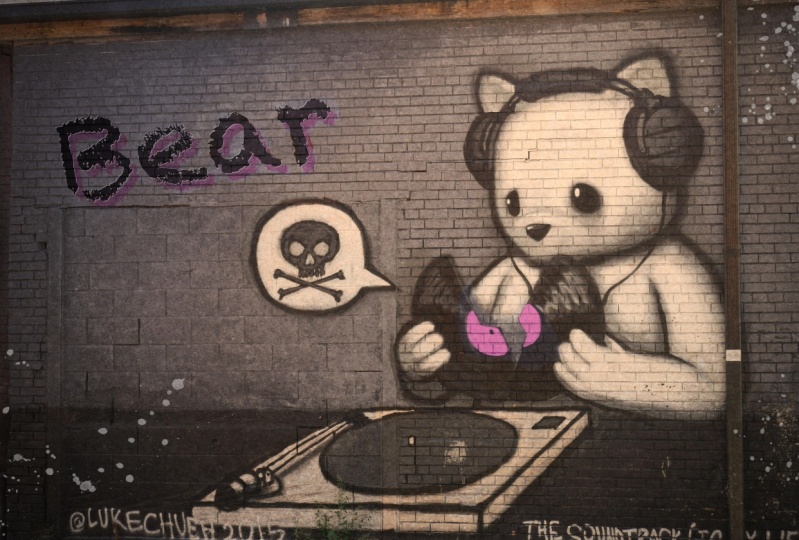
1. Introducción y cómo obtener recursos: Todo bien gig y bienvenidos a compartir habilidad. Ahora, he estado enseñando sobre cuota de habilidad por un tiempo. Y lo que he encontrado y lo que me encanta de la plataforma es que está enfocado al proyecto. Ahora, hay otras clases por ahí en la cuota de habilidad que cubren todo de Affinity Photo y todo lo que tenemos que hacer. Pero esta clase se construye en torno a un proyecto. Vas a estar tomando esta imagen que filmé en el centro de Detroit. Y te voy a enseñar los filtros superiores que vas a necesitar en una hora para que puedas tomar tus conocimientos recién encontrados y empezar a editar como un profesional. Por lo que hay un desenlace muy específico para esta clase. En el área de descargas, se supone que debes enviar tu JPEG terminado de este muro. Entonces después de que pasemos por la hora, te vas a llevar el JPEG, vas a ponerlo ahí abajo. Ese es el proyecto definido para esta clase. Ahora, hay recursos, ¿verdad? los recursos que tenemos para esta clase Entrelos recursos que tenemos para esta clasese encuentran las texturas concretas que vamos a utilizar, la imagen base que vamos a utilizar. Y he incluido mi archivo terminado para que ustedes puedan seguir adelante si se pierden, que vean cómo hacerlo. De verdad creo que en algún lugar entre pasear por ahí digamos, tutoriales de
YouTube y masivos diez yo recursos. Aquí hay una aplicabilidad directa para los cursos basados en proyectos sobre participación de habilidades. Y me enorgullece presentar este, los fundamentos de Affinity Photo para ayudarte a lo largo de tu viaje de Affinity Photo. De acuerdo, sigamos adelante y empecemos.
2. Conceptos básicos de la interfaz y apertura del documento: Muy bien, conseguir y bienvenidos a los fundamentos de las fotos de afinidad. Entonces vamos a empezar desde los huesos desnudos ahora. Nuevamente, este curso tiene una hora de duración y vamos a cubrir fundamentalmente las cosas que vas a necesitar para levantarte y correr en esa hora. Esta no es una disertación de diez horas sobre Affinity Photo. Entonces sigamos adelante y empecemos. Ahora lo primero que vamos a hacer, vamos a presentarte a la interfaz. Ahora, aquí arriba a lo largo de la parte superior, ya ves cómo eso se está poniendo gris. Ahí está mi menú. Ahora. Aquí abajo en el área izquierda, ves cómo hay poco símbolo de afinidad ahí mismo. Son cuatro o cinco personas que se utilizan en Affinity Photo y vamos a cubrir algunas de ellas. Pero quería darte la visión general. La mayor parte del trabajo que vas a hacer es aquí en la foto persona, ¿no? Observe cómo al pasar el rato sobre él, dice foto. Te vamos a mostrar la persona licuada. También te vamos a mostrar la persona desarrolle Ahora que se utiliza para archivos raw. Si estás familiarizado con Photoshop, sabes lo que es un archivo sin procesar. De no ser así, la última lección de este curso, seremos la lección sobre el rock. Entonces te vamos a mostrar mapa de tonos a cosa que
no vamos a cubrir realmente es persona de exportación. Eso es algo más avanzado. Y para levantarse y correr, no
es algo que realmente vas a necesitar aprender. De acuerdo, ahora, esta zona de aquí, esta se llama tu barra de herramientas. Ahora bien, esto es personalizable. Vas a ver y ahora verás aquí Mostrar barra de herramientas y personalizar barra de herramientas. Si querías personalizar la barra de herramientas, tienes todas estas cosas. Y de nuevo, como esto es fundamental, tú, no
hay manera posible que podamos mostrarte cómo usar todas estas cosas en una hora. Pero si uso una herramienta que no tienes aquí arriba, puedes subir y bajar aquí y encontrarla. Está bien. Ahora, la otra parte de la interfaz, este lado derecho de aquí se llama el estudio. En el estudio cuenta con paneles. Por lo que puedes intercambiar paneles de área a área. Se pueden cerrar paneles. Así que nota voy a golpear la x. Y digamos que quería ese panel de vuelta. Ir a View Studio. Y aquí están todos los paneles, para que pueda traerlo de vuelta. Ahora. Puedo desacoplar, lo que significa sacarlo del estudio. Y si hago clic y arrastre, puedo leer OK. Tiendo a trabajar con ciertos paneles todo el tiempo. El panel Capas para lo que vamos a hacer va a ser clave. Y normalmente tendré este frente y centro para ti. Por lo que esta zona derecha es el estudio. Eso es realmente todo lo que necesitas saber. Y esta zona de izquierda son tus diferentes herramientas. Entonces sigamos adelante y enciendamos estas herramientas. Vamos a Archivo Abrir. Y lo primero que vamos a hacer es que vamos a estar haciendo una edición muy sencilla del muro y el oso, de
acuerdo, este es un muro que rodé en el centro de Detroit. Hago mucha fotografía de graffiti. Hago mucha fotografía urbana. Entonces no le disparo a mucha gente. Entonces ahora nota cuando trajimos esto, ahora tenemos las herramientas del lado derecho. Y así tienes tu Herramienta Mover,
tu herramienta Selector de color, todas las herramientas normales. Y si alguna vez uso una herramienta que no tienes, ve a Ver. Personalizar herramientas, no personalizar la barra de herramientas, herramientas personalizadas. Y luego tienes todo tipo de herramientas diferentes. Te diré, no uso la mayoría de esas herramientas. Utilizo las cosas por defecto fuera de la caja. Entonces como acabamos de cubrir, lo primero que vas a hacer si solo descifras este programa, vas al archivo y puedes abrir cualquier tipo de imagen. Entonces digamos que quería abrir otra. Y por cierto, estas son todas las imágenes que he incluido en este curso. Digamos que queremos abrir el callejón. Haga clic y abra. De acuerdo, ahora tienes dos fotos abiertas. Ves ahí está el callejón aquí y ahí está el muro y el callejón del oso, el muro y el oso. Y si alguna vez quisiste cerrar una imagen y traerla aquí arriba y golpear documento de cierre. Ahora, hagamos nuestro primer ajuste simple. Quiero que practiques agarrando tu panel Capas y sacando tu panel Capas al mundo aquí. Tu panel Capas va a ser muy importante. Y entonces lo que quiero que hagas es que vengas aquí abajo y hay una lección sobre esto que viene. Y quiero que den click en Capa de ajuste. Ahora, una capa de ajuste cambiará la capa que has resaltado. Ya ves el azul es lo más destacado. Quiero que vengas a esta cerradura de aquí. Y quiero que den click en eso. Y si alguna vez quisieras bloquear capa, podrías volver a bloquearla en cerradura, volver a bloquearla. Y si querías hacer invisible la capa, solo desmarca. Ahí vas. Muy bien, entonces Capa de Ajuste. Una última cosa aquí para terminar esta lección. Haga clic en el Ajuste. Y lo que me gustaría que hicieras es recolor. ¿ De acuerdo? Ahora, ¿qué va a hacer la recoloración? Se va a aplicar lo que se llama capa de ajuste. Ya ves que se han agregado nuestras nuevas capas. Adelante y pasémoslo a una especie de este naranjico aquí. Estamos cambiando el tono. Y vamos a D saturar esto un poco. ¿De acuerdo? Entonces matiz, saturación y ligereza son las cosas que puedes controlar como parte del re-color. Entonces lo genial aquí es que ahora tienes este bonito efecto sepia, viejo diminuto apagado de una simple capa de ajuste. Por lo que en los primeros cinco a seis minutos de este curso, has identificado qué es una capa de ajuste. Has aplicado como tipo de ajuste sepia aquí para conseguir ese viejo look timey. Y hemos podido enseñarte los fundamentos de la interfaz. De acuerdo, sigamos adelante y llamemos a éste, y nos vemos en el siguiente.
3. Trabajar con capas en Affinity Photo: Todo bien pandilla y bienvenidos de nuevo a los fundamentos de las fotos afinidad. Por lo que esta lección es todo sobre capas. Ahora las capas son inherentes a todo tipo de programa de edición de fotos que se te ocurra. Entonces las cosas que te voy a enseñar aquí son aplicables si usas Adobe, Si haces edición de video, cualquiera de eso, todas están basadas en capas. Las capas son fundamentales para el arte digital. Entonces, cuando hacemos esto, el panel Capas es extremadamente importante. Y en la última lección tomamos un ajuste de recolor y lo ponemos por encima de la capa de fondo. Ahora ese término anterior es muy, muy importante. Las capas tienen orden. Entonces piensa en ellos como pedazos de papel. Si tomé este ajuste de recolor, hago clic izquierdo y lo tiré abajo. Ya ves que sigue ahí, pero está oculto. ¿ Por qué? Porque la capa de fondo está encima de ella. Entonces si hago clic en arrastrar y volver a subir, ahí viene de nuevo. Por lo que las capas se apilan en orden de más bajo en la parte inferior de la pila a lo más alto en la parte superior de la pila. Ahora sabemos hacer visible una capa y no. Si quisieras apagar esto, podrías hacer clic en la pequeña marca de verificación que enciende y apaga una capa. Muy sencillo. Ahora, las capas también tienen algo llamado opacidad. Entonces digamos que este ajuste de recolor es un poco fuerte para ti. Puedes bajar, hacer clic en el deslizador, y bajar la opacidad de la capa. Le da un poco de tinte. Es sólo 50% opaco, lo que significa que el otro 50% es transparente. Y luego hay otra lección sobre lo que se llaman modos de mezcla. Se puede pasar y cambiar el modo de mezcla de la capa para obtener diferentes efectos. Y hablaremos de qué modos de mezcla están en esa lección dedicada. Pero puede que esté usando modos de mezcla de vez en cuando, y llamaré cuando lo haga. Por lo que en el primer minuto aquí, has aprendido a reordenar tus capas haciendo clic izquierdo y arrastrando hacia abajo. Has aprendido a cambiar la opacidad de la capa golpeando este deslizador. Y has aprendido a cambiar el modo de mezcla de la capa. También sabes que los modos de mezcla tienen una jerarquía. El más bajo está en la parte inferior de la pila. El más alto está en la parte visible de la pila. Ahora cambiemos eso de nuevo a la normalidad. De acuerdo, vamos a renombrarlo. Vamos a la capa de fondo y quiero desmarcar el candado y solo haga doble clic. Y llamemos a este oso. Y bien, perfecto. Entonces ahora sabes cómo cambiar el nombre de una capa. Ahora, las capas pueden entrar en lo que se llaman grupos. Por lo que la estructura de capas es importante. Yo quiero que sostengan turno, y quiero que den click en el oso y luego el re-color. Yo quiero que hagas clic derecho y quiero que digas agrupar estos. Ahora lo que tenemos que pensar en ello como una carpeta. El folder tiene el ajuste de recolor y el oso en M. Ahora, si decido crear otra capa de ajuste, quédate conmigo. Vayamos al ajuste. De qué se va a blanco y negro. De acuerdo, ahora ¿a dónde se fue? Creo una nueva capa. Se le cayó dentro de la carpeta. Ahora bien, eso no es lo que quiero. Hagamos click y arrástrelo hacia arriba. Y note lo que acaba de pasar. El ajuste en blanco y negro ahora se aplica a todo el grupo. Por lo que no importa si tenemos este ajuste de recolor. Ahora hemos creado un ajuste que se aplica a toda la carpeta. Ahora bien, si quisieras ajustar el blanco y negro, ves este pequeño cuadrado blanco. Haga doble clic. Y ahora podemos cambiar los rojos en la imagen. Podemos seguir adelante y podemos cambiar los greens y la imagen resulta que no había ninguno de ellos. Podemos cambiar los amarillos y la imagen. Y así si haces click en la x ahora y alguna vez quieres volver al ajuste en blanco y negro. Es filtro vivo. Y filtro vivo significa que puedes ajustar. Ahora vamos a hacer una más porque te voy a mostrar cómo hacer una capa de negro y gris realmente cool. Vayamos al ajuste y déjame mostrarles los niveles. Está bien. Por lo que note aplicé los niveles por encima del blanco y negro. Y ahora vamos a empujar un poco a los negros, hacer un poco más oscuros a los negros. Y vamos a empujar las luces y hacer que las luces sean un poco más ligeras. E incluso puedes cambiar lo que se llama la gamma, que es la ligereza general o la oscuridad de tu imagen. Entonces esta lección, lo que quería mostrarles es podrías tomar ese estilo tradicional de vieja escuela. Y puedes aplicar el ajuste en blanco y negro y puedes hacer esta misma imagen solo le da un campo completamente diferente. Ahora vamos a ver, los Negros están un poco demasiado oscuros para ti. Se puede bajar al nivel de salida y se pueden reducir esos. Mira por aquí, mira lo que pasa cuando no lo ajuste. Y ya ves lo oscuro que está este lado, ven aquí. Ahora puedo ajustar los blancos y puedo ajustar mi gamma. Niveles un poco más oscuros, más claros, negros. Puedes cambiar los deslizadores hacia arriba hasta llegar a solo ese look que estás buscando. Está bien, ahora eliminemos una capa porque no te he mostrado esto y luego terminaremos con esto. Entrémonos al grupo, agarramos el re-color y golpeamos eliminar. Ahora agarra al oso, haz clic y arrastra al oso fuera del grupo. Ahora bien, esto es clave. Ya ves cómo el oso era azul. Mira lo que pasa cuando lo traigo al grupo. Ya ves dónde está mi línea azul justo aquí. Eso significa que está anidado dentro del grupo. Esta pequeña sangría aquí. Es como una cosa jerárquica. El oso ahora está sangrado o anidado dentro del grupo. Aquí, está en el mismo nivel que el grupo. Por lo que las capas tienen una estructura de anidación o una estructura padre e hijo. Y hay niveles a este juego. Así que asegúrate de que tus imágenes estén en el nivel correcto. Hablaremos mucho más de eso a medida que siga la clase. Y digamos que este grupo ahora está vacío, ¿verdad? no hay nada en la carpeta. Haga clic derecho y Suprima. Muy bien, amigos, eso es todo en esta lección sobre capas. Adelante y llámalo. Y en la siguiente lección vamos a pasar y
te vamos a mostrar algo sobre lo que se llama capa de filtro en vivo. Hemos estado lidiando con las capas de ajuste, que están justo aquí. Te vamos a mostrar en la siguiente lección cómo trabajar con capas de filtro en vivo. Está bien, nos vemos el próximo.
4. Capas de filtros de filtro vivos y capas de ajuste en vivo y ajustes. y capas de ajuste: Muy bien amigos, bienvenidos de nuevo a las fotos del infinito. Entonces en esta lección vamos a un tipo de redondear nuestra
discusión de capas mostrándote una Capa de Ajuste, que ya has visto en vista previa, una capa live a filter. Y también te voy a mostrar cómo encontrar la pestaña de efectos. De acuerdo, así que sigamos adelante y sigo trabajando en el panel Capas. Y tenemos este Ajuste de Niveles con un ajuste en blanco y negro en este oso. Entonces practiquemos borrar. Eliminemos el blanco y negro. Y eliminemos Ajuste de Niveles, trayendo de vuelta a nuestro desnudo. Ahora voy a usar esta pequeña área abajo de la parte inferior aquí para un tipo de mover esto. Y si quieres, te
voy a presentar la herramienta de zoom. La herramienta de zoom está aquí abajo. Es una lupa poco. Haga clic y arrastre para acercar. Haga clic y arrastre para alejar el zoom. Está bien. Por lo que ahora sabes dónde está la herramienta Zoom. Utilizamos el zoom con bastante frecuencia. También puedes usar lo que se llama el contexto Barra de herramientas, que está aquí arriba. Siempre hay una barra de herramientas de contexto. Y dependiendo de la herramienta, mira que estoy volteando a través de las herramientas. Esta barra de contexto cambia. Por lo que cada herramienta tiene su propio contexto. De acuerdo, voy a volver a la herramienta Mover. Voy a estar trabajando en mi oso. Ahora lo que quiero mostrarles, hemos estado trabajando en ajustes, así que sigamos adelante y hagamos un ajuste. Me gustaría mostrarles ahora cómo hacer un ajuste de exposición. Ahora la exposición significa más claro u oscuro. Entonces si subexpones imagen y quieres patearla una muesca, así es como haces una exposición de ajuste a lo positivo. Y si te sobreexpones y quieres oscurecerlo, solo
te desplazas a este lado. De acuerdo, la razón por la que te muestro la exposición del ajuste como fotógrafo, seré el primero que levante la mano y diga que soy un horrible fotógrafo. Soy un editor impresionante, pero un fotógrafo horrible. Entonces no es raro que subexponga o sobreexponga mis imágenes. Entonces sigamos adelante y solo expusimos éste un poco más allá. No quiero soplar a los blancos, pero sí quiero mostrarles la técnica. Entonces tengo un ajuste de exposición, y esto es de la Capa de Ajuste. Y ahora te vamos a mostrar lo que se llama los filtros Live. Ahora hay dos formas de llegar aquí. Los filtros en vivo están aquí mismo. O si muestra elegir Capa, capa de filtro en vivo. Entonces podemos hacer esto de cualquier manera tú quieras hacerlo. Voy a usar este menú porque tiene sentido para mí. Y cuando miras los filtros de vida, la razón por la que los llaman filtro vivo es que es ajustable. No estás destruyendo la imagen. Entonces vamos a reventar aquí un poco la claridad. Ahora. Aquí hay un filtro de claridad. Y la claridad es una forma elegante de decir más detalle. Entonces sigamos adelante y pinchemos eso en. Se ven los filtros de claridad creados. Ahora bien, por eso te mostré cómo hacer zoom. Se puede subir bastante la claridad, pero sólo a ver cómo salgo de aquí. Realmente no lo puedo ver. Agarra la lupa. Vamos a acercar. Y ahora recuerden lo de la claridad desapareció. Haga doble clic en el cuadro blanco. Y ahora realmente podemos ver en el ladrillo, los detalles comienzan a emerger. Entonces cuando estás haciendo esto en tus fotos, si tienes una foto que fue tomada, no
es del todo tan nítida y crujiente como te gustaría. Prueba un ajuste de claridad, vale, esa es la manera fácil de hacerlo. Ahora hay 900 formas diferentes de agregar detalle. No quiero entrar en los 900. Esa es una discusión para otro momento. El filtro de claridad es una de esas herramientas de uso frecuente. Por lo que voy a subir bastante esto para ponerle un poco más de pop a mi imagen. Una vez que estuviste estás donde estamos. Vamos a seguir adelante y vamos a alejarnos aquí. Y si alguna vez quieres revisar lo que eso hizo, mira esto, vamos a activar, Toggle Off. Se ve el, el gráfico. Activa, desactiva. Eso está realmente apareciendo bonito en esos ladrillos. Entonces esta es una capa viva. Ahora hagamos otra capa de filtro en vivo. Bajemos aquí y este es uno que vas a usar todo el tiempo. El siempre popular viñeta. No está bien, ahí mismo. Ahora se va a subir. Y lo primero que
haces, bajas la exposición. Siempre reduzco mi dureza en la viñeta e incremento mi escala. Entonces esta es una herramienta que uso todo el tiempo. Mis filtros, mi trabajo. Siempre uso la viñeta para tratar de mover el I donde lo necesito. Y lo bonito es que si le das clic fuera, nota aquí, siempre podrías hacer doble clic y traerlo de vuelta. Entonces esa es otra capa de filtro de vida que usarás todo el tiempo. La última capa de filtro vivo que quiero cubrir antes de ir a efectos. Haga clic aquí. Este es mi favorito aquí. Ahora éste es uno muy complejo. Este es iluminación, ¿de acuerdo? La iluminación crea una luz artificial. Y lo único que necesitas saber y los fundamentos ahí, focos, hay luz puntual, y hay luz direccional. Voy a seguir adelante y usar un foco de atención. Y haces clic usando estos pequeños nodos azules. Y si te quedas sin habitación, No olvides alejar el zoom. Y siempre puedes volver. Y luego puedes empujar la intensidad hacia arriba. Puedes hacer lo que sea que quieras hacer. Esto tiene una forma de poner aquí algún trabajo dramático realmente genial. Porque déjame mostrarte lo genial aquí. Digamos que quieres cambiar el color de la luz ambiental. Ahora puedes poner esto, vamos a hacer un verde. Ahí vamos. Esa cosa es genial. De acuerdo, ¿quieres un poco más? Podemos acercarlo aquí. ¿ Todo bien? Y cuando termines, simplemente ciérralo. Y si de verdad quisieras ir al pueblo loco, podrías entrar y cambiar hasta el color de la luz que estás haciendo aquí para conseguir que se ve así que no sólo esto es el cambio de luz ambiental, sino que el color de la luz va a cambiar. filtro de deleite cambia todo el juego. Porque si eres capaz de salir aquí, ahora puedes moverlo. Eres capaz de empujar hacia fuera. Eres capaz de hacer un montón de otras cosas. Esta cosa es bastante impresionante. Y como si estuvieras haciendo un meme y quisieras poner algo de texto aquí abajo, que haremos más tarde. Eso es parte de esa clave. Está bien. Lo último que quiero mostrarte, hay lo que se llaman afectos de capa. Haga clic en esto. Ahora. Si lo deseabas, en una capa, puedes usar efectos de capa. Y la forma más fácil para mí de mostrarles esto es agregar una capa de texto. Adelante y agreguemos un efecto de texto artístico. Haga clic y arrastre y llame a este oso. Ok, ahora selecciona y cambiemos la fuente. Yo sólo voy a cambiarlo por algunos así. Eso va a funcionar. Ahora mira esto. Esta capa tiene un especial, un ion y este es un tipo especial de capa. Es una capa de texto. Y si hago clic en efectos, puedo salir o sombra. Y puedo crear un radio y puedo desplazar. Ya ves lo que eso acaba de hacer ahí. Ves esa pequeña sombra. Y puedo subir la intensidad de la sombra. Estos efectos son bastante geniales. Los que uso todo el tiempo, brilla
exterior. Ahí lo tienes. Y luego puedes dejar caer la opacidad, el resplandor de que querías, puedes subir la intensidad del resplandor si quisieras. Podrías hacer muchas cosas diferentes con él. Y usando la Herramienta Mover, puedes ponerla en cualquier lugar que quieras poner. Está bien, así que no quiero que esto pase demasiado tiempo. Estamos tratando de mantenerlos bastante cortos. Entonces en esta lección, sigamos adelante y cerremos esto. Aprendiste sobre las capas de filtro en vivo. Aprendiste sobre los efectos de capa, y aprendiste un poco sobre algunos de los otros ajustes. Está bien amigos, sigamos adelante y tomemos el siguiente. De acuerdo, nos vemos el siguiente.
5. Capas de máscara en Affinity Photo ....: Muy bien, amigos, bienvenidos de nuevo a Affinity Photo. Ahora, te voy a enseñar una de las cosas más complejas cuando se trata de capas. Pero es una de esas con las que solo vas a tener que trabajar y ponerte cómodo. Y esto es lo que se llama enmascaramiento. Ahora, cuando enmascaras, máscara es una forma elegante de decir hacer no visible. Entonces seguimos trabajando con el oso aquí, ¿verdad? Cosas muy sencillas. Y así lo último que quiero mostrarles aquí es la capa de máscara. Esto es justo aquí. Y lo que quiero hacer, quiero mostrarte también a dónde ir para conseguir formas. Por lo que las formas están por aquí en el área de herramientas. Y ves esta cosa del triángulo por mi triángulo. click en el pequeño triángulo y tienen todas tus formas. Ahora lo que me gustaría hacer, me gustaría subir aquí y ya ves que tengo una línea verde y la línea roja. Lo que quiero que hagas,
sube a tu barra de herramientas y enciende el snapping. Snapping es una forma de alinearlo para asegurarse de que está justo en esa esquina. Ahora, vamos a hacer clic y arrastrar. Y hagamos que esta forma se lea. Ahora, ¿cómo hacemos eso? Voy a acercarme a Phil y usted lo ve en la barra de herramientas de contexto aquí arriba. click en el relleno y ponlo en rojo. Ahora, dependiendo de lo que esté pasando con tu software, posible que tengas todo tipo de estos pequeños dropdowns aquí. Si haces click justo aquí, me gusta usar la rueda de color HSL, la hace leer. Ahora lo que me gustaría hacer, me gustaría arrastrar esto hasta el fondo de la pila y
ves que no hay más rectángulo rojo porque hay todas estas capas enterradas debajo de ella. Ahora voy a usar cada herramienta de la que hemos hablado. Voy a agarrar al oso. Voy a mantener presionado el botón Mayús. Voy a hacer clic derecho y voy a golpear grupos. Entonces estás agarrando todas esas capas y las estás formando en un grupo. Ahora voy a aplicar la capa de máscara al grupo. Ok, ya ves ahora tengo este rectángulo blanco aquí, cuadrado. Y si giro esto hacia abajo, hay una capa de máscara que se crea. Ahora, mete esto en lo profundo de tu alma. negro oculta el blanco revela. Cuando se trata de enmascarar, de nuevo, negro oculta el blanco revela. Entonces en la capa de máscara, aquí tienes una nueva técnica para ti. Voy a agarrar un pincel, mis pinceles aquí mismo en mi barra de herramientas. Y voy a venir a mi pestaña de color que ¿dónde está mi pestaña de color? Está en algún lugar del estudio. Voy a dar clic y arrastrar el mío hacia fuera. Y lo voy a poner en este panel Fourier para que pueda dar la vuelta atrás y adelante. Y voy a dar clic al color negro, ok. Entonces cualquiera que los colores arriba aquí es el color que hay. A modo de ejemplo, si vengo aquí, ves que todos mis colores están determinados. Y si quisiera cambiar, podría dar clic ahí y podría ir con negro. Entonces ahora el negro está encima. De acuerdo, así que tengo el pincel, tengo el color. Ahora mira lo que pasa cuando pinto de negro en la capa de máscara. Está revelando el rojo debajo y porque estoy ocultando esta capa superior. Ahora enmascarar es una técnica no destructiva porque si el negro oculta, que notan cuando solo pinto regularmente sobre pintar negro, Control Z para deshacer eso. Asegúrate de estar en la capa de máscara. Y pintemos de blanco. ven bien que mi imagen regrese totalmente no destructiva. Entonces si quiero revelar algunos de los antecedentes, puedo, sé que esto está haciendo girar un par de cabezas ahora mismo. Se dio cuenta de que la capa en la que estás, aplicé la capa de máscara al grupo. Estoy ocultando ese visual cuando uso pintura negra. Ve el dolor negro. No en la capa de máscara. Ahí vamos. Lo que le estoy diciendo a Affinity Photo es ocultar esta capa. Ahora, cuando cambie a Blanco, Lo que le estoy diciendo Affinity Photo es revelar esa capa. Ahora podrías verme cambiar y tamaños de pincel aquí arriba en la barra de herramientas de contexto para pinceles. Se puede cambiar el tamaño hacia arriba y hacia abajo. Y también puedes cambiar cosas como la opacidad del flotador, eso es un cuento para otro momento. En esta lección fundamental, estamos trabajando con máscaras. Entonces ahí está mi capa de máscara. Está en el grupo. Ahora hagámoslo. Practicemos. Haga clic derecho. Eliminar la capa. Ahora hagámoslo. Agarra este rectángulo rojo y llévalo por encima del grupo. Ahora, ya debes saber por qué el rectángulo rojo se presentó por encima del grupo. Cambiemos de pinceles. Voy a venir a mi pincel. Y si te pierdes, tu panel de pinceles está aquí en estudio. Y voy a usar un borde duro para cepillarme esta vez. Entonces voy al Básico y voy al borde duro. Levanta ese color negro para ocultar el rectángulo y creo mi capa de máscara. Ahora, solo pinto esto. Y si quiero traerlo de vuelta color, por favor revele. Y ahí están nuestros reveladores. Está bien. El motivo por el que utilicé contraste y color ,
solo para que todos lo sepan, es que van a querer practicar con esto y no quieren hacer ajustes
sutiles porque entonces nunca sabrán si está funcionando o no. La forma más fácil de hacer esto, personas obtienen dos rectángulos, hacen uno rojo, uno azul, los ponen encima uno de otro en la pila de capas y practican, practican, practican. Necesitarás tus capas, tu color y tu pestaña de pinceles. Traigo las tres de estas solo para ilustrar para ustedes. Están todos en el estudio. Y si no los tienes ve a View studio y puedes hacer click sobre ellos para encontrarlos ahí. Está bien, sigamos adelante y llamemos a este desenmascaramiento. Y al siguiente vamos a pasar por modos de mezcla.
6. Modos de fusión en Affinity Photo: Muy bien, amigos, bienvenidos de nuevo a Affinity Photo. Entonces como ya lo has descubierto, estamos construyendo esta imagen un poco a la vez. Y trabajé a través de las técnicas para que entiendas lo que estamos haciendo. Entonces cuando los usamos aquí en un poco, en una aplicación real, estás familiarizado con ellos. Entonces vamos al panel de capas. Haga clic derecho en, elimine ese rectángulo rojo. Realmente no nos hace ningún bien. Está bien, ahora todavía tenemos este grupo, ¿no? Y este grupo se ve bastante dulce. Entonces sigamos adelante y en esta lección te vamos a mostrar todo sobre Modos de mezcla. Ahora para hacer esto, vamos a seguir adelante y vamos a trabajar con esta capa de texto. No sé cómo llegué a la capa de píxeles ahí, pero está bien, ahora te vamos a mostrar qué hacen los modos de mezcla. Entonces empecemos con esta capa de píxeles, debo decir, esta capa de texto. Y sigamos adelante y pasemos al efecto. Ahora para hacer esto, hice clic en la pequeña pestaña FX. Hagamos Outer Glow y cambiemos el color a algo un poco verdoso. Eso me gusta un poco. Creo que eso es bastante impresionante. Está bien. Ahora, si estamos haciendo esto, ahora
vamos a cambiar diferentes modos de mezcla. Entonces sigamos adelante y compramos. Estos se agrupan en gran medida por las conductas que tienen. Y les diré, llevo cinco años haciendo esto. Yo lo llamo de compras en modo de mezcla. Existen modos de mezcla comunes que usarás una y otra vez, como si te estás ensombreciendo en el arte digital, usarás multiplicar o promediar. Moño. Siempre corro por todos porque nunca sé qué me va a dar qué resultado. Todos estos modos de mezcla aquí arriba, evaluaremos el color por encima del cual estoy, la capa de oso. Por lo que ves el verde y el color de abajo y elegirá el más oscuro. Así que mira lo que pasa aquí. Una vez me paso al aligerar. Observe que sólo muestra el encendedor de los dos. Y tiene sentido. ¿ Qué es más ligero? El negro en el texto o la pared detrás de él. Pantalla muy, muy sencilla. Aquí no hay mucho cambio, pero ahora obtienes cosas como superposición,
superposiciones , una genial. Ahora solo voy a seguir adelante y acercar aquí para que veas cuáles son las diferencias. ¿ Dónde posiblemente usarías esto? Bueno, si tomaste la superposición y como
que corriste un poco por la opacidad en esta cosa. Eso le da un efecto bastante fresco a esa pared trasera de ahí que me gusta mucho. Por lo que puedes usar mucho los modos de mezcla. Algunas se basan en el color, verano, en base a la luminosidad. El promedio va a tomar la ligereza y oscuridad de una capa y tipo de cantidad promedio. Algunos negocian. No hay manera en una clase de fundamentos que pueda compartir contigo lo que hace cada modo de mezcla. Y eventualmente como artista, te sentirás cómodo sabiendo qué modos de mezcla son tus gotos. Entonces de mi lado, para este, lo que estoy planeando hacer, me gustó mucho el aligerar. Creo que ese resplandor exterior es algo genial. Y así creo que solo voy a seguir adelante y mantenerlo así como se sienta ahí. Tipo de enmarcarlo ahí dentro. De acuerdo, en realidad, sigamos adelante. Me gustaría la superposición. Voy a ir con la superposición y voy a bajar la opacidad. Sí, eso es bastante impresionante. Entonces, ¿dónde más usarías esto? A modo de ejemplo? Los modos de mezcla se utilizan cuando vas a sombra. Entonces sigamos adelante y sólo voy a sombrear un poco. No tienes que hacer esto en casa. Pero digamos que quería añadir un poco más de oscuridad a esta zona aquí. Yo llegaría a mi capa de píxeles. Crearía una nueva capa de píxeles, la
pondría arriba ahí arriba, y ahora encontraría el color correcto. Entonces voy a hacer un gris. Voy a encontrar el pincel adecuado. Y ahora, si quisiera oscurecer esto, y luego dependiendo de lo que quisiera hacer con él, podría cambiar el modo de mezcla del mismo. Ya ves, voy a multiplicar cambia por completo el look de una normal Que parece un gran gris opaco por el Ahora algo que es tolerable. Y probablemente me quedaré con eso. Adelante y bajemos la opacidad sólo un poquito. Eso es bastante impresionante. De acuerdo, ahora déjame mostrarte cómo funciona esto con algo llamado textura. En tus descargas para este curso, he incluido una textura de concreto. Ahora nota, ahora voy a ir a File Place. No te he mostrado esto antes. Hay algo llamado Concreto uno. Cuando colocas una imagen dentro de una foto en Affinity Photo, Esto te permite traer una imagen. Por lo que no hemos hecho esto antes. Y ahora note dónde está esto en relación con el grupo. Lo estoy poniendo encima del grupo. Ahora voy a cambiar el modo de mezcla. A esto se le llama textura. Y usas texturas para unificar y para agregar algunos realmente son buenos elementos artísticos. Paz de 2 años. Ahora ya ves lo que está haciendo esta textura de concreto Dependiendo del modo de mezcla. Soy capaz de determinar a qué quiero este concreto debido a la capa debajo de él. Y esa superposición se está convirtiendo de nuevo rápidamente en uno de mis favoritos. Me encanta la luz suave. Creo que eso es sólido. No me importa la Luz Dura. Diferencias. Un poco cool. De acuerdo, voy a pasar, creo que después de jugar a los modos de mezcla tienda, y voy a superponer. Y entonces voy a seguir adelante y voy a reducir la opacidad de la misma. A lo mejor hacer alrededor del 30%. De acuerdo, ahora ¿qué acaba de hacer eso? Eso realmente creó una portada realmente impresionante aquí. Apagarlo, enciéndalo, apáguelo, enciéndalo. Y si acercamos, eso agregó mucho interés visual a mi imagen. Ahora, te voy a mostrar algunas que ya conoces. Voy a hacer algo ahora que no hemos hecho antes. Y en realidad lo hemos hecho antes. Voy a añadir un Ajuste de Niveles y lo estoy poniendo en la parte superior de la pila. Los negros van a ser más oscuros. Los blancos van a ser más amplios. Y voy a cambiar la gamma sólo un poco de oferta. Esa cosa es genial. Y luego voy a subir aquí a soportar. Y voy a subir el contraste Sólo un poco, o la opacidad. De acuerdo, esa cosa se ve bastante impresionante. Entonces en esta lección, lo que identificaste es que el modo de mezcla es una cosa. No hay una sola forma de utilizar los modos de mezcla. Y los modos de mezcla preguntan a la capa cómo quieren interactuar con la capa que está debajo de ella. Utilizo el término “blend mode shopping”. Y hay modos de mezcla comunes como multiplicar o Superponer o promedio para cosas como sombreado. Por lo que en cada uno de tus proyectos, si buscas ese pop artístico, intenta cambiar los modos de mezcla. Lo último que les voy a mostrar aquí, cada una de estas capas, como la capa de iluminación, viene con un modo de mezcla ajustable también. Así que observa cómo cambiar el modo de mezcla de esto a un pin Light cambia por completo el juego de esta imagen. Voy a seguir adelante y voy a darle la vuelta a esto para anclar Light. Y creo que eso en realidad es bastante impresionante. Muy bien amigos, a veces se encuentran esos felices accidentes. Esta pasa a ser una de esas veces. Está bien, nos vemos el próximo.
7. Ajuste de color: Muy bien amigos, bienvenidos de nuevo a la foto del infinito. Entonces ahora lo que vamos a hacer, voy a seguir adelante y agarrar una herramienta Move. Voy a agarrar el ajuste de Niveles en el concreto y lo voy a arrastrar dentro del grupo. Entonces ya ves que estamos haciendo aquí con el grupo, sólo lo
estamos haciendo uno. Ahora lo que quiero hacer, quiero mostrarte cómo colorear
esta ahora la gradación de color es una clase todo en sí misma. No te voy a mostrar todos los ins y outs de la gradación del color, pero la gradación del color se trata de modificar los colores para que obtengas un efecto diferente. Entonces les voy a mostrar los filtros más utilizados para esto. Vamos a bajar a la Capa de Ajuste. A lo que quiero mostrarles al principio se le llama el ajuste HSL. Ahora, HSL significa matiz, saturación y luminosidad o luminosidad. Voy a subirlo encima del grupo para que podamos trabajar con él. Y ahora vamos a usar cada herramienta que conseguimos nuestro arsenal aquí. Cuando cambias el tono, estás cambiando de color. Así que mira el color ahí de toda la imagen. Ya ves cómo cada color está cambiando. Entonces cuando hagas este ajuste, digamos que nos desplazamos hacia los rojos, observamos los morados y el color del disco. Y ya ves cómo ahora a medida que pasamos del rojo al blues, obtienes una mirada muy diferente al color de este disco. Ahora, digamos que eso no te gustó. Siempre puedes entrar y puedes acercarte. O siempre puedes entrar y puedes eliminar traerlo de vuelta. Entonces vamos a traerlo de vuelta. Hsl. Ahora, voy a seguir adelante y voy a Hugh cambiar esta cosa para escribir aquí. Eso me gusta. Y ahora ver la saturación. Puedes más al menos saturar esta cosa para que sea realmente lo que llamaré punchy. Tiendo a usar la saturación pesada y mi trabajo. Me gustó el look. A algunas personas les gusta la sutileza que puedes bajo saturar. Y si vas a 0 saturación, ¿adivina qué? Ahora tienes una imagen en blanco y negro. Entonces voy a darle la vuelta un poco la saturación aquí. Y luego se puede cambiar la ligereza de la imagen. Entonces esta es tu saturación de tonalidad y ligereza. Y ahora lo último que quiero hacer aquí con la HSL, Ves esto es la plaza blanca. Si no quería aplicar esto sólo al disco, mira esto. Ven con mi pincel de pintura. Agarré un cepillo duro. Mi flujo está arriba, mi opacidad está arriba, y estoy pintando de negro. Ahora mira esto. Puedo enmascarar secciones de esta imagen que no quiero que la HSL aplique dos. Ahora volvamos a capa. Ya verás que tengo estos pequeños puntos negros. Esos son estos puntos negros. Por lo que cada capa donde ajustes, puedes especificar dónde quieres que se aplique o dónde no quieres que se aplique. De acuerdo, así que voy a seguir adelante y voy a borrar todo esto. Ahora te voy a mostrar la segunda forma en que coloreo una línea y vamos a usar otra capa de ajuste. Ahora en la primera lección, viste el recolor, ¿no? Eso solo lo está soplando. Eso lo está haciendo, por falta de un mejor término, monocromático, digamos. Voy a hacer clic derecho y vamos a borrar eso. Y el color que uso mucho que me gusta mucho usar, lo
llamo color selectivo. Ahora Selective Color dice, tomemos algunos de los blues, ¿verdad? Porque aquí hay algunos blues. Y en el blues, vamos a subir la cantidad de cian. Redujamos algo del magenta. Aumentemos los amarillos. Y dondequiera que haya azul, ajustemos un poco los oscuros. También se puede cambiar lo que se llaman los neutrales. Entonces si quería que toda esta imagen fuera un poco más azul, boom, así como eso. Un poco más rojo. Y nuestro CIJ dice un poco más magenta, así como así, un poco menos. Entonces esta es una buena manera de jugar con los colores individuales y conseguir algo que realmente te guste. De acuerdo, entonces hay tres, la HSL, entonces tienes la opción de re-color. Y por último, tienes el ajuste selectivo del color, y estas cosas son aditivas. Entonces digamos que elijo un ajuste selectivo de color. Siempre puedo entrar ahora y puedo agregar en un ajuste HSL. Ahora fíjate que esto está encima de eso. Ahora puedo cambiar todo el matiz de esta cosa para conseguir un efecto realmente impresionante. Y puedo desaturar, puedo saturarlo más. Esta cosa se va a quedar bastante impresionante para cuando terminemos. ¿ Está bien? Entonces cosas que necesitas quitarte de esta lección. Te mostré tres color selectivo, HSL, recolor. Estas cosas tienen capas enmascaradas ya incorporadas. Por lo que puedes aplicar alguna o ninguna. Y también puedes ajustar cosas como los Modos de mezcla de estas capas. Entonces para este HSL, tal vez quiero cambiarlo para que solo afecte, digamos, las zonas más ligeras. O podría querer que se superponga. Y entonces podría entrar y bajar un sutil ajuste. Esta cosa está resultando ser bastante impresionante. Una infinita variedad de cosas que puedes hacer. De acuerdo, eso es un poco de colorear. Adelante y llamemos a éste. Y luego echaremos un vistazo a los fundamentos de los pinceles en el siguiente.
8. Uso de pinceles y recorte de recorte: Muy bien amigos, sigamos adelante y hablemos de pinceles. Ahora. Aquí están los pinceles y lo que vamos a estar mirando se llama la herramienta de pincel. Ahora hay un pequeño triángulo. Hay un par de otros tipos de pinceles. Solo vamos a estar cubriendo este porque
éste es el que vas a usar el 99% del tiempo. Y cuando veas este pincel, quieres conseguirlo sinónimo de la idea de pinceles en las pestañas del estudio. Por lo que podrías encontrar esto en algún lugar de tu estudio. Voy a sacar la mía. Y si bajas al menú desplegable, tienes diferentes categorías. Ahora Affinity Photo viene cargado con algunos. No obstante, siempre se puede comprar más, ¿verdad? Tengo un hijo de pinceles aquí. Entonces vamos a estar usando lo básico. Y el que uso todo el tiempo son aerosoles y salpicaduras así como texturas. Por lo que tienes los aerosoles es bateadores y las texturas, que más o menos bueno. No uso mucho de los medios secos ni los acrílicos ni nada de ese jazz. Por lo que los cepillos todos funcionan en una premisa muy sencilla. Aquí arriba se dicta el tamaño del pincel. Ahora, me gusta usar mi corchete izquierdo y mis llaves de corchete derecho. Eso cambia el tamaño. Si no eres fan de las teclas de acceso rápido, puedes ajustar esta zona aquí. Odio cuando la gente sólo enseña teclas rápidas. opacidad es la opacidad del trazo. Ahora déjame mostrarte lo que eso significa. Voy a elegir un color, me voy a poner negro. Y lo que voy a hacer, voy a poner una capa de píxeles. Ya ves que estoy eligiendo esta zona de píxeles en la parte superior. Ahora mira este boom, gran trazo negro justo ahí. De acuerdo, bajemos la opacidad a casi nada. Ahora el mismo golpe. Ya verás como está ahí, pero no es opaco. Ahora, ¿en qué se diferencian la opacidad y el flujo? opacidad es como la capacidad máxima, así que no importa si hago 5500 pases en esto. Sólo va a llegar al 11% máximo. Pero digamos mis opacidades arriba a un 100 y mi flujo bajó a diez. ¿ Qué va a pasar ahora? Cada vez que se va a sumar. Y va a llegar después al punto en que sí tengo una opacidad del 100%, pero sólo el 14% de las veces. Y el último ajuste en realidad es la dureza. No tengo mi dureza hasta nada en ninguno de mis pinceles que hago porque me gustaron los bordes suaves. Ahora, creas una capa que no te gusta. Siempre puedes borrarlo. Haga clic derecho en Eliminar. Y si pones un derrame cerebral que no te gusta, siempre
puedes controlarlo Z. De acuerdo, lo que voy a hacer, te
voy a mostrar como agregar un poco de textura de pintura en aerosol para esto. Entonces vamos a añadir una capa y vamos a renombrarla y vamos a llamarla spray. Muy bien, perfecto. Ahora practiquemos. Ve a cepillos, encuentra aerosoles y salpicaduras, y encuentra, dice las salpicaduras de tinta. Está bien. Ahora sigamos adelante y voy a usar corchete derecho. Y ya ves ahora sale este bateador. Ahora eso está bien, pero está un poco oscuro. Entonces sigamos adelante y veamos si no podemos cambiar esto a algo en un poco de blanquecino. De acuerdo, ahora voy a elegir algo tal vez en una zona grisácea justo por aquí. Está bien. Ahora voy a incluir esto en áreas donde no me importa si el espectador ve, como ves, realmente no estoy obstruyendo la porción del oso. Y luego puedes cambiar los pinceles en el medio. Entonces si quisieras, a lo largo de este filo, puede subir. Y ahí podemos sumar un poco de libertad artística. De acuerdo, una vez que tengas esto de la manera que quieras, la razón por la que trabajé en gris es que voy a venir a capas. Voy a elegir esta capa. Y ahora voy a elegir un modo de mezcla. Y el modo de mezcla Color Dodge es algo genial. Entonces voy a seguir adelante y voy a bajar la opacidad sobre esto. Y eso me va a dar un tipo de textura realmente agradable en esto. Por lo que tu icono del pincel está aquí. El color con el que estás trabajando es siempre el color que está al frente. Y se puede alternar entre los dos. Y tus pinceles están aquí, y aquí es donde está la categoría. Ahora bien, si optas por comprar pinceles, usas lo que tradicionalmente se llama el menú de hamburguesas. No sé por qué mis alumnos lo llaman así,
pero ese ahora se ha convertido en el término para el infinito. Y puedes importar pinceles. Entonces cualquiera que compre pinceles de, aunque sea yo mismo, te
mostraremos cómo seguir adelante e importar pinceles. Está bien, para que eso cubra los lados del cepillo. Ahora, lo último que quiero hacer aquí es que quiero cubrir algo alrededor del recorte. Entonces voy a sumar en recorte ahora porque digamos que esta imagen es buena, ¿de acuerdo? Aquí está lo que tu herramienta de cultivo está por aquí. Ahora cuando haces esto, afinidad es una operación de cultivo no destructiva. Cuando cosechas, se va a cortar. Y lo que puedes hacer, puedes establecer diferentes ratios. Digamos que vamos sin restricciones. Por lo que ahora puedo tomar toda la imagen. O si solo quería tomar algo de la imagen, puedo tomar algo de la imagen. A lo mejor quiero cortar esta etiqueta aquí. ¿ De acuerdo? Ahora, digamos que estás trabajando en un tamaño de pantalla de 1920 por 1080. Puedes escribir esto en 1920 por 1080. Ahora eso es todo lo que te va a dar porque esto es algo bastante masivo, pero tal vez te gustó esta relación. Para que lo puedas agarrar por la esquina. Y ahora puedes ajustarlo para que si trajeras esto a una pantalla, esto es lo que mostraría. Ahora cuando eres bueno con esto, quieres golpear aplique. Voy a estar usando esto para Instagram. Por lo que Instagram prefiere la plaza. Entonces lo que voy a hacer, voy a venir al COG. Y sí tenemos algunas ratios comunes como el uno-a-uno. Y lo que voy a hacer aquí, sólo
voy a entrar aquí. Y voy a encogerme algo de esto aquí abajo. Y voy a poner así a este tipo. Y cuando esté listo, golpeo Enter bien. Entonces eso es un poco en el cultivo. Ahora si no te gusta eso, siempre puedes ir Control Z y ya está de vuelta. Y puedes hacer cualquier tipo de ajuste que quieras. Cuando se trata de recortar, Hay algunas ratios preestablecidos. Siempre se puede hacer una relación personalizada. Puedes recortar mi tamaño de píxel, o incluso puedes elegir tu dpi. De acuerdo, así que eso es un poco de cómo recortar. Adelante y en éste.
9. Mapeo de líquidos y tono: Muy bien amigos, bienvenidos de nuevo a Affinity Photo. Entonces vamos a cubrir tres cosas en realidad en esta lección. Estamos redondeando el final de esta edición. Ahora, aquí está la manera en que no quiero hacer esto. Vamos a llevar el spray,
el ajuste HSL a color selectivo. Y los vamos a arrastrar a todos ahí adentro otra vez. Y así este grupo está listo para irse. Ahora, vamos a seguir adelante y, oops, si alguna vez ves este pequeño punto, ve a Seleccionar, desseleccionar. No estamos cubriendo la selección en esta clase porque se trataba de ponerte en marcha. La selección es un tema avanzado que requiere sus propias tres horas para disgusto. Por lo que podría oír el término rasterizar ahora mismo. Todo esto sigue siendo modificable. Siempre puedo entrar y ajustar los niveles. Siempre puedo entrar y puedo ajustar el color. Pero cuando escuchas el término rasterizar, esto es lo que significa. Vamos a hacer clic derecho y vamos a duplicar todo el asunto, ¿verdad? Y ahora haz clic derecho en el grupo y golpea rasterizar. Ahora, ¿qué va a hacer esto? Se va a aplanar esta cosa. No más, ajustando no más nada. Ahora es una imagen plana. De acuerdo, mira hace, ahora está eligiendo su pensamiento, se está aplanando. Y vigila al grupo aquí arriba. Ahora, el grupo va a cambiar a una capa de píxeles. Boehm. Esta cosa ahora está rasterizada. Y mientras que aquí abajo tenemos todas estas cosas grupales. Aquí, no tenemos nada. Ahora lo que voy a hacer, voy a encerrar al grupo para no meterme con ello y lo voy a apagar. Ahora. Observe si apago esto, no tengo nada. Ahora las dos cosas aparte de la rasterización que quería hablar en estos diez minutos aquí. Te voy a mostrar algunas de las otras personas. Ahora la primera persona de la que voy a hablar es una persona licuadora. Esto es muy divertido. Esto se utiliza en retoque fotográfico para especie de mover las caderas modelos, mover los brazos alrededor, hacer sutiles empujones a ciertas características. Lo que sea que sientas sobre cómo lo usan. Para esto es. Ahora, cuando hacemos esto, la razón por la que quería enseñarlo cuando rasterizamos, solo
funciona en capas de píxeles. No se puede licuar y grupo entero porque hay toda esta basura dentro de ella. Entonces una vez que esta cosa esté terminada y aplanada, vamos a golpear licuado. Ahora lo que hace esto es que crea una cuadrícula. Y las dos cosas que quiero mostrarles
dónde voy a usar los corchetes izquierdos se encogen hacia abajo mi pincel. Utilizo mucho la herramienta push forward. Entonces lo que haría ahora es justo aquí donde veo que este dos por cuatro debería mover este E. Voy a seguir adelante y lo licuaré. Ahora, ¿qué estoy haciendo aquí? Observe lo que tenemos aquí. Ahora voy a seguir adelante y voy a reconstruir esta malla. Muy bien, y aplicar. Muy bien, mira esta herramienta push forward. Y solo quiero agarrar esta zona y quiero jalarla hacia adelante. Y yo también quiero sacar esto hacia adelante. Y quiero subir eso un poco de maneras. ¿ Está bien? Y quiero bajar eso. Y lo que eso está haciendo es que es una especie de espejo de la forma en que iría encima de ese tipo de viga. Ahora puedes enloquecerte con esto. Entonces te voy a mostrar esta parte. Voy a aplicar esto. Y me da una patada de nuevo a la foto y voy a venir una vez más, pero no voy a aplicar esto. Mira lo que estamos haciendo aquí con esto. Si agarro este empuje hacia adelante, puedo como que encoja el oso hacia arriba o puedo sacarlo. Y puedo hacer una tremenda cantidad de daño, ¿verdad? Por lo que licuado permite manipular la rejilla. Voy a golpear cancelar. Puedes usar sutiles empujones y ajustes y licuado para atravesar cosas como goteo de conos y ese tipo de cosas. Ahora lo otro que podemos hacer con la capa de píxeles, esto es muy divertido. Un JPEG estándar tiene 256 colores en él. Lo que vamos a hacer, vamos a hacer algo llamado mapeo de tonos. Entonces vamos a venir, y esto sólo funciona con capas de píxeles. Adelante y tonificemos esta cosa. Lo que está haciendo, lo está leyendo. Y se va a tratar de comprimir los colores. Ok? Entonces lo que está haciendo, es leer todos los tonos. Y está diciendo, ¿sabes qué? Puedo tomarlo y puedo usar ciertos algoritmos. Y ahora veámoslo como un estudio, ¿verdad? Y si no ves lo que necesitas ahí, ve a View studio. Y vamos a seguir adelante y agarrar el icono del mapa de tonos. Puedes entrar y puedes cambiar la cantidad de compresión de tono. Se puede subir el contraste local para obtener un look realmente cool, se pueden
crear diferentes puntos de exposición. De lo que esto hace, es como tomar una imagen plana y hacer todo tipo de cosas realmente locas con ella. Entonces esta es una tonelada de diversión artísticamente, y hay algo llamado el preset. Yo uso mucho esto. Se puede poner a prueba diferentes presets de personas por estas cosas. Entonces tenemos presets extremos que vienen cargados. Tienes un conjunto de presets por defecto que vienen cargados, ¿verdad? Entonces lo que decidas que quieras hacer, aquí están todos los ajustes que esa persona hizo para conseguir ese alto contraste blanco y negro. Hay algunos que son nativos de la afinidad como James Richardson que trabaja por la afinidad. Pone aquí algunos de los suyos y le dan miradas muy diferentes. Y esta es una historia para otra época. Si encuentras uno que te guste, que dices Ajustar exposición y realmente te gusta, puedes subir aquí y luego puedes crear una nueva categoría y añadir un preset para ti mismo. Hice un par. Aquí mismo. Ahí hay una gruesa negra y gris granulada. Y yo estaba trabajando con alguna intensa vibrancia ahí donde hicimos una realmente genial aquí. Por lo que hay algunos de afinidad Forum. Tengo estos fuera de la forma de un chico en los foros de afinidad. Por lo que estos son presets que son creados por ellos. Entonces, cualquier cosa que realmente quieras hacer aquí, puede
haber un ajuste preestablecido mapeado para, y si te gusta este,
solo nota como destructivo. Porque al minuto que apliques, mira lo que pasa. Lo trae de vuelta a la foto persona. Y ahora tienes eso como tu imagen. Ahora la razón por la que guardé mi trabajo aquí abajo, si no
me gustó eso, siempre puedo volver a donde estaba. De acuerdo, lo que voy a hacer aquí, vamos a seguir adelante y vamos a terminar la discusión sobre el oso aquí. Y para los efectos de este tutorial, creo que fueron relativamente buenos. Entonces la última lección final que quiero mostrarles se ocupará de lo que se llama la persona desarrolladora, donde echaremos un vistazo a las imágenes crudas, que es algo que ustedes quizás no sepan. Muy bien amigos, nos vemos en el próximo.
10. Exporta: De acuerdo, de nuevo, sigamos adelante y demos el último paso en tu flujo de trabajo. Ahora, tenemos esta imagen aquí. Tenemos al grupo. Ya has creado, espejo en buena forma. El último paso es la exportación. Entonces esto va a ser una corta. Esta cosa va archivo, guardar como, y podemos llamar a este balón y oso en progreso. Eso es genial. Sí. Ahora se trata de un archivo Affinity Photo el cual tienes que hacer es exportarlo. Ahora si no estás familiarizado con ese término, exportar es una forma sencilla de decir que estoy tomando la imagen y la estoy continuando en algo que todos puedan leer. Entonces de la forma en que haces eso, vas a exportar archivos. Ahora, hay un montón de opciones. Te voy a decir que por 99.9% de lo que haces, JPEG es con quien quieres ir si estás publicando en la web. Ahora sí incluimos una infografía de descarga, o debería decir una infografía de exportación como descarga en la descargable para ti para que puedas hacer una elección. Pero lo más probable es que con la mayoría de las fotos, quieras estar trabajando en JPEG. Y lo que quieres mirar, cuál es el tamaño, quieres exportarlo eso y ves el candado aquí. Eso significa que tu relación de aspecto está bloqueada. Entonces si dejo esto a 3 mil, pega entrar, este lado cae la misma cantidad. Y la calidad es una compresión del 100% y es de 8.406 meg. Si eso es un poco grande, puedo bajarlo. Te diré, llego a cerca del 85% de calidad. En 1.83. Nadie va a ser realmente capaz decir la diferencia en una aplicación web, ¿verdad? Y vamos a exportar todo el documento. Después pasas por una exportación y lo llamamos jpeg. Lo llamaremos hecho. Y guardar. Ahora, la razón por la que digo que usarás JPEG para la mayor parte,
porque los tamaños de archivo son mucho más pequeños. Y si estás trabajando en web, no
quieres un archivo de diez megabyte para que alguien tenga que descargar cuando venga a tu página web, eso va a apestar. Pero hay momentos en los que si tienes un fondo transparente, correcto, digamos, y ahora no quieres hacer esto, que yo sólo quiero borrar esta cosa y quiero exportar esta plaza. Ahora ya ves como tengo sólo tablero de ajedrez aquí. Vamos a ir File Export. Uops, Exportar Archivo. Ahora quiero usar un P y G, ¿no? Porque PNG apoya la transparencia. Por lo que esta va a ser una exportación de archivos de 68 kilobyte. Y llamemos a esta plaza gris. Está bien, salva. Ahora eso no es sexy, ¿verdad? De acuerdo, sigamos adelante y eliminemos este rectángulo. Voy a traer esto de vuelta. Y ahora para demostrarlo, voy a ir a File Place. Ahí está mi cuadrado gris. Y cuando lo subo, ahí está mi cuadrado gris sin fondo. Entonces lo que con lo que quiero conectarme aquí, vas a File Export, PNG, y JPEG es lo que usarás el 99.9% del tiempo. Si planeas usar esto con Photoshop, es posible que utilices un archivo PSD. Está bien. Aparte de eso, no vamos a meternos en los tipos de archivos de alta resolución en ninguna de esas cosas. Y muchos de estos formatos de exportación sólo se utilizan para vector. Entonces si conoces PNG y JPEG, tienes suficiente para ser peligroso. Y si estás publicando en Facebook, si estás publicando en sitios web, trabaja con JPEG. Si no necesitas transparencia, mantén tu calidad baja para mantener bajo el tamaño de tu archivo. De acuerdo amigos, eso es todo lo que tengo que decir sobre la exportación para este. Adelante y demos el siguiente paso.
11. Desarrollo Raw: Muy bien amigos, una funcionalidad más que Affinity Photo tiene la capacidad de trabajar con fotos sin procesar. Ahora bien, ¿cómo sabes si tienes una foto cruda? Todas tus cámaras principales tienen un ajuste fotográfico crudo y la mayoría de tus cámaras de celular también lo hacen. Entonces cuando hicimos esto en las descargas para esta lección, puse en esta imagen de avión crudo. Ahora note el tipo de elemento. Este es un archivo d n g. No como un PNG, no como un JPEG, no como cualquier tipo de extensión con la que estemos familiarizados. Qué es un archivo crudo,
es una tremenda cantidad de datos. Entonces lo que esto hace es que tenga 8.91 megabytes de datos en una imagen de 378 por 672. Eso son muchos datos para una imagen tan pequeña. Entonces lo que pasa es que necesitas un procesador especial para poder hacer eso. Y Affinity Photo lo hace. Vamos al archivo y sigamos adelante y abramos. Y vamos a traerlo. Ahora no se va a abrir en la foto persona. Ya ves la foto persona está por aquí. Se va a abrir en lo que se llama la persona desarrolladora. Ahora bien, si no tienes el mismo tipo de pestañas de estudio que sí. De nuevo, Studio. A mí me gusta usar lo básico. A veces usaré el enfoque, correcto, que te da la longitud del foco y todas las cosas alrededor de eso. Pero la mayoría de las veces son los fundamentos, los detalles y los tonos. Ni siquiera uso la Corrección de Lentes muchas veces. Entonces la forma en que funciona esto, la razón por la que editas en RA, hay como diez veces la cantidad de datos que no
hay un archivo sin procesar a diferencia de un JPEG. Entonces tus colores salen más ricos, tus ediciones salen más verdaderas. Y mucha gente hace mucha edición
mal antes de hacer cualquiera de sus cosas en foto. Entonces como el flujo sería ir a Desarrollador, Ir a la foto, y luego terminar con el licuado y tal vez tu mapeo de tonos. De acuerdo, así que vamos a ver lo básico. Se puede ajustar la exposición de toda la imagen. Una de mis cosas favoritas que hacer con esto es ajustarme
al punto negro de la imagen porque hay tantos colores diferentes, el punto negro, me pongo mucho más interesante aquí. Voy a patear el brillo, sólo un pelo. No quiero soplar esos blancos. Elevó el contraste apenas un poco. Y voy a subir la claridad. Esa es una cantidad loca. Mira cuánta claridad somos capaces de ganar con eso. Ahora éste es divertido. La saturación te da algunos azules realmente, realmente profundos. Y entonces puedes hacer cosas como el balance de blancos, ¿verdad? Y puedes ajustar la temperatura para que podamos hacerlo un poco más azulado si quisiéramos. Podríamos hacerlo un poco más magenta, e si quisiéramos, o un poco más verde, en algún lugar del medio. Y entonces lo que me gustaría hacer es en el panel de tonos, suelo hacer lo que se llama Ajuste de curvas. Y no cubrimos esto en esta clase porque de nuevo, curvas es una de esas cosas con las que debes sentirte cómodo. Pero se me cayeron los oscuros poco Y levantaré las luces un poco. Ahí vamos. Se ve bastante bien. Y aquí también puedes hacer tu blanco y negro o tu tonificación split. Y el último que uso en la rutina es la reducción de ruido. Si tienes una imagen que tiene ese aspecto granulado y ardiente, eso es mucho ruido. Se puede reducir el ruido. O por el contrario, recuerdas cuando usamos el filtro de claridad, podemos definir un poco más el detalle. Entonces para ver esto, sigamos adelante y acerquemos aquí. Tengo uno sobre la lupa. Y ahora lo vamos a hacer, vamos a subir el radio sólo un poquito al 17%. Y luego vamos a patear una cantidad increíble. Ahora, note lo que le está pasando a estas nubes en el fondo. Estamos recibiendo mucho trozo está ahí dentro. No estoy emocionado con eso, pero lo subí a un nivel extremo solo para mostrarte lo que es posible. ¿ Está bien? Ahora, hay muchas más cosas que puedes hacer mal. Esto no está diseñado para ser una clase sobre cómo editar en crudo. Resulta que esos se han acabado por todas partes. Se puede hacer lo que se llaman superposiciones. Se puede borrar la superposición. Puedes quitar manchas, digamos si estás haciendo una foto retocada. Entonces Ra es una de esas cosas en las que trabajarás. Llega al punto donde te sientes cómodo y luego golpea desarrollar. Ahora una vez que se desarrolle, si toma todos esos datos y está completo, presionándolo en un tamaño loco. Y les voy a mostrar cómo funciona esto. Vamos a exportar esto. Si lo exportamos como JPEG en su tamaño actual, es sólo un archivo de 685 kilobyte. Pasemos a una calidad 100%. En el mejor de los casos puedo conseguirlo a 6.69 megabytes. En su forma nativa. Estaba sentado a poco menos de nueve. Entonces eso te da una idea de cuántos datos están presentes en un archivo raw y cuánto pierdes durante la compresión en un formato jpeg. Ahora, envolver esta clase, lo que queremos prestar atención es File Export. Y para aplicaciones web y tales, JPEG es tradicionalmente tu mejor opción. Pero si quieres un fondo de padre de trance, vas a querer ir PNG porque JPEG no soporta transparencia. Muy bien amigos, eso es un poco en Affinity Photo. Espero que hayas aprendido un poco de algo. De acuerdo, sigamos adelante y demos el siguiente paso.
12. Conclusión: Otra vez hay, un buen argumento para terminar, pesar de que es un curso enfocado a proyectos de una hora, te sorprenderías cuántas personas
nunca, nunca terminaron tan bien contigo por llegar al final. Bueno contigo por enviar el JPEG abajo. A mí me emociona verlo. Esperemos que te hayamos conseguido las mejores respuestas en cuanto a lo que puedes usar en aplicabilidad directa cuando se trata de Affinity Photo. Si quieres más, echa un vistazo a mis otros cursos aquí mismo en skill share donde te enseñamos más sobre Affinity Photo. Y podemos continuar el viaje juntos aquí mismo en la cuota de habilidad. De acuerdo, a nombre de siete estudios con experiencia, Muchas gracias por el viaje y nos vemos en el siguiente.
 Jeremy Hazel, Education Through Creation