Transcripciones
1. Sección 1: introducción al curso de Skillshare: Vara envejece y bienvenido a compartir habilidad. Ahora, como cuota de habilidad es un curso basado en proyectos, quiero empezar compartiendo
contigo lo que vas a sacar de tomar este curso con nosotros. Vamos a estar haciendo un conjunto completo de herramientas digitales que incluye texturas,
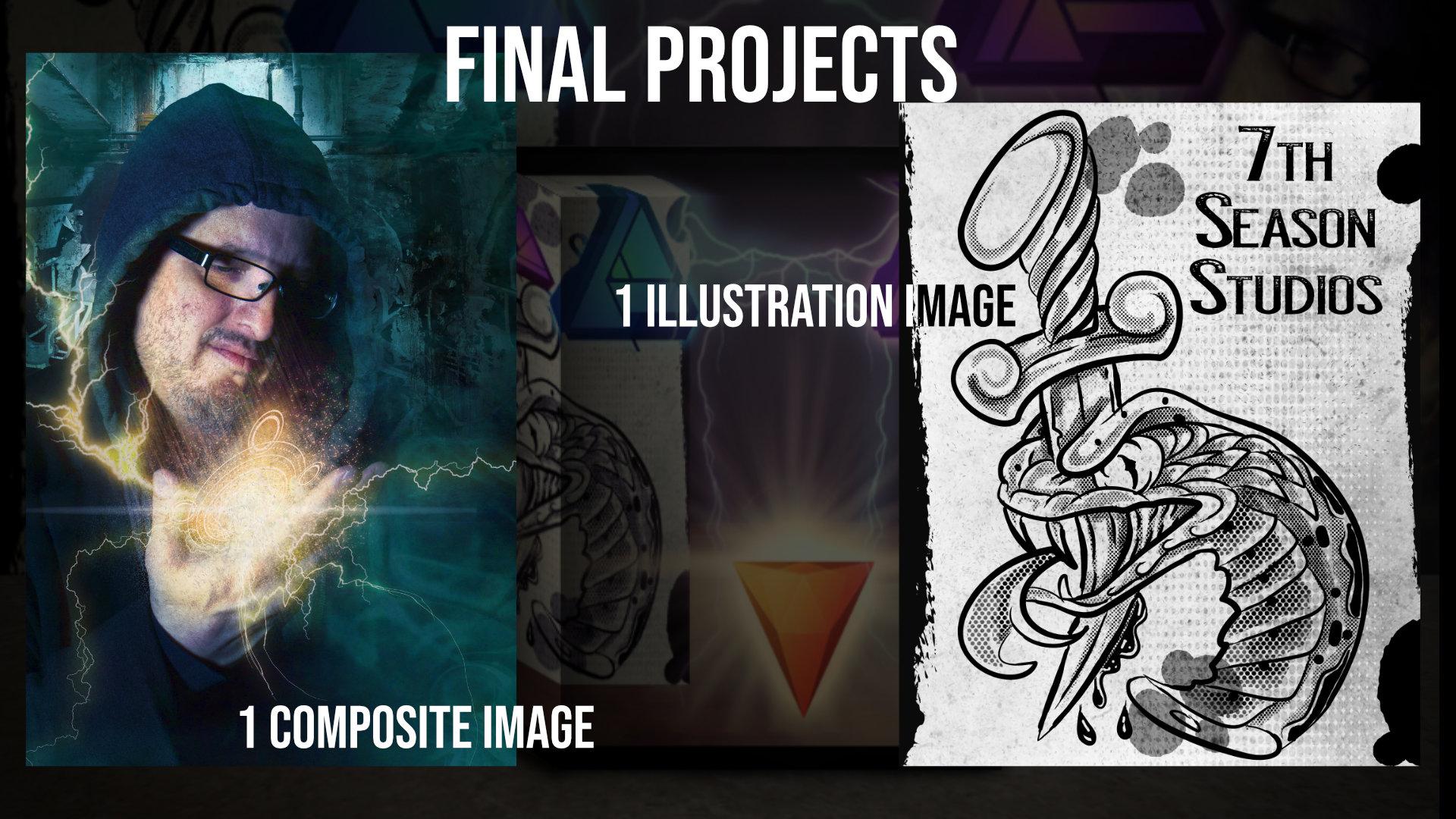
superposiciones, cepillos vectoriales, pinceles de ráster, Lutz, luces, y todo lo que se interpone. Ahora bien, no sólo vas a estar logrando estas herramientas que no tienes que subir. Pero vamos a estar aplicando estas herramientas en estos dos proyectos. Entonces estos dos proyectos que estoy mostrando aquí en la pantalla, ese es el entregable esperado para esta clase de habilidad compartida. Entonces no sólo conseguirás los paquetes de herramientas, sino que vas a aprender a aplicar los paquetes de herramientas value make incluyendo decir este pincel de medio tono en un proyecto como este. O llevándote los cepillos de rayos que hiciste aquí y aplicándolos a un proyecto como este. Ahora, algunas de las descargas para esta clase son muy grandes, por lo que no necesariamente cabían en la plataforma. Por lo que hay enlaces a la unidad de google en la descripción para esta clase. Ahí están dispuestos por sección. Y así que adelante y sigue el enlace en la descripción para obtener las descargas porque no había forma de comprimirlas con fin de
ponerlas en la plataforma de Skill Share. Aparte de eso, estoy muy emocionado esta clase y creo que lo vamos a pasar muy bien. Vamos a estar construyendo todas las herramientas en la suite de afinidad que vas a necesitar. Ahora, el software que se utiliza en esta clase, divulgación completa. Tienes Affinity Photo y Afinity Designer. Ahora bien, si tienes una u otra, podrás lograr el 90% de todas las lecciones. Por lo que aún podrás desarrollar todos los packs y las herramientas para tu software. mejor de los casos, tienes ambos. Y vamos a estar presentando HD full express. Por lo que es un software de escritorio gratuito para edición de
video y composición de efectos especiales que uso todo el tiempo. Entonces me emociona traerles eso. Y ocasionalmente a través de las lecciones, si así lo eliges, estaremos utilizando un programa llamado la magia vectorial, que es un programa pagado para vectorizar. Ahora bien, si estás familiarizado con la vectorización, sabes que puedes utilizar la herramienta de pluma para vectorizar. Entonces te voy a mostrar cómo lo uso. Pero no se requiere para esta clase. Pero yo quería como que te diera todo el software con el que
vamos a estar trabajando en esta clase de habilidad compartida. Entonces si te interesa crear un conjunto completo de herramientas y crear estos dos proyectos que luego puedes subir y definitivamente criticaré. Adelante y continúa. Y espero verte por dentro. Adelante y empecemos.
2. Qué son las herramientas digitales y dónde nos encontramos: Muy bien amigos, y bienvenidos a este curso sobre el uso de herramientas digitales. Ahora, esto es realmente emocionante para mí. Este es francamente uno de los mejores cursos que jamás he creado. Y esta es realmente la culminación de tres años de trabajar con la afinidad dulce con el fin de desarrollar mis métodos para crear estas herramientas. Entonces lo que quiero hacer en esta lección es que solo quiero
mostrarte qué es una herramienta digital y qué esperarías. Porque aunque solo tengas un celular, no
necesitas una cámara formal. Ni siquiera necesariamente necesitas cámara para crear muchas estas hermosas herramientas. Entonces voy a estar aquí contigo a lo largo de todo esto. Yo quiero hacer un poco cara a cara con él, pero también quiero mostrarles algunos lugares en línea donde se puede ir a ver exactamente qué es todo en este reino. Adelante y empecemos. Muy bien amigos, y bienvenidos a nuestro curso aquí. Esta va a ser una lección introductoria sobre qué son las herramientas digitales. Ahora para los que han estado alrededor de un juego digital un tiempo, ya
sabes de las herramientas digitales. Las herramientas digitales son aquellas cosas que usan los artistas para crear el arte que hacen. Por lo que como artista, siempre
puedes ir por la ruta dura y puedes recrear afectos cada vez desde cero. Pero con el fin de ahorrar tiempo, con el
fin de hacer tu tiempo eficiente, y también para traer algunos efectos realmente impresionantes en los que tal vez no pienses. Las herramientas digitales son utilizadas y adquiridas por los artistas para ayudar en su flujo de trabajo. Entonces la primera pregunta que me hacen todo el tiempo, a
dónde acudir para encontrar diferentes herramientas digitales y qué hay por ahí. Porque si vas a construir una caja de herramientas y así es como me voy a referir a ella a través del curso es una caja de herramientas. Tienes que hacer cierta cantidad de investigación. Entonces lo que quería hacer, en primer lugar, quería mostrarles algunas de las herramientas que estaban ahí fuera. Ahora, con toda justicia, no
me reembolsan, me indemnizan, ni nada por ninguno de los recursos que estoy a punto de mostrarles. Es así como hago mi investigación. No me dan soborno cuando algo así. Entonces es una de esas cosas. Estos son sitios que me gusta usar. Gente que me gusta seguir. Haz tu propia investigación. De acuerdo, sigamos adelante y solo echemos un vistazo a dónde sacar algunos de estos recursos, ¿verdad? ¿ Cuáles son? Por lo que muchas veces encontrarás a estos cuatro Photoshop principalmente, pero hay mucha afinidad y hay mucho que son universales. Esta persona en particular, Renae Robin, es alguien a quien sigo. Ella hace muchos composites al estilo Photoshop, y realmente me encantó la forma en que lo hace o dispara. Para que puedas conseguir packs de fuego prehechos de una variedad de artistas. Ahora también hay algo llamado las texturas. texturas se utilizan como una superposición sobre ciertas imágenes para crear un cierto esquema de color en esta área, o para crear un determinado campo que desee. También puedes obtener diferentes herramientas digitales que cuentan con paquetes de fondo. He usado uno en esta imagen. Entonces si nos lleváramos esto y ahora voy a Affinity Photo, pero funciona igual en diseñador. Y yo iba a recortar todo aquí dentro. Esta foto es solo yo tomada contra una pantalla verde. Y esto en realidad es de una sesión de fotos que hice en Chicago debajo del puente. Por lo que las herramientas digitales se pueden usar para realzar cualquier tipo de foto y hay una tonelada por ahí. No te limites a una cosa o dos cosas. Pero lo que te diría es hacer algo que te guste. Ahora, lo mismo es cierto para los artistas de ilustración. Tattoo Smart es un sitio que me gusta usar ahí soy artista del tatuaje o fue al menos por 20 años. Acabo de sacarlo hace un par de años. Y uso procreate así como afinidad. Por lo que me gusta usar algunas de sus herramientas en ilustraciones. Entonces venden paquetes de pinceles, plantillas, ese tipo de cosas. Ahora, puedes usar pinceles de una variedad de maneras. A modo de ejemplo, en este curso, vamos a estar haciendo esta textura de medio tono para la serpiente. Ahora, todo lo que vamos a usar en este curso, te
voy a mostrar cómo hacer cada pincel que utilicé está aquí. Entonces ese borde aquí, esa textura que se vectoriza. Cada uno de estos puntos de tinta que estoy haciendo clic es vectorizado. Observe el filo que acabo de despegar. Además tenemos esta textura. Tenemos la pantalla de medio tonos que vamos a despegar. Tenemos la textura de papel que vamos a despegar. E incluso tengo diferentes grupos de puntos dejando solo este pincel de medio tono y la ilustración original. Por lo que todo para los ilustradores estará haciendo para crear esta imagen. Y para mi foto las capas compuestas estarán haciendo cada capa de atmósfera de pincel de esa manera. Estaremos haciendo cada Mandela, cada cepillo de aclaramiento. Te estaré mostrando todo mi proceso de gradación de color para crear la luz. Te voy a estar mostrando cómo afino. Despues. Vamos a estar haciendo esta textura para aplicarla sobre ella, así
como como como voy a conseguir mi grado final de color. Así que pasa algún tiempo mirando alrededor de diferentes herramientas. En una lección posterior, te
vamos a estar mostrando cómo planear tu caja de herramientas para que no tengas que tener una idea ahora mismo de lo que vas a ofrecer. Es posible que encuentres algo a lo largo del camino que te ilumine y realmente te excite al respecto. Y así el punto de esta lección introductoria es mostrarte el mundo en el que estás a punto entrar y emocionarte con las posibilidades de lo que puedes crear. De acuerdo, sigamos adelante y subiremos a la red.
3. Qué herramientas vamos a hacer y cómo se ve la tubería: De acuerdo, entonces vamos a estar hablando de flujo de trabajo. Vamos a estar hablando de ducto ahora antes de entrar a la lección, sólo
quiero cubrir con ustedes lo que considero que es el flujo de trabajo y el ducto. Estos son los pasos que vas a usar y aquí se muestra el software que vamos a utilizar. Ahora, voy a estar trabajando principalmente en Affinity Designer porque con pixel, muchas de las herramientas que están disponibles en foto también están en diseñador. Entonces Diseñador es el más restrictivo. No hay un oleoducto perfecto. Entonces lo que quiero que hagas es tomar mis consejos como punto de partida, pero sin duda úsalo para comenzar tu propia exploración de diferentes herramientas y diferentes flujos de trabajo para ti mismo. De acuerdo, sigamos adelante y empecemos. Está bien, así que hablemos un poco del ducto aquí cuando se trata de herramientas digitales. Ahora bien, no hay un oleoducto perfecto para las herramientas digitales. Y cuando digo pipeline, es una serie de software y pasos que das para crear tus herramientas digitales. Entonces lo que quiero hacer en esta lección, quiero hacerlo muy específico. Podemos hacer las mismas cosas exactas que Affinity Designer. Entonces podemos hacer una foto de afinidad. Pero Affinity Designer trata en vector, Affinity Photo no. Entonces si estás sintonizando para las herramientas que hago aquí, adelante y salta al stylus Affinity Photo y omite la sección vectorial por completo porque son flujos de trabajo diferentes. Permítanme mostrarles un ejemplo de cómo pasaría y hacer este cepillo aclarador. Por lo que para el cepillo aligerador en esta clase, vamos a utilizar un programa gratuito llamado Hit Film Express. Pasaremos y te mostraré todo esto en las clases individuales. Pero uso Hit Film Express para crear el aligeramiento. Entonces lo muevo a Affinity Photo o si muchos diseñador y creo los PNG. Y es a partir de estos PNG que voy adelante y creo el pincel hacia atrás. Por lo que el ducto es un hit film express sobre Affinity Photo o Affinity Designer. Ahora, por otro lado, cuando haga texturas pasarán por aquí y solo iré a mi sección de texturas. Y voy a crear esto a mano. Haré una superposición de pincel y lo escanearé en. A partir de ahí. Simplemente lo utilizo en Affinity Designer o Affinity Photo. Por lo que el ducto ahí se crea en el mundo físico, escanéalo ahí y una alta resolución de DPI, para luego llevarlo a un programa llamado vector magic. Digamos, donde entonces puedo pasar y ajustar y vectorizar algunas de estas texturas. Entonces esa es mi manera de hacer esto aquí. Ahora, si estamos mirando, digamos, algunos de estos proyectos vectoriales, si hacemos la diferente serpiente aquí, sigamos adelante y traigamos a mi Affinity Designer. Cuando haga esto, voy a pasar y agarraré un trazo de lápiz físico real o una pincelada. Por lo que todos estos que hemos hecho en realidad se hacen usando pinceladas físicas, que luego se traen como PNG y luego se convierten en estos pinceles. Entonces cuando piensas en pipeline, cada herramienta realmente requiere un ducto diferente. En esta clase, estaré usando principalmente Affinity Designer. ¿ Y por qué Affinity Designer? Porque Affinity Designer tiene pixel persona, lo que significa que todas las herramientas aquí están presentes en Affinity Photo. Por lo que el 99% de las lecciones que podrás hacer en Affinity Designer. Ahora bien, ¿se pueden hacer los mismos inifinity Voto, con la excepción de un cepillos vectoriales? Sí. A 100% Afinidad Photo no le gustan los cepillos vectoriales. Está bien, no funciona. También vamos a estar usando Hit Film Express. Te voy a mostrar cómo usarlo lleno express. Está completamente libre de FX Home y me encanta. Y luego si estás tan inclinado, estaremos usando una herramienta llamada magia vectorial. Ahora bien, esto es opcional. Siempre puedes dar la vuelta y hacer tu propio trazado del arte vectorial. Este es un programa de vectorización, no requerido, pero les voy a mostrar cómo encaja en mi ducto. Entonces si te gusta, úsalo. Si no, nunca tendrás que volver a verlo. De acuerdo, así que eso es un poquito de cómo funciona el ducto. Quería asegurarme de que eso estaba cubierto para que entendieras el software que
íbamos a estar usando y por qué hice lo que hice. De acuerdo, sigamos adelante y empecemos a hacer algunas cosas.
4. Hacer tu primera herramienta digital: La gente de flúor y bienvenidos a hacer herramientas digitales iban a
salir y quiero que tengas un proyecto go y do. Ahora. Ahora esto es realmente temprano en la clase. Yo quiero que agarres tu smart phone o cualquier cámara, no
importa qué cámara. Y quiero que salgas y quiero que dispares un muro y vas a crear tu primera textura digital. Ahora, he salido y he disparado a una de mis paredes afuera, a la
vuelta de la esquina desde mi casa. Y te voy a estar mostrando cómo crear eso en afinidad. Entonces quiero que vayas y hagas, adelante y pausas esto. Salga, debiste todo, y luego sigue los pasos que te doy aquí, viniendo a crear tu propia herramienta. primera cosa justo del bate. De acuerdo, vamos adelante y voltearemos y veremos adentro. Muy bien amigos, ahora estoy de vuelta en Affinity Designer. Vas a ver un tema en común a lo largo del curso que voy a estar trabajando principalmente en diseñador. Pero si estás en foto, no te preocupes por ello. El motivo por el que elegí diseñador es porque el diseñador tiene la persona de píxel, que tiene capacidad limitada de píxel. Entonces si puedes hacerlo en diseñador, puedes hacerlo en foto. Cada herramienta en diseñador para pixel está en Affinity Photo, cada una de ellas. De acuerdo, así que esta es la imagen que salí y tomé simplemente no muy lejos de mi casa. Literalmente me di la vuelta de la esquina y le disparé a una pared. No duro. Ahora, quiero mostrarles lo fácil que es hacer una herramienta digital. Vamos a hacer una textura simple. Selecciona tu capa de fondo. Vienes y le vamos a lanzar un ajuste en blanco y negro. Perfecto. Ahora estamos tratando en blanco y negro. Vamos a hacer una textura ¿verdad? Entonces nos acercamos, vamos a añadir un Ajuste de Niveles. Y ahora en la mía, me gusta tener mucha dinámica en mi textura. Entonces voy a hacer esto mucho blanco y negro ¿verdad? Ahora puedes optar por hacer algo un poco diferente. Esta es solo mi textura. Entonces voy a seguir adelante y voy a hacer lo correcto por aquí, creo que es bastante bueno. Ahora vamos a traer el ajuste de niveles. De acuerdo, ahora ¿qué haces con esto? Bueno, lo exporta como PNG. Entonces sigamos adelante y vayamos a Exportar archivos. Vamos adelante y que sea un PNG llamará a esta textura uno. Ahora esto es una victoria rápida aquí amigos, esto es levantarte y correr de inmediato. De acuerdo, sigamos adelante y pongamos eso. Ahora. Agarra cualquier imagen vieja que creas que funcionará en afinidad. Tienen la ficha de acciones aquí arriba. Por lo que sin duda puedes usar la pestaña de stock y
puedes ir a picotear celdas en salpicaduras y tener tus favoritos. Voy a seguir adelante y voy a usar un compuesto que no hacía mucho tiempo. Y voy a ir a File Place. Y ahora solo lanzemos textura uno sobre él. Boom, así como esto. De acuerdo, ahora eso no se ve muy bien, ¿verdad? Parece basura caliente. Lo que vas a querer hacer ahora es que vas a querer ajustar el modo de mezcla. Voy a usar una superposición. Y vas a querer ajustar la opacidad. Eso es bastante guay. Ahora, vamos a añadir una capa de máscara a esto porque no quiero que oscurezca la cara. Entonces voy a pinceles, voy a escoger un cepillo redondo suave y recordar con máscaras, ocultas negras. Por lo que personalmente quiero ocultar la textura en la cara. Y no voy a hacer un gran trabajo de esto porque esta es la lección tipo introducción. Asumimos que tienes algunas chuletas de afinidad aquí. Entonces no voy a pasar 15 minutos pasando y asegurándome de que golpee cada dedo, ¿verdad? Correcto. Pero esta gente es la esencia de hacer una herramienta digital. Esto es lo que estás haciendo. Muy bien, impresionante. Por lo que ahora nota la intrincada y la textura que esta cosa avisa apagado, encendido, apagado encendido. Nadie me dijo que me perdí la cara media siempre como ninguna ayuda a veces. De acuerdo, vamos a seguir y puedes combinar texturas. Si acercas esta imagen aquí, verás que usé una textura metálica rayada antes de rasterizar a esta cosa. Por lo que estoy agregando una textura metálica rayada encima de esta textura para obtener una ensalada de textura entera aquí. Ahora, puedes cambiar los modos de mezcla, ¿verdad? Podemos seguir adelante y patear esto una muesca. Puedes utilizar otros tipos de modos de mezcla. Puedes usar add si quieres, cambia
por completo el look. Por lo que esto le da un aspecto completamente diferente en conjunto. Y verás que donde se rasgó ese papel, el anuncio ahora nos da esa zona de ahí donde se desgarró el papel, justo a un costado aquí. Entonces eso es un poco de cómo crear tu primera herramienta digital. Enhorabuena, todos habéis creado vuestra primera textura. adelante y entrémonos en la carne de este curso para que
veas todas las cosas maravillosas que Affinity Designer, Affinity Photo, y el mundo de las herramientas digitales tiene para ofrecer. De acuerdo, nos vemos el próximo.
5. Cómo hacer ingeniería revertir la herramienta en revertir la herramienta: De acuerdo, hablemos de toolbox aquí ahora, cuando estés mirando herramientas digitales, una de mis formas favoritas de aprender a crear nuevas herramientas digitales es hacer ingeniería inversa a las herramientas que hemos creado. Por lo que he creado muchas herramientas en este curso. Voy a hacer ingeniería inversa alguna de la mía para que veas cómo tomar una pieza que quizá hayas
comprado o descargado de un sitio libre y ingeniería
inversa para crear tu propio método. Esta ingeniería inversa es clave. Una vez que determinas qué es lo que quieres hacer, te ayuda a determinar cómo hacerlo. Está bien, sigamos adelante y entramos en la computadora y vamos a dar el siguiente paso. Muy bien, amigos, bienvenidos de nuevo al infinito. Ahora, te voy a estar mostrando esto y diseñador. Es exactamente lo mismo que en Affinity Photo. Ahora estamos hablando de cómo averiguar cómo debe ser tu caja de herramientas. ¿ Qué es lo que vas a vender, verdad? ¿ Qué es lo que vas a hacer? ¿ Qué es lo que vas a crear? Y así una de las formas que me gusta hacer eso es que siempre hago mi investigación de mercado y hago ingeniería inversa en cosas. Entonces una de mis mejores consejos, si estás buscando hacer un juego de herramientas,
encuentra un buen conjunto de herramientas de alta calidad que esté ahí fuera. Y ingeniero inverso cómo lo hicieron. Ahora note digo ingeniería inversa lo. No lo copies. No estamos en el negocio de copiar. Ahora, voy a seguir adelante y contarme primero. Entonces vamos a hacer ingeniería inversa a uno de mis sets. Entonces solo vamos a seguir adelante y solo vamos a crear cualquier espacio de trabajo de tamaño antiguo. Y de nuevo, si estás en Affinity Photo, no te preocupes por esto. Está bien. Sólo estás siguiendo. Aquí no hay nada que tengas que hacer. De acuerdo, así que sigamos adelante y solo voy a revisar pinceles vectoriales durante dos segundos y luego te voy a mostrar pinceles Pixel para mis amigos de Affinity Photo. Si vamos a los pinceles y traemos el set en el que actualmente estoy trabajando aquí para la clase. Y bajé a mi grabado cortado de madera, ¿verdad? Entonces ahí está mi pincel. Y si quiero saber cómo crear woodcut. Entonces si quería pasar por aquí y aplicar un grabado tradicional a esto, i por el pincel. Enseguida entro aquí y solo miro los ajustes. Y miro la mirada y miro cómo lo han creado y digo,
vale, esto es lo que tengo que hacer. Lo mismo es cierto con cosas como estilos. Si estamos creando algunos estilos mágicos aquí. Y llego a esto, nota que ahora si aplico el estilo a mi línea, me dirá el modo de mezcla, la opacidad, y el tipo de efectos de capa. Entonces, ¿cuáles son las mejores formas de realizar ingeniería inversa a las herramientas? O debería decir que una de las mejores formas de crear tus propias herramientas es aprender a realizar ingeniería inversa. Entonces si voy a entrar en el pixel persona, veamos un pincel más complicado, ¿sí? Y otra vez, me acostaré a mí mismo. De acuerdo, bajemos aquí. Echemos un vistazo al pincel de llama. Wu. En realidad, sigamos adelante y miremos mis medias tonalidades. De acuerdo, vamos a seguir adelante y vamos a ver medias tonalidades aquí. Tengo todos mis ajustes. Y entonces tu pregunta podría ser, bueno Jeremy, ¿Qué estás haciendo con tu textura y qué estás haciendo con tu boquilla de cepillo. Entonces tengo una boquilla de cepillo suave y luego tengo una textura llena de estos pequeños puntitos. Para que puedas revertir cualquier pincel por ahí. Aun como ejemplo para esto, tenemos un pack de arranque de llama, ¿verdad? Entonces si vengo aquí, agarré este pincel y sigo adelante y solo quiero seguir adelante y poner un color aquí. Vamos a seguir adelante y sólo agarrar este negro y poner eso a la existencia, ¿
verdad? ¿Cómo hice eso? Bueno, vamos a seguir adelante y hacer ingeniería inversa. Ahí está mi talla y solo tengo una boquilla de cepillo. Ahí está mi textura. Bastante simple en realidad. Por lo que una de las mejores formas en que puedes aprender a hacer herramientas es mediante ingeniería inversa otras. Permítanme darles un ejemplo de una textura. Por lo que llegamos a lo descargable, al
que llegaremos en este curso. Y vengo aquí a decir superposiciones, ¿verdad? Si vengo a la sección seis, en realidad, sigamos adelante y vayamos un paso más allá. Y vengo aquí abajo a la atmósfera. Ahí es como creé mi ambiente, ¿verdad? Tengo tres bandas de luz. Entonces si estás mirando lo que hace una buena superposición, esa podría ser una forma de hacerlo. Si estás mirando hacer texturas, puedes venir aquí y hacer ingeniería inversa algunas de estas texturas. A modo de ejemplo, éste se acaba de hacer doblando una hoja de papel, luego aplicándole un grafito con un lápiz. Muy sencillo. Entonces mi punto aquí, vamos a estar mostrándote cómo hacer todos estos en la clase. Lo que yo te animaría a hacer, de nuevo, una vez que descubras cuál debe ser tu nicho y lo que realmente quieres hacer. Ve a ver algunos pinceles baratos o algunos paquetes de texturas baratos, o incluso haz alguna investigación en línea e
ingeniería inversa de las herramientas para que puedas aprender cómo están hechas. Y entonces no lo hagas, no
lo hagas, no lo copies, haz lo tuyo. De acuerdo amigos, eso es un poquito de cómo he aprendido a hacer esto. Y espero que hayas aprendido un poco en el camino.
6. Cómo hacer tu investigación de mercado y definir tu valor: Muy bien pandilla, y todo esto se trata de investigación de mercado. Ahora, una vez que entiendas lo que es una herramienta digital y sabes cómo invertirla, y has tenido éxito creando la tuya propia, ahora
tienes que hacer tu investigación de mercado para averiguar exactamente qué es lo vas a hacer y cómo define tu valor. Por lo que hemos incluido una plantilla para ello la cual será cubierta en el video. Pero esta es una decisión empresarial estratégica. Ahora bien, si solo las estás haciendo por ti mismo y no planeas producir packs, es posible que puedas saltarte este. Pero si estás buscando producir esto con la intención de distribuirlos de alguna manera. Esta es una de esas lecciones a las que el pollo quiere poner
atención porque este es el lado empresarial, además del lado artístico. De acuerdo, sigamos adelante y volteemos a la computadora y seguiremos adelante y empezaremos. Está bien, así que sigamos adelante y pasemos por aquí y aplicemos lo que aprendimos aquí. Entonces lo que tenemos aquí es que tengo los mismos sitios, ¿verdad? Entonces digamos que estoy buscando hacer algún tipo de conjunto de pinceles de píxel. Una de las plantillas que tienes en tus descargas que la voy a sacar. Ahora esto es en hay un PDF se llama la hoja de planificación de la estrategia de la caja de herramientas de constructores. Ahora, cuando uses esta herramienta, la primera pregunta que vas a hacer abajo, ¿para quién es tu herramienta construida? Fotógrafos, ilustradores, fabricantes de camisetas, como ejemplo, ¿a quién estás apuntando para usar tu producto? Entonces vas a querer buscar quién más está en tu espacio, quién hace las herramientas que usas, ¿qué usas? Y entonces cuál es la estrategia de distribución? Como decía, terceros como un diseño recorta tu página web. A lo mejor vas a hacer la carretera de chicle. Y entonces cómo lo vas a empaquetar? No va a ser un niño para hacer una cosa ese paquete de pinceles en conjunto temático. ¿ Cuál es tu plan? Ya hemos pasado por eso en otras lecciones. Y así esta es la hoja que uso. Pongo mis categorías de activos, estrategias de
distribución, y luego siempre hago mi investigación de mercado. ¿ Qué hay ahí afuera para la cantidad, y cuál es el punto de precio? ¿ Quién lo usará y qué serían capaces de hacer? Por lo que a medida que empiezo a hacer mi investigación, me interesa decir, hacer un conjunto de pinceles. Entonces lo que estoy viendo aquí en cortes de diseño, tenemos 25 pinceles para retratos realistas. Está bien, bastante justo. Ahora voy a cambiar a Excel porque sólo soy un chico de Excel. Entonces mi primera es 25 pinceles. Y vamos a mirar unos 15 dólares. Esa es mi primera cita, por así decirlo. Bueno, echemos un vistazo a qué más obtenemos. Tenemos riser de texto Pro para, vale, eso está bien. Con 90 cepillos para 799, OK. Redondear 799. Está bien. Entonces hagamos una tercera solo por risas. Adelante y echemos un vistazo a los marcadores mansos. Este proviene de los sitios de afinidad, marcadores de 17.34 dólares. De acuerdo, 34 cepillos estilo vector. Está bien. Entonces esa probablemente no sea buena porque no estoy tan interesada en vector en este momento. Entonces sigamos adelante y vayamos a la tienda. Vamos a ver qué más tienen. Mario texturas intones. Ahí hay uno bueno. De acuerdo, ¿cuántos tenemos? 100 y estilos 25, vector 92 activos. Esa no son del todo manzanas a manzanas. De acuerdo, intentemos. Ahí vamos. 80. Entonces tenemos 80 por 20 dólares. Está bien. Ahora, ¿quién es mi base de clientes con estos? Podría decir artistas del tatuaje. Y qué soy herramienta ayudarles a hacer. Mis herramientas le ayudaron a replicar un verdadero campo de lápices y darles plantillas. A modo de ejemplo, los pinceles de sello se pueden utilizar para crear plantillas. Ahora, podría elegir hacerlo a través de mi propia página web. Ahora bien, si estoy buscando ponerle un punto de precio, esto me dice una especie de lo que hay en el mercado. Aquí está la cosa sin embargo. No quiero que mires el precio. Sólo. Piensa en el valor. ¿ Qué es lo que tu producto permite que alguien haga? ¿ Y cuál es el valor de eso? Ahora, voy a hablar con honestidad y sinceridad con todos mis pedidos de pincel que hay ahí fuera. Ya sabes quién eres. Nadie se ha abierto nunca en 200 pinceles pack y ha usado los 200 cepillos. Te puedo decir que tengo tres o cuatro de cada pack que he hecho, que son mis brochas de go-to. Entonces si iba a venir a este pack de medias tonalidades y hay unas 198 pinceles. Probablemente no voy a pasar por un 190 de ellos. Voy a usar el mismo ocho. Entonces, cuando hagas esto, quiero que apliques un poco de sentido común a esto, y quiero que pienses en términos de un valor. Ahora, fíjate que cuando entramos, digamos, la tienda de afinidad y fuimos a algunos de estos packs y solo sigamos adelante y usemos este como ejemplo. Observe que tenían 100 estilos, por lo que están haciendo estilos. Están haciendo cepillos vectoriales. Tienen 92 activos. Tienen muestras de diseño y una guía de usuario PDF. Entonces cuando miras
esto, es por eso que rellenas esta plantilla. Porque si quisieras hacer un kit, y creo que este es un gran ejemplo de un kit porque no es solo cuando activo entrarías entonces y dirías, ya
sabes, ¿para pack de texturas? Sí. ¿Para maquetas? No. ¿ Paquete de activos? Sí. Paletas de colores. Sí. Añadamos estilos ahí. Y entonces tendrías que pasar y realmente crear algo que
te dijera que estás en el estadio y algo que
te dijera que alguien quiere lo que tienes para vender. Por lo que esto no es esencial para vender algo. Nuevamente, el punto de este curso es no vender. El objetivo de este curso es definir tu caja de herramientas y establecer cuál es
el plan términos de lo que vas
a hacer para asegurarte de que lo que haces te lleve donde quieres estar. Aght, esto te ayuda a definir tu oferta. Espero que hayas aprendido un poco de algo. Adelante y demos el siguiente paso.
7. Sección 2 Introducción a la sección: Muy bien amigos y bienvenidos a esta sección. Ahora esta sección es específica de Affinity Designer. Affinity Photo no reconoce pinceles vectoriales. Para esta sección, vamos a estar haciendo cepillos vectoriales. Entonces si estás en Affinity Photo, solo, salta al siguiente. De acuerdo, si sigues por aquí para Affinity Designer, en esta sección, te
vamos a estar mostrando cómo tomar
pinceles hechos a mano y cómo crear pinceles vectoriales. Entonces te vamos a estar mostrando cómo crearlos, cómo despellejarlos, cómo vectorizarlos, cómo crearlos y ajustarlos una vez que tengas los escaneos dentro de Affinity Designer. Y luego los vamos a estar aplicando sobre esta ilustración de una serpiente para agregar algunas texturas realmente geniales y algún arte de línea realmente interesante a tu diseño. Los cepillos vectoriales son grandes negocios. Son difíciles de hacer. Mucha gente no las está haciendo. Mucha más gente hace pinceles de estilo pixel raster, luego hacen vector. Entonces si te gusta trabajar en vector y tienes realmente buenos cepillos vectoriales, definitivamente
estás en una clase élite de personas que lo hacen bien. Por lo que estoy muy emocionado con esta porción. Como ilustrador, me encanta usar pinceles vectoriales, y me emociona mostrarles mi proceso aquí en esta sección. Está bien, sigamos adelante y empecemos.
8. Qué son los pinceles vector y para qué se utilizaron: Muy bien amigos, bienvenidos de nuevo a Affinity Designer. Entonces en este vamos a pasar y vamos
a hacer una unidad sobre construcción de cepillos vectoriales. Y así este no será un tutorial introductorio sobre afinidad. Asumimos que sabes cierta cantidad sobre afinidad. Esta es una clase magistral sobre cómo hacer pinceles vectoriales. Entonces sigamos adelante y empecemos con archivo nuevo. Y vamos a crear un espacio. No me importa qué espacio utilicemos. Y entonces sigamos adelante y ponerle un rectángulo para que tengamos algún tipo de color. Esto va a salir llamado nuestro espacio de basura por falta de un mejor término. Ahora, cuando hago cepillos vectoriales, Estos son los tres paneles que siempre tengo fuera. Tengo mis estilos, mi trazo, y mis pinceles. Siempre tengo mi panel de capas fuera. A mí me gusta trabajar con ella justo aquí. Si no tienes estos, asegúrate de
que lo hiciste en View studio y asegúrate de que se haga clic en ellos. Y si quieres sacarlos, solo tienes que arrastrarlos y sacarlos a tu espacio de trabajo o leer Ockham. ¿ Está bien? Entonces cuando trabajamos con vector, vector se basa en las matemáticas y sólo funciona en la persona del diseñador. No se pueden usar pinceles vectoriales en el pixel persona. Y estas son las tres herramientas que la gente usará con tus cepillos vectoriales. El pincel vectorial, obviamente, la herramienta lápiz y la herramienta Pluma. Me gustaría simplemente mostrarles lo que hacen estas tres herramientas para que sepan cómo la gente estará utilizando sus materiales. Empecemos con la herramienta de bolígrafo. Simplemente voy a dar click, click, click, click, click. Y solo crearemos alguna curva. Impresionante. Vamos a subir el tamaño de este trazo. Justo así. Ahora vamos a la herramienta lápiz. Personas que usan la herramienta lápiz, realmente consigues algunos arcos realmente bonitos en ella. No se puede lograr eso con la herramienta de bolígrafo. Pero si estoy buscando solo hacer un trazo abajo y sucio, la herramienta de lápiz es mucho más fácil para mí entonces crear un montón de nodos con la herramienta de lápiz. Y el último es el pincel vectorial. Por lo que traemos el pincel vectorial. Observe que opera mucho como la pluma. Voy a seguir adelante y a plantear esto. Pero hay un par de opciones en la prisa vectorial que no tienes en la pluma. Si hago clic en el pincel vectorial justo aquí. Observe que tengo modos de mezcla. Por lo que el modo Blend es algo grande para el pincel vectorial, mientras que cuando se trata de lápiz, no lo tienes. Y cuando se trata del pincel vectorial, notarás que no hay modo esculpir. Entonces el lápiz tiene el modo esculpir, el pincel vectorial tiene Modos de mezcla, y esa es realmente la diferencia. Ahora todo funciona de manera similar. Si bajo y estoy usando los pinceles por defecto en este
momento en la versión actual de Affinity Designer, puedo bajar y seleccionar un trazo y aplicar pincel. Entonces todo esto funciona de la misma manera, ¿verdad? El motivo por el que quería pasar por esto contigo es porque se usan diferentes cepillos para revestimiento y diferentes cepillos tal vez usados para lo que se llaman Stamps. Permítanme dar un ejemplo. Entonces estoy en los marcadores pinceles que venían con esta versión actual de Affinity Designer. Y si haces doble clic en el pincel, verás que lo que tienes es un cuerpo que está diseñado para estirarse. Ahora, tenemos otro video sobre tipo de pasar por todos los ajustes. Pero como regla general, cualquier cosa que tenga un estiramiento en él generalmente está diseñado para ser un vector de estilo trazo. Entonces como ejemplo, si estoy usando la herramienta de pincel vectorial, actualmente
estoy seleccionando mi marcador. Y saquemos eso sólo un poquito. Y lejos vamos. Está bien. Ahí está mi trazo de marcador. Ahora estoy usando un ratón. Ahora estoy tratando de hacer esto sexy. No estoy tratando de ponerle cono. Entonces así es como funciona este pincel. Ahora déjame mostrarte cómo funciona un pincel vectorial estilo sello. Yo desarrollé una pareja aquí para bengalas, digamos. Y si bajo a esta bengala, agarré mi pincel vectorial y acabo de poner una de estas cosas en existencia. ¿ De acuerdo? Esto es más bien un sello. Ahora, ¿por qué lo hago así? Aviso en esta capa, es una curva. ¿ Está bien? Entonces una curva ahora puedo manipular, puedo cambiar el tamaño de, puedo arrastrar alrededor de todas esas cosas. Ahora, cuando entre en el pincel que lo creó, nota cómo ahí está mi patrón, y te mostraré cómo hacer esto en esta clase. Pero nota aquí el tipo de cuerpo está configurado para repetirse. Ahora, ¿qué significa repetir? Bueno, si tomo esta línea y decidí aplicar esto, ahora ha repetido este patrón todo el camino a través de la línea. Entonces lo primero que necesito que obtengas son
las tres herramientas que la gente
usará cuando pienses en los pinceles que vas a hacer. El segundo es que hay esos pinceles que se utilizan para trazos. Y ahí estaban esos pinceles que están diseñados para ser pinceles estilo
sello iban a estar trabajando con ambos aquí en esta clase. Entonces quería tomarme sólo un poquito para especie de informarme sobre eso, asegurarme de que entiendas lo que hay, lo que está fuera. Y ahora sigamos adelante y demos el siguiente paso.
9. Hacer pinceles: pinceles de la imagen y cómo exportar ambos: Muy bien, amigos, bienvenidos de nuevo a la afinidad. Por lo que hoy estamos haciendo cepillos vectoriales. Ahora bien, esta es una de las piezas más enrevesadas con las que
la gente en los foros ha tenido problemas es los diferentes tipos de pinceles. Entonces lo que me gustaría hacer, vamos a dejar este espacio de basura arriba. Y lo primero que voy a hacer es que voy a entrar e ir a Archivo Nuevo. Y quiero hacer un espacio de trabajo de 11000 por 100 píxeles. Ahora, hagámoslo píxeles no milímetros. Eso sería enorme y lo convertiría en 72 DPI. De acuerdo, oops, cámbialo de píxeles. Decidió convertir. Está bien. Por lo que hago todos mis pinceles cuadrados y te hago un favor. Crea un rectángulo. Y por ahora mismo, haz que tu fondo sea negro. ¿ De acuerdo? Entonces por cada pincel vectorial que hago en este curso, quieres un 1000 por 1000 y quieres que el fondo sea negro. Esa es una guía general. Ok, así que tengo mi cepillo haciendo espacio, y tengo mi espacio de prueba de pincel. Eso es todo. Entonces ahora vamos al pincel haciendo espacio y dentro de la pestaña de pinceles. Ven aquí y vas a crear una nueva categoría de pinceles. Por lo que nueva categoría de pinceles es como un nuevo grupo. Y lo primero que vas a hacer es entonces vas a cambiar el nombre de la categoría. Voy a llamar a éste basura. Porque francamente, para ensayar cosas, tus primeros pinceles van a ser espantosos, ¿verdad? Por lo que en tus descargas para esta lección, también
he incluido un par de archivos de afinidad y algunos PNG. Entonces vamos a File Open. Y lo primero que voy a hacer, voy a seguir adelante y voy a encontrar a este maestro de cara sonriente. De acuerdo, así que ten en cuenta lo que tengo levantado. Mi cara sonriente Maestro, mi área de construcción de pinceles, y mi espacio de basura. Entonces esta cara sonriente Maestro, esto es algo importante porque ahora cuando vas a tus pinceles, al hacer clic hacia abajo,
lo primero que vas a ver es crear un nuevo pincel de intensidad texturizada versus un nuevo pincel de imagen texturizada. Ahora lo que la gente pregunta en los foros todo el tiempo, ¿cuál es la diferencia? Voy a hacerlo súper simple o tan simple como pueda en este video. Por lo que te agradecería que agarres al maestro de la cara sonriente y sigues adelante porque vas a tener que entender esto para poder construir tus pinceles. En intensidad. cepillo solo funciona en blanco y negro. Utiliza el valor de opacidad de la imagen, solo muestra textura. Entonces esta cara sonriente blanca es 100% opaca, ¿verdad? Si yo fuera a tomar esto y bajarlo, nota ahora no es tan intenso. Por eso lo llaman intensidad. Entonces cuando hagas esto, cuando hagas este tipo de pincel Affinity Photo o Affinity Designer va a mirar la intensidad, que es el blanco y negro. Por lo que contará el negro. Ahora, vamos a pinceles. Y hagamos un nuevo pincel de intensidad texturizada con esta cara sonriente. ¿ De acuerdo? Ahora, si haces
eso, te va a preguntar de dónde quieres sacarlo. Y en tus descargas, incluí la cara sonriente blanca con el fondo negro. Ahora bien, si no quieres hacerlo de esa manera y quieres tomarlo desde aquí, vas a File Export. Y esta parte es importante. Vas a exportar todo como P y G. Affinity Designer reconoce PNG para archivos pincel. Y como quieres el negro, necesitas el negro. Se desea exportar esta selección con el fondo. Observe que la selección con el fondo obtendrá sólo la cara sonriente y no sacará esta basura por aquí y golpeará Export. Y vamos a llamar a esto z Alt Eliminar capa. ¿Está bien? Entonces así es como exportas tu imagen, aseguras de que
sea una imagen en blanco y negro para la intensidad. Y luego lo que vas a hacer en los pinceles, baja, agarra un pincel de intensidad texturizada. Y ahora eso es lo que surge. Ahora eso no se ve así, ¿verdad? Si le das click, nota aquí vamos al cuerpo. A lo que está configurado es estiramiento. Bueno, no queremos estirar eso. Queremos repetirlo. Ahí vamos. Mira ese momento, tienes tu primer tipo de pincel. Ahora, déjame mostrarte cómo funciona esto y por qué esto no funciona. Entonces no vas a querer hacer esto. Digamos que voy a exportar archivo y exportar el PNG. Pero ahora digo sin fondo, sólo
quiero un fondo transparente. ¿De acuerdo? Todavía me voy a dejar hacerlo. Llamaremos a esto y porque, bueno, por razones, Vamos a seguir adelante y exportarlo. Ahora vamos, voy a tratar de construir esto. No pierdas tu tiempo en esto. Ir a Pincel de intensidad de archivo. Ahora vamos a agarrar esto. Ahora ya ves ahí está mi cara sonriente blanca, pero no tiene fondo. Y ahora nota lo que va a hacer aquí. Se le aplica un fondo. ¿ Por qué hizo eso? Bueno, porque francamente, no sabía manejar la transparencia. Recuerda que hiciste un pincel de intensidad, así que necesitábamos blanco y negro. Se lo diste a la transparencia. Entonces, ¿qué hicieron? Se abofeteó el fondo negro sobre él y dijo, buena suerte. Por lo que esto arruinará absolutamente tu pieza. Permítanme cambiarlo para repetirlo. Y ves esa fea frontera blanca. Eso se debe a que lo exporta, con transparencia sobre un pincel de intensidad. De acuerdo, así que sigamos adelante y ahora solo te voy a mostrar esto. Y solo para que sea simple, cambiemos mi espacio de basura. Vamos a cambiarlo a un espacio de basura negro. Digamos. De acuerdo, hagámoslo. Aquí está mi pincel como se sienta. De acuerdo, ahora ¿por qué no lo vemos? Tenemos que cambiarlo a blanco. O vamos, ahí está nuestro pincel. Ahora note que tiene dirección. Si vengo de esta manera, lo cambia. Pero ahora vamos a revisar este basurero. Ok, ahora eso no se ve genial. Vamos a mover el tamaño hacia arriba. Tenga en cuenta, y si hacemos zoom realmente duro, se
puede ver la basura caliente que se crea. Esto se debe a que exportaste e intensidad pincel sin ningún fondo. Por lo que Affinity Designer no sabe cómo lidiar con eso. De acuerdo, sigamos adelante y eliminemos este pincel para hacer esto en el panel del pincel, haga clic derecho, Eliminar pincel, y ya no queremos eso. Está bien, y entonces sigamos adelante y matemos todas estas líneas. Siempre tienes un espacio de basura porque
vas a tener que ensayar cepillos una y otra vez. De acuerdo, así que ahora llevemos esta cosa aquí, ¿verdad? Y ahora quiero mostrarte cómo
funciona un pincel de imagen porque tienes que saber exportar un pincel de imagen. En la siguiente lección, te mostraré cuáles son las diferencias. Por lo que todavía tenemos la cara sonriente, todavía sobre el fondo negro. Ahora mira esto. Vamos a ir a Exportar Archivo. Ahora aquí sí quiero PNG, pero ahora sí quiero selección sin el fondo. Aquí nosotros muy claramente, cuando se pasa y se crea una intensidad de imagen rota o un pincel de textura de imagen, quiere sin el fondo. Esa es la buena noticia es que ya lo hice bien. Eso lo hice por última vez. Entonces si subo aquí y voy pincel de imagen texturizada, vamos a agarrar este. Y ahora va a crear una imagen aquí abajo. Boom, así como eso. De acuerdo, ahora nota que está estirado. ¿ Qué vamos a hacer? Vamos a repetir hueso así como así. Observe cómo estos son los mismos. Ahora, si hice esto mal, así que ahora voy a crear un pincel de imagen. Y voy a usar esa con fondo negro. Vigila lo que hace. Ve el negro como un color. Por lo que crea este fondo negro sobre él. Entonces es por eso que me escuchas muy claramente y anota esto si es necesario. Si estás haciendo pinceles de intensidad de imagen o pinceles de imagen, lo siento. ¿ Quieres transparencia? Si estás haciendo pinceles de intensidad, sin transparencia, debe ser blanco y negro. De acuerdo, así que déjame mostrarte lo que esto hace aquí. Ven a esto. Cambiemos el fondo para que podamos ver al negro aparecer porque va a aparecer. Y sigamos adelante y solo llenemos este azul. Impresionante. De acuerdo, vamos a hacer nuestra buena. Trayendo nuestro pincel. Una cara sonriente. Ahí vamos. Ahora saquemos nuestra mala. Sin cara fruncida. Ah, ese incluso se estira. Pasemos a repetir. Cerrar. Está bien. Entonces sé que no sabemos cuáles son las diferencias aún entre
el pincel de imagen y el pincel de intensidad texturizada. Esa va a ser la siguiente lección. En este, quería mostrarte cómo exportar correctamente tu imagen tanto
para el pincel de intensidad como para el pincel de imagen en Affinity Designer. De acuerdo, voy a seguir adelante y borrar este pincel. Porque resulta que no quiero basura. Y en el siguiente te vamos a mostrar cuándo usar cada uno. Te veo el próximo.
10. Cuando uses pinceles de la imagen de la imagen: De acuerdo, consiguiendo, Bienvenido de nuevo a los diseñadores de afinidad. Por lo que esta va a ser la última lección teórica sobre pinceles de imagen versus intensidad. Antes de meternos en algo significativo, hay que entender esta parte porque si te muestro cómo hacer pinceles, pero no sabes de qué tipo zumo. Tu pincel nunca funcionará de la manera que esperas que lo haga. Entonces sigamos adelante y empecemos. Tengo aquí mi área de basura, ¿verdad? Aquí es donde pruebo todos mis pinceles. Y tengo mi espacio de trabajo de 1000 píxeles por 1000 píxeles. Entonces vayamos a la zona de basura. Y voy a venir y voy a desacoplar mis pestañas de pinceles para que ustedes puedan verlo. Lo pondré por aquí en el lado derecho. Y seguimos trabajando en la basura. Y vamos a seguir adelante ahora y vamos a hacer un pincel de intensidad texturizada. Ahora la pregunta que quiero contestar en este video, ¿cuál es la diferencia y cuándo la elijo? Por lo que depende del tipo de pincel que estés haciendo. Hagamos primero un pincel de intensidad texturizada. En tus descargas para esta lección, he incluido dos imágenes. Observe el trazo con el fondo negro. Recuerda que usas un fondo negro para pinceles de intensidad. Hagamos doble clic en eso y eso traerá un pincel a la existencia. Ahora sigamos adelante y cambiemos esto de 64 a 200. Está bien, ropa de trabajo. Y ahora hagamos un pincel de imagen, misma imagen exacta. Pero esta vez tengo el trazo con el fondo transparente. Hagamos doble clic en esto. Y ahora verás que ahí es transparente. Sigamos adelante y llevemos esto hasta 200 y cerremos. Muy bien, cepillos idénticos hechos con imágenes idénticas. Ahora sigamos adelante y hagamos esto. Agarramos nuestra herramienta de lápiz. Vamos Nosotros todo el camino allá abajo. Y ahora tengo este set a verde, así que puedes ver esto y vamos a aplicar este pincel. De acuerdo, ahora, tenemos que mover el ancho de esa línea de nuevo a 200. De acuerdo, ahí vamos y miramos eso. Está bien, sigamos adelante y pasemos esto a 200. Si conseguiste que funcionara para software por un minuto. De acuerdo, ahora este es el pincel de intensidad. Acerquemos y echaremos un buen vistazo a esto. Ahora ves cómo el pincel tiene algunas buenas notas sutiles en él. Ahora esta pequeña línea verde de aquí arriba, puedes ver esto es algo de lo que hablaré aquí en tan solo un segundo. Dejé eso y a propósito. Ahora, sigamos adelante y duplicemos esta línea. Entonces no sólo tenemos la misma imagen, sino que ahora tenemos exactamente la misma línea con el mismo ancho exacto. Y ahora vamos a sacar esto a 200. De acuerdo, mira cuánta diferencia
hay entre uno que se hace fuera del color. Ya ves lo brillante y vibrante que es Eso versus uno que se hace fuera de la intensidad. Aquí te explicamos cómo sabes cuál escoger. Si el deseo es que tu pincel sea muy opaco y pop y sea punzonado. Utilizo el pincel de imagen. Si realmente quisieras recoger el blanco y negro, los valores de luminosidad y ser un poco más sutil. Utilizo un pincel de intensidad. Eso es todo amigos. Ese es realmente el único diferenciar o
depende del comportamiento que quieras que tenga tu pincel. Aviso estos fueron hechos con los mismos PNG exactos. Todo lo que hice fue exportarlos para que trabajaran en el tipo de pincel. Y obtienes efectos dramáticamente diferentes en una corrida de intensidad versus un pincel de imagen. De acuerdo, ahora hablemos de esta pequeña línea verde aquí. Cuando exporta estos pinceles. Si no te aseguras de que no tengas ningún tipo de estas pequeñas líneas verdes aquí. Estas son sobras de lo que no borraste. Entonces en realidad, cuando exporté esto, había un contorno sutil en este pincel y está muy presente en las descargas de aquí. Déjame seguir adelante y encontrar donde sea que me quede esto aquí. Entonces si vengo aquí y miro el fondo negro, qué es eso. Y cuando acercamos realmente apretado por aquí, mira esto. Voy a acercar. Y vamos a pasar esto. Verás en casa una pequeña línea en el exterior de esta cosa de aquí. Eso significa no cuidarme cuando hice mi borrado para asegurarme de que todas las líneas realmente se hayan ido. Entonces cuando estás construyendo pinceles, si ves este tipo de líneas y la razón por la que las dejé adentro es para que pudiéramos hablar de esta frontera. Vas a querer volver a tu PNG original y te aseguras de que has hecho un trabajo adecuado de borrarlo. Estas son sobras de tu exportación. De acuerdo, así que eso es un poco encendido cuándo usar cada uno de los tipos de pinceles. Por lo que en el primer par de lecciones aprendiste las diferencias entre un pincel de intensidad en un pincel individual, aprenderás a exportar ambos tipos de pinceles. Aprendes cuándo elegir ese tipo de pinceles. Y aprenderás un poco sobre los diferentes tipos de cepillos vectoriales. Adelante y éste, adelante
y creemos un pincel real. Está bien, nos vemos el próximo.
11. Herramientas que usamos para crear pinceles vector vectoriales: Muy bien amigos, así que sigamos adelante y hablemos de cepillos vectoriales. Ahora, cuando se trata de pinceles vectoriales, he presentado algunas de mis herramientas que uso en el diario para crear pinceles vectoriales. Por lo que de nuevo, depende de qué tipo de pincel vectorial debe buscar en make. Y de nuevo, no uses cosas caras. A modo de ejemplo, vas a necesitar algo de pintura negra. Ahora se trata de pintura negra súper barata. No uses las cosas caras. Simplemente lo estás desperdiciando. Entonces vas a querer, tiendo a usar acrílico porque es fácil de limpiar y puedes diluirlo con agua. Y si quieres un look más a base de agua a tus pinceles, te
recomiendo usar tinta. Ahora, no importa de qué tipo, ¿verdad? Estas son cosas súper baratas. Pero si planeas colorear tus pinceles, quizá
quieras trabajar en cierto color, así que a veces lo cambiaré por una tinta azul. Ahora, lo otro que puedes usar para crear unos pinceles vectoriales realmente geniales es un conjunto de acuarelas muy sencillo. Toma un negro mezclado un poco de agua con ella para crear tu muestra. Ajusta la cabeza y la cola. Y mientras yo, ya terminaste. Ahora, algunas de las otras herramientas que usaré como ilustrador, pero me gusta usar, me gusta hacer pinceles con bolígrafos. Por lo que compraré algunos rotuladores físicos reales y haré líneas en mi papel para alfileres también, puedes usar pinceles de caligrafía. Entonces no limites tu experiencia o tu imaginación por lo que crees que tienes, digamos a tu disposición. Descubre cómo usar lo que tienes disponible para crear algunas cosas increíbles. Ahora, si vas a ir con la ruta de la pintura, que es lo que vamos a hacer en esta clase. Tengo una selección de pinceles. Ahora. Algunos de ellos son grandes, como estos cepillos estilo cerdas. Algunas de ellas son esponjas, algunas de ellas son los cuchillos tradicionales, ¿no? Observe que este es un cuchillo de plástico barato, no uno caro. Y bajé y compré un montón de pinceles diferentes. Ahora, incluso puedes conseguirlos en muchas tiendas de segunda mano como tal, no
necesitas un pincel perfecto. Solo necesitas algo que marcar en el papel. Y lo último que uso son estas esponjitas. Estas pequeñas esponjas crean algunas formas realmente geniales que verás
usar para crear algunas formas de estilo vectorial realmente
geniales, máscaras, texturas, ese tipo de cosas. Ahora, lo último que quiero mostrarles es su selección de papel. Hay tres tipos de papel que uso. El primero es tu papel de copia blanca estándar. Ahora esto no tiene textura alguna, así que vas a conseguir un muy buen trazo suave. El segundo tipo de papel que uso, tomo mis viejas páginas de cuaderno de bocetos. Entonces digamos que dibujé en esta página aquí. Técnicamente eso es una porquería, ¿verdad? Y basura por lo que vas a hacer más tarde en bosquejar. Pero podrías dibujar una forma vectorial sobre ella, alineada, absolutamente tan dolorosa y sobre ella. Esta es una gran manera de reutilizar muchas de
tus viejas páginas de boceto a las que pensaste que tal vez nunca podrías volver. Y mi preferido es el papel de acuarela. Por lo que este papel de acuarela aquí tiene una textura muy agradable para ella. Y así cuando pase mi pintura a través de
ella, me va a dar un montón de buenos grises y negros. Ahora bien, puede que eso no sea lo que quieres. Si estás trabajando en entintado, no
quieres mucha textura en tu papel, pero si estás mirando la pintura, vas a querer eso. Por lo que estos son los tres tipos de papel que uso cuando creo mis cepillos vectoriales. Uso bolígrafos, uso pinceles de pintura, uso esponjas, uso pinturas acrílicas. Nuevamente, estas son solo algunas de las cosas con las que vamos a trabajar en esta clase. Entonces sigamos adelante y empecemos a hacer algunos cepillos vectoriales.
12. Hacer trazos físicos en el papel: Muy bien, amigos, bienvenidos de nuevo a los campamentos de arriba. Entonces lo que tengo es un pedazo estándar de papel de dibujo aquí abajo. Ahora bien, no hay nada especial en esto, ¿verdad? Nosotros sólo vamos a pasar, y voy a seguir adelante y sacar eso fuera del camino para que no saquemos esas sombras. Y ahora lo que voy a hacer por aquí, tengo un poco de pintura negra y solo voy a seguir adelante mojado
un poco mi cepillo y voy a poner un poco de agua en el SideDish aquí, ¿verdad? Entonces lo que voy a hacer ahora es que voy a entrar con la pintura negra. Ahora, cuando haces un trazo vectorial, tienes tres partes a un trazo vectorial, que te mostraremos en el siguiente video. Tienes la cabeza, la cola, y el cuerpo. Ahora la cabeza es donde comienza el trazo. El cuerpo es el centro del trazo y la cola es el final del trazo. Y así podrás elegir lo que pasa con estas tres piezas del pincel. Entonces lo que voy a hacer, voy a empezar haciendo un trazo muy consistente para empezar entre la cabeza, el cuerpo, y la cola. De acuerdo, ahí vamos. Está bien, hay uno. Ahora, hagamos uno. Adelante y pongamos aquí nuestro negro. Pongámoslo dentro de esa agua ahí y un poco casados. Se ve bien. Ahora esto va a funcionar escribió muy bien con el pincel de intensidad. Entonces voy a bajar aquí y vamos a seguir adelante y sólo hacer uno aquí arriba. Y ahora voy a variar un poco la presión. Ok. Ahora voy a empezar con un poco de presión. Voy a ir una fuerte presión. Y luego me voy a ir con un poco de presión. Y ya verás cómo empiezo a conseguir diversos grados de ligereza. Ahora, vamos a hacer un par de sellos también mientras estamos aquí. Entonces sigamos adelante y tomemos el mismo pincel. Y ahora lo que quiero hacer con los sellos, quiero seguir adelante y sólo quiero hacer un estampilla. Mira un poco así, digamos, vale, voy a trabajar en tres. Y ya verás cómo me estoy moviendo y sacudiendo un poco el pincel. ¿ De acuerdo? Y vamos a ir a hacer un poquito domar uno ahí. Eso debe hacerlo. ¿ De acuerdo? Y puedes hacer tantos como quieras. Esto nos va a dar o diferentes trazos, y esto nos va a dar potencialmente cuatro pinceles de estilo sello diferentes con los que trabajar. Entonces voy a seguir adelante y hacer una más. Ahora sólo por risas mientras estoy aquí, bien
podría hacerlo ahora mismo, ¿verdad? Voy a agarrar un cepillo de forro. Lo voy a sumergir en el agua de ahí. Voy a sumergirlo en la pintura negra aquí. Y vamos a hacer algunos trazos de forro mientras estamos aquí. De acuerdo, así que sigamos adelante y empecemos. Vamos a darle un buen ancho de trazo ahí. Eso se ve bastante bien. Te dan otra pasando aquí. Ahora, observa cómo ese se puso un poco de luz. Eso es completamente vid. Ahora te quieres dar algo de espacio porque vas a querer aislar cada uno de estos en cuanto a lo que haces en el siguiente apartado. Así que dése algo de espacio en el medio. Voy a hacer un par de sellos aquí. De acuerdo, a ver cómo eso es un sello un poco diferente. Y lo que voy a hacer, voy a seguir adelante e incluir esta hoja. Ahora hay muchos garabatos en esta hoja en cuanto a
las marcas de bolígrafo o las marcas de lápiz, eso está completamente bien. Entonces como que tienes la idea aquí. Ahora lo último que quería hacer,
sí quiero mostrarte mientras puedes contocar tu trazo si estás usando una almohadilla sensible a la presión. A mí me gusta hacer pareja con un buen trazo cónico. Entonces voy a seguir adelante y mover esto hacia un lado. Voy a asegurarme de que tengo muy poca pintura en mi pincel. Y me voy a cazar. Y luego me voy a poner grueso. Y luego me voy a cazar. Voy a concéntrese. Voy a bajar algo de presión. Y me voy a cazar, voy a cazar, presión, cónico. Como ilustrador. Eso es bastante impresionante. Eso me va a dar un aspecto muy bonito en algunos de estos. ¿ De acuerdo? El foco principal aquí, amigos, es la variación. Entonces esto nos da alguna variación realmente buena. Estoy bastante contento con eso. Y podríamos seguir adelante todo el día, pero en realidad, probablemente
quieras mantener la carga de trabajo mínima. De acuerdo, así que sigamos adelante y en el siguiente, vamos a seguir adelante y vamos a escanear esto. Y te mostraremos cómo ajustarte aquí en Affinity Designer.
13. Escanea y ajustar la imagen: Muy bien, amigos, bienvenidos de nuevo. Entonces lo que hicimos después de pasar y nos hicieron nuestras partes físicas, De acuerdo, ustedes podrían recordar esto del último video. Y vamos a seguir adelante y vamos a llevarlo a este escáner. Ahora bien, si no tienes escáner, no te preocupes por ello. No se requiere. Como dije en la primera parte de este curso, sobre alternativa a un escáner podría incluso estar tomando una foto con tu smartphone. Ahora bien, si no tienes smartphone, tienes cámara. Toma una foto con tu cámara digital. Lo importante que vas a querer recordar es
que quieres imagen de la más alta calidad que puedas obtener. Ahora, muchos teléfonos inteligentes hoy disparan en HDR y la suma de ellos roban en RAW. Entonces yo, si estoy tomando un tiro, querré rodar en RAW. ¿ Por qué? Porque hay muchos más datos con los que trabajar en Affinity Photo. No obstante, si no puedes filmar en RAW, definitivamente dispara en tu HD. Y si tienes un escáner, dale un escaneo rápido. Ahora, escaneo en blanco y negro. No escaneo en color porque estoy haciendo pinceles de intensidad. Ahora, una de las herramientas que me gusta usar, totalmente opcional, es si estoy disparando arriba, tiendo a enganchar lo que son estas hasta el techo de mi estudio. Ahora, ¿por qué hago eso? Porque lo que quieres evitar, si estás mirando hacia abajo a un pedazo de papel como este, quieres evitar las sombras de fundición lo que hará que la imagen no sea consistente. Entonces si vas a seguir adelante y dispararme el teléfono, asegúrate de disparar algo de luz desde un lado a otro para que no tengas esas sombras superiores porque entonces tendrás manchas de vida y manchas oscuras, lo que conducirá a inconsistencia cuando lo tomamos en afinidad. De acuerdo, sigamos adelante y escaneemos esta cosa y ponerla en afinidad. Muy bien, amigos, bienvenidos de nuevo a la afinidad. Entonces lo que hicimos fue escanear en nuestros trazos vectoriales dibujados a mano. Ahora bien, si tienes un escáner, éste simplemente pasa a ser el software de escaneo epsilon. Cada escáner tendrá su propio software. Y si no tienes un escáner, entonces solo entrarás directamente a la imagen. Entonces mi software de escaneo, y esto también va para cámaras, digamos que es el DPI importa. Por lo que este escáner funciona a 1200 puntos por pulgada. Ahora, ¿por qué es eso importante? Vas a tomar tus imágenes y tus vas a volarlas y reducirlas. Si tienes un DPI bajo, vas a tener una mala resolución de imagen, puntos por pulgada es esa resolución. Por lo que cuanto mayor sea
el DPI, mejor será la resolución tengo mentalidad al escáner max. Esto también es clave, el tipo de imagen. Entonces como ejemplo, voy a estar ahorrando como JPEG, un JPEG de punto. Y hay un cierto nivel de compresión. Quieres el más alto nivel de detalle que puedas obtener, ya sea fuera de tu cámara o en tu escáner. Y cada escáner será diferente. Pero el DPI es universal y la compresión del JPEG también es un ajuste universal, digamos. Ahora, déjame mostrarte cómo funciona esto en los escaneos reales porque hice un par. Estos son mis dos escaneos aquí mismo, 1112. Aviso a un nivel de compresión más alto, que va a ser la imagen 11, es de 9.37 megabytes. Ahora, agrega la imagen 12 a la menor cantidad de compresión, lo que lleva a la imagen más alta. Tenemos 27 megabytes en esta hoja. Ahora esta hoja de aquí es lo que voy a estar incluyendo en sus descargas. Entonces ustedes chicos ¿estamos trabajando con exactamente el mismo escaneo de imagen con el que estoy trabajando? Entonces sigamos adelante y llevemos esto ahora a la afinidad. De acuerdo, vamos a ir a Archivo Nuevo. Y como mencioné antes, siempre
hago 100 por cien, diez cientos. Y voy a ir 300 dpi. Y vamos a entrar en píxeles ¿verdad? En 1000. Por 1000, siempre haces que tus archivos de pincel sean cuadrados y creas. Ahora, siempre empiezo con un fondo negro. ¿ Recuerdas nuestras reglas? Muy bien, perfecto. Está bien, y estoy trayendo mi imagen. Ahora. Esta es una de las cosas que me gusta de trabajar en Affinity Designer sobre Affinity Photo. Voy a seguir adelante y voy a agarrar esta imagen aquí mismo. Entonces lo que voy a hacer, voy a seguir adelante y voy a darle la vuelta a esto hasta relativamente confianza de que la cosa es bastante recta, así como así. Y luego voy a bajar aquí y voy a cosechar, ¿
verdad? Igual que eso. Está bien, y entra. Ahora con éste. Esta es la que quiero aquí mismo. Entonces lo que voy a hacer es que voy a rasterizar. Ahora. Vamos a nuestra herramienta Mover. Nosotros traemos esto a lo grande y a cargo. Y lo primero que vamos a hacer es que vamos a clic derecho y vamos a rasterizar ahora lo que eso va a hacer. Eso va a aplanar esta cosa por completo. Ahora lo que hago es venir con mi herramienta de borrador y borrar todo. Eso no es lo que yo quiero. Ahora nota mi pincel con super débil. Ven a pinceles, ven a juego básico. Tengamos un cepillo bueno, sólido, fuerte. Está bien, y tierra quemada. Está bien. Esto ahora se convierte en nuestra imagen. Muy bien, perfecto. Ahora no tengo que acercarme. En realidad no quiero acercarme tanto. Vamos Control Z. Ahora. ¿Por qué acabo de hacer eso? Me acerqué un poco aquí y destruí mi imagen. No quieres hacer eso. Preferirías tener más. Y te mostraré por qué. De acuerdo, ahora, vamos a seguir adelante y vamos a hacer de esto una especie de pincel de intensidad. Entonces lo primero que vamos a hacer, voy a llegar a capas y vamos a invertir. De acuerdo, así que hay hueso de capa de ajuste. Ahí está nuestra gente de apoplejía. De acuerdo, así que una vez que tengamos esta inversión, ahora lo que tenemos que hacer, voy a seguir adelante y voy a tirar en un ajuste de Niveles. Ahora, hay dos cosas que quieres hacer con cada pincel vectorial. El primero, abofetearle un ajuste en blanco y negro. Ahora eso parece repetitivo. Pero he tenido pinceles que tenían un tinte de otro color como una luz,
luz, púrpura claro, que tiró de todo el pincel. Entonces más El Ajuste Blanco y Negro es un goto. Y lo segundo que vas a hacer, puedes hacer niveles o puedes hacer una curva. Personalmente me gustan los niveles para esto totalmente a ti. ¿ Está bien? Y vamos a traer los niveles dentro. Y nota cómo lo amarramos a la imagen. De acuerdo, ahora qué hacemos y qué niveles van a bajar un poco a los negros, o a los blancos hacia abajo un poco. Realmente estamos trabajando para conseguir una buena imagen dinámica. Entonces realmente depende de cómo quiera que se vea el pincel. me gusta mucho. Creo que eso está súper limpio. Ahora, si lo quieres un poco más de variación, siempre
podrías ir a algún lugar aquí dentro. Me gusta mucho este look, creo que eso va a estar relativamente súper limpio. Y así eso va a funcionar para mí amigos. De acuerdo, ahora ¿qué haces con esto? Bueno, esta es mi imagen. Voy a seguir adelante y voy a sacar esto sólo un poco más grande. Recuerda, siempre puedes encogerte, pero de verdad nunca puedes mejorar. Y ahora lo que voy a hacer, voy a venir a File Export. Y recuerda que estamos haciendo los pinceles estilo luminancia, ¿verdad? El pinceles de intensidad. Por lo que PNG selección con el fondo y exportar nuestro bien. Entonces sigamos adelante y voy a sacar esta cosa en donde necesita estar aquí por ahora mismo. Simplemente voy a seguir adelante y ponerlo en fotos. Voy a llamar a este golpe uno. Y por cierto, amigos, esto estará disponible en sus descargas. Entonces si quieres recoger desde aquí y seguir adelante, absolutamente puedes. Y guardar. Muy bien, buen trato. Adelante y llamemos a éste aquí. Y lo que vamos a hacer en la siguiente, te
mostraremos cómo ajustar el pincel y repasar algunos ajustes básicos de trazo. Está bien, nos vemos el próximo.
14. Ajustes y problemas básicos del pincel y del problema: Muy bien amigos, bienvenidos de nuevo a Affinity Designer. Ahora, en esta siguiente sección, lo que vamos a estar haciendo es que te voy a mostrar cómo hacer el pincel
con el ejemplo de trazo que creaste en la lección anterior. Entonces lo que vamos a hacer es que vamos a venir a tu panel de pinceles. Entonces voy a seguir adelante y sacar esto y te das cuenta de que he limpiado mi espacio. Ahora, vamos a venir aquí y voy a crear una nueva categoría. Y voy a seguir adelante y voy a llamar a esto,
vamos a cambiar el nombre de la categoría pinta trazo. Ahora voy a llamar a este trazo de pintura también, porque ya tengo un trazo de pintura uno. ¿ Está bien? Está bien, y ahí vamos. Ahora vamos a hacer un pincel de intensidad texturizada. Recuerda la última vez que exportamos el PNG. Entonces vamos a ir al pincel de intensidad texturizada, y vamos a encontrar donde sea que pongas la imagen final que tenemos. Ahora bien, si te estás uniendo a nosotros, sí lo tengo en las descargas aquí. Se llama golpe uno. Y se ve así. Recuerde que los PNG son utilizados por Affinity Designer para crear pinceles. Por lo que este pincel ya ha entrado en existencia. Ahora, quiero mostrarte un escenario especial cuando pases y haces esto. Ok, vamos a Archivo Nuevo. Y quiero que creéis un, hagamos un espacio de trabajo de 1500 por 3 mil píxeles. Y acaba de golpear bien. Muy bien, perfecto. Ahora sigamos adelante y hagamos un rectángulo. Y recuerda que solo estamos haciendo un espacio de basura. Ahora, lo que quiero mostrarles aquí en el panel Stroke. Entonces saquemos el panel Stroke. Y saquemos el panel del pincel. Y este número aquí mismo dicta el tamaño de tu pincel en píxeles. Entonces hagamos doble clic en este pincel. De acuerdo, ahora mismo este ancho de pincel es de 64 píxeles. Cuando se desliza esto, se hará más grande. Entonces sigamos adelante y voy a hacer de esto un par de 200 píxeles, sólo para ilustrar. Ahora, vamos a seguir adelante y vamos a cerrar. Muy bien, entonces lo que tenemos aquí una vez que cambiemos esto a 200, ahora, solo vamos a seguir adelante y te voy a mostrar cómo hacer esto. Usaré la herramienta lápiz. En realidad, usemos el pincel. De acuerdo, ahora ves el círculo que se crea. Se trata de 200 píxeles. Ahora en tu panel Stroke, notarás que el mío está configurado en Px y esto es de 200 píxeles, así que pixel a pixel. Ahora si el tuyo tiene punto, si eres dice PT, aquí está la gema oculta. Ir a Edición, Preferencias, interfaz de usuario. Y aquí mismo, justo, cuando dice mostrar líneas en puntos, desmarque eso. Si revisas esto, verás lo que acaba de pasar. Volví a cambiar a puntos. Obtendrás una tremenda cantidad de desajuste y frustración con un pincel de 200 píxeles y una línea de 48. Ahora texto, siempre quisiste puntos 12 texto. Ese es normalmente el estándar. De acuerdo, entonces ahora tenemos pixeles, dos pixeles. Ahora lo que vas a hacer es que solo vas a seguir adelante y probar este pincel. Está bien, se ve bastante bien, ¿verdad? De acuerdo, sigamos adelante y echemos un vistazo a los ajustes cepillados. Hagamos doble clic en él. Ahora, lo primero que vamos a hacer, te
he enseñado cómo ajustar el ancho. Aquí tienes mi mejor consejo. Pienso en la aplicación que va a tener tu gente. La mayoría de los pinceles están en algún lugar del rango de 100 píxeles. Rara vez tendré alguna vez un pincel que por defecto es de 200 píxeles. Si quieren subirlo, pueden. Varianza de lados. Ahora mira esto. Ahí está ese cono. Ahora esto es clave. Si no estableces variantes de tamaño y luego
tratas de reducir usando una curva de presión en tu trazo. No va a funcionar amigos. Simplemente no lo hará. Y si quisieras meterte con la opacidad, podrías seguir adelante y meterte con todo el camino hasta 0 opacidad. Pincel de trazo tan honesto como este. No quiero que se vaya a ninguna opacidad. Yo quiero que esta cosa sea totalmente opaca
al final porque probablemente me voy a alinear con ella. Y entonces aquí vas a poner el controlador. Ahora el controlador, puedes establecer por presión si
tienes un Wacom o Hou Yun o cualquier otro tipo de tableta, aquí es donde entra el ajuste de presión. Si solo usas un ratón, la presión no hará nada por ti. Velocity, cuanto más rápido lances el trazo, más delgado se pone. Y si quieres que se Flink más rápido y se vuelva más grueso, invertirás. Te puedo decir que nunca uso la velocidad ni la velocidad inversa. Ahora, el otro ajuste que vas a necesitar saber hay tres tipos de piezas a un pincel vectorial, esta pequeña área roja aquí. Ya verás que esto es lo que se llama el desplazamiento de la cabeza y esta es la cola. Ahora lo que va a pasar es cuando dibuje una línea, igual que los dibujé aquí, estirará toda la línea. Ahora, si quería repetir el trazo, mira lo que pasa ahora. Se repite el trazo. Esto es diferente y nota que está repitiendo toda la línea. Ahora bien, si vas a hacer un pincel que es un trazo en lugar de decir un sello, definitivamente
vas a querer estirar. Y los otros ajustes que vas a querer hacer, déjame seguir adelante y aclarar esto. Seguiremos adelante y nos desharemos de esto y esto y esto. Vas a querer ajustar la cabeza y la cola. Ahora mira lo que pasa aquí. Y voy a usar esta pequeña pieza colgada como mi indicador. Lo que va a pasar es que van a empezar con la cabeza del trazo a 100 píxeles. Y luego se va a estirar sólo entre estas líneas rojas. Ahora mira lo que pasa. Está bien. Nos vamos, vamos a entrar y ahora ver el tramo. Observe que mantuvo la cabeza aquí arriba. Consistente. No estiró la cabeza, ni estiró la cola. Se extendió toda esta zona aquí arriba. Entonces si tienes un comienzo realmente artístico a tu trazo y una ráfaga realmente artística en tu trazo. Es posible que desee fijar la cabeza y la cola para que no se estiren. Ahora, cuando hagamos esta parte, si cambio esto para repetir, ¿qué va a pasar ahora? Mira cómo se repite. Apenas el segmento medio. Se ve la pequeña pieza colgando. Adelante y acerquemos para que puedas ver esto. Ya lo verás repetido 1234567. Esta es la diferencia entre estirar y repetir cuando tienes el auricular. Ahora, hay un comportamiento extraño que continúa solo para que lo sepas, necesito que entiendas esto. Si pones la cabeza y la cola y luego haces un golpe corto. Déjame mostrarte cómo funciona esto. Voy a subir esto hasta 400 para que podamos verlo realmente fácil. De acuerdo, así que voy a subir esto hasta 400. Ahora mira esto. Tengo la cabeza y la cola fijada. De acuerdo, ahora sigamos adelante y acerquemos esto. Eso lo verás aquí mismo. Hay un pequeño bache. De qué está haciendo. Está tomando esta pieza, la cabeza, y está tomando la cola. Y estas dos cosas son unos niveles diferentes y es totalmente ignorar el cuerpo para poder ver todo el trazo. Aquí está, esto es algo raro con afinidad. No sé por qué lo hace, simplemente lo hace. Voy a tener que mover el trazo Ahora mira esta pequeña área ahí mismo. Estoy expandiendo y expandiendo y expandiendo y eventualmente Boehm falso golpe. Esto es único para afinidades cepillos vectoriales. No sé por qué existe. Y así fue un constructor de pinceles. Aquí está la regla. Si estás planeando usar este pincel para decir, eclosionar y hacer trazos cortos. No pongas la cabeza y la cola. Mantén la cabeza y la cola todo el camino separados. Ahora mira esto. Si lo muevo a 100 pixeles, ¿de acuerdo? Ahora mira que he bajado la talla. Mira esto. Observe la cabeza, la cola. Me da un golpe realmente bueno. ¿ Por qué? Porque no tengo esa cabeza y la cola de desplazamiento. Ahora, hay una cosa mágica que también sucede con los pinceles. Y otra vez, no sé por qué. Pasemos esta cosa a 400, así como eso. Y ahora nota que aquí tenemos un tramo. Si pasas y aplicamos un derrame cerebral a los 400, ahora ve cómo no pasó nada. Porque no tengo un derrame lo suficientemente largo. Cuanto más grande es el tamaño
del pincel, más largo tienes que hacer así. Entonces si tengo un pincel de 100 píxeles, vamos al 100. De acuerdo, vamos a desplazarnos por aquí. Y toco en esto. Noten nada ahí, pero ahí hay un derrame cerebral. Ahora si vengo aquí y ahora con un 100 pixeles, ahora tengo un trazo. Entonces lo último que quiero cubrir aquí sobre las extrañas conductas de la afinidad. Eres un constructor de pinceles. Te recomendaría encarecidamente que no compenses la cabeza y la cola. Si vas a hacer trazos cortos. Y si vas a hacer trazos cortos, mantén tus anchos bajos. Podría incluso ir tan lejos como para llegar a 64 píxeles en algo que voy a usar para la eclosión cruzada. Ahora el último comportamiento que debes saber, esto va a impactar cómo tu pincel vamos a esquina. Entonces déjame seguir adelante y sólo voy a sacar un bolígrafo 123456. Y voy a seguir adelante y voy a subir esto ahora. Vamos a seguir adelante y simplemente aplicar este pincel encima. ¿ Dónde está mi pestaña de pinceles? Entonces vamos a llegar al hueso de la herramienta de la pluma. No hay cepillo. Ahora nota aquí la curvas está configurada para tirar. Por lo que a la vuelta de la esquina, ha jalado la vuelta de la esquina. Eso se ve bastante bien. Pero ahora ¿qué pasa si cambio esto para solaparme? Se necesita cada trimestre como su propio golpe individual. Mis amigos Affinity Designer lamentablemente no está preparado para pinceles de esquina. Y así estás mejor si cuartos como su propio pincel estampado. Y si ahora nos doblamos, mira esto. Ahora Plegable, ¿Qué hace eso? Adelante y pinchemos sobre él. Ya verás aquí lo trataron como un trozo de papel y le cortaron la esquina. Entonces cuando se habla de cepillos vectoriales, ancho controla lo ancho que es. Varianza de tamaño va a controlar cuánto ajuste obtienes. Las variantes de opacidad controlan la opacidad. El de presión es el controlador. La opción de estirar versus repetir, ¿sabes qué hace eso? Y si vas a hacer trazos cortos, asegúrate de no desplazar la cabeza y la cola porque uno, no aparecerá. En segundo lugar, no agarrará el cuerpo. Y por último, tú decides cómo se rinde la cosa. De acuerdo, ésta fue larga. Esa fue mucha información. Y así como un constructor de pinceles aquí lo que te voy a decir, asegúrate de entender cómo quieres usar
tu pincel al configurarlo y luego dimensionarlo apropiadamente, establece el comportamiento corporal apropiadamente, establecer los fines apropiadamente. De acuerdo, sigamos adelante y entramos en la siguiente lección.
15. Dónde ir a conseguir la inspiración con pincel vectorial: Muy bien amigos. Entonces lo que quiero hacer en esta lección es que quiero darte algo de inspiración y
algunos lugares a donde ir para que sepas lo que hay disponible para ti cuando se trata de cepillos vectoriales. Por lo que no se supone que esto sea donde vas hacer por cepillos vectoriales. Aquí es donde vas para obtener inspiración para determinar con qué ha hecho la gente pinceles vectoriales, y cómo puedes aprovechar esa misma inspiración, tu propia creatividad. Entonces sigamos adelante y pasemos a la computadora aquí. De acuerdo amigos, hablemos de dónde se puede obtener alguna buena inspiración de diseño para pinceles vectoriales. Ahora el primer lugar al que te animaría a ir al 100% es alrededor de tu pueblo local. Déjame mostrarte algunas de las fotos que tomé en un mercado junto a donde vivo. Ahora. Salí con mi cámara y tomé algunas fotos de lo que había en la pared, lo que había en su publicidad. Y así este es un gran ejemplo de madera. Estos son todos los pinceles vectoriales aquí mismo que se utilizan para crear este tipo de imágenes. Y realmente entraron todo en su publicidad por esto. Entonces verás que este tipo de pincel vectorial, este es un pincel vectorial, eso es un pincel vectorial. Esta es una gran oportunidad para tener una sensación de cómo otras personas podrían estar usando pinceles vectoriales en sus obras de arte. Y por cierto, porque esto está en el costado de una pared, digamos que estos cepillos vectoriales tuvieron que volarse hasta un tamaño extremo. Entonces este es un ejemplo primo de un arte vectorial en acción. Entonces solo un par más allá que pasan por ahí y consiguieron un par de pinceles diferentes. Ya ves como estos tienen diferentes spots, diferentes áreas. Hay un gran ejemplo de algunas pinceladas que se hacen por ahí. El otro lugar al que podrías ir a mirar en las paredes de las áreas que te rodean. Este era un espejo en un restaurante mexicano donde estaba comiendo. Y esto da algunos ejemplos realmente geniales. Adelante y volemos esto de los anchos que están presentes en el arte vectorial. Ahora esto muy bien podría haber sido una pintura física. Resulta, no importa. Si este es un estilo que te atraiga. Definitivamente puedes copiar esto porque ves las variaciones en el ancho de línea. Este es un ejemplo muy, muy aplicable de diferentes trazos vectoriales que puedes hacer fácilmente desde tus propios pinceles. Porque un par de ejemplos más aquí. Tiendo a hacer mucho con carteles de banda y tal. Y me gusta mucho ese tipo de look nostalgia, el clásico vintage. Por lo que este es otro gran ejemplo de arte vectorial utilizado en un cartel de banda. Entonces los volamos. Observe cómo este trazo es un poco diferente a lo que hemos estado viendo. Entonces el primer lugar al que iría es cualquier área a tu alrededor busca cómo están haciendo su publicidad. El segundo lugar que buscaría es que buscaría cosas que te inspiraran. ¿ Qué es lo que te apela? Personalmente me gusta el arte lowbrow. Por lo que muchos de mis cepillos vectoriales y tal giran en torno al entintado estilo ED Roth. Ahora, también me gustan los cómics. Entonces los viejos cómics de EC y ese tipo de cosas. cómics de Jack Kirby son totalmente impresionantes para tener alguna gran idea de cómo diferentes ilustradores o usar pinceles vectoriales. Ahora el último lugar que les daría nuestros mercados públicos. Esto es como ejemplo, esto es sólo un ejemplo de esto es obviamente cortes diseñados. Y lo que quieres mirar aquí, ¿cuáles son los pinceles vectoriales que la gente está creando? A modo de ejemplo, este tipo creó pinceles vectoriales basados en textura. Editor de tumbas de empresa de suministros retro. Siempre una victoria, ¿verdad? Y el conjunto de vectores grises, vamos adelante y llegamos con eso. va a dar un conteo de pinceles. Ahí te va a dar algunas imágenes que puedes usar. Ahora nota los diferentes tipos de imágenes que tienen. Todos ellos estaban basados en vectores. Por lo que tienen multilínea en un solo golpe. Entonces, cuando te acuestas una línea, podrías conseguir cuatro o cinco. Ahora bien, este tipo de mercados son realmente buenos. Lo que te mencionaría,
mira lo que está vendiendo, no lo que publicó Justice, porque es totalmente posible que algo pudiera publicarse y 100% no estar vendiendo. Ahora, el tercer y último lugar que te dará aquí en esto, porque sí quiero mantenerlo corto. Hace poco descubrí esto. Esto se llama design inspiration.com, y esto es impresionante. Este es un gran lugar para ir a buscar arte que te pueda gustar. Por lo que si estás buscando inspiración en pinceles vectoriales, podrías probar cosas como carteles de arte pop. Adelante a ver qué sale. Tienen algunas cosas realmente impresionantes aquí en carteles de arte pop. Observe que tiene unas líneas sólidas realmente buenas. Tienes algún tipo de cosas de cultura pop. Hasta tienes ese sexy medio tono Look que está pasando ahí. Entonces vamos a hablar, no tener pinceles en otra área de esta clase. Pero hay mucha inspiración realmente buena en cuanto al arte vectorial que puedes usar. Entonces mi tiro de partida para ti con todas
estas inspiraciones es asegurarte de que lo que estés creando sea uno, o bien va a vender si estás interesado en venderlo. Pero lo más importante, es algo que te ilumina porque nada es peor que hacer un conjunto de pinceles para un estilo artístico en el que tienes absolutamente 0 interés. De acuerdo, espero que hayas aprendido un poco sobre dónde
ir para conseguir algo de inspiración para pinceles vectoriales. Vamos a seguir adelante y mostrarte cómo hacer un poco más.
16. Hacer pinceles vector en Affinity Designer: De acuerdo otra vez, volveremos a Affinity Designer. Tan humano categoría pincel Victor, acabo de mostrarte en una de las lecciones anteriores, cómo trabajar con un tipo completo de spray, digamos un pincel de trazo. Ahora lo que voy a hacer, te voy a mostrar cómo hacer un
pincel de forro o entintado con lo que llamaría un patrón de estampilla. Entonces sigamos adelante y vayamos a Archivo Nuevo. Y vamos a hacer un espacio de trabajo 1500 por 1500. Y puedes mover esto a 72 si quieres y crear. Está bien, esto no es nuevo para ti. Ahora, voy a empezar aquí. Este es mi espacio de construcción de pinceles, claro. Entonces el Relleno, asegúrate de que sea completamente blanco. Y no queremos apoplejía en esto. Muy bien, perfecto. Ahora lo que vamos a hacer, vamos a cambiar de marchas aquí. Y ante tu miembro, lo que te mostré cómo hacer trazos a partir de activos físicos. Ahora vamos a hacer trazos a partir de los programas de afinidad reales. Entonces vamos a usar un pincel para construir un pincel. Sé que es una especie de abominación. Entonces sigamos adelante y vayamos a pixel persona. Ahora. Ahora el truco aquí, me voy a apegar a los pinceles que vienen en la suite afinidad. Y voy a seguir adelante y empezar con, vamos con pinceles de tinta. Ok. Ahora, asegúrate de que la opacidad y el flujo estén arriba y la dureza esté bien. Ahora no importa cuál elijas. Voy a seguir adelante y voy a empezar con,
oh, no sé, tal vez esta baja absorción en gris aquí. Y en realidad probemos este a 36 píxeles. Adelante y planteemos esto. Ahora. Voy a seguir adelante y voy a usar mi tablet Wacom. Sin duda puedes hacer esto con un ratón. Ahora, el truco aquí, me gusta empezar en la esquina alta. Ya ves por dónde esos cepillos se mueven. Y ahora solo voy a crear algunos trazos. ¿De acuerdo? Y luego vamos a subir aquí. Vamos a bajar aquí. Muy bien, perfecto. Entonces voy de esta esquina abajo a esa esquina, y realmente no importa lo que hagas con ella. Ahora sigamos adelante y vamos a capas. Y lo que vamos a hacer ahora vamos a sumar lo que se llama ajuste. Vamos a crear un ajuste invertido. Ahora, por defecto, lo adjuntará a la capa de píxeles. quiere bajarlo y luego subirlo. Porque recuerda, vamos a hacer un pincel de intensidad. Y ahora vamos a ir a File Export, PNG. Y vamos a hacer todo el documento. Ahora, podrías hacerlo. Hagámoslo así. Vamos a seguir adelante y solo agarrar nuestra herramienta de selección, agarrar eso así como así. Y ahora sigamos adelante y vayamos File Export. Eso lo hará más limpio. Recuerda PNG, Ahora recuerda que es selección con el fondo y exporta. Ahora lo voy a poner en archivos descargables. Voy a llamar a este pincel uno. Ahora vamos a hacer un total de tres. Y guardar. Ahora voy a ir Archivo Guardar como, y voy a guardar esto como brush1. Por lo que ustedes chicos tienen no sólo el PNG exportado, sino la imagen con la que viene. Ahora, lo que voy a hacer aquí, voy a agarrar mi borrador y voy a sólo tierra quemada. Ahora recuerda qué capa estoy borrando. Es el píxel ahí, ¿verdad? Guardé mi inversión, me quedé con mi capa de píxeles. Ya estoy bien para ir. Cambiemos el pincel ahora. Adelante y agarremos, salvemos este. Está bien, voy a subir aquí, y ahora te darás cuenta de que éste tiene algo de gracia. De acuerdo, voy a usar mi Wacom otra vez. Y ahora sería apremiante? Ok, sí, éste va a ser agradable. De acuerdo, y voy de arriba a abajo. Y ahora nota aquí que voy a tocar dos veces en algunas áreas aquí para darles un poco más de opacidad que otras. Ahora puedes hacer esto con cualquier tipo de pincel. Yo quería hacer éste porque éste tiene algo de textura realmente cool. Ahora vamos a llegar a nuestra herramienta de selección. Vamos a venir a archivar. Vamos a exportar, Vamos a P y G, y vamos a seleccionar pero el fondo. Voy a llamar a este pincel. Muy bien, perfecto. Entonces ahora vamos a seguir adelante y archivar guardar como, vamos a llamar a este pincel también. Entonces tienes éste. Está bien. Ahora vamos a hacer una
especie de pincel de xilografía similar a esos veterinarios grises tus pinceles que vimos en los sets. Entonces para hacer eso, voy a venir a mi borrador y voy a borrar esto otra vez. Y la razón por la que lo borro es que solo mantiene mi capa de píxeles, mi inversión consistente es solo ser perezoso. Ahora para este, voy a subir a mi pincel y voy a ir directamente arriba básico, Digamos, OK. Yo sólo voy a agarrar un pincel basical. Y nota todo lo que hice fue cambiar sobre el Size Jitter en él. Ok. Ahora, esto es lo que voy a hacer. Voy a asegurarme de que mi controlador en este se va a poner a la presión. Ahora, ¿cómo hago eso? Bueno, haga doble clic. asegura de que la dinámica esté ajustada y se asegure de que la presión esté ajustada. Muy bien, genial. Ahora, aquí vamos. Voy a empezar aquí. Y nos vamos a ir y vamos a variar la presión. Y vamos a ir en un sí muy presionado dot-dot. Se ve bastante malditamente bien. De acuerdo, vamos a seguir adelante y aumentarlo un poco. Y de nuevo, este es solo el estilo que me gusta. No tienes que usar este estilo. Puedes hacer lo que sea que tenga sentido para ti. Y solo estoy variando un
poco la presión para que consiga alguna buena diferenciación. De nuevo, no necesitas una tableta para hacer un gran pincel. Simplemente ayuda. Muy bien, agarra tu Herramienta de Mover. Agarra tu imagen. Eso se ve bastante bien. Ahora lo que voy a hacer es que voy a entrar y ¿qué crees que vamos a hacer? Exportar archivo, PNG, selección con el fondo. Y exportarlo llamará tres a este pincel. Y guardar Awesome. Vamos a archivar. Save As, y ustedes tienen esto ahora. Estará en tus descargas. Perfecto. De acuerdo, sigamos adelante y creemos un nuevo archivo. Y puedes hacer que esto sea tan grande y audaz como quieras para hacerlo. Esta es nuestra zona de basura, ¿verdad? De acuerdo, ahora voy a seguir adelante y antes había llamado a este cepillo set basura. Podrías crear un nuevo conjunto de pinceles si quieres. Podrías llamarlo trazo de pintura. Entonces vamos a entrar. Simplemente voy a seguir adelante y voy a crear uno nuevo, crear nueva categoría. Y voy a llamarlos,
llamémoslo entintado. Porque ese es mi objetivo principal con esto. Está bien, bastante justo. Hecho. Está bien. Ahora, lo que vamos a hacer ahora, vamos a hacer unos pinceles vendrían por aquí. Vamos a hacer a la pequeña carta de hamburguesas. Vamos a ir a hacer un pincel de intensidad texturizada. Y quiero empezar con brush1. Ahora eso no se ve genial, ¿verdad? Vigila esto. Vamos a convertir el ancho del pincel hasta unos 100 píxeles. Ese es un buen defecto. Ahora bien, si quieres que el trazo sea capaz de ser variado, quieres girar en la varianza. Mira eso, ese es un pincel sexy ahí mismo. Y nota mi cabeza y mis áreas de cola. Y hasta le voy a poner un poco de variantes
de opacidad porque no quiero que se vaya completamente opaco, o no quiero que salga totalmente transparente. Eso se ve bastante bien. Hagamos otro pincel de densidad de textura. Agarra tu pincel hasta ahora ¿cómo cambia esto? Hagamos este también 100 pixels. Y lanzemos algunas variantes de tamaño en esto. Eso se ve bastante bien. Y voy a probar lo que pasa si me meto con esta parte por aquí. Voy a traer este cuento en sólo un poquito. Lo probaré si funciona. Impresionante. Si no, no cambia nada. Y cerrar. Y por último aquí vamos a hacer este, intensidad
texturizada, pincel y pincel tres. Ese es bastante guay. Ahora voy a mantener eso en 64 píxeles, creo. Y no voy a ponerle variantes de talla,
pero podría ponerle un poco de variantes de opacidad. De acuerdo, ahora podría coger la cola y la cabeza en este, pero no creo que quiera. Si tienes alguna cola realmente artística y cabeza ahí de este lado. A veces esto tiene sentido. Personalmente no me gusta hacer eso muy a menudo por las razones que mencioné antes en este curso. Está bien. Vamos a agregarle un poco de varianza de tamaño, justo ahí. ¿ Está bien? Entonces la buena noticia es que vamos a bajar aquí. Voy a exportar estos pinceles y tú los vas a tener, voy a llamar a este juego de pinceles entintados. Vas a tener éste para que puedas importar. Y por cierto, para importar entrando aquí e importar los pinceles. Y ahora tienes mi set. Ahora, quiero quitarme este trazo de mi espacio de trabajo. Y la forma en que normalmente reviso estos es que empiezo con un trazo de pluma como este. Y vemos lo que pasa. Está bien. Ahora te darás cuenta de que estos están disminuyendo. Bueno, ¿por qué? Porque cuando trabajas con la pluma y yo estoy usando el ratón, no
vas a conseguir un buen temperamento basado en la presión. Entonces lo que vas a tener que hacer es que vas a tener que usar el panel Stroke. Entonces vamos a ir al estudio View. Encontremos el panel Stroke. Y ahora con la línea seleccionada, sigamos adelante y hagamos doble clic en el perfil de trazo. Y bajemos esa cosa. Todo eso es sexy. Eso es lindo. Ahora, podrías bajar eso un poco aquí. Sí, eso se ve bastante bien. Ahora, ¿cómo se hace bien esto, y hacer que parezca que se supone que va a aparecer? Si bajas al pincel vectorial, ¿qué va a pasar ahora? Voy a cambiar a mi Wacom. Tengo este pincel seleccionado. Ahora, ligera presión. Está bien, eso se ve bastante bien. Adelante y borra eso. De acuerdo, ahora, ¿por qué no funciona eso? ¿ Por qué no se está estrechando? Esto es algo a lo que hay que prestar atención. Cuando trabajes en la persona del pincel vectorial, vas a querer cambiar un controlador al predeterminado del pincel. Ahora, nota aquí obtengo realmente buen espesor, así que apenas estoy presionando,
presionando pesado, presionando luz. Te sorprenderías cuántos artistas vectoriales no saben configurar su pincel. Entonces si no estás obteniendo los resultados que quieres con tu pincel aquí mismo, asegúrate de ir a los predeterminados de Brush. Ahora. Adelante y revisen este. Ahora lo que voy a hacer, sólo voy a usar eso. Voy a plop eso en así así viniendo aquí. Ese es un bonito pincel de entintado de aspecto justo ahí. Y luego voy a revisar esto. Ahora. ¿ Por qué no se estrechó esto? Porque a pesar de que lo tengo configurado para pinchar por defecto, observe que no hay variantes de tamaño en el valor predeterminado. Entonces si quieres ser capaz de reducir el trazo con presión o velocidad, asegúrate de que eso esté seleccionado. Porque se ve aquí, mientras tire de esto, pesar de que estoy presionando varias áreas, no
está cambiando ninguno de los parámetros de trazo y porque el valor predeterminado del pincel está establecido en el controlador. Y no tengo ningún conjunto de variantes de tamaño real. Entonces por eso. De acuerdo, así que eso es un poco de cómo hacer pinceles ahora a partir de patrones estancados. Y tienes todos los pinceles que creamos en esta lección. Entonces la buena noticia es que estás bien en camino. Vamos a seguir adelante y aplicar estas cosas en un proyecto real. Voy a usar este pincel dicho por cierto, en el próximo proyecto. Por lo que definitivamente descárguelo. De acuerdo, nos vemos el próximo.
17. Aplica tus pinceles vector en un proyecto vectorial en un proyecto de vida real: Ya gente y bienvenidos de nuevo a la afinidad. Ahora es tinta Octubre aquí, Fink October, cualquiera que sea el tipo de tubo de arte o que quieras llamarlo, todo el mundo ha hecho algún tipo de cosas aquí en octubre. Ahora, si esto te encuentra en enero, si esto te encuentra a ti y a junio, Impresionante, siguen aplicándose las mismas reglas, ¿verdad? Tradicionalmente estoy en Illustrator. Y una de las cosas que me gustan más que nada cuando se
trata de Affinity Designer es el entintado. Yo uso entintado para decir, procreate. Me gusta hacerlo en Affinity Photo y vector para Affinity Designer es una de las cosas que me hace muy bien. Me encanta hacer este tipo de pinceles. Entonces lo que tienes delante de ti aquí es un expediente que hice de hace como un año. Y esta gente es como se ve una pieza de arte vectorial antes de aplicar pinceles. Por lo que puede que no te guste, pero así es como se ve el máximo rendimiento. Ahora, lo que con lo que la gente se sostiene es que
piensan que el arte vectorial tiene que ser perfecto y sale perfecto. No, muchas veces harás estas pequeñas líneas garabateadas y luego ajustarás en función de tus pinceles. Por lo que he incluido aquí mis pinceles. Se llaman entintado. tienes en tus descargas. Entonces si quieres seguir junto con la mía, eres más que bienvenido a. Si quieres hacer las tuyas, también
eres más que bienvenido a. Ahora bien, no tengo tiempo en una clase como esta para pasar por cada línea. Entonces mi manera tradicional de que tinta es diseñar todas mis líneas ásperas, ¿verdad? Entonces ves que hay una de mis líneas vectoriales. Ahí hay otra de mis líneas vectoriales. Y así realmente pongo las formas fundamentales básicas. Y luego después de que termine con este tipo de forma fundamental, paso y
agrego en los diferentes pinceles. Entonces lo que voy a hacer, voy a usar los pinceles que creamos. Haré algunas modificaciones a mis anchos de línea y tal. Por lo que te haces una idea de cómo usar las herramientas que realmente hiciste. Así que descienda a capas. He dividido esto en dos capas, huesos
cruzados y calaveras. ¿ Está bien? Entonces si bajamos al cráneo, acuerdo, tenías todo tipo de curvas, ¿verdad? Todas las curvas. Entonces lo que voy a hacer, voy a crear una regla general general para mi Grupo Skoll. Voy a venir a mi grupo escolar. Voy a venir a los pinceles, a poner esos en existencia. Ahora, nota que esto acaba de ir absolutamente heno, ¿verdad? Eso se debe a que estoy ejecutando un ancho de trazo de 100 píxeles. Entonces la forma en que vamos a hacer esto, una vez que tengamos todos estos trazos aquí, vamos a bajar esto hasta que lo tengamos como donde lo queremos. De acuerdo, ahora te darás cuenta de que mientras sí
tengo algún problema aquí con el pincel donde he conseguido un poco de cónica. Recuerda que sí establecimos la varianza de tamaño. No se transfirió a aquí. Eso es porque tenemos que establecer la curva de presión porque todo lo que hicimos fue aplicarla a algunas líneas. Entonces sigamos adelante, establecemos la curva de presión. Y ahora que se dice la curva de presión, sigamos adelante y vamos a patear esto una muesca. De acuerdo, ahora, aquí es donde se pone un poco raro. Hay líneas que vas a querer hacer un poco más pronunciadas que algunas otras. Entonces lo que haré ahora me acercaré a mi herramienta de movimiento. Y quiero que esta línea por fuera sea más grande que el resto. Entonces vendré aquí. Y me ajustaré en base a esta línea. Ahora verás donde tenemos alguna superposición, donde el cambio en la pluma creó algunos problemas con mi diseño. Entonces lo que podría tener que hacer, y esto es sólo un hecho de la vida, es que podría tener que venir y hacer algunos ajustes sutiles a la forma en que se está comportando mi línea. Ahora de nuevo, no tengo tiempo en esta clase para pasar y hacer cada una de las líneas. Pero quería mostrarte cómo tus pinceles impactarán en tu arte. Y yo quería darle a todos una forma uniforme para que esto sucediera. Ahora si no te gusta este pincel, obviamente
puedes cambiarte a uno de tus pinceles. Obviamente puedes cambiarte a otro pincel. Y para esta línea exterior se ve cómo al final aquí se pone un poco disminuyendo. Voy a bajar aquí. Y para esta línea y esta línea sólo en curso para traer de vuelta parte del espesor. Sí, ese es un poco genial. De acuerdo, así que eso se ve bastante guay en realidad. Ahora ya ves dónde está la nariz, obviamente
haría algunos ajustes más. Y por aquí en las yemas de los ojos, te dan la idea. Ahora vamos a los huesos cruzados y hagamos otro tipo de pincel. Y puedes pinceles muy diferentes. No tengo problema con eso. Adelante y vayamos a cruzar huesos. Adelante y con un grupo de huesos cruzados seleccionado, agarremos este pincel. Ahora va a hacer lo mismo. El comportamiento es exactamente el mismo. Adelante y bajemos eso. Ahora ya ves yo, eso le da un poco más pinturamente deslizar a ella. Y yo voy a hacer lo mismo aquí con mi cónica. Está bien, se ve bastante bien. Ahora bien, si
quisiera, podría hacer ciertos tipos de sombreado aquí en el cráneo para
éste, puede que no tenga mucho sentido, pero sí quería darte un par sólo ejemplos de cómo podrías aumentar con este tercero y tipo final de pincel. Está bien, ¿quién? No es mover eso alrededor de
una.Muy bien, ahí vamos. Ahora, lo que probablemente haré, sigamos adelante y acerquemos aquí. Esta es una gran oportunidad para utilizar esta xilografía. Voy a bajar a mi pincel vectorial y la xilografía voy a bajar un poco. Quiero asegurarme de que estoy en la capa de huesos cruzados. Y ahí está mi xilografía. Ahora, ¿qué voy a hacer ahora con esto? Déjame ir y voy a moverlo. Y entonces podría bajar aquí. Y podría ajustarlo siempre tan ligeramente. Me gusta que mi xilografía siga la curvatura del hueso. De acuerdo, intentemos eso. Gente. El arte vectorial no es el tipo de arte más orgánico. Definitivamente no es tan libre como el ráster. Por lo que puede que tengas que ajustarte y hacer lo que tengas que hacer. Ahora con esto, sigamos adelante y quiero mostrarles esto una vez más porque no quiero que se frustren con esto. Un poco abajo a la curva. Lo estoy trayendo a los huesos cruzados. Pero ahora mira esto porque estoy usando mi pincel vectorial. No importa cuánto cambie el perfil de trazo. No funcionará. ¿ Por qué? Porque en el pincel no tenemos las variantes de tamaño aplicadas. Vea cómo las variantes de tamaño son muy, muy mínimas. Entonces vas a tener un poco de problemas con eso. Por supuesto puedes entrar y cambiar tus variantes de talla. Y ahora de aquí, si volvemos a aplicar el pincel, esto debería funcionar. Ahora si entro, aquí vamos. Muy bien, igual que la gente de mantequilla. De acuerdo, ahora, ¿por qué hice esto por él? ¿ Por qué hizo esto por ti? Porque quiero que tengas un juego de pinceles conocidos. En segundo lugar, quiero que tengas una imagen conocida para que puedas probar tus pinceles una manera que no agregue el arte como variable cuando intentes aprender la creación de pinceles, voy a seguir adelante y mandar esto un poco mejor. Entonces sigamos adelante y llamemos a éste aquí. Entiende lo que intento hacer. No te estoy enseñando a dibujar vector. Te estoy enseñando a aplicar tus pinceles a una pieza de arte
vectorial existente en un intento de ponerte cómodo con los pinceles que estás creando. Muy bien amigos, vayamos adelante y llamemos a éste.
18. Aplica tus pinceles vector en un proyecto vectorial en un proyecto de vida real: Muy bien amigos, bienvenidos de nuevo a Affinity Designer. Ahora, quería darte un proyecto para tipo de paso
mientras pasamos por la primera parte de este curso de estilo Illustrator. Por lo que quería como que te diera el arte de línea cruda para un diseño original aquí. Y esta es la cabeza de serpiente muy tradicional con una daga, cosas de estilo tatuaje americano
muy tradicional. Entonces pensé que ésta era una buena. Y ahora sigamos adelante y exploremos el panel Capas por solo un segundo. Lo que tenemos, tenemos una curva pícara. Se ve así. Vamos a pasar por él y tirar eso dentro. Tenemos a la serpiente aquí. Y así acabamos de tener una estructura de línea común, ¿verdad? Es sólo una serie de curvas. Ahora, la forma en que tiendo a trabajar cuando se trata de vector, estiro mi diseño, lo esbozo, lo estiro. Yo muchas veces no uso nada más que la herramienta de pluma. Y dos puntos, porque me parece que muchas
veces la herramienta lápiz crea demasiados nodos. Esa es solo mi preferencia. Tienes tu propia forma de trabajar. Entonces una vez que tengo el boceto básico, lo que tiendo a hacer entonces es ir a mi pincel y voy a probar diferentes pesos de línea. Ahora para los que han tomado otras clases mías a la hora de la ilustración, como artista del tatuaje, el peso de línea va a contar la historia de lo que es importante en la foto. Entonces si estoy trabajando en esta ilustración, digamos, y solo te mostraré cómo funciona esto. He incluido mi pack de inicio de entintado de estudios de la séptima temporada, y voy a estar usando este pincel a 79 píxeles. Entonces si vengo aquí, sigamos adelante y agarremos mi herramienta de movimiento. Y hago clic en el área exterior y pongo esta cosa en existencia. Ya verás cómo esta línea es mucho más gruesa que las otras líneas que la rodean y realmente está contando la historia. Entonces muchas veces lo que haré es escoger las líneas que quiero estar presente en mi pieza y las explotaré y las haré más gruesas. Ahora eso es un poco loco, ¿verdad? Déjame mostrarte lo que suelo hacer. De acuerdo, así que paso y escojo los lados de la imagen aquí que quiero. Pero ahora sé que 79 píxeles es un poco demasiado grande, así que subiré aquí y quizá quiera reducirlo a, hagamos 50. Ok. Ahora, intentas mezclarlos con un deslizador. Yo sólo voy a teclearlo en la caja. Creo que 50 es la respuesta correcta. Por lo que antes de ir demasiado lejos, cambiaré todo esto a 50. Ahora, desde luego no quiero estar haciendo esto con cada línea con la que estoy trabajando. Entonces lo que voy a hacer después de que me den estos primeros pares de 50, voy a seguir adelante y cambiar mi pincel con a 50. Y voy a hacer todas mis líneas exteriores. Entonces sigamos adelante y hagamos eso. Al hacer clic aquí, vaya a 50. Y encierran. De acuerdo, así que ahora vamos a agarrar algunas de esas otras líneas exteriores. Ahí hay buena línea exterior y pop. Hay una buena línea exterior a lo largo de la mandíbula. Pop eso en. Hay una buena línea exterior en la daga. Pop eso en. Y no hay respuesta correcta o incorrecta a qué líneas haces. Podría hacer algunas que no están por fuera. A modo de ejemplo, quiero que esta frente esté presente y realmente algo a lo que le prestan atención. Entonces voy a poner eso dentro de una daga. Probablemente pondré eso ahí dentro. Lanza un par de líneas fuera. Ahora, ya lo he intentado antes solo para asegurarme que podría hacerlo en este video, digamos. Y lo que realmente me gustó del mango de la daga. Me gustó mucho todo el camino que dibujé estas líneas con este pincel. Entonces voy a seguir adelante y hacer esto. Si lo odias, no tienes que hacerlo. Pero me gustó mucho cómo la parte trasera se volvió gruesa y la parte delantera se adelgaba. De acuerdo, así que creo que en general, estoy bastante contento con eso. Adelante y agarremos esto afuera aquí. De acuerdo, ahora, al igual que hicimos con el exterior, vamos a agarrar los colmillos también. Vas a querer hacer lo mismo al interior. Ahora eso es un poco pesado. ¿ Por qué eso no funcionó? Cepillo equivocado y vamos. Está bien. Yo estoy contento con eso. Ahora, ya ves que estos no tienen peso de línea, ningún personaje sabe nada. Para que puedas cambiar tu estilo de pincel si quieres. He incluido algunos marcadores de estilo diferentes. Voy a seguir con el mismo, pero voy a bajar el interior a 27. Ahora lo que voy a hacer, voy a entrar aquí y voy a elegir estos. Y oh, no cambié el tamaño del pincel. Ustedes no me lo dijeron. De acuerdo, cierra eso. De acuerdo, así que ahora vamos a entrar aquí. Voy a cambiar todos estos atrasados 27. Ahora sé que esto toma un poco, pero la razón por la que lo hago de esta manera, cuando empiezas a usar estos pinceles, la forma en que estos pinceles podrían funcionar, realmente hay que prestar atención a dónde están tus solapamientos va a ser. Porque ven aquí, quizá quiera cambiar esa línea cada vez tan ligeramente. Quiero cambiar esta línea cada vez tan ligeramente. Entonces, ¿cuáles son las razones por las que esbozo mi vector primero y luego voy
línea por línea es porque me da la oportunidad de revisar cada una de mis líneas. Asegúrate de que van a trabajar una vez que se aplique la pincelada. Está bien, no me quieres ver hacer esto por 20 minutos. No quiero mirar por 20 minutos. Entonces lo que voy a hacer, voy a hacer que el editor siga adelante y lo pause. Vamos a seguir adelante y terminar este de aquí. Y cuando regrese después de la pausa, les voy a mostrar la pieza terminada. Muy bien amigos. Entonces lo que voy a hacer aquí, voy a seguir adelante y voy Archivo, Guardar como. Y lo que voy a hacer, voy a seguir adelante y poner esto en tus descargas para la copia alineada. Sí. Muy bien amigos, sigamos adelante y pasemos a la siguiente sección. Vamos a llegar a unos pinceles realmente geniales para hacer algún medio tono en este estilo de ilustración tradicional. Está bien, nos vemos el próximo.
19. Sección 3 Introducción a la sección: R nuevamente y bienvenidos a esta sección al curso. Ahora, la última sección del curso fueron cepillos vectoriales. En este vamos a estar hablando de pinceles de píxeles. Entonces para mi Affinity Photo y mis amigos de Affinity Designer, aquí es donde brillan porque el diseñador de afinidad tiene una persona de pixel y Affinity Photo. Bueno, todo es ráster. Te voy a estar mostrando cómo crear pinceles estilo pixel, uno de medios físicos. Y vamos a estar haciendo pinceles de estilo ráster físicos reales en este curso. Entonces te vamos a estar mostrando cómo hiciste medias tonalidades. Te vamos a estar mostrando cómo trabajar con diferentes sub cepillos nos iban a estar caminando por cada aspecto para poner tus pinceles en marcha y funcionando. Entonces si estás en ilustración o si eres un condensador fotográfico. Esto es aplicable a ambas áreas. Ahora, más adelante en este curso, sí
tengo una sección sobre cepillos estilo efectos especiales para aligerar, niebla y ese tipo de cosas. Por lo que esta sección no es necesariamente para eso. Se trata de cómo crear algunos pinceles de textura realmente geniales y cómo trabajar y crear lo que se llama texturas sin costuras. Entonces si eres diseñador, si estás en la foto, esta sección es aplicable a todos y así es como hacer que el ráster o el píxel sea precioso. De acuerdo amigos, dicho eso, sigamos adelante y hagamos unos pinceles basados en píxeles están en el mar ustedes dentro.
20. Qué es un pincel basado raster y para qué se utilizó: Muy bien, de nuevo y bienvenidos a esta unidad en una creación cepillada ráster. Ahora bien, esto es para productos de afinidad en general. Ahora, con toda justicia, voy a estar usando Affinity Designer, pero para mi foto la gente aún no se sintoniza. Aviso Estoy en Affinity Designer. Y diseñador de afinidad tiene algo llamado el pixel persona. Ahora el pixel persona es muy, muy similar a lo que encontramos en Affinity Photo. El motivo por el que estoy usando Affinity Designer es Affinity Designer aquí mismo en el pixel persona tiene menos herramientas. Entonces la forma en que quiero que pienses en esto, si puedo hacerlo en diseñador con pixel U, foto
inifinity, con todas las nuevas herramientas y todas las herramientas importantes pueden hacer esto en foto. Por lo que cada herramienta que voy a utilizar en esta sección es directamente aplicable y 100% correcta a Affinity Designer. Entonces para mis amigos de la foto y déjame solo hacer una comparación rápida real aquí. Estoy en la interfaz de Affinity Designer y tengo una herramienta de pincel. Estoy en la interfaz de Affinity Photo. Ahí está mi herramienta de pincel. También nos preocupa relajar la herramienta de formas. Aquí está en Afinidad Foto. Aquí está la herramienta Formas en Affinity Designer, en
realidad en la persona vector o la persona de dibujo. Entonces tenemos a Dodge and Burn en el pixel persona. Tenemos a Dodge and Burn aquí en la Foto de Afinidad. Entonces no eran bastante buena forma. Toda herramienta que voy a utilizar está en Affinity Photo. Entonces voy a estar usando Affinity Designer aunque para este tutorial. Ahora, hablemos de pinceles ráster. Los pinceles ráster son similares a los pinceles basados en píxeles. No son vectores. Entonces en Affinity Designer, en la pestaña de pinceles, todos los pinceles, nuestro ráster. En Affinity Photo, todos los pinceles son de ráster. Por lo que ráster es igual a píxel. Los pinceles ráster solo están en la persona pixel de Affinity Designer. Y son los únicos pinceles en Affinity Photo. Dao. ¿ En qué se diferencian de los cepillos vectoriales? Para tener esta discusión, vamos a estar trabajando en diseñador solo para mostrarte esto, cuando piensas en pinceles vectoriales, piensas en líneas, piensas en matemáticas, ¿verdad? Entonces piensa en esto como una cuerda. Estoy tirando de una cuerda a través del espacio, eso es un pincel vectorial. Y si hacemos click en él y hacemos click en los nodos, tienes nodos. Ahora, ¿en qué se diferencia eso del ráster? El modo en que quiero que pienses en ráster es quiero que pienses en pinceles de ráster como una punta de bolsa de decoración de tartas, ¿de acuerdo? Ahora entiendo que eso va a ser un concepto extranjero. Para ello, vamos a sacar la pestaña de pinceles. Voy a ir a mi, vamos a la pestaña de tintas y vamos a coger esta tinta que el Dr. cerda. Está bien. Ahora, los pinceles ráster tienen dos cosas distintas. Hay textura y hay boquilla. Entonces la forma en que quiero que pienses en la boquilla, la forma de las boquillas aquí es la forma del pincel. Y una buena manera que he encontrado de pensarlo, si estás familiarizado con la decoración de tartas, date cuenta de los consejos de tarta cuando se trata de glasear, tener diferentes formas. Entonces esta forma, si tuvieras que mirar hacia abajo el barril de la misma, produce este tipo de diseño, esta forma, porque tiene todas esas iteraciones diferentes, produce un tipo de diseño diferente. Entonces un pincel ráster, en lugar de ser como un cordón de zapatos, es más como una punta decoradora de tartas. Y todos están compuestos por un pincel, boquillas y texturas. Entonces para conseguir un buen pincel, siempre
quieres estar pensando, ¿cuál es mi forma de boquilla y cuál es mi textura? Ahora a veces los cepillos se hacen solo por forma de boquilla. A modo de ejemplo, podemos venir aquí a los marcadores. Y cuando abrimos esto, sólo
tenemos esta forma de boquilla. No hay textura. Pero a veces tendrás textura. Ahora, cuando hagamos esto, lo que quiero que hagas para que te pongas cómodo con esto,
vamos a empezar de inmediato con el bate haciendo un pincel, ¿de acuerdo? Ahora, es esencial cuando haces un pincel ráster que lo hagas similar al área en la que lo vas a usar. Entonces vamos a Nuevo. Vamos a seguir adelante y cambiar el tamaño de nuestros documentos sobre los píxeles. Y vamos a hacer un espacio de trabajo de 1500 por 1500 píxeles. Y voy a bajar esto a 72 DPI y crear, Recuerda que este es nuestro tamaño estándar de pincel, ¿verdad? Y vamos al pixel persona en el Diseñador de Afinidad. Y ahora vamos a hacer un pincel de intensidad. Ahora recuerda el pincel de intensidad. Voy a venir, vamos a agarrar nuestra plaza. ¿ Y a qué hace un pincel de intensidad? Un cepillo de intensidad funciona en blanco y negro. Nosotros, ustedes recuerdan eso de nuestra sección anterior. Ahora en tus descargas para esta sección, he incluido algunos consejos de pincel estándar. Ahora estas son formas cepilladas. He incluido esta estrella de seis puntas. He incluido un pincel de círculo. He incluido el cepillo de diamante, y también te di un círculo difuso. Lo que quería hacer para ilustrar la diferencia entre la punta o la forma cepillada y la textura. Yo quiero trabajar con forma primero. Entonces hagamos esta estrella de seis puntas. Entonces lo primero que voy a hacer es ir al Archivo, Colocar estrella de seis puntas. Ok, genial. Y ahora sigamos adelante y hagamos un pincel. Vamos a venir aquí. Vamos a crear una nueva categoría. Recuerda, estamos en el pixel persona. O si eres una Foto de Afinidad, esa es la única persona que tienes realmente. Y luego vamos a renombrar esto. Y voy a llamar a esta chatarra porque no vamos a salvar ninguno de estos. Vamos a subir y vamos a crear un nuevo pincel de intensidad. Y vamos a agarrar a la estrella de seis puntas. Ahora, ¿qué acaba de pasar? Whoa, Observe que a diferencia del vector, ahora
pone el blanco en el exterior. ¿ Será lo que está sucediendo cuando haces un pincel ráster, pesar de que su intensidad, se voltea. Entonces lo que vas a querer hacer, y la razón por la que saqué a la estrella de seis puntas es que quieres venir a capas. Quieres venir a tu inversión, y lo inviertes. Cuando haces pinceles ráster aquí me con mucho cuidado en esto. Lo que sea negro se mostrará a través. Entonces tienes que ir a Exportar archivo, PNG todavía. Y lo que vamos a hacer ahora, vamos a bajar aquí. Y vamos a ir a File Export. Y vamos a exportar todo el documento. Y vamos a llamar a esta estrella de seis puntas para ráster. Ok, y guardar. Ahora volvamos a nuestra pestaña de pinceles porque antes esto era basura, ¿verdad? Vamos a hacer clic derecho. Vamos a borrar ese cepillo porque es basura. Y lo que vamos a hacer ahora, vamos a crear un nuevo pincel, nueva intensidad aún. Pero la estrella de seis puntas para ráster. Ahora mira lo que acaba de pasar ahí. De acuerdo, ahora vamos a hacer doble clic en el pincel. Y vamos a la textura. Y verás la boquilla del cepillo. Ok, se ve bastante bien. Ahora, aquí está el truco. Vamos a crear un nuevo documento. No importa de qué tamaño. realidad no me importa. Y sigamos adelante y dibujemos un rectángulo. Y vamos a llenarlo de rojo sólo para que podamos ver esto. Bueno, ese es un color molesto ahí mismo. Está bien. Ahora, me refiero a mi persona pixel, ¿verdad? Ahora agarré mi herramienta de pincel. Vengo y hago click en mi Pincel y tengo negro como mi color. Ahora mira lo que pasa. Hueso. Te acuerdas cuando dije que era como una punta para decorar tartas. Esto es lo que pasa. Ahora. Observe, si arrastrara esto a través del tipo de línea que se crearía. Esta es la línea que se crea por la punta. Por lo que la forma dicta la forma de la punta que sale como un sello aislado. Y es a través de juntar los sellos que obtienes una línea. Ahora hagamos otro pincel y he incluido algunas texturas raras. De acuerdo, ahora voy a seguir adelante y borrar esto. Hagamos otro pincel. Ven a cepillarte. Crea un nuevo pincel de intensidad. Quiero que uses la estrella de seis puntas para ráster. Pero ahora haga doble clic, vaya a la textura. Y quiero que pegues en textura de set. Ahora he incluido una textura audaz. Adelante y hagamos eso. De acuerdo, UNO así. Está bien, ¿ves lo que eso empieza a hacerle a tu línea? Ahora sigamos adelante y cerrémoslo. Agarremos el pincel. Y ahora se nos ocurre el pincel. Recuerda que no hemos cambiado nuestro color, nada ha cambiado. Y ahora nota la diferencia en textura. Amigos míos, esta es la diferencia entre la forma de tu pincel y la textura. Ahora, podemos cambiar la textura. Vayamos a la textura. Quitemos eso y pongamos uno nuevo. Ahora esto no está diseñado para ser utilizado, ¿verdad? Aparte de la ilustración, esta barra audaz, se abre. Está bien, y si las barras audaces de ahí, ¿qué crees que va a pasar? Bueno, si nos acercamos al pincel, lo subimos y lo golpeamos hacia abajo. Ahora note lo que está pasando. Recuerda aquí la textura negrita del pincel. Tiene las barras blancas, tiene las barras negras. Y así está funcionando en blanco y negro también. Entonces donde está el negro, no pasa nada, donde se muestra el blanco. De acuerdo, así que sigamos adelante y hagamos una más. Ir a la textura, quitar. Vamos a establecer una textura, y esta vez vamos a hacer la textura sutil. Ciérrelo. Y sé que no estamos cambiando escala una textura ni nada de ese jazz. De acuerdo, vamos a mover nuestro cepillo hacia arriba en tamaño y hueso. Ahí está nuestra sutil textura. Entonces esta lección fue sobre mostrarte cuál es la diferencia en la geometría de la
punta, la forma de la punta, como la llamaremos, y la textura. Por lo que en ráster, el pincel solo es utilizable en el pixel persona de Affinity Designer. Y es el único tipo de pincel que está disponible en Affinity Photo y funciona por separado. Por lo que el pincel P&G que tendrías en vector, tienes que invertir para que sea un pincel basado en ráster. De acuerdo, sigamos adelante y llamemos a éste. Esta fue una buena lección. No quiero correr este demasiado tiempo. Y en el siguiente daremos el siguiente paso sobre pinceles de ráster. Nos vemos el siguiente.
21. Ajustes básicos del pincel parte 1: Ahora de nuevo, ahora sabemos lo que es un descanso o un pincel. Ahora vamos a echar un vistazo a la configuración básica del pincel. Ahora de nuevo, esto es exactamente lo mismo que lo es para Affinity Designer en pixel persona como lo es para mis usuarios de fotos. Entonces todo va a ser igual. Voy a estar trabajando en Affinity Designer para el pixel persona. Ahora, vamos a venir aquí y vamos a crear un nuevo pincel de intensidad. Y en tus descargas para esta lección, he puesto un óvalo para pincel. De acuerdo, ahora, nunca harás un pincel que sea solo un óvalo, pero es una buena manera de practicar
los ajustes sin tener que estar tan comprometido con el pincel. Por lo que esta es una buena manera de explorar. Esto no es un cepillo para siempre. De acuerdo, sigamos adelante y hagamos doble clic en él. Está bien. Ahora nota que tenemos aquí, tenemos nuestro espacio de prueba. El tamaño es exactamente lo que crees que es, ¿verdad? El tamaño es el grosor del pincel. Entonces lo voy a poner para que diga 60 píxeles. ¿ De acuerdo? Ahora acumulación, voy a poner esto en 20%. Ahora mira lo que pasa aquí abajo. Estamos al 20% y se va gris. Ahora la forma más fácil para que me explique esto es mostrárselo. Voy a agarrar el pincel. Voy a levantarlo un poco y sólo voy a darle un toque una vez. Está bien. Ahora ves que eso fue un poco gris pero no negro sólido. Ahora mira lo que sucede cuando lo tocamos una y otra vez y otra vez y otra vez. Y mucho como DJ cátodo ahí y otro. Hasta que te den el negro. Cuántos clics a eso toman como diez. Entonces si giras la acumulación todo el camino hacia arriba, ahora te pones directamente opaco justo del bate. Entonces la acumulación es cuánta oscuridad o color, digamos si estás usando un color establecido cada vez que haces clic en el botón. Entonces es cuando lo hace la acumulación. Ahora voy a mantener eso al 100%. Ahora cuando se trata de dureza, solo
sigamos adelante y eliminemos esos. Voy a bajar aquí ahora vamos a agarrar el cepillo y
vamos a convertir la dureza hasta un 100%. Ahora esto va a ser difícil de ver. Vas a tener que confiar en mí en esto. Observe qué crujiente y este bordes aquí. Cuando bajes la dureza, ahora voy a ir a 0. Bueno eso es lo que pasa con este filo. Está bien. Ahora voy a acercar esto. Esto se puede ver en casa. Este borde donde hay dureza girada a 0, es un poco más suave. Entonces es este borde donde la dureza se establece a un 100%. La dureza tiene que ver con qué tan bruscamente se detiene el cepillo. Si estás haciendo un pincel estilo pintura, realmente no quieres que la dureza esté ahí. Se quiere muy, muy baja dureza. Ahora, lo que uso todo el tiempo es espaciar. Recuerda cuando dije que estos eran sellos, por lo que cada uno de estos óvalos es un sello. Ahora, si vengo aquí y hago clic y arrastre. Ya verás cómo solo está conectando estos en una línea. Ahora vamos a acercar este espaciado. Y ahora movamos el espaciado justo uno encima del otro. Y ves que aquí hay pequeños alcances. ¿ Ves eso? Vigila esto. Entonces si quieres que tu pincel ráster se enfoque como una especie de línea, digamos que estás haciendo que surja textura y realmente querías tipo de trabajo como una textura surja línea. Gira tu espaciado a 0. A los 0, esto se vuelve sólido. De acuerdo, así que ahora echemos un vistazo al flujo. Voy a hacer doble clic este flujo está aquí mismo a un 100%. Y si hace clic en el bolígrafo o debería decir la herramienta de pincel, nota el flujo está aquí arriba también a un 100%. El flujo es diferente a la opacidad. flujo es la cantidad de tinta que se pone cada vez. Entonces si dejo esto al 50%, mira lo que va a pasar. Observe que ajustó el pincel. Ahora voy a cerrar esto y vamos a hacer esto y 50%. Por lo que el 50% fluye, si agrego en un par más golpes, obtengo una buena capacidad sólida en el medio ahí. Pero ahora, si muevo el flujo hasta un 100%, también
puedo ajustar el flujo desde aquí. Por lo que ahí está a los 50. Ahora voy a cerrar. Observe el mismo tipo de situación. Ahora cambiemos de pinceles y volvamos. Cambia los cepillos, vuelve. ¿ Qué está pasando para fluir aquí mismo? 150. Puede controlar el flujo individualmente a través de la barra de herramientas contextual en el menú del pincel. O puedes ponerlo en tu pincel. Yo por defecto, si estoy haciendo pinceles retocados de foto y tal, por lo general
me quedaré en mora alrededor del 20%. Muy raramente gané 100% de flujo cuando trabajé con pinceles. Ahora, de lo otro de lo que hablamos es de forma. Puedes rotar las formas alrededor en tal tal así. Para que puedas cambiar la forma del pincel o puedes cambiar la rotación del pincel. Observe porque es un óvalo, la forma nunca cambia, pero la rotación porque es un óvalo, cambia sustancialmente. Entonces, ¿qué pasa si muevo la forma 23 grados? Ahora tengo un pincel de estilo muy diferente. Rara vez meto con la forma en absoluto. Mi rotación aunque cambia frecuentemente, sobre todo si estoy haciendo como un pincel de caligrafía. Y luego hay una cosa rara aquí, el modo de mezcla. No hablamos de modos de mezcla cuando hablamos de cepillos vectoriales. Pero si quieres establecer un modo de mezcla para un pincel, aquí es donde lo haces y el modo de mezcla aparecerá aquí en la barra de herramientas de contexto. Se, será impulsado por el pincel. Entonces si quieres que esa sea la realidad, siéntete libre de hacerlo. Ahora, lo último aquí que personalmente nunca uso es bordes mojados. Si estás haciendo un pincel de pintura, los bordes
mojados permiten que la pintura se acumule junto al borde. No pongas esto en mis pinceles porque no sé para qué los voy a usar. Pero si decides hacer eso, aquí es donde puedes ponerlos en marcha. De acuerdo, sigamos adelante y lo llamemos en la ficha General aquí. Este cepillo ovalado fue suficiente para mostrar esto. En la siguiente lección, vamos a pasar por la dinámica. Por lo que no quería hacer una parte uno y la segunda parte a esto. Esta es la primera parte con el general. En la siguiente, vamos a ir a la dinámica. De acuerdo, nos vemos el siguiente.
22. Ajustes básicos del pincel parte 2: Directo get, Bienvenido de nuevo a los pinceles de ráster. Entonces vamos a subir aquí y sólo
vamos a eliminar con lo que estábamos trabajando. Seguimos trabajando con nuestro ejemplo de pincel ovalado. Entonces vayamos a los pinceles y volvamos este flujo hasta el 100% ahora. De acuerdo, y sigamos adelante y cambiemos nuestro color a azul. Entonces lo primero que vamos a hacer, cuando venga aquí, voy a hacer esto azul. ¿ Está bien? Ahora voy a cambiar el color de mi rectángulo también. Entonces voy a venir aquí a mi panel de Capas de venir al rectángulo. Y vamos a hacer esto azul. Adelante y inundar llenar eso. En realidad, hagámoslo negro. Muy bien, buen trato. De acuerdo, así que tenemos nuestro óvalo tenemos la pintura azul fuera. Estamos listos para irnos. Sí, eso es azul. Ahora bien, ¿por qué se presenta tan mal? Bueno, tenemos que darle vuelta a la copia de seguridad de flujo. Ejemplo perfecto de flujo. Está bien. Ahora nota esto, si golpeo mi herramienta de pincel y tengo este pincel fijado a 19% de opacidad, o debería decir flujo, ¿qué va a pasar? ¿ Verdad? Vuelve a esa cosa allá arriba. De acuerdo, sigamos adelante y volvamos a entrar aquí. Ahora. Vamos a entrar en la pestaña de dinámicas. Ahora, se piensa en la pestaña de dinámica cuando el pincel está en movimiento. Entonces hay algo llamado el jitter. Jitter es como describieron el movimiento del pincel. So Tamaño Jitter. A modo de ejemplo, esto es similar al cónico en los cepillos vectoriales. Entonces si tengo un pincel y voy a cambiar
a mi Wacom por solo un segundo porque necesito explicarte esto. Si tengo un dispositivo sensible a la presión, como un Wacom, el jitter es cuánta variación hay. Entonces si entro aquí y presiono,
nota esta prensa, sin presión,
presión, ese Size Jitter. Si le meto eso a 0, realmente no importa. Puedo presionar todo el día en diferentes grados diversos y nunca va a cambiar. Ahora, también hay jitter de acumulación. Ahora por defecto, el controlador va a ser importante aquí. Noten que mis costados se fijaron por la presión. Acumulación, ahora mismo es aleatoria. Entonces, mira esto. A veces es bueno, a veces no lo es. Se ven esas zonas ahí donde hay poca acumulación. Cambié eso a presión. Vigile lo que pasa. Poca presión, acumulación de luz, mucha presión, realmente opaca. Poca presión, poca acumulación. Por lo que tienes dos piezas. Ahí está la cantidad de acumulación. Porque si le meto esto a Andrea y no le pongo mucha presión. No voy a conseguir mucha acumulación. Voy a ir todo el camino a 0. Entonces esta es la cantidad de varianza de acumulación. Piensa en el jitter es la varianza, y piensa en el controlador como lo que controla la varianza. Ahora voy a volver aquí arriba. Echemos un vistazo al flujo. Flujo, lo mismo. Ahora al azar y bajará la presión. Ahora de nuevo, si no estás usando un dispositivo de sensibilidad a la presión, no
obtendrás cambios de flujo. Y luego hay rotación. Ahora esto va a hacer algunas cosas raras. Observe que apenas cambia la rotación arbitrariamente, locamente. Entonces si quiero un poco de rotación, puedo mantenerla pequeña. Si quiero mucha rotación, la mantengo a lo grande. Entonces si quieres que estas cosas solo cambien un poquito, podrías bajar tu rotación. Te diré que la única vez que uso la rotación es cuando estoy haciendo como pinceles ligeros, porque a veces es realmente genial que esa luz se apague de diferentes maneras. Y luego tienes dispersión. Esto se utiliza para lo que se llaman cepillos de partículas. Como si quieres hacer ramo. Entonces vamos a hacer un cepillo de ramo. Vamos a seguir adelante y vamos a hacer que esa rotación jitter sea aleatoria. Vamos a hacer que el Size Jitter sea aleatorio. Y luego vamos a dispersar la X y la Y. Vale, ya ves cómo se ve esto como granos de arroz tirados por todas partes. Está bien, mira esto. Ahora voy a subir esto, gran cambio hasta mis amarillos. Está bien, ahora nota ahí tengo el jitter de acumulación arriba, pero quiero la comida. Ah, camino allá abajo vamos. El caso del libro de texto de demasiado flujo. De acuerdo, así que hagámoslo ahora. Vuelvo a estar en mi Wacom. Ya ves cómo ahora puedo presionar un poco más. Ahora, por supuesto, la forma ovalada no es ideal para el libro A, pero te das la idea de cómo esto se puede utilizar para ramos de cepillo estilo. Después puedes cambiar el modo de mezcla y tienes uno puedes Riley du, justo encima de esa imagen. De acuerdo, así que conseguimos la dureza, conseguimos la forma. Ahora el interesante de aquí, éste es uno que rara vez uso porque no tiendo a trabajar mucho en color. Pero si vas a pintar, éste podría ser interesante para él. A esto se le llama el enorme interior. Entonces cuando subas el enorme interior, vamos a manipular hasta un 100. Y hagamos de esto un azul claro. De acuerdo, ahora mira esto. Si ahora entro y cambié el enorme iter y veo cómo cambia a cada color concebible. Está cambiando. El color. Hue es sinónimo de color. Por lo que aunque haga clic en él un par de veces, obtengo color aleatorio. También se puede cambiar la saturación. Por lo que hay tiempos o para estar más saturados que otros. Y por último, se puede cambiar la luminosidad. Por lo que hay momentos en los que será más brillante. Todos estos se unirán para crear diferentes pinceles. El motivo por el que quería que trabajaras con justo lo mismo sobre que yo era no deberías estar tratando solucionar problemas de punta y textura al mismo tiempo es conocer estos ajustes de pincel. Pero todos los ajustes de pincel tienen jitter. Y jitter es sinónimo de movimiento. Y estas cosas controlan el movimiento. Lo último que quiero mostrarte, digamos que quieres controlar el tamaño por presión. Puedes hacer click aquí y puedes cambiar la curva de presión. Entonces puedes cambiar si aplicas un poco de presión, ¿eso se convierte en un tamaño máximo? O si aplicas poca presión, ¿se convierte en talla mínima? Por lo que cada ajuste tiene una curva. Cada configuración tiene una lista de controladores. Depende de ti decidir cuál quieres usar. Ya hemos cubierto cosas como textura y forma de boquilla. Hablaremos un poco más de estos ajustes a medida que entramos. Y entonces tengo una sesión completamente separada aquí más tarde en la pieza de cepillo ráster en sub brush porque esa es una bestia completamente diferente. De acuerdo amigos, creo que estamos bien en esta. Esta es la parte de, sigamos adelante y pongámonos en crear algunas de estas texturas y apuros realmente geniales para Illustrators son, te veré el siguiente.
23. Dónde ir a obtener imágenes para pinceles basados en rasterizados: Muy bien amigos, sigamos adelante y volvamos después. Ahora. Vamos a seguir adelante y te voy a mostrar un par de lugares diferentes a los que puedes ir para conseguir texturas para tus pinceles basados en ráster. Entonces, primero y ante todo, el lugar al que te recomendaría ir es un sitio libre similar a Pixabay, picotea células sobre salpicaduras. Todos estos lugares tienen texturas. Entonces cuando subas aquí, adelante y solo tecleas textura. Y verás que hay 41 mil imágenes gratuitas de texturas. Entonces, cualquiera que sea la textura que quieras usar es muy, muy posiblemente en uno de estos sitios de estilos. Ahora bien, había algunos que funcionan mejor que otros. Para pinceles basados en ráster. No haría las paredes de ladrillo ni la madera ahora mismo si estoy haciendo compositing y estoy haciendo maquetas. Absolutamente. Este de aquí con el textil es interesante, agrega es esta vieja textura de papel. Por lo que puedes pasar y puedes encontrar algunas texturas realmente geniales para usar en tus pinceles. Ahora el truco es que muchos de estos no son necesariamente fluidos. Entonces vas a tener algún problema con la pieza sin costuras. Pero para los propósitos de un Pincel textil ráster, no
vas a necesitar hacer eso. Ahora, cuando pasemos y veamos algunos otros sitios, solo te
voy a mostrar un ejemplo de uno. Esta no es una que yo refrendo. Esto no es uno que necesariamente uso todo el tiempo. Si bien las texturas tienen algunas texturas realmente geniales, sin fisuras que puedes descargar. Para que puedas encontrar sitios dedicados basados en texturas. Y aquí hay una alerta de alerón. Las texturas sin costuras se utilizan en el mundo digital 3D. Y así si escribes textura sin costuras, vas a encontrar mucho en sitios 3D que ya
tendrán el sin costuras construido y horneado en. Ahora. Uno, puedes utilizar los sitios gratuitos. En segundo lugar, puedes usar los sitios de pago, digamos, o los que tienen las descargas gratuitas. Pero una de las cosas más importantes que uso para diferenciar mi trabajo es usar mi cámara. Entonces estas son fotos que tomé cuando pasamos por Chicago y Milwaukee. Y a medida que paso por el centro de Chicago, el centro de Milwaukee, siempre
estoy tomando una foto de diferentes paredes, diferentes texturas, y mi esposa lo odia absolutamente, ¿verdad? Entonces pasamos y fuimos al centro de Milwaukee. Y cuáles son las cosas que me interesaron fue este muro. Si puedes encontrar una pared buena, uniformemente iluminada, puedes hacer textura. Por lo que son texturas como esta que usaremos más adelante en el curso. Pero las texturas que utilizaría para decir, textura arised style pincel nuestras texturas similares a ésta. Si agarraste esta pieza aquí, esta pieza está realmente bien iluminada uniformemente. No hay muchos de estos chips a través de él y obtendrás una textura de estilo realmente buena. Entonces casi la vez que piensas que nunca vas a encontrar ninguna textura. Toma tu cámara, incluso tu cámara de celular, sal y dispara a algunos centros comerciales, te
garantizo, encontrarás texturas que funcionarán. Esta textura es realmente, realmente genial. En realidad usaría esto como una superposición. Entonces ésta va a ser una más corta. Y la razón por la que quería tener esta discusión, las texturas están por todas partes, incluso en tu propio pasillo, en tu casa. Te apuesto a que la pared tiene algún tipo de textura. manera uniforme, enciéndelo para que obtienes un buen contraste dinámico y luego lo encaja. Y luego te vamos a mostrar cómo traerlo. Ahora lo último que te voy a mostrar aquí, puedes hacer texturas por tu cuenta. Entonces ahora cuando hagas un archivo de textura, hazte un favor. Trabaja a lo grande. Voy a seguir adelante y voy a trabajar 3 mil por 3 mil pixeles. Y voy a llegar a 300 DPI. ¿ Está bien? Ahora, cuando haces una textura, Recuerda que cuando se trata de ráster, ¿no? El blanco revela, el negro oculta. Entonces cuando hagas esta parte, lo que vamos a querer hacer es que vamos a querer hacer blanco el relleno. Y por supuesto, lo que sea que se muestre un negro entonces es lo que se va a ver. Ahora, vamos a volver a comprobar eso. Te acuerdas que estamos en el pixel persona justo aquí. Vayamos a nuestro archivo basura. Y sólo quería mostrarles cómo funciona esto. Recuerda que el blanco es el fondo y el negro es lo que vamos a ver. Entonces si te acercas a los pinceles y usemos los pinceles predeterminados para hacer esto. Voy a ir a aerosoles y salpicaduras. Y voy a mezclar algunas capas. Entonces me estoy acercando a mi pincel. Voy a hacerlo más grande de lo que tiene que ser. Y yo voy a pintar esta cosa. Yo, de acuerdo, se ve bastante bien ahí. Adelante y cambiémoslo aquí. Y cambiemos el tamaño de algo de esto. Ahora, aquí hay un truco, amigos. Se puede entrar y dejar caer la opacidad de ciertas capas o se puede trabajar en diferente gracia. Ahora, entrando aquí, vamos a agarrar esto. Y lo que voy a hacer, voy a cambiar mis capas. Ven aquí, y voy a trabajar en negro sólo para mostrarte cómo funciona esto. Está bien. Vete, está bien. Vamos a conseguir esos lados así. De acuerdo, dale un segundo para ponerse al día. Ya ves cómo estamos construyendo una textura realmente fresca aquí en los lados. Ahora obviamente a mi computadora no le gusta este ni un poco. Y queremos conseguir las esquinas. De acuerdo, ahora si eso está un poco oscuro para ti, que podría ser, mira esto. Siempre puedes bajar y aligerar eso solo un poquito. O la alternativa para aligerar todo el asunto, poner un ajuste de Niveles encima de él. ¿ De acuerdo? Y cuando estás bien, exportación de archivos PNG. Y asegúrate de exportar todo el documento. Y llamaremos a esta textura. Llamemos a éste, porque ese es el primero que hicimos. De acuerdo, así que ahora sabes hacer tus texturas a partir de los pinceles inifinity foto. Ya sabes disparar tus propias texturas alrededor de tu casa, alrededor de tu ciudad, alrededor de tu calle. En la siguiente lección, vamos a hacer una textura de concreto a partir de un trozo de concreto que está justo en mi patio trasero. Y ya sabes a dónde acudir para encontrar este tipo de texturas en línea. Muy bien amigos, vayamos adelante y llamemos a éste. Nos vemos el próximo.
24. Hacer un conjunto más shadier con hormigón: Muy bien amigos, las texturas de tiro de Bogotá. Ahora te vamos a mostrar cómo hacerlo brocha de levantamiento de textura utilizando concreto. Ahora, ese concreto que vamos a utilizar es un concreto AO. Salí a mi porche delantero ahí y disparé el concreto que estaba a seis yardas probablemente de mi casa. Por lo que no tienes que ir muy lejos para buscar texturas. Lo que realmente quieres buscar, como va a decir en el video, son esas texturas que son relativamente uniformes. No lo estamos haciendo textura sin fisuras en este video, estamos haciendo un cepillo elevador de textura. Por lo que el pincel elevador de textura va a necesitar una cierta cantidad de dinámica y va a necesitar cierta cantidad de consistencia para que no quieras balanceos salvajes en tu textura. Esto va a ser evidente en el concreto aquí que se estaban mostrando. Esto es con lo que vamos a estar trabajando. Ya basta de mí blather, y junto,
todo lo que quería hacer fue tocarme contigo solo un segundo y decirte que no tienes que ir lejos para encontrar texturas. Simplemente sal por tu puerta principal. De acuerdo, sigamos adelante y entrémonos en ello. De acuerdo, obteniendo, Bienvenido de nuevo a Affinity Foto y Afinity Designer. Ahora bien, no importa qué producto de afinidad estés usando. Estoy usando Designer. Pero las mismas herramientas exactas que están presentes en el diseñador también están presentes en la foto. Por lo que estas lecciones se pueden utilizar en cualquiera de las dos. De acuerdo, sigamos adelante y nos movamos a un pixel persona en Affinity Designer. Y por supuesto en Affinity Photo, ¿verdad? Aquí tienes todas las mismas herramientas. Entonces sigamos adelante y creemos un nuevo espacio de trabajo. Vamos a entrar aquí, vamos a ir nuevos. Y hagamos esto 3 mil por 3,300 dpi. De acuerdo, saca eso. Ahora vamos Archivo Lugar. Y en tus descargas para esta lección, he incluido este archivo. Esto es concreto que fue disparado en mi entrada. Entonces este es un ejemplo perfecto de una textura. Ahora bien, ¿qué lo hace una buena textura? En general, está bastante iluminado uniformemente. Ahora, verás que abajo a lo largo de este lado aquí puede que no esté tan uniformemente iluminado. Lo que podemos hacer es que podemos venir por capas y podemos crear una capa de ajuste. Ahora vamos a ir brillo y contraste. Y lo que vamos a hacer es que vamos a bajar el brillo hasta que este lado fuera más o menos tanto como este lado. Ahora mira esto. Vamos a enmascarar esta cosa. O para venir a nuestros pinceles de píxel. Y vamos a agarrar un pincel. Vamos a sacar un cepillo suave de nuestra categoría básica. Y vamos a ampliar el tamaño del pincel hacia fuera. Y ahora vamos a seguir adelante y ocultar el ajuste de brillo donde no tenga sentido. Entonces eso es impresionante. Ahora, observa cómo se ve la máscara. Ahora tenemos un tipo bastante bueno de look estándar. De acuerdo, así que estamos bastante contentos con eso. Vamos adelante y vamos a archivar. Y ahora vamos a asegurarnos de que sea blanco y negro. Iban a venir aquí para ir y agregar un ajuste en blanco y negro. Y ahora lo está agregando al brillo. Queríamos agregarla a través de la parte superior ahí. Está bien. Y creo que en general soy bastante bueno si quisieras y quieres un poco más de dinámica, podrías agregar fácilmente un ajuste de Niveles. Para que podamos ajustar un poco a los negros. Podemos ajustar un poco los blancos. Y recuerda, vamos a hacer esto para un pincel de sombreado para nuestro pixel art. Entonces creo que soy bastante bueno aquí. Adelante y vayamos a Archivo, Guardar como. Y lo que voy a hacer, voy a guardar esto para ti. Vamos a seguir adelante y vamos a llamar a esto el archivo de textura. Y vamos a llamar concreto a esto. De esa manera tienes la mía. Y vamos a seguir adelante y seguir File Export. Y vamos a exportar el P y G. que escribo, perfecto. Ahora, hay algo especial que pongo en las descargas para esta lección y lo que quiero hacer, quiero mostrarles cómo funciona esto. Entonces quédate conmigo en el pixel persona y no importa si estás o no en foto o diseñador, donde se trata de pinceles. Y lo que me gustaría hacer, me gustaría crear una nueva categoría. Y entonces vamos a renombrarlo. Llamemos a esto pinceles de textura. Está bien. Ahora, cuando hagamos esto, sigamos adelante y creemos un nuevo pincel de intensidad. Quiero que agarres este círculo difuso. Ahora, nota lo que tenemos que hacer aquí. Te acuerdas cuando haces un pincel ráster, tenemos que pasar y tenemos que cambiar esto. Entonces lo que voy a hacer, voy a ir a Archivo Nuevo. Voy a armar un espacio de trabajo 1500 por 1500. Alice cierra eso. Y lo hice a propósito porque quiero que practiques esto por 1500 y crees. Y ahora quiero que traigas eso. Vamos a colocar. Muy bien, hueso de círculo difuso. Está bien. Ahora sigamos adelante y saquemos eso un poco y centrémoslo. Justo por ahí. Creo que es bueno. De acuerdo, ahora, lanzemos una capa de inversión sobre ella. Ahí vamos. Está bien, eso se ve bastante bien. Y exportación de archivos, PNG, exportación de documentos completos. Llamaremos a esto difuso para ráster. Muy bien, perfecto. Ahora sigamos adelante y volvamos a nuestro original aquí. Cepillos, textura, pinceles, intensidad, cepillo. Ahora, ¿cuándo usarías el círculo difuso a diferencia de un círculo firme? Cuando estás trabajando con el elevador de textura. Y te mostraré cómo funciona esto. De acuerdo, voy a traer esto. Ya verás que la forma de este pincel es borrosa, lo que significa que no va a haber un borde duro. Entonces cuando le aplicamos una textura. Al igual que esto. Podemos pasar y ahora cuando aplicemos esto, no
va a tener un borde duro para,
va a ser muy, muy suave. Ahora si escalo esta cosa hacia arriba, note cómo va la báscula. Ahora ves una línea justo aquí. Eso es un problema. Lo que eso significa es que he llegado al final de mi textura. Ahora lo que voy a hacer, voy a poner esto como mi báscula. Ahora. Yo también voy a venir aquí. Voy a aumentar el tamaño a probablemente 100 píxeles. Y quiero dejar caer la dureza a zippo. Y quiero establecer el flujo por defecto en 20%. Ahora ya ves lo que eso está haciendo. Esta cosa va a ser sexy. Ahora, planeo hacer esto con un Wacom. Por lo que quiero un poco de Size Jitter. Yo quiero poder cambiar eso. No quiero más cena de acumulación. Yo no quiero que haga nada. Adelante y cerremos esto ahora, ¿cómo usarías esto alguna vez? Si vinimos a archivar nuevo? Sigamos adelante y creemos una esfera. Ahora no tienes que seguir y solo quieres mostrarte lo que hace esto. Y por cierto, lo puedes hacer absolutamente en Affinity Photo. Affinity Photo tiene las mismas formas. Está bien. De acuerdo, sigamos adelante y hagamos que esta cosa explotara. Está bien. Entonces vamos a venir, vamos a hacer que esta cosa estallara. Muy bien, perfecto. A lo mejor algo justo aquí. Ahora mira esto. Voy a tirar capa de píxel dentro de la forma lo otra vez, puedes hacer esto en Affinity Photo. No te estoy mostrando nada nuevo. Y ahora llego a mi persona pixel. Agarré el pincel y el pincel que voy a elegir es mi elevador de textura. Ahora, lo que quiero hacer, quiero agarrar una especie de azul un poco más oscuro. Adelante y agarremos algo por aquí, digamos. Y ahora voy a seguir adelante y cambiar a mi Wacom. No tienes que tener un Wacom para hacer esto, pero porque yo
promulgué presión, quiero hacer esto. Ok. Ahora estoy probando mis pinceles, amigos, esto no es afinidad 101. Esto es afinidad con oh, uno, ¿verdad? Te acuerdas ahora hicimos una máscara de recorte y tenemos el flujo bajado al 20%. Podría caer eso aún más cerca. Yo soy, yo caigo eso diez. Ups. De acuerdo, ahí vamos. Ahora estamos consiguiendo una buena sombra de este lado de nuestro balón. Y entonces podemos acumular eso un poco. Ahora bien, por eso probamos pinceles. Yo quiero la dinámica. Quiero encogerme el tamaño a solo un poquito para que si no estoy presionando con fuerza. Ahora bien, ¿por qué estoy obteniendo una ventaja tan gradual o tan dura en esta cosa? Esto es lo que quería mostrarte cuando llegues a tu tamaño de punta. Entonces vamos a la textura. Esto es demasiado pesado una propina. Si fuera a hacer esto en realidad, déjame mostrarles una cosa más antes de terminar este expediente. Nuevo, que sea del mismo tamaño. Ahora mira esto. Yo personalmente, si tuviera que hacerlo de nuevo, vendría a cambiar. Haría mi círculo súper pequeño. Yo lo haría negro. Y ahora ver esto afecta el desenfoque gaussiano. Ahora, con eso seleccionado, difuminarlo hasta la muerte. Ahora sólo sube a un 100, así que probablemente lo moveré hasta 150. Ahora, ya ves lo suaves que estos pinceles ahora a diferencia de éste. Ahora qué vamos a hacer si yo fuera a tomar esto y dejarme mostrarles, vamos a simplemente seguir adelante y hacer esto. ¿Por qué no? Muy bien, ven a Phil. Vamos al blanco poniendo debajo de la elipse, igual que siempre. Vamos Archivo Wu. Recuerda que tenemos que archivar exportación. Y vamos a PNG toda la exportación del documento. Llama a este círculo suave. De acuerdo, ahora, con nuestro pincel seleccionado, recuerda que bajamos a nuestros pinceles de textura. Yo estoy en el pixel persona. Viniendo a este cepillo, voy a cambiar la boquilla. Y voy a hacer de esto el círculo suave y voy a quitar el círculo duro. Está bien. ¿ Qué crees que va a hacer eso ahora cuando venga a empezar a sombrear mi esfera? Vayamos a capas. Vamos a borrar ese píxel de ahí. Y entonces vamos a crear uno nuevo. Y de nuevo, crea tu máscara de recorte. Ven a tu lápiz o a tu pincel. Vayamos a diez. ¿De acuerdo? Está bien, y vamos a sacarlo. Está bien. Mira lo bonito y gradiente que es eso. Esa es una buena mirada. Me gusta mucho ese pincel. Este es el tipo de pincel que quieres. Entonces cuando empecemos a construir estos, tus elevadores de textura van a ser cuestión de qué punta estás usando, qué tan suave es el círculo y qué tan consistentes son tus afectos. Entonces eso es un poco de cómo vas a hacer lo que tienes que hacer. Eso es un poco de cómo se puede trabajar con textura. Y luego una vez que llegues esa capa de textura donde la quieres, y mira esto, puedes entrar y luego ajustar los Modos de mezcla. De acuerdo, sigamos adelante y llamemos a éste. Esta fue la forma de tomar una imagen concreta y crear riser de
textura para su uso en Affinity Designer o Affinity Photo. De acuerdo, nos vemos el próximo.
25. Hacer textura de costura en Affinity Designer: Muy bien, amigos, bienvenidos de nuevo a la afinidad. Ahora, lo que les voy a mostrar es la forma difícil de hacer una textura sin fisuras. ¿ Y por qué te estoy mostrando texturas sin fisuras? Porque cuando haces pinceles basados en ráster, lo mejor es usar una textura sin fisuras para el texto que surge y ese tipo de cosas. Entonces lo que voy a mostrarles es la solucion en Affinity Designer solo para esto. Ahora va a haber otra lección de cómo hacer esto en Affinity Photo, y es mucho más fácil. Pero sigamos adelante y tomemos el camino duro aquí en esta lección. Entonces vamos a subir aquí y vamos a ir a File Place. Ahora en tus descargas de la última vez que tuvimos este archivo de textura concreto. Adelante y abramos esto. Ahora, tengo un espacio de trabajo de 3 mil por 3 mil píxeles, un espacio de trabajo cuadrado es clave. Y lo que voy a hacer, voy a empezar en la esquina alta y lo voy a llevar a 1500. Ok, ahora, este va a ser mi marcador. Se ve esta pequeña imperfección aquí mismo. Entonces lo que vamos a hacer aquí, vamos a entrar, vamos a seguir adelante y vamos a recortar esto. Y vamos a sostener a Shift así. Y eso sacará esa imperfección. Ahora, vamos a traer eso de vuelta a la esquina. Sostenemos turno hasta obtener el 1500. Ahora el truco aquí, déjame añadir dos marcadores para que veas lo que está pasando. No tienes que hacer esta parte. Voy a poner un marcador amarillo en el lado inferior aquí, a mitad de camino. Y ahora ves dónde está esta cosecha ahí. Voy a seguir adelante. Y con esta capa, voy a seguir adelante y voy a poner el efecto dentro de ella. De acuerdo, ya ves cómo la elipse ahora es mitad adentro, mitad fuera. Vamos a duplicarlo. Y ahora hagamos este rojo. ¿ De acuerdo? Y ahora lo que vamos a hacer, vamos a poner el rojo en el exterior, así como esto. De acuerdo, ahora con la textura sin costuras, lo que vamos a hacer, vamos a ir de aquí, vamos a luego duplicar todo el asunto. Ahora mira esto. Cuando hacemos esto, lo que queremos es que queramos poder unirnos a las dos mitades de este círculo rojo. Entonces para poder hacer eso, vamos a tener que ahora voltear esto así como así. Ahora bien, ¿por qué hicimos esto? Ahora estas dos mitades están espejadas. Ahora los retos ven esto. Ya ves que aquí hay un poco de línea. Y cuando digo que no es perfecto, sólo
vamos a mover esto un poco así. Y vamos a desplazar eso sólo un poquito así. Observe cómo ahora eliminamos la línea. Ahí hay alrededor de dos píxeles que valen una jugada. Entonces si puedes coger eso, tú mejor que yo visualmente. De acuerdo, así que ahora una vez que tengamos a estos dos, vamos a seleccionarlos a ambos. Y los vamos a agrupar. Y luego vamos a duplicar el grupo. Ok. Ahora, fíjate aquí que tenemos el borde arriba. Y si simplemente movemos esto hacia abajo, el borde que coincide con este borde está literalmente en medio de la cosa. Entonces lo que tenemos que hacer hasta este fondo, tenemos que voltearlo, pero lo vamos a voltear verticalmente. Muy bien, perfecto. Ahora existe el mismo filo, ¿verdad? Siempre es un reto. ¿ Está bien? Tan desplazado por un par de píxeles, se
puede ver que es complicado, es astuto. De acuerdo, voy a volver a casa. Y cuando el viejo a tan sólo un par de píxeles de superposición, ni
siquiera lo suficiente para escribir a casa sobre. ¿ De acuerdo? Y luego voy a entrar y voy a estirar sólo este poquito hacia abajo. Igual que Scotia. De acuerdo, entonces lo que tenemos ahora tenemos estos puntos. Ya no queremos los puntos. Entonces ahora quieres entrar y solo quieres eliminar
todos tus puntos de alineación de cada uno de tus grupos. Utilizo los puntos de alineación para asegurarme de que tengo mi azulejo correcto. Porque ahora si entramos aquí, me desliza por completo esto y me uno a ellos como grupo. Ahora mira esto. Ahora vamos a bajar esto así como así. Y ahora vamos a ir a 1500 píxeles. Y si lo hicimos bien, copiar pegar. Y si hicimos esta pasta de copia correcta, así que si hicimos nuestra textura correctamente, deberíamos poder simplemente azulejar esta cosa hasta el infinito y más allá. De acuerdo, entonces lo que realmente tenemos aquí, amigos, sigamos adelante y controlemos esto. Y luego lo que vamos a hacer una última cosa. Queremos tomar este grupo y queremos rasterizarlo. De acuerdo, ahora nota que se salió con la suya con todas las pequeñas entresijos en cuanto al movimiento y eso. De acuerdo, así que esa es una buena textura sin costuras. Adelante y exportemos eso. Y lo llamaremos a esta textura de concreto sin costuras. Muy bien, perfecto. Sigamos adelante mientras estamos aquí y actualicemos nuestro pincel. Entonces voy a pasar a mi persona pixel porque después de todo estábamos construyendo un pincel de píxeles. Voy a venir a mis pinceles. Voy a venir a mis pinceles de textura. Y ahora voy a cambiar la textura de esta que no estaba alicatada a esta textura de concreto sin fisuras. Muy bien, perfecto. Muy bien amigos, así es como hacer una textura sin fisuras en Affinity Designer. No es tan limpio como lo está en Affinity Photo, pero es una solución para texturas sin fisuras en Affinity Designer. De acuerdo, vamos a seguir adelante y llamarlo.
26. Hacer una textura fluida en Affinity Photo: Está bien, de nuevo, bienvenido a Affinity Photo. Entonces esta es una lección exclusiva de Affinity Photo. No hay filtro para esto en Affinity Designer. Entonces si vas a hacer texturas sin fisuras, este filtro te hará la vida mucho más fácil. No obstante, no está disponible que el diseñador infinito para hacerlo de esta manera. De acuerdo, así que tienes estas nuevas descargas. Esta es la plantilla afina uno. ¿ De acuerdo? Entonces por si acaso voy a seguir adelante y guardar esto no lo hago de esa manera si lo fastidio. Ahora, lo que hace hallazgo, vas a seleccionar la imagen. Vas a querer ir a Filtros, distorsionar una multa. Ahí es donde encontrarás esto. Vamos a dar click en él. Ahora, qué multa hace. Y piénsalo como rodar una imagen. Cuando haces una textura sin costuras, quieres que este amarillo claro sea idéntico y coincida con el naranja, ¿no? Entonces para hacer esto, compensemos esto en la x Ahora recuerda, una multa, tomaremos el naranja y lo emparejaremos con el amarillo. Y voy a poner un offset en x a 50%. Pero lo voy a hacer con el slider para que ella, lo vea rodar. Aquí vamos. Roland Roman gobierna en y hueso. Ahora dices que me sobrepasé un poco. Hagamos eso exactamente 50. Ahora note que el borde de lo que era ese cuadrante está ahora en el centro y el borde en el lado derecho está ahora en el centro. Ahora puedes clonar sellar estas dos cosas juntas para hacerlas coincidir. Eso es lo que hace que el filtro sea transparente o que la textura sea perfecta. Y fíjate antes de que la estrella roja estuviera por aquí y el círculo azul estaba por aquí. Ahora si quieres comprobar eso, desplázate hacia 0, ahí están, así. Y ahora 50% aquí van. Estar en compañeros. Yo sólo voy a hacer eso específico. De acuerdo, ahora lo mismo funciona con el desplazamiento y. Ya verás que el triángulo amarillo o naranja y el Diamante
verde están en la parte inferior y el círculo azul y la estrella roja en la parte superior. ¿ Vigila qué pasa cuando hago este 50%? Ahora, por si acaso te preguntas cómo funcionó eso. Vigila esto. Voy a volver a 0. Ok, entonces hay 0, ¿verdad? Regla en positivo 50. Ahora se pone el borde inferior contra el borde superior. Ahora bien, ¿por qué es esto importante? Porque lo que sea que haya en el borde inferior ahora, puedes emparejar con el borde superior de esa manera cuando lo vuelvas a poner para escribir, todo coincide. Entonces si iba a entrar y clonar estampilla todo alrededor de estas intersecciones. Y luego vuelvo y pongo esto a 0. Y dije esto a 0 para traerlo de vuelta como
estaba, debería tener exactamente coincidentes,
coincidentes bordes alrededor del exterior y el interior que ya estaba coincidente, coincidente. ¿ Por qué? Porque era parte de la imagen. Muy bien amigos, bienvenidos de nuevo a las fotos de afinidad. Entonces sigamos adelante y practiquemos lo que aprendimos sobre este filtro afín aquí para crear una textura sin fisuras a partir de algo que aparentemente no es sin fisuras. Ahora lo que voy a hacer, voy a hacer un sutil ajuste a esta cosa de aquí. Voy a ir al sello del clon. Voy a aguantar x. Y voy a subir eso un poco y vamos a poner eso así. De acuerdo, perfecto, eso me estaba volviendo loca. De acuerdo, entonces verás que se trata de una imagen de píxel. Vamos a desmarcarlo. Y luego vamos a venir y vamos a recortarlo ahora recuerden, texturas
sin costuras solo funcionan cuando se tiene un cultivo cuadrado. Entonces lo vamos a recortar. Vamos a venir al COG. Vamos a darle al uno a uno. Y vamos a encontrar un lugar a eso. A nosotros nos gusta, OK. Entonces voy a escoger algo que tal vez como algún valor justo aquí. Y vamos a pegarle entrar. Ahora para hacer esto, haga clic derecho, rasterizar y recortar, asegura de que lo haga. Al hacer clic en su caja delimitadora, desea que sea ajustada. No quieres zonas por ahí, debes comprometer el cultivo. Ahora lo que vamos a hacer, vamos a venir
al filtro y vamos a ir al distorsionador. Y vamos a ir a una multa. Y vamos a ir a 50. Y vamos a ir a 50. ¿ Está bien? Ahora lo que acabamos de hacer aquí es que acabamos de tomar los bordes y los movemos al interior. Entonces lo que queremos ahora son esos bordes a emparejar, emparejar. Para hacer eso, probablemente
vamos a hacer mucho con el pincel clon. Entonces sigamos adelante y veas algo de lo que estoy haciendo aquí. Ahora. No tiene que ser específico. Como si me gustara esta zona, fácilmente podría entrar y puedo hacer que Maggi, Maggi esto. Eso en realidad es bastante genial. Entonces no tengas miedo de meterte con ello porque lo que estás haciendo, estás configurando el éxito en tus bordes. Y recuerda estos centros. Ahora por fuera, tienen sus cosas descubiertas ¿verdad? No les vas a lastimar. Ahora voy a seguir adelante y usar un pincel un poco más grande aquí. Y me gusta mucho este lado de la textura. Entonces voy a subir y vamos a reventar algunos de esos. De acuerdo, sigamos adelante y agarremos esta zona dos aquí. Eso me gusta un poco. De acuerdo, ahora sigamos adelante y alejémonos, veamos cómo se ve. Yo quiero agregar solo un poquito más. Justo por aquí dentro. Eso en realidad se ve bastante bien sin embargo. Me perdí uno ahí. No hagamos eso. Aquí vamos. Perfecto. Está bien. De acuerdo, ahora, ¿qué hacemos con esto? Ahora volvemos, vamos a filtrar y vamos a aplicar otro ejemplo del distorsionar una multa. Pero esta vez vamos a ir negativos 50 en cada dirección. ¿ Verdad? Por lo que acabamos de ir negativo 50 en cada dirección. Whoops, se olvidó de aplicarlo. Mi mal. Distorsionar una multa. Vas a terminar, será mejor que seas duro, ¿verdad? Ok, y Aplicar aire. Nos vamos mal. Problema resuelto problema, mantente sin resolver. Ahora vamos a hacer nuestra prueba de ácido aquí. Voy a ir File Export, y voy a guardar esto entonces como PNG, estoy usando, llama a este acero, en realidad uno concreto, lo siento. Concreto también. Y elegí un ejemplo con algunas diferencias extremas. Si fueras a hacer esto por un pincel ascendente textural, simplemente lo mantendrías
muy, muy similar en textura y realmente no aparecería, pero yo quería hacer algo un poco extremo. De acuerdo, sigamos adelante y presentemos. Ahorra como llamaremos a este concreto también. Ahora si pasamos esta prueba, esto es lo que deberíamos poder. Y yo digo que debería. Deberíamos poder duplicar esto. Editar, copiar, editar, pegar. Y ahora veamos cómo se alina. Ahora, note lo que está pasando aquí. Esto es bueno. Observe que estas dos marcas son pares. Eso es un signo de una buena textura. Está bien, eso se ve bien. Ahora si hicimos esto, probemos esto. Duplicado. Sólo lo copiaré. ¿ Está bien? Y ahora ¿qué debería pasar en esta zona? ¿ Eso ahora se junta? Eso es perfecto, ¿verdad? Que mis amigos es un buen ejemplo de cómo hacer una textura sin fisuras repetidas. Ahora bien, esta imagen no es el mejor ejemplo de ello para un pincel elevador de textura, pero quería que tuvieras un ejemplo extremo de cómo puedes tomar una imagen y usar la herramienta de sello clon muy rápidamente para que esto suceda. Honestamente, si tuviera más tiempo, habría pasado más tiempo con él. Muy bien, amigos, vamos a ir adelante y llamarlo un día.
27. Workng en los medios tonos con Affinity Designer: Muy bien amigos, bienvenidos de nuevo a Affinity Designer. Ahora, vamos a estar haciendo unos pinceles de medio tono en este curso. Y lo haces de manera diferente para Affinity Designer que para Affinity Photo. En Affinity Photo, hay un filtro realmente genial llamado medios tonos, y sí tenemos tutoriales sobre cómo hacerlo más adelante en esta clase. Pero para este, quiero mostrarte cómo crear una textura de medio tono. Ahora la razón por la que tengo
esto en esta área es porque si no tuviéramos la discusión sobre la textura, no
sabrías hacer esto. Entonces en realidad, un pincel de medio tono es una forma de pincel con medio tono y textura. Ahora, lo que es la mitad no tienen tono es una serie de círculos y solían usarlo en impresión, digamos, para crear una imagen, pero usa mucha menos tinta. Hoy en día, está acostumbrado a sombrear y a conseguir un poco ese look retro. Y hay 100 formas diferentes de hacerlo. Pero en realidad, todo el medio tono se reduce a tres cosas. El tamaño del punto, la intensidad del punto, y el ángulo del patrón. Entonces si entiendes estas tres cosas, el tamaño
del punto, la intensidad del punto, y el patrón, podrás hacer una variedad de diferentes pinceles como ilustrador. Ahora bien, Afinity Designer, este va a ser un tutorial muy complejo. Entonces vamos a tomar unos 10-15 minutos y puede que tengas que verlo más de una vez. Tengo que decirte que tuve que hacerlo más de una vez. Entonces sigamos adelante y saquemos estos paneles. Vamos a empezar con el panel de símbolos. Vamos a sacar el panel Transformar. Y luego porque siempre, siempre lo uso, siempre vamos a mantener fuera el panel Capas. Entonces sigamos adelante y trazemos eso. Voy a volver a poner el panel Stroke y eso. No vamos a necesitar eso. No voy a necesitar estilos. De acuerdo, veamos, mueve el fondo de color ahora. Entonces estos son los paneles que voy a estar usando. Ahora. Tengo un espacio de trabajo de 1500 por 1500 píxeles. Y es importante que sea cuadrado y lo quieres lo suficientemente grande como para ser utilizable. Por eso voy a 1500. Ahora. Esto va a funcionar en algo llamado símbolo. Ahora de nuevo, voy a asumir que tienen algunas chuletas de
Affinity Designer porque este es un tutorial avanzado. Entonces los símbolos, por supuesto, como saben, cuando crean algo y lo modifican como símbolo, todo lo que duplicaron hace esto. Entonces vamos a empezar con el punto. Entonces voy a subir aquí. Voy a sostener turno y voy a hacer un pequeño punto negro. Y lo voy a llenar con RI negro. Ahora con este punto, vamos a venir a nuestro panel Transformar y vamos a hacerlo diez píxeles. Entonces diez por diez, note que tengo la relación de aspecto bloqueada. Ahora voy a acercarme aquí. Y lo que quiero hacer con el panel Transformar, quiero que sea a cinco píxeles de distancia del borde de todo. Entonces tengo un píxel, un punto, no debería decir por aquí. Ahora lo que voy a hacer, esto es esencial. Voy a crear un símbolo. Hueso. Ahora bien, este es nuestro origen. En este tutorial, esta porción superior izquierda siempre será el origen. Ahora, vamos a aprovechar la función de duplicado de poder de Affinity Designer. Entonces con esto seleccionado, estas tres claves van a ser realmente importantes. Control Turno Alt. Y quiero que jalen esto hasta llegar a 20 píxeles. De acuerdo, ahora nota que estoy en 20.6. Voy a seguir adelante y liberar todo. Ahora. No toques nada. Y vas a dar click y vas a ir 20. Entrar. Ahora mira esto. no estamos tocando nada. Control j va a ser duplicado 1234. Vas a duplicar esta cosa todo el camino a través ahora, ¿cómo sé cuándo parar? Ves que un espacio de trabajo era 1500 y donde es 6-20, sigues pegando a ese control Tj hasta que pases 1500. Yo quisiera que fueras al 1800. Personalmente voy a ir a 1800 píxeles. Si quieres esto, 1910 es bueno. Quieres que esta cosa sea más grande que tu espacio de trabajo. De acuerdo, ahora, ¿por qué hicimos esto? Observe que tiene una tonelada de símbolos aquí abajo cerca del panel Capas. De acuerdo, si vamos hasta el fondo, vamos a sacar esto. Vigila esto. El elipse que lo inició. Todo bien aquí. Si me comprometo y hago este 12, vigila el hueso de los puntos. Si entro y hago que este ocho mirara los puntos, la razón por la que usamos el símbolo es ahora puedo ajustar el tamaño del punto plus, vamos adelante y solo te voy a mostrar cómo funciona esto con el color. Si quería que esto se leyera, nota aquí puedo hacer estos puntos de color rojo brillante. Yo puedo hacer lo que sea. Yo quería este símbolo. Entonces lo que voy a hacer aquí, voy a hacer esto de nuevo a negro. Y por eso hacemos lo que hacemos. Ahora. ¿ Por qué rebasé el espacio de trabajo? Porque voy a cambiar todo el asunto. Ahora, esta elipse, llamemos a este origen y asegurémonos de que estás cambiando la elipse, no el símbolo. Y luego giran esto abierto. Ahora agarra todos estos, estas cosas ahora se van a mover. Sostenga, Mayús, haga clic derecho y agrupe. Esto ahora es una línea. De acuerdo, ahora, vamos a aprovechar el duplicado de energía otra vez. Adelante y golpeemos Control Alt Shift. Y ahora lo que esto va a hacer, lo va a duplicar. Y vamos a bajarlo. Y ahora recuerda cómo estas cosas estaban cinco píxeles abajo y había diez píxeles de ancho. Lo que vas a querer hacer es que vas a querer ir a cerca de las 12.5. De acuerdo, ahora a ver cómo se superponen. Voy a soltar mi ratón, voy a soltar mis llaves. Y yo voy a ir a las 12.5. Ahora eso no se ve genial. Y lo que voy a hacer ahora es ir al 2.5. Ok. Ahora que eso es todavía no se ve muy bien. Adelante y vayamos a 0. Ok, eso todavía no se ve bien, negativo 2.5. ahora estamos bien. Ahora estamos bien. De acuerdo, Observe cómo ahora negativo 2.512.5 y la y, ahora
tenemos buena diferenciación y bienes repartidos en estos puntos. De acuerdo, ahora aquí está el truco. Adelante y alejemos el zoom. Ahora, vamos a revisar nuestro trabajo muy rápido. Si voy a este grupo, que sigue siendo el grupo superior, y bajo al fondo de este grupo, mi símbolo debe permanecer intacto, ¿verdad? Punto de origen. Sigamos adelante y hagamos de estos nueve píxeles. Sí, se ve bastante bien. No lo estaban haciendo pasar. De acuerdo, ahora, ¿por qué lo hice de esta manera? Siempre vas a querer compensar estas filas. Ahora, sigamos adelante y ahora combinemos estos grupos. Ver este grupo, los grupos, grupo. Ahora, ¿qué crees que vamos a hacer? Ahora vamos a ir Control Alt Shift, lo que nos permitirá alimentar duplicado. Y vamos a balancearnos aquí abajo. De acuerdo, ahora, se nos presta atención a esto, ¿verdad? ¿ Qué queremos compensar aquí ahora? Bueno, tuvimos un desfase negativo de 12. Entonces lo que busco ahora, Probemos el por qué 17. Probemos 2020 es el número mágico. Observe cómo, si acercamos aquí ahora, tenemos una buena diferenciación entre aquí y aquí, y aquí y aquí. Ahora mira esto porque sostuvimos Alt Control J. Oh, vale, eso está mal. Controles ED. De acuerdo, vamos a borrar ese otro grupo ahora. Muy bien, intentémoslo de nuevo. Control Turno Alt. Asegúrate de estar en el grupo. Tire directamente hacia abajo, y luego cambie esto a 20. De acuerdo, nota tenemos un grupo yo, lamentablemente agarré el rectángulo la primera vez. Ahora controla j, mira esto. Y lejos vamos. Por cierto, esto podría estrangular tu computadora, así que dale tiempo. Y vas a golpear esto hasta que vayas por los libros. Entonces una vez que lo hagas, lo que vas a hacer es poner a todos los grupos en un grupo masivo y ser amable con tu computadora. Este lo va a gravar mucho. Ahora, fíjate una vez fui al grupo. Tengo puntos fuera de aquí y tengo puntos abajo. Ahora es por eso que ahora queremos hacer este reloj sin fisuras esto. Nosotros queremos poder venir aquí. Y lo vamos a cambiar hasta que tengamos la mitad de esos círculos a un lado. Y entonces qué vamos a hacer hasta la cima aquí? Vamos a subirlo hasta que tengamos la mitad de esos círculos a un costado. Esto es lo que hace que los puntos sean sin fisuras. Si te equivocas esta parte, va a estar bastante atracada. Está bien, vamos a moverlo. Y solo estoy tocando mi llave de computadora aquí. Y ahora, donde está el punto de origen en todo esto, el punto de origen no es un Grupo más bajo más, en el grupo más bajo. Y está justo aquí. Por lo que el punto de origen está aquí. Entonces lo que sea que hagas ahora al punto de origen se va a hacer a, a todo. Entonces si cambias este tamaño, cambiará el tamaño del punto de origen. Ahora puedo respaldar eso, ¿verdad? Si vengo aquí, vaya a ese punto de origen, y decido hacer eso algo diferente. Adelante y vayamos a la transformación. Y decidí hacer ese nueve. Ahora nota que no tenía el ratio establecido, así que tengo que ir nueve por nueve. ¿ Y qué pasa con todo el resto? Se encogen. De acuerdo, así que ahora tienes tu patrón. Ahora, ¿qué haces con él? Esto es lo que vas a hacer con él. Una vez que lo tengas sin fisuras donde lo quieras, vas a archivar. Y sigamos adelante y solo agarramos a todo el grupo. Y vas a ir a File Export, PNG, export. Y llamemos a este medio tono listo para el ajuste. Está bien, y pongámoslo en la carpeta del curso. De esa manera lo tenemos. Está bien. Ahora, ¿qué haces con esto? Vayamos a Archivo Nuevo. Traiga un nuevo. Y ahora vamos a File Place. Traer el medio tono. Subirlo. Y ahora recuerdas lo que dije, el tamaño de punto importa. Ya sabes cambiar el tamaño. La intensidad de los puntos importa. Ya sabes cambiar la intensidad. Ahora podemos cambiar la rotación y es por eso que lo querías un poco más grande de lo que planeas usar. Porque cuando lo vuelvas a ser de 37 grados, se va a poner un poco acariciado. De acuerdo, vamos a ir 30 grados de desplazamiento. Está bien. Y vamos archivo, vamos a exportar, y podemos ir medio tono, 30 grados de desplazamiento. De acuerdo, ahora, ¿cómo hacemos un pincel con esto? Esta es tu textura. Entonces vamos a aquí. Y sigamos adelante y luego subamos a pinceles, creamos una nueva categoría. Ahora, ya lo he hecho porque obviamente concebir y jugar con ello, suba. Hagamos un nuevo pincel de intensidad. Y tienes un círculo suave de una lección anterior. Entonces sigamos adelante y creemos ese círculo suave. Esa es tu forma de punta, ¿verdad? Su forma de boquilla. Y luego vamos a establecer la textura. Y vamos a seguir adelante y lo vamos a establecer como medio tono de 30 grados de desplazamiento. De acuerdo, ahora voy a mantener la balanza en un 100. No quiero bajar esa escala terriblemente porque entonces empieza a pixelarse un poco. Voy a mantenerlo como en un 100, tal vez un 103. Quiero establecer el jitter de tamaño para que sea alrededor de 72. Y creo que ese tamaño de alrededor de 64 es donde quiero empezar. Entonces ahora sigamos adelante y probémoslo. Simplemente voy a seguir adelante y traer una hoja nueva. Adelante y lanzemos un rectángulo para que podamos verlo funcionar. Ven aquí, agarra este cepillo, agarra mi cepillo. Vamos a sacarlo un poco. Ahora no estoy usando mi Wacom. Eso se ve bastante sexy, ¿verdad? me gusta mucho. Creo que tenemos un buen medio tono. Ahora, ¿dónde vas a usar esto? Honestamente, podrías cambiar el modo de mezcla en él. Se pueden hacer diferentes intensidades de la misma. Haré un patrón que es decir, 50% intenso, 70% intenso, 90% intensos con el mismo patrón para que pueda crear afectos en capas. De acuerdo amigos, eso es un poco de cómo crear medio tono en Affinity Designer. Esa fue una dura, pero ahora tienes una hoja totalmente modificable que puedes usar. Y recuerda, se deriva 100% de este símbolo de origen. Entonces cualquier ajuste que vas a hacer cambia el origen. Todo lo demás entra en juego. Muy bien amigos, sigamos adelante y demos el siguiente paso.
28. Trabajar con los medios tonos en Affinity Photo: Muy bien amigos, bienvenidos de nuevo a Affinity Photo. Ahora. Vamos a hablar medio tono. Ahora, esta técnica sólo está disponible en foto
infinita porque no hay medio para desfiltrar en diseñador. Tengo un tutorial completamente diferente sobre cómo hacer esto y diseñador. Entonces si solo estás usando diseñador, definitivamente echa un vistazo a este. Llegas al mismo lugar es justo como llegas. De acuerdo, así que para mi gente de Affinity Photo, sigamos adelante y empecemos. Tipo de Archivo Nuevo. Y vamos 2 mil por 2 mil. Vamos a hacer esto 300 dpi y crear. Está bien, recuerda que las Texturas tienen que ser cuadradas. Ahora bien, ¿qué es medio tono? medio tono es un viejo método de impresión en el que
ahorrarían algo de tinta imprimiendo diferentes canales juntos, simplemente lo suficientemente diferentes para que tu ojo no pudiera notar la diferencia. Podría hacer que fuera la imagen. Pero sin embargo no tuvieron que atravesar e imprimir tres capas completas de tinta. Por lo que está sutilmente compensando círculos. En realidad vamos a estar haciendo una pieza con los pinceles que usamos aquí más tarde. Por lo que tendrás la oportunidad de experimentar eso. De acuerdo, sigamos adelante y empecemos con el panel Capas. Ahora, el medio tono funciona en tres controladores distintos. El tamaño de los puntos, la intensidad de los puntos, la rotación de los puntos. Entonces sigamos adelante y empecemos con un píxel ahí. Y voy a venir a colorear. Y voy a empezar con 50% gris. Ahora note que estoy en mi rueda HSL y ligereza del 50%. Ahora nos acercamos al relleno de la inundación y nos ponemos eso. Ahora hazte un favor. Expande esta capa solo un poquito. De acuerdo, entonces vamos a subir aquí. Ahora vamos a venir a filtros de capas, a venir al color. Y vamos a tener tonificarlo. Ahora. Ahí está, Boehm medio tono. Ahora echemos un vistazo a este filtro aquí. Hay muchos ajustes. La pantalla que me gusta usar, voy a estar usando monocromo. Ahora, si estuvieras haciendo say line for say cross hatching, podrías ajustarte sobre la línea. Y ahora puedes hacer algunos patrones cruzado realmente geniales. Nosotros por otro lado, vamos a estar haciendo monocromo y voy a estar trabajando en puntos redondos. Ahora el tamaño de celda te da una idea de lo grande que es el patrón. Ya ves que al aumentar el tamaño de celda, el patrón se hace mucho más grande. A medida que disminuyo el tamaño de celda, el patrón se vuelve mucho más pequeño. Ahora, una vez que golpeo en ronda, no
tengo ningún control sobre el contraste ni nada de eso. Pero lo que sí tengo control es el ángulo. Esto va a ser un poco de una gráfica ocular. Entonces voy a sacar esto un poco. Observe que este punto y este punto están compensados por este punto y este punto. Si lo cambio a 90, que es 0. Observe ahora estas cosas caen justo en línea. Entonces de esto es de lo que estaba hablando, rotación en el patrón. Si tomo el patrón de cuerda y lo giro a 45, obtenemos un efecto diferente. Si roté a 30, obtenemos un efecto diferente. Entonces si haces mucha investigación, hay algunas mejores prácticas, digamos a unos 35 grados a 160 grados, que la gente encuentra con medio tonos Ser un tipo agradable de rotación. Entonces lo que vamos a hacer ahora es que voy a mantener esto en 0. Para los propósitos de este tutorial, vamos a reducir el tamaño de la celda hacia abajo y pensar sin fisuras, ¿verdad? Si empiezo aquí mismo, ya ves cómo este punto y este punto, o mitad adentro, mitad afuera. Esto me va a dar unos patrones sin costuras realmente buenos. Por lo que estoy a unos 55 en el tamaño de mi celda. De acuerdo, así que si cambiaras esto a coseno, solo
llegamos un poco a distribución diferente. Y podemos cambiar en base al contraste. Podemos hacerlo más estancado y ves que obtenemos diamantes. Yo lo voy a mantener por ahí porque para los propósitos de lo que voy a construir, esto es lo que quiero. Ahora, de dónde llegues aquí, vamos a ir a File Export porque lo que estás haciendo es una textura. Por lo que exportarlo. Vamos a llamar a esto 55 píxeles, 0 textura de rotación. Ok, y guardar. Ahora déjame mostrarte cómo aumentar o disminuir el tamaño de los puntos. Y esto es un movimiento pro. Ahora, vamos a la capa de píxeles. Agarramos nuestro relleno de inundación, llegamos al color. Ahora mira lo que pasa cuando subo en la oscuridad. Entonces estoy a unos 20 en mi ligereza, en realidad tengo 21. Mira lo que pasa cuando llene esta capa. Observe el punto, se pone mucho más grande. Empezaron a tocarse unos a otros. Eso es porque a medida que te acercas al negro total, tus puntos se hacen más grandes. Ahora, sigamos adelante y hagamos esto ahora con un color más claro. Vayamos al extremo opuesto del espectro donde estoy a los 80 en ligereza, asegura de inundar rellenos ahí. Y asegúrate de estar en el hueso de aire del píxel. Ahora mira lo espaciados que están esos puntos. Eso te va a dar un medio tono mucho más disperso. Después el 50% con el que estábamos trabajando. Ahora a mí personalmente, me gusta el 50%. Entonces voy a seguir adelante y voy a cambiar mi color de vuelta el 50-50. Y ahora estamos de vuelta a mis puntos. Ahora, ¿cómo se hace un pincel con esto? Esa es la pregunta de un millón de dólares. Entonces vamos a los pinceles y tengo una prueba de medio tono que ya he creado. Y voy a seguir adelante y hacer un nuevo pincel de intensidad. Ahora, antes en la clase, teníamos un par de pinceles diferentes. las puntas, recuerda que es forma de boquillas. Tengo difusa para ráster. Podrías usar el círculo suave totalmente a ti. Voy a ir borroso por ráster. Y esto sale, pero eso no es la mitad. No cepilles bien? Haga doble clic. Y ahora vamos a la textura. Vamos a establecer la textura. Y ahora vamos a traerlo en rotación de 55 pixel 0. Hueso, así como eso. Y nota la báscula. De acuerdo, ahora vamos a hacer algunos ajustes. Voy a cambiar la dinámica porque estoy planeando hacer esta cinta escombros. Y sí quiero dejar caer un poco el flujo. Alrededor del 80% tal vez vayamos al 50 solo para que se note. Está bien, y ciérrense. Ahora probemos un nuevo espacio de trabajo. Realmente no importa cuál sea el tamaño. Y lo que voy a hacer aquí. Yo sólo voy a hacer este juicio blanco esto. De acuerdo, entonces, ¿qué vamos a hacer con esto? ¿ Ahora? Probemos esto. Ok. Ahora note como no estoy recibiendo mucho medio tono realmente fresco ahí. Vamos a tener que hacer un ajuste. Mi celda tamiza demasiado grande. Entonces voy a bajar a la textura ahora puedes probar esto. Y voy a aumentar la textura a decir 326%. Ahora bien, ¿por qué funciona esto para mí? Te acuerdas que hicimos esto sin fisuras. Si eres la textura no es transparente, Esto no va a funcionar. Si hubiera tenido una línea, no sería capaz de mover la textura hacia arriba como lo estoy haciendo. Pero porque lo hice sin fisuras, Esto es bastante impresionante. Para que podamos bajar el flujo en el pincel aún más. Y ahora podemos crear algún tipo de looks de intensidad realmente cool a ella. Ahora, ¿qué haces con esto? Apenas en una nota al margen, me gusta mucho este pincel por cierto, creo que éste, éste es una cena ganadora, ganadora de pollo. Déjame mostrarte cómo funciona esto. Si tengo un círculo, digamos una elipse. ¿ Y qué es eso? Eso no es una elipse. De acuerdo, y yo lo lleno, hagamos un círculo azul. Ahora si quisiera crear una capa,
digamos, y anidada por dentro, podría tomar mis pinceles de medio tono y podría crear algunos sombreados de estilo retro realmente cool en esta cosa. Entonces eso es un poco lo que haces con él. Ahora, fíjate aquí esto fue algo interesante. Observe que tengo mi flujo aquí abajo, y tengo mi flujo aquí arriba. Eso es porque hice múltiples pases. Ahora esto no va a ser, ya sabes, esto no va a ser un gran trabajo de sombreado y quiero que veas, nota lo ligero que cepilla eso. Ahora mira lo que pasa cuando hago un segundo pase y luego un tercer pase. Ya ves cómo de lado me estoy poniendo mucho más oscuro frente a mi solo pase pasando por aquí. Entonces esta es una de las razones por las que trabajaste con el flujo. Por lo que el medio tono se trata de conseguir un look retro realmente genial para inferir el sombreado. Ahora, déjame mostrarte cómo funciona esto. Puedes hacer algunas cosas con esto. Puedes entrar y solo los modos de mezcla. Esta cosa es realmente genial, ¿verdad? Tienes algo de color. Si bajamos aquí, hacemos algunas cosas con luz dura. Depende del color que estés usando. Si quería cambiar mis colores, di que quería hacer esto y decir un azul oscuro. Podría simplemente hacer esto en azul oscuro y ahora obtengo un look completamente diferente. Y ahora cuando cambio sobre los modos de mezcla, se comporta de manera diferente. Entonces eso es realmente lo que haces con él. Voy a pasar, vamos a hacer un diseño muy sencillo aquí para especie de envolver este lado de ilustración. Pero ahora ya sabes cómo crear tu textura, cómo ajustar para el pincel, cómo elegir la punta, la forma de la
boquilla, y cómo hacer un medio no cepille desde aquí. Las posibilidades son infinitas. Muy bien amigos, que esta fue una buena. ¿ Qué hay que seguir adelante y dar el siguiente paso.
29. Hacer un pincel spray utilizando varios consejos de toques de toques: Ahora, bien amigos, y bienvenidos de nuevo a la afinidad. Ahora, tengo este archivo que está en tus descargas y el propósito de esta lección es mostrarte cómo hacer un pincel con más de una boquilla. En lo que va de aquí, hemos estado trabajando con cepillos que solo tienen como una boquilla. Entonces qué es esto, tengo un archivo de afinidad. Ahora. Esto se puede hacer en Affinity Photo. Lo estoy haciendo en un diseñador de PDD. Y si soy InDesign o estoy en la persona pixel, resulta que todo es ráster, así que aún trabajas con Affinity Photo, está bien. Ahora, veamos cómo se arregla esta cosa. Lo que tengo aquí es un pincel estilo ráster muy simple para una pintura en aerosol. Ahora, lo que tenemos son tres capas individuales. Entonces lo que vamos a hacer, vamos a crear un pincel, pero en lugar de crear una boquilla, vamos a crear tres boquillas. Entonces sigamos adelante y abrimos el archivo de afinidad. Y vamos a seguir adelante y voy a dar clic fuera de estos tres, dejando sólo el lienzo en blanco. Ahora nota que tienes una boquilla aquí, una boquilla aquí, y una boquilla aquí. Y note que la forma general es redonda. Entonces, ¿cómo harías un pincel como este usando tres boquillas diferentes? Bueno, lo que vas a hacer es que sólo vas a dar clic a esos dos. Aquí vas a hacer clic derecho. Y con esta capa seleccionada, vas a ir a Exportar archivos. Y solo exportarás esta capa. Por lo que la selección con el fondo como PNG. Ahora, lo que he hecho en tus descargas, solo para mostrarte, he ido adelante y he descargado cada uno de estos tres. Entonces lo que voy a hacer, voy a seguir adelante y voy a crear un cepillo con boquilla tres, boquilla a y boquilla uno. Entonces así es como aparece en tus descargas. Ahora, ¿por qué alguna vez harías esto? En realidad, si tienes dos formas de boquilla diferentes, puedes mezclarla y combinarla mediante formas de boquilla para crear un número infinito de pinceles. Entonces tal vez te guste la textura granulada áspera de una boquilla. Pero quieres mezclarlo con algo que tiene una forma diferente en un grano más fino. Después puedes mezclar y emparejar. Por lo que los constructores de pinceles profesionales mucho, generaremos algunos ciertos consejos de boquilla que son sus favoritos. Y luego los recombinarán para crear pinceles adicionales. Y por cierto, esos 200 paquetes de pinceles que normalmente compras, la
mayoría de esos son solo una re-creación y un verdadero jostling, digamos, de las mismas 15 puntas de boquilla diferentes, por lo que no son únicas. Ahora, una cosa que podrías hacer por puntos de bonificación, si así lo eliges. Cuando entras aquí, puedes ajustar la opacidad de algunas de estas boquillas. Entonces si quisieras, el que fuera un poco menos opaco que los demás, ves cómo eso bajó la oscuridad. Podrías hacer eso fácilmente. he dejado a todos en un 100% para ti porque esa no es mi elección que hacer por ti. Pero lo que vas a querer tener en cuenta, asegúrate de que ninguno de tus pinceles toque el exterior de esta plaza. Aquí abajo verás cómo las zonas lejanas del sur sólo tocaban aquí. Si tu pincel golpea este cuadrado, hará un pincel de estilo incómodo. Ahora, para crear un pincel, muy sencillo. Acabo de crear una categoría. Ya sabes hacer esto. Y lo que voy a hacer, sólo voy a subir y voy a crear un nuevo pincel de intensidad. Y vamos a seguir adelante y vamos a encontrar en nuestras descargas aquí, vamos a seguir adelante y encontrar todas estas mágicas, místicas pinturas en aerosol. Y sólo vamos a traer esta boquilla. Muy bien, hueso. Ahora vamos a abrirla. Ahora sigamos adelante y vayamos a la textura. Y verás ahí está la boquilla del cepillo. Vamos a añadir una boquilla a, vamos a añadir una, boquilla, tres. Está bien. Entonces tenemos las tres boquillas ahí dentro. Ahora, podemos seguir adelante y cambiar un poco el espaciado. Déjame seguir adelante y cambiar el espaciado un poco. Y para la dinámica y poner un poco de jitter y un poco de dispersión en la X y la Y, haz que se vea un poco cool. Y podría aumentar el tamaño de un poco. Y definitivamente voy a seguir adelante y subir mi género de talla. Ahora bien, ¿por qué quiero subir mi talla, Jenner? Porque si estás usando pintura en aerosol, ¿verdad? Cuando usas una lata de sonajero real, es la velocidad de tu mano acoplada a la presión que estás aplicando a la lata. Entonces fui un poco de dispersión porque nunca es perfecto. Y quiero un poco de ese jitter tamaño para que eso funcione. Está bien. Creo que esto es bastante bueno. Estoy bastante contento con eso. Está bien. Se ve bastante bien. Bueno, podría simplemente seguir adelante y subir un poco más ese tamaño. Vamos a seguir adelante y conectarnos a un 175. Y vamos a tratar de poner en marcha un poco la dinámica con poco más de jitter y un poco más de dispersión. Muy bien, cambiemos la rotación. Apenas un poco de R2. Sí. Cambiemos la rotación aquí solo un poco en este pincel también allá. Eso me gustaría. De acuerdo, ahí vamos. De acuerdo, intentemos eso. Ese es un pincel bonito. Sí, muy contentos con eso. De acuerdo amigos, eso es un poquito de cómo hacer un cepillo multiboquilla. Tienes los tres de estos en tus descargas ahí. Entonces tienes las tres capas, ve a jugar con ellas. Y me interesa ver qué horneas. Entonces si vas adelante y haces algo de lo diferente, adelante y déjalo caer en los comentarios. Está bien, nos vemos el próximo.
30. Hacer un pincel llamo con pincel con los sub: Muy bien amigos, bienvenidos de nuevo al infinito. Ahora, esto va a ser una especie de pincel final. Vamos a armar todo. En la versión más reciente de afinidad, han creado algo llamado el sub brush. Ahora, esto solo funciona en pinceles de píxeles. Entonces de nuevo, somos píxeles estando por aquí en el pixel persona. Y en Affinity Photo, todo lo que tienes es pixel. Entonces si haces clic en algún pincel, así que subimos aquí, hay una nueva pestaña llamada sub brush. Ahora voy a estar trabajando y diseñadora otra vez porque el diseñador tiene menos herramientas. Entonces si puedes hacerlo en diseñador, puedes hacerlo en foto. Ahora, vamos a reutilizar algunas de las formas de punta que hemos hecho aquí. Y lo que hace Seba cepillado, es que permite crear comportamientos
totalmente diferentes para dos pinceles diferentes y fusionarlos juntos. Entonces sigamos adelante y tengo una categoría de chatarra puesta aquí. Yo sólo voy a subir y voy a crear un nuevo pincel de intensidad. Ahora, voy a estar trabajando con el círculo suave que hemos hecho un 101 veces. Ahora sigamos adelante y planteemos esto. Y ahora lo que vamos a terminar haciendo, vamos a estar haciendo una llama,
un pincel, uno que puedes usar para las llamas. Entonces aquí voy a establecer un modo de mezcla. Entonces esta es una de las pocas veces donde basándome en la intención del pincel, voy a establecer un modo de mezcla. Y ahora voy a venir a mi categoría sub pincel. Y me va a pedir que añada un mapa de bits. Entonces lo que puedo hacer es que puedo venir aquí y voy a usar las boquillas que usamos de la última vez. Y voy a elegir boquilla a la derecha. Ahora. Observe aquí se tomó boquilla para, ella, lo
puso alrededor del círculo de mi textura. Ahora estás diciendo jeremy, ¿por qué no acabas de crear otra boquilla de cepillo, verdad? Eso es simple, fácil de hacer. Pero lo genial de los pinceles suburbios es que puedes establecer comportamientos completamente separados para este pincel. Ahora déjame mostrarte lo que quiero decir. Cuando tienes un sub cepillo, está atado al otro cepillo para que puedas dibujarlo, la boquilla actual o detrás de él. A lo mejor quieres que la boquilla actual esté detrás de ella. Por lo que puedes dejar esto atrás en mi ejemplo. Realmente no me importa. Y puedes tener un elegir para mezclar o puedes optar por tenerlo borrado. Entonces esto es algo interesante. Digamos que tu sub pincel es un patrón muy diferente. Podrías tenerlo borrado. Déjame mostrarte cómo funciona la función de borrado aquí. Voy a quitar esto por ahora mismo. Y voy a añadir un mapa de bits. Y uno de los mapas de bits podría ser estrellas. Cuando lo agregas, bien, obtienes esas estrellas a su alrededor. Pero cuando vas a borrarlo, ahora vas a conseguir un comportamiento muy diferente a él. Entonces si subo aquí y cambio esto, noten cómo las estrellas se están borrando de ella y no agregando a ella. Entonces esa es una especie de la diferencia entre borrar y agregar. Rara vez uso borrado, usualmente uso sangrado. De acuerdo, así que sigamos adelante y quitemos esto, traed de vuelta nuestra boquilla original. Ahora, uno de los beneficios de esto es que puedes hundir el tamaño del espaciado con tu pincel padre. Y si haces click en el sub, echa un vistazo a esto, puedes editar el sub brush para hacer lo que sea que quieras hacer. Entonces digamos que quiero darle a este un gran tamaño de BV viejo, ¿verdad? Yo quiero que este sea grande. Ahora nota que no está cambiando para mí. Mira esto. Si pongo fuera tamaño del fregadero. Ahora, vuelvo a entrar, ahora puedo cambiar el tamaño. De acuerdo, para que pueda darle a esta cosa un gran ol BV, un tamaño de 150 píxeles, que es lo que voy a hacer. Yo quiero que esta cosa sea un 150 pixeles. Entonces sigamos adelante y traemos eso. Y quiero configurar el modo de mezcla incluso en el sub pincel a pantalla. De acuerdo, vamos a cerrar eso y ahora miren eso. Esa cosa se ve sexy. De acuerdo, ahora vamos a la dinámica. Y en mi pincel principal, quiero controlarlo porque voy a estar trabajando con mi Wacom. Y quiero encogerme esta cosa. Ahora nota aquí porque opté por no sincronizar con el tamaño del pincel, esta cosa aún va a estar alrededor de unos 150 píxeles. Entonces soy bastante bueno ahí. Lo que realmente quería, quería que esto fuera muy, muy grande en relación con el tamaño de mi pincel primario. Ahora, quiero bajar el flujo de esto. Entonces voy a seguir adelante y a manivela hacia abajo el flujo y la rotación porque es circular, realmente no importa. Entonces lo que los voy a buscar en mi sub brush. Sigamos adelante y pinchemos aquí. Ir a dinámicas. Y vamos a dispersar esto sólo un poquito. Y agreguemos algo de jitter de rotación para que no se vea extremadamente establecido. Eso va a ser sexy. Entonces aquí están mis ajustes. Y estoy pensando en el acto de crear un pincel estilo llama de iluminación. Por lo que sólo tenemos la textura única en el sub impresionante. Está configurado en la boquilla actual y se ve cómo está envolviendo esa boquilla. Lo que probablemente voy a hacer con el sub brush es que probablemente lo vaya a poner en marcha para que vayamos todo el camino a tamaño jeer. Está bien. Y realmente no quiero sincronizar el espaciado con el pincel padre. Creo que estoy bastante dicho. Muy bien, probemos esto. Ahora. Este va a tomar un poco de tiempo para marcar. Ahora, ya estaré trabajando en naranja. Entonces vas a estar queriendo estar en este tipo de naranja. Eso es bastante guay. Ahora la forma en que trabajo con esta cosa de aquí ¿verdad? Ahora, mira esto mientras pones múltiples trazos abajo porque lo pones en Pantalla, vas a conseguir un aligeramiento de esa llama. Esta cosa es genial como puede ser. De acuerdo, ahora, lo que quiero hacer, quiero aún más. Entonces voy a entrar a mi sub brush. Voy a entrar aquí. Voy a manivela esta cosa alrededor de 250. Está bien, perfecto, cierra eso, cierra eso. Ahora. Observe que a medida que me ajuste ahora, bien, ¿qué tan grande es mi pincel ahora mismo? Mi pincel ahora mismo es enorme. Y se ve como la poca área intermedia no está creciendo con ella. Porque yo le dije que no lo hiciera. ¿ Qué pasa ahora si digo, sabes qué, algún cepillo se hunde al tamaño y se sincroniza con el espaciado de mi padre. Está bien. Ahora mira esto. Observe el tamaño ahora mismo. Se trata de un 115155 como bruto. Ahora, mi sub cepillo está creciendo con él. Esta es la diferencia en hundirse. Entonces si no enciendes hundirte a medida que crece tu cepillo principal, tu cepillo de apoyo no crecerá junto con él. Ahora esta cosa es impresionante. Está bien. Este es uno de mis tipos de pinceles favoritos para hacer. Yo uso esto para cohetes, lo usé para Phoenix, lo uso para constelaciones. Esta cosa es incluso fresca como un cepillo espacial. Entonces si sigo adelante y apenas empiezo a hacer clic en esta cosa aquí, puedo crear algunos espaciados de estilo realmente impresionantes utilizando diferentes colores, utilizando diferentes técnicas. Adelante y arrojemos esto. Mala escuela. De acuerdo, así que de eso se trata todos los sub pinceles. Recapitulemos realmente rápido. A sub Brush te permite crear un pincel primario y un pincel secundario. Es diferente a la textura porque el sub brush tiene todos sus ajustes propios. Mi mejor consejo al tratar con sub brochas, sincroniza tu tamaño, fregadero, tu espaciado. Siempre me mezclaba. Yo no lo borro. Y cada vez que uso estos, está en la boquilla actual, nunca detrás de nuestro ojo. Y si estás haciendo una pantalla de pinceles de estilo aligerante por defecto, modo de
mezcla siempre es una cena de pollo ganadora, ganadora. De acuerdo, sigamos adelante y llamemos a éste. Creo que ese es el último escenario que tengo el show. Verás el siguiente.
31. Sombrear la snake: R nuevamente y bienvenidos de nuevo a Affinity Designer. Ahora, la pieza que te voy a mostrar ahora
vamos a tomar esos pinceles de medio tono que usamos. Y ahora vamos a añadir algo de sombreado a esto. Ahora, sigamos adelante y pasemos a la persona pixel. De acuerdo, entonces estamos en pixel persona, vamos a repasar los pinceles. Y he incluido mi pack de iniciación de siete temporadas estudios de medio tonos para ti. Ahora, pasemos por estos sólo un segundo. Incluí tres cepillos. Ahora, sigamos adelante y echémosles un vistazo porque eres súper inteligente y ya sabes lo que está pasando entre bastidores. Ahora, cuando selecciono este y vamos a la textura, tenemos la boquilla del cepillo es solo una especie de círculo negro firme. Y tenemos la textura ya incluida en un 105%. Ahora, cuando vamos a la segunda, ves que he aumentado el patrón. Entonces tiene la misma boquilla, pero he disminuido el tamaño del patrón para que haya aumentado el número de puntos, o debería decir el tamaño de los puntos. Entonces esto te va a dar un patrón de puntos muy diferente a este. Ahora estos dos se hacen a 0 grados. Aviso ahí mismo, el círculo de firmas de patrón grande de cero grado. Vuelve a subir eso. Entonces lo vuelve a hacer. Así es como nombré a los pinceles. Entonces por aquí, boquilla contratada de punto medio cero. Y por aquí incluí un pincel que tiene un punto medio de 135 grados. Por lo que este patrón es claramente diferente. Se puede ver la diferencia en el patrón a diferencia de decir, Este patrón. Entonces tienes tres pinceles. Yo recomendaría que tambalee los tipos de texturas que vas a usar, los tipos de medio tono. Por lo que usaría algunas áreas, usaría el a 135 grados. Algunas áreas utilizaría el medio cero grado y algunas áreas utilizaría el cero grado grande. Eso es lo que voy a hacer porque creo que agrega algún contexto realmente interesante a la ilustración, aunque no sea tradicional, digamos. Ahora la otra cosa que es interesante en estos pinceles, nota que he bajado el flujo a alrededor de 31% así como la acumulación. Entonces a medida que acumulas un derrame cerebral, esto es lo que va a pasar. Simplemente, te voy a mostrar esto. Vas a llegar a capas. Vas a añadir una nueva capa de píxeles obviamente. Y ahora mira esto. Voy a plantear esto para que ustedes puedan verlo en grande. ¿ De acuerdo? Entonces si hago un golpe justo aquí y ahora empiezo a traer esto y me superpongo. Lanza esto. A ver cómo cuando me superpongo se oscurece. Ahora si me quito la pluma y la traigo de vuelta a través, me superpongo, se oscurece aún más. Es así como vas a acumular textura en tus medios tonos es a través de trazos superpuestos. Entonces si haces un trazo como este, deshaces el clic de tu ratón y lo traes de vuelta. Ahora puedes hacerlo más oscuro. Puede hacerlo más oscuro. Puedes hacerlo más oscuro hasta llegar hasta un 100%. Entonces así es como va a funcionar esto. Voy a seguir adelante y eliminar ese píxel ahí ahora. Ahora hago esto un poco diferente. Puedes hacerlo como quieras. Sólo te estoy enseñando mi método. Siempre me aseguro de que mi capa de píxeles para sombreado esté por debajo de mi arte de línea. Y cuando hago esta parte. A mí me gusta rebasar. Y cuando digo rebasar, me gusta rebasar un poco mi línea. Entonces me verás poner en este medio tono, pero ya ves cómo el pincel de ahí está a mitad de camino por encima de eso. Voy a borrar la forma en que me gusta hacer esto para conseguir un esculpt consistente. Y uso esa palabra muy específicamente, Skulpt es que me gusta rebasar y luego me gusta borrar. Entonces voy a seguir adelante y voy a empezar aquí. Voy a bajar esto. Ahora. Voy a hacer mi pincel justo aquí. Y eso va a ser bastante guay. De acuerdo, ahora si voy, mira esto, esto es de lo que estaba hablando. Ok. Observe cómo me pasé. Ahora, quiero hacer esto un poco más robusto, así que ahora voy a fortalecer y oscurecer las sombras en la parte inferior del ojo. De acuerdo, ya ves cómo esto es más oscuro que esto. Muy bien, ahora esto es lo que hago y este es solo mi método y es por eso que realmente me gusta ponerlo bajo mis líneas. Entonces iré en contra de mi línea aquí. Y voy a esculpir las zonas que no quiero. Ok. Eso está limpio. Está bien. Ese es sólo mi método. Si te gusta, roba. Si no, nunca tendrás que volver a verlo. Entonces vamos a seguir adelante y vamos a acosar esa parte ahí dentro. Está bien. Ahora veo cómo voy subiendo al filo. Ahora lo que voy a hacer, voy a entrar con mi borrador. Voy a encogerme ese filo hacia abajo. Y justo por ahí. Así es como lo consigo. De acuerdo, ahora quiero esculpir a tipo de forma ahí. Entonces sigamos adelante y hagamos eso. Perfecto. Y pasemos por una patrulla Zed. Fui un poco lejos en esa. Y voy a esculpir a ahí mismo. De acuerdo, ahora, ¿qué voy a hacer con el resto de esto aquí? Bueno, ahora solo paso y empiezo a posicionarme. Oops, todo tipo de adónde va. Ahora te mostré cómo esculpir esas líneas en esta. Si quieres hacer eso, impresionante. Si no te haces un favor, asegúrate de que la goma de borrar esté ajustada a ronda básica. Juega con él. Cámbiala si quieres cambiar los ajustes de presión, hazlo. Lo que voy a hacer ahora es solo te voy a mostrar cómo con una de 135 grados funciona un poco diferente. Y luego voy a seguir adelante y voy a hacer mi pieza. De acuerdo, vengamos aquí, iremos a cepillos. Vamos a seguir adelante y hacer el a 135. Ahora esto va a ser un poco diferente. Ahora va a ser del mismo tipo de cosas. De verdad quería venir por el lado de esta serpiente de aquí. Y yo quería hacer algo un poco diferente de este lado. Ahora note que aún no estoy quitando mi Wacom Pen, así que solo está funcionando esta misma estructura. Y ahora el tiempo a través. Trae un poco mi borrador. Y esculpido las zonas donde no quiero que eso sea. Ahora si querías si querías agregar algunos oscuros, siempre
puedes volver y asegurarte de que usas el mismo patrón cuando regreses. Y ya ves cómo esta zona ahora se está volviendo un poco más oscura que las otras. Espero que se pueda ver eso en casa ahí. Es sutil, pero está ahí. De acuerdo, sigamos adelante y metamos un poco de intereses ahí. Sí, está bien, esa cosa es súper sexy. De acuerdo, sigamos adelante y hagamos esto. De acuerdo, eso me gusta mucho. De acuerdo, sigamos adelante y pausemos esto aquí. Lo que voy a hacer, voy a seguir adelante y hacer las mías. Entonces vamos a acelerar bastante esto aquí arriba. Esto probablemente me llevará unos 1015 minutos si no fuera rampas cama. Entonces estás obteniendo la versión abreviada de esto. De acuerdo, sigamos adelante y empecemos. Sí. Muy bien, hagamos una cosa rápida para terminar esto aquí. Todavía voy a trabajar en el píxel ahí, pero voy a seguir adelante y voy a desdibujar Media Bueno, porque puedo hacer lo que quiera más o menos como tú. Entonces voy a seguir adelante y sólo voy a ir con mi cepillo básico viejo aquí. Voy a ir a bolígrafo y tinta de la vieja escuela aquí por dos segundos. Entonces tomemos solo un pincel básico. Y lo que quiero más que nada aquí, quiero ir con negro recto. Y sólo voy a poner un poquito en la sangre aquí. Adelante y apriete esto. Ahora sé que estoy arruinando la línea de este lado. Entiendo eso. Podría crear aquí decisión ejecutiva, que cambiará esto, que probablemente lo haré. Esto tiene una sensación de mano de la vieja escuela realmente cool que realmente cavo. Ahora, sigamos adelante y usemos el borrador. Tiendo a usar el borrador probablemente un poco más de lo que debería allí. ¿ Verdad? Eso es genial. De acuerdo, ahora vamos a seguir adelante y tirar un poco más aquí hice un poco de medio tono para algo así mezclarlo ahí arriba. Vamos a tirar un par de puntos aquí. Eso es impresionante. Lanzando algunos aspectos destacados ahí mismo. Sí, sí, sí. De verdad estoy cavando que ahora voy a seguir adelante y hacer otro sutil ajuste aquí en esta área. Adelante y agarremos mi negro. Ahora, puedo hacer lo que sea más o menos uno como puedes escribir. Entonces definitivamente no tengas miedo de mezclar medios aquí otra vez, esta no es una pieza realmente tradicional. Se inspiró en la tradición. Pero no tengas miedo de ponerle tu propio giro. Te acercas un poco a la parte trasera de ahí. Eso se ve bien. Y busca el medio tono que pasó por aquí, igual que luego metió un poco más de ese negro. Muy bien, perfecto. Ahora sigamos adelante y hagamos este número. Y será libre llegar al borde. Siempre puedes borrarlo, que es lo que voy a hacer. Y dibujar con una tableta Wacom en lugar de
dibujar con una tableta de pantalla real es un poco más desafiante. Es mucho más fácil dibujar en el iPad y tal. Cuando puedes ver los trazos que estás haciendo y lo que realmente están haciendo. Por lo que probablemente tendrás que borrar un poco. Ahora lo que voy a hacer sólo porque pueda, es que voy a poner un par de manchas oscuras. Las serpientes tradicionales tienen un acoplado manchas oscuras en ellas. Y voy a poner una mancha oscura en medio de cada uno de estos así como así. ¿ Verdad? Ahora, ¿dónde más quiero poner esto? De acuerdo, ahora vamos a hacer un poco. Alguien con la I. Ahora voy a
seguir adelante y vamos a cerrar esto aquí así como así. ¿ Está bien? Y vamos a poner esto justo aquí. Y sabes qué, voy a hacer algo diferente. Nuestra, bien, gente guay, creo que estamos bastante bien hechos con esto. Adelante y llamémoslo a éste. Voy a seguir adelante y hacer un Archivo Guardar como. Y vamos a llamar a esta línea sombreada. Aright. Adelante y demos el siguiente paso.
32. Sección 4 Introducción a la sección de la sección: Muy bien, pandilla, y esta sección se trata de texturas. Ahora vamos a estar tirando texturas de una variedad de lugares. Te voy a llevar a un pequeño recorrido por mis exteriores para que podamos agarrar algunas texturas de la cumbre. También te vamos a estar mostrando cómo hacer a mano hecho en texturas y superposiciones. Esto es realmente emocionante, así que vamos a romper los materiales físicos. Va a ser un buen momento. Y también te vamos a mostrar cómo crearlos en Affinity Designer o
Affinity Photo usando el pixel persona y los pinceles de stock existentes. Por lo que no tienes materiales físicos. Si por alguna razón ni siquiera tienes una cámara de celular o estás atrapado bajo una roca o algo así y simplemente no puedes salir afuera. Hay una manera en Affinity Photo y diseñador de afinidad para crear algunas texturas grunge realmente geniales a partir de pinceles. Entonces les vamos a mostrar eso como la tercera y última opción. También te vamos a mostrar cómo hacer medio tono en Affinity Photo. Por lo que hay una lección específica de Affinity Photo. Por lo que voy a incluir nuestras pantallas de medio tonos en esta lección en sus descargas. Ya basta, me blather binom. Adelante y adentrémonos en texturas.
33. Qué es una textura vs. superposición vs. una superposición: Muy bien amigos, bienvenidos de nuevo a la afinidad. Ahora, vamos a estar hablando de algo que es aplicable tanto diseñador como foto. Ahora bien, no importa si usas y diseñador o foto porque de nuevo, voy a usar Designer porque las herramientas fotográficas son un poco más restrictivas para que puedas hacerlo en diseñador. Definitivamente lo puedes hacer en foto. Ahora, vamos a estar hablando de texturas versus superposiciones. Ahora, ¿cuál es la diferencia? Este va a ser un video corto porque voy a diferenciar a estos dos. Considero que una textura es algo que vas a poner sobre tu pieza, ya sea agregar interés visual o unificarla. A modo de ejemplo, en un compuesto fotográfico. Este es uno para mi compuesto de dualidad. Y verás aquí todas estas pequeñas motas blancas son parte de una textura. Entonces lo que tenemos es un par de figuras diferentes. Tenemos algo de humo, tenemos que bengala. Pero también tenemos esta capa unificadora. Ahora bien, ¿en qué se diferencia esto de una superposición? Entonces en tus descargas para esta sección, solo
quería darte dos. Te voy a mostrar cómo hacerlos en esta sección. Vayamos a File Place. Y ahora si vengo aquí para, sigamos adelante. Acude a tus descargas y las encontraremos. Empecemos con la superposición. Ahora, esta superposición de aquí, esto es en blanco y negro. Te vamos a mostrar cómo hacer este tipo de superposición. Y lo que vas a hacer con este tipo de superposición es que lo vas a poner por aquí. Y luego vas a cambiar los modos de mezcla, ¿verdad? Cambias los modos de mezcla hacia fuera para que haya ciertas áreas que se revelan y haya ciertas áreas que están ocultas. Por lo que una superposición realmente afecta lo que se muestra y lo que no se muestra. Entonces así es como funciona esta cosa aquí. Sigamos adelante y eliminemos eso. Ahora. Por otro lado, ¿qué es una textura? Sigamos adelante y coloquemos. Y te he dado el archivo de textura. Lo que tenemos aquí es solo un simple concreto. Y de nuevo, volé este y arriba para poder mostrarte la diferencia. Y lo que vas a hacer aquí es que luego vas a cambiar los modos de mezcla para darle una agradable sensación unificada. A modo de ejemplo, multiplicar la superposición de pantalla. Todos estos son modos de mezcla
muy, muy comunes. Y así lo que hace una textura es que te permite simplemente crear un poco más de interés visual. Verás cómo no está definiendo necesariamente todo lo que se muestra. Es sólo unificar la pieza que está ahí en la composición. Y este es un tema completamente separado de la ilustración. Vas a querer usar tus texturas para unificar tu pieza porque podrías haber usado diez o 12 fotos diferentes. Ahora bien, cómo se usa esto innecesariamente una ilustración. Este es sólo un bosquejo rápido real que hice. Por lo que vamos a File Place. Y usaría texturas aquí para agregar un poco de interés visual a esta pieza. Ahora puedes usar texturas grunge. Se pueden tomar texturas fotográficas. Hay una tonelada de cosas que necesariamente puedes hacer. Ya verás como algo así,
me gusta mucho ese aspecto de Color Burn. Esa es una textura realmente genial para agregar un poco de interés
visual encima de lo que sea que pueda hacer desde un lado de ilustración. Por lo que tanto las texturas como las superposiciones funcionan en luminancia. Entonces estás hablando en blanco y negro. Es posible colorear una textura. Estaremos hablando de eso. Pero ese es un tema un poco más avanzado. Y si le disparas a una textura, solo te
mostraré cómo afecta esto. Nosotros venimos por aquí, vamos Archivo Lugar. Y ahora agarremos la textura azul. Ahora esto tiene el azul nativo a ella, ¿verdad? Eso estaba ahí cuando lo disparé. Observe cómo cambiar el modo de mezcla ahora, le
añadiremos su color también. Por lo que ahora tienes color agregado a la mezcla. Entonces si te gusta ese lineal quemado, puedes bajarlo y agregará cierta cantidad de color a tu imagen. Por lo que algunos de ellos crean color, algunos de ellos sólo hacen blanco y negro. Y luego algunos de ellos definen lo que se mostrará y lo que no se mostrará y se utilizan como lo que se llaman máscaras. De acuerdo, sigamos adelante y pongámonos en cómo hacer estas cosas.
34. 3 lugares para encontrar texturas para encontrar texturas: Muy bien amigos, y bienvenidos a las texturas. Ahora, esta va a ser una lección realmente corta. Tenemos una unidad entera aquí para texturas y superposiciones. Pero quería darte tres lugares a los que voy personalmente a buscar texturas. Y es importante que cuando empieces a buscar texturas, decidas qué estás tratando de hacer con la textura. A modo de ejemplo, si busco una textura de medio tono, digamos que para un proyecto de ilustración, no necesariamente
miraré algo sutil como una pared. Pero si buscas una textura de estilo ladrillo porque estás mirando hacer un desplazamiento en una foto, entonces vas a tener un I4 completamente diferente. Y así los tres lugares a los que voy buscando texturas,
uno, me pegué a mis sitios de fotos de stock. Ahora bien, esto implica que no estoy usando con fines comerciales, ¿verdad? Nunca, nunca, nunca use una foto de stock incluso gratis e inclúyala en su paquete. Esa no es una buena práctica en absoluto. Entonces si busco usarlo en un proyecto y no voy a estar vendiendo la textura agrega una textura. Definitivamente voy a golpear mis sitios de acciones libres como picotear células en salpicaduras, todos aquellos que todos nosotros los fotógrafos usamos de manera rutinaria a diario. Ahora, el otro lugar al que iré, en realidad
iré por mi casa y por mi vecindario. Ya has visto esto antes. Vas a volver a ver el concreto en la acera. Es una gran textura. El muro seco en tus paredes es una gran textura. En todas partes de tu casa hay diferentes texturas. He usado texturas desde metal rayado,
dos acero inoxidable, hasta madera a piedra, todo lo que hay en el medio. Incluso algunos de esta clase en mis materiales promocionales, tomé de literalmente agarrar el piso, disparando hacia abajo al piso. Y fue una gran textura. Entonces el primero es tus sitios libres de stock, que tienen muchas texturas buenas, solo pon en textura en la búsqueda. El segundo es mirar alrededor de tu casa. Y la tercera que me gusta usar mucho porque hago mucho arte de T-Shirt. A mí me gusta ir a diferentes sitios de camisetas y me gusta ver qué están haciendo
otros fabricantes de camisetas y diseñadores de playeras con texturas. Entonces, ¿están usando superposiciones? ¿ Están usando plásticos, todas las texturas. Plásticos todo se utiliza en la confección de camisetas para cribado de seda. Y así cuando las plantas a Saúl se envejecen y se vuelven quebradizas, como
que se agrieta. Por lo que hay gente que con mucho éxito, si se ponen plásticos agrietados, todas las texturas ahí empaqueta y se venden realmente bien para esas viejas camisetas de estilo vintage. Entonces si buscas ese tercer y último lugar, acude a la gente cuyo trabajo admires o en la industria en la que estás. Digamos que estás en la fabricación de camisetas y mira los tipos de texturas que se están utilizando. Ese es mi tercer lugar ahora, por supuesto
que tienes que hacer cerca de la propia. Entonces no copies. Nunca, nunca, jamás copiar. Pero es un buen lugar para ir a tipo de inicio porque textura está a tu alrededor piensas en que el color es el tono de algo, pero la textura que superpones le da la sensación. Entonces si le pasaras la mano por encima, más
fácil, Brillante, ¿es áspero? ¿ Está lleno de baches, es un gelatinoso. Piensa en la textura como esa tercera capa que hace algo tangible y real. Muy bien amigos, sigamos adelante y entramos en el siguiente.
35. Hacer texturas dibujas a mano: Muy bien, de nuevo y bienvenidos de nuevo a los diseñadores del infinito. Entonces en este te vamos a mostrar cómo crear texturas utilizando este tipo de cepillos estilo cerdas y negros. Ahora recuerda, el negro oculta, blanco revela cuando se trata de textura. Entonces si es negro, no
vas a poder verlo. Si es blanco, lo verás. Ahora bien, me gusta usar papel de acuarela para esto porque me gusta la textura loca que crea. Y cuando me sumerja, solo voy a usar un cepillo seco y no quiero ponerle mucho. Ahora hay muy poco aquí, ¿verdad? Ya ves que no estoy usando agua y apenas empiezo de ida y vuelta. En mi mundo, una textura consistente es una buena textura. Por lo que no quieres muchos hotspots. Quieres alguna variación, pero no quieres muchos hotspots. ¿ De acuerdo? Ahora depende totalmente de ti artísticamente, lo cual decides hacer con ello. Voy a seguir adelante y sumergirme un poco más. Y ahora voy a hacer un pase un poco pasando por el costado aquí porque sí quiero alguna varianza. De acuerdo, ahí vamos. Está bien. Ahora, para esto quiero esta textura. Si quisieras algo un poco más audaz, un poco más dramático, absolutamente podrías. Ahora la otra cosa que podrías hacer si quisieras, podrías tomar tu pincel. Y podrías punto, punto, punto, punto. Voy a seguir adelante y voy a incluir este archivo de textura para ti. Entonces ya sabes lo que hice aquí. De acuerdo, esa es bastante guay. Vamos a llamar a eso hecho. Ahora, hagamos uno con el rodillo, ¿sí? Ahora el rodillo es muy divertido. Acabo de tener tu rodillo de pintura promedio aquí, ¿verdad? Y eso tiene un poquito de anneal ahí. Ahora, podrías hacer esto de un par de maneras diferentes. Pero voy a hacer para meter la pintura en el rodillo porque no quiero hacer un lío, es sólo voy a pintar directamente sobre el rodillo. Ahora bien, ¿hay formas más fáciles de hacer esto? Absolutamente. Esta es justo a mi manera y lo que hace, también me evita tener un rodillo que es negro completo. De acuerdo, entonces estamos en ese papel de acuarela. ¿ Dónde se utiliza una presión uniforme consistente? Y ahora en cuanto a cómo rodar, así que totalmente depende de ti,
voy a ir todo el camino hasta los bordes y estoy fuera de la mesa, así que no estoy pintando en mi escritorio. No tengo ganas de hacer eso. Y ya verás cómo en un no llenando todo el rodillo, no
estoy teniendo estas zonas pesadas negras locas. Entonces esto me va a dar una textura realmente bonita para tomar y digitalizar k. eso es bueno, muy contento con eso. Muy bien, hagamos un estilo más. Te quiero dar tres aquí. Ahora bien, esta es solo una forma de hacer texturas, ¿verdad? Adelante y pelemos esta cosa de nuevo. De acuerdo, así que conseguimos este. Ese se ve realmente bien. Está bien. Ahora lo que vamos a hacer, nos vamos a poner un poco locos. Voy a llevar mi pintura directamente al rodillo. Y ahora esto va a ser desordenado. Ok. Ahora note que está directamente en el rodillo aquí para tomar mi cepillo. Y sólo voy a untarlo alrededor del rodillo. Ahora esa cosa va a ser desordenada. Si tienes que pintar sartén, sin duda
puedes hacerlo de esa manera. Ahora. Eso nos va a poner en marcha. Ahora, ¿verdad? Echa un vistazo a esto ahora, fuerte presión. Boehm. Ahora voy a empujar de un lado del rodillo sobre otro. Sí. Ahora sigamos adelante y subamos esta cosa aún más. De acuerdo, y la visión que tengo para esto, por cierto, esta va a ser una donde esta zona va a ser mucho más intensa que la zona sobre la izquierda de la misma. Por lo que quiero una mayoría de mi negro sobre de un lado. Piensa en esto como un gradiente manual. Ohm. De acuerdo, ahora, toma este aire vamos. Ahora estamos viendo esto, esta cosa va a ser un tipo genial de marco aquí. De acuerdo, a ver cómo estoy cambiando mi posición de mano en esto. Voy a conseguir un poco más. Ahora no voy hasta el borde por diseño porque quiero que esta cosa sea una especie de negro en el centro. Esta cosa va a ser un marco de estilo realmente impresionante. Está bien, esa cosa es súper guay. Ahora, puedes hacer esto una tonelada de formas diferentes, totalmente a ti. No tengas miedo de cometer errores. No tengas miedo de enloquecer y probar cosas nuevas. De acuerdo, sigamos adelante y llevemos a estos tres y vamos a digitalizarlos. Te voy a mostrar lo que pasa.
36. Escanea y ajustar texturas: Muy bien amigos y bienvenidos de nuevo a la afinidad. Ahora tenemos esta textura. Y esta textura la hice yo sacando físicamente este pedazo de papel al patio trasero, encaminándolo por la suciedad para conseguir el grunge. Y lo que vas a terminar haciendo es que lo vas a tomar y lo vamos a colocar en un escáner. Ahora bien, no tienes que tener un escáner de cama plana como este. Si no lo haces, la alternativa es tomar una foto, pero asegúrate de que la iluminación sea correcta. Si vas a tomar una foto para meterla en Affinity Photo o Affinity Designer se asegura de que la iluminación sea pareja. Y cuando te inclinas sobre ella, asegúrate de que tu cámara
sea perpendicular a ella, verdad, para que estés disparando real hacia abajo. De esa manera no te sesgas y que no obstruyas la luz. Por lo que podría tener que apagar una luz hacia el costado de un lado u otro para superar la sombra. Si tienes un semáforo como yo aquí. De acuerdo, sigamos adelante y entramos en ello. Nuestros amigos de TI. Por lo que tenemos nuestra imagen escaneada aquí. Ahora lo que vamos a hacer es que nos vamos a ajustar. Ahora, lo que he hecho es que he llevado mis imágenes a mi escáner. Ahora el escáner, por supuesto, es la resolución más alta. Puedes recordar que las texturas las hacen grandes como puedas, y la resolución más alta a Qin. Ahora mi escáner y de nuevo, estoy usando la ausente perfección V6 100 foto, de nuevo, no se requiere. Y si no tienes un escáner, solo toma una foto, solo asegúrate de que tus imágenes estén iluminadas uniformemente. Y si puedes, si tu cámara dispara rock, que la mayoría de ellos lo hacen, no tengas miedo de usar la foto cruda. De acuerdo, ahora, obviamente RA no va a trabajar aquí en Affinity Designer. Entonces voy a estar usando los escaneados en imágenes. Ahora solo para mostrarte el tamaño relativo aquí, lo que he incluido aquí para ti en tus descargas aquí. He incluido mi escaneo a texturas y hay cuatro de ellas. Entonces uno lo hice en color, éste es el donde lo tomé y lo froté en la suciedad. Estos otros que me viste hacer con el rodillo negro. Ahora veamos el tamaño general. Observe este 1.95 megabyte, este 124 meg, este subiendo un 100 meg. Entonces muchas veces quieres que sean grandes, pero es totalmente posible que este archivo JPEG aquí en 1.95, esto es adecuado. Y cuando digo adecuado, no significa que sea perfecto, significa que es transitable. Adelante y echemos un vistazo a cómo funciona esto. Ahora para hacer esto, sólo vamos a ir a File Open. Y lo primero que vamos a hacer, vamos a encontrar donde sea que hicimos uno. Ahora hagamos uno en blanco y negro para empezar. Y trabajaré fuera de sus archivos. Adelante y hagamos éste porque éste tiene muchos grises en él. De acuerdo, así que éste es bastante bueno como es lo que recomendaría. Siempre lo haces. Ven aquí a las pestañas de ajuste y asegúrate de dar click en blanco y negro. Esto elimina cualquier tipo de colores que pudieran estar ahí, que puede no ser para un percibido por tu ojo. Pero tal vez ahí dentro. Y lo segundo que puedes hacer,
puedes hacer un ajuste de Niveles aquí o un Ajuste de Curvas. Personalmente voy a ir con un Ajuste de Curvas. Estoy bastante cómodo trabajando en curvas. Y la forma en que trabajas con curvas es este punto aquí abajo son los negros. Y a medida que lo empujas de esta manera, se ponen mucho más negros. Ya ves cómo esto oscurece a los negros. Esto de aquí arriba son las luces. Entonces las luces, si lo empujas de esta manera, te pones mucho más ligero. Y si lo empujas de esta manera, te pones mucho más hacia el gris, las luces se oscurecen. Entonces lo que siempre hago cuando trabajo con texturas como esta, siempre
hago lo que se llama curva de contraste. Entonces vengo aquí abajo, escojo un punto, y oscurezco en el negro. Entonces sólo un poco. Y yo aligero las luces apenas un poco. Ahora piénsalo de esta manera. Lo que sea que sea aquí va a estar casi desmayado. Entonces lo que yo pudiera hacer, podría hacer lo que se llama aplastar a los negros, que es traer a los negros aquí arriba. Para que me pongan más grises. ¿ Ves cómo esta zona de negro profundo ahora no es tan negra? Adelante y borremos ese punto. ¿ De acuerdo? Entonces pienso en general porque estoy viendo esto como una textura, realidad
estoy bastante contento con esto. Ahora, lo último que podría hacer, podría venir aquí y sigamos adelante y cerramos esto. Y ahora podría venir aquí y podría recortar esto. Y podría recortarlo hasta justo aquí. Está bien. Adelante y aplicémoslo otra vez, que uno no aplicó. Claro, estamos en el fondo, no en la capa de curvas. Eso siempre ayuda. ¿ De acuerdo? Y pega entrar. Ahora lo que vamos a hacer, ven aquí y vamos a rasterizar. Y luego quiero plantear esto ahora para que consigamos el mismo tipo de look. De acuerdo, eso me parece bastante bien. En realidad estoy bastante contento con eso. Adelante y vayamos Exportar archivos. Ahora, puedes hacer estos como PNG, alto rango dinámico, podrías hacerlos. Pero quieres algo donde tengas muchos suspiros. Entonces sigamos adelante y hagamos PNG. Se va a calcular todo el documento. Y vamos a ir de textura uno. De acuerdo, sigamos adelante y pongamos eso aquí. Guardar RI. Ahora, ¿cómo usas esta cosa, verdad? Esto lo hemos mostrado un par de veces diferentes. Deja que termine de exportar aquí, dale su tiempo. Copia de seguridad del editor Esta exportando su compresa hacia abajo. De acuerdo, sigamos adelante y vayamos al archivo abierto. Yo sólo voy a mostrarles cómo funciona esto. Tenemos esta pieza de line art que hemos estado usando en este curso aquí solo te voy a mostrar cómo funciona esto. Ir a Archivo Lugar. Y luego agarremos la textura uno. Y vamos a colocarlo. Ahora. Esto tiene una forma de seguir adelante ahora y cambiar el modo de mezcla. Agregar en alguna textura realmente cool aquí a mi pieza. Entonces lo que probablemente haré, solo cambiaré
un poco el modo de mezcla en él . Vamos abajo. Y ahora esa cosa es bastante guay. De acuerdo, así que hagamos uno que quizá no sea tan obvio. Entonces sigamos adelante y vamos File Open. Y hablemos de éste. Esta es la imagen cuadrada R. Ahora bien, éste funciona alrededor de la misma zona. Vas a entrar aquí, vas a lanzarle un ajuste en blanco y negro. Ahora porque eran de Brown, tienes algunos rojos y tienes algunos amarillos para ajustarte a la oscuridad del color justo desde aquí. Y luego si quisieras, usaré un ajuste de Niveles esta vez. Puedes venir aquí, aplastar un poco a los negros. Por aquí, trabaja con los blancos. Y lo que quería mostrarte aquí, puedes ajustar la oscuridad general o ligereza a esta pieza usando el deslizador gamma. Entonces si bien podrías ajustar los niveles de negro y blanco, la gamma va a ser solo la general. Y si lo quisieras un poco menos de contrastia, podrías aplastar un poco a los negros. Y si quisieras que no fuera tan brillante, podrías aplastar los brights. Ahora ¿qué va a pasar en gris? Si aplicas esto con el modo de mezcla correcto, vas a obtener todo un montón de terreno medio, que puede ser tu efecto deseado. Adelante y vayamos a Archivo. Vamos a exportar este tiene un PNG y lejos va, llamará a esta textura también. Y guardar. Y ahora vamos a aplicar este sobre esto. Y esta es una manera bonita en la que revisé mis texturas. Siempre los uso en una pieza donde quiero ver si lo que estoy haciendo es correcto o no. Entonces escogeré una pieza que sé que tenía en mente cuando hice la textura. Y yo diré, ¿tiene sentido esto? Entonces sigamos adelante y hagamos una especie de multiplicación. Sí. Está bien, eso se ve bastante bien. Yo estoy sobre todo contento con eso. Ahora hagamos una más solo por risas. Hagamos uno de los que estamos planeando usar como marco. Ahora otra vez, lo mismo. Venimos aquí en un blanco y negro no debería necesitar realmente muchos ajustes. Ciertamente no necesitamos nada de eso. Ahora vamos a seguir adelante y exportar archivos, PNG, exportar, y llamar a esta textura tres. Está bien, salva. Perfecto. Ahora déjame mostrarte cómo funciona esto porque cuando creé esta zona negra,
bien, quiero que lo que no sea negro se muestre a través. Entonces sigamos adelante y volvamos a levantar la dualidad. Está bien. Ahora te voy a mostrar cómo hacer esto porque ahora mira esto. Si venía aquí, coloqué esta textura que es mucho más grande que mi pieza, pero está bien. Mira lo que pasa. ¿Qué crees que va a pasar cuando ponga el negro sobre la parte principal de esto. Si vengo aquí y ahora rasterizé a una máscara, conseguimos que acabara de sacar todo lo que era dualidad. Pero ahora mira esto. Si vengo aquí y invierto. Ahora, nota que no hizo nada, ¿verdad? ¿ Qué va a tener que pasar aquí? Vienes aquí abajo. Y vamos a controlar zed, editar, deshacer, editar,
deshacer, editar, deshacer, editar, Deshacer. De acuerdo, estamos de vuelta a que esto sea una imagen. Ahora vamos a invertir K. Ahora note cómo se invertieron todos los colores. Ahora vamos adelante y rasterizamos. Y ahora podemos rasterizarlo a una máscara. Y ahora hemos llegado. Si estás trabajando en negro, debes, debes, debes invertirlo. Y yo diría que incluso lo invertirás cuando esté en esta forma. Entonces si lo inviertes o no en esta forma, si esperas o no hasta que esté en la pieza de trabajo, totalmente depende de ti, pero vas a tener que invertirla. Recuerda, el negro oculta, el blanco revela. De acuerdo amigos, vamos a seguir adelante y al siguiente
vamos a hablar de vectorizar algunas de estas porque lo bueno es que se pueden vectorizar texturas lo que las hace escalables. De acuerdo, nos vemos en el próximo.
37. Vectorizar texturas: Muy bien amigos, bienvenidos de nuevo a Affinity Designer. Ahora, hemos estado trabajando con texturas y es fácil hacer texturas en un formato basado en ráster. Ya lo hemos hecho. Te he enseñado cómo escanear. Es decir, a un alto DPI, no
necesitamos volver a cubrir eso. Lo que les voy a mostrar ahora es cómo vectorizar estas texturas. Porque si estás trabajando en Affinity Designer, es posible que quieras vectorizar la textura. Además esto nos da la oportunidad de pasar y ajustarlo al tamaño correcto. Entonces estamos realmente lleva a escalabilidad hasta una muesca. Entonces la herramienta que voy a usar, y con toda justicia, este es un software de terceros. En mi opinión, es extremadamente asequible cada mes. Y no estoy afiliado a este software en particular. Esto es lo que uso personalmente. Y así es en el que confío para enseñar a Chu. Se trata de un programa llamado vector magic. Ahora vector magic, convierte los JPEGS, PNG, regalos, JIF, quieras llamarlo PDFs, SVG o EPS en vectores. Ahora uso mucho esto como diseñador de playeras. Y la forma en
que funciona esto, realmente no podría ser más sencillo. Entra aquí. Ay, sigamos adelante y traigamos eso de nuevo. Y sigamos adelante y arrojemos nuestra imagen ahí dentro. Arrastra y suelta. Ahora qué hace. Lo sube, lo piensa por un minuto y lo analiza, y luego rastreará a su alrededor. Por lo que vectorizará la imagen. Lo que voy a hacer ahora es porque esto podría tomar un poco, dada la complejidad de la imagen, voy a hacer que el editor siga adelante y paone este aquí, y voy a volver a ustedes una vez que esto se haga. Entonces editor, ¿por qué no vamos adelante y hacemos una pausa, y entonces tendré que volver cuando se haga la cosa. Muy bien, amigos, bienvenidos de nuevo a Affinity Designer. Entonces la magia vectorial, está terminado de hacer y lo que hace aquí. Y así ahora tenemos una textura vectorizada. Ahora, sigamos adelante y echemos un vistazo a esto. Esta es una de esas cosas que probablemente necesites
entender sobre cómo funciona la magia vectorial. Crea diferentes grupos de cosas. Y así si tienes tu Herramienta Mover y haces click aquí, este grupo justo aquí es esta área. Por lo que trata de crear diferentes tamaños de grupos. ¿ De acuerdo? Entonces así es como funciona. Ahora la cosa que siempre está presente y que luego puedes decidir qué quieres hacer. Te acuerdas que las máscaras, las texturas y ese tipo de cosas funcionan en blanco y negro. Entonces este grupo aquí que tiene la caja blanca al final del día, algún lugar aquí abajo y las miles de capas que hay. Sigamos adelante y veamos si puedo arrastrar esto hacia abajo. Ahí hay una curva y esta curva, cuando la apagamos, es mágica. Ahora, ¿Por qué pasó algo? Quieres subir a capa y luego quieres ir a oh, lo siento. Y tú quieres ir a la configuración de documentos, mi mal. Y quieres golpear fondo transparente. Ahora qué va a hacer
esto, esto les mostrará a todos dónde estaba el blanco. Entonces una buena manera de representar esto. Yo sólo voy a hacer esto con fines ilustrativos. Tú, no tienes que hacer esto. De acuerdo, sigamos adelante y bajemos el rectángulo hasta el fondo. Y voy a cambiar esto a rojo para que solo veas dónde está todo. Entonces, cuando apagues este rectángulo, sigamos adelante y creamos al fondo. Eso va a sacar todo el blanco. Ahora todavía hay obviamente blanco aquí dentro. Entonces mi consejo para ti, si estás lidiando con una textura, solo déjala encendida, guárdala así, y ve desde ahí. Ahora bien, ¿por qué posiblemente querrías hacer esto? Si vas a llevar esta textura a un tamaño de cartelera, vas a querer vectorizarla. Entonces, cuando te metes en el tamaño que
quieras, entonces puedes rasterizarlo. De acuerdo, esto es sólo una cosa realmente simple de tres minutos sobre cómo funciona la magia vectorial. Vamos a estar usando esto cuando creemos activos en la siguiente sección del curso. Pero quería presentarte a la herramienta porque mucha gente piensa que no hay manera fácil de hacerlo. Y este es un software que es Dios, la distancia para mí. Muy bien amigos, sigamos adelante y entramos en el siguiente.
38. Hacer superposiciones de medio tono en Affinity: Muy bien amigos, bienvenidos de nuevo a la afinidad. Ahora se trata de un tutorial exclusivo de Affinity Photo. Ahora, cuando llegamos a la parte del proyecto de esta sección, sí
guardé este medio tono es un PNG para ti, pero este método no está disponible en Affinity Designer. Ahora, se puede crear círculos y luego duplicar la energía reduciendo los círculos que cada tan a menudo, Absolutamente. Pero esta mitad no pantalla va a ser cómo hacerlo en Affinity Photo. Por lo que esta es una exclusiva de Affinity Photo. Ahora quieres crear un espacio de trabajo. Realmente no importa lo que tamaño el espacio de trabajo. Por lo que la mente escucha alrededor de 16 por 20 pulgadas, podemos ir por píxeles. El mismo método es claro. Adelante y agarremos un rectángulo. Y ahora vas a seguir adelante y crear un relleno degradado. Y vas a querer que del lado del Relleno Gradiente vaya blanco y
negro, asiente verde. De acuerdo, solo pasa a ser verde porque esa fue la última que hice. De acuerdo, ahora este medio tono donde te pones pastando, tu vas a conseguir puntos muy, muy pequeños donde
hay blanco, no habrá puntos. Por lo que ves esto lo convertirá en un gradiente muy largo y se viste de negro. Te dan puntos grandes. Voy a ir y voy a colocar esto justo por aquí. ¿ Está bien? Ahora, una vez que hayas terminado ahí, vas a Filtros. Vas a los colores. Oh, vamos a ver aquí. Y vamos a buscar el medio tono. Ahora solo hagámoslo de esta manera. Ha sido un largo día aquí. De acuerdo, vayamos a los colores y solo sigamos adelante y hagamos un filtro en vivo. Hueso. Igual que eso. De acuerdo, ahora, si aumentas el tamaño celular, ¿qué pasa? Voy a seguir adelante y voy a dar la vuelta como mi método. Y ahí van, amigos, ese es un filtro completo en medio tono justo ahí. Está bien. Eso fuera esto arriba. Nosotros vamos por ese camino. No obtenemos medias tonalidades y medias. Perfecto. Ir a Archivo, Exportar y exportarlo como un PNG llamado esta mitad no pantalla dos. Ahora, si lo sigues a lo largo de este extremo en Affinity Designer, notarás que no hay forma de que ese filtro exista en el diseñador de afinidad, tendrás que tomar cada uno de estos puntos y luego poder duplicado, reduciéndolo cada un solo paso. Es un dolor enorme en la parte trasera. De acuerdo, vamos a seguir adelante y llamarlo a este. Espero que hayas aprendido un poco de algo. Ten una buena.
39. Cómo tomar y crear texturas en Affinity: De acuerdo, consiguiendo, vamos a tener una discusión sobre disparar texturas con tu cámara y cómo hacerlas en Affinity Designer, en el pixel persona. Y por defecto entonces podemos hacerlo en foto también. Entonces estos van tanto para mis ilustradores como para mis fotógrafos. Porque si sigues estos principios, vas a poder hacer esto un 100%. Entonces lo que estoy a punto de mostrarte es aplicable si eres fotógrafo haciendo retoques y depositando, o si eres un ilustrador que está haciendo entintado o ilustración. Por lo que tengo aquí algunos ejemplos de diferentes texturas que he filmado ahora, utilicé mi escáner en esta clase. Pero si no tienes otra cosa que no sea la cámara de tu celular, aún
puedes hacer esto. Ahora. Este es un ejemplo de uno bueno. Ahora esto fue tomado en un centro comercial local. Y lo más importante a la hora de disparar texturas, ser parejo y perpendicular con tu sujeto, ¿verdad? No quieres que la textura sea sesgada y angulada porque tu relación con esa textura estaba en ángulo. Entonces si está en el piso, asegúrate de estar por encima de él, pero asegúrate de que
no haya luz directa bajando y no estés lanzando una sombra sobre ella. Y si es vertical, digamos,
digamos que es un muro, se asegura de que estés nivelado con el muro, ¿verdad? Tu teléfono es paralelo con esa superficie porque cualquier tipo de error de paralaje que sea causado por la relación del teléfono la textura se mostrará en tu textura siendo sesgada. Ahora bien, me gustó mucho este. Voy a seguir adelante e incluir las cuatro de estas en las descargas para esta lección. Para que veas que puedes llevarlo a extra desde cualquier lugar. Ahora la otra cosa que es clave en esto es una luz buena, consistente. Observe que la parte superior de esta cosa y la parte inferior de esta cosa son consistentes. Ahora si esa es buena y déjame mostrarte una basura. Esta es una en la que se tomó la palabra y rompí cada regla que tenía en cuanto a mantener la cámara paralela o perpendicular al espacio. No, no sucede. Y nota aquí hay cuatro luces aéreas. Entonces si estás usando Affinity Designer, esto sería difícil para ti deshacer. Pero si estás usando Affinity Photo, tendrías que clonar estampar esta cosa a lo largo de
las cuatro luces para conseguir que sea consistente. Entonces no sólo es malo el ángulo de esta cosa, sino que está inconsistentemente iluminado. Ahora, este es un ejemplo de nuevo de uno bueno. Observe las estriaciones en el concreto subiendo y bajando. Tenemos un buen ángulo en él y una iluminación consistente. Ahora, hay un par de bolsitas aquí. Ves este que estoy mirando justo aquí. Podrías sanar fácilmente clon estampar a aquellos con Affinity Photo, o si lo mantuvieras dentro, no sería el fin del mundo, ¿verdad? Y si iba a recortar esta cosa cuadrada, pasaría por ahí, y lo recortaría justo por aquí para sacar todas esas marcas de bolsillo fuera del camino. Ahora, el último que quiero mostrarles aquí, éste es uno en el que quizá no hayan pensado. Esto fue realmente tomado con un teléfono y luego usé un Ajuste de Niveles y desaturé todo el color del mismo. Esto era sólo un simple trozo de papel blanco que estaba doblado. Y luego tomé grafito y carbón y lo froté en los pliegues. Entonces esta fue una bonita que usé
en realidad en el diseño de carteles para la clase de maquetas que hago. Y así este es otro ejemplo de usar tu teléfono para disparar texturas cuando no tienes un escáner. El único motivo por el que no debes poder disparar y crear un pack de texturas es simplemente si vives bajo una roca, eso es todo. Y si vives bajo una roca, toma una foto de la parte inferior de la roca. Resulta que hay muchas texturas en esa roca. Ahora, déjame mostrarte cómo hacer esto con Affinity Designer. Entonces digamos que te quedas totalmente sin ideas. Simplemente no puedes llegar ahí. De acuerdo, lo que he hecho aquí, he creado una hoja de 11 por 14 pulgadas. Y recuerda que esto va a ser píxel. Entonces si vas a hacer esto, recuerda que lo encoges hacia abajo y lo subes porque no es vector. Cambiará un poco. Ahora vamos a pasar y sólo voy a tirar un rectángulo. Y lo más fácil de hacer para crear textura. Piensa en la textura que quieres crear. Si estás haciendo manipulación de fotos, quieres una buena textura unificadora. Si estás haciendo algo como ilustración, posible
que quieras que se rasgue, jaggedy, cosas tipo art nouveau. Piensa en la textura que tienes. Piensa en el proyecto, lo estás aplicando. Ven a tu persona pixel. Y si eres una Foto de Afinidad, ya estás ahí. De acuerdo, así que vamos a nuestros aerosoles y salpicaduras. Y encontremos algo que nos permita este tamaño. Entonces voy a usar este cepillo suave aquí mismo. Ahora eso es demasiado duro. Entonces voy a entrar y voy a encontrar justo ese pincel de tamaño adecuado aquí. Está bien, eso se ve bastante bien. Ahora voy a bajar el flujo. Porque de nuevo, rara vez trabaja a un flujo del 100%. Y ahora nota cómo solo estoy distribuyendo consistentemente y uniformemente estas partículas y estoy usando el pincel predeterminado aquí, amigos. Y la razón por la que mantengo el flujo hacia abajo. Mira lo que pasa si hago clic en esto un par de veces más, empezamos a ponernos un poco más pronunciados. Y aquí voy a añadir algunas especificaciones más oscuras. ¿ De acuerdo? Ahora, ese es un buen comienzo para una textura un poco granulada y grungy. Ahora sumemos un par más. Y de nuevo, puedes mezclar y emparejar pinceles como quieras hacerlo, ¿verdad? Podría agarrar este cepillo. Adelante y corrijamos eso solo un poquito. Ahora eso es demasiado. Bajar eso 12%. Y ya ves cómo estoy alternando la opacidad. Estoy alternando el patrón. Se quiere conseguir algo que va a ser aleatorio. Ahora, puedes usar una tonelada de ella. Voy a seguir adelante. Voy a guardar esta textura en la que estoy trabajando. Pero lo que te voy a mostrar más tarde en la clase aquí cuando se trate de la hora del ilustrador, voy a pasar y vamos a estar usando algunos de los pinceles de partículas que usamos. Entonces no los incluyo aquí. Voy a usar sólo los de texto con los que estábamos trabajando. Una de las cosas que también podrías hacer es que puedes mirar ciertos elevadores de textura. Por lo que hay pinceles elevadores de textura que también están en afinidad. Entonces sigamos adelante y tiremos algunos de esos aquí. Está bien, Eso se ve realmente bien. Recuerda, la aleatorización es clave a menos que estés intentando que sea transparente. Está bien, eso se ve bastante bien. Adelante y vayamos a Archivo. Guardar Como voy a seguir adelante y guardar esto, voy a llamar a esta textura hecha en afinidad. Y vamos a utilizar esta textura en nuestros próximos proyectos. Entonces sigamos adelante y exportación de archivos. Tráelo como PNG, obtienes una resolución más alta de esa manera a diferencia de JPEG y lo exporto. Y vamos a seguir adelante y vamos a llamar a éste. Ponlo ahí para ti. Textura principal infinito. De acuerdo amigos, eso es un poco de cómo hacer texturas usando afinidad. Qué hace una buena textura si vas a rodarla con tu cámara. Y recuerda si vas a dispararlo con tu cámara. Incluso las cámaras básicas de teléfonos celulares tienen capacidad bruta si está utilizando Affinity Photo, ra es una opción más preferida. No obstante, si no estás usando Affinity Photo, definitivamente obtén la resolución más alta jpeg. Se puede. Muy bien la gente va a llamarlo.
40. Sección 5 Introducción a esta sección: Muy bien amigos, esto es para mis amigos de Affinity Designer. Ahora, si estás en Affinity Photo, vamos a estar cubriendo cosas como estilos y palets inifinity. Pero esto se va a encaminar principalmente hacia los ilustradores. También vamos a estar cubriendo algo llamado activos. Ahora, los Activos son únicos de Affinity Designer. Y podrías pensar en esas como cosas
prefabricadas que recordarás entonces para ayudar en tus diseños. Entonces lo que vamos a estar mostrando es cómo crear paquetes de activos, un
poco crear estilos, cómo crear todo este tipo de palets. Además también te vamos a estar mostrando algo llamado imágenes de dominio público. Las imágenes de dominio público son una gran manera de encontrar aquellas imágenes que están en el dominio público. Y crea paquetes de activos a través de la vectorización que
luego podrás usar en tus packs ya sea para vender o en tus propios diseños. Por lo que hay mucho en esta sección. Si estás en Affinity Photo solo lo único que no funcionará es la sección de activos, la vectorización y todo lo que sigue en juego. Entonces si puedes pasar el hecho no tienes pestaña de
un activo y solo quieres agarrar las imágenes. Adelante, echa un vistazo. Creo que bien valdrá la pena tu tiempo. Está bien, sigamos adelante y sigamos con el aprendizaje.
41. Qué es un paquete de activos: Muy bien amigos, bienvenidos de nuevo a Affinity Designer. Ahora, esto va a ser una exclusiva de Affinity Designer. Por lo que los activos solo están disponibles en Affinity Designer. Ahora bien, ¿qué es un activo? ¿ En tu estudio de vista? Verás la pestaña de activos. Ahora qué es un paquete de activos. Se trata de una colección de cosas pre dibujadas. Ahora, Affinity Designer viene con algunos como ejemplo. Cuando miras debajo de la pestaña de activos, dependiendo de la versión que tengas. Si no tienes esta versión y no tienes los activos de iOS. Resulta que vas a tener activos para algún tipo. Tiene sets IS que un diseñador de UX podría usar un iOS 12. Entonces si te estás burlando de las capturas de pantalla, tiene botones de uso común que permiten al diseñador simplemente meterlas en el diseño. Entonces si voy a Archivo Nuevo y solo traigo cualquier tamaño viejo, realmente no importa. Adelante y ponle un fondo blanco solo por risas. Y decido que quiero hacer una interfaz. Puedo traer el botón y puedo subirlo, puedo rotarlo, puedo hacer lo que quiera hacer. Sé que estropeé la relación de aspecto. Ahora, ¿por qué no se muestra eso? Observe que cada uno de estos activos, al abrir las capas, tiene todas las capas en su interior. Por lo tanto, piensa en los activos como imágenes anidadas. Entonces si quisiera cambiar Apple Pay, fácilmente
podría voltear todo el activo a negro. Esto es importante cuando estás construyendo paquetes de activos. Se quiere pensar en cómo la persona va a interactuar con ellos. Si el diseñador hubiera creado esto como una imagen ráster, habríamos tenido problemas para convertirlo de nuevo. Además notarás si apago este rectángulo ahí, que los activos tienen fondos transparentes, por lo que se exportaron como PNG. Ahora, dentro de un activo, también
tienes subcategorías. verás aquí tenemos activos arriba, pero tenemos una subcategoría de controles, de teclado,
de alertas, de mensajes, contexto, y la lista sigue y sigue. Entonces, cuando creas paquetes de activos, paquetes de
activos son solo colecciones de imágenes previamente identificadas, generalmente vectoriales. Pondrás dentro de un activo de vuelta. Ahora, como diseñador, como alguien que hace retroceder activos, es muy importante que entiendas cómo se crean, qué son, y cómo lo exportan. Ahora bien, si optas por comprar un paquete de activos porque los diseñadores selfies todo el tiempo, puedes ir a importar. Y vamos a seguir adelante y agarrar uno aquí. He incluido mi activo robot 2D de vuelta. Entonces sigamos adelante y traemos eso. De acuerdo, ahora ¿a dónde fue eso? Aparece aquí mismo. Ahora. Vamos a seguir adelante y aplicar lo que acabo de enseñarles sobre activos a la manada que acabamos de importar. De acuerdo, entonces lo que tengo aquí es que tengo mis subdivisiones, cuerpos,
cabezas, bocas, ojos, manos,
pies, brazos, accesorios para piernas, algunas calcomanías. Ahora, estas son todas las partes del robot. Y por lo que pasé y lo hice pensando en mi usuario final es que dije, ya
sabes qué, cuáles son cuatro colores que a la gente le gustaría usar. Entonces en realidad agarré una paleta de colores y creé cuerpos en rojo. Y luego puedes conseguir una cabeza correspondiente en rojo. Y luego puedes conseguir narices de ratón, todo ese jazz, y las puedes conseguir en rojo. Por lo que esta es una forma de abordarla. Ahora por supuesto, si no te gustaba leer y no querías leer, fácilmente
podrías pasar y cambiar esto de rojo. Ahora vamos a explorar cómo hice el leering aquí por tan solo dos segundos. Y voy a parar aquí a los robots dibujados porque te dan la idea. Ahora, cada uno de estos tiene la curva, tiene un ajuste de re-color. Y éste al corazón está dentro del polígono rojo. Este tuvo un derrame cerebral por alguna razón lo sacamos de ahí. Ahí vamos. Ahora, cada una de estas curvas altamente ajustables. Ahora nota aquí, cada uno de estos, pongo un ajuste de re-color en. Por lo que querías cambiarlo de rojo a otro color. Podrías fácilmente. Ahora, así es como elegí hacer este paquete de activos y cosas como calcomanías. Adelante y agarremos unas calcomanías aquí. Plop eso abajo ahora que no se ve genial, ¿verdad? Gray, ¿Por qué elegiste gris, jeremy? ¿ Por qué usaste genial para el d conteo? Es porque el De Cao, una vez que cambies el modo de mezcla, se
puede usar para fusionar con la imagen. Entonces digamos que querías hacer un Dekalb de color claro, puedes hacerlo fácilmente. Entonces eso es lo que es un paquete de activos. Ahora, hay una tonelada de paquetes de activos por ahí. Y algunas de las que me gustan. Y de nuevo, no son de los que estoy afiliado. Estos son los que personalmente he usado y personalmente me vinculo. Franken tune crea activos de textura. Entonces como ilustrador, como ancla, me gustan mucho los activos de textura. Y en el texto o activos, tiene un par de tintas diferentes, bandejas. Además tiene algunas que son realmente cool con la mirada de los científicos locos que realmente ayudan a aumentar, dicen el paquete de robots. Pero otra vez, totalmente depende de ti, ¿verdad? Pero note que cada uno de estos, si miramos el rayo gamma, está compuesto por todas las cosas debajo de él. Entonces eso es lo que hace un activo Pack, es realmente te permite pasar y tirar pre, imágenes que utilizarías todo el tiempo en tus diseños. De acuerdo, sigamos adelante y llamemos esto a este. Y en la siguiente te vamos a mostrar cómo tomar algunas de las imágenes
con las que hemos estado trabajando y cómo crear tus propios activos curados Affinity Designer. De acuerdo, nos vemos el próximo.
42. Aislación y vectorización los recursos parte 1: Muy bien amigos, bienvenidos de nuevo a Affinity Designer. Entonces vamos a pasar por aquí en, en tus descargas, he incluido una hoja maestra de todo tipo de activos de tinta porque el proyecto en el que hemos estado trabajando ha sido una ilustración hecha en tinta. Por lo que hice esto por dos razones. Una, quería darte una forma de aislar estos. En segundo lugar, quería darles algunos de los activos que vamos a estar utilizando más adelante en el curso. Ahora, esto ya ha pasado por un escaneo y verás que tengo blanco y negro, más o menos. Por lo que todos los tonos de gris se han ido en él. Ahora lo que voy a hacer es que voy a meter esto en sólo un poquito. Y te diré por qué aquí en un segundo. Necesito poder llegar al borde. Entonces voy a estar tomando esta pieza de la imagen aquí mismo. De acuerdo, así que sigamos adelante y lanzemos el ajuste de Niveles. Ahora bien, esta es mi mejor práctica. No quiero mucho gris en esto. Entonces lo que voy a hacer, voy a empujar a los negros. Y voy a empujar a los blancos hasta que estas dos cosas estén bien sobre aun con el otro. A mí personalmente me gusta esto. Mira, no tienes que hacer esto, pero por mi paquete de activos, esto es lo que voy a hacer. Ahora hay dos formas de hacer esto. El primer modo de hacerlo es balancearse con la lupa. Y si estás siguiendo a lo largo en infinity photo, puedes usar la selección. Voy a seguir adelante y usar las herramientas en Affinity Designer. Y voy a usar la herramienta de selección aquí mismo, la herramienta de selección a mano libre. Ahora voy a entrar de lado aquí. Y voy a agarrar esta sección. Ok. De lo que estamos haciendo, estamos aislando este activo en particular. ¿ De acuerdo? Muy bien, perfecto. Ahora vamos a venir aquí y sólo vamos a seguir adelante y refinarlo. Y vamos a seguir adelante y aplicar. Y eso lo hará apenas a punto de hacerlo. De acuerdo, así que conseguí esta selección. Ahora todo lo que voy a hacer él un poco vienen por encima de la herramienta Mover. Y ahora voy a hacer clic derecho y voy a cortarlo. Y boom, ahí va. Ahora sigamos adelante y peguémoslo. De acuerdo, ahora, ¿por qué siguieron adelante y lo hacen de esta manera? Te darás cuenta aquí tengo una nueva capa. Ahora con esta selección, esto es importante. Voy a ir al Archivo y voy a ir a exportar. Ahora PNG, quieres la selección sin el fondo. ¿ De acuerdo? Y vas a Exportar. Ahora vamos a llamar a esto, lo
pondremos en tus descargas. Llamaremos a este borde lágrima uno. Está bien, perfecto. Y guardar. Ahora lo que vamos a hacer. Vamos a usar todo lo que aprendimos aquí antes. Ahora vamos a entrar a nuestra magia vectorial. Y vamos a seguir adelante y arrastrar esta imagen a la magia vectorial. De acuerdo, ahora es por eso que queríamos niveles. Lo está analizando. Ahora. Tengo una obra de arte con bordes no mezclados. Yo quiero que sea alto. Y quiero usar colores personalizados, y quiero usar blanco y negro. Y lejos se va, no quiero tonos de gris en esta textura de tinta. Muy bien, perfecto. Ahora sigamos adelante y descarguemos. Y vamos a hacer un solo resultado de relleno como EPS. Y pongamos esto en es borde de tinta vectorizada. Muy bien, y ustedes lo tienen. Ahora sigamos adelante y abramos a este chico malo. De acuerdo, ahora, ¿qué tenemos que hacer, verdad? Magia vectorial. Tienes muchas curvas. ¿ De acuerdo? Entonces esto es lo que vamos a querer hacer. Queremos poder agarrar todas las curvas blancas. Entonces voy a seguir adelante y voy a subir y voy a mantener el control. Muy bien, amigos, bienvenidos de nuevo. Por lo que tenemos todas nuestras áreas blancas. Voy a hacer clic derecho y voy a agrupar. De acuerdo, ahora ¿a dónde se fue ese grupo? Está justo aquí. Dip, eso tiene todas las áreas blancas. Adelante y traslademos a este tipo al grupo. Ok, ahora, observa que el negro desapareció. ¿ Por qué? Porque me mudé el Blanco. No hay problema. Sigamos adelante y movamos los pocos elementos negros que tenemos arriba aquí. Ahora voy a agarrar todos mis elementos negros ahora éste, porque ya aislamos a los blancos. Podemos venir aquí y agrupar. Perfecto. Ahora lo que voy a hacer, sólo
voy a seguir adelante y borrar esta curva en general. Ahora note que mi imagen no cambió. ¿ Por qué? Porque tengo que ir a la configuración de documentos, color, fondo transparente. De acuerdo, ahora esto es lo que voy a hacer. Esta parte es importante. Agarró el grupo, muévelo arriba para que la materia blanca regrese. Porque notarás si no tienes eso, nota lo sosa que se pone esta textura. De acuerdo, ahora esta parte es importante. Vamos a agarrar a estos dos grupos, 12. De acuerdo, así que tenemos la capa blanca. Sigamos adelante y lo llamemos la capa blanca encima de la capa negra. Y eso es sólo con fines ilustrativos. Ok, ahora esta siguiente parte es muy importante. Vamos a entrar en la capa blanca. Vamos a agarrar a todo el grupo. Y vamos a subir y vamos a hacer una operación. Vamos a sumar. Ahora, ¿qué acaba de pasar con todas esas pequeñas curvas? Se acaba de convertir en una gran curva. Ahora saquémoslo del grupo y eliminemos el grupo. Ahora le vamos a hacer lo mismo a la capa negra. Vamos a ir a la cima. Vamos a sostener Shift. Vamos al fondo, así como así. Y vamos a realizar una operación. Perfecto. Ahora ya no tenemos grupos, tenemos curvas. Ahora toma la curva superior, selecciona la curva inferior, y ahora sube a la operación de resta. ¿ Ves dónde está mi cursor? Hueso. Ahora, hay una cosa mágica que sucede en afinidad. No entiendo por qué, pero entiendo cómo. Observe cuando lo seleccionamos, claramente tiene curvas que ahora son blancas, que han sido restadas de la otra, pero todavía hay negro. Ves estas pequeñas áreas azules justo aquí en tu capa. Cada vez que haces una resta entre este tipo de vectores, ve al modo de relleno, alterna. Esto es importante. Mamá, ahora, de repente vuelven. No entiendo por qué lo hace, simplemente lo hace. Ahora tenemos un activo perfectamente vectorizado. Vayamos a Exportar archivos. Y hagamos la selección sin la exportación de fondo. Y llamemos a este borde vectorizado. Y terminada. Muy bien amigos es ir adelante y llamarlo a este. Esto fue mucho entre aislarlo, vectorizarlo, agruparlo, quitar los vectores. Esta fue una lección enorme. Entonces tómate tu tiempo con este. Todo es cuesta abajo desde aquí cuando se trata de paquetes de activos. De acuerdo, ya veremos en el siguiente.
43. Crear los activos y las categorías de creación de los creación manual: Están de nuevo, bienvenidos de nuevo a Affinity Designer. Ahora bien, si eliges no usar un programa como vector magic o no tienes un escáner. Hay formas en torno a esto. Por lo que quería darte dos vías. Si no tuvieras ninguna de esas piezas de equipo, que en realidad podrías hacer esto. Ahora esto va a ser el tiempo que consume y de una manera, esta va a ser la forma no Pro, ¿verdad? Entonces sigamos adelante y aquí voy a trabajar fuera de la misma hoja. Y vamos a seguir adelante y sólo vamos
a entrar aquí y voy a agarrar estos nueve puntos de aquí. Ahora, una forma en que potencialmente podrías hacer esto es que podrías hacer una máscara, digamos, o un activo que sea similar. Entonces vamos a seguir adelante y yo sólo voy a seguir adelante y agarrar la herramienta de lasso. Y digamos que quería agarrar estos nueve puntos. ¿ De acuerdo? Ahora lo que podría hacer con esos nueve puntos seleccionados, puedo ir a editar corte. Ahora. Ah, asegúrate de que estamos en la capa correcta. Ahí vamos. De acuerdo, ahora cortamos archivo y sigamos adelante y editamos, pegamos. Mamá, ahora está en su propia capa ¿verdad? Ahora lo que podríamos hacer, podríamos ir a File Export y siempre
podríamos guardarlo como PNG todo el documento sin la exportación de fondo. Y podemos llamar a esto nueve puntos. Sólo por risas, eso sabrás a dónde ir para encontrarlo. Ahora, si
quisieras, siempre podrías entrar. Y digamos entonces tenemos el todo, hagamos el line art muy rápido. Y digamos que queríamos traer eso. Puedes ir a File Place, agarrar tus nueve puntos, y puedes traerlos. Ahora ves cómo eso es groseramente diferente al otro. No se puede pasar cambiando el modo de mezcla. Entonces es la forma no Pro de hacerlo porque solo estás cambiando el modo de mezcla. Es más como una superposición de fotos, pero se puede hacer. Entonces si quisieras, podrías traer eso a tu paquete de activos. Sigamos adelante y creemos una nueva categoría. Podría bien mostrarte esto ahora aquí. Y sigamos adelante y con ese hueso de selección, sigamos adelante y pasemos por sumar de selección. Está bien, y ahí está. Entonces esa es una forma en que lo puedes hacer ahora, la otra forma que lo puedes hacer. Adelante y planteemos esto. De acuerdo, vamos a seleccionar, desseleccionar. Ahora, aquí está el truco. Este va a tardar un minuto así que el editor podría querer adelantar esto rápidamente cuando empiece. Puedes acercar aquí a una cantidad loca. Ahora lo que voy a hacer es que voy a bajar aquí. Voy a agarrar mi cepillo. Voy a agarrar mi cepillo básico. Y voy a agarrar mi negro más profundo. Y yo sólo voy a llenar esto porque no quieres rastrear esas pequeñas motas uno, no
funcionaría bien En segundo lugar, no
se ve realmente bien. De acuerdo, ahí tienes. Lo suficientemente cerca. De acuerdo, ahora una vez que te den esta parte, solo
voy a seguir adelante y sacar eso. Una vez que obtienes esta parte, entramos con la herramienta de bolígrafo, reanudamos y ustedes saben a dónde va esto. Incluso podemos usar la herramienta lápiz para esto. Puedes entrar y puedes trazar tu forma. Ahora, lápiz herramienta hará el trabajo. Yo personalmente no prefiero eso. Preferiría usar la herramienta de bolígrafo. Entonces eliges un lugar. Muy bien, amigos, y estamos de vuelta. Yo bien. Entonces una vez que hiciste eso, puedes subir aquí y ahora tienes una curva perfectamente buena. Todo lo que tienes que hacer ahora es llenar dicha curva. ¿ Está bien? Ahora con eso, tenemos una curva perfectamente buena. Se ve un poco así. Y ahora si quisiéramos, podríamos acercarnos a nuestros activos y podríamos sumar desde la selección. Y esa es una forma en que podríamos crear un activo. Ahora cuando subamos aquí y decidimos plop eso
ahí dentro y subimos aquí y cortamos y pegamos. Ahí vas. Por lo que esa es una forma en que puedes crear puntos de tinta a través de trazar cada uno de estos y llenarlos con un color totalmente realizable. Yo personalmente sólo usé el programa porque les salva mi cordura. Pero puedes hacer el otro. Ahora bien, si quisieras crear una subcategoría, ¿no? Debido a que esto se llama Activos, podemos renombrar, podemos llamar a esta tinta. Por lo que hay el mismo menú de hamburguesas que está presente su anuncio desde selección. Y bajo activos, podemos seguir adelante y crear una nueva categoría de activos. Entonces si querías crear otro, impresionante, querías llamarlo pintura, querías llamarlo como sea. O crea una nueva Subcategoría. Adelante y llamemos a esto bordes. Y sigamos adelante y pongamos la nueva que hicimos. Adelante y traigamos el expediente. Vamos a colocar, vamos adelante. Borde vectorizado y terminado. Boom, así como eso. Y agregar desde la selección. Ahí está. Ahora solo hacemos clic y arrastramos y ahí está listo para rock. Es importante que escanees y guardes a 300 DPI para asegurarte de que si mueves estos arriba, abajo a la izquierda, a la derecha, que tengan la resolución a expandir. No importa para vectorizar. Pero si te preguntan surgiendo, tienes que importar. Rn amigos, sigamos adelante y llamemos a éste y al siguiente, vamos a mostrarles cómo trabajar con paletas y eso.
44. El dominio público y los activos de vectoring para los packs: Muy bien pandilla y bienvenidos de nuevo al infinito. Ahora, esto va a ser principalmente un tutorial de Afinity Designer. Ahora para mis amigos de la foto, pueden hacer esto, pero si están tratando de hacer vector en Affinity Photo, están enfrentando una batalla cuesta arriba y no hay categoría de activos en Affinity Photo. Entonces lo que voy a estar haciendo después de esto es que voy a estar colocándolos en un archivo de activos. No podrás hacer el archivo de activos, solo
tendrás el archivo de afinidad terminado. Entonces sabiendo contra lo que nos enfrentamos, sigamos adelante y empecemos. Ahora, quiero presentarles tipo de gente al dominio público. Ahí afuera hay una licencia creativa llamada dominio público. Y lo que es de dominio público, es después de cierto número de años de la muerte del autor o de 120 años desde que se publicó el libro, las cosas entran al dominio público. Y en ese punto, realmente en toda realidad, es un gratuito para todos. Entonces como ejemplo, hay sitios por ahí como arte reutilizable, donde recorren Internet en busca de libros que han superado sus 120 años y se pueden descargar ciertas imágenes. Ahora estos son geniales para pancartas y cosas así. También, los artistas que están vivos pueden donar sus obras al dominio público. Y lugares como digamos, las imágenes de dominio público tienen algunas. Ahora, comprador cuidado. Y siempre reviso mi dominio público ahí y siempre lo modifico un poco. Nunca quiero sólo estar copiando del dominio público, uno que no sea artístico. Y segundo, creo que es un poco irrespetuoso. Por lo tanto, conduzca en consecuencia. Pero el dominio público es un gran lugar para obtener inspiración y líneas de base para hacer las cosas. Ahora, tengo aquí una imagen que tomé del dominio público. Y vamos a seguir adelante y vamos a llevar eso a la magia
vectorial porque puedes hacer vectores a partir de imágenes de dominio público. Entonces sigamos adelante y voy a seguir adelante y bajar la descarga este. Y en tus descargas tienes esto. Entonces si quieres usarlo, impresionante. Se llama Dominio Público Uno. Y lejos va. Ahora vamos a hacer que el editor siga adelante y pasione esto si lleva demasiado tiempo, pero creo que nos estamos moviendo bastante rápido. Bastante buen clip, por así decirlo. Mira toda esta gran textura aquí abajo y toda la xilografía y ese tipo de cosas. Este es el tipo de ilustración que realmente me gusta hacer. Y mucho de tu dominio público es más antiguo. Por lo que esta es una gran oportunidad para conseguir algunas buenas cosas vintage y vectorizarlas. Recuerda, vectorizarlo nos permite escalarlo en tal. De acuerdo, estamos justo por ahí. Entonces lo que hizo, lo factorizó. Tenemos negro ensanchado, que es perfecto. Adelante y descarguemos. Y llamemos a este EPS descargable llamará a este banner EPAS1. Bueno, llámalo el PS2. Está bien, y salva. Justo así. Ahora, sigamos adelante y ábrela. Está bien, ahí está nuestra pancarta. Ahora, volvamos a comprobar cómo se ve esto. Observe lo que tiene aquí. Tenemos mucha área negra y se toma cada DOT y su vectorizado y tenemos mucha área blanca. Entonces lo primero que voy a hacer solo por risas, siempre
bajé al fondo y apago la capa de fondo. Ahora voy a hacer algo. Por eso lo hago. Voy a bajar hasta aquí y voy a
seguir adelante y lo voy a llenar con una especie de rojo brillante, molesto. De acuerdo, ahora, ¿por qué hago el rojo molesto brillante? Ya verás en cuanto apagué esta curva que perdí parte de esta imagen. Entonces lo que tengo que hacer, tengo que volver. Adelante y volvamos a encenderlo. Tráelo de nuevo. Y ahora quiero entrar con mi herramienta vectorial. Y yo sólo quiero reemplazar ese pedacito de esa imagen. Ahora, está bien, este es Qi. Esto te impide hacer cosas realmente raras, ¿verdad? Perfecto. Y ya ves cuánto de ella estaba ahí. ¿ Todo bien? Ahora, sé que todo aquí es teóricamente bueno. Ahora mira esto. Observe que me dieron un poquito ahí mismo. Muy bien, trae eso. Trae eso. Ponerle un color de fondo realmente molesto te permite asegurarte de que lo consigues todo. De acuerdo, así que aparte de eso, estoy bastante feliz. Verás, tengo una manera muy agradable. Ahora esto es lo que voy a hacer. Voy a seguir adelante y arrastrar esta curva arriba. Esas curvas tienen que quedarse abajo. Está bien. Y ahora voy a agarrar todas las áreas blancas. Muy bien amigos. Entonces lo que he hecho es que he agarrado todas las áreas blancas
al ir a un clic derecho y voy a agruparlas todas. De acuerdo, ahora ¿a dónde se fueron? ¿ Verdad? Observe que todas las áreas negras están por encima del grupo de área blanca. Ahora lo que voy a hacer, me voy a llevar todas mis áreas negras, lo cual es sencillo. Sólo vamos a mantener Mayús, grupo de clic derecho. Entonces ahora practiquemos buenas líneas de nomenclatura. Llenar. Línea para llenar también. De la forma en que lo hizo el vector Magic, vas a necesitar mantener estos debajo del otro. De acuerdo, Ahora, esto se ve muy bien. Ahora lo que voy a hacer ahora, voy a seguir adelante y tomar este rectángulo y yo soy el borrado. Ahora, quieres asegurarte en un 100% que has seleccionado la capa aquí. Ahora voy a bajar a bienes. Y ya verás que ya he creado una categoría de activos. Ya sabes hacer eso. He agregado una subcategoría de activos y vamos a añadir desde selección propia. Está bien, voy a borrar este. De acuerdo, así que si hice mi trabajo, bien, esto debería funcionar. Adelante y probémoslo. Archivo Nuevo. Adelante y cualquier viejo Seidel lo haga. Y esto siempre es algo que quieres hacer antes preparar tus activos para la venta o empaques o cualquier cosa. Voy a seguir adelante y agarrar un poco de color rosa aquí, así que no es tan duro para los ojos. Y luego me voy a ir pop. Está bien, eso se ve muy bien. Ahora, aquí está el truco. Esto es lo que hace que lo modificable sea tu cliente, o vas a querer poder llenar el relleno y la línea de manera diferente. Entonces sigamos adelante y tratemos de cambiar el color del relleno. El color en el relleno, adelante será amarillo, igual que el color de este phil. De acuerdo, ahora si de verdad
quisiéramos, podríamos ir por y agarrar y combinar color y todo ese jazz. Muy bien, genial. Entonces estás, lo que buscas es, es todo el color bueno? Entonces lo que vas a hacer es que vas a bajar a la fila. Y lo que vas a hacer en este punto donde está la línea, vas a tratar de cambiar el color de eso. Entonces sigamos adelante y pongamos eso azul. Está bien, se ve bastante bien ahí. Pero ahora vayamos a esta línea y hagamos ese azul también. ¿ Está bien? Entonces si tu activo es bueno, todos los negros deberían ponerse azul, y todo el amarillo debería ponerse azul o amarillo, debo decir. Y ninguno de los rojos debería estar mostrando a través. Si eso es cierto, esta cosa está lista para salir. Ahora sí te prometí modificación. Entonces cuando hacemos modificación y déjame mostrarte tipo de cómo hago eso. Si voy a modificarlo, digamos que quiero desgarrar un poco más esta pancarta. Voy a bajar a mi herramienta de nodo. Voy a agarrar mi nodo justo por aquí. Y a lo mejor quiero poner algunas fracturas por estrés como tal dentro de esta cosa de aquí. Entonces lo que probablemente haga, sigamos adelante y agreguemos algo por aquí por casualidad. Tú lo derribas. Eso se ve bastante bien. Y si quisiera hacer otro ajuste aquí, se
puede agregar algo de envejecimiento a esto. Podrías agregar en algunas líneas adicionales, sea lo que sea que decidas hacer. Entonces lo que voy a hacer aquí, voy a añadir en un nodo. Voy a hacer de éste un nodo cuadrado. Y vamos a traer eso igual que celular. Y porque tengo ese trasfondo, no
tengo que hacer nada con el azul. Todo lo que realmente tengo que hacer es manejar cómo se ve este RIP y lagrima. Si así
quisiera, podría entrar ahora con mi herramienta de lápiz y podría crear una línea adicional. Entonces sigamos adelante y acariciemos esta cosa ahora, ¿dónde terminó? Tendríamos que ponerlo después en la categoría lima. Entonces entraríamos y acariciaríamos esta cosa para que obtuviéramos un trazo terminado ahí. Entonces ustedes saben cómo modificar esto. No tengo que pasar y hacer esto con todavía. Y por último para el color, solo pop esa cosa así. De acuerdo amigos, hay un poco de cómo ajustar esta cosa. Ahora te toca a ti pasar y hacer tus ajustes a tus imágenes de dominio público. Muy bien, ten una buena y te veremos la siguiente.
45. Crear paletas en Affinity Designer: Muy bien amigos, bienvenidos de nuevo a la afinidad ahora para redondear todo el espacio makerspace en términos de afinidad, hay dos cosas a las que quiero llamar su atención. Voy a estar manejando esto desde una perspectiva de diseño. En este, va a haber una lección separada hacia abajo para los composites fotográficos en editores de fotos sobre cómo hacerlo desde un tipo de perspectiva más fotográfico. Entonces lo que quiero mostrarte como ilustrador, quiero que saquen el panel de muestras. Y me gustaría que sacaras el Panel de Estilos. Ahora, estas son dos cosas. Simplemente voy a seguir adelante y abrir cualquier viejo espacio de trabajo. Y quiero empezar con el panel de muestras. Ahora, el panel de muestras, lo que vas a tener es que vas a crear lo que se llaman palets. Ahora, las paletas permiten guardar y distribuir sus colores. Ahora estos pueden ser gradientes, pueden ser sólidos. Entonces la cosa que quiero que prestes atención a tu ir a muestras. Vamos a seguir adelante y vamos a añadir una nueva paleta. Pero hay dos tipos. Ahí hay una paleta de aplicaciones y la boleta de documentos. Vamos a seguir adelante y sólo añadir una paleta de documentos. Es decir, sólo está disponible en este documento. Pero si tienes un esquema de color que usas todo el tiempo, puedes pasar fácilmente y agregar una paleta de aplicaciones desde tu propia máquina. Y cuando pases por la paleta e
importas, tendrías la opción de hacer cualquiera de los dos. Entonces para los propósitos de mi máquina, solo
voy a agregar una paleta de documentos. Y ahora entra es un sin nombre. Entonces vamos a renombrar y sólo vamos a llamar a esta prueba. Muy bien, genial. Entonces hay que probar paleta aquí. Y entonces lo que esto te permite hacer, digamos que tienes un color de rojo y quieres seguir adelante y hacer esto. Se puede atravesar y añadir una corriente llena del paladar y se le sube el rojo. Ahora si quieres, puedes hacer clic derecho y siempre puedes eliminarlo. Y no está en la operación realizable. Sí, de todas formas quiero hacerlo. Entonces así es como puedes crear colores para pasar a las personas que compran tus paquetes de activos. Ahora, hay muchas cosas realmente geniales que puedes hacer con las paletas. Por lo que nota que tienes lo que se llaman colores globales. Colores globales, si cambias ese color y se usa en más de un lugar, cambiará todos los colores. Y cuando se llega a las muestras, se
puede crear una paleta a partir de un documento o de una imagen. Entonces sigamos adelante y seleccionemos una imagen. Ahora, muchas veces todos miran la inspiración, digamos desde un escritorio y tengo una carpeta real llamada Inspiration images. Ahora no voy a proporcionar el mío obviamente porque
no tengo derechos de propiedad intelectual para distribuir las imágenes de otras personas. Pero digamos que me gustó esta paleta. Puedo entrar y puedo abrir esto. Y tirará de los colores que se utilizan. Por lo que los cinco colores que se utilizan. Impresionante, y puedo guardarlo como una paleta de aplicaciones o una paleta de documentos. Voy a seguir adelante y guardarlo como paleta de documentos. Y si quisiera, podría
volverme todo loco aquí e ir 55 colores, 22 colores. Resulta que aquí solo hay cinco colores. Entonces no va a ser el fin del mundo. Pero podrías subdividirlos en si tuvieras una paleta muy compleja, no
sé por qué querrías 20 colores, pero por si acaso lo haces. Para los efectos de lo que
hago, solo voy a seguir adelante y adelanto con ocho. A lo mejor iré un poco más porque estoy mirando una especie de esos colores púrpura. Y podemos crear, ahora notamos que le dio el nombre de la imagen. Entonces vamos a tener que subir aquí. Vamos a tener que renombrar la paleta y la llamaremos mano monstruo. Conozco terriblemente inventiva. ¿Está bien? Muy bien, perfecto. Y ahora si quisieras, entonces
podrías exportar la paleta aquí mismo. Y aquí es donde se hace eso. Para que puedas ir a Monster mano y ahorrar. Y sólo lo voy a poner en imágenes de inspiración. Y ahora alguien puede tomar esto y pueden pasar y pueden importar la paleta. Esto es clave si eres un constructor de herramientas porque tal vez tu teoría del color y los colores literarios juveniles Conway son esenciales para lo que hace que tu, digamos Kit sea importante. Entonces si tienes un kit de proyecto y esos colores son importantes, asegúrate de bajar la paleta de colores para que la gente pueda seguir adelante. Ahora, la otra cosa que es un poco guay aquí, ve a muestras. También puede crear una paleta a partir de un documento. Entonces vamos a archivar nuevo. Ah, lo siento, Archivo Abierto. Y sigamos adelante y volvamos a mi imagen de inspiración. Y vamos a agarrar este porque realmente me encantó lo del pop art. Ahora, vamos a ir a muestras, vamos a entrar aquí y vamos a crear una paleta a partir de un documento como paleta de documentos. Y ahí está la gente. Ahí están todos los diferentes colores que están disponibles en esta imagen en particular. Ahora ves el uso del medio tono, ves el uso de pinceles vectoriales, ves los colores atrevidos. Esta cosa es súper sexy. De acuerdo, así es como crear una paleta de documentos, o debería decir una paleta de un documento. Así es como crear una paleta a partir de una imagen. Y lo último que quiero mostrarles aquí sobre el tema de esto, saquemos el panel de color. Ahora por aquí. Observe que podemos agregar un acorde. Ahora, hay algo llamado acorde de color. Ahora no voy a pasar por todos estos de nuevo, supongo que aquí tienes algunas chuletas de afinidad, algunas chuletas de diseño. Entonces cuando hacemos esta parte, si tenemos una paleta, podemos crear un acorde de color de cortesía. Ahora, ¿qué es de cortesía? Bueno, vamos a hacer esto aquí muy rápido. Vamos a seguir adelante y vamos a venir aquí para seguir adelante e ir al volante. Un acorde de color de cortesía. Digamos que aquí tengo azul, ¿verdad? A lo largo de 180 grados en tono es amarillo. Entonces si tengo este azul y decido crear un acorde que sea de cortesía. Ahora nota aquí porque estaba puesta en azul, ahora
tengo amarillo. Ahora bien, ¿por qué lo agregó a esta paleta? Bueno, porque eso es lo que había en las muestras. Si quieres hacer esto bien, vas a crear una nueva paleta de documentos. Vas a traerlo. Y ahora en la pestaña de colores, puedes agregar muestras. Ahora sigamos adelante y sumamos un triádico. Ahora un triádico, si sigo atascado en azul, ya ves donde estos rincones del triángulo tocan rojo y verde. ¿ Qué debería pasar cuando voy a un acorde de color? Cuartel general muestra, hueso triádico, rojo, verde y azul están ahora en mi paladar. Entonces no quiero entrar en la teoría del color. Esto no está diseñado para enseñar teoría del color. De nuevo, supongo que tienes algún fondo de teoría del color. Esta es la clase de constructores de herramientas. El motivo por el que quería poner esta lección. Si estás armando un paquete de activos con la intención de que creen un proyecto o tus colores son clave para lo que estás haciendo. Vas a querer incluir también la paleta. Además de lo que acabo de mostrarles, es posible en una paleta. Digamos, sigamos adelante y vayamos hasta aquí. Ve a aquí. Vamos a seguir adelante y crear un gradiente. Entonces vengo aquí y jalo un gradiente y hagámoslo rojo por un lado. Y no sé, morado por el otro. Está bien, se ve bien. De acuerdo, así que una vez que tengas el gradiente establecido, asegúrate de estar fuera de tu herramienta. Ahora entramos, creamos una nueva paleta. Simplemente lo haremos un documento. Y debido a que este es ahora el color del cuadrado actual, plop justo ahí dentro. Ahora, puedes crear fácilmente diferentes tipos de palets. Puede crear fácilmente palés de gradiente. Puedes crear fácilmente relojes a partir de documentos o de imágenes. Y puedes, incluso usando la pestaña de color Crear acordes de color. De acuerdo amigos, eso es un poco de cómo crear paletas. Esto es esencial si vas a ser constructor. Entonces sigamos adelante y entramos a los estilos. Nos vemos en el siguiente.
46. Crear estilos en Affinity Designer: Muy bien amigos. Ahora sigamos adelante y hablemos de estilos. Ahora, saqué la imagen cruda con la que he estado trabajando. Ahora este es el punto de génesis de la misma, ¿verdad? Esto es sólo el primero. Y así quise darle una idea de cómo trabajar con Styles. Entonces sigamos adelante y retrocedamos nuestra ficha de muestras. Podríamos volver a encontrarnos con esto, pero quería mostrarles un poco de cómo funciona esto. Entonces si tienes una imagen cruda, generalmente empiezo mi arte vectorial definitivamente solo trabajar con la herramienta
de lápiz o la herramienta de lápiz. Rara vez aplico trazo durante el acto de dibujo. Ahora, si lo decido, sigamos adelante y abramos el grupo. Voy a seguir adelante y voy a agarrar esta zona trasera de la serpiente. Ahora, quiero hablarte un poco sobre el ancho de línea. Yo sí te hablé de esto mientras lo estábamos desarrollando. Quieres usar tus líneas para contar la historia. Entonces si tengo una línea como esta y quiero agacharla, hazla un poco más audaz, hazla un poco mejor, ¿verdad? Y digamos que incluso quiero aplicarle un trazo. Puedo venir a cepillarme. Puedo agarrar a uno de nuestros de Rusia. Vayamos con uno de mis pinceles de entintado aquí. Y vamos a seguir adelante y aplicar eso más. De acuerdo, ahora, digamos que me gustó el pincel y me gusta el grosor. Lo que voy a hacer ahora, voy a pasar a mi estilo. Y he creado una categoría llamada basura. Y voy a sumar de la selección. Ok. Ahora eso parece basura caliente ¿verdad? Ahora voy a renombrarlo y voy a llamarlo línea externa. De acuerdo, perfecto, así como así. Ahora, ¿qué va a pasar? Digamos que quiero que esta línea en la lengua sea similar. Ahora puedo llegar a la línea exterior y boom, así como así, puedo aplicar esta misma técnica son del mismo estilo, digamos a cada línea. Por lo general cuando estoy haciendo ilustración, voy a hacer una línea exterior para la daga y decir, y luego también haré una línea interior. Entonces si hay una línea interior, digamos dentro de la serpiente que quería ser un poco más delgada, crearé una línea exterior y una línea interior. Ahora bien, ¿por qué surge esto en una clase de constructores de herramientas? Si estás creando un kit para un proyecto para que la gente pueda seguir. Vas a querer incluir tus estilos. Ahora, los estilos pueden ser cualquier cosa, desde el ancho de línea hasta el cónico de línea hasta el pincel de línea. Además, puedes agregar en efectos. Entonces digamos eso. Y no digo que debas hacer esto. Y vamos a agarrar esta línea aquí mismo. Vayamos a capa. Añadamos un efecto. Entonces ahora vamos a bajar. Perdón, efecto Lynn, no una Capa de Ajuste, Mi mal. Sigamos adelante y añadamos unas sombras exteriores para que podamos verlo. Esto no es un efecto real. Este es solo uno para mostrarte tipo de cómo funciona esto. ¿ De acuerdo? Y hagámoslo bastante intenso. ¿ Está bien? Y entonces lanzemos un resplandor exterior sobre él. Ahora esto va a ser horrible. Entiendo esto. Vamos a tirar el radio allá arriba para que podamos verlo. De acuerdo, así que digamos que se trata de dos efectos que queríamos poner en una línea. Ahora con la selección, vendría a mi estilo. Yo diría entonces agarrar el estilo de la selección. Y ahí está. Ahora si vengo aquí abajo, hueso, vengo aquí abajo, segado. Por lo que puedes agregar en efectos de capa también al estilo. Por lo que todo, desde el color hasta el perfil de trazos hasta preferencia del
pincel está todo en tu menú de estilos Entonces la razón por la que lo traigo desde una perspectiva de construcción de pinceles y desde una perspectiva de construcción de kits. Cuando nos metemos en cómo armar tu kit, especialmente para un ilustrador. Si tienes un proyecto que la gente está siguiendo junto con. Vas a necesitar exportar tus palés. Vas a querer exportar tus estilos. Déjame mostrarte cómo exportar estilo, exportar categoría estilo justo ahí. Y luego también vas a querer exportar tus pinceles. Vas a querer darles el paquete completo. Entonces eso es lo que es un estilo. Por eso es importante que utilicemos estos. Y así es como encaja en el gran esquema de todo lo que estás haciendo. Entonces a medida que comienzas a crear, quieres prepoblar tus estilos porque la gente además del pincel, necesitaremos conocer los ajustes del pincel, los tamaños para que puedan replicar el mismo estilo de arte que estás haciendo. De acuerdo amigos, esto fue corto, pero están como que redondea toda la discusión sobre cómo crear paquetes de activos. De acuerdo, nos vemos el siguiente.
47. Terminar la snake: Muy bien amigos, y bienvenidos de nuevo a la afinidad. Entonces vamos a seguir adelante y combinar el último par de secciones en esta pieza. Ahora, vamos a seguir adelante y empezar por ir a File Place. Y lo primero que voy a hacer es que voy a subir a los archivos descargables que
hicimos en sigamos adelante y la sección cuatro, creo. Y vamos a agarrar una textura. Ahora. Puedes usar una textura tipo superposición, ¿verdad? Porque te di un par de esos. Puedes usar el que hiciste ahí para afinidad. Puedes usar el que incluí hecho en papel, totalmente a lo que quieras hacer, ¿verdad? O podrías usar incluso algunas de las texturas escaneadas que hay aquí. Por lo que hemos ajustado algunos de estos. Entonces, cualquiera que quieras usar, solo agarra una pareja y dale una oportunidad. Voy a seguir adelante y usar esta textura también. Y en realidad voy a combinar dos de ellos. Ahora, ¿dónde se colocó eso? Bajarlo por encima del rectángulo. Se ve bastante bien ahí puedes moverlo donde lo quieras. Voy a ir por el doble aquí y voy a seguir adelante y usar a File Place. Y me gustó mucho el que usé que hice en afinidad. Entonces esa va a ser la que voy a usar. Su te mostró cómo hacer eso. De acuerdo, definitivamente puedes combinar texturas hacia arriba. Y lo que voy a hacer, voy a cambiar el modo de mezcla. Entonces esto se va a superponer. Adelante y verifiquemos eso versus promedio. C, promedio. A lo mejor. Adelante y verifiquemos superposición. Definitivamente. De acuerdo, superposición es el ganador, creo que pantalla y lo hago un poco demasiado loco. Ahora voy a seguir adelante y voy a bajar esto a tal vez 30%. Y en esta textura, voy a probar por pantalla. No, eso lo aligeró demasiado. Muy bien, intentemos superponer. Vamos a seguir adelante y bajarlo a un promedio. Creo que el promedio en todo el tablero es bueno para mí. Muy bien, entonces tenemos una textura bastante bonita ahí. Estoy en general contento con eso. ¿ Por qué estoy consiguiendo dos tamaños diferentes aquí? De acuerdo, intentemos eso. El rectángulo tiene un trazo. No hagamos eso. Ok, perfecto. Muy bien, genial. Entonces tenemos eso averiguado ahora si quisieras, podrías combinar estos dos arriba,
subiendo por encima de la serpiente. Para los efectos de este tutorial. Voy a mantenerlos abajo. ¿ Sabes lo que podría hacer sin embargo? Podría mover una textura arriba. Sí, eso me gusta. De acuerdo, vamos a la textura arriba, una textura abajo y corrijamos esta textura un poco más. Está bien, eso se ve bien. De acuerdo, ahora voy a seguir adelante. Voy a sumar algunos de los activos que hemos estado usando en esta clase. Entonces voy a ir a File. En realidad, los tenemos en la pestaña de activos. Entonces busquemos activos. Y de nuevo, hiciste esto. Entonces estamos bastante bien aquí. Adelante y agarremos este filo. Y vamos a arrastrarlo. De acuerdo, ahora, un poco quiero eso ahí mismo en la serpiente, pero yo quería ser sólo un poco sutil. Se ve bastante bien ahí. Vamos a estirar sotto. Está bien, eso se ve genial. Ahora sigamos adelante y agarremos este pequeño de tinta de aquí. Y vamos a trazar esto en. Y sigamos adelante y duplicemos esta capa un par de veces. Duplicado, duplicado, duplicado. De acuerdo, vamos tres veces. Ahora vamos a cambiarlos un poco aquí. Y sigamos adelante y movamos estos. Voy a hacer algo con esto, así que quédate conmigo aquí. Ups. Ahí vamos. De acuerdo, no quiero al individuo, sólo
quiero la macro. ¿ Está bien? Y cambiemos a este tipo así. De acuerdo, en lo que estoy pensando, podemos tomar activos individuales aquí y podemos
cambiarlos a algo que se ve un poco guay aquí, algo parecido a eso. Y luego sigamos adelante y agruparlos. Grupo. Muy bien, perfecto. Ahora sigamos adelante y lo que voy a hacer, los
voy a cambiar hacia abajo por debajo de la serpiente Wu abajo por debajo de la textura se ve bastante cool. Adelante y hagamos eso. Está bien, eso es bastante guay. De acuerdo, eso me gusta. Copiemos ese grupo. Ups. Duplicado. Ahora se desplazó hacia abajo, que se desplazó alrededor. Y veamos si no podemos conseguirlo donde necesitamos estar ahí. Y pongámoslo ahí abajo. Eso es un poco guay. De acuerdo, ahora, hay un nuevo activo aquí que hicimos antes que quiero agregar Ahora sigamos adelante y vayamos a File Place. No es realmente un activo. Es algo que creé ahí que creamos en este curso. Entonces voy a curvar hasta la pantalla de medio tonos. Ahora lo que he hecho, también
he incluido una imagen vectorizada para ti de la pantalla de medios tonos. Voy a estar usando el archivo PNG que está aquí. No quiero meterme con la imagen vectorizada. De acuerdo, así que sigamos adelante y bajemos esto. Ahora, voy a usar esto parcialmente como máscara. Entonces lo que voy a estar haciendo aquí es que
voy a bajar y vamos a cambiar el modo de mezcla aquí. Muy bien, encontremos el modo de mezcla correcto. Voy a añadir, es realmente genial. De acuerdo, vamos a seguir adelante y probarlo con el Multiply. Y sigamos adelante y oscurecimos en esto fuera, solo que siempre tan ligeramente. De acuerdo, me gusta esa. De acuerdo, ahora probemos esto. Adelante y bajemos eso por debajo de la serpiente. Y tratemos de subir un poco el contraste. Sí. De acuerdo, solo agrega un poco de textura, un poco de interés visual. Y en general, estoy bastante contento con eso. Y ahora, lo último que quiero hacer aquí, sigamos adelante y veamos si no podemos duplicar de nuevo a este grupo. No quiero usarlo con demasiada frecuencia aquí, pero sí quiero aprovechar algunos de esos puntos. Adelante y Desagrupe todos estos. Y ahora porque tenemos los bordes alrededor de algo de esto hecho, sigamos adelante y encogemos los bordes. Agrega un poco a los bordes de esto. Yo ya amigos, así que creo que estamos casi terminados aquí. Lo último que haría para especie de hacer este spot es que llenaría este espacio. Por lo que pondría en algún tipo de texto. Y entonces elegiría una fuente que realmente funcione con ella. Voy a seguir adelante y sólo voy a escoger uno de mis favoritos aquí. Y sigamos adelante y hagamos eso. Trae eso. Muy bien, perfecto. Trae eso. Está bien. Entonces creo que este proyecto está bastante bien hecho. Creo que tienes un conjunto de habilidades realmente bueno. Creo que tienes una justa cantidad de activos. Y creo que aprenderás un poco sobre trabajar en Affinity Designer a través de la construcción de estas texturas, activos, pinceles y medios tonos, todo eso. De acuerdo amigos, sigamos adelante y llamemos a éste y lleguemos a la siguiente sección.
48. Sección 6 introducción la sección: R Nuevamente, has llegado a la parte favorita de todo este curso para mí como ilustrador, me encantaron los botones de dibujo, compositor. No hay nada que me guste más que hacer unos efectos especiales mágicos en Affinity Photo y Affinity Designer. lo que este curso combina dos pasiones mías, el lado del video y el lado de la IED. Entonces vamos a estar trabajando en exitosa película Express, que es 100% gratis. Y quiero mostrarte cómo puedes personalizar hit film Express para crear algunos pinceles de efectos especiales realmente geniales. Entonces estoy haciendo algo que nadie más realmente ha hecho aún al mostrarte cómo tomar un software de estilo 3D. Y te estoy mostrando cómo crear activos 2D con él. Entonces esto va a ser acomodación. Esto es aplicable tanto en Affinity Designer como en Affinity Photo. Y espero que saquen tanto de ella como yo salí de ella. Esto es algo porque aquí hay un secreto. Soy un horrible fotógrafo. Soy atroz en la fotografía. Por eso me metí en la edición de fotos. Y así con el fin de crear y capturar un rayo, no
pude captar eso en mi mejor día con una cámara. Entonces en cambio, solo creo el rayo usando este tipo de software. Entonces sigamos adelante y esta es una de mis secciones favoritas en el curso, y espero que lo disfruten tanto como yo lo llené. Está bien. Adelante y hagámoslo.
49. Hacer pinceles fletados en Hitfilm Express: Muy bien pandilla y bienvenidos de nuevo a la afinidad. Ahora bien, esto no se parece mucho a la afinidad, ¿verdad? Esta lección y en realidad esta sección tiene mucho que ver con el
uso de otro software con el fin de crear pinceles de estilo ráster. Por lo que esta es la intersección de cepillos de efectos especiales para capas compuestas. Y así todo esto se trata de cómo puedes usar otro software en el que quizás no pienses para crear algunos efectos realmente impresionantes para tus fotos. Entonces estoy en un sitio llamado FX Home, y este es el maravilloso grupo que te trae exitosa película. Ahora si nunca has oído hablar de hit film, este es un compositor y un editor. Así que piensa en esto como Adobe Premier versus, o cumple con secuelas todo envuelto en uno. Ahora lo genial de esto, resulta
que soy usuario pro de cine hit. Pero debido a que este tutorial es fácil y es gratuito, puedes usar un programa llamado Hit Film express. Ahora mantenerlos expresa actualmente en la versión 15. Entonces no sé dónde nos vas a encontrar. Entonces si no está en la versión 15, puede que tengas que hacer un poco de ajuste. Entonces voy a seguir adelante y voy a descargar hit filled Express versión 15. Y vamos a usar esto para crear unos pinceles impresionantes en afinidad. Entonces voy a bajar aquí. Voy a encontrar esto en mi escritorio. Y voy a encontrar donde quiera que esté he descargado hit film express justo aquí y boom. Está bien, esta cosa va a subir. Y vamos a esperar un segundo. Ahora, en esta lección, solo te
voy a mostrar la interfaz básica y cómo
crear un pincel de llamarada muy simple. Ahora, si nunca has estado expuesto al video, lo primero que vas a hacer es que vas a venir aquí a lo nuevo. Vas a empezar un nuevo proyecto. Ahora, el video viene en un par de variedades diferentes y no vamos a hacer video. No tienes que preocuparte por la configuración del video. Lo que vas a hacer, vas a venir aquí a editor. Vas a hacer un 1080 P. Ahora lo que eso significa es que tiene 1080 de ancho, o debería decir alto por 1920 de alto. Entonces 1920 por 1080 es un tamaño estándar, digamos, para un salvapantallas de escritorio o fondo de pantalla. Así que asegúrate de que esto es 1920 por 1080 y acaba de golpear OK. No tienes que preocuparte por nada más. No vas a hacer video, no lo sudes. De acuerdo, ahora esta interfaz parece muy, muy intimidante. No te intimiden. Te voy a mostrar, necesitas unos cuatro clics de botón, ¿de acuerdo? El primer clic de botón, vas a venir a la pestaña Medios y verás el verde plus esto es nuevo. Vas a dar click en tiro compuesto. Ahora de nuevo, lo único que tienes que preocuparte por 1920 por 1080 y golpea OK. Ahora verás cambiar la interfaz y tienes disparo compuesto. ¿ De acuerdo? Ahora, lo único que vas a tener que preocuparte de eso fue un clic de botón, cierto, el disparo compuesto. Ahora vas a seguir adelante y vas a añadir una nueva capa. Y vas a añadir un avión. Ahora el avión, quiero que entren y elijan el color negro y peguen OK. Este es nuevo plano, uno justo aquí en la línea de tiempo del editor o en la línea de tiempo compuesta. Entonces está el segundo click, nuevo disparo compuesto y luego nuevo plano. ¿ De acuerdo? Ahora la forma en que esto funciona en hit film, tiras efectos sobre el avión. Por lo que el único afecta tu vas a necesitar, que al momento de esta grabación son un 100% gratis. Voy a seguir adelante y voy a llegar a luces y bengalas. Ahora, esto está bajo la pestaña de efectos. Es luces y bengalas. Y se ve todo lo que diga añadir. No vamos a usar packs add-on. Quiero que uses las llamaradas de luz afectan click y drag. Boom, así como eso. De acuerdo, ahora somos hasta tres clics de botón, ¿verdad? Nada loco. De la forma en que quiero que pienses en esto, ahora
he drogado el efecto de llamarada de luz en, al nuevo plano. Ahora, piensa en esto como un desplegable. Esto tiene en ella tipos de estilo. Para que puedas elegir todo tipo de tipos de llamaradas realmente impresionantes gente, estos son increíbles. Entonces me gusta mucho esa. Ahora, una vez que encuentres un tipo de llamarada, cierto, eso es realmente genial para efectos especiales. A lo que me gustaría que hicieras, vamos a hacer un pincel de intensidad con esto. Entonces para hacer esto, verás cada una de estas pequeñas zanahorias. Puedes girarlos hacia abajo y cambiar los efectos. Entonces sólo voy a hacer uno fácil aquí. Se puede cambiar la posición del hotspot. Voy a soltar la posición del hotspot hacia abajo y solo estoy dando click y arrastrando hacia la izquierda o hacia la derecha para que le mandé esta cosa arriba. Haz que se vea genial. Se puede aumentar la intensidad. Se puede disminuir la intensidad. Voy a subirlo un poco. Se puede aumentar la escala, se
puede disminuir la escala. Haces lo que quieras a esta cosa. Entonces puedes hacer algunos ajustes globales. El que te voy a pedir que hagas eso te ahorrará algo de tiempo. Dejemos caer la saturación. Ahora si te estás siguiendo en casa, ¿cómo se ve mucho esto? ¿ Eso se parece mucho a un pincel de intensidad? Ahora podemos cambiar la gamma en ella. Podemos hacer esta cosa, cualquier cosa que queramos que sea. Podemos cambiar el brillo del hotspot. Una vez que tienes esto de la manera que te gusta. Por cierto, también puedes cambiar la carrera. No voy a pasar y hacer todo esto contigo. Vas a llegar a hacerlo tú mismo. Cambia la rotación hasta todo ese jazz. Una vez que consigues esto de la manera que te gusta, esto es lo que quiero hacer contigo. Vamos a ir a opciones aquí mismo. Ahí mismo vas a exportar el marco. Y vamos a llamar a este pincel de bengalas uno. Está bien, sigamos adelante y guárdalo. Ahora voy a guardar esto en el mismo lugar donde guardé el resto de las cosas. Por lo que vas a tener esto en la descarga. Adelante y detengamos el video aquí mismo. Entiendo que el hit film no es afinidad. Entiendo que este es un paso arriba. Pero en este video quería mostrarte cómo puedes usar programas adicionales en los que quizás no
pienses para crear algunos efectos impresionantes en tu biblioteca de brochas. ¿ Está bien? Si decides ahora que quieres cambiar la llamarada de luz, siempre
puedes subir y puedes cambiar en diferentes bengalas de luz. Entonces si decido que me gusta eso, ahora
puedo hacer ajustes de mi centro, ¿no? Yo puedo hacer lo que quiera hacer. Eso es un poco cool para una especie de cosa como un dios Re. Y puedo venir en opciones, exportar frame, y podemos llamar a esta bengala. De acuerdo, sigamos adelante y llamemos a éste. En la siguiente lección, voy a
meter estos PNG en afinidad y te voy a mostrar cómo tratarlos para que puedas hacer pinceles de intensidad. Está bien, lo veremos en afinidad en el siguiente.
50. Terminar el pincel llamativo en Affinity: Muy bien amigos, bienvenidos de nuevo a la afinidad. Ahora voy a estar trabajando en Affinity Designer. No obstante, las mismas herramientas que voy a estar usando un diseñador son 100% aplicables en Affinity Photo, la razón por la que estoy eligiendo usar Designer es si puedo hacerlo en diseñador, puedes hacerlo fácilmente en foto. De acuerdo, sigamos adelante y vayamos a Archivo Nuevo. Y quiero que creéis un Workspace de 1500 por 1500 píxeles. Ahora voy a seguir adelante y cambiar los pixeles para que no se vuelva loco. ¿Está bien? Y vamos a crear, ahora, vamos a ir a File Place. Y sigamos adelante y encontremos ese pincel de bengalas. Vamos a seguir adelante y llamarlo flair brush1. Y ahora sigamos adelante y traedlo aquí. Ahora bien, ¿por qué elegí el espacio de trabajo de 1500 píxeles? Francamente, porque entonces es cuadrado y puedo colocar mi imagen dentro. Entonces una vez que mis imágenes aquí, voy a seguir adelante y voy a colocar este tipo de algo en el centro. Eso se ve bastante bien. Ahora, vamos a asegurarnos de que estemos en el pixel persona. Entonces vamos a llegar a capas,
iban a venir a este pincel de bengalas. Y voy a invertirlo. ¿ Por qué lo invierto? Recuerda cuando se trata de pinceles ráster, lo que es negro se mostrará y el blanco es parte de esa intensidad. Por lo que sólo voy a ir a File Export PNG. Y llamemos a esta bengala brush1, invertida. Hueso perfecto, así como así. Ahora, aquí vamos, amigos. Vamos a bajar a cepillos. Ahora estoy en el pixel persona. Cepillos. Haga clic aquí, nuevo pincel de intensidad. Encontremos pincel de bengala 1 invertido. Adelante, vamos aquí. Vamos a subir el tamaño de esta cosa a 200. Entrar. Y vamos a manivela el espaciado todo el camino hacia arriba. Esto no está diseñado para ser utilizado como cepillo de forro. Este es un cepillo de efectos especiales. Y me gusta configurar mis modos de mezcla a la pantalla cuando se trata de bengalas. Muy bien, ahora sigamos adelante y hagamos esto. Tengo un espacio de trabajo ya configurado aquí, ¿verdad? Este fue sólo otro documento, no importa. Ven aquí, agarra tu cepillo. Sigamos adelante y elijamos un color. Ahora voy a seguir adelante y elegir este color rosado claro. Voy a elegir mi pincel. Voy a bajar aquí. Boom. Justo así. Ahora mira lo que sucede con múltiples trazos. Porque está configurado para pantalla. Mira eso. Ese es un pincel impresionante. Esa cosa va a ser realmente genial con la foto correcta. Esta cosa va a reaparecer como loca. Ahora bien, si están en la reja por esto de mis amigos de Affinity Designer, ya han visto el show. Si estás en la reja por esto, sigamos adelante y hagamos esto con mis amigos de Affinity Photo. Ven a archivar. Vamos a Nuevo, hazlo 1500 por 1500. Lo mismo exacto. Y luego vamos Archivo Lugar. Encuentra tu pincel de bengalas. Y todo lo que estoy haciendo aquí es solo que te estoy mostrando que si puedes hacerlo en diseñador, puedes hacerlo y foto. Si requiere un plugin de foto, me aseguraré de hacerlo en foto, confía en mí. Está bien. Eso se ve bastante malditamente bien ¿verdad? Ahora lanzamos la capa de inversión. Entonces es justo aquí y poco hueso medio círculo. Y luego archivo exportarlo como un jpeg amigos. Y luego llegar a pinceles, crear una nueva categoría. Eso es correcto, lográndolo. Ven a pincel de intensidad. Ahí está mi estilo brush1 invertido. Y igual que la mantequilla. O vas a un espaciado de 100 píxeles arrancado todo el camino hacia arriba porque no quiero que quede alineado. Y voy a establecer un modo de mezcla para proyectado. Eso es todo. Y cerrar. Está bien, ahora sigamos adelante y probemos esto. Acabo de obtener una foto vieja al azar aquí arriba. Vamos a seguir adelante y elegir un color realmente bonito aquí. Escojamos algo en una especie de ish claro, azul claro. Está bien. Hueso, hueso. Hueso. Si tres grifos, tres grifos ahí mismo. De acuerdo, hagámoslo. Hagámoslo. Hagamos una nueva capa. De acuerdo, ahora solo estoy jugando, ahora solo estoy presumiendo, ¿verdad? De acuerdo, sube aquí. 123, eso es impresionante. Muy bien, y cambiemos el modo de mezcla por esta cosa. Me gusta mucho, ooh, ese anuncio es bastante sexy. Está bien, ahí vamos amigos. Tenemos un buen cepillo de efectos especiales que puedes usar. De acuerdo, así que lo hice en diseñador y lo consigo foto inifinity. Entonces, cualquiera que sea el software que estés viendo, una herramienta para gobernarlos a todos. Y es por eso que pasé y lo hice en diseñador. Porque si puedo hacerlo en el pixel persona, tienes todas las herramientas para hacerlo en Affinity Photo. De acuerdo amigos, así es como hacer que funcionen estos pinceles. Adelante y demos el siguiente paso. Está bien, nos vemos el próximo. Hagamos que algunos hayan sido.
51. Hacer los pinceles de humo y niebla: De acuerdo, de nuevo, bienvenido de nuevo al infinito. Y de nuevo, esto no parece afinidad. Esta es otra de las lecciones sobre cómo puedes usar Hit Film Express para crear algunos pinceles de estilo de efectos especiales impresionantes. Y hoy te vamos a mostrar cómo hacer cepillos de
niebla en Affinity Designer con Hit Film express. Ahora, esto también funciona para Affinity Photo. Entonces si eres un usuario fotográfico, es el mismo proceso. Pero en la siguiente lección, inmediatamente después de esto, les voy a mostrar cómo hacer esto con filtros de afinidades. Entonces si quieres aprender este método, impresionante, me gusta mucho este método. Si quieres aprender a hacerlo con Affinity Photo, definitivamente
hay una lección debajo de eso. Te mostraremos cómo hacer esto con Affinity Photo. Entonces sigamos adelante y empecemos para mis amigos de diseñadores y aquellos que quieran aprender a usar el software de terceros de la escuela. De acuerdo, vas a empezar por crear un nuevo proyecto. Y lo que vas a hacer aquí, vas a seguir adelante y crear otros 1080 para 1920. Entonces sigamos adelante y vamos. Está bien. Y de nuevo, puedes saltarte la interfaz aquí porque realmente no la vas a usar. Recuerda te prometí por clics de botón, ve a GNU, Haz una nueva toma compuesta. Ahora los disparos compuestos deberían ser 1920 por 1080. Y vas a llegar a New Layer y crear un nuevo plano y hacerlo negro. Está bien. Ahora, este nuevo efecto, esta vez, recuerda que somos hasta tres clics de botón. Y te prometí antes que vas a ir a efectos y
vas a teclear ruido fractal. Entonces puse fractal en la barra de búsqueda y aparece el ruido fractal. Ahora sigamos adelante y bajemos este hueso. Ahora, esto se llama ruido fractal. Tiene una tonelada de usos en efectos especiales. Recuerda, has drogado este efecto en este avión. Ahora, puedes crear todo tipo de presets realmente geniales, ¿verdad? No se puede tener ruido fractal acuoso, ruido fractal estático de
TV. Eso lo usaremos más tarde. Ruido fractal de campo estelar. Vamos a seguir adelante y sólo vamos a usar niebla atmosférica. O podemos usar cualquier tipo de preset que queramos. Ahora, puedes entrar aquí y puedes ajustar la semilla. Ahora, ¿cuál es la semilla? Es el origen, ¿verdad? Entonces, y luego cuando vengas aquí, puedes cambiar el tipo de ruido. Entonces tal vez quiero nubes, y luego puedes cambiar a la interpolación. Entonces siéntete libre de jugar con esto. Siéntete libre de encontrar algunas cosas realmente geniales que hagan que tu niebla en particular funcione. Voy a seguir adelante y voy a usar algo bien sobre la nube, digamos. Y voy a seguir adelante y transformar esto. Voy a bajar un poco estas nubes, tal vez algo justo aquí. Y voy a cambiar la semilla sólo un poquito. Ahora nunca vas a obtener exactamente la misma imagen IM, verdad, porque semilla lo va a aleatorizar. Y luego puedes venir a esta zanahoria. Y se puede cambiar el número de subniveles. Se puede cambiar la cantidad de influencia sobre ella. Voy a seguir adelante y ponerme un poco más crujiente. Ya ves cómo eso es realmente mostrar alguna buena niebla. Se puede aumentar o disminuir la escala de la niebla. Voy a seguir adelante y darle vuelta eso a 0. Y luego puedes cambiar la apariencia si así lo deseabas. Una de las cosas que me gusta hacer es que me gusta subir la exposición. Ahora al parecer lo he estropeado un poco, así que voy a volver a bajar aquí. De acuerdo, así que voy a escalarlo hacia abajo. Ahora la exposición te pone un poco más dinámica y verás lo que estoy haciendo aquí. Estoy creando esta imagen. Para que puedas jugar con estos hasta que lo obtengas de la manera que quieras. Y luego lo que vas a hacer, vas a entrar en opciones. Exporta el marco igual que hiciste. Voy a llamar a esta niebla para salvar. Está bien, ya terminamos. Vámonos a Afinity Designer. Y de nuevo, la foto funciona de la misma manera. Vayamos a Nuevo 1500. Por 1800 dpi es donde me gusta trabajar por si acaso quiero imprimirlo. Y luego voy a bajar aquí, File Place. Y voy a encontrar niebla a niebla a boom. Y ahora voy a seguir adelante y subir esto. Ahora aquí está el truco. Quieres alejar un poco esto porque quieres encontrar un punto en este ruido que va a funcionar para ti. Me gusta mucho esta zona justo aquí. Creo que eso es bastante dinámico. Realmente no me gusta este spot. Entonces voy a seguir adelante, voy a elegir este lugar. De acuerdo, ahora mira esto. Vamos a entrar y vamos a rasterizar. De acuerdo, entonces ahora lo que tenemos que hacer, tenemos que rasterizar y recortar. Entonces vamos a venir aquí. Vamos a rasterizar y recortar. Boom, ahora estamos bien. De acuerdo, ahora recuerda si hacemos pinceles de intensidad, tenemos que llegar al ajuste. Vamos a invertir. Ahora. Quédate conmigo aquí porque éste va a ser un poco complicado. Yo quiero subir ahora mismo a documentar la configuración, y quiero que sea transparente. Por lo que vengo a colorear fondo transparente, asegúrate de que eso esté comprobado. Ahora, aquí está el truco. Yo quiero mover esa inversión, quiero rasterizarla. Adelante y hagamos eso. No hagamos eso en. Está bien, ahí vamos. Rasterizarlo para que las inversiones sean permanentes. Y luego lo que quiero hacer, quiero entrar y quiero subir los niveles. ¿ Por qué? Yo quiero más contraste? Mira eso. Esa va a ser alguna niebla sexy ahí mismo. Sí, señor. Problema resuelto problema. Permanecer sin resolver. Está bien, eso se ve bien. Ahora quiero rasterizarlo de nuevo. Y todo lo que estoy haciendo, estoy aplicando los ajustes. Ahora, lo que voy a hacer en este punto. Voy a acercarme a mi persona pixel. Voy a agarrar mi borrador y quiero un borrador de cepillo suave. Por lo que voy al borrador básico de borde suave, suave. Y luego quiero mover el flujo al 100. Ahora bien, ¿por qué quería un fondo transparente? Quieres poder trabajar esto lejos del filo, ¿de acuerdo? Por lo que quieres poder ver al checer. Si no trabajas lejos del borde, obtendrás un borde duro en tu cepillo y se verá súper duper wierd. De acuerdo, así como eso
, parece una rosquilla, ¿verdad? Eso es un poco guay. De acuerdo, ahora, recuerda que estás tratando en intensidad. Y así lo último que quiero hacer, recordar pinceles de intensidad, lo que es negro se mostrará, lo que es blanco no lo hará. Voy a mover un fondo blanco puro ahí mismo. Boom. De acuerdo, ahora vamos a cambiar eso un poco hacia abajo para centrarlo. Eso es bastante impresionante. Vayamos a Archivo, Exportar, todo el documento. Exportar. Llamémoslo niebla para arreglarlo. Está bien, salva. Ahora vamos a pasar a los pinceles. Recuerda que queremos estar en pixel persona. Acude a cepillos. Ya he creado mi categoría aquí. Yo sólo voy a ir a cepillar. Voy a crear un nuevo pincel de intensidad. Ya sois pros en esto. Bueno, llamemos a esta niebla para arreglarla, igual que botón. Ahora, ¿qué hacemos? Vamos a subir el tamaño a 300. Vamos a patear el espaciado. Ahora mismo. Verás esta zona aquí mismo. Me alegro de que esto surgiera. Ya ves como no se ve limpio. No lo borré por completo. Entonces cuando tengo que hacer todavía tengo esto abierto. Echemos un vistazo a esto. Yo veo mi blanco se ve como no está del todo abajo a la punta. Llévalo a la punta. Está bien. Exportación. Esa es una gran conciencia. Me alegro de que eso sucediera. Porque si no eres un 100% blanco sobre ese fondo, levantará el pincel. Eliminemos el pincel. Ahora bajemos otra vez. Cepillos, nuevo cepillo de intensidad, encuentran esa niebla también. Yo lo arreglé. Y ahora mira eso no hay antecedentes. Asegúrate de que sea un 100% blanco sobre ese fondo. Manivela el dimensionamiento hacia arriba. Esa sexy. Muy bien, perfecto. Ahora, ¿qué vamos a hacer con esto? Esto tiene potenciales indecibles cuando llega el momento de Halloween porque es ese marco temporal de octubre. Si agarro un poco de este verde aquí mismo, boom, mira eso. Ahora tenemos algo de humo espeluloso para ir frente a una casa embrujada. Esa cosa es impresionante. Y lo hicimos usando Hit Film express de una manera no convencional. Afinity Designer no tiene esta capacidad. Y para los que se utilizan en foto, Archivo, Nuevo 15 por 15300, perfecto Archivo. Lugar. Exactamente lo mismo. Voy a ir a neblina para arrastrarla, recoger tu mancha, rasterizarla para recortarla. Tira una capa de inversión, igual que hicimos nosotros. Entonces entra, lanza un ajuste de Niveles. Al igual que hicimos manivela un poco a esos negros. Eso en realidad se ve bastante bien ahí mismo. Me encanta eso. Y una vez que conseguiste esto seleccionado, todos agruparlo, rasterizalo. Boom, ahora tenemos que borrar. Y otra vez, sube con el pincel. Ven con tu pincel básico. Agarra tu cepillo suave, asegúrate de que tu flujo
sea Up. Y luego borrarlo lejos de los bordes. Ok, no lo quieres alrededor de los bordes. No quieres que tu pincel toque los bordes, ¿verdad? Perfecto. Está bien. Ahora mucho como lo hicimos la última vez, entramos aquí, pop en un rectángulo y lo movemos hacia atrás. Archivo, exportación, PNG para toda la exportación del documento lo llamará niebla tres. Perfecto. Vayamos a los pinceles. Bajemos a nuestra categoría de magia aquí. Entra e importa. Hagamos una nueva intensidad, llevándola a la niebla tres. Y amigos, igual que la mantequilla. Si entiendes el concepto, esto funciona tanto en diseñador como en foto. Sé que me vuelan a través de la foto porque la has visto hecha en diseñador. Ahora vamos a agarrar a este tigre loca de aquí. Vamos a bajar aquí. Esta vez voy a agarrar un poco de niebla rodando. Y vamos a lanzar alguna niebla atmosférica frente al tigre. Está bien, eso lo hará, amigos. Muchas gracias por echarle un vistazo a este tutorial. Espero que hayas aprendido algo sobre cómo usar
algún software poco convencional para crear unos pinceles realmente impresionantes aquí y afinidad. De acuerdo, sigamos adelante y llamemos a éste y demos el siguiente paso.
52. Hacer pinceles de niebla en Affinity Photo: Muy bien, amigos, bienvenidos de nuevo a Affinity Photo. Ahora, te vamos a mostrar cómo usar filtros de fotos
afinidad con el fin de crear cepillos de humo y niebla. Ahora, esto no es posible en Affinity Designer, hay un tutorial anterior que te dirá cómo usar un software de terceros como hit film express para hacer lo mismo y diseñador. Entonces esto es sólo para mi gente de Affinity Photo. De acuerdo, sigamos adelante y vayamos a Archivo Nuevo. Y sigamos adelante y hagamos un espacio de trabajo de 1500 por 1500 píxeles y que sea una caja de 300 dpi. Se quiere imprimirlo. De acuerdo, ahora lo primero que vas a hacer es entrar en filtros y vas a buscar un filtro de ruido. Ahora, fíjate aquí, no tenemos el ruido de Perlin seleccionable. Eso es lo que vamos a estar buscando. Entonces lo que vamos a tener que hacer es que vamos a tener que crear una nueva capa de píxeles. Y te estoy caminando por este paso a paso porque cuando se va de lado y lo hará, vas a querer saber qué hiciste mal. Ahora note que una vez que tengamos seleccionada una capa de píxeles, puedo agregar ruido Perlin. Y boom, ahí va. Ahora, este filtro tiene octavas. Por lo que las octavas cambiaron
el tamaño, el zoom cambia la resolución. Por lo que puedes meterte con esto bastante para conseguir el look que quieres. Voy a seguir adelante y acercar un poco allí. Y creo que esto es bastante bueno. Entonces estoy bastante contento con eso. Ahora. Voy a seguir adelante y voy a patearle una muesca porque es lo que hago. Y voy a subir los niveles para que pueda obtener una mirada mucho mejor, más dinámica. De acuerdo, este pincel va a ser un
poco más dinámico que algunos de los otros que construimos. Y realmente estoy apuntando a este punto dulce aquí mismo. El tuyo se verá un poco diferente al mío porque francamente, va a usar un generador aleatorio para crear ese ruido. Ahora, una vez que tengas esto, recuerda ahora tienes que invertir. Invertir, boom. Ahora, ¿qué hacíamos antes? En las otras lecciones, agarramos los tres de
estos grupos de clic derecho, derecho derecho, rasterizar. Ahora es una imagen rasterizada. Ven a tu pincel. Y recuerda que estamos usando un cepillo suave. Entonces un pincel básico, algo justo por aquí, pero quiero fluir hasta un 100%. Y el objetivo aquí ahora es alejar tu pincel de los bordes. No quieres que toque un borde que buscarás. Se verá realmente raro en ese punto. ¿ De acuerdo? Está bien. Ahora voy a hacer algo un poco diferente por ti aquí. En el pasado, habíamos hecho cepillos redondos. Voy a seguir adelante y voy a hacer algo que sea un poco más, digamos plano, digamos algo como esto. Ahora hay una aplicación para un pincel como este, lo creas o no. Te mostraré qué es eso. Cuando ahora entro aquí. Agarré mi fondo porque recuerda que estamos haciendo un pincel de intensidad. Y recuerda que quieres asegurarte de que el blanco esté todo el camino abajo en la esquina como blanco, blanco, blanco. De acuerdo, sigamos adelante y centremos este pincel justo por aquí, así como así. Y vamos a seguir adelante y exportarlo. Enseguida PNG vamos a llamar a esta niebla tres. Muy bien, perfecto, nuevo. Lo llamaremos niebla para, acuerdo, niebla para Save. Está bien, así que vamos a cepillos. Baja a nuestra categoría al hacer el resto de los pinceles. Vamos a seguir adelante y crear un nuevo pincel de intensidad. Y busquemos niebla para donde la pones. Y así como eso, es dinero. De click aquí, 300. Patea el espaciado hacia arriba y cierra. Ahora, cuando dije que había una solicitud para esto, ¿no? Una de las razones por las que me gustan este tipo de cepillos es porque a veces quiero hacer una niebla rodando frente a una casa. Daré un ejemplo aquí. Adelante y llevemos al tigre aquí. Vámonos a casa. Y yo sólo voy a buscar una casa. Está bien. Vamos a seguir adelante y vamos a encontrar algún tipo de casa aquí. No me importa lo que sea. Vamos a seguir adelante y sólo agarrar este. Está bien. A veces se quiere pasar y se quiere crear como una niebla rodando. Entonces usaré este tipo de pinceles así. Adelante y agarremos ese pincel. Y ya verás cómo esto ha dado forma un poco diferente para que pueda agarrar ciertos colores. Y entonces no quiero el smush it. A veces si agarras un pincel como este y lo
hicieras, tendrías que tomarlo. Tienes que tomar la capa y tendrías que aplastar la capa. Oops, hagámoslo. Pongámoslo en su propia capa. Rompió mi propia regla. Capas, nueva capa hábito que pincel. Ahora mira esto. Si agarro esto y quisiera hacer la misma niebla rodando, tendría que tomar la capa y aplastarla. Eso para mí crear alguna distorsión de la que no soy un gran fan. Por lo que a veces en mis conjuntos de nacimiento crearé unos pinceles rectangulares totalmente a ti. Sea lo que sea que decidas hacer. Sólo asegúrate de que lo que sea que decidas hacer coincida con lo que estás tratando de hacer. De acuerdo, amigos, vamos a seguir adelante y llamarlo en este, y nos vemos en el siguiente.
53. Hacer un paquete de relámpagos: Muy bien amigos, bienvenidos de nuevo a la afinidad. Ahora, vamos a hacer uno más de estos donde estamos trabajando con hip film express en esta área de pincel. Ahora, así va a ser cómo hacer efectos de aligeramiento. Entonces otra vez, si te has estado siguiendo, te
voy a decir lo mismo. Entonces un buen diseñador es lo que voy a estar usando. Porque si puedes hacerlo en diseñador, no
puedes hacerlo en foto. Entonces sigamos adelante y hagamos lo que hemos hecho un 100 veces. Ya tenemos para clics de botón, 1920 por 1080. Está bien. Y arriba viene. A continuación, segundo botón haga clic en nuevo tiro compuesto. Voy a hacer un curso aquí pronto sobre sus películas. Por lo que podré seguir adelante con el, si te interesa aprender a usar Hit Film. Ahora, cuando llegues aquí, recuerda que creas una nueva capa, llamémosla un avión y hazla negra. De acuerdo, ahora, esto va a ser interesante en el área de efectos, ¿verdad? Esta pestaña aquí, haga clic en aligeramiento, escríbalo. Relámpago y electricidad es un complemento gratuito. Mamá, así como eso. Ahora, esto es lo que surge. Por lo que puedes mover este punto y este punto para hacer tu arco. Para que puedas moverlo por donde lo quieras. Y, uh, al igual que antes, recuerda que este efecto está unido a este avión, bájalo. Se puede afectar la semilla. Ahora recuerda que la semilla es el origen. Entonces tu semilla tal vez muy diferente a la mía ahí como esa semilla número siete. Para que puedas encontrar esta forma que te guste. Voy a ir con eso. Eso en realidad es bastante rockin. Está bien. Ahora, la forma en que normalmente lo hago es pasar y los doy vuelta a un lado porque voy a girar la imagen después de haber terminado. Y como es 1920 de esta
manera, me da un poco más para trabajar. Ahora, puedes ajustar el número de troncos, hacer clic y arrastrar hasta 0. Podrás hacer una tormenta relámpago completa si quisieras. No sé por qué lo harías, pero lo he usado cuando salía de una mano de villanos. Se puede ajustar la escala de onda. Ahora lo que eso va a hacer es que lo va a hacer un poco más compacto, o lo va a hacer un poco más recto. Puedes ajustar la escala de twitch ahora esto lo va a hacer mucho más jaggedy. Ve eso, eso sería genial frente a como dos electrodos diferentes al estilo Frankenstein. Entonces esto controla mucho de eso. Ahora hay un montón de cosas aquí. Aviso que has empezado en puntos. Te lo diría, solo sigue adelante y juega con cada uno de estos. Puedes cambiar tus radios hacia arriba. Se puede cambiar el modo de crecimiento. Entonces si no querías que partiera desde cierto punto, me gusta meterme un poco con el ancho, pero aquí está la salvedad. Si te metes demasiado con el ancho y sale así, simplemente
se convierte en una línea blanca. Así que ten cautela. En lo mismo, ramas. Ahora puedes crear todo tipo de ramas. Se puede ramificar esta cosa, ¿verdad? Voy a mantenerlo a las cinco. Se puede cambiar la rotación de la rama. Se puede cambiar la escala mínima y máxima. Entonces voy a dejar que juegues con cada uno de estos. No voy a pasar por cada uno de ellos. Y luego puedes ajustar el núcleo. Para que puedas ajustar la opacidad del núcleo. Voy a dejar la opacidad un 100 porque quiero esa línea blanca para mi pincel. Y luego se puede cambiar lo mucho que Plumas. Mantengo la pluma en 0 porque quiero esa diferenciación en mi pincel de intensidad. Ahora, lo que hago con el resplandor, no
quiero el color del globo. En cambio, quería la opacidad del globo. Por lo que yo manivela eso hasta probablemente 0.8. Yo aumentaría los radios del resplandeciente Sólo un poco. Ahora, ¿por qué sólo un poco? Quieres brillar un poco. Pero cuando aplicas un efecto a este pincel más adelante, se encargará del resplandor por ti. Entonces le puse un poco de resplandor y le puse un poco de pluma. Eso es todo. Y no queremos que se anime. Ahora una vez que hayas terminado, ve a Opciones, exporta cuadro. Llama a este relámpago. Ok, ¿qué crees que vamos a hacer con esto ahora? Gracias. Hit película. Ahora nos estamos moviendo a Affinity Designer. Y voy a ir a Archivo Nuevo. Recuerda cuadrado siempre para pinceles, siempre cuadrado. Y vamos Archivo Lugar. Y encontremos uno aligerador. Está bien. Aquí es donde necesito girarlo. Está bien. Ahora bien, no me preocupo por esta parte. Lo traigo hasta que llene el marco. Eso es impresionante. Y luego centré esta parte hacia arriba y le dije bonita cuadrada con el centro de mesa. Ahora, para igualar tanto, esto es todo lo que tienes que hacer. Traer un cuadrado, llenarlo negro, traerlo a la parte de atrás. Y ahora tu plaza. Está bien. Entonces sigamos adelante y pasemos esto solo un poco. Ahora recuerda que los pinceles de intensidad solo funcionan en blanco y negro. Entonces nos vamos a unir a este grupo. Vamos a añadir una capa de ajuste en blanco y negro. Justo así. Muy bien, perfecto. Ahora vamos a invertir. Boom, así como eso, eso se ve bien. De acuerdo, baja eso dentro. Muy bien, perfecto. Eso se ve realmente bien. De acuerdo, sigamos adelante y rasterizamos esto. De acuerdo, así que eso va a ser un buen PNG. Vamos a seguir adelante y exportar Archivo. Exportación. Ahora ve PNG. Y vamos a ir al rayo uno. Y recuerden amigos, si están usando Affinity Photo, tienen
exactamente el mismo woo, llamemos a este relámpago uno. Terminado. Obtuviste exactamente las mismas imágenes y los mismos filtros exactos en tu programa. Muy bien, lo que estoy a punto de mostrarles es un poco complejo. Vamos a hacer el pincel, esa es la parte fácil. Nueva pincel de intensidad. Aclaramiento uno terminado. Vamos a seguir adelante y tamaño que hasta sean 300. Vamos a subir el espaciado. Ahora bien, esta es la parte que es un poco compleja. Se quiere venir a la herramienta de pincel. Vas a agarrar esto. Y ahora vas a estar tentado entonces a agarrar un color. Vamos a seguir adelante y agarrar este color y plop hacia abajo. Ahora, eso se ve bastante guay, ¿verdad? Pero le falta ese pop. Cuando haces los cepillos de electricidad iban a cubrir esto en una lección posterior. Vas a querer crear ciertos estilos. Entonces en los estilos, podrías tener algunos estilos de pincel diferentes aquí. Entonces como ejemplo, se podría subir aquí. Te voy a dar mi no oficial. Esto está justo fuera del puño. Vas a efectos. Vas a subir un poco esa sombra interior. Vas a subir el radio apenas siempre tan ligeramente. Y el resplandor exterior, vas a manivela al bejesus de la derecha, su hueso. De acuerdo, eso se ve bastante bien ahora. Eso colores un poco ricos para mí. Entonces voy a seguir adelante y traerlo aquí. Suelta la opacidad hacia abajo siempre tan ligeramente. De acuerdo, y luego voy a vomitar un poco el resplandor interior. Voy a subir esto sólo un poquito aquí. Está bien. Ahora, eso va a ser un buen comienzo. Entonces eso te va a dar un tipo realmente bonito de resplandor en tu pincel de intensidad. Ahora, déjame mostrarte un truco. Te lo voy a mostrar más tarde cuando hagamos esto. Siempre que hago un pincel como este, duplico la capa. Bajo a esta capa y agrego un desenfoque gaussiano o un desenfoque gaussiano detrás de ella para reponerlo realmente. Y entonces normalmente intentaré cambiar esto y ver si puedo conseguir que esto sea un poco más loco. De acuerdo, así que hay un poco más que esto. Vamos a hacer estilos dedicados para estos pinceles. Entonces quédate conmigo, quédate conmigo a través de esta clase y te vamos a conseguir los estilos para acompañar tu pack de relámpagos. Muy bien amigos, vayamos adelante y llamemos a éste.
54. Hacer pinceles de particle: Muy bien, la gente vendrá a una foto en 3D, así que vamos a estar haciendo pinceles de partículas ahora. Los pinceles de partículas son una de mis cosas favoritas para hacer porque puedes usarlos de una infinita variedad de formas. Lo uso en todo nieve, afectos
mágicos, brasas, inflame. Y si entiendes la técnica básica, puedes hacer las grandes, las pequeñas, puedes hacer otras para la textura. Entonces una vez que entiendes la técnica, realmente no
hay límite a lo que puedes hacer con ellos y a los tipos de pinceles que puedes hacer. Entonces sigamos adelante y empecemos. Tengo un espacio de trabajo de 2 mil pixel por 2 mil pixel. Y lo primero que voy a querer hacer es que voy a crear un pixel err. Voy a subir y voy a llenarlo de negro. De acuerdo, tenemos uno de esos. Ahora, haga clic derecho, duplicar. Y ahora es aquí donde va a pasar toda la magia. Ahora, déjame sanar, te
voy a ayudar aquí. Vas a querer acercar un poco aquí. Sólo un poquito. Voy a seguir alejado para que veas lo que pasó, pero vas a querer acercarte con el tiempo. Y vamos a ir a Filtros, ruido por magra y ruido. Ahora es aquí donde pasa toda la magia. malo no parecía magia, ¿verdad? Ahora notarás que aquí no ha pasado nada. Porque cuando te acercas al color para poder ver el ruido de Perlin, tienes que tener un ruido que no es negro. Por lo que ahora quieres bajar eso a blanco. Entonces lo que estás haciendo, estás poniendo ruido blanco encima de una capa negra. Por eso tuvimos que llenarlo de negro. Ahora la forma en que esto funciona, si
haces zoom, vas a perder el ruido aquí por un segundo. Por lo que nota aquí si hago zoom, no
vas a poder ajustar el ruido. Pero si vuelves a subir, vas a poder entonces volver al ruido,
ir al ruido de Perlin, y estás de vuelta donde empezaste. Ahora, aquí está la diferencia entre partículas grandes y partículas
pequeñas es la cantidad de zoom. Zoom te da pequeñas, pequeñas partículas. zoom más alto te da partículas más grandes. Entonces, si quisieras crear algo así como una nieve realmente
rugosa, probablemente querrías algunas partículas más grandes. Si querías una textura fina y fina, probablemente
quieras un zoom bajo. Voy a crear algo aquí en medio. Voy a mantenerlo unos 19 pixeles. Mis octavas bajan a dos, y mi persistencia es 78. Y cuando estés listo, postúlate. De acuerdo, ahora acabas de aplicar el filtro destructivo a la capa. Pero ahora tenemos que aplicar un ajuste de Niveles. Ahora se aplica el ajuste de Niveles para que podamos separar las partes más anchas del ruido para que veas las escamas si estás haciendo un pincel para nieve, empieza a aparecer. Así que cambia los niveles hasta que lo consigas donde lo quieras. ¿ Verdad? Ahora. Si alguna vez quieres, puedes entrar, acercar. Eso en realidad me queda bastante bien. Podría ir un poco más allá. Y podría aplastar esto un poco más allá. Aright. Entonces para mí, esa es buena. Esto me va a dar un gran tipo de nieve grueso. Muy bien, así que cierren los niveles hechos. Y ahora tenemos que invertirlo. Porque recuerda en un pincel de intensidad, el
negro va a revelar. Entonces no queremos que se muestre la luz, queremos el negro. Entonces sigamos adelante y vamos a invertirlo. Está bien, ahí está nuestra nieve. Está bien, se ve bastante bien. Entonces ahora lo que tenemos que hacer es entrar y tenemos que crear un pincel de alguna manera. Ahora hay muchas formas de hacer esto. Te voy a mostrar la forma más fácil que he encontrado. Toma las tres capas, agruparlas en un grupo, ¿verdad? Y ahora sigamos adelante y apaguemos esto. Ya no necesitamos eso. Y ahora ven y usa un pincel. Usemos un cepillo redondo, cepillo redondo viejo
básico. Y sigamos adelante y eliminemos. Ahora. Observe el flujo. Queremos el flujo hasta un 100%. Y yo solo quiero sacar todo esto al 100% de alrededor de esta cosa de aquí. De acuerdo, entonces no debe quedar nada a los lados. ¿ De acuerdo? Asegúrate de sacar todo de los lados porque realmente no quieres pincel cuadrado. De acuerdo, una vez que todo esto se haga, vaya a Exportar archivos. Ahora asegúrate de estar en exportación PNG. Y llamemos a este cepillo de nieve áspera. Porque eso es un poco lo que hicimos cuatro. Muy bien, genial. Ahora probémoslo. Voy a entrar, voy a Archivo Nuevo. Y todo lo que voy a hacer, sólo voy a crear un parche de prueba para nosotros. Y ahora me gusta probar mis pinceles en negro. Puedes probarlos como quieras. Y hagamos el pincel. Ahora. Vengamos por aquí. Voy a crear una categoría llamada Cepillos de nieve, y ya tengo pareja. Entonces vamos a seguir adelante y vamos a crear un nuevo pincel de intensidad. Encuentra el cepillo de nieve áspera que creaste. Ábrela. A mí me gusta que mi talla sea alrededor de 1000. Ahí es justo donde me gusta hacer mis pinceles por defecto. Y yo incremento mis espaciados para que obtengan un buen espaciado entre aquí. Y vamos adelante y cerramos. Ahora si vengo,
ahora, ¿por qué no puedo ver eso? Ahora tenemos un pincel de nieve bastante bueno, pero se ve arriba en las esquinas, sí
me perdí algo de borrado. Entonces vamos a traer esto de vuelta. Estamos en una remontada. Voy a agarrar otro cepillo duro, agarrar mi borrador. Y voy a asegurarme de hacer el trabajo que se suponía que debía hacer antes de perderme una pareja. Muy bien, vamos a seguir adelante. Vamos a volver a golpear esos rincones. De acuerdo, vamos a Exportar Archivo. Vamos a intentarlo de nuevo. Vamos a llamarlo refs no, brush1. De acuerdo, sí, quiero reemplazarlo. Y ahora vamos a seguir adelante y crear un nuevo cepillo de nieve y aún así golpear borrar eso. Haga clic derecho, Suprima el pincel. Y construyamos un nuevo pincel de intensidad. Encuentra ese cepillo de nieve áspera otra vez en mira mucho más limpio. Sí. Ahora están en el negocio. Sí. Ya ves que ya se han ido todos esos rincones. De acuerdo, ahora ¿cómo funciona esto? Tomemos una imagen como esta jovencita de aquí. Adelante y atracemos el panel Capas porque no lo necesito. Vamos a atracar el panel del cepillo porque no lo necesito. Y ahora lo que voy a hacer, voy a llegar con blanco seleccionado. Voy a añadir un píxel ahí. Y ahora sólo voy a añadir un poco de nieve. De acuerdo, Ahora eso no se ve del todo como nieve. Ahora mira lo que pasa. Sube a capa filtro vivo, capa, difuminarlo. El movimiento difumina esto. Adelante y el movimiento se difuminó un poco. Ahí vamos. Y hagámoslo. Hagamos que la nieve baje a unos 90 grados. Eso se ve bastante bien. Y ahora agreguemos otra capa. Y ahora voy a entrar a los pinceles. Yo sí incluí todos estos cepillos de nieve para ti. Voy a usar mi pequeño cepillo de nieve. Ahora note los ajustes en esto. Tengo el tamaño, tengo la descarga del espaciado, y tengo algo de textura involucrada aquí. Y yo sólo voy a seguir adelante y reventar eso. Voy a poner eso debajo de lo áspero. Y ahora voy a subir a capa. Ups. No, no se desvanecen, capa, ajuste
en vivo, Capa, desenfoque, desenfoque de movimiento. Y sigamos adelante y bajemos esto. Ahora, vamos a seguir adelante y vamos a dejar caer la opacidad de la misma también. Y eso va a funcionar. Adelante y bajemos esta opacidad sólo un poquito. Muy bien, genial. Entonces esa es una aplicación para los cepillos de nieve. Ahora. Los pinceles son muy potentes cuando se combinan con estilos. Por lo que he incluido mis cepillos de nieve. Tienes una gran nieve. Tienes que encontrar nieve. Y luego tenemos la nieve que acabamos de hacer. Y recuerda si alguna vez quisiste modificar esto, todo lo que tienes que hacer cuando creas la capa de ruido se reduce el Zoom Para conseguir un tamaño más pequeño. Porque lo que también puedes hacer, tengo un cepillo de partículas dicho aquí que tiene una variedad de partículas. Y las he usado para hacer decir estas partículas para esta imagen guerrera. Y lo que hago por lo general es que vendré aquí y solo haré esto más o menos. Esto no va a ser todo. Voy a crear esta zona aquí. Y solo usaré esta partícula aquí. Y voy a crear tal vez usar amarillo, digamos. Y luego vendré y tengo un estilo pre-hecho para fuego y humo, en el que añado brasas. Ahí vamos, mira eso. A lo mejor otra lección te estaré mostrando cómo hacer estilos. A lo mejor, probablemente, definitivamente, ese podría ser el siguiente que viene. Muy bien amigos, sigamos adelante y llamemos a éste. Ahora tienes un pincel de partículas. No hay límite para los cepillos de partículas que puedes hacer. Y lo que voy a hacer porque me importan ustedes chicos. Voy a exportar mi conjunto de pinceles de partículas aquí, además mi cepillo de nieve dijo aquí para que ustedes puedan descargarlos y usarlos en su propio arte. De acuerdo, nos vemos el próximo.
55. Hacer pinceles de escombros: Muy bien amigos, bienvenidos de nuevo a la afinidad. Ahora, una de las cosas que voy a cubrir aquí, esta es sólo una forma de hacerlo. Voy a llamar a esto un pincel. Podría llamarlo un activo. No me importa cómo quieras llamarlo. Pero cuando haces diferentes conjuntos, hay ciertas cosas que puedes agarrar que
voy a llamar a esto un cepillo de partículas suelto, por así decirlo. Ahora, lo que he hecho es que he pasado y he disparado muchas hojas diferentes desde fuera de mi casa. En, en la fotografía tipo otoño, quizá
quieras agregar algunas hojas soplando a tu tema para crear esa sensación otoñal. Por lo que ya habíamos pasado por cómo agarrar la paleta de colores. Lo que voy a hacer es mostrarles cómo crear algunos de estos activos. Por lo que en tus descargas tienes seis hojas individuales. Y ahora lo importante es que tengo algunos aquí en un archivo de Affinity Designer. Entonces yo voy a hacer esto y diseñador, obviamente se puede hacer en foto. Y lo que tienes es que cada uno de estos fue disparado en un trípode. Entonces los traje, los
puse en un fondo, y me aseguré de que siempre les disparara en la misma perspectiva. Entonces si vas a hacer tus propios brotes, esa es una clave. Asegúrate de disparar siempre desde la misma perspectiva. No hagas una sola manera de arriba raro y luego una manera de abajo. Se verá un poco raro. Ahora, lo que vamos a hacer ahora es que voy a agarrar esta imagen. Esta es la imagen de la hoja tres si querías seguir a lo largo. Y yo sólo voy a entrar y voy a hacer clic derecho. Voy a rasterizar. Y ahora voy a entrar con mi persona pixel y voy a seguir adelante y sólo seleccionar. Ahora estoy usando la herramienta de pincel de selección. De nuevo, tienes esto en Affinity Photo. Y yo solo estoy dando click por los lados aquí, ¿verdad? Y lo que trato de hacer es que sólo estoy agarrando la hoja del fondo. Por lo que es una mejor práctica usar un fondo que esté contrastando con tus temas. Por lo que no quieres usar un fondo rojo ni nada que sea amarillo. Esa es una de las razones por las que fui con el grisáceo. Ahora, solo estoy usando mi ratón aquí. Sin duda puedes usar un Wacom si así lo eliges. Y yo sólo estoy pasando y estoy agarrando los bordes. Ahora. Conozco gente que jura por la herramienta Pluma. Ahí afuera hay gente que hará una selección de herramienta de bolígrafo de esto. Yo no soy esa persona. Si eres impresionante, eso funciona para ti. Ahora una vez que te acercas bastante, refinas haciendo clic en el botón de ahí arriba. Y lo que me gusta hacer primero es que me gusta decir claramente la afinidad dónde está el fondo. Entonces lo dejé hacer lo que se supone que tiene que hacer. Está bien. Entonces solo voy a entrar ahí y vamos a agarrar algún fondo. Está bien. Ahora también voy a entrar y voy a decirle dónde está parte del primer plano. Entonces ves esa pedacita ahí mismo. Yo como que quiero que ahora esto está siendo realmente nicpicky, ¿verdad? Entonces vuelvo a ahí, he refinado. Y ahora digo, ya
sabes qué afinidad es esta mi amiga en primer plano. ¿ De acuerdo? Igual que eso. Ahora lo que la afinidad va a hacer es que la va a incluir ahora, cuando hagas esto, este es solo mi método. Ahora vengo a la vista previa y me iría en blanco y negro. Y reviso qué tan exitosa fue mi selección. Eso se ve bastante bien. Si necesito cambiarlo, puedo agregar algunos más en primer plano aquí. Para que pueda traerlo aquí. Y solo quiero asegurarme de que tenemos una máscara bastante sólida a su alrededor. Está bien. No me vuelvo terriblemente loco por eso. Y luego cuando entre, seguiré adelante y siempre exportaré como una nueva capa. Ahora bien, si me veo obligado a seleccionar por dentro o por fuera, siempre pondré más por fuera. Porque ahora digamos que tengo algo de ese trasfondo ahí. Yo sólo voy a mostrarte que no tienes que hacer nada ahora mismo. Digamos que entro aquí y tiro una plaza detrás de esto y esto me va a mostrar en todas partes mi selección apesta. De acuerdo, vamos a negro. Tráelo aquí abajo y lo verás realmente aparente como ahí mismo. Está bien. A mí me gusta hacer esto con él. No me importa entrar, tomar el costado de mi pincel y entrar en este aire de píxel y simplemente rebanar el lado del mismo. Eso no me molesta en absoluto. Ahora algunas personas odian hacer eso. Algunas personas lo consideran la forma menos técnica de hacerlo. Son como, Bueno, deberías hacer anexar selección y deberías, no me importa. De acuerdo, soy bastante bueno con eso. De acuerdo, así que sigamos adelante y matemos a este rectángulo. Y ahora la razón por la que vamos a hacer esto, voy a seguir adelante y voy a bajar mi capa de píxeles abajo. Voy a cerrarlo. Y así lo que realmente tengo ahora son tres hojas porque hice 123 4i. Llamemos a esta hoja tres aislados. Cuando sí dejamos tres aislados, mira esto. El motivo por el que se trata de un tipo suelto de pincel. Ahora puedes entrar y luego puedes posicionarlos cualquier manera que quieras colocarlos en una imagen. Entonces si te gustan estos, puedes tomar estos activos ahora es superposiciones y combinarlos como pincel. Puedes combinarlos es como quieras. Y ahora puedes replicarlos. Puedes entrar y puedes moverlos. Sea lo que sea que elijas quieres hacer. Hago esto con diezmación. Muchas veces tengo unos pinceles dedicados que son de piedra, que tienen piedra pequeña, piedra grande y en todas partes entonces que estoy destruyendo una casa o un edificio o algo por el estilo. Los traigo como paquete de diezmación. Entonces ese es el tipo de cosas que hay que hacer con esto. Espero que te hayas sacado un poco de eso. Estos son todos ampliaciones para colocar dentro de sus paquetes para su campo. Muy bien amigos, sigamos adelante y entramos en el siguiente.
56. Hacer pinceles de la llama: Muy bien amigos, bienvenidos. Hacer afinidad. Ahora vamos a estar haciendo cepillos de humo. Aquí está la cosa para mis amigos de diseñadores. Voy a pasar los dos primeros minutos más o menos hablando con mis amigos de la foto, porque en sus descargas les di el archivo raw así como el JPEG. Entonces qué voy a hacer si estás en Affinity Designer pick up en el archivo raw, o debería decir el archivo jpeg. Si estás en foto y quieres ver cómo desarrollarla de mal. Ahí está el archivo crudo. Está bien, voy a hacer clic derecho y voy a abrir con Affinity Photo. Y de nuevo, si estás en diseñador, no
tendrás esta funcionalidad. Recogerás justo con el JPEG aquí en unos dos minutos. De acuerdo, así que esto fue rodado con una luz de velocidad y una cámara contra un fondo de cartelera. Y se pueden ver algunos de los daños en el tablero de carteles y esas cosas. Y acabamos de iluminar un poco de incienso y avivamos las llamas. Así es como funciona. Entonces vamos a Studio. Vayamos a tonificar. Y voy a usar las curvas ahora, ¿por qué estoy haciendo esto en rah? Rah tiene más datos para mí. Entonces puedo bajar aquí y puedo dejar caer a estos negros de un buen modo. Y puedo levantar a los blancos un buen camino. Eso se ve realmente bien. De acuerdo, entonces creo que estoy bastante contento con eso. Lo que quieres es una buena diferenciación aquí. Ahora, voy a añadir un blanco y negro a esto. Y entonces creo que soy bastante bueno con Gil. Podría probar la eliminación de imperfecciones en realidad dos, sigamos adelante y tratemos de imperfeccionar la eliminación de este. Está bien. Está bien, tenía ese entrenamiento. Adelante y desarrollémoslo. En general. Muy contentos con eso. Ahora voy a seguir adelante y hacer un File, Save As. Y voy a llamar a este humo modificado. Entonces de esa manera, si estás entrando en Affinity Designer, tienes esto. Y te voy a hacer el favor aquí, y voy a exportar esto como a.jpeg. Y voy a llamar a este cepillo de humo para mod. De acuerdo, ahora tienes esto. De acuerdo, sigamos adelante y modifiquemos esto ahora. Por lo que ahora vamos a retomar en Afinity Designer gente RID. Ahora, seguí adelante después de guardar el JPEG, volví a Affinity Designer para demostrarte que esto se puede hacer en Affinity Designer. Entonces voy a estar trabajando sólo en Affinity Designer aquí para terminar este cepillo de humo. Por lo que Affinity Photo, tienes todas las mismas herramientas. De acuerdo, así que conseguimos esto. Adelante y lo voy a desbloquear para que podamos modificarlo. Y lo primero que me gusta hacer es honestamente entrar con un cepillo redondo duro. Entonces voy a entrar en el pixel persona. Voy a agarrar mi cepillo y voy a agarrar cualquier vieja curva dura alrededor de prisa. Y quiero que me lean de algunas de estas motas blancas. Entonces esto es algo que inevitablemente recogerá mi selección. Entonces hazlo ahora, hazlo después. Y también me voy a quitar el incienso. Ahora. También es con esta vez que cuando creo esto, paso y luego esculpido mi pincel. Porque ves el borde duro justo aquí donde está mi borrador. Eso va a aparecer en tu cepillo y va a parecer basura. Entonces voy a entrar con un cepillo suave ahora y voy a bajar mi flujo alrededor del 25% o así. Y voy a asegurarme de que estoy en esta capa de fondo. Voy a plantear esto. Y ahora voy a esculpir las zonas donde no quiero que esté el pincel. Y es por eso que ves por qué estoy usando el cepillo suave. No quiero un borde realmente duro en este cepillo de humo. Quiero hacer de esto un borde gradiente de tipo muy gradual. Ahora esta cosa se ve bien hasta ahora. Yo quiero quitarme algo de esto. Creo que eso está realmente enrevesado ahí mismo. Y lo mismo es cierto aquí. Voy a seguir adelante y sólo me llevaré un poquito de eso. Ahora voy a bajar así. Se ve bien. Y en general, estoy bastante contenta con cómo se ve esto. Ahora nota que mantengo todo alejado del borde. Y antes de ir a seleccionar, voy a llegar a un flujo del 100%. Y sólo voy a asegurarme de que nada esté tocando mis bordes. Ok, ya ves no me estoy metiendo en las gradaciones blandas que hice. Solo estoy asegurándome de que mis bordes estén rotos. Me gusta mucho este Swoosh en él. Entonces esto va a ser un pincel impresionante. De acuerdo, una vez que tengas eso. Entonces ahora una vez que tengo este segundo fondo, vengo aquí, voy a seleccionar el color de la muestra y quiero hacerlo negro, así que hago click sobre negro. Y ahora, aquí está el truco. Nunca vas a ver esto. Bueno, voy a mover esto hasta unos 39 píxeles más o menos, 39%, debería decir y aplicar. Y la razón por la que quiero hacer eso, ver qué pasa cuando voy a refinar esto. Por lo que ahora vengo a seleccionar y afino el borde. De acuerdo, ahora mira esta zona centro justo aquí. Observe cuánta dinámica tenemos ahí dentro. Mira lo que sucede cuando refinamos este filo. Eso se ve bastante bien ahora mismo. Pero mira esto. Venimos aquí y le ponemos el tapete blanco y negro. Ooh, el rojo no se ve bien. Mira lo mucho que simplemente tipo de eliminó eso. Entonces voy a venir aquí, voy a decirle que haga un trabajo un poco mejor. ¿ De acuerdo? Ahí vamos. Problema-resolver problema permanecer sin resolver. Ahora, vamos a pedir llega a quitar todo menos el blanco. Recuerda que seleccionamos el negro. Entonces, una vez que hayamos refinado esto, solo
vamos a golpear delete. De acuerdo, ahora tenemos que hacer algo de trabajo aquí. En general no estaban mal, pero no somos geniales. Voy a entrar aquí ahora voy a seleccionar, voy a anular la selección. Y ahora voy a volver a entrar con mi cepillo suave. Y esta es la parte que lleva un tiempo. Voy a seguir adelante y quitar algunas de estas áreas de mi pincel. Ahora siempre es un acto de equilibrio donde se quiere parar porque yo podría haber
pasado y podría haber seguido agudizando
la diferencia en la selección de color, esa selección tonal. Pero entonces habría perdido más mi pincel. Entonces aquí es donde como creador de herramientas, tienes que decidir dónde estás dispuesto a poner en el trabajo y dónde estás dispuesto a dejarlo rodar. ¿ De acuerdo? Creo que en general, estoy bastante contento con eso. Ahora, qué vamos a hacer con esto,
esto es ahora una cosa, ¿verdad? Vigila esto. Vamos a seguir adelante y vamos a venir aquí y vamos a rasterizar y recortar. Vamos a traerlo por aquí. Rasterizar y recortar. Ahora nos hemos metido en el centro. Y ahora sigamos adelante y vamos a exportar archivos, PNG. Exportar el PNG. Y llamémoslo humo PNG. De acuerdo, perfecto, esto estará en tus descargas y sé que ésta va un poco larga. De acuerdo, vamos a cepillos. Sigamos adelante y solo creemos una categoría básica antigua. Entonces crea nueva categoría, lo voy a llamar pinceles a. El tuyo puede ser como quieras llamarlo. Hagamos un nuevo pincel de intensidad. Y encontremos el humo PNG. Ahí estamos. Y hueso. Igual que eso. Vamos a seguir adelante y subir el tamaño. Hagámoslo a 50. Adelante y encauzemos el espaciado. Ahora esto es lo que he aprendido después de hacer una tonelada de cepillos de humo, siempre
tendrás que volver atrás y arreglar tu PNG. Entonces sólo acepten que eso es una cosa. Y te mostraré por qué aquí en un segundo. De acuerdo, ahora, esta es la forma en que siempre reviso la mía. Hago un rectángulo negro. Yo vengo en el pixel persona. Agarré mi cepillo de humo y lo hago blanco. Y ahora cuando hago esto,
oh, ¿por qué no se imprimió ahí? No pusimos una capa de píxel abajo y ellos miran eso. Ahora, cuando yo diga tendrás que hacer un ajuste. Se ven los dos rincones poco raros en la parte superior derecha, en la inferior izquierda. Esos son remanentes de tu PNG. Entonces vas a tener que volver a entrar y arreglarlo. De acuerdo, ese es un cepillo de humo sexy y sexy. Muy bien amigos, espero que aprendan un poco sobre cómo hacer un cepillo de humo en Affinity Designer y Affinity Photo. De acuerdo, sigamos adelante y demos el siguiente paso.
57. Hacer pinceles de tallos tarlos tartes tartes de papel: Muy bien amigos, bienvenidos de nuevo a Affinity Designer. Por lo que te vamos a mostrar cómo hacer pinceles lagrimales de papel. Ahora bien, ¿qué harías alguna vez con un cepillo lagrimal de papel? Este es un ejemplo de un póster ficticio de película que
hice usando estos pinceles y usando esta técnica. Por lo que realmente es bueno cuando quieres tomar dos capas, arrancarlas y hacer que parezca que se están desmoronando. Y así esto es algo realmente genial que puedes hacer con un papel muy sencillo y un fondo negro. Ahora, voy a estar trabajando en Affinity Designer. Pero cada herramienta que voy a estar usando en el pixel persona vuelve a estar disponible en Affinity Photo. Entonces para mis amigos de Affinity
Photo, pueden hacerlo fácilmente. Voy a trabajar y diseñador porque de nuevo, diseño subió más restrictivo en las Herramientas. De acuerdo, hagamos un espacio de trabajo 1500 por 1500. Y luego lo que me gustaría hacer, me gustaría colocar en la imagen. Ahora, en esta imagen por la que he pasado y en tu material de curso, solo
sigamos adelante y vayamos a las descargas. En las descargas de la Sección seis, hay pinceles lacrimógenos de papel. Ahora tengo mi ajustado en mi varilla. Voy a trabajar en la imagen cruda. No incluí la imagen ajustada por si ustedes querían usarlos. Ahora, lo que voy a hacer, voy a agarrar este texto rasgar tres. Ahora incluí cuatro pinceles. Yo sólo voy a hacer esta. De acuerdo, ahora, ya ven donde le arranqué el papel. Lo primero que quiero hacer es que quiero subir
esta cosa para que consiga el cepillo lagrimal frontal y central. Entonces lo que voy a hacer, voy a ir así y creo que eso va a ser bueno. Voy a traer un negro blanco limpio, o debería decir fondo blanco. Ahora se asegura de que sea blanco, no un poco blanco. Asegúrate de que estás abajo en la punta de ese color y llévelo a la parte de atrás. Ahora lo que vamos a hacer, vamos a pasar y la parte del pincel que queremos es la parte negra. Por eso lo disparé sobre un fondo negro. Por lo que para tratar esta imagen, notarlo, es una capa de imagen. Haga clic derecho en rasterizar, y ahora se convierte en una capa de píxeles. Ahora se puede buscar, Es seleccionable. Entonces sigamos adelante y sumamos un ajuste. Añadamos un ajuste de Niveles al pincel y subamos a este chico malo. Yo quiero aire blanco y negro. Vamos a ver eso ahora tengo una marca de pajarito ahí
mismo, justo donde tenemos algún aliasing. Eso va a ser un incendio de basurero caliente para mí. Entonces voy a subir aquí y le voy a lanzar un ajuste en blanco y negro también. Ahora tengo un tipo de look recto en blanco y negro. De acuerdo, Ahora, esto se ve bastante bien, pero aún nos queda mucho por hacer. Entonces sigamos adelante y pasemos a nuestra persona pixel. Y quiero sacar esta parte. Entonces sólo voy a venir con mi pincel. Y yo sólo voy a seguir adelante y voy a rasterizar y recortar esta imagen ahora a esta capa. Ahora no tengo nada más pasando el rato. Voy a agarrar un cepillo duro porque no quiero un borde suave en este. Y voy a eliminar todo lo que no es una lágrima. Ri. Ahora, aquí está el truco. Tenemos que poner esto en apenas siempre tan ligeramente en cada lado. Y lo que voy a hacer aquí es que creo que voy a tratar de recortarlo. Entonces sigamos adelante y recortemos esto hacia abajo. Acércate un poco más la selección aquí, así como así. De acuerdo, ahora sigamos adelante y rasterizamos. Y vamos a seguir adelante y recortar. Boom. Al igual que eso, se ve bien. Problema-resolver problema, permanecer sin resolver. Está bien. Ahora, una vez que tenemos esta selección ahora ¿por qué la seleccioné así? Porque cuando hago el PNG, sólo
quiero la frontera. De verdad no quiero todo este espacio extra. Ahora sigamos adelante y vengamos aquí una vez más. Ahora, voy a seguir adelante y voy a agarrar vamos adelante y agarrar los aerosoles y las salpicaduras aquí. Y voy a seguir adelante y agarrar los aerosoles y las salpicaduras. Y voy a crear un poco de tamaño rudo. Ahora asegúrate de estar en la capa para el nivel tres. Ahora, fíjate cómo está tirando de parte de ella. Vamos a seguir adelante y sólo vamos a hacer eso ahora. Eso no es darte lo que quieres. Probemos otro pincel. Voy a venir aquí. Vamos a agarrar esto. Y sólo vamos a manivela eso abierto. Creo que eso va a ser bueno. Ojo. Eso me parece bastante bien. De acuerdo, así que más o menos conseguimos una imagen. Entonces sigamos adelante. Ahora, si así es como quieres que se vea, iríamos a File Export, P&G Ahora recuerda la selección con el fondo y Exportar. Ahora voy a meter esto y voy a llamar a esto hecho en clase. Te di algunos archivos ajustados. Voy a poner esto en las imágenes ajustadas y verás
te di algunas imágenes ajustadas ya. Ahora solo sabes cuál se hizo en clase. De acuerdo, así que ahora sigamos adelante y vengamos a pinceles. Vamos a crear una nueva categoría. Y vamos a seguir adelante y lo vamos a llamar cepillo lagrimal. Ahora de nuevo, te di estos pinceles ya como conjunto. Entonces esto no va a estar ahí dentro, sólo
va a ser destruido. Ya tienes este pincel. Muy bien, y vamos a crear un nuevo pincel de intensidad. Hagámoslo en clase. Bang eso fuera. Ahora sacarlo. Aumentemos el tamaño. Hagámoslo un par 250. Aumentemos el espaciado porque de nuevo, esto va a ser un pincel estampado. Y vamos a cerrar. De acuerdo, ahora déjame mostrarte la aplicación a esto. Entonces esto no está en tus descargas, solo
estoy tirando de la ficha de acciones y vamos a agarrar una imagen de perro. Está bien. Ahí vamos. Adelante y agarremos justo a este perro azul de aquí. Está bien, se ve super llave, ¿verdad? A todo el mundo le encanta un fleco. De acuerdo, ahora sigamos adelante y tomemos un gato. Sólo por risas. Sé que esto no es científico. De acuerdo, sigamos adelante y hagamos esto. Ahora vamos a salir. Vamos a agarrar la foto del gato. Vamos a encogerlo. Y vamos a poner al gato en uno. Vamos a poner al perro en uno así. Y ahora, ¿qué harías alguna vez con este tipo de brocha lagrimal? Bueno, en realidad es bastante simple. Vas a entrar, vas a venir a la capa con un gato encima. Vas a añadir una máscara así como esta. Y ahora recuerda con una máscara, esconde
negro, revela el blanco. Vas a subir. Vas a entrar con tu pincel. asegura de que el terror se cepille allí. Asegúrate de que el color esté ajustado a negro. Entonces encuentra tu color. Asegúrate de que esté ajustado a negro. Ahora vigila este hueso. Ahí vamos. Observe cómo estamos usando los pinceles lagrimales como máscara. Por lo que ahora podemos si quisiéramos ajustar esta capa, podríamos mover la capa donde queramos. Y podríamos darle al gato una cara de amistad. Sí, chico, hay un montón de gente de gato ahora mismo. Ese podría ser mi correo de odio. De acuerdo, así que eso es un poquito de cómo usas estos pinceles. Hay un montón de diversión para revelar la imagen detrás para asegurarte de que en realidad no puedes conseguir que la imagen de Tony sea tan agradable. De acuerdo, vamos a seguir adelante y llamarlo a este. Espero que hayas aprendido un poco de algo. Tienes los pinceles de terror en tus descargas. Ten una buena.
58. Trabajar con estilos en Affinity Photo: Los votos de RI volverán a la foto del infinito. Entonces en esta lección, vamos a combinar los pinceles de partículas que hicimos con lo que se llaman estilos. Ahora los estilos permiten guardar imágenes, o debo decir, guardar ciertos presets para su uso y aplicación en una variedad de pinceles. Entonces déjame mostrarte cómo funciona esto. Deberían tener los pinceles de mis pinceles de partículas. Y hay cuatro estilos diferentes de partícula. Cada partícula es un poco diferente. Voy a estar usando la partícula áspera y probablemente estaré usando la partícula media. Y luego deberías tener los estilos Pat. Ahora, con el fin de crear una nueva categoría, súbete a la cosa de la pequeña hamburguesa y agrega categoría estilos. Ahora note que puso en una categoría sin nombre. Ahora vas a renombrar la categoría. Llamemos a este fuego por afinidad. Ok. Y esto estará disponible como descarga porque siempre puedes exportar tus estilos aquí mismo. Ahora en esta etapa del juego, ustedes son pros en la exportación e importación de estilos. Entonces no voy a tener que preocuparme realmente por ello. Y lo que me gustaría hacer, me gustaría agarrar un pincel. A mí me gustaría subirme a los pinceles. Y me gustaría agregar ya que soy corre y encontrar partículas solo para que tipo de ver cómo funciona esto. De acuerdo, así que ahora estoy listo para seguir adelante y poner algo de pintura aquí. Ahora, ¿cómo elijo qué color usar? Ven a la pestaña de colores, escoge un color que esté bastante cerca, y luego haz clic en él. Está bien, ahora ya ves yo, tenemos un partido de color bastante bueno. Ahora en las capas, asegúrate de agregar una nueva capa. Esto no funciona si pintas en la capa y verás cómo estoy agregando solo algunas partículas diferentes. Entonces ese es el pincel de partículas en acción, pero eso no se ve realmente genial como es. Tengo que hacer ahora tengo que añadir algunos efectos. Entonces, vamos a venir aquí. Empecemos agregando un poco de Outer Glow, porque todas las partículas tienen un poco de Outter Glow. Y vamos a patear un poco el radio. Y sigamos adelante y cambiemos el color. O escribir, me gusta un poco ese color. Eso se ve bastante bien. Ahora voy a seguir adelante y a ver si puedo aligerar un poco esto. Arranca un poco el radio. Voy a bajar la intensidad ci,
el resplandor está cambiando. Y también voy a bajar la opacidad de esto. Ahora, puedes cambiar el modo de mezcla hacia arriba. Observe cómo el modo de mezcla aquí cambiará sustancialmente. Observe que es más ligero, por lo que los oscurecidos realmente no lo cambiarán. Cuando te aligeras y haces pantalla, obtendrías algunos efectos diferentes. Observe cómo cuando lo superpongo desciende. Voy a seguir adelante. Creo que me voy a quedar con el aligeramiento. Creo que me voy a quedar con la luz y ahora vamos a quedarnos con pantalla. De acuerdo, ahora vamos a agarrar interlope. Ups. Ahora pongamos otro ahí. Ahora Resplandor Interior. Y vamos a subir eso. Y ya ves cómo se ve eso como basura caliente. Ahora quieres entrar y quieres agarrar las partículas. Y voy a elegir tal vez un rojo. Voy a agarrar algo de este rojo interior aquí, y voy a seguir adelante y cambiar el look aquí. Overlay, hagámoslo con la luz suave. Un poco como la luz suave. Adelante y cambiemos esto solo un poco. Sí. Está bien, eso se ve bastante bien. Y ahora vamos a agarrar un poco de una sombra interior. Ahora vamos a seguir adelante y vamos a hacer que este radio sea un poco loco. No lo estamos compensando, sólo disco,
ELLA subiría la intensidad. Y ahora quiero encontrar justo esa sombra correcta. Mira. Está bien, eso es bastante bueno. Sigamos adelante y solo cambiemos esto a la normalidad. De acuerdo, ahora, eso es un poco loco. Siempre podemos entrar en el resplandor interior y siempre podemos ir un poco más ligeros. De acuerdo, así que digamos que nos gustó esto, ¿verdad? Creo que ahí estamos bastante sólidos. Y quiero guardar esto. Asegúrese de que esto esté seleccionado. Asegúrate de que ahora te acerques a los estilos. Sube a la hamburguesa. Y vamos a seguir adelante y añadir estilo a partir de la selección. Ahora vamos a hacer clic derecho en nombre, renombrarlo, y llamemos a este miembro uno. Ok. Ahora mira lo que pasa aquí. De acuerdo, ahora, sigamos adelante y sumamos unos cuantos más. Vamos a seguir adelante y añadir una nueva capa. Vamos a agarrar algunas de las cosas más ligeras de aquí. Justo por aquí. Haga clic en él. Ahora sigamos adelante y sumamos este fin. Ahora notas que está en su propia capa. Muy bien, así que una vez que lo hayamos hecho, ahora mira esto, ven a Styles. Boom, ahí tienes. Agregado en el estilo Ember. Tan solo para volver a comprobar, déjame mostrarte qué pasa. Observe ahí tienes el estilo Ember. Entonces ahora si alguna vez quisieras ajustar el efecto, siempre
podrías venir por aquí. Y se pueden ajustar las intensidades de la misma. Se pueden ajustar las compensaciones de la misma. Puedes ajustar los Modos de mezcla del mismo. Si quieres subir un poco más ese resplandor interior. Entonces así es como usas los estilos. He incluido este estilo. Vamos a seguir adelante y exportarlo en tus descargas para esta lección. Voy a seguir adelante y hacer esto. Cursos que están en construcción sobre un boom bada bing, trabajando con estilos, descarga, estilo Ember. Y ahora no has trabajado con bien, los estilos pueden funcionar de diversas maneras. Ciertamente si has encontrado un efecto que te gusta, que he guardado que son diferentes y tengo algunos que compré. De acuerdo, la gente va a seguir adelante y ver en el siguiente.
59. Hacer estilos de efectos mágicos en Affinity: El grupo de RI y bienvenidos de nuevo a la afinidad. Ahora, crecí con Doctor Strange. Me encantaron los cómics, que era mi superhéroe favorito. Y así fui super gate cuando hicieron la película de acción en vivo de Marvel. Entonces lo que les voy a estar mostrando en esta lección es cómo crear algunos presets de poder mágico realmente cool. Ahora, estos se van a llamar estilos. Y voy a estar usando Affinity Designer, pero puedes usar todas las herramientas de aquí en Affinity Photo. Las herramientas que voy a utilizar son el panel de efectos en la pestaña de capas. Y voy a estar usando las formas. Entonces si estás siguiendo y Affinity Photo, tus formas están aquí. Y tu pestaña de capa con tus efectos está aquí mismo. Entonces lo mismo es cierto y diseñador, es absolutamente cierto y foto. Entonces sigamos adelante y empecemos. Voy a seguir adelante y voy a trabajar con un círculo. Y no importa de qué tamaño sea tu documento,
es realmente irrelevante para esto. Sostengamos turno para conseguir un círculo concéntrico, incluso uniforme. En. A mí me gusta trabajar con blanco. Me gusta el fondo negro con el Centro blanco. Y la razón por la que me gusta al círculo blanco, eso me permite descifrar mis colores de manera más efectiva. Porque si miras todos estos efectos mágicos, todos
tienen un centro blanco caliente en ellos para que puedas ver especie de dónde viene la energía. Entonces sigamos adelante y abrimos nuestro panel de efectos. Aquí es donde va a pasar toda la magia. Y el primer lugar al que voy a ir es el Resplandor Exterior. Todos estos efectos se mantienen unidos por el Resplandor Exterior. Ahora lo que quiero que hagas, voy a seguir adelante y cambiar de pantalla a agregar. Me gusta agregar como modo de mezcla para esto, probablemente
podrías usar pantalla y no tengas miedo de experimentar. Mantenga la opacidad en un 100 y manivela luego la intensidad hacia arriba. Yo diría 50. Ahora si quieres dar click en la caja, puedes ir e incluso 50. De acuerdo, y luego voy a seguir adelante y manivela la intensidad hasta cerca, digamos, 70, justo por aquí. Y tenemos este tipo de anillo realmente genial aquí, ¿verdad? ¿ De acuerdo? Está bien. Entonces venimos aquí y vamos a ir adelante y cambiarlo a azul. Ahora en algún lugar justo aquí creo que es bastante bueno. Por lo que aproximadamente a mitad de camino. Está bien, eso se ve bastante bien. Ahora voy a hacer ajustes preliminares a Resplandor Exterior,
Resplandor Interior y sombra interior. Tendrás que jugar con ellos, ajustarlos a tu gusto. Estos no van a ser ajustes perfectos justo al bate. Voy a volver por una segunda ronda y hacer un ajuste. Entonces vayamos ahora al globo interior. Asegúrate de estar en la elipse. No cometamos el mismo error que sí mantuve la pantalla es el modo de mezcla, mantener la opacidad arriba. Y voy a seguir adelante y cambiar mi radio hasta cerca de 76, justo ahí. Y luego quiero cambiar la intensidad aquí. Ok. Ahora te das cuenta que no está pasando mucho y no quieres cambiarlo a centro. Ahora quiero entrar aquí y quiero cambiar en algunos de los colores. Y no está pasando mucho con esta cosa de aquí, pero no se supone que se quede conmigo. Añadamos ahora la sombra interior, la sombra interior en el intervalo o van a pelear. Eso es lo que va a pasar en esto. Entonces voy a seguir adelante y cambiar la sombra interior. Voy a mantenerlo encendido multiplicarse. Permítanme cambiar el radio a unos 31. Ahora, solo observa lo que pasó con la sombra interior. Yo estoy sacando esto. Ya ves como esto derribó bastante al Blanco. Entonces voy a ponerlo hasta cerca de 31. Pero una patada el desplazamiento hacia arriba un poco. Y ahora estamos llegando a algún lugar a unos 37. Y voy a llevar la intensidad a alrededor de un 80, en algún lugar por aquí. Ahora. Eso parece basura caliente, ¿verdad? Pero mira esto. Vamos a entrar aquí. Vamos a cambiar esto de negro a azul oscuro. Ahora sólo quiero un poquito de azul oscuro. No mucho. De acuerdo, lo suficiente para que sea interesante. De acuerdo, ahora si acercamos realmente de cerca, nota que tienes un poco de azul oscuro ahí. Si eso no te gusta, si no te gusta ese look de estilo morado, puedes subir y volver a ajustar el color. Para que puedas seleccionar tu pieza. Se puede entrar con un color y se puede modificar la forma en que se desee. Está bien, eso se ve bastante bien. Ahora, si así lo deseas, puedes cambiar el modo de mezcla a este. Aquí hay diferentes modos de mezcla que puedes elegir. Vivid Light es otra que me gusta, pero se ve al elegir Vivid Light, ahora
vas a tener que ajustar algunos de los valores en esa sombra interior. Entonces voy a seguir adelante y voy a seguir con mi multiplicación. Eso se ve bastante bien. De acuerdo, así que en general, bastante contento con eso. Y vamos a seguir adelante y alejarnos, a ver cómo se ve eso. Eso se ve realmente bien. Ahora, lo que voy a hacer, voy a venir a estilos y venir aquí, asegura de que la elipse sea lo que se selecciona. Y crea un estilo a partir del hueso de selección. Y vamos a renombrar este estilo. Llamemos a este estilo mágico una fila clave n-type hoy. Muy bien, perfecto. Ahora, aquí está el truco. Te voy a mostrar cómo trabajar con este pincel más adelante. Vamos a hacer un compuesto fotográfico con esto. Pero vamos a seguir adelante y agarrar un montón de otras formas. Digamos que ahora mismo. Esto es nuevamente posible en diseñador, posible en foto. Entonces voy a seguir adelante y hacer esto para replicar. Va a balancear esto por ahí. Y lo que estoy haciendo, estoy haciendo una forma geométrica, estilo
Doctor Strange aquí. Te voy a mostrar cómo funciona esto. ¿ Está bien? Entonces digamos que tienes estas cosas, ¿verdad? Agarra, agárrala, agárrala. Aplica el estilo. Eso se ve bastante impresionante. Ahora mira esto para obtener puntos de bonificación. Por lo que te mostraré esto cuando hagamos la composición de la foto. Agruparlos, haga clic derecho, duplique el grupo en el grupo inferior. Añade un desenfoque gaussiano, desenfoque gaussiano, como quieras llamarlo. Y luego bajemos la opacidad de esa capa. Muy bien amigos, que vamos a usar más adelante en nuestra composición de fotos ahí donde les mostré cómo
usar este estilo en particular en una composición real. Espero que hayas aprendido un poco. Adelante y juega con él. Espero que hayas aprendido un poco sobre cómo trabajar con Affinity Designer y Affinity Photo para crear algunos estilos mágicos interesantes. Te veo el próximo.
60. Sección 7 Introducción a la sección: De acuerdo otra vez, éste es para mis diseñadores y para mi gente de Affinity Photo. Por lo que esto es aplicable en ambos. Vamos a trabajar con luces de estudio. Ahora de nuevo, podría haber mencionado al principio uno que tengo un horrible fotógrafo. Y así apenas puedo pasar con una cámara en la mano. Por lo que incluso con mi iluminación, tuve que idear una manera de fingir post. Entonces lo que vamos a hacer, te
vamos a estar mostrando cómo crear superposiciones atmosféricas usando iluminación
falsa y los cepillos de humo y niebla que hicimos en la lección anterior. Entonces hay mucho en el plato aquí. Y quiero asegurarme de que ustedes entiendan exactamente lo que va a pasar. Porque esta es una de mis secciones favoritas. El apartado sobre composición con efectos especiales era obviamente mi favorito. Pero aquí es donde agregamos ambiente e iluminación. Y aparte de los efectos especiales, la porción de iluminación es algo que pasé mucho tiempo con ellos, compuso y en mis ilustraciones. Entonces espero que saquen tanto de ella como yo cuando le meto cosas. Y espero que entonces tengan un bastante buen aprecio por la iluminación que sale de ella. Vamos a seguir adelante y crear unas luces de estudio aquí. Y afinidad.
61. Qué es un degradado para usar en las fotos: Muy bien amigos, bienvenidos de nuevo a la afinidad. Ahora voy a estar trabajando en Affinity Designer. Esto también funciona en Affinity Photo y lo que vamos a estar mostrando hoy es cómo hacer ingredientes predeterminados como parte de un pack. Por lo que los gradientes son una de esas cosas que puedes usar para cambiar
completamente la sensación de una imagen. Y quiero dar un paso a algunas fuentes no tradicionales. Crecí en el arte de fantasía. Lewis Roy tiene una enorme influencia en mente, jugó mucho Dungeons and Dragons aprendió a dibujar, aprendió a pintar usando imágenes como esta. Así que quería hacer un poco de homenaje a esas influencias. Y así utilizo muchas de estas imágenes de estilo en mi trabajo de color. Por lo que no tengo permiso para incluir a Louis royal cosas se descarga aquí en mi curso. Por lo que te animaría a encontrar tres artistas que te gusten de quiénes son los colores que disfrutas para hacer las paletas que quieres hacer. Entonces tengo que soltar imágenes reales aquí. Y notarás que estos son drásticamente diferentes. Y tengo uno de un fotógrafo que sigo llamado Dylan primero. Entonces hay tres imágenes que voy a estar mostrando cómo crear palets usando los colores de su trabajo para crear algunos gradientes impresionantes en su trabajo. Y entonces lo que tengo aquí es sólo una imagen de células picoteadas. Esto es lo que voy a llamar mi imagen de prueba. Entonces tenemos unos rojos y los tonos de piel, tengo unos grises, tengo unos negros. Esto es muy indicativo de los tipos de imágenes con las que trabajo. Entonces esta va a ser la imagen en la que pruebo las cosas. De acuerdo, ahora, esto va a requerir la paleta Muestres y la herramienta de gradiente. Tienes ambos, diseñador de inifinity y Affinity Photo. Empecemos. De acuerdo, ahora voy a sacar la primera imagen. Traes tu primera imagen. Y lo primero que voy a hacer, voy a pasar al menú de opciones. Y voy a decir crear paleta a partir de un documento. Y voy a convertirla en una paleta de aplicaciones. Ahora, ¿cuál es la diferencia? Una paleta de aplicaciones es universalmente accesible en todos los documentos por afinidad, si la conviertes en una paleta de documentos, no
podrás usarla fuera de este documento, por lo que no le ayudará. Sigamos adelante y agreguemos una paleta de aplicaciones. Y boom, mira todos los colores que creó. Ahora, cuando creas gradientes, tienes que decidir, y esta es una opción para ti personalmente como artista, si vas a crear un gradiente que cambie el valor de luminosidad. Digamos a dónde pasaríamos de una cosa oscura a un relámpago? O si solo cambia algún color. Yo personalmente voy a hacer uno de cada uno para ustedes para que vean especie de la diferencia. De acuerdo, ahora sigamos adelante y quiero que creéis una nueva paleta de aplicaciones. Y ahora está sin nombre aquí mismo. Vamos a renombrarlo. Y llamémoslo gradientes. Yo hice. Wow, no puedo teclear hoy. Muy bien, perfecto. Ahora estamos volviendo a esto. Vayamos a nuestra imagen de prueba. Todo comienza con una capa de píxeles, así que crea un nuevo píxel allí. Y lo primero que vas a hacer es que vamos a agarrar la herramienta de relleno. Ahora tienes que decidir si quieres un gradiente lineal o si quieres hacer radial. I. Para los efectos de este tutorial, voy a estar haciendo un gradiente radial. Entonces subo aquí y bajo a elíptica y me aseguro de que tu relación de aspecto esté desactivada. Ahora, este va a ser nuestro gradiente aquí mismo. Da click en esta pequeña área gris y blanca. Y lo que vas a hacer si se selecciona el círculo blanco,
ese es el color que estás eligiendo actualmente. Entonces el círculo blanco aquí es el centro. Haga clic en Color, bajó a muestras. Y encuentra el panel l R1 es el panel que tiene todos mis colores fríos en él. Ahora, elijamos dos colores que sean un poco más oscuros y uno un poco más claro. Voy a seguir adelante y elegir el ligero para ser el centro. Y ahora voy a dar click en el gris. Y bajé al color. Y la ficha de muestras sigue aquí arriba y l R1 sigue siendo mi muestra. Y voy a traer un tipo oscuro de rojo. Eso es bastante guay. De acuerdo, así que una vez que tengas esto, sigamos adelante y pinchemos fuera. Haga clic desactivado. Y ahora aquí es donde vamos a revisarlo. Vamos a entrar, vamos a cambiar el modo de mezcla hacia arriba. No obstante lo que quieras hacerlo, encuentra el modo de mezcla que te gusta como fotógrafo. Me gusta mucho este modo de mezcla, la superposición. Y creo que esto me da un tipo realmente genial de aspecto rojo para ella. Entonces eso sería un gradiente que usaría absolutamente. Entonces ahora ¿cómo meto este gradiente en mi patente de muestra? Mira este clic aquí. Ir a gradientes que hice. Haga clic en reciente. Y ya verás cómo sale ese gradiente ahora. Pon a ese chico malo en la paleta actual, así como así. ¿ De acuerdo? Es así como obtienes un gradiente en tu propia paleta a partir de una imagen más grande. Ahora hagamos otra aquí. De acuerdo, hicimos uno. Hagamos otro. Probemos este l2. Ok, recto. Acude a tu imagen. En las muestras. Acude a crear una paleta a partir de un documento, conviértala en una paleta de aplicaciones. Y ya verás tenemos l2 y ahí están todos los colores. Ahora ven a tu paleta aquí. Acude a tu píxel aquí. Acude a tu herramienta de gradiente, gradiente polar. Ahora recuerda que estás poniendo un gradiente en el píxel aquí, hazlo una elíptica. Y ahora vamos a bajar al color. Y en lugar de l R1, vas a bajar. Vas a encontrar a LR a. Ahora, ésta es una en la que sólo quiero cambiar el color. Entonces voy a poner un azul, digamos en el centro. Y luego voy a subir al gris. Y este color de azul no es azul oscuro, es una especie de azul de estilo neutro claro. Entonces voy a encontrar un verde que sea muy parecido. Creo que esa es una bonita transición. Y la luna así. Ahora, una vez que lo tengas, vienes aquí. Ahora, ¿cómo lo agregas a tu paleta de gradientes? Gradientes que hice, seleccione el reciente. Agrega el campo actual de la paleta. Justo así. Ahora ves que este gradiente no funciona del todo en el modo de superposición con la opacidad que utilicé en el otro. Entonces voy a querer entrar y cambiar los modos de mezcla. Los modos de mezcla son totalmente ajustables para todo tipo de capas, por lo que realmente no importa. Puedes cambiar el modo de mezcla hacia arriba, eso está completamente bien. Y el modo de mezcla no está unido al gradiente. Whoo, eso me gusta mucho. De acuerdo, hagámoslo. Hagamos una Luz Vivid. Totalmente diferente siente esa imagen. Entonces así es como se crean gradientes. Ahora lo último que mencionaría es que la afinidad, tanto el diseñador como una foto sí reconocen si es un gradiente radial o si es lineal. Por lo que lo guardas como radial. Mira esto. Sigamos adelante y solo matemos a este pixel air porque solo necesitas estar al tanto de ello. Traer una nueva capa de píxeles. Y vamos a crear un gradiente lineal así como así. Y ahora mira esto. Si aplico mi estilo o debo decir mi paladar. Boom, lo aplica como radial. Ahora, ¿puedes venir aquí y moverlo al medio? Absolutamente. Kenia, fingir algo así que si lo pones todo el camino por aquí, es algo lineal. Sí. Entonces si querías ser lineal y lo vas a usar de lado a lado. Vas a querer guardarlo así. Si no, vas a querer cambiarlo hasta un gradiente lineal o radial. Entonces la forma en que lo guardas marca la diferencia. Muy bien gente espera que aprendas un poco sobre cómo tomar algunas imágenes, cómo agarrar la paleta para esas imágenes, y cómo usarlas para crear algunos gráficos realmente geniales y algunos gradientes realmente geniales, inifinity. De acuerdo, nos vemos el próximo.
62. Hacer paletas de color a partir de objetos físicos: Muy bien, amigos, bienvenidos de nuevo a la afinidad. Entonces una de las cosas que me gusta hacer es por cada temporada, digamos que estás mirando una foto y estás buscando hacerla mucho, un poco más. ¿ Cómo digo polaco, verdad? Un poco más de autonomía, si eso es incluso una palabra. Una de las cosas que me gusta hacer es tirar de los colores del otoño a
través de realmente crear palets para crear algunos gradientes realmente geniales. Y así como es, tiempo de
otoño aquí cuando disparé esto, ahora, donde lo encuentras si es verano, podrías hacer lo mismo con el verano, ¿verdad? Hiciste lo mismo con Winner. Nos vamos a llevar algunos de los elementos del otoño y te voy a mostrar cómo crear
algunas paletas para que podamos crear algunos gradientes realmente cool a partir de estos colores. Porque si juntas esto, esto podría ser una paleta otoñal. Puedes hacer lo mismo por un pack de invierno añadido a algunos pinceles de partículas y hacer un pack realmente bonito para tu fotografía. Entonces sigamos adelante y pasemos a muestras. Sigamos adelante y agreguemos una nueva paleta de aplicaciones. Y sigamos adelante y renombremos el nombre de esa paleta y llamémosla caída. Muy bien, ahora en tus descargas, he incluido esta imagen. Y lo que tienes que hacer primero, aquí es realmente donde uso mucho el histograma. Ya verás con la paleta de histogramas en esta imagen. Yo le disparé un poco subexpuesto. Esta es una de esas áreas donde quieres subir a la capa y quieres mover tu histograma para que puedas verlo. Y lo que vas a hacer, vas a añadir una Capa de Ajuste. Y yo sólo voy a seguir adelante y añadir una exposición de ajuste. Y sólo voy a patear esto un poco hasta conseguir una mejor distribución pareada aquí. Entonces en algún lugar de aquí quiero que estos colores realmente pop. Y luego si tengo un histograma que está un poco cortado diciendo que necesito un poco más oscuro. Yo también vendré al ajuste de Niveles. Y voy a seguir adelante y voy a patear un poco a los negros
ahí para meterse más en esta zona donde está bien, hemos cortado muchos de esos. En general. Bastante contenta con eso. Está bien. Entonces sigamos adelante y saquemos eso, cerrémoslo. Ahora lo que voy a hacer es volver a mi panel de muestras con caída. Y yo sólo voy a elegir color. Ahora, podría hacer esto un par de maneras diferentes. Yo sólo voy a seguir adelante y sólo voy a colorear piquete aquí mismo. Por lo tanto, agrega corriente llena en la paleta. Algo así ahí. Agrega el filtro actual, la paleta. Y un poco te dan la idea de lo que está pasando. Agrega el color en el relleno actual al palé. Por lo que esta es una buena manera de pasar y meter algunos de tus colores otoñales en tu trabajo. Entonces voy a tirar de algunos de estos marrones así. De acuerdo, sigamos adelante y agarremos un par de más. Ahora, déjame mostrarte otra forma de hacerlo aquí. Entonces esta es mi primera paleta. De acuerdo, sigamos adelante y te voy a mostrar otra forma de hacerlo. Ahora, esto funciona igual en Affinity Designer. Entonces si eres diseñador, sigue
adelante y sigue en camionetas. Vamos a seguir adelante y entrar, crear un clip aquí. Sigamos adelante y solo bajemos esto. Y ahora no queremos la relación. No nos importa la relación. Estamos bien. Hit enter. De acuerdo, ahora vamos a Exportar archivos. Y ahora vamos a seguir adelante y exportarlo como jpeg. De acuerdo, llámalo imagen recortada, sí fue. Muy bien, ahora vamos a seguir adelante y vamos archivo, crear paleta a partir de la imagen. Mamá. Seleccione la imagen. Agarremos la imagen recortada. Y ahí vamos. Vamos a seguir adelante y darnos diez colores y crear. Está bien. Por lo que nos dio mucho de los rojitos, mucho de los Browns, muchos de los goles. Pero también nos dio los bloques. Voy a seguir adelante y voy a simplemente a eliminar esos. Voy a hacer clic derecho en eso y voy a borrar eso. Y borra eso. Voy a borrar eso. De acuerdo, ese tipo de me deja otra manera de hacerlo. Por lo que realmente tienes dos formas diferentes con el fin de crear esta paleta. Y entonces por supuesto siempre se puede aumentar, ¿verdad? Entonces te veo así. Siempre puedes entrar y puedes poner algo más en ello. Está bien, ahora sigamos adelante y hagamos un gradiente sobre esto. Entonces voy a ir a Archivo Nuevo. Realmente no importa. Crear. Sigamos adelante y solo tiremos un rectángulo. Y hagamos un gradiente. Adelante y hagamos un gradiente radial. Voy a venir aquí al phile. Voy a pinchar aquí. Voy a ir al gradiente, y voy a hacer un gradiente de estilo radial con él. Y el primer color que voy a usar, voy a venir a colorear. Voy a deslizarme aquí abajo. Voy a ir a muestras. Y voy a seguir adelante. Voy a tirar de ese color. Eso es bastante bonito ahí. Y luego voy a venir aquí. Voy a venir a colorear, y voy a agarrar ese color. Ese color es bastante bonito ahí. Y sería ese color ahí. Vigila esto. Ahora vamos a añadir eso al hueso de nuestro paladar. Ahora bien, ¿qué hacemos con esto? Si venimos a la pestaña de acciones y solo pongo en camino hacia adentro y estoy usando en splash, ¿verdad? Puedes venir por aquí. Adelante y agarremos esta imagen. No, no lo hagamos de esa manera. De acuerdo, vamos a agarrarlo y lo traeremos así. Hey click y arrastra. Consigue que se resuelva ese problema. Los problemas permanecen sin resolver. Ups. Y vayamos adelante y traigamos a este tipo. Y ahora lo voy a distorsionar un poco. En realidad, nunca me distorsionaría, lo traería y luego aplicaría el gradiente sobre él. Pero estamos jugando. Está bien, sírvelo. Boom. Cambia el modo de mezcla. Un poco como la multiplicación. Ahora, puedes cambiar el modo de mezcla a lo que quieras que sea, ¿verdad? Si quieres hacer una superposición, eso es realmente genial. Entonces esa es una buena manera de traer los colores de otoño usando las hojas como referencia de tu paleta de colores. Entonces es una forma más de hacerlo como creador. No es la única manera de hacerlo. Y si no te gusta, nunca
tendrás que volver a verlo. De acuerdo, sigamos adelante y llamemos a éste. Y ya veremos en el siguiente.
63. Hacer trazos en affinity: Muy bien, amigos, bienvenidos de nuevo a las fotos del infinito. Entonces te vamos a mostrar una de mis cosas favoritas que hacer aquí. Vamos a hacer lo que se llama Lutz, y vamos se deletrea LUT, y es sinónimo de mesa de búsqueda. Ahora lo que es mucho, es que mirará una imagen y luego
creará una tabla de búsqueda que diga guardar para este tono de piel aquí. Queremos que tomes ese tono de piel y te conviertes en otro color. Por lo que la tabla de búsqueda dice para estos valores particulares en esta imagen, los
vamos a compensar a un preset. Por lo que mucho es como un preset tonal. Esa es una especie de explicación. Déjame mostrarte cómo funciona esto. Esta imagen está en tus descargas si quieres seguir. Y vamos a estar trabajando en la capa de ajuste. Entonces, vamos a dar click aquí. Entonces vamos a subir y vamos a trabajar en el mezclador de canales. Ahora, voy a hacer un lote azul fresco. Entonces voy a ir al canal del azul. Voy a patear un poco el verde. Voy a patear el poquito azul. Y luego voy a seguir adelante y dar marcha atrás algunos de los rojos hasta que consiga este tipo fresco de azul neón eléctrico. Eso es bastante guay. Está bien, así que ahí está mi configuración que mezcla el canal azul con el rojo, el verde, y el azul. Y ahora el canal alfa, si quisieras, podrías ajustar la fuerza de esta cosa. Podemos hacer que sea más o menos un fresco, azul aceroso. En realidad me gusta eso pateando un poco el alfa. Y luego puedes ajustar el desplazamiento. Adelante y ajustemos ese desplazamiento sólo un poquito. Eso me da esa vibra John Wick tipo de neón Blade Runner tipo. A mí me gusta. Está bien, así que tenemos este mezclador de canales hecho. Ahora vamos a entrar y voy a crear un Ajuste de Curvas. Entonces solo voy a crear una curva S estándar para darle un poco más de contraste a mi imagen. Eso va a ser genial. Ya ves cómo ahora conseguimos el tipo de vibra Aeon Flux con ese contraste. Esto está resultando ser bastante impresionante. De acuerdo, entonces ahora podemos jugar con algunos otros ajustes. Sigamos adelante y veamos qué más podemos empujar realmente. Voy a seguir adelante y voy a empujar un ajuste de Niveles sólo un poquito ahí dentro. Y luego voy a retroceder a los negros sólo un poquito y a los blancos, así que de verdad tenemos esta vibra azul rosado realmente genial pasando. Esto va a ser bastante guay. Ahora lo último que voy a hacer, voy a intentar quizá usar algún tipo de filtro de lentes. Probemos eso. Ahora. Se puede tratar de emparejar diferentes estilos de filtro de lentes. Eso me gusta y voy a bajar eso un poco para la densidad óptica. Ya ves cuando subimos, nos ponemos un poco demasiado verde. Muy bien, así que digamos que esto nos gusta mucho. Ok. Ahora queremos aplicar esto a otras imágenes. Ir a Archivo, ir a exportar mucho. Y ahora te dará esta foto de un gatito. Y te mostrará lo que esa sangre le hace a esta imagen. Siempre baches tu calidad hasta la cima. Y llamemos a esto azul de neón aceroso. Está bien, puede deletrear el día, lo
prometo, y golpear exportación. De acuerdo, ahora eso lo va a guardar como lo que se llama un archivo de cubo. Enfriar, hecho. Problema resuelto problema. Permanecer sin resolver. De acuerdo, ahora saquemos una foto que no tiene ley aplicada. Entonces esto es sólo una foto modelo recta arriba aquí. Y ahora para aplicar para dejarte hacer, ven a tu capa de ajuste, agrega mucho aquí mismo, carga el lote. Y encontremos el archivo de lote azul de acero neón. Y tomará un segundo porque es un archivo de alta calidad. Echémosle un vistazo. Cada uno de esos colores. Y boom, acero azul neón aplicado a esta imagen. Eso en realidad es bastante guay. Ahora puedes ajustar estos Lutz usando los diferentes modos de mezcla. Nuevamente, cada let actuará un poco diferente. Eso me recuerda como 19 metal para el cabello de los ochenta. Y también puedes ajustar la opacidad desde dentro de aquí para que puedas verde, graduado un poco. Eso es bastante guay. Voy a seguir adelante y sólo hacer una normal porque eso es realmente lo que quería hacer. Y entonces voy a seguir adelante y hacer todos mis ajustes aquí abajo en la opacidad. Por lo tanto, vamos a permitirle guardar los presets. Y si alguna vez quisiste reajustar, vienes aquí y cargada. Y tengo un par más, ¿verdad? Tengo este oscuro y malhumorado. Eso es bastante guay. Eso le da un aspecto completamente diferente. Lo que voy a hacer en las descargas para esta lección. Voy a incluir un par de paquetes LUT que puedes usar para darle a tus fotos algún borde realmente cool aquí y Affinity Photo. De acuerdo, sigamos adelante y entramos en la siguiente lección.
64. Hacer luces de estudio en Affinity: Muy bien amigos, bienvenidos de nuevo al infinito. Ahora, esto va a ser una de las cosas más emocionantes en cuanto a lo que estoy emocionado por los creadores. Cuando empecé con la fotografía, una de las cosas desafiantes para mí fue mi iluminación. Tengo que decirte que todavía no soy genial iluminando mi fotografía. Entonces en lugar de averiguar cómo encenderlo cuando lo disparo, he descubierto cómo encenderlo cuando se impuso. Entonces soy diseñador de inifinity, pero todo lo que te voy a mostrar que es aplicable a Affinity Photo. Y te voy a mostrar cómo falsificar luces de
estudio para que puedas armar un bonito pack de luces de estudio de tipo
diferencia para usarlas en tu fotografía o si así lo eligiste para tus proyectos de ilustración. El motivo por el que estoy en Affinity Designer, Affinity Designer tiene muchas menos herramientas para foto entonces lo hace Affinity Photo. Entonces si lo puedo hacer en un diseñador, lo
puedes hacer en foto. De acuerdo, voy a empezar y diseñador. Y la herramienta que vamos a utilizar es la herramienta Pluma, la pestaña de efectos aquí abajo. Y voy a sacar mi panel de Estilos. Ahora, puedes crear cualquier espacio de trabajo antiguo. El tamaño no importa. Y si estás siguiendo y Affinity Photo, la herramienta Pluma, lo encontrarás aquí abajo. Entonces lo tienes todo aquí. Ahí está la pestaña de efectos y también tienes exactamente la misma pestaña Estilos. Entonces todo lo que estoy haciendo en diseñador, lo puedes hacer en foto. De acuerdo, empecemos con los tres elementos de una luz. La forma de la luz, la intensidad de la luz, y el color de la luz. Estas son las tres cosas que necesitas controlar. Por lo que la capa nada aquí va a ser esencial. Esa es la parte importante. Empecemos con la forma. Voy a hacer una forma personalizada. Voy a hacer un foco de atención. Por lo que bajé con la herramienta de bolígrafo y voy 1234. Así que literalmente acabo de hacer una pequeña curva vectorial de estilo triangular. Observe que dice curva. Yo quiero que cambies esto a forma. De acuerdo, dando forma a la luz, hecho problema resuelto problema. Permanecer sin resolver. Ahora. No, no lo
hagas, no colorees esta cosa en. No pongas trazo ni relleno en él. Está bien. No derrame cerebral conoce Phil, no lo cubras. Para lograr el color de la luz. Vamos a añadir una capa de píxeles y vamos a anidar dentro de la forma. Por lo que nota la pequeña zanahoria ahí, el pixel se convierte en color. Perfecto. Y ahora sigamos adelante y llenémoslo de color. Vayamos al pixel persona en diseñador. Y vamos a agarrar la herramienta de llenado de inundación. Si estás siguiendo a lo largo y fotografiando, tu herramienta de llenado de inundación está aquí mismo. Está bien. Ahora vamos a agarrar un color. Voy a usar el amarillo y voy a hacer una especie de amarillo blanquecino, una
especie de luz brillante y soy un pop it ahí dentro. De acuerdo, boom, ahí está. Ahora nota nuestra estructura. Muy bien, forma y color. De acuerdo, así que vamos a seguir adelante y vamos a añadir una capa de máscara. Y ahora recuerda cuando se trata de colores masivos, negro oculta, el blanco revela. Entonces vamos a crear una transparencia casi. Por lo que podría usar la transparencia. Voy a usar una capa de máscara sólo porque y recordar las ocultas negras. Entonces bajamos al gris y ahora vemos qué está pasando con esa luz, cómo está permitiendo que se filtre. Y la razón de esto es reloj ajustable ¿qué pasa cuando giras el medio? ¿ Está bien? Entonces vamos a cambiar el nombre de la capa de máscara. Llamémoslo intensidad. De acuerdo, entonces lo que tenemos intensidad de color en forma. De acuerdo, ahora este es el truco. Estas cosas están todas anidadas bajo la luz. Ahora vamos a cambiar el modo de mezcla para comprobar el modo de mezcla. Esto es lo que hago. Lo uso en una imagen. Entonces lo que voy a hacer, voy a seguir adelante y copiar esto de nuevo. Tengo esta imagen aquí y voy a pegar. Ahora puedes usar cualquier imagen vieja, realmente no importa. Ups. Eso lo hice no funcionó para mí. Ahora, agarra el rectángulo sobre eso. Copia. Editar, pegar. Sí, les ayuda a agarrar la capa correcta. No tiene gente. Está bien. Ahora, cuando lo apliques a una fotografía, esto te permitirá decir qué modo de mezcla te gusta realmente. Yo personalmente voy por decir, pantalla o aligerar. Simplemente depende de lo que esté tratando de hacer con él. Incluso podrías usarlo como multiplicación para oscurecerlo un poco. Así que totalmente depende de ti y de lo que quieras hacer con él. Eso me gusta un poco. Probemos eso. Probemos Linear Burn ahora mismo. Está bien. Ahora, también le vamos a hacer algo a las Shapes. Me aseguraré de que estés en la Capa Shape. Bajen a su ajuste. Perdón, baja a tus efectos. Agarrado desenfoque gaussiano, desenfoque gaussiano o como quieras llamarlo. Y difumina a ese chico malo. Ahora bien, si no puedes ver el desenfoque, cambia el modo de mezcla. Está bien. Si necesitabas cambios para aligerarte, cambiaste un aligerado. Ahora, me gusta más desenfocar mis luces. Entonces con mi forma, voy a escribir por lo general como 150. Quiero una luz difusa realmente agradable. Ok? Ahora, una vez que estés contento con esto, ¿verdad? Esta cosa es totalmente modificable. Puedes encogerlo hacia abajo, puedes moverlo, puedes hacer lo que quieras. Pero espera, hay más. Vamos a ahora con las luces seleccionadas, vamos a bajar al estilo. Y ya he creado una categoría llamada preajustes de luz de estudio. Ahora bien, si me gusta la forma en que esta luz se ve en curso ir agregar un estilo desde la selección. Ahora note que se ve en blanco. Eso se debe a que no transferí por encima de la información de color. Si colorearas la curva, el estilo habría llevado la información de color con ella. No queremos eso. Queremos poder personalizar el color. Entonces voy a renombrar el estilo. Y la forma en que los cambié de nombre. Voy grande desenfoque, modo aligerado. De acuerdo, eso me dice que éste tiene un desenfoque muy grande y un modo aligerado. Entonces ahora lo genial es que digamos que quiero cambiar esto porque es un vector. Puedes venir con tu herramienta de bolígrafo y puedes cambiar el tamaño de la misma. Se puede cambiar la posición de la misma. Y debido a que es totalmente personalizable, a la luz, puedes entrar y quieres ajustar el color. No hay problema. Simplemente cambia el Relleno. Hagámoslo un poco de hueso naranjado. Poco naranjado, o que sea un poco azulado. Boom, poco azulado. Entonces esto es realmente genial. Esta es una luz totalmente personalizable. Ahora, puedes hacer luces en círculos, puedes hacer luces y estrellas. Puedes hacer Luces Fuera de Dios, elevar lo que decidas hacer. Este método funciona un 100% del tiempo. Ahora, déjame demostrarte esto. No tienes que hacer nada, solo pasa el rato. Voy a rehacer esto una vez más, muy rápido. Toma mi curva. Bop, bop, bop, bop. Cuatro pequeños puntitos. Voy a plantear esto como una forma totalmente nueva. Y luego voy a entrar y voy a tirar mi píxel aire, igual que les pedí que hicieran capa de píxeles yendo dentro de la curva, así como eso. Ahora llamemos a la forma curva. Llamemos al color de capa de píxeles para que seamos consistentes. Y hagámoslo un color realmente molesto. Hagamos que sea como super verde. Ok. Bajen al color, meten el verde ahí dentro. Ahí está mi forma, ahí está mi verde. Ahora necesito intensidad. Asegúrate de estar en tu forma. Enmascarar a ese chico malo. Agarra tu herramienta de gradiente. Lipidos en mi caso, porque quiero que eso esté ahí y quería concerme a nada. Ahí vamos. Perfecto. Ahora bien, si hice bien mi trabajo. Ups. Si hice bien mi trabajo, y un agarrar esta forma y me acerco a este estilo, ¿qué debería pasar? Esta forma debe asumir el desenfoque y el Modo de mezcla. Vamos a comprobarlo. Fx. Sí, tenemos algo de desenfoque gaussiano. Impresionante. Y qué modo de mezcla tenemos aligerado. Muy bien, perfecto. Ahora podemos entrar. Ahora digamos que queríamos hacer esto diferente. Digamos que aquí queríamos Colorear Dodge esto. Digamos, sigamos adelante y pasemos esto. Ahora si quisiéramos esquivar el color, o queríamos hacerlo decir diferencia o queríamos que fuera un Color Burn, ¿
verdad? Siempre que queramos hacer. Entonces puedes entrar y si te gusta esta luz, puedes entrar y podemos cambiar esta luz a otro preset,
añadir estilo a partir de la selección. Y ahora tendrás un color quemado imagen ancha, borrosa. Ahora podemos bajarlo. Digamos que solo quieres un poco de desenfoque. Boom, 12.8. Entonces así funciona esto. Voy a seguir adelante y voy a incluir mis presets de luz de estudio y la descarga para ti. Y tienen la forma, tienen la capa de máscara, tienen la capa de color. Y si vas a hacer un conjunto de luces, recuerda que tienes que crear los presets además crear este tipo de activos de curvatura. De acuerdo amigos, eso es un poco de cómo trabajar con luces de
estudio y cómo fingir la inifinity. De acuerdo, nos vemos el próximo.
65. Qué es una superposición mientras lo defino: Muy bien amigos, bienvenidos de nuevo a la afinidad. Ahora esta lección, al igual que las demás, se
puede hacer tanto en Affinity Designer como en Affinity Photo. Y esta es una lección introductoria dos. ¿ Qué es una superposición? ¿ Ahora? Esta es una superposición como lo defino. Una superposición es una capa o una imagen que pones sobre todo. No estás tratando de unificarlo a través de la textura. No estás usando como pincel. Lo estás usando para agregar un elemento. Entonces los tipos de superposiciones atmosféricas que vamos a hacer van a ser imágenes enteras que puedes usar. Y te vamos a mostrar cómo hacer superposiciones basadas en los recursos. Entonces déjame mostrarte la diferencia entre los dos. Este va a ser un video realmente corto, nada que realmente tengas que hacer. ¿ Está bien? En tus descargas, he incluido dos. No tienes que descargarlos. Con el fin de seguir por aquí. Yo solo quiero mostrarte qué pasa y te quería dar una descarga. Entonces tendrías una bengala con trans. Eliges una imagen, la golpeas, y ahí vas. Boom, bengala con un fondo transparente. Ahora bien, esto es una superposición porque estás tomando toda
la imagen y la estás usando para aumentar tu pieza de arte. Entonces no estoy usando como pincel y no está diseñado para unificar, es un elemento. Entonces cuando use el término overlay, te
vamos a mostrar cómo hacer este tipo de superposiciones para agregar algunos efectos artísticos realmente buenos a tus imágenes. Ahora el otro tipo de superposición que vamos a usar, esto es lo que se llama, lo que yo consideraría como lo que se llama una superposición atmosférica. Y así se trata de superposiciones que se hacen en escala de grises. Y todos estos fueron construidos utilizando los tipos de
pinceles de llama y humo junto con las técnicas de iluminación les
vamos a estar mostrando en las próximas lecciones. Entonces recuerda que éste es sólo introductorio. Por lo que vamos a File Place. Y aquí hay una superposición atmosférica. Entonces esto se hace con los cepillos de humo, con algunas partículas de polvo, este tipo de cosas. Y así puedes volar esto. Como que lo llevas a donde lo quieres. Y luego lo que vas a hacer, cambias el modo de mezcla en él. Entonces voy a seguir adelante y sólo voy a usar esto como aligerar. Entonces ahora esto es ajustable como toda una unidad, ¿verdad? Porque si quieres moverlo, sin duda
puedes. ¿Quieres tenerlo ahí? Ciertamente se puede. Y va por encima de todo para que puedas enmascararlo. A modo de ejemplo, podríamos enmascarar esto usando un pincel muy simple. Podemos enmascarar piezas del primer plano a las que
no queremos que se aplique la superposición de manera muy sencilla. Y ahora este es un truco que aprendí del registro Rhodin que dirige núcleos. Esta es una imagen gris. Ahora éste, Esto es realmente genial. Te voy a mostrar cómo colorear el gris. Por lo que me encantaría tomar el crédito por esta técnica. No lo sabía hasta que me lo mostró. Entonces vamos a seguir adelante y vamos a añadir un Ajuste de Curvas. Ahora bien, esto parece una imagen gris, pero gris recuerden, está conformada por rojo, blues, y greens. Entonces si cambias los canales de color, mira eso. Se puede cambiar este tipo de imágenes grises con el efecto. Ahora eso es impresionante. Ahora si caigo los rojos hacia abajo, veamos y aumentemos el verde. Me pondré más verde y lo bajamos, me pongo un poco más azul. Por lo que puedes pasar y hacer algunas cosas realmente impresionantes con estas superposiciones para agregar algún tipo de look realmente impresionante. Ahora, tradicionalmente cuando trabajé con superposiciones, cambiará los modos de mezcla. Definitivamente también trabajaremos con las opacidades. Y por lo general luego enmascararemos parte de ella. Ahora también podrías usar un ajuste de Niveles. Entonces si querías que fuera un poco más opaco, digamos que tal vez no mostrar tanto a través se podría hacer eso. Podrías ajustar los blancos, podrías solo los negros igual que lo harías cualquier otra cosa. Por lo que depende totalmente de ti cómo quieres trabajar con estas cosas. me gusta mucho. Creo que eso es extremadamente guay. Y verás un poco cómo si cambias los diferentes modos de mezcla, obtienes algunos efectos relativamente diferentes con esto. De acuerdo, entonces voy a dejar esto contigo. Tienes éste. Te vamos a mostrar cómo hacer algo muy parecido a este y al siguiente episodio aquí. Entonces solo quería cubrir lo que era un exceso, cómo usarlo y los dos tipos con los que vamos a estar lidiando en este próximo par de lecciones. Está bien, nos vemos el próximo.
66. Hacer superposiciones en Hitfilm Express: Muy bien pandilla y bienvenidos de nuevo a la afinidad. Ahora, obviamente esto no es afinidad. Vamos a hacer otra en exitosa película Express. Y queremos personalizar las opciones hit film express para crear estas superposiciones realmente geniales. Por lo que el objetivo no es simplemente pasar y agarrarlo lleno de activos expresos. No es de eso de lo que estamos hablando. Estamos pasando y los estamos conectando para que podamos usarlos en nuestros composites para hacerlos increíbles. Porque creo que muchas veces la gente no mira el mundo de los gráficos en
movimiento para averiguar qué pueden hacer en sus fotos. Entonces sigamos adelante y empecemos. Simplemente vamos a seguir adelante y hacer un 18-25 1080. Y se vuelve de nuevo para clics, tiro compuesto
derecho. Entrar. Ya lo cubrimos antes. Acude a efectos y escribe en capas de vida de estilo. Ahora no podemos importarlo justo hasta que hagamos un avión. Tenemos que poder ponerlo en el avión. Y esta vez amigos, quiero hacer transparente el avión. De acuerdo, esto es importante. Por lo que ahora se reduce a las bengalas ligeras. Y boom, bengala ligera está en el avión. Ahora bien, ¿por qué no coloreé el avión? Porque lo que voy a querer hacer, quiero exportar esto como PNG donde el negro no está presente porque esta vez no estoy haciendo un pincel. Entonces voy a bajar a la bengala ligera. Voy a seguir adelante y voy a crear, vamos a escoger uno que aún no hemos hecho. mí me gusta un poco esa. Ese es bastante impresionante. Sigamos adelante y cambiemos el tamaño de esto aquí. En realidad rotarlo, grupo de rotación. Simplemente tráelo así, se ve bien. Y entonces vamos a moverlo a su posición. Y luego quiero escalar esto. Yo quería ser un poco más grande. Eso es genial. De acuerdo, ahora, si exportaras este marco como lo hicimos en el pasado, tendrías un problema. Entonces quieres ir a opciones y quieres ir al color de fondo, y quieres seleccionar fondo de tablero de ajedrez. Ahora, esto de aquí te va a dar la transparencia que quieres. Entonces voy a encogerme eso atrás ahora veo que estaba cortando los extremos. Y voy a ir por aquí y vamos a seguir adelante y escalar eso sólo un poquito. Ahí. Ahí vamos. Y vamos a reposicionar esa bengala. Entonces creo que eso va a ser mucho mejor. De acuerdo, ahora venimos opciones. Entonces vamos a exportar solamente el marco. Y vamos a llamar a esta bengala una. Está bien. Ahora cuando entremos, vamos a seguir adelante y lanzárselo a uno de estos tigres de aquí. Lugar de Archivo. ¿ Cómo queremos llamar a esta bengala uno? Boom, ahí vamos. Y así tenía las cosas del tigre pasando ahí. De acuerdo, a partir de ahí, puedes pasar y podemos añadir en capas de ajuste HSL. Podemos hacer muchas otras cosas. Entonces si estás buscando activos de construcción y tal para tus composites, Este es un gran lugar para ir. Me encantó la gente de FX Home, y me alegro de poder traer afectos a casa y hit film express a Affinity Photo y Affinity Designer. Para darle un poco más de mirada a lo que está disponible. De acuerdo amigos, sigamos adelante y llamemos a éste, y los veremos en el siguiente.
67. Hacer superposiciones de Atmospheric: Muy bien pandilla y bienvenidos de nuevo a la afinidad. Ahora te vamos a mostrar cómo hacer una textura de estilo atmosférico usando pinceles de humo, las luces que hicimos. Pero va a haber un pequeño giro porque Affinity Designer no es tan bueno trabajando en cepillos de humo como Affinity Photo. No sentí que fuera justo hacer el tutorial sólo en Affinity Photo. Entonces lo que hice es en tus descargas para esta lección, he incluido mis sets de pinceles para el para el fuego que vamos a hacer. Por lo que si vas adelante e importarlas, verás
que tienes el pack de arranque de cepillo de llama de la Séptima temporada. Son seis de ellos. Por lo que estos se hacen por diversas razones diferentes. Algunas son llamas completas, humo de verano, sí
cubrimos en una lección anterior cómo hacer humo precioso. Por lo que tienes las tuyas, siéntete libre de usar las tuyas propias. Yo quería incluir esto para que todos, ya fuera diseñador o Frodo, tuvieran la misma oportunidad. Ahora también en las descargas está el archivo maestro de focos y el estilo maestro para las luces con las que hemos estado trabajando, correcto, esa gran luz desenfocada. Porque quería mostrarles cómo vamos a hacer esto. Entonces si tienes las tres de esas cosas, Sigamos adelante y vayamos de nuevo. Vayamos 1920 por 1080. Ahora cuando haces presets, o debo decir cuando haces superposiciones, realmente no importa. Voy a seguir adelante y hacer un 72 dpi porque si vas a imprimir esto, tendrás que rehacerlo de todos modos, digamos, correcto y llevar a redimensionarlo y Rhea rehacerlo. Entonces si pasamos por aquí, vamos a capas. Yo quisiera empezar toda la mía con fondo negro recto. Ahora, puedes usar tonos de gris. Todo lo que vamos a hacer aquí va a ser un tono de gris. Y la forma en que quiero que pienses en esto es Tiene que ser opacidades diferentes. Tiene que ser diferentes valores de luminancia. Quieres algunas dinámicas. Piensa como una pelicula espeluznante, ¿verdad? Entonces si voy por aquí, sigamos adelante y guardemos mis estilos por ahora. Saquemos mi panel de Capas porque bueno, siempre lo tengo. Y sigamos adelante y empecemos con algunas salpicaduras. Entonces ahora vamos a ir a pixel persona. Y vamos a entrar aquí. Vamos a ir a cepillos y deberías tener aerosoles y salpicaduras. Se parece mucho a esto. Y sólo vamos a poner un poco de Dustin. Ahora, ¿qué tan grande tiene que ser? Eso depende. Ahora a ver cómo conseguimos diversas acumulaciones a esto. Esto es similar a Lenzen herido. Ahora bien, este es un pincel por defecto, ¿verdad? Yo no saqué nada nuevo. De acuerdo, entonces en esta capa de píxeles, voy a bajar un poco esto y mirar eso. Eso va a ser realmente sutil. ¿ Está bien? Ahora lo que voy a hacer, voy a entrar y
voy a pensar para qué usaría este ambiente. Yo como que quiero que el humo se levante y luego quiero una luz realmente dura venga y diagonal. Entonces si esta capa ya está en 31%, quiero una nueva capa. Quieres tus cosas en capas separadas. Vas a venir a pinceles y ahora vas a usar esos pinceles de llama. De acuerdo, ahora, sólo escoge una y sírala. Y ahora sigamos adelante y elijamos éste. De acuerdo, esa es buena. Está bien, una pareja ahí. Y sigamos adelante y elijamos éste. De acuerdo, esa es buena ahí mismo. De acuerdo, ahora, ¿qué vamos a hacer con esto? Adelante y bajemos esto un poco. Sí, esa es buena. Está bien, y ahora vamos a hacer un tercer píxel ahí. Y vamos a agarrar unos pinceles. Y ya ves que estoy alterando los tipos de pinceles. Me gusta mucho el segundo aquí abajo. Creo que voy a usar esa. Y creo que eso probablemente funcionará. Está bien. Ahora, sigamos adelante y tiremos eso por aquí y tiremos ese de esa manera. De acuerdo, así que ahora sigamos adelante y bajemos esto. Correcto, eso se ve bien. De acuerdo, ahora, esto es lo que voy a hacer a través de la pizarra. Ahora voy a añadir una nueva capa. En realidad, saquemos ese píxel. Y ahora aquí es donde soborno, agarré mi copia de focos. Y llevemos esto a nuestra capa aquí. Y vamos a seguir adelante y editar pasta. De acuerdo, ahora, sigamos adelante y traigamos esto así. Sí, eso se ve bien. Y recuerden estos ahora son altamente modificables. Y por el color, sólo voy a querer un blanco viejo y llano. Entonces sigamos adelante y bop eso con blanco. Recuerda que estoy trabajando sólo en blanco y negro. Y ahora aquí es donde ponemos el estilo en hueso. Está bien, así que eso va a funcionar aquí mismo. Ahora. Voy a seguir adelante y voy a cambiar ese estilo ligeramente. Voy a seguir adelante y voy a entrar y ajustar los efectos sobre ella. Adelante y vayamos 110. Sí, creo que eso va a ser bueno. Y traeremos eso. Y ahora sigamos adelante y elijamos nuevo nivel para ello aquí. ¿ Está bien? Ahora, sólo para asegurarnos de que aquí no tengamos nada raro. Adelante. Siempre hago esto de todos modos. Aprendí mi lección hace mucho tiempo en un ajuste en blanco y negro. Y además añadir un Niveles. Dos separados no agregan los niveles al blanco y negro. Porque ya ves cómo esto está influyendo ahora. Voy a seguir adelante y corregir gamma abajo un poco en esto. Mira eso, eso es sexy. De acuerdo, vamos a seguir adelante y duplicar esto. Duplicado. Boehm. Ahora sigamos adelante y movamos a este tipo hacia arriba así. Ahora porque esto es totalmente modificable, echa un vistazo a esto. Voy a bajar hasta aquí y quiero encogerme mi viga. Sí, así como eso. Y entonces lo que quiero hacer es que quiero entrar y sigamos adelante y duplicar eso una vez más. Y luego vamos a derribar esto así como así. Está bien. Eso es bastante impresionante. Ahora bien, si quisieras, podrías bajar y podrías andar las capas de píxel debajo del rectángulo, hacer una modificación continua. Podrías entrar a cada una de estas luces. Tomemos el grande y podrías encogerte eso cada vez tan ligeramente. Creo que esa es bastante malditamente buena. Sigamos adelante y exportemos eso. Exportación. Llamemos a este ambiente impresionante. De acuerdo, ambiente para perfeccionar. Vamos Archivo Guardar Como. Y llamemos a este ambiente. Perfecto. De acuerdo amigos, sigamos adelante y vamos a comprobarlo en una imagen, nuestros amigos de TI. Entonces lo que hice aquí es que queremos que nos posicionemos a través de la magia de la edición. Y acabo de agarrar una imagen y chapotear ahí. Acabo de mecanografiar arma. Y entonces lo que quiero hacer es realmente sólo quiero mostrarte como construí esto. Y de nuevo, no estamos haciendo un tutorial de gradiente de color. Pero quería mostrarles cómo podríamos tomar algo que estaba atascado así. Ahora, ¿por qué elegí esto? Me gustó mucho la luz por aquí, y me gustó la oscuridad por aquí. Entonces lo primero que hice es crear una superposición de atmósfera, que es exactamente la que acabamos de hacer aquí, ¿verdad? Entonces es exactamente la misma. Y ahora todo lo que hice es enmascarar a la persona para que el ambiente no interfiera con el individuo. Y de verdad me encanta, los rayos entraban del lado derecho, ya sabes, blancos. Pero yo quería contrastar. Entonces lo que hice es decir, ya
sabes qué, echemos una luz. Entonces recuerda cuando hicimos luces de estudio, Mamá, Ahí está mi luz. Y por si acaso ustedes necesitan verlo aquí en vector. Sigamos adelante y veamos si no puedo seleccionar aquí. Agarremos la forma ahí mismo. Ahí está mi luz de estudio. Y así tengo mi ajuste de color, mi intensidad, así que ya lo has hecho. Entonces tengo esta bonita luz de fondo con el blanco y tengo esta luz roja realmente fresca aquí. Ahora note que cambié la forma a Vivid Light. Entonces sí cambié el modo de mezcla de mi luz. Y ahora lo que hice para acompañar esto, ves cómo destaca el ambiente como un pulgar dolorido. Lo que hice aquí es que hice un Ajuste de Curvas y quiero abrirte eso para ti. Ya verás cogí el canal rojo y me lo topé. Tomé el canal azul y lo tiré hacia abajo. Entonces la forma en que más eficazmente haces superposiciones es que pasas por las
pones, las ajustas como quieres,
luego las coloreas y están idealmente hechas, te lo
diré en mi perspectiva, antes de la ajustes de color. Por lo que antes de cualquier gradación de color, ya
verás pongo un ajuste selectivo de color en. Y eso cambió el juego. Ahora bien, esto no es un tutorial de gradación de color, pero si debes conocer los ajustes selectivos de color que
utilicé, suelo cambiar los neutrales. No me metí con el baile. Yo subo las magentas y los amarillos. Y creo que me perdí con el amarillo's un poco. Sí. Se me cayó el magenta, no son los amarillos bastante. Entonces eso me dio una especie realmente impresionante de neblina ahumada para aumentar el humo que entra, esa luz realmente fresca que se enciende. Y lo último que como que hice aquí con esto es que
bajé un gradiente porque realmente me encantó la luz y la oscuridad. Por lo que sólo lo hice un poco más punchante. Por lo que esto es sólo una capa de píxeles aplicada con el gradiente simple. Entonces hay un poco de cómo usar la atmósfera y se ve lo que esto le agrega. Antes, después, antes, después. Esta cosa es súper sexy. De acuerdo amigos, eso es un poco de cómo hacer un ambiente. Sé que éste fue un poco largo, pero creo que apreciarás la calidad de lo que ese ambiente te trae. De acuerdo, nos vemos el próximo.
68. Sección 8 Introducción a esta sección: Nuestra banda de ojos y bienvenida de nuevo a la clase de fabricantes de herramientas de afinidad definitiva. Aquí estamos en maquetas ahora maquetas son una bestia para sí mismos. Tengo clases de diez horas sobre maquetas en Affinity Photo ahí, que son todo otro tema para otro momento. Pero lo que he hecho es que he tomado algunas de esas clases y he puesto algunas de esas lecciones en dar los huesos desnudos que vas a necesitar para hacer maquetas en Affinity Photo. Ahora, para ser justos con mis amigos de Affinity Designer, Affinity Photo es la principal herramienta que estaré usando por una razón muy importante. Tiene la warp de perspectiva. Para que no tengas una herramienta Perspective Warp en Affinity Designer que sea exclusiva de Affinity Photo. Para que puedas seguir a lo largo y Affinity Designer. Pero cuando se trata de deforman la perspectiva de algunas de esas capas embebidas, vas a tener un problema. Entonces si te interesa, echa un vistazo como usuario de Affinity Designer. Si no, adelante y simplemente pasa a la derecha al siguiente. Si todavía te quedas por ahí y quieres
aprender a hacer maquetas de foto inifinity. Adelante y empecemos.
69. Cómo configurar y fotografiar la maqueta de un afiche: Muy bien amigos, bienvenidos de nuevo. lo que esta parte del curso se trata de conseguirte el tipo de actividades del boot camp y familiarizarte con lo básico que necesitas para trabajar en cualquier maqueta. Te voy a mostrar al inicio de cada maqueta cómo dispararlo, porque bueno, no puedes usar activos prehechos. Te voy a mostrar para la mayoría de las cosas, cómo puedes elegir las tuyas. Entonces si esto interesa, lo miras. Si no, adelante y salta a la lección donde ya tenemos la foto. Entonces la primera porción aquí, vamos a llevarnos estos clips. Yo proporcioné la maqueta de póster, pero te voy a mostrar cómo disparar declarado. Todo lo que tengo aquí sobre la mesa es una hoja muy sencilla de papel blanco. Ponga dicho clip sobre la mesa. Coloca la luz hacia abajo en dirección
, asegúrate de que esté uniformemente iluminada y va a contar la historia
que quieres para el clip y luego dispararla directamente desde arriba. Eso es realmente todo al rodar el clip. Ahora, he incluido mi toma del clip, y eso es lo que vamos a usar en el tutorial. No obstante, la textura de la que no hemos hablado, te
voy a mostrar cómo hacer tu propia textura. Entonces para hacer esto y replicar un tipo agradable de un tipo vintage de textura grungy. Tomé un trozo de papel y lo doblé así, y luego lo doblé en cuartos. Y luego tengo esta bolsa de carbón viejo porque hago mucha ilustración de carbón. Y sé que estoy haciendo esto en una sudadera blanca. Y lo que voy a hacer aquí es que sólo voy a tomar algunos estilos aquí. Y yo sólo voy a hacer un poco de trabajo aquí alrededor de los bordes y alrededor de los pliegues. Lo que estoy tratando de hacer aquí es solo conseguir un poco de esa mirada. Ahora, puedes hacer cierta cantidad con este tipo de técnica. Ya ves cómo esto ahora empieza a convertirse en algo que puedes texturizar surgir. Pero si de verdad quieres llevarlo al siguiente nivel, esto es lo que recomendaría. Desenterrar profundamente en esta bolsa. Son tus manos buenas y carbón Lee. Y frota las manos hacia abajo o redondea esta pieza. Ahora bien, si no tienes carbón, puedes salir afuera y puedes agarrar lo que pase por estar por ahí. Ahora, tengo un poco de carbón aquí. Sólo vamos a hacer esto. Y luego lo voy a traer. Lo que estamos haciendo es que solo estamos adaptando y ajustando este carbón alrededor para que podamos crear este look de estilo vintage. No hay respuesta perfecta. Y una vez que estés aquí, incluso con la cámara de tu celular, puedes hacer una de dos cosas. O bien puedes tomar una foto y una foto funcionará absolutamente. Pero lo que voy a hacer, voy a usar esta mamut impresora obsoleta aquí
mismo para seguir adelante y escanear esto en blanco y negro. Sin impresora, no hay problema. Adelante y sólo toma una foto. Entonces voy a seguir adelante. Voy a terminar esta textura para que sea algo que ustedes quieran usar. Y cuando termine, iremos adelante y pasaremos a Affinity Photo.
70. Capas de la maqueta de los afiches: Muy bien amigos, bienvenidos a Affinity Photo. Entonces te vamos a mostrar las herramientas básicas que
vas a necesitar conocer para poder hacer maquetas. Por lo que este tutorial no se trata de cómo hacer la maqueta de principio a fin. Te vamos a mostrar algunas de las herramientas que vas a necesitar para poder sacar las maquetas posteriores que tenemos. Por lo que esta maqueta está específicamente diseñada para familiarizarte con una cosa, cómo capas tus imágenes, cómo aplicar sombra y pensar en la luz. Entonces sigamos adelante y empecemos. Estoy en el Archivo Nuevo, y tengo la pestaña preset abierta aquí mismo. A ver dónde está azul. Es de 72 DPI y hagamos este 1200 de ancho por 2 mil de alto. Ahora nota que está en pulgadas. No queremos pulgadas, queremos píxeles. Ooh, ahí vamos. Asegúrate de estar en píxeles. Muy bien, 1200 por 2072 píxeles DPI. Muy bien, y crear. Perfecto. Ahora vamos a hacer una roca Bowser. Entonces lo primero que voy a hacer es ir a File Place. Y voy a empezar desde el mínimo de huesos desnudos. Y voy a bajar la pared de ladrillo como mi textura. De acuerdo, así que este es un muro de ladrillo real al que disparé. Entonces estamos en bastante buena forma ahí. Puedes seguir adelante y estirar un poco. No lo va a lastimar. De acuerdo, así que ahí están nuestros antecedentes. Vamos a seguir adelante y renombrar este fondo para renombrar, haga doble clic en la capa. Ahora, lo que vamos a hacer ahora es que vamos a sumar
a los clips de tu expediente para esta lección. He incluido estos clips y
ya los he aislado porque no quiero mostrarles cómo seleccionar. Asumimos que sabes seleccionar. Y vamos a seguir adelante y vamos a colocar en dos de estos clips. Entonces ve al clip PNG aislado uno, dos, bien, y pega otro. Muy bien, genial. Tenemos unos clips. Ahora lo que tenemos que hacer es poner en nuestro cartel. Ahora, cuando se trata de maquetas, te
voy a mostrar esto más tarde. Yo solo quiero que hagas click y arrastres un rectángulo, ¿de acuerdo? De acuerdo, así como así, lleva el eclipse a la parte superior del rectángulo. Perfecto. Y ahora vamos a subir los clips para que parezcan que están recortando esta unidad rectangular. De acuerdo, así como ahora alejemos el zoom y asegurémonos de que no hicimos
nada realmente para súper locos. Ahora eso se ve bien. Ahora tenemos que crear alguna cuerda, ¿verdad? Porque los clips no pueden simplemente colgarse en el Olvido. Entonces lo que voy a hacer es que voy a usar mi herramienta de bolígrafo. Voy a dar click aquí. Voy a sostener turno. Y voy a crear lo que se llama la línea. ¿ De acuerdo? Y luego voy a subir el trazo. Ahora voy a probar 15. Esto va a ser un poco Guess and Check porque mi línea está directamente debajo de eso. Entonces cuando esté bien, vuelve a tu movido y veamos cómo se ve esa línea. De acuerdo, ahora se supone que eso se ve como algunas cuerdas. Entonces sigamos adelante y. Hazlo blanco. Y vamos a seguir adelante y moverlo aquí abajo. Al igual que ahora es un poco agresivo. Adelante y bajémoslo a diez. Ahora, ¿verdad? Eso se ve mejor. Está bien. Ahora nota la capa. Haga clic derecho, duplicar. Muévete adentro. Ahora, ¿verdad? Justo así. Ahora, si hacemos zoom en las herramientas de zoom aquí mismo, esto se ve un poco divertido aquí porque ya verás cómo el clip no funciona del todo. Te voy a mostrar cómo hacer una capa de máscara. Seleccione la curva que corresponda a esa línea. Entonces como ejemplo, voy a tratar de meterme en esta cosa de aquí. Ese es el otro. ¿ De acuerdo? Vamos a llamar a esta curva izquierda. ¿ Está bien? Y vamos a llamar a esta curva de tasas. ¿ De acuerdo? Ahora bien, ¿podría escoger uno más fácil para empezar? Seguro. ¿Debería yo? No, porque hay que aprender a hacer esto. Ahora, vamos a usar lo que se llama capa de máscara. La capa de máscara, al hacer clic en este botón aquí mismo, se adhiere a la curva. Y vamos a usar un pincel. Vamos a elegir de nuestro menú de pinceles, solo un cepillo duro regular. Y vas a elegir el negro como el color. De acuerdo, nota que saqué mis pestañas. Ahora lo que voy a hacer es que voy a tratar de pintar. Ahora bien, ¿por qué esa enmascarando la curva? Bueno, porque no quieres la máscara a lo largo de la curva, queremos enmascarar el clip. Entonces, eliminemos la máscara. Esto es por diseño. Yo quiero enseñarte a trabajar con capas y máscaras. Y vamos a aplicar una máscara a ambos clips ahora ver qué acaba de pasar cuando pinto con negro. Observe lo que acaba de pasar. Hueso. Ahora hagamos lo mismo al lado izquierdo. Ok, me estoy moviendo hacia el lado izquierdo usando esta barra. Vuelvo a agarrar el botón Máscara aquí mismo, y le he aplicado una máscara al clip. Tengo mi pincel seleccionado. Es un cepillo duro y estoy usando negro. Recuerda ocultas negras, el blanco revela, y acabo de enmascarar esa imagen. Entonces ahora parece que esas cosas están entre esos dos clips Orejas. Está bien. Entonces esto nos va a dar la base de nuestra maqueta. Ahora está lejos de hacerse. Siguiente lección, te vamos a mostrar cómo agregar sombras porque queremos que esta capa del cartel parezca que está sentada encima de la capa del ladrillo. Tenemos que añadir algunas sombras al eclipse para que parezca que va al cartel. Y necesitamos ajustar algunas sombras en la cuerda. Entonces sigamos adelante y salvemos este aquí. Y luego nos vemos en el siguiente.
71. Agrega sombras y enmascarar el modelado del afiche de afiche: Muy bien, amigos, bienvenidos de nuevo a Affinity Photo. Entonces vamos a seguir adelante y vamos a tomar un tiro más aquí en esta cosa. Vamos a añadir sombra. Ahora, las capas cuando se trata de maquetas, no
podrían ser más importantes. Entonces lo que voy a hacer aquí, vamos a practicar algunos hábitos de estratificación realmente buenos. Y encontrarás para la mayoría del tutorial, mi panel de Capas va a estar fuera y al frente y al centro. De acuerdo, entonces lo que voy a hacer aquí ahora es que voy a seguir adelante. Voy a mover la curva derecha arriba o justo debajo del clip, digamos. Y vamos a seguir adelante y vamos a agruparlos. De acuerdo, ahora ¿por qué hice eso? Observe ahora esto se mueve como grupo. De acuerdo, vamos a hacer lo mismo aquí, curva
izquierda debajo del clip. Vamos a agruparlos. Está bien. Ahora, ambos grupos, llamaremos a este clip izquierdo. Y llamaremos a este clip derecho. ¿ De acuerdo? Ahora, hay un par de maneras diferentes en las que lo vas a hacer. Te voy a mostrar en este tutorial cómo hacer una sombra muy simple con un look dibujado, puedes usar un efecto para esto. Personalmente no me gusta. Por lo que tiendo a mano dibujar mis sombras. Y vamos a fingir que la luz va a venir en gran medida de esta dirección por aquí desde la izquierda. Y va a estar bastante cerca de Centrado. Entonces no vamos a tener sombras largas. Vamos a tener algunas sombras muy cortas, pero van a ser bastante intensas. De acuerdo, sigamos adelante y hagamos esto. La forma más fácil de hacer una sombra como esta es ir a la herramienta de rectángulo. En realidad, no, hagámoslo de esta manera. Crea una capa de píxeles. Ponlo debajo del clip derecho e izquierdo. Ahora, sigamos adelante y hagamos esto. Voy a ir a mi pincel. Y antes de que estuviéramos trabajando en negro con un pincel muy sólido, sigamos adelante y saquemos mi remo de pincel. Deslízate hasta los pinceles de luz. Yo hablo en estos difusos de aquí, ¿verdad? Y quiero que bajen este flujo súper bajo. Ok. Ahora estoy sentado alrededor del 8%. Entonces lo que vamos a hacer ahora, vamos a ir y vamos a poner la mitad del cepillo detrás de esta capa. Y sólo vamos a cepillar esta zona hacia abajo. ¿ De acuerdo? Así como así, no te vuelvas demasiado loco. Hace varios pases. Mantén tu opacidad abajo. Y si quieres, y quieres expandirte un poco, baja el flujo hasta incluso 4% o menos. De acuerdo, el flujo es el secreto de esto. Está bien. Y ya verás porque estamos detrás de esas áreas, ahora no aparece en las cuerdas. Ahora, ¿qué pasa con estos clips de aquí? Vea esta misma descarga de flujo de proceso. Y ahora, sólo baje eso una muesca. Ahora, fíjate que tenemos un poco de Halo ahí en el blanco. Eso está bien. Porque somos el clip contacta el blanco. ¿ No querrías un poco de Halo? Sé que lo haría. Entonces sigamos adelante y pongamos un poco de sombra donde ese clip contacta. Eso va a ser importante cuando empecemos a mirar el cartel. De acuerdo, ahora si te vuelves un poco loco, no te preocupes. Siempre puedes entrar con tu borrador. Mantenga su flujo de borrador bajo también. Y luego puedes borrar un poco de tu sombra. De acuerdo, ahora sigamos adelante y hagamos otra capa de píxeles. Y arrastrémoslo hacia abajo detrás del rectángulo. Y llamemos a esta sombra rectángulo. esto le llamaremos sombra de clip. Encontrarás que soy muy anal retentivo sobre nombrar mis capas. Porque cuando estás haciendo una maqueta y obtienes 30 capas de profundidad, vas a desear que lo hicieras honestamente. De acuerdo, hagamos lo mismo. Cepillo, de bajo flujo. Asegúrate de que el color sea negro. Voy a levantar un poco mi pincel. Y ahora si la luz viene de este lado aquí, una mayoría de la sombra va a estar de este lado aquí en la parte superior. Puedes tener un poco de oscuridad y vas a tener mucho más oscuro de este lado. Ahora si eso es un poco demasiado lento para ti, siempre puedes entrar. No te recomendaría mover el flujo pasado 11 y vas a querer que pongan flujo justo por ahí. Ok, siempre agrego un poco al fondo, no mucho. A mí me parece tener sentido. Ok. Ahora, vamos a revisar eso. Eso se ve bastante bien. Oops, vamos a alejar la dirección correcta en. Está bien, eso se ve bastante bien. Entonces lo que tengo que hacer para conectarme aquí es que pones las sombras debajo de las capas que quieres sombrear. Piensas en tu composición ligera en esta porque queremos que sea solo una recta online. No va a haber una tremenda cantidad de sombra. Y luego quieres nombrar tus capas. Ahora lo último que quieres hacer, ves cómo el negro es bastante opaco en el ladrillo. Cambia el modo de mezcla de todas tus capas de sombras ahora mismo. Multiplicar. Por regla general, las sombras son las mejores en una capa de multiplicación. Ahora sé que tengo algunas excepciones para cada regla. Y si son un poco demasiado pronunciadas para ti, adelante y solo la opacidad hasta que las consigas de la manera que quieres. Ahora, te mostraré un truco mientras estoy aquí. Ya verás cómo las cuerdas blancas tal vez no se ven demasiado redondeadas. Mira esto. Ve a la cuerda. Estoy en el clip de la izquierda y estoy mirando esa curva de elevación. Adelante y acerquemos. Y ahora vamos a los efectos. Añadamos una sombra interior a esta cuerda aquí mismo. Clip arriba el radio, haga clic en el desfase. Haga clic un poco hacia arriba la intensidad. Y luego puedes cambiar el ángulo de la sombra para que coincida con la forma en que va a ir a ver eso, eso es bastante genial. Y lo consigues hasta que solo lo quieras de la manera que lo deseas. De acuerdo, hagámoslo a esto por aquí, vamos al clip correcto. Agarramos la curva derecha. Llegar al efecto. Agarramos sombra interior. Haga clic en la casilla de verificación. Y ahora hagamos lo mismo. Sube el radio, cambia un poco el desplazamiento. Por lo que tenemos algunos blancos sólidos, aumentar la intensidad al gusto. Y luego vamos a cambiar la dirección. Apenas el offset, sólo un poquito. Radio, cambiando la intensidad apenas ligeramente. De acuerdo, así que ahora vamos a alejarnos. Aright. Eso se ve bastante maqueta digna. De acuerdo, en la siguiente lección, vamos a pasar, y sólo voy a colocar una imagen en esta maqueta. No te voy a mostrar capas incrustadas en esta maqueta porque eso es un poco más avanzado si es una técnica, llegaremos ahí. Este era todo sobre la luz y la sombra. De acuerdo, sigamos adelante y llamemos a esta lección. Y el siguiente te vamos a mostrar cómo agregar una imagen y poner texturas. De acuerdo, nos vemos el próximo.
72. Agrega imágenes al modelo de afiche hasta arriba: Muy bien amigos, bienvenidos al infinito. Entonces para esta maqueta, vamos a usar el rectángulo que tenemos aquí. Y solo te voy a mostrar cómo colocar una imagen dentro del rectángulo, te
mostrará documentos incorporados más adelante en otra lección. Pero por ahora, sólo lo vamos a hacer de manera muy simple por esta maqueta. Vamos a seguir adelante y vamos a ir a File Place. Pasa a ese chico malo ahí dentro. Rebatir. Ahora sigamos adelante y estirémoslo para que quepa. Y vamos a seguir adelante y anidados dentro del rectángulo. ¿ De acuerdo? Ahora si no se siente del todo el Rectángulo, adelante y empuja un poco hacia arriba allí. De acuerdo, y ahora, ¿por qué no llenamos el rectángulo? Averigamos dónde está nuestra desviación porque estoy mirando justo aquí arriba. Entonces, ¿por qué tenemos una desviación? Vamos a seguir adelante y subirlo. Perfecto. De acuerdo, ahora voy a seguir adelante y encender el chasquido. Si activa el ajuste, se ajustará al tamaño del rectángulo. ¿Está bien? Perfecto. Muy bien, loci maqueta aquí mismo. Está bien. Ahora sigamos adelante y alejemos el zoom. Eso se ve bastante bien. Ahora te voy a mostrar cómo agregar una textura, porque en maquetas puedes agregar textura. Entonces vamos a ir a File Place. Y aquí hay una textura que tengo. Vamos a tomar esto y vamos a arrastrarlo hacia abajo. Ahora con la textura. Puedes tomarlo, puedes arrastrarlo, puedes ajustarlo. Esto es solo una textura que hice en una hoja de papel blanca lisa. Se ve bastante bien así. Voy a seguir adelante y rotarlo solo disco cizalla. Está bien. Ahora, ¿qué haces con esto? Vamos a cambiarle el nombre y llamemos a esta textura. Muy bien, perfecto. Ahora, con la textura, podemos seguir adelante ahora y cambiar el tipo de modo de mezcla. Por lo que depende de cómo quieras que luzca tu post. Me gusta mucho la quemadura lineal. Me gusta mucho el look de superposición cuando se trata de texturas. Hago un montón de superposición. Y entonces en realidad se puede mejorar esto poniendo en un ajuste de Niveles. Ahora mira esto, adjúntalo a la textura. Ahora, a medida que empiezas a jugar con las propiedades de textura, cambia sustancialmente. Ahora si no te gusta eso, siempre
puedes entrar y matar eso. Por lo que vas a jugar un poco al hockey modo de mezcla. Vas a encontrar la textura que realmente te funciona. En realidad me gusta el reflejo. Adelante y descompongamos eso un poco. Eso en realidad es bastante impresionante. A mí me gusta el efecto que eso está dando. Ahora, fíjate aquí tenemos un poco de soplo. Eso está bien. A lo mejor esto no es para mí entonces. A ver qué más tenemos. Sí. Sigamos adelante y solo vayamos con la superposición estándar. De acuerdo, vamos a patear. Podría agregarle una masa. Podría hacerle un montón de cosas,
pero entonces perderíamos la sencillez de ello. Entonces cuando haces esta parte, esa es una buena manera de hacerlo. Y luego puedes ajustar la cantidad y puedes ajustar la opacidad como quieras. Ahora podrías agregarle máscaras de gradiente y hacer algunas otras cosas. No vamos a hacer eso en esta lección. Entonces tenemos nuestro póster puesto. Eso se ve bastante bien. Lo que me gustaría hacer ahora es que me gustaría pasar por la iluminación. Esta va a ser la última área que quiero hacer. Vamos a seguir adelante ahora y vamos a venir a la capa. Vamos a ir a una capa de filtro en vivo y vamos a ponernos una capa de iluminación. Yo quiero usar una luz puntual. Voy a aumentar el tamaño de esto. Voy a moverlo a un poco donde lo quiera. Y luego voy a seguir adelante y voy a bajar la cantidad de luz ambiental. Podría cambiar la brillantez. Y entonces podría incluso cambiar el color de la luz ambiental. Ahora, ya ves cómo sólo está afectando al cartel. ¿Por qué es eso? Porque ahí es donde está en la capa. Si querías cambiarlo y querías afectarlo todo, puedes entrar, moverlo a la cima. Y esto es lo que hago mucho tiempo en maquetas. Adelante y cambio la luz. Siempre incluyo una guarida de iluminación. Cada maqueta que hago contigo en esta clase, tendré una capa de iluminación y esto me permite unificar los colores. ¿ Está bien? Y entonces si quisiera cambiar el color de la luz, incluso
podría hacer eso. Entonces si quería cambiarlo un poco y hacerlo un poco más dinámico. Ciertamente puedo cambiar el color de la luz. ¿ De acuerdo? Esta es una de esas cosas que lo hace altamente personalizable. Y es una de esas cosas que separarán tus maquetas. Entonces una vez que llegues un poco donde te gusta, adelante, llámalo un día. Y luego incluso puedes jugar con el modo de mezcla de la capa de iluminación para obtener justo ese tipo de look que estás buscando. De acuerdo, voy a seguir adelante y seguir con el color más claro. Creo que eso es bastante guay. Y voy a bajar la opacidad apenas siempre tan ligeramente. Y creo que eso lo hará apenas a punto de hacerlo. De acuerdo, así que nota las capas modificables. Si alguien usara tu maqueta,
sigamos adelante y cambiemos esto. Digamos que coloque la imagen aquí. Boom, así como eso. Ahora las texturas ahí dentro, los clips están ahí dentro. Ahí están las capas modificables, el fondo está ahí dentro. Estás bien para ir. De lo que podría hacer, estoy viendo una cosa más aquí. Podría agregar un ajuste de brillo y contraste en el fondo para dejar caer el brillo en el fondo y solo un poco a través del tablero. Está bien. De acuerdo, sigamos adelante y hagamos eso. De acuerdo, espero que aprendas un poco sobre maquetas. Esto te dio tres o cuatro lecciones para ponerte cómodo con él. Adelante y demos el siguiente paso en el bootcamp.
73. Fotografía y cómo colocar la imagen de la ventana iluminada: Muy bien, amigos, bienvenidos de nuevo a ellos. Ok, claro. Entonces como parte de bootcamp vamos a pasar y vamos a mostrarte cómo ahora agregar luz artificial. Ahora, no vamos a cubrir cómo hacer la maqueta. Solo te vamos a mostrar los fundamentos de las técnicas que vas a necesitar. Entonces voy a hacer la maqueta y luego vamos a añadir la luz artificial. Esa es la intención. Y mi vecino es momento tan buenos tiempos. Ahora, con el fin de filmar esto, acabo de tomar una pieza muy estándar de tablero de carteles blancos. Y la razón por la que elegí el cartel blanco es por el lado brillante de aquí. El lado brillante realmente va a reflejar esa luz. Entonces cuando le aplicamos luz artificial sobre ella, vamos a tener un buen tipo de look en contraposición a un acabado mate. De acuerdo, ahora, una de las cosas que notarás cuando lo ponga abajo, sigamos adelante y mostrarte la imagen con la que vamos a estar trabajando es que
tengo la madera del piso corriendo de una manera y tenía el cartel corriendo en contra, que 's por diseño para que consigamos ese partido arriba. Entonces sigamos adelante y entrémonos en ello. Y te mostraré cómo usar la luz artificial en tu maqueta. Muy bien, amigos, bienvenidos de nuevo a las clases de bootcamp para este curso maqueta. Ahora, estos van un poco más rápido. Aquí no estamos usando técnicas extremadamente profesionales. Entonces lo que estamos tratando de hacer es enseñarte
cómo se construye una maqueta en estas clases de bootcamp. Y estamos tratando de conseguir que los huesos desnudos básicos para la funcionalidad del software. Entonces en tus descargas para esta lección, aquí te dejamos esta maqueta. Y entonces lo que vamos a estar haciendo, vamos a estar creando luz
artificial que va a correr por aquí como si fuera por una ventana. Y así he creado algunas capas. Esta es una maqueta muy simplificada. Quiero que veas las capas que he creado. En primer lugar, he creado una curva. Ahora sigamos adelante y enciendamos eso. Y veo que no pasa nada con ello, ¿verdad? Yo le estoy dando click. Haga clic en el hueso de la capa de píxeles. Ahora, mira lo que sucede con la herramienta de nodo. Todo lo que hice fue fijar cuarto las esquinas de la curva para que coincida con el blanco. Entonces no hay nada especial ahí, nada loco pasando. Y luego acabo de lanzar un marcador de posición azul. Eso es todo. Pero ahora sabía que quería que la luz viniera por aquí. Por lo que creé una capa de gradiente dentro de ella porque quiero que la luz barre por aquí. Y creé un ajuste HSL para que pudiera ajustar el tono, la saturación y la ligereza. Entonces así es como suelo construir mis maquetas. Y lo último que hice porque quería esto ligeramente fuera del piso, creé una capa de sombra dibujada a mano, que es solo una capa de píxeles. Y de verdad presté atención a dónde iba a ir mi iluminación. Entonces sigamos adelante y te voy a enseñar sobre el warp de perspectiva cuando se trata de Affinity Photo. Vayamos a File Place. Ahora. Antes de hacer eso, voy a asegurarme de que estoy justo por encima de la capa de píxeles. Así que adelante y estar aquí. Vayamos a File Place. Agarremos este cartel visualizado y lo dibujemos. Ahora, fíjate que se está recortando. ¿ Por qué? Porque estoy dentro de esta curva. Entonces en realidad está entrando en existencia, pero está dentro de la curva. Si fuera a traerlo afuera, lo veríamos todo. Está bien. Ahora, mira esto. Cuando haces perspectiva, no
quieres rotarla porque el sentido común lo sería, déjame solo rotar esta cosa y sólo voy a meterla ahí dentro. No hagamos eso. De acuerdo, voy a Control Z. Mira esto, y vamos a bajar a la perspectiva. Voy a agarrar la herramienta de perspectiva. Ahora mira tienes cuatro cuartos y va a ser solo avión. Ahora, voy a seguir adelante y sólo voy a estirar esas esquinas para ser las cuatro esquinas aquí. ¿ De acuerdo? Y aquí te dejamos un consejo. Siempre ir un poco más allá un poco. Porque ¿qué va a pasar? Vigila esto. Asegúrate de golpear aplicar. Si no le pegas aplicar, esto se va a emborrachar. Se ve el pequeño halo azul que existe ahí. Vas a querer tirar a este tipo hacia abajo apenas siempre tan ligeramente para cubrir eso. Se asegura de que no destruyas tu imagen, pero se asegura de que la cubras porque no quieres ese show azul. Y esa es otra razón por la que uso ese azul. Porque si hago zoom, todavía
veo un poco de ello. Adelante y bajemos aquí. Y vamos a tratar de pin de esquina que un poco más eficazmente. Ya ves cómo llegué y agregué otra perspectiva. Estamos bien, vamos a revisar ahí. Creo que ahí soy bastante bueno. De acuerdo, estoy un poco emborrachada en esa esquina. Eso está bien. Nos vamos a hacer cargo de eso. Está bien, ahí vamos. Mira ese pro tip. Utilizo un color brillante Lee como mi base para que si mi imagen está sesgada, lo sé. Muy bien, y asegúrate de aplicar. No puedo decirte cuántas veces he
pasado y lo he aplicado o creado y no lo he aplicado. De acuerdo, así que esa es la warp de perspectiva. Ahora, esto va a ser relativamente destructivo más adelante en el curso cuando hagamos los grandes proyectos te mostrarán cómo trabajar con capas de filtro Vida para trabajo en perspectiva. Pero cosa con la que necesito que te conectes en esta lección, no intentas rotarla y luego intentas aplicar la warp de perspectiva. Aplícalo con cosa en posición vertical. Ahora si quieres, lo vamos a hacer más tarde cuando terminemos. Pero puedes ajustar el tono, saturación y la ligereza para esto e incluso en este punto. Entonces sigamos adelante y lo llamemos a esta lección. Y en la siguiente vamos a seguir adelante y
te voy a mostrar cómo crear una ventana improvisada. De acuerdo, nos vemos el próximo.
74. Agrega luz de ventana y finalizar la imagen de: Muy bien amigos, bienvenidos de nuevo a la afinidad. Entonces en esta conferencia te vamos a mostrar cómo hacer una luz métrica de volumen realmente simple. Y de nuevo, vamos a practicar perspectiva. De acuerdo, sigamos adelante y empecemos. Entonces lo que voy a hacer aquí, vamos a crear una ventana,
ok, ahora ves cómo eso dibujó dentro de la máscara. Saca esa cosa, tráela grande y a cargo. Realmente no importa, sólo algo alrededor de este tamaño. De acuerdo, así que esta es la forma del rectángulo, ¿verdad? Vamos a entrar ahora y voy a crear otro rectángulo flaco. Está bien, y lo vamos a mover justo por aquí. Adelante y aumentemos eso sólo un poquito. Muy bien, muévalo al centro de esta cosa más o menos. Ahora, nota el rectángulo y el rectángulo. Yo quiero que sostengas Shift, selecciónalos ambos, y vamos a realizar una operación de resta. Boom, así como eso. Ahora, sigamos adelante y hagamos eso una vez más. Ahora. Esta vez vamos a crear este rectángulo. Vamos a hacer clic derecho y vamos a duplicar. Ayuda a controlar zed. Asegúrate de que tienes el rectángulo en la herramienta Mover. Eso ayuda. ¿ De acuerdo? Y solo vas a colocar estos dos rectángulos más o menos aquí. Ahora mira este rectángulo por encima de la curva. Seleccione primero el rectángulo. Sostenga el control. Restar. Rectángulo primero. Sostenga el control, restar. Muy bien, así como eso. Ahora sigamos adelante y vamos a seleccionar el Select. No sé por qué conseguimos selección ahí dentro. De acuerdo, entonces lo que esto va a hacer, va a crear la ventana. Ahora para hacer esto, vamos a hacer clic derecho y vamos a rasterizarlo. Entonces va a dejar de ser una curva. Observe que acaba de cambiar a una capa de píxeles. Ahora, vamos a seguir adelante y hacer clic derecho. Vamos a duplicar esto. Ok. Entonces la forma en que vamos a hacer la luz volumétrica, vamos a seleccionarlos a ambos. Yo voy a mantener el control. Voy a encogerlos ahí abajo. De acuerdo, ahora este más bajo, vamos a añadir un filtro de desenfoque gaussiano. Entonces Filtrar Desenfocar y llámalo Ghazi lo Lira desenfoque gaussiano, realmente no me importa. Está bien, y vamos a expandir eso hacia fuera bastantes maneras. Y la razón por la que hicimos esto más pequeño es porque si toca el lado de este píxel, lo cortará. Eso no queremos. A ver si no podemos hacer click ahí y subir hasta 130. Está bien, eso se ve bastante bien. Ahora vamos a este. Vamos. Muy bien, y aplicar. De acuerdo, asegúrate de aplicarlo. Yo no lo aplicé mi cama. Ahora hagamos lo mismo, Filtro Desenfoque, Desenfoque gaussiano. Pero vamos a bajar este. Ves cómo eso crea ese efecto ahí. De acuerdo, queremos que se borre, pero simplemente no tan loco como el otro. De acuerdo, creo que somos bastante buenos en unos 25 píxeles y aplicamos. De acuerdo, ahora lo que vamos a hacer, vamos a seleccionarlos a ambos. Vamos a agruparlos y ver esto. Vamos a seguir adelante y rasterizarlo. Hueso. Ahora tenemos luz de ventana porque estamos haciendo maquetas. Llamémoslo luz de ventana. Está bien. Ahora con la luz de ventana, sigamos adelante y rotámosla. Algo así. Ahora, depende. Depende totalmente de ti donde quieras poner esto. Voy a seguir adelante y lo voy a colocar a donde se gira justo alrededor del centro de esta cosa. Y recuerda que tenemos esta zona de píxel. Entonces realmente quieres alinearlo con eso porque quieres que la pieza más ligera esté sobre el cartel. De acuerdo, así que voy a seguir adelante y voy a sacarlo un poco aquí. Y voy a rotarlo un poco. Ahora, recuerda lo que estamos tratando de hacer con esta maqueta. Estoy tratando de enseñar tu perspectiva warp. Entonces lo que voy a hacer es que voy a estirar eso. Y ahora voy a sumar en perspectiva. Ok. Ahora nota lo que estoy haciendo aquí. Voy a reducir un poco esa cosa. Y voy a volar esto un poco y ya ves cómo estoy usando ese lado para hacerlo un poco. Estoy siguiendo más o menos la perspectiva de esta imagen. Entonces estamos en realidad no hicimos un trabajo bastante cercano aquí. Y eso me gusta. Está bien. Eso en realidad va a ser bastante guay. Entonces ya ves cómo me estoy alineando con esta capa de píxeles apagando eso y encendiendo esto. Estoy oscuro, oscuro. Yo soy como, está bien, genial. Entonces eso es un inicio. Adelante y cerremos eso. Ahora, esto parece basura caliente, ¿verdad? Entonces sigamos adelante y que sea tal vez suave luz. Ahora, depende totalmente de ti qué modo de mezcla te gusta realmente, ¿verdad? Puedes seguir adelante y comprarlo por ahí. El que voy a usar, el que tengo mucho éxito usando. Me gusta mucho hacer la luz suave. Ahora si de verdad querías patear un
poco la intensidad en esto, mira este clic derecho. Y vamos a seguir adelante y duplicar. Siempre puedes volver a mencionarlo. Y ahora mira lo que podemos hacer aquí. Podemos bajar este un poco de muesca ahí si es un poco demasiado brillante. Entonces creo que eso en realidad es bastante impresionante. Entonces en buena duplicación que me gusta mucho la mirada que, eso da. De acuerdo, así que lo último que probablemente haría, voy a seguir adelante y voy a tirar un poco de viñeta. Ahora esto no es parte de la maqueta, ¿verdad? Pero puedes atravesar con el ajuste HSL y puedes
atravesarlo y ajustarlo como quieras
ajustarlo para que se vea de la forma en que querías lucir. Voy a seguir adelante y voy a bajar eso un poco aquí. En algún lugar justo por aquí. Creo que eso es bastante guay. Adelante y no hagámoslo tan saturado. Eso va a funcionar. Y vamos a seguir adelante y vamos capa de filtro en vivo capa color viñeta. Ahora solo voy a seguir adelante y llevar eso en general. Y ahora solo vamos a seguir adelante y dejar esto. Esto no forma parte de las maquetas, por así decirlo, pero realmente me gusta por el efecto que da ahí. Está bien, eso es bastante guay. Entonces sigamos adelante y llamemos a éste aquí. Lo que aprendes en solo las dos lecciones que pudimos hacer, realidad
creamos un reflejo de estilo volumétrico que salió de la ventana, digamos. Y te enseñamos sobre perspectiva de dos maneras diferentes. Entonces espero que aprendas un poco sobre esto. Espero que hayas aprendido un poco sobre cómo hacer una maqueta simple y llamarla a ésta. Y entrémonos en el siguiente.
75. Lección de imágenes Embedded 1: Ra amigos, bienvenidos a Affinity Foto. Ahora, en Affinity Photo utiliza algo llamado documentos incrustados. Está bien. Entonces les voy a mostrar cómo funciona esto. Me gustaría que crearas un espacio de trabajo de 11000 pixel por 100 pixel. Y me gustaría que siguieran adelante y lo llenaran con cualquier tipo de color de rectángulo, ¿verdad? Vamos a seguir adelante y voy a usar el negro. Ahora. Vamos a seguir adelante y ahora vamos a ir a Archivo Nuevo. Está bien. Quédate conmigo. Hagamos un documento de 500 de ancho por 750 de alto. Está bien. Parece que eso. A qué me gustaría que hicieras ahora, sacaras la ventana de acciones, acudas a cualquier tipo de imagen, ¿verdad? Entonces sigamos adelante y vamos a on splash. Y sigamos adelante y busquemos cualquier tipo de foto de una mujer, digamos, Vale, ahora eso va a ser terriblemente grande, ¿verdad? Y vamos a seguir adelante y reducir eso. Eso lo hicimos súper grande. Adelante y acerquemos aquí. Y sé que va a ser pixelado. Eso está bien. Eso no es lo que estamos tratando aquí. Y luego quiero que agarres a uno de gato. De acuerdo, un animal, un humano, y trae eso ahí abajo. Está bien. Entonces tienes un humano y un animal. Eso es todo lo que realmente necesitaban hacer. Ri. Entonces vamos a seguir adelante y acercar esto. Sé que están un poco pixeladas, eso está bien. De acuerdo, vamos a hacerlo del mismo tamaño aquí. Y luego lo último que me gustaría que hicieras, quiero que hagas un rectángulo, este tamaño del espacio de trabajo. Entonces tres cosas. Y quiero que pintes esto un molesto color de azul. Eso va a funcionar. De acuerdo, entonces veamos Capas, panel, rectángulo, gato, mujer, ve a Archivo, ve a Guardar como, y esto es importante. Quiero que lo guardes en cualquier lugar de tu escritorio. Yo quiero que lo llames incrustado. Presentada por maqueta. Está bien. Igual que eso. Y guardado. Sólo recuerda dónde lo guardaste. Está bien. Ahorrando. Ahora estamos de vuelta en la pantalla que hicimos antes. Si quiero 1000 por 1000, ahora mira esto. Voy a ir a File Place. Y voy a incrustar el archivo Affinity Photo. Adelante y abre. Ok. Entonces lo que está haciendo, ahora está saliendo y está buscando esa foto de archivo de afinidad. Y ahora vamos a hacer clic y arrastrar. Ahora nota lo que acaba de pasar aquí. Por lo general, probablemente lo más probable es usar do Importación de imágenes. Ahora dice archivo incrustado. Ahora mira esto. Te acuerdas como solíamos tener el archivo incrustado para maqueta. Voy a cerrar eso y seguir adelante y cerrar todo excepto esto. Ahora mira lo que pasa aquí. Cuando hago doble clic en este archivo incrustado. Observe otra ventana se abre justo aquí. Y ahora qué pasa si elimino el rectángulo y vuelvo a mi archivo original? El gato está ahí. Ahora, fíjate aquí, si vuelvo a mi archivo original otra vez y borro al gato por así decirlo. Yo le quito la marca de cheques al gato. Ahí está la mujer. Este es el poder del archivo incrustado. Y lo genial ahora es la razón por la que esto es importante, hagamos doble clic en el archivo incrustado. Haga clic en la mujer y agregue una Capa de Ajuste. Vamos a recolorearla de rojo. Está bien. Entonces ahora ¿qué crees que va a pasar en el expediente original? Ahora está leída. Y ahora si vas a Archivo Guardar Como así vamos a llamar a esta maqueta compuesta. ¿ De acuerdo? Y sigamos adelante y cerremos todo esto. Adelante y cerrémoslo totalmente. Todo se va por aquí. Guardar. Cerrar, cerrar. De acuerdo, todo el mundo se fue ¿verdad? Archivo, abierto, maqueta compuesta reciente. Y ahora qué pasa si haces clic en el archivo incrustado? Ya están de vuelta las tres imágenes. Gente, imágenes incrustadas. Voy a cerrar eso ahora ya ves que estoy de vuelta en el archivo maqueta compuesto son la razón por la que las maquetas funcionan aquí me muy claramente en esto. A nivel profesional, quieres poner una imagen incrustada en cada superficie que esperas que modifiquen tus participantes. De acuerdo, entonces si tenía un archivo aquí, digamos, vamos a seguir adelante y a hacer otro. Ir a Archivo Nuevo. Hagamos sólo uno nuevo. Y esta vez pongamos un perro y un edificio. Ahí está mi perro. Y de nuevo, va a ser terriblemente grande. Ya tengo que alejarme. Ahí está mi perro y ¿dónde está mi edificio? Está bien. Pero el edificio en hermosos edificios pasando. Ok, y ahora hagamos un horrible, horrible rectángulo. Adelante y pongamos este rojo. Y por cierto, ya sabes, elijo colores realmente molestos para esto. Porque entonces sé dónde
están mis ilimitadas por bordes cuando voy adelante y agrego estos a mi maqueta, llamemos a este rojo inventado. Observe cómo se trata de un archivo incrustado indiferente. Está bien, lo voy a cerrar. No quiero lejos Boehm File Place. Intentemos hacer la lectura incrustada aquí mismo. Igual que eso. Ahora nota incrustado rojo. Haga doble clic. Vamos a quitarnos el rojo. Deberíamos tener el edificio. ¿ Qué crees que va a pasar? Tengo el edificio. Vayamos al doble clic azul. Hagámoslo sobre el gato. Gato de construcción de huesos. Este es el truco amigos. Las imágenes incrustadas son el poder detrás de las maquetas porque se pueden agregar capas de ajuste. Puedes ponerlos dentro de curvas. Se pueden poner capas de filtro en vivo sobre ellas. Se puede hacer mucho con ellos. Entonces todas las diferencias entre lo que hemos hecho en el bootcamp y hacia las siguientes secciones donde vamos a las maquetas
en vivo donde construimos las cosas completas. Vamos a pasar de simplemente colocar la imagen, que es lo que hiciste aquí, a crear estos documentos incrustados. Porque esa es la diferencia entre tener una imagen modificable y realmente una maqueta sólida. De acuerdo, nos vemos el próximo.
76. Utilizar imágenes incorporadas en el afiche del curso del curso: Muy bien, amigos, bienvenidos de nuevo a Affinity Photo. Por lo que pasamos por incrustados en documentos en la última lección. Y ahora quiero mostrarte cómo podrías usar el documento embebido en un proyecto que ya has hecho a Do It Pro, ok, entonces la forma en que esto funciona en la versión antigua por la que ya has pasado para esas lecciones, nosotros acaba de agarrar este cartel visualizado y acabamos de insertarlo, ¿verdad? Entonces lo que vamos a hacer ahora es que realmente vamos a crear una capa incrustada para que no tengamos que hacer esto. Entonces sigamos adelante y eliminemos eso. Voy a quedarme con todo lo demás, ¿verdad? Entonces vamos a pasar, vamos a ir a File Place. Y quiero que encuentres donde sea. Pasaste por ahí y escondiste ese archivo incrustado para maqueta la última vez. De acuerdo, vamos a sacar eso. Y ahora lo que vamos a hacer aquí, ahora recuerdas lo que pasa cuando haces doble clic. Tenemos al gato, borramos. Tenemos a la mujer que eliminamos, dejando sólo el rectángulo. Vayamos a File Place. Adelante y agarremos el cartel visualizado. Y sigamos adelante y traigamos aquí este círculo completo. Vamos a seguir adelante y a chasquear un poco. Sí. De acuerdo, así como eso. Ahora bien, si tenemos una capa incrustada, ¿qué debería pasar aquí? Ahora, ¿por qué se corta eso? Vas a querer subir así como así. Y ahora aquí está la forma en que debes, debes hacer la capa de perspectiva, ok. Cuando se utiliza una capa de filtro en vivo como perspectiva. Por lo tanto distorsionar perspectiva. desea aplicarlo a la capa incrustada, no a la curva. La curva ya tiene una distorsión ¿verdad? Ahora. Vamos a seguir adelante y sólo agarrar esa capa de perspectiva. Y vamos a cuarto de Pinot como hicimos 1234. Ahora podrías dejarlo así si quieres, ¿verdad? Pero no obtenemos entonces el beneficio de la HSL o de la capa de píxeles. Entonces lo que probablemente haré es tomar esta capa incrustada y luego la dejaré caer dentro de la curva, así como así. Entonces, ¿dónde está mi capa incrustada? ¿ Ahí mismo? Adelante y bajémoslo hasta aquí. Está bien, eso se ve bastante bien. Ahora lo bueno es, probemos esto. Si vuelvo a la capa incrustada, agarré de nuevo mi edificio. Vamos a alejarnos. En realidad, eso va a funcionar ahí mismo. ¿ Qué crees que debería ver aquí? ¿ Mi edificio? Y está en perspectiva. Por lo que tenemos una capa incrustada ahora perfectamente funcional en mi imagen. Entonces sigamos adelante y sólo agarremos el edificio aquí. Y vamos a bajar el zoom para que ustedes puedan ver de qué estoy hablando aquí. Está bien, bueno más. Boom. Justo así. Ahora digamos que la luz está un poco cargada. Es posible que quieras entrar en la capa de píxeles entonces y ves, oh, es una multiplicación. Es posible que quieras atravesar y ajustar un poco
la capa de píxeles para llegar un poco a donde quieras que esté. Entonces ahora si iba a guardar este archivo, ahora
tengo una capa incrustada totalmente personalizable en esa maqueta terminada. Esa es la aplicación. Y el consenso general que les daré amigos es que necesitan una capa incrustada para cada superficie que planean hacer que su persona modifique durante la maqueta. De acuerdo, sigamos adelante y entramos en el siguiente.
77. Sección 9 Introducción a la sección: Conseguir todo se reduce a esto. Ahora vamos a tomar todos los pinceles, todos los estilos, todas las texturas que usamos. Y vamos a crear un compuesto fotográfico. Ahora bien, este no va a ser un compuesto fotográfico normal para mí. Por lo general iría mucho más despacio y que empezara desde el principio. No obstante, porque se trata de las herramientas y no de componer, voy a seguir adelante y voy a usar algunos activos prefabricados que tenemos y he tomado la imagen todo el camino para al menos conseguir una base en Rob. Entonces sigamos adelante y empecemos a usar todas las herramientas que hemos creado en la última mitad de este curso en Affinity Photo. Ahora, si estás siguiendo y Affinity Designer, cada herramienta que uso, puedes hacer con la excepción de dos, no
tendrás la capacidad de deformar a ellos y a Bhalla, eso tendrá mucho más sentido si, si todo el tiempo. Y no tendrás la capacidad de movimiento, difuminar las chispas, todo lo demás. Sí tienes un diseñador de afinidad. De acuerdo, vamos a seguir adelante y a buscarlo.
78. Cómo configurar la atmósfera e insertar el mandala: Muy bien, consiguiendo Bienvenido a la parte de aplicaciones. Ahora, esta foto fue tomada por mí en mi sótano usando Affinity Photo luego para editar el crudo. Por lo que ya hice la edición cruda y coloqué aquí y la imagen del centro de Chicago debajo de uno de los trenes. Por lo que esto es casi un compuesto en y por sí mismo. Ahora cuando disparé esto, me aseguré de que tuviera suficiente luz viniendo de esta mano y quería hacerla realmente oscura a lo largo de este lado. Por lo que mucho del pre-trabajo se hizo con el fin de hacer de este tutorial el enlace a eso es. Está bien, así que sigamos adelante y empecemos. Ahora, en tus descargas, debes encontrar esto para ajuste en Descargar. Y también debes encontrar que el doctor extraña imagen. Por lo que esto acabaría de hacer en Affinity Designer. Sin duda es sólo un montón de formas. Entonces vamos a estar usando esto en Affinity Photo. Entonces sigamos adelante y empecemos. Lo primero que voy a hacer es que voy a entrar y voy a mostrar cómo trabajar con tus texturas atmosféricas. Entonces sigamos adelante y coloquemos que mostraste en tus descargas, hiciste esto en el ambiente del curso también. Y si te estás uniendo a nosotros y no te diste vuelta
que tenemos todas las descargas aquí para que sigas. Entonces solo voy a seguir adelante y me voy a mover y voy a rotarlo ahora donde queremos esto, piensa en la composición. Voy a mover este lado seguido por un segundo. Vea cómo esta área está ampliamente abierta, pero esta área donde estoy va a tener mucha de la acción. Vas a querer poner mucha de esta acción atmosférica en esa zona. Entonces siéntete libre de voltearlo para que obtienes un buen look. Voy a poner esta zona con este pequeño círculo justo ahí, abajo por este lado. Ahora, vas a mover esto. Entonces esto no lo es, es para siempre hogar. Y ya ves cómo se trata de una capa de imagen, muy importante con ambiente. Haga clic derecho y quiero que lo rastericen. Ahora es una capa de píxeles, ya no es una imagen. Y luego lo que me gustaría que hicieras, me gustaría que vinieras y me gustaría que añadieras un Ajuste de Curvas. Ahora, vamos a adjuntar el ajuste de curvas haciendo clic y arrastrando hasta que esté dentro. Y ahora hablemos de colores por solo un segundo. A mí me gusta trabajar mucho de mis composites en colores de cortesía. Entonces, ¿qué es un color de cortesía? Bueno, digamos que yo quería hacer esto de azul. Y cuando voy a Layer, nota que tengo en una especie de look azul blanquecino. Y así realmente queremos quedarnos con el blues. Voy a estar trabajando en azulado. Cuando vas a esta zona azulada azulada, un color de cortesía es un 180 grados a través de la rueda de color del color que tu primaria. Entonces si estoy trabajando en azul, sería amarillo. Y si estoy trabajando en greens, serían rosas. Si estoy acechando en rojos, sería una especie de azulado parroquial. Entonces para los efectos de este tutorial, voy a estar trabajando justo por aquí. Entonces va a ser azulado y naranja. Esos van a ser los colores que voy a buscar. Muy bien, de vuelta a mi capa. Ahora, de nuevo, como aprendiste antes, puedes cambiar el color de esta atmósfera. Entonces con la atmósfera seleccionada, vamos a hacer doble clic en la curva. Y voy a cambiar el modo de mezcla. El modo de mezcla que voy a elegir es de luz dura. Ahora eso oscurecerá esto sustancialmente, No te preocupes, se pondrá más ligero. Y yo voy a venir aquí. No. Ah, lo siento. No cambies el modo de mezcla de la capa curva. Cambia el modo de mezcla a la capa de atmósfera. Yo hice eso. De acuerdo, entonces ves cómo eso lo oscurece sustancialmente. Volvamos a revisar de nuevo en la curva. Ahora. Vamos a dar click aquí. Y si queremos que este humo sea infernal, queremos dejar caer los rojos hacia abajo. Boom, al igual que eso se ve bastante bien. Todavía oscuro, ¿verdad? Pero lo que vamos a hacer, vamos a patear los greens. Y vamos a patear el blues. De acuerdo, justo ahí se ve bastante bien. Y luego vamos a subir al maestro. Esto nos va a permitir realmente conseguir ese ambiente un poco como lo queremos. Entonces ya ves, me llevé los tres arriba y ahora voy a dejar caer mi opacidad en la capa. Ok. Ahora, eso se ve bastante bien, pero necesitamos hacer algunos ajustes. Alejemos el zoom y posicionemos esta atmósfera para que consuma más de la imagen. ¿ Soy un poco así? A mí me gusta cómo es eso ahí abajo. A mí me gusta cómo está ahí. Esto es bueno. Está bien. Ahora, puedes hacer otros ajustes, ¿verdad? Si quisieras, podrías hacer los ajustes de curvas un poco más raros, ¿verdad? Podemos dejar algo de esto en. Podría tomar esto en general y podría simplemente cambiarlo ligeramente. Si eso no te gusta, siempre
puedes cambiar esto para que sea más o menos. Voy a mantenerlo justo aquí. ¿ De acuerdo? Y es porque vamos a estar lanzando mucha luz a través de ella. Entonces no estoy demasiado preocupado por ello. Ahora. No quiero el ambiente en mi cara. Entonces lo que voy a hacer es con el ambiente seleccionado, voy a entrar en mi máscara y voy a usar un cepillo suave. Voy a usar un cepillo grande. Entonces sólo voy a elegir cualquier cepillo viejo. Voy a bajar el flujo a alrededor del 14%. Pero voy a manivela el tamaño hasta una cantidad loca. Y ahora recuerda con el color, negro oculta, el blanco revela. Adelante y saquemos algo de esto. Ok. Observe que no lo saqué todo. Correcto. Yo sólo como que agarré algo de ella. Y si alguna vez llegas lejos, bien, digamos que sacamos demasiado. Siempre puedes volver con luz y ponerte un poco más. Entonces voy a sumar un poco más. Eso se ve bastante bien. De acuerdo, así que acabamos de utilizar el ambiente que hicimos. Ahora lo que quiero hacer es que voy a sumar en el Mandela. Observe cómo estamos trabajando de manera no destructiva. Vamos a ir a este doctor extraña imagen. Yo estoy agarrando al grupo. Voy a copiar esta imagen. Voy a venir aquí. Voy a ir a editar, pegar. Boom, así como eso. Ahora vamos a trabajar en la perspectiva, pero realmente no podemos trabajar en el grupo. Voy a hacer clic derecho y voy a rasterizarlo. Ahora sí quieres dejar los efectos de capa conservados en. Adelante y rasterizemos. De acuerdo, ahora puedes posicionar esto de la manera que quieras. Te voy a mostrar un par de opciones. Depende de ti, así que no le hagas nada a tu foto todavía. Vayamos a la perspectiva. Y cuando tenga la mano aquí, Puedes deformar la forma que quieras. Por lo que podrías tenerlo saliendo a donde esta cosa se ve un poco así ahora mismo que arruina la geometría en ella. Realmente no lo puedes ver realmente bonito. Entonces si tienes algo que tienes el tal vez no,
sirve, no es tan geométrico. Podrías, y si vuelas esto, realmente
podrías hacer algunas cosas geniales ahí. Ahora, voy a tomar un enfoque diferente. Todavía voy a usar la perspectiva Warp. Pero lo que voy a hacer, voy a seguir adelante y voy a mover estas dos áreas adentro y sacar estas dos áreas. Al igual que lo estoy mirando en la mano. Eso es bastante guay. Ahora ya ves cómo me voy encima de mi pulgar un poco. Vamos a x eso fuera para que parezca que la cosa está viniendo. Está bien. Voy a estirar esa esquina así como así. Eso es bastante malditos buenos. Y luego lo posicionaremos donde lo queramos. Está bien. Ahora para enmascarar esto, no lo
vamos a enmascarar. Yo sólo voy a entrar con la goma de borrar. Sé que es destructivo, pero resulta mi cuadro, puedo hacer lo que quiera. Y lejos va. Eso es bastante guay. Ya ves cómo ahora se ve la línea I como que en realidad está entrando con esto. Ahora lo último que quiero hacer aquí, porque esto va a llegar un poco largo. Quiero crear una nueva capa. Yo quiero venir a mis pinceles. Y en tus descargas, si acabas de unirte a nosotros, tienes el conjunto de pinceles de píxeles. Llamemos también a cepillos de partículas. Quiero que agarres esta partícula áspera. Yo quiero que bajen esto. Y quiero que pintes en un color blanquecino anaranjado similar para que veas dónde está mi dolor ahí mismo. Está bien. Voy a traer eso un poco y
queremos estar bastante cerca de este Mandela aquí. Está bien. Adelante y paparemos aquí porque la siguiente lección es todo sobre trabajar en luz y no quiero tardarme demasiado en esto. Entonces en esta lección hemos llegado directamente a la atmósfera. Los conseguimos en dólar deformado y tenemos las partículas en su lugar. De acuerdo, nos vemos el próximo.
79. Trabajar con glow, agregando chispas y relámpagos: Muy bien, amigos, sigamos adelante y sigamos en camionetas aquí. Ahora en la última lección, agregamos este Mandela. Pasamos por y luego un elevado a las partes en la nella que nos van a cubrir de mi mano. Y rasterizamos a este mendeliano. Entonces lo que probablemente haría ahora es que quiero llegar a esto y realmente quiero empezar a configurar para los efectos de capa. Entonces vamos a seguir adelante y nos vamos a poner aquí. Vamos a ir a Outer Glow. Y quiero subir este radio cada vez tan ligeramente ahora este máximo e ir a,
yendo a, yendo a, yendo a ir a un 100. Voy a ir hasta a o. ¿Cómo va a ir esto 150. Pero OK, si quieren enloquecerse así. Y vamos a seguir adelante y elevar un poco la intensidad. Está bien, eso se ve bastante bien. Ahora, cuando hagamos los píxeles, vamos a hacer dos capas de píxeles. Te acuerdas en la última lección hicimos los píxeles ásperos. Esto fue por diseño. Ahora, una vez creadas estas capas de píxel, vas a conseguir un conjunto de estilos de los estudios de la séptima temporada. Y así tienes unas brasas oscuras, unas brasas ligeras, unas aligerantes, y para lo que vamos a llamar estilo. Entonces quiero que sigas adelante y agarres brasas ligeras. Y lo que vamos a hacer ahora es que vamos a aplicar un filtro. Entonces vamos a Filtrar. Ahora vamos a desdibujarnos. Estoy usando un filtro destructivo. No estoy usando un live. Voy a ir a desenfocar y voy a ir al desenfoque de movimiento. Ahora, cuando hagamos esto, esta cajita va a subir. Yo sólo voy a seguir adelante y apuntar a la mitad de ellos. Y dólar aquí, voy a dar clic y arrastrar. Y luego voy a entrar aquí. Y voy a ir a decirle que el desenfoque de movimiento cambia solo un poquito. Eso en realidad es justo lo que quiero. Ahora, voy a seguir adelante. Voy a cambiar el modo de mezcla sobre esto a pantalla. Y la razón por la que voy a hacer esto ahora, mira eso. Eso nos va a dar algún flex de luz realmente agradable, algunas rayas de luz. Para que cuando me pongo esto en la cara aquí, realidad
veamos algo de ello ahí. Entonces de todo esto se trata, vamos a llamar a esto píxeles borrosos. ¿ De acuerdo? Ahora vamos a seguir adelante y ahora todo se va a proyectar, ¿verdad? Se va a proyectar la capa de píxeles. Se van a proyectar los píxeles borrosos. Entonces vamos a subir, vamos a sumar otro. Y vamos a agarrar nuestro cepillo. Vamos a ir a pinceles y Raúl, Vamos a elegir un más de los píxeles ásperos, pero vamos a cambiar el color de un poquito. Voy a seguir adelante y hacerle un poco de este color anaranjado, blanquecino. Voy a bajar aquí. Y yo sólo voy a tocar un poco aquí y allá. Eso es bastante bueno. No vayas demasiado lejos. Ahora, vamos a probar algunos estilos aquí. Voy a probar eso. Prueba eso. Vamos a ver lo que realmente me gusta. Me gusta un poco el estilo de las brasas oscuras. Entonces vamos a seguir adelante, vamos a comprobar el efecto de capa. Y ahora voy a seguir adelante y voy a ir a este resplandor exterior. Y podría cambiar ese Resplandor Exterior sólo un poquito aquí. Mi manivela de ese radio un poco lejos. A ver hasta dónde puedo salirme con la suya. Así como la intensidad. Sí, creo que eso va a ser bueno. Por lo que la pantalla de posbrillo se ve bien. Ahora lo que voy a hacer, voy a repasar mis pinceles y voy a recoger la partícula media. Ahora voy a subir un poco. Y de nuevo, estoy usando sólo un ratón viejo estándar. Todavía no he desatado mi Wacom. Y en este color, quiero hacerlos una especie de amarillento y una especie de blanquecino. De acuerdo, ahora vamos a asegurarnos de que estamos en la capa correcta. Algo válido. Me dice que no estábamos en la capa correcta. Ahí vamos. De acuerdo, ahora, sigamos adelante y golpeemos esos. Está bien, ahora eso es un poco demasiado pronunciado, ¿verdad? Eso está bien. Adelante y bajemos esos a la pantalla. Dejémoslos un poquito. No me gusta esta parte de aquí de la mano. Entonces voy a subir aquí con mi borrador. Voy a ir al pincel. ¿ Y sabes lo que voy a hacer? Voy a usar el cepillo de partículas para borrarlo. Aquí vamos. Está bien, eso se ve bastante bien. Ahora, lo último que quiero hacer aquí, nota que tenemos todo en pantalla. Yo quiero entrar y quiero agregar. Y vamos a los pinceles. Y en tus descargas para esta lección, hemos incluido el estilo para O pack de la séptima temporada. Entonces lo que voy a hacer, voy a agarrar para la capa seis, que es un pincel de bengalas. Voy a venir aquí. Voy a agarrar un color y vamos a seguir adelante y agarrar nuevo algo que es mucho más amplio aquí. Vamos, brocha flair seis. Ahí vamos. De acuerdo, y sigamos adelante y movamos esto hacia arriba así como así. Ahora eso es bastante impresionante, pero el color sigue apagado. Eso va a apenas trabajar. me gusta mucho. Ahora voy a encogerme un poco el pincel. Voy a quedarme en la misma capa. Y voy a meter eso. Eso se ve bastante guay. Ahora, vamos a seguir adelante y a la pantalla. Se. Se ve bien, pero es un poco grande. Adelante y bajemos eso. Sólo un pelo. Sí. De acuerdo, bueno tengo que punto Génesis. Ahora note que todas las capas están construidas por su cuenta. Todos tienen efectos de capa. Todos tienen pixeles. Todos tienen el modo de mezcla de pantalla. De acuerdo, así que ahora sigamos adelante y aún no terminamos. Sigamos adelante y agreguemos un par de capas aquí. Y lo primero que voy a hacer, voy a subir aquí. Y como somos parte del chico de los maestros de herramientas aquí, voy a seguir adelante. Te voy a dar acceso a mi pack de aligeramiento pro. Entonces vamos a seguir adelante e ir a siete estudios de temporada lightening pack pro. Y voy a seguir adelante y voy a añadir sólo este solo golpe delgado. De acuerdo, como, probemos esto. Aquí. Podemos hacerlo mejor. Sí, eso me gusta. R i Ahora vamos a llegar a colorear. Y como que quiero que esto sea lo mismo amarillento porque quería parecer que está viniendo de aquí. Y ahora asegúrate de que esté en su misma capa y simplemente pon eso en existencia. Ok. Ahora note lo delgado y sabio que es Esto. Esto es bastante jodidamente, genial. De acuerdo, ahora necesitamos un estilo aligerador. Entonces sigamos adelante y probemos lo que tenemos aquí. Ninguno de esos parecía funcionar. Bueno, eso me gusta. De acuerdo, intentemos eso. Empieza por ahí. Tan sombra interior, Resplandor Exterior. Adelante y pongámoslo un poco. Sí. Y vamos a subir la intensidad y vamos a crear el radio hacia arriba. Vayamos a un 100. Muy bien, perfecto. Ahora, todavía un poco raro, ¿verdad? Podemos hacerlo mejor. Vamos a hacerlo mejor. Sigamos adelante y duplicemos esto ahora. ¿ De acuerdo? Ahora sigamos adelante y volteemos. Y el truco con esto es que quieres voltearlo para que no
parezca que cada uno de estos saliera del mismo un pincel. De acuerdo, entonces alterna tu talla, averigúlate qué funciona para ti. Eso es extremadamente cool, muy, muy contento con eso. Ahora, vamos de nuevo aquí. Vamos al Resplandor Exterior. Vayamos al Resplandor Interior. Patea el radio, sube la intensidad, e incluso vamos a patear la opacidad. Vamos, se ve bien. Ahora note que la pantalla está al 50%. Sí, mira eso. Boom, vamos a hacerlo mejor. Te dije, quédate conmigo, estarás bien. De acuerdo, sigamos adelante y echemos uno más aquí. Antes de terminar esta, vamos a añadir una nueva capa. Vamos a plantearlo. Ahora lo voy a agregar a accidentalmente. De acuerdo, ahora vamos a meternos en nuestros pinceles y ahora vamos a tirar de otro. Probemos algo un poco más raro. Ese no es tan dinámico como me gustaría. Fui un poco demasiado recta. Esa es una tormenta relámpago ahí. A mí me gusta esa. Ok. Sigamos adelante y pongamos esa a la existencia. Ahora, quiero que esto corra por este lado de mi cara aquí. Entonces me voy a ir y me voy a cambiar, darle la vuelta así como así. Eso es perfecto. Ahora no quiero que me oscurezca la cara, así que voy a tirar y jalarla ahí abajo. Y yo quería huir un poco, eso está bien. Rri. Ahora vamos a seguir adelante y pop este con estilo. Adelante y agarremos ese estilo. Ahora nota lo que acaba de pasar. Fuimos a pantalla 50%. Adelante y saquemos eso. Sí, a ver cómo eso es mucho más dinámico viniendo ahí. Puedes hacer tantas de estas como quieras. Desde luego podemos incluso hacer una más. Vamos a seguir adelante y hacer una más sólo por risas. Nunca se sabe hasta dónde se puede llegar hasta que se ha ido demasiado lejos. Está bien, escojamos otro. Probemos a ese tipo de ahí y le echemos ese estilo. Ven a capas. Y la razón por la que siempre pongo mis estilos si 50% es porque quiero poder ajustarlo, voltearlo horizontalmente, así como así. De acuerdo, así que sigamos adelante y vayamos a Filtros. Vamos a distorsionar. Y sigamos adelante y elijamos tal vez un tutorial. Eso es genial. Vale, mira eso, eso, eso es tan sexy ahí mismo. Es decir, eso es dinero absoluto todo el día. Muy bien, genial. Entonces eso se veía realmente bien. De acuerdo, en la siguiente, lo que vamos a hacer es ir adelante y tomar esta luz de reparto. Y te voy a mostrar cómo poner esto en la mano, en la cara. Entonces vamos a dar el siguiente paso para agregar
algunos efectos de iluminación realmente geniales a esta imagen. Muy bien amigos, nos vemos el próximo.
80. Agrega luz y textura y textura: Muy bien amigos, bienvenidos de nuevo a nuestra imagen. Entonces estamos trabajando en esta imagen en particular aquí, y acabamos de terminar de poner todo el rayo aquí. Ahora bien, esta es otra técnica que puedes usar. Voy a probar esto. No sé si esto va a funcionar. Adelante y agruparemos. En ocasiones, cuando los agrupa a todos, cambia el modo de mezcla. Entonces la buena noticia es que funcionó. Ahora voy a seguir adelante y voy a duplicar a todo el grupo, que por supuesto lo soplará. Y luego a este grupo inferior, esto es lo que voy a hacer. Voy a agregar un efecto de capa al grupo como agregado. Y voy a desdibujarlo. ¿ De acuerdo? Entonces eso le va a crear algo de ese tipo de look, que es jodiblemente impresionante. Entonces voy a seguir adelante y reducirlo hacia abajo. De acuerdo, así que en algún lugar justo por aquí. Adelante y subamos esto. Voy a hacer de esto 100 píxeles y probablemente tendrás que anular el ajuste natural ahí porque eso no le gusta. Y entonces tal vez quieras simplemente jugar con algunos de
los CV de Modos de Blend y darle un mejor vistazo. Voy a seguir adelante y voy a buen sco con un aligeramiento. Ahora si no te gusta esto, no
tienes que hacerlo, ¿verdad? Y de hecho, lo que podría hacer, porque este centro es tan brillante, podría sacar a este grupo y podría enmascarar. Entonces iré a cepillos. Simplemente agarraré un cepillo redondo basical. Y una vez que mi bicicleta ronda pinceles aquí, negro se oculta en una capa de máscara, ¿verdad? Adelante y ocultemos eso. Ahí vamos. De acuerdo, ahora, si esto fuera real, estaríamos echando algo de luz, algo de amarillo en la mano. De acuerdo, así que ahora en esta capa, sigamos adelante y creemos una capa de píxeles. Porque si hiciéramos esto en realidad, tendríamos la luz en las manos y en la cara. Dónde llegar con la capa de píxeles. Voy a agarrar mi herramienta de llenado de inundaciones. Entonces voy a bajar aquí y voy a elegir un color. Ahora, el color que voy a elegir, voy a elegir entre algunas de las naranjas que están pasando aquí. En algún lugar justo ahí dentro estará bien. Y vamos a elegir eso. Y yo sólo voy a Craig abajo sólo un poco más cerca. Y ahora mira este hueso. Ahora tenemos que revisar esto. Vayamos a capa. Vamos a la pantalla. ¿ Y qué hacemos cuando estamos comprando y mezclando modos? De acuerdo, me gusta la superposición. Vamos con el look de superposición. De acuerdo, así que tenemos un ancho de píxel, algún tipo de tinte amarillento en superposición. Ahora lo que voy a hacer es que voy a añadir una máscara. Entonces ve a la máscara, agarra tu herramienta de relleno de inundación, agarra el color y hazlo negro. Ahora cuando haga clic en esto, va a
apagarlo todo. Ahí va. Ahora para traerlo de vuelta, vengo a mi pincel. Agarro un cepillo suave y voy a curar a Craig mi flujo hasta tal vez 10%, alrededor de 13. Voy a asegurarme de que sólo estoy en la capa de máscara. Adelante y planteemos esto. Ahora mira esto. ¿ Por qué no funciona? Porque yo todavía estaba de negro, necesito estar sobre blanco para revelar. De acuerdo, ahora que tenemos eso resuelto, ahora, rápido pro tip aquí. No hagas tu pincel tan pequeño que esto se vea súper raro. Observe cómo estoy subiendo mi pincel y estoy tocando en ciertas áreas. Y ahora justo al costado del capó aquí, síralo. Y cuanto más nos acerquemos a esta cosa, más cara que hacer. Está bien, eso se ve bastante bien. Ahora agarremos la base de la mano aquí. Ahora, cepillo grande. Está bien, ahora eso podría ser un poco intenso, pero está bien. Mira esto. Siempre se puede manivela hacia abajo para que sea una cierta cantidad. Ahora, tendríamos cierta cantidad de resplandor también fuera de las gafas. Entonces voy a bajar en mi color y me aseguraré de que estoy en la capa de máscara. Y voy a poner cierta cantidad de reflexión en las gafas y en la nariz. Está bien, eso se ve bastante bien. De acuerdo, ahora echemos algo de luz aquí. Te voy a mostrar una forma diferente de hacerlo, pero es la misma luz que estábamos usando antes. Ahora voy a agarrar mi trapezoide, que está justo aquí. Y recuerdas cómo lo hice con la pluma hasta una última vez, podrías hacer lo mismo con la trampa como esperar. Mira esto. Crear un trapezoide. Vamos a moverlo al centro. Y ahora nota cómo estamos abajo del grupo Mandela. Entonces vamos a entrar a llenar y ya es blanco. Ahora vamos a entrar y vamos a crear una máscara, igual que hemos hecho un 100 veces antes. Esto está fingiendo de nuevo esa luz de estudio. Está bien. Ahora, ¿por qué lo hice de esa manera? Perdón, olvidé ponerme la máscara en mi mal. Está bien, ahí vamos. Mira eso. Si vas a ser tonto, mejor
que seas duro, ¿verdad? Muy bien, cambié el gris a negro igual que lo hicimos antes. Y ahora tenemos una luz de estudio que funciona perfectamente para una fuente de luz. De acuerdo, vamos a subir eso. Vamos a pasar eso. Y vamos a rotar un poco eso. Vamos a quitárselo. Reservar ahí, así como eso. Creo que eso es bastante bueno. Ahora, ¿qué tenemos que hacer? Tenemos que tomarlo y tenemos que desdibujarlo. Entonces venimos aquí. Desenfoque gaussiano. Vayamos a 150. Está bien, eso se ve bastante bien. Ahora sigamos adelante y bajémoslo un poco. Y vamos a cambiar el modo de mezcla aquí sólo un poco. Intentemos superponer. Sí, eso me gusta. De acuerdo, ahora lo que estoy notando aquí, volvamos aquí. Vayamos a 200. Tenemos demasiado demasiado de una línea sólida sobre ella. Y podemos volver a nuestra forma aquí. Queríamos agarrar nuestro trapezoide y podríamos cambiarlo. De acuerdo, ahora si quisieras hacerlo aún más raro, podrías ir a este trapecio, hacer clic derecho. En realidad ir a capa, lo siento. Y vamos a convertirlo en una curva. Ahora, puedes entrar con tu herramienta de nodo y cambiarla de la forma que quieras. Está bien, eso se ve bastante bien. En general contento con eso. Añadamos algo de textura. Vayamos a File Place. Ahora la textura que voy a usar, es cuando hemos usado antes. Vayamos a lo descargable. Y recuerdas que hicimos esta textura y afinidad. A pesar de que esto va a unificar todo, ¿verdad? Esto lo va a unificar. Y como la multiplicación, así alrededor del 20%. Creo que eso es bastante dinámico. Y lo que voy a hacer ahora, voy a seguir adelante y voy a añadir un Ajuste de Curvas. Ahora, ¿por qué estoy agregando curvas? Voy a bajar por debajo del fondo porque cuando agregamos esa capa de textura, está oscuro En toda la pieza. Y quiero aligerar un poco la cara. Entonces voy a bajar a curvas. Y voy a seguir adelante y luego un anidado sólo en esta capa de fondo. Y voy a encender un poco las luces. Se me cayó un poco los oscuros. Está bien. En realidad no dejé caer mis oscuros. Ecologistas prendieron un poco las luces. Ahora, voy a entrar con mi llenado de inundación. Voy a desmayar esto. En ahora que tengo una capa de máscara en esta curva, voy a entrar con mi cepillo suave una vez más. Y ahora lo que pienses, me voy a
iluminar, aligerar sólo la cara, ¿no? A ver cómo eso cambia un poco el juego aquí. Ahora si quiero, siempre
puedo entrar y añadir un poco más de amarillo en la cara aquí. Por lo que siempre puedo entrar con un poco más amarillo para conseguir un poco más de interés. De acuerdo, entonces lo que hicimos aquí es resaltar la cara usando un ajuste de curvas. Agregamos en la textura, agregamos en una luz. En general, creo que estoy bastante feliz. Una de las cosas que voy a hacer en este punto ahora que como que veo cómo se va dando forma todo, o
sumaré o restaré a mi ambiente para que sea tipo de lo que quiero. Y si es necesario, vamos a hacer ajustes de curvas en la atmósfera ahora. Entonces si querías hacer un Ajuste de Curvas, ahora es un buen momento si tanto querías ver cómo eso se está dando forma al costado ahí. Está bien. Está bien. En general, bastante contento con eso. Está bien. Adelante y tomemos el último. Vamos a seguir adelante y terminar esto y calificar de color esa cosa. Está bien. Nos vemos la próxima semana.
81. Gradación del color: Muy bien, pandilla, bienvenido de nuevo. Entonces vamos a seguir adelante y vamos a envolver esta cosa aquí arriba. Ahora lo primero que me gusta hacer es como el afilar esto. Entonces voy a ir a capa live filter layer sharp. Y me gustó la avaricia de la máscara sin filar. Si no lo haces, no tienes que usar esto. Entonces lo que me gusta hacer, me gustaría manivela el radio y realmente
me gusta aprovechar ese factor. Entonces si te gusta esto, definitivamente robarlo. Ahora, lo que hace la máscara sin filo es que realmente mira los píxeles y ves que puede manivela en este radio a una cantidad loca. Me gustó mucho que el radio estuviera por aquí en unos 1.5 píxeles. Y el factor es la cantidad. Para que puedas ponerte realmente loca con esto. Voy a seguir adelante y lo voy a pasar a cerca de 1.2. Entonces creo que eso es bastante bueno para donde me gusta ejecutarlo. Ahora el umbral que dejo hacia abajo, cuanto mayor sea
el umbral, menos afecta, más alto tiene que ser el píxel. Por lo que dejo solo el umbral. Y entonces lo que me gustaría hacer es que me gustaría correr a través mis modos de mezcla para ver con qué puedo salirme con la suya. Porque cada tanto hay un modo de mezcla realmente cool que te lleva a algún lugar aquí así. Eso en realidad es bastante impresionante. Quieres probar esto. Adelante y bajemos eso un poco. Mhc, perdí mucho de eso. Entonces voy a seguir adelante y sólo mantener las compras del modo de mezcla. Y si no hay nada más que flote tu barco, whoo, me gusta mucho ese Color Burn. De acuerdo, hagámoslo. Hagamos un poco de eso y sepamos, un poco va un largo camino. Ahí vamos. Eso es bastante impresionante. Muy contentos con cómo resultó ése. Ahora vamos a hacer algo de gradación de color. La calificación de color en mi libro va por encima de todo. Entonces el que te voy a mostrar aquí, me encantó hacer color selectivo. Conozco a la gente como máscaras de gradiente o debería decir gradientes. Vamos a hacer Color Selectivo. Ahora la forma en que funciona el color selectivo, todos tus colores están aquí. A mí me gusta ajustar primero mis neutrales para poder poner en marcha mi baile de sitio. Y entonces puedo ser yo neutro, ajustar mi agenda. El magenta es si así lo quiero, así que puedo darle un tipo realmente cool de grado de color aquí. Voy a seguir adelante y patearlos un poco. Puedo sumar o restar los amarillos C i, eso me da un efecto diferente. Whoo, realmente me gusta eso. Y hasta puedo afectar la cantidad de negros que hay en mi pieza. A partir de ahí se puede pasar y se puede ajustar cualquier cosa a detalle, ¿no? Entonces digamos que de hecho quiero sólo mi cian. Puedo sumar más de ella. Puedo agregar un poco de magenta a mi cian. Por lo que esta es una gran manera de terminar. De verdad me gusta meterme con este tipo de cosas. Porque nunca se sabe qué combinación mágica te lleva a donde quieres estar. A veces así aquí mismo. Realmente sí cambia la imagen sustancialmente en el pensamiento. Entonces lo que me gustaría hacer en este punto, siempre lo
voy a aplicar por lo general unas curvas porque no es raro entonces que usted hizo ya sea tiene que aumentar los negros en ciertas zonas. Adelante y traigamos un poco nuestro punto negro. O aumentar las luces en ciertas áreas. El F, eso es extremadamente cool. Me encanta lo que está pasando ahí. En realidad estoy bastante contento con eso. Ahora, podemos pasar y podemos ajustar muchas cosas diferentes. Ahora podemos entrar y podemos hacer que esta misma imagen sea un poco más arenosa, literalmente Grenier Si queremos incrementando la cantidad de textura que le ponemos. En realidad voy a patear eso un poco aquí. Y otra capa de ajuste de color que voy a probar. De nuevo, no tienes que usarlo si no quieres, es un balance de color. Entonces a veces tiene sentido para decirlo, los brights, digamos, que son los aspectos más destacados. Adelante y pongamos un poco de amarillo con ellos. Y si no hay muchos reflejos, no
vas a ver mucho efecto. Sí, ahí vamos. Un poco de magenta va un largo camino en ese RI, esa cosa es bastante maldita impresionante. Ni yo consiguiendo. Entonces lo último que voy a hacer aquí, una vez que te hagas una idea de cómo esta composición está toda sacudida. Lo último que probablemente haría es que quiero volver
a este ambiente y quiero cambiarlo un poco. Ahora bien, esto es cierto porque si miras la composición, puedes hacer cambios sutiles a lo largo. Creo que el ambiente era un poco pesado en esa esquina. Entonces lo que voy a hacer aquí, sólo
voy a seguir adelante y encogerlo un poco. Haz que se vea un poco mejor. Sí, estoy mucho más feliz con eso. No es esa gran glob por ahí en la otra esquina. Ahora eso va a estropear mi máscara, ¿verdad? Entonces, ¿qué hacemos con la máscara? Venimos por aquí, agarramos nuestro color blanco, rellenamos la máscara. Ups, vamos a asegurarnos de que tengamos la máscara, no la. Y con la máscara seleccionada, venimos aquí con nuestro color pincel, agregamos blanco. Vuelve a ponerlo todo aquí. Sé que hay mejores maneras de hacerlo. Y ahora entramos con el color negro lo afuera. Y ahora vamos adelante y lo quitamos donde lo queremos. ¿ Está bien? Muy bien amigos, creo que eso casi lo hará. Habrá un algo aprendido un poco que usamos cada herramienta de nuestra caja de herramientas, desde estilos hasta texturas hasta superposiciones hasta pinceles. Tienes un par de nuevos conjuntos de pinceles Pro. Espero que hayas aprendido un poco sobre la afinidad y cómo trabajar con las herramientas en la composición. Muy bien amigos, nos vemos en el próximo.
82. Sección 10 -Outro: Está bien, así que si te gusta este y quieres más, no
olvides echar un vistazo a todos nuestros otros cursos sobre la cuota de habilidad donde tenemos cursos sobre la afinidad Suite, así
como procreate para ilustradores, capas compuestas fotográficas. Y en nombre de siete estudios vistos, Muchas gracias por tomar el viaje con nosotros y
esperamos verte en otro curso justo aquí en skill chef. Muy bien, ten una buena.
 Jeremy Hazel, Education Through Creation