Transcripciones
1. Introducción a la serie: todo bien y bienvenidos a Affinity Designer. The Complete Guide of Affinity designer here on skill share. Hemos tomado nuestro curso más popular altamente calificado, y lo hemos desglosado en seis lecciones individuales aquí sobre acciones de habilidad para que sea fácilmente digerible. Entonces aquí hay una jerarquía, y empezamos con el Volumen uno, donde hablamos de lo básico en las formas. Entonces te vamos a meter en el arte vectorial. Entonces te vamos a meter en el pixel art, y eventualmente te meterás en el texto. Ahora, si te caíste en medio de Siri no te preocupes, aún puedes aprender las técnicas que necesitas para aprender, pero vamos a suponer que tienes algo de comprensión de la afinidad. Diseñador. Ahora, si necesitas ayuda con afinidad, los diseñadores ciertamente echa un vistazo a los estudios de Seven Seasons. Tenemos un tutorial básico por ahí para ponerte en marcha. Tiene como una hora de duración. Aparte de eso, sigamos adelante y entrémonos en afinidad. Diseñador. La Guía Completa de Diseñador de Afinidad
2. Introducción a la Interface de Pixel: Muy bien, bienvenido de nuevo a un diseñador finlandés. Entonces en esta lección, vamos a echar un vistazo a la persona pixel. Ahora, estamos a mitad de camino de este mega curso, y así hemos echado un vistazo a Vector Art. Hemos echado un vistazo a los valores artísticos en cuanto a efectos. Hemos echado un vistazo a los estilos, modos de
mezcla, todo eso. Ahora es el momento de enfocarnos en el pixel art. Ahora Bixler es una de esas cosas que si haces algún boceto, siempre
me gusta bosquejar en pixel y luego terminar en vector. De esa manera es escalable. Entonces sigamos adelante y echemos un vistazo a la persona pixel aquí y veamos cómo difiere. Ahora vamos a pasar mucho tiempo en este momento porque tenemos honestamente unas 20 lecciones en él, así que verás que la barra de herramientas de aquí para pixel persona es significativamente diferente. Ahora tienes la misma herramienta de movimiento. Pero luego tienes estos raros aquí. Estos pequeños puntitos, ¿verdad? Esas aire llamadas herramientas de selección de marquesina y selección en un pixel persona es absolutamente clave . Entonces, como ejemplo, cuando vengo aquí y estoy en Vector y agarro una línea como esta, ¿
verdad? Vámonos a manivela un poco esta línea. Cuando lo selecciono, puedo agarrar la forma o la línea, o puedo agarrar los nodos, derecha. Eso lo hemos cubierto a fondo. Ahora veamos cómo difiere eso en el pixel persona. Cuando vengo aquí, agarro mi pincel y voy a seguir adelante y decir: Pinta una línea aquí ahora mismo si voy a agarrarla, realmente no
estoy agarrando el objeto que verás aquí. Estoy agarrando la capa y el problema es con la capa. Si hacemos zoom en super duper close, podemos ver que cada uno de estos pixeles tiene alguna información. Entonces para poder hacer esto, cuando
seleccionamos, tenemos que poder seleccionar el píxel. Por lo que el nombre del juego en pixel persona es la selección. Piénsalo de esta manera, Correcto. Vector selecciona los objetos y ajusta el píxel de los nodos. Tienes que agarrar cada cuadrado individual de ese color. Ahora hay algunas herramientas que te dieron. Tienes el pincel de selección. Tienes la mano libre. Seleccionar. Tienes estas herramientas para marquesina. Estamos bien para ir allí. Tenemos episodios enteros sobre selección. Ahí está la herramienta de pincel en la herramienta de borrado Ahora, porque esto está basado en píxeles. Vigila esto. Si estoy en el pixel air, puedo venir y puedo empezar a borrar. Por lo que los pinceles funcionan en un pase. Se ve, por aquí en la barra de herramientas de contexto. Voy subiendo y estoy borrando el píxel. Ahora bien, si fuera a seleccionar ver esto, aún
podría seleccionar la capa. Simplemente le falta toda esa información ahora. Hay otras cosas como flood select. Y luego hay esquivar y quemar. Ahora estos vienen de los días de la fotografía. Y si haces algo con fotos, estás familiarizado con el proceso de esquivar y quemar. Dodge hace las cosas más ligeras. Quemar hace las cosas más oscuras. Entonces agarras el cepillo quemado, subes aquí y ves cómo ese negro se puso mucho más negro ahí mismo. Tienes la herramienta de manchas, y puedes borrar absolutamente esos píxeles. Por lo que reanudar en. Veamos qué pasa con eso. El instrumento de manchas, por cierto, la gente es uno de mis favoritos. Está bien, ahora tenemos el desenfoque y tenemos este afilado para que puedas desenfocarte. Algunos de estos mawr encuentran cosas de borde. Tienes el seleccionador de color siempre presente, la herramienta Ver y Zoom Tool. Está bien. Ahora, como siempre, cada una de estas herramientas tiene su propio contexto único. Barra de herramientas. Creo que ya es suficiente teoría en este caso. Adelante y adentrémonos en los fundamentos de la selección, porque cuando la gente lucha con pixel persona, es 100% debido a que están luchando con el proceso de selección. Entonces sigamos adelante y entrémonos en ello. Sé que el proceso de selección no va a ser lo más sexy por ahí, pero tu capacidad de seleccionar en función de tu imagen es absolutamente esencial para usar el éxito en el pixel persona. Está bien, vamos a seguir adelante y ponerlo en el siguiente.
3. Conceptos básicos del volumen de selección 1: El pincel de selección: Está bien. Bienvenido de nuevo a Infinity Designer. Esta va a ser la lección de selección. Entonces para que esto suceda, sigamos adelante y pongamos aquí algunas cosas en el papel. Voy a agarrar la herramienta de pincel, y voy a bajar a cualquier pincel que ustedes normalmente tendrían aquí. Vamos sólo a los pinceles básicos. Voy a agarrar un cepillo redondo básico, y ahora voy a usar mi llave de soporte derecha para subir esto. Voy a agarrar un color rojo, y ahora solo voy a seguir adelante y poner aquí un sólido parche de rojo. Adelante, no vayamos hasta el borde. Vamos a seguir adelante y hacer eso, acuerdo? Ahora, recuerda, las capas de
píxeles funcionan en capas al igual que cualquier otro arte digital. Y así ves que la capa roja está aquí. Ahora, si vengo con negro y agarro otro cepillo ahora vamos a agarrar un cepillo que ustedes tienen aquí. Voy a subir al pincel de pintura en aerosol, y voy a agarrar la pintura en aerosol negra. Voy a seguir adelante y a levantar a este chico malo, y ahora sólo voy a seguir adelante. Voy a poner un poco de negro por toda esta cosa de aquí. ¿ Verdad? Muy bien, Así que te preparaste. Se puso negro. Ahora, veamos la estructura de la guarida porque la gente de este chico gira de lado. Esto está en la misma capa. Ahora, recuerdas cómo dije Vector era sobre la selección y nuestros píxeles sobre la selección y vector era sobre los nodos y el objeto. No se puede separar el negro del rojo en este punto, está en la misma capa. No tenemos ese vector problemático. Por lo que el pixel persona está 100% basado en la selección, y vamos a cubrir la mayoría de las herramientas de selección que vamos a necesitar. Ahora, la herramienta que te voy a mostrar primero aquí es la herramienta de pincel de selección. Ahora, este es mi ir a Esto se hace por cerca del 90% de todo lo que hago. Y la razón es que tiene dos modos. Agregar y restar. Entonces piensa en esto. Vas a agregar una selección o restar de una selección. Tienes el ancho del pincel y puedes usar el soporte derecho o la tecla del soporte izquierdo para girarlo hacia arriba y hacia abajo. Y voy a dejar bordes rotos en Ahora mira esto. Estoy dando click y estoy arrastrando. Estoy en el modo de anuncio, y ahora ves cómo estaba encendido snap dos edges, y después de un poco, recogió ese borde agradable, firme, firme,
nítido. Ahora no hizo tan buen trabajo aquí. Ahora tenemos que volver a través y restamos. Ahora mira esto. Si solo riñas por el exterior y los bordes rotos está encendido, obtendrás una selección limpia muy agradable. Entonces ven las hormigas marchantes voy a usar ese término que el término altamente técnico, por cierto, las hormigas marchantes. Voy a usar ese término una y otra vez. Y ahora con esto seleccionado, puedes refinarlo. Entonces digamos que hace un trabajo decente, pero no un buen trabajo. No es el mejor trabajo que se puede decir afinidad. Diseñador refinó la selección para mí. Y ahora el mundo se pone rojo justo cerca como, ¿qué es eso? Aquí tienes algunos ajustes y verás que aquí abajo hay un pequeño halo blanco. Entonces sigamos adelante y vengamos aquí y veas cantar aquí el alias. Vamos a venir, agarra nuestro cepillo otra vez. Vamos a pedirle que se refine. Y ahora vamos a manivela el cepillo hacia abajo. Vamos a preguntarle a Affinity Designer, haz un mejor trabajo en encontrar este borde y verás que se acercó un poco más por lo que refinará ligeramente los bordes. Y luego cuando estés bien, puedes establecer la salida. Ahora bien, si quería hacer de esta una capa completamente nueva, mira esto. Yo lo puedo aplicar. Y ahora qué acaba de pasar ahí, amigos? ¿ Recuerdas cómo tenía una capa? Ahora hay dos. Es decir, ciencia de cohetes. ¿ Verdad? Adelante y apaga esa capa. Enciende eso. Apague eso. Enciende eso. Apague eso. Ellos ven no sabían muy bien qué hacer con ese spray. Por lo que a veces la herramienta de selección es una buena opción. Pero cuando tienes más de spray o tienes imágenes complejas, puede
que no sea el mejor ajuste. Entonces ese es el pincel de selección. Y te contaré el secreto del éxito en un pincel de selección solo para que sepas si estás en una guarida y venimos a sumar y traemos esto si encogí mi pincel hacia abajo y me
acerqué ,sería capaz de ponerme realmente quirúrgico con esta cosa. , Por lo que mi consejo para que utilices el pincel más pequeño posible. Tómese su tiempo en el rastreo de la línea. Ves lo bien que ve esa forma. Una vez que me meto en ello. Y entonces si
quisiera, incluso podría reducir aún más mi pincel. Podría acercar más. Podría llegar a mi pincel de selección, y podría restarlo para ser absolutamente preciso. Está bien, así que eso está un poco en el pincel de selección. Lo usas cuando tienes áreas sólidas de color sólido y quieres seleccionarlas. Está bien, sigamos adelante y entramos en la selección de marquesina. Eso echará un vistazo a la selección de mano libre. Está bien, viendo el siguiente.
4. Conceptos básicos del volumen de selección 2: selección de marque y menú: Está bien. Bienvenido de nuevo a los diseñadores de afinidad. Entonces esta va a ser nuestra segunda lección sobre selección. En el último, miramos el dedo del cepillo de selección. También miramos el contexto de un bar para ver qué podríamos hacer con él en éste. Yo quiero mostrarles estas herramientas, que van a ser las Herramientas Marqués. Y también quiero mostrarles un poco sobre seleccionar y ajustar aquí en el
menú de selección . Entonces vámonos y empecemos. Este estilo de cursos en tus descargas, ¿verdad? Hemos estado trabajando con esto en la última. Una selección de marquesina. Vamos a seguir adelante y simplemente haga clic en un círculo. Ah, ¿por qué no funcionó eso? Ahora quiero asegurarme de que estamos en la capa de píxeles. Y ahora por qué no funcionó eso? Necesitamos una nueva selección. Ahí. Vamos dicho turno y ahora obtenemos este tipo de círculo. Ahora bien, si quisiera pintar dentro del círculo, absolutamente podría venir aquí? Qué está pintado de verde, y ahora ves que está empezando a aparecer incluso aquí Ahora, esto no es una forma de vector, ¿
verdad? Esto no es un vector. forma. ¿ Ves eso? No dejé la capa. Entonces desgraciadamente, si fuera a solo de seleccionar esto, ahora
he pintado en el mismo pixel air, así que ten mucho cuidado con eso. Ahora subamos cuando estemos aquí y echemos un vistazo a lo que tenemos aquí con esta herramienta de
marquesina. ¿ Ves cómo están las hormigas marchantes aquí? Vamos a seguir adelante y vamos a de selecto ahora. Una vez que de select, solidifica eso como la información de píxel que tiene y realmente no se puede volver atrás sin control. Deshacer. Por lo que ahora la herramienta de marquesina tiene un par de las cosas. Adelante y agarremos esta sección, Muy bien, así que sólo drogas fuera de la marquesina. Estoy en el pixel air y es una nueva selección. Ahora puedo sumar a la selección. Digamos que quiero agarrar esto y ahora arrastremos una nueva selección aquí. Yo quiero agarrar esto y quiero añadir esto. Ahora, mira eso. Tengo este soporte en forma de l Bueno, ahora quiero restar esto. ¿ Ves cómo acabo de restar esto y ves a las hormigas marchantes corriendo de esta manera? Ahora hay uno raro. Aquí, mira esto. Si agarro intersecto y me arrastro fuera de marquesina ahora lo hará Onley agarrar los extraños
puntos de intersección entre la vieja selección y la nueva. Entonces ahora, una vez que tenga esto, si fuera a decir color en esto ahora, sigamos adelante y coloreemos esto. ¿ Dejamos ahí el píxel? No. Entonces al minuto que d seleccione de lo que va a pasar de select. Y ahora esto está encerrado en este píxel aire que he hecho irreversiblemente o destructivamente algún daño. Ahora, si estás pensando en hacer eso y quieres hacer eso Awesome, tiendo a trabajar de manera no destructiva. Está bien, así que esto es un poco en la herramienta de marquesina. Hagamos una más aquí. Ahora bien, esto lo que se llama fila Marqués. Para hacer esto, tienes los mismos modos disponibles. Empecemos una nueva selección. Y ahora vamos a ir a la carretera y voy a hacer que sea una fila de 24 píxeles. Ahora mira lo que pasa. Ah, mira eso. Me permite seleccionar una fila. Esto es súper bueno cuando estás haciendo un trabajo muy preciso y vas a estar hasta el
píxel una vez que llegues aquí. Ahora, si hiciste un ajuste, digamos que lo pintamos de rojo otra vez. Es destructivo. No se puede volver atrás. Vamos a seguir adelante y seleccionar De select. Y ahora esto está encerrado. No se puede volver atrás. Está bien, así que eso es un poco en las herramientas para marquesina. Esta es sólo la selección de columnas verticales, que es la versión de ésta. Cada uno de ellos, como has visto aquí, sí tiene los diferentes modos. Hay algo que se llama emplumado. Además, emplumado es contar el número de píxeles y te pones un poco borroso. Hacemos esto mucho en el trabajo fotográfico porque no quieres un borde duro entre tu primer plano, tu fondo. Entonces vas a querer asegurarte de que tienes un borde emplumado para no lucir especie de caricatura y rara. Muy bien, Ahora, sigamos adelante y echemos un vistazo al menú de selección muy rápido. Yo solo quiero mostrarte como funciona esto. Hemos echado un vistazo a selecto. Está bien. Hemos echado un vistazo a de select. Se puede invertir una selección. Déjame mostrarte cómo funciona esto. Ven aquí y digamos que quiero agarrar esta pieza aquí y ya ves, las hormigas marchantes han seleccionado todo dentro del círculo. Si hago esto y invierto ahora, parece que es lo mismo. Pero mira a las hormigas marchantes que han llegado afuera. Lo que esto significa es, si voy a
inundar, llenar a este chico malo, vamos adelante y llenarlo de inundación. Verás que todos los píxeles fuera de la selección luego empiezan a girar. Adelante y saquemos eso de nuevo. Ahora sigamos adelante y echemos un vistazo aquí. Después podemos seleccionar en función de la gama de colores. Entonces sigamos adelante y de Select ha llegado a seleccionar. Y vamos a agarrar a los Rojos. Observe cómo agarré todos los rojos. Si tienes una foto que tiene, digamos, un fondo azul cielo, esto es algo súper bueno para que trabajes. Ahora puedes seleccionar en función del tono si tienes medios,
sombras o reflejos, sombras o reflejos, y sé que esto no es un curso fotográfico, así que no vamos a ir demasiado lejos en esto. Pero echemos un vistazo a cómo puedes ajustar esto. Ahora hemos seleccionado a todos los Rojos. Adelante y apaciguémoslo. Ahora mira lo que pasa. Voy a acercar aquí. Está bien, vamos a seguir adelante y acercar así, y voy a seleccionar,
y voy a apilar esto y funciona en una serie de píxeles, así que mira lo que pasa. ¿ Ves cómo estoy comiendo en el verde? Eso es emplumar la selección para que puedas plumas la selección, y luego si te gusta, puedes seguir adelante y golpear. Aplicar. Y ahora esta es la nueva norma. Está bien, Ahora, lo último que quiero mostrarles aquí en la selección, ustedes felicitaciones. Ah, o encoger la selección. Además, esto es un poco más extremo. Vigila esto. Ahora tienes el crecimiento en el encogimiento de esta máscara. Entonces vemos esto mucho de nuevo. Y trabajo fotográfico donde tienes un fondo de primer plano que querías decir, Aleja o crece o contrae,
digamos, digamos, dos o tres píxeles solo para asegurarte de que no obtienes la luz de fondo. Está bien, así que eso es un poco en la selección. Una de este tipo te muestra algunas de las herramientas que están involucradas, pero no hay sustituto en la selección para hacerlo realmente. Adelante y echemos un vistazo a esta herramienta de lasso en la próxima conferencia, y luego vamos a meternos en un reto. Muy bien, ya
veremos el siguiente.
5. Conceptos básicos de la selección 3: Selección de lasso: Muy bien, bienvenido de nuevo a un diseñador finlandés. Entonces en esta lección, vamos a seguir adelante y vamos a echar un vistazo a la última herramienta So. Ahora, la herramienta de Lazo aquí se llama herramienta de selección de mano libre, por lo que no es tan limpia como necesariamente podría ser. Entonces, sigamos adelante y veamos la barra de herramientas de contexto aquí primero. La primera opción que tienes es sólo una mano alzada estrictamente. Ahora solo estoy dando clic y arrastrando. Y si encuentro una pieza que me guste, ahora
puedo dar click y moverla a la derecha. Eso es un simple a zit. Consigue a la gente. Esta es la forma más pura de selección. Hacemos mucho esto cuando estamos dibujando. Entonces digamos que podría tener la nariz en su lugar que realmente no me gusta. Puedo seleccionar absolutamente la nariz y luego hacerlo más grande o más pequeño. La selección de freón es realmente buena cuando estás haciendo bocetos. Ahora la otra opción que tienes. Vamos a seguir adelante y de seleccionar que tienes lo que se llama poligonal y haces click, click, click, click, y solo hace líneas rectas, por lo que el modo de selección poligonal es realmente bueno. No me aseguré de seleccionado. Ahí uh, es realmente bueno para asegurarte de que tienes círculos cuadrados o cuando tienes que ser preciso y cortar formas. El último es un modo que no uso muy a menudo, cierto. Este va a ser modo magnético, éste. Ya ves cómo se está abrazando el borde de la forma. Trata de encontrarlo para ti. Vemos este tipo de selección mágica de selección de lazo mágico, y verás la existencia de notas, y ni siquiera tienes que hacer click. Si solo tienes que seguir adelante, haz clic en seguir a través. Agarrará la selección. Ahora es muy similar al pincel de selección. No lo uso mucho porque encuentro que si ya estoy en este punto, voy a usar el pincel de selección ahora siempre puedes agregar, Así que digamos que tienes los mismos modos. Entonces si ya tengo esto seleccionado, entonces
puedo agregar Go Adelante y agregar esto como selección. Está bien, Perfecto o puedo restar. Y por supuesto, puedo afinar y refinar. Ya hemos cubierto el refinamiento, por lo que esta es una especie de esa herramienta de selección de lazo a mano alzada. No hay mucho más que esto. Oye, me ha encantado decir que podría hacerlo más complicado, pero no puedo. Entonces ven aquí las mismas herramientas que tenemos antes ahora estoy pintando de negro y ahora con mi selección, si vengo aquí, puedo pintar esto también. Entonces ahora digamos que quiero sumar a la selección. Yo vengo a mi herramienta de lasso. Adelante y paremos el modo magnético porque no quiero pasar a mi
pincel de selección , y vamos a venir aquí, bien, Y entonces una vez que tengamos eso, ahora
podemos pintar dentro de eso también. Ahora el lugar donde se descompone este tipo de causa y tu yendo, ¿
por qué hicimos todo esto por aquí? El diseñador de afinidad no tiene una gran manera de hacer un selecto mágico. Ahora esa es la varita mágica con la que estáis familiarizados desde el programa fotográfico Affinity. Todavía no tiene eso, y así cuando miramos cosas como esta, no está muy limpio. Si fuera a tratar de usar el Lazo con la herramienta magnética aquí mismo, ya
verás que realmente no hace un gran trabajo con lo desconocido. Entonces mi consejo para ti es si estás trabajando en pixel art y necesitas ser píxel preciso en tu selección, hacer afinidad Foto Select D Selecciona o una de tus opciones, entonces, es llegar a la guarida seleccionada. Seleccione el rango total, Seleccione las sombras Now. Todo lo llenamos de negro. Aquí está agarrando la oscuridad de los oscuros aviso. No es agarrar los tonos medios, así que no está realmente limpio. Es mejor, pero no es perfecto para conseguir pixel perfecto aquí. De verdad hay que desenterrar a una zona en la que es relativamente ridícula. Está bien, esa es una verdadera corta en la herramienta de lasso. Normalmente uso el durante el boceto, y si voy a usar la selección magnética, voy a seguir adelante y voy a usar el pincel de selección. Está bien, sigamos adelante y metámonos en un reto y veamos qué pasa
6. Remo de persona de Pixel: son una pandilla. Y bienvenidos al reto de selección. El porción de selección de un pixel persona es muy, muy desafiante. Por lo que he incluido estas dos imágenes en las que me gustaría que aísle la imagen. Y luego me gustaría que aplicaran un cambio de color o algún tipo de capa de ajuste. Entonces si te quedas atascado en cómo hacerlo, adelante y salta a la solución. He incluido las descargas para estas dos imágenes para que puedas seguir. Y al final, solo
quiero ver si puedes trabajar con herramientas de selección con el fin de aislar las
imágenes de primer plano para que podamos dar el siguiente paso. Muy bien, ya
veremos dentro el reto saltó la solución. Si te quedas
atascado, pasarlo bien. Muy bien, bienvenido de nuevo al reto. Entonces te voy a mostrar cómo lo hago, y no tienes que hacerlo de esta manera. Pero si te pierdes en tal, esta es la forma en que me ha parecido mejor trabajar Un diseñador de afinidad. No quiero que pienses, aunque esta es la única forma de hacer selección. Está bien, vamos adelante y vamos a archivar lugar y dondequiera que decidieras ponerlo. Adelante y descarguemos estas cosas aquí. Adelante y empecemos con el reemplazo del cielo aquí, y solo vamos a hacer clic y arrastrar. Y ahora voy a seguir adelante y rotar esto hacia fuera. Ahora bien, esta es una foto sin filtrar, sin editar. Entonces no te preocupes por mis habilidades fotográficas ahí. No hemos hecho nada con esto, acuerdo? Entonces con esto seleccionado, esta es una imagen. Ahora, para hacer selección
en una imagen, hay
que hacer algo llamado Rast Aresse. Entonces para hacer esto, vamos a acercarnos a la capa y vamos a seguir adelante y vamos a rast surgir la capa. Ahora, en cuanto hacemos eso, se
convierte en un píxel ahí. Por lo que podríamos hacer un simple reemplazo del cielo. Vamos a seguir adelante y estirar esto. Sé que me estoy metiendo con las proporciones en él iban a llegar a seleccionar, y vamos a seleccionar una gama de colores y vamos a seleccionar el blues. Está bien, entonces eso tiene que empezar. Ahora hay un par de maneras diferentes en las que podemos hacerlo. Ahora vengo a mi herramienta de selección, y voy a restar de dicha selección, así que ten en cuenta que tengo bordes rotos en. Entonces solo estoy pintando aquí dentro. Ahora, no
me voy a acercar terriblemente al ala, porque aquí tienes la idea. Esto no es ciencia de cohetes, acuerdo? Sólo estamos presionando. Y de nuevo, si estuviera haciendo esto de
verdad, sería mucho más preciso con ello. ¿ Todo bien? mí me suena bien. Está bien, ahora lo que vamos a hacer ahora, ustedes saben de las capas de ajuste, ¿
verdad? Sigamos adelante y agreguemos una capa de ajuste y sigamos adelante y volvamos a colorear. Vamos a hacer este tipo de color verdoso aquí para que podamos ajustar absolutamente el cielo. Ahora. Me doy cuenta de que este es un tipo de llave de pew de ajuste
áspero, pero tú contenido el cielo un poco diferente de color aquí y notarás que solo está afectando al cielo. Ahora podríamos hacer lo mismo aquí. Podemos venir y podemos hacer un brillo. Entonces sigamos adelante ahora en otra capa de ajuste, sigamos adelante y le agreguemos un ajuste de brillo y contraste. Adelante y maniqueemos eso un poquito ahí abajo. Arranca un poco el contraste. Está bien. Para herraduras y granadas de mano. Yo estoy contento con eso. Ahora, una vez que estés contento con eso, puedes seguir adelante, subir a seleccionar D Select. Y tenemos una mirada completamente diferente a esto. Está bien, Ahora sigamos adelante y hagamos con esta flor de aquí. Vamos a usar el lugar del archivo, y ahora vamos a bajar aquí. Este es un archivo de imagen de nuevo. Entonces, solo sigamos adelante y tratemos de dibujar en un archivo de imagen. Notarás que no pasa nada. Tienes que subir la capa y tienes que rast surgir. Nos vamos a capa rast, arised. Ahora que tenemos un pixel air ahora podemos seguir adelante, asegúrate de agregar a la selección. Y ahora solo vengo por fuera. No estoy siendo terriblemente preciso con ello, pero ya ves cómo los bordes rotos está haciendo en realidad un trabajo realmente bueno. Y ahora venimos solo para asegurarnos de que somos buenos. Adelante y podemos volver a colorearlo. ¿ Sabes lo que voy a hacer, sin embargo? Te voy a mostrar algo más. Vamos a volver a esta capa o ingreso al ajuste. Y ahora sigamos adelante y vomitemos el ajuste hs l. Entonces vamos a saturar un poco más esto, hacerlo un poco más ligero, y van a bajar eso un poco más profundo. Está bien. Los geniales estaban contentos con eso. Podemos seguir adelante y de seleccionarlo. Y ahora tenemos una foto muy sencilla hecha. Un diseñador de afinidad que se ve mucho mejor que lo que tomé en las escaleras. Está bien, eso es un poco en la selección. Espero que te haya ido bien en el reto. Espero que hayas llegado a usar algunas de estas herramientas. Vamos a estar usando bastante la selección en los proyectos que vienen. Por lo que quería darte un reto para que empezaras. Está bien, vamos a seguir adelante y a buscarlo. Entra en el siguiente
7. Pinceles de Pixel: De acuerdo, amigos, vamos a seguir adelante y hablar de pixel brush es ahora. Los pinceles de píxel son el corazón y el alma de bosquejar en un diseñador finicky. Entonces en mi opinión, el vector es genial. Vector es sustentable, pero algunas personas realmente sienten esa pick. Por lo que el arte basado es mucho más libre de forma y orgánica, con lo
que estaría 100% de acuerdo. Entonces sigamos adelante y echemos un vistazo a cómo se diferencia un pincel de píxeles de un pincel vectorial porque ustedes ya son pros de eso. Vamos a venir a nuestra herramienta de pincel aquí, y sólo tengo cualquier lienzo USA Open. Y ahora sigamos adelante y solo agarremos un show de pinceles que tendríais. Agarremos un pincel de pintura. Está bien, sólo
voy a agarrar este. Y ahora, cuando haces doble clic en un píxel o un pincel basado en imagen aquí, observa que hay tres pestañas que son diferentes a Vector y no hay cabeza y hay nadie. Por lo que la ficha general lo harías justo La acumulación de tamaño es una forma elegante de decir opacidad. Ves que la opacidad cae a medida que cae mi acumulación. Se podría pensar en la acumulación es cuánto sale en un momento dado. La dureza es lo duros que son los bordes. A medida que reduzcas la dureza, se pondrá muy, muy suave, y el aerógrafo tiene cero dureza a su alrededor. Ahora lo interesante es, veamos el espaciado. Si abro el espaciado, verán aquí que de repente este patrón apenas comienza a emerger. Y ahora tengo sólo un montón de estas cosas individuales aquí mismo. Estas son las texturas individuales que se crean ahora, no
hablamos de eso en los pinceles basados en píxeles vectoriales tienen boquillas y texturas, y así la forma de una boquilla afecta el patrón, y a veces tendrás una textura dentro. Estaremos haciendo un pincel de textura. Pero en este momento todo lo que necesito que entiendas es que la boquilla del cepillo forma la forma del pincel y la forma. Cuando comienzas a jugar con el espaciado comienza a formar el trazo. Entonces si tienes el espaciado todo el camino hacia abajo, esta cosa es sólida. Ahora tienes flujo, ¿verdad? Esto es lo mucho que sale en cualquier pase. Entonces tienes tu rapacidad en lo alto y tienes tu flujo hacia abajo. Vas a poder acumular muy despacio y luego tienes esta cosa llamada forma. Adelante y volvamos este espaciado, y ahora a veces esto tiene un efecto. A veces no lo hace. Ya veremos esto en el pincel redondo. Esta forma del patrón se verá afectada a través de la forma, y luego también podemos rotar el patrón. Entonces si querías cambiar el aspecto de esta línea, sigamos adelante y cambiemos esto un poco. Vamos a seguir adelante y rotarlo. Ya verás cómo eso cambia un poco la línea ahora y qué estamos haciendo. Realmente no aparece. La línea cambia un poco. ¿ Qué hacer? Modos de mezcla. Tiendo a no establecer mis modos de mezcla, así que me gusta configurar mis modos de mezcla en el curso de hacer arte Eso,
sin embargo,
cambiará sin embargo, con el pincel de llama. Entonces eso es un poco sobre el tabulador general. Ahora tenemos toda la lección basada en la dinámica. Dynamics tomará los ajustes generales, y te diremos cómo ajustarlos y cambiarlos en función de lo que se llama controlador. Eso lo vamos a mostrar en la siguiente lección, así que no quiero pasar demasiado tiempo ahí. Pero la dinámica si los pinceles del corazón y el alma de afinidad diseñador para pixel las dinámicas son lo que lo hace tan cool es un artista para hacer lo que haces ahora? Aquí hay una palabra de consejo. Palabra de precaución temprano. Si intentas ajustar un pincel, no volverá a ser bueno cuando vuelvas a abrir. Diseñador de afinidad. Una vez que modifique un pincel, considérelo modificado. Por eso, en la siguiente lección, cuando empecemos a hablar de manejo de pinceles, vas a querer duplicar estos pinceles. La duplicación te permite jugar sin consecuencias. Entonces solo mi descargo de responsabilidad después de varios pinceles donde he tenido que recargar mis perfiles de pincel. Está bien, sigamos adelante y cortemos esta lección aquí. Me estoy volviendo un poco largo de viento y echemos un vistazo al pincel Management en Affinity Designer. Muy bien, viendo el siguiente
8. Ajustar los pinceles de Pixel: Está bien. Bienvenido de nuevo a la afinidad, diseñador. Entonces estamos hablando de pixel brush es que esto va a ser uno realmente corto. Gente. Todo esto se trata de la gestión de pinceles. Por lo que el manejo de pinceles funciona mucho de la misma manera. No el vector sacó la pestaña de los pinceles para mí. Y ahora te das cuenta de que tienes categorías, ¿verdad? Entonces tengo muchas más categorías de las que ustedes. Probablemente. Ahora, ¿de dónde sacan algunos de estos? vistazo al foro de diseñadores de afinidad para ver una gran cantidad de paquetes de pinceles que los usuarios crean. Ahí hay unos realmente buenos. Y de nuevo, me gusta Frank y sintonizar. Ahora, ese es un servicio premium ahí. Por lo que traje compré esos paquetes de pinceles. No quiero que suene como él recomendándolos, pero sí me encantan sus pinceles y sí hacen un mal cepillo de vuelta. Muy bien, Entonces cuando hagamos esto con el fin de agregar una categoría, sigamos adelante y creemos una. Vamos a subir aquí a las tres líneas de aquí. Vamos a ir a crear nueva categoría, y vamos a venir ahora y vamos a renombrar la categoría. Lo vamos a llamar afinidad, pinceles del
curso bien podrían empezar uno nuevo. Y vamos a seguir adelante y golpear,
OK, ahora, ahora, el fin de sumar a una categoría porque esto está en blanco ahora mismo. ¿ Verdad? Tenemos un par de opciones. Vamos a venir. Vamos a agarrar uno que ustedes tienen aquí. Vamos a ir a pintar, y digamos que queremos agarrar esta copia de clic derecho a la categoría. No puedo recalcar que suficiente copia a categoría, luego encontrar la categoría que desea y a dónde ir. Vamos a revisar nuestra categoría ahí lo ISS. Ahora podemos renombrar, ¿verdad? Vamos a renombrar el pincel o a llamar a este juicio de pintura. Muy bien, Ahora, recuerdas en la última lista, y dije, Cuando modificas un pincel, quieres asegurarte de que copias y luego edita la copia a pincel. Esto es exactamente de lo que estaba hablando. Entonces ahora ya sabes cómo encontrar un pincel, pasarlo a la categoría y echemos un vistazo a esto aquí. Mira, tenemos todo lo que tenemos aquí. Tienes la ficha general. Tiene cierta cantidad de acumulación. El dinamismo tiene algo de jitter en la rotación de flujo Jeter. Sé que aún no hemos hablado, y ahí está la textura para la boquilla del pincel. Está bien, Esa cosa está lista para irse, y podemos hacer ajustes ahora, con seguridad. Ahora, de la otra forma que hacemos esto, hay paquetes de importación de exportación, y hemos incluido uno de estudios de la séptima temporada. Entonces sigamos adelante e importemos pinceles. Entonces vamos a venir a donde importar los pinceles. Y ahora voy a seguir adelante. Lo voy a guardar donde ponga el mío aquí. Esto está incluido en tus descargas, y vamos a seguir adelante e incluirlo. Vamos a seguir adelante e incluir el pack de iniciación de píxeles para el pincel de bengala. Por lo que pasamos y ha importado cinco pinceles ráster en categoría. Perfecto. Está bien, ¿
Ahora a dónde ir? Aquí afuera. Está bien. Ahí está. Séptima temporada estudios pincel de bengala. Pack de iniciación. Ahora, vamos a comprobarlo. Haga clic aquí. Bueno, hagámoslo rojo. ¿ Por qué ahora no? Está bien. Se ve bien. Parece un pincel de bengala. Está bien. Has importado con éxito un conjunto de pinceles. Ahora digamos que se crea un conjunto Aviso. Dije que creas un set, no compartas mi set y quieres pasar y quieres creativos, set y exportados, puedes llegar hasta aquí. Tenías pinceles de exportación y ahora vamos a seguir adelante y llamar a este pixel tres, y solo voy a seguir adelante y guardarlo aquí en mi escritorio y ahorrar. Y ahora es un archivo de afinidad que puedes enviar a las personas
con las que quieres compartirlas . Entonces no me importa si pasas este pincel de vuelta. Tan solo da crédito donde se deba el crédito. Aparte de eso, disfruta del amor para ver lo que haces con él. Está bien, ahora digamos que llegamos al punto en que mis pinceles se están volviendo locos, ¿
verdad? Nosotros como artistas pinchamos órdenes. Entonces cuando hagamos esta parte, si tenemos pinceles que ya no queremos, asegúrate de que tienes seleccionado el pack de pinceles y luego sube y luego vamos a
seguir adelante y categoría elite. ¿ Todo bien? Sí. Ya no quiero eso. Está bien, sigamos adelante y llamemos a esta lección aquí. Sé que eso fue lo más emocionante. Y ahora hablemos de ajuste de pincel en afinidad Diseñador, y luego nos meteremos en fabricantes y pinceles. Muy bien, viendo el siguiente
9. Pinceles de Pixel: Está bien. Bienvenido de nuevo a afinidad Diseñador. Entonces esta lección vamos a hacer que el más básico de todos los pinceles realmente se iba a ajustar un pincel con el fin de hacer de lo que se llama el libro un pincel. Entonces el ramo es un efecto donde tomas un reflejo o una fuente de luz, y luego lo haces un poco borroso. Se utiliza mucho en la fotografía. Es una técnica muy popular. Te vamos a mostrar lo fácil que es hacer uno de estos pinceles. Entonces ahora sigamos adelante y vamos a archivar nuevo Y realmente no importa lo que el espacio de trabajo tamaño para esto realmente no lo vamos a usar. Pero sigamos adelante y creemos un telón de fondo. Entonces solo vamos a seguir adelante y crear un rectángulo, y vamos a hacer ese negro porque aparece mejor a lo largo del fondo negro. Muy bien, entonces estamos en buena forma ahora. Dicho eso, pasemos a la persona pixel. Y ahora tengo mi ficha de pinceles sacada del estudio. Ya sabes hacer eso ahora y ahora estoy en mis pinceles de curso de afinidad. Este es el que modificamos a partir de los fundamentos de los pinceles. Ahora voy a seguir adelante, y voy a crear un nuevo cepillo redondo. ¿ Todo bien? El más básico de todos los pinceles. Entonces vamos a seguir adelante ahora y hacer doble clic en este pincel. Ahora, voy a seguir adelante. Voy a subir el tamaño. Voy a llamar a esto 3 50 ¿De acuerdo? Eso es de tamaño bastante grande. Y ahora la acumulación se piensa en su opacidad en un libro. Un pincel. Yo quiero que esta cosa sea súper baja al máximo. 70% de dureza. Quiero que esta cosa caiga hasta donde vaya. ¿ Todo bien? Yo quiero este súper vago. Ve lo que está pasando ahora con la vista previa del pincel, espaciado. Se puede ajustar. Te lo dejaré a ti. Yo lo diría. Alrededor del 175% es un buen inicio. Les diré qué, amigos. La creación de pinceles es todo 100%. Adivina y comprueba ahora flujo. Esto es lo mucho que sale cada vez. Ya tengo la acumulación abajo. ¿ Ves lo que pasa cuando meto este flujo aquí abajo? Nunca me gustaría golpear realmente un doblete lo haré como ejemplo. Si tocas tu ratón a ellos pad, crea un píxel ahí. Nunca volverás a tocar ese mismo píxel exacto. Por lo tanto, mantén tu flujo 100% y forma. Si quisieras hacerlos un poco más ovalados, podrías yo los voy a mantener Es redondo y la rotación en la forma perfectamente redonda no tiene ningún
sentido real. Entonces ahora la dinámica vamos a seguir adelante y establecer dinámicas ahora jitter. Geter se puede traducir como variación. Por lo que esto es rojo como variación de tamaño. Ahora quiero que se jitter, y este es el porcentaje de tamaño. Entonces ya ves, medida que nos acercamos al 100% se pone súper raro. Voy a decir que lo más bajo que posiblemente quería ser variable es alrededor del 69 70%. Y el controlador que voy a usar aquí si no tienes un pen tablet, recomiendo encarecidamente que lo dijeras demasiado aleatorio porque la presión no tiene mucho
sentido . Cuando estés usando un ratón, voy a mantener el mío al azar. Porque a menos que les diga chicos, no
voy a hacer trampa. Ahora voy a usar el ratón igual que los chicos ahora se acumularán, Geter. Quiero un poco de variación en mi acumulación. Algunos de ellos. Yo quiero menos, uh, menos opaco. Algunos de ellos. Yo quiero más opaco, y eso es flujo aleatorio. Algunas de ellas quiero un poco menos. Algunos de ellos. Yo quiero un poco más. Mantén eso alrededor del 60% de rotación. Jeter no tiene sentido. Ahora dispersa. Esto es clave para el libro. Un pincel que voy a subir, Scatter. Vayamos al 300%. Y ya ves, no
estoy siendo terriblemente preciso en estos valores y me estoy dispersando en la X y la Y y ahora dureza. Nunca quise ser más firme de lo que es aquí. Ah, vámonos. 20% hace un poco de hacer un poco de variación aquí y la forma no tiene sentido ahora. Hugh es interesante, Hugh Effects color. Entonces si quieres que la idea sea multicolor si quieres que el pincel sea multicolor, aumenta el enorme inter. Quiero asegurarme de tener un color controlable. Entonces no voy a usar esa luminosidad Jenner voy a mantener abajo y la saturación jitter. Voy a mantenerme abajo ahora, Sesay. La textura y la boquilla de pincel realmente no tienen mucho sentido, ¿de acuerdo? Creo que este es un buen pincel, así que probémoslo ahora mismo. De la forma en que lo hagas, sube a tu herramienta de pincel de pintura. Añadamos un pincel de píxel y tomemos un color. Vamos a seguir adelante. Vamos a agarrar este tipo de zona de ish
blanco aquí, y ya ves que ya empezó. Entonces voy a escribir bracket arriba la clave aquí, y ven que ésta es mucho más audaz que esa. Y éste es mucho más grande que el otro. De acuerdo, ahora, si consigues esto, tal vez
tengas que encogerte un poco tu lienzo, dependiendo del tamaño de tu pincel. Ahí vamos, porque algunos de esos más grandes quizá no aparezcan. Bueno, ahí vamos. Ahora estamos en el negocio, acuerdo? A mí me gusta poner los mawr más grandes, más audaces cerca del frente. Está bien, eso está bien. Ahora digamos que eso es demasiado audaz para ti, ¿ verdad? Eso es demasiado audaz. Baja eso solo un poquito y estás en buena forma. Ahora, aquí hay un propina pro. Vamos a seguir adelante y vamos a poner otra capa dentro. Ahora quiero alternar mi color, pero no quiero meterme con la capa morada que ya he creado. Yo no quiero hacer eso. Ahora voy a esconder algunos de estos aquí, y ves que estoy poniendo los más pequeños un poco hacia atrás por
los más grandes ahora, manteniéndolo para que no tengamos esos grandes verdes por aquí. Obtener el ramo correcto es definitivamente solo prueba y error. Y luego vamos una vez más, un pixel air más. Y esta vez vamos a ir a los amarillos y vamos a seguir adelante y vamos a ir a la zona casi blanca aquí, ¿de acuerdo? Y creo que eso casi lo hará por mí. Está bien. Estoy muy contenta con eso. Es así como se hace un libro estándar Un pincel. Ahora sigamos adelante y renombralo Vamos a ponerlo en tu archivo aquí. Y eso fue creado simplemente a partir de la dinámica y del pincel redondo. Ahora
bien, bien, banco, eso está un poco en el libro. Un pincel. Adelante y entrémonos en la siguiente lección. Te vamos a mostrar cómo hacer unos pinceles más avanzados. Está bien. Ver el siguiente
10. Crear y intensidad: Está bien. Bienvenido de nuevo a la afinidad, diseñador. Ahora sigamos adelante y hagamos un cepillo de niebla,
cierto, cierto, porque los cepillos de humo y niebla son absolutamente enormes. Entonces sigamos adelante ahora y vayamos a archivar nuevo y normalmente diría que tu espacio de trabajo no
importa . Pero cuando se trata de pinceles, absolutamente
sí. Eran hacer un espacio de trabajo perfectamente cuadrado de 1000 por 1000 píxeles. Ahora, ahora, recuerdas cuando dije en un pincel vectorial el fondo tenía que ser negro por cualquier razón, cuando diseñador de afinidad tiene que hacer pixel brush es el fondo debe ser completamente blanco. Por lo que debes tener un fondo blanco para hacer un pincel de intensidad en. Diseñador de afinidad con pincel de píxeles está bien. Dicho eso, es completamente diferente, ¿verdad? Adelante ahora y pintemos de negro. Ahora, para hacer esto, vamos a usar un pincel para hacer un pincel. Sé que suena muy contraintuitivo. Ahora, de la forma en que esto funciona, vas a bajar a tus pinceles y vamos a escoger uno que quizás ya tengas . Adelante y escojamos los pinceles de textura que vienen precargados en afinidad, Diseñador. Y ahora vamos a seguir adelante. Vamos a usar este pincel grunge como parte de esto. Y para hacer esto, nos estamos asegurando de que estemos de negro, y voy a bajar mi opacidad a casi nada. Voy a asegurarme de que mis flujos estén al 50%. Ahora, voy a subir esto un poco, ¿de acuerdo? Sólo voy a bajar algunas marcas, acuerdo? Creo que eso es bueno. Ahora, sigamos adelante y cambiemos. El pincel es un poco. Ahora, eso es un poco demasiado opaco. ¿ Verdad? Vamos a derribar eso unos 45. De acuerdo, Ahora sé lo que estás diciendo. Estás diciendo, Jeremy, esto es un pincel grunge. Se ve muy sucio. Quédate conmigo aquí. No. Te das cuenta de que aquí tenemos tres capas diferentes. Entonces ahora cuando hagamos esta parte con las tres capas diferentes bajan ahora, vamos a agarrar este pincel. Vamos a agarrar este. Baja. Voy a manchar a Cem o textura abajo por aquí. Y ya ves, solo
estoy mezclando mis pinceles. ¿ De acuerdo? Ahora, con el
fin de que esto funcione ahora llegamos al pincel de goma de borrar, salen algunas de estas áreas. Están usando este cepillo de goma de borrar, así que lo vamos a poner en marcha. Y por algo de esto. Alguien manivela mi flujo hasta arriba, ¿de acuerdo? Y ves que estamos trabajando en el mismo pixel air. Ahora, una vez tengo algo que me gusta. Aquí está el siguiente paso. Voy a bajar esto y voy a empezar a borrar alrededor de los bordes. Ahora, esto me va a dar un borde muy suave para hacer esto. Volvamos a nuestras pinturas en aerosol. Vayamos al cuadro. Creo que está en la pintura. Estamos buscando el aerógrafo. Um, intento básico que me olvide donde está las cosas. Sí, lo hice el día. Está bien. Y ahora vamos a seguir adelante y manivela este flujo todo el camino hacia arriba. Adelante. Y, doc, mi panel de pinceles atrás. Está bien. Y voy a venir por aquí y ya verás como solo estoy dejando un buen filo aquí. Ves, solo
estoy recortando las esquinas, ¿de acuerdo? Creo que eso es bastante bueno. Ahora estás diciendo que ese tipo de pincel se parece a un grunge. Vigila esto. Ven a efectos. Ve a ir, Shin Bowler. Y ahora, a sólo un poco de desenfoque. Está bien, ahora eso se ve bien. Está bien, así que ahora vamos a hacer, vamos a bajar aquí. Vamos a exportar. Ahora vamos a seguir adelante y vamos a exportar esto como P N g ¿
Cierto? Porque los pinceles se hicieron de PNG. Voy a seguir adelante y vamos a exportar. Ahora, voy a seguir adelante y poner esto en tu descarga de diseñador de afinidad para que sigamos adelante y llamaremos a esto. 0 6-100 Um, cepillo de
niebla. Golpe maestro. De acuerdo, ahora, siguiente paso. Vamos a seguir adelante y crear una nueva capa. Vuelve a nuestro sorteo. Y ahora todo lo que estamos haciendo es crear el pincel después, ¿
verdad? Simplemente vamos a seguir adelante y comprobarlo. ¿ Todo bien? Enfriar. Tenemos un lienzo. Ahora volvemos a nuestro pixel air, venimos a nuestra pestaña de pinceles, venimos a pinceles de curso de afinidad, y vamos a seguir adelante. Vamos a hacer un nuevo pincel de intensidad. ¿ Todo bien? Perfecto. Ahora te va a preguntar de dónde quieres ahorrar. Adelante y pongamos eso ahí dentro. Y ahora sigamos adelante y saquemos esto para que podamos ver que estamos haciendo y sigamos adelante y golpeemos esto. Ahora ya ves, eso no se parece en nada a lo que acabamos de hacer. Mira la boquilla. Ahora vamos a seguir adelante y poner la textura en la boquilla aquí. Ah, Ahora vamos a seguir adelante y quitármela. Simplemente lo mantendremos así. ¿ Todo bien? Vamos a seguir adelante y subir el tamaño. Me gusta trabajar con cepillos de niebla más grandes manivela abajo la acumulación aquí. No quieres humo opaco, y ciertamente no quieres dureza. Y luego vamos a espaciar a este chico malo, bajar un poco el flujo. ¿ Todo bien? Entonces creo que estamos en bastante buena forma ahí. Entonces eso es realmente lo único que me gusta hacer aquí. No quiero mucha ización aleatoria aquí porque quiero ser consistente. Entonces ahora si vengo aquí y me subo un poco este pincel y bajo a color , vamos a crear una especie de humo verdoso apagado. Oh, eso es lindo. Eso es lindo. Entonces sube por ahí y ves eso porque tenemos el flujo hacia abajo. El efecto es tipo de aditivo. Entonces ahora puedes colocar absolutamente,
um, um, juegos
de capas. Adelante y vayamos a recoger alma. Añadamos una nueva capa. Vamos a plantear esto un poco. Ahora digamos que queríamos ponerle un poco de primer plano. Ve cómo puedes capas de este humo, cepilla este cepillo de niebla para hacer algunas cosas realmente impresionantes. Y, por
supuesto, si quisieras, podrías bajar a esa capa y podrías arrojar algo de oscuridad, algunos ajustes de brillo y contraste sobre ella, oscuro y abajo un poco esa capa. Ponte un poco más ominoso. Eso realmente las posibilidades. En este punto, la gente es ilimitada. Está bien, sigamos adelante y llamemos a éste. Sé que éste fue un poco más largo. Actualmente estamos sentados a unos ocho minutos, pero ahora tienes un cepillo de niebla que funciona perfectamente para poder hacer lo que sea que vayas a hacer . Diseñador Infinity. Muy bien, sigamos adelante y demos el siguiente paso, amigos.
11. 1.7 Actuación- pinceles sub en píxel: Muy bien, amigos. Bienvenido a la actualización de Affinity Designer 1.7. Ahora la actualización 1.7 introdujo algo llamado sub herramientas. Ahora ya hemos cubierto cómo hacer pinceles de píxel, pinceles de
intensidad. Entonces voy a asumir que tienes ese conocimiento entrando y te voy a mostrar cómo crear y trabajar con sub brush. Entonces vamos a bajar a nuestra persona pixel y lo que voy a hacer aquí, vamos a seguir adelante y una ventaja que fuera. Voy a ir a en una nueva categoría, crear un nuevo pincel de intensidad Ahora en tus descargas para esta lección están estos archivos PNG. Entonces voy a hacer un cepillado ligero para hacer algo que tipo de me dé el espacio de galaxia Look podría ser usado para un hélice de cohete Alguien use un cepillo principal de luz y ahora voy a hacer doble clic en él. Ahora voy a subir mi tamaño a 300 pixeles Voy a bajar mi acumulación a casi nada. Mi dureza es al lado de nada pero voy a subir de pie mi rotación y también voy a bajar un poco
mi flujo y luego voy a subir en mi dinámica la saturación, Geter. Voy a dar vuelta a la rotación, Geter. Enciende la acumulación, Geter. Y voy a subir la talla Jeter. Está bien, eso va a funcionar para mí ahora porque estoy haciendo un cepillo ligero. También voy a establecer el modo de mezcla. Puntera agregar. La mayoría de tus pinceles de luz se realizan en el modo de mezcla de anuncios. Está bien, Ahora, esto es algo común, ¿verdad? Si estás familiarizado con las corridas de píxeles en afinidad Diseñador, así es como funciona. Ahora, ya ves, tenemos una textura. Entonces ahora hay un nuevo panel aquí llamado sub Cepillos. Sub pinceles son los que pones dentro de los existentes. Entonces vamos a sumar un poco. Señora, tengo aquí este sub pincel PNG y ahora usted podría hacer algunos ajustes aquí. Se puede hacer en la boquilla actual detrás de la boquilla. Entonces si quisiera ir detrás de la boquilla actual, podría, o si quisiera ponérmela al final del trazo, podría
quisiera aparecer igual que estoy pintando. Entonces voy a dejar esto fresco. Y ahora aquí. Yo quería mezclarme con él. No quiero que esto se borre de aquí. Ese no es el efecto deseado. Y ahora mismo, quería hundir el tamaño y el espaciado con el pincel principal. Pero ahora puedes seguir adelante ahora y abrir esto y ajustarlo como cualquier otro pincel. Voy a bajar la acumulación,
va a bajar la dureza a cero en una manivela arriba un poco la rotación. Voy a manivela el flujo hacia abajo, y luego quiero dispersar un poco la saturación a medida que va. Yo quiero dispersar la acumulación, y quiero dimensionarla un poco nerviosa. Muy bien, vamos a rotarlo, también. Sí, consigo alguna buena variación ahí dentro. Muy bien, Así que creo que estamos bastante bien aquí. Y luego qué? Yo lo voy a hacer. Pero dijo esto también para sumar. Y voy a cerrar esto y ahora voy a cerrar esto. Vamos a probarlo. Ningún pincel es perfecto la primera vez, ¿verdad? Entonces voy a bajar aquí, voy a agarrar mi cepillo. Voy a agarrar mi color. Voy a elegir una especie de color naranja ist. Eso va a funcionar. Y ahora voy a bajar aquí. Voy a empezar a bosquejar. Ahora, eso es algo genial. Pero ya ves cómo realmente no estoy consiguiendo esa buena pieza central aquí. Entonces quiero modificar este pincel aquí, pero quiero modificar el giro principal arriba el centro aquí. Y mi problema es el sub brush aquí. Voy a hundir el tamaño y el espaciado. Apague eso. Oye, y vamos a llevarnos eso. Va a bajar eso, acuerdo? Porque teníamos esto a un nivel completamente diferente ahí. Está bien, Ahora ya ves cómo eso se mete en eso. Eso en realidad es mucho más fresco. Y lo que esto hace es que crea casi una textura secundaria. Entonces también quiero tomar la acumulación Ahora con la primaria arriba un poco, Sí. Consigue unos blancos mejores ahí dentro, baja un poco la dureza. Y en mi sub cepillo, quiero bajar la dureza. Gira un poco el espaciado. Está bien, Cool. Está bien. Creo que eso es que en realidad es bastante guay. Eso me gusta. Vamos a probarlo. Está bien. Voy a borrar mi pixel air. Voy a agarrar mi pincel, y esto es 100% de prueba y error, amigos. No hay sustituto para jugar con estos pinceles. OK, y ahora probémoslo ahora. Ah, eso es mucho mejor. De acuerdo, Ahora podrías ajustarte un poco dependiendo de lo que estés haciendo. Si lo estoy haciendo como una explosión de cohete, esto sería perfecto, ¿
verdad? Porque es relativamente lineal. No obstante, si voy a hacer algo así como una galaxia, quizá quiera hacer este sub brush un poco más grande. Al igual que entraría aquí, iría al sub, y luego lo que haría, me pondría en marcha el sub en relación con el principal. Y luego en la dinámica, esparciría absolutamente la X y el por qué a su alrededor. De acuerdo, intentemos eso. ¿ Ves cómo eso cambia el cierre dinámico? Sí. Está bien. Ahora ya ves cómo llegaste a diferente ¿En serio? Aquí está pasando el cepillo. Si estoy haciendo una gran galaxia vieja, ese es un término técnico, por cierto. Gran galaxia vieja. Adelante y agarremos mi pincel. Y ahora sigamos adelante y solo pintemos esta cosa. Eso es sexy. Eso es realmente impresionante. Muy bien, así que este archivo pincel va a estar disponible como descarga para que puedas seguir a lo largo de las a P y G's. Van a estar disponibles como descarga si te sigues. Por lo que espero que hayas aprendido un poco sobre trabajar con sub cepillos. Hay mucho más que ver con algunos pinceles, pero quería darte un gusto por ello aquí en este curso.
12. Ojuelos y shaprpening y en blanqueado: De acuerdo, así que esta va a ser una lección técnica muy corta sobre el pincel de manchas. Entonces sigamos adelante y vamos a archivar nuevo. Realmente no importa lo que el archivo tamañe, amigos. Ahora verás por aquí en la persona vectorial, no
hay herramienta de manchas. Eso se debe a que el manchar es realmente uno de los mejores dominios de la persona pixel. Realmente no se puede manchar un vector. Entonces una vez que hemos hablado de pinceles, ahora sigamos adelante. Agarremos la herramienta de pincel y sigamos adelante y agarramos cualquier pincel que queramos. Realmente no importa. Voy a seguir adelante y voy a sacar libro aquí, y voy a ir a uno de los nuestros que aquí tenemos pinturas en aerosol. Entonces sigamos adelante y solo jugaremos con pinturas en aerosol por un segundo. Y escogí una especie de pintura en aerosol granular. Ahora, manchar es una de mis cosas favoritas que hacer, porque es como haces humo. Es como haces muchas de estas cosas, pero también es un proceso extremadamente creativo, y la herramienta de manchas está justo aquí en el pixel persona. Entonces sigamos adelante ahora, y lo que vamos a hacer ahora es que vamos a mirar la barra de herramientas de contexto. Ya ves, aquí tenemos el ancho del pincel, que es estándar. Tienes el flujo, que es del 50% y tienes la fuerza. Entonces es cuánto de la manchada se va a aplicar y hasta dónde va. Entonces ahora si hacemos esto, mira lo que comienza dedo del pie suceda. Se puede manchar esa cosa y se convierte en todo este lío remolino. Está bien, ahora vamos a subir la fuerza. ¿ Qué pasa cuando vas de cero a héroe? Observe cómo las manchas mucho más fuertes a medida que sube la fuerza. Y ahora vamos por el máximo efecto. Vayamos y subamos este flujo. Y ahora se aplica la cantidad máxima de mancha con la máxima resistencia cada vez que veas
cómo se diferencian estos aire. Ahora hay un par de herramientas que están en la versión de escritorio que no están en la versión de iPad . Y así sigamos adelante y echemos un vistazo a esos Aquí está el pincel de desenfoque, y aquí está la herramienta de pincel afilado. Ahora cuáles son esas esas herramientas de fotos de aire. Ahora bien, si estás familiarizado con la foto derecha borrosa, por
supuesto, lo
hace un poco. Mawr. ¿ Cómo debo decir borroso por falta de un mejor término y afilar crea un poco más crujiente, Encuentra un detalle. Entonces ahora para echarle un vistazo a esto, vengamos aquí y verás que estamos en pixel persona. Ahora bien, si agarro el pincel de desenfoque y voy a trabajar por aquí, casi
puedes ver en la vista previa ¿qué viste dónde está mi cursor? Vamos a seguir adelante y sólo toque eso un par de veces. Observe cómo esto se puso mucho peor que esto. Ahora lo mismo es cierto con el afilado si tengo un spot aquí y no es del todo es fácil para que veas, pero puedes afilar cierta área Así que lo ves que estoy dando click aquí y ahora esta área que acabo de hacer clic aquí es un poco un poco más afilado que esa zona. Por lo que la herramienta afilada y la herramienta de desenfoque afectan el aire del píxel, para que puedas afilar absolutamente o puedes desenfocar tus píxeles. Ahora ese realmente resultó muy bien. Se puede ver píxel mucho más nítido aquí. Entonces puedes por aquí, Así que ese es un buen ejemplo. Ahora lo último que quiero mostrarles aquí, hay un par de otras herramientas fotográficas aquí que son únicas de pixel de las que necesitamos
hablar . Adelante y salgamos de aquí. Iban a agarrar cualquier herramienta pincel USA otra vez, y me voy a ir en especie de área rojiza. Está bien, sigamos adelante y solo dolor en rojo, ¿de acuerdo? Porque los píxeles tienen esta imagen atrapada dentro de ellos, ¿verdad? Captura los datos de color que puedes esquivar o quemar. Ahora, esquivar y quemar viene de los días fotográficos de tener que desarrollar película, correcto. Enmascararías ciertas áreas para que no se expusiera, y luego dejas ciertas áreas expuestas por más tiempo. Por lo que fue esquivando y quemando, respectivamente. Por lo que esquivar aclara. Entonces sigamos adelante. Ahora asegúrate de esquivar La herramienta está arriba. Vamos a seguir adelante y subir el flujo, y ahora ya verás lo que hace aquí. Cuando empezamos a esquivar, no está borrando. Simplemente lo está haciendo más ligero. Ahora. El esquivar es aditivo porque ahora puedo volver a aplicar el efecto Dodge. Y si sigo golpeándolo, puedo aligerarlo todo el camino a un corredor, pero no está borrando. Ahora solo es un rayo. Al mismo tiempo, el cepillo para quemar hará las cosas más oscuras, por lo que esquivar y quemar se aclaran y oscurecen. Y al igual que antes, puedes ir todo el camino a negro con ardor si quisieras. Ahora notarás que no hay equivalente para esto en las herramientas vectoriales porque ahora
no funcionan en pixel. Una última cosa sobre el manchado que quería cubrir, y me olvidé de cubrirlo antes. Es totalmente posible que puedas manchar desde adentro hacia afuera como ejemplo de lo que
hicimos aquí, o puedes manchar desde afuera hacia adentro. Ahora, mira esto si estoy en blanco porque el píxel le ha mostrado a su esposa, puedo manchar ahora adentro, y podría traer eso afuera adentro, y luego porque todo esto está en la misma capa, puedo crear absolutamente una manchada donde vengo de rojo a negro y negro a rojo. Entonces una de las cosas que me gusta hacer si estoy teniendo un poco de bloque creativo, voy a poner algo de pintura en el lienzo y luego me voy a empezar a bordear, empezar a arremolinar para ver tipo de cómo funcionan las cosas. Ahora lo último que te traeré aquí. Si volvemos a esta herramienta de manchas quiero mostrarles una cosa más. Agarramos una textura. Agarramos una textura realmente rara aquí. Vamos a seguir adelante y agarrar esta textura. Ahora entramos aquí y agarramos el pincel. Espera que agarremos este cepillo de manchas. Lo siento. Aviso aquí. Ahora también podemos manchar usando diferentes pinceles. Esto es enorme. No tiene que ser un pincel redondo. Entonces el mismo pincel es que tienes con el que has estado trabajando. Absolutamente puedes usar como herramientas de borrado para crear algunas cosas realmente geniales. Y de alguna manera, eso se ve como un colibrí raro, ¿
verdad? Tienes plumas ahí, las dos alas
que tienes una especie de pelirroja, y luego tienes una especie de cuerpo en forma de s otra vez. Aquí hay un montón de cosas que podrías ver. Es una de esas pruebas de Rorschach. Está bien, sigamos adelante y lo llamemos un día en este. Adelante y entrémonos en un proyecto dará el siguiente paso
13. Silla de actualización de Affinity Designer: Muy bien, Bienvenidos a los estudios de séptima temporada de This is the affinity Designer Affinity Photo 1.7 Actualizar cuatro Simetría Ahora incluí diseñador y foto en el mismo video. ¿ Quieres recortar un número de videos? En segundo lugar, es exactamente lo mismo tanto en el diseñador de afinidad como en una foto de afinidad. Entonces sigamos adelante. Y empezó ahora llevamos un tiempo pidiendo simetría. Escucharon, pero desafortunadamente está en el pixel persona. Entonces en diseñador de afinidad, vas a entrar en el pixel persona y en foto de afinidad, comienzas en el pixel persona. Entonces sigamos adelante y vamos a archivar nuevo. Puedes abrir el espacio de trabajo de cualquier tamaño que quieras. Voy a trabajar con el espacio de trabajo de 2000 pixel por 2000 pixel y en ambos programas, cuando pases a la herramienta pincel aquí, verás ahora en el contexto de una barra, tienes la opción de simetría. Vamos a seguir adelante y hacer clic en eso. Ahora aparece esta línea. Ahora esta línea es un poco rara. Si yo fuera a dibujar en este momento, ya verás cómo funciona tipo de. Eso no es exactamente lo que quiero, así que voy a seguir adelante y controlar la Z, y voy a flotar sobre la línea, y voy a rotarla hasta llegar a los 90 grados. Eso es un poco complicado llegar aquí. Está bien, pero sigue trabajando. Ya lo conseguirás. Está bien, Ahora, ya ves, si empiezo a dibujar aquí, voy en la dirección opuesta, ¿
verdad? Aquí está espejando. Voy a subir aquí. Se está bajando. Por lo que quiero volver a controlar Z. Quiero dar click en espejo y quiero dedo del pie bloquear esta línea en posición. Está bien. Ahora, con
el fin de hacer notar este trabajo, me dieron un pixel air y el pincel. Yo sólo voy a seguir adelante y vamos a bosquejar. Y así ahora si bosquejo usando mi pincel, sigamos adelante y apaguemos este estabilizador. Ahora consigo el tipo de simetría que quiero como artista. Así que soy capaz de crear una especie de esta línea de cejas peladas aquí, capaz de crear algunos pómulos, y somos capaces de crear una especie de ah, diferente tipo de cráneo de aspecto aquí. Por lo que esta es una aplicación para diseñador de afinidad y afinidad foto. Eso ha pasado mucho tiempo viniendo. Muy emocionado por esto. Muy bien, Así que eso es simetría. Ahora sigamos adelante y cliqueemos con el botón derecho y eliminemos eso. Y ahora vamos a mostrarte algo más. Adelante y triplicémonos en esta cosa de aquí. Hagámoslo no sé. Hagamos 10 hará 10 diferentes subdivisiones aquí. Ahora, para hacer esto, voy a cambiar a mi pluma. Adelante y agarremos cualquier bolígrafo viejo aquí. Vamos a seguir adelante y agarrar este bolígrafo aquí y ahora. Voy a seguir adelante y asegurarme de que mi flujo sea de hasta 100. Asegúrate de que mi opacidad sea de hasta 100. Y ahora viniendo del medio Aquí, mira lo que somos capaces de hacer. Instantánea Mendola viene aquí. Esta cosa es super cool. Podrías hacer algunas cosas increíbles con esto. Ahí vamos. Por lo que ahora eres capaz de hacer hombre Dallas con diseñador de afinidad. Ahora podemos ir a controlar Z en eso. Ahora podemos jugar un poco más. Podemos hacer otro pincel aquí y aquí vamos. Podemos salir y entrar. Cómo en esta cosa es bastante impresionante. Muy bien, entonces eso es realmente todo. Ahí hay simetría. Es en el contexto a de ¿eres? Marca la casilla, descifras tus subdivisiones y luego si quisieras, podrías venir una vez más. Dejemos caer de nuevo las subdivisiones del dedo del pie hacia abajo. Una lección no lo volvemos loco, y luego la podemos desbloquear. Y luego cuando pases por encima de esta zona aquí, nota ahora puedes hacerlo de cualquier manera que quieras hacerlo. Y si quisieras incluso dibujar de esa manera Ahora vamos a cerrarlo de nuevo en su lugar. Estás listo para salir enseguida del bate allá y lejos. Ahora vas hacia abajo en un ángulo de 45 grados. Está bien. Espero que hayas aprendido un poco sobre esto. Sigamos adelante y echemos un vistazo a algunas de las otras características de 1.7 en otro video.
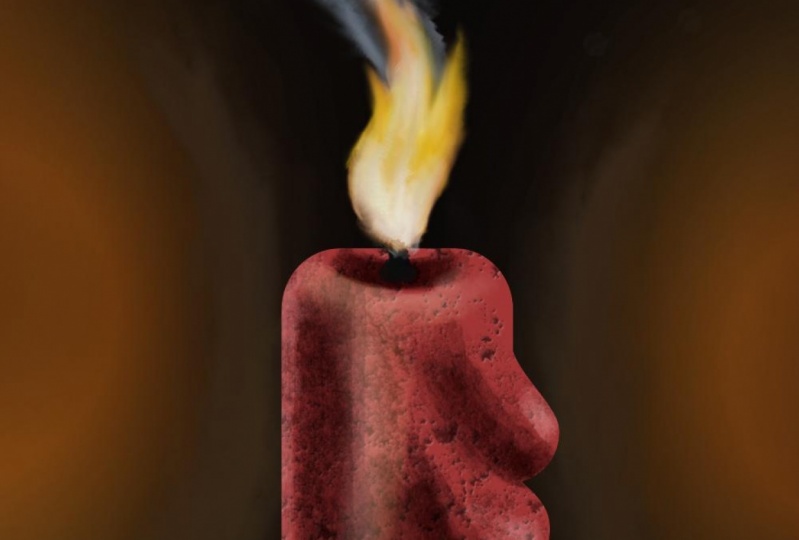
14. Hacer tu pincel de llama: Está bien. Bienvenido de nuevo a la afinidad, Diseñador. Entonces este va a ser el inicio de la creación para nuestro proyecto basado en velas. Entonces esto va a ser un pincel de intensidad, pero te voy a mostrar cómo hacer una luminosidad real tipo rumiantes, pincel de
llama. Por lo que este es un efecto muy cool. Entonces vamos a llegar a la persona pixel, y tengo un espacio de trabajo de 1000 pixel por 1000 pixel, y voy a empezar con un cepillo básico, y voy a empezar con un aerógrafo básico. Entonces tengo mi cepillo redondo seleccionado, y voy a manivela a este chico malo a sólo un tamaño ridículo. ¿ Todo bien? Ahora recuerda que tiene que tener un fondo blanco, y ahora vamos a trabajar principalmente en esta luz blanca. Ahora lo que vamos a hacer aquí, tengo mi opacidad bajada a casi nada. Voy a serlo, como un 10% o así. A lo mejor iremos tan alto como 20. Voy a llevar mi flujo a unos 40. De acuerdo, vamos a empezar aquí ahora. Lo que voy a hacer aquí es que voy a empezar a bajar algunas marcas ahora. No estoy engañando. Tengo exactamente el mismo ratón que ustedes. Probablemente escuchen los clics de mi ratón, desafortunadamente. Y ves que estoy creando algo así como este patrón donde es una pierna a pierna, vinieron
tres piernas. Ahora, cuanto más lejos voy con esto, más ves se empezó a desarrollar esta idea. Ahora, una vez que lo consiga aquí, voy a seguir adelante en la manivela subiendo un poco más la opacidad, y voy a bajar un poco mi talla. ¿ De acuerdo? Esto es sólo una acumulación baja, lenta vino paso de más alto, y no tomo tantos pases sobre él. Vale, mira, nos estamos poniendo eso realmente bonito, gris. Está bien, sigamos adelante y volvamos el flujo de un poco. Y esto debería ser probablemente el más opaco que esto va a conseguir. Muy bien ahora, una vez que tengamos una base bastante buena, ya ves que hay tres piernas distintas. Adelante y vayamos al 50%. Ahora eso cambió un poco. Queremos bajar un poco la opacidad y ya verás cómo. Ahora estamos trabajando en el centro de este diseño. El centro es absolutamente enorme. Arranca la opacidad hacia arriba. Vamos a subir un poco el flujo, pero vamos a bajar el cepillo. ¿ De acuerdo? Ahora subimos aquí, subimos un poco más oscuros, ¿de acuerdo? Voy a llorar un poco el tamaño de mi pincel. Voy a poner un poco más un pase. Es e en el medio aquí. Eso se ve bastante bien. Y ahora vamos a ir por el negro oscuro. Voy a poner eso en la muy, muy base. De acuerdo, así que eso está bastante bueno Ahí. Ahora, sigamos adelante y manchémoslo aquí. Sucio. Donde trajimos la manchada a permitido No. Y sube esto y vamos a ir a fluir van a subirlo un poco, vale, sólo un poquito. Sólo un poquito. No mucho. A ver cómo solo estamos mezclando y manchando aquí. Parte de esto va a ser simplemente ponerse cómodo con la idea. Este gris claro es lo que creará tu luminosa. Entonces definitivamente vas a querer tomarte tu tiempo con eso. Está bien, ahora, sigamos adelante y manchemos eso un poco. A ver cómo estoy creando ese halo gris claro ahí y otra vez. Sólo estoy usando el mismo cepillo ustedes están bien. Entonces creo que estamos en bastante buena forma. En realidad están bastante contentos con eso. Lo que probablemente haré ahora es que suba una vez más, agarra mi pincel, llegaré a mi 100% de opacidad. Y ahora voy a seguir adelante y hacer click derecho a ese chico malo y ahí mismo en el centro, solo
voy a poner una gran sección mala de negro. Está bien, genial. Sigamos adelante y exportemos esa exportación. PNG Collett Export. ¿ Quieres llamar a este pincel luminoso? Voy a llamar al cepillo de llama. Ni siquiera lo vamos a levantar la iglesia Ahora. Voy a seguir adelante y lo voy a poner ahí dentro, y ustedes tendrán esto en sus descargas. Si ustedes deciden, sólo quieren seguir junto con el mío y lejos se va. Entonces ahora vamos a seguir adelante, hacer pincel. Adelante y volvamos aquí. Y ustedes ya han visto este show antes. Vamos a agarrar un rectángulo, vamos a arrastrar un rectángulo. Vamos a llenarlo de un negro porque quiero probar esta idea del pincel de llama. Y ahora con nuestros antecedentes aquí para que podamos trialistas. Voy a venir a mis pinceles de curso de afinidad, y voy a añadir uno nuevo para ti. Voy a seguir adelante y vamos a crear un nuevo pincel de intensidad. Y ahora vamos a seguir adelante y encontrar donde quiera que guardes el PNG y vamos a
hacer doble clic. Y ahora eso no se parece a lo que hablábamos ahí. Entonces lo que vamos a hacer ahora, vamos a bajar la acumulación. No quiero que la acumulación lo vaya a bajar a decir 70%. Yo quiero dureza cero en esta cosa. Yo quería ser fluido. Yo quería ser dinámico. Yo quiero agacharlo en cuanto a tamaño. Y ahora espaciado. Um, sí, en
algún lugar ahí dentro, eso estaría bien. Ahora voy a seguir adelante y bajar un poco la forma, y ahora voy a intentar algo de rotación. ¿ Aviso cómo? Porque es un try tipo de patrón Lobel. Cuando digo prueba Louisville. De eso hablo. Eso podría funcionar. Está bien, ahora, sigamos adelante y subamos el tamaño, Geter. Ahora, voy a cambiar de la misma manera que lo tengo aquí para ustedes. Entonces voy a seguir adelante y bajar un poco ese espaciado. De acuerdo, de la misma manera que lo tengo aquí arriba para ustedes. Estoy trabajando con mi ratón. Entonces la presión realmente no va a funcionar para mí. Voy a seguir adelante y voy a ponerlo a la velocidad. Y entonces eso es realmente sobre eso. Ahora, General, esto es lo que hace que un cepillo de llama de cepillo de llama establezca el modo de mezcla a pantalla. Ahora, sé que no dije rutinariamente no establecer los modos de mezcla. Sí, ahora te digo, establece los modos de mezcla. Está bien, así que sigamos adelante y hagamos eso. Algo así como ese patrón. Creo que voy a intentar así de cerca. Y otra vez. Esto podría ser muerto adivinando Check. Ups. Muy bien, entonces tenemos nuestro cepillo. Correcto. Ahí tenemos eso. Ahí hay un patrón de pincel. Ahora lo que vamos a hacer aquí, vamos a venir a una especie de naranja media. Digamos que voy a probar algunas cosas. Ahora. ¿ Ves la acumulación que se crea como parte de este pincel? En realidad no está mal. ¿ De acuerdo? Ahora diciendo Jeremy, eso no se parece mucho a lo que estamos hablando. Quédate conmigo. Está bien. Ahora, vamos a venir aquí a los blancos. Vamos a tirar algunos blancos, tirar algunos consejos blancos. Ahora, sé lo que estás diciendo. Ahí hay. ¿ Qué haces con esto? Vamos a tirar unos rojos ahora. Una de las razones por las que me gusta esto es porque los rojos con modo de mezcla de pantalla tipo de desvanecen en la parte posterior, por lo que obtienes algunos efectos realmente geniales. Muy bien, así que nos dijeron nuestros modos de mezcla aquí. Ahora vamos a subir a la herramienta de manchas y con la herramienta de manchas seleccionada Ahora quiero bajar. Voy a empezar a manchar algo de esto. - Tengo un par de aire y golpes ahí. - ¿ Todo bien? Entonces en cuanto a un juicio de pincel, creo que estoy bastante contento con eso. Creo que la falta de trabajo. Muy bien, sigamos adelante y demos el siguiente paso aquí. Pero yo podría hacer es entonces podría agregar uno más picos una capa a ella. Adelante y probémoslo, ¿verdad? Nunca se sabe hasta dónde está demasiado lejos hasta que se va demasiado lejos. Mancha eso fuera. Sí, eso funcionará para los propósitos de lo que estamos a punto de hacer. Está bien, sigamos adelante y lo llamemos un día en este. Ahora tienes un pincel luminoso para permitirte crear la llama para la siguiente sección del proyecto. Muy bien, ya
veremos el siguiente.
15. Hacer tu pincel de humo: Está bien. Bienvenido de nuevo al diseñador de afinidad. Entonces en esta lección, realidad
vamos a hacer que el cepillo de humo sea parte de esta conferencia. Entonces sigamos adelante y abrimos tu espacio de trabajo de 1000 píxeles por 1000 píxeles. Y ahora, cuando hagamos esta parte, vamos a seguir adelante y vamos a empezar con Veamos, ¿qué tendríais normalmente? Adelante y vamos a empezar con esta área de pintura, y vamos a seguir adelante y vamos a elegir. Probablemente este pincel de aquí. Esto es dolor 12. Eso viene con Affinity Designer. Sí, sigamos adelante y empecemos por ahí. Entonces vamos a ir dolor 12. Y ahora lo que vamos a hacer es crear un cepillo de humo con sólo un montón de ondulaciones , giros y giros. Ahora, para hacer eso, vamos a empezar en gris, y quieres asegurarte de que tienes un fondo blanco para esto. Ahora agarra aquí nuestro cepillo. No te asegures de que tengamos el derecho apresurado, seleccionado. Ahora eso no me va a dar lo que quiero. ¿ Y por qué es eso? Porque tengo la opacidad demasiado alta y el flujo demasiado alto. Yo no puse mis límites. Aquí vamos. Muy bien, Ahora, lo que voy a hacer aquí es que sólo voy a crear una especie de flujo a través. Yo quiero consumir mucho espacio, pero no quiero que sea aleatorio. Entonces voy a pasar por ahí. Voy a fluir de esta manera. Voy a fluir de esta manera. Fluir hacia fuera de esta manera. Um, ahora, cuando sienta que tengo algunos puntos oscuros, sumaré un poco más de esta manivela mi capacidad un poco más. Va más manchas oscuras. Y parte de lo que hace de esto un cepillo de humo y hace que esto sea exitoso es el flujo. Entonces una vez que tengas eso, vamos a ir un paso más allá aquí. No estoy del todo terminado. Agrega algo de esto. Entonces tienes unas lindas manchas blancas. Tengo algunas buenas manchas oscuras. De acuerdo, Ahora, echemos un vistazo a este cepillo de dolor 12 aquí muy rápido, acuerdo? Sí. Está bien. Eso se ve bien. Enfriar. Está bien. Creo que estamos en bastante buena forma ahí. De acuerdo, entonces ahora vamos a dio vamos a venir a nuestra herramienta de manchas. Uh, vamos a asegurarnos de que tenemos un pincel decente seleccionado. Vamos a bajar ahora a nuestro Oh, vamos a nuestros pinceles de textura. Vamos como esa textura. Ahora manivela a este chico malo hacia abajo. Baja esta fuerza alrededor del 50%. Arranca el flujo hacia arriba. A ver cómo acababan de romper este patrón. Ahora tomando el pecado oscuro bajando las luces. De acuerdo, creo que somos bastante buenos con eso. Estoy bastante contento con eso. Ya ves, tenemos algo de humo bueno pasando ahí. Ahí hay algunas zonas oscuras. Creo que estamos en bastante buena forma. Ahora. Probablemente podría tomar esto, y podría soportar quemar un par, así que vamos a seguir adelante ahora, quemar un poco. Bueno, bajemos esa capacidad. Sí, baja el flujo. Tienes que manchar eso. Ya ves, no
estamos agregando nuevo al lienzo. Estaban Simplemente adelante y quemando lo que ya hay ahí. De acuerdo, entonces creo que estamos en bastante buena forma ahí. Vamos adelante y vamos al archivo Export y PNG, Por
supuesto. Adelante y llama a esto. 06 Escondo 1 30 Cepillo de humo. Adelante y golpea. Guardar. Está bien. Ahora, ¿cómo lo probamos? Adelante y subamos aquí. Agarra nuestra herramienta vectorial. Adelante y ponlo aquí sobre un fondo negro para que pudiéramos ver qué pasa. Ven a nuestro pixel air y vamos a asegurarnos de que estamos en nuestros pinceles de
curso de diseñador de afinidad . Y una vez que
lleguemos aquí, vamos a seguir adelante y vamos a crear nuevo pincel de intensidad. Ahora ven al cepillo de humo. ¿ Qué? Y ahí está. Y ahora vamos a venir aquí. Vamos a subir un poco el tamaño de esta cosa aquí. Basta con bajar un poco la acumulación porque sí queremos que sea bastante grande y
a cargo. No queremos dureza alguna. Uh, vamos a mantener el espaciado justo aquí. Baja un poco el flujo. Cambio de la rotación aquí. Algo así. Creo que eso es bonito Rotación. Ahora, sigamos adelante y sumamos un poco de rotación o debería decir, un poco de nerviosismo. Sigamos adelante y aleatorizamos que aleatorizó la acumulación porque queríamos ser no simétricos. Adelante y cambiemos un poco la Y en la x aquí. Está bien. Creo que estamos en bastante buena forma ahí, y también vamos a bajar aquí y vamos a golpear velocidad. ¿ De acuerdo? Entonces creo que estamos en bastante buena forma. Vamos a darle un tiro. Ven aquí. Asegúrate de que tus pinceles estén seleccionados. Adelante y agarremos eso. Está bien. Es un buen cepillo de humo así. Manchando muy bien. Aplicado muy bien. Sí. Está bien. No, estoy contento con eso. Adelante y llamemos a este al día aquí, y luego daremos el siguiente paso, Haremos un pincel de textura. Está bien. Ver el siguiente.
16. Configuración: Muy bien, amigos. Bienvenido de nuevo, Diseñador. Entonces estamos listos para asumir el proyecto de fin del área de píxeles aquí, así que sigamos adelante. Ir al archivo nuevo. Vamos a seguir adelante y crear algunos para la web. Simplemente entraremos en un preset de página. Podrías crear lo que realmente quieras. Voy a seguir adelante y trabajar 1920 por 10. 80 sólo porque es el tamaño de pantalla estándar y lejos te vas. De acuerdo, Así que lo primero que vamos a hacer aquí, vamos a seguir adelante y establecer los antecedentes para el éxito. Vamos a agarrar un rectángulo, y vamos a llenarlo de negro. Bueno para ir. Ahora vamos a agarrar un rectángulo, pero voy a agarrar un rectángulo redondeado. Voy a seguir adelante y voy a hacer de esto un rectángulo más amplio y
gordo. Y ahora voy a venir a mi paleta de muestreos, y voy a seguir adelante y crear un palet. Ahora bien, ¿
cómo hago esto? Vienes aquí y vamos a añadir una paleta de documentos. Y ahora es sin nombre. Entonces ahora vamos a venir. Voy a renombrar una paleta para llamar a este proyecto de vela. Lo que ustedes pueden seguir pertenecen en casa. Está bien. Perfecto. Ahora vamos a venir y vamos a lanzar un color rojo. Ahora, quiero algo así como el medio de los Rojos. No quiero algo realmente saturado, así que creo que eso es bastante bueno. Ahí. Adelante y solo trabaja fuera de mi rueda de color porque, bueno, eso
me gusta más. Creo que ese es un buen color ahí mismo. Adelante, y vamos a seguir adelante, y vamos a añadir eso al paladar. Justo así. Está bien. Perfecto. Ahora vamos a agarrar un par de lágrimas aquí. Vamos a agarrar una herramienta de desgarro, y vamos a arrastrar eso hacia abajo, y vamos a hacer un ajuste, y vamos a inclinarlo. Pero vamos a agarrar un 2do 1 primero, y vamos a ser sólo esa. De acuerdo, así que ahora vamos a pasar y vamos a inclinarlo juntos lo compensaron un
poco . Creo que esa es una buena configuración ahí mismo. Sí. Y creo que entonces este sería un buen montaje aquí mismo. Está bien, así que voy a agarrar todos estos esos molestos antecedentes. Está bien, vamos a seguir adelante y agarrar los tres de estos. Y ahora ¿cómo hacemos para realizar además? Operación Suerte. Ahora tenemos nuestro juego de aire de vela. Está bien. Se ve bien. Entonces esa va a ser nuestra base aquí mismo. De acuerdo, Entonces ahora, para que esto funcione, tenemos nuestra forma. Ahora, sigamos adelante y llamemos a esta vela. Ahora tenemos que crear un pixel air. Adelante y agarremos un píxel. Había un dragón dentro, y ahora con el pixel air seleccionado, lo que vamos a querer hacer primero y ante todo, es que vamos a querer venir a la persona pixel air. Vamos a querer agarrar nuestros pinceles y vamos a crear una textura. Entonces para la textura, vamos a los pinceles de textura reales y de nuevo, probablemente
tengas tus favoritos. Sé que tengo la mía. Ahora vamos a seguir adelante y vamos a trabajar en una especie de zona grisácea aquí. A lo mejor un rojo oscuro, negruzco. Y voy a cambiar este dedo de capa multiplicar ahora. ¿ Por qué lo cambié? Multiplicar? Sabemos acerca de los modos de mezcla. Lo cambiamos para multiplicar porque de esa manera, si aunque vaya a gris, seguirá manteniendo los elementos alejados del rojo. Por lo que realmente puedo hacer algo de textura realmente cool aquí con esta presencia. Entonces voy a seguir adelante y sólo voy a poner algo de textura aquí. ¿ De acuerdo? Se ve bien en puedes oírme. Sigo usando mi boca todavía. Y luego vamos a llegar a este rojo más profundo y
oscuro aquí. Voy a texturar eso fuera. ¿ De acuerdo? Creo que estamos bastante bien ahí dentro. ¿ Ahora qué? Voy a dio Voy a crear otro pixel air. Voy a agarrar un pincel nuevo. Ahora, voy a seguir adelante y agarrar mi Oh, sólo
vamos a agarrar un cepillo de pintura viejo estándar Cepillo básico. Agarramos mi aerógrafo y aún con mi color seleccionado. Ahora voy a bajar y voy a pintar en esa capa. ¿ Todo bien? Ahora bien, si quisiera cambiar eso un poco, podría cambiar el modo de mezcla del mismo a una multiplicación, que es algo que absolutamente quiero dio ya ves cómo esa multiplicación realmente se convierte en el color que estás buscando. Y entonces aquí tengo que hacer esos goteos. Ahora eso no me gusta. Está bien, sigamos adelante y jodiéndonos de esta manera. Ahí vamos. Mira, solo
estoy usando mi ratón. No estoy usando mi tableta de impresión o no haciendo trampas aquí, amigos. Se puede hacer mucho con la boca. Todo va, Oh, necesito un lapicero tablet ahora no? Y no es que esté avalando una sobre la otra. Pero te
diré, ni siquiera uso Walkom. Utilizo un Julian 6 10 pro, y me ha encantado desde que lo conseguí. Está bien, así que creo que ahí soy bastante bueno. Ahora lo que voy a hacer, vamos a subir aquí y sólo voy a echarle un poco más de sombra a eso. ¿ Todo bien? Ahora voy a bajar un poco mi capacidad. Soy una manivela hasta mi talla de pincel un poco. Vamos. Uno más. Ahí hay un pase más. Está bien. Ahora, lo último que voy a hacer aquí, vamos a armar esto porque las velas, Claro, tienen esa zona ahí que está empotrada. Entonces sigamos adelante y recesemos esa zona. Vuelve a subir mi opacidad por eso. Está bien. Muy, muy sencillo. Aquí. Yo vengo de afuera adentro, y sólo voy a tomar el lado inferior de eso. Y ahora voy a añadir una capa más, y voy a cambiar este modo de mezcla a pantalla. ¿ De acuerdo? Y yo estoy bajando con algo así como un ish rojo blanco allí. Yo sólo voy a rematar el exterior de esa vela así como así. Está bien, vamos a ver, llegamos ahí. Muy bien, en general. Creo que estoy muy contento con eso. Adelante. Corta este video aquí y pasaremos al siguiente paso. Pero ten en cuenta que tienes tus picos. Una capa y pantalla. Tienes una capa más oscura, sombreada y se multiplican y aquí tienes este pixel air. Muy bien, vamos a dar el siguiente paso. Vamos a cortar este video. Entra en el siguiente.
17. Hacer la llama: Muy bien, pandilla. Bienvenido de nuevo, proyecto
Candle. Entonces en la última que pasamos y acabamos de conseguir esta vela lista para salir. Yo lo pensé Y lo que me gustaría hacer, gustaría mostrarte una cosa más que posiblemente podrías hacer. Si llegas a esa primera capa y golpeas los efectos, puedes añadir absolutamente un efecto biselado y grabarlo con el fin de darle algo de realismo a la vela. Entonces esa es una buena manera de agregar un poco de textura. Y se ve la diferencia que hizo en esa vela. Entonces justo fuera del bate, tienes una vela de aspecto muy realista ahí para empezar. Muy bien, ahora lo que vamos a hacer aquí, vamos a seguir adelante. Vamos a cerrar esto, y también voy a bloquear esto porque estoy cansado de meterme con ello. Ahora lo que vamos a hacer con esta parte de aquí, ahora
vamos a crear nuestra llama. Entonces para hacer eso, vamos a agarrar un aire de píxel nuevo, y vamos a agarrar nuestro cepillo, y vamos a llegar a donde sea que esté. Agarraste ese cepillo de llama, y vamos a ir a aquí mismo. Está bien, ahora vamos a agarrar algo así, Ah, empezando a media naranja como base y vamos a seguir adelante y poner un
poco a este chico malo , ¿de acuerdo? Ahora, mira, estamos un poco sacados de libro ahí. Lo que tengo que hacer, voy a seguir adelante, y sólo voy a bajar. No nos vamos a ir este año para siempre, Pero voy a seguir adelante y dejarme algunas habitaciones para que en realidad pueda ver lo que estoy haciendo aquí con este pixel air. Está bien, vamos a subir eso arriba. ¿ Todo bien? Buen trato. Volver al dibujo. Recuerdo que las llamas empiezan más estrechas. El en la punta, y lo hacen con la base. ¿ Verdad? Entonces vas a querer dejarte algo de espacio. ¿ De acuerdo? Ahora, sigamos adelante y sumamos algunos blancos en. Voy a bajar eso un poco, luego vamos a añadir algunos rojos. Sigo yo afuera. Está bien, eso se ve bastante bien. Ahora bien, ¿cómo lo arreglamos desde aquí? Nos hacemos cargo de nuestra herramienta de pincel de manchas. Vamos a venir a nuestro vamos a Básico, y voy a agarrar sólo un viejo cepillo de manchas estándar. Tenemos nuestras fuerzas abajo. Tenemos nuestro con abajo y traer algo de ese blanco a la llama. Corrí algo de ese amarillo fuera de la llama. Ahora sigamos adelante y acerquemos aquí para que podamos ver qué estamos haciendo con el trabajo. ¿ Todo bien? Ahora, voy a seguir adelante y subir un poco esta fuerza. Voy a llevarla hasta el 75%. El propina. Deslizar. Es toallita. Mira, estoy contorneando aquí y otra vez. Sólo estoy usando el ratón, amigos. No estoy usando mi pen tablet. No lo estoy engañando todo aquí. Yo estoy aquí contigo, ¿ acuerdo? Creo que en realidad estoy bastante contento con eso. Creo que estoy en bastante buena forma con eso. Está bien, entonces ahora tenemos que crear una semana para esto, ¿
verdad? Vamos a seguir adelante y crear allí un nuevo píxel. Y ahora vamos a venir a los pinceles de pintura porque quiero algo un poco más opaco, Así que tengo un pincel de pintura estándar de 43 píxeles. A esto se le conoce como pintura nueve. Conozco afinidades. Terriblemente inventiva al respecto. Y luego vamos a sumar en negro. Ahora de nuevo, estoy usando sólo lo viejo estándar, igual que ustedes. Y he creado mucho unos negros. No se ve muy interesante. Vigila esto. Bajamos la pasividad, capa solo un poquito. Y ahora con esta seleccionada sigamos adelante y vamos con una superposición. Mira lo que acaba de pasar ahí. Ahora tenemos una idea muy clara de que la mecha está dentro de esa vela. Completamente diferente. Fíjate en ello. Muy bien, Ahora, para que esto funcione, y para poder sacar esto adelante, vamos a bajar y vamos a agrupar el pixel air. Y esta área en particular iban a seguir adelante y agruparlo. Muy bien, Buen trato. Y luego lo que vamos a hacer, vamos a renombrar esta llama. Entonces tenemos la vela y tenemos la llama. Perfecto. Ahora, si me llevo a estos dos juntos y sigamos adelante y encogemos estos dos de aquí abajo, tenemos el comienzo de una pintura bastante buena. Está bien, sigamos adelante y llamemos a esto un día aquí en este. Adelante. Ponga el fumador en la siguiente lección. ¿ Todo bien? Ya veremos en el siguiente
18. Crafting del humo: Muy bien, pandilla. Y bienvenidos de nuevo para vengar al diseñador. Entonces vamos a meter el humo. Y éste Ahora lo que he hecho, acabo de tomar la vela en la llama, y me he dado algo de espacio para trabajar, así que sigue ahí. Me acabo de mudar al bajo. Está abajo aquí abajo. Muy bien, entonces ahora vamos a crear el humo para hacer esto. Vamos a subir a nuestro cepillo, y vamos a agarrar el cepillo de humo que hicimos antes. ¿ Todo bien? Ahora, cuando se trata de fumar, tiendo a trabajar en aproximadamente medio tono porque siempre se puede Dodger quemarlo desde ahí. Entonces voy a empezar algo así en este medio gris, así que voy a asegurarme de que mi opacidad esté bajada. Probablemente haga alrededor del 50% o así. Y mi flujo también está bajado. Ahora, humo es una sutil combinación de flujo y de ización aleatoria que tiene que ser un poco equilibrada. Entonces para hacer esto, me gusta simplemente correr un par de áreas diferentes aquí. Algo así se asegura de que tengo el flujo de la manera que lo quiero y nota que tengo mi cepillo rechazado un poco bajo ahí. Esto me permite asegurarme de que tengo el humo de la manera que lo quiero antes de ir todo el camino al País de las Maravillas. De acuerdo, poco a poco lo
estoy construyendo para que sea aditivo, así la belleza del cepillo de humo. Y ahora no hay mucho humo por aquí, ¿
verdad? De verdad querías un poco entrar en lo suyo por aquí. Entonces cuando digo humo y aleatoriedad o debería decir que fluye aleatoriedad, ¿
esto de lo que estoy hablando? De acuerdo, así que tengo buen flujo. Creo que en general estoy contento con eso. Ahora Vamos a agarrar la herramienta de manchas y vamos a subir bastante la fuerza aquí y vamos a seguir adelante y manivela el flujo hasta alrededor del 50%. Por lo que estoy casi a toda su fuerza y estoy casi a pleno flujo o como media baja, debo decir, y ahora estoy usando mi ratón a la derecha. Hay mucho más fácil en una tableta con bolígrafo, pero se puede hacer con un ratón. Ahora me estoy moviendo y shimmando y sacudiendo este ratón con el fin de que el humo se
mueva como . Entonces si fuera a encogerlo un poco, empezarías a verlo ahí mismo. ¿ Ves cómo estoy tiembreando al ratón? Se trata de conseguir ese flujo. Ahora quieres hacer esto de una manera que no cree previsibilidad o patrón? De acuerdo, Ahora, si tienes algunas áreas más sólidas como esa, asegúrate de que estás siguiendo el flujo del humo. Asegúrate de que no estés más saturándolo así. me gusta mucho. Creo que eso es realmente genial. De acuerdo, ahora voy a derribar a este tipo así como así. Creo que estoy contento con eso. Algunas de estas cosas quiero un blanco brillante, algunas de ellas realmente quiero desvanecerse en el fondo. En ese punto. De lo que voy a dio voy a manivela por mi flujo, voy a manivela hacia abajo mi fuerza y voy a subir mi pincel y traer algunas de estas cosas luego al fondo. No mucho. Entonces estoy dejando algo de la textura ahumada aquí, la forma en que se establece. Y ahora voy a traer un poquito del exterior adentro. Ahora mira esto y una manivela mi flujo un poco. Ahora voy a subir un poco mi fuerza. Voy a encogerme el cepillo. Y ahora intencionalmente voy a traer el exterior en sólo un poquito aquí. Creo que fue un poco demasiado opaco. Aire. Nos g o me gusta mucho ese arroyo. Que alguien deje eso en paz. Pero voy a traer el exterior sólo un poquito más por aquí. Y sé que estoy haciendo que esto se vea súper fácil, pero al mismo tiempo, darse cuenta de que he hecho esto un par 100 veces. De acuerdo, mira, voy a traer el exterior adentro. Está bien. Ahora, una de las cosas que podrías hacer si tanto quisieras podrías con este pixel su seleccionado podrías agregar una capa de ajuste a tipo de hacer un poco de re color. Ahora, ¿qué hace eso? Whoa. A su manera demasiado, ¿verdad? El humo podría ser una especie de azulado. Por lo que teóricamente podrías bajar eso sólo un poquito. Y ahora tienes una especie de bonito humo azulado con esto. ¿ Todo bien? Creo que ahí estamos bastante bien. Adelante y hagamos una cosa más de vez en cuando. Una cosa más es siempre una cosa más. Agarremos la llama. Y ahora lo que vamos a hacer, voy a bajar a efectos, y voy a agarrar un resplandor exterior. Ahora, ya ves lo que eso acaba de hacer, ¿ verdad? Eso agrega una dimensión completamente diferente a tu llama cuando estás trabajando ahí. Entonces voy a seguir adelante. Voy a bajar eso sólo un poquito, subir ese radio sólo un poco, y luego bajar la opacidad justo a Scotia más. Y creo que en realidad estamos en bastante buena forma ahí. Adelante y alejemos esto y veamos qué pasa. Capa, pixel, llama, vela, movimiento. Herramienta. Está bien. Me gusta. Amándolo. Adelante y agreguemos un poco de reflexión de elenco para conseguir un bonito muro en marcha. Muy bien, ya
veremos en el siguiente.
19. Configuración de la iluminación de la parte de fondo: Está bien. Bienvenido de nuevo a la afinidad, diseñador. Entonces en esta lección, vamos a seguir adelante y vamos a crear toda esta luz luminosa, reflejada y todo de lo que aquí hablamos. Pero para hacer esto, vamos a seguir adelante y vamos a hacer algo aquí para empezar, vamos a ir al archivo, y vamos a cambiar las dimensiones de nuestro espacio de trabajo. Entonces para hacer eso, vamos a ir a la configuración de documentos, y voy a darle la vuelta en la cabeza. Correcto. Voy a seguir adelante y sólo ir retrato. Y ahora qué acaba de pasar, ¿verdad? Solo te estoy mostrando esto porque realmente no hemos cubierto cómo cambiar un documento en mitad sección. Entonces pensé que esta era una buena oportunidad de hacer. Entonces desbloqueemos el negro. Traiga esto así como esto. Y ahora sigamos adelante. Y con la llama de la vela y el humo seleccionado, bájala hasta que estemos cómodos con ella. Y ahora podemos hacerlo de la manera en que realmente lo queremos. Muy bien, ahora tenemos esto. Vamos por este camino aquí. Podríamos entrar en toda realidad. Adelante y encoja nuestro espacio de trabajo hacia abajo. Entonces Sigamos adelante y hagamos esto una vez más. Vamos a seguir adelante. Vamos a bajar esto de un 1922 un 10. 82 A, no lo sé. Ah. 16. 20. No, en toda realidad. Si estuvieras trabajando aquí como un profesional, nunca
cambiarías de tamaño en el medio. No quieres volver a escala. Y ahora podemos seguir adelante y simplemente manivela a este chico malo Volver arriba y salir vamos. 16. 20 para 1920. Está bien. Está bien. Eso es mucho mejor en cuanto a la composición real. Ahora de nuevo, si estuvieras haciendo este pro yo z me aseguraría de que tu composición sea la correcta y del tamaño de un derecho antes de empezar. Pero no habíamos hablado de cómo hacer un documento en medio, así que pensé que esta era una buena oportunidad. Muy bien, vamos a dar el último paso aquí. Ahora, con el rectángulo seleccionado, ahora
vamos a subir al pixel air y con el pixel su seleccionado vamos a
llegar al pixel persona porque ahí es donde trabajamos. Y vamos a bajar a lo básico y vamos a agarrar este cepillo redondo de luz. De acuerdo, entonces estamos bien. Ahora, ya ves, ese es un aerógrafo muy suave esto cuando uso constantemente, vamos a seguir adelante y estamos en una manivela, este chico malo de hasta un tamaño ridículo. Y ahora, pero mi panel de pinceles fuera del camino. Y ahora la llama va a lanzar una especie de ish naranja, pero va a ser casi un oscuro, oscuro, oscuro, casi negro. Ahora, para hacer esto, baja
aquí y solo golpeas a los lados. Ahora, literalmente tomé dos pases con el ratón para hacer esto. Entonces ya ves dónde está mi opacidad. ¿ Ves dónde están mis ajustes? 100%. Pero 25% de flujo es lo que saca esto. Ahora, quiero un poco de un tipo de cosas de viñeta, Así que voy a bajar aquí y voy a ir a negro casi recto, y voy a rizar los lados ahora en negro casi recto. De acuerdo, Para hacer esto, vamos a manivela el flujo de solo un poquito más en negro recto. Sí, eso me hará empezar ahí. Está bien, ahora, así es como sacamos el efecto. Ahora vamos a bajar a tal vez un poco más brillante naranja, y ves qué hizo eso? Eso es demasiado. Adelante y encogemos eso un poco. Y ahora vamos a bajar la opacidad en esto. Eso no queremos tanto. De acuerdo, ahora, voy a empezar justo por aquí. Baja Al igual que ese mismo pincel, Sólo color diferente. Bajen así como así. Y ahora, aquí está la última pieza. Voy a bajar la opacidad Súper baja en este chico malo de aquí. Mira, ese pequeño blanco es lo que marca toda la diferencia en el mundo ahí. Está bien, eso se ve muy bien. OK, entonces ahora lo que voy a hacer aquí, voy a seguir adelante y subir esto un poco. Voy a hacer algunos acabados ahora Baja a mi vela. Voy a bajar a esta capa, Quiero bajar con mi blanco brillante quiero decir, tan ancho como se ponga. Y voy a buscar una especie de cepillo duro esta vez. No, no del todo. Ese arte. De acuerdo
, baja mi capacidad. Arranca un poco mi pincel y ya ves como solo estoy remontando el costado de esa vela. Ahora, aquí quiero bajar mi opacidad a casi nada. Sube aquí y así. Y ahora, solo para que esto suceda aquí, sigamos adelante y bajemos la opacidad a casi nada aquí. Y ya ves como me voy justo en el centro. Destacar. Aquí. Ahora eso no aparece. Puede que tengamos que ir un paso más allá, pero pequeños, pequeños ajustes, amigos. Está bien, creo que ahí estamos bastante bien. Ahora, lo que voy a hacer, voy a bajar aquí y a lo largo de ese filo. Queremos asegurarnos de que tenemos esa vela muy bien representada. Entonces sigamos adelante y sólo vamos un paso más allá. Está bien, vamos a ver, llegamos aquí. Está bien, Eso se ve bien. Ahora, lo último que queremos hacer con esta luz reflejada aquí, vamos a bajar y vamos a ir con una especie de naranja apagado. Vamos a agarrar tesis oft brush otra vez, y vamos a añadir una nueva capa. Entonces para hacer esta capa, vamos a subir y vamos a hacer una nueva capa,
y vamos a bajar aquí ir a una naranja suave, soltar la opacidad hacia abajo, y esta va a ser la capa de luz reflejada. Un poco más. Ah, un poco más amarillo. Sí. Está bien. Entonces ahora con esto seleccionado, sólo
vamos a tomarlo así. Y eso va a echar un poco de sombra. ¿ Quién? Eso es demasiado firme en esta área. Ahora, mira, cuando fui al mar cuando pasé por ahí, como que lo hice un poco demasiado firme. Echa algo de luz aquí mismo, y voy a subir la opacidad un poco más en eso. No me gustó la forma en que terminamos eso. Ahí vamos. De acuerdo, así que creo que en realidad estamos en bastante buena forma ahí. En realidad estoy bastante contento con eso. Vamos a seguir adelante y llamarlo en este proyecto allá, amigos, Aprendieron mucho. Hiciste todos tus propios pinceles y pasaste y creaste una pieza terminada. Art. Buen trato. Adelante y demos el siguiente paso y vamos a entrar en la siguiente sección. Muy bien, Ya
veremos el siguiente
 Jeremy Hazel, Education Through Creation