Transcripciones
1. Introducción: Muy bien amigos, gracias por echar un vistazo a nuestro curso. Diseñador de afinidad. ¿Cómo te las camisetas en Affinity Designer? Y estoy seguro de que a estas alturas se me ocurrió un nombre más rapido para representar exactamente lo que va a pasar en este curso. Pero tal vez nos encontraste a la vista previa. Lo que quiero hacer en esta lección es que quiero cubrir qué es este curso, para
quién es, qué vamos a cubrir y qué no vamos a cubrir. Está bien, sigamos adelante y empecemos. Ahora, lo primero que vamos a hacer, vamos a hablar de lo que es este curso. Este curso te enseña cómo usar Affinity Designer para crear camisetas. Ahora, hay dos áreas distintas de este curso. Vamos a estar haciendo de cuatro a cinco diseños técnicos en este curso, donde te enseñaré las herramientas y técnicas y diseñador de afinidad. Aunque no sepas nada. Y en medio, cada proyecto técnico será un proyecto teórico fundamental donde sí cubrimos lo que la convierte en una simetría de playeras, cómo hacer colores, a
dónde acudir para conseguir ideas. lo que este curso trata sobre cómo diseñar camisetas utilizando las herramientas en Affinity Designer. Ahora, lo que no es este curso, no
vamos a atender a impresoras de pantalla ni impresoras D TG ni impresoras de sublimación. Tampoco vamos a atender para imprimir bajo demanda. Entonces si estás imprimiendo bajo demanda o eres una impresora de pantalla, impresora DTD haciendo la impresión tú mismo. No vamos a cubrir los detalles de las tecnologías, ¿de acuerdo? Por lo que esto no está orientado hacia una sola tecnología de impresión y no está orientado hacia un solo modelo de negocio. Ahora, en lecciones teóricas, te
mostraré para modelos de negocio alrededor de cómo la gente imprime camisetas. Pero esto no se trata de cómo encontrar diseños rentables. Esto no se trata de cómo usar la burbuja roja. Digamos. Se trata de cómo imprimir usando Affinity Designer. Ahora bien, ¿qué tiene de único este curso? Este curso está diseñado aunque nunca antes hayas recogido Affinity Designer. Entonces si eres completamente nuevo en este mundo, este es un buen curso para que empieces. ¿ Y qué lo hace un buen curso a diferencia de un mega curso? Está enfocado al proyecto. Y estamos haciendo algo muy único con la actualización a 1.9. Con actualización de 1 nueves, ahora
podemos sostener los presets de estudio. Entonces lo primero que voy a hacer cuando hagamos nuestro primer proyecto, voy a pedir que despejen su estudio,
despejen sus herramientas y empiecen desde 0. Y luego vamos a traer nuevas herramientas cada proyecto, para que solo aprendas lo que necesitas saber cuando necesites saberlo. Ahora, un poquito sobre lo que me hace, yo. Dirijo un sitio llamado ropa de tierra probada donde imprimo camisas para luchadores en luchas de MMA. Entonces eso es un poquito de lo que hago. Y llevo
varios años dando clases ahora en esta plataforma y tengo uno de los cursos más vendidos. Por lo que estás en buenas manos aprendiendo a usar Affinity Designer para hacer camisetas. Ahora que ya sabes lo que es este curso y lo que no es, espero verte por dentro. Adelante y empecemos.
2. Cómo obtener recursos de ayuda y presentar proyectos: Está bien, así que sigamos adelante y empecemos a hablar de cómo obtienes ayuda en esta plataforma. Ahora hay tres cosas que quiero cubrir en esta lección. El primero es a dónde acudir para obtener recursos. El segundo es a dónde ir si te atascas con pregunta y respuesta. Y la tercera, si hay tarea en clase, es a dónde acudir para colocar la tarea en esta plataforma. Entonces esas son las tres cosas que quiero cubrir. Entonces sigamos adelante y empecemos. Lo primero que vas a hacer es que vas a seguir adelante y descargar los recursos. Ahora los recursos de esta plataforma están aquí. Ahora, nota a dónde vas para conseguir los recursos. Este es un archivo o enlace descargable. Y entonces lo que vas a hacer al principio de cada sección es traer esos recursos para que puedas seguir adelante. Todo ha sido incluido para ti. Ahora bien, no es raro en una clase en línea que te atasques. Nos enorgullecemos de ayudarte a desatascarte. Entonces para hacer una pregunta en la plataforma, aquí es donde irás a hacer tu pregunta. Tenemos un TA de tiempo completo que responde preguntas, por lo que tu pregunta será respondida rápidamente y ella es realmente buena en lo que hace. Muy bien, la tercera cosa, algunas clases tienen tarea, algunas lecciones tienen tarea, algunas secciones tienen tarea. Algunas clases no tienen ninguna, por lo que depende de la clase. Entonces si la tarea está ahí,
aquí es donde irás a presentar tus proyectos. echamos un vistazo a los proyectos. Nosotros sí damos retroalimentación, por lo que esperamos ver tus proyectos subidos a través de estos canales específicos. Muy bien, Así que lo último que tengo, si quieres totalmente opcional, tenemos una comunidad fenomenal alrededor de la afinidad, echa un vistazo en Facebook e Instagram, y forma parte de la comunidad. Obtenemos muchas respuestas de la comunidad, mucho arte que se supone que había en él moderando. Y así es un lugar realmente bueno para obtener información además de compartir tu arte y conseguir críticas de otros alumnos de la clase. Está bien, sigamos adelante y empecemos.
3. Introducción a tu primera camiseta T: Muy bien amigos, bienvenidos a la primera sección de este curso. Vas a ver mi cara sonriente en cada sección de núcleo. Entonces sigamos adelante y empecemos. Ahora, lo primero que les voy a pedir que hagan aquí,
vamos a empezar con un mínimo de huesos desnudos en este proyecto,
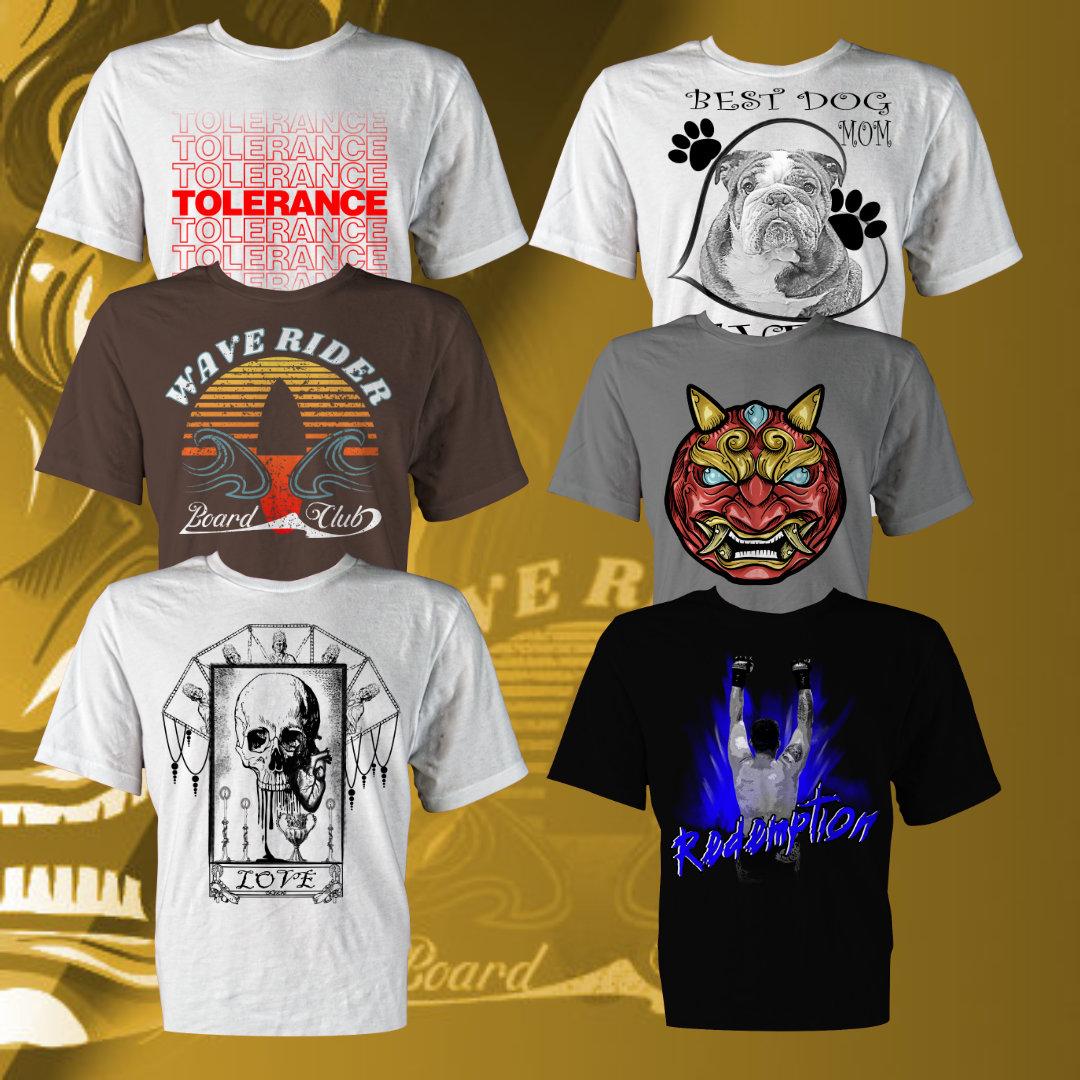
lo que debería estar haciendo en esta sección son las vibras de la bolsa de plástico, camiseta, lo creas o no, aquí en 2021. Eso es un gran problema. He incluido un par de ejemplos aquí de sitios
populares que demostraron que esta es una tendencia que está despegando. Por lo que esta es una oportunidad perfecta para mirar a Affinity Designer y pasar por el primer par de herramientas. Entonces vamos a estar echando un vistazo a la herramienta de transparencia, y vamos a estar echando un vistazo a la herramienta Texto Artístico. También te vamos a mostrar lo básico de las capas, ¿de acuerdo? Por lo que queremos ponerte en marcha lo más rápido que podamos. Y al inicio de cada sección, va a
haber una intro por mi parte. Entonces sigamos adelante y empecemos.
4. Conceptos básicos de interfaz: Muy bien, de nuevo y bienvenidos a nuestro viaje de playeras aquí en Affinity Designer. Entonces vamos a ir algo que sea contra-intuitivo para empezar, vamos a seguir adelante y despojar la interfaz. El modo en que quiero impartir este curso es que quiero tomar las herramientas que vas a usar en el momento que las vas a usar para que
no te abrumemos con la interfaz. Entonces en esta primera lección se trata de ponerte preparado para el éxito. Ahora esto puede ser contra-intuitivo a la forma en que has aprendido en el pasado en otros cursos para otro software. Pero como este es un curso de principiantes, quiero darte cada toma de ser exitoso. Entonces sigamos adelante y asegurémonos de que todos estamos empezando con la misma interfaz. Para ello, voy a subir a ver. Ahora, esto se llama el menú Archivo aquí. Voy a ir a Studio. ¿ De acuerdo? Entonces quiero decir View Studio. Y lo que quiero que hagas es que quiero que restablezcas el estudio aquí mismo. ¿ De acuerdo? Ahora hemos restablecido el estudio. Ahora, todo el mundo debería tener algo muy parecido. Lo que voy a hacer ahora es que te voy a llevar a un breve recorrido por lo que puedes esperar en el estudio. Entonces nada tienes que hacer aquí. Todo lo que tienes que hacer es seguir. Y voy a usar este rosa caliente aquí para hacer esto. Muy bien, las partes grandes del estudio por aquí, lo que vas a ver son las herramientas. Ahora la razón por la que están grises. Déjame solo seguir adelante y salir archivo abierto. No hay nada que tengas que hacer aquí. No tienes que hacer nada aquí más que simplemente pasar el rato. Está bien, así que ahí están nuestras herramientas. Ya ves cuando traje algo en el extranjero se abre. Ahora la otra pieza de la interfaz va a ser el estudio real. Entonces voy a sacar mi lapicera épica fuera del camino aquí. El estudio está sobre el lado derecho. Por lo que a esto aquí se le va a referir como el estudio. Y por defecto está a la derecha. Ahora, ya verás que hay un área por aquí a la izquierda. Este también es el estudio. Y ciertas paletas, ciertas pestañas, estas se llaman pestañas están disponibles a la izquierda. Entonces lo que vamos a hacer, vamos a seguir adelante y vamos a despojar a toda esta locura hacia abajo. Porque aquí ves, lo que tienes es un montón de pestañas diferentes. Y así esto se vuelve un poco confuso para alguien que está empezando. Vamos a despejar el desorden aquí, así que no te preocupes. Entonces las cosas que hemos cubierto hasta ahora es que tienes tus herramientas. Tienes tu estudio. Y ahora aquí arriba, esta pequeña tira de aquí es lo que se llama la barra de herramientas de contexto. De acuerdo, ¿ahora qué quiero decir con eso? Adelante y cambiemos entre algunas herramientas solo para mostrarte. Ahora, mantén un ojo aquí arriba. Ves cómo cambia la barra de herramientas de contexto con cada herramienta. De la forma en que quiero que lo pienses. Esta pequeña área de aquí te muestra todas las opciones para cualquier herramienta que la selecciones. Está bien. Entonces tipo de envolver aquí, Echemos un vistazo. Tenemos herramientas. Tenemos el estudio, tenemos la barra de herramientas de contexto. Y esto último aquí es lo que se llama la barra de herramientas. ¿ De acuerdo? Entonces esa es esta área aquí mismo y podemos personalizar esto. ¿ Está bien? Entonces si echamos un vistazo alrededor del exterior, ese es el exterior. Y entonces por supuesto, este es tu documento, ¿no? Siempre que suceda que te levantas. De acuerdo, así que sigamos adelante y limpiemos esto. Entonces sigamos adelante y hagamos esto lo más simple posible. De acuerdo, voy a seguir adelante y cerrar esto. De lo que me gustaría que hicieras. Ahora, vas a hacer esto una vez. Vas a venir aquí y vas a dar clic y arrastrar una pestaña. Ahora cuando haga clic y arrastre una pestaña, esta pequeña x va a subir. Yo quiero que cierren todos los paneles excepto la capa. Así que haz clic en arrastrar, haz clic en arrastrar x Ahora ves el panel de capas justo aquí. Deja eso. Entonces haga clic en los Efectos. Yo quiero que te deshagas de cada panel que tengas, excepción del panel de capas. Está bien. Entonces no se olvide de los de aquí abajo. Ahí abajo hay algunos. Está bien. Entonces ven a mi derecha, Todo lo que tengo es el panel Capas. Y el panel de capas. Ay, sigamos adelante y saquemos eso. El panel de capas está justo aquí. Ahora lo mismo va para estos de arriba a la izquierda. Entonces sigamos adelante y hagamos los de la izquierda. Agarramos los activos. Cierra eso, agarra la apariencia, cierra eso. Entonces todo lo que tienes son capas. Y ahora te voy a mostrar cómo ajustar tus herramientas, porque también voy a despojar tus herramientas. Vayamos a Ver. Vayamos a las herramientas de personalización, ¿de acuerdo? De acuerdo, esto es lo que quiero que hagas. Yo quiero que lleves la herramienta Mesa de trabajo y quiero que la arrastres. Quedan las únicas herramientas que quiero. No hagas nada aún. Voy a volver a poner todas estas herramientas. Vamos a llegar a ellos, pero simplemente no quiero llegar a él ahora mismo. Está bien. las únicas herramientas que salí, el pequeño cursor negro de aquí mismo serán nuestra llamada la herramienta de movimiento. Observe cómo cuando se mueve por encima, le da el nombre de la herramienta. Quiero la herramienta de rectángulo, la elipse, el rectángulo redondeado, y el triángulo, así como el Texto Artístico, la vista, y el Zoom. Cuando termines, cierra esto. De acuerdo, estas van a ser nuestras herramientas para el primer proyecto. Ahora, esto es lo último que quiero que hagas. Vas a ir a los presets de View Studio. Y vamos a seguir adelante y vamos a llamar a esto, añadir un preset. Y voy a llamar a esta lección 0 preset. Ahora, en Affinity Designer, no
puedes exportar y compartir presets, así que no puedo darte mi lección 0 preset. Entonces esto es lo que se llama el preset. Ahora, déjame mostrarte esto. No tienes que hacer nada. Digamos que voy a View y vengo aquí y voy a Studio y reinicio el estudio para que todo vuelva en su totalidad, ¿verdad? Vigila esta vista. Preset de estudio menor a 0. Hueso. Ahora, sólo las herramientas que vamos a utilizar en esta primera lección son las que están mostrando. Vamos a estar construyendo diferentes presets a medida que pasemos por los proyectos. Entonces ahora mismo lo que quiero que hagas, llega al punto en tu panel de herramientas donde estas son las herramientas que se muestran. El único panel que vas a tener aquí afuera es el panel de capas justo aquí. Y luego usando el preset, vas a venir al preset de estudio y vas a crear uno. Yo he llamado a la mía menos de 0. ¿ De acuerdo? Está bien, sigamos adelante y llamemos a éste. Una vez que hayas hecho eso, sigamos adelante y pasemos a la siguiente lección.
5. Crear tu primer documento: Nuestros amigos de TI y bienvenidos de nuevo a nuestro viaje aquí en la confección de camisetas. Ahora estamos en un nuevo espacio de estudio de reset. Entonces lo primero que vamos a hacer aquí es que vamos a volver a nuestro preset. Entonces vamos a View Studio preset y encontremos ese preset menos de 0 que te pedí que crearas en la última lección. De acuerdo, así que ven tenemos herramientas mínimas por aquí en este lado izquierdo. El único estudio que tenemos es el panel Capas. Y así ahora lo primero que les voy a pedir que hagan es que vamos a
venir a ustedes Archivo y vamos a dar click en Nuevo. Es así como se crea un nuevo documento en Affinity Designer. Ahora, vamos a cubrir plantillas aquí y otra lección. No te voy a enseñar en profundidad ahora mismo. Yo solo quiero que sigas para que tengamos alguna semblanza de éxito. Y luego profundizaremos en las cosas más profundas en diseños posteriores, más complejos. Entonces lo primero que vas a hacer es que vas a
averiguar en qué unidad quieres trabajar. Yo estoy aquí en Estados Unidos, así que voy a trabajar en pulgadas. Y voy a crear una camiseta para el frente de una camisa. Por lo que esta imagen va a ir al frente. Por lo que me gusta trabajar muy cerca del tamaño que en realidad voy a imprimir ancho. Entonces el ancho en este, voy a seguir adelante y voy a decir va a ser de 13 pulgadas. Y voy a ir por 18 pulgadas. Ahora puedes ir 16 para 2013 por 18 realmente no importa. Y por ahora el color que voy a elegir es RGB ocho bit. Ahora hablaremos de color aquí en una lección posterior por ahora mismo, todo lo que necesito que hagas es asegurarte de que eso esté seleccionado y vamos a crear. Entonces lo que surge es un nuevo documento. Y lo verás por arriba aquí, tienes lo que se llaman gobernantes. Ahora si no tienes el gobernante y el gobernante está apareciendo aquí mismo. Ahí está mi punto cero-cero y va por allá. Y luego baja hasta aquí. Y verás que tengo unas 18 pulgadas aquí mismo en 13 pulgadas justo aquí. Ahora, si no tienes esto, déjame mostrarte adónde ir para conseguirlo. Vamos a venir a View. Y luego vas a dar click en Mostrar reglas ahí mismo. Apagarlo, Ver. Enciéndalo. Los gobernantes van a ser tus amigos cuando te metas en el negocio de las camisetas. Ahora, la otra cosa que vas a querer hacer ahora, ya ves cómo se trata de un fondo blanco. No es deseable tener ningún trasfondo común cuando estás diseñando. Por lo que quieres hacerlo transparente. Ahora podemos hacer esto en la selección inicial, pero quería mostrarte cómo hacerlo de manera diferente. Por lo tanto, para cambiar a padre de enunciado, vaya a Configuración de documento de archivo. Y vamos a seguir adelante entonces y vamos a colorear y golpear sobre fondo transparente. Boom, ahí mismo. si acaso no lo pueden ver. Este va a ser tu mejor amigo. Está bien. Adelante y limpiemos eso. Está bien. Y golpeó. Está bien. Ahora se convierte en un fondo a cuadros. Esto se asigna a que efectivamente tenga un fondo transparente. Una de las razones por las que quería que crearas estas herramientas por aquí. Hagamos click en el rectángulo. Subiremos a la esquina. Ahora ya ves tengo pequeñas líneas verdes y rojas. Eso se llama chasquear. El chasquido se encuentra aquí arriba. Por lo tanto, permítanme resaltar el icono de snapping. Parece un imán. Haga clic para que esté deprimido. Eso significa que está encendido. ¿ De acuerdo? Ahora lo que hace el snapping es que vamos a dar click y vamos a arrastrar. Por lo que vamos a dar clic y arrastrar. Y esto nos da un color. Ahora bien, esta es la primera vez que vamos a utilizar la barra de herramientas de contexto. Y recuerda que la barra de herramientas de contexto está justo aquí. ¿ De acuerdo? Ahora la barra de herramientas de contexto depende de la herramienta que haya seleccionado. En nuestro caso, seleccionamos el rectángulo. Ahora, la otra cosa que quiero mostrarte, mueve esto hacia abajo fuera del camino. Vayamos a nuestro panel Capas. Verás que esto se forma una capa. Y ahora mismo se le llama rectángulo. A rectángulo gente es una forma que es un tipo específico de capa. Está bien. Entonces donde veas rectángulo, eso es una forma. Ahora es diferente a decir, una curva o una capa de píxeles o una capa de máscara o algo así. Hablaremos de esos más tarde. No hace falta que sepas eso ahora mismo. Entonces sigamos adelante y matemos esto. Ahora, veamos las opciones que tenemos para este rectángulo. Voy a venir aquí y voy a dar click Ya
ves donde dice llenar justo aquí en la barra de herramientas de contexto. Ahora mismo voy a dar click y esta pequeña rueda de círculo, se acerca la rueda de color. Quiero que den click y vayan todo el camino abajo a blanco con esta pequeña área justo aquí, justo ahí, vayan a blanco ahí mismo. ¿ De acuerdo? Entonces una vez que hagamos eso, esto debería convertir esto en blanco. Aquí tienes un propina pro para ti. Crea siempre un rectángulo, el color de la camisa contra la que vas a estar imprimiendo. En este caso, la camiseta que vamos a estar imprimiendo va a estar en una playera blanca. Por lo tanto, queremos un rectángulo blanco. Entonces siempre hago esto y ahora te voy a mostrar una cosa más aquí. Da click en donde dice Rectángulo. Ya verás aquí donde me permitió renombrar. Nos vamos a ir justo aquí. Voy a dar click en él. Voy a teclear de fondo. Siempre escribo eso cuando hago una camisa. De acuerdo, sigue siendo una capa de rectángulo y ahora se llama fondo. Entonces nosotros, en esta lección, creamos nuestro documento. Te mostramos cómo encontrar a tus gobernantes. Te mostramos cómo activar Snapping. Creamos nuestra primera capa aquí mismo, y es una capa de forma. Y hemos aprovechado nuestra primera herramienta aquí mismo. Muy bien, eso fue un montón de cosas. En la siguiente lección, vamos a seguir adelante y vamos a diseñar un diseño de playera. Y te mostraré un poco sobre mi proceso de investigación, pero ten la seguridad, hay otras lecciones aquí que lo hacen profundamente. Está bien, nos vemos el próximo.
6. Tamizar para imprimir bajo demanda: Están consiguiendo, así que todo esto habla de dimensionamiento. Quiero asegurarme de que este curso no se de un método de impresión en particular u otro. Entonces vamos a estar hablando de dimensionar en sentido general, vendido eres una impresora de pantalla, una impresora o una impresora de sublimación. Parte de la información en torno al dimensionamiento tamaños
medios y que le será directamente aplicable. Pero si eres un tipo de persona impresa bajo demanda. Entonces echemos un vistazo a imprimible, digamos t público o Redbubble. Cada uno de esos sitios tendrá sus propios requisitos de imagen. Entonces lo que he hecho aquí es que voy a seguir adelante y vomitar en la pantalla. Esta es una ilustración, digamos, y una captura de pantalla del público TEA. Entonces sigamos adelante y echemos un vistazo a esto aquí. Ahora, cuando trabajamos con t public, noten que necesariamente no miran a cierto tamaño. Van a especificar el formato, que es una p y una G con transparencia. Y luego van a pedir 150 DPI. Ahora. Amigos, DPI significa puntos por pulgada. Entonces, cuanto más alto sea
el DPI, más puntos tengas en una pulgada, mejor será tu resolución. Por lo que nota aquí las dimensiones mínimas de al menos 1500 para 1995, ¿verdad? Por lo que te han dado los píxeles 15 para 1995, así 1500 año para el 2000 aquí. ¿ De acuerdo? Ahora, si lo vas a usar en todos los productos, tiene
que ser al menos 5000 por 5500 píxeles. Y todos estos sitios cuentan con la guía de diseño. Por lo que muy claramente la gente me escucha muy claramente en esto. Quieres mirar dónde estás planeando imprimir dos y entender completamente de lo que son capaces. Ahora por esta línea, Vamos a seguir adelante y echar un vistazo a otro sitio popular. Y de nuevo, no refrendo uno sobre el otro. Te digo que estas son las cosas con las que todo el mundo lucha. Esto es burbuja roja. Y ahora burbuja roja de nuevo tiene sus propios diseños. Ahora dicen aquí, si te gustaría usar una sola imagen para cada producto, 76, 32 por 6840, entonces va todo el camino a una talla king, ¿cubren? Pero hay que mantener el tamaño total del archivo por debajo de 300 megabytes, o por debajo de 13 mil píxeles de tamaño. ¿ De acuerdo? Entonces recuerda lo que te están diciendo aquí. ¿ Es esa una buena regla de oro? Archivos de alta resolución hacen las mejores impresiones. Observe que dijeron no un archivo masivo, sino un archivo de alta resolución. Por lo que se quiere mantener el DPI alrededor de un cierto tamaño. Para algunas impresoras, algunas impresoras no son tan quisquillosas. Entonces, ¿cómo hacemos que esto suceda? Adelante y despejemos esto. Y lo que voy a hacer aquí es que voy a seguir adelante y voy
a volver aquí y vamos a abrir afinidad. Ahora, previo a esto, estábamos trabajando con pulgadas. Te voy a mostrar cómo hacer ingeniería inversa esta cosa. De acuerdo, así que voy a seguir adelante y usar t público aquí. Y tienen que ser al menos 150. Y están diciendo 15 para 1995. Está bien, mira esto. Ir a Archivo, Nuevo. Esta vez, vaya a los píxeles. Manténgalo en 300 puntos por pulgada. Y vayamos a 1550 por y sigamos adelante y echemos un vistazo a lo que era el, ¿cuál era el tamaño aquí? 1995. Está bien. Entonces sigamos adelante y vayamos 19. 1995, ahí mismo. De acuerdo, así que adelante. Eso lo hace por defecto ahí. Y boom, ahí van, amigos. Esa es ahora una plantilla que podrías usar y tiene el dpi correcto. Ahora, si entráramos aquí y fuéramos a Configuración de documentos, y íbamos a ir a dimensiones. Observe aquí ahora, entonces podemos seguir adelante y
necesariamente podemos cambiar de píxeles a pulgadas. Y nos da más o menos el conteo de pulgadas a 300 dpi. Entonces OK, y ahora estamos de vuelta a pulgadas. Entonces amigos, el DPI es puntos por pulgada. 300 es lo que yo consideraría como el nivel aceptable para la impresión. Y cada uno de los servicios tendrá su propia guía de diseño. Así que definitivamente ve a través de la guía de diseño una vez que descubras dónde estás trabajando, y luego sientas tus plantillas en consecuencia. Está bien, eso es todo para esta.
7. La herramienta de texto artístico: Muy bien amigos, bienvenidos de nuevo a Afinidad. Ahora, una de las razones por las que quería constreñir las herramientas en nuestro estudio es porque sólo vamos a usar estas en nuestro diseño inicial. Entonces uno de los diseños que creo es algo interesante, esa es una gran tendencia en 2021 cuando esto se está grabando es la vibra de la bolsa de plástico. Entonces si haces una búsqueda rápida en Google, una vibra de bolsa de plástico, lo que vas a ver es un montón de cosas diferentes que se están haciendo en camisetas, arte
mural, etcétera, etcétera. Por lo que mucho de esto gira en torno a concepto muy sencillo. Entonces sigamos adelante y echemos un vistazo a una pareja. Una, es una frase muy corta y sucinta. Tan buena vibra, ¿verdad? Muy sencillo, no toma mucho tiempo leer. Entonces sea lo que sea que hagas en
esto, tiene que ser corto y es una repetición. Y en este caso tienen un par de palabras. No obstante, en esta otra, tienen un número impar de palabras, ¿verdad? Por lo que depende de cuál quieras hacer sólido. Entonces esta es en realidad una bolsa de plástico real. Entonces hay muchas cosas diferentes que puedes hacer con esto. Y es un diseño de camiseta muy sencillo, entonces puedes noquear de manera muy sencilla. Entonces sigamos adelante y noquearlo del parque aquí, te
voy a enseñar la herramienta Texto Artístico. Y la herramienta Texto Artístico está aquí en la paleta de herramientas. Ahora, si le das click, ves que se oscurece. Pasemos a nuestra estación de trabajo y verás que nos dan un poco de pelo cruzado con la letra a, eso es una señal. Estás en el spot Texto Artístico. Ahora, cuando hagas esto, déjame presentarte a la barra de herramientas de contexto para esta herramienta. Porque recuerda a medida que cambias la herramienta, las opciones para esa herramienta están aquí. Entonces aquí mismo, tienes la fuente. Aquí mismo. Tienes alguna opción para esa fuente. Diga si es regular, negrita, cursiva, ese tipo de cosas. Aquí tienes el tamaño. Aquí tienes qué opciones pueden estar en la fuente. A modo de ejemplo, para éste, sólo se
puede subrayarlo. Aquí está el color. No me voy a preocupar tanto por estos. El único otro que usaré es el alineamiento. ¿ De acuerdo? Entonces si entiendes esta parte, eso es realmente todo lo que necesitas para la herramienta Texto Artístico. Entonces sigamos adelante y despejemos esto. Volveré a cambiar a mi cursor y vayamos tras él. Voy a mover eso de nuevo. Muy bien, Cuando se trata del Texto Artístico, si haces clic y arrastras, arrastrará hacia fuera una fuente. Hablaremos más de esto más adelante al elegir un diseño de camiseta. Pero ahora mismo, los temas socialmente conscientes son grandes y las camisetas siempre han sido, siempre lo serán. Entonces lo que voy a hacer, voy a elegir la tolerancia. Y lo estoy haciendo porque es algo muy sencillo que se puede sacar de la derecha del bate. Y es algo que es relativamente relevante, vale, Entonces lo que me gustaría que hicieras es elegir tu propia frase. No importa lo que sea, pero no lo hagas algo que tengan que leer, pensar. Es uno y hecho. Es un puñetazo impactante. Está bien, Ahora, cuando se trata de vibras de bolsas de plástico, me gusta usar Helvetica Black. Entonces si haces una búsqueda en Google de fuentes Helvetica Black gratis, te apuesto a que puedes encontrar pareja. Pero cualquiera que sea la fuente que uses, me gusta usar algo que sea audaz y algo que esté limpio. Entonces no muchas cosas de tipo hanky swooshing. Por lo que nota el cuadro delimitador. Echemos un vistazo a la caja de límites muy rápido. De acuerdo, con la caja delimitadora, verás que tienes las mismas asas circulares. Y si quieres redimensionar esto con la relación de aspecto intacta, Llamemos a esta relación de aspecto. Este es el mango que utilizarías. No obstante, si quieres meterte con esa relación de aspecto, utilizarías ya sea este mango medio o este asa superior. De acuerdo, ahora déjame mostrarte cómo funciona esto y nada que tengas que hacer aquí. Voy a venir a mi herramienta de movimiento. Y voy a dar clic y arrastrar hacia arriba, ver cómo eso lo cambió. Ahora, si no te gusta lo que acabas de hacer, puedes editar deshacer y así es como editas deshacer. Entonces lo que voy a hacer, voy a dar clic y arrastrar esto hacia arriba. Y voy a hacerlo un poco más grande. Y como mi chasquido está encendido, voy a seguir adelante y lo voy a centrar en la parte superior. Ahora. Te voy a enseñar un atajo de teclado. Desafortunadamente, este es un atajo de teclado que vas a tener que aprender. No enseño desde la perspectiva de un atajo de teclado, pero ésta es una No hay manera de evitar. De acuerdo, así que voy a seguir adelante y sacar esto para ti. No hagas otra cosa que consumir pasivamente en este momento. Vamos a mantener el control. Vamos a retener a Alt y vamos a sostener a Shift por completo. De acuerdo, ahora voy a poner esto aquí abajo. Shift se utiliza para constreñir la imagen. Alt se utiliza para duplicar la imagen y el control terminado que se utiliza para denotar una duplicación de energía. Ahora, ¿qué es eso? Lo que les voy a estar mostrando es cómo alimentar duplicado. Esta es una habilidad esencial para los diseñadores de camisetas. No es intrínsecamente fácil. No hay una función mágica de menú. Así es como lo haces. De acuerdo, voy a dejar esto aquí arriba ahora
lo voy a hacer y luego lo voy a deshacer y luego lo haremos juntos. Entonces, solo mira ahora mismo. Sostengo Control de Mayús y Alt, arrastro hacia abajo. Ahora nota que hay una pequeña línea amarilla. Se ve la línea amarilla ahí mismo. Entiendo bien mi espaciado. Una vez que tengo el espaciado como lo
quiero, solté el click y luego suelto mis tres botones. Ahora no parece que haya pasado nada más que la duplicación. Pero la segunda parte de esto, sólo para que lo sepas, vamos a golpear Control más j al duplicado de energía. Ahora, ¿qué hace esto? Hace la última operación. Lo duplica. De acuerdo, Ahora mira esto. Entonces vuelvo aquí. De acuerdo, así que ahora solo voy a golpear Control J. Vale, esto es duplicación de energía. Ahora, me gustaría llamar su atención sobre el panel Capas. Aviso aquí, nota todas las instancias ahora que tengo de texto. Y esto es algo importante. Ahora. Sigo enseñando, así que agárrate y lo haremos juntos aquí otra vez. Observe los diferentes tipos de capas en la última lección, este era un rectángulo ahí. Era una capa de forma. En cualquier lugar que tengas el círculo a, esta es una capa de texto. Es un tipo de capa diferente. ¿ De acuerdo? Entonces así es como funciona esta cosa. Entonces sigamos adelante. Te voy a guiar a través de ella una vez más. Está bien. Ahora para deshacer mis pasos, voy a venir aquí con mi cursor. Y voy a editar deshacer, editar, deshacer,
editar, deshacer, editar, deshacer, editar, deshacer. Hagamos una más. Editar Deshacer. Ok, Mover herramienta seleccionada, Control Shift, Alt, mantenida, click y arrastre. Consigue el espaciado correcto. Suelta ese clic, suelta los botones, y luego Control J. Vale, allá vamos, 1234567 instancias. Ahora vamos por aquí, cuéntalos. 1234567 instancias. Y te darás cuenta de que aquí mismo es azul. Eso corresponde a cualquiera que haya seleccionado por aquí. ¿ De acuerdo? Entonces esa es la relación entre el panel de capas y lo que estamos haciendo ahí. De acuerdo, así que aquí está. Control Alt, Shift, haga clic y arrastre hacia abajo con el cursor todavía en el espacio de trabajo. Hit Control J para alimentar duplicado, y lo que hace, duplica la última operación. Entonces en esta lección, aprendiste a utilizar la herramienta Texto Artístico. Aprenderás a alimentar duplicado. Aprendes a cambiar parte del color en tu Texto Artístico. Creo que esta fue una lección bastante completa, amigos. No voy a hacer muchos atajos de teclado. Este es uno, no hay forma de atajo de aprender esto. De acuerdo, sigamos adelante y en la siguiente lección te vamos a mostrar algo nuevo trazo de ancho. Está bien, te veré el próximo.
8. Utilizar el trazo de trazo: Muy bien, amigos, bienvenidos de nuevo. Entonces sigamos adelante y demos el siguiente paso. Ahora. Vamos a seguir adelante y vamos a encontrar en el panel de capas justo aquí cuál está en el centro. Entonces voy a seguir adelante y voy a ir a mi mudanza. Y solo voy a dar click hasta llegar a la que está en el centro. Y me voy a ir, y voy a llamar a esto sólido. Ya sabes cambiar el nombre de una capa. Ahora ya sabes identificar la capa. De acuerdo, Ahora mira esto. Ahora vamos a aplicar un derrame cerebral. Entonces lo que les voy a pedir que hagan, vamos a cambiar nuestro estudio ahora. Vamos a ir a View. No te he mostrado esto antes. Ve al estudio. Y verás que hay todos los diferentes paneles de estudio que puedes elegir. El único con el que te tengo trabajando ahora mismo son las capas. Voy a tener que añadir en el panel Stroke. Ahora, puede aparecer afuera como lo hizo en la mía. Puede aparecer aquí arriba. Mira esto. Haga clic y arrastre, o haga clic y arrastre. Para fines ilustrativos, voy a sacar mi panel Stroke para que ustedes puedan ver eso y no es intrincado. A mí me gusta ejecutarlo así. Y entonces lo que voy a hacer, voy a subir a ver. Voy a ir a los presets de Studio. Y ahora voy a añadir un preset. Y voy a llamar a esta lección 1 preset. ¿ De acuerdo? Por lo que ahora hemos añadido a nuestra lista de presets. De acuerdo, ahora, con el sólido seleccionado, voy a encerrarlo. No quiero meterme con eso. Pero lo que sí quiero hacer es meterme con los otros seis. Entonces mira esto. No hemos hablado de esto. Voy a hacer clic y arrastrar esto hasta la parte superior de la capa. Y ahora ves que esto está en la parte superior de la pila de capas. Está bien, así que ahora voy a agarrar y seleccionar estos. Ahora note que estoy en una zona que estoy sosteniendo Control. Ahora mira esto. Esto es algo que no te he mostrado. Haga clic derecho y golpee grupo. Entonces lo que esto hizo en el mundo del diseñador de afinidad es que hizo de esto un grupo. Ahora podemos aplicar un trazo al grupo. Entonces mira esto. Ahora mismo. No hay derrame cerebral en esto. ¿ De acuerdo? Entonces lo que voy a hacer ahora es que voy a venir a llenar el grupo. Voy a golpear el pequeño círculo blanco con la línea roja sobre él. Y lo que hizo, acaba de decir, no llene ninguno de los aspectos ni ninguna de las personas dentro de ese grupo. Ahora si vuelvo a hacer clic en
esto, vuelve , da click en él ahí, se va. Ahora, esto es lo que vamos a hacer. Voy a ir al panel Stroke. Y voy a dar click en esta pequeña línea que me deja tipo de ilustrar esto. Esta pequeña línea de aquí dice que esta es una línea sólida. Este pequeño de aquí dice que se trata de una línea punteada. Y este de aquí te da una pincelada. Para los efectos de esto, sólo
vamos a tratar con una línea sólida. Este va a ser tu tamaño de línea. Y con lo que me voy a meter es con la alineación. ¿ De acuerdo? Ahora te voy a mostrar esto y luego voy a hacer esto juntos. Entonces no te preocupes ahora mismo. Basta con mirar pasivamente y luego lo haremos juntos. Entonces lo primero que voy a hacer es que voy a patear el tamaño del trazo. Boom, así como eso. Ahora ya puedes hacer click aquí. Entonces voy a hacer este 5. O puedes ajustar el deslizador. Yo sí perno. Ahora nota en cuanto te pones un trazo, Tiene un relleno negro. Vamos a venir aquí ahora a la barra de herramientas de contexto. Y que mis amigos está aquí mismo. Y vamos a dar click en esta pequeña zona negra justo aquí. ¿ Y qué va a pasar cuando hagamos eso? Arriba viene nuestra rueda de color. Y vamos a igualar el color que teníamos. Ahora bien, esta es una distinción importante. Un trazo, por defecto se distribuye equitativamente alrededor de la forma. Si quiero que el texto trazo sea de la misma forma que mi texto relleno, quiero alinear un trazo contra el interior. Entonces vengo aquí. Y ahora nota lo que acaba de pasar. Alinear trazo con el exterior. Ya verás cómo ahora este pequeño espacio, déjame que lo suba un poco antes aquí. Debido a que alineamos el trazo con el exterior, estas cosas ahora se superponen. Eso no es deseable. Si alineamos trazo con el interior. Ahora este n aquí mismo es del mismo tamaño que mi rojo en. Y si alineo el trazo al centro,
es decir, la mitad adentro y la mitad fuera, vuelve a cambiar. El trazo agrega volumen. Y la razón por la que esto es importante, permítanme plantear esto para que ustedes puedan ver esto. Voy a hacer este azul ya que estamos tratando una especie de texto rojizo. Aviso Tengo el alineamiento medio dentro y medio fuera. Y mira qué poca brecha tengo aquí. Mira cuánta brecha tengo aquí. ¿ Esto se ve así? No, eso aparecerá en el ojo del espectador como algo que es raro. Entonces lo que vamos a hacer es que vamos a alinear el trazo con el interior. Ahora, sigamos adelante y echemos un vistazo a esto. El vacío que tengo aquí es el mismo vacío que tengo aquí. Por lo que esta es una designación importante. Ahora si quieres, siempre
puedes cambiar el tipo de articulaciones. Déjame mostrarte esto. Si vas a unirte, puedes cambiar la forma en que se unen. Voy a seguir adelante y lo voy a mantener ahí. Y también puedes cambiar la gorra por una forma cerrada, eso realmente no importa. Entonces lo que me gustaría que hicieras en este momento es que vamos a mantener el join aquí mismo. Vamos a mantener el alineamiento justo aquí. Y quiero que este espacio sea el mismo que este espacio. ¿ De acuerdo? Alinear ese trazo con el exterior es definitivamente lo que lo mantiene consistente. Muy bien, impresionante. Entonces vamos a seguir adelante y voy a aclarar eso. Y creo que somos bastante malditos buenos. Entonces ahora ya conoces el panel Stroke y lo que me gustaría que hicieras ahora, sigamos adelante y movemos eso de nuevo adentro. Entonces tienes el trazo en el panel de capas. Tienes el sólido arriba. Tienes el grupo aquí, y tienes el texto de fondo. Impresionante. De acuerdo, entonces lo que vamos a hacer ahora es que vamos a seguir adelante y terminar esta lección. Y en el siguiente te vamos a mostrar un poco sobre la transparencia. Y vamos a preparar esta cosa para la exportación. Entonces sigamos adelante y llámalo, y nos vemos en el siguiente.
9. Agrega transparencia exportar tu diseño: Muy bien amigos, bienvenidos de nuevo. Entonces ahora vamos a exportar esta cosa y vamos a sumar en un enlace artístico aquí. Entonces lo que voy a hacer es que voy a seguir adelante. Yo estoy en la lupa aquí. Y solo voy a seguir adelante y voy a dar click y arrastrar un poco hacia la izquierda. Y luego voy a usar estas barras tipo de centro arriba. De acuerdo, les voy a presentar una nueva herramienta. Entonces lo que voy a hacer que hagas, voy a hacer que te vayas a View. Vamos a seguir adelante y vamos a personalizar las herramientas. Y lo que quiero que hagas es que te encuentres aquí mismo esta copa de vino. Haga clic y arrastre y colóquelo dentro de aquí. Está bien, sigamos adelante y cerremos. Una vez que hayamos agregado eso, vamos a View Studio presets y preset. Y vamos a la sección uno, completa porque esta es la última actualización que vamos a hacer en esto y vamos, vale. Perfecto. Y parece que ¿por qué sigues trayéndome de vuelta a las herramientas? Porque si empiezas a añadirlos un poco a la vez junto con el estudio, obtienes una conciencia mucho mejor de lo que es cada herramienta. Por lo que no estás tratando con cada herramienta en la complejidad de todo el ecosistema. Esto es lo que se llama la herramienta de transparencia. Entonces voy a seguir adelante y voy a hacer un ajuste en mi panel Capas. Ahora mira esto. Voy a dar clic y arrastrar mi capa aquí. A mí me gusta trabajar con este panel. Está bien, así que lo primero que voy a hacer es que voy a agarrar mi sólida tolerancia ahí. Voy a desmarcarlo. Voy a mantener el control. Y ahora voy a hacer clic derecho y voy a agrupar todo el asunto. Por lo que esta cosa está 100% agrupada aquí. Ahora la forma en que funciona esta jerarquía, déjame mostrarles esto. Voy a usar esto aquí. Estos bajitos giratorios justo aquí donde se ve al pequeño girando hacia abajo. Significa que aquí hay sangría una capa y aquí una capa. Y entonces esto tiene un poco girado hacia abajo. Y eso totalmente abajo está compuesto por todas estas diferentes capas. Entonces si alguna vez te pierdes un poco, confundes y no estás seguro de lo que estás afectando. Echa un vistazo a tu estructura de agrupación. Te apuesto a que la razón por la que no estás afectando la capa que crees que eres, porque estás agrupando estructura está acarreada. De acuerdo, así que todo este grupo ahora esto va a ser un poco más avanzado. Vamos a presentarlo y luego vamos a trabajar con él más adelante, más en profundidad. Está bien, entonces esta nueva herramienta te voy a mostrar, Esta es la herramienta de opacidad o transparencia. Vamos a echar un vistazo a esto ahora, esto es totalmente una opción. Depende de ti. Voy a dar click en esta copa de vino y me voy a acercar al medio. Ahora mira lo que pasa. Tengo todo mi grupo seleccionado aquí y me voy a centrar en el grupo. Ya ves cómo se pone mi chasquido. Ahora mira este clic y arrastra. Ahora verás un círculo blanco y un círculo negro. Lo que quiero que hagas es que te lleves el círculo negro y quiero que hagas click y lo arrastres hasta el final también. De acuerdo, mira ahora tenemos altamente opacos, hasta transparentes. Ahora, vengamos aquí. Voy a dar click en esta pequeña caja gris sombreada aquí. Ahora mira esto. Lo que quiero hacer es hacer que la tolerancia roja sea la más opaca. Entonces en el medio aquí, voy a dar click en medio de la línea. Ahora mira esto. Estoy en medio del diseño. se puede ver claramente aquí mismo. Toma la opacidad y sube. Entonces lo que está pasando es cuando se trata de transparencia, el final es altamente transparente. El medio no es transparente en absoluto. Y lo que voy a hacer, voy a bajar hasta este blanco hasta aquí. Y voy a bajarle la transparencia a este tipo de ahí mismo. De acuerdo, ahora si no te gusta esto, ves estas manecitas en el medio. Están justo aquí. También están aquí. Entonces déjame mostrarte dónde están esos. Esos están justo aquí. Se pueden ajustar esos. Entonces sigamos adelante y ajustémoslos. Seguiremos adelante y tiraremos de esto, tal vez un poco más opaco hacia esta zona, tal vez un poco menos transparente en esta zona. Y si querías tirar de la transparencia, incluso
puedes ajustarte a eso. Creo que por mi dinero, soy bastante bueno. Ahora, cuando estés listo, una vez que estés contento con tu transparencia. Y por cierto, si querías que fuera transparente de cuarto a cuarto, incluso
puedes hacer eso. Vas a seguir adelante y vas a ir a la herramienta de movimiento y eso lo encierra. Por lo que este grupo ahora tiene aplicada la transparencia. Y verás por click en la herramienta de transparencia, puedo hacer otros ajustes. Entonces una vez que estés contento con eso, esto es lo que quiero que hagas. Ir a Exportar archivos. Ahora. Te va a dar algunas opciones, playeras, P y G, Export. Y en este caso, sólo
quiero la selección, pero no quiero el fondo. Verás que el grupo está seleccionado. Apetemos a Exportación. Y ahora llamemos a esta tolerancia PNG con TranSE. ¿ De acuerdo? Y guardar. Es así como se exporta una imagen. Ahora, si no te he mostrado esto antes, me disculpo, Adelante y guardemos nuestro expediente. Llamemos a este modo de tolerancia. Y en tus descargas para esta lección, seguiré adelante e incluiré esto. Ahora, lo que te voy a decir directamente, si no tienes instalada Helvetica Black, porque esta es una fuente que obtendrás una fuente diferente. Entonces solo ten en cuenta. Está bien, sigamos adelante y llamemos a éste en el siguiente, te
vamos a mostrar cómo llevar esto a tu maqueta y completar nuestra camiseta.
10. Colocarlo en un maqueta: Muy bien, amigos, bienvenidos de nuevo a Afinidad. Entonces sigamos adelante y pongamos esto en nuestra maqueta. Ahora una de las cosas que agregué para nuestro curso de profesor es una maqueta. Entonces vamos a archivar. Abramos, y sigamos adelante a donde sea que decidiste poner esta descarga del curso. Y vamos a ir al frente de camisa maqueta. De acuerdo, entonces esto es lo que surge. Ahora, vamos a estar poniendo a cada uno de nuestros diseños en una maqueta. Y esta maqueta es, por supuesto, gratis para que lo uses. Y esta es una camisa que en realidad disparé para mi negocio de playeras. Entonces felicitaciones, esta es una camisa Física. Exploremos la maqueta por solo un segundo para que sepas con qué estás lidiando. Todas las cosas para la camiseta están en el grupo. Ahora, cuando abras el grupo, observa que esto es lo que mencioné sobre los giros bajados. Ese es un término técnico por cierto, ahí está el giro hacia abajo. Este grupo está compuesto por una capa de multiplicación y una capa de color. El multicapa solo tiene la textura arrugada. Entonces voy a seguir adelante y apagar esta capa por solo un momento. Por lo que nota esto sólo se multiplica donde tiene todas las arrugas. Ahora si apago el aire arrugado, nota que solo tienes una capa de color. Por lo que la capa de arrugas y la capa de color, ambas esenciales. Y el rectángulo aquí es sólo el fondo. Está bien, así que ahí está. Ahora si quieres cambiar el color,
la forma en que hacemos eso, ya te
mostré este es el rectángulo de color. Ahora verás que esto es de color rojo brillante. Y si llegamos aquí a la barra de herramientas de contexto, esto también es de color rojo brillante. Bueno entonces, ¿por qué no estamos viendo rojo en la camisa? Mira esto. El truco es, tiene que ver con la capa de ajuste. Entonces nada tienes que hacer aquí. Sólo echa un vistazo. Este ajuste de turno HSL es clave. Entonces mira esto a medida que aumenta la saturación y a medida que aumenta la luminosidad, el color comienza a volver. Y para que puedas hacer esta camiseta de cualquier color que quieras a través del ajuste de esta HSL. Entonces si te ibas a hacer una camisa azul real, Digamos, entonces
dejaríamos caer un poco la luminosidad, pondríamos un poco más oscura. Y si estuviera un poco más saturado, podrías venir y reducir algo de esa saturación hasta que pareciera natural. Ahí vas. Ahora, lo que voy a hacer, estoy planeando ponerme esto en una camisa blanca pura. Entonces para mí, el color no importa. Voy a llevar la luminosidad, una manivela, este chico malo hasta que sólo tenga la playera blanca. Por lo que la forma en que trabajas con esta maqueta, el ajuste HSL es tu capa de ajuste. Cualquier tono concebible, oscuridad, ligereza de camisa se puede lograr de esta manera. De acuerdo, así que ahora hagamos esto. Entramos aquí. Vamos a hacer clic derecho. Y yo voy a hacer esto el, ya
sabes qué, hagámoslo de la manera correcta. Vayamos a File Place y busquemos donde quiera que esté, pones tu referencia. Entonces ahí está mi tolerancia PNG con tendencias. Y trae esto así como así. Ahora, donde pongas esto en la pila es importante. Mira esto. Voy a dar click y voy a arrastrar, y tiene que estar por debajo de la multiplicación y por encima del color. Entonces permítanme destacar esto porque esto es importante. Va por debajo de la multiplicación, pero por encima del color. ¿De acuerdo? Aquí es donde tiene que ir esta capa. Y así ahora solo es cuestión de ajustarlo a donde lo quieras. Está bien. Ahí vamos. De acuerdo, Ahora depende de lo que sea la tecnología de impresión, cómo funciona esto, todo ese jazz. Para que puedas hacer lo que quieras hacer con él. Pero ahí vamos. Tenemos una camisa terminada en una maqueta. Ahora vas a archivar exportación. Y éste, cuando se hace el fondo y se obtiene todo lo que se quiere para exportarlo como PNG. Yo lo hice cuadrado. Y yo rechazé la calidad de mis maquetas porque muchas veces en sitios web, no
necesitas lleno en 300 DPI. No necesitas ese alto nivel de resolución. Por lo que tiendo a mantener el tamaño de mi archivo es bastante bajo. Tamaños de archivo, por cierto, gente está justo aquí. Tamaño estimado del archivo, para que sea de 264 kilobytes. Es 1500 por 1500. Y para tus maquetas, realmente
quieres utilizar JPEG. ¿ De acuerdo? Entonces después de eso, te usaré para exportar y lejos te vayas. Entonces por cada una de las camisetas que vamos a hacer en este curso. Este va a ser el proceso. Muy bien, amigos esperan que hayas aprendido un poco sobre este. Espero que hayas aprendido mucho sobre la herramienta de texto. Este fue el principio. Esta fue la más simple. Sigamos adelante y entrémonos en uno más complejo. Está bien, nos vemos el próximo.
11. Introducción a la sección 2: Muy bien, Bienvenido de nuevo a Affinity Designer. Esta va a ser nuestra primera sección teórica. Ahora digo teórico porque es aplicable, pero no vamos a estar construyendo una camiseta en estas pocas lecciones. Esta sección se trata de si eres totalmente nuevo, incluso en el mundo del arte digital, lo que se necesita y cómo dimensionamos. Gracias Ahora yo cualquier impresora de playeras. Entonces lo que he hecho en las descargas para esta sección es que he incluido un gráfico que muestra la colocación promedio y el tamaño promedio para los diseños de playeras. Ahora, si eres un folk de impresión bajo demanda con impresión bajo demanda, de
nuevo, te van a decir a qué tamaño de píxel necesitas estar. Entonces en esta sección vamos a cubrir cosas como vector versus ráster. Vamos a cubrir los perfiles de color. Y vamos a echar un vistazo a cómo configurar plantillas y presets en Affinity Designer. Porque si puedes configurar una plantilla o un preset, ese es un requisito previo para ir pro. De acuerdo, así que eso es lo que se puede esperar en esta zona. Voy a estar haciendo uno de estos cada vez. Y sigamos adelante y saltemos a esta sección.
12. Qué es el arte raster vs arte vectorial: Muy bien amigos, bienvenidos de nuevo a su viaje de afinidad. Ahora, lo que me gustaría hacer aquí es que me gustaría simplemente repasar una lección teórica rápida con ustedes. Y significa algo en el mundo del diseño de playeras. Ahora no hay nada que tengas que hacer aquí. Vamos a mantener esto muy corto, pero esto va a ser más una lección pasiva. Y quiero hablarte de arte vectorial versus arte ráster. Ahora, para ilustrar esto, lo que tengo aquí frente a ti,
tengo un espacio de trabajo de 16 pulgadas por 20 pulgadas, ¿de acuerdo? Y el arte digital viene en dos variedades. Ahí está lo que se llama arte vectorial y hay arte ráster. Ahora, el arte vectorial se basa en las matemáticas. El arte ráster se basa literalmente en píxeles. Entonces, ¿por qué es esto importante? Si haces tu diseño a partir de píxeles, es propenso a la pixelación. Ahora, ¿qué es la pixelación? Pixelation es cuando tomas una imagen que tiene, digamos, este tamaño y hay tantos píxeles en ella, digamos. Y luego lo vuelas a toda la talla aquí, ¿verdad? Pasas por ahí y lo vuelas y todas las direcciones. Y lo que pasa es que no hay píxeles realmente para estirar. No hay píxeles para reemplazar ese tamaño. Y entonces, ¿qué pasa? Las cosas se vuelven borrosas, las cosas se ponen granuladas, y las cosas se ponen realmente feas cuando se trata de camisetas. Entonces tienes dos opciones realmente. El primero es que la mayoría de los diseñadores de camisetas, al
menos para algunas camisetas, trabajan en lo que se llama vector. Porque el vector se basa en las matemáticas. Realmente no pixelada. Permítanme mostrarles un ejemplo. Ahora. He restablecido mi estudio de nuevo. No hay nada que tengas que hacer aquí en este momento. Esto sólo va a ser algo de lo que hablaremos. Y digamos que estoy mirando la herramienta Pluma. Puedo dibujar diferentes formas. Y puedo subir aquí y puedo unirme a dichas formas. Y lo que pasa entonces es que las matemáticas alrededor de esta forma se mantienen en afinidad para que si la llevo al tamaño de una tarjeta de visita o la vuele al tamaño de una cartelera. Todavía va a ser crujiente. ¿ Y por qué? Porque el trazo, el color de relleno y todo es 110% en base a las matemáticas. Ahora, el arte vectorial es una bestia completamente diferente. Voy a seguir adelante y te voy a mostrar uno sólo para especie de mostrarte lo que hay aquí arriba. De acuerdo, así que te voy a mostrar como que es un ejemplo de esto. No vamos a entrar en nada casi así de complicado en esta clase, pero este es un diseño muy sencillo, elegante. Y verás cómo todas estas áreas se basan en curvas. Eso significa que está basado en las matemáticas. Esto se hizo al 100% en vector. Entonces, ¿en qué se diferencia esto del ráster? Déjenme mostrarles un poco lo que pasa. Entonces vamos a seguir adelante y me voy a File Place. Y de nuevo, no hay nada que hacer aquí, pero he agarrado un tipo de imagen muy pequeño de internet. Ahora bien, esta imagen es muy super pequeña, ¿verdad? Y a medida que lo vuele hasta 16 pulgadas, empiezas a ver qué pasa. Esto es pixelación. Esto sucede con imágenes basadas en ráster. Ahora, por otro lado, una imagen basada en vectores. Adelante y jalemos un vector. Vayamos a esta clase, en realidad una que estaremos haciendo un poco más tarde. Adelante y agarremos este cráneo. Ahora este cráneo, vamos todo el camino hasta 20 pulgadas. Y echemos un vistazo al panel de capas aquí en esto. Y voy a hacer doble clic porque es una imagen incrustada. Y note que es una curva. Esto es vectorizado. Y si voy a mi herramienta de nodo, verás todas las notas pequeñas. Eso significa que está basado en matemáticas, lo que significa que puedo volar esta cosa y ponerla en una cartelera. Puedo encogerlo y ponerlo en una tarjeta de visita y no perderá ninguno de sus detalles de calidad. Entonces envolver esta lección, ahora que sabes cuál es la diferencia, hay dos personas, Affinity Designer, hay lo que se llama la persona vector. Y te voy a mostrar eso aquí mismo donde conseguiste todas tus herramientas vectoriales. En eso hemos estado trabajando hasta ahora. Y también está el pixel persona. Ahora, vamos a estar trabajando con eso aquí en un poco, todo a tiempo. Y cuando haces click en el pixel persona, obtienes todo un nuevo conjunto de herramientas aquí mismo. Así que ahí es donde estamos. Esa es la diferencia entre el pixel y el arte basado en vector. Y recuerda, el inicio basado en píxeles se basa
literalmente en píxeles y en esto propenso a la pixelación. Entonces mi mejor consejo, esto va a ser una cosa de estrella dorada. Trabaja cerca del tamaño en el que vas a imprimir. Entonces si vas a imprimir una camisa de 16 por 20, no imprima en una de dos por tres, ¿de acuerdo? Eso lo hará pixelar. De acuerdo, sigamos adelante y llamemos a éste. Ya me he ido bastante. Adelante y tomemos la siguiente lección.
13. Cómo lograr el color: Muy bien amigos, bienvenidos de nuevo a Affinity Designer. Por lo que esta lección va a estar hablando de color en el espacio de la camiseta. Entonces para hacer eso, vamos a modificar de nuevo nuestro estudio. Vayamos a View Studio. Y vamos a seguir adelante y agarrar la pestaña de colores. De acuerdo, Ahora nota donde terminó la pestaña de color en la mía. Está por aquí en el lado derecho. Voy a dar click y arrastrar y voy a sacarlo. Eso me ayudará a ilustrar mi punto aquí para esta lección. Y lo que me gustaría hacer. Vayamos a Ver. Adelante y vayamos a los presets de Studio. Y vamos a añadir un nuevo preset. Y llamemos a este preset a 0.1. ¿De acuerdo? Porque vamos a sumar otra aquí y un par de lecciones más. Muy bien, perfecto. Esta pestaña de color es nueva. Ahora. Hay algo que es muy único con la pestaña de color ahí. Y es algo que vas a querer aprender temprano. Y el término técnico de la comunidad, este es el menú de hamburguesas. El menú de hamburguesas está presente en muchas de estas pestañas de estudio. Entonces sigamos adelante y despejemos eso. Y cuando te vuelvas al menú de hamburguesas, podemos mirar la rueda de color. Podemos ver el color como una serie de deslizadores. Podemos ver el color como una serie de cajas con el tono a lo largo esta banda y la ligereza y saturación a lo largo de la parte inferior. O podríamos mirar los tintes. Entonces lo que voy a hacer para los propósitos de esta conferencia y probablemente la mayor parte del resto de la clase, me gusta usar la rueda de color. Ahora amigos, la rueda de color tiene dos pequeños círculos aquí mismo. Si agarras el de afuera y lo das vueltas, eso se dirige y ajusta lo que se llama el tono. Y si bajas y cambias el círculo interior, realmente empiezas a afectar digamos, saturación, ves cómo si tengo los pequeños círculos tocando y me muevo por aquí, el color se satura menos hasta que golpeo gris. Y si lo muevo arriba y abajo, afecto la ligereza. Entonces con este pequeño ajuste, puedes llegar a cualquier color del arco iris que tu corazón desee. Ahora, la otra cosa que quieres aprender de esto, si estamos mirando esto y tengo este círculo con el centro hueco seleccionado, ese es el trazo. El círculo sólido aquí que es rojo brillante es el relleno de un objeto. Vamos a hablar de esos aquí más tarde, ayer. En la última lección, aprendiste sobre el trazo y el relleno de un objeto. Entonces vamos a seguir adelante y vamos a despejar eso. Y ahora colorea la verdadera conversación que quiero tener hoy, color entra en dos grandes variedades. El primero del que quiero hablar se llama RGB, que significa rojo, verde y azul. Ahora, rojo, verde, azul realmente representa todos los colores que componen tu monitor. Cualquier cosa digital funciona en rojo, verde y azul en el espacio de color RGB. Y RGB es aditivo. Cuanto más luz agregues el algo, más brillante se pone. Por lo que literalmente el negro es 000 000 en la escala RGB. Y el blanco es todos los colores de la luz todos sumados. El RGB es aditivo, por lo que tomas la luz roja, agregas a la luz azul, agregas a la luz verde, y mágicamente te pones blanca. Así funciona RGB. Ahora, del otro lado del espectro está CMYK, cian, magenta, amarillo y negro, o llamado clave. Estos son los colores en sus cartuchos de impresión. Y CMYK es sustractivo. Entonces la forma en que esto funciona aquí para revelar colores, restas. Entonces para llegar al blanco sobre CMYK, blanco es la ausencia de color. Si todos los colores están presentes porque están diseñados para ser impresos, se vuelven negros. Entonces si todos los colores están ahí es negro. Lo que tenemos que hacer es empezar a quitar colores para poder verlos. Por lo que realmente no tienes que entender teoría del
color ni cómo funcionan los colores con el ojo humano para entender esto, lo que sí tienes que entender es que si estás imprimiendo para digital, RGB va a ser tu espacio de color. Si estás planeando en medios de impresión, entonces CMYK será tu espacio. Pero hay un gran unificador, amigos. Llame a su impresora. Muchas impresoras hoy en día te permiten trabajar en RGB y lo convierten en un espacio de color CMYK. Ahora bien, puede que no lo recuerdes. Fue hace un par de lecciones. Pero cuando configuras un documento, vamos a configurar un nuevo documento para risas. Ahí mismo te pregunta RGB o CMYK, el pequeño giro menú abajo. Les diré gente en mi carrera, en mi impresión de playeras, no
he usado CMYK nunca. Mi impresora solo hace RGB y luego lo convierte. Está bien, ahora déjame mostrarte algo aquí. No hay nada que tengas que hacer aquí. Esta es una lección pasiva aquí. Voy a seguir adelante y voy a poner en un círculo muy sencillo, y lo voy a llenar de rojo. Ahora mira cómo lo lleno. Voy a venir aquí. Ya ves dónde está el blanco pequeñito justo aquí. Y voy a hacer tocar pequeños puntos rojos. Eso significa que se lee en ti. Se lee completamente como realmente saturado. Esto es rojo puro es un consigue. Ahora voy a cambiar el espacio de color del documento. En qué necesito que ustedes se centren, vean el punto rojo y vean cómo cambian los colores en la rueda, bien, para enfocar puntos, Vamos a despejar esos. Ahora voy a cambiar a mi cursor. Vamos a ir a Archivo, y yo voy a ir a Configuración de documentos. Y todo lo que tienes que hacer es mirar pasivamente. Te diré cuándo. Y voy a cambiar el formato de color ahora a CMYK. Ahora mira esto. Voy a pegarle Ok, en un momento. Tienes el ojo en el color y la rueda. Es, se ve el cambio sutil en cómo se representa el color. Este rojo ahora un poco más silenciado, y esta rueda de color ha cambiado significativamente sus colores. Esta es la diferencia en CMYK versus RGB. Para ilustrar esto, voy a volver atrás. Ir a Archivo. Vayamos a Configuración de documentos. Y ahora en lugar de la CMYK, vuelvo a RGB. De acuerdo, estoy a punto de pegarle, Ok. ¿ Ustedes vigilando la rueda de este color? Mamá, nota el cambio. Entonces amigos, la regla general es para imprimir. Quieres CMYK, pero quieres llegar con tu impresora y averiguar qué formatos de color soportan. Mis impresoras TTG que uso, e incluso mis impresoras de sublimación todas pidieron valores
RGB y luego hacer una conversión a CMYK. Muy bien, amigos, sigamos adelante y llamemos a éste. No mucho más de qué hablar sin ir demasiado profundo en el color. Adelante y demos el siguiente paso.
14. Los diferentes tamaños en una camisa T: Muy bien pandilla y bienvenidos de nuevo a Affinity Designer en nuestro viaje de playeras. Entonces en este vamos a echar un vistazo algunas cosas comunes en cuanto a tamaños de camisetas. Entonces ese es el foco de esta lección. Y lo que me gustaría hacer, me gustaría ir a File. Y solo mencionemos esto en tus descargas. Tienes una infografía de T-Shirt. Ahora bien, esta es una infografía que hicimos aquí para ayudarte en tu viaje. Y en plena revelación, nada es sagrado. De acuerdo, lo que tienes aquí a lo largo de la parte superior es una camiseta común. Y lo que he hecho es que he marcado tamaños de punto de partida comunes para diferentes diseños. A modo de ejemplo, sobre esta manga, es un ancho gráfico de 3.5 por 3.5 pulgadas y alto. Por lo que puedes ir más grande que 3.5 si es un gráfico de estilo rectangular y se ve bien, sin duda cambia esto. Dormir es aproximadamente seis pulgadas de aquí a aquí. Entonces podrías tener problemas para llegar a las ocho, ese tipo de cosas ¿verdad? Ahora, cuando vas por el pecho completo, un típico pecho lleno mide alrededor de 12 pulgadas de ancho. Y me gusta empezar mi texto a unas cuatro pulgadas de altura. Ahora a veces voy a ir ocho pulgadas de alto. A veces iré con algún lugar en el medio. Depende de ti. La regla de oro es, presta atención a tu diseño. Haz que se vea bien. Entonces, no les sostengan un cierto tamaño simplemente porque eso es lo que salió de la plantilla. Y tradicionalmente, los gráficos basados en frente comenzaron alrededor de dos a 2.5 pulgadas por debajo de la línea del cuello. Ahora, he tenido clientes que los quieren más bajos. He tenido clientes que los quieren más altos. La regla general es hacer lo que hace que la cosa se vea bien? Ahora, la cosa azul aquí, esa es una tradicional T de bolsillo aquí mismo. Y así una T por digamos, el bolsillo ahí es de unos 3.5 por 3.5 y un frontal completo es de aproximadamente 12 por 14. Ahora estos son puntos de partida. No están diseñados para ser guías duras y rápidas. Personalmente hago gráficos de mamuts. Y así 12 pulgadas por 14 pulgadas es sólo un punto de partida para mí. Haré todo el frente de ese chico malo. Ahora en la parte de atrás, lo mismo. Tienes tu cruz de vuelta justo aquí, y tienes tu espalda completa. Ahora, esto puede subir hasta los 16, 18. Mi impresora d t g va todo el camino a 24 pulgadas como lo hace mi prensa de calor. Entonces esta cosa va de arriba a abajo, e incluso consumo esto, voy a caer de nuevo sobre él. Un diseño típico de la espalda es de aproximadamente 2.5 a tres pulgadas por debajo del inicio del cuello. Ahora si salpicamos por esta zona en la frontera, ahí es un poco donde está, no empieces desde tres pulgadas de aquí. Será demasiado bajo y se ve súper divertido. ¿Está bien? Ahora, camisetas típicas, y sí digo típicas, las tallas que doy están justo aquí. Ahora, estos son puntos de partida. El motivo por el que lo menciono. Si no estabas haciendo un cofre lleno,
un pecho lleno en un pequeño es de alrededor de 18 pulgadas. Ahora bien, si ofreces por x, eso son 30. Si estás rasterizando una imagen, ya sabes, cuando la vuelas o la encoges hacia abajo, que la imagen puede pixelarse. Entonces la razón por la que planeo esto en mi ofrenda, no
hago nada mayor que tres x Así que sé que voy de 18 pulgadas a 28. La distancia de aquí a aquí es de 10. Y así cuando hago un gráfico frontal completo, divido la diferencia a las cinco. Por lo que hago mi diseño a 23 pulgadas. De esa manera, si lo vuelo o lo
encojo, tengo algo de flexibilidad. Si lo diseñaste en el extremo pequeño y luego trataste de volarlo para un cofre de 28 pulgadas. Probablemente se pixelaría. En mi experiencia, dependiendo de tu tecnología de impresión, puedes salirte con la tuya entre el 25 y el 30 por ciento de reventado. Si vas más allá del 30 por ciento, será fácilmente visto por el cliente. Notarán una diferencia de calidad. Y cuando me refiero a la tecnología de impresión en esta clase, Depende de lo que quieras imprimir. Imprimí casa en una impresora de ropa directa DTD. Pero si estás pasando por imprimible, vas a querer, y esa es tu tecnología. Y así vas a querer trabajar bastante cerca de eso. ¿ Está bien? Ahora, ajustes de color, cuando haces una camiseta típica, conoce tu impresora. Algunas impresoras requieren RGB, algunas requieren el C, M, YK. Hablamos de eso. Y la regla general de oro para toda impresión. 300 DPI, 300 DPI para impresión. Y siempre revisa la caja de fondo transparente que exporto en PNG, mayoría de los servicios de playeras te permiten subir y PNG. Y siempre quieres asegurarte de que exportas sin el fondo. Entonces estas son algunas cosas en las que quieres pensar cuando estás configurando tu diseño. Y la razón por la que estamos hablando de esto. En la siguiente lección, vamos a tomar una plantilla y vamos a estar haciendo plantillas de este tamaño. Por lo que estos son buenos puntos de partida, pero no son el be-all, end all de la talla de camiseta. De acuerdo, así que un poco en la talla de camiseta. Espero que te guste la infografía. Este es un buen lugar para empezar. Adelante y empecemos.
15. Preparación de preajustes para el trabajo de camisetas T: Muy bien amigos, volveremos al infinito. Entonces ahora que conocemos la talla básica de una camiseta, Vamos a seguir adelante y pongamos nuestra primera plantilla para arriba. En realidad voy a usar el término técnico. Te voy a mostrar cómo crear tu primer preset. Entonces vamos a Archivo Nuevo. Ahora bien, ¿qué es un preset? Un preset es un documento predeterminado que te permite
simplemente abrir todos estos ajustes y guardar tus ajustes sin tener que elegirlos cada vez. Entonces, cuando subas esto, verás presets y plantillas. hoy, vamos a estar trabajando con presets aquí mismo donde está la casita azul. Ahora, hay diferentes presets en la parte superior. Estos vienen precargados en afinidad y verás algo llamado mis presets. El mío está actualmente vacío, así que vamos a crear uno para la parte posterior de la camisa. Entonces vamos a hacer la parte trasera de su camisa bastante conjunto. Entonces lo primero que vamos a hacer, vamos a bajar a las unidades de documentos y vamos a elegir pulgadas. Ahora, recuerda, 300 puntos por pulgada, DPI es el estándar dorado. Y porque quiero que esto sea un poco más grande que mi arte y es una preferencia personal. Voy 16 por 20 en mis camisas de respaldo. Ahora, la tuya podría ser más pequeña dependiendo de si tu impresora no puede manejar ese tamaño más grande, posible que quieras reducirla. El motivo por el que me gusta hacer esto, si tengo que encogerlo o volarlo, lo que he encontrado, este es el punto dulce que
me permite hacer eso sin perder mucha calidad. Ahora, la otra cosa a la que queremos prestar atención, mi impresora imprime en RGB ocho bits, y voy a dar click sobre fondo transparente. Está bien, Ahora, antes de que le pegues a otra cosa, vamos a llegar a este plus, ya
ves donde dice el signo más justo aquí. Vamos a dar click en esto. ¿ De acuerdo? Ahora esto nos da un preset sin nombre. Vamos a hacer clic derecho y vamos a renombrar, y vamos a llamar a este dorso de camisa. ¿ De acuerdo? Ahora, ¿qué afinidad está haciendo? Están guardando mis ajustes. 16 pulgadas de ancho, 20 pulgadas de alto, 300 DPI. Es una pulgadas y es un fondo transparente con RGB ocho bits. Y yo pegué Ok. Ahora voy a crear y arriba viene nuestro spot. Ahora bien, si cierro esto, nada tienes que hacer aquí. Presets nuevos. Ahora veo mi preset. N hueso. Ahí está. Entonces lo que voy a hacer ahora, voy a crear un par de presets más contigo. Esto sólo va a ser un par de aplicaciones de la misma técnica exacta. Archivo, Nuevo, hagamos un frente de camisa. Cuando se trata de la parte delantera de las camisas, voy a ir con unas, digamos, 14 pulgadas de ancho y voy a ir por 16 pulgadas de alto. De acuerdo. 300 todavía en pulgadas, sigue transparente. Y voy a golpear el signo más. Estoy aquí renombrar. Y voy a llamar a este frente de camisa. Conozco la ciencia de cohetes en. Está bien. Puedo deletrear hoy, lo prometo. Está bien, ahora vamos a hacer un par más aquí para que le cuelguen. 3.5 por 3.5, ¿sabes qué voy a hacer? Voy a ir a un par 4.5. Entonces tengo un poco de margen, 300 pulgadas, 8 bits RGB, transparente. Voy a golpear el signo más, haga clic derecho Renombrar preset. Ahora lo que vamos a hacer es que vamos a llamar a este pecho y brazo. Muy bien, perfecto uno más y ya terminamos. El ancho va a ser de 14 pulgadas porque el gráfico va a ser aproximadamente nueve por 12 sitio principal. Y voy a subir hasta seis pulgadas a mi altura. Voy a mantener eso ahí. Voy a venir aquí. Voy a hacer clic derecho. Voy a cambiar el nombre del preset y vamos a llamar a esto, llamemos a este rocker de pecho. Está bien. Por qué estoy teniendo problemas al escribir alrededor de este Mike hoy, lo juro. Muy bien, perfecto. Entonces ahora si decido crear la parte posterior de un hueso de camisa, estas son las plantillas que vamos a estar usando en este momento en esta clase. En un par de lecciones, te
mostraré cómo rockear a través de la herramienta de tablero de arte, que te permitirá ir de aficionado, digamos simplemente crear presets en pro para un full on playeras spread. Muy bien, amigos, sigamos adelante y detengamos aquí. Consigue alinear tus presets y te veremos en el siguiente.
16. Introducción a la camisa de la masa de la masa del arte T: Muy bien amigos, bienvenidos a esta sección. Ahora bien, en esta sección me divierto mucho. En esta sección, vas a estar expuesto a los conceptos básicos de la capa de píxeles. Y vas a estar expuesto a los fundamentos del vector. Entonces vamos a estar combinando formas vectoriales con fotos. Y vas a estar trabajando con esta foto de mi perro debería tener un Batman y vamos a hacer una camiseta de mamá de perro. Entonces esto no va a ser una inmersión profunda en vector. Este es el primer paso a ese mundo
porque el arte vectorial es muy diferente al pixel art. Entonces vas a aprender un poco sobre las máscaras de recorte. Vas a aprender un poco sobre cómo ajustar caminos. Y así estas van a ser tus ruedas de entrenamiento en para algunas de las cosas más complejas que hacemos después. De nuevo, si te quedas atascado en cualquier parte del camino, asegúrate de llegar hasta nosotros aquí y te vamos a despegar. De acuerdo, sigamos adelante y empecemos.
17. Trabajar con efectos y capas de ajuste: Muy bien amigos, sigamos adelante y pongámonos en hacer nuestra primera camiseta. Ahora, estos próximos dos proyectos van a ser una combinación de ancho de píxel, una introducción al vector, que no estés totalmente perdido en cuanto a pasar al 100% vector y al 100% del tiempo. Ahora tengo el diseño de la última sección. Ese es el diseño a 0.1. Y si has estado siguiendo, tienes eso. Si acabas de unirte aquí, hemos aislado algunas de las herramientas para que la herramienta que tenemos sean solo las que necesitamos usar. Ahora bien, podrías tener más herramientas que nosotros, pero probablemente no deberías tener menos. Adelante y abramos. Ahora en tus descargas para este curso, hemos incluido aquí a mi amado perro. Adelante y encontremos. Y vamos a hacer la clásica camiseta de la mamá del perro. De acuerdo, así que sigamos adelante y abramos una foto de masticable. Ahí está. Muy bien, chico
hermoso ahí mismo. Está bien. Entonces lo que vamos a hacer es que voy a seguir adelante. Voy a atracar el color de nuevo y voy a sacar al panel Capas. ¿ Todo bien? Y voy a sacar esto un poco. Ahora, notarás que se trata de una capa de píxeles. Está justo aquí, dice qué tipo de capa es. Y notarás que está bloqueado. Entonces lo primero que quiero hacer es convertir esto en un boceto a lápiz. Ahora, lo que estoy a punto de mostrarles algunas de las técnicas que les voy a mostrar muy desalentadoras. De lo que quiero que salgas de esto es donde están las cosas en la interfaz. Y la única forma de ponerse realmente cómodo es jugar con ellos. Por lo que te animaría una vez que sepas dónde están estas cosas, toma algunos tutoriales, aprende las técnicas que quieres usar en tus playeras. Y esto me dará la base de que se necesita para tener éxito en otras áreas. Entonces las piezas de la interfaz que vamos a aprender ahora mismo en las capas, vamos a cubrir las capas de ajustes. Ese es ese pequeño círculo de media luna. Vamos a cubrir los efectos de capa. Los efectos de capa son donde está ese pequeño fx. Y luego también te vamos a enseñar un poco sobre los modos de mezcla. ¿ De acuerdo? Entonces esto va a ser un poco más largo, menos de, de lo habitual, porque aunque vengas de afinidad, o debería decir a la afinidad de Adobe. Todas estas son cosas muy comunes en el arte digital. Y así incluso si estás familiarizado con dónde están en Adobe, te ayuda a identificar dónde están en afinidad. Entonces sigamos adelante y despejemos eso. Ahora voy a cambiar de nuevo a mi cursor. Y lo primero que voy a hacer es que voy a hacer clic derecho en el fondo y duplicar la capa. Ahora bien, no enseño atajos. Por lo que hay por supuesto, atajos de teclado. Esos te toca a ti aprender. Odiaba los atajos de teclado cuando aprendí porque todos están en los menús. Muy bien, entonces esta nueva capa
de fondo, lo primero que vamos a hacer es que vamos a
seguir adelante y vamos a preferir una capa de ajuste HSL. Entonces baje a la media luna pequeña. Y estas capas de ajuste, ajustas las capas que ya has creado. Y voy a buscar el H ASL. Y esa gente está justo ahí. Eso significa el ajuste de tonalidad, saturación y ligereza. Ahora, echemos un vistazo a esto porque puede ser un poco desalentador. Cada vez que se utiliza una capa de ajuste. Obtienes la ventana emergente de capa justo aquí. Y ya ves donde esto embedeció la capa de ajuste. Se lo adjuntó a esta capa arriba. Entonces de la misma manera que te mostré, la estructura de capas funciona en las últimas lecciones. Esta estructura de capas funciona de la misma manera. Ahora, si tomas este deslizador aquí y lo cambiamos a la derecha o a la izquierda, ajustará el tono. El matiz es una forma elegante de decir color. El saturación es una forma elegante de decir cuánto color. Y la luminosidad o ligereza es, qué tan oscura o qué tan claro es el color. Entonces lo primero que quiero hacer para lograr este look de lápiz, voy a usar una capa HSL 2 D saturar mi imagen. Entonces voy a tomar este slider y lo voy a empujar todo el camino a gris ahí mismo. Y verás que en efecto, acabamos de hacer una foto en blanco y negro. Ahora. Mira esto, vamos a cambiar capas. Ahora mismo. Esta capa HSL solo aplica a mi copia de píxel de fondo. Entonces si cierro esto, ya ves cómo se pega con él. Lo que quiero hacer es tirarlo arriba, ves dónde está ahora la pequeña línea azul. Esto significa que todo lo que esté por debajo del turno HSL se verá afectado por él. Aright. Entonces lo que hicimos, desaturamos. Eso es lo primero que quiero mostrarte. Ahora. El segundo que quiero mostrarles es el cambio del modo de mezcla. Ahora qué hace el modo de
mezcla, modo de mezcla, y voy a anotar esto por ti, le dice a la capa cómo interactuar con la capa que está debajo de ella. Ahora, hay algunos comunes. A modo de ejemplo, el modo de mezcla de multiplicación se utiliza muchas veces para crear sombras. Utilizarás el modo de mezcla de pantalla para crear reflejos. Vamos a estar haciendo todo esto en algunos otros proyectos. Cada modo de mezcla tiene su propio caso de uso. Y de nuevo, la forma más fácil de aprenderlas es simplemente tomar algunos tutoriales, probar algunas técnicas. Entonces lo que vamos a hacer, voy a presentar a dónde ajustarlos. Y es por aquí, justo aquí donde dice normal. Vamos a dar click en esto. Para conseguir ese buen lápiz. Mira, mira esto. No tienes que hacer nada. Solo vamos a filtrar y verás cómo cambian los modos de mezcla. Voy a aterrizar en Color Dodge. Está bien. Hay una razón para ello. Y ahora voy a traer otra capa de ajuste. Y voy a usar un ajuste de inversión. Ahora, cuando estés haciendo esto en casa, asegúrate de que el ajuste de inversión esté unido al fondo, no arriba de él. Si tu capa está arriba,
déjame mostrarte lo que va a pasar. Porque esto es algo muy común para las personas nuevas. Haga clic y arrastre y verá que obtiene este extraño efecto. Haga clic y arrastre y se vuelve blanco. Y esta cosa amigos, debería ser blanca. De acuerdo, Ahora hemos cubierto capas de ajuste. Te he enseñado a dónde ir para conseguir Modos de mezcla. Ahora te voy a mostrar algo llamado efecto de capa. Y sigamos adelante y pinchemos sobre efecto de capa. Y estos por aquí son los diferentes efectos que puedes agregar a una capa. Entonces el que vamos a usar hoy es el Desenfoque Gaussiano. Desenfoque gaussiano, desenfoque gaussiano, como quieras llamarlo. Realmente no te importa cómo quieras llamarlo. Simplemente no lo llames tarde para la cena. Ahora, mira esto. Hacemos click en él. Voy a empujar esto por aquí. Y ahora muevo el deslizador. Ahora verás que no pasa nada. Por qué aplicamos el efecto de capa a la capa incorrecta. Ya ves cómo está el FX justo aquí. Un efecto menor en el ajuste de inversión no va a hacer nada cuando es blanco y lo desenfocas. Es solo blanco borroso. Por lo que cerramos de eso. Cierra eso. Asegúrate de que ahora tu capa de fondo esté seleccionada. Y ahora trayendo tu efecto de capa, ve a Desenfoque gaussiano. Y ahora mira lo que pasa cuando tiras del deslizador. Empiezas a conseguir ese look de lápiz de estilo realmente bonito ahora no es genial todavía. Adelante y cerremos esto. Y lo bonito de las capas de efectos. Siempre puedes volver ahí justo aquí. Están unidos a la capa. Y así si alguna vez quiero volver a cambiar la cantidad de desenfoque, mira esto. Simplemente hago clic en el símbolo Effects y noto que el deslizador está exactamente donde lo dejé. Ahora lo último con lo que quiero hacer todavía, vamos a añadir otra capa de ajuste y vamos a poner en lo que se llama ajuste de niveles. Entonces ve al medio círculo pequeño, ve a Niveles, da click en niveles. Ahora qué niveles hace hace que la imagen sea más dinámica. Ahora mira lo que pasa cuando empujo este negro. Ya ves cómo sale más de la imagen. Entonces me voy a meter el negro justo por aquí. Voy a cambiar la Gamma para estar tal vez en algún lugar justo por aquí. Y voy a poner el nivel de salida negro. Cambiemos el nivel de blanco de salida a algo tal vez por aquí. Creo que eso es bastante bueno. Ahora bien, ¿cómo sabía qué hacer con eso? En realidad, juega con estos deslizadores. El nivel negro va a hacer un poco más grandes a los negros. El blanco izquierdo va a hacer que los blancos sean un poco más brillantes. El Gamma va a ajustar el general. Y luego un ajuste sutil de los niveles de salida te ayudará en tu camino. Depende de ti cómo quieras hacer esto. A mí me gustan estos ajustes para esta imagen. Totalmente a ti. Ahora, cuando termines con esto, cierra tus niveles. Entonces vamos a cerrar los niveles. Y si alguna vez quieres ajustarlos de nuevo, puedes venir fácilmente a la capa, haz doble clic y cada uno de tus ajustes está justo de vuelta donde se suponía que debía estar. Ahora, una vez que tenga este ajuste de niveles amigos, voy a decir todavía, voy a dar click en pequeños efectos aquí. Y yo podría sacar a este tipo sólo un poquito. Sí. Creo que eso es bastante bueno para un boceto estilo lápiz. De acuerdo, entonces en esta lección, Vamos a seguir adelante y recapitulemos por dos segundos. Te mostré dónde están los modos de mezcla. No hay manera posible. Puedo pasar por cada modo de mezcla y cada caso de uso. Esto viene con experiencia en el tiempo. Te mostré dónde viven las capas de ajuste. Te mostré dónde viven los ajustes de efectos. Echamos un vistazo a cómo anidar adecuadamente. Echamos un vistazo al ajuste HSL. Echamos un vistazo a un ajuste de niveles, y utilizamos un ajuste de inversión para combatir el modo de mezcla. Está bien, eso está bien en este. En la siguiente lección te vamos a mostrar cómo aislar a este perro desde una perspectiva profesional. Y la razón por la que es una perspectiva pro, es no destructiva. Esta es una parte clave, amigos con la que los dejaré. Observe cómo cada parte de mi flujo de trabajo en este punto no era destructiva. Puedo volver atrás y cambiar el Desenfoque Gaussiano. Puedo ajustar los niveles, puedo ajustar la inversión. Todo es no destructivo. Si hoy quisiera apagarlo todo, estoy de vuelta a tener en la imagen original de perro que tenía. Ri sigamos adelante y llamémoslo en este. Este corrió un poco largo. No se trataba de enseñarte todo sobre los modos de mezcla, las capas de ajuste y los efectos, sino mostrarte a dónde ir para conseguirlo. El único modo de lograr el dominio de estos conceptos es probarlos en diversos proyectos. Vamos a hacer muchos proyectos, así que necesitas saber exactamente dónde se sienta. Muy bien, amigos, nos vemos en el próximo.
18. Trabajar con la herramienta Pluma para crear líneas: Muy bien amigos, bienvenidos de nuevo a Affinity en nuestro viaje de playeras, es hora de empezar con el mundo de un vector. En lo que hemos estado trabajando hasta ahora es que tenemos a este perro. Lo que quiero hacer es cortar al perro. Ahora, hay formas de hacerlo en el pixel persona, pero quiero mostrarte una forma más suave de hacerlo. Vamos a hacer lo que se llama máscara de recorte. Ahora, para ello, vamos a añadir un par de herramientas más a nuestra barra de herramientas. Entonces sigamos adelante y vayamos a Ver. Y ahora lo que quiero que hagas es quiero que vengas aquí a personalizar herramientas, ¿de acuerdo? Ahora las herramientas que quiero que arrastres, quiero que agarres la herramienta de bolígrafo,
se parece a este pequeño bolígrafo de aquí arriba. Y también quiero que agarres la herramienta lápiz. Y quiero que agarres lo que se llama la herramienta Nodo. Ahora por alguna razón, tengo dos de ellos. Quiero que agarres el de la flecha blanca si la tienes. Si no, puedes agarrar esa. Está bien. Lo último que quiero que agarres entonces es el pincel vectorial. ¿ De acuerdo? Por lo que estas cuatro herramientas, amigos, son las herramientas de manipulación vectorial en Affinity Designer. Entonces vamos a cerrar esto. Vamos a ver, ir al preset de Studio, y vamos a seguir adelante y agregar un preset y lo llamaremos sección 3.1 porque podríamos agregar a esto. De acuerdo, así que ese va a ser nuestro nuevo espacio de trabajo, nuestro nuevo preset. De acuerdo, quitemos la presión de hacer una camiseta. Y estas próximas clases de pareja van a ser prácticas. Quieres hacer la práctica, ¿de acuerdo? Sé que esto va a ser terriblemente largo, aburrido y va a ser frustrante. Vas a querer tirar la computadora por la habitación. Yo lo pillo. Sigamos adelante y creemos un documento. Adelante y sigamos con los píxeles. En realidad, hagámoslo de esta manera. Archivo Abrir. Y en tus descargas para esta sección, he incluido una imagen de práctica para recortar rutas. Está bien, genial. Entonces esta es una imagen de píxel y tiene muchas líneas ardientes en ella. Ahora, esta es mi práctica, campamento de
arranque probando terreno para el arte vectorial. Ahora, todo vector se logra usando formas, usando las curvas, usando las herramientas de pluma. Entonces lo que vamos a aprender para hacer esta lección es sobre aprender a hacer formas con la herramienta Pluma. Es cierto que aquí hay herramientas con forma. Ya los tienes. Los hemos estado usando. Pero lo que voy a hacer es ahora les voy a presentar la herramienta de bolígrafo. Entonces sigamos adelante y pinchemos en la herramienta Pluma. De acuerdo, ahora para hacer esto, voy a volver a mover mi pestaña de color. Y voy a secar mis capas para poder ilustrar esto para ustedes amigos. ¿ De acuerdo? Y también voy a traer mi pluma aquí. Muy bien, perfecto. Ahora, con la herramienta Pluma seleccionada, quiero tipo de trabajarte a través de la barra de herramientas de contexto. Ahora, lo que va a pasar cuando se utiliza la herramienta de lápiz es que va a poner un pequeño círculo o un cuadrado donde sea que se haga clic en él. Este pequeño cuadrado circular llamado nodo. Y los nodos forman líneas. Entonces, como ejemplo, si hace clic en la herramienta del lápiz aquí, haga clic en la herramienta del lápiz aquí, haga clic en la herramienta del lápiz aquí. Aquí está la línea que se creará. Y cada nodo que verás tiene estas manecitas saliendo de él. Ese es el término para ellos. Ellos son los mangos. Los mangos controlan el nodo. Entonces lo que estás a punto de ver es que todo vector está hecho de nodos. Y los nodos tienen asas para el control. ¿ De acuerdo? Ahora echemos un vistazo a cómo funciona esto. No hay nada que tengas que hacer aquí. Esta es una de esas cosas que le deseas un poco que no lo
hicieras porque es simplemente frustrante. Está bien, anda tu dispositivo. Adelante y voy a dar click aquí mismo. Ahora ves el pequeño círculo azul que se ha creado. Eso es un nodo. Ahora, voy a sostener Shift. Verás la línea amarilla. Cuando llego a la intersección donde lo quiero, vuelvo a hacer clic. Ahora, fíjate aquí. Déjame seguir adelante y plantear esto. Aviso aquí, este es un nodo cuadrado. Este de aquí, ahora mismo está alrededor de nodo. Los nodos tienen diferentes formas. Alrededor del nodo. Crea algo que se parezca a este diseño aquí abajo. Un nodo perfectamente cuadrado crea un ángulo de 90 grados. ¿ De acuerdo? Ahora, puedes cambiar el estilo de nodo que está aquí arriba en la barra de herramientas de contexto. Ya verás que hay un nodo cuadrado. Por lo que puedes invertir alrededor de uno a cuadrado. Y puedes convertir un cuadrado 12 alrededor. Y se puede hacer algo llamado nodo inteligente. Ahora, un nodo inteligente, te lo
diré, rara vez uso Smart Notes, ¿de acuerdo? Yo uso cuadrado y uso mucho alrededor. Si añado mi preferencia, haría todo alrededor del nodo. Hablaremos de eso un poco más tarde. Está bien, Así que sigamos. Ahora. Te darás cuenta de que he estado dando vueltas y tal, y abandono la forma. El lápiz herramienta recuerda la última forma. Entonces si me cierro sobre él, ya ves cómo eso se vuelve amarillo. Ese es el último punto conocido. Mira esto. Presione Mayús, haga clic, mantenga pulsado, Mayús, haga clic, mantenga pulsado ,
Mayús, haga clic, mantenga pulsado, Mayús, ,
Mayús, haga clic, mantenga pulsado, Mayús,
El lápiz herramienta. Vamos a retomar donde lo dejaste si entras y haces algunas otras cosas. Ahora bien, ¿por qué estoy sosteniendo Shift? Voy a seguir adelante y voy a bajar esto también aquí. Shift es igual a líneas rectas de 90 grados. Es un modificador. Entonces ver qué pasa si no sostengo Shift? Si tengo la herramienta de pluma, todavía me permitirá recoger un reloj este. Puedo venir por aquí, puedo ir por aquí. En tanto, voy a Control Z esto, si sostengo Shift, estoy constreñido a 90 grados. Entonces si estás haciendo una forma geométrica muy simple, ángulos de
90 grados como un cuadrado, así es como lo haces. ¿ De acuerdo? Ahora, lo último que quiero mostrarte, nota el tipo de capa que esto crea. Esta es una capa curva. No es una forma. Esta cosa de aquí abajo, recuerda formó una capa de forma. Usamos esas herramientas por aquí, las azules. Esta es una capa curva y una curva tiene trazo y relleno. Así que voy a apagar esto un poco. Y ahora para ajustar el trazo en esta cosa, mira esto. Agarró mi ratón ahí. Voy a seguir adelante y voy a usar un trazo rojo. Y voy a subir el ancho del trazo. Ahí vamos. Ahora, whoa, espera un minuto, acabo de hacer clic en ese animar otra cosa. Esto es algo importante. Me alegro de que esto sucediera. Para decirle a Affinity Designer que la forma está terminada, debes presionar la tecla de escape o ir a otra herramienta. Este es un dolor enorme. Entonces voy a Control Z esto. Ahora mira esto. Golpeé Escape. Y ahora nota el color del nodo. Ahí está el rojo. Esta es la nota terminada. Está bien. Por lo que Pluma herramienta 90, ni siquiera herramienta de pluma 101. Las formas o las líneas o lo que sea que estés haciendo están hechas de nodos. Este es un nodo cuadrado. Haces una línea perfectamente recta manteniendo presionada la tecla Mayús. La tecla Mayús es igual a línea recta. Ahora, lo segundo que quiero hacer aquí, porque esto va a tomar un par de clases, amigos. A mí me gustaría que practicara esto. Recuerda golpear la tecla Escape. Cuando hagas esto, si no presionas la tecla Escape, seguirá haciendo nodos y te sentirás frustrado. El motivo por el que creé esta hoja de prácticas es porque se trata de una habilidad para la vida, un 100 por ciento. Al hacer esto en el maestro diseñador, se pone mejor. Ahora, aquí está lo siguiente que vamos a hacer. Te voy a mostrar cómo hacer esto con una nota suave. Vamos a la herramienta Pluma. Ahora mira esto. Voy a dar click al principio. Y ahora ves cómo esta cosa empieza a cresta aquí. Voy a dar click y sostener en la cresta. De acuerdo, ya ves ahora esto es un nodo redondo. Ahora, lo que quiero que hagas, voy a agarrar mi pluma aquí. Vamos a hablar de esto. Yo quiero que estés buscando. Adelante. Todo el mundo se confunde sobre dónde colocar el nodo. Lo que quieres hacer es que quieres mirar hacia adelante y quieres angular tu línea hacia abajo en la dirección al siguiente punto de inflexión. Y luego vamos a subir de ángulo. Vamos a poner uno ahí. Vamos a bajar el ángulo, vamos a poner uno ahí, y vamos a angular aquí y vamos a poner uno aquí. Por lo que el método mirar adelante es algo importante porque se quiere el número mínimo de nodos. Déjame anotar eso. Número mínimo de nodo. Cuantos más nodos tengas, más
se ve la línea entrecortada. De acuerdo, hagámoslo. Recuerda que aún no hemos llegado a escape, por lo que la herramienta Pluma sigue buscando. Voy a bajar aquí y voy a ir a mi siguiente punto de inflexión. Y hago clic y arrastre. Perfecto. Ahora estoy mirando hacia adelante. Yo estoy barriendo. Cuando llego a la colina, hago clic y arrastre. De acuerdo, ahora ves que me perdí la línea ahí. Eso está bien. Te vamos a mostrar cómo arreglarlo. Hagámoslo a propósito. Está bien, ahora miro hacia adelante. Lo estoy bajando al valle. Haga clic y arrastre. Yo miro hacia adelante, lo llevo hasta la parte superior, click y arrastre. Y por último, ves que este es el final de la línea. Mira esto. Haga clic y arrastre no solo haga clic o obtendrá un nodo cuadrado y no funcionará. Ahora, lo último que quiero cubrir en esta línea es cómo ajustar. Una vez que hayas creado la forma, Vamos a golpear Escape. Ahora lo finalicé y ahora voy a venir a mi herramienta de nodo. El nodo herramienta aquí mismo. Voy a plantear esto porque quiero que entiendas dónde está esto. Esto va a ser un gran amigo,
EU, el diseñador de playeras. El nodo herramienta ahí mismo. Lo que hace la herramienta de nodo es que te permite ajustar. Entonces si ahora quiero ajustar estos nodos, sigamos adelante y pinchemos en el nodo. Ya verás que se pone azul. Y yo voy a agarrar el mango. Y voy a agarrar este mango. Y yo voy a agarrar ese mango. Y voy a hacer un poco de ajuste. Ya ves cómo ahora tenemos eso. Y ahora voy a agarrar este mango. Voy a hacer un poco de ajuste. Y ahora voy a agarrar este mango. Amigos, después de que bajen las líneas
ocultas, van a querer hacer algunos ajustes sutiles. Observe cómo estoy pasando ahora y estoy tocando cada una de estas líneas. Y a veces hay que mover el nodo. Entonces este pequeño nodo azul de aquí, lo muevo hacia arriba, ¿verdad? Perfecto. Estamos puntuales en esa línea. Esa línea es buena. Ok, esa última de ahí. Muy bien, Ahora me doy cuenta de que hice que se viera fácil. Te vas a frustrar. Va a ser enfurecedora. Eso está bien. Ahora, hay una cosa más que quiero mostrarles cuando hablemos de líneas. En la siguiente vamos a hablar de formas. Cuando quieres un punto duro. Ya ven aquí tengo una serie de puntos duros todos garabateados de diferentes maneras. Vamos a usar la herramienta de bolígrafo. Empiezas la línea y ahora mira esto. Esta clave es muy importante. Voy a anotar esto para que puedas bajarlo. Cuando haces este tipo de cosas. Muy sencillamente. Vas a querer dar click en Alt. Arrastre. ¿ De acuerdo? Ahora, ¿qué quiero decir con eso? Mira esto aquí. Haga clic. Tire hacia fuera. Ahora sostenga Alt, ese es el modificador. Y ya ves como solo estoy moviendo una manija. Y luego soltamos la L, se liberan el click, y luego soltamos el ALT. Eso es muy importante. Liberar click primero. Ahora, cuando dije avanzar, haga clic y arrastre. Haga clic y arrastre. Ahora sostenga Alt. Me permite balancear una manija. Suelte el clic, suelte el Alt, haga clic y arrastre. Haga clic y arrastre. Sostenga Alt. Mueve el nodo, suelta el clic actual, suelta el ALT. Ahí está tu otro. Haga clic y arrastre. Sostén Alt, balancea el mango. Liberado el Alt, suelta el click. Haga clic y arrastre. Sostenga Alt. Mueve el mango, suelta el clic, suelta el alt y arrastra. Y por último, drag. Muy bien, Ahora ¿cómo ajustáis a la gente? Y nota ¿qué se ha creado? Oops, ahora vamos a crear otro de esos. Vamos a darle a Escape. Entonces lo finalizamos. Observe aquí se crea nodos cuadrados, todos sus waypoints aquí, r cuadrado, todos estos. Nuestra ronda. ¿De acuerdo? Entonces esto es lo que hace un nodo raíz cuadrada. Crea esquinas firmes. Y para ajustar esto. Y la razón por la que hice uno de estos, y esta es la que realmente te va a molestar. Agarras la herramienta de nodo ahora. Y lo que puedes hacer es cambiar repentinamente los puntos de inflexión para todo este tipo de cosas. Y ver cómo mueve eso cambia que la gente conociendo esto. Esto no es algo intuitivo. Sé que esto va a ser complicado para ti. Pero si te tomas una hora, solo tómate una hora y juega con los nodos, juega con las líneas. Te garantizo, te pondrás muy cómodo, al
menos lo suficiente para hacer una modesta camiseta. Ahora ya ves me perdí completamente el bar en este. Muévete eso. Empuje este nodo en. Reposiciona esto, empuja un poco ese nodo allí. Empuja un poco esta nota aquí. Hice estas formas todas diferentes a propósito para que
pudieras conseguir un sabor realmente bueno de tener que ajustarlo. Porque si puedes practicar de esta manera, serás bueno. En ocasiones tienes que ajustar el mango. A veces tienes IM, ruta reposiciona el nodo. Pero estos tienen nodos mínimos. No deberías terminar con más nodos que este. Y una cosa que podrías hacer, echa un vistazo a esto. Si hago clic en este nodo aquí mismo, se pone azul y golpeo Eliminar. Puedo crear un buen tipo de swoosh ahí. Y simplemente reajustando mis nodos, puedo conseguir una forma muy diferente. Entonces esa es otra forma de hacerlo. Saca un nodo de la ecuación. Ya ves cómo esta zona justo aquí,
déjame convertir esto en azul, ya que estamos trabajando en rojo. Esta zona de aquí es mucho más linda que esta zona de aquí. Si tienes múltiples nodos en esta línea, hará que parezca un término bursátil. No es bueno. Está bien. Sé que ésta fue larga. Sé que esto es confuso. Dale una oportunidad, ponte un poco de familiaridad con él. No trates de dominarlo. El dominio viene con el tiempo. Y en el siguiente te vamos a mostrar cómo hacer lo mismo con las formas. Está bien, nos vemos el próximo.
19. Trabajar con formas de vectores: Ahora nuestro ojo consiguiendo Bienvenido de nuevo a la avidez. Ahora nos vamos a centrar en las formas. El asunto con el que quiero conectarme de verdad en esto, Echemos un vistazo a lo que hicimos aquí creó en nuestra estructura de capas. Observe aquí tenemos estas tres líneas y tenemos tres curvas distintas. Por lo que cada una de estas curvas no sólo se suma a la capa. Crea sus propias capas distintas para que sean constantemente ajustables. Algo que podrías hacer, y esto es sólo una mejor práctica para mí. Pueden nombrarlos, yo puedo llamar a esto alrededor de la curva. Puedo llamar a esto una curva cuadrada. Y la razón por la que hago esto, intenta conseguir unas 100 capas profundas en un diseño vectorial complejo y descubre que todas son solo curvas. Vas a querer practicar algunos nombres para que consigas esa jerarquía ¿verdad? De acuerdo, así que ahora echemos un vistazo a las formas. Ahora te voy a mostrar algo. No hay nada que tengas que hacer aquí. Empecemos con la curva cuadrada. Y recuerdas antes dije que una forma tiene tanto Fill como Stroke. Ahora el trazo por la forma que ya hemos golpeado hasta morir que está aquí arriba. Lo que vamos a hacer ahora es que voy a llenar esta cosa por ti. Ahora. Cuando haces vector, recomiendo que tengas el relleno cuando estés haciendo cosas como delinear y tal porque simplemente se vuelve confuso. Ahora mira esto, voy a llenar esto de negro. Simplemente se pone raro. Y la razón por la que se pone raro es porque técnicamente qué afinidad está tratando de hacer por ti. Permítanme plantear algo para ilustrar esto. Está diciendo, vale, mi línea va por aquí. ¿ Está bien? Entonces mi línea ahora mismo va por aquí. Entonces voy a llenar esta porción. Pero espera, ahora vuelves dirección en mí. Entonces ahora mi línea va por aquí. Entonces voy a llenar esta porción. Y luego cuando lo vuelves a dar la vuelta, la afinidad se confunde. Y entonces esto es lo que en gran medida se llama una curva abierta. Y las curvas abiertas no se llenan genuinamente, genuinamente bien, generalmente. Entonces lo mismo es cierto aquí. Adelante y voy a deshacer esto. Eso lo voy a aclarar, saquen esto. Voy a ir a llenar y voy a pegarle el 0. Y te voy a mostrar un poco de lo mismo aquí en esta curva de estilo ondulado. Si lo lleno, se pone súper raro porque has inflexionado el punto. Entonces la pregunta es Jeremy, ¿cómo entonces la llenas? Porque vas a querer llenar estas formas. La respuesta corta es que tienes que crear una forma cerrada. Ahora, esto es lo que voy a hacer. Voy a hacer algo que no tienes que seguir con esto. Voy a bajar aquí. Voy a agarrar mi herramienta de bolígrafo. Y voy a poner un punto justo ahí. Y ahora voy a venir aquí y voy a poner un punto justo aquí. Ahora mira esto. Voy a tirar eso hacia abajo. Y ahora lo que he hecho es que he creado una forma cerrada para este patrón ondulado. Ahora si lo lleno, mira lo que pasa. Todavía se ve un poco raro. Bueno, ¿por qué? Porque ahora veamos nuestra curva. ¿ Realmente agregué realmente, no, lo siento. Wacom se alejó de mí ahí. ¿ Realmente agregué a esta curva o creé una curva totalmente separada? Bueno, parecía que lo acabo de cerrar pero realmente no lo hice. Creé una curva completamente separada, mi curva de onda está justo aquí. Esta cosa azul que tengo es esta cosa rara que acabo de crear ahí mismo. Entonces lo que vamos a hacer, les voy a mostrar cómo hacer esto. Y estas son cosas gente que la gente experimentó constantemente. Voy a Control Z. Y así entonces bajaré a esta cosa de aquí y voy a borrar eso. Ahora. De lo que vamos a hacer, voy a agarrar mi herramienta de nodo, ver esto para tomar mi nodo. Voy a unirme a ella. Y luego voy a estirar este nodo por aquí. Ahora, bajemos esto al igual que hicimos nosotros. Y ahora tienes que hacer algunos ajustes, ¿verdad? Esto hace algunas cosas raras. Puede que estemos mejor aquí con un nodo cuadrado. Muy bien, perfecto. Y si hacemos esta parte así como así, y hacemos esta parte así como así, estamos de vuelta en los negocios. Ver Voy a cambiar el tipo de nodo. Ahora, veamos mi panel de capas. ¿ Creé una curva separada? No, no lo hice. Entonces lo que vamos a hacer es ahora cuando lo llene, Adelante y llene esta cosa. Ahora conseguimos el Phil correcto. Gente, cerrar una curva es algo complejo y te enfurecerá y lo odiarás. Pero con el tiempo te acostumbrarás. Te lo prometo. Ahora para ilustrar esto, esto es lo que vamos a hacer. He creado algunas formas alrededor de la base. Golpeé Escape. Y ahora qué me gustaría que hicieras y qué voy a hacer. Voy a empezar con una forma. Y te voy a mostrar cómo crear diferentes formas a través de esto. Adelante y vayamos 1, 2, 3, 4. Y ahora asegúrate de estar reconectado aquí mismo. Ve cómo se vuelve amarilla. Pero esto es una curva, Llamemos a esta plaza. Ahora tú y yo sabemos que eso es un cuadrado que a
los ojos de Affinity Designer es sólo una forma. Ahora, esto es lo que vamos a hacer a continuación. Esto va a ser complicado. Quédate conmigo. Haga clic derecho. Duplicarlo. De acuerdo, quiero que llames estrella a ésta. Ahora estás diciendo, bueno jeremy, tenemos una estrella por ahí. Eso está bien. Vigila esto. Esto es lo que quiero que hagas. Yo quiero que lleves tu plaza a la estrella. Ahora lo que quiero que hagas es usar tu herramienta de nodo y manipular tus notas hasta llegar a la estrella. Ahora, ¿cómo se crea un nodo donde no se tiene un nodo? Golpea solo la línea y crea 14. Se crea uno. Subirlo. Crea uno. Subirlo. Crea uno. Llevándolo adentro. Este ya existe. Entonces, solo movamos eso. Este ya existe. Entonces, vamos a mover eso. Vamos a crear uno aquí. Tire hacia arriba. Y para jalarlo, solo estoy dando clic y arrastrando. Está bien, Impresionante. Descubre cómo puedes llegar a cualquier forma desde cualquier otra forma. Ahora vamos a hacer otra aquí. Esto es lo que vamos a hacer. Yo quiero que dupliquen la estrella. Y ahora vamos a llamar a este medio círculo. ¿ De acuerdo? Ahora, con tu herramienta de movimiento seleccionada, trae tu estrella y posiciónala. Ahora agarra tu herramienta Node y vas a sumar y restar nodos. Vigila esto. Haga clic y arrastre. Haga clic y arrastre. Agarra este nodo aquí en el medio y toca Eliminar. Golpea este nodo, pulsa Eliminar, golpea este nodo, pulsa eliminar. Este nodo, eliminar este nodo, eliminar, este nodo, eliminar este nodo, eliminar. Oye, mirando un triángulo. Ahora mira esto. Haga clic en este nodo superior justo aquí. Y ahora a donde quiero que vayas, agárrate fuerte. Yo quiero que conviertas ese nodo de un cuadrado a un redondo. ¿ De acuerdo? Muy bien, hagámoslo. Recuerde que el nodo está seleccionado azul. Y ahora quiero que jalen esas asas y lo dejen caer en su posición. Ahora te va a llevar un tiempo conseguirlo justo como tú lo quieres. ¿ Todo bien? Y amigos, no es una ciencia exacta. Es un poco de conjetura y cheque. Está bien. Si alguna vez estás haciendo un trabajo detallado, realmente
vas a querer usar formas si puedes, porque esto es un dolor en la parte trasera. Muy bien, hagámoslo otra vez. Agarra el medio círculo, duplicalo. Y ahora lo que vas a hacer, ven aquí. Y vamos a hacer un corazón con él. Ahora empieza la forma en que sabes empezar. Comience con la herramienta de nodo. A ver. No necesitamos nodos ahí abajo, así que voy a borrar eso. Y voy a mover esto como mi punto de partida. Y sé que aquí quiero el corazón. ¿ De acuerdo? Ahora, nota donde tengo algunas inflexiones. Planifica tu ataque. Ves aquí mismo, tienes un punto de inflexión, justo aquí. Tienes un punto de inflexión, ¿verdad? Esos levantamientos suben. Entonces lo que probablemente haría es asegurarme de que mi herramienta de nodo seleccionada. Daría clic aquí y movería esos a la posición. Muy bien, ahora este medio terreno, probablemente
haría de eso un nodo cuadrado porque quiero un borde duro sobre él. Enfriar. ¿ De acuerdo? Y ahora nota que puedes ponerte bastante cerca con esto, así como así. ¿ De acuerdo? Y ahora nota que estoy moviendo el nodo y también estoy trabajando en las asas. Tienes que mover los nodos donde los necesites. ¿ De acuerdo? Ahora, echemos un vistazo para apreciar lo que hemos hecho aquí. En realidad hemos empezado con un cuadrado, convertido este cuadrado en una estrella, convertido a esta estrella en medio círculo, hecho el medio círculo en el corazón. Y ahora vamos a transformarlo en un gato. No, sólo bromeaba. No vamos a transformar el corazón en el gato. Pero se aplica la misma regla. Está bien. El motivo por el que pongo al gato en la sábana en diseño de camiseta, veces se quiere hacer diferentes siluetas. Entonces lo que vamos a hacer con el gato es que está aquí para su uso. Y con el gato, lo que te recomendaría que hagas, déjame solo mostrarte qué pasa. Haz clic aquí, haz clic aquí, pulsa aquí, pulsa aquí, haz
clic aquí, haz clic ahí, y arrastra, haz clic ahí y arrastra click allí y arrastra, haz clic ahí y arrastra, lo mueves. Aviso Estoy trabajando en los puntos de inflexión. Y luego lo cerramos. Ahora, saquemos el trazo de esto y hagámoslo un hueso de forma rellena. Igual que eso. Una vez que te pones bien con esta herramienta. Y por supuesto puedes entrar con la herramienta de nodo y puedes seleccionar y puedes ajustar, ¿verdad? Puedo hacer que esa pierna sea un poco más grande. Puedo hacer que esa pierna sea un poco más pequeña. Es así como haces las cosas como siluetas y tal. Realmente no necesitas muchos nodos. Nada que tengas que hacer aquí más que ver lo que estoy haciendo. Yo sólo voy a mostrarles cómo haría esto. Siempre pongo los nodos en las intersecciones. Entonces hay uno ahí, ahí hay uno. Y estoy siguiendo el contorno. Está bien. Ahí hay una intersección. Ahora estoy sosteniendo Alt. Eso me da ese lindo pie. Haga clic derecho, haga clic derecho y arrastre. Haga clic y arrastre. Haga clic y arrastre. Ahora este es Alt. Alt. Para conseguir ese rincón bonito. Haga clic y arrastre. Haga clic y arrastre. Haga clic y arrastre. Sé que estoy siendo repetitivo, pero por eso no estás teniendo que hacer esto. Sólo me estás viendo hacerlo para que veas cómo funciona una de estas. Y ves que realmente minimizo los nodos. Y solo estoy agregando los nodos donde hay un punto de inflexión. Y amigos, esto es esencial para los diseñadores de camisetas porque mucho diseño de playeras se hace en vector. Ahora ya ves cómo jalé bastante este nodo para conseguir ese fondo, para conseguir ese arco de espalda. Está bien, eso está bien si lo fastidiamos, no es un gran problema. De acuerdo, viniendo alrededor de esta cola, está bien, no demasiado preocupado por ello. Y combinamos. Boom, así como eso. Ahora, sigamos adelante y ajustemos algunos de estos nodos. Trayendo de vuelta a este tipo, a este tipo de vuelta. Ajustar la posición. Sólo eso, bastante cerca. Está bien. No me gusta la forma en que resultó eso. Yo sólo voy a poner un nodo aquí. Y voy a volarme eso a mí. Se ve un poco. Ahí vamos. Eso es mucho más suave. ¿ De acuerdo? Está bien, eso se ve bastante bien. Ahora apaguemos el trazo. Enciende el hueso de relleno, y luego hacemos lo mismo con la pierna. Ahora lo último que quiero mostrarles en la pierna, voy a hacer lo que les pedí que hicieran. Voy a tap,
tap , tap, tap, tap. Observe cómo tengo cuatro puntos. Vigila esto. Voy a subir al trazo y me gusta trabajar en un trazo rojo más audaz, digamos. Y ahora usando nada más que estos cuatro puntos, puedo hacer que esto suceda, Katherine. Añado un nodo, lo hago redondo. Incluso si solo tienes cuatro puntos, puedes agregar nodos. Puedes hacerlos redondos. Voy a estirar que la forma en que se necesita estirar, traiga esto. Voy a sumar alrededor de un nodo. Por lo que agrego un nodo y lo hago redondo. Lo posiciono un poco donde lo necesito. Lo mismo con el pie. Y agrego otro nodo. Esta vez es redonda y hago la curvatura de la forma en que lo quiero. Perfecto. Apague el trazo. Enciende el Relleno. Está bien, ahora ya ves donde me falta una vez que apagué ese golpe. No se preocupe. Vamos a volver aquí. Creo que voy a añadir en un nodo, bien. Eso funciona amigos. Sé que este fue un poco largo y sé que éste va a ser un poco molesto para ti. Pero darse cuenta de que empezamos con líneas. Las líneas se llenan en formas y las formas vectoriales son la base del diseño de camiseta. De acuerdo, voy a seguir adelante y llamarlo. Esta fue probablemente otra lección de 20 minutos. Te prometo que a partir de aquí se vuelven más fáciles. Esta fue la parte desafiante que tienes que superar. Muy bien, ya veremos el siguiente.
20. Trabajar con máscaras de recorte vectorial: Muy bien, amigos, bienvenidos de nuevo a Afinidad. Ahora terminamos con nuestra exploración de un vector, ya
sabes, lo suficiente para ser peligroso. Y así tenemos que conseguirte lo suficientemente competente para marcar la diferencia. Entonces vamos a seguir adelante y vamos a cerrar esta imagen de práctica porque creo que todos estamos bastante hartos de ello. Entonces sigamos adelante y peguemos no. Y lo que me gustaría hacer, recuerdas hace un par de lecciones, estuvimos trabajando con este perro en toda la discusión en torno a las imágenes vectoriales, planteó la idea de una máscara de recorte, que es como vamos a aislar este perro. Entonces todo lo que has hecho ha llevado hasta este punto. Hagamos lo que sabemos que necesitamos hacer. Vamos a ir a la herramienta de bolígrafo. Y lo que vamos a hacer es crear una máscara de recorte. Ahora déjame mostrarte lo que es una máscara de recorte. Digamos que tengo este círculo. No hay nada que tengas que hacer aquí. Y lo que voy a hacer es que me voy a llevar, Apagemos la foto del perro. Voy a tomar esta foto del perro y la voy a poner en el círculo, una máscara de recorte. Y voy a escribir esto aquí porque esto es un gran problema. Una máscara de recorte recorta la imagen está dentro de la máscara. ¿ Y cuándo usas esto? Utilizas esto cuando quieres una máscara limpia modificable. Ahora bien, ¿podría haber entrado en pixel persona y seleccionado al perro? Absolutamente. Pero déjame mostrarte por qué usarías una máscara de recorte. Adelante y planteemos esto. Si ahora giro abro mi máscara y voy al fondo y uso mi herramienta de movimiento. Mira esto. Vamos a desbloquearlo aquí. Eso ayuda. Ahora puedo centrar ese perro en cualquier lugar que quiera. Y si quisiera volver a la máscara, podría controlar alt esta cosa, o podría desplazar alt esta cosa. Podría hacerlo un poco más grande y luego podría ajustar al perro. Y puedo encogerlo al perro y lo puedo posicionar de manera diferente dentro de la máscara. Todas las cosas son posibles. Recuerda que practico el flujo de trabajo no destructivo siempre que sea posible. Hay momentos en los que no se puede practicar flujo de trabajo
no destructivo y hay que destruir la imagen, pero muy, muy raramente. De acuerdo, voy a Control zed, esta cosa, traernos de vuelta a donde estábamos. Ya hemos visto lo que es una máscara de recorte ahora. Está bien. Volvamos de nuevo a todas nuestras otras capas. Muy bien, entonces estamos de vuelta a donde estábamos. Y ahora lo que quiero que hagas es que vamos a usar la herramienta de lápiz para crear la máscara de recorte. Entonces vamos a venir a la herramienta de bolígrafo. Y ahora este es solo mi método. Siempre empiezo en las intersecciones. Y hago clic en mantener el Alt, y hago clic y mantengo el Alt. Y hago click porque esa oreja es un poco puntiaguda. Y vengo por ahí. Doy click y vengo por ahí. Y estoy mirando las orejas, estoy mirando la cabeza. Está bien. Y ya verás que solo estoy poniendo unos puntos y están todos alrededor porque estoy dando click y arrastrando. No uso muchos nodos cuadrados excepto ahí mismo en esa hendidura pesada. ¿ De acuerdo? Y lo que voy a hacer ahora, voy a bajar un poco el cuerpo. Y luego voy a cortarle el pecho. Está bien. A ver. Vamos a retroceder un paso y sólo voy a agarrar la porción del pecho. No quiero esa pierna. Ok. Ahora, esto crea la máscara de recorte. Ahora este es solo mi método. Tiendo a trabajar en un rojo brillante y tiendo a trabajar con un contorno un poco más pesado, sobre todo cuando enseño porque ustedes necesitan poder ver esto. Y quiero que uses la lupa para acercarte. ¿ De acuerdo? Y luego escojo un área y agarro mi herramienta de nodo. Ahora voy a empezar aquí mismo. Ya ves cómo moviendo eso alrededor. Y ahora todo lo que voy a hacer, voy a limpiar la máscara de recorte. Entonces a diferencia de posicionar esto en su oreja, ¿verdad? Está bien. Ahora ya ves como esto no me está dando las asas que necesito. Voy a seleccionar el nodo cuadrado y lo voy a hacer redondo. Y así como así, tenemos una oreja. Aquí vamos. Está bien. Está bien. Ahora, voy a seguir al perro justo por aquí. Ahora voy a acercarme aquí porque ustedes necesitan ver esto justo aquí. Ya ves cómo tenemos un poco de chapuzón ahí. Trae un nodo, colóquelo justo aquí. Desplazar el nodo hacia la grieta. Y eso sólo debería hacerlo. Sí, eso se ve bien. Ahora, una palabra de precaución. No acerques súper para hacer este trabajo o nunca, nunca, nunca,
nunca , nunca saldrás del agujero. Existe una fina línea entre ser efectivo con esta técnica y darse cuenta de que nadie la verá. ¿ De acuerdo? Como aquí en la cabeza, no
estoy tratando de seguir cada curvatura de la cabeza. Literalmente solo lo estoy haciendo ajustable aquí. Y amigos, no hay manera de evitar el hecho de que este es un trabajo que adormece la mente. ¿ De acuerdo? Algunas personas disfrutan de esto. Yo personalmente no lo hago. Pero no hay sustituto para el tipo de selección suave que hace. Por lo que es esencial que se vean así. Esto se ve así. Está bien. Eso parece que hay un allá vamos. Justo así. Justo así. Así. Ahora, si querías incluir la pierna, solo estira un poco más la cosa, pop en un nodo cuadrado ahí mismo porque hay una transición definida. Y luego voy a hacer eso un poco más redondo. De acuerdo, ahora, aquí está el truco. Una vez que lo consigues donde lo quieras,
Esto es lo que la convierte en una máscara de recorte. Yo quiero subir a la curva y voy a llamar a esta máscara de recorte sólo para ayudarte. Ahora mira esto. Voy a tomar la HSL, tomar el fondo, y voy a agruparlos. Estas cosas ahora están agrupadas para siempre. Y lo llevo dentro de la máscara y apago la capa de fondo. Ah, lo siento. Tengo que traer al perro también al grupo. Ahí vamos. Porque el modo de mezcla en esta capa de fondo es Color Dodge. Está tirando de los colores de la parte trasera. De acuerdo, ahora lo último que hay que hacer, Vamos a sacar la lectura de la curva. Entonces con mi herramienta de movimiento seleccionada, vengo a Stroke y recorté el trazo. Y si tengo que ajustar mi curva, lo
hago en este punto. A modo de ejemplo, hay un spot justo por aquí donde el trazo fue un poco loco. Entonces podría ajustarlos ligeramente. Podría hacer un ajuste sutil aquí. Y lo bonito es que esto es completamente modificable. Si quisiera exponer más del perro, puedo. Entonces en este momento no hemos destruido ni un poquito esta imagen. Está bien. Está bien. Creo que eso es bastante bueno. Esta imagen recortada, esta curva es lo que voy a arrastrar en nuestro diseño de camiseta más grande. Entonces en la siguiente lección, vamos a combinar esta imagen con algún vector y algo de texto. Está bien, vamos a terminar esta cosa.
21. Agregar formas vde y pinceles de pinceles: Muy bien, amigos, sigamos adelante y pongamos esta cosa. Vayamos a Archivo Nuevo. Y ahora estoy en tus presets y recuerdas que creamos un preset para el frente de una camisa. Entonces sigamos adelante y creemos. De acuerdo, ahora nos llevamos el Doug. Asegúrate de que tu herramienta de movimiento esté seleccionada. Haga clic derecho, copiarlo, traerlo aquí, pegarlo. Está bien. Adelante y desplácese esta cosa hacia abajo. Yo estoy sosteniendo el control. Si quieres. Vamos a agarrarlo por la esquina y entonces podremos controlar la relación de aspecto de esa manera. De acuerdo, lo voy a poner en medio de la mesa de trabajo. Y ahora voy a estar poniéndome esto en una camisa blanca. Entonces voy a crear un relleno que sea blanco y lo voy a dejar caer por atrás igual. Está bien, ahora hablemos de simetría por solo un segundo. Lo que quiero hacer es que de verdad quiero inventar algo y lo voy a esbozar aquí. Queremos hablar de simetría. Vamos a equilibrar esta cosa. Entonces lo que creo que voy a hacer, voy a crear un poco de estilo vectorial Paul aquí mismo. Y entonces creo que voy a crear algún tipo de corazón, pero voy a girar el corazón como de su lado. Y quiero que el perro no esté aquí, pero quiero que el perro rompa el corazón. Entonces creo que lo que voy a hacer es que voy a crear un corazón y luego voy a ir mejor perro. Mamá. Y realmente quiero alinear el texto con este lado del corazón. Y luego me voy a ir siempre. De acuerdo, vamos a hablar un poco de esto amigos. Pero como regla general, cuando haces fuentes, dos fuentes, solo, usar diferentes fuentes es un método de diseño probado y verdadero. No obstante, no quieres tener 42 fuentes diferentes ahí dentro. Tiene que ser identificable justo fuera del get. Por lo que lo equilibré de esta manera. Yo quiero tener más o menos la misma cantidad de este lado es que hago de este lado. Y quiero tener el mismo hueco en la parte superior que lo hago en la parte inferior. Entonces cuando pienso en equilibrar el diseño, estas son las cosas en las que quiero pensar. Está bien, así que sigamos adelante y demos este paso. Voy a seguir adelante y voy a empezar con lo que sabemos. Voy a empezar con un corazón. ¿ De acuerdo? Tenemos una herramienta para el corazón. Esto es a la baja. Un pequeño triángulo es que se ve la pequeña cosa blanca aquí. Ese es el hueso de la herramienta del corazón. De acuerdo, ahora voy a compensar un poco esto. Ahora. Se ve la pequeña zona anaranjada aquí. Si quieres, puedes aumentar cualquiera de esos pequeños mangos naranjas en una forma. Y lo que voy a hacer aquí es que lo voy a inclinar ahora. Y voy a traer esto así como así. Está bien. Ahora voy a bajar un poco esto. Eso me parece bastante bien. Yo estoy bajando esto incluso un poco más. Es claramente identificable, es un corazón. Pero lo que voy a hacer para agregar algunos intereses visuales es que lo voy a romper. Ahora. Voy a añadir algún derrame cerebral al corazón. De esa manera sé con qué estoy trabajando. Y ahora un corazón es una forma. Tenemos que convertirlo en una curva. Por lo que nunca hemos hecho esto antes. Entonces esto va a ser algo nuevo. Ahora mismo. Voy a llegar a Capa y ahora voy a convertir una forma para que ocurra. De acuerdo, hit convert a curvas. Ahora mira esta zona aquí mismo. Ya ves cómo dice corazón. Al minuto que convierta esto para que ocurra, mira lo que pasa. Hueso. Ahora es una curva. Ahora cuenta con nodos. Entonces vamos a nuestra Herramienta Nodo. Ahora no te he mostrado esto antes. Si empiezo a manipular nodos, lo que va a pasar es que esta cosa se mueve porque está conectada. Lo que quiero hacer es romper ese nodo, ¿de acuerdo? Entonces lo primero que voy a hacer es que voy a venir aquí a acciones. Y no hemos hablado de esto antes. Hablemos de acciones. El área de acción de la barra de herramientas de contexto está aquí. Y esta opción permite romper la curva en un punto de nodo. Entonces vamos a hacer eso. Lo primero que voy a hacer es que voy a agarrar mi herramienta de nodo. Voy a venir y luego seleccionar este pequeño azul. ¿ Ves dónde está mi cursor? Y voy a romper esto. Ahora. Este lado funciona independientemente del otro lado. De acuerdo, entonces eso en realidad es bastante guay. Entonces yo, lo que voy a hacer es que voy a crear un estilo estilizado tipo boceto. Y de verdad quiero romper la monotonía. Entonces esto es más o menos donde lo quiero y solo quería moverlo sobre un poco. Ahora, ¿qué hago con este perro? ¿ Verdad? Porque el perro está frente al corazón. Esto es lo que voy a hacer. Voy a duplicar el corazón. Voy a moverlo arriba del perro. Mira eso. Se llena Datos blancos. Apague el relleno. Tienes que apagar ese relleno. Y ahora lo que voy a hacer es en la pieza que está por encima del perro. Voy a seguir adelante y voy a mantener esta zona que quiero estar por encima del perro. Y me voy a romper y estoy en la curva que está por encima de esta zona. Ahora, ¿qué acaba de pasar? Ves en mi panel de capas, se rompió en dos curvas. Ahora puedo seleccionar esta pieza. Mira eso, eso se ha ido. ¿ De acuerdo? Y ahora la pieza que está frente al perro, Let's Control Z que la traen de vuelta. Yo quiero eliminar la pieza superior. Ahora, ¿qué acabo de hacer? Aviso aquí ahora, tengo una capa encima del perro justo aquí. Entonces vamos a poner esta curva de fondo. Y voy a sumar detrás del perro. De acuerdo, ahora, Vamos adelante y ajustemos al perro. Ven a tu herramienta Node y recuerdas que tenemos una máscara de recorte. Mira esto, deja caer esta máscara de recorte para que el perro se esconda detrás de esa curva superior. Esto enmascara al perro detrás de tu curva. De acuerdo, ahora eso es un poco guay. A mí me gusta esto. Mi estratificación va bien, pero ahora aquí está el truco. Tengo que sumar algún interés a esto. Entonces lo que voy a hacer, te
voy a mostrar algo nuevo. Esto es una curva. Y lo que me gustaría que hicieras es ir a View Studio y vamos a agregar en la pestaña de pinceles. De acuerdo, ahora voy a traer mi pincel y añadirlo a mi paleta por aquí. No tienes que hacerlo. Puedes ponerlo por aquí si quieres. Y vayamos a View Studio preset. Añadamos un preset y lo llamemos sección tres final, porque esto es lo que vamos a estar haciendo. Este es el último. Y vamos a tomar las curvas que hicimos. Entonces note que estoy en mi capa y estoy en la curva. Nosotros vamos a Brush. Y ahora puedes aplicar diferentes pinceladas a esto. Para que puedas conseguir unas pinceladas de pincel realmente impresionantes. Se trata de pinceladas artísticas. Estos son los que se llaman cepillos vectoriales. Y con el fin de ajustar estos llegan al trazo y se puede aumentar el tamaño. Ahora ves que está aumentando todo el asunto aquí. Está bien. ¿ Por qué está aumentando todo el asunto? Porque sobre esto detrás de la curva del perro, no lo dividimos. Entonces vamos a agarrar nuestra herramienta Node. Y vamos a seguir adelante y agarrar este nodo. Dividamos eso aquí mismo. Rompe la curva. Perfecto. Y ahora lo que no necesitamos detrás del perro es la sección inferior. Saquemos eso de aquí. Perfecto. Está bien. Entonces tenemos la curva inferior que está frente
al perro y tenemos la curva que está detrás del perro. Y ahora estamos aplicando diferentes técnicas de pincel. Entonces vamos a ver, estábamos trabajando con esto y estábamos usando este cepillo acrílico. Vamos a seguir adelante y usar el mismo pincel acrílico para la curva inferior. Bam. Está bien, eso se ve muy bien. Ahora, en el caso de que quieras cambiar un poco esto, podemos venir aquí y con nuestra herramienta de nodo seleccionada, podemos ajustar esta curva. Ahora, fíjate aquí la parte gruesa de los pinceles aquí. Si queremos revertirla, siempre se
puede revertir la curva. Ahora estamos en bastante buena forma. Muy bien, así que esto fue mucho aquí. Lo que estamos haciendo es que hemos tomado una forma, hemos convertido en una curva, y después hemos aplicado un pincel artístico. Ahora hagamos que el trazo del pincel coincida. Aquí tenemos un punto 50 en la parte superior. Hagamos que el de abajo coincida con el de detrás de la curva del perro. El fondo de la curva. Queremos que esto coincida con 50. ¿ Está bien? Y quiero que mis puntos se cumplan. ¿ De acuerdo? Entonces voy a hacer un ajuste sutil aquí. Ahora lo que podría intentar ver esto propio. Eso es bastante lindo ahí me gusta eso. Adelante y probemos eso aquí. Está bien. Ahí vamos. Ya ves cómo acabamos de acampanar un poco los extremos, agregamos un poco de intereses, lo
hicimos parecer un poco más interesante. Muy contentos con ellos. Muy bien amigos, eso fue mucho. Lo que voy a hacer, voy a cambiar esto por delante de perro. Entonces en este, asegurémonos de entender exactamente lo que pasó. Creamos un corazón. Modificamos la forma en una curva. Después rompimos la curva usando una acción arriba para conseguir dos líneas independientes. Después te presentamos la pestaña de pinceles. Y por cierto, si alguna vez quieres cambiar esa línea, no es destructiva. Por lo que puedes cambiar esta línea por cualquier cosa que se adapte. Tú. Tan solo ten en cuenta que con base en eso, puede que tengas que hacer algunos ajustes sutiles al punto ij. De acuerdo, así que en general, muy contentos con esto. En la siguiente lección vamos a añadir el texto, vamos a añadir el Paul, y vamos a poner esto listo para la exportación y el pulido. Está bien, nos vemos el próximo.
22. Agregar texto y bloqueo rough: Muy bien, amigos, bienvenidos de nuevo a perro mamá, camiseta. De acuerdo, así que lo último que un poco quiero cubrir aquí es que pasé y cambié hasta un pincel diferente. Me gusta un poco la forma en que se veía esto. Y así que realmente quería hacer eso un poco diferente. Entonces seguí adelante y lo hice. Ahora, una cosa de la que vamos a hablar aquí, vamos a sumar en una pausa. Entonces cuando hagamos el Pogge, vamos a bajar y sólo se va a hacer de formas vectoriales simples. Entonces lo que voy a hacer ahora es que voy a seleccionar todos estos y voy a agruparlos. Entonces estos ahora son un grupo y ahora voy a hacer una olla nueva. Voy a empezar con la herramienta del corazón. Y yo voy a hacer la olla. Voy a apagar el trazo y voy a apagar el relleno. Mamá. Ahora. Voy a voltear la vaina de esta manera para que podamos trabajar con ella. Y recuerda que esto sigue siendo una forma de corazón. De acuerdo, entonces si agarro mi Herramienta Shape, ¿recuerdas ese pequeño mango naranja del que hablé? Hagamos que eso sea un poco menos pronunciado. Y luego vengamos aquí, vamos a capa y convertirlo en una curva. Ahora, ¿por qué hice eso? Observe que este es un nodo afilado aquí. Yo quiero cambiar esto a una nota suave. Ahora obtenemos un bote instantáneo. Eso es algo genial. Está bien, vamos a agarrar un óvalo. Y hagamos unos tos de perrito. Está bien. Ahora, duplique estos, haga clic con el botón derecho, duplicar, haga clic derecho, duplicar, haga Esa es la forma de baja tecnología de hacerlo. Hay otros y los vamos a extender. Y entonces lo que voy a hacer ahora es que voy a sostener Shift y voy a ponerlos intencionalmente en un ángulo de 15 grados. Entonces estas voy a ir al 301530. Sostenga Turno 1530. Y la razón por la que mantienes turno es que los limita a ese tamaño. Muy bien, Perfecto. Ahora agrupémoslos a todos. Haga clic y arrastre. Observe mi panel de capas está todo aquí, haga clic derecho en grupo. Cambiemos el nombre de esta trama. Está bien, mira eso. Trabaja en ella. De acuerdo, pongámoslo en el diseño. Ahora. Yo quiero ponerlo detrás del perro. Whoops. Ahora, ¿por qué eso no funcionó? Porque tengo que traerlo. ¿ Qué pasa con este de aquí? ¿ Tengo a Phil a la izquierda? Yo estoy revisando aquí. Está bien. No hay Phil. ¿ Por qué esto no se muestra? Ah, porque literalmente sí fui detrás del perro, hice exactamente lo que quería hacer. De acuerdo, y sigamos adelante y pongamos a ese chico malo. Aquí mismo. De acuerdo, eso es super lindo. Está bien, ahora, esto es lo que voy a hacer. Voy a tomar esto y voy a agrupar estos. Muy bien, perfecto. Ahora lo voy a centrar aquí en mi sábana de la manera que yo lo quiero. Y me voy a armar para el texto. De acuerdo, cuando se trata de texto, ya
hemos visto este Texto Artístico. Haga clic y arrastre. Y yo soy un verdadero mejor. Y me voy a ir perro. Y yo voy a ir mamá. Ahora, voy a probar esto en este mismo tipo de líneas. Ahora, elegir la fuente correcta depende de ti. Yo elegiría algo remolino Lee, ¿qué es lo que, basado en tu investigación que encontraste es vender? Está bien. Echa un vistazo a las camisetas de mamá de perro. Te puedo decir que son 100% tipo script brush swirly stuff. Entonces depende de ti lo que quieras hacer. Yo sólo voy a revisar mi lista aquí de normas. Y creo que realmente me voy a arreglar primero y ante todo. me gusta mucho. Vas a tener diferentes fuentes que yo soy, claro. Entonces no te apeges demasiado a él. Y voy a empezar aquí. Y ahora lo que podría hacer, Vamos a seguir adelante y duplicar esto. Duplicar uno más. Y lo que voy a hacer, esto me da la oportunidad de tener tres filas ajustables diferentes, totalmente a ti si quieres hacer eso. El motivo por el que me gusta hacer esto es que me permite meterme con cada uno juntos. Ahora bien, podría cambiar este texto. Adelante y cambiemos el texto. Resulta que eso no me gusta. Voy a ir con este guión de pincel. Eso me gusta mucho más. ¿ De acuerdo? Entonces lo que voy a hacer es que voy a posicionar estos de la manera que tiene sentido para mí. Podría llevar eso al centro de la imagen y podría bajar esto un Scotia. Vale, Ahora recuerda que estoy echando un vistazo a una especie de equilibrarlo. Y entonces vamos aquí. Está bien. Ahora, si fuera a sacar esto y fuera a hacer un poquito con esto. A qué distancia m, probablemente
debería sacar esos, solo calabaza más cerca. Ese necesita ir un poco más allá. ¿ Verdad? De acuerdo, ahora para equilibrar esto, lo que probablemente haría ahora, probablemente
añadiría otro par, copiar, pegar, voltear y balancear esto justo al lado del otro. Está bien. Está bien. En general el gran bloqueo con el que estoy relativamente contento. Podría hacer algunos ajustes sutiles. Al igual que ahora mirándolo, probablemente
lo plantearía solo un poquito. Y luego orientado a ese lado. De acuerdo, sigamos adelante y llamemos a éste. En este, agregaste en un par de formas vectoriales simples. Tenemos la fuente un poco correcta y estamos listos para llevarla al polaco y al ajuste. Está bien. Nos vemos en el próximo.
23. Pudiendo la exportación y añadir a la maqueta: Muy bien amigos, bienvenidos de nuevo al infinito. Entonces este es el pulido, exportarlo y agregarlo en archivo. Entonces una vez que bajan los bloques mayores, y luego siempre es un poco de juego de malabares para que funcione. Entonces te voy a mostrar una manera muy no científica ahora mismo de hacer eso. Y luego a medida que avanza este curso, nos vamos a adelantar más. Entonces les voy a mostrar algo llamado guía por aquí. Si pasas a donde está la regla, haz clic y arrastra, aparece una pequeña línea azul. Y sabemos que esta cosa es de 14 pulgadas. Entonces me gustaría que pusieras esta pequeña línea azul aquí a las siete. Esta pequeña línea azul es lo que se llama guía. Y luego me gustaría arrastrar uno. Y me gustaría que fueras media pulgada aquí mismo a cerca de 13.5, digamos por ahí. No tiene que ser exacto. Y me gustaría que entraras como media pulgada aquí. ¿De acuerdo? Y lo importante es, y voy a sacar esto para ti, que ahora mismo, tienes la misma distancia de aquí a aquí que tienes de aquí a aquí, no tiene por qué ser exacto. Tú sólo querías ser el mismo. Y esta línea central nos va a permitir posicionar realmente nuestro texto. Ahora a medida que pasemos en lecciones posteriores, nos pondremos un poco más científicos con esto. Pero ahora mismo lo que quiero mostrarles es después de que hagamos estos bloques iniciales, entonces
podemos hacer ciertos ajustes. Ahora, volví a través y cambié la fuente de esto. Y así ves que el chasquido está encendido. Lo que intento hacer es que estoy tratando de conseguir que mi fuente coincida con la sensación de la misma. Entonces estoy alineando mi fuente aquí. Y estoy usando un par de tamaños diferentes. Y entonces lo que estoy haciendo aquí es que voy a hacer algunos ajustes sutiles porque yo Strunk este complot un poco hacia abajo en el tiempo donde estábamos lejos. Y quiero equilibrarlo un poco para que tenga la olla. No estoy abarrotando ni el corazón ni, ni el diseño, pero me estoy acercando bastante a donde necesita estar. Y mi diseño aquí no es del todo conmovedor. Entonces lo que voy a hacer ahora, voy a ir al grupo y voy a encogerme tan ligeramente a ese grupo, tal vez incluso un poco menos. Y lo que estoy tratando de hacer aquí, amigos, estoy tratando de equilibrar esto para que tengamos un poco más de espacio para el texto. Ahí vamos. Muy bien, perfecto. Ahora al abarrotado el perro un poco, pero eso está bien. Puedo bajar un poco en este tipo. Usted ve justo aquí. Qué poco espacio tengo entre la parte superior de mi diseño y la mejor zona donde está la T. Yo puedo hacer lo mismo aquí con el r Así que si alineo esos dos, soy bastante bueno. Todo esto es sólo un acto de equilibrio. Y tienes que pensar para ti mismo, ¿qué quiero que vea primero mi espectador? Entonces claramente quiero que sepan que esto es para Dog Mom digamos. Entonces voy a hacer sutiles ajustes aquí. Voy a tratar de tal vez aumentar el tipo de letra en eso sólo un poquito. A ver. Está bien. Ahora se está volviendo notablemente evidente para mí que necesito cambiar uno de estos cómo el corazón está trabajando aquí. Entonces sigamos adelante y bajemos aquí. Vayamos al grupo. Y yo voy a hacer el que está detrás del perro. Y lo voy a modificar apenas alguna vez tan ligeramente. Entonces voy a cambiar esto así como así. Está bien. Eso me da un poco más de espacio para la mamá del perro. Está bien. En general. Bastante contenta con eso. Está bien. Creo que eso es bastante bueno. Ahora, voy a hacer un ajuste. Vamos a venir al grupo. Y recuerda este es el grupo con todo el perro. Y voy a añadir una capa de ajuste. Ahora ya lo hicimos antes, pero voy a añadir un ajuste de curvas. No lo hemos hecho antes. Ahora amigos, un ajuste de curvas. Si lees esta cosa justo a un nivel alto de izquierda a derecha, aquí es donde están tus oscuros. Aquí es donde están tus luces. Y puedes agregar nodos. A, a medida que la pieza se vuelve más ligera, se
puede aumentar la ligereza. O tirar de esta línea hacia abajo disminuirá lo que sea que sea esto. Y el ejemplo clásico es una curva S. ¿ De acuerdo? Te voy a mostrar lo que esto significa aquí. Quédate conmigo. Está bien. Aquí, quiero aumentar el contraste. Entonces puse aquí una nota pequeña,
y aquí pongo una nota pequeña. Y subo un poco las luces. Y caí por los oscuros. Y ves cuanto más me tire así, más oscuros subgrafos. Entonces es un 100 por ciento hasta lo que creas que se ve bien en cuanto a dónde esta cosa Lance, yo personalmente soy fan de eso. Creo que eso pasa mi punto sin hacer que se vea terriblemente raro. Está bien, ahora, lo último que les voy a mostrar,
si vamos al fondo de la curva del perro y saquemos nuestro panel de Stroke. Se puede cambiar el perfil de un trazo. Entonces si hago click aquí abajo donde dice presión, click y verás cómo han aparecido pequeños puntos. Los pequeños puntos son, bueno, eso no funcionó. Aquí están los pequeños puntos. Ahora bien, si haces click en uno, ves cómo desaparecieron los puntos. En sólo un poquito difícil de conseguir. Y luego vas a desplazarte eso hacia abajo. Ahora ya ves lo que acaba de pasar ahí. Vigila esa cola. Vean eso. Voy a ajustar un poco mi trazo. Y esto es jugar con algo llamado perfil de trazo. Este es un pro movido aquí para que tu trazo vaya como tú lo desees. Ahora si quisieras cambiar un poco, siempre
puedes sacarlo de esta manera y ahora poco a poco se va estrechando. Voy a hacer lo mismo con este derrame cerebral. Sube a presión. Haga clic en él. Vuelve a hacer click en él solo para conseguir el único mango. Y boom, así como eso. De acuerdo, ahora, nota lo que eso hizo por la mirada de ese corazón. Esa cosa es bastante guay. Ahora lo que podría hacer justo atrás, Vamos a seguir adelante y hacer un ajuste. Voy a probar esto. No sé si va a funcionar. Prueba un montón de cosas, prueba algunas cosas. Si no funciona, no funciona. Sólo voy a tratar de tocar un poco estos puntos y hacer que se vea un poco más como un verdadero corazón y no dos golpes independientes. Y amigos, hay otras formas de hacerlo. Sé que voy a conseguir mucho correo de odio por la forma en que lo hicimos aquí. Pero no quería mostrarte enmascarando. Quería mostrarte el ajuste vectorial real. ¿ Está bien? Una vez que tengas todo esto juntos, agarra todo esto, y quiero que los agrupes. Entonces ahora esta cosa está separada del fondo. Y para exportarlo, vaya a Archivo, Exportar, PNG. Esto es algo que hacemos mucho. Se puede exportar todo el documento. A mí me gusta hacer la selección, y ahora vamos a exportar. Sigamos adelante y pongamos esto en tus descargas de la sección 3. Llamemos a esto Exportar y Guardar. Muy bien, Perfecto. Ahora vamos a File Open. Y recuerdas en la primera parte de esta clase, incluimos el frente de la maqueta de la camiseta. Ya tiene el blanco ir a File Place. Y sumemos dogma. Y yo soy hueso así,
esa cosa es super linda. Ahora esto es por supuesto, una camiseta de hombre podría ser unisex. ¿ Quién sabe? Pero una de las cosas que sabemos es que cuando estás tratando de vender camisetas, muchas
veces se ven mejor y se venden mejor cuando las mujeres sobre todo pueden ver cómo se ve el tejido en una modelo femenina. Aquí es donde entran las maquetas fotográficas. Entonces a medida que hacemos esto un poco más, vamos a sumar unas maquetas de fotos más para que puedas ver un poco cómo funciona esto cuando las traes a la vida real. Muy bien, amigos, eso es un poco del lado de la maqueta. Si alguna vez quisiste cambiar el fondo en esta maqueta, siempre
puedes venir al rectángulo y colocar si tienes una imagen que te guste, di a este perro como ejemplo porque acabamos de hacer el perro. Siempre puedes entrar y cambiar el fondo. Muy sencillo de hacer. No creo que estés limitado sólo al fondo rectangular gris. Muy bien, amigos, eso es todo en esta. Espero que hayas aprendido un poco sobre vector. Esta fue una larga. Los demás van a ser más cortos. Van a ir un poco más rápido. Pero vector es una de esas cosas que tienes que aprender como maestro diseñador. Muy bien amigos, nos vemos el próximo.
24. Introducción a la sección 4: Muy bien amigos, bienvenidos a esta sección. Ahora esta es otra sección teórica. Ahora que entiendes algo de lo táctico,
entiendes el tamaño básico de camiseta. Lo que me gustaría mostrarles ahora es lo que hace un buen diseño de una camiseta. Entonces tenemos una lección de mis cuatro cosas sobre lo que hace un buen diseño de camiseta. También vamos a estar buscando en las tecnologías que se utilizan para imprimir camisetas. Y la razón por la que esto es importante es porque si no entiendes la tecnología que imprimes, estarás usando. Es posible que no pueda configurar adecuadamente su proyecto. A modo de ejemplo, digamos que agrega transparencia a una imagen DTD como lo que imprimo. El transparencia se presenta diferente. Entonces si lo envías como transparencia, va a aparecer un poco diferente, no va a estar bien. Una vez que entendamos eso, te
voy a mostrar algunos lugares a donde ir y mi proceso.
25. Qué hace un buen diseño de camisetas de camiseta: Muy bien, amigos, sigamos adelante y echemos un vistazo. Pensé que haría algo un poco diferente con esta lección teórica. Y así esta lección es todo sobre lo que yo consideraría las cuatro cosas que son esenciales para una buena camiseta. Entonces lo que les voy a mostrar nuestros ejemplos de alrededor de la web, ejemplos de camisetas que han ido bien, que son temas comunes. Porque si entiendes exactamente lo que están haciendo, puedes replicar estos principios generales. Entonces escúchame con mucho cuidado. Esto no está diseñado para ser, estos son los tipos de diseños que estafas. Esto es, estas son las cuatro cosas que consideraría importantes a la hora de buscar un buen diseño de camiseta. Entonces sigamos adelante y vayamos al escritorio. Y lo que he hecho aquí es que he incluido mis cuatro cosas aquí abajo. Entonces sigamos adelante y vayamos a la pluma épica muy rápido. Y cuando hagamos esta parte, voy a seguir adelante y voy a rodear estos. El primero que vas a ver es la simetría. Cuando se trata de diseños simétricos, hay algo agradable en el diseño asimétrico que hace que la gente se sienta bien. pueden utilizar diseños asimétricos. Pero aquí con mucho cuidado en esto. En primer lugar, tienes que conocer las reglas para saber cuándo romper las reglas, ¿de acuerdo? Ahora, lo segundo que vamos a ver es el uso del contraste. Entonces cosas como cómo destaca tu diseño de la camisa, que está bajo, la forma en que usas el contraste dentro de cada diseño. Estas son cosas que vamos a echar un vistazo en estas imágenes. El tercero es relable. Una camiseta debe ser relable y ser entendida muy, muy rápidamente. Si tienen que sentarse ahí y tienen que preguntarse qué es te
están mirando o probablemente perdieron a tu público. Recuerda que una camiseta es como una cartelera. Y por último, por favor,
por favor, utilice sólo dos fuentes en sus camisetas. Veo unas camisetas con tres y a veces hasta cuatro fuentes y una camiseta. Nuevamente, hay aquellos que son salvajemente exitosos, pero hay que saber cuándo romper las reglas. Esta es la regla. Por lo que consideraría aceptable para dos o menos fuentes. Ahora lo que voy a hacer aquí, voy a volver a salir a esto. Y vamos a seguir adelante y mirar el costado de éstos, a algunas de la simetría y algunas de estas cosas más que son un poco detalladas. Está bien, limpiemos eso. Ahora, cuando se trata de simetría, no importa si se trata de un diseño textual, si se trata de un diseño ilustrativo, o si se trata de una combinación de los dos. Ahora como ejemplo, los tres de estos, e intencionalmente jalé algunos tees muy gráficos. También saqué algunos muy nombre de la marca t's. Observe cómo se divide esta Nike T. Y tienes alguna simetría por encima y por debajo de la línea, así
como está bien balanceada de lado a lado. Este es un buen ejemplo de algo que es agradable. ¿ Alguna vez has mirado algo que se suponía que fuera
simétrico y estaba un poco apagado y sólo te molestó? Ahora, algo así. Este es un diseño ilustrado muy gráfico y si lo dibujamos por un lado, tienes simetría a ambos lados. Y si tomamos una forma general a esto, Tiene una buena forma cuadrada. No hay nada raro colgando de un costado o raro sobresaliendo de este lado que no esté de este lado. Entonces otra vez, simetría. Y cuando se trata incluso de estos textos diseños combinados con algunas de las formas tipo círculo. Este diseño aquí, simetría arriba y abajo. E incluso aquí en el uno. Oops, me disculpo. Adelante y despejemos eso. Incluso aquí en el uno. Observe cómo tienes este lado es el mismo que este lado. Entonces la simetría es muy, muy importante. Y cuando pones una camiseta, quieres asegurarte de que sea simétrica. Nosotros como criaturas humanas nos gusta la simetría. Ahora si estás haciendo una camiseta completa en gráfica y quieres ir asimétrica. Hay un tiempo y un lugar. Pero primero llegaste a conocer las reglas para romper las reglas. Ahora, echemos un vistazo al uso del contraste. Ahora, la razón por la que jalé estas dos imágenes, Sigamos adelante y echemos un vistazo a estas dos. Aviso aquí tienes el negro. No sé por qué sigue haciendo eso aquí. Adelante y despejemos eso. De acuerdo, así que esto tiene el texto negro con un grosero rosa, no sólo en sus opciones de color, sino que mira la diferencia en anchos de línea aquí. Entonces el contraste entre decir, esta línea y esta línea, tienes algunos elementos gráficos muy audaces y algunas líneas muy delgadas por aquí, así que hay algún buen contraste. Entonces hay contraste en el color, y también hay contraste en el ancho de la línea. Ahora por otro lado, este uso del contraste para tratar principalmente con el color. Esta es una imagen muy gráfica. Y así fueron con un blanco y negro y utilizaron el contraste del rojo para resaltar realmente lo que era importante para ellos. Entonces note cómo usaron el rojo para resaltar las palabras que realmente querían. Estaban tratando de conseguir un punto a través. El uso del contraste ayuda en la comunicación visual de la técnica. Y realmente amigos, eso es lo que estamos haciendo con la camiseta. Nos estamos comunicando visualmente con la persona que estaba mirando nuestra camiseta. Y el uso del contraste, ya sea en fuentes, si es en colores, si es en anchos de línea, son todos muy importantes para cómo contamos la historia. Muy bien, echemos un vistazo ahora a una de las otras áreas aquí. El afín de la capacidad. Ahora, cuando miras a alguien con una camiseta, tienes como dos segundos, ¿verdad? Para que se den cuenta exactamente de qué se trata. Ahora, vamos a hablar contraste para notar aquí, justo al bate, el uso de la palabra papá. Entonces sabes que tiene que ver con un padre. Ya sabes que esta persona probablemente sea padre. Esta persona podría tener un padre, ¿verdad? Porque el mejor tipo de papá plantea a un contador. Y cuando hablamos de relatabilidad, noten lo que hace esta camiseta. Y si bien esto no es un curso de cómo vender camisetas, note esto podría ser dado por alguien que sea contador a su padre. Entonces tienes el ángulo de papá y tienes el ángulo de contador. Si pudieras apelar a más de un grupo, digamos, entonces te ponen en un grupo diferente de ventas. Y así son importantes las habilidades relacionadas. Algo que me gustó de este, y este es mi propio fan boy personal. Este de aquí. Soy un gran fan de la película Fight Club. Por lo que usaron una cita de la película para llegar a relacionar habilidad. Ahora, quieres tener cuidado usando diferentes cotizaciones de películas. Digo que solo ten cuidado en torno a la propiedad intelectual. Pero vi esto desde una milla de distancia. Sabía de dónde venía la cotización y se relacionaba mi naturaleza como fan de la película Fight Club. Por lo que note que ni siquiera es terriblemente complejo, pero volviendo de nuevo al contraste, una fuente rosa brillante encima de una camiseta negra, muy llamativa, muy atractiva, y capaz de ser vista desde el otro lado de la habitación. Ahora, el cuarto y último. Esto es más una regla general. Acabo de sacar un par de ejemplos. Esperemos que este no sea deseo o necesidad de tomar mucho tiempo para explicar. Cuando mires las fuentes, mantén tus fuentes a dos, ¿de acuerdo? Se pueden utilizar fuentes para crear contraste. Pero nota aquí, esta es una fuente y luego la familia y las peleas es otra fuente. Entonces hay dos fuentes. Lo mismo aquí. Tienes algunas serifs realmente pesadas aquí en la roca y el sur de Pasadena. Pero entonces el julio es san-serif. Entonces es muy, muy sencillo y lo han usado muy bien. Observe aquí la simetría. Otra vez. Es sólo un diseño simétrico. Es agradable. Y amigos, hay un fenómeno interesante igual que un tiro de despedida aquí, llamado la espiral dorada, ¿verdad? Y hay una cierta proporción que se encuentra mucho en la naturaleza. Esta relación está presente En la longitud versus el ancho de algunos de estos diseños. Por lo que algunas de las cosas que hay alrededor del diseño de la camiseta, solo
quería tomar esta lección y mostrarles algunos ejemplos. Nuevamente, estos no son ejemplos perfectos. Estos ciertamente no son mis diseños. Estos son los que saqué de lugares que se están vendiendo donde quería mostrarles en qué otra gente puede estar trabajando. Y para darte las cuatro cosas, recuerda que es simetría, contraste, relatabilidad, y el uso de dos fuentes, max. Está bien, sigamos adelante y entramos en el siguiente, amigos.
26. Diferentes tecnologías allí en el espacio de la camiseta: Muy bien amigos, hablemos ahora de la tecnología de impresión. Pensé que podríamos hacer esto aquí parado en mi escritorio, pero decidí traerte a mi área de trabajo y un poco hacer esto que ella viera que no sólo te estoy mostrando cómo diseñar camisetas en Affinity Designer, sino que también imprimirlas. Entonces imaginé que aquí te mostraría mi configuración y hablamos un poco sobre las cinco tecnologías diferentes que hay por ahí si decides que quieres imprimir la tuya propia. lo que este curso no se trata de cómo imprimir a cierta tecnología. Eso es cierto. Tenemos otra sección sobre impresión bajo demanda, solo para darte una visión general de la impresión bajo demanda
también para que puedas hacer la elección que mejor te convenga. De acuerdo, así que aquí arriba en la pantalla, hemos incluido como descarga un resumen de lo que voy a pasar aquí en cuanto a
las cinco tecnologías de impresión que considero las más
válidas para alguien que empieza o se traslada al espacio comercial. Ahora si eres una impresora de 1 millón de dólares, ya
sabes estas cosas. No te voy a enseñar nada nuevo. Ya tienes un negocio, ya
tienes un método. De acuerdo, así que sigamos adelante y echemos un vistazo a la primera. El primero es serigrafía. Esta la que la mayoría de la gente está familiarizada. Ahora con serigrafía, la forma en que funciona es que cada color obtiene su propia pantalla y la pantalla se quema para que solo el color se muestre a través. Después volcas plásticos, toda tinta sobre él, y usas una rasqueta para aplicarlo a esta superficie de la camisa. Ahora, en una simple impresión de estilo de un color, esto se puede hacer fácilmente con pantallas compra de Amazon o cualquier otra cosa. Pero sí se pone un poco más complejo. Pueden subir hasta 6, 8, tal vez más colores. Y así aquí hay un ejemplo de uno que es una prensa multicolor. Por lo que acabas de mundo el color a la camisa y así funciona. Muy bien, entonces la segunda opción es un traslado de asalto plástico. Ahora qué es esto, alguien toma la tinta de asalto plast y aplica en el diseño de la forma que usted elija. Y luego te envían las sábanas terminadas. Este método sólo requiere prensa de calor. Este es, con mucho, el método más simple, pero hay limitaciones. Lo que tengo aquí arriba en la pantalla es un ejemplo de un desglose de precios de un plast para resolver proveedor. Y nota que para conseguir onesies dosies, vas a ganar 0 dinero en la camisa y probablemente
vas a envolver dinero alrededor de la camisa. Ahora bien, ¿qué es un traslado de asalto a plast? Se ve así un traslado celular de plástico, y éste es uno para uno de mis clientes ahí, y los usamos mucho para logotipos de manga. Por lo que esto se hace en Affinity Designer. Simplemente mandas el logo de la manga y lo replican. Y cada impresora tiene su propio tamaño. Mi impresora tiende a ir con 13 pulgadas por 18 pulgadas como tamaño. Entonces tantos como pueda poner en lo que se llama la hoja de pandillas, eso es lo que imprimen. Y suele ir por número de colores. Y para la gente que empieza, esta yo diría que no es la más económicamente viable porque realmente hay que estar en el área de 50 hojas para que esto funcione financieramente. Y así si no puedes vender 50 camisas de tu diseño, al
menos tienes un problema. Muy bien, el tercer método y el que está aquí detrás de mí es el directo a la impresora de prendas. Entonces tenemos un video corto que voy a mostrar aquí sobre cómo trabajamos con esto. Pero de nuevo, este curso no se trata de GTG ni de ninguna tecnología específica. Y lo que hace d t g, esta es una camisa impresa en una impresora directa a prenda. Por lo que TTG hace impresiones a todo color de alta calidad y así no es ventaja sobre digamos, su serigrafía. Ahora, DTD viene con su propio tipo especial de salud, ¿no? Hay pre-tratamiento que se tiene que hacer aquí en la pantalla. Entonces tienes mucho mantenimiento que hacer en la impresora. El costo de impresión sin embargo, es centavos sobre el dólar, pero el costo de mano de obra es sustancialmente alto. La aplicación correcta para esto, si puedes cobrar entre 30 a 25 dólares en una camisa, este sería un buen margen para ti y realmente podrías vender la naturaleza a todo color, algunos de los servicios POD de los que hablamos más adelante aquí, haremos este tipo de cosas. Ahora. El tercero aquí es una sublimación. En realidad debería decir lo cuarto, la sublimación funciona en Pali, ahora, una máscara, ¿no? Esta es una máscara completa 100% poliéster. Y nota la cara blanca. ¿ Qué pasa con la sublimación? No hay tinta de sublimación blanca nativa, por lo que no funcionará en negro. Ahora, un ejemplo, lo que tengo ahí en la pantalla es la impresora Epson. Hay una tonelada de impresoras de sublimación. Echa un vistazo a ellos. Y solo lo imprimes en papel de sublimación y
convierte algo así en algo como esto. Entonces lo bonito de la sublimación es que morirá la tinta. Lo que pasa es que la tinta luego se libera una vez que el calor se vuelve a aplicar con la prensa de calor, y se infunde en la prenda, por lo que realmente muere. El vestido. No se sienta encima, como una serigrafía o como GTG. Ahora, la última tecnología ¿Se podría mirar es lo que se llama vinilo de transferencia de calor. Y para los que están familiarizados con esos quioscos MLK, así es como lo hacen en el centro comercial. Utilizas un cortador de vinilo similar al de aquí. Pero para un lado aficionado, es muy común que puedas usar cosas como un cameo o incluso tu cricket. Entonces bajas, obtienes transferencia de calor vital, y cortas el diseño. Ahora en Affinity Designer, eso implica usar el corte de contorno. Y en ese punto luego lo presionas sobre tu prenda. Y lo bonito de eso es que hay vinilos de tratamiento térmico para una variedad de sustratos. Y si vas con algo como este Rowland, la impresión realmente crea sobre el vinilo. Por lo que obtienes una impresión de alta calidad realmente agradable que puedes usar. Ahora sí tengo gente muy parecida al kiosco del centro comercial donde están haciendo la impresora comercial decir, o debería decir una impresora residencial, como sólo una ausente o algo así. Y entonces se están moviendo por el diseño. Ese tipo de grabados tienden a durar períodos de tiempo
muy, muy cortos. No son de alta calidad y es muy similar a comprar las cosas de transferencia de plancha sobre las que recibirías en, digamos, tu tienda departamental local. Está bien, sigamos adelante y demos el siguiente paso. Si no, pasemos al siguiente.
27. Dónde ir a encontrar buenos diseños de camisetas T: Muy bien, conseguir y bienvenidos de nuevo a esta lección en el curso de camisetas de diseñador de afinidad. Entonces esta lección teórica, todo
este tipo de secciones es sobre ciertas formas y flujos de trabajo y cosas que puedes hacer para identificar diseños de camisetas, modelos, ese tipo de cosas. Entonces lo que me gustaría hacer es llevarte a través de cómo crear tipo de cómo hacer mi proceso de pensamiento y cómo miro diferentes diseños, dónde encontrar diseños rentables. No debería decir rentable, voy a decir bien. Y cómo conseguir algo de inspiración en cómo conseguir la tuya propia. Ahora, tu proceso puede ser diferente al mío. Entonces lo que voy a compartir con ustedes es por cosas que
creo que van a hacer un diseño de camiseta ampliamente aceptado. Entonces sigamos adelante y empecemos. Lo primero que hago aquí, voy a seguir adelante y voy a ir a mi captura de pantalla es hacer una búsqueda rápida de Amazon. ¿ De acuerdo? Entonces cuando voy a Amazon y miro a Amazon merch, y de nuevo, ni siquiera
estoy en Amazon merge, pero es un buen indicador sobre lo que está pasando y lo que se está vendiendo hoy. Ahora, hay clases enteras sobre cómo hacer esto de manera rentable. Esta clase no se trata de cómo vender en Amazon merch. Pero quiero que veas incluso en Amazon merch, cómo algunas de las cosas de las que estoy a punto de hablar aquí se mostrarán en múltiples mercados. Y cuando se trata de múltiples mercados, si todo el mundo lo está haciendo y está recibiendo buenas críticas y están vendiendo, probablemente
estés en algo. Lo primero que mencionaré aquí, usualmente
voy a Amazon y empecé a buscar a los vendedores altos. Y esto se debe a que una de las primeras cosas que les voy a decir, se quiere poner atención a los acontecimientos actuales. Por alguna razón, el espacio de la nasa, ese tipo de cosas, ahora mismo, muy populares. Por lo que estamos viendo algunos de estos tipos de diseños IQ en. Y así lo primero que les voy a decir aquí es que quieren poner atención a los acontecimientos actuales. Entonces estamos en medio de la pandemia aquí. Entonces me imaginé por qué no seguir adelante y mirar las camisas del coronavirus. Y lo que realmente estás viendo aquí es un montón de camisas de parodia, un montón de camisas de texto. Y por el bien, el mal, indiferente, ¿verdad? Sobreviví a corona. De acuerdo, aquí se llevaron un cuadro muy clásico y le colocaron la máscara. Directo Outta Compton. Y WA tipo de camisa que pones directamente de cualquier cosa ahí, ¿verdad? Y de repente está ahí. Ahora, una cosa que veremos con coronavirus, también
queremos ver lo que está haciendo la gente, ¿verdad? Tienes las camisas de sobreviviente aquí mismo. Y luego tienes esta que cualquiera que sepa tipo de lo que pasó durante el coronavirus ayuda. Estoy atascado en casa con mis hijos. Entonces esto me lleva a la segunda cosa. Un buen diseño de camiseta utiliza mucho humor, cierto, como uno de sus aspectos. Entonces si tienes que parodia, tienes PAN, tienes humor. Se puede tomar un eslogan conocido y darle un giro y hacerlo ampliamente comprensible. Entonces, lo primero que vas a querer hacer, prestar atención a los eventos actuales en 2020 durante la carrera presidencial, gente hizo una fortuna con diferentes camisas de Biden contra Trump. Y esos son ampliamente relables. Coronavirus, otro aquí. Y cuando hablemos del uso del humor, voy a seguir adelante y te voy a mostrar, miré hacia arriba, ponche hertz. Si puedes adjuntar algo nuevo a algo que la gente ya entiende, entonces
puedes apegarte a esa emoción. Por lo que muchas veces usarás juego de palabras en cuanto a cómo te dedicas a presentar. Entonces todos miran al humor para ser una de las cosas que hago. Entonces lo primero que hago, me gustan los acontecimientos ocurridos. El segundo que hago es tratar de usar cierta cantidad de humor si es apropiado para la camisa. Y probablemente mi más exitoso. Lo que hago más que nada es la gente del estilo de vida. Si puedes apegarte a un estilo de vida, este es un mercado muy deseable para las camisetas porque todo el mundo quiere usar una camiseta con algo que les guste en su auditoría de vida. Porque cuando llevas una camiseta te guste o no, ya sea una marca, si es una imagen, si es textual diciendo que estás mostrando tu interno,
en tu externo, en lo que estás metido. Y quieres transmitir eso al mundo exterior como estatus, lo que estás tratando de hacer,
te echan de la señal de murciélago para que alguien identifique eso, oye, en este caso, me gusta el jiu-jitsu. Te gustaría solo C2. Y si llevas una camiseta de rol de ajuste, sabes como funciona eso. Ahora, note el enlace de vuelta a algunos diseños. Esa vieja escuela de 8 bits ahí mismo. Tienes algo muy vintage, ya
sabes, arte estilo tatuaje ahí. Pero lo que realmente me gusta aquí sobre todo cómo lo hacen estas personas, es que se han tomado un eslogan como sólo rodar. Y están utilizando sólo una fuente muy simple con ella. Por lo que son capaces de crear múltiples productos usando un simple lema de estilo de vida. Ahora, la otra cosa que mencionaré aquí, playeras de juego. Las camisetas de juego son otro estilo de vida. Y note la simplicidad de una camisa de juego, pero la naturaleza ampliamente aceptada de la camisa de juego. Entonces lo primero que hago, voy a Amazon y digo, Ya sabes que vender. Lo segundo que hago es decir lo que es actual. Y la tercera es, ¿es ésta una elección de estilo de vida, verdad? Entonces en mi sitio para probar terreno, lo que tenemos es estilo de vida. Nos especializamos en luchadores. Por lo que también tenemos ciertas cosas que son altamente gráficas. Tenemos cosas que quizá son un poco más textuales. Depende totalmente de ti. Entonces cuando se trata de las cosas que quieres mirar, lo último que haré es tirar de las cosas en las que estoy. Por lo que no basta con crear una camiseta a menos que realmente estés entrando solo para hacer un comercial. A mí me gusta hacer una búsqueda en Google. Y en mi mundo, muchas veces el arte pop es realmente cool y realmente popular en este momento. Entonces todos hacen una búsqueda en carteles de arte
Pop para buscar diferentes técnicas que pudiera utilizar. Camiseta auto. Entonces cosas como medias tonalidades, combinaciones de colores salvajes. Tienes algunas cosas de Andy Warhol pasando ahí, ¿verdad? De acuerdo, así que eso es un poquito de cómo hago, de qué hago. Adelante y matemos a la pantalla-compartir aquí. Entonces cuando estás buscando lugares para la inspiración de T-Shirt, quieres ir a donde está el mercado. Por lo que siempre reviso las amazonas y veo qué pasa. Lo segundo que hago es mirar los eventos actuales. Tercera cosa que haré, buscaré estilos de vida con los que pueda
conectarme y las marcas con las que están trabajando. Y la cuarta cosa que
hago, siempre agrego un poco de mi propio estilo con ella buscando inspiración para que cuando hago este diseño, grite algo que es singularmente algo que estaría orgulloso de poner fuera. Ahora si solo estás bombeando camisetas textuales totalmente sobre
ti, ya sabes cómo hacerlo. Muy bien, amigos, ya basta con esto. Adelante y demos el siguiente paso.
28. Algunos modelos diffeerent de forma para cómo la gente crea diseños de camisetas T: Muy bien amigos, volveremos y vidriaremos. Entonces lo que me gustaría hacer en esta lección es que me gustaría ponerte cómodo con algunos de los modelos que puedes usar para los negocios de T-Shirt. Ahora de nuevo, esto no está diseñado para mostrarte cómo vender camisetas. Pero una vez que comienzas a hacer diseños, hay cuatro modelos que actualmente se utilizan en la industria. Lo que me gustaría hacer es romper a cada uno de ellos y mostrarles los pros y los contras de cada uno. De acuerdo, Así que he incluido esto en tus descargas. Por lo que tienes esto para futura referencia. Pero hay cuatro modelos que vamos a estar cubriendo. Entonces sigamos adelante y lo perseguimos. Pasemos a la captura de pantalla. Está bien, así que sigamos adelante y empecemos. El primer y más complejo modelo. Este modelo es lo que estoy llamando 100% a todos ustedes. Entonces lo que tenemos aquí son un par de cajas diferentes. Cualquier cosa que esté en la casilla EU, lo vas a hacer. Entonces en este modelo, los
diseñas, los anuncias, los vendes para que lleguen a tu interfaz, ¿verdad? Entonces tu interfaz, tu sitio web, lo que sea que hagas. Entonces no sólo eres responsable de la comercialización, sino que también eres responsable de venderla, obtener el dinero de ella. Además entonces obtienes el privilegio distintivo de imprimir la prenda y enviarla. Por lo que este modelo es un 100 por ciento emprendedor. Ahora, hay beneficios para ello. Una, tiene márgenes altos porque estás obteniendo las prendas a costo. Estás controlando el costo laboral. Estás controlando todos los costos. No hay intermediarios que erosionen el margen. Y lo otro es para los monstruos de control como yo, tienes control total sobre la calidad de tu producto, el tipo de producto, lo que haces, cómo se representa tu marca. Ahora lo malo, el trabajo. Tú, en efecto, te creas un trabajo. Ahora, puedes contratar a alguien para que haga la mano de obra, pero la mano de obra es todo tú. Entonces no sólo estás haciendo el desarrollo del sitio web, estás haciendo la campaña de marketing, estás haciendo las ventas, estás haciendo el diseño, también
estás poniendo en el envío. Y en este modelo, lo que he encontrado es que sus costos de inventario son mayores. Entonces cuando haces esta parte, muchas de las veces que puedas tener en mi ejemplo, para mi negocio de impresión bajo demanda, tengo camisetas por valor de 3 mil dólares abajo en cualquier momento dado. Entonces eso es inventario, eso se va a desgarrar. Además tienes los costos desechables de tu método de impresión. Está bien, Adelante y echemos un vistazo a otro. Ahora. Aquí es donde es tu marca y están imprimiendo. Y voy a usar el término integrado. Ahora el ejemplo de esto está en Wix. Digamos que uso un sitio web de Wix para mi negocio e integre a través de impresión completa para cumplirlo. Por lo que soy responsable del diseño. Yo soy el responsable de publicitar mi marca. Yo soy responsable de la forma en que procede esta interfaz de ventas. Pero una vez que cruzamos este muro, imprimen y envían. Ahora, esto tiene algunos beneficios. Uno, te permite ser especialista, ¿no? Entonces di que no eres una impresora, no
tienes que serlo, di que eres súper bueno en el marketing, quédate en tu carril. Ahora lo otro, tienes control total sobre cómo se ve tu marca, en gran medida porque solo están imprimiendo lo que sea que les digas que hagan. Ahora, las limitaciones en esto, su impresora tendrá menos productos, tal vez productos diferentes de los que desea vender. A lo mejor no tienen la marca de camisas que quieres. Y debido a que ahora hay un intermediario, estarás tomando un margen más bajo. Te diré en camisas comunes que envío. Por ejemplo, podría ser capaz de venderlas por 30, digamos 25 a 30. Y a veces pagaré hasta 18. Entonces mi margen es menor que si lo hiciera yo mismo, y soy capaz de hacerlos por 10. Por lo que hay beneficios para este. Es menos intensivo en capital en mi sitio para probar terreno donde hago todo yo mismo por aquí, es mucho más fácil. Pero en ciertos sitios donde usé el método integrado, en realidad ni siquiera tengo que imprimir o enviar el proyecto. Por lo que está muy a la altura de tu nivel de comodidad y lo que quieres para tu negocio de playeras. Ahora, el tercer modelo, éste es uno que usamos con bastante frecuencia. Es tu marca. Están imprimiendo. Pero en lugar de integrar su local. Ahora, ¿qué quiero decir con eso? Tengo un montón de camisas que hago que
salgo a una impresora de pantalla local y ellos serigrafian la camisa. A modo de ejemplo, podría vender una camisa con logo frontal y un dicho retroiluminado por 25. Pero me van a cobrar 18. Entonces los márgenes son delgados, ¿verdad? Eso es una limitación. Ahora, cuando hagamos esta parte, aún la imprimen y aún la enviarán. Pero las órdenes mínimas altas hacen que esto sea un reto. Voy a ir y voy a pausar el share de pantalla por un segundo para que podamos ir cara a cara. Hay ventajas a esta metodología y a este modelo. Pero cuando lo estás haciendo con serigrafía, posible que no tengas todos los colores que quieras y quizá no tengan todas las opciones que quieras. Por lo tanto, asegúrate de entender los beneficios y las limitaciones. Ahora bien, un gran beneficio para esto es la oportunidad de trabajar y construir relaciones en tu campo. He hecho algunas grandes relaciones con las impresoras de pantalla locales que luego vienen a mí por lo que hago en DCG y voy a ellos para serigrafía. Y si es algo local lo que estamos haciendo, usaré unas impresoras de pantalla locales para que pueda anunciar locales para locales. Por lo que hay ventajas a esto. Y si volvemos al escritorio aquí, verás que algunas de las ventajas como estábamos hablando es que eres capaz de especializarte. Si eres un gran diseñador, no intentes convertirte en una impresora de pantalla adecuada, vale, nunca va a funcionar. Ahora, el último, éste tienes la menor cantidad de control. Este es uno donde los diseñas. Eso es todo. Y luego los pones en los mercados. Por lo que los venden. Tu carril justo aquí, lo diseñas. Anuncian su interfaz de ventas, imprimen, y lo envían. Un gran ejemplo de esta burbuja roja, ¿verdad? Crea tu tienda. Ellos se encargan de todo. Todo lo que tienes que hacer es subir diseños. Ahora, los beneficios de esto, realmente son los costos iniciales más bajos porque no tienes equipo de impresión. No tienes que invertir en anuncios y hacer toda la publicidad y todo ese jazz. Es la menor cantidad de participación. Literalmente, esta es la definición de ingreso pasivo, ¿no? Pero limitaciones cuando uso el término ingreso pasivo, y por cierto, odio ese término porque no existe tal cosa como el ingreso pasivo puro. Se trata de un espacio lleno de gente. Todos en Amazon fusionan burbuja roja. Ese es un espacio muy concurrido. Por lo que es mejor que estés trayendo el calor en tus diseños y
mejor que estés listo con lo que crees que tu mercado objetivo quiere. Por lo que su base de clientes necesita estar bien establecida por usted. ¿ Estás apuntando a pescadores de 20 años con dos hijas que viven en Montana verdad? Ahora. La última pieza aquí, realmente cuando se trata de tus productos, no
tienes ningún control. Realmente no tienes mucho control sobre cómo se ve tu tienda. No tienes mucho control sobre cómo ven
tus productos en cuanto a la calidad y tal. Literalmente subes el diseño y se lo llevan a partir de ahí. Está bien, vamos adelante y matemos el escritorio aquí. Entonces este no es un curso sobre cómo contar vender camisetas, pero sí quería darles algunos detrás de bambalinas en esta sección teórica de cuatro modelos que se pueden ver con las limitaciones y los beneficios de cada uno. De acuerdo, bien, espero que hayas aprendido un poco sobre esto. Adelante y demos el siguiente paso.
29. Una camisa DTG T con DTG con todo el paso a paso: Muy bien amigos, lección extra. Ahora bien, si te interesa, esto es totalmente opcional. He documentado el proceso de hacer una camiseta de principio a fin usando directo a prenda. Entonces si quieres ver cómo imprimí esta camisa aquí mismo, adelante y echa un vistazo ahora, si no lo haces y quieres pasar a la siguiente sección técnica. Impresionante. Pero quería darte un poco de valor y quería mostrarte el proceso para una impresora manual como yo, en la elaboración de una camisa de estilo artístico de bajo volumen. Está bien, así que si te interesa, échale un vistazo. Si no, avanza. Adelante y empecemos. Muy bien, amigos, bienvenidos a mi laboratorio aquí. Entonces aquí es donde ejecutamos el GTG. Y pensamos que ya que esta era una guía completa, la confección de T-Shirt ,
si lo has hecho tan lejos, quizá quieras ver cómo vamos para hacer las camisetas que vendemos. Por lo que esta es solo una camiseta estándar de Lona Cinturón Negro. El GTG realmente funciona en un 100 por ciento de algodón. Entonces si tienes una mezcla de poli, no vas a funcionar. Entonces esta es la primera vez que en realidad documento todo el proceso. Voy a lapso de tiempo algo de esto. Pero cuando cambie de espacios, te
voy a mostrar exactamente lo que hago. Entonces lo primero que voy a hacer es que voy a presionar esta cosa
unos cinco segundos para sacar algo de la humedad de ella, la humedad residual. Por lo que tradicionalmente las camisetas comienzan alrededor de dos pulgadas hacia abajo desde el pecho. Entonces voy a seguir esa regla y voy a asegurarme de que la tengamos donde necesita estar, y luego la vamos a presionar. Nada que pueda hacer con los chirriantes amigos. Muy bien, una vez que tengamos nuestra zona de playeras, ahora el siguiente paso, vamos a seguir adelante y vamos a ir a un pre-tratamiento. Cuando haces GTG, tienes que pretratar. Entonces lo que voy a hacer, voy a dar la vuelta a la cámara, pero les voy a mostrar aquí mi zona preferida. Por lo que esta noche, el área de pre-tratamiento, la madera contrachapada evita que el pre-tratamiento vaya a cualquier otro lugar. Y aquí es donde vamos a poner la camisa. Entonces voy a ir por la camisa y luego voy a
volver y vamos a rociar pre-tratamiento. Está bien, ahora he alineado la camisa aquí arriba ahora hacen máquinas de pre-tratamiento. De eso hablamos en los diferentes métodos. Pero también puedes hacer un pulverizador de mano. Entonces el pulverizador de mano que uso, solo tu pintor de poder Wagner estándar, este pre-tratamiento va a apisonar a las fibras y formar una base para que la tinta se adhiera. Entonces sigamos adelante y aplicamos el pre-tratamiento. Muy bien, Una vez que hayamos aplicado el pre-tratamiento, ahora tenemos que rodarlo hacia abajo. Rolling ayuda a apisonar las fibras para asegurarse de que nada se pegue fuera de la tinta. De acuerdo, ahora vamos a volver a la preparación para el calor. Y aquí vamos, caminando a la prensa. De acuerdo, lo centramos en la prensa de montones. Ahora tengo un Platon 15 por 15. Este chico grande de aquí es de 20 por 24. Hay diferentes tamaños de prensa de calor. Ahora, cuando se calienta prensa, vamos a hacer dos cosas. Lo primero que vamos a hacer es que vamos a rondar. Por lo que en este caso pasamos por alrededor de 40 segundos. De acuerdo, una vez que hagamos eso, ahora vamos a aplicar un papel antiadherente,
un papel de teflón, a la prenda. Pero esto lo va a hacer es esto porque nos va a permitir ahora aplicar presión sin quemar el pre-tratamiento y nuevamente por otros 40 segundos. Entonces sigamos adelante y time-lapse y volveremos en video land después de 40 segundos. Muy bien, 46 porque lo es, Vamos a seguir adelante y a ver cómo nos va. Lo que quiero es una superficie seca que sea buena. ¿Todo bien? Ahora lo que vamos a hacer ahora es que vamos a aplicar la camiseta ahora que le hemos hecho la prensa al plátano, eso lo va a meter en la máquina. Entonces lo que voy a hacer, voy a seguir adelante y salvar esto aquí muy rápido. Voy a la transición, pero les voy a mostrar que estoy trabajando dentro de lo mismo, digamos, unos 100 pies más o menos para todo esto,
la estación de pre-tratamiento, la GTG, la prensa de calor, y luego la mesa de trabajo. Muy bien, amigos. Entonces esta es la mesa de trabajo aquí. Este es un plátano y lo pones dentro del GTG. Entonces pero tenemos que hacer es ponernos la camisa al Platón. Ahora esto tiene una tecnología en voladizo en ella. Aquí se ve la pieza azul. Entonces lo que vamos a hacer es que vamos a deslizar la camiseta por encima, dejando el área de impresión. Y si me preguntara al crecer si estaría o no trabajando así para ir a las esquinas del hospital en una camiseta. Habría dicho absolutamente positivamente que no. Entonces lo que vamos a hacer aquí es que vamos a posicionar esto donde lo necesitemos. Al igual que así asegúrate de que está ahí. Y luego lo vamos a meter dentro. Por lo que es muy sencillo en una camiseta de hacer. Pero si haces cosas más complejas como sudaderas, sí. Este es un dolor enorme en la parte trasera. Está bien. Entonces una vez que lo hayas hecho, lo siguiente es que lo vamos a cargar en el GTG. Entonces voy a seguir adelante y cortar esto. Y te voy a llevar al DTC, que está justo ahí. De acuerdo, así que aquí estamos, el GTG. Lo que voy a hacer ahora es que voy a cargar esto en la cama. Entonces subiendo aquí y cargándolo en la cama. Y me estoy asegurando de que soy plana, cualquier tipo de áreas elevadas va a ser un problema. Está bien. Y lo empujo adentro, lo levanto y lejos va. Ahora mira solo. Muy bien, Ahora vamos a cortar al software RIP. De acuerdo, así que vamos a seguir adelante y ahora vamos a pasar al software RIP. Te voy a mostrar cómo configurar el rip. Muy bien, amigos, este es el software RIP para la versión DTD que tengo, así que voy a estar trabajando en una camisa negra. Q. En el gráfico. Q. Voy a sacar esto. Voy a venir a mi escritorio y voy a buscar donde sea que decidí poner este elefante mágico. De acuerdo, ahora lo que voy a hacer, voy a cambiar las posiciones simplemente porque ya hice eso. Hace que la gráfica sea de unos 14 pulgadas. Voy a desbloquear esto y voy a ir a un par 14.5. Encerrad eso de nuevo, traed eso de vuelta a 0.5. Está bien, así que esto va a ahora HRET, ahora, sólo para que lo sepas, y esto no se trata de cómo imprimir camisetas. Pero como ustedes preguntaron, hablemos de costo. Ahora, en mi modelo, T-Shirt me corre unos 3 dólares y 20 centavos. Aquí. Observe que todo este asunto, incluyendo el pre-tratamiento, va a correr otros 2.06 dólares. Por lo que esta playera hasta el momento es de unos 5.20 dólares. De acuerdo, vamos a seguir adelante. Y sigamos adelante y lo imprimamos. Muy bien, lo que voy a hacer antes de golpear print, voy a posicionar la cámara para que ustedes puedan ver esto y yo los pueda caminar a través de él. Está bien, entonces lo que esto va a hacer primero, va a seguir adelante y aplicar un blanco bajo base. Entonces lo que vas a ver es a medida que la impresora se mueve, va a aplicar el blanco debajo de la base. Y luego lo va a traer de vuelta para aplicar el color. Por lo que lo verás correr dos pases con la magia de la edición de video. Voy a acelerar esto porque no quieres ver
los seis minutos de esta cabeza yendo y viniendo. Está bien. Ahora va a volver a atravesar y va a aplicar la capa de color sobre la parte superior del blanco bajo base. Entonces va a volver a entrar. Y de nuevo a través de la magia de la edición de video. Fuera vamos. De acuerdo, entonces estamos de vuelta. Echemos un vistazo a cómo funcionó eso. Esa es una impresión guapa gente echa un vistazo a lo ricos que son esos colores. Esa es una buena debajo de la base, esa es una buena camiseta. Es probable que me vayas a ver dónde en este chico malo durante las intros para clases como esta. Entonces todo lo que realmente tenemos que hacer ahora, lo
tomamos y lo desplegamos. Al igual que eso. Y ahora sigue mojada. Entonces los pinceles contra algo, va a ser un mal día. Y lo que vamos a hacer ahora es que vamos a venir a la prensa de calor. Entonces voy a seguir adelante y pausar esto entonces cuando me suba a la prensa se rehará. Muy bien pandilla. Entonces si bien podría estar fuera del alcance de lo que estamos haciendo con esta camiseta. Si estás pensando en hacerte un DTD o empezar esto, hazte un favor. Es el tamaño más común de la prensa de montón es un 16 por 20. Tengo el 15 por 15. Bueno, porque cometí un error lugar correcto a juegos cuando estúpidos premios. Por lo que voy a actualizar con 16 por 20 aquí pronto. Y luego me fui todo el camino hasta el 20 por 24. No consigas eso porque cortará las escenas al presionar
, mostrará cada escena. Entonces lo siguiente que tenemos que hacer ahora es que tenemos que rondar un minuto. Entonces voy a seguir adelante y rondar esto. Vamos a poner un temporizador por un minuto. Vamos a adelantar esto aquí en tierra webinar y estaremos de vuelta. De acuerdo, entonces lo que acabo de hacer, bajé el papel de lanzamiento y le vamos a dar una prensa de dos minutos. Ahora, esta es una de las razones por las que unas camisas 100 por ciento de algodón son el camino para GTG uno, la tinta blanca no se pegará a un poli bajo base. Por regla general, existen algunos otros tratamientos basados. Y en segundo lugar, una camisa de poliéster nunca aguantará hasta dos minutos bajo un calor de 350 grados, literalmente
se derretirá. Entonces eso es un poquito de lo que estamos haciendo. Lo que voy a hacer aquí en tierra webinar. Vamos a seguir adelante y vamos a avanzar rápidamente esto y volveremos cuando estemos listos para sacarlo de la prensa de calor. De acuerdo, sigamos adelante y traigamos esto aquí arriba. Por lo que despegamos eso 350 grados durante dos minutos. Y ahí vamos, amigos, ustedes podrían ver esto realmente en mí aquí cuando hagamos los videos de intro, un
vistazo a lo crujiente que es eso. Echa un vistazo a los diferentes colores. Esa es una buena, buena huella ahí mismo. Muy bien, amigos, espero que aprendan un poco sobre GTG. Adelante y mátalo antes de mi tarjeta de memoria.
30. Introducción a la camisa de Wave jeter retro: Muy bien amigos, en esta sección estamos subiendo nuestro juego de vectores. Lo que vamos a estar haciendo es que vamos a hacer una camiseta con base retro para este club de surf. Entonces esto va a usar
mucho vector y también te vamos a mostrar cómo crear texturas. Entonces vamos a tomar lo básico del vector. Ustedes, amigos, recuerdan de nuevo al proyecto del perro. Con el proyecto DOM, teníamos una forma, convertimos en una curva, como que la cortamos. Lo que les voy a mostrar ahora es cómo hacen las operaciones. Vamos a cubrir cosas como gradientes, y luego vamos a modificar el texto es una curva con fin de crear esos interruptores geniales que ves. Entonces vamos a hacer algún texto personalizado en este. Vamos a hacer de esta una vieja escuela y vamos a aplicar una
especie de efectividad de edad de asalto plast. Muy bien, este es uno de mis proyectos favoritos en el curso. Adelante y empecemos.
31. Pullar referencia y bocetos: Nuestro envejecimiento y bienvenida de nuevo al infinito. Entonces vamos a seguir y,
y ahora lo que vamos a estar haciendo es una camisa de surf vintage tipo retro 70. Entonces esto va a poner a prueba nuestro conocimiento vectorial. También te vamos a mostrar algo llamado operaciones. Algunas personas lo llaman operación booleana, ¿verdad? Y en esta lección, les voy a mostrar cómo trabajar con tableros de arte. Entonces sigamos adelante y vayamos a Archivo Nuevo. Ahora estamos en presets y voy a hacer un nuevo diseño para un frente de una camisa. Ustedes ya crearon esto. Boom, ahí está. Ahora, sigamos adelante y empecemos con nuestro estudio. Entonces voy a ir a mi preset y nos quedamos con la final de la Sección tres. Muy bien, entonces estas son todas las herramientas que tuvimos en las últimas lecciones técnicas. Pasamos por la edición y todas las cosas vectoriales. Entonces voy a empezar con agregar un par de paneles y luego vamos a cambiar algunas de las herramientas. Entonces vamos a View Studio. Y en esta camisa, lo que vamos a aprender un poco es de que vamos a entrar y me gustaría que fueras al panel de transformación. Eso va a funcionar. Y por ahora mismo vamos a meter eso ahí arriba. Y en lo que respecta a las herramientas, Vamos a ver. Adelante y personalicemos las herramientas. Y lo que me gustaría que hicieras,
Vamos a agarrar esta cosita aquí llamada la herramienta de relleno. Parece un pequeño espolón aquí. Vamos a seguir adelante y vamos a poner eso ahí abajo. Y luego también vamos a agarrar la herramienta Mesa de trabajo. Está bien. Agarremos la herramienta Mesa de trabajo. Está bien. Creo que eso va a ser todo lo que necesitamos. Adelante y cerremos esto. Está bien, ahora, sigamos adelante y empecemos esta cosa aquí. Hasta el momento, sólo hemos estado trabajando con un documento, ¿no? Oh, espera un minuto antes de que nos olvidamos del preajuste de estudio. Y sigamos adelante y agreguemos un preset. Llamaremos a esta Sección 5.1. Muy bien, perfecto. Está bien, Ahora si nos perdemos, lo tenemos. Está bien. Ahora, hemos estado trabajando aquí con un documento. Pero para trabajar como profesional,
una de las cosas más geniales que tiene Affinity Designer, es una Affinity Photo no lo hace hasta ahora es tableros de arte. Ahora la herramienta de mesa de trabajo está aquí mismo. Ahora vamos a dar click en él. Ahora antes de ir mucho más allá, echemos un vistazo a la barra de herramientas de contexto que crea. Se puede crear un tablero de arte de cualquier tamaño. Ahora mismo vamos a crear otra mesa de trabajo del tamaño de este documento, lo que 14 por 16. Y todo lo que tienes que hacer aquí ahora es golpear Insertar Mesa de trabajo. Entonces sigamos adelante y despejemos esto. Y hagámoslo. Boom. Ahora, ¿qué acaba de pasar? Vamos a las capas y verás que ahora tenemos en lugar de una capa, digamos que tenemos una mesa de trabajo. Piensa en una mesa de trabajo en el contenedor grande. Ahora lo que vamos a hacer, vamos a insertar uno. Y ahí está. Ahora tienes mesa de arte 1 y Mesa de trabajo 2. Ahora renombres estos igual que lo harías normalmente. Voy a llamar a esta referencia. Y voy a llamar a esto trabajo. ¿ De acuerdo? Ahora te darás cuenta de que es sólo una copia del documento. Ahora, yo personalmente, me encuentro cuando cambié a tableros de arte, este gris claro, simplemente preocupante. No me gusta trabajar en el gris claro que se pone más duro en mis ojos. Entonces lo que hago es venir a Edit y voy a preferencias. Vamos a seguir adelante y vamos a Interfaz de Usuario. Y se ve donde dice mesa de trabajo fondo nivel gris. Yo caigo esto hacia abajo. Esa es una preferencia para mí. Está bien. Ahora, para los efectos de esta conferencia, vamos a hacer dos tableros de arte que sean exactamente del mismo tamaño. Uno de ellos va a ser referencia, uno de ellos va a ser trabajo. Entonces sigamos adelante ahora y busquemos referencias. Ahora, puedes hacer tus propias referencias. Aquí están los que jalo. Voy a seguir adelante y a ir a File Place. Y voy a agarrar algunas referencias aquí. Entré y busqué camisetas estilo vintage. Y lo que encontré que me gustó, me gustó mucho el texto sobre este. Me gustó mucho la tabla de surf que teníamos aquí. Y realmente esto es sólo parte del proceso, ¿verdad? Me gustó mucho el esquema de color para este. Entonces vamos a poner eso ahí abajo. Voy a ir a File Place. Y vamos a seguir adelante y vamos a elegir vamos a hacer el veraniego uno más. Y así como eso, creo que eso es suficiente. Ahora, déjame mostrarte un truco rápido aquí a la hora recortar estas imágenes porque Affinity Designer no tiene una gran función de cultivo. En tus herramientas. Entonces aquí hay una nueva herramienta, herramienta personalizada, agarra el cultivo vectorial, y sigamos adelante y pongamos eso. Está bien, cierra eso. Ahora seleccione cultivo vectorial. Y puedes recortar esta cosa porque es una imagen vectorial. Es similar a ponerlo en una Máscara de Recorte. ¿ Está bien? Entonces lo que les voy a pedir que hagan, voy a pedir que salgan y encuentren algunas imágenes de referencia. Estos son míos. No tienes que usar la mía. Está bien. Solo estoy recogiendo ejemplos de lo que me gusta para crear con lo que voy a estar trabajando. Ahora una vez que tenga esta capa de referencia, de la forma que la quiero, bloquearla, y la giro hacia abajo. Todo lo demás. El resto de la obra ocurrirá aquí. Ahora estoy pensando con anticipación y voy a estar imprimiendo esto en una camisa negra. Entonces voy a estar trabajando en negro. Y lo primero que voy a hacer ahora es que voy a
venir y voy a agarrar un círculo. ¿Por qué? Porque como que me gusta este de aquí. A mí me gusta, quiero algo en medio círculo aquí. Entonces lo que probablemente voy a hacer ahora voy a hacer algunos bocetos en vivo. Probablemente voy a hacer un medio círculo aquí. Entonces vamos a tener medio círculo. Y luego lo que creo que voy a hacer, me gusta mucho la forma en que esto se corta. Entonces voy a seguir adelante, voy a cortar esto un poco. Y esto es un poco lo que hago cuando planeo las camisetas. Ahora, yo quería esta simetría, ¿verdad? Entonces quiero la simetría aquí, cierto, alrededor de las siete. Y estoy pensando que un buen artículo simétrico es una tabla de surf. Es fácilmente identificable. Y así estoy pensando que la tabla de surf es algo bueno. Ahora, una cosa también quiero un poco, quiero hacer algunos textos, así que quería hacer texto en camino. Voy a poner algo de texto aquí arriba. De acuerdo, así que ese es el plan aquí. Y entonces lo que voy a hacer es probablemente voy a hacer algún tipo de tablero Club. Está bien. Entonces, ¿cómo queremos llamarlo? Llamémoslo el jinete de
olas, el club de la junta del jinete de olas. De acuerdo, ahora realmente quiero tomar algunas cosas de aquí. Entonces lo que creo que voy a hacer, realmente
creo que voy a tomar este tablero y voy a traerlo algo así. Creo que voy a hacer algo un poco guay así. Un poco de empatarlo aquí porque quiero equilibrar esto. Y de verdad quiero esa ola ahora mismo lo
hago, no sé si voy a mantenerla, pero creo que la ola es un poco fresca. Y entonces podría incluso hacer este EST, 2020. ¿ De acuerdo? Entonces aún no lo sé, ya veremos cómo funciona esto. Pero creo que eso va a ser un poco genial de hacer. Entonces. Creo que eso va a ser un plan de ataque. Y así si alguna vez quisieras quitar este tablero de arte, por cierto, lo haces de la misma manera que quitarías cualquier otra cosa. Haga clic. Ups, cancela. Adelante y hagamos esto. Aereo. Haga clic, Eliminar y eliminarlos todos. Editar, deshacer. Está bien, así que eso es un poco de cómo trabajar con tableros de arte. Cuando hago un proyecto profesional amigos. Y vamos a hacer uno donde te voy a mostrar cómo ajustar el tamaño del tablero de arte. Normalmente tengo dos mesas de trabajo de lado a lado donde tengo todas mis referencias y mis activos que puedo arrastrar hacia mi trabajo como parte del proceso de bloqueo. De acuerdo, sigamos adelante y llamemos éste y al siguiente vamos a bajar al vector y les voy a mostrar la base de las operaciones. Está bien, nos vemos el próximo.
32. Trabajar en el vector utilizando las operaciones: Muy bien pandilla, sigamos adelante y vayamos tras su viejo diseño vintage. Entonces voy a empezar con una elipse. Voy a sostener Shift y va a sacar una gran elipse vieja. Está bien. Asegúrate de que estás chasqueando está encendido. Asegúrate de tener seleccionada tu Herramienta de movimiento y centrar esa cosa en el lienzo así como así. De acuerdo, así que ahí está nuestra elipse. Ahora mis colores cuando bloqueo siempre son súper molestos, ¿verdad? Entonces lo que voy a hacer a continuación es que voy a tener este círculo. Entonces hay otras formas de hacerlo, pero quiero mostrarte el camino correcto para que aprendas de la manera correcta. En lugar de tomar un atajo. Vamos a venir a nuestra herramienta Node. Y vamos a venir a la capa. Y vamos a convertir la elipse en una curva. Ahora los nodos se vuelven visibles. Vamos a dar click en esta pequeña nota aquí se ve donde se puso azul. Cortarlo aquí arriba con la acción, romper la curva. Ahora ven a este nodo sobre la derecha, y también ven a acciones y rompen esa curva. Ahora ve qué le pasó a mi capa. Ahora tengo dos curvas, la inferior y la superior. Voy a tomar el fondo y voy a borrarlo. Por lo que acaba de presionar la tecla de borrar, dejando sólo la parte superior. Ahora mira esto Haga clic derecho. Duplicar esta curva. Llamemos a este texto, ¿de acuerdo? Igual que eso. Y luego quiero que lo encierren y lo oculten. De acuerdo, estamos volviendo a ello. Lo creamos ahora mismo sin embargo. Ahora la curva que queda, lo que vamos a hacer. Vamos a crear esta cosa realmente genial en la parte delantera de su camisa Sunstein aquí. Para ello, les voy a mostrar cómo alimentar duplicado, que les mostré en la primera cosa cuando hicimos la vibra de la bolsa de plástico. Y lo que voy a hacer ahora es que voy a crear un rectángulo. Ahora voy a empezar bastante grueso aquí abajo. Y tengo el rectángulo más grande que éste. Y voy a moverlo hacia arriba probablemente el ancho de ese rectángulo. Muy bien, ahora hagamos de esto un molesto color de verde. ¿ De acuerdo? Entonces tienes las capas son importantes, curva, rectángulo. Ahora mira este Control Shift Alt. De hecho, voy a anotarle eso porque esto es importante. Se desea mantener Control, Turno y Alt. ¿ De acuerdo? Esto le permitirá alimentar duplicado. Ahora el turno lo va a mantener recto. El ALT se va a duplicar. Por lo que Control Turno Alt. Ahora mira esto. Aquí vamos. Tengo lo mío seleccionado Control Alt Shift. Y yo tire esto hacia arriba. Ahora, voy a hacerlo un poco más grande aquí. Ahora mira esto y luego déjalo justo por aquí. Ahora voy a soltar el click, soltar los botones, y voy a encogerlo siempre tan ligeramente. Ahora mira esto. Voy a pegarle a Control J. ¿De acuerdo? ¿ Ves por qué funcionó eso? Control J power duplicados. Y la razón por la que tenías que sostener Control Shift y Alt. El ALT hizo la duplicación. Este turno los mantuvo rectos y el control le dijo que su siguiente deseo era poder duplicado después del evento. Y los encogimos abajo. Está bien. Por lo que cada vez que se
duplicaba, los encogió a un nivel más bajo. Ahora, esto es lo que vamos a hacer a continuación. Vamos a bajar aquí ahora. Se ve cómo se selecciona el rectángulo superior. Voy a sostener Shift y voy a agarrar todos los rectángulos. En realidad, hagámoslo. Voy a agarrar el rectángulo superior. Ahora voy a acercarme un minuto. Agarra la Lupa, acerque. Voy a sostener Shift. Y quiero mover esta cosa hasta que esta sea la última pieza donde la quiero. Ahora lo que voy a hacer, despejen esos. Ahora voy a agarrar todos los verdes. Voy a subir a Capa y voy a subir a la alineación. Y voy a decirle a Affinity Designer que los espacie verticalmente. Ahora lo que va a hacer, va a espaciar entre la de arriba y la de abajo. Igual que eso. Está bien, Ahora mira esto. Esto ahora se va a convertir en una forma. Entonces vamos a usar nuestra primera operación. Nuestras operaciones están aquí arriba en la barra de herramientas. Ahora, permítanme ilustrar esto por un segundo. Esta es una de las primeras veces que realmente nos van a convertir en esta barra de herramientas. Y las operaciones están aquí. El que voy a tener que usar está aquí mismo. Se llama ADH. Y lo que hace ADH, se necesitan todos estos rectángulos. Ya ves cómo se trata de formas en diferentes capas. Y va a convertirlo en un objeto. Entonces se va a combinar. Piénsalo como combinar. Está bien, así que mira el panel Capas ahora, voy a golpear Añadir y hueso. Esta es ahora una curva. Ahora bien, si acabamos de hacer el anuncio, te
voy a mostrar el restar. ¿ De acuerdo? El rasgo de restar va a estar aquí mismo. Ahora notarás que está gris. Restar requiere dos capas. Requiere la capa en la parte superior. Vas a restar de la capa de abajo. Entonces, mira lo que pasa. Esta opción estará disponible una vez que seleccione dos capas. ¿ De acuerdo? Por lo que se me viene con mi herramienta Mover. Tengo mi capa de curvas. Estoy sosteniendo Shift, y ahora tengo esta capa. Observe que el icono de resta surgió. Ahora mira esto. Se va a restar el verde del rojo. Mamá. Y al igual que esa gente, tenemos un bonito tipo de look de atardecer ahí con un bonito tipo de gradiente de hash en él. Muy contentos con eso. Está bien, sigamos adelante y alejemos el zoom para que veas que acabamos de hacer aquí. Esa cosa es bastante guay. Entonces en esta lección, aprendiste mucho. Aprendimos a convertir una forma vencida curva de voluntad. Después rompimos la curva para conseguir este bonito medio círculo. Después creamos rectángulos duplicados de potencia con el fin de crear esto, los
distribuimos utilizando la función de alineación de capas. Y te enseñamos dos de las operaciones para sumar y restar. Ahora hay otros tres. Vamos a usar algunos más de los de aquí en la próxima conferencia. Pero por ahora, creo que ya terminamos de estiramiento y cerebros en este. Está bien. Así que adelante y aléjate de la computadora por un minuto. Entiendo este con un duro. Y luego cuando estés listo para volver, vamos a seguir adelante y vamos a crear esta tabla de surf. Y vamos a poner la tabla de surf justo dentro de esa puesta de sol. Muy bien, amigos, nos vemos en el próximo.
33. Agregar la tabla de surf y los degradados: Muy bien amigos, bienvenidos de nuevo a Afinidad. Ahora bien, ¿algún viejo cuadro de una tabla de surf va a hacer bien? Voy a seguir adelante. Voy a llegar a mi referencia y lo voy a girar hacia abajo. Y voy a agarrar esta foto de tabla de surf y la voy a mover por aquí. Ahora. Cualquier imagen de una tabla de surf servirá,
no piensen que esto tiene que ser de cierta manera. Ahora, voy a agarrar esta imagen y voy a crear un vector. Entonces vamos a seguir adelante y vamos a agarrar la herramienta de bolígrafo. Y voy a empezar por arriba, top tippy aquí, hueso. Y yo voy a bajar aquí. Voy a hacer clic y mantener presionado. Doy clic y mantenga presionado. Y luego voy a volver aquí y ya ves cómo se está poniendo amarillo. Señora. De acuerdo, ahora sigamos adelante y sumamos en nuestra herramienta Node. Y lo primero que voy a hacer es que voy a tratar de igualar esta curvatura. Y si no puedo, vamos a seguir adelante y vamos a bajar eso un poco, así como así. Eso es perfecto. Y va a atravesar esto sólo un poquito. ¿ De acuerdo? Y luego vamos a mover esto sobre sólo un pelo. Y vamos a traer eso así como así. Y vamos a mover este nodo sólo un poquito. Y la dirección hacia abajo y tire de eso hacia adentro. Tira esto, encoge un poco eso. Conseguí un poco amplia variedad del ejército. Y creo que estamos bastante malditamente bien aquí. K un poco más allá. Esperanza que se me escapó. Muy bien, lo suficientemente cerca para entrar zapatos de caballo y granadas. No tuiteé eso en solo un poquito ahí. Está bien. Voy a apagar el chasquido ahí y voy a empujar esto sólo un poquito en la otra dirección. Está bien. No tiene por qué ser perfecto. No tiene que ser genial. Sólo prueba para ser transitable. De acuerdo, así que creo que estamos bastante bien aquí. Adelante y llenemos de nuevo esta cosa y verde molesto, así como eso. ¿ De acuerdo? Y ves una vez que lleguemos al molesto verde, puedes empezar a ver sutiles imperfecciones en la pizarra, ¿verdad? Y así como eso. Y había bastante malditamente bueno justo por ahí. Está bien. Esa es una buena tabla de surf. Está bien, sigamos adelante y traeremos la imagen de vuelta a la Mesa de Artboard 2, dejando esta. De acuerdo, ahora quiero poner una buena puesta de sol aquí. No quiero apresurarlo. Entonces yo diría que justo sobre la mitad de camino aquí abajo es donde quiero poner esta cosa. Ahora mira esto. Esto es una curva. Esto es una curva. Te voy a mostrar una nueva operación. Yo quiero que vayas a la curva de la tabla de surf. Quiero que sostengan Shift para agarrar la curva del atardecer. Ahora la operación que les voy a mostrar es ésta de aquí. Lo que hace
éste, divide todo en su propia forma. Eso se puede ver aquí. Entonces esto será una forma, esto será una forma, esto será una forma. Lo que trato de hacer es que quiero que esta pieza de tabla de surf se quede, y quiero que esta pieza de tabla de surf desaparezca. Está bien, probémoslo. Vamos a venir con mi y vamos a meterlo ahí dentro. Mira todas las piezas que fueron creadas. Entonces ahora lo que voy a hacer, sólo
voy a subir la lista aquí. Y voy a empezar a quitarlos. Está bien. Típicamente alguien ahí mismo. Perfecto. Está bien. Eso se ve bastante bien. Tan bastante contenta con eso. Creo que estamos en buena forma. Ahora. Adelante. Y lo que quiero hacer ahora es que quería cambiar el color en esto para que sea el mismo color de rojo que el resto de la unidad. Y lo que voy a hacer ahora, me voy a llevar todas estas sobras. Entonces ahora esta va a ser una unidad sólida a excepción de ese texto, ¿no? Y ahora quiero agregarlas. ¿ Por qué quiero agregarlas? Se convertirá en un vector sólido. Mamá. Ahora bien, esta es una designación importante. Todavía no hemos hablado de esto, así que bien podría hablar de ello. Ahora, vamos a presentarte a la herramienta de relleno. Una vez que tengas una pieza sólida, vamos a ir a la herramienta de relleno. Y ahora voy a empezar por la parte inferior de esta pizarra y voy a dar click y arrastrar hacia arriba. Y lo que hace la herramienta de relleno. La herramienta de relleno gira en torno a esta cajita de aquí. Ahora veamos la barra de herramientas de contexto. Piensa en esta cajita aquí como el gradiente. Herramienta, lo llaman la herramienta de llenado. Es la herramienta de gradiente. Entonces estamos viendo el relleno del objeto, no el trazo. Y estamos viendo un gradiente lineal. Ahora, mira lo que pasa cuando entro a esta caja aquí. Porque todo sucede dentro del contexto de esta caja. Observe que viniendo aquí ahora. Ah, eso no me va a dejar hacerlo mientras está abierto. Está bien. Simplemente lo haremos de esta manera. Ah, no quise pegarle eso. Déjenme borrar eso. Sigamos adelante y pinchemos en este círculo. Ahora este círculo que puedes ver es más grande que pequeño círculo y podemos elegir color. Por lo que ahora podemos agregar amarillo y lo hará Grady a cualquier color que ponga en este círculo. Entonces hagámoslo. Da clic aquí, ven a este color. Y podemos ajustar los colores. Para que puedas hacer este blanco y puedes hacer esto un poco morado. Podrías hacer colores de cortesía, sea lo que sea que decidas hacer. Depende totalmente de ti. Ahora bien, ¿cómo escoges el color? Está bien, quédate conmigo aquí. Te voy a mostrar algo de lo nuevo. Y esta es otra razón por la que utilizamos nuestra referencia. ¿ De acuerdo? Voy a venir a mi tablero de arte y voy a encogerlo. Y me gustan mucho algunos de los colores que tenemos pasando aquí. Entonces lo que voy a hacer, voy a venir, voy a estar en mi curva. Tengo seleccionada mi herramienta de llenado y nota que volvió. Y lo primero que voy a hacer, voy a seleccionar el amarillo, que es donde está el origen del gradiente. Voy a venir a colorear y verás este cuentagotas aquí mismo. Haga clic y sostenga el cuentagotas. Y se moverá a algunos de estos colores. Ahora, ¿qué va a pasar cuando lo libere? Me va a dar ese color. Entonces si quiero, puedo elegir color al menos desde un punto de partida, los colores que quiero usar en mi diseño. Entonces aquí quizá quiera ir a decir un rojo, pero quiero que sea un poco silenciado. Ahora, si quieres cambiar esto, mira esto, mira este pequeño mango de inversión. Hueso. Ahora está conmutada. Para que puedas elegir el color que quieras. Voy a elegir algo que me guste aquí. Creo que ese es un buen color. Y creo que para este de aquí, voy a ir algo con el rojo. Creo que eso es lo suficientemente retro para mí. Está bien. Entonces tenemos los inicios de una tabla de surf. Ya te han presentado la herramienta de colina, que está aquí mismo. Y hemos usado eso para elegir el color algunos de nuestros colores. Entonces si te gustaron algunos de estos esquemas de color, como si te gustara ese marrón o te gustaría este azul con ese marrón. Es así como puedes elegir de color entre algunos de los arbustos que hay por ahí para conseguir ese look específico de época que estás buscando. De acuerdo, ahora, lo último que voy a hacer aquí, te
voy a mostrar texto en curva, ¿de acuerdo? Ahora una vez que haya bajado eso, lo siguiente que quiero hacer es mostrarte un texto en curva, y aquí es donde va a subir esta curva. Entonces, planteemos eso. Ahora, ¿por qué fue eso? Se renta claramente porque esto es rojo. Entonces apaguemos el relleno. Ahora. Vas a utilizar tu herramienta Texto Artístico para esto. Entonces ahí mismo está tu herramienta de Texto Artístico utilizada. Úsalo una tonelada de veces. Ahora mira esto. Ves dónde está el pequeño pelo cruzado con un reloj ¿qué pasa cuando nos acercamos a la curva? Cambia a una línea un poco ardiente con la T. Y ahora esto ahora es texto en curva. Observe lo que acaba de pasar aquí. Voy a seguir adelante. Voy a escribir Wave Writer. Ahora no lo puedes ver, ¿verdad? Eso es porque uno es negro. Por lo que tenemos que hacerlo blanco. Y en segundo lugar, es súper pequeño. Entonces ahora vamos a mover esta cosa a un nivel de estilo demencial, algo así. De acuerdo, ahora echemos un vistazo a cómo hacemos esto. El motivo por el que era tan importante que hicieras otro medio círculo. Observe el tipo de capa. Esto solía ser. Ese medio círculo se ve así, ¿verdad? Ahora es texto. Entonces ya no es una elipse. Ya no ocurrió. Obtener la capa de texto. Y hay algo que se llama la línea de base. Entonces sigamos adelante y despejemos esto. Y si vamos a la Herramienta de Texto Artístico para ajustarnos a esto, hay algo llamado la línea base. Adelante y aumentémoslo. Cuanto más lejos salgas de la línea base, te da el espacio para hacer lo que necesitas hacer alrededor del círculo. Si no tuvieras un círculo del mismo tamaño, pasarías todo el día tratando de hacerlo bien y nunca estaría bien. Está bien. Ahora, para cambiar la fuente, subes aquí y lo cambiarías igual que lo harías en cualquier otro momento. Y ahora lo último que quiero mostrarles, el último gran ajuste real. Usted ve aquí. hay una pequeña flecha verde,
y aquí hay una pequeña flecha naranja. Esos son los puntos de inicio y final de tu texto. Entonces si quieres ajustarlo, una vez que tengas el tamaño que quieres y las fuentes que
quieres, lo empujas hasta que lo llegues donde quieras. ¿ De acuerdo? Ahora, hay uno raro. Déjame mostrarte. Voy a hacer esto. No necesitas hacer esto. Mira lo que pasa cuando muevo esta cosita naranja. Si voy y toco la r, Ya
veremos cómo va dentro. No es bueno. En el interior, no es bueno. Entonces lo que realmente estás tratando de hacer aquí es que estás tratando de centrar tu texto para conseguirlo donde lo quieras. Y en lo que respecta al texto, voy a seguir adelante y terminar esta lección. Lo que me gustaría que hicieras es encontrar un bonito texto retro de cualquiera de esas fuentes gratuitas o cualquier fuente que te hayan descargado para hacer este ancho de parte. De acuerdo, así que sigamos adelante y llamemos a éste. En esta lección, hicimos mucho. Aprendes sobre la conexión. Hicimos la tabla de surf, hicimos el relleno, hicimos el gradiente, y aprendimos texto en camino. Esa es una tremenda cantidad de aprendizaje en este. Muy bien, amigos, nos vemos el próximo.
34. Agregar ondas: Muy bien, amigos, bienvenidos de nuevo a las afinidades. Entonces en este vamos a hacer un ligero ajuste editorial. Y no tenía esto en mi boceto original. Pero una de las cosas que quería hacer es que quiero
agregar como una especie de onda estilo Rip Curl aquí. El tipo de codones a través. Y lo importante es que quería un tipo de seguimiento, digamos, y una especie de empatar a este círculo. Ahora, voy a estar poniendo club de la junta debajo de aquí. Entonces una de las cosas que quiero hacer es asegurarme de que salga y se caiga. Y entonces lo que vamos a estar haciendo, aquí
vamos a hacer dos cosas diferentes. Lo primero que vamos a hacer en esta lección es que vamos a crear una forma. Y vamos a usar esa forma para quitar cierta cantidad dentro de esta puesta de sol. Entonces vamos a matar de nuevo esta puesta de sol. Y luego vamos a hacer algo de line art. Y así esto va a quedar realmente genial y va a ser un gran elemento dentro de aquí. Y creo que esto es lo que lo va a separar y romper un poco de esta monotonía. De acuerdo, así que vamos a hacer esto un poco diferente. Podría poner en forma, pero el problema con eso entonces es que se pondría terriblemente confuso manejar. Dos tablas de arte, te muestran las formas. Entonces vamos a aislar esta cosa. Vamos a venir aquí y vamos a ir a File Open. Ahora en tus descargas, he incluido la ola para rastrear JPEG. De acuerdo, vamos a abrir esta cosa. Ahora. Lo que hice aquí es por supuesto, porque hago todos estos antes para asegurarme de que lo que estoy haciendo es calidad. Creé una onda muy simple. Ahora, lo que vamos a hacer primero, vamos a empezar con la forma. Entonces sigamos adelante y empecemos con nuestra herramienta de bolígrafo. Y ahora esto es lo que voy a hacer con este. Para ir 34. Está bien. Ahora, ¿qué estoy haciendo aquí? mitad de camino, voy a poner otro nodo, pero necesito mi herramienta de nodo. De acuerdo, entonces lo primero que voy a hacer ahora, voy a empezar a mover esto de nuevo. Entonces lo que probablemente voy a hacer, voy a poner esto aquí arriba. Voy a estirar esto hacia atrás. Y lo que estoy haciendo, estoy fijando el perímetro exterior de esta forma. Entonces si subimos aquí, voy a sacar una nota aquí. Yo lo voy a hacer redondo. Y lo voy a poner abajo en esta zona de curvatura. Perfecto. De acuerdo, sigamos adelante y pongamos un nodo aquí abajo. Y una de las razones por las que hice el nodo cuadrado es porque quería crear algunas esquinas agudas. Entonces lo que probablemente haré aquí mismo es poner eso a aquí mismo. Ponga un nodo redondo por aquí. Mueve eso por aquí así. De acuerdo, probablemente necesite un nodo redondo por aquí. Y esto sólo tiene sentido para mí una gran parte del tiempo. Siempre pongo en mis puntos de anclaje cuando hago vector. Y luego paso y empiezo a dar forma a la forma. Ahora hay gente que lo hace de manera diferente. Puedes tomar cualquier clase por ahí y todo el mundo tiene una opinión diferente sobre cómo sucede realmente. Pero creo que esto es muy único para ayudar a la gente a pensar necesariamente. Entonces. Una de las cosas que me gusta hacer aquí es que me gusta simplemente poner mis puntos de anclaje, ajustar la forma desde aquí. Ahora, una vez que consigues la forma un poco como la
quieres, recuerdas cómo dije que deberíamos cerrar la forma. Esta es una de esas veces en las que puede que no la cierre porque realmente no importa. No cuento con el Relleno. Ahora que dicho eso, sigamos adelante y llenemos esto y veamos con qué estamos trabajando. De acuerdo, una de las mejores maneras de determinar si tu forma es o no buena. Llénalo de algo. Y lo voy a llenar aquí con un estilo brillante, molesto de rojo. ¿ De acuerdo? Ahora, una vez que lo
llenas, obtienes una bastante buena idea de dónde no está fluyendo correctamente, donde no está mirando lo mejor de sí. Eso se ve bastante bien ahí. Porque de nuevo, mi boceto es sólo que un boceto. Entonces no tengas miedo de hacer que esta cosa fluya. Recuerda que sobre todo una camisa de surf es todo sobre el flujo. De acuerdo, así que tengo un buen flujo por ese camino. Creo que en realidad estoy bastante contento con eso. Está bien, Ahora vamos a seguir este conociendo rojo. Voy a hacer clic derecho y voy a cortarlo. De acuerdo, vamos a nuestro archivo de trabajo y vamos a Editar, Pegar. Ok. Ahora lo que vamos a hacer, voy a sacar. Una guía, y voy a poner eso en siete. ¿ De acuerdo? Ahora lo que queremos hacer, queremos entrar y queremos hacer esto un poco más pequeño. Porque una de las cosas que queremos hacer, solo queremos cortar el, sigamos adelante y cortemos algo de la pizarra. Creo que cortar parte de la pizarra va a ser genial. Está bien, asegúrate de que el chasquido esté encendido. Y en realidad estoy bastante contento con eso. Y lo que estoy mirando ahí mismo, realmente
estoy mirando este punto de intersección. Yo estoy viendo cómo esto fila aquí arriba y estoy mirando a darme suficiente de esa pizarra ahí mismo. Entonces en general, bastante contento con eso. Muy bien, ahora vamos a hacer esto, haga clic derecho y duplicar. Y ahora te voy a mostrar algo nuevo aquí arriba en la barra de herramientas. Y estamos hablando aquí mismo. Nosotros hemos estado trabajando ahí mismo en los operativos. Estas son ahora las transformaciones. Por lo que también puedes llegar si quieres. Adelante y echemos un vistazo a capa. Y fíjate aquí si vas a la alineación, lo
siento, transformo mi mal. Podrías voltearla horizontal o voltearla vertical. Voy a seguir adelante y voy a darle la vuelta a esta cosa. Voy a sostener turno. Y turno me va a permitir entonces que me asegure de ponerlo en el lugar correcto. Está bien. Eso se ve bastante bien. Ahora estás diciendo Jeremy, eso parece un incendio de basurero caliente. Eso está bien. Vigila esto. Toma esa curva. Seleccione la curva del tablero, porque recuerde que el tablero es todo una curva y restar. Toma esta curva. Tome la curva del tablero, y restar. Perfecto. Está bien, eso se ve muy bien. Ahora lo que vamos a hacer una vez que tengamos estos recortes, vamos a crear algunos trazos, de
acuerdo, así que estamos de vuelta a nuestra ola. Y yo sólo voy a seguir adelante y voy a usar mi herramienta de bolígrafo. Y depende de ti cómo quieres hacer esto. Simplemente me gusta como crear esta forma. Y luego entro con mi herramienta Node y la estiro. Entonces todo lo que hice fue crear los dos puntos. Y ahora solo lo estoy estirando hasta que lo consiga de la manera que lo quiero. Ahora, con lo que voy a hacer para empezar, me voy a acercar y voy a hacer un terriblemente molesto y terriblemente rojo. Ese es mi modus Operativo. Y voy a aumentar el tamaño. Ahora. Ahora voy a bajar a mi curva de presión. Y voy a sumar algo de trabajo. Entonces lo haremos un poco más pequeño de ese lado. Hazlo un poco más pequeño en este punto, y hazlo un poco más gordo a medida que sube por aquí. A ver cómo se ve eso. De acuerdo, podemos hacerlo mejor. Ahora voy a cambiarlo un poco de esta manera. Volvamos a subir el panel de trazos y llevarles mi curva de presión. Y bajemos eso un poco. Ahí vamos. Sí, algo así. De acuerdo, Ahora, amigos, la forma más fácil de hacer esto, 100%, haga clic derecho aquí en curva. Duplicar, agarra tu herramienta Nodo. Y ahora solo mueve tu nodo donde lo quieras. Voy a seguir adelante y encogeré eso ahí abajo. Esta es la forma más fácil porque ahora no tengo que rehacer el perfil de trazo ahora sé que todo se está removiendo. Estoy en bastante malditamente buena forma. Haga clic derecho, duplicar. Y no tienes que usar exactamente los mismos trazos que yo hago, ¿verdad? Entonces voy a seguir adelante y anclar eso ahí. Voy a seguir adelante y anclar esto aquí. Y entonces sólo voy a seguir adelante y ajustar las asas. Puedes hacer lo que sea que quieras hacer con el tuyo. Lo que voy a hacer es que voy a tener aquí al editor rápido hasta que termine con estos trazos. Muy bien amigos, una vez que tengamos esto, vamos a entrar y vamos a agruparlos a todos. Y luego vamos a entrar y vamos a editar corte. Vamos a ponerlos a nuestra palabra. Y voy a editar, pegar. De acuerdo, así que este es nuestro ajuste áspero. De lo que vamos a hacer ahora vamos a posicionar estos donde los queremos. Y ahora no nos alinearemos, perfecto, ¿verdad? Vamos a tener que hacerlo nosotros mismos. Entonces voy a seguir adelante y posicionar esto justo aquí. Digamos que me voy a dar un poco de brecha. Y creo que este es un buen espacio de partida. Ahora, lo que vamos a hacer ahora, vamos a entrar aquí y vamos a conseguir el flujo justo una vez que ahora esté anidado dentro donde lo queremos. Por lo que ahora entro con mi herramienta de movimiento y me conecto aquí. Y ahora es cuestión de simplemente alinearlo y conseguir el flujo de la forma en que lo quieres. Está bien, entonces otra vez, voy a hacer que el editor siga adelante y acelere esto porque ustedes no necesitan ver esto todo el tiempo y los traeré de vuelta una vez que hayamos terminado. Muy bien amigos. Entonces lo que vamos a hacer ahora es que vamos a entrar ahora. Y lo último que vamos a hacer es que vamos a aplicar color y un poco de pincelada. Ahora estoy en mi panel de pinceles. Y ahora el truco es encontrar y extrañar ninguno un pincel bonito que tipo de hace que se vea bien. Voy a trabajar en aceites y voy a trabajar en 64. Y sigamos adelante y aumentemos esto sólo un poquito. Sí, eso es bastante guay. Ahora lo que estoy revisando, me aseguro de que no golpeé ninguna de las áreas por aquí. Y me gusta mucho la naturaleza de esto, así que en realidad estoy bastante contento con eso. Y de nuevo, esto está en tus pinceles, aceites. Y ahora lo último que quiero hacer es que quiero agregar en algunos colores. ¿ De acuerdo? Entonces lo que voy a hacer, me gusta mucho este azul y quiero incorporar el azul al atardecer. Entonces voy a entrar en el color. Y en color voy a agarrar mi trazo y voy a venir a mi recolector de color, y voy a elegir este color de azul. ¿ De acuerdo? Y al igual que ese hueso, eso es bastante impresionante. Ahora vamos a venir aquí a la capa y vamos a duplicar. Y luego con nuestra Herramienta Mover, vamos a voltearla, mantener pulsada Mayús y moverla a la posición. De acuerdo, sigamos adelante y asegurémonos de que estemos puntuales en esa posición de ahí. Sí. No parece que estemos tocando nada. En realidad estoy bastante contento con eso. Está bien, eso fue una cosita genial que vamos a hacer aquí ahora. Una de las cosas que yo podría hacer también, hagámoslo ahora mismo. En el texto. A lo largo de esa curva de ahí, voy a entrar y voy a ir a mi panel de Stroke. Voy a aumentar el trazo de mi texto y voy a seguir adelante y voy a hacer eso del mismo color, azul. Ahora para hacer eso amigos, de nuevo, el color del trazo era azul, por lo que esto no debería ser difícil para ustedes. Está bien, sigamos adelante y llamemos a éste. Este fue un poco más largo en el siguiente vamos a sumar el texto abajo, y vamos a hacer algo de personalización. Ya casi terminamos con esta cosa. Está bien, te veré el próximo.
35. Añadir texto y ajustar el vectorial: Muy bien amigos, bienvenidos de nuevo a Afinidad. Ahora vamos a ir a Archivo Guardar y vamos a guardar nuestro trabajo aquí para asegurarnos de que no lo pierdo. De acuerdo, entonces ahora lo que vamos a hacer es que vamos a bajar y vamos a hacer dos cosas de textos. Entonces vamos a agarrar la herramienta Texto Artístico y sólo vamos a hacer uno ahora mismo. Y yo voy a subir a bordo. Y ahora una vez que tengamos la fuente correcta, podemos hacer el otro club ahora. Entonces lo que quiero hacer ahora es que voy a sacar de esta camisa de estancia positiva aquí. Y quieres encontrar una fuente que sea bonita y scripty. Entonces para mí, voy a seguir adelante y voy a probar algún guión diferente. Y necesito algo que no sólo se sienta bien con el, el tablero, sino que también me dé suficiente espacio para ser audaz. Entonces por mi dinero, creo que eso es bastante bueno. Voy a apagar el trazo porque es atroz. ¿Está bien? Sí, y ahora voy a ir en minúscula. Ahora tendrás que encontrar tu propio guión totalmente a tu altura, ¿verdad? Pero la buena noticia son las técnicas que te voy a mostrar R1, un 100 por ciento aplicable. Ahora lo que quiero hacer es que quiero alinear esto ahora voy a usar un método totalmente arcaico aquí de una plaza. Esto fue en la era antes que gobernantes gente. Te lo tomarías y lo romperías y alinearías la pizarra así como así. De acuerdo, Eso es bastante bueno. De acuerdo, sigamos adelante y eliminemos eso. Y ahora lo que voy a hacer es que voy a copiar y voy a pegar. Y sigamos adelante y vamos. Muy bien, perfecto. Ahora voy a seguir adelante y sacar esto por aquí. Ahora, a ver cómo es conmovedor. No queremos tocar ahí dentro, así que voy a seguir adelante. Voy a dejarlo caer apenas siempre tan ligeramente. Está bien. Dado espacio suficiente para respirar, amigos. Muy bien, vamos Archivo Guardar, guardar eso. De acuerdo, así que me gustó mucho ese guión. Creo que es audaz. Ahora, lo que quiero hacer es ponerme un poco de swoosh. Está bien. Entonces para hacer esto, esto va a ser un dolor en la parte trasera. No hay una gran manera de hacer esto, pero si aprendes a hacer esto, va a ser impresionante. Vas a trabajar con la directiva. Y ahora lo que quiero que hagas, quiero que subas a capa, y luego querré que conviertas esto para que ocurra. Ahora asegúrate de que tu texto sea bueno. De acuerdo, conviértete en curva. Ahora, ¿qué acaba de pasar con este texto? No lo hemos hecho antes. Este texto se convierte ahora en una serie de curvas, lo
que significa que ya no es texto. Aviso Affinity Designer no lo ve como texto. Entonces lo que puedes hacer ahora, voy a seguir adelante y voy a alejarme un poco. Tus alumnos deberían decir acercar. Y ahora vamos a acercarnos a la herramienta de nodo. Vamos a dar click en el B. Muy bien. Entonces ahora esto es ahora una serie de nodos. Ahora vamos a romper esta imagen. ¿ De acuerdo? Entonces lo que voy a hacer en primer lugar aquí, lo que quiero hacer con él. No hay nada que tengas que hacer aquí. Sólo te voy a mostrar. Yo quiero alejarlo. Yo quiero venir aquí. Y lo que realmente quiero que pase es que esta cosa salga y salga, empuje todo el camino hasta aquí. Y quiero lanzar un poco de auditoría garabateada aquí. Algo así. Está bien. Entonces lo que busco es esa cola grande similar a en la camisa stay positive. Está bien, así que para hacer esto, sigamos adelante y traigamos de vuelta mi cursor. Voy a traer esto de vuelta. Lo primero que tengo que hacer es que tengo que romper esta cosa para poder reconstruirla. De acuerdo, así que vamos a venir aquí. Y lo primero que voy a hacer aquí es que
voy a romper la curva en ese nodo. Voy a romper la curva en este nodo y romper la curva en este nodo. ¿ De acuerdo? Ahora voy a tomar todos estos nodos y lo voy a borrar, dejando sólo esa curva. ¿ Está bien? Entonces ahora lo que tengo, fíjate aquí. Muy bien, perfecto. Sigamos adelante y eliminemos eso. Está bien, así que me he encargado de ese pequeño arbusto. Ahora lo que quiero hacer, quiero añadir una pequeña nota aquí. Yo quiero tirar de esto hacia abajo. Ahora bien, ¿por qué puse ahí un pequeño nodo para poder ajustarlo? De acuerdo, ahora, sigamos adelante y saquemos esta cosa. Y cuando digo fuera, quiero decir lleno en fuera, como si lo vamos a tirar todo el camino a través del mundo aquí. ¿ De acuerdo? Ahora, voy a bajar eso. Voy a tirar esto hacia abajo. Ahora voy a hacer de esto un nodo cuadrado para que pueda anclarlo. Hace que sea un poco más fácil trabajar con aquí. Y ahora quiero salir y realmente quiero pensar a través del flujo de esta cosa. Entonces lo que probablemente voy a hacer, realmente
quiero que esto termine como una especie de ola. Entonces voy a poner un pequeño gancho aquí. Aviso Estoy agregando un par de nodos tirando hacia abajo y estoy especie de elaboración de la curvatura. De acuerdo, Ahora mira este nodo redondo. Agarra el mango, sostén ALT. Bingo. Igual que eso. Ahora tengo un tipo de onda realmente agradable sobre ella. Ahora puedo empezar a ajustar k Ahora amigos, no hay sustituido este punto por sólo probar algunas cosas. Averiguar qué funciona para ti, averiguar cómo debería fluir realmente esto. Ahora depende de ti, lo que quieras hacer con él. Ahora. Esto viene un poco demasiado lejos aquí. Por lo que quiero subir esto. ¿ De acuerdo? Sí, me gusta mucho esa mirada recta. Entonces veamos qué se necesita para conseguir esa mirada recta. Cl ahora ajustando este extremo de la curva. Eso se ve realmente bien ahí. me gusta mucho. Y sigamos adelante y apretaremos esto un poco. De acuerdo, entonces lo que voy a hacer aquí es que voy a jugar un poco con esto. Voy a hacer que el editor siga adelante y pause esto, en realidad avanza rápido para que Julia, el reloj me luche un poco con esta línea. Y lo que estoy tratando de hacer, quiero conseguir un buen tipo de look aquí donde esta cosa comience a aumentar de tamaño pero no sea tan grande que prevalezca el resto del diseño. Entonces voy a seguir adelante y hacer eso. Y entonces nos volveremos a reunir aquí una vez que haga esto bien. Muy bien, amigos. Entonces en general, muy contentos con eso. Creo que estoy bastante contento con eso. Creo que aquí tenemos un buen flujo en cuanto a cómo funciona este tipo de cosas. Entonces en general, contentos con eso. Adelante y pausemos este aquí y el siguiente te vamos a llevar a través de la textura. Adelante y ensuciemos un poco esta cosa. Muy bien, ya veremos en el siguiente.
36. Usar máscaras para añadir textura: Muy bien amigos, bienvenidos de nuevo a Afinidad. Ahora, mientras no estabas, fui y tomé una taza de café y eché un vistazo a lo que hice aquí abajo, justo en esta zona. Y tomé una decisión ejecutiva para cambiar esto a más de un swoosh estilo ola. ¿De acuerdo? Entonces la forma en que hice eso, Es muy simple, amigos. Es el mismo proceso exacto que hicimos antes. Si subo aquí y hago doble clic en esto, todo lo que hice es añadir dos nodos y lo acabo de borrar. Entonces ahora esta cosa se ve mucho más limpia. Se ve mucho más orgánico. No me gustó la calle al otro lado swoosh que hice. Y pensé que esto realmente añadía un poco de algo especial. Entonces siéntete libre de manipularlo si te gustaría el uno, definitivamente
te quedaste con él. Pero muchas veces volver al diseño después de un día, después de una hora, incluso conseguir un segundo juego de ojos en él hace que sea un poco más fácil con el fin de hacer esto. Ahora, lo siguiente que te voy a mostrar es un movimiento pro, ¿de acuerdo? Esto es lo que se llama capa de máscara. Y ahora esto es muy, muy importante. Una capa de máscara es diferente a una capa de píxeles. Ahora déjame mostrarte la diferencia. No hay nada que tengas que hacer aquí, este es un consumo puramente pasivo en este momento. Todavía no hemos tratado con las capas de píxeles. Nos hemos estado centrando en el vector porque una gran parte del diseño de playeras es el trabajo vectorial. Por lo que se crea una capa de píxeles aquí mismo en la paleta Capas. Y aquí se crea una capa de máscara. A esto se le llama máscara, y a esto se le llama capa de píxeles. Ahora, voy a empezar con la capa de píxeles. Te voy a mostrar la diferencia, ¿de acuerdo? Y esto es clave para los diseñadores de camisetas. Entonces definitivamente este es uno que vas a querer ver más de una vez. Entonces lo primero que voy a hacer aquí, voy a cerrar esto. Y ahora voy a añadir una capa de píxeles. Entonces voy a bajar aquí y meto esto y lo
llevo a la parte superior del tablero de arte de obra. De acuerdo, ahora nada tienes que hacer. Ahora voy a acercarme al pixel persona. Esto está arriba en la esquina superior izquierda, aquí mismo. Y los únicos dos botones que vamos a estar usando son estos dos. No hemos personalizado la interfaz en este momento. Entonces entiendo que este es un conjunto de herramientas completamente nuevo. Este es tu pincel y tu borrador. ¿ De acuerdo? Entonces lo que vamos a estar haciendo es que vamos a estar agregando textura. Vamos a seguir adelante y ensuciar esta cosa. Entonces lo que vamos a hacer es hacer esto súper simple. Yo sólo voy a estar tratando de negro. Por lo que vengo a mi color y me aseguro de que el negro esté seleccionado. Y ahora en mi categoría de pinceles, en el pixel persona, tengo diferentes pinceles. Un grupo que siempre está ahí en afinidad son los aerosoles y las salpicaduras. Y voy a seguir adelante. Voy a elegir este pincel de salpicaduras de tinta aquí mismo. Ahora, si vengo y selecciono mi pincel, nota que estoy más en la herramienta de pincel aquí a la izquierda. Vigila esto. Si el tamaño de mi pincel aumenta, puedo pintar algo de textura negra fresca en esta cosa, ¿verdad? A un poco envejecido. Esta cosa es bastante guay. Ahora se te podría preguntar, y cómo ajuste el tamaño del pincel en
la barra de herramientas de contexto en el palet de pincel, ahí está esto. ¿ De acuerdo? Vamos a dejar opacidad y flujo en un 100 por ciento. No vamos a lidiar con eso ahora mismo. ¿ Por qué? Porque son diseñadores de playeras. Tradicionalmente, la mayor parte de nuestro trabajo va a ser en vector. Por lo que estamos trabajando principalmente en vectores. Entonces vamos a dejar la opacidad y fluir solos. Ahora podrían pensar, hombres, esto es genial, esta cosa está lista para irse, ¿de acuerdo? Pero te equivocarías. Déjame mostrarte lo que pasa ahora. Digamos que decido ponerme esto en diferentes colores de camiseta. Ahora esta cosa se ve toda envejecida y realmente genial aquí mismo porque el fondo es negro. Y hemos sacado áreas del diseño o así pensamos, si cambio mi color de rectángulo, déjame simplemente cambiar esto. Y decidí que quiero imprimir esto en una camisa morada. Vigila esto. Yo lo vuelvo el morado. Se me cayó un poco esta opacidad y entiendo que no se ve muy bien morado, tendríamos que hacer algunas opciones de color diferentes. Pero ya ves cómo realmente no quitamos el color. El negro sigue ahí. Entonces ahora esta cosa no se ve envejecida. Parece un incendio de basurero caliente. La diferencia entre una capa de píxeles aquí mismo y una capa de máscara es que la capa de máscara elimina partes de la imagen. Lo oculta, mientras que una capa de píxeles simplemente pinta sobre la capa. No esconde nada. Aunque trataras de ajustar los Modos de mezcla. Entonces si estoy en esta capa de píxeles justo aquí, y vengo a través y ajuste los modos de mezcla. Ahí realmente no cambia tanto, desaparecen. Y eso se ve un poco mejor, pero sigue siendo raro. Por lo que ni siquiera cambiar los modos de mezcla funciona. Entonces el movimiento pro, la forma en que quieres pensar en esto, cuando vas a envejecer las cosas nunca,
nunca escoge una capa, siempre enmascarar capa. De acuerdo, voy a borrar esto. Y vamos a traer esto de vuelta ahora porque este ángulo púrpura, inserto mis ojos. Está bien, entonces, ¿cómo hacemos enmascaramiento? Ahora, voy a anotar esto. Vas a querer anotar esto en algún lugar donde estés tomando tus notas. negro oculta. El blanco revela. De acuerdo, esto es un poco mnemónico que
aprendí que me he llevado toda mi carrera. Por lo que para ocultar piezas del diseño, se quiere pintar en negro. Con el fin de revelarlos. Se quiere pintar de blanco. Las capas de máscara funcionan en blanco y negro. ¿De acuerdo? No funcionan en términos de colores, trabajan en términos de luminancia. Es un poco complicado de explicar, así que sólo lo vamos a hacer. De acuerdo, entonces, ¿cómo hacemos esto? Ahora bien, esta es una designación importante y nos estamos instalando para el éxito. Yo quiero que vengas al tablero de arte, y ahora quiero que agrupes todo lo que hemos hecho excepto el rectángulo de fondo. Haga clic derecho en el grupo. ¿ De acuerdo? Entonces voy a cambiar esto. Voy a llamar a este diseño. Y luego vamos a cambiar este rectángulo, color de fondo. ¿ De acuerdo? Por lo que ahora todo debe estar en un grupo excepto por tu color de fondo en este tablero de arte. Te daré un segundo para que hagas eso. Está bien. Ahora, dentro del grupo, vamos a añadir una capa de máscara. Ahora, la capa de máscara es un tipo especial de capa. Observe que incluso se le llama la capa de máscara. Ahora por defecto, esto es blanco. Y recuerda, el blanco revela. Entonces ahora mismo en la capa de máscara, está mostrando todo, ¿verdad? Todo es visible. ¿ Qué crees que va a pasar si pintamos en esta capa de negro? Dondequiera que pintemos en esta capa, se va a esconder, se va a ocultar. Entonces sigamos adelante y despejemos esto. Asegúrate de estar en tu capa de máscara y agarra tu
pincel, pincel del pixel persona. Estamos en pixel persona, no vector. ¿ De acuerdo? Entonces si te pierdes, solo
voy a poner esto aquí arriba. De esa manera. No tengo que contestar esa pregunta al respecto. Está justo aquí. Boehm, asegúrate de que estás aquí. Asegúrate de tener esto aquí. Está bien, vamos adelante y limpiemos esto. Está bien. Ahora estoy en mis pinceles. Estoy eligiendo usar la salpicadura de tinta. Ahora. Voy a aumentar el tamaño y hasta voy a subir la opacidad a un 100. Lo siento, el más duro vagó. Y ahora mi mejor consejo para ti al hacer textura, no te pongas pesado en las letras porque se volverá inutilizable. Alterna tu talla. Entonces, ¿ves cómo voy por los lados del pincel aquí mismo? Estoy tocando algo del texto, pero realmente no lo estoy haciendo tan malo ahora, si aumento el tamaño del pincel, baja aquí. Y siempre se puede agregar más, pero es difícil restar más, ¿de acuerdo? Y si quieres cambiar tu pincel, hay un par de maneras diferentes en las que puedes hacerlo. Voy a alternar un poco mis pinceles aquí. Ah, ¿por qué cambió eso? K Esa ráfaga cambió porque el pincel era diferente. Está bien. Ahora déjame mostrarte otro que puedes usar hasta ti. Si bajas a categorías, tendrás una categoría llamada textura. Ahora, los pinceles de textura se ven mucho así. ¿ De acuerdo? Y así los pinceles de textura que puedes usar también. Está bien. Voy a pegarme con la bateadora de esguinces. Ahora voy a seguir adelante y pegarme con pinceles que ustedes tienen. Y quieres ensuciar esta cosa. ¿ De acuerdo? Una vez que tienes un sucio arriba de la manera que lo quieres y crees que se ve bien. Déjame mostrarte lo que pasa. Ahora por volver al segundo plano. Y recuerda, voy a seguir adelante con mi herramienta Mover, selecciónalos para cambiar el relleno. Te acuerdas que lo cambiamos a morado la última vez porque es una capa de máscara. Observe en todas partes que tocó, él, quitó la imagen, y ahora se puede ver claramente si cambiamos el fondo a alguna versión sutil, digamos, de cualquiera de esto, note que está quitando. Entonces esa es la diferencia entre una capa de máscara y la otra. Y cuando agregas textura, esa es la forma en que lo haces. Está bien, voy a traer de vuelta mi negro porque quiero asegurarme de que estamos bien. Voy a echar un vistazo a esto y podría añadir un poco más de textura aquí y allá. Y si apago esto, recuerda que no es destructivo. Si apago mi capa de máscara, mira, mi imagen vuelve a la forma en que debería ser. Esta cosa es bastante impresionante. ¿ De acuerdo? Entonces recuerda con máscaras, ocultas
negras, blancas revela. Cuando añades textura a una camiseta, prefiero usar una capa de máscara siempre si quiero que las camisetas se muestren a través. Ahora si solo estoy agregando textura a la imagen y va a ser plana contra la camiseta. Y no me importa el color de la camiseta, no me importa. Muy bien, En la siguiente lección, vamos a ir adelante y exportarlo, tirarlo a la maqueta, pulir esta cosa, y luego terminaremos esto muy rápido.
37. Pudiendo la exportación y la colocación en la disposición plana: Ya amigos, bienvenidos de nuevo. Entonces lo que vamos a hacer aquí ahora es que sólo vamos a seguir adelante y exportar esto, pero te voy a mostrar cómo ahora ir pro, con algo. Vamos a seguir adelante y vamos a exportar esto igual que tenemos un 101 veces. Y debido a que creamos el grupo de la forma en que lo
hicimos, podemos ir a File export. Recuerda que es PNG. Y recuerda aquí que vamos a seguir adelante y agarrar la selección sin el fondo. ¿ De acuerdo? Entonces porque no queremos el fondo y la selección es sólo el diseño. Y vamos a seguir adelante y vamos a exportar. Y lo que voy a hacer, voy a poner esto, voy a poner abajo PNG terminado, así que ustedes lo tienen. Muy bien, perfecto. Muy bien, ahora hagamos lo que hemos hecho un 100 veces antes. Vamos a ir a Archivo Abierto. Ahora lo que vamos a hacer aquí, recuerda, agregamos para esta sección, teníamos el frente de la maqueta de camiseta. De acuerdo, siempre hemos estado entrando y haciendo esto. Adelante y vayamos al archivo. Y ahora vamos a exportar como plantilla. Ahora esto es algo importante. Vas a querer poner tus plantillas en otro lugar. Podrías ponerlos en descargas. Pero lo que voy a hacer, sólo voy a poner el mío aquí y voy a crear una nueva carpeta llamada plantillas. De acuerdo, así como eso. Y así vamos a seguir adelante y entrar ahí y vamos a guardarlo ahí. Ahora, mira esto. Si bajamos aquí y vamos a Archivo Nuevo, podemos llegar a plantillas, y podemos añadir una carpeta. Y lo vamos a poner en el área de plantillas, seleccionar carpeta. Y ahora el frente de camisa maqueta siempre está ahí. Entonces como maestro diseñador, una vez que te metes en hacer 10 o 12 diseños ese día, Digamos que dependiendo de lo que estés publicando, esta es una designación importante. Entonces sigamos adelante y vayamos a File Place ahora. Y ahora tienes una plantilla. Y sigamos adelante y solo vamos a colocar esto aquí. Este es un curso en construcción. Y por supuesto te di esto como descarga y todos los documentos. Y ahí está mi PNG terminado. Abrir pasta. Ahora esto parece basura caliente. Adelante y cambiemos el ajuste HSL. Y dejemos caer la luminosidad. De acuerdo, bueno, ¿qué acaba de pasar ahí? ¿ Por qué nosotros luminosidad aquí? Lo que tenemos que hacer ahora es que tenemos que subir aquí. Y necesitamos colocar esto entre la capa multiplicada y la otra. Ahora bien, si fuera a volver atrás y pulir esto un poco, podría pasar y en realidad podría D saturar esto un poco en mi expediente de trabajo. Y por archivo de trabajo, quiero decir, este archivo ¿verdad? Ahora si es un poco audaz, sólo por la forma en que apareció aquí. Déjame mostrarte algo. Baja aquí, aplica un ajuste HSL y etiquetalo. Ya ves cómo está anidado por dentro sólo hasta aquí. Y se puede desaturar un poco. Ahí vamos. Eso se ve un poco mejor. Y puedes ajustar los colores. Ahora el truco es que quieres que luzca de la misma manera aquí como lo hará cuando compren esta camiseta. Entonces sabes que si está sobresaturado ahí mismo y así se ve. Asegúrate de que eres verdad en tu representación porque solo va a causar insatisfacción de los clientes. Muy bien, amigos, eso es un poco de cómo pulir sus ilustraciones, incluso publicar en la plantilla. Por lo que agrega el ajuste HSL en. Asegúrate de poner tu PNG terminado justo aquí entre ellos, multiplica capa y el ajuste de color. Muy bien, amigos, eso es un poco en esto, pero vamos a seguir adelante y llamar a esto. Este fue sencillo. Y ahora tienes una plantilla para el frente de la playera, te veremos más tarde.
38. 06 000 final: Muy bien amigos, bienvenidos de nuevo al curso de playeras. Ahora bien, este es uno de mis proyectos favoritos en el curso. Sé que dije eso cada vez, pero esta es la camiseta que en realidad hice por la grande,
MMA cuando hizo una pelea abajo en Kentucky, recaudar dinero a través de la venta de camisas de pelea es una de las maneras en que los luchadores de MMA pagan honorarios de capacitación, viajes, ese tipo de cosas. Entonces lo cool es en lo que hago, realidad
he visto a mis camisas dar el paseo, incluso en UFC lucha contra el bajo. Entonces eso es algo genial que se llega a ver en el diseño de playeras. Entonces, lo que he hecho, pensé que ahora mismo en lugar de otra lección teórica, presentaría mi proceso y tú me observarías hacerlo, pero de una manera diferente. Ahora te voy a mostrar cómo trabajar con capas de píxeles. Ahora, las capas de píxeles son capas ráster. Hasta el momento hemos estado altamente enfocados en el vector. Vamos a cambiarlo a pixel, y te voy a mostrar cómo hacer selección y
selección de una imagen menos que completa,
digamos, es una de las cosas más desafiantes que puedes hacer como diseñador de playeras. Por lo que quería como para arriba el juego de desafío aquí, y quería mostrarte las pocas herramientas que necesitas a la hora selección para poder hacer este estilo de camisa blanca. Está bien, sigamos adelante y empecemos.
39. Reúne referencias y crea la mesa de trabajo: Muy bien, pandilla y bienvenidos de nuevo a Afinidad. Ahora en esta camiseta, vamos a explorar la persona pixel. Ahora en gran medida en esta clase, hemos ignorado la persona pixel. En el último diseño que hicimos, usamos pinceles de píxel con el fin de crear algo de textura, pero eso es realmente malo. Entonces sigamos adelante y hagamos uno, principalmente en el pixel persona. De acuerdo, entonces lo que voy a hacer, vamos a cambiarlo aquí arriba. El pixel persona está en esta esquina superior izquierda justo aquí. Vamos a seguir adelante y seleccionarlo. Vamos a ir a Archivo Nuevo y recordar nuestros presets. Ahora, voy a estar haciendo una forma de Buddy confiando en Canadá aquí. Es el luchador de MMA que pelea fuera del área de Detroit bajo el gran MMA. Y una de las cosas que hago es hacer las camisas de pelea promocionales cuando tiene pelea. Entonces vamos a seguir adelante y mostrarte cómo
replicar uno de los diseños de playeras de lucha que hice. Este es absolutamente utilizable, está absolutamente impreso. Y al final de esto, les voy a mostrar cómo en realidad lo imprimimos, y les voy a mostrar cómo apareció en la televisión. Entonces sigamos adelante y empecemos. Por lo que esto va a ser para el frente de una camisa. Y así vamos a usar nuestro preset ahora mismo. Ah, se pasó por alto al vector. Sigamos adelante y pasemos al píxel. Ahora, lo que quiero que hagas es que quiero que lo hagas, vamos a dejar los paneles de estudio mientras se sientan, pero esto es lo que quiero que hagas. Vamos a configurar nuestro espacio de trabajo. Yo quiero que vayas a View, y quiero que vengas y vamos a ir a Studio. Y quiero que no muestres el estudio izquierdo. No necesitamos activos. Está bien. A mí me gusta trabajar con mi estudio a la derecha. Y ahora vamos a practicar sacar los paneles que ya conoces, para que podamos hacer esto. Entonces vamos a seguir adelante, vamos a tirar de nuestro panel de capas primero y ante todo, ese es uno que siempre usamos. El segundo que vamos a tirar, vamos a tirar del panel de color. El tercero que vamos a tirar, vamos a tirar del panel de pinceles. Y el cuarto que vamos a tirar ahora mismo es el trazo. Entonces quiero que saquen estos cuatro y recuerden, si no tienen estos View Studio y luego se asegure de que el pequeño click box esté ahí. En las casillas de clic ahí, está encendido. Ahora bien, esto es un poco diferente a lo que hacíamos
antes, antes de haber eliminado el estudio y trajimos un palet a la vez. Ahora lo que estamos haciendo es tirar de los cuatro que usamos con más frecuencia. A mí me gusta trabajar con los cuatro que uso frecuentemente por delante. Depende de ti. Ahora lo otro que vamos a hacer, te darás cuenta aquí que tengo muy pocas herramientas por aquí a un costado. Entonces lo que quiero que hagas, Es quiero que vengas a Herramientas. Yo quiero que golpees herramientas de personalización. Y quiero que saquen todas las herramientas. Esa no es una de estas. Para que 5, 6 realmente herramientas que quiero que tengas, la herramienta Mover,
la herramienta pincel de selección, la herramienta de pincel, el borrador, la vista, y el Zoom. Eso es todo. Todo el resto de estas herramientas las personas se utilizan para más manipulación de fotos y tal en el diseño de playeras. Yo no uso esos un montón. Ahora esta es la gran designación. Cuando termines, cierra eso. Te voy a enseñar las herramientas más utilizadas para diseñadores de camisetas. No hay manera de que pueda enseñarte todas las herramientas. Y te diré para el diseño de playeras, no uso muchas de las herramientas basadas en píxeles. Entonces ahora vamos a ver los presets de View Studio, y vamos a agregar un preset, y llamémoslo pixel one. ¿ De acuerdo? Ahora, lo siguiente que tenemos que montar, quiero mostrarles cómo configurar su tablero de arte. Ahora mira esto. Vamos a volver con el diseñador. Vamos a agarrar la herramienta Mesa de trabajo porque vamos a sacar alguna referencia. Y lo primero que vamos a hacer ahora, y están ahí pausa por un segundo. Editor copia de seguridad, perdón, Vamos y empecemos con la mesa de trabajo. Entonces ahora agarremos la herramienta Mesa de trabajo e insertemos una mesa de arte. Está bien. Ahora note que tenemos un tablero de arte. Sigamos adelante y volvamos a hacer clic en él. Y ahora tenemos dos tableros de arte. Ahora te prometí en las últimas lecciones que te mostraría cómo ajustar el tamaño de un tablero de arte. Entonces te voy a mostrar eso ahora. Con esta segunda mesa de trabajo seleccionada, quiero que encuentres tu panel Transformar. Y ahora el panel de transformación, que está justo aquí. Tienes un 16 por 14. Ver el ancho y la altura. Permítanme seguir adelante e ilustrar esto. 14 aquí, 16 aquí, y hay un pequeño eslabón de cadena que mira justo aquí. Esta gente mantiene la relación de aspecto. Ahora, les diré que sólo hay una pieza de referencia que vamos a usar aquí. Entonces lo que voy a hacer intencionalmente en mi diseño, voy a seguir adelante y voy a mantener eso fuera de Locke. Y voy a crear un tablero de arte de 3.5 por 3.5 pulgadas. Ahora, ¿por qué hice 1 tan pequeño? Esto se debe a que si estás preparando una camiseta que tenga área de bolsillo y un frente de playera. Podrás poner todos tus diseños en un mismo archivo en múltiples tableros de arte. Esto es enorme, así que aquí es donde te estoy mostrando cómo
construir mesas de trabajo personalizadas en Affinity Designer. Ahora, lo que podría hacer aquí, mira esto. Vamos a bloquear la relación de aspecto. Ya ves cómo esto ahora está bloqueado. Y vamos a ir a seis. Muy bien, perfecto. Por lo que ahora podemos acoplar este panel Transformar de nuevo. De acuerdo, entonces nuestras mesas de trabajo lo arreglaste. Lo último que quiero hacer es
pensar en el tipo de camisa que voy a hacer. Y voy a agarrar un rectángulo. Va a ser un negro. Uno. Por supuesto, siempre crea el rectángulo y el color que vas a trabajar. Y luego voy a mover mi referencia. Ahora en tus descargas, vamos a ir a File Place. Y en tus descargas para la playera de lucha. He incluido aquí esta camisa de Mike Tyson que quería como parte de la referencia. Entonces esta es realmente nuestra única referencia. Ahora si quisieras recortar esto vectorial, si entras en la herramienta de cultivo vectorial, recorta la camisa hacia abajo. Y estamos bastante bien. Oops, Ok, vamos a recortar esa cosa. De acuerdo amigos, así es como prepararon para pro. Tienes tu tablero de referencia, que voy a volver a título de referencia. Y tienes tu tablero de arte, que voy a volver a titular obra. Tenemos un rectángulo que voy a retitular fondo. Y estamos listos para irnos. Muy bien, así que vamos a seguir adelante. Voy a cambiar a la persona píxel aquí. Y lo primero que vamos a hacer es que voy a ir a File Place. Y vamos a diseñar una imagen de una de las peleas más antiguas de Christine con los brazos levantados. Entonces lo que vamos a hacer es que vamos a hacer este tipo de look de Mike Tyson con este tipo de imagen. Entonces sigamos adelante y pausemos aquí. En esta lección, colocamos nuestras dos mesas de trabajo. Instalamos nuestro estudio en el pixel persona con solo las herramientas que íbamos a necesitar. Agarramos las referencias que íbamos a utilizar y nos dieron escenario para hacer un trabajo pro. De acuerdo, sigamos adelante y llámenlo aquí. Y en el siguiente te voy a mostrar cómo aislar imágenes en el pixel persona usando el pincel de selección. Esto no lo hemos cubierto. Está bien, nos vemos el próximo.
40. Selección de la imagen utilizando el pincel de selección: Muy bien amigos, éste va a ser un poco más largo. Esta es una lección importante sobre la selección. Ahora, en lecciones anteriores te mostramos cómo
hacer una máscara de recorte usando el vector persona. Ahora bien, si estuviera haciendo esto de verdad y no estuviera dando clase, este sería un candidato principal para una máscara de recorte porque los brazos son delgados, el cabello es liso. Aquí no hay áreas dentadas reales en las que necesitamos enmascarar un montón de cosas. Sería muy, muy sencillo, pero no se trata de simple. Te voy a mostrar cómo seleccionarlo usando probablemente la herramienta de Selección más importante para artistas de playeras. Y esto es lo que se llama el pincel de selección. Ahora, la gente del pincel de selección está justo aquí. Y ahora lo que quiero hacer, quiero tomarme sólo un momento para explicar realmente lo que va a pasar. Al hacer clic en el pincel de selección. Lo que hace el pincel de selección es que mira las capas de píxeles. Ahora note, al importar una imagen, es una selección de imagen no funcionará. Esto es un no seguir. Capas de imagen. Entonces, ¿cómo se consigue una capa de imagen lista para esta elección? El término adecuado es que lo rasterices. ¿ De acuerdo? Entonces lo que voy a hacer ahora, lo
vamos a rasterizar. Aquí vamos. Tomamos la imagen, hago clic derecho y rasterizo. Lo que esto va a hacer es que lo pixelen. Observe el cambio que se ha realizado. Ahora es una capa de píxeles y se puede seleccionar una capa de píxeles. Aright. Ahora, echemos un vistazo a la selección. Esta es una barra de herramientas de contextos
muy, muy importante aquí arriba. ¿ De acuerdo? Cuando se trata de selección, se
puede utilizar el mismo pincel para agregar a esta selección o restar de la selección. Asegúrate de saber cuál de estos es empujado. A modo de ejemplo, la forma en que esto se ve ahora, vamos a sumar a una selección. Y siempre me aseguro de que mi snap to edges esté encendido. Y siempre me aseguro de que mis capas estén apagadas y mis bordes suaves estén apagados. ¿ De acuerdo? Así que asegúrate de que la tuya tenga aquí la marca de verificación. Ahora, ¿qué va a pasar? Te vas a agarrar el pincel y el pincel va a bajar y va a empezar a seleccionar. Y va a buscar un borde como aquí mismo entre su piel y el gris de la manga de los locutores. Ese filo va a ser muy fácil de encontrar para él. Ahora donde se va a poner raro es decir donde el cabello está negro justo aquí, y las jaulas negras aquí mismo. No va a hacer un gran trabajo de ver que lo mismo es cierto con el negro en sus shorts frente a los locutores grises. Entonces la intención aquí es hacer un primer pase. De acuerdo, Ahora, hay dos cosas que realmente controlan el pincel de selección. Empezaremos con el primero. El tamaño importa. ¿ De acuerdo? Ahora, ¿qué quiero decir con eso? Cuanto más grande sea el pincel, más grande será la selección. Ahora, así que es de tu mejor interés usar un pincel pequeño. De acuerdo, déjame mostrarte lo que quiero decir con esto. Está bien. Voy a cerrar esto. Ahora. Aquí no hay nada que tengas que hacer. Voy a venir aquí y voy a seleccionar el pincel de selección. Y verás que es muy pequeño en este momento es de 5.8 píxeles. Voy a seguir adelante y subir esto. Ahora. Ver estamos a 200 pixeles. Ya ves lo grande que es eso comparado con la zona aquí. De verdad no quiero algo tan grande, diría justo aquí es medio. Está bien. Ahora controles, entonces voy a entrar dentro de la zona de carne aquí. Tengo Add Selected. Recuerde se asegura de que el anuncio esté seleccionado. Y ahora mira lo que hizo. Tan solo un toque y ya verás donde se encuentra la cabeza de los locutores. Le costó diferenciar. Entonces voy a bajar esto un poco más. Ahora estoy bajando a unos 50 píxeles y veo lo que está pasando ahora. Ahora es realmente tarea mucho mejor. Ahora dónde están la carne del único luchador conseguir el tono de carne de kristin. Le costó diferenciar. Eso está bien. Piensa en esto como el primer pase. Voy a subir aquí con los guantes. Y probablemente va a tener un pequeño problema con los guantes. ¿ Por qué? Porque está teniendo problemas para encontrar el filo. Y con razón tan derecho a que se ve negro. No sabe que uno es un guante y otro es un fondo. De acuerdo, Ahora lo primero que hago, y esta es solo mi versión de selección. Entro y tomo un primer botín. Ahora me acerco la herramienta. Y ahora lo que hago, vengo con mi pincel. Voy a restar. Y ahora realmente me encojo este tamaño hacia abajo. Y verás ahora que estás acercado, ves cómo se abrazó justo contra esa línea porque fue capaz de decir la diferencia. Obtendrás una selección mucho mejor. Si haces zoom con un pincel pequeño. Incluso aquí, podría ser capaz de sacarle la cara en su mayoría, cosa que hice. Muy bien, Buen trato. Problema-resolver problemas. Baila fuera. Ahora, sigamos adelante y reducimos esto aún más. Y voy a tratar de conseguir el torcido del cuello. Está bien. Ahora voy a plantear esto. Ahora mira esto. Voy a añadir, ahora voy a entrar y voy a rastrear la cabeza. Ahora ya ves lo que acaba de pasar. Agarró todo eso. Nuevamente, el cepillo era demasiado grande. Entonces voy a entrar ahora, voy a restar. Y esta pequeña línea punteada que estamos viendo, algunas personas les llaman las hormigas marchantes. Eso me gusta. Entonces voy a usar ese término. Por lo que estamos tratando de que funcione la selección. Y amigos, esto es una habilidad. Esto no es algo con lo que te vas a sacar del bate para empezar, probablemente
estés extremadamente frustrado. A 100 veces. Bienvenido al mundo de la selección, incluso en Photoshop. Incluso con selección inteligente, Es difícil. ¿ De acuerdo? Entonces estoy agarrando los guantes. ¿ De acuerdo? Ahora una vez creo que tengo mucho de él una vez, estoy bastante seguro de que sí lo hago de todos modos. Oh, restemos eso. Resta aquí el resto del luchador. Ahí vamos. Saquémoslo de la foto ahí. Está bien. Y tardó un poco más. Ahí vamos. Perfecto. Ahora, una vez que creo que tengo esto, echa un vistazo a esto, voy a agarrar mi herramienta de lupa. Yo me voy a colar. Voy a revisar para ver si tengo lo que necesito. Ahora mira esto. Voy a volver a acercar y ahora hay algo llamado refinar. Vayamos al pincel de selección otra vez. Y con Kristen seleccionaron su continuo para refinar. Ahora mira lo que pasa. Afinidad lanza una máscara roja alrededor de cualquier cosa que esté fuera. Ahora, aquí hay mucho ajuste. A mí me gusta ajustar la rampa. El rampa es lo mucho que se marcha y rampa para encontrar ese borde. Con refinar, lo he reducido a probablemente negativo 40%, que significa que voy a conseguir una ventaja muy firme. Y me gusta usar el ajuste de mapa. Entonces lo que voy a hacer es que voy a mirar lenta y metódicamente alrededor del exterior si hay áreas que ven justo aquí donde se han consumido algunos de sus shorts? Podría entrar aquí y podría tratar de arreglarlos. Ahora si no puedo, puedo decir afinidad aquí mismo dando click en primer plano. Eso muy claramente este corto material aquí forma parte del primer plano. Y ya verás ahora va a volver. Lo mismo es cierto aquí mismo con este material corto, ya ves donde hay ese pedacito de rojo. ¿ De acuerdo? Entonces lo que la afinidad está haciendo en realidad es que está limpiando el borde. Entonces eso se ve realmente bien. Eso se ve realmente bien ahora los guantes necesitan algo de ayuda. Está bien. Vamos a venir aquí. Sí. Voy a venir aquí. Vamos a conseguir algunos más de esos guantes. Sí. Parece que voy a sacar el dedo ahí. El dedo necesita algo de ayuda. Ahora bien, si tu selección apesta, una de las primeras cosas que te diré, comprueba el tamaño de tu pincel. ¿ De acuerdo? Un pincel que es demasiado grande, afinidad tendrá problemas con. Y siempre me gusta una buena rampa reducida. Está bien. Ahora lo otro que podrías comprobar, podrías aumentar el ancho del borde, lo que revisaría el borde alrededor digamos, el brazo y el otro, donde buscaría ese borde. Esto de aquí. Yo estoy contento con. Ahora una vez que estés contento, antes de golpear Aplicar, ve a selección. Y quiero exportar esto como una nueva capa. ¿ De acuerdo? Ahora, mira esto aplicar. Mamá. Ahora esta no es una selección perfecta, ¿de acuerdo? Por la naturaleza de mi selección, voy a tener que entrar aquí y voy a tener que limpiar un poco. Entonces esto no va a ser perfecto. Aquí vamos a tener algunas diferencias sutiles. Ahora, lo que les diré amigos directamente del bate, no sean demasiado duros con sus selecciones aquí. Te acuerdas cuando dije lo mismo de hacer tus selecciones rastreables sobre las máscaras de recorte. Se puede entrar aquí y se puede conseguir todo tipo de locos con él. Pero en realidad, no estás haciendo composición de fotos. No estás haciendo trabajo alto, de alto detalle. Estás haciendo una camiseta. Entonces no te vuelvas demasiado loco con ello. Está bien. Y todo lo que estoy haciendo es ir
por fuera y solo lo estoy limpiando un poco. Eso me parece bastante bien. Muy bien, adiós. De ninguna manera la forma o la forma es perfecta para el trabajo de composición. Pero echa un vistazo cuando te mudes. Qué impresionante es eso. Eso en realidad está súper limpio. De acuerdo, entonces la gente de proceso es este, se
asegura de rasterizar la imagen con los brazos levantados. Después ven y agarra tu pincel de selección. Empieza por atrás y trabaja tu salida asegurándote de mantener tu cepillo lo suficientemente pequeño como para encontrar las líneas. Reste alrededor hasta que obtenga una forma exterior bastante buena, y luego refinarla, baja tu rampa. Y por último, retoca el borrador como necesites. Está bien, éste se prolongó un poco. Este es un tema de selección muy complejo. Entonces llegamos a volver a ver eso un par de veces, comprobarlo. Pero esta es la herramienta que uso el 99.9% de las veces cuando hago playeras. Está bien, nos vemos el próximo.
41. Ajustar la imagen y añadir los bloques principales: Está bien. Conseguir así me escucharás decir 10 a veces realmente no hay sustituto para aprender a hacer camisetas más que trabajar fuera de sus camisetas para inspirarse y tratar de averiguar exactamente cómo hicieron algunas de estas cosas. Entonces lo que vamos a hacer aquí es lo primero que vamos a hacer es que
vamos a preparar las imágenes y vamos a bloquearlas. Y así cuando miras esta camisa de Tyson y miras la cantidad de decir, ilustración que entró en ella. Es bastante sencillo. Ahora, lo que vamos a hacer es que te voy a mostrar cómo hacer que esto suceda. Entonces vamos a venir y vamos a usar una capa de ajuste. Ahora ya lo hemos hecho antes. Voy a seguir adelante y usar el ajuste en blanco y negro. Ahora nota donde pongo el ajuste. El ajuste va en la nueva imagen aislada, ¿de acuerdo? Después de crear la imagen, notarás que esto está marcado, lo que significa que tu imagen sigue ahí. Ahora mismo es invisible. Por lo que quieres atar el blanco y negro a la imagen, no toda la camisa. Y notarás que es un ajuste no destructivo, lo que significa que puedo ajustar algunos de los rojos en su piel. Puedo ajustar algunos de los amarillos y la imagen. Puedo hacer ajustes. Puedo cerrar esto. Y si quería sacarlo por ahí, viene de nuevo. De acuerdo, ahora el ajuste mágico, este es el uno, este es el dinero aquí mismo. Adelante y vayamos aquí. Yo quiero que vayas a posterizar ahí mismo. Esta es una de estas cosas escondidas. Posterize cuanto más lejos salgas, como para cuando llegues a 70 o así, parece una imagen normal. Pero cuanto más lejos vayas por aquí, más raro se pone. Entonces voy a seguir adelante y decir que justo aquí para mí es un buen lugar ellos digamos entre 78. Adelante y vayamos a ocho. Eso me gusta mucho. Vamos a cerrar eso. Y también adjuntemos esto a la imagen del píxel. De acuerdo, entonces ahora si les dije esa imagen de píxel, ya ves que ambos están ahí. Y ahora si quiero, puedo entrar y puedo subir y ajustar ciertos niveles hasta ahí donde quiera. No hay muchos greens en esa imagen. Entonces creo que realmente solo estamos tratando, digamos, muchos amarillos en muchas rentas. De acuerdo, así que en general, muy contentos con eso. La otra cosa que podrías hacer, depende de ti. Haga clic en el ajuste y AD están siempre presentes los niveles de ajuste. El ajuste de niveles aumentará a los negros, aumentará a los blancos, y nos dará mucho más contraste con donde necesitamos estar. Esa cosa se ve bastante guay ahí mismo. Yo estoy contento con eso. Está bien, esta cosa encerrada. Entonces estoy realmente contento con eso. Vamos a llamar a esto aislado. De acuerdo, entonces estamos bien ahí. Ahora lo siguiente es, sigamos adelante y agreguemos algo de texto. Entonces para hacer esto, notarás que la herramienta de texto no está en el pixel persona. Vamos a voltear aquí a la herramienta Texto Artístico. Pero primero vamos a hacer una parada rápida por nuestro amigo la herramienta de bolígrafo. Ahora mira esto. Haga clic. Haga clic. Ahora, ¿qué estoy haciendo aquí? Estoy configurando para hacer texto en una ruta. Entonces lo que voy a hacer es que voy a hacer este texto de redención una especie de curva un poco de día. Y para ello, vengo a la herramienta de texto. Y recuerdas que cuando haces texto en un camino, lo que va a pasar con este pelo cruzado con un Se va a mover a un pequeño garabato con una T. Y así voy a ir opción libre. De acuerdo, ahora ¿por qué no lo vemos? Bueno, porque para uno es negro. En segundo lugar, es súper duper pequeño. Entonces sigamos adelante y saquemos esta cosa. Boom. Adelante y vayamos ahí mismo, ahora mismo. Y ahora, aquí está el truco. Vas a encontrar tu propio texto. Encuentra el texto. Eso significa algo para ti ahora, en el de Mike Tyson,
es muy salvaje, muy sin refinar, totalmente depende de ti. Lo que voy a hacer es que voy a hacer que mi editor siga adelante y acelere esto mientras voy adelante y busco textural para dejar de fumar una fuente. Muy bien amigos, bienvenidos de nuevo. Entonces encontré la fuente que quiero. Y así lo moví hacia arriba, ¿verdad? Entonces si echamos un vistazo a esto con la herramienta Texto Artístico, lo
moví hasta un 130. Pero ahora lo que quiero hacer, quiero mostrarte algo nuevo. Ahora vamos a venir y vamos a sumar un nuevo tipo de panel de estudio. Entonces esta va a ser la primera jugada aquí. Vamos a seguir adelante e ir a Studio. Y quiero que subas el panel de personajes. De acuerdo, ahora practiquemos los buenos hábitos aquí. Presets de estudio, agregar nuevos presets. Llamemos a esta sección 6.1. Ahora, cuando haces esta parte con la Herramienta de Texto Artístico seleccionada, esto sólo funciona con la Herramienta de Texto Artístico seleccionada. Adelante y haga clic en la expansión. Y luego seguir adelante y dar click en el ancho. De acuerdo, así es como expandiste el tamaño del personaje. Aquí mismo en la vertical. Es así como lo haces en la horizontal. Ahora lo que podría hacer también es seguir adelante y aclarar esto mientras lo tenemos seleccionado. Adelante y sumamos un poco de la inclinación. Aght, eso es genial. Ahora si quisieras ajustar esto, siempre
podrías entrar y puedes ajustarlo como quieras ahí. Yo con toda franqueza, estoy contento con esa cantidad de movimiento. Estoy genial con eso. Y ahora lo que voy a hacer, voy a seguir adelante y posicionar esto aquí abajo. Y voy a hacer esto en azul real. Entonces voy a ir a colorear. Y voy a venir aquí a tonificar. Y lo vamos a hacer en azul real. De acuerdo, eso es bastante impresionante. Ahora, vamos a seguir adelante y detenerlo aquí. Porque en la siguiente lección les voy a mostrar cómo hacer sombra de gota falsa aquí. Y también voy a empezar a moverme por algunos de los otros bloques grandes. Entonces en esta lección, aprendiste a posterizar surgir usando el ajuste de Niveles, la capa posterize, y el ajuste en blanco y negro. A continuación identificaste cómo hacer texto en camino que conocías antes. Y ponemos ahí la redención para que podamos dar el siguiente paso. Está bien, sigamos adelante y pausemos este y demos el siguiente paso.
42. Agregar fondo y sombra de gota: Muy bien, amigos, bienvenidos de nuevo a la maestra de pelea. Por lo que prácticamente terminamos con el panel de personajes. Voy a seguir adelante y voy a tirar esto aquí arriba. Todavía tengo estos aquí. Ahora, esto es lo que vamos a hacer. Voy a ir a mi panel Capas y voy a duplicar la capa de redención. De acuerdo, así que tengo dos de estos. Voy a llamar a éste blanco, y voy a llamar a éste azul. ¿ De acuerdo? Ahora este falso tipo del tiempo de sombra de gota podría estar en desacuerdo conmigo, pero resulta que en realidad no me importa. De acuerdo, entonces lo que vamos a hacer, vamos a bajar y vamos a ir al blanco brillante. Ahora, voy a hacer esto en mi teclado. Yo voy abajo, ¿de acuerdo? Entonces selecciono el blanco y bajé unos cuantos. Y voy por ahí así. Está bien, eso es tan duro como lo es. Entonces tenemos una fuente muy similar ahora nota que son, otro lado, subieron y otra vez. Entonces, ¿puedes hacer lo mismo? Absolutamente. Hagámoslo. ¿Quieres igualar eso? Podemos ir arriba y otra vez así. Está bien, se ve muy bien. Ahora, lo que voy a hacer en este punto, estoy muy contento con eso. Voy a seguir adelante y agruparlas como texto. Yo sólo voy a agruparlos. Mantenemos intacto el texto. Se ve bien. Está bien, Ahora si quisiéramos, ahora
podríamos ajustar el grupo, ese tipo de cosas. Ahora mismo voy a mantener eso justo donde está. Y ahora tenemos que crear este tipo de cosas swoosh, ¿verdad? Está bien, para hacer eso, Hay muchas maneras diferentes en las que puedes hacer esto. Entonces sigamos adelante y echemos un vistazo m Voy a volver a mi capa de píxeles. Ahora. Esta es una zona donde uso mi Wacom. No tienes que usar Wacom. Definitivamente puedes hacer esto con un ratón. Está bien, quiero crear una capa de píxeles, y quiero ponerla debajo de la figura aislada. Llamemos a esto Pintura. Está bien, Ahora, vamos por el color. El color que vamos a colorear escoger algunos son exactos, va a ser del mismo color de azul real que el texto. Por lo que solo coloreamos lo escogimos. Y ahí vamos. Ahora el pincel, vamos a usar nuestros pinceles. Ahora, depende de ti cuando estoy haciendo esta cosa de wuzhi. A mí me gusta usar algunos de mis pinceles de gouache. También me gusta usar algunos de mis pinceles de medios secos. De acuerdo, vamos a encontrar los adecuados. También usaré mis acrílicos. Entonces amigos, si lo están siguiendo, estos son todos cepillos de stock. Y así los encontrarás aquí mismo. Tienes medios secos y baja eso. Tienes tu acrílico y tienes tu ganache. Ni siquiera estoy seguro de haber deletreado ese derecho. Se te ocurre la idea. Entonces sigamos adelante y empecemos con esto. Está bien. A mí me gustan los que tienen especie de área abierta, como el cínico denso sería uno bueno. Probemos eso. Entonces vengo a mi pincel. Ahora quiero sacar esto a la luz. Ahora, echa un vistazo a esto. Queremos que el flujo sea hasta un 100. ¿ De acuerdo? Voy bajando a mi capa, asegura de que estés en tu capa de pintura. Ahora, observe cómo en la referencia fluye con el luchador. De acuerdo, ahora, ¿por qué no funciona? Bueno, probablemente porque tengo seleccionado negro. No pintemos de negro que no haga ningún bien. Color. Azul, elite, y eso lo miro. Una vez que haces eso, eres bueno. Está bien, así que sigamos adelante y empecemos a añadir algunos trazos. Eso es bastante guay. De acuerdo, ahora alrededor del cuerpo, quiero quedarme con los trazos. Ahora quiero seguir adelante y quiero hacer algunos de estos trazos más grandes alrededor de las manos. ¿ De acuerdo? Ahora, depende de ti, quieras hacerlo. Ahora voy a encogerme algunos de estos trazos porque quiero como algunos de ellos aquí fuera. Ahora, voy a seguir adelante y cambiar de pinceles. Oh, voy a hacer un acrílico. Juguemos con este pincel. Ahora voy a sacar esto un poco. Ahora. De acuerdo, ahora, eso se ve bastante bien. Ahora esto es lo que voy a hacer aquí. Ya verás que hay un poco de blanco al lado de esta cosa. Lo que voy a hacer, voy a venir a la capa. Voy a añadir una capa de píxeles detrás. Voy a bajarlo. Ahora. Mi objetivo es cambiar el color al blanco. Voy a dejar caer un poco el tamaño de mi pincel. Y mi objetivo es crear un poco de blanco sin hacer una especie de parecer blanco. Entonces vamos a hacer esto y vamos a hacer éste. ¿ De acuerdo? Sí. Está bien. Y ya verás que esto es muy parecido a lo que están haciendo aquí de lado. Están tratando de solo crear un poco. ¿ De acuerdo? Está bien. Ahora, aquí hay algo que podrías hacer si así lo eliges. Déjame mostrarte otra herramienta muy rápido. Vamos a ir a View. Vamos a personalizar el nope de la herramienta, lo siento. Personaliza las herramientas. Herramientas. Ahí lo tienes. Y vamos a agarrar el cepillo de manchas, traerlo. De acuerdo, cierra eso. Ahora lo que hace el pincel de manchas,
hace exactamente lo que tú crees que hace. Vamos a subir la fuerza de la manchada. Vamos a ir al 70 por ciento y vamos a seguir adelante y manchar esta cosa. Está bien. Eso va a cuidar de todas estas cosas molestas que están pasando aquí. De acuerdo, ahora vamos a seguir adelante y subir eso hasta un poco más. Sí. Entiendo esa. Ve ahí y ahí vamos. Está bien. Ahora, también voy a bajar aquí a la pintura. Ahora ten cuidado con esto. Se sube bastantes maneras en fortalezas y en lo que vamos a hacer, vamos a meter a la oscuridad. Vamos a sacar el azul. ¿ De acuerdo? Está bien. Entonces creo que somos bastante buenos con esto. A ver cómo somos capaces de dar algo de esto en algunos de esto fuera. Esto se ve bastante maldición bien. ¿ De acuerdo? Ahora, lo último que tenemos que hacer aquí para hacer que esto funcione. Una vez que tengamos la figura, quiero enmascarar la figura. Entonces vamos a tomar toda esta figura aislada y vamos a aplicar una capa de máscara. Ahora mira esto. Vamos a volver a aquí. Y con la capa de máscara seleccionada, vamos a bajar hasta aquí. Ahora recuerda, el blanco oculta, el negro revela. Entonces con la capa de máscara seleccionada, voy a seguir adelante y poner el negro por aquí. Y voy a seguir adelante y sólo mover esta pieza central hasta aquí. Está bien. Eso se ve bastante bien. En realidad estoy bastante emocionada con eso. De acuerdo, sigamos adelante y llamemos a esto en este. Y en la siguiente lección vamos a seguir adelante y vamos
a aplicar esto en la maqueta, lo
limpiamos y vas a ver exactamente lo que tienes. Está bien, nos vemos el próximo.
43. Exportar y colocar: Muy bien, pandilla, vamos adelante y terminemos esta cosa. Ahora voy a probar algo. Esto podría funcionar, esto podría no. Y depende de ti. Ahora, voy a seguir adelante y voy a venir a mi grupo de texto. Y yo voy a ir al blanco. Voy a venir a mi panel de Stroke y voy a seguir adelante y voy a colocar un trazo. No quiero solo colocar pequeño y lo voy a llamar al punto O. Ahora voy a alinear el trazo hacia el exterior. Y lo que eso va a hacer, sólo me va a permitir separar esto solo un poquito del fondo. Ahora, ¿cuál es el riesgo? Digamos que lo haces con una camisa que no es negra, entonces vas a tener un trazo negro sólo para que lo sepas. Está bien, ahora lo otro que voy a hacer, me voy a poner azul. Y voy a subir eso un poco aquí. Y voy a darle un poco menos de un derrame cerebral. Voy a darle un 1. Y luego lo voy a alinear también con el exterior. Está bien. Eso me gusta. Creo que eso es mucho más limpio. Voy a quedármelo. De acuerdo, ahora, al igual que lo hemos hecho antes, ya
has visto este show antes, selecciónelo. Está bien, Ese es todo mi diseño ahí. Ahora lo que voy a hacer, voy a bajar y bajar, voy a agruparlo. Y ahí vamos. Está bien. Ahora voy a entrar, voy a Archivo y vamos a seguir adelante y exportar selección PNG sin exportación de fondo. Voy a seguir adelante y poner esto dentro. Voy a llamar a esta pelea terminada. Por lo que tienen esto aquí y yo también incluiré el expediente de trabajo. Muy bien, perfecto. Y ahora vamos a Archivo Nuevo. Y probemos esa nueva plantilla que hicimos. Hola, Bueno en las plantillas. Ahí hay una playera de fotos. Boom, así como eso. Ahora ustedes, amigos, son pros en este lugar de archivo. Adelante y vayamos a aquí queremos algo que no sea un archivo de texto ahí mismo. Ahora eso no se ve muy bien como está ahí. Por eso siempre se presta atención a dónde se quiere estar. Y sigamos adelante y cambiemos el color a través del ajuste de saturación de tonalidad y ligereza y hagamos que ese chico malo sea negro. Está bien, genial. Sigamos adelante y solo movemos esto un poco más aquí, así como así. Está bien. Creo que ese es bastante impresionante y creo que vamos a
llamar a éste hecho File, Save As. Y voy a seguir adelante y poner éste en mis camisas para gráficos de exhibición. Y a esto le llamo camisa de pelea. Muy bien amigos, eso es todo. Espero que lo pasaras bien. Aprende un poco de algo aquí. Me gusta el hecho de que pongamos ese pequeño trazo en la parte trasera. Creo que éste fue bueno. Y nos vemos en el próximo.
44. Introducción a la camisa gótica: Muy bien chicos, bienvenidos de nuevo al estante de la camiseta. Ahora, lo que me gustaría hacer aquí, ahora
hemos explorado vectorial bastante por completo, y hemos explorado pixel bastante completamente cuando se trata de selección y tal. Entonces ahora lo que voy a hacer es que vamos a combinar estas dos cosas. Y vamos a hacer una camisa de inspiración gótica aquí mismo. Pero aquí está el truco. Vamos a utilizar activos prefabricados. Entonces lo que he hecho es que me he metido en los recursos. He sacado de comercialmente, licencias de estilo CSI, Creative Commons, y estas son todas de dominio público. Por lo que los vectores de dominio público son una de las cosas que pueden acelerar significativamente tu flujo de trabajo. Y si las licencias son correctas, puedes utilizarlas en tu trabajo de impresión. Consulta siempre los detalles de la licencia. Ahora, el reto siempre es trabajar con estos vectores porque lo que pasa es que toman una imagen de píxel en blanco y negro y luego la vectorizan en un solo camino. Entonces lo que les voy a estar mostrando en esta sección es que vamos a tirar sólo vectores preamanecer. Y luego los vamos a arreglar en este diseño de taro realmente genial. ¿ Y por qué elegí el diseño del taro? Porque de nuevo, hace calor. Baja y echa un vistazo a lo que ves en tu centro comercial local. tipo de camisetas góticas con este tipo de enfoque se están vendiendo en todas partes. Por lo que realmente quería darte camiseta
relevante es apuestas para el año en que se hizo esto. De acuerdo, así que sigamos adelante y empecemos a mostrarte cómo trabajar con activos prefabricados en el diseño de playeras. Nos vemos dentro.
45. Licencias para vectores prehechos: Muy bien amigos, bienvenidos de nuevo al curso. Entonces lo que me gustaría hacer en esta sección del curso es que vamos a estar echando un vistazo al vector de acciones. Y no quería tener una discusión sobre vector de acciones sin hablar de licencias. Entonces lo que me gustaría hacer es echar un vistazo a tres sitios web. Y quiero mostrarles cómo se necesita prestar atención a ciertos requisitos de licencia porque afectará cómo se trabaja en playeras. Entonces sigamos adelante y minimicemos esto. Y vamos a seguir adelante y traer aquí la pantalla compartida. Ahora, lo que tenemos en la pantalla son tres sitios diferentes, ¿verdad? Tengo vectors.org dominio público, y luego tengo pick gratis. Y por último, tengo el sitio aquí arriba, vector AZ. Por lo que hay tres sitios diferentes y no estoy avalando a nadie. No te voy a decir que uses uno. Lo que voy a hacer es que voy a pasar por las licencias para estos ahora, la primera que me gusta usar, me gusta usar cualquier cosa que sea de dominio público. Ahora bien, ¿qué es de dominio público? dominio público significa que el creador se llevó todos sus derechos y prácticamente los ofreció gratuitamente al público. En ocasiones esto sucede después de la muerte de personas. En ocasiones esto sucede como con libros realmente viejos, digamos que fueron publicados y ahora las ilustraciones de caídas por lo que entran al dominio público. Pero estos vectores han sido liberados para su uso al dominio público. Por lo que este probablemente tenga los requisitos más sueltos. Entonces si vas aquí y solo echas un vistazo al dominio público. Entonces aquí mismo, van a decir que está delimitado por la Escritura Creative Commons, CC 0. Tan diferentes licencias. Creative Commons es una licencia muy común. Y así CC Zero es muy, muy libre, lo que significa que puedes copiar, modificar, distribuir, realizar incluso con fines comerciales sin pedir permiso alguno. Por lo que te recomendaría si estás mirando un sitio, haz click en este tipo de enlaces y te darán la información de lo que eso realmente significa. Entonces lo que esto dice es que la persona ha renunciado a todos sus derechos a la obra. Leyes de derechos de autor, derechos vecinos, todo aquí. Observe que puede copiar, modificar, distribuir, y realizar incluso con fines comerciales. Entonces este es un tipo de cosa muy libre. Entonces técnicamente si bajamos por ese camino, podríamos subir aquí y podríamos jalar cualquiera de estos vectores, Digamos de animales y usarlos como parte de nuestro trabajo de playeras. Ahora lo genial es que puedes encontrar algunas cosas realmente geniales de la vieja escuela. mí me gusta un poco esa. Algunos de estos son bastante cool con el fin de hacer el trabajo de camiseta. Entonces cuando baje y haga clic en este aviso aquí mismo, se va a decir dominio público. Entonces esa es una buena manera de hacerlo. Ahora, de la otra forma en que lo vamos a hacer, y este es otro sitio. Ahora, este es de pick gratis. Ahora el truco con pick libre sin embargo, sigamos adelante y desplázate hacia abajo hasta el fondo. Aquí abajo se enumeran los términos y condiciones de la mayoría de las empresas. Entonces cuando echamos un vistazo al acuerdo de licencia, este es el tipo de cosas que realmente quieres prestarte atención porque aquí es donde está el diablo en los detalles. Entonces una vez que llegues a escuchar ahora mismo, tienes que pensar en esto. Y aquí mismo dice que no se puede usar el contenido desde pick
gratis en artículos impresos o electrónicos, literalmente camisetas. Ahí está, amigos, ¿verdad? Tiene como objetivo ser revendido en el que el contenido sea el elemento principal. Ahora eso puede ser tamaño, relevancia, o cualquier otra causa. Y esta pequeña línea de aquí dice cuando está en duda, Se considerará que el contenido es el elemento principal. Entonces, si bien la foto libre podría ser una buena idea, realmente no lo es. Y hay que cavar bastante profundo para encontrar este tipo de cosas. Porque estaba todo el camino aquí abajo en los términos de uso. Ahora, por otro lado, si tuviera que encontrar un servicio que me gustara, he usado la victoria en el pasado y me parece que su licencia está bien ahora es un servicio de pago. Entonces haz con eso, lo que quieras hacer, ¿verdad? Por lo que con TZ fijo, tienes diferentes servicios de tarificación. Tu suscripción anual de imagen, suscripción mensual de imagen. Y puedes ir libre o pro, ¿verdad? Y quieres asegurarte de que tienes derechos comerciales completos. Entonces muchas veces, si vas a hacer camisetas y quieres estar a salvo, no la
tendrás en el plan gratuito. Ahora, déjame mostrarte cómo funciona esta cosa aquí afuera, porque hay un poco diferente. Adelante y bajemos al fondo porque
parece que ahí es donde meten cosas. Y sigamos adelante y veamos este acuerdo de licencia. Sé que esto no es terriblemente divertido, pero Este es el papel de un creador de camisetas si vas a usar cosas de stock. Entonces cuando bajamos al acuerdo de licencia y nos desplazamos hacia abajo, noten que van a mirar los productos finales. Entonces aquí están sus detalles de artículo físico o digital, los reproductores incorporan. Y lo estás buscando en usarlo en un proyecto de diseño por descarga. Entonces digamos que una camisa agregue. Cuando echamos un vistazo al uso de impresión versus mercancía, esto se convierte en camisetas, Correcto, ahí mismo. Por lo que ahora tienes una descarga por proyecto. Existen requisitos especiales para el uso de T-Shirt. Echemos un vistazo a lo que son esos. De acuerdo, Así que tienes opciones de licencia. Ahora éste es importante. Te acuerdas que tenía el plan libre, ¿verdad? El contenido de uso de mercancía puede ser utilizado hasta 50 veces, derecho, para una sola camisa. Entonces si estás planeando hacer 50 camisas, mi entrenamiento para ti ¿verdad? Ahora si te fuiste pro, nota aquí, contenido de uso de
mercancía puede ser utilizado hasta 100 mil veces. ¿ Verdad? Entonces sigamos adelante y bajemos aquí. Ah, lo siento. Y cuando vengamos aquí, si vamos con la licencia pro extendida. Entonces una vez que te vas pro extendido, ahora es un número ilimitado. Yo quería cubrir esto con ustedes porque en esta sección
tenemos enlaces a algunos de los vectores de dominio público. Ahora note que hay enlaces. Entonces lo que sea que decidas hacer con él en ese momento, tipo de licencias de atribución comunes entran en juego en este punto de la conversación de la camiseta. Está bien. Adelante y llámalo y nos vemos el siguiente.
46. Colocar y modificar vectores: Muy bien, amigos, sigamos adelante y volvamos después. Por lo que como se cubre en la introducción a esta sección, esas camisetas estilo calavera gótica son muy, muy populares en diferentes tiendas de moda. Aquí son una gran tendencia en 2021. Y así pensé que haríamos uno de esos. Pero no hay manera en el tiempo que tenemos para esta clase de que
pudiera mostrarte cómo hacer todo el arte vectorial que esto conlleva. Así que pensé que esta era la oportunidad perfecta para hacer un diseño de camiseta realmente cool. Y utilizando los recursos de los que
hablamos en cuanto a dónde encontrar arte vectorial libre. Me gustaría mostrarte cómo modificar vectores que puedes obtener en línea con la licencia de Creative Commons apropiada, digamos, para crear una camiseta y solo mostrarte lo fácil que es esto. Ahora vamos a estar trabajando en el vector persona. Y así vamos a estar trabajando en nodos y todas esas cosas
que trabajan los diseñadores de camisetas. Entonces vamos a Archivo Nuevo. Y lo primero que voy a hacer, voy a ir a presets y vamos a estar trabajando de nuevo. Adelante y hagamos un frente de camisa o algo así. Muy bien, Perfecto. Ahora vamos a empezar como siempre hacemos con nuestro rectángulo. Y esto se va a diseñar ante todo para ir en una camisa blanca. Te voy a mostrar cómo hacer la inversión, Digamos que hagamos la espalda. Así que asegúrate de que aquí somos blancos planos. Y lo primero que voy a hacer aquí, voy a seguir adelante y voy a saltarme los materiales de referencia. Y sabes qué, no lo hagamos. Adelante y traigamos a la mesa de trabajo. Entonces vamos a seguir adelante y sacar el tablero de arte. Y vamos a insertar tablero de arte. Y ahí vamos. De acuerdo, oops, creó el siguiente. Está bien, genial. Ahora sigamos adelante y hagamos lo que hacemos. Adelante y vayamos a la referencia. Y cuando fui a buscar imágenes de referencia, y de nuevo, tus imágenes de referencia serán diferentes a las mías. Voy a ir a File Place. Y cuando buscaba imágenes de referencia, lo que encontré fue, oh, veamos. Este de aquí. Me gustó mucho. De acuerdo, así que pensé en hacer algo en blanco y negro. me gusta mucho. Entonces sigamos adelante y hagamos esa. Ahora, en tus descargas para esta lección, he incluido enlaces para los vectores que voy a usar. Ahora, todos estos provienen de vectores de dominio público. Y las licencias en ellos dicen que puedes usarlas para cualquier cosa, ¿verdad? Y estas son todas tipo de cosas más antiguas. Entonces sigue los enlaces y esto te dará todo lo que voy a usar en esta clase. Entonces sigamos adelante y empecemos ahí con especie de diseño de tarot de este tarot. Entonces lo primero que voy a hacer aquí es que voy a tomar mi tablero de referencia. Voy a cerrarlo un giro hacia abajo, y voy a nombrar a este trabajo. De acuerdo, igual que siempre lo hacemos. Ahora vamos a Archivo. Y yo voy a seguir adelante y vamos a colocar. Ahora. Voy a seguir adelante y voy a empezar con este cráneo de aquí. Este es el cráneo y los huesos cruzados de los eslabones que tenemos. Está bien, Ahora, nota lo que está a punto de pasar aquí. Voy a seguir adelante y voy a ilustrar esto. Observe que se trata de un archivo SVG. A dot SVG significa Gráfico Vectorial Escalable. Por lo que un archivo SVG es de hecho un archivo basado en vectores. Pero nota si haces clic en la herramienta Nodo y tratas de ajustar esto, no pasa nada. Para trabajar con esta imagen, quería
hacer doble clic en la capa. Ahora mira esto. Lo que esto hizo es que verás que creó una imagen incrustada. Por lo que esta imagen está incrustada dentro del otro archivo. Por lo que cualquier modificación que hagamos a esta imagen ahora se mostrará en el otro archivo. Por lo que esto permite trabajar en esta imagen aislada. Esto en realidad funciona bastante bien. Ahora, observe que esta es una imagen vectorial y esta es una curva. Ahora la forma en que hacen esto, usan un programa como la magia vectorial o algún tipo de programa de vectorización. Y en realidad no hace un gran trabajo. Se ve más o menos a una imagen de píxel y la vectoriza. Entonces una de las cosas con las que siempre se te desafiará en imágenes como esta es ordenar lo que hizo el software. Entonces vamos a agarrar la herramienta de nodo. Mira todos esos nodos. Ese es un hermoso desastre ahí mismo. Y nota que no puedes subdividir esto, es una curva. Por lo que la forma más fácil de hacer esto, honestamente, es comenzar a acercarte a tu imagen, haciendo clic y arrastrando y eliminando nodos. Está bien, ya ves cómo estoy quitando lentamente nodos. ¿ De acuerdo? Si es necesario, adelante y muévete aquí. Ahora bien, esta es una forma dolorosa de hacerlo. Voy a mentir. Entonces lo que realmente quieres hacer es que estas tratando de bajar esta cosa a un tamaño manejable. Lo que queremos es que sólo queremos aislar el cráneo. Está bien. Ahora sigamos adelante y nos ocupemos de esto. Y amigos, si lo están siguiendo en casa, simplemente se alejan de esta cosa. ¿De acuerdo? Había estrategias. Pero note que esta es una curva completa. ¿ De acuerdo? Por lo que estoy siendo muy cuidadoso con mis selecciones de nodos aquí. Estoy dando click y arrastrando, y estoy bajando esta cosa a donde lo quiero. Y tengo que ponerme creativo con ello. Ves aquí abajo estoy abajo a nodos solteros. Como diseñador de camisetas, puedes usar diseños fuera de la estantería como este, pero a veces son más duros de lo que piensas. Está bien, ahora, esto es lo que voy a hacer. Voy a tomar esta curva y voy a mover esto aquí arriba así. ¿ De acuerdo? Entonces voy a abrazar esto en un poco. Está bien, y tengo esta cosa colgando justo aquí a la derecha. Ahora sigamos adelante y descubramos esta cosa. Lo que voy a hacer aquí ahora, mira esto. Voy a agarrar todos estos. Y lo voy a matar por eso. ¿ Verdad? Ahora. Ya ves cómo esto está moviendo esa línea rara. Mira esto, agrega un nodo. Y ahora puedes ponerle un swoosh realmente elegante. ¿ De acuerdo? De acuerdo, así que sigamos adelante y alejémonos aquí, ver qué pensamos. ¿Sabes lo que voy a hacer? Voy a tomar esto, esto se ve un poco raro ahora. Voy a cambiar esto un poco. Ahí vamos. Sí. Está bien. Se ve bien, se ve muy bien. De acuerdo, vamos a alejarnos. Ok, y ahora mira esto. Vamos a entrar aquí. Mira eso, todos los cambios que hicimos ahora se trasladaron a este cráneo. Por lo que ahora tenemos una imagen. Sigamos adelante y cerremos esta imagen incrustada. Adelante y vayamos Archivo Guardar como, y llamemos a este gótico. Está bien. Entonces lo que quería mostrarles en esta experiencia en particular aquí en este video en particular, es cómo se puede tomar un vector comercial de un sitio de dominio público con los permisos apropiados, se
puede llevar a Affinity Designer. Ahora se convierte en una imagen incrustada. Y luego puedes utilizar la herramienta Node para recortarla para conseguirte algo que es bastante impresionante. Está bien, ahora vamos a hacer otro realmente rápido y luego voy a parar este video. Y en el siguiente aplicaremos esto para bloquear al resto. Sigamos adelante y coloquemos. Ahora. Voy a seguir adelante aquí y no quiero archivos de texto. Voy a seguir adelante y voy a encontrar, oh, veamos. Vamos a hacer un marco de vela. Voy a seguir adelante y hacer el marco de la vela. Está bien, esa cosa está bastante guay. Ahora a lo que vamos a hacer es algún tipo de tarjeta de tarot. Entonces lo que quiero hacer es que quiero poner esto abajo al fondo. Y vamos a empezar a bloquear esto ahora, sólo para que lo sepas, sigamos adelante y revisemos esto de nuevo. Observe que el marco de la vela es un SVG. Entonces eso es un gráfico vectorial escalable. Entonces tenemos la misma situación incrustada que hacemos con el otro. Entonces si así lo escogiera, podría entrar en el marco de la vela. Podría seleccionarlo. Y ahora puedo modificarlo. Observe aquí acaban de hacer el camino. Por lo que de nuevo, esto está compuesto por una tonelada de nodos diferentes. Y así si lo ajustaras, haz con él lo que quieras. Muy bien, amigos. Entonces sigamos adelante y vamos a pasar a nuestro siguiente paso. De lo que vamos a empezar a colocar esto y a bloquear en el boceto. Está bien, te veré el próximo.
47. Bloquear la imagen: Muy bien, amigos, bienvenidos de nuevo a la camiseta. Ahora estamos trabajando en esta camisa de estilo gótico de tarjeta-tarjeta-taro. Y notarás que usé un poco de tinte azul en el rectángulo aquí. Ahora esto es por diseño. Cuando trabajas con gráficos vectoriales escalables, a veces hay un relleno en esos gráficos. Y así una de las cosas que hago, pesar de que voy a imprimir en una camisa blanca, lo
hago fuera de color para asegurarme de que no haya relleno blanco. Como si este cráneo tuviera que llenarlo,
lo verías como un blanco brillante. Eso será importante porque si vas a ponerlo en diferentes colores, quieres asegurarte de que no haya relleno dentro de él. Ambos gráficos en este momento son genuinamente buenos para ir. Está bien, sigamos adelante y demos el siguiente paso. Vamos a ir a File Place. Y vamos a hacer lo mismo ahora, creo que voy a empezar aquí con el, hagamos esta vela estilizada. Está bien, eso es bastante guay. ¿ Y sabes lo que voy a hacer? Voy a ir a archivar lugar y voy a hacer un jarrón. Entonces sigamos adelante. No sé por qué sigue incumpliéndose, pero voy a usar el florero estilizado y voy a plop eso ahí dentro y estamos bloqueando nuestras imágenes ahora mismo. Y ahora quiero crear una tarjeta. Entonces lo que voy a hacer, voy a bajar esto a la base aquí. Y voy a bajar esto un poco. Sigamos adelante y cambiemos esto sólo un poco. Y sólo estamos poniendo en nuestros elementos. Ahora mira esto. Voy a venir a la herramienta de bolígrafo y voy a empezar justo aquí en la punta. Voy a sostener Shift. Voy a subir y voy a ir y voy a bajar. ¿ De acuerdo? Y luego voy a subir a pinceles y ancho que trazo seleccionado. Probablemente voy a usar mis medios secos. Y veamos qué pasa aquí. Acrílicos. Eso es un poco guay. Sí. Está bien, Ahí está el pincel mágico. De acuerdo, ahora voy a venir a mi herramienta de nodo. Y voy a tomar esto y voy a agarrar mi turno y lo voy a tirar hacia abajo hasta que tenga razón sobre dónde quiero estar. Eso se ve bastante bien. Y ahora me voy a llevar este marco de vela y sólo
voy a moverlo un poco hasta que se parezca algo a una tarjeta. Esa es una tarjeta estilizada realmente genial. Yo estoy contento con eso. Y si quisiera cambiarlo, siempre
puedo subir aquí y podría hacer esto un poco más grande. Está bien, eso se ve bastante impresionante. De acuerdo, así que sigamos adelante y ahora empecemos a reposicionar un poco de esto aquí. Eso me gusta un poco. Adelante y empecemos aquí. Algo así. Adelante y pongamos esto donde tiene que estar aquí. Y sigamos adelante y pongamos esto donde tiene que estar. Está bien. Se ve bien. Está bien. Trae esto para arriba. Y la razón por la que quiero plantear esto es que quiero que esto sea frente y centro en nuestro diseño. Entonces voy a asegurarme de que mi chasquido esté encendido. Ahí vamos. Está bien, eso se ve bastante bien. Ahora sigamos adelante y agarremos el lugar de archivo, y agarremos los corazones anatómicos. Entonces voy a venir aquí y vamos a arrastrar esto. Muy bien, así que tenemos este corazón anatómico. Ahora ves que esto se ve drásticamente diferente a esto. Entonces lo que vamos a tener que hacer es que vamos a tener que hacer algún ajuste en el corazón aquí mismo para que parezca una pieza unificada. Entonces sigamos adelante y pinchemos sobre el corazón anatómico. Y ahora voy a sacar mi panel de Stroke. Ahora esta es una designación importante. Este pequeño botón de aquí, alinea el trazo, el interior, asegúrate de que esté comprobado. ¿ De acuerdo? Entonces voy a subir aquí y voy a ponerle un golpe de un punto a esta cosa. ¿ De acuerdo? Ahora, mira lo que pasa. No tienes que hacer nada. Observe aquí si cambio la alineación
, cambia mucho el corazón. Entonces realmente quieres este golpe de un punto en el interior o lo siento, en el centro, no en el interior. No en el exterior. Está bien. Vamos a seguir adelante y volver a poner eso ahí dentro. Adelante y veamos qué hizo eso afuera. Ahora eso es bastante bueno. Lo último que voy a hacer para limpiarlo aquí arriba, voy a poner un ajuste de niveles. Y voy a subir un poco a los negros. Voy a bajar ligeramente la gamma. Voy a manivela un poco mi nivel de salida en el negro. Muy bien, ahora esto es lo que voy a hacer. Voy a acercarme al corazón anatómico. Y lo voy a posicionar justo aquí. Está bien. Entonces lo que tengo es que tengo este corazón anatómico que está cuasi entrando en el ojo aquí para que luego podamos tomar este jarrón aquí un poco más tarde. Y vamos a seguir adelante y vamos a gotear algo de sangre en ella. Está bien. Entonces depende de ti cómo quieres posicionar esto. Se puede posicionar hacia afuera. Voy a seguir adelante y posicionarlo un poco hacia arriba. Y creo que soy bastante bueno ahí de esa manera no he oscurecido demasiado el cráneo. Y les voy a mostrar exactamente cómo vamos a cubrir esta gran mancha negra aquí en un par de minutos. De acuerdo, así que en general, bastante contentos con esto. Lo siguiente que voy a hacer, voy a tirar mi fuente aquí. Voy a llamar a esto. Esa es mi herramienta Texto Artístico. Y ahora encuentra un texto apropiado totalmente a tu altura, cual quieres usar. Tengo una que me gusta usar aquí. Voy a estirar eso. Está bien. Perfecto. Está bien. ve bien. Se ve bien. Muy bien, amigos. Entonces este tipo te da un poco de indicador en cuanto
a cómo crear y ajustar con trazo en nuestra zona. En la siguiente vamos a sumar algunas cartas del tarot. Está bien, nos vemos el próximo.
48. Agregar fondo y acentos: Muy bien, bienvenido de nuevo. Nosotros vamos a hacer. Entonces. Se podría notar que este es un color de azul diferente al que tenía antes. Es porque olvidé guardar mi trabajo. Y así todo lo que hice prácticamente se había ido. Por lo que recreé esta cosa hasta este punto. Aquí es donde lo dejamos en la última lección y que eso sea un cuento de cautela. Asegúrate de guardar tu trabajo. Está bien. Ahora, lo que hice es agrupar todo aquí mismo como grupo. Entonces todo nuestro corazón anatómico, el jarrón, las velas, ya verás añadí un par de velas. Totalmente. Está bien. Volteé una de las velas. Solo estoy tratando de crear un poco de interés visual. Entonces este es ahora el grupo. De lo que me gustaría que hicieras. Bloquee a este grupo y apáguelo. De acuerdo, esto no existe por ahora. Ahora vamos a File Place, y vamos a agarrar la tarjeta del tarot. Vamos a poner un poco de fondo de esto. De acuerdo, y sigamos adelante y planteemos esto. Ahora. Vamos a seguir adelante y te voy a mostrar algo aquí. Nosotros queremos duplicar esto, pero queremos ir en incrementos de 30 grados. Entonces lo que vamos a hacer es que vamos a habilitar el origen de la transformación. Esto es justo aquí. De qué va a hacer esto cuando le haga clic, un poco de pelo cruzado lo va a recrear aquí mismo. Toda la rotación y todo se hará en torno a este punto. De qué va a hacer esto, vamos a mover el centro hacia aquí para que a medida que lo rotemos a izquierda y derecha, esta cosa se mueva así en lugar de así alrededor del centro. ¿ De acuerdo? Entonces eso es lo que estamos tratando de lograr. Entonces para ello, esto se encuentra en la herramienta de movimiento. Hacemos click en él y lo puedes ver ligeramente ahí mismo. Voy a seguir adelante y lo voy a tirar hacia abajo y ya ves que el chasquido está encendido. Entonces ahora esto se convierte en el nuevo punto de origen. ¿ De acuerdo? Es desde este punto de origen vamos a hacer los ajustes. Entonces lo primero que voy a hacer es que voy a duplicar la tarjeta. Voy a agarrar el mango de rotación y voy a sostener Shift. Ahora. ¿Por qué estoy sosteniendo turno? Porque ahora esto me permitirá limitarlo a 30 grados, así como eso. Y ahora, porque lo hice de esa manera, cuando golpee Control J, obtendré los mismos 30 grados. Y verás exactamente dónde están todos girando alrededor del mismo punto central exacto. Ahora déjame controlar Z esto, vale, te voy a mostrar esto otra vez. Aclaremos eso. Voy a Control Z esta bien. Esta era mi tarjeta original. Paso 1, duplicar. Paso dos. Ahora esto es importante. Sostén Turno 15 grados, 30 grados. Paso 3, Control J. Boom, así como eso. Está bien. Ahora, podría mirar ir hasta 45 grados. De acuerdo, creo que en realidad podría funcionar. Muy bien, ahora esto es lo que vamos a hacer. Nos vamos a llevar esa tarjeta y esta tarjeta. Entonces los dos últimos que hiciste, voy a duplicar y los vamos a dar la vuelta. Y ahora sosteniendo Shift, los
vamos a mover. Está bien. Eso lo hará ahora. Eso parece un incendio de basurero caliente, ¿verdad? Eso está bien. Agruparlos juntos. Ahora, vamos a agarrar la esquina. Vamos a reducir un poco esto. Sé que se va a poner un poco confuso. Eso está bien. Vamos a limpiar todo esto aquí arriba en un segundo. Y ahora quiero que desbloquees y traigas la tarjeta. Ahora, recuerda, cuando dije que no vamos a usar un relleno. Ahora voy a romper esa regla. Voy bajando a mi curva y la voy a llenar de blanco. Muy bien, así como eso. Y luego voy a arrastrar el grupo taro por debajo de la tarjeta. Está bien. Entonces, ¿qué tenemos aquí? Vamos a arrastrar la curva abajo aquí. Está bien, eso funciona. Entonces tenemos al grupo, voy a llamar a esto la tarjeta. Tenemos al grupo al que voy a llamar a esto el terror. Y el taro es el fondo. Muy bien, vamos a reubicar un poco el carro. Voy a seguir adelante y volver a posicionar esto y la dirección descendente un poco. Y vamos a bajar un poco. Y vamos a ir así como así. Y quiero que el fondo sea un poco más pequeño. Perfecto, eso va a ser genial. De acuerdo, ahora lo siguiente que vamos a hacer, vamos a añadir algunas serpentinas. Esto es algo que encuentras mucho en diferentes diseños de tipo gótico. Entonces voy a entrar en la tarjeta. En realidad, bloqueemos la tarjeta y bloqueemos el taro. Vamos a hacer ambas cosas. Vamos a crear una nueva capa. Está bien. Agarra el bolígrafo, haz clic una vez, haz clic dos veces. Agarra tu Herramienta Nodo, arroje hacia abajo. Ahora hagámoslo. Duplicado, duplicado, duplicado. Y ahora lo que vas a hacer con tu herramienta de movimiento, puedes hacer esto simétrico. Puedes hacer esto no simétrico totalmente a ti. Ahora lo que quieres hacer es poner estas serpentinas en diferentes áreas. Algunos se superpondrán. Es posible que quieras poner algunos de ellos aquí así,
eso se ve bastante guay. Ahora voy a seguir adelante y borrar eso. Yo sólo voy a hacer a PR. Y yo voy a ir uno aquí. Yo voy a ir uno aquí. Y yo voy a ir uno aquí. Y yo voy a ir uno aquí. Está bien, eso se ve bastante impresionante. Ahora podría agregar un duplicado más por aquí. Está bien, y yo voy a ir por un triple por aquí. Está bien, eso se ve bastante guay. Ahora lo último que vamos a hacer quiere que se acerque para esto. Y quiero que jalen el panel de transformación. ¿ De acuerdo? Ahora vamos a agarrar la elipse. Vamos a sostener turno para conseguir un círculo perfecto y lo vamos a hacer negro. ¿ De acuerdo? Ahora ves el pequeño pelo cruzado. Vamos a apagar el origen de la transformación. Y este círculo es 1.12 por 1.1 para hacerte un favor aquí. Ahora, vas a sostener Alt y Shift K Eso lo baja y lo duplica. Ahora quiero que lo encojas alrededor de 20 por ciento, que sea 0.8. ¿ De acuerdo? Correcto. Ahora, esto es lo que vamos a hacer. Vamos a Control J Listo a tres RI. Lo que hicimos, hicimos algunos pequeños adornos realmente geniales. Ahora, sólo voy a hacer esto súper fácil. Vamos a bajar y yo sólo voy a alinear estos. Sostenga Shift. Aguanta, Shift. Ups. Sí. Agarremos uno al momento que sostenga Shift. Sostenga Shift. Y uno más sostenga Shift. Eso va a funcionar. Está bien. Agarramos todos estos. Agarra esa, agruparlas. Y lo que vamos a hacer ahora es que vamos a encogerlos. Recuerda que son vector para que puedas hacer lo que quieras hacer con él. Y los voy a colocar como solo pequeños acentos aquí. Ahora no tengas miedo de cambiar
el tamaño de ellos. ¿ De acuerdo? Entonces vamos a sacar eso un poco. Muy bien, copiar y pegar, pegar, pegar. Entiendes la idea. Muy bien, vamos a sumar dos en ese. De acuerdo, ahora te voy a mostrar algo aquí. Lo que vamos a hacer ahora, vamos a convertir un píxel en un ráster en la siguiente lección. Entonces ahora lo que queremos hacer es ahora que tenemos todo tipo de dispuestas que lo queremos. Vamos a convertir un píxel en un ráster. Vamos a eliminar el blanco y la tarjeta. Y te voy a mostrar cómo agregar algo de lágrima negra, algo de sangre negra en aquí usando la herramienta lápiz, a estrenar. Muy bien la gente verá el siguiente.
49. Añadir sangre y textura: Muy bien amigos, sigamos adelante y volvamos a ello. Entonces vamos a seguir adelante y volver a poner el panel de transformación. Muy bien, así como eso. Ahora tenemos la tarjeta del tarot de fondo. Tenemos estas pequeñas curvas aquí. Entonces lo que voy a hacer en la práctica, algunos buenos hábitos de estratificación. Y los voy a mover aquí abajo. Y luego los voy a combinar todos juntos. ¿ Qué es eso? Bueno, si lo apago y no lo sé, no
debo necesitar. Está bien. Adelante y agrupemos estos. Les llamaremos cuentas. De acuerdo, así que nos estamos acercando a envolver esta cosa aquí arriba. Ahora, lo que quiero hacer es esta capa
aquí atrás de esas otras tarjetas del tarot es una capa de píxeles, ¿verdad? Entonces lo que voy a hacer, voy a venir al taro. Voy a venir aquí. Voy a apagar la tarjeta por un minuto. En realidad, bajemos la tarjeta. Está bien. Y ahora lo que voy a hacer con el grupo seleccionado, voy a agarrar mi borrador. Y voy a borrar. Ahora lo que estoy haciendo detrás de bambalinas es que estoy borrando la capa de píxeles. Y voy subiendo por el costado. Esto me va a permitir apagar el relleno blanco de mi tarjeta. Está bien. Entonces ya ven cómo voy por el costado aquí. De acuerdo, vamos a deshacernos de esto. Ahora puedes enmascararlo. Esa sería la forma no destructiva de hacerlo. Yo por otro lado, sólo
voy a ir por roto aquí y vamos a ocuparnos de ello. Está bien. Una vez que tengas la espalda, Adelante y
vayamos a la tarjeta. Adelante y saquemos eso. Y ahora en la tarjeta, Vamos a apagar el relleno en la curva. Llena ninguno. Ri. Entonces eso se ve bastante afilado. De acuerdo, ahora déjame mostrarte lo siguiente que vamos a hacer. Se va a seguir adelante y se fue un poco más allá aquí. Voy a seguir adelante y borrar estos. Entonces lo que quiero hacer es poner algo de sangre, algo de líquido, algo que viene del corazón al cubo. Entonces vamos a usar la herramienta de lápiz. De acuerdo, sigamos adelante y acerquemos aquí. De acuerdo, puede que se vea así. Se ve bien ahí. De acuerdo, ahora lo que vamos a hacer, vamos a venir, vamos a agarrar la herramienta Lápiz. Ahora la forma en que funciona la herramienta lápiz, esto nos va a permitir pintar un trazo más o menos sobre la línea. Entonces lo que voy a hacer, voy a usar un pincel de tinta. Y creo que voy a usar tinta creativa 02. De acuerdo, así que déjame seguir adelante. Yo sólo voy a probar esto. Ahora ya ves cómo mi ancho de mi lápiz es de 9.5. Voy a mover esto a unos 30 y voy a empezar por ahí. Ahora esto es una conjetura y cheque. ¿De acuerdo? Ahora bien, si tienes un Wacom, hay un ajuste aquí mismo para un controlador. Si tienes una tableta, puedes activar la presión. Si no es bueno, no lo necesites. Está bien. Y me gusta mantener encendido mi estabilizador. Lo que hace el estabilizador es que es como esta pequeña cuerda que vas a ver. Vamos a seguir adelante y hacerlo. De acuerdo, voy a empezar aquí mismo. ¿ De acuerdo? Está bien, eso se ve bastante bien. Vamos a ir todo el camino. Adelante y dejemos uno así y luego lo recojamos. Ahora queremos un poco de goteo ahí. De acuerdo, ahora hagamos lo mismo aquí. Totalmente a la altura de lo que sea que quieras hacer. Ahora déjame mostrarte un truco. Digamos que tienes esto ahí, ¿verdad? Echa un vistazo a esto. Ven a tu panel Stroke, encuentra un trazo vectorial. Y ahora haz que el final de la misma sea bastante grueso. Por lo que ahora vamos a cambiar un poco al final. Vamos a agarrar los nodos del trazo. Y vamos a seguir adelante y vamos a hacerlo ir. Eso se ve bien. Muy bien, atrás después. Ahora voy a seguir adelante y cambiar un poco mi pincel. Adelante y cambiemos este. Y en lugar de 30, hagámoslo diez. Muy bien, oops. Ahí vamos. Goteo, goteo, goteo, goteo, goteo, a través, a través de ahora y agarro ese. Adelante y agarremos este golpe. Ir a capa. Ahí tengo una curva. Entonces voy a acariciar y vamos a reventar este un poco. Eso se ve bastante bien. Está bien. Ahora, voy a hacer un poco de algo aquí. Puedes hacerlo conmigo o puedes elegir hacer otra cosa. Voy a seguir adelante y voy a usar mi herramienta de bolígrafo para ir por el fondo aquí. Ahora lo que voy a estar haciendo, lo
voy a agarrar y voy a golpear ahora, este es uno importante. Cuando utilicemos la herramienta Pluma así, voy a seguir adelante y usar relleno. De acuerdo, Entonces lo que hemos creado ahora amigos, es una curva, y en cuanto al color, quiero que lo llene negro. Ahora utilizamos nuestra nueva o nueva herramienta. Y ahora lo que voy a hacer es que voy a entrar aquí y voy a empezar a meterme con algunos de los nodos fin de que parezca que se supone. Está bien, eso se ve bastante guay. Estoy bastante contento con eso ahora si querías cambiarlo, puedes seguir trabajando en ello. Probablemente trabajaré aquí solo un minuto más. Y realmente lo que estoy haciendo aquí es que estoy tratando de tener una sensación de cómo funciona esta parte. Muy bien, genial. Ahora sigamos adelante y alejemos eso. Eso es bastante guay. De acuerdo, ahora lo último que quiero hacer aquí, quiero pasar a la capa. Voy a seguir adelante y agrupar todos estos en. Y voy a hacer clic derecho y voy a agrupar, les
voy a llamar goteos. ¿Verdad? Ahora. Lo último que quiero hacer es añadir un poco de textura. Entonces voy a seguir adelante y voy a añadir una capa de píxeles. Ve a la capa de píxeles, vuelve a nuestros pinceles de píxeles. Vayamos a pinceles. Y voy a seguir adelante y voy a usar algunos de los pinceles de grabado. Realmente me gustan estos. Entonces lo que voy a hacer es que voy a venir con los pinceles de grabado. Y en esa capa de píxeles, voy a añadir algo de textura hacia abajo a lo largo del costado. De acuerdo, así que bastante feliz con eso ahí. Y ahora lo que voy a hacer, también
voy a añadir algo de textura. Entonces sigamos adelante y vayamos a algunas de estas. Y vamos a texturar este lado. Bajarlo un poco. Y si vas más allá de la frontera, no te preocupes. Encendido, carrera fuera lo que sea que vayas pase el ancho de la frontera. Todo esto es parte de la limpieza. Está bien, Sigamos adelante y echemos un vistazo a esto. Lo último que vamos a hacer es cambiar el color del rectángulo. Adelante y sólo apáguelo. Eso es bastante impresionante. Está bien, sigamos adelante y pausemos este y luego vamos a exportar esto y traerlo. Está bien, nos vemos el próximo.
50. Exportar e invertir para diferentes camisas: Muy bien, pandilla, vamos a seguir adelante y exportar esto ahora. Hagámoslo fácil. Y de nuevo, el tablero de arte como el trabajo en él, agarrar la capa de píxeles, agarrar el grupo, agarrar cuentas, agarrar todo. Haga clic derecho. Y lo que voy a hacer aquí, voy a ir a File Export. Muy bien, Archivo Exportar PNG. Asegúrese de que el área sea la selección sin el fondo y exporte. Adelante y enchufemos esto. Vamos a seguir adelante y darle esto como descarga. Caballos de mar descargas. Y estamos dentro, adelante y simplemente guárdalo aquí. Acabado gótico, ¿verdad? Y guardar, perfecto. Ahora vamos a Archivo. Y vamos con lo nuevo. Vamos a las plantillas. Acude a la carpeta para maqueta no asegurada. Graham. Muy bien, archivo, lugar. Encuentra tu expediente aquí. Ahí está, abierto. Justo así, igual que baba. Está bien. Eso es super cool. Muy bien, muy contentos con cómo salió eso. Lo que probablemente haré es que voy a tirar de eso aquí abajo. Y vas entre la capa de multiplicación en la otra. Sí. De acuerdo, estoy contento con eso. Ahora sigamos adelante y vamos Archivo, Guardar como. Y sigamos adelante y hagamos de éste el blanco. Y ahora te voy a mostrar algo. Mira, lo voy a poner aquí. Ponlo aquí. Gótico, blanco. Está bien, perfecto. Ahora lo que voy a hacer es echar un vistazo a esto. Voy a bajar aquí con el invertido. Eso vamos a invertir. Ahora ¿a dónde ir? Todavía está ahí. Pero ahora echa un vistazo a esto. Ah, ahí tienes. Ahora ahí está en todo blanco. Voy a seguir adelante y subir eso un poco. Creo que eso está un poco demasiado oscuro. Está bien. Entonces si te gusta ahí, definitivamente
podríamos hacerlo en blanco. Adelante y salvemos como blanco gótico. Ahora, si ibas a hacer esto en el archivo original, oops. Adelante y volvamos al expediente original. Y así es como se hace esto. Sigamos adelante y volvamos a encender el rectángulo, y hagamos que el rectángulo sea negro. Entonces vendría aquí y justo encima de mi píxel allá para el tablero de arte, iría agregar y pondría en un invertido. Está bien, y está por encima de todo. De acuerdo, Ahora ¿por qué eso lo invierte todo? Grupo? Porque ahora intentaba invertir hasta el negro y el rectángulo. Muy bien amigos. Entonces si no quieres eso y quieres hacer el otro y exportar el otro. Basta con hacer clic fuera del invertido, cambiar rectángulo sobre, y ahora rectángulo color y volver al blanco. Está bien, la gente se aprenderá un poco sobre esto. Esto fue muy divertido para mí. A mí me gusta hacer cosas como esta. Y es una de las grandes cosas en la vida poder tomar parte de los activos bursátiles y hacer algo de la nada. Y así tomamos el inventario, lo
combinamos, lo hacemos nuestro. Y espero que hayas aprendido un poco sobre cómo tomar algo que está bastante hecho y se ha convertido en algo de lo que estás orgulloso. Muy bien, amigos, sigamos adelante y pasemos al siguiente.
51. Introducción a la sección de empaques: Muy bien, amigos, bienvenidos de nuevo al show de camisetas. Ahora, vamos a hablar de exportar. Y esto es exportar en empaques. Ahora a veces como diseñador, una vez que completes tu imagen, simplemente
guardarás el PNG, reenviarás el PNG a tus amigos de impresión bajo demanda, y ese será el final de la misma. Te has limpiado oficialmente las manos levantando. Pero si eres una impresora de camisetas que hace serigrafía, ahora
tienes que llevar cada color y hacer tus separaciones de color. Entonces lo que les voy a mostrar es que si les interesa la pantalla de seda, hay una lección al respecto. O si vas a llevar el diseño de tu camiseta y empaquetarla para enviarla a tu impresora. Es así como empaquetarás un bien terminado. Y el embalaje es importante porque digamos que estoy trabajando con una impresora de pantalla local o una impresora local de cualquier tipo. Y quiero enviarle mi diseño. Y tengo una fuente. Esa fuente sólo existe en mi computadora. Entonces lo que tengo que poder hacer es empaquetar eso. Porque si abre eso y no tiene esa fuente, ahora, va a por defecto sólo basura y tu fuente no va a ser buena. Entonces te vamos a mostrar cómo evitar eso. También te vamos a mostrar cómo convertir texto en curvas. Y debido a que estamos en las etapas avanzadas ahora del diseño de playeras, te
voy a mostrar cómo empezar a crear tus activos. Y lo que hacen los activos es que son como cosas
prehechas que te permiten acelerar tu flujo de trabajo. De acuerdo, Entonces esto se trata de dar ese último paso, ir esa milla extra, sacarlo de tu escritorio y
ponerlo en manos de personas que van a imprimir. Si ese no eres tú. De acuerdo, sigamos adelante y empecemos.
52. Hacer separaciones de colores para las impresiones de pantalla 1 parte 1: Muy bien pandilla, Bienvenido a esta lección para principalmente impresoras de pantalla. Ahora, lo que no es esta lección, esta lección no será sobre cómo usar tu software RIP independiente para hacer separaciones de color. No conozco tu software. No hay forma posible de que pueda cubrir cada software. Entonces lo que te voy a mostrar es cómo utilizar las herramientas que
tenemos para agregar tus propias marcas de registro, crear una plantilla que puedas usar para ir al futuro. Y te voy a mostrar cómo separar los colores. Dependerá de usted determinar cómo representar esto en su software. Entonces va a haber un par de suposiciones que voy a hacer. El primero, vamos a usar una pantalla de 20 por 24 pulgadas. Si no tienes una pantalla de 23, 24 pulgadas, si la tuya no va tan grande, encogerla, ¿verdad? Tienes las herramientas. Yo sólo quiero asegurarme de que todos entendemos lo que es y lo que no es. Ahora, dicho eso, sigamos adelante y empecemos. Ahora, lo primero que voy a hacer, sólo
voy a ir a Archivo Nuevo. Y voy a seguir adelante y voy a crear un nuevo archivo de impresión, 300 DPI. Y voy a hacer esto 20 pulgadas de ancho por 24 pulgadas de largo, o debería decir 24 pulgadas de alto. Y voy a estar trabajando en pulgadas licuadora. Ahora para fines de lo que voy a hacer aquí, voy a poner un fondo blanco sobre esto ahora mismo. Entonces esto va a ser blanco brillante. Y ahora voy a usar una regla y una guía. No hemos hablado de esto. Entonces lo que voy a hacer ahora es que voy a bajar a View. Y yo voy a ir al, vamos a encontrarlo aquí. ¿ Dónde está el gerente de guías? De acuerdo, ahora lo que quiero hacer, quiero poner una guía horizontal a la mitad de esta cosa. Entonces voy a entrar aquí y voy a poner una nueva guía. Entonces voy a añadir una guía aquí. Y lo voy a agregar horizontalmente. Y voy a añadir uno verticalmente. Por lo que estas pequeñas líneas azules son guías. Ahora si quieres eliminar una, como esta guía horizontal, puedes eliminarla. Si quieres volver a agregarlo. Haga clic en Agregar. Ahora si quieres cambiarlo, entra aquí. Y ahora este es un lienzo de 24 pulgadas, así que quiero ir al 23 y quiero poner una guía como una pulgada en. Ahora quiero agregar una nueva, y quiero agregar una guía a una. De acuerdo, así que sigamos adelante y pongamos uno. Muy bien, Perfecto. Ahora quiero venir por encima de la vertical y quiero hacer lo mismo. Entonces voy a añadir una nueva guía. Voy a dar click en esto y voy a hacer esto, este es de 20 pulgadas, así que voy a ir uno y voy a añadir uno más y voy a hacer de esto un 19. De acuerdo, así que cerramos esto. Ya ves lo que acabo de hacer aquí. Creé guías. Ahora, ¿por qué este turno modificó la opacidad? Entonces me pregunto por qué eso desapareció a mitad de camino. De acuerdo, ahora, lo que vamos a hacer ahora vamos a hacer marcas de registro personalizadas. Ahora marcas de registro, puedes configurarlas en PDF por defecto. Yo sólo voy a seguir adelante y hacer el mío propio. Y donde las pusiste totalmente depende de ti. He visto a la gente usar T. Yo le he visto usar triángulos. Prefiero usar un poco de pelo cruzado. Entonces lo que voy a hacer, voy a venir con mi herramienta de bolígrafo. Y voy a dar click una vez. Voy a sostener Shift para mantenerlo recto. Y esa va a ser mi primera marca de registro. Ahora, voy a subir el trazo a 1 y va a ser negro. Muy bien, veamos qué tenemos. Está bien, eso se ve bastante bien. Ahora vamos a acercar, correcto. Nadie nadie necesita quedar ciego aquí hoy. Ahora. Voy a seguir adelante y voy a encogerlo un poco. Entonces voy a sostener Shift. Voy a encogerlo un poco. ¿ Y por qué lo encogí? Porque creo que es un poco grande. No quieres grandes marcas de registro ol pulgada y media. No los necesito. Muy bien, haga clic derecho en la curva. Y sigamos adelante y duplicemos esto. Agarra la rotación, mantenga el turno y vaya a 90 grados. Perfecto. Ahora agarra tu círculo. Sostenga turno para obtener un círculo perfecto. Quítate el relleno. Y esto te da tu pequeño pelo cruzado. Ahora sigamos adelante y movámoslo en medio de este círculo aquí. De acuerdo, vamos a encogerlo. Está bien, eso se ve bien. Está bien, así que me voy a llevar todos estos ahora. Voy a hacer clic derecho. Yo voy al grupo. Y ahora vamos a sacarlos aquí. Y ahora qué crees que vamos a hacer con estos? Ya lo tienes. Vamos a centrar las marcas de registro al lado de aquí. Ahora vamos a copiar, pegar y pegar una vez más. Entonces tenemos tres. Ahora mira esto. Muy simplemente sostenga Shift, centralo. Sostén Shift, centralo. Está bien, ahora vamos a agarrar los tres. Adelante y agruparemos. Y vamos a sostener turno. Después copiamos y pegamos. Y vamos a sostener Shift y vamos a tirarlo hacia abajo. De acuerdo, Ahora, puede que estés preguntando por qué hicimos esto. Si haces serigrafía, estás en el saber ¿verdad? Se ponen las marcas de registro en. Entonces en una impresión multicolor, alineas tus pantallas exactamente igual, para que el rojo diga que no está apagado del negro, es un off del gris. De acuerdo, ahora, una vez que tengas esto, voy a ir a File. Y lo voy a exportar como plantilla. Y lo voy a poner en mis plantillas y voy a decir plantilla de pantalla 20 por 24. Muy bien, perfecto. Justo así. Ahora, una cosa que podemos hacer después, te vamos a mostrar cómo tomar esto y convertirlo en un activo,
cierto, esta pequeña marca de registro. Pero por ahora, estamos listos para irnos. Muy bien, ahora la siguiente pieza, vamos a armar nuestro arte. Entonces lo que voy a hacer, voy a agarrar el bate de béisbol. Ahora esto está en tu descarga, pero un vector de bate de béisbol. Quiero que agarres el vector del bate de béisbol, vector de imagen. Está bien, copia. Y vamos a agarrar todo el asunto. Entonces el rectángulo y todo eso. Y sigamos adelante y lo coloquemos ahora aquí. Voy a seguir adelante y encogerlo. No importa de qué tamaño se lo contraiga a la gente. Y lo voy a poner donde lo quiera para los efectos de esto. Lo estoy poniendo en el centro. Está bien. Eso es hasta donde vamos a ir en este. Ahora en la siguiente lección, les voy a mostrar cómo hacer sus separaciones de color usando una imagen vectorial. Está bien, nos vemos el mes que viene.
53. Hacer separaciones de colores para las impresiones de pantalla parte 2: Ahora nuestros amigos de ODE dan la bienvenida de nuevo a Affinity Designer para fabricante de camisetas. Entonces lo que vamos a hacer ahora en la última lección, movimos el bate de béisbol a nuestra plantilla de serigrafía que era del tamaño de la pantalla que vamos a usar. Ahora lo que voy a hacer, voy a seguir adelante y voy a dar click en el bate. Y lo que voy a hacer ahora es que voy a venir con mi panel Transformar. Y aquí es donde haces tu talla final. Entonces si le prometí al cliente un gráfico de 14 pulgadas de alto, ahora muevo esto a 14 pulgadas y lo coloco donde lo voy a poner. Entonces si está en la parte posterior de una camisa, si lo estás haciendo como un logo de 3.5 pulgadas en la parte delantera de la camisa en la zona superior. Y la razón por la que acabo de tener este rectángulo gris aquí. A mí me gusta trabajar en el color de la camisa. Me lo voy a poner. De esa manera. No olvido exportar decir el blanco porque el blanco está sobre el blanco. De acuerdo, entonces el rectángulo aquí va a ser sacrificial. Ahora, la siguiente parte es en realidad bastante simple. He bloqueado aquí todas mis plantillas de registro, así que lo único que realmente puedo ajustar es el bate. Y ahora porque es vector, Esto es lo que voy a hacer. Voy a tomar todas mis capas de sombra que son del mismo color. Y voy a agruparlos. Ahora. Si no tienes, di la sencillez de sólo tener tres o cuatro capas. Vigila esto. Acude al color que quieras. Sube a seleccionar y pulsa Seleccionar mismo color de relleno. Y ahora Affinity Designer después de la actualización 1.9, seleccionará todos esos mismos colores. Nos vamos a agrupar. Y voy a llamar a esa sombra. ¿ De acuerdo? Entonces solo estamos creando grupos. Muy bien, ahora aquí solo está mi método. Adelante y haz lo que quieras hacer. Yo saco esto arriba, ¿de acuerdo? Y apago todo lo de abajo. Apague el rectángulo. Esto me da sólo las sombras que necesito. Y ahora esto va a ser una operación destructiva. Ahora voy a tomar este relleno y lo voy a llenar negro. Porque cuando quemes tu pantalla, todo lo que sea negro se va a mostrar. Y la razón por la que lo hago de esta manera, ahora
sé que las sombras están hechas. Está fuera del relleno. Lo mismo es cierto con la curva. Ahora quiero agarrar la curva. Yo quiero sacarlo a la luz. Apague mi sombra. Lleno mi curva en negro, y ahora exporto apenas esta pantalla. Se pueden utilizar múltiples mesas de trabajo. Prefiero no hacerlo. Agarro cada uno de estos y acabo de salir de puerto, o debería decir exportar la pantalla correcta. Ahora hagamos el rectángulo. Yo lo saco del Relleno, apago la curva para que no tenga nada y asegúrate de que lo llenes negro. Ahora, estamos en el punto ahora donde tenemos que hacer el relleno. Vamos a tirar hacia arriba. Apague el rectángulo. El relleno es negro y exportar esta pantalla. Muy sencillo. Ahora esta última pieza solo está tirando de tu curva de relleno, la curva grande, y las curvas individuales, y ya están negras. Entonces así es como haces las separaciones de color. Tamañas tu obra terminada. Y luego vas por grupo por grupo en vector y te aseguras de que estén todos fuera. Ahora, déjame mostrarte cómo hacer esto con ráster, ¿de acuerdo? Y recuerda una vez que posicionas así de mal, no
puedes mover esto hacia atrás porque ahora todos estos habían sido exportados en la pantalla en esta posición exacta. Por lo que lo mueves un octavo de pulgada. Todas tus inscripciones van a ser robadas. Muy bien amigos. Entonces espero que aprendas un poco sobre cómo separar vector r Te veré el siguiente.
54. Preparación para la impresión: Muy bien amigos, bienvenidos de nuevo a Affinity Designer. Entonces lo que tengo delante de mí aquí es un nuevo documento. Ahora, puede que nunca te encuentres con esto basado en lo que haces por las camisetas, pero por si acaso lo haces y vas a otras áreas de impresión. Yo quería incluir una breve lección para ti para que sepas al menos lo que es cuando haces documentos impresos. Y ahora mismo tengo una nueva ventana de documento y está lista para prensa. Observe que estamos en pulgadas. Es 8.5 por 11. Y cuando configura un nuevo documento, tiene la opción de incluir márgenes. Por lo que puede establecer márgenes para que el interior de ese documento se asegure de que como tamaño de muestra alrededor del exterior del documento. Por lo que tradicionalmente, voy a seguir adelante. Voy a poner un octavo de pulgada de margen todo el camino por aquí. Y qué margen hace gente, Es te dice que asegúrate de no poner nada en esta área. Ahora con sangramiento, ¿qué es sangrar? Se trata de un documento 8.5 by 11. Y qué pasará cuando lo envíes a una impresora profesional con medios laminados. Cortarán, por lo que imprimirán sobre cierta cantidad y luego lo bajarán al 8.5 por 11, digamos en un cartel, así es como se consigue ese buen borde a filo. Por lo que incluirán cierta cantidad de sangrado. Voy a seguir adelante e incluir un cuarto de pulgada aquí o un octavo de pulgada sangrar. Y voy a crear un documento. Ahora, sigamos adelante y acerquemos esto. El área de sangrado está justo aquí y el área del margen está dentro. Ahora bien, ¿qué haces con esta maravillosa información? Bueno, si voy a colocar algo, sigamos adelante y colóquelo. Yo sólo voy a agarrar algo aquí. Agarremos una imagen de sitio web. Algo que hice hace un rato. Voy a agarrar a este Cheetah. Ahora si este es el guepardo y lo voy a distorsionar. Sé que esto no es genial. Entonces si estoy mirando este guepardo, si tengo detalles clave que
quiero asegurarme de no derrama y que me corran por el filo. Ahí es donde entra mi margen. Desempeña mucho papel en el texto. Y si quiero asegurarme de que la hemorragia esté ahí, quiero expandir este guepardo hacia fuera al área de sangría. Y entiendo entonces que va a recortar esta zona hacia el exterior. Entonces piénsalo como sangrar, cuida las dimensiones exteriores así. Y margen se cuida dentro del documento así. Entonces eso es sangrar y margen. Ahora bien, esto no tiene que ser montado fuera del bate. Lo que les voy a mostrar ahora es también cómo incluir marcas impresas. Entonces lo que voy a hacer aquí es que ahora voy a ir a File Export. Y quieres exportar como PDF. Y todas estas otras cosas están aquí abajo en la pestaña Más. Ahora, nota aquí puedes incluir sangrado si así lo deseas. Pero voy a seguir adelante y dar click en Más. Ahora, mira esto. Vienes aquí abajo y tienes un montón de áreas diferentes aquí que luego puedes cambiar. Entonces si quieres exportar compatibilidad de ajustes, lo que voy a hacer es que voy a incluir sangrar en mi documento, y también voy a incluir marcas de impresora. Ahora bien, ¿qué significa esto? Esto significa que mi documento va a ser un poco más grande que eso, 8.5 por 11. Está bien. Y la impresora Marcas, marcas recorte, marcas de registro, barras
de color, e información de página. Las marcas de registro de las cosas a las que voy a querer poner atención. Adelante y cerremos eso. Adelante y exportemos. Adelante y llamemos a este guepardo con Marx. ¿ Todo bien? Sí. Y lejos va. Ah, está abierto. Por eso. De acuerdo, bueno sólo saltaremos directo a ella. Entonces esta es mi nueva marca de ancho de guepardo terminado. Y si nos desplazamos hasta aquí, verás las pequeñas marcas de registro. Ahora, obviamente estos son demasiado pequeños para decir, serigrafía. Y tienes las marcas de cosecha aquí arriba. Entonces sigamos adelante y echemos un vistazo a esos, estas pequeñas áreas aquí mismo son lo que se llaman marcas de cultivos. Y lo que esto hace es que esto le diga a alguien cuando van a cortar, donde se necesita cortar, lo
que hace que todas estas cosas aquí, el área de sangrado. ¿ Está bien? Entonces si haces playeras, esto realmente no es una cosa. Pero si alguna vez vas a imprimir, esto es lo que va a tratar una impresora profesional. Muy bien, amigos, eso es un poco de cómo configurarlo para una impresión lista para la prensa. Espero que aprendas un poco. Sigamos adelante y volvamos a ese p.sit cambiando.
55. Embalaje para el envío: Muy bien amigos, bienvenidos de nuevo al curso. Entonces lo último que un poco quería hacer en todo esto de terminar es
que quería mostrarte cómo preparar tus imágenes de playeras. Los estuvimos exportando a PNG para ponerlos en la maqueta. Y este es otro ejemplo de
asegura que quienquiera y como sea que los estés imprimiendo, que conozcas sus requerimientos. A modo de ejemplo, como alguien que hace mucha impresión para otras personas. Siempre me gusta que me den los archivos vectoriales. ¿ De acuerdo? Ahora también tengo algunas personas que prefieren darme el punto PNG por diversas razones. Y así es una de esas cosas donde no, Lo que la persona que estás pidiendo para imprimir tus cosas, saber lo que quieren. Entonces el propósito de esta lección es empaquetar esto todo realmente agradable. Porque nota aquí en mis fuentes, tengo una fuente muy única. Si le envío esto a alguien y no tienen la misma fuente, no
va a copiar abruma. Obtendrás un look muy genérico. Entonces lo primero que voy a hacer es que te voy a mostrar cómo armar un paquete. Cómo empaquetar. Entonces esto es lo primero que te voy a mostrar. El segundo que te voy a mostrar es cómo convertir tu texto. ¿ De acuerdo? Entonces estas son las dos cosas que vamos a aprender en esta lección. Adelante y empecemos. Ahora, lo primero que vas a hacer es una vez que tu imagen esté completada, irás al archivo. Y ahora quiero que den click en guardar como paquete. Ahora echemos un vistazo a lo que sucede cuando hacemos esto. Ahora aquí, la afinidad me va a decir muy claramente que este documento contiene una o más fuentes restringidas. Esas son fuentes con permisos especiales, digamos, distintas de las licencias Creative Commons. Entonces la cosa es que
si no estás usando una fuente para comercial,
no, pásalo por ahí, ¿verdad? Dirán: Oye, estás usando una fuente restringida. ¿ Tiene derecho de autor? Entonces le toca a usted en ese momento decir que sí, lo
hago o no, no necesito mi caso. No va a ir a ninguna parte. Solo estoy usando esto como ejemplo. Entonces digo que estoy bien, ciérralo. Ahora, lo que va a pasar es que te va a dar un resumen del paquete. Entonces tomemos un poco de decir fuentes totales uno. Y tenemos uno que está restringido. Y las imágenes. Ahora la imagen que tenemos incrustada. Entonces si bajamos aquí a las imágenes, déjame cerrar esto. Y bajamos a las imágenes. No va a aparecer, verdad, porque no tenemos nada incluido. Por lo que esto te da tu resumen, las fuentes en cualquier imagen que hayas utilizado. Ahora mira esto. Si voy a, y voy a cerrar esto ahora, File Place, y vamos a tirar una imagen. Vamos a tirar esto dentro. De acuerdo, Esa es una foto ¿verdad? Ahora si subo Archivo, Guardar como paquete, mira esto. Ahora tengo una imagen y la imagen está justo aquí y está incrustada. Entonces, ¿por qué querrías incrustarlo en lugar de Lincoln? Incrustar significa que la imagen viajará con el paquete. Aunque aumenta el tamaño del archivo. Ahora, ¿cómo cambias eso? Permítanme que siga adelante y elimine esto. Está bien. Cuando tengas un documento, déjame mostrarte algo aquí. Vayamos a Configuración de documentos. Y aquí mismo, lo destacaré para ustedes. Puede establecer su política de colocación de imágenes. Y si dices que prefiero las imágenes incrustadas, las imágenes, estaremos en tu pila de capas y habrá incrustado en el archivo. Entonces, ¿cuál es la alternativa a incrustarlos? Puedes elegir por defecto vincularlos. Entonces vienes aquí y dices que prefiero enlazado. Ahora mira esto. Nos vamos a ir bien, File Place. Y recuerda que voy a colocar exactamente la misma imagen, misma imagen, desde el mismo lugar. Ahora note aquí que se trata de una imagen enlazada. Porque ahora cuando suba y me vaya, sigamos adelante y exportemos el paquete. Observe ahora la imagen está presente, pero está ligada. Por lo que ahora nos muestra una imagen enlazada. Entonces lo que vas a tener que hacer es que realmente quieres poner estas imágenes en un lugar consistente. Ahora una vez que lo tengas de la manera que quieras, voy a usar una imagen enlazada. Vete tú, ¿de acuerdo? Y voy a empezar una nueva carpeta. Voy a llamar a esto camisas de elefante. De acuerdo, eso va a funcionar y golpea Package. Ahora lo que acaba de hacer Affinity Designer, Vamos a seguir adelante y agarrar escritorio. Y vamos a seguir adelante y agarrar al elefante. Agarró la fuente. También agarró la imagen e incrustó mi archivo. Entonces técnicamente amigos, puedo darle esto a quien pudiera estar imprimiendo esta camisa. Y tienen todo lo que lo necesitan, lo
empaqueta en un bonito lazo. Ahora bien, si no vas a hacer eso, esta es una mejor práctica aquí. Esto es algo que hago si te sientes cómodo con la fuente que tienes. Esto es algo que vas a querer hacer es pasar esta cosa por ahí. Te acercas a la fuente, te acercas a capa y la conviertes en curva. Ahora nota lo que acaba de pasar con este grupo. Echemos un vistazo a esto. Cambió el texto a un grupo. Y ahora cuando hago clic en el grupo, cada una de las letras se ha convertido en una curva independiente, pero no se vuelve editable. Nuevamente, no se puede cambiar la fuente. Ya no lo ve como texto. Así que las mejores prácticas, escúchame. Voy a anotar esto porque es tan importante. Si tienes fuente en tu trabajo y estás contento con la fuente, convierte la fuente en curvas. Ahora si lo estás empaquetando, no hay problema. Pero no puedo decirte cuántos diseños obtengo que tienen fuentes en ellos que no tengo. Y entonces o tengo que arreglarlas, buscarlas, o hacer algo comparable y sólo se convierte en un enorme dolor en la parte trasera. Entonces, si te estás preparando para enviar tu diseño a algún lugar, empaquetarlo, y si corresponde, convierte el texto en curva. Y amigos, si les están pidiendo incluso que hagan el trabajo de color, una cosa que podría hacer es que venga aquí, digamos a mis muestras, que es justo aquí para mí. Y lo que haría si fuera tú, seguiría adelante. La paleta que has utilizado para crear eso. Yo seguiría adelante y exportaría la paleta. Entonces exportaría la paleta hacia fuera para que podamos pasar y ellos tengan los mismos colores que tú. Muy bien, amigos, eso es un poco de cómo dar el último paso. Adelante y terminemos esta cosa.
56. Hacer recursos: Muy bien amigos, bienvenidos de nuevo a Affinity Designer. Entonces esta va a ser una de esas cosas sondas que te agrega
convertirte en un diseñador de camisetas te va a ahorrar una tremenda cantidad de tiempo. Entonces de lo que vamos a estar tratando aquí son activos. Ahora bien, activos no voy a poner en el estudio, pero te voy a mostrar a dónde ir para conseguirlo. Vamos a ir activos de Studio aquí mismo. Ahora bien, ¿qué son los activos? Los activos son pre hecho tipo de elementos de diseño. Déjame mostrarte que no eres nada que tienes que hacer. Sólo voy a sacarlo cualquier sábana vieja aquí. Sólo vamos a ponernos algún tipo de rectángulo. Y voy a agarrar este pequeño préstamo de gasolinera así. Eso es un activo. Y dentro de ella está la curva y la elipse. Por lo que los activos pueden ser vectoriales o pueden ser ráster, ya sea uno. Y esto es único para Affinity Designer. Afinidad foto no trata en activos. De acuerdo, entonces lo que voy a hacer aquí es que tenemos esta camisa de mamá bulldog que hicimos en el paso tres. Te voy a mostrar cómo hacer y hacer activos usando estos de dos maneras diferentes. Por lo que lo he incluido en las descargas si no pasaste por esa actividad con nosotros. Y vamos a estar usando este menú de hamburguesas aquí mismo. Así que asegúrate de tener la pestaña Asset y asegúrate de tener el menú de hamburguesas. De acuerdo, vamos a seguir adelante y a buscarlo. Entonces lo primero que hago, voy al menú de hamburguesas y creo una nueva categoría. Y luego vuelvo al menú de hamburguesas y renombré dicha categoría. Voy a llamar a esto animales. Entonces voy a hacerlo, cualquier cosa que tenga este animal relacionado va a entrar aquí. De acuerdo, entonces vamos a venir a este Paul. Ahora esto no podría ser más fácil. Haga clic y arrastre. Aviso cuando me puse azul ahí mismo, ¿Qué está pasando? Afinity Designer está incrustando que Paul como un activo. Ahora bien, ¿cómo cambia eso las cosas? Vamos a seguir adelante y vamos a archivar nuevo y cualquier tamaño viejo vamos a hacer amigos, esto es sólo un ejemplo. Venimos aquí y ahora vemos este hueso activo. Y nota ahora es un grupo vectorizado. Por lo que la mentalidad vectorial aún se mantiene, por lo que es completamente modificable. Ahora esto es diferente. Mira esto. Si tengo esto, Paul, y no tienes que hacer esto, no lo recomiendo. Ir a Exportar archivos. Hagámoslo un PNG. Y hagamos la selección sin antecedentes y exportemos. Y llamaré a este archivo terminado de trabajo. Ahora mira esto. Si vengo aquí y voy a terminar de trabajar archivo, puedo meter eso en la categoría de activos. Ahora bien, ¿en qué es eso diferente al otro? Bueno, vamos a tirar de él. Si arrastro esto ahora. Aviso que no tenemos como grupo. Si arrastro este hacia adentro, notarlo como PNG. Esta es la diferencia, amigos. Se puede guardar un activo como grupo vectorizado como cualquiera de estos. O puedes guardarlo como un archivo PNG plano. Entonces o uno funciona. Es cuestión de lo que intentabas hacer con él. Ahora, lo último que te diré aquí, cuando entres aquí, tienes categorías y subcategorías. Se puede cambiar el nombre de esto. Podemos llamar a este vector si quieres. O podemos entrar aquí. Podemos golpear esto y podemos crear una subcategoría. Entra y cámbialo. Y llamaré a este roster. Está bien. Ahora, éste, recuerda fue el ráster. Vamos a arrastrar eso hasta ahí. Muy bien, así que tenemos nuestro vector y tenemos nuestro ráster. Ahora bien, si quisiéramos compartirlos con la gente, se sube a la hamburguesa una vez más y se las exporta. Y voy a llamar a esta pausa. Y te voy a dar este archivo de activos con estos dos pausas en él, que tengas algo con lo que trabajar. Muy bien, amigos, eso es un poco de cómo usar los activos. A medida que comienzas a construir camisetas, quieres que tus bibliotecas de activos crezcan continuamente. Está bien, nos vemos el próximo.
57. Introducción a la camisa de bola Oni: Muy bien, pandilla, bienvenido de nuevo. Ahora esta es la actividad culminante. Esta es la parte que me ilumina. Esto es lo que yo llamo el diseño de alto octanaje. Aquí es donde vamos a ir lleno en vector de principio a fin. Y lo que estoy haciendo, estoy combinando dos de mis pasiones, que son locos centros comerciales. Crecí con mis globos oculares. Eran realmente geniales. Estas pelotas estilo pequeño monstruo. Y mi amor por el folclore japonés por hacer la única pelota. Entonces el balón es lo que vamos a estar haciendo. Y durante esto vamos a ir un vector 100 por ciento. Entonces no ráster. Verás cómo organizar tus capas, cómo trabajar con tus capas en cuanto a organización, cómo hacer transparencia, cómo hacer ancho de trazo. Esta cosa es un vector 100 por ciento. Ahora estos no son todos los trucos vectoriales. Sé que sería una clase completamente separada en y por sí misma. Estos son los trucos vectoriales que necesitas para sacar tu diseño. Entonces esta definitivamente es de lejos mi parte favorita del curso. He estado esperando este desde el principio. Espero que tengas dos. Adelante y empecemos.
58. Dibujo e investigación: Muy bien amigos y bienvenidos a uno de mis proyectos favoritos que estábamos planeando aquí en el curso. Este es el diseño de vector de alto octanaje es que me gustaría llamarlo. Aquí es donde exploramos los conceptos de cómo hacer esos diseños vectoriales realmente complejos e intrincados que ves en algunas camisetas. Ahora, revelación completa, vamos a estar usando estas técnicas, pero no tengo tiempo para hacer un diseño vectorial completo por digamos, 20 horas y tampoco a ustedes. Entonces lo que vamos a hacer es que
vamos a seguir adelante y vamos a hacer lo que se llama bola loca. Ahora para esos, ese resultado es que soy bolas locas eran juguete de niño favorito. Y lo que me gusta de los centros comerciales locos es que son divertidos, están locos. Y también quiero tirar un poco de adorno japonés. Entonces esta va a ser una bola loca de estilo único. Ahora, las técnicas que voy a estar cubriendo son universales. Y así sigamos adelante y empecemos. Adelante y vayamos a Archivo Nuevo. Y voy a estar creando un balón loco. Voy a seguir adelante y lo voy a hacer es de 16 por 16 pulgadas gráfica, vale, 300 dpi. Entonces voy a seguir adelante y hacer esta plaza. Y como siempre hacemos, vamos a seguir adelante y vamos a bajar a nuestra herramienta de Mesa de Trabajo. Y vamos a insertar un tablero de arte. Y lejos vamos. Ahora bien, ¿qué hemos hecho siempre? Uno es referencia, ¿de acuerdo? Y luego el otro es el trabajo. ¿ De acuerdo? Ahora vamos a estar practicando algunas cosas bastante pro aquí. Entonces te voy a mostrar un par de cosas nuevas. Recuerda, habíamos estado trabajando con diferentes paneles de estudio. Hemos estado evolucionando nuestro estudio a lo largo del curso. De lo que te voy a pedir que hagas ahora, quiero que vayas a View Studio. Y lo que me gustaría que hicieras es que te agarres el grifo de muestras. Está bien. Entonces la pestaña de muestras ahora entra en juego y vamos a ver si hay algo más que voy a estar usando durante este tiempo. Realmente no uso la pestaña Apariencia, el activo para espolear otra vez. Yo estoy mirando aquí, sólo estoy asegurándome de que estamos completos. Creo que en general soy muy completo en esto. Adelante y veamos las herramientas. Sabiendo lo que sé de adónde vamos. ¿ Necesitamos alguna herramienta adicional? Yo no lo creo. Creo que tenemos todas las herramientas que necesitamos. Adelante y cerrémoslo. Aright. Ahora, por si acaso nos perdemos, vamos a ir a los presets de Studio. Y vamos a añadir un preset, y vamos a llamar a esta sección ocho. De acuerdo, genial, este es el preset de la Sección 8. Ahora voy a estar trabajando en una camisa negra. Tiendo a gusto trabajar en un color más oscuro. No soy un gran fan de las camisas blancas. Y la razón es que se ponen a sucio más rápido. Si alguna vez has fabricado camisas, fabricar una camisa blanca es más difícil de lo que está fabricando y otros. De acuerdo, ahora, te voy a pedir que encuentres tu propia referencia, que podrías buscar es sólo o. podrías buscar bolas locas. Esto es lo que se me ocurrió que te mostraré con qué estoy trabajando. Entonces voy a seguir adelante y voy aquí. Y las que elegí para mi diseño van a estar aquí mismo. Voy a agarrar este aquí porque me gusta mucho la forma en que hicieron la tinta. Creo que eso es extremadamente guay. Vamos a ir a File Place. Voy a agarrar un beisbol porque bueno, ¿por qué no? De acuerdo, eso es un poco de béisbol genial ahí. Y vamos a seguir adelante y vamos a colocar Vamos adelante y colocar en esta camiseta. Muy bien, Perfecto. Ahora creo que me llegó una más. Sigamos adelante y coloquemos chequear el escritorio. ¿ Dónde puse mi magia? Está bien, Cool. Adelante y tira eso ahí. De acuerdo, así que tenemos nuestras referencias establecidas. Voy a seguir adelante y como siempre lo hacemos, voy a seguir adelante y bloquear esto. No tenemos ganas de salir por ahí y hacer esto. De acuerdo, así que todos estamos listo. Ahora lo primero que voy a hacer es que voy a
seguir adelante y sólo voy a poner mis formas. Ahora para aquellos que puedan estar familiarizados con la escultura digital, me acerqué al vector de la misma manera. Y lo que voy a hacer, voy a escribir algo aquí arriba en la pantalla que vas a querer tener en cuenta. Esto es algo que aprendí hace mucho de alguien mucho más inteligente que yo cuando se trata de arte vectorial. De acuerdo, el último es el primero. De acuerdo, ¿ahora qué significa eso? Piénsalo como capas, ¿verdad? Si voy a hacer este diseño, ya ves cómo se pone todo el blanco primero. Esa es la última capa, la capa más baja de la pila. lo que este normalmente sería mi color base si lo
estoy mirando desde un costado y luego mi capa negra, mi contorno estaría en la parte superior. Y entonces tendría capas en el medio, ¿verdad? Entonces digamos que me hice la boca es una pieza y luego los dientes. Yo tiraría primero la boca y luego echaría los dientes. Entonces la forma en que voy a
acercarme a esto, voy a seguir adelante y darte mi método y mi giro en este, voy a bloquear mis formas. ¿ De acuerdo? Lo primero que haces es bloquear tus formas. Entonces lo segundo que haces, esbozas. La tercera cosa que haces, haces tus sombras. Y lo cuarto que haces son tus aspectos más destacados. ¿De acuerdo? Entonces este es realmente mi método. Y amigos, si están buscando una forma artística de hacer vector, realmente no existe. Cualquiera que sea un buen vector, los artistas se dieron cuenta de que es un flujo de trabajo muy diferente. Entonces di pixel art. De acuerdo, entonces es muy mecánico, muy metódico. Adelante y empecemos. Ahora bien, el color no importa. Te voy a decir directamente que voy a usar colores atrevidos, molestos. Muy bien, vamos a ir a File Place y en tus descargas para esta lección, hemos incluido el balón loco demonio. Entonces vamos a ir aquí, vamos aquí, y está en las descargas para esta sección. Adelante y planteemos esto. Ahí está justo ahí. Está bien. Se ve bien. ve bien. Está bien. Ahora, fíjate lo que tenemos aquí. Si cambio este rectángulo a blanco, Tiene un par de cuernos en él. Por lo que todo funcionando muy bien para empezar. Ahora lo primero que voy a hacer, voy a bloquear mis formas básicas. Por lo que empiezo con un globo ocular. Entonces sigamos adelante y hagamos una pelota. De acuerdo, así como eso. Está bien. Ahora, puedes hacerlo tan grande o tan pequeño como quieras para hacerlo realmente no importa, ¿verdad? Voy a decir justo aquí es bueno. Voy a centrar eso donde lo quiero justo ahí. mí me parece bien. Está bien. Adelante y bajarlo un poco más.
59. Colocar la forma de la base: Muy bien, amigos, bienvenidos de nuevo al centro comercial Only mad. Entonces lo que tienes aquí es que tenemos nuestro tablero de arte de referencia, tenemos nuestro tablero de arte regular y te pedí que crearas algunos de estos. De acuerdo, ahora, lo primero que voy a hacer es que voy a seguir bloqueando mis formas. ¿ De acuerdo? Ahora, con el propósito de bloquear las formas, puedes hacerlo feo, vale, No
lo hagas perfecto en este punto, perfección, solo te vamos a frustrar mucho, mucho. Está bien, entonces si miro estas grandes formas, ahora
voy a seguir adelante y voy a usar la herramienta de lápiz. Entonces ahora vamos a explorar la herramienta lápiz porque realmente no hemos trabajado con eso antes en el pasado. Ahora la herramienta lápiz tiene trazo. El ancho del trazo está aquí. Si lo enciendes, tienes lo que se llama controlador. Si tienes un Wacom y te recomiendo encarecidamente que hagas esta presión sensible. Y como vamos a estar haciendo algunos trazos largos, definitivamente
quieres poner el estabilizador. Pongo mi enlace en 35. Ahora lo que es el estabilizador,
es como una gran cuerda larga que el trazo empieza aquí y tiras de esta cosa y se estabiliza. Ahora en diferentes momentos, estaremos usando el relleno, pero cuando
delineemos, no usaremos el relleno. Entonces para los efectos de lo que estamos a punto de hacer, definitivamente tener eso comprobado. Está bien. Entonces sigamos adelante ahora, voy a despejar esto. Y ahora lo primero que voy a hacer aquí es que voy a seguir adelante y voy a mirar mis capas. Ahora quédate conmigo aquí. Hay una razón para esto. Y en mi tablero de arte de trabajo, voy a arrastrar mi bola loca hasta la cima. Y luego voy a bajar la opacidad. Así como así, ¿de acuerdo? Ahora, una vez que haya bajado la opacidad, podría incluso moverla hasta el 50 por ciento. De acuerdo, vamos a seguir adelante y a cerrarlo. Ahora. Toda capa que dibujemos debajo estará debajo de ella, por lo que tus colores se estropearán. Pero los colores ahora mismo, doe importa. Está bien, para que se diga eso, voy a seguir adelante y empezar con azul. Entonces voy a agarrar mi lápiz. Voy a apagar el derrame cerebral. Voy a decir Use Fill y voy a encender eso. Está bien, mira esto ahora. Voy a mover mi panel de capas para que ustedes vean esto. ¿ De acuerdo? Lo que voy a hacer es empezar a dibujar las características para esta cosa. Ahora no parece que esté pasando nada, ¿verdad? Porque tengo el derrame cerebral apagado. Pero yo estoy rastreando y estoy rastreando y ya ves dónde se está haciendo cargo el proyecto de ley ahora? Está bien. Ahora, sube. Me balanceo hacia atrás. ¿ Verdad? Eso está bien. Y volvemos atrás. Y ya ves que me he salido de la raya, Eso está bien. Está bien. Y nos balanceamos. Voy a cortar eso un poco. Está bien, genial. Ahora, eso fue con un Wacom. Ahora, así es como lo haces. Si solo quieres hacerlo con un ratón, porque en realidad prefiero en gran medida trabajar con un ratón. Mira esto, voy a elegir el color del blanco ahora. Ahora entre formas, asegúrate de golpear escape. Eso le dice a la afinidad que quieres crear otra forma. Voy a venir a blanco. Ahora mira esto. Haga clic, haga clic, haga clic, mantenga presionada, Alt. Haga clic. Perfecto. Amigos, no se necesita una tableta para hacer arte vectorial. En realidad prefiero hacer mucho de mi trabajo de detalle sin él. Porque mira la cantidad de control que tienes con un ratón. De hecho, solo para hacer estas formas ásperas, te
voy a mostrar lo fácil que es realmente esta cosa. Ahora voy a pegarle a Escape. Asegúrate de escapar. Si mantienes dibujado en la misma forma, tendrá un problema, vale, lo encontrarás. Y por eso está pasando eso. Ahora voy a cambiar a otro color. Y ahora voy a hacer este diente 1, 2, 3, 4. Ahí vamos. Ahora mira esto. Está bien, se ve bastante bien. Se ve realmente bien. Haz que eso sea un poco redondeado. Perfecto. Está bien, ahora ya verás que sólo estoy haciendo la mitad de la cara. El motivo es, porque se trata de un diseño simétrico. Esta mitad de la cara aquí mismo, el yo seré el mismo, los dientes serán los mismos. Entonces lo bonito del arte vectorial es que en realidad solo estás sordo para hacer la mitad por estas grandes áreas. Entonces ahora voy a cambiar de nuevo. Voy a cambiar el color ahora a oh, no lo sé. Hagamos algo azulado. Está bien. Ahora, golpea Escape. Adelante y hagamos algo en naranja en ello. Escapar. Ahí vamos. De acuerdo, ahora alguien en azulado, y vamos a seguir adelante y usar nuestro ratón todavía, no necesitas un Wacom para hacer esto o cualquier tipo de tableta. Es cuestión de hecho para vector, como decía, realidad no
prefiero usar mi tableta. Está bien. Lo suficientemente cerca para herraduras y granadas de mano. Ahora te acuerdas de lo que estaba diciendo? Su último dispersado entre estos dos dientes, ¿cuál va debajo del otro? Eso va por aquí abajo. Está bien. Ahora tengo algunos dientes capa hablan y dientes. Adelante y golpeemos Escape. Agarremos nuestra herramienta de bolígrafo. Y vamos a dar click. Vamos a hacer click, click, click, click, click, click, click. De acuerdo, agarra el nodo, desplazado un poco hacia abajo. Ponga alguna especie de nodo cuadrado ahí dentro. Muy bien, lo suficientemente cerca. Ahora máquinas con color esto cambiaría esto a blanco. Y ahora mira esto. Si así lo
eliges, puedes tomar formas que sean similares y puedes bajarlas y reutilizarlas. Entonces este tipo de luce así. ¿ Puedo llevarme esto ahora? Y recuerda nuestra lección sobre vector, cómo hicimos, ya sabes, estrellas fuera de, fuera de una plaza y tal. Ahora puedo venir a aquí y puedo utilizar esto aquí mismo. ¿ De acuerdo? Entonces amigos, de verdad, lo que estamos haciendo aquí es que estamos
averiguando qué va detrás de lo que voy a golpear a Escape. Y ahora voy a hacer una gran y vieja forma negra aquí mismo. Está bien. Perfecto. Sé que eso parece basura caliente. Eso está bien. Mira esto. Esto va abajo. Entonces lo que acabo de hacer, creé la boca. Y como estamos haciendo vector, en realidad
puedo tirar eso hacia abajo así y nunca sabrás que salí fuera de las líneas. Mira eso. Entonces este realmente es el nombre del juego. Lo último que realmente quiero hacer aquí, quiero seguir adelante y quiero poner en labios. Entonces voy a empezar aquí en la grieta. Y yo voy a dar la vuelta y voy a dar la vuelta. Yo voy a dar la vuelta. Y yo voy por ahí. Vamos a dar la vuelta. Ok. Y estamos lo suficientemente cerca para herraduras y granadas de mano ahí mismo. Muy bien, perfecto. Ahora sigamos adelante y cambiemos el color de eso. Vamos a seguir adelante y hacer de eso una naranja molesto. De acuerdo, ahora sigamos adelante y eso va encima de eso. Eso va encima de eso. Volvamos esto a amarillo. Enfriar. De acuerdo, entonces lo que hemos hecho en efecto ahora, hemos bloqueado las formas principales. Ahora mira esto. Voy a bajar aquí y voy a tomar todas las formas que acabo de hacer, ¿verdad? Y yo los voy a llevar y los vamos a mover hacia arriba. Y los voy a poner a todos en un grupo. Entonces sigamos adelante y movamos eso hasta. Y amigos, aquí es donde va a importar el nombre. Haga clic derecho en grupo. Y vamos a llamar a esto formas base. Ok? Ahora este proceso de bloqueo ,
amigos, es exactamente como va. Recuerda las cosas importantes. Utilizas tu herramienta lápiz, apaga el trazo. Utilizo mi estabilizador. Y quieres asegurarte de que cheque Usar relleno sea bueno. Y amigos está bien ahora mismo bloquear las formas en toda variedad de colores. Color que vamos a elegir después de hacer el contorno, siempre
pienso en mis opciones de color después de que obtengo las formas básicas bloqueadas. Está bien, nos vemos en el próximo.
60. Ajustar la longitud del trazo y los aspectos básicos de la herramienta lápiz: Muy bien, pandilla, vamos adelante y limpiemos este poquito. Ahora vamos a tomar todos estos rectángulos. ¿ Está bien? Y vamos a bajar y vamos a agruparlos. Y lo que llamaremos a estas son muestras de
color porque eso es eventualmente lo que serán columna. Está bien, ahora, esto es lo que quiero que hagas. Quiero que bloquees tu capa de muestras de color. Está bien. Pero poca cerradura en ella. Yo quiero que bloquees tus formas de base. Pero antes de que lo hagamos, ahora mismo, los vamos a apagar. Ok. Encerraron esos porque no quieres ajustarlos. Y quiero que bloquees la imagen de balón tapete. De acuerdo, ahora, entre la forma base, esta es una designación importante. Lo que me gustaría que hicieras es por encima de la imagen de la bola del tapete, quiero que pongas tu cursor aquí porque cada trazo que vamos
a hacer ahora realmente va a ir por encima de la imagen de la bola del tapete. Y lo que me gustaría que hicieran es con la herramienta Texto Artístico en alguna parte, voy a pedir que bajen tres números. Ahora, permítanme mostrarles cuáles son estos tres números. Cuando haces linewidth. Soy un gran fan del ancho de línea contando la historia del diseño como TEDx a artistas. Realmente todo lo que tenías en la longevidad del diseño de vuelta en el día de los noventa con las tintas era tu contorno. El contorno llevaba mucho de ella. Y de vuelta en los años cincuenta y sesenta,
los nombres de color realmente se cayeron, dejando sólo el contorno. Te acuerdas de tus abuelos probablemente teniendo esos viejos tatuajes verdes de la marina y la década de 1960. Entonces cuando hagamos esto, quiero que pienses en tres líneas. Entonces la primera la voy a poner en segundo, tercero, voy a bajar primaria, secundaria, y terciaria. ¿ De acuerdo? Y ahora lo que vamos a hacer es que vamos a enumerar el recuento de puntos para cada uno. Entonces cuando hagamos un trazo, digamos que la primaria va a ser una línea de 10 puntos. El secundario va a ser un cinco puntos, y el tercero es 2.5. Estos números serán clave. Ahora te toca a ti qué números quieres usar. Vamos a explorarlo, pero quiero que tengas algún lugar donde ponerlo. Entonces usa la herramienta Texto Artístico, usa algo. Voy a seguir adelante y voy a probarlo y voy a poner la herramienta Texto Artístico para que funcione aquí para mí en tan sólo un segundo. Está bien. Ahora, cuando usamos la herramienta de lápiz para este uso uterino rellena. Dejo mi estabilizador encendido y tu trazo va a ser negro. Ahora probemos un simple trazo de 10 puntos en esto. Ups. Sigamos adelante y no pinchemos en eso. Está bien. Entonces lo que vamos a hacer ahora, vamos a agarrar mi herramienta de lápiz. Tenemos un trazo de 10 puntos. Y ahora lo que vamos a hacer, Quédate conmigo. Quiero que encuentres una línea que creas que es bastante fuerte y bastante primaria en tu diseño. Voy a seguir adelante y voy a elegir este pómulo. Ok. Y ya verás que estoy usando el estabilizador. Y estoy dibujando esta línea de pómulos hacia abajo a través. De acuerdo, esa es una línea de 10 puntos. Esto es lo que voy a hacer. Voy a aumentarlo. Creo que y ahora verás que es un poco transparente. Vamos a subirlo. Creo que es un poco débil. Entonces lo que voy a hacer, voy a seguir adelante y voy a hacerlo 16. Vayamos con un par 17. Está bien. Por lo que estás eligiendo tus conteos de puntos para
tu línea primaria, secundaria y terciaria. Entonces esto es lo que voy a hacer. P es igual a S igual a t igual, y sé que mi línea secundaria va a ser 12. Ahora para las líneas terciarias, Sigamos adelante y probemos esto. Agarra la herramienta de lápiz, asegúrate de golpear Escape para que estés trabajando en una nueva curva. Y las líneas terciarias son este tipo de líneas aquí mismo. Entonces van a ser más pequeños. Adelante y pasemos a ocho. Está bien. Vamos a probarlo. Hasta me voy a ir, Dejemos caer un poco esto. Vamos a intentarlo. Voy a ir a seis. De acuerdo, entonces mi línea terciaria va a ser 6. Y ahora mi línea primaria, Vamos a ver qué pasa. Está bien. Golpeé a Escape para asegurarme de que estoy trabajando en uno nuevo. Agarro mi pluma y sólo voy a arrastrar por el exterior de esta forma. ¿De acuerdo? Ahora vamos a plantear esto. Este tiene que ser el más fuerte. Voy a ir con un par 20 en esto. ¿ De acuerdo? Entonces lo primero que hago amigos, estos ahora son mis anchos de trazo primario, secundario y terciario para que sepa con qué estoy trabajando. ¿De acuerdo? Y este es solo mi método. Hago mucha configuración para asegurarme de que estoy bien. Ahora, saquemos el menú de trazos. Está bien. Yo quiero que vayas a la herramienta lápiz y solo jalas cualquier trazo viejo, no importa ahí mismo ¿verdad? Ahora, lo otro que vas a querer configurar estas curvas de presión. Vigila esto. Quiero que se configure para hacer click en la curva de presión. Ya ves dónde están los puntos. Ahora. Haga clic hasta que el punto se desprenda hacia un lado y tírelo hacia abajo. Ya ves cómo esto se va disminuyendo. Guarda ese perfil. Levanta este. Deja caer este. Asegúrate de que solo tienes uno abajo. Guarda ese perfil. Asegúrate de que ambos estén arriba. Poner un nodo en el medio, bajarlo, guardar ese perfil. Trae esto para arriba. Suelta los extremos hacia abajo, y guarda este perfil. De acuerdo, estos son los cuatro perfiles de trazos que usarás a lo largo del proceso de esbozo. De acuerdo, esta lección se trata de hacer bien tu esbozo. Y siempre, siempre, siempre asegúrese de que se seleccione escala con objeto. Este de aquí. Si no, si decides crecer o encogerte esta pelota, tus trazos no se moverán con ella y se verá súper raro. ¿De acuerdo? Verdadera historia. Está bien. Entonces conseguimos nuestra configuración de trazo. Conocemos nuestros tamaños de punto, sabemos que son cuatro perfiles. Adelante y hagamos nuestros primeros golpes. Entonces ahora si no tienes un Wacom o una tableta de ningún tipo, voy a seguir adelante y hacer esto con un ratón. Voy a usar mi herramienta de bolígrafo. Ahora. Vamos a usar la misma zona de mejillas que hice aquí, 12345. Muy bien, Ahora, ¿por qué está pasando esto? Con la herramienta de bolígrafo? Todavía teníamos el relleno en. Y ahora lo que quiero hacer aquí, voy a cambiar el trazo ahora ¿cuál es mi apoplejía secundaria? 12 punto. ¿ Y qué perfil? Bueno, creo que quería empezar flaco y luego hacerme más grande. Eso se ve bastante bien. Ups. Control zed, hit escape. Pasa a tu herramienta Nodo. Y ahora puedes ajustarlo de la manera que quieras. Esta es otra razón por la que digo que tiendo a usar mi ratón es un poco más cuando hago este tipo de contorno, porque esto me da un control completo y total. Ahora, si vas a usar un Wacom, sigamos adelante y hagamos eso. Bajo a mi herramienta lápiz. Está bien, todavía en 12 puntos, todavía con el mismo tipo de look. Y ahora quiero empezar aquí. Vamos a dar la vuelta al cuerno. Adelante y hagamos esto. Y luego desaparecemos aquí mismo en el antro. Perfecto. Ahora hagamos otra. Pero esta vez quiero empezar aquí y quiero terminar aquí. Por lo que necesito un nuevo tipo de perfil. Vamos a darle a Escape. Dame el perfil que. Hagamos otro tipo de perfil donde no sea nada. Basura. Hit Escape. Ahí vamos. Muy bien, Vamos adelante y jalemos de nuestro perfil. Está bien, perfecto, se ve bien. Ahora vamos a golpear escape. Y sigamos adelante y cambiemos nuestro perfil por donde empezamos pequeño. Y alrededor del cuerno vamos. Muy bien, Perfecto. Adelante y llamemos a éste. Se ha vuelto un poco largo. De verdad quiero que solo configures tus tamaños de trazo primario, secundario y terciario. Llega a los perfiles pobres hechos y prueba dos o tres líneas antes de tomar la siguiente lección. Porque en la siguiente lección, vamos a AMP esto hasta un poco. Vamos a hacer la primaria y la terciaria. Por lo que vas a necesitar saber tirar de una línea básica, ya sea con un ratón o una tableta lápiz. De acuerdo, ya veremos en el siguiente.
61. Esquema y ajuste: Ya amigos, bienvenidos de nuevo a la lección ahora, en la última lección, les mostré los conceptos básicos de la herramienta lápiz. Nosotros configuramos nuestros cuatro perfiles diferentes y conseguimos nuestros tamaños de línea primaria, secundaria y terciaria establecidos. Ahora, en la última lección, deberías haber hecho al menos en tres líneas secundarias, tres líneas primarias, como quieras llamarlo, para estar cómodo con esta herramienta. Entonces cuando bajemos aquí, sigamos adelante y demos el siguiente paso. Ahora vamos a agrupar todos estos en un grupo. Y lo vamos a llamar esbozarlo. Ahora, ¿por qué hago el contorno antes de hacer mis colores? Porque en realidad eso me permite ser leído de la ilustración. Ya no necesito la ilustración una vez que me hice el esquema. Entonces sigamos adelante y continuemos. Ahora. Voy a seguir adelante y voy a hacer que el editor acelere esto. Cuando haga algo que sea digno de mención, pararé esto. Pero en realidad, una vez que hayas visto el show un par de veces, no
necesitas verme hacer esto durante los próximos 45 minutos. Y eso es lo que va a tardar. Entonces sigamos adelante y lo perseguimos. Todo lo que voy a terminar haciendo es sólo una especie de rastreo de esta cosa, haciendo que se vea como se supone que debe verse. Y al final, vamos a tener un buen contorno sólido. De acuerdo, así que sigamos adelante y echemos un vistazo a esto ahora. Ahora, aún no he terminado con ello. Obviamente, sigo trabajando mientras hablo. Pero ten en cuenta que cuando caigo esta línea aquí, tienes este pequeño punto rojo. Si se baja a la herramienta de nodo, este pequeño punto rojo es el punto de terminación. Entonces si reviertes la curva, aunque tengas mal tu perfil, No te preocupes. Entonces eso es solo un poco de propina ahí en términos de que
a veces te impide tener o simplemente volver a dibujar la curva un montón. Ahora a veces es más fácil al igual que con lo que hice aquí mismo. A veces solo quieres bajar y darle la vuelta al guión en eso. ¿ Está bien? Entonces hay momentos en los que quieres hacer eso y nunca, nunca, nunca, nunca te olvides de golpear Escape o terminarás redibujando todo un montón de cosas. De acuerdo, entonces lo último que quiero hacer aquí, voy a seguir adelante y meterme en algunos de los trazos terciarios aquí. Y así cuando empezamos a hacer los trazos terciarios, lo importante para mí siempre es conseguir el flujo ahora mismo, ¿qué quiero decir con esto? Tomemos este ejemplo aquí mismo. Voy a usar una marca de hash. Y entonces lo que voy a estar haciendo es que ahora
voy a golpear a Escape para asegurarme de que estoy en un área completamente nueva. Y voy a bajar a cuál era mi número mágico aquí? 1 segundo. Mi número mágico era seis. El número mágico va a ser seis. ¿ De acuerdo? Está bien, ahora, eso significa que todos los que dibujo ahora van a ser seis. A mí me gusta empezar desde el final y me gusta arrastrarlo así. Ahora, tengo que cambiar el perfil. No he puesto atención ahí. Al parecer, soy como hacer trabajo dos veces. Y así vamos a bajar aquí. Y quieres prestar atención a cómo está funcionando tu eclosión cruzada. ¿ Está llevando al espectador a la forma en que quieres que lo hagan cuando contornean? Ya ves cómo esto está funcionando. Ahora esa no funcionó. Entonces, cuando hagas tus trazos terciarios, date cuenta de que tus trazos terciarios están llevando al espectador a tus formas de forma. ¿ De acuerdo? Entonces voy a seguir aquí. Y ahora lo otro que quería mostrarte antes de que envolviéramos esto es notar que sólo estoy haciendo la mitad de la cara. Generalmente. El motivo por el que sólo estoy haciendo la
mitad de la cara es porque puedo copiar esos trazos a la otra mitad de la cara. Donde no estoy haciendo la mitad se acabó en los labios aquí donde realmente quieres ir de un lado a otro. Personalmente no me gusta unirme a un montón de curvas. Entonces si puedo evitar eso, Eso es impresionante. Y lo último que vamos a hacer en la siguiente lección, verás este gran punto aquí. Por este punto y este punto aquí mismo. Vamos a crear algunas formas para estar cubriendo eso. Entonces, no trates de hacer una línea con eso. Vamos a seguir adelante y hacer algunas formas para esos. Entonces en esas áreas de sombra profunda, no creas que tienes que conseguirlo perfecto. Vamos a seguir adelante y vamos a llegar con formas para esos. Está bien. Ya voy a seguir en camionetas. La otra cosa que voy a hacer aquí en la que me verás trabajar. Es este el punto donde ahora voy a mirar a algunas de mis referencias en cuanto a cómo algunas de las piezas que
realmente me gustaron han hecho algo de este sombreado negro. De acuerdo, así que voy a seguir aquí. Adelante y terminemos esto y volveré contigo cuando hayamos terminado. Sí. Muy bien, amigos, vamos a seguir adelante y hacer una pausa por sólo un segundo aquí. Ahora lo último que voy a hacer aquí muy rápido, le tengo un aspecto bastante bueno. Estoy bastante contento con eso. Las últimas cosas que voy a hacer aquí antes de que volvamos a acelerar. Voy a seguir adelante y voy a copiar todas las cosas del lado izquierdo, Digamos que pasen al lado derecho que
podamos conseguir una pieza relativamente simétrica. Muy bien, Sí, la forma más fácil de hacer esto es simplemente un poco cambiada por aquí. Ya ves tenemos muchas capas. Esta es una tremenda cantidad de trabajo aquí. Entonces lo que voy a hacer aquí es que voy a resolver a través de algo de esto. Y lo más fácil de hacer para mí es probablemente pasar y simplemente jalar las líneas que sé son consistentes como las de alrededor de la boca. Entonces lo que voy a hacer es probablemente voy a agarrar todos estos por aquí. Y sigamos adelante y jalemos todas tus líneas en la capa de contorno si no lo hiciste ya. Y vamos a seguir adelante y duplicar la capa de contorno. Entonces una vez que los tengamos todos ahí, asegúrate de agarrar la herramienta Mover, y luego solo vamos arriba, voltearlos. ¿ Está bien? Ahora cuando digo eso, lo más fácil para mí es empezar a tirar cosas que no pertenecen. De lo que voy a hacer, voy a apagar este esquema. Y luego voy a bajar aquí y voy a posicionar a este tipo donde lo quiero. Y luego cualquiera que cruce el doble amarillo, voy a seguir adelante y deshacerme de como este tipo, este tipo. Cualquier cosa que cruzó el punto medio, ya
sabes, está cuidando de 0. ¿ Por qué se mueve eso? ¿ Qué es el bloqueo? ¿ Volver a nuestro esquema? Todo lo que cruzó el punto medio, ya
sabes, se cuida. Está bien. Adelante. Vamos a tener que agarrar cada una de estas individualmente. Parece que está bien, eso desaparece. Esto desaparece. Eso se va, eso se va. Esta es sólo la forma más fácil que he encontrado para decir lo que debe quitar y lo que yo no debería. Cualquier cosa que tome más que la marca de mitad de camino que conozco es redundante. Está bien. Está bien. Entonces sigamos adelante y hagamos esto. Vamos a tomar todas nuestras curvas que quedan. Está bien. Y luego vamos a bajar hasta aquí, y vamos a meterlos todos dentro de la capa de contorno. Y ahora tenemos algunos ajustes finales que hacer. Pero esa cosa se ve bastante feroz. Estoy muy contenta con cómo resultó eso ahora mismo. Muy bien, esto es lo que voy a hacer. Voy a terminar mis líneas primarias. Voy a arreglar algunos de los solapamientos en el centro aquí alrededor de la frente. Y luego vamos a seguir adelante y cortarlo. De acuerdo, y ese será el final de esta lección. Está bien, y ahí una rampa de velocidad más. Dejemos eso al grupo. Ya no lo necesitamos. Está bien. veremos en un segundo Ya losveremos en un segundo, amigos. Entonces lo que hicimos ahora es que acabo de eliminar nuestra imagen. Entonces eso va a quedar bloqueado que apagado por el resto del tiempo. Voy a seguir adelante y desbloquear la capa de contorno para asegurarnos de que no pongamos nada ahí dentro. Y ahora el siguiente paso va a ser elegir nuestros colores y luego alinear estas diferentes bases a las formas ahora que tenemos nuestro contorno. Está bien, sigamos adelante y demos el siguiente paso.
62. Elección de colores: Muy bien pandilla. Entonces en la última lección terminamos el esbozo. Entonces veamos aquí nuestro panel de esquema. Voy a seguir adelante y he estado trabajando con mi tablero de arte de referencia, así que voy a seguir adelante y cerrarlo. Por lo que la mesa de trabajo que tenemos, el grupo de esquema está ahora por encima de la imagen de bola de tapete. Y eso lo apagué intencionalmente. Entonces lo que tenemos es que la imagen del balón med va a buscar realmente ser, No va a ser realmente útil para nosotros aquí. Se va a ir al retiro. Lo que vamos a hacer ahora es que vamos a elegir colores. Así que nota mis formas base aquí tienen estos colores salvajes. Eso está bien. Lo que vamos a hacer ahora aquí es que vamos a mirar las muestras de color. ¿ De acuerdo? Entonces lo que vamos a hacer es quiero que desbloquees las muestras de color. Ahora bien, esta es la forma no científica de hacer esto. Lo que te voy a mostrar es tanto la forma en que lo hago cuando estoy trabajando como cómo hacerlo correctamente. Por lo que este video va a ser un poco largo y obtendrás tanto
del método abajo como sucio y el método más apropiado. De acuerdo, así que empecemos decidiendo por un acorde de color. Ahora si no has oído hablar de acordes de color antes, lo que me gustaría que hicieras es como parte de la interfaz para la Sección 8, te
pedí que sacaras el panel de muestras. Y también quiero que agarres el panel de color. Ahora estoy cubriendo intencionalmente mi diseño aquí. No vamos a necesitar el diseño ahora mismo. De acuerdo, entonces lo primero que les voy a mostrar es cómo producir palets. Entonces con la ficha de muestras, Vamos a ir adelante y golpear el menú de hamburguesas. Y sigamos adelante y creemos una paleta de documentos. Ahora antes de golpear a uno u otro, déjame explicarle la diferencia. Las paletas de aplicación estarán ampliamente disponibles en cada documento. En tu Diseñador de Afinidad. Una paleta de documentos viajará justo con este documento. ¿ De acuerdo? Entonces esa es la diferencia entre los dos porque realmente sólo voy a usar esto en este documento. Sólo voy a añadir una paleta de documentos. Ahora, déjame desglosar esto para ti por tan solo un segundo. Ahí está el nombre de tu nueva paleta. Por aquí tendrás los colores recientes que elegiste. Tienes el trazo normal y el relleno normal. Tienes el recolector de color. Ahora, lo que vamos a hacer es que vamos a cambiar el nombre de esta paleta. Entonces, para renombrar esto, sigamos adelante y volvamos al menú de hamburguesas y renombrar el nombre. Y llamemos a esto el único balón. Está bien. Perfecto. De acuerdo, esta es ahora la única paleta de bolas. Ahora, sigamos adelante y veamos las opciones de color. Entonces lo que hemos hecho ahora es que hemos montado el palet. Entonces ahora podemos empezar a jugar con el color, ¿de acuerdo? Ahora bien, si quieres, puedes elegir colores de un par de maneras diferentes. Te voy a mostrar cómo hacerlas pre-hechas. Digamos que les voy a presentar algo llamado el acorde de color. Entonces digamos que encuentras un color que te guste. Entonces voy a seguir adelante y sólo agarrar, voy a decir este color aquí mismo. Digamos que me gusta ese color. Es un rojo y es un rojo menos saturado. De acuerdo, Ahora si me gusta este color, una de las cosas que puedo hacer es que puedo pasar
al menú de hamburguesas y verás agregar cordón a la muestra. Ahora, vas a tener que hacer un poco de investigación. acordes de color del cabello son pre-hechos, especie de fórmulas de color. Entonces, qué cortesía Swatch, déjame mostrarte esto. Te das cuenta de dónde estamos en la lectura, qué va a hacer. Voy a sacar esto y luego volveré a él. Se va a ver este color, que es la versión del rojo. Y va a ir a 180 grados a través de la rueda de color. Y va a escoger el color de cortesía de, en este caso, ¿qué es el azulado? Déjame mostrarte. Está bien. Vamos a venir aquí. Voy a usar el menú de hamburguesas. Y voy a añadir un cordón a la muestra y va a ser de cortesía. Ahora nota lo que se ha agregado a la muestra. Ahí está nuestro color de rojo. Ahí está nuestro color de azul. Nuevamente, los colores de cortesía son un 180 grados alrededor. Ahora. Cada color de cortesía o cada cancha de color, no
debería decir, tiene sus propias versiones. Entonces como ejemplo, añadir acorde. Si quisiera hacer un triádico. Pero esto va a hacer, es que va a llegar a este color de rojo. Y se va a ir por aquí. Y va a ir aquí, literalmente el triángulo. Entonces sigamos adelante y despejemos eso. Y ahora para probar esto, lo que voy a hacer aquí es que voy a bajar y voy a usar un triádico. Observe lo que se acaba de agregar. Estos tres. Ahora, digamos aquí que no te gusta ninguno de estos. Para quitar una muestra. Muy sencillo. Haga clic derecho. Eliminar phil. Sí. Haga clic derecho. Eliminar, phil. Sí. Está bien. Haga clic en eliminar, rellenar. Ahora digamos que te gusta este azulado. Podrías hacer clic derecho y agregar un cable directamente desde la muestra. No voy a pasar por todos los diferentes acordes de color. Eso será algo para que explores. Eso será algo para que hagas. Lo que voy a hacer es mostrarte mi método para hacer selección de color, ¿de acuerdo? A veces haré los acordes, sobre todo de hacer como serigrafía porque no hay nada más fresco que hacer en, digamos, un diseño morado justo al lado de un amarillo. Y así hay todo un diseño ahí que podríamos hacer. Para éste, voy a hacer algo muy único. Voy a dar click sobre este color de pan. De acuerdo, Ahora mira esto, mi panel de Capas. Ahora me voy a llevar esta caja y esta caja y esta caja. Estos son mis tres mejores. Yo sólo voy a seleccionar el rojo aquí. Ahora mira esto. Ven a esta caja. Y voy a llamar a esta sombra roja. Está bien. Ahora mira esto. Tengo este color de rojo en mi color. Ahora voy a soltar este tono a justo aquí. ¿ De acuerdo? Ahora, éste es medio, rojo. Y ahora si éste estaba oscuro y éste es medio, sí, lo que le voy a hacer a la luz, voy a cambiar un poco esto. Muy bien, perfecto. Y voy a llamar a esto rojo claro. De acuerdo, ahora, una vez que estos sean seleccionados, Esto es lo que voy a hacer. Con el fin de que mis colores sean correctos. Voy a ir a mi rojo medio. Y yo voy a ir a mi base. Voy a seleccionar la base. Y ahora voy a colorear escoger el rojo medio. Y voy a hacer que mi base sea de color rojo medio. El motivo por el que puse mis muestras a un lado. Y luego me voy a agrupar y voy a encerrar. Está bien. El motivo por el que puse mis muestras a un costado, primero, descifro mis colores. Entonces miro la naturaleza plana de esos colores. Y a partir de ahí paso y creo mis muestras para que pueda fácilmente elegir color. Ahora bien, si quería, déjame mostrarte cómo llevar esto a tu menú de muestras porque quizá eso sea x2. ¿ De acuerdo? Lo que voy a hacer es que voy a seleccionar reciente y voy a añadir ese campo de la paleta. Entonces me voy a ir a la oscuridad y voy a añadir ese relleno. Entonces aunque no quisiera usar este cable método alineo las cajas hacia arriba a lo largo del costado. Puedes crear fácilmente la paleta que
quieras en el panel de muestras y viaja con la muestra. De acuerdo, eso fue mucha explicación. Adelante ahora. Y una cosa que me gusta hacer aquí, sí
me gusta encontrarme y me gusta mantener todos mis colores
del mismo tipo de valor en cuanto a su brillo y su saturación. Entonces aquí mismo, donde esta esta esta cosita, realmente no voy a mover eso por ninguno de mis colores base. Entonces cuando pienso en los colores base, creo que lo más probable es que quiera hacer una especie de vamos a hacer el amarillo. Hagamos adelante, Adelante y un poco vamos con alguna especie de morado. Creo que esos serían bastante impresionantes. De acuerdo, entonces lo que voy a hacer aquí, voy a aclarar eso y ahora ver esto. Todo lo que hay que hacer para mantener el mismo nivel de saturación es mover el dial. De acuerdo, Entonces para mis cuernos, creo que quiero este color. Entonces eso me da mi medio tono. Ahora, ¿qué crees que voy a hacer aquí? Voy a llamar a este medio cuerno. ¿De acuerdo? Y ahora qué crees que voy a hacer con esto? Voy a bajar. Voy a elegir color. Y ahora si tengo que crear algún cuerno más oscuro justo por aquí, y llamamos a este cuerno oscuro. Y luego a partir de aquí, vamos a elegir color, traerlo de vuelta a neutral. Y desde aquí, vamos a hacer ese punto culminante. ¿De acuerdo? Muy bien, Perfecto. Agrupemos todos estos. Agrupar y candado. De acuerdo, Siguiente grupo, aquí abajo. Ahora, si estoy mirando haciendo la bocina y estoy mirando hacer especie de donde está el azul ahora mismo. Yo como que quiero hacer algo realmente genial con eso. Lo que creo que voy a hacer con eso es que voy a hacer una especie de morado. Entonces voy a seguir adelante y voy a hacer, ahora Vamos a hacer morado. Un poco como el morado. De acuerdo, en el trabajo, algo por aquí. Y recuerda que tengo el mismo nivel de saturación. Entonces ahora si selecciono esto, coloreo ese nivel de morado. Y ahora voy a la luz. Y luego voy a este y hago una especie de oscuridad. Está bien, Ahora, aquí está el truco. Voy a dejar de renombrar los morpuros porque te dan la idea. Yo los voy a agrupar sin embargo, y voy a encerrarlo. Ahora. No tienes que hacer todos los colores. ¿ De acuerdo? Lo que voy a elegir hacer es seguir adelante y dar click en eso, ese click en
ese movimiento,
ese click en ese movimiento, ese click en eso, que este movimiento, este click en este movimiento, este. Muy bien, entonces entro al grupo. Y hagamos esa luz. Hagamos que oscurezcan eso. Y ahora estamos bien. Está bien, voy a dejar todos estos otros colores. Si quisieras hacer seis, podrías. Voy a dejarlos abiertos. Voy a trabajar principalmente con estos tres. Yo iba a ver adónde vamos. De acuerdo, así es como configuraste las paletas de colores para el siguiente paso. Dicho eso, voy a mover mis muestras aquí, y voy a volver a mover mi pestaña de color a aquí. Muy bien amigos, ya veremos en el próximo.
63. Ajustar el color y la sombra parte 1: Muy bien amigos, es hora de iniciar el proceso de mudanza aquí. Entonces lo que hemos hecho hasta ahora, Sigamos adelante y echemos un vistazo a nuestra pila de capas. El contorno está por encima de todo, el balón tapete es inexistente, ¿verdad? Se exed fuera. Ahora vamos a asignar a los colores, a estas formas. Entonces vamos a encerrar a ese grupo. Y ahora ya lo hemos hecho con nuestra base roja. Ahora voy a ir a la bocina, y llamemos a esa bocina en lugar de una curva. ¿ De acuerdo? Entonces vamos a ir a la bocina y vamos a escoger color. Por lo que me gusta simplemente usar mis colores. Y voy a colorear a escoger el cuerno medio. Y lo vamos a llenar de esa manera. Perfecto. Ahora, vamos a bajar hasta los dientes. Ahora busco el color de los dientes si no tengo un buen color de dientes
ahora mismo lo que voy a hacer es que voy a seguir adelante y voy a llegar a uno de mis colores. Y voy a agarrar bucles. Sigamos adelante y seleccionemos los dos aunque para eso lo hacemos. Muy bien, Vamos a seleccionar el diente aquí. Y sigamos adelante y agarremos ese color. De acuerdo, ahora, si tuviéramos que hacer ajustes a nuestra paleta de colores, ¿qué crees que vamos a hacer? ¿ Cuándo lo desbloqueas? Vamos a encontrar un color por el que no se habla. Y vamos a seguir adelante y escoger color. Vamos a seguir adelante y llamarlo escoger este. Está bien. Perfecto. Y vamos a cerrar eso. ¿ Y qué crees que vamos a hacer con éste? Vamos a volver a colorear Pickett y un agarrarlo. Y vamos a hacer que éste sea un poco más ligero. Y vamos a ir a éste. Lo vamos a poner en el medio terreno y vamos a hacer esto un poco más oscuro. Muy bien, Perfecto. Adelante y agrupemos estos juntos. Y vamos a seguir adelante y moveremos eso arriba aquí. Muy bien, seguir adelante. A veces la gente con diferentes esquemas de color, hay
que hacer algunas cosas diferentes aquí. Entonces como todos estos dientes al mismo, voy a dar click aquí. Y voy a agarrar el mismo color. Voy a dar click aquí. Ahora bien, ¿por qué no puedo hacer click ahí? Observe que sólo hicimos los dos dientes. Entonces eso va a ser diente inferior. Esto va a ser diente superior. Está bien, perfecto. Ahora, las curvas para la boca, Vamos a los dientes superiores. Vamos a ir los dientes de fondo. Y lo que estoy pensando es para el, digamos, pensemos esto por aquí para el color de acento para los labios. Adelante y elijamos el morado. Sigamos adelante y vengamos aquí y metamos eso. Eso se ve un poco genial. De acuerdo, estoy contento con eso. Y donde tengo el azul aquí. Adelante y llamemos a esta frente. Está bien. Y vamos a seguir adelante y tirar de eso para que sea del mismo color que el cuerno. Está bien, Esa cosa se ve bastante impresionante. De acuerdo, así que estoy contento con eso. Lo último que quiero hacer aquí es que quiero agarrar el ojo y sólo vamos a hacer eso ahora mismo. Blanco brillante. Está bien. No sé si me encantan los labios todavía, pero está bien. Puedes cambiarlo. Te voy a mostrar cómo. De acuerdo, así que lo siguiente que vamos a hacer es que nos vamos a llevar la frente. Vamos a ir hasta aquí. Y ahora que tenemos nuestro esbozo hecho, vamos a seguir adelante y ajustar esta curva para que el contorno esconda los pecados, Nuestro mal trazado. De acuerdo, así que estamos bastante terminados con el color por ahora mismo. Y el truco aquí ahora es para asegurarnos de que la capa de relleno subyacente, que es otra razón por la que ponemos el contorno y el top muy tippy. Esto es lo que estamos haciendo. Está bien. Por eso no me volví demasiado loco por asegurarme de que estuviéramos 100% dentro de las líneas. Porque vamos a seguir adelante y usar el contorno para cubrir la mayor parte de nuestro error. De acuerdo, Ahora puedes hacer esto de muchas maneras diferentes. Una forma
en que tiendo a hacerlo es que entraré y abordaré primero todas mis grandes formas. No obstante, si quieres ir forma por forma, eso está completamente bien. Está bien. Entonces sigamos adelante y subamos aquí. Consigue que se cuide esto. Me voy a poner un poco loco. Es necesario agregar nodo. Agregar nodo. Si necesita restar una ODA, restar una nota. Observe que solo estoy agregando uno aquí con el fin de jalarlo. Está bien. Y al final del día, lo que intentaste hacer ya que lo estás haciendo quedar bien. Ahora, hay una mancha grande, deslumbrante, fea. Adelante y vayamos aquí mismo. Ya ves cómo este trazo interfiere ahora con este trazo. Ahora lo que voy a hacer aquí, esta es otra razón por la que quieres conectarte y hacer que esta cosa funcione. Es por ello que llamo a esto el paso de ajuste. Voy a desbloquear la capa de contorno y voy a girarla hacia abajo ahora, hay 900 trazos diferentes. Es posible que tengas que hacer click un par de veces. Y cuando encuentres el trazo en el que
estás, puedes abordar este perfil en particular. ¿ De acuerdo? Ahora mira esto. Si agrego algo justo aquí, puedo mantener este look. Perfecto. Está bien, Ahora vuelvo a mi capa. Vuelvo a delinear y lo encierro de nuevo. Y amigos, la razón por la que lo hago de esta manera, es muy complicado a veces agarrar la forma única de una docena que ustedes creen que van a ser valiosas. Entonces cuando hacemos esta parte, realmente
sí ayuda tener trazos claros, sí tener una orientación clara porque así es como consigues formas bonitas y limpias como esta. De acuerdo, ahora, déjame mostrarte el siguiente paso, ¿de acuerdo? Y voy a tomar esto paso a paso, ¿de acuerdo? Voy a ir a mi forma base. Y ahora voy a seguir adelante y cerrar esto de nuevo hacia abajo. Ahora en la parte superior de la forma base. Pero debajo del contorno, vas a agarrar tu herramienta de lápiz. Y de nuevo, si tienes un Wacom, te
voy a mostrar con el Wacom, y luego te voy a mostrar cómo hacer esto con un ratón. Es exactamente lo mismo. Vas a empezar aquí. ¿De acuerdo? Entonces sigamos adelante y agarramos la herramienta lápiz. Vamos a seguir adelante y subir. Adelante y empecemos aquí. Ahora, a ver cómo se trata de un incendio de basurero caliente. Eso está bien. Eso está bien. Vigila esto. Toma el trazo, apágalo, haz clic en Usar relleno. Ahora no hemos definido un relleno realmente correcto, y se fue blanco porque eso sería lo último que sí fuimos a color. Y ahora vamos a alejarnos. Y esta va a ser nuestra primera capa de sombreado. Ahora mira esto. Vamos a ir a los más oscuros. Y cuando vayamos a lo más oscuro, lo vamos a llenar. Ahora. ¿ Dónde puse esto arriba por encima del contorno? Muévelo por debajo del contorno. Está bien. Ahora, podrías seguir adelante con la herramienta de nodo ahora. Y quiero que elabores la forma que buscas. Entonces una de mis críticas a la herramienta de bolígrafo es que agrega demasiadas notas, ¿de acuerdo? Muchas veces tendrás demasiados nodos más de lo que podrías necesitar. A modo de ejemplo, eso no es necesario. Está bien, ahora, aquí está la siguiente cosa que vamos a hacer. Vamos a crear un grupo. Entonces vamos a venir aquí y vamos a agrupar. Ahora el único grupo, es un grupo de uno, ¿no? Y en el grupo, vamos a cambiar el modo de mezcla para multiplicar. Ahora puedes cambiar diferentes multiplicar, o no debería decir diferentes modos dependiendo de lo que quieras hacer. Y yo recomendaría entonces ajustamos la opacidad. ¿ De acuerdo? Esto es lo que te va a dar, esa bonita capa. Ahora, voy a apagar esto y lo voy a hacer con sólo mi ratón. Y la gente lo crean o no, esta es mi forma preferida de hacerlo. Golpeé Escape. Empiezo aquí. Yo vengo por aquí. Vengo aquí, y cierro mi forma. Ahora si vengo con mi herramienta de bolígrafo y la posiciono, y la consigo donde la quiero. Y me gusta mucho hacerlo de esta manera porque siento que tengo una tremenda cantidad de control sobre ello. Y fíjate donde lo pongo, Está arriba. Ahora mira cuando lo muevo al grupo, porque el grupo está configurado para multiplicarse y 70 por ciento de opacidad, está ahí. Y ahora, si quiero cambiar la forma en cualquier momento, puedo muy, muy fácilmente. Entonces si quiero agregar un nodo y quiero volver a subir eso un poco. Si quiero venir aquí y quiero un poco más profundo, digamos corte en esto. Ciertamente puedo. Si quiero agregar alrededor del nodo y agregar algo más de interés, sin duda
puedo hacer eso. Lo que recomendaría aquí la gente encuentra algún arte vectorial de algunas personas que realmente te gusta la forma en que lo hacen y tratan de copiar su estilo. Y no digo copiar eso con la intención de estafar su trabajo, sino copiarlo en cuanto a cómo hacen lo que hacen. De acuerdo, Entonces lo que voy a hacer aquí, voy a terminar este video. Y en el siguiente te voy a mostrar cómo terminar tus sombras. Y te voy a mostrar cómo usar la herramienta de transparencia y luego voy a hacer un Draw de velocidad. Muy bien, amigos, manténganse atentos.
64. Agregar transparencia: dibujo de velocidad: Nuestro, de nuevo, volveremos a nuestro arte vectorial de alto octanaje. Ahora, vamos a seguir adelante y vamos a seguir con la discusión sobre cómo hacemos algo del sombreado. Y te voy a mostrar un propina pro. Una vez que consigues el sombreado de la forma que lo deseas. Te acuerdas aquí teníamos esta capa de curvatura, ¿verdad? Voy a seguir adelante y borrar éste porque me gusta el que dibujé. Lo que voy a hacer, echa un vistazo a esto. Voy a utilizar la herramienta de transparencia. Ahora usamos esto un poco en una de nuestras otras camisetas. Haga clic en la transparencia, arrástrela hacia afuera. Y ahora tienes un tipo de look transparente realmente cool a esta cosa. Este es el siguiente nivel, vale, ahora, hay algunas cosas que quiero hacer aquí muy rápido. Voy a seguir adelante y a hacerlas y luego vamos a acelerar dibujar esto a medida que paso por esta experiencia. Ahora, aquí es donde empiezo a agarrar mis líneas y me aseguro de que seamos sólidos en cuanto a nuestras líneas. De acuerdo, ¿ya ves cómo corrió esa línea justo aquí? Un poco lejos. Yo quería seguir adelante y cambiarlo. Muy bien, sigamos adelante y movamos esta copia de seguridad de capa de contorno. Y vamos a seleccionar el grupo y vamos a agruparlo. De acuerdo, ahora, depende totalmente de ti y esto es algo
artístico de donde quieres sacar tus referencias en cuanto a quién te gusta, en cuanto a hacer este tipo de cosas. Por lo que te recomendaría tirar algo del arte vectorial y luego un ejemplo, algunas de mis influencias vienen de aquí. Me gusta mucho la forma en que hicieron los suyos. Me gustó la forma en que usan aquí el contorno audaz. Entonces probablemente agarraré un poco de eso. Me gusta mucho este tipo de aquí. Por lo que probablemente agarra algo de su arte vectorial y la forma en que hicieron sus cuernos. Y al final puede que vuelva y podría hacer algo más del negro aquí. De verdad voy a hacer mucho más con esto a medida que pase, aunque en esta clase simplemente lo mantengamos muy sencillo. Creo que podría hacer una muy avanzada que se ve así. Está bien. El beisbol se ve bastante bien por fuera. Entonces lo que vas a querer hacer ahora es que vas a tomar tu arte de referencia. Vas a descifrar tu estilo. Y vamos a llamar a este grupo sombreado, ¿de acuerdo? Y vas a poner cada una de tus curvas en el grupo de sombreado. Entonces vamos a hacer esto una vez más juntos. Y entonces te prometo que dejaremos pasar esto. Cuando agarres tu herramienta de bolígrafo, asegúrate de que tu trazo esté apagado. Se hace un derrame cerebral. No usamos trazo cuando sombreamos. Y vas a dar click en Usar relleno y sigo usando el estabilizador. Está bien, así que no necesitas el controlador porque no estás haciendo linewidth. De lo que podrías hacer, hay una función llamada esculpir aquí. Y lo que esto hace si trabajas en una línea y quieres retomar en la línea, puedes. No necesariamente lo uso cuando estoy haciendo esto, pero cuando estoy delineando, Te apuesto que usaré Skulpt. De acuerdo, sigamos adelante y despejemos esto. Minimizar esto, bajar esto. Ahora, vamos a hacer uno más juntos. Y entonces te prometo, empezaré a esculpir velocidad. Y en este punto entonces vamos a envolver esto porque no me quieres ver hacer esto por otros 45, 50 minutos, que probablemente es lo que va a tomar. Ahora bien, aquí se aplica lo mismo que se aplicó antes. Si haces una de estas navegaciones, puedes copiar pegar sobre la otra. De acuerdo, así que sigamos adelante y empecemos aquí como ejemplo. Y ahora voy a fluir hacia atrás. Muy bien, perfecto. Aquí mismo. Voy a entrar aquí. Y yo voy a especie de seguir hacia atrás. Está bien, se ve bien. Y justo por aquí, voy a tirar esto aquí. Ahora me perdí ese lado de ahí, Eso está bien. Y voy a volver. De acuerdo, ahora voy a tener que agarrar mi herramienta Node y vamos a reposicionar este nodo se ha desplazado un poco. Y vamos a reposicionar este nodo. Voy a cambiarlo un poco. ¿ Está bien? Y lo que probablemente voy a hacer es que voy a sacar este nodo cada vez tan ligeramente. Eso en realidad es bastante guay. Voy a quedarme con eso. Ese es un accidente feliz inesperado. Ahora lo que voy a hacer aquí, hay unos cuantos, demasiados nodos. Entonces haremos que esto suceda aquí, Capitán, así como así. Y vamos a seguir adelante y hacerlo de esta manera. De acuerdo, esa cosa, Adelante y cambiemos esto así como así. Enfriar. Muy bien, Ahora, lo último que voy a hacer con esto, y luego vamos a seguir adelante y llegar a ello. Sigamos adelante con nuestra herramienta de nodo seleccionada. Haga doble clic en esta forma, agarra nuestra transparencia, empieza por este lado, trabaja en este lado. Perfecto, y golpea Escape. Entonces vendremos aquí, agarraremos la herramienta de transparencia. Empecemos de nuevo por aquí. Iremos a allá. De acuerdo, vamos a empujar un poco aquí. Y luego agarraremos la herramienta. Esa cosa se ve bastante impresionante. Muy bien, amigos, aquí es donde los dejo por ahora mismo vamos a seguir adelante y que el editor acelere esta rampa. Si hay algo que necesito mostrarte como parte de esto, voy a seguir adelante y seguir justo por las cejas, los cuernos, la cara, los dientes, las nueve yardas enteras. Entonces vamos a presionar alrededor de una hora de trabajo en probablemente menos de un minuto. Está bien. Aditividad acrílica. Está bien. Está bien. Muy bien, amigos, así que si han estado prestando atención ahora, llevamos unos 50 minutos yendo. Me llevó hacer la capa de sombreado de esta cosa. Entonces lo que vio fue yo pasar y dolorosamente hacer cada uno de estos tipos de capas. Y así sólo quiero un poco de limpiar esto. Adelante y echemos un vistazo a cómo lo hice porque hay algún matiz. Observe que cualquier cosa que cruzó la línea como el bajo sabe que me fui como cosa propia. Y cuando puse la mitad de la cara, bien, Lo que realmente estaba haciendo aquí cuando hicimos todo esto fue entonces que estaba diciendo cualquier cosa que fuera la mitad de la cara. Voy a reagruparme ahora de alguna manera a lo largo de la línea nos dieron el color todo emborrachado. Entonces tengo que leerte eso. Entonces, solo sigamos adelante y metamos eso. Justo así. Y así ahora, boom, todo está de vuelta de la manera que debería ser. De acuerdo, así la belleza de trabajar con curvas. Ahora lo que voy a hacer aquí, voy a seguir adelante y voy a duplicar la media cara. Y luego voy a usar mi herramienta de movimiento. Y yo lo voy a dar la vuelta. Y luego sosteniendo la tecla Mayús, la
voy a poner ahí debajo donde va. ¿ Está bien? Entonces si hice bien mi trabajo, ahora
tenemos el segundo tiempo hecho. De acuerdo, Ahora ya ves lo que voy a hacer con los dientes aquí. En el siguiente, vamos a mover los dientes que lleguemos los dientes donde necesitan estar. Vamos a llevar el ojo de vuelta donde necesita estar. Vamos a seguir adelante y colocar la bocina. Pero sólo después de que hagamos todas las luces, la siguiente son los aspectos más destacados. Entonces sigamos adelante y llamemos a éste. Gracias por ver rampa de velocidad y te llamaremos aquí en la siguiente.
65. resaltar y duplicar: Muy bien, amigos, bienvenidos de nuevo a este proyecto. Muy bien, entonces vamos a acercarnos a los aspectos más destacados de la misma manera que hicimos el sombreado. Entonces estamos en nuestro tablero de arte de trabajo. la misma forma que hiciste el sombreado. Ahora vamos a trabajar en el punto culminante, pero vamos a cambiar el modo de mezcla. Entonces voy a ir primero como siempre. Lo primero que voy a hacer es ir a colorear. Y vamos a alejarnos. Y vamos a agarrar el más ligero. Ahora. Ups. Adelante y escapemos allá. De acuerdo, ahora podemos cambiar el color. Muy bien, Perfecto. El motivo por el que no teníamos sólo porque decía: Oh, quieres tomar esa capa de sombreado y hacerla todo amarilla, podemos hacer eso. Entonces lo que vamos a hacer ahora es que voy a acercar aquí y es la misma técnica. Entonces no voy a pasar por la técnica del lápiz contigo. Lo que voy a hacer, voy a hacer uno de estos. Te voy a mostrar el modo de mezcla y luego vamos a enganchar las capas como deberían ser. Entonces sigamos adelante y solo hagamos uno aquí. De acuerdo, así que vamos a bajar aquí y tenemos el encendedor. Y sigamos adelante y arrojemos una capa sombreada por aquí. Y amigos, aquí es donde realmente se llega a empezar a ver a su vector salir por aquí. ¿ De acuerdo? Entonces hazlo de cualquier manera que lo desees ahí. Lo que voy a traer a su atención, esta curva. Ahora, vamos a hacer clic derecho. Vamos a hacer grupo. Vamos a hacer esto de la misma manera. Vamos a llamar a este punto culminante. De acuerdo, ahora esta capa, mira esto. Todo el grupo ahora va a conseguir un modo de mezcla de estilo pantalla. Ahora veamos la pantalla frente a la otra. Mira esta pantalla normal un poco silenciada. Muy luminoso, más aún el iluminado. Ahora si quisieras derribar esto, no
sé si lo recomendaría. Siempre puedes dejar caer la opacidad igual que escucharías. A mí me gusta poner mis reflejos como muy, muy brillantes. Está bien. Entonces esa es solo mi preferencia personal. Entonces ahora con esto iniciado, vamos a seguir adelante y golpear Escape. Y vamos a hacer exactamente lo mismo que hicimos antes. Sólo que esta vez, vamos a construir en los momentos más destacados. Y para cuando tengas a estas personas abajo, la estructura debería ser bastante simple para ti aquí. ¿ De acuerdo? Los aspectos más destacados no tardan tanto porque no tienes del
todo tantos de ellos y no estás atravesando
estructuralmente y haciendo que todo funcione. Ahora no olvides que algunos de estos objetos aquí son redondeados. Por lo que podría tener algunos reflejos que poner a lo largo del borde para darle ese look redondo. Ahora nota que estoy trayendo las curvas arriba aquí. Vamos a dejar estos ahora dentro. Y ahora están donde necesitan estar. Está bien, eso se ve bastante bien. Entonces lo que le voy a pedir a mi editor que haga aquí, vamos a seguir adelante y vamos a pausar esto. Ahora. Voy a acercarme a los aspectos más destacados y a la cara de la misma manera. Voy a hacer la mitad de la cara. Te acuerdas cuando hicimos el sombreado y puse todo lo que estaba ahí media cara y se han enfrentado. Haz exactamente lo mismo con tus reflejos. Cuando regresemos, habré completado los aspectos más destacados y estaré listo para mover los dientes y estaremos listos para trabajar como los ojos y un poco para que podamos poner un poco más de carácter en esto. Y luego te voy a mostrar cómo ajustar algunas de
las formas de esto para darle más de ese look loco de centro comercial. Muy bien, ya veremos después del descanso ya amigos, bienvenidos de nuevo a la Parte 2. Ahora, desde que te has ido, pasé por ahí y agregué algunos aspectos destacados. subrayados no toman mucho tiempo porque normalmente es a través de las sombras y a través tu crosshatching y tu trabajo de tinta que realmente llegarás a saber exactamente cómo se produce esta cosa. Los aspectos más destacados son justamente eso más destacado. Ahora, lo que he hecho, me gustaría pasar por la capa de resaltado contigo que hice. Observe que hice el mismo tipo de cosas. Cualquier cosa que estaba señalando duplicando, literalmente
llamé media cara. Tengo destellos para el ojo, tengo reflejos para los dientes, y tengo reflejos para la frente. Cualquier cosa que no estaba planeando duplicar, puse bajo un grupo llamado base única. Entonces sé lo que necesito duplicar. Está bien. Entonces en general, creo que estoy muy contento con esto. Adelante y despejemos esto, y sigamos adelante y movamos algunas cosas, de acuerdo, ahora. Este es ese momento de la verdad, ¿verdad? Donde vamos a ver exactamente cómo mover las cosas. Entonces lo primero que voy a hacer es que
voy a venir aquí y voy a limpiar un poco esto. Voy a agrupar los dientes. De acuerdo, vamos a llamar a esto dientes. Vamos a llamar a este el yo porque no los agrupamos bien antes. Los dientes inferiores, la curva y la frente. No vamos a tener que voltear nada más que la frente. Entonces sigamos adelante y duplicemos la frente. De acuerdo, ahora con nuestra Herramienta de Movimiento, voltémoslo. Y con nuestra Herramienta de Movimiento, Vamos a colocarlo. Y sí, debería estar bien sobre spot on. De acuerdo, Puede haber algún ajuste sutil como aquí arriba que se tiene que hacer. Pero en su mayor parte, esa cosa es sólida. De acuerdo, en general contento con eso. Ahora, lo siguiente que vamos a hacer, vamos a seguir adelante y vamos a mover los dientes. Entonces vamos a duplicar. Y luego los vamos a dar la vuelta. Vamos a sostener Shift. Y los vamos a mover a la posición. Mira eso como botón. Se ve genial. Muy bien, el ojo, vamos a seguir adelante y duplicar. Voltea, sostén Shift, muévelo hacia donde lo necesitemos. Ahora no me sorprendió que tuviéramos que mover eso un poco. Eso no me molesta. Está bien. Entonces tenemos la ceja duplicada, tenemos los dientes duplicados. Lo siguiente que tenemos que hacer es duplicar la bocina. Duplicado. Voltear. Y sigamos adelante. Sostenga Shift y pegue. Righ justo por ahí. Está bien, eso se ve bastante bien. Está bien. Y que todo viene muy bien. Está bien. Ahora la boca es donde necesita ser los dientes o donde necesitan estar
todo se ve bien en mis formas de nivel base. Ahora lo que probablemente haré es con mis formas de nivel base y esa nueva frente. Probablemente vendré aquí y haré algunos ajustes sutiles. ¿ De acuerdo? Entonces sigamos adelante agarrando nuestra Herramienta Nodo. Y sólo vamos a ajustar esta cosa, ¿verdad? No está demasiado terriblemente apagado. mí me parece bastante malditamente bien. Y puedes pasar mucho tiempo con esto. Puedes hacer lo que quieras hacer con él. Puedes ser tan minucioso como quieras estar con él. Está bien. Se ve bien. Hagamos el ojo. El ojo. Simplemente tenemos que desplazarnos aquí arriba. Y amigos, la capa de contorno resuelve un montón de pecados. De acuerdo, ¿qué quiero decir con eso? Esa capa de contorno se esconde mucho. No tienes que ser específico en tu trabajo. La capa de contorno va a ser lo suficientemente gruesa como para ocultarla. De acuerdo, hace algún trabajo impresionante. Está bien, bien, Así que en general, estoy muy contenta con esto. Cierra las muestra de color. Ahora lo siguiente que voy a hacer, voy a agarrar mi capa de sombreado. Y ahora lo que vamos a hacer, sí movimos por encima de la media cara ya. Entonces ahora voy a seguir adelante. Voy a duplicar la bocina. ¿ Y qué crees que vamos a hacer con eso? Vamos a darle la vuelta. Vamos a sostener Shift. Y vamos a poner la bocina a donde tiene que ir la bocina. Nosotros vamos a hacer lo mismo con la frente. Duplica la frente, da la vuelta a la frente, mantén pulsado Shift. Ahora éste podría requerir un poco de cambiar por aquí. En realidad eso funcionó muy bien. Ese entró igual que botón. Está bien, así que el navegador fue duplicado, los cuernos fueron duplicados, los dientes necesitan ser duplicados. Duplicado. Voltear, cambiar, ponerlos en posición así todo el día. Se han enfrentado se ha hecho. El bajo narices bueno. El ojo ahora necesita ser desplazado. Entonces vamos a hacer clic con el botón derecho, duplicar el ojo, darle la vuelta, mantener presionado Shift, y bloquearlo en su posición. Está bien, Ahora éste es un poco raro. Adelante y cuidemos eso antes de que vayamos demasiado lejos. Está bien. Estamos en eso. Sigamos adelante y acerquemos aquí y veamos qué está pasando con eso. Yo porque cambié la forma porque al parecer no puedo seguir mis propias indicaciones. Tenemos una forma sutil que no es del todo lo que queremos. Así que sigamos adelante y agarremos todos estos y cambiemos todo esto colectivamente. Ahora la pieza que me preocupa está ahí mismo. Bueno, hagámoslo en realidad, creo que estaba fuera. Volvamos a donde nos estábamos metiendo con él. Aquí vamos. Está bien. Por eso me veía raro amigos es porque estaba tratando de hacer algo que no fuera va por dentro del ojo. Está bien. No, eso va a funcionar. Está bien, eso es mi mal, lo siento. Está bien. Y el orbe no necesita estar sombreando. Esos necesitan ser trasladados. De acuerdo, ahora vamos a lo más destacado. Adelante y vayamos los reflejos de los ojos. Duplicado. Mueve esto. Ponga eso a donde tiene que ir. Perfecto. El medio rostro. Duplicado. Voltearlo. Ahora pongamos eso a donde tiene que ir. Muy bien, perfecto. Los dientes. Sí. Adelante y acerquemos aquí. Pero los aspectos más destacados de los dientes a donde necesitan ir, duplicar voltear, cambiar. Está bien, eso se ve muy bien. Monofásico no lo hacemos. Y ahora la ceja duplicar, voltear, turno. Lo que probablemente haré ahí mismo. Escribiré esa cosa se ve bastante guay. De acuerdo, ahora, lo último que probablemente haré en los momentos más destacados, cuando era artista del tatuaje, mi jefe siempre solía decírmelo. Lo que quieres hacer es volver atrás y ver si puedes hacer el top 10 por ciento de los brights sea más brillante y el inferior 10 por ciento de los oscuros un poco más oscuro. Entonces la forma en que miro eso ahora que soy un poco más maduro, es que quiero entrar y quiero encontrar algunos puntos donde pueda hacer blanco puro sin adulterar. Ahora, de la forma en que voy a hacer esto, tengo un método aquí. Y por cierto, amigos, sé que me falta un punto culminante en el cuerno. Tenemos esa aquí. Y tenemos esa aquí. Voy a agrupar estos, llamarlos cuerno. Y voy a duplicar esto. No hagas bien mi trabajo la primera vez. Supongo que llego a hacerlo de nuevo la segunda vez. vuelta a este turno y muévete. Muy bien, Perfecto. De acuerdo, así que la forma en que voy a hacer esto, esta es sólo la forma más fácil para mí. Voy a venir a aquí. Voy a subir hasta la parte superior derecha abajo todavía la capa de contorno. Y voy a seguir adelante y voy a usar círculos, ¿de acuerdo? Y la razón por la que voy a usar el círculo es porque quiero asegurarme de que entonces pueda convertirlo a una curva y puedo hacerlo relativamente redondo. De acuerdo, sigamos adelante y hagamos esta capa convertir en curva. Y una vez que hagamos eso, sigamos adelante y pongamos eso. Y este es otro ejemplo de cómo puedes usar primitivas y formas como acentos. Ahora, me gusta usar mis reflejos para hacerlo no consecutivo. Está bien. Y su se adapta a un no simétrico. Por lo que usualmente utilizaré los reflejos en ciertas áreas como el ojo. Y no lo pondré en los dos ojos. Gira que así como eso un poco. Tráelo aquí solo para bosquejar más. Aquí vamos. Está bien. Está bien, para que puedas hacer lo que quieras hacer con eso. Tiendo a gustarme hacer esto sólo para especie de
romper un poco la monotonía si te gusta, robarla. Si no, siempre entra en capas y es bastante fácil de eliminar. Está bien, vamos a seguir adelante y llamarlo a esta para esta lección, vamos a hacer una lección más donde te voy a mostrar ahora cuando tengamos este gran y viejo contorno grueso, cómo vamos a ser manipulados en curvas para una pelota de estilo simétrico sin hacer que se vea terriblemente rara. Está bien, nos vemos el próximo.
66. Ajustar la forma y el acabado: Muy bien amigos. Muy bien, pandilla, sigamos adelante y empecemos esta cosa aquí. Ahora. Nosotros sólo vamos a seguir adelante y yo sólo voy a
apagar todo lo que no usamos, ¿de acuerdo? Ahora la pregunta es, esta cosa es bastante guay, pero es tan circular. Digamos que hasta el ejemplo de balón tapete que tengo aquí no es del todo circular, ¿verdad? Entonces lo que necesitamos hacer es cambiar un poco esto. Lo que vamos a hacer es hacer una máscara de recorte. Ahora para hacer esto, voy a tirar de todas mis paletas por aquí, dejando sólo la capa, ¿de acuerdo? Porque cualquier otra cosa simplemente nos confundirá. También voy a apagar mi tablero de arte,
vale, entonces lo que me queda es un tablero de arte puro. Ahora tal vez tengas que ver esto un par de veces porque esto es algo pro aquí. ¿ De acuerdo? Entonces lo que quiero hacer es ir a la forma base. Y esto es lo que quiero hacer. Yo quiero agarrar esto y el cuerno. Voy a duplicarlos. Y luego los voy a arrastrar todo el camino hasta la cima por encima de todo. Está bien. Ahora para asegurarme de que no me meto nada más de lo que estoy haciendo. Voy a agarrar estos y sólo voy a agruparlos, llamarlos destacados, llamémoslos brillantes. Esos son mis puntos brillantes. Y de nuevo, practico los buenos hábitos de estratificación ahí porque lo he hecho al revés y es doloroso. Si vas a terminar, será mejor que seas duro. Y no me interesa ser duro cuando se trata de arte vectorial. Muy bien, lo mismo con las formas. Entonces literalmente tenemos estas tres formas. Entonces lo que vamos a hacer ahora, él es, voy a tomar estas tres formas. Voy a bajar aquí y voy a crear una máscara de recorte, una curva base sólida. De acuerdo, ahora la simetría en vector es una de esas cosas que el diseñador de afinidad no hace bien. Entonces una vez que tengas la curva, Esto es lo que quiero que hagas. Yo quiero que vengas a la herramienta de nodo. Vas a seleccionar este nodo, ya ves cómo se puso azul. Rompe la curva. Vas a bajar hasta aquí y ves cómo este nodo se pone azul, romper la curva. Ahora. Ahora tienes dos curvas separadas. Ups. Adelante y solo agarremos el correcto. A ver lo que acaba de pasar. Esto ya se ha ido. De acuerdo, dejando sólo la izquierda. Ahora, esto es lo que voy a hacer. Voy a bajar un poco mi opacidad. Esperanza no en mi esquema, sino toda mi base. De acuerdo, a ver cómo estoy revelando un poco más abajo. Ahora lo que quiero hacer, quiero que esto sea un poco más alcista, digamos. Entonces lo que voy a hacer, voy a añadir algunos nodos. Voy a ver donde mi diseño tipo de comienza a ir dentro de sí mismo. Y sólo voy a hacerlo un poco menos redondo. Eso es todo lo que voy a hacer aquí. Entonces voy a seguir adelante aquí y voy a empujar sólo un poco. Ahora nota que no me estoy metiendo con los dientes. No me estoy metiendo con nada de eso. Y lo que estoy haciendo, solo estoy escogiendo algunos lugares donde parece basado en un cráneo normal que podría ponerse un poco menos redondo. No lo estoy haciendo completamente raro. ¿ De acuerdo? Creo que eso es bastante bueno. Y luego aquí arriba donde está el ojo, sólo
me voy a poner en el ojo. Está bien. Entonces en general, estoy bastante contento con esto. Sigamos adelante e inclinemos esto ligeramente de esa manera. De acuerdo, ahora lo que tenemos, Adelante y
traigamos mi respaldo de opacidad. Ahora tenemos una imagen ligeramente apagada en el centro. Entonces lo que voy a hacer ahora, voy a venir y voy a
duplicar esto y no hemos cubierto esto antes. Y yo lo voy a dar la vuelta. Y voy a sostener turno. Y nos vamos a unir a los dos así. Ahora parece unido, pero no lo es. Para que sea una máscara de recorte. Tengo que unirme a estos dos. Entonces para ello,
este es un orden de operaciones muy específico aquí. Agarra tu herramienta Shift. Y quiero que sostengan turno y seleccionen ambos lados. Entonces 1, 2. Ahora quiero que haga clic y mantenga presionada esta porción inferior. Ya ves cómo se pone azul. Y quiero que suban a la acción y se unan curva. Ahora parece que se ha unido de nuevo y en realidad es genial. Entonces ahora debería poder, si muevo esta cosa, se
mueve como una unidad sólida. La afinidad lo ve como una curva. Ahora lo que voy a hacer es tomar el contorno, la capa brillante, el resaltado, el sombreado, y la forma base. Todos pueden poner la imagen ahí, eso está bien. Y lo vamos a mover adentro. Boom. Justo así. Esa cosa es bastante impresionante. Se puede poner un bonito fondo 2D. Puedes hacer lo que quieras para hacerlo. Creo que ya has tenido suficiente de mí. Sé que ciertamente he tenido suficiente del único balón loco durante las últimas cinco horas. Muchas gracias por tomarse este tiempo con nosotros aquí para aprender a hacer esto de manera efectiva. Y ahora ves parte del trabajo que entra en esos diseños vectoriales de alto octanaje que ves en las camisetas. Muy bien, amigos, sigamos adelante y pasemos a la siguiente sección.
67. Ajustar los esquemas de colores variables utilizando las cuadros de coloración: Muy bien, amigos, sigamos adelante y echemos un vistazo a cómo podemos hacer algo de trabajo con esto. Ahora, una vez que tienes en tus descargas es el único hueso que hicimos en la última lección. Entonces voy a seguir adelante y voy a agarrar mi panel Layers, y voy a ir a nuestra mesa de trabajo de confianza. Y lo primero que voy a hacer es que voy a insertar cuatro tableros de arte. Ahora voy a seguir adelante y salir. Queremos llegar a un total de cuatro. Y lo que voy a hacer es que los voy a bajar justo por aquí. Ahora. Voy a seguir adelante y voy a cambiar los antecedentes sobre ellos. Entonces solo voy a agarrar algunos rectángulos y el objetivo es conseguir un par de fondos diferentes, ¿de acuerdo? Y la razón por la que vamos a hacer esto, esta es una gran manera de comprobar cómo van a quedar las cosas en diferentes colores de camisas. Entonces si vas a crear diferentes esquemas de color, ahora
tengo una camisa blanca. Tengo una camisa negra, voy a hacer una especie de camisa gris apagado. Y entonces creo que podría ser genial hacer
un color de cortesía, pero lo averiguaremos. Muy bien, vayamos a este de aquí y bajemos esto así. Y esta es una forma realmente genial de validar todo el trabajo arduo que le pones a tus bocetos vectoriales si hiciste lo único con nosotros, te
garantizo que te das cuenta de cuánto trabajo realmente es. Ahora si voy a ir a Color Fill y sé que sólo la pelota es un poco leída. Podría entonces seguir adelante y hacer algo como un azulado. Creo que el azulado está un poco fresco Y me voy a quitar un poco hasta ahí. Está bien, Esa es una buena. Está bien. Entonces una vez que tengamos eso, ahora solo voy a ir a mi capa de trabajo, y aquí es donde pasa la magia. Voy a copiar esto y voy a pegarlo. Y lo voy a pegar. Y lo voy a pegar. Y una vez que lo haya pegado, voy a seguir adelante y moverlo a la posición
en todos estos diferentes fondos así que tengo una idea de cómo se ve. Ahora. En pocas palabras es que ahora tengo cuatro tablas de arte con diferentes estilos. Ahora si quiero probar algunas cosas diferentes, uno de mis tipos favoritos de ajuste, y voy a seguir adelante, voy a agarrar este y el gris. Voy a bajar aquí a mi pestaña de Ajuste y voy a agarrar el ajuste H s L. Ahora puedes al por mayor hacer esto, echa un vistazo a esto. Puedo cambiar el ajuste HSL y llegar a combinaciones
de colores completamente diferentes y únicas para esta cosa. Entonces hay un montón de cosas realmente geniales que pueden seguir aquí. Al igual que realmente me gusta eso. Entonces ese es un enfoque. Ahora el otro enfoque, Hagamos esto en el negro. Yo vengo aquí abajo, voy a usar este mismo ajuste HSL. Y ahora voy a apuntar intencionalmente sólo a algunos colores. Entonces como ejemplo, el rojo dentro de la máscara. Entonces ahora con el rojo seleccionado, voy a empezar a ajustarme y voy a estar cambiando sólo esos colores rojos. Ya ves como los amarillos no cambian. Entonces si de verdad encontraste uno en amarillo, te gusta, guárdalo. Ya verás cómo nada del amarillo o cualquiera del azul no cambió. Entonces ahora aquí abajo en el azulado, vamos a hacer lo mismo. Sólo te voy a mostrar una forma diferente de hacerlo. Se puede bajar hasta aquí, y yo voy a hacer un color selectivo. Ahora, escúchame muy claramente. Color selectivo y mira los colores que tienes. Entonces intencionalmente voy a apuntar a los amarillos, ¿de acuerdo? Y luego puedes reducir el cian, las magentas. Ya ves cómo solo está afectando los amarillos aquí. Entonces, ¿cuál tiene razón? Bueno, depende de lo que realmente intentes hacer. Y aumentar a los negros. Podemos disminuir a los negros. Y luego si quisieras, incluso
podrías venir a los tonos neutros. Y puedes hacer de todo el asunto un tono diferente. Por lo que esta es una buena manera de agregar algo de saturación para cambiar los colores hasta experimentados con diferentes paletas de colores. Y la razón por la que esto es tan limpio es porque si no te gusta, Vamos a apagarlo. O si quieres volver a ella, Sólo tienes que traerlo de vuelta y cambiar los deslizadores de nuevo al, de vuelta al medio. Muy, muy sencillo. Entonces muchas veces cuando estoy haciendo diferentes camisetas, sobre todo si voy a estar haciendo diferentes colores base. Ejecutaré múltiples mesas de trabajo para ver qué funciona para mí, y luego trabajaré con diferentes colores. Ahora, hay uno más. Entonces déjame seguir adelante. Yo sólo voy a ir a crear un nuevo tablero de arte aquí muy rápido. Y vamos a hacer el mismo tipo de cosas aquí. Sigamos adelante y solo saquemos esto y sólo vamos a hacer un Carbon Black. Muy bien, perfecto. Y descaradamente la voy a robar como mi primer tablero de arte con la capa de trabajo ahí mismo. Copiar, pegar sobre un va perfecto. Ahora, un tipo más de ajuste aquí. Puedes venir al medio círculo y podemos volver a colorear. Yo quería cubrir este porque éste es un poco guay. Este tipo lo toma y simplemente lo trae todo en un solo color sólido. Y entonces podemos bajarlo. Esta cosa cambia sustancialmente. Por lo que a veces me gusta jugar con éste. Yo quería mostrártelo un poco. Realmente lo hace monocromático. Entonces si te gusta el color monocromático, Esa es una gran manera de ir monocromática en tu imagen sin hacer el compromiso temprano. Y si realmente quisieras, podrías subir el contraste. Déjame mostrarte un truco. Ve a Niveles y ahora mira a nuestros negros y algunos de los grises y tal. Ver ahora soy capaz de reventar esos niveles un poco para hacer que ciertas cosas estallen un poco más. Apenas se acabó la gamma. Entonces hay un montón de cosas que podemos hacer. Entonces esa es una buena manera de hacer un poco monocromático en eso. Espero que aprendas un poco de algo al respecto, y espero que aprendas cómo puedes hacer algunas modificaciones una vez que hagas el trabajo la primera vez. Muy bien, amigos, sigamos adelante y sigamos en esta sección de acabado en nuestra camiseta.
68. Envoltura y parter las palabras: De acuerdo amigos, eso fue mucho cuando lo
pensáis, tenéis cuatro o cinco diseños diferentes que habéis creado a lo largo de esta clase. Fin. Cada herramienta que está hacia abajo a lo largo del lado izquierdo y cada pestaña de estudio que está en el lado derecho. ¿ Entiendes cómo se usa ahora? ¿ Golpeamos todos los toques? Absolutamente no. ¿ Golpeamos a todas las herramientas? Absolutamente no. De lo que he encontrado después de hacer esto por muchos, muchos años, vuelvo a las mismas herramientas que coinciden con mi flujo de trabajo cada vez. Por lo que mi objetivo aquí era enseñarte a utilizar el mínimo desnudo de herramientas con el fin de lograr la máxima cantidad de diseños. También te caminamos paso a paso. Te acuerdas de la vibra de la bolsa de plástico que hiciste todo el camino a esta bola única de alto octanaje. Entonces has recorrido un largo camino. Está bien. Y quiero agradecerles a nombre de Skillshare por permitirme compartir lo que me ilumina allá arriba. Me gusta mucho Skillshare como plataforma. Creo que es muy importante que estas cosas estén enfocadas al proyecto. Y espero verlos en nuestra próxima clase aquí en Skillshare. No olvides buscar otras clases que tengo aquí mismo en la plataforma, sobre todo relacionadas con la afinidad. Pero este año nos estamos ramificando en algunas otras plataformas de software. Así que me pegó en la Q y a. Si tienes preguntas. Aparte de eso, sigamos adelante y terminemos esto. Corre lejos, corre rápido, ve a hacer otra cosa.
 Jeremy Hazel, Education Through Creation