Transcripciones
1. Abrir un documento y un herramientas básicas: soy pandilla y bienvenido al texto y ofendido al diseñador. lo que este curso está estructurado de una manera donde vamos a empezar a construir muchos proyectos
diferentes. Entonces vamos a cubrir todas las herramientas que vas a necesitar como artista exitoso en diseñador de
afinidad. Pero lo vamos a cubrir como se usarían en proyectos reales. Por lo que este curso está 100% basado en proyectos. Entonces sigamos adelante y pongamos en marcha un proyecto. Entonces este es tu espacio de trabajo de diseñador de afinidad. Y si no conoces alguna de las herramientas, está bien. Te vamos a mostrar las herramientas de huesos desnudos que vas a necesitar en el camino. Entonces subamos al archivo y sigamos adelante y abramos un nuevo documento. Ahora, este nuevo documento, voy a estar en la Web persona, y voy a tener un 1000 pixel por. Vamos con un espacio de trabajo de 500 píxeles. Ahora. Siempre pongo mi dp I a 300. Para los que no conocen d p. soy puntos por pulgada para trabajos de impresión. 300 es el mínimo desnudo para todo el trabajo de impresión. No obstante, porque estamos en la web, realmente no importará. Es sólo una buena práctica lo que me gusta hacer. De acuerdo, entonces ahora tienes tu espacio de trabajo. Ahora, te das cuenta de que un montón de cosas se abrieron por aquí. Esta es la barra de herramientas aquí arriba. También hay una barra de herramientas aquí arriba, y luego por aquí está lo que vamos a llamar el contexto de un bar. Ahora, la última parte de la interfaz que necesitas saber para empezar es el panel de estudio y el panel estudio tiene estas pestañas diferentes. El tabulador que vamos a querer asegurarnos de que tienes es la pestaña de capas. Ahora, ¿y si no lo tienes? Ven a la ventana, ve a ver, ve al estudio y asegúrate de que las capas estén seleccionadas aquí mismo. Muy bien, Así que ahora eso es todo lo que realmente vamos a hacer en la interfaz. Te garantizo, aprenderás la interfaz a través de hacer proyectos. Entonces ahora sigamos adelante y te presentamos a la herramienta de texto. Yo vengo aquí y ves que la A tiene la herramienta de texto artístico. Vamos a seguir adelante y hacer clic en él. Ahora ya ves cómo tenemos este cursor aquí que parece un click de pelo cruzado y arrastre y arriba viene texto. Adelante y bajemos la afinidad. Ahora ya ves, me perdí y yo Mientras se seleccione la herramienta de texto, puedes agregar algo. Entonces esa es la herramienta de texto. Y ya ves cómo cuando voy de adentro a afuera, mi cursor cambia a este viejo pelo cruzado. Esto nos permitirá moverlo a cualquier parte del espacio de trabajo. Y ahora lo último que quiero mostrarles aquí es que si agarran estos nodos, notarán
que usé los nodos de término nouveau cap. Adelante, haz clic y arrastra un nodo, y cuando lo arrastras hacia fuera, verás que se expande y se contrae en proporción. Entonces eso es extremadamente crítico. Mira lo que pasa cuando agarro uno de estos otros nodos. Oops, Notarás que desapareció. Basta con dar click en él. Tráelo de vuelta. Agarra uno de estos nodos aquí abajo y arrastra ves que las proporciones se emborrachan todo, ¿
verdad? Lo mismo es cierto. Con cualquiera de estas notas al margen, las proporciones se emborrachan todas. Entonces en texto, una vez que has drogado tu texto hacia fuera y lo tienes relativamente del tamaño que quieres. Si quisieras moverte en proporción. Agarra una esquina. Está bien, entonces ahora tenemos una especie de donde lo queremos. Observe que tengo mi cursor por aquí, y hemos drogado en el centro de mi espacio de trabajo. ¿ Todo bien? Ahora, la última herramienta que les voy a mostrar aquí en esta lección introductoria es la herramienta de movimiento, que está justo aquí. La herramienta de movimiento que vamos a utilizar todo el tiempo. Ahora verás aquí que esto solo te permite moverlo por la pantalla. El instrumento de movimiento es una herramienta de uso frecuente. Muy bien, entonces donde quiero terminar esta breve lección introductoria, aprendiste a abrir diseñador de afinidad para un nuevo espacio de trabajo, 1000 píxeles por 500 píxeles. Has aprendido la barra de herramientas, el contexto de una barra y el panel de estudio, y tienes tus capas en tu panel de estudio. Y por último, ya
sabes, cuando vuelves a dimensionar tu texto, cómo agarrar un mango para redimensionar la relación de aspecto, y luego cómo redimensionarla, usando el mango de esquina para mantener la relación de aspecto donde necesitabas ser avisado. Antes, estaba usando el término proporción. Ahora estoy usando el término relación de aspecto. Está bien, sigue así. Vamos a entrar a la siguiente lección. Vamos a seguir construyendo sobre esta pieza de texto en particular, y vamos a meterte en un proyecto de inmediato. Aquí, este es el Paso uno. Está bien. ¿ Ves la siguiente lección?
2. Conceptos básicos de las capas terminadas: Muy bien, pandilla. Bienvenido de nuevo al texto. Un diseñador de afinidad. Entonces en esta lección, te
vamos a mostrar todo sobre las capas. Las capas son fundamentales para todo el arte digital. Y si ya sabes de capas, genial. Si ya sabes de capas y diseñador de afinidad aún mejor. Pero si no lo haces, sigamos adelante y hagamos una introducción muy rápida. Las capas se encuentran en el panel de estudio. ves aquí tenemos la pestaña de capas, y ahora el logo de afinidad que ponemos en la última lección tiene esta A en ella. Ves esto un derecho aquí. Esto es lo que se llama capa de texto. Entonces sigamos adelante. Nómbralo. Textil Blair. Está bien. Las capas de texto son un cierto tipo de animal. De acuerdo, ¿
ahora qué? Acabo de hacer ahí para renombrarlo. Simplemente haga clic, renombrarlo y luego haga clic con frecuencia. Ahora ya sabes cambiar el nombre de una guarida. Ahora para agregar una guarida, mira esto. Nos acercamos a la herramienta de rectángulo. Vamos a tirar de un rectángulo aquí y te das cuenta que estoy tirando de la esquina. Lo estoy haciendo todo el tamaño de mi sábana. Y mira lo que pasó. crea una nueva capa. Ahora sigamos adelante y lo llamemos tierra atrás. Es así como se crea una nueva capa. Simplemente puedes agarrar una forma, crear una nueva capa. Y ahora sigamos adelante y hagamos este trasfondo. Oh, no lo sé. Adelante y pongámoslo en rojo. Ahora, eso no lo
hemos cubierto. Entonces para hacerlo rojo, ve a tu pestaña de color y ves el círculo, no el contorno. Doble clic en el círculo. Llévalo a cualquier sombra de rojo y se cierran. Está bien. Ahora, las capas tienen estructura ahí, como apiladas una encima de la otra. Por lo que notan que aquí no podemos ver la capa de texto. Está ahí, pero no lo podemos ver. El motivo es que el fondo está frente a eso. Entonces lo que sea que esté aquí arriba está más cerca de nosotros como el espectador. Entonces, ¿cómo reordenar una capa? Vigila esto. Hacemos clic y arrastramos y lo bajamos a la base. Ahora la afinidad se hace visible porque el fondo está por debajo de la capa de la capa de afinidad. orden importa, amigos. Muy bien, así que ahora digamos que querías crear una capa completamente nueva y no querías crear una forma. Puedes crear una nueva capa bajando aquí y haciendo clic en añadir guarida. Ahora, esto agregará una nueva capa. Digamos que no quieres una nueva capa y quieres eliminarla todo lo que tienes que ver con la capa seleccionada. Sentarse, Eliminar. Está bien, genial. Ahora te vamos a mostrar una cosa más. Entonces quédate conmigo en esta lección, trabajando para agarrar la capa de fondo. Entonces quédate conmigo. Ya lo has renombrado. Vamos a volver arriba, y vamos a hacer doble clic en esto, y vamos a ajustarlo a Ah, no
sé, en
algún lugar de azul claro. Digamos que tal vez en algún lugar de un aqua. Está bien, vamos a hacer esa bonita luz ahí. De acuerdo, así que ahora lo he cambiado a un azul más claro y me pego de cerca. Muy bien, entonces el siguiente paso, lo que quiero mostrarles aquí, hay una forma más de meter una capa en esto. Ir al archivo, ir al lugar. Y ahora en tus descargas. Para esta lección, hemos incluido una textura metálica. Por lo que el archivo de referencia de textura metálica estaba en las descargas. Adelante y golpea abierto. Ahora verás lo que acaba de hacer mi cursor. Se convirtió en este círculo azul con el click de descarga en la esquina. Arrastre esto hacia fuera hasta que llene el espacio. Y ahora ¿cómo lo arrastras hacia fuera De esta manera? Agarras esta manija media y lo traes hasta aquí. OK, ahora veamos estructura de capas, capa de
texto, textura
metálica, archivo de
referencia, y verás que solo llamaremos a esta textura bien, y verás que esto es lo que es llamado una capa de imagen, algunos rectángulo de capa de imagen de capa de texto. Por lo que ahora tienes tres capas. Y aquí está la estructura. ¿ Qué crees que va a pasar si tomo esto en medio? Ocupa la capa de textura. Si lo arrastro hacia abajo, entonces
hace visible la capa de textura. Está bien, así que eso es todo lo que quiero hacer en esta introducción a Layers estaban configurando para el proyecto. Por lo que cada una de estas actividades particulares te está llevando hacia el proyecto. Muy bien, ya veremos en la siguiente lección. Asegúrate de que tu estructura se vea así entrando en la siguiente. Muy bien, amigos, viendo la siguiente lección
3. Nesting terminada: Está bien, pandilla. Entonces ahora quiero hablar un poco sobre cómo anidan capas dentro de diseñador de afinidad, Porque esto va a ser crítico para sacar algunas de las ilusiones del texto artístico , especialmente este texto metálico con el que estamos trabajando. Entonces aquí vas a tomar la capa de textura y ahora ver qué pasa. Tengo mi capa de texto aquí mismo. Tengo mi capa de textura aquí. Mira lo que pasa. Doy click y arrastra y verás cómo ahora, de repente, toda mi textura acaba de entrar al texto. Entonces vamos a soltarlo. Esto es lo que se llama anidación. Verás la sangría que ocurre. Esto significa que la capa de texto es lo que se llama la máscara de recorte para la capa de textura. Entonces ahora si no te gusta eso, quieres deshacer el click de anidación drag, saca de nuevo y ves dónde está mi azul ahora y ahora estamos de vuelta. Por lo que esto es clave para averiguar cómo anidar dentro del texto. Ahora mira este Click dragon dentro del texto. Observe la pequeña baja la pequeña flecha de palanca con la que estoy trabajando. De acuerdo, muévete. Simplemente muévalo de nuevo hacia fuera. Está bien, Ahora, quiero mostrarles lo poderoso que es esto. Adelante ahora. Goto archivo lugar. Ya sabes hacer esto ahora y sigamos adelante ahora. Y hay algunas descargas que te di. Hay algunas fotos de descarga que te di en esta lección. Entonces vamos a seguir adelante y vamos a descargar, y vamos a seguir adelante y vamos a descargar esta foto en particular aquí que fue tomada de picotas dot com. Vamos a seguir adelante y vamos a abrir. De acuerdo, Ahora ya ves, viene
la misma colocación. Vigila esto. Haga clic y arrastre, haga clic y arrastre. Y ahora, ¿cómo crees que conseguimos esto dentro del logo de afinidad? Haga clic en arrastrar. Anídelo. Está bien, ahora mira lo que pasa. Te voy a mostrar algo nuevo. Toma la capa de textura y verás cómo se comprueba esto. Quítamelo. Aviso. Lo que hemos hecho ahora es que hemos hecho invisible esta capa. Ahora, digamos que no te gusta dónde está posicionada esta foto. Ya puedes dar la vuelta con la herramienta de movimiento seleccionada y esta capa seleccionada y puedes reposicionar tu pieza. Ahora digamos que eres la fuente no es lo suficientemente contundente. Y cuando digo chunky, quiero decir, tal vez no está mostrando suficiente de la imagen. Mira cómo puedes cambiar esto. Acude a tu capa de texto. Asegúrate de que tu herramienta de texto esté seleccionada. Selecciona todo el texto ahí dentro y ahora sube a tu fuente. Y ahora puedes usar una fuente más chunkier. Podría usar algo. Digamos que impacta ahora. No tienes impacto. Puedes hacer lo que quieras hacer, ¿ verdad? Todas las fuentes que tienes disponibles en tu computadora tienes disponibles para
diseñadores de afinidad . Entonces voy a encontrar mi fuente de impacto. Y ahora eso es mucho más audaz. Y ahora, si quisiera plantear esto, podría hacerlo mucho más audaz aquí. Y ya ves, porque estoy trabajando con el texto, la imagen debajo de escalas conmigo. Así es exactamente como tomas fotos de puestas de sol y haces lo que se llama enmascarar la foto usando texto. De acuerdo, entonces has aprendido un nuevo truco. Cómo tomar una fotografía anidada dentro de una capa de texto y luego estás listo para ir. Podrías tomar las fotos del atardecer. Podrías tomar esas escenas tipo playa, lo que quisieras a Dio. Si no te gusta dónde está posicionada la foto, agarras la foto y podrías manipular la foto en cualquier lugar que quieras. Incluso podrías hacer la foto más pequeña. Definitivamente podríamos hacer eso. Por lo que realmente dependería de lo que tu deseo Waas. Está bien, así que tienes una habilidad totalmente nueva. Ya sabes recortar una foto usando texto. De acuerdo, amigos, sigamos adelante y demos el siguiente paso. Pasa a la siguiente lección y te voy a mostrar cómo hacer ese texto metálico viendo el siguiente.
4. Agrega efectos al texto: soy yo, pandilla. Bienvenido de nuevo a texting, afinidad foto. Entonces en las últimas lecciones que llegamos hasta aquí, te
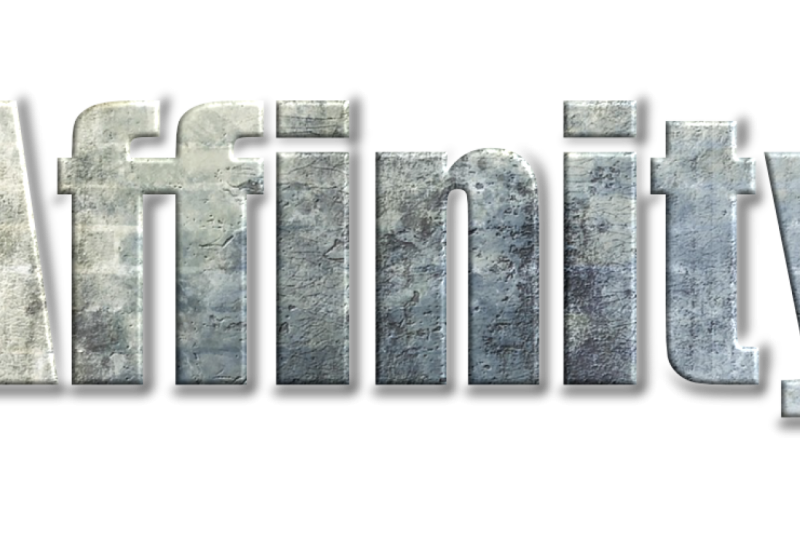
mostré cómo anidar una imagen en la capa de texto. Entonces ahora vamos a practicar lo que hicimos en capas. Encuentra la imagen del elefante y hitcher. Eliminar clave. Muy bien, de vuelta otra vez. Ahora ves la capa de textura para ti metalicos. Adelante y haga clic en la capa de textura. Lo levanta y luego lo anida en tu guarida metálica. Está bien, así que tengo capa de texto, textura, capa, fondo Esta clave, amigos, este es el flujo básico para todo tipo de texto. Si no obtienes nada más de esta lección temprana, date cuenta de que si pones tu capa de texto encima nido cualquier textura dentro de la capa de texto y luego vas con fondo, ganarás cada vez. Esa es la estructura básica para todo tipo de texto artístico en diseñador de afinidad y en la mayoría programas de
texto. Por lo que esta es la estructura de archivos que debes esforzarte por emular. Este es el hilo común. Está bien, ahora te voy a mostrar el siguiente paso. Te voy a mostrar algo llamado agregar un efecto, así que asegúrate de que la capa de texto esté seleccionada. Asegúrate de que la capa de textura esté anidada dentro del texto y ahora llega a los efectos. Te voy a mostrar una de las cosas más cool aquí con efectos. Pulsa el botón tres D. Bam! Tres D en texto. Fenomenal. Muy bien, ahora lo que pasó con nuestro panel de capas nota aquí, se ha creado
un poco de f X. Esto dice que esta capa tiene un efecto sobre ella. Ahora, si no tienes la pestaña de efectos sube a la vista,
ve a tu estudio, asegúrate de que los efectos estén seleccionados. ¿ De acuerdo? Ahora, ya ves que esta frontera, este bisel, es algo poco inspiradora. Es sólo una especie de poco plano. Un poquito. Te voy a enseñar cómo hacer esto. Por lo tanto, selecciona tu capa de texto. Se ve este pequeño Kong haga clic en él. Está bien. Ahora ya ves, se selecciona el tres D. Ese es el efecto que usted ha aplicado. Mira lo que sucede cuando ajustas este control de radio Pau. Pero es redondo no es realmente inspirador para el metal. De acuerdo, entonces lo que vas a tener que hacer, hablaremos mucho más de esto después, pero quiero que veas lo poderoso que dice haz click en perfil y solo elige un
perfil estándar . Mira lo que pasa. Todo juego de pelota diferente ahora en tu texto metálico y adelante y pega cerca. Mira eso. Esa cosa es carnoso. Esa cosa es chunky. Muy bien, así que eso es extremadamente poderoso en cuanto a cómo conseguir tu estructura de capas con un efecto para crear este Look metálico. Ahora no terminamos aquí, ¿verdad? Nos vamos a llevar esto. Dónde manivela hasta una muesca. Adelante y agarremos una sombra exterior. Haga clic en el efecto de sombra exterior, aumente el radio, aumente la opacidad en la sombra, y luego patee un poco el desplazamiento hacia arriba. Está bien, Así que totalmente a ti en cuanto a tu preferencia en tu gusto. Pero la sombra en la sombra de gota es una buena manera de sacar tu texto de aburrido y plano contra el fondo. Sólo algo estelar que destaca. De acuerdo, así que ahora lo sabes, usando el método exacto de capa de texto simple texturataxslayer anidado dentro de fondo. Ahí realmente es así de simple, amigos. Ahora te vamos a mostrar que te lleves a poner cero de héroe aquí. Quédate conmigo. Digamos que querías hacer texto transparente. Está bien. ¿ Quieres un fondo transparente? Mira esto. Toma el fondo. Pulsa la tecla borrar. Ahora ya ves, todavía
tienes un fondo blanco Cuando subes, ve a exportar archivos. Y ahora cuando haces click en PNG ahora mismo estás diciendo Jeremy, ¿qué es PNG? PNG apoya la transparencia. Esta es la forma en que vas a exportar. Pero aún no. Quédate conmigo porque ves que todavía tienes un fondo blanco. Goto archivar documentos configurados. Ir al color y dar click en fondo transparente hit. De acuerdo, ahora estás bien para irte. Ahora la afinidad es transparente en el fondo. Y ahora exportamos a PNG. Debe exportar a PNG. J. Peg no apoya la transparencia. Aparte de eso, no te preocupes por ninguna de estas configuraciones. Y adelante y golpea. Exporta todo este metal afinidad y adelante. Y sólo lo voy a poner en el escritorio y voy a pegarle a salvar Muy bien, amigos. Ahora bien, esto no podría ser más fresco si tuvieras un sitio web o tuvieras un documento en el que quisieras usar esto. Ahora tienes algo que es transparente que puedes tomar en cualquier documento,
cualquier presentación de power point en cualquier lugar y traerlo es en esta imagen. Déjame mostrarte. Sólo vamos a ir aquí. Voy a ir a la oficina de Microsoft, y vamos a dar clic en el power point, acuerdo? Y de nuevo, no
tienes que usar la oficina. Solo te estoy mostrando a qué podrías aplicar esto. Y si entraste en insertar imagen, vamos al escritorio, y me encuentro donde sea que ponga este reloj de metal afinidad lo que pasa. Poder. Texto metálico instantáneo para cualquier tipo de aplicación que estés buscando. Podría usar esto en Microsoft Power Point. Podría usar esto en diseño Web, pero ahora tienes un archivo que te durará el resto de tu vida. Oficialmente hiciste lo que se llama un activo. Bien por ti. Muy bien, amigos. Hay un proyecto abajo. Adelante y demos el siguiente paso y te voy a mostrar cómo aplicar esto ahora, en múltiples áreas de complejidad. Muy bien, que tengas una buena.
5. Elección de la fuente adecuada para transmitir el mensaje: Muy bien, pandilla, bienvenido de nuevo. Entonces esto en realidad va a ser un poco una punta de diseño. Esto no es todo un consejo técnico, pero como estamos hablando de texto, creo que es extremadamente importante como diseñador de textos, como alguien que hace logotipos
como alguien que hace trabajo de tatuaje que haces que el texto coincida con el mensaje que está tratando de enviar. Por lo que note que uso el término beefy, chunky cuando empezábamos a hablar de este texto metálico en particular. Ahora bien, si se trataba de una invitación
de boda, las invitaciones gruesas y gruesas ni siquiera conviven en la misma zona. Pero veo que muchos diseñadores cometen este error. Entonces, cuando estás hablando de texto metálico, observa cómo la textura en esto está deshuesada. Es asqueroso. Es una especie de avisar a su desgastado. Es resistente. Es resistente. Estás usando muchas cosas para describir la textura. Una de las cosas que te digo todo el tiempo. Asegúrese de que el texto que utiliza transmita el mensaje que desea enviar. Entonces para hacer esto, echemos un vistazo a cómo funciona esto. Simplemente vamos a seguir adelante y vamos a bajar esto y voy a seguir adelante, y sólo voy a eliminar la capa de textura. De acuerdo, Ahora, también
voy a seguir adelante y me voy a apagar. Vamos a mantenerlo encendido. Mantendremos el efecto en. Pero ahora, porque es una capa de texto, puedo agarrar mi herramienta y vengo aquí. Adelante y hagámoslo algo quizá un poco más conservador. Ahora vamos a agarrar, cambiar y voy a arrastrar esto hacia abajo, y luego vamos a moverlo a su posición. Observe cómo esto comunica un mensaje completamente diferente al que estábamos haciendo antes . Ahora, si quisieras ensayar esto, ten cuidado con lo que podías hacer. Seleccione la capa clic derecho, duplique la capa. Ahora mira lo que pasa. Doy click en cualquiera de las capas realmente no importa, y la arrastro hacia abajo. Ahora tengo dos capas diferentes del mismo texto exacto. Entonces ahora con éste, puedo venir y podría quedarme con éste. Digamos que hagamos este impacto. De acuerdo, entonces BV chunky, todas esas cosas de las que hablamos, ¿
verdad? Esta cosa es un monstruo. Vamos a seguir adelante y reducirlo un poco, pero este de abajo un poco más refinado. Ahora sigamos adelante y vayamos hasta aquí. También puedes copiar y pegar. Ahora, lo
hice haciendo haciendo click derecho, y luego puedes moverlo hacia arriba y hacia aquí. Entonces esta es una manera bonita. Es un diseñador para probar la fuente que estás usando para enviar tu mensaje y sigamos adelante y elijamos algo diferente. Entonces aquí, hagamos algo realmente flotante, realmente tipo de tornillo Lee. Oh, no lo sé. A ver, nos vamos pasando por las fuentes es una de mis cosas favoritas que hacer. Agregando nuevas fuentes. Ciertamente soy un geek de fuentes. Está bien, busco algo. Hablo de Lee en, como un guión francés. Ahí vamos. Muy bien, completamente diferente. Por lo que notarás cómo esta fuente envía un mensaje completamente diferente al de los otros pensamientos . Por lo que absolutamente vas a querer asegurarte de que desde el tipo de fuente que usas, este tipo de dice tradicional refinado. Este dice beefy, chunky, fuerte. Este dice realmente caprichoso. Y todo este tipo de cosas, la fuente que elijas dictará el mensaje que envíes Así que en las lecciones posteriores cuando te metas en la parte de desafío de las partituras, qué quiero que pienses, cuál es el mensaje que estoy tratando de enviar con la fuente que estoy eligiendo? Entonces si es una escena de playa de la que estás hablando, la vida es una playa. Probablemente vas a querer poner algo un poco menos refinado, un poco más de estilo libre. Siempre hay un diseñador. El tipo de elección es una decisión estratégica. No, el público conoce el mensaje y transmite la fuente apropiadamente. Muy bien, gente lo verá en el próximo. Tener un buen
 Jeremy Hazel, Education Through Creation