Transcripciones
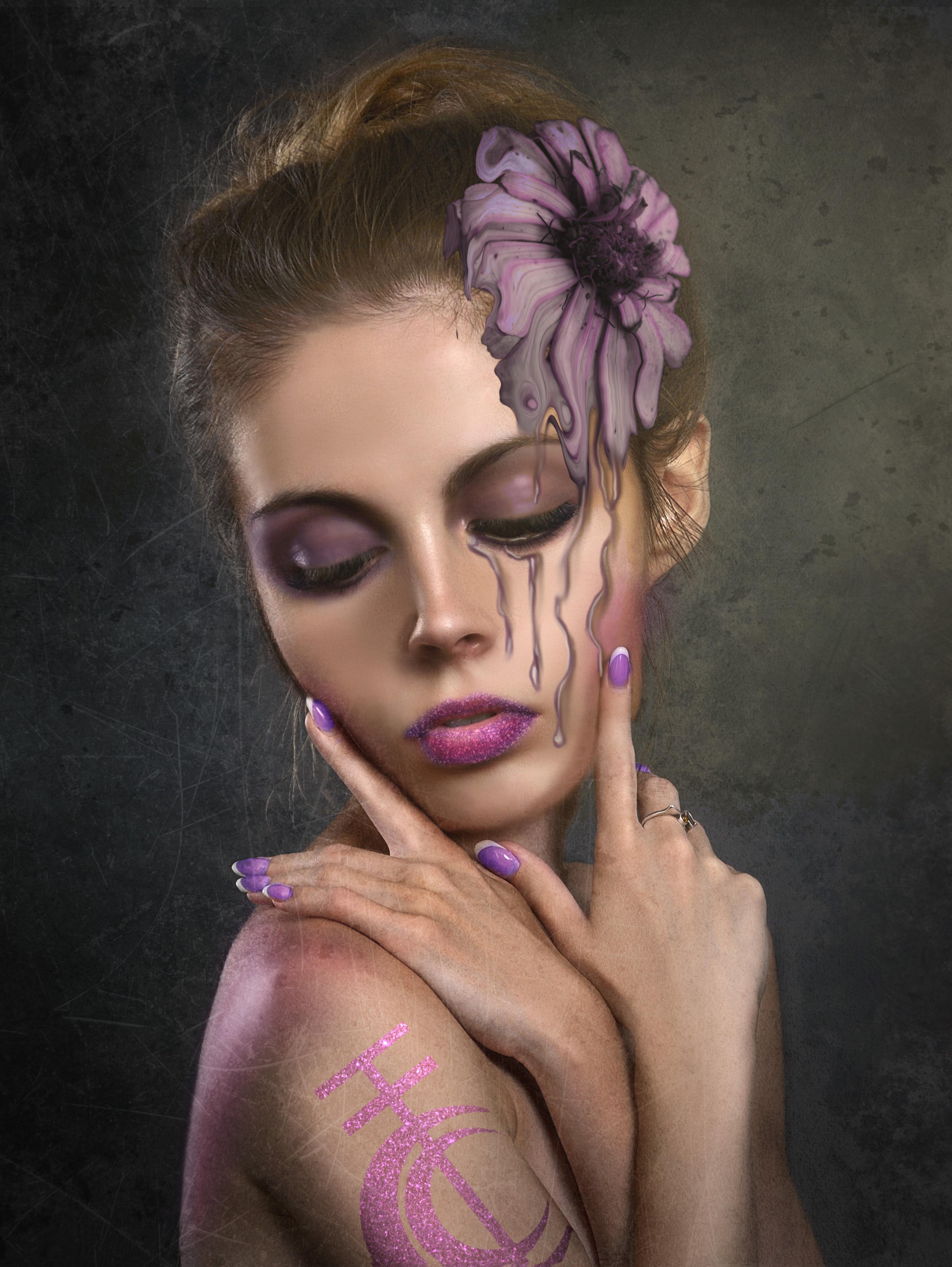
1. Introducción a la edición surrelista: Muy bien, amigos. Aquí Jeremy Hazel. Vamos a pasar por esta escala, compartir clase, y vamos a tomar todo lo que sabemos sobre la composición en afinidad Photo, y vamos a crear esta imagen. Entonces esta es la entrega ble. Este es un retrato surrealista. Es algo que me gusta hacer mucho. Aquí te dejamos un par de los otros que he hecho y realmente es una mezcla de mis grandes influencias. A mí me gusta Rene Robbins como Aaron Nance. A mí me gusta Kelly Robocall y crecí con Lewis Royo. Entonces cualquiera que sea fan del arte de fantasía sabe quién es Lewis Royo. Entonces los tatuajes geométricos que usa y ese tipo de cosas son una de las cosas que realmente influye mucho en mi estilo. Me gusta el look surrealista que se enfoca en ojos grandes sobre cabezas proporcionadas y brazos muy pequeños, y realmente tiendo a trabajar en los colores más fríos. Entonces en esta clase, te
vamos a guiar a través de todo, cómo comenzar tu imagen, cómo manipularla, cómo artesanal del dedo del pie, tatuajes texturizados que estoy mostrando y cómo aplicar maquillaje para ayudar contar la historia. Una vez que todo esté dicho y hecho, te
voy a mostrar cómo puedes encontrar texturas alrededor de tu casa que puedes usar para unificar tu imagen. Entonces vamos a cubrir cosas como la clasificación del color, aplicación de texturas y el moverlas. Entonces esta, desde mi perspectiva, es una de las clases más divertidas que hago aquí, y estoy feliz de traerla a la cuota de habilidad. Y así espero que aprendas un poco sobre la composición. Espero que aprendas un poco sobre foto de afinidad, y espero que creas algo hermoso. Ahora vas a querer seguir adelante y poner tu imagen surrealista abajo en la
porción de asignaciones . No obstante, si quieres seguir junto con mi imagen, he incluido una descarga que tiene todas las imágenes fuente que vamos a utilizar en este curso. Entonces, si quieres usar la mía, si quieres usar la tuya realmente no importa. En lo que me interesa es que quiero que te lleves lo que tienes en la cabeza y puedas aprender las habilidades para sacarlo al espacio digital. Está bien, sigamos adelante y empecemos. Ahora ya sabes lo que estamos haciendo? Ya sabes a dónde vamos. Adelante y aprendamos Afinidad Foto para Surrealista Retrait's
2. Cómo configurar y cambiar la imagen: Muy bien, amigos. Bienvenido de nuevo a Affinity Photo La Guía Completa para la Edición de Infinity Photo. Entonces este es un proyecto de piedra angular de nuestro curso. Se trata de Bar None, mi proyecto favorito en el curso porque esto combina tres pasiones de mi
retoque de belleza , talento
artístico. Además, llego a hacer algo de arte de fantasía, así que vamos a tomar tres inspiraciones mías. El 1er 1 es Mark Riding, y me encontré a través de un libro llamado Surrealismo Pop. Y yo estaba tan influenciado por su trabajo que empecé a tatuar algunas de sus imágenes allí. Me gustó mucho la imagen que me gustaba, lo juguetones que eran, lo amplios ojos que eran. Pero sin embargo transmitió cierto sentido de tristeza, Así que su arte fue muy inspirador. Yo desde un punto de vista artístico puro desde el punto de vista del arte digital. Me gusta mucho la artista Kelly Robot todo, y ella lo hace Photoshopped principalmente. Entonces al tomar algunas de sus clases, realmente aprendí mucho sobre su técnica, y pude aplicar algunas de ellas a mi trabajo fotográfico de afinidad. Entonces ahí está mi segunda inspiración. La tercera inspiración es un artista de fantasía llamado Louis Royo, y crecí con él y me encanta la forma en que dibujó a las mujeres. Me encantó su arte de fantasía, y su portafolio de tatuajes para mí fue
muy, muy interesante cómo usó formas geométricas cuando dibujó a sus mujeres para aumentar su forma pero no dominar su forma. Entonces nos llevamos los tres de estos. Y así lo que he creado es esta imagen aquí. Vamos a estar usando la marca de montar, dimensionar, palabra de usar el robot Kelly, todos los métodos. Y luego vamos a estar usando las ampliaciones estilo Louis Royo para ponerle unos tatuajes de
purpurina realmente geniales para ponerle algún maquillaje diferente en ella. Algo que aún no hemos cubierto en este curso y para crear una muy buena pieza de arte. Entonces sigamos adelante y empecemos. Vayamos a archivar. Vamos a abrir los pies y encontrar esta imagen en tus descargas para esta conferencia. Ahora Siri's ¿Por qué elegí esta imagen? Me gustó porque el surrealismo, en mi opinión, es muy frago, muy sabio,
Y así me encantó mucho sus manos. Y realmente me encantó lo cerca que estaban las manos de la cara. Y yo quería algo donde se mostraran las uñas porque quiero mostrarte cómo volver a colorear las uñas. Yo quería que los ojos mostraran porque quiero rehacer el maquillaje. Y realmente quería un buen conjunto de labios porque vamos a estar haciendo una textura de brillo en los labios. Yo también quería una gran área de su brazo para que pudiéramos hacer algo de licuado y algunos deformarse algunos de los tatuajes de purpurina que iban a hacer. Por lo que esta imagen funciona para mí. Si quieres hacer otra imagen, ve a la pestaña de stock. Puedes sacar cualquier foto modelo que quieras por solo ir y decir modelo, y luego te dará un montón entero. Entonces, ¿no te gusta este? Ciertamente. No te obligues a ello. Baja la técnica, y luego haz lo tuyo. Muy bien, vamos a empezar. Voy a sacar mi panel de capas porque me gusta trabajar con panel de capas hacia fuera porque se hace un poco largo. Si no y lo primero que quiero hacer es que quiero subir el documento y vamos a redimensionar el lienzo. ¿ Y por qué vamos a redimensionar el lienzo? Porque voy a necesitar un poco más de espacio de trabajo cuando le vuele la cabeza para que
tengamos el espacio con el que trabajar. Entonces lo que voy a hacer, voy a actualizar esto. Voy a hacer esto alrededor de 2800 y eso va a hacer que unos 3000 y nos re tamaño. Está bien, ahora, perfecto. Vayamos a la herramienta de movimiento. Ahora se ve el poco acceso. ¿ Por qué no puedes mover el exceso? Bueno, porque está bloqueado. Vamos a desbloquearlo. Y ahora lo que voy a hacer, voy a mantener el control. Voy a expandir un poco esto, y voy a bajarla a la base. Y si pudiera hacer un poco más, voy a controlar. Voy a tirar de la esquina y la movería a la base. Creo que eso probablemente es bueno. Y digo bien, porque voy a tomar esta cabeza ahora y la voy a mover a un tamaño muy antinatural. Entonces, vamos a hacer click derecho. Vamos a duplicar y vamos a cerrar este de nuevo hacia abajo para que no nos metamos con nuestra base. Entonces esto va a ser modificable, y lo primero que vamos a hacer,
vamos a venir a la herramienta de selección a mano alzada y vamos a agarrar por aquí ahora. Presenta algunos retos especiales. Ves dónde está el dedo ahí. Yo quiero agarrar un poco del dedo, y quiero agarrar un poquito del dedo aquí. No quiero estar demasiado cerca de la cabeza. Está bien, eso se ve bien. Algo así no tiene por qué ser perfecto. Ahora vamos a refinar esta elección. Bajemos aquí. Vamos a crear una nueva capa. Ves que está por debajo de la salida. Siéntate nueva capa y aplica. Muy bien, entonces ahora tenemos una capa de cabeza. Ahora, aquí está el truco. Tenemos que expandir esta guarida de cabeza porque tiene que ser cómicamente más grande que el cuerpo. Entonces vamos a encender el cuerpo. Hagamos este cuerpo. Sí. Y capa de cabeza sólo para que sepamos lo que está pasando. Puedo deletrear el día. Te lo prometo. Muy bien, ahora vamos a agarrar nuestra herramienta de movimiento en la capa de cabeza en la esquina. Sostén el control y levanta a ese chico malo. Ahora, aquí están tus marcadores. El motivo por el que te pedí que usaras su dedo es para que al menos tuviéramos un marcador. Entonces ponla de nuevo contra bien, creo que estamos bastante bien ahí. Si no te gusta ese, puedes ir un poco más allá. Podríamos ir a controlar. Podríamos encogerlo un poco más. Probablemente estoy bien ahí. Intento no cortarle la parte superior de la cabeza. Eso probablemente sea bueno justo aquí. Está bien. Tú mismos alguna habitación. Está bien. Ahora bien, ¿qué vamos a hacer en este punto? Correcto, porque esto parece basura caliente. Lo primero que vamos a hacer es enmascarar Así bajamos a la capa de cabeza y
aplicamos una guarida de máscaras. Ahora, saquemos nuestra paleta de colores. Y acabo de agarrarlo y desacoplarlo, y voy a estar trabajando en blanco y negro solo voy a agarrar un cepillo. Y ahora, ¿qué pincel? Entonces uso agarro cualquier cepillo suave viejo No importa, pero pongo la dureza en ese chico malo abajo a cero. Y recuerda, cuando se trata de enmascarar negro oculta blanco revela a alguien, acercar un poco aquí y mi objetivo es enmascarar algo de la cabeza hasta que comience a tener
sentido. Ahora me voy a cambiar a mi paseo a casa. No necesitas una tableta para hacer esto. Simplemente me hace la vida un poco más fácil. Y voy a empezar a quitar piezas aquí hasta que empiece a ver lo que quiero. De acuerdo, Ahora ya veo cómo voy por encima de la mano un poco. ¿ De acuerdo? Ahora ya ves cómo quitar por debajo de la barbilla, eso en realidad funciona bastante impresionante. Y ahora
veamos, podemos hacer con esta mano aquí. Esa mano se va a alinear bastante bien aquí. Ahora voy a enmascarar un poco más de lo que necesito. ¿ De acuerdo? Ya ves como fui un poco lejos. Si vas un poco lejos, saca tu blanco, y por eso uso el Walkom. Puedes traer de vuelta lo que quieras porque estás trabajando de manera no destructiva. De acuerdo, Ahora, ¿qué hacemos con esta parte de la cara? Déjame mostrarte esto. Amplía un poco. Tenemos nuestro blanco. Y ahora con mi pincel seleccionado Mira esto cuando uses un pincel pequeño vamos a traer vuelta justo al costado del dedo. Ahí podemos. Cuando esquivamos y
quemamos esta cosa, podemos traerla de vuelta y podemos hacer que parezca que ese dedo está frente a esa cara. No estamos demasiado preocupados por eso ahora mismo, así que mi objetivo es tener una mandíbula completa. De acuerdo, Ahora, ya ves, perdimos parte del dedo ahí. Muy bien, vamos a traer de vuelta un poco de negro. Ahora conocemos nuestros límites. No estoy demasiado preocupado por ser perfecto ahora mismo porque siempre podemos tocar todo esto a medida que avanzamos. Esa es la magia de la foto afinidad. De acuerdo, ahora, fui un poco lejos aquí un poquito más aquí. Aquí vamos. Está bien. ¿ Cómo miramos por aquí? Eso se ve realmente bien. Ahora vamos a revisar el cabello. Y lo que estamos buscando son cosas que nos dirán. Está bien. Cuando diga cosas
, nos dirá. Ven aquí. Adelante y traigamos esto de nuevo a tierra sólo un poquito. Voy a bajar un poco mi flujo. Ahora puede ser el 38%. Y lo que voy a hacer es que sólo voy a venir con negro,
Yo, Sí, Sí, luciendo bien. Y ya ves como estoy escondiendo algo que pudiera decir Ahora no estoy demasiado preocupado por alrededor del cabello. Nos vamos a hacer cargo de eso. Está bien, Ahora, esto es lo que hago. Una vez tengo la cabeza del tipo de manera que la quiero. Cuidado con esto apagado. On off on, uh, on. Ahora, si quisiera Esto es lo que podías Teóricamente dio podría tomar la cabeza. Ups. No tomemos la máscara, ¿eh? Describa toda la cabeza y podría cambiarla un poco del camino. Ahora bien, ¿qué haría esto? Bueno, ahora ves cómo nuestra máscara está ligeramente desplazada. Eso está bien. Podemos traer esto. Vuelve a la máscara. Vuelve a tu pincel. 200. Intentemos pintar y blanco, ¿eh? Atrás el pincel pequeño, trae de vuelta el negro, consigue una buena mandíbula. Eso se ve bastante bien. Ya ven cómo se mueve un poco más rápido ahora porque ustedes vieron este show. Muy bien, vamos a acercar alrededor de ese dedo, porque ese dedo va a ser un punto focal para nosotros. Ponte encima Es blanco. De acuerdo, entonces revisemos para asegurarnos de que todo lo demás esté intacto. Eso me gusta, Pero vamos a revisarlo de nuevo. Se puede comer lejos en ello. ¿ Todo bien? A ver, nos pusimos bien. Eso se ve bastante bien. Ahora, vamos a revisar. 12 12 Eso pone la cabeza en un buen espacio natural en general. Muy contentos con eso. Muy bien, vamos a hacer una pausa. Eso aquí. Eso fue mucho trabajo. Entonces ahora el objetivo aquí es que ahora tenemos una capa de cabeza que ahora está posicionada correctamente con el cuerpo. Está bien, sigamos adelante y llamemos a éste. En la siguiente, vamos a empezar a hacer que esta cosa se vea un poco rara. ¿ Todo bien? ¿ Ves el siguiente?
3. Warping la imagen y la liquefying y liquefying: Muy bien, amigos, bienvenidos de nuevo a hacer su imagen surrealista. Entonces en la última lección, hicimos de esta cabeza una capa separada. Hicimos un cómicamente grande, y lo enmascaramos. Entonces ahora si hablas con esta cosa encendida y apagada, está
bien, ves como los dedos van a ser un post guía Eso realmente funciona muy bien. Entonces creo que estoy bastante contento con eso. Pero de lo que no estoy contento es de que necesito un poco más de lona, así que vamos. Aquí, vamos a cambiar el tamaño de la lona de nuevo y vamos. 3100 redimensionar. Está bien, Ahora mira esto. Adelante y desbloqueemos esto por tan solo un minuto. Turno, turno, click. Está bien, muévete. Entonces ahora nos estamos moviendo. Todo esto es una unidad. Ahora, mira esto. Voy a seguir adelante. Voy a sostener turno, y voy a tirar de éstos para que se muevan como unidad. Está bien, Eso se ve bastante bien. Y dejé un poco de espacio aquí porque en la parte superior, voy a querer licuar un poco el cabello. Centro hacia arriba. Está bien. Ahora trae esto de vuelta. Enciérralo. Ahora, déjame mostrarte una especie de cómo funciona esto. Vamos a agarrar nuestra goma de borrar. Vamos a ir a la guarida de la cabeza, y tenemos que averiguar en qué capa está esta. ¿ Verdad? Está bien, eso está en la cabeza Guarida. Enfriar. Quítate el estabilizador. Voy a asegurarme de que mis cepillos suaves seleccionen para que no tengan un borde duro. Y ahora voy a bajar aquí y voy a ocuparme de todas estas cosas Eso
sólo va a hacer la vida un poco más fácil. Aviso. No estoy tocando el cabello. Ahí hay un plan. Muy bien, entonces estamos bien. Ahora, sigamos adelante. Sostenga turno. Agarra la cabeza en el cuerpo. Haga clic derecho esperanzas. Cabeza y cuerpo, Clic
derecho y grupo. Muy bien, llamemos a esto inicial. Está bien. Ahora, aquí está el truco. Estamos a punto de ir a licuar. No se puede licuar a un grupo click derecho, duplicar todo el grupo. Y ahora, si estás contento con todo esto Rast surgiendo click derecho hit Rast, Levántate, Boom! Esto ahora es de un píxel. De acuerdo, esto es o debería decir, una capa de píxel, no un píxel. Pero ahora esto es un pixel air. Entonces vamos a seleccionar eso. Vamos a cerrarlo. Y ahora siempre puedes volver atrás, ¿verdad? Porque de nuevo, no
quiero que nunca hagas nada que sea destructivo. Y ahora vamos a mostrarte licuado con el pixel air seleccionado. Vamos a entrar en la persona licuadora. ¿ Todo bien? Lo que hace licuado es que arroja lo que se llama licuado de malla utilizado en retoques de belleza, dedo del pie en ciertas áreas que no quieres acentuado y para sacar de las áreas que sí quieres acentuadas. Entonces cuando hagas esto, sus paneles voy a sacar el panel de pincel. Ahora, cuando haces esto, la opacidad en este momento se establece en 25. Se establece la velocidad en 50. El término técnico en el que quieres pensar esto va a deformarse tu malla. De acuerdo, así que ahora mira esto. Voy a venir, y voy a usar la herramienta de pellizco. Voy a ir a la vista, y voy a hacer mi pincel un poco más grande que el ojo. Y ahora solo voy a seguir adelante y voy a hacer clic y aguantar. ¿ Y qué va a pasar que me van a abultar? Lo mismo aquí, mira esto y verás que se está moviendo. ¿ De acuerdo? Y quieres que estos sean más o menos del mismo tamaño. Entonces, en general, estoy contento con eso. Ahora, si alguna vez haces algo que no te gusta, mira esto. Ya ves, por aquí, hay una malla que puedes poner reconstruir malla. Se puede volver a 100. Retrocede un par de pasos, y esta es una buena manera de comprobar para ver si estás creciendo en la misma zona. Entonces lo que podría hacer ahora que me veía un poco más pequeño, voy a seguir puñetándolo un poco. Está bien, Eso se ve bien. Ahora, voy a ir a mi herramienta de punzón. Voy a ir por la nariz y voy a encogerla un poco. ¿ Todo bien? Esto es muy similar a mi llorado y esas cosas. Está bien, Eso se ve bastante bien. Y ahora va a acentuar los labios de ella. Está bien, Eso se ve bastante bien, causa los labios. Yo quería estar un poco lleno. Entonces así es como el pellizco y ponche ahora, el siguiente paso, cuando quiero mostrarte, hay algo que se llama Freeze and Thaw. Entonces si quisiéramos, esta es sólo una forma de hacerlo. Hay mejores maneras de hacerlo. Te voy a mostrar cómo hacerlo aquí. Vienes por aquí y te vas con el dedo del pie licuado congelar. Y luego pintas en las áreas que no quieres que esta distorsión toque. Entonces voy a seguir adelante. Voy a pintar en todo lo que aquí es mi mujer, porque lo que voy a hacer, te
voy a mostrar cómo tirar del fondo. ¿ De acuerdo? Va a parecer un caos. Pero te prometo que sí funciona y lo que busco en segundo plano. Yo quiero un poco de aleatoriedad, así que voy a manivela esta velocidad un poco animal, manivela un poco el tamaño de mi pincel. Y ahora mira lo que pasa con todos los píxeles que controlamos los grupos. Z mira lo que pasa con todos los píxeles que no elegimos. Entonces licuado te voy a mostrar cómo empujar hacia adelante. Ahora mira lo que hace esto ahora. Está tomando esas áreas y las está sacando hacia un lado. Te voy a mostrar un par de formas de trabajo diferentes para hacer esto. Es así como haría esta parte. Ahora ya ves cómo empezamos a conseguir un poco de pelo? Zip eso fuera porque hay una técnica diferente para la parte superior. Lo que voy a hacer aquí, sólo
voy a tirar de los lados con esto. Te mostraré cómo hacer una técnica de net friend para la parte superior, pero realmente no importa, porque tengo un fondo muy sólido. Tan sutiles imperfecciones en este fondo en realidad sólo van a sumarse al interés. Entonces, cuanto más lo hago, más interesante se vuelve realmente esto. De acuerdo, cita demasiado cerca del cabello en ese. Muy bien, Así que una vez que hayas terminado, puedes venir aquí ahora y puedes descongelar Y por medios ahora, todos los píxeles o volver a jugar. Y esto me gusta mucho porque cuando me quito al chico rojo ahora llego a ver todo lo que está pasando con él. Y ese fondo en realidad se ve bastante super dulce. Muy bien, entonces ahora ¿qué podemos hacer con esta cosa? Correcto, porque tenemos esta cosa. Ahora lo que queremos hacer es querer recortar un poco su cuerpo. Entonces ahora que tenemos esto resuelto aquí, ahora nos vamos a ir y vamos a empezar a empujar tu cuerpo. Entonces te voy a mostrar cómo usar la herramienta push forward. Y voy a usar la herramienta de licuefacción de congelación aquí para simplemente congelar un montón de estas cosas alrededor. De acuerdo, Algún Ahora, subimos aquí y sigamos adelante y empujamos esto en un poquito. Ahí vamos. Sí. De acuerdo, entonces estamos bastante bien ahí. Y la razón por la que estamos congelando algunos de estos dolores es porque no queremos que los píxeles se muevan como ejemplo. Si voy a bajar a este brazo, voy a querer congelar este brazo cuando trate de empujar hacia adelante este brazo y eso se ve realmente bien. De acuerdo, Ahora vamos a descongelar este brazo. Vamos a descongelar este brazo porque ahí estamos bastante buenos. Y ahora sigamos adelante y congelemos esta zona. Adelante y congelemos esta zona. Y ahora sigamos adelante y empujemos un poco hacia adelante esta muñeca. ¿ Ves lo alto que me levantan los pinceles? De acuerdo, entonces ese es un ajuste muy sutil ahí de ese lado. Entonces ahora sigamos adelante y pensábamos eso fuera. Algo que no es demasiado loco pero aún así es efectivo. Ahora hagamos una cosa más aquí. Yo quiero tomar esta zona de su rostro. Esta zona. No quiero que ese dedo se ponga en peligro cuando haga esto. ¿ De acuerdo? Ahora ven aquí. Me volé un poco el cepillo. ¿ Todo bien? ¿ Qué? Aparen eso. De acuerdo, Un ajuste más que veo. Yo quiero minimizar esto, pero no quiero tocar la cara ni la mano ni aquello. Está bien. Mira, me estoy poniendo un poco en el dedo ahí. Vuelve a poner eso. Está bien. Pensemos eso fuera y veamos si no lo estropeé. No, estoy contento con eso. Está bien, Cool. Entonces una vez que estés bien, sigamos adelante y alejémonos de aquí. A ver qué pensamos de esto. Creo que estamos bastante pixie como que me gusta el aspecto de la misma. Y creo que ya casi terminamos. Lo último que quiero dio quiero subir aquí y quiero poner un poco de volumen en el cabello. Hagámoslo. Yo estaba realmente bien hasta que vi empezar a moverse la frente, y no quiero que eso suceda. Entonces vamos a seguir adelante y vamos a congelar esa frente. Eso debe ser suficiente. Y ahora licuemos eso va a funcionar. Está bien, pensemos que Ok, eso se ve bastante bien. Ahora, cuando terminemos, aplíquelo sus primeras vacaciones líquidas. Hecho. Muy bien, amigos. Adelante y llamémoslo a éste. En la siguiente lección, te
vamos a mostrar cómo arreglar este molesto fondo aquí, y vamos a hacer nuestra primera separación de frecuencias. Muy bien, ya
veremos el siguiente.
4. Separación de frecuencia: Muy bien, gente volverá a tu imagen surrealista. Entonces en esta, todavía
estamos trabajando en nuestra capa de píxeles aquí y ahora te voy a mostrar tipo de herramienta de
pincel curativo . Ahora, ya hemos usado esto antes. Esta la buena manera de simplemente hacer el fondo Ahí sólo tienes que hacer clic para escoger un área que quieres replicar y luego boom allí. Ya lo sabe. Entonces lo que me gusta hacer, voy a ir todo click, y sólo voy a empezar a tocar alrededor de este fondo. Ahora, lo que me gusta de esto y la razón por la que me gusta esto es porque en toda realidad, se
puede manchar esta cosa. Está en efectos bastante cool. Despues. Ya ves cómo estamos bastante cerca. Tenemos esta textura diferente. Mira esto. Toma tu cepillo de manchas. Ponga la fuerza de dos. Probablemente a mediados de los sesenta. Probemos eso. Y ahora todos estamos en el mismo pixel air aquí. Sigamos adelante y solo manchemos algunas cosas por ahí. Esto en realidad es bastante impresionante. Y la dirección de la mancha impactará directamente en cómo funciona. Entonces si buscas pasar de la más oscura a la más ligera manchas fuera y si quisieras , podrías aumentar el flujo en el pincel. Y ahora aquí está mi truco. Esto es algo que hago todo el tiempo aquí. Cuando se trata de cabello y estamos abajo aquí. me gusta llevar mi herramienta de manchas, y me gusta desenfocar sólo un poquito de ese pelo ahora que fue un poco demasiado lejos. Entonces sigamos adelante. Y me gusta tomar algo de ese sabio nous, y me gusta simplemente hornearlo en mi textura. Entonces por eso no me volví demasiado loco por ello. Tienes un pelo que está colgando por ahí. No tengas miedo de manchar eso ahí fuera, también. De acuerdo, vamos a hacer un poco más alrededor de la periferia allá, pero esa es una de las cosas que me gusta hacer para agregar un poco de interés a mi retrato. Una cosa más aquí. Muy bien, Cool. Está bien, haremos un poco más con eso, pero ya ves cómo eso está agregando mucho más interés en lugar de solo el negro liso. Muy bien, así que ahora estamos bastante en buena forma ahí. Adelante, por si
acaso no has hecho este archivo Guardar archivo. Salvo como voy a llamar a esto, esto van a ser los tres para mí. Y ahora esto va a ser clave. Esta va a ser una de estas cosas que no vas a poder deshacer. Entonces esto va a ser destructivo. Haga clic en esto y ponga abajo antes de la separación. De acuerdo, Ahora, una vez que hagas esto, vas a querer, clic
derecho duplicar. Agarra esto, enciérralo, y luego esconderlo. Recuerda, esto es como tu historia. Ahora, con esta guarida seleccionada, sube al filtro sube a la separación de frecuencias. Ahora, esta es una de las cosas que la foto de afinidad hace realmente súper Bueno, me gusta la separación de frecuencias. Hay técnicas más avanzadas, pero esta es probablemente una de las mejores herramientas por ahí. Ahora bien, ¿qué es la separación de frecuencias? separación de frecuencias separa la frecuencia textural, que va a ser un año bajo gris de la frecuencia tonal. La alta frecuencia está en gris. Baja frecuencia está en color Ahora. ¿ Qué significa eso? Vigila lo que sucede cuando subimos el radio de la separación. Ya verás cómo las características de Mawr van al gris y hay menos características presentes por aquí. Entonces de verdad toma el radio y dice: ¿Cuánto borroso realmente quieres? Porque cuanto más desenfoque, más considera alta frecuencia. Y lo que realmente estás haciendo es que estás separando los tonos de la textura, cierto, Así que vamos a desenfocar los tonos subyacentes, y luego vamos a calmar la textura. Esto es lo mejor, en mi opinión, alrededor de 6 a 7 píxeles. Cualquier más que eso, obtienes mucha más textura de la que quieres menos que eso. Realmente estás perdiendo algo del efecto para que puedas jugar con él. Y si quisieras, podrías activar la protección de características, la tolerancia, y verás cuando haga clic en eso en lo que sucede con el desenfoque automáticamente. Afinidad foto va, necesitamos mantener más del detalle fino en el área de menor frecuencia. Eso no es lo que quiero. En este caso, busco un look pictórico. Entonces vamos a seguir adelante con el radio de siete. Vamos a aplicar ahora ¿qué acaba de pasar? Affinity Photo tomó esta capa, y la separa en lo que se llama baja frecuencia y alta. Ahora mira esto. Si apagamos el alto aviso cómo todo se vuelve borroso. Pero si apagamos lo más bajo, lo
único que nos queda es una serie de líneas. Casi así. Se trata de un sutil equilibrio entre cuánto quieres tirar en la capa de textura y cuánto quieres tirar en la capa de baja frecuencia. Y realmente es 100% de prueba y error. Depende de tu estilo, y depende de la imagen. Entonces en este caso, soy bastante bueno. Si apago eso y acabamos con toda la alta frecuencia, obtendría una imagen muy borrosa. Muy bien, Ahora tenemos que tratar estas dos capas. Entonces quédate conmigo. Vamos a llamar a esto de alta frecuencia Una textura, y vamos a llamar a la baja frecuencia un tono. Está bien, así que hagamos textura ahora para hacer esto, voy a seguir adelante y voy a usar mucho la herramienta de pincel curativo. Alguien acerque y voy a encontrar un trozo de la cara aquí donde tengo una buena
textura suave como esta zona de aquí. Aquí hay mucha textura que no es buena. Creo que tengo uno bastante deseable. Por lo que para usar la herramienta de pincel curativo, hacemos click con todo seleccionado y pondrá un poco de X aquí mismo. Ahora mira lo que pasa. Tengo mi flujo hasta cerca del 100% y voy a empezar a dar click. Y ahora ves lo que acaba de pasar con la zona de la frente aquí, Todo el tipo de textura desaparece. Entonces si tengo áreas de textura extrema, como la porosidad aquí abajo en su mejilla, puedo hacer que eso desaparezca, a ver qué pasa ahora. Puedo aumentar el tamaño del pincel. Pero cuando aumente el tamaño del pincel, podría empezar a mover este ex reloj. ¿ Qué pasa si hago clic y arrastre, eventualmente veo cómo otra vez, en el cabello. Y ahora trae esa textura encima. Eso es basura caliente. Por eso me oyes hacer clic de fondo. Estoy haciendo click para que no me mueva aquí. Realmente me gusta esta textura. Realmente me gusta la suavidad, y de alguna manera no estoy quitando toda la textura, pero sin duda me estoy sosteniendo en las zonas donde no la quiero. Un buen ejemplo de eso está aquí en los nudillos. Mira esto. Puedo suavizar las áreas de nudillos en esa textura, y recuerda, no
estamos jugando con los tonos. Ya ves cómo esto es rosa aquí mismo. Sigue siendo rosa cuando lo tengo debajo. No me estoy metiendo con la textura ni el tono debajo. Sólo me estoy metiendo con las texturas. Ahora podemos seguir adelante y traer esto un poco arriba en la zona aquí en la parte posterior tiene un poco demasiada textura para mi gusto. Esta zona del brazo tiene un poco demasiado. Claramente, esta zona del brazo sí. Vamos a sacar algo de eso. Y el área de nudillos. También vamos a sacar ahora. La textura no es una. Y hecho. Es posible que tengas que hacer la eliminación de texturas un par de veces diferentes, todo porque estás aprendiendo sobre tu imagen. ¿ De acuerdo? Y recuerda que si estuvieras haciendo una inmobiliaria Verdadera belleza de retrato retocada así, probablemente no irías tan extremo. Pero vamos por la fantasía. ¿ Todo bien? Esto es fantasía aquí mismo. Entonces vamos a entrar todos, ¿verdad? Sin poros. Está bien, así que eso es bastante bueno. Creo que quiero hacerlo bien. Dejé los labios. Quería mantener la textura en los labios por una razón. Entonces creo que soy bastante bueno con la capa de textura. Ahora echemos un vistazo a los tonos. Ahora bien, si tengo áreas en las que hay temas tonales, puedo seleccionar y desenfocar algunas de estas áreas. Entonces el que probablemente haré contigo aquí que realmente no soy fan es justo aquí
en esta zona de hombro. El motivo por el que quiero hacer eso es porque vamos a cambiarlo. Entonces lo que voy a hacer aquí, voy a seleccionar esta zona donde eventualmente vamos a hacer el tatuaje. Y luego voy a venir a los filtros y voy a ir a desenfocar, y voy a ir a Gosh y desenfocar. Voy a subir un poco a ese chico malo. ¿ Ves cómo esto cambia un poco? No filtrar algún filtro y luego seleccionar de grupos selectos. Hope got Applícalo. Oye, ahí vamos. Seleccionar de seleccionar. Está bien. Por lo que conseguiste áreas en las que los tonos saltaron el aire. Se puede mucho y muy fácilmente simplemente desenfocar esas áreas. No voy a pasar demasiado tiempo en eso porque está bastante iluminada uniformemente. No tengo acidez estomacal. Creo que aquí estamos bastante bien. En la siguiente lección, te
voy a mostrar cómo pasar y pintar en algo de esto. Este es uno de estos robot Kelly todo tipo de técnicas que me gustan mucho. Pateó mi flujo de trabajo sustancialmente para hacer esto. Muy bien, ya veremos en el siguiente paso.
5. Pintar en tus frecuencias: Muy bien, gente volverá a tu imagen surrealista aquí en foto de afinidad. Entonces vamos a dar el siguiente paso aquí. Hemos estado haciendo un trabajo bastante bueno. Esto ahora, el siguiente paso que quiero mostrarte vino de la muñeca Kelly Robot de ahí. Tomé su clase sobre edición surrealista de retratos, y fue realmente bueno. Y una de las cosas más geniales que encontré de ella fue Tienes que poner la capa de pintura en medio cuando haces una separación de frecuencias. Y así que realmente quería como agregar eso aquí, Así que sigamos adelante y agreguemos un nuevo pixel air. Y así una de las cosas que vas a querer dio nos llaman esta pintura, y así esto realmente toma una fotografía para convertirla realmente en una pieza de arte artística. Entonces, ¿sólo vas a usar un cepillo suave? Nada loco, amigos, no
estamos haciendo nada realmente interesante. Y ahora vamos a bajar la opacidad a cerca del 10%. Vale, vamos a mantener el modo de mezcla es normal aquí. Y así ahora también vamos a sacar nuestra paleta de colores porque vas a estar usando mucho la paleta de
color. Ahora en esta imagen. Yo sólo voy a seguir adelante y reemplazar las capas porque ustedes no necesitan ver las letras parte. Es si puedo conseguirlo aquí. Está bien, vamos a poner el color por aquí para los que son nuevos a la afinidad Foto La forma en que usas esto es si querías jalar el picker, vienes aquí abajo, encuentras el color que te gusta y verás que lo aparece aquí mismo. Ahora, para poder meter eso en tu paladar, tienes que hacer click en él. Y ahora aparece en tu paladar. Ahora puedes pintar con él para aquellos que están familiarizados con las teclas de acceso directo y no tienes que
tener la orilla podría seguir para hacer esto. Este es un sencillo como golpear click Ault. Entonces déjame mostrarte esto. Si busco cambiar mi color, cambiémoslo a este marrón en el cabello sostengo a Ault y hago clic y noto. Eso cambia aquí y lo cambia aquí. Yo quiero cambiar los labios rojos. Ault, click. Voy a usar este enfoque con todo para hacer click. No tienes que hacerlo. Sin duda puedes agarrar el recolector de color. Tómate tu tiempo en esto y encuentres el color que te gusta, Pero asegúrate de hacer clic en él para que se convierta en parte de tu paladar. Está bien, así que para los que están familiarizados con ello, solo
voy a seguir adelante y voy a dar clic. Está bien, voy a acercarme aquí y ahora el nombre del juego aquí es crear una pintura
entre las capas de frecuencia. Entonces lo que voy a hacer aquí, voy a Ault click esperanzas, asegurarme de que los pinceles seleccionados. ¿ Qué tal eso, eh? Eso sería increíble. Está bien, hagámoslo. Pincel, recolector de
color Ault, click. Y ahora voy a levantar esto sólo un poco. Y ahora con el 10% sólo voy a empezar a correr por eso voy a todo dar clic y lo que estoy haciendo. Yo solo estoy tomando muestras de diferentes áreas, como su mejilla aquí. Iba a traer un poco de eso hasta aquí. Trae un poco de esto aquí abajo. Y entonces, ¿qué estoy haciendo realmente aquí? Vamos a alejarnos y ya puedes ver qué estoy haciendo con esto. Vigila si enciendo y apagando esto. Mira, he tomado algunos de esos aspectos destacados ahí, y en realidad acabo de reducirlo un poco. No hay un enfoque perfecto para esto. Llevo un par de meses jugando con esto. Um, definitivamente
es una técnica interesante, y de verdad la disfruto. Realmente sí me da cierta cantidad de alegría para hacer esto. Entonces es una de esas cosas que probablemente seguiré haciendo. Pero también es una de esas cosas en las que tienes que mejorar un poco a medida que lo haces cada vez más. Mi primera pareja fue ridícula, y si quisieras, podrías cambiar un poco el flujo hacia arriba. Tiendo a mantener la mía baja, pero si quisieras, podrías entrar aquí todo para hacer click, y podrías fluirla un poco más rápido. A ver cuánto más rápido empieza a poblarse. Entonces encuentra tu espacio mágico, encuentra el que funcione para ti. Ups. Encuentra el método que te funcione, y lo que realmente intentas hacer es tu intento de llegar a un punto en el que tu pintura ahora tiendo a mantenerme un poco alejado de las sombras. Ya ves lo que acaba de pasar ahí en la boca, convirtiéndolos en una especie de boca de mono. No quiero nada de eso. Por lo que tiendo a mantenerme alejado de las sombras. Eso es algo que somos entrevista durante Dodge Burn. Si queremos, podemos entrar aquí y podemos encenderla. Desactivar en general. Relativamente contento con eso. De lo único que probablemente vería que quiero cambiar. Y a veces tienes que entrar y salir con esta cosa, ¿
verdad? Yo encuentro que no hay perfecto. Simplemente tipo de ganas de ir hasta obtener un buen tipo de
pintoría-suave Mirarlo. Está bien, Cool. A ver, llegamos aquí y fuera. No. De acuerdo, eso en realidad se ve bastante guay. De acuerdo, así que ahora, una vez que estés contento con eso, el truco en este punto ahora es tomar las tres capas. Entonces voy a tomar la capa de textura tú para tomar tu capa de pintura, lleva tu tono ahí. Voy a hacer click derecho. Lo vas a agrupar y vas a llamar a esto después de la separación. ¿ Todo bien? Perfecto. Ahora, ¿qué crees que vamos a hacer con esto? Yo sólo les pido que agrupe. ¿ Qué te he preguntado? ¿ Usted, después de cada dos veces, duplique el grupo haga clic derecho. Y ahora vamos a entrar y vamos a Rast. Levántate, Boehm.
6. Agrega la flor y el maquillado a la imagen en la imagen: Muy bien, amigos. Reserva de nuevo a nuestro yo retrato surrealista. Después de esta última vez hicimos una separación de frecuencias, hicimos un poco de pintura. Y luego creamos este pixel air llamado después de la separación. Por lo que verás que es cada una de estas áreas, hacemos un pixel air de lo que agrupamos. Um, entonces hacemos un aplanamiento, y para que siempre puedas volver a decir, aquí es donde lo dejé después de hacer mi separación. Entonces el siguiente paso aquí es ahora queremos agregar algunos adornos, así que les voy a mostrar a los embellecimientos que vamos a hacer. En primer lugar, le
vamos a poner una flor en el pelo. Y luego en segundo lugar, le
vamos a poner un tatuaje, y vamos a poner un lápiz labial, y vamos a poner algo de sombra de ojos. Entonces esta cosa, esto va a ser una dos parte menos de lo que esta va a tomar un minuto. Está bien, así que sigamos adelante y empecemos con lo fácil. Vamos y empecemos con una flor en tus descargas para esta lección. Tendrás esta flor muerta aquí. Está bien, sigamos adelante y saquemos eso. Ahora llevémoslo a la cima. Está bien. Ahora, ustedes son pros en esto, así que esto debería ser bastante sencillo. Acude a tu pincel de selección, asegúrate de que los bordes estén encendidos y solo selecciona esta flor en particular. Ahora, la razón por la que seleccioné esta flor de todas las imágenes de stock que miré a una me gustó la idea de que estaba un poco muerta, así que tipo de coincidencia con el tema. En segundo lugar, tenía un bonito fondo negro, así que no teníamos que hacer mucho trabajo en esto. Está bien, sigamos adelante y golpeemos. Refinar, Y vamos a dar salida a esto como una nueva capa. Muy bien, Perfecto. Ahora note cómo coincido con la perspectiva. Voy a sostener turno, y voy a encogerlo esto. Perdón, control. Está bien, ahora, observa cómo emparejé la perspectiva. Este lado de su cabeza está en gran medida abierto, por lo que la flor se ajustará muy bien. Ahora puedes hacerlo es grande o pequeño como quieras. Personalmente voy a seguir adelante y convertir esto en algo probablemente un poco más grande de
lo que necesita ser. Está bien, Así que ahora esto ya está lo suficientemente cerca, Pero podemos hacerlo mejor. Entonces lo que voy a hacer aquí va a bajar a una capa de ajuste. Voy a usar NHS l ajuste, y voy a reducir la saturación. Ahora, asegúrate de que tu cada uno de ajuste celular esté en Lee en la flor. ¿ Quieres lucir con bastante naturalidad? No, aún no
tenemos sombras, por lo que no puede estar más saturada que el resto de la imagen. Y luego vas a querer igualar la ligereza, así que creo que eso es bastante malditamente bueno. Ahora lo voy a mover sólo un poquito más. No quiero interferir con su I. Y ahora, sólo para asegurarme de que estamos bien, voy a venir a licuar. Espero que tengamos que pasar. Tenemos crear un pixel air. De acuerdo, Clic
derecho. Y ahora lo que vamos a hacer aquí, vamos a seguir adelante y vamos a fusionar esto como grupo, y luego vamos a descansar surgir. Ah, está
bien. Ahora podemos ir a licuar. Muy bien, Entonces lo que quiero hacer aquí, solo
voy a empujar esto un poco, empujarlo hacia adentro un poco match tipo de make match tipo de match. El resto de la cabeza un poco, Y ahora voy a seguir adelante y voy a pellizcar esta cosa justo ahí. ¿ Todo bien? Y luego empujémoslo un poco más lejos aquí desde un costado. ¿ Todo bien? Eso en realidad se ve bastante impresionante. Adelante y aplicémoslo ahora. Tan solo como terminar esta cosa. Vamos a seguir adelante y sumar en NHS l ajuste. Ven aquí y sigamos adelante y sólo un poco de lío con algunos colores aquí. No estoy seguro de cuál es el perfil de color que quiero todavía, pero sé que probablemente quería un poco más de saturado que eso. Y eso se ve bastante bien por ahora mismo. Muy bien, así que ese es nuestro comienzo. Embellecimiento. Ahora, aún
tenemos que hacer las sombras y todo. Entiendo eso. Eso probablemente debería arrojar una sombra aquí. Ahí. Eso está bien. Muy bien, ahora vamos a dar el siguiente paso. Ahora, lo que vamos a hacer es crear un nuevo pixel air. Ahora, ¿a dónde se fue? Podría ponerlo dentro de la flor. No necesitamos eso. Está bien, ahora, este píxel de ahí, voy a llamar maquillaje. ¿ Todo bien? Entonces paso uno, maquillaré tiempo ahora voy a usar su maquillaje como guía. Entonces voy a bajar a mi pincel. No voy a usar ningún cepillo realmente especial. Sólo voy a usar un cepillo suave común, y voy a manivela la opacidad hacia abajo bastante baja. Hagamos realmente el flujo. Y hay una diferencia entre la capacidad de flujo. Nosotros sí cubrimos eso antes, y ahora quiero asegurarme de que nuestro maquillaje tipo de tipo que coincida con la flor. Algunos de los colores pick. Escojamos algo en morado. ¿ Todo bien? Eso se ve bastante bien. Y ahora voy a usar mi paseo a casa para esto. Ciertamente podrías usar cantidades. Sólo estoy usando un paseo a casa para un poco mejor control. Y ahora lo que vamos a dio es que vamos a imprimir encima de sus ojos. Vamos a bajar aquí de la mano. Simplemente vamos a hacer esto. Ya ves como estoy usando su línea existente para decirme dónde probablemente necesita estar esto Ahora, si me perdí esto, cual probablemente no me preocupo porque es totalmente no destructivo. Ahora, cuando mi esposa vio esto, ella es como, ya
sabes, obviamente sabes que el maquillaje no va por encima de la línea de las cejas, así que queremos asegurarnos de que no le corremos esto en las cejas. Entonces eso fue un error que hice en mi primer pequeño. Está bien, ahora eso parece basura caliente. Entonces sigamos adelante ahora y encontremos lo correcto. Búscalo. Vamos a seguir adelante y hacer una especie de luz suave. Eso me gusta. Ahora bien, si la luz suave juega un papel en hacer que esta cosa se vea rara, siempre
podemos entrar. Podemos venir aquí y podemos cambiar el tono, la saturación y la ligereza agregando un HS a nivel a mi nivel de maquillaje. Por lo que siempre vas a tener cierta flexibilidad para cambiar el dedo del pie de
maquillaje lo que quieras. Está bien, eso se ve bastante bien. Ahora, sigamos adelante y limpiemos esto. ¿ De acuerdo? Entonces vamos a entrar. Vayamos por aquí y enmascarémoslo ahora. Boom. Y ahora, si el Negro oculta, vamos a querer volvernos negros, y voy a bajar mi flujo Súper bajo, tal vez 10%. Está bien. Está bien. Entonces vamos a acercarnos un poco aquí, y creo que hicimos un trabajo bastante bueno. Adelante y voy a pintar esto en sólo un poquito. Mawr En realidad, creo que probablemente podría salirme con la suya con un poco más viniendo de nuevo a mi
cepillo súper suave . Pero esta vez voy a manivela mi flujo hacia abajo realmente bajo, tal vez 15%. Entonces ahora quiero agregar un poco más, en realidad. Entonces voy a volver abajo, voy a elegir mi pincel Voy a elegir mi morado Ahora voy a superar mi flujo hacia abajo un poco menos. Voy a ir a cerca de 15% 16%. Y ahora solo quiero entrar aquí y realmente detallar esta cosa. Sí, podemos meternos un poco más apretados y notamos hacia abajo ¿Qué tan bajo? Tengo mi flujo. Ahora voy a apaciguar esto sólo un poco. Veo una pluma en ella y sólo voy a alrededor del 15%. Está bien, eso se ve bastante bien. Ahora, digamos que totalmente botaste este derecho e ir en la dirección equivocada. O simplemente totalmente solo nosotros Esto es lo que vamos a hacer, ¿ verdad? Uno. Podrías hacer dos cosas. Obviamente lo puedes correr o podemos añadir una máscara. Esa es la forma más profesional de hacerlo. Correcto. Entonces si el negro revela y el blanco oculta, voy a convertir mi flujo hasta probablemente alrededor del 50%. Y ahora siempre puedes entonces borrar las zonas en las que llegaste un poco lejos. Entonces lo que voy a hacer ahora es que voy a manivela mi cepillo de manera sustancial. Y voy a manivela mi flujo todo el camino hacia arriba. Y lo primero que voy a hacer aquí, ya ves dónde tenemos algo de esto ahí mismo. Ven ahí abajo. Voy a asegurarme de que no tenga nada de ese morado en esa zona. Muy bien, veamos cómo se ve eso. Eso se ve bastante bien. Ahora bien, si quisieras, vas un pequeño paso más allá y podríamos borrar sutilmente. Te voy a mostrar fuera de repente. Borrar. Ahora vienes aquí abajo y el blanco revela negro oculta cuando una gota nuestro flujo abajo un
poco , tal vez a 30%. Ahora, mira esto. ¿ Quieres correr hacia fuera algunas de las áreas de la capa de máscara? Está bien. Está bien. Eso se ve bastante bien. Entonces en esta lección. Agregamos la harina en, y agregamos un poco de maquillaje en la siguiente lección vamos a agregar en un tatuaje y vamos a agregar en los labios los dos de la misma textura. Muy bien, ya
veremos el siguiente.
7. Agrega un tatuaje a una imagen: De acuerdo, amigos, sigamos adelante y creemos un tatuaje texturizado para esta mujer. Está bien, así que esto va a ser algo nuevo. Vamos a archivar nuevo, y vamos a hacer una imagen de 1200 píxeles como 1200 píxeles. Está completamente bien. No tiene que ser de ese tamaño, pero lo quieres bastante cerca de lo que estás trabajando. ¿ Todo bien? Ahora, hemos estado hablando mucho de herramientas basadas en vectores o ráster. Cubrimos mucho el ráster, pero no hemos hecho mucho con máscaras vectoriales. Entonces aquí notó que hay una herramienta de formas aquí abajo. Te voy a mostrar cómo funciona el dedo del pie de manera muy sencilla con formas vectoriales. Y si no te gustan las formas vectoriales, no te preocupes. No tienes que ser un experto. Empecemos con la Elipse y sigamos adelante y saquemos un círculo. Ahora sostenía turno para convertirlo en un círculo perfecto. Y vamos a seguir adelante y hacerlo negro así como así. Ahora, sigamos adelante. Vamos a subir a la capa que vamos a hacer click derecho vamos a duplicar y vamos a hacer este blanco. Está bien. Blanco en la parte superior de negro. A ver cómo funciona eso. Ahora vamos a agarrar la esquina. Estamos para sostener turno para que pasemos y lo centramos en grupos. No es crear otro. Y luego sigamos adelante y lo movamos hasta que una especie de crea la otra. Así es como vamos a crear un tipo realmente genial de una media luna de labios aquí. Está bien, eso es bastante guay. Muy bien, ahora eso me gusta mucho. Verá, tenemos dos círculos. Ahora hay una cosa escondida. Esa foto de afinidad realmente no empuja mucho a la vista. Y cuando personalices la barra de herramientas, verás que si te desplazas hacia abajo usando esta rueda, hay algunas operaciones. Ahí hay dividir, restar, intersectar y sumar. Ahora estos vienen principalmente del diseñador de afinidad que vamos a hacer, sumar y restar. Entonces todo lo que tienes que hacer para arrastrarlo hacia arriba es dar click aquí y puedes arrastrarlos hasta donde
quieras . ves, ya
tengo uno, pero así es como lo pusiste en tu barra de herramientas. Entonces una vez que los tengas aquí arriba, la forma en que esto funciona, pon el agua blanca encima del negro, selecciónalos a ambos y golpea. Resta y verás lo que acaba de pasar. Ahora creó una curva restó la superior de la inferior. Ahora vamos a duplicar. Ahora vamos a pasar por un turno de espera, y eso me permitirá bajar esta cosa. Adam en una posición donde yo quiero. Enfriar. Ahora pongámoslo. A lo mejor en Arrow. Está bien, sigamos adelante y pongamos el temprano y las flechas son geniales. Entonces tomemos uno de los extremos. Adelante y encogemos a este chico malo hacia abajo. Adelante y encogemos a este tipo. Adelante y encogemos a este tipo, acuerdo? Se ve bastante bien. Hagamos eso un poco más grueso que ¿Por qué lo estoy haciendo de esta manera? Yo quiero tener suficiente ese brillo mostrando. Entonces necesito tener algún tipo de con en esta cosa. Está bien, sigamos adelante y posicionemos esto justo aquí y sigamos adelante y movamos eso donde sea que entrara aquí, eso se ve bastante guay. Está bien. Ahora, si alguna vez perdió las manecitas anaranjadas, solo tienes que volver a hacer clic en la herramienta de forma y volverán a subir. Ya ves cómo es por eso que hagamos ese negro. La parte negra es muy, muy importante. De acuerdo, Ahora vamos a crear un par de rectángulos. Uno bajar eso y copiar y pegar a Awesome. Está bien, genial. Creo que eso es bastante impresionante. Ahora hagámoslo. ¿ Ves cómo tenemos todo esto ahora? Aquí mismo con todos ellos seleccionados. Haga clic en agregar. Ahora está hecho una forma de todo. De acuerdo, ese es el paso uno para crear esta forma vectorial que vamos a usar como máscara para el tatuaje. Ahora, el segundo truco aquí, volvamos a nuestra imagen original de chica allá. ¿ Todo bien? Y ahora voy a poner algunas capas. Eliminemos ese pixel air. Ponemos uno demasiados dentro. Vamos a seguir adelante y crear una imagen en blanco y negro para que no importe lo que sea. Vamos a seguir adelante y sumar un ajuste de niveles. Y lo que estamos creando es lo que se llama el mapa de desplazamiento. Entonces estamos subiendo el contraste y ya ves cómo está sacando este tipo de look. De acuerdo, cierra eso. Y ahora esta es la capa secreta de salsa, filtro, capa, desenfoque. Desenfoque kociano. Ahora bien, ¿por qué estoy agregando esto? Estoy a punto de usar el mapa de desplazamiento o un efecto de desplazamiento por alguna razón. una sutil cantidad de desenfoque aumenta la efectividad fuera del mapa de desplazamiento. Ahora bien, ¿cuál es el nivel correcto? He hecho algunas pruebas que había encontrado. Se trata de 7 a 8 y lo que está tratando de hacer, usará áreas de negro y gris para morph la imagen. Entonces estamos bien aquí. Ahora mira este archivo exportar J peg y exporta donde quieras. Sí. Está bien. Enfriar. Se hace el mapa de desplazamiento. Ahora, podemos eliminar todas estas capas porque no queremos Todo bien, así que Paso uno, hicimos la forma vectorial. Paso dos, creamos el mapa de desplazamiento. Ahora, paso tres, vamos a tener que crear la textura. Entonces Goto archivo lugar y en las descargas para esta lección es esta muestra de glitter. De acuerdo, esto va a ser textura 101 Para aislar la textura, debes hacer una separación de frecuencias. ¿ Y dónde está antes? Queríamos muy poca textura. Ah, ahora queremos volar esta cosa. Nos vamos todo el camino al País de las Maravillas. Estoy sentada unos 23 pixeles y luego golpeo. Postúlate ahora. Obsérvalo. Apenas separados en la alta y baja frecuencia. No necesitamos que se elimine la baja frecuencia. Ya verás lo que queda. De acuerdo, Esta es una textura realmente cool que le agregará un poco de brillo. Ahora, voy a seguir adelante. Voy a duplicar esto. Recuerdo este lápiz labial que va a ser uno. Y entonces esto va a ser tatuaje porque voy a usar la misma textura en ambos para que consiga una continuidad realmente buena. Está bien, así que ahora aquí está el truco. Aviso. Esta es una luz lineal. Vamos a traer el tatuaje. Entonces voy a venir aquí y esta es mi imagen, ¿
verdad? Una copia. Y luego lo terminaremos pegando. Ahí está mi imagen. Sostenga turno para sacar esto. OK, se ve así. Ahora, recuerda, negro oculta el blanco revela, así que queremos usar Esta es una máscara. Entonces Bueno, vamos a dio vamos a bajar una palabra. Lo invierten para hacerlo blanco, y luego lo vas a unir a la curva. Llamará a esta máscara de tatuaje. Ahora recuerdo por qué hicimos eso. Esta era una forma vectorial. Tuvimos que hacerlo blanco porque lo que eventualmente vamos a hacer es meter esta textura en esta máscara. Entonces ahora el pixel del tatuaje aire, ¿verdad? Esto no se ve realmente sexy en absoluto. Ocultemos el otro. Y ahora vamos a bajar aquí. Vamos a añadir una capa de ajuste. Vamos a añadir un ajuste de color re. Pero sobre Lee al pixel air. Ahora, ya ves, eso no se ve muy bien, ¿
verdad? Tenemos que cambiar el modo de mezcla. Encontremos el modo de mezcla mágica correcto, ¿verdad? A mí me gusta la luz suave. Mira, no
tienes que hacerlo. Puedes cambiarlo por ahí. Me gusta la luz suave, así que me gusta usar eso. Ahora, aquí está el otro truco. Transparencia total, ¿verdad? Vamos a sumar en cada ajuste sl, y también vamos a traer eso ahora podemos cambiar alrededor de este color de todas formas que queramos. Por lo que coloreamos la capa y le ponemos ajuste l NHS. Esta cosa va a ser súper modificable. Está bien, Ahora mira esto. El tatuaje máscara. Tenemos razón. Haga clic en la máscara a la que vamos a enmascarar abajo. Boom. Ya ves, usó esa máscara de tatuaje para crear la máscara dentro de la guarida del tatuaje. Así sucede la magia Ahora hay una pieza más de magia aquí, amigos. De acuerdo, ven aquí. Voy a colocarlo como donde lo quiera. Está bien. En una posición lo fuera, haz que parezca bastante interesante aquí y ahora la pieza final aquí que vamos a hacer para posicionar esta cosa, vamos a bajar. Adelante y acerquemos. Y lo primero que vamos a dio aparte de asegurarnos de que lo he inclinado bien para que se vea bien. Nos vamos a ahora con el tatuaje seleccionado iban a entrar a la guarida. Y lo que vamos a hacer ahora es añadir en una capa, distorsionar este lugar. ¿ De acuerdo? Ahora, ¿qué estamos haciendo aquí? Todo el desplazamiento funciona en un mapa, por lo que puede cargar desde la capa inferior. Pero ya ves, la capa de abajo realmente no es ella. Nos gusta cargar desde un archivo de desplazamiento. Entonces voy a dar clic aquí, y voy a golpear abierto. Y ahora voy a subir bastante esto. Ahora ves que no podría estar pasando nada. Vigila esto. El motivo por el que hacemos esto es porque ahora mira, aplicar esto encima de los brazos, se desplaza un poco. Entonces es un cambio sutil. Es algo que me gusta hacer. No siempre funciona como este. Puede que no haya suficiente, Pero ya ves, si empezamos a cambiarlo así,
esa cosa empieza a cambiar un poco aquí. Entonces en realidad lo estamos trabajando para que ahora siga el brazo. Entonces hay un cambio sutil, y ahora venimos aquí y nos cambiamos. Enfriar. Ahora sigamos adelante y todo el asunto. Adelante y enmascaremos esto. Déjame usar un cepillo duro esta vez. Color. Está bien. Parezco haber perdido mi panel de color. Súper negro. Está bien, eso se ve bastante bien. Ahora, lo que vamos a hacer, porque queremos cambiar esto un poco. Intentemos usar el ajuste HS l para desplazar el aire de saturación que vamos. Eso es lo que pasa. Me gusta. Me encanta. OK, ahora, intentemos cambiar de luz lineal. A ver, podemos conseguir una mirada diferente. La luz lineal podría ser la respuesta correcta. Algo así como el reflejo. En realidad, Ahora tenemos que cambiar el color, sin embargo. Sí, está
bien. Una cosita más, amigos. Quédate conmigo. Sé que ésta está durando mucho. Desenfocarlo lo puso hace un poco Shin Blur en él, ¿de acuerdo? Y esa cosa sigue siendo totalmente modificable. Si quisiera disminuir la luminosidad en él, podría. Si quisiera aumentar eso, podría. Ese es un efecto realmente genial. Ahí vamos. Está bien, así que tenemos eso abajo. Adelante y llamemos a éste al tatuaje. Haré el lápiz labial y las uñas en el siguiente. Está bien, ya
veremos el siguiente.
8. Agrega nail y maquillaje de dedo y lápiz labial: Muy bien, entonces ahora vamos a entrar. Vamos a nuestro último pedacito de maquillaje, así que vamos a mostrarte cómo hacer lápiz labial. Entonces hemos hecho el maquillaje de ojos, ¿verdad? Estoy hablando de eso aquí y allá. Acabamos de terminar el tatuaje, así que estamos bastante bien ahí. Y ahora vamos a traer el lápiz labial. Ahora, vamos a traer de vuelta la misma textura de brillo que creamos cuando hicimos nuestra
separación de frecuencias , y aquí vamos a aplicar el mismo tipo de cosas. Ahora, vamos a entrar en esta capa, y vamos a aplicar una capa de color re, y la van a arrastrar dentro del lápiz labial y mucho como lo hicimos antes. Tenemos que ajustar el modo de mezcla. Entonces haz algo. A lo mejor con una luz suave. Está bien, Ahora quiero pasar, y quiero aplicar esto al área de los labios. Entonces lo que voy a hacer aquí ahora voy a enmascarar todo esto. Entonces vengo aquí con una máscara. Guarida. Da click en él y verás la máscara. Ahora vamos a llenarlo de inundación. Ven a la inundación. Relleno, herramienta. Asegúrate de que cuando se trata de color, encontremos mi color y de nuevo desapareció. Color de estudio y vamos a asegurarnos de que el negro esté seleccionado y luego ocultarlo todo. Está bien, ahora vamos a acercarnos un poco para este año, ¿
verdad? Y ahora con ocultas negras, ¿qué va a hacer el blanco? Va a revelar a alguien. Usa un cepillo suave, Así que vamos a encontrar un pincel remando aquí. Agarremos el cepillo suave. Y ahora tenemos que bajar al 25%. Voy a usar mi paseo a casa otra vez. No necesitas hacerlo. Sin duda puedes usar un ratón. Funcionará muy bien. Y ahora me voy a enloquecer un poco aquí. Apaga un poco más de lo que probablemente necesito escuchar y minimiza que vayamos. Está bien. Ahora veamos cómo se ve eso. De acuerdo, entonces es un poco pesado. Vamos a seguir adelante y mover el color de vuelta aquí por ahora. Vamos a moverlo aquí sólo un minuto. Grupos. Perdón por eso, amigos. Muy bien ahora, sigamos adelante y bajemos esto un poco aquí. De acuerdo, ahora juguemos con alguna otra luz. Está probando un par de modos de mezcla diferentes. Probemos con una luz suave. Algo así. Y con los modos de mezcla, en realidad
es solo prueba y error de muchas maneras. Algo así como resplandor. Sigamos adelante y bajemos eso un poco de caminos. De acuerdo, eso en realidad se ve bastante bien. Ahora, hagámoslo algo que podamos ajustar. Ahora, ¿cómo hacemos eso? Entramos con esta capa de ajuste, vamos hs l. Y ahora podemos ajustar el tono del lápiz labial. Ahora bien, ¿por qué eso no funciona? Tienes que traerlo adentro. Pelo vamos. Problema resuelto. Problemas para mantenerse resueltos. Muy bien, bajemos la saturación sólo un poco Y cambiemos un poco la luminosidad. Eso se ve bastante bien en realidad. Vamos a saturar sólo un poquito más. De acuerdo, Ahora, aquí está el truco. Por encima del interior de los labios, no
pones lápiz labial todo el camino hasta el interior del labio, ¿
verdad? Entonces qué, voy a dio voy a cambiar de nuevo a aviso negro. Acabo de cambiar mi color de nuevo. Voy a subir el tamaño de mi pincel, y voy a bajar mi flujo a probablemente alrededor del 10%. Y ahora solo le voy a dar un poco de espacio ahí para respirar. Está bien, ahora, eso se ve bastante bien. Adelante y bajemos este lápiz labial ahora. Un poquito. Queríamos hacerlo Podríamos ajustarlo incluso un poco más. En realidad eso me gusta mucho. Muy bien, ahora. Entonces tenemos pintalabios hecho. Nos hicimos el tatuaje. Tenemos el maquillaje hecho. Adelante y agreguemos algo para las uñas. ¿ Todo bien? Ahora los clavos van a ser bastante malditos sencillos. Bajaría aquí, cambiara el modo de mezcla para decir luz suave, y vamos a tratar de igualar el morado. Está bien, ahora, nota que el flujo está bajando bastante. Nosotros queremos agregarle un poco eso. ¿ De acuerdo? Ahora bien, si no puedes conseguirlo de la manera que querías ahí con una luz suave no tengas miedo en ese punto, entonces para cambiar el modo de mezcla, algo así como tú. Ahora queremos seguir adelante, y queremos borrar algo de eso. Tráelo de vuelta. Esto es un simple es sólo pintar sobre. La gente no quiere arruinar esa encantadora manicura francesa que tenemos ahí. Un Loto que los aspectos más destacados y todo eso aún mantenían. Está bien. Y si alguna vez llegas un poco lejos, podrías haber enmascarado esto. Yo, por otro lado, sólo
voy a borrarlo. Está bien, así que si vas un poco demasiado lejos, no te
preocupes por ello. Siempre puedes borrarlo. Y ahora llamemos a esta uña. Y ahora sigamos adelante y sumamos el mismo ajuste de edad SL. Ahora bien, ¿por qué eso no cambia necesariamente? Bueno, tiene que ver con los modos de mezcla. Aviso. En cuanto lo apagamos de Hugh consiguió un enfoque muy diferente. Creo que podría ir con una luz suave, moviéndome de nuevo a la luz suave y volver a intentarlo. Está bien, sigamos adelante y volvamos allá atrás. No sigas pintando. Asegúrate de que estás en la capa correcta batallando con los Taub y luego no tengas miedo de borrar si te vas bien. Entonces veamos cómo funcionó eso. Eso funcionó bastante bonito. Adelante y dejemos eso un poco ahí. Creo que ahí estamos bastante bien. Muy bien ahora, lo último que quiero hacer aquí antes de terminar esta lección? Vamos a seguir adelante y sumar sólo un poco de luz reflejada. Entonces voy a seguir adelante y elegir de nuevo una luz suave como mi modo de mezcla Ven aquí. Voy a asegurarme de que tengo lo mismo. Y ahora voy a manivela la opacidad de Theo hacia abajo en el camino del flujo, muy bajo. Yo quiero ser, como, 10%. De acuerdo, ahora, tengo la sensación de que voy a entrar y hacer que este pequeño sea morado. Eso es obviamente para lo que estoy trabajando. Entonces lo que voy a hacer ahora, voy a entrar aquí. Oye, ahora voy a enmascarar esto. Pero primero, voy a bajar aquí y usar el mismo pincel. Quiero añadir un poco de luz morada aquí alrededor de ese hombro. Ahí vamos. Eso se ve realmente bien. Está bien, sigamos adelante y enmascaremos. negro oculta el blanco revela. De acuerdo, vamos a asegurarnos de que estamos bien ahí. Sí, Eso se ve bastante bien. Y sólo vamos a tonificar ese maquillaje sólo un poquito. ¿ Todo bien? Eso se ve bastante bien. Adelante y llamémoslo a éste. Y luego en la siguiente, te
vamos a mostrar cómo hacer un esquivar y quemar no destructivo. Muy bien, ya
veremos en el siguiente
9. Dodge y quemada: Muy bien, amigos, bienvenidos de nuevo a su retrato surrealista. Entonces en la última lección, hicimos todos estos diferentes efectos de maquillaje. Ahora, lo que vamos a hacer es mantener turno, y vamos a agarrarlos a todos. Entonces empieza con el tatuaje, luego haz clic en lápiz labial que el pixel air que este, luego esto. Entonces esto, luego esto. Y vamos a agruparlos todos ahora mismo, igual que lo hicimos antes. Adelante y llamemos a esto antes de Dodge y quememos, porque ese va a ser nuestro siguiente paso, y luego lo vamos a duplicar. Ahora cierra eso cerrar esto. Ciérralo, ciérralo. De esa manera, nos aseguramos de que no nos estamos metiendo con ninguna de nuestra historia. Y ahora con esta que duplicaste, click
derecho Rast, surge. Está bien, baja esa y acosa o ización. Estamos bien. Entonces esto se convierte en nuestra nueva imagen plana. Muy bien, amigos. Entonces ahora vamos a meternos en Dodge y quemarnos. Entonces tenemos todo ese grupo abajo y tenemos este píxel aquí es lo que vamos a hacer voy a crear para ajustar capas. Vamos a ir a curvas y primera curva que voy a hacer voy a dejar caer esta cosa por un
buen camino, y luego voy a bajar a los negros, y luego voy a soltar los blancos hacia abajo. ¿ De acuerdo? Entonces sólo vamos a borrar eso, y vamos a bajar un poco a los negros. Enfriar. Está bien, Ahora voy a poner eso en mi pixel air e incluso renombrarlo. Voy a llamar a eso quemadura. Esa es la capa más oscura. Ahora, no
quiero que eso se muestre, así que voy a ir a mi cubo de pintura. Voy a llenarlo de negro, y voy a tocarlo. Y ya ves, ahora tenemos una máscara en esta capa de ajuste. Añadamos otro. Añadamos un ajuste de curvas. Vamos a bajar aquí y vamos a ahora podría aumentar esto. Las luces van a ser más ligeras. Los oscuros también van a ser más ligeros. Whoa, ¿Qué acaba de pasar ahí? Lo que no es en un momento enloquecer, ¿eh? Muy bien, entonces estamos bastante bien ahí. Ahora, vamos a seguir adelante y utilizar nuestra herramienta de cubo de pintura de nuevo y asegurarnos de que el negro esté seleccionado tap allí. Está bien, Entonces, serio, lo que tenemos Nada cambia, ¿
verdad? Si apagamos ambos estos, pero ahora mira esto. Si el negro oculta y el blanco revela, sigamos adelante, hagamos su color blanco. Adelante y agarremos un pincel, y voy a cambiar mi flujo hacia abajo a probablemente alrededor del 20%. Yo quiero esto probablemente bastante súper ligero. Y ahora lo que quiero hacer. Yo sólo quiero una especie de oscurecer las áreas a las que quiero llamar la atención y porque mi flujo es tan ligero, no
estoy haciendo nada que sea terriblemente destructivo. Pero y si alguna vez voy demasiado lejos, siempre
puedo pintar sobre él y blanco y estamos en bastante maldita buena forma ahí, vale, allá por donde está la flor. Soy una manivela arriba mi dureza casi para estar cerca de 50. Y quiero tocar realmente estas hendiduras un poco allá. Está bien, vamos a ver cómo se hizo ahí fuera en off, en off en general. Muy contentos con eso. Ahora pasemos a las curvas. Ajuste por la luz. Muy bien otra vez, Black oculta, White revela. Entonces ahora sigamos adelante y agarramos nuestro cepillo. Sigamos adelante y bajemos esto de un buen modo. De acuerdo, vamos a ver cómo nos hicimos. Ah, un poco más a la derecha. Está bien, ese trabajo. Por lo que está nuestra capa después de esquivar y quemar. Ahora, una vez que
estemos bien con eso, sigamos adelante y surge Rast. En realidad, sigamos adelante y duplicémoslo cerrando. Y luego venimos aquí a éste, y nos surge Rast. ¿ Todo bien? Llamamos a esto después de Dodge y quemar. ¿ De acuerdo? Ahora, cerramos eso. Bueno para ir. eso estamos actualmente. Muy bien, vamos a dar el siguiente paso. Nos estamos acercando aquí. En la siguiente lección, vamos a seguir adelante y vamos a trabajar en agregarle un poco de atmósfera antes de entrar en el grado final de color. Muy bien, ya
veremos el siguiente.
10. Agrega atmósfera: lo son, amigos. Bienvenido de nuevo a nuestro retrato surrealista. Entonces estamos redondeando a casa. Quiero sumar un poco de ambiente aquí dentro. Ahora, vamos a usar algunas de las técnicas que hemos usado antes aquí, y vamos a crear un poco de líquido. A lo mejor ponerle un par de lágrimas, tal vez hacer que parezca que las flores se derriten. Creo que eso sería algo genial. Entonces vamos a seguir adelante y hacer hacer hacer una especie de efecto derretido. Entonces para hacer esto, voy a seguir adelante y voy a bajar a mi historia. Y esto es importante. Por eso guardamos toda nuestra historia. Son elementos como esta flor que ahora queremos duplicar y sacar a la luz. De acuerdo, Ahora, ¿por qué hicimos eso? Ahora que esta heredera de píxel aquí a la derecha, lo
apagamos, lo
volvemos a encender, ¿
verdad? Entra ahora y podemos entrar y podemos licuar. Entonces vamos a volver a nuestra opción de licuado, y ahora vamos a acercar un poco, y como que quiero que esta flor parezca que se está derritiendo. Ahora para hacer eso, podemos hacer un par de cosas diferentes. Adelante y solo empujémoslo hacia adelante. Voy a seguir adelante. Voy a subir mi velocidad. También voy a subir mi opacidad, y eso debería permitirme hacer un poco más con esto. Entonces ahora voy a seguir adelante y bajar un poco el tamaño de mi pincel. Y ahora vamos a seguir adelante y hacer que esta cosa se derrita un poco. Ahora lo puedes descomponer. Puedes hacer que los extremos se derritan aquí abajo. Tire de ella. Esto es super cool, por cierto. Sí, está
bien. me gusta mucho. Está bien. Y de nuevo, si alguna vez lo
estropeas, siempre puedes simplemente rehacer el puré. Eso es bastante genial. Muy bien, ahora vamos a entrar. Eso vamos a aplicar. Sí. Está bien. Ahora eso se ve bien. Entonces, en realidad estoy bastante contento con eso. Ahora lo que vamos a hacer, vamos a sumarle un poco de ajuste. Voy a bajar aquí, y voy a añadir un tipo de ajuste vibrante dentro de la flor, sólo que él saturó un poco más. Y luego qué? Podría hacer aquí en una última toma aquí. Veamos si podríamos o no hacer que esto suceda. Adelante y empujemos un ajuste de curvas. ¿ De acuerdo? conjunto, que en esta flor, Aquí vamos. Ahora, creo que eso va a ser probablemente bastante bueno. Ahora voy a añadir un poco de máscara. Aquí. Vayamos a aquí. Tráelo a negro. Trae mi pincel raila RL. Ábrela un poco. Y la razón por la que estoy haciendo esto es porque es más ligero de este lado de su cabeza que está este
lado de su cabeza, ¿
verdad? Y como lo
amasamos, siempre podemos salir y hacerla aún más oscura, Así que eso en realidad se ve mucho mejor. De acuerdo, ahora vamos a añadir en un poquito algo, algo aquí. Entonces me voy a ir. Eso no es aire ajustable por ahora mismo. Y ahora vamos a añadir un poco de líquido ahora para hacer eso iban a bajar. Debes tener un cepillo redondo de luz en tus pinceles. Tab ahora, mío. Yo he modificado. Así que encuentra un tamaño de cepillo redondo ligero. Tengo las 32 selecciones de un doble clic. Te voy a mostrar cómo funciona esto. Lleva tu dureza a la derecha. Alrededor del 30% cambia la dinámica del tamaño. jitter es de hasta 100. Y este es el cepillo que vamos a usar para crear todo nuestro líquido. Entonces ahora vamos a entrar a nuestra capa Vamos a sumar un pixel air. Ahora, ¿de
dónde salió ese anuncio que agregó en Por aquí. Entonces ahora vamos a hacer Vamos a cambiar esto para multiplicarse. Eso no. Ahora vamos a dejar que la forma en que está ahí para cambiar su nuevo, pixelado multiplican el aire, nos dio y vamos a colorear recoger algunos del color de piel más oscuro que tenemos aquí, que probablemente está por la nariz. Entonces ahí está mi color de piel más oscuro. De acuerdo, ahora de aquí, lo que quiero hacer, voy a poner en las sombras. Entonces voy a agarrar de nuevo mi cepillo redondo modificado. Nada especial. Voy a subir un poco el tamaño a alrededor de 60 píxeles. Y ahora ¿por qué no fluyó esa opacidad de trabajo? Muy bien, queremos bajar un poco la opacidad de la capa. ¿ Todo bien? Sin controles ed un poco más alto, y voy a bajar esta capa abajo. Ahora mismo. Sí, abajo de la flor. Porque quiero que esta sombra venga detrás de su nos dio bien, ahora siguiendo la curvatura de la cara, recuerden, cuando las cosas fluyan, la cara va a mover las cosas por esta zona aquí, y va a fluir en cierto camino predecible. Eso va a funcionar. Muy bien, ahora, vamos a añadir un poco atrás, Shin Blur a esto. Eso va a funcionar. Y ahora agreguemos un pixel air más justo encima de él. Y ahora encontremos un color profundo de morado. Creo que ese color bordea sobre morado sin ir al negro. De acuerdo, ahora ese píxel de ahí, vamos a dejar la normalidad. Y ahora vamos a entrar de esta flor ahora. ¿ Todo bien? No me gusta esa línea. Vamos a intentarlo de nuevo. Yo quiero ir un poco más grande. A lo mejor 50 pixeles. De acuerdo, Ahora, vamos a bajar a este tipo así. Y había algunas áreas aquí. Voy a subirme a ello. Algunas áreas me estoy dejando cierta cantidad de espacio entre eso y la sombra. Eso es por diseño. Quédate conmigo aquí. Te vas a descifrar. Por qué aquí en un minuto. No. Vamos a matar eso. Está bien, Eso se ve bastante bien. Ahora, sigamos adelante y echemos un poco de blanco. Estamos en el mismo pixel air, usando el mismo pincel y en cualquier lugar hay una especie de discrepancia. Sólo vamos a sumar un poco de blanco ahí. De acuerdo, entonces ahora que ya tenemos esto hecho, sigamos adelante y sumamos un poco de Go Schindler a esto también. Está bien. Y luego sigamos adelante con esta capa aquí y ahora, con esta capa creada y esta capa creada años vamos a hacer Quédate conmigo ahora agarra todas las diferentes capas. El Lupin y ahora Rast. Levántalos bien. Ahora, fíjate cómo conseguimos todo en esta capa. Mira esto. Ahora bien, aquí es una especie de donde funciona esto. Acude a la herramienta de manchas. Encendido con cremallera aquí y ahora con manchas. Establezca la fuerza de a alrededor del 50%. Minimiza tu pincel y ahora lleva la una capa a la otra capa. Sí, mira eso. Mira eso y trae la capa inferior en la parte superior y trae esa capa superior en la parte inferior. Y porque todo esto está en su propia capa. No estamos influyendo en absoluto en la capa que está debajo de ella. Entonces esto en realidad nos va a dar un tipo de efecto realmente genial donde tienes un
poco demasiado blanco. Adelante y solo ponle un poco más de púrpura. Necesitamos un poco más de sombra. Trae la sombra, mira lo que estoy haciendo con la sombra ahí. Sé que estás diciendo, ¿qué iba a hacer con él una vez? Es como que llegó al punto donde apenas había muchos blancos y morados. Y este tipo de sombreado crea un estilo de efecto
muy creíble, muy pictórica que simplemente me gusta mucho. Está bien, así que en realidad estoy bastante contento por ello. Creo que aquí fueron bastante buenos. Creo que estamos hechos a un ambiente. Adelante y llamémoslo a éste. Y luego en la siguiente, lo que vamos a hacer es mostrarte cómo colorear calificar esta cosa. Muy bien, Ya
veremos el siguiente
11. Recoloración: Muy bien, amigos, bienvenidos de nuevo a su retrato surrealista. Entonces estamos en ese momento donde probablemente ahora deberíamos agarrar nuestro after dodge and burn, además de nuestras selecciones una capa. ¿ Y ya has visto el show antes? Agruparlo y luego llamarlo después de atmósfera Y de nuevo todo puede ser manipulado, ¿
verdad? Y un duplicado. Y ciérrelo y ciérrelo. Y ahora estamos ahí Y ahora nos levantamos rast Ya has visto este show están arriba Así que ahora
lo siguiente que vamos a hacer ahora voy a seguir adelante y le voy a aplicar un poco de estilo selectivo afilado solo para especie de hacer un último pase Ahora vamos a capas, vamos a ir a filtrar va a ir afilar y voy a añadir en un filtro de claridad. ¿ Todo bien? Ahora, más claridad significa más problemas, ¿verdad? Entonces estamos en bastante buena forma ahí. Realmente no puedo ver que lo estamos haciendo con eso. Entonces vamos a acercarnos un poco más y lo que vamos a hacer ahora vamos a venir en una capa. Nos vamos a ir filtro de vida más tarde fueron a afilar. Vamos a usar nuestro filtro de claridad, y sólo lo pondremos arriba y vamos a manipular eso. Y ya ves, eso parece basura caliente. Pero eso está bien. Mira esto. Adelante y aplíquelo. Intentemos meternos con un modo de mezcla en él y ver qué aún Y no mucho cambio. Yo sólo estaba ir con lo normal. Está bien, entonces lo aplicaremos. Pero ahora mira esto. Tratando de venir aquí con nuestra herramienta de llenado, Muy bien. Para ir a usar negro, y nos lo vamos a quitar. Y ahora con mi pincel selectivamente es un pincel muy pequeño. 100% de flujo. Digamos que sigamos adelante y lo traigamos aquí para que sean unos 30 píxeles. Adelante y traigamos esto de vuelta sólo en estas cosas de aquí. Entonces vamos a agarrar el blanco, vamos a levantarlo un poco, y vamos a sacarlo. Eso hará que esto sea un poco más nítido sin que lo haga sobrecargar. Está bien. Está bien. Entonces creo que ahí somos bastante buenos. Se va. Apágalo. Enciéndalo. Apágalo. Enciéndalo. Está ahí. Es sutil, pero funciona, Está
bien, bien, Así que sigamos adelante ahora y movamos eso hacia abajo en ese aire de píxel. Entonces eso es cierto. Ahora, vamos a seguir adelante y calificar el color esta cosa. Entonces cuando
salgamos, sigamos adelante y alejemos el zoom. Ahora me interesa tirar. En primer lugar, una de las cosas que recogió para la muñeca Robot fue el uso del color selectivo. Lo he usado en el pasado para hacer diferentes máscaras. No lo había pensado de esta manera. Entonces lo primero que ahora en mi flujo de trabajo es el color selectivo. Por lo que vengo aquí y agrego en un ajuste selectivo de color. Y ahora la forma en que lo haces Color selectivo, ahora
voy a llevar eso encima. Ya ves, tienes tus diferentes colores. Negros, neutrales, blancos. El magenta es azul vástago, verdes, amarillos y rojos para que puedas ajustar los colores que componen otros colores justo del bate. Entonces eso me gusta mucho, Matt, mira, que ella sí. Entonces para hacer eso, quieres entrar aquí y quieres lavar un poco a los negros, así que haz que los negros sean un poco menos negros, luego en los negros, voy a entrar. Voy a tratar de descomponer algo de este año. ¿ Todo bien? Voy a seguir adelante, y eso es un poco demasiado verde. Algo así. Probemos eso. Adelante. Y el tono de piel está conformado por muchos rojos. Entonces veamos qué pasa cuando empezamos a caer Rojos. Algo así como dejar caer los amarillos. Pierde un poco demasiado dejando caer a los negros. Está bien, sigamos adelante y dejemos caer algunos de los blues de aquí y veamos qué pasa. Aquí no hay mucho blues, así que no creo que vayamos a ver demasiado efecto. No. Entonces los negros eran un gran problema. Adelante y echemos un vistazo al Show Blanco rápido antes de irnos. Bien. Entonces creo que estoy relativamente contento con eso. Eso me gusta. Ahora Vamos a seguir adelante y añadir un filtro de lente. Me gustan mucho los filtros de lentes. Creo que son una tonelada de diversión, y un filtro de lente es un filtro que parece que fue disparado con otro filtro de color. Entonces tengo un montón de morados aquí, así que creo que tal vez una combinación verde morado azul verdoso, tal vez algo en un pozo de golpe sería algo genial. Entonces puedes aumentar la densidad óptica de ese filtro hasta un área donde te guste . Algo así mucho. Creo que eso es bastante guay. Entonces ahora vamos a sumar en bordillos y curva. De acuerdo, así que tengo algunos oscuros. Voy a quedarme con mis dardos. Voy a seguir adelante y como que aplastar un poco mis oscuros, así que lo voy a hacer un poco más ligero, traer mis luces. Voy a dejarlos solos. Ahora por mis tonos medios creo que los voy a hacer un poco más oscuros o un poco más claros. Adelante y llevemos un poco los tonos medios. Probemos un poco de contraste, acuerdo? Al ser un homenaje parcial a ah Lewis
Royo, voy a mantener este nivel de contraste ahora. A algunos de ustedes puede que no les guste. De verdad lo hago. Creo que eso es algo genial. Y estoy tan impresionado con ello ahí. Voy a seguir adelante y voy a cambiar un poco los greens también. Sí, creo que eso es absolutamente fenomenal. Está bien, ahora puedes multiplicar estas cosas, ¿
verdad? Te vas curvas en los kers que echan un vistazo a las curvas en las curvas. Entonces ahora que bajé eso, puedo traer esto solo un poquito ahí. Cambia eso fuera. Adelante y echemos un vistazo a algunos de los Rojos. ¿ Qué puedo hacer con los Rojos? Deja caer un poquito a los Rojos. Eso en realidad es super cool. Muy, muy contentos con eso. Me encanta la crujiencia de la misma. Me encanta la forma en que se ve. Esa cosa está resultando ser súper sexy. Ahora veamos con qué más podríamos salirnos con la suya porque podríamos salirnos con la suya con un montón de cosas. Una de las cosas que me gusta probar me gusta probar el balance de color. Entonces tenemos un montón de blues aquí. ¿ Podemos salir con la suya un poco de los Rojos? ¿ Podemos simplemente retocar eso sólo un poquito más? Creo que probablemente podamos eso realmente como este verde? Creo que el verde es lo que voy por esta vez. Sí. Oh, hombre, estoy enamorado de esta cosa de aquí. ¿ Todo bien? Eso es realmente, realmente bueno. Ahora puedes seguir yendo y yendo a la derecha. Puedes usar un montón de ajustes diferentes. Voy a seguir adelante. Me gusta mucho lo que estoy haciendo aquí con esto. Creo que estoy en un lugar realmente bueno para el tipo de imagen que buscaba hacer. Entonces lo siguiente que voy a hacer aquí, siempre
tiendo a hacer una capa con una capa de filtro de vida. Y va a ser una viñeta. Por lo que nota que ponen la viñeta en el lugar totalmente equivocado. Llévalo a la parte superior de la pila. ¿ Por qué no se mueve eso ahí? Aquí vamos. Muy bien, baja la exposición. Suelta la dureza hacia abajo, aumenta la escala y luego cambia el tamaño. Mira la cantidad de profundidad que eso da. Eso es realmente, realmente bueno. Ahora, uno de los trucos que también uso aquí es que puedes cambiar el posicionamiento de la viñeta. ¿ Ves cómo lo puse? Yo quiero asegurarme de que tengo especie del color correcto. Creo que estoy en bastante buena forma ahí. Y ahora lo que quiero hacer, quiero pintar un poco sobre el fondo. Entonces voy a añadir un pixel air. Voy a bajar. Y ahora solo estoy consiguiendo estos pinceles que ustedes tienen viene con pinceles de textura, ¿
verdad? Afinidad. Foto sí. Entonces voy a agarrar un pincel de textura. Vamos a probar un par, y voy a entrar aquí. Voy a mantener mi flujo bastante bajo, y voy a escoger un color rugoso. ¿ Todo bien? No, eso no me gusta. Uno dijo, Sam, yo soy. ¿ Has ido por encima de ella? No te preocupes. Simplemente agarramos la máscara. Agarramos un pincel, agarramos un cepillo básico. Adelante y describe uno con un borde suave. Asegúrate de que tu flujo ahora esté arriba al 100%. Correcto. Y ves nuestra justa oferta de borrado. Cara ofrecida años ofrecen cabello, y si alguna vez borras algunos que no deberías siempre puedes volver y arreglarlo. Muy bien, Así que creo que el para grado de color básico, en realidad
estoy bastante contento con eso. Vamos a seguir adelante y pausar este aquí y en el siguiente para mostrarte cómo agregar textura. Cómo terminar esto, y en realidad vamos a sumar algo de iluminación a esta. Muy bien, ya
veremos en el siguiente
12. Agrega texturas y relámpagos: Muy bien, amigos. Y bienvenidos de nuevo a su retrato surrealista. Ahora nos estamos acercando a casa en esta cosa. Esta va a ser una conferencia donde te mostramos cómo hacer una textura rápida. Por lo que en tus descargas para esta lección, he incluido cinco texturas metálicas diferentes. Ahora, estos han sido fusilados desde los alrededores de la casa. Vamos a seguir adelante y vamos a abrirnos. Afinidad. Diseñador de un archivo nuevo y quieres hacer tus texturas relativamente cuadradas. Voy a ir al 2000 para el 2000. Hit. De acuerdo, ahora, no
necesitamos pinceles para esto. Esto es bastante sencillo. Goto archivo lugar. Averigua por donde es que pasaste y creaste estas texturas o dónde las
guardaste también. Y escoge uno que le guste, me gusta este metal. Entonces voy a seguir adelante y voy a usar el de metal. Ahora. Estiralo hasta que tengas lo que te gusta. Creo que eso se ve bastante bien. De acuerdo, ahora puedes estirar estas cosas. Realmente no importa. No le va a lastimar demasiado. A mí me gusta ver donde tengo una luz buena, consistente. Ya ves como había un montón de luz de este lado. Voy a seguir adelante y voy a estirar hasta obtener esta cantidad de luz. Y ahora lo que voy a hacer, voy a venir y voy a cambiarlo a una capa en blanco y negro. Ahora, sé que hay muchos amarillos en ella, así que voy a seguir adelante y oscurecer y mis amarillos un poco. Sé que hay algunos rojos en ella. Creo que aquí soy bastante bueno. Y ahora, si querías hacerlo más extremo, baja y a todos los niveles ajuste. Manivela a los negros de un poco desde manivela los blancos hasta un poco y una vez que estés contento con ello, selecciónalos todos. Los agruparon. Y ahora adelante y copiarlos en ello. Copia. Llévelo a donde quiera que pongas tu nuevo archivo de trabajo. Archivo Goto. Vamos a editar Pegar. Y ahora, cuando subas este aviso aquí, podemos cambiar este tipo de enfoque aquí. Vamos a seguir adelante y proyectarlo esquivando color. Adelante y superponlo. A quien me gusta la luz suave. Está bien. Y entonces sigamos adelante y bajémoslo un poco. Eso en realidad es bastante impresionante. A mí me gusta el aspecto de la misma. A mí me gusta el rascarse su de ella. Esa cosa se ve bastante impresionante. De acuerdo, buen trato. Ahora, una cosa que podríamos hacer aquí. Solo para que lo sepas, llama a esta textura una. Y me gusta hacer mis texturas de esta manera, porque ahora son totalmente ajustables. Y si querías tomar todas las capas que hiciste en la última y querías
agrupar pulgar, entonces
podemos duplicar el grupo igual que antes. Lo llamamos Ajuste de color. Y ahora, si quisieras Teoh, ¿podrías Rast surgir este nuevo grupo? No siento que quiera porque quiero poder sumarlo. Ahora, vamos a crear otra textura. Hagamos textura en textura, correcto, Porque combinas estas cosas. Vayamos por aquí. Ahora vamos a volver a nuestro archivo de texturas. Sigamos adelante y eliminemos eso. Vamos a archivar lugar. Busquemos otro. Voy a agarrar esta textura metálica aquí mismo. Creo que eso es algo genial. Eso va a llevar a una textura realmente fresca. Ahí tiene un poco de pátina. Eso va a ser impresionante. Adivina qué fue Esto, señoras y señores, fue una hoja de galletas. Eso es correcto. Una hoja de galletas retirada que ya no tenía uso tenía ya no tenía uso. Y así podrás obtener texturas desde cualquier lugar. Había algunos lugares realmente buenos aquí. Está bien, ahora vamos a editar. En realidad, unámonos a estos arriba Grupo y luego vámonos. Para editar copia, traerla de nuevo a nuestro trabajo y archivo. Ir editar pegar. Perfecto. Estirar hacia fuera. Por lo que cubre. Eso va a ser bastante impresionante. Literalmente me gusta ese rincón de ahí y sigamos adelante y veamos qué conseguimos con
este . Está bien, sigamos adelante y bajemos un poquito a este chico malo. Eso es realmente genial. Eso me gusta mucho. Entonces sigamos adelante y encogemos un poco a ese tipo. Ya sabes que es tipo de cool? ¿ Ves cómo hay más luz en ese lado de la textura? Voy a voltear eso un poco. De esa manera coincide con la luz natural que está pasando con ella. Esa es una gran adición que Ok, eso fue Eso fue bastante impresionante. Buen trato en ese. Eso va a ayudar de verdad con nuestra iluminación. Está bien, eso es bastante impresionante. Ahora, lo último que quiero dio me gusta mucho el trabajo del dedo del pie en la luz. Entonces lo que me gusta hacer una vez que estoy todo dicho y hecho es que ahora quiero jugar un
poco con la luz , y quiero ver con qué puedo salirme con la suya por falta de una palabra mejor. Entonces vamos aquí, Teoh Live filter, capa. Probemos con la iluminación. Y muchas veces no tengo un plan para entrar en esto. Entonces muchas veces esto solo es jugar para mí, y normalmente jugaré con diferentes tipos de luces. El tipo está aquí abajo va a nombrar luz nueva podemos hacer, ah, luz
direccional. Y luego si de verdad quisiéramos, me gusta la luz direccional. Veamos qué podemos hacer con el color de la luz. Te diré lo que no estoy dispuesto a hacer, lo cual se pone en peligro mi tono verde aquí por lo que podría estar atascado con esto. Creo que esta luz direccional puede ser la respuesta correcta para mí. Podría tratar de escaparme con un poco de luz ambiental. Es un gran, amarillento, todavía un poco loco. Probemos una luz amarilla de color ambiente. De acuerdo, eso no
me puede gustar. En realidad, me voy a sentar con eso por un minuto, bajarle un poco la opacidad sobre ella y simplemente me siento con ella y ver qué consigo. Probemos un par de modos de mezcla diferentes. Algo así como ese color más claro ahí. A mí me gusta ese color más claro. Porque ¿a dónde ir? Ya ves como realmente está abrazando esa zona amarilla. Creo que ese es un efecto bastante cool. Si subo esto solo un poquito más, eso es algo genial. Eso es realmente genial. Está bien. Me atrevo a decir eso. Yo sí creo que terminamos. Por lo que este ha sido un viaje. Se trata de 11 lecciones alrededor de 10 a 12 minutos cada uno. Ustedes lo mataron, y usaron cada truco en el libro. Estoy tan orgullosa de ustedes chicos por ir hasta el final. Apenas lo soporto, Así que me encantaría ver qué hiciste. Me encanta verlo. Si saliste libro y espero que aprendas un poco sobre cómo tomar tres artistas, interpretaciones, tres técnicas de artistas y cómo pasaste. Y tú hiciste esto. Entonces lo último que vamos a dio una exportación de archivos. Esto es por lo que vinimos. Gente exportada hacia fuera. Yo quiero llamarlo imagen terminada. Está bien, esto es todo. Entonces no lo sé aún porque no he terminado de grabar todo el curso, pero sí creo que esta va a ser mi lección culminante. Entonces muchas gracias por tomar el viaje conmigo. Aunque tengamos más por venir después de esto. Esta por lejos es mi parte favorita de la foto de afinidad. Muy bien, que tengas una buena. Ya veremos en el siguiente.
13. Outro para Skillshare: Está bien. Bueno, eso fue un buen par de horas ahí. Espero que hayas aprendido algo sobre cómo editar Portrait en afinidad phono. Y me interesa mucho ver lo que pagaste. Entonces, adelante. No olvides publicar esos en la carpeta de asignaciones abajo para asegurarnos de que cumplamos con los criterios para lo que se supone que es esta clase Y asegúrate de que realmente estás aplicando las técnicas que estoy tratando de comunicar. Está bien, Así que si te gusta este quieres tomar más para mí. No olvides buscarme en escala compartir aquí. Tengo muchas clases premium que puedes tomar, y espero verte en la siguiente.
 Jeremy Hazel, Education Through Creation