Transcripciones
1. INTRODUCCIÓN: Hola y bienvenidos
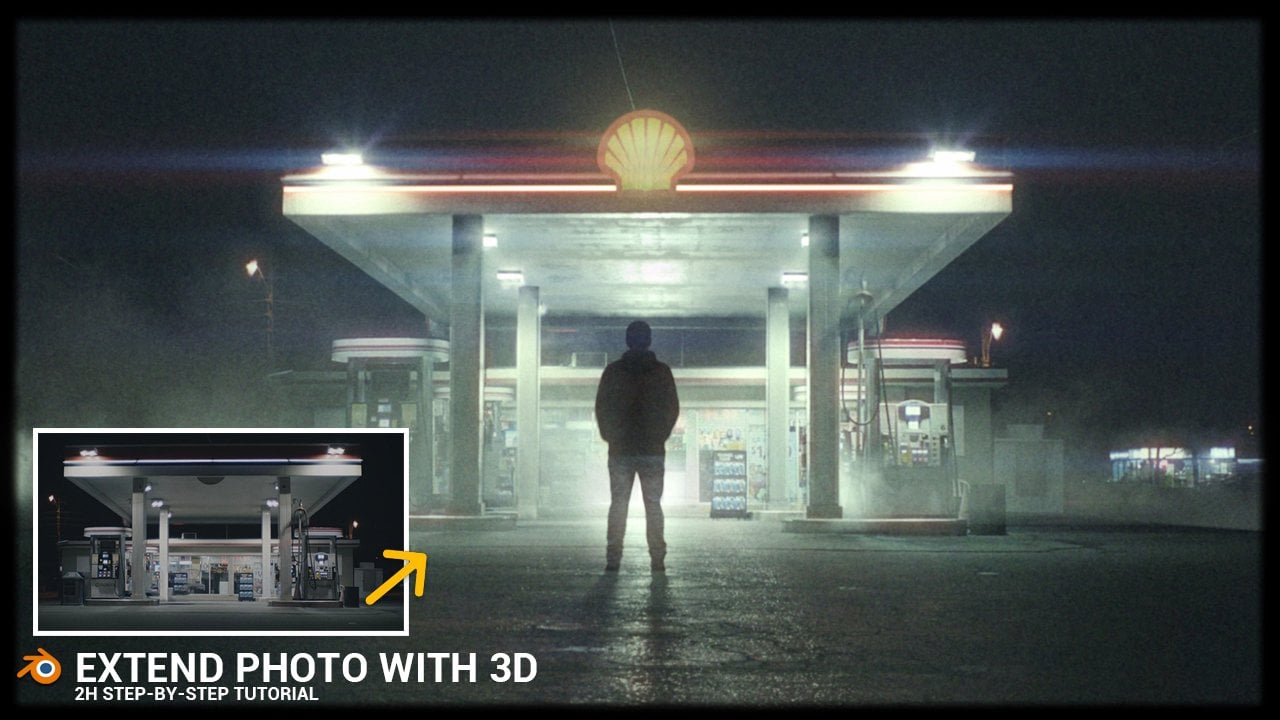
al tutorial anual. Buscando en Instagram, encontré varios perfiles populares sobre el tema de la
fotografía cinematográfica Y noté que
la composición de la mayoría de ellos
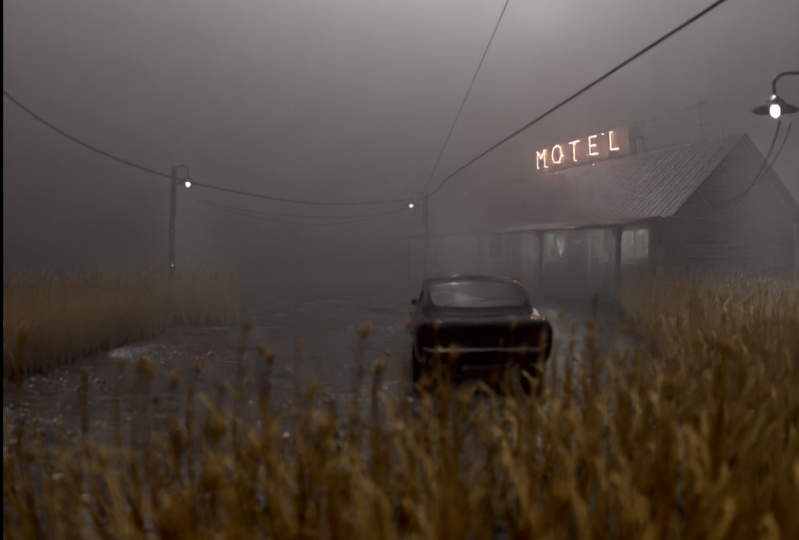
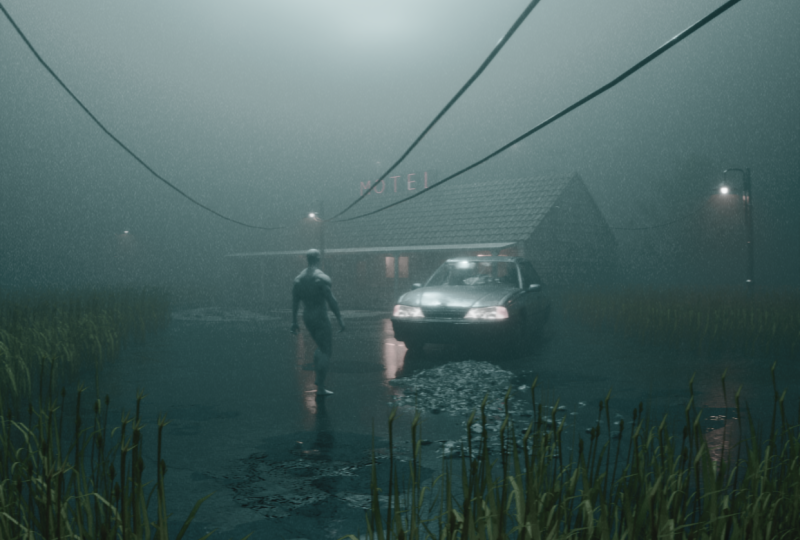
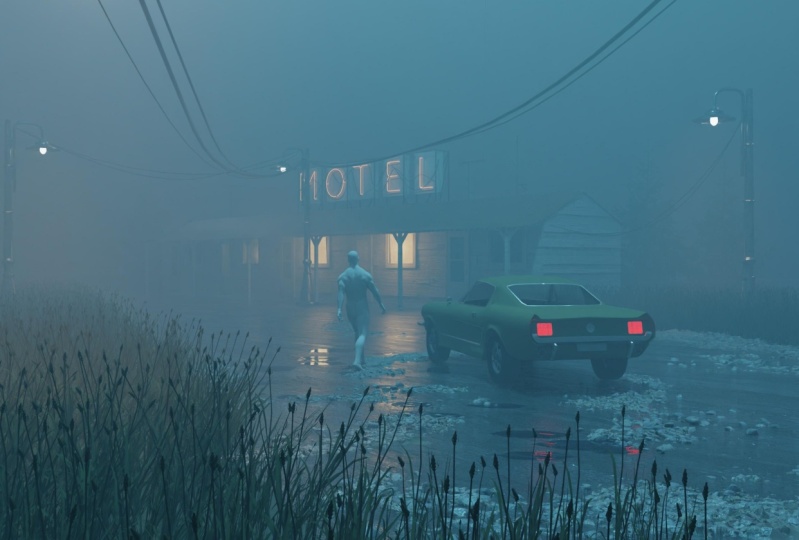
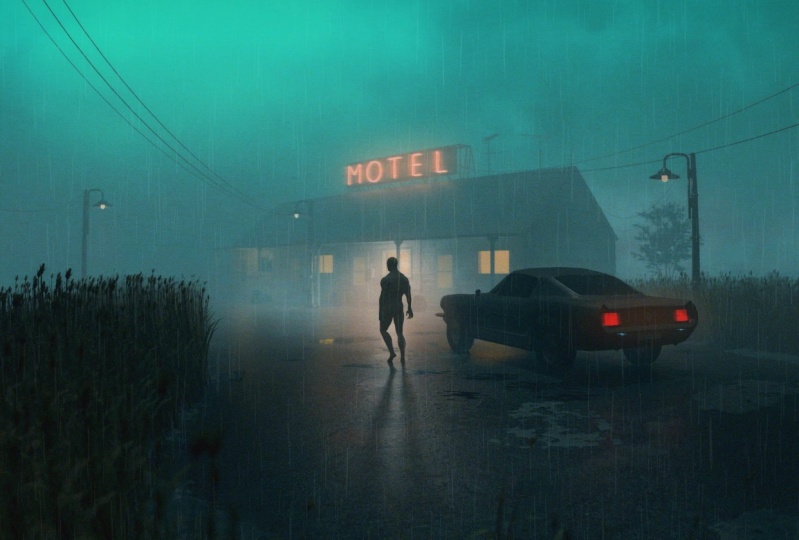
es bastante similar. La mayoría de estas obras de arte
son escenas bonitas. Mucha niebla y lluvia, cierre
reflectante con
el personaje principal en auto en sombra, rodeado de luces para crear una silueta y más abierta
en nuestro verde azulado y naranja Otra cosa que
conecta esto funciona es que casi todos los
que crearon en Blender. Así que decidí intentar usar mi marca esa experiencia para ver qué tan cerca podía llegar a
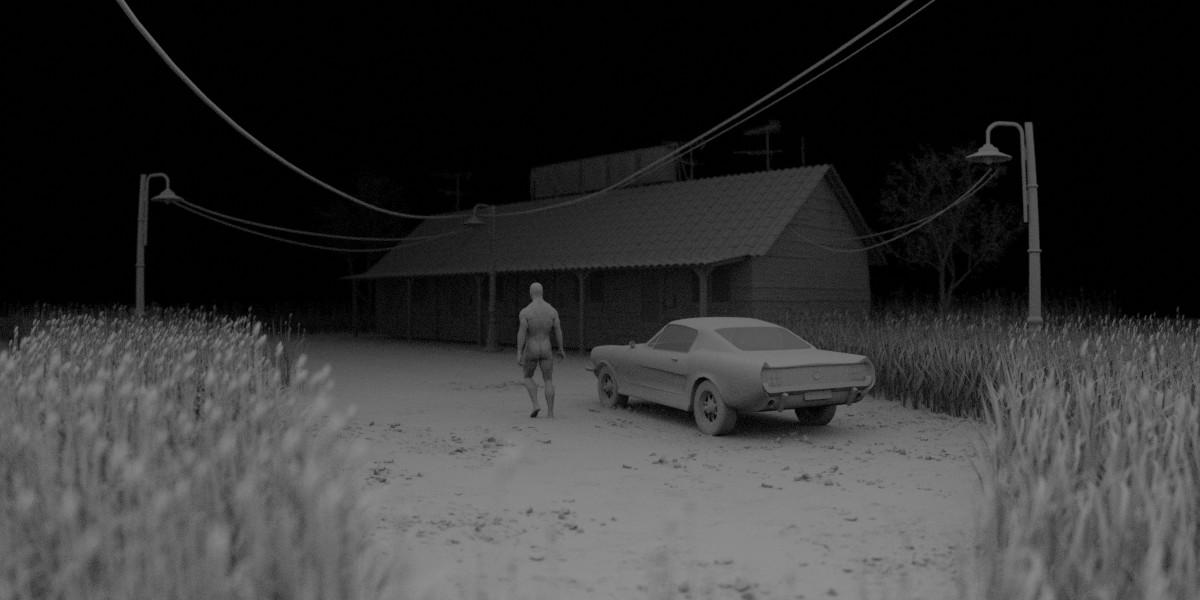
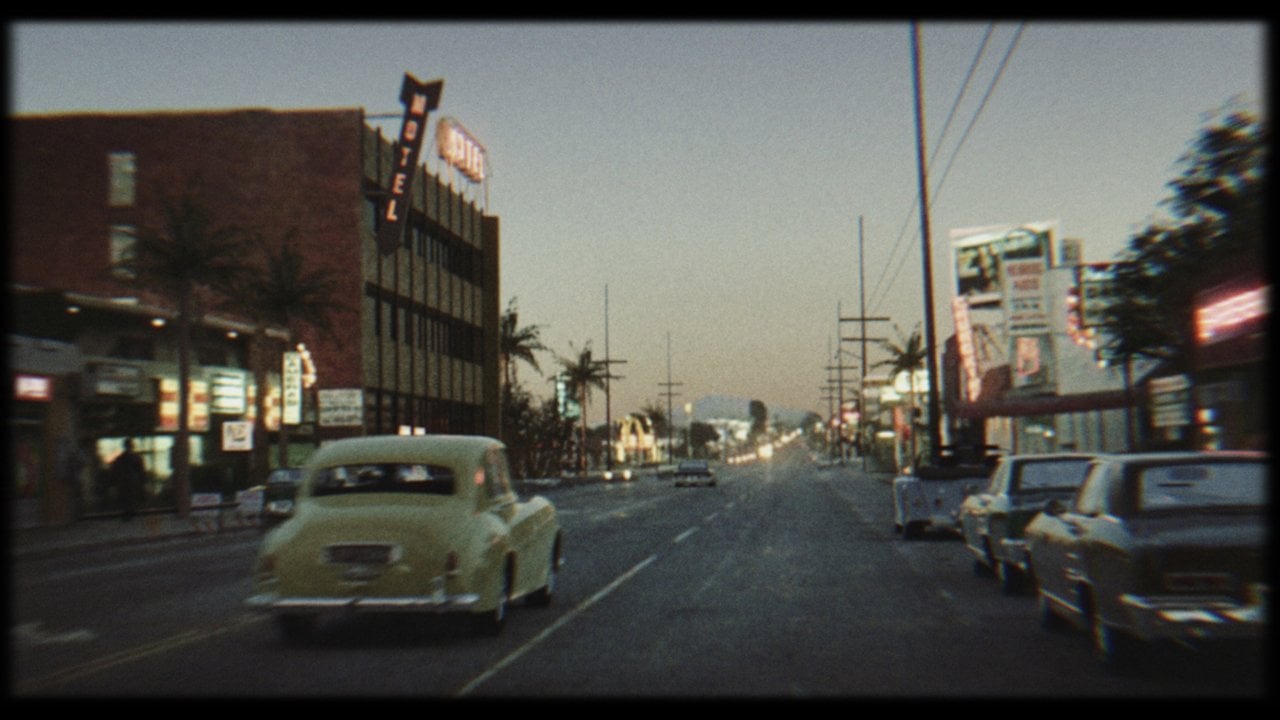
estos populares artículos. En el tutorial de tarta de una hora de duración, crearemos este ver, grabé cada paso Por lo que el tutorial también está
destinado a principiantes. Después de terminar el tutorial, podrás crear
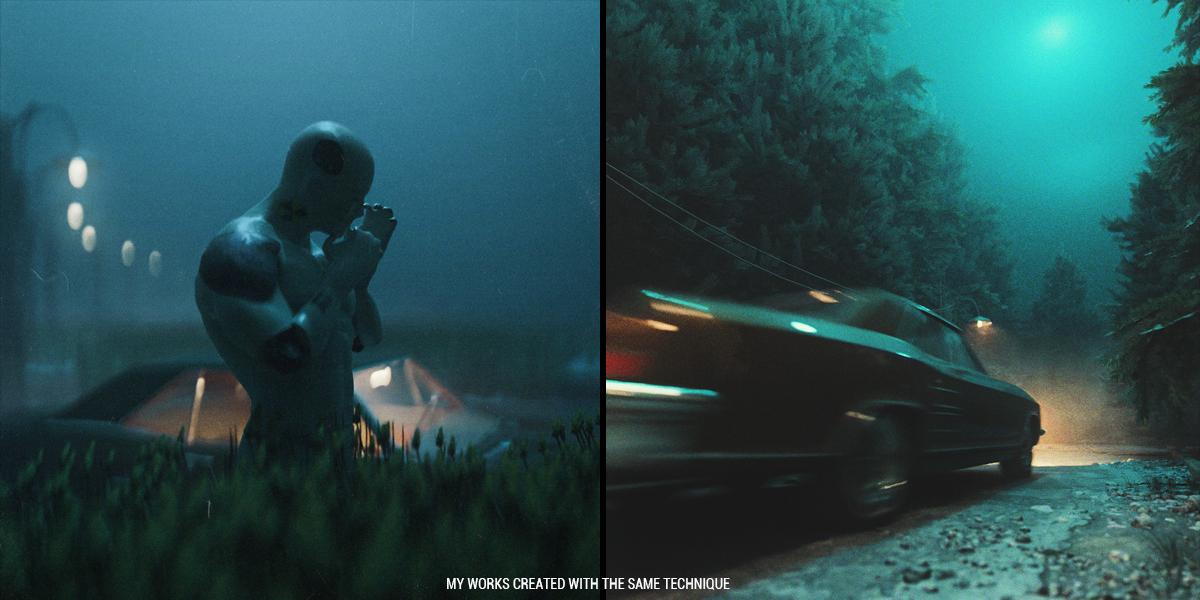
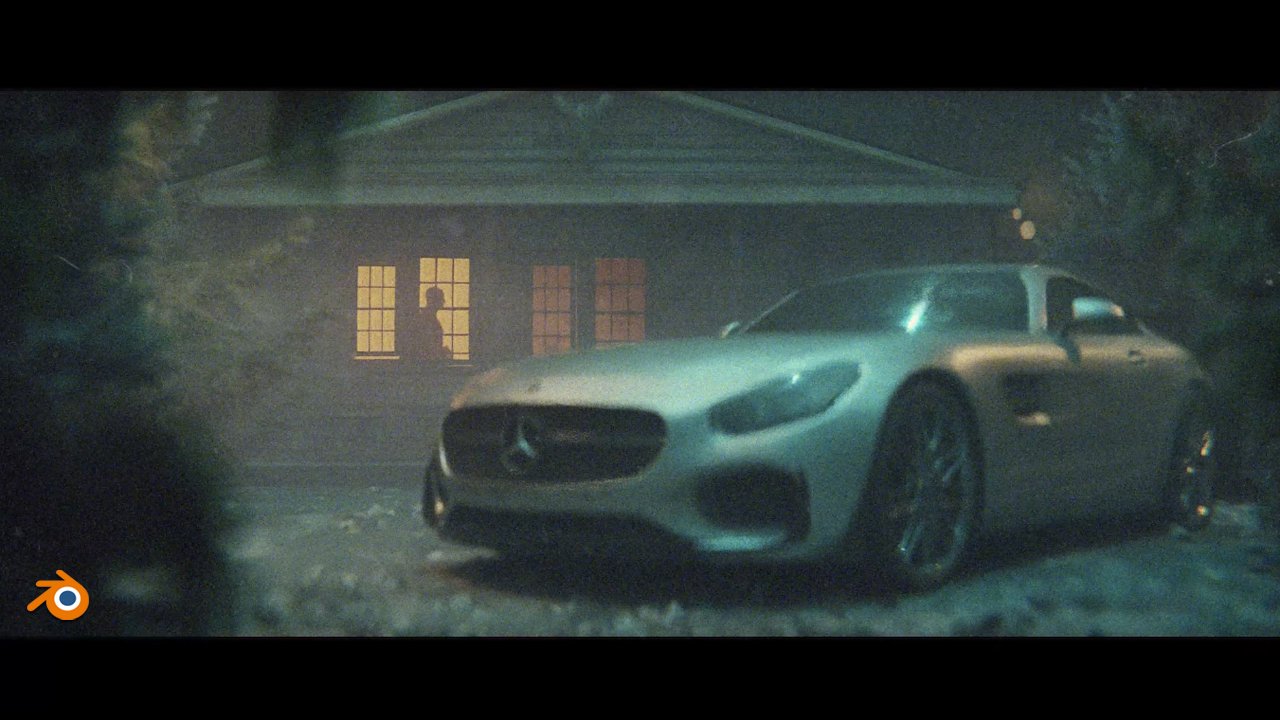
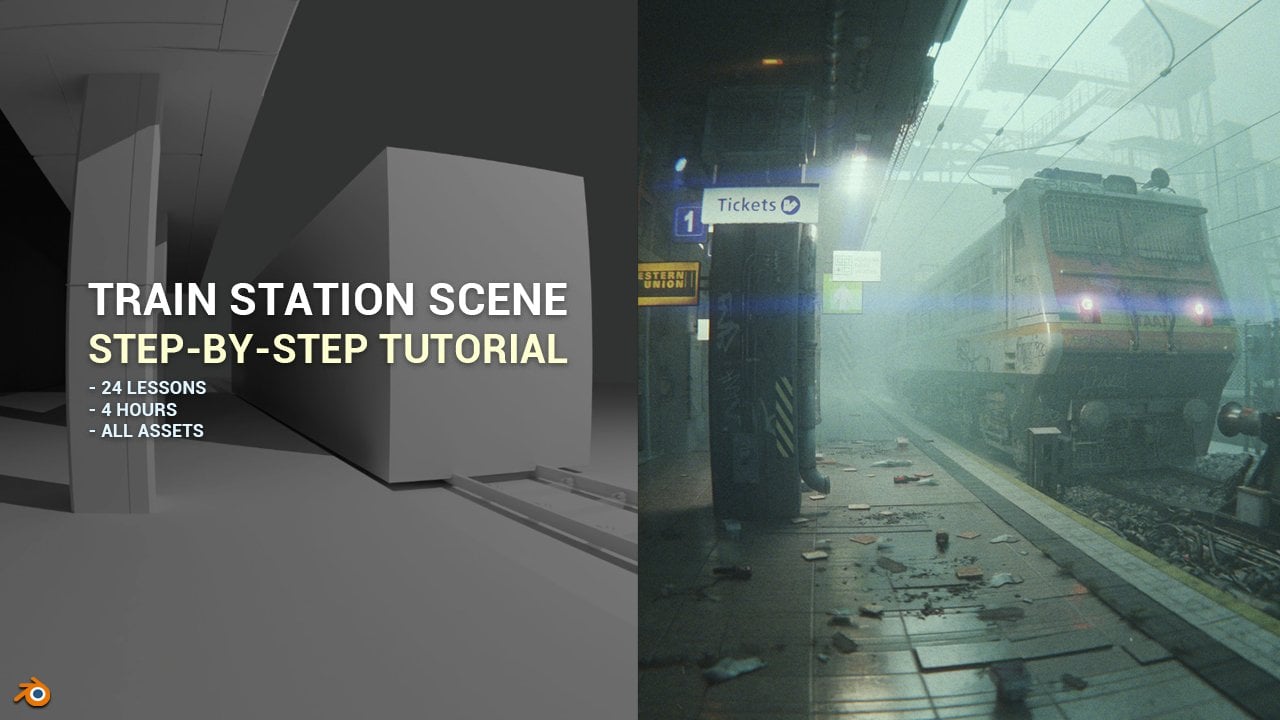
cualquiera de estas obras de arte. Algunos ejemplos que creé
usando las mismas técnicas.
2. 02 CÁMARAS y CONFIGURACIONES de representación: Empecemos a crear escena. Primero. Mi recomendación es crear una carpeta donde quieras
guardar todos estos archivos. Por ejemplo, se puede llamar a esta escena de
motel o algo así, pero ya tengo carpeta. Voy a eliminar esto y voy a copiar dirección, entonces esta carpeta. Y ahora podemos
comenzar con Blender. Y lo primero que
voy a hacer en Blender, me va a encantar archivo, Guardar como, y voy a llamar a
esta escena de motel. Siguiente que quiero hacer aquí es
crear una silueta o forma base de este motel y colocar la cámara en C. Pueden usar este cubo por defecto para
crear la silueta de motel. Pero si borras esto, siempre
puedes ir con Shift y puedes crear
una nueva cola. Y ahora presionaré N
para abrir aquí este paso. Ahora podemos entrar en
dimensiones de nuestro motel. La última vez utilizo estas dimensiones
para que solo puedas copiar. Voy con 18 m o eje x, 6 m sobre eje y Y por metros sobre eje z. Voy a ir con numpad uno
a vista ortográfica frontal. O si no tienes teclado numérico,
puedes ir view, viewport Y voy a traer esto
en cero en el eje x. Entonces esto, se puede
ver esta línea roja. No necesitas ser
completamente preciso. Pero si quieres
puedes escribir aquí 2.5, porque tenemos 5 m. entonces el eje z y el origen está en el medio Para crear la forma base de motel, solo
podemos ir al modo Editar. Y podemos seleccionar este
borde seleccionar aquí. Y podemos agregar con control
R1 en eje x y eje y. Ahora podemos leer sosteniendo Shift, seleccione este borde
aquí y éste. Y ahora podemos mover
esto sobre el eje Z. Puedes seleccionar esta
herramienta de movimiento o simplemente puedes ir con G para agarrar y Z para el eje Z. Ahora podemos configurar la cámara. Iré al modo objeto
y seleccionaré cámara. Y ahora puedes presionar el número cero para cambiar a la vista de cámara. O puedes ir a ver cámaras. Sin ventana gráfica y cámara. Pero en este caso, me gustó
dividir esta ventana aquí. Entonces cuando veas esto asqueroso, puedes seguir adelante a la derecha. Ahora tenemos a las
mismas ventanas aquí. Entonces este es el puerto de vista 3D. Ahora colocaré
el mouse a la izquierda y a la
izquierda presionaré cero para
cambiar a la vista de cámara, y presionaré N
para eliminar esta pestaña. Y ahora podemos ver lo que hacemos la izquierda y podemos
trabajar en la derecha. Cambio de evento, resolución o relación de aspecto o esta cámara. Porque quiero crear
algo para Instagram, iré con esta relación de aspecto
vertical y voy a dar click aquí
para dar salida a propiedades. Y voy a enviar esto
a 1280, 1,500. Si quieres siempre puedes cambiar relación de
aspecto y hacer
esto más vertical o tal vez algo más
horizontal y cinematográfico Pero por ahora iré con 1010. Ahora podemos configurar la cámara y
voy a poner el ratón a la derecha, y voy a ir con el número siete
a la vista ortográfica superior Voy a colocar esta
cámara a por aquí. Pero una cosa que quiero hacer aquí, quiero hacer esta cámara Lovasz. Entonces bajaré este valor. Primero. Pondré este
eje x a 90 grados. Y ahora puedo derribar esto. Y la última vez voy con
valor de 1.4 a cinco. Ahora iré al paso de propiedad de
cámara, y ahora estableceré esta
distancia focal en 26 mm. Entonces esto es básicamente Zoom. Si vas arriba, reanuda este motel y si bajamos
el zoom esto fuera y voy a ir con muy
bajo por llamar porque quiero coger más área. Vemos este motel
y todo esto alrededor. Y no he dicho estas dos
panorámicas porque conseguiremos esta bonita distorsión en los bordes
con esta lente panorámica Y si configuras estos dos
panorámicos y si
no ves este ojo de pez
y otras opciones, eso significa que estás en Entonces configuraré esto en ciclos y volvamos ahora
a la configuración de la cámara. Y ahora necesitamos hacer
esta lente a 26. Y si ahora presionas
F 124 primero render, o si vas a renderizar, renderizar imagen,
tenemos primero render. Pero se puede ver
que esto es muy lento para esta escena muy sencilla. Y la razón de esto es porque
aquí tenemos algunos ajustes
predeterminados y necesitamos cambiarlo. Lo primero que voy a hacer aquí. Voy a configurar esto a GPU
porque esto es mucho más rápido y enviaré estas
muestras a tal vez 100. Y también estos ajustes de
render 100. Entonces esta es la ventana gráfica. Viewport es cuando hacemos clic aquí, tenemos aquí viewport render y puedes
ver si movemos esto,
este render va a 100 Esto es render anterior. Esto es cuando presionamos
F2 para el render final. Se puede ver
cuanto es esto más rápido ahora y la próxima semana tienen
viewport el ruido aquí, si quieren usar este denoise, mi recomendación
es usar óptica
porque la óptica es mucho
más rápida Pero no tengo problema
con el ruido en New Paltz, así que simplemente desmarcaré esto. Pero para voy a eliminar el ruido, voy a usar esta
imagen abierta denoising porque creo que es
un poco
mejor que la óptica porque no
tengo computadora fuerte Puedes ver mi sistema aquí. Entonces tengo gastos 60
con 16 gb de RAM. Entonces necesito preocuparme por la escena
de optimización. Y creo que esto es
bueno para este tutorial. Y todavía puedo renderizar
esta escena con envío
volumétrico con muchas partículas en tal vez uno o 2 min. Entonces no necesitas computadora
muy fuerte para
hacer una escena como esta.
3. 03 MODELACIÓN MOTEL BASE FORMA: Y ahora podemos seguir
modelando estos motel. Entonces primero me uniré a
esta área aquí. Así que haga clic aquí
y únase al área y haga clic en la izquierda para
cerrar esto aquí. La última vez hice esto
una parte de este motel. Se puede ver aquí. Yo solo duplico esto cuatro veces y eso es lo haremos ahora. Entonces primero iré
con lámparas y una, e iré con
Shift a y con Q. Y ahora puedes copiar
estas dimensiones aquí. Entonces iré 4.5 m en eje x y 2.4 en eje Z e Y. Ahora tenemos una
parte de este modo, porque ahora trabajaremos algún tiempo en modelar esta parte. No quiero compartir espacio con este gran motel y
esta lámpara de punto y cámara porque si estás rotando esto, puedes pegarte a algunos
de estos objetos. Entonces quiero aislado este objeto. Y puedes hacer esto
con la tecla de barra de teclado numpad. O puedes ir con la
vista local de Vue y alternar Local V0. Y si vuelves a hacer clic en esto, vuelves a nuestra escena. Entonces aislaré por ahora este objeto y podremos
empezar a modelar esta parte. Porque sé que este
motel no será tan visible. Si miras este render, puedes ver que esto es básicamente solo
silueta con Windows. Y si pones solo
este objeto base, no
va a ser gran diferencia. Porque quiero tal vez usar
esto la próxima vez y uso este motel en esta escena,
varios más visibles. Quiero para esta práctica, hacer este ancho
poco más detalles, pero no demasiado. Así que también quiero mantener
este poli bajo. Y también tengo tutorial similar con el
modelado de esta cabina. Y le ponemos poco más
detalles a estas cabinas. Y si quieres
buscar estos tutoriales, ahora vamos a hacer similares pero poco menos
detalles que aquí. Este es mejor
ejemplo y puedes ver todos estos
detalles aquí tablones y este es mejor ejemplo y puedes ver todos estos
detalles que hicimos la última vez Pero hoy vamos a hacer algo más sencillo
y mucho más rápido. Esta es la imagen de referencia que
usaremos para este motel. Se puede ver que
se trata de poli muy bajo, pero ayudará mucho para que este
proceso de modelado sea más fácil. Entonces ahora voy a hacer a Blender y voy a crear
nuevo material aquí. Voy a llamar a este modelo. Y ahora voy
a ir a dar forma a la pestaña. Y se puede ver que aquí tenemos
ambos objetos. Así que solo presiona de nuevo el teclado
numpad para cortar la
tecla para traer este objeto aquí Ahora voy a llevar esta
imagen a Blender. Entonces solo arrastra esto
aquí y puedes llevar esto a Blender
o siempre puedes ir con Shift a y
buscar textura de imagen. Y puedes seleccionar esta, encontrar esta imagen y seleccionar. Pero ahora sólo voy a
bloquear este color base. Ahora tenemos que desenvolver esto. Así puedes ir a la pestaña
Edición UV y
puedes volver a mapear la
tecla slash y cambiarlas Puedes seleccionar esta vista previa de
material aquí y puedes desenvolver esto aquí Pero como no quiero saltar de todos los
tiempos
entre estos pasos, solo
puedo traer aquí este UV
Editing, editor UV Así que solo puedes seleccionar
este editor UV. Y cuando vayas al Modo Edición, verás esto a la izquierda. Porque aquí no necesito
esta imagen. Tengo uno aquí. Simplemente me uniré a esta
área para que esto sea sencillo. Antes de desenvolver esto, quiero verificar la escala
porque la escala es muy importante cuando
desenvuelves objetos Entonces presionaré N y se puede
ver que la escala no es una. Entonces Controla a y aplica
K. Ahora esta es una. Y si ahora vamos al
Modo de Edición que si
te presionas para desenvolver y vas
con proyección Q, puedes ver que esto
es unwrap, correcto Ahora voy a seleccionar sólo
esta cara que necesitamos, que es visible y
voy a ahora y a la izquierda. Si esto no está seleccionado, puede ir con un
para seleccionar esto. Y ahora puedes presionar
S para escalar esto. También puedes agarrar esto
con G y puedes moverlo tal vez en la fuga del eje z Porque no quiero que esta
ventana se pegue a este techo. Puedes ver que esto no
es recto, pero puedes arreglarlo
si quieres aquí. Pero no voy a hacer esto ahora porque
no voy a conseguir demasiado Y ahora voy a empezar a
modelar esta ventana aquí. Bien, vamos a modelar
estas pestañas de diseño de escena. Entonces solo trae este material aquí y ahora podemos
comenzar con modelo, y presionaré N
para cerrar esta pestaña. Ahora, iré al modo de edición. Entonces voy a empezar a modelar
esta ventana aquí. Entonces voy a ir con Control
R. Y voy a agregar un bucle cortado aquí y Control R y uno por aquí
y aquí y uno aquí y uno aquí. Y ahora podemos seleccionar esta selección de
cara y podemos ir con E para extruir e Y. para eje Y, solo puede presionar E y
se pegará en el eje Y ahora voy a ir con ella otra vez. Y en cambio una cara aquí. Y vamos ahora al eje y
decente externo pero por dentro. Entonces NY. Vamos a presionarlo de nuevo sobre aquí. Y vamos a mover también
este extra esto en via. Ahora tenemos una
forma básica de esta ventana. Y voy a ir con Control R y bucle avanzado
cortado en el medio. Y ahora me voy a mover con
control V para dividir esto. Si tienes más Lucas aquí, solo tienes que desplazarte el préstamo del ratón y
haz un corte de bucle aquí. Y ahora también voy a
extra el eje y del sol. Y ahora voy a hacer
dos shaders tab porque usaremos editor UV
y tenemos editor UV aquí Y ahora podemos arreglarlo. Posteriormente. Te remapeas, entonces se
selecciona este objeto, esta cara voy a ir con S. Puedes ir con apuestas altas
para escalar esto en el eje x y simplemente colocarlo en color
blanco También seleccionaré esto, y voy a mover este pequeño
G y X cuando eje X. Así que solo puedes escalar esto
y colocarlo por aquí. Y también se puede
seleccionar estos dos vértices y simplemente mover esto con el lado GI Y para fijar aquí estas partes, puedes seleccionar estos objetos y manteniendo pulsada la tecla shift, esta cara. Y solo podemos ir contigo, desenvolver o proyección UQ Ahora iré con S y colocaré estos dos
color blanco y éste, puedes seleccionar esta cara
con esta partes sueltas con L. Y ahora podemos ir con el nítrico para rotar este
eje z 90 grados Y éste también
así L y la noche
4. 04 MATERIAL de VIDRIO: Ahora vamos a crear material de vidrio. Así podemos ir a la pestaña de
propiedades del material y
podemos agregar nuevo material. Y voy a llamar a este vaso. Y voy a ir al modo de edición. Con Selección de Cara
y turno de retención. Seleccionaré estas dos caras. Así que primero arreglemos también
este desenvolver semanalmente. Entonces lo haré también,
esta es buena. Solo mueve esto en blanco y
necesitamos proyectar esto. Otra vez. Puede anular la selección de la cara manteniendo pulsado Control y simplemente
haga clic, arrastre y haga clic Y volveré a ir con turno. Y simplemente arreglemos rápidamente toda esta parte con proyección
Ukiyo-e y solo proyectemos
esto en color blanco, así está en ella y en ella otra vez
y L para seleccionar Y ahora solo traeré
esto aquí con la G. Solo mueve esto en
esta pizarra Bien, ahora podemos continuar
con material de vidrio. Entonces seleccionaré
estas dos caras. Y voy a asignar aquí este material
de vidrio. Se puede ver que
cambiamos de material. Material de vidrio. Voy a
eliminar este principio, ser SDF y me preocupo Ella, si ellos en vidrio. Y voy a mezclar. Si pones esto aquí, solo
tenemos vidrio, pero quiero vidrio transparente, así mezclaré esto
con transparente. Y si no tienes habilitado
este complemento regular de nodo, solo
necesitas ir a Editar
Preferencias y complementos y buscar nodo
y
habilitar este Node Wrangler Y ahora si mantienes
presionado Control Shift y arrastras el clic derecho del mouse, simplemente
puedes conectar
estos dos shaders O si estos no funcionan para siempre
puedes ir con sombreadores
mux y simplemente enchufar
uno aquí y otro aquí Ahora podemos mejorar
este material de vidrio con alguna variación de rugosidad. Y para esto suelo
usar textura de concreto. Y encontré esta
textura concreta en Pixabay. Entonces esto es, voy a compartir
este enlace con ustedes. Este es este enlace. Y solo puedes
descargarte esto para, pero por lo general me pareció esta mi textura concreta
en textures.com Simplemente puedes escribir concreto
transparente. Puedes encontrar mucha textura de concreto aquí
en textures.com Y puedes usar cualquiera
de estas texturas, o puedes usar esta
desde pixabay.com Racismo, ahora voy con cerdos. Increíble porque no necesitas
perfil para descargar esto. Y para textures.com solo
necesitas hacer tres perfiles y luego
podrás descargarte todos 15 estas imágenes. La última vez que
sugiero textures.com, pocas personas me envían que esta
textura no está disponible Pero si no puedes encontrar algo
que use en este tutorial, siempre
puedes encontrar
algo similar. Entonces, si usas alguna textura
similar como esta, obtendrás una disolución muy
similar. Entonces, si por alguna razón
estos enlaces no funcionan, puedes descargar cualquier textura
similar. Y también puedes usar NBS
CG para encontrar texturas gratuitas. Entonces puedes escribir aquí concreto. Puedes descargar
esto también sin necesidad registrarte ninguna
de esta textura. Cuando tengamos textura concreta, voy a traer esto, esto aquí y creo que puedo
programar con mi ratón. Así que de nuevo siempre puedes ir a Textura de
imagen y puedes
importar esta imagen aquí. Y ahora voy a tapar
esto a la aspereza. Y si vas con Control
Shift y das click en este nodo, solo
podemos aislar aquí
solo esta textura. Y si quieres puedes ir al Modo
Edición y puedes escalar esta imagen aquí u otro
método es Control Shift. Seleccione este nodo y
controle turno y T. Control T. También puede
cambiar esta escala. Por ejemplo, dos, volveré a respaldar esto a uno y
jugaré con esto en editor UV. Bien, y ahora cuando
veamos cómo se ve esto, podemos tapar esta rugosidad. Entonces voy a hacer este nodo con Control
Shift y dar click aquí. Y se puede ver que obtenemos
variación en la rugosidad. Y para controlar esto, iré con Shift
a y rampa de color. Y ahora si enchufamos esto aquí, podemos hacer más contraste aquí. Lo único que debes
saber es que este color negro significa valor de cero e Y
Carlos significa el valor de uno. Entonces Carlos blanco significa entonces collares blancos ahora
significa rugosidad Todo a uno. Entonces, ¿qué colores significan glucolosis final
completamente rugosa
significa completamente tímida Entonces quiero hacer brillar
esta ventana, no demasiado techo. Entonces traeré más
sangre, Carlos aquí. Y también voy a llevar este color blanco al negro
para que este sea menos intenso. Y también podemos agregar alguna información de
bache aquí. Entonces lo haré, para esta película, textura de
gribble y
esta textura procedimental es similar como ondas Entonces, si vas con Control,
Shift y das click aquí, puedes ver cómo se ve esto y
puedes cambiar la escala si
quieres . Algo así. Y ahora me
mudaré con la mamá. Y voy a tapar estos dos de
altura y ahora esto a la normalidad. Y este material con
Control Shift
y da click aquí y obtendrás este efecto. Y traeré,
bajaré todo esto para que
este efecto sea menos intenso. Pero también tenemos alguna
distorsión en el vidrio. Y también podemos volver a
este material de motel. Y voy a ir con textura de imagen aquí y seleccionaré
esta textura concreta. Y vamos a tapar
también esto para
colorearlos y a la rugosidad para
agregar algunos detalles también aquí No quiero las partes
brillantes aquí, así que voy a bajar esto y
voy a añadir más aspereza aquí. Bien, entonces conseguimos algunos
detalles también aquí
5. 05 PUERTAS y TABLAS: Y agreguemos algunos
biseles aquí para que siempre
podamos seleccionar
esta parte media Y con control
no pet plus, podemos ampliar la selección. Y si es Control B, podemos agregar algunos berries aquí. Y no quiero, si te desplazas el mouse hacia arriba, agregas más vértices aquí, pero quiero mantener este poli bajo así que solo
voy a agregar un nivel aquí ¿Bien? Ahora esto es
poco más visible. Y ahora podemos volver
a Layout y podemos seguir modelando
esta puerta aquí. Y si vas a mux sólido, puedes ver cómo este bucle Y tenemos algo de geometría aquí. Y volvamos ahora al
modo de edición y a la vista previa del material. Podemos de nuevo con seleccionar
este objeto e ir con Control R. Y podemos comenzar a
agregar cortes de bucle aquí. Y seleccionemos estas
dos caras y presionemos. Por lo que ahora volveré
a su control plus para seleccionar todo esto y me
olvido el texto a través de esto. Entonces E, bien, habla
a través de esto en el eje y. Y ahora podemos, voy a añadir
un bucle cortado aquí abajo. Entonces quiero esta postura,
hacer esta distancia. Entonces voy a ir Control
R a por aquí. Y ahora si selecciona esto
y voy a sacar esto a colación. Tengo un problema. Estiro también esta UV y
si vas con G de doble toque, ahora no
vas a
estirar esto Pero también puedes habilitar
esto en modo de edición. Puede habilitar estos atributos de fase
correctos, y ahora no
estirará este UV. Y podemos colocarlo en metro. Ahora voy a seleccionar estas
dos caras y si, y presionaré yo,
llegas a esto, pero si vas con ella dos veces. Entonces yo, en cambio estos sobre orígenes
individuales, solo derribo esto
y este arriba. Y también podemos arreglar esto también. Voy a solucionar este
problema con solo K. Así que si presionas K y si vas con vértice select y con K, solo
podemos conectar
esta parte aquí Entonces K se pega a este vértice
y solo presiona Enter. Y ahora podemos extruir
esto con E y ¿por qué? También podemos extruir
esto si quieres. ¿Por qué? Y creo que necesitamos
también externo esto fuera. Si seleccionas una cara
y mantienes Control, Blender seleccionará o
conectará las piezas aquí. Así que el control. Entonces, si tienes Shift, solo
seleccionarás una fase, pero con controlado, prestamista
conectará todas estas partes. Por lo que ahora sostendré
Control y haga clic aquí para seleccionar todo esto. Y ahora podemos ir con Y, o podemos extruir esto. Veamos cómo se ve esto. Y ahora podemos hacer a la
sombra en temp y
podemos arreglar este UV si es necesario. Entonces vamos a sentir, no veas estas herramientas aquí. Puedes botón central del mouse y ahora puedes mover este,
seleccionar este borde, seleccionar aquí y simplemente presionar el G. Mueve esto. Bien, creo que esto
se ve bastante bien. Hagamos ahora este material
de vidrio, pero también quiero mantener este color blanco y
estos detalles aquí. Entonces iré con material
nuevo y ahora
seleccionaré este material de vidrio. Y voy a dar click aquí para hacer
un duplicado de este objeto. Y voy a llamar a este vaso Y ahora voy a asignar
este material aquí. Quiero hacer esta
información de color aquí. Entonces iré con textura de imagen. Y voy a seleccionar este material de
motel y voy a borrar esto y voy a
tapar estos dos colores. Se puede ver esta
textura de antes, pero quiero también hacer esta blanca. Quiero mezclar esta
textura de imagen con estos sombreadores. Pero si mezclas
estas dos texturas, obtendrás este problema. Entonces esto es solo color
y esto es shader. Así que no podemos mezclar el sombreador de color. Y necesitamos convertir
esto también A shader. Voy a hacer esto. Voy a ir con los
combustibles VS. el F, y solo
taparía esto a color y voy a usar también esta
información de rugosidad para antes Y ahora, si vamos con Control
Shift y click-derecho, puedes perderte esto a los shaders Y se puede ver lo que obtenemos. Si vamos a la izquierda, sólo
obtenemos este shader Y si vamos, Muy bien, aquí
tenemos este shader Y voy a ir tal vez en medio para conseguir algo de
color blanco en esta textura. Y tal vez podamos aumentar este masivo bache grupal
para obtener más detalles. Más distorsión aquí. Y también escalaré esto
para obtener más pequeños detalles. No me gustan estos tablones verdes. Por lo que descargo esta imagen de textures.com y
compartiré este Pero otra vez, puedes descargar
esta textura o
simplemente puedes buscar aquí, ¿verdad? Tablones. O también puedes buscar en
Google o tal vez en Pixabay. Y puedes descargar
cualquiera de estos. Entonces este es un uso. Ahora, hagamos a Blender y ahora voy a crear otro material y
voy a llamar a esto, correcto. Vamos a traer también esto. Ahora vamos a moverlo
a esta dirección y podemos ir con Shift a
y self para textura de imagen. Y paga a este otro
asustado y solo trae esto y enchufa estos
dos colores base. Y no pasó nada
porque necesitamos aplicar este material
a este objeto. Ahora voy a ir a la pestaña Layout. Y podemos ir al modo Editar y podemos seleccionar
las caras donde queramos. Aplicar estas técnicas. Puedes ir con la
tecla Shift y
puedes seleccionar esta parte aquí, pero también puedes ir con C. Y aquí obtendrás
este pincel. Entonces puedes escalar
esto hacia arriba o hacia abajo. Y ahora puedes comenzar a
seleccionar estas caras, que queremos, si quieres rotar
para decidir necesitas ir con escape para
quitar este pincel. Y ahora puedes animarte
esto a por aquí. Y ahora podemos volver a ir con C y podemos seleccionar
todas estas caras. Y queriendo, me gusta hacer aquí. Entonces iré con escape. Cuando haya seleccionado esta parte. Si presiono algo, voy a usar esta selección y puedo hacer esto con Control Z. Pero después
no voy a poder hacer la selección si
quieres puedes guardar esto Entonces, si vamos a Propiedades de
Datos de Objeto, puedes agregar nuevo grupo de vértices y puedes llamar a
este enlaces blancos Y ahora puedes asignar esto. Y si quieres por
alguna razón, haz clic. Ahora no necesitamos volver a seleccionar
todos estos espacios, solo
podemos hacer clic, seleccionar estos tablones correctos
y dar clic en Seleccionar Y podemos guardarlo
este grupo de vértices. Y ahora podemos hacer
la pestaña de sombreado. Y ahora podemos asignar
este nuevo material aquí. Y llegamos a este problema
aquí se puede ver que esta escala de
mostrar claves más grandes. Entonces iré de nuevo contigo, tu proyección para
desenvolver esto otra vez. Y ahora podemos seleccionar esta textura aquí y
podemos presionar S para escalar esta Bien, y podemos
hacer a modo objeto. Y ahora podemos jugar
con esta textura. Entonces voy a ir de nuevo
con la textura de la imagen y voy a traer esta textura de concreto que usamos antes para cocer esta
rugosidad detalles. Así que el color de la rampa y tapar estas
dos rugosidad así que obtenemos esta información de rugosidad aquí y quiero más
partes rugosas Entonces traeré
esto más al blanco. Y podemos volver a usar esta información de color de
soporte de mole. E iré con
otra rampa de color. Vamos a tapar esta enorme. Vamos a comprobar la escala en esto. Así puedo moverlo Control D. Y tal vez pueda hacer
esto más pequeño, así que 0.5. Y se puede mover esto
en el eje y, tal vez 0.7. ¿Bien? Y ahora podemos hacer estos All
Shift y dar click aquí y
podemos mezclar estas dos texturas con Control Shift
y dar click derecho. Obtenemos este nodo mixto. Y si vamos todos a uno, obtenemos esta textura concreta. Si vamos todos a cero, obtenemos estos textos llanos. Pero quiero multiplicar estas
dos texturas así que
tomaremos solo parte oscura
de esta textura. Entonces pondré esto en uno. Y voy a elegir este multiplicar. Entonces ahora
solo tomamos colores negros de
esta rampa de color, keith Esto es tenso.
Poniendo esto a la izquierda. Y juguemos con
este eje y aquí si puedes elegir cuánta
suciedad quieres aquí, yo no quiero Entonces voy a traer
esto a por aquí es solo para obtener algunos detalles. Y puedes usar este link state should
para obtener algún detalle de litera. Bump. Vamos otra vez. Vamos a
tapar estos dos de altura, rampa de
dos colores y esto para
ocultar estos dos, no mucho. Ahora conseguimos este bache detalles aquí y yo
intentaría invertido este gay y voy a traer
este 2.1 y este viejo ahora. Pero si vas a una vista previa sólida, puedes ver que aquí no
obtenemos ningún detalle. Entonces también crearemos
algunos tablones reales. Él primero voy a añadir un bache también, no chocar bisel también
en estas puertas Entonces seleccionaré
estas dos caras. O simplemente podemos seleccionar
algunos de estos bordes aquí. Y podemos etiquetar esto. Con control de retención.
Podemos seleccionar esto, conectar piezas y sostenerlo. Ahora necesitamos mantener Turno
para saltar a esta parte. Y nuevamente, con control. O si no estás seguro
con estos controles, siempre
puedes seleccionar
esto con Control. Siempre puedes ir solo
con turno enviado. Y puedes seleccionar uno por uno. Esto es suficiente. Y vamos con
Control V para biselar esto,
este bucle poco mejor ahora
6. 06 DETALLES DE MODELACIÓN: Ahora podemos agregar algunos tablones
reales aquí. Pero no quiero demasiado porque quiero mantener
esto lento, jala. Entonces podemos ir al Modo Edición y
puedes agregar con Control R. Podemos seguir estas líneas aquí. Y ahora, si
selecciona estas caras, podemos ir con E, Y para extruir esto en el eje y y X para rotarlo en el eje x Y podemos, por ejemplo, sólo esta diapositiva aquí. Entonces V control V. Y se
puede ver como la pendiente
obtenemos este plano aquí. Y si quieres
puedes eliminarlo, selecciona este borde
aquí, por ejemplo, y ve con Control V y scroll mouse para
agregar un corte de bucle. Y ahora con control
numpad menos, podemos restar selección Por lo que hemos seleccionado
sólo esta parte. ¿Qué es lo que siempre puedes ir de
forma manual con turno y nosotros solo
podemos mover esto para
conseguir este corte aquí Y podemos agregar algunos
más. Control. ¿Estás aquí? Y vamos a seleccionar esto
e ir con E, Y. Y puedes rotar
también esto en el eje Entonces, ¿por qué? Para hacer alguna variación
aquí? Esto es demasiado. Y ahí, se puede ver
que cuando vamos con Lx, obtenemos V resultado
porque giramos esto desde este punto
medio aquí. Y si ahora vamos a orígenes
individuales, ahora colocaremos en origen
o en alguna de estas partes. Entonces si una hora con X se puede ver
que ahora esto funciona correctamente. Y vamos con Control
V al bisel Adwan. Y se puede ver como esta pendiente. Y vamos a algunos detalles
tipo de aquí. Entonces E y en este caso
X para eje X e Y. Otro método que podemos usar
aquí solo podemos ir con selección de
pago y podemos
seleccionar uno de estos en blanco. Y podemos ir con selección de Turno
D y P. Y ahora se trata de objetos
separados, pero tenemos que establecer el origen
al centro de la geometría aquí. Y ahora puedes ir
con un para seleccionar todos los 0s para extruirlos A continuación, para extruir esta
suma del eje x y ¿por qué? Presionas L,
seleccionarás este plano aquí
y siempre podrás ir con Shift D y mover esto puede estar
aquí y X para rotar esto. Puedes ir con el corazón
a mirar clase aquí y tal vez ahora podamos
duplicar solo esta cara. Ella, Li y falsy para el eje Z
y extruir en el eje x. Gire solo para hacer
alguna variación. ¿Bien? Porque esto será
visible desde esta distancia. No quiero crear
mucha geometría aquí. A lo mejor sólo unos pocos
en esta parte de aquí. Así que voy a hacer al modo de edición y Vamos a explorar
esto en el eje Y agreguemos un corte de bucle aquí. Así que siempre puedes ir con, si vamos con control, nuestro libro recortó todos estos
motel y ahora voy a ir, nos
convierte con K para
agregar un avión aquí. Ahora no tenemos esto, mucha geometría aquí, solo esta parte y vamos E, Y y X y Control V Extrujamos esto, éste, y vamos a traer esto, tal vez este borde aquí Y vamos a explorar
estas dos partes. Entonces E, Y, X en control. Y ahora porque
no usamos modificadores, podemos disfrutar fácilmente de
esto en uno de los objetos, porque ahora
tenemos objetos aquí Podemos simplemente seleccionar todo esto
y podemos ir con Control J. Y ahora esta es de nuevo
solo una llamada me gusta esto puede libros y números
de imagen de referencia original. Y yo nos permitiré, si vamos a llamar al
Turno y hacer clic derecho, puedes colocar origen aquí. Y ahora voy a ir con Turno a. copiemos esta dirección. Desplazan las
imágenes de imagen tal como se reproducen. Voy a pegar esto aquí y
vamos a seleccionar esta imagen. Y vamos ahora con Z. y sé que
iré con el noveno
día menos esto, en esta dirección Traamos esto aquí y
presionemos S para escalar esto. Ahora, iré al Modo Edición
y sólo voy a conseguir un cuchillo, cortaré este buzón y
también estos números aquí. Entonces K en acaba de cortar esta parte. Y también podemos usar
este SAS bonito detalle. Entonces solo selecciona estas caras. No necesitamos borrar base. Ahora vamos a editar más que presionar L sobre esta
parte y la selección. Y ahora tenemos dos objetos. Este es uno y otro
que mismo origen. Así que los objetos establecen origen a geometría y los objetos
establecen origen a geometría. Y ahora solo voy a hacer
esto más tridimensional. Voy a presionar a para seleccionar todo. Y vamos a mover esto aquí. Y E Dwight Para eje Y. Y creo que esto es
porque podemos arreglarlo. Seleccione esto en la vista previa del material. Ver puertos. Esa cara, creo. Sí. Y ahora podemos no se
puede agregar un corte de bucle. Sí, podemos agregar loop
cut con Control R. Pero si no puedes agregar, siempre
puedes ir
tomó cuchillo y uno aquí. Y ahora podemos, Vamos a biselar
esto, es Control B. Ahora podemos mover esta parte para
hacer que no me gusten los libros de correo Tomemos esto aquí. Podemos rotar esto más
al lado para alinear esto. Y ahora volveré a ir con Control J para hacer
esta única opción. Creo que esto es suficiente detalles e información y
sigue siendo poli baja. Entonces, si vamos al Modo Edición, aquí no
tenemos
demasiados vértices. Y ahora puedo ir con
D para duplicar esto, hacer instancia de estos objetos. Entonces todos D y X y
muévanse esto por aquí. Ahora, iré con el
turno R dos veces. Entonces cambiamos nuestro, solo repetimos este paso
y conseguimos aquí este motel. Porque usamos toda
la instancia Shift D. Si hacemos cambios aquí, haremos cambios
en todas estas partes. Pero si quieres hacer
cambios solo para este objeto, puedes ir con el y ahora
puedes hacer lo que quieras. Por ejemplo, podemos hacer cambios de
material de escena o en malla. Pero me van a decir porque
no tengo planeado
hacer ninguna variación Y vamos a ver rápidamente
cómo se ve este aspecto en la vista previa de render. Entonces iré a renderizar ciclos de vista previa
y vistas en Irán. Haz que esto funcione. Aquí. Somos propiedades más Blake, completamente noche y fin de semana ¿Cambiará a y
luz? Tal vez punto cojo Veamos cómo se ve esto. Entonces aumentaré este
vuelo tal vez a uno de frente. Y voy a ir con turno, el hex y tal vez podamos
poner aquí sólo tal vez 50. Y voy a traer tal vez
color a algún rojizo. Y puedes ver que
esto se ve bastante bien de esta clase K. Y si pones uno, que es D, podemos poner una luz
dentro de este motel para que
podamos ver cómo se
ve esto por dentro. Vamos con el número siete
a hablar ortográfico. Y se puede ver como este bucle
cuando tenemos luz en su interior. Y si quieres eliminar
esta luz visible aquí, puedes bajar este radio. Simplemente puedes hacer clic en esto. Comprueba esta importancia múltiple. Pero me gustan estos detalles, así que solo traeré este radio como este detalle
aquí así que no
necesitamos mantenerlos
perfectamente conectados. Entonces estaremos a GY y
movamos esto aquí. A lo mejor podamos necesitar
Gy esta pequeña salida. Entonces obtenemos estos
bonitos detalles aquí. Sigamos modelando esto. Entonces volveré a
Viewport Shading, y ahora iré
con numpad slash key para volver a Así que vamos a seleccionar esto porque
vamos a los mismos datos de objeto. Siempre se puede ir con
seleccionar datos de objeto vinculados y new seleccionará
todos estos objetos. Entonces este, uso shift, el render no seleccionará esto. Entonces escribamos esto manualmente
y pasemos a sobre el VIH. Si va a ir a la vista previa del material, podemos ver que nos
perdemos esta parte aquí. Entonces, solo seleccionemos todas estas fases y
vayamos con Shift D. ¿
Y por qué? Voy a escanear esto en el eje y, no
es tan importante Así conseguimos también esta parte aquí
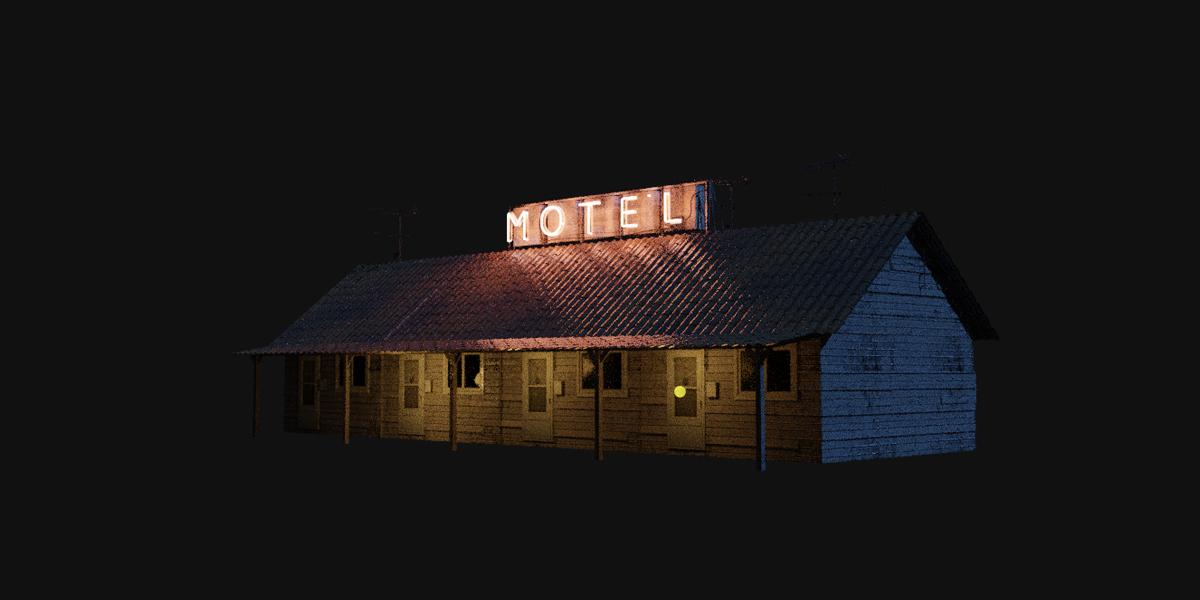
7. 07 AZULEJOS DE TECHO y PORCHE: Sigamos con el modelaje. Así que ahora voy a agregar tejas. Entonces voy a aislar
sólo este objeto. Y ahora vamos a crear
una teja. Veamos cómo se ve esto. Entonces necesitamos una parte de esto. Y voy a ir con, tal vez, iré con Shift y haga clic aquí para traer aquí este origen. Y voy a ir con plano de malla. Y ahora presionaré N. Y
creo que en el eje x quiero tal vez 15 cm centímetros y
tal vez en eje y, 40 Creo que aquí se trata de
esta dimensión. Y ahora, volvamos a isotónicos
este objeto, toque doble tecla de corte numérico. Y ahora sólo tenemos
este objeto aquí. Y voy a ir con
control a aplica escala. Y ahora podemos ir con Control R para agregar
un corte de bucle aquí. Podemos sacar esto a colación. Y ahora el control de malezas
puede ser de dos o tres. Mira, cortes para hacer uno. Bueno, vamos a traer este
poco más rudo y ahora vamos a ir a control de malezas V. Y ahora vamos a desenvolver esto Entonces iré con
una nueva proyección y posteriormente será
más fácil desenvolver esta Y ahora voy a ir
con E, Z a X, dibujar esto en el eje z para
agregar alguna clave de espesor Y ahora voy a ir
con Shade Smooth, haz clic con el botón derecho en Shade
Smooth, pero aquí tenemos estas sombras raras. Entonces habilitaré a este espeluznante
exterior para arreglar esto. ¿Bien? Y ahora voy a ir
con numpad uno. E iré con el Turno D, X. Y ahora iré con por qué 108. Gire esto en el eje y 180. Y tomemos esto aquí. Y agreguemos otro
con Shift X a por aquí. Y necesitamos uno más. Bien, ahora vamos a crear
nuevo material para esto. Entonces llamaré a este tipo. Y antes de ir a la pestaña de shaders, solo tienes que seleccionar todo esto Así que podemos elegir fácilmente la llave de
corte numérica. Trae esto aquí. Intentemos crear un semanario
este material aquí. Entonces iré con rampa de color. Voy a añadir color rojizo aquí. Entonces vamos primero
con el texto de la imagen. Y volveré a usar
estas texturas de concreto. Y veamos como esto es
proyecto que este objeto. Comprobemos la báscula con
Control D, tal vez 2.5. Bien, esto se ve bastante bien. Y ahora voy a tapar estas rampas de dos colores y
estas dos de color base. Y ahora podemos jugar con el color. Entonces voy a mantener este color oscuro, pero voy a añadir algunos
colores más aquí. Voy a añadir quizá color rojizo
o amarillento aquí. Y creo que este
color blanco también es bonito. Entonces, si quieres más negro, siempre
puedes mover esto. Y puedes jugar con
estos colores aquí. Y también podemos usar esto para agregar algo de rugosidad e
información normal. Así rampa de color. Tapemos estas dos asperezas. Una cosa que olvidé
mencionar aquí es, es que quiero hacer ambiente
lluvioso aquí. Entonces eso significa que
aquí necesitamos más partes brillantes debido a la lluvia. Entonces yo, no
quiero partes brillantes, pero quiero mucho más esquema de color
negro. Y agreguemos el también bache Están asustados. Así que enchufa estos dos de
altura y a la normalidad. Y veamos cómo se ve esto. Entonces, lleva esto a
21 y esto abajo. Bien, y vamos ahora con seleccionar todos
estos tres objetos. Y último objeto seleccionado, éste, iré con
Control L para enlazar materiales. Y ahora estos objetos
serán el mismo material. Pero si no
trabajas para
siempre puedes simplemente arrastrar y soltar. Trae este material. Ahora hagamos alguna
variación en el editor UV para que
podamos presionar una
escala humana esto hacia abajo. Y también puedes rotar
esto si quieres. Digamos, y
vamos a rotar esto. Seleccionar todos, me quedo con a
y vamos a escalar esto también. Y vamos a rotar esto
para hacer alguna variación. Ahora, voy a hacer a
maquetación e iré a seleccionar todos estos objetos
e iré con Control J para hacer
este único objeto. Ahora voy a conseguir NumPy slash
key de vuelta a nuestra escena. Y voy a decir este
objeto e iré con X a rotar esto para tratar de alinear
estos trigo a este objeto. Ahora bien, si intentas mover
esto, esto sigue funcionando, pero mejor solución
para esto es si
vas a la orientación normal. Entonces ahora podemos movernos
esto fácilmente sobre esto. Si quieres más esto arriba, siempre
puedes usar este eje y en
orientación normal o X o Z. Entonces, si usas esta orientación
global, obtendrás estos problemas aquí Bien, hagamos que
esto termine a la normalidad. Ahora mencionemos esto y
agreguemos ahora un modificador. Entonces colocaré
esto a por aquí y aumentemos este aviso. Quiero hacer esto
más grande que este techo de aquí. Entonces, vamos a llevar esto
a por aquí. Y ahora agreguemos
otro modificador de matriz, pero no en el eje x Voy a poner uno en el eje y. Así que podemos usar esta columna
para hacer una matriz de esto en el eje y. Una cosa que tenemos que hacer, tenemos que ir al
modo objeto, al modo de edición. Y si giramos esto sobre el eje x, ahora usamos esta anotación
normal Seleccionemos ahora los
intereses globales, ¿verdad? No. Y rotemos
esto a por aquí. Y volvamos a la normalidad. Y escalemos esto
más adelante en el eje y. Y conseguimos esta teja. Aquí. Duplicemos eso.
Volvamos a la orientación global, y vamos a duplicar esto
con el mod está en el eje y Y ahora sólo voy a cambiar
esta rotación dos más. Así que solo eliminaré este menos. Obtenemos éste en sentido
contrario. Y numpad tres podemos ir a la derecha ortográfica
y podemos colocar esto porque esto
no es visible y tenemos
toda la Yo solo traeré
descuento, no en este. Solo trae, esto puede ser para hacer. Ahora si vas a la vista previa del
material, tenemos mucha textura
repetida aquí
tenemos mucha textura
repetida y vamos a intentar
romper este alelo Entonces si vas a
Sombreado, temp y ya
podemos ir con textura de
ruido Si vas con Control
Shift y pegas aquí, podemos ver cómo se ve esto. Entonces quiero
bajar este valor o tal vez a 0.1 para ver cómo está la pendiente ahora y necesitamos más contraste aquí para
ver este poco mejor. Y lo haré, solo me llevaré esto. Y se puede ver cómo se ve esto. Entonces ahora podemos usar este aspecto de no voy a mezclar RGB? Tapemos el de aquí
y usemos este aspecto. Vamos con Control
Shift y da clic aquí. Y se puede ver lo que
conseguimos resolviendo. Podría variar el color, este color claro aquí, pero no quiero el color blanco, así que voy a usar esto, alguna vez ha sido esto al negro. También voy a multiplicar aquí. Quiero hacer
variación más oscura de esto. Entonces voy a enchufar de nuevo estos
dos vectores y ahora voy a ir, voy a enchufar esto aquí. Y para oscurecer esta parte, iré con saturación de tonalidad. Y vamos a bajar esto. Tal vez 2.1. Si queremos podemos
hacer esto, puedes desaturar esta parte Se puede ver que aquí
tenemos partes más oscuras. Y si ajusta los ajustes
aquí, esta rampa de color, podemos elegir cuanto
queremos en esta oscuridad, ¿ puede formar parte de esta luz Si quieres más detalles aquí, puedes escribir aquí 0.05
o 0.2, por ejemplo. Y obtenemos más de esta
variación aquí, o 0.3. Creo que esto es demasiado. Y puedes elegir la cantidad de
contraste que deseas aquí. Voy a llevar este color negro al blanco para que esto sea menos visible. ¿Qué es lo que puedes
aportar aquí este valor? Ahora podemos volver a dispensar. Y vamos a ver cómo este bucle. Ahora cambiemos a render
preview para ver cómo se ve esto. Bien, vamos, todavía
tenemos aquí este cubo principal, así que voy a borrar esto. Y hagamos para
renderizar previamente. Podemos ver el lado del disgusto. Y agreguemos un punto
cojo aquí arriba. Aumentemos
esto a tal vez 300. Bien, creo que este talón de techo es demasiado brillante para que podamos
recuperar de nuevo a la pestaña de sombra Y esto va a la aspereza. Así que trae esto más al blanco. Y éste funciona. Bien, Ahora esto es un poco
menos brillante, pero dos, porque queremos nuestro
desagüe en esta escena. Creo que esto es bastante bueno. Y tenemos que arreglar
esta parte vacía aquí. Voy a ir a numpad, tres a lado Y luego vamos a duplicar todas estas bases Shift D y mover esto del
eje z a aproximadamente aquí Intentemos cortar esto
con la herramienta cuchillo. Entonces iré al
modo de rayos X en modo wireframe, y ahora iré
con K. Y
solo hagamos un corte aquí Así que haz clic aquí e ingresa. Y otra vez con K. Y intentemos cortar
esta parte aquí. Entonces creo que cuando presionamos, mantengamos la noche de trabajo, cuando
presionas C para cortar. Así que clave y ver. Y vamos a ver. Ahora. Si pulsas ahora
ver en modo edición, obtenemos este pincel. Para que podamos, volvamos ahora
al Norte, este modo de rayos X. Y veamos si
podemos seleccionar esto. Vamos a Face
Selection y veamos. Y veamos si podemos
seleccionar esta parte aquí. Escapar y controlar
no le gustó esta parte. No necesitas el
control de escape para anular la selección de esto y
eliminemos estas caras No es perfecto, pero podemos existir. Eliminemos estos vértices y este carbono porque no
estamos en modo X-Ray, así que no podemos seleccionar
lo que hay detrás Así que borra vértices,
estos vértices, y volvamos a intentar
con esta parte Eliminar vértices y Bien, y apaguemos
este modo de rayos X. Veamos, podemos seleccionar este lado derecho,
esta selección de caras. A ver. Bien, esto funcionó bastante bien. Ahora, eliminar base. Y vamos a cuchillo consiguió esta parte. Y vamos a eliminar estos vértices. Bien, creo que esto
es bastante bueno. No lo es. Es importante destacar que
solo podemos estar seguros de, tal vez podamos escalar esta parte de para evitar estos problemas aquí. Ahora estamos en origen individual, solo ve a hornear, solo haz estas dos cajas delimitadoras y las balas consiguen
es una pequeña pista Creo que esto es bastante bueno. Bien, esto está rellenado. Ahora esta parte aquí, y ahora volvamos a
ir a renderizar la vista previa. Y agreguemos un poco más de
luces para ver esto mejor. Entonces ella va a DX. Y no quiero
demasiadas luces aquí, quizá una más aquí. Y se puede ver que esto se ve bastante bien desde la distancia. Y pongamos a
escritorio un yerno. Entonces porque esta es
la noche corro Todd realmente leve para
imitar Bien. Y se puede
ver cómo se ve esto. Bien, antes de comenzar
con sustantivos, firme aquí, quiero enseñarle este porche Así que volvamos a Visualización de la ventana gráfica y
agreguemos el botón derecho del ratón Mayús Bien, no sé si esto se superpone con Shift
y click derecho, podemos agregar ¿qué escuchaste? Y voy a ir con el día de las ovejas. Tal vez cubo y escala
esto en el eje z. Y escalemos esto también en el
eje y y también en el eje x. Así como Z Sx. Si quieres rotar
este poco más a continuación, SY para escalar este poco más. Y volvamos a la vista previa
del material. Y podemos añadir lo mismo a
este tablones correctos
texturas si quieres Y vamos, vamos a aplicar
control escalar, a aplica escala. Y ahora podemos ir
contigo proyección de cola. Y podemos ir a editor UV. Y con una llave de barra de amperios, podemos traer aquí este objeto
y vamos a darle mucho a esto Bien, volvamos a Layout. Y ahora podemos ir con otra vez, turno de día y cubo. Escala esto hacia abajo. Con numpad siete, vaya a la vista
ortográfica superior. Y coloquemos
una parte aquí. Así que me asusté esto otra vez abajo. Y puedes ir al Modo Edición
luego con selección de pago, podemos simplemente extruir esto hacia abajo creo que esto es grande, así que
presionaré S a escala Y ahora voy a volver a bajar
esto a por aquí. Y podemos llevar el mismo
material a este objeto. Entonces aplica el control escalar a,
a para seleccionar toda la proyección que
mataste Y vamos a rotar esto con un
selecto todo N Nike para rotar este eje Z 90 grados. Escala esto. Si quieres, podemos ir con Turno D
y yo rotaré esto. Voy a escapar de todo esto abajo. S para escalar este eje z. Y SY para escalar esto en el eje y. Y ahora podemos ir con 45, 45. No hay error, ¿verdad? 45 para rotar esto en el eje y 45 grados. Y podemos hacer esta
bonita pieza aquí. Y ahora, si nosotros, vamos a desenvolver esto otra vez, ¿tú Proyección Y debido a que
no aplicamos escala, se
puede ver cómo se ve esto. Así que solo controla una escala aplica. Y ahora usarás proyección y solo escalarás esto
y girarás el eje. Ahora vamos con Shift D. Mueve esto en el eje x y
solo gira esto en menos, solo agrega aquí menos Seleccionamos estos tres objetos
y podremos ir con Control J para hacer un objeto. Y ahora podemos sostener el Alt D X. Y coloquemos uno aquí. Y ahora podemos ir con Shift
R para repetir este proceso. Y ahora tenemos estos
bonitos detalles aquí. Bien, creo que no me gusta
esta parte blanca de aquí. Entonces veamos si podemos usar estas tejas o algo así para esto. Entonces iré con escudo la Y. Y vamos a traer esta matriz, tal vez 24, e
iré con Y, X. Y coloquemos esto aquí. Podemos seleccionar ambos y X para rotar este poco más en el eje x
y bajarlo. Y también podemos derribar esto. Veamos cómo se ve esto ahora
en render y requerido. Ahora esta diapositiva de aquí. Para que podamos derribar esto. Y vamos a duplicar
esta luz aquí. Entonces traeré esto
también en esta sala. Entonces la X. Esta semana, esto es
lo que nos importa ahora. Y posteriormente agregaremos letrero de
neón en este techo.
8. 08 SEÑALES de NEÓN: Ahora hagamos ahora firmar. Voy a ir a vista previa sólida y
voy a desplazar y hacer clic con el botón derecho del ratón
lugar origen por aquí. Y ahora iré con Shift
a e iré con texto. Y si vamos ahora al modo de edición, podemos teclear modo. Ahora, iré con X9
para alinear esto. Y ahora podemos presionar S a escala. Ahora como este es objeto de texto, tenemos propiedades de texto de calor, entonces podemos cambiar, por ejemplo, la fuente
aquí si quieres. Pero creo que me
quedaré con esta predeterminada. Y si vamos al Modo Edición, se
puede ver que
esto sigue siendo texto. Entonces necesitamos convertir esto en malla. Entonces voy a ir a hacer clic derecho
y convertir esto en malla. Y ahora si vamos al Modo Edición, podemos ver esta malla aquí. Y voy a tratar de
limitar esta malla. Entonces presionaré a y eliminaré. Y seleccionaré
aquí desal limitado. Y ahora simplificamos esta malla. Y ahora podemos, esto
es sólo por ejemplo, así que no es necesario que
sigas este paso. Entonces duplicaré esto
con Shift D y derecha. Y si quieres hacer
este letrero de neón de doble línea, puedes, podemos
hacerlo fácilmente, pero ahora quiero
hacer este sencillo. Entonces voy a mostrar cómo podemos
hacer este doble y posteriormente
haremos de esta una sola línea. Aquí. Podemos ir al modo objeto y
podemos ir clic-derecho
convertir esto en curva. Ahora, si quieres, solo puedes ir a geometría y
aquí bajo bisel, podemos agregar profundidad a este objeto y agregamos
profundidad a esta curva Ahora, podemos agregar fácilmente
aquí y material de misión, pero, pero ahora voy a eliminar
esto y podemos empezar de nuevo. Ahora voy a duplicar esto con Shift D y moverlo en el eje Y vamos a,
vamos a aislar este objeto
con la tecla de barra diagonal NOPAT, y vamos a eliminar esto bordes
aquí. Yo lo haré. Si seleccionamos estos vértices
y presionamos eliminar vértices, eliminaremos todos
estos bordes. Entonces seleccionaré este control de retención
y eliminaré vértices. Podemos eliminar también
estos vértices. Y voy a agregar un
corte de club con Control R aquí. Y eliminemos este trabajo, el sistema, éste. Y ahora podemos presionar F tres
y buscar matrimonio. Matrimonio en fusionado en Santa. Y perdamos lo mismo con esto
así de fusión 3D y centro. Y eliminemos aquí
estos vértices. Este un fin. Y vamos a bajar esto. Ahora volvamos a nuestra escena
con la tecla de barra diagonal numérica. Pasemos ahora con el numpad uno a la vista ortográfica frontal Y quiero poner
esto en medio. Entonces primero comenzaré a
ir al modo de edición, y presionaré
P por partes sueltas. Entonces ahora tenemos paso, separamos todos estos objetos. Y ahora iré
con objetos establecidos origen a geométrico para poner origen en medio de este objeto. Ahora bien, si presionamos S a escala, podemos escalar esto
y colocarnos en el centro. Así que los objetos establecen el
origen a la geometría. Y vamos a escalar esto por aquí. Bien, no veo esta T aquí. Voy a ir al modo Editar y ahora no estoy seguro de por qué está aquí, pero continuemos con E. Así que establece origen a geometría, S a escala, y
coloquemos por aquí. Y Siguiente quiero hacer aquí, quiero biselar esto, vamos a aislar uno, este objeto, si lo haremos, con
Control Shift B aquí Tenemos problema porque
tenemos vértices, están demasiado cerca, uno al otro Entonces necesitamos que nos quiten. Esto es por distancia, así que seleccionaré este objeto. Y si vamos al Modo de Edición
y pulsamos a para seleccionar todos, podemos presionar F3 y
buscar gestionado por distancia Y ahora puedes ver aquí que Blender
quita cero vértices. Eso es porque necesitamos
mover esta distancia. Entonces ahora es de un milímetros. Vamos a establecer a 1 cm. Y luego siguen
quitando cero vértices. Entonces vamos a ir a diez
centímetros aquí. Y puedes ver que Blender
quita dos vértices, pero todavía tenemos este
que no necesitas Así que vamos aún más. Y se puede ver que ahora unimos todos los vértices que
hay más cerca de 10 cm. ¿Bien? Vamos ahora. Entonces necesitamos, no necesitamos tocar esto. Oh, ya podemos saltarnos a empatar. Se puede seleccionar D E. Y ya podemos aislar
este objeto y podemos ir al modo de edición para
ver cómo se ve este. Creo que esto se ve bastante bien, así que no nos hemos
duplicado por aquí. Si quieres venir. Busquemos fusión ¿verdad? Distancia. Y
quitamos tres vértices, así tenemos vértices cercanos aquí de pero creo que ahora está bien Y ahora podemos
hacer a nuestra escena. Ahora podemos seleccionar botón no a este 0 porque no
necesitamos biselar este 0 Y podemos ir al modo Edit y podemos ir con
Control Shift para estar. Entonces Control B es biselar bordes y Control Shift
B es para biselar o tesis Entonces Control Shift B. Y podemos mover
esto hacia arriba y podemos agregar uno o dos
cortes de bucle si quieres. Y debido a que aquí tenemos
esta malla, voy a ir de nuevo trigo y eliminar y limitado disolver para
quitar estos bordes aquí. Y ahora podemos
seleccionar también este 0. Y luego seleccionamos
todas estas letras. Podemos ir con el botón derecho
convertir esto a bordillo. Y ahora cuando corrijamos estas
dos esquinas tenemos aquí propiedades de
bordillo y
podemos agregar eso aquí. Bien, lo primero
que voy a hacer aquí, me uniré con Control J
para hacer este único objeto. Y ahora podemos agregar eso a
todas estas letras aquí. Y antes de hacer esto, lo haré. Creo que esto puede
ser más sensible. Conectamos estos dos, esta parte. Entonces voy a ir
a extruir esto. Entonces E y
toro blanco eje y, entonces E.
Entonces E, ¿verdad? Entonces una mentira
y conéctate a esto. ¿Bien? Y ahora podemos agregar eso
aquí en bajo bache. Entonces, si quieres estado de ánimo
este valor ligeramente, solo
puedes mantener el turno. Y ahora puedes mover esta diapositiva. Tenemos malla superpuesta aquí. Así que podemos intentar arreglar esto. Pero creo que esto desde esta
postura no será visible. Pero creo que puedes. Podemos volver a convertir
esto en malla. Y si vamos al Modo Edición, ya
podemos movernos. Tenemos tres y
fusionamos Centro de Arte. Y vamos también al centro
matrimonial F3. Y vamos a traer este aquí y ahora
probemos con a y
intentemos de nuevo manejando por distancia y solo
llevemos esto a 0.01. ¿Bien? Y aquí tenemos problemas. Así que vamos a fusionar mi centro de metal. Y también fusionemos
estos dos y éste. Bien, entonces ahora tenemos malla
mucho más limpia. Y si ahora conviertes
estos a, nuevamente, el actual podemos agregar nivel aquí y no nos
importa este problema. Pero creo que no necesitas
arreglar esto porque
esto no es visible. Y creo que esto
quedará bastante bien. Ahora vamos a crear un
material de misión para esto. Entonces iré a paso de propiedad
material y voy a escribir aquí. Ahora. Firme y voy
a ir a la pestaña Sombreado y con una tecla de barra de axila, traeré aquí este objeto Y para quitar esta pestaña. Y cambiemos
a render preview. Ahora voy a eliminar
este principio, ser SDF e iré conmigo. Claro. Tapemos estas dos encuestas. Y aumentemos esto puede
ser demasiado difícil de diseñar. Veamos en
vista previa de render cómo se ve esto. Entonces tenemos material de
emisión blanco. Creo que esto es
quizá demasiado intenso. Vamos a traer esto, tal vez. Quiero convertir esto a color
naranja así que solo puedes
elegir el color naranja aquí. Pero en Blender tenemos un nodo que se
llama cuerpo de liquen Y este nodo creará color basado en la temperatura
kelvin Entonces si buscas en internet, puedes ver que estos
van 1000-12 mil Y si vas menor número, obtendrás color rojizo Y esto irá a azul. Yo iré. Si enchufas estos dos colores, puedes ver que aquí obtenemos
este color rojo anaranjado. Creo que esto es demasiado intenso, así que iré a cerca del 2000 y conseguimos más
color blanquecino pero aún anaranjado Se puede ver cómo se ven estos. A lo mejor es esto
todavía demasiado intenso, así que ahora iré con phi. Intentemos mejorar un poco este
material. Entonces si miras esta referencia, puedes ver que este letrero ahora tiene menos luces en estos bordes. Así podemos intentar crear
esto en Blender. Hay un nodo que
se llama Peso de capa, y tenemos una opción
que se llama frente. Entonces, si haces clic aquí
con Control Shift, puedes ver cómo esto. Así que ahora podemos tratar esto con, nuevamente con rampa de color. Y se puede ver que
esto está en los bordes. Tenemos derecho a seguir alrededor estos bordes y como signo de color, ahora
podemos usar este aspecto también. Duplicaré
esto con Shift D. Y vamos con
Control Shift y haga clic derecho para mezclar este shader Y ahora podemos usar
este aspecto o N. Ahora
vamos a enchufar esto aquí. Y no pasó nada porque aquí
tenemos los mismos valores. Y ahora voy a tratar
de moverlo a tal vez este
número menor a cerca de 5 mil. Y esto crea color blanco. Y se puede ver que tenemos más color blanco en estos bordes y también podemos disminuir
este valor de emisión. Creo que esta no
será distancia visible, pero tal vez puedas
usar esto la próxima vez. Así que volvamos ahora a Layout
y veamos cómo se ve esto. Creo que voy a hacer
esto más rojizo, así que voy a llevar esto a 11 mil Ahora esto es mucho más visible. Para que puedas ver este naranja por dentro y este color
blanco por fuera. Y hagamos esta
parte metálica. Entonces voy a ir con la tecla de
barra numérica para traer este no,
vaya a la pestaña Guardar y a la tecla de barra diagonal de
número MOW para
traer este objeto Y vamos a la
revisión de materiales Y la puerta acaba de conocerse. Entonces para esto, volveré a usar textura de
imagen y textura
concreta. Vamos a enchufar este color base para ver cómo se ve este y
necesitamos desenvolver esto Entonces lo haré, iré
al Modo Edición e
iré contigo tus proyectos. Y podemos volver a ir
con Control T. Podemos escalar esto, tal vez 23. Y ahora vamos a llevar
este metálico o a uno para hacer
este objeto metálico. Y volvamos a
entrar en rampa de color. Y vamos a tapar
esto a la rugosidad. No quiero
que esto brile porque si va a reflejar
demasiada luz aquí. Entonces traeré este color
blanco aquí e iré con bump, plug a high end a normal y solo bajaré todos estos
valores. Y veamos cómo se ve esto ahora. ¿Bien?
9. 09 MOTEL SEÑALES DETALLES: Encontré esta imagen de referencia
y me gustan estos cubos. Así que podemos intentar hacer esto, pero no lo hice
la última vez. Así que puedes elegir si
quieres estos detalles. Así que vamos a Blender. Y ahora
seleccionaré estos objetos e
iré con tecla de barra numérica Así que sólo podemos trabajar
con estos objetos. Y voy a ir con numpad uno. E iré con shift cube y escalaré este
SY para escalar esto en el eje y Y coloquemos esto por aquí. Y voy a ir con
Control a y aplica K. Y vamos a ir a la pestaña Sombreado y hagamos esto justo A lo mejor un poco de material de suciedad. Entonces voy a llamar a esto Y plus. Y lo haré, voy a añadir aquí
el modificador de bisel. Entonces vamos a conseguir este
bonito nivel bordes aquí, solo escribe aquí tal vez al centro. Ahora tenemos buen nivel aquí. Para que podamos continuar
con el material. E iré con
Shift, una textura de imagen, e iré a seleccionar esta textura
concreta de nuevo. Y veamos cómo se ve esto. Proyección. Y creo que esto es bastante bueno. A lo mejor podamos con
Control T escalar esto. Tal vez 1.5. Ahora vamos a enchufar
esto para llamar a una entrada. Nosotros los llamaremos. Yo solo traeré más color
blanco aquí. Y también podemos aplicar
en estas dos asperezas. Y ahora tomemos nuestro material a menos que se llame a esta pendiente. No, creo que necesitamos más espacio, así que iré con
numpad uno y cada uno vaya con Shift D y
X a por aquí E iré con Shift R
y repetiré esto tres veces. Ahora tenemos que dividir
estas letras también. Entonces seleccionaré este objeto e iré con partes B por filas. Y ahora podemos ir igual
con este objeto. Así edite el modo a, barra B. ¿Bien? Y ahora necesitamos
convertir esto en malla. Así que convierte este botón derecho
sobre estas dos mallas. Y ahora podemos seleccionar todos. Y creo que este signo ahora
tiene que coincidir con vértices. Para que podamos ir con la limpieza de malla. Eso es geometría de imagen y tipo de
repetición aquí, 0.5. Esto lo eliminaremos, pero esto es demasiado. Así que la limpieza de malla que la
geometría de la imagen y la espalda de estos 2.8. No estoy seguro de por qué
perdemos esta T. Así que lo haré, voy a seleccionar sólo
estos objetos sin. Y ahora podemos ir
con la limpieza de malla. Emitamos geometría
y tal vez 0.6. Así que eliminamos algunos
de estos vértices y ahora podemos ir al
Modo de Edición más a para seleccionar todos
y B, adiós partes perdidas Y ahora todos estos
objetos están separados. Así que vamos ahora con el
numpad uno de nuevo. E iré con textos
remotos para asegurarme seleccionar todas estas
partes en cada paso con el número uno y
solo lo arrastraré con selección de cuadro y
seleccionaré esta L con control de
retención esta
seleccionada este objeto. Y ahora podemos ir con
objetos establecer origen a geometría y simplemente
mover esta L aquí. Y esos mismos con esta E.
Y seleccionamos la diapositiva, pero esto no es importante. Para que podamos mover esto aquí
y ahora va a ser lo mismo con D. Así que controla
y deselecciona esto Y, oh, y deseleccione esto
con el control en su lugar. Esto de aquí Veamos cómo se ven estos ahora. No estoy seguro de
estas cajas aquí, pero quedemos con esto por ahora
y lo decidiremos más adelante. Entonces lo haré, creo que necesitamos
disminuir estas diapositivas aquí. Entonces creo que voy a poner esto
a tal vez 20 y aquí. Y veamos cómo se ven estos. Ahora. Intentemos que estas cajas sean más oscuras y voy a llevar este
color blanco a aproximadamente gris. Bien, creo que estas diapositivas de
aquí son problemáticas. Entonces, si movemos las diapositivas aquí, creo que esto es
poco más visible. Y también hemos corrido aquí. Y creo que este bucle
ahora es mucho mejor. Entonces lo haré, voy a hacer
este color blanco. Otra vez. Demos esto por ahora. Encontré también esta
referencia y vamos a crear esta malla de
construcción aquí. Podemos crear esto muy fácil. Ahora iré a vista previa
sólida y
deshabilitaré este modo de rayos X. Entonces podemos ir con Shift D y
podemos escalar esto en el eje x
para cubrir todo esto Y S para escalar este eje z. Y vamos a quitar este
modificador de bisel. Y por eso. Primero, apliquemos la escala. Y si ahora creamos alguna
malla aquí, por ejemplo, con Control R y
hacemos cortes de bucle aquí. Agreguemos uno más. Bien, vamos con esto. Ahora movamos este
ejemplo, esto hacia abajo. Y también podemos
mover a este Ritalin. Con control de retención,
podemos seleccionar toda esta línea. Podemos ir con Kanai K
y solo podemos conectar estas partes aquí
para obtener más malla Entonces volveré a ir
aquí con esta noche. Voy a conectar algunas
de estas partes. Y si, y voy a ir
con por un modificador. La puedes encontrar aquí. Aquí tenemos esta malla. Podemos aumentar el
grosor aquí si lo desea. Y conseguimos muchos
detalles muy fáciles. Entonces podemos traer esto
puede ser trasfondo. Y podemos escalar esto
en el eje y si quieres. Y también podemos agregar este material metálico
llegado a este objeto. Veamos cómo se ve esto. Creo que esto está
aquí, aquí tenemos demasiada malla. Entonces probémoslo y eliminemos estos vértices y veamos cómo
esta mirada se relaciona con los vértices Y veamos como este libro ahora, creo que esto es mucho mejor. Y vamos a crear también
estos cables aquí. Y también podemos jugar
así de fácil con el modificador. Así que Shift y haga clic derecho para
colocar origen aquí y
podemos ir con Shift
a, curva Bezier Así que ahora podemos mover
esto en el eje
y, y podemos
girarlos en el eje x Y ahora podemos extruir esto y crear
otra curva aquí Entonces voy a ir ahora con Z. y van a colocar esto aquí S. Puedes escalar esto hacia abajo y puedes
rotar la fuente así que vamos a extruir esto
dos veces más Y también podemos
cruzarnos con esto. Creo que esto no es problema. Entonces E para extruir y
coloquemos esta carrera atrás. Y E otra vez. Eliminemos estos vértices. Y ahora podemos, si
quisiéramos ir con el Turno V, y ustedes pueden copiar esto. Para que pueda mover esto con el
GI, tal vez un poco abajo. Y solo mantén esto
cerca de estos objetos. Bien, y ahora voy a ir
aquí a las propiedades de color, y voy a llevar esta
resolución a tres. Y esto puede ser también, porque no quiero malla
de alta densidad aquí. Y voy a añadir aquí Bisel. Entonces voy a estar aguantando turno. Voy a mover esto un poco. Si quieres más resolución, puedes hacer estos a cuatro. Pero creo que esto es suficiente
y agreguemos eso también aquí. Bien, creo que esto
va a hacer un desastre aquí. Entonces voy a bajar esto. Y si quieres más
geométricos y selecciona los dos vértices y
puedes ir con el botón derecho
subdividir Entonces obtienes un punto aquí. Y puedes mover
esto a por aquí. Vamos a crear material negro. Entonces llamaré a este lago y
solo elegiré aquí. Veamos cómo se ve esto
en la vista previa de render. Este también necesita material
negro y esto no es tan visible, lo que voy a aumentar
esta profundidad aquí. Fíjate que intenso. Bien, creo que esto se ve
bastante bien de lejos. A lo mejor podemos simplemente
derribar esto. Bien, veamos como este
bucle sin estas cajas. Por lo que podemos seleccionar enlace a
material. Ahora eliminemos. Tomemos para este
bucle. Sin esto, creo que me
quedaré con esto por ahora, pero vamos a decidir
10. 10 ANTENAS: Casi terminamos
con este motel, pero olvido una cosa
que es visible. Entonces esta antenas aquí
y vamos a crear esto. Ahora. Podemos modelar esto. Esto no es difícil de modelar, pero creo que no necesitamos
hacer esto porque podemos intentar encontrar esto en CG trader
o cualquier sitio similar. Entonces podemos buscar aquí. Ahora podemos dar click a
estas tres categorías. Creo que me gustó este, así que intentemos descargar este. Por lo que necesitas hacer perfil gratis. Solo necesitas iniciar sesión
con tu Gmail o Facebook y puedes
descargarte esto gratis. Así que hagamos clic en
esta descarga gratuita y también
compartiré este enlace contigo. Por lo que voy a pegar este enlace aquí. Puedes encontrar este
enlace en este archivo. Ahora descarguemos esto. Entonces necesitas esperar, 20 s aquí. Y ahora ya podemos descargar
cualquiera de estos objetos, chico y yo iré con el
OBJ o puedes ir con VX Entonces me voy a mostrar
el OBJ por ahora. Ahora copiemos esto. Y vamos a pegar esto aquí. Entonces voy a renombrar
estas dos antenas. Y vamos a hacer clic derecho
y extraer archivos. Ahora ya podemos eliminar esto
y vamos ahora solo a copiar esta dirección y
podemos volver a Blender. Y vayamos a la vista sólida. Ahora podemos intentar importar
este archivo, importar OBJ. Y aquí tenemos esta antena. Se puede ver que esto es demasiado grande, así que solo podemos presionar
S para reducir esto. Aislemos este objeto
con un bache en la llave de barra. Para que veas que no tenemos, necesitas el seleccionar este objeto. Y ahora se puede ver que aquí
tenemos un material, pero si vamos a sombrear, no
tenemos nada
enchufado en estos Entonces volvamos a ir con tecla de barra diagonal
numérica para
traer aquí este objeto Pero obtenemos este
mapa con texturas. Entonces copiemos
dirección de esto y hagamos ahora estos materiales. Voy a seleccionar este
principio sea SDF, y ahora iré con Control
Shift y Control Shift T. Y ahora podemos navegar a esta carpeta y podemos
seleccionar todos estos mapas Y ahora voy a dar clic
aquí texturas principales, configuración, y Blender conectará automáticamente
esto al color base, rugosidad y a la normalidad Y también tenemos aquí un mapa
que es la oclusión ambiental. Y cuando tengas este mapa de oclusión
ambiental, puedes multiplicarlo con información de
color para obtener más,
para obtener la
oclusión ambiental en la entrada de color Entonces solo tenemos que
ir con Voy a poner este difuso encima y la oclusión
ambiental hacia abajo. Y ahora podemos ir con Control
Shift y hacer clic derecho. Y ahora podemos
multiplicar esto para obtener sólo colores oscuros de
esta oclusión ambiental Puedes ver este color
oscuro aquí. Entonces va a ir ahora,
multiplicamos el modo de fusión. Podemos agregar más oclusión
ambiental. Aquí. Puedes ver algunos detalles
más aquí. Esto no es tan importante, pero puedes usar esto porque esta antena no
es tan visible aquí. No quiero embolsar
texturas se queda con esto. Estas carpetas tienen 8 mb, lo que no es demasiado. Pero si tienes texturas grandes, siempre
puedes el
tamaño judío de esta textura. Intentemos copiar esta dirección
aquí y vamos con 11 Importemos esto aquí. Y ahora podemos ir
con la imagen,
cambiar el tamaño y ahora voy a escuchar tal vez miles, tal vez
miles Blender Ok, y ahora hacemos estas
texturas aún más pequeñas. Puedes repetir este
proceso si quieres. Así que de nuevo, selecciona ambas
texturas con apenas mucho. Haz clic con el botón izquierdo y arrastra hacia abajo. Entonces miles, cuatro. Y ahora reducimos estas imágenes tal vez
tonalmente a tal vez 2 mb, no en esta carpeta,
sino dentro de Blender También quiero revisar
la malla aquí. Entonces iré al modo Editar y aquí
tenemos muchos vértices. Entonces iré a Mesh, limpiaré esa geometría de imagen
y teclearé aquí tal vez apunte para hacer esta carpeta baja. Y creo que esto
ahora es bastante bueno. Así podemos con empire slash
key volver a nuestra escena. Ahora coloquemos
esto en este motel para que podamos escalar esto y duplicarlo con el altar D. Rotemos este
, humor eje z Y podemos volver a ir
con todos a la, Oye, mandar lugar uno aquí. Y vayamos a editar
más de lo que podamos agarrar solo una parte de
esto, tal vez esta. Simplemente ponemos el mouse sobre
esta parte y solo presionamos L para seleccionar
estas partes sueltas. Vamos ahora con la forma D, X, y ahora voy a ir
con la selección P. Ahora podemos separar el objeto aquí y tal vez establecer origen a geometría y rotar esto en el
eje y y tal vez podamos colocar uno aquí Esto será más
visible más adelante cuando
agreguemos otra iluminación aquí. Para que puedas ver esta
silueta aquí.
11. 11 padres MOTEL: Lo último que voy a hacer
con estos motel, voy a establecer estos
dos objeto padre. Entonces, si quieres mudarte a este motel, necesitamos seleccionar todo este botón, luego seleccionamos las diapositivas. Entonces necesitamos deseleccionar esto
y tal vez nos olvidemos. Selecciona algo. Y va a ser muy duro más adelante cuando agreguemos
muchos detalles sobre el terreno, será
difícil
seleccionar solo este motel. Siempre te perderás
algo aquí. Y la mejor solución para esto es establecer esto en objeto padre. Puedes pensar que
puedes unir estos 21 objetos, pero si vas con Control J, también
puedes hacer esto porque aquí
tenemos pocos modificadores Tenemos modificador de bisel aquí
y más privados aquí. Y no quiero aplicar estos modificadores para unir
esto en un solo objeto Y voy a permitir, establecer esto en uno de los objetos padre para que podamos controlar fácilmente esto. Primero vamos a esconder
este punto lámparas porque esto es sólo para prueba y no quiero
padre esto a mi motel. Y vamos ahora solo
con la celebración de Shift, seleccione todos estos
en vislumbrar aquí Y éste, voy a presionar ahora
M. Y voy a llamar a esto, poner esto a la luz, me gusta, carpeta o colección. Y ahora si
solo vamos a cerrar esto, ahora podemos ver que tenemos esto, todos estos toboganes en
colección de luces y creo que tenemos pocos más
dentro de este motel. Entonces,
vendamos también este y presionemos M y pongamos esto
a esta colección. Y también este de aquí. Ahora volvemos
a la sólida previsualización. Y ahora podemos simplemente desactivar esta vista con
este botón aquí Y ahora sólo tenemos
motel en esta escena. Y podemos
seleccionar fácilmente todo esto para estar seguros de que seleccionas
todos estos detrás, solo
puedes ir al modo de rayos X y ahora puedes seleccionar todo esto. Y ahora también voy a agregar estas dos colecciones
con prensado M. Y vamos con nueva
colección y llamemos a este motel. Ahora tenemos todos estos objetos en colección
motel y también podemos desactivar esta vista si
quieres o en render Ahora agreguemos cubos vacíos. Entonces, Shift a y vacío. Puedes usar cualquiera de este objeto, pero voy a usar cubo
porque cubrirá todos estos motel e
iré con cubo vacío. Y vamos ahora con vista ortográfica
frontal
numerada de uno a dos Y escalemos esto para
cubrir este motel y SAX. Y es número tres, se puede
ver cómo este libro de lado. Entonces S Y, y z21. Bien, y ahora podemos pasar al modo de rayos X y
seleccionar todos estos. Y se puede ver que
esta línea amarilla aquí es este objeto vacío. Entonces esto significa que este
es el último objeto seleccionado. Si este no es tu caso, siempre
puedes con
Shift hacer clic aquí. Y ahora podemos ir con Control
P y establecer objeto padre. Y ahora todo este objeto se
conectará a este cubo vacío. Y ahora si movemos este cubo, podemos mover fácilmente este motel. Así que ahora no necesitamos seleccionar todos estos objetos
dentro de la colección. Solo necesitamos seleccionar este cubo vacío y
podemos moverlo con un eje G, G, Y o Y, o eje x Y podemos rotar esto con
su recibo para el eje Z. Y podemos hacer todas estas cosas con
solo este objeto padre
12. 12 MODELOS HUMANOS: Lo siguiente que necesitamos
escuchar es esta alma humana, porque esta humana aquí está, descargo
esto en
blender.com y es CC cero Voy a compartir esto con ustedes. Y me gustaría
explicarles cómo hice esta pose humana de caminar. Pero si quieres puedes ver
mi Mixamo parte de tutorial, pero si no quieres, puedes
simplemente ir aquí en este archivo Voy a compartir con ustedes. Entonces abramos esto.
Entonces esto está bien. Voy a compartir con ustedes,
y también voy a compartir este rojo aquí y este
humano y el Islam para, pero vamos a hablar de
esto y el Islam más adelante termina. Por ahora solo puedes copiar este humano y esta
armadura aquí Y ahora puedes ir
con objetos y solo
puedes ir a nuestra escena y podemos simplemente pegar
este objeto aquí. Y si miras, si
vas a perspectiva de cámara, puedes ver a este humano aquí. Y si quieres rotar esto, puedes ir con Z. Y solo asegúrate de seleccionar esta armadura aquí, no objetos Si vas con objetos
para obtener esta configuración, estos son maduros y puedes
mover esto con G. G, ¿verdad? También puedes cambiar de humor, ambos porque
esto está animado. Puedes ver vacío sentir
como tal vez esta pose puedas hacer con LZ y
puedes colocar esta Porque hablo de hacer algo de animación en mi tutorial
anterior. No volveré a hacer todo esto, pero compartiré esta parte
de mi anterior tutorial V2. Entonces puedes encontrar este
tal vez enlace de YouTube o todos estos pequeños
recursos de archivo carpeta depende de la plataforma donde
veas este tutorial. Y ya puedes simplemente
abrir esta parte, mezclarlas aparte y puedes
empezar a ver esta parte de tutorial donde hablo como animar esta descarga,
luego animar
a este chico con
mezclar esta lista, los 8 min Entonces puedes, si no viste, puedes abrir esta
ventana o
simplemente puedes saltarte esto si
sabes animar con mezcla Y ahora podemos ir a la
pestaña Animación y podemos
buscar el tipo de animación,
por ejemplo, caminar. Y puedes seleccionar la
animación que más te guste. Y luego luego
solo puedes ir aquí para descargar. Y para Blender, me
descargo este grande 7.4. Y justo en Blender Render
descarga este archivo. Simplemente puedes,
descarguemos esto por
ahora para mostrarte cómo funciona esto. Y ahora tenemos este cinco aquí. Así que sólo voy a copiar dirección
a esta carpeta y podremos volver a Blender
y archivo de importación MDX Y nuevamente, importante
este objeto. Y vamos a ver. Entonces esto
está aquí en medio, así que podemos simplemente mover a este
personaje aquí y también
podemos agarrar esta
bola y rotar esta. Pero ahora voy a eliminar esto porque no quiero
este objeto aquí. Bien, creo que necesito seleccionar
todo esto y presionar Eliminar. No me gusta ninguno de
estos personajes, así que encontré esta
malla base humana de blend step. Entonces solo necesitas que compartí
este objeto con dos, pero solo necesitas hacer
pre perfil y luego puedes descargar este CC cero
objetos gratis. O si quieres siempre puedes
intentar encontrar modelos en CG trader. Veamos qué tenemos aquí. Y puedes
buscar objetos libres. Y si te gusta alguno de estos, puedes descargar también esto para,
Coloquemos a este humano en su lugar, donde coloco esta última vez. Entonces sé que esto está a 10
m de esta cámara porque activo
esta profundidad de campo. Y si movemos esto, podemos ver aquí el valor. Entonces esto está a unos
10 m de la cámara, y hagamos lo mismo aquí. Entonces me voy a mover con
bache y cero. Y ahora
seleccionaré la cámara. Y vamos a paso de
propiedad de cámara, profundidad de campo. Y ahora no ves estos límites porque necesitamos
activar esta ventana gráfica Así que pon esto a límites. Y ahora tenemos aquí por
defecto 10 m. entonces
seleccionaré a este tipo y voy a
mover esto a por aquí. Y voy a permitir que se desactive este campo porque hablaremos de esto más adelante. Ahora tienes a este tipo en la
misma posición que
yo puse tanto. Puedes cambiar esto si quieres.
13. 13 COCHES: El siguiente es el auto. Y no estoy seguro de dónde
encontré este auto porque hice esta escena hace unos meses y no
encontré esto
en CG trader ahora,
pero tal vez puedas encontrar, pero la última vez para los
últimos videos tutoriales, este auto más lengua, es bastante bajo de poli, pero se ve bien desde la distancia. Y creo que esto
encaja con este ambiente. Y también hablo de cómo importar luego editar esta
tarjeta en mi último tutorial. Así que de nuevo como antes, abre este
archivo de ventana o este enlace. Y puedes aprender
a importar este auto, cómo cambiar la
textura en este auto. Y debido a que este
objeto no es CC cero, no
puedo compartir este archivo de
Blender con dos. Entonces necesitas descargar esto y luego abres este
video y solo
necesitas cambiar algunas texturas y podemos continuar
con tutorial. Bien, aquí está mi escena con auto. Así que solo quiero hacer un
ajuste desde el último tutorial. Entonces voy a ir a pestaña
Sombreado y pongo este auto en
color blanco porque quiero, puede desechar más visible, pero veremos más adelante tal vez
vamos a cambiar Una cosa que quiero hacer, se
puede ver que
encendí estas diapositivas aquí y conseguimos una agradable reflexión
sobre este terreno. Y vamos a tratar de hacer
el mismo poco menos coche. Entonces voy a la pestaña Sombreado y si voy al Modo Edición que
con Selección de Cara, seleccione esta parte aquí Render, navegaremos
hasta este material. Probemos los no disgustos. Entonces aquí solo tenemos color base. Y ahora encenderé
esta vista previa de render. Y la fila es oscura. Y para mentir a este material habrá que
tapar estas dos emisiones. Y se puede ver que
ya tenemos luces, pero quiero hacer esta tarifa. Entonces iré con RGB y
mezclaré esto con color rojo. Y ahora voy a poner
esto en Multiplicar. Y si vamos a uno, aquí
obtenemos este color rojo. Y ahora para controlar
cuánta luz queremos, podemos ir, ya sabemos. Entonces iré con Shift
a y teclearé calor aquí. Y ahora voy a tapar estos dos primer valor e
iré con multiplicar. Y voy a tapar estas
dos emisiones rectas. Ahora bien, si aumentamos este valor, deberíamos obtener más diapositivas aquí. Bien, esto quizá sea demasiado intenso. Pero veremos más adelante
cuando agreguemos terreno. Y podemos golpear
make test render bit. Bien, creo que este auto no
está en buena posición. Intentemos colocar esto por aquí. Fin. Podemos abrir y dejar que voy a dejar dividir esta
ventana e ir con numpad cero a la vista de cámara Y creo que quiero
mover también este tipo, turno, este tipo y auto. Quizá más tarde. A ver, renderizar algo así. Y ahora vamos a brillar esto a la izquierda
14. 14 PUENTE SOBRE EL TERRENO QUIXEL: A continuación vamos a crear
aquí es este terreno. Y primero iré con
Shift a y tocó. Y voy a poner esta
lata reprimida toda a cero y eje Z. Y ahora voy a escribir aquí 100 m. y vamos ahora
con NumPy slash Y trabajemos sólo
con este objeto. Iré con el número cero
para cambiar a la vista de cámara. Y en este ejemplo, utilizo Quixel Bridge redondo Por lo que hoy hablaré del puente
QUIXEL. Entonces, si haces clic en
esto sobre superficies, puedes encontrar este asfalto y mucha textura
asfáltica de alta calidad. Pero si tienes problema
con este Puente Quixel, creo que no necesitas tener problema porque es muy fácil Siéntase libre de usar
cualquier tamaño similar. Como por ejemplo, soy NBN CG, y puedes escribir aquí
asfalto y
también puedes encontrar una textura agradable Y puedes descargarte
esto para tres sin registrarte y nosotros podemos
aplicar en esta fácil. Vamos a crear un material de prueba. Entonces esto es solo para
pruebas que no crees que sigas este ejemplo. Vamos a descargar estas
dos texturas K. Y ahora vamos a copiar esto tal vez en mi escritorio y extraer archivos. Bien, ahora
copiemos esta dirección. Y así esto es solo para pruebas
que no necesitas seguir esto. Y si vas a la pestaña Sombreado
y traes aquí este objeto, solo
podemos ir con Control T, basar esta dirección aquí Y ahora tenemos color NBN. Entonces esto es desplazamiento. Pero debido a que
aquí tenemos mapas normales, solo
usaré uno. Este término fregará
y rugosidad. Entonces solo necesitamos
estas tres texturas. Probemos también nuestro desplazamiento
para ver antes y después. Y ahora tenemos una textura
agradable aquí. Pero porque esto, vamos a ver, tenemos escala de esto. Ahora no nos importa la información de
escala, pero creo que esto es
quizá de dos en dos. Entonces necesitamos trae escala. Pero debido a que usamos
estas dimensiones de 100 m, necesitamos escalar esto 50 veces. Entonces escribe aquí 50. Y si vas con el número
cero y obtienes esto, pero creo que podemos problematizar
con este desplazamiento. Entonces podemos usar tal vez
solo 0.02 o tres. Vamos a desenchufar este desplazamiento porque ya
no tenemos más marca aquí Y vamos a ver rápidamente cómo se
ve este aspecto de la misma. Entonces punto de luz limbo
esto a tal vez mil. Bien, creo que esto no está mal, pero creo que podemos encontrar mejores
texturas en el Puente Quixel Y ahora vamos a eliminar
este material. Vamos al Puente Quixel. Quixel Bridge
no es solo un sitio web. Esto también, también
tienen este programa y plug-in para Blender
instalado Quixel Bridge, necesitas ir a este quixel.com Y ahora necesitarás dar
click aquí, descargar bridge. Y luego necesitas pasos
de seguimiento para instalar este programa. Y creo que en estos pasos, también
lo harás, ellos
también te preguntarán qué
software usas. Y cuando dijiste Blender, automáticamente
instalarás el complemento Blender, que puedes encontrar aquí
en Editar Preferencias. No envíes. Si
buscas omega postura, puedes encontrar esto y
activar esta Blender aquí. Y una
cosa importante a la hora de instalar este Puente Quixel es descargar esto e iniciar sesión
con la cuenta de Epic Games Entonces voy a ir aquí con el inicio de sesión. Y así solo dale
este paso y sime con Epic Games y
luego obtienes todos estos voy a conjunto de tres Y otra cosa que aquí
es importante, sede en proceso
de instalación, este programa, Quixel, te hemos preguntado dónde quieres
guardar este archivo para descargar Entonces para esto, creo esta carpeta de
mega scan de Quixel Bridge Entonces esto es en un Google
Drive porque
no tengo demasiado
almacenamiento en mi computadora. Pero solo puedes,
si quieres,
puedes crear, por ejemplo, omegas puede resolver
carpeta Quixel en tu escritorio y
luego seleccionas este
archivo y Quixel a, descargaremos tarde que
todos estos activos los descargues en Entonces esta es mi carpeta de píxeles
y esta es mi superficie aquí. Por lo que todas estas subcarpetas
crearán Excel automáticamente. Se trata de activos que
descargo de antes. En proceso de instalación
Quixel Bridge, también
instalarás el complemento
Blender Pero si por alguna razón
no instalas este complemento, siempre
puedes ir a Editar complementos y puedes descargar
este plugin de Blender aquí. Ya descargo esto
y solo necesitas ir
a Editar Preferencias. No envíes. Puede instalar y seleccionar este complemento e instalar complementos. Pero debido a que hoy usaremos
estas superficies, si tienes problema con
este escaneo omega, dijo que no, esto no es un gran problema
porque
siempre puedes agregar esto manualmente, esta textura
manualmente en Blender. Y luego te mostraré cómo. Bien, empecemos ahora
con el puente QUIXEL. Cuando instalas
todos estos ajustes, solo
necesitamos ir aquí y voy a estas superficies y asfalto. Y descarguemos algunos de estos. Creo que perdí el tiempo. Yo uso esta imagen asfáltica. Ahora comencemos con
esta cuerda de daño. Pero puedes usar cualquiera
de estos que te gusten. Y probemos esto. Y puedes seleccionar aquí texturalmente si quieres puedes
ir con resolución de cuatro K. Pero creo que a K
resolución es bastante buena. Y ahora solo
necesitas hacer clic en Descargar. Y cuando haces clic aquí, descarga, ya hice
clic en esto Y nosotros excel lo
descargaremos en tu computadora, en archivo seleccionado. Se puede ver cómo se ve esto. Y creo que esta es
ésta, texturas. Y volvamos ahora a
licuadora a Quixel Bridge. Primera vez vamos a Blender, y se puede ver que
tenemos este avión aquí. Y volvamos ahora
al Puente Quixel. Entonces cuando descarguemos
esta superficie aquí, solo
necesitamos hacer clic en Exportar. Y Quixel se conectará
con la licuadora. Esta Blender instalada. Y esto debería descargar esta autodidacta a
nuestra escena Blender Sólo voy a hacer clic aquí. Y podemos ver aquí
exportando a Blender. Y ahora vayamos a
los materiales e
intentemos encontrar esta textura aquí. Y se puede ver que aquí tenemos
la imagen y el camino. Vamos a la vista previa del material. Aquí tenemos esta textura. Y vamos a la pestaña Sombreado. Necesitamos cambio UV 50 veces. Entonces seleccionaré este objeto y ahora solo
iré al editor UV. Y vamos a seleccionar
esta textura aquí. Bien, si ahora vas al editor
UV y si
presionas en let a, necesitamos presionar ahora S
a escala y escribir 50. ¿Bien? Y si ahora vamos al número cero, se
puede ver que aquí
podemos escribir escala. Porque aquí tenemos luz. Vamos a renderizar
vista previa, a previsualizar esto. Bien, volvamos al material
y seleccionemos este objeto. Podrá ver que Quixel conecta
automáticamente todos
estos mapas en el lugar correcto Y aquí sólo tenemos
un problema. También tenemos esta clase de oclusión
ambiental. Si quieres aumentar
esta oclusión ambiental, puedes traer esta Tenemos un problema con
este Puente Quixel. Sólo necesitamos esto. Por ejemplo, mueve
esta rugosidad. Se puede ver que
no pasó nada. Retrocedamos esto aquí y
eso es porque especular está puesto a cero No sé por qué, pero
tenemos que llevar esto a 0.5. Ahora bien, si vamos con rampa de color, ahora
podemos cambiar la rugosidad porque esta escena está en lluvia Quiero más partes brillantes aquí. Se puede ver que necesitamos
que nos enseñen estos colores de color negro para agregar
más. Blake está aquí. Y se puede ver en vista previa que ahora conseguimos más terreno
brillante
15. 15 VERSIÓN MEZCLA: Tenemos problema con
esta textura aquí, porque podemos ver que
tenemos textura repetitiva Aquí. Tenemos estos azulejos
de dos por dos metros Repita todos estos
tiempos, 50 veces. Y probemos esto con
otra textura Quixel Bridge. Creo que ahora voy a mezclar esto
con este asfalto de daños, pero para poder usar cualquiera de estos. Y puedes volver
a ir talón por carretera. Pero ahora no voy
a ir con la exportación. Te voy a mostrar cómo
puedes hacerlo manualmente. Importante si tienes
problema con este plugin. Entonces voy
a ir ahora a estas superficies y creo que esta es esta. Y vamos, ahora copiemos esta dirección y
hagamos a Blender. Y ahora voy a ir con Shift click derecho para traer aquí
este origen. Y solo voy a añadir 4 s, otro objeto para aplicar esta
nueva textura sobre este objeto. Y ahora voy a
crear nuevo material y llamar a este asfalto a, llamemos a esto dos y
llamemos a esto Asfalto. Bien, volvamos a
este objeto y
ahora seleccionemos estos
principalmente como SDF Y vamos de nuevo con Control Shift P y
naveguemos hasta esta dirección. Y vamos ahora. Entonces este albedo es color, y también tenemos oclusión
ambiental Y me saltaré este
desplazamiento y sólo voy a seleccionar Normal y rugosidad
con la sujeción de Control Y ahora haz clic en configuración de
texturas principales. Y deberíamos conseguir algo de
este material aquí. Y primero
arreglemos estas texturas. Entonces volveré a bajar esta oclusión ambiental
y esto, voy a ser el arriba. Y podemos ir con Control
Shift y mezclarlo con un modo de mezcla multiplicada para agregar más
oclusión ambiental si quieres Y si podemos ver
especularidades en 0.5, lo cual es bueno y
creo que no
necesitamos cambiar nada aquí Simplemente borraré estos marcos aquí porque agregaremos
otro en esta textura. Bien, y cómo podemos
mezclar estas dos texturas. Así que ahora voy a ir con cuadro, seleccionarlo izquierdo del ratón y
seleccionar todo esto sin que a esta
salida de material y empate
vaya a pulsar el botón derecho y copiar. Y ahora voy a seleccionar este
material, tiene uno. Ahora voy a ir con el botón derecho pegar y
antes de hacer clic en cualquier parte, solo presiona la G para agarrar. Ahora podemos mover esto hacia abajo. Y ahora voy a borrar
este avión aquí porque
ya no pienso en esto y seleccionaré este. Ahora para hacer esto
un poco más organizado, iré con Shift a, e iré con
layout y frame. Y vamos a escalar este marco. Ahora solo llevemos esto dentro de este marco para
darle a este poco más organizado. Bien, vamos,
volvamos a seleccionar todo esto y solo traerlo
dentro de este marco. Y si quieres, si
presionas N para puedes cambiar el nombre de estos a uno. Entonces llegas a este nombre aquí. Y lo haré, tal vez podamos
duplicar este marco aquí, y coloquemos
estos nodos dentro. Ahora podemos mover esto aquí y podemos cambiarle el nombre
a bien también. Bien. Creo que
deberíamos poner también esto dentro. Si ahora vamos con Control
Shift y pulsamos con el botón derecho, nuevamente, podemos mezclar estos dos shaders y aquí obtenemos este shader de mezcla Traamos esto aquí y sigamos. Déjame conseguir esta asfáltica. Y si vamos Bien, conseguimos asfalto a pero no
quiero asfalto
uno o dos avant, algunas zonas con texturas
diferentes aquí Y esto iré con Shift a y
buscaré textura de ruido. Y ahora voy a ir con Control Shift y dar click
aquí para ver cómo se ve esto. Entonces necesitamos más contraste aquí. Así que voy a ir con coral
de nuevo y solo ajustar esto para hacer más contraste y
quiero más detalles guarda Entonces traeré esto
por tal vez a 100 para obtener estos detalles aquí. Y ahora ya podemos tapar estos para facturar
todo lo que es negro será este asfalto y todo lo que sea blanco
será esta segunda textura. Así que vamos a tapar este
vector y vamos con Control Shift y haga clic
aquí para respaldar este material. Y se puede ver lo que obtenemos. Entonces ahora tenemos área con asfalto uno y área
con asfalto a, y podemos controlar esto fácil
con esta agradable textura. Entonces si te mueves más o
menos de lo que añadimos más, cuello
blanco, sé, consigue más. Esta segunda textura.
Puedes esto, repítelo los mosaicos aquí, pero quiero agregar más esta primera textura
y hacer obtener este bucle. Así que puedes elegir
loop que te guste aquí, pero esto es mucho
mejor que un solo texto. Aumentemos un poco de rugosidad
en esta segunda textura. Entonces quiero hacer esto más
trigo o más brillante. Entonces iré con colocarlos
en esta entrada de rugosidad. Y agreguemos más
color negro para agregar más, más partes brillantes aquí. Previsualicemos esto con
Control Shift y haga clic aquí. Bien, aquí empecé a conseguir
muchos colores brillantes y vamos a parecernos a
este material. Otra vez. Lo haré, no quiero partes
completamente brillantes, así que bajemos esto. Esta pequeña. Creo que
esto es bueno por ahora, pero siempre podemos mirar aquí y ver qué podemos cambiar tarde. Volvamos ahora para exponer y también
podemos llevar la
llave de barra de números a nuestra escena Presionemos F para
ver cómo se ve esto. Una cosa que olvido es
quitar este tipo de prueba, así que esta luz de prueba aquí Entonces esa es la razón por la que
esto es demasiado brillante. Así que solo borra esto y
hagamos otro render de prueba. Bien, veo que algo
anda mal con esta textura. No hay
información de bache, es para inundar. Y encontré varios programas. Por lo que siempre aplica escala. Puedes ver que
hemos escalado esto aquí veces más en
X e Y luego Z. Así que solo ve con Control
a y aplica Ahora bien, si vamos con 12, se
puede ver cuanto
es esto mejor. Entonces obtenemos, sostén esta información de
bache ahora. Esto es antes y después
16. 16 calabazas de agua: Continuemos con el tutorial. Entonces vamos ahora a los charcos de agua ADH,
puedes ver aquí Y para esto,
iré con Chem, seleccionaré este discurso de aquí en solo con
Shift y da click aquí. Se puede colocar curso de aquí
y yo iré con avión. Voy a escribir aquí, después
metros diez por diez. Y vamos a aplicar escala. Entonces no tenemos
problemas como antes, y esta será nuestra agua. Y se puede ver que esto ahora se
entrecruza con este suelo y vamos a material de agua Podemos en grupo o mostrando el cambio de
color aquí a azulado Entonces ahora sabemos que esto es
agua y este es nuestro lugar. Ahora porque estas dos
texturas se cruzan, solo
voy a
mover ligeramente este poco Entonces, si vas con una G y
Z y ésta manteniendo pulsada Shift, solo
podemos eliminar
esto escrito. Entonces se puede ver que esto ahora está debajo de este asfalto
pero no demasiado, tal vez solo de 1 mm. Aquí se puede ver este blanco. Y ahora vamos a aislar
sólo esta agua. Entonces iré a la pestaña
Sombreado y teclearé. Vamos a ir con NumPy
slash key aquí. Entonces traemos aquí esta agua. Ahora podemos dibujar tres
material de agua. Y vamos con
17. 17 MODELACIÓN de TRIGO: Sigamos con el
tutorial y lo siguiente es que estas gráficas son de trigo. Y preparé estas pocas piezas de ancho en este archivo de Blender, voy a compartir con ustedes. Así que solo puedes abrir
esto en Blender. Y puedes seleccionar
estas dos piezas de trigo y simplemente puedes
ir con el botón derecho. Y puedes pegar esto
en nuestra parte Blender. Voy a sacar esto de nuestra escena y
seleccionaré esto nuevamente, y presionaré a M para hacer una nueva colección y
llamaré esta semana. Y ahora tenemos trigo
en nuestra colección. Y no quiero modelar
esto desde el principio porque va a llevar
mucho tiempo, tal vez 1 h. y no quiero
mucho tutorial. Simplemente te
mostraré rápidamente cómo
convertí esto en lata ahora, solo mira y si
quieres puedes probarlo, haz trigo desde el principio. Pero antes continuamos
con el modelado, si ves este fondo blanco y esto es extraño para ti. Eso es porque la última vez, para el último proyecto,
cambio este equipo. Entonces iré ahora a
Editar Preferencias. Y aquí en los otros equipos, voy a decir esto antes. Y diré preferencias. Y ahora podemos probar modelar esto solo para
mostrarte cómo hice esto. Entonces voy a ir con
una injusta llave de barra diagonal y con numerada una Y voy a probar modelar
esto desde el principio, pero hice esto por unos meses e intentaré recordar
cómo hice esto. Entonces empiezo a hacer
esta pieza aquí. Empiezo con cilindro. Y porque quiero mantener
este poli muy bajo, iré quizá con
seis vértices aquí. Veamos cómo cilindro aquí. Entonces solo voy a reducir esto. Iré con Z para
escalar este eje z. Y ahora iré al modo de edición y al
modo de rayos X. Y voy a escalar esto, seleccionar esta selección de borde superior
a borde. Y voy a reducir esto. Y puedes conseguir control o impar, miramos cortes aquí y ahora
puedes hacer alguna variación aquí. Y ahora puedes ir con
Control V para biselar esto, para suavizar esto. Si quieres. Se puede ir con vista derecha. Se puede ver que ahora esto es perfecto en ortografía derecha Por lo que también puedes hacer
alguna variación aquí. Ahora porque tenemos
mucho Lucas aquí, puedes usar la edición
proporcional. Puedes ir a G, como puedes desplazar tu mouse hacia abajo y
puedes mover esto. Bien, este poco demasiado. Ahora bien, si quieres agarrar
algunos de estos bordes aquí, y vamos a intentarlo, haz
una hoja aquí. Entonces iré a Extruir. Y ahora podemos ir con S para escalar esto sin edición
proporcional. Entonces puedes escalar esto. Y puedes rotar
esto para alinearte poco y una y otra vez. Y puedes escalar esto a
la baja si quieres estarlo. Bien, y puedes hacer
algunas hojas más aquí, pero voy a intentar ahora
hacer esta parte aquí. Entonces seleccionaré, nuevamente, esto está en modo de rayos X y ahora iré a E y
Z a X tilde en el eje z Y hay a escala. Y nuevamente, la Z, escala esto hacia abajo en. Puedes agregar clase aquí. Y reteniendo
todo para puede seleccionar todo este corte de bucle y
puede escalar esto hacia abajo. Voy a añadir dos más aquí. Y seleccionemos tal vez éste, estoy sosteniendo Shift y
éste y éste. Y ahora podemos presionar S a escala. Pero escalaré esto
en orígenes individuales. Así que la impotencia. Así es como llegué hasta aquí. Y hagamos también
estas dos hojas aquí. Seleccionaré este borde aquí y todos los demás
con la celebración del turno. Éste. Y éste. Ahora podemos extruir S a escala. Así que volvamos ahora al cuadro
delimitador y S a escalar y extruir de
nuevo y S a Bien, necesito hacer una
fila a partir de esto un poco. Y tal vez pueda ir con
tal vez Control plus. Y puedo mover esto G. No, no creo que la
edición proporcional acabara mover esto y X. Y movamos esto aquí. Este es muy mal ejemplo. Olvidé alinear estos antes, pero creo que puedo seleccionar
esto con la celebración de la cancha. Y si presiono S Z cero, puedo alinear esto en
el eje z, así sucesivamente Y pueden mover esto aquí. Esto no es tan
importante por ahora, y vamos a reducir esto. Y esto quedará
bien para la distancia. Creo que esto es demasiado pequeño, así que siempre puedes ir
con modo de rayos X y
puedes escalar esto y tal vez rotar esto un poco y biselar esto Y podemos hacer una hoja. Entonces para vivir, solo
voy con avión, un avión, e iré con
X9 a rotar, saber X9 Y le dijeron a algún eje z. Y vamos a reducir todo esto. Y ahora podemos agarrar
solo este borde superior. Y, y podemos ir con
D para extruir y escalar
esto así y extruir de
nuevo, escalar esto Y de nuevo escalar esto y tal vez un bucle corte
aquí y escapar de esto hacia arriba. Y ahora podemos ir con
tal vez el número tres. Y ahora podemos saber que este es número tres y podemos
moverlo no ese. Bien, varios foráneos en esta tarea. Entonces solo traeré
esto por aquí. Entonces ya podemos ir a numpad uno. Y pasemos a por aquí. Y no podemos ver nada
porque está completamente
alineado con vista
ortográfica frontal Y si vamos al Modo Edición, podemos agarrar algunos de estos
bordes aquí. El modo de rayos X. Entonces agarro este borde aquí
y ahora iré con Z2. Entonces rotamos esto,
podemos ver esto. Entonces ahora es mucho más
fácil trabajar y voy mover esto a por aquí
e iré con Z. bajemos esto Y vamos a rotar. Esto puede ser en la ensalada del eje x. Y podemos hacer alguna distorsión
en ortografía derecha. Y también puedes nivelar DCT want, y vamos a rotar esto un poco Y tal vez podamos
barrar este Control D. Pero mi recomendación es ir a Google y
encontrar algunas buenas referencias. Y será mucho
más fácil modelar y con algunas referencias
18. 18 PARTÍCULAS1: Entonces usaremos sistema de partículas y para ello necesitamos un avión. Y voy a ir con Shift y dar
clic derecho para hacer
un plano aquí. Y voy a ir al
Turno a y avión. Y vamos a agregar rápidamente material de
trigo solo
para ver mejor, ¿dónde está este avión? Y podemos solo una
ventana gráfica mostrar dos puntos, simplemente seleccionar cualquier color y
G y Z y manteniendo pulsada Mayús, solo
voy a sacar esto a colación. Entonces Jay-Z turno y y yo
iré con un siete desapareado. Y ahora vamos a escalar esto. En el eje x puede ser extremo,
girar en el eje z. Y ahora separemos
esta ventana aquí. Así podemos poseer lado izquierdo ir con el número cero
a la vista de cámara Tendemos a eliminar
este paso para que podamos ver cómo se ve esto a la izquierda. Y volveré a escalar esto. Así que ahora es poco
más difícil escalar esto en el eje y porque el eje Y
está en orientación global Pero si configuras esto en local, puedes escalar fácilmente este eje, eje
Y o eje x Y hagamos algo
como esto para empezar. Entonces esta parte no es
visible en cámara, así que voy a llevar esto a alrededor. Y esta será esta parte aquí. ¿Bien? Y ahora podemos agregar el
primer sistema de partículas aquí. Entonces voy a ir aquí y las propiedades de las
partículas y
voy a hacer clic aquí dos más. Y se puede ver que
tenemos partículas, pero este no es nuestro trigo. Y ahora voy a ir a odiar. Entonces esto es ahora por
defecto, emisor final. Necesitamos a Haidt aquí, y voy a dar click
aquí para avanzar Entonces conseguimos oxígeno aquí, ¿verdad? Rotación. Pero por ahora necesito un render y voy a renderizar
esta colección. Y para la recolección
utilizaré esta colección de trigo. Voy a seleccionar este trigo. Y se puede ver que tenemos nuestro trigo aquí en este plano. Y se puede ver que esto se
gira en dirección equivocada. Y voy a dar click
aquí a la rotación, y voy a establecer esto en Z global. Bien, esto no funciona Entonces voy a intentar, sí, trabajo de
Global X. Ahora. Entonces voy a dejar que aumentemos el valor
de esta partícula. Entonces estableceré esto en 2000. Y ahora necesitamos, vamos a aplicar primero
escalable para este plano. Esto es bueno y también nombramos
aplicar escala de este trigo. Entonces seleccionaré este
cilindro aquí y vamos a Controlar a y aplicar escala. Bien, esto no ayuda. Así que ahora podemos ir a esta pestaña de render y
podemos aumentar la escala. Voy a sostener a Shift para mover esto ligeramente para que podamos
ser más precisos. Y pienso que 0.5 es el número que necesitamos aquí. Y puedes agregar aquí aleatoriedad
escalar. Entonces, si vamos a mover todo esto hacia arriba, habrá mucha
aleatoriedad aquí. Entonces voy a ir a tal vez 10
puntos a algo como esto. Y esto es sobre todo todo lo que necesitamos. Entonces, si quieres escalar esto, puedes escalar esto aquí, pero puedes por ejemplo, escalar este ancho aquí. Esto afectará también a
estas partículas aquí. Y lo haré, bajo paso básico
están el pequeño neón marrón. Y esto agregará
alguna variación también. Bien, y probemos otro
render para ver cómo se ve
esto Esto es demasiado. Entonces, llevemos esto
tal vez a mil 500. Y creo que este interpolador no
es visible en viewport. Entonces podemos ver que aquí no nos
importa demasiada partícula, pero cuando presionamos F a L, obtenemos muchas más partículas. Creo que esto es un problema. Entonces tenemos aquí display, así que esta es probablemente
tu display. Entonces, si le dijiste esto a diez y este valor aquí,
esto es render. Y pongamos esto
tal vez a cinco. Y ahora esto debería ser como
en nuestro render. Entonces tal vez archivo. Y vamos a presionar. Bien, ahora esto es
como en nuestro render. Y vamos a intentarlo. Probemos en una vista previa de
renderizado de ventana gráfica. Quizá podamos encargarnos de esto. Entonces creo que voy a enviar
esto puede ser a siete. Y creo que voy a
aumentar escala de esto. Y vamos a ver, renderizar vista previa. Bien, creo que esto
se ve bastante bien. Ahora agreguemos también
esto de otro lado. Entonces iré con
conflicto siete. Ahora vamos a moverlo, desplazar el eje
D y Y o Y. Vamos a mover esto aquí. Vamos con Z. entonces si tu computadora es
lenta, siempre puedes, bajo este estado de
ánimo intercalado en viewport, puedes poner esto a cero
y será mucho más rápido Así que ahora vamos a jugar con esto y voy a tratar de colocar
esto a cerca de aquí. Pero debido a que esta parte de aquí no
es visible en cámara, iré al modo Editar, y juguemos con
este plano aquí. Entonces habría trasladado esto aquí. Y ahora tenemos mucho
más estas partículas porque tenemos el mismo número de partículas, un área más pequeña. Entonces vamos a obtener más
densidad en esta zona aquí. Y voy a mover esto en el eje x. Veamos cómo hice
esta última vez. Entonces tal vez podamos
rotar esto o
simplemente podamos agarrar este punto aquí y
coloquemos por aquí. Y vamos a mover este vértice aquí. Y voy a
intercalar a siete. Así puedo ver esto
en nosotros en render. Ahora bien, lo que es importante aquí, si tal vez esta baja densidad y quiero
escalar esta cantidad hacia abajo. Si estableces esto puede ser 200. También cambiamos número de
esta tasa aquí porque
compartimos el mismo
sistema de partículas y voy a ir con Control Z, esto a 510. Para separar esto de éste, solo
necesitamos dar click aquí. Entonces podemos llamar a esta partícula. ¿Correcto? Entonces podemos seleccionar esto, y ahora podemos duplicar esta configuración en particular
y podemos llamar a esta izquierda. Y ahora podemos cambiar este valor sin afectar esta parte. Entonces voy a decir esto tal vez 23. Bien, y
sigamos con la partícula. Entonces ahora lo voy a mover, desplazar D e Y para el eje Y. Y quiero salir también este
trigo de fondo. Y voy a separar esto, así voy a llamar a esto
para el suelo. Y ahora puedo escalar esto. Y ahora tengo 500 partes. Estas partículas se multiplican con este siete en todas
estas grandes áreas. Entonces creo que esto tal vez sea
demasiado porque esto sólo es
visible de fondo. Entonces tal vez solo voy a
llevar esto a 200 Y ahora podemos, solo
traeré esta pequeña salida porque esto es apenas visible incrustar suelo. Entonces puede ir con G
y Z para sacar esto a
colación para que esto sea más visible. Bien, y esta parte de aquí no
es visible en cámara, así que voy a mover esto aquí. Y si quieres
escalar este poco hacia arriba para hacer estos poco más grandes y más visibles en el suelo. Por lo que esta parte
tampoco es visible en cámara. Bien, y voy a duplicar
esto extremadamente amplio, y coloquemos uno
aquí. Así que vamos. Vamos a agarrar este
punto y sacar esto. Y éste. Veamos cómo se ve esto. Por lo que esta parte no es
visible en cámara. Y vamos a hacer esto aquí. ¿Bien? Yo sólo voy a bajar esto porque veo
este avión aquí. Entonces vamos a traer esta Z. pero voy a aumentar también el
valor de esta escala Creo que aquí necesitamos más
partículas, así que iré con la X y
vamos a rotar esto con Z. para conseguir esta coordenada aquí Voy a separar esto y
voy a enviar esto tal vez 200. Y vamos a traer este rincón porque no es cámara
visible. Y lo último,
necesito partículas de combustible
frente a la cámara para hacer efecto
viñeteado aquí Entonces duplicaré
tal vez este, D X, y separaré esto, y enviaré esto
tal vez 50 de partículas. Y vamos a escalar esto. Ahora. Esto es demasiado, así que enviaré esto
principalmente a diez. Vamos a rotar este eje z. E iré con Jay
Z para derribar esto. ¿Bien? Y bajaré
esta aleatoriedad escalar
para que esto sea más limpio Entonces traeré también esta
aleatoriedad casi a cero. Y veamos cómo se ve esto. Entonces voy a bajar esto. Entonces Jay-Z, para mover este eje z. Y quiero también derribar esto porque vemos que este plano correcto aquí es visible en cámara. Entonces quiero derribar
esto inmigrante. Entonces iré con G y Z.
y también estos tres objetos
o Z y derribaré esto Este es el resultado que obtengo. Y creo que compartiré
este archivo con dos. Y si tienes problema
con este particular, puedes simplemente copiar estos objetos y puedes
pegar en tu escena, y esto debería funcionar. Y este ancho aquí no
es tan perfecto. Este no es tan buen modelo, pero creo que esto
no será visible más adelante cuando agreguemos aquí este color
negro, y luego agregamos ese campo. Pero si quieres siempre puedes
buscar en internet un
mejor modelo de pasto de trigo y puedes encontrar modelos
similares en línea
19. 19 PHOTOSCANS SOBRE EL TERRENO: Ahora sigamos
agregando detalles. Y lo siguiente es este terreno. Para que pueda ver tal vez poco
más detalles sobre este terreno. Y eso es porque la
última vez uso
FOTOSCANOS terrestres y
compartiré este archivo con ustedes Para que puedas, bajo referencias, bajo recursos, puedes
abrir estos enlaces aquí y puedes encontrar este enlace y
puedes descargar esta especificación. Así que ahora voy a abrir
esto en Blender. Esto es lo que hay que conseguir y
puedes jugar con cualquiera
de estos FOTOSCANOS. Se trata de FOTOSCANOS que
hice en mi barrio. Entonces yo solo, utilizo Reality Capture para
este envío de FOTOSCANOS Puedes encontrar más sobre esto
en mente uno de mis tutoriales. Pero ahora pongamos esto a una vista
sólida e intentemos. Probemos con tal vez este. Ahora solo voy a ir
con el botón derecho y copiar objetos. Y se puede ver que
esto es poli bastante bajo. Si vamos al modo de edición, si tienes problema
con tu piloto de Blender siempre
puedes ir con un y puedes ir
con limpieza de malla Y eso está en mi geometría. Y puedes escribir aquí, tal vez yendo a la escuela. Y se puede reducir el
número de polígonos aquí. Para que puedas ver cómo
este bucle ahora. Pero creo que puedo encargarme de esto. Entonces iré a Control Z. y voy a copiar este objeto Y volvamos a nuestra escena
y ahora hagamos clic en pegar. Y podemos ver que aquí
tenemos nuestro objeto. Y voy a poner esto
a colección. Entonces presionaré a M y
llamaré a esto FOTOSCANOS. Bien, y ahora
podemos jugar con esto. Entonces vamos a ver. Se puede ver en
vista previa de render que esto es, este aspecto demasiado brillante
para este terreno niños. Por lo que ahora seleccionaré estos
dos objetos, las plantillas. Vamos a revisar la
profundidad y veamos sombreada la tecla de barra diagonal numérica para traer aquí
estos dos objetos Y ahora voy a tratar de igualar el
color de este suelo aquí. Entonces seleccionaré este objeto. Y se puede ver que ya
tenemos material de set aquí. Muy sencillo, pero ahora
me voy a mover. Se sacude día y me
buscaron la saturación muerta. Quiero que esto sea más oscuro
y así voy a
bajar esto para tratar de igualar esto con
este terreno de aquí. Tal vez 0.4. Y también se puede
jugar con saturación puede ser si mantienes presionada, básicamente
obtenemos blanco y
negro. Entonces iré tal vez 0.8. Bien, y ahora podemos
hacer para dispensar, podemos lograr slash key, podemos hacer a casa Ahora podemos empezar a
jugar con esto. Entonces presionaré S a escala e
iré con el gen Z y
sostendré con la tecla Shift, podemos mover esto hacia abajo. Vamos ahora solo a
duplicar esto dos veces para que podamos ir con
todos los y ¿por qué? No, voy a hacer estas dos barras de
brillo orientación. Y ahora movamos
esto en el eje y y Z. Y coloquemos
esto a por aquí Y también puedes presionar
S a escala si quieres que roten esto. Así que vamos con oldy y también
puedes presionar Z y
escalar este eje z Y ahora
rotaré esta X e Y. Coloquemos combustible en
estos charcos aquí Por lo que también
puedes ir al Puente Quixel y puedes buscar aquí debajo de activos 3D, por ejemplo, para terreno, puedes encontrar nuestros
43 mejores y bonitos modelos Entonces, por ejemplo, si
haces clic aquí, puedes encontrar
activos similares aquí. Creo que este se
ve bastante bien. Así que solo puedes registrarte en la cuenta de
Epic Games como antes, y puedes descargar también
estos modelos de forma gratuita. Puedes jugar con
esto en Blender
20. 20 árboles y lumbreras callejeras: Así quedó mi escena
después de unos minutos de
tocar con esto. Y lo siguiente son los árboles. Y se puede ver un
árbol aquí y creo que puse otro en este trascender La última vez, utilizo un bonito modelo gratis
de 3D shape can.com Pero puedes encontrar árboles en su lugar en internet así que tal vez
puedas encontrar mejor modelo. Y probemos la
clave de búsqueda para tres. Bien, creo que no hay
árboles en el puente QUIXEL. Pero volvamos ahora al agitador 3D. Entonces, si haces clic aquí para
Biblioteca y colección gratuita, puedes descargar este
bonito árboles para tres. Creo que la última
vez que uso este. Por lo que puedes descargar este 13
o verde del mercado de licuadora. Y veamos,
veamos nombre de esto. Cherry's. Entonces voy a vender
está en mi computadora. Porque descargo
esta última vez. Y creo que aquí es más viejo, así que voy a esto es lo que tengo que conseguir. Entonces voy a abrir esto en Blender. Veo que ya
diezmo estos objetos, así que obtendrás un objeto de poli
alto, pero necesitas ir al modo Editar Vamos a seleccionar todos. Y ahora tendrías que
ir a Mesh, limpiar esta
geometría de imagen y tan solo teclear aquí 0.1 o algo así para reducir
esta cosa diez veces. Y también revisaré materiales. Entonces tenemos muchos
materiales aquí. Vamos a la pestaña Sombreado
solo para comprobar esto. Sí, aquí tenemos muchas texturas de imagen y
voy a hacer a maquetación. Y creo que aquí no necesitamos
de materiales, así que me quedaré con tal vez
solo un material de hoja. Ahora solo me quedaré con estos
tres materiales porque esto es solo silueta y no
necesitamos muchas texturas grandes aquí, lo que puede ralentizar
nuestro tiempo de renderizado. Y así solo me quedaría con
estos dos materiales. Tenemos uno materiales
para hoja y uno para estas ramas aquí. No voy a ir con Kopi
clic-derecho copiar objetos. Y volvamos a cómo escena. Vamos a pegar esto
aquí en nuestra escena. Entonces presionaré S
para escalar estos, SRI y coloquemos
quizá uno aquí. En la lección
todos ustedes a D y X.
Y coloquemos un fondo de
helio A continuación están las farolas. Y para el último tutorial, yo más de una fular
y grabo que esta parte. Entonces creo que compartiré contigo
esta parte de tutorial, último tutorial. Para que veas como hice
esto y si quieres, puedes ver estos 16 min parte, remodelar esta farolas Pero por ahora también guardé
este archivo con usted. Entonces puedes encontrar esta tasa de mezcla humana nuevo y puedes abrir
esto en Blender. Y ahora solo necesitas seleccionar esta lámpara de área aquí
y esta lámpara. Y puedes ir
con objetos de copia. Y puedes volver a nuestra escena y
puedes pegar esto aquí. Y no voy a presionar M y nueva colección y voy
a llamar a esto farolas. Y ahora coloquemos esto. Así que la última vez
coloqué este aquí y uno en medio
y otro aquí. Entonces vamos, intentemos hacer
algo que sea como la última vez. Entonces iré con esa Z. Ahora, iré con D y
X para mover esto en el eje Y coloquemos uno de ella evento. Vamos con Z para girar este eje z y toda la D otra vez. ¿Y por qué Para el eje y? Y coloca uno aquí. ¿Bien? Y se puede ver que aquí
tenemos demasiadas luces. Traeré este brazo aquí y pondré ahora
estas dos lámparas de punto. Creo que esto sigue siendo demasiado. Y voy a traer esto tal vez. No lo sé, tal vez porque no quiero esto
a objetos destructivos, demasiadas luces y
estas áreas laterales. Yo tengo, así que bajaré todo
esto tal vez a 50. 50 es demasiado bajo. Así que la última vez mi gol
con 500, lo reviso. Y creo que esto es
bastante buena relación calidad-precio aquí. Si quieres puedes jugar con
este radio, este tamaño de punto
21. 21 CABLES: Creo que lo último que necesitamos modelo aquí es este cables de aquí. También uso esto
como líneas de guía. En. Las líneas rectoras es una
de las reglas de composición. Así que básicamente podemos
poner más foco en este personaje principal
con estas líneas. Para crear esto,
iré con el cambio una curva y una curva Bezier. Entonces ahora iré con el número siete para ver dónde
está esta curva. Y voy a sacar esto a colación. Iré con Z para tomar
esto en el eje z, S a escala. Pasemos ahora al modo Editar, y podemos seleccionar este
punto aquí y podemos rotar este eje z y
también conducir a éste Este se veía bastante bien. Entonces traeré esto y conectaré esto
tal vez a este motel. Si una hora con la celebración de Shift, seleccione ambos puntos aquí podemos ir con el
botón derecho y subdividir Ahora tenemos un punto aquí. Entonces podemos derribar esto
y podemos presionar a S a escala. También vamos a rotar. Presionemos S a escala, también este punto aquí. Bien, creo que
voy a aplicar escala. Y vamos ahora. Voy a ir ahora. ¿Por qué rotar esto y el
eje y para hacer esta
forma más natural Entonces creo que esto ahora tiene
más sentido que antes. Bien, y
no tenemos ni un Kimball. Y ahora porque esto es una especie
de Rick manejó propiedades, tenemos este bisel y eso, y podemos con
el turno de retención ligeramente corazón y profundidad aquí Entonces tal vez 0.04, entonces esto
es 4 cm, o tal vez 0.03. Y también voy a
crear, vamos a comprobar. Ya tenemos material negro, así que esto es trabajos como color. Y agreguemos aquí este material
negro. Y si quieres puedes ir con Shift D para duplicar esto y
moverte poco en el eje Y hagamos
otra variación. Hagamos esto
tal vez al sentimiento. Y también voy a sacar esto a colación. Bien, y tenemos
un cable aquí. Ahora podemos duplicar uno de esto y vamos con
escudo a la derecha. Y coloquemos uno. Presionemos S para escalar este lugar un punto
aquí en este cordero. Y ahora voy a moverlo X para rotar esto en el eje x y tal vez
colocaré uno en audiencia Entonces veamos cómo se ve esto. Quiero hacer desde este lado, un extremo, otro desde este lado. Entonces creo que voy a ser Z para
rotar esto en el eje z. Y colocaré uno
en esta coordenada. Ahora voy a moverlo
desplazado a la derecha. Y vamos a rotar esta y
otra en esta dirección. Bien, y podemos ir al modo
Editar y podemos traer este poquito más arriba o abajo. Creo que esto tiene más sentido
si bajamos esto. Y vamos a jugar también
con este punto aquí. Así como la escala. Y creo que esto, tenemos que bajar este grosor, así que tal vez 0.01. Bien, vamos a duplicar
esto con un modo sombreado, esto más adelante en el eje y Y vamos a rotar
esta ensalada y
agreguemos una con tres
centímetros/centímetros/centímetros/as. Bien, conectemos uno. Aquí. Iré con
duplicar ambos cables y el número siete, y recuperar el derecho. Mueve esto aquí y vamos a
rotar este y el eje z. Y coloquemos uno aquí. Bien, vamos a ver cómo se
ve esta vista previa de render. Esto se ve bastante bien, pero creo que tenemos que
bajar poco este punto y este apenas
es visible, así que quizás podamos agregar
más profundidad aquí. Entonces agreguemos tal vez 4 cm. Y vamos a traer este
punto un poco oscuro. Bien, y también éste, voy a alinear poco
esto en el eje x, X. Pero siempre podemos volver más tarde si vemos que
algo no es bueno Así que creo que esto es
bastante bueno por ahora
22. 22 ILUMINACIÓN: Hablemos ahora de iluminación. Ahora, usaremos
volumétrico para la iluminación, y esto cambiará
completamente local. Esta escena. Y volumétrico es agradable, pero también tienen pocos problemas. Por ejemplo,
ralentizará tu tiempo de renderizado. Y necesitamos poner
mucho esfuerzo en postprocesamiento para que las métricas de
volumen se vean de humor Entonces si te gusta esto, mira aquí, tal vez
puedas hacer
resultado final con este estilo. A lo mejor puedes agregar
haze GRI con cielo y algo así
y puedes obtener un buen resultado con esta
iluminación similar como esta Pero ahora comencemos
con volumétrico. Para crear efectos volumétricos
límite cubo y necesitamos ¿qué? El cubo volumétrico del autobús escolar. Entonces iré con Shift a
e iré con cubo, y presionaré S para
escalar este eje z, tal vez 2 m.
solo necesito cubrir todas estas
escenas con este grupo Ahora le diré a Z que rote esto en esta dirección
y ahora lo voy a mover. Vamos a establecer esto a las entidades
locales Quién está en el eje x para cubrir todo esto Y por eso estamos en el eje y. ¿Bien? Sólo quiero estar seguro de
cubrir toda esta escena. Ahora, iré con
Control a para aplicar escala. Iré a la pestaña Sombreado. Y ahora voy a crear
este cubo seleccionado. Voy a crear, crear nuevo material y voy
a llamar a esto hará. Ahora eliminaré estos principios basados en la
F e iré con Shift a y
buscaré volumen principal Voy a elegir el color
completamente blanco y estableceré esta
densidad en 0.1. Es 2.1, que es de muy alta
densidad para volumétrica. Y voy a enchufar a estos dos. Se puede ver que aquí tenemos
mucho volumétrico. Pero primero
seleccionaré este objeto y las propiedades del objeto
bajo visualización de view-port, enviaré estos dos bonos Así que ahora podemos hacer prever
dentro de este cubo. Tenemos otro problema aquí. Se puede ver que aquí no vemos todo el cubo
porque necesitamos adentro, debajo de la configuración de la cámara en sí mismo esto aumenta este
valor de recorte Entonces voy a agregar aquí 10, así que esto será de mil. Y ahora cubrimos
todo visto este cubo. Ahora podemos hacer cubos de métricas de volumen, pero puedes ver
que no tenemos suficientes vuelos para ver
demasiado dentro de este cubo. Entonces no voy a ir
con el teclado numpad, quiero frontal
vista ortográfica y voy a ir con Shift y voy
a señalar extremidad Traeré este punto
extremidad por encima de este cubo. Y a lo mejor voy a poner
esto por encima de este auto. Y ahora iré con todos a D X y colocaré
otro por aquí, y agregaré una X más, y colocaré una aquí. Aquí tenemos tres lámparas de punto. Y debido a que usamos la D vieja, entonces cambiamos este valor. Cambiamos este valor
para las tres luces. Bien, y ahora necesitamos aumentar este valor hasta que estemos
contentos con el resultado. Así que la última vez voy con valor o 150,000 veces este valor aquí
si quieres el mismo resultado Y también cambio
este color a color. Y ahora obtenemos este resultado. Esto es lo que tenemos por ahora, y creo que estos
no se ven tan bien, pero creo que podemos
arreglarlo más tarde. Entonces estas lámparas de tres puntos
con potencia muy fuerte Deberían imitar algo
como más o ir al cielo La luz pasa por el cubo
volumétrico. Entonces creo que esto es
algo similar, como en tres más. Esto no me gusta. Trigo verde y este
debe ser amarillo, pero este es amarillo. Entonces si seleccionas este objeto, podrás ver que en
privilegio material tenemos amarillo. Porque amarillo con
combinación de azul, obtenemos este verde. Pero voy a tratar de
duplicar estos tablones. Entonces si agregamos más luces aquí, entonces Shift D y ¿por qué? Deberían obtener más color
amarillento aquí. Entonces se puede decir que el ahora esto empieza a tornarse amarillento. Pero creo que también arreglaremos esto más adelante en el postprocesamiento Y sobre todo
haremos este negro, por lo que esta no será
tan visible la luz. Se puede ver cuando
agregamos luces aquí que obtenemos trigo amarillento Y, pero voy a mantener
esta diapositiva por ahora y veremos más adelante
qué vamos a hacer. Esta única cosa que Taiwán debe hacer, tenemos que quitar estas
tres lámparas vistas antes solo para prueba. Entonces podemos ver aquí tres lámparas. Entonces, vamos a quitar esto. Y creo que deshabilitamos
esto en Newport. No me gustó todavía están
aquí en render, así que voy a eliminar esto Entonces este es el primero 1, s uno, y el tercero. Lo siguiente para
aumentar esto más adelante, esta reflexión sobre el terreno. También quiero que esa zona esté
alarmada a estas ventanas. Así se puede ver que
estas dos ventanas son luminosas con la luz encendida. Entonces aumentemos este valor. También swaddle ir al modo de rayos X. Y vamos a aumentar esto, tal vez 200, tal vez siendo claro. Y éste, bien, éste está adentro. Entonces, seleccionemos éste. Y voy a traer
esto también tal vez 200. Y vamos ahora
con el día del turno. Voy a ir con Shift y dar
clic derecho a esta
ventana y voy a cambiar una luz y voy a poner aquí lámparas de
un área. Entonces necesitamos rotar
estos en el eje x. Entonces bajaré a este pequeño y
rotaré este poquito
más en tierra. Entonces voy a tratar letal para obtener más reflexión sobre
este terreno aquí. Ahora voy a decir naranja, color
rojizo aquí y
voy a poner tal vez uno Creo que voy a quitar
esta luz del interior, de esta ventana a esta. Así que vamos a traer este y vamos a mover esto
a esta ventana de aquí. Y también con, Vamos a conseguir este pequeño soy eje x
y ahora Alton D X. Para mover esto a este
último, piensa Quiero más luz
frente a esta guía. Entonces quiero darle a este
tipo en silueta. Pero también necesito
hacer este cero a una luz más visible
frente a este tipo. Entonces iré con esta
diapositiva aquí y veamos. Voy a ir con afeitada
la X y voy a mover esto delante de este
tipo, algo así como aquí. Esto debería ser como
algo así como una bombilla en debajo de este porche. Bien. Tal vez poco en el
eje x y veamos Eso es disgustado. Bien, ahora hagamos
otro render. Esto es lo que tenemos por ahora y voy a cambiar
apenas algunas cosas. Quiero aumentar estas
luces aquí porque
se puede ver que aquí conseguimos
un buen reflejo. Pero esto apenas visible. Podemos posteriormente en el postprocesamiento
incrementar esta reflexión. Pero para que esto sea más
visible por ahora, seleccionaré este
auto y seleccionaré este material tan lejano y
aumentaré este valor hasta
y para obtener más reflexión, seleccionaré este terreno. Voy a ir a Sombrearlos a
materiales que se mezclan juntos. Voy a aumentar este color
negro aquí. Para llegar a una mayor
reflexión en la rugosidad, solo
voy a mover
este pequeño aquí para agregar más negros y
más Y también voy a acercar
esto al negro. Y hagamos lo mismo con éste. Entonces Controle Shift y haga clic
aquí para obtener una vista previa de esto aquí. Y agreguemos más
reflexión aquí. ¿Bien? Ahora, no olvides este material con Control Shift
y da click aquí
23. 23 PROYECCIÓN: Y ahora podemos renderizar esto. Y decido no
hacer animación. Yo sólo quiero hacer
una imagen fija. Entonces esto es ventaja. No necesitamos dedicarnos mucho tiempo a renderizar porque lo haremos, para el post-procesamiento
usaremos pocas pasadas Iré aquí bajo
Propiedades y habilitaré esta niebla más allá de la dirección brillante y el paso de oclusión ambiental Dirección y oclusión ambiental
trabajaremos correctamente, pero para el paso de niebla, necesitamos establecer algún valor Y ahora voy a ir a la vista previa de
material. Puedes ir aquí y
puedes encontrar la llave de paso de niebla. Por lo que ahora tenemos una vista previa
solo pasado de niebla. Y necesito cambiar la
distancia de esto, de principio, paso de niebla, inicio y donde pasa la niebla. Y así puedes ver este valor de
distancia aquí. Y si vamos a o propiedades tenemos este bonito
pasado propiedades aquí. Y voy a poner niebla, iniciar niebla desde 1 m. voy a poner y a unos 100 m porque
nuestra escena es muy larga, así que necesito mejor alcance
para esta niebla pasado sesgo Ahora podemos hornear
aquí para combinar y cuando estemos contentos
con esta bruma pasada. Entonces iré aquí a combinarlo. Y ahora podemos ir a los
ajustes de render y puedes elegir cuál es la resolución
y el C1 central. Y creo que iré
con este valor de 150, y esto multiplicará
esto por 50 por ciento. Incluso podemos ir con tal vez 2000. Entonces esto va a ser numerado
resolución alrededor de tres K. Y voy a poner estas muestras tal vez para luchar por el resultado final. Y ahora puedo presionar F2 para renderizar o puedes
ir a renderizar la imagen. Ahora, cuando termine el render, necesitamos guardar este render
en todas estas pasadas. Y mi recomendación es
abrir la carpeta render. Y esto también es esto. Por lo que voy a copiar esta dirección y VIH y guardar estos archivos aquí. Iré con servicio de imagen. Básicamente esta dirección aquí, y voy a llamar a esto media. Este será
render principal y para formato, usaré PNG porque
obtenemos más calidad con PNG. Y también voy a poner esto
a 16 bits color, profundidad. Y vamos a guardar esto ahora. Y para guardar otros pases, vuelve a nuestra escena. Y tenemos que ir
a la composición. Y voy a hacer clic ahora usar notas. Ahora voy a tapar esta
niebla pasado por aquí. Y si presionas F 11, deberíamos obtener esto bajo resultado
aleatorio descartado pasado. Entonces voy a guardar esto como neblina. Ahora, lo mismo con la dirección de la
velocidad. Diré esto como dirección
brillante, esta dirección GL o brillante. Y me olvido por
neblina, ponlo a 16. Y creo que para neblina es
lo más importante conseguir 16 bits. Entonces volveré a neblar
y vamos Servicio de Imagen. Vamos con velocidad,
dirección, dirección brillante como esta, y voy a llamar a esto G, no trabajo. Y el último es la oclusión
ambiental. Voy a decir también esto, y voy a llamar a esto a. y ahora tenemos todos
estos pases aquí. Y veo que este tamaño de
estas imágenes son demasiado grandes. Alrededor de 15 mb. Podemos, si quieres, podemos
ir con el JPEG con estas tres imágenes. Pero para el pasado de niebla, necesitamos PNG porque
necesitamos más detalles
para este pasado de niebla. Usaremos a este Alex más adelante. Y ya terminamos con
Blender por ahora. También posteriormente
volveremos a renderizar esto, creo que pocas veces Porque cuando
veamos cómo se ve esto en Después del postprocesamiento,
lo haremos, vamos a querer cambiar
algunos ajustes aquí
o desechar una luz A ver ¿qué es esto? Sí, tenemos una
extremidad puntual de antes. Entonces ahora solo eliminaré esto
y guardaré este archivo. Entonces más tarde, cuando vuelva a renderizar esto, también
arreglaré este
pequeño, pequeño problema aquí
24. 24 SOBRE COMPOSICIÓN: Antes de continuar
con el postprocesamiento, quiero hablar poco sobre
composición y cosas similares. Y creo que necesitamos
saber qué
queremos hacer con nuestros vendedores. Y también hago tus papeles
aquí los que quieras lograr. Y me inspiro en
estos enlaces de Instagram y compartiré estos
enlaces con ustedes. Así puedes abrir esto en el sentido de
las agujas del reloj y puedes ver imágenes de estilo similares aquí. Entonces este es nari, ese Avante. No estoy seguro de cómo
leer esto y esto. Oye, corre Siobhan. Y me gusta este perfil para que puedas encontrar mucha
inspiración aquí. Y puedes notar
que todos ellos
utilizan las mismas técnicas de iluminación y
composición. Yo escribo aquí. Nodos. Veo que la mayor parte de
este perfil usa. Y hablemos de esto. Entonces primero sigue siendo
un bucle naranja. Entonces esto es básicamente técnicas de color
opuestas. Y si vas a este
enlace aquí en what.com, puedes buscar
color opuesto o rueda de color Y puedes ver, si
mueves este deslizador aquí, puedes ver qué
es el color opuesto. Entonces básicamente esto es, la
mayoría de ellos utilizan estas técnicas de verde azulado
y naranja Así que combinación de color
azulado y cian, color rojo o naranja,
siempre se ven bien Y se puede ver
que este perfil aquí utiliza muchas de
estas técnicas. Así se puede ver mucho de este color cian o
combinación de rojo. Veo la mayoría, sobre todo de esta técnica en este
tipo, qué eslabón de Shabat Así se puede ver mucho contraste entre este
color naranja rojizo y el color azul Así se puede ver el color naranja aquí y macabro en el suelo Y puedes notar este papel en todas estas imágenes
aquí y también aquí en esta última
vez, también uso esto y puedes ver este color cian en fondo
y color naranja aquí. Porque me gusta este
color cian de este perfil. Más que este color azul. Se puede ver mucho
de este color arena o combinación de
este color naranja. Bien, esta es la primera fila
que queremos y otra es personaje
principal en sombra
rodeado de luces. Alto contraste y
mira lo que puedes ver también esta regla está en
todos estos perfiles, podemos ver mayormente en sombra. El personaje principal en con
fuertes derechos en megavatios. Se puede ver todo en todo esto
renders mismas técnicas. Y también se puede notar que
esto en otros perfiles. Por lo que también puedes ver aquí caminata, personaje
principal en sombra
cuando hay alto contraste entre ellos y ellos suelo.
Y también aquí. Entonces básicamente
queremos hacer a este tipo. Y también mismas técnicas,
todos estos renders. Y también quiero hacer un alto contraste entre estos
motel y este fondo. Entonces, si miras nuestro render aquí, podemos ver que
básicamente no
damos ningún contraste entre este tipo incrustar tierra y este motel de aquí y de
esta manera tierra. Entonces necesitamos hacer esto en placa de
post-procesamiento. Siguiente regla aquí es esta noche
neblina volumétrica, llovió. Y puedes notar que la
mayoría de estos renders están en este estilo
porque estos son los, una agradable sensación cinematográfica Y así puedes
verlas todas aquí volumétricas. Y la mayoría de ellos pueden tener lluvia y y todos ellos son condiciones de luz
render. Y el siguiente es un primer plano
oscuro. Así que no quieres poner muchos colores brillantes en primer plano
porque vas a conseguir Se puede ver que
nuestros ojos van primero. Entonces en este brillante para suelo. Entonces necesitamos hacer que
este primer plano oscuro para enfocarnos en
esto, ¿verdad? Ms. Motel. A continuación está el piso reflectante de trigo, y también se puede notar esto
en todos estos renders. Entonces este tipo consigue un
bonito reflejo y el bonito color
en este terreno de aquí. Y puedes conocer estas técnicas
en todas estas ProQuest. Entonces puedes ver esta
reflexión aquí. También en la mayoría de estos inquilinos. Y la última regla es
el cielo saturado con muchos detalles. Y creo que esto
detalla sobre las nubes. Y esto es sobre todo
técnica de esta nuez en mente que
bundy se puede ver, voy a escribir este
cielo saturado sin claro, y muchas nubes aquí Esto lo puedes encontrar en detalles de inquilinos
más antiguos y muchas nubes Y creo que esto tal vez no sea físicamente exacto
porque cuando
tenemos mucha niebla en nuestro escenario no podemos
ver nubes en Skype, pero esto es ventaja del render. Podemos hacer lo que queramos. Y realmente me gustaron
estos detalles así que podemos incluirlo
en nuestro render. Si vamos a otros perfiles, también
podemos ver estas texturas de
nubes aquí. Ahora comenzaremos con postprocesamiento y
usaré After Effects, porque uso After Effects
más que otros programas Pero como no vamos a hacer
animación, imagen fija, puedes usar cualquier
programa gráfico que te guste. Entonces puedes usar, por ejemplo, photoshop o Premier Pro y DaVinci Resolve o cualquier programa
gráfico aquí use, porque usaremos
solo cosas simples Creo que no tendrás
problema para seguir este tutorial
25. 25 POST PROCESAMIENTO: Bien, abramos After Effects y empecemos ahora con
nuevas imágenes de composición. Y voy a navegar a esta carpeta y
seleccionaré esta principal. Y vamos a crear solo carpetas de
renderizado para
mantener esto organizado. Y eso colocará esta
Blender dentro de aquí. También seleccionaré oclusión
ambiental se llama la dirección brillante controlada Y seguimos como bergantín
esto dentro de esta carpeta. Entonces tenemos todo
este pasaje aquí. Y vamos a guardar este archivo. Así archivo guardar y
voy a ir en este modo. Comenzaré con la
corrección de color para intentar obtener un poco mejor
color de esto. Y pongamos esto a 100. Y vamos ahora, hacemos clic derecho aquí y nueva capa de ajuste. Y voy a renombrar esto para ver
como para corrección de color, uso color lumetri Y voy a ir al panel de
Controles de Efectos aquí, y voy a traer esto. Se puede llevar esto a esta imagen o con corrección de color, mayoría uso esta corrección
básica y solo voy con
más un ejemplo, más 50 y -50 Y luego tengo
lo que más me gusta. Entonces creo que voy a ir
con ahora consigue plus. Pero porque no
fui con más 35. Y porque archivo porque
no lo hago este color CORRECTION la última vez solo puedes
copiar mi escala de valor Entonces iré con menos. Bueno, porque quiero más eslogan
verdoso que magenta. Entonces, si vas plus para obtener
más de este look magenta, iré menos una exposición. Voy a llevar esto a 0.5. Con reflejos, iré con 20 sombras más
blancos tentadores más 60, 60 Y Blake tiene menos seis. Bien, entonces esto es
antes y después. Todos estos valores se pueden encontrar
en cualquier programa gráfico. La próxima vez que lo hagamos aquí, quiero un primer plano oscuro Entonces tenemos una regla aquí, que se llama primer plano oscuro Y quiero hacer este efecto. Entonces este es este es nuestro render y esto es
después del post-procesamiento Y pueden ver esto,
esta es una que hice la última
vez antes de unos meses. En promedio, obtengo
resultados similares como este. Y se puede ver que aquí tenemos
muchas áreas luminosas. Y quiero que toda esta
zona quede en blanco, en su mayoría negra. Entonces iré con
Control C y Control V.
Y voy a duplicar
esta imagen principal aquí, y voy a renombrar
esto para que signifique oscuro. Ahora iré con Lumetri Color y pasaré por debajo de Corrección
Básica, y estableceré esta
exposición a menos seis Y básicamente
obtenemos este efecto. Pero no quiero hacer
negro toda esta zona. Yo sólo quiero que
este primer plano sea negro. Para ello,
utilizaremos este camino de niebla. Vamos a traer este aspecto
clave de paso de niebla o en, en Blender. Este es vector en After Effects. Esto se llama luma
hecho en Photoshop. A esto se le llama máscara. Por lo que va a usar esto como máscara. Y quiero que delta After Effects
ponga esto donde poner esta imagen oscura y donde
poner esta imagen principal. Entonces en After Effects,
esto es simple. Solo necesitamos desactivar este formulario, renderizar la vista previa aquí, y
necesitamos establecer esto en luma Vamos a explicar esto
en Blender Render
tenemos textura de ruido con
rampa de color para ponernos más conscientes. Y si usas este aspecto o éste le dirá a
Blender dónde poner. Color uno, que es rojo y el
color dos que es azul. Y ahora si movemos esto, básicamente
podemos elegir
cuánto vamos a. Avant valor de uno
y valor de dos Y lo mismo está en After Effects Entonces tenemos color, un color a, y si dijimos niebla
encima de este color, entonces este será similar, como mismo
vector de luz en Blender. Si le dijo esto a luma mate, tomará este bonito pasado Y ahora podemos usar
niveles que es similar, como rampa de color en Blender. Y ahora podemos, vamos a aislar
esta niebla pasar aquí. Si haces clic aquí, puedes previsualizar esta
niebla solo descartando pasado Entonces quiero que esta
zona sea más negra. Así que sólo voy a mover
esto por aquí. Ahí. Estoy contento con esto. Veamos si deshabilitamos
esto, cómo se ve esto. Pero obtenemos efecto contrario. Se puede ver que nosotros, se obtiene este fondo oscuro y blanco, este render brillante
en primer plano Entonces solo necesitamos ir al pasado de
niebla y necesitamos en muy similares como en Blender. Aquí. Aquí solo invertimos básicamente
estos colores. Y ahora podemos jugar con esta rampa
de color o estos niveles. Otra vez. Vamos a previsualizar este look. No quiero afectar
demasiado motel, así que traeré a este
estudioso de vuelta a por aquí Y vamos a ver cómo este bucle ahora. Entonces puedes ignorar esta parte
correcta porque esto es de estas luces de aquí. Ponemos, creo que esto
es demasiado intenso, así que voy a llevar
esto tal vez a 100. Bien, no usé todo
lo soviético puede llevar esto al 1100 y
podemos salvar esto, o incluso podemos guardar
esto para render. Y volvamos a After Effects. Veamos cómo se ve esto. Bien, quiero más color
oscuro aquí, así que no quiero que
esta oscuridad afecte esto. Entonces traigo esto, a lo mejor quiero
afectar a este tipo de aquí porque
quiero ponerlo de negro. Y veamos cómo se ve esto. Entonces si ahora haces clic aquí, podemos, esto significa
ahí mismo y ya puedes
ver antes de terminar. Entonces esto es antes, esto es para arriba. Bien, pongamos más a este
tipo en negro. Y siempre podemos volver a esta configuración más adelante para que
podamos continuar con. Ahora agreguemos brillo horizontal
en estas barras negras aquí. Duplicaré este
Control C, control V. Voy a nombrar este resplandor
horizontal. Ahora quiero esta imagen aquí
y voy a ir con nivel. Voy a tomar esto hasta
que vea sólo luces aquí. Entonces quiero aislar
solo las diapositivas aquí. Entonces, llevemos esto hasta
aquí y veamos. Entonces quiero zona Blake. Voy a ignorar esta parte para que
podamos enmascarar esto más tarde. Por ahora, solo quiero
ver estas luces aquí. Bien, y ahora iré
con García Ambrose. Y pondré esto
en horizontal. Y voy a establecer este
valor en, a vaciar. Entonces podemos soplar esto
en línea horizontal. Si quieres a Grecia esto, pero voy a hacer esto 20. Y si ahora configura esto en modo de fusión de
pantalla, así que ignorará todos estos negros y P poly, esta partes blancas Bien, y necesitamos
esto para nuestra escena. Entonces quitamos esta
, esta parte. Y se puede ver
miedo de derecha. Entonces esto es antes y ahora usaré máscara
para quitar esta parte. Entonces solo toma esta herramienta de pluma
y solo mezquita haz lo mismo. Bien, entonces quitamos todo esto. Nos mantenemos en esta parte aquí. Esto es antes y si quieres expresar
T y vincular capacidad, tal vez 70% para reducir esto. Para quedarse con esto, lo siento, me olvido. Hacer una cosa muy importante en Blender y esta profundidad de campo. Para que veas que tenemos
todos los días detalles nítidos aquí. Entonces volveré a
Blender a toda escena. Y ahora seleccionaré cámara. Y voy a ir a renderizar
propiedades a propiedades de cámara. Y habilitaré
esta profundidad de campo. Y para los objetos de enfoque, seleccionaré aquí a este tipo. Y en la vista previa del material
y también en la vista previa sólida, si habilitas este campo de datos, puedes previsualizar esta profundidad de la
que jamás bajaremos. Tal vez a 0.6 o siete. Entonces obtenemos mucha
profundidad y llenamos aquí. Y ahora voy a decir esto. Podemos hacer incrustar
tierra. Otro prestamista. Entonces presionaré 12 y
podremos renderizar esto de nuevo. Porque arreglamos pocas cosas. Ahora. Volvamos ahora
a After Effects. Y ahora voy a jugar con dirección
brillante aquí. Entonces voy a traer esta
dirección brillante, P&G aquí, fin. Bajo esta corrección de color. Quiero mantener esta cima. Ahora configuraré esto en modo
de fusión de pantalla. Para que puedas ver antes y después. Ahora pondré opacidad, tal vez uno a temp, para mantener esta dirección realmente suave, brillante, esta
extraña parte lisa Y no estoy seguro de por qué me sale esto, pero a lo mejor esto es porque
uso 16 bits para de Blender. Y lo haré, porque
acabo de leer renderizar esto. Diré esto, y sobrescribiré
estos archivos, y ahora usaré ocho
bits para la oclusión ambiental Hagamos de nuevo a Blender. Y ahora voy a tapar esta dirección brillante
y veamos cómo se ve
esto, esto en ocho bits. Entonces veamos cuál es el, cambiando estos 16. Bien, ahora vamos a
guardarlo en ocho bits. Ahora volvamos a guardar este archivo. Y creo que necesito 16 bits
para esto, para jefe despedido. Y ahora voy a guardar
hold para que el
archivo de imagen o este, combínelo. Así archivo guardar como y también
voy a ir de nuevo con ocho y sólo escribir este archivo. Y hagamos a After Effects. Ahora bien, esto debería actualizarse aquí. Veamos ahora esta dirección
brillante. Creo que esta malversación,
este problema. Bien, así que solo usa ocho
bits para este fin. Esta niebla partes, se puede utilizar 60. Voy a decir esto a
un enviado temporal. Se puede ver que aquí
tenemos este campo. Entonces obtenemos un pequeño valor de
esta interacción de brillo. Traeré esto incluso
de dos capas porque no quiero demasiadas luces en
esta parte negra Pero ahora voy a duplicar de nuevo
esta dirección. Y ahora voy a fijar esto, tal vez esta opacidad con el té, tal vez al 30% en Irán Porque quiero mucha
reflexión sobre esta área. Ahora sólo voy a tomar máscara. Y voy a enmascarar esta zona aquí. Y si y ahora dos veces M, traeremos este
Mass Properties. Y pondré esta
pluma a tal vez 200 para suavizar la transición. Entonces esto es antes,
esto es después. Vamos ahora esto es
antes y después. Y ahora vamos a jugar
con esta máscara. Entonces no quiero aquí estas partes
brillantes. Entonces, vamos a llevar esto a cabo. Se puede ver cuánto aumentamos esta reflexión y vamos, intentemos cubrir todos. Así que este auto
26. 26 agregando HUMO en POST: El siguiente que agregaremos
aquí es humo o polvo. Y para esta unidad, descarga esto de Pixabay, fuma sin textura, puedes usar solo textura de imagen
o textura viuda No hay diferencia y
este es uno que encontré gratis. También puedes encontrar las texturas de
imagen similares como esta. Y ahora voy a importar
esto en After Effects. Entonces traeré esto aquí. Y si quieres puedes
hacer otra carpeta
y llamar a esta superposiciones Coloquemos esto aquí. Ahora voy a traer este humo. Después de esta
corrección de color y Debussy, este mensaje solo presiona
Bloq Mayúsculas para refrescar Se puede ver que aquí
solo tenemos color negro. Eso es porque esta
pequeña textura parte de este color oscuro y
apareció más tarde. Así que sólo tenemos que mover
esto a por aquí. Ahora, necesitamos establecer esto en modo de fusión
de pantalla
para ignorar los descansos. Y se puede ver que
tenemos este pequeño aquí, pero tal vez podamos usar la iluminación de
nuestra puerta. Bien, creo que voy a
usar pantalla y
ahora coloquemos esto en el espacio 3D. Entonces quiero juega esto después de
esta línea aquí y policía. Puedo volver a usar la niebla
como un poco mi compañero. Entonces es muy importante
poner esto sobre el humo y luego
puedes mandar a esta mamá lenta. Y ahora podemos ir a bruma
plus aquí y podemos de nuevo, podemos aislar sólo este pasado
para ver cómo termina esta mirada. Podemos ir a niebla, a Control de Efectos y
podemos ir con los alumnos. Ahora vamos a aislar a este tipo de porque queremos poner esta niebla para fumar
después de esta vida. Entonces voy a traer aquí
este spoiler de pierna. Y cuando aísle a este tipo, voy a ver como este libro. Yo también quiero hacer esto aquí
y también quiero hacer más color brillante aquí porque tenemos mucha
opacidad con este color gris Entonces voy a traer esto
sano y dejado. Y veamos cómo se ve
esto. Creo que le he dicho esto a la luz, y creo que también este efecto de
corrección de color a este humo. Así que no bajaría esto. Y voy a llevar esto a la línea de tiempo donde este
humo es más visible. Así se puede ver llamado la pendiente. Presionemos S, escala esto. A lo mejor, para cubrir
esta parte aquí. Y ahora presionemos T para
traer opacidad, tal vez 50%. Entonces aquí tenemos este efecto de
humo. Pero si quieres, puedes
colocar esto también aquí. También puedes escalar esto puede
ser hacia abajo para hacerlo más pequeño. Pero entonces tenemos este
problema aquí y podemos, para ello, para solucionarlo, también
podemos usar máscara. Entonces presionaré de nuevo MM, solo M para traer aquí
esta máscara y divulgar si
estos dos tal vez 300, demasiado pequeños a este borde aquí Ahora voy a duplicar esto otra vez. Entonces Control C y Control
V. Así puedes ver que After Effects
hace este orden equivocado. Entonces solo trae esto aquí arriba
y ahora podemos hacer otro, presionaré, presionaré M para quitar esto y
eliminar esta máscara. Y presionaré
S para escalar esto. Así podemos hacer nubes de mayor
escala aquí. Y también puedes
hacer poco offset Si mueves esto a la izquierda, puedes ver que hacemos
offset de esta textura de video. Y también podemos poner
esto a otra área. Entonces si ahora aislamos
esta máscara aquí, podemos colocar esto más en esta
tarea tal vez a por aquí. Y veamos cómo se ve esto. Esto es antes y después. Y se puede ver que aquí ponemos otra neblina
frente a este motor. Bien, y vamos a duplicar esto. Controle C Control V nuevamente
y cambie el orden en esto. Y tenemos el tercero. Voy a poner, a lo mejor este
varía este auto de aquí. Y volvamos a
ver cómo se ve esto. Así que podemos modificar
estos ajustes aquí. Entonces podemos poner esto aquí mismo. Y cada prensa S para
hacer esto tal vez más pequeño. Y coloquemos aquí una fumada. Se pueden ver estos efectos de humo. Bien, entonces esto es antes
y esto es después. Y ahora quiero hacer
esto más contraste entre estos motel
y estos antecedentes. Entonces volveré a ir
con control de humo C control V. Cambiemos el orden de esto y
ahora hagamos que esta niebla pase
cubra todos estos motel. Entonces quiero zona negra
todo a este motel de aquí. Entonces solo traeré de vuelta a
este erudito aquí y aislaré esta parte aquí Entonces quiero más colores blancos
para que esto sea más visible. Traeré esto sobre eso. Bien, creo que esto es bastante
bueno y ahora podemos colocar este humo detrás de
este motel aquí. Intentemos escalar esto. Y cambiemos también esta línea de tiempo para que podamos
obtener otros detalles aquí. Bien, Esta parte es visible aquí. Entonces me quedaré con esta parte aquí. Y no me gusta esta parte
brillante aquí, esta habilidad, esta consciente. Entonces lo haré, voy a intentar
mover esto tal vez abajo a la de esta semana o
simplemente voy a poner sobre este auto para que
obtengamos bonita silueta de este auto. Este efecto de humo. Esto es
antes y esto más suave. Éste es éste. Para que veas como conseguimos una bonita silueta con esta textura de ventana
ahumada. Bien, esto es lo que tenemos por ahora y ahora es demasiado tarde y creo que voy a seguir
grabando en más
27. 27 CIELOS y NUBES1: Sigamos con tutorial y creo que necesitamos un poco de verde aquí. Entonces voy a hacer clic derecho y nueva capa de ajuste y
voy a llamar a este grano. Y
buscaré efecto grano. Y pongamos esto
a la salida final. Y voy a elegir
este codec 800 reset. Y podemos reducir esto. A lo mejor para señalar a Ahora
vamos a crear cielo y nubes. Y voy a usar esto como
referencia para que podamos encontrar mucho cielo bonito aquí y sobre todo en color cian con
muchas nubes. Entonces intentemos crear
algo como esto. Empezaré con el
color sólido. Entonces un nuevo sólido. Y aquí pego este
código hexadecimal para que puedas, si quieres un color
similar o el mismo color que yo, puedes simplemente pegar este código hexadecimal de color
cian aquí. Entonces puedes elegir este color, y ahora tenemos este color aquí, pero si quieres, cambia este color más tarde, puedes elegir delgado. Entonces, por ejemplo, si
decides por el color azulado, siempre
puedes escoger
aquí y
cambiarlo para agrupar dos colores azulados. Y por ahora, estoy borrando esto. No necesito esto. Ahora necesitamos poner el
color del sol solo en Skype. Entonces volveré a ir con este PNG y voy a
usar esto como luma Y ahora necesitamos niveles. Y necesitamos ahora isolette sky. Entonces solo traeré esta niebla pasar aquí para que
podamos ver lo que hacemos. Bien, pongo letras
en capa equivocada, así que necesitamos niveles aquí en niebla. Y ahora voy a retocar esto
hasta aislar un cielo. Es poco difícil
aislar esto porque esta gama no
es tan buena. Pero creo que no es problema. Ponle un poco de color arena
en esta área. Se puede ver también el tipo
fade este motel aquí. Entonces creo que esto es,
podemos conseguir buen efecto si ponemos algunas zonas grises aquí. Pero quiero mover
esto más sobre eso. Creo que también podemos intentar
introducir algunos números. Entonces probemos este.
Veamos qué obtenemos. Bien, y si ahora quitas
esto de la visibilidad, podemos ver lo que obtenemos. Obtenemos esto y el
color sólo en Scott. Pero tenemos un problema. Aquí tenemos una
transición muy dura. Y quiero suavizar esto. Y creo que necesitamos gradiente de esto para esta zona aquí. Entonces podemos agregar esta
nueva composición. Así que haga clic derecho y rompa. Y yo llamaría a esto cielo. Ahora si hacemos doble clic aquí, estamos abiertos en esta máscara. Y creo que tenemos que
conseguir esto de aquí. Y voy a pegar la boca
menos aquí. Y ahora iré con una nueva capa de ajuste y
voy a llamar a este degradado. Y ahora buscaré Rampa
de Gradiente. Y si establecemos este modo de
fusión en Multiplicar, tomaremos solo
eruditos negros de esta área, así que estableceré esto para multiplicarse. Entonces hemos descartado P&G aquí y gradiente
de arriba a abajo Entonces necesitamos dirección opuesta. Entonces voy a establecer esto en color
blanco y esto Puedes ver que
tenemos gradiente aquí, pero necesitamos retocar
estos ajustes Entonces voy a tratar de mover este punto. Creo que podemos mover esto. Bien, estos son los puntos más altos, así que podemos mover
esto, tal vez no, y este de abajo a, arriba para hacer más
gradiente en esta área. Y puedes ver
Efectos que conseguimos aquí. Entonces intentemos mover esto hacia abajo. Y ahora probemos cómo se ve esto. Bien, creo que necesitamos jugar
más con esto. Entonces voy a estar este punto arriba
y también con este de aquí. Bien, esto funciona pero, pero tenemos este
color arena es muy similar, como Oh, color original. Entonces creo que necesitamos a Grecia, esta blanca aquí porque
tenemos mucha escala de colores grises. Y bajamos la opacidad
con este color gris. Entonces teniendo strike, juega con esto mientras estás aquí para conseguir
más colores blancos aquí. Ahora bien, esto debería ser
poco más visible. Y puedes ver
este gradiente aquí. Vamos a intentarlo. Vamos a agregar
más gradiente aquí. Por lo que voy a sacar más arriba
este punto. Bien, creo que esto
es bueno por ahora. Ahora agreguemos algunas nubes aquí. Así que estaba solo para la prueba,
prueba con otro color. Para que veas que esto funciona. Entonces voy a ir con, vamos a
tratar de colorear este color rojo. Entonces puedes ver este
gradiente aquí. Podemos cambiar esto a
cualquier color más adelante si quieres este efecto de tinte. Entonces probemos aquí el color
azulado. Y a lo mejor este gradiente es demasiado intenso así que siempre puedes jugar, jugar con este gradiente también. ¿Bien? Ahora voy a ser
claramente distinto. Ahora agreguemos aquí las nubes. Voy a compartir este enlace v2. Bien, aquí está
vinculado a Unsplash, así que puedes copiar este enlace
y si quieres, usa guantes textura que uso, puedes descargar esta imagen y puedes descargarla
desde este enlace Entonces puedes usar esto para K o para K. Pero también puedes
buscar nubes aquí. A lo mejor puedas encontrar
mejor textura. Pero por ahora voy a usar esta. Entonces intento esto y creo que
esto, éste funciona. Entonces voy a llevar esto
a After Effects. Abramos este
proyecto aquí y vamos a traer este After Effects. Y pongamos esto
en esta carpeta. Ahora voy a poner esto en la cima. No voy a presionar S
para reducir esto. Podemos
bajar esto hasta aquí. Evan lot cambiará el modo de
fusión a superposición. Y se puede ver que aquí
tenemos nubes, pero también tenemos este
camino aquí y paramos. No necesitamos quitar esto. Sólo tenemos que
copiar esta máscara de cielo. Es Control C y Control V y puesto sobre este final de textura, tenemos que ponerle esto a mami. Se les puede ver esta obra. Si quieres que
esto sea más intenso, podemos ir a Control de Efectos
y podemos buscar lumetri color y podemos aumentar tal vez esta
conciencia a Entonces obtenemos más detalles aquí. Pero también puedes jugar con todos estos valores y tal vez
puedas obtener mejores resultados. Ahora, por supuesto,
siempre puedes elegir la opacidad. Tal vez puedas establecer esto en 70% Bien, quiero
mantener esto intenso, pero también puedes jugar con
diferentes modos de fusión. A ver, llama a esto look. Bien, esta luz vívida
es más intensa. Si quieres puedes
elegir esta y tal vez bajar la opacidad. Y vamos a tratar de más. Entonces podemos elegir entre
multiplicar, superponer. Creo que voy a dar la vuelta, mantener superposiciones para que
podamos cuantificar. Intentemos jugar con
estos valores aquí. A lo mejor podamos conseguir
algo interesante. Entonces voy a tratar de ir
a 100 y menos uno. Entonces creo que primero me gusta,
vamos a conseguir más 50. Obtenemos más tinte verdoso
aquí y distinto puedo probar también quiero descargar Entonces si pasamos de menos T, llegamos a este tinte verdoso Y tratemos de llevar la exposición
tal vez a cinco menos cinco. Creo que voy a ir a
más tal vez sólo uno. Con reflejos.
Creo que quiero ir a mejor, a lo mejor bajar 50. Y con sombras,
intentemos ir a clase, pero creo que iré a
menos para hacer más consciente. Entonces probemos -100. Bien, tenemos más
calor consciente y más detalles. A lo mejor haciendo diez
-50 y creo que
voy a intentar ir a plus pero creo que menos mantuvo más
sentido. Tal vez -50 Y con negros, quizá también los míos. Entonces esto es antes
y esto está arriba. Y puedes elegir lucir como
28. 28 BRILLO ROJO y BORRADOR HORIZONTAL: Ahora intentemos crear
este efecto de resplandor rojo. Para que podamos volver a ir
con nuevo sólido. Y ahora voy a elegir el color rojo, pero creo que elegiré más color naranja aquí,
luego completamente rojo. Bien, y ahora vamos
a configurar esto en el modo de fusión de pantalla. Ahora podemos enmascarar el área donde
queremos poner este resplandor rojo. Entonces creo que tenemos que poner
sobre este letrero de motel. Y ahora voy a elegir
esta máscara de elipse. Bien, y creo que ahora
necesitamos jugar con esta
máscara para mencionarlo. Ahora firma aquí. Así que vamos a mover esto hacia abajo
y mover esto aquí. Y también podemos rotar esto. A la siguiente voy a añadir
máscara de pluma aquí. Entonces, si abrimos esta pestaña aquí, podemos agregar ya
sea conducirla a 100 o tal vez a 200. Bien, tal vez 150. Y ahora también podemos traer
opacidad tal vez al 50%. Bien, entonces esto es
antes, y esto es, vamos a duplicar esto con
Control C y Control V. Así que voy a cambiar el nombre de
esto a letrero de neón. Y este va a ser hombre. Porque quiero poner esta máscara después de este hombre de aquí, este tipo. Entonces traeré esto aquí, y ahora voy a cambiar esta
forma de esta máscara aquí. ¿Bien? Y quiero poner a esto
después de este tipo de aquí. Entonces necesitamos de nuevo al señor PNG y
necesitamos usar esto a mi compañero. Y ahora lo haré
otra vez con niveles. Aislaremos esto
para ver qué hacemos. Y voy a querer
aislar a este tipo. Entonces quiero
pintarlas de negro. Por lo que diversos área negra. No vamos a conseguir nada
de este color sólido. Entonces vamos,
veamos ahora cómo es este bucle, esto es antes y después. Pero creo que necesitamos más color
blanco en esta zona, así que esto será más visible. Y voy a mover esto a la izquierda. Y ahora esto debería
ser más visible. Entonces tenemos este efecto
resplandor rojo aquí. Y si quieres también puedes
hacer esto en las luces de este auto. Entonces entraré y copiaré esto. Y voy a llamar a este auto. Para que podamos colocar aquí esta máscara. Y sólo voy a traer
opacidad tal vez al 30%. Entonces esto es antes y esto es no se puede este efecto de desenfoque
horizontal aquí. Y vamos a tratar de crear esto ahora. Entonces voy a crear nueva capa de
ajuste, y recuerdo este resplandor
horizontal. Y vamos con
el camino gaussiano. Y si ahora establece esto, tal vez dos. Y esto a horizontal, llegamos a esta regla horizontal,
horizontal. Y voy a hacer clic en
este borde de repetición para quitar estos bordes aquí. After Effects es un
poco lento así que puedes traer esta
resolución de vista previa tal vez para ayudar. Creo que esto va a ser
poco más rápido ahora, pero perderás algo de calidad
y en viewports aquí Y no quería
este resplandor horizontal solo después de este tipo porque
quiero ponerlo
mantenerlo enfocado. Para que podamos volver a ir
con máscara de niebla aquí. Y voy a poner de nuevo
estos dos Sirenita. Y volvamos a jugar
con esta máscara aquí. Entonces volvamos a isolette,
este hombre de aquí. Y veamos cómo se ve esto. Entonces ahora tenemos este
efecto de brillo solo en este motel, pero voy a por gusto aumentar esto puede ser apagado a, para financiarlo. Entonces puedes ver este efecto aquí. Entonces esto es antes. Y, y creo que esto es lindo, lo olvidé, pero voy a dar
este tipo de tal vez un quinto
29. 29 EFECTOS MÁS: Este negro
esquió demasiado intenso. Entonces se puede ver en esta referencia que no tenemos
a negros fuertes Y suelo tomar efecto
curva S aquí. Entonces voy a renombrar
esto a curva de riesgo. Y nuevamente con el Color
Lumetri. Y tenemos aquí ajustes de
curvas y sólo
voy a sumar tres puntos aquí. Y ahora podemos traer estas piernas arriba para encontrar que este mux aquí Entonces esto antes. Y también se puede bajar
a los blancos. Y puedes crear un
poco más de contraste. Es tonos medios. Creo que tenemos demasiado
enfoque en esta zona luminosa, así que tal vez podamos crear
el gradiente a partir de la plática. Entonces voy a llamar al nombre
estos dos gradientes. Para que podamos volver a ir
con una rampa de pendiente. Si decía, ahora estos dos se
multiplican para mantener sólo a los negros. Y aquí tenemos este gradiente, pero necesitamos jugar con esto. Entonces, vamos a subir todo
este valor. Para que puedas arrastrar esto con
el clic izquierdo del ratón. Y quiero sacar esto a colación. A lo mejor quiero sólo un
pequeño gradiente aquí. Y vamos a traer también
este punto aquí también. Bien, Así que esto es
antes y platicó al principio aquí
también extraña viñeta Así podemos renombrar estos dos
gradientes desde la curva superior en él. Y voy a ir con color
Lumetri. No voy a esta viñeta, lo mejor dos menos uno para conseguir
aquí estas coordenadas oscuras Esto no lo es, si
vamos más a minuto, tal vez menos cinco, aquí tenemos
muchos negros Pero iré tal vez menos uno o tal vez incluso menos menos el cero. Ahora intentemos poner más
foco en esta área para que podamos aumentar el brillo
solo en esta parte. Voy a llamar a este foco. Y si ahora vas con el color
Lumetri aquí, y si aumentamos esta
exposición quizá a uno Y ahora quiero usar mezquita
solo para esta zona. Y veamos cómo se ve esto. Creo que no puedo
jugar con esta máscara, pero si ahora vamos a
transformar y anclar punto, ahora
podemos jugar con
esta máscara aquí. Ahora agreguemos las
200 o tres comedias. Entonces veamos antes y después. Entonces puedes ver que aquí
agregamos más luces y básicamente pones
foco en esta área. Intentemos también
aumentar el contraste. Entonces, si dijiste que esto
puede ser confuso, esto es demasiado intenso, tal vez 50 Entonces veamos antes y después. Creo que voy a mantener esto sutil, lo
mejor sólo el 20 por ciento
y esto puede ser 0.5. Entonces esto es antes. Pero creo que mejor
manera de poner esto en focos con este efecto humo. Y vamos a uno más. Entonces voy a tratar de hacer
más contraste entre estos motel de aquí y
este trasfondo. Entonces copiemos esto, fumemos enemigos y traemos esto Y veamos cómo se ve esto. Bien, podemos aislar
sólo este pasado de niebla y hagamos más
conscientes aquí. Entonces quiero aislar
este motel de aquí. ¿Bien? Y ahora podemos usar
esto este humo y podemos poner fácilmente estos
humo después de este motel. Entonces vamos, veamos si tenemos máscara en
términos, tenemos máscara aquí. Entonces podemos poner esto en esto. Y ahora voy a llevar
la opacidad a 100 para ver mejor lo que hago Se puede ver esta niebla aquí. Y si mueves
esto en línea de tiempo, porque esto no es
solo imagen fija, esto es animación 3D. Se puede ver que obtenemos un resultado
diferente
cuando movemos esto. Aquí nos metemos en el efecto humo. También podemos presionar S
y escalar esto. Pero voy a mantener
la mayoría de estos sutiles, tal vez sólo el 50 por ciento. Entonces esto es antes y después. Entonces quiero esto más en
silueta en esta modalidad. E intentemos colocar
uno aquí en esta zona. Voy a ir de nuevo con
control C y Control V. Vamos a sacar esto a colación. Bien, creo que
podemos poner uno aquí sobre esto y
bajar la opacidad tal vez para establecer Aquí tenemos este camino de
oclusión ambiental. Entonces veamos qué
podemos hacer con esto. Por lo general pongo esto en modo de mezcla de luz
suave. Y esto es antes y después. Así que vamos a intentarlo. Entonces iré con niveles para
intentar hacer calor más consciente. Bien, y porque tenemos colores
negros en este cielo, tal vez podamos usar esto
como Musk porque
quiero quitar esta
oclusión ambiental de este También voy a duplicar esto y
voy a poner esta marca Asilomar Veamos qué obtenemos. Esto es antes y después de
que quitemos esto, esta máscara, usa esto como máscara para quitarme esto demasiado cerca
de este tipo. Porque aquí tenemos muchos
eruditos negros. Y creo que necesito agregar más
colores blancos para afectar esto. Agujeros abisagrados. Ellos fuman. Bien, quiero más
color blanco aquí. Y Blake, Blake
estudiosos de este tipo. Entonces esto es antes y después. Y conseguimos un poco
más de detalles en este techo aquí si
te ves mejor. Pero creo que no me gusta
este
paso de oclusión ambiental en esta zona en
primer plano Entonces creo que solo usaré mezquita en cada
pintura seca de esta zona. Bien. Ahora agreguemos M a esta
máscara. En cada hace tal vez Cien demasiado pequeños para esto. Y vamos a simplificar esta máscara con la eliminación de estos puntos aquí. Bien, y veamos antes. Y así básicamente obtenemos más contraste en esta área
y en esta área aquí. Y también obtenemos más detalles
sobre este auto y este motel. Pero creo que esto es
ahora demasiado intenso. Entonces vamos con T
para traer opacidad. Y voy a fijar esto tal vez
sólo al 50 por ciento. Entonces esto es antes y después. Una cosa que echo
mucho de menos en este render. Si comparo con éste es
esta reflexión sobre el terreno. Y no estoy seguro de por qué no puedo
obtener una buena reflexión aquí. Creo que esto es por
esta volumétrica. Porque si yo, por ejemplo, selecciono este terreno aquí
y pocas de estas luces. Si voy con
tecla número slash e isotónico esto, puedo ver mucho de
este bonito reflejo Pero si traigo esto, si vuelvo a mi escena y a
este cubo volumétrico, esto mata a toda esta reflexión. Entonces si nosotros, por
ejemplo, eliminamos esto, este cubo volumétrico
y este se ilumina aquí. Utilizamos estos portaobjetos
para volumétricos. Entonces, si
borramos esto, podemos ver que tenemos
esto, toda esta reflexión. Y queriendo que podamos hacer aquí. Simplemente podemos renderizar esto sin
este volumétrico y sin
estas luces para volumétricas. Entonces por ahora yo para
borrar estas diapositivas, pero no voy a guardar este archivo. Ahora sólo voy a hacer
otro vendedor. Y después de renderizar,
guardo otro pase de
dirección brillante. Esta es la última con estas métricas de volumen
y estas luces. Esto es sin este volumétrico y se puede ver que
obtenemos resultados mucho mejores. Entonces lo que voy a hacer ahora, voy a intentar importar esto
en After Effects, esta otra dirección caminos. Voy a poner esto puede
estar aquí en la parte superior. Y si, y voy a
configurar esto a la pantalla. Deberíamos tener más
reflexión sobre esta gráfica. Entonces esto es antes y después, y esto obviamente es
demasiado intenso. Pero quiero mantener esta dirección brillante solo en este suelo y
tal vez en este techo. Para que veas que
conseguimos buenos detalles aquí. Así que ahora solo voy a hacer
otra máscara aquí. Bien, y vamos a
simplificar esta máscara. Y ahora vamos a movernos
con ellos para abrir esta máscara propiedades y
aumentar esta pluma. A lo mejor los 300, demasiado
pequeños para esto. Bien, así que esto es
antes y después. Y puedes ver
cuántos detalles obtenemos. Juguemos con esta máscara. Entonces quiero esconder esta parte aquí. Bien, y ahora voy a ir
con T para traer opacidad, tal vez 50 por ciento A lo mejor esto también es para igualar. Y esto es antes y después. Horneamos este bonito
reflejo aquí. Creo que esto es
demasiado intenso aquí, así que voy a llevar esta vieja a 20, y ahora iré
con Control C, Control V. Y
duplicaré esta máscara, pero sin este motor aquí. Entonces voy a derribar esta Mezquita. Y voy a
seguir en esta parte. Entonces tenemos el 20 por ciento de máscara, esta máscara y también el 20 por
ciento puesta, sólo en esta zona. Entonces en este rubro
tenemos 40 por ciento. Entonces esto es sin
dirección brillante y esto es trigo. Y también podemos aumentar, esto se puede dar a 50 para
obtener mucha reflexión aquí. Tal vez demasiado intenso, así que tal vez 30. Bien, y veamos antes
y después de todos estos efectos. Entonces esto es de Blender y esto es después del post-procesamiento A lo mejor esta textura de chico
es demasiado intensa. Entonces encontremos esto aquí. También llevemos esta
opacidad al 70% u ocho. A lo mejor podamos aumentar
este resplandor rojo aquí. Entonces vamos a ver. Entonces este es auto, esto es ahora señal
y esto son hombres. Si miras esto mi último render, puedes ver que
le pongo un poco de color
rojizo también están en este tipo para que coincida
con esto con este fondo Así que podemos hacer esto fácil si ahora
tuviéramos el pequeño
color blanco a esta máscara aquí. Entonces vamos a traer esto tal vez a la izquierda. Bien, aquí ponemos poco color
rojizo. Y vamos a ver.
Comprobemos la opacidad Entonces podemos romper esto tal vez al 70 por ciento para obtener más color
rojizo en esto A, tal vez sea
demasiado tal vez escena. Y podemos traer
esta máscara héroes. Y tal vez lo último aquí, si quieres puedes
agregar efecto lluvia aquí. Entonces agreguemos otra capa
de ajuste y voy a llamar a esta lluvia. Y en After Effects
tenemos efecto real, creo. Entonces CC, lluvia. Y si traes esto
aquí, nos sale lluvia. Y voy a
bajar esto a tal vez para fusionar esto mejor
con este Efectos. Y ahora podemos aumentar tal vez la
opacidad si quieres 50. Para que esto sea más visible. También puedes agregar más. Esto cae y jugó
con todo este valor. Entonces, si es de este lado, entonces veamos cómo se ve esto. Pero si te gustó este efecto,
puedes jugar con esto. Y si no
tienes After Effects, siempre
puedes ir a Google. Y puedes buscar a Zane. Y solo necesitas encontrar una textura agradable y de alta calidad y solo necesitamos
enviarla al modo de mezcla. Bien, no encontré textura de alta
resolución, pero probemos con
esta baja resolución para que pueda traer esto aquí. Y solo necesitas escalar
estos para que coincidan con esto. Y ahora solo necesitamos establecer esto en modo
de fusión de pantalla. Se pueden obtener bonitos dipolos
magnéticos. Creo que este RE-AIM es agradable, pero quiero mantener esto limpio. Entonces voy a quitar
esto tal vez por ahora, y tal vez voy a añadir esto más tarde. Y ahora vamos a renderizar esto. Creo que hemos terminado
con After Effects. Entonces iré a composición
y diré marco como archivo. Y voy a cambiar de Photoshop
a JPEG. Y ahora voy a Guardar esto en esta carpeta de render, y voy a llamar a este render. Y podemos simplemente dar
click aquí render. Y ahora tenemos nuestro render aquí. Y si comparamos mi último
render sea con este, se
puede ver que hay
similares pero no iguales. Y eso es porque
jugué también en Photoshop con la herramienta CORECTION de color
y te voy a mostrar cómo Y también tenemos igual o
similar en After Effects, pero Este poco demasiado lento. En Photoshop, tenemos más
opción y es tiempo real. Y ese soy yo,
esa es la razón por la juego con esto en Photoshop. Pero también puedes escribir en After Effects con colores
selectivos aquí. Entonces voy a agregar otra capa de
ajuste aquí, y voy a llamar a esta seleccionada. Podemos buscar efectos
de ahorro aquí. Entonces puedes ver que esto es
muy lento y no tenemos demasiada escala de oxígeno
como en Photoshop. Pero por ejemplo, si
estableces estos dos rojos, solo
puedes cambiar los colores. Entonces, si cambiamos
esto tal vez a 100, deberíamos ver los cambios aquí. A lo mejor se puede ver. Y probemos ahora -100 para
ver qué es mejor final. Aumentamos este color rojizo, pero esto es demasiado lento y
probemos con amarillos Felices podemos afectar esto. Trigo aquí. Entonces
probemos esto al 100. Bien, creo que
afectamos a esta zona de aquí y ¿y si vamos con -100 Bien, creo que quiero más aquí, y probemos también con la ciencia. Entonces creo que deberíamos afectar a
esta área ese deseo. Entonces vayamos al plus 100. Puedes ver la razón por la que no quiero usar esto en After Effects. Y creo que podemos probar
esto en Photoshop. Y una cosa también echo de menos aquí, veo aquí también el trigo en
esta zona y nosotros no, tenemos aquí sólo las partes vacías. Entonces también agrego una de
esta área aquí para que podamos probar la razón de que esto
con este trigo aquí. Y se puede ver que todo
este proceso de creación de Arte es solo un montón de
ajustes de ajustes Para que podamos retocar esto todo el día. Pero creo que necesitamos terminar
con este tutorial y
creo que puedes jugar con
todos estos ajustes y
capas y tal vez puedas
obtener un resultado mucho mejor. Y también necesitas
saltar de licuadora a After Effects en cualquier software de
postprocesamiento Y solo necesitas
dedicar más tiempo para obtener
el resultado que más te guste. Bien, leí renderizar
esto y ahora
intentemos escribir todos estos archivos. Entonces esto es principal. Y voy a ir a componer
y voy a salvar despedido. Dirección brillante y
ambiente para probar. Veamos qué obtenemos. Bien, a lo mejor esto es demasiado intenso, pero sigamos así. Entonces volveré a render
este mismo fotograma como archivo, y elegiré este JPEG Y vamos a guardar este
render terminado para
30. 30 colores CORECTION y películas sobre texturas: Ahora abramos
esto en Photoshop. Pero puedes encontrar herramientas
similares en cualquier programa de edición gráfica. Pasemos ahora con
control C y Control V para duplicar esta imagen aquí. Para que puedan comparar después, antes y después
y simplemente conducirlo. Efecto chirrido equilibrado aquí. Entonces si vamos a sostenernos todos, podemos simplemente pegar estos dos, esta primera capa,
no demasiado segunda. Y vamos a tratar de mover esto. Para que veas que aquí obtenemos
más color rojizo. Realmente crea este color
rojizo y también tal vez poco
verde no termine Y tal vez en los techos
y simplemente borrar. Esto es esto es antes y la herramienta principal para corrección de
color está
en Photoshop está aquí, creo, en filtro raw de cámara. Así podemos todas las opciones
en este paso habilidades. Entonces algo de esto es
como en After Effects. Entonces podemos probar tal vez
estos valores aquí. Creo que realmente el aumento de
las temperaturas son letales y así controla el humo que te gusta. Y se puede jugar
con estos deslizadores y vamos a ver como este bucle, no
voy a tocar esta exposición Creo que realmente han sido conscientes de
glúteos abajo. Podemos mirar me gusta aquí. Entonces voy a traer esto, tal vez. Podemos aumentar los aspectos más destacados. Si lo deseas, puedes
agregar más textura para que obtengas más detalles. Si trata esta textura. Sólo voy a añadir un
poco y claridad. Bien, voy a aumentar
también esta claridad. Y si quieres más neblina, puedes agregar el estuche. O si quieres quitar la funda, puedes moverte a la derecha. Creo que cada
volátil deja vibrancia y saturación es para el color Así que quieres más polar o
puedes agregar más saturación. Pero no voy a tocar esto. En el siguiente está la saturación. Entonces, si quieres
agregar saturación a este color rojizo o
vas a ir a la izquierda Si queremos esto saturar
esto irás y te fuiste. Y si queremos más
color, civil vaya, bien. Creo que voy a desaturarme
un poco menos. Esto es naranja parte aquí con afectar negativamente a este cielo. Entonces si quieres más color, puedes traer esto. Bien, me quedaré así. Y ahora afectamos color
azulado y
tenemos mucho color
azulado en este motel Entonces creo que voy a
desaturar esto. Entonces aquí no quiero
demasiado color azulado, así que iré a Khalid Bien. Y no tenemos
morados y magentas Y ahora juguemos
con la luminancia. Entonces, si quieres un color más
rojizo, te irá bien Creo que me he metido en izquierda
y con color naranja. Voy a seguir así. Bien. Quiero más oscuridad
en este color azulado Así que voy a seguir Que, si vamos, bien,
coincidimos, fusionemos este
poquito más de ello. Este tipo, no quiero esto, quiero un alto contraste aquí. Entonces voy a mover esto. ¿Bien? Entonces esto es antes, esto es antes y
esto está ahí fuera. Y ahora deshabilitemos este balance de color
y C antes de terminar. Veamos cómo podemos
llegar a este cartel. Mira. Entonces solo pongo algunas superposiciones de
texto aquí. Y digamos que esta es
esta unidad es de haz corto. Pongo en mi canal de YouTube. Si quieres puedes
buscarlos. Y esta es la razón por la
que escribo aquí seco. Y volvamos a
escribir aquí. Dr. fin. Para ello.
Creo que uso esta fuente. Aquí pego este nombre
de los teléfonos. Entonces puedes ir a usar
esto, el sitio web.com. Y puedes
buscar aquí estas categorías, por ejemplo, esta vez. Y puedes encontrar
muchas fuentes gratuitas. Puedes descargar cualquiera de
estos, la mayoría de forma gratuita. Y solo haz doble clic aquí
e instala esta fuente. Y entonces puedes encontrar, deberías encontrar esta
fuente en Photoshop. Y sobre cualquier programa. Seleccionaré esta fuente nítida, así lo haré nítida. Bien, y aquí
solo tengo 50 pixeles, así que tal vez escriba 200,
300, tal vez cuatro. Bien, y yo solo escojo un poco de color
amarillento aquí. Y puedes ver que
esto es demasiado agudo, así que puedes, aumentemos
esto tal vez a 450. Y ahora solo podemos ir a Filter Noise y
podemos agregar ruido aquí. Pero esto convertirá este
texto en objeto inteligente, por lo que ya no puede editar
estos textos. Pero podemos agregar grano a este texto aquí para que
este sea menos perfecto. Y cómo consigo estos íconos aquí. Entonces busqué, creo que he buscado y
encontré en algunos de estos. Sí, puedes ver
este título aquí, así que solo descargo esta
imagen y tal vez puedas encontrar mejor resolución
de esta imagen similar. Pero voy a compartir esta foto V2. Para que puedas traer esto en
Photoshop o cualquier programa, así lo haré photoshop. Y ahora podemos desbloquear esto y Control C y Control
V. Copia esto aquí. Pero se puede ver que esta es una imagen de
muy baja resolución, pero voy a Control
T escalar esto hacia arriba. Quiero que estos textos se
conviertan a blanco. Entonces voy a ir aquí. Creo que voy con estos niveles. ¿Bien? Y lo quiero para
el viejo Taiwán. Ellos escogieron sólo esto,
esta imagen aquí. Así que realmente me enfrío viejo
y voy a dar click aquí. Ahora
solo podemos afectar a esta imagen aquí. Y ahora tenemos texto blanco aquí. Y ahora voy a configurar esto en modo
de fusión de pantalla. No, seleccionaré esta
capa aquí y enviaré esta al
modo de fusión de pantalla para ignorar a los negros, pero no tenemos demasiado Esto es mayormente gris e
intentaría tocar
este bucle while aquí. Creo que podemos hacer
mejor este ancho. Intentemos con el efecto
curvas. Y también vamos a pegar
esto a esta capa de aquí. Entonces, si ahora hacemos
más contraste aquí, deberíamos aislar a
este erudito negro Bien. Vamos ahora esto puede controlar
fácilmente T. Y
así es como consigo estos
bonitos íconos aquí. Y eso es básicamente
todo este texto aquí. Puedes llevarle lo que
quieras de cualquier forma a uno, entonces creo que ya terminamos
con el menor tutorial. Espero que hayas aprendido algo
nuevo y nos veamos la próxima vez.
 Sime Bugarija, null