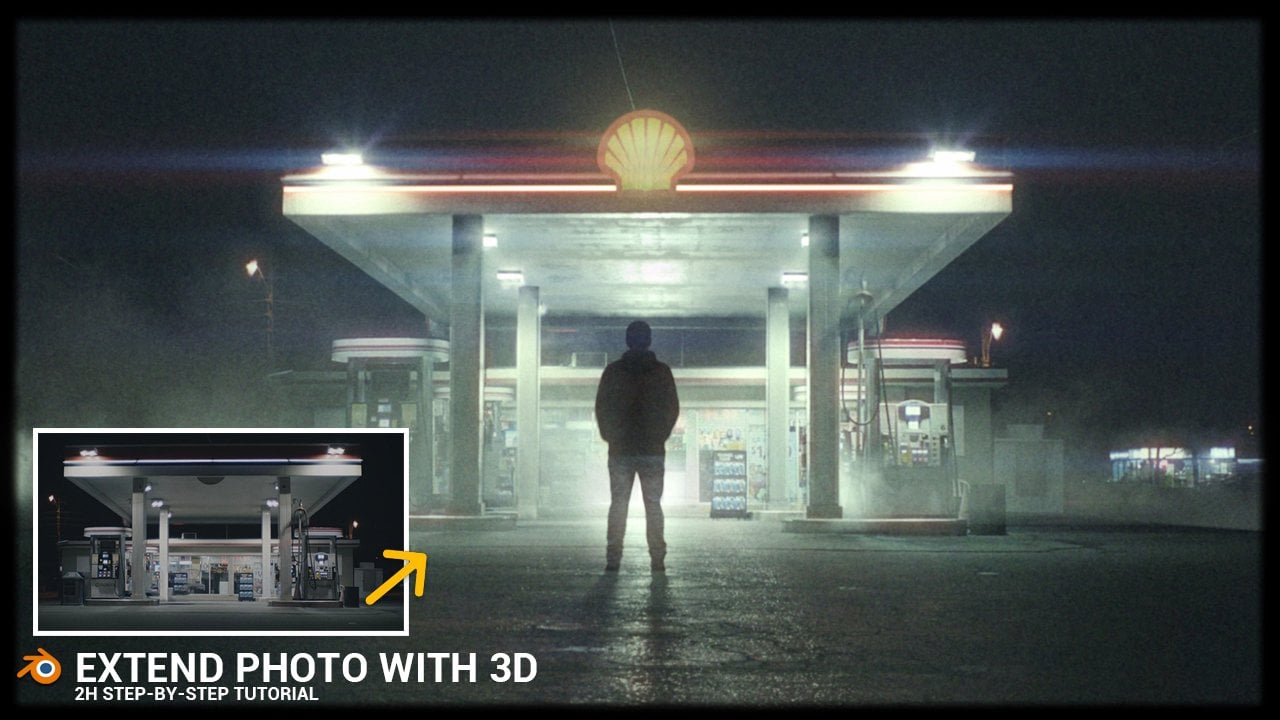
Transcripciones
1. 00 - Introducción: El mes pasado, grabé un
tutorial paso a paso en el que
creamos tren a partir de tu
visto el tutorial. Y recibí muchas solicitudes de un tutorial donde creamos
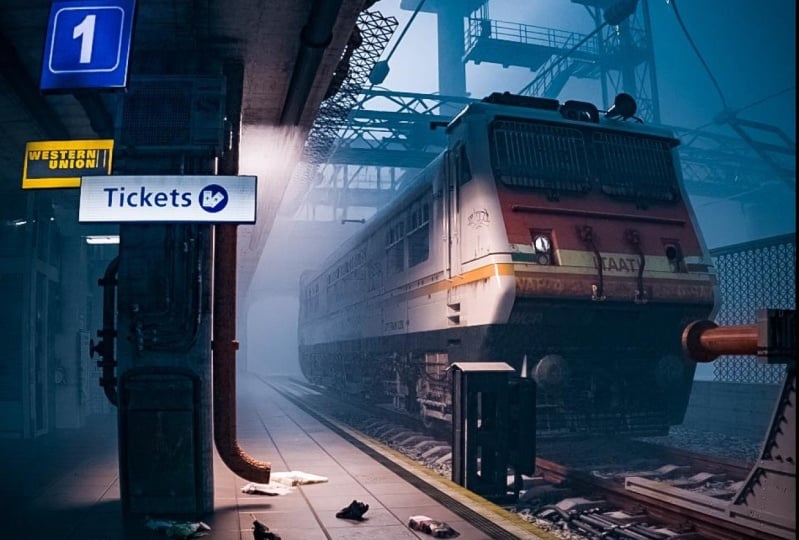
toda la escena de la estación de bandejas. Desde que creé para escena, mientras tanto, el
segundo obtiene más votos. Entonces decidí recrear esta escena y grabar todo
el proceso Todo el proceso de creación de
escena es grabar eso. Así que ese tutorial es fácil de
seguir incluso para principiantes. Si vamos a hablar de
iluminación y cómo
lograr el look
cinematográfico brumoso en blender, que es la
parte más importante de esta escena También hablaremos sobre
modelado, texturizado,
desenvolvimiento, composición,
posprocesamiento En esta escena, todos los modelos y
activos fueron creados por mí. Por lo que no vamos a utilizar ningún
modelo de internet, a
excepción de algunas texturas
de imagen además del modelo. Para que puedas ver en la escena, creé muchos más modelos y los dividí en paquetes. Por lo que compartiré contigo
100 modelos Betty y seis archivos de Blender los cuales
podrás usar en futuros proyectos Voy a dibujar, buscaremos
modelar cada objeto la escena porque
va a llevar mucho tiempo. Hablaremos mucho
de modelar, podemos crear algún
objeto desde cero. Ese es tutorial se separa
en 25 partes con una duración promedio o 10 min para que sea
más fácil de seguir. Además, ya que estamos usando el tren del último
tutorial en el mismo, decidí incluir
el tutorial donde
guardamos el tren en el
paquete o soporte. Todos los recursos y
enlaces están incluidos en este tutorial y los subtítulos con atajos
también están disponibles
2. 01 - Formas básicas: Antes de comenzar,
la primera recomendación es
crear una carpeta donde
quieras guardar todos estos archivos. Y creo esta carpeta
tutorial de alguna manera bajo archivo de proyecto. Entonces pero esta es más
estación de tren que Subway. Para que puedas crear tu carpeta
y llamar como quieras. Por supuesto, voy a compartir todos los
recursos y archivos con ustedes. Esto es algunos de los recursos
y también enlaces, pero agregaría también más recursos y
enlaces en esta carpeta. ¿Correcto? Ahora podemos abrir Blender, y voy a usar la última
versión estable que es 3.6. Y solo puedes ir a
blender.org y descargar Blender. Y voy a dar click aquí
e iré con archivo. Ahora primero copiaré esta
dirección de esta carpeta y golpearé Control C. Y
voy a ir archivo, Guardar Como y básicamente
dirección aquí. Y voy a llamar a
esta estación de tren. Lo primero que pasa
cuando empiezas a conseguir escena es encontrar la referencia. Y voy a mostrar más adelante qué
referencia utilizo para esta obra. Pero por ahora esta
será nuestra referencia. Y lo segundo que
quieres hacer cuando encuentres la referencia es crear formas y objetos
básicos. Y también en este proceso
vamos a configurar Cámara. Bien, entonces
comencemos ahora con este tren y esta tierra y toda
esta estructura de aquí. Necesitamos este cubo en nuestra escena, pero si borras este cubo, puedes crear un nuevo bit, shift a, shift a y Q. En este tutorial,
no modelaremos esta cadena aquí. Porque si sigues mi
trabajo, ya lo sabes. Registro. Tutorial completo
paso a paso, cómo hice que esto se encogiera Él y yo compartiremos con ustedes este modelo de tren y
también un tutorial de tren. Para que puedas ver tan tarde. Pero posteriormente vamos a importar
este modelo. Por ahora, solo necesitamos cubo
básico que aquí representará
este modelo de cadena. Y escucho dimensiones
de este tren. Esto será en el eje x 20 m. Así que primero necesitas presionar N, y N abrirá este paso aquí Y bajo tipo de artículo enorme
20 m y en eje y es de 2.5 m y todo el eje z es de aproximadamente 3
m. Y este es nuestro tren Y solo quiero hacer
esto con el teclado numérico uno. Voy a ir al frente ortográfico
o con el número tres, iré a ortográfico derecho También puedes, si no
damos una lámpara y puedes ir Viewport Front o
tu viewport, Yo solo quiero traer esto en eje
Y o eje x aquí. Entonces solo voy a escribir aquí
1.5 m porque este cubo, Grande 3 m y origen
está en el medio. Lo siguiente que quiero crear aquí es esta ronda y esta pared de aquí. Voy a empezar a cambiar un avión. Y ahora tenemos avión
aquí y
presionaré S, escala esto. Iré a editar
más de lo que seleccionamos. Así podrás saltarte
entre este vértice, borde y pegar
seleccionar si presionas 12 o tres en tu teclado Entonces para este minuto
a en modo de edición, solo
traeré
esto a sobre aquí. Bien, entonces necesitamos esta ventaja aquí. Entonces seleccionaré esta parte
aquí e iré con numérico siete o nueva ventana gráfica de
arriba a abajo hacia arriba a las Y solo voy a traer
esto por aquí, a aproximadamente tal vez a un
metro o medio de esta cuerda. Entonces este incrementos aquí es de 1 m, y voy a ir a por aquí, menos de 1 m de formas Ahora quiero crear este paso
aquí, que va hacia abajo. Y quiero darle esto
a unos tal vez 20 cm. Ahora, solo voy a ir aquí y cada prensa E extruye y presionaré ahora
Z para pegarme en el eje z Y cómo podemos saber
que esto es de 20 cm, así que tenemos aquí. Pero creo que este
no es el valor correcto porque si vas
al modo objeto, podemos ver que la escala es de seis. Entonces quiero aplica escala a uno. Entonces iré con Control
a y aplicaré escape. Y ahora esta es una. Y si ahora presionamos
eliminar vértices, podemos eliminar esto y
podemos comenzar con esto de nuevo En el y Z. podemos ceñirnos al eje z y
creo que esto es ahora correcto Entonces podemos ir tal vez 22 cm aquí. Y otro método, podemos
señalar que este es de 20 cm. Si relacionamos estos vértices, podemos presionar E para Extruir, Z para eje Z y
apuntar a esto ahora,
ir a dirección opuesta que queramos Entonces iré con Control
Z y presionaré Z. N -0.2 es el punto N menos Si esto es demasiado difícil
para ti puedes simplemente mover esto hacia abajo y
puedes ver este número. ¿Bien? Y ahora podemos presionar
Y para mover esto en el eje y
3. 02 - Configuración de la cámara: Empecemos ahora con la configuración de
la cámara. Y volveré al modo objeto. Así podrás volver al modo objeto si presionas Tab
en tu teclado. Así que ahora saltamos entre
objeto y modo de edición con ellos. Simplemente puede seleccionar
aquí el modo de objeto. Y ahora
seleccionaré la cámara. Pero primero quiero establecer Relación de
Aspecto o resolución. Voy con esta relación de aspecto
vertical porque no me he afeitado
esto en Instagram. Se puede elegir la relación de aspecto uno. Y voy la última vez
con estas dimensiones aquí, 950 por 1,200. Y voy a estar aquí
para renderizar ajustes. Y voy a configurar estos
dos ciclos y GPU. Y estas muestras traen como
tal vez cinco o diez. Y esta
configuración de render puede ser diez. Y racismo, quiero ir muy
bajo con este valor aquí. A lo mejor podamos ir diez porque vamos a usar mucho esto en tiempo
real. Así que solo puedes, vamos
a traer esto de nuevo aquí. Entonces cuando veas esto asqueroso, puedes simplemente mover esto. ¿Bien? Y
ahora giraré a la izquierda, presionaré el número cero para
cambiar dos Vista de Cámara. Si ahora seleccionamos estos y
movemos esto a viewport render. Así que si se mueve esto, podemos
botón central del ratón y se puede mover esta pestaña aquí y ahora
ir a renderizar vista previa. Y presionaré N
para eliminar este paso. Y cada vez
que hagamos cambios aquí, puedes ver cuando, por ejemplo,
movemos estos trenes, Blender
comenzará a renderizar
esto en viewport Y si nosotros, por ejemplo, cuidado aquí, mil muestras. Y si movemos esto, puedes ver que tu
computadora cada vez empieza a contar hasta
este número aquí. Este no es el problema por ahora cuando tenemos escena muy simple, pero cuando tienes escena
más compleja, no
quieres renderizar
todas estas muestras solo para
tratamiento porque
esto puede ser muy
difícil para tratamiento porque
esto puede ser muy tu computadora
más adelante en el,
así que esta es la razón por la que siempre
guardo este valor,
podría ser apenas a diez. Si quieres que esta es la configuración del sistema de mi
computadora. Así se puede ver
que no me importa, computadora
muy fuerte, pero
creo que esto es bueno, estos tutoriales porque necesito
seguir preocupándose por la optimización. Y ahora podemos configurar nuestra cámara. Y para que tu posición
de tu cámara sea realista, por lo general
quieres
mantener estos dos sobre los ojos
humanos a unos
1.7 m del suelo. Pero para crear esta ilusión
de esta perspectiva, me sostendré a 1 m del suelo. Para que veas que
estamos muy cerca del suelo. Y voy a escribir
aquí una debilidad. Rotación del eje X. Normalmente voy a 90 grados, o tal vez en algunos casos
puede ser de 90 a 93. Si quiero ir a buscar, lo que ahora voy a
pasar a 90 grados. El eje Y siempre es cero, y ahora podemos colocar
esta cámara aquí Entonces si quieres copiar
exactamente este ángulo de cámara, voy a ir aquí a sobre el eje z a 77
grados. Ahora esto es el 77. Y ya podemos empezar a
colocar Cámara aquí. Pero para encontrar una buena posición
de la Cámara por primera vez nueva, establecer, esta distancia focal aquí Y voy a ir a cámara
panorámica aquí, y pondré esto en 27. Entonces esto es básicamente Zoom. Si bajas, alejas esto o si quieres hacer zoom a
esta escena, subes. En la última vez lo haré. Por lo general cuando creo este tipo
panorámico de renders, voy de acuerdo con este valor, así que tal vez desde 22 como máximo. Y si quieres crear efecto ojo de pez
completo, puedes bajar
tal vez a 18 o 16 Pero por este vendedor
me preocupo 27. Cuando miramos esta referencia, solo
quieres mantener
este tren aquí en C. Así que esto es sobre esta distancia. Y también incluso hacer espacio para
esta estación de tren aquí. Pero si quieres
exactamente esta cookie, exactamente esta
escala de valores de Cámara, yo también derecho estos valores. Para que pueda desplazar y hacer clic con el botón derecho en lugar de
origen a aproximadamente aquí. Iré con Shift a y
cubo solo por la medida. Y voy a ir ahora, voy a escribir estas
dimensiones regalos. Así 5.5 en eje x y
2.21 ejes Y y Z. Entonces puedes simplemente, así que el eje z no es importante aquí, pero si quieres,
puedes seleccionar
ambos valores con el mouse
izquierdo y borracho Y voy a escribir aquí para señalar. Ok. Ahora bien, si coloco esta, esta coordenada, All Camera debería ser dos sobre
esta esquina de aquí. Y ahora podemos
eliminar este cubo y tenemos las mismas dimensiones. ¿Estamos aquí en esta foto? A lo mejor podamos mover sólo un litro. Esto es solo si quieres
exactamente este ángulo de visión. Pero claro que puedes jugar
con esto y puedes colocar tu cámara
aquí o por aquí. También puedes mover esto. Pero también necesitamos espacio para
esta estación de tren aquí. Voy a ir a Z para dar marcha
atrás gamma aquí
4. 03 - Continuación con formas básicas: Bien, entonces a continuación,
tomaremos esta columna aquí y
colocaré origen con Shift y haga clic derecho
a por aquí. Y voy a desplazar
una malla y en cubos. Ahora podemos escribir aquí 0.6. Y también en eje y
0.6 y en eje z 3 m. Entonces esto es dimensiones
de este cubo por I. Entonces tal vez 16 cm en X e
Y y 3 m. entonces eje z. Ahora colocaré
esto sobre este terreno. Así que de nuevo, puedes escribir
aquí 1.5 porque esto es la
mitad de 3 m. y voy a
colocar esto a por aquí. Pero tenemos un
problema en viewport. Guardamos aquí esta arista, que no es visible cuando
vamos a la vista ortográfica, porque ahora esta está
perfectamente en 90 grados. Y podemos arreglar esto
si vamos aquí, da
clic aquí en Newport y
habilitamos a este candidato. Pero todavía no vemos
nada aquí porque
necesitamos cambiar esto
de pantalla a ahora. Puedes ver varios
disgustados aquí. Bien, y plantillas
esto, así que aquí está el tren. Puede colocar tal vez poco
más en el eje x y el eje y. Algo sobre esta cámara. Y también tengo otro. A lo mejor no es visible
en Fondo, pero podemos serlo. Y será esto en el
eje x, uno aquí. Y ahora voy a crear
esto, esto más aquí. Voy a seleccionar este objeto
y W puede saltar el modo. Puede seleccionar la opción Guardar, y ahora podemos movernos
a aproximadamente aquí. A lo mejor tres
o tres o cuatro dimensiones de esta columna aquí. Entonces 1234, algo por aquí. Y ahora voy a ir con E, extruirlos Z o Z. podemos mover esto hacia arriba ¿Bien? Y también podemos
extruir esta parte en el eje x, pero para estar seguros de
seleccionar toda esta línea, puedes ir al número siete Si vamos con si Select. Y si haces esto con el ratón
recién dejado un medicamento, no
seleccionarás
todas estas diapositivas porque te habla. No se puede
ver esta parte aquí, este borde aquí
porque está completamente en 90 grados y
también esta de aquí. Así que solo para estar seguro de ir
siempre con el modo de rayos X. Y ahora puedes seleccionar esto
y puedes sacar esto. Y también podemos sacar este
poquito más para que se venda. Para mover esto
completamente en el eje y, puede usar la
herramienta Mover y estas flechas Pero también puedes, si no has
seleccionado esta herramienta de movimiento, puedes ir con G o agarrar
y por qué para el eje Pero voy a hacer
este movimiento hacia. Y deshabilitemos
este modo de rayos X. Por ahora. Ahora vamos a
crear esta llave de techo. Selecciona este objeto y
voy a ir Shift D y Z para mover este eje z y solo presionaré Z para
escalar este domingo Y voy a traer este motivo. Y ahora podemos ir a
editar más de lo que podemos. Mueva esto a por aquí y
esta fase a esta pared aquí. Y esta cantidad base aquí. Quiero ver esta edad. Se puede ver en esto, mi último
render es un borde aquí, no tan visible, pero esto aquí. Y voy a mover esto
en el eje x todo hacia abajo. Y para que esto sea más
interesante, tío, solo selecciona esta cara. Y voy con E y
Z más Z aquí arriba. Y ahora podemos seleccionar
este turno por ahora. Y podemos seleccionar
todas estas piezas. Ahora podemos presionar todo el y extruir a lo largo de la normalidad y simplemente mover esto a escala Y aquí conseguimos una buena ventaja. Pero creo que vas a necesitar que te
preocupen por estas básculas. Entonces iría con
Control Z por ahora, y primero aplicaría escalado. Y volvamos
a editar más de, vamos a sostener la extrusión a lo largo
5. 04 - Túnel: Y el siguiente es este túnel de aquí. A lo mejor no es visible, pero está ahí en Fondo porque no
es tan visible. Podemos hacer esto muy sencillo. Y para ello, podemos
moverlo shift click derecho y podemos colocar origen aquí
y podemos ir con cubo. Y voy a escalar esto. Entonces quiero tal vez 10 m sobre el eje z. Voy a presionar S, y ahora
voy a más SY al cuadrado, este eje Y Sx para
escalar esto a por aquí Y vamos a traer este yo aquí. Y vamos con Control
a y apliquemos la báscula. Bien, entonces para crear este
agujero donde vaya el tren, seleccionaré este tren e
iré a Shift V y X. Mueve esto en el eje x Y ahora vamos a seleccionar
este objeto también. Y ahora
presionaré la tecla barra de
teclas numpad para aislar solo
estos Para que podamos trabajar sin estos
objetos que no necesitamos. Y también puedes encontrar esta
opción aquí si vas a ver, vista local y
alternar vista local. Bien, o solo tecla de barra numpad. Y podemos aislar
estos dos objetos. Ahora, quiero escalar este cubo porque quiero este agujero
más grande que este tren. Entonces solo presionaré
S para escalar esto. Podemos presionar Z para
escanear este eje z. Tal vez a aproximadamente. Ahora voy a
aplicar escala Control a. y ahora podemos ir al
Modo de Edición y seleccionar manteniendo
pulsada la tecla shift. Así que desplaza hacia fuera la selección
y podemos seleccionar estos dos bordes aquí y podemos
presionar Control V para balbucear ¿Bien? Y ahora si seleccionamos este objeto y si
vamos a la pestaña Modificar aquí, podemos agregar objeto booleano Y para Booleano, para objeto gato, podemos seleccionar este objeto aquí Y se puede ver que aquí
hacemos GOT. Pero ahora seleccionaré este objeto y
configuraré este puerto de vista de escena. Entonces, en las propiedades del objeto, encontraré la visualización de la ventana gráfica y estableceré estos dos enlaces Entonces este objeto
todavía está aquí en render. Se puede ver este objeto aquí, pero en parte real
apenas nos está mostrando rebote y ya podemos ver
cómo se ve este. Y presionaré tal vez como Y, escalaré esto en el eje Bien, veamos como este bucle. Y ahora podemos seleccionar estos
dos objetos y vista local. Y creo que esto es bastante bueno. Así que justo ahora
volveré a la pestaña Modificadores, y voy a aplicar este booleano
y ya podemos eliminar A lo mejor deberíamos agregar
más geometría aquí. Pero creo que esto no
es importante porque se puede ver que
esto no va a ser razonable. Pero aun así tal vez podamos
agregar con controlador. Por ejemplo,
buscaremos gatos y
moveremos esto para suavizar esto. Pero como dije, esto no es importante. Y ahora voy a añadir poco más detalles
aunque esto no sea tan visible. Y si vamos a Editar
más que con Face Select, podemos seleccionar todo
este espacio aquí. Y si ahora presionan I, podemos insertar esto. Y ahora solo voy a
conectar estos bordes aquí. Si presiona K, podemos ir
con habilitar esta herramienta. Entonces K y yo haremos click para
pegarnos a este punto aquí, y no presionaré
Z para pegarme en el eje z Y cuando nos apegamos a este
borde aquí, solo presione. Pero esto
tampoco es tan importante. Sólo quiero mostrarte
cómo lo hago esta última vez. Entonces K, Z para el eje Z, Tomemos esto aquí Y también podemos hacer lo mismo
con esta ventaja aquí. Entonces este no es el eje y. Si no estás seguro de
qué eje es este, siempre
puedes mirar este
artilugio aquí. Esto se puede ver. Aquí está el eje y, entonces el eje K, Y o Y y
pega este campo Y ahora podemos seleccionar primera parte aquí y
retener el control, podemos seleccionar toda
esta diapositiva aquí Esta es la línea más corta, esta parte y simplemente manteniendo pulsada
Control y haciendo clic, puede seleccionar todo
esto y puede presionar E X para mover esto en el eje Y si quieres
agregar más detalles, siempre
puedes ir con él dos veces. Entonces cuando presionas I, insertas todo esto COMO una parte. Pero si tú, vamos de
nuevo con la X. Pero si la presionas
dos veces, puedes ir con, puedes venderlas
como cara individual. Entonces puedo agregar estos
Pequeños detalles agradables aquí. Ahora puedes ir con una garantía
X y extra en el eje x. Pero si quieres no puedes
hacer cortes de bucle aquí. Entonces puedes ver este ángulo aquí. Puedes arreglar esto
si presionas Z, Z. agreguemos uno aquí así como cero Y ahora podemos ir a
controlar nuestro cero. Con selección de espacio.
Y control, solo
podemos presionar ahora
I y II X4, eje x Y puedes sacar esto. Y si presionas control
V y también biselas esto. Pero yo solo desplace tu mouse
hacia abajo porque no
quieres demasiados vértices aquí, porque queremos mantener
esta tabla de pendiente Bien, y podemos ver
algunos detalles aquí. Pero después cuando nos
echen de menos en nuestra escena, no
podremos
ver nada. Pero solo quiero mostrar como
puedes agregar rápidamente algunos detalles. Y tal vez también podamos extruir
esta parte aquí con E X. Y se puede notar una cosa Entonces cuando seleccionamos
este objeto aquí, se
puede ver que esto no lo es, la selección no es la misma que a la izquierda porque me fui
estamos en vista previa de render. Y para solucionar esto, es necesario
seleccionar esta cámara de
perspectiva y establecer la misma distancia
focal que usamos en panorama. Entonces voy a poner estos 227 y ya
podemos volver a panoramica. Y luego seleccionamos este objeto. Se puede ver que ahora es
selección, el partido de selección
6. 05 - Rieles: El siguiente es Rails, y
vamos a superar. Mira Rails con un
poco más de detalles entonces ves en esta imagen, porque preparo imagen de
referencia también. Y no voy a compartir con ustedes esta imagen de
referencia, pero compartiré enlaces con ustedes. Así que puedes, si quieres
puedes descargar esta imagen. Pero por ahora, sólo voy a
copiar la alteridad de esto. Y voy a importar
esto aquí en Blender. Creo que no necesitas
hacer esto porque puedes ver este tutorial y
puedes ver lo que hago. Buena manera de importante referencia
en Blender es ir aquí. E intentamos hacer clic en división
horizontal. Y ahora puedes abrir editor
de imágenes aquí. Y se puede presionar esperanza y
voy a ir aquí para hacer referencia, habilitando para esta referencia. Aquí podemos ver
adimensional de este Rieles. Así 13 cm en eje x
y 14 0 eje Z. Para crear esto,
puedes comenzar contigo. Pero creo que es más fácil si empezamos
con solo con llano, iré con ovejas,
tomaré y jugaremos. Y presionaré F X, Y. Y ahora voy a escribir
aquí en el eje Entonces este es mi eje comenzando
centímetros y sobre eje z. Entonces no eje z. Esto es ahora eje x. Voy a escribir aquí.
Cuarto incentivo. Iré con mi llave de barra invertida. Y ahora podemos ir con
Control a y aplicar escala. Si ahora vamos con el número tres, obtenemos la vista ortográfica correcta Bien, entonces ahora podemos empezar a
modelar esta forma aquí. Primero, seleccionaré
este borde superior y
presionaré S para escalar esto en el
eje y a aproximadamente aquí Entonces este es este borde superior aquí. Y lo haré ahora con Control
R e impar un bucle cortado aquí. Y voy a ir con Control
R otra vez y duro uno. Entonces esta será esta parte aquí, y presionaré S,
Y, escalaré esto en el eje Y el siguiente es por aquí. Entonces quiero hacer esta parte aquí. Entonces, si estás vendiendo
esta ventaja aquí, puedes presionar Y cero para
alinear esto perfectamente. Si no
alineas esto perfectamente, puedes simplemente mover
esto por aquí. Si esto también K. Y el siguiente, el loop guard escribe
mucho sobre el VIH. Y presionarán
S, escalarán esto en mi eje a por aquí. Y agreguemos uno también
aquí y escalemos sobre esto. Y también seleccionar estos dos. Y aquí el por qué. Otra vez. Nuevamente,
esto no es tan visible, pero podemos simplemente hacer
algo similar como esto. Solo quiero ahora con la
celebración de selección de turno. Y quiero estos niveles
más grandes aquí. Entonces, si vas con
Control B, ¿de acuerdo? Entonces para nivel de vértices, hay
que ir con
Control Shift B. Ahora podemos biselar esto y si
vas con el mouse rodante hacia arriba, agregas más vértices aquí Pero voy a querer
mantener este poli bajo, así que tal vez sólo dos o
tres. Está bien. Podemos seleccionar ahora estos dos
y también estos dos aquí. Y podemos ir Control V y
voy a añadir sólo un bucle cortado aquí. Esta parte de aquí estará
completamente en tierra. Entonces no pensaré
nuevos vértices aquí, pero presionaré una para seleccionar todos y eliminar límite
en el desorden Entonces esto eliminará
estos vértices dentro de este objeto y
hará que este objeto sea escena Y ahora necesitas ir con E para Extruir y X para eje X. Y podemos simplemente mover este kit. Digamos dimensión. Entonces esto, esto es ahora eje z, pero podemos movernos con control a y aplicar o transformación Y ahora esto es eje x y podemos escribir
aquí tal vez solo 2 m. esto es ahora 2 m grande y podemos ir a Object
Set Origin dos unidades Y puedes hacer esto más grande, pero creo que será mucho
más fácil desenvolver este efecto, mantén este pequeño como
2 m. ahora podemos ir a modificar esto y
podemos ir con un modificador Podemos poner esto en este eje x. Entonces solo escribe aquí, tal vez. Entonces ahora puede mover esto. Se puede volver con la tecla de barra diagonal
numérica y podemos mover
esto a por aquí Entonces creo que necesito más de esto. No he votado. Vamos a
sacar esto a colación. Entonces, para mover esto hacia arriba, presione G para agarrar Z para el eje Z
y desplace para mover esto Está bien. ahora iré con D para hacer
instancia de este objeto. Entonces Alton D. Movamos una razón por la que quiero hacer
piedras angulares de este objeto Así que más adelante cuando agreguemos material a ésta y desenvolvamos
esta parte, esto también afectará a esta parte aquí porque si
vas al Modo de Edición, si ahora,
ésta será suficiente Esta, que es una buena. También en Google este túnel
entre estos dos rieles es de 1.4 m. así que voy a agregar un cubo para medida y
voy a escribir aquí una vez punto para este segundo uno
debería estar por aquí. Es muy importante usar
la escala del mundo real
7. 06 - Rieles, pieza de hormigón: Ahora continuemos con esto. Otra referencia aquí. Tenemos también esta parte concreta. Y podemos agregar esto fácil. Entonces voy a ir de nuevo con
números slash key. Y podemos presentar para
eliminar esta pestaña aquí. Y voy a importante
que otra referencia, también
puedes descargar esto desde,
desde el enlace Unsplash para que solo
puedas seguir
viendo este tutorial Entonces volveré a empezar con, vamos a colocar origen aquí, cubo. Y los bendeciré. Y voy a escribir aquí 0.2. Creo que se trata del punto P, Q y tal vez sobre el eje. Y ahora necesito pegamento con numpad uno porque
bajamos esto Y el siguiente está numerado siete. Colóquelo en el medio y
SY para escanearlo en el eje y. Para que puedas ver todos estos
rápidos y visibles. Poco fuera, tal vez 30 o 40 cm. Algo sobre esto. Bien. Ahora voy a controlar
a y aplicar esquema. Ahora, quiero traer
esto hasta aquí. Y vamos a modelar esto. Porque esto es
simétrico en ambos lados. Entonces tenemos una parte y la izquierda
y la misma parte para escribir, iré con control. Más que control son impares. Un bucle de corte medio, haga clic aquí y pulse Intro. Ahora voy a borrar
el lado derecho. Así que borra los vértices. Entonces esto eliminará
este lado derecho. Y ahora voy a ir a modificar,
modificar, y mediar
esto en el eje Y solo asegúrate de
habilitar este recorte que se una a este límite Y una hora todo lo que hacemos. Déjame también hacer una, ¿verdad? ¿Bien? Y ahora podemos seleccionarlo Control R. Se
puede ver esto, esta parte se fija aquí. Quiero hacer este controlador
aquí y un controlador aquí. Ahora solo podemos mover esto hacia abajo. A ver, llame al alcance. Voy a agregar el corte while
loop aquí. Aquí tenemos esta transición. Entonces, seleccionemos este borde aquí y este de aquí
y solo movamos esto hacia abajo. Esta transición poco demasiado dura. Para que podamos mover esto antes. Podemos sacar a este pequeño arriba. Ahora podemos hacer esta pieza
metálica aquí. Y voy a ir a la selección de modo de
edición y Mayús D para
duplicar este espacio. Y ahora sustituyo P selección. Y ahora podemos separar
esta parte y
voy a ir clic-derecho establecer
origen a geométrico. Porque por defecto, esto toma el mismo origen
que los sujetos. Y vamos a romper
estos dos geométricos. Ahora presionaré S para
escalar esto en el eje
y, y también para escalar
esto en el eje x Ahora vamos a traer poco arriba. Porque ahora esta intersección. Pero solo asegúrate de
eliminar por ahora este modificador de espejo porque copiamos de este objeto que se puede manchar
o también enfrentamos este golpe de modificador de
espejo Bien, y veamos este look. Así que solo podemos agregar un objeto
similar aleatorio como este. Y se verá bien a partir de esto. Y ahora voy a pasar al modo Editar. Y vamos con E, Z, X a través de esto en el eje z Creo que veo que una parte
sube para que podamos ir con E, Y, mover esto en el eje y y
tal vez mover esto hacia arriba, y tal vez podamos
rotar esta siguiente Ahora dupliquemos esto. Presiona I para insertar esto. Y podemos mover esto tal vez en el eje y y volvamos a
seis a esto otra vez. E y Z y control están aquí, tal vez y x2, esta
parte sobre el eje z Y ahora podemos ir
con nuevo objeto. Y podemos ir con Shift, un lugar origen aquí lo con Shift y
click derecho y ovejas, pueden ser techo que en justo antes de
hacer clic en cualquier parte, solo abre esta pestaña aquí. Ahora voy a escribir aquí. Vamos a escalar esto hacia abajo Suzy escala este eje z Ahora podemos ir con esta cara superior solo ritmo
controlado, un bisel Ahora tenemos este borde aquí
y este eje z, tal vez Control B otra vez. Y tal vez podamos más
L. Con L en modo edición, puedes seleccionar piezas sueltas. Y debido a que este
es otro objeto, esto también son partes sueltas. Para que puedas presionar
L escudo el por qué. Coloquemos uno aquí. A lo mejor podamos escalar
esto. ¿Bien? Y ahora seleccionaré todos
estos objetos y Control J. Así que ahora este es solo un
objeto para unir esto, podemos ser L más esta
parte abajo y podemos ir con Control V para agregar
un Bevan para suavizar esto Y esto se ve bastante
buena distancia. Pero esto no es tan importante. Voy a escalar este pequeño anexo
así y aplicar escala. Y ahora voy a ir
con me afeitó. Por qué esto en el eje
y y nuestro Z 108, rotan este y el eje z
comprando 180 grados O también puedes moverte, usa esta herramienta de rotación. Entonces, si eres Principiante, esto puede ser más fácil
para ti solo puedes habilitar esto y moverlo
en el eje z así Ahora seleccionaré estos dos objetos y volveré
a moverlo Control J. Ahora iré otra vez. Habilita este movimiento hacia el
afeitado a la derecha. Mueve esto sobre mi eje por aquí, y me quito esto, G, Y y más. Bien, y ahora selecciona estos tres objetos y
Control J para hacer éste. Pero primero, lo
que quiero hacer aquí, quiero, antes de hacer esto, quiero aplicar este modificador
espejo. Entonces vamos a aplicar esto y
ahora vamos a seleccionar estos tres
objetos y Control J. Y ahora también quiero eso
a este objeto aquí. A lo mejor se puede pensar
que tenemos bisel porque tenemos este borde Esto se debe a que esto es
solo una ventana gráfica de escena, porque tenemos esta cavidad Se puede ver desde arriba, esto no es recíproco. tenemos esto bordes muy afilados Aquí tenemos esto bordes muy afilados y voy a
hacer esta cavidad. Voy a ir al modo de edición, y presionaré L sobre esta
parte y ahora vamos a moverla. Bien, por alguna razón veo
que esta cara superpuesta, veo que aquí seguía
duplicando objetos Voy a ir con G, mover esto aquí y
simplemente borrar vértices. Solo asegúrate de revisar esto. Y no voy a presionar
L sobre este objeto. E iré con control. Ser una extraña. Cuartel demasiado pequeño para esto. ¿Bien? Y para asegurarte de que no
tienes caras dobles
o vértices dobles, puedes ir al modo Editar,
presionar a para seleccionar todos y F3 Se puede buscar
matrimonio por distancia. Y si ahora se precalientan, se
puede ver que eliminé
cero vértices Ya no tengo
vértices dobles. Bien, ahora cuando tenemos
este objeto aquí, podemos ir a nuestro un modificador. Ahora solo vamos a mantener presionada la
tecla Shift y arrastrar el mouse izquierdo. Podemos hacer espacio entre
estos dos objetos. Veamos en nuestras referencias, tal vez un poco más que esta distancia sobre este
valor y diálogo. Sólo cuenta. Movamos este campo para asegurarnos de
que esto sea visible. ¿Bien? No necesitamos más sobre esto porque ahora no
es visible en esto. Ahora vamos con la tecla de
barra diagonal numérica de vuelta a nuestra escena y ahora seleccionemos
estos dos objetos Y también este tren lo
desplaza y vamos con G, Z para eje Z y shift
para mover este deslizador. Y mueve esto a por aquí. Pero más tarde, realmente extraño Photoscan, así que este terreno aquí, así que
cubriremos principalmente esta parte Si desea hacer una
vista previa de este renderizado, puede presionar F 12 para
hacer un primer renderizado. Y se puede ver cómo se ve esta escena que esta parte
poco flotando aquí. Entonces seleccionaré este
objeto e iré al modo de edición. Y voy a ir con L para
seleccionar aquí estas piezas sueltas. Zhe, Xie, mueve esto. Ahora. Vamos a guardar esto ahora
8. 07 - Detector de trenes: A continuación está este Tapón de tren, y ahora vamos a hacer algo
diferente a esto. Lo hago la última vez porque encontré esta bonita imagen de referencia aquí. Y también compartí
este enlace contigo, así que puedes descargar esta imagen. Pero ahora voy a ser importante esto. Primero haré clic aquí
para anular la selección de este objeto. Y coloquemos este objeto,
el origen aquí, que
desplazan con el botón derecho del ratón. Y voy a ir con,
veo que estas
dimensiones son de aproximadamente 9.6. Entonces voy a escribir aquí 0.6. Y ahora voy a ir
con numpad slash key para traer aquí este objeto Y presionaré S,
escalaré este eje y. Y escalemos esto para que
sea esta dimensión y
controlemos a y apliquemos la piel. Y ahora, porque nos
importa, mismo lado, ¿no? Iré con
carne o modificando. Otra vez. Cuando agregamos modificador de
espejo, primero
tenemos que ir en el eje y Y
aquí no pasó nada porque ambos de este tema
mismo origen. Y para mover origen. Bien, puedes pasar por
debajo de Opciones y
puedes simplemente mover esto, ¿verdad Y cuando movemos este origen, esto básicamente mueve esta parte
derecha en el sitio. Y ahora voy a ir
con numpad uno. Por ahora, deshabilitaré esto en una ventana gráfica para que
no necesitemos este objeto aquí Entonces iré con el
número uno al frente ortográfico y voy a
ir a editar más que porque
esto no es sólo jugar, hay
que
tener cuidado porque si, por
ejemplo, selecciona
estas partes aquí Seleccionamos solo este sitio aquí. Y hablo de esto antes. Por lo que siempre necesitamos ir en
cubos sido modo de rayos X. Y ahora seleccionaré esta barra, y presionaré S para
escalar esto en el eje x Y voy a mover esto a la
derecha porque veo este borde aquí es
más grande que este. Y creo que también
seleccionaré este borde aquí, y movamos esto
a por aquí. Iremos con Control R. Otra vez. Si selecciona esta cara aquí, podemos presionar S cero para alinearse perfectamente en el
eje x. Y vamos a moverlo. Para hacer esta parte aquí. Ahora voy a moverme con
control son un impar un bucle cortado aquí y uno en la parte superior. Y voy a seleccionar
este borde aquí. Y movamos esto para ponernos
en este tipo de forma aquí. Y el para seleccionar todas
estas diapositivas puedes sostener Alt y ahora puedes seleccionar
esta parte y moverla hacia arriba. Pero ahora estiramos
esta parte, ¿verdad? Entonces iré de nuevo y seleccionaré este borde y
moveré esto a por aquí. Si nuestro habilita este modificador
medio, puede ver que obtenemos lo
mismo en este lado derecho. Y vamos a mover este
poquito más aquí. Y esta ventaja. También mantén este tipo de formas. Lo siguiente que voy a hacer,
seleccionaré esta cara aquí. Y entonces ya tenemos E X
más desconectamos el éxito. Y mercurio puede hacer
ahora podemos leer E, Y y X tilde y
esta parte aquí Y también solo asegúrate de
habilitar este recorte. Y ahora podemos ir con D
Y y podemos pegar esto. Y ahora voy
a ir a edge select. Y veamos qué
podemos hacer estas partes aquí. Entonces voy a enviar un mensaje de texto a esto también en lo contrario para
obtener esta ventaja aquí, Z. Y vamos a sacar esto a colación Y cómo podemos seleccionar estas
caras e ir con Shift D. Y ahora podemos presionar S Y, para que podamos escalar en esta parte. Y ahora podemos colocar
todo para reducir esto. Ahora voy a ir con
E, X esto fuera. Ahora iré con I
para insertar esto. Aquí. También puedes agregar, puedes
ver este bisel aquí. Así que también puedes, si quieres. Pero esto no es visible
en este caso. si quieres puedes agregar
este nivel con Control V. Y vuelvo a iniciar sesión y
selecciono esta cara. Y ahora necesitamos esta parte
redondeada aquí. Podemos hacer esto fácil
si habilitas uno había hecho. Así que voy a ir a Editar
preferencias y en Add-ones, simplemente incapaz, nos paramos en add-on que puede ser
Blender, entonces herramienta Loop. Y ahora podemos, cuando
vayamos con click derecho, podemos convertirlos en círculo. Pero ahora no pasó nada porque necesitamos malla
para crear círculos. Entonces iré con el botón derecho subdivide esto
tres veces tal vez Y ahora podemos ir con círculo de
clic derecho. Ahora podemos escalar este poco. Y ahora presionaré Delete, limitaré que el alma elimine
esta malla innecesaria. Ahora sólo tenemos círculo. Vamos a escalar este poco
hacia abajo y ahora mod. Entonces a continuación, quiero este borde, bonito borde aquí para que podamos
presionar I para vender a esto. Ecs, mueve esto en el eje x, tal vez presiona S para
escalar este poco Y ahora podemos ir de nuevo con
más esto a por aquí. Ahora, volveré a ir con E y S para escalar
esto a por aquí. Y podemos volver a ir y
hacer esta parte aquí. Y ahora presionaré control
V para agregar Wonderwall aquí. Con borde, seleccione eso. Podemos seleccionar toda esta luz
aquí y Control B para beta esto y alisar todo el torso aquí. Aprendamos también esta parte. Y también esta parte. Voy a ir sólo con un corte aquí porque creo que no
es visible. Si vas con el número cero, podemos ver dónde está este objeto y solo asegúrate de
eliminar estos orígenes ahora. Y ahora tenemos la herramienta
Move normal aquí. Para que podamos mover esto
a por aquí. ¿Bien? Esto debería ser por aquí, pero jugaremos
con esto más adelante. Vamos ahora a quién volvería a
subir sobre todo, juguemos con esto. Voy a aumentar el grosor aquí. Entonces, seleccionemos estas
caras manteniendo pulsada la tecla Mayús, y movamos esto.
En esta referencia. No tenemos estos bordes
extra aquí, pero podemos crear esto porque
esto siempre se ve bien. ¿Bien? Entonces si presionas, yo, inserte esto como un solo objeto. Pero voy a ir con él dos veces. Entonces yo ahora podemos insertar
estos como base individual y podemos ir toda la
pasta de dientes fija a lo largo de normales. Ahora podemos extruir esta perspicacia. Entonces conseguimos un montón de
simpáticos. El texto aquí. Colocarán ahora L para
seleccionar todos estos en su mayor parte. Y luego iremos con
control, seamos ruidosos uno. Ahora podemos agregar
estas escuelas aquí, lo cual es detalles muy bonitos. Para que pueda ir con
Shift clic derecho y otra vez ir con cilindro
y solo llevar esto a seis. Escala esto hacia abajo. Hace que gire esto 90 grados. Escala esto más abajo. Y SY, para escalar
esto en mi eje. Veamos qué tan grande es esto. Entonces puedes eliminar esta
superposición igual a aquí. Así se puede ver esto con claridad. Este es el botón superpuesto aquí. A lo mejor un poco más grande. Ahora, voy a ir de nuevo con el seleccionar esta cara
aquí después de todo, sea. Y tal vez sea a través de
esta parte fuera. Y ahora puedo ir
con el numpad, una DZ ortográfica diferente A lo mejor. Si vas con turno
o simplemente repetimos este último proceso y
podemos ir con desplazada la X. Y ahora podemos hacer dos cajas
delimitadoras porque no queremos rotar esto por origen
individual Podemos rotar esto a la mitad
de estos tres objetos, que es esta parte aquí. Entonces caja delimitadora y ¿por qué? Hoy esto tal vez
puedas volver a ver. Aquí. Iré a compartir
el lugar de resultados. Si quieres puedes entrar en dX y uno aquí y cambiar hacia abajo, puedes repetir el último proceso. Y para agregar aún más detalles, tal vez
puedas ir a golpear Control R. Y por alguna razón he habilitado esta edición
proporcional solo, si tienes esta habilitada, solo quita esto y ya
puedes con este X cero
alinear este borde aquí. Y si quieres puedes
sostener Control V y tal vez agregar un borde dentro. Así que controlame. A lo mejor
también podemos extruir esta parte Entonces EY puede estar bien. Y habilitemos esto. Otro sitio aquí. Y también podemos
agregar más detalles. Si seleccionamos esta cara y colocamos I D extruimos a lo largo normal A lo mejor también esta parte de aquí. También tenemos esta
parte en el medio. Entonces podemos crear esto fácil si
seleccionas esta cara aquí. Y ahora el turno D al frente, presionaré S.
Acabamos de llegar éste, escanear esto en el eje z Y si presiono S, Z no está
funcionando porque tenemos esta palabra eje z y quiero saltarme esto
a la normalidad Y ahora podemos ver que esto no
es una Z, esto es el eje y. Pero si presionamos S, por qué escalamos esto en esto, no en mi eje y Bien, normalmente sake, y ahora voy a colocar
su sexo para escanear. Siguiente. Puede simplemente E. Ahora este es el eje z en la orientación
normal Entonces E, Z. ¿Bien? Yo dirijo esto
más, mucho más grande. Entonces volvamos a ir con Control
Z porque ahora duplico este S Y como X para escalar
esto a aproximadamente aquí. Y vamos a mover esto
dentro del círculo. Vamos ahora la Z, Y, X, y Z. Y ahora podemos tomar esto y también tenemos
esta más aquí Para que podamos, de nuevo. Entonces ella la SY para
escalar esto en el eje y. Vamos con E, Z, y conectemos
estos dos bordes. ¿Bien? Creo que esto se ve
bastante bien por ahora. Y cuando estés guardando puedes
aplicar este modificador espejo. Entonces ahora podemos hacer
variaciones aquí. Qué ejemplo puedo simplemente derribar esto y moverme
con control Big. Entonces modo X-Ray y vamos a hacer esto y ya podemos seleccionar
este borde aquí. Se puede quemar en esto,
hacer algunas variaciones. Pero no estoy seguro si esto es visible y Kim
escribiéndolo no es visible. Aquí. Si veo que esto, esta parte de aquí es demasiado pequeña. Y cómo podemos escalar esto. Puedo seleccionar esta cara aquí. ¿Bien? Aplicamos este modificador de
espejo. Creo que
no deberíamos aplicar esto, pero ahora podemos seleccionar
ambos de esto y con control plus en una axila, podemos ampliar la selección Y ahora lo voy a mover. Hagamos estos dos sexo global. Para hacer este extremo más pequeño, ahora
podemos presionar para
hacerlo más grande. Pero en los orígenes individuales, no hecho en la vinculación de
libros a escala, este individual y
hagamos esto un poco más grande. Creo que esta parte se ve
bastante bien por ahora. Ahora traemos aquí esta vista previa de
render. Volvamos a lo nuestro. Y veo que esto
es, esto es demasiado pequeño. No estoy seguro de por qué. Pero presionemos S para escalar
esto, hacer esto más grande. Esto se puede escalar en el eje y. Después disolvemos esta
perfecta parte redondeada. Entonces entraré en Control Z
y solo traeré esto y eje z porque esta
parte no es visible Esto no está en este rayo. Sólo las cosas que son visibles
incluso eso es importante. Entonces no me va
a importar esta parte de aquí. A ver. Vamos a mover
este pequeño aquí. Gz y lugar. Bien. Una cosa me olvido
de hacer. Control Z. olvido unir todos estos
tornillos con este objeto Y ahora es un poco difícil, pero podemos ir con
el libro selecto. Así que sólo dejó el ratón
y pasar al VIH. Y ahora solo necesitamos mantener el
control para anular la selección de piezas. No controlamos, quitamos esto,
controlamos, eliminamos esto. Y ahora sólo tenemos
esta parte seleccionada. Ahora Control J. Y ahora podemos mover este GZ A lo mejor para escalar este
poco más. Coloca esto. Bien, vamos a reiniciar. Bueno para ver como esto, tenemos esta parte agradable
9. 08 - Cables: Siguiente es esto Alambres aquí, que es parte importante de esto. Randall. Y también tengo
una referencia para esto. Y puedes descargar esta imagen de los enlaces que compartí contigo. Solo necesito la referencia
para esta parte aquí. Entonces podemos importante
para esto aquí. Tengo sobre mi último
render, 1234567. Eso, ¿bien? Voy a empezar a
desplazar un cilindro, y voy a llevar esto a
tal vez ocho vértices. Y ahora voy a ir con Y noche. Voy a escribir aquí uno. A lo mejor. Esto es aproximadamente tal vez un centímetros
en una oración. Y ahora tenemos
esta parte aquí y luego iremos con llave de barra diagonal
numérica Para que podamos traer aquí
este objeto. Solo presiona S para escalar la ensalada, tal vez 1.1 punto a 1.3. Ahora podemos presionar S para
escalar este eje no x. Hagamos a nuestra
escena y coloquemos esta primera, tal vez. Con el número uno no
podemos batear. ¿Podemos ver dónde es esto? Voy a colocar uno puede estar a la
altura de esta parte aquí. Y tal vez sólo lo haría, se
puede ver que hay esto. Y no voy a volver a ir con S, S X para escalar esto en el
eje x hasta que cubramos las bodegas ¿Bien? Ahora podemos ir con
Control a y aplica clave. Ahora para crear esta parte aquí, iré con Shift D. Y
ahora duplicamos este objeto, pero está en la misma posición. ¿Dónde está este? Entonces
colocaré la llave de barra diagonal numérica para traer aquí este
nuevo objeto Y me saltaré este, SX al cuadrado, esto en el eje x Entonces puedes escribir aquí,
tal vez ir al centro. Aquí tenemos esta parte. E iré otra vez con seis
y presionaré S para hacer esto mucho grande. Siguiente otra vez. Y ahora sólo tenemos esta parte. Ahora a partir de esta parte aquí podemos intentar crear algo
similar como esto. Y creo que
iré al Modo Edición, Control R para agregar un bucle, cortar el medio y
presionar S para escalar esto. Y también lo harán,
puedo vender esto y tal vez volver a meter esto adentro, sacar esto y solo
repetir estas pocas veces. Consigue esta forma. Vamos ahora
voy a simplemente otra vez a esto y vamos a ahora sólo
duplicar estos tiempos. Así que presiona L y yo
iré con enviar los batidos en el eje x Y si presionas Mayús R, puedes repetir este proceso
tal vez cuatro veces. Éste. Yo solo iré con E, X y tal vez escalaré esto a la baja. Y tal vez podamos simplemente
al azar junto a este eje z y escalar
estos para hacer SY, para agregar más detalles aquí Entonces esto será justo
a distancia y muy pequeño y no necesitamos demasiada
malla para este objeto. Vamos ahora con números, volvamos a nuestra escena. Veamos qué tan grande es esto
y cómo se ven estos inventor, voy a romper un objeto aquí. A ver, vamos a
llamar a este libro. Bien, creo que tal vez
un poco demasiado grande para que podamos escalar esto
y tal vez escalar el eje x Tragedias. Aplica escala y volveré a duplicar Dx esto. Y veamos como la escuela creo que esta es
una bastante buena por ahora. Cuando esté contento con esto, seleccionaré estos tres
objetos y Control J. Ahora, solo haz esto
como un solo objeto. Y ahora podemos no alimentar siete
y seleccionar este cable aquí. Iré con Shift D. ¿Por qué? Pondré uno encima de este tren. Solo mueve esto en el eje x para
hacer esto un poco más aleatorio. E iré con división de zapatos,
colocaré otra burbuja,
este tren o así. Entonces conseguimos que esto lo logre. Y ahora podemos usar también alter el
lugar del turno D porque no vamos a hacer
cambios en este objeto. Entonces alteremos D Y y
pongámonos hasta aquí. Y volveré a serlo. Y para mover este eje z, solo
movamos esto Voy a tener que hacer
algo de aleatoriedad aquí. ¿Bien? Creo que esto
necesita poco más arriba. Y si quieres siempre
puedes ir al edición, modo wireframe, podemos seleccionar este borde aquí
y podemos moverlo hacia afuera. Y tenemos también
estos cables que conectan estas partes aquí. Entonces podemos hacer crear este EC50, ir a bulto a las siete Y ahora voy a intentar Shift
clic derecho lugar origen a este borde y eso va a desplazar
la curva de malla, curva Bezier Y ahora podemos ir al
modo Editar y podemos seleccionar
esta herramienta suave. Y coloquemos una
parte aquí y otra aquí y solo rotemos
esto o ¿por qué no tan ocupado? Ahí están Z y rotan
esto e intentan alinear esta línea roja con esta parte ¿Bien? Y ahora cuando tenemos esto, este tipo de objeto, podemos pasar por debajo de las propiedades. Vamos a bajar esto. Y ahora podemos ir a la geometría. Podemos simplemente sacar esto a colación con
la celebración de Shift. Simplemente puede desplazarse con botón
izquierdo del ratón
y traer estos dos. Entonces esto es ahora valor, luego milímetros o
1.2 cm, lo cual es bueno. Y ahora podemos, si quieres puedes
sacar resolución, tal vez podamos ir con 14 aquí. Y ahora lo haré, cuando esté contento con esto, puedo convertir esto en malla. Y ahora acabamos de
mallar este objeto. Bien, voy a ir
con control Z.
creo que esto es más delgado aquí, así que este poco más
abajo para que podamos comparar Entonces vamos al numpad siete
. Ahora vamos a ver. Déjame traer esto aquí donde
es visible, cómo se ve esto. Ahora podemos ir con el número siete, Shift D X y
podemos Sx menos uno. Entonces podemos escalar esto
en el eje x y podemos agregar otro en dirección
opuesta ¿Ok? Y ahora también podemos
duplicar esto con blindado. Y también podemos colocar
uno el suelo, pero esto no está
en la misma ubicación, así que podemos derribar esto. Podemos ver esto si vas con ahora petri para escribir vista
ortográfica Entonces coloquemos esto
aquí. Número siete. Sólo tienes que comprobar de
hablar ortográfico y traer esta referencia
aquí también algunos eje z Y también te tenía aquí. Y podemos crear esto fácilmente. Simplemente colocamos origen
aquí, cilindro de pago por turnos. Entonces esto son ocho
vértices, lo cual está bien, vamos a bajar
toda esta escala Z. Éste es el eje. Entonces un número tres para ir a
nuestro ojo hacia la ortografía. Y solo podemos conectar esto, esto, éste es visible aquí, así puedes traer esto
para hacer esta visita. Y ella sería para
todos los violentos. Vamos a uno aquí. Bien. Una cosa que quiero hacer para que esto sea un poco
más organizado, podemos hacer una colección
de este Alambres. Así podremos simplemente movernos con ratón izquierdo y seleccionar todos estos objetos aquí
y manteniendo pulsada la tecla shift, podemos añadir selección para que
podamos seguir seleccionando esto. Y ahora cuando hayamos
seleccionado todo esto Alambres, podemos presionar M y
podemos llamar a esto. ¿Bien? Y ahora tenemos esta colección y podemos
cerrar esta colección, así que no necesitamos esto por ahora. Y si quieres, por ejemplo, puedes desactivar esto en Newport o de segundo orden
en Blender Si desactiva este cilindro, no
se renderizará visiblemente Y voy a hacer estos por ahora. Y querer, lo cual es bueno. Posteriormente podremos simplemente hacer clic con el botón derecho en
seleccionar objetos y se
seleccionará
todo el objeto y podremos agregar el mismo material a
todos estos objetos.
10. 09 - Iluminación: Antes de continuar
con la texturización, quiero crear iluminación para poder previsualizar mejor nuestras texturas Hablo de
imagen de referencia que encontré para esto, y se puede ver que
esta es bastante similar. Entonces esta básicamente no es
mi composición e idea. Y esto es referencia. Yo creo. Este render. Lo más
importante que me gusta de esta imagen
es este tipo de escritura. Y solo quiero recrear
esta Iluminación en mielina. Voy a compartir este enlace con ustedes. Y se puede ver en
ambos de estos renders, la parte más importante es
descartada o musculosa aquí. Y te mostraré cómo intento copiar esto o recrear
este render aquí Qué ajustes utilicé para
obtener este aspecto atmosférico. Vuelven a Blender y para crear este ambiente,
empecé pocos. Y necesito este cubo para
cubrir toda esta escena. Y voy a ir ahora con Sx. Así que solo asegúrate de
cubrir escena completa. Ahora apliquemos escala. Y ahora volveré a ir a la
pestaña Propiedades del Objeto y lo haré. Así que estos dos bonos, ¿de acuerdo? Y voy a sacar esto a colación. Puedes ver un problema aquí. Aquí tenemos este recorte. Entonces necesitamos seleccionar Cámara, para que puedas ir a Lambda cero
y seleccionar este plano aquí. Entonces esta es Cámara. Y ahora podemos establecer
este clip y dos, 1,000 pies. Ahora
arreglamos este programa. Si piensas en perdido en el
mundo real, ¿cómo se perdió el trabajo? Básicamente tenemos partículas
volumétricas de agua que se colocan en el suelo. Y tenemos
deslizamientos muy fuertes que vienen de x1 y pasan por estas
partículas y hacen que esto sea visible Entonces hijo, o tal vez
sea modo nocturno. Pero ahora podemos
intentar recrear esto
en este ejemplo. Yo lo haré. Ahora bien, no necesito esta línea de tiempo aquí porque
no vamos a hacer animación. Entonces me uniré a estas
áreas y haré clic hacia abajo. Voy a abrir Keith shader
brush para eliminar este texto. Ahora, voy a ir aquí y
sabré material con
seleccionado este objeto. Aplicamos este material aquí. Y voy a llamar a este monumento. Y ahora voy a borrar
principio ser SDF y voy a empezar principio volumen aquí Y voy a tapar
estos dos volúmenes. Y aquí tenemos color completamente
negro
porque aquí tienen
densidad muy fuerte, que es una. Y voy a llevar
esto a 0.0 conjunto. Entonces este es el valor que obtengo
con muchas pruebas. Y todos estos valores los obtengo
con solo un montón de pruebas. Y así básicamente puedes simplemente presionar bien F2 y
hacer una Blender. Y ahora solo puedes ir
a la ranura dos y
solo podemos escribir aquí tal vez 0.02
y ver si voy a este look. Al presionar G en el teclado, puedes saltarte entre 12. Y básicamente hice tal vez 20 o 30 o 50 pruebas y
veo qué resultado me gusta. Pero en este tutorial
puedes simplemente copiar este valor. Entonces ángulo 0.0, 0.07, y traigo esta Anisotropía
hasta Así que básicamente nos ponemos
más brumosos. Mira aquí. Esto fue antes y
podemos ver después de J, puede ver que se
nos echa más de menos aquí con esta anisotropía Pero no podemos previsualizar esta
correcta porque
solo podemos esta como
la por defecto, que puede ser Blender. Y aquí necesitamos las luces del sol o de
la luna. Y esto es lugar origen aquí e ir
con lámpara de punto otra vez. Así lámpara de punto de luz. Y voy con el
valor de 1.2 millones. Entonces si tal vez 1.2 M, NOSOTROS, obtenemos 1.2 millones. Así que solo podemos escribir aquí Bien, Así que esto es
básicamente volumen. Lo intento, tal vez puedas
probar aquí 3 millones, pero esto es demasiado brillante. Para que puedas probar los valores que quieras. Pero creo que voy la última
vez que tenemos este valor, así que no necesitamos
hacer muchas pruebas y sólo podemos
copiar este valor. Una cosa que es importante
en esta referencia, no
quiero luz,
este frente cálido. Entonces, si movemos esta diapositiva aquí, básicamente
obtienen este efecto. En este render aquí podemos
ver que esta parte aquí, tenemos Fondo de Iluminación y esta parte de aquí es
poco más oscura. Aquí solo tenemos estas
partes brillantes en estas diapositivas. Entonces esto también es importante, solo trae esto en Antecedentes. Y una cosa que también
es importante, esta escala de este objeto aquí. Entonces este radio aquí depende de lo duro que van a ser estas sombras aquí. Y no quieres
en esta referencia, aquí no
ves estas
duras sombras. Y queremos básicamente escalar este radio hacia arriba para obtener
estas sombras muy suaves. Bien, entonces puedes llevar
esto a unas diez. Pero todavía quiero
ver algunas sombras aquí, pero no tan nítidas. Y también la posición en esta
diapositiva en el eje y es importante. Creo que quiero algunas
luces en esta zona de aquí, así que ahora podemos colocar
este tobogán aquí. También necesitas poco
más luz en esta parte que es
menor que Fondo. Entonces duplico básicamente
esta luz. Ella va a DX. Escalo esto tal vez a unos 2 m y voy con 150,000 ¿Bien? Simplemente no agregues espacio aquí. Cuando agregas espacio,
obtienes un error. Si ahora llevas esto a cero, puedes ver antes
y después de esta diapositiva, no agregues demasiado, pero bien, podemos hacer un render con menos luz y otro
solo mientras eres cero. Así que desactiva esta diapositiva para que puedas ver antes y después. Y ahora podemos estar a
JC antes y después. Entonces básicamente agregamos
un poco más de luz y un poco más de sombra Sweetly
es otra luz aquí Bien, entonces ahora tenemos
muchas luces,
incrusta el código de este tren. Y solo una cosa importante
es no agregar luces en el frente porque entonces conseguimos este efecto y
no terminamos con Iluminación. Yo cambio este color a azulado, así conseguimos este
ambiente azulado aquí. Creo que esto es demasiado intenso, así que bajaré la saturación. Sólo un pequeño valor, color
azulado. Y no hemos terminado. Entonces básicamente esto es, creo que la escena diaria con apenas mucha bruma
o volumétrica. Y podemos llevar esto a la escena diaria si
solo traemos esta ambición. Entonces si agregamos aquí 0.01,
esto es demasiado intenso. Así que la última vez voy 0.04. Y porque aquí tenemos mucho
color blanco, quizá no
lo hice la última vez, pero quizá no podamos. Así que el color azulado aquí. Puedes aumentar la saturación aquí para agregar más color azulado, pero esto es, esto
depende de ti Puedes hacer lo que quieras. Entonces esto es Iluminación. Tenemos por ahora. Creo que aquí tenemos mucho
color azulado, así que baje la saturación. Y también una cosa hay que
saber, ahora, este render es mucho más lento debido a este volumétrico.
Y esto depende. Entonces para el hardware,
tienes otra cosa que
hago para la iluminación aquí, puedes ver que tenemos luz
naranja en este suelo. Y este es este grupo
volumétrico. Todo esto es para la iluminación. Si aceptamos esto. Ahora firma aquí y
esta diapositiva aquí. Así podemos crear
esta diapositiva aquí. Y básicamente pongo esto
entre estas dos columnas. Entonces voy con Shift,
haga clic aquí, y voy con luz y Avialae Y básicamente escalar esto en el eje y y escalar esto en el eje x Y voy aquí con valor de, I. Sólo pon esto aquí, color
naranja. Y se puede ver que
tenemos buena luz en esta cuerda aquí y en
este terreno, lo cual me gustó. Pero hay una
cosa que no me gusta, tenemos muchas luces
en esta zona de fondo, que no me gusta. Cómo soluciono esto. Básicamente coloqué un avión
aquí y voy con la noche. Ahora escalemos esto en X y Z. Lo que hago ahora, voy material y
creo nuevo material Voy a llamar a esto MOSFET. Entonces, si agregamos color aquí y
si bajas especular, esto no reflejará
ninguna luz aquí Así que podemos simplemente depende de qué tan
grande o crear pantalla. Aquí controlamos esta diapositiva. Entonces no quiero
quitar completamente la diapositiva, pero solo
te mostraré antes y después. Entonces podemos ir a Scott
para esto es después y ahora voy a borrar por
segundo esto y esto es antes. Para que puedan ver antes
tenemos demasiada escena de luz Fondo y ponemos mucho
foco en este fondo. No quiero poner enfocando
este trasfondo. Entonces yo controlo esto
con este avión de aquí. Y vamos a añadir más adelante estos
pequeños cubos de emisión aquí. Y piensas que estas diapositivas, todas estas diapositivas
provienen de la escuela, pero esto no es tan fuerte
para crear ninguna luz. Entonces esta es la razón. Yo creo
esta luz de emisión aquí. Creo que voy a escalar está en el eje y y hacer
esto tal vez
11. 10 - Material de hormigón: Ahora podemos continuar
con los materiales. Y creo que solo voy a aumentar poca imagen aquí a 0.005 La mayor parte de esta escena
es textura concreta. Entonces tenemos textura concreta
en esta columna aquí, en estas paredes aquí y
en Túnel en Fondo. Y el primero voy a pasar de un sólido debido
a la previsualización material. Para que podamos ver cómo se ve este
aspecto en la vista previa del material. Y preparo este mapa de
texturas de concreto para ti. Por lo que voy a compartir este archivo. Y ahora podemos
volver a nuestra escena. Seleccionaré este
objeto y
crearé nuevo material y lo
llamaré concreto. Ahora podemos traer esta textura
concreta en Blender. Entonces esta es una forma en la que puedes
simplemente arrastrar y soltar esto aquí, o puedes cambiar las texturas de la imagen en
can open and file. Encuentra este archivo en tu computadora. Y ahora podemos tapar
estos dos colores base. Ahora quiero seleccionar todos los objetos. Quiero aplicar este material. Entonces lo haré con la celebración de Shift
seleccionar esta columna aquí, esta parte aquí, y
también esta parte. Y si ahora con
Shift-click aquí, obtenemos esta línea amarilla Entonces eso significa que este
es el último objeto seleccionado. Y podemos simplemente con materiales de enlace
Control L. Entonces ahora obtenemos, aplicamos material de este objeto a todos
estos objetos aquí. Y también éste. Otro método es si
voy con el control Z, solo
puedo seleccionar
este objeto y simplemente arrastrar y mover
este material aquí. O simplemente puedo de esta lista, seleccionar textura concreta aquí. Y podemos previsualizar textura
concreta a
la izquierda y también aquí. Bien, pero lo haré, por ahora solo deshabilitó
esta métrica de volumen Y ahora necesitamos desenvolver esto. Volveré a seleccionar todos
estos objetos. Y yo iré primero. Voy a comprobar la escala
de estos objetos. Entonces aquí hay uno. Solo asegúrate de que todos
estos objetos escalen uno y podrás ver que a
esta columna no le importa. Entonces esta es la razón por la que
esto es un tramo aquí. Y luego iremos con
Control a y aplicaremos escala. Y también aquí. Y también
para este Túnel aquí. Bien, Ahora, cuando
mostré que todo uno, volveré a seleccionar
todos estos objetos. Y puedo ir, ir al Modo de
Edición y presionar a para seleccionar todos estos objetos
y ustedes pocos proyectos. Y ahora tenemos que tratar de igualar escape con el mundo real Entonces voy a ir aquí
y abrir editor UV, y ahora voy a presionar
un en la mano izquierda. Veo que estos
detalles son demasiado pequeños, así que presionaré S
y escalaré esto hacia abajo. Entonces no quiero textura
repetida aquí, así que intentaré escalar
esto poco. Creo que se trata de la escala
del mundo real. Ahora podemos jugar con cada uno de estos objetos por separado
así puedo presionar L y puedo mover esto aquí. A lo mejor podamos intentar
con todo ello para rotar esto en sentido
contrario. Creo que esto no tiene sentido. Entonces esta fuga tiene que bajar. Y yo sólo voy a ir con G, M, traer esta fuga
a este borde aquí Y tal vez escalar esto
a nuestra y esta parte. ¿Bien? Y hemos decidido esta parte. Así que solo podemos
seleccionar manualmente tal vez estos dos lugares. Vamos con GM. Trae esto aquí. Bien,
voy a poner esto en el medio para que podamos más adelante tal vez
mientras loop cut aquí para resaltar que este
detalle aquí, esta diapositiva Vamos a seleccionar ahora esta parte aquí. Y con G,
tal vez movamos esto aquí. Y podemos escalar esta
hendidura a lo largo del eje Z si queremos, obtener más detalles. Bien, creo que esto
se ve bastante bien. Y el resto de esta escena no
es tan importante, por lo que esto no es tan visible. Este terreno, luego
cambiaremos a otro material y esto en
Fondo no es visible. Bien, ahora volvamos aquí
para ejecutar esa vista previa. Así puerto de vista 3D. Y también podemos más F2. Mira cómo esto hace que
esto tal vez a 50. Y ahora vamos a este conjunto. Bueno, entonces esto es antes y deshabilité esta matriz
modelo aquí. Así se puede ver esto
sin volumétrico, pero ahora voy a romper esto aquí. Entonces acabo de buscar volumétrica y
ahora voy a quitar esto. Y si selecciona este objeto, también
puede presionar la tecla de parada
completa encendida. Ahora, sólo voy a añadir más
detalles sobre esta estructura aquí. Entonces voy a ir con la tecla
número slash. Y no podemos hacer satélites
meteorológicos para hacer este pequeño botón. Entonces podemos ir al Modo de Edición,
seleccionar, podemos con la
celebración de Shift. Podemos seleccionar esta parte
aquí y podemos ir con Control V y tal vez
agregar un barril. Y ahora voy a ir de
nuevo control ser, para agregar un pequeño bisel
en estas líneas aquí Aquí sólo voy a añadir
un pequeño nivel, consola Control B
y que turnos. Puedes controlar esto y con el mouse scroll
puedes agregar uno Mira más. Y
también en esta columna aquí. Así que solo puedes presionar a para
seleccionar todo y es Control B. Puedes agregar Bisel Sólo voy a añadir un corte de bucle
aquí cuando vea esta línea. Y también voy a biselar
esto con Control B. Y ahora tengo un corte de bucle
medio y
voy a ir con control numerado menos para restar selección Y ahora puedo presionar S
para escalar este lado. Y ahora Control plus para ampliar la selección y el control se
enseñará un bisel aquí También voy a añadir, a
lo mejor vamos a mirar esferas, así controlar nuestro, así controlar R en esta parte hacia abajo. Y pasemos a aquí. Y vamos con el control de mí. Me desplazaré con el ratón
hacia abajo para poder ir todo el flujo
a través de un log-normal El sitio más distante. Bien. Y controlado plus otra vez y controlando
bit para biselar esta parte Así que solo sostenga, cambie
y mueva la aversión. Ahora vamos a mejorar este material. Entonces solo agregaremos alguna variación de rugosidad
de este mapa Entonces ColorRamp y enchufa
este colector y vamos a darle un toque a Control Shift
y pulsemos sobre este nodo
previsualizar cómo se ve esto Pero para esta unidad, activar nodo con inglés. Así que sólo tienes que ir a Editar Preferencias
y inicio tipo aquí nodo. Y habilite este complemento. Porque las partes negras
serán partes brillantes. No quiero
demasiadas partes brillantes, así que voy a bajar esto. Hagamos este material
y podemos previsualizar esto en la vista previa del material. Entonces, si tapas estas
dos asperezas, básicamente
conseguimos que esto
destaque varias partes negras Entonces tenemos partes negras aquí
y obtenemos este destaque. Voy a derribar a este pequeño. Y si quieres puedes
aumentar el contraste para
que esto sea más visible. Bien, Entonces estas
partes siguen siendo demasiado brillantes y voy a traer
más escala de color blanco. Y también podemos usar
esto para baches. Entonces iré a cambiar la bomba
y tapar estos dos de altura y esto a la vida normal y
llevar esta distancia 2.1. Entonces tengo más control
con este deslizador y ahora solo voy a traer
esta casa también abajo. Bien, entonces solo
traeré esta
instancia duplicada Shift D porque no
quiero un alto contraste en este mapa para bump porque aquí tenemos
esta área plana. Entonces voy a llevar esto todo a
la izquierda y esto bien, vamos a aplicar ahora esto al
blanco. Ahora es mucho mejor. Esto es un antes
y esto es un después. Aquí tenemos muchos baches y
mucha de esta reflexión, y creo que esto es quizás
un poco demasiado intenso. Entonces traeré solo un
poco en la mano izquierda. También este
color negro en rugosidad
12. 11 - Azulejos para pisos: Para este material de baldosas de piso, utilizo un material libre
de polígono y Don Y
luego te mostraré cómo hago esto. Pero si no quieres usar
este complemento o este material, puedes encontrar muchos materiales
similares en
muchas otras fuentes. Por ejemplo, puedes hacer lo mismo que nosotros con
estas texturas de concreto. Entonces puedes ir a textures.com y buscar
teístas Y puedes usar
estos materiales PBR. Así que solo textura de imagen, que son ahora puedes ir a NBS cgi.com y encontrar todo
un material PBR
con Así que puedes buscar
teístas mucho concreto, y elegir la textura en tu vida. O si tienes lejía de arena movediza, puedes escuchar mucha textura Entonces iré aquí bajo el
ritmo propio y podrás buscar muchas texturas gratuitas y de
alta calidad Clave. Hablo incumplimiento de
píxeles en algunos de
mis tutoriales anteriores. Entonces puedes, si
no tienes perfil, puedes hacer perfil gratis, la cuenta de Epic Game, y luego puedes descargar todos estos
materiales para tres. Pero hablemos ahora del complemento
de polígono. Y te mostraré que
encontré exactamente este material. Para activar el complemento de polígono que acaba de nombrar vaya a este enlace Voy a compartir este enlace, los dos. Así que simplemente puedes hacer clic aquí
y descargar este complemento. Y luego necesitas ir
a Editar Preferencias. Y en Add-ones, solo
haz clic aquí instalado. Necesitarás encontrar tu cabeza
en la descarga de valor
en tu computadora. Entonces voy a mostrar cómo se ve esto, puedo sacar eso aquí o esto. Sólo para seleccionar este extremo en extremo. Haga clic aquí en stock. Y después de eso solo
necesitas algún polígono de soporte y solo habilitas
este complemento aquí Y luego obtienes esta ficha aquí. Y creo que solo la
unidad de configuración establecida para este complemento es, si
haces clic aquí, solo necesitas establecer
para ese mismo. Al dar clic aquí
para descargar Esto, los objetos son material se
descargarán en esta carpeta aquí. Entonces solo necesitamos set
para el mismo, descargar todos estos activos. Aquí puede establecer
la resolución por defecto. Al hacer clic aquí, esto, se
descargará la resolución predeterminada. Y creo que un caso
para la mayor parte de esta cosa. Entonces le puse esto a una K. ¿Bien? No voy a ir con llave de
barra de números para comprar escena 12. Y este es mi viejo archivo de licuadora. Y este es el nombre de
este material que encontré. Entonces tal vez podamos copiar esto y
tratar de encontrar este material ahora. Entonces, si solo buscas
aquí tres, obtendrás todos
estos activos gratuitos. Y bajo estos tres
activos debe ser uno de estos. Un material que necesitamos para esto. Entonces esto Bloques de Concreto a la gente. Pero ahora buscaré concreto
gratis. Razón por la que no puedo
encontrar este material porque ya me descargo este. Entonces necesito, pienso en
el programa mis activos. Y aquí está mi material que quiero. Y después de descargar
este material, solo
necesitas hacer click. Obtendrás este enlace Aplicar. Así que ahora
iré al Modo Edición y
seleccionaré esta cara aquí. Y ahora voy a hacer clic en Aplicar. Y puedes ver que
obtenemos este material
en esta gráfica aquí. La razón por la que uso este
material de polígono en es porque este material es poco
más complejo que solo
recita uno de ellos y el que hacemos
con estas Y este material
está más enfocado. Quiero algo más de calidad. Y para estar seguros de que esto
esté envuelto correctamente, solo
seleccionaré esta
cara e iré con ustedes su proyección nuevamente
con este material. Y ahora voy a abrir editor UV y
vamos a escalar esto. Y la última vez roto
esto 90 grados. Así que solo para rotar estas
dos direcciones opuestas Si quieres copias a escala, lo
hago la última vez. Entonces solo puedes llegar a esto. Entonces a esta columna
tenemos 1234 o cinco veces. Entonces solo puedes moverlo a escala y tal vez para
obtener estos tipos clave. Bien, entonces tenemos aquí 12345. Ahora bien, si de vuelta a esta vista previa de material Eso es
modelar editor de shader, se
puede ver que tenemos muchas
cosas que podemos cambiar Por ejemplo,
podemos cambiar escala, relación de
aspecto, matiz, saturación y mantener esta
rectitud y todas estas cosas Y puedes ver si mueves
este deslizador que obtienes. Pero afectas a este material y obtendrás algo diferente. Y puedes jugar con
esta escala de valor y tal vez puedas
obtener un mejor resultado. Pero para este tutorial, voy a compartir esta
configuración que uso la última vez. Así que sólo podemos copiar y
veamos qué cambio. Entonces voy con
separación dos -7.8. Así que no sólo tecleé
aquí menos ocho. Y con valor de color, voy a menos uno. Brillo 2.12, 0.1, 0.2 pi -0.1, desplazamiento a 0.5 ¿Bien? Me di cuenta de que
necesitamos acercar la rugosidad a cero para eliminar
estas partes brillantes Entonces -0.01. Y ahora tenemos menos
esta reflexión, o tal vez cerca, más cerca de cero. Por ahora solo
pondré esto a cero o tal vez, veamos cuál. Aquí no tenemos ninguna
reflexión. Entonces solo voy a hacer
esto a cero por ahora. Siguiente Quiero hacer aquí es que la geometría real aquí y
todas estas imperfección Y para ello, primero
iré con brazo de
control y voy a
añadir aquí corte de lazo largo. Y a la izquierda a considerar
es visible esto en nuestro render a por aquí. Y después, sabré que
necesito enfocarme en esto. A continuación, separaré
este material. Entonces voy a decir estas dos
caras y P por selección. Y ahora podemos fácilmente con tecla de barra diagonal
numérica
isoelectrónica este objeto Y ahora podemos trabajar
en esta área aquí. Y presionaré N para
eliminar esta pestaña aquí. Y también voy a hacer
más espacio aquí. Y una cosa voy a hacer
también porque
no voy a agregar imperfección
en esta área Ahora a la izquierda, que
no son tan visibles. Voy a ir de nuevo
con V selección. Así que no sería mucho más fácil navegar sin
este objeto aquí. Así podemos presionar la tecla de
barra diagonal NumPy dos veces para traer solo este objeto y
establecer origen para hacer ¿Bien? Y ahora podemos seguir estas líneas aquí y
agregarle cortes de mirada. Entonces cuando vayas con Control R, no
estirarás la textura. Pero si sabes, por ejemplo, mueve esto, estirarás la textura. Para evitar esto, puedes
ir con doble toque G. Y ahora puedes mover esto
sin estirar la textura Simplemente puedes habilitar esta
opción
correcta de atributos base para que no necesites
usar doble toque G. Simplemente
puedes mover esto ahora sin
estirar ninguna textura. Bien, agreguemos el
bucle for aquí en el eje y. Entonces, con mantener presionado Shift,
puedes moverlo ligeramente y ser más preciso. Ahora podemos hacer algo de
extrusión aquí. Entonces seleccionaré vista
en este ejemplo, estos dos y ahora me
moveré con E y Z para traer esto en el eje z Pero solo asegúrate de no
exagerar con esto. Tan injusto por esto
muy ligeramente. Entonces yo estaba en este tablero aquí Así que G Z y mueve esto disparando. Y ahora podemos, por ejemplo, si P establece estos dos orígenes
individuales, podemos presionar L para
rotar la ensalada. A lo mejor tu Y en el eje Y o X. Entonces solo asegúrate de mover esto muy ligeramente porque
esto será, esta será luz visible. Entonces no voy a ir con
Control D para agregar Bisel aquí. Ahora puedo tal vez x-tilde
este eje z poco abajo. Entonces puede haber por qué y
Control V para biselar esto. Pero sobre todo
quiero
sacar esto y no adentro porque estos no
tienen sentido para bajar. Y ahora vamos a seleccionar
estos tres. Tan fácil. Ahora tal vez aquí X para rotar esta ensalada y
Control V para biselar esto Así que vamos caliente mientras
loop cut tal vez aquí. Bien, para que veas que
esto es muy sensible. Se pueden ver todos estos gustos. Creo que aquí volví a la aspereza
estival. Entonces iré a -0.05. Bien. Creo que esto está bien por ahora, pero vamos a comprobar también de
nuevo esto más tarde. Creo que me
descargo un poco exagerado. Entonces probemos cómo
podemos arreglar esto. Veamos en una sólida
vista previa, se puede ver mejor. Esta creo que esta es demasiado
intensa y también esta, esta demasiado dura, demasiado intensa. A lo mejor solo pueda seleccionar esto y veamos a
qué hora quiero, trae esto a colación. Entonces GZ y tal vez, y tal vez ¿por qué? Para respaldar este poco
más a la posición. Esta es la razón, dije
antes que esto es muy sensible y
tendrás que tener cuidado con esto
13. 12 - TacTile: Lo siguiente que agregaremos aquí
es esta textura táctil. Y si vas a NBS cgi.com sin
registrarte ni nada, solo
puedes buscar
aquí Y me descargo esto,
esta textura 003. Entonces puedes pensar que voy a
compartir este enlace contigo, pero puedes simplemente dar click aquí
y descargar estas texturas. Y después de extraer archivos, se obtiene básicamente esto. Entonces ahora cuando guardas esto en tu computadora,
obtienes esta carpeta. Sólo voy a copiar esta dirección aquí y voy a hacer para mezclarme. Ahora podemos volver a nuestra
misma llave de slash numerada. Y antes de continuar
con los materiales, solo
quiero, pero el viewport muestra
color a este suelo Por lo que seleccionamos este material
poligonal. Podemos ir por debajo, abajo debajo de la exhibición del view-port y no
podemos color amarillento
aquí o cualquier otro color Y ahora podemos simplemente un poco
mejor en viewport, Tatas tienden qué material es, y no voy a ir con
Shift a y plano Y debajo del ítem aquí, voy a escribir en el eje y 0.1 Entonces esto es de 10 cm. ¿Bien? Y voy a escalar esto
en la tienda del eje x, entonces SX Y vamos a pasar esto a acerca de esta dimensión aquí.
A lo mejor un poco más. Y me va a encantar,
conduciré al modo de edición y seleccionaré este objeto
y objeto e iré con E, Z y moverá este
eje z ligeramente Y ahora podemos ir con
control B2 y nivel pequeño. Así pulmón normal para agregar uno. Y ahora podemos
crear nuevo material. Entonces seleccionaré este
objeto diez para calentar. Esta vez. Voy a llamar a esto también amarillo. Y copiamos aquí esta dirección. Y ahora sólo podemos ir aquí. Y con el Node
Wrangler habilitado, seleccione este nodo y presione
Control Shift y T. Ahora podemos importar este
material así que necesito color base,
desplazamiento, normal
y Bien, en Blender conectará automáticamente todos
estos dos en el lugar correcto. Vamos a la vista previa del material. Mira cómo esto y ahora necesitamos
desenvolver esto. Seleccione. Bien, oye,
solo revisa la báscula. Control ocho, Aplicar Escala. Y ahora matas proyectos. Por ahora solo
abriré el editor. Y ahora presionemos a y escalemos esto y cubrimos uno
o uno esta vez. ¿Bien? Y ahora podemos
hacer dos shader editor Y quiero este desplazamiento. Mantenga presionado este bucle demasiado intenso, así que tal vez 0.1 o incluso menos. Vamos a traer también
esto más pulmones. Entonces G, Zn traen esto. ¿Bien? Y pueden notar que tengo
tres variaciones de esto. Uno es amarillo, otro
es blanco y negro. Y voy a hacer esto ahora también, pero antes de hacerlo, iré con un modificador aquí. Y voy a ir Shiva
dos menos uno. Puedes ir con él, uno
para ir a esta dirección, solo mueve esto aquí y ahora
puedes aumentar esta comp. Entonces Gx para mover esto hacia abajo,
necesitamos tal vez seis. Entonces ahora podemos ir Shift
D Y y moverlo, sostenerlo, cambiar, mover esto. Aquí. Sólo podemos
seleccionar este objeto. Y si haces clic aquí, puedes hacer otra
variación de este material. Y voy a ir a
llamar a esto blanco. Y para cambiar este
material a blanco, solo hay que ir con saturación de
tonalidad. Y solo
puedes bajar
toda esta saturación y esto se
volverá blanco. Y tal vez podamos
aumentar el valor hasta, señalar y volver a
cambiar el blanco. Y para hacer este negro, sólo vuelve a duplicar este
material y llamar a este espacio en blanco. Ahora solo disminuye este valor. Mantenga presionada tal vez 0.1. Y creo que este
color amarillo es demasiado intenso, así que también podemos filtrar algo de
duración hacia abajo, tal vez 0.8. Y veamos cómo se ve esto. Entonces esto es antes, y
creo que esto se ve bastante bien, pero podemos hacer poco
más de variación. Entonces traeré este GZ y
bajaré este poquito más. Al igual que el golpe final para escalar este
distrito quizás extraño a lo largo del eje y Creo que esto es negro, así que voy a traer
este valor 2.3 principal
14. 13 - Textura de metal: La siguiente textura que
necesitamos aquí es Metal. Entonces tenemos este Rails aquí
y este objeto aquí, y también esta parte aquí. Entonces seleccionaré este objeto ensamblando estos
números slash key Y ahora voy a dar click aquí, y voy a crear nuevo material
y voy a llamar a este mapa. Con esto, crearemos lo
mismo que hacemos con textura
concreta. Por lo que voy a compartir
este archivo con ustedes. Tenemos aquí pocas variaciones de textura
Metal y
puedes elegir cuál
quieres usar. Pero ahora voy a traer
estos dos Blender y vamos a aplicar ahora
esto al color base. Bien, Entonces aplicamos solo
a este objeto y
podemos volver a seleccionar sobre
estos tres objetos y este último seleccionamos Control L materiales de
enlace. ¿Bien? Ahora necesitamos editor UV aquí. Y solo
busca aquí Textura metálica. Bien, y
vamos ahora al modo de edición. Seleccionaré este Rails
o comenzaré a ir al modo de edición. Y se puede ver que podemos editar sólo esta parte aquí porque
utilizamos para este resto las
vistas de parte en un modificado. Voy a ir aquí. Solo asegúrate de escalar
es una proyección. Y ahora podemos rechazar este objeto aquí sobre
esta textura sobre eso. Entonces creo que para esto voy a usar estas piezas metálicas oxidadas para que
podamos hacer el proyecto esto aquí Bien, creo que esto
se ve bastante bien. Quiero evitar esta parte aquí, así que solo mueve esto aquí y
esto ahora queda bastante bien. Bien, la siguiente parte es esta. Entonces podemos este
objeto circular proyectar en diferentes partes así que
matas proyección puede ser también esta última parte. Entonces tenemos también
aquí la última parte. Para que pueda seleccionar esto con solo el mouse izquierdo y arrastrar o simplemente presionar B
para la selección de libros. Ahora puedes presionar
la G y mover esto tal vez antes de la selección de libros
y simplemente hacer esto aquí. O simplemente puede presionar L
para seleccionar una pieza suelta, pero aquí tenemos pocas partes de
reglas, y será difícil seleccionar esto o simplemente
un boxeador de la mano izquierda. Fuma esto aquí con G.
Y esta estructura aquí. Iré con Control Z para deshacer esto porque
selecciono todas estas partes. Entonces solo quiero seleccionar
esta parte aquí. Entonces tu proyección Q, y volvamos a desenvolver esto Y conseguimos bonitos detalles
aquí por esta parte. Creo que estos se ven
bastante bien por ahora. Y este objeto aquí, necesitamos material. Entonces uno es el Concreto. Voy a dar click aquí en más N, como esta textura de concreto. Y ahora en modo edición, necesitamos presionar L sobre
estas partes de concreto y asignar
estas texturas de concreto, pero solo desenvolver esto
con proyección Q Y veamos cómo se ve esto. Bien. Ahora para esta pieza metálica, iré con L aquí e
intentaré seleccionar estas piezas sueltas. Can. Ahora selecciona Textura metálica y asigna esto y
haces proyección. Y el proyecto nulo
también esto en esta última cosa, Parte metálica. Bien, así que solo selecciona esta nueva puede ir con ellos
o simplemente seleccionarlos, solo trae esta llave. Y tenemos mucha textura
repetitiva. Pero si quieres cambiar esto, necesitas aplicar esto. Bien, ahora podemos aplicar
este modificador de matriz y ya podemos
seleccionar estas partes El proyecto en alguna parte para evitar esta textura repetida aquí, necesitamos trae saturación
a esta parte metálica. Y también necesitamos nuestro mapa de
rugosidad y bache. Entonces iré con este factor de herramienta y
estas dos asperezas. Y vamos a ver. Veo un problema aquí. Entonces tenemos un contraste muy alto
entre esta parte y esta. Creo que para la rugosidad es mejor
usar textura de concreto. Entonces iré con textura de imagen y buscaré Steve verter
textura de concreto que usamos antes. Ahora reproyectemos esto
y esto luzca mucho
mejor para la rugosidad Ya podemos ir a seguirlos. Solo llevemos estas partes
brillantes más al blanco. Puede tapar estos dos rugosidad. Veamos cómo este
libro para bache. Y básicamente podemos usar combinación de
estas dos texturas. Entonces, si lo haremos, haga clic derecho en el Cambio de Control
y haga clic derecho, podemos hacer estas dos texturas. Y ahora voy
a ir a multiplicar aquí. Entonces solo podemos tomar partes oscuras, paquetería
negra, esta
textura volca. Entonces, si vas con Control
Shift y das click en este nodo, podemos previsualizar este look. Si nos movemos, bien, aquí
tomamos partes oscuras de
esta textura Ahora también hagamos esto por mamá. Entonces ella, si chocan y tapan estas
dos alturas y esta dos norma, ahora
vamos a traer este
2.1 y todo esto abajo. Y ahora voy a
moverlo a la saturación de tonalidad, traer algo de duración
a tal vez 0.5. Entonces esto es antes y esto es, creo que ahora es mucho mejor. Y también podemos para estos
trapos esta textura Metal. Entonces si sabes, tenemos colección de Alambres, voy a seleccionar todos los objetos enviar. Un problema es que nosotros, añadimos esto a las colecciones de
Alambres. Por lo que sólo voy a seleccionar
estos tres objetos. Esto sucedió porque el he seleccionado
este objeto cuando
creo uno nuevo y cuando
creo estas partes aquí. Entonces ahora solo presionaré M y eliminaré estas dos colecciones de
escenas. Entonces ahora esto no forma parte de esta colección y
ahora vamos a seleccionar los objetos. Y también cometo el mismo error
con este volumétrico. Entonces esta colección de escenas, esta parte y esta. Y ahora vamos a verificar
seleccionar objetos, y ahora solo se ha
seleccionado este Cables. Y también cometo el mismo error
con este punto lámparas de aquí. Así que solo haz estas
dos colecciones de escenas. Por lo tanto, hay que tener cuidado
al agregar nuevos objetos. Siempre solo selecciona
esta colección y agregaremos nuevos objetos. Entonces esta colección de escenas, y no te equivocarás. Entonces seleccionemos aquí este objeto y veamos si podemos agregar todos estos para decir material a
todos estos objetos. Y lo haré, creo que
no podemos agregar esto demasiado fácil. Entonces primero seleccionaré
este objeto y
seleccionaré este material metálico. Y vamos, vamos
ahora y solo cambiemos color de la
ventana gráfica para
este material metálico Voy a añadir color azulado aquí. Entonces podemos saber que esto es material
Metal y
también este objeto. Ahora voy a ir con el
botón derecho seleccionar objetos. Y el último
objeto seleccionado es éste. Si no es así siempre
puedes ir con
Shift y dar click aquí. Y ahora los materiales de
la Liga de Control. Ahora todos estos
mismos materiales a gran escala. Y ahora solo intentemos. Selecciona todos los objetos y
vamos a tratar de envolver esto. Proyecerás. Y
podemos ir con tabulaciones en él. Creo que esto solo esta
parte es importante, así que tal vez podamos reproyectar
esto a este color negro, pero esto no será visible También podemos leer el proyecto de
estos dos objetos aquí. Pero tenemos problema. Esto sigue siendo una especie de objeto. Entonces podemos ir, podemos
convertir esto en malla, y ahora podemos
desenvolver el sello, tu proyección y vamos proyectar lleva a
este color negro Ahora este es negro
y el mismo programa. Así que convierte esto en curva. Seleccionemos sobre este
tema y tus proyectos. Ahora esto sigue vigente. Así que convierte esto en malla
antes de encubrir esto
a Carol otra vez. Y ahora podemos
pasar por proyección. Y ahora esto es bastante bueno
15. 14 - Tubos y malla: La siguiente parte es
decorar esta escena. Y se puede ver que
tenemos muchos detalles desde esta Basura hasta
esta gran estructura hasta Pequeños greebles como esta lejos, esta condición, esta Pipas buena noticia es que
preparé alguna clavija de activo para ti y modelo todos estos
detalles que necesitamos para esta escena. Voy a compartir este V2 y luego
pasaremos por este activo clavijas e
importaremos en esta escena Pero también quiero,
en este tutorial, te
mostraré cómo modelo
algunas de estas cosas. Por ahora, podemos modelar esta Pipas muy fácil y
también esta malla aquí, se
puede ver y
tal vez esta etapa. Bien, así que comencemos con Pipes y lo voy a desplazar con el botón derecho
y agreguemos uno aquí. Entonces voy a ir, vamos a traer
esto para renderizar la vista previa. Entonces Shift a e
iré con cilindro. Voy a llevar esto a tal vez. Vamos a
reducir esto a por aquí. Y ahora voy a ir con llave
de barra de números. Yo por ahora solo giraré aquí vista previa
sólida
porque no quiero que mi computadora se renderice todo el tiempo porque podemos ver esta
tubería también en agarre sólido. Entonces iré con
la SEC para escalar este eje z por aquí Y vamos un poco más. ¿Bien? Ahora voy a ir con
Control a y aplicar escala. Y podemos crear
esta parte redondeada aquí con giro dos.
Tenemos en Blender. Para ello,
iré con numerado uno o con un arbitrario. No es tan importante. Para ello, necesitamos esta herramienta pin. Una
cosa más importante es este origen. Entonces básicamente giraremos
esto desde este punto de origen. Y ahora quiero colocar
origen a por aquí. Así que Shift y haga clic con el botón derecho
y coloque la estrategia aquí. Y ahora podemos seleccionar
esta herramienta pin. Y se puede ver
que ahora que tenemos, podemos girar esto en el eje z Entonces quiero el eje x. Ahora, podemos, bien. Hemos seleccionado
todas estas partes. Yo sólo seleccionaré. Sólo vemos si hago duplicado. Ahora necesitamos seleccionar
solo esta parte hacia abajo. Entonces esto necesitamos
ir al modo de rayos X, seleccionar este borde a favor del viento, y ahora podemos girar esto Bien, así que quiero, tal vez pueda saltar
a por aquí. Aún más. Creo que necesito
gobernar por la izquierda. O tal vez aquí, ¿de acuerdo? Por aquí y ahora
básicamente puedo hacer girar esto. Y ahora cuando voy esta noche
en unos 90 grados, sólo
puedo ir con E, Y. Vamos a tirar esto
sólido si quieres. Ahora tenemos bonita pipa
y solo podemos traer esto a por aquí. Y ahora voy a ir
con shader de metal. Y voy a tirar de
aquí a editor UV. Vamos a revisar la escala. Entonces la escala es buena y tu proyección de cubo debería
funcionar bien para esto. Entonces esto es Metal y los
conoció textura. Y ahora presionaré la noche para rotar esto sobre el eje. Y ahora sólo podemos
elegir Metella. Nos gusta a lo mejor este oxidado de aquí. Creo que voy a elegir
esta última parte. Entonces ahora solo podemos
arreglar esta parte aquí. Entonces solo mueve esta
capa y mueve esta a esta textura también.
Podría arreglar esto. ¿Bien? Y ahora podemos agregar
más detalles con esto. Si vamos con
control y control sea podemos saber o podemos ir con solo
controlado, estar aquí. Ahora podemos ir con
esto a lo largo de la normalidad. Y podemos ir con todos tienden, seleccionar esta línea aquí y cambiar, podemos saltar a otra parte. Y nuevamente le dijimos seleccionar otra línea aquí y
podemos ir con el control B2, pero también podemos agregar una aquí. Así Control V para biselar. Todo el extruir a lo largo de normales Y ahora puedes ir con
Control V y biselar todas estas, pero no quiero que
todas estas Entonces volveré a ir con alt. Da click aquí para seleccionar este
bucle y cambiar para saltar a otra parte llamada el altar
otra vez y Control D nuevamente. Bien, ahora vamos a Blender
esto para ver cómo se ve esto. Bien, no estoy contento con esto porque esta parte es demasiado grande. Para que podamos arreglar este control remoto
y eliminar esta parte. Entonces ahora es poco mejor, pero creo que aquí hago un
gran ángulo y
tal vez voy a patear después Creo que es importante solo
saber cómo funciona esta herramienta. Y creo que no me
gusta esta textura, así que principalmente voy a
proyectar esta hoja. Bien, esto es un poco mejor. Y también podemos crear
algunas Pipas simples aquí. Entonces ella, si cilindros y por qué Nike escala todo esto aquí abajo. Y ahora Sx, esto en el
eje x a por aquí. A lo mejor podamos volver a crear
esta herramienta de pin de Smith. Entonces, si vas al modo de edición, si seleccionamos esta
parte en modo X-Ray, podemos ir con el conjunto de
herramientas de giro origen aquí, y veamos, no
en el eje z, el eje Entonces coloquemos origen aquí. Y bien, este look
por ahora, bastante bien. Entonces voy a ir a 90
grados aquí y E, Z para extruir esto Y tenemos otra pipa. Y ahora solo
agreguemos detalles más. Entonces iré con Control V, y estuve casi tres veces, así que conseguimos tres niveles aquí
y ahora Control V para biselar este Arts scroll modela abajo para quitar este
bucle cortado en el medio Ahora podemos ir con
control ser todo lazo para
extruir a lo largo de normales
y Control V a Y ahora selecciona esta pieza metálica. Y vamos contigo. Sólo tienes que verificar la escala y
tu proyección. El proyecto esto en
esta parte de la textura. Creo que estos dos imprimibles. Y ahora podemos
volver a nuestra escena. Y vamos a rotar este
eje z 180, 118. Y podemos colocar esta pipa. Aquí. De nuevo, podemos ir con
Shift D, Vitamina tal vez, colocar una llave y la Y. la Y. Y podemos, con
este llevamos proyecto a otro
lugar en textura. Entonces tal vez podamos hacer uno esta
semana, esta textura aquí. Entonces así es como consigo esto Pipas. Y ahora vamos a crear
esta malla de alambre aquí. Podemos obtener muchos detalles muy rápidamente
con este método. Entonces te voy a mostrar
cómo puedo hacer esto. Y ahora hagamos como
algo así como más calor. Entonces, ¿vamos a ver dónde es esto? Entonces como X, Y, Z a escala a aproximadamente aquí aplica escala y vamos
con el material Concreto aquí. Usted pupila objeción para desenvolver esto y ahora
lo que voy a hacer,
voy a hacer duplicar este
espacio con Shipley, mover Y vamos a colocar a por aquí. Y vamos a sacar esto también a colación. Ahora voy a seleccionar esta
cara y selección. Así que separarlos por selección. Vamos a establecer el origen a la geometría. Y ahora iré con
más que con edge select. Voy a agregar a mirar clase aquí Ahora voy a presionar a y
hacer clic derecho a subdividir estas pocas veces y una vez más Y ahora voy a ir con Facebook. Y ahora otra vez cara a quads. Y ahora llegamos a
estas sentadillas aquí. Solo podemos usar el modelo VAR
para obtener qué de esto. ¿Bien? Para que puedas aumentar
este grosor manteniendo pulsada Shift y moverla
de izquierda a derecha. Puede habilitar este límite
para obtener este borde aquí. Esto es demasiado grande, así que
tal vez voy a dejar esta parte aquí. Así que borra vértices y tal vez
vayamos con el numpad uno. A lo mejor podamos dejar aquí
esta parte. Y también voy a pasar
a Textura Metal aquí. Y puedes ver
bonitos detalles aquí. Y también coloco aquí una
bonita pieza. Entonces lo que
hago, básicamente solo
duplico esta forma, la Z y
ahora podemos numerar la tecla slash y
solo necesito una pequeña parte de esto Entonces iré al modo de edición. Eliminar todas estas partes. Establezca el origen en geometría. Y vamos ahora Mi, a rotar esto 90 grados. Y coloquemos
esto puede estar aquí. Podemos mover poco este tren, esperar ver éste
más, poco más. Y ahora vamos a crear
esto, se queda aquí. Entonces básicamente, vuelvo a usar el
origen modificado solo lugar sobre plano de calor. Sx2 escala este eje X, Z para escalar en el eje z Aplica escala. Ahora bien, ¿por qué
rotar esto en el eje y Y básicamente lo que hago, solo
voy a los
burócratas del Modo Edición aquí Y ahora podemos añadir de nuevo
por qué para un modificador. Y vamos a aplicar escala
y con este espesor. Y ahora podemos hacer clic derecho
y convertirlos en malla. Y si vas al modo de edición, podemos extruir esto
en el eje x vía EX Bien. Agreguemos aquí el shader de
metal Ve a la
vista previa del material y te
apuntará a la proyección y
solo el proyecto es. Y ahora podemos esta
etapa en desglose. Creo que esto está demasiado
cerca de la cámara, así que tal vez podamos
mover esta caja aquí.
16. 15: estructuras grandes: A continuación que vamos a hacer aquí es esta gran estructura en
Fondo o greebles Se puede ver también en esta imagen de referencia o esta
gran estructura en el suelo. Pero no vamos a modelar esto. Importaremos nuestro contratiempo que
creo solo para este tutorial La razón por la que no vamos a
modelar esto es muy simple. Pasé cerca de tres días
para hacer este activo PEC. Entonces aquí tenemos alrededor de
20 activos de amigos. Y es muy
lento hacer todo esto. Entonces si hacemos esto en este
tutorial, este tutorial, vamos a arrendar tal vez diez o 20 h, solo haciendo este greebles Otra razón es muy sencilla. El uso de respaldo de activos como este o cualquier selección de activos
que pueda descargar en Ethernet es solo
un proceso normal de creación de
escenas complejas como esta Esto acelera el
proceso de trabajo de la ensalada. Así que imagina que
ahora necesitamos el crear, esto, el tren desde cero. Y si miras mi
tutorial, este tutorial, solo
estamos creando este
tren es de unas 3 h. y paso aún más veces para crear
todo este asset peg aquí. Y no necesitamos usar todos estos, pero yo hago más grande. Para que puedas usar esto la próxima
vez en tu próximo proyecto. Todos estos objetos aquí
son solo un objeto. Entonces me uní a todas estas partes. Por lo que será fácil de
agregar en el navegador de activos. Y si miras
mi último tutorial, hablo de asset browser. Pero si no miras, puedes encontrar en YouTube muchos tutoriales
de navegador de activos. Entonces también puedes esto
en tu navegador de activos. Y creo que cuando
compartí este archivo, ya
voy a renombrar esto y ya
voy a
Martin estos activos Por lo que solo puede ir al archivo
actual y
puede encontrar esto en unassign Y también puedes agregar esto
en tu navegador de activos. Pero si no quieres, son estos en tu navegador de activos, solo
puedes copiar algunos de
estos objetos y puedes, te gusta, y
solo puedes pegar esto en escena. Así que simplemente haga clic derecho en
cuatro objetos, y aquí está nuestro archivo blender. Y solo puedes ir con botón derecho y
pegar estos objetos. Ahora voy a mover esto en el eje y y coloquemos esto
aquí para que podamos ver esto Y ésta no es la única. Asset pick Me preparo
para este tutorial. También preparé la selección de activos de
letreros de neón, y compartiré
esto como una toma
contigo para que puedas usar todos estos letreros
de neón. Y también preparé paquete de activos pequeños
greebles. Entonces puedes ver esto Pipas
y estas pequeñas cosas aquí. Y también hice los pocos cables, pero voy a hablar de
este anuncio retrocedido más tarde y también hacer que
este terreno las fotos puedan. Entonces este no es mi activo, pero iré e intentaré
capturar y hacer Photoscan Puedo compartirlo con ustedes. Y también voy a compartir una pequeña tienda o
se puede ver en Fondo. Y claro que compartiré
también estos trenes con ustedes. Creo que no estoy seguro por ahora, pero voy a compartir seis archivos de
licuadora contigo. Y también me olvido este Basura Fotoscan
que también hice para ti Entonces Basura es un tren es a este Pequeño greebles es tres Esta gran estructura es de cuatro, y esta pequeña tienda pieza
cinco, y neurocientíficos seis Así que vamos a echar un vistazo. Que lo largo de este activo
escoja. Yo me preparo para ti. Así que pasé alrededor de
tres días todos los días, tal vez 5 h para
hacer esta selección de activos. No es muy
difícil modelar estos, pero puedes ver que aquí
tenemos muchos detalles. Y también si vas a ella más, se
puede ver que
sigue siendo bastante baja poli, así que eliges aquí, puedes ver que
esta baja calidad pero también baja resolución, yo uso una imagen de baja resolución Si vas con F 11, puedes ver que esta imagen es, creo tres K, pero
utilizo solo una imagen
para como cinco modelos. Si da clic aquí, podrá ver que estos dos
objetos comparten el mismo material. Y hice a partir de esta Imagen aquí, hice
alrededor de cinco modelos. También quiero compartir con ustedes
donde encontré esta textura. Entonces voy a Google Maps. Conozco una
zona industrial en mi barrio. Yo solo voy a Google Maps y
voy a intentar encontrar esto. Creo que es por aquí. Entonces lo que hago, básicamente, fui perezoso para ir aquí y se toman foto
de estas texturas. Entonces lo que
hago, básicamente me trae
pantalla y solo
tomo copiado estas partes me gustan, y pego esto en
Photoshop y así es como hice esta beca. Entonces este es un Metal muy bonito que puedes usar para crear
todos estos greebles Y si miras
esta variable aquí, puedes notar que se
trata de una disfunción. Lo bueno de Google
Maps es que puedes dar vuelta a este objeto y puedes verlo
desde más ángulos. Para que puedas ver los
estribos desde pocos ángulos. Y también puedes ir aquí. Y qué ejemplo si te
gusta esta textura aquí, solo
puedes ir con
pantalla de impresión y puedes tomar esta textura y luego
puedes pegar en este collage, así esta parte aquí, y luego puedes proyectar esto muy
fácilmente. Bien, veamos
este objeto aquí. Así que básicamente encontré esta linda casa pequeña aquí y solo tomo
una captura de pantalla de esto. Se puede ver que esta es una imagen de
muy baja resolución. Tomo esta captura de pantalla, pero esta entonces
solo reproyecto esto en cubo y solo empiezo a
cortar y agregar detalles Siguiendo esto. Se puede
ver como se ve esta en vía remota muy baja poli pero aun Luca muy
bien desde la distancia. Y encontré referencia de
esto para esta estructura. Así que básicamente hacer
cerca de diez o greebles solo de esta zona de aquí. Y si quieres encontrar esta zona, solo
puedes copiar
esta clave de dirección. Bien, entonces encontré esta referencia
en esta estructura aquí. Y si te preguntas que son
estos dos objetos, agrego poco más detalle. Así que paso poco más veces modelando solo
estos dos objetos. Se puede ver que se trata de objetos
bastante complejos, pero aún bastante bajos. ¿Bien? Este objeto no es
bueno desde este lado, así que solo cuídate de esto. Entonces, si solo quieres usar el sitio de objetos
diversos visibles en Canadá. Y también este modelo aquí se puede ver que tenemos todos estos detalles, incluso estos pequeños cables,
todas estas estructuras. Ahora volvamos a nuestra escena. Para que puedas copiar cualquiera de
estos objetos que te gusten. Y ya podemos comenzar. También voy a copiar éste. Y podemos volver a nuestra escena
y ya puedes ajustarte. Aquí. Voy a dejar renderizar vista previa. Y podemos comenzar a colocar
este activo en Antecedentes. Pero el primero solo seleccionaré todos estos objetos y
presionaré M y agregaré esto en su colección y
llamaré a esta estructura. ¿Bien? Ahora, solo necesitas tomarte un tiempo y empezar a colocar esto en tu escena y hasta que
obtengas el resultado que te guste. Y creo que voy a acelerar
este proceso porque esto puede llevar algún tiempo y no
vas a aprender nada nuevo. Entonces básicamente puedes
solo visible en Cámara, puedo mirar referencia, necesito algo
aquí y esta parte. Así que solo podemos
hacerme rotar esto. Y también puedes, si quieres tramo
de esto o escala, no
va a ser visible
porque puedes ver que aquí podemos
muchos mitos. Entonces si quieres puedes
presionar Z para escalar esta X, no se romperá. Esto es antes y
esto suele ser. Entonces después de unos minutos
de jugar con esto, obtengo este resultado. Y si sabes que esto
ralentiza tu tiempo de renderizado, puedes ir a estos objetos
que no son tan visibles. Puedes ir al Modo Edición, entonces incluso puedes reducir
esta malla si vas con una para seleccionar todo y
puedes ir a limpieza de malla, y eso es geometría de imagen, y va a escribir aquí 0.5 Básicamente eliminarás
la mitad de este trabajo desista, pero esto seguirá quedando
bien en Antecedentes Por ejemplo, podemos
hacer con esta,
entonces una y limpieza de malla y eso es geometría de imagen y ahora ¿
estos valores todavía están aquí Así que reducimos esta malla para tener
17. 16 - Greebles pequeños: Bien, así que continuemos ahora
con Greebles pequeños. Entonces esto es greebles y estructura
grande y esto
es Greebles pequeños Esta gran estructura
está bastante hecha. Entonces creo que no voy a
agregar más variables aquí, pero creo que voy a
seguir trabajando en esta especificación de pequeños greebles para que puedan
ver cómo se ve esto Este greebles son más para cámara de
primer plano porque
agrego más detalles
al cerebral Entonces, si vas a renderizar vista previa, podemos ver cómo se ve esto. Entonces esto de aquí, nuestros
escaneos fotográficos de antes, y esto es Modeller Así que ya he terminado toda
esta llave de greebles. Se puede auditar.
Están bastante conectados con el tren y cosas similares. Entonces todo esto es de
una estación de tren. Y también podemos
sentir Pipas aquí y una condición porque
yo uso esta última vez, así puedes colocar una
aquí si quieres. Bien, ahora voy a empezar
con este cable. Incluso este objeto es
puede ser objeto forzado. Yo error hice que se viera muy bien cuando puse
esto en mi escena. Entonces, si vamos al Modo Edición, puedes ver que
podemos simplemente Cables pequeños
con estas cosas. Pero si vas a render preview, esto se ve bastante
bien en Blender. Y si sabes, en mi último render utilizo diferentes
activos, no este. Pongo uno aquí y
voy a hacer lo mismo ahora. Yo lo haré. Vamos a Cleveland sólido. Voy a copiar este objeto. Y volveré a nuestra escena. Y voy a pegar esto aquí. Y vamos a
hacer clic de nuevo en Nueva carpeta. Y podemos llamar a esto Pequeños greebles habilitados lugar uno aquí donde puse a
estos cables la última vez Pero por ahora echamos de menos este terreno Photoscan se
puede ver aquí Por lo que no se verá
tan bien antes agregar esta agua subterránea. Podemos intentar todos a
la derecha y
podemos rotar esto en mi
eje 90 grados. Y ahora, así por la noche, la noche, sin Z menos nueve. Tal vez podamos intentar colocar
una pieza más pequeña de esto aquí en la estructura. Entonces cada prensa S
para escalar esto y pasemos a por aquí y podemos ver más adelante
cómo se ve esto en R1. Bien, y lo que quiero avant coloque también uno
aquí en esta pared Entonces todo a D Y. Y vamos ya. Nueve. Ahora, solo presiona S para escalar esto en su lugar uno aquí. Puedes ir con la G,
X y manteniendo pulsada la tecla Mayús, puedes mover esta
diapositiva por aquí. Bien, ahora vayamos despacio
tres y hagamos una prueba. Y yo, bajamos esto por ahora porque voy a
poner una condición aquí, así que G, Z, y vamos a traer esto. Vamos antes de renderizar solo
también copiar esta condición. Y si ahora ves, podemos seleccionar esta colección de
estructura pequeña. Y cuando peguemos, este condicional
estará en esta colección. Entonces ahora volveré a ir
con Y y Z noche diez. Coloquemos esto
una condición aquí. Esto es antes y
esto es después. Se puede ver este
bonito detalle y ademas esta condicion de venta
y esta puerta. Ahora continuemos. Para que puedas
usar cualquiera de estos que te gusten. Intentemos copiar este. Además, esta clave de opción. Entonces voy a hacer clic con copiar y ya podemos
volver a cómo escena y solo seleccionaré esta Colección Pequeños greebles
y vamos a pegar Ahora es la mitad
de este tren. Entonces colocaré aquí
este objeto. A lo mejor voy a rotar
esto en el eje y. Y veamos cómo se ve
esto aquí. Esto es antes y esto es el Art. Sé también esta pipa. Entonces todos conduciré a la tienda. Y escojamos dos todas las escenas. Entonces pequeños greebles
y pega esto aquí. En los últimos renders. También
pensé que este greebles de aquí, así que solo podemos encontrar
algo similar Una cosa que también puedes
hacer, me gusta esta parte, pero creo que tal vez sea
demasiado grande para lo que necesito. Así que siempre puedes ir, por ejemplo, yo lo quito. Solo L para seleccionar piezas sueltas. Y voy a copiar algunas
de estas piezas aquí. Ahora, puedo ir con la prensa
Mayús D X. Tomemos también algunos
de estos cables. Y tal vez esta parte de aquí. Por lo que podemos seleccionar
estas piezas sueltas. Y luego iremos
con afeitada la X. Y ahora voy a
mover esto aquí. Y con rayos X
más que selección de caja, podemos simplemente colocar esto aquí, tal vez subir a uno podemos ir de total
aproximadamente podemos simplemente, se necesita modo lay,
seleccione todas estas partes. Y coloquemos esto aquí. Voy a seleccionar todo esto y
voy a moverlo sea selección. Ahora bien, se trata de
objetos separados de éste. Para que podamos seleccionar éste. Y solo podemos ir con
establecer origen a geometría. Y ahora tenemos una pequeña pieza
de esto y vamos a copiar esto. Y la última vez puse objeto
similar aquí. Así se puede ver que estos
objetos se ven bastante bien. Y ahora podemos probar
similar paste object. Y vamos a tratar de
fasear este objeto aquí. Y voy a ir con noche
y día dos lados opuestos. Y vamos a pegar esto aquí. Se puede ir con toda la
X y tal vez la marca de posición. Esto es antes y
esto es después. Obtenemos muchos de
estos detalles aquí. Y esto es sin
greebles y esta es semana te enviaremos puedes
ver cuanto metal
18. 17 - Basura: El siguiente paquete de activos es Basura. Esto es Photoscan sime
hecho hace mucho tiempo, pero sigue siendo bueno Entonces puedes ver cómo este bucle ahora podemos simplemente
copiar aleatoriamente algunos de estos activos. Así que haz clic derecho y copia todo lo que puedas agregar este navegador de castillo de
escena. Y voy a ahora y sólo
hacer a todos escena. Y voy a pegar esto
aquí y solo
presionaré, Ahora movamos esto
aquí, ¿qué es lo visible? Presionemos ahora M y,
y llamemos a esto Basura. Y ahora podemos seleccionar de nuevo todo este objeto pero no
en este uso volumétrico. Así que controla las malas hierbas y deja que el ratón, puedas eliminar esta selección. Y ahora peguemos esto, comience a colocar esto aquí. Entonces básicamente, solo puedes
mirar a la izquierda y
puedes mover esto y
colocarlo en tu escena. Pero ahora presionaré S porque creo que la mayoría de
estos son dos grandes. También puedes agarrar esto
y puedes ir con todos excepto solo Fondo. Esto es antes y esto está fuera. Y puedes ver también
estos pequeños detalles aquí. Entonces esto es básicamente el mismo
Photoscan de esta tierra. Sólo la báscula mucho. Y añadiremos también estos tardíos. Una cosa que olvidé hacer
antes es que siento, así que queremos poner
foco este tren, no en esta parte en primer plano Esto lo podemos conseguir fácil. Esto iré con Shift y haga clic derecho en tren aquí y
eso iría con ovejas. Ellos en duro, vacío
y jugar a cabo. Ahora solo podemos
seleccionar Cámara y
podemos que el campo aquí y podamos seleccionar este
vacío como objeto de enfoque. Ahora bien, si
bajamos todo, por ejemplo ,
2.1, tenemos mucha charla, mucha profundidad de campo. Pero voy a ir, vamos a seleccionar
la cámara y voy a ir a 1.2 o tal vez 1.3 o cuatro. Entonces se puede ver que
ahora esta parte, estas Basura no está
demasiado enfocada, que es mucho mejor
y esto es antes, y ahora vamos a correr eso. Entonces esto es antes y si
presiono J, esto es después. Así que básicamente eliminar
enfoque en esta parte aquí
19. 18 - Tienda de fondos: El siguiente valor de reparación de tipo de activo
es esta app protect shop. Y se puede ver que
en Antecedentes aquí
tenemos algo que pasó aquí. Para que puedas ver alguna
tienda o tienda aquí. Y también trabajo en el respaldo de activos
que llamaremos tiendas Así que quiero hacer también unas
cinco o diez pequeñas tiendas. Y por ahora sólo voy a
compartir con ustedes éste. Y se puede ver cómo se ve esto. Si te preguntas cómo hice estos dos puedes ver mi último tutorial, que se llama Tutorial de tienda
pequeña. E hice un edificio
similar así. Pero con esto tenemos un
bonito material de emisión en su interior y creo que esto encajará bastante
bien en nuestra escena. Así que ahora podemos ir
a la vista previa sólida y podemos ir con try
click y copiar un objeto. Volveré a nuestra escena y vayamos también al avance sólido. Y ahora
colocaré este objeto. Y solo voy a quitar
estas dos colecciones de escenas. ¿Bien? Ahora, quiero hacer
espacio para esta tienda, así que iré al modo Editar
y vamos ahora con Control R. Puedes
ver esta línea aquí. Entonces quiero colocar esta cantidad,
esta, y volveré a ir a
Control R. Y ahora solo podemos
agregar uno encima Control R. Y ahora solo
podemos seleccionar esta
cara e ir con E, Y y extruir esto en el eje Entonces básicamente ahora hacemos
espacio para esta tienda. Tomemos ahora este eje z
que ha sido mi 180, así que 100, Katie Y sólo voy a comprobar la densidad de
malla de esto. Entonces puedes ver que esto
es poli bastante bajo,
poli pensando que puede hacer es
tal vez eliminar esta parte. No necesitamos, así que
borre vértices, sino que solo vaya al modo de rayos X y dejemos ahora paréntesis Y ahora podemos colocar esta escena. Sólo podemos aislar
uno, estos dos objetos. Entonces ahora es mucho
más fácil trabajar con él. Creo que este objeto es demasiado grande. Para que podamos reducir esto
y colocarnos por aquí. Si quieres, puedes
mover este nodo. Y estas partículas. Creo que voy a mover
también esto más a la izquierda. Entonces esto es antes
y esto es después. Entonces podemos ver que
deberías tener esta tienda aquí. No estoy tan contenta
con esto por ahora. Pero podemos aislar
este objeto y
veamos cómo podemos agregar más luces aquí y
tal vez Pequeña visita. Si ahora vamos aquí
al editor de shader. Podemos ver material de esto. Entonces esto es, tenemos
este material emisivo. No estoy segura. A lo mejor esta, esta parte puede faltar
y también esta parte aquí. Entonces, cuando vayas al
modo Edición y esté basado en la
selección, selecciona esta parte. Puedes ver que
Blender Basic y navega hasta este material. Y también agrego opción
para que esto me vea, si agregamos aquí,
ahora esto es cero, así que no falta, pero si disminuimos esto a dos, podemos hacer este MEC. Y se puede ver que aquí
obtenemos mucha más luz. Y lo haré por ahora lo
intenté cinco. Y también voy a
entrar en esta tienda. Y si vas al Modo Edición
y seleccionas uno de estos espacios, navegamos hasta este
material aquí. Si encontramos nodo que
está enchufado a emisión, podemos ver que tenemos uno más Multiplicar aquí
y podemos aumentar esto puede ser dos si ahora
agregamos mucha más luz aquí Y veamos ahora cómo
este bucle en los nuevos inquilinos. Entonces volveré aquí
para renderizar resultado, y esta es la ranura siete. Y vamos ahora a una Así que esto es antes y
esto está ahí fuera. Entonces básicamente agrega mucho,
mucha más luz aquí
y ahora mucho mejor, pero creo que es
poco demasiado intenso. Entonces lo que voy a hacer, básicamente
voy a mover esta pequeña perspicacia
para que esto sea menos visible y tal vez
traiga esto cuando T. Y si vamos al
Modo Edición y seleccionamos esto, yo, mira, a este rojo
le falta material. Ahora podemos traer esto, tal vez 23. Ahora bien esto se ve bastante bien, así que aquí tenemos amanecer, pero no demasiado. Una cosa me olvido de decirte, para que puedas ver
estas luces aquí, así que comparte cinco o
seis estas diapositivas. Esta es mi vieja escena de Blender y escucharía cinco
de estas diapositivas. Y también tengo, también
compartiremos
esta pequeña luz
aquí en este activo de Pequeños
greebles Entonces, si vamos a render preview, puedes notar algo
muy pequeño aquí. Y si vas al Modo Edición, puedes ver que esta es una malla
muy Básica con
proyectada esta imagen aquí. Así que proyecto en
esta parte de la imagen aquí e hicimos esta configuración de nodo. Así que una configuración muy sencilla. Obtenemos esta diapositiva que
quedará bien en Fondo. Entonces voy a copiar este objeto. Volveré a nuestra escena. Y vamos a pegar esto aquí. Presionaré M y moveré
estos dos pequeños greebles. ¿Bien? Ahora sólo podemos
pegar esto aquí. ¿Dónde está esta zona terreno? Bien. Ahora voy a ir con, Movamos esto a por aquí. Y ahora podemos ir
con D y X alterados, pasar a por aquí y ahora cambiar nuestro para repetir este último
proceso y cinco veces. Y también la última vez
en un primer plano clave. Entonces voy a ir toda la X
y vamos a mover una aquí. Pero una vez, una cosa
sé que esto de aquí
es demasiado intenso. Entonces solo sabré
para cambiar esta diapositiva, tenemos que cambiar esto. Entonces ahora seleccionaré
este objeto e iré a Shift D y moveré
este eje Y ahora podemos eliminar
esta porque todos
nosotros la televisión afectaremos a
todas estas diapositivas. Ahora podemos hacer clic aquí y
simplemente renombrar esto a la vida. Vamos ahora podemos duplicar de este
material y lo haré ahora, aquí tal vez sólo diez o bien. Entonces esto es antes
y esto suele ser, pero esto se verá mejor después. Después agregamos algo de globo
y efecto deslumbrante. Creo que quiero dividir
este poco, tal vez
20. 19 - Señales de neón: El siguiente son los letreros de neón. Y puedes ver
aquí algunos de esto. Y voy a compartir
este archivo sean dos. Entonces esto está respaldado por activos. Yo hice la última vez. Básicamente puedes
copiar los activos que quieras. Y también puedes encontrar todos
estos activos en la especificación. Pero no voy a hacer esto porque guardé esto en nosotros y navegador. Entonces solo puedo cerrar esto
ahora y lo haré solo, iré aquí con
split horizontal y voy a resolver por aquí para nosotros y navegador
y voy a afectar mi,
mis activos y neurociencia Y ahora sólo puedo empezar a
poner esto en mi escena. Entonces la última vez que use
estos boletos, así voy a buscar, dar también puedo usar esta búsqueda
y alta encuadernación es activos y ajustándola, rotaré este eje Y o
a -90 grados ¿Bien? Y ahora G, X, y vamos a esto aquí. ¿Bien? Para que puedas
ver cómo se ve esto. Y la próxima vez fue
esta Western Union. Y también puedo buscar
esto bien menos que, y coloquemos esto aquí. Y menos poderoso. Veamos cómo es este libro, para que podamos llevar esto
a esta encuesta. ¿Bien? Y también uso este. No estoy seguro de cómo llamo a esto. Solo busca el número
uno, localiza aquí. Y podemos colocar esto aquí. Por ahora. Voy a actualizar
esta Grados de Iluminación. Entonces esto es antes
y esto está arriba. Creo que a esta se le llama fuga, así que siempre podemos escalar esto. Y pongamos éste más
21. Importación de un tren a la escena: El siguiente objeto que importaremos
aquí es este tren. Entonces esto es del
tutorial de tren y tu puedes, también compartiré
este BEC contigo. Ahora. Esto es por
conseguir cuando abres. Y ahora voy a leer todos estos objetos está dentro de
esta colección de Tren. Y si haces clic derecho y seleccionas objetos, si presionas G, puedes ver que todo
está dentro y ahora podemos ir con objetos de copia. Y ahora voy a
hacer a nuestra escena. Y vamos a pegar este objeto aquí y vamos
ahora, mueve esto. Y lo haré, no estoy seguro de
qué colección es esta, así que presionaré a M y
llamaré a esto. ¿Bien? Ahora bien, esto no debería ser todo en la colección de
encogimiento.
Se puede ver aquí. Pero debido a que
esto, todo esto es paralelo a este gran cubo vacío, solo
podemos seleccionar este
cubo y ahora podemos, con NOPAT siete,
simplemente mover este cubo Y así ahora podemos controlar fácilmente estos trenes y longbow con él. Ahora solo reemplacemos
dos posiciones de esta. Entonces voy a borrar
este cubo por ahora. Vamos a colocar esto aquí. Y voy a ir con
Jay-Z y mover esto hacia abajo GY y mover
este eje y Entonces esto es antes, y esto es después. Y creo que una cosa que
necesito el arreglado aquí
es esta luces de aquí. Entonces esto es básicamente enfocar el
objeto que no le gusta aquí. Y guardé problema con
esta diapositiva. Entonces vamos a ver. Si selecciona este objeto,
aísle este. Se puede ir a renderizar vista previa
y ver varios programas. Entonces creo que voy a copiar
simplemente no me gustó aquí. Entonces, si
seleccionamos este objeto, podemos ver que tenemos este material
ligero y
cocinaré este nombre y ahora solo
podemos reemplazar este. Yo sólo voy a ir a
este material aquí. Por así decirlo el editor. Y ahora buscaré
este material de vuelo aquí. Básicamente solo copiarán. Y ahora voy a hacer
esta luz de cabeza luces, y sólo voy a eliminar esto
y pegar este material. Y creo que necesitamos editor
UV ahora, así que dividimos horizontales
y vamos a editor UV. Y ahora vamos a copiar
este material tan grande, quiero reproyectar
esto en serio y básicamente seleccionar esta parte
media de esto E iré con control
NAD plus para ampliar la selección. Y para estar seguros sólo voy a
asignar este material. Y ahora podemos ir
contigo tus proyectos. Y ahora solo seleccionaré esta malla aquí y
voy a reproyectar esta Para que veas que
ahora tenemos luces. Antes no conseguíamos ninguna luz porque ésta se ha
proyectado en color negro. Y ahora vamos a seleccionar esta parte y solo reproyectar
a esta parte aquí Y ahora básicamente
obtenemos estas diapositivas aquí. Y creo que tal vez podamos ir más poco de
color rojizo con estos derechos Y claro que puedes incrementar
este valor para hacer siete. Así que esto es antes
y esto es Arte
22. 21 - Grietas de asfalto: Una cosa también hago la última vez, así que si vas a textures.com y
buscas grietas de Asfalto, puedes encontrar estas
bonitas Y descargo algunos de esto y te mostraré lo
que puedes hacer con esto. Entonces básicamente, voy a colocar, Volvamos ahora al avance sólido. Ahora voy a jugar origen aquí, e iré con la
imagen Shift T, imágenes como planos. Entonces necesitas después de ti me
decido por otros complementos, solo
necesitas buscar imágenes tan simples y
activar este conjunto encendido. Y luego cuando
vas con Shift a, y cuando vas al plano
Image, Image Size,
básicamente puedes importar
esta imagen aquí. Y porque esta es una imagen PNG, así que con el valor Alpha, no
necesitas nada más. Simplemente puedes reproyectar
esto por terrenos. Entonces, si voy al aire, ¿por qué Nike Air Y menos pelea? Porque si vas a orientación
facial ahora, puedes ver que este
es el sitio correcto. Podemos simplemente colocar esto
aquí y puedes ver que aquí
obtenemos estos bonitos detalles. Para que puedas guardar
estas grietas aquí. Pero ahora tenemos dos problemas. Uno, esto es demasiado grande, y otro es que
esta gran sombra. Entonces puedes ver esta
doble línea aquí, porque otra está desprendida. Y podemos arreglar esto fácil si
vamos a seleccionar este objeto y vamos a Propiedades del
Objeto y
puedes en visibilidad en
solo desactivar la sombra. Ahora se puede ver que
esta sombra desaparece. Y ahora solo podemos
presionar S a escala. Esto hará que esto sea más pequeño. Y puedes ir con D X y tal vez rotar esta báscula
y colocar una aquí. Y tal vez colocar otro aquí. Bien, entonces a lo mejor
no es tan visible pero está ahí para que
puedas ver estas grietas. Y cuando seamos
más muestras después, así que ahora son solo 35 muestras. Pero cuando agreguemos aquí tal vez 300, será mucho más visible. También hago lo mismo con
este graffiti. Se puede ver en este mapa de calor del
tren para esto, yo uso solo modificador de envoltura retráctil. Si no puedes encontrar el
graffiti con valor alfa, solo
puedes enchufar el, básicamente
puedes hacer esto. Entonces si el seleccionamos este
objeto, este material, podemos simplemente enchufar
estos dos colores, esta entrada de color a ColorRamp Y puedes aislar esto si enchufamos estos
dos valores alfa. Y hablo de esto en
mi tutorial anterior. Y el colon derecho significa valor de uno,
lo que significa transparente. Y básicamente
puedes ser este método, aislarlos, obtener
el blanco alfa. Pero hablo de
ello en esta
escena tutorial de tren, tutorial de tren. Y ahora solo voy a enchufar
estos dos valores alfa aquí
23. 22 - Composición en Blender: Ya casi terminamos la licuadora. Y una cosa que echamos de menos aquí
son estos escaneos de aguas subterráneas. Entonces, ¿puedo hacer este Photoscan? Voy a grabar la parte de
tutorial donde me gustaría esto en este lugar y tal vez
me acuerdo de algo más. Pero por ahora hagamos un
render de prueba con más muestras. Y luego podemos hacer algunos
compositing en Blender. Voy a ir aquí, a lo mejor son
300 y vamos a presionar ahora F 12. Así podemos renderizar esta toma menos de 1 min en mi computadora y ahora podemos ir
a compositing. Y ahora no necesito esta línea de tiempo aquí para que
podamos cerrar esto. Y
te colocaré para usar notas y revisar este mesial
para comprobar este Y ahora voy a ir
con Control Shift y dar click en este nodo
y ahora obtenemos esta vista, y así lo conseguimos
en Fondo. Y presionaré V para
hacer zoom a este exterior. Si quieres, haz zoom en esta escena. Vas con los tres. Ahora solo podemos agregar algo de aberración cromática, distorsión de
lente Entonces si quieres
distorsionar este modelo de imagen puede tal vez cuando 05
y si presionas M, puedes ver antes y después Pero debido a que ya usamos esta cámara panorámica ojo de pez, voy a llevar esto a
cero y solo agregaré poco romántico
operacionalmente Entonces con ellos,
se puede ver antes. Y así básicamente
conseguimos este azul alrededor de
estos bordes aquí. Y en Blender, solo voy a
agregar algo de inglés anglo. Entonces, si buscas resplandor, podemos comenzar con Para resplandor. Y esto es, así que si
vas con altura, obtenemos menos que,
si vas con baja, obtendremos más globo terráqueo. Vamos con la reunión. Y ahora solo duplicaré esto una vez y otra vez más. Vamos a ir aquí
con tal vez rayas o las estrellas pueden ir
con estas vetas Ahora. Esto mucho, así que no queremos
igualar esto aquí. Bien, podemos controlar
cuánto queremos este resplandor y gloria a
Dios, un nodo mixto. Y ahora el primer insumo
será escogido este globo deslumbrante y el
segundo será con. Entonces. Ahora bien, si vas todos a uno, obtenemos todo este globo
deslumbrante. Más difícil de dejar. Llegamos a tau,
este globo deslumbrante y podemos controlar
cuánto queremos Veamos en nuestra imagen de
referencia. Creo que esto está bien. Y si no, seremos sordos 11. El resultado de renderizado es
este nodo compuesto. Pero necesitamos
buscarte superponer aquí. Entonces esto es si te
gusta este resultado, podemos tapar estos
dos resultados de Blender. Entonces este es Final Render. Y si ahora ir con ese 11 y
buscar corrió el resultado. También obtenemos lo mismo aquí. Entonces creo que solo necesitamos
reemplazar estos tres al azar. No estoy seguro de por qué estos no funcionan ahora, pero estoy seguro cuando
vuelvas a renderizar esto más tarde, esto lo hará, esto debería funcionar porque todo esto es
plug to composite Ahora, hablemos de este destello de lente
anamórfico. Entonces puedes ver este destello
azulado de lente aquí. Y me sale esto con
un complemento de pago. Entonces puedes hacer esto, mejor es Post-procesamiento, a
lo mejor vamos a hablar de esto más adelante Cómo podemos hacer esto
gratis en After Effects. Pero este complemento de
resultado de inundación repentina no es gratuito. Hablé de esto
en mi último tutorial y dijeron que en él costaba 25 dólares. Y si compras esto en el
próximo mes de agosto
será rebajas de verano,
tal vez unos 18 dólares Para que puedas obtener 20%
o 30 de descuento. Si te acaban de llamar, no
necesitas gastar dinero. Puedes intentar conseguir
todo gratis. Este no es un enlace de afiliado porque no tengo ningún
contacto con este creador. Yo solo, como dijimos
en adelante, y esta es la razón. Yo uso esto y te mostraré
cómo puedes usar esta configuración. Entonces para poder usar de
repente necesitas luz. Este trabajo sobre la luz. Entonces agregaré aquí la lámpara de punto, pero no quiero que
el islam cree el analito y
simplemente pondré esto a cero. Ahora iré al
complemento Lens Flare y haré
clic aquí dos más. Voy a cargar aquí estas luces
anamórficas. Vamos aquí a ajustes generales. Podemos llevarlo
probado a 0.1. Lo bueno de estos
complementos que también podemos controlar todos los aspectos
de esta diapositiva aquí. Entonces si, por ejemplo, quitamos este globo,
básicamente podemos obtener solo
estas rayas Si deshabilitamos esta semana, consigue sólo este **** hombre. O también puedes, si vas a seleccionar esto, también
puedes
traerle densidad de este resplandor. Por ejemplo, sólo
si traes estos 2.1. Ahora, aquí está la intensidad. Si traes este 2.1,
podemos mantener este trasero bajo mientras puedes controlar estas
rayas si traemos estas Bien. Y si
quieres, duplica esto. Para que puedas jugar con
todos estos ajustes y todas estas divisiones se restablecen. Así que tendrás muchos
de estos presets. Pero si quieres duplicar esta diapositiva a este otro lado, necesitas ir a cambiar el por qué. Y puedes ver que ahora
no pasó nada porque
ahora cuando
seleccionas esta diapositiva, necesitas aquí e ir a
duplicar para seleccionar ese objeto. Esta diapositiva aquí es seleccionar un
objeto y ahora solo necesitamos el duplicado de todos estos
ajustes para seleccionar ese objeto. Y ahora haz clic en Bien, y podrás ver que aquí
obtenemos otra luz. Entonces esto obviamente
va a bailar. Y uso una muy baja de
estas lentes anamórficas aquí. Y también agrego muy poco
valor o en estas diapositivas aquí. Pero también puedes obtener esto en cualquier programa de editor gráfico en Photoshop o After Effects
o cualquier programa que utilices. Si solo buscas
unas superposiciones amorfas
o algo similar Y solo puedes descargar
algo similar como este. Y solo podría configurar esto en modo
pantalla para ignorar el negro para
que puedas obtener un resultado similar
24. 23 - Detalles finales en la licuadora: Pocos días después hago mi promesa y hago suelo Photoscan Y esta es zona donde
tomo este terreno. Tan básico Lego con mi
celular y me tomo quizá 20 o 30 fotos
de este terreno aquí. Este terreno aquí
está conectado con la estación de tren,
lo cual es genial. Y luego utilizo Reality Capture. Por lo que puedes descargar
este programa
gratis y pagas
solo cuando quieras. Descarga tu objeto
para este objeto aquí. Entonces esto es lo que obtengo
cuando descargo esto de la captura de la realidad
y pagaría solo $0.20 Hablo de la
captura de la realidad en este tutorial. que puedas buscar
estos tutoriales, creo que a esto lo llamo
como otra puerta de la ciudad. Y todos estos activos
aquí son fotos ganancias, y también todos estos activos aquí y parte de
esta estructura aquí. Creo que solo esta parte en la parte superior porque aquí modelamos esta parte. Entonces esto es lo que obtengo de la captura
de la realidad. Y se puede ver que aquí
me sale un gran lío. Entonces se puede ver que esto no
está en el mismo nivel. Y me tomo mucho
tiempo arreglar esto. Entonces claro, básicamente, si vas al Modo Edición, puedes ver que obtenemos malla de
muy alta densidad y
puedes ver que Blender
es muy lento. Entonces voy con limpieza de malla. Vamos a la geometría de la imagen y
eso es Muddy's quería 0.1. Así que borramos básicamente
el 90% de esta malla. Vamos a abrir Activos de tierra final. Por lo que voy a compartir
este archivo con ustedes. Y este es el resultado final. Entonces básicamente hago
este poli bajo. Y también cuando descargues
de Reality Capture, obtendrás una textura muy grande, ocho K PNG, que
es de unos 100 mb. Y esto lo reduzco a uno K JPEG, así que este es quizás uno o 2 mb. Por lo que hay que tener
mucho cuidado al
usar programas como
Reality Capture. Obtienes malla de
polietileno muy alta y
obtendrás una textura muy grande
y no es útil en C. Nada
que también sea importante. Esto es para revisar
estos bordes aquí. Debe. Steve congruente Entonces yo vería que esta zona no lo es. Entonces, primero vayamos con G, Z y bajemos esto. Bien, creo que esto es, ahora,
esto se ve bastante bien. Pero básicamente se obtiene, cuando se obtiene esta malla es
ir qué ejemplo como este hacia arriba, rotar esto hacia abajo, y
pegar también este n-gram Y luego haces esto en
todos estos bordes para poder
ir ahora y solo con el acento. Se puede intersectar esto. Y no verás
estos problemas en los bordes. Pero no necesitas saber
nada de esto porque voy a compartir
este archivo contigo. Así que básicamente puedes
hacer clic derecho y copiar objetos. Y ahora podemos volver a nuestra escena y sólo podemos pegar esto aquí. Este objeto está aquí. Entonces creo que pego
esto dos veces. Entonces solo iré con Z, Y para mover esto aquí, y coloquemos esto aquí. Entonces iré con Jay-Z y vamos a traer
esta posición de dos Entonces Jay-Z y con enviado
a pueden mover esta diapositiva. Podemos simplemente duplicar estas
pocas veces la vieja, la vieja D, y también el índice. Y puedes rotar toda
esta escala, pero aquí no veremos ninguna textura
repetitiva Y vamos ahora también Dx
y tal vez podamos rotar esto desde el eje
y colocar uno aquí. Entonces esto es antes
y esto es después. Y creo que esto
se ve bastante bien. A lo mejor podemos agregar uno más. Entonces toda la X y mueve esto aquí. Escala y tal vez podamos
escalar esto un poco. Otra vez. Realmente no
pruebo y escala esto. Bien, Así que este es el resultado final que obtenemos de Blender y
con ganas. Voy a mostrar Más. Entonces si
duplicamos esto con todos los y por qué y
vamos con el GZ Entonces Jay Z para el eje Z y
ahora asustado es mantener presionado. Y podemos obtener todos estos pequeños
detalles con estas fotos. Cáncer. Grabé todo
DX y coloquemos esto. Bien. Y puedes ver
todos estos pequeños detalles. Y la última vez, también obtengo estos pequeños detalles con
este gran esquema. En la siguiente y última
parte del tutorial, haremos post-procesamiento
en after effects en Photoshop porque esto
es solo imagen fija Pero puedes usar cualquiera, tendrías que conseguirlo
todo el programa que quieras. Pero lo último que te voy a
mostrar en Blender. Si no quieres
usar ningún otro programa, también
puedes hacer
corrección de color en Blender si usas alguno de estos
efectos sobre el color. Entonces probemos con esta corrección
de color. Creo que esto es demasiado complicado, pero puedes usar color
o balance de color. Básicamente se puede
cambiar el color de la sombra, los reflejos y los medios tonos. Así que puedes simplemente jugar con estos valores aquí y hasta que
llegues Mira que te gusta. Entonces, si quieres el tono
verdoso, puedes agregarlo en tonos medios. Creo que esto es, esto de aquí está apagado. Entonces básicamente obtenemos sombras
azuladas. Y por lo general quiero
color rojizo en reflejos. Pero creo que esto o también
puedes probar tono azulado, pero creo que voy
a ir con rojizo y estos efecto verde
aquí en newtons Bien, si notas de prensa
antes y esto es, pero por ahora, voy a
quitar este nodo. Y porque vamos a hacer esto en Post-procesamiento
en, después de xlab Y querer también puede hacer, puedes usar en tiempo real esta herramienta de gestión
del color aquí. Entonces si vas aquí
bajo editor de imágenes, puedes flotar,
lograr el resultado. Y puedes probar aquí con. Entonces creo que el
cuádriceps medio medial es este por defecto. Y si cambiamos esto
a parciales altos, aquí nos ponemos básicamente
hipóginos Y también se puede jugar con
esta exposición o valor gamma. ¿Qué más? Brillo aquí. Y ahora podemos renderizar esto. Aquí me sale este problema. Para que veas que
esta parte transparente no
es visible, es negra. Y si obtienes este problema Art en cualquier momento,
puedes arreglarlo. Creo que si aquí aumentamos
esta transparencia, y ahora arreglamos este problema, pero podemos poner todo
esto tal vez en 12. Entonces esto
ralentizará poco el tiempo de Blender, pero vamos a conseguir un poco
más de luz en nuestra escena. Y hago esto porque no
vamos a hacer ninguna animación y no
necesito que me importe el tiempo Randall Y ahora podemos ejecutar que estos
cuatro Post-procesamiento
necesitaremos más que
solo combinar al azar Y ahora voy a pasar por debajo de las capas de
renderizado que voy a echar de menos. También iré con
velocidad, dirección. Entonces vamos a necesitar estas
tres pasadas, cuatro, Postprocesamiento como
puedes controlar esta niebla si vas aquí debajo de la vista previa
del material, puedes ver cómo se ve este pasado Si vas aquí y
seleccionas a la Sra. pasado, pero también puedes comprobar que
todos estos caminos son enormes, así que esto es emisión y también
necesitamos el paquete de misión. Lo voy a mover para perder
dirección y también emisión. Emisión. Entonces así es
como Amazon paquetería puede escuchar que puede seleccionar también faltar pasado
por defecto es Ms ruta comienza desde
5 m y termina a 25. Y puedes cambiar
esto si vamos aquí. Bajo mundo, creo, y bajo
pasivo perdido se puede ver aquí. Entonces, si cambias esto a cero, partimos de cero, pero creo que estos
valores predeterminados son buenos para nosotros. También puedes aumentar este valor Vamos bastante funky Y no voy a romper el
suyo para combinarlo. Y para el render final, iré tal vez a 300 muestras. Creo que esto es ahora solo
podemos presionar 12 o
puedes ir con vendedor. Ahora, cuando termine el render, iré ahora a las propiedades de
salida y estableceré estos
dos J peg porque creo que no necesitas el P&G.
P&G es demasiado grande. P&G Y ahora podemos ir
a la composición. Y así ahora podemos
tapar esta imagen. Entonces esto es básicamente
combinarlo y
voy a crear la carpeta render. Y podemos copiar dirección
de esta carpeta y
podemos dictaminar aquí y voy a
moverla servicio de imagen. Y voy a llamar a esto principal. Ahora voy a hacer dos Blender
e iré con Miss pasado. Entonces, si vas con Control Shift y haces clic en este aleatorio menos, puedes previsualizar el proceso aquí. Entonces esta es la
dirección brillante de Smith y mi espectáculo. Ahora voy a romper estos dos. Controle Shift y haga
clic en este último nodo. Y ahora voy a enchufar perdido. Aquí. Podemos ir con F 11 y ahora
podemos guardar esto como yo. Entonces ahora
iré de nuevo con
dirección de pérdida F 11. Y vamos a guardar esto como
G. L. El último es Amish. Y haremos post-procesamiento
en After Effects. Pero debido a que
no usaremos ningún complejo, puedes usar cualquier programa de
edición gráfica que utilices. Entonces, por ejemplo,
puedes usar Photoshop Bu, Da Vinci resolve o
cualquier programa similar. Creo que podremos
copiar lo que hago. Pero debido a que algunos
de ustedes no usan ningún programa de edición gráfica, les
mostraré cómo podemos usar miss pasado aquí en Blender. Primero, segundo, eliminemos estas etiquetas de composición
porque solo nos
confundirán con esto
y necesitamos esto solo cuando estemos
contentos con los resultados Ahora, voy a ir con
el color alrededor. Con rampa de color. Podemos controlar. Bueno, agradable para empezar. Entonces enchufo esto aquí. Y si vas con Control
Shift y das click en este nodo, podemos ver cómo se ve esto. Pero debido a que esta
distorsión de lente distorsiona nuestra imagen, también
necesitamos tapar esto aquí Entonces iré con Shift D y voy a enchufar esto
aquí. Así se puede ver. Entonces esto es antes de que se pueda ver
que esta distorsión de lente, básicamente
movemos
poco esta imagen aquí. Esta es la
razón por la que necesitamos esto. Ahora voy a ir con Control
Shift y dar click aquí para hacer nuestra imagen y no
voy a mezclar. Ahora si vamos a la izquierda, obtenemos entrada uno. Si vamos Bien, aquí
obtenemos este color blanco. Pero no voy a usar este deslizador. Voy a usar este aspecto. Ahora. Color muy negro. Entonces si tenemos una vista previa aquí
varía el color negro, obtenemos esta y
varias columnas blancas, obtenemos este color blanco aquí. Y ahora podemos controlar
si queremos nuestro yo con este color
blanco aquí. Controlamos lo mucho
que queremos despedir. Entonces, si vamos todos a negro, obtenemos cero. Este color blanco. Si movemos esto hacia arriba, obtenemos más y más
este segundo insumo aquí. Y ahora podemos enchufar
aquí lo que queramos. Y si cambiamos estos dos
amarillos los cuales obtenemos amarillentos perdió básicamente y
buscando también azulada se perdió, pero voy a ir con tal vez poco color amarillento o
completamente blanco Pero por lo general vemos nos
faltó broche. Entonces, ¿cómo podemos agregar groove
aquí en esta entrada, podemos ir con Shift
a y podemos comenzar. Iré con este
desenfoque gaussiano y voy a enchufar esta entrada combinada a imagen y se puede
ver cómo se ve esto si tenemos una vista previa de esto y
nuevamente necesitamos esta distorsión de lente Aquí, vamos con Control Shift y damos click
aquí para obtener una vista previa de esto. Y voy a añadir aquí
valor de tal vez 300, 100. Bien, podemos intentarlo con 100. Y básicamente ahora obtenemos esta imagen aquí y podemos
enchufar estos dos segundos de entrada. Y veamos si es Control
Shift y da click en este bucle. Ahora. Puedes ver que ahora
nos volamos en Fondo y podemos ver esto mejor si aumentamos
este color blanco. Para que puedas ver este fondo
azul. Pero si quieres también puedes agregar eliminar el color blanco aquí. Si vuelves a ir con
micrófonos y cómo nos mezclamos. Básicamente, si vas todo a dejar sin embargo todos estos sopladores
y se puede crear esto. Obtenemos básicamente azul blanquecino. Entonces podemos ir más a la izquierda, pero también podemos mantener
este color blanco. Bien, y ahora sólo podemos
elegir despedir inicio. Entonces si vamos a la izquierda, obtenemos más de esta
escena, toda escena. Pero voy a más que
faltar de esta zona. Así que básicamente podemos mantener en foco esta parte del tren y
eliminar aquí este trasfondo. Esta escena offset Fondo
no es visible. Y ahora voy a elegir Opacidad
con este deslizador aquí. Y podemos ver antes. Entonces esto es antes, y esto es después. Y ahora podemos tapar
esto cuando estemos contentos de nodo compuesto y
podamos ir con 11. Sólo revisa. Te darás cuenta, bien, esto ahora es lo
mismo, así que esto es bueno. Y ahora voy a ejecutar
el resultado y podemos simplemente sobrescribir esta clase
may aquí Y ahora podemos saltar
a after effects
25. 24 - Postprocesamiento: Ahora tenemos todos estos pases
aquí y abrimos After Effects. Y vamos a copiar esto. Ahora iré con nueva
composición a partir de metraje, y ahora seleccionemos
este principal aquí. Para que podamos importar esto. Y también voy a importar todos estos caminos es así que si
vas con Haga doble clic aquí, podemos simplemente importante
emisión Los Ángeles. Y voy a mandar esto al 100. Entonces con Miss pasado, básicamente podemos hacer lo mismo. Si configuramos esto aquí y si
configuramos esto en modo de fusión de pantalla, entonces ahora podemos ir a niveles de micrófono. Pero puedes saltarte estos porque
agregamos esto en Blender. Y básicamente puedes
elegir muy uno para despedir. Y puedes volver a
entrar después de los efectos, nosotros tenemos el efecto para que
puedas elegir, por ejemplo, color
amarillento o
básicamente todo lo que obtenemos, todo lo que hacemos en Blender, podemos hacer lo mismo aquí,
descartamos pasado O podemos ir a Desenfoque Gaussiano. Podemos agregar aquí 12 o
100 como lo hacemos antes. Y básicamente obtenemos lo
mismo que hacemos en Blender. Pero creo que me
saltaré esta parte. A ver, antes y después. Yo me quedaré con esta. Sólo si presionas T, podemos elegir Opacidad Y yo estaba bien, tal vez
sólo el 20 por ciento de esto. Entonces esto básicamente
no es tan visible, pero podemos mantener esto. Y ahora voy a escuchar
proyectar y vamos ahora. A lo mejor yo. Y
ahora voy a ir con curvas. Curvas y niveles son
básicamente muy similares, como rampa de color en Blender. Pero ahora pasemos a las curvas. Entonces quiero isolette la única esta partes brillantes
de este fondo aquí Y podemos hacer aquí, solo
podemos traer
estas piernas hasta aquí. Y además
solo voy a traer los dos ojos de este
Blake en un totalmente este
resplandeciente partes aquí Ahora solo podemos agregar efecto de resplandor. Tenemos en After Effects. Úselo en estas partes correctas. Entonces iré con
este umbral,
este radio de resplandor a tal vez 200. Y puedes jugar también con esta intensidad y todos
estos ajustes aquí. Y ahora intentemos ir
con el modo de mezcla de pantalla. Entonces queremos eliminar esto por las personas que llaman y mantener el
punto este globo Entonces iré con pantalla y
veamos antes y después. Y no me gusta esta parte de aquí, así que ahora vamos a enmascarar
esta línea de corbata de parte. Ahora quitamos este
globo de esta parte. Entonces veamos antes y Dr.
y ellos también necesitan más. Entonces vemos este borde aquí. Y voy a ir con máscara. Y vamos a la pluma.
Tal vez demasiado complejo, demasiado pequeño para esto.
Bien, vamos a ver. Cuanto más movemos esta parte también. Ahora podemos ir contigo y
traer opacidad, hacerlo todo. Entonces esto es antes, básicamente
ponemos más foco, este letrero de Neón aquí. Ahora volvamos al
proyecto e iré con caminos de dirección brillantes. Con esto, también iremos
con el modo de fusión de pantalla. Y voy a traer
opacidad o a la baja. Entonces es D más D. Podemos llevar la opacidad
principalmente apenas al 20% Y veamos, antes y después. Y no quiero esta tienda de
brillo, esta escena. Sólo voy a tratar de poner
foco este tren. Voy a presionar M dos veces para abrir esta máscara propiedades y
voy a aumentar esta mejor 200. Entonces veamos, antes y después. Entonces básicamente somos los más, poco más detalles
sobre este tren. Creo que esto sigue siendo intenso. A lo mejor sólo anfotericina. Ahora vamos con la corrección
de color. Entonces iré y probaré pegamento
aquí y sin capa de ajuste. Y voy a nombrar a este CC Corrección de
color y
podemos ir con Lumetri color, que se hace
herramienta de selección de color en After Y si ves que este mensaje fue preguntado presiona Bloq
Mayús para refrescar. Y solo puedes copiar este valor que sea diferente
para cada imagen. Solo necesitas jugar
con este valor. Entonces, por ejemplo, suelo
ir a más 50 -50. Y luego veo lo que Mira, me gusta más terminar la última vez voy a leer este valor para que
solo puedas copiar estos valores. Entonces iré con
temperatura a cero y pi más de dos -15. Entonces básicamente agregamos clave
Greenstone. Podemos añadir un poco
más de exposición aquí, pero no demasiada. Tal vez 0.2. Con contraste, voy con cuatro. Entonces dos más y sombra,
flanco signo menos. Y con blancos,
voy a menos diez. Y Blake tiene dos menos. Entonces esto es antes de este
efecto y esto está fuera. Y puedes encontrar todas
estas sorciones en cualquier programa de edición gráfica Pero por ahora voy a guardar esto. Entonces voy
a navegar a mi estación más antigua. La última vez, agrego un poco de color
rojizo aquí. Entonces quiero que
esto termine. Pero yo sí. Básicamente voy aquí con un nuevo color sólido y escojo
este color rojo de aquí. Ahora dije esto a la pantalla. Y ahora sólo para hacer una
máscara con esta herramienta elipse. Si vas todos tienden, desplázate más, puedes acercar esto. Entonces agrego una máscara aquí. Y ahora podemos ir con esta
máscara propiedades y voy ser esta máscara pluma a
tal vez cuando no estoy seguro. Vamos a intentarlo. Llevemos
esto a 100, pocos. Entonces veamos antes y después. Bien. Ahora podemos elegir con T. Puedes traer
opacidad, tal vez solo 50% A ver antes. Bien, entonces podemos llevar esto
tal vez al centro 2%. Y voy a tratar de ir con
Control C y Control V. Y vamos a traer sólo éste. Si sigues mi tutorial, normalmente no
soy correlación, así que esto es básicamente
resplandor rojo alrededor de estos reflejos. Entonces iré con
nueva capa de ajuste y voy a estación, y ahora iré
con cinco aristas. Entonces básicamente encontramos estos
bordes y ahora voy a ir con color
fino estos dos rojos. Entonces voy a ir a
leer coulomb quiero, pero me gusta poco más
este tonos anaranjados Entonces ahora quiero el ancho esto, así que no voy a leer dos puntos sobre esto. Ahora voy a ir con dos niveles. Entonces podemos controlar
lo mucho que queremos
hacer es que no quiero demasiado. Ahora podemos ir con azul. Ahora, voy a ir a esto tal vez diez. Y ahora también podemos volver
a ir con curvas, niveles. Y podemos aumentar esto
para que esto sea más visible. Y si ahora vas al modo de fusión de
pantalla, y solo busquemos este píxel de borde repetido para
eliminar estos bordes aquí. Y se puede ver este
efecto de dilatación en estos bordes. Entonces creo que voy a quitar esto. Simplemente mantiene más volumen
de esto y tal vez podamos movernos hacia abajo. Bien. Esto es demasiado intenso, así que no queremos esta trombina. Pero iré con D y traeré la opacidad
para patear por ciento Entonces esto es antes y después. Si haces zoom esto, puedes ver este
efecto en estos archivos. Creo que esto sigue siendo
demasiado intenso o tal vez solo agreguemos ahora más
faltados en esta escena Ve, haz esto. Si volvemos a ir, hago clic y voy aquí y nueva capa de ajuste y
voy a llamar a este movimiento. Ahora voy a ir con azul. Voy a colocar esta vez 200. Entonces básicamente esta
escena y lo haré ahora todavía puede establecer de positivo
tal vez al 20 por ciento. Entonces esto es antes y después. Entonces básicamente agregamos más ambiente a esta
escena y hacemos esto más. Y pondré esto
tal vez al diez por ciento. Entonces no quiero
llenarme demasiado con esto. No podemos hacer, podemos duplicar este Control C y
Control V y VP. Cambia esto al modo
de fusión de pantalla. Básicamente
agregaremos luces de querer. Y también podemos usar
esta herramienta de máscara y solo
podemos agregar este enfoque de
entrenamiento. Por lo que vamos a eliminar esta
regla de esta área. Entonces he estado teniendo
por ahora aumentar este sentido. Así se puede ver esto. Pero ahora juguemos
con esta máscara. Y ahora voy a ir con ellos. Y las propiedades de la máscara, voy a aumentar esto a dos
familias, demasiado pequeñas a esto. Entonces esto es antes y esto es, creo que podemos
hacer clic derecho y transformar hunker point para que
ahora podamos mover estos aquí. Bien, entonces antes,
antes y después. Y voy a traer esta D, tal vez solo pueda decir esto es
antes para soplar los efectos y con qué rapidez aquí podemos
ver nuestro aleatorio de Blender. Y esto es todo, después de
todo, esto afecta. Ahora agreguemos el grano. Así que haz clic derecho en Nueva
Capa de Ajuste y voy a llamar a esto. Tenemos, estaré escribiendo
en After Effects y básicamente podemos establecer esto
para encontrar un butanoico viejo Can. Yo suelo ir con este Codec 800 T y
podemos agregar verde aquí. Entonces esto es demasiado intenso, y voy a traer esto tal vez 2.5. Vamos a probar más
afilado aquí. Entonces esto se ve bastante borroso. Y voy a ir con Nueva Capa
de Ajuste. Y vamos a intentarlo. Has dado nombre a estas
dos tiendas. Y podemos encontrar agudo perfecto
bajo Lumetri Color Bien, aquí. Para que podamos intentar
hacer esto todo al 100. Pero podemos darle esto muy
sutil y tal vez solo 50, esto sigue siendo demasiado. Entonces tal vez sólo diez. La última vez utilizo una pintura
para adultos para la corrección de color también. Y dijeron que en se llama Cine. Así que puedes buscar
esto si quieres. Pero te voy a mostrar tres alternativas todo
esto en analistas posteriores. Ahora, voy a iniciar
este converso ahora. Voy a mostrar lo que
usé la última vez. Pero puedes elegir si quieres. De repente, no es barato, trata de unos 100 dólares. Entonces básicamente con
esta repentina obtenemos aquí estos presets Cinemáticos Y me gusta este complemento porque obtenemos
toda esta sensación cinematográfica Y creo que la última vez que uso
este Codec retrato 400. Entonces esto es antes y después, pero uso solo
tal vez el 30% de esto. Entonces esto es antes y después. Pero creo que no hace
falta pagar demasiado por descender solo
para conseguir esto, tal vez cinco por ciento en
esta corrección de color Y tal vez puedas encontrar la suma de lotes bajo parcelas
para adultos aquí. Entonces iré de nuevo con
los nuevos ajustes. Voy a llamar a estos slots. Y podemos volver a
buscar la
Blender multipolar , Corrección Básica Creo que tienes algunos
de estos son la sangre. Y creo que bajo gravedad
tenemos aún más estas ranuras. Entonces podemos toda esta lista aquí. Y puedes probarte en estas
ranuras y si quieres, cualquiera de estas dos
solo puede beber opacidad Entonces si presionas T, podemos traer esto tal vez el 50%. Creo que esto sigue siendo demasiado. Intentemos jugar más con esto. Creo que esto es bastante bueno, pero tal vez puedas
encontrar aún mejor. Tenemos muchos de estos lugares. Pero puedes invertir más tiempo en esto y
puedes encontrar una línea. Creo que este es bastante bonito. Entonces solo puedes traer opacidad, hacer 20 por ciento, y también podemos mantener la columna vertebral Y ya terminamos con
After Effects. Y ahora solo podemos
ir a composite, mismo nombre que archivo. Y ahora solo podemos cambiar
esto de Photoshop a J peg. Y voy a dar click aquí para cambiar el tamaño a esta
resolución original aquí y, bien, y ahora podemos decir este prestamista y
voy a llamar a esta Final Y ahora solo haz clic aquí. Este es mi render final. Y antes que lo haga,
antes de estos tutoriales. Y se puede ver que
no está diciendo porque hice Final touch en Photoshop y te
voy a mostrar a qué
hora hacer en Photoshop. Y no estoy contento con
estas luces de aquí. En este tutorial,
acabo de mostrarte cómo uso este resultado, el add-on, y no invertí tiempo en
hacer este Metal. Y aquí me dan demasiadas luces. Básicamente, solo
diferencia entre estas dos y enfermeras que
puedo mucho más tiempo para
invertir en esta escena. ¿Bien? Y si invierto, por ejemplo, 30 min, solo despertando a estos esclavos, ajustes de
resultado, este tutorial, tardaremos demasiado Pero básicamente todo proceso en estos dos ya que son
similares o digamos, solo
tengo más
tiempo para invertir en esta escena cuando
no grabo tutorial. Y para el toque final, acabo de abrir esto a Photoshop. Porque en Photoshop tenemos, tenemos este Filtro de Cámara Raw, que es muy bonito y ajustado. Entonces voy con Control C y
Control V para duplicar esto. Para que podamos ver más tarde,
antes y después. Ahora voy a voltear eso
y Camera Raw Filter. Ahora solo podemos mover
débilmente esto a izquierda y derecha y ver
qué es lo que más nos gusta Entonces básicamente lo que
hago, solo juego con todos estos
ajustes, estos deslizadores aquí Pero puedes encontrar esta escena cualquier programa de edición gráfica
que no necesites usar Photoshop. Entonces básicamente,
quiero aquí exposición. No quiero demasiado contraste, así que voy a traer esto a la
izquierda para hacer esto más brumoso y creo que los
reflejos son demasiado intensos También agrega más textura
si te gusta esto y si quieres
hacer más brumoso, podemos agregar este caso let door Si quieres quitado, despedido. No se puede mover esto. Derecha. Y si
quieres agregar más color, puedes traer esto, pero creo que quiero,
pero no demasiado. Y aquí tenemos este
color mezclarlos para que
puedan impactar en cualquier color aquí. Entonces, si aquí no te gusta
este color rojo, podemos intentar jugar con
este rojo, naranja. Pero para este proceso, solo
necesitas invertir más
tiempo y puedes Unit jugar muchos ajustes 3D y necesitas comparar
antes y después. Pero esto no es
obviamente resultaría. Y yo solo quiero seguramente lo que hacen la última
vez. En Photoshop. También tenemos los mismos lotes posiblemente
en After Effects. creo que aquí bajo conexión de color, podemos elegir cualquiera de
estas ranuras aquí. Y podemos volver a jugar
con esta opacidad. Entonces, pero este no es
un buen ejemplo. Y claro que también
puedes abrir esto. Eso está bien. Este render. Podemos, por ejemplo, ir con esta dirección brillante. Y si ahora copian esto
y esto sobre esta escena, podemos ir con el modo de fusión de
pantalla. Si ahora agregamos máscara negra aquí. Entonces ahora estamos máscara
y voy a colocar, ahora sé Control I para
invertir esto a negro. Entonces ahora esto
básicamente no es visible. Ahora podemos ir con B por pincel. Y ahora podemos hacer que
este cepillo sea más grande. Con la tecla Alt y el
botón derecho,
podemos, podemos elegir
la escala en este pincel y ahora tenemos el color
blanco aquí. Si no tienes negro, puedes presionar X para
invertir este color. Básicamente, ahora podemos pintar, así que tenemos aquí una
opacidad de apenas 12% Aumentemos esto. Y ahora puedes
entrenar para ser esto. Básicamente se agrega esta dirección de
demanda. Esta capa aquí. Somos ejemplo. Si quieres, pon
esto más en foco, podemos agregar más
dirección brillante aquí. Entonces esto es antes y después. Y voy a ir aquí tal vez sólo a un montón de
croissant en Pero básicamente hacemos lo
mismo en After Effects. Entonces voy a quitar esto o me
quedaré con esto tal vez solo al 10%. Volvamos ahora a
After Effects y olvido una cosa que hago todos los tiempos. Tengo una carpeta en mi
computadora donde colecciono superposiciones y tengo
esta, por ejemplo, folk Y encontré esto en el canal de
YouTube. Puedes buscar este nombre y creo que voy a
compartir este enlace. Bueno, se puede descargar esto, por ejemplo, para más listas. Intentemos, por ejemplo,
este de aquí. Bien, entonces si ponemos esto en la parte superior, básicamente
podemos,
presionaré S para reducir esto
porque esto es demasiado grande. Ahora puede ir con el modo
de fusión de pantalla. Básicamente puedes poner
este efecto de humo aquí y puedes ver
que esto es muy bonito. Ahora podemos usar
descartado pasado aquí. Entonces básicamente cuando dije estos
dos luma hicieron esta villa, Esta huyó ahí Entonces tú básicamente, ahora
podemos ir con niveles. Básicamente podemos usar este
aspecto o para afectarlo. Entonces, si hacemos clic aquí
para previsualizar esto, Sra. posiblemente pueda ver
cómo se ve esto. Entonces básicamente varía el color blanco, esta capa será visible. Ahora eliminemos esto. Entonces a partir de estas habilidades se
puede ver que ahora afectan a esta izquierda deshecha Entonces básicamente quiero esto
después de esta columna de aquí. Entonces veamos cómo se ve esto. Para que podamos aislar la partitura. Y veamos ahora cómo esto. Para que veas que quitamos esta niebla de esta parte de aquí. Tal vez traamos aquí
esta lista. Entonces esto es antes
y esto está arriba. Pero esto es demasiado intenso. Entonces iré contigo
y traeré opacidad, tal vez 50 por ciento Puede cualquiera de esta superposición. Todo lo que puede encontrar cualquier red troncal
similar. Entonces probemos esta escena. O siendo esta
clave, si quiero, nuevamente serán Control
C y Control V. Y dicho esto sobre este libro. Y ahora volveré a enviar
esto mañana. Bien. Ahora vamos más
S para reducir esto. Entonces esto es antes y después. Esto es un poco demasiado intenso. Para que podamos llevar esta instalación
tal vez al 50%. Otra vez. Tengo esto también como
creo que voy a compartir, esto significa que
básicamente puedes salir de esto en cámara. Voy a poner esto en la parte superior. Y no volveré a presionar
S para reducir esto. Si un óxido, esta pantalla, llegamos a este efecto
y voy a colocar la piedra tal vez 20%. Y creo que esto
sigue siendo demasiado intenso, así que tal vez sólo el diez por ciento. Entonces antes y después, y no quiero esto sobre
este tren en los bordes de aquí, así podemos hacer máscara simple. Y ahora necesito invertir esto. Así que solo invertir esta máscara de
plumas podría ser para llevar a cabo. Bien, Entonces esto antes y
después y obtenemos esto, lluvia lo deja caer, esta corrección de
color, puedes ir a muchas direcciones
diferentes. Creo que es importante guardar tus renders y
comparar antes y después. Y se puede ver cuando hago esto, un tren que hago muchos renders prohibidos antes
de llegar al resultado final Así que solo guarda tus renders y
compara antes y después. Entonces. Simplemente ajusta tus ajustes hasta que estés satisfecho
con tu resultado final Esto es todo por este tutorial. Espero que hayas aprendido algo
nuevo y nos veamos la próxima vez.
 Sime Bugarija, null