Transcripciones
1. Intro: Hola. Y bienvenidos a esta clase. Mi nombre es Julia, y
soy profesora e ilustradora
autodidacta
radicada en Alemania. Siempre me ha fascinado el diseño
de patrones. De hecho, querer
aprender a crear patrones
repetitivos
fue lo que
me inspiró a aprender
herramientas digitales como Procreate, Dobe Illustrator, hot shop, etc., porque antes de eso, solo hacía acuarela, y realmente
quería convertir
mis
ballenas y animales
pintados a mano patrones
repetitivos
fue lo que
me inspiró a aprender
herramientas digitales como Procreate,
Dobe Illustrator, hot shop,
etc., porque antes de eso,
solo hacía acuarela,
y realmente
quería convertir
mis
ballenas y animales
pintados a mano en hermosos patrones. Ahora, avance rápido,
seis años después, he aprendido bastante
sobre todas las diferentes
herramientas que existen, y realmente llegué
a amar a Procreate Pero si bien Procreate es una herramienta maravillosa para
crear ilustraciones, crear patrones
no siempre intuitivo, especialmente
para principiantes. Ahora, hace poco,
descubrí la aplicación de dibujo de patrones, y me impresionó bastante lo sencillo y
sencillo que puede ser la creación de patrones. Y ese descubrimiento es lo que me
inspiró a
crear esta clase. La clase está diseñada para principiantes que quieran experimentar
con creación de patrones en la aplicación de dibujo y conocerla de
manera estructurada. Al principio, te
daré una visión general de la interfaz de
dibujo de patrones. En esta lección, te
guiaré a través la estructura básica
y el diseño de la aplicación y todas
sus funciones principales. Ahora, después de eso, crearemos un
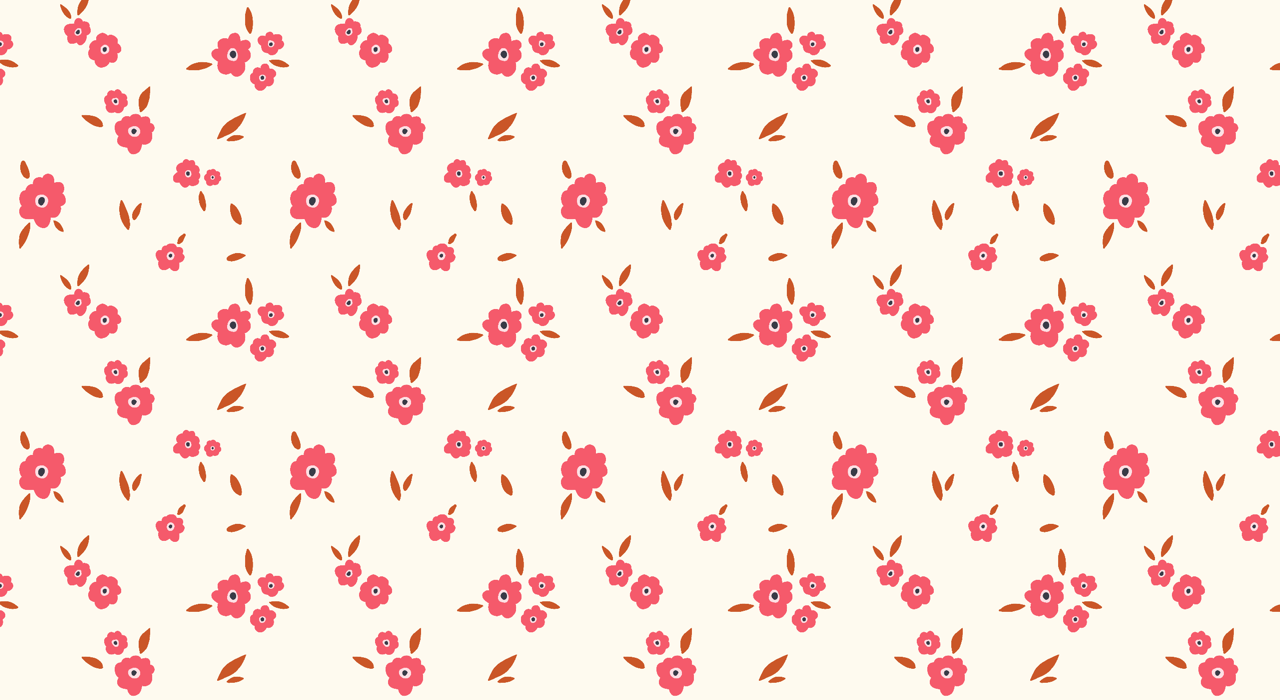
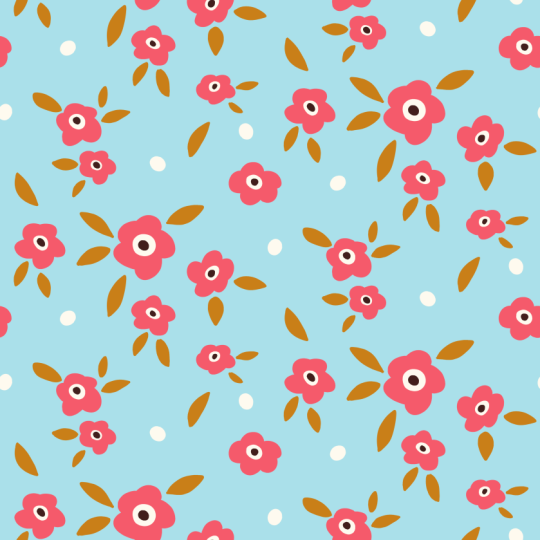
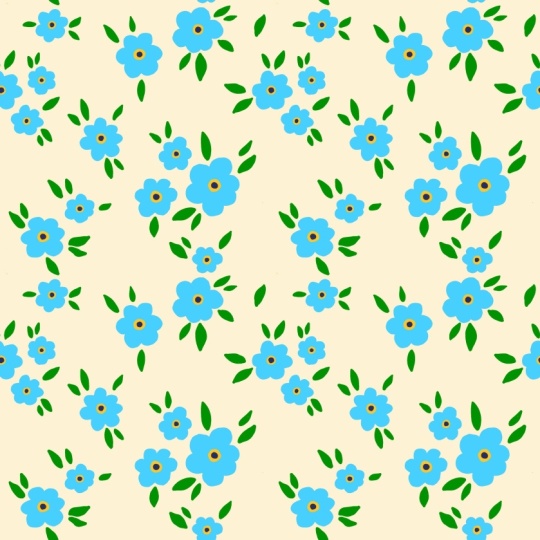
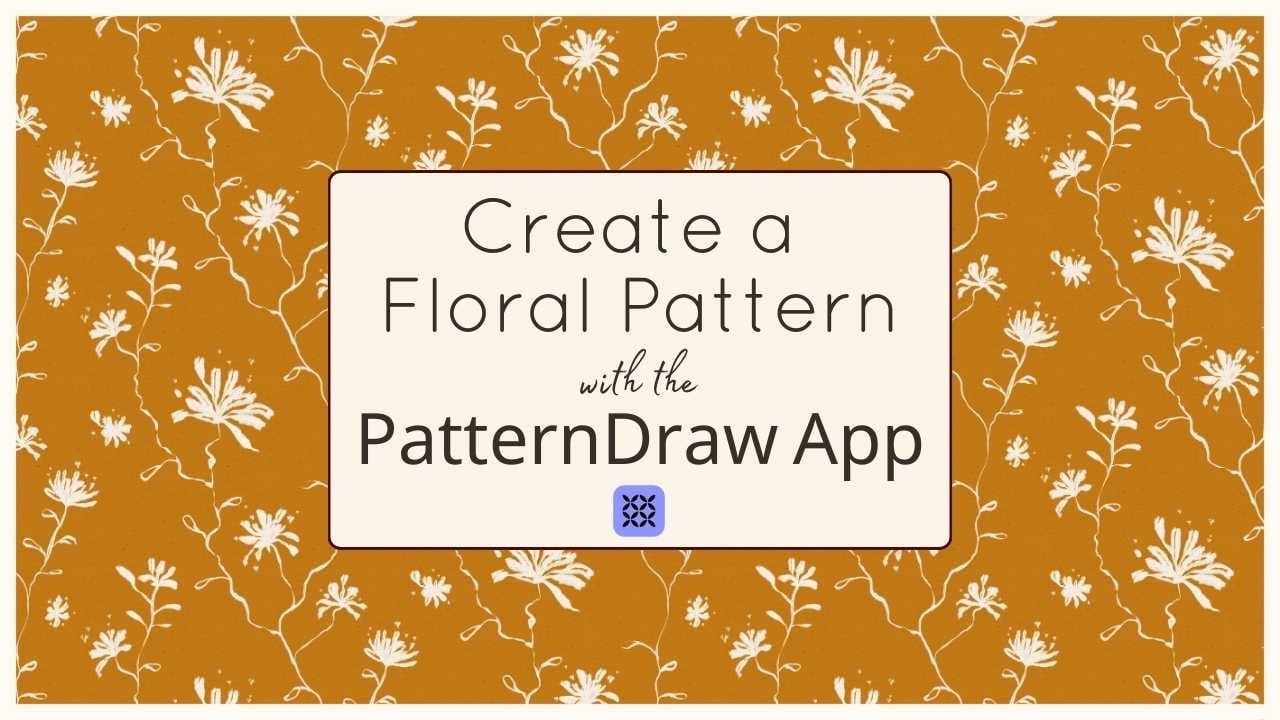
patrón floral simple juntos. El diseño se basa en un elemento repetitivo de flores
y hojas, y definitivamente no necesitas ninguna
habilidad especial de dibujo para eso. Paso a paso, te mostraré cómo dibujar y mover elementos, cómo se une el patrón y cómo puedes crear diferentes variaciones
de color del mismo diseño. Al final de la clase, aprendes a
exportar tu patrón, que puedas usarlo para
diferentes propósitos, como tal vez usarlo como fondo de
pantalla para un dispositivo digital, o también subirlo a
una tienda como Spoonflower El proyecto de tu clase es crear un diseño de
estampado floral simple y subir este diseño a la sección de proyectos de clase para que yo lo vea y lo aprecie. Espero que disfrutes de esta
clase y te diviertas creando tu primer
patrón en el dibujo de patrones. Te veo en clase. Adiós. Oh.
2. Overview I: Canvas Setup, Tiles, Colours: Hola, y bienvenidos a esta lección. En esta lección,
quiero darte una visión general de la
app, Dibujo de patrones. Está destinado principalmente a
principiantes o a cualquier persona que quiera un punto de partida
claro. Si ya estás familiarizado con dibujo de
patrones o también
con Procreate Entonces, si sabes todo sobre el
uso de pinceles, uso de capas, herramienta de
selección, modos de fusión ,
etcétera, puedes optar por
saltarte esta lección Ahora, estoy en el dibujo del patrón de la
aplicación, y quiero comenzar
con la configuración del lienzo. Puedes crear un nuevo lienzo golpeando el signo más aquí, y luego puedes
elegir un tamaño personalizado. Ahora, el
lado más largo en este momento está limitado a 304.8 milímetros. Pero debajo de eso, puedes elegir todas las tallas que desees. También podrías, en lugar de
milímetros, ir con píxeles, centímetros o
pulgadas, y puedes hacer un cuadrado o también
podrías hacer un rectángulo. Ahora para esta lección,
iré con un rectángulo y
elegiré centímetros,
solo golpeando eso aquí, y sólo voy a ir
20 por 25 centímetros. Ahora, con el DPI, el
valor predeterminado recomendado es 300 DPI. Si tienes la versión gratuita, solo
puedes ir tan alto como 210, y también puedo ver
las capas máximas que obtengo con todos
estos ajustes. Ahora bien, si quiero más capas, no
puedo cambiar eso aquí. Yo sólo podría hacer
mi lienzo más pequeño. Vamos con 20, y
luego automáticamente, obtendré más capas. Ahora, cuanto más grande sea tu lienzo, menos capas obtendrás. Vamos a poner eso de nuevo a 25. Ahora aquí también tienes la opción de elegir
un tipo de patrón. Y una nota importante aquí, puedes cambiar el tipo de
patrón más adelante. Entonces si ahora elijo
hacer una gota completa y luego en un par de minutos decido que quiero
tener media gota, entonces
puedo cambiar eso dentro del lienzo estaré
trabajando en un minuto, pero no todos los diseños funcionan
bien con cada tipo de patrón. Entonces, después de que ya
comencé a pintar, todavía
puedo elegir un tipo de patrón
diferente, pero lo que ya
dibujé o pinté podría no funcionar con
ese tipo de patrón. Ahora con la versión gratuita, solo
obtienes la gota completa, y creo que la
última, el espejo piramidal. No puedo elegir el
espejo piramidal en este momento porque
no tengo un cuadrado aquí porque he elegido
hacer un rectángulo. Hay algunas
opciones de patrón que no puedo elegir. Déjame mostrarte rápidamente que
vuelves a tener un cuadrado, y ahora tengo todos los tipos de patrones disponibles
que quiero elegir. Pero como dije, quiero
ir con un rectángulo, así iré con 25. Y luego voy a
elegir la media gota aquí y simplemente golpearé Crear. Ahora, una vez dentro del lienzo, se
puede ver el borde del
azulejo aquí. Y si tocas ese
botón aquí, azulejos, tienes diferentes opciones, podrías tener un
borde de mosaico en todas las unidades. Entonces se vería así. También podrías optar por no
tener ningún borde de azulejo en absoluto, lo cual no recomendaría
porque lo necesitas, sobre todo al principio. Y aquí tienes
la vista de patrón que también puedes
activar o desactivar, y simplemente voy a
dibujar algo muy rápidamente para
mostrarte lo que eso significa. Ahora, si dibujas dentro
del dibujo de patrón, y eso es tan especial
en esta aplicación, pattern draw
muestra automáticamente la repetición en vivo. Así que te permite
ver instantáneamente tus mosaicos de patrón. Ahora, yo sólo trazaría
una línea aquí y se puede ver que esta línea se repitió una y
otra vez. Esto ya es un patrón
sin fisuras. Y simplemente
volveré rápidamente a esto. Ahora bien, si elijo
desactivar la vista de patrón, entonces se vería así. Déjenme volver a encender eso. Ahora cambiar el borde del azulejo podría ser bueno si quieres
ver tu patrón sin la distracción de
ese borde de mosaico También puede editar
el borde de mosaico. Entonces podrías hacerlo más grueso. También podrías
aumentar la opacidad, entonces es mucho más visible, o si no quieres
que sea demasiado visible, simplemente bajas la opacidad o tal vez
también el grosor Pero todo esto es solo preferencia
personal. Simplemente volveré a hacerlo un poco menos visible y
luego golpearé check. Bien, entonces te dije antes que una vez que hayas dibujado
dentro del lienzo, no
puedes simplemente cambiar
el tipo de patrón a cualquier tipo de
patrón que quieras. Ahora bien, si ahora voy y cambio
esto aquí a gota completa, entonces cortaría los elementos que había
dibujado sobre el borde, y esto ya no funciona. Pero si acabara de dibujar
algo en el medio, eso no se
habría visto
afectado al cambiar el tipo de patrón. Así que me voy a deshacer rápidamente
de eso aquí y mostrarte. Ahora estoy dibujando un
círculo en el medio. Ahora es caída completa, pero podría cambiar
eso a media gota o tal vez media gota
flip y así sucesivamente. Hablemos de colores. Si quieres elegir un color, tienes
que tocar ese pequeño círculo aquí y luego
tienes el disco, y puedes mover el círculo interior
y el exterior alrededor, y aquí ves el color con el
que dibujarías. Si voy aquí, el color se
satura mucho más y si
cambio el círculo aquí, se
convierte en otro
color por completo. Ahora tengo esta turquesa muy
saturada, y si quiero desaturarla o también hacerla más oscura,
tengo
que trabajar con
el círculo interno aquí También podrías ir al valor. Aquí puedes ingresar un código
hexadecimal específico que
tengas en mente y que tal vez
quieras usar para tu patrón. Y también puedes cambiar el color que
quieres usar aquí trabajando con estos no
estoy muy seguro de
cómo se llaman estos. Yo solo los llamaré reguladores porque ellos regulan el color. Ahora, volviendo al disco, una característica específica que me gusta mucho del dibujo de
patrones cuando se
trata de color es que si eliges un
color como, déjame ver. Déjame escoger este amarillo. Automáticamente te dará muestras monocromáticas análogas y
complementarias Ahora bien, esta es una característica que
no viene con Procreate. En Procreate,
tienes tu historia de muestras y luego
tienes tus paletas aquí Pero trabajar con patrones, los colores son tan importantes, y por eso esto
es muy útil aquí para tener estas muestras
inmediatas
que podrías trabajar Ahora aquí
tienes tus paletas, y aquí hay algunas paletas
prefabricadas Aquí, ya comencé a
crear mi propia paleta. Esta es una paleta que estoy usando
para una clase Skillshare. Ahora, para crear tu propia paleta, puedes presionar el signo más aquí, y luego puedes
golpear una nueva paleta, y eso
te daría una paleta vacía que podrías
llenar de colores. También podría crear una
paleta a partir de fotos, lo cual es muy bonito, y te
mostraré en un minuto
cómo funciona eso. O podrías crear una
paleta desde tu cámara. Así que eso solo
abriría la cámara, y ahora podría tomar una foto, y entonces la paleta
consistiría en todos
los colores que hay en esta
foto que acabo de tomar. Ahora, déjame
mostrarte cómo se vería una paleta a partir de una foto. Volveré a golpear el signo más,
nuevo a partir de fotos. Y entonces podría elegir una
foto tal vez. A ver. Entonces tengo estas texturas
pastel al óleo aquí, y solo voy a tocar eso. Y ahora
todos estos colores provienen de la
foto de textura pastel al óleo que acabo de usar. Ahora, simplemente te
mostraremos rápidamente cómo
puedes agregar colores a tu paleta. Así que voy a hacer una nueva paleta. Y aquí tengo este amarillo, y si ahora toco, entonces tengo una muestra amarilla
y voy a elegir el azul aquí Ya está aquí y si toco
, tendrá la muestra azul. Si quiero otro color, también podría ir
aquí y aquí y ahora volver a la
paleta y ahora también
puedo agregar este morado. Para renombrar la paleta, simplemente
golpearé estos
tres puntos e iré a renombrar y llamarlo prueba. Presiona renombrar. Y
también podría compartir la paleta si quisiera dársela a
otra persona que también esté trabajando con el
dibujo de patrones. Podría
duplicarlo o eliminarlo. Ahora, una herramienta muy útil que podrías
necesitar cuando quieras crear tus patrones
es la herramienta de caída de color. Si toco aquí, mantén presionado, y luego arrastre el
color por aquí, y si ahora lo dejo ir, la capa se vuelve púrpura. Ahora voy a deshacer eso. Y tú también puedes yo
tengo esta forma aquí. Esto tiene que estar completamente
cerrado para que esto funcione. También podría tener un círculo
y arrastrar el color aquí, y luego inmediatamente
tienes esto lleno. Ahora, con pinceles texturizados, a menudo
deja
estas líneas blancas, y hay que rellenarlas, pero sigue siendo mucho
más rápido que pintar en
el color manualmente.
3. Overview II: Brushes, Import, Pattern Styles and Selections: Ahora saltemos
a los pinceles. Aquí encuentras tus pinceles tocando ese pequeño ícono de pincel o
ícono de lápiz. Y hay todos los diferentes
tipos de pinceles disponibles, como lápices, tintas, pasteles, cepillos de
aire, rotuladores,
pinceles húmedos, pinceles secos,
aerosoles, troqueles, pieles
y también destellos Y puedes marcar pinceles como favoritos simplemente
tocando el pincel. Una vez más, y luego
golpeando ese pequeño ícono de estrella, y luego el pincel se
guarda en tus favoritos. También puedes personalizar los pinceles. Toca en ellos, tienes
todo tipo de opciones para personalizar
tus pinceles. Ahora bien, la personalización de pinceles
es un tema muy complejo, y no quiero cubrir
eso en esta visión general, solo para que lo sepas,
tal vez más adelante, es posible personalizar tus pinceles
en el cajón de patrones. Ahora, también puedes
crear pinceles personalizados. Lo hice, por ejemplo, con este sello de pájaro, y lo hice creando una
copia de un pincel existente. Entonces, por ejemplo,
elegiré la ronda dura. Voy a deslizar eso hacia la izquierda. Entonces le pegaré a Duplicar. Y ahora ya está en
mi biblioteca de pinceles personalizada, y ahora volveré a tocar dos veces, y ahora podría ajustar la
forma o el grano y crear un pincel personalizado que tal vez quiera usar
para mi patrón. Ahora, para controlar tu pincel, así que para hacerlo más pequeño o más grande, tienes que saltarte por aquí. Ahora, en este momento este pincel es de 69 píxeles de tamaño podría
hacerlo más pequeño o más grande. Ahora, teóricamente, también se puede ajustar la opacidad del pincel Pero solo lo intenté
y me di cuenta que este es el pincel
al 100% de opacidad, y este es el pincel
al 38% de opacidad Ahora, debería ser más ligero. La app es bastante nueva. Entonces creo que todavía hay algunos bichos en los que deben trabajar. Pero una opción más adelante, si quieres
reducir la opacidad es siempre ir a
tu panel Capas, y si tocas la N aquí, podrías reducir la
opacidad y
así se vería el pincel con 38% Ahora aquí tienes
el historial de pinceles, y ahí puedes acceder a los pinceles con los que has
trabajado antes. Por ejemplo, ahora podría
elegir la tinta entrecortada, y siento que también es una herramienta
muy útil Ahora, quiero
mostrarte la goma de borrar. Primero, voy a hacer
la opacidad al 100%. De nuevo, ahora, con la goma de borrar, obviamente
puedes borrar Pero creo que es importante
saber que puedes elegir cualquier pincel como borrador Entonces ahora mismo, tengo el
boliche como goma de borrar, pero también podría
ir con la tiza, y luego te mostraré el
borde del borrador de tiza Se ve muy diferente. Tengo que hacerlo
un poco más grande aquí. Se ve muy diferente al
borde de la pluma en negrilla. Ahora bien, este es un borde muy
recto aquí. Y si borro con la tiza, obtengo este precioso borde texturizado que tal vez quiera
usar para mis patrones. Bien, a continuación, quiero
mostrarte la herramienta de importación. Yo sólo voy a golpear eso aquí. Y puedes
insertar una foto. También podrías tomar una foto desde donde estás sentado
o parado ahora mismo. Podrías insertar un archivo o
puedes insertar pegatinas. Simplemente te
mostraré rápidamente cómo se ve si insertas una foto. Ahora, por ejemplo, podría optar por usar estas
magnolias aquí, y luego después de la importación, puedo voltearla inmediatamente
horizontal Y con estas
pequeñas flechas aquí, puedo moverla píxel
a píxel hacia un lado o también hacia abajo o hacia arriba. No sé si se puede decir, pero si toco eso
una y otra vez, esta foto simplemente se mueve píxel
a píxel hacia la derecha. Ahora, déjame
deshacerme de esa foto aquí y también desactivar
la capa pintada aquí. Sí, como
dije, ahora también podría tomar una foto desde donde estoy sentado ahora mismo e importarla
o insertar un archivo o, y esta es una opción maravillosa, podría insertar una pegatina. Y en realidad tengo
dos opciones aquí. Puedo crear pegatinas personalizadas. Ahora bien, si dibujo un
elemento en un patrón, puedo seleccionar ese elemento y
hacer una pegatina con él, y luego puedo
usarlo en cada patrón que cree a partir de entonces. Entonces aquí he dibujado una flor, que probablemente no puedas
decir porque es blanca, que ahora podría poner
en este lienzo aquí. También tengo este pájaro, que en realidad está pintado a mano, así que lo importé de una foto. Por lo que esto es muy eficiente para los elementos
recurrentes
que se quieren utilizar. Ahora, también puedes
elegir una forma prefabricada. Yo sólo voy a ir por aquí, y aquí tienes una
biblioteca de 143 sellos. Y déjame elegir uno aquí. Si ahora le pego a eso, volveré a aparecer en
la lona. Puedo voltearlo
horizontal, verticalmente. También puedo ajustar el tamaño aquí, y también podría arrastrar
un color dentro de él, y luego inmediatamente
tiene este color aquí. Ahora bien, esto es extremadamente
útil y
ahorra tiempo si estás creando patrones
geométricos Ahora, ya he
hablado de esto antes, pero sólo voy a golpear eso. Ahora, como dije, puedes elegir todo
tipo de opciones de patrones diferentes. A lo mejor solo lo haré
así para que puedas echarle un vistazo. Ahora, déjame elegir la
montaña y la escama de pescado. Y tienes las
hojas caídas y la mariposa. Ahora bien, no ves una gran
diferencia entre algunos de estos patrones porque solo
tengo este círculo
aquí en el medio. Pero una vez que hayas dibujado más
elementos en tu lienzo, verás que estos
son en realidad bastante diferentes y es muy
divertido experimentar con estos Ahora, junto al botón de patrón, está este botón aquí, y eso solo te llevará de
vuelta a tu borde de mosaico. Y ahora para demostrar
la herramienta de selección, rápidamente simplemente
dibujaré
en dos círculos aquí. Ahora, usa la herramienta de selección para seleccionar un elemento
que
luego moverá o arrastrará
o volteará horizontalmente, verticalmente con este símbolo de
flecha por aquí. Ahora, déjame
mostrarte cómo funciona eso. Toca la herramienta de selección
y luego dibujas alrededor de ella. Y ahora sólo tengo este
círculo aquí seleccionado. Entonces, si ahora quiero
moverlo sobre la lona, lo
puedo hacer
tocando junto a él y
arrastrándolo por ahí Y como antes, puedo
voltearlo horizontalmente, verticalmente podría hacerlo más grande. Y también usa estas
flechas para moverlo píxel a píxel a un
lado u otro. Ahora, una vez que lo solté,
este botón amarillo se fusionó con el círculo púrpura. Ahora bien, si selecciono
eso una vez más, no solo
selecciona el amarillo, sino también el morado. Entonces déjame mostrarte si
ahora toco las flechas, ahora va a mover todo
esto juntos. Entonces por eso es importante
trabajar con capas, que
hablaré en un minuto.
4. Overview III: Actions & Layers: Ahora pasando a
la herramienta de acciones, antes que nada, tengo
que decir, no todas las funciones
serán cubiertas aquí. Eso es demasiado extenso. Pero voy a hablar de
las características clave. Entonces, si golpeo el ícono de la llave inglesa, tengo diferentes
opciones aquí abajo, y comenzaré con editar. Ahora podría cortar elementos, copiar capas o elementos,
copiar todo. También puedo recortar elementos
o reemplazarlos. Entonces pasaré a Canvas. Ahora, aquí encontrará
la cuadrícula de opciones, y esto le dará una cuadrícula que podría ser útil nuevamente
para organizar sus patrones. También puedes editar la cuadrícula
presionando editar puedes ajustar el tamaño o subir
la opacidad para que
sea un poco más visible Entonces también tienes esta herramienta de simetría que permite
dibujos simétricos. Sólo voy a activar eso. Y entonces ves que dibujó
esto simétricamente. Bien, entonces sigamos adelante. Desactivaremos la simetría. La imagen y son útiles si quieres usar una
referencia para tu dibujo. Así que ahora podría importar otra vez una foto
como la magnolia, y luego es un poco grande, pero luego podría usarla como
referencia para mi dibujo Y luego tengo el brillo
de saturación, lo cual es agradable si quieres
ajustar tal vez el brillo
de tu dibujo. Ahora bien, si lo golpeo, todo se volverá mucho
más ligero si lo golpeo hacia abajo. Eventualmente se pondrá negro. Volvamos al 50%. Lo mismo va con la saturación. Y con el, puedes cambiar
el color por completo, tal vez así o así. Volvamos de nuevo al 50%. Entonces tienes
el desenfoque gaussiano, que desdibujará todo
y el medio tono, que probablemente nunca usaré, pero tal vez te guste
ese tipo de mirada Y por último pero no menos importante,
tienes licuefacción, que siempre siento que es
una herramienta muy útil Ahora, con la herramienta licuada, puedes empujar tu dibujo
a todos los tamaños diferentes. Voy a hacerlo un poco más grande. También podrías hacer cosas como
esta y tener un remolino aquí. Lo uso bastante
a menudo en Procreate, al
menos, y siento
que es muy útil Ahora, aquí tienes la información de
tu lienzo, qué tan grande
es tu lienzo, etcétera Pasando a compartir, existen las opciones o de exportación. Ahora, puedes exportar el
archivo aquí ya sea como PSD, si quieres trabajar en
él, cuando Photoshop, o puedes guardarlo como
archivo de dibujo de patrones, entonces tal vez en un año, si quieres
volver a él y lo
borraste de tu iPad, aún tendrás el archivo en capas
original, que necesitas si quieres cambiar algo
en tu patrón. Entonces puede exportar una sola
unidad y una unidad sin costuras. La unidad única y
la unidad sin costuras, si usa
caída completa, por ejemplo, se ven exactamente iguales. Si tienes media gota o
cualquier otro tipo de patrón, la unidad perfecta
podría ser la opción que necesitas si quieres
subir tu patrón a un
sitio de impresión bajo demanda donde necesita trabajar con el diseño
que quieres colocarlo. Y entonces la última
opción de exportación me parece muy interesante porque con
esto, solo pega eso. Puedes elegir una talla personalizada. Entonces podrías hacer, por ejemplo, A four, o podrías
crear un protector de pantalla. Ahora, ya
tengo un cuatro aquí, así que 210 por 297 milímetros, el DPI es 300. Y ahora podría
elegir el tamaño de la baldosa, así podría hacerla mucho
más grande o también mucho más pequeña. Y luego exportaría esto
ya sea como PNG o JPEG o TIF
o PDF, lo que sea que necesite. Ahora voy a golpear Cancelar
porque no
quiero exportar este
maravilloso diseño. Al lado del botón Compartir, tienes tus preferencias, y aquí tienes todo
tipo de opciones. Por ejemplo, tener un modo oscuro. Interfaz de mano izquierda significaría que su panel aquí
está a la derecha. Puedes activar o desactivar la pintura con los dedos
y aquí puedes editar tu historial de pinceles
si quieres o aquí puedes
editar el ajuste Me encanta usar el chasquido
con patrones, pero tal vez no
quieras tener chasquido, así que entonces simplemente cambiaríamos
eso de los gestos de las manos Ahora, uso muchos de
estos gestos con las manos. No uso la sujeción para la forma, especialmente porque tienes todas estas encantadoras
pegatinas de formas aquí, así que no trato de crear
formas por mi cuenta. Pero déjame mostrarte si hago un toque de dos dedos eso
deshará mis últimos pasos, Y si hago una pestaña de tres dedos, eso los rehará. Y lo uso de manera regular porque
es simplemente muy útil. Si pones un dedo sobre
el lienzo y lo sostienes, eso elegirá el
color en el que estés. Para que puedas ver
cómo cambia aquí. Ahora, estoy en este
precioso amarillo o rojo. Y si ahora
lo dejo ir, elige ese amarillo. Por último, pero no menos importante,
hay un botón de ayuda al que
podrías echar un vistazo si
sientes que necesitas ayuda. Ahora en el último paso,
voy a hablar de capas. Ahora, simplemente eliminaré
rápidamente estos dos porque quiero
mostrarles cómo funcionan las capas. Ahora bien, si dibujo
algo en una capa, permítanme dibujar aquí este
precioso círculo. Entonces usa una segunda capa, lo cual hago yendo
al panel Capas y golpeando el signo más aquí. Ahora bien, si dibujo un círculo
rojo aquí, está encima del círculo
amarillo. Si tuviera que arrastrar eso ahora
debajo de la capa amarilla, entonces ya no es visible. Esto no es porque se haya ido, sino porque está
debajo de esa capa amarilla. Entonces te imaginas
tener dos papeles, uno de ellos con un dibujo de murciélago y el otro con
un dibujo de un monstruo. Se puede ver sólo se puede ver
el dibujo que está en la parte superior. Entonces, si el monstruo está arriba, ves al monstruo, y
si el murciélago está arriba, solo
ves al murciélago. Y para los patrones,
siento que las capas son muy importantes porque si tienes todos tus colores en
diferentes capas, entonces esa es la mejor manera de obtener diferentes opciones de color
para tu patrón. Ahora, si tocas el
final de la capa aquí, puedes cambiar la opacidad Ahora bien, si lo hago cada
vez más translúcido, el rojo se mostrará a través. Y si lo hago cada
vez más opaco, no se
puede ver el círculo rojo. Entonces tienes todos los diferentes
tipos de modos de fusión, que no voy a entrar en detalles solo para que
sepas que están ahí. Crean efectos
entre dos capas. La capa debajo
funciona con esta capa aquí si elijo estos
diferentes modos de fusión, y a veces es simplemente
divertido jugar con ellos. Pero voy a volver
a la normalidad aquí. Ahora, también puedes
tocar la capa, y luego tienes todos los diferentes tipos de
opciones aquí también. Una opción que en realidad uso bastante
es la máscara de recorte máscara de recorte significa
que la capa en la parte superior solo se aplica
a la capa inferior. Si hago eso ahora, si hago esta capa aquí, una máscara de recorte, el amarillo sólo
aparecerá al rojo Y debido a que el rojo
es mucho más pequeño, en un minuto, aquí tendrás
un pequeño círculo amarillo. Así que déjame
mostrarte rápidamente golpear máscara de recorte. Ahora bien, el amarillo
aquí, como dije, sólo se aplica al rojo, y por eso se hizo más pequeño. Bien, entonces una última cosa
que quiero mostrarte, puedes duplicar capas
deslizando hacia la izquierda Y si pulsas duplicar, entonces tienes
otro círculo rojo y también puedes eliminar capas. Así y eso es en realidad todo lo que quiero decir
sobre las capas en este momento. Realmente siento entender el concepto y la
utilidad de layer, hay
que trabajar en al
menos un par de patrones
para conseguir la caída de ella. Entonces esto es definitivamente algo que viene con
mucha práctica. Por lo que realmente espero que le haya resultado útil
esta visión general. Y ahora saltemos a
la siguiente lección. Adiós.
5. Important UPDATE: Colourway Tool (Jan 26): Tan recientemente ha habido una actualización emocionante de
la aplicación de dibujo de patrones, y esa es la herramienta colorways Reflejaré mis
lecciones sobre
la creación del mosaico del patrón y también creación de diferentes colores lo antes
posible Pero en esta lección de actualización rápida, te
mostraré rápidamente cómo funciona
la herramienta colorways, así que ya puedes incorporar
eso con tu patrón porque
realmente no cambia mucho del proceso de creación
del patrón adelante es más importante
para la creación de
diferentes colores. Ahora bien, si quieres usar
la herramienta Color Waite, en realidad
tienes
que activarla Entonces ahora está apagado, ahora está encendido. Y luego eliges el
tipo de patrón que quieres usar. Para esta clase, fui con el foldrop y luego
le pegas a Crear Y este pequeño símbolo aquí te
muestra que
colorwase está habilitado Puedes ver aquí cuando
creé el patrón
para esta clase, la herramienta Color Wise aún no
estaba disponible, así que no tiene este pequeño símbolo
aquí abajo en la esquina izquierda. Ahora, volveremos aquí. Ahora, en un minuto, cuando
crees tu patrón, la única diferencia ahora será que si creas
un nuevo elemento, no
tienes que crear una nueva capa yendo al panel de capas y
golpeando el signo más. En cambio, lo que
harás es simplemente
dibujar todos los elementos que
pertenecerán al mismo color. Entonces digamos que estoy dibujando
algunas flores aquí, y éstas se supone
que son amarillas. Y ahora, cuando haya hecho
todas mis flores amarillas, vamos a colorear
una de ellas rápidamente. Todos estos están ahora
en Color capa dos. Yo sólo puedo borrar eso aquí. Y si ahora elijo un nuevo color, digamos que voy a elegir
este blanquecino aquí. Y si dibujo con eso, va a crear una nueva
capa que luego será, en este caso, la capa de color uno. Ahora bien, aconsejaría encarecidamente
cambiar el nombre de las capas. Simplemente voy a
hacer eso rápidamente aquí. Entonces solo lo tocaré
y luego pulsaré renombrar y llamarlo amarillo Renombrar, y luego llamaré a
esto aquí blanco. Y ahora, cada vez
que uses un nuevo color, esto
creará automáticamente una nueva capa. Entonces no tienes que
hacerlo manualmente, como te voy a instruir en
la lección como ahora es Ahora, usemos este marrón aquí y dibujemos hoja y otra hoja. Y luego si voy
al panel de capas, puedes ver que
creó una nueva capa, que ahora llamaré renombrar. Marrón y ahora ya
podría cambiar el color aquí golpeando cambiar de color y luego
escogiendo otro, lo cual ya es muy bonito. Y luego más adelante, si toco aquí este símbolo, el símbolo de colorway, aquí
pueden ver este es el
colorway que tengo Y luego podría crear nuevos colores que luego
demostraré en la lección recién filmada de
crear diferentes colores Ahora, para resumir eso, si
quieres usar la herramienta, pulsa colores, usa una gota completa Y cuando veas
la siguiente lección y vas a crear
tu patrón de flores, en lugar de agregar capas aquí
manualmente con signo más, puedes saltarte ese paso, y tendrás nuevas capas automáticamente
si usas un nuevo color. Nos vemos en la siguiente lección. Adiós.
6. Creating The Pattern Tile: Hola, y bienvenidos a esta lección. Ahora, antes de comenzar a
crear el patrón, rápidamente
quiero mostrarte cómo
puedes importar las muestras de color
que he usado para la clase si
quieres usarlas también Ahora, antes que nada, tienes que descargarlos desde Skillshare, y si lo haces en tu PC, necesitas
transferirlos de alguna manera a tu iPad Ahora, tengo el mío
en mi Dropbox y ahora voy a golpear estos tres puntos, y luego puedo
guardarlos en mi dispositivo. Y como he
hecho esto antes, también podría simplemente golpear el icono de dibujo de
patrón y luego inmediatamente los
transportaría inmediatamente los
transportaría a la aplicación de dibujo de patrones. Pero los guardaré en
archivos aquí y golpearé seguro. Y voy a cerrar eso y luego iré a
mis archivos, y aquí están. Y si ahora los toco, se
importan inmediatamente al dibujo de patrón. Ahora bien, si nunca antes has
importado una paleta, es posible que no se importe directamente
como lo hizo ahora mismo. Ahora, recuerdo la primera vez que
intenté importar las
muestras, dije, abrir y dibujar patrón aquí, y luego solo toqué ese botón e
importaba los relojes Ahora pasemos
al patrón. Ahora, para crear un nuevo patrón, primero
tienes que
crear tu lienzo. Tienes que darle al
signo más aquí. Y luego puedes
elegir una talla personalizada. Iré con 20 centímetros
por 20 centímetros. También podrías hacer píxeles
milímetros o pulgadas, y luego el DPI es de 300. Si tienes la versión gratuita, tu DPI máximo será de 210. Ahora, aquí puedes elegir todos los diferentes tipos
de estilos de patrones, e iré con una caída completa muy
simple y fácil. Si vuelves a tener la versión
paga, podrías usar la media gota, pero este patrón se ve
precioso como un drop completo, así que solo presionaré Crear. Y ahora,
lo primero que haré es tener un color de
fondo diferente, y elegiré este
blanquecino aquí de mi paleta. Y el cepillo que voy a
usar se llama bolding pan. La puedes encontrar debajo de las tintas. Y entonces voy a usar el
rosa aquí para las flores. Y voy a empezar
dibujando algunas de estas flores. Ahora bien, si lo he dibujado,
podría simplemente arrastrar
el color aquí y también aquí. Pero luego me deja
con esta línea blanca, que tengo que cuidar
también porque no
quiero que eso esté ahí. Entonces tal vez solo voy a hacer
el pincel un poco más pequeño aquí. Uy. Y corrige un poco
la forma de la flor. Ahora bien, si me ves tocando
el lienzo con dos dedos, eso es para deshacer trazos
que no quiero. Ahora, déjame mostrarte rápidamente que no
quiero el trazo, así que solo hago un toque
con dos dedos. Si quiero recuperarlo,
podría tocar con tres dedos. Bien, ahora sigamos y
llenemos el lienzo con flores. Voy a mantener esta
forma en general, pero variaré el tamaño. También haré algunas flores
que son un poco más pequeñas. Y tal vez un tercero para
tener un pequeño racimo aquí. Entonces acabo de ver que podía ajustar el umbral de relleno de color. Espero que entonces esta
línea blanca no aparezca, así que voy a hacer tropezar con eso. Oh, no. No así.
Voy a subir eso, solo ojalá
llenemos las flores
un poco mejor. Ahora, ese umbral acaba de
aparecer cuando arrastré
el color y solo toqué
en ajustar. A ver. Simplemente voy a llenar eso aquí y luego con
la siguiente flor, voy a comprobar si las
líneas blancas tal vez desaparecieron. Bien, podría hacer otra
flor aquí. Vamos a arrastrarnos. Ahora, aún queda
la línea blanca. Ajustado un poco más. Y veamos cómo va a ir eso. No parece encogerse. De todos modos, entonces
solo lo haré manualmente. Ahora, seguiré agregando
un par de flores, y me
aseguraré de variar su tamaño y también de tener algunas
de ellas tal vez en racimos mientras que otras solo
están solas. Y trato de no pensarlos demasiado, ni la forma
ni la colocación, porque puedes cambiarlo
todo más adelante A lo mejor hacer otra flor
bastante al lado. A ver. Ahora,
todavía hay una fina línea blanca, así que solo tendré que
vivir con eso. Ahora bien, si quiero hacerme
la vida más fácil, podría usar elementos
que ya he creado en lugar de dibujarlos a todos y otra vez. Ahora, con estas flores simples, realmente no
me importa, es
muy fácil dibujarlas. Pero déjame
mostrarte rápidamente si
quería repetir este elemento
aquí en el medio, podría ir a la herramienta de
selección aquí. Seleccione eso y luego
vaya a la llave y haga copia y luego vuelva
a la llave y haga pegar. Ahora tengo el
elemento por segunda vez y puedo arrastrarlo a
lo largo del lienzo. Podría voltearlo
horizontal, verticalmente. También podría hacerlo más pequeño. Lo único que no puedo
hacer es arrastrarlo a través este borde de patrón
porque luego se corta. Ahora bien, la única manera de tener un elemento ahí sentado es
dibujarlo realmente en el borde. Entonces tal vez los arrastre
así y los ponga. No lo sé, por aquí. Ahora, con el patrón, siempre
es importante
acercar y alejar para comprobar
si se ve equilibrado. Y obviamente esto funciona de
maravilla con esta app. Bien, así que podría
dejarlo así. Ahora, en una nueva capa, que creo golpeando
los botones de capa, continuaré y dibujaré círculos
rosa claro sobre las flores. Pero antes de hacer eso, voy a
fusionar estas dos capas. Así que tengo todas mis
flores rosadas en una sola capa. Voy a hacer eso
tocando la capa aquí y me voy a fusionar. Ahora voy a crear una nueva capa. Entonces
escogeré otro color. Tengo que darle primero al pincel y luego ir a tocar eso y voy a usar el rosa claro aquí. Y luego empezaré a dibujar círculos rosa
claro
sobre estas flores, y tampoco quiero que
se vean también. Y luego comenzaré a dibujar círculos rosa
claro en
medio de estas flores, y no quiero que sean
demasiado perfectas, así que deliberadamente haré que se
vean un poco torpes Bien, otra vez, acercar y alejar. Eso se ve totalmente bien. Entonces aún crearé una nueva capa sobre esta capa
con un color más oscuro. Este es un azul muy oscuro. Dibujaré en algunos círculos, tal vez un par de ellos
o tal vez solo uno. Aún no estoy muy seguro. la opción de solo antes que nada, hacer que el pincel sea un poco
más grande. Eso es demasiado grande. En algún lugar en el medio.
¿Qué está pasando aquí? Mmm. Bien. Sí, esto es mejor. Entonces así es como se ve
con varios puntos. Quizás uno más pequeño aquí,
eso es demasiado pequeño. También podría hacer solo una. Y creo que iré con uno porque creo que eso
parece demasiado ocupado. Entonces simplemente desharemos eso
tocando con dos dedos. También podría darle un toque
a la capa y simplemente ir claro si quiero
que quede completamente claro. Entonces dibujaré en singulares puntos oscuros en
todas las flores Por cierto,
también puedes dibujar fuera de la patentile y luego se repetirá automáticamente
y uno aquí Bien. Y por último, pero no menos importante quiero algunas hojas,
y
volveré a crear una nueva
capa para las hojas, y usaré el amarillo, y luego solo voy a seguir y dibujar algunas hojas
junto a las flores. También puedes rotar
tu lienzo
así sosteniendo dos
dedos y
puedes acercarlos más
separándolos y luego alejarlos separándolos y luego alejarlos nuevamente poniéndolos
más cerca. Este punto negro es demasiado pequeño. Ya amanoide con eso, así que lo
haría rápidamente un poco Déjame revisar los otros. Bien. Vuelve a la capa
con las hojas. Y tal vez voy a estar
alejando un poco para tener una mejor visión general de cómo se ve
el patrón general Y entonces estaba pensando en
simplemente crear algunas hojas por su
cuenta así, tal vez. No, esto tiene que ser más
así que tal vez. Y esto ya es muy lindo. Ahora, veamos si
hay un hueco que hay que
llenar, pero creo que quiero que haya
algún espacio en blanco, así que podría agregar una hoja
aquí en la esquina. Ahora bien, lo bueno de
este patrón
es que podría funcionar en
todas las direcciones diferentes, aunque me acabo de dar cuenta de
que dibujé todas las hojas a un lado. Entonces tengo que tener algunas hojas
que se apunten en esta dirección también a los lados porque
entonces de lo contrario el patrón solo
funcionaría así y
así y no a todos los lados
porque se vería raro. Si todas las hojas fueron ahí. Creo que necesito una flor
más aquí. Y honestamente, todo
esto es justo ahora probando,
acercando y alejando, a
veces también tiene sentido dejar el patrón por uno o
dos días y luego volver a él más tarde porque
entonces a veces ves cosas que no has
notado cuando
estabas trabajando
profundamente en el patrón Bien, entonces creo que voy a
añadir una flor más aquí. Yo solo iré y volveré a
elegir mi rosa. Arrastrando el color, deshaciéndose del blanco, luego pasando a la capa
con el rosa claro, dibujando en el círculo rosa
claro, yendo a la capa
con el azul oscuro, dibujando en el azul oscuro Ya veo, tengo que
volver aquí. Bien. Y entonces no me
gusta esta hoja de aquí, que es un poco por sí sola, así que solo voy a seleccionar eso. Estoy en la capa de hojas ahora mismo. Y luego golpeando
este símbolo aquí, puedo rotar la hoja y luego moverla
a esta flor, hacerla un poco más pequeña. Ahora siento que quiero cerrar ese pequeño hueco aquí un poco más y quiero
mover esta flor. Una forma de hacerlo es
seleccionar todas estas capas simplemente
deslizando hacia la derecha Después yendo a la herramienta de
selección, seleccionando aquí este elemento, tocando las flechas, luego puedo moverlo
hacia un lado así. Y ahora si vuelvo,
lo que puedes ver es que estas se separaron
de sus capas originales. Entonces quiero fusionarlos de nuevo
con sus capas originales, y lo haré
tocando la hoja única. Ahora, debajo de eso,
está la capa de hoja, así que solo voy a tocar eso
y me voy a fusionar. Entonces el negro.in del medio
sigue en su propia capa, así que no tengo que
fusionar nada ahí, pero el punto rosa tiene
que volver a fusionarse Fusionar y
éste, de nuevo, fusionarse. Ahora bien, esta fusión
de las capas es importante porque
quiero mostrarte cómo puedes crear múltiples
formas de color a partir de este patrón, y necesitas tener todos tus colores separados
en diferentes capas En la siguiente lección,
voy a compartir cómo
crear múltiples colores a partir de este patrón Nos vemos ahí. Adiós.
7. Creating Different Colourways: Bien, entonces ahora para cambiar el
color de tus flores, lo que tienes que hacer es
ir al panel Capas, y voy a empezar con
las flores rosadas aquí. Y quiero que estas flores
tengan un azul muy específico. Ahora, podría cambiar
el tono
de forma aleatoria
yendo al icono de llave inglesa,
luego lienzo, y luego ir al brillo de saturación de
tono. Y ahora puedo cambiar
el matiz aquí. Y a veces eso está bien, así que tal vez podría
usar este verde y luego bajar con
la saturación, que lo haría un
poco más parecido al turquesa. Y entonces esta es una opción, pero esto no me da el control total de usar un cierto tipo
de azul que quiera, tal vez cierto abrigo hexagonal
que me haya decidido. Entonces simplemente desharemos eso
tocando dos veces aquí. Ahora, una forma de usar un color
específico es
crear una nueva capa encima de la capa del elemento
que desea cambiar, más y luego hacer que
sea una máscara de recorte Y ahora voy a seguir y
elegir este azul aquí, y sólo voy a arrastrar
eso al lienzo, y se aplicará a todas
estas flores aquí. Ahora, voy a hacer eso con
el rosa claro también. Nuevamente, crea una nueva capa, hazla una máscara de recorte, y luego otra vez,
arrastrando en un color, y esta vez es un azul claro que solo voy a estar arrastrando sobre el lienzo y por
último pero no menos importante, también
voy a cambiar el
color de las hojas, que quiero
hacer un Nuevamente, crea una nueva capa, máscara de
recorte, y simplemente
arrastrando en el marrón Y también podría cambiar
el color del punto, pero creo que eso
no es necesario. Y así inmediatamente tengo una nueva forma de color sin haber destruido
los otros colores. Entonces, si quiero mi espalda rosa, solo
puedo desconectarme
de la vista del azul, y luego es rosa. O tal vez aquí, quiero las hojas
amarillas también. Y obviamente, si quieres un
color de fondo diferente, podrías hacerlo. Déjame simplemente ir con
un blanco puro aquí, por ejemplo, o podría
hacer un gris muy claro. Entonces así es como
obtendrás múltiples combinaciones de colores. Ahora en la siguiente lección, rápidamente
voy a mostrarte cómo puedes
exportar tu patrón. Nos vemos ahí.
8. Exporting Your Pattern: Bien, entonces ahora para
exportar tu patrón, solo
tienes que
darle al ícono de llave inglesa y luego ir a compartir. Y aquí tienes
diferentes opciones. Podrías exportar el archivo, que luego
sería un archivo en capas
como un archivo de cajón de patrones, tal vez enviarlo a
alguien más que quiera luego trabajar en él o archivo
PSD para Photoshop. Podría exportar una sola
unidad o una unidad sin costura. Y estas unidades
estarían sin fisuras, así que luego puedes
usar tu patrón, tal vez subirlo a spoonflower, lo que quieras hacer con Pero lo que me gusta
usar ahora mismo porque
me gusta usar estos, por ejemplo, como protector de
pantalla, etcétera, es simplemente
exportar una vista previa de patrón Y aquí puedes elegir una talla
personalizada como 500 por, no
sé, 800. Y también podrías
cambiar el tamaño del mosaico, así que hazlo muy pequeño y
luego exportarlo como PNG, JPEG, TIF, lo que necesites. Entonces esta es una característica muy agradable. Y luego solo le das
a Export y luego tal vez guardas la imagen o airdrop o lo que
quieras hacer con ella
9. Outro: Muchas gracias por
tomar esta clase. Realmente espero que lo hayas
disfrutado y que te hayas divertido mucho
creando tu patrón. Puedes encontrar más de mi
trabajo y también un par de videos en mi canal de Instagram
y YouTube, y te deseo todo
lo mejor y mucho
disfrute en tu viaje de creación de
patrones adicionales. Espero verte pronto. Adiós.
 Julia Ulferts,