Transcripciones
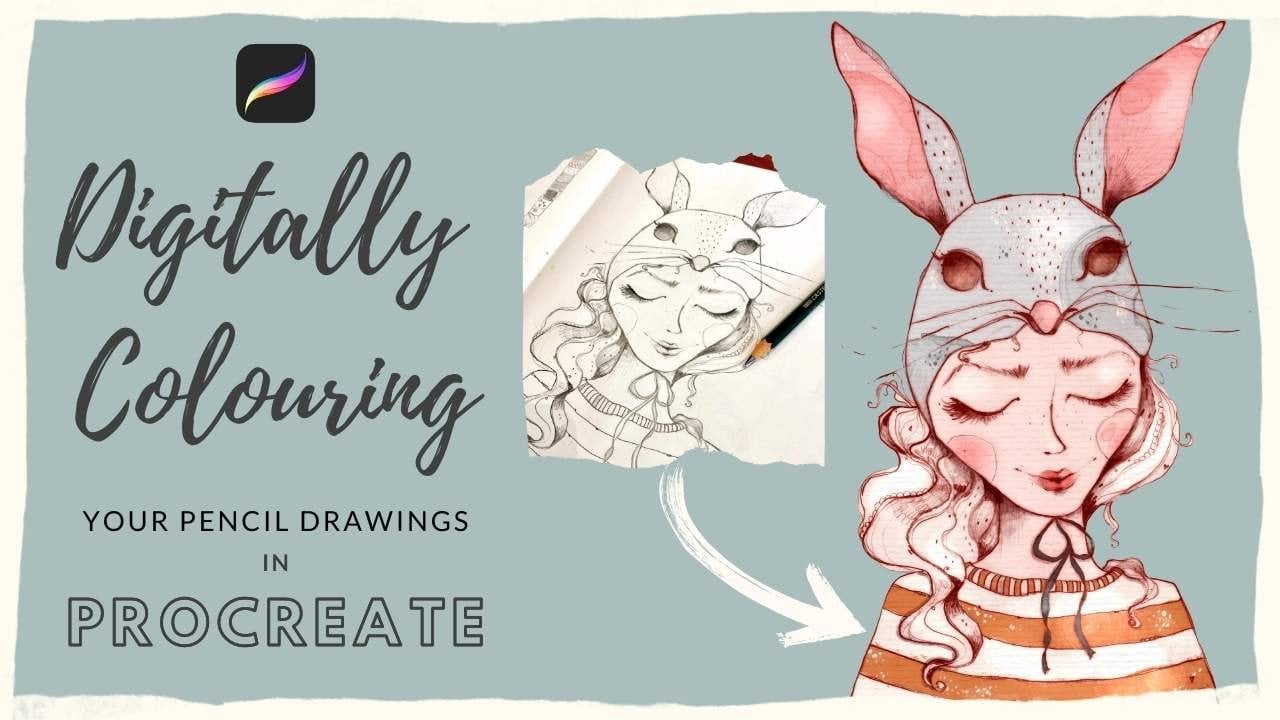
1. Proyecto de introducción y clase: Hola, y bienvenidos a mi clase sobre cómo digitalizar tu
obra de arte en Procreate. Mi nombre es Julia, y soy maestra e ilustradora
autodidacta de encantadora Oldenburg,
norte de Alemania. En este curso,
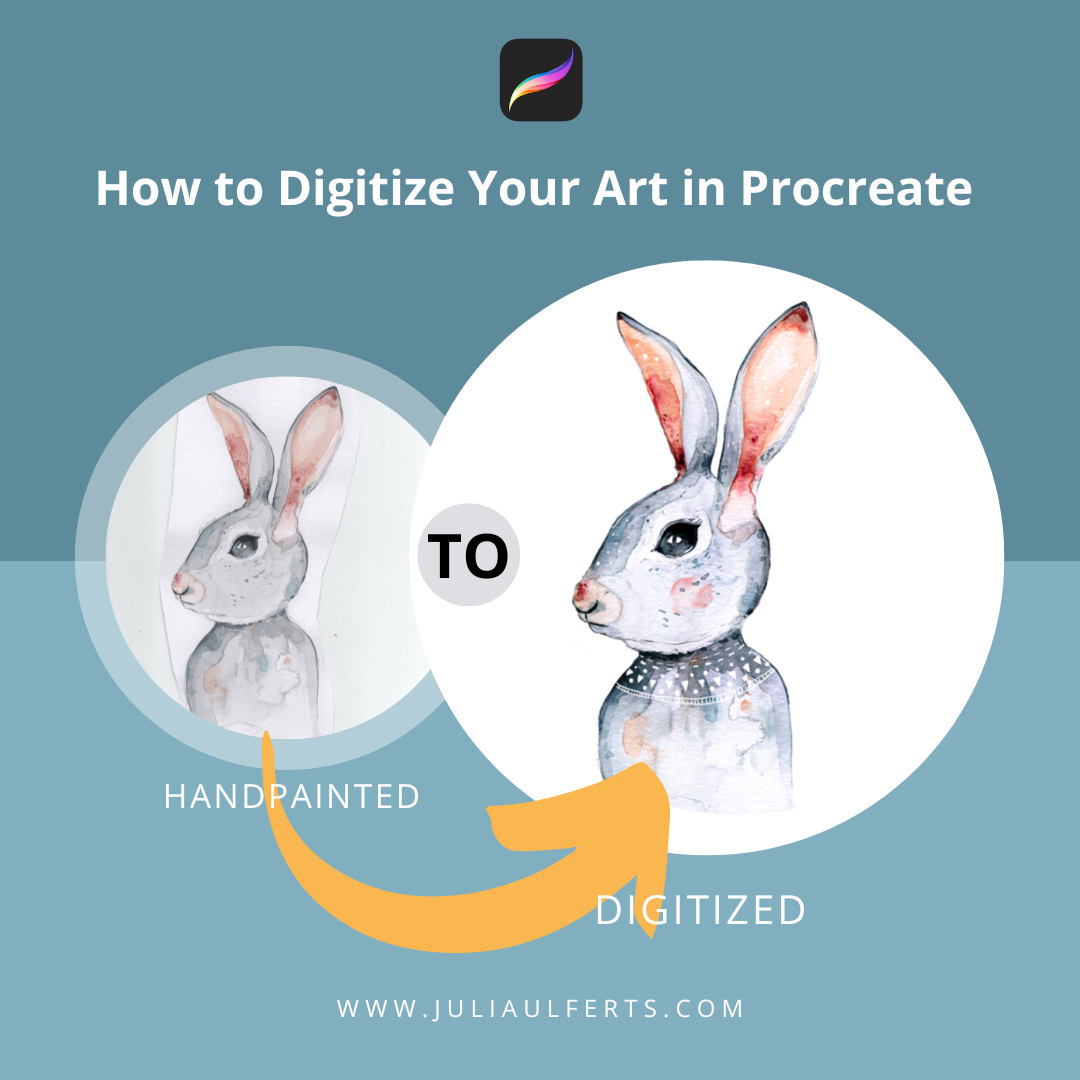
aprenderás a crear un archivo digital de
tu obra de arte pintada a mano o
dibujada a mano. Cómo eliminar el
fondo blanco usando la herramienta de selección y
aplicando máscaras de capa. La app Procreate. Y
aprenderás a mejorar aún más
el aspecto de tu
obra de arte con algunos trucos simples como usar modos de
fusión y
dibujar en detalles. Poder digitalizar tu obra te
permitirá utilizarla en productos para sitios de impresión bajo demanda como
Society6 y Redbubble. Puedes usarlos para repetir patrones o venderlos en sitios web como Creative
Market o cortes de diseño. Para esta clase,
necesitarás un escáner, cámara o teléfono, y un iPad
con la app Procreate. El proyecto de tu clase es
digitalizar una obra de arte tuya y subir los resultados a la sección de proyectos y
recursos. Si en algún momento estás
atascado y necesitas ayuda, asegúrate de hacer tu pregunta
en la sección de discusión. Estaré más que
feliz de atenderte, espero verte en clase.
2. Procreate rápido Basic: Ahora, antes de que realmente empecemos
a digitalizar nuestra obra de arte, quería darte
una visión general rápida de las funciones que tiene
la app procreate. Y si ya estás
familiarizado con Procreate, puedes
saltarte totalmente esta lección. Pero si nunca lo has
abierto antes, te aconsejo que solo veas los próximos
minutos para que entiendas
mejor lo que
estamos haciendo más adelante. Voy a abrir Procreate. Y para crear un nuevo Canvas, tocaré el signo más. Y aquí tengo todo tipo
de lienzos. Ahora sólo voy
dentro de un cuatro. Lo primero que quiero
mostrarte es que
puedes acercar y alejar
usando dos dedos. A la derecha aquí
tienes tus pinceles. Y veamos, el año pasado
utilicé estos pinceles. Algunos de ellos son
más como tallos. Yo mismo creé éste. Y tengo algunos
juegos de pinceles que compré, como estos, por
ejemplo, de las glándulas Lisa. Son absolutamente encantadoras. Y también hay muchos pinceles que vienen
con procreate, y en realidad estoy usando
bastantes de estos. Ahora veamos. Voy a la
sección de entintado y voy
a usar uno de mis
pinceles favoritos, la tinta seca. Y sólo voy a dibujar un círculo. Ahora con la herramienta para difuminar, puedes manchar todo lo
que hayas pintado. Y con la goma de borrar, claro, puedes borrar lo
que has pintado y con la herramienta de manchas
y la goma de borrar, también
puedes usar diferentes
tipos de pinceles. Ahora voy a borrar
con la tinta seca. Y aquí puedes subir
la talla o bajarla. Necesito una talla más grande.
Entras el punto. Ahora bien, este símbolo es muy importante porque
este es tu panel Capas. Puedes crear una nueva capa
golpeando el signo más. Y puedes eliminar la capa
deslizándola hacia la izquierda. Y luego solo presiona Eliminar. Por aquí,
tienes tus colores y puedes usar diferentes
vistas aquí. Yo, la mayoría de las veces
estoy usando el disco y tengo algún tipo de paleta de colores
personalizada
que estoy usando. Entonces ahora lo que quiero
mostrarles es cómo funcionan las capas. Y voy a llenar esta
capa con un color. Y lo puedo hacer simplemente
arrastrando esta rampa de color a la capa y llena
la capa completa. Ahora en la capa de arriba, estaré pintando algún tipo de, digamos, algún tipo de círculo. Y nuevamente, si quiero
llenar ese círculo, solo
tengo que dejar caer
un color y luego se llena el círculo. Ahora. En este momento este círculo está
encima de la capa amarilla. Pero si tuviera que
intercambiarlos, como pueden ver, esta
llamada desapareció. Y eso es porque esta
capa está encima de ella. Si lo apago, el círculo sigue aquí. Pero si lo enciendo, solo cubre el círculo. Ahora bien, si los vuelvo a cambiar, podrás
ver el círculo. Ahora con el panel de capas, también
puedes acceder a muchos modos de fusión y lo haces tocando esta pequeña n aquí. Y solo
te voy a mostrar con este círculo. Si cambio el modo de fusión, el color del
círculo también cambia. Y esto puede darte
algunos efectos realmente agradables. Que otra cosa que quiero
mostrarte es cómo funcionan las máscaras. Voy a crear una nueva capa
golpeando el signo más. Y en esta clase estaremos
usando dos tipos de máscaras. Estaremos usando máscaras de capa. Y voy a explicar a
fondo cuáles son. Y también
usaremos máscaras de recorte. Ahora para llegar a las máscaras, solo
puedes tocar la capa. Y aquí encuentras la máscara. Y aquí encuentras
la máscara de recorte. Y solo
quiero mostrarte rápidamente lo que hace
una máscara de recorte. Esta es ahora una máscara de recorte y todo lo que voy
a pintar sobre esta máscara, solo
vamos a aplicar al círculo. Escogeré un poco de blanco y
usaré tal vez un pincel de patrón. Uno de los
artistas instantáneos, los pinceles de patrones. Solo usaré
estas hermosas hojas. Si ahora pinto en ese lienzo. Sólo vamos a subir
el tamaño de la misma. Como pueden ver, estoy
pintando en el amarillo. Y en realidad
sí pinta ahí, pero no se puede ver porque esta capa es una máscara de recorte. Ahora, todo lo que pinté solo aplica a este pequeño círculo. Si volviera a convertirlo
en una capa normal. Así que solo toco eso y
voy a Clipping Mask. Todo lo que
pinté es visible. Ahora bien, si la hago
una máscara de recorte, nuevo, solo
aplicaremos a ese círculo. Ahora, como mencioné antes, voy a explicar qué hacen las máscaras así que no voy a ir en
detalle al respecto ahora. Ahora, dos cosas más que
quería mostrarte si tienes un
objeto como este, si quieres moverlo, lo
arrastraré por ahí. Se puede golpear la flecha. Con este nodo verde. Puedes darle la vuelta. Puedes hacerlo
más pequeño y más grande. Y arrastrando junto a él, puedes simplemente moverlo
por el lienzo. Otra cosa que queremos
utilizar es la herramienta de selección. Y lo puedes encontrar aquí. Toca esa pequeña serpiente,
S, Lazo, lo que sea. Y aquí tienes dos opciones. Tienes más, pero
vamos a usar dos opciones. Tienes la selección
automática
y la selección a mano alzada. Y vamos a estar usando ambos. Ahora con la selección
automática, solo tocas una vez y solo selecciona todos los
píxeles del mismo color. Si quieres deshacer algo, sólo
tienes que tocar con dos dedos. Si quieres rehacerlo, tocas con tres dedos. Quiero deshacer eso. Y con la selección a mano alzada, solo
puedes dibujar una
selección como esta. Y ahora se selecciona todo lo que hay dentro
de ese círculo. Y si por ejemplo simplemente
golpeara Copiar Pegar, copiaría esta
selección aquí y pegaría en una nueva capa. Y lo puedes ver aquí. Ahí está. Si desactivo eso, puedes ver aquí está la
selección que acabo de hacer. Ahora lo último
que te viene bien es exportar tus archivos. Y para eso vas a
esa llavecita. Y aquí puedes ver Compartir, y puedes compartir tu imagen, por ejemplo, como JPEG. Tal vez podría
guardarlo en mi Dropbox o donde quiera guardarlo. También puedes importar
algo como PNG. Y esto es lo que
uso la mayor parte del tiempo. Y si quiero tener un fondo
transparente, tienes que desactivar
ese color de fondo si ese sigue en blanco y
si lo exportas como PNG, tendrás un fondo
blanco. Entonces ahora como pueden ver, no
tengo antecedentes. Y sólo voy a ir de nuevo
a la gama y golpear PNG. Y luego puedo guardar la imagen en mi rollo de cámara o
exportarla a mi Dropbox. Bien, creo que estas son todas las funciones que necesitas
conocer para esta clase. Voy a filtrarme en la siguiente
lección donde vamos
a digitalizar nuestra
obra de arte. Nos vemos ahí.
3. Digitize: análisis y fotos: Hay dos
opciones principales a la
hora de digitalizar
tu obra de arte. Una opción es
escanear la obra de arte, y eso es lo que
recomendaría. Principalmente porque se puede escanear
la imagen en alta resolución, lo que significa que puede
ampliarla y usarla para sitios de
impresión bajo demanda. Pero la segunda opción es
solo tomar una foto. Y eso también funciona. Pero ten en cuenta, si quieres tener una imagen de
alta resolución, una imagen grande, lo mejor es usar un escáner y escanear a la
mayor resolución posible. Entonces este es mi
software de escáner y el cuadro de
diálogo de configuración de escaneo , por supuesto,
variará de escáner, escáner. Tengo el mío en modo
profesional, lo que me permite cambiar
todo tipo de ajustes. Pero rara vez cambio cualquier otra configuración
que no sea el modo de color. A veces hago escaneo
en escala de grises. Y claro, el escenario más
importante, DPI, del que
hablaré más adelante. Eche un vistazo al software de su
escáner y juegue con la
configuración si lo desea. Pero ten la seguridad de que
la mayoría de los cambios que harás
en tu imagen también se pueden hacer más tarde
editando el escaneo o foto de tu obra de arte
directamente en tu iPad. Una pequeña nota al margen, el
99% de las veces estoy usando mi foto Epson Perfection V3
ciento 70. También soy dueño de otro escáner. Este vino con mi impresora
epsilon de tanque igual, y escanea hasta 600 DPI. Pero la calidad no es tan buena ya que no es
un escáner de fotos. Entonces, si quieres
invertir en un escáner, asegúrate de que sea un escáner fotográfico. Entonces voy a comprobar que
estoy escaneando en color. Y luego
empezaré a mil 200 dpi. Si eso funciona con
Procreate, Eso es genial. Si no es así, siempre
tengo una copia alrededor de los 600 DPI porque a
veces las imágenes
parecen ser demasiado grandes para Procreate
o para mi iPad. Y cuando traté de
trabajar en ellos, apropiado simplemente
se bloquea todo el tiempo. Así que es agradable tener una
copia de seguridad que sea un poco más pequeña. Eso definitivamente va a funcionar. Primero voy a golpear cuatro
proyectil, eso es adelanto. Y luego en un minuto
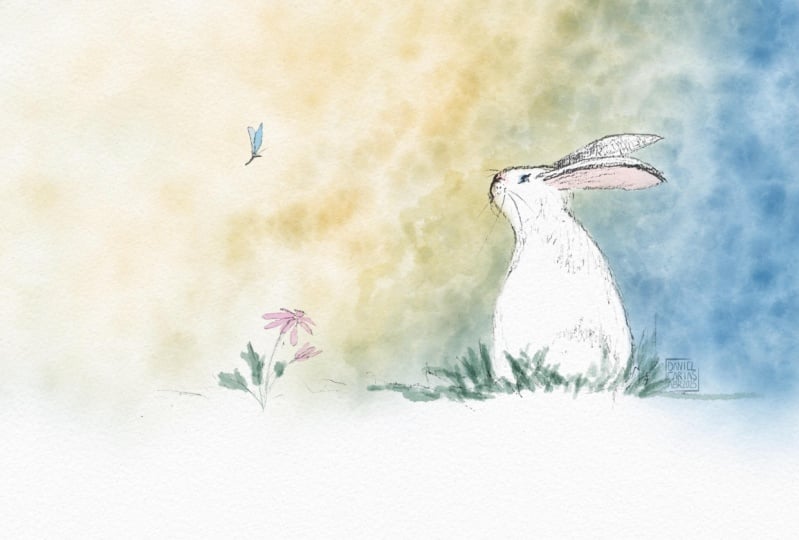
verás al conejito. Entonces ahí está. Y pondré ese marco lo más cerca posible del conejito
porque cuanto menos fondo
tenga que quitar, mejor. Si te preguntas por qué
corté ese conejito, Eso es solo porque
el conejito estaba dibujado en un papel A3 y eso no
cabía en mi escáner, así que solo lo corté. Entonces ahora voy a escanear a 1,200
dpi y eso lleva un tiempo. Como pueden ver, ya lo
llamé conejito Epson Perfection porque lo
intenté una vez antes. Y este es mi segundo intento. Ahora, solo voy a golpear, Bien, y eso lo
guardará como JPEG. Y con mil 200 DPI
, solo toma un tiempo. Ahora sólo voy a tomar un café. Bien, entonces ahora aquí está, el conejito y es el escáner de
1,200 dpi
solo agregará eso aquí. Porque en un minuto
haré otra a los 600. Y lo que voy a hacer ahora es simplemente arrastrarlo a mi Dropbox. Y ya he
creado una carpeta aquí y la metí ahí. Lo bueno de
tener algo como Dropbox o Google Drive es que puedes acceder a tus archivos desde cualquier
dispositivo que tengas. Entonces, si solo quiero acceder a mis fotos y escaneos en mi iPad, solo
tengo que meterme en
mi carpeta de Dropbox. Y no tengo que usar
ningún tipo de cable o correo electrónico para simplemente ponerlos desde
mi computadora a mi iPad. Ahora bien, si no tienes un escáner y no estás seguro de comprar uno, solo comienza con usar tu teléfono con
cámara en su lugar. También obtendrás
hermosos resultados. Aunque es posible
que no puedas usarlo en productos
grandes como
murales, etcétera, porque la resolución no
es
lo suficientemente alta para obtener
los mejores resultados, definitivamente
debes
usar luz natural. No uses un flash. Configura tu teléfono o cámara
con la más alta calidad posible y
asegúrate de tener una perspectiva directa
. Lo que significa que sostienes
tu cámara o teléfono directamente desde arriba sin
sostenerlo en ángulo. Ahora, cuando estés listo, te veo en la siguiente
lección donde estaremos descargando y editando
nuestras imágenes en nuestros iPads. Nos vemos ahí.
4. Ajustes: Bienvenido a la lección tres, donde estaremos descargando
nuestro skin o foto en nuestro iPad y qué estaremos haciendo algunos ajustes
si es necesario. Entonces antes que nada, voy a abrir mi Dropbox. Y luego está esta carpeta
donde tengo mi imagen. Déjame ver. Creo
que está aquí. Sí. Y voy a estar empezando. Creo que con este, simplemente
golpearé estos
tres puntitos aquí e iré a Guardar imagen. Y eso se
descargará en mi iPad. Y luego voy
a estar entrando en fotos. Y aquí está. Ahora bien, los ajustes
que estoy por hacer, no necesariamente
los haría con cada imagen que escanee. Por ejemplo, te
voy a mostrar que estos dos animales
vencen hace un tiempo. Y con este pequeño zorro, creo que ya es muy
vibrante y colorido. Entonces solo lo dejaría en ese mismo
iría por el conejito. Pero el conejito que pinté
aquí es un poco plano. Y si tuviera que usar Photoshop, usaría una función que también
se llama Tony acuático. Creo que eso es corrección tonal. Eso haría que la imagen fuera más vibrante y pondría un poco
el contraste. Entonces como no estoy usando Photoshop, intenté replicar eso con el programa de edición
aquí en mi iPad. Y como puedes ver, aquí
tienes todos estos diferentes
tipos de opciones. Y para ser honesto, rara vez
lo uso. Así que no sé realmente
lo que están haciendo todos. Pero lo que estoy haciendo es
simplemente jugar con ellos. Entonces, si voy a la exposición
y solo le echo un vistazo, bien, eso
no hace mucho en realidad. Déjame ver uno más. Esto es un poco mejor
porque como pueden ver, quita un poco de esa
oscuridad aquí en el fondo, que quiero
deshacerme de todos modos. Entonces podría, déjame ver. Sí, podría subir eso. Y tengo algunas zonas más oscuras aquí con papel estaba deformado. Podría haberlo evitado presionando el papel
antes de escanearlo, pero normalmente soy demasiado vago
o desorganizado para hacerlo. Entonces, si bombo esa exposición, me deshago de eso de todos modos. Ahora voy a la brillantez y solo jugaré con eso. Ah, y me gustó que la oscuridad, el fondo oscuro se
pone, vuelve un poco. Pero si miro al
conejito que se ve mejor que antes, definitivamente, lo golpearé para que
coincida con las sombras. Realmente no cambia tanto. Contraste. Déjame ver, chúmela, bájala un poco. Pero creo que me
gusta por aquí. Bien. Eso me pegó hecho. Entonces eso es todo por ahora. Te veo en
la siguiente lección. Y esa lección nos
desharemos
del fondo blanco aquí alrededor del conejito. Nos vemos ahí. Todo bien.
5. Eliminar el fondo blanco: herramienta de selección y máscara de capa: Ahora para importar tu skin
o foto a Procreate, solo toca la foto y luego toca la
que quieras importar. Y aquí está. Lo
primero que voy a hacer
es simplemente cortar algunos
de esos espacios en blanco. Y solo voy a hacer eso
usando la herramienta de selección. Y me aseguro de
que esté a mano alzada. Y luego dibujo muy
flojamente redondeado. Y voy a
deslizar tres dedos e ir a cortar y pegar. Eso automáticamente pone el
dinero en otra capa. Y sólo voy a eliminar
esta capa aquí. Y si ahora cambio el color de
fondo a algo oscuro, puede usar el negro, entonces se puede ver que está
recortado y tener el color de
fondo en un color oscuro como el negro o también podría ser algún
azul oscuro realmente no importa. Pero eso te ayudará más adelante cuando tengas que
deshacerte de ese blanco. Porque entonces
puedes ver lo que
ya has quitado y lo
que no has quitado. Bueno. Ahora, continuaré y nuevamente tocaré
ese símbolo de selección. Y luego ahora voy a
pasar a automático. Y solo te voy a mostrar
lo que pasa. Voy a terminar. Creo que
es más fácil ver si uso otro color de
fondo. Déjame ver,
voy a usar algún tipo de rojo más oscuro, más oscuro. Con la selección automática, se
puede ajustar el umbral. Entonces puedes ver aquí si
deslizo hacia la izquierda, el umbral se pone abajo. Entonces ahora el umbral es
muy bajo y no selecciona tanto blanco como lo
hace cuando lo bache, y lo haré ahora,
puedes ver que se pone cada vez más
alto y selecciona mucho más. Pero como puedes ver ahora,
eso sucede, sobre todo con las acuarelas
ligeras. Se selecciona más de lo que
quiero haber seleccionado, porque en realidad quiero
quedarme con esa parte del dinero. Pero tengo un
truco genial que
te permite seleccionar mucho blanco y aún así te permite recuperar ese pop en un
minuto y te
mostraré cómo
voy a hacer eso. Tengo todo esto seleccionado. Incluso podría seleccionar este año, porque cuanto más seleccione, menos tengo que
deshacerme más adelante. Y en vez de cortarlo, ahora,
lo
que voy a
hacer es tocaré invertir y luego
iré a mi capa. Y tocaré esa
capa y tocaré máscara. Y esto creó una máscara de capa. Y una máscara de capa es
súper útil a la hora digitalizar tu arte
porque no es destructiva. Y lo que eso significa es que con una
Máscara de Capa, no borro. Yo uso un pincel y normalmente
uso la tinta seca de
la sección de entintado para
tener algún borde texturizado. O también podría usar algún tipo de cepillo suave de
la sección de aerografía. Para ello, me quedaré
con la tinta seca. Y lo que pasa cuando pinto
sobre esta máscara de capa con negro es que
enmascara estas partes. Ya no son visibles, pero siguen ahí. Porque aquí puedes ver que
mi conejito sigue intacto. Pero pinté con
negro sobre él. Entonces no lo puedes ver,
pero no se ha ido. Si deshabilito la máscara de capa, todo sigue ahí. Esa es una característica realmente genial. Porque lo que también
puedo hacer es pintar con blanco encima. Estoy usando la
tinta seca otra vez y luego estoy eligiendo un blanco puro. Sí, ya está en blanco puro. Puedes tocar dos veces esto y
luego pasa a blanco puro. Y si ahora pinto en él, verás que esto trae vuelta parte del
conejito que quiero conservar. Y simplemente voy a
cepillar muy rápido, no es tan grande, pero voy a usar muy
rápidamente una gota de color. Y así sí tengo ese pop de vuelta. Y ahora voy a deshacerme de estas partes que
no quiero usando un negro y tal vez recuperando
algunas partes usando un blanco. Y ayuda a acercar. Aquí puedes ver por qué estoy
usando un pincel texturizado. Porque estos bordes de mi obra de acuarela también
están texturizados. Y si tuviera que usar, déjame ver algún pincel duro
como éste por ejemplo, el borde se pone tranquilo definido y eso es lo que
no quiero con la acuarela. Así que estoy volviendo
a mi pincel anterior, que era la tinta seca. Conseguir algunos de estos aquí. Atrás. Sí. Depende de ti lo
minucioso que quieras ser. Normalmente suelo ser bastante
meticuloso al respecto. También lo disfruto. Entonces realmente no es
un dolor hacer eso. Voy a acelerar ese proceso para ti y luego te
veré en un minuto. A veces sí
compruebo si quiero quedarme algunas partes blancas como
voy a hacer aquí con sus orejas. Yo sólo los traje
boca de vuelta y luego decido
que no me gusta. Y luego volveré al
negro sujetando eso. Esto en realidad es bastante agradable. Simplemente puedes tocarlo y sostenerlo y volver
a tu color anterior. Y con las máscaras de capa, esta es realmente una forma rápida de
cambiar de negro a blanco. De nuevo, aquí está la parte en la que quería comprobar si me hicieron querer conseguir algo de ese blanco, negro y creo que me gusta eso, así que solo lo dejaré aquí. Y como ves, oscurecí mi color de fondo
para poder ver, bueno estas diminutas partes
blancas mejor. Bien, así que eso es todo por ahora. En la siguiente lección, te
mostraré cómo puedes mejorar
aún más el
aspecto de tu obra de arte. Asegúrate de reunirte conmigo ahí.
6. Mejoras adicionales: Bienvenida de nuevo. Ahora, técnicamente, ya terminaste. Has recortado tu obra de arte. Si lo deseas, puedes
exportarlo como PNG con un fondo transparente o con algún
fondo de color como JPEG. Pero en este caso, no
estoy realmente satisfecho
con el resultado todavía no
estoy realmente satisfecho
con el resultado porque creo que
podría hacerlo un poco mejor. Entonces lo primero que
intentaría es
hacer que mi conejito se vea
un poco más vibrante. Eso lo haré agregando una
capa encima del conejito. Voy a hacer de eso
una máscara de recorte. Y voy a usar un
modo de fusión llamado luz suave. Y luego
usaré un cepillo suave. Y ya lo tengo aquí. Y lo bueno de este
cepillo es que variará. Cuanta más presión
pongo en mi pantalla. Cuanto más oscuro se vuelve
el color, menos presión aplico, más claro se vuelve el color. Voy a usar un negro. Y entonces
empezaré a pintar con cuidado aquí y allá. Y lo que hace ese modo
de fusión es que hace que las partes de la imagen que estoy pintando sean un poco
más oscuras y sobre todo en
este caso con la acuarela, un poco más vibrantes. Hazlo aquí. A lo mejor aquí alrededor del ojo. Ahora, no lo sé, voy a acercarme. No sé si puedes
notar la diferencia, pero definitivamente hay una. Si pienso que eso es demasiado
intenso, lo que podría hacer, podría simplemente bajar
la opacidad aquí desde pero por ahora
creo que lo dejaré así. Ahora otra cosa que me
gustaría hacer aquí es darle
a mi conejito una
pequeña mejilla acuarela. Y voy a hacer eso
agregando una nueva capa. Y luego voy a elegir
algún tipo de rosa. Y deliberadamente escojo un rosa que ya está
en el conejito, así que no voy a la paleta de colores y
busco algo, pero tomo tu rosa que
encuentro aquí en los oídos. Y luego voy a ir a las glándulas
Lisa son pro real set. Elige un splotch y creo que
vamos a ir con este de aquí. Sólo tienes que tocar una vez. Esto obviamente es demasiado intenso. Pero lo que puedes hacer es
simplemente reducir la opacidad. Y creo que aquí
lo haría un poco más pequeño. A lo mejor darle la vuelta así. Sí. Y pienso así,
tal vez incluso un poco más pequeño. Bien, bien. Ahora lo último que
quiero hacer es agregar un pequeño patrón al conejito. Y otra vez utilizo otra
capa para eso. Y luego voy a comprobar que
tengo la tinta seca. Está en la sección de entintado, y sí uso un
blanco o blanquecino. Y simplemente dibujo así
al conejito. Y nuevamente, porque
estoy en una nueva capa, si no me gusta lo que estoy haciendo, simplemente
puedo eliminarla más
adelante simplemente
borrando esa capa. Entonces dibujaré este patrón y aceleraré
ese proceso para ti. Y luego
te veré en un minuto. Ahora para que el patrón sea
aún más visible, intenta agregar otra capa de luz suave justo
alrededor del cuello. Voy a hacer que sea una máscara de recorte. Ir a luz suave. Ir a la brocha suave. Negro. Sólo un poco más. Siento que es un poco demasiado intenso, así que voy a reducir la opacidad
y me gusta alrededor de eso. Ahora bien, lo último que voy a
hacer es ver si
puedo agregar algunos reflejos
a mi conejito. Sólo mira cómo se ve eso. Empiezo con un blanco
muy visible. Pero más adelante voy a reducir la opacidad
de esta capa aquí. Para que no sea demasiado. A lo mejor voy a añadir algunas
cositas aquí y allá. A ver qué pasa
si no me gusta este. ¿Como estos pequeños
pequeños de ahí? Sí, podría dejarlos adentro. Ahora como puedes ver, puedes
jugar con él
tanto como quieras. Y cada vez que
no te gusta algo, puedes simplemente eliminar la
capa en la que lo has creado. Quiero mostrarte por
última vez cómo
se ve el conejito con y sin
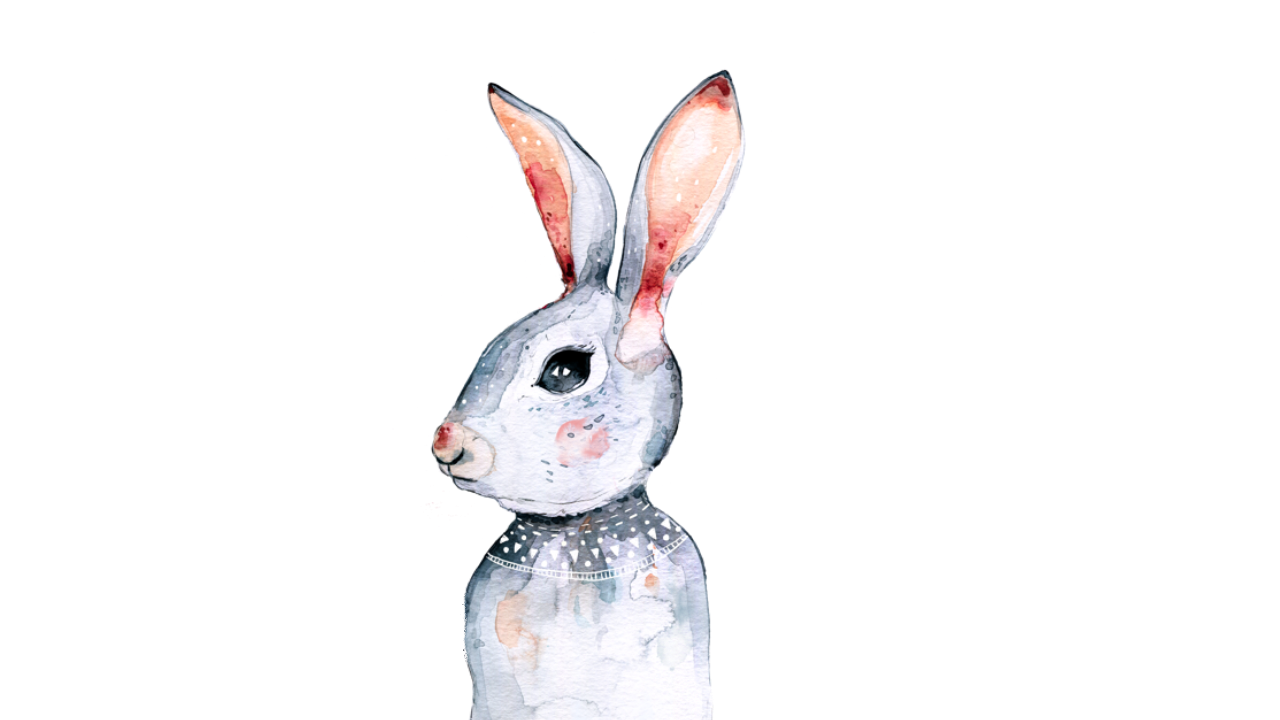
las mejoras que hice. Y ese es el antes. Y ahora rápidamente
giraré la canción. Ese es el después. Y tengo que decir, definitivamente
prefiero el conejito con todos estos pequeños efectos.
7. ¡Gracias, y vamos a conectar!: Muchas gracias por tomarse el tiempo y
ver mi clase. De veras espero que hayas sacado
algo de ello. Y si queda
alguna duda, por favor asegúrese de hacerlas. En la sección de discusión, estaría encantado si lo
conectamos en Instagram. Mi cuenta de Instagram
está en Julia, ofrece ilustraciones o
puedes visitar mi página de inicio,
julia of.com.
 Julia Ulferts,