Transcripciones
1. Introduccion: Hola, y bienvenidos
a este curso. Mi nombre es Julia, y
soy maestra e ilustradora
autodidacta de Lovely Oldenburg,
norte de Alemania Cuando me metí por primera vez en
dibujar hace unos 12 años, trabajé únicamente con
medios analógicos como lápiz, acuarela, tinta,
pasteles al óleo, guh, etcétera Y hasta el día de hoy,
usar medios analógicos es mi forma favorita de trabajar solo porque el proceso es
lo más divertido para mí. Pero después de haberme
enseñado a usar medios
digitales
como Adobe Photoshop, Adobe Illustrator y procrear, aprecio absolutamente los enormes beneficios de
trabajar Principalmente, poder
deshacer todos y cada uno de los pasos, lo que me permite
probar todo tipo de composiciones y colores de una
manera no destructiva. Si no me gusta la forma en que resulta
algo, siempre
puedo
volver a mi original. También siento que, sobre todo
cuando se trata de color, puede ser un gran beneficio de estar en casi
completo control. Simplemente ingresando ciertos códigos
hexagonales en mi programa, puedo obtener los
colores exactos
con los que quiero trabajar e incluso hacer múltiples
combinaciones de colores de la misma obra de Durante el último año,
he desarrollado un método que
combina mi amor por el dibujo a lápiz
analógico con la capacidad de experimentar digitalmente
con los colores Este enfoque me permite
jugar con varios esquemas de color sin arriesgarme a dañar el dibujo original a lápiz en el
que tanto he trabajado En este curso,
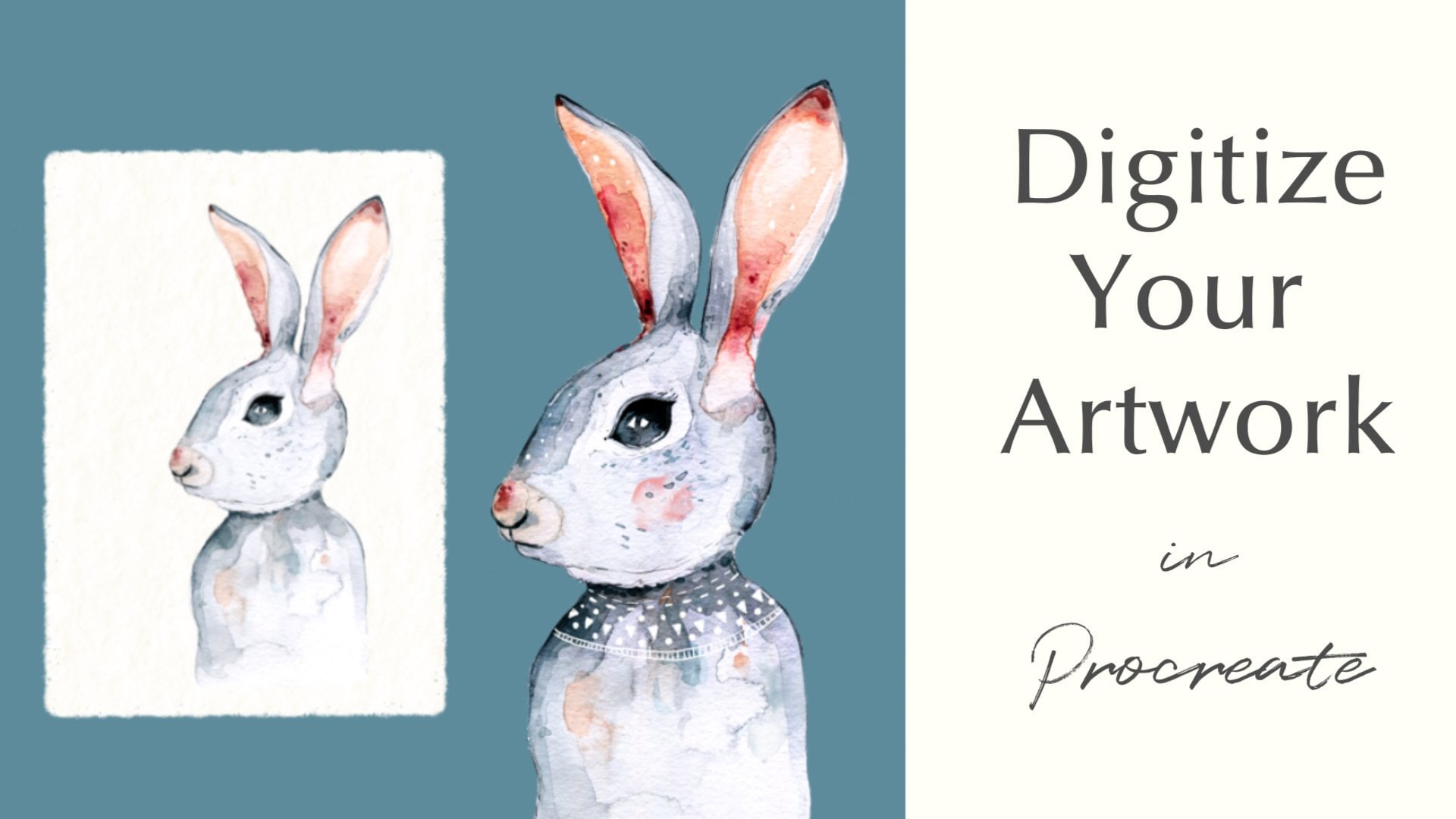
aprenderás a escanear tu dibujo, agregarlo e importar tu escaneo. Y luego
prepararlo y procrear. Por lo que se vuelve muy fácil colorear tu obra de arte de una manera rápida y
profesional. También aprenderá a agregar toques
rápidos de colores
usando el modo de fusión. Eliminar el fondo del
papel blanco
usando la
herramienta de selección o una máscara de capa. Y por último pero no menos importante,
agregando textura, reflejos,
sombras, mediante el uso de máscaras de recorte y diferentes
pinceles y sellos Tu proyecto de clase será escanear y colorear en
uno de tus propios dibujos o usar mi dibujo a lápiz como plantilla para que practiques
las diferentes técnicas. Realmente espero
ver en clase. Adiós. No.
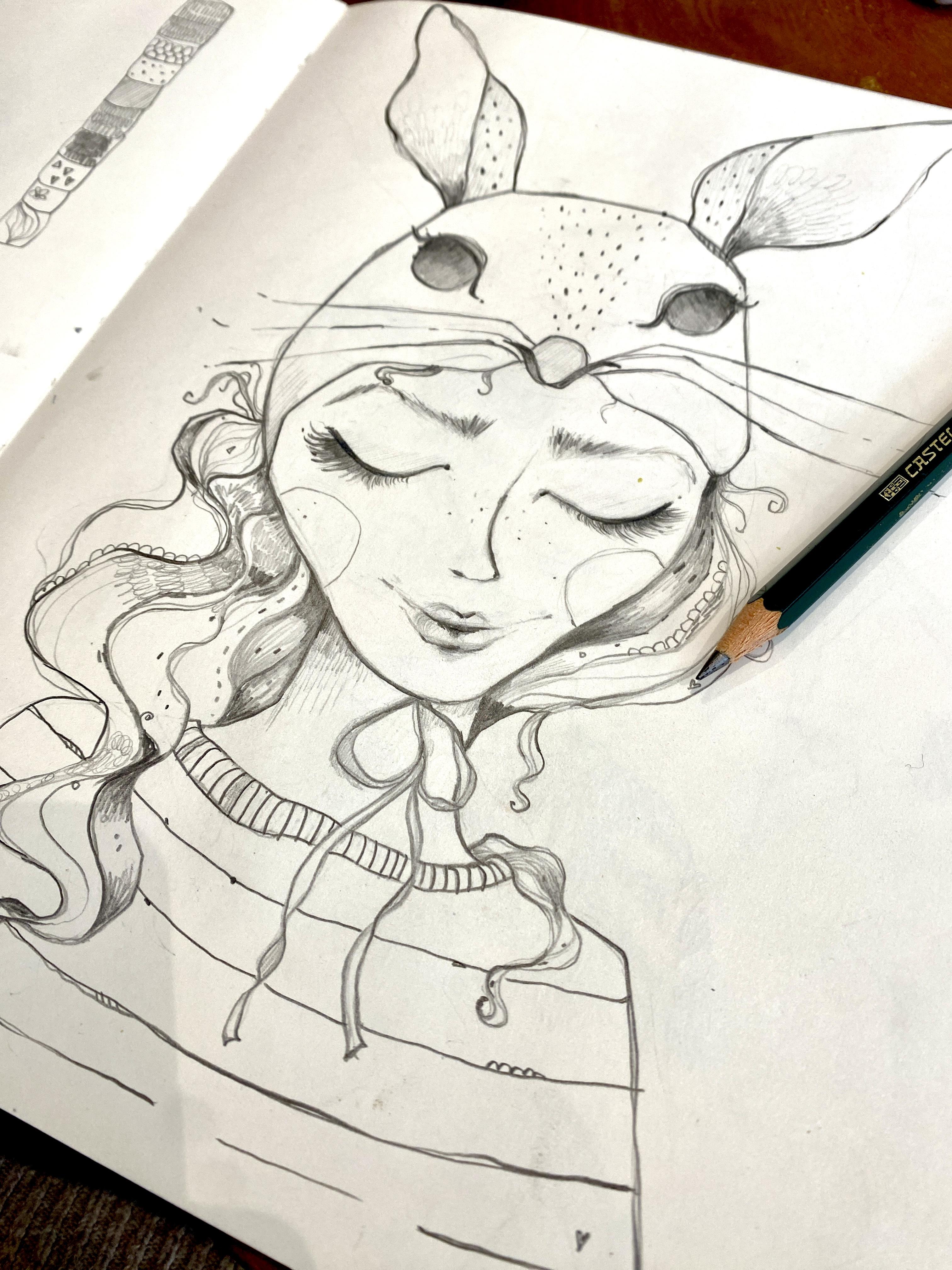
2. Escaneo en tu dibujo a lápiz: Bienvenidos a esta lección. Entonces lo primero que voy a hacer es
escanear en mi dibujo. Y puedes ver aquí, abrí el software de mi
escáner, impresora slash Estoy usando el Epson
Ecotank, ET 28 20. Y si, voy a golpear scan. Lo que voy a hacer entonces
es escanear en color, aunque es sólo un dibujo a
lápiz porque a veces me gusta el tinte
amarillo del papel. Siempre escaneo en
color y puedo
deshacerme de eso más adelante
si quiero de todos modos Pongo que un escáner a la resolución más alta
posible aquí, ese 600 DPI. Elegir una alta
resolución lleva un poco más de tiempo y el tamaño del
archivo es mayor. Pero también puedes agrandar la imagen más adelante
sin perder calidad, y por eso estoy usando
una alta resolución aquí. Sí, me han quitado los
antecedentes. Puedo hacer eso más adelante, y el formato de imagen. No sé qué
puedes elegir aquí. Sí, es JPEG el que
tiene más sentido para mí porque estaré trabajando con él y procrearé más adelante PNG también funcionaría, pero yo no elegiría PDF. Bien. Entonces golpeé inicio. Y sí, no
habrá mucho que ver ahora. No hay previsualización ni nada. Solo estoy esperando ahora que mi escáner
escanee en la imagen. Bien, entonces aquí puedes
ver el escaneo en imagen, y estoy contento con eso hasta ahora. Así que solo golpeé siguiente
y luego guardo. Y ahora está guardado en mi cámara. Déjame
mostrarte rápidamente que aquí está. Entonces en la siguiente lección, te
mostraré cómo
puedes editar tu escaneo en tu app de fotos para mejorar
ya un poco el aspecto
de la imagen. Nos vemos ahí. No.
3. Importación de tu escaneo: Bienvenidos de nuevo a esta lección. Entonces, si quieres importar una
foto o escanear a Procreate, tienes básicamente
dos opciones Una opción es crear
un lienzo que
ya tenga el tamaño que
desea que tenga su obra
de arte más adelante. Entonces, si quieres hacer eso, puedes darle al signo más aquí. Y ya tengo bastantes lienzos guardados aquí, y normalmente solo
toco uno de estos Pero para mostrarte cómo
puedes crear un lienzo, voy a golpear el signo más aquí. Y quiero un lienzo A dos, lo cual estaría muy
bien si quisiera tener una
impresión muy grande de mi obra de arte, e iré a
elegir milímetros. Y entonces tendré un Lienzo de 420
por 594 milímetros. E intencionalmente
puse el DPI a 300. Entonces, si recuerdas,
escaneé mi imagen al 600, y ahora qué pasará si pongo en mi escaneo aquí más adelante. Y la resolución del
Lienzo es de apenas 300 lo que ayudará a que la imagen se estire
casi en todo
el Lienzo A dos, a estire
casi en todo
el Lienzo A dos, pesar de que mi
escaneo original era solo, pienso en tal vez 20
por 20 centímetros de grande. Entonces esta es realmente una buena opción
para agrandar tu obra de arte. Ahora, no tengo muchas capas si mi lienzo es así de grande. Veamos si puedo
trabajar con sólo 11 capas. Um, el perfil colorido, siempre
empiezo con RGB,
que es para pantallas. A menos que sepa realmente que
necesito tenerlo en CMYK. En un momento, entonces
trabajaría en CMYK. Pero normalmente, solo uso RGB, y la pantalla P tres
es mi configuración preferida. Bien, entonces le pegaré a Crear. Y ahora para importar mi escaneo, solo
voy a la
llave ic aquí y voy a agregar insertar una foto, y eso me lleva
al rollo de mi cámara, y solo toco la foto. Y como pueden ver, aquí es
un poco más pequeño, pero casi llena todo
el lienzo, que es, como dije, antes, 420 por 500 y
milímetros de grande. Entonces esa es la opción número uno. Si no quisiera
quitar el fondo de esta imagen aquí con
cierta técnica, simplemente
seguiría trabajando
en este lienzo aquí. Pero como quiero
mostrarte otra forma de importar, y la otra forma funciona
mejor con mi técnica, te
mostraré
el segundo método, y eso es simplemente tocar foto y luego ir e
insertar tu archivo. Y aquí está. Entonces este Canvas en realidad
sigue siendo de 600 DPI. Déjame mostrarte rápidamente
aquí Información sobre lienzo. Él puede ver esto es de 600 DPI. Entonces, si quieres usar la imagen para una impresión
bajo demanda más adelante, te
recomendaría
cambiarla a un 300 DPI. Sí, eso es lo que va a importar tu
imagen a Procreate En la siguiente lección, quiero mostrarles un método muy
rápido y fácil para simplemente agregar algunos pops de color
y no cambiar mucho más. Y puedes hacerlo usando los modos de
fusión en Procreate. Nos vemos en la siguiente lección. Adiós.
4. Edición de tu escaneo: Bien, entonces esta es mi imagen. Después de echarle un vistazo
más de cerca, me di cuenta de que la puse
muy cerca del borde, así que en realidad se
corta un poco la oreja, pero eso no me importa
demasiado porque puedo trabajar en eso y
procrear más adelante Entonces lo primero que voy a
hacer es pulsar editar aquí. Y luego voy a recortar
un poco mi imagen porque no necesito esto aquí y aquí y se hace
y luego voy a editar de nuevo. Entonces solo voy a pasar por
todos estos ajustes. Empezaré con la exposición, y voy a subir un poco eso. Y lo hago mucho de manera
bastante intuitiva. Así que siempre miro si usar la configuración ayuda al
aspecto de la imagen. Y esto en realidad es
bastante complicado a
veces porque a veces si sientes que la línea
sale mucho más bien entonces obtienes estas sombras
que no quieres Pero puedo de puedo
deshacerme de las sombras en
el fondo más adelante, así que solo voy a subir el
brillo aquí también Y voy a ir a lo más destacado, y siento que eso no me
gusta demasiado. Entonces a las sombras. Contraste y brillo. La mayor parte del tiempo dejaré
el brillo tal cual. Blackpoint siempre
ayuda con el trabajo de línea. Así que muy a menudo
lo golpeo bastante. Bien, entonces aquí estás si
solo tocas con el dedo, puedes ver cómo se veía antes tu
imagen, y esto es lo que
he hecho con ella. Entonces siento que la
línea brota bastante, y eso es lo que
quería lograr Entonces voy a golpear hecho. Sí, y luego la siguiente lección, te
mostraré cómo importar
tus obras de arte a procrear. Nos vemos ahí.
5. Consejo rápido: agregar color con modos de mezcla: Bienvenidos de nuevo a esta lección. Entonces una manera muy rápida y fácil agregar algo de color
a este dibujo. Si no quieres
cambiar nada más es crear una nueva capa
tocando el signo más, luego arrastrando esa capa debajo de la capa
con tu escaneo Y ahora estableces esta
capa en un modo de fusión. Y lo haces
tocando la n aquí, y tienes que elegir uno de estos modos de fusión que está
encima del modo normal. Entonces comenzaré
con quemadura lineal, pero también podrías usar
algunas de las otras. Te mostraré en un
minuto cómo se ven. Y ahora, ¿qué pasa si pinto debajo de la capa que
fijó en quemadura lineal? Simplemente escojamos este rojo
aquí y tal vez el halcón Águila, que es un nativo procrear Entonces lo que pasa aquí es
que el color es visible, pero también el trabajo de línea. Solo vamos a elegir, o tal vez solo
voy a terminar eso
aquí porque más adelante, quiero mostrarte cómo los diferentes modos de fusión
también afectan al color. Entonces elegí un rojo oscuro para esto. Entonces usemos algún tipo de tono de piel
claro para la chica. A lo mejor sólo este de aquí. No es esa
luz, sino de todos modos. Ahora bien, este método es genial si
ya sabes que quieres
mantener tu línea de trabajo, tal vez principalmente en blanco y negro, y solo quieres agregar algunos pops rápidos de
color aquí o allá. Entonces elijo otra capa, y tal vez usemos algún tipo de gris para esa máscara de conejito. Y solo para darte una idea de cómo
podrían verse afectados los colores, también
estaré agregando algunos
otros colores como tal vez algunos verdes aquí y tal vez un amarillo, y azul. A lo mejor éste también. Y tal vez también algún
tipo de naranja. Bien. Ahora, como dije, dice
que
esta capa es quemada lineal. Si volviera a
ponerlo a la normalidad, no se podría
ver el color. Y ahora, así es como se ve si lo
pongo en color más oscuro. Así es como se ve. Si
lo configuro en quemadura lineal. Ahora bien, la quemadura de color no
funciona muy bien con las partes donde no
hay color en absoluto, porque como se puede ver, si dejo fuera áreas, yo no coloreo en áreas, entonces tampoco se puede ver que
la línea funcione. Entonces ese será el modo de fusión
oscurecer, y el último
es el multiplicar Y los pondré uno al
lado del otro en una diapositiva para
que los compare. Como dije,
uso principalmente quemadura lineal o multiplicar porque me
gustan más estos. Ahora bien, si tuvieras que bajar, todavía
tienes algunos efectos divertidos, pero creo que realmente
no hay un modo de fusión
que funcione correctamente. Esto es bastante
interesante, en realidad. Esto es lo que se
llama luz a color? Entonces esto podría parecer
muy interesante si
tuviera que colorear en todas
las áreas. Oh, sí, superposición, luz suave. Luz dura, de nuevo, mirada
interesante, pero en realidad no funciona
con lo que quiero hacer. Bien, así que eso es todo
para esta lección. Ahora, en las próximas dos lecciones, te
mostraré dos
formas de
deshacerte del fondo de esta obra
de arte. Y luego en otra lección, realmente
voy a
profundizar en
mi proceso de coloración de una ilustración como
esta. Nos vemos ahí. Adiós.
6. Eliminación del fondo: herramienta de selección: Bienvenidos de nuevo a esta lección. Así que me he deshecho de todos
los colores que usé anteriormente para mostrarte el método número
uno para deshacerme
del fondo. Ahora, utilizo este método
principalmente si
solo quiero deshacerme de la parte
que está alrededor de mi ilustración. Entonces di si quería
deshacerme de este blanco aquí o blanco amarillento y quiero retenerlo
dentro de la chica Entonces lo haces simplemente
usando la herramienta de selección, y la configuras en automática. Y ahora puedo tocar las
piezas que quiero seleccionar esto. Y lo que inevitablemente
sucederá es que también seleccionará partes que no
quieres que se seleccionen, como dentro de esta oreja
y también aquí abajo. Quiero retener eso dentro de la retén
de la chica. Entonces, lo que hago para solucionar este problema es
usar una máscara de capa. Así que una vez que he seleccionado
lo que quiero seleccionar, voy a invertir. Y luego voy a
mi panel de capas, toco la capa y golpeo máscara. Y ya se puede ver que
se deshizo del fondo. Yo quería que se fuera aquí, pero no quiero que se
vaya aquí. Entonces lo que puedo hacer ahora, si estoy en mi máscara de capa, y lo estoy porque la
máscara de capa es un azul oscuro, elijo blanco, Ahora, si toco dos veces el área
blanca aquí, automáticamente
pasa a blanco. Y luego elijo un
pincel, digamos, la tinta seca, que es un pincel nativo
procrear Y ahora yo, tengo que anular la selección. Así que de nuevo, asegúrate de que estoy
en mi máscara de capa. Yo soy. Y ahora pinto sobre
la máscara de capa, y eso me devolverá las partes que aún
quiero retener, como el interior de esta oreja, y también aquí abajo donde
tengo que pararla. Ahora bien, este método es
genial porque no puedo simplemente recuperar las partes que quiero retener
en mi ilustración, también
puedo deshacerme de partes
que no fueron seleccionadas, pero que no quiero tener. Entonces para eso, tengo que
elegir un negro. Toco dos veces eso aquí, y luego automáticamente
pasa a negro. Y otra vez, me aseguro de que estoy en
mi máscara de capa. Todavía lo estoy. Y ahora si pinto con
negro sobre la máscara de capa, los bits y piezas que
siento no quiero incluir
en mi ilustración. Serán borrados. Por lo que en realidad no se
borran, Ellos siguen ahí. Si tuviera que pintar con blanco en esa misma zona, me lo
devolvería. Pero eso no es lo
que quiero ahora mismo. Entonces vamos a ver, quizá aquí. Y si. Eso es todo. Entonces ahora, lo que puedo hacer si
estoy contento con mi trabajo, solo
puedo pellizcar
estos dos juntos, y ahora se aplica la
máscara de capa. Y si ahora lo configuro a un
color de fondo diferente, como pueden ver, todavía
tengo la textura del papel aquí o el color
del papel también, pero me he deshecho del
fondo por completo. Ahora, en la siguiente
lección, te mostraré el método que uso la
mayor parte del tiempo, y ese método
es una forma rápida de
deshacerme no solo
del fondo alrededor de mi ilustración, sino también dentro de
mi ilustración, sin
dejar de retener algunas partes de la hermosa
textura de papel que tengo. Nos vemos en la siguiente lección. Adiós.
7. Eliminación del fondo: máscara de capa: Bienvenidos de nuevo a esta lección. Entonces para el siguiente truco,
voy a compartir. Tengo que darle
crédito completo a Mel Armstrong, quien es un maravilloso ilustrador
y diseñador de patrones
y profesor en Skillshare Y ella siempre tiene el mejor photoshop
y procrea Hacks Entonces recibí este hack de
su canal de YouTube. Y desde que lo vi, he estado usando semanalmente, y estoy muy agradecida de que
ella se dé cuenta de eso. Entonces, lo que tienes que hacer es
tocar tu capa
con tu obra de arte. Y hacer copiar. Después agregas una nueva capa, y rellenas esa
capa de negro simplemente arrastrando el color En esa capa, tocas
y luego haces máscara. Ahora haces una toallita de tres dedos, y solo vas a pegar tu obra de arte que has copiado antes en tu máscara de capa. Ahora bien, el último paso que
tienes que hacer es hacer invertir, y eso es todo. Entonces si alterno de la
visibilidad aquí de mi original, y ahora veamos, usa esto
como color de fondo. Se puede ver que esto se
deshizo del fondo. Pero aún conserva
la textura del papel. Y siento que eso es lo
increíble del truco, porque una de las razones por las que estoy
dibujando en papel real con lápiz
real es porque
quiero que mis ilustraciones se vean más hechas
a mano. Y sí, esta es una manera de obtener realmente una buena
versión digital de la misma sin deshacerse de toda la
hermosa textura del papel y tal vez pequeños trozos
que pueden hacer que tu dibujo se
vea tan único en su tipo. Entonces volvamos al blanco aquí. Ahora, de nuevo, voy a pellizcar a
estos dos juntos. Y otro truco útil, si quieres cambiar el
color de tu línea de trabajo aquí, lo que ahora puedes
hacer es agregar una nueva capa. Configúrela en una máscara de recorte y luego elige el color que
quieras que sea tu línea Entonces solo elegiré un color que lo
haga muy obvio. Yo ahora arrastro en esa naranja
a mi máscara de recorte, mi capa o mi
línea se puso naranja Y si tuviera que elegir. No sé, este verde de aquí, se pondría verde y así sucesivamente. Lo que hago la mayor parte del tiempo
es en lugar de usar el negro, es usar un marrón
rojizo muy oscuro. A ver. Usemos este
como este de aquí, y sigo sintiendo que no es lo suficientemente
rojo para mi gusto. Entonces lo que también puedes
hacer es ir a curvas. Y entonces si estás en rojo
y te metes eso un poco, esto va a Tal vez
vamos a acercarnos un poco. Esto hará que tus líneas
parezcan más rojizas. Y siento que ese es el
look al que quiero ir. Nuevamente, si quiero aplicar eso, simplemente
pellizcaré a
estos dos juntos. Y Wala, aquí
tengo mi línea sin
el fondo, lista para colorearla completamente. Entonces en la siguiente lección, compartiré mi
proceso de coloración en Procreate Espero verte ahí. Adiós.
8. Coloración en Procreate: Bien, bienvenido de nuevo
a esta lección. Ahora, antes de colorear mi imagen, voy a hacer algunos
pequeños ajustes. Entonces lo primero que
voy a hacer es poner este
dibujo lineal transparente en un nuevo Canvas. Yo sólo voy a golpear la
capa y tocaré. Copia. Y luego
volveré a mi galería, y al golpear el signo más, crearé un nuevo de documento, y ese será un documento
A dos aquí, que es 300 DPI. Y solo voy a hacer un golpe de tres
dedos y pegar. Y aquí está mi imagen. Bien, entonces ahora voy a
arrastrar eso un poco hacia abajo. Y lo primero que
tengo que hacer ahora es
deshacerme de algo de esa textura
que está alrededor de la chica. Entonces voy a mantener la
textura dentro de ella, pero voy a tratar de deshacerme
del resto de la textura exterior. Entonces lo hago usando
la herramienta de selección y simplemente un poco flojo,
pero dibujando de cerca La línea de trabajo Ahora otra vez, voy a
hacer una
toallita de tres dedos y golpearé cortar y pegar. Y lo que eso hizo fue
poner el interior ahora
en una nueva capa. Y si deselecciono eso aquí, mucha de la
textura exterior ya se ha ido Pero necesito ser un poco más meticuloso,
sobre todo por aquí Entonces lo que voy a hacer es volver a
trabajar con una máscara de capa, tocar la capa, tocar máscara. Y luego usaré tinta
negra y la tinta seca. Y voy a usar eso
para deshacerme aún
más de esta textura
alrededor de la chica de aquí. También usé el tiempo para
borrar algunos errores menores, así que todavía puedo ver algunas de
las líneas que borré, y ahora puedo borrarlas
por completo Había un poco de pelo aquí, que podría haber escaneado. Pero a veces
también me quedo con algo de la textura que está
cerca de un dibujo, como aquí, por ejemplo, sobre todo si siento que
realmente no duele el aspecto del mismo. Solo borro la textura en las partes donde
es demasiado obvio. Lo que también puedes hacer es
usar la herramienta de selección aquí. Otra vez. Entonces si
tienes habilitada la bobina, puedes tocar eso y eso llenará esta
selección de negro. Y ya que me pongo
una máscara que me ayude a deshacerme un poco
más de la textura. Eso es todo por ahora. A ver. Voy a pellizcar estos juntos. Si después siento que
tengo que quitar un poco más,
voy a hacer eso, pero
voy a estar trabajando con esta imagen ahora. Puedo deshacerme de la textura aquí simplemente
borrando esa capa. Y una cosa que también quiero
hacer antes de entrar en el proceso de coloración es
hacer las orejas un poco más grandes. Ahora, dibujé esto
en mi cuaderno de bocetos, y en realidad estaba limitado
por el tamaño del papel Entonces quería que sus oídos fueran
más grandes desde las estrellas, pero no pude hacerlo. Pero esa es la magia de
digitalizar tu arte. Puedes simplemente manipularlo más adelante para que
parezca que querías lucir. Ahora, simplemente
deshabilitaremos el colorido. Entonces tengo mi juego de
herramientas de selección a mano libre, y voy a dibujar alrededor de
una de estas orejas. Y entonces voy a golpear la flecha. Voy a ir a forma libre
en este caso para arrastrar la oreja un poco como
quiero que sea. A lo mejor eso ya es
un poco demasiado grande. Eso es mejor. Trato de
asegurarme de que esté Alineándose con el resto
del dibujo aquí. No funciona completamente. Podría intentar urdimbres, y eso va a hacer el truco
aquí, al menos en esta parte Así. Ahora voy a ir por la
segunda oreja, de nuevo, usando la
herramienta de selección, mano libre, tratando de ser un poco
más meticuloso aquí alrededor o cerca de la cabeza, y luego tocando la flecha
y yendo a forma libre, haciéndola un poco más grande Y un poco más delgado aquí. Entonces y luego otra vez, tratando de alinearlo a la cabeza. Bien. Y eso va a funcionar para mí. Entonces, antes de empezar a colorear, haré una última cosa. Voy a duplicar esta capa. Y luego bajaré la opacidad y la
pondré en quemadura lineal Y luego
intentaré si me gusta el aspecto de usar el desenfoque
ggan en esta capa A veces si usas ese truco, y eso funciona
ahora mismo muy bien. Tu dibujo consigue una especie
de aspecto de un viejo aguafuerte, como lo hicieron con agujas puestas creo que lo hicieron
en algún tipo de metal Y a veces me
gusta mucho el aspecto de eso. Y nuevamente, tengo que darle
crédito a esta vez, Lisa Glance porque aprendí este truco de O
de sus tutoriales, y lo he estado usando
bastante desde entonces, así que sí, asegúrate de
revisar Lisa Glance. Está en Skills Share y en YouTube y en todos los
demás canales también. Bien, entonces haré de
estas dos líneas un
grupo y las llamaré líneas. Y luego estaré agregando
una nueva capa y están arrastrando eso debajo de
la capa de líneas. Y creo que
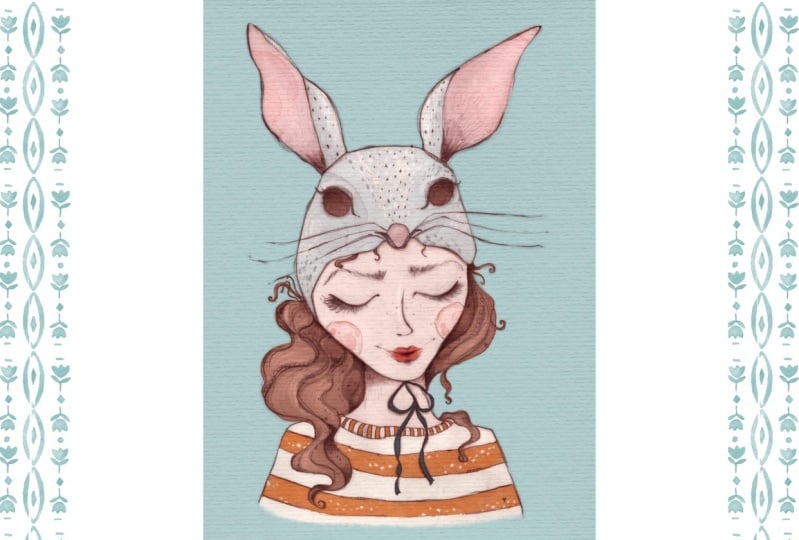
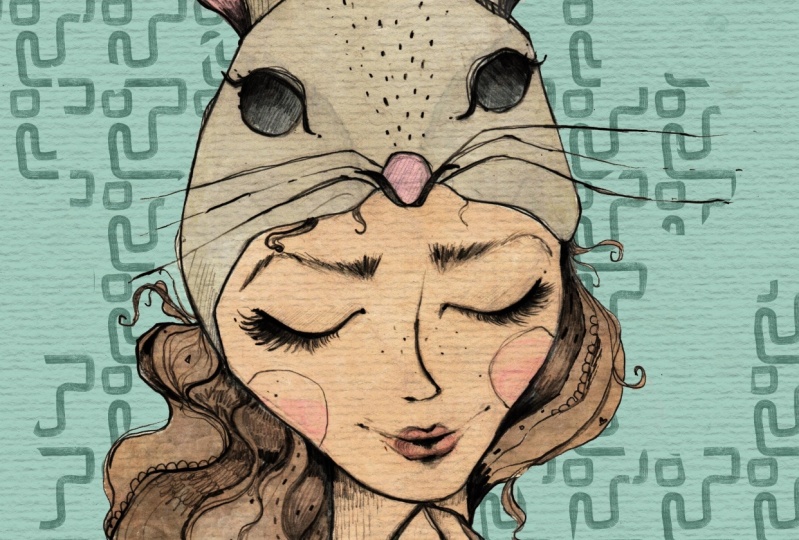
empezaré por colorear la máscara de conejito
que tiene en la cabeza. Y te proporcioné una paleta que
puedes usar si quieres, si te gustan los colores. Y ya he
seleccionado un gris aquí. Es un gris claro,
que voy a estar usando. Y también he creado un juego de
pinceles muy pequeño que puedes usar. Los cuatro primeros procrean pinceles
nativos, que acabo de copiar Pero esto y esto son
pinceles que yo mismo creé, que uso bastante. En realidad no puedo
prescindir de ellos. Este es un sello de tinta de alcohol, y este es algún tipo de sello de textura que utilizo en la
mayoría de mis ilustraciones. Sí, puedes usar estos. Probablemente a veces estaré accediendo a estos pinceles
haciendo un toque de cuatro dedos, y eso hace que aparezca el menú
rápido. Y he establecido un menú rápido con estos pinceles
del juego de pinceles. Siento que esto es mucho más fácil
acceder a tus pinceles de esta manera. Entonces, si quieres
aprender a hacer eso, quédate conmigo hasta el final. Te diré entonces donde
puedes aprender a
sentar tu menú rápido. Bien, voy a empezar. A
ver, con el Blackburn Eso es una especie de pincel sólido. Y volvamos a ver, sí
estoy en la capa correcta. Y sólo voy a estar coloreando
en esta zona aquí. Ahora bien, si estoy de
humor para dibujar, uso un pincel para
colorear en mis dibujos. Qué puedes hacer,
sobre todo si tienes un área más grande para
rellenar al principio, y te gusta que tu color
sea completamente opaco. Puede usar la herramienta de selección
y configurarla para relleno de color. Y lo que podrías hacer
es simplemente ir y arrastrar por esa línea aquí y
aquí y tocar el nodo gris, y eso inmediatamente
llenará tu dibujo de color. Pero hoy, estoy un poco
de humor para dibujar, así que no voy a estar haciendo eso ahora. Entonces las partes donde me estoy acercando
un poco al borde, estaré usando el pincel de tinta
seca porque eso puede ser un poco
más preciso aquí. Bien, pasemos a las orejas. Nuevamente, solo
te mostraré el método con
la herramienta de selección. Simplemente puedes arrastrar tu
selección así. Y luego toca la nota. Ahora bien, de lo que me acabo de dar cuenta
cuando estaba rellenando el gris es que me
olvidé de arreglar la oreja, y realmente
hubiera sido mejor hacerlo antes de
deshacerme del fondo. Pero ahora tengo que trabajar
con lo que tengo aquí, así que haré lo mejor que pueda. Voy a alternar de la capa de quemadura
lineal. Y entonces sólo voy a tratar agarrar un poco de la línea de
trabajo que tengo aquí. Y hacer una copia y pegar, y luego por aquí. Ahora veamos si eso
funciona con la herramienta licuada. Voy a tratar de darle forma a
eso. Bien. A lo mejor vamos a la otra oreja. Creo que con esa, sólo
voy a tratar de Vamos a ver. Vamos a agarrar el café. Sólo intentaremos dibujar
lo que falta. Y eso es mucho mejor. Entonces siento que tengo que vivir
con eso aquí ahora. No estoy muy contento con ello. A lo mejor vamos a darle
una última oportunidad con una herramienta licuada. Empuja eso. Y eso es un poco mejor. Siento que ahí tal vez pueda borrar. No. Tal vez difuminarlo un poco para que las
capas de los bordes sean obvias Bien, entonces esa es la solución con la
que iré por ahora. Entonces volveré a habilitar la capa de quemadura
lineal. Y no sé si puedes ver, pero este es realmente el
efecto del que te hablé, como, tienes este grabado o ribete muy
antiguo Bien, así que vamos a pellizcar
estos juntos. Y luego sigamos
con la coloración. Ahora, en la siguiente capa, le
haré la cara y el cuello. Y voy a elegir
este rosa muy claro, y voy a ir de nuevo con el Blackburn y hacer
que eso sea un poco más grande Asegúrate de que estoy en una nueva capa, y solo colorea su
cara de manera muy áspera. Y estaré usando
la tinta seca cuando me
acerque al borde tal
como lo hice antes. Llegar a la tinta seca. Bien, así que pasemos
a su jersey. En primer lugar, creo que
voy a arrastrar la cara debajo las orejas solo porque así tiene más
sentido. Me gusta estar un poco
organizado con mis capas. Ahora, también pondré el suéter
debajo de la cara. Y quiero que su jersey
sea este tipo de
blanquecino y que lo haga
un poco más rápido ahora, sobre todo porque esta
será una forma grande. Eso solo lo haré con
la herramienta de selección. Así que dibuja alrededor de eso. No me importa dibujar
sobre el cabello porque voy a estar haciendo
el pelo en una nueva capa, y luego
colocaré esa capa
encima de esta capa pull over. Sólo tienes que tabular el nudo. Y en realidad no es
realmente blanquecino. Es más como una especie de rosa
muy, muy claro. Y quiero esto de blanco o de rosa para alternar
con rayas amarillas. Pero solo estoy intentando tal vez si quisiera ser
un poco más ligero. Entonces iré al
brillo de saturación y lo haré Sí, un poco más brillante. 250 2%. Y así antes que nada, me aseguraré de que he conseguido los bordes aquí correctamente. Así que he dibujado un poco
más allá del final aquí. Y voy a tener que
añadir un poco más aquí. Esta es en realidad la cara
que tengo que borrar. Bien. Falta alguna parte. Aquí, es bastante
difícil de ver. Porque el color simplemente no
es que h, me estoy dando cuenta de que sigo
usando ese color, pero lo hice más brillante. Así que vamos a agarrar ese color real. Así que deshabilité el trabajo de línea, y ya obtuve el
color real que tengo aquí ahora. Y voy a volver a
esa capa y ahora. Este es el mismo blanco. Entonces esto fue solo porque con
el brillo de la situación, lo
hice un poco más brillante y eso cambió un poco el color. Bien, entonces quiero agregar
las franjas amarillas, y las agregaré
en una nueva capa, y solo voy
a poner eso en una máscara de recorte Este no es un paso completamente
necesario, pero me va a ayudar a no
dibujar fuera del blanco. Y aquí tengo este amarillo, y tal vez lo hagamos
con el halcón Águila, que es un pincel que
es un poco más texturizado y no tan opaco, como pueden ver, tal vez. Entonces si dibujo en él varias veces se
vuelve cada vez más opaco. A ver si me
gusta el aspecto de eso. Parte de la textura
se derrama por aquí, pero eso no me importa pero eso
no me importa demasiado. De hecho me gusta cuando
tienes algunos pedacitos y piezas diminutas, que hacen que tu ilustración
se vea más viva. Ahora puedo ver ya que estoy
en una máscara de recorte, puedo ver que el blanco no
está lo suficientemente lejos aquí, porque ese amarillo sólo se aplica a la capa
que está debajo de ella Ahora bien, si sigo y
pinto eso aquí, pinto eso aquí adentro, veamos por allá si es lo
mismo no puedo decir realmente. Entonces también se puede
ver el amarillo. Ahora bien, si no hice de eso
una máscara de recorte, veamos. Entonces el amarillo llegaría
incluso más allá del blanco. Y si configuro eso,
lo toco y vuelve a colocarlo en máscara de
recorte, simplemente se queda en la
zona donde está el blanco Volvamos a mi amarillo. Entonces la primera raya, y hagamos la siguiente abajo. Aquí, Y nuevamente, se
puede ver aquí el blanco
no va por todas partes a un lado. Entonces, si ahora pinto en el blanco, también aparece
el amarillo. Entonces creo que también voy a hacer el color o no estoy
muy seguro de si este es un color, pero, ya sabes, este borde de p, voy a hacer ese amarillo también. Y aquí de nuevo, se puede ver el blanco no está
llegando lo suficientemente lejos. Entonces solo tendré que
arreglar el blanco aquí, y luego
aparecerá también el amarillo. Y creo que aquí no llegué lo
suficientemente lejos con el amarillo ya que arreglar
el blanco no funcionó. Y aquí, todavía
tengo un poco de la piel Es visible ahí. Bien. Entonces, estoy casi
a mitad de camino Simplemente voy a
volver a las orejas, y quiero que la parte
interna de la oreja sea rosada. Entonces agregaré una nueva capa. Y como ya tengo mi gris puesta bastante
meticulosamente al borde, volveré a hacer
esa máscara de recorte Así puedo estar un poco
más suelto con mi rosa y no preocuparme por pintar
y pintar por aquí. Y solo voy a tener que ser un poco más cuidadoso
cuando se trata la parte de aquí abajo donde
todavía quiero retener el gris. Entonces oreja número uno
oreja número dos, creo que todavía estoy usando
el halcón águila aquí. Sí, lo soy. No estoy 100% seguro de si me gusta que sea rosa
todo el camino hacia arriba, pero solo
lo dejaré así por ahora y tal vez
volver a él más tarde. Ahora, también quiero
tener tal vez una nariz rosada, pero no le dibujé el
gris en la nariz, así que lo haré
rápidamente aquí. Y entonces tal vez sobre la capa
rosa, pinte en el Rosa. Bien, entonces en una nueva capa, quiero que sus
mejillas estén un poco rosadas. Y para eso, estaré
usando mi sello de tinta de alcohol. Mm. Esto es similar
a la acuarela, pero siento que siempre se ve mucho
más interesante que solo la acuarela. Y voy a crear una nueva capa, ponerla en
máscara de recorte también Y creo que voy a estar usando el rosa oscuro ya que el
sello es transparente. Ahora, solo déjame tocar eso aquí, y aquí puedes ver
partes del sello, y voy a hacer eso
un poco más pequeño aquí. Y entonces veamos qué parte
quiero estar en su
mejilla? Tal vez eso. Todavía lo tengo puesto en forma libre, y eso me ayuda a poder hacer que se ajuste
a la mejilla aquí A lo mejor
así. Eso es lindo. Otra opción podría ser
simplemente usar un
bolígrafo de acuarela, por ejemplo, como este bolígrafo fresco, y simplemente pintar eso
en bastante suave aquí Si no eres tan
fanático de este tipo de texturas como
las tienes aquí con el sello. Podrías simplemente pintarlo en. Si
lo dejo a la ligera, solo aplica un color muy
muy transparente, y si lo pongo más duro, el color se vuelve más opaco. Entonces esa es una opción
aquí también. Siento que ahí se puso un poco
demasiado intenso. Entonces siento que me gustan los dos. A lo mejor yo también vamos a estar agregando
algo de eso aquí. Bien. Entonces ahora
pasemos a sus labios. Quiero que sus labios
sean bastante visibles. Estaré usando el
Halcón Águila y solo dibujaré en ese color rosa como el Um, pincel
fresco, el halcón águila también es transparente,
pero no tanto. Pero si presionas muy ligeramente
hacia abajo, no
es tan opaco. Y si presionas más fuerte hacia abajo, se vuelve más opaco. Entonces aquí en los bordes, quiero que el color
sea muy ligero. Y quiero que esté más
oscuro en el medio, así voy a poner push
down con más fuerza ahí. Y tal vez difuérselo un poco aquí. Porque realmente quiero que el interior de los labios sea el color
más intenso. Otra vez, entrando con un pincel y luego
dejándolo así. Bien, ya estoy bastante contento con el aspecto
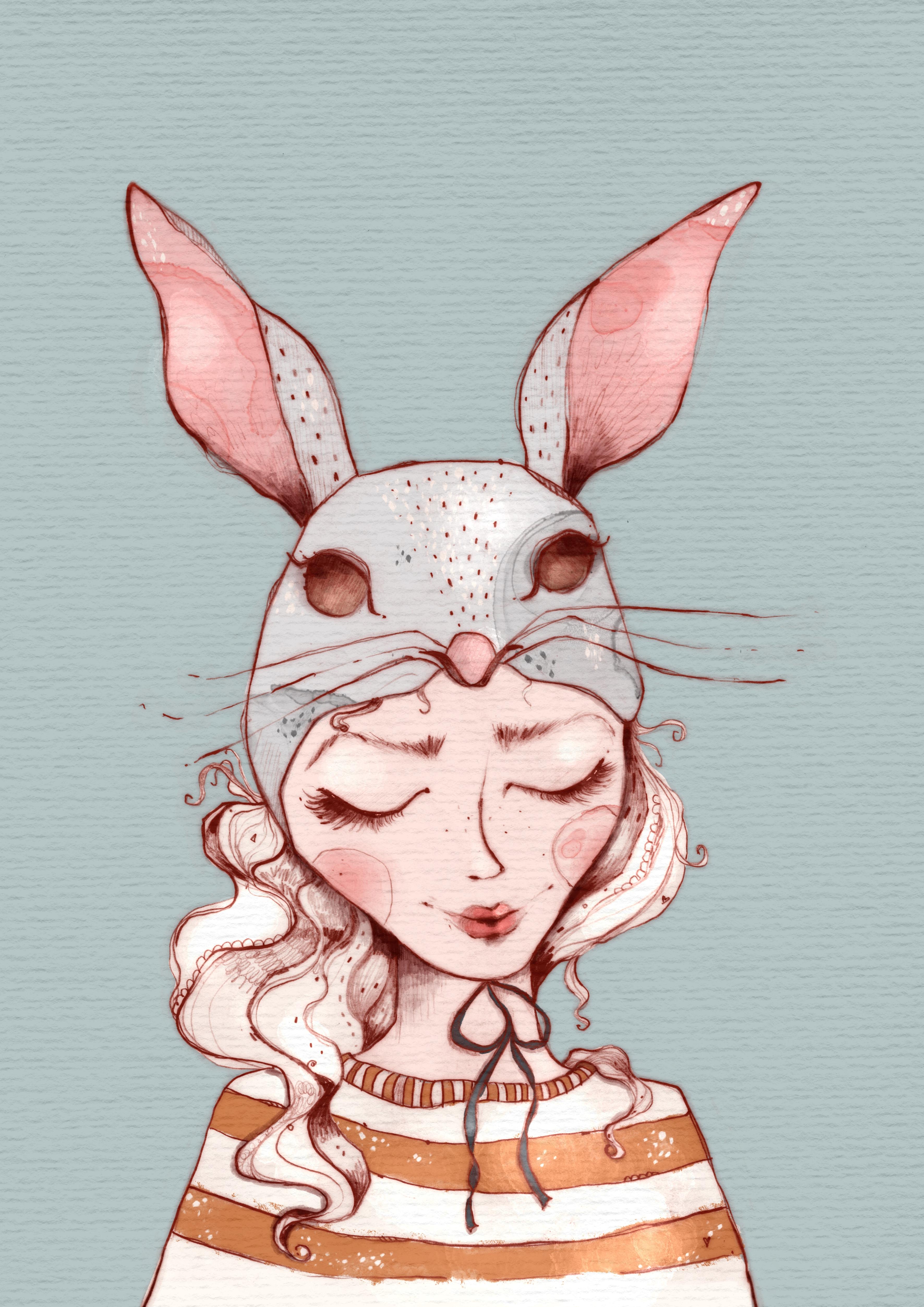
de la ilustración. Quiero intentar cambiar
el color de fondo. Tenía mi mente puesta
en un azul claro, y ese es este de aquí. Y siento que este realmente funciona bien con el amarillo y
el blanquecino y el rosa. Pero en realidad tengo que
decir, me gustan las dos. A mí me gusta que sea blanco o tal vez
lo haría un blanquecino, pero también me gusta el tono azul. Voy a seguir trabajando
con eso ahora. Pero eso me demuestra que tengo que
arrastrar hacia abajo el
blanquecino del tirón por aquí, así que volveremos rápidamente a esa capa y pintaremos eso con
el Blackburn, que es un lápiz opaco Y nuevamente, me di cuenta de que cambié el tono de este blanco, así que tengo que volver a él y simplemente agarrarlo
con un picker de color Y entonces tendré que
pintar en el resto aquí abajo. L et's encienden las líneas
para volver a ver dónde estoy pintando Entonces y como lo he hecho, también siento que
tengo que arrastrar la línea de las líneas aquí
abajo también Y nuevamente, voy a tratar de conseguir ese aspecto original
yendo a esa capa y usando la herramienta de selección y simplemente robando
esa línea de aquí, voy a copiar y pegar. Y ahora mi iPad ya
no funciona. Entonces, ahí está de vuelta otra vez, copiar y pegar, y
aquí está esa línea. Así que
ahora puedo arrastrar eso y ponerlo aquí abajo. Y con la herramienta de
forma libre, tal vez Sí, y eso funcionó bien. Así que simplemente
duplicaré eso y lo arrastraré hasta aquí, donde también falta un poco de
la línea. Y esto también me dio algo
de esta textura de ala ahí. Siempre digo ala.
No es un ala, creo, pero
entiendes lo que quiero decir Esa línea es en realidad
un poco curvada. No quiero que eso esté
curvado en esa dirección. Así que moverlo así,
y eso es mejor. No, bien. Entonces solo
pellizcaremos a estos dos juntos. Y como faltan
en mi capa de quemadura lineal, solo me
dejaré ver, duplicarlas,
configurando esa capa a quemadura lineal también. Haciendo el desenfoque ggan creo que fue alrededor de
cuatro o cinco o 6% Y ahí está. Bien, así que ahora,
realmente me encanta si
el cabello no está relleno, pero eso realmente no funciona
aquí con un fondo oscuro. Ahora bien, lo que podría hacer es
sólo para hacerlo blanco. Pero voy a probar ambos. También probaré algún tipo de
café para su cabello. Entonces hagámoslo en una nueva capa. Sí. Y ahora tengo el
máximo de mis capas alcanzadas. Entonces lo que voy a hacer es
hacer eso un poco más pequeño, pesar de
que quería que fuera A dos. Necesito algunas capas más. Entonces iré al ícono de llave inglesa,
iré a Lienzo, recortaré en redimensionar Y lo que voy a hacer ahora es darle
a remuestrear Canvas. Y eso automáticamente
mantendrá la relación. Entonces solo te voy a mostrar
hit remuestrea Canvas. Y solo voy a hacer eso un poco más pequeño, tal vez ponerle dos. No sé, 500. Y luego me pegué hecho. Y ahora tengo
algunas capas más. Veamos hasta dónde
voy a llegar con eso. Así que tocando para crear una nueva
capa para el color del cabello. Y entonces me voy a este café
muy claro aquí. Y voy a hacer la primera parte con el conjunto de
herramientas de selección a color. Y luego entraré en
más detalles con el pincel,
y estaré usando el pincel de
tinta seca aquí y realmente zoom para obtener estos
finos mechones de cabello Y esto también fija
los bordes donde mi selección no fue
tan meticulosa. Entonces estoy borrando algunas partes, pero también estoy dibujando
en algunas partes Y mientras estoy en ello, estoy viendo el blanco de aquí llegó
un poco demasiado lejos. Yo también lo estoy borrando. Volviendo al cabello. Puedo ver que aquí hay un problema con el
amarillo del tirón. Entonces, antes que nada, realmente no se
puede ver
eso. Oh, sí, puedes. Entonces solo tengo que
borrarme el pelo aquí para que el
amarillo vuelva a ser visible. Pero aquí falta un poco de
piel aquí. Ese es el color equivocado. Esto es más fácil de detectar ahora ya que mi fondo es de un color oscuro. Volviendo al
cabello una vez más. Borrando un poco del cuello. Creo que me
confundí con mi dibujo
lineal aquí con el arco y la
línea del cuello. No me había dado cuenta de eso antes. Y nuevamente, me estoy dando cuenta de
que el color de la piel no se extiende
hasta el borde Entonces lo estoy arreglando aquí. Bien, entonces esa es la
chica con el pelo castaño. Ahora. Si quisiera mirar, si me gusta más
en marrón o blanco, lo que podría hacer es simplemente
poner una máscara de recorte encima de ese marrón y arrastrar
en otro color, como en este caso, el blanco Entonces así es como se ve la chica solo
con el pelo de papel blanco. Y así se ve
con el pelo castaño. Y creo que me gustan las dos. A mí me gusta el marrón con este azul, pero también me gusta el look
donde funciona la línea y todos los pequeños detalles y los patrones realmente salen. Entonces no estoy muy seguro de
cuál voy a usar al final, pero por ahora,
sólo voy a ir con el marrón. Y si, creo que casi
terminé con los colores principal
y base. Quiero probar una última cosa, y es agregar algún tipo
de color debajo de los ojos. Y yo sólo voy a ir
con ese amarillo aquí. Y siento que echemos un vistazo. Bastante seguro en realidad si lo
prefiero con o sin ella. A lo mejor pongamos eso abajo. La opacidad. Sí, ahora
siento que eso me gusta más. Ahora, quiero agregar algo de
color a la cinta, e iré con este azul verde azulado
muy oscuro Voy a estar usando la
tinta seca para eso otra vez, y es un poco demasiado grande, así que la hago más pequeña. Elegir un color oscuro
para la cinta también ayudó a agregar
algo de contraste. Así que aquí tengo este color
oscuro, y luego tengo muchos
colores claros también. Y eso es siempre lo que hace que una ilustración parezca
interesante si
tienes contraste entre colores
más claros y oscuros. Bien, siento que eso es principalmente todo. Estaré agregando algunas texturas
más pequeñas y tal vez también una textura de
papel encima, y lo compartiré
en la siguiente lección, y espero verte ahí. Adiós.
9. Agregar textura adicional: Hola, y bienvenidos de
nuevo a esta lección. Entonces, lamento mi voz. Es un poco ronca
ya que tuve un resfriado. Pero espero que me
entiendas. Y sí, sigamos con
la lección. Entonces ya estoy bastante contento
con el resultado aquí. Me gustan los colores. Y también estoy bastante contento
con las líneas. Siento que la
obra ya está bastante texturizada ya que
tengo la textura del papel, por ejemplo, aquí,
y también la textura que
creé haciendo
estas marcas aquí, por ejemplo, en su cabello. Um, sí, pero quiero probar uno o dos pequeños trucos más para agregar aún más textura extra, y quiero
compartirlo contigo. Entonces la primera parte en la que voy a
trabajar es esta máscara de conejito, y voy a crear una nueva
capa encima de eso. Y como las orejas aquí, el rosa de las orejas
ya están en la máscara de recorte, La siguiente capa que crearé
es también una máscara de recorte Y quiero usar mis tallos de tinta
alcohólica, y voy a empezar con este gris aquí y luego
hacerlo un poco más oscuro. Y luego elijo el sello de tinta alcohólica que
tienes en tu juego de brochas. Y sólo voy a tocar aquí una vez. Y siento que el efecto
es apenas visible. Entonces lo que puedo hacer. Es porque el gris es muy
parecido al gris aquí. Entonces lo que puedo hacer o bien es
establecer eso en un modo de fusión, como, digamos, multiplicar. Entonces esto será
más visible entonces. Creo que también lo haré un poco más pequeño y lo arrastraré hasta aquí. O lo que también podría hacer
es simplemente ir a establecer brillo de
la uración y luego
bajar el brillo, y eso hace que el
sello se oscurezca Y ahora, como pueden ver, esto es mucho más visible. Y siento que se ve bastante bien, así
que lo dejaré así y tal vez haga una segunda al otro
lado de la cabeza. A ver. Voy a hacer que el gris sea un poco
más oscuro ahora y tocaré por aquí. Y siento que eso es demasiado, así que tal vez justo por aquí. Oh, sí, creo que es lindo. Entonces esta es una forma de hacerlo. También te mostraré usando
un sello rosa en la oreja. Entonces agregando otra capa aquí y haciendo esa máscara de recorte Y luego voy a elegir
el rosa oscuro en mi color pette y solo
tocaré aquí en la oreja Y quizá aquí también. No, eso no me gusta. Ahora tengo que tener cuidado. Este es un rosa, y si sangra en el gris, lo
que va a hacer Creo que no se ve
muy bien en el gris. Yo solo borraría eso aquí. O otra cosa que podrías
hacer si quisieras mantener este borde es ir a licuar, y luego puedes empujar el sello, hacerlo un poco más grande, y luego puedes empujar el sello en la dirección
que quisieras que fuera Bien, eso es todo para
el sello de tinta de alcohol. Ahora tengo otro sello, que me gusta mucho usar, y lo usaré
en la máscara también, toque para crear una nueva capa. Y esos son los diamantes manchados. Y voy a usar eso con blanco Y esto es bonito tanto con colores blancos
claros como oscuros. Entonces esto agrega este tipo de muy que siento por un pincel digital, textura de aspecto
muy artesanal. Ahora, solo agregaremos eso
tal vez aquí y aquí. No funciona. Si
me lo pongo ahí. Vamos a arrastrar
la capa encima. Por lo que ahora también será
visible en su oreja. Bien. Entonces, um, sí, sólo para darte una idea. No estoy particularmente seguro de
si me gusta en los oídos. Creo que voy a borrar eso aquí. A lo mejor ponlo aquí. Bien, así que sólo para
darte una idea. Simplemente te mostraremos cómo se
vería con un gris oscuro, tal vez aquí, y aquí. Y como dije, también
quiero agregar
eso al blanco, a
las rayas amarillas del pover Entonces crearemos una nueva capa. Toca esa capa, ve al blanco. Y luego estaré
agregando algunos de estos
al amarillo del jersey Y mientras estoy en ello, me
di cuenta de que siento que quiero que esto se alterne
entre el amarillo y el blanco, así que lo haré rápidamente. Ahora, siento que
se ve mucho mejor, y lo voy a dejar
así. Bien. Otra cosa que puedes hacer para agregar textura
extra es
poner realmente una textura de papel, y voy a poner eso en la
parte superior de la ilustración. Y ahora ya no tengo
suficientes capas, así que volveré a ir a Canvas, recortar y ajustes y remuestrear Canvas y
hacer esto aún más pequeño, así que pongamos eso a
300 milímetros Ahora bien, esto me dará
algunas capas extra Así que dale el signo más aquí. Y ve a agregar, y ahora voy a insertar una foto. Tengo esta
textura de papel en mi rollo de cámara, y también la proporcionaré para
que la uses
para tus ilustraciones en
la sección de recursos. Así que inserta una foto. Y luego iremos
a favoritos aquí, y esta es la
textura que quiero usar. Entonces ahora mismo puedes ver que
esto es simplemente opaco, pero solo voy a
arrastrar eso a todo el lienzo. Y ahora si lo pongo a quemadura
lineal o a multiplicar, iré con la quemadura
lineal aquí, y luego quizá reduzca un poco
la opacidad Tengo esta textura de papel de
aspecto agradable que se extiende sobre todo
el lienzo. Bien, de nuevo, como
dije, siento que
ya está
pasando bastante con la línea que
tiene mucha textura, así que no voy a agregar
más textura aquí Simplemente voy a arreglar rápidamente
la oreja aquí porque el sello rosa también
llegó al gris. Una vez más, vaya a no, perdón, vaya a la licuefacción Y empuja eso sobre el rosa. Bien, entonces tengo una
lección más preparada para ti, donde rápidamente compartiré cómo agrego sombreado e iluminación Y espero verte
en esa lección. Adiós.
10. Adición de reflejos y sombras: Bienvenido de nuevo. Entonces sigue siendo
la voz ronca Espero que puedas aguantar conmigo. Simplemente rápidamente quería
compartir con ustedes cómo agrego sombras y reflejos. Siento, en este caso, no
quiero que
haya demasiada sombra y resalte porque
en realidad no voy por una renderización realista, sino más bien una mirada
ilustrativa. Y siento que el color está
bien para ser bastante plano aquí, ya que está pasando mucho con la textura del
cabello y la línea. Pero vamos a ver cómo se ve si tuviera que
añadir algunas sombras. Entonces pondría una capa
encima de todo aquí. Pero debajo de la
capa de quemadura lineal con mi textura de papel, y golpeé el signo más. Pongo esa capa para que se multiplique. Y el pincel que voy a
usar es el águila, ya que puedo dibujar con
él con bastante precisión. Pero también puedo variar la opacidad presionando más fuerte o más ligero
sobre el lienzo Así que déjame mostrarlo
rápidamente. Solo usaré el color. Voy a seguir y usar para el sombreado que es
este morado aquí Y si presiono hacia abajo,
es demasiado pequeño. Y si presiono muy
ligeramente, se ve así, y si tuviera que
presionar más fuerte, este es el secado. Así que déjame mostrarte rápidamente. Voy a usar el color
que uso para sombrear, ese es este morado desaturado aquí. Y luego seguiré
y usaré el águila halcón. Y ahora si
presiono así,
muy ligeramente, se puede ver que el
pincel es bastante translúcido. Pero si tuviera que
presionar más fuerte, se
vuelve bastante opaco. No es completamente opaco, así que tendría que pintarlo al menos dos o tres
veces para que quede opaco. Pero aún así, puedes
variar la opacidad, y eso es agradable si
quieres sombrear algo Entonces para el sombreado, solo
miraré donde caería naturalmente una
sombra, y ahí es donde se tocan objetos o
partes de su cuerpo Entonces una
parte obvia es aquí donde sobresale
la cabeza,
y ahí está el cuello Entonces ya tengo
algo de sombreado aquí, lo cual hice con un lápiz, pero voy a seguir y profundizar un poco
eso usando el pincel Así que vamos a encontrar
el tamaño correcto, y parece estar bastante bien. Entonces
presionaré más fuerte aquí. Y entonces estaré aplicando menos presión donde la
sombra se ponga más clara. Así. Y puedes
manchar el borde aquí para hacer que la transición de sombra a no
sombra sea aún más suave Ahora voy a ir una vez más
muy cerca del cuello. Voy a presionar
más fuerte y profundizar la sombra y
tal vez aquí también Y mientras estoy en ello,
también profundizaré las sombras, que ya señalé
con un dibujo a lápiz, pero voy a profundizar un poco eso
aquí también Y nuevamente, usa la herramienta
smudch para hacer que el borde sea un
poco menos visible Ahora bien, otras partes donde
podría aplicar una sombra es, por ejemplo, aquí,
el medio o aquí. Pero como pueden ver,
ya he creado sombras con el lápiz aquí también,
así que no voy a exagerar en eso Y podría crear una
sombra aquí debajo la máscara ya que
ahí está la máscara, y solo estoy viendo que tengo que
pintar la piel un poco más
cerca del borde. Ver aquí también. No fui tan preciso. Así que déjame arreglarlo rápidamente. Así que volvamos a mi capa de sombras, yendo por el
morado desaturado y el halcón águila Sí, entonces voy a crear una sombra aquí justo debajo de esta máscara. Me estoy dando cuenta de que se me olvidó colorear este mechón de pelo con café. Así que vamos a
hacer eso rápidamente también. Bien, otra vez, de vuelta a mi sombra
ahí y al halcón águila. Entonces también voy por el cabello
que está cerca de su cara. Bien. Y otras partes donde podría
haber
sombras, por ejemplo, podrían estar aquí debajo de su cabello. Y tal vez al lado de la proa aquí. Aquí de nuevo, ya
indiqué sombra con un dibujo a lápiz
Todavía hay algo mal
aquí con su cuello. Sólo voy a tratar de
arreglar eso muy rápidamente borrándolo. Vaya, eso era demasiado grande. Y he aprendido de
mis errores anteriores, simplemente
volveré a dibujar la línea aquí con el pincel de tinta seca No intentes arreglarlo de otra manera. Bien, así que eso tiene que hacer de
nuevo a la capa de sombra. Ahora bien, esto en realidad es bastante agradable si sigues trabajando
en tu dibujo, y agregando algo extra de textura
y sombreado y reflejos, que cada vez que retrocedes
y haces zoom en dos partes, te das cuenta de que
todavía hay algo que
hay que arreglar Entonces siento que sombrear y agregar textura ya es
útil también de esa manera, aunque no es la razón
principal para hacerlo Bien, entonces debajo de este mechón de pelo también, algo de sombreado. Y ahora podrías continuar, también tal vez haciendo esta
parte un poco más oscura. Si no te gusta la forma en que funciona
tu herramienta presumida, comprueba
rápidamente qué pincel estás usando para la herramienta engreído Estoy usando el estuco
en este estuche, y me gusta cómo se ve. Pero por ejemplo, si tuvieras
que usar algún tipo de muy. A ver, ¿dónde están
estos? Nunca uso estos. Algún tipo de no sé, medio oído o aerógrafo duro, siento que eso no sería muy bien
las manchas también Pero si no te gusta
el look como se mancha, entonces ve por otro pincel
aquí con tu herramienta smudg Bien, así que solo sigue
con ese pincel. Bien, así que también podría
agregar algo de sombreado
aquí abajo y tal vez también aquí u
oscuro en estas partes de aquí Yo un poco obvio. Entonces, déjame mostrarte
rápidamente. Siento que la diferencia no
es tan grande, pero sigue siendo visible, así que con el sombreado y
sin el sombreado Ahora, un último truco que quiero
mostrarles es agregar
algunos aspectos destacados, y me gusta hacerlo
usando el modo anuncio. También podrías ir a
aligerar y pantalla. Estos dos no son tan obvios. Y voy a estar usando
un color claro. Digamos este rosa muy claro o tal vez incluso este blanquecino. Y voy a estar usando el pincel
fresco para eso. Y sólo tienes que ir a algunas partes donde quiero que
haya destacados. Y el modo anuncio puede
ser muy intenso. Entonces este es un cepillo bastante
suave, y aún así, puede ser muy Se puede
ver muy rápido, y también se puede
ver bastante apagado, así que solo voy a
tener mucho cuidado con los reflejos
que estoy agregando aquí. Llevando este poco más ligero ahí. También solo nos tocamos
el lápiz y tal vez
vamos por las orejas. Ahora, solo
te voy a mostrar rápidamente así es como se ve si pongo abajo si
presiono el pincel, así que esto es muy obvio. Y si solo
presiono muy suavemente, el efecto es mucho más sutil. Y hago esto de manera bastante
intuitiva, honestamente. Yo sólo miro donde me siento. Quiero que haya
algunos aspectos destacados. Ahora, con el café,
definitivamente
querría alguna
variación más en su cabello. Por ejemplo, así
y tal vez así. Pero siento que también podría ir con la solución donde
apliqué ese blanco, y ahora tengo el
pelo blanco otra vez. Y esto no
haría necesario contar con
estos efectos de luz. Entonces, vamos a agregar
algunos efectos a su pull over y
quizá también a esto. No, esto no se ve bien. Pensé en agregar
algo a esta pajarita, pero no sé si me
gusta eso. A lo mejor no. Bien, así que
voy a comprobar rápidamente si me gusta el
efecto o no. Siento que me gusta, pero
siento que es demasiado intenso. Entonces una cosa que podría
hacer es simplemente bajar la opacidad, y eso es lo que hago
en la mayoría de los casos O también podría intentar ir por otro efecto como la
pantalla o el aligerar Pero estos prácticamente
ambos no hacen nada, así que solo me quedaré con el
anuncio y bajaré la opacidad Bien, así que eso es todo
para el curso. Espero que lo hayas sacado
bastante
y asegúrate de pasar a la siguiente lección muy, muy rápida
donde compartiré sobre cómo podemos conectarnos.
Nos vemos ahí. Adiós.
11. Conectémonos: Ante todo, gracias
por tomar mi curso. Realmente me encanta compartir lo que he aprendido en
los últimos años. Y también me gusta mucho
conectarme contigo. Me puedes encontrar en
Instagram y Cara,
y mi identificador es Ad Julia Underscore Alford's
Underscore Illustrations Si te
interesa dibujar con mes o Procreate
rápido o arte en Tutoriales de
Ilustración, sube a mi canal de YouTube Esto también está en Julia Underscore Alford's
Underscore En mi YouTube,
también puedes encontrar un tutorial sobre cómo configurar tu menú rápido
con tus pinceles favoritos. Pondré un enlace directo a eso en la descripción de mi curso. Si te gusta el aspecto de
mi tinta alcohólica Stems, puedes comprarlos en Super peer. Dejaré un enlace para eso en la descripción del curso
si te interesa. También estoy muy ansioso por
sus proyectos de clase. Y si
los compartes en Instagram, por favor asegúrate de etiquetarme para
que pueda encontrarlos. Entonces, que tengas un gran día. Sigue haciendo arte, y espero verte pronto. Adiós.
 Julia Ulferts,