Transcripciones
1. INTRODUCCIÓN: Hola. Y bienvenidos a
esta mini clase corta. En esta clase,
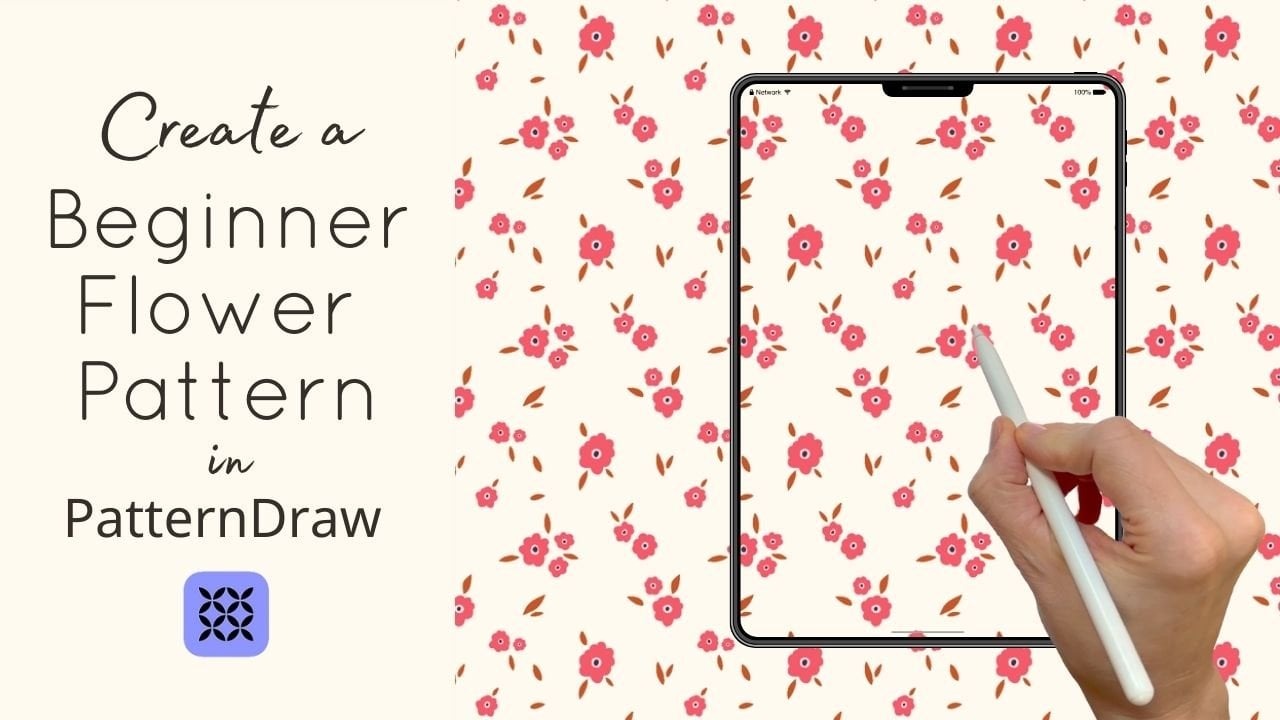
quiero presentarte una app que descubrí
recientemente y que de inmediato disfruté trabajando con la app
Pattern draw. Como usuario de Procreate desde hace mucho tiempo, me caí en casa en esta
aplicación muy rápidamente La interfaz y el flujo
de trabajo
general de esta aplicación es bastante
similar a Procreate, lo
que significa que es solo una curva de
ganancias muy pequeña si ya
tienes
experiencia con Procreate Al mismo tiempo, el
sorteo de Pattern tiene una ventaja clave. Está diseñado específicamente para
crear patrones sin fisuras. Mientras está en procrear, generalmente
necesita bastantes soluciones
si desea crear un patrón sin
fisuras crear dibujo de patrones
le permite pintar o dibujar en una baldosa
de patrón sin fisuras desde el principio. Ves la repetición
instantáneamente mientras dibujas, y eso hace que
todo el proceso sea mucho más efectivo, intuitivo y
también mucho más satisfactorio. Otro aspecto que
realmente aprecio es que la aplicación de dibujo de patrones
es una compra única. Entonces en este momento cuesta alrededor de $10 comprarlo
en la tienda de aplicaciones. E incluso puedes descargar una versión gratuita para
probarla al principio. Ahora, la versión gratuita obviamente viene con algunas limitaciones, pero
bastaría con probarla para esta clase para ver si te gusta
trabajar con ella o no. Si tomas esta clase,
aprenderás a dibujar un patrón de
floal muy simple, que podrías
usar, por ejemplo, como
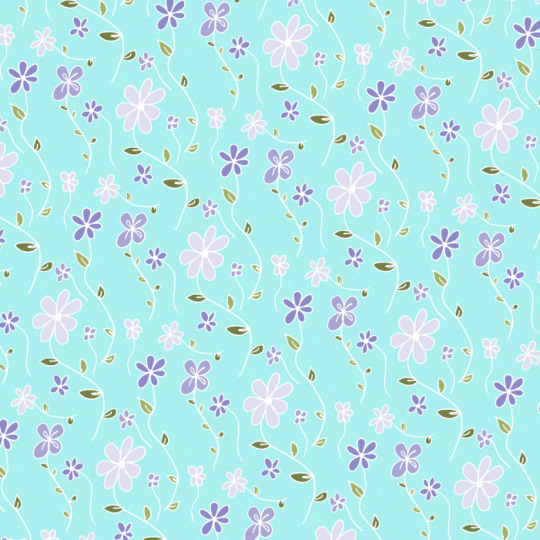
diseño de papel tapiz para telas Y este sencillo diseño de papel tapiz también
será tu proyecto de clase. Entonces, si creas un diseño, por favor sube eso a la sección de proyecto de
clase para que pueda ver lo
que has creado. Espero que esta clase te dé
una primera visión general de la aplicación y te inspire a experimentar con la
creación de patrones Diviértete explorando
y dibujando. Te veo en clase. Adiós.
2. Cómo crear y exportar tu patrón: Bien, entonces estoy en el dibujo del patrón de la
aplicación, y para crear un nuevo patrón, tendré que darle
al signo más aquí. Y aquí puedo elegir
el tamaño de mi lienzo. Iré con 200
por 200 milímetros. También podrías hacer pulgadas,
centímetros o píxeles. Iré con 300 DPI y
eso me dará 200 capas, que definitivamente no necesito. Yo solo necesitaría sobre no
sé, cinco, seis capas para este patrón, tal vez diez para estar
en el lado seguro. Y aquí puedes elegir entre todos los diferentes
tipos de estilos de patrones. Creo que es tan maravilloso y planeo experimentar
con estos Pero para este patrón
que estoy creando hoy, iré con la
tradicional media gota. Ahora bien, si tienes
la versión gratuita, solo
puedes hacer un drop completo. Eso es muy similar
a la media gota. Para que puedas crear este patrón te
voy a mostrar
con una gota completa también. Pero creo que la media
gota es un poco más sofisticada, así que
voy a usar eso. Entonces sólo voy a golpear Crear. Y aquí estoy en mi nuevo lienzo. Iré
al panel Capas para elegir
otro color de fondo, y siento que ya puedes ver aquí
es muy similar
a Procreate, cual es encantador si
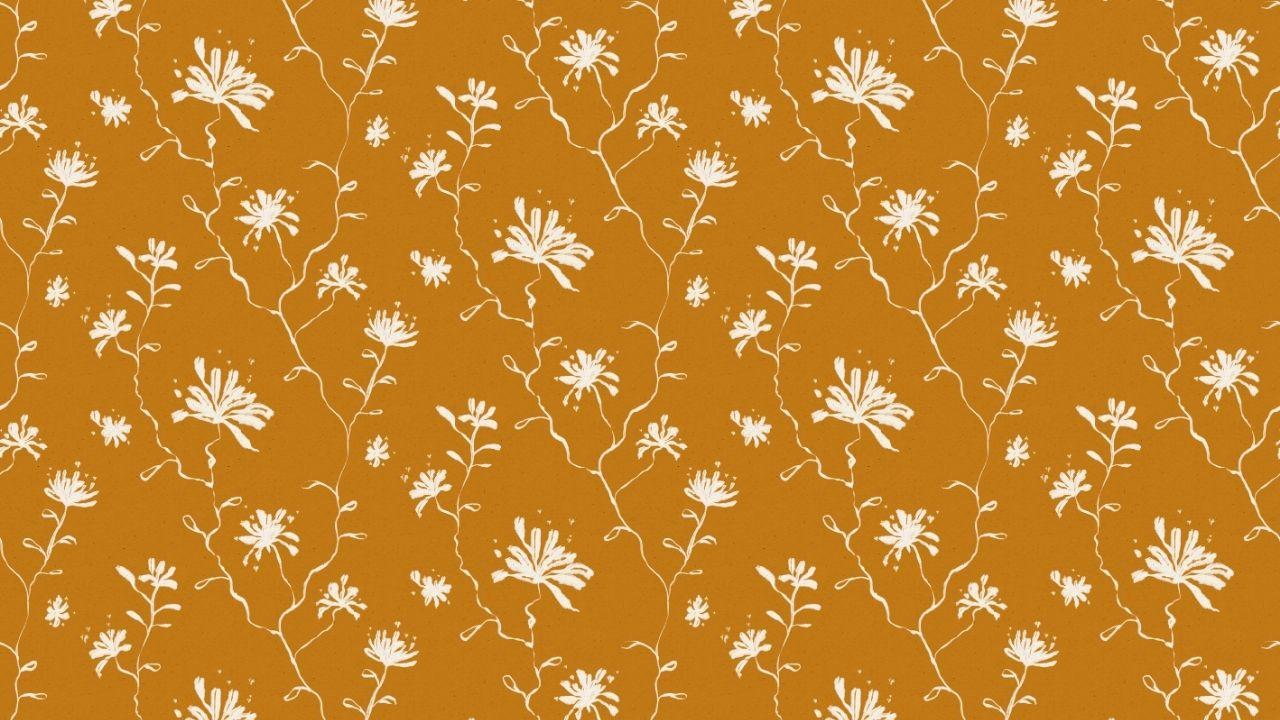
trabajas con Procreate Ahora, como color de fondo, voy a usar un amarillo y aquí
es este amarillo. El código hexadecimal es c97 f18. Y al igual que en Procreate, también
puedes crear todo
tipo de paletas personalizadas Ya he empezado a
hacer eso aquí, pero ya no necesito eso, así que solo tocaré aquí para
salir del menú de colores. Ahora para crear mi patrón, estaré usando un pincel
que me gusta mucho, y este pincel se
llama Tinta entrecortada Y puedes crear
favoritos aquí. Este es uno de mis favoritos, y lo haces simplemente
tocando el pincel y luego golpeando a esa
pequeña estrella de aquí. También puedes cambiar
la configuración del pincel. No voy a hacer eso ahora,
pero si es necesario, podrías cambiar cosas como tal vez el aerodinamizador
o lo que necesites. Y entonces voy a
estar usando un blanco, y solo
quiero demostrarlo muy rápidamente. Se puede ver aquí es una plaza. Por cierto,
también podrías ir con un rectángulo. Realmente no importa.
No es necesario usar un cuadrado como mosaico de patrón. Y déjame hacer rápidamente
el pincel un poco más grande, rápidamente mostrarte cómo se ve
ese pincel. Ahora bien, si no presionas fuerte, es solo una línea muy delgada, pero cuanto más
presionas, más grande se vuelve. Y lo que sobre todo me
encanta, crea esta pequeña
línea en el medio. Y creo que si quieres
crear algo que
parezca una hoja, esto puede ser muy útil porque de inmediato se
ve un poco más dibujado a mano. Entonces como dije, este es uno
de mis pinceles favoritos. Y también se puede ver que
repitió lo que hago aquí. Así que ahí tienes una vista previa inmediata del
patrón. Ahora, como dije,
este es mi cuadrado, y si ahora dibujo
aquí sobre la línea, entonces inmediatamente el
elemento aparece aquí abajo. Bien, para rehacer, hay que
hacer un tap de dos pensadores, igual que en O si ya no necesitas
eso en absoluto, puedes tocar el panel de capas, tocar la capa y listo. Claro. Ahora, volveré a hacer mi pincel
un poco más pequeño. Antes voy a empezar
a dibujar las flores reales, quiero importar una textura porque siempre me
gusta si una obra de arte es más textura y puedes
hacerlo tocando este símbolo aquí y
luego insertar una foto. Aquí tengo un poco de textura, que también proporcionaré en
la sección de recursos de clase. No sé si se puede decir, pero esta es una textura
semitransparente. Sólo voy a acercar un poco. Se parece un poco a
papel, trozos y manchas. Y también se puede ver
que realmente no encaja aquí, pero eso no
importa. Simplemente puedes arrastrarlo y
hacerlo un poco más grande. También, maravilloso chasquido aquí. Ahora
ya tienes esta textura integrada en
tu bloque de patrones. Ahora, veamos. Esta es mi textura.
Simplemente voy a renombrar eso rápidamente aquí. Entonces
volveré a la capa. Espera, solo voy a poner
eso para que se multiplique, aunque no
haga una gran diferencia. Entonces volveré
a esa capa de aquí,
tocaré el pequeño símbolo del pincel y déjame solo chequear rápido. Sí, ahí tengo la tinta
entrecortada. Ahora lo que voy a hacer
es que apenas comenzaré a dibujar algún tipo de línea y variaré un poco
el grosor. Entonces en la parte superior de la línea, voy a dibujar sólo un poco
más de harina abstracta. Eso lo haré
dibujando hojas aquí y aquí. Y también, como pueden ver aquí, voy a subir y
luego solo estoy haciendo algunas pequeñas manchas al final Entonces siento que se ve
un poco como un trébol. Entonces también
dibujaré algunas hojas aquí y
no se supone que se vean demasiado
parecidas a las flores, tal vez solo las dibuje
así y un poco más a los lados cada
vez que no me gusta una hoja, solo
voy a darle al
toque la pantalla con dos dedos y luego
automáticamente rehará
lo que acabo de hacer Ahora, con la media
gota, se puede ver, la flor no
se repite por aquí, sino un poco más arriba. Eso hará que sea un
poco más
difícil detectar la repetición más adelante. Pero también podría ir
tocando este símbolo aquí, también
podría cambiarlo
a gota completa. Ahora se puede ver que solo se
repite por aquí, por aquí, por aquí. Si yo fuera a dibujar
algo aquí, eso se repetiría de nuevo por
aquí por aquí y así sucesivamente. Ahora también tienes todo
tipo de opciones. Simplemente te lo mostraría muy
rápido. Este sería el flip de
media gota. O tal vez el medio ladrillo. Aquí puedes ver algunos
de ellos no funcionan. Ahora, cortó ese extremo de la flor aquí con
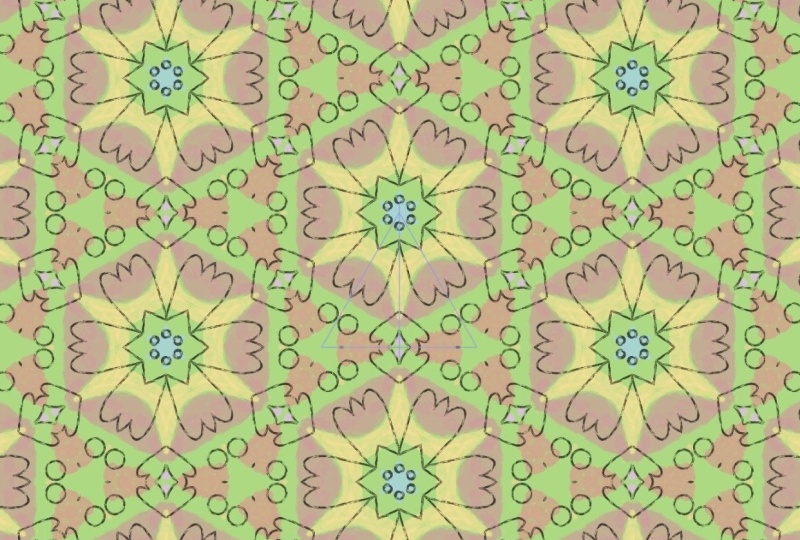
el medio ladrillo y tal vez también podrías hacer cosas como dónde está Espejo piramidal. Ahora bien, esto creará algo completamente
diferente ahí, lo que no quiero en este momento, pero creo que muy
probablemente pueda crear efectos encantadores. Pero voy a volver a
la media gota aquí. Y entonces sólo voy a seguir y empezar a dibujar más de
estas líneas y flores. Lo que siento es tan mágico de esta app es algo que no
podrías hacer en Procreate Ahora, en Procreate,
tendría mi lienzo aquí no podría
dibujar fuera de él. Pero aquí, solo puedo continuar y luego conectar esta línea aquí, entonces ya tengo
este tipo de conexión, y luego
simplemente seguiré y dibujaré todo tipo de
hojas y flores diferentes. Ahora, quiero hacer una más de estas flores aquí
y solo voy a hacer
que vaya un poco hacia abajo. Nuevamente, teniendo algunos
pedacitos y manchas. Entonces tal vez la línea
sea demasiado delgada aquí, hazla un poco más grande, y luego continúa y
llena el espacio aquí. Y como dije antes, se
puede variar el grosor de esta brocha
presionando más fuerte sobre la lona. Y creo que esto ya
se ve tan bonito. Se podría imaginar que
siendo un papel pintado amarillo. Bien, entonces a lo mejor voy a
tener uno aquí donde solo hay
hojas y no harina. Y entonces podría continuar. Quiero una flor grande aquí. A lo mejor también voy a tratar de hacer
el pincel un poco más grande. Deliberadamente mantengo mi línea de trabajo un poco torcida solo porque
me gusta su aspecto Simplemente voy a conectar
eso por aquí. Entonces estoy pensando en
usar el borrador y tal vez, también usar la
tinta entrecortada como borrador y luego simplemente borrar un poco de eso aquí. Entonces aquí. Ahora, hago todo eso
en la misma capa. A pesar de que uso cientos
de capas en procrear, no
necesito hacer eso con
este tipo de patrón aquí En un minuto, estaré
usando otra capa para estar agregando en un color diferente. Pero todas estas flores blancas
estarán en la misma capa. Bien, tal vez tenga
algunas hojas más. Y siempre estaré
acercando y alejando para comprobar si siento que el
patrón se ve equilibrado Bien. Entonces tal vez solo tenga
una flor diminuta aquí. A lo mejor también uno que tipo
de como un dg a todos lados. Realmente no me gusta
que esto termine aquí, así que lo conectaré a
la otra línea de tallo. Bien, y luego hay otra
cosa que
quiero mostrarte. Ahora voy a usar
una nueva capa para eso. Um, sólo voy a crear otro simple elemento
florecito. Aquí tengo esta pequeña flor. Si quieres tal vez
hacerlo más pequeño o más grande, puedes hacerlo
golpeando este símbolo aquí, también
puedes
rotarlo arrastrando la pequeña perilla y
podrías voltearla horizontal,
verticalmente, lo que sea Lo que también puedes hacer es
crear una pegatina a partir de ella. Y solo tendrás que
seleccionar eso aquí y luego ir a la llave y aquí y
agregarla podrías crear pegatina. Ahora esta es tu pegatina. Ahora, también tiene
la textura en ella, que en realidad no es óptima, así que solo voy a presionar
Cancelar y luego tener la pegatina
sin la textura, quiero derribar la visibilidad aquí y
luego una vez más, seleccionar esa parte aquí e ir a la llave inglesa y crear
pegatina y luego presionar Crear Sólo vamos a nombrar
que no sé. Harina blanca. Ahora bien, podría usar ese para
cada otro patrón que
creo yendo a pegatinas
y luego aquí está,
es blanco, así que realmente no
se puede decir. Entonces solo voy a golpear eso ahora está en este lienzo
aquí y puedo arrastrarlo a cualquier parte excepto por aquí no
voy a mostrar fuera
del bloque de patrón. Ahora bien, eso sólo funcionaría si
dibujaras algo fresco en eso. Acabamos de golpear una nueva. No, vuelve a esta capa. Ahora eso solo funciona
si dibujas así en él. Bien, entonces acabaré este patrón tal vez
agregando algunas hojas más, y luego en un minuto, te
mostraré cómo
exportar tu bloque de patrones. Casi se me olvida que
quería introducir el segundo color y solo
mostrarte cómo voy a hacer eso. En primer lugar, justo
ahora voy a fusionar todas estas capas. No puedes pellizcarlos
juntos como en procrear, pero puedes simplemente tocar la capa aquí y decir fusionarse y ahora todo lo que puedas ver todas las flores blancas
están en una sola capa Ahora, voy a hacer de la capa encima de eso una máscara de recorte Ahora de esa manera
solo lo hará todo lo que dibujo ahora solo aparece en las flores blancas y
no en todo el lienzo. Déjame mostrarte rápidamente. Voy a usar algún
tipo de marrón aquí. Y si ahora dibujo en
eso, como pueden ver, sólo aparece en el blanco y no en el
resto del lienzo. Rápidamente rehacer eso. Ahora, solo quiero agregar
algo más de textura marrón y tal vez también voy a hacer
eso un poco más oscuro aquí. Ahora, usaremos otro pincel, y eso será, déjame ver, o la tiza, o hubo otro pincel
que me gustó para eso. Tal vez el duro aerógrafo
de baja densidad. No, creo que voy a ir
con tiza para esto y sólo
voy a tocar el
lienzo así. Por eso, estaré agregando
algunas salpicaduras y puedo hacer que la parte interna de la
harina sea un poco más oscura aquí Quizás también aquí, tengo que
hacer eso un poco más pequeño. Quizás aquí también. Ahora bien, el beneficio
de tener eso en una nueva capa es que,
espera, me olvidé de una. Ahora bien, el beneficio
de tener eso en una nueva capa es que si
no me gusta el aspecto de la misma, puedo simplemente desconectarme la visibilidad y luego
tengo mi blanco puro. Además, si no me gusta
el color de esto, lo que puedo hacer es volver
a ir al icono de la llave inglesa. Y luego ir al brillo
de saturación, por ejemplo, se olvidó de
activar la visibilidad. Lo siento, pero acercar. Ahora bien, si no me gusta el color, podría, por ejemplo, ir llave inglesa icono saturación
brillo y tal vez, por ejemplo, hacer ese negro. Yo haría eso simplemente
bajando con el brillo. También podrías bajar con la saturación o
podrías volver solo, cambiar la U el azul
se ve un poco bonito,
también, aunque siento que
es un poco demasiado azul, tal vez con la saturación abajo. Eso también podría funcionar. Ahora, vamos a deshacer muy
rápidamente todo eso. Ahora, al cambiar el color de
fondo, puedes obtener muy fácilmente diferentes formas
de color de este patrón, como un rosa o de lo contrario
podría usar el morado, lo que quieras. Si quieres cambiar el
color de las flores, solo
podrías agregar una nueva capa. Ahora bien, esta ahora será
automáticamente una máscara de recorte porque la de arriba es
una máscara de recorte y
tiene que ser una
máscara de recorte porque lo que vas a hacer ahora es
elegir un color que no
sé, Si solo arrastro eso
ahora al lienzo, como antes con
la máscara de recorte, solo
se aplica al blanco Simplemente desactiva eso
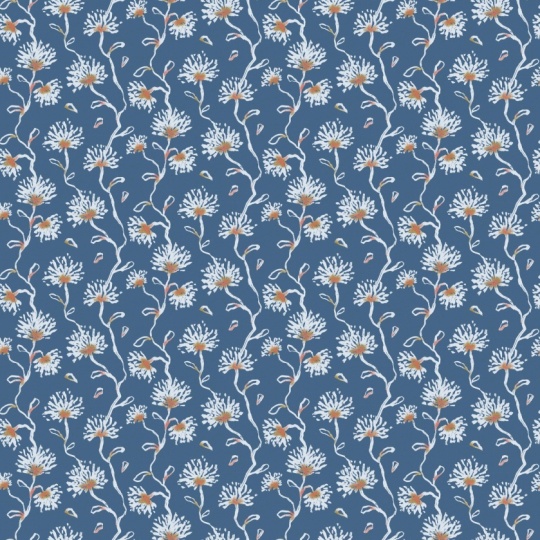
aquí, no encaja. Ahora las flores blancas se
han vuelto azules. Si tuviera que arrastrar
otro color ahí dentro. A ver, hacer algo
muy obvio. Sería rosa. Ahora,
para exportar tu patrón, simplemente
golpearás el
ícono de llave inglesa aquí y luego irás a compartir y podrás exportar el archivo como un archivo de
dibujo de patrones o PSD. Y luego puedes
exportar una sola unidad
o una unidad sin fisuras o
también una vista previa de patrón. Creo que eso es bastante agradable aquí. Ahora, podrías cambiar
el tamaño aquí. También puedes cambiar el DPI, que haré
300 y luego
solo presionaré Exportar y
luego guardaré la imagen. Ahora vemos fotos,
y ahora aquí está, e inmediatamente podría usar
eso como protector de pantalla para mi iPhone simplemente
dejándolo caer al aire en mi teléfono. Entonces aquí está. Bien, espero que te tenga
curiosidad por el dibujo del patrón y realmente
te animo
a que solo lo descargues y pruebes la versión gratuita
con el patrón de dibujo completo. Y si lo disfrutas, es
solo una compra única. Si creas un
patrón con él, asegúrate de subirlo a la sección
del proyecto de clase. Tengo mucha curiosidad sobre
lo que vas a crear y si
disfrutas usando la aplicación. Así que
diviértete mucho creando. Adiós.
 Julia Ulferts,