Transcripciones
1. Introducción: Hola, y bienvenidos a mi clase. Cianotipo de
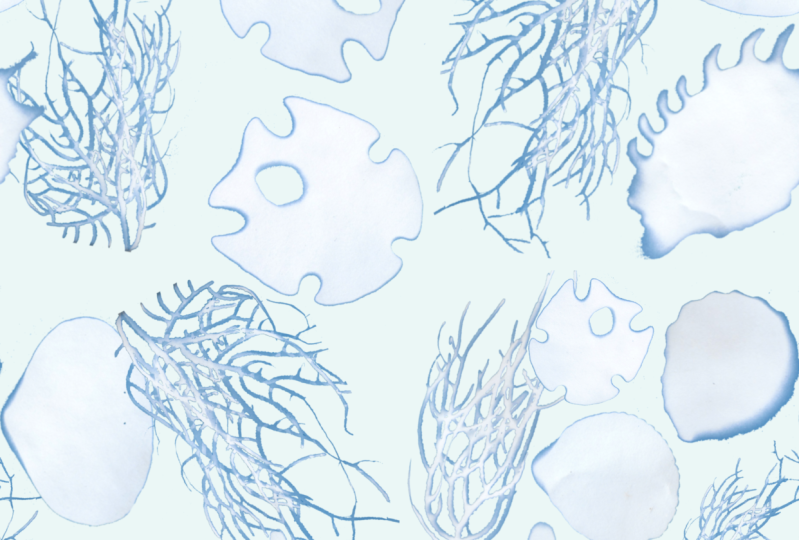
Botanical sun print dos patrones repetitivos
en Procreate. Mi nombre es Julia, y soy maestra e ilustradora
autodidacta radicada en la encantadora ciudad de
Oldenburg, norte de Alemania. En esta clase,
saldremos a la naturaleza y recogeremos hojas y flores para crear a nuestro encantador hijo príncipe. Incluso puedes llevar a tu
hijo y compartir esta maravillosa experiencia de crear arte directamente
desde la naturaleza. Luego saltaremos
a la computadora, digitalizaremos nuestras impresiones y convertiremos nuestros hermosos motivos
florales en patrones
repetitivos usando un
método infalible y perfecto de pixeles en Procreate. Al final de la clase, te
mostraré tres formas. Cómo puedes crear múltiples formas de color a partir
de un solo bloque de
patrón repetido. Y cómo puede poner tu
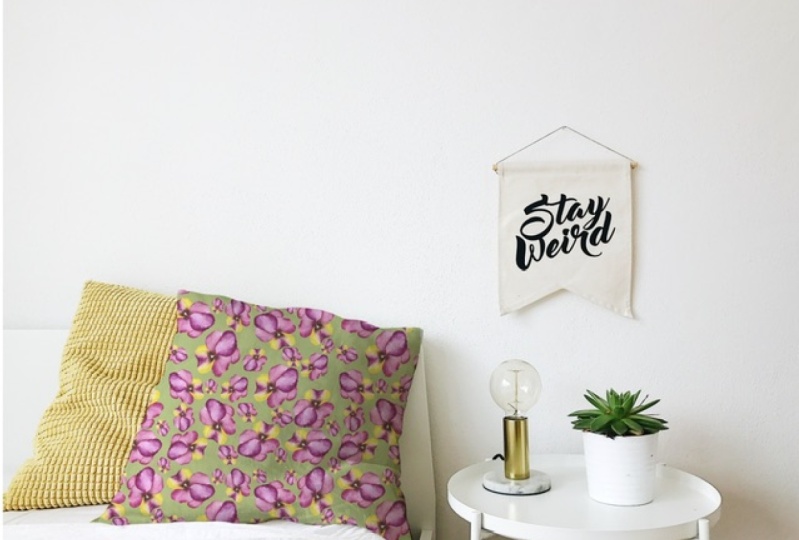
diseño en la maqueta de
Procreate proporcionada para
compartirla en redes sociales. Esta clase es perfecta
para ti si amas la naturaleza y te
entusiasma probar
nuevas técnicas artísticas. Además, si como yo, eres mamá y
otra para incorporar a tu hijo a tu proceso de creación de arte
y diseño. Por supuesto, esto
va para los papás también. Puedes tomar esta clase como un principiante completo tanto en
cianotipo como en procrear. Como voy a explicar
cada paso del camino. Pero es útil tener una comprensión básica
de cómo funciona Procreate. Por lo que recomendaría tomar
una clase para principiantes y procrear antes de
comenzar con esta clase. Hay toneladas de excelentes clases para principiantes de
Procreate aquí en Skillshare. Encontrarás algunas de mis recomendaciones en
la sección de recursos. Ahí. También encontrarás una lista
de los materiales necesarios. El
lienzo prefabricado de
ocho por ocho pulgadas procrea para crear tu
patrón. La manera fácil. Escaneos de mi cianotipo imprime una paleta de colores y
procrear maqueta, que puedes usar para ver
y mostrar tu diseño. Entonces espero que estés tan emocionada como yo y que
te vea en clase.
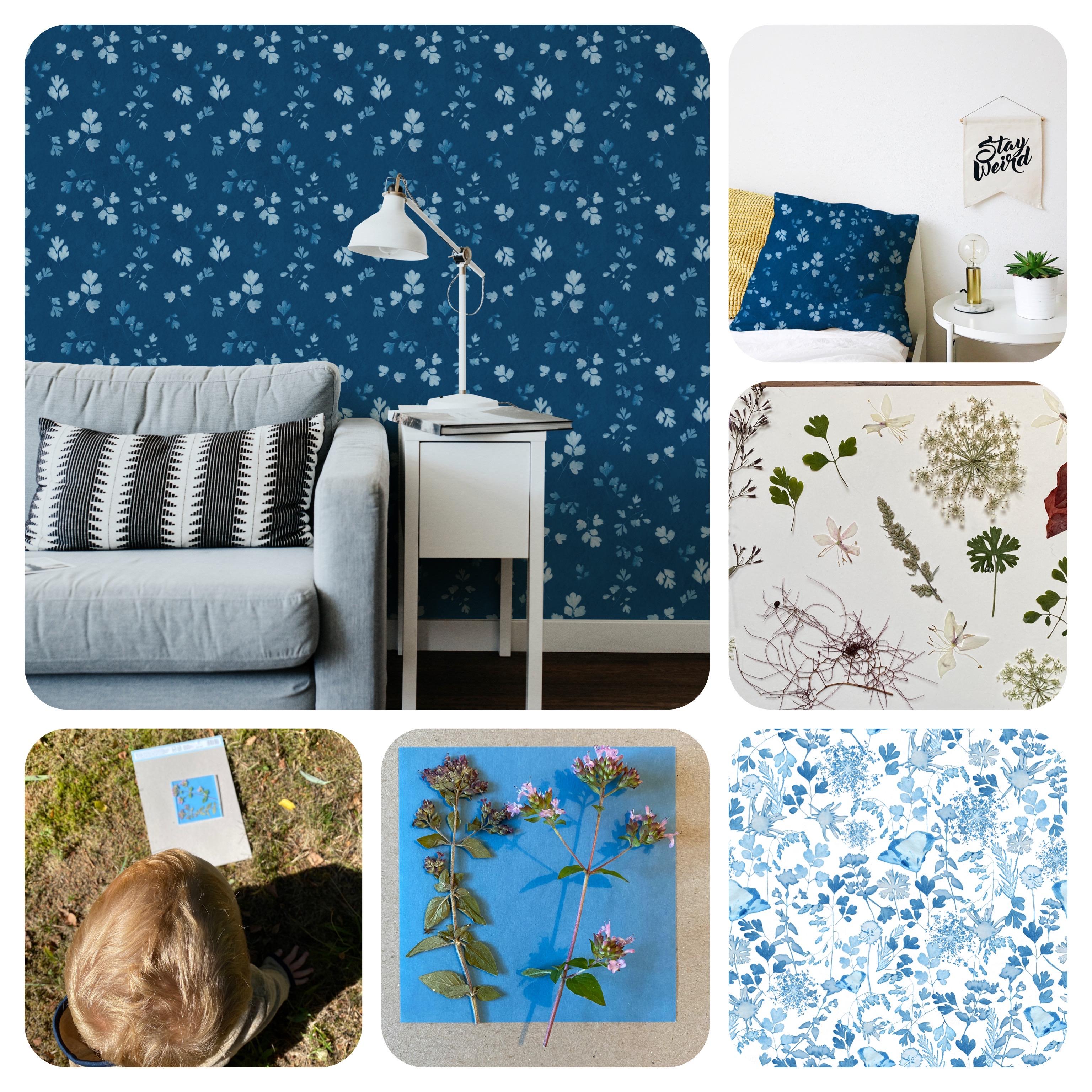
2. Proyecto de clase: El proyecto de tu clase es crear al menos una impresión
solar botánica usando papel
cianotipo y presionar
hojas y flores. Con estos motivos, luego
creas tu
bloque de patrones y procreas. Debido a que el proceso es clave, me encantaría ver no solo
tu bloque de patrón terminado, sino también fotos de las flores y las hojas.
Has recolectado. Fotos del proceso de
creación
del cianotipo y tal vez
la maqueta provista con tu patrón o una foto
del papel tapiz o tela que podrías haber pedido
en Spoonflower. Para mi collage de fotos, he usado la aplicación gratuita y súper
intuitiva en toma. En la siguiente lección, obtendrá una visión general
de lo que necesitará para el proyecto. Nos vemos ahí.
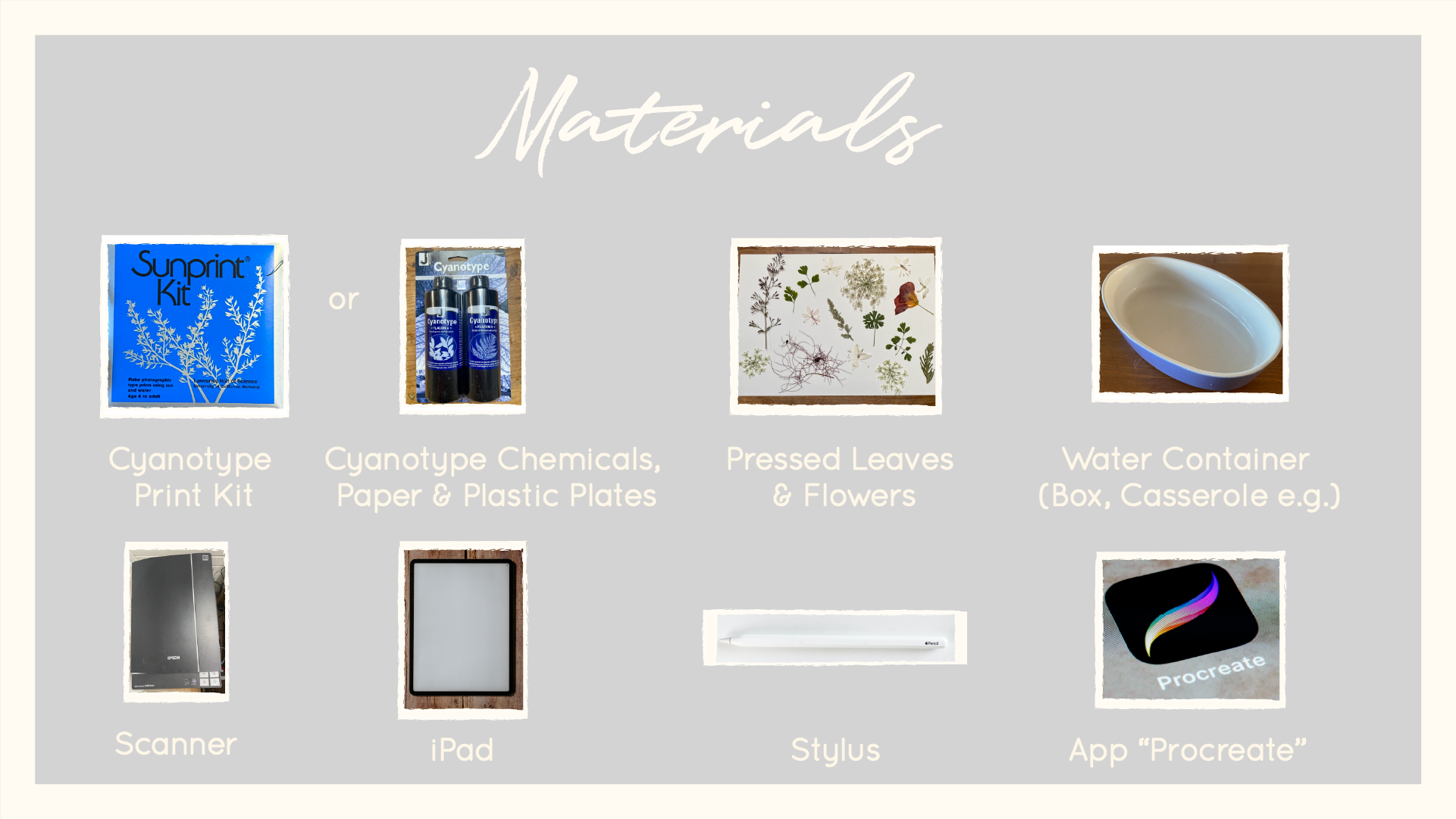
3. Materiales: Para la clase, necesitarás
los siguientes materiales. En primer lugar, se imprimió un
cianotipo. Los puedes comprar fácilmente en línea. mente contenía alrededor de
diez o 12 piezas de un papel relativamente
ligero. Y este trabajo se prepara con una solución química que luego
reaccionará
con la luz solar. El niño también contiene un plato
transparente en el que necesitas un pedido para tus hojas y flores
permanezcan en su lugar, especialmente cuando
hace viento afuera. En lugar de este niño, también
podrías usar químicos
cianotipos y
preparar tu propio papel. Esto definitivamente tiene muchos
beneficios y hay una gran clase aquí en
Skillshare by Sarah gravity, que te muestra cómo hacer esto. Pero como mamá con una cantidad
limitada de tiempo, solo serán demonios en esta
técnica, para ser honestos. Y quién no
necesita un cierto tamaño o calidad del papel. Comprar un kit prefabricado
fue perfecto para mí. Si no puedes hacerte
con uno de estos kits o simplemente quieres
comenzar de inmediato
porque estás muy entusiasmado con el proyecto. He subido escaneos de las
huellas solares que creé con mi hijo. ¿Y estás totalmente
invitado a usarlos? Sí. También para fines
comerciales. Entonces necesitarás hojas y flores para ponerlas en
el papel más adelante. Realmente recomiendo
presionarlos al menos por
uno o dos días porque vivirán
carta en el papel de cianotipo. Y muy a menudo producen una impresión de aspecto
más nítido. Después de exponer tu
papel al Sol, necesitas enjuagarlo con agua. Acabo de usar una cazuela vieja. Pero realmente podrías usar cualquier tipo de contenedor
o incluso enjuagarlo directamente debajo de la pestaña para
digitalizar tu obra de arte, te
recomiendo un escáner
para obtener el mejor resultado. Pero si no tienes una, por supuesto,
puedes
usar tu cámara. Por último pero definitivamente no menos importante, necesitarás un iPad. La app Procreate
y el stylus. El bolígrafo de manzana es por supuesto, en el lado más caro. Pero por lo que he escuchado, funciona mejor en Procreate y realmente no podría
prescindir de él. Encontrará una lista de compras de todos los materiales necesarios
en la sección de recursos. Ahora, si estás listo, empecemos
con el grabado.
4. Crea tus cianotipos: Ahora bien, esta es probablemente la parte
más divertida de la clase. Te recomiendo llevar a
un niño emocionado siempre y cuando
salgas a la naturaleza, respires
aire fresco y
recojas tantas flores
y hojas preciosas como quieras. Como mencioné antes, presiono mis flores para que vivan
más planas en el papel. Esto produce bordes más nítidos, lo cual es útil al convertirlos en activos de patrones
digitales. Cuando se trata de arreglar
tus flores en el papel, tienes
que asegurarte de que el papel no quede expuesto a la
luz solar directa demasiado pronto. Para evitar esto, simplemente
arreglamos flores
dentro de mi casa, asegurándonos de que
no hubiera luz solar directa
proveniente de una ventana. El lado azul es
el lado derecho hacia arriba. Dejé que mi hijo arregle
muchas de las huellas. Y lo único que
necesitas para asegurarte, al
menos si quieres
crear un patrón más adelante, es que las flores u hojas no pasen por el
borde de tu papel. De lo contrario se cortarán. Obviamente. Deberías poner
un trozo de cartón debajo tu papel de cianotipo
porque tienes que
poder recoger todo fácilmente y llevarlo alrededor. Luego salimos a la calle y exponemos la impresión directa del sol
durante aproximadamente 5 min. Se puede ver como el
papel se vuelve blanco. Así es como se supone que debe ser. Cuando se acabe el tiempo, hay que
enjuagar la impresión y el agua. Tenía mi vieja cazuela con
agua justo a mi lado. Entonces la impresión tiene que secarse. Y durante las próximas 24 h, el azul se profundizará mucho más. Creando estos preciosos estampados. Ahora, diviértete creando
a tu hijo Prince. Y te veré en
la siguiente lección donde te
voy a mostrar cómo
digitalizar tus impresiones.
5. Escanear y transferir a iPad: Entonces, para escanear mi imagen, abrí mi software de escaneo. Entonces golpearé cuatro proyectil,
lo que significa vista previa. Principalmente escaneo mis imágenes a
una resolución de 300 DPI. Y no te aconsejo
que vayas más bajo que eso. Cuando sé que voy a estar haciendo
un patrón para papel tapiz, a veces escaneo a 1,200 DPI porque esto
me dará la oportunidad tener mis motivos a gran escala. Pero solo hago esto cuando
voy a estar trabajando en Photoshop porque
al menos en mi iPad, procreate tiende a estrellarse cuando se trabaja con escaneos
a esta resolución. Si estoy satisfecho con
la vista previa, presiono escanear, la imagen luego
aterrizará automáticamente y mi constructor, lo que significa carpeta Imágenes. Cambiaré el nombre del
escaneo y lo pondré en mi Dropbox para poder
acceder a él desde mi iPad. Por supuesto,
también podrías usar Google Drive, AirDrop tus archivos cuando
estés trabajando en una Mac, o enviar los archivos por correo electrónico. Bien, entonces ahora para meter mi
imagen en Procreate, voy a ir a mi Dropbox
y luego encontrar mi imagen, que está en mi carpeta de tipos
cyano, y fotos, lo que
significa imágenes. Y entonces aquí está mi escaneo. Entonces puedo o bien solo de coraje, pasión, lo que significa
guardarlo en tu iPad. Así que podría hacer eso. Y luego
lo encontraré en mis fotos. O lo que podría hacer
es que podría ir a Compartir y luego ir al experto
tailandés en exportación. Y entonces puedo
exportarlo a Procreate. Y esto es lo
que voy a hacer. Por lo que lo envía
directamente a procrear. Y entonces cuando me meta en
procrear se importará. Y aquí está. La otra manera es cuando
tú, lo que acabo de hacer, guardé mi imagen y luego solo
pude presionar
el botón de la foto. Y luego aquí está mi imagen
que estaba segura para la cámara. Rollo. Vete tú. Ahora ya podemos continuar. En la siguiente lección, aprenderás a crear los activos para tu
patrón. Nos vemos ahí.
6. Crea tus activos: Bien, así que ahora estoy
volviendo a procrear. Y aquí está mi escaneo. Entonces, lo que
necesitas si quieres crear un patrón ahora son elementos
individuales. Entonces ahora mismo, esto es
sólo en una capa. Lo que voy a hacer
es que voy a
cortar flores que quiero usar
para mi patrón. Y eso lo voy a hacer
con la herramienta Selección. Y ahora mismo es
todo automático, pero necesito la mano libre. Voy a darle un toque a eso. Y entonces solo estoy eligiendo
una flor que me gusta y simplemente dibujando casualmente
alrededor de ella así. Y luego puedo hacer copiar y pegar. Y eso trae esta
flor en una nueva capa. Ahora si quiero conseguir
otro elemento, tengo que asegurarme de volver
a mi capa original aquí. Y voy a ir a la herramienta de selección
todavía en mano libre. Voy a dibujar alrededor de esto aquí y voy a ir a copiar y pegar. Y ahí está mi nuevo elemento. De nuevo, asegúrate de
volver a tu capa original. Entonces, si algo
no funciona, mayoría de las veces simplemente te has olvidado de
volver a esa capa. Voy a elegir una de estas flores muy transparentes, que son tan encantadoras, pero un poco más
difíciles de trabajar. Pero te voy a mostrar cómo
voy a dibujar en torno a
esa también. Me gusta esto y copiar y pegar. Volviendo a mi capa. Y luego, oh sí, también
me gusta este de aquí. Después copiar y pegar. Sí, y eso es todo por ahora. Podría usar
los otros en otro patrón, pero voy a trabajar con esto. Entonces ahora lo que también tienes que
hacer es que tienes que
deshacerte de ese azul aquí. Y
te voy a enseñar cómo hacer esto por, voy a usar esta. ¿Dónde está? Voy
a desconectarlo. Es un poco más fácil que ver. Ahora lo que puedes hacer
para deshacerte de eso es volver
a acudir a tu herramienta de
selección. Pero entonces en lugar de
usar la mano libre, vas a automático. Y si ahora tocas el azul, lo que hace es que
selecciona este tipo de azul. Así puedo tocar aquí
y aquí, y aquí, y aquí, y aquí, y aquí. Y eso es todo. Entonces, bien, ahora hay dos
formas de hacer esto. Tú tampoco podrías, yo
voy a hacer eso ahora. O podrías
hacer tres dedos deslizar y luego simplemente
ir a cortar eso, cortar ese azul. Y entonces solo podrías usar una goma de borrar para borrar todas estas
partes que no quieras. O también podrías trabajar
con la máscara de capa. Pero creo que
te voy a mostrar eso en otra flor. Así que sólo voy a
borrar eso aquí por ahora. Así que he creado mi primer activo y voy a
moverlo un poco. Para mover elementos,
solo puedes usar este símbolo de flecha. Bien, entonces ahora otra
forma de hacer esto es simplemente mostrarte
cuál es esta para usar una Máscara de Capa. De nuevo, voy a
esto y a automático. Y como pueden ver, sobre todo aquí con el tallo, selecciona caminos que no
quiero que se seleccionen. Entonces el truco es que lo que
puedes hacer es ir a invertir. Y luego en lugar de
borrar cualquier cosa, puedes ir y crear una máscara. Entonces con esta máscara de capa, vas a
trabajar con un pincel. Si usas negro, entonces las cosas desaparecerán. Si usas blanco, volverán a aparecer.
Entonces te voy a mostrar. Solo voy a usar, antes
que nada, desactivo mi selección. Entonces usaré negro
con un pincel. Y si ahora solo pinto sobre esto, todo desaparecerá. Pero si entro con el
blanco, volverá a aparecer. Y eso por supuesto, es útil. Si acabas de cometer el
error y borras demasiado, no
tienes que deshacer. Simplemente puedes dejarlo como está, y luego continuar y hacer que
vuelva a aparecer real usando el blanco. Así que sólo voy a volver aquí. Y lo que voy a hacer
ahora es que voy a usar blanco y un cepillo suave y estoy
tratando de traer de vuelta eso. Ellos. Y claro esto es un poco difícil
porque apenas es visible. En realidad, hay una manera
mucho mejor de
hacer esto dibujándolo. Te voy a mostrar en un minuto. Pero solo
quería mostrarte que hay una manera de
traer cosas de vuelta. Y esto puede ser útil a la hora de
crear elementos de patrón. Entonces voy a
acelerarlo otra vez. Ahora voy a usar el negro. Y me voy a deshacer
de todo el grano aquí. Y te veré en un minuto. Así que ahora puedes ver que he
creado mi segundo patrón. Dije, voy
a mover eso hacia arriba. Si estás satisfecho
con los activos, lo que puedes hacer es simplemente pellizcarlos juntos y luego la
máscara de capa ha desaparecido. Y es sólo este ácido. ¿Bien? Ahora, otro truco que te
voy a enseñar, y
te voy a mostrar con esta flor. Estas eran tan hermosas, pero como puedes ver,
son bastante transparentes. Y es muy difícil
conseguir una buena selección con estos si usas la Herramienta Selección
y vas a automático, tiende a seleccionar
demasiado y es muy
difícil recuperarlo. Entonces lo que puedes hacer, simplemente
vas a deshacer, lo que puedes hacer es simplemente potenciar algunos de los
elementos son algunas de las hojas. Y he proporcionado
una paleta de colores que puedes usar,
descargar y usar. Pero también podrías usar solo usar. La herramienta cuentagotas. A veces realmente no
funciona para mí ahí está. Y solo escoge un color de aquí. Y estoy usando un aerógrafo suave, pero el pequeño, está en la sección de aerógrafo aquí es aerógrafo suave. Y puedes dibujar en esa capa. También podrías, y es un
poco más fácil borrar cosas, también
podrías dibujar en otra capa y luego
pellizcarlas juntas más adelante. Y lo que estoy haciendo
es que voy a, oh, eso es demasiado grande. Voy a dibujar aquí. Voy a elegir otro
color para elegir este de aquí. Y luego muy ligeramente, realza
muy ligeramente el elemento simplemente dibujando sobre él y
haciéndolo más visible. Es especialmente útil cuando
aclaras los bordes y los defines
un poco así. Y también iré y solo haré que eso
sea un poco más visible. Yo nombré a esto aquí. Simplemente presión muy ligera. Eso ya es demasiado para
probarlo una vez más. Entonces, si pintas demasiado sobre él, la textura desaparecerá
y eso es lo que no quieres. Entonces podría reducir un poco
la opacidad. Y ya reduje la
opacidad de la capa. Así que la textura brilla
a través de un poco más. Bien, y tal vez
éste también. Probable. Bien, entonces ahora deja que, antes de usar la herramienta de selección, la selección automática que
tengo para pellizcar estos juntos. Y luego voy a
usar la herramienta de selección. Y vamos a ver, eso
se ve un poco mejor. Eso va dentro de la hoja. Pero si estoy trabajando con una máscara de
capa, no importa. Así que podría dejarlo en que
se mete dentro de las hojas otra vez. Pero puedo hacer que vuelva a aparecer
con la máscara de capa. Entonces voy a ir a invertir. Y luego cuando sea mascota. Entonces, antes que nada, me voy a
asegurar de que las partes que aún quiero
vuelvan a aparecer con una selección de
oficial blanco? Sí. Y opacidad otra vez. Y puedo hacer que esto
vuelva a aparecer aquí. Y aquí puedes ver lo
útil que puede ser
trabajar con la máscara de capa
en lugar de una goma de borrar. Como estos bordes. Entonces voy a
hacerlos más. Suave. Un poquito. Podría usar
mi pincel texturizado. Otra vez. Tinta seca que viene
con Procreate
así como la tinta seca si está
en la sección de entintado. Y a todo el mundo
parece que le encanta esa. Y a mí también, especialmente me
gusta para el trabajo de línea. Entonces quiero agregar
eso para reaparecer. Y esto de aquí, hazlo un poco más grande. Bien, ahora estoy usando el
negro para deshacerme de todas las partes sugritas
que no quiero. Voy a acelerar
eso otra vez. Bien. Entonces ahora hay una última cosa que
quiero mostrarles. Acaba de terminar esa. Y eso es lo que puedes
hacer si hay un activo. vuelta a eso y
muévelo un poco aquí abajo. Si tienes un
activo donde hay, como en mi caso, algo probablemente la
hoja se acaba de romper ahí. Y quiero decir, esto
podría quedar bien, pero en realidad no me
gusta eso aquí. ¿Qué no funciona? Te voy a mostrar
lo que no funciona. Se acaba de pintar Joseph porque aunque obtengas un
mejor color del que acabo de hacer, ves que la textura es
obviamente completamente diferente. Así que realmente verías eso. Lo que puedes hacer es
que vas a hacerlo, yo estoy en la capa correcta. Sí. Simplemente puedes detenerlo. Ir a mano alzada otra vez. Y entonces
solo puedes cortar eso. Porque esto muy probablemente se parece al
que falta aquí. Y luego
iré a Copiar y Pegar. Entonces tengo justamente esta
parte en una nueva capa. Y voy a darle la vuelta a eso
y tal vez darle la vuelta. Y lo voy a poner aquí. Lo que puedo hacer es
hacerlo un poco más grande. También podría distorsionarlo, pero quiero hacerlo ahora mismo. Entonces creo que lo
dejaré así. Y antes de
pellizcarlos juntos, lo que haré en un minuto, simplemente
borraré con mucho cuidado de nuevo con un pincel suave, voy a borrar partes de esto. Entonces el, la transición de una parte a la otra
un poco más suave. Borra esto un poco demasiado. Y entonces lo puedo pellizcar y todavía se
puede ver ahora, pero desde lejos, en
realidad no se daría cuenta tanto. Y entonces voy
a hacer lo mismo que hice
con las otras hojas. Sé que probablemente voy
a dibujar en el tallo antes de hacer la selección
automática, pero voy a crear
mi último activo con eso. Y luego te veo en la siguiente lección donde te
voy a mostrar cómo
puedes preparar tu lienzo para crear un hermoso
patrón repetitivo. Nos vemos ahí.
7. Prepara tu lienzo: Bien, entonces ahora antes de
mostrarte cómo preparar tu Canvas para
obtener un patrón repetitivo, en realidad
quería mostrarte
lo que es un blog de
patrones repetitivos. Y esto no es un bloque patrón
repetitivo. Si tuviera que poner este diseño aquí en un fondo de pantalla
como es ahora mismo. No, repite este bloque una y
otra vez y
cubre la guerra con él. Habría una línea
muy obvia yendo justo a través de
ella aquí y aquí. Acabo de agregar esto para
que sea más visible. Y esto es lo que quieres. Si tuviéramos que
alejar lo
harías, realmente se podría decir. Es solo que este diseño
puesto uno al lado del otro. Entonces, a lo que vas es
un bloque de patrón repetitivo, que se ve así. Y las diferencias de
que hay elementos que se cortan en un lado y luego
continúan directamente
en el otro lado. Como esta por ejemplo, o esta hoja,
se puede ver la mitad, la mitad está aquí, y la otra mitad está allá arriba. O este elemento aquí, en realidad, continúa aquí. Y luego en esta esquina de aquí. Y si repites esto
en un fondo de pantalla y pones uno de este bloque al
lado del otro. Realmente es mucho más difícil saber por dónde empieza
y dónde termina. Y se puede ver que
siempre hay elementos que están
cruzando esta frontera, cual era tan obvio antes con el bloque que no estaba
repitiendo bloque patrón. Ahora, más de un solo método para crear un bloque de
patrón repetitivo. Y hay un método muy
popular que involucra la herramienta de
recorte. Entonces lo que estás haciendo es que estás
duplicando tu lienzo. Y luego comienzas con
chasquido y magnetismo encendido. Empiezas a arrastrarlo a las esquinas y solo tienes que
soltarlo cuando aparece esta cruz
naranja. Y este método es muy sencillo. Pero lo que no me gusta de ello, que al menos en mi caso, no siempre
funcionó correctamente. El chasquido no siempre funcionó. Y entonces tenía
líneas de pelo blanco corriendo de mi patrón. Entonces me sentí bastante feliz cuando
descubrí el método. Te voy a enseñar más adelante, voy a borrar esto. Y con este método, ¿preparas tu
Lienzo de antemano? Después distribues
todos tus elementos y has preparado
selecciones en tu Canvas. Tocaré la selección
y luego podrás voltear las cuatro partes
de tu lienzo. ¿Cuándo empezé? ¿Qué ya hay ahí? Y el último, lo volteas, y luego tienes tu bloque de patrón
repetitivo. Entonces este elemento, este
elemento se repite por aquí, y esto continúa aquí abajo, y esto continúa aquí
abajo y así sucesivamente. Entonces te voy a mostrar cómo
preparar tu Canvas para obtener este tipo de bloque de patrón
repetitivo. Bien, ahora para preparar tu Lienzo, vas a
firmar además un nuevo lienzo. Y estoy trabajando con pulgadas. Y te recomiendo asegurarte que tienes suficientes
capas para trabajar. Entonces, si voy por un lienzo de
ocho por ocho pulgadas, tengo unas 90 capas, cual es suficiente para mí. Cuanto más complejo se vuelva
tu patrón, más capas
vas a necesitar. Y me aseguro que sea a los 300 DPI. Entonces solo le pegué a Crear. El primer paso es
simplemente dejar caer cualquier tipo de color en tu lienzo
por caída de color. Y entonces hay que
duplicar esto tres veces. Y realmente no
importa de qué color sea porque vas a
borrar eso más adelante. Ya no lo necesitas. Entonces ahora lo que tienes que hacer, estoy en mi primera capa aquí y estoy golpeando
el símbolo de flecha, y voy a este pequeño nodo
azul en la esquina. Y me muestra
las dimensiones de mi lienzo o de esta plaza. Y es de 2000, 402,400 píxeles. Y ahora solo necesito
dividirlo por la mitad y luego teclearlo y hay
que ser bastante rápido. Te mostraremos más adelante lo que pasa si
no eres lo suficientemente rápido. Y esto se ve
bien, cubre sobre. Un cuarto de todo
este Lienzo. Entonces voy a
la capa de abajo, golpeando el símbolo de flecha, yendo al poco
nada, tocando el NADH. Y luego otra vez una tau 1,200
y cubre una cuarta parte. Eso es perfecto.
Y al hacer eso, en realidad
estás trabajando
con píxeles y te aseguras de que no estás
obteniendo estas líneas de cabello blanco. Entonces estoy golpeando el aire, voy a mi tercera capa. Estoy golpeando el símbolo de flecha
y ahora no lo veo. Entonces tengo que bajar
aquí tocando el NADH. Y y el
último te voy a mostrar lo que pasa si
no eres lo suficientemente rápido. Entonces estoy golpeando el
símbolo de flecha, tocando el NADH. Y luego lo hago simplemente
ya no funcionó. Entonces y luego siempre es bastante difícil que
funcionara de inmediato, pero a veces no lo hace. Entonces no sé si puedes ver, pero ahí está esta línea de cabello blanca estos
momentos y eso
a veces pasa, pero no significa que la veas
en tu patrón. Porque muy probablemente si solo me acerco ahora o
ya ha desaparecido. Para que puedas volver a verificar. Solo haz zoom, pero aquí no
hay rayita. Simplemente los reduzco todos a una
cuarta parte del tamaño del lienzo. Ahora el siguiente paso es
volver a tocar tu primera capa. Pero en lugar de
ir al símbolo de flecha, vas a seleccionar
el segundo nivel, seleccionar. Y luego abre este menú. Entonces golpeas esta
señal dura, ahorras y cargas. Golpea el signo más. Y ahora lo que eso hace es va a salvar esta plaza de aquí abajo, que es mi selección. Y luego se salva a partir de ahora. Voy a mi siguiente capa. Otra vez. Toca la capa, toca Seleccionar, ve al corazón. Y además, esta es ahora
mi herramienta de selección. De vuelta a tus capas. Siguiente capa, toca la capa, ve a Seleccionar guardar y cargar. Más. Ya el último, toca la pestaña Capa, selecciona guardar y cargar. Y ahora es la
plaza de aquí. Y además, y eso es todo. Puedo borrar todo esto y ya
voy a arrastrar a, alternar la selección. De lo contrario
simplemente lo arrastraría en esto, ya
puedo beberme un fondo
azul y aquí, porque eso es lo que
voy
a necesitar para crear mi patrón de cianotipo, que te voy a mostrar
en la siguiente lección. Nos vemos ahí.
8. Crea un patrón: Bienvenida de nuevo. Ahora, como pueden ver, cambié el nombre del lienzo que creamos antes en patrón
ocho por ocho. Y seleccionaré y luego crearé un
duplicado de éste. Entonces este puede ser mi siguiente patrón. Entonces renombraré
eso a cianotipo. Habilidad. Compartir. Este es el Lienzo
o voy a estar trabajando ahora en mi primer
patrón para la clase. He creado estos activos
y tengo que
meterlos en mi otro Canvas. Entonces lo que estoy haciendo es
que estoy, antes que nada, he decidido que solo quiero
usar este tipo de hoja aquí. Entonces
apagaremos la selección. Entonces es un poco más fácil de ver. Y voy a deslizar hacia la
derecha, crear un grupo. Y ahora lo que pueda hacer, voy a arrastrar a ese grupo
y volver a mi galería. Y luego tengo que
meterlo en mi Lienzo. Voy a revisar ese
lienzo y simplemente soltaré. Y ahí están. Muy a menudo da
esta advertencia. No todo es
importante, pero lo es. Como puedo ver, tengo tres activos y
están todos aquí. Así que simplemente ignoro eso.
Y ahí están. Para mi patrón, quiero
más que solo tres activos. Y lo que puedo hacer es que
puedo duplicar éste. Y lo primero que
voy a tratar de que
sea un poco más ligero porque estos son muy ligeros
y esto es muy oscuro. Al lado de estos dos. Voy a tratar de ajustar eso con el
uso de brillo de saturación. Tienes que tocar
la Varita Mágica. Usa el brillo de saturación. Y sólo voy a tratar ajustar
un poco el brillo. Y como pueden ver, se
vuelve más brillante. Y si voy demasiado lejos con eso, se ve así.
Se está volviendo blanco. Y si pienso en 60, 64, 63 es un buen número. Entonces no voy a usar el oscuro, solo lo
voy a arrastrar aquí abajo. Entonces lo que puedo hacer con esto ahora es ir a la herramienta de selección, asegurarme de que esté a mano alzada. Y yo sólo quiero cortar este tipo
de. Voy a Copiar y Pegar. Ahora esto me da
un cuarto elemento. Y creo que voy a
hacer eso una vez más. Voy a volver a
éste y tal vez agarrar sólo una hoja como. A lo mejor solo, vamos a agarrar
este de aquí. Copiar y pegar. Esto me da otro
ácido con el que puedo jugar. Y creo que voy a hacer eso
con éste también. Y lo haré solo, esto se ve bastante bien. Consigue esta copia y pega. Y puedo simplemente
arrastrarlo por aquí. Y también podría conseguir esta parte
más grande allá arriba. Vuelve a la varita mágica. Asegúrate de que estoy en
la capa correcta. Y Varita Mágica. Ir Copiar y Pegar. Ahora, hice siete
de tres elementos. Y esto me facilitará
la creación de mi patrón. Ahora, lo que voy a
hacer ahora es simplemente, sólo para construir todos estos
elementos en el lienzo. Entonces voy a empezar en
la esquina superior. Arrastraremos eso por aquí. E intenté
acercarlo lo más posible a la frontera
sin que se cortara. Entonces, si me acerco, puedo ver
que no es sobre lapearlo. Empiezo con éste
y luego lo haré simplemente, creo que esto está aquí. Simplemente voy a arrastrar eso hacia abajo. Con este pequeño nodo verde. Simplemente puedes darle la vuelta. También puedes ir y
voltear horizontal. Voltear vertical. Sólo vamos a poner eso aquí. Y luego nos llevaremos uno
de estos, tal vez esto. Y nuevamente, estoy
tratando de
acercarlo lo más posible al borde. Ese un poco más arriba. Simplemente puedes tomarte
tu tiempo con esto. Cuanto más minucioso seas, menos tendrás que trabajar
en tu patrón más adelante. Bastante seguro de ese, a lo mejor yo lo pondré así. Entonces solo usaré este
de aquí arriba y lo pondré. Oh, olvidé
mencionarlo antes. Tiene sentido tener tus elementos también al revés. Porque para el papel tapiz,
realmente no importa si todos están orientados en
una dirección como esta. Pero si
los estás usando para una tela, es bueno tenerlos
tirados así. En lugar de estar solo
en una dirección. Entonces con estos elementos, se ve bastante bien si
se convierten en todos los
lados de direcciones. Creo que lo voy a dejar
así ahora. Y podría usar esto ahora. Solo usa esto de nuevo, poniéndolo un poco más cerca. Y luego tengo, creo que porque estos
son diferentes en colores, quiero volver a usar esto. Voy a usar esto aquí, que es un azul un poco más oscuro. Lo duplicaré,
deslizaré hacia la izquierda y duplicaré. Y luego lo puse
aquí abajo, me doy la vuelta. Y lo voy a poner aquí. Entonces ahora voy a usar esta
mañana podría citar aquí. A partir de ahora, solo hay que
duplicar un elemento tras otro y distribuirlos
sobre todo el lienzo. Y voy a
acelerarlo ahora para ti. Y luego te encontraré en un
minuto y te mostraré cómo
puedes crear el mosaico de patrón
repetitivo. Nos vemos en un minuto. Entonces ahora estoy, así que ahora estoy
bastante contento con esto. Como pueden ver,
tengo muchas, muchas capas. Por eso lo
recomiendo para que
tu patrón no sea mayor a 8”. Ahora, hay que crear un grupo. Ahora, de todos estos, lo siento, tengo que deseleccionar el fondo sin
el fondo. Entonces creo un grupo. Y entonces puedo
colapsar ese grupo. Y ahora esto es todos mis
elementos y el trasfondo. Ahora para usar las selecciones que
hemos creado antes, tenemos que marcar el
fondo y el grupo. Y voy al Lasso, voy a ahorrar
carga y selección,
y estoy tocando esta selección, esto es esto de aquí. Y ahora voy al símbolo
de flecha. Haciendo voltear horizontal
y verticalmente. Ahora estoy haciendo esto con todas
las demás selecciones también. Esto todavía se selecciona el
grupo y el fondo. Ahora, volviendo a
la Herramienta Lazo, guardar y cargar, estoy golpeando
mi siguiente selección. Yendo a la flecha. Voltear horizontal, voltear vertical. Una vez más. Guardar y cargar selección. Flecha voltear horizontal,
voltear vertical. Y una vez más, guardar y cargar selección,
una, voltear horizontal,
voltear vertical. Y se puede ver que creó
un bloque patrón repetitivo. El elemento que
se corta aquí, realidad continuo en el lado
opuesto por aquí. Aquí tienes
la parte muy diminuta del tallo de este elemento. Y este ya es
mi patrón repetitivo. Estoy bastante contento con este bloque de patrones
repetitivos. Hay una cosa
que no me gusta. Quizá sea este
elemento de aquí. Y pienso en lo que voy a hacer, voy a aplanar a ese grupo ahora. A lo mejor voy a intentar si puedo
conseguir un duplicado si
acaso si tengo suficientes
capas, puedo conseguir una. Sí, puedo. Entonces voy a poner ese
duplicado aquí abajo y aplanar esta imagen aquí. Y lo que no me gusta es
estas tan juntas, así que simplemente voy a ir sobre mis flores
capa de hojas, capa, cortar eso, o seleccionar
que va a la flecha. Y entonces yo puedo hacer que también
le des la vuelta un poco? Eso es mejor. Y puedo trabajar en todos
estos elementos en el bloque patrón excepto los que
ya están cortados. No puedo tocarlas. Entonces podría, por ejemplo, no
sé si ambos están
orientados en la misma dirección. Entonces podría seleccionar este
de aquí y luego tal vez simplemente darle la
vuelta un poco así. Eso me gusta más. Y aquí creo que aquí hay una brecha. Entonces solo usaré uno de
estos elementos más pequeños, tal vez este, vaya a Copiar
y pegar y hacerlo un poco más pequeño
y lo pondré aquí. La brecha ya no es tan
obvia. A lo mejor se puso un poco pequeño para ti. Sí. Simplemente
lo dejaré a esa talla. ¿Qué más no me gusta? A lo mejor esto puede ser un poco más aquí
abajo. Éste de aquí. Yo lo seleccionaré. Símbolo de flecha y
selección de flecha vacía. Eso quiere decir que, oh sí. Por eso, porque
estoy en esa capa, tengo que fusionar estas. Entonces, y luego una
vez más voy a esto aquí no parece funcionar. Oh, yo solo no
sé si se puede decir, pero solo fui a un
lado y realmente tengo que
asegurarme de que estoy
dando doble golpecitos y volviendo. Sí, eso es perfecto. Ahora, un intento más. Selección. Flecha y tal
vez lo deje así. Y te veo en la siguiente lección donde estamos
probando nuestro bloque de patrones. Nos vemos ahí.
9. Pon a prueba tu patrón: Ahora para probar tu patrón, tienes que alejar una especie de
zoom porque entonces a menudo
ves errores que realmente no
puedes ver en tu bloque de patrón
original. Entonces este es mi
patrón original ahora mismo. Y lo duplicaré cuatro veces deslizándolo hacia la izquierda. Y voy a renombrarle ese de aquí
abajo a patrón regional. Y lo que voy a
hacer ahora es lo haré, igual que hicimos
al principio. gente le gustan a la mitad
tocando los nodos
y las esquinas. No, número uno, la noche
pasa a este nodo, 200. Siguiente capa, yendo a ese
nodo de aquí, 1,200. Ahora con el último, todo se junta. Tengo que entrar en
esta esquina, mil 200. Y ahora he creado para pequeños ejemplares del bloque patrón
original. Y ya se puede ver
que se repite perfectamente. Y creo que se ve bastante bien. Acercar. Oh, sí, pero había una
cosa que no me gusta. Acabo de ver que estos
están muy unidos entre sí. Creo que se ve un poco raro. Entonces podría cambiar eso. Si tuviera que cambiar eso, no lo cambiaría en
una de estas capas. Eso no tiene ningún sentido. Esa es solo tu prueba, solo lo hará más
claro y
renombrará esa prueba. Tendría que cambiarlo en
mi bloque de patrón original, y tengo que encontrar estos elementos ahora en mi bloque de patrón
original. A veces es
difícil localizarlos. Entonces voy a ver, oh sí, están por aquí. Entonces como dije antes, se pueden cambiar elementos que están dentro de los
patrones que no se cortan. Pero no se pudo
cambiar la posición de éste. Por lo menos. Quiero decir, podrías, pero entonces
tendrías que agarrar este
también y usarlos y
magnetismo y chasquido. Y eso no me gusta mucho. Voy a agarrar este
elemento aquí usando la
herramienta de selección Lasso a mano alzada. Y luego toco la flecha
y ahora puedo moverla. Creo que voy a
hacerlo un poco más pequeño. Eso ya podría hacer el truco, tal vez moverlo un poco por aquí. Y tal vez en la cima. Y ahora he cambiado mi bloque patrón
original. Y espero que quede
bien cuando lo suba a
Spoonflower más adelante. Pero antes de hacer eso, me encantaría mostrarte
tres formas de cómo puedes
crear múltiples formas de color a partir
de este bloque de patrón único. Así que espero verte
en la siguiente lección.
10. Diferentes colores: Ahora para mí, esta es la parte más divertida de
crear patrones. Me gusta mucho
jugar con el color. Y te puedo mostrar varias
formas de cómo crear
múltiples formas de color a partir de este bloque de patrón
que acabas de crear. Ahora, lo primero que
quiero mostrarte es usar
modos de fusión y necesitas tu
bloque de patrón original y crear un duplicado del mismo y
simplemente ponlo aquí abajo. Así que siempre tienes tu
original si lo necesitas. Yo también pondré la prueba ahí
abajo. Y voy a probar este método con tres orígenes
diferentes. Entonces voy a crear un duplicado
de este fondo. Y ahora voy a usar un
azul más claro como fondo. Entonces voy a arrastrar este azul
aquí y haremos otro duplicado y
usaremos un blanquecino. Esta es una amplia, así que esto
es una especie de blanquecino. Sí. Empezaré con el azul oscuro. Para cambiar el modo de fusión, todo lo que tienes que hacer es tocar
ese pequeño n aquí. Entonces ves todos estos modos de fusión
diferentes. Voy a empezar aquí con
multiplicar y luego sólo voy a pasar por todos ellos. Entonces esto es normal. Y luego se puede ver
con color dodge, se pone algo así como azul neón. A veces se obtienen resultados
bastante agradables. Por ejemplo, este, me gustan estos colores. Podría intentar que este modo de fusión
cambie si tienes
otro fondo. Entonces, si
desactivo eso y lo uso con blanco, se ve así. Y si lo uso
con un azul claro, se ve así. Ves esto especialmente
una diferencia entre el azul oscuro
y luego el azul claro. Creo que eso me gusta. Entonces lo que estoy haciendo es que estoy guardando este bloque en mi rollo de cámara. Y para eso toco a ese pequeño no sé la
palabra para eso ahora mismo. Y toco Compartir y luego puedes
compartirlo como JPEG o PNG. Voy a usar el PNG
y guardar la imagen. Y ahora se guarda
en mi rollo de cámara. Luego continúa y mira
los otros modos de fusión. Algo así como esa también. Lo guardaré, tal vez lo use más adelante. Png. Guarde la imagen. Ahora ese es mi bloque de patrón
con un fondo azul oscuro. Ahora voy a usarlo
con el azul más claro. Y estoy abajo a la luminosidad
y luego voy a subir. Oh, eso me gusta mucho. Este es el modo de
fusión de división. No me gustó eso
con el azul más oscuro, pero me gusta con
un azul más claro. Otro consejo que tengo para ti a veces cuando usas
otro modo de fusión, hay cosas que de
repente se destacan en tu patrón que
crees que están despreciando. Veamos esa
hoja y pensé que podría arrastrarla
a un lado. Entonces voy a hacer eso ahora mismo. A lo mejor darle la vuelta así. Como te dije antes, aún
puedes cambiar todos
los elementos que
no se cortan así. Todos estos elementos en el
medio aún se pueden cambiar. Entonces voy a seguir aquí. ¿Lo guardé?
No estoy muy segura. Guardar imagen PNG. Así que volviendo a
los modos de fusión, oh, eso también es agradable. Me gusta mucho esa
exclusión. ¿Dónde está? Me equivoco. Eso lo guardaremos. Guardar imagen. Y luego volver. Esto es una especie de
amplio, eso también es agradable, pero puedo lograr ese look más adelante con otra técnica. Bien, eso es todo. Voy a volver a la normalidad muchos
y luego probarlo con blanco. Y se puede ver que esto
no hace tanto. Sí, eso es lindo. Nosotros lo guardaremos. Y estoy bastante seguro de
que no voy a subir todos estos
a Spoonflower. Pero siempre es mejor
guardar una imagen. Y después podrás
decidir si
quieres usarlo o no. Exclusión, dividir saturación de
tonalidad. ¿Bien? Entonces voy a volver a la normalidad y luego no pensaré que
me quedaré con el blanco. Ahora la siguiente Forma de obtener diferentes
combinaciones de colores es usar, usar brillo de saturación con tu bloque de patrón y eso
cambiará el color de las hojas. Entonces me voy a la Varita Mágica. Estoy tocando el brillo
de saturación de tono. Ahora voy a empezar
contigo y eso, como puedes ver,
cambia el color. Creo que me gusta el rosa, pero voy a bajar
la saturación. Si lo dejo
completamente, se pone gris. Lo guardo, se
pone de color rosa muy brillante. Entonces 50 es el medio. Creo que iré con esto y solo
voy a echar un
vistazo al brillo. Mientras que 50, creo que lo
voy a mantener a los 50. Y entonces volveré a guardar eso. Png, Guardar imagen. Y claro,
podrías echarle un vistazo si este rosa se ve
bien con el azul, azul
claro, o tal vez con un
color completamente diferente también. Ahora podrías usar
tal vez una especie de, ¿qué tengo aquí? Un café que no se
ve muy bonito. Pero entiendes mi punto. Así que voy a volver a mi blanco y volver
a esa capa, tocar la Varita Mágica matiz
saturación, brillo, y tal vez obtener algún
tipo de verde. A lo mejor. Oh sí, eso también me gusta. Consíguelo un poco más oscuro. Eso es demasiado oscuro y comparte PNG. Guarda esta imagen en
mi rollo de cámara. El último método que te
voy a mostrar es
hacer de este un color sólido. Ahora mismo. Es una especie
de licencia texturizada. Pero lo que voy
a hacer ahora es poner una máscara de recorte por encima de
este bloque de patrón. Tocaré esa capa
y tocaré máscara de recorte. Solo voy a anotar solo para
mostrarte arrastrar un color
a esa capa. Y entonces lo que
pasa es que estos todos giran el color que puse
en la máscara de recorte. Y ahora a partir de aquí, el
cielo es el límite. Puedes usar cualquier tipo de
color que te guste. Podrías usar el
rojo brillante como éste. Si te gusta eso. O también podrías ir, creo que esto es lo puse en la capa equivocada que no es
doble toque para volver. Usa este tipo de y eso
me gusta mucho. Guarde eso, guarde la imagen. Ahora, me interesa mucho qué tipo de
combinaciones de colores encuentras. Entonces, si quieres,
inclúyalos en
tu proyecto de clase. Y te veré
en la siguiente lección donde te mostraré cómo
usar este bloque de patrones en una maqueta en Procreate.
Nos vemos ahí.
11. Bono: usa un maqueta: Bienvenida de nuevo. Así que hace poco tomé
una clase de Skillshare por myofiber y
realmente la disfruté. Se trataba de crear
maquetas en Procreate. Y tengo que admitir
hasta ese punto, siempre
me había
intimidado un poco creando
mis propias maquetas. Pensé que era
muy complicado, pero en realidad no lo es. Y realmente recomiendo
tomar esta clase. Pero hasta que no hagas eso, te proporciono una maqueta
que he creado. Estoy tomando clase de miofibras
y esa es esta de aquí. Tengo una foto de Unsplash. Ahí se obtienen muchas fotos
geniales. Y te voy a mostrar
cómo usar esta maqueta. Toca en el panel de capas. Aquí hay una máscara de recorte
encima de esta almohada. Y hay que ir a la creencia de que me
olvidé el nombre otra vez,
algo con llave inglesa. Tocas eso
y luego vas a agregar y puedes insertar una foto. Y voy a ver éste que pone
tu diseño en la maqueta. Y puedo hacerlo un
poco más pequeño aquí. Y eso es
todo. Y si quieres compartirlo sin
los créditos fotográficos, simplemente desactiva esa capa y luego podrás
compartirla en redes sociales. Ahora bien, si sientes
que tu diseño no
es la escala correcta aquí, lo que puedes hacer es
volver a tu galería y usar uno de los diseños
que has creado antes, como este, y lo abres. Y ahora, tal como lo
hicimos antes, estamos creando
duplicados de esta capa. Y estamos tocando los nodos de esquina
azul para obtener cuatro cuadraditos. Voy a
acelerar eso ahora para ti. Y wallah, aquí
tienes tu diseño, pero a menor escala, y solo tienes
que exportarlo ahora, Comparte PNG. Y lo
guardaré en mi rollo de cámara. Entonces me voy a meter de
nuevo en mi maqueta. Y voy a limpiar
esa capa aquí. E importaré el
diseño que acabo de crear. Inserte una foto. Y aquí se puede
ver, aquí está. Y ahora este es tu diseño
a una escala mucho menor. Y creo que esto en realidad
se ve mucho mejor con este diseño
que el que he hecho antes. Entonces así es como le pones
un diseño a una maqueta. Asegúrate de incluir
esta maqueta con tu diseño en la galería de
proyectos.
12. ¡Gracias!: Muchas gracias por tomarse
el tiempo viendo mi clase. Realmente espero que
lo hayas disfrutado y que aprendas
algunas habilidades nuevas. Estoy deseando
ver todos tus hermosos estampados solares
y patrones repetidos. Así que asegúrate de subirlos
en la sección de proyectos de clase. Si quieres conectarte conmigo, puedes encontrarme en Instagram. Mi nombre es Ed julia,
Alpha, ilustración. Espero verte pronto y
pasar un buen rato creando.
 Julia Ulferts,