Transcripciones
1. Introducción: Hola, y bienvenidos
a esta clase. Mi nombre es Julia, y
soy maestra e ilustradora
autodidacta de encantadora Oldenburg,
norte de Alemania En esta clase,
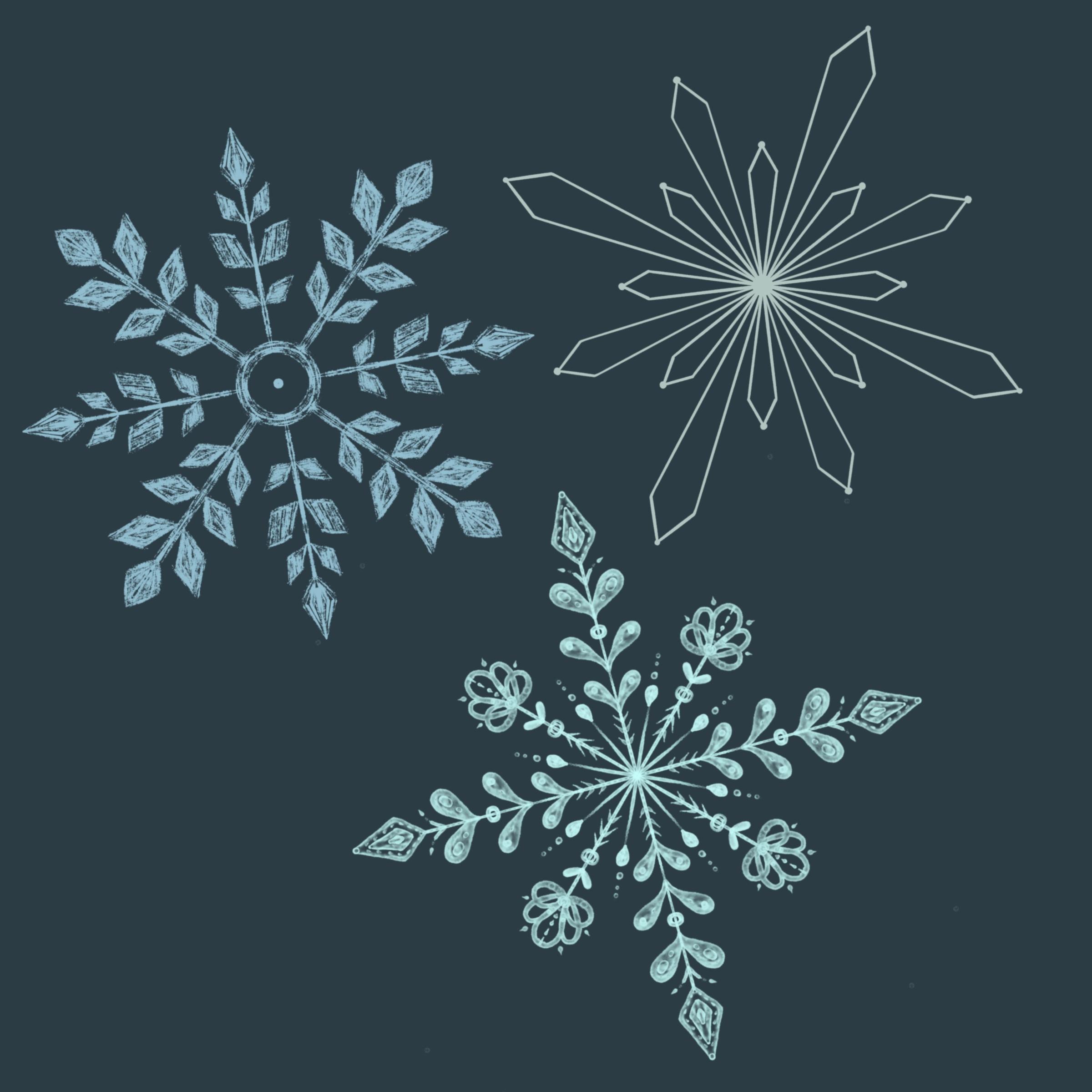
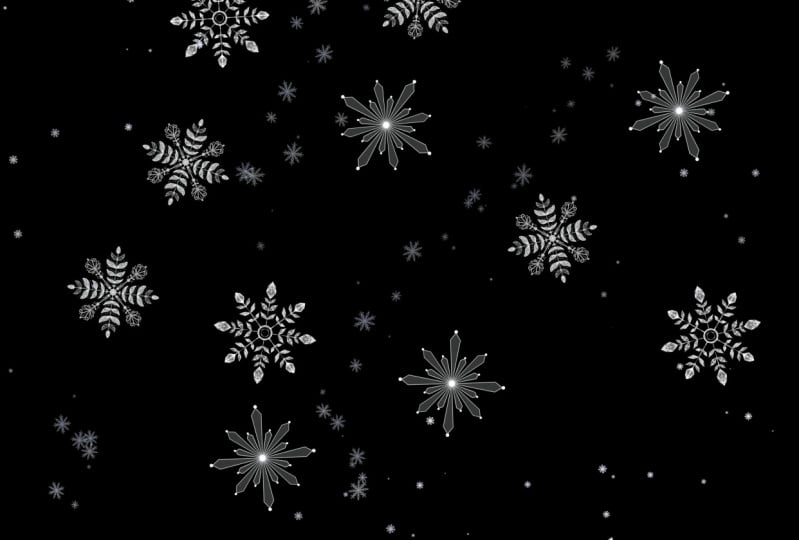
estaremos creando tres diseños fáciles de copos de nieve
usando la app Procreate En Procreate, puedes
usar guías de dibujo para crear copos de nieve perfectamente
simétricos, que usando los pinceles adecuados aún
pueden tener un aspecto
dibujado a mano Luego usaremos
estos copos de nieve y los convertiremos en tallos
Procreate, lo que
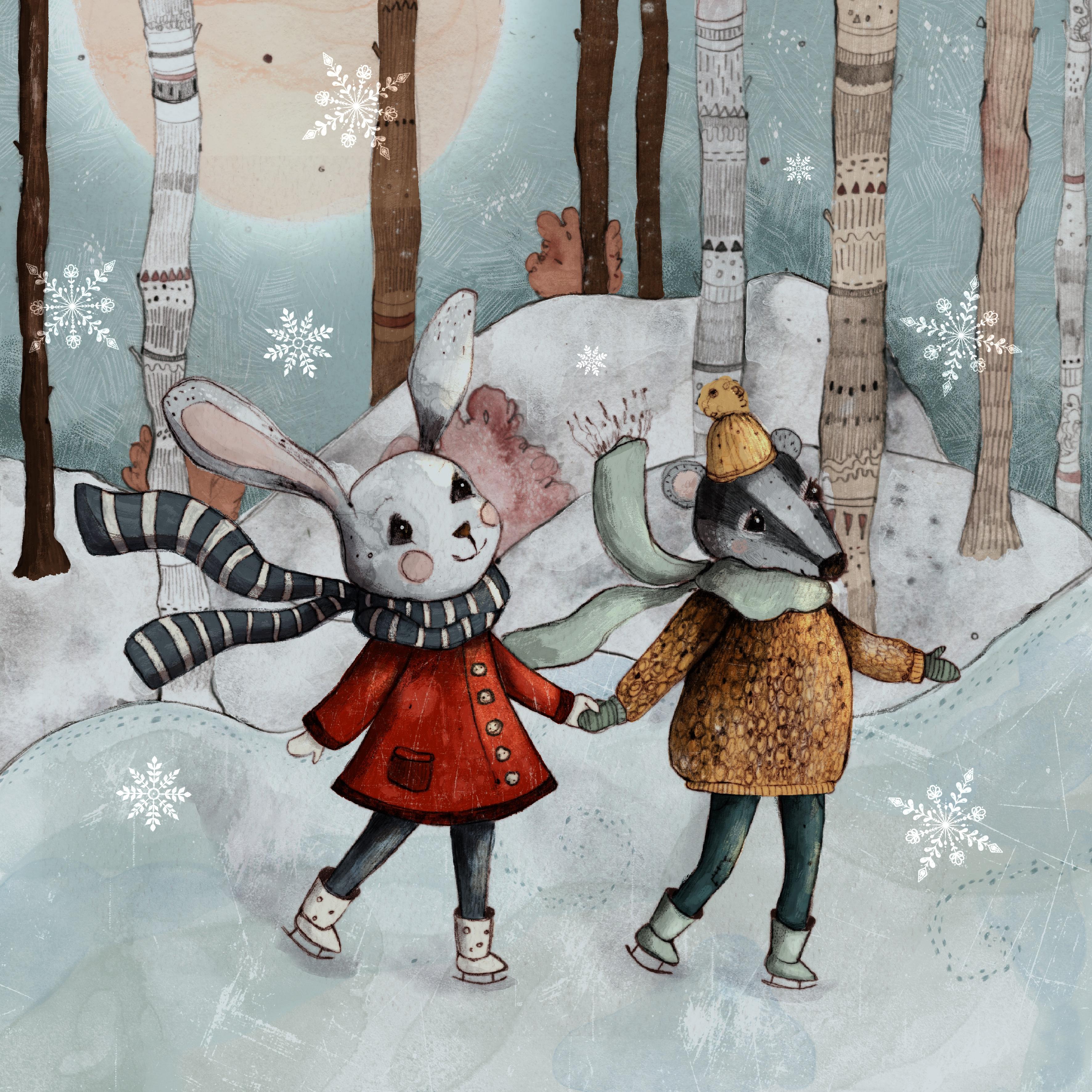
te permitirá agregar rápidamente copos de nieve a todos tus
diseños Para la clase, proporciono
un pequeño juego de pinceles que puedes descargar en
la sección de recursos. Y por favor asegúrate de subir tu proyecto a la sección de proyectos de
clase, ya que me encanta ver
lo que los alumnos crean a partir de las indicaciones
y técnicas que proporciono Entonces, espero
verte en clase. Adiós.
2. Configuración del lienzo en Procreate: Hola, y bienvenidos
a esta lección. Entonces lo primero que
debes hacer es configurar tu lienzo y lo haces
tocando el signo más, y luego vas a
este símbolo aquí, y voy a crear un
lienzo que es de ocho por 8 "Y en general, creo que realmente no
importa cuán grande sea tu lienzo. No debería ser demasiado
pequeño, obviamente. Pero como
probablemente estarás usando tus copos de nieve
igual que pequeños copos de nieve diminutos
en tus ilustraciones, creo que
definitivamente estarás bien usando un
lienzo de ocho por
ocho pulgadas Podrías ir más grande, pero eso es lo que estaría usando
para este curso. Bien, entonces le pegué a
Crear. Y aquí está. Ahora, tienes que tocar
el ícono de la llave inglesa, luego alternar
en la guía de dibujo, y luego ir a Editar
guía de dibujo e ir a simetría. Y ahora aquí
tienes las opciones. Y para un copo de nieve, me gustaría ir con
la simetría radial, y luego simplemente golpearé Hecho Lo que a veces sucede en esta etapa es que
toco en algún lugar de aquí, y luego se puede ver que las
pautas se ponen blancas. Entonces, si ya no los puedes
ver, esto podría haber pasado. Así que sólo voy a volver aquí
y luego tocaré hecho desde aquí. Entonces, si miras
esta capa, dice, asistida y eso es lo que
necesitarás para esta clase. Entonces lo que hago es porque
sé que voy a crear
varios copos de nieve, voy a duplicar algunas de estas capas ya,
así que ya tengo suficiente Si solo tuviera que
crear una nueva capa, no estaría asistida, pero lo que puedo hacer aquí es tocar esa capa e ir
a asistencia de dibujo, y luego también será una capa
asistida. Bien, entonces en la siguiente lección, quiero mostrarte cómo
crear tu primer copo de
nieve. Nos vemos ahí.
3. Copo de nieve básico en forma de estrella: Bien, le damos la bienvenida de
nuevo a esta lección. Para el primer copo de nieve, estaré usando un pincel marcador, y ese es un pincel
nativo procrear que acabo poner en este pequeño juego de pinceles que
creé para la clase
y lo único que he alterado es aumentar
un poco el aerodinamismo Estaré usando este pincel, pero obviamente, siéntete libre de
usar cualquier otro pincel que te guste. También me aseguro de
tener un negro perfecto para crear los sellos
más adelante porque de esa manera, me aseguraré de que mis
sellos sean completamente opacos. Si mi pincel es opaco, con un pincel de acuarela aquí, estaré usando el negro también. Pero como el pincel es
translúcido, obviamente, el copo de nieve también será
translúcido, y luego el sello
será un poco translúcido Para obtener un negro perfecto, solo
tienes que hacer doble toque
eso aquí y debería
haberlo hecho a
un negro perfecto Entonces déjame ver, estoy
en el pincel marcador. Una herramienta que quiero
mostrarles antes de
entrar en la creación de la primera
bandera de nieve es la forma rápida, y lo que básicamente
hace en nuestro caso, donde estamos creando líneas es hacer las líneas
perfectamente rectas. Entonces, si tuviera que trazar una línea, que no es perfectamente recta, y luego mantengo presionado el lápiz, creará una línea perfecta, que también podría
editar si quisiera. Por ejemplo, hazlo
más pequeño o más grande. Si eso no te funciona,
tienes que verificar si tu forma
rápida está encendida, ir al ícono de llave inglesa, ir a prefs, y luego
ir a controles de gestos Y esto tiene que ser
alterado aquí. Estás en forma rápida y luego se tiene
que activar
el sorteo y la retención, y si eso está
activado, esto debería funcionar A veces esto
puede estar fastidiado, por lo que tarda un poco más para que la forma aparezca
realmente Si sientes que lleva demasiado tiempo, solo hazlo un
poco más rápido aquí. Entonces esto es, creo que
dices 0.64 segundos, entonces será un poco más rápido para que obtengas
la forma perfecta Simplemente eliminaré eso y me
aseguraré de estar en una capa
que dice asistida. Hará que mi pincel sea
un poco más pequeño. Creo, ahora estoy trabajando
con pincel 4%,
y ahora voy a acercar un poco. Y luego
intentaré comenzar lo más cerca del rosa en mi caso, guía de dibujo
rosa,
solo puedo dibujar esto y
mantener mi línea hacia abajo, y esto
ya es casi perfecto. Yo sólo me aseguraré de
borrar eso un poco aquí. Aquí tengo este triángulo y luego comenzaré aquí y otra vez trazaré una
línea y bajaré aquí. De nuevo, puedes ver que
creó esta línea perfecta, y si la
mantengo presionado, podría hacer todo tipo de
cosas con esa línea. Pero solo voy a hacer
es tratar de que se reúna aquí en el
medio y así lo hizo. De nuevo, siento que quiero
corregirlo un poco aquí. Bien. Ahora tienes
básicamente dos opciones. Podrías entrar y dibujar las otras partes del copo
de nieve Por ejemplo, entra aquí
y quiero que eso sea un poco más pequeño y tal vez
también un poco más amplio. Otra vez voy ahí, cierro eso aquí, y
luego voy aquí abajo. Entonces esa es una opción.
Otra opción que tengo es simplemente
usar la primera, tocando
dos veces aquí
para deshacer eso es usar la primera que ya
he creado y simplemente duplicar eso y luego ir a esta pequeña flecha aquí. Si ahora toco
ese kd verde aquí, puedo escribir un ángulo
que quiera y quiero este gire unos 45 grados. Sólo voy a escribir 45. Ahora se puede ver que
acaba de dar
la vuelta al duplicado unos 45 grados. Ahora quiero que eso sea un poco
más pequeño y ese es el punto donde probablemente estaré
dejando un poco el centro. Pero eso realmente no importa. Si tengo habilitados el magnetismo
y el chasquido, solo
puedo intentar
arrastrar eso hacia atrás Todavía tengo que estar en la flecha aquí y solo puedo arrastrarla. Siempre siento que es un poco complicado. Pero ahora creo que se puede ver que aquí
tengo estas dos
líneas naranjas y simplemente levanté muy rápidamente mi pluma para asegurarse de
que se quede así. Ya estoy contento con eso, voy a estar fusionando
estas dos capas lanzándolas juntas. Para la última parte que
quiero dibujar aquí, tengo de nuevo dos opciones. Podría simplemente hacer un globo ocular ahora. No tengo una
guía de dibujo aquí, obviamente, pero podría simplemente mirar
el centro y luego otra vez, quiero que sea un poco más pequeño Entonces voy a estar
dibujando aquí una, dos, tres, cuatro líneas, y entonces mi copo de nieve ya
está hecho Siento que estos
son un poco demasiado pequeños, así que para que encaje
con la parte más grande, solo
voy a hacer eso
también un poco más pequeño aquí. De nuevo, arrastra eso y
trata de encontrar el medio. No sé si
solo se podía ver eso, pero cuando subí el lápiz superior,
el nieve se movió
un poco hacia abajo De nuevo, traté de
encontrar el medio aquí. Ahora es estado donde
yo quería que estuviera. Hablé de dos opciones. Si no quieres hacer un
globo ocular eso y sentir que, ahora, puedo ver que aquí, este espacio es un poco
más pequeño que este Lo que podrías hacer es así que
déjame limpiar esa capa, tocar la capa y despejar. Sólo voy a dibujar una
pequeña guía para mí, y lo que voy a hacer es dibujar
un pequeño punto negro aquí. Oh. Ahora, como dije, puedes tocar el asentimiento y girarlo a cualquier
tipo de ángulo que quieras Simplemente tocaremos eso y usaremos la mitad de 45 grados, y eso es 22.5 Y así ahora en esta capa, sé dónde está el medio perfecto entre estas dos líneas. Podría simplemente en una nueva capa ahora crear esta última parte
del copo de nieve nuevamente, así y así y así y
así y así y así De vez en cuando puedo
eliminar esta guía aquí. Déjame ver para que pueda borrar eso. Y sí, así es básicamente como puedo crear un copo de
nieve como este Ahora si quisiera, también podría embellecer eso aún más
, no lo sé, tal vez agregando algunos pequeños
círculos aquí en la parte superior, tal vez agregando un pequeño
círculo aquí o aquí Entonces eso solo depende de ti
lo que quieras hacer
con este copo de nieve Espero verte en
la siguiente lección donde estaremos creando un copo de nieve más texturizado con un lápiz seis B.
Nos vemos ahí. Oh.
4. Copo de nieve con textura: Bienvenidos de nuevo a esta lección. Entonces, mientras me preparaba
para esta lección, tuve un pequeño cambio de opinión, y de hecho decidí no usar el
lápiz seis B de Procreate, sino usar el pincel sticks, que también es un pincel
nativo de Procreate Encontré ese en
la sección de dibujo, creo, o tal vez tenga un candado. ¿Dónde está? Sí, en
la sección de dibujo. Y en lugar del lápiz seis B que viste en
la lección antes, obtendrás el pincel de palo aquí para crear el
segundo copo de nieve Pero obviamente, si
te gusta usar el lápiz seis B o cualquier otro tipo de pincel, también
puedes hacerlo. Me cambié al cepillo de palos porque tiene una textura
muy agradable, y ese es el look que quería
ir con el copo de nieve Entonces otra vez, voy a estar usando el negro. Aleté de la visibilidad de mi copo de nieve desde
la primera lección, y comenzaré este copo de
nieve con el tamaño de pincel, tal vez pongámoslo en seis
con un Y voy a hacer eso solo muy a la ligera pintando
en círculo aquí. Bien, y tal vez sólo un pequeño
punto aquí en el medio. Y luego solo voy a subir
y tal vez hacer el pincel un poco más grande y simplemente
dibujar una línea aquí, hacerla un poco más pequeña otra vez, y luego dibujaré una
forma de diamante aquí en la parte superior. No me gusta que esté
tan cerca del borde, así que solo hazlo un
poco más pequeño aquí. No sé si lo puedes
ver, pero realmente no estoy presionando demasiado sobre
el lienzo y haciendo estos pequeños
movimientos para realmente
sacar mucha de la hermosa
textura de este pincel. Bien, entonces me voy y
voy a empezar por aquí abajo. Entonces una cosa que hay que
tener cuidado con esta bandera de nieve es que hay que
dejar un poco de
espacio aquí porque de lo contrario
los elementos podrían tocarse más adelante si duplica esta bandera de nieve y la
rotas hacia un lado. Voy a dibujar a ver, tal vez también hacer que eso sea
un poco más así. Simplemente dibujaré una forma
de diamante aquí, no muy contenta con esa, así que una prueba más. Quiero que ese mire un poco, pero además no esté demasiado cerca del tallo, como se
le llame. Nuevamente, dibuja el color
con trazos ligeros. Esa es la primera, luego
haré una segunda, cual voy a poner y tal vez,
veamos, hacer que esa sea un
poco más inclinada hacia este lado Entonces con este copo de nieve, lo que siento que es importante es
la textura y el tipo de imperfecciones que obtienes
con eso porque realmente
siento que hace que
se vea mucho más interesante Entonces voy a hacer una última aquí, y trato de
que eso sea un poco más grande. Y ahora
solo podrías rotar este
espectáculo rápidamente lo duplicas, y luego tocar la flecha, tocar el nudo verde, hacer 45, y luego
ya tienes tu copo de nieve Esa es una manera de
hacerlo. La otra forma sería dibujar en
el resto a mano. Entonces tienes más
variación a ello. Voy a crear una nueva capa,
tocar asistencia de dibujo. Yo sólo voy a dibujar en
ese tallo aquí también. Y entonces tal vez lo
haga un poco más pequeño. También hacer mi pincel más pequeño aquí, y otra vez, ir por una
forma de diamante aquí en la parte superior. Y luego una forma de diamante. Aquí. Y otra. Aquí abajo. Y uno más pequeño aquí abajo. Y siento que eso es un poco
oscuro, así que destaca. Entonces solo tengo que rehacer eso aquí. Bien. Entonces sí, eso es mejor. Ahora, lo que voy a hacer ahora es simplemente deshacerme
de este duplicado. No necesito eso.
Mire, elimine, elimine. Y sólo voy a fusionar estos. Y ahora tengo mi segundo copo de nieve texturizado
encantador. En la siguiente lección,
quiero crear un hermoso copo de nieve de acuarela
contigo. Nos vemos ahí.
5. Copo de nieve para acuarela: Bienvenidos de nuevo a la
última lección de Copo de Nieve. Como dije, estaré usando un pincel de acuarela que
creé específicamente
para esta clase. Y simplemente te
mostraré rápidamente la forma funciona
este pincel es
si dibujas a la ligera, la línea se vería así. Y si tuviera que
presionar más fuerte, se pondría más claro
en el medio y luego solo tendría este
borde oscuro en el exterior. Y lo que haré más adelante si
voy a estar dibujando
estas diminutas hojas, solo lo haré de una
sola vez y no
levantaré mi lápiz. Porque si tuviera que
levantar el lápiz y decir, solo dibujo eso y luego lo
levanto y lo repaso, tengo estos bordes, que siento que no se
ven muy bien. Podría manchar estos, pero las manchas a menudo se deshacen
de la textura incorporada Trato de evitar eso tanto
como sea posible. Déjame mostrarte rápidamente si
iba a manchar esto con algún tipo de tal vez solo
con el mismo pincel Entonces creo que la magia
de esto se pierde. Entonces como dije, te aconsejo
que hagas una hoja o algo
así de una sola vez Y si presionas más fuerte hacia abajo, se volverá más ligero. Bien, vamos a deshacernos
rápidamente de eso aquí tocando la
capa y golpeando claro. Voy a empezar de nuevo este
copo de nieve con una línea, solo sostén eso y así Entonces estaré dibujando en forma
de diamante sin levantar mi lápiz y
presionando fuerte hacia abajo, voy a hacer eso bastante ligero. Y luego deliberadamente agrego
una segunda forma, que de nuevo, trato de hacer un poco más ligera
presionando más fuerte hacia abajo y tal vez
también una tercera forma aquí. También podría agregar un
pequeño círculo aquí. Ahora, me siento especialmente
con este pincel, puedes continuar durante
horas y embellecer tu copo de nieve agregando pequeños
detalles como estos puntos Luego continuaré y agregaré las hojas y creo que
podría hacerlo un poco más grande. Mi talla es 15 ahora. Debió haber sido algo
así como 12 o 13 antes. Simplemente dibujaré una hoja aquí,
colocaré eso y dibujaré
algunos adornos y luego dibujaré una segunda hoja
y una tercera Y nuevamente, agrega algunos círculos. Cuanto más agrego,
más oscuro se pone. Ahora bien, no voy a estar
duplicando esto aquí porque quiero hacer
diferentes elementos también,
como un poco de harina Voy a darle la vuelta a
eso porque es más fácil para mí dibujar
así y sólo voy a
dibujar otra línea, no demasiado alta, tal vez así siento
que es un poco demasiado gruesa. Tengo el
tamaño de mi pincel todavía en 15, haz ese 12 aquí otra vez. Y entonces eso es mejor. Ahora, solo intentaremos dibujar
algún tipo de harina aquí
haciendo este tipo de círculos. Y a lo mejor voy a dibujar en
un puntito aquí y otra vez embellecer la
harina dibujando algunos puntos aquí y
tal vez también aquí Y entonces estaré
dibujando algunas hojas, tratando de hacerlas
un poco más oscuras aquí y tal vez sólo algún
tipo de círculo. Nuevamente, algunas hojas. Aquí solo podías verme haciendo algo te aconsejo que no
hagas levantando el lápiz, pero se ve bien de todos modos, así que creo que eso no es problema De lo contrario, siempre puedes deshacer esa es la
magia de Procreate Estaré agregando un poco más de textura simplemente dibujando algunos puntos
más aquí. Y creo que eso se ve
ya bastante bien. Pero quiero agregar un
último elemento aquí, y creo que podría tener que
deshacerme de las hojas de aquí abajo. Permítanme simplemente
borrar rápidamente éste y
también éste. Aquí tengo un
pincel texturizado como goma de borrar, probablemente la tinta seca, sí Entonces es por eso que todavía
se pueden ver algunos de los pequeños puntos oscuros que hay ahí. Bien, entonces lo que quiero agregar
aquí es solo alguna línea otra vez, tal vez así y podría
agregar otro sco aquí y tal vez solo dejar que eso
se estreche agregando dos
más pequeños. Y vamos a ver, tal vez hacer que tal vez agregue algo
como esto aquí. Ahora voy a añadir
otra hoja aquí. No levante lápiz. Y sí, eso me gusta mucho. Ahora, como dije,
sobre todo con este, podría continuar durante horas y solo agregar algunos detalles más
aquí o allá, tal vez como este u
otro círculo como este. Siento que funciona muy bien con este tipo de copo de nieve
acuarela, mientras que con los demás, me gusta que sean
bastante sencillos y limpios Entonces como puedes ver, puedes hacer bastantes de estos y las
posibilidades son infinitas. Bien, entonces en la siguiente lección, te
estaré mostrando
cómo crear el sello, y luego podrás
usarlos en todos tus diseños e ilustraciones
encantadoras. Nos vemos ahí. Adiós.
6. Creación del sello: Así que bienvenido de nuevo a
la última lección donde aprenderás a
crear el sello real a partir de tu diseño de copo de nieve Ahora,
lo primero que haré es simplemente
crear un nuevo juego de pinceles, y lo haré
tocando el signo más aquí. Y entonces voy a llamar a ese renombrar Voy a llamar a
ese sello de Copo de Nieve Y luego crearé
solo un pincel genérico, que será la base de
mi cepillo de copo de nieve en un minuto Así que solo voy a darle al
signo más y luego tocaré hecho aquí. Ahora lo que tienes que
hacer es copiar este lienzo, copiar lienzo. Y luego te metes en el pincel, y lo primero que
voy a hacer es ir a dar forma y luego ir a editar, ir a importar y pegar. Y luego hay que
hacer un doble toque porque hay que
invertir esto aquí. Y entonces pegaste hecho. Entonces este ya es
tu copo de nieve, pero lo que tienes que
hacer para que sea un sello es aumentar el espaciado, y aquí ya puedes ver
tus copos de nieve individuales Golpeado hecho? Oh, lo siento,
no, vuelve a entrar. Ahora, algunas cosas más voy a hacer. Ahora bien, si toco eso así, mis copos de nieve
son muy pequeños aquí, pero todos están en
la misma dirección, y en realidad no quiero eso Entonces lo que puedes hacer es subir la rotación aquí y
también el scatter, y siento que ya
hace bastante. Así que cada vez que toque
con mi lápiz Apple, obtendré el copo de nieve
apuntando hacia una nueva dirección Ahora lo que sigue pasando y
no necesariamente quiero eso. Si toco muy ligeramente,
me sale un copo de nieve muy
translúcido Entonces para deshacerme de eso, solo
iré al lápiz
Apple y luego
golpearé la opacidad y eso
hace que todos tus
copos de nieve se vean igual, aunque solo toque
muy Ahora, eso es casi todo. Déjame echar un vistazo.
Solo voy a ir a propiedades, y luego utilizo vista previa de
sello y también
aumentar el tamaño de vista previa en. A lo mejor hacer eso 50. Sólo voy a mirar en un
minuto cómo se ve. Entonces sobre este pincel, siempre
me gusta darle nombre. Entonces llamemos a eso copo de nieve
acuarela. nieve y hecho por Julia podría simplemente firmar
eso aquí también Esto siempre se ve un
poco apagado, creo. Y luego toca hecho, y aquí ya está.
Se me olvidó una cosa. También hay que subir un poco
el tamaño máximo. Si no quieres que tu
copo de nieve sea demasiado pequeño, solo
iré con, digamos,
400% Ahora, en una nueva capa, simplemente
te
mostraré rápidamente cómo funciona el tallo Sólo vamos a tocar y aquí
está mi precioso copo de nieve. Ahora, en lugar de hacer todo eso una y otra vez por
todos y cada uno de los copo de nieve, déjame deshacerme de eso Yo sólo voy a hacer un duplicado
de este copo de nieve aquí. Y luego voy a conseguir mi próximo
diseño, este de aquí. Volveré a copiar el
lienzo y ahora
solo voy a cambiar la forma por
la forma que acabo de copiar, ir a importar y pegar y ya está invertida
así que solo puedo tocar hecho. Aquí tengo mi
nuevo copo de nieve y lo llamaré. A ver. No lo sé, copo de nieve
texturizado. Y entonces aquí está. Y podría hacer eso para
el tercero, también. De nuevo, ve a copiar Canvas y
luego simplemente cambia la forma, agrégala, importa, pega. Aquí está. Y creo que podría tener
que hacerlo realmente un poco
más grande ya que es un copo de nieve
más pequeño Vamos a golpear eso
aquí arriba y luego llamarlo. Realmente no tengo ni idea. Copo de nieve estrella tal vez. Bien, entonces ahora tengo tallos
de mis tres copos de nieve, que puedo usar muy rápidamente en cualquier diseño en el que
quiera usarlos. Bien, entonces realmente espero que
hayas disfrutado de esta clase. Y por favor asegúrate de subir tus encantadores copos de nieve a la
sección de proyectos de clase porque me gusta mucho ver
tu trabajo y lo que
creaste a partir de las indicaciones
que te di Espero verte. Que tengas un
buen invierno y crea muchos copos de nieve encantadores
y procrea. Adiós.
 Julia Ulferts,