Transcripciones
1. Simulación de física de tela en Blender: Bienvenido a la
física de tela en clase Blender. Esta clase es para cualquier persona que quiera aprender a crear simulaciones de
tela y modelos artesanales
realistas en Blender 3 y superiores. En las primeras lecciones, repasaremos los ajustes en
el modificador de física de tela porque los textos pueden
ser bastante aburridos. También proporcioné representaciones
oficiales
de la mayoría de los escenarios. En quinto lugar, esta información
saltamos a nuestro primer ejercicio en el
que creamos una manta. Después de este ejercicio,
aprenderás más sobre el
flujo de trabajo general de tela y cómo crear materiales
artesanales realistas. También aprenderás a hacer que la tela interactúe
con los campos de fuerza. De esta manera, podemos
crear una bandera que interactúa con un campo de fuerza de
viento. El crecimiento puede incluso ser
animado con Shape Keys. Esto hace que la creación de cortinas
realistas
sea mucho más fácil de lo que solía ser a la vez. La simulación de tela
es un modificador, lo que significa que también podemos poner un sistema de partículas encima
de la simulación de tela. Tenemos esto, podemos crear
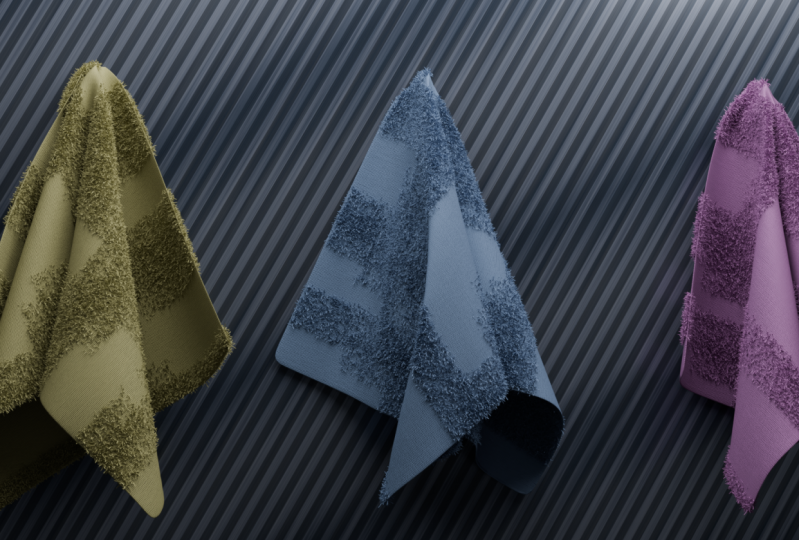
una bonita toalla suave y esponjosa. Pero la tela no es solo
para modelos planos 2D. También podemos usar presión
y resortes internos para crear modelos de tela 3D como
almohadas y mucho más. Existen
cepillos especiales para que
tus modelos de tela de tratado sean aún más realistas. Como último, también
mostraré cómo
crear ropa con
la física de la tela. Espero que estés tan
emocionado como yo. Así que vamos a saltar a
la primera lección.
2. Introducción a la física de la tela: Bienvenido al primer
video de esta clase. En este video,
te explicaré cómo funciona la física de la tela y también se muestran visualmente las diferencias en los ajustes de física de
tela. Como se puede ver, cambiar
algunos ajustes en una cara de tela expandible puede crear resultados diferentes de
Feste. Pero, ¿cómo la mezcla que
calcula la Física Croft? ¿ Y por qué
tenemos que darnos cuenta? Bueno, echemos un
vistazo rápido a esta imagen. Internamente,
la física de tela asimilada con muelles
virtuales que conectan
los vértices de una malla. Son cuatro tipos
de muelles que controlan cómo las
bandas de tela que necesitamos notar porque podemos
modificar los muelles mientras cambiamos las propiedades
del paso de física. Aquí se puede ver que
la tensión, la compresión, cizallamiento y la flexión son ajustes
que regularmente vuelven a ocurrir. Estos son los cuatro manantiales que
se exhiben en esta imagen. azul oscuro son los resortes de tensión. Estos controlan la
rigidez de la tela. Las ratas son resortes de compresión. Controlan la cantidad de fuerza requerida para colapsar
o paño comprimido. Muelles de
artista celeste o cian que también controlan la
cantidad de fuerza para colapsar o comprimir a través Bots hace esto en una deformación
angular. Como último tenemos verde, los muelles angulares de flexión. Controlan cuán resistente es
la tela al
plegado o arrugado. Ahora que ya sabes cómo garrar la
física funciona internamente, podemos echar una mirada más profunda en el modificador de física de tela.
3. Modificador de tela en profundidad: Como se puede ver,
hay un montón de ajustes dentro de este modificador de
gráfico. Pero empecemos con
los presets de tela. En Blender
hay cinco presets, algodón, denim, escalera,
ladrón, y seda. Estos presets son una gran manera de
escoger un
punto de partida de tu tela. En la mayoría de los casos,
solo necesitarás un preset y
no necesitas jugar con
demasiadas de estas configuraciones. Pero porque sí quiero que
tengas la libertad de cambiar cualquier opción y crear cualquier
tipo de gráfico que haya. Me gustaría ir a
ajustes en este video. Empecemos desde arriba. Pasos de calidad. Establezca el número de pasos de
simulación por fotograma. Valores más altos resultan
en una mejor calidad, pero serán más lentos, como se puede ver en esta vista previa, pasos de
menor o demasiado baja calidad también crean problemas
con las colisiones. Multiplicador de velocidad. Con el multiplicador de velocidad, ajusta la rapidez con
que
avanza el tiempo en la simulación de
tela, esto podría ser útil para animaciones a cámara
lenta o
examinar tu animación. Debajo de las propiedades físicas,
tenemos dos configuraciones. El vértice de la masa, que es la
masa del material artesanal. Esto solo significa los pesos
o cuán pesado es el crecimiento. Y tenemos viscosidad del aire. El aire le tiene algún grosor, lo que ralentiza el seguimiento de
las cosas. Con este ajuste,
podríamos de manera similar a tela en un espacio exterior
o incluso en el agua. Y también podemos
ver modelo de flexión. Esto se establece automáticamente en
angular porque así es como las versiones más nuevas de Blender calculan las simulaciones de tela. Yo sugeriría mantenerlo en
angular, la rigidez del NIF, podemos ver los cuatro
ajustes que impactan
directamente en los
cuatro muelles virtuales, que hablamos. Tensión, compresión,
cizalla y flexión. La tensión dirige cuánto resiste el
material a estirarse. Aquí tenemos dos
piezas de tela. Son casi idénticos. Sólo la atención es diferente. Este tiene una tensión de 500 y éste tiene
atención de uno. Desde arriba. Se ven bastante iguales. Pero si empezamos a jugar, se
puede ver que éste menor valor tiene menos resistencia a
la tensión, por lo que se expande más. Entonces si el valor de la tensión, puedes decidir cuánto
quieres que tu tela se expanda. Y la compresión es cuánto resiste
el material a
la compresión. Aquí tenemos dos
piezas idénticas de tela. Estoy mirando desde arriba. Y la única diferencia
que hay aquí es que la compresión
en el paño stop es de cinco centésimas
y aquí es 0. Si jugamos esto, se puede ver una clara diferencia
entre estos dos. Hay mucho más deformación sucediendo en esta parte inferior, que tiene una
resistencia a la compresión de 0. Por lo que menores cantidades de compresión hace que tu
paño pueda encogerse. Qué es la tensión y la compresión. Echemos un vistazo a esta imagen. Cuando un objeto
se dobla, está bajo compresión y
tensión al mismo tiempo. La parte superior de la viga
está bajo compresión, mientras que la parte inferior de la
viga está bajo tensión. Entonces la tensión es la fuerza que intenta alargar un objeto. Y la compresión es una fuerza que intenta acortar un objeto. El cizallamiento es cuánto resiste el
material a cizallar. Echemos un vistazo a la cizalla. Entonces si toco esto, se
puede ver que hay una diferencia obvia entre
el plano superior e inferior. Estos paños son diferentes
debido a la cizalla. En este top tenemos una
resistencia contra la cizalla, y esto nos da aquí unas líneas de
resistencia diagonal. Si no tienes
resistencia a compartir, obtienes este paño liso. Estas
líneas de resistencia diagonal son especialmente notables una vez
que también tienes tu atención y
tu compresión baja. Por fin, tenemos flexión. El doblez controla el coeficiente de
arrugas. Los números más altos
crean pliegues más grandes. Si miramos a 300, se
puede ver que el valor
es un poco demasiado alto. El paño comienza a actuar
un poco raro. Pero también podemos ver
que las
propias arrugas son
en realidad bonitas y grandes. Si pones el valor un poco abajo, verás que nos
deshacemos de esos extraños movimientos de
tela, pero aún así tenemos esos
bonitos pliegues grandes. Estos son todos los ajustes
dentro de la sección de rigidez. También tenemos una sección de amortiguación. Y se puede ver que estos
son exactamente los
mismos que en la rigidez comprada. Estos valores amortiguarán el comportamiento
de la tela. tensión es la cantidad de
amortiguación en el comportamiento de estiramiento. compresión es la cantidad de amortiguación en un comportamiento
de compresión. Cizalla es la cantidad de
amortiguación en el comportamiento de cizallamiento. Y la flexión es la cantidad de
amortiguación en el comportamiento de flexión. Y para ser honesto, apenas
veo una diferencia en
todos estos excepto flexión. El flexión no parece tener un poco de diferencia
en estos preestrenos. Ahora. Estas siguientes dos secciones aquí, explicaré
en un próximo video. Esto se debe a que estos se utilizan
a menudo para más modelos 3D. Y nuestro primero quiere que simplemente
nos sumerjamos en más modelos 2D como
un paño o una bandera. Y entonces siempre podemos
sumergirnos en estos aquí. Entonces hablemos de dinero en efectivo. ¿ Y qué podemos hacer con toda
esta sección de caché? Con el cache, puedes guardar
tu física de simulación. En este momento. Es posible que
ya
hayas visto que si juegas tu animación, necesita calcular. Y dejará atrás esta
pequeña línea azul de dados. Esto esencialmente
ya se calcula sobre si lo haces en un
solo con esta línea de tiempo, puedes ver que si vas y adelante y adelante, obtienes unos resultados muy bastante
raros a veces. Eso es porque realmente nada
se salva. Cada vez que empieza a
reproducirse desde el principio. Con el horneado,
esencialmente puedes guardar esto. Así que empecemos desde
arriba aquí mismo. Podemos escribir lo que
quieras que sea el nombre del boceto porque incluso podría tener múltiples archivos de caché por modelo. Normalmente no lo haces, pero es una posibilidad. Entonces digamos que esto es esfera de
colisión. En esta correlación es justa. Podemos elegir una simulación
empieza y termina. Por lo que normalmente esto se establece en 250. Entonces si horneo esto, verás que la simulación comienza en uno y termina a los 250. Y ahora dondequiera que haga clic, no
ves que nada vaya mal porque esto
esencialmente está todo salvado. S También puedes ver,
pero es línea azul. Podemos borrar bake si
no estás tan contento con él, y cambiar, por ejemplo, el final o las opciones
que quieras cambiar. Ahora si lo hornea, se
puede ver porque ponemos
los extremos en 150 cuadros, nuestra simulación se detiene en 150. Pero, ¿qué significan todas estas
otras opciones? Déjame borrar el horneado
y explicarlos. Así que calcule el marco, esencialmente sólo
calcula hasta el marco que
ha seleccionado. Entonces si solo quería
calcular para encuadrar 60, vas al marco 60
en la línea de tiempo. Haga click en Calcular el marco, y calcularemos
hasta el marco 60. Ahora, se puede ver que aquí
tenemos un fin. Entonces si sí calculo
el marco hasta un 170, en realidad sólo irá a
150 porque ahí está nuestro final. También tenemos
efectivo actual para hornear. Les dije antes
chicos que si solo tocan esto por ahí
sin ningún horneado, que
ya se calculará un cierto caché. Sólo sale muy mal cuando empiezas a
jugar por aquí, entonces nos pondremos como problemas de
verdad. Pero si ya
calculaste esto, puedes hacer click en efectivo
actual para hornear. Realmente no requiere tiempo
extra de horneado. Pero se puede ver que
ahora estos fotogramas están esencialmente guardados. Estas tres opciones aquí, para
un solo un cuantificador. Entonces si quisiera
hornear todas las dinámicas
o eliminar todos los horneados o
actualizar todo para encuadrar. Estas tres últimas opciones esencialmente
hablarán de todas las
dinámicas en tu escena. Si tienes tal vez artesanía, pero también tienes fuego
o tal vez incluso combinado, es como un paño ardiente, entonces haces clic en hornear. Nuestra dinámica. En este caso no lo tenemos, pero normalmente cuando se
tiene más dinámica, por supuesto, tomará
más tiempo hornearlas todas. Ahora también tenemos
eliminar todos los horneados. Por lo que esto eliminará
toda la dinámica. Nosotros tenemos. Actualiza todo el marco. Puede seleccionar el marco al
igual que calcular el marco. Pero ahora es toda
dinámica a ese marco. Y eso es todo. Ese es esencialmente
el modificador de efectivo. Podemos hablar un poco
sobre el caché de disco. Tenemos el caché de disco. Esencialmente
guardas tu dinámica dentro de tu archivo de mezcla. momento, si haces clic en
esto e intentas
hornearlo, probablemente te
dé un error porque primero necesitas
guardar tu archivo de mezcla antes
de poder usar este efectivo. Así que ten en cuenta eso. Hemos usado ruta de biblioteca
Blender crea una nueva carpeta, y ahí se guardará tu
dinero en efectivo. También tenemos compresión. En algunas escenas, se usa mucha
física y las memorias de física
podrían ser bastante grandes. Para que pudieras comprimir algunos
datos para ahorrar algo de espacio. Pero cuanto más pesada es la
compresión, más CPU requiere para comprimir o descomprimir
estos archivos de caché. También hablé sobre el
hecho de que se podrían tener múltiples caches para modelo. Si hacemos click en plus, esencialmente
puedes
cambiar cualquier cosa aquí. A lo mejor quiero ver la
diferencia en ladrón. Podrías hacer clic en ladrón y tal vez yo también quiero unas colisiones
diferentes. Entonces ahora, ahora mismo
tenemos una esfera, pero si creo un cubo, asegúrate de que esto tenga una colisión. Y luego empieza a jugar
esto o hornear esto. Se puede ver que ahora esta tela empieza a actuar
sobre este cubo, ¿verdad? Por lo que ahora podemos hacer cubo de colisión. Y si selecciono la esfera de
colisión, veremos qué pasa
cuando usamos esta ferrita. Por lo que ahora incluso pasa por
nuestro otro modelo. Y si selecciono
Correlación cubo, se
puede ver qué
pasa cuando choca con el cubo. Como puedes ver,
puedes cambiar mucho aquí y puedes tener
múltiples caches. A continuación llegamos a forma. En forma tenemos grupo pin. Con el grupo de pines, puedes seleccionar ciertos vértices que
puedes usar para tus pines. ¿ Qué significa esto?
Vamos a seleccionar un vértice, ir dentro de las propiedades de
datos del objeto y pulsamos en Más
para grupos de vértices. Este va a
ser nuestro grupo pin. Siempre me gusta renombrarlos para pintar grupo para poder
encontrarlos más adelante. Es necesario asignar este
vértice a este grupo de pines. Ahora, en el grupo de primavera, sólo
se le asigna este vértice. Volvamos a
nuestro modificador de tela en las propiedades de la física. Aquí podemos seleccionar
ese grupo pin, que acabamos de crear. Si ahora empezamos a jugar, se
puede ver que el
alfiler o el vértice en V pins permanece en su lugar. Pero también puedes crear un
grupo de alfileres de una manera diferente. Por lo que he borrado el
grupo de spin por ahora mismo, y solo usaré
mi pintura de peso. Una vez que agarres una pintura de peso, al instante
ves que se agregará un nuevo grupo de
vértices. Ahora, si vamos a nuestras propiedades de tela y aseguramos de que voy a volver
aquí y objetar la boca. Entonces puedo seleccionar este grupo de spin y simplemente
empezar a jugar también. puede ver que al instante
funciona igual que un grupo de ping
normal. La diferencia, sin embargo,
con este grupo de pluma, que se hace con
otro explicado, es que podemos cambiar
la rigidez. Uno, como pueden ver
, nos da esta rigidez. Si lo ponemos a 0,
tenemos menos rigidez. Y por supuesto podemos
ponerlo todo el camino. Y ahora en todas partes
que hayamos pintado será una mayor
rigidez al decir, hablemos de demandar. Demanda no tiene nada que
ver con el grupo pin. Entonces es algo separado. Lo que podemos hacer con demandar
es bastante interesante. Cada borde entre un plano o
modelo relleno
normal será visto
como un trozo de hilo que se
utilizará para demandar a estas
dos piezas juntas. Por lo que si hago clic en Play, se
puede ver alguna ropa
ahí se creará. Voy muy rápidamente a crear un nuevo modelo solo para que
puedas ver lo que está pasando. Si solo creamos
vestidito o lo
que sea, que
hará primero comenzarás con una forma simple normal. Entonces mueve este ancho hacia abajo. Entonces por supuesto necesitamos algunos
bucles de borde extra o de lo contrario, no
tenemos suficiente geometría
para nuestro modificador de tela. Y ahora vamos a extruir esta extrusora alrededor del eje y. En este caso, dondequiera que
tengamos bordes dejaron
solo los grabados, esas piezas
colapsarán juntas. Entonces, antes que nada, necesitamos un agujero aquí
porque, ya sabes, su cuerpo necesita
encajar para que solo podamos eliminar estas caras y
también en la parte inferior. Pero aquí sí queremos estos bordes, por lo que se eliminan sólo las fases. Estos bordes siguen intactos. Ahora si selecciono este modelo,
vaya a tela, desplácese hacia abajo, asegúrate de que mi demandar a la suya propia. Ahora esto jalará todos
los bordes sueltos juntos. Para que puedas ver que
creamos un vestidito. Estos bordes son
esencialmente demandando muelles. Se trata de
resortes virtuales que jalan juntos
los vértices a cada lado
de este borde. Podemos poner una fuerza
masticadora máxima, que es la
fuerza máxima que pueden aplicar los muelles. Y el 0 no tiene límite. Por lo que ahora se puede aplicar cualquier fuerza. Puedes, por supuesto
poner el suyo más alto. Y verás que hay menos fuerza aplicada a algunos de estos vértices o
nodos todo el camino. Ambos juntos. También tenemos un factor de contracción. Y factor de encogimiento
es el factor por el
cual la tela se encoge. Y si tienes un valor
negativo, esto controla la cantidad
de tela a crecer. Puedes ver si
usas Dynamic Mesh, esto te permite animar la tela con
teclas de forma son modificadores. En este momento hemos
llegado a las correlaciones. El primer ajuste dentro de las
colisiones es la calidad. La calidad predeterminada
se establece en dos. Para los
preestreses, esto está bastante bien. Pero a menudo golpeo esto hasta
cinco porque no quiero
arriesgar mi simulación para
pasar por ninguno de mis objetos de
colisión. Números más altos, toman más tiempo, pero el asegurar menos lágrimas
dentro de tu tejido, pero también menos
penetración entre la tela y el objeto de
colisión. Por lo que las colisiones de objetos
permiten desviar esta tela
con otro objeto. No obstante, necesitamos
primero agregar otro modelo. Entonces en este caso la esfera, entonces asegúrate de que tenga la
colisión aplicada a ella. Ahora, debido a que nuestra
colisión de objetos está marcada, estos modelos comenzarán a
chocar entre sí. La distancia se establece
automáticamente en 0.015. Esto a menudo es demasiado alto. Incluso puedes ponerlo en 0.001
o tal vez un poco más alto. Pero muchas veces todo esto solucionó
problemas con esta colisión. Tenemos sujeción por impulso, como podemos ver aquí. Esta valla explosiones en situaciones de
colisión
apretadas y complicadas. En ocasiones algo es empatar y las colisiones
no saben realmente qué hacer. Y comienza a
explotar fuera de charter, entonces se puede poner
este valor más alto. Contamos con grupos de vértices. En este caso, los
vértices que se encuentren en el grupo serán excluidos de la colisión con objetos. Y tenemos
colección de correlación. Sólo los objetos que forman parte de esta colección pueden
chocar con un paño. También tenemos auto colisión. Si juegas esto, puedes ver que empieza
a chocar consigo mismo. Más bien pasa el uno
por el otro. Si enciendes esto, sin embargo, y volvamos a jugar esto, verás que ahora la tela
chocará consigo misma. Esto de nuevo, el polvo toma
tiempo extra al asimilar. También tenemos fricción aquí. Si la autocorrelación, podemos poner un coeficiente de cuán resbaladiza es la tela cuando
choca consigo misma. Por ejemplo, si usas seda, este tendrá un coeficiente
más bajo. Entonces usando algodón. La distancia, esta distancia es la misma que la distancia en colisiones de
objetos. Y muchas veces éste
es un poco demasiado alto, por lo que también podrías
poner este más bajo. Nuevamente, tenemos impulso
sujetando de nuevo esta barda, las explosiones en situaciones
de
colisión
apretadas y complicadas al restringir la cantidad de
movimiento tras la colisión. También para esto,
tenemos un grupo de vértices. Por lo que aquí puedes
asignar vértices para excluirlo de autocolisión. Se podría pensar, vale, mi auto-creación tiene fricción, pero ¿por qué el objeto no
colisiona la mitad de eso? Bueno lo hace, pero tú controlas esto dentro de la colisión de
objetos. Aquí puedes ver que
cada colisión tiene también múltiples opciones
que puedes cambiar. Y queremos enfocarnos en
el cuerpo suave y la tela. Por lo que aquí tenemos
amortiguación, espesor, espesor
exterior,
enter, y fricción. Estos son todos los escenarios de la
coalición. Los siguientes dos pasos son
bastante poco importantes. Smi, yo diría que los pesos de
propiedad le permiten establecer valores
máximos. Entonces, si quieres restringir ciertas propiedades de cultivo o incluso en ciertos grupos de
vértices, podrías hacerlo aquí. Los pesos de campo son
muy útiles si quieres quizá apagar la gravedad
o apagar cierta fuerza. Aquí puedes influir en todos estos efectores de
fuerza externa. Estos son todos los fundamentos de todo
este modificador de crecimiento. Por supuesto, en los próximos videos, podría profundizar un poco más en algunas de estas opciones. Y verás ciertas
cosas que
regresan una y otra
y otra vez. Pero espero que ustedes ahora consigan una comprensión básica de
lo que hace todo. Y ahora también se puede ver
lo que todos pueden hacer si esto, porque en realidad es un bastante
avanzado a en mi opinión, se
puede hacer turno de carga esto
y por eso también
creé muchos ejercicios
para que lo intentes. Espero que ustedes estén
tan emocionados como
yo y los veré
en los próximos videos.
4. Ejercicios explicados: Bienvenido a este video. Esta clase tiene
muchos ejercicios, y en el siguiente video
ya comenzarás con
tu primer ejercicio. He creado múltiples
archivos para que lo descargues. Estos archivos se pueden
conseguir sus modales, archivos, texturas,
e incluso SUS ojos. Impuse la espalda
estos archivos en archivos zip porque Skillshare tiene un tamaño de archivo limitado
que puedo subir. Personalmente
te recomiendo descomprimir los archivos con un programa como
7-Zip o eólica. Algunas texturas y modelos serán reutilizados en múltiples ejercicios. También me gustaría
explicar que un cuidadosamente poner estos
ejercicios en orden. No recomendaría saltarse ningún ejercicio o videos en general. Si un expediente no funciona o
falta, por favor háganme saber. Puedo actualizar las carpetas
Descargar. Como último, me gustaría
pedirle que comparta su
renderizado Swift me. De esta manera te puedo dar una
valiosa retroalimentación para que puedas crecer como artista 3D.
5. Ejercicio 1 Manta: Bienvenidos a todos
al primer ejercicio. En este video,
vamos a aplicar todo lo que aprendiste
en los últimos videos. Entonces, ¿qué vamos a crear? Bueno, vamos a crear una bonita manta que cae
sobre este sofá. Y también repasamos un
poco del flujo de trabajo que se necesita para crear tela
guapa. Por supuesto, también
será un video separado que se habla únicamente
del flujo de trabajo. Pero ahora mismo, solo
quería crear algo. Entonces vamos a crear nuestras mantas. Con Shift a,
podríamos sumar un avión, y este avión va
a ser nuestras mantas. Por lo que también puedes renombrar
esto a manta. Con nuestras mantas. Primero tenemos que pensar en cómo creamos nalgadas o cómo se verá
esta manta. En este momento tenemos que
pensar en la forma de las mantas. La mayoría de las mantas
no son sólo cuadradas. Si escalas esto un poco más abajo, mayoría de las mantas serán un
poco así. Simplemente escala hacia abajo y
mueve la broca a su lugar. Ahora, controlar a y aplicar la escala sobre ellos quiero que hagas ahora es
ir dentro del modo de edición. Así que da click en la parte superior con herramientas
y licuadora, como la garra, física o la escultura incluso necesitamos tener comillas geometría, pero la geometría también debe ser agradable y cuadrada, por lo que
incluso distribuida. Si acabo de simplificar esto, se
puede ver que mi
geometría es en realidad un poco alargada
y rectangular. No queremos eso. Entonces Control R, puedes
agregar bucles de borde extra. Se puede ver que es una
bonita línea amarilla se
agregará. Si hago clic en esto, se
puede ver que
todavía puedo moverme. Pero si quería estar
perfectamente en el medio, solo
hago clic derecho y se
ajusta de nuevo al medio. En este momento se puede ver que
tenemos dos bonitas plazas. Y ahora puedo empezar
a simplificar esto. Por lo que todo
será agradable y cuadrado. En algunos casos, no puedes
simplemente agregar un bucle de borde. Entonces necesitas
crear más, ¿verdad? Entonces si me desplaza hacia arriba o hacia abajo, se
puede ver que creo más o menos de estos bucles de borde. Digamos que hago tres
aquí y luego dos aquí. En mi caso, esto
no crea bonitas, tan bonitas plazas como solo un bucle de
borde en el medio, pero depende totalmente de
la forma de tus mantas. Así que ten en cuenta eso.
Puedes añadir más o menos. Quiero que tengas
toda la geometría cuadrada. Puedes empezar a subdividirlo. Digamos que paramos la pelea en los pocos momentos y
terminamos con esta geometría. Podrías pensar, oh, sólo
voy a añadir
mucha geometría. Esto creará mejores resultados. Eso sigue siendo totalmente cierto. Si crea más geometría. En primer lugar, se
necesitaría mucho para licuadora
simular realmente la tela, que ya es algo malo. No quieres esperar horas para se haga
una simulación de tela. Y entonces es posible que necesites
cambiar un poco, por lo que debes eliminar el
iniciado y hornearlo de nuevo. Eso simplemente no es
realmente práctico comprado, pero también podría ser
engañoso es que necesitamos mirar las arrugas de un
material que estamos creando. También en la vida real, una almohada por ejemplo, dependiendo del material, tendrá una cierta cantidad de arrugas pero también un
cierto tamaño de ellas. Y si solo creas
mucha geometría, blender en realidad un poco
mira a este modelo como
una versión escalable. Entonces si solo agregas
demasiada geometría, solo
pensará
que esta manta es del tamaño de un campo de fútbol. Tienes que tener eso en cuenta. No siempre es mejor
solo agregar más geometría. Una vez que tengas una
cantidad decente de geometría, también
necesitamos desenvolverla UV
antes de que realmente estemos
pasando, simular. Y es muy fácil, sobre todo con un
cuadrado como este. Simplemente ve a Edición UV. Haga clic en ocho, revisó
todo lo que usted y luego desenvuelva en almohadas, cojines, y algunos modelos de automóviles. No he aconsejado
ya desenvolverlo UV. Pero en muchos casos
es mejor hacerlo de antemano porque
después del hecho, tu modelo podría haberse
deformado de tal manera que los materiales o las texturas simplemente se
deformarán y
no se vea bueno ya. Entonces por eso lo hacemos antes. Agreguemos algunos modificadores. El primero que queremos
agregar es el modificador de tela. Y puedes agregarlo en
la sección modificadores, o puedes ir a las propiedades de
física. Y las propiedades físicas es probablemente la mejor manera
porque aquí se pueden
ver todas las opciones
al instante si jugamos esto. Así que tomemos una línea de tiempo fuera de aquí y luego haga clic en el
espacio para jugar esto. Se puede ver que sólo
caerá a través de todo. Eso es porque nuestro avión o nuestras mantas no está
chocando con nada. Queremos que clase
si el sofá, así que selecciona el sofá y da
clic en colisión. Ahora las mantas
chocarán con el sofá. Eso nos ha dividido otra vez. Y se puede ver que
ahora choca muy bien. Además, se puede ver
que muchas veces hago clic aquí y luego pago la animación. Eso es porque solo creo que es juguetón hacer alrededor del 0. No estoy seguro de por qué,
pero a veces solo crea problemas. Si empiezas en el tercer cuadro, por ejemplo, por accidente, entonces actúa a veces manera diferente que solo
tocarlo todo el camino desde
el principio. ¿ Qué queremos hacer aquí? En primer lugar, creo que esta geometría
no es lo suficientemente buena. Incluso si hago Shade Smooth, se
puede ver que apenas
hay arrugas. Simplemente no se ve realmente como un buen paño o mantas. que podamos ir a los modificadores y sumar una superficie sub deficiente. Voy a
poner esta superficie deficiente ante el modificador prof
porque en realidad
quería simular
esta geometría extra de la superficie deficiente de SAP. El render y las palancas
pocos puertos podrían ser iguales. Si quieres más geometría, esencialmente
acabas de poner más arriba la
izquierda nosotros viewport. Ahora puedes ver que aquí pasa
algo raro. Eso es porque agregamos
toda esta geometría extra y tenemos que volver a reproducir esto. Y esto crea ya mucho
mejor aspecto
pliegues y arrugas. En realidad me gustó esto. Este caso también es bastante bonito
porque podemos ir más alto
o más bajo y realmente no tenemos que añadir geometría extra aquí. El R2 problemas aquí. En primer lugar,
tenemos un gran espacio entre nuestras mantas
y nuestro sofá. Y se puede ver
que aquí tenemos algunos artefactos que es porque la manta
pasa entre sí. Ya no es solo chocar
consigo mismo. Entonces ambos son problemas de
colisión. Lo primero, vamos a
arreglar esto primero es el enorme espacio entre
el sofá y las mantas. Si seleccionas el sofá, entra en las propiedades de la física. Se puede ver que tenemos
debajo de la colisión, los ajustes de
colisión de cuerpo suave y tela. Contamos con amortiguación, espesor
en un espesor y fricción. Entonces empecemos con la fricción. Si tocamos esto, se
puede ver que
Se desliza alrededor, a
través de toboganes alrededor de nuestro sofá. Si pones la fricción más alta, puede ir todo el camino hasta 80. Entonces se puede ver que el, ya no se desliza. No hay fricción. Si no quieres que se
deslice ese marzo, tal vez
puedas
ponerlo a diez o ayudas. Un poco de fichajes. Vale, pero demasiado podría
ser un poco molesto. Interior, esto se
usa principalmente para cuerpos blandos. Realmente no
pienses en esto a marzo. Pero espesor exterior,
lo que realmente no dice, pero si me desplazo esto por aquí, se
puede ver ese espesor exterior Esquire importancia porque
espesor exterior es esencialmente el
espesor que mantiene entre estas dos piezas
que chocan juntas. Si ponemos esto más bajo a 0.05, tal vez se pueda ver
que ahora
caerá un poco
más cerca el uno del otro. No quieres que pongamos esto demasiado bajo porque entonces
esencialmente puedes ver el sofá
a través de las mantas. Entonces eso no es realmente
lo que quieres. El problema es que todavía hay un enorme espacio entre ellos. Puedes pensar que,
Oh, voy a poner este grosor aún más bajo, pero eso no va a resolverlo. Eso es porque
nuestra propia tela, si nos desplazamos hacia abajo, tiene también una sección de colisión y 50
sección de correlación aquí mismo, estamos chocando con objetos, tiene cierta distancia. Entonces si pongo esto,
esto y más lento a 0.05 y volver a jugar esto, verás que ahora
caerán incluso cerca el uno del otro. Perfecto, y eso es
todo lo que necesitamos. No quiero que se
acerque aún más porque también voy a crear un poco de un tejido
más grueso más adelante. Ahora, los pasos de calidad podrían
ser útiles y siempre es bueno ponerlo más alto
si alguna vez están pasando entre sí
o cualquier problema como ese, solo ponerlo más alto que en este caso,
no tenemos todavía, pero ese podría ser
siempre el caso. Ahora, esta parte aquí
ya hemos hablado de ello. Se pasa entre sí,
por lo que queríamos
auto-colisiones debajo de colisiones de
objetos también
es auto colisión. Y si jugamos eso, podemos ver otro
problema saliendo. Por supuesto, comienza
a actuar con bastante facilidad, pero tipo de publicación en sí mismo
juntos al instante. Y eso es porque la distancia aquí y la autocolisión
también tiene que ser un poco más baja. Simplemente ponlo 0.005. Este no siempre es el caso. Depende del
tamaño de tus modelos. Depende de que a veces
funcione, a veces no lo hace. Es raro, pero si
alguna vez tienes este problema, solo pon la distancia
un poco más baja. Ahora si jugamos esto, se
puede ver que
obtenemos un resultado muy bonito. Y también nuestro modelo ya no está
chocando consigo mismo. Y está más cerca del
sofá mismo también. Ahora que tienen una cantidad
decente de geometría, si tenemos UV
desenvuelto nuestra tela y ya no tenemos
problemas de colisión. Podemos empezar a
pensar un poco dónde queremos
posicionar nuestra tela. ¿ Qué queremos que haga
el scruff? Y tal vez algunos
modificadores adicionales para que se vea
aún más realista. Entonces cuando tengamos esta tela, podemos ir a 0 aquí
y moverlos por ahí. Si sólo lo pones bastante plano, se caerá plano abajo ambos
tenemos auto colisión. Por lo que podemos tener en cuenta
que también puede chocar consigo mismo. De esta manera, puedes crear estas frescas deshacerse de las arrugas cuando cae uno
encima del otro. Entonces si te gustaría eso, entonces siempre puedes
entrar en efectivo y hornearlo. Por cierto, si
querías hornear tus simulaciones, debes tener
en cuenta que probablemente no necesites hornear
todo el camino para enmarcar 250. En algunos casos lo haces, pero en este caso no
necesitamos porque
ya me puede gustar mi horneado alrededor del marco 100 para
que pueda ponerlo a cientos y luego hornear esto. Cuando esté hecho, solo
puedes jugar de
ida y vuelta y elegir un cierto
marco que te guste. Si no te gustan tus resultados, siempre
puedes eliminar el horneado, cambiar lo que
quieras cambiar, y luego volverlo a hornear. Digamos que estoy contento con
lo que tenemos en este momento. Lo que podemos hacer es agregar algunos modificadores más para crear
un modelo de mejor aspecto. En este caso, quiero
agregar un modificador de solidificación. Y un modificador de solidificación
que dice dice que hace que nuestro modelo sólidos
porque una manta, simplemente no
es una pieza delgada
de lo que sea. Simplemente podemos ajustar el grosor y ver
qué queremos tener. Es bastante difícil ver cuán
grueso queremos que sea esto y la calidad de la tela no
está realmente ahí todavía. Quisiera sumar también
otra superficie de subdivisión. Esta superficie suave y eficiente permanece después del modificador de
las ocho en punto, simplemente detiene el FIS fue alguna vez el resultado es de estos
dos modificadores antes de ella. Y ahora todavía podemos
jugar por ahí con tanto la
superficie deficiente Sur la última vez que
podemos ponerla más alto
si se quiere, más baja. Y aún podemos cambiar el grosor dentro
del modificador de solidificación. Por lo que esto crea unas mantas de aspecto
realista muy bonitas. Una vez que lo
hayamos hecho, podemos mantenerlo en esto o
podemos aplicar un cierto marco. Digamos, Oh, marco 90
es realmente lo que quiero. Después aplica primero la primera superficie
autosuficiente, y luego vas a
aplicar el modificador de tela. Ahora puedes ver que ya
no puedo moverme, está justo en su lugar y este
es el modelo para ahora mismo. Vayamos al sombreado para crear
unos bonitos materiales de luca. Si vas a Objeto, selecciona tu manta, da
click en nuevo. También podemos cambiar el nombre de este
material dos mantas. Aquí podemos empezar a
editar este material. Ya creé
un buen material y sólo voy
a usar deudas. Y lo haré altamente
en phi debería
entrar en preferencias
por debajo de editar. Busca el complemento Node
Wrangler. Asegúrate de que este brazo y Guardar Preferencias luego selecciona
tu sombreador de principios. Haga clic en Control Shift T, y luego se puede ver
que abre el navegador. Y ahora lo que puedes hacer
es seleccionar todas
estas texturas de tela
que te he dado. Selecciónelos todos, y luego
haga clic en la textura de principio. Configuración s, una pequeña advertencia. Normalmente no lo hacemos. Necesita todas estas texturas. Hay muchas texturas
por material y marrón una especie de figuras hacia fuera cuál
es necesita una vez que
seleccionas todas. Pero en un próximo video, realidad
te
mostraré qué texturas cuando se necesita y también explicaré
por qué las necesitamos. Por lo que en un próximo video, en realidad
vamos a explicar todo
el proceso material. Pero ahora porque quiero que este primer video
solo sea rápido y divertido, solo
te
aconsejaría que los selecciones todos y que lo sigas. Y ahora se puede ver
que todos estos se
importan al instante
sin ningún problema. Si vas a la vista
renderizada sombreando clínico 0 solo para que podamos
verlo desde la perspectiva
de la cámara. Aquí podemos ver un bonito
sofá y nuestra manta. En este caso, las mantas. Eso en realidad es
demasiado grande, ¿verdad? Entonces ve dentro del mapeo
y sube la escala. Entonces tal vez 77. Y aquí se puede ver que
obtenemos una manera mejor resultado. Esencialmente. Muy, muy cool. Obtenemos esta bonita zona de
reflexión aquí. Y lo único que
podrías ser capaz de
cambiar aquí dentro del sombreador de
principios es simplemente poner la xin aún más alta para crear aún más de
estos bonitos reflejos. Todo esto se suma la pelota. Pero sin embargo así es
esencialmente como
creamos una
mirada agradable y realista a las mantas. Ahora, si hace clic en F2, puede comenzar a renderizar esto. Todavía se puede cambiar
la iluminación alrededor. Además, algunas cosas podrían
ya cambiarse. A lo mejor cambié un poco la
iluminación en el archivo de mezcla de ejercicios, solo para que se vea un poco mejor. Entonces tal vez se ve un
poco diferente en tu pantalla y sin sentido y por supuesto tu tela o tu manta está
dispuesta un poco diferente. Pero espero ver
esto al azar de ustedes chicos. Y este fue el primer
ejercicio que hemos creado. Espero que ustedes hayan aprendido de
esto y los vean chicos en el siguiente video donde
vamos a aprender aún más. Nos vemos ahí.
6. Flujo de trabajo de simulación de tela: Bienvenido al flujo de trabajo de
física de tela. Como se puede ver, este gráfico
es un poco viejo, pero lo tomé de sitios web de
licuadoras. Creo que es un gran punto de
partida. Y podría haber algunas cosas que necesitan
ser cambiadas un poco, pero en general, esto
está totalmente bien. Entonces empieza con un modelo, los objetos de tela como forma de partida
general. Entonces, ¿siempre quieres
pensar en qué está hecha
esta tela o Croft
apropiadamente? ¿ Cómo lo consiguieron en un
principio para terminar con un resultado como lo que FEC quizá
en tus imágenes de referencia. Si solo tienes un mantel
redondo, quieres empezar
con una forma redonda. Si tienes uno cuadrado, quieres empezar
con uno cuadrado. Número dos, solo hay que
designar para objetar como
tela en el paso de la física. Solo tienes que seleccionar el modelo que
quieras simular. Después entra en la pestaña modificador o Física y
haz clic en tela. En el paso tres, tenemos que
asegurarnos de que también
tengamos nuestros objetos de
colisión. Entonces si quieres que tu tela
choque o interactúe, si un determinado modelo en tu
escena, modelo seleccionado, y asegúrate de entrar en el paso de física y
haz clic en coalición. En el paso cuatro, muchas veces
creamos algo de
iluminación decente para nuestra escena. También ponga la cámara
en posición y comience a desenvolver UV si es necesario. Una vez
hecho el desenvolver UV, puedes aplicar materiales
y texturas si es necesario. En el paso cinco, puedes agregar
partículas si quieres. Tal vez quieras que el reloj tenga fuego o incluso algunos
pelos en él, ¿verdad? Por lo que podemos crear unas toallas
de buen aspecto porque esas tienen todos esos pequeños
cabellos o mechones de tela. Y también lo haremos
más adelante en esta clase. En el paso seis, vamos
a ejecutar la simulación y ajustar cualquier configuración para
obtener resultados satisfactorios. El editor de Timeline es
muy importante para esto, y eso es porque puedes seguir reproduciendo y revisar
tu simulación. paso siete es bastante opcional, pero a veces ya se puede
h la malla como la llaman. Lo que puedes hacer es ejecutar la simulación, luego aplicarla y
ejecutarla de nuevo en este punto. Que esto
realmente no suceda mucho, pero a veces ella quiere tener una
forma de partida diferente a la que compras. Empiezas con. También este cúbico, bastante práctico,
pero es muy específico. Y ahora estamos a las ocho, que es el último paso. Y en el último paso, podemos hacer ediciones menores a la malla sobre una base marco
por marco. A lo mejor tienes algunas lágrimas en ella. Esto ya no sucede
mucho. De vuelta en un momento en que hábito un poco más a menudo puedes resolver esto ya si tienes ajustes
de
buena calidad desde el principio. A menudo podemos
olvidarnos de esta parte, pero en algunos casos
es posible que tenga que hacer algunas ediciones menores. Este es el flujo de trabajo. Como se puede ver,
es bastante general, pero el flujo de trabajo general siempre
es bueno saber. Este es el flujo de trabajo. Y los veo
en el siguiente video.
7. Crea materiales realistas de tela y tela: En este video, te
mostraré cómo crear materiales de tela
realistas
dentro de mezcla ahí. Como puedes ver aquí, tenemos un material de
aspecto decente. Todo esto se debe a
todas estas texturas. ¿ De dónde obtengo
estas texturas? Yo personalmente uso el generador de
tapicería. He comprado este generador
a polígonos y tranquilo. Se trata de un 100 créditos que
es alrededor de 30 dólares. Y si haces un montón de
diferentes tipos de telas, te
sugeriría que lo consigas. Pero la mayoría de ustedes son principiantes y se ajustan
mirando a esto. Y para ustedes, les
proporcioné muchos
materiales diferentes. Y también
te mostraré formas en las que realmente
puedes editar
estos materiales. De cinco o seis materiales. Esencialmente puedes
hacer cientos de diferentes tipos de materiales. Así que no te molestes demasiado porque
no tengas este generador. Entonces, ¿por qué usamos un generador? Bueno, digamos que haces
una foto de un sofá. El problema es que todos
estos tejidos tienen amenazas,
estas amenazas corren
a través de ellas. Y es muy, muy
duro o casi imposible hacer
estas amenazas sin fisuras. Dentro de Photoshop, tendrás una imagen y la harás sin fisuras. Además, conseguir este
tipo de detalle también es casi imposible porque
hay que estar muy de cerca. Haz una foto, luego trata de
hacerlo sin fisuras, y luego obtienes esto
otros de warping. Por eso usamos un generador. Y ahora no
importa si soy una habilidad o con una habilidad. No lo sé, 20 o
60 no importa. Aquí no tenemos costuras y siempre
se verá genial. Empecemos con
esta configuración básica. Lo primero que necesitamos es por
supuesto una textura de imagen. Podemos combinar esto con
el shader de principios. Lo primero que
vamos a añadir es un color base. Entonces vamos a ir a tu material
y escoge un color base. Además, aquí se puede
ver que
hay montones de texturas diferentes, pero les aseguro que
la mayoría de ellas no serán necesarias. Las otras estructuras son esencialmente exportarlo
desde el generador. Bots. Muchas de ellas son quizá para diferentes programas o si
quieres utilizarlo en Unity. Aquí solo necesitamos como
cuatro o cinco texturas para realmente crear un material looky
decente. Lo primero, como
dije, es el color base. Este color base se ve bien. Se puede ver que
incluso el color base no
es solo un color plano. En realidad tiene algunas
de las amenazas aquí. Se puede ver también que
esto es un poco demasiado grande, por lo que necesitamos tener una nota de
coordenadas de textura combinada con una nota de mapeo para realmente escalar esta textura hacia arriba,
voy a usar la UV. Entonces el vector
entra en el vector. Aquí. Podemos escalar esto. Así que tal vez tres veces tres. Muy cool. Ahora, podemos incluso hacer más grande de
cinco por cinco o si seis por seis y todo
seguirá funcionando tasa porque
es sin fisuras. Lo siguiente que queremos
usar es un mapa especular. Usar otra textura de imagen puede poner esto en el
especular y podemos abrir la
textura especular aquí mismo. Además, esta se combina
con esta nota de mapeo, asegúrate de que una vez que añadas cualquiera
de estos mapas en escala de grises o incluso el mapa normal que
usamos, espacio de color no color. Tenemos el mapa a color,
sin embargo quieres usar sRGB. Lo siguiente que vamos a
agregar es una textura rugosidad. Entonces aquí agregamos nuestra rugosidad. Esto por supuesto
entra en la rugosidad. rugosidad esencialmente
solo especifica la rugosidad del material. Por lo que tiene que ver con
las reflexiones. Si es a 0, puede ver que esta
muy reflexiva. Y cuanto más cerca vayamos a uno, más áspero será. Esencialmente. La mayoría de las
telas son bastante ásperas ,
digamos, y
no nos dan tanto de espejo
como reflejo. Y como último, queremos
agregar un mapa normal. El mapa normal se ve así. Y el mapa normal regalos
COMO algún detalle de altura. Lo falsifica, pero sólo
de una manera realmente buena. También podemos combinar
esto con el mapeo. Nota, el mapa normal y el color aquí son
dos colores diferentes. Entonces si nos fijamos en este
pequeño punto y este punto, éste es amarillo
y éste es morado. Normalmente esto
no es realmente bueno. Entonces vamos a agregar otro
nodo, notas de mapa normales. Ahora este color se
convierte en púrpura y en realidad vamos a
trabajar como se pretendía. Por supuesto, tenemos que
ir a la ventanal
renderizada para ver realmente el resultado que
estamos llegando aquí. Personalmente también puse la
espinilla todo el camino hacia arriba porque el tipo de xin
nos da estas reflexiones. Si pensamos en un paño, tiene todos los pelos bastante
pequeños y esos pelos se encienden. Y eso es esencialmente
lo que vemos aquí. Lo hace más realista
cuando agregamos una espinilla. Estas son esencialmente
todas las texturas que necesitamos para crear un material de aspecto
decente. Esta configuración, como se puede ver, puede llevar bastante tiempo. Hay una manera más rápida y
rápida de hacer esto. Puedo borrar estos aquí. ¿ Qué tenemos que hacer? Tenemos que ir a Editar Preferencias y nos
aseguramos debajo de complementos, tenemos nuestro complemento Node
Wrangler. Tticked on. Necesitamos este nodo complemento
regular, porque si seleccionas
un shader de principios, escoge un turno de control y t, entonces ve a la
tela rayas verdes y selecciona todas
las texturas que necesites. Por lo que sólo de los que
hemos hablado antes, necesitamos el color base. Estoy llevando el control
por el camino para seleccionar rugosidad de
mi siguiente,
normal, y especular. Ahora si se seleccionan estos mapas, puede hacer clic en la configuración de textura
principal. Y aquí todo
está listo a la vez. Lo único que tenemos que cambiar aquí es por supuesto la escala. Y tal vez quieras ponerte el brillo si ya
no está encendido. Esto, como se puede ver, es mucho más rápido que
sumarlos todos a mano. Permítanme ahora mostrarles algunas formas
en las que podemos
editar nuestro material. La primera y obvia forma
es cambiar el color. Simplemente se puede hacer esto con
un nodo de saturación de la ONU. Sí, solo juega
con estos valores. Entonces si quieres un
matiz diferente, puedes hacerlo aquí. Saturación también,
o incluso valor. Entonces esta es sólo una forma
muy
rápida y fácil cambiar
un poco el color. También podrías simplemente
crear tus propios colores. El problema es que si
tienes este color base, ya
hablamos del
hecho de que este color base en sí ya tiene algunas de
estas amenazas dentro de aquí. No es sólo un color plano. Si solo usamos un color base
normal, que es, digamos azul, entonces podemos ver que no
se ve tan realista como un mapa de color
base, que ya están tiene algo de profundidad en él
de apenas un color plano. Fin de semana, sin embargo,
cambiar algo. Entonces si cambiamos este color
base de pelo a mapa de oclusión ambiental,
esta oclusión ambiental. Tiene valores más amplios y oscuros. Como se puede ver, podemos combinar estos
valores más amplios y oscuros con un color. Entonces si usas unos nodos RGB mixtos, asegúrate de que sea m sea la
oclusión esté en color. Queremos que el espacio de color
sea datos no color, y luego un sombreador de mezcla
que queremos que se establezca en multiplicar. Ahora si tengo un color, se multiplicará por esta oclusión amida que
tiene algunas áreas oscuras en ella. Entonces este morado o lo que
tengamos no es solo un color plano, en realidad tiene un
propósito más oscuro por dentro también donde estas
sombras están
bien? Ahora si usas esto como color
base y luego miras
a nuestro shader principal, tenemos un resultado mucho mejor. Esta también es una forma de
crear diferentes colores
para tu tela. ¿ Hasta dónde podemos entrar en esto? Bueno, podrías usar
diferentes colores. Incluso puedes usar
otra textura de imagen. Entonces si utilizo aquí una
textura de imagen, que tiene tal vez un tipo
diferente de patrón. Eso también es posible. Por supuesto, en este
caso, este patrón necesita estar en un mapa
multiplicador, pero se puede ver que
esto también es posible. O incluso puedes crear
tus propias texturas. Entonces si vas a poner
en una nueva textura de imagen, renombra esto a tela. Entonces arrebato, lo pone
el más grande un poco más alto, así que tenemos un poco más de detalle. Digamos que queremos un color bonito y verdoso
para empezar. Entonces puedo ir a las pinturas de
textura y esencialmente
puedo pintar
aquí o aquí. Y puedes cambiar
eruditos donde
quieras que quiera que quiera algo
bonito y de pelo azul. Pero todo esto es
posible también. Muy bien, así que de nuevo, muy cool si ahora para ir al sombreado de la vista aleatoria, creamos nuestro propio mapa de color. Y espero que
ustedes puedan ver ahora que realmente no
necesitan ese generador, es útil, pero no
es necesario. Esas son formas de
editar este color base. Volvamos aquí y
solo pongamos nuestra normal. también
podemos sumar nuestra rugosidad. Por lo que si quieres tenerlo
más brillante o menos brillante hacia fuera, te recomendamos
encarecidamente
que lo hagas si la rampa de color, podemos jugar
con estos cabellos. Eso depende un poco de ti. Normalmente, realmente no tienes estos materiales muy brillantes, pero en algunos casos podrías hacerlo. Entonces eso es lo que haces
con una rampa de color. Un mapa normal es
probablemente los bots finos, una forma de hacer que las
telas se vean aún más realistas es
crear un mapa de arrugas. Si miras a tu alrededor
ahora en tu habitación, probablemente
veas algún tipo de telas o tal vez si
eres camisetas. Y verás que ninguna de
las telas es
perfectamente Irlanda. No son sólo todos planos. La mayoría de las telas que
tienes la mitad de algunas arrugas en ellas. Incluso mis jardines a mi lado aquí tienen algunas arrugas en ellos. Sí, esto simplemente lo
hace mucho más realista si agregamos
una textura de imagen. Y en el caso
de un mapa de arrugas, te sugiero encarecidamente que
consigas unos mapas en escala de grises, así que es como en blanco y negro. Y digamos que quería
este tipo de tela aquí, así que sólo voy a abrirla. ¿ Qué pasará? Tenemos que añadir esto como un mapa de baches. Podemos usar un mapa de baches porque se
trata de un mapa en escala de grises. Deberíamos poner el
espacio de color en datos que no sean de color, poner el color en la
altura del mapa de baches y un mapa de protuberancias entra en la normalidad
del sombreador de principios. Aquí tenemos estas arrugas. Son un poco extremas
por lo que solo puedes bajar la fuerza
hasta que pienses como, oye, esto se ve decente. Tal vez 1.501.5,
suena como muerte. Tenemos alguna linda mancha de
arrugas no es sólo demasiado extrema. Para Jed. Esto ya se ve
mucho más realista. El problema es que ahora mismo
tenemos este mapa de baches
como nuestro mapa normal. Pero este mapa normativo aquí, que crea la bonita profundidad que podemos ver en
estas fibras se ha ido. Pero podemos combinarlos. Entonces el mapa de protuberancia normal entra en la normalidad
del shader de principios. Y el mapa normal de este mapa normal entra en
la normalidad del mapa de baches. Entonces es una especie de
configuración como esta. Ahora, Esta es nuestra arrugas entra en la altura
y el mapa normal de la tela entra en
la normalidad de la protuberancia. Y ambos se
combinan entonces y
entran en la normalidad del sombreador de
principios. Se puede cambiar tanto el acero de
fuerza por cierto, esta fuerza sólo tiene
que ver con este mapa de arrugas, y esta fuerza tiene que ver con la fuerza
del mapa normal. Aún puedes editarlas ambas. Pero ahora hay combinados. Así que muy, muy cool. Y esto te da paso resultados más realistas
como ya puedes ver. Hay menos. Me encantaría mostrarte cómo
crear estos agujeros en una tela. Por lo que usamos un
mapa de opacidad para las deudas. Y este material en particular
ya tiene un mapa de opacidad. Entonces si nos fijamos en
las texturas de la imagen y luego acudes al material, podemos ver que tenemos una opacidad de generador de
tela. Este mapa de opacidad
se ve así. Si acercamos, se puede ver que en torno a algunas de estas
amenazas que tenemos aquí, habrá pequeños hoyos
pequeños. Por supuesto, tenemos que
combinar esto también. Si la nota de mapeo
es un mapa de escala de grises, es un dato que no es de color. De nuevo, este mapa de opacidad entra en el alfa
del shader de principios. Y ahora se han
combinado y se puede ver que hay pequeños
agujeros dentro de nuestra tela. Esto no se usa mucho, pero podría ser
útil si tienes tal vez una gran luz detrás tu escena y algunas de estas
pequeñas luces brillan. Entonces si tienes una
bandera por ejemplo, algo así,
podría ser útil para ellos. Pero en este caso
es tan mínimo que ni siquiera agrega esa Marcha al
realismo en absoluto. Bads. Digamos que queremos
esos grandes agujeros ahí que sea
mucho más factible. Lo que podríamos hacer es simplemente abrirlo texturizado así, un mapa de opacidad
que tiene agujeros,
esto yo mismo dentro de Photoshop. Ábrela. Y aquí podemos ver estos agujeros. Por supuesto que ahora vamos a dar
estilo a las leyes. Entonces si sólo sacamos este
mapeo fuera de
aquí, aquí podemos ver estos grandes agujeros. Y por supuesto ahora se ve un
poco raro porque
no hay marcas de quemaduras o
tal vez marcas de suciedad. Simplemente se ve como agujeros. Pero si se agregan algunas formas en las
que en realidad se podrían crear estos
agujeros, que podrían ser,
tal vez sea tan viejo. Entonces es muy viejo. Y entonces también deberías hacer que esta tela
parezca un poco más vieja. O tal vez ocurrió un incendio
en ciertos puntos. Entonces entonces debería haber un poco
más oscuro o negro alrededor. De esas maneras se pueden explicar estos agujeros y luego
se verá aún mejor. Pero eso se acaba de hacer con
un mapa de opacidad y
entra en el alfa del shader
principal. Espero que ustedes hayan aprendido
de esto y vean lo fácil que es realmente
agregar estas imágenes. Son unos segundos de trabajo, pero también quise explicar
algunas formas en las que
incluso puedes actualizar o hacer que tus
texturas se vean un poco diferentes. Por lo que no solo estás atado
a cierto material. Espero que ustedes hayan
aprendido de esto, y los veré
en el siguiente video.
8. Tela y campos de fuerza: Bienvenida. En este video,
vas a aprender a
hacer que los campos de tela y fuerza
interactúen entre sí. Si tenemos una bandera, tal vez
queramos que algún Windsor
la haga volar en el aire. Entonces eso es todo posible
en sub licuadora. Estos van
a ser lo básico. Y en el siguiente video, mostraré cómo hacer una bandera de aspecto más
realista. Vamos a saltar
directamente a ella. Vamos a eliminar
este cubo predeterminado y añadir un plano, plano de malla. Entonces necesitamos una especie
de una forma diferente. Así escala x 1.5. Por supuesto también
necesitamos rotar esto alrededor del eje x
por 90 grados. Y quiero sumar un
poco más de geometría. Así que agreguemos dos bucles de
borde aquí. Uno aquí, por lo que
son bonitos y cuadrados y luego solo
subdivididos unas cuantas veces. Vamos a la
sección de física y agreguemos un paño. Por supuesto que es tela
sólo se caerá
ahora mismo porque no
asignamos ningún grupo PIN. Vamos a Editar Modo y
seleccionamos este último bucle de borde. Entraré en las Propiedades de Datos de
Objeto, haga clic en más y grupos de enfoque y renombraré esto para estar
en el grupo dos para que
sepamos qué es y luego asignaré estos vértices
al grupo de spin. Si vas a las propiedades de
física, desplázate hacia abajo para dar forma y agarrar este grupo de ser recién
creado. Ahora estos vértices aquí
se quedarán donde
están y todo lo demás
actuará como tela. Se trata esencialmente de una
bandera sin viento alguno. Entonces, antes que nada, también
me gustaría sumar
algunas colisiones extra. Quería chocar consigo mismo. Así que hacen las colisiones encendidas y
asegúrate de que la distancia sea 0.005, por lo que es un poco más pequeña
esta distancia. Eso también es clic derecho
y haz Shade Smooth. ¿ Cómo agregamos vientos? Bueno, da click en Turno a. y aquí abajo se pueden
ver campos de fuerza. Hay muchos
tipos diferentes de campos de fuerza. Y en este caso estamos
buscando viento. Así que agreguemos viento. Como se puede ver, este viento
se señala de una manera específica, por lo que necesitamos rotar esto
y moverlo a su lugar. También puedes
escalar esto, como puedes ver. Ahora, si juegas esto, sospecharías
que se debe mucho, pero el viento esencialmente
no está haciendo nada. ¿ Por qué es esto? Vamos a seleccionar los campos de
fuerza y luego entrar en las propiedades físicas
de estos campos de fuerza. Se puede ver que tenemos
un tipo que es viento, forma y fuerza. Esta fuerza es demasiado baja. Si es, si lo pongo a las diez, realmente no
verás
una diferencia notable. Entonces pongámoslo como una milésima y
veamos qué hace esto. En este momento. puede ver que comienza
a interactuar entre sí. E incluso un 1000 podría
ser un poco demasiado bajo. Entonces esto es un poco de viento. A lo mejor quieras tener
más viento aquí. Entonces vamos a 2 mil. Y en mi opinión, 2 mil regalos a un efecto bastante cool. Esto es bastante bonito. También puedes animar estos. Si quieres un poco
breve y luego quieres que sea más tormentoso, puedes poner la fuerza más alta. También el ruido podría ser
bastante práctico porque viento no siempre es
la misma fuerza. Siempre puedes jugar un poco alrededor de cincuenta opciones aquí, pero puedes ver que es bastante fácil
hacer
que los campos de fuerza
interactúen con la tela. Y esto funciona en un modelo
simple como una bandera, pero también son modelos más
intrincados. Digamos que tienes una
ropa en una persona. Puedes hacer que el viento o cualquier campo de fuerza sea indirecto
con deuda, tela. Espero que ustedes hayan aprendido de
esto y en el próximo video, aprendan a crear una bandera de aspecto más realista. Queremos un buen viento ahí dentro, pero también queremos algunos materiales
muy frescos. Entonces esta bandera en realidad
se ve realista. Los veré ahí.
9. Bandera realista del ejercicio: En este video,
vas a aprender a crear una
bandera realista como esta. Lo primero es
que vamos a hacer es arrastrar en nuestra imagen de bandera. solo puedas ir a
la vista superior aquí. Entonces solo arrastra esta imagen. No será perfectamente
en el medio. Por lo que podríamos ir al elemento, asegura de vaciar, que es en este caso
se
selecciona la imagen marcada y luego haga clic en 00. También eliminemos este
cubo y agreguemos un plano. Este plano debe tener la
misma forma que esta bandera. Para que puedas escalar la bandera hacia abajo. Y puedes escalar esto. Sí, jugando, digamos
que son del mismo tamaño. Déjame hacerlo esto S y una X, por lo que sólo lo escalas
alrededor del eje x. Esto parece funcionar bastante bien. Ahora que podemos empezar
a crear nuestra bandera, también
podemos renombrar esto. Necesitamos crear,
por supuesto, una buena geometría. Entonces parece que esto está bien. Entonces dos bucles de borde aquí alrededor del eje y y
luego uno en la x Luego seleccione todo, simplemente haga clic derecho y
subdividirlo unas cuantas veces. Esto parece ser suficiente. Y ahora queremos hacer exactamente
como en el último video. Solo queríamos
rotarlo alrededor del eje x. Podemos eliminar esta
imagen por cierto, y simplemente enfocarnos en la bandera
y luego insertar el modo de edición. Seleccionamos este bucle de borde, entramos en las propiedades de
datos del objeto y creamos un nuevo grupo de vértices. Vamos a cambiar el nombre de esto para anclar grupo y asignar estos
vértices hacia nuestro signo. Y luego podemos crear un bonito material de tela
para el scruff. Quiero tener unos pasos
más de calidad. Desplazemos hacia abajo y
busquemos nuestra forma. Podemos poner aquí nuestro
grupo pin. En colisiones. También me gustaría que la
calidad de colisión fuera como cinco. Y luego auto colisión
puede continuar pero se asegura de que la distancia
sea con mayor. Ahora, juguemos esto y
podemos ver algunos resultados decentes. Haga clic con el botón derecho Sombra Smooth,
y eso debería ser. Siempre podrías agregar algo de geometría extra con la superficie eficiente
Sur. Esto crea arrugas más definidas
y de mayor calidad. El problema es que estos
bordes también
se suavizarán y
eso no es lo que queremos. Entonces vamos a seleccionar todos
estos bordes por aquí. Si sólo Alt, selecciona
y vuelve a
hacerlo, selecciona toda su
arista alrededor de ella. Luego mantén presionado Shift E y luego simplemente arrastra el
ratón hasta el exterior y asegúrate de que sea el pliegue del
borde es un factor de uno. Impresionante. Por lo que ahora es bordes
bonitos y afilados. Entonces lo que podemos hacer ahora, o lo que tenemos que hacer ahora
es añadir una fuerza al cabello. Voy a poner mis niveles
viewport un poco más bajo, sólo para que no se quede
tanto cuando estoy videoando esto, pero se redondeará al nivel superior autodeficiente. De todos modos, agreguemos
un campo de fuerza. Vientos. Gira esto, luego mueve el cabello. También voy a
escalar el bit hacia arriba. Y luego por supuesto entrar en las propiedades de la física y
hacer que la fuerza sea más alta. La última vez que hicimos
alrededor de 2 mil. Así que voy a intentarlo de nuevo. Aquí podemos ver que
eso realmente
nos da resultados decentes. También puedes rotar esto de
cierta manera si quieres que
el viento venga de aquí, tal vez un poco, rotarlo, eso es todo posible. Depende de ti lo que
quieras crear aquí. Incluso se podría
animar la fuerza. Pero en este caso
vamos a mantenerlo en esto. Ahora debemos pensar un
poco en la creación
del propio modelo porque solo tener esta tela
no es suficiente proceso. También tenemos que
mirar algunos materiales que podríamos
querer añadir más adelante. Lo primero que quiero hacer
es que quiero crear una encuesta. ¿ Qué es la bandera en el asta de bandera? ¿ Supongo? El asta de bandera puede
simplemente ser bastante simple. Podría ser sólo un
buen teorema de los UVs. Podemos escalar, por supuesto hacia abajo
y movernos alrededor del eje x. Entonces voy a
entrar en la vista frontal, luego al modo wireframe, y me aseguraré de seleccionar
todos estos vértices. Luego haga clic en X para eliminar
esos vértices y simplemente extruya este
uno-a-uno hacia abajo. Todavía podemos movernos como
jugar con la escala. Por aquí tal vez. Pero esto ya se ve mejor. Tenemos un bonito top redondeado. Y entonces esto, todos esos bienes, estos por supuesto necesitan
estar conectados de alguna manera. Y podríamos añadir sólo
algunos dice la Torá para que parezca que está
conectado, así que Shade Smooth. Voy a asegurarme de que
mi cursor 3D termine aquí. Entonces Shift S curvas para seleccionarlo, y luego añadir un Tauro. Puedes editar torciosas
por dentro aquí, o puedes escalarlo
dentro de los modos de edición. El problema es
insertar modos de edición. Podrías pensar que
no puedes hacer esto más delgado, pero en realidad puedes. En lugar de escalar con S, haces Alt S y este tipo de infla o desinfla el modelo. Como puedes ver,
aún puedes hacerlos como este radio más pequeños para
que sea muy útil. Entonces este de aquí, Sombra suave. Voy a usar
otro Torres para. Esta parte que
gira 90 grados. Vamos a asegurarnos de que
la y esté establecida en 0. Esto va a ser
un pequeño turista aquí dentro de la propia bandera. Hacerlo un poco más grueso.
No tiene que ser demasiado grande. Vamos a hacer una especie de imagen o video
desde Betfair de distancia. Entonces realmente no necesitamos
entrar en demasiados detalles, pero aún queremos
verlo un poco. De acuerdo, entonces en algún lugar por
aquí podría parecer bienes. Pero se puede ver que ahora
si se anima, esto, simplemente se cae. Siempre se podría
incluir esto también. Entonces estos, todos estos vértices en este grupo de pintura, ¿de acuerdo? Entonces, uh, sólo tienes que seleccionar
el grupo rosa y luego haz clic en Asignar. Ahora ambos estos
no se moverán. Podrías mover este pedacito de rondas y ahora se
queda en su lugar. Siempre se puede hacer eso. También podría ser muy útil. Podemos mover esto hacia abajo, pero personalmente creo que
deberíamos terminar esto y luego simplemente espejarlo o
duplicarlo al fondo. ¿ Cómo vamos
a conectar estos? Voy a hacer este
un poco más grande, y sólo voy a
conectarlo con una curva. Hagamos curva, círculo
o círculo de nervios, vamos a hacer círculo en este caso. Ambos son buenos aunque,
y en su lugar, modo de edición, se
puede ver que
podemos mover esto por ahí. Sólo va a ser un
poco de soga. Supongo. Podría ser un poco difícil
ver lo que estás haciendo. Lo que podrías hacer es
ir en modo objeto, luego ir por debajo en las
propiedades de datos del objeto de esta curva, ir a la geometría y
cambiar la profundidad. La profundidad puede ser este análisis esencialmente el grosor de esta curva J o de
esta curva NURBS. Y todavía podemos
mover esto por ahí. Por lo que esto es bastante útil
para crear cuerdas. Y ese es el tipo de cosas. Puedes escalar esto hacia arriba
y hacia abajo como puedes ver. También puedes rotar o mover estos
puntos individuales también. Por lo que es bastante práctico. Y realmente no quiero
crear agujeros en esta tela. Sólo voy a igualar
esto un poco más y solo escalar esto un poco más abajo así. Entonces no es tan notable
desde más lejos. No se nota
sobre el todo de todos modos. Pero esto es bastante útil de hacer. Simplemente eso está
todo lleno y no necesitamos crear más geometría. Por lo que esto se puede mover por aquí. Perfecto. Ahora si
estás contento con ello, esencialmente
puedes
duplicar esto y luego mover
esto al fondo. Y eso funciona perfectamente. Podrías, por supuesto, jugar con por aquí para que no se vean exactamente igual. Siempre es útil tener algo de
aleatoriedad en tus modelos. Y eso parece bastante decente. Esto se ve bastante genial. Y esto es esencialmente
todo tipo por el que vamos. Pero si quiero
mover esto por ahí, realmente no
quiero seleccionar
cada pieza aquí y
luego empezar a moverlas. Lo que me gustaría hacer es simplemente crear un lugar vacío. Entonces si voy a la parte inferior, seleccione todo este bucle de borde, Shift S curvas para seleccionarlo, y luego agregue un vacío. Entonces aquí, jugar un eje está bien. Entonces voy a seleccionar
aquí
todos estos modelos , incluyendo la tela. No necesitamos
seleccionar la cámara ni las luces y tampoco el viento. Entonces como último, vamos a seleccionar el vacío para que puedas sostener Shift y simplemente
seleccionarlo para que quede naranja en este caso. Después haga clic en Control P y
establezca los padres en objetos. Ahora todo está parentado
hacia este objeto. Se puede ver que la tela
no se mueve con ella, pero tenemos que ir al marco 0. Por lo que en realidad podemos ver
que el más refit. Y ahora podemos mover esto por ahí. Podemos mover esta
pelota con la bandera. Y eso en realidad es bastante guay. Entonces no es sólo muy
estático y se mueve hacia arriba. Entonces si vas a la cámara, puedes mover esta posición. Así ver cámara a Ver, solo
puedes elegir
una posición genial. Quizás en este caso, queremos
renderizar en algo como esto. Siempre sugeriría que
todavía haga un poco de preludio para mirar hacia dónde va realmente nuestra
bandera. Pero esto en realidad
se ve bastante genial. Podría alejarme un poco. Y ahora podemos empezar
a pensar la iluminación y
por supuesto, en los materiales. Si nos fijamos en el sombreado de
viewport renderizada, personalmente
me gusta ir
dentro de los ciclos solo se ve mucho más realista y asegurarme de
que el FIS a establecer en GPU, si tienes una buena GPU, se ve bastante aburrido alturas. ¿ Y qué hacemos al respecto? Bueno, vamos a sombrear. Sigue yendo al sombreado aleatorio
de la vista. Y vamos a crear algunas luces. Entonces lo primero en lo que estoy pensando es pasar por el mundo y agregar una textura de ambiente,
cierta textura del ambiente. Podemos arrastrar esto dentro los fondos y abrir uno
interesante. Voy a elegir a
la Chiara abajo. Aquí. Tenemos unos fondos bastante
cool. Así que no quiero que ninguna gente
esté en el fondo en sí, así que en realidad quiero
que sea borrosa y podemos hacerlo en
la propia cámara. Si seleccionas aquí una cámara
y utilizas profundidad de campos, podemos enfocarnos en un
determinado objeto. Entonces en este caso, va a ser el objeto que está
muy cerca de nosotros. Y todo lo que está
esencialmente
lejos de este objeto
será borroso. Si pones este f-stop más bajo, puedes ver que se pone cada vez más borrosa. Así que tal vez 0.3 o punto para
difuminar estas montañas
bastante bien. Y luego podemos enfocarnos un
poco más en este material. Personalmente quería que
este fondo fuera un poco más oscuro. Así que tal vez te 0.3, solo para que pueda añadir algunas luces
extra aquí, lo que esencialmente hará este modelo se vea un
poco más realista. Porque si apenas
empezamos a añadir materiales, que podemos hacer ahora, selecciona esta tela,
que es sólo nuestra bandera. Haga clic en Nuevo. Vamos a cambiar el nombre de esto a bandera. Lo primero que
quiero mostrarte es
una especie de imagen a la que vamos un
poco. Entonces esta es una imagen real. Y lo que están
tratando de crear aquí es algunos materiales
realistas. Lo primero que
queremos hacer es, por
supuesto tener algo de
tela ahí dentro. También se puede ver que
hay cargas de arrugas e incluso
alguna translucidez. Tenemos que crear todos esos. Vamos a la
vista previa de material y primero solo agregamos algo de tela
como apariencias. Y así controla el turno T. Luego ve a la tela, selecciona las vigas especulares, un mapa normal, luego configuración de
textura. Y aquí podemos mover
esto un poco hacia abajo, pero aún no tenemos ningún código. Lo primero, hagamos
esto un poco más pequeño. Así que tal vez escalado
los tiempos cinco, algo así. Se ve un poco más realista. Y agreguemos una textura de imagen. Y esta textura de imagen es
por supuesto que va a ser
nuestra pequeña bandera. Ahora tenemos los reflejos, tenemos la altura, y
tenemos los colores, ya empieza a verse bien. Personalmente también me gusta
usar la xin aquí. Y si quieres
cambiar la rugosidad, siempre
puedes usar una rampa de
color y
jugar con estos deslizadores
e incluso los colores aquí. Esto no es todo porque
no tenemos arrugas extra aquí. Podríamos subir en más
geometría que también es buena, pero aún muerta no va a crear las arrugas de las
que estoy hablando. Porque muchas veces cuando
miramos un material. Entonces si miras en tu habitación, tal vez tengas una cortina, tal vez tu Camiseta, o
puedes mirar tus sábanas. Tienen arrugas. Esas arrugas necesitan ser recreadas con un mapa de textura muy
simple. Usaremos otra textura de imagen
y abramos un mapa de arrugas. Se trata de un dato
que no es de color porque los mapas de arrugas deben estar en escala de grises imagen en blanco
y negro. Y debido a que quería
usar esto como un mapa normal, necesito usar un nodo de protuberancia. Bump. El color entra en Heights y lo normal
entra en el cabello normal. Y esto crea estas arrugas. Son demasiado
extremos en este caso. Por lo que por supuesto podríamos bajar
esta fuerza. Sólo quiero un pequeño indicio de ello. Ahora, puedo poner el mapa normal de esta tela en la
normalidad de este bump nodos. El mapa normal seguía teniendo la misma fuerza o puedes cambiarlo aquí si
quieres. Puedes ponerlo a 0.5. muestran ambos
mapas normales. Ahora, si vamos al sombreado de puerto de vista de
render, podemos ver que todo este momento está funcionando
como se pretendía, pero nos falta
una cosa bastante grande, y esa es la translucidez si tenemos una luz en la parte de atrás. Entonces si muevo esto en vivo
aquí en la parte de atrás, deberíamos poder ver
esta luz viniendo a través de
alguna de esta tela que no
está pasando en este momento. Por lo que necesitamos sumar unas notas
translúcidas. Puede agregar o crear
translucidez con el subsuelo o crear
una auditoría notas translúcidas. El subsuelo que haremos en otro ejercicio va
a ser con las cortinas. Ahora mismo, también te mostraré el nodo de translucencia como este. Agreguemos un sombreador de bordes. Y podemos mezclar
estos dos juntos. Para que puedas ver que
todo se vuelve blanco. Esto se debe a que esta luz
está mucho detrás de ella, está muy cerca y
emite muchas diapositivas. Además el translúcido es más sabio. Ahora, si elijo un color
diferente, esencialmente
mostrará un color diferente. Vamos a usar el
mismo color que nuestra bandera. Por lo que sólo podemos poner a un
erudito aquí. Y voy a subir esto solo para que podamos ver lo que está pasando. Incluso podría cambiar el
color si lo desea. En algunos casos, me parece,
sobre todo con hojas, se
puede ver que las hojas
parecen mucho más brillantes, a veces incluso un
poco amarillentas. Si la canción simplemente
brilla así. Podrías agregar una nota
de tono y saturación y
jugar un poco alrededor ese 0.05 para cambiar un
poco del color. Sin embargo, no es necesario. Lo que es necesario es calificar espesor
extra o
esencialmente piezas que tengan menos translucidez. En este caso, debido a que estas dos piezas están cosidas
juntas aquí en el medio, hay un poco más de
tela en el medio, por lo que es más grueso. Esto significa que
pasará menos luz. Si tienes eso. O lo puedes ver aquí,
incluso en las arrugas. Necesitamos también como falsificar esto o crear esto
dentro de Blender. Podemos hacer esto con un mapa. Por lo que he creado aquí un mapa. Parece esto, un mapa
translúcido. Y esto también es
un dato no polar. Se ve así. Si combinamos éste
con éste juntos, entonces podemos crear esta pequeña parte que no
es tan translúcida. Así que sólo voy a
tener esto crea una mezcla, RGB, mezclar estos dos juntos. Y eso nos da este resultado. Por lo que necesito cambiar
esto para multiplicar y poner efecto todo el camino
hasta estas zonas oscuras. Esencialmente, no
tendremos ninguna translucidez. Lo siguiente que no
quiero hacer es tener también algunas de estas arrugas
que tenemos. También ser menos translúcido. Voy a duplicar
este Control C, Control V. Entonces solo arrastra éste hasta aquí. Y voy a
combinar estos 2 primero. Entonces voy a simplemente
arrastrarlos hacia abajo, copiar este nodo multiplicar, y luego emparejarlos juntos. Bomba aquí se puede ver que ahora tenemos
algunas arrugas también. Si quieres
hacerlas arrugas más prominentes, usa una rampa de color. Utilízalo con la arruga, y luego simplemente arrastra
este negro hacia adelante. Entonces hace esto. Se puede ver aquí, esto
esencialmente S ya bueno. Y si ahora ponemos todo esto, por lo que estas cuatro notas
en este nodo aquí, en los nodos translúcidos, entonces obtenemos este efecto genial. Ahora todo está
unido y tenemos partes donde no
es translúcido. Paas, podemos ver nuestras
arrugas aún mejor. Si crees que es
un poco con demasiada frecuencia, realmente
no cambies
nada todavía. Primero haz mejor tu iluminación. Porque si muevo
esto más lejos, se
puede ver menos como
Festival de esto. Así que voy a cambiar esto a sol, poner una fuerza a las
diez porque aquí el sol es demasiado fuerte. Y usa notas. Esta fuerza con la
que todavía necesitamos jugar. Voy a mover un
poco a mi hijo atrás de ella aquí. Entonces juega justo para que pueda
ver lo que está pasando. Tenemos algunas reflexiones geniales. Sí tenemos nuestra translucidez. Si la translucidez es demasiado, puedes simplemente cambiarla dentro del valor de tonalidad y
saturación aquí. Entonces podemos simplemente poner este
valor un poco más abajo, tan fácil como eso. Yo compro. ¿ Crees que el fondo
es un poco demasiado brillante? Entonces si miramos desde
la vista de la cámara, se
puede ver que el fondo
parece un poco demasiado brillante. Así que puse eso a 0.1 y tal vez
incluso uso un mapeo notas. Así que si mantienes este control T, tienes tus
notas de mapeo y luego simplemente mueve la ubicación alrededor del eje
z un poco arriba solo para que tengamos un
poco más de cielo aquí. Se ve más realista
en ese caso, siento que esto es esencialmente lo que necesitamos hacer para crear un modelo
más realista. Puedes jugar por ahí si
alguna de estas opciones, si crees que como
las arrugas más antiguas siguen siendo demasiado, podría estar dentro
de este bump nodos. Pero debido a
que también tenemos esta nota de arrugas dentro del shader
translúcido, también
podrías hacer esto un
poco menos factible. En ambos se puede
trabajar así. Y como acabo de hacer un material
muy, muy básico
para esta parte aquí. Y eso es sólo
crear un nuevo material, haciéndolo más hacia el
negro o gris oscuro. Aquí. Y creo que hice una
rugosidad de 0.2. Puedes copiar esto a
cada pieza aquí. Por lo que sólo selecciona todos ellos. Entonces éste es el último Control
L y luego vincular materiales. Depende de ti lo mucho
que quieras hacer en eso. Pero ahora solo puedes comenzar y renderizar tu imagen
o animación. Y así es como creamos una bandera de aspecto
más realista. Espero que ustedes hayan aprendido
de esto y en la siguiente parte ustedes por
supuesto van a aprender algunas cosas extra. Así que los veo ahí.
10. Toalla de ejercicio: En este video,
aprenderás a crear esta toalla. Lo genial de crear un tau es que vamos a aplicar múltiples técnicas
de videos anteriores. También
aprenderás a crear un sistema de partículas
encima de tu tela. Todo seguirá
siendo no destructivo. Por lo que incluso podría
ser una animación. Vamos a hacer una versión de
acero fuera de ella, pero tienes la capacidad de hacerlo
también una animación. Entonces eso es muy guay.
Así que empecemos. Lo primero es que vamos
a hacer es crear nuestra toalla. Eliminemos este
cubo predeterminado y agreguemos una malla, que sólo va
a ser una escala simple, este plano alrededor
del eje x para dos. Por supuesto, tenemos que
entrar en modo de edición y crear un
bucle de borde extra en el medio, solo para que sean cuadrados. Y podemos seleccionar
todo con una y luego hacer clic derecho y
satisfacer a las pocas veces. No es necesario
satisfacerlo demasiadas veces, pero por aquí estará bien. Ahora, voy a seleccionar
estos dos vértices aquí. Y voy a entrar en las propiedades de datos del objeto
Eso es click en Plus en los
grupos de vértices y renombrar esto a pin o pin group. También puedes asignar estos
vértices a este grupo. Podrías hacer estos vértices, o si los
quitas, también puedes elegir
estos aquí. Asignar. Estos alfileres nos
van a ayudar a
colgar esta toalla. Se va a colgar
encima de un gancho. Y también podrías hacer como, Oh, voy a crear un gancho. Y traté de tirar tus
mantas encima del gancho, pero eso es sólo
tanto trabajo extra. Y por eso les
voy a mostrar
estos lindos grupos de alfileres . Hagamos de esto un paño. Entonces entra en las
propiedades de la física y da clic en tela. Asegúrate de tener este avión. En este caso, podemos renombrar
esto a tau seleccionado. Ahora, si jugamos
esto, simplemente caería. Eso es porque no
asignamos nuestro grupo pin todavía en el modificador de tela
scroll todo el camino hacia abajo. Y aquí tenemos forma en
forma, se puede ver grupo pin. Ahora, puedes seleccionar al instante el grupo que
has creado antes. Haga clic en él. Y si juegas ahora
puedes ver que todo va a estar bien. Alfileres y otros
cuelgan de su perfecto. Entonces, ¿qué necesitamos
cambiar aquí? En primer lugar, quiero un muro trasero porque quiero que este gráfico
interactúe con el muro, pero también interactúe consigo mismo. Por lo que necesitamos trabajar
con las colisiones. Entonces Shift C, solo recurse
en el medio y luego crea un bonito nuevo plano
girado alrededor del eje x. Y voy a
moverlo uno al revés. Para que puedan ver estas unidades aquí. Y si lo hago g, y uno, entonces simplemente
retrocederá una de estas unidades. Y así es donde
quiero mi Walter B. También
podemos renombrar esto a muro. Y podemos escalar esto a
veces, tal vez diez de repente. Ahora este muro va
a ser una colisión. Por lo que haga clic en colisión, y estas
opciones probablemente estén bien. Selecciona una toalla, desplázate hacia abajo. Y también debajo de Colisiones, asegúrate de
asumir autocolisión. De lo contrario simplemente
pasa el uno al otro. Así que juguemos esto otra vez. Aquí podemos ver que
interactúa con el balón, también
consigo mismo. Ahora nuestro Tau cuelga
muy bien aquí abajo,
perfecto, clic derecho,
Sombra, Suave. Y aquí podemos ver las faltas y arrugas que esta torre crea. Personalmente me gusta
lo que vemos aquí. Podrías jugar
con otras opciones. Por supuesto, ya sabes cómo funciona
esto, pero también puedes
cambiarlo a algodón,
denim, tal vez incluso ladrón. Pero en mi opinión, igual de preset normal con el
que empezamos, en realidad ya se ve bien. No creo que necesite
agregar geometría extra. Entonces si no necesitamos hacer eso, entonces podemos seguir y
hacer esto bonito y grueso. Entonces vamos a entrar en
los modificadores y añadir ocho modificador solidificar. Por supuesto que necesita
ser un poco más delgado. Y me gustaría añadir una
superficie suave y eficiente en este momento. Simplemente así tenemos un poco
más de geometría y se ve todo su
más suave. Ambos. Recuerda, esta superficie
deficiente sup es después del modificador Croft, por lo que no se incluye
en la simulación, por lo que no obtenemos
arrugas más pequeñas ni nada por el estilo. ¿ Qué hacemos a continuación? Vamos a crear un poco de cabello. Entra en las propiedades de las partículas, pulsa en más, y ahora
tenemos un sistema de partículas. Esto en este momento es un emisor. No queremos eso. Queremos cabello, así que pincha sobre el cabello. Los pelos son extremadamente largos, por lo que por supuesto podemos
hacer esto más pequeño. Puedes hacer esto debajo de la longitud
del cabello. Una cosa a tener
en cuenta, sin embargo, es que nuestra tela o nuestro sistema de
partículas en este caso, no tiene en cuenta todos
estos modificadores que encabeza. Por lo que sólo engendra estos pelos desde un lado de la tela porque no
ve el modificador de solidificación. Si baja a la fuente
debajo de la emisión, puede asumir la pila
modificadora de uso. Por lo que ahora el sistema
sabe que debe tener en cuenta todos estos modificadores que
hemos creado antes. La longitud del cabello es
bastante importante. No queremos que sean demasiado
largos o por supuesto demasiado cortos. Entonces tal vez 0.01. Tal vez un poco más grande. 0.03 también podría ser bueno. Y siempre podemos
volver a esto. Por cierto, es bastante difícil saber cuántos de
estos quieres abarcar. Depende de tu modelo. En ocasiones solo una semilla no
es lo
mismo que otra escena. Entonces esto toma un poco
de averiguar haciendo bastante redondeado como una importancia en cuclillas y solo ver
lo que está sucediendo. En este caso tenemos un
número de miles. Sabemos que no
hay suficiente. También todos estos miles ya
se muestran aquí. Pero veamos primero
la forma. Si usted entra en el futuro
vertimiento renderizado, podemos ver lo que está
sucediendo aquí. Por cierto, hay que ir a
renderizar ciclos de motor. Y ahora se puede ver lo que realmente hace
el cabello. También me gusta poner
el dispositivo en la GPU. Entonces estamos usando una GPU en lugar de CPU. Es
sólo el camino más rápido. Estos son nuestros pelos en
este momento y simplemente
se ven ridículos. Realmente no se ve como el pelo que
esperaríamos que fuera. Eso se debe a que también se puede cambiar
la forma del cabello. Volvamos a las propiedades de las
partículas. Veamos la
forma del cabello. Aquí mismo. Tenemos un diámetro de
uno y una punta de ceros. Entonces es por eso que está cónico. Si los ponemos
a ambos en tal vez puntos para obtener más de la forma que
podríamos esperar en una toalla. Ahora mismo,
también puedes pensar que es tan grande o
es demasiado grande, ¿verdad? Entonces creo que la longitud del cabello incluso
podría ser un poco demasiado grande, por lo que 0.2 puntos, uno podría
funcionar mejor en mi caso. Nuevamente, en tu caso, podría ser un poco diferente. Si miramos estos pelos, se ven decentes y me
gustaría mirarlos en el
sombreado sólido viewport solo para que
puedas ver que es de esto. Se ven decentes. Bots. Si nos fijamos en esto, se
puede ver que
son simplemente rectos. Casi se ven como agujas de
cactus en lugar de ese tipo de
fibras de torre que se apagan. Esos son mucho más suaves. Por lo que necesitamos crear algo de
aleatoriedad en estos pelos para que se vean más suaves
y más creíbles. Me gusta hacer eso dentro del
sistema de partículas, claro. Así que asegúrate de
marcar avanzado y ahora tenemos algunos ajustes adicionales. Podemos entrar en velocidad,
en la física. Vamos a la velocidad
primero en filosofía, hemos aleatorizado
y qué hace esto si hacemos ediciones muy leves. Se puede ver que ahora incluso eso es demasiado grande por la forma en
que lo editaron, tiene
que entrar en 0.01. Pero se puede ver que ahora estos pelos se
van a engendrar de
manera aleatoria y no solo recta como podemos ver
si vuelvo a poner esto al 0, no recto sino un
poco curvo. Así que tal vez 0.001 o
dos goopy ya. Suficiente bueno para esto. Ahora están un poco más aleatorizados, lo cual es perfecto. Porque cuanto más
cosas aleatorias tengas, más realista
se pone. Debajo de la física,
tenemos brownian. Y Brownian es la cantidad de movimiento de partículas erráticas
aleatorias. Entonces en este caso, sólo
puedo mostrarte
si pongo esto más alto, es que nuestras partículas o
un Harris en este caso, va a curvar alrededor. Esos son movimientos aleatorios. También esto no
quieres hacer demasiado grande porque
puedes ver que también la longitud del cabello realmente
crece en este caso, eso es solo porque se vuelve más aleatorio y aleatorio
y luego solo crece. Pequeñas ediciones
harán en ambos casos. Ediciones muy pequeñas. A curva grande, más pequeña es
todo lo que necesitas. Tal vez 0.003, algo
así, trabajo. Entonces esas son las
dos opciones que te
sugeriría encarecidamente que
juegues con el browniano, tal vez la filosofía del objeto. En este caso, elegí al azar solo para que
sean un poco más aleatorios. Todavía podemos jugar con la longitud del cabello si no
nos gusta. Pero
le sugeriría encarecidamente que sigan
renderizando en el medio para ver lo que
realmente está sucediendo. En este caso, pongamos algunas luces aquí
y pongamos una cámara en posición para que podamos hacer un poco pre-render y ver si queremos cambiar algo. Entonces lo que podemos hacer ahora
es entrar en sombreado, click en 0 para agarrar tu cámara. Y podemos mover nuestra cámara. Con estas pocas opciones. Ver, Ver, Lock cámara demasiado pocas. Podemos moverlo aquí al frente. Todavía no tiene que
ser perfecto y luego quitársela para que no lo
mueva. Excelente. Ahora tenemos una luz aquí. Y si hago clic en el sombreado de la vista
renderizada, se
puede ver que puedo
mover mi luz alrededor. Y esto es esencialmente lo que
sucede dentro de la escena. Entonces si haces clic en 0, ingresas a la vista de tu
cámara. Pero ahora ya no puedo ver realmente
donde mi más ligero. Entonces me gusta usar también. Viewports 3d. Con uno de ellos, me quedo
en una cámara pocos para poder ver qué está pasando cuando
en realidad voy a correr allí. Y uno, voy a
cambiar las luces y
moverlas por ahí. En este caso, esto se desliza, realidad
me gusta
en esta posición. Bots, podemos ver que creamos una sombra bastante dura
y aguda. Eso se debe a que esta
luz no es realmente grande. Si entramos en las
propiedades de datos del objeto de esta diapositiva, podemos cambiar el radio. Si lo mueves a uno, puedes ver que la sombra se vuelve
automáticamente más suave. Entonces la lámpara más grande es, y también tiene que
ver con la distancia. Por lo que un gran bulto de primer plano
es una bonita sombra suave. Entonces vamos a mover este cabello claro y podemos usar notas
para la luz también. En este caso, se puede
jugar con si la
fuerza aquí, en lugar de entrar en el poder. También muy práctico. Podemos duplicar esto y
movernos al otro lado. Así que un poco tienen como
una configuración de dos luces. La segunda luz va
a ser nuestra luz de relleno. Tan a menudo
queríamos
bajar un poco
la fuerza la segunda luz, así que tal vez 0.3. Esta diapositiva solo se asegura de que las sombras
hayan sido creadas. El primer tobogán no
son demasiado oscuros, por lo que es el brillo hasta
esas sombras un poco. Tal vez 0.2 será mejor. En este caso, tenemos
algunas sombras bonitas, pero no son
superpotencia demasiado oscuras. Impresionante, Así que tenemos
algo de iluminación decente. Y si empiezo a renderizar ahora, podemos ver nuestros pelos o
nuestro sistema de partículas. Podemos ver nuestros pelos aquí, pero hay una cantidad muy
limitada de pelos, por lo que realmente no se ve bien. Por lo que quiero mostrarles ahora que tenemos los sistemas de
partículas. Así que asegúrate de volver
a seleccionar tu toalla. Vuelve al
sistema de producto que
hay dos formas de
crear más cabello. En primer lugar,
solo puedes subir este número. Ten cuidado, aunque si vas
demasiado alto en este número, esencialmente representa
cada uno de ellos también en los pocos puertos que toma
un peaje en tu computadora, solo cuesta mucha memoria
para ejecutarlo realmente. Pero si quieres hacer eso, debes ir a
Viewport Display y poner la cantidad
de esta menor. Ahora bien, si pongo esto a diez, sólo hará un
100 de estos pelos en el mirador y los
vendedores sólo
serán los miles normales,
que aquí se muestra. Pero esta es una gran
manera de golpear esto. Si pongo esto a 10 mil, ahora mismo, sólo se mostrará una
milésima. Y hasta puedo poner esto al 1%. Por lo que puedo hacer un 100 mil
o incluso 1 millón. Esa es una gran manera de hacerlo. Y si rendo ahora mismo, se
puede ver que tenemos algunos pelos
más en este modelo. Permítanme acercar un poco y
se puede ver lo que está pasando. Como habrías adivinado, esto no es suficiente
pelo y
entiendo totalmente lo que
puedes ver que si solo
puedes golpearlo más
alto y
más alto, se
creará cada vez más ****. Entonces probablemente necesito
crear como 500 mil o incluso un millón. Vamos a usar un millón. Como se puede ver, eso crea una toalla de aspecto agradable y
suave. Por lo que hay que jugar un poco alrededor con el
pelo, una misión. Y si quieres niños
ahí dentro, también puedes hacerlo. Pero como podemos ver,
las emisiones capilares funcionan bien en este momento. ¿ Qué queremos hacer con esto? Bueno, nos faltan dos cosas. En primer lugar, me gusta
que en algunos casos, un poco de
toalla en realidad no tiene este pelo suave encima. También lo podemos ver en imágenes. Esta es una foto. Se puede ver que
aquí, por ejemplo, no
tenemos ninguna de estas fibras que en realidad
están sobresaliendo. Y esto realmente tiene
una cierta textura. Por lo que ambos necesitan ser
creados. ¿Cómo hacemos esto? Bueno, primero vamos
a jugar con la textura. Sólo para que tengamos un bonito color. Selecciona tu torre, haz click en Nuevo. Aquí si el sombreador de principios clicando Control Turno y té. En este tejido, solo necesitamos la rugosidad especular
y el mapa normal. Por lo que sólo los selecciono
con control por cierto. Entonces puedes seleccionar uno por uno. Realmente no necesitamos
ningún color porque
quiero solo agregar un
color por mi cuenta. Así configuración de textura principal. Y todo esto parece bienes. Lo único que
queremos hacer es cambiar nuestro propio cabello de color. ¿ Cómo se ve
realmente esta textura? Entonces vamos a entrar en el
mirador sombreando aquí en el
combustible material para hacer trampa. Aquí podemos ver nuestra textura. Podemos cambiar el
color base a lo que queramos. Así que tal vez queremos este
lindo y ratas. Y aquí podemos ver
el mapa normal. En este caso, sí creo que hay mapa
normal es un poco demasiado grande. Sólo entra en el mapeo. Nota, basta con hacer
clic en tres o cinco. Creo que tres en este
caso podrían funcionar. Y luego tenemos
unos resultados decentes. El también, lo bueno de
esto es que nuestros pelos automáticamente
también
cambiarán de color. Entonces fueron esencialmente después del color de la textura a continuación. Como último, queremos excluir ciertas partes de crear
realmente cabello. solo puedas
seleccionar tu tela, entrar en la parte superior para
entrar en modo de edición, y seleccionar ciertas
filas de fases. Entonces tal vez estos dos aquí. Entonces 12312345. Nuevamente, entra en las propiedades de datos del
objeto, crea un nuevo grupo. Y esto va
a ser simplemente hacer como no hay fibras o sin pelos
y luego asignarlo. Ahora, lo único que
tenemos que hacer es por
supuesto volver a
nuestras propiedades de partículas. Antes de que vamos a hacer esto, se
puede ver que
no horneé mi paño en absoluto. Así que en realidad vamos a ir a
las propiedades de la física en el caché y luego
hornear esto tal vez a
un marco, un 150, algo así. Y luego sólo hornearlo. Ahora hemos solucionado el problema de muerte. Podemos acercar un
poco y ver nuestros pelos. Entonces para excluir ciertas partes, vas a las propiedades de
partícula, desplázate hacia abajo y vas
a grupos de vértices. Entonces dentro de la densidad
podemos poner las no fibras. Se quiere excluir
esto por cierto, porque ahora solo se puede ver donde realmente estamos seleccionados. Y déjame ponerlo aquí. Donde hemos creado
estos grupos de vértices. Sólo habrá pelo. Entonces si haces click en
estas pequeñas flechas, se invertirá. Por nuestros efectos. Ahora en todas partes, el cabello
crecerá excepto en un lugar
que lo inferimos. Entonces hagamos esto y
veamos qué está sucediendo. Aquí. Terminamos con una
bonita toalla de aspecto. Impresionante. Recreado un bonito paño. Ponemos pelo. Entonces todo un
sistema de partículas encima de esto. Todavía se podría animar esto. Por cierto, esto, como todas estas partículas son todavía editables,
lo cual es muy fresco. Por eso trabajamos
con estos modificadores. Sí, parece bastante realista. Por eso espero que ustedes también aprendan de esto si
hay alguna pregunta, solo preguntadlo y de lo contrario, los
veré
en el siguiente video.
11. Conceptos básicos de la cortina del ejercicio: Bienvenido a la creación
de las cortinas. Entonces estos van a
ser múltiples videos, pero en el primer video, solo
te
mostraré cómo se hace. Vamos a saltar
directamente a ella. Lo primero que
vamos a hacer es eliminar el cubo y
crear un plano. Vamos a rotar esto
alrededor del eje x por 90 grados y luego entrar en
uno que es la vista frontal. Ahora, vamos a utilizar para grupos de
vértices para
crear nuestro grupo pin. Y también vamos
a usar Shape Keys. Así que he aprendido
esta técnica de Andrew Price y es
realmente una técnica agradable. Entonces estas formas, estas
van a ser muy útil. Y la forma en que funcionan las teclas es esencialmente cuando
haces clic en Plus, puedes ver que tenemos una base que es esencialmente solo el modelo
base que tenemos. Ahora, si haces clic en
otro momento en plus, puedes ver que
tenemos uno clave. Puedes renombrar estos por
cierto si quieres. Pero qué va
a pasar si
vamos a hacer cambios
en esta malla. Entonces digamos que muevo
este vértice hacia adelante, luego salgo
del modo de edición. puede ver que no es la parte de atrás. Eso se debe a que la
clave ahora se establece en 0, que esencialmente sólo
muestra ahora la base. Si le pongo esto a uno, entonces muestra que el
vértice se mueve hacia adelante. Y en cualquier lugar intermedio
es esencialmente justo entre la
base y uno clave. También puedes crear más. Puedes crear un k2, k3. Sólo vamos a tener uno, así que no te preocupes
demasiado por ello, pero puedes ver que
es bastante práctico. El primer sentido que
vamos a hacer es que entramos modo de
edición y luego creamos
algo más de geometría. Por lo que un clic derecho satisfecho. Simplemente puedes tener una serie de cortes en este caso Eso es
sólo hacer unos cientos,
cientos, tal vez alrededor de los 80, algo así
siempre funcionaría muy bien para cortinas. Por supuesto también
depende, como saben, del material que
queremos crear, una profundidad de olivo y
por supuesto de lo grande que pueda ser la
cortina. Pero empecemos aquí. Lo que queremos hacer
es que queremos crear
un grupo rosa a partir de
este bucle de borde superior. Si solo tienes que mantener
Alt y luego solo seleccionas uno de estos vértices, puedes ver que todo este bucle de
borde se selecciona. Después da click en Plus
en los grupos FedEx, y este va a
ser nuestro grupo bin. Asegúrate de asignar estos. Y ahora mismo podemos
volver a entrar arriba y hacer click en Plus
en las teclas de forma. Tienes que hacer dos
veces porque necesitamos una base y una clave. Ahora lo que podemos hacer
es que podamos ir aquí. Sólo voy a
hacer click en Shift H con todo
este x loop o
grupo pin seleccionado, por lo que Shift H. Y ahora sólo podemos
enfocarnos en esto solo. Lo que quiero hacer es que quiero
seleccionar todo este bucle de borde, pero quiero que este
último sea seleccionado como último. Entonces si Shift selecciona, esencialmente
puedes
volver a seleccionar algo. Y quiero hacer esto porque
quiero que este vértice sea blanco. Se puede ver el pequeño punto aquí. Y eso significa esencialmente que estos son los elementos activos. Quiero eso porque si
escalo esto ahora mismo, solo escalo alrededor de mis puntos
medianos aquí. Pero quiero escalar alrededor de
los elementos activos. Si escalo ahora
son habilidades alrededor estos elementos activos y
quiero escalar 0.5,
luego haga clic en Entrar. Por lo que esencialmente lo
escaló a la mitad. Ahora si volvemos a arriba, se
puede ver ese revés
africano. Y si pongo un esquí
de 0 a uno, se
puede ver que aquí tenemos
un pequeño cambio. Se mueve. Aquí los vértices. Muévete. Parece un poco raro, pero
muy pronto se explicará. Podemos animar esto
desde el fotograma uno. Voy a tener
0 clave, así que inserte. Y alrededor del marco 40, podemos tener todo el camino a un clic derecho
insertar fotograma clave. Ahora, se
animará muy lentamente. Siempre puedes mover
estos fotogramas clave. Entonces si la cortina se
derrumba demasiado rápido, entonces puedes por supuesto, mover esto para tal vez encuadrar 60. ¿ Por qué hacemos todo esto? Bueno, vamos a entrar en las propiedades de la física
y crear un paño. En la tela,
iremos instantáneamente a la forma y pondremos nuestro grupo de alfileres en el
grupo de alfileres. Ahora podemos ver que creamos una cortina muy
bonita, guapa. ¿ Cómo funcionó eso? Bueno, colapsamos ese
pin agrupado y como sabemos por
el grupo de dolor ocurrió
en los que caen. Pero ahora el grupo rosa también
está animado. Se derrumba juntos y
toda la geometría de la hoja esencialmente sólo seguirá como lo hará la tela normal. Así es esencialmente como
funciona y funciona muy bien. Como se puede ver. Lo único que
tenemos que hacer aquí es tal vez poner los
pasos de calidad un poco más altos. Por supuesto, algunas colisiones. También pondría los pasos de
calidad en la colisión más altos y usar auto colisión se
asegura de que pongas la
autocolisión un poco más baja. 0.005 parece funcionar muy bien. Si lo vuelves a jugar,
podemos ver que, por
supuesto lleva un poco más de tiempo, pero hasta aquí obtenemos
mejores resultados. Ahora, haz clic con el botón derecho Shade Smooth, y eso es esencialmente
todo lo que necesitas saber. Ahora podías hornearlo, dinero en efectivo, ir a hornear. Y ahora que
todo está horneado, podemos buscar un cierto lugar donde
todo esté bien y colgarse tal vez en dos principios
parece estar bastante bien. Y eso es esencialmente. Por lo que ahora solo podrías
aplicar este modificador de tela. Cuando lo aplicas, sin embargo se
puede ver el modificador. No se puede aplicar a una malla porque tiene llaves en forma. Se puede literalmente simplemente
eliminar está en forma de llaves. El paño permanecerá como
está y luego se aplicará si es necesario. Si le agregamos una superficie sub
deficiente, se
puede ver que
estas esquinas ahora obtienen una muy lisa la hacia fuera. Se puede evitar esto. Entonces ve a Editar boca, luego Alt H para mostrar todo. Y solo selecciona estos bordes. Después haga clic en Shift E y
luego hacerlas afiladas. Así que sólo arrastra tu línea hasta el final y
luego se vuelve agradable. Y el rosa, supongo. Ahora no se
alisan por ahí. Eso es genial. Y por supuesto
podemos añadir también un modificador de solidificación para hacer un cultivo un
poco más grueso. Perfecto. Y esos son
esencialmente los fundamentos de crear una cortina. Si quisieras saber más sobre crear
cortinas y en realidad crear algunos alegatos agradables para
que se vea más realista. También algunos materiales
te
sugiero encarecidamente que también
mires el siguiente video. Los veré ahí.
12. Ejercicio de cortina realista: En este video,
vamos a crear una cortina más realista
en el siguiente video, que será el último
video de las cortinas, te
voy a mostrar algunas técnicas
extra en las que podrás realzar tu cortina. Entonces tal vez que estén
tirados en el suelo o se les tira
un poco hacia atrás. Pero en este video, solo nos
vamos a centrar en crear una cortina realmente agradable y
realista. Resaltaré archivos. También abre el
expediente de ejercicio que se proporciona. Ninguno de los
expedientes de ejercicio son necesarios. Es sólo para hacer tu
vida un poco más fácil. Todo esto está incluido
en este expediente. Tenemos piso, tenemos una pared, tenemos una ventana, unas luces. Y por supuesto todavía podemos
cambiar algunos de estos valores de las luces o poner
la cámara un poco más cerca o más lejos. Pero eso es todo para después. Una cosa que está oculta, sin embargo, es la habitación porque simplemente obstruye
demasiado la vista. Así que a veces cuando escondes
todo en un mostrarlo, la habitación podría volver. Quieres
esconderlo de nuevo entonces solo porque es sólo
molesto, eso es todo. Ahora, vamos a ocultar
estos dos por ahora mismo y simplemente seleccionar la colección
de cortinas. Da click en Turno C, y aquí vamos a
crear nuestras cortinas. Entonces desplaza un plano de malla. Rotemos esto alrededor
del eje x por 90 grados. En este caso, queremos
añadir algo de geometría extra. Entonces entra en la parte superior, subdivide
con el botón derecho derecho. Bajemos aquí en la pequeña pestaña
subdividida. Y queremos poner esto más alto, así que en algún lugar entre
8100 estará bien. Hagamos un 100. En este caso, siempre
podemos editar este plano si es necesario. Entonces, ¿qué queremos
crear aquí? En primer lugar, todavía se aplicarán los pasos que
expliqué en el último
video. Todavía vamos a crear
un grupo pin y todo eso. El problema es con
nuestra llave de forma, tenemos una opción muy limitada y hay muchas cortinas
diferentes alrededor. Al parecer. Tenemos un re-rendimiento, un alegato a medida, un pellizco
presente en vertebrados. Tenemos esto, que se
llama bolsillo de roca. Y probablemente lo que creamos en el último video se parecerá
más a un bolsillo de rock. Pero podría ser bastante desordenado. Y si creas un montón
de agradables escenas interiores, posible
que quieras usar algo así como un invertebrado
o pellizco velocidad, porque esas se ven bastante bonitas. Vamos a crear la raza de
pellizco en este video. Y con esta técnica, probablemente también
puedas crear la
mayoría de estas otras. Vamos a meternos en
él el pellizco sangra. Y lo que queremos hacer es
lo mismo que la última parte. Entra en las propiedades de
datos del objeto y crea un nuevo grupo de vértices. Esto es por supuesto que va
a convertirse en nuestro grupo pin. Entonces pin, podemos asignar todo
este
bucle de borde superior a este grupo de pines. Ahora, ve dentro del modo objeto
y crea dos teclas de forma. El primero es
siempre la base y luego tenemos nuestra clave. Aquí va a haber la
diferencia con nuestro último video. Demos clic en Shift H, para que sólo podamos
enfocarnos en esta parte y click en siete para
ir a la vista superior. ¿ Por qué quiero ir
a la vista superior? Déjame explicarte. Dentro de Photoshop. Como que me acerqué aquí. Necesitamos o vamos
a crear las sangras de pellizco. Y si nos fijamos en la raza de pellizco en
especie de sección transversal. Entonces si solo tomas esta zona, puedes ver que primero tienes un poco de partes
rectas. Entonces tenemos algo
alrededor de estas fallas, tres voltios en este caso. Y luego vuelve a estar plana hasta que los próximos tres pliegues planos de nuevo. Si acercamos a una
de estas secciones,
123, podemos ver que si sólo tenemos un vértice
aquí y un vértice aquí,
y un vértice aquí, que podemos crear
estas formas aquí, aquí, aquí, aquí, aquí, aquí, aquí, y luego aquí para
decidir también uno. Si solo vas a crear esto con la geometría
que tenemos, entonces podemos crear
estas divisiones con facilidad. Seleccionemos algunos de estos
vértices para crear eso. Los dos primeros no seleccionaré solo para que se mantengan rectos. Entonces seleccionaré
uno, saltaré uno, seleccionaré uno, saltaré
uno, seleccionaré uno. Estos son los tres pliegues. 123. Posteriormente, los
moveremos hacia afuera. Pero primero quiero seleccionar
todo para que no tenga que
hacerlo una y otra vez. Ahora saltaré
1234, luego hago 123. Entonces cada vez
que me saltan cuatro, entonces creo mis tres periodos. 123412312341231234123. Aquí nos estamos poniendo un
poco de problema. Realmente no podemos terminar
estos tres más aquí. Por lo que sugiero que
eliminemos estos más adelante, estos tres al final. Pero antes que nada,
vamos a mover estos hacia abajo. Entonces g ¿Por qué? Y luego simplemente muévalos
hacia abajo a la segunda unidad. Ahora, Alt H, Asegúrate de
hacer z y el wireframe fuera. Por lo que podemos desseleccionar estas
tres filas de este x vértices. Ahora volvamos atrás y
apenas las partes superiores Turno H. Y aquí podemos
ver lo que está pasando aquí. Entonces aquí la derecha y la
izquierda son exactamente lo mismo. Y todo lo demás se ve bien. Si solo tocaré esto, realmente
no
pasaría nada porque aquí no pasa mucho
de la clave uno al 0. Sólo unas pocas formas son diferentes, pero esto no creará
esas enormes, bonitas arrugas. Eso es porque todavía tenemos que
hacer lo mismo que en
el otro video. Selecciona todo el bucle de borde, entonces éste es el último. Asegúrese de tener el
elemento activo como Punto de pivote
y, a continuación, escalar esto
hacia abajo alrededor del eje x. Escala x 0.5. Ahora que tenemos esto, podemos empezar a animar
estas teclas de forma. Entonces ve a 10, inserta fotograma clave. Vamos a los 40. Y luego vamos todo
el camino hasta uno. Haga clic derecho en insertar fotograma clave. Si esta animación es demasiado rápida, la tela tipo de
colapsará muy rápido y podría crear
algunos problemas. Si es demasiado rápido,
siempre puedes mover este
último por ahí. Siempre puedes
hacerlo un poco más lento. Vamos a entrar en las propiedades de la
física. Haga clic en tela y desplácese hacia abajo. Entra en forma, y asegúrate de
seleccionar nuestro grupo de pines, grupo Pin. Ahora si jugamos esto, se
puede ver que
cae muy bien juntos. Esto ya se ve mucho
mejor que antes. El problema son estas partes y es un
poco difícil de ver. Así que déjame hacer clic derecho
y hacer Shade Smooth, y también podemos añadir una superficie de
subdivisión. El problema es que estas partes aquí no están pellizcadas lo suficientemente
bien. No estamos creando
este punto aquí. Se puede ver que no
están pellizcando en absoluto. ¿ Cómo cambiamos esto? Muy fácil, solo
asegúrate de volver
a las
propiedades de datos del objeto y asegúrate ir al fotograma 0 o al fotograma uno también
se asegura de que sea clave uno esté seleccionado. Ahora lo que quieres
hacer es que queremos
editar estas pulgas que
están más cerca juntas. Entonces lo que solo puedes hacer es
seleccionar todo esto cada vez. Entonces queremos las escalas
alrededor del eje x. Vamos a asegurarnos de
usar orígenes individuales, escala x, y ahora
van a ser reducidos un poco. Perfecto. Entonces no quieres
exagerar esto, pero esto ya es mucho
mejor que antes. El problema es que ahora tenemos una enorme diferencia entre
este borde y este borde. Se quiere minimizar
esas diferencias. También. Quieres
hacerlo en todas partes. Por lo que este borde debe
atar el tipo de ser la misma longitud que este borde. Cada borde debe
ser del mismo tamaño. De lo contrario podría
tener algunos problemas. Está bien si es un
poco más grande, un poco más pequeño,
pero no exagere. Entonces en este caso,
vamos a seleccionar todos estos aquí en el medio. Y luego escala alrededor del eje x nuevo, en algún lugar por aquí. Eso ya es mucho mejor. Veamos de nuevo nuestra animación ahora
va a cambiar, claro. Aquí podemos ver que están
pellizcados mucho más juntos. Y en realidad me gusta
lo que estamos viendo aquí. Entonces vamos a
mantenerlo en esto. Perfecto. Presiono seleccionar, solo hornear a
lo grande esto en este punto. Pero me aseguraré de
que he cambiado algunas opciones aquí
porque en primer lugar, está pasando el uno por el otro. Probablemente lo podamos ver
en algún lugar por aquí. Ver no hay
colisión sobre sí misma. Además, si quieres
tener algunas colisiones, asegúrate de subir los pasos de
calidad, por lo que dos a siete está bien. Entonces por supuesto
vamos a las colisiones. Poner la
correlación de calidad es también a cinco o algo más alto. Y asegúrate de tener
auto colisión encendida. Asegúrate también de poner la
distancia un poco más baja, por lo que 0.005 estará bien. Ahora podemos hornear esto. Creo que 250 marcos
deberían estar lo suficientemente bien. Ahora vamos a revisar nuestra simulación y todo
se ve bastante decente. Voy a escoger tal vez el último fotograma solo para que ya no
haya movimiento. Y si te gusta
lo que estás viendo, puedes duplicar esto. Asegúrate de crear
una nueva colección. Y esto va a ser
nombrado como un respaldo de tela. Y asegúrate de que este avión entre en el
respaldo de tela, podemos escondernos. Esto no importa en absoluto. Pero la cosa es que ahora
vamos a aplicar nuestro modificador de
tela. Si lo aplicas, ya no
puedes volver a
entrar en esto. Si hay algo mal o quieres hacer y no ocurrió, entonces esta es sólo una gran
manera de tener un poco de respaldo. También te asesoraré altamente
que también guardes esto. Así que sólo siempre hacer archivos
extra seguros. Terminemos ahora este telón. Entra en la pila de modificadores. Y aplica este modificador. Y por supuesto tenemos un
pequeño modificador de errores. No puedo ser aplicado a formas clave
de ancho de malla. Ve a las formas clave aquí propiedades de datos de
un objeto, y asegúrate de eliminarlas ambas haciendo clic en el menos. Vuelve a la pila de modificadores. Y ahora podemos aplicar esto. Perfecto. Si ahora miramos el modelo, podemos ver que se ve mejor, pero aún nos
falta una pieza. creamos
esencialmente hasta aquí. Esta parte superior aún
necesita ser creada. Y es muy difícil hacer esto en el Croft modificarse a sí mismos bots, solo
podemos crearlo. Ahora, lo que puedes hacer es
ir al Modo Editar, seleccionar este bucle de borde superior, y simplemente extruirlo hacia arriba
en algún lugar por aquí. Ahora para crear este
bonito efecto de pellizco a
cabo en phi xi para
pellizcar estos juntos. Y tal vez incluso
Flaherty esté un
poco más fuera, pero
eso depende de ti. Se puede hacer esa pieza por pieza. Sugiero encarecidamente que ocultes tu
modificador de subsuperficie por ahora mismo. Y cómo me gusta seleccionar
varios de estos grupos es solo seleccionar éste
sosteniendo el control y luego ir hacia
el último vértice. Entonces tenemos turno
seleccionaré la siguiente
parte del grupo, el inicio
del grupo, y luego mantendré de nuevo Control y estableceré el siguiente clic Mayús, Control. Control de turnos. Ahora, asegúrate de que tu punto de
pivote esté establecido orígenes
individuales y luego
solo escale alrededor del eje x. Asegúrate de volver a poner tu modificador de
subsuperficie. De lo contrario es
demasiado difícil de ver. Es una escala en el eje x. Y aquí tenemos este
bonito pellizco juntos. Mira, podemos hacer lo mismo en la parte superior esencialmente para simplemente
aplanarlos un poco más. Entonces esconde este. Escala x y luego
Florida poco más outs. Por supuesto, tenemos que
verlo en la
pila de modificadores también. Perfecto. Lo único que
podemos ver ahora es que estas esquinas están
bastante redondeadas. Eso se debe a que
tenemos nuestra geometría, pero luego por supuesto
un nuevo subsuelo modificado pasa ahí. Si quieres tener
ese bonito y recto, solo
tienes que seleccionar todos
estos atributos todo el camino
aquí y luego Shift E. Arrastra esto hacia los lados. También tendrás
una pequeña opción viene aquí que
es pliegue de borde. asegura de que esto esté configurado
todo el camino a uno. Y ahora estos bordes están arrugados. Ya no se redondean, como se puede ver. Eso es para arreglar ese
pequeño problema ahí. Este es esencialmente tu jardín. Lo que podemos hacer ahora
podemos colocarlo dentro de nuestra escena y luego empezar a
crear algunos materiales bonitos. Vamos a asegurarnos de mostrar
todo excepto esta habitación. Todavía queremos esconder eso. Es sólo molesto. Y por supuesto que no necesitamos este respaldo de tela en este punto. Porque esto es
aceptado y aplicado. Podemos simplemente mover esto por ahí. Ya no es una simulación. Puedo literalmente simplemente
moverlo frente a la ventana. Cámara de retroceso aquí, tal vez agarrar otra vista solo para que pueda
moverme y escalar este poco hacia arriba. Cuando lo coloques
frente a una ventana. Es bonito que
por supuesto, cubra la ventana. Tiene que ser lo suficientemente grande y además no hay piezas de ventana o
lo que deba pasar. Asegúrate de que
lo pones un poco hacia adelante. Eso está totalmente bien
porque a menudo todavía
necesitas crear un pequeño
marco en la parte superior aquí, que por supuesto mantiene la
cortina en su lugar, ¿verdad? Entonces algo por aquí probablemente
estará bien. Eso es todo. Ahora mismo. Tenemos que
terminar nuestra cortina. Y vamos a hacer eso
con unos materiales bonitos. Ya se puede
ver que hay muchos tipos diferentes de materiales y africanos
o se ve diferente, pero también hay algo
genial al respecto. Si quieres la impresión Lysol, puedes descargar
cualquier textura con una impresión en ella y ponerla encima. Pero también hay una
diferencia en la translucidez. Por ejemplo, ésta podría ser un total de cortinas opacas, pero ésta es
muy translúcida. Como se puede ver, la
luz brilla a través. Te voy a mostrar cómo
crear cualquiera de esos. Pero sólo vamos
a tomar un poco de una ruta media. Vamos a saltar a Blender. Y lo primero
que queremos hacer es ir a la pestaña de sombreado. Realmente no
necesitamos la línea de tiempo. Y cuando tengas tu
cortina seleccionada, también
puedes cambiar el nombre de
esta cortina. Vas a hacer click en Nuevo. También renombra el
material para acortar. Aquí podemos empezar
con nuestros materiales. En primer lugar, quiero
tirar algo de textura aquí, así que selecciona el principal sombreado
y da click en Control Shift T. Y aquí podemos
abrir nuestra tela. Sólo necesitamos el color base, el mapa normal, la
rugosidad y lo especular. A continuación, haga clic en la configuración de
textura principio. Asegúrate de entrar en
la vista previa del material y acercar un poco. momento se puede ver que esta textura es un
poco demasiado grande. Puedes bajar aquí y
tal vez poner la balanza un poco arriba. Hagamos 1313 o 15. Y esto ya
se ve mucho mejor. El problema es que esta parte aquí
que hemos creado nueva, es esencialmente toda estirada y eso no es lo que queremos. Vamos a la
edición UV para arreglar esto. asegura en la herramienta de edición
UV para seleccionar también la selección de
fregaderos UV. Ahora si selecciono
algo en los pocos 2D, también se seleccionará
en la vista 3D. Y si selecciono
algo en una vista 3D, se seleccionará
en el campo 2D. Lo que podemos ver aquí, si voy al material pre-relleno es que tenemos
mucho estiramiento. Vamos a seleccionar este bucle de borde. Y se puede ver que también
selecciona en los pocos. Vaya a la vista 3D
y haga clic en G, Y para moverse alrededor del eje y. Y al instante se puede ver que esta parte se
actualiza bastante bien. Por lo que esta longitud aquí
debería ser la misma en la 2D pocos
un poco solo alargarla. Y aquí tenemos un bonito
y estas tres sales, por lo que eso es fijo. Podemos volver al sombreado y empezar con la translucidez. Blender tiene notas de
translucidez. Entonces si vas a Add y
luego haces translúcido, podrías agregar este nodo bots. También podemos hacerlo con el subsuelo dentro
del shader principal. Si lo pones todo a uno, asegúrate por
cierto que tienes tu sombreado aleatorio activado. Ahí, se puede ver
una gran diferencia. Pero hay algunas cosas
que tenemos que cambiar. En primer lugar, este paño o la tela necesita algún grosor. Déjame mostrarte
lo que pasa cuando
acabo de añadir un modificador de solidificación. Entonces ve a las
propiedades modificadoras y agrega una insulina modificadora de solidificación. puede ver que se
ve mucho más realista y ahora en realidad está
haciendo lo que queremos. Así que pongamos esto un
poco más delgado aunque. Entonces tal vez 0.001. Y ahora podemos editar nuestro
subsuelo de múltiples maneras. En primer lugar, tenemos
este valor aquí, por lo que sigue siendo de 0 a uno. Tenemos este radio subsuperficial. El
radio subsuperficial tiene 10.20.1. Estos son valores RGB, rojo, verde y azul. En este caso, o siempre que
tenga un shader principal, se establece
automáticamente en un valor rojo alto. Eso se debe a que el
subsuelo se usa a menudo para renderizar
caracteres y humanos. Porque tenemos
sangre en nuestras venas. Se puede ver que una vez que el sol golpea desde la
espalda sobre cualquiera de nuestra piel, que puede ser un poco más delgada. Entonces en medio de los dedos
o el aire, se puede ver. Tenemos un tinte rojizo. Eso es esencialmente lo que hace
el subsuelo. El telón,
por supuesto, no tiene venas ni sangre alguna. Entonces no necesitamos
hacer esta rata. Una vez que realmente
vamos a hacer, vamos a hacer que estos números sean iguales. Entonces si tienes 11 uno, entonces es esencialmente
solo blanco. Y esto es genial. Podemos cambiar el subsuelo aunque porque esto
es un poco demasiado brillante. El problema es que, como pueden ver, realidad no
tengo
mucho margen de margen aquí. 0.03 es casi lo mismo que uno. Entonces, ¿cómo cambio esto? ¿ Cómo puedo hacer que esto sea un
poco más eficiente
para que yo trabaje? Bueno, esencialmente podemos poner
todos estos un poco más bajos, tal vez 0.1, asegurarnos de que todos
sean del mismo valor. Ahora tenemos un poco
más de espacio para jugar por ahí. Incluso si esto es demasiado grande, puedes hacerlo aún
más pequeño. Entonces 0.01. Ahora se puede ver que 0 es
por supuesto todo el camino desmayado. Pero luego va
lentamente a tener más translucidez en lugar
de tenerla ya en 0.3, hacer una cantidad baja. No queremos que esto sea
demasiado en este caso, ninguna cantidad está bien. Tenemos un color subsuperficial. Por lo que en este momento la luz que brilla a través
será simplemente blanca. En este caso, estamos usando este color aunque es
como el color azul. Por lo que sólo podemos agarrar
este color
del nodo de textura y luego arrastrarlo al color del
subsuelo. Ahora también
tendrá un tinte azulado en este color, que es perfecto. ¿ Cómo se
ve esto cuando lo renderizamos? Vamos a hacer un
poco pre-render. Aquí podemos ver el
resultado de nuestro pre-render. Tenemos un
poco de translucidez y tenemos un material decente. Bastante genial, ¿verdad? El caso es que si
miramos cortinas en la vida real, también
podemos ver que
muchas veces los lados o el fondo están
doblados y luego se pegan o Sue juntos. Entonces para crear un material aún
más realista, también
podríamos fingir eso. Voy a poner la
translucidez o el subsuelo un poco más alto
solo para que podamos ver el efecto un poco mejor. Lo voy a poner en 0.038. Lo que tenemos que hacer es que tengamos que
crear un nuevo material. Por lo que dentro de
las propiedades del material da click en plus, y podemos seleccionar nuestra cortina
y simplemente duplicar esta. Ahora es cortina 0.001. Se puede hacer esto tal vez
cortina sepa translucidez. Y lo que podemos hacer
aquí es que podemos poner para este material solo el
subsuelo todo el camino fuera. Ahora, si
acercamos a este modelo, entra en modo edición y selecciona las caras que
queremos que se pongan. Mostró esto en la parte superior, tal vez dos, luego éste a los lados. También voy a hacer esto
aquí por los lados. Y en el fondo
también podemos hacer como tres o cuatro. Entonces solo asignarlos
al material
sin translucidez. Ahora bien, si empezamos a mirar dentro del sombreado de la
ventana gráfica renderizada, podemos ver que estos
están siendo excluidos. No tienen este tipo de
translucidez de fingir el
grosor extra que tiene. Eso es bastante guay. Y por supuesto podemos
también reflejar esto. Entonces si solo vas a
Añadir espejo Modificador, Hagamos otro render. Es un poco difícil ver con el erudito por supuesto, pero lo que podemos ver
aquí abajo es que el error sigue siendo tan clara distinción
entre estos dos colores. Impresionante. Si tienes como una blanca. Y como puedes ver aquí, eso tiene un poco
más de efecto. Eso es todo lo que
quería mostrarles chicos en este video en particular. Pero en el siguiente video te
mostraré formas de hacer que se vea más realista o
diferentes tipos de Curtis, tal vez queremos tirar de
esto un poco hacia atrás, o tal vez
queríamos acostarnos en el suelo. Les mostraré algunas técnicas ahí y los
veré ahí.
13. Consejos y trucos de cortinas: En este video, te mostraré algunas técnicas diferentes que
puedes hacer con cortinas. Podemos hacerlo interactivo, diferentes tipos de correlaciones. Podemos tirarlo a los costados. También voy a repasar
tal vez creando un pequeño marco en la
parte posterior porque por supuesto a, según Austin, simplemente
pasar el rato de la nada. Y también
te mostraré una manera de hacer la translucidez aún más interesante
de los materiales. Empecemos con
las correlaciones. Si tenemos una especie muy larga de una cortina
queríamos colocarnos en un piso. O automáticamente se
colocará en el suelo
si es demasiado largo. Y eso es en realidad un efecto
bastante cool, puedes lograrlo muy fácilmente. Lo que puedes hacer es que
lo puedas hacer con el piso existente. Y lo único que tenemos que
hacer aquí es darle una colisión a
esto. Ir a colisión física. Ahora cuando empecemos a animarlo, se
puede ver que va
a salir bastante raro porque nuestro Gurdon en este caso, es demasiado largo y ya
empieza a chocar en él. Digamos que necesitamos
animar este piso. Esta es la enésima posición en la
que debe estar el piso. Sólo voy a encuadrar 60. Solo por conveniencia, haga clic en AI y luego hagamos rotación de
ubicación. Entonces marco 0 o marco uno, voy a ir a la vista lateral. Y entonces voy a
moverla al fondo y giré
un poco así. Luego haga clic en la rotación de
ubicación de AI. Entonces si jugamos esto ahora mismo, verás que empieza a moverse
lentamente hacia arriba y
en realidad también
arrastrará el telón. Ahora comienza a
arrastrarlo hacia adelante, que es por tres meses. Cuando creas esta animación, quieres tener en cuenta que todas estas animaciones
comienzan ahora al mismo tiempo. El telón podría
no estar todo el camino hecho animando todavía
como se puede ver, sigue ocupado y entonces
ya está empezando a
tocar el piso. Por lo que tal vez quieras prolongar un poco
esta animación. Por lo que sólo selecciónalos ambos. Haga clic en G y luego
asegúrese de moverse. Puede ser alrededor de los marcos
60 cuando ya se forma todo el sí, cortina. Por lo que ahora si lo movemos, se
puede ver primero el
jardín se forma. Y después de que se haya formado y empieza a acostarse con normalidad, ahora la normal o el piso
empieza a chocar con ella y arrastra todo hacia adelante y además ahora termina en
una buena posición, que crea esta cortina de colocación muy
agradable. Muy bonito. Además, quiero que tengas en
cuenta que no tienes que hacer la mano del piso. Simplemente puedes crear
un plano extra y puedes ocultar el
resorte de los renders. Si sólo vas al
avión que acabamos de crear,
solo esconderte de los renders. Y aún
chocará con todo. No tienes que mover
el piso que tengas. Ahora. Eso es bastante bonito
como se puede ver. Déjame mostrarte
otra colisión. Así que voy a eliminar esta
y esta próxima colisión. Lo que vamos a hacer aquí
es que vamos a abrir un poco
esta cortina. Voy a ir a encuadrar 0
y mover un poco mi jardín hacia arriba. Tenemos que ver dónde comienza el
telón, donde comienza toda la
animación. Entonces vamos a crear un torus. Vamos a la
vista superior, que es siete. Y sólo vamos
a mover el cabello, se
asegura de que empiece fuera
de este marco inicial. No quieres tenerlo dentro porque entonces tenemos problemas. Puedes escalar esto un
poco hacia abajo, moverlo aquí. Queremos entrar en modo de edición. Vámonos también a wireframe. Selecciona todos estos vértices,
bioma, elimínalos. A continuación, seleccione estos
dos bucles de borde. Con Extrusión. Puedo extruirlas por supuesto. Y también quiero
escalar esto un poco hacia arriba, pero quiero escalarlo en torno a tal vez los
puntos medianos como este. Y entonces siempre podemos
entrar en orígenes individuales y escalarlos un poco hacia abajo
para que no sean demasiado grandes. Esta es un poco
de una forma más fácil para que
este guante atrape todo. Voy a mover
el pedacito hacia abajo y
podemos darle a esto una
coalición también. ¿ Qué pasará ahora? Si empiezo a
animar esto alrededor, sólo
podemos hacer el mismo marco. Creo que en este caso, enmarque una sola ubicación. Entonces iré a
la vista frontal. Nuestra tela terminará
en algún lugar aquí, ¿verdad? Por lo que podríamos querer poner esto
tal vez todo el camino por aquí, lo que en realidad
se les detendrá hacia atrás y luego haga clic en la ubicación de la IA. Si animamos esto ahora, se
puede ver que en primer lugar, la tela sólo
animó los autoderechos. Pero ahora esta nueva correlación realmente lo
hará retroceder. Tenemos que esperar un
poco y aquí
empieza a tirar de ella
bastante bien. Puedes retroceder a
lo lejos que quieras. Por supuesto, en este caso
elegimos este ancho, pero se puede ir mucho más allá. Se ve aún mejor. Se puede ver que
funciona también de manera asombrosa. Es muy fácil de crear. Cortinas de
aspecto
más interesante que solo una colgada. Déjame mostrarte una forma sencilla de crear también algo
en la parte de atrás. Entonces una especie de real, puede ser muy simple. Si acaba de crear
un bonito cilindro. Entonces podemos mover esto
alrededor del eje y aquí, escalar un poco hacia abajo, y luego rotarlo
alrededor del eje y, hacer un poco más largo,
algo como esto. Ahora me gusta agarrar el medio, así que crea un absoluto ahí, y luego eliminar este otro lado solo para que pueda reflejar todo. Me encantan los modificadores de espejo
si espejamos esto. Y por supuesto también
aplicar la rotación, el espejo realmente
funciona alrededor del eje x. Ahora puedo agarrar aquí
y bucle de borde extra. Haga clic en Aceptar, Control V para biselarlo. Entonces solo puedo duplicar esto. Haga clic en P para separar
la selección. Ahora tenemos un, un modelo
separado,
una Extrusión de cambio de escala X. Aquí. También podemos hacer
esto un poco más grande. Así que tal vez escala
alrededor del eje x. Quiero agregar un cilindro ahora, pero realmente no quiero
mover mi cilindro desde aquí, así que solo iré al Modo Editar
a para seleccionarlo todo. Shift S cursor seleccionado, solo para que mi
cursor encaje aquí y luego agregue un cilindro de
nuevo, bajado hacia abajo. Se puede ver por supuesto que
voy a hacer esto un poco más rápido. Estoy muy acostumbrado a
modelar ahora mismo. Y sé que no todos
ustedes están acostumbrados a ello, pero eso está totalmente bien. Se puede ver que estas
son cosas muy básicas con las que solo
quiero hacer rápido. Por lo que se obtienen los
puntos aquí también. Yo sólo puedo hacer esto, seleccionar estas caras y
extruirlas alrededor de las estas X's aquí, bam, ahí tienes un
poco de puntos iniciales. Simplemente puedes unirte a
estos. Entonces estos dos juntos luego usan un modificador de espejo
alrededor de este modelo. También estará en
los otros lados. Y ahora mismo puedes muy
fácilmente simplemente seleccionar esta cara, cambiar las curvas S para seleccionarla, y luego empezar a
agregar algunas torácias. En este caso,
se puede escalar hacia abajo, rotarlo alrededor del eje y. Y estos van a ser los puntos en los que
se va a colgar nuestra cortina. No ocurrió y
está un poco lejos. Pero muchas veces
quieres ponerlos donde estas piezas pellizcadas se
unen por aquí. Entonces vamos a hacer esto un poco
más pequeño y moverlo aquí abajo. Duplicarlo, rotar
una pequeña pieza. Y entonces esto se conectará un
poco juntos. Simplemente duplica
esto una y otra vez
por cada parte aquí. Muy fácil. Y así es
como hago eso. Entonces por supuesto, esta falda
necesita estar un poco más cerca,
pero debido a que ésta aún no está
animada y no se aplica, realmente no
podemos hacer
eso en este punto. Pero espero que ustedes puedan
ver de qué está pasando esto. Es bastante fácil tomar unos modelos bastante simples para
crear un marco decente. No es tan
importante porque la mitad de ella se va a
esconder de todos modos. Por último, quiero
mostrarles que la translucidez
también puede ser diferente. Si miramos aquí esta imagen, se
puede ver que el
propio jardín ya es translúcido. Pero aquí hay partes que
son aún más translúcidas. Y por supuesto también están nuestras cortinas que
son así. Tienen formas de fila como bonitas
y lindas. También podemos crear
esto por cierto, en realidad
es muy, muy fácil. Solo necesitas ir
al material, asegúrate de seleccionar el material
adecuado aquí. Después agrega una textura de imagen. Y esta textura de imagen solo
necesita un mapa a escala de grises. Simplemente puedes ir a cualquiera de
las formas que quieras en la parte superior. Digamos que quería crear esta forma o la mitad de la forma. Solo asegúrate de que sea
blanco y negro como una imagen abierta. El espacio de color debe
ser datos que no sean de color. Y lo que queremos hacer aquí, déjame sacar esto un poco. Queremos arrastrar este color
al subsuelo. Bam. Ahora se puede ver
que partes de ella sí tienen el subsuelo
y partes de ella no. También podemos editar esto
todavía con una rampa de color. Porque ahora si miramos esto, se
puede ver que es sólo
un mapa en blanco y negro, que esencialmente
es sólo una máscara. Podemos editar esta máscara
con la rampa de color. Si quiero que sea
menos translúcido, lo
haré un
poco más hacia la mayor sociedad que
se verá así. A lo mejor es un poco demasiado, debería ser un poco más oscuro. Pero puedes ver que tienes
un gradiente aquí. Puedes moverte hacia arriba o hacia abajo. Todavía se puede
cambiar el gradiente o la translucidez de
la cortina normal. Pero probablemente lo haría aquí. Entonces 0.01.01.01. Entonces si es demasiado, puedes cambiar este blanco
por unos blancos más oscuros. También cambia eso. Por supuesto, hay mucho
espacio de maniobra con el que jugar. Pero solo elige lo
que quieras si
quieres fila dice poner rosas aquí. Y por supuesto también puedes tener un
nodos de mapeo separados para esto. Acabo de hacer clic en esto. Soy mapa de textura y haga clic en Control T y estos para que aparezcan. Y entonces podemos
cambiar la escala si avant, tres por tres. Si crees que eso
se ve un poco más fresco. Y esas son las
técnicas que quería mostrarles chicos a
tipo de mejoras tus fajas estudiante
siguiente nivel porque algunas colisiones extra y tal vez algo extra
en el material. Y por supuesto,
tener algo
encima realmente se suma al Realismo. Haz con ella lo que quieras hacer. Me encantaría ver
algunos renders si ustedes van a
crear un quinto esto, y de lo contrario, los veré
chicos en el siguiente video.
14. Gomas internas y presión: En este video, vamos a agarrar este cubo que
tiene algunas subdivisiones. Y veremos los resortes internos
y la presión. Entonces vamos a entrar en la vista frontal. Y si no tenemos muelles
internos lo activan, esencialmente
podemos mostrar
esto y se puede ver que simplemente se cae como
un trozo triste de tela, que es lo que esperaríamos. Agregamos un modificador de tela, pero no tenemos muelles
internos. ¿ Qué hacen los resortes internos? resortes internos y la presión
son ambos para modelos 3D. Y los resortes internos hacen que la malla se comporte de manera similar
a un cuerpo blando. Puedes habilitarlo, pero solo tomando esto
en resortes internos. Y si ahora lo toco, podrás ver
que se cae. Y debido a estos resortes
internos, dice en su forma original. En este momento tenemos nuestra longitud máxima de creación de
primavera en 0. Esto significa que
no hay límites de longitud, por lo que no hay longitud ilimitada. Pero, ¿qué significa esto? Por lo que la siguiente longitud de
creación de primavera es la longitud máxima que un resorte
interno puede
tener durante la creación. Si la distancia entre estos puntos internos
es mayor que esto, no se
creará muelle interno entre estos puntos. Bueno, una longitud de 0 significa que no
hay límite de longitud. Entonces si pongo esto a uno, hay un límite. Si hay una distancia de puntos
internos
mayor que éste, entonces no se crearán
muelles internos. Entonces conseguiremos este efecto. Se están
creando menos resortes
internos con x como un cuerpo blando. Tengo que ser honesto si lo
tienes a 0, no pasa mucho
aunque juegues con compresión de
tensión, todo esto, porque ninguno de los
muelles internos será borrado. Jabón de los muelles internos
están activos en este momento, entonces siempre se obtiene este efecto. Por lo que normalmente querías poner
esto un poco más alto, al
menos más alto que 0. Muy cool. Entonces
pongamos esto a las cinco ahora mismo y veamos cuál es
esa diferencia. Aquí. Se puede ver que
ya se quedan juntos. Tal vez tres. Todavía se mantiene juntos. ¿ Qué está a punto de hacer? Estás empezando a
ver el efecto. El siguiente ajuste que tenemos
es el desvío de creación mx. Max desvío de creación es el ángulo máximo
que se permite
utilizar para conectar los puntos
internos puede divergir
del vértice normal. Habrá honesto, tampoco sé realmente lo que significan, pero lo que puedes ver si juegas esto es que necesito
ponerlo un poco más abajo aquí. En lugar de permanecer
en forma cúbica. Si cambio a esta nación mexicana, esa versión a tal vez
un menor grado, verán que
empieza a salir más. Ahora se puede ver
que no está confinado a los 45 grados y en realidad
lo hará, estoy actuando más como
lo que podemos ver aquí. Se han comprobado
las normales superficiales y como puede ver, requerido designa
los muelles internos se
conectan al
lado opuesto, dirección normal. Pero normalmente
realmente no usamos esto. Y tenemos
por supuesto, la tensión, que es cuánto resiste el
material a estirarse. Y tenemos compresión, eso es lo mucho que el material
resiste la compresión. Por lo que esas cosas
también pueden ser editadas. Y en general
no hay nada realmente en otro lugar. Puedes tener un grupo de vértices. Y por supuesto la
tensión máxima en México impresión son editables también. Si pones la
dentición muy alta, puedes ver que la tensión máxima
inocentemente también sube. Hablemos de la presión. Si no tenemos ninguna
presión aplicada, se puede ver que nos acaba de
pasar antes tengamos un trozo de
tela que acaba de caer. No obstante, si sumamos
algo de presión, se
puede ver que el
instantáneamente empieza a llenarse un poco si
pongo esta presión más alta, así que digamos cinco, se
puede ver que
obtenemos más presión dentro y se
llenará de aún más fluido. En este caso, me gusta verlo como lleno de aire. También puedes hacer menos. Entonces si hago menos cinco, verás que
empieza a implosionar. Así que tal vez menos uno
es un poco mejor, pero es una especie de chupa
todo el aire fuera de ella. También podemos usar un volumen. Normalmente
ya hay un volumen calculado para la
malla que tienes, pero podrías usar un costo
de volumen y luego
puedes tomar esto y
cambiar el volumen objetivo. Aquí tenemos una escala de presión. Y la escala de presión es la presión ambiental que existe tanto en el interior como en el
exterior del objeto. Esto salda cuando el
volumen coincide con el objetivo. Entonces si aumentas el valor, esto permite al objeto resistir los cambios de volumen con más fuerza, si lo disminues, entonces será menor. También tenemos una densidad de fluidos. Toda esta presión
como hablábamos, me gusta verla como aire, pero también se pueden hacer
fluidos y todos los fluidos. Entonces el gas o el agua tiene
su propia densidad. Aquí puedes cambiar
esta densidad. Normalmente dicen, si
le pones esto a uno, es agua, pero esto
nunca funcionó para mí. Si pongo esto a uno,
solo se bloquea como se puede ver, simplemente ni siquiera
sé dónde está ahora. Pero lo que puedes ver si
pones este valor con mayor, sí
obtenemos diferentes efectos. Entonces permítanme reiniciar esto. Y aquí se puede ver que
obtenemos un efecto diferente. Y también podemos usar grupos de
vértices para
controlar a qué porción de la
malla aplicamos presión. Ése son los grupos de vértices. Pero hay que tener cuidado. Si tienes, digamos, un agujero en tu malla. Digamos que no tengo
esta parte de la malla. Entonces si tienes presión, así que pongamos cinco. Y si jugamos esto, se
puede ver que la presión
escapará de las retenciones de malla y causará fuerzas de
deriva o propulsión. Si quieres evitar esto, debes usar los grupos de
vértices. Pero incluso ahí veo a veces esto pasando, pero en realidad
es genial, ¿verdad? Por lo que incluso podemos animar algo teniendo un agujero en él
y luego fluyendo lejos. Muy, muy cool. Esos son todos los ajustes
para la presión y los resortes
internos. Ambos son muy prácticos para los modelos
3D como ya
habrías visto. Y eso es esencialmente todo. Ahora que conoces los
resortes internos y la presión, realidad
podemos trabajar en
algunos modelos de tela 3D. Muy emocionado.
Os veo en las próximas partes.
15. pillows de ejercicio: Bienvenido a este video. En el último video, has
aprendido a trabajar con la presión y los resortes
internos. Por lo que ahora en realidad tenemos un
ejercicio con la presión. Yo personalmente uso
la presión mucho más que los resortes internos. Entonces por eso nos vamos a
centrar en eso en este momento. Parece mucho más aplicable, especialmente para la representación
arquitectónica y la creación de materiales de
tela realistas. Como se puede ver, tenemos
esta pequeña escena aquí. Y probablemente
ya recuerden esta escena. Creamos la tela o la manta que
cayó encima de aquí. Y como se puede ver, esta manta se ve un poco diferente a mis
otras mantas. Eso es porque estoy creando cada vez más
materiales cuanto más tiempo estoy trabajando en
esta pequeña clase. Y todos estos materiales
están listos para descargar. Así que ustedes pueden literalmente simplemente elegir cuál quieren usar. Esto es lo que hicimos en uno
de los primeros ejercicios. Pero una vez que queremos sumar
ahora hay unas almohadas. Y si miramos la forma
normal de la almohada, es muy fácilmente solo
un plano muy simple. Necesitamos un modelo 3D. Entonces este avión no va
a ser sólo un avión singular. Este plano que podemos editar, ya
podemos crear un
poco más de geometría. Así que tal vez detener la pelea a cuatro o cinco veces y luego
extruirla alrededor del eje z. El caso es que no queremos
esta pequeña parte extra aquí. Voy a fusionar
estos juntos. Por lo que voy a escalar alrededor del eje z para que haya un
poco cerca uno del otro, luego haga clic en F3,
y ahora podemos escribir, así que solo puedo escribir
merch por distancia. También podrías haber hecho em. Y entonces también dice
aquí por distancia. Pero a veces no
recuerdo todos los atajos. Por lo que el F3 es bastante
práctico para eso. Ahora, a menudo se fusionan entre sí. Y aquí tenemos nuestra forma
normal que necesitamos. Y podemos usar la
presión con esto. Así que vamos a recuperar todo. Quiero mi avión, que va a ser la almohada. Por lo que también podríamos
cambiar el nombre de esto a abajo. Aquí. Voy a hacer otra
colección también, sólo para que esto no esté
todo en el camino, así que a continuación la colección mejor va aquí y
puedo ocultar esto. Entonces las almohadas, por supuesto demasiado
grandes para que podamos escalar la puja en algún lugar
por aquí y luego haga clic en Control
a para aplicar la escala. Ahora, tenemos que, por supuesto, agregar una física de tela a esto. Y lo que verás
es que
por supuesto caerá al instante. Y una vez que cae, tenemos una enorme brecha aquí. Y eso es porque
tenemos que ir a las colisiones y hacer esta
distancia un poco más pequeña. Hagámoslo bastante pequeño en realidad. Entonces 0.01 debería estar bien. Y ahora se puede ver que la
falsa realmente agradable ahí dentro. Y lo que queremos
hacer aquí es que queremos, por
supuesto alguna presión. Entonces vayamos a la presión,
asegúrate de que sea propio. Y creo que cinco deberían
estar bien por ahora mismo. Vamos a jugar esto de nuevo. Bam. Esto está bien. Yo sí creo que la presión
debería ser mayor, por lo que podríamos hacerlo tal vez siete. Veamos qué hace eso. Como se puede ver, incluso se
puede editar esta presión mientras
estamos jugando. Por lo que en este momento
ya estoy en un marco 36. Si lo pongo más alto
ahora se actualizará, como se puede ver, Muy cool. Esto también significa que hemos
insertado fotogramas clave. También podrías inflar
y desinflar tus modelos. Tal vez ni siquiera haya
suficiente. Entonces vamos a hacer 15. Y aquí estamos empezando a
llegar hacia una forma normal. Siempre podemos editar esto y es totalmente dependiente
del tamaño de tu modelo, pero también de la cantidad de vértices. Porque en este momento no tenemos
realmente suficiente geometría, por lo que en realidad se ve decente. Lo que queremos hacer es crear
una superficie sub deficiente. Pon esto por encima del
modificador de curva y asegúrate de que las vistas de niveles
deben ser como dos por una calidad decente. Ahora, lo que podemos ver es que
ni siquiera se forma más. ¿ Por qué es esto? Esto se debe a que si volvemos
a nuestro modificador de crecimiento, podemos ver que la masa de vértices aquí es una masa para cada vértice. Ahora
lo hemos subdividido dos
veces más que son mucho
más vértices alrededor. Y f referirse a ver
formas de un cierto peso. Podemos bajar esta habilidad también. Entonces tal vez sea 0.01 y
ver qué hace eso. Se puede hacer esto de dos maneras. Puedes bajar esto o poner
la presión. Cualquiera de los dos contratar. Ambos caminos están bien. Pero creo que poner
esto abajo es más fácil. Se puede ver sin embargo, eso
se está volviendo bastante lento ahora. En realidad no hay
moverse por ahí. Solo necesitas una PC mejor. Pero si haces Shade Smooth, aquí
obtienes un resultado decente. Muy, muy cool. Entonces, ¿ahora qué? Bueno, si vas al marco 0, puedes mover tu
modelo aún por ahí. Podemos mover las rondas. Y a lo mejor quiero una
bonita almohada aquí. Asegúrate de que tu sofá realmente tenga una correlación
aplicada a él. El mío ya lo hace. Ahora si jugamos esto, se
puede ver que
empezará y caerá bien en este lugar. Si se desliza demasiado,
lo que podría suceder. Podrías entrar en el modificador de correlación del sofá y poner la
fricción un poco más altos bots, hay
que recordar
que solo necesitamos un marco de este modelo. Si marco 35, así K, y luego comienza a deslizarse. ¿ A quién le importa?
Sólo voy a agarrar un marco 35 y usar eso. Ahora, si eres problemas africanos
aquí, lo que podemos ver, entonces siempre puedes entrar en
los pasos de calidad de la tela. Se puede poner esto más alto, pero también se puede ver
que esto probablemente
va dentro de sí mismo. Entonces en ese caso, siempre
se podría poner en marcha
la autocolisión. Pero en este caso
no lo recomiendo solo
porque asegura que la
simulación de residuos sea más lento. Por lo que probablemente los pasos
de calidad probablemente vayan a
solucionar ese problema. Aquí. Tenemos un hada, resultados
bastante decentes. Muy bien, impresionante. Entonces, si estás contento con tu estado
actual de tu modelo, te sugeriría mucho
pensar, ¿quiero más almohadas? Porque realmente no
quieres rehacer esto. Simplemente puedes duplicarlo ahora. Vaya al fotograma 0, y luego simplemente
mueva esto por debajo de poco alrededor. Incluso puedes usarlo más tarde ya que podemos esconderlo por ahora mismo. Éste, podemos hacer
que se muevan aquí. Entonces digamos que me gusta esto. Si te gusta el
estado actual de tu modelo, que el mío es
seguir un poco más aquí
abajo, se ve bastante cool. Entonces lo que haces es entrar en
las propiedades del modificador. Aplique primero la superficie
deficiente de SAP y luego el
modificador de tela en ese orden. Aquí tenemos unos resultados bastante
decentes. Si entras en modo de edición, puedes ver que tenemos este bucle de borde aquí
en el medio. Y con Alt S,
podemos escalar esto hacia abajo. Queremos hacer esto porque ahora tenemos una pequeña costura aquí. Es muy bonito así que podemos
escalarlo aún más. Y Alt S es muy útil porque alt S no
solo escala. Es una especie de infla
en lugar de escalarlo. Por eso usamos
Alt S en este caso. Esto ya es UV desenvuelto. Podrías hacerlo de
nuevo si quieres ir y luego colocarás tu costura UV directamente aquí
donde acabas de crear estas. Sí, parece correcto. Por lo que será esto realmente
aparecer en el medio. No tenemos que hacer
eso en este caso. Así que vamos al sombreado. Y en el sombreado
mirador renderizado, podemos mirar un poco más cerca aquí a nuestra hermosa almohada y podemos crear
un nuevo material. Este va a ser
el material de la almohada. Y simplemente seleccione el
sombreador de principios Control Shift T y busque material. Entonces este verde es bastante bonito. Puedes hacer el color, rugosidad
normal,
y lo especular. Haga clic en la configuración de
la textura del principio. Y aquí tenemos un material. Me gustaría escalar
esto en tal vez tres alrededor del eje
x y y. Y eso es esencialmente. Ahora, también podemos poner el xin
un poco arriba si quieres. Y aquí podemos ver que
obtenemos un resultado bastante bonito. Y por supuesto que
siempre eres capaz agregar eficientes extra suaves
si lo deseas. Entonces esto siguiente a continuación,
por ejemplo, podríamos hacer exactamente lo mismo. Entonces, ¿nos gusta el lugar donde va a
rotarlo un poco más? Aquí, túchalo. Y si quieres que este proyecto de ley
interactúe con esto a continuación, debes asegurarte de que
esto tenga una correlación. Pero ahora mismo
voy a evitar eso. Intenté que realmente no
interactúen entre sí. Y por aquí parece
ser bastante cool. Digamos que quería aquí, luego aplicar de nuevo solo
un modificador subsuperficial que el modificador de tela. Vamos a agarrar
el mismo material y luego simplemente duplicarlo. Y en realidad podemos, deberíamos eliminar
todo esto de todos modos. Por lo que también podrías haber
creado un nuevo material. Se selecciona principio shader, Control Shift, y luego
selecciona el otro material. No tienes que
hacer esto, pero
solo te estoy mostrando lo fácil que
es esto si solo duplicas
un determinado modelo, porque en realidad ya no necesitamos
rehacer todo. Esto es obra de minutas literarias. Esta podría ser una
escala de tres también. Tres por tres
parece funcionar bastante bien. Y aquí tenemos nuestras
hermosas cojines. Y así es esencialmente como creamos estas
asombrosas leucopenia. Y se puede ver que una manta, algunas almohadas realmente pueden
alegrar un
modelo bastante aburrido en este caso, que es por supuesto el sofá. Espero que ustedes hayan aprendido
mucho sobre esto y los veré
en el siguiente video.
16. Pincel de tela: En este video, vas a aprender todo
lo que necesita saber sobre el pincel de tela
dentro del modo esculpir en sub licuadora. Entonces, ¿por qué necesitamos
el cepillo de tela? Bueno, si quieres pequeñas
arrugas altas detalladas y muy pequeñas en tus modelos, es muy difícil
lograr ese resultado solo
con la
física de tela dentro de Blender. Es por ello que una vez que tengas crédito y buscando
decentemente modelo, así que digamos una almohada, que también tenemos un
ejercicio más adelante en forma. Entonces quieres primero
hacer la física de la tela y luego repasarla con el pincel de tela para crear
unas agradables arrugas detalladas, más pequeñas o incluso
simplemente más arrugas. Entonces, ¿cuál es el cepillo de tela? Esencialmente, el pincel
artesanal crea una asimilación más pequeña
en un espacio localizado. Aquí hay muchas opciones
diferentes, y voy a ir por las
más importantes. Entonces, si ustedes chicos, para
entender estos aquí, tienen que entender solo cepillos normales también. Porque estas opciones
serán todas iguales. Si miramos el pincel normal, se
puede ver que tenemos
dos pequeños círculos aquí, uno exterior y el interior. Si dibujo aquí, se
puede ver que obtenemos este resultado que aquí
se exhibe. Esto tiene un
radio, unidad de radio y
todo por debajo. Así es como funciona un pincel
normal. Si mira el pincel de tela, puedes ver que
tenemos cuatro círculos. Tenemos estos
anaranjados en el medio, y tenemos estos dos
exteriores. Entonces estos anaranjados son cualesquiera que sean los
pinceles normales también. Si pongo este radio un poco arriba, se
puede ver que
ambos se escalaron. El círculo exterior es el radio. La fuerza cambia dondequiera
que esté, el círculo medio es. Entonces esas son estas dos opciones. Volvamos a
este pincel de tela y hablemos de
estos dos círculos exteriores. Estos círculos son esencialmente
donde se detiene la simulación. Entonces como dije antes, si sólo arrastramos aquí, se
puede ver que comienza una
simulación de tela. Ahora, si sigo
dando vueltas por los lados, se
puede ver ahora que en esos puntos es esencialmente
donde se detiene la simulación. Realmente se puede ver una define
una línea donde se detiene. La pequeña línea punteada
es la siguiente. Y puedes
cambiarlos aquí abajo. Si quiero un límite de
simulación más grande, puedes ver que puedo
escalarlo ahí mismo. Si quisiera más pequeño,
puedes hacerlo más pequeño. También tienes aquí, que hagamos más grande el
libro de texto. El seguimiento de la simulación. Entonces este es el decantamiento, que es esta lineas
punteadas. Entonces si hago eso más pequeño, se
puede ver que ahora el seguimiento comienza
ya por ahí. Muy cool. Y
por eso esencialmente hay cuatro círculos en lugar de
2 quintos cepillos normales. Pero repasemos
estas opciones aquí. En primer lugar, voy a mostrar
estos con un pincel normal. El radio, como ya
sabéis, cambia el radio. Tenemos una unidad de radio como pocas. Entonces si miro aquí, cada vez que me desplace hacia fuera, se
puede ver que mi pincel se mantiene del mismo tamaño
dependiendo de mis pocos. Si hago escena, sin embargo, se mantendrá el tamaño
con respecto a la escena. Para que como se puede ver, se mantiene siempre del mismo tamaño
con respecto a la escena. Esto podría ser muy útil, ¿de acuerdo? Así que asegúrate de conocer la
diferencia entre ellos. También hay tener un
radio diferente en lugar de píxeles, se exhibe como metros. Es una unidad diferente. La fuerza de la que también
hablamos es bastante importante. Si quieres menos fuerza,
solo pones más bajo. Se puede ver que la mayoría, tal vez incluso demasiado bajo. Si quieres con más
fuerza ponlo más alto. Normalmente se mantiene la fuerza
en un ajuste bastante bajo, pero eso también
depende de lo que use. Lo siguiente es
sumar o restar. No tienes esto
en el pincel de tela, pero cada vez que añades algo, puedes ver que va por encima. Si restas,
va hacia adentro. Es sumar y restar ahí. Se puede, sin embargo, también
hacer esto con control. Entonces si sólo hago clic y arrastre, se
puede ver que
ahora agrega arcilla. Pero si sostengo Control y arrastre, ves que son resúmenes. Esa es una llave un poco corta
que es muy útil de usar. También tenemos un radio normal. Y el radio normal que
necesito exhibir en un cubo. radio normal esencialmente
toma el promedio de múltiples normales y esto influye en la orientación de los
pinceles. ¿ Qué significa esto? Bueno, cuando tenemos un radio normal
bajo, podemos ver que si
dibujo aquí por los lados, esto aquí se ve afectado, pero aquí por los lados que
tienen normales diferentes, no
es el hecho de que
n Así como elaborado. Si yo, sin embargo, tengo un radio normal
muy alto, se
puede ver que si arrastro aquí, también
hacemos el lado
conseguir arcilla añadida. Entonces, por un valor más alto, se obtiene una versión más suave. Si tienes valores bajos, mantendrás los contornos intactos. Por lo que aquí puedes mantener intactos
los contornos. Y si lo tienes con mayor, obtienes un resultado más suave. También tenemos dureza. dureza influye en qué tan cerca comienza
el desecamiento del pincel
hasta el borde del pincel. Por lo que en este momento lo más difícil es 0. Por lo que realmente no nos
gusta nuestro seguimiento comenzará muy temprano. Pero si lo tengo
todo el camino a uno, se
puede ver que casi
no hay seguimiento, solo
instantáneo. Entonces esa es la dureza. Y tenemos exterior liso. El exterior liso. Podemos mirar capa. Si tengo el exterior liso al 0, se
puede tipo de ver
lo que está pasando aquí. Pero si pongo fuera, fuera suave todo el camino y
lo hago de nuevo, se
puede ver que obtenemos un
resultado mucho más suave aquí. Esa es la diferencia
entre null out, smooth out, smooth. Echemos un
vistazo a nuestro cepillo de tela. Con el cepillo de tela, mucho de esto no es
realmente necesario. Por supuesto, el
radio, la fuerza. Tu unidad de radio
podría ser bastante útil. Pero normalmente
realmente no juego por ahí con el radio normal
demasiado o dureza et al, también fuera de suave, no
he jugado
con todavía. Estos dicen a menudo lo mismo, pero estos aquí cambiaron mucho. Ahora también tenemos persistente. El paño tiene un persistente, pero es mejor
mostrarlo con el pincel de capa. Si asumes persistentes y haces de esta nuestra base persistente, así que establece una base persistente. Se puede ver que si
hago más trazos, no
importa
cuántos trazos haga ahora, solo
sigo haciendo clic
y arrastrando. Se mantendrá a una altura
persistente. No obstante, si apago esto, se
puede ver que si
acabo de hacer clic y arrastrar, clic y arrastrar, que se cambiará la
altura. No tenemos una altura
persistente. Podrías agregar una nueva altura con la
base persistente también. Si tienes una base persistente de
conjunto persistente, aquí, puedes ver que
hago clic y arrastro. Y si agregas una nueva base
persistente a esto, puedes volver a hacerlo. Y ahora si sigo arrastrando, nada
volverá a cambiar, ¿verdad? Por lo que hay un nuevo conjunto de bases
persistentes que es base persistente y funciona igual
con la tela. Es sólo un poco más
difícil ver qué pasa. Tenemos que pincel de tela es
esencialmente que si cierro mi persistencia y apenas empiezo a
mover esto a
lo mucho que quiera, ya no hace diferencias de
altura extremas. Pero si volvemos aquí
y apagué esto, puede ver que
si empiezo a mover esto
alrededor y alrededor, nos
da unos
resultados muy extremos que son persistentes. Y esto podría ser muy
útil Por cierto. Ahora, tenemos nuestra
área de simulación, que es local. Si miras estos círculos
exteriores, si hago clic y arrastre, estos círculos se
quedarán en el mismo lugar. Por lo que realmente podemos ver
dónde es un punto de corte que
es local. Se lo puede poner a global y global esencialmente
significa todo. Por lo que este goopy práctico
compró se necesita mucho poder de computación porque
literalmente estás simulando todo. También tenemos dinámica. La dinámica es local, pero estos círculos se
moverán con tu pincel. Entonces no estoy confinado a sólo ese pequeño círculo aquí
porque si me muevo aquí, puede ver que
sólo se mueve contigo. Esa es esencialmente la
diferencia entre estos. Local es el más
eficiente para tu PC, luego dinámico y global. Como último, tenemos límite de
simulación, que ya hablamos. Podemos hacer la
simulación más grande. Como se puede ver que el, ambos
los círculos se hacen más grandes. Puedes hacerlo
más pequeño o más grande. Y también esta pequeña línea
punteada ahí dentro, esa es la siguiente. También puedes cambiar eso. Hablemos de
las deformaciones. El primero es drag. Arrastrar simula tirar de la
tela más cerca del cursor. Similar a colocar un dedo sobre un mantel y tirarlo. Tenemos push, push asimila, empujando la tela
lejos del cursor, similar a colocar un dedo sobre el mantel
y empujar hacia abajo. Se puede ver aquí
tenemos punto de pellizco. punto de pellizco simula
engañar a la tela en 1. Como pellizcar con dos dedos. Tenemos pellizco perpendicular. Finch perpendicular
simula tirar la tela en una línea. Tenemos inflar. Inflar simula el
aire que se sopla en la tela para que
la tela se levante, agarra, agarre
estimule recoger y moverse en tela. Ampliar, expandir simula
estirar la tela hacia fuera. Tenemos gancho de serpiente en el último. Gancho de serpiente simula moverse a través
sin producir artefactos. Esto crea fallas de aspecto más
natural que cualquier otro modo de
deformación. Volvamos a arrastrar. Y te voy a mostrar
la diferencia seguimientos. Entonces radial, como verán, aplica las fuerzas como una esfera, que incluso podría
verse mejor como inflar aquí. Se agrega como esfera. También tenemos el riff llano jugando. Se puede ver cada vez que arrastro, nos acercan estas flechas. Con jugar. Las fuerzas
se aplican como avión. También tenemos masa de tela, y esa es esencialmente la masa de cada partícula de simulación. Puedes ponerlo más alto o más bajo. Tenemos la amortiguación de la tela. Eso es lo mucho
que las fuerzas aplicadas se califican adecuadamente
a través de la tela. Eso hace lo que siempre hace la
amortiguación. Simplemente también si las partículas, tenemos plasticidad corporal blanda. Y eso asegura
que la tela conserva su forma original, actuando más como un cuerpo blando, hemos habilitado colisiones. Muy práctico. Si
tienes una colisión, aún chocará
con ella incluso si estás simulando
en el modo esculpir. Tan bastante práctico. Además, tenemos
algunas opciones más, pero la mayoría de estas
no son tan importantes. Como usted podría saber.
Muchas veces solo
usas el 20% de cualquier herramienta. Por supuesto,
habrá una vez en un caso raro, que podría usar
algo aquí. Pero en general, esta es una especie de la importancia de
nuestro cepillo de tela. Y si surge algo en estos tutoriales son por supuesto, explicar lo que sea que estemos haciendo. Pero la mayoría de estos también
se exhiben en cualquier otra de
estas opciones de pincel. Ese es el pincel de tela. Os veo chicos en
el siguiente video.
17. Conjuntos de rostros y cómo crear una malla realista: En este video, les voy a enseñar chicos sobre los sets de fase. Aprenderás qué
son y también cómo podemos
usarlos con la
física de tela en mente. Si miramos una almohada, entonces podemos ver
que dos piezas de tela han sido cosidas
juntas en el medio. Lo único que
quiero que noten es que las arrugas
aquí en la parte superior de esta almohada tienen una trayectoria diferente luego
sus arrugas en la parte inferior. No sólo continúan
por esta costura. Y esa es una cosa que
podemos crear con conjuntos de fases. Vamos a crear una almohada. Sólo voy a escalarlo
alrededor del eje x y y Luego crea algunos bucles de borde
extra. Asegúrate de que sean agradables
y cuadradas estas fases. Entonces en realidad siempre podemos
dejarme hacer esto también. Sí, entonces siempre podemos como subdivisiones
extra si es necesario. Me gustaría aplicar también
mi escala. Voy un poco rápido a través esto porque quería
escaparme para enfrentar un set. Pero ustedes
siempre pueden seguirme. También seleccionemos todos
estos bordes alrededor para que
podamos crear un buen
UVC él más adelante. Aquí, Control E marca esquema, luego una U y desenvolver. Si lo desea, usted o UV, lo
puede ver en la edición UV. Estos son nuestros UVs aquí. Pero volvamos a Layout. Asegúrate de tener una
línea de tiempo arriba y crea una física de tela que ponga los pasos de calidad
a siete presiones. Me gustaría poner un cinco. Y si jugamos esto, puedes, por
supuesto ver que
se caerá. Entonces vamos a filtrar pesos
y poner el gráfico t en 0. Entonces hagamos esto otra vez. Y aquí se puede ver que
se pone bonito creado. Entonces, ¿qué queremos hacer aquí? Vamos a guardar esto como un caché. Así que hagamos como 100
marcos y hornee esto. Entonces buscaremos
un marco apropiado. Entonces busquemos
un marco que tenga algunas formas decentes en él. Está bien si es
un poco demasiado bulboso afuera porque
siempre podemos escalarlo hacia adentro. Pero digamos alrededor del
marco 35, me gusta. Después voy a mis modificadores y
aplico este modificador de tela. Haga clic derecho Sombra Suave. Y aquí tenemos
unos resultados decentes. Por lo que ahora puedo mostrarles
cómo usar los sets de fase. Vamos a esculpir. Esculpiendo, puedes desplazarte hacia abajo y buscar los conjuntos de fases de
sorteo. Cada vez que dibujo en este momento, no
puedo crear un color
diferente. Y estas son esencialmente
máscaras fuera de partes. Para que puedas verlas como máscaras. Puedes ocultar estas máscaras. Si coloca el cursor por encima de
un color, entonces haz clic en H. Sólo
puedes enfocarte en
una sola pieza aquí, H otra vez, y todo
quedará oculto. Puedes hacer esto por
cada color. También podemos expandir
el color nuevamente, colocando cursor por encima
del color que desee. A continuación, mantenga presionado Control y
luego simplemente haga clic y arrastre. Se puede ampliar el color. El caso es que queremos
diferentes máscaras o conjuntos
faciales para cada
pieza de tela aquí. Y la forma en que puedes hacer esto fácilmente en lugar de
intentar crearlo así, es ir a Phase set, conjuntos de fases
inicializados, y
usar cualquiera de estas opciones. En nuestro caso, ya
creamos nuestras costuras UV. Entonces vamos a hacer clic en eso. Ahora se crean nuestras costuras UV y tenemos un conjunto de fases diferente
para cada parte aquí, lo cual es muy, muy potente. Veamos solo
un pincel aleatorio. Si uso el pincel en fase
y voy a añadir cercado, puedes hacerlo por cierto
en cada pincel, pero debes ir a Avanzado
y seleccionar Conjuntos de caras. Ahora, nuestro autoenmascaramiento se
establece en sets de fase fueron esencialmente si hago clic en el amarillo y arrastro
donde quiera que lo
quiera, se puede ver que sólo el
amarillo va a interactuar
conmigo porque
los otros están enmascarados . Si acabo de hacer clic y arrastrar sobre
este azul, sólo ir azul. Por lo que esencialmente sea cual sea el
color
que selecciones, ese será tu color
activo, digamos. Ahora, También hay una opción aquí que se llama límite de conjunto de
caras. Y eso esencialmente es la línea entre
colores de conjuntos de fases. Ahora se enmascara fuera de
esos límites. Y si he inculcado aquí
mi pincel para inflar, haz el radio un poco más grande. Se puede ver si inflo esto, estas esquinas son, estos
bordes se mantendrán en su lugar. Entonces en este caso
puedes hacer
una especie de almohada hinchada de aspecto pequeño. También eso podría ser muy práctico. Se
crea automáticamente tipo de parece. Entonces, ¿cómo hacemos en este caso, la almohada más realista? Pero por supuesto, estas
técnicas se pueden utilizar. Cualquier tipo de material Croft. Vamos a los sets de fase y
luego nos enfrentamos desde las costuras UV. Como se puede ver como nos
fuimos como unos pasos atrás. Solo quería explicarte qué hacen
los sets de fase. Ahora, me gusta
entrar en el pincel de tela. Aquí en un cepillo de tela, solo
podemos
jugar con R abajo. Una
cosa muy importante que
siempre tienes que hacer
al crear modelos. Entonces no importa qué
modelo estés creando, pero está mirando imágenes de
referencia con las
referencias que tienes. Se puede ver lo que hacen estas
arrugas dentro de la tela. Digamos que esta forma principal ya
está, ya sabes, correspondiente con la
forma de tu referencia. Ahora quiero que
mires la referencia y vayas a formas más pequeñas, que podrían ser estas
pequeñas arrugas. Estas pequeñas
arrugas se pueden
crear fácilmente con el pincel de tela. El cepillo de tela que me gusta usar, tal vez al principio y
agradable inflar pincel. Este pincel puede imitar algunos de estos golpes que
puedes entrar aquí solo para que no
todo sea demasiado suave. Entonces pondré el radio op, y pondré unos golpes aquí. Muy como si ni siquiera quieras notarlas
demasiado, pero un poquito. En este momento nuestra
pincelada está puesta en el espacio. Este método de trazo
requiere que te
muevas y
realmente no se queda en el lugar. Pero si cambias
esto a aerógrafo, ahora solo
simulará un aerógrafo. Si haces clic y arrastra, solo rociará
en el medio. Por supuesto, necesitamos bajar un poco
la fuerza 0.1 tal vez para crear muy
pequeño de estos detalles. No quieres que sean
demasiado notables, pero detalles muy pequeños solo para romper un poco esto. Esto también puede ser muy
útil si se trabaja con múltiples almohadas porque si
tienes múltiples pilares
que se duplican, que quieres algunas
diferencias en ellas, lo contrario todos se ven iguales y eso no es
realmente lo que queremos. Si este tipo de forma puedes simular un look más lleno de baches. Lo cual también pasa a
darse cuenta por cierto, pero eso depende de qué tipo de material hay dentro
de lo abajo, claro. Entonces lo siguiente es
usar solo la herramienta de arrastre. Con esta herramienta de arrastre, me gusta pensar estas arrugas aquí que
quería ir horizontalmente. Se asegura de que este pincel, por lo que el pincel de arrastre no tiene en realidad el aerógrafo
método de trazo, pero debe tener el espacio del método de
trazo nuevo o puntos. Simplemente puedo hacer click y arrastrar hacia un costado y se puede ver que se formarán
más de ellos. Haga clic y arrastre, haga clic y arrastre. Lo genial es que el
efecto aquí leí igual, pero en medio, realmente no
parece realista. Estas arrugas van demasiado lejos, pero podemos arreglarlo fácilmente. Si mantiene presionada Mayús, esencialmente solo
selecciona temporalmente el pincel liso, que es este pincel. Este pincel suaviza
todo para que puedas simplemente hacer clic y arrastrar
y suavizar esto. Tenemos turno no lo hace
automáticamente. Si tú, sin embargo, quiero
cambiar algunos ajustes
de lo liso, si tal vez el más suave, un poco demasiado fuerte para
ti, puedes ir al
pincel liso, cambiar la fuerza. Entonces fuerza a 0.3 lo que sea. Y luego cada vez que estoy justo en un pincel de tela y luego
sostenga Shift quieto, la fuerza estará en 0.3. Entonces esa es una cosa
que también puedes hacer. Aquí. Se puede ver que ahora tenemos
muy más arrugas las antes y en realidad están
empezando a verse bien. Por supuesto también importa la cantidad
de eficientes blandos. Si uso una multiresolución, entonces puedo simplificar esto. Y yo o bien puedo subir y
bajar en mi nivel de esculpir. Esto por supuesto, tarda
un poco más en cargarse, especialmente cuando
usamos el cepillo de tela, pero podría ser bastante práctico
para detalles más intrincados. También hablamos de la que los
aficionados establecieron sets de fase. Debido a que tenemos conjuntos de fases, podemos tener diferentes arrugas
en cada color. Eso también es algo
que realmente me gusta hacer. Es justo cualquiera que sea el
color que selecciones, ese color será indirecto. Puedes interactuar
con ese color. Entonces si hago tal vez una fuerza un poco
mayor aquí, 0.3, ya lo puedes ver ahora
estoy interactuando con el azul. Por lo que aquí podemos ver
que algunos detalles se pueden crear
fácilmente con
estas técnicas. Espero que ustedes hayan
aprendido de esto. Y ahora ya sabes cómo crear materiales de luca
realistas, pero también tela realista. Porque la simulación de tela nos
da ya efectos frescos. Pero a veces las
arrugas que
obtenemos de la asimilación
realmente no coinciden
con las arrugas que vemos en nuestras imágenes de
referencia. De esta manera, puedes crear Luke de
mayor calidad y tela. Entonces eso es todo para este video. veré
en la siguiente.
18. Pincel de filtro de tela: Echemos un vistazo rápido pincel
de filtro de tela
dentro del modo esculpir. Si tenemos un cubo aquí, podríamos añadir unos cuantos
extra suave eficiente que Shade Smooth
e ir a esculpir. Dentro de esculpir,
si te desplazas hacia abajo, puedes ver nuestro pincel de tela
normal, que ya hablamos, pero también tenemos
nuestro filtro de tela. El pincel de filtro de tela es esencialmente el
mismo que el pincel artesanal, pero en este caso, simplemente simula la tela
dentro de los bots de modo de esculpir, lo hace por cada vértices
individuales. No está localizado. Digamos que puedes por supuesto PIN, usar máscaras o incluso juegos de caras para separar estas partes. Pero es esencialmente para
cada vértices individuales. También los tipos de filtro
son bastante diferentes. este momento podemos
inflar y expandirnos, lo cual es más para una especie de modelos
3D en lugar de un paño 2D. Si tenemos nuestro tipo de
filtro gravedad, si hago clic y arrastro
lejos, se caerá. Si hago clic y arrastre
para ver mi modelo, va por el camino opuesto. Así que haga clic y arrastre lejos de
su modelo es positivo. Da click y ve a ver tu
modelo es el valor negativo. Ahora, tenemos gravedad. Por supuesto, esto no es
seguir algo, por lo que realmente no va a
interactuar como un paño. No tiene colisión. Puedes usar colisiones, solo crear una colisión, asumir colisiones estadounidenses, y eso funcionará en este
caso en mi versión se bloquea. Así que no voy a intentar eso. Pero podemos mirar a
estos otros tipos. Inflar. Nosotros por supuesto,
animamos a su modelo. Si hago clic y arrastro lejos, se
puede ver que se infla. Si hago clic y voy
hacia mi modelo, hace
lo negativo
de la inflación. También tenemos expandir, que amplía las dimensiones de los
paños. Aquí, la
versión negativa y una positiva. Entonces tenemos pellizco, esto, pellizcarlo hacia donde
empieces con clics. Si hago clic aquí y
empiezo a arrastrar, irá hacia esos puntos. Si hago clic y arrastre lejos, lo hará, por supuesto, lo
negativo de eso. Será pellizcado, pero eso
realmente no tiene sentido. Y por supuesto que tenemos nuestra escala. Esta habilidades, el
ensayo de malla, cuerpo blando. También muy cool. Ustedes ya saben
cuál es la fuerza, así, la fuerza x podría ser
útil si ustedes, por ejemplo, no quieren que el reloj
vaya alrededor del eje z. que puedas excluir la z Entonces puedes ver aquí
que solo escalará, en este caso alrededor
del eje x e y-. También muy divertido. Juega con
tenemos nuestra orientación. La orientación puede que
mezcle el tipo de sabe qué orientación quiere
garrar llena, ir a, digamos en esta orientación
mundial, si uso la gravedad y
luego la dejo caer, va a dar la vuelta el
eje z dentro de la carretera. Pero si uso view
y miro desde aquí, verás que si hago
clic y arrastro lejos, no
va a bajar
alrededor del eje z. En realidad va
a dar la vuelta para fijar el exceso de mis pocos, que en este caso es
ahora así, ¿verdad? Entonces eso es un
poco diferente. También podría ser útil, pero normalmente local debería estar bien. Contamos con una máscara de tela
y amortiguación artesanal. Ya los conocemos. Y aquí también puedes usar conjuntos de
fases o usar colisiones si
quieres trabajar con ellos. Estas otras configuraciones
no son realmente particulares para describir el filtro en sí mismo y realmente
no necesitan
ninguna explicación. Ahora que saben un
poco sobre el filtro de cultivos, en realidad
podemos hacer
un poco de ejercicio y los veré ahí.
19. Filtro de tela de ejercicio Chesterfield: En este video, vamos repasando algunas formas en las que puedes
usar el pincel de filtro de tela. Por supuesto, hay miles
de formas de utilizarlo realmente. Pero personalmente creo que
estas técnicas son bastante divertidas de hacer. A podría ver el potencial
que tiene también. Vamos a crear
este efecto Chesterfield que puedes ver aquí. Vamos a crear
un bonito puf. En el primer método, usaremos algunas máscaras, y en el segundo método
utilizaremos algunos conjuntos de fases. Vamos a Blender y
eliminemos este cubo predeterminado. Podemos sumar un bonito plano y
sumar algunas subdivisiones extra. Podemos sumar, sí,
una densidad agradable. A lo mejor tienes alrededor de
4 mil vértices. Si no puedes ver esta
opción es solo hacer clic derecho y asegurarte de que
las estadísticas de escena estén activadas. Ahora, vamos al modo esculpir. Y dentro del modo esculpir, quiero que haga click en M. Esta es nuestra herramienta de enmascaramiento. Si dibujo en este modelo, se
puede ver que
esto se enmascara. Entonces, si la fuerza es una, esencialmente
excluimos
esto de nuestra escultura. Si es 0,
se incluirá alrededor cualquier lugar en el medio es una especie de promedio entre ellos. Como se puede ver de qué color. Si digo, digamos
si tengo alto aquí, entonces si uso mi filtro de tela, lo que podemos ver con
esta gravedad es que todo se acaba de
caer excepto la H y la Y. con el Scofield. Se puede ver amablemente
incluso como un pequeño alfiler. Somos una especie de pintando
esto en su lugar. Pero también puedes ver si solo
necesitas crear un paño
muy rápido. Incluso podrías hacerlo solo
con el filtro de tela y
ni siquiera usar ninguna física de tela. Pero vamos a hacer clic en
los controles que unas cuantas veces. Y si no puedes deshacerte
de ésta, por ejemplo, siempre
hay muchas opciones de enmascaramiento dentro
del modo esculpido. Siempre se puede limpiar la máscara. Ahora ve a la
vista superior que es siete. Asegúrese de que está
seleccionado el cepillo de
enmascaramiento . Simplemente da click en M. Y aquí quiero poner un poco
mi radio arriba y se asegura que x y la y de la
simetría estén encendidas. Ahora si hago clic aquí, se
puede ver que
será simétrica y cada esquina
tendrá esta bonita máscara en ella. El radio debe ser
tal vez en como 80 o 90. Y quiero dibujar aquí en este rincón, tal vez un poco más grande. Cuando has tirado
en la esquina. También puedes dibujar
aquí en el medio. Entonces por aquí. Y esto esencialmente va a ser un singular
Chesterfield Ps, que podemos arreglar una y
otra vez. Vamos a la brocha de filtro de
tela. Simplemente usaremos el tipo de filtro
inflado. Y personalmente me gusta poner la fuerza un poco
más bajo, así que tal vez 0.3. Ahora si solo hacemos clic en este modelo y
lo arrastramos hacia el exterior, se
puede ver que creamos
este efecto muy cool. Asegúrate de que no vayas demasiado lejos hacia afuera porque entonces
estos bordes irán a mucho hacia adentro y
no podemos arreglarlo más dentro del modo de
modelado o edición. Pero un poco está bien, siempre y cuando tengamos unas bonitas
arrugas aquí, ¿verdad? Entonces esto ya se ve bien. No podía ir de poco más lejos. Pero esto está empezando a
parecer bastante, bastante cool. Si estás contento con él, a
pasar por tu diseño vuelvea
pasar por tu diseñoy haz clic con el botón derecho en
Sombra Smooth. Para matriz esto,
por supuesto necesitamos usar
un modificador de flecha. Estos modificadores de área
ahora se establecen en el eje x, pero se puede ver un
pequeño hueco obvio aquí. También si agregamos otro, y éste
establecerá el eje x en 0, pero el eje y en uno. Se puede ver que si, si se arrastra
alrededor del eje y, también
obtenemos esta brecha. Esta brecha es porque hicimos esta animación por supuesto
son la simulación. El caso es que podemos
arreglar esto fácilmente, ir dentro del modo de edición, seleccionar los vértices que
son una especie de en el medio. Se puede ver que
si nos fijamos en estos accesos a éste se
iguala hacia arriba si el eje y, éste en la parte inferior también, y luego aquí también el
eje x. Ahora lo que quieres
hacer es asegurarte de que estés activando de nuevo la
edición proporcional. Y ahora podemos escalar esto hacia arriba. Si lo escalas, en lugar de solo escalar estos
vértices. Toda la proporción de
agregar dos para realmente
asegurarse de que más de estos vértices
se moverán con él. Por lo que es una herramienta de escalado muy
suave. Ahora, quieres escalar esto. Si tienes un pincel muy pequeño o si te desplazas mucho hacia abajo, puedes ver que
tu código compartido es círculo
gris se vuelve bastante pequeño. En este caso, sólo unos pocos
vértices se transformarán. Ahora si haces esto más grande, así que solo sigue desplazándote. Entonces más y más
vértices en realidad se incluirán en
esta selección sí. Queremos tenerlo plano, pero no tiene que
ser perfecto. Está bien tener
algunas de estas brechas porque podemos arreglar
estos vacíos muy fácilmente. Una forma de arreglar estos huecos, asegúrate de que tus
ediciones de proporción en esté desactivada. Seleccione todo este bucle de borde y luego escale alrededor
del eje y para 0. Por lo que esto lo hace bonito y plano. El problema es este
vértice aquí o bien, estos vértices, sabemos que todos ellos han
sido enmascarados. Entonces esta es
una especie de unidad perfecta. Es una licuadora porque
acabamos de agregar un avión. Y quiero mantener
esa medida. Si quisiera escalar todo, no sólo en esfuerzo, porque si hago escala y es 0. Se puede ver que estos
vértices también saltaron hacia abajo. Pero si quiero
escalarlos alrededor de este vértice, tendría que asegurarme de que
mis puntos de pivote transformados aquí se establezcan en elementos activos. Entonces asegúrate de que este vértice
sea dos si elementos. Puedes ver que
cuando es blanco, el último vértice seleccionado
que tienes es y Así que puedes simplemente anular la selección y
seleccionar algo, ¿verdad? Para que puedan ver que se
vuelven blancos. Ahora si escala alrededor
del eje y para 0, todo se escalará
alrededor de esta ubicación. Ahora es perfectamente plano. Por supuesto que aún no coinciden
porque este de fondo también sigue siendo
una especie de maravilla. Podemos hacer lo mismo aquí. Selecciona todo este
bucle de borde si Alt select, y luego con Shift select, solo
voy a
desseleccionar y seleccionar éste solo para que
sea bonito y blanco, que son los elementos activos. Después escala y 0 y luego Enter. Ahora podemos ver que está perfectamente centrado
en el medio. Podemos hacer lo mismo por estos
aquí alrededor del eje x. Entonces todo este
bucle de borde en este caso, entonces este vértice
es la última escala x 0. Entrar. Haz lo mismo aquí. Todo este bucle de borde. Esta es la última
escala, x 0, Enter. Y ahora todo
es bonito y plano. Perfecto. Lo único que debes
hacer ahora es asegurarte de
fusionar ambas
matrices juntas. Porque puedes ver que cuando
no se fusionan aquí, déjame mostrarte que estos vértices ya no
coinciden perfectamente. Y eso está totalmente bien. Pero si los fusionas, se vuelven más agradables emparejados. Y ya no tenemos ningún
problema. Haga clic con el botón derecho en Sombra Suave
si no lo ha hecho. Esto es esencialmente. Por lo que podemos usar tantas
áreas como queramos. Podemos crear un sofá de esto. Entonces este es el primer
tipo de cosas que al instante
vi que fue como, whoa, esto es algo
genial que podemos crear. Este tipo de aspecto
muy fácilmente con solo unas máscaras y un pincel. Ese es el primer ejercicio
de pincel de filtro de tela. Os veo chicos en
el siguiente video.
20. Pouf de filtro de tela de ejercicio: En este momento, te mostraré una forma crear un poof fresco. Entonces si haces click en Shift
a y agregas una ecosfera, tenemos estas formas geniales. Y lo bueno
del filtro de tela es que
puedes mantener intactas las formas. En realidad
te mostraré cómo hacer esto. Entonces habilidad z, para hacer
esto un poco más pequeño, por lo que en realidad podemos tener
más de una forma poof, contrario a aplicar la habilidad. Y ahora selecciona
todo con una, luego turno E y H los arruga
todo el camino en vector uno. Ahora quiero usar una
vista de niveles de superficie de subdivisión uno está bien
y luego aplicar esto. Hice esto porque ahora puedo volver a
seleccionar estos bordes
por sí mismos. Entonces es un poco molesto, pero solo Cambiar E de nuevo, luego hacer menos uno. Entonces, ¿todo es estos seleccionados? Ve a Seleccionar, selecciona bordes
afilados y pon
la nitidez al 1%. Y ahora todos los bordes
que hemos seleccionado antes son esencialmente
secta que de nuevo, esto parece un
dominó, va a paso. Pero si queremos este bonito y
suave como puedes ver aquí. Entonces si pongo esto unos puertos
hasta cuatro y aplico esto, lo que se puede ver es
que estos bordes son, estos vértices todavía se seleccionan un auto ácidos
apenas muy difícil de hacer. Tienes que
seleccionarlos todos a mano. Y eso es sólo algo
que no quiero hacer. Por eso hice ese pequeño paso
extra. Cuantos más vértices, mejor comprado se pone el
microordenador un poco lento. Por lo que podría agregar un
nivel más de Viewport aquí, uno más autosuficiente
y profundidad podría hacerlo. Después haga clic en Control Plus
para expandir la selección. Entonces ve a esculpir. Lo genial de los conjuntos de
fases es,
es que podemos enfrentarnos a set desde selección
o selección de modo de
edición, que es un modos agregados, ahora se
convertirán en conjuntos de fases. Solo tienes que seleccionar
tu filtro de tela, asegúrate de usar los
conjuntos de fase propios. Y ahora podemos
empezar a jugar con la herramienta inflar y todas estas
herramientas de auditoría que tenemos. Personalmente me gusta primero
escalar la cara que está abajo. Entonces si escalas el color aquí, este rosa un poco hacia abajo
y luego entra en el inflar e inflar
estas partes grises. Personalmente creo que eso
es bastante guay de hacer. También se puede hacer algo de expansión. Entonces la deuda al unísono con inflar creará esencialmente algunas más de esas arrugas. Pero hay que jugar un poco con todas estas herramientas. También la fuerza
IF ID que es 0.3, e incluso se podría
jugar con las máscaras de tela. Vamos a dar unos pasos atrás. Si pongo la masa de tela
en tal vez punto a eso, en muchos casos funciona
mejor que una masa Croft mayor. Sólo tienes que
jugar con esto. Pero tenemos nuestro
control confiado sentado, ¿verdad? Entonces si algo sale mal, basta con hacer clic en Conjuntos de control y
todo va a estar bien. De nuevo, este es en realidad un efecto bastante cool
que tengo aquí. Me gusta lo que tenemos. Y solo puedes ir a Layout y aquí está
tu poof. Y como se puede ver, algunos materiales decentes de escalera pueden hacer que estos modelos se vean muy, muy bonitos y realistas. Incluso éste tiene un material de cuero
bastante bonito encima de aquí. Y eso es
esencialmente todo lo que necesitamos para crear. Un poof o incluso
una parte de un sofá. Permítanme realmente mostrarte
cómo crear estos materiales. Para crear el material sólo
vamos a sombrear. Selecciona la prueba, da click en Nuevo, renombra esto a poof o material de carta,
lo que quieras. Seleccione la nota de principio, Control Shift T, y
luego vaya a la letra. Y en este caso acabamos de utilizar la
rugosidad especular difusa y normal. Puedes importar estos y
ver cómo se ve esto. En este caso se establece, la coordenada de textura
se establece en uv. En nuestros UVs son una especie de ya creados cuando acabamos de importar
un ICP normal Austria. Entonces no tenemos
que recrear ellos. Lo único que está
mal aquí es la escala. Y podemos subir la escala, así que tal vez diez por diez. Y aquí podemos ver que
tienen estos resultados. Quizás hasta 1550 podría
funcionar mejor en este caso. Pero como puedes ver ahora, si vas al sombreado de la
ventana gráfica renderizada, incluso dentro del FE, se ve bastante bonito. Eso es todo por este ejercicio.
21. Crea ropa en Blender: En este video, les voy a
mostrar chicos cómo crear ropa con un
modificador de tela dentro de Blender. Por supuesto, hay múltiples
formas de crear ropa. Si quieres crear creencia
para la ropa con esculpir, esa también es una gran técnica para crear ropa creíble. Pero animar esos,
sí, tiene una especie de
un camino
diferente a animar
todo dentro de eso. El modificador de tela. Toda esta clase se trata
del modificador de curva. Tengo que ser honesto, licuadora no es la
mejor con ropa. Si realmente quieres
profundizar en la creación de ropa, sugeriría encarecidamente
mirar a un diseñador maravilloso. Ese programa está realmente
enfocado en las costuras que
puedes crear y puedes usar diferentes patrones,
combinarlos juntos. Pero claro, quiero
mostrarles cómo hacer esto dentro de Blender. Entonces la primera forma, que tal vez sea la forma
más sencilla y también puede garantizar
algunos resultados decentes. Incluso puedes usar
el modificador de
superficie suave y eficiente en esta técnica. Es sólo crear una
ropa completa sin costuras. Realmente no necesitamos
usar ninguna demanda. No necesitamos demandar
nada juntos. Y en el siguiente
video, en realidad te
mostraré cómo usar
la opción de costura. Pero primero solo quería
mostrarte una opción para no hacerlo. Y también algunas
razones por las que no hacerlo. ¿ Cómo creamos ropa? En primer lugar, podrías intentar
extruir o no puedes duplicar
ciertas partes de tu modelo, luego separar la selección y crear una nave a partir de eso. Pero también puedes simplemente crear una pieza de cosa en la nube por encima
o encima de tu modelo. Entonces si solo agarramos un avión, voy a rotar esto alrededor del eje x por 90 grados, crear un bucle de borde en el
medio para que pueda eliminar lado y aún tener
un bonito modificador de espejo. Entonces esencialmente puedo
mover estos vértices alrededor mi modelo y crear
tal vez una camiseta. Lo que personalmente me
gusta hacer es que me gusta usar la Herramienta de recorte, chasqueando conjunto a cara. Esencialmente puedes hacer clic
y luego hacer clic en G para arrastrar eres para RTX
alrededor de lo que esto hace. Lo encaja en la parte superior
de tu modelo 3D. En este caso, puedes
simplemente literalmente chasqueado en
todas partes en el modificador de
espejo. También quiero ponerme
mi recorte. De lo contrario, esencialmente puedo
mover esta pieza intermedia. No quiero eso. Por lo que sólo da clic en recorte y luego se
quedan agradables en el medio. Sí, tienes que
averiguar dónde
quieres colocar
cada pieza. Es muy blocky. Si solo miras
esto por sí mismo, puedes ver que es
sólo una masa muy blocky, pero siempre podemos empezar a
extruir más piezas. Y también me pondré mi radiografía de toggle solo para que
podamos ver dónde están los vértices. Pero puedes simplemente extruir esto y
otra vez y simplemente
mover todo alrededor. También aquí, al igual que en cualquier otro tipo de modelo de tela o simulación
que hemos creado. Intenta volver a hacer plazas, vale, que
siempre me quedaré importante. Digamos que esta es una
playera pequeña que quiero. Ahora lo que tenemos que hacer es pensar un poco
sobre la forma. En este caso, estamos definiendo
mucho estos pechos, pero realmente no queremos la
hoja de pecho más adelante en la simulación
porque sólo se ve raro. Ya tengo algún tipo de
amplia, pero si es una camiseta, la propiedad estará enfatizando tanto
estas respiraciones. Lo que quieres hacer
aquí es volver a
ponerte tus rayos X y luego simplemente mover
esto un poco hacia afuera. Así que solo despega la herramienta de chasquido y simplemente mueve esto lentamente un poco hacia afuera. Entonces tenemos más de una forma de
camiseta en lugar de una, supongo que una
forma de piel aquí mismo
tenemos este tipo de camisetas. Y lo que quieres tener en cuenta al crear
estas prendas de vestir. Que tu geometría importa y también la
forma principal de tu modelo, igual que cualquier otra cosa que hayamos creado en toda
esta clase. Si quieres que tus formas
sean más redondeadas, hazla más redondeada. De lo contrario terminará
más cuadrado dentro de tu modelo o simulación. Entonces estos, si
los quieres, los tienen alrededor, los
hacen por ahí también. Ahora porque tenemos geometría bonita
y cuadrada, siempre
podemos satisfechos
con una vez extra. Eso es siempre termina la escuela porque es una sola pieza. También podemos utilizar una superficie suave
y eficiente si es necesario. Con ropa. El tamaño también importa. Entonces en este momento ya es
bastante pequeño. Si es Ahora. Si ahora lo simulamos, se estirará
hacia el tamaño. Podrías hacerlo un
poco más grande y luego caerá más
agradable en su lugar. Pero eso también se puede hacer dentro del propio modificador de tela. Vamos a seleccionar esta camiseta. Se va a llamar apretado o
lo que sea que estés creando. El tal vez se acaba de asegurar,
tal vez sea una camiseta. Realmente no sabía
nada de crecimiento y para ser honesto, pero agreguemos un modificador de tela y pongamos los pasos de
calidad más altos. Eso es bastante importante. Colisiones interiores. Queríamos poner las
colisiones más altas también, tal vez 56 y bajar
la distancia, por
supuesto, por lo que 0.001. Entonces si ahora juegas esto,
puedes ver que
obtenemos unos resultados bastante decentes. Muy bien, Impresionante. Ahora, se podría agregar más geometría con solo agregar una subdivisión
extra. Aquí. Se puede ver que
se pone un poco, sí, forma
extraña como si
tuviera algún tipo de enfermedad. Bueno, eso es porque este modelo femenino
T-pose
es bastante bajo poli. Entonces si pones aquí un
autodeficiente mayor y lo vuelves a jugar. Entonces vamos a poner el logo a las dos, pero se asegura de que esto sea
antes de la colisión, frente a colisión
y luego jueguen esto, se
puede ver que obtenemos
mucho más resultado realista o bien se ve mucho
mejor así. Aquí en este caso,
obtenemos lindas arrugas, todo se ve decente y hemos creado un
poco de ropa Ps. Y lo bueno de
esto es que también
funcionará si animaciones, realmente no
voy
a mostrar eso. Si ustedes quieren eso, entonces apenas comente abajo y tal vez yo haga
un video extra. Pero es bastante simple. Solo necesitas una animación. Simplemente puedes animar a
tu personaje o lo que sea que estés creando. Y luego ir dentro de la tela. Física de tu tela. Asegúrate de que debajo de la forma, tu malla dinámica esté encendida. Sólo eso importa. También tenemos un
factor de encogimiento que también se puede utilizar. Con la contracción,
esencialmente encoge tu tela antes de la animación para que
podamos hacerla más pequeña, que con valores más altos haces que haces una
más pequeña con valores más altos. Y luego se puede ver que
se encogerá aún más. Esto realmente se arruinará. O puedes ponerlo en el menos, lo que lo hace más grande. Así que entonces tienes una muy especie de tela grande que ambos
son bastante prácticos, vale, no necesitas
escalarla hacia arriba y hacia abajo. En cambio, el modo de edición
u modo objeto, no se
puede hacer eso dentro de
la contracción aquí. También muy práctico. En el siguiente video, realidad
te
voy a mostrar cómo usar la demanda, que también es muy cool. Va a ser un poco más de un tipo intrincado
de pieza de cierre. Y también te
mostraré muy rápido cómo puedes crear algunos materiales de aspecto
decente. Los veo ahí.
22. Crea ropa con la costura de patrones: En este video,
vas a
aprender a trabajar con patrones. Entonces estos son los planos de
cuentas, pero se les llama patrones
dentro de la industria de la confección. Y podemos recrear
esto dentro de Blender. Está graduada con costuras. Y también podemos crear
estos temas. ¿ Cómo vamos
a ir sobre esto? Bueno, los referidos sólo
van a agarrar nuestra imagen. Aquí. asegura de que estemos en
nuestra vista frontal de este archivo de mezcla y
luego arrástrelo. Entonces ahora esto asegura que este tipo de parte
frontal
coincida con tu maniquí. Voy a ponerlo aquí. No tiene por qué ser perfecto. Pero ahora podemos ver
que cuánto tiempo son tipo de vestido es, tal vez un poco más largo. Algo como esto va a
ser agradable. ¿Qué hacemos? Permítanme primero explicarte
cómo vamos a conectar estas piezas y cómo
todo ahí se
simulará dentro
del modificador de tela. Entonces cuando tenemos una pieza, digamos que tenemos un avión aquí. Podemos por supuesto, crear más subdivisiones y usar un paño para simular
esta tela aquí. Y si mostramos esto,
se simulará. Ahora si queremos dos piezas
de gráficas juntas, solo
necesitas por lo que
esto juntos en forma. Ver demandar, asegúrese de que
esto esté marcado. Y ahora, como se puede ver, tira de bordes sueltos juntos. Si tenemos otro
tipo de cubo aquí. Y luego se
eliminarán estas fases, luego tenemos bordes sueltos. Estos bordes sueltos
serán jalados juntos. ¿ Ahora qué pasa? Veamos. Simplemente salta juntos. Perfecto. Así que déjame agarrar otro
avión y mostrarte algunas dificultades y cosas con las
que podríamos tropezar. Voy a sumar este
avión y por supuesto, un pequeño cono como nuestra colisión. Ahora, este cono tiene una colisión en redes
y tenemos nuestro avión. Este plano podemos extruir, crear otro bucle de borde aquí. Y vamos a eliminar
esta fase sólo fases. Vamos a añadir un modificador de curva y ahora podemos hacer que se caiga. Simplemente actuará como un paño. Por supuesto, no
tenemos suficiente geometría, así que agreguemos algunas subdivisiones
adicionales. Y una vez que
jugamos esto, podemos ver el primer
pequeño problema. Porque buscamos el fuego esto. Sólo tenemos dos
bordes en el exterior. Todos estos otros vértices no
están conectados en absoluto. Es por eso que sólo se
juntarán los bordes. Esto va a ser importante más adelante porque necesitas
tener suficiente geometría para
crear una tela de aspecto agradable. Pero no puedes simplemente usar un modificador de subdivisión
sin conseguir estos agujeros. Normalmente
te sugiero que solo creas primero las subdivisiones que
necesitas y luego agregues tus aristas. Digamos que no
tengo estas sábanas. Lo que puedes hacer es simplemente seleccionar todo este bucle de
borde con Alt, seleccionar, luego Shift Alt, seleccionar los otros lados. Y luego puede hacer clic en
F3 To bridge edge loop. Tan rico, solo busca
atributos. También se puede hacer esto
con Control E o Control E. Y luego aquí abajo
serán bucles de borde en puente. Ahora da click en X para
eliminar sólo las fases. Y ahora lo único que
queda son estos bordes sueltos. Si juego ahora se puede
ver que todo se tira bien juntos. Esta es una de las formas en
que puedes usar esto. También puedes incluso usar
nuestras almohadas creativas. Entonces digamos que quería
eliminar todo esto,
extruir este hacia arriba sectores
todo el bucle de borde aquí, y luego eliminar solo las caras. Incluso podemos usar alguna
presión extra en el interior. Aquí tenemos una pequeña
almohada también aquí. Nuevamente, si quiero tener más geometría tengo que
ver con ahora comprada, entonces obtenemos agujeros porque no es tirar
juntos a la perfección. Entonces eso es lo que tienes
que tener en cuenta. Además, lo que quería
que veas es que aquí tenemos partes
separadas. Bots, tenemos que mantener
la geometría igual. Porque si necesitamos
unir bucles de borde, no se
puede cerrar
un bucle de borde si un lado tiene menos geometría
o más geometría. Digamos que tengo este pelo, pero tengo un lazo extra de borde. ¿ Qué va a
pasar si traté de puente estos bucles de borde? Verás que empieza
a crear estas líneas raras. También estas líneas
probablemente podrían funcionar como parece. Puedo borrar sólo fases
y ver qué hace eso. asegura de que la demanda esté encendida. Funcionarán como parece,
pero se puede ver que no
es cuestión indirecta podría quererlo a la izquierda y derecha debería tener la
misma cantidad de geometría. Ahora que sabemos que
podemos empezar y solo te mostraré cómo lo hago. Y esto
probablemente funcionará para cualquiera de los patrones que
crearás en el futuro. Lo primero que
podemos ver es que tenemos un frente y una espalda. Ambos se ven diferentes. Pero la izquierda y la
derecha se reflejan. Si creamos solo un lado, podemos usar el modificador espejo para tener el otro lado también. Ahora, esto es lo mismo para
el frente y la espalda. Y podemos combinar todos estos. Empecemos con un avión. Gire la visualización
alrededor del eje x durante 90 grados y muévelo hacia arriba. Ahora, puedo reducir esto
y quiero asegurarme de que mi imagen esté en el
medio aquí. Así. Perfecto. ¿ Por qué uso un avión? Bueno, me gusta usar
un avión porque solo
puedo crear un
bucle de borde aquí en el medio. A continuación, elimine estos dos vértices. Y ahora si uso un modificador de
espejo, todo se
espejará perfectamente. Pero si se mueve este
medio por ahí, se
puede ver que nos
sale como una abertura. No queremos eso. Entonces lo que me gustaría hacer es
ponerme el recorte. Si alguna vez quieres
mover esto por dentro, simplemente
volverías a apagar un
recorte. Se trata de deudas ECS. Ahora, voy a mover todo esto un poco por ahí
y ver lo que necesitamos aquí. Crea un
bucle de borde extra si es necesario. Pero al principio quiero que empieces con geometría muy áspera. Simplemente haz geometría áspera y luego llegarás a donde quieras llegar. Voy a mover este pedacito aquí arriba. Y en realidad esto, una vez que
tengas una forma general, puedes entrar en
modo wireframe y tipo de ver dónde están los hipo. Aquí. Quiero de esta
manera más suave. Y también aquí
queremos tratar de conseguir al menos algún cuarto de geometría. Tiene que haber plaza. Esta es la geometría
que se me ocurrió. Ahora, queremos ir a las siguientes
partes. ¿Cómo hacemos esto? Lo primero es que
quiero hacer es simplemente extruir esto y bajar un poco. Quiero mantener esto
una pequeña parte aquí, pero más adelante en realidad vamos a eliminar esto porque
se trata de dos partes separadas. Esto es muy práctico
porque podemos utilizar diferentes materiales si
quieres en ellos. Si quieres
eliminarlos más adelante, vamos a eliminar
sólo las fases y nos quedan estos bordes. Pero por ahora mismo, vamos a mantenerlos ahí y no
tienen que ser cuadrados. Así que no te preocupes por eso. Este siguiente, sin embargo, va
a volver a ser cuadrado. Y vamos a mantenernos
alejados de esto combinado. Simplemente puedes mover esto aquí y simplemente agregar bucles de
borde extra si es necesario. Así que de nuevo, si tienes
la forma general, puedes empezar a crear una
bonita geometría cuadrada. O S cuadrado es posible, como ya dije, aquí
es bastante difícil. Entonces podemos ir a
la siguiente parte. Literalmente puedes simplemente
extruir todo esto. Pero también aquí, ten en cuenta, quieres mantenerlo
conectado por ahora mismo. Sólo estamos vamos a
extruir todo. Vamos a hacer click en el
Turno H y simplemente mover esto. Y hasta me gusta usar mi herramienta de edición
proporcional, pero acercar esto un poco más al resultado que
necesitamos a estas líneas aquí. Una vez que hayas llegado a la línea, puedes mostrar todo. Y te voy a
mostrar eso más adelante. Sólo vamos a eliminar
todas estas fases. ¿De acuerdo? Eso es todo. Ahora desde estos
bordes o vértices, podemos empezar a extruirlo de nuevo y crear esta siguiente parte. También en este caso, me gusta ocultar estos vértices
al principio y luego simplemente mover esto alrededor. Haga clic en Alt age. Ahora vamos a centrarnos
en esto, ¿verdad? solo puedas seguir
moviendo cualquier cosa. Pero ahora queremos volver a tener geometría
cuadrada. Muy bien, así que veamos. Esto se ve bastante cuadrado. Lo único que hay
que igualar es esta parte de abajo aquí. Porque queríamos
este pequeño borde. Esto va a ser cortado. Eso va a ser una
pequeña costura ahí. Entonces aquí necesito
arreglar esto también. Perfecto. Ahora queremos
esta misma geometría. Nuevamente, no tiene que
ser perfectamente igual, pero necesitamos conectarlo
más adelante a esta espalda. ¿ Qué va a estar conectado? Este bucle de borde se
va a conectar. Así que le sugiero altamente que
duplique este bucle real, lo
mueva hacia abajo, y luego
inicie el mismo proceso. Por lo que ahora trabajamos de afuera a adentro. Va a ser exactamente lo
mismo que top. Ahora, solo podemos
conectarlos todos más
adelante con facilidad solo
para asegurarnos de que lo sea. De nuevo, este pequeño borde aquí va a estar
en el lugar correcto. Y en este caso, creo que lo es. Eso es
lo único que debes hacer solo para asegurarte de que
todo esté en las líneas. Como podéis ver, la geometría no es
densa deuda y esto por supuesto
creará menos arrugas y simulaciones de
tela de
menor calidad. Queremos asegurarnos de que
tengan más geometría. Puedes por supuesto,
solo subdividirlo. El problema es también
estos pequeños bordes que tenemos aquí
serán subdivididos. Entonces entonces realmente no
sabemos muy bien que son bordes para ser estos los que
necesitamos eliminar, pero no sabemos dónde van a estar
los bordes. ¿ Cómo hacemos esto? Bueno, yo primero
diría que elimine esas caras. Podemos recuperarlos más tarde. Estos, y
estos aquí también. Parece un poco redundante. Pero todo el propósito de esta primera fase
que tenemos aquí es que esta parte y esta parte tenga la misma
cantidad de vértices. Para que podamos conectarlos. Ahora. Si queremos más geometría, ahora solo
puedes empezar a
subdividirlas a través de tantos
vértices que quieras. En este caso, creo que
esto se verá bien. Ahora podemos empezar a
combinar de nuevo estos. Por lo que sólo puede seleccionar este bucle de borde y
luego este bucle de borde, un Alt usado, y luego hacer clic para seleccionar todo
este bucle de borde. A continuación, Shift Alt y haga clic para seleccionar este
bucle de borde debajo. Haga clic en F3 para unir
esos bucles de borde, y luego
haga clic instantáneamente en X y elimine solo fases, ¿verdad? Así que no ahora
realmente no tenemos que hacer nada extra a lo mismo aquí. F3 bucles de borde enriquecido, haga clic con el botón derecho x solo caras. Podemos hacer lo mismo en
esta parte inferior aquí. Bucles de borde de puente F3, solo fases. Aquí va a ser un
poco más difícil porque este bucle de borde
va todo el camino hacia arriba. Entonces en este caso se
detendrá aquí probablemente. Pero siempre se puede hacer
un pequeño cheque si
selecciono todos estos
vértices aquí, déjame realmente deshacerme de esta imagen para que podamos verla un poco
mejor de lo que tenemos 41 vértices. Y si selecciono
todos estos aquí, se
puede ver también 41. Por lo que estos dos
bucles de borde se pueden combinar. F3,
lazo de borde de puente, x solo fases. Perfecto. Esos son todos estos combinados. Ahora, para esta parte inferior,
tenemos que hacer lo mismo. Selecciona estos y estos. Otra vez aquí. Puedes comprobarlo, pero probablemente se
detendrá por aquí. Entonces F3 ricos
bucles de borde, x solo fases. Lo mismo aquí. Impresionante. Una cosa sin embargo, en la parte posterior, esto va a estar conectado. Y en este punto
no está ya conectado porque
tenemos un modificador de espejo. Vamos a asegurarnos de aplicar
el modificador espejo. Después conecta estos,
y luego haz lo
mismo después de grupos de bordes ricos. Sólo fases. Ahora lo único que tenemos que hacer es que tengamos que
seleccionar todas estas partes inferiores, luego moverla hacia atrás. No tiene por qué
ser demasiado específico. Y ahora
lo único que tenemos que hacer aquí es combinar
estas dos piezas. En este caso, aquí en la parte superior, estos se van a combinar nuevo el bucle
F3 para el bucle de
borde del puente, y luego eliminar solo las fases. Aquí en la parte superior. F3,
bucle rico x solo fases. También aquí hay que tener en cuenta que
hay algunos agujeros en nuestra malla que queremos aquí
va a ser nuestro cuello. No quiero ver si la tela aquí porque el cuello
va a estar aquí. Ahora, aquí van
a estar los brazos. Pero aquí abajo, esto
podría combinarse. Nuevamente,
bucles de borde enriquecido F3, x solo fases. Lo mismo para esta parte inferior, que absuelta x solo fases. Ahora, claro, en un fondo, no
vamos a hacer nada porque nuestras piernas se
van a pegar. Y luego podemos combinar estos. No obstante, F3, x solo
enfrenta esta parte también. Bucles de borde de puente F3, x solo caras. Perfecto. Veamos qué va a hacer
esto. Vamos a conseguir
nuestra hembra T-pose. Voy a guardar
mi archivo sólo para que, ya
sabes, tal vez
tipo de choques. No quiero que suceda. Y entonces tenemos que
igualar nuestro pequeño avión aquí. Así que voy a mover
mi paño
por ahí para que mi hembra encaja aquí. Siempre puedes hacerlo
más grande así o puedes moverlos por ahí si quieres mover este un
poco más hacia adelante. Por lo que el cofre
no está pasando. Pero sin embargo también puedes
escalarlo un poco si quieres. Solo mira lo que está pasando, asegúrate de que tu hembra de pose en T tenga una colisión aplicada a ella. Y también podrías
darle una superficie extra suave
y eficiente. Entonces pon esto por encima de la colisión, pero entonces ella es o tiene una geometría un
poco más suave. Ahora, selecciona el plano o el vestido. Crea un bonito paño. Los pasos de calidad de la física pueden ir más altos. Desde luego
entraremos en la forma demandando necesita estar en M.
Podemos empezar a ver
qué está haciendo esto. Así que sólo voy a
jugarlo desde el marco 250. Y aquí se puede ver
que comienza a combinarse. Perfecto. Entonces es un poco abrupto
para mí, un poco fuerte. Y creo que la tela en sí es un poco demasiado apretada
como se puede ver aquí. Incluso las costuras pueden
juntarlo. Por supuesto
también hay una enorme brecha aquí. Y que todo tiene que ver
con las colisiones. Colisiones. Vamos a poner
la calidad un poco más alto y poner la distancia
y bajar. Entonces 0.001. Y veamos lo que hace porque eso
nos da un poco más de espacio. Se ve un poco mejor, pero todavía hay
algunos agujeros aquí. Ahora pondré en primer lugar el factor de
encogimiento un poco más bajo, lo que hace que la
malla sea un poco más grande. También puedes jugar por ahí
con la fuerza máxima de demanda, pero en este caso la
mantendré en 0. Entonces veamos qué hace esto. Aquí. Empieza a
lucir decente, impresionante. Obtenemos algunos efectos bonitos aquí. Y esta es realmente una de las mejores maneras de hacer esto
en realidad. Nosotros sí, sin embargo, tenemos un pequeño
problema aquí. ¿Qué es eso? Bueno, podría ser que tengamos algunos bordes en lugares
donde no los queremos. Pero en nuestro caso, he recordado que acabamos de tener una parte y luego
acabo de moverme hacia atrás. Por lo que podría ser un problema normal. Para que puedas revisar tus normales
aquí en unos pocos puestos superposiciones, orientación
facial, y
puedes ver que las normales
están totalmente volteadas. Por lo que seleccionaré todo
dentro del modo de edición, iré a Mesh normals y
recalcularé afuera. Si esto no funciona
para en esta instancia, realidad no funciona. Estas normales siguen siendo rojas
y quiero que sea azul. Puedes seleccionarlos por separado. Aquí. Los que son
rojos en el exterior. Haga clic en Control Plus aquí. Entonces Mesh, normales Flip. Por lo que ahora solo están
volteados y ahora
todo por aquí es bonito y azul. Y podemos volver aquí, asegura de enfrentar la
orientación está ticticked off y ver qué hace esto. En algunos casos que los
bienes se convierten en un problema. Todavía veo sin embargo, que esto es combina. También aquí,
la calidad de las colisiones podría ser el problema porque comienza a
interactuar entre sí. Y aquí podemos ver que no se
combinan sino la primavera juntos
y luego se atasca. Pero cuando las
colisiones de calidad son más altas, ya no
obtenemos este
problema. Colisiones de calidad
trabajaron en este caso, todavía
tenemos un poco de pellizco
muy grande por aquí. De nuevo, podrías hacer que
tu vestido sea más grande, o incluso podrías jugar por ahí
dentro del modo de edición. Seleccione tal vez este bucle de
borde aquí, y luego escalar
todo un poco hacia arriba. Así que asegúrate de que eso
es esencialmente. Haga clic derecho Sombra Suave. Asegúrate de tener eso puesto. Podemos crear eficientes extra
suaves después de un modificador de tela. Y tal vez incluso un poco
de un modificador solidificador. Por lo que tenemos una bonita costura aquí. No pongas el grosor demasiado
alto es que la piel es bastante buena. Y eso es
esencialmente todo lo que necesitas saber
para crear este vestido. ¿ Qué pasa con los materiales? Entrémonos en el sombreado
si aún no lo estás, y vamos a la ventana gráfica
renderizada. En este momento estamos dentro
del motor renderizado EV. Vamos a los ciclos y
asegúrate de usar tu GPU. Si tienes una buena GPU, que la mayoría de ustedes sí tienen
una mejor GPU y CPU. Ahora vete al mundo porque primero solo queremos
sumar un HDRI aleatorio. Simplemente agrega una textura de ambiente, y abre una de las HGRI para
que realmente no importa. Y esto solo nos da una iluminación decente para que
podamos trabajar con ella. Si no quieres
ver el HGRI, puedes entrar, de
nuevo, las propiedades aleatorias. Desplázate hacia abajo y encuentra la película. En cualquier película
tienes transparente. Por lo que ahora el fondo
es transparente, pero aún estaba arrojando
luz sobre nuestra escena. Para este modelo, para este vestido, queríamos crear algunos de
estos materiales de aspecto. Así que sólo crea un nuevo material. También puedes renombrar esto,
como el vestido o lo que sea
que estés creando. Y luego selecciona tu sombreador de
principios, haz click en Control Shift y
té para importar tus texturas. Solo queremos una rugosidad normal
y especular de cualquiera de los materiales que tienes y luego hacer configuración de textura principal. No queríamos usar
el color porque
en realidad vamos a usar nuestro
propio pequeño color aquí. Si acercamos, podemos ver aquí, esto es por supuesto un poco grande. Entonces tal vez ponemos una escala
hasta como ocho por ocho. Eso se ve más decente. Ensayo color. Vamos a añadir
una textura de imagen. Este color entra en el color base de nuestro sombreador
principal. Y podemos abrir nuestro patrón. El patrón que
elegí suelto
así , sólo abrir imagen. Y aquí podemos ver este pequeño patrón
fresco. Personalmente sí creo sin embargo, que este patrón
es un poco demasiado grande. Si desea agregar una
coordenada de textura notas MAP
al mismo tiempo, sólo
tiene que seleccionar
su textura de imagen. Haga click en Control T, y automáticamente agregará estos dos. Y ahora sólo podemos escalarlo. Entonces tal vez dos por dos, esto
ya se ve mucho mejor. Lo bueno de tener
unas partes separadas es que
incluso también puedes separar
estos materiales. Digamos que quiero que esta parte del modelo
tenga un material diferente. Simplemente puedes seleccionar
todas estas fases. Ir a través de las propiedades del
material, haga clic en más para
agarrar un nuevo material, esencialmente
puede simplemente agarrar el mismo material
puede ser duplicarlo. Se puede ver que no puedo
hacer click en la duplicación, por lo que necesita ir
en boca de objeto, duplicarlo, y luego
volver en la boca de edición. Entonces puedo asignar
estas fases que
hemos seleccionado a
este vestido ceros 01. Y esencialmente puedes
cambiar tu patrón puede ser, o tal vez queremos
tener un color diferente, que va a
parecer feo en este momento. Pero ustedes pueden ver lo que
quiero decir con esto. Aquí. Vamos a jugar esto. Aquí. Podemos ver
los resultados, ¿verdad? Entonces por supuesto,
personalmente no me gustó realmente en este caso, pero puedes hacerlo fácilmente. Muy bien, así es
esencialmente como hacemos esto. Si tu modelo también está animado, asegura dentro de la basura, también
te pones malla dinámica. Entonces malla dinámica,
como dice aquí, entonces la malla emic hace que la simulación respete la deformación
en la malla base. Si animamos esto, este perfil, entonces actúa con él. Espero que ustedes hayan aprendido
de esto y los
veré en el siguiente video.
 David Jaasma, 3D enthousiast and ofcourse teacher.