Transcripciones
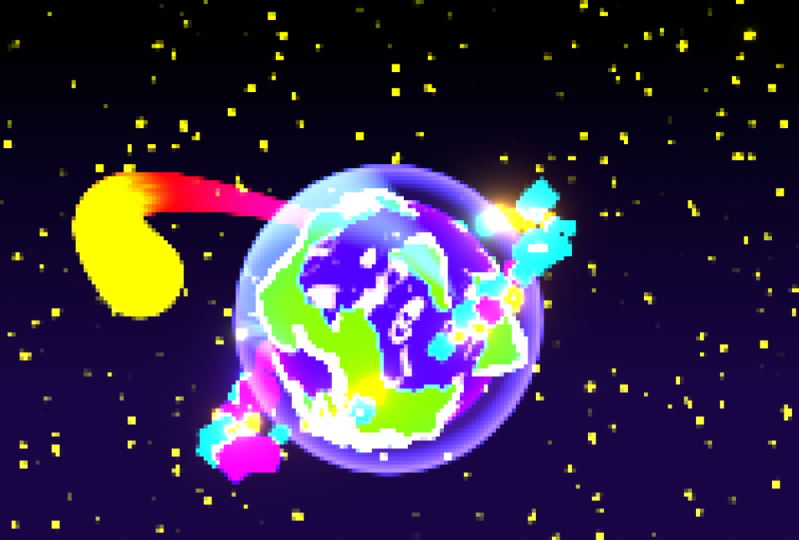
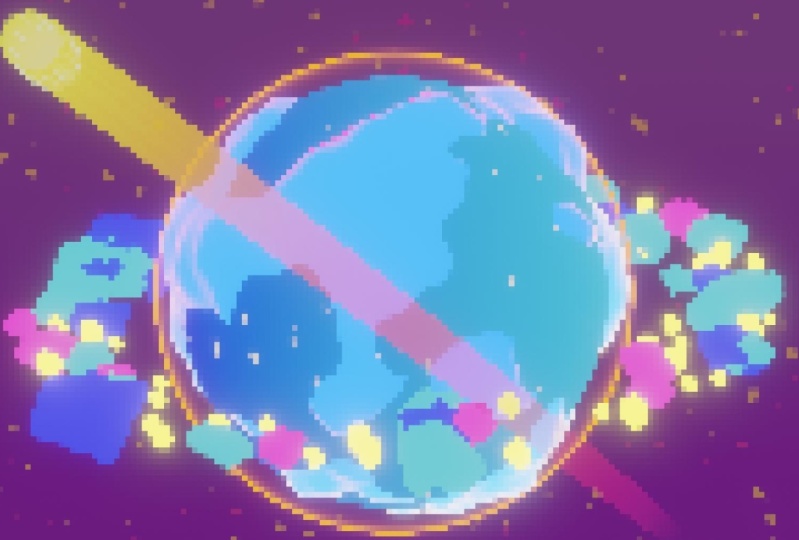
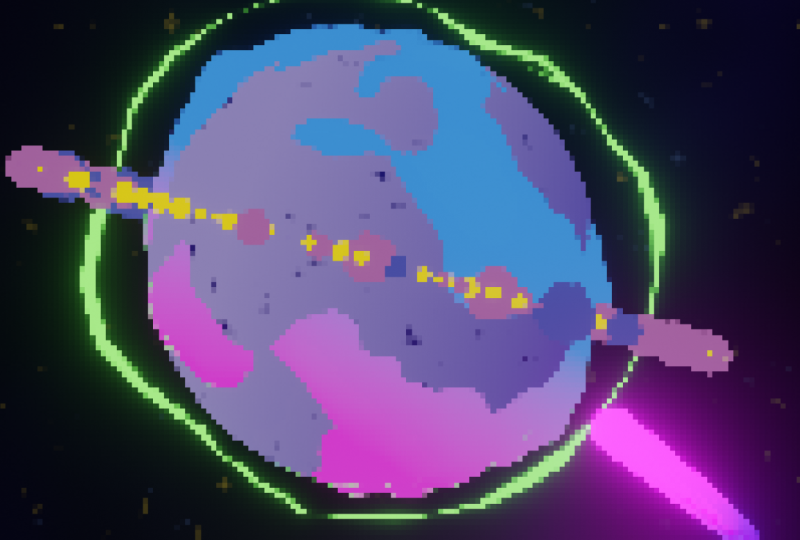
1. Introducción: Yo soy David de Treaty
School, y en esta clase, vas a
aprender a crear el
efecto pitlatd escolar en Al buscar una
nueva aventura de tratado, hecho
encontré
estos increíbles rands Michael
Shillinberg Me gustó tanto el estilo que hasta creé
una clase a partir de esto. Y esa es esta
clase, claro. Aprender e
inspirarse en
otros artistas de tratados te
ayudará mucho a convertirte en un
mejor artista de Tratados. Incluso he conseguido más
trabajo y más clientes usando diferentes tipos de estilos y aprendiendo de artistas de
Audit Tree D. Entonces espero que hagas lo mismo. Esta clase se divide
en pequeños videos explicando todo lo
que necesitas
saber para crear los planetas de aspecto
genial. Si alguna vez te quedas atascado, tengo algunos recursos extra en la descripción a continuación, y siempre puedes preguntarme. Espero que ustedes estén
tan emocionados como yo, y no puedo esperar a ver
todos los diferentes tipos de planetas que ustedes
van a crear.
2. 1.1 de modelar el planeta: Bienvenidos, chicos. Aquí
estamos dentro de licuadora, y en la parte inferior derecha,
se puede ver en qué versión estoy. Empecemos por aquí
y vamos a crear nuestro planeta, ¿verdad? Entonces el planeta consta
de dos modelos. Tenemos nuestras montañas, digamos nuestra tierra, y tenemos los océanos, ¿verdad? Así que vamos a
eliminar el cubo predeterminado aquí y vamos a
agregar un UpSphere Esta UpSphere quiero tener
algo de desplazamiento aquí. Pero primero agreguemos una
superficie de subdivisión y pongamos esto en dos porque ahora tenemos más geometría para que este modificador
de
desplazamiento trabaje con ella También me gustaría hacer clic en W y hacer sombra suave
en este modelo, así que es agradable y
suave en lugar de tener esas pequeñas caras planas. Ahora, agregue modificador y use
un modificador de desplazamiento. Da click en Nuevo, y ahora
hemos creado una nueva textura, y si vas a las propiedades de
textura, puedes seleccionar un tipo. De imagen o película, vamos a elegir nubes. Entonces ahora podemos ver que
finalmente tienen algún desplazamiento. Este desplazamiento, se puede
cambiar de múltiples maneras. Antes que nada, puedes
cambiarlo aquí en fuerza, yo puedo hacerlo menos
o más fuerte. Eso está en los modificadores, o podrías entrar aquí en
las propiedades de la textura, jugar con el tamaño Y ahora mismo ya
quieres pensar como,
Oh, qué tan grande quiero que sean mis
montañas, ¿verdad? Entonces digamos que quiero que
sean como 0.6. Sin embargo, es un poco
difícil de ver, porque realmente no
tenemos ninguna referencia para mirar o tener
nuestros océanos, ¿verdad? Entonces, si renombramos esta esfera
a solo montañas planetarias, entonces duplicamos la esfera, y esta va a
ser el planeta océanos. Ahora, en el planeta océanos, vuelve a los modificadores y
borra el desplazamiento, porque los océanos simplemente
van a ser agradables y redondos mismo puedes volver a
las montañas Ahora mismo puedes volver a
las montañas y jugar
con esta textura. Entonces establecemos un tamaño
de 0.6. Buen trabajo. Pero me gustaría tener
un poco más de impacto en lo que realmente está
sucediendo aquí. Entonces voy a ir a los colores, y aquí se puede jugar
con brillo, contraste, e incluso estuación Entonces, si bajas el contraste, verás que también bajarán de altura
las montañas. Y por aquí en realidad
se ve genial en mi opinión, pero podrías seguir cambiando y encontrando lo que
creas que se ve genial. Así que solo juega un
poco con estas opciones. Entonces ahora tenemos las montañas de
nuestro planeta y
tenemos nuestros océanos planetarios. Muy chulo. En el siguiente video, te
mostraré cómo crear los materiales para las montañas.
3. 1.2 montañas de materiales: Así que vamos a poner en marcha nuestro planeta
Mountains material. Selecciona tu planeta montaña
y luego haz clic en Nuevo y crea un material de montaña. Puedes eliminar el shader
principal porque vamos a
usar un shader de emisión Así emisión. Y lo que hace un sombreador de
emisión, en
realidad solo emite luz Y esto viene más adelante muy útil con esta opción de
floración aquí. Entonces, si vas a
renderizado o a una
sección de material dentro del motor de render
EV, puedes ver que ahora tenemos, es solo un sombreado muy
plano, ¿verdad Entonces eso es co trabajo totalmente, pero me gustaría
tener un poco más, más interesante
buscando material. Entonces lo que podemos hacer es combinar dos de estos.
Entonces vamos a hacer. Vamos a hacer un color
aleatorio aquí. Y usa un shader mixto
para combinar estos. Verás que
este shader de mezcla solo combina algo de media mitad Entonces ahora mismo, está entre este blanco
y un rosa, ¿verdad? También puedes moverlo hacia arriba,
y ahora solo
usará este nodo o
se moverá hacia la izquierda, y ahora usará este nodo. Entonces 0.5 está en el medio. El caso es que esto también funciona con
mapas de escala de grises, lo cual es muy chulo. Entonces digamos que estoy
usando una textura de ruido. Entonces voy a usar
una textura de ruido. El ruido normalmente solo
se ve así. Así que déjame conseguir una sombra
difusa aquí. Bien. Entonces el ruido normalmente solo se ve así
como puedes ver, ¿verdad? Entonces todavía tenemos que
jugar un poco alrededor de estas opciones, pero se puede ver lo que hace
el ruido. Nos da valores en blanco
y negro. Este es un mapa en escala de grises. Podemos usar esto en esta f ¿verdad? Entonces tengo que pasar de la textura del
ruido al fac. Ya no necesitamos
difundir la sombra, y esta sombra mixta
entra en la superficie Y ahora se puede ver que en lugar de ser blanco y
negro, ahora se usa como una especie de máscara. Entonces el blanco o el
negro estarán usando este nodo y el otro color
estará usando este nodo, como puedes ver ahora mismo. Entonces podemos hacer cosas muy
coool si esto porque si usas un
gradiente de textura degradado, pon el degradado en la g
Entonces puedes ver que obtenemos un
bonito gradiente entre aquí. Entonces puedes ver que obtenemos un bonito gradiente entre aquí Y esta es la única técnica
que realmente usé. Se puede ver desde una vista previa que se puede ver desde una vista previa, es un poco difícil de ver, pero en el fondo de este planeta, es
más brillante que en la parte superior. Puede ser un poco difícil de ver, pero seguro que ahí está
sucediendo. Entonces quiero tener lo mismo aquí. Y sí, este tipo de
sombreado ya está funcionando. Quizá queramos
cambiarlo. Así que vamos a hacer algo así como los mismos colores
que lo que tenía antes. Por aquí. El problema aquí es que hay
que rotarlo un poco, y no puedo hacerlo aquí mismo. Entonces, si obtenemos una coordenada de
textura y un nodo
de mapeo entre aquí, vamos a usarlo simplemente generado
en el vector del nodo de mapeo
y el vector del nodo de mapeo dentro de
la textura de gradiente. Aquí podemos empezar a rotar todo si
quieres, ¿verdad? Entonces podemos girarlo, y ahora nuestra textura de degradado está más
en la posición que me gusta. Lo que también puedes hacer para aún más control es que
puedes usar una rampa de color. Por lo que ahora se
puede controlar una textura de degradado con esta rampa de color. Aquí se puede ver que puede
hacerla muy afilada aquí mismo o puede
mantenerlo bastante loosey goosey Pero puedes ver que
sí puedo cambiar estos
colores un poco. Incluso puedo intercambiar estos si quiero. Entonces pm. Ahora este lado es el azul
más brillante, ¿verdad? Entonces esas son muchas
opciones que tienes. Entonces, como pueden ver, este es una especie de material básico
que tenemos aquí, pero está pasando
algo más. Se puede ver que tenemos estos puntos muy luminosos
aquí en estas montañas. Encima, son rosados, y en
la parte inferior, son blancos. ¿Qué son estos y cómo
podemos crearlos? Bueno, pensé que es
un efecto muy genial, algo así como, sí,
luz de fondo, ¿verdad? Y podemos crear esto
en realidad con bastante facilidad. Así podemos conseguir otro nodo
de emisión aquí. Déjame poner todo a blanco. Y consigue otro tono
de mezcla aquí y
vamos a mezclar esto. Entonces como puedes ver, ahora mismo, la mezcla no tiene
ningún sentido porque solo mezcla este color con
este color, ¿verdad? Pero lo que podemos hacer es usar un nodo fernal. Ahora, un nodo Fernal hace
algo diferente. Entonces, ¿qué es lo feral? Fernl tiene que ver con objetos
especulares, justo donde tenemos reflejos Si miras esta imagen, quiero que te concentres
en el agua. Cuando miramos de cerca
hacia el objeto, que es el agua, se puede ver que podemos mirar
directamente a través de él. Pero cuando miras más lejos, puedes ver un claro reflejo desde las montañas
y el cielo de arriba. Entonces, una vez que obtenemos más ángulo
de pastoreo, entonces el objeto se vuelve cada vez más
reflexivo En un ángulo de 90 grados, en realidad
es todo el camino reflectante. Es sólo un espejo. 100% de la luz se reflejará nuevo a la cámara o a
tus ojos, claro. Y debido a que tiene
que ver con el ángulo, se
puede ver que no es totalmente reflectante
en esta imagen. Eso es porque
hay algunas olas, tal vez por algo
del viento que sopla. Por lo que los objetos ásperos tendrán
un menos notable para un el. También podemos usar una envoltura de
color entre aquí y obtener estas áreas
más nítidas o menos nítidas, lo que quieras, y puedes jugar con este IO R, ¿verdad? Muy cool. Entonces esa es
la parte inferior y la parte superior. Se puede ver que tenemos
estas áreas más brillantes, ¿verdad? Entonces, ¿cómo metemos ahí
el rosa? Bueno, es exactamente lo
mismo que hicimos aquí. Usamos todos estos. Entonces, toda la
configuración de la textura del gradiente, póngala aquí abajo, y luego mezcla esta emisión
con el nodo de emisión rosa. Entonces aquí está la rosada, con esta textura de gradación Entonces aquí puedes ver que
tenemos el blanco en
la parte inferior y el
rosa en la parte superior. Si solo usamos esta textura, puedes ver lo que está pasando. Es exactamente lo mismo
que teníamos antes, ¿verdad? Pero debido a que ahora estamos
usando este nodo de helecho, entonces solo estas
esquinas se ven afectadas Entonces este es nuestro planeta
montañas material. Se puede ver que en realidad, el material aún no aparece
realmente. Se parece al mío, cierto, que te mostré antes, pero falta algo. Pero, ¿qué es esto? Esa es esencialmente la sección
floreciente aquí Entonces, si vas a las propiedades de
renderizado, asegúrate de estar dentro del motor de renderizado EV
y ponte florecer. Para bloom Bloom
ya está funcionando, pero déjenme poner
esta emisión muy alta solo para que ustedes puedan
ver lo que está pasando. Entonces, si enciendo o apagando la floración, puedes ver lo que hace, ¿verdad? Crea un efecto muy fresco
alrededor de las partes emisivas. Y debido a que sólo estamos
trabajando con emisión, necesitamos poner algunas fortalezas
más altas que otras. Pero también podemos jugar con el con estas
opciones aquí. Entonces el umbral podría
ser bastante importante, pero también la intensidad de la floración y el radio
de la floración, ¿verdad? Entonces, si tienes una floración más pequeña, puedes ver lo que
está pasando aquí. Si miro hacia atrás en mi escena, vi que tenía esto a las
cuatro y esto a 0.094,
lo cual es bastante extremo, lo cual es bastante extremo, Pero si miro hacia atrás a mi
fuerza y emisiones, esta estaba en 3.6, y la otra parece
ser bastante más baja. Entonces esta es a las dos, luego
tuvimos esta a las cinco
y esta a las cuatro. Y como puedes ver, realmente
no se ve
igual en absoluto, y eso es porque cada escena es un poco diferente. Entonces tal vez, en este
caso, pongamos la intensidad un
poco más baja, y queremos jugar con
estas notas de emisión, ¿de acuerdo? Y te puedo mostrar aquí
mismo, como, Oh, yo hago esto y esto, pero
va a ser diferente a la tuya. Así que realmente tienes
que jugar y hacer que se vea de la
manera que quieras. Entonces como pueden ver este material,
sí, se ve bastante grande. También es grande, pero es
bastante simple aún, ¿verdad? Y no vamos a usar materiales
mucho más difíciles, pero espero que ustedes
aprendan de esto y
los veré en la siguiente.
4. 1.3 de materiales en el océano: Así que vamos a crear nuestro material
oceánico. Como puedes ver aquí,
el océano es simplemente azul. Es bastante simple, pero están
sucediendo algunas
reflexiones geniales, y esas en realidad están animadas. Así que vamos a entrar en Blender, y vamos a empezar
con este material. Seleccione su océano,
asegúrese de que vamos a renderizar, y luego podemos hacer clic en nuevo
para crear un nuevo material. Cambiemos el nombre de este
material al planeta Océano. Ahora, voy a borrar
el shader principal y sólo voy a hacer lo mismo que hicimos con las montañas del
planeta Entonces agrega una emisión, duplica esto y usa un
shader mixto para mezclarlos. Además del material de
montaña, me gusta tener una
textura degradada aquí. Así que usa una textura de degradado. color entra en el fc y
nos gusta, por supuesto, poner una rampa de color entre aquí así que tenemos algunas formas más de
jugar con este material, y luego una
coordenada de textura y nodo de mapeo. Ahora voy a esconder las montañas
del planeta solo para poder concentrarme
en los océanos del planeta. Es todo el camino blanco.
No vemos ningún gris y, y eso es porque ambas notas de
emisión son blancas. Así que vamos aquí, asegúrate de que esto sea bonito
y azul, y este va a ser un poco azul más claro. De hecho me gusta
así, pero podrías, por
supuesto, jugar con
todo lo que hacíamos antes. Entonces eso depende de ti, pero ahora vamos a crear esos pequeños reflejos
geniales. Entonces voy a agregar
otra nota de emisión, y voy a duplicar este shader de mezcla y
ponerlo entre aquí Ahora, sólo va a mezclar todo
este material con este nodo de emisión aquí.
Pero eso no queremos. En realidad vamos a
usar una textura mus grave, y esta altura irá
al fac de
este shader mixto Ahora se puede ver que tenemos
algunas diferencias entre este gran material aquí
y este nodo de emisión. Queremos que estas partes blancas
sean esos pequeños reflejos. Entonces voy a subir
la escala, tal vez a alrededor como 20, y también el detalle puede ir
mucho más alto, tal vez como 15. Agreguemos una rampa de color. Y juega con
estas dos diapositivas para que podamos crear algunas
pequeñas pequeñas manchas Entonces estas esencialmente
van a ser las reflexiones. Para que puedas hacerlos tan
grandes o pequeños como quieras. Esencialmente puedes
hacerlos más grandes o más pequeños con la rampa de color, o puedes jugar
con la escala, puedes ver aquí, ¿verdad? También vamos a animar
esto con la escala. Así que tomemos nuestra
línea de tiempo aquí, Tline. Quiero cambiar mi fotograma inicial a cero y terminar fotograma a 120. Ahora, en el fotograma cero, quiero que esté
en una escala de 20, haga clic
derecho en insertar fotograma clave Porque quiero que toda esta
animación esté en bucle, quiero ir aquí en el
fotograma 120 y también tener la escala a 20
e insertar fotograma clave Entonces a los 60, que
está en el medio, quiero cambiar la escala. Entonces voy a ir al 25, clic
derecho del ratón Insertar fotograma clave. Entonces juguemos nuestra animación
y veamos qué está pasando. Si jugamos esto,
puedes ver que aquí tenemos algo de
animación genial pasando aquí, y al final, vuelve a su posición original así que eso lo
hace loopablelet's decir Impresionante. Entonces eso es esencialmente
lo que tenemos que hacer aquí, y ese es el material del planeta
océano. Nos vemos chicos en la siguiente parte.
5. 1.4 Astroids: Así que ahora vamos a crear este anillo de asteroides,
como puedes ver aquí Entonces va a ser
bastante simple, en realidad. Sólo vamos
a crear un anillo. Lo primero que
vamos a hacer es crear un círculo, escalar esto hacia arriba, y luego
entrar en modo de edición, extruirlo y
escalar aún más Lo que esencialmente
vamos a hacer es que vamos a
crear algunas rocas, y luego vamos
a engendrarlas en este círculo, digamos Así que vamos a crear nuestra primera roca. Lo que quiero hacer es simplemente duplicar las montañas
del planeta,
duplicarlo. Muévelo por aquí
y bájelo hacia abajo. Entonces claro, este material no
va a ser el mismo, pero la forma ya es
un poco como roca. Sin embargo, sí queremos cambiar algunos
de estos modificadores, porque no quiero que
se vea exactamente como nuestro planeta, ¿verdad Entonces voy a
cambiarlo todo un poco. Entonces tal vez la fuerza
suba un poco o simplemente creamos
una nueva textura. Entonces dos, entonces vamos aquí
en las propiedades de textura a la textura 001 y jugamos
alrededor de 50 estas nubes, así que sí, voy a
hacerla bastante grande. La fuerza va bajando. Aquí, y este va a
ser uno de nuestros asteroides. Entonces va a ser muy sencillo. Voy a ponerlos
dentro de una colección. Así nuevos asteroides de colección.
¿Por qué hago esto? Bueno, si tenemos estos
asteroides en una colección, esencialmente
podemos poner una colección como un sistema de
partículas, ¿de acuerdo? Y te mostraré muy
pronto cómo lo hacemos. Así que renombra esto a asteroide. Hagamos a lo grande, y podemos
duplicar esto varias veces, bien podemos poner uno aquí, que es un poco más pequeño y
bajar un poco la fuerza o jugar con otra textura que está
todo el camino hasta ti. Después otro. Va a ser aún más pequeño, y luego volver a jugar
con eso, girado, tal vez un poquito. Pero eso es esencialmente, tenemos uno grande, tenemos uno mediano,
y tenemos uno pequeño, ¿de acuerdo? Entonces también renombrar estos.
Entonces tenemos un grande. Este es medio, entonces medio. Y Pequeño. Ahora, vuelve a tu anillo, entra aquí en las propiedades de las
partículas, haz clic en más, y aquí
podemos crear algunas partículas. Entonces también podemos hacer esto de múltiples
maneras, pero me gusta hacer clic
en el pelo y luego poner el largo del cabello a
una, ir al render. En lugar de renderizar como camino, vamos a renderizar
nuestra colección, y por supuesto, seleccionaremos
la colección de asteroides Ahora mismo, todo
es muy pequeño. Eso es porque nuestra
habilidad está puesta en 005. Pongámoslo a la
una, y ahora porque nuestro largo de pelo está en uno
y nuestra habilidad está en uno, son exactamente del
mismo tamaño que se muestra aquí. Ahora bien, el conteo está,
por supuesto, totalmente equivocado. Entonces pongamos el número mucho más bajo y
comencemos con 100. Y lo que puedes hacer es
ir a usar count, y podemos asegurarnos de que cada asteroide tenga un conteo
establecido para ellos, esencialmente Entonces por cada asteroide grande, tal vez tomamos tres
pequeños medianos y cinco pequeños. Eso hace que la imagen
se vea un poco más equilibrada porque tenemos
algunos asteroides grandes, más medianos, y aún
más pequeños, ¿verdad? Entonces eso tiene más sentido. Podemos, por supuesto,
cambiar mucho aquí, ¿de acuerdo? Para que podamos jugar con
la habilidad aleatoriedad. Entonces, si quieres más randoss de los que ya tenemos
aquí, podemos hacer eso Entonces tal vez un poco de habilidad
randss ni siquiera sería malo. Entonces si hacemos clic en avanzado, también
podemos jugar
con la rotación. Así podemos hacer click en random. Puedes ver que esto realmente
no hace nada, pero si aleatorizas fase y juegas con
la fase también,
entonces puedes obtener algo aleatorio, rotación aquí, lo
que hace que se vea mucho mejor. Eso es bueno. Entonces ahora obtenemos algunas rotaciones
aleatorias. De hecho, vayamos a la
emisión y miremos la fuente. Y quiero jugar
con esta cantidad de nerviosismo. Entonces puedes ver que ahora, depende únicamente de tu escena, pero quieres que estén un poco más separadas, ¿de acuerdo? Entonces esto ya
se ve mucho mejor. Ten en cuenta que nada
está engastado en piedra. Se puede poner un número más alto. Entonces si quieres más
de estas rocas, si quieres menos de las rocas, puedes jugar con
los randerss de escala si
quieres aún más randinss
aquí, todo depende Pero así es como creamos
este anillo de asteroides, ¿de acuerdo? Y para los materiales
es en realidad, no
voy a crear
un nuevo video sobre eso porque los materiales
son muy, muy simples. Sólo tienes que seleccionar uno de estos. Empecemos por el grande. Da click en cuatro para duplicar esto, pero vamos a
cambiar el nombre. Entonces hagamos asteroide, grande. Entonces voy a
borrar todo aquí. Y solo consigue una emisión
sombreada aquí. Misión. Y para este color, voy a crear un color azul oscuro, algo así. Entonces para el medio, voy a seleccionar de nuevo,
t grande, duplicarlo, renombrarlo a medio. Entonces este color va a ser tal vez un poco azul más claro. Y todo esto depende
totalmente de ti,
pero va a ser lo mismo para el pequeño, selecciona el pequeño, selecciona
medio asteroide,
duplícalo ,
luego haz pisado pequeño como nombre,
y tal vez esto va
a ser amarillo o lo luego haz pisado pequeño como nombre, que sea Ustedes realmente deberían simplemente
jugar con esto, ver lo que
les parece genial y luego continuar
con el siguiente video. Entonces los veré ahí, chicos.
6. 1.5 cometa en la de 1.5: Vamos a crear el cometa que
vuela alrededor de nuestro planeta. Entonces va a ser
bastante simple, en realidad. Lo primero que
necesitamos es que necesitamos una curva. Entonces esta curva va a ser hagámosla un poco
más grande que nuestro anillo de asteroides, y esta curva
esencialmente va a ser la curva donde nuestro
commet vuela alrededor Así que vamos a crear el comt. Asegúrate de que cuando
agregues algo, no lo agregues a la
sección de asteroides porque esto, por
supuesto, se va a
agregar a este anillo, ¿verdad Entonces los asteroides deberían ser
solo para los asteroides. Ahora, lo que vamos a
hacer es que voy a crear un UPSpera Click on Shift H para ocultar
todo lo demás excepto
este UpSphere y vamos a añadir este UpSphere
. Entonces voy a rotar esto 90 grados alrededor del eje
x y borrar un lado, bien voy a ir
al lado unos pocos aquí, ir al modo wireframe, y luego borrar una parte Entonces voy a esto y lo muevo todo el
camino hacia atrás aquí. Después bájala. Por aquí, y necesitamos
crear algunos bucles de borde adicionales. Entonces contra R y simplemente desplazarse hacia arriba y luego por aquí debería ser bueno y
luego aceptarlo. Perfecto. Entonces este es nuestro cometa. Ahora lo que queremos
hacer es que queremos mostrar este círculo bier. Y se puede ver que nuestro
cometa es demasiado grande. Entonces voy a
escalar así hacia abajo. Y luego haga clic en
una contra A para aplicar la escala. Ahora, lo que podemos hacer es entrar aquí en nuestras propiedades de
modificador, seleccionar curva, y luego
seleccionar esta curva. Realmente no deforma de
la manera que lo queremos, así que necesito cambiar este eje En mi caso, el
eje Y parece funcionar, pero en tu caso,
podría ser diferente. Así que solo juega con estos. Ahora bien, si desocultamos
todo con la vejez, se
puede ver que
tenemos nuestra comunicación y
podemos empezar a darle algo de
material a esto Además, para la creación del cometa, no
creo que necesitemos
crear un nuevo video porque,
sí, ya lo
hicimos casi, ¿verdad Entonces lo que vamos
a hacer es que
vamos a crear un nuevo material. Va a
renombrarlo a Commet luego eliminemos esto y
creemos una nota de emisión Lo que vamos a
hacer aquí esencialmente es hacer exactamente lo que
hicimos antes, pero el gradiente en realidad
va a funcionar un
poco diferente, ¿de acuerdo? Entonces agreguemos una textura de degradado. Y si ponemos el
gradiente aquí, emisión a la superficie, veamos nuestro render, puedes ver que nuestro gradiente se
arrastra aquí arriba, ¿verdad Para que podamos crear una rampa de color, ponerla entre
aquí y jugar con esta rampa de color.
Eso funciona muy bien. Pero se puede ver que en
este momento este gradiente
realmente no sigue esta curva. Entonces, para cambiar esto,
necesitamos agregar una coordenada de textura
y un nodo de mapeo. Factor entra en el factor, y luego usaremos lo
generado en este factor. Y ahora podemos jugar
con esta rotación y. Entonces solo ponlo a los 90, y ya se puede ver que ahora va del negro todo el
camino hacia el blanco. Perfecto. Entonces eso
no es realmente lo que queremos porque queremos
estos colores geniales, ¿verdad? Entonces vamos a crear
algo de blanco al frente. Entonces vamos a
tener algo de amarillo y luego algo de rojo, ¿verdad? Así que pongamos esto a gusto para tener una transición
suave muy agradable. Vamos a poner esto
a un bonito color blanco, quizá casi amarillo blanco aquí. Entonces podemos dar click en el plus para crear una nueva pequeña parada. Haz este amarillo, y podrás jugar una ronda
de lo lejos que lo quieras. Crea una nueva parada. Este
va a ser rojo, rojo. Y entonces ésta puede
ser, supongo, rosa. Por alguna razón, si juego
por la ubicación, se
puede ver que ese tipo de
colores están volteados, ¿verdad Entonces voy a poner
dentro de la rotación 90. Voy a hacerlo a -90. Ahora se puede ver eso,
se volteó de nuevo, bien. Entonces aquí está el rosa y luego el
amarillo, y luego el blanco. Voy a jugar un
poco alrededor de esta ubicación, así que de hecho puedo
tener el blanco aquí y solo un poco de
jugar con estos colores. Impresionante. Pero si hacemos esto, no sólo quiero ver
todo como un sólido. mí me gustaría que esta pequeña cola del commet fuera transparente Voy a usar un
shader transparente con un nodo mix. Voy a mezclarlo con
esta emisión aquí. Pero, ¿dónde tengo
que decir que va
a ser transparente? Bueno, lo que vamos a hacer es que vamos a usar una rampa de color, y vamos a usar
exactamente la misma textura de degradado. Este entra en el color, y luego el color entra en el. Aquí, y aquí
podemos ver que podemos jugar con este valor. Y donde esencialmente
es transparente. Ahí es negro en
este caso. ¿Por qué es eso? Eso es porque tenemos que decirle
a EV que
debemos trabajar con
transparencia, ¿de acuerdo? Entonces entra en el material el
que quieres que esté la
transparencia, y en este caso, queremos que este
compromiso sea transparente. Así que entra aquí en las propiedades del
material, luego el modo de mezcla
debajo de la configuración. El modo de mezcla debe
ser mezcla Alfa. Y ahora es agradable y
mezclado como puedes ver, y puedes jugar por
aquí con lo lejos que quieres que esté
esto, la transparencia. Entonces eso es bastante
sencillo como puedes ver. Así es como lo
vamos a hacer. Y sí, ahora
solo depende de ti ver cuánta emisión quieres aquí y todas esas cosas buenas. Entonces espero que ustedes
aprendieran de esta pequeña parte, y en la siguiente,
vamos a crear el fondo.
7. 1.6 Fondo: El siguiente
modelo de tres D que necesitamos crear es el fondo. Así que crea un plano, gírelo y
muévelo un poco hacia atrás. Voy a entrar en mi Café, así que cero y asegurarme de que
el avión sea tan
grande como lo que podamos ver
como dentro de la cama pocos. Ahora, contra A para aplicar la habilidad sobre esto y vamos
a crear un nuevo material. Este material lo podemos
nombrar a fondo. Al igual que en nuestros materiales ao, usaremos una textura degradada. Así que vamos a
eliminar esta nota de
emisión de agregar Rampa de color, nodo de mapeo de textura de
degradado, y una coordenada de textura. Entonces pongamos el UV
en el vector, vector en el
vector de la textura
del cratón, color entra en el
color de la rampa de color, y luego el color
entra en el color
del nodo de emisión Esta nota de emisión puede
entrar en la superficie, y ahora podemos empezar a
jugar con estos colores. Entonces, antes que nada, entraré en mi campo aleatorio parchinando solo para ver qué
está pasando aquí Y lo primero
que quiero hacer es que quiero rotar mi textura. Entonces, miremos alrededor del eje
Z en este caso. Entonces eso es 90 grados
alrededor del eje Z. Y luego necesito jugar
alrededor de mi x ubicación. Todo esto depende de si también has aplicado tu rotación
o no. De lo contrario, estos valores
podrían diferir un poco. Pero por aquí
parece estar bien para mí. Y ahora quiero
jugar con estos colores. Entonces voy a usar un
bonito morado, supongo. Y este color va
a tener el mismo color, pero quizá un poco más brillante. Entonces tenemos un poco de
diferencia entre ellos. Pero sí, eso parece estar bien. Entonces podrías pensar,
genial, eso es todo. Pero lo que en realidad me
gusta hacer aquí, también
me gusta animar este
trasfondo Entonces este es también el primer
paso en nuestra animación. Ya hemos fijado
nuestro fin en 120. Si el tuyo es más o menos, ponlo a 120 porque así es el tiempo que nos va a llevar nuestra animación
. Ahora bien, ¿qué
quiero animar aquí? Quiero animar estrellas pequeñas. Y necesitamos algunas notas
extra para esto. Entonces voy a usar
una textura de ruido. Vamos a mezclar esta
textura de ruido con la emisión. Pero esto va a
entrar en el fac, ¿de acuerdo? Y necesitamos un tipo diferente de color para las estrellas mismas. Entonces voy a duplicar este nodo de emisión
y ponerlo aquí. Entonces estas van
a ser mis estrellas. Y se puede ver que, ahora mismo, realidad no
se ve como estrellas en absoluto. Entonces, ¿qué hacemos aquí? Bueno, primero, pon una habilidad, y aquí podemos ver que aquí
tenemos algo de ruido pequeño. Entonces tal vez 67,
algo así. detalle puede bajar a cero, y entonces eso parece estar bien. Pero podrías pensar ahora como, mm, realmente no se
ven como estrellas. Y si, esto
no se ve bien. Bueno, voy a
agregar una rampa de color. Aquí. Y ahora, si juego
con estos dos valores, puedes ver que puedo crear pequeños sploges y ahora mismo, podrían parecer, sí,
cosas raras Pero una vez que está pixelada, en realidad
parece
pequeñas estrellitas, Entonces, queremos jugar
con la fuerza, claro. La fuerza de todo necesita
ir un poco hacia abajo. Entonces tal vez 0.15 o 0.2 para la emisión
del fondo en sí. Y luego la emisión de
las estrellas, necesitamos, por
supuesto, cambiar el color para
que podamos ir un poco, tal vez morados o rojizos
o incluso amarillos,
lo que quieras Y esta fuerza también
baja un poco, pero queremos animar esto Entonces podrías pensar, ¿cómo
animamos esto en realidad? Bueno, lo animamos de una manera
bastante sencilla, ¿de acuerdo? Entonces pongámoslo primero en 0.5, y voy a
hacer click derecho e insertar fotograma clave Entonces, a partir de ahora,
esto está animado. Hemos insertado un
fotograma clave para nuestra luz. Pero, ¿qué quiero
lograr si esta animación? Lo que quiero hacer aquí es que quiero que la fuerza baje un
poco un poco más alto, un poco hacia abajo, solo para que
se vea más interesante. Ahora bien, si solo agarramos este, lo
jalamos un poco hacia arriba y vamos
aquí a nuestro editor de grafos, podemos seleccionar esto, bajar a nuestro fondo, bajar y
valor predeterminado fuerza, que es esta, la fuerza. Podemos ir aquí. Da click aquí a esta pequeña flecha, que puedes ver, pequeña flecha, o también puedes dar click en N, y luego vamos a agregar un modificador. Entonces ahora agregamos un modificador a todo
este gráfico a
este fotograma clave que
acabamos de poner, ¿verdad? Entonces agrega un modificador, y
esto va a ser ruido. Entonces, lo que puedes ver
si tocas esto es que realmente no
siente que nada está pasando, pero si miras hacia abajo
en la fuerza, puedes ver que sube
y baja y sube y baja. Esto simplemente no es
lo suficientemente fuerte en este caso. Entonces lo que podríamos hacer es cambiar algunos de estos valores
dentro del modificador. Entonces en este caso, quiero poner la fuerza tal vez incluso en diez. Entonces ahora puedes ver que la
velocidad a la que cambia es un poco más larga en lugar de
estar tan cerca, ¿verdad? Entonces ahora tenemos un encendido y apagado más suave y
encendido y apagado. Entonces sí jugar
con la fuerza, podemos jalarlo hacia arriba para tener una mayor diferencia entre los puntos altos y los
puntos bajos, como puedes ver aquí. No quiero que sea
todo el camino negro. Así que ten cuidado con ir demasiado alto en este
ajuste de fuerza aquí. Pero por aquí va a estar bien. Entonces ahora puedes ver que se
enciende y apaga y enciende y apaga. Y si, eso en realidad
se verá genial. Así que podrías agregar con
aún más detalle. Entonces digamos que tenemos estos aquí, entonces solo puedo
duplicar todo esto, contrac contra v, y alejar esto un
poco más. Y luego agrégalo aquí. Y para esta textura de ruido
que tenemos aquí, solo
puedo jugar un
poco con la escala. A lo mejor ponemos la báscula en 70. Entonces ahora se puede ver que
tenemos dos diferentes. Son difíciles de distinguir. Pero si también jugamos un poco
con este color, tal vez hagamos esto
un poco más rosáceo, se
puede ver que tenemos más tipos
diferentes de estrellas Y también, éste,
podemos animar. A lo mejor este va 0.4, haga clic
derecho insertar fotograma clave Yo personalmente en realidad pondría el fotograma clave, primero a la una Después haga clic derecho y
dentro del fotograma clave. De lo contrario, a veces se
inicia en el fotograma 60, derecha, porque pones
ahí el fotograma clave Selecciona esto, ve aquí, y luego agrega un
ruido modificador y aquí, va a ser exactamente lo
mismo, ¿verdad? Entonces primero, quiero hacer la
báscula un poco más grande. Entonces alrededor de las diez u
11, estaría bien. Y luego veamos
cómo se ve esto. Va un poco demasiado profundo. Así que juega con la
fuerza. Y eso es todo. Entonces en estos momentos, tenemos algunas estrellas
amarillentas o
anaranjadas al fondo
y algunas rosadas. Y claro, tenemos
nuestros antecedentes en sí. Entonces te animo a que
juegues alrededor de esto, también los colores de
la rampa de color, como el fondo mismo. Simplemente haz lo que
creas que se vea genial. Pero así es como creamos
el fondo y como
animamos esas pequeñas estrellas
parpadeando en el Entonces espero que ustedes
aprendan de ello, y pasemos
a la siguiente parte.
8. Animación 1.7: Así que hemos animado tanto la textura del fondo como
la textura del agua, ¿verdad? Pero también tenemos que animar
todo lo demás. Así que volvamos
aquí a la animación, y podemos empezar a animar. Lo primero que voy
a hacer es que voy a hacer clic en cero para entrar en mi vista de cámara. Y quiero ver desde donde vamos a
ver la animación, ¿necesito cambiar
y mover cosas por ahí? Sí, lo hago. No me gusta la forma en que estamos
viendo esto ahora mismo. Pero en realidad podemos mantener nuestra cámara y fondo
así y
podemos simplemente mover todos los
demás objetos alrededor. Entonces, lo primero que
queremos hacer es que queremos
rotar nuestro planeta, ¿verdad? Entonces voy a seleccionar tanto el océano como
después las montañas, clic en Control P y luego
hacer establecer padre a objeto. Ahora bien, este planeta montañas es el padre de
los océanos, digamos. Entonces, si muevo el
planeta montaña, se
puede ver que los
océanos se mueven con ella. No tengo que
animarlos individualmente. Entonces ve al primer fotograma, en este caso,
es decir fotograma cero, da clic en, y luego haz Ist fotograma
clave en rotación. Luego en el marco 120, vamos a rotar alrededor
del eje Z 360 grados. Entonces R z 360, haga clic en y luego haga rotación. Por lo que ahora el planeta
gira una ronda completa. Impresionante. El caso es, se puede ver que el planeta primero
es bastante lento, luego acelera, y
luego vuelve a ralentizar. Se ve genial, pero no lo
quiero en este caso. Quiero que sea simplemente muy
lineal. Entonces, ¿cómo hacemos esto? Bueno, un atajo o tecla corta muy rápido es hacer clic en T y
luego hacer lineal. Primero, seleccione los fotogramas clave que desea tener un lineal, luego T y luego lineal Pero, ¿qué está
pasando realmente aquí? Bueno, en realidad déjame
alargar esto. Consigue un editor gráfico aquí, y aquí podemos ver
lo que está pasando. Necesito hacerlo un poco más pequeño, para que podamos
ver realmente lo que está pasando. Esta línea es esencialmente
nuestra animación, y se puede ver
que no es lineal. Aquí tenemos una curva, y esto nos muestra la velocidad. Primero ralentizo acelera, acelera y luego vuelve a
ralentizar. Esto es lo que queremos cambiar. También aquí, puede seleccionarlos, hacer clic en T, y
luego hacer a lineal. Incluso puedes hacerlo en modo de interpación de
teclas y ponerlo aquí a lineal Ahora es lineal, y
lo que verás es del fotograma cero al fotograma 120, tendrá la misma
velocidad en todo momento. Lo siguiente, queremos
mover nuestros asteroides por ahí. Una cosa que hay
que tener en cuenta es si primero
lo rotamos de una manera genial, digamos, la voy a poner
aquí, se ve bastante impresionante. Entonces, por cierto,
no hagas esto todavía. Sólo voy a
mostrarte lo que va a pasar. Probablemente va
a equivocarse. Entonces voy a hacer
rotación por aquí, y luego rotar alrededor del
eje Z 360 grados I rotación. Verás que empieza a rotar de una manera bastante rara. Bien. Entonces realmente
no funciona de esta manera. Entonces voy a hacer click en
Controlar eso unas cuantas veces, así está de vuelta en su lugar. Y lo que tenemos que hacer
es primero
crear un vacío, ¿de acuerdo? Cree un eje plano vacío. Esta vacía, en
realidad podemos renombrar. Entonces primero voy a
poner también, por cierto,
voy a poner el avión fuera de
los asteroides y también
este vacío porque lo único que necesita caber dentro de la colección de los asteroides es
el asteroide
grande, mediano Entonces este vacío
va a ser asteroide. Asteroide vacío. Lo que queremos hacer es seleccionar este círculo, que en realidad es
nuestro emisor, ¿verdad Este es nuestro sistema de partículas. Así que también podemos renombrar esto
a sistema de partículas de asteroides. Entonces, una vez que tengamos el sistema de
partículas de asteroides y
el asteroide vacío, vamos a ocultar
este planeta de pierna aquí, seleccionar nuestro sistema de
partículas de asteroides,
y luego cambiamos, seleccionamos el asteroide vacío, seleccionamos el asteroide vacío, hacemos
clic en un Control P y Así que ahora este sistema parti está
parentado a este objeto. Lo que podemos hacer ahora es que puedo rotar esta ronda vacía
a lo que quiera. Digamos Digamos que quería quedar
así, algo así. Entonces lo que puedo hacer es seleccionar este sistema de
partículas de sala, asegurarme de que soy un marco
cero, rotación, luego 120 rotar dos veces y luego hacer rotación de 360
grados. Como puedes ver ahora, se mantiene
agradable en su propio lugar porque usamos el vacío y ahora solo gira alrededor de
su propio origen. Entonces esto es lo que queremos. Así es como lo haces,
y si, eso es todo. Y puedes hacer múltiples
cosas con esto. Todavía puedes animar este vacío si quieres Pero en mi caso,
no voy a hacer eso, y también quiero que esta
animación sea lineal. No quiero que vaya más
despacio en ningún momento. También, para este,
voy a seleccionarlo. Asegúrese de que todos mis
fotogramas clave estén seleccionados, haga clic en T y luego haga lineal. Entonces ahora siempre gira. Impresionante. Para animar el comt, primero
necesitamos arreglar
algo que hicimos antes Entonces en algunos de tus casos, no
necesitas arreglar esto, pero en mi caso, yo sí necesito arreglarlo. Entonces voy a seleccionar mi
comt y veo aquí que mi eje de deformación está en
este caso, todavía en la y. Pero si quieres
animarlo así correctamente, puedes ver que
si giro eso,
no gira alrededor del eje, Entonces es sólo un
poco molesto. Entonces necesitamos cambiar el eje de
deformación de la y a la Z e instantáneamente, nuestro com solo sí,
cambiar de posición Entonces, ¿cómo podemos arreglar esto? Bueno, depende de qué
eje estuvieras, ¿verdad? Entonces, si ya estabas
en la deformación x t, no
necesitas
cambiar nada Pero si estuvieras en
el eje x o en el eje y, sí
necesitas cambiar algo. Y lo único
que acabo de
enterarme es que solo necesitas hacer r para rotar y hacer clic en doble
veces x o doble veces
y, y verás en qué
caso funcionará para ti. Entonces necesito hacer X X. Y ya lo ves, puedo moverlo en
posición, ¿verdad? Si también abro esta barra de ítems, pueden
ver que puedo ver la rotación
cambiando esto aquí. Enfócate aquí. Todo bien. Entonces voy a
rotarlo a donde me guste. Entonces en este caso, R dos veces
x y luego por aquí. Y se puede ver
que por aquí, en realidad
parece perfecto. Entonces la rotación en mi
caso, será de 180. Yo sólo voy a hacer cero y cero en la
y en el eje z. Entonces ahora está perfectamente en
su lugar en el eje de deformar. Entonces ahora si giro este
círculo alrededor del eje, se
puede ver
que realmente funciona. Entonces ahora podemos hacer la siguiente parte. Vamos a hacer exactamente lo
mismo que este anillo de asteroides. Pero vamos a
usar otro vacío. Entonces aquí, agregue un eje plano
vacío. Esto va a estar, por supuesto, fuera de la colección de asteroides, y este vacío va
a ser el vacío Commet Ahora, seleccione el Commet
y este círculo, el círculo cometa, y luego como último el cometa vacíe Control
P y haga clic en objeto Ahora cuando movemos esto, podemos simplemente movernos a
donde si quieres, y si queremos girarlo, podemos girarlo cuando
hagas clic dos veces sobre. ¿Bien? Entonces, haga clic en cero. Muévelo en una buena posición. Da clic en Agregar edad,
para mostrar todo, y luego sí, encuentra
tu posición Entonces a lo mejor quiero rotarlo
un poco más así. Y luego selecciona aquí
este círculo. Ve a tu primer fotograma. Haga clic en rotación, vaya
a su último fotograma, gire Z, Z, luego 360
grados I rotación. En mi caso, va por
el camino equivocado. Entonces voy a
seleccionarlo, ir al ítem, y se puede ver que voy
a 360 parece estar bien. Entonces tal vez vaya a menos tres 60 s. Entonces iré
a mi fotograma clave. Vaya aquí, -360 y luego
reemplace el marco clave. Entonces haga clic derecho en reemplazar fotograma clave. Y ahora va por el camino correcto. También, para este, se puede ver que se
ralentiza al final, y empieza lento
al principio. Entonces solo voy a
seleccionarlos ambos, T y luego lineales. Entonces ahora todo
se mueve como debería. Entonces mi cámara es un
poco demasiado pequeña aquí, así se puede ver que esta parte
del commet pasa, así que podría mover mi cámara
un poco hacia atrás Así como esto. Un
poco al revés. Bien. Y aquí estamos. Impresionante. Todo sigue encajando. Y en la siguiente parte,
voy a mostrarles cómo en realidad
pixelamos esto. Los veo ahí, chicos.
9. 1.8 Renderizado del efecto pixelated: Nuestro modelo está hecho. Nosotros, por supuesto, todavía
tenemos algunas nubes que
podemos hacer y podemos hacer
una atmósfera a su alrededor. Pero me quedaré con
esto para los extras porque primero
quiero
explicarles cómo
vamos
a crear realmente el efecto pixlado Te voy a mostrar
dos técnicas, y una técnica es simplemente
bajar
la resolución para que obtengamos los píxeles de esa
manera, ¿verdad? Entonces eso es bastante normal. Pero también hay una manera de seguir
manteniendo esta resolución, pero tener un efecto pixlat Depende un poco de
lo que se quiera lograr. Con la resolución más grande, sí
veo una imagen un poco
mejor. Entonces, si realmente quieres ir
solo por una imagen de aspecto muy genial, entonces usaré esa
técnica o si
realmente quieres usar el
efecto pixelado para juegos o lo que sea, entonces solo pones la
resolución Entonces la resolución
más baja es bastante simple. Simplemente lo divides tal vez por
ocho y este también. Y ahora lo que va a pasar
es cuando haga clic en F 12, pueden
ver que nos viene una imagen muy
pequeña. Esto es pequeño porque tenemos
una cantidad limitada de píxeles. Si me acerco, se puede ver que ya
tenemos algunos
píxeles que aparecen. Entonces esto es literalmente un eso. Si quieres píxeles más grandes, entonces solo vuelves a bajar la
resolución. Entonces dividido por dos,
dividido por dos. Da click en F 12 para renderizarlo, y ahora puedes ver que A
incluso tienen una imagen más pequeña. Entonces ahora si me acerco más, se
puede ver que estos
píxeles son más grandes, ¿verdad? Entonces, vamos a guardar este, guardar como. Voy a guardarlo como como pueden
ver ya
hice un video antes, pero pruébalo, creo que es
uno 20 por 68, ¿verdad? Así que guarda como, y eso es todo. Entonces si solo tienes una
resolución de 1920 por 1080, que se ve así. Ves que tienes
un modelo muy limpio,. No hay nada como
pixelado sobre esto, ¿verdad? Entonces, ¿cómo cambiamos este tamaño de la imagen
a un efecto pixelado Es muy fácil. Sólo voy a cerrar esto, y voy a entrar aquí en
la composición. Los dos nodos que ya están
disponibles son las capas aleatorias
en las que acabamos rander esta imagen y
el nodo compuesto Para realmente agregar nuestra imagen y ver qué va a pasar, vamos a usar
un nodo menos, menos La imagen de los onduladores
entra en la imagen del espectador
y aquí se puede ver eso, esta es la imagen que tenemos Ahora, queremos pixelar esto. Es bastante fácil.
Agrega un nodo pixelado entra aquí y puedes
ver que nada cambia Esto se debe
a que necesitamos agregar otros dos nodos. Simplemente va a ser un nodo de
escala aquí y aquí. Ahora, necesitamos escalar estos hacia abajo y hacia arriba para asegurarnos de que
obtenemos los píxeles correctos. Si ponemos el primero hacia abajo, así 0.1 por 0.1, se
puede ver ahora que tenemos esta imagen más pequeña con píxeles, derecha, con la menor
cantidad de píxeles. Pero ahora lo vamos
a escalar de nuevo. Entonces 10.5 por 10.5. Y ahora puedes ver que tenemos una imagen grande con
nuestro efecto pixlate Entonces lo que ahora voy a
hacer es que voy a poner esta imagen en esta
del composite. Y ahora si hago clic en F 12, verás que lo
renderizamos con los píxeles, y ahora puedes guardarlo en lo
que quieras. Ahorra y esto
será como 90 21,080. Entonces, ¿por qué mostré
estas dos técnicas? Bueno, vamos a entrar en hot shop. Así que aquí se puede ver la
gran imagen que teníamos. Por supuesto, si nos acercamos mucho, se
puede ver esta pequeña. Esta pequeña, por supuesto,
también toma mucho menos en
renderizarse y es bastante
útil para juegos, digamos, y el
grande te será útil tal vez si quieres exhibirlo en
Instagram o lo que sea. Deja que solo haga algo genial. Esas son dos formas diferentes de
crear este efecto picultd Entonces, ¿cómo creamos un
video que podrías preguntar? Es bastante sencillo. Lo que tienes que hacer
es que tienes que ir aquí a tus propiedades
de salida. Seleccione una nueva carpeta, así que voy a crear una
nueva carpeta en la salida. Simplemente renombra esto a Planet, lo que sea, render o película. Asegúrate de
entrar y aceptar, una vez que hayas creado
esta carpeta extra, lo que puedas hacer, puedes
elegir tu formato de archivo. mí personalmente me gusta usar el
PNG porque lo que sucede con un archivo PNG es cada fotograma separado
que tenemos aquí, entonces 120 fotogramas, va a
crear una imagen separada. Luego entro tal vez
Premier Pro o incluso dentro del compositor de Blender y luego creo un
video a partir de él. Pero, ¿por qué necesitamos crear todas las imágenes separadas,
podrías preguntar? Bueno, si digamos que mi
licuadora choca en el marco 70. Qué puedo hacer, si tengo mi formato de
archivo en PNG o TIF, TIP es aún mejor, por cierto, pero si tengo mi
formato de archivo en una imagen, entonces si se estrelló a los 70, solo
puedo
repetirlo desde 71, ¿verdad Pero si se bloquea
dentro del archivo de película, todo
el archivo de película se
corromperá. Entonces necesito renderizar
todo desde antes. Dentro de EV,
realmente no importa. Y sí, así que ahora
incluso podrías elegir
ésta si quieres. Pero si estás dentro de
los ciclos, realmente, realmente importa porque
si simplemente se bloquea, tal vez
necesitas renderizar
3 horas enteras de nuevo, y no queremos eso, ¿de acuerdo? Así que ten en tu mente que probablemente solo quieras
renderizar con un buen tiff, y luego renderizar animación. Y aquí se puede
ver que se va
a renderizar toda una animación. Esto no lleva demasiado tiempo. Y lo que podrán
ver es que si vamos aquí, cada archivo
de imagen se guardará aquí. Entonces al final, se
verá algo así. ¿Correcto? Entonces así es
como creamos esto. Y en la siguiente
parte, voy a mostrarles algunos extras como este ambiente por aquí y estas nubes. Entonces, los
veo ahí, chicos.
10. 1.9: atmósfera: Entonces en la última parte, te
mostré cómo creamos
realmente esto, el efecto pixelado, derecho Pero hay, por supuesto, también cosas extras que
podemos hacer aquí, ¿verdad? Entonces comencemos con
el ambiente. Entonces solo vamos a agregar
una esfera UP muy simple, hacerla un poco más grande, y luego tonos suaves e ir a sombrear Bueno, crea un nuevo material, y esta va
a ser nuestra adhesión. Creo que lo escribes
así. No estoy segura. Entonces lo que vamos a hacer ahora es vamos demasiado en un poquito, y vamos a o el rando fuel pchding
o el material fuel pchding y
vamos a crear Entonces como cada material
que hicimos aquí, vamos a iniciar
de un nodo de emisión, emisión y la emisión
van a la superficie. Ahora toda esta
esfera emite luz. Pero solo queremos que este pequeño borde
exterior
realmente se ilumine. Lo primero que
vamos a crear es un shader transparente aquí, nodo
transparente, y
luego vamos a mezclar esto con la emisión Cambiemos nuestro color
de emisión aquí, y vamos a
agregar un peso de capa. Y vamos a
usar el Fernal después el helecho cree una
rampa de color, póngala aquí Entonces queremos jugar un poco una ronda
de esto. El caso es que tenemos que
asegurarnos de que EV en realidad también vea la transparencia
en este material. Así que ve aquí y también este modo blend va
a ser Alpha blend. Así que ahora podemos ver
a través del modelo. Antes de eso, no podíamos
hacerlo porque sí, necesitamos ir dentro del material y luego
cambiarlo a mezcla Alpha. V también reconoce el shader de
transparencia. Entonces ahora queremos
jugar con la rampa de color y el peso de la
capa, ¿de acuerdo? Así que solo juega alrededor de los 50, mira hasta dónde teníamos que llegar. Creo que podríamos
necesitar cambiarlos. Sí, esto es mejor. Entonces solo se
iluminará el exterior. Bien. Entonces como puedes ver aquí, tenemos un bonito borde,
y puedes hacer este borde sea más suave o menos suave
con estos deslizadores Entonces, si los muevo
cerca, se
puede ver que se
vuelve un poco más suave. Sí, incluso podemos simplemente
jugar con estas opciones aquí. Entonces el color,
en realidad
quería ser el mismo que las estrellas. Entonces, ¿cómo era un poco
anaranjado, algo así? Y luego, por supuesto, también
puedes
jugar con la
fuerza. Y así es como creamos
atmósfera alrededor del planeta. También sugeriría encarecidamente
conseguir una
superficie de subdivisión aquí, así que es más redonda,
sí, eso es Entonces en la siguiente parte, te
explicaré cómo
puedes crear esas nubes.
Los veo ahí, chicos.
11. 1.10 nubes: Entonces ahora mismo, vamos
a crear algunas nubes. Entonces lo que queremos
hacer es simplemente duplicar esta atmósfera. Entonces solo tenemos una esfera. Y entonces lo que vamos
a hacer es que vamos a
duplicar este material de
atmósfera, y vamos a
renombrar estas dos nubes. Para que no tengamos que borrar
todo del material. Solo el peso laico y la rampa de
color pueden desaparecer. Ahora, voy a hacer Shift H, así que solo me concentro en
lo que acabamos de seleccionar, que son las nubes, ¿verdad? Incluso podemos cambiarle el nombre a esto. Entonces ahora está dentro de los
asteroides, no lo queremos. Entonces lo voy a poner
aquí afuera, cambiarle el nombre a nubes. Y lo que queremos hacer
aquí es que queremos agregar una textura para que podamos
realmente ver esas nubes. Entonces voy a hacer esto
con una textura de imagen. Entonces textura de imagen, y
vamos a abrir esta. Y puedes,
por supuesto, descargarla. También está disponible para
ustedes. Entonces abre uno. Y lo que queremos
hacer aquí es que
queremos simplemente meter el color aquí
y ver qué está pasando. Entonces ahora mismo se puede ver que una parte es un poco más oscura, que es la emisión o
cual es la transparencia, y por supuesto, la otra
cosa es transparente. Así que tenemos que jugar un poco con esto porque todavía
no funciona realmente, ¿verdad? Aquí necesitamos una
pequeña nube. Entonces vamos a agregar una coordenada de
textura y una nota de mapeo UV
entra en el vector aquí, y este factor
entra en el vector de la textura de la
imagen de fondo aquí. Y podemos jugar
con la ubicación, y por supuesto, la
escala también. Entonces hagamos primero la báscula. Pongamos esto tal vez cuatro
y este es cuatro. Y aquí podemos ver
que tenemos dos de estas sí, pequeñas manchas, y, aquí están pasando
muchas cosas, pero en realidad no son las cosas correctas Entonces voy a
agregar una rampa de color. Y aquí podemos jugar
con esta textura. Entonces creo que necesito cambiar
los colores como pueden ver. Y aquí tenemos
nuestras pequeñas nubes. Hay demasiados, y esto es porque
hemos repetido, entonces sigue
repitiendo esta imagen. Pero también podemos hacer extender, y luego podemos
jugar con esto con una ubicación y esas cosas. Pero simplemente no se
repite todo el tiempo. Entonces queremos una forma alargada. Asegúrate de que lo volvamos a poner
en el medio. Es solo un
poco de
juguetear , pero no es demasiado difícil. Así que cosas como esta
se verán bien, ¿verdad? Quizás incluso más pequeño,
nueve, lo que sea. Y una vez que tienes una forma
que te gusta de esta nube, lo que quieres
hacer es que queramos
crear más de ellas, ¿verdad? Porque uno es genial, pero
más es aún más fresco. Entonces lo que puedes hacer es duplicar todo esto, contra C, contra, y luego queremos
más de estas nubes. Entonces tenemos que mezclarlo. Pero, ¿cómo mezclamos una
rampa de color? Bueno, muy fácil. Shift A en una mezcla RGB, Y ahora podemos mezclar este RGB. Entonces el color de la primera
rampa de color entra en el color de este nodo mixto
y el segundo va en el segundo nodo de color, y luego vamos a combinar este color con
este tono mixto, ¿de acuerdo? Entonces todo aquí se
mueve un poco hacia atrás, pero aquí se puede ver
que es bastante sencillo. Entonces, ¿esto está funcionando? Sí. Pero ¿por qué
no vemos dos nubes? Eso se debe a que la ubicación en ambos es
exactamente la misma. Pero si muevo esta
ubicación por ahí, se
puede ver que ahora tenemos una segunda pequeña nube, ¿verdad? Así que solo puedes
moverlo a donde quieras. Algo por
aquí se ve genial. Y puedes conseguir tantos de
estos como quieras aquí. Así que solo duplique todo esto. Otra vez, vagabundo. Entonces esta rampa de color
aquí entra aquí, y el shader mixto de
esta rampa de color entra en el
color de este shader de mezcla Ahora, claro, también, éste, necesitamos movernos un poco, pero se puede ver que
funciona como se pretendía. Aquí tenemos tres
nubocitos. Y lo único que
tienes que hacer para la animación es simplemente
mover esto alrededor. Entonces solo ve a cero, rotación, y luego un marco 120, gira a 360
grados yo giro. Por supuesto, esto
también es una curva otra vez. Entonces, si vas a la línea de tiempo. Se puede ver que es
lento al principio,
acelera en el medio
y luego vuelve a ralentizar, así que haz clic en T y
luego haz lineal. Y aquí tenemos solo una agradable animación lineal
de nuestras nubes. Entonces, lo último
que quiero que
ustedes hagan es realmente
mirar su imagen y ver
lo que quieren cambiar. Entonces tal vez quieras que este
fondo, no sea morado. A lo mejor quieres que
sea de otro color. O incluso podrías
entrar aquí como, Oye, me gusta este ambiente, pero es un poco demasiado
brillante para mí. Bien, es muy sencillo. Simplemente se puede poner la
tasa de emisión más baja 0.9, ¿verdad? Así que por favor juega un poco con
todo. No tiene que ser
exactamente los
mismos números que tengo porque cada escena
es un poco diferente. Así que juega con ellos, inventa algunas cosas geniales, y espero ver todos los
renders de ustedes.
 David Jaasma, 3D enthousiast and ofcourse teacher.