Transcripciones
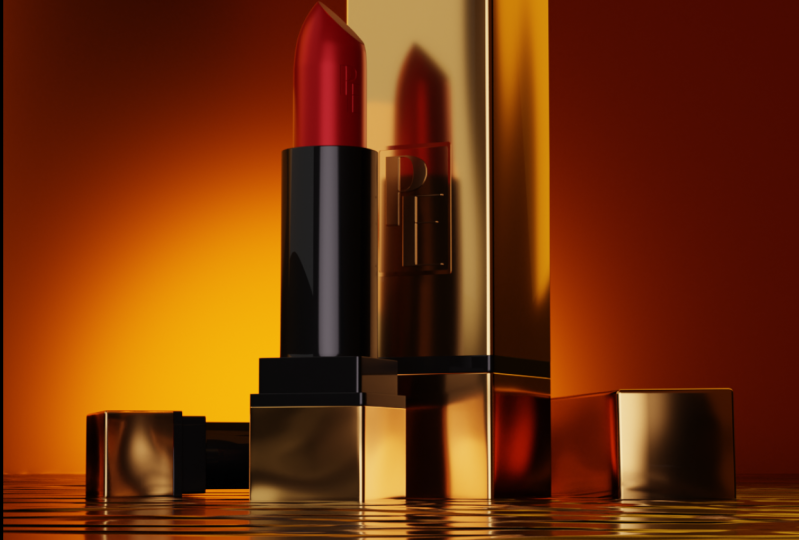
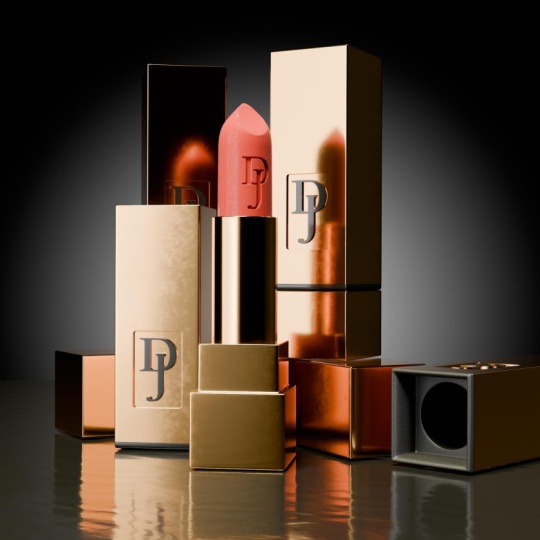
1. 1.0 Introducción: ¿Te
apasiona crear impresionantes proveedores de productos 3D, pero no sabes por dónde empezar Este curso integral sobre modelado y
renderizado de
tres productos con Blender es la solución
perfecta para ti. En los mercados competitivos actuales, es crucial tener habilidades
para crear renders de productos que coincidan o incluso superen las fotografías de la vida
real. En este curso,
aprenderás a crear un modelo 3D completo utilizando
solo unas pocas imágenes de referencia, así
como las técnicas de
modelado 3D utilizadas por los modeladores
3D profesionales. Pero eso no es todo. También descubrirás cómo
crear texturas realistas usando Canva o cualquier otro software de edición de
imágenes. Utilícelos como
mapas de desplazamiento dentro de Blender. De esta manera,
podrás crear
materiales realistas para que los
productos de
tus clientes destaquen. El curso también cubrirá
técnicas de iluminación en barda para darle a tus escenas 3D un toque
profesional. Termina.
Aprenderás a renderizar una escena 3D completa para mostrar tus habilidades
en tu portafolio. Yo soy tu instructora,
tonta Jasmine. Soy un artista 3D autodidacta
que ahora trabaja para IND g. Principalmente creo modelos
3D para grandes
empresas como Coca-Cola. Estoy aquí para compartir años de experiencia y conocimientos
contigo para ayudarte a
convertirte en un profesional en el modelado
y renderizado 3D dentro de Blender. No esperes más para comenzar tu viaje hacia la
masterización de la licuadora. Y saltemos juntos a la
primera lección.
2. 1.1 Imágenes de referencia: En este video, vamos
a hablar un poco sobre el borde plegado
que puedes ver aquí mismo. Así que ahora mismo se puede
ver un montón de imágenes. Me quité esto de
sitios web como Pinterest, Paxos, o tal vez incluso Google. tomo como
imágenes de referencia porque
quiero hacer imágenes
que puedan
parecerlo o simplemente tomar
inspiraciones de estos extremos
también son buscar una imagen
que sea un poco más de tomas de un producto. Para que podamos obtener algunas medidas. Cuando estás trabajando
con un cliente, puedes pedir fotos
y por supuesto también
medidas porque eso realmente te ayudará dentro Blender para recrear
esos productos. Ahora, en este caso,
no lo tenemos. Pero quiero que veas eso
también eso realmente no debería detenerte si encuentras
las imágenes adecuadas, muchas veces una vista frontal, vista
lateral, vista superior o inferior. Esas más imágenes que
tengas de un determinado producto, más
fácil es recrear estas. Así que por favor dedique algún
tiempo a buscar buenas imágenes de referencia porque vamos a crear todo
este modelo, leer
al azar e incluso queremos
mostrarlo en nuestro portafolio. Entonces, ¿por qué no dedicar
un tiempo extra a buscar algunas grandes referencias para que podamos obtener excelentes resultados al final Y por supuesto, en
la carpeta de descargas, puedes encontrar las imágenes de
referencia necesarias. Para este curso. Lo que vamos a hacer
ahora mismo es que vamos a tomar la imagen de
referencia más importante para la siguiente parte
de nuestro flujo de trabajo, que es el modelado 3D. Así que asegúrate de abrir Blender. Y en mi caso, estoy
usando Blender 3.3, 0.1, pero
realmente no importa. Entonces en Blender,
iré a la vista frontal, que es solo una numpad. También puedes ver en la parte inferior izquierda lo que estoy escribiendo, derecha. Entonces, si alguna vez estás confundido, está en la parte inferior izquierda. Ahora. Aquí podemos simplemente
arrastrar en este JPEG. Y ¿por qué tenemos que
ir a la vista frontal? Bueno, digamos que agrego una imagen como esta en
solo un combustible aleatorio. Lo que va a pasar es que
en realidad será empujado de esta manera. Se importará
desde tu vista. Entonces está todo torcido. Por eso siempre voy primero
a la vista frontal. También hay otras formas
de importar tus imágenes, pero esto es simplemente
fácil y sencillo. Entonces puedes seleccionar esta. Y si quieres
moverlo, puedes dar click en esta
X aquí en el medio. Se puede escalar hacia arriba y
hacia abajo aquí a los lados. Pero también puedes simplemente ir aquí a esta
flecha hetero o dar click en n, ir al ítem y luego
cambiar de ubicación, entonces 00. Ahora, claro que esto no
es perfecto, así que tenemos que
moverlo en su lugar. Yo, voy a moverlo a
algún lado por aquí. Pero en la siguiente parte, sólo
vamos a
optimizar todo esto. Así que en realidad es
fácil trabajar con él. Los veré ahí, chicos.
3. 1.2 Cómo configurar la licuadora: En este video,
vamos a antes que nada,
mover este vacío, que
es nuestra imagen de referencia, imagen rugosa en su lugar. Y entonces
también podemos comenzar a crear las primeras formas base. Entonces comencemos con eso. Quiero asegurarme de que mi modelo 3D siempre
se quede en el medio. La forma en
que lo hago es simplemente mantener este cubo en el medio y
escalarlo hacia arriba y hacia abajo. ¿Me puede dar la talla
que necesitamos para S, podemos escalar hacia arriba y hacia abajo Se puede ver
que si la escala hacia abajo como aquí, que la imagen, la imagen de referencia no está
perfectamente en el medio, así que sólo puedo seleccionarla, bien, y luego moverla. Yo personalmente lo voy a
hacer con g y luego x, porque solo quieres
moverlo alrededor del eje x. Entonces g, x y solo
muévelo un poco en su lugar. La báscula, la primicia
un poco más. Aquí, muévelo en su lugar. Entonces esto parece funcionar decentemente. Ahora, no quiero que te preocupes
demasiado por las dimensiones. Podrías, si quieres, ser muy específico e ir
a Propiedades de escena, cambiar las unidades a milímetros y luego bajar un poco la escala de
unidades. Pero en este caso, no
necesitamos preocuparnos demasiado por
esto. Ahora bien, esta habilidad alrededor del set X, por supuesto, aún
no está ahí, ¿verdad? Así que sólo voy a escalar
este cubo alrededor del eje z. Y luego vamos a volver a
mover éste hacia abajo. Ahora, también cambio mucho entre el
modo wireframe y el modo sólido. Puedes hacer esto
sosteniendo z hat y solo, o haciendo clic para o simplemente arrastrando tu mouse aquí
y luego suelta conjuntos. Entonces, si el modo wireframe, esencialmente miras
a través de tu modelo y solo ves los bordes, ¿verdad? Entonces aquí podemos ver fácilmente si
estamos llegando a esta altura. Así que conjuntos de habilidades para
escalar alrededor del eje z. Y luego
lo moví todo en su lugar. En todo este tiempo. Estoy manteniendo mi modelo 3D aquí
perfectamente en el medio. Así que solo lo estoy escaneando alrededor del conjunto X es tratar de encajarlo. Realmente no quieres
escalar alrededor del eje x o y porque se mantiene como un pequeño cubo
perfecto. Así que se queda agradable y cuadrado. Y así si escalas
alrededor de los lados
, solo será esto. Si piensas como,
oh, ya puedo escalar alrededor del
eje x, no te preocupes. Sólo hazlos iguales aquí. Así que puedes simplemente cambiarlos
aquí y hacer clic en uno. O en este caso fue
1.1 conmigo, supongo. Y ahora estamos bien
en el medio. No tiene que ser perfecto, pero ya estamos
llegando ahí, ¿verdad? Impresionante. Entonces esta parte izquierda es
por supuesto el pintalabios
cuando está cerrado. Ahora, imagen Vref
cerrada o brecha de ancho. Y luego voy a duplicar
este, pequeño turno D. Entonces este va a ser, hagamos pintalabios, lo que sea. Con esta
imagen de referencia, pintalabios. Yo sólo quiero
moverlo a la izquierda. Entonces voy a
esconder mi otro. Así que solo me estoy enfocando en esto
y luego muevo esto en el medio, en algún lugar
por aquí. Entonces es agradable en el medio. Y algunos de ustedes podrían
pensar como, oye, pero las caderas nos llevan todo
el camino fuera de aquí, no tiene ningún sentido. Bueno, si giras
este pequeño cilindro, este pintalabios en realidad
va por dentro o por fuera, que se verá
algo así. Bien, se
moverá dentro y fuera. Y en realidad no el cilindro no necesariamente
se
mueve alrededor. Es como el cilindro
más esa parte debajo. Al igual que no estoy muy seguro de
lo que ahora está dando la
vuelta a la pieza en
E para el cilindro. Pero de cualquier manera este mecanismo hace que el lápiz labial
suba y baje. Entonces ahora al menos tenemos
las medidas, ¿verdad? Para que pueda revisar el
pintalabios o simplemente con gorra. En el siguiente video, en realidad
vamos a comenzar y modelar en 3D esta parte. Impresionante. Los veo chicos. Ahí.
4. Modelado 3D 2.0 - configuración: Bien, en este video, simplemente
vamos a comenzar fácilmente con algunas formas simples y
crear el pintalabios más cercano. Aunque quiero
modelos separados. Quiero que esta capota
de aquí arriba se separe
de la parte inferior. Además, estas
partes inferiores deben estar separadas del cilindro, y la barra de labios en sí
debe separarse del cilindro y una parte
inferior también. Bien, entonces es como 1234
diferentes tipos de modelos. Pero al final, todos
encajarán uno dentro del otro. Lo bueno de hacer
estos diferentes tipos de modelos es que eso
ayudará con los materiales,
texturizado, desenvolvimiento UV, y también con ciertas
animaciones, ¿verdad? Así que muy bueno
mantenerlos separados. Entonces comencemos con la forma de la base de la
tapa aquí. El pintalabios puede desaparecer y solo
estamos trabajando en esto. Entonces el cubo es nuestro modelo
principal en estos momentos. Aún no tenemos que cambiarle el nombre, pero en el futuro lo haremos, si recuerdas correctamente. Para mover esta imagen a
su lugar, esta referencia, podemos escalar a este cubo
arriba y abajo y alrededor. Cuando escalas algo
dentro de Blender, puedes necesitar mostrar
licuadora como, Oye, estoy contento con la báscula y
voy a aplicar la báscula. De lo contrario, podrías tener
problemas con algunos modificadores. Si escribo ahora
agregaría un modificador de bisel. Se puede ver que los biseles están funcionando bastante raro, ¿verdad? Es muy alargada. No obstante, en este momento
selecciono mi modal, hago clic en Controlar a
y aplicar la habilidad, puedes verla
cambiada de inmediato. Bien, entonces ahora
mezclarlos sabe como, bien, esta es la escala. A partir de ahora
vamos a trabajar con el bisel y así es
como se supone que debe ser. Entonces, cuando escalas cualquier cosa
dentro de los modos de objeto, necesitas aplicar
la escala nuevamente. ¿Bien? Entonces una cosa a tener en cuenta, esta forma base es decente. De hecho voy a
usar este modificador de bisel. Eso lo podemos hacer. Entonces sólo voy a ponerlo a tal vez cantidad debería ser menor. Si vas a la vista frontal, podemos ver qué
cantidad debería ser, ¿verdad? Entonces tal vez algo como esto, 0.04 con ustedes, podría ser totalmente
diferente por cierto, es totalmente
depende de la escala. Pero creo que esto se ve decente. No obstante, me gustaría
algunos segmentos más aquí. Entonces tal vez uno. Hagamos cuatro segmentos. Se ve limpio. Volvamos a mirar,
tal vez un poco más pequeño. 0.03 debería ser un poco más limpio. Sí. Entonces 0.03, esto para
mí, para segmentos. Y voy a aplicar esto por lo tanto. Ahora bien, si entramos en modo de edición, que es superior, se puede ver que aquí
tenemos nuestra geometría. Y lo único
que suelo hacer es crear qué topología. Esto esencialmente significa que cada cara tiene cuatro
vértices unidos a ella. Esto es porque me gusta
trabajar mucho con la superficie de
subdivisión. Y lo que hace una
superficie de subdivisión es bastante sencillo. Si conseguimos un avión aquí, este plano tiene cuatro
vértices y una fase, lo que de nuevo significa que
es un quads, ¿verdad? Para si añadimos un modificador, hagamos la superficie de
subdivisión. En este caso, voy
a mantenerlo tan sencillo. Si ahora aplico esto, se
puede ver que una fase ha subdividido en
cuatro fases distintas. Entonces esto siempre lo mantiene agradable e igual y realmente ayuda
si el sombreado más adelante. Por eso me gusta
mantener los coágulos. No siempre es
malo usar tres. Tienen su lugar, incluso n armas tienen su lugar. Pero me gusta trabajar
con topología cuádruple. Ahora bien, ¿cuál es el siguiente paso? Aquí tenemos una forma muy
decente. Es el exterior, se ve
igual excepto esta parte de aquí. Esta es la parte aquí, esa parte negra
parece estar separada. Separa un poco la parte superior de la tapa de la parte inferior,
como puedes ver aquí. Entonces voy a agarrar un bucle de
borde con Control R. Como se puede ver con Control R, Se
puede ver una
línea amarilla que viene arriba. Y esta línea recorre
la totalidad de este modelo. Lo cual de nuevo también es muy
bueno y muy agradable con cotizaciones porque las sentadillas mantienen
un buen flujo en tu modelo. Pero eso aparte brazo de control. Luego haga clic y aún podrá
mover este bucle de borde alrededor. Y luego cuando estés
satisfecho con la posición, puedes hacer clic izquierdo y
luego iremos allí. O si quieres que
quede en el medio, simplemente
haces clic una vez y luego haz clic derecho y yo
simplemente volveré a entrar en el medio. No obstante, lo que
queremos es que lo queremos tener aquí. Entonces ahí va uno. Voy a crear un bucle
extra de borde aquí, moverlo un poco hacia arriba y cuidar. Bien, entonces ahora
tengo estos bucles de borde aquí y luego crea este tipo de pequeñas partes separadas aquí. Ahora bien, deberíamos separar
el fondo de esta tapa, bien, así que sólo vamos a seleccionar esta fase inferior aquí. Hay múltiples formas
de seleccionar todo esto. Me gusta usar la
herramienta de crecimiento que es Control Plus. Pero también podrías simplemente entrar aquí en tu
modo de selección. Vértices. Asegúrate de estar en
modo wireframe, y luego solo recuadro, selecciona la B y selecciona
estos vértices inferiores. Hay tantas formas de
seleccionar esto. Es una locura. Es simplemente con lo
que te gustaría trabajar o también
dependiendo de la situación. Entonces voy a dar click en P
para separar la selección. Ahora puedes ver que
con separarlos, ahora
tengo dos cubos y
deberíamos cambiarles el nombre ahora, el primer cubo
va a ser el gap. El segundo cubo aquí va a
ser el fondo o lo que sea. Podemos cambiarle el nombre
más adelante de todos modos, pero ahora al menos tenemos
dos nombres diferentes. Y en realidad, creo que esta parte de aquí también
debería estar separada. Simplemente ayudará mucho
más adelante con los materiales. Entonces voy a seleccionar la tapa, luego seleccionar todo este bucle de
borde aquí, ¿verdad? Todo este bucle facial,
debería decir una selección de MP. Y este va a ser
también un modelo diferente, que va a ser un tope. Relájese. Y luego vamos a averiguar
cómo lo hacemos más adelante. Probablemente haya toda
la visión negra del camino. Pero sí,
lo haremos más adelante. En el siguiente video. Vamos a extruir
nuestra parte inferior aquí y crear este cubo extra en superior y tal vez incluso los conocimientos
del cilindro. Entonces los veo ahí, chicos.
5. Modelado 3D 2.1 - la base: En este video, nos
vamos a centrar en la
imagen de referencia, el pintalabios. Podemos ocultar esta brecha y
tapar negro por ahora mismo, porque sólo vamos
a editar esta parte inferior. Esto en realidad es bastante fácil. Solo voy a editar modos. Con Alt select. Básicamente puedo seleccionar todo
este bucle de borde, solo asegúrate de que
estás en el modo de selección
o en el modo de selección de vértices. Y entonces podemos extruirlo aquí. Entonces e para extruir, haga clic con el botón derecho, para que encaje de nuevo
en el medio, pero aún está seleccionado. Y una vez que todavía está seleccionado, solo
podemos hacer clic en
S para escalarlo. Y quiero escalarlo. Entonces llega un poco a este borde en cualquiera de estos lados. Entonces, en algún lugar por aquí. Entonces en realidad otra vez,
haga clic con el botón derecho G para moverlo, y luego z para moverlo hacia arriba, ¿verdad? Así que un poco quiero
entrar en mi vista frontal. G es eso y muévalo
por aquí. Impresionante. Entonces lo que tenemos que
hacer ahora es que tenemos que
empezar a pensar en el cilindro. El cilindro
realmente va a entrar dentro de esta parte inferior, ¿verdad? Entonces si un extra esto
y lo deja abajo, no tiene sentido porque el cilindro tiene
que caer aquí. Entonces, ¿cómo hacemos esto? Bueno, bastante sencillo.
En primer lugar, quiero solo unos cuantos bucles de
borde más aquí, solo estos que
ayudarán con este pequeño paso siguiente. Y la siguiente parte es, quiero saber cuántos de estos vértices hay
en este bucle de borde. Entonces, si solo seleccionas todo
este bucle de borde, ahora mismo en la
parte inferior podemos ver que este bucle de borde tiene 24 vértices. Si no puede ver esto aquí, simplemente
puede
hacer clic derecho y activar las estadísticas de escena
en la barra de estado. Aquí, ***** son 24. Necesitamos saber esto
porque vamos
a importar un círculo. Entonces con este seleccionado haga clic en Mayús S y pone el
cursor para seleccionarlo. Nevado. Nuestro cursor está perfectamente
en el medio aquí. Después desplaza a y
selecciona un círculo. Recuerda, tenemos
24 vértices hacia abajo. Entonces podemos escalar esto a la baja. Y nos dimos cuenta de escala porque si vuelves a poner la imagen de
referencia, ya sabes un poco que
debería estar alrededor de este grande. Entonces el siguiente paso
va a ser que nosotros combinemos estos juntos. Así que sólo voy a ocultar
esta imagen por ahora mismo. Así que en realidad podemos verlo. Seleccione todo este
bucle de borde y luego Mayús Alt, seleccione también este bucle de borde
completo. Luego haga clic en o Control E y
encienda los bucles de borde de puente. Puedes ver que me lo estropeó
totalmente y esto
también podría tenerlos para ti. Así que basta con hacer clic en Conjuntos de control
y lo podremos hacer a mano. Entonces, si solo seleccionas estos
cuatro vértices, da clic en F. Ahora tenemos una agradable tranquilidad. Entonces voy a seleccionar este
borde aquí y simplemente dar clic en F hasta que todo
esté seleccionado para
F, F, F, e incluso puedes
sostener F si quieres. Entonces ahora tenemos una
geometría muy bonita por aquí. Impresionante. Ahora, el siguiente paso por
supuesto va a ser simplemente poner este
cilindro dentro de aquí. Entonces lo que tenemos que hacer es que
esencialmente podemos simplemente duplicar todo
este círculo aquí
con el turno D. Shift D. Luego haga clic en P para
separar la selección. Vamos a seleccionar
este fondo 01 es ahora, pero podemos
cambiarlo al cilindro
o el nombre que
quieras que le dé. Muévalo hacia abajo alrededor del eje z, entra en modo de edición
a para seleccionar todo, y luego extruir hacia arriba. También sabemos lo alto
que debe ser, ¿verdad? Así que asegúrate de que tu
imagen de referencia, el pintalabios esté de vuelta. Y luego entrar en la
vista frontal y moverlo alrededor del eje z para que
llegue a estos puntos. Entonces ahora mismo, lo que tienes es un cilindro o una forma
cilíndrica que cae dentro de este cubo. Sin embargo, claro, todo
se ve un poco raro porque solo estamos trabajando
con un plano plano como aquí. Y además esto todavía no
tiene buena superficie de subdivisión. Entonces comencemos a
agregarlos ahora mismo. Entonces agrega un modificador y agrega
una superficie de subdivisión. Al instante puedes ver como esto se ve raro,
todo se vuelve suave. Sí, eso es lo que hace una superficie de
subdivisión. Lo que tenemos que hacer es
crear algunos bucles de borde adicionales,
que se llaman bucles de borde de
soporte, o incluso algunos deflectores, que hacen lo mismo para
hacer estos bordes más afilados. Entonces, si agregas un
bucle de borde, así contra arm, puedes ver que puedes
moverlo hacia arriba y hacia abajo y la forma puede recuperar su forma. Pero también podemos simplemente seleccionar todas estas
volteretas por aquí. Y deberías hacerlo con
la herramienta de selección aquí. Y luego también esta en la parte superior. El de
abajo ya tiene bisel y luego simplemente da
clic en Control B. Y por el contrario, se
puede ver que se puede crear
un bisel manualmente en lugar de con el modificador
que solíamos hacer en el video anterior. Lo bueno de esto es que puedes tener
mucho control al respecto. Y riff, desplazándose hacia arriba o hacia abajo, puedes crear más o menos de estos pequeños bucles
intermedios, ¿verdad? Así que vamos 1234, igual que el anterior. También puedes, si haces click izquierdo, cambiarlos aquí ya que
ahora mismo tenemos cinco segmentos. Creo que eso es un poco demasiado. Entonces vamos a cuatro. Creo que cuatro deberían estar bien. La forma se ve bien. Aún se puede cambiar
la forma, el ancho. Aún puedes cambiar
si quieres. Y creo que también deberíamos
cambiar los lados del bucle. Entonces esto solo significa
como Mira aquí arriba. No puede ir Swift estos bucles, pero si no queremos esto, entonces tenemos una forma un poco
más agradable aquí. Y no creo que lo estropee
en el fondo en absoluto. Puedes hacer clic encendido y apagado
para ver qué hace. Y me gusta más. Así que vamos a quitarnos
este lado de bucle aquí. Sí, y luego se
ve genial, Impresionante. Entonces, si ahora solo aceptamos
esto y hacemos clic con el botón izquierdo al
lado de aquí, haz clic derecho y usa
un tono suave. Por lo que también es muy
suave sombreado, arrojado sobre la suave superficie
deficiente. Y al instante podemos ver que ya no
obtenemos esa rara
suavidad, pero en realidad obtenemos un mejor
Sombreado. Derechos impresionantes. Bueno, una última parte que
quiero que hagamos es extruir este bucle de borde interior hacia abajo y luego también crear
un bisel aquí. Porque claro, nuestro
cilindro caerá ahí dentro. Y queríamos ver un poco de
brecha entre aquí. Porque si le doy a este cilindro algunas subdivisiones extra
y un Shade Smooth, se
puede ver que
tenemos un pequeño hueco y eso solo crea aún más realismo en la vida
real o aversión que probablemente deberíamos crear
también en 3D. En la siguiente parte, vamos a rematar este cilindro y también comenzar con la bonita forma de
pintalabios aquí. Es bastante fácil y los
veré ahí, chicos.
6. 2.2 Modelado 3D: tapa interior: En este video, vamos
a terminar este cilindro, esta parte inferior, que
probablemente ya esté terminada. Y por supuesto esta negra
dentro de la gorra. no vamos a hacer la gorra Todavía no vamos a hacer la gorra y tampoco
el pintalabios todavía. Esto es por una razón específica. Si miras la
gorra y el pintalabios, puedes ver que
ambos tienen algún tipo de desplazamiento
o textura en ellos. Y este desplazamiento, quiero exhibirlo de dos maneras separadas. Así que ustedes siempre saben
cuándo o qué usar. Este va a ser un ancho, un mapa de desplazamiento, y este va a
ser una geometría real. Va a haber diferentes
letras porque claro que queríamos vender nuestros propios productos. No es que estos sean
exhibir nuestros propios productos. Entonces por eso los
guardamos por menos. Ahora, también hay
una cosa importante que tengo que decirte. Licuadora segura. Yo no guardé licuadora. Entonces, si hay algo diferente porque
necesitaba reiniciar, no
creo que nada
sea diferente, pero solo tenlo en cuenta. Pero en general, nada cambió
realmente. Ahora, ¿qué hacemos? En primer lugar, terminemos este cilindro porque el
fondo ya es bueno. Y esencialmente podemos hacer una nueva colección con
nuestros modelos de árboles finales. Entonces este fondo está bien. Entonces tenemos nuestro cilindro, que por supuesto aún
necesita algo de trabajo. Entonces sabemos que el cilindro necesita algún grosor
en el interior. Entonces lo que vamos a hacer
es primero simplemente eliminar cualquier tipo de modificadores
que tengamos. Da click en la parte superior a para seleccionar
todo y E dos extrusiones. Después haga clic con el botón derecho. Por lo que encaja de nuevo en
el medio y hace
cambios de escala establecidos en habilidades alrededor de
cada eje excepto el eje z. Aquí estamos
buscando un grosor que aún necesita
el pintalabios para poder moverse, ¿verdad? Entonces en algún lugar por aquí, así que todavía tenemos una apertura a
la izquierda y a los derechos. Esto debería estar bien. Ahora, por supuesto, sí
queremos agregar una superficie de subdivisión
como modificador. Sin embargo, al instante se puede ver que esto crea enormes problemas. No hay suficiente geometría para conseguir unos bordes bonitos y lisos. Si ocultamos esto, también
podemos ver que
tenemos algo de geometría
aquí en la parte inferior. Pero esta geometría está
en todos los casos oculta. Por lo que no necesariamente
necesitamos esta geometría. Entonces, eliminemos
todo este face loops. Entonces x base. Y una vez que ahora
agregamos este modificador, ya se
puede ver
que el fondo realmente
no tiene
estos problemas. Entonces no necesitamos agregar geometría
extra en la parte inferior porque este sombreado
se ve decente. Aquí en la parte superior, sin embargo, te sugiero encarecidamente que crees increíbles bucles de borde extra. O simplemente selecciona todos
estos bucles de borde aquí. Y hago clic en contra be para
crear unos bonitos biseles. Entonces algo como esto
funcionaría bien, ¿verdad? Entonces esto ya es genial. Sin embargo, incluso con estos biseles. Entonces puedes ver que todavía tenemos
un poco de aire de sombreado extraño. Esto se debe a que necesitamos
aún más geometría, ¿verdad? Entonces un par extra
y un edge loop aquí ya harían
maravillas como puedes ver, y ahora se ve genial. Entonces a veces solo necesitamos más geometría en combinación
con, por supuesto, nuestra
superficie de subdivisión para crear un modelo decentemente sombreado. Ahora bien este cilindro
se hace como último, tenemos esta tapa negra, que esencialmente
no es sólo un gato negro, también
es el
interior de esta tapa. Entonces, si miramos
esta imagen aquí, se
puede ver un poco de lo
que estoy hablando. Todo este cilindro más
esta pequeña parte superior de aquí. Encaja en esta gorra, ¿verdad? O la gorra tipo de encaje
en su, lo que sea. Tenemos que modelar
esto también, ¿verdad? Entonces, ¿cómo hacemos esto? Esencialmente ya tenemos la
mayor parte de este modelado hecho. No obstante, solo necesitamos que esto se mantenga negro para que sea un
poco más grueso. Después colocamos el
cilindro y una parte de esta parte inferior encima. Esto puede sonar un
poco difícil, pero si solo crea
una nueva colección, realmente no
necesitamos cambiarle el nombre. Duplica el fondo
y el cilindro. Así que solo selecciónalos ambos, Mayús D y luego haz clic con el botón derecho para que el snapback y luego
muévalos a ambos en esta colección. También podemos dejar caer
la gorra negra aquí y luego simplemente
esconder todo lo demás. Sólo queremos trabajar en
esta colección tres. Entonces lo que aquí sabemos es que
esencialmente esta parte aquí, esta parte superior, todo es
parte de este tope. Empecemos fácil y sencillo. Lo que vamos a hacer
es que vamos a seleccionar esto mantenido negro. Y queremos combinarlo
con esta parte inferior, ¿verdad? Entonces simplemente, podemos
esencialmente borrar la superficie de subdivisión y luego simplemente combinarlos
ambos o Control J. Para esta parte inferior, no necesariamente
necesitamos nada de esto, esta geometría aquí. Entonces toda esta geometría
es una especie de basura. También. Si solo haces clic en Control Plus para ampliar
tu selección, también
puedes eliminar todos
estos vértices aquí. Entonces x vértices. Entonces lo que
quieres hacer es
seleccionar todo este bucle de borde. Y luego este par axial, da clic en Control E y fusiona
o puentea estos bucles de borde. Al instante podemos ver
que algo anda mal. Bueno, antes que nada, no
tenemos este lazo
extra de borde aquí en esta gorra negra, así que también queremos agregarlos. Pero no creo que ese
sea el único problema. Entonces lo que podemos hacer es que podemos hacer esto un
poco manualmente. Así que solo selecciona estos dos bordes, haz clic en F y luego mantén presionado F
hasta que se llene. Esta es una forma de hacerlo. Muy fino. Ahora lo que podemos ver es si
conseguimos esta gorra aquí atrás, ya que ya tenemos
una parte de esto dentro. El sombreado es un
poco raro. Y esto probablemente se
deba a que también tenemos algunas normales raras. Si quieres
verificar tus normales, siempre
puedes ir a superposiciones
y hacer orientación de cara. Y aquí podemos ver
instantáneamente, sí, hay normales que están un
poco desordenados. Los cambiaremos más tarde
porque probablemente
obtendremos más de este
extraño flip normales. Pero se puede ver que
este extraño sombreado es por supuesto por eso. Así que no te preocupes
demasiado si tienes algún sombreado extraño o incluso si no tienes esto
ambos están bien. Ahora bien, ¿cómo arreglamos esta forma de cruz
cilíndrica? Esencialmente lo que
queremos hacer es que
queremos ocultar
el, el cilindro. Sólo vamos a trabajar
con este edge loop aquí. Haga clic o Control más
hasta llegar al final aquí. Entonces solo nos
queda este borde exterior y eliminamos todos estos. Luego selecciona este bucle de borde, asegura de que el cilindro esté atrás, ve al frente por ti, y luego extruye este
bucle de borde hacia arriba solo para que sepamos la altura de este
cilindro llamada forma. Queremos ponerlo
incluso un poco más alto porque el cilindro
por supuesto tiene que caer
dentro de aquí, ¿verdad? Perfecto. Entonces queremos llenar esto. Entonces e para extruir
habilidad, escalarlo hacia abajo. Nuevamente, m, n se funden en el centro. Entonces en estos casos cuando se
trata de una superficie plana total, muchas veces no
me importa
demasiado que sea una geometría triangular porque aunque
subdividiéramos, va a estar bien. Sin embargo, podría, si lo desea, eliminar estos bordes aquí, x y simplemente eliminar bordes. Entonces los bordes suaves, debería decir. Y ahora todavía tenemos geometría
cuaternaria, ¿verdad? Entonces esto también va a funcionar bien. Ahora. Impresionante. Ahora podemos deshacernos un
poco de este cilindro extra porque
ya no lo necesitamos. Y solo deberíamos mirar
este sombreado ahora mismo. El sombreado se ve raro y
ya te dije que
probablemente sea por la orientación de
la cara. La orientación de la cara
debe voltearse porque ahora el exterior
debe estar dentro. Porque la única forma en que
vamos a ver este modelo es desde este lado. El otro lado
será esencialmente esta brecha, ¿verdad? Vamos a entrar en modo de edición, hacer clic en un para seleccionar todo, luego ir a Malla y
recalcular los exteriores. Entonces, si realmente no
recalcula, es bueno para ti. Entonces, si esta perspicacia no es azul, entonces también podrías
intentar darle la vuelta. Bien, entonces los Normales se voltean. Eso también funciona. Entonces esto ya es mejor. Sin embargo, aún no estamos ahí. Porque a pesar de que
esto se ve bien, asegúrate de volver a poner la
orientación de la cara, todavía
tenemos algunos artefactos de
sombreado raros. Y eso es principalmente porque
no tenemos suficiente geometría. Y claro que ya lo sabes, aunque agreguemos una superficie de
subdivisión, todavía
necesitamos agregar extra o
biseles o bucles de
borde de soporte, ¿verdad? Entonces voy a seleccionar
este bucle de borde aquí, este borde para emparejar. Podrían pasar por B y luego arrastrarlo un poco. Y en realidad podría asegurarme de que
mi diapositiva de bucle esté fuera de aquí. Eso se ve bien. Ahora el sombreado
ya es mejor. Por supuesto, puedes crear
algunos bucles de borde adicionales para si un mejor sombreado Se ve
bien, muy limpio. A mí me gusta. Esto ya se ve bien
porque ya, por supuesto, tenemos aquí estos biseles
de nuestro modelado anterior, lo que hicimos en la parte inferior. Lo único que es diferente aquí es por supuesto, este lado. Ahora, ¿qué hacemos? Simplemente creamos un
bisel y quiero
mantenerlo igual que este de aquí. Entonces sabemos que tenemos tres, tenemos cinco bucles de borde aquí. Entonces ven a ser y luego
crea cinco también. Mismo tamaño. Es un
poco difícil de ver. Puedes ir a la vista frontal y luego un poco emparejarlos. Podemos ver un poco aquí
lo que está pasando. Por lo que el ancho debe ser
alrededor del mismo tamaño. Eso se ve bien. Y eso en realidad
se ve bastante genial. Yo también lo haría, porque
esto se ve bien. Pero se vería
aún mejor si
también extruimos esta parte hacia adentro. Así que solo voy a seleccionar todo
este bucle de borde, extruir conjuntos de cambios de habilidades para simplemente escalarlo un poco
hacia adentro por aquí. Y entonces tal vez también
vamos a desconcertar esto aquí. Y de los lados. Esto ahora se verá así. Genial, ¿verdad? Y los insights que
hemos creado totalmente con nuestra geometría recién
generada. En la siguiente parte,
vamos a trabajar, por
supuesto, primero en nuestro
pintalabios. Primero quiero
bajar la forma para que ustedes entiendan. Y luego vamos a trabajar
en estos desplazamientos. Espero que todo esto tenga sentido. Si tiene alguna pregunta, por favor pregunte abajo. Pero en general, creo que
la mayoría de ustedes pueden
hacer esto, ¿verdad? Así que saltemos
al siguiente video.
7. Modelado 3D - lápiz labial: En este video, vamos
a crear este pintalabios. Y hay algunas cosas que tenemos que tener en
cuenta a la hora de crear esto. En primer lugar,
vamos a crear esta forma y
no es la forma más fácil, como podrías ver. Hay múltiples
formas de crear esto, pero encontré una
manera decente en la que no lleva demasiado tiempo y aún
puedes seguirme. ¿Bien? Hay múltiples formas de limpiar formas con booleanos, pero es solo una molestia
cuando intentas
hacer un tutorial y tratas de
seguir esas técnicas. Otra cosa que
quiero mostrarles es que necesitamos una geometría decente para crear
realmente Este texto o
lo que sea que tengamos aquí. Y vamos a hacer esto
con un mapa de desplazamiento. Entonces
lo genial de eso es,
es que no
necesariamente nos obliga a modelar estas letras, ¿verdad? Entonces, ¿cómo empezamos? ¿Por dónde empezamos
y qué hacemos? En primer lugar vamos a crear un cilindro. Entonces, si turno a, podemos
crear un cilindro. Ahora mismo, voy
a usar 32 vértices. Y también
te sugiero encarecidamente que también lo mantengas alto. Incluso puedes hacer 40
si quieres. Ahora, podemos mover esto hacia arriba y podemos escalarlo
hacia abajo para que
llegue un poco a los lados
del pintalabios. No obstante, ahora mismo ya
podemos ver que la imagen en
realidad no se alinea perfectamente. Se puede pensar, oh, sólo
voy a mover esto a la izquierda. Sin embargo, sobre todo
tenemos objetos cilíndricos. Pero para ser honestos
objetos en general, poco
quiero mantener mi modelo
siempre agradable en el medio, esto es muy útil armiño, estás tratando de reflejar bastón o quieres hacer ediciones más tarde, solo
sabes que todo
está en el medio y no
tienes que
preocuparte por nada, ¿verdad? Tan extrañas rotaciones
que a veces tienes. Simplemente es muy molesto. Tengo mucho trabajo
ahora mismo que, ya sabes, una tapa de botella es un
poco diferente y simplemente gira. Bastante molesto. Así que trata de mantener todo
en el medio. Ahora, entonces piensas como,
bien, solo movería esta
imagen estudiante, en ese momento. Podrías hacer eso o simplemente
podemos duplicarlo por ahora mismo. Mueve este duplicado en esta colección
extra de pelo, ahí está este tipo
de yo o supongo nuestra colección de prueba y luego
podemos ocultar la otra. En esta prueba. A menudo tengo una pequeña
colección de pruebas para cosas que aún no estoy segura de
cómo las voy a arreglar. Y si algo sale mal, siempre
puedo
tirarlo a la basura, ¿verdad? Entonces estos de aquí son todos duplicados y puedo simplemente
mover este un poco a la derecha sin tener ningún impacto en
nada más de mi escena. Ahora, ahora podemos
esencialmente habilidad son un cilindro un poco hacia abajo y voy
a moverlo hacia abajo también. Quiero tenerlo bastante
profundo en este cilindro. En este
cilindro exterior,
en realidad deberíamos nombrarlos correctamente. Pero ahora mismo, esto es sólo lápiz labial y este
va a ser el cilindro. Entonces podemos renombrar
esto a Lipstick. Lápiz labial. Y quiero que esté un
poco ahí porque
quería animar esto o tener la oportunidad de
animarlo también. ¿Bien? Y esa es
la razón principal. Ahora bien, si nos limitamos a
mirar este modelo, podemos ver que en la
parte superior y en la parte inferior
tenemos enormes y pistolas.
Yo no los quiero. Simplemente borra estas caras y
vuelve a la vista frontal. Lo que podemos hacer
ahora mismo es que podemos seleccionar el Modo de Selección de Borde, este borde, y
simplemente moverlo hacia arriba. Entonces vayamos a wireframe. Y en un momento
verás que este pintalabios está empezando
a cambiar de forma. Eso empieza a
suceder por aquí. Voy a poner mi primer bucle de
borde por ahí, luego extruir eso
y simplemente seguir esta forma exterior se escala un poco hacia abajo y por aquí
debería estar bien. No quieres apegarte demasiado a
esta forma aquí. No es necesario en
absoluto porque vamos
a usar una pequeña técnica de
envoltura retráctil más adelante. Extra otra vez y muévelo hacia arriba. También quiero que uses aquí
una cantidad mínima silenciosa
de bucles de borde. Puede sonar un poco contrario a la intuición porque, por
supuesto, también obtienes algunas diferencias de forma que vamos a arreglar más adelante. Bien, así que no te preocupes
demasiado por ello. Aquí. Voy a
hacer otra, tal vez un poco más baja. Este también un poco más bajo. Y luego en realidad una vez más. Y muévanse eso por aquí. Esto se ve decente.
Vamos a darle un tono agradable, liso y una superficie de
subdivisión. Usemos una
superficie de subdivisión de tal vez dos. Y se puede ver o dos o
tres y se puede ver que la forma realmente cambia cuando se utiliza una superficie de
subdivisión. Entonces esto significa que necesitamos algo de geometría extra
aquí, tal vez por aquí. ¿Puedo recuperar la forma? Y no tengas miedo de
escalar algunas de estas mayúsculas porque
es una
cantidad tan limitada de geometría. Por supuesto, la forma se vuelve
un poco diferente, pero eso está bien
porque el, sí, al final, el producto realmente
se verá bien. Entonces así es lo que es la
forma principal del pintalabios. Vamos a duplicar
esto, y hay duplicados. Vamos a
renombrar a lápiz labial, envoltura
retráctil. Envoltura retráctil. Ocultemos la envoltura
retráctil de lápiz labial por
ahora mismo y solo enfoquémonos en
el lápiz labial en sí. Podemos eliminar esta superficie de
subdivisión porque solo es necesaria para el envoltorio retráctil
por ahora mismo. ¿Cómo creamos
esta bonita zona plana? Bueno, hay múltiples
formas de crearlos. La forma en que me
pareció bastante útil es simplemente agregar un cubo. Así que vamos a Shift C para asegurarnos de que nuestro cursor 3D esté bien en
el medio y agreguemos un cubo. Movamos este
cubo hacia arriba justo alrededor del eje z y giremos alrededor del eje y por 45 o
tal vez hasta 50 grados, voy a hacer 50,
como pueden ver aquí. Entonces los vamos a
trasladar a su lugar. Entonces, si vas al modo
wireframe, puedes moverlo un poco
para que sea la forma de
este cubo toca la parte superior del pintalabios, a la derecha de la imagen. Y el de abajo, no
importa demasiado porque estoy bien con que vaya un poco
más bajo, eso está totalmente bien. Entonces lo que vamos a hacer ahora
es que vamos a seleccionar el pintalabios, añadir un modificador. Y este modificador va
a ser el modificador booleano. Algunos de ustedes tal vez ya
sepan lo que hace esto, bots. Pero esencialmente lo vamos
a hacer es que vamos a seleccionar como objeto este cubo. Y este cubo será
esencialmente cortado de este pintalabios, ¿verdad? Eso es lo que hace el modificador
booleano. También se puede intersectar, que es una especie de lado
opuesto o unión que
los combina entre sí. Pero vamos a
usar la diferencia. Y si estás contento con ello, solo tienes que ir a aplicar. Entonces ahora mismo, se
podría pensar, Oh, esto es en realidad estos
y podemos empezar a subdividirnos y tener
una forma decente. No, no necesariamente. El Booleano es una gran herramienta para cortar la geometría
lejos de otra geometría, pero obtienes una gran
cantidad de problemas molestos
con la geometría. Hay múltiples
formas de solucionar esto. Como si pudiéramos arreglar esto de tantas maneras y
hacer que se vea bien. Podríamos
fusionarlos aquí. Eso funciona bien y
tipo de arregla eso. También podemos hacer eso aquí. Y entonces ya
tenemos menos geometría, pero luego terminamos
con triángulos, que nuevamente vuelven a estropear
la geometría. Entonces me pareció una técnica un poco
agradable y eso es usar este pequeño
duplicado de envoltura
retráctil que creamos en combinación con el
modelo que
vamos a hacer ahora, ¿verdad? Entonces puede sonar un
poco raro, pero no lo es. Confía en mí. Vamos a
empezar aquí arriba. Vamos a seleccionar
todo este bucle de borde aquí. Haga clic dos veces en G, y luego simplemente
muévelo hasta veces g, esencialmente le dice a su vértice que se mueva por los bordes al
lado, ¿verdad? Y si hacemos eso con toda
una selección como vamos a hacer
de nuevo, puedes ver que todos ellos se mueven y todos
se pueden unir
ahí, Todavía hay uno
encima del otro, pero los vamos a
eliminar más tarde. Y necesitamos un bucle de
borde más aquí. Doble tiempo g, solo
se movió todo el camino hacia arriba. Y ahora mismo
sólo tenemos que
limpiar esta geometría aquí dentro. Simplemente haga clic en un para
seleccionar todo. Y luego M para fusionarse por distancia. Y automáticamente a una
distancia de 0.0 001, se eliminan 71 vértices. Y esos eran todos los vértices que estaban algo
encima uno del otro. Ahora bien, lo bueno ahora es que todas estas fases ahora mismo, nuestros quads, y esa es una geometría muy
bonita para trabajar, como ustedes probablemente
ya sepan. Ahora, voy a
mover este bucle de borde un poco aquí abajo. No se preocupe si se
ve raro ahora mismo, vamos a arreglar todo esto. Entonces también podemos eliminar toda
esta cara en la parte superior. Y lo que solo tenemos que
hacer ahora es crear un modificador de envoltura retráctil. Así que aquí está el modificador de
envoltura retráctil aquí mismo. Todavía no necesitamos una superficie
autosuficiente, así que vamos a deshacernos
de ella por ahora mismo. Entonces todo está un
poco más limpio. Y como objetivos, vamos a usar el modelo de film
retráctil o de lápiz labial. Lo que esto va a hacer, va a retractilar todo
este modelo son redondos. Este modelo. Entonces, si vamos a agregar
algo de geometría extra, así que solo voy a
agregar bucles de borde adicionales. Hagamos alrededor de cinco bucles de borde. Lo que podremos ver
al instante es que empieza a tomar
la forma de este objetivo. ¿Qué tan genial es eso? Así que al instante recuperamos
nuestra forma. Impresionante, ¿verdad? Ahora bien,
la forma en que agregamos estos bucles de borde
en realidad también es bastante importante porque
puedes ponerlos volteados, puedes incluso ellos, puedes mover cosas alrededor de
tres si este factor e incluso la suavidad
y la forma en que
agregamos estos bucles de borde
también es bastante importante. Entonces quiero que juegues un
poco con el factor parejo y
volteado, ¿verdad? Entonces veamos lo que se ve bien. Nuestras formas más importantes en estos momentos están aquí en la parte superior. Quiero que esto sea
una buena cantidad uniforme de espacio entre estos
ejes en todos los sentidos. Entonces creo que estamos un poco llegando allí no
tiene por qué ser perfectos, pero un poco se ve bien. Aquí. Creo que estoy bien si esto pudiera eliminar
este bucle de borde. Vamos a ver. Este bucle de borde,
tal vez también este. Y esto crea tres o
cuatro bucles de borde más aquí. Y luego me voy a
quedar con ellos SI y voltea. Creo que esto está bien. Entonces ahora tenemos una
cantidad decente de geometría. Y si volvemos a
encender esto, están apagados. Puedes ver que toma
totalmente la forma de nuestro modelo previamente guardado. Entonces eso es lo que hace la envoltura
retráctil, es realmente solo envuelve el modelo o el objetivo
que elijas. Si estás satisfecho con la forma, por favor haz clic en Aplicar. ¿Bien? Y como pueden ver, tenemos una geometría de calidad muy
agradable todos los sentidos. Y si, también tenemos un sombreado
perfecto. Y lo último que
tenemos que hacer es simplemente extra este bucle de borde exterior escalado
un poco hacia abajo, extruir de nuevo. Yo sólo voy a
bajar por aquí. En realidad otra vez en el centro. Entonces no creo que sea
todo el camino plano. Entonces, lo que podrías
hacer es seleccionar todos estos vértices aquí o
caras que conjuntos de habilidades. Sin embargo, tenemos que
asegurarnos de que estamos escalando alrededor de este eje
establecido, ¿verdad? Así que esa debería ser la
orientación normal de transformación
Select S y los conjuntos de habilidades normales cero, se
puede ver
que se aplana muy bien . Podrías hacer eso. Esto funciona calificaciones. Incluso lo vas a limpiar
de otras maneras. A lo mejor voy a hacer
una limpieza rápida
ahora mismo solo para que veas
lo que hago normalmente. Probablemente haga de este
un lindo círculo. Entonces círculo F3, o
debería decir esfera. Y entonces podemos mallar o
transformar nuestra malla en una esfera, que es una forma mucho más
esférica. Y entonces algunos
bucles extra de borde siempre servirán, ¿verdad? Incluso puedo hacerlas
más esféricas, pero creo que esto se ve decente. Y si quieres,
también puedes deshacerte de algo de esto, estos árboles. No es necesario, pero si simplemente te saltas
todos los demás aquí, entonces una vez que puedes
hacer fácilmente es el plomo o el
resolver estos bordes. Y aquí ya no tenemos
triángulos. Todo va a estar
bien y citas. Y también cuando usamos una superficie de
subdivisión, todavía
se ve bastante
decente, ¿verdad? Entonces eso también es todo posible. Ahora como menos, quiero que
volvamos a ver la referencia. Oh, perdón, la referencia aquí. Y mira qué tan agudo debe ser
este borde. Creo que estamos
llegando ahí. Tal vez
incluso deberíamos crear un bisel por aquí así. Y luego vamos a ver watts. Porque en realidad es
bueno si solo
lo mantenemos en nuestros ajustes normales. Impresionante. Entonces como podemos ver que
en realidad es bastante simple. Creamos, se ve muy bien. Realmente no veo ningún objeto de
sombreado ni siquiera aquí, si la cantidad de
geometría que tenemos aquí todavía se ve decente. Y eso es bastante bueno. Impresionante. Entonces, si estamos
contentos con esto, lo único que tenemos
que cuidar
ahora mismo es más geometría aquí, pero un texto va a ser. Entonces, si consigues tu imagen de
referencia, puedes ver que aquí abajo
tenemos muchos textos y
eso es esencialmente
debajo de esta forma. Debajo de aquí. Si miramos por debajo, tenemos todo este espacio. Y lo único
que tenemos que hacer es crear bucles de borde adicionales. Bien, así que solo bucles de borde. Y quiero que creen un poco
la cantidad de bucles de borde que harán que estas
fases se cuadren. Bien, entonces creo que en mi
caso, son sólo tres. Sí, 23 parece la forma más cuadrada y mantenerla agradable y cuadrada
como podemos ver aquí mismo, realmente
ayudará con si vas a
esculpir o por supuesto, cualquier tipo de mapa de desplazamiento
más adelante en el proceso. Bien, así que manténgalos
bonitos y cuadrados. Y estos son nuestros modelos de pintalabios. Por lo que esto puede volver
a la sección final. Impresionante. Sólo tenemos que
modelar una parte más. Y eso es por supuesto, nuestro tope. Los voy a ver ahí, chicos.
8. 2.4 Crear un mapa de desplazamiento: En este video, vamos a crear el mapa de desplazamiento, pero también vamos
a usar esta textura para crear las letras que tienen
que estar encima de la tapa. Entonces, ¿por dónde empezamos? Bueno, como puedes ver, acabo de hacer este DJ, dafur dass, hombre, ese es mi nombre, lo que sea que no importa. Puedes hacer lo que quieras. Ahora bien, ¿cómo creamos esto? Yo usé Canva. Es que tienes que
hacer una cuenta, pero tiene un montón de
opciones gratuitas para simplemente crear esto. Y sé que todos
ustedes tienen Internet, ¿verdad? Así que solo puedes entrar aquí. Y eso creado sin necesidad de descargar algo
como Photoshop. Pero claro que también
puedes hacer eso. Ahora menos en holandés. Entonces el texto puede ser un poco
raro, perdón por eso. Pero es muy sencillo. Es como crear tu
propio diseño aquí. Y vamos a crear un, otro tipo de formato. Y aquí sólo
vamos a escribir resolviendo grande y cuadrado, ¿verdad? Entonces 2000, por 2000
píxeles funcionarían muy bien. ¿Bien? Y lo que puedes
hacer aquí es que puedes click en cualquiera de estos diseños
que tengas aquí, o simplemente puedes
agregar textos, ¿verdad? Así que en realidad no necesitamos
hacer otra cosa. Sólo queremos crear textos. Así que vamos a crear algunos textos. Yo sólo quiero un día y D, ¿verdad? Y como otro texto, así podría duplicar esto. Esto va a ser una j. Vamos a seleccionarlos a los dos y
solo escalarlos, ¿verdad? Todo funciona como
cualquier otro programa. Realmente no es difícil. Y entonces podemos
unirlos un poco juntos una
manera granjero e interesante. Ahora, también puedes
cambiar tu teléfono. Entonces, si lo seleccionas doble, tienes aquí tu teléfono para que puedas cambiarlo a
lo que quieras. Ni siquiera estoy seguro de
lo que usaba antes. Creo que tal vez este. Para que podamos cambiarlos a ambos aquí. Y eso es esencialmente solo escalado un poco y lo
hacen parecer bienes. Entonces quieres compartirlo. Aquí. Se puede descargar. No se puede subir y
bajar en la talla. Es decir, si tienes
una versión premium, es por eso
que te sugiero encarecidamente comiences con un tamaño de píxel más grande, en el que este caso
hicimos eso 2000 para 2000. Otra cosa a tener en
cuenta es que los fondos y ataques que
tienes son en escala de grises, tan blancos y negros. De esta manera podemos utilizar
esta textura no sólo para guiarnos en
nuestro proceso de modelado, sino también como textura de
desplazamiento para el pintalabios más adelante. Así que mantenlo en escala de grises, blanco y
negro es perfecto. Entonces solo descárgalo
y guárdalo en alguna parte. Eso es.
9. Modelado 3D 2.5 - texto: Y como ustedes pueden ver, esta es mi textura final. Vamos a dejar
esto en Blender. Así que se asegura en licuadora de
nuevo en el campo frontal. Entonces uno, entonces puedes simplemente arrastrar este y
puedes seleccionarlo, ir a Item y pone
la ubicación x, y y establecer en cero. Y ahora probablemente crearé incluso otra colección
porque simplemente me encantan. Y esta colección
será la brecha. Arrastraré la tapa aquí, tapa y esta imagen de referencia
versus ahora solo vacía. Ese es nuestro logo o lo que sea. Así podríamos cambiarle el nombre a logo. Y voy a
esconder todo lo demás. Sólo tenemos que enfocarnos
en estas dos piezas. Y esto esencialmente, podrías, si quieres, obtener esta
imagen de referencia. ¿Cuál? ¿Sólo una imagen de referencia? Cap. Asegúrese de que esté habilitado. Incluso puedes
arrastrarlo a la carpeta de tapas para que tengamos todo junto. Y entonces lo que
quieres hacer es que quieres mover un poco el texto del logo que ofrece esta
gorra para que podamos ver o que sea
alrededor del mismo tamaño. Ahora, ¿cómo hacemos eso? Porque lo molesto
es cuando tienes dos imágenes, la contabilidad se
superpone entre sí. Y si pongo uno al frente, digamos
que pongo un logo un
poco más al frente. Entonces ya no puedo ver
esta Autobahn. Y va a ser muy molesto simplemente
seguir moviendo esto y luego esconderlo o
moverlo y esconderlo. Realmente no es así como
quiero hacer esto. Lo que puedes hacer cuando
tienes una imagen como esta, puedes ir a las
propiedades de datos de objeto de esta imagen. Y aquí tenemos algunas
cosas que podemos encadenar. Entonces claro tenemos
el tamaño, offset, todas esas cosas, pero también
tenemos una opción de Opacidad. Y podemos poner esta
opacidad o primero encenderla y luego
bajarla un poco. De esta manera podemos ver
a través de este modelo y ver la imagen
detrás de él también. Así que ahora realmente podemos simplemente
moverlo a su lugar. Con habilidad. Son peces a S y por supuesto, el G, que lo está
moviendo alrededor. Entonces digamos que queríamos
algo así. Creo que esto se ve decente, no
importa demasiado. El más largo en el
medio, por cierto. Creo que esta
colocación es decente, pero quiero asegurarme de que está
en medio de la brecha. Así que solo voy
a esconder todo lo demás y luego solo mover
esto al medio. Creo que si pongo la x a cero, Probablemente esté en el medio. Sí, se verificará de nuevo. Sí, esto es bueno. Impresionante. Entonces es agradable en el medio, y creo que podemos
trabajar con esto. Entonces primero voy a guardar esto y luego podemos
hablar de la geometría. Así pintalabios modelo 3D. Aquí vamos a
crear algún texto. Yo soy. Y eso es todo.
Hablemos de geometría. En el caso de esto, ya
sabemos que van
a usar mucha geometría. Y es muy difícil para mí simplemente decirte como
hacer esto a esto, a esto, esta
escala de cabello hacia arriba, escala hacia abajo. No solo necesitas
ver lo que estoy haciendo y
no va a ser demasiado duro. Yo por supuesto sí tengo
algunos pequeños consejos que pueden ayudarte. Pero en algunas partes de este video, podría
acelerarlo un poco. De lo contrario es
aburrido de ver. Bien, para que ustedes
puedan ver lo que estoy haciendo y simplemente copiarlo un poco. Ahora, cuando miramos
un texto como este, solo
queremos superponer primero geometría encima
del texto negro. Entonces personalmente, realmente
no me gusta rehacer cosas
que ya he hecho. Y si miramos ciertas
partes de nuestra imagen, podemos ver que la D en esta instancia es en realidad la misma en la parte superior
que en la parte inferior. Lo que significa que
solo tenemos que crear la mitad y podemos
reflejarlo un poco hacia abajo. El J no tiene
esto en absoluto, ¿verdad? Entonces en mi mente, ya
están pensando como, bien, quiero comenzar con la d, porque si empiezo ahí, creo una mitad,
solo puedo usar la simetría o el modificador espejo para simplemente copiarlo al otro lado. Y entonces
siempre podemos agregar la j. hola, Así que cosas así realmente
pueden ayudarte. Entonces comencemos con eso. Desplazar una malla y
vamos a usar un avión. Giremos este plano
alrededor del eje x 90 grados y
solo escalemos esto hacia abajo. Quiero, porque
quiero reflejarlo. Un poco quiero
escalarlo para que se ajuste a esta D. Y reseña, claro, la celosía puede ser
diferentes paseos, así que no te preocupes por eso. Si no es espejo de todos, eso está totalmente bien. Pero si es memorable entonces esta podría ser
una técnica práctica. Entonces ahora le queda
bastante bien aquí. Entonces Controlar a y
escalar porque nosotros. Jugó con la
escala en modo objeto. Entonces para más adelante ya no
tenemos que hacerlo. Así que solo quiero
aplicar la habilidad, luego entrar en los modos de edición y crear un nuevo bucle de borde
aquí en el medio. Entonces la cultura está en el
medio, y eso es todo. Ahora, voy a eliminar
este bucle de borde aquí. Y lo bueno
es que tenemos nuestro origen
aquí mismo en el medio. Así que esencialmente podemos
reflejar esto con facilidad. Así que tomemos el modificador
espejo y utilicemos esto en este
modelo y lo vamos a reflejar alrededor del eje z. Además, esto realmente no funciona. ¿Por qué es eso? Bueno,
déjame mostrarte. Cuando importamos
este plano de malla, se
puede ver que la
rotación es así. Entonces la hemos
girado 90 grados. Pero Blender no lo sabe. Entonces así como la habilidad
con contrario, también
podemos aplicar la rotación. Y ahora podemos
aplicar la rotación. Y esto es en realidad
ahora el eje z otra vez. Entonces ahora funciona. De lo contrario será
uno de los otros ejes. Este será el eje y
en el otro caso. último, porque
aplicamos la rotación, en realidad
tenemos
otro eje establecido, n. me gusta poner
el recorte propio porque tenemos
el flipping off. Básicamente puedo
pasar por mi,
um, sí, espejo aquí todo el
camino hacia abajo con el recorte encendido. Se, se engarza. Entonces estoy tratando de moverlo
hacia abajo ahora mismo. Simplemente no funciona, ¿verdad? Y eso es lo que hace eso. Asegurémonos de transformar la orientación está de vuelta a lo global. Si todavía tienes el tuyo
en la n normal aquí, punto
medio está
bien para ahora mismo, podríamos cambiar en el futuro. Así que vamos a recuperar nuestro
logo y
solo tenemos que jugar
con esta geometría. Entonces voy a agregar un bucle de
borde extra en algún lugar por aquí y mover estos dos
vértices aquí abajo. Entonces eso se agrega un
extra, Hagamos un pireno. Y si quieres
enderezar un poco esto, también
hay múltiples
formas de hacerlo. Podrías simplemente escalar, en este caso alrededor del eje x. Entonces escala x cero. Y eso se negocia en
algunos con bastante facilidad. Escribe la cosa
es, son traders y outs de una
especie de manera promedio, ¿verdad? puede ver que es
simplemente sistema recto en algún lugar por aquí. Ahora, si usas los puntos de pivote de transformación y lo
pones en elementos activos, luego se mezcla real
esencialmente escalarlo alrededor los elementos activos o
rotarlo o moverlo. Ahora, el elemento activo es el último vértice o el último borde o la última
fase que haya seleccionado. Debido a que estamos en modo vértice, por supuesto
que
será el último vértice. Se puede ver esto con
que es de un color diferente. Déjame esconder mi logo. Se puede ver que este es
el vértice de color blanco. Los otros son simplemente
anaranjados como siempre lo son. Ahora Blender ve esto
como nuestros quinto puntos. Entonces si escala x cero ahora se
puede ver que los, todos ellos, todos
estos vértices. Entonces, aunque este
estuviera todo el camino hasta aquí, simplemente
iremos a la misma posición
del eje x que este vértice. Entonces esta técnica utilizo mucho. Solo ten en cuenta
que por supuesto, todo lo que
hagas ahora estará alrededor de los elementos activos. Si quieres que
vuelva a la normalidad, serán los
puntos medios, ¿verdad? Entonces esta es una técnica muy,
muy, muy práctica. Yo lo uso mucho porque ahora
puedes simplemente
moverlos fácilmente en su lugar. O si todo está mal, puedes mover uno
perfectamente en su lugar. Y entonces el auto los quiere. Bastante fácil, pero aún
muy, muy práctico. Voy a agarrar un bucle
extra de borde aquí. Y ahora voy a
borrar esta arista aquí. Entonces para toda esta forma
circular, necesito mucho más
geometría o altura. Entonces podría simplemente eliminar este vértice y unir
estos juntos. Y luego empieza a
mover esto un poco arriba de mis rondas aquí y
simplemente crear bucles de borde. Y lo único
que realmente necesitas
hacer es simplemente seguir esta forma. ¿Bien? No es nada difícil. Sólo tienes que seguir la forma. Apenas algunas técnicas
que me gusta explicar. Todas estas técnicas que realmente
no importan, ¿verdad? Pero ayudarán
con la eficiencia del tiempo. Y en algunos casos
creará mejores resultados. Pero en general, esta es una prueba
bastante sencilla de hacer. Las formas circulares y redondas a menudo
requieren un
poco más de geometría. Como se puede ver. Por supuesto que vamos a
sumar una superficie de subdivisión, pero aún así, hay
que tenerlo presente. Bien, esta bonita forma lisa. Ahora, como puedes ver, creamos también
entidad la parte inferior. El fondo sin embargo, sí tiene un
poco de diferencia, que está aquí abajo
en la d.school. Esto se cambia fácilmente, esto se arregla fácilmente. Entonces primero, si tienes
algo más que necesite ser arreglado que sigue siendo espejo o herbal, deberías hacerlo. Y si de otra manera estás
muy contento con tu forma, y te sugiero que
solo la apliques y luego
cambies esta parte aquí porque esa es la única
parte que es diferente. Sufriendo ahora rondas. Esto en realidad
funcionaría bastante bien. Ahora la J, hay
múltiples formas de iniciarlo. Simplemente puedes crear una j y
yo puedo unirlas, o simplemente podemos mirar la
geometría que tenemos
ahora mismo y luego simplemente
hacerla para que podamos comenzar
la j desde aquí. Entonces estas dos esquinas,
un poco raras. Entonces podría hacer esto. Las quiero bonitas y rectas. Entonces escala el ratón. Aquí. Sólo tenemos que extruir
esto hacia arriba, ¿no? Entonces, en general, estas
formas se ven muy bien. Ahora. No obstante, si sólo los
vamos a derribar, digamos
que los
extruimos hacia adentro. Mis imágenes en Francia quieren usar tal vez un modificador de bisel, ¿verdad? Si una cantidad pequeña,
algo así. Después una superficie de subdivisión. Se puede ver que esquinas
como esta simplemente no son muy aficionadas a la geometría
que tenemos, ¿verdad? Simplemente en realidad no
funciona también. Entonces, ¿qué podemos hacer? Bueno con lo
personal me gusta hacer antes de que lo vayamos
a extruir. Me gustan los recuadros. Y podemos hacer esto
también de múltiples formas, pero con seleccionar
todo con un, luego haciendo clic en IA, puedes insertar, como puedes ver, parte de tu geometría. Esto. Y estoy tratando de mantener
la geometría como este espacio entre aquí
un silencio incluso tú puedes, sí,
ni siquiera hay desplazamiento aquí, pero a veces
realmente no funciona. Así que tal vez necesites
jugar un poco con algo
del grosor, pero asegúrate de revisar todas estas esquinas y ver si
todo está funcionando. Y en realidad se ve
bastante decente. Y esta geometría
realmente funciona. Bueno. ¿Por qué es esto? Bueno, veamos qué pasó antes de que
tuviera esta geometría. Si traté de crear un bucle de
borde, como puedes ver, es el bucle de borde se detiene en ciertos lugares como también
puedes ver, ¿verdad? Entonces esta es la razón por la que partes
como esta
crearán una geometría un poco
incómoda para que no sea realmente suave y realmente
no se vea bien. Ahora bien, si insertamos esto, sin embargo, e intenté crear un
bucle de borde a la vuelta de esta esquina, se
puede ver
que realmente crea un bucle completo por aquí. Y lo hace alrededor, quiero decir, cada pequeño, supongo
cortar islas. Esto va todo el camino alrededor. Esto va todo el camino dentro. Y si ahora
vamos a extruir estos bucles de borde aquí
alrededor del eje y. Entonces, si quisiéramos usar un modificador de bisel y una superficie de
subdivisión, podemos ver instantáneamente
una gran mejora. Ahora bien, hay algunas cosas que todavía no
han mejorado tanto. Y eso es porque sí necesitamos algo de limpieza extra porque probablemente aquí tenemos
algunos vértices dobles o incluso las normales
son un poco raras. Vea el enorme
albergado desordenado aquí. Entonces estoy contento de que esté
pasando porque entonces ustedes van a tener o tiene este
problema también pueden arreglar esto. Entonces esto se
soluciona muy fácilmente cuando haces clic en una y luego Mesh, las normales
recalculan afuera. Entonces eso está todo el camino arreglado. Y esto está aquí porque claro, la superficie de
subdivisión. Podríamos cambiar esto o
arreglarlo de múltiples maneras. Puedes agarrar un
lazo de borde extra y simplemente moverlo hacia arriba. Como pueden ver,
eso funciona muy bien. No lo muevas demasiado
alto porque entonces todo se vuelve
demasiado agudo, ¿verdad? Entonces por aquí, ese tipo
de cosas funcionan bastante bien. También puedes jugar un
poco con las cantidades de bisel
y el segmento. Entonces dos segmentos ya
funcionarían un poco diferente a tres o cantidades menores
también, ¿verdad? Entonces esto realmente
funciona bastante bien. Aquí solo veo algo, así que un bucle extra de borde
aquí hará maravillas, que también podría
querer mirar, ¿verdad? Entonces ahora tenemos un efecto
muy bonito en todos los casos tenemos
bonita geometría cuadrada, autosuficiencia,
trabajo perfecto, y
tenemos formas increíbles
como puedes ver. Si no estás contento
con las formas, aún
puedes
cambiarlas ahora mismo. Y si estás contento, entonces podemos continuar
al siguiente video, ¿verdad? Y en el siguiente video, solo
vamos a unir
esto junto con la gorra. Entonces los veo ahí, chicos.
10. 2.6 Modelado 3D: parte 2 de texto: En este video, vamos a combinar este plano en este caso, pero debería ser como el
logo ¿verdad? Con la tapa. Entonces, ¿cómo vamos a hacer esto? Bueno, si nos fijamos en
nuestra imagen de referencia, puede ver claramente que
hay combinados, pero aquí también hay una pequeña forma
extra, que personalmente
creo que se ve muy cool. Creo que solo deberíamos
hacer una forma alargada porque es un poco
más fácil de enseñar. Pero entonces también
sabes cómo hacer eso. Entonces empezamos solo con el
logo y lo que tenemos que hacer. Entonces solo un logo. Lo que tenemos que hacer aquí es si lo creas,
este bucle de borde trasero, puedes eliminarlos
porque no
necesariamente están en este
punto, solo el frente. Y lo que vamos a hacer es que vamos a seleccionar
todo con un y voy a poner mis teclas de conversión de pantalla encendidas para que ustedes
puedan ver aquí y lo que soy, lo que estoy escribiendo a y luego Shift S para asegurarse de que el
cursor es Cuál es el seleccionado. Bien, entonces ahora el cursor
salta hasta aquí. Permanezcamos en
modo de edición y agreguemos un plano. Así que desplaza un avión y podemos
rotar este plano alrededor. En mi caso, el
eje x 90 grados. Escala la puja hacia abajo, y solo queremos moverla a
algún lugar en el medio aquí. Y escalar la puja hacia arriba y permitido aquí en realidad
se vería bastante decente. Escribe algo como esto.
Lo que vamos a hacer con esto es que vamos a combinar
estos juntos más adelante. Ahora, solo necesitamos
estos bordes exteriores. No necesitamos
enfrentarnos dentro de aquí. Entonces, si vas al modo de selección de
vértices, puedes hacer clic en X y
luego eliminar solo la cara. Entonces ahora todo este borde exterior del avión sigue ahí. Podemos hacer clic derecho
y Spotify esto. Hagamos un número de
agallas alrededor de tal vez ocho. Quiero más subdivisiones
porque todos estos vértices que tenemos aquí necesitan conectarse de
alguna manera con esta arista. Y luego me gusta seleccionar los pocos hornos exteriores
descontrolados ser para desconcertarlos. Pero se puede ver que
no pasa nada. Ahora. Clic izquierdo, y ahora tenemos que
cambiar el modo de búfer. Entonces, si tienes aquí esta pequeña sección
media, puedes dar click sobre ella
y se expandirá. Aquí tenemos bordes de efecto, que normalmente es el caso, pero también podemos elegir vértices. Y ahora en realidad
afectará a los vértices. Entonces, si ponemos el ancho hacia arriba, se
puede ver que los vértices
comenzarán a biselar. Ahora pongamos los
segmentos a 3M, el ancho 0.03 o 0.02. Simplemente no
quieres estos dos grandes eso es algo así porque el tamaño probablemente sea diferente
para cada uno de ustedes. Yo solo lo haré
bonito y pequeño. Ahora bien, si estás contento con esto, podemos extruirlo una vez
y sin calificación un poco hacia arriba. Algo así. Esto se verá decente. Y ahora tenemos que empezar a
combinar todo esto. Entonces, ¿cómo hacemos esto? Bueno, hay múltiples
formas de hacer esto. Como pueden ver, he
creado ya un poco más de bucles de
borde aquí. Entonces déjame rehacer esto. Estos. Realmente puedes
simplemente hacer clic en Control R y
solo crear algunos extra. Lo hice porque
puedo ver que aquí
hay mucha geometría,
pero aquí apenas había geometría. Así que solo para igualar
eso creó algún extra, podrías hacer lo mismo aquí, crear como tres o dos. No importa. También podemos probarlo sin y
ver cómo se ve eso. Ahora bien, ¿cómo
vamos a arreglar esto? En realidad es muy sencillo. Hay múltiples formas, pero la mejor manera que
encontré en este caso es simplemente seleccionar
todo el bucle de borde interno. Después haga clic en F para llenarlo. Bien, Así que ahora solo esta fase
es solo una enorme N desaparecida, que está llena por todas
partes. En general, realmente no
queremos trabajar con n préstamos. Entonces vamos a Rostro y
triangulamos caras. En realidad, los triángulos
no son necesariamente malos. Siempre y cuando el área sea plana, no
tendrás muchos
problemas con respecto al sombreado. Ahora, también podemos ir a fase y luego hacer
los intentos a quads. Entonces ahora muchos de los
triángulos que
tenías irán a una
geometría quadrotor, ¿verdad? Así se puede ver que éste cambió de un tratado de
adquirir eso. Incluso podemos ponerlo
el ángulo de forma máxima hacia arriba o hacia abajo, ¿verdad? Se puede ver que hace grandes
cambios, sobre todo aquí. Entonces si lo pongo muy bajo, se
puede ver que tenemos
muchos triángulos, pero esto se puede
convertir fácilmente en comillas. Como puedes ver aquí. Eso
realmente hace maravillas. Creo que al final, si lo pones todo
el camino a un 1AD, que si miramos aquí, casi todo es un quad. Aquí tenemos algunos triángulos. Podrías arreglarlos si quieres, pero son un poco también. Va a ser un área plana, así que ahora mismo está totalmente bien. Podemos hacer exactamente lo
mismo con esta área. ¿Bien? Así que solo selecciona ambos
bucles de borde en todos los sentidos. Haga clic en F para llenarlo. Ahora, podemos ver instantáneamente
que algo es diferente. Por alguna razón esta carta
también se vuelve anaranjada. Entonces debe haber
algo mal aquí. Lo que voy a hacer
es simplemente conectar una parte aquí, estos
cuatro vértices. Y luego inténtalo de nuevo. Y esto parece funcionar. Entonces pienso en casos futuros, ¿
por qué necesitamos llenar esto? Bueno, un Fill funciona mejor
si es solo un bucle de borde. Entonces, si llenamos esto
y Alt da clic aquí, podemos ver que gira
todo el camino alrededor de él. Entonces es esencialmente un
bucle de borde en lugar de dos, ¿verdad? Entonces esa es la, esa es
la diferencia aquí. Así que llena uno y luego
asegúrate de que todo esté conectado
con un bucle de borde. Después da click en F y
podremos ver que solo esta geometría se llena. No tenemos
geometría rara detrás de aquí. Ahora. Nuevamente aquí, las caras
trianguladas de fase. También puede hacer clic en
Control T y luego en una fase. También hagamos citas o
intentemos mantenerlo alto. Y
esto debería estar bien. Ahora, quiero
separar las letras, por
supuesto, de estas percepciones. ¿Cómo hacemos esto? Sólo voy a seleccionar todo
el interior de
esta carta aquí, todo
este logo también aquí. Ahora sólo tenemos que dar
click en Control plus una vez y sólo esconder esto. Ahora podemos seleccionar fácilmente todas estas fases e insertarlas. Bien, entonces inserté. Entonces debería estar bien. Y en realidad vamos a
hacer lo mismo por esta parte. Así que asegúrate de ocultar esta parte
exterior y luego solo selecciona toda esta área. Puedes hacerlo seleccionando
una cara y haciendo clic en L, que esencialmente sexo
todos los vértices vinculados. Y luego yo, y
luego los inserto. Quiero que estén a
la misma distancia que esta. Entonces esto debería estar bien. Y luego con la vejez,
podemos volver. Ahora esto es genial. Y si volvemos, entonces Alt H, se
puede ver que
todas estas letras siguen siendo perfectamente seleccionadas. Y lo que podríamos hacer
con esta selección es ir a las Propiedades de
Datos del Objeto, crear un nuevo grupo de vértices, lo
llamamos. Hagamos logo. Y luego asignarle todos estos
vértices aquí a ese logo. Así que ahora si alguna vez por
accidente
deseleccionamos algo, solo podemos ir al logo
y seleccionarlos de nuevo con facilidad sin necesidad de volver
a seleccionar todo. Eso es bastante práctico. Ahora, también puedes
seleccionar todo con un y luego simplemente deseleccionar el logotipo. Así que ahora tenemos un poco
invertida nuestra selección. Y voy a dar click
en Control plus una vez y luego simplemente extruir esto hacia adentro. Impresionante. Entonces ahora tenemos todo
esto y se ve decente. Pero tan pronto comencemos a agregar un modificador de bisel y una superficie de
subdivisión, podríamos ver algunos problemas. Entonces, como puedes ver, el modificador de bisel realmente
no hace mucho. Lo hace muy agudo,
pero eso es un poco. ¿Cómo solucionamos esto? Bueno, hay múltiples
problemas aún si nuestro modelo y los mayores problemas que van a ocurrir
cuando como nada, como mira, si voy muy bajo, así que 0.01 de la nada, empieza a cambiar
un muy silenciosamente. Eso significa que no hay suficiente espacio entre
estos vértices en algunos lugares para
crear realmente más o cantidad de Marfan. Y esto tiene que ver porque
hay una opción de sujeción, abrazadera se solapa y quiere
detener la superposición de la abrazadera. Se puede ver
que empieza a funcionar. Pero no queremos esto. Queremos sujetar el solapamiento. De lo contrario obtenemos como vértices
superpuestos raros. Eso no queremos. Así que tenemos que arreglar
estas raras superposiciones. Y eso suele ser en lugares donde estos vértices
podrían estar muy cerca, como estos podrían seguir siendo buenos. Pero si solo
vas a la vista frontal, aún
podríamos cambiar
esto un poco. Así que solo selecciona uno de estos, haz clic dos veces una G y solo arrástralos un poco hacia afuera. Bien, entonces tenemos un
poco más de espacio aquí. Y esto sucederá en las esquinas. Bien, entonces esta esquina,
esto está bien. Esto tal vez podamos
movernos un poco. Aquí. Se puede ver que este es
un problema obvio, ¿verdad? Entonces probablemente alrededor de esto. Aquí nos dan los errores en
torno a estas cosas. Entonces esto está bien. Este sube, creo, sí. Al instante se puede ver
que el Balfour ya empieza a funcionar, ¿no? Entonces este fue un problema enorme y a veces esas
esquinas simplemente sucedieron, sobre todo si insertas cosas. Puedes arreglarlos así,
así que solo muévalos. Entonces aquí deberíamos estar bien. Rincones, tal vez este rincón, creo que sigue siendo bueno, pero
creo que está bien. Éste. Para que podamos volver a verificar
con el bisel. Sí, en realidad hay,
en realidad podemos jugar un poco más con él ahora como
puedes ver, ¿verdad? Entonces tenemos un poco
más de control sobre él. Impresionante. Ahora también está
lo que podemos ver aquí, sobre todo si pongo a mi tienda servicios
deficientes un poco más altos, que obtenemos este tipo de geometría que
quiere cortar por debajo. Si apagas la
pantalla óptima y vas a la estructura metálica, puedes ver que está
debajo de aquí, ¿verdad? Entonces es un poco difícil de
ver con él apagado o con la pantalla óptima encendida, pero realmente se puede ver
que los Diggs están debajo. Entonces eso es molesto. ¿Y por qué sucede? Eso sucede esencialmente porque aquí no
tenemos suficiente
geometría. Yo sabía de esto, pero
quería mostrarles que hay formas
de arreglarlo también. Entonces, antes que nada, podrías agregar más geometría que todavía
puede suceder en este punto. Entonces, con una herramienta de cuchillo, por ejemplo, que es
solo hacer clic en K, puedes crear geometría
extra hasta aquí. Y luego pongámoslo también aquí. Es más fácil
cuando hay que detener la superficie
deficiente y
tal vez también el bisel. Si un off. Entonces podemos ver
lo que está haciendo nuestra
geometría. Una ventaja como esa. Vamos a escalarlo alrededor
del eje y y movernos un poco sobre un borde
como este podría hacer mucho. Y luego por supuesto, necesitamos conectar estos. Entonces solo con un cuchillo para
crear otro triángulo aquí y aquí también, ¿verdad? Entonces, ¿qué hace eso? Eso lo arregló un poco. Entonces esa es una manera contrarrestar ese es un pequeño
problema que tenemos. Y podemos
moverlas más hacia adentro. Entonces algo como esto, esto. Y ahora podemos ver que ya
no tenemos el problema. Entonces, si lo muevo hacia atrás, puedes ver
instantáneamente lo que está pasando. Voy a volver a
moverlos a los dos. ¿Correcto? Ahora empieza a volverse muy suave y eso
empieza a excavar. Pero si
los mueves hacia la izquierda, puedes ver que tenemos ese
problema un poco menos. Y podrías hacer lo
mismo aquí arriba. Bam. Sombreado perfecto,
el búfer funciona. Y por supuesto, la
superficie de subdivisión también funciona. Entonces en ese tipo de rincones, realmente se pueden conseguir
esos problemas. Y así es como lo arreglas. Más geometría o pon tu
geometría en diferentes puntos. Bien, así que de nuevo aquí probablemente
volveré a usar la herramienta cuchillo de nuevo
todo el camino por aquí. Ingresa dos, ingresa turno, pero ingresa para aceptarlo. Y luego aquí otra vez. Muy fácil. De todos modos se puede desconectar este
triángulo, ¿no? Eso ya lo sabemos. Y éste
también se puede conectar. Bam, fácil. Y aquí de nuevo,
seleccionaré todas estas habilidades, cero y las moveré un poco aquí, y luego solo moveré esto un poco. Me gusta mucho en este tipo de casos hacer click dos
veces una G. Bien, entonces déjame ocultar esto para que podamos
ver qué está pasando. Si haces click dos veces en G, que ya te
enseñé probablemente, pero lo volveré a decir. Entonces estos vértices comenzarán a moverse alrededor de los bordes que están conectados a sentarse
realmente, realmente limpios justo por m. Así que hazlo en cualquier tipo
de lugar que tengas. Así que no tenemos ningún sombreado
extraño y solo
tenemos diablos muy bonitos. Entonces creo que tengo
aquí dos más de estos bordes afilados y
el fondo se ve bien. Entonces voy a hacer eso y
luego volveré a ti. ¿Bien? Entonces ambos tenemos activos fijos
y ahora podemos empezar a guardar nuestro modelo de nuevo. Hagamos seis. Muy fácil, señora. Entonces ahora necesitamos conectar
el logo a la gorra, ¿verdad? ¿Cómo vamos a hacer esto? Bueno, vamos a agarrar el logo
y también revelar la gorra. Y lo que queremos hacer es ir a la vista lateral, que es tres. Y solo asegúrate de mover
el logo hacia la derecha hasta que llegue a este lado. No tiene por qué
ser totalmente perfecto porque podemos
aplanarlos otra vez, como ya te he enseñado. Ahora bien, ¿qué tenemos que hacer? Tenemos que
asegurarnos de que el logotipo, que tiene alrededor de 44 vértices, encaje en la tapa, que tiene, en este caso, um, sí,
aún no hay vértices por conectar. Entonces lo primero
que tenemos que hacer es simplemente ir a la tapa
y luego crear alguna geometría extra donde esencialmente caerá esta
parte. Esto parece funcionar. Si solo agarro un bucle de borde
aquí y un bucle
de borde ahí, entonces podemos conectarlos. La geometría extra
siempre ayudará, ¿verdad? Conectando estos dos, creando
tres bucles de borde adicionales aquí ya se sostendrá que ya tenemos Griffiths nos
da como seis más. Y entonces aquí
también podemos agarrar como tres. Y aquí, sólo así tenemos
algo de continuidad aquí. Bueno, tal vez aquí, cuatro
parece estar alrededor de lo mismo. Entonces ahora podemos eliminar
estos vértices aquí. Entonces creo que estos nueve, sí, así que tenemos una bonita apertura. Después seleccionaré
todo este bucle de borde, extruiré un poco hacia adentro. Y ahora es el momento
de conectarlos. Entonces, ¿cómo vamos a hacer esto? Muy simple, solo
vamos a seleccionar el logo, eliminar el bisel y
el Sur eficiente sirve para ahora mismo y
simplemente conectarlo a la tapa. Tenemos que asegurarnos de
que esta parte aquí. Y por supuesto las
letras o el logotipo estarán en la misma ubicación
del eje y. Tiene que ser plano
con esta área. Entonces lo que vamos a hacer es que los
vamos a seleccionar. Puedes
seleccionarlos fácilmente si vas a la vista lateral y
luego solo entra en nuestro select con el modo de selección de
vértices y da clic en be para usar una selección de
caja, ¿verdad? Entonces B, y luego solo selecciona
solo esto un poco de borde. Y supongamos n. Sí, eso parece haber seleccionado
todas las palabras correctas. Queremos anular la selección de esto aquí. Todo esto está bien. Sí, mantengamos esto seleccionado. Ve a Selección de caras y elige una cara que realmente
tenga la posición correcta. Entonces éste debería estar bien, o éste, o
éste no importa. Entonces, la escala y es cero,
excepto que debes asegurarte de que tu punto de pivote de
transformación esté en los elementos activos. Queremos asegurarnos de que
esté en esta ubicación. Entonces la escala y es cero y ahora
está perfectamente en línea. Entonces, si, por ejemplo, esto fue un poco hacia atrás
hasta allí, y luego seleccione esta
escala y es cero, volverá a encajar en su lugar. Ahora bien, esto es increíble. Lo que hace
ahora es que debamos conectar una fase, ¿verdad? Entonces uno de estos dos bordes con otro borde y luego seleccione todo
este bucle de borde, haga clic en F para rellenar todo las caras y luego
triangular las caras. E incluso podrías, volvamos a seleccionar este
y luego ponerle los intentos a quads
que también podrían ayudar con Deming esta geometría
un poco abajo. Y así es esencialmente
como podemos conectarnos. Esto no se ve muy limpio. Hay otras formas de hacerlo, pero funciona bastante bien, sobre todo si
todavía tenemos un sombreado decente. Ahora el siguiente paso va a ser poner unos bonitos biseles
alrededor de las letras. Y solo quiero que los biseles se conviertan en pelo alrededor de las letras y no necesariamente en ningún otro lugar. Entonces, ¿cómo hacemos esto? Bueno, en realidad no es
muy difícil hacer esto. Y si agregamos un modificador de bisel, sabemos que ahora el modificador de bisel tiene
un ancho tipo de conjuntos, cantidad, segmentos, pero
también un limit methods. En este momento el método limit
se establece en ángulo. Entonces todo lo que esté por encima del ángulo de
30 grados será esencialmente obtener un bafle. Ahora, eso significa todo
el modelo, pero quiero que
sea muy específico. Quería elegir un bucle de borde. Entonces quiero elegir
este bucle de borde, y quiero que este
bucle de borde sea biselado. Eso lo puedo hacer cuando pongo
el método limit para esperar. Ahora, también necesito asegurarme de seleccionar el bucle de borde
correcto. Ve a Artículo y pon el
peso de estos bordes. Esta S data a la una. Entonces, el peso medio al nacer va
a ir hasta el final a la una. Ahora el modificador
solo funcionará en este azul, lo
que significa que tiene un peso medio
al nacer de uno de los bordes. Entonces ahora si juego con esta cantidad y
segmentos, claro, podemos ver que cierta geometría está cambiando
y eso es por supuesto, solo esta arista, ¿
verdad? Muy práctico. Así que ahora podemos seleccionar cada bucle de borde único
que quisiéramos tener. Un bisel en. Este bucle de borde debería estar
todo el camino a la vez, ¿verdad? Alrededor de las letras. Las letras deberían estar también aquí. Yo meto algo aquí arriba. Puedo ver. Pero eso es
todo el camino, bien. Todo el camino a la vez,
este bucle de borde interior. Y por supuesto aquí tenemos una
real, toda la extraña. Ahora, como pueden ver, tenemos un cambio instantáneo en nuestra geometría y
se verá muy bien. Y claro que necesita ser emparejado con una superficie de
subdivisión. Y aquí tenemos este
modelo combina, ¿verdad? Entonces, si aún no te gusta la
discordancia, puedes agregar un bucle de
borde extra aquí. Pero esto en realidad se ve genial, sobre todo de lejos. Todavía tenemos un bonito sombreado
suave, realmente
no se ve
raro en ninguna zona. Y lo único que
podría pasar con algunos de ustedes es que algún
sombreado es raro. Solo asegúrate de
seleccionar todo y luego ir a Mesh Normales y
recalcular afuera. A veces
los enormes están un poco estropeados. Pero en general esto
hará bienes. Por lo que se debe hacer esta brecha. Veamos si realmente
está hecho. Entonces vayamos a la sección
final. Podemos esconder la gorra. Solo concéntrate en estos. Si tenemos nuestro fondo,
tenemos nuestra gorra, tenemos un cilindro y
tenemos nuestro pintalabios. Sólo nos falta
la gorra negra, que en mi caso todavía
tiene el nombre abajo 001. Entonces esta va a
ser la gorra negra. Y también vamos a arrastrar eso
de las pruebas a la final. Y hagamos un pequeño chequeo. Tenemos nuestro pintalabios, que entrará y
saldrá después escribe,
Tenemos nuestra gorra,
que en realidad lo hacen, empolvó un lazo extra de borde aquí. Entonces, lo que vamos a hacer es
seleccionar este bucle de borde, en realidad un poco hacia adentro alrededor los puntos medianos
y crear un bisel. Algo así. Ahora tenemos nuestro gato negro, y por supuesto tenemos
nuestro cilindro y fondo. Entonces estos son todos los
modelos que necesitamos. Entonces espero que les haya gustado esta sección de modelaje
porque en la siguiente parte, vamos a ir a los materiales. Los veo ahí, chicos.
11. 3.0 Creación de materiales: oro: En este video, vamos a iniciar la creación material. Y vamos a
crear el oro y el material plástico
de este modelo. En el siguiente video, vamos a hablar del pintalabios porque
tenemos el pintalabios, también
necesitamos crear
un mapa de desplazamiento. Y un poco quiero explicar
eso más a fondo. Entonces, ¿por dónde empezamos? En primer lugar, tenemos que
elegir una función aleatoria. Lo que sabemos es que
queremos unos resultados realistas. Entonces, si vamos a las propiedades de
render, probablemente
queramos usar
ciclos porque esto nos
dará resultados mucho más
realistas. También que los archivos se configuran GPU porque eso es
simplemente mucho más rápido. Si esta es la primera
vez que
la configuras la GPU
te asegura de ir a Editar Preferencias y
asegurarte de usar óptica o CUDA y poner la
Nupedia G-force o cualquier GPU que
tengas esencialmente ahí. Yo te sugeriría encarecidamente si
tienes el extra úsalo, porque incluso eso es
mejor que solo una linda próxima cosa, ¿qué tenemos que hacer? Bueno, vayamos a
Sombreado y
veamos lo que estamos renderizando
en este punto. Entonces si solo hago clic en cero, tenemos nuestra
vista de cámara y puedo ir a ese sombreado de
viewport renderizado. Esto es esencialmente todo lo que estamos renderizando ahora mismo. Entonces si hago clic en F2, se puede ver que tenemos algunos materiales
geniales, algunos muy aburridos una iluminación. Eso es esencialmente
lo que tenemos aquí. Empecemos con
nuestro primer material. Podemos seleccionar solo la tapa. Y como pueden ver, puedo limpiar un poco mi
pantalla. Entonces solo tengo los modelos 3D
finales. Y claro que
todavía tengo una cámara, luz y una imagen de referencia. Pero también otras cosas
son innecesarias y
puedes tirarlas un poco, ¿verdad? Entonces lo que tenemos que
hacer ahora es seleccionar el tope y el
material de oportunidades a los goles. Porque lo que sabemos
es que vamos a recrear
este tipo de materiales. Entonces para los objetivos, nosotros por supuesto, necesitamos pensar en
lo que se llama El
oro es un color específico
y es un metal. Un metal puede subir hasta el final. Y para el color, voy a usar estos códigos hexagonales. Ya renderizé toda
esta escena. Sí, como hace dos días. Así que un poco solo repetí
lo que estoy usando su altura. No sólo estoy inventando
esto en spots. Podría parecer que
el, ya sabes, tenía un maestro de
material lo sabe todo. No, me tomó mucho tiempo
averiguar estos valores. Pero ir de un lado a otro todo
el tiempo a través tutoriales simplemente no es útil. Entonces es por eso que solo estoy
haciendo esto bastante rápido. Así que ustedes
simplemente pueden seguir, pero no tengan miedo de
jugar con estos valores. Entonces el color base para el
golf, por ejemplo, puede ser totalmente diferente
porque el oro es una gran cantidad de objetivos, tienen muchos
materiales diferentes dentro de ellos. Y diferentes valores de esos materiales realmente
cambian el color. Tenemos rho, digamos oro,
que es una especie de rojo. Tenemos hada, metas amarillas, hasta bata blanca que se ve
más libre de células, ¿verdad? Todos estos valores pueden
ser bastante diferentes. Y solo depende de lo que te
pueda gustar en este caso, o como sea el aspecto
del producto. Sí, elegí este valor hexadecimal. Ahora, sabemos que es un metal, es un color metálico. Pero a menudo cuando tienes productos con plástico y
metal o revestimiento de metal en la parte superior, el metálico no tiene que
ser todo el camino a la vez. En muchos casos probablemente sea como 0.7, algo así. Sin embargo, descubrí durante
mi proceso de renderizado, que es un valor de uno, en realidad nos dará
una manera mejores resultados. Así que vamos a
guardarlo como uno por ahora mismo. Entonces claro que tenemos una rugosidad con la que podemos
jugar. No obstante, si miramos
ahora mismo nuestra escena, se ve bastante aburrida. Este oro realmente no
parece oro en absoluto. ¿Qué pasa aquí? Eso es porque la iluminación
es súper importante, ¿verdad? En algunos casos,
creo que es aún más importante que el modelo 3D. Entonces, si vas a los objetos
y cambias estos dos mundos, podemos jugar con
la iluminación de nuestro mundo. En estos momentos solo tenemos un color
singular y por supuesto, una fuerza que podemos poner. No obstante, si seleccionas este fondo y haces
clic en Control T, puedes verlo para mí,
las coordenadas de textura, mapeo, nodo y
textura del entorno todo aparece. Si esto no te pasa a ti. En primer lugar, puedes
agregarlos solo a mano. Así que simplemente cambia manualmente a y luego busca los nodos de coordenadas de
textura. Se puede arrastrar así, un mapeo en un entorno. O puedes ir a Editar
preferencias y agregar este complemento, que se llama el complemento
Node Wrangler, asegúrate de tomarlo. El complemento Node Wrangler
esencialmente nos ayuda y hace que el
proceso de adición de nodos sea un poco más rápido. Entonces eso es lo que hace esto. Podemos abrir una textura
ambiente, y tú puedes abrir la que te
he proporcionado, que es el estudio
pequeño número tres. Y aquí podemos ver
instantáneamente que nuestro oro se ve mucho mejor. Eso es todo porque tenemos iluminación
más realista que solo un fondo gris y
extraño, ¿verdad? Así que una vez que hemos agregado esto, podemos volver a Object
y seleccionar este objeto. Aquí podemos jugar
con la aspereza. Si quieres em, oro muy brillante, puedes ir a cero o incluso
puedes ir muy rudo,
es todo el camino uno. Yo personalmente elegí 0.07. Pensé que era
una relación calidad-precio muy buena. Como puedes ver aquí,
esta mercancía suelta. Y una cosa que
tenemos que tener en
cuenta a la hora de crear productos es que queremos que nuestro producto se vea perfecto, pero también realista. Y lo que muchos de ustedes
ya sabrán, el realismo en un 3D a menudo requiere
ese tipo de desnivel. Entonces podría estar en tu modelo
o por supuesto tus materiales. Así que a menudo cuando quieres crear realistas, quieres arañazos, quieres óxido, quieres
una suciedad en la parte superior, ¿verdad? Pero también queremos
vender este modelo. Somos una vez como nuestro cliente
quiere vender este modelo, no
puedes simplemente darle todo
tipo de óxido y aspecto desagradable. Entonces necesitamos encontrar
un término
medio hacerlo más realista, pero aún así hacer que se vea perfecto. En este caso, me pareció
una textura de ruido agradable. Entonces solo una textura de ruido. Y un billete de banco podría hacer
preguntarse el nodo bump, lo normal puede
entrar en el material. Y el hecho de esta textura de
ruido puede
entrar en la altura de
los nodos de bache. Aquí tenemos unos baches muy
grandes, grandes. Queremos antes que nada
hacerlos más pequeños de la cintura. Entonces hice una escala de mil, pero la fuerza es
demasiado alta, ¿verdad? Entonces pongamos la
fuerza a 0.005. Hagámoslo. Aquí puedes
ver que tenemos un pequeño detalle muy,
muy minúsculo. Y para lejos apenas lo verás, pero es lo
suficientemente notorio para que
luzca más realista. Impresionante. Entonces así es esencialmente como
cambio algunos de estos colores. Para el cilindro. Podemos mantener
todo igual. Y para el fondo también, solo
necesitamos un material dorado
y se verá bien en cualquiera de nuestros modelos dorados
yeah, 3D. No obstante, para esta gorra negra, que es este modelo aquí, necesitamos crear un
material completamente nuevo. Así que solo podemos crear
un nuevo material. Y cosa molesta con
seleccionar un nuevo material, Es un poco duplica
lo que tenías antes. Realmente no
crea un nuevo material. Pero podemos eliminar todos estos, cambiar el nombre de este plástico oro 001.2 en
la partitura, negro. Y solo podemos agregar unos
nuevos principios, ser SDF. Vamos a conectar este fin
aquí tenemos nuestro material. Queremos hacer un
bonito plástico negro para que quede muy oscuro. Sin embargo, quiero mencionar que nunca quieres
ir hasta el negro,
bien, ir un poco más alto. Nada en
la vida real es tan oscuro. Ni siquiera voy a hacer chistes. Entonces aquí tenemos el color base
es negro y podemos poner el metalizado puede quedar en cero
porque no es un metal. Y la aspereza con la que
podemos jugar. Entonces 0.1 es lo que usé, ¿verdad? Impresionante. Entonces tenemos la tapa guardada cilindro negro
y un fondo. Lo único es el texto. Este texto o logo o como
lo llamen, también
es negro y sólo voy a reutilizar este
plástico negro aquí. ¿Cómo hacemos esto? Bueno, podemos seleccionar esta tapa y entrar en las propiedades del
material. Aquí podemos dar click
en más y podemos agarrar aquí son de plástico
negro, ¿verdad? No obstante, ¿cómo aplicamos
esto solo en el texto? En realidad es bastante simple. Lo que tienes que hacer es
entrar en modo edición y seleccionar ciertas fases a las que quieras aplicar esto o asignarle
este material. Si recuerdas correctamente
de videos anteriores, puedes ir a las propiedades de los datos del
objeto y reutilizar el
grupo de vértices que creamos. Así que solo selecciónala. Y solo necesitaríamos deseleccionar lo que no
estemos usando. Entonces esto, esto, y esto aquí, es un poco más fácil ver si
apagas tus modificadores
por ahora mismo. Y lo único que hay que
seleccionar es, por
supuesto, este texto en
todos los sentidos. Y por supuesto también todo
este bucle facial completo. Ahora bien, si no tenías tu, si no tienes
tu grupo de vértices, simplemente
puedes seleccionarlo a mano. Bien, en realidad no importa. No necesitas un grupo de amueblar, sino que solo ayuda
con la selección. Entonces esta es nuestra selección
y manténgala seleccionada. Después con este relleno seleccionado, podrás ir a tus propiedades
del material, selecciona el plástico negro. Y lo voy a mostrar en
las pocas tablas aleatorias de aquí. Y luego asignar todas estas
selecciones a este material. Y lo que podemos ver es
que ahora lo que sea que hayas seleccionado tiene este
material aplicado a él. Entonces podemos tener
múltiples materiales por objeto o por modelo 3D, lo cual es bastante genial. Pongamos el deflector y la superficie de
subdivisión atrás. Y aquí tenemos nuestra belleza,
hermoso texto, lo que sea. Entonces estos son todos materiales, y eso es esencialmente
todo lo que necesitas
saber para crear estos
dos materiales. En el siguiente video, vamos a crear
el material de pintalabios, y los veré ahí chicos. Asegúrate de guardar. Adiós.
12. 3.1 Creación de materiales: En este video, nos vamos
a centrar en el pintalabios. Ocultemos todo lo
demás por
ahora mismo y solo enfoquémonos
en el pintalabios. El material del lápiz labial es
en realidad bastante simple. Sólo tienes que añadir un nuevo material. Queremos una especie de color
rojo aquí. Y personalmente
uso este código hexadecimal, que es B dos ceros 007. Por supuesto puedes elegir cualquier otro color que sean unos, pero esto se ve bastante
genial en mi opinión. Después la rugosidad en
0.3 y la especularidad, pongo a dos puntos. A la especularidad con la que
no solemos jugar, pero esencialmente solo uno de mis materiales aquí para
reflexionar un poco menos. Entonces, ¿esa es la razón
principal de esto? Entonces esto es una suposición, un material de aspecto decente, pero nos falta nuestro logo
que ha tallado aquí dentro. ¿Cómo hacemos esto? Bueno, si miras aquí, tenemos también como
salida material y agradables desplazamientos. Y es posible que ya
conozcas un modificador, que también es un
modificador fuera de lugar. Justo aquí. Ambos rompieron igual
y solo vamos a trabajar dentro de los nodos aquí porque es un
poco más fácil. Lo que necesitamos es una textura de
desplazamiento. Desplazamiento, no desplazamiento
factorial ,
sí, desplazamientos. Y esto entra en el desplazamiento de
las salidas materiales. Vamos a arrastrar esto un
poco hacia abajo. Pero, ¿qué ponemos en
este mapa de desplazamiento? Bueno, déjame mostrarte
muy rápido lo que podría hacer. Agreguemos un ruido. Esta textura de ruido, luego vuelve a
poner en la altura. Lo que se puede ver,
funciona de la misma manera que el ruido que
creamos antes. Y en realidad es lo mismo porque
ahora mismo el desplazamiento, nos dice como un desplazamiento, pero en realidad es un mapa de baches. Y no estoy seguro de por qué lo hace
licuadora. Creo que porque si
no tienes desplazamiento
encendido y vas a la configuración de puerto de visualización de
renderizado, simplemente
se bloqueará, ¿verdad? Y luego te mostraré por qué. Pero lo que
esencialmente necesitas hacer, ir al material con el que
estás trabajando. Y luego dentro de las propiedades del
material, debes desplazarte
hacia abajo hasta la configuración. Ahora a partir de los desplazamientos, queremos cambiar esto
a solo desplazamiento. Y al instante
se puede ver que ahora las cosas empiezan a desplazarse. Y creo que esa podría ser
la razón porque si
tienes geometría alta y
compras excelente,
pon esto, solo va a ser un desastre total y Blender se
estrellará al instante. Entonces ahora se puede ver que
esta geometría en realidad se está desplazando en estos momentos. Y en lugar de esta textura de
ruido, podemos usar otro
tipo de texturas. Así que vamos a eliminar
esta bonita textura. Seleccione el desplazamiento
y haga clic en Control T para agregar algunas notas
adicionales aquí, los nodos de
mapeo de coordenadas de textura y la textura de la imagen en este caso. Entonces podremos abrir una
textura que hayamos creado dentro de Canva o
donde sea que la hayas creado, y seleccionar esta textura. Lo primero que estamos
viendo aquí es que parece una locura. Es mucho desplazamiento. Lo incorrecto es desplazar. No hay un libro de texto,
es el levantamiento sí mismo y el texto
no está en el lugar correcto. Entonces esas son muchas
cosas en las que pensar. Empecemos poco a poco y solo pongamos el texto primero
en el lugar correcto. Vaya al sólido de
sombreado de la ventana gráfica, vaya dentro de los modos de edición. Y primero queremos desenvolver los rayos UV. Este desenvoltorio UV realmente
ayudará con tus texturas. Bien, Texas a menudo se deforme de ciertas
maneras y bueno, desenvolvimiento
UV regresó. Sí, aplana tu modelo
3D en un espacio 2D. Vamos a seleccionar
este bucle de borde aquí, que es el bucle de borde más alto, que sigue siendo recto. Cuando adivina debería
explicarlo así. Ahora controla a y
marca esta costura. Entonces vayamos a la
parte posterior de este pintalabios. Seleccione todo este
bucle de borde hasta el final. Control E, un esquema de marca. Ahora bien, si vas a
la pestaña Edición UV, selecciona todo esto con
un.Y por alguna razón cuando
cambio de pestañas aquí, mis
claves de screencast realmente funcionan. Disparan ahora mismo. Sí, aquí. Entonces, si selecciono a, selecciono todo el modelo, luego tú, y luego desenvuelvo. Y aquí podemos
ver nuestro desenvolver UV. Entonces esta parte de aquí es
bonita y recortada, que esencialmente es toda
esta plaza. Y tenemos aquí esta parte
extra, que quiero
que tengas en cuenta. No hay desplazamiento
sucediendo en la parte superior de aquí. Entonces esta parte es
esencialmente
una especie de área basura y podemos simplemente
esconderla a un lado. Realmente no necesitamos
tenerlo dentro de nuestro mapa de
desplazamiento. Cómo seleccioné toda
esta isla sin necesidad de
hacer todo esto, seleccionar un vértice y luego hacer clic en L para seleccionar todos los vértices. Y ahora solo puedes
mover las rondas. Así que basta con hacer clic en
L. Mismo pincel para esta L y podremos moverlo
por donde queramos. Entonces, si cambiamos esto ahora a nuestra vista previa del
material de Viewport Shading, lo que puedes ver es que por
donde quiera que mueva esto, puedes ver un poco este texto
aquí en el fondo. Es un poco difícil de ver, pero necesitamos colocar
esta plaza de
tal manera que nuestro
texto vaya a ser. Aquí se muestra, bien,
así que voy a escalarlo un poco aquí. De hecho necesito
girarlo 180 grados. Bam, tal vez algo así. ¿Por qué se ve eso
bastante genial, verdad? Entonces podemos ver aquí que
esto se ve decente. Pero también estamos
recibiendo una repetición. Y como sabrás, muchas texturas que
creas siempre se repetirán una y
otra y otra vez. Así que vuelve al sombreado. Y ahora cadenas dentro de
esta textura de imagen. Esta pequeña sección
de repetición a extensión. Y se puede ver que todas estas otras
carencias de repeticiones que ahora
hemos desaparecido y solo
tenemos una textura, que esencialmente es
solo la de aquí. ¿Verdad? Tan impresionante. Ese es esencialmente
el primer paso. Ahora bien, si vamos al sombreado de la ventana gráfica
renderizado, todavía se
puede ver
que está muy desordenado. El texto está al menos
en el lugar correcto, pero el pintalabios
simplemente se ve raro. En primer lugar, quiero que mi texto se mueva y no en el
pintalabios que lo rodea. Entonces necesitamos agregar un nodo
invertido aquí. Se puede utilizar un
nodo invertido o una rampa de color. Bien, entonces el
nódulo infantil esencialmente ya invertido,
lo cual es perfecto. Y con la
rampa de color, puedes tener una caída más suave. Solo necesitas invertir
estas dos asas. Un poco funciona igual. Personalmente me gustó un poco más la rampa de
color porque da un
poco menos de bordes
dentados y te
voy a mostrar más tarde, pero esos son ahora
la rampa de color. Entonces lo invertimos. Y ahora esencialmente el
texto está moviendo derechos. Tenemos que poner el
nivel medio en cero porque solo quiero que el texto
se mueva y nada más. Entonces ahora si muevo el texto, se
puede ver que
simplemente funciona así. Y quiero que el
texto vaya hacia adentro. Entonces lo puse a -0.015. Entonces entra sólo un poquito. No obstante,
parece que casi no está ahí. Es decir, porque necesitamos
ir a la configuración del modificador. Y vamos al modificador de superficie de
subdivisión y coloca las
vistas de niveles más altas. Ahora podemos ver que
tenemos un resultado mucho mejor. Entonces eso es algo así, lo bueno y
lo mejor de agregar desplazamiento así. Tenemos una textura. Podemos mover esta textura
o lazos donde todos estén. Entonces es muy versátil de
esa manera porque si
creas tu propia geometría, estás un poco atascado o
necesitas
quitarlo todo y luego el plomo y cortar y simplemente es muy molesto. La desventaja de este desplazamiento de
pantorrilla es que estamos usando mucha geometría, ¿verdad? Así que somos esencialmente como manivela esta geometría para crear
algunas escenas de aspecto decente. Entonces si pones esto demasiado
alto, claro que lo harás, computadora disminuirá la velocidad y ejecutaste esto se
ralentizará y todo. Entonces sí, necesitas
mantener un término medio. Y estos eran los bordes
dentados de los que
hablaba con la rampa de color. Parecen ser un
poco menos duros, pero por supuesto se necesitará más geometría, o en muchos casos se
necesitará. Para que lo puedas hacer así. Simplemente mantenga la ventana gráfica de niveles baja y luego el renderizado alto. Entonces tal vez hasta cinco. Y eso
probablemente funcionará bien. Entonces este es nuestro material de
pintalabios. Y ese es también el menos
material que lo necesitamos. Así que tenemos nuestro casquillo inferior mantenido cilindro
negro y todos ellos tienen un bonito material
aplicado a ellos. Y claro que
tenemos nuestro pintalabios. Entonces, en la siguiente parte, solo
vamos a armar un estudio y empezar tal vez
con agregar algunas luces. Los veo ahí, chicos.
13. 4.0 Cámara + estudio: En estos próximos videos, vamos a hacer
toda la escena render, ¿verdad? Y ustedes pueden saber que esto es un poco molesto, sobre todo si necesitan
seguirlos desde los tutoriales son clases como esta. Ahora, voy a mostrarte algo que podría impactarte. Pero esta es la escena
final, ¿verdad? Se ve bien si voy al sombreado de
la ventana gráfica sólida, sin embargo, se puede ver que
es todo un desastre. Y no sólo
tenemos cierta cámara, tenemos muchos modelos,
montones de luces. Y por supuesto como
fondo y piso, necesitamos de alguna manera, o necesito de alguna manera
dividir esto en múltiples videos y también hacerlo comprensible
para ustedes chicos. Ahora, no todos vamos
a obtener los mismos resultados. Depende de tantos factores como un poco de rotación en
alguna de estas luces son un poco de habilidad de cualquiera de estas luces ya te
dará un resultado diferente. Así que por favor no trates de conseguir
exactamente todo igual, pero trata de entender lo que
estamos haciendo aquí, Correcto. estatus será mayormente
con la iluminación, pero simplemente no seas demasiado
duro contigo mismo si tu resultado final no se
ve duramente como el mío,
eso es una locura pensar en haber hablado
de eso, mi resultado ni siquiera Lucas bueno como el
cuadro real ahí mismo. Esa es mi opinión. Ahora bien, esta es una imagen
real hecha por el fotógrafo llamada
Johanne, un paseo Berg. No estoy seguro de si
pronuncio esta mercancía, pero realmente pensé que esta
era una imagen muy genial. Me encanta cómo junta estas barras de
labios, crea una escena muy cool de
unos puntos vocales interesantes, ¿verdad? Todos nos estamos enfocando
realmente en este producto. Eso me gusta mucho. Y usa el
fondo con una especie de luces para realmente meter nuestros
ojos en esto aún más. Ahora bien, hay algunas diferencias
que se hacen aquí. Yo hice un piso diferente. Volvamos a mi escena
final aquí. Como pueden ver aquí, sí
creé otro piso, el fondo, se
ve un poco igual. Pero en general, esa es
la idea de lo que estamos haciendo. ¿Cómo empezamos un proyecto
tan grande? Bueno, como dije, vamos a descomponer
porque si simplemente nos deshacemos
de las luces ahora mismo, ya
se ve mucho más tranquilo. Entonces los siguientes pasos
van a ser, necesitamos más modelos 3D. Eso va a ser un paso. Necesitamos una buena posición de cámara. Ese va a ser otro paso. Necesitamos un piso
y un fondo. Y ambos, por supuesto, también necesitan cierto
tipo de materiales. Y por supuesto tenemos
la iluminación y tal vez algunos de los
ajustes de render si es necesario. Entonces así es como los vamos
a descomponer. Y el primer paso
por supuesto, será aquí donde terminamos
si el último video. Así que solo voy a ir
a mi pestaña de sombreado. Y ahora mismo no necesariamente necesitamos ver
todos nuestros materiales. Voy a arrastrar esto hacia abajo, mover esto a los lados. Y vamos a cambiar
esto a las viewports 3D. ¿Por dónde empezamos? En primer lugar, vamos
a empezar por hacer que nuestros modelos 3D sean un
poco más fáciles de trabajar con ellos si queremos
apilarlos de ciertas maneras. Entonces, ¿cómo hacemos eso? Muy sencillo. Tenemos nuestro
modelo y puedes ver que borramos todo lo que
no necesariamente usamos. Entonces tenemos todos
estos modelos aquí. Ahora bien, en realidad no quiero
moverlos pieza por pieza. Eso es solo una pérdida de tiempo. Entonces lo que vamos a
hacer es seleccionar este modelo inferior, entrar en la parte superior para editar modos y asegurarnos de
seleccionar este vértice. Después da click en Mayús S para poner
el cursor para seleccionarlo. Vuelva a hacer clic en la parte superior. Y ahora si turno a, vamos a agregar un acceso plano
vacío. Entonces este es un vacío. Ahora podemos seleccionar todos estos
modelos y luego como duran, el vacío, dar clic en Control P y luego establecer
padres a objetos. Ahora, todos estos modelos
están parentales a este vacío. Podemos renombrarle este
vacío a nuestro pintalabios. Hagamos 001. Entonces si me muevo esto, se
puede ver eso, bueno, todo se mueve con él, lo cual es muy, muy práctico. Si vamos a la vista frontal. Y si quisiéramos duplicar, ahora mismo, tenemos que
seleccionar todos estos. Bien, así que cambiando y
moviéndonos hacia un lado, no necesariamente
necesitamos buscar en esta carpeta porque eso
va a ser todo un desastre. Pero solo podemos seleccionar estos vacíos para mover
todo alrededor. Entonces lo que puedes ver es que
ahora lo hemos duplicado. Y lo bueno de Blender
es que automáticamente asigna estos nuevos deseos a
su nuevo vacío, ¿verdad? Entonces si muevo esto,
éste se mueve, si muevo este vacío,
éste se mueve. Ahora bien, si miramos el
conjunto duplicado que necesitamos crear, podemos ver que uno
tiene un pintalabios. Tiene este cilindro y
por supuesto las partes inferiores. Entonces la señora la brecha
negra y una gorra, que podría ser apenas la
nuestra primera. Entonces la tapa la gorra negra, creo que esa es esta
parte, se puede eliminar. Ahora para el segundo son
para todos los demás. Podemos eliminar estas partes de
pintalabios. Bien, así que eso es esencialmente
todo lo que necesitamos. Sin embargo, necesitamos mucho más. Entonces si los vamos
a contar, uno de estos abiertos y 12345
de los cercanos. Entonces, seleccionémoslos todos. Bam, cambia los lados, turno D, turno el turno D. Así que tenemos cinco de estos chicos
malos y uno de estos. Entonces así es como
podemos
duplicarlos fácilmente y moverlos
burpees, ¿verdad? Muy, muy práctico. Ahora, necesitamos un piso y
por supuesto una posición de cámara. Dije, voy a
separar estas partes, pero este tipo de ir de la
mano juntas para el piso, podemos hacerlo muy sencillo. Desplaza C y luego solo cambia
a para bajar un avión. Podemos
escalar esto por, hagamos 40. Y ahora podemos seleccionar todas
estas barras de labios y simplemente
moverlas un poco hacia arriba. Nosotros sí queremos asegurarnos de que realmente no
floten por encima de este piso, pero tampoco queremos que
se adentren en lo profundo. En algún lugar alrededor. Aquí va a estar bien. Eso puede entrar un poco
, pero no demasiado. Entonces tenemos todos nuestros duplicados y necesitamos
colocarlos en posición. obstante, no sabemos dónde colocarlos porque no
sabemos dónde está nuestra cámara. Derecha. Entonces, si solo los
coloco ahora mismo en ciertos lugares, podría verse bien, pero ¿cómo va a quedar
al final del render? Entonces necesitamos posicionar
nuestra cámara correctamente. Ahora. Seleccionemos nuestra cámara aquí. Haga clic en cero para
entrar realmente en la vista de la cámara. Y luego ve aquí y cambia
el punto de vista a karma para ver. Entonces ahora se puede ver que hay una línea punteada alrededor de la cámara. Y si muevo mi cámara, en realidad
puedes
ver que la cámara se mueve con nosotros, ¿verdad? Entonces esto es muy práctico. Podemos simplemente mirar este pintalabios como nuestro pintalabios
principal aquí. Y podemos mover nuestra
cámara en posición. También puedes cambiar las propiedades de
tu cámara en la
sección de propiedades de
la cámara aquí, la distancia focal, por ejemplo, pensé que sería genial
si ponemos de esta manera más alto. Entonces mi distancia focal
va a ser de 80. Entonces también quiero un tipo
diferente de salidas. Yo personalmente elegí para
más de un render cuadrado. Y esto es porque quiero
ponerlo en Instagram tal vez, o se ve mejor
en tu sitio web,
puedes elegirlo tú mismo. Pero si quieres
cambiar la resolución, vas a las propiedades de salida y cambias la resolución aquí. Entonces tal vez 1920 para la década de 1920. Y aquí tenemos una resolución
cuadrada. Podemos acercarnos un
poco más. Y aquí eliges
tu posición. También aquí, queremos
asegurarnos de que todavía
tenemos un poco de
área vacía alrededor en la parte inferior. Nunca queremos realmente que
un modelo corte derechos. Esas cosas son de conocimiento bastante
general. Pero quiero un poco
de fondo más grande, espacio
vacío porque
quería ver las arrugas que vamos a crear
con nuestro piso más adelante. Pero algo como esto
en realidad se verá genial. Vamos a mantenerlo así lo que
tenemos ahora y
siempre podemos mover la cámara
un poco alrededor, pero al menos ahora tenemos una
cierta decisión que tomamos. Queremos tener una
cámara en este tipo de posición y ahora podemos
mover nuestros modelos. Entonces la cámara, si no quieres
moverte a lo excelente, asegúrate de poner la
cámara para que se sienta aquí. Vuelves a apagar esto. De lo contrario, podríamos
moverlo por accidente. Impresionante. Así que ahora podemos empezar a mover
nuestros modelos 3D. Ahora, hay algunas cosas
que debes tener en cuenta al mover modelos
3D. En primer lugar, no queremos que
sean como flotar. No queremos que se
crucen muy
profundamente en el piso como ya
dije, pero tampoco quiero que se crucen entre
sí, ¿verdad? Solo se ve criado en
vendedores si eso sucede. Entonces esas cosas que
estás tratando de evitar, esto va a ser un
poco de lapso de tiempo. No hay mucho
que explicar para mí. Sólo necesito
ponerlos en posición. Y si, eso es un poco. Yo personalmente tengo dos pantallas, así que tengo como esta imagen
a mi segunda pantalla. También puedes mover tu imagen aquí
abajo y verte ahí. Pero por lo demás eso es justo. Entonces comencemos y
movamos estos a su lugar. Entonces así es como coloqué mis modelos
3D por ahora mismo. Siempre podría
rotarlas un poco, sobre todo con la iluminación que vamos
a crear más tarde. Pero en general, tenemos
la sensación de este render. Si los tienes
todos puestos aquí, asegúrate de que necesitas cambiar el nombre cualquier cosa que necesite
ser renombrada. Entonces el bazo es
el piso, ¿verdad? Entonces más adelante en realidad
sabemos lo que es. También personalmente me gusta crear una colección con estudio. Entonces el piso va en el estudio. Y el, dependiendo de
lo grande que sea mi escena, podría lanzar mis luces
también en el estudio, pero sabiendo que podría
usar montones de diapositivas, también
tiraré o agarraré
una nueva colección de luces aquí y podremos
arrastrar nuestras luces
ahí en el próximo video. Entonces sí, asegúrate de
ahorrar para ahora mismo. Entonces los veré chicos
en el siguiente video.
14. 4.1 Fondo + iluminación: En este video, vamos
a crear los fondos. También crea los materiales
de los fondos porque eso en realidad
tiene alguna emisión en él, como podemos ver aquí. Déjame revisar. Para que veas
que tienes esta como un área poco más brillante. Pensé que podríamos hacerlo
con unas bonitas notas de emisión. También tenemos algo de luz de fondo. Entonces vamos a
jugar con la iluminación. Y después de eso, podemos
mirar el piso, que ya dije que lo
creé un
poco diferente, bien. Entonces sí, empecemos
y antes que nada,
asegúrate de hacer tu
escena un poco factible. Entonces en mi caso, así que vamos a arrastrar algunas pantallas
extra aquí. Me gusta trabajar con
tres de ellos. Una es mi vista de cámara. Entonces aquí voy a ver qué está haciendo mi
cámara o qué, sí, lo que esencialmente
voy a renderizar al final. A lo mejor necesito seguir
moviendo cosas por ahí, entonces todavía quiero
que se vea bien. En esta vista aquí, sólo
voy a
moverme por la imagen vista VD. Y aquí en la parte inferior, podría querer jugar con algunos materiales para que podamos cambiar este tipo de editor a
nuestro editor de shader. Para este trasfondo,
podemos crear un nuevo plano, desplazar un plano escalado
por, hagamos 30. Luego se giró alrededor del
eje x por 90 grados. Entonces podemos moverlo un
poco hacia atrás aquí. Y podemos crear un
nuevo material que
por supuesto tenga ese
trasfondo como nombre. También este avión aquí puede
ser renombrado a fondos. Los fondos se pueden poner en
la colección de estudio. Ahora, vamos a acercar un poco este material
en particular. Aquí podemos ir a nuestro pre-relleno de
render si es necesario, si queremos ver qué están haciendo
nuestros materiales. Y aquí podemos
jugar con los materiales. Entonces, ¿qué queremos aquí
para un material en particular? Queremos un material negro, pero todavía tiene que haber, como podemos ver aquí, una agradable emisión suave. Entonces, ¿cómo creamos este
tipo de emisión circular? Bueno, lo que tenemos que
hacer es ante todo, necesitamos saber que
tenemos en una misión fuera. Queremos que emita luz. Entonces eso es esto. Ahora, solo queríamos emitir
luz en un patrón circular. Así que vamos a hacer eso
con una textura de degradado. Entonces la textura del gradiente puede
entrar en el color
del nodo de emisión. Ahora, podemos elegir si
el grano y la textura, como pueden ver aquí, podemos ver que
tenemos un gradiente. Podemos elegir lineal o
podemos ir a esférico, que es algo así como lo que queremos. Ahora bien, la esfera, sin embargo
que hemos creado, como pueden ver, comienza
desde abajo aquí. Entonces quería moverlo
que está en el medio. Podemos hacer esto con
los nodos de mapeo. Así que selecciona este control T. Y aquí tenemos
nuestros nodos de mapeo. Ahora puedes cambiar la
coordenada de textura también
de múltiples maneras. Quizá queramos probar el objeto. Ahora ya está salta
justo en el medio. Y aquí podemos
jugar con la escala. Entonces tal vez 1.9. Lo que ya has visto. En realidad no me di
cuenta desde hace mucho tiempo, pero si haces clic y
arrastras el mouse hacia abajo, puedes cambiar múltiples de
estos valores a la vez, ¿verdad? Así que aquí puedo incluso simplemente hacer clic y luego soltar
y luego escribir algo. Entonces 1.9. Sí, es muy útil
cambiar múltiples de estos ejes al mismo tiempo porque muchas veces
queremos hacer eso. Ahora bien, esto se ve genial. Es solo un
poco demasiado abrupto, ¿verdad? Un poco de pelo muy afilado. ¿Cómo cambiamos eso? Bueno, solo
usemos una rampa de color. Bam. Con esta rampa de color, también
podemos elegir cargas de diferentes tipos de
interpolación. Y la facilidad ya es
suave para B-spline es también uno que la gente muchas veces elige para efectos aún
más suaves. Sin embargo, es necesario
arrastrar esto de una manera hacia abajo. Y aquí se puede ver que es
muy, muy suave, ¿verdad? Así que muy genial. Aquí
solo está este puntito
que es muy brillante. Pero podemos simplemente bajar un
poco
nuestros antecedentes. ¿Eso es fácil? Así que vamos a mover esto a su posición para que podamos
ver
que está justo en la parte de atrás, en
algún lugar por aquí. Entonces aquí obtenemos el
efecto que queremos. Increíble. Ahora la fuerza
podría ser un poco baja. Pongámoslo a las diez. Depende un
poco, tal vez ocho. Siempre podemos cambiar
esto en el futuro. Pero juega con esto
para conseguir el efecto que
quieres tal vez mes con cinco suficientemente
sexualmente aquí. Recuerdo mi Odisea y
necesitaba ponerla muy alta. Pero esto parece funcionar
para mí ahora mismo. Impresionante, muy cool, muy fácil. Y espero que ustedes entiendan
cómo creamos este muy bonito gradientes que pueden
volar por la parte de atrás. ¿Cómo vamos a crear alguna
iluminación decente en la escena? Porque ahora mismo esto
se ve raro, ¿verdad? En primer lugar, de dónde
viene esto que tenemos, bueno, esta diapositiva
en realidad viene
del HENI que se recrea
en el proceso material. Entonces, si pasamos del
objeto dos mundos, se
puede ver que sólo podemos poner la fuerza hasta el final
a cero para deshacernos de cualquier iluminación de
fondo. Podríamos querer poner esto un
poquito más adelante, pero seguro Todavía no. Ahora volvamos a los objetos. Y voy a escalar
esto un poco hacia abajo. Porque ahora mismo vamos a mirar algunas de las
luces que podríamos agregar. Entonces ya hablamos un tipo de fuente de luz
que siempre podemos buenos anuncios. Esa era esta
fuente de luz en la parte de atrás. Podemos duplicar esto y reutilizarlo si
es necesario porque
en realidad es una configuración bastante práctica para iluminación muy suave. También podemos hacer es usar las vidas que
ya están en nuestra escena. O si no tienes ninguna
luz en tu escena, simplemente haz clic en Shift
a y agrega una luz. Se puede ver
que hay varias luces, pero no importa
cuál uses. Porque si
seleccionas tus luces y vas a los datos del objeto
propiedades de la luz, podemos ver que
aún podemos cambiar nuestro tipo de luz en todos los puntos. Ahora bien, en este render, hay dos tipos de
luces que podría usar. Esas son la luz puntual
y las luces del área. La luz puntual es bastante simple. Tendrás el color y podrás cambiar el
color si quieres. Tenemos un poder, podemos jalarlo hacia arriba o hacia abajo
para obtener más fuerza. Ahora, voy a mover mi
pequeño punto que hecho aquí para que podamos ver lo que hace el poder si
muevo esto arriba o abajo, se
puede ver que
creamos algo más de luz. El asunto es con
estos poderes, ¿verdad? Entonces diez vatios es ahora mismo. Esos son números muy molestos si estás acostumbrado a
mezclar o en general, muy a menudo
no
estamos trabajando realmente en los cientos de valores, ¿verdad? Entonces lo que a menudo me gusta hacer, voy a usar nodos aquí. Y ahora esto es una especie de
multiplicador de este poder. Entonces si me muevo esto arriba o abajo, podemos ver que
el canal de fuerza que va en más
extremos, ¿verdad? Entonces ahora tengo como 12 o
16 en vez de entrar
al poder y entrar en
los cientos, 300, 400. Estos son esencialmente
exactamente los mismos. El color aquí o el poder. Son intercambiables. Es solo que esto es un
poco práctico o si estás
acostumbrado a mezclarte ahí. Ahora también tenemos un radio, y si miras el pequeño
círculo alrededor de nuestras luces, el radio
lo hará más grande o menor. Se puede ver que esto impacta
directamente en nuestra escena. Y como dije, los saldos máximos, no
necesitamos
jugar con eso. Ahora las luces del área
son un poco diferentes ya que tiene
algún tipo de forma. Tenemos un color, una potencia, y luego por supuesto una forma, un
cuadrado, un rectángulo, un
disco, o unos labios. Esas son cosas con las que
puedes jugar. También podemos
jugar con la escala. Pero lo bueno las luces de
área es que también
puedes
escalarlas hacia arriba y hacia abajo
dentro de la misma Blender, dentro de las pocas placas 3D, realmente no
puedes hacer eso con las luces puntuales como
estoy intentando ahora mismo. Entonces necesitas entrar
aquí con una luz puntual. Y una última cosa
que sí tienes si se difunde
la luz del área. Entonces ahora mismo por supuesto tenemos como unos spreads de 180 grados. Puedes hacerlo más pequeño
y ver qué hace eso. Un poco crea como
un foco, ¿verdad? Entonces también podría ser útil
en ciertos casos. Pero en general, esas
son las luces. Ahora, las luces también impactarán
tu escena de grandes maneras. Entonces, si muevo este deslizador, se
puede ver que la fuerza, primer lugar,
claro, no tiene un impacto enorme en nuestra escena porque hace que
todo sea más brillante. Y si
miras las sombras o
las partes entre las áreas
brillantes y las sombras. También la habilidad o el tamaño de tus luces tiene un impacto
enorme, ¿verdad? Entonces, si quieres una iluminación más
suave, debes asegurarte de
que suba el tamaño
o una iluminación dura que las
pones a menudo abajo. La ubicación de tu
luz también importa mucho. Y una cosa que
quiero que te
lleves si esta lección es que las ciertas luces que usamos también nos darán
ciertos reflejos. Entonces, si miramos nuestra
escena aquí mismo, podemos ver que tenemos algunos
reflejos muy suaves, ¿verdad? Tenemos aquí aspectos
más destacados un poco más severos. ¿Cómo creamos este agradable
gradiente, iluminación suave? Bueno, necesitamos usar una luz que realmente refleje
ese tipo de iluminación. Y el problema con, digamos que un área se enciende, si muevo esto aquí, hazlo un poco más grande. Se puede ver que sí crea un reflejo de
la luz misma, pero no necesariamente lo hace
agradable y suave. Así que hacerlo bastante grande
y moverlo más hacia atrás ayudará con la
suavidad de tus luces, como puedes ver aquí mismo. Eso suele ser lo
que hay que hacer. Crea luces más grandes,
muévalas hacia atrás y realmente colócalas de
ciertas maneras para que
obtengamos esos buenos resultados suaves. También el sombreado de tu
modelo en sí o la cantidad de subdivisiones podrían
cambiar un poco de cómo
se verán las reflexiones. Entonces ahora mismo podemos ver
que tienen aquí una zona tranquila de extraña. Si pongo mis niveles
viewport más alto, puede ver que
esto se vuelve más de un bonito bisel y esto
va a suavizar, ¿verdad? Entonces a veces si tienes
como redlining esa deuda, incluso tu geometría puede
tener un impacto, ¿verdad? Entonces eso es algo
que
quizás quieras cuidar
y ver qué funciona. Porque ahora mismo hemos puesto
todos estos renders en dos. Entonces cuando empecemos a renderizar, todo se renderizará
en estas dos subdivisiones. A veces podrías querer ponerlo más alto o más bajo, ¿verdad? Entonces necesitas
asegurarte de poner un render en ese número en particular. Así que saltemos este
ahora mismo, simplemente agradable y bajo, pero eso
es algo a tener en cuenta. Otra forma de usar toboganes, como ya dije, es usar solo aviones con nodos
de misión. Debido a que este avión tiene un muy
buen nodo de emisión aquí, podríamos querer reutilizar esto
como una luz también, ¿verdad? Para que podamos usar esta. Pero sí quiero
que recuerdes esto. Si duplicas un
plano normal y lo usas como luz, quieres duplicar este material porque
ambos tienen el mismo material. Si quiero usar esto mucho,
simplemente haz clic en Duplicar aquí y luego
cambiarle el nombre a light. Y ahora puedes
jugar con la fuerza, pero debes
asegurarte de que sea la correcta. Entonces en este caso fue éste. Y ahora puedes
jugar con la fuerza. Y
lo lindo de este tipo de luces que puedes cambiar, la suavidad del
deslizamiento tú mismo. Puedes jugar
con la fuerza, pero también tenemos esta rampa de
color para moverte. Esa es en algunos casos, la forma en que me gusta crear esos bonitos reflejos degradados. Así que solo algo
que ustedes podrían querer investigar. Digamos que este modelo aquí va a ser nuestras primeras luces. Necesito ponerlo en
la colección de luz. Entonces esta va a ser nuestra luz y esta va a
ser mi luz principal. Y también llamamos a esto una clave. Luces. Son, las luces clave es en general, la luz más brillante
también en tu escena. Ahora bien, estas
luces brillantes en todos los casos, vamos a crear algunas sombras. Y muchas veces queremos suavizar las sombras
con un relleno de luces. Así que vamos por las luces de relleno, vamos a usar una luz
normal aquí. Así que vamos a ir aquí
a los ajustes de luz. Voy a hacer un área de luces, moverla aquí,
hacerla bonita y grande. Usa nodos y luego pon
la fuerza de los mismos. Entonces esto, como pueden
ver, este modelo, por lo que esta luz, la luz clave
crea luz más sombras. Y nuestra luz de
relleno llenará esas sombras. Aquí. Estas son nuestras luces de llenado. Y no necesariamente estás atascado con una sola luz de relleno. Puedes agregar tantos como quieras. Y también la luz clave es solo
un nombre para ella ahí mismo. Esta es nuestra
luz principal en nuestra escena. Pero también pueden tener luces
más brillantes, pero solo quiero que esto sea
un poco simple para ustedes. Ahora, como pueden ver,
estamos empezando a obtener resultados más decentes. Entonces tenemos estas dos luces. Y muchas veces también queríamos separar nuestros objetos
de nuestros orígenes. Pero nuevamente, aquí podemos
mirar nuestra imagen. Se ve que están
muy bien separados, ¿verdad? Además, esto se hace
con iluminación. Entonces podríamos duplicar
estas luces de relleno, movernos hacia atrás. En algún lugar por aquí. Escalado un poco. Aquí podemos ver algunas
lindas líneas por aquí. Y esto a menudo se
llama la luz trasera o la llanta porque
crea llantas por aquí, pero creo que la luz de fondo también
podría ser apropiada. Entonces aquí puedes ver que todas estas
diapositivas tienen un propósito, y eso suele ser lo que
quieres hacer con tu iluminación. Quieres que cada luz que
agregues tenga un propósito
en tu escena. Entonces digamos, Oh, quiero
ver este logo un poco mejor. Bueno, podemos mover una luz
alrededor que ya tenemos, o podemos agregar un extra de luces
y luego movernos en posición. Entonces en realidad
nos da ese
aspecto particular que queremos. Ahora, voy a borrarlo
por ahora porque quiero
mostrarles algo más también, lo cual podría ser importante. Entonces solo tenemos nuestra llave. Relleno y retroiluminación. Ahora mismo, voy
a explicarte algunas cosas que siempre
tengo en
cuenta a la hora de renderizar esto. Ahora, podemos, puedo colocar cada luz y ponerla en una posición y usted
trató de copiar eso. Esa no es realmente una
manera de que aprendas. Entonces solo estoy explicando
un poco de la mentalidad que
tengo durante la iluminación. Y luego quiero ver lo que
se les ocurre a ustedes. También voy a tener el render
final aquí disponible para ustedes chicos
con todas las luces. No se les nombra, lo siento, pero vas a simplemente
encenderlos y apagarlos y ver un poco lo
que están haciendo. Pero siempre se puede
mirar en este archivo. Solo quiero que eso
esté disponible para ti porque como que entiendes
lo que estoy tratando de hacer. Entonces déjame explicarte algunos de los pasos
que estoy haciendo. Extra dos, solo agregando
luces lo que hicimos antes. Entonces lo que estoy haciendo extra
a menudo es mirar si estoy debajo o sobreexponer
mi escena. Yo hago esto. Hemos ido a las propiedades de
renderizado y desplazándonos hacia abajo hasta la administración
del color. Aquí. Contamos con manejo de color. Tenemos en fuel transform
data set at fílmico, sí
queremos renderizar en fílmico, pero si cambiamos
esto a falso color, puede ver que
estamos tropezando. Estamos teniendo un
buen apuro ahora mismo. Entonces esto, esto
realmente nos ayudará a entender estos colores si has
superado o subexponiendo nuestra imagen. Entonces, ¿por qué no queremos
hacer ninguna de esas? Bueno, en cualquier caso,
sobreexponer o subexponer, estamos perdiendo datos de color y
eso es algo que no queremos. Esta es una herramienta muy práctica. Y lo que quieres hacer si esto es lo que quieres
tener en cuenta que
es un área determinada en la que
quieres quedarte. Entonces, si vamos a los mínimos, que está subexponiendo,
que será púrpura e incluso un azul oscuro. Estos los queremos evitar. En la mayoría de los casos, estamos
subexponiendo en esos casos, especialmente cuando se llega a esto. Ahora, recuerda,
estás sobreexponiendo. Se llega hacia los
rojos y los blancos. Seguro que queremos
evitar a los blancos, ¿verdad? Entonces a veces
tienes un poco de rojo o naranja oscuro ahí dentro, pero no queremos ningún blanco. Ahora bien, esto también
depende un poco del tipo de materiales que uses
y cómo reflejan. Entonces, en algunos casos, podrías tener algunos de ellos. Y siempre debes
ver esto como una herramienta. No es uno o
ser todo, es una herramienta. Entonces, ¿qué pasará si
estamos subexponiendo? Bueno, en fílmica, se
verá así, ¿verdad? Es muy oscuro. Realmente no podemos ver nada. Entonces si en cambio documento probablemente perdiendo algunos datos de
color, ahora, si vamos al color falso, se
puede ver que, sí, es incluso azul,
púrpura oscuro, e incluso negro. Entonces estamos, por supuesto, nuestra subexposición aquí,
estamos perdiendo datos de color. Eso es algo
que no queremos. Cuando estamos sobreexponiendo. Estamos llegando a ver a las
ratas e incluso a las blancas, ¿verdad? Queremos evitar esto y se verá
así en fílmica. Entonces ahora mismo estás como, claro que quieres
evitar eso. Pero en algunos casos, puede
que no quede tan claro
como lo estoy mostrando ahora mismo. Entonces,
volvamos a poner esto a su valor predeterminado. Valor, ellos. Y hablemos de lo que
realmente queremos lograr. Está bien que tengas
multitud de colores. Pero seguro que
queremos algo de esto. Esto es en realidad, se ve
un poco el pelo verde, pero en Blender
casi se verá como gris. Queremos que estas líneas sean algo así como
los puntos medios, medios. Y todo
lo demás está bien. Siempre y cuando no estemos
llegando hacia el morado y el blanco, ¿verdad? Entonces, ¿qué necesitamos
cambiar aquí? En primer lugar,
quiero que se den cuenta que cuando fuimos y
cambiamos nuestro mundo, lo
pusimos todo el camino a cero. Todo el camino a cero. Es un poco duro, ¿verdad? Pero si lo ponemos a uno, en muchos casos hay
metas que podrían ser demasiado brillantes. En este caso, en
realidad se ve decente. Y también estamos desconocemos, realidad ya
no tenemos
demasiado morado. Puede que todavía tengamos
algunos en las sombras, pero en general, esto se ve
bastante decente, ¿verdad? Así que poniendo tu fondo
al menos un poco
más alto de lo normal. En este caso, también
sacaría mi HDCI que al menos
nos devolverá algo de color. Si ese no es el caso, que todavía tienes
algunas luces de fondo, pero aun así simplemente
no se ve bien. Siempre podrías ir a tus luces y
cambiarlas, ¿verdad? Así que tal vez quiera hacer mi luz de
relleno un poco más grande. Y tal vez hasta la
fuerza un poco arriba. Ya ves que ahora
empieza a cambiar, ¿no? Y como los cineastas
se verán así. Entonces estas son algunas de
las formas en que
puedes cambiar tu iluminación. Ahora con sobreexposición,
es exactamente lo
mismo si una luz es demasiado brillante. Entonces digamos que es
demasiado brillante. Solo le das la vuelta un
poco, ¿verdad? Así de simple. Y también por supuesto
puedes escalarlo hacia arriba o hacia abajo. Otra vez. Esto es sólo una herramienta. Si estás en una zona decente, solo tienes que volver al cine
y ahora jugar con tus luces y que realmente
podamos verlas. Bien, es sólo una herramienta. Y ahora nos dimos cuenta, pero ya no bajo nuestra
sobreexposición. Otra cosa de la que quiero
hablar es que Toda luz que
crees debe tener sentido. Así que vamos a mi escena
final aquí. En mi escena final, si vamos a las pocas partes
renderizadas, estoy seguro de que puedes apagar cada una de las luces aquí y empezar a
encenderlas una por una. Y todos ellos tienen por lo
menos un propósito. Entonces hagámoslo. Bam, me quito una o me
pongo esta. Se puede ver que
ilumina estas áreas y regala aquí
algo de luz de degradado agradable
y un bonito punto culminante aquí. Entonces esto, por supuesto,
como podemos ver, tiene cierto propósito. El siguiente también tiene un bono de
propósito en estas áreas, no me gustan las esquinas en este caso, y crea un efecto agradable, una
especie de reflejos más pequeños. Y puedo hacer esto con
cada luz y todas ellas tienen
al menos un propósito, ¿verdad? Entonces este, por ejemplo, crea un bonito
gradiente aquí abajo. Y separa en este
modelo de los fondos. Y éste crea en realidad una separación separada
de este modelo. Y claro, al final, todos ellos deberían tener
sentido juntos. Eso siempre es un hecho. Pero quiero
que veas que no solo estoy agregando luces
aleatorias en mi escena
con una escena como esta. También tus modelos
realmente importan. La rotación de tus modelos. Realmente importa cómo la luz interactúa
con ellos. Digamos este modelo de aquí, en realidad
lo roto alrededor. Lo que puedes ver que tiene una manera diferente tipo
de mirada al instante. Mis luces simplemente no
se ven igual. ¿Tengo que cambiar mi luz o tengo que cambiar mi modelo? Bueno, en muchos casos,
si la mayoría de tus modelos
lucen una iluminación decente, entonces empezarías a
cambiar la rotación o la ubicación de tus modelos para que encajen un
poco en la iluminación. Bien, entonces si esto
hubiera sido rotado, como tal vez esto tal vez pensaste que era genial
y lo guardas así. Pero, ¿tal vez no estabas contento
con este tipo de área? Bueno, todas las áreas son como todas las demás
áreas buscan bienes. ¿Por qué cambiaría
mi iluminación si es buena en
cada una de las demás piezas? Entonces ahora mismo, vamos
a cambiar nuestra pieza aquí y asegurarnos de que
encaje en nuestra escena. ¿Verdad? Entonces también esa es una opción, sobre todo con
modelos como este, que son cuadrados, ¿verdad? Es como si fuera solo un área plana en la que necesitamos reflexionar. Entonces es muy sensible a tu iluminación
porque si solo está un poco apagada, ya no va a
reflejar, ¿verdad? Es como mirar esto una cantidad de
grados y es como negro o es bonito
y brillante, ¿verdad? Entonces esas cosas sí importan. Espero que ustedes entiendan a
lo que me refiero. Por favor, sólo juega
con las luces. Si no entiendes
cómo lo hice, ve a mi escena final, mira a tu alrededor por aquí, mira lo que estoy haciendo. Entonces en el siguiente video, solo
vamos a
crear el piso. Y voy a
hablar un poco sobre algunas propiedades aleatorias. Aunque no mucho, solo
muy simple, muy rápido. Y luego terminamos el modelo. Entonces sí, podemos
empezar a correr ahí. Los veo ahí, chicos.
15. 4.2 Piso + render: En este video, solo
vamos a
ir a crear este plano de piso. Es un poco raro. Es un
video muy corto probablemente, pero fue solo que no
lo hice no me pareció apropiado
lanzarlo con los otros videos. Es simplemente demasiada
información a la vez. Y en realidad no
quería hacer eso. Vamos a crear o
seleccionar nuestro piso, crear un nuevo material. Podemos renombrar esto
para que me gusten las ondas. Y yo solo quiero un color
muy oscuro aquí. Entonces casi negro,
tal vez un poco más alto. Rugosidad a cero. Muy bonito y brillante. Aquí, quiero comenzar a
agregar un bump nodes porque el bump esencialmente
va a crear ese patrón ondulado
fresco. Ahora bien, esta bombilla nodos, necesitamos un
mapa de escala de grises para deudas y una textura de onda es
perfecta para eso, ¿verdad? Así podemos poner el color
en las alturas. Y aquí estamos empezando a conseguir, en este caso bandas. Entonces estas bandas,
podemos editarlas. En primer lugar, quiero
una escala mayor, Entonces tal vez como 50 aquí. Entonces vamos a
distorsionarlo por, digamos ocho. Y puedes poner un poco de rugosidad en
los detalles aquí, como rugosidad de detalle,
puedes poner eso un
poco más alto. Y eso es esencialmente todo. Entonces, si vas al
toque de queda, que es cero, puedes ver que se
ve un poco áspero y eso es porque la
fuerza es un poco demasiado. Entonces, bajemos la fuerza
hasta tal vez hasta 0.03, algo así. Entonces hay muy mínimo, podrías jugar
con este valor. Depende totalmente de
tu escena también. Pero pensé que esto
se veía bastante genial. Ahora, por supuesto puedes hacer
muchas cosas con esto. Se puede jugar con
todos estos valores. Puedes agregar una
rampa de color entre aquí para tener aún más
control sobre esto. Pero en general que así
como creé estas olas. Ahora, muy simple, pero
crea un efecto bastante genial. Y como último, nosotros por supuesto,
necesitamos renderizar
nuestra altura de imagen. Entonces, para renderizar, te
sugiero encarecidamente que primero hagas
un poco de pre-render. Esto es muy, muy útil, sobre todo porque
algunos modificadores, por ejemplo, podrían quedar bien
en solo en nuestras viewports. Pero como puedes ver, también algunos modificadores tienen un valor diferente en
los renderiza bonitos campos, ¿verdad? Entonces, sí, gracias, podría diferir. Ahora para verificar tus renders, solo tienes que ir a tus propiedades
aleatorias. Vaya a su renderizado
aquí debajo del muestreo y simplemente
cambie esto para obtener una vista previa. Se puede ver un cambio estos
valores un poco. También podrías hacerlo
en los caminos de luz. Simplemente usa el predeterminado
y ve a las propiedades de salida y
tal vez incluso un porcentaje menor. Entonces puedo hacer como el 50% de estos píxeles y luego
hacer clic en F2 para renderizarlo. Hay al azar, los balleneros
tardaremos mucho, pero puedes ver
todos los errores. Por supuesto, necesitas saber
que cosas como esta no son necesariamente un error en
tu modelo o tu material. Probablemente se deba a
la menor resolución aleatoria. Pero en general, si
algo está flotando alto, si tenemos como nodos
bultos raros, si algo es raro, todavía
podemos cambiarlo
antes de que hayamos renderizado por horas o
minutos de hierro, lo que sea. Entonces, si estás contento con esto, vuelve a
poner esto al 100 por ciento, vuelve a tus propiedades
aleatorias. Y aquí podemos ir a
final dentro del render. Y los caminos de luz, creo que deberían estar bien. Tal vez puedas poner el
glosario un poco más alto, pero ten en cuenta que tener las muestras max
más altas y también la Grassia más alta realmente
hará que tus
tiempos aleatorios sean mucho más largos. Sin embargo, sí
crea mejores resultados. Entonces, dependiendo de tu computadora, es posible que quieras
jugar con esos valores. Te sugiero que te pongas la denoise porque se
deshace de mucho ruido. Y una vez que hayas terminado
con tu render lo
agradezco mucho si me lo
puedes enviar de esta manera, te
puedo dar algunos
comentarios si es necesario. Pero también solo quiero
ver lo que has creado porque tienes todo
este curso. He trabajado mi *** apagado para
realmente hacer este curso. Y va a ser genial ver
lo que ustedes han creado. Y a veces algunos estudiantes
dudan un poco, como, realmente no
quiero enviar esto. Sólo envíalo. Probablemente sea mejor
de lo que piensas. Y de lo contrario, puedo dar algunos comentarios que pueden ayudarte. Es esta o incluso solo cosas que puedes llevar contigo a los siguientes esfuerzos 3D
que tengas, ¿verdad? No es algo
que me gusta, oh si, apestas. Inténtalo de nuevo. Ahora, quiero que te pongas mejor. Por eso creé
y siempre es
genial ver algo de
enrojecimiento por parte de mis alumnos. Entonces por favor centrado en también, si te gustó mi becerro enseñando
o como este curso, por favor dame un repostaje. Me ayuda mucho. Puede que ni siquiera
sepas como para ti es como cuando reseña de dos minutos. Pero para mí puede ser
una gran diferencia. Entonces, por favor, dame un repostaje. Ellos me ayudaron totalmente. Muchas gracias. Y los veo en el
siguiente curso, espero que bien. Adiós.
 David Jaasma, 3D enthousiast and ofcourse teacher.