Transcripciones
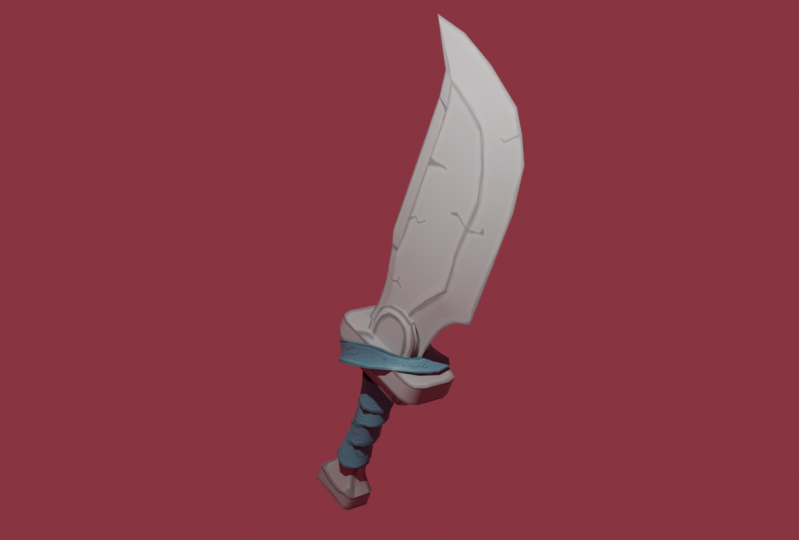
1. Introducción a la espada en video estilizada: Hola, termino de cráneo 3D. Y hoy aprenderás a crear un modelo 3D a partir de un concepto, solo un arte conceptual único mezclado con Blender. Y esta clase será tu guía para crear un modelo 3D estilizado, bajo poli que podrás utilizar en animación o juegos o lo que quieras. Hay tantos estilos diferentes disponibles en el mundo, y eso es muy emocionante. Pero para esta clase, elegí un estilo particular, lo que solo implica un polígono bajo o modelo
3D y un mapa de textura. Por el estilo sencillo pero muy efectivo, incluso los principiantes pueden saltar directamente a esta clase. Como principiante, aprenderás a crear un modelo 3D desde cero. Y utilizamos, por supuesto, el arte conceptual como especie de nuestra línea de base. Nos aseguraremos de que el modelo 3D sea modelo poligonal bajo y vamos a desenvolverlo UV para que
finalmente podamos texturarlo con la pintura de textura. Aprenderás a crear un mapa de texturas detallado e interesante. Para esta clase, solo necesitas una computadora con Blender instalada, pero te sugiero encarecidamente que también agarres tus tabletas de dibujo porque puede venir muy útil cuando EL cuadro, veo chicos en la clase.
2. Examinar el arte concepto.: Bienvenidos a todos. Vamos a crear este impresionante Swartz y back-of-house que en realidad es el creador de este concepto arte. Dejaré este enlace abajo en la siguiente descripción. Esto es sólo una estación de arte. Ahí la puedes encontrar y puedes descargar esta imagen. No puedo proporcionarlo yo mismo porque por supuesto no es mi imagen, pero podemos hacer un modelo 3D a partir de ella. Ahora, estamos aquí dentro de Photoshop. Entonces, ¿por qué queremos estar en Photoshop? Bueno, siempre me gusta primero poner mi modelo o
imágenes de referencia en Photoshop y un poco ver dónde va a estar
mi topología y geometría. Esto a menudo me ahorró tanto tiempo para realmente primero mirar a tu modelo antes de que
simplemente comiences a modelar instantáneamente. Eso también realmente les
sugiero encarecidamente que lo hagan porque les ahorra tanto tiempo. Ahora, crea una nueva capa encima de ella. Y voy a usar sólo un lápiz normal y hacer que se lea todo el camino, o al menos un color que te darás cuenta. Ahora, lo que vamos a hacer es que sólo
vamos a dar una vuelta donde estará nuestra geometría. Entonces lo primero que sabemos es que esto por supuesto
será por aquí, toda esta ventaja. Ahora no soy realmente bueno dibujando, pero estoy haciendo lo mejor que puedo. Y aquí también. Ahora, lo mismo sucede aquí. Alguna vez sólo en la hoja por ahora mismo. De acuerdo, Así que es sólo todo el camino alrededor la cuchilla aquí y luego en el camino por aquí. Entonces seguro sabemos que, sí, nuestra geometría va a terminar aquí porque este es el borde del modelo. Ahora bien, si buscamos más a un modelo, podemos ver que aquí hay una pequeña línea que será muy útil para crear un borde aquí, ¿verdad? Y este borde coincide con este color más oscuro. En sólo vemos un lado de este fuerte, pero sabemos que esta parte aquí
va a ser afilada y esta parte no va a ser afilada, ¿verdad? Entonces por aquí, esta línea que se muestra, esto probablemente sería un buen punto de corte para nuestra geometría porque aquí empieza a sumergirse, ¿verdad? Porque esta es la parte afilada. Ahora es también va por todo el camino por aquí y aquí también. Entonces si miramos esto como un solo modelo, podemos ver que esto es sólo nuestra hoja va a verse así. Ahora, claro, cuando creamos nuestra geometría, tenemos más de estas fases aquí dentro, ¿no? Y realmente no tenemos que dibujarlos todos, vale, que
sabemos cómo funciona eso, pero será útil mirar a déspotas, ¿verdad? Entonces, ¿cómo vamos a conectar eso? ¿ Vamos a conectarlo aquí arriba? En modelos de alta poli, diría yo, lo
hagas porque crearás un poste raro en esta sección y solo un poco de lío con tu topología, ¿verdad? Entonces en primer lugar, creo que lo pondré aquí para que nuestra topología pueda continuar. Y haré un curso completo en realidad sobre topología, pero esencialmente hace que el flujo de tu geometría funcione mejor. Entonces podemos mantener este flujo aquí. Y no se mete con el sombreado más adelante en tu modelo. ¿ De acuerdo? Entonces si miramos esto, podemos ver que podemos crear una topología sí, bastante decente. Y queremos mantener cotizaciones, vale, Así que a la 1, sí necesitamos crear una encuesta. A lo mejor lo haremos en una parte plana porque las falsas en partes planas no son tan malas. Entonces algo así, buen trabajo. Y aquí tenemos un quad,
quad, quad, quad coops quad. Aquí sí tenemos una encuesta que esencialmente archiva para más, sí, bordes conectados entre sí. Pero como es plano, realidad no importa demasiado. Y más tarde, Sí, esto va a ser todos triángulos de todos modos, ¿verdad? Así que manténgalo lo más bajo posible poli. Pero esto podría funcionar muy bien. De acuerdo, entonces podríamos tener un bonito lazo de borde aquí si queremos hacer un poli alto. Pero en este curso realmente
no necesitamos crear un poli de alta calidad y bajo porque muchas veces el poli bajo será suficiente, sobre todo en STI, en este tipo de estilo porque solo vamos a hacer todo con pintura, ¿de acuerdo? Pero sólo quiero mostrarles que hay múltiples formas de hacer esto en realidad. Entonces esta va a ser nuestra navaja. Entonces también tenemos nuestro mango aquí, y un mango es un poco diferente. Pero lo que se puede ver aquí es que el mango esencialmente simplemente comienza como una forma cubica, ¿verdad? Entonces esto es una especie de cubo. Y entonces esto va hacia adentro aquí. Y aquí empieza, sí, nuestro cilindro. El cilindro esencialmente va todo el camino hacia arriba, pero no podemos verlo. Así que probablemente lo pongamos por aquí para no tomar demasiado espacio de textura en nuestros mapas uv. Y entonces tenemos esta parte aquí también, que también es muy simple. Simplemente parece que una forma cubica va hacia adentro y igual que esta parte de abajo. Y entonces tenemos una pequeña parte extra aquí, ¿verdad? Entonces tendremos que averiguar cómo funciona eso. Y claro que tenemos esta parte aquí, bam. También vemos un poco de filo aquí, ¿verdad? Por lo que necesitamos tener eso en cuenta y también crear esa geometría. Entonces en algún lugar por aquí, tal vez lo conectemos con algunos árboles aquí dentro. Algo como esto funcionaría probablemente. Correcto. Ahora. Realmente no necesitamos modelar esto. Podrías, pero también podemos hacer esta textura, así que está bien, entonces hay pequeños círculos aquí y aquí podríamos textuizar. Y luego como último, tenemos esta tela por aquí. Y sí, también necesitamos crear eso, por supuesto. Y eso es un poco difícil de mostrar con sólo sí, poniendo líneas aquí. Entonces en realidad vamos a hacer profundidad dentro de Blender. Es simplemente innecesario hacerlo aquí. Pero sí, sí queremos notarlo. Y se alza un poco una parte del cilindro. Entonces el cilindro que tenemos aquí, como demostramos antes, no tiene que ser tan largo. Correcto. Entonces sí, sólo para tenerlo en cuenta. Entonces eso es sí, Lo que podamos ver en la vista lateral, lo cual es importante, pero realmente no sabemos lo que está pasando en estas RFQs y no tenemos forma de saberlo, ¿verdad? Entonces solo necesitamos jugar por lo que nos gusta. Y eso en realidad es bastante divertido. Pero sí, por ejemplo, aquí déjame explicarte. No sabemos si esta parte de aquí, que hablamos de lo grande que es, ¿verdad? Vemos un lado, que es este lado. Pero, ¿es un cubo como este? Cierto, ¿es tan amplia como esta parte? ¿ O es mucho más pequeño aquí en el medio? Entonces eso es algo así,
depende de nosotros ver qué se ve genial. Entonces vamos a hacer eso todo dentro de Blender. Pero espero que ustedes aprendan de esto y vean que esto en realidad es bastante importante. Con esto, por supuesto es un poco redundante, pero espero que ustedes puedan ver que esto podría tener un impacto importante en cualquier otro monocito que vayan a crear más adelante, ¿verdad? Por lo tanto, tenlo en cuenta y podemos pasar a nuestra siguiente parte.
3. Modelo de hoja de espadas: Al crear modelos 3D, tenemos que tener en cuenta cuál es nuestro objetivo. En este caso, nuestro objetivo es un bajo poli modal y va a ser una espada, ¿verdad? Un modelo de poli bajo solo significa que la cantidad de polígonos es baja, por lo que la geometría es bastante baja. Esto es útil para mantener la memoria baja. Es más fácil en las computadoras, pero también es más fácil para animar. Ahora bien, ¿por qué lo creamos en este caso? En primer lugar, si quieres usarlos juego, eso está totalmente bien. Pero también podemos considerarlo ahora mismo como un estilo de arte porque
no vamos a hacer mucho con el modal nosotros mismos. No lo vamos a esculpir. No vamos a hacer en poli alto y bajo poli, sólo
vamos a hacer un poli bajo, entonces nuestra pintura realmente tiene que hacer todo el trabajo. Por lo que ahora también vamos a aprender a pintar estilizado. Pero primero necesitamos crear nuestro modelo de baja poli. Y con lo que me gustaría empezar es entrar en la vista frontal de tu espacio 3D aquí. Después envuelve tu imagen y quieres arrastrarla. Ahora, puedes moverlo aquí abajo, escalado un poco hacia arriba si quieres, pero asegúrate de que esté un poco en el medio. Y podemos empezar a modelar este tipo. Entonces eliminemos este cubo por defecto y creemos un plano. Vamos a girar alrededor del eje x por 90 grados. Y lo que vamos a hacer aquí es que vamos
a renombrar esto para ordenar. Y luego cuchilla. ¿ Cómo modelamos esto? Bueno, sólo vamos a agarrar un vértice, moverlo alrededor de este punto aquí, este punto, y moverlo alrededor de nuestro modelo, así
como esto de aquí. Y aquí. Ahora, esta parte de aquí voy a eliminar por ahora mismo. Y sólo nos vamos a centrar en este filo aquí. Es querer ir aquí, raíces
extra, extrañas raíces extra y simplemente seguir haciendo eso hasta llegar al final aquí. Bam. Ahora queremos seleccionar todo con un y luego ejecutarlo inverso un habilidoso un poco hacia abajo y moverlo hacia adentro. Aquí otra vez, sólo vamos a seguir esta línea negra, ¿de acuerdo? También lo son la línea más oscura, al menos. Mueve todo esto un poco hacia adentro. Esta parte, me voy a mover así. Entonces en realidad tenemos este borde aquí, y entonces esto debería tener más de una forma redondeada. Y aquí tenemos esta parte del modelo. Ahora bien, es importante ver que si no
usas suficiente geometría como ves aquí, que no es curvas bien y suaves, ¿verdad? Entonces si quieres esta bonita curva, necesitas agregar geometría extra. Entonces Control R y podemos crear un bucle de borde aquí. Y podemos mover esto un poco. Lo mismo aquí. Se movió un poco. Ahora bien, esta parte es bastante recta, así que no necesitamos hacerlo todavía aquí. Pero aquí podemos buscar como esta bonita curva. Y en realidad sí me gusta. A lo mejor uno más que nos dé una bonita curva. Y eso es todo por esta forma. Ahora, vuelve a seleccionar todo esto, x frutas y luego una habilidad que invierte. Y ahora lo que queremos hacer es
asegurarnos de seguir esta línea exterior aquí, ¿verdad? Entonces, sólo vamos a mover todo otra vez. Y me gusta hacer sólo un trabajo muy general al principio y luego ir pieza por pieza y simplemente moverlos a su lugar. Aquí. Ahora, crea un par extra, extra. Hagamos esto un poco más suave. Y esto empieza a parecer bastante estos y asegúrate de seguir esta línea bonita y suave aquí. Eso es bastante importante. Ahora bien, estas partes deben ser bastante rectas. Pero si selecciono todo esto y luego hago escala x 0, solo escalas es una especie de lugar general. Pero si entro aquí en mi punto de pivote y hago elementos activos, puedo hacer uno de estos vértices y elementos. Entonces sólo voy a elegir este vértice aquí. Una vez que lo has seleccionado, lo ves como blanco y ese es el elemento activo. Ahora puedes hacer habilidad x 0 y todo se aplanará alrededor del eje x de este elemento activo aquí. Podemos hacer lo mismo aquí. Sec, éste, luego este n y éste. Todos están seleccionados. Esta sigue siendo habilidades blancas, eso es 0, ¿verdad? Es así de fácil sobre el pedacito hacia abajo si, uh, una vez. También está un poco abajo, solo para que se vea un poco mejor. Pero eso es esencialmente cómo se puede hacer eso. Ahora, como último, tenemos esta pequeña parte aquí. Por lo que solo puedes seleccionar este bucle de borde completo aquí y luego rutas adicionales alrededor del eje x. Y entonces siempre puedes jugar un poco con la forma, ¿verdad? Por lo que parece ir un poco hacia adentro. Y eso debería estar bien. Entonces esta es una especie de la forma general de todo un tipo de cuchillas, pero no tiene ningún espesor, ¿verdad? Entonces lo que vamos a hacer es seleccionar con cara,
seleccionar toda esta parte negra aquí, o parte más oscura, digamos entonces g, y y simplemente moverlo un poco hacia afuera. De acuerdo, entonces ahora tenemos algo de espesor. Voy a esconder esto vacío por ahora mismo. Yo sólo voy a agregar con nuestros Modificadores, añadir un modificador espejo, que está aquí. Bam. Quiero agregarla alrededor del eje Y, ¿verdad? Entonces, ¿por qué? Pero se puede ver que realmente no coincide. Eso se debe a que necesitamos aplicar una rotación. Entonces haga clic en Consola a, Aplicar rotación. Ahora, también quiero asegurarme de que mis recortes se pongan y añadir algo de geometría extra para que en realidad se vea lleno y no tenemos este área abierta aquí. Ahora, entra en modo de edición. Selecciona aquí todo este bucle de borde. En realidad invierte alrededor del eje y. Y entonces puedes por supuesto, llenar esta parte y esta parte también. Y aquí tenemos nuestro tipo. Por lo que ahora también puedes elegir lo grueso que quieres que sea la puntuación. Por lo que solo tienes que seleccionar esta parte negra, por
supuesto, y luego moverte alrededor del eje y para hacer una más gruesa o más delgada. Todo depende de ti. Creo que ahora mismo. Debería estar bien. Entonces vamos a mantenerlo en esto. Más tarde. Siempre podemos cambiar, resolver la geometría. Pero primero quiero ir a las otras partes para que veamos que todo encaja bien juntos. Espero que ustedes aprendieran de esto y veré en la siguiente parte.
4. Modelado de la manipula con espadas: Entonces como puedes ver, la cuchilla está terminada Soli. Ahora es el momento de ir a la siguiente parte, cuáles son los mangos, ¿no? Entonces es solo una manija por supuesto, pero vamos a separar esto en múltiples lecciones. De acuerdo, así que vamos a echar un vistazo rápido. Tenemos este tipo de medio círculo en la parte superior. Entonces tenemos esta gran pieza aquí. Entonces tenemos un cilindro que
baja y esta pieza inferior. Entonces creo que solo deberíamos empezar con esta gran pieza aquí mismo. Y eso es sólo una forma cubica. Por lo que es Shift C para asegurarse de que el cursor 3D esté en el medio. Y luego agreguemos un cubo. Podemos simplemente mover este cubo hacia abajo y
escalarlo para que se ajuste al tamaño. Desde un lado, podría verse ya decente, pero si mira desde otros pocos, podrás ver eso. Sí, es demasiado grande para nuestra cuchilla tipo, ¿verdad? Por lo que queremos escalarlo alrededor del eje y sólo para que se vea un poco mejor en algún lugar por aquí. Ahora, si también miramos la vista lateral aquí, se
puede ver que tiene un pequeño bisel alrededor, ¿verdad? Por lo que también podemos crear eso con sólo seleccionar los bordes en esta trayectoria de mango. Ahora, si hago click en Control B, crearé un bisel. Pero este Bethel funciona un poco raro como puedes ver, y eso es porque primero necesitamos aplicar nuestra escala. Así que entra en modo objeto, asegúrate de seleccionar este cubo proviene de una y aplicar escala. Ahora si vuelves al Modo Editar y haces Control B, puedes ver que estos biseles ahora están respondiendo correctamente. Entonces en algún lugar por aquí parece estar bien. Ahora, hay dos cosas que debemos tener en cuenta. En primer lugar, nunca queremos este tipo de fases porque esta singular fase aquí tiene, lo que podemos ver aquí abajo son ocho vértices, ¿verdad? Nunca quieres más de cuatro vértices unidos a una cara. Entonces voy a la última fase y podemos trabajar en ella más adelante. Primero, seleccionemos esta cara aquí y recuperamos nuestra imagen solo para poder trabajar hacia abajo, de
acuerdo, Así que en realidad hacia abajo, en algún lugar por aquí. Y luego escalarlo hacia adentro. Ahora si entramos en modos de marco de cable, que es sólo z, y luego arrastramos a wireframe. Se puede ver que no estamos siguiendo esta curva en este punto, ¿verdad? Por lo que necesitamos agregar algunos bucles de borde extra, que puedes hacer con Control R, y luego escalarlo hacia abajo. Control R. Escala hacia abajo. Una habilidad más aquí abajo y aquí, también
podríamos agregar una extra. Y ahora tenemos una buena forma lisa. Para esta última parte aquí en la parte inferior, parece ser sólo una plaza otra vez, pero ahora ya tenemos un bisel aquí. Por lo que necesitamos manipular esta fase en la parte inferior también. Centrémonos en eso primero. Entonces voy a esconder este vacío. Haga clic en X y luego elimine fase. Y sólo voy a seleccionar este borde aquí. Haga clic en f,
f, f, Así se llena todo el camino. Entonces con mi herramienta cuchillo, que es K, voy a seleccionar este vértice y luego este vértice y dar clic en Entrar. mismo para esto, este vértice, este, Enter. Por lo que ahora sólo podemos extraer esto hacia abajo. Asegúrate de volver a mirar nuestra imagen. Se puede ver que estamos casi muy querido ser. Si realmente quieres adherir a la imagen de atrás, quieres mover esta fase un poco alrededor del eje x, ¿verdad? Entonces en algún lugar por aquí. Y ahora esto parece funcionar muy bien, ¿verdad? Entonces tenemos nuestra pequeña,
sí, solo forma cuadrada aquí. Lo siguiente aquí arriba, dijimos que eso no nos gustaba. Entonces solo voy a seleccionar un borde aquí y luego dar clic en F, F, F, ahí está esto, llenarlos con bonita cotización, geometría. Esta es la parte superior del mango. Y en la siguiente parte, nos centraremos en este pequeño círculo aquí. Nos vemos ahí chicos.
5. Modelado de la manipula con espadas: En esta parte del material, vamos a crear esta forma circular. Va a ser bastante sencillo, pero sí tenemos que seguir algunos pasos para crear esta pequeña parte gris aquí, ¿verdad? Entonces haga clic en el Turno C para asegurarse de que el tratado maldiga en el medio. También estoy asegurarme de que estoy en mis pocas fuentes. Entonces haz click en uno de tu bloc numérico y luego agrega un cilindro. Pongamos el cilindro a las 12. Se puede ver que ya lo hice antes. Y entonces podemos rotar esto alrededor del eje x durante 90 grados y moverlo un poco hacia abajo. Así que asegúrate de que encaje aquí. En algún lugar por aquí es probablemente bastante decente. Sí. A continuación, asegúrate de entrar en la boca wireframe. Y con B, voy a cuadro seleccionar este vértices inferiores y luego dar clic en X y eliminarlos. Ahora, voy a boxear seleccionar estos también y extraerlos un poco hacia abajo, justo alrededor del eje z hasta que llegó al, sí, tipo de este punto de corte. Entonces unos extra más y simplemente ponlos en algún lugar por aquí. Ahora, realmente no quiero hacer doble trabajo, así que voy a crear un nuevo bucle de borde aquí en el medio. Puedes ver aquí, y luego eliminar esta caja negra. Ahora, vamos a añadir un modificador de espejo alrededor del eje y, pero asegúrate de
aplicar primero la rotación con el control a. Así que recuperemos nuestra imagen. Entra en modo edición, y ahora podemos empezar a jugar con esto. Entonces voy a seleccionar todo este bucle de borde, yendo al frente poco esfuerzo extra y habilidad hacia abajo. Se puede ver en este momento estoy escalando hacia este punto que no quiero. Entonces primero voy a poner mi quinto en medio y luego escalar hacia abajo algunos por aquí, y luego simplemente moverlo hasta que se ajuste a estos vértices inferiores. Podemos muy fácilmente simplemente igualar con este. Si quieres
alinearlos, lo único que tienes que hacer es solo seleccionar los que quieras alinear, luego uno, que es la coordinación que quieres. Ir a puntos de pivote. Elementos activos escala z 0. En este caso. Voy a hacer las mismas para estas habilidades de escucha a 0, y esto parece estar totalmente bien. Ahora, emparejemos estos también. Entonces voy a llenar esto, llenar esta caja, un bucle de borde aquí en el medio con Control R, y luego llenar estos puntos también. Probablemente podríamos fusionar esto junto con M y M como últimos estos también probablemente, pero aún no lo voy a hacer. Pero sólo vamos a darle en esto y podemos ver datos, qué más vamos a cambiar. Entonces brazo de control y voy a mover esto un poco inverso, y luego quiero eliminar este bucle de borde por aquí. Parece un poco raro. Pero lo que voy a hacer ahora es que voy a seleccionar estos cuatro vértices, click en F para llenarlos. Después selecciona este borde, FF, FF, FF, FF, FF. Y luego asegúrate de llenar estos dos pequeños puntos también con una cara. Ahora si vamos a la vista frontal, se
puede ver que creamos algo de profundidad aquí, lo cual es muy cool. Y este círculo aquí en medio, no
necesitamos recrear. Se podría hacer eso por supuesto, pero vamos a hacer todo eso con la pintura. De verdad quiero mostrarles cómo crear unas pinturas sordas. Entonces eso es lo que vamos a hacer. Ahora. Por menos, solo quiero seleccionar
aquí toda esta parte y luego simplemente moverla hacia adentro. Por lo que necesitamos también por supuesto, nuestra hoja swot sólo para ver qué tan gruesa es eso. Y sí que encontramos una especie de lugar donde se verá genial. Entonces voy a ocultar mi imagen por
ahora y luego ver si esto funciona. En realidad se ve bastante gay y podría
querer hacer esto un poco más grande. Lo que creo que tenemos un resultado decente aquí, vale, así que si quisieras entenderlo también, entonces podemos ir a la siguiente parte y verlos allá chicos.
6. Modelado de la manipula con espadas: Por lo que ahora necesitamos crear la última parte de este mango. Por lo que sólo tenemos que crear un cilindro y luego una forma cubica en un IV. Entonces voy a dar clic en Shift C solo para crear un bonito cilindro de tofurkey está bien y luego escalarlo hacia abajo. Se quiere hábil tanto hacia abajo para que más adelante podamos envolver esta tela alrededor de ella. De acuerdo, entonces ve al Modo Editar. Mueve esto aquí arriba. quiere moverla hacia abajo hasta que
llegue a esta parte final aquí. Y luego crea algunos bucles de borde extra, algo alrededor de esto. Y luego escalar esta última parte hacia arriba, vale, asegúrate de que tu punto de pivote esté configurado en punto medio por cierto. Entonces bácalo y hazlo un poco más suave con este de aquí. Entonces algo alrededor de esto parece funcionar muy bien. No obstante creo que este filo afilado es un poco demasiado afilado. Entonces lo que personalmente me gustaría hacer es que
quiero borrar esta cara, que de todas formas es una mala fase, no la queremos porque se ha ido una M, ¿verdad? Tiene más de cuatro vértices adheridos a esta cara. Por lo que los fechados lo extruyen un poco hacia abajo. De hecho esto, y entonces siempre se puede extruir M y luego agregar centro. Entonces ahora que esto se hace, podemos crear un poco de forma cubica aquí abajo. Entonces Shift C, shift a, get a un cubano aquí, muévelo hacia abajo, habilidad hacia abajo y asegúrate de que encaje. Sólo vamos a hacer esta parte de abajo ahora mismo. En algún lugar por aquí. Y quiero asegurarme de que la semana esté duplicando esto. Entonces solo voy a eliminar esta parte trasera. Es un poco difícil de ver, pero lo va a hacer rápido por ahora mismo porque
ya lo hemos hecho con tanta frecuencia. Aplicar la escala y rotación. Aquí puedes ver nuestros entisoles y como puedes ver, es bastante sencillo ¿verdad? Ahora. En la vista frontal, queremos crear esta bonita forma. Así que vayamos al modo de edición y creemos algunos bucles de borde extra aquí con nuestro en algún lugar por aquí. Y luego voy a hacer cinco y luego dar clic. Después selecciona esto y muévelo hacia abajo. Lo mismo para estos. Y esto parece funcionar bien, perfecto. Ahora también queremos crear un bisel en estos dos bordes. Entonces Control B, algunos por aquí. Y centrémonos en aquí. Voy a seleccionar todos estos bordes, extra ellos hacia arriba y tus habilidades a 0. ¿ De acuerdo? Entonces si ahora estoy bajando, lo que tienes que hacer, puedes ver que se separa un
poco y no quiero eso. Además, no va al medio, verdad. Entonces aunque me ponga recorte, solo
se alarga y eso no es lo que quiero. Entonces lo que vamos a hacer para arreglar esto, Vamos a vértice seleccionar, asegurarnos de que seleccionamos este vértice medio S último. Ponga nuestro punto de pivote ese elemento activo y ahora habilidades alrededor de ese vértice. Entonces empuja nuestra imagen hacia atrás y escale esto hacia abajo. Esos en algún lugar por aquí. Entonces siempre puedes crear bucles de borde
extra para hacer esto agradable y suave. Y este es esencialmente nuestro modelo. Perfecto, ¿verdad? Entonces si vamos a mostrar todos estos, puede ver que tenemos un modelo decente y podemos combinar todas estas partes
que acabamos de crear en los últimos episodios, Control J para unirlos y renombrarlo a mango de Swartz. Entonces la siguiente parte, vamos a crear este bonito paño. Y los veré ahí chicos.
7. Modelado de tela y tela: Bienvenida. En esta parte del tutorial, vamos a crear esta tela o tela, como quieras llamarla. La técnica que vamos a utilizar es bastante simple, pero sí requiere algún trabajo. Entonces les voy a mostrar un lapso de tiempo sobre cómo lo hice, porque es innecesario explicar cada paso. Lo que vamos a hacer es recuperar aquí nuestro
mango de espada y crear un avión. Rotemos este plano alrededor del eje x durante 90 grados y lo movamos hacia abajo. Entra en modo wireframe y asegúrate de que el tamaño sea del mismo tamaño que el recorte en la parte posterior. Entonces algo de tierra aquí, ¿verdad? Entonces voy a añadir dos modificadores. primer modificador va a ser la superficie de subdivisión, solo para que tengamos algo más de geometría. Y entonces el siguiente modificador va a ser el modificador solidificante. Asegúrate de hacerlo un poco más grueso para que el grosor pueda subir, tal vez apuntar a algo así, y luego mover esto un poco más allá aquí. Podemos renombrar esto a tela Swartz o ordenar tela. Y ahora es el momento de crearlo. Así que entra en modo de edición. Se desea seleccionar uno de estos bordes y simplemente vivir en realidad. Entonces puedes alejarlo un poco aquí. Voy a quitar mi imagen ahora mismo y solo seguir moviéndola por ahí para que encaje bien. Simplemente extruyéndolo, girando. Y a veces miren hacia atrás la imagen y vean lo que retrató. No tienes que copiar todo, está bien. Pero sólo me gusta la forma en que se retrata, así que un poco quiero copiar eso en este caso. Pero no tienes que hacerlo. Otra cosa útil a tener en cuenta es que, sí, solo
puedes seleccionar esta ruta de borde y salida, pero digamos que esto no es lo suficientemente suave. Siempre puedo crear un bucle de borde extra aquí de control son, y luego simplemente mover esto alrededor. ¿ De acuerdo? Por lo que esas son las dos herramientas que probablemente usarás aquí. De acuerdo, terminemos esto. En esta conferencia. Hola a todos. Esta es la medida que utilizamos. Sí. Sí. Después de las asociaciones. Asociaciones. Efectivamente
está
actuando como un trozo. Efectivamente
está En esta parte. Se puede ver eso, sí, se ve bastante decente. A lo mejor no estamos totalmente ahí todavía, pero se ve lo suficientemente decente como para que
en realidad podamos ir al siguiente paso. Y eso es esencialmente, quiero que apaguen su superficie de subdivisión y vean qué gran diferencia hace esto. Entonces a pesar de que vamos bajo poli, no
creo que debamos ir tan bajo poli como ningún tan eficiente. Entonces en este caso, yo sugeriría en gran medida ir a un nivel suficiente de uno, entonces solo aplique esto. Y lo que hace. Crea, por supuesto, más geometría, pero también crea esta bonita línea en el medio. Si no quieres esto, puedes eliminar el bucle de borde. Pero a mí personalmente me gusta porque ahora
puedes tener alguna dimensión extra en tu tela, ¿no? Entonces ahora podemos ver realmente que la gráfica está tirando del pelo. Y sí creo que eso es bastante importante. No aplique para solidificar 15, 8 aún. Puedes hacer esto después, pero justo ahora, puedes seguir jugando con esta tela. Y ahora tienes algo más de geometría con la que trabajar. Um, sí, eso es lo único que puedo explicar un poco lo que tienes que hacer aquí. Porque ahora solo tenemos que
volver a esto y solo también crea algo de profundidad extra con esta nueva información, ¿verdad? Entonces voy a seguir y trabajar de esto y nada va a cambiar realmente. Entonces realmente no necesito
mostrarles lo único que realmente cambié, Es solo esto, ¿verdad? Y sólo asegúrate de que mi modelo realmente
no interviene con el modelo de abajo. Entonces si esto sucede, siempre
puedes poner tu edición proporcional. Personalmente me gusta ponerlo en conectado sólo en este punto y luego alejarlo un poco más. Sí. Por lo que no interviene con ninguno de estos otros modelos. Una vez que hayas hecho esto, puedes ir al siguiente video y
solo vamos a finalizar nuestro modelo de baja poli. Y entonces podemos empezar a hacer algo de desenvolver UV y pedir la deuda incluso algunas texturas, ¿no? Entonces los veo ahí chicos.
8. Finalizar la espada: En esta parte de la clase, vamos a finalizar este modelo. ¿ Y cómo vamos a hacer esto? Bueno, hay algunas cosas que tenemos que tener en cuenta. El primero es la topología. Entonces si miramos aquí nuestra topología, es eso lo que queremos? ¿ Queremos cambiar aún ciertas cosas, porque ahora todavía podemos. ¿ Podemos hacer que sea inferior poli y así el trabajo de sombreado? Bueno, eso todo tiene que ver con la topología. Entonces déjenme mostrarles ahora que aquí en esta curva, si vamos a deshacernos de los polígonos, se
puede ver que esto
altera la forma de este bonito, ¿
verdad? No queremos eso. Pero digamos que me deshago de este vértice aquí y sólo lo vamos a fusionar hacia abajo. Se puede ver en esta forma no cambió en absoluto. Por lo que este vértice, que también forma parte de todo este quad, es una especie de redundante. No lo necesitamos. Este, no necesitamos también, ¿verdad? Entonces si nos limitamos a fusionar estos hacia abajo, no
vemos que nada cambie. El sombreado no cambia, y la forma no cambia. Y esas son las dos cosas que hay que tener en cuenta aquí para modelos, sobre todo en este modelo de baja poli que podríamos usar para juegos, queremos tener algo en cuenta que mayoría de los juegos funcionan con triángulos o árboles. Estos motores de juego también convertirán cotizaciones, que es una fase con cuatro vértices unidos a ella, en dos tres, ¿verdad? Simplemente colapsará esto hacia abajo y luego crea un borde aquí, por ejemplo. Por lo que ya lo hacen automáticamente y
tampoco nos vamos a molestar hacer de todo un triángulo. Pero si tienes un n ido, que es esencialmente una cara con más de cuatro vértices. Entonces si subdivido esto, puedes ver que ahora esta fase aquí tiene cinco vértices que es un poco duro y no tiene ningún sentido para que tengas que hacer esto bien? Y fin ido, que es más de cuatro fuerzas
no funcionan y no queremos eso en absoluto. Nunca. De acuerdo, así que deshazte de eso. Ahora, también queremos asegurarnos que la forma de nuestro modelo siga siendo correcta. Entonces si recuperamos esta imagen, se
puede ver que este Swartz sí tiene algunos cortes aquí, aquí, aquí, y aquí. Por lo que también podrías hacer esto de dos maneras. Podrías hacer geometría para que en realidad coincida con esto, o simplemente puedes pintar de negro. Pero déjame mostrarte cómo lo hacemos con geometría. Por lo que literalmente solo mueves algunas cosas. Entonces digamos que voy a mover este de aquí abajo. Y con mi cuchillo para, podría crear algo de geometría extra. Entonces eso es solo el K. Luego haz clic donde quieras que esté tu geometría, en algún lugar como aquí, y luego Entra cuando estés de acuerdo con ella. Ahora voy a eliminar esta parte aquí porque no necesitamos este filo. Y aquí se puede ver que este tipo de coincide con nuestra modelo y con la espalda. Pero porque usamos la herramienta de cuchillo y lo
acabamos de hacer en medio de una cara. Se puede ver que nuestra fase aquí ahora tiene 123456 vértices. No se puede ver aquí abajo. Y eso se ha ido un N. No queremos eso, así que vamos a volver a usar el k2, así que la herramienta de cuchillo y solo iguala algunos de estos hasta. Por lo que al menos tenemos algo de geometría decente. Déjame escribir esta semana, como puedes ver aquí. Ya está mucho mejor. Y entonces por supuesto tenemos que
igualar esto en el medio. Entonces solo hazlo así. Y ahora encaja toda nuestra geometría. Y tenemos algo de geometría extra aquí lo que crea ese pequeño corte fresco. Puedes elegir. ¿ Quieres simplemente pintarlo, que puedes hacer negro, o quieres crear estos cortes aquí? Eso está totalmente bien. Tan solo asegúrate de que tu geometría y tu topología se ajusten a nuestras necesidades. Sí quiero mantener encendido mi modificador de espejo. Podrías elegir si quieres mantenerlo encendido o apagado. Pero mantengo las mías encendidas porque
también quiero espejar mis texturas de esta manera. Sólo tengo que pintar un lado de esta cuchilla tipo o lo que sea vamos a texturizar y luego se va a copiar al otro lado. Esto es un poco de ahorro de tiempo, y eso es mayormente porque solo quiero hacer esta clase de manera más eficiente y no quiero aburrirlos chicos. Y también puedes usar menos espacio en los mapas de texturas, lo cual podría ser muy útil, lo que crea texturas de mayor calidad. Pero el otro lado, por
supuesto, pierde lo mismo. Entonces si no quieres que ambos lados se vean exactamente iguales, entonces no necesitas usar este modificador de espejo y puedes aplicarlo. ¿ De acuerdo? Entonces para lo siguiente, estas fueron las cuchillas. Podemos ir a la manija. Aquí tenemos el mango. Y si miramos aquí en el fin de semana de mango, veamos que la mayor parte del tipo de geometría encaja. Pero para este de aquí, y para éste, que puedo
separar un poco de la selección. Entonces sólo voy a hacerlo. Selecciónelos, luego haga clic en contrato para ampliar mi selección, y luego haga clic en Shift H para ocultar los otros modelos. Se puede ver que ambos modelos no están realmente optimizados para este modificador de espejo. Y eso se debe a que ambos en realidad no tienen que ser espejados porque la geometría
ya está en todo el camino. Por lo que sí quiero que se vean espejados. Entonces voy a crear un bucle de borde extra aquí y luego ir a la vista lateral que es 3, y eliminar un lado. De acuerdo, así que usa la selección de vértices aquí, haz clic en B para cuadro seleccionar y arrastrar esto hasta aquí. Ahora, los vértices del Leto, y se puede ver que esto también se ve reflejado muy bien. Después Alt H para desvelar todo lo demás. Entonces, echemos un vistazo más profundo a este modelo. Voy a mostrar mi tela y mi hoja también, sólo para que pueda ver qué más es visible. En este caso, podemos ver que no todos estos modelos para vértices o geometría es factible, ¿verdad? Por lo que esta parte de aquí es invisible. No lo vemos. Si no lo ves, no lo necesitamos porque
claro, nos da geometría que no necesitamos, pero también ocupará espacio en nuestros mapas de texturas, ¿verdad? Por lo que queremos simplemente deshacernos de tal vez estos vértices aquí. Ahora, eso ya es mucho mejor. Y mientras estoy aquí dentro del modo wireframe, puedo ver que aquí hay mucha geometría que no necesitamos, ¿verdad? Entonces voy a esconder
esto para que ustedes vean lo que está pasando. Podemos ver que en primer lugar, esta geometría, no
podemos ver porque está oculta por esta parte, ¿
verdad? Por este cilindro. Por lo que puedo borrar eso. Y entonces aquí en medio también podemos ver que esto realmente no es necesario. Entonces podríamos borrar de estos también, ¿no? Entonces aquí, x vértices, así que da click en Alt H para recuperar todo. Y puedo ver que parte de la geometría sobresale aquí y no quiero eso. Entonces voy a escalar esto para poder verlo. Eso se ve mejor. Y en general esto se ve genial, ¿verdad? No tenemos ninguna geometría que necesite ocultarse. Es posible que puedas tirar de esto un poco hacia abajo solo para ahorrar algo más de espacio en tus mapas de texturas. Pero eso es todo extra. Y en general esto se ve muy bien. Entonces como último tenemos nuestra tela swot y aquí hay un tipo de tela. Y lo que puedes ver aquí también en nuestros otros modelos es que esto se ve bastante aún raro, ¿verdad? Eso se ve un poco plano y
podemos ver este sombreado plano. Por lo que normalmente queremos hacer clic derecho y hacer Sombra Smooth solo para suavizar esto. Pero si hacemos un Sombra Smooth, se
puede ver que el sombreado también exhibe raro. Voy a aplicar mi solidifico porque creo que este espesor se ve muy bien. Pero para que el sombreado se vea mejor, y va a ir aquí en mis Propiedades de Datos de Objeto, ve a Normales y haz un liso a 120 grados. Nada habrá cambiado, pero necesitamos seleccionar con nuestra herramienta de selección, este bucle de borde completo y todo este bucle de borde. A continuación, haga clic en punto para E y haga marca afilada. Ahora estas partes se ven como afiladas. Nosotros también lo podemos hacer aquí. Marca afilada. Y puedes ver que al instante este extraño sombreado aquí, que es el sombreado suave, se cambiará. Y ahora esto se ve como un filo afilado, ¿verdad? Entonces eso es lo que crea una manera mejor sombreado. También quiero cambiar el sombreado aquí en estos extremos, bits, que es un poco difícil de ver, pero trataré de ocultarlo para poder explicarlo un poco mejor. Turno H aquí. Se puede ver que el final y el principio, en realidad
podemos simplemente eliminar este bit aquí y seleccionar esto y crear un afilado alrededor de estos bordes para crear un buen sombreado. Ahora, hay otro extremo y eso es aquí arriba. Comienzo y fin que veo está aquí. Entonces lo voy a seleccionar, cambiar H, las partes más ligeras, realmente no lo necesitamos. Y luego anula la selección de todo el camino por aquí, Control E y luego Mark Sharp. Impresionante. Entonces esto se ve muy bien, pero también necesitamos asegurarnos de que el mango de la espada y las cuchillas de clasificación tengan el mismo sí. Suavidad, ¿verdad? Por lo que Outlook continúa a 120 grados, haga clic con el botón derecho en Sombra Smooth Y vamos a crear algunos bordes afilados. Entonces voy a establecer aquí todo este bucle de borde, éste también. Y luego esta, asegúrate de no olvidar esta parte afilada de aquí. Voy a desvelar esto. Eso no es realmente necesario para esto. Yo quisiera estar seguro aquí también. Y aquí. Al contrario, marca afilada aquí. Entonces en realidad Sharp. Y echemos un vistazo a una modelo. Tenemos un poco de sombreado agradable. No veo nada raro. Y si realmente vemos algo raro en el futuro, siempre
podemos volver atrás y despejar nitidez o crear agudos, ¿verdad? Entonces es lo más fácil que y esto se ve muy bien, en mi opinión. Buen sombreado. Sí. Entonces sigamos en nuestra manija desgarrada. Y estos son un poco más así que haga clic derecho, Sombra Smooth. Simplemente me moveré en un 120 grados. Y aquí vamos a seleccionar los
bordes que queramos ser afilados. Entonces esto aquí, para e, mark sharp. Se ve genial. Entonces estos bordes también. Marca afilada. Abajo en el fondo. Marca afilada. Y aquí creo que
sólo voy a hacer esta parte inferior o se puede ver, por cierto, mira, esto también es una M desaparecido, ¿verdad? Por lo que no queremos este también. Nos vendría bien un cuchillo para con k, luego emparejarlo con este de aquí. Y luego solo establece todo este bucle de borde. Marca de país afilada. Se ve mejor. Y creo que eso debería estar bien. Podrías considerar hacerlo también aquí. Bueno, lo hace bastante afilado, así que creo que voy a mantener eso suave. Pero como dije la última vez, siempre
puedes volver aquí, ¿verdad? Entonces así es como creamos estos bonitos modelos de aspecto suave. Como podemos ver aquí, hemos hecho todo. Y en la siguiente parte, vamos
a desenvolver UV este modelo. Ahí los veo chicos y no se olviden de la caja fuerte.
9. Desenvoltura UV: En esta parte de la clase, aprenderás a desenvolver modelos UV. Necesitamos
desenvolverlos UV antes de poder realmente texturarlos, porque ahora tenemos un modelo 3D, pero los impuestos son 2D, por lo que necesitamos crear costuras para que podamos aplanar el modelo. Ahora, centrémonos en el swot. Primero. Voy al sombreado, crear un nuevo material y añadir una textura de imagen, color entra en el color base y podemos crear una nueva textura. Esto va a ser una rejilla UV. Haga click en, Ok, y ahora tenemos una rejilla UV. puede ver que es sólo un tipo raro de color grisáceo. Podría ser revisión totalmente diferente. Simplemente depende porque ahora no
tenemos un mapa UV, ¿verdad? Entonces no creamos ningún UVs y simplemente actúa raro. Entonces si vamos a la parte superior, seleccionamos todo lo que tú, y luego desenvolvemos nuestro modelo. Podemos ver que ahora tenemos un modelo a cuadros. Entonces si vas a la pintura de textura o a la Edición UV, puedes ver que aquí tenemos nuestros UVs. Entonces, ¿cuándo sabemos si los UVs son buenos o no? Entonces la RFQ, cosas que son importantes cuando se crean mapas uv. El primero es que no tienes ningún estiramiento en tus UVs. Y es por eso que también utilizamos esta textura que vemos ahora. Y una de las grandes razones es que no se debe tener ninguna geometría superpuesta. Entonces esto es solapamientos. Aquí. Se puede ver que eso no es realmente lo que queremos, ¿verdad? Porque si ahora queremos pagarlo en este bit también
va a ser por
la otra parte, y eso es ojalá uno. Entonces sí, esas cosas que tienes que tener en cuenta. Además, creo que estamos bien. No tenemos que entrar en demasiados detalles todavía. Pero echemos un vistazo a nuestra imagen aquí y veamos si tienes algún estiramiento. Entonces voy a mover algunas cosas por aquí sólo para que ustedes puedan ver lo que realmente está haciendo el estiramiento. Entonces si muevo esto por ahí, se
puede ver que los mapas de textura de mercancías normales aquí son los que no tienen ningún estiramiento. Por lo que los cuadrados de la estructura son en realidad cuadrados. Aquí mismo. Se puede ver que las plazas son especie de no cuadradas más y hay alargadas, por lo que hay estiramientos. En este caso, están un poco comprimidos juntos como se puede ver aquí. Y aquí vemos una forma típica de estiramiento también. Entonces queremos evitar esto y queremos tener estas plazas, ¿de acuerdo? Así que asegúrate de seleccionar effing de nuevo y UV. Desenvolver. Lo bonito de tener el modificador de espejo es que ahora siempre que UV desenvolvamos esto, el otro modelo de esta parte externa va a poner ejecutivo de esto, lo que esencialmente significa que se están solapando. Pero en este caso queremos esta superposición porque entonces la izquierda y la derecha van a ser exactamente iguales. Y tomará menos espacio en nuestro mapa de texturas, por lo que podemos hacerlos más grandes dentro de un mapa de texturas, lo
que los hace de alta calidad porque entonces tienes más píxeles por objeto que pones. Entonces, ¿dónde necesitamos crear nuestro CVS? Simplemente me gusta crearlo en
todo nuestro como bucle interno aquí. Entonces Controla el esquema de marca E y asegúrate de que suceda en todas partes. Sí, eso es bueno. Y ahora voy a desenvolverla UV. Probablemente se mantendrá igual, pero ahora podemos ver nuestros UVs. Entonces, ¿dónde vemos estiramientos? En primer lugar, esto en el medio es raro porque tenemos, por
supuesto, los derechos modificadores del espejo. Puedes esconder esto por ahora si
quieres y solo enfocarte en el estiramiento. Aquí podemos ver un poco de estiramiento aquí también. Aquí las texturas están haciendo algunas cosas raras. Y aquí parece estar bien todo el camino, excepto aquí estamos raros otra vez, así que está bien, entonces creo que deberíamos seleccionar nuestra herramienta de selección y luego seleccionar este borde aquí, o tal vez estos dos. Entonces déjame marcarlos, estos dos de aquí. Entonces todo esto será plano. Estaría bien. Se necesita un poco de conocimiento sobre los mapas de texturas, pero no es tan difícil. ¿ De acuerdo? Y entonces también haré una costura aquí. Esto parece aplanarse bien y creo que separaré esta parte. Por lo que marque esquema y esta parte se separará. Y luego un desenvolver UV puede ver que todo cambió un poco. Pero aquí tenemos lindas plazas. es un poco de arte. Por lo que podríamos pensar seleccionar todo este borde y marcarlos. Pero también puedes pensar como,
bien, ¿qué es importante aquí? Nos gusta, realmente vemos ese pequeño tramo que está pasando ahí o no, ¿verdad? Entonces si no te importa un poco de estiramiento, podrías mantenerlo unido y lo contrario puedes separarlo como lo hice aquí. Y creo que esto debería sí, esto funciona muy bien. Entonces lo que tenemos ahora funciona muy bien. Y sí, porque tenemos fuego, funciona en ambos lados de todos modos. Para que podamos ir a nuestro mango. En el mango, también podemos simplemente separar cada selección por ahora mismo. Entonces Shift H. Y eso es cosa aquí. Aquí. Aquí podría ser bueno tener costuras. Entonces todo el camino por aquí. Asegúrate de conseguir estos rincones también. Una en rampa y siempre chequearlo con el sombreado, ¿verdad? Entonces solo crea el mismo material. La UV puede desenvolver otra vez? Y si estas plazas son bastante pequeñas, podrías simplemente ir a tu Edición UV y simplemente cambiar la escala de esto aquí. Y eso parece caber decentemente establecido aquí podemos ver algo de deformación. Entonces tal vez también creo algunas costuras por aquí y veo qué hace eso. Se ve mejor, ¿verdad? ¿ Tenemos alguna superposición, sí
tenemos geometría superpuesta. Eso no es lo que queremos, por lo que tenemos que arreglar eso también. Creo que lo que debemos hacer es separar esto. Por lo que sólo vamos a seleccionar este borde y luego Maxime y tal vez sólo despejar este borde. De acuerdo, entonces veamos qué hace de un lado. No obstante, aquí no tenemos ninguna superposición. Es genial. Y aquí también. Entonces hagámoslo por ambos lados. Crea una costura aquí y luego despeja que parece que te desenvuelves. Y luego hagámoslo más pequeño solo para que podamos ver nuestras plazas, mejor y no tenemos cosas raras que sucedan. Todo se ve bien. Sí, deberíamos dárselo a esto. Creo que esto está bien, impresionante. También podrías hacer tal vez esta costura aquí y aquí. Es como un rompecabezas que es, hay mucha gente lo odia, pero como que, no lo estoy odiando últimamente. Podría ser divertido, ya sabes, si solo piensas en esto como un rompecabezas, pero ve lo que hicimos como yo creé ahora el diferente CME, puedes ver que es totalmente var, ¿verdad? Entonces ahora instantáneamente sabes como, vale, eso claramente no es lo que queremos o lo que necesitamos. Entonces solo haz lo que teníamos antes. Y esto es bueno otra vez. Entonces solo debes verlo como un posible, entonces se vuelve más divertido porque mayoría de las veces la gente odia hacer esto, pero no es tan malo. Alt H para esconderse, dice autopod Control Plus para ampliar tu selección, luego Shift H. Y aquí podemos ver justo como modelo ahora un desenvolver UV. Y sí, esto, esto no funciona. Se puede ver instantáneamente mucho
estiramiento y eso simplemente no es lo que queremos. Yo por supuesto lo esperaba también. Pero ahora necesitamos separar algunas partes. Entonces creo que esto debería ser todo un esquema por aquí. Entonces probablemente aquí, aquí, aquí, y aquí también. A ver, desenvuelve eso por un segundo. Eso funciona bastante bien. Y para la parte superior aquí podrías simplemente separar esto en realidad como profundidad. Y eso podría funcionar desenvolver y lo puedes ver. Tenemos unas bonitas plazas aquí. Hay algo, sí, envolver y envolver por aquí. Es difícil deshacerse sin embargo,
porque aunque seleccione esto, podría ayudar un poco, pero por la forma misma, ya empieza a calentarse un poco. De acuerdo, entonces está bien si a veces sucede. Y en algunos casos apenas se puede gustar, sí, deshacerse de la guerra. Pero sólo asegúrate de no tener demasiado de esto, ¿verdad? Pasará siempre un poquito. Pero si es demasiado extremo, deberías cambiar algunas de tus costuras. Pero en este caso podríamos despejar éste sólo para que esté juntos aquí, tus mapas. Y eso debería estar bien. ¿ Tenemos alguna superposición? Tristemente, sí tenemos algunos. A veces es difícil ver dónde está esto, dónde está sucediendo esto. Y lo que puedes hacer es seleccionar esta parte aquí, u, v sync selection. Y si esto está encendido, lo que podrías hacer es simplemente
seleccionar un cierto vértices o cara, lo que aquí en se seleccionará dentro del modelo 3D al mismo tiempo. Entonces ahora sabemos qué problema hay ahí mismo. Sabemos que el problema está aquí. Creo que entonces deberíamos simplemente separar toda esta parte. Así que toda la costura por aquí, desenvolver esto, y nos deshicimos de esa pequeña superposición. Por lo que no tenemos ningún UVs superpuestos. Y eso parece ser perfecto. De acuerdo, Entonces siguiente parte de H para ocultar esto, Separemos esta parte aquí. Sí, es un poco raro. Creo que si solo desenvuelves esto por su cuenta, ya debería funcionar porque no es realmente raro. Geometría, como se puede ver aquí. Pero tal vez para geometría como esta, no
quiero un modificador de espejo. ¿De acuerdo? Entonces si quieres separar esto del modificador espejo, solo tienes que seleccionar todo este modelo p y luego separar la selección. Puedes aplicar el modificador de espejo luego para este modelo, aplicarlo, y luego desenvolver esto. Ahora correr eso no funciona porque
no tenemos ninguna costura en ningún lado. Por lo que solo puedes seleccionar un bucle de borde completo como este. Al contrario, marca costura y desenvuelve esto, y eso parece funcionar ya mejor. Yo solo creo que es raro espejar un cilindro, ¿verdad? Podría parecer un poco raro de mi parte, pero simplemente no me gusta el espejo en cilindros. Es sólo un bonito círculo así que sólo puedo pintar todo el camino por aquí. Lo mismo para este de aquí. Yo quiero separar este también. También es un cilindro, así que no voy a espejar esto también. Y podría un poco unir estos juntos si quiero, y luego simplemente desenvolverlos para este también, esto realmente no funciona, así que necesito seleccionar esta gorra o esta gorra aquí marcar costura. Y luego voy a hacer esto a un desenvolver. Y aquí tenemos una bonita UV desenvolver otra vez, no
hay mucho estiramiento. Habrá algunos aquí, por supuesto,
por la forma misma, pero en general, el, sí, se ve bien. Sí. Entonces podemos pasar a nuestro otro modelo aquí. Esta parte inferior es la única parte que queda y sólo podemos separar esto. Voy a crear un OVNI VCM seguro aquí. Maxime. Y aquí hay mucho estiramiento. Yo lo puedo ver. Tan solo prueba el primer desenvolver. Esto ya se ve mejor, pero aún no es totalmente donde quería estar. También crea una costura aquí. Podríamos simplemente verlo así fuera. Aquí separará un poco estas partes. Pero últimamente con muchas herramientas que ya no importa demasiado. Puedes pintar un poco por cada lado. Algo que tiene en cuenta que hay una costura. Pero creo que en cuanto
al tamaño las plazas son mejores ahora y no hay mucho estiramiento. Entonces creo que esta podría ser la forma en que queremos ir. Y como último, tenemos el tejido tipo, ¿no? Entonces vamos a seleccionar la tela y luego ponerle este material. Después ve a Edición UV. Y aquí se puede ver que, sí, si un UV desenvuelve esto, se ve raro. Eso es totalmente normal. Vamos a seleccionar este interior de dos bucles de borde. Por lo que Alt y luego selecciona este bucle de borde y luego desplaza un segundo. El segundo bucle de borde, país marca esquema a, se desenvuelve. Entonces esto no es necesariamente malo, pero se puede ver lo que hace, ¿verdad? Describe UVs muy raros y eso es porque está todo envuelto y sí, Brenda realmente no sabe cómo calcular eso, así que necesitamos hacer algunos pasos extra para hacer este plano. Y es bastante fácil hacer esto en realidad. Simplemente selecciona una de estas fases aquí. Y lo que quieres hacer es asegurarte que sea lo más claro posible. Por lo que solo puedes seleccionar estas escalas y 0, luego estas también debajo. Entonces aquí escala y 0, luego los lados habilidad x 0, y éste también, habilidad x 0. Entonces esto parece bastante bonito y cuadrado. Entonces quieres asegurarte de tener la cara. Seleccione en, seleccione esta cara, luego haga clic en una y todo lo demás también se seleccionará. Pero ésta sigue siendo la fase activa. Da click en F3 y busca UV, sigue el coágulo activo. Entonces si solo sigues Cotizaciones Activas, Esa es la primera que aparece. El promedio de longitud seleccionada está bien y haga clic en Ok. Y todo ahora será agradable y aplanado. Y la mayoría de estas caras será un cuadrado lo más posible. Pero puedes ver que no todos lo son,
pero al menos ahora es bonito y plano así que en realidad podemos encajarlo dentro nuestro mapa de texturas porque esto es muy molesto para caber alrededor de todo. ¿ De acuerdo? Ahora bien, si miramos nuestras texturas, se
puede ver que también aquí, se ve bastante bien. Entonces déjame realmente destetar esto con objetos para que
podamos ver que hay algún estiramiento, pero no es realmente extremo, ¿verdad? Y esta es la mejor manera de encajarlo realmente aquí. Pero debido a que es tan largo, quizá quiera convertirlo en tres partes porque sólo cabe de esta manera ahora. Y se puede ver lo grandes que son las plazas encima de aquí. Esto también significa que siempre que vamos a pintar, tendrá una resolución muy baja, ¿
verdad? Entonces no queremos eso. Por lo que tal vez quisiéramos crear algunos bucles de borde extra por aquí y por aquí. Está bien, así que solo selecciónelos para
que parezca que sea igual de tercero. Por lo que quieres resolver esto en tres partes, luego haz clic en esquema de marca contraria y UV. Desenvolver esto otra vez. Ahora puedes ver que estos tienen tres partes y eso es lo mejor que podemos hacer aquí. Este de atrás, que es esta fila interna entera. No vamos a pagar demasiado tiempo en esto. Esto sólo va a ser plano y B es pequeño porque realmente no
podemos ver demasiado la parte interna de
todos modos, ¿verdad? Entonces este va a
ser un poco redundante y te voy a mostrar cómo hacer eso más adelante y cómo
encajar todos los mapas UV juntos. Pero centrémonos en estas tres partes. Entonces vamos a seleccionar uno de estos. Y vamos a hacer exactamente lo mismo que yo antes. Entonces escala y 0, mismo aquí. Escala y 0, habilidad x 0, habilidad x 0, hazla cuadrada. Entonces aunque tengas que mover algunos vértices alrededor, eso está totalmente bien. Ir a Cara Seleccionar y luego hacer este F3. Y esto es genial. Se puede ver que sólo hace uno de ellos, ¿verdad? Por lo que necesitamos hacerlo tres veces. Entonces solo hazlo otra vez. Y para éste, también
vamos a hacer con qué? No lo vamos a cortar en tres partes. Y así sólo voy a seleccionar esto aquí. Y en la siguiente parte te voy a mostrar cómo poner todos estos
juntos en un mapa de textura y luego podemos empezar a pintar. Nos vemos ahí chicos.
10. Combinar mapas UV: Entonces vamos a poner todos estos juntos en un mapa de texturas. Lo que me gusta hacer es seleccionar primero solo una parte y moverla a un lado, luego otra parte y también mover eso a un lado. Así que asegúrate de esconder la tela por ahora y solo enfocarte en el mango. Sec, esta primera UV se desenvuelve, para que tú y luego desenvuelvas y luego te muevas a un lado. Entonces también, vamos a hacer el mango fue 000 001. Podemos renombrar esto para manejar o simplemente manejar cilindro tal vez. Porque como que lo separamos, ¿verdad? Ya no queríamos este modificador de espejo, así que podemos eliminar el modificador de espejo para él también. Y luego te desenvuelves, aquí lo tenemos, y podemos mover este pelo. Y luego la más importante, las cuchillas aquí, en rampa y aquí la tenemos y voy a mantener esto en su lugar, ¿verdad? Podría querer moverlo aquí de este lado. Y cuál es tu objetivo, quieres encajar todo lo más apretado posible porque entonces tienes tanto espacio como sea posible para cada modelo, ¿verdad? De lo contrario solo, sí, tener espacio vacío el cual se desperdicia. En ocasiones mover tus modelos de rondas creará más espacio. Entonces esa es la especie de meta que intentas hacer ahora. Entonces, por ejemplo, este de aquí, fácilmente
puedo moverme a algún lugar aquí, correcto, sin que tome espacio. Entonces lo que más podemos hacer es que puedo seleccionar toda
esta parte aquí y simplemente girarla alrededor. Lo que crea más espacio aquí. Pero también abre espacio aquí y aquí. Entonces tal vez no es la mejor opción en este momento, pero tal vez lo sea, correcto, así que necesitas un poco de averiguarlo tú mismo. Pero algunas de estas técnicas podrían ser realmente útiles. Una cosa que también debes saber es
que cuanto más grande esté un modelo dentro de tu mapa
de texturas, más detallado puedes hacerlo esencialmente porque hay más espacio de textura disponible. Ahora, queremos tener especie de la textura más densa deben ser las cuchillas, pero la tela del mango realmente no
debe olvidarse, ¿verdad? Entonces solo voy a poner mi mango aquí y lo
voy a seleccionar con mis cuchillas solo enchufes, incluso una cuchilla todavía. Y este mango aquí, quiero moverme dentro de este mapa de texturas. Entonces lo que voy a hacer es que sólo voy a seleccionar todo este mango aquí, pero lo escalé hacia abajo. Es menos importante, y también es más pequeña que la hoja es, pero aún así queremos tenerla un espacio
bastante grande para ello dentro de unos mapas de textura. En este caso, sí creo que estos mapas de textura son un poco difíciles ver donde
lo pongo de
ver donde
lo pongotodo por todas estas plazas. Si quieres deshacerte de eso, lo único que tienes que hacer es hacer será sombrear y simplemente eliminar este mapa de texturas, crear uno nuevo. Y solo puedes hacer tal vez el color blanco. Asegúrese de generar un tipo esté en blanco. Nos vamos bien y luego vamos a Edición UV. Y aquí se puede ver que tenemos un poco más tan fácil de ver eso mismo, ¿verdad? Por lo que acabo de colocar todo esto aquí. Y probablemente haya mucha optimización por hacer. Pero creo que para esta clase es, sí, parece encajar bastante bien, pero no queremos nada de esta geometría superpuesta, ¿verdad? Entonces eso es bastante importante. Entonces nos aseguraremos de que no tengamos eso. Creo que por tan solo seleccionar este modelo aquí, expandido y simplemente girarlo. En realidad encaja, ¿verdad? Entonces tal vez no lo haré totalmente sin embargo,
derecha, con esto, un poco abajo, queda algo de espacio. Y entonces tal vez seleccionamos este aquí y simplemente le rotamos unos bits de etiqueta, asegurarnos de que no interfiera con F, nada más. Sí va y bastante inherente un poco, pero podría retroceder. Y ahora encaja ¿verdad? Por lo que ahora ahorramos algo de espacio esencialmente. Entonces lo siguiente es el tejido tipo, que tal vez debimos haber hecho antes. Pero sólo veamos lo que hace. Y vamos a salir de esto. Aquí tienes nuestro tipo de tela. Esta parte no es realmente importante porque apenas la podemos ver. Pero estos tres superiores son bastante importantes. Por lo que queremos asegurarnos de que
le damos un poco de espacio de textura agradable. Creo que tal vez si lo rotamos, ponlo aquí. Déjame pensar, tal vez para decidir. Entonces tal vez si hacemos 90 grados, sólo
vamos a hacer un poco de pop aquí, pero luego tenemos que mover las asas otra vez. De acuerdo, creo que eso es lo mejor que podemos hacer aquí porque entonces
podemos darles el mayor espacio de textura posible. Y aún podemos mover esta parte de mango alrededor. Podemos moverlos un poco aquí, ¿verdad? Entonces creo que eso es bastante útil y eso es lo que debemos hacer. Entonces esa es una está bien. Realmente no quieres meterte con esta báscula porque todo esto debería ser una especie de la misma escala. Puede ir por aquí. Y éste puede ir por aquí. ¿Verdad? Podríamos moverlos a todos si así lo quiere. Y creo que esta colocación y la colocación de Swartz como la hoja parecen bastante encajar bastante bien, ¿verdad? Por lo que esos parecen encajar bien. Pero sí tenemos otro modelo aquí, que es el cilindro de mango de espada. Y también debemos seleccionar esa. Y eso es un aquí. Y éste puede ser bastante pequeño. En realidad. Podemos moverlo a algún lugar por aquí. Yo sí me olvidé de esta parte. Lo que podríamos hacer es simplemente
reducirlo y moverlo aquí a un costado. Aquí. Entonces puedes ver que es, te esta
otra vez desconcertando solo todo el tiempo desconcertando y viendo cómo puedo darle esto sí, modelar la mayor cantidad de espacio, ¿verdad? Y creo que estamos llegando un poco a algún lugar. Y ahora en un principio hemos colocado todas estas secciones en otras partes, pero ahora todo parece juntos y parece que nos estamos convirtiendo, se ha convertido en un bastante desordenado, pero puedes muy fácilmente solo separar estas otras partes. Simplemente selecciona la parte que necesites aquí. Y yo sólo voy a sacar esto otra vez y sólo volver atrás y simplemente rehacerlo. Está bien. Entonces ahora se puede ver que sí, creo que parece encajar bastante decentemente. Podría poner éste por aquí. Esto parece encajar muy bien. Y luego simplemente gira esto de nuevo, parece encajar decentemente. Y éste lo podría hacer aquí. Entonces estamos desconcertantes, desconcertantes, desconcertantes, pero nos estamos acercando a un final. Y se puede ver que también probablemente podría pasar horas aquí para optimizar esto, pero eso por supuesto no es el sí, ¿qué tenemos que hacer? Aire y les gustaría entonces la clase tardará mucho, pero nos estamos poniendo poco a poco en algún lugar. Podemos darle algo de espacio a estas cosas. Aquí. A lo mejor lo haré por separado. Simplemente selecciono primero esta parte. Muévete por aquí. Y si algo no encaja perfectamente, incluso
podrías volver atrás y luego crear un no parecer, ¿verdad? Entonces no creo que sea necesario ahora, pero hay muchas posibilidades de lo que puedes hacer. Entonces esto encaja muy bien aquí. Simplemente me aseguraré de escribir esto. Yo sí necesito realmente
salir de esto todavía un poco a la derecha, lo que podría causar algunos problemas. Y debería haber pensado antes en mi baño. Pero eso nos da sólo otra experiencia de aprendizaje. Entonces podría mover esto aquí. Gire este. Eso es lo que llamamos errores, experiencias de aprendizaje. Sí, éste de aquí. Y entonces aquí está uno, perfecto. Estamos llegando a algún lugar, chicos. Este no estoy 100 por ciento seguro todavía. Ocupa mucho espacio pero podría caber aquí. Sí, sí lo hace. Y entonces espero que estos también encajen. Eso es un problema. Entonces solo voy a este abajo hay suficiente espacio aquí abajo e incluso aquí. Y aquí estamos. Entonces lo tenemos todo. Yo sí creo que lo tenemos todo. No parece haber ningún oh, aquí hay algo que se superpone. No queremos eso. Entonces tratemos de sacar eso por un hecho, verifiquemos si hay solapamientos, pero deberíamos estar bien. Sí, impresionante. Entonces así es como juntas
todo dentro del mapa de una textura. Y si vuelves a tu sombreado y luego vuelves a poner tu primera textura, puedes ver cuánto
y qué tan grandes son estos cuadrados por modelo. Entonces podemos ver que los cuadrados son bastante pequeños en este modelo aquí, lo que significa que aquí tenemos una bonita densidad de píxeles para que podamos ir con alto detalle. Son un poco más grandes en nuestra tela aquí se pueden ver también algunos estiramientos, pero sí, tenemos que trabajar con lo que tenemos y más allá todo sí, Además, se ve bastante decente. Entonces creo que podemos trabajar con esto. Si no, siempre podemos volver atrás y hacer nuestros mapas uv, pero creo que en el siguiente bloque, seguro
que deberíamos ir y texturizar finalmente. Entonces veo chicos ahí.
11. flujo de trabajo texturizado: En este video, voy a explicar cómo texturizar pintar un modelo. Entonces, primero, aquí tiene un modelo bastante simple. Voy a eliminar este cubo y con Shift a para añadir un avión. Entonces por supuesto necesitamos tener un mapa de texturas para que el sombreado haga clic en Nuevo. Y aquí podemos agregar una textura de imagen. El color pasa por el color base, haga clic en Nuevo. Y aquí puedes cambiar el nombre si quieres. Y por supuesto el ancho y la altura. Esto es bastante importante porque quieres empezar con una mayor densidad de píxeles, ¿de acuerdo? Entonces ten en cuenta,
siempre se puede poner una falta de resolución más baja, ¿verdad? Simplemente puedes entrar a Photoshop y simplemente bajar la resolución, pero nunca podrás crear una resolución más alta. Simplemente no se verá mejor. Entonces en este caso, creo que podría hacer veces dos por ambos. Por lo que tenemos un mapa de dos y fotografías. Esto debería estar bien. Entonces haz click en, vale. Ahora vamos a trabajar con un mapa de texturas y el sombreado debe ser solo unos cuantos shader, ¿verdad? Nosotros sólo queremos un mapeo de texturas aquí. No necesitamos la rugosidad ni ninguna otra de esto. Por lo que quería eliminar el shader principal y agregar una nota difusa. Bsd F entra en la superficie y el color entra en el color del shader difuso. Y aquí tenemos nuestro mapa de texturas. Normalmente ahora necesitas desenvolver esto UV. Entonces ve a Edición UV, selecciona todo lo que desenvuelvas. Y aquí tenemos un bonito desenvolver UV. Después de esto, puedes entrar en la pintura de textura. Ahora, puedes ver que esto realmente no funciona, ¿verdad? Eliminamos el shader de principios, pero todavía tenemos algo de aspereza aquí. Eso se debe a que debes entrar aquí y asegurarte de que tu iluminación esté ajustada a plana. Entonces ahora lo que veamos en nuestra pantalla 2D aquí también se muestra aquí. Si miramos aquí a la derecha, se
puede ver que tenemos algunas herramientas que podemos utilizar tanto en la pantalla 3D como honrar al anual ver que aunque lo ponga en un 3D, se actualizará en una pintura 2D NFA en un área 2D. También se actualizará en nuestra zona 3D. Entonces pinceles, sí, este es uno de los pinceles que tenemos y podemos cambiar el radio y la fuerza aquí abajo. Entonces si quiero que mi criado sea un poco más pequeño, solo hazlo así. Y dibujado aquí. Ahora, también se puede ver esto en un grueso. Y si usas una tableta, que te recomiendo encarecidamente, entonces puedes usar esto para cambiar el radio con la presión que pones en tu tablet. Entonces si pongo una presión muy mínima, se
puede ver que tengo una línea muy pequeña. Pero entre más presión que ponga, gruesa se pone la línea, porque hemos habilitado esta sensibilidad a la presión en la sección de radio. También se puede hacer con la fuerza. Entonces digamos que mi radio siempre será el mismo aquí. Pero cuanto más duro empuje, más factible será. Por lo que la fuerza sería mayor. Eso también es posible e incluso puedes combinarlos si quieres, ¿verdad? Entonces, sí, esta es una herramienta muy útil y si estás usando una tableta, recomiendo encarecidamente jugar con estos. Por lo que incluso cuando estás esculpiendo o haciendo algo de pintura de textura, te
recomiendo mucho usar una tableta. El tablet en sí no tiene que ser demasiado caro, por
supuesto, solo toma una barata. Personalmente me gusta mucho un Wacom, pero eso depende de ti. Lo que sí recomiendo es tomar uno que quepa en tu escritorio, claro, y me gusta también
la sensibilidad a la presión, ¿verdad? Entonces esas dos cosas son bastante importantes. Ahora, cuando bajemos por aquí, podemos ver el recolector de color. Por lo que aquí podemos cambiar de colores. Muy fácil si quiero verde, lo
hago verde, azul, azul, y es tan fácil como eso. Pero también podrías entrar aquí y usar un código hexadecimal, HSV o RGB, o incluso puedo elegir un cierto color. Entonces si quería este morado aquí, puedo hacerlo igual de fácil. Se pueden cambiar estos. Así que voltea estos dos con x también. Entonces si querías este color, entonces un poco de negro sobre él. Es muy sencillo así. Ahora, hay muchas más opciones. A lo mejor te explique algo de simetría aquí. Si quieres duplicar esto alrededor del eje x, por ejemplo, puedes hacerlo. Podrías hacer eventos x e y, así que eso fue por esos lados. Y esto es bastante útil si quieres
crear sí, texturas sin costuras, ¿de acuerdo? Pero sí, en general, estas son todas las herramientas que probablemente estés usando. Mu podría cambiar algunos modos de fusión aquí. Y tal vez quieras usar una máscara de textura o textura. Pero en este curso realmente no
vamos a jugar con eso. Pero siempre es agradable saberlo. De acuerdo, así que digamos que queremos
texturizar este tipo de roca. ¿Cómo lo hacemos? Por lo que la texturización estilizada es sólo un término muy amplio porque cada uno tiene su propio estilo, ¿verdad? Pero hay algunas reglas que en realidad obedecen muchos estilos y
de lo contrario, sí, en realidad simplemente no se ve bien. Y mucho como una de estas grandes reglas o una de las grandes cosas que cada,
supongo que artista de texturas hace es mirar ejemplos de la vida real. Entonces, cuando miras un ejemplo de la vida real como esta roca, ya
puedes ver algunas cosas, ¿verdad? Podemos ver las rocas que tienen cierto tamaño. Entonces se puede ver un poco la forma de la roca. Pero también podemos ver el color de la roca. Y por supuesto los detalles. Entonces la profundidad, digamos que puedes ver algunos detalles de altura porque
no estamos trabajando con un mapa de altura ni nada por el estilo. Simplemente vamos a trabajar si el fusible, necesitamos falsificar tanto los detalles de altura sino también los reflejos. En este caso, eso no parece ser un reflejos aquí, pero aún tenemos algunas sombras y algunos reflejos de la iluminación. Y las sombras y los reflejos
podemos fingir también la profundidad, ¿no? Entonces si vas a licuadora y solo agarras un sí, solo tipo de color grisáceo. A lo mejor deberíamos hacer un poco menos azul. De hecho, esto, podemos empezar a construir estas rocas. Lo primero que quiero decir es que si trabajas con Photoshop o pintor de sustancias, en realidad
tienes capas. Por lo que ahí puedes tener solo tu capa principal, que solo tiene un tipo básico de color que puedes poner algo de ruido en la parte superior y luego puedes poner una capa externa. No tenemos la licuadora, así que necesitamos pensar más como lo hacen los pintores, ¿verdad? Entonces el lienzo básico o el principal que tenemos en este momento, ya
deberíamos pensar en agregar algunas columnas extra porque en este momento esto simplemente se ve bastante plano. Entonces, ¿cómo creamos un poco más de color y cabello para que simplemente no se vea así de aburrido. Ahora, podemos entrar aquí, subir un poco al color. Así que tal vez quiera agregar un poco extra de azul claro, ir un poco más alto en la saturación, y luego apenas poco a poco comenzó a cepillarse aquí. Así que pon un poco la fuerza y el radio y solo quieres unos
pequeños detalles muy débiles y solo lo ves como ruido. Ahora, si quisieras tener aquí algunos detalles más oscuros, por lo que ruido más oscuro, sólo tienes que ir más abajo. Y también me gusta ir un poco más bajo dentro de mi rueda de color también. Entonces ahora en vez de como azul claro, iré más hacia el morado o azul oscuro, ¿verdad? Por lo que aquí puedes agregar algún extra de esto. Y no sólo esto ahora crea un tipo diferente de saturación, por lo que más claro u oscuro, también agrega más colores a tu escena, lo
que hará que el pop pese más. Es realmente importante hacer esto también. Entonces ahora que tenemos algo de ruido, se
puede ver que simplemente no es un color aburrido, ¿
verdad? No es esto. En realidad tiene algunas variaciones aquí. Entonces ahora me gusta acumular y mirar en
realidad algunas de las formas que podríamos tener. Entonces no quiero entrar demasiado en detalle con todas las formas que pudiéramos tener. Porque esto es por supuesto, una parte muy pequeña de la clase, ¿no? Te acabo de explicar cómo realmente
podemos construir texturas. Pero solo hagamos algunas formas aleatorias aquí. Vamos a hacer un poco de pelo será una roca allí. Podría haber una roca aquí, una
pequeña, lo que sea, ¿verdad? Quieres mirar tus imágenes y luego
recrear lo que podrían mostrar o lo que ves. Y entonces se puede recrear un poco la afinidad ver. Entonces aquí nos vamos a centrar en una parte aquí. Tomemos este medio, solo hagamos este medio. Y más adelante vamos a mostrar cómo venimos. Este es solo un tipo plano muy simple de sí, boceto a una piedra texturizada de aspecto más bonito. Entonces esa es la gente en este pelo. Y primero quiero solo
asegurarme de que esto se vea todo un poco mejor. Entonces podría entrar aquí. Y si crees que tus pinceladas son un poco demasiado baches, lo que podrías hacer es ir y acariciar,
ir un poco más bajo y
asegúrate de usar para estabilizar el golpe. Por lo que ahora tu trazo como una pequeña línea después de ella y eso lo hará mucho más suave. Es realmente difícil hacerlo tan garabateado. Entonces solo puedes hacer eso también, ¿verdad? Así que sólo tienes que mantener a persona y luego puedes igualarlo. Por lo que ahora tenemos una forma básica. Lo que podemos ver ahora en nuestro modelo es que hay algunas diferencias de profundidad, ¿no? Algunas altas diferencias. Simplemente no se ve tan plana. Entonces ahora si algunos reflejos y sombras, podemos recrear parte de este detalle también. Entonces lo que puedes hacer es asegurarte de que tus colores oscuros sigan encendidos. Pero podrías poner la fuerza puede estar en 0.3, algo así. Ponga un radio un poco arriba. Y yo también podría hacer que el derrame cerebral fuera. Y no así de grande de un radio. Pero puedes ver que ahora, siempre que pinte aquí, creamos una sombra. Y esta sombra al instante. Crea más profundidad a este modelo. Entonces tal vez aquí la OMS también tiene como un poco de área baja. Por lo que podrías poner fuerza un poco más baja. Pero aquí se puede, ya sabes, puede poner algo así aquí y esto es un poco más bajo. Y todos pueden hacer esto con un
solo cambio de color, que es bastante genial en mi opinión. Aquí se puede ver, hay todo un poco más bajo. Bam. Entonces con un color más claro, vamos a ir junto a esto, una sombra, y eso lo hará estallar si un más. Entonces si solo cambiamos esto, quizá quiera seleccionar este color, subir en una saturación y tal vez incluso color de nuevo, eso depende de ti. Y luego apenas poco a poco empezar a poner algunos aspectos destacados aquí. Entonces como puedes ver, las sombras y los reflejos son tan importantes cuando quieres dar vida a tu textura. Y eso esencialmente se va a hacer aquí. Por lo que al lado de una sombra a menudo viene un punto culminante. Tengan eso en mente. Y ahora también podríamos crear una, tal vez una grieta aquí. Entonces vayamos a un color más oscuro. Asegúrate de que la fuerza esté hasta aquí arriba y baja la mordida del radio, tal vez a seis o cinco, tal vez a cuatro o cuatro. Y entonces solo crea una bonita grieta aquí abajo, ¿verdad? Entonces lo genial de esto es que obviamente crea un efecto muy cool, que hace que se vea correcto. Pero ahora también realmente quieres volver a pensar en los aspectos más destacados. Por lo que al lado de una sombra va y agradables reflejos. Entonces pelo. ¿Tenemos para Highlight? Sí. Vamos un poco arriba y luego continuación aquí podemos crear algunos extra resaltados sí, pedacitos aquí, tal vez por aquí. Entonces ahora si comienzas a mirar por dónde
empezamos y con qué
terminamos, podemos ver un poco la fuerza de solo usar algunos reflejos y sombras y algunos tipos diferentes de colores en tu modelo, ¿verdad? Creo que ya se ve muy guay. Por supuesto, vamos a hacer tipo de las mismas técnicas con nuestro swot ahora mismo. Pero de verdad quería mostrarles por qué
hacemos algunas de estas cosas y cómo hacemos algunas de estas cosas. Entonces espero que ustedes aprendieran de esto y ahora podemos seguir asaltando y realmente crear unos materiales increíbles ahí y verlos ahí chicos.
12. Pintura de texturas de la espada: Bienvenidos a esta parte de la clase. Y lo que vamos a hacer aquí es que vamos a empezar
a pintar el nuestro hacia adelante. Entonces puedes ver que primero solo tiro un color que coincide con
el color de la imagen de referencia, y seleccioné color en la imagen de referencia con S. Así que usa S para usar la herramienta Cuentagotas. Entonces yo por supuesto me gusta cambiar un poco de los colores solo para que tengamos más ruido y no es tan sosa. lo hablamos antes, pero yo por supuesto también lo estoy haciendo aquí. Después de esto, se puede ver que ahora estoy separando el más claro o una especie de área de cuchilla
delgada del morado más oscuro y el más claro, supongo, color plateado con una línea negra entre ellos. Y luego solo estoy mirando la imagen de referencia, ver qué quería retratar y ver qué puedo hacer en esta vista 3D. Ahora se puede ver que a veces ES guardar esto. Ahora un gran consejo aquí es si estás pintando y un poco quieres, ya sabes, jefe en medio, guardó el archivo, pero asegúrate de guardar también la imagen. El hecho de guardar el archivo no guardará la imagen. Entonces ve a Imagen y luego guarda como, está bien, esto es muy importante, lo contrario pierdes todo tu progreso. No hay mucho que
les pueda explicar. Está bien. Mucho es sólo hacer y no
puedes simplemente meterte en el flujo de la pintura. Por lo que ya sabes tipo de las técnicas de pintura que estoy usando del video anterior. Y eso es una especie de todo lo que estoy usando aquí. Por lo que solo estamos mirando la imagen de referencia y tratamos de recrear dentro de nuestro modelo 3D. Y eso es lo único que estoy haciendo aquí. Y en algunas partes que no se muestran en la imagen de referencia, solo copio las técnicas que usé antes. Creo que una vez que sigues este conjunto de reglas y solo sigues mirando la imagen de referencia, sigue mirando mi video y solo trata recrear un poco difícil de ver y también arroja algunos, algunos de los tuyos inspiración, por supuesto, que se puede llegar como muy, muy lejos con esto y aquello. Es muy bonito. Es bastante relajante. Simplemente pon un poco de música agradable y disfruta todo el proceso. Sólo una alegría. Y si surge algo, les
hablaré a ustedes chicos y no a un sabio, los
veo en el siguiente cuadro. Es decir. Sí. A los actores. Buenas tardes. Y e e. E. firma
E. Sí. Entonces esos temas, relaciones
felices y asociaciones. El tejido es un modelo un poco más difícil de pintar en realidad. Y eso es mayormente porque tienes licuadora solo calcular todo tan bien como otros programas que me apetezca. Y puedes conseguir estas raras líneas que aún tienen el viejo color en ellas. Pero si pintas en él, realmente no pinta en él. Es sólo molesto. Verás que mi video y lo que altamente sugiero si estás obteniendo ese tipo de problemas que trabajas mucho en la vista 2D también. De acuerdo, Así que solo consigue una especie de color abajo en unos pocos 3D, luego ve a la vista 2D y un
poco suave y todo un poco fuera que ayudó a
mucha carne que también te ahorrará mucho tiempo. Entonces en el proceso normal de pintura, que hacemos es crear un solo color plano normal y luego tratamos de conseguir alguna variación ahí dentro. La variación que hice aquí es igual que siempre hacemos. Pero traté de especie de poner esta variación en líneas. Por lo que acabo de ir con la forma de la tela. Y esto crea un bucle de tela golpista. Y además, sólo utilizamos las mismas técnicas. Tenemos sombras y reflejos y que vamos a utilizar
para crear este
look de tela agrupada justo en la imagen de referencia. Podría parecer que hay mucha profundidad
dentro de esta textura de tela, pero estamos trabajando con una cantidad muy limitada de geometría. Por lo que necesitamos hacer todo esto con solo texturas. Se verá un poco diferente la
de la otra imagen de referencia. Pero a veces cuando trabajas con 2D y 3D, y sobre todo cuando estás usando algunas limitaciones como menos geometría, necesitamos un poco inventar algunas cosas nosotros mismos. Espero que entiendan lo que estoy diciendo. Si alguna vez tienes problemas, siempre
puedes hacer preguntas. Y sí, hay este tipo de ello, los chicos en la siguiente parte, pero no está
pasando mucho . Hola. Capítulo.
13. Asignación + procesamiento de la espada: Bienvenidos a la última lección de esta clase. Y lo que vamos a hacer aquí es en realidad una especie de asignación de la clase. Yo quiero llegar a renders de ustedes chicos. Y eso es genial. Por supuesto también puedes usarlos como pieza de cartera, lo que sea. Pero me encantaría ver justo el resultado final, que es sólo un aleatorio como este y un wireframe. Está bien, así que sabemos que tenemos, sí, un poco queremos un modelo de poli baja es por supuesto. De acuerdo, si realmente no le puso demasiado tiempo al poli bajo y a todas esas cosas, pero aún así quiero verlo. Y también quiero que ustedes vean que muchas veces cuando
crean una pieza o tal vez una pieza de cartera, también hay
que incluir una vía iFrame. De acuerdo, así que, sólo les voy a mostrar cómo hacerlo. Entonces empecemos con eso primero, vamos a agarrar una cámara. Aquí con 0. Puedes entrar a tu vista de cámara. Y si estás en vista de cámara, puedes ir a Ver y luego dar click en Ver. Y ahora donde quiera que muevas a tus pocos, seguirá
tu cámara. Por lo que sólo elige un puesto. Y creo que para este render tenemos demasiado espacio abierto a la izquierda y a la derecha. Por lo que podría querer poner mi configuración de salida o la resolución de salida en 1080 por 1080. Y luego por supuesto, acercar un poco más, ¿verdad? Entonces algo así funcionará mucho mejor porque no
tenemos tanto espacio abierto a ninguno de los dos lados. Entonces ahora movamos nuestro modelo de
cierta manera para que se vea genial en la cámara, ¿verdad? Por lo que quizá podamos rotar así. El problema es que una vez que tenemos girando un modelo, nosotros un poco, si queremos editarlo de nuevo, es simplemente molesto porque ahora el eje x y el y y todo está cambiado y girado. Entonces lo que personalmente me gusta hacer es que me gusta seleccionar todo mi modelo. Simplemente selecciona cada una de las partes, haz clic en Shift S y haz cursor para seleccionarla. Ahora un cursores aquí, y podemos dar click en Shift a para añadir un vacío. Ahora, si vuelves a seleccionar todo tu modelo 3D, y luego como menos vacío, podemos hacer click en Control P para establecer los padres a los objetos. Por lo que ahora cada objeto está parentado hacia este vacío. Y si movemos el MD, todo
el objeto se moverá con él. Entonces si ahora lo giro y lo muevo, no importa porque podemos hacer todo eso. Y si alguna vez me gustaría editar algo, todavía
puedo simplemente borrar está vacío y todo se pondrá de nuevo en su lugar, ¿verdad? Entonces es, personalmente creo que esa es una manera mejor de mover tus modelos en lugar de mover estas piezas pieza por pieza, porque simplemente nos
daría muchos problemas si alguna vez queremos editar algo. Ahora, vuelve a mover la cámara. A lo mejor acercar un poco así, y esto ya se ve mucho mejor, ¿verdad? Por lo que todavía podemos mover esto y sufrir así. Sí, en realidad se ve bastante goles. Creas una imagen como esta. Y si hacemos click en F 12, se
puede ver que a partir de esta imagen, esta imagen renderizada realmente no parece en absoluto a la imagen que tenemos aquí, ¿verdad? Entonces, ¿qué está pasando aquí? Déjame explicarte. En primer lugar, tenemos antecedentes. Entonces si vas en lugar de este objeto, dos mundos, tenemos un trasfondo. Y en mi caso, este color es un poco más oscuro contigo. Podría haber sido aquí, ¿verdad? Yo sólo jugué por ahí con eso. Y luego tienes un resultado como este. Entonces tenemos este color de fondo, pero también es por supuesto, emitiendo luz. Y esta luz ahora está emitiendo encima de las clases y podemos ver el resultado. Entonces, ¿cómo podemos realmente obtener un tipo de fondo diferente? Porque con toda honestidad, este trasfondo es no me parece interesante para nada. Lo que voy a hacer es que quiero crear una más de una separación entre el fondo y un modelo 3D. Entonces voy a hacer que el fondo sea un poco más oscuro. Pero aún quiero quedarme con la luz. Porque si acabo de poner esto aquí abajo este color y dar clic en F2, se
puede ver que ahora toda mi imagen es simplemente oscura y esto no se ve nada interesante. Entonces la forma de arreglarlo es simplemente duplicar este fondo. Y este top one va a ser nuestro forro de toda
nuestra escena ya que el de abajo es en realidad lo que veremos como fondo. Ahora, agrega un shader de mezcla. Así que mezcla shader. Y luego los dos simplemente conectan y vamos a añadir una luz. Beth, nota, el rayo Gamma ISTE entra en el efecto del shader de mezcla. Y ahora esta parte aquí será el forro de nuestra escena, y esta parte inferior aquí será el color del fondo. Por lo que se puede ver que el forro aún excluye y el color es este color. El color de fondo ahora es más oscuro, ¿verdad? Así que también podría, oh, tal vez lo quiera azul oscuro, ¿verdad? Entonces escribo esto. Podría cambiar eso. O quiero algo de enrojecimiento en mi iluminación, que por supuesto no quiero realmente porque he puesto tanto tiempo e instrucciones en este momento y creo que son de color derivado. Pero si quieres algo así en el futuro, siempre
puedes hacerlo. Entonces ahora la iluminación de la escena a algunos estudiantes de enrojecimiento, ¿verdad? Entonces esa es una forma de separar la iluminación, que también puedes por cierto, usar un HDRI o lo que sea. Y el color de fondo dentro de EV. Entonces voy a poner esto un poco más oscuro aquí. Y esto se ve bastante cool, tal vez incluso más oscuro. Pero eso es, por supuesto, también a ustedes chicos, ¿verdad? Esto es justo lo que me parece interesante. Y algo de esto funcionaría. Digamos, entonces, ¿qué queremos hacer a continuación? Esta imagen quiero que me envíes en Skillshare. Me encantaría ver tus resultados terminados. Y sería genial si
solo tienes una imagen cuadrada con tu clase un poco posicionada de una, una
manera agradable y luego un bonito fondo e iluminación en tu modelo. Ahora, lo siguiente que quiero ver es el alambre. Entonces, ¿cómo creamos o cómo vemos una estructura alámbrica? Lo que me gusta hacer aquí es que me gusta duplicar todos estos modelos una vez. Entonces solo voy a crear una nueva colección. Esta colección va a ser renombrada a wireframe, y luego voy a duplicar esto. Entonces esto, esto, esto, este en medio aquí, Shift D y luego mover este alámbrico 2D. Muy bien, Así que sólo muévalos hacia abajo al marco del alambre. Y voy a seleccionar una de ellas para luego volver
a mis objetos y duplicar material. Acabamos de duplicar material. Podemos cambiar el nombre a wireframe y luego quitar la textura swot. Ahora, tenemos un modelo blanco encima de nuestro modelo normal, pero aún necesitamos agregar un modificador. Este modificador se denomina modificador de estructura alámbrica. Y ahora tenemos una linda vía iFrame encima de nuestra modelo, ¿verdad? Por lo que podemos cambiar el grosor de esta estructura alámbrica, como se puede ver aquí. Y el color solo se puede hacer dentro de tu material. Entonces tal vez hacer azul en este caso o verde, lo que sea, realmente no importa. Entonces voy a poner un poco este espesor. Y este es nuestro resultado final de esta alambrada, ¿verdad? Y podemos hacer esto por cada uno de estos modelos de estructura alámbrica. Entonces sólo bajarlos. Asegúrate de que solo seleccionas esta textura de estructura alámbrica y luego agrega un fotograma clave, ¿verdad? Y puedes por supuesto, poner un poco este espesor. A mí personalmente me gusta mantenerlos tipo de lo mismo, pero así es como lo hacemos. Entonces sector, sectores duran uno, cambia el material a estructura alámbrica y luego
asegúrate de tener un modificador de estructura alámbrica aquí. Y esa es esa. Y creo que eso podría ser o no, tenemos uno aquí abajo, que es éste, wireframe. Y por supuesto, mueve esto a la textura de estructura alámbrica. Entonces esto, si corriste, esto se ve un poco igual, pero ahora podemos ver donde
has colocado tus bordes, ¿verdad? Y eso es una cosa importante que muchos reclutadores también quieren ver una vez que solicites trabajos. Entonces eso es bastante importante exhibir también. De acuerdo, Entonces este es un modelo de punto bajo. Yo quiero imágenes de ustedes chicos el render normal y por supuesto el wireframe. Y luego puedo dar algunos comentarios. Y espero que ustedes aprendieran de esto y los
veré en la siguiente clase. Adiós adiós.
 David Jaasma, 3D enthousiast and ofcourse teacher.