Transcripciones
1. Introducción a las nuevas funciones de Procreate: Hola chicos y bienvenidos. Mi nombre es alertas ahora sprints y vengo a ustedes desde sunny, Manitoba, Canadá. En la clase de hoy, quiero
mostrarles algunas de las nuevas características que están disponibles ahora en la nueva versión de Procreate. Entonces si tienes Procreate en tu iPad, habrás actualizado a la última versión, que es 5.2. Al principio parece que los cambios son realmente sutiles. Solo notarás pequeñas cosas aquí y allá. Pero cuando realmente te metes en ello, te vas a dar cuenta de que esta es una nueva actualización realmente poderosa. Una de las cosas que me emocionaron mucho fue jugar con modelos 3D. Por lo que procreate te
proporciona todo tipo de modelos para jugar. Y he tenido apenas una explosión experimentando con agregar mi propia obra de arte a algunos de estos modelos 3D
e importar otras obras que ya he tenido completas. Entonces una de las cosas divertidas fue experimentar con emparejar un patrón repetitivo. Y esa va a ser una de las cosas que hoy
iré en clase contigo. Hay algunas cosas realmente grandiosas que aprender sobre el espacio de trabajo 3D. Y entre esas cosas están los controles sobre cada pequeño aspecto de tu obra de arte 3D. Para que puedas controlar los ángulos y los puntos de vista en cualquiera de estas cosas diferentes mediante controles de gestos
realmente fáciles en tu pantalla. Y entonces también puedes controlar cosas como iluminación y el medio ambiente. Entonces es, como dije, súper divertido que hoy vamos a tener
algunos públicamente a medida que
pasemos y experimentemos con esas diferentes características. Apenas estoy aprendiendo todavía, así que probablemente ni siquiera
sé manchas sobre lo que realmente hay disponible. Entonces sólo vamos a empezar. Yo sólo voy a hacer que te vayas. Y el solo saber algunas cositas realmente me ayudó. Entonces estoy seguro de que podemos encontrar algunos puntos realmente geniales para discutir. Ahora algunas de las otras cosas que se han puesto en
marcha o algunas características de accesibilidad. Y hay un par de ellos que son
realmente, realmente útiles y les voy a mostrar esos también. Entonces estás listo para empezar. De acuerdo, lo único que voy a hacer es
recordarte que pulses ese botón de seguimiento allá arriba. Si te interesan mis clases, puedes esperar hasta el final y ver si esto es algo que te interesa y si te gusto o no como profesor. Haré todo lo posible para
explicarlo lo más a fondo posible. Entonces empecemos.
2. Descripción e inspiración: Chicos, bienvenidos a la lección 1 y menos de uno aquí
les voy a dar una visión general de la clase. Entonces como mencioné en la intro, solo
acabo de empezar a usar estas características 3D, así que no lo he hecho, pero general tipo
de opinión sobre cómo funcionan cada uno de los diferentes modelos. Y realmente voy a empezar con uno básico, que es la lata pop. Ahora, para conseguir tu nuevo espacio de trabajo 3D es lo que debes hacer es
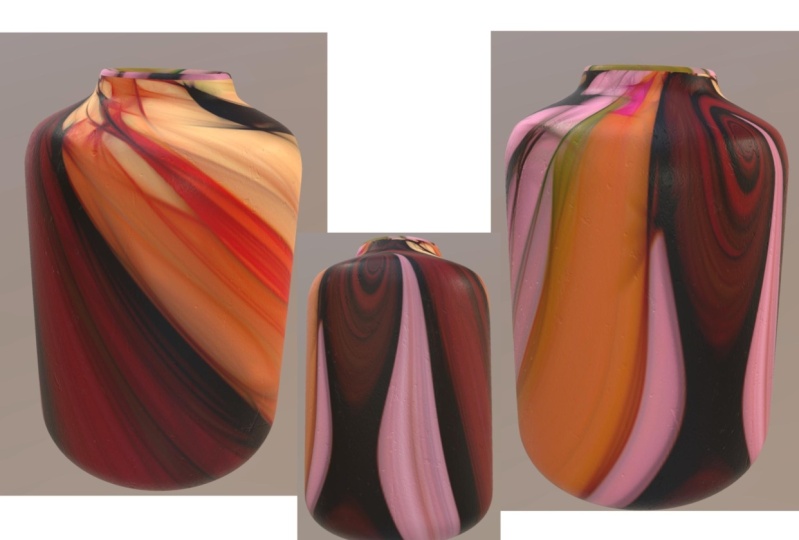
entrar en la configuración del campus aquí. Vas a entrar en ayuda. Y una vez que golpees ayuda, vas a entrar en lo que es nuevo. Y por supuesto aquí nos está dando una demo de todo el tipo de experiencia 3D. Y aquí es donde vas a descargar la ruta del modelo. Se importará a procreate. Y te va a dar una especie de todo su modelo base que te están suministrando, incluyendo la lata pop, luego está el snowboard, hay patines. Ocasión, recuerda las otras de arriba mi cabeza, pero los vas a ver aquí en un segundo. Entonces vuelve a la galería aquí, verás que se han agregado todas mis novelas. Rollerskate, jefe, lata de refresco, todo tipo de diferentes. Iba a hacer el tipo de contador, pero sabes qué, creo que voy a hacer los jarrones de cerámica muertos. Creo que eso va a ser un poco más adecuado para el arte que tengo con el
que quiero mostrarte cómo trabajar. Entonces, solo abramos eso y echemos un vistazo aquí. Entonces con el espacio de trabajo 3D, si echas un vistazo a la paleta de capas, tienes el propio jefe y la capa base. Entonces este es uno muy sencillo. Esa es probablemente la más fácil. Y puedes ver que dos dedos o simplemente tu pellizco con tus dos dedos lo
agrandarán o lo reducirán o lo moverán por aquí en tu área de imagen y
podrás importar arte para ponerte al jefe. En realidad, creo que voy a volver a la lata pop porque son algunas cosas aquí que quiero mostrarte que son muy
diferentes
a lo que estás acostumbrado
cuando echas un vistazo a las capas reales aquí, estas se denominan capas de textura. Creo que nuestros mapas de textura y cada uno de estos es separado. Por lo que si entras y quieres hacer un cambio, puedes seleccionar cada uno de estos por separado. Para que puedas la tapa, puedes seleccionar la lata, puedes seleccionar la pestaña. Y dentro de cada uno de estos, vas a ver que hay una capa base. Y esa capa base es donde se almacenará el arte. Entonces si tuvieras que empezar a pintar en esto ahora mismo, así que vamos a agarrar, es por eso que la pluma no va a mover nada porque en realidad está reservada para el cuadro. Tus dedos son lo que necesitas para mover tu imagen. Entonces como dije, se
puede mover con un dedo hacia arriba y hacia abajo para cambiar la perspectiva de la misma. Y por supuesto,
pellizcar y hacer zoom con tus dos dedos lo
hará más grande o más pequeño. Y esto lo moverá en tu pantalla. Entonces voy a moverlo un poco aquí para que
podamos echar un buen vistazo a esas capas. Aquí. En mi capa de leva, está el BCE, la lata misma es, realidad no se
puede afectar el conteo. Lo que estás haciendo es que estás dibujando en esta capa base. Entonces vamos a conseguir un pincel simple y empezaremos a pintar. Cuando empecemos a pintar, verás que estamos pintando directamente sobre la lata. Pero si iba a ir por ahí tratando de ir a los bordes aquí, en realidad no
estoy pintando más allá del borde, ¿ves eso? Entonces lo que hace la propia lata es que la cosecha. Entonces para que realmente crees una obra de arte 3D, ahí es donde entra la capa base. Entonces para poder acceder, porque capa base, lo que tengo que hacer es
entrar al lienzo aquí y se ve dónde, donde dice 3D, podemos hacer click en eso. Y esto ahora está expuesto y
nos permite mostrar la textura 2D real. Entonces la belleza de eso es que ahora
puedo pintar en tres dimensiones. Entonces es un poco confuso cuando lo miras aquí. En realidad, creo que así es como va un enlatado. El mejor modo que encontré para poder mirar ambos al mismo tiempo es abriendo mi referencia. Entonces iré al campus aquí y abro mi referencia. Y la lata está aquí. Ya está listo para b aquí. Se puede ver que cuando estoy pintando aquí, se va a reflejar justo en la lata. Me parece que esa es probablemente la forma más fácil que puedes hacer esto bonito y grande. Es como si estuvieras teniendo como un adelanto en vivo de lo que estás haciendo por aquí. Esa fue una de las cosas que me pareció más útil es tener estos dos abiertos. Entonces eso es algo a tener en cuenta. Ahora si estamos echando un vistazo aquí a algo como la pestaña y la tapa, recuerda que lo que tenemos aquí son dos formas separadas. Entonces cuando te mostré que en el panel de capas aquí puedes ver las dos formas diferentes. Por lo que hay una pestaña con su capa de pintura base. Entonces ya ves ahora tengo esa seleccionada, así que eso es lo que aparece por aquí. Entonces si empezara a pintar aquí, sólo
va a aparecer en la tapa, un
poco ver una imagen fantasma de la misma aquí. Para que sepas dónde tu pintura. Ahora, yo sugeriría que si no vas a hacer algo con la tableta, digamos colorearla, que agregues una capa adicional aquí para que no te metas con el tipo realmente bonito de acabado metálico que tienes en la capa original. Entonces aquí podrías agregar que mientras esté dentro de este tipo de grupo de malla aquí, puedes agregar y puedes hacer cambios al mismo. Entonces hagamos que mi pincel sea un poco diferente al ir. Y uno de mis pinceles regulares, voy a ir un poco más grande y voy
a agilizar oferta que para que me
sea más fácil pintar. Entonces esto es otra cosa que ha cambiado aquí en Procreate es la forma en que eliges tu racionalización. Solía estar en el área de Trayectoria del Stroke, y ahora tenemos un área completamente diferente llamada estabilización. Y voy a estar explicando todos estos ajustes diferentes en un minuto. Pero antes que nada, limitemos a reducir esa línea de corriente aquí. Así es exactamente como solía ser. Vamos a pegarle a Done un poco más grande. Y se puede ver aquí que ahora puedo pintar. Y en este caso, lo que está pasando es que estoy pintando también en la tapa. Ahora lo que hay que saber de la tapa y el conjunto de pestañas aquí es que
esta capa aquí, esta versión 2D de la misma, tiene las tres imágenes en ella, y por eso la ves etiquetada aquí como compartida. Entonces cuando lo vas a colorear, vas a colorear la pestaña por separado. Tienes que tener cuidado de no entrar a esta zona o vas a conseguir la tapa. Pero sólo se puede ver vagamente el área de LID aquí. Entonces si cambiaras de colores aquí, puedes ver que estás cubriendo esa parte de la tapa. Y entonces el propio REM podría incluso
hacerse en unos colores completamente diferentes. Entonces tienes que tener cuidado de no moverte a la otra zona o definitivamente
vas a estar agregando color, no necesariamente lo quieres. Entonces con este de aquí, vuelve a
probar ese color, tratando de averiguar dónde es que me falta eso. Tan on point más allá de lo que pueda y debe ser que es sólo un punto culminante que se muestra como tal en la propia malla real. Entonces voy a despejar eso fuera de la ética. Yo solo quiero que mi CAN esté jugando. Y creo que lo que voy a hacer es que voy a importar algunas cosas para poner en mis latas, ya que sería mucho más fácil
para mí mostrarles todo esto con una imagen importada. Eso es lo que haré en la siguiente lección. Te mostraré cómo realmente podemos importar una imagen para colocarla aquí en nuestro Kan. Y podemos hacer ambas imagen regular y podemos hacer un patrón si quisiéramos. Una de las razones por las que me interesó esto
en primer lugar fue pensar en algunos de mis trabajos anteriores que había realizado en la Sociedad 6. Y puedo recordar a uno de mis amigos ordenando una taza de café, taza de café aislada. Y fue realmente hermoso. Acepta que cuando el patrón coincida en la parte de atrás, no
tuvo un partido completo. Entonces en mi opinión, se veía mal. A ella no le importaba. Pero en cuanto a mí, yo, yo sólo, ya sabes, como purista quería que fuera perfecto. Esa es una de las cosas que me encanta este renderizado 3D es que voy a poder tener el patrón repetitivo realmente se encuentre y coincida perfectamente. Entonces les voy a mostrar esas dos cosas en la siguiente lección.
3. Importar y posicionar el arte arte arte: Hola chicos, bienvenidos a la Lección 2. En la Lección 2 aquí vamos a jugar con un modelo 3D. Te voy a mostrar cómo importar arte y luego vamos a añadir un patrón y solo experimentar con colocar ese patrón y redimensionarlo para tener una coincidencia perfecta en la escena. Empecemos. De acuerdo, entonces para esta lección, te
iba a mostrar cómo insertar alguna obra de arte que ya tienes existente. Por lo que estamos de vuelta aquí con un Lienzo en blanco. Recuerda que tenemos todas estas diferentes superficies que
podemos afectar para saber en qué superficie vas a estar trabajando. Si solo lo tocas, verás que parpadea un poco de azul y eso te muestra que esa es la superficie que has seleccionado. Por lo que pasaría lo mismo si fuera a seleccionar la tapa o la pestaña. Y si quería vincular a dos de ellos, y sólo tenemos que mantener pulsado este botón aquí. Y luego se puede ver que he vinculado y he seleccionado ambas partes de la parte superior. Pero lo que quiero hacer ahora aquí es insertar una obra de arte. Entonces tenemos que volver a ese modelo 2D. Por lo que volveremos a la parte 2, el menú Acciones aquí e iremos a 3D. Y vamos a mostrar la malla 2D. Y luego recuerda que
siempre es de lo más útil que
abras también tu referencia para que tengas ahí
tu cam para especie de ver lo que estás haciendo. Entonces ahora mismo puedes ver que tengo esa capa seleccionada. Ahí se puede ver la ligera imagen de la misma. Por lo que quiero volver a mi CAN y por supuesto no
puedo dar click en mi referencia para que eso se active. Entonces voy a entrar en la lata solo seleccionándola aquí en la paleta Capas. Y luego vamos a hacer la textura 2D. Vamos a entrar en la capa base aquí, mostrando aquí la textura 2D. Yo sólo lo tenía tan grande que estaba llenando toda mi pantalla. Entonces estaba un poco confundida. Ahora lo tenemos, Estamos listos para ir y aquí es donde
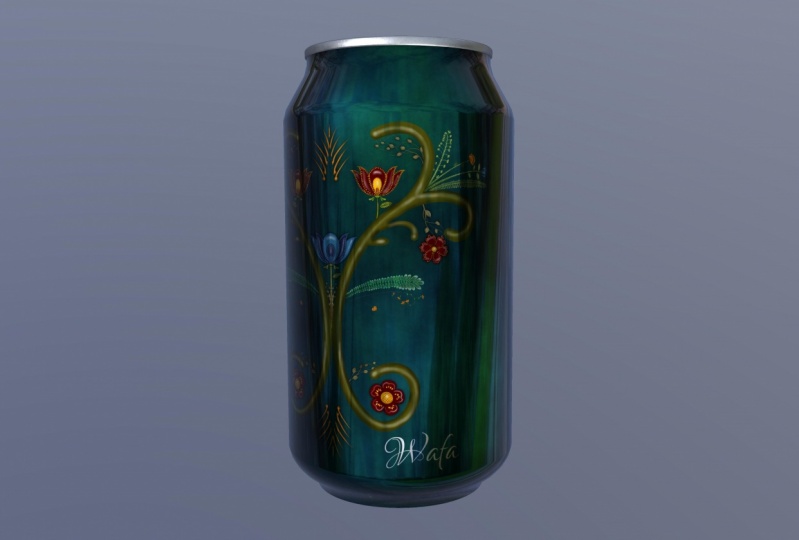
estaríamos insertando nuestras obras de arte. Entonces voy a importar realmente una obra de arte para solo darte una idea de cómo funciona esto. Por lo que voy a ir a mi menú Acciones. Voy a ir al Agregar, y voy a insertar un archivo. Y la que quiero insertar es una obra de arte de una de mis otras clases, solo para ser simple. Y aquí lo tenemos en la lata. Y puedes ver aquí puedo usar mi lápiz aquí para mover esto si quería, pero puedes ver que el posicionamiento está mal. Entonces lo que me gustaría hacer aquí es bajarlo. Y estoy pensando que podría tener que hacerlo más pequeño. No estoy seguro. Ahora puedes ver que no lo ha actualizado automáticamente. Lo que necesito hacer es anular la selección. Y ya verás que entonces se agrega aquí. Entonces vamos a dar la vuelta a esto y se puede ver que tengo bastante vacío ahí. Entonces esa es la brecha si lo hubiera dejado como estaba, probablemente
hubiera estado simplemente bien. En realidad voy a cambiar esto a forma
libre para que pueda
hacerlo más ancho sin hacerlo más alto porque creo que tengo la altura. Está bien. Yo quería conocer esa llanta ahí. Entonces veamos cómo se ve eso. Simplemente daremos click apagado y ya puedes ver que eso ha funcionado. Genial. Ha llenado el espacio bellamente. puede ver que está alineado justo hasta la llanta. Y considerando que no
creé específicamente la obra de arte para esta forma, parece que es una buena primera prueba, yo pensaría. Entonces. Hay algunas cosas por aprender mirando esto. Y creo que la primera es ésta, el hecho de que esa costura no coincida. Entonces eso es algo que tendríamos que
tener en cuenta cuando estamos creando obras de arte que queremos que se apliquen a algo que es tridimensional. Entonces es una buena lección aprendida para cualquiera de ustedes que estén pensando en hacer POD y cosas como tazas y latas, cualquier cosa redondeada eso, esa costura en la espalda es muy notable si no se hace. Aprendí esa lección de la manera difícil. Entonces probemos un experimento diferente aquí. Traigamos un patrón de repetición que tengo que ya he creado. Entonces solo voy a despejar esta capa para poder ir, Él está liderando y hacerlo aquí. Y voy a encontrar un bonito patrón de repetición que podría importar aquí. Entonces vamos a entrar a mi galería. Tengo toda una balsa de patrones aquí en alguna parte. Y vamos a seleccionar uno de estos para exportar. Entonces voy a agarrar, quería algo que va a ser muy notable para ti. Entonces algo como esto. Se puede ver la repetición es esa pequeña flor al costado de ahí. Entonces tomemos una exportación estas. Lo estoy exportando yendo a compartir aquí. Voy a compartirlo como JPEG. Voy a guardarlo en mis archivos. he estado poniendo en mis activos de clase llamados flores para así que
voy a golpear Guardar aquí y ahora podemos
volver a nuestro modelo 3D. Ahora actualmente tengo todas estas simplemente sueltas aquí en procreate en mi galería. Y lo que preferiría tener es una pila que tenga todas estas. Para crear la pila, solo
voy a mantener presionada una de ellas y ponerla encima de la otra. Y ahora he creado una pila. Entonces voy a pasar y
voy a ponerlos todos ahí dentro. Así que sostenga el dedo hacia abajo sobre él y luego espere a que se abra antes de soltarlo. No estoy seguro de cuántos de estos terminaría usando. O sea, no estoy seguro de que alguna vez estaría diseñando casco de bicicleta o una guitarra, pero nunca se sabe, supongo. Y mucho de esto se puede hacer solo por diversión o como forma de presumir tus patrones para
eso es un poco la idea que tengo aquí con esta CAN es que voy a poder usarlo como pieza de exhibición que podría tener solo por promocionar un patrón o una obra de arte que tengo. Adelante ahora y vuelve a la 2D. Y bajaremos eso a tamaño para
que podamos tenerlo uno al lado del otro. Y vamos a importar ese patrón. Entonces voy a ir a Agregar, Insertar un Archivo, y voy a localizar ese patrón. Y aquí está aquí, y por supuesto se pone demasiado grande actualmente. Entonces, solo pongamos el chasquido aquí arriba para que podamos alinear el patrón a sí mismo muy fácilmente. Entonces voy a ir a media talla aquí. Y por supuesto que todavía no se está reuniendo ahí. Entonces lo que vamos a hacer es que vamos a duplicar camino. Entonces podemos duplicar aquí en la paleta Capas o voy a simplemente tres dedos deslizar hacia abajo,
copiar, y luego tres dedos deslizar hacia abajo y pegar. Y luego vamos a posicionar ese justo al lado del original. Entonces cuando hago clic fuera de él aquí, se
puede ver que ahora tengo todo el patrón ahí. Y aquí te damos un vistazo a la costura. Por lo que sí se necesita un poco de manipulación para que eso funcione perfectamente. Voy a fundir esos dos juntos, así que los voy a pellizcar juntos y luego sólo
vamos a hacer algunos ajustes al tamaño. Y voy a volver a la forma libre. Y también voy a
apagar el chasping y la magnetica. Entonces intentemos ir un poco más grande primero. Y eso no va a funcionar. Entonces intentemos ir un poco más pequeños. Por lo que hay que hacer clic fuera de ella
para tenerla puesta en su lugar. Solo estoy un poco de seguir rondando el dedo sobre la flecha aquí y luego hago clic en Off. Supongo que es más grande de lo que hubiera tenido que haberse ido. Yo también voy a ir más alto. Ya puedes ver que puedo usar eso ahí. Y a medida que estoy ampliando, me estoy acercando cada vez más al emparejamiento. No va a ir un poco más alto porque pensé ese espacio allá arriba que quiero llenar. Entonces me estoy acercando realmente. Se puede ver que el partido casi está sucediendo. Ahora lo único que sí tienes que tener cuidado es que no vayas demasiado lejos porque entonces has recortado lo que tienes ahí. Entonces en realidad tengo que deshacer y volver un par de pasos para hacer esto bien. A medida que te acercas, tal vez ni siquiera sea mala idea agrandar eso. Te vas solo un poquito a la vez hasta que te acerques lo más que necesitas. Y creo que, ya sabes, para los efectos de una maqueta, creo que ahora la tengo bastante bien posición aquí que no se puede ver que parece a menos que se vaya a agrandar. Y no creo que necesites hacer eso por tu maqueta. Después de todo, es sólo una maqueta. Entonces eso es muy guay. Me encanta que puedas hacer esto ahora con Procreate es solo que lo lleva un paso más allá para que podamos lucir nuestros patrones y nuestra obra de arte de una manera realmente atractiva. Por supuesto, podrías tomar todo esto y agregar fondos y lo que no. Y vamos a un poco experimental con eso en la siguiente lección. Entonces te veré ahí.
4. Controles avanzados de capa: Hola chicos, bienvenidos a la lección 3. Por lo que en menos de tres aquí vamos a
pasar por algunos de los controles avanzados que puedes tener con tu imagen 3D. Empecemos. Oye, para esta lección aquí quiero mostrarte algunos controles avanzados que descubrí. Voy a usar mi patineta. Ya tengo
un poco experimental con unas artes abstractas que tuve, pero voy a borrar esa y voy a importar un archivo diferente para que experimentemos. Entonces cuando traigas tu obra de
arte, la vas a ver entrar así con
una especie de cuadrado blanco o contorno en ella. Y vas a encontrar que algunos de
los controles principales y regulares que
utilizabas funcionan bien en lo respecta a agrandar o reducir. Pero a veces lo que quieres es un poco más de control. Y aquí abajo ves como lo importé, estos controles surgieron y automático es lo que está encendido ahora mismo. Entonces es hacer todo basado en lo que hago con los dedos. Ahora quiero ir a este control avanzado aquí sólo para mostrarles algunas otras cosas. Por lo que cuando hice clic por adelantado, consigo este nuevo anillo. Eso es algo que no hemos visto antes aquí en Procreate. Y en realidad es muy limpio. Y pude ver esto siendo muy útil. Cuando agarras el anillo exterior, puedes usarlo para agrandar o reducir tu obra de arte. Cuando agarras el círculo aquí, puedes usarlo, stuart, la obra de arte. Y estos casillitos te
permiten agrandarlo tipo de forma libre. Entonces estás ampliando la altura o estás ampliando el ancho aquí. Ahora con su círculo, también puedes usarlo para rotar lo que tienes ahí en Canvas. Y a veces cuando tienes tu imagen en una posición diferente como esta, es realmente difícil averiguar qué harán esos controles. Y lo que puedes hacer es desprender el anillo por completo. Por lo que si haces click en el medio aquí, bien lo tienes adherido o desprendido. Ahora desprendido para mí en mi opinión, de todos modos, hace más fácil controlar algunas de estas, sobre todo si lo tienes una especie de posición lateral. Por lo que aquí mirándolo en ángulo, encontrarás que el anillo desprendido podría ser un poco más fácil de usar porque no está directamente en la imagen. Y así es un poco menos confuso. Recuerda que, ya sabes, estás, sigues trabajando de la misma manera para controlar el posicionamiento del patineta en sí. lo que notan ahí que mi obra de arte se voltea hacia la parte trasera. Entonces quiero hablarte un poco de eso también. Entonces volvamos a echar un vistazo a esos controles avanzados y hablemos de eso. Yo lo voy a girar de lado aquí para que puedas ver. Pero vamos a hablar de este estudio aquí llamado proyección. El modo en que funciona ahora es que
la obra está solo por un lado, por lo que se puede ver que está justo
en el fondo de la misma aquí. Ahora si pusiéramos la proyección que un poco más arriba, verías ahora la he puesto en bidireccional. Se puede ver ahora que tengo la imagen apareciendo por ambos lados. De acuerdo, así que lo tengo en la parte de atrás. Es difícil acostumbrarse al posicionamiento de esto. Una de las cosas que todavía estoy aprendiendo. Entonces vas a encontrar que hay un poco de lucha cuando se trata de eso. Pero lo que hace esta proyección es que permite que la obra aparezca en dos planos al mismo tiempo. Entonces ve cuando estoy presionando hacia abajo en ese punto de ahí, puedo ver el plano superior y el plano inferior. Por lo que el frente y la parte trasera del artículo. Por lo que puedes ver aquí que la misma obra de arte está ahí en ambos lados y no lo está haciendo como una versión al lado de la misma. Es sólo proyectar esa misma obra de arte todo el camino, si eso tiene sentido. Entonces ese es otro control que tienes aquí Eso es un poco divertido para jugar. Ahora otra cosa con la que realmente es divertido jugar es el entorno en el que se encuentra tu modelo. que puedas volver a la configuración 3D aquí y hay una, una opción ahí para elegir los entornos. Y luego dentro de ese entorno puedes hacer cambios en cosas como la luz. Para que puedas mover estos alrededor y ver cómo esa luz está afectando los reflejos y demás, sobre las ruedas. Entonces eso es algo con lo que puedes jugar. También puedes experimentar con diferentes tipos de exposición, diferente iluminación. Y ahora en esto, tu modelo no es súper obvio. Algunas de las cosas aparte la iluminación, por supuesto, eso es bastante cool, pero me encontré con que las gafas de sol cuando eran realmente divertidas de mirar. Entonces, abramos ese. Y cuando estás experimentando con éste, y entras en la iluminación y el medio ambiente, ahí, puedes entrar. Y cuando hagas cambios aquí, realidad los
vas a ver reflejados en el cristal de las gafas. Entonces eso es un estudio, salvaje. Savage es la empresa que creó procreate. Por lo que deben ser sus oficinas ahí. Se puede configurar para un auditorio, Ciudad,
vida nocturna, lado del puerto, industrial, amanecer. El tiempo. Todos estos son realmente divertidos para jugar con dos. Por lo que podrías hacer algunas cosas realmente geniales con tu iluminación así como tus entornos. Entonces eso es una cosita extra divertida que nunca había visto antes en ningún programa, mucho menos en Procreate. Entonces hay otra cosa con la que puedes experimentar. Entonces cuando estás aquí y estás jugando con tu iluminación, una de las cosas que puedes hacer también es hacer click en la configuración de la luz y podrás cambiar el tono y el saturación de su iluminación. Y eso puede ser muy divertido de experimentar también. Creo que eso es todo lo que quería compartir contigo sobre el entorno 3D y trabajar con los modelos. En la siguiente lección sin embargo, quiero
mostrarles todo sobre exportar. Te veré ahí.
5. Exportar y guardar: Hola chicos, bienvenidos a la lección 4. En la intro hablé de todas las diferentes formas en que puedes exportar tu imagen 3D. Entonces echemos un vistazo a eso ahora. Por lo que quería mostrarles cómo se podía exportar este archivo. Hay un par de cosas realmente geniales que puedes hacer que nunca había visto antes. Entonces pensé que te mostraría esas cosas. Realmente son un poco divertidos. Por lo que vamos a volver a nuestro solo modelo 3D. Entonces vamos a salir de la textura 2D y sólo
voy a apagar mi referencia. Entonces con esto, puedes exportar tu imagen en cualquier ángulo que quieras. Entonces vas a ir a compartir y vas a ver algunas nuevas opciones aquí. Ahora estos dos de aquí, USD y OBJ, son para programa de modelado 3D para que puedas exportar y luego abrirlos de nuevo en esos otros programas. Entonces eso es lo que son esos dos. En realidad no sé nada de esos. A mí me interesaría mucho
oírlo o averiguarlo en algún momento. Pero quería mostrarte estas otras cosas primero,
J peg, por supuesto, es un método que y puede exportar para su uso en otros programas. Y siempre que vayas a exportar, quieres ponerlo en la posición que realmente
quieres que sea tu JPEG. Entonces si quieres este tipo de imagen que muestre la parte superior y la inferior, eso es lo que harías antes de
golpear realmente la imagen Compartir aquí en GPA. Ahora con el JPEG va a entrar con cualquiera de los antecedentes que ven aquí. Entonces lo que sea que veas en la pantalla es exactamente lo que tienes. Entonces si quisieras cambiar eso, claro que entrarías a tu iluminación y
entorno y entonces puedes hacer los cambios que sean. No cambias tu iluminación, cambias la posición de la iluminación, cambias el ambiente. Sea lo que sea que hagas aquí va a ser con lo
que vas a terminar en tu exportación. Con PNG, Es un poco diferente porque
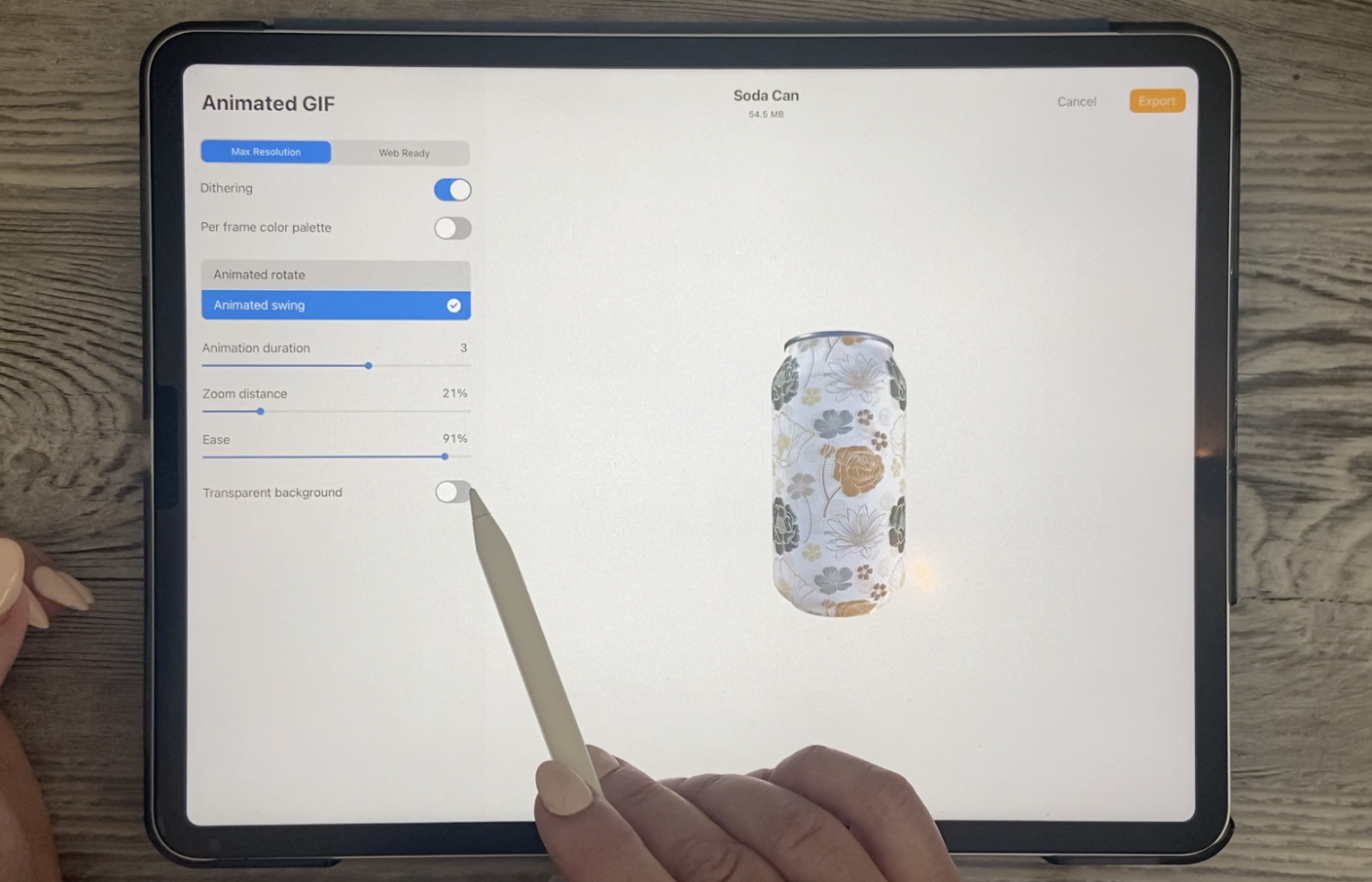
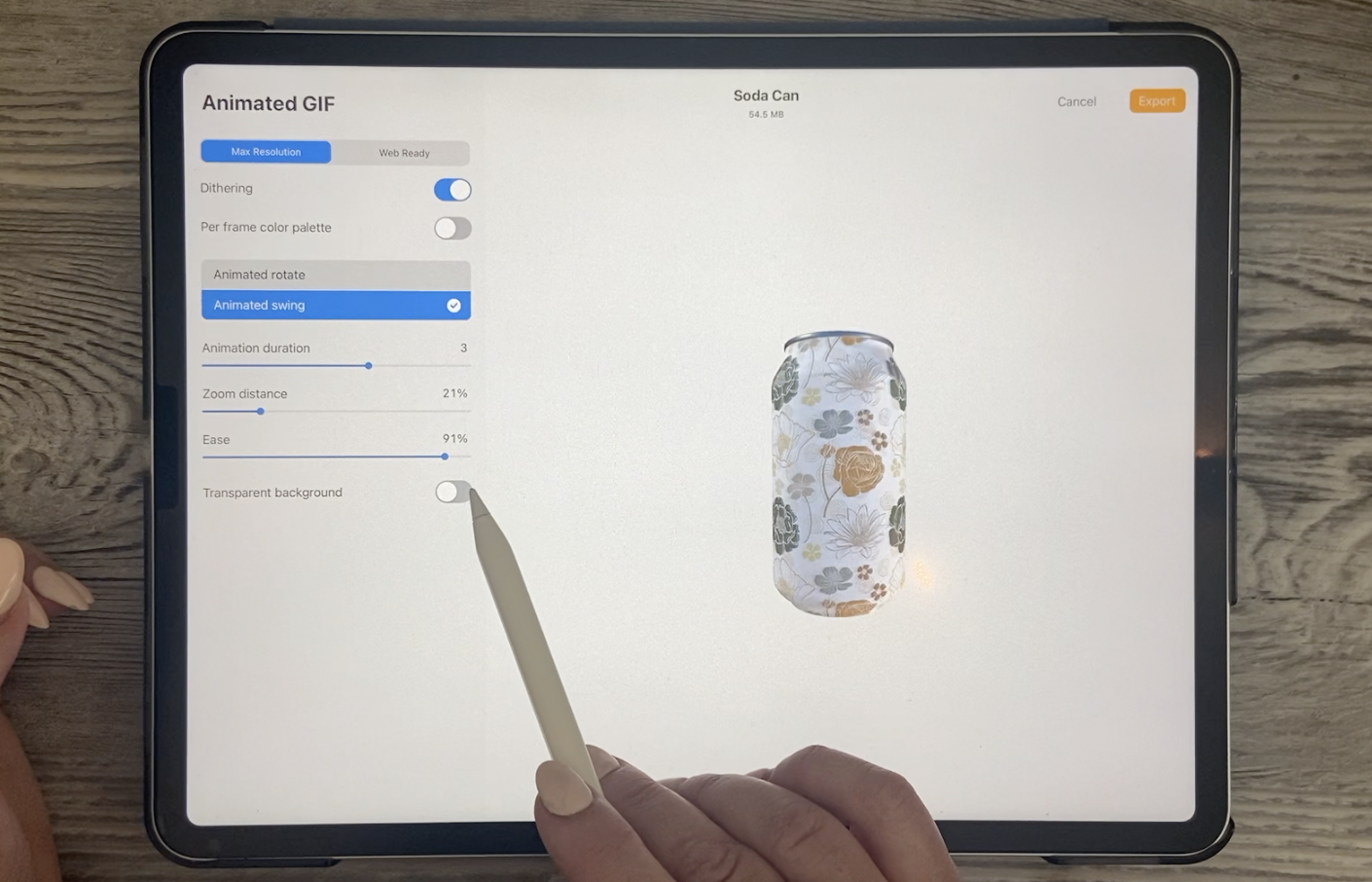
se puede exportar sin fondo. Entonces si quisieras hacer eso, lo que tendrías que hacer es entrar en tu 3D, entrar en tu iluminación y entorno, y eso apagarías por completo. Entonces con eso estando apagado, ahora puedes volver atrás y exportar tu PNG. Y tu PNG será transparente. Por lo que el fondo será transparente y podrás llevarlo a un fondo diferente para que podamos guardarlo Archivos y podamos comprobarlo un poco más tarde. Entonces sólo voy a producir aquí, ahorrar y vamos a revisar eso en un minuto. Ahora, una de las cosas realmente divertidas que pensé era en esta zona animada, se puede exportar. En realidad, la animación se crea para ti y puedes exportarla. Por supuesto, aquí tienes algunos controles diferentes. Entonces si quieres que vaya un poco más lento, traes ese número aquí arriba en la duración de la animación, puedes hacer algo muy divertido llamado el swing animado, donde se voltea. Se va un poco en un sentido y luego se va en el otro. Es un poco más obvio si es más rápido, ves cómo se está volteando. También puedes acercarlo o alejarlo. El facilidad es lo que realmente crea ese ritmo, ese lento dentro y despacio. Entonces estás controlando esa cantidad de tiempo. Entonces aquí es mucho más rápido. Ahora con un regalo, puedes exportarlo con un fondo transparente. Todavía no lo he intentado, así que vamos a echar un vistazo a eso. También lo guardaremos en el mismo lugar. Y entonces el último que quiero mostrarles aquí es el MP4, porque el MP4 es el único que se puede elegir, una salida cuadrada. Y una salida cuadrada por supuesto, es lo que querrías o necesitarías si estuvieras publicando en Instagram. Para que puedas tener todos los mismos controles, cualquiera de las diferentes animaciones, pero tener las salidas en tamaño
que quieras es lo
que lo hace diferente aquí como un mp4. Entonces podemos exportar eso también. Entonces echemos un vistazo a esos archivos. Voy a entrar a mi carpeta de archivos aquí a la carpeta en la que estaba guardando. Y echemos un vistazo a la lata de refresco. Entonces este fue el MP4. Entonces si lo abriéramos y jugáramos no es hermoso. Eso es algo que definitivamente podrías usar para promocionar tu trabajo. Ahora éste es el GIF animado o GIF y cómo quieres pronunciarlo. Y luego echemos un vistazo a esos PNG. Entonces, ¿ése era éste de aquí? Sí. De lado. No podía decírtelo. Pero abramos eso. Y supongo que la forma más grande o la mejor manera de ver cómo se vería eso es volver
a procreate y
entraremos documentos diferentes que tengan un fondo completo. Vamos a agarrar aquí uno de estos resúmenes. Y entonces sólo vamos a colocar nuestro archivo aquí. Y se puede ver que eso ha llegado bellamente sin antecedentes. Entonces esto es algo que
podrías poner en un ambiente propio. Por lo que hay un montón de formas
realmente divertidas de salvar tu proyecto.
6. Accesibilidad y otras funciones: Hola chicos, bienvenidos a la lección 5. Entonces en esta clase no estaría completa sin que yo compartiera algunas de las características de
accesibilidad que me parecen realmente, realmente útiles. Empecemos. Entonces hay un montón de nuevas características de las que quiero hablar en esta lección. Entonces voy a ir lo más rápido que pueda. Yo sólo voy a abrir un documento aleatorio aquí sólo para que podamos tener algo que echar un vistazo. Y una de las cosas que fue realmente emocionante para mí fue esta categoría reciente en la biblioteca de pinceles. Ahora si te pareces en algo a mí, tienes como Espera, pinceles de comité. Y a veces es difícil simplemente agarrar el pincel que realmente necesitas. Y así los últimos ocho pinceles que he usado están aquí en mi pestaña reciente, que es simplemente super genial. También he preferido un par de ellos aquí. Entonces la forma de hacer eso es deslizarlo hacia la izquierda y luego puedes desanclar o alfiler. Por lo que este cepillo de presión de pluma cónica es algo que uso todo el tiempo. Entonces voy a fijar ese es marcador Posca. También uso todo el tiempo, así que lo anclaré. Este no es uno que uso muy a menudo. Y se puede ver que los dos que realmente
me gustan están anclados a la cima. Y no importa lo que vea, aunque vaya y use otros
cinco pinceles en el medio y cree algo súper feo. Volveré a esa categoría reciente y mis dos pinceles favoritos siguen en la parte superior aquí. Entonces pensé que esa era una nueva función súper útil y sé que la voy a estar usando mucho. De hecho he usado mucho desde que mi nuevo cinco puntos dos ha actualizado en mi iPad aquí. Otra cosa que me pareció realmente genial fue un gran cambio aquí en las paletas de colores. Estás acostumbrado a esto, ya lo
hemos visto antes. Por supuesto, esto es algo que hemos tenido todo el tiempo, pero ahora también podemos ver los colores en nuestra paleta en un formato realmente grande. Estos colores aquí, esta paleta que tengo como mi predeterminada es lo que viene aquí arriba. Puedo seguir desplazándome hacia abajo y puedo encontrar paletas adicionales que tengo en mi lista. Pero lo que realmente me encanta de esto es también que
puedo ver estos tan bien aquí es solo, es que es mucho más accesible. Por lo que puedes imaginar a alguien que tenga problemas con su vista de esto
sería una excelente manera de mirar los colores. Otra característica que podría resultar realmente útil es el identificador de color, que si entras en tu menú Acciones aquí y vas a la Ayuda y vas a la configuración avanzada. Puedes desplazarte hacia abajo hasta la parte inferior aquí y
puedes agregar una pequeña característica aquí. Ahora lo que eso hace es cuando estás usando tu recolector de color aquí, verás que el color está identificado. Por lo que eso puede ser realmente útil para personas con limitaciones de accesibilidad. Trabajé con un tipo que era daltónico. Era un artista fantástico, pero daltónico, así que en realidad tuvo que memorizar mucho tipo de cosas que ver con el color, como qué colores van juntos, qué funciona, y qué no. Y creo que esto sería súper útil para alguien como él. Entonces esa es otra característica nueva que me pareció bastante guay. Y eso no sólo funciona con el disco de color aquí. Si te mueves en tu lienzo, puedes ver que el color está identificado aquí arriba y ahora mi documento es obviamente mucho naranja grisáceo, marrón
oscuro, y naranja. Entonces eso podría ser útil. Creo que de todas formas lo es. Ahora una de las cosas que también solo quiero mencionar rápidamente es que ahora
puedes ajustar o consigue un tamaño de fuente de interfaz más grande. Ahora esto no está controlado aquí en Procreate, tendrías que entrar en tu configuración en tu iPad e ir a la accesibilidad aquí. Ahora si ibas a cambiar tu texto de visualización Aquí, vas a textos más grandes. Y si aumentas, esto lo va a aumentar, por supuesto, en
todas partes en tu iPad, pero también lo va a aumentar en Procreate, cosa
que nunca antes había hecho. Entonces sólo para que lo sepas ahora, pero todo es un poco más grande y eso podría ser algo que encuentres útil. Ahora otra cosa que solo quiero señalar también, es en el estudio de pinceles. Entonces si entras al estudio de pinceles, ha cambiado un poco. Entonces si entramos en un pincel en particular, verás aquí que como una nueva categoría y se llama estabilización. Entonces si vas aquí a la estabilización, es donde ahora estamos estudiando nuestras opciones de racionalización. Entonces eso es algo que estás acostumbrado a usar, pero aquí también hay un par de configuraciones que te ayudan a estabilizarte. Si eres alguien que está muy tembloroso. Yo me conozco, tengo algunos días en los que estoy muy temblorosa. Y creo que es una especie de cosa baja en azúcar en sangre, pero esto es algo con lo
que tendrás que experimentar porque espera de
todos y la técnica para dibujar líneas es diferente. Entonces lo que podría funcionar para ti podría no funcionar para mí. Te puedo decir exactamente cómo lo puse y podría no funcionar en absoluto. Será un poco demasiado limitante, pero experimenta un poco con esto para
que puedas averiguar qué funciona para ti. Ahora, estás acostumbrado a agilizar. Streamline solía encontrarse aquí en las propiedades del trazo, pero ahora se encuentra aquí con la civilización. Por lo que todos sabemos cómo funciona la agilización. Cuanto mayor sea el ajuste, mejor y más suave será tu curva. Entonces eso no es nada nuevo para nosotros. Algo que es nuevo es este ajuste de presión y esa presión estudiar, por
supuesto, es muy personal. Vas a tener que hacer algunos experimentos
para averiguar cómo esa presión afecta a la racionalización. Entonces dependiendo de lo duro que presione, definitivamente
puedo cambiar la forma en que se ve mi león. Ahora estas dos nuevas características son algo que nunca habíamos visto antes. Por lo que la estabilización y el filtrado de movimiento son realmente útiles si tienes una mano temblorosa y sé que a veces sí tengo una mano temblorosa. Eso podría ser de, no sé, beber demasiado café o quién sabe? Y a veces sí tengo problemas para mantener la línea realmente agradable y estabilizarme. Entonces ahora si mi mano estaba muy temblorosa, es realmente difícil dibujar una línea recta. No obstante, si yo aumento la estabilización, se
puede ver que mi línea es muy, muy suave. Ahora, el filtro de movimiento también es ideal para ayudarte si estás un poco tembloroso. Este, de nuevo, es algo muy personal. No te puedo decir exactamente qué establecerlo porque va a ser todo con lo que estás sintiendo o con cómo dibujas, qué edad tienes. Todo tipo de cosas diferentes factoran en ella. Por lo que siendo mayor, sí tengo más formas, creo que el joven promedio. Entonces cuando estoy dibujando, hay momentos en que estoy temblorosa y sobre todo noto que cuando estoy tratando de dibujar,
dibujar curvado de esta manera no es un problema. Pero si estoy tratando de dibujar una especie de retroceso o en una posición incómoda que mis leones estarán un poco agitados y ahí será donde entrará el filtro de movimiento. Entonces se puede ver que esta línea sí tiene un poco de oscilación, pero a medida que aumenta esto, realmente
lo endereza. Y de nuevo, puede ser demasiado a tiempo. Entonces hay que tener mucho cuidado porque
no quieres que no lo dibuje. qué quieres que dibuje, cómo puedes configurar esto individualmente para cada pincel aquí. O puedes entrar en tus preferencias aquí e ir a la presión del alisado aquí. Y aquí también encontrarás el filtrado de estabilización en movimiento. Y aquí lo puedes configurar para que sea universal. Está en todos tus pinceles. Una vez que como que te sientas la sensación, te sugeriría que pongas tu configuración aquí en las preferencias porque no tendrás que
restablecerla para cada pincel individual. Yo sugeriría que primera vez que intentas averiguar cómo
funciona todo esto es que hagas ajustes
muy pequeños en cada una de estas configuraciones. Encuentro que con bastante frecuencia mi estabilización es susceptible en la marca del 25 al 30 por ciento. Solo estoy aprendiendo sobre ellos el filtrado de movimiento, así que no estoy tan seguro de eso. Una de las formas de comprobarlo es cambiar tu accesorio de punta aquí o encenderlo o apagarlo cuando lo tengas encendido, notarás que tu trazo de pincel está absolutamente pegado a tu punta de bolígrafo, ¿de acuerdo? Apágalo. Encontrarás que el plumín está un poco atrás donde estás dibujando. Entonces si lo pones más alto, encontrarás que eso es bastante notable, como si estuviera siguiendo un poco atrás. Lo pondré al extremo aquí para que veas a qué me refiero. Entonces si pongo ese filtrado de movimiento realmente alto, verás lo raro que es. Entonces sugiero probarlo a mitad de camino y luego solo ver cómo funciona eso para ti ahora, esto no está mal. Eso me gusta un poco. Entonces eso es algo que voy a tener que usar por unas semanas antes de saber si va
a ser realmente ventajoso para mí. Ahora, otra cosa que me emocionó mucho fue su nueva capacidad para trabajar en múltiples páginas en un documento PDF. Por lo que esto nunca había estado aquí antes. Entonces páginas dice algo realmente genial con lo que tendrás que experimentar. He estado creando un montón de documentos para mi nueva clase, subir en previsión de tendencias y traer las imágenes individuales es solo una parte del trabajo. La otra parte es en crear un documento que tenga múltiples páginas. Entonces esa es una de las cosas que me gustan mucho. Aquí. Simplemente puedes agregar una nueva página y simplemente ver esta paleta de Capas aquí. Cuando agrego una nueva página, verás que tengo un nuevo espacio en blanco. Ahora voy a calentar realmente ese movimiento o esa línea cantidades y estabilización. Entonces voy a bajar eso. Pero puedes ver que como lo agrego aquí, se mostrará en la página pequeña y aquí en la paleta Capas. Y ves que las páginas están numeradas. Esta es una de las cosas
que sé que voy a usar mucho más. Ah, sí. Y acabo de recordar que cuando se quiere combinar y hacer una sola página con un par de capas, como por ejemplo aquí tengo esta página aquí, y quizá quiera tener esta imagen como parte de esa página. Sólo tengo que asegurarme de que sea en grupo. Y luego se puede ver aquí que se ha presentado justo en la página. Entonces obviamente podría moverlo si quisiera y posicionarlo. Entonces esa es una interfaz muy normal e intuitiva. Y creo que en comparación con, digamos que usar algo como Microsoft Word puede mover mis fotos. Eso puede ser un gran dolor, pero creo que voy a usar esta función con seguridad. De verdad necesito experimentar con mucho antes de poder darte todo el lowdown sobre él. Pero pensé que si eres una de esas personas que sí tiene que tener un documento PDF, quería darte esta información de inmediato. Entonces solo hay una o dos cositas más que quiero señalar aquí. Y uno de ellos afectará cómo tú, o si quieres cambiar. Usando dos dedos para controlar algunas cosas como agrandar y reducir. En realidad puedes entrar y cambiar eso. Y esto también forma parte del sistema, pero puedes llegar a él acudiendo a tu ayuda aquí y Ajustes Avanzados, esto te llevará a procrear. Estas son todas tus apps que tienes en tu iPad. Y aquí donde cambiamos las notificaciones de descripción de color, habíamos encendido eso. También podemos activar gestos de un solo toque compañero. Ahora puede que a algunas personas no le guste esto porque definitivamente
estará en tus pantallas. Entonces si no te gusta eso, puedes quitártelo. Pero lo bueno de eso es que si quisieras, solo
podrías usar un solo dedo. Puede tomar un poco de acostumbrarse, pero ahora puedes usar gestos de un solo dedo para agrandar o reducir para mover algo y simplemente tocando. Y para que eso pueda ser útil a veces depende del tipo de documento en el que estés trabajando. Ahora, la otra cosa que quería señalar y me había olvidado de hacer esto antes era la memoria del tamaño del pincel. Entonces si fuéramos a usar nuestro pincel, describir cualquier pincel, realmente no importa. Ahora, tuve que apagar eso haciendo clic en Copia de seguridad allí. Entonces solo ten eso en mente con mis pinceles. Consigamos un color. Y vamos a conseguir un pincel que realmente muestre. Puedes reservar la talla si usas tus pinceles y he emitido el mejor para mí sería poner este pincel favorito, afinar lo reciente, algo así como el marcador Posca. Si estoy tratando de mantener mis líneas consistentes entre varios documentos, Digamos que estoy trabajando en una colección o algo así, entonces podría guardar fácilmente la configuración. Entonces digamos que quiero tener una línea que siempre sea de ese tamaño. Podría entonces dar clic aquí y se abre. Y podría salvar ese escenario. Ya ves cómo aparece ahí arriba. Y luego si también entonces hago líneas que sean más grandes y siempre quiero mantener ese grosor. También podría salvar esa. Entonces ahora con este bolígrafo, siempre que surja, voy a tener estos dos ajustes guardados. Ahora si quisiera deshacerme de ellos, simple, solo presiona eso menos Q0 en la esquina superior derecha. Entonces eso es solo una corrida básica a través de algunas de las nuevas características que
creo que personalmente me resultarán útiles. Vas a tener dos experimentales, Claro, sé que siempre estoy diciendo eso, pero es sólo algo que tienes que usar
para averiguar por ti mismo si funciona o no. Ahora estoy adjuntando un poco de información escrita aquí. Asegúrate de comprobar eso y vamos a encontrarnos en la siguiente lección donde podemos hacer un poco de envolver. Te veré ahí.
7. Reflexiones cerrados y envolverse Wrap: Oigan chicos, bienvenidos a la recapitulación. No quise cerrar la clase sin mostrarte al
menos un proyecto que he hecho en 3D. Y lo que es emocionante para mí aquí es que he encontrado una almohada modelo 3D y fue sólo un regalo de cortesía. Acabo de buscar almohada gratis 3D. Y pude importar ese modelo 3D aquí en procreate y luego agregar el tejido o el patrón de repetición en él. Volvamos a mirar eso de verdad rápido. Podríamos ir al 3D aquí y mostrar la textura 2D. Así es como se ve. Entonces fue un documento realmente confuso en el que trabajar. Y aun cuando tenía la referencia, por
supuesto es la almohada misma, me encontré con que tenía que mover mucho las cosas. Todavía era bastante confuso
trabajar para averiguarlo, pero eventualmente lo descubrí y pude crear esta maqueta. Y creo que sería realmente emocionante porque si podemos encontrar modelos 3D que sean compatibles con procreate, así que creo que serían los modelos OBJ 3D. Y podríamos importarlos aquí y podríamos hacer nuestras propias maquetas. Entonces esa fue una y la otra que
pensé que sería realmente útil para mí, sería algún tipo de, ya
sabes, escena de habitación. Entonces sí encontré un sofá y una silla gratis, Karen o lo que dije, muebles de sala, maqueta. Y de nuevo, con eso, pude, ya sabes, una especie de lío con él hasta que lo descubrí. Entonces por el momento, no
hay mucho disponible para que utilicemos en, en mi opinión, para ciertos tipos de proyectos que hago, pero éste realmente era bitmap por alguna razón. No estoy seguro de por qué. Entonces obviamente hay mucho que aprender por ella otra vez aquí e ir y encontrar mi referencia. Y luego con mi referencia, se
puede ver aquí que yo sería capaz de ver todos los lados de mis muebles. Ver desde la vista de un pájaro, verlo directamente si quería. Las perspectivas de futuro de esta función en particular en Procreate, creo, tienen muchas posibilidades. Porque el recapitulamiento realmente no se trata del proyecto ni de nada que hayamos producido en clase, aparte de sólo decir gracias por asistir. Y espero que hayan disfrutado sólo aprendiendo un poco sobre lo que hay de nuevo en el programa apropiado. Si te gustó esta clase, por favor asegúrate de darle una reseña y un poco de anécdota sobre por qué disfrutas eso. Son realmente aprecian tus comentarios y todo lo que dices ayuda con subir mis clases en el orden de clasificación. Todo eso, por supuesto, contribuye a cuántos alumnos realmente verán la clase y sacarán algo de información de ella, igual que lo hiciste si no lo hiciste al principio, no
olvides el hip out Botón de seguimiento ahí. De esa forma se te informará de cualquiera de mis clases ya que las liberé. También te animaré a ir a mi sitio web en Dolores Hart consiguió nombres de CA y Azure, mi lista de correo allí. De esa manera siempre se te informará de cualquier cosa que haga en mi sitio, incluyendo cambios a las páginas de recursos de artistas. En lo que respecta a los recursos de artistas, no
olvides echar un vistazo a mis sitios de Pinterest, concesionarios de arte
Dolores, Nas abarrotado y la maestra Dolores Nas conceden. Yo comparto toneladas de recursos para artistas ahí también. Si tienes curiosidad por mi trabajo, puedes comprobarlo en mi tienda de Zappos.com. Esa es mi gira más grande, pero sí tengo una en Society 6 también. Y estoy bajo el paraguas de fuera de lo azul ahí, así
como bajo mi propio nombre Dolores. Ahora rasca en Canadá, vendo en arte de alambre. Y también me puedes encontrar en un montón de otros sitios POD para buscarme. Gracias de nuevo por seguir y gracias por asistir hoy y espero verte pronto en todas mis otras clases. Adiós por ahora.
 Delores Naskrent, Creative Explorer