Transcripciones
1. INTRODUCCIÓN: Hola a todos. Soy
Uni, y en esta clase, vamos a
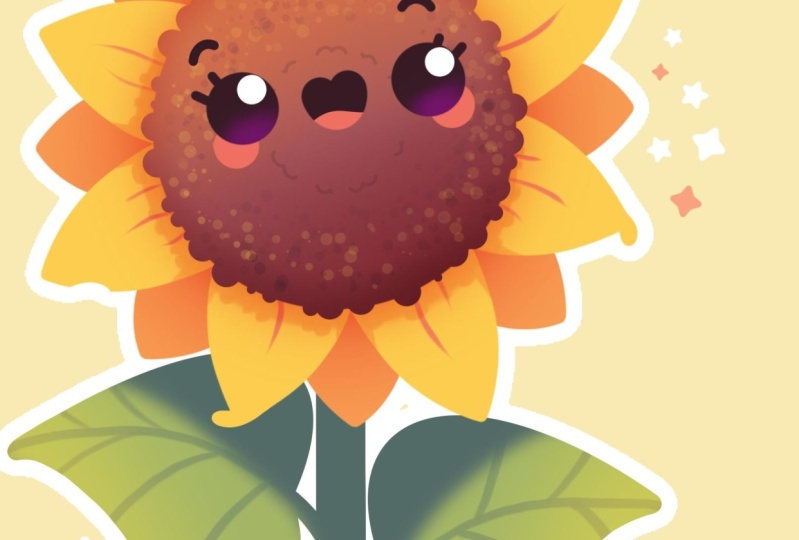
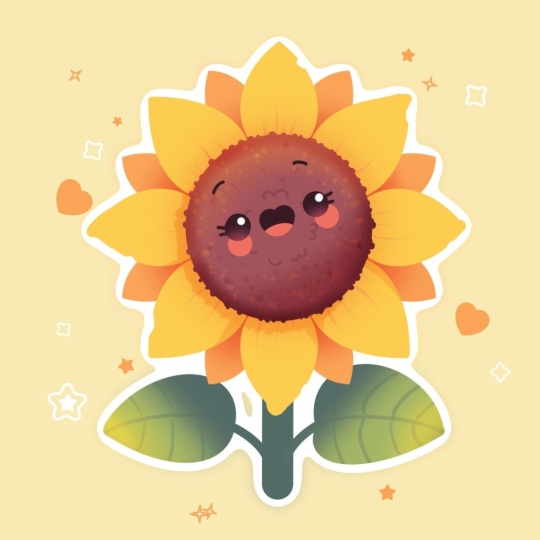
dibujar esta linda
ilustración de un adorable
girasol en procrear Durante esta clase, te
familiarizarás con muchas características
útiles como la herramienta de forma rápida, la herramienta de simetría,
GlorGaussiano, comer
un bute de ticker blanco,
dejar máscaras y modos de
fusión, y aprenderás los conceptos básicos
del Al final, no solo dibujarás una adorable ilustración de la
que estarás orgulloso, sino que también te sentirás súper
seguro usando procreate Y ahora pasemos un
tiempo dibujando.
2. Base de girasoles: Comienza esta clase en primer lugar
decidiendo qué tipo de lienzo
vamos a usar. Hoy estamos usando un lienzo
cuadrado estándar desde
Procreate con ancho de
píxeles y
alto de píxeles hasta los pix ups de 2048 DPI a 300 y el perfil de color se establece como RGB con
este número de préstamo Cuando todo esté hecho,
vamos a golpear hecho. Echemos un
vistazo a nuestro nuevo lienzo. Y antes de comenzar,
primero vamos por debajo del
proyecto y así Deténgase y descargue
todos los materiales mencionados para esta clase. Cuando lo hiciste, primero
vayamos y seleccionemos primero el pincel
con el que
vamos a estar trabajando. Vamos a la biblioteca de pinceles. Iremos a la carpeta de
caligrafía y seleccionaremos pincel moonin Si quieres que todas
tus líneas sean muy suaves
y fáciles de trabajar, podemos tocar nuestro pincel e
ir dentro del estudio de pinceles. A la izquierda, vamos a ir
bajo estabilización, y se puede jugar con cantidad de aerodinámica y cantidad
de estabilización. Pruébalo en un bloc de dibujo. Si quieres hacer ramitas estas
opciones, hazlas ramitas, si quieres
configurarlas de la
misma manera que las ves
ahora mismo en tu pantalla,
hazlo también, y cuando hayas terminado de
ajustar todo, vamos a golpear hacia abajo sobre nuestra Ahora, cuando hayamos
terminado con nuestro pincel, vayamos a nuestras capas, e iremos al color de
fondo. Iremos a esta
paleta de colores que
descargaste, y para ver los nombres de los colores, iremos por debajo de la paleta en la parte inferior y las
tarjetas en la parte superior, y seleccionaremos
el primer color con el fondo del título. Ahora, cuando tengamos seleccionado este
fondo, vayamos también a la paleta de colores de
palabras, y seleccionaremos
este color cred pin Este es el primer color con el que vamos a estar trabajando. Ahora, entra en este deslizador
con el tamaño y fijando el tamaño del pincel a algo no demasiado grande
y no demasiado pequeño, así que algo alrededor del 9%. Y cuando todos estemos preparados, vayamos a nuestro Canvas, e iremos y
crearemos una forma del círculo perfectamente redondeado. Entonces con una línea
creando nuestra forma, tratando de que no sea demasiado grande, sosteniendo nuestro lápiz Apple
al final de la línea y también sostendremos uno de
nuestros dedos en la pantalla. Hagámoslo un poco
más grande moviendo nuestro lápiz Apple un poco afuera y cuando tengamos
el resultado así, levantemos todo lo que
estamos sosteniendo ahora mismo. Ahora cuando tengamos la forma, necesitaremos
posicionarla recta en el centro para nuestros propósitos
futuros Cuando tengamos la forma, vayamos a nuestro Aoki en la parte superior izquierda Continuaremos con el método uniforme y para que todo sea
fácil para nosotros, vayamos al chasquido aquí mismo y activemos el chasquido
en la configuración De esa manera podremos
volver a nuestro lienzo,
sostener nuestro lápiz Apple
en algún espacio de parpadeo, y estaremos buscando
estas dos líneas naranjas, una vertical y otra horizontal De esa manera sabemos que llegamos al centro y cuando estemos, levantemos nuestro lápiz
Apple y luego golpeemos nuestro Aoki
en la parte superior izquierda Ahora cuando tengamos el
resultado así, vayamos a nuestras capas
y vamos a crear una capa más aquí
tocando el icono más. Tendremos que agarrar
esta capa la nueva. Cuando esté seleccionada, la
mantendremos y la
arrastraremos por debajo de nuestra
capa con nuestro círculo. Cuando tengamos esta
capa posicionada esa manera, hagamos el teléfono. Vamos a querer crear
las paletas y
queremos que vayan sobre
este eje radial Lo que queremos hacer es
usar la opción que tiene
Procreate Cuando se selecciona esta capa, iremos debajo del
icono de anillo sobre el plat superior, iremos debajo de Canvas, y alternaremos la guía de
dibujo También tendremos que pasar por debajo de
IDDroneGuide y cambiar nuestra opción de radio para entrar en la simetría y luego cuando tengamos esta
línea así, también
tendremos que ir por debajo opciones y seleccionar Cuando lo tengamos
seleccionado de esa manera, lo
bajaremos al orgullo, y ahora podemos ir y crear muy
fácilmente la patal. Antes de hacer eso, primero
vamos cambiar el color
a amarillo naranja, y luego iremos hacia nuestra parte superior o hacia cualquier lado que prefieras con el mismo pincel y con el mismo
tamaño del pincel, y comenzaremos a
crear nuestros pétalos. Por ejemplo, vamos a crear así la
forma cerrada. Se puede ir con elementos más grandes
con elementos más pequeños. Puedes hacer la mayor cantidad de estos elementos si lo prefieres. Puedes ajustar el
tamaño a tu gusto, asegúrate de que estás creando la forma cerrada para que
sea más fácil para nosotros agregar
el color dentro más adelante. Si quieres
probarlo una vez más para tener más espacio y más pétalos, vamos a deshacer lo que hicimos. Vamos a probarlo una vez más con forma más pequeña aquí mismo. Cuando lo tengamos, vayamos
hacia este espacio en blanco, pasaremos un poco
de este primer pétalo y tendremos un poco
del espacio entre nuestros
pétalos aquí mismo. Intentemos crear otro
pequeño elemento aquí mismo. Se puede ir con una
forma diferente con diferente tamaño, todos estos elementos, tal vez
incluso diferente posición. Cuando tengamos los
resultados así, vamos a arrastrar y soltar el color
a todos estos pétalos. Vamos a nuestro
icono en la parte superior derecha, arrastrando el color
al primer conjunto de ellos, y luego al segundo también. Cuando tengamos todo de esa
manera, vayamos a nuestras capas y
haremos una capa más. Tócalo en el icono más. Nuevamente, necesitaremos
gram esta capa y
arrastrarla por debajo de nuestra capa
con los pétalos principales. Para poder usar esta herramienta de simetría que
estamos usando sobre nuestros pétalos, toquemos esta nueva capa y utilicemos la opción draw assist. Ahora cuando
lo tengamos en nuestra capa, volvamos a
nuestra paleta de colores y seleccionemos el color naranja. Con el
color naranja, iremos a estos espacios de parpadeo entre nuestras primeras formas para
nuestros pétalos y
crearemos otro conjunto
de nuestros pétalos aquí mismo Vamos con probablemente un tamaño
más pequeño
aquí mismo y creamos
algo de esa manera. Nuevamente, cierra la forma y luego arrastra y suelta
el color dentro. Ahora, cuando tengamos el
resultado así, también
podemos ir y tal vez cambiar todo
el conjunto de nuestros pequeños pétalos
aquí mismo si queremos. Entonces, por ejemplo, podemos
ir a nuestras capas y seleccionaremos ambas
capas con nuestro pétalo. Entonces, cuando se seleccione el
primero, pasaremos al siguiente y lo
deslizaremos de izquierda a derecha. Cuando se seleccionen dos de ellos, iremos a la
mayor también sobre la parcela superior y quién
utilizará la opción licuar Usaremos la opción
push y el deslizador de tamaño y podrás ir a jugar con tus pequeños
pétalos aquí mismo. Por ejemplo, puedes ir y
hacerlos lt un poco más grandes o ajustarlos de cualquier otra
manera posible aquí mismo. Pasa un tiempo aquí, ajusta
las formas a tu gusto. Por ejemplo, vamos a tener formas
un poco más grandes
para nuestros pétalos, así tendremos las
partes exteriores de ellos alte poco una
manera más grande. Y
el resultado que nos gusta. Toquemos una nuestra Q mágica a dos veces para
alejarnos de este modo. Ahora, cuando
entreguemos así el
resultado, volvamos a nuestras capas, y volveremos al leer donde tenemos nuestro círculo uno. Luego volveremos a nuestras paletas de colores y
elegiremos este color cred rosa, y el mismo que usamos para nuestro contorno y lo
arrastraremos dentro Ahora cuando tenemos el
resultado así, ya no
necesitamos nuestra herramienta de
simetría. Entonces vayamos a nuestro ícono de llave inglesa o a la parte superior izquierda y lo
alternaremos aquí mismo. Ahora, cuando tengamos el
resultado así, volvamos a
nuestra lista y
seleccionaremos todas estas
tres listas juntas. Entonces, cuando se selecciona el
primero, deslizando el siguiente de izquierda a derecha y
hazlo una vez más Enseguida los pongamos en el y luego
agarraremos todo este grupo,
así que selecciónelo, y luego
agarraremos nuestro rastrillo en la parte superior izquierda y moveremos la forma ligeramente
hacia la Si quieres girarlo,
puedes ir a esta nota verde, sostener tu
lápiz Apple y rotarlo. Encuentre la ubicación para ello y tenga algo de espacio en la parte inferior, así que también podremos agregar
detalles aquí mismo. Si quieres hacerlo
más pequeño por completo, puedes ir
a uno de los nodos
de tu caja delimitadora y
hacerlo más pequeño a tu Cuando tengamos la posición
y el tamaño escríbenos, toquemos nuestro kit de orejas para
alejarnos de este modo y luego continuemos agregando algo de embellecimiento
hacia la parte media Para esta tarea,
volvamos a nuestras capas, vamos a esta capa donde
tenemos nuestra parte media
y crearemos una capa más en la parte superior con el mismo color y
con el mismo pincel, pero con un tamaño un poco
más grande ove ella, iremos por el borde
que tenemos justo aquí para nuestra parte media y vamos a
crear algo de textura aquí Así que hagamos que el tamaño
del pincel sea un poco más grande, y vamos
y comenzaremos a tocar justo en el borde
aquí mismo para crear algo de textura. Puedes ir manualmente así, o tal vez puedas crear algún patrón con todo lo
que tienes aquí mismo. Para que puedas pasar algún tiempo aquí, hacerlos un
poco más protrusi,
menos protruson, depende Intenta no exagerar,
agrega suficientes de estos elementos para
que no sean molestos Y cuando tengas el
resultado así, también
puedes ir y tal vez cambiar el tamaño del pincel
e ir y agregar un par más de estos baches con el tamaño más pequeño del
pincel para que sea creíble Entonces cuando tengamos el
resultado así, vayamos y trabajemos más
en nuestra parte inferior. Entonces, para la parte inferior,
volvamos a nuestras capas. Vamos a crear una capa más
donde nos encontramos ahora mismo. Agarraremos este tendido y lo
arrastraremos debajo de todo lo
que tenemos aquí mismo. Si dejaste el grupo, puedes ir y
probarlo una vez más. Arrastre la capa hasta la parte inferior por encima de la capa con
los pétalos traseros. Y luego solo agarra
esta capa que
tienes en la parte inferior
y arrástrala más arriba. Ahora, volvamos
a esta nueva capa. Volvamos a
nuestra paleta de colores y seleccionemos este color principal de hoja. Y luego iremos hacia la parte inferior y vamos a
crear una línea aquí mismo. Podemos ir con un
tamaño más grande del pincel. Puedes ir y
probar un par de veces para crear el tamaño
correcto aquí mismo, o puedes ir con un par de líneas y agregar el color dentro. Iremos así con la
línea. sujetaremos
al final para
enderezarlo y para
hacerlo altamente vertical, podemos sostener uno de nuestros
dedos en la pantalla. Cuando tenemos el
resultado así, puedes mover tu lápiz
Apple para ajustar el tamaño de esta cosa que
estamos creando ahora mismo. Decide por tu cuenta cuándo
tienes el resultado así, volvamos a
nuestra lista y creamos una capa más en la parte superior
escribiendo en el icono más. Cuando lo tengamos,
volviendo a nuestro pincel, entra con el
tamaño más pequeño de un pincel, y vamos a crear algunas
hojas aquí mismo. Entonces para las hojas, en primer lugar, vamos a crear una pequeña vena
media aquí mismo. Entonces iremos y crearemos
la forma así. De nuevo puedes sostener tu
línea al final y luego ir al lado opuesto y crear algo
similar aquí. Por ejemplo, ve un poco
más arriba aquí mismo. Cuando lo tengamos,
vayamos a convertir estas cosas en
las hojas reales. Entonces, por la forma de las
hojas de nuestro girasol, vamos con un poco de la forma
dura aquí mismo. Entonces vamos un poco más cerca de la forma que
tenemos para nuestro tallo. Pasando un poco de ello y creando la línea que
va de esa manera. De nuevo, puedes intentar
mantener tu línea al final si quieres crear
una línea más limpia. Puedes ir al Editar dos
aquí mismo en la parte superior
y en el Editar dos, tendrás la
nota aquí mismo. Puedes ir a ellos, sostener ahí
tu lápiz Apple y ajustar el
aspecto general de tu línea. Cuando la tengas, toquemos
la pantalla y vayamos hacia abajo para
terminar con nuestra sábana. Nuevamente, comenzaremos por crear la línea
yendo de esa manera. Si quieres puedes crear un
poco de la curva aquí mismo, hacer una buena conexión entre estas dos sheps y cuando
tengamos el resultado así, vamos a agregar
el color dentro Asegúrate de que
no tengas ningún hueco en tu coloración y cuando
tengas la primera hoja, vayamos al lado
opuesto y creemos algo
similar aquí también. Por ejemplo,
comencemos desde abajo. Puedes superponer
un poco la
parte del tallo si quieres
cuando termines con la parte inferior, ve hacia la parte superior y crea la segunda mitad de
tu hoja aquí mismo. De nuevo, trabaja en la conexión aquí
mismo y cuando ya,
arrastre y suelte el auto
dentro de la hoja. Ahora, cuando tengamos el
resultado así, vayamos y agreguemos un poco más de interés
hacia nuestro panorama.
3. Sombras y detalles: ¿Qué vamos a
hacer? En primer lugar, trabajaremos con nuestros pequeños
pétalos aquí mismo. Y para ello,
tendremos que ir
a nuestra lista y encontrar
la capa necesaria. Entonces primero, vayamos hacia esta capa que tenemos
para nuestra parte principal, la parte media, y
haremos una copia Ovidio Deslicemos esta
capa de derecha a izquierda y escojamos la
opción duplicar. Ahora, iremos a una de
estas capas preferiblemente a la inferior y
cambiaremos el color ovet. Iremos a nuestra paleta de colores y cambiaremos el color a rojo, y lo arrastraremos aquí mismo. No puedes ver lo que está
pasando aquí, pero si vas a tu lista, verás que tienes estos elementos de diferentes
colores, y eso es exactamente lo que necesitamos. Entonces cuando tengamos el segundo
elemento, hagamos el volumen. En primer lugar,
tocaremos el icono N, y cambiaremos el modo de
fusión para multiplicar. También iremos con
el apate slater y lo pondremos en
algo alrededor Ahora, cuando tengamos el
resultado así, vayamos una vez más a nuestro
quanol mayor,
pero esta vez pasaremos por debajo de Gauchanbl Cuando tengamos esta ventana de desenfoque
gaussiano, sostendremos nuestro lápiz Apple en algún lugar y
lo moveremos hacia la derecha Verás que
estás creando un poco
del color diferente
aquí mismo sobre la parte media. Tienes algo del efecto
borroso aquí mismo. Si no se ve
con claridad en estos momentos, podemos ir y
ajustar la opacidad Por ahora, pongamos el borroso gaussiano a
algo alrededor del 15, 20% y cuando tengamos
el resultado así, podremos volver de nuevo
a nuestras capas y tocar este icono
en esta
capa y ajustar la Verás que tienes algo del degradado
aquí mismo entre los colores. Entonces cuando tengamos el
resultado así, vayamos también a trabajar un
poco más en nuestras hojas. Entonces volvamos a la capa
amarilla con nuestras hojas, y vamos a crear una capa
más aquí. Sobre esta capa,
vamos a cambiar el color. Vamos de nuevo a
nuestras paletas de colores y seleccionaremos
este color naranja Con el color naranja, también
iremos a nuestra biblioteca de pinceles y
cambiaremos el pincel. Te descargaste el pincel
con el título Volquete, así que vamos a
buscarlo cuando lo
tengamos, iremos hacia nuestros
pétalos y comenzaremos por ir desde el medio y empezando a crear las
líneas yendo de esa manera Puedes ajustar el
tamaño de tu pincel para crear algo un
poco más grueso o un
poco más delgado. Depende de ti. Se puede ir
con un par de líneas. Se puede ir con dos
o tres de ellos. Intenta no crearlos
de una manera muy plana. Intenta crearlos
como si
fueran a la superficie
de este pequeño pétalo. Puedes ir y crear un par
de líneas yendo así, dos, tres líneas, tal vez
una línea así. Ve y crea estas líneas, ve a lo largo de todo el lío de pétalos que
tienes aquí mismo. De nuevo, puedes ir y
tal vez ajustar el tamaño
del pincel para que sea un
poco más grande o más pequeño. Depende de que puedas probar
diferentes temas aquí mismo. Continuemos
pasando por todos estos
pétalos y comencemos a agregar estas pequeñas
formas adicionales a nuestros pétalos. Ahora cuando tengamos el
resultado así,
vayamos también y agreguemos un poco de la sombra
aquí mismo en la parte inferior, un poco más de la
sombra aquí mismo, y lo
volveremos a hacer yendo a nuestras capas y crearemos
una capa más encima. Podemos ir y darle un toque a la capa
anterior y podemos recortarla previamente con nuestros
pequeños pétalos aquí mismo. Así podremos
añadir más adelante la sombra a
esta capa dos. Pasemos a esta
capa donde hemos agregado estos
pequeños detalles adicionales, tócalo y usa la
opción máscara de recorte Haremos lo mismo con esta nueva capa que hemos creado. Toca en él y usa la opción máscara de
recorte aquí también. Ahora sobre esta capa, vayamos al icono AN y cambiemos el modo de
fusión para multiplicar. Por ahora, vamos con
apasite completo que tenemos aquí mismo Entonces lo cambiaremos para que se
adapte a nuestra ilustración. Ahora cuando
lo tengamos, vayamos con el mismo pincel que
estamos usando ahora mismo y vamos a ir mayormente
hacia la parte inferior izquierda y comenzaremos
a agregar las sombras aquí. Empecemos por ir con una forma
muy simple como esa. Puedes sostener tu línea
en los extremos para crear esta mitad del círculo
o la mitad de la elipse Puedes ir hacia
la parte superior editando dos sobre la parte superior y puedes
ajustar las notas aquí mismo, así tendrás un poco de la sombra justo aquí
pasando por encima de la parte inferior. Puedes hacerlo de una
manera agradable así o
puedes ir y crearlo de manera
completa si lo prefieres. Cuando tengas los
resultados así, vamos a tocar en la pantalla para aceptar los cambios
y
asegurémonos de que estamos enfatizando en los pequeños vagabundos que
tenemos aquí mismo Iremos hacia nuestra
pequeña sombra e iremos con algunas líneas
burbujeantes como esa, con algunas olas y algunos pequeños detalles
peculiares Si quieres, también podemos ir hacia los bordes aquí mismo y crear pequeñas sombras yendo
hacia los pétalos así. Atraviesa todos
estos pequeños pétalos que tenemos aquí
más cerca de nuestra sombra, y vamos a agregar estos pequeños
detalles adicionales aquí también. Estamos sumando los baches. Estamos agregando algunos pequeños detalles
peculiares para que todo se vea orgánico. Intenta evitar crear
los rincones muy fuertes. Si tienes algo así, ve ahí y hazlo más suave. Y cuando tengamos el
resultado así, volvamos a nuestras capas. Toquemos este icono en esta capa y ajustemos la opacidad para que
no se vea demasiado brillante. Por ejemplo, vamos
con algo alrededor del 30, 40% y todo se verá
bastante bien aquí mismo. Cuando tengamos el
resultado así, trabajemos también en los pétalos de la
espalda. En primer lugar, entra en nuestras capas y encontraremos
nuestros pétalos de espalda. Cuando hayamos
seleccionado esta capa, vamos a crear una capa
más en la parte superior. Nuevamente, lo estamos
tocando y
estamos usando nuestra opción de máscara de
recorte Cambiemos el
modo de fusión para multiplicar, y por ahora, mantengamos
nuestra opacidad al máximo Iremos hacia
nuestras paletas de colores y seleccionaremos
algún color oscuro. Por ejemplo, vamos
con este color rojo. También iremos hacia nuestra biblioteca de pinceles
y cambiaremos el pincel yendo
al cepillo para oídos y a la carpeta y
seleccionaremos pincel de mezcla suave. En cuanto a la opacidad
de este pincel, lo
pondremos en
algo alrededor del 30, 35% Y luego con el
tamaño más grande del pincel, vamos desde la parte
media y
estamos empezando a agregar
el color más oscuro aquí. Entonces estamos tratando de hacerlo de una
manera muy, muy suave. Estamos tratando de evitar crear una transición muy dura
entre los colores. Entonces, cuando tienes una
transición sutil como esa, si no te gusta la cantidad
de opacidad aquí mismo, puedes
volver a tus capas y
ajustarla a tu deslizador con opacidad Entonces necesitaremos un resultado muy
sutil como ese. Cuando tengamos los
resultados así, sigamos yendo y
trabajando en nuestra parte media. Para la parte media,
primero vayamos y seleccionemos
nuestra capa con la parte media y
tendremos que ir realmente y fusionar
estas dos capas juntas. Podremos agregar colores
adicionales y todo
en ambas capas. Para ello, iremos a nuestra capa que
tenemos en la parte superior. Lo tocaremos, y
usaremos la opción fusionar hacia abajo. Ahora, cuando tengamos
una capa así, vamos a crear una capa
más en la parte superior, tocarla y usar la
opción máscara de recorte También iremos
al icono de
aquí mismo y cambiaremos el modo de
fusión a overlay. Ahora asegurémonos de que estamos usando nuestro pincel de mezcla suave, y luego iremos
hacia nuestra paleta de colores. En primer lugar, iremos hacia
el color amarillento. Entonces por ejemplo, amarillo
naranja con un pincel grande, pasaremos por
encima y comenzaremos a agregar el color secundario aquí. Nuevamente, estamos tratando de evitar un resultado
muy borroso aquí mismo. Estamos tratando de hacer una transición muy, muy suave
entre los colores, y cuando tengamos el
resultado así, volvamos a
nuestra paleta de colores y cambiemos el color a cara. Con este color, iremos
al lado opuesto
de la oveja deslizante, e iremos y haremos lo
mismo aquí también. Así que ve al fondo y otra vez, trata de hacer una transición muy, muy suave
entre los colores. Tienes un resultado muy,
muy suave. Cuando tenemos el
resultado así, también
podemos ir y agregar un poco más de detalle hacia la H aquí mismo de
una manera más oscura. Volvamos a nuestra
lista y una vez más, crearemos una capa
más en la parte superior. Toca esta capa y usa la opción
máscara de recorte una vez más Pasando de nuevo al icono y cambiamos en
modo de fusión para superponer y vamos con un tamaño ligeramente
menor
del pincel sobre el
borde de nuestra harina, y vamos a empezar a añadir un poco de la diferencia
en el color aquí. Ve tanto hacia la parte superior
como hacia la parte inferior para crear este
tipo de borde de color. Si es un poco demasiado, puedes
volver a tus capas y ajustar la opacidad
en esta capa
tocando el icono o y luego
arrastrando el deslizador de opacidad
más hacia la Cuando tengamos el
resultado así, agreguemos un poco de
embellecimiento hacia la parte media y
lo haremos primero creando
un lay más encima Toca el ícono más, toca este nuevo lay y usa
la opción máscara de recorte Después iremos a la
biblioteca de pinceles y seleccionaremos el pincel que descargaste
con el título Scatter Confeti solid Cuando hayas seleccionado este pincel, primero
vamos con
el color naranja, y también necesitamos cambiar el modo de fusión de toda esta
capa a nuestra superposición también. Tocando el icono y encontrando nuestro modo de
fusión de superposición. Con este pincel que escogiste
y el color amarillo, primero
pasaremos por
encima y
comenzaremos a agregar
pequeños detalles adicionales aquí mismo. Se puede ir estamos agregando algún tipo de
confederado aquí. Puedes ir hacia
los dos últimos y agregar un poco de los detalles aquí. Entonces cuando tenemos los
resultados así, tenemos algún tipo
de efecto muy bonito que demuestra que
es nuestro girasol. Cuando lo tengamos,
podemos ir hacia nuestra paleta de colores y cambiar el color a
algo más oscuro. Entonces, por ejemplo, el
color de la cara o el color rosa oscuro. Y con este color, podemos
ir hacia la parte inferior y hacia los dos primeros y empezar a agregar estos
detalles aquí también. Si este color no se
ve muy en la parte inferior, podemos cambiarlo a cara
e ir hacia esta parte y agregar un par de detalles con este
color oscuro aquí también. Trate de evitar agregar demasiados
detalles hacia el centro. Y cuando tengamos el
resultado así, volvamos a
nuestro pincel monoline Entonces vamos a nuestra carpeta de
caligrafía, seleccionando
pincel monoline,
y vamos a agregar un detalle más
hacia la parte media Entonces iremos y crearemos
una capa más en la parte superior. Enseguida
iremos al icono del final
y cambiaremos el opacio a algo alrededor del 20%. Sólo tendremos que ver lo que
estamos haciendo aquí mismo. Así que entra en el
medio y
comenzaremos creando una
forma de los ellips Sosténgalo y los extremos, sostenga uno de sus dedos
en la pantalla, y luego ajuste el costado
para que no sea demasiado grande. Entonces, por ejemplo, entra con
algo que va de esa manera. Ve a la herramienta de edición e intenta
colocarla en el centro, y cuando la tengamos,
volvamos a nuestras capas y creemos
una capa más encima. Si este pequeño elemento es
un poco demasiado brillante, podemos ir de nuevo al icono
y ajustar la opacidad Lo que vamos a estar haciendo es entrar en esta nueva capa e iremos con un tamaño ligeramente
menor del pincel, yendo por la sombra
que hemos creado y comenzaremos a crear pequeños
detalles yendo así. Todo lo que necesitamos de este
pequeño círculo en el medio es crear estos detalles en los que estamos
trabajando ahora mismo. Cuando lo tengamos,
volvamos a nuestra lista. Podemos ir a esta capa
en la que hemos agregado estos detalles, tocar al final,
puedo ajustar la opacidad a
algo alrededor del 20 parisón, y luego volver a esta capa que usamos para la guía,
y la deslizaremos de derecha a izquierda y elegiremos
la opción delete Ahora cuando tengamos el
resultado así, vayamos y agreguemos
el rasgo facial.
4. Rostro y toques finales: Entonces, para los rasgos faciales, necesitaremos crear un
lay más por encima de todos los
lay que tenemos. Toquemos el
ícono más y hagamos eso. Cuando lo tengamos, iremos con un tamaño más grande del pincel, así que podríamos necesitar
tratar de encontrar el tamaño adecuado
un par de veces. Cuando tengas el
tamaño grande del pincel, pasemos por encima de la parte superior y pondremos dos puntos
para los ojos así. Por supuesto, si quieres
experimentar un poco y crear diferentes
rasgos faciales, eres bienvenido a hacerlo. Cuando tengamos el hielo,
vayamos al medio
justo entre ellos, y vamos a ir a crear
una pequeña línea así. Entonces primero, cambiemos el tamaño del pincel a
algo un poco más pequeño, e iremos y crearemos
una boca que va así. Así que crea una pequeña curva y manténgala al final para crear así
las dificultades Si necesitas ajustarlo,
ve a la herramienta de edición. Tendrás las
notas aquí mismo. Puedes ir y hacerlo más grande, hacerlo más pequeño,
ajustarlo de cualquier otra manera. Encuentra la ubicación
para ello sujetando tu lápiz Apple y
moviéndolo hacia un lado. Puedes ir y ajustarlo de
la manera que prefieras. Y cuando tengamos el
resultado así, toquemos en nuestra pantalla
para aceptar los cambios. Ahora, cuando tengamos el
resultado así, decide por tu cuenta
si te gusta cómo se ve o si quieres
ajustar algunos por ejemplo, podemos ir y tal vez hacer la
boca un poco más grande. Voy a ir a borrarlo. Volveré al pincel,
haré que el tamaño del mismo sea
un poco más grande, y haré
lo mismo una vez más. Ir justo entre nuestros ojos y crear una boca de
la misma manera que antes. Nuevamente, si necesitamos ajustarlo, vamos aquí mismo a
la herramienta de edición y ajustándola desde aquí. Siempre puedes echar un vistazo a tu ilustración desde la
distancia mientras la estás creando y ajustándola en el modo de edición para
ver si estás satisfecho con el resultado o
si quieres
probarla una vez más o
ajustar algo aquí. Si estás satisfecho,
vamos a tocar en la pantalla, y continuemos agregando un par de
detalles más en la parte superior. Entonces primero, volvamos al tamaño más pequeño
del pincel de nuevo, 9% o 6% del pincel, y vayamos a los ojos y pongamos pequeñas pestañas aquí mismo. Entonces muy simplemente creando
las pestañas con pequeñas líneas como esa y luego yendo hacia la parte superior y
creando las cejas. De nuevo, si quieres experimentar un poco y crear
algo diferente, eres bienvenido a
ir y hacer eso. Ahora, cuando tengamos el
resultado así, vayamos y agreguemos
más detalles hacia nuestras pequeñas formas para que
no se vea demasiado raro. Volvamos a nuestro último y vamos a crear una capa
más en la parte superior, tocando en la capa y usando
la opción máscara de recorte En primer lugar, vamos a agregar un poco más de color hacia
la parte inferior. Entonces iremos de nuevo
a nuestra biblioteca de pinceles, entraremos en el aerógrafo y la carpeta
y seleccionaremos nuestro familiar pincel de mezcla
suave Con este pincel y con el
color con el título rojo, vamos con menor tamaño
del pincel hacia las partes
inferiores de nuestros ojos, y vamos a añadir un poco
del color secundario aquí. Trata de no exagerar a
un poco de color aquí. Si no te gusta cómo se ve, podemos cambiar ligeramente el
color. Entonces, cuando hayas agregado el color y la cantidad de él
sea suficiente para ti, puedes ir a la Wan
mágica también sobre el plast superior y usar la
opción huaation y brillo En la parte inferior, podemos
ir a nuestros deslizadores con la saturación y
brillo fue y podemos ajustar todo lo que nos
gustaría ajustar un aquí Puedes ir y agregar un color
diferente hacia
la parte inferior. Así que pasemos un tiempo aquí y encontremos el color
que nos funcione. Entonces, por ejemplo, podemos ir con algo un
poco más morado. Y cuando tengamos el
color que nos gusta, volvamos a nuestro icono
mágico uno, dos. Lo tocaremos,
y luego
iremos a nuestra biblioteca de pinceles, carpeta de
caligrafía, pincel monoline Una vez más,
entra en nuestras capas, creando una capa más en la parte superior, tocando la capa usando
la opción máscara de recorte, volviendo a nuestras paletas de
colores y seleccionando el color
con el título blanco Con el color blanco,
iremos hacia las partes superiores de nuestros ojos con un
tamaño ligeramente mayor del pincel. Iremos y pondremos los
reflejos de los ojos aquí mismo. Para que puedas ajustar el tamaño
a tu gusto ir con el tamaño más grande de este resaltado o con
el tamaño más pequeño. Puedes ir y encontrar la diferente ubicación para estos elementos si quieres. Cuando tengamos el
resultado así, vayamos también y agreguemos un poco del tanque justo aquí
hacia la boca. Volviendo a nuestra paleta de colores, seleccionando ya sea rojo naranja o rojo y
con este color, iremos hacia la parte
inferior de nuestra boca. Crea un poco de bronceado
yendo así. Agrega el color hacia el fondo y cuando tengamos el
resultado así, también
vayamos por debajo del hielo y pondremos
pollitos aquí mismo. Para los cheques,
volvamos a nuestras capas, e iremos por debajo la capa con nuestros
rasgos faciales. A esta capa donde tenemos estas
pequeñas formas de aspecto extraño. A partir de esta capa, creando
una capa más en la parte superior y yendo hacia nuestra zona
donde tenemos nuestros ojos, ya sea con el gran
tamaño del pincel
así o con un poco de forma
y creando los allps, poniendo pequeñas formas aquí
mismo para nuestras mejillas Ahora cuando
lo tengamos, vamos a trabajar un poco
más en nuestras hojas. Así que entra en nuestras capas y encuentra la capa
con nuestras hojas. Yendo hacia esta capa donde la
tenemos y creando
una capa más en la parte superior. Toquemos la capa usando
la opción máscara de recorte, e iremos a
la paleta de colores
para seleccionar el color más claro de la hoja Con este color,
vayamos hacia las hojas, y vamos a crear
el color secundario yendo muy fácilmente así. Ve hacia la parte superior hacia
la parte inferior así, puedes ir con diferente
dirección así. Cuando lo tengas,
vamos a ablandarlo un poco
yendo
a nuestro mágico uno,
dos y usando nuestro azul gaussiano Nuevamente, sujetando nuestro lápiz
Apple en algún lugar y moviéndolo
más hacia la derecha. Encuentra la buena cantidad de
gaussiano borroso aquí, el nivel que prefieras, cuando lo tengas de inmediato,
vamos a nuestras capas y
creamos una capa más vamos a nuestras capas y
creamos una Tocando en la capa y usando
la opción máscara de recorte. Ahora, vayamos a nuestra paleta de colores y cambiemos
el color para dejarme. Y luego una
vez más, podemos ir con el mismo pincel que
estamos haciendo ahora mismo, mon alge o podemos cambiar el pincel a
algo diferente Podemos volver a este pincel
que usamos antes con el volquete de título e ir hacia estas partes que tenemos
aquí mismo y crear las venas Así que vamos desde la parte media y comencemos a crear
la forma así. Probablemente se
verá mejor con los
lados ligeramente más pequeños del cepillo. Vamos a probarlo una vez más, yendo hacia la parte inferior y creando nuestra línea
yendo así. Si necesitas
probarlo un par de veces, ve y pruébalo tantas
veces como necesites. Entonces pasa
al lado opuesto y crea algo
similar aquí también. Ahora cuando tengamos los
resultados así, vayamos a los lados y
empecemos a sumar las venas. Yendo así, no
con las líneas rectas, sino con las curvas siguiendo
la dirección de nuestra hoja. Ir a lo largo de toda la forma y crear nuestros detalles
yendo de esa manera. Cuando hayas terminado
con el primer lado, pasa al siguiente. Nuevamente, crea las
curvas aquí mismo y hazlo a ambos
lados de la hoja. Si sientes que estas
líneas son demasiado duras, podemos volver a nuestras capas, tocar el NI puede
reducir la opacidad Por ejemplo, vayamos con
algo alrededor del 30, 35%, y cuando tengamos los
resultados así, agreguemos un detalle más aquí
mismo a los labios. Crearemos una
capa más, la tocaremos, usaremos la opción máscara de recorte y cambiaremos el modo de
fusión a superposición Con este modo de
fusión demasiado activado, volvamos a
nuestra paleta de colores y seleccionemos nuestro color
amarillo naranja También cambiaremos el pincel a aerógrafo y carpeta, pincel de mezcla
suave, e iremos a las puntas de nuestras hojas y comenzaremos a agregar el tercer coloret aquí Trate de no exagerar en solo
un poco de este coloret de aquí. Si te excediste o si
quieres ajustarlo de alguna manera, ve a tus leas, ve al icono y ajusta
la opacidad de esta capa Ahora cuando tenemos el
resultado así, también
podemos ir y agregar
un poco más de interés hacia nuestros pétalos para que
no se vean demasiado parecidos
entre sí. Vamos a hacer lo siguiente. Iremos a nuestros mentirosos. Por último, donde tenemos
nuestros pétalos y
vamos a darle un toque al lay y
apagaremos el sorteo *** aquí mismo. Vamos a agarrar nuestra erasa y vamos a
ir a algunas de las hojas
que tenemos aquí mismo, los pétalos y vamos a
hacer algunos cutree Ejemplo, con un tamaño ligeramente
menor del pincel, vamos a ir aquí mismo,
crear un pequeño corte. Vamos a algunas otras áreas y tal vez agreguemos algunos
cortes más aquí mismo. Por ejemplo, ve aquí mismo, agregando un poco
del corte así. Y además, puedes
agarrar tu cepillo. En primer lugar, volvamos al pincel
normal que
usábamos antes, carpeta de
caligrafía o monolina, y vamos a ir a algunos
otros pétalos aquí mismo, y podemos agregar un poco de la diferencia a las
rótula aquí, también Por ejemplo, con un tamaño ligeramente
más pequeño del pincel, podemos ir y trabajar
un poco más en estas formas para agregar algo de
interés hacia nuestra imagen. Entonces, por ejemplo, vayamos
aquí y creemos un poco de la
forma diferente aquí mismo. Si quieres ir a todas estas pequeñas hojas que
tienes pequeños pétalos, eres bienvenido a ir y agregar tantos intereses como quieras. Y cuando estés
satisfecho con ello, vamos a agregar este
contorno blanco a nuestra imagen. Volvamos a nuestras capas, e iremos a la cima de todo lo que
tenemos aquí mismo. Seleccionaremos nuestro grupo. Lo deslizaremos de derecha a izquierda y elegiremos la
opción duplicar. Ahora, vamos a tener dos grupos
iguales aquí mismo, así que tendremos que ir
al inferior, seleccionarlo, tocarlo y usar la opción aplanar Ahora tenemos todo lo
que pertenece a esta imagen en una sola capa. Después iremos a
nuestras paletas de colores y elegiremos
el color blanco Con el
color blanco seleccionado y con esta capa en la que
tenemos todo puesto, iremos a nuestras sartenes mayores y volveremos a usar
nuestro desenfoque gaussiano, sujetando nuestro lápiz Apple y arrastrándolo más
hacia Si echas un vistazo muy
rápido aquí mismo, verás que
estás creando algo del color
aquí mismo saliendo afuera, algún tipo de desenfoque. Eso es exactamente lo
que necesitamos. Iremos y agregaremos no demasiado. Por ejemplo, 10% del desenfoque, y luego iremos a nuestro icono
estroboscópico por encima de la parte superior izquierda Utilizaremos la
selección automática y también activaremos el campo de color aquí mismo
para ir a nuestra flor, yendo hacia la
parte media de la misma y yendo
así y agregando la
selección a esta área. Ahora cuando tengamos los
resultados así, volvamos a
nuestro icono
de cinta para selección de todo lo
que tenemos Si quieres mover tu ilustración más
hacia el centro, podemos ir y hacerlo muy fácilmente. En primer lugar, vuelve a tus capas, ve y toca este
pequeño ícono de V en tu grupo con todo lo que tienes
aquí para colapsarlo. Entonces seleccionemos ambas capas pequeñas juntas, el grupo y la capa
con el contorno blanco. Cuando ambos son seleccionados, entra en nuestra tecla o, método
uniforme de ajuste es buscar dos líneas
naranjas así, una vertical, una horizontal De esa manera, sabemos
que estamos justo en el centro y cuando tengamos
los resultados así, también
vayamos fuera de
las formas y
agreguemos un par de
detalles más aquí también. Volvamos a nuestras capas, adentramos en esta capa donde
tenemos el contorno blanco, creando una capa más en la parte superior, usando primero el mismo
color blanco y entra en esta carpeta que la
descargues con los simples pinceles de tallo. Podemos ir con arranques, podemos ir con pequeños
destellos aquí mismo Vamos afuera y agreguemos un par de detalles aquí
fuera de las formas. Entonces por ejemplo, te gusta
eso con las estrellas, entonces podemos cambiar nuestro
pincel para, por ejemplo, brillar gordito completo,
ir hacia algunos de los lugares y agregar un
par de detalles aquí también Si quieres cambiar el color a algo diferente
e ir con, por
ejemplo, tal vez algo
naranja aquí mismo, eres bienvenido a
ir y hacer eso. Vamos a agregar un
par de detalles más con un color ligeramente diferente. Nuevamente, si quieres usar
cualquier otro pequeño sello que puedas encontrar dentro la biblioteca de pinceles en esta
carpeta que descargaste, eres bienvenido a
ir y hacer eso. Por ejemplo, podemos ir y
seleccionar este corazón aquí mismo, cambiar el color a corazón
e ir a la parte superior, por ejemplo, y agregar
el corazón aquí mismo. Si quieres cambiar
los sellos aquí mismo, si quieres usar otra
cosa, puedes ir
a la siguiente carpeta que también descargaste y encontrar
algo de aquí es. Por ejemplo, podemos ir con
el corazón número tres
aquí mismo y editar
aquí mismo arriba y agregar
el color dentro. Y cuando tenemos los
resultados así, cuando estamos satisfechos con todo lo que está
sucediendo afuera, terminamos con
nuestra ilustración. Gracias por
ver esta clase, L reseña si te
gustó y contide suscribiéndote para más
videos de Kawai en el futuro Con ganas de
ver tus proyectos.
 Uni Corn, ⭐Kawaii Art Enthusiast⭐