Transcripciones
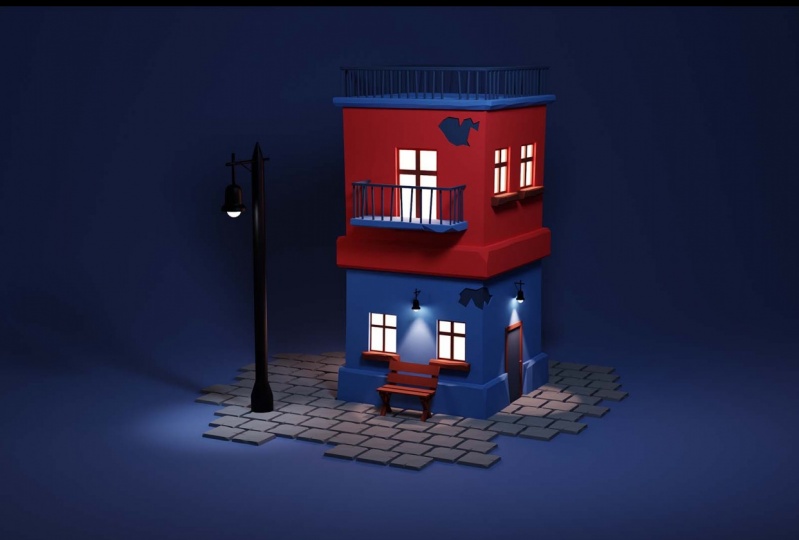
1. Introducción: Hola, soy líderes y Gladys, ustedes en este quarks juntos
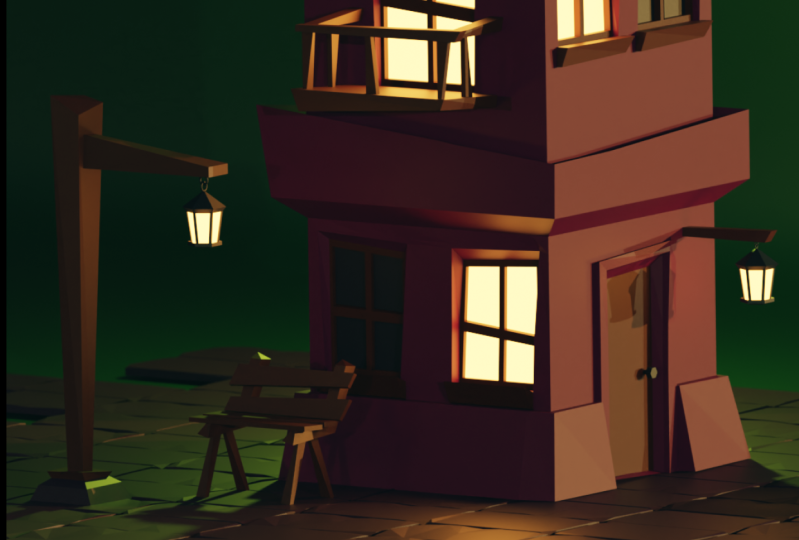
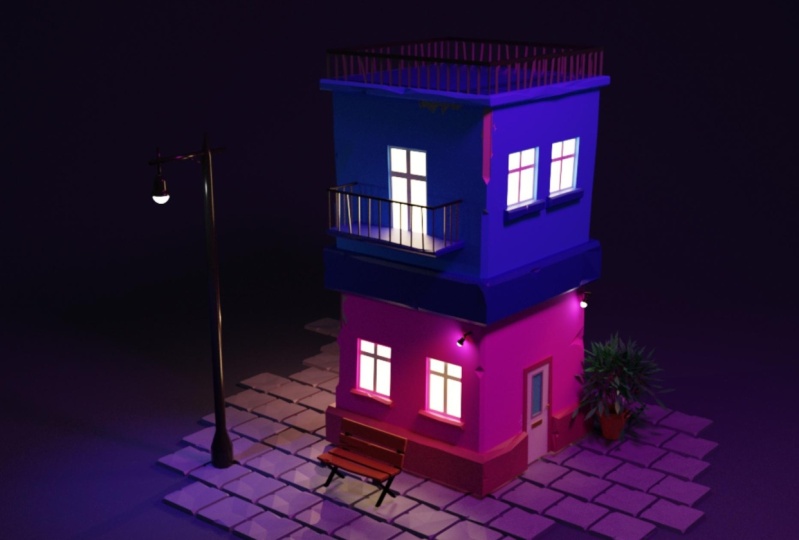
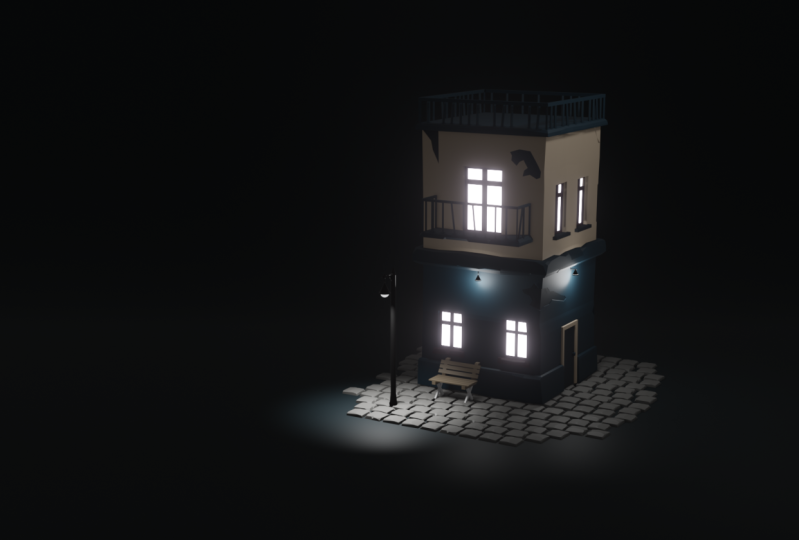
vamos a crear esta escena 3D y
advenimiento del curso, vamos a animar una animación
corta. Voy a usar Blender a
través de todas las puntuaciones para que no necesites ningún software
adicional. Nombré este curso lo más
detallado posible, por lo que debería ser
adecuado para principiantes. Pero si estás usando la
licuadora por primera vez, te recomendaría saltar a mi corto curso de principiante donde te expliqué lo básico como
navegar por viewport. Y si algo
no está claro o si te
atascas en algún momento, siéntete libre de dejarme un comentario. Revisé Skillshare
casi todos los días y trataré de
ayudarte lo más rápido que puedan. Entonces, ¿qué opinas de
saltar al siguiente menos?
2. Consejos sobre cómo aprender: lo que antes de iniciar este curso, quería compartir mis pensamientos sobre las formas más
efectivas de aprendizaje. Creo que eso
depende de tu nivel de habilidad. Por ejemplo, si eres
muy nuevo en la licuadora, recomendaría seguirme y hacer lo que lo hago de esa manera, vas a prestar conexión
muscular mala mente y te pones más
cómodo en Blender. Si estás un poco avanzado y sabes
lo que está pasando, puedes ver la
lección y después de eso, intenta recrear. De esa manera,
pensarás un poco más y
obtendrás mejores resultados. Y si eres un usuario avanzado, diría que puedes ver
toda la lección y luego puedes crear tu
propia escena usando las
técnicas que yo uso. De todos modos, esas son solo
mis sugerencias. Haz el curso de la
manera que prefieras. Y no hay forma correcta
o incorrecta de hacerlo. Simplemente encuentro que esas técnicas me funcionan mejor cuando estoy
aprendiendo algo nuevo. Y sí, solo
quería compartir esto. Pero podemos saltar a la siguiente
clase y enderezar.
3. Crear la forma de la casa: En este curso,
trataré de explicarlo todo lo mejor que pueda. Pero si eres muy
nuevo en la licuadora, te recomendaría
ver mi curso de principiante, cual te dará un
conocimiento básico de al menos un muy, muy básico de la licuadora. Fin. Al terminar este curso, tendrás todos
los conocimientos que necesitas hacer
pasar por este curso. Y si nunca se mezcló
abiertamente y ahí antes y
UI y discurso, trataré de explicarlo todo
lo mejor que pudo, pero sería mejor
si
al menos tuvieras reconocer
cómo moverse on, navega en la ventana gráfica. Entonces, empecemos por quitar todos los objetos
de esta escena. Podemos dejar un cubo, pero es más fácil para
mí solo seleccionar
todo presionando a y
simplemente borrar todo. Podemos insertar Q presionando
Shift a y malla en cubo. Y ahora tenemos un cubo por defecto. Yo quería crear una casa, así que me gustaría escalar
con cubo en el eje z. Para ello,
entrará primero en modo de edición. Entonces presionaré Tab, y ahora estoy en modo edición, y presionaré S Z. Ahora puedo escalarlo, pero presionaré dos. Simplemente duplicará el
tamaño en el eje z. Y presionaré Enter o puedo presionar el botón izquierdo del ratón. Y ahora tengo un cubo que mide cuatro metros de largo en el eje z, por lo que cuatro metros de alto y dos
metros de ancho y largo. Por lo que no son proporciones muy
realistas, medidas
realistas. Pero estamos creando una ilustración
estilizada y el veterinario funcionaría para nosotros. Sólo necesitamos tener las proporciones correctas
y podemos cambiar mal en cualquier momento pronto si
nosotros, si necesitamos eso. Entonces volvamos al Modo Editar. En el primero, me gustaría
crear dos cortes de bucle en medio
del objeto, que separarán
la primera ley. La segunda ley porque
va a ser un
edificio de dos pisos para que podamos controlar la
respiración. Y cuando estemos al borde de nuestro cubo o figura, me
va a dar una
opción para agregar un bucle,
pero si voy a desplazar mi rueda de ratón
Wheaton de abajo hacia arriba, me
va a dar mas loop se pone en mi caso yo necesitan sólo dos. Por lo que lo dejaré en dos. Presionaré el botón izquierdo del ratón. Ahora tengo esos cortes de luke y presionaré el botón derecho del ratón. Se pegará voce
en el medio. Tengo más geometría
en mi casa ahora mismo. Pero fue Luke mercancías
están un poco lejos el uno del otro. Por lo que para
acercarlos el uno al otro, los
puedo sentir un
poco abajo. Entonces si presiono S y
presionaré Z, puedo escalarlos en el eje z y se
acercarán más juntos. Entonces hagámoslo
algo así. Realmente no importa
lo alto que va a ser esto. Va a ser una especie
de separador entre la primera
ley y la segunda ley. Y necesito extruirla
por los lados. Si presiono E. Y trataré de extruirla. Como puedes ver, realidad no
funciona como me gustaría. Entonces puedo volver presionando Control Z porque creé nueva geometría de gimnasio con solo
presionar E. Así Control Z. Y entonces ahora no
tengo ninguna geometría nueva. Necesito extruir a
lo largo de las normales. Para extruirla a lo largo de las normales, tenemos un atajo, Alt E. Si presiono Alt E, me da más
opciones para extruir. Y necesito esta opción, extruir caras a lo largo de las normales. Y si presiono E, whew, no necesito
presionar nada. Si deslizo mi ratón, se
puede ver que es
extraordinario por dentro o por fuera. En mi caso, necesito
extruirla un
poco afuera y
donde sea perfecto. Si presiono uno,
numeré 1, veré aquí el frente
de mi casa.
4. Modelado de la ventana: Me gustaría crear un par
de ventanas aquí y aquí. Necesitaré algo más de geometría. Voy a crear un
par de tripas de bucle. Por lo que en realidad cualquier bucle libre se pone, explicará por qué
gratis en un segundo. Por lo que presionaré Control. R se desplazará mi, mi botón de rueda del ratón. Y crearé leucocitos libres. Probablemente, los
guardaré aquí. No sé si proporciones aún. Y creo que el
intestino de bucle inferior está en variedad, posición. Necesito deslizar visita
hacia abajo, pesar más. Por lo que necesito seleccionar
todos los cortes de bucle. Entonces yo, si presiono Alt
y selecciono esto, seleccionará
todo a su alrededor. Para que pueda presionar G, z y moverlo hacia abajo a
algún lugar justo aquí. Y probablemente necesito
bajar esto. Entonces si presiono Alt y
esto, seleccionará
todo y G y Z, se moverá líquido. Entonces lo que hice, dije los rangos
para mis ventanas. Aquí va a haber una ventana y aquí va
a haber una ventana lenta. Entonces esas son básicamente las
proporciones para un murciélago. Y voy a crear un par
de cortes de bucle verticales. Por lo que de nuevo, Control
R para bucle tripas. Los trasladaré a algún lugar aquí. Y necesito mover este bucle puso un poco a la izquierda. Entonces seleccionaré todo G, y esta vez x y
lo trasladaré a algún lugar aquí. Y ahora creo que mi ventana podría estar un poco demasiado baja. Sí, vamos a moverlo
un poco arriba. Entonces, anule la selección de todo. Respiremos este. Y al presionar Shift, Shift y Alt, por qué no
funciona. Puedo seleccionar este pincel Shift. Sí, puedo moverlo
GZ, un poco arriba. Y aquí, creo que podría ser
un buen lugar para una ventana. Si voy a Face Select, puedo presionar F3 o
puedo presionar este botón. Y me habré enfrentado
selecto, puedo seleccionar caras. Necesitaré extruir un poco la
ventana dentro. Entonces presiono E, extruir algo así. Porque si
miras las casas, todas las ventanas están
un poco movidas, un poco adentro, y tenemos marcos
y etcétera, y tenemos marcos de ventanas. Entonces vamos a extruir esta ventana. Entonces un poco
fuera de mi precio, es decir, Algo así. Seleccionemos ambos espacios. Y vamos a extruir
ambos a lo largo de las normales. Porque si sólo
los extruyéramos, eso no funcionaría. Por lo que voy E extruir
base normales largas. Y necesitamos
extruirlas afuera. Y eso es genial. Ahora tenemos esta cara y
necesitaré agregar un par de tripas de Luke porque quiero
agregar marco de ventana. Entonces necesito un bucle en el
medio, uno vertical. Entonces controla nuestro
Lukert vertical justo en el medio. Entonces lo dejaré aquí mismo. Y una horizontal Control R. Y necesitaré
mover esto, hazlo bien. Pecho
botón derecho del ratón por accidente, pero puedo romper GZ y
moverlo en un lugar donde uno. Ahora necesito seleccionar
todas esas caras. Pero primero necesito ir al modo Face Select
presionando F3 o esto. Y al sostener Shift, puedo seleccionar todos
esos espacios. Y ahora me
gustaría insertar ambos espacios. Es el atajo para eso es I. Y si presionamos, ciertamente
puedo basar, pero necesito insertar fases
individuales, cada
cara individualmente. Entonces si lo presiono de nuevo, insertará
fases de forma individual. Y eso es exactamente lo que necesito. Y una vez más,
necesito extruir un poco
los vidrios de la ventana en la ciencia, así que e y un poco por dentro. Y esa es nuestra ventana.
5. Crear otras ventanas: Ahora vamos a crear otra
ventana de la misma manera. Voy a hacer eso un
poco
más rápido que lo hice con
las primeras ventanas. Entonces vamos a crear
dos cortes de bucle, verticales,
algo así. Más de ellos en alguna parte de aquí. Creo que podemos acercar esto un
poco más al primero presionando
G y X, creo. Sí. Nuevamente, podemos ir
al modo de selección facial, seleccionar esto y esto. Extruido por dentro un poco. Podemos crear un alfiler de
ventana extruyendo afuera y seleccionando
esos espacios. Y extruyendo a lo largo de las normales. Accidentalmente intenta
extruirla normalmente, pero E, extruir enfrenta
normales largas, extruido afuera. Y necesitamos un bucle
corta bucle vertical que
así Control R aquí. Y podemos seleccionar las caras. Hago algo así. Y esa es nuestra
segunda ventana de visitas. Por lo que creamos con Windows, puedes guardarlo
presionando Control S y guardarlo así. Y ahora necesitaremos solo
presionar Control S para guardarlo. Y eso es todo.
6. Ajustar la posición para una ventana: Creo que la semana calificó esta ventana demasiado
cerca del costado de la casa. Por lo que me gustaría
acercarlo un
poco más a esta ventana. Y lo podemos hacer seleccionando
esos rostros, no ambas especies. Tendríamos que seleccionar ambas
piezas presionando Alt. Ahora, si vamos a
mantener Shift y Alt, podemos seleccionar esas caras. Y necesitamos seleccionar
todas las caras de las ventanas. Entonces si sigo manteniendo
turno y control, puedo seleccionar esos BOS voce. Aquí hay una no seleccionada. Puedo seleccionar voce y
necesito seleccionar alfiler de ventana. Eso es demasiado control Z. Así que voy a seleccionar
esos por un minuto. Just Bye, presionando turno. Esto, esto, esto, y esto. Por lo que seleccionamos toda
la tesis de ventana. Ese es un buen ejercicio para
moverse a través de una licuadora. Y podemos presionar G
y X o Z y X. Y podemos mover esta
ventana donde queramos. Entonces creo que en algún lugar como aquí caminaría,
trabajaría mucho mejor. Entonces otra vez, solo presiona Control S, guárdelo y nos vemos
en mi siguiente lección.
7. Modelado de la puerta: Entonces en esta clase Vamos a crear
con puerta foro es casa. Y creo que me
gustaría crear esta puerta en esta pared. El proceso es muy similar
a la creación de ventanas. Podemos presionar Control R, n, desplazar la rueda del ratón hacia arriba. De esa manera obtendremos ducados. Y confirmemos que mi botón izquierdo del ratón y el ratón
derecho por ellos. Yo creo. Voy a hacer las
puertas a su altura, pero probablemente sea necesitadas
para que sean un poco más estrechas. Entonces volvamos a ellos. Edge seleccione mi bendición
para y seleccione voto para. Mira los bordes
manteniendo presionado Alt y Shift. Y ahora podemos
escalarlos un
poco sobre el eje y hasta que las proporciones van a ser algo
así como la puerta real. De acuerdo, volvamos al modo de selección
facial pulsando F3 y seleccionemos esas
tres fases. Ahora bien, me gustaría
insertar un poco esto. Si presiono I e inserto. De acuerdo, sigamos así. Pero me gustaría
insertarlo y mantener la
parte inferior de la puerta. Moderno, Sarah, hay una opción para una cuba
en límites de oro. Entonces yo y j, tenemos la mayoría de opciones. Pero no funcionó. No funcionó porque tenemos elegante control trasero Z
porque no funcionó porque en nuestra casa tenemos el suelo y realmente no
necesitamos eso en nuestro modelo. Por lo que voy a borrar eso. Seleccionaré esta cara y
mi turno y control. Seleccionaré esta cara
y seleccionará todas las
partes inferiores de la casa. Y si me pecho x, puedo borrar caras. Y si inserto esto, ahora, se puede ver que tengo una
opción de tener un límite. Entonces con todo el
límite y con él. Entonces eso es exactamente lo que
necesito y minimizarlo. Y ahora me gustaría extruir un poco las
dos caras afuera. Entonces presionaré E y la
extruiremos. Sólo pedacitos diminutos.
8. Modelado de la percha de la puerta: Por lo que ahora tenemos la
forma para nuestras puertas. Y lo siguiente creo que podemos crear una pequeña manija de puerta muy
simple. Por lo que presionaré Shift
y botón derecho del ratón donde debería estar mi manija de puerta. Entonces en algún lugar por aquí. Y la licuadora romperá
el cursor en ese punto. Lo que eso significa, si
voy a insertar alguna malla, insertará esa malla
exactamente en ese lugar. Entonces creo que necesitaré
insertar el círculo. Y la licuadora insertó
un enorme círculo de un metro. Necesito uno un poco más pequeño. Entonces necesito
reducirlo a algo 0.2. Y no necesito
tantos vértices. Va a ser un objeto muy
pequeño y
probablemente
apenas lo veamos encendido,
en nuestra vista de cámara. Entonces reduciré vértices
a algo así como ocho. Y me gustaría
rotarlo sobre eje y. Por lo que nuestra y y 90. Entonces ahora tengo un círculo en un
lugar donde quería estar. Yo sólo quería un
poco más pequeño. Entonces S y yo
lo bajaremos un poco. Y voy a mover este
un poco. Justo en algún lugar de aquí. No
quiero que bloquee mi vista. Y me gustaría
extruirla un poco afuera. Entonces si presiono E y voy a
extruir, no pasa nada. Y el problema es
porque estoy en el modo de selección de cara y el círculo no
tengo ninguna fase. Tiene sólo vértices y aristas. Por lo que volveré al modo de selección de
bordes. Y si lo voy a extruir
ahora, funciona. Por lo que voy a extruir en el
eje x sólo un poquito. Quisiera añadir otro
objeto por esta parte. Y si voy a añadir mi objeto
, aparecerá aquí mismo. Entonces puedo presionar Shift S. Y ahora tengo muchas opciones. ¿ Qué puedo hacer con mi cursor? Y me gustaría seleccionar
el cursor de riesgo para seleccionarlo. Y se romperá
a esta posición. Y ahora mis nuevos objetos aparecerán en esta posición
exacta. Presionaré Shift a. Y tengo este menú, así que necesito un tiempo de esfera UV B. Y de nuevo, no podemos ver
nada porque esta esfera UV es de un metro de radio. Por lo que reduciré met y
volveré a acercar. Creo que esta vez necesitamos
algo así como 0.03. Probablemente si presionas
si presionas Shift, puedes ser más preciso con tu escala porque es muy sin turno es difícil de
escalar y ser preciso. Pero si sostengo turno, puedo ser más preciso. Y de nuevo, no necesito
tantos segmentos y anillos, así que reduciré ambos a 88 también. Y sí, eso es genial. Ahora bien, me gustaría
moverlo un poco afuera. Entonces presionaré uno y lo
veré todo
desde un costado. Y puedo presionar este modo
wireframe, o puedo presionar Z y mover
el ratón manteniendo pulsado z. Y tengo ambas opciones. Por lo que iré al modo wireframe. Presionaré G, y
lo moveré un poco afuera. Y voy a presionar X y x, probablemente un eje de sexo mixto, y eso va a
ser nuestras manijas de puerta, así que G y muévelo aquí. ¿ Cómo se ve? Creo que eso se ve bastante genial. Entonces volvamos al modo Sólido. Nuevamente presionando Z, puedo pasar por
todos esos modos. Voy a tocarme. Y eso se ve bastante bien. Y en realidad es una muy buena, Es un poco baja Bali. Pero eso lo arreglaremos al final. Por lo que vasco y nosotros tenemos nuestra puerta. Acabo de notar que las
ventanas de presume no se extruyen en, así que hagámoslo ahora mismo
si no lo hacías antes. Tan extruido en, tal vez no lo
guardé o me olvidé
en la última lección. No me acuerdo. Ahora se ve mejor.
9. Modelado del Balcony: Entonces creo que necesitamos un balcón
en algún lugar por aquí. Creo que colocaré la puerta del
balcón en el medio. Y algunos donde Por aquí, las barandillas en el balcón. Entonces vamos a crear
la puerta del balcón. Tiene que ser un
proceso similar al de Windows. Vamos a crear un duplicado mi
Control R y liberar esos. Podemos seleccionar este
y el pecho g, z y moverlo en el lugar
donde va a estar. El fondo de nuestro balcón. Yo creo. Eso es bastante bueno. Y el segundo, hola. Nuevamente, estoy seleccionando
con Alt y selecto va a ser la
parte superior de nuestras puertas de balcón. Entonces de las hojas, bueno, creo que eso podría ser una buena proporción
para la puerta del balcón. Ese va a ser
el mismo proceso. Volvamos a un modo de selección de
cara. Seleccione esta parte insertada por extrusión en TSO E y
extruida un poco. Creo que necesitaré un
bucle cortes ron aquí. Entonces controla nuestro corte de bucle en el medio y
echa un vistazo de alguna manera o aquí, Controla R y
muévelo un poco hacia arriba. Insertemos esas caras y vayamos a tu modo de
selección de caras por tres. Eso es seleccionar esas caras. Yo, Volvamos a respirar de
nuevo e inserto rostros
individuales,
algo así. Y vamos a extruir
esos en un poquito. Entonces cama, básicamente
una ventanilla grande, que va a
ser una puerta de balcón. Y ahora vamos a crear un balcón. Vamos al modo de selección de borde
presionando F2 o faltar uno. Entonces vamos a seleccionar. Estoy pensando en nivelar
el piso del balcón así de ancho. Y ya que no sé si ese es el tamaño adecuado
para el balcón. Duplicaré
estos vértices y
crearé un nuevo objeto. Entonces sí, te dispararé, presiona turno D y
como puedes ver, tengo nuevos vértices. Voy a retroceder eso
a donde estaba, mi botón derecho de respiración del ratón. Y es año. Presionaré P para separarlo y respirar selección
separada. Y como pueden ver, tengo otra, otra malla, que es si voy a
volver al modo objeto,
este cubo, Vamos a
renombrarlo a house. Y este cubo va
a ser de los Balcanes un defecto. Por lo que piso de casa y balcón. Como se puede ver,
sólo tenemos esta arista seleccionada. Por lo que tocaré
en el modo de edición y presionaré a para seleccionar todo. Y
lo extruiré en el eje y. Entonces e, y. y vamos a extrudirlo. Simplemente algo
así probablemente. Sí, creo que eso es bueno. A lo mejor un poco más. Entonces mama g, y. y está bien, eso es impresionante. Ahora seleccionemos
ambos bordes libres. Entonces éste, mi control de persona. Vamos a seleccionarlo aquí y aquí. Y hagamos lo
mismo que hacíamos antes. Separemos este borde del balcón
y creemos un nuevo objeto, un nuevo. Entonces. Turno D. Presionemos el botón derecho del ratón. Ser selección. Y vamos a ponerle nombre. Barandillas de balcón. Aquí puedo espacio. De nuevo, vamos a maldecir sobre barandillas
selectas de balcón. Vamos a sumergirnos en el modo de
edición, seleccione todo. Y vamos a extruir. Entonces e, z. Y va a ser
un balcón, barandillas. A mí me gustaría
ser ambas barandillas, incluso porque
vamos a crear un montón de mercancías Luke y
crear ambos bucle cut. Y vamos a crear
ambos cortes de bucle en las barandillas mediante el uso del modificador de
estructura alambres. Por lo que me gustaría
seleccionar esos y presionar el servicio de precio X y
eliminamos con la mayoría de los bordes. Por lo que ahora podemos presionar Control R. Desplazar el botón de la
rueda del ratón hacia arriba. Y pienso algo así, o tal vez así. Mantengámoslo así. Y esas van a
ser nuestras barandillas. Entonces confirmemos y
hagamos lo mismo aquí. Control R. Y sólo necesitamos un
poco menos verbosos. Entonces déjame libre. Y vamos a crear tres cortes de
bucle aquí. Genial. Ahora sacamos tabulador y no
vemos nada. Y vamos a esta opción
modificadora y vamos a añadir un modificador de
estructura alambres. Boom, está ocupado. Podemos cambiar el
grosor si queremos. Entonces lo haré
algo así. Entonces tenemos nuestro
balcón, nuestras barandillas, y una cosa más, creo que nuestro piso de balcón
es un poco para, para, para, para, para adelgazar, para hacer diminuta. Por lo que podemos seleccionar
eso en modo objeto. Y vamos al modo Editar, seleccione todo y
extruido presionando E. Así que vamos a
extruirlo un poco a
algo así. Y creo que eso es bueno. Una cosa más, si seleccionamos
la casa y movemos el pan g, podemos moverlo, pero nuestro balcón
se queda en el mismo lugar. Yo quisiera
tener que hacer casa. Por lo que seleccionaré las barandillas, el piso del balcón,
y luego rehables. Se puede ver que
casa está seleccionada en un color un poco diferente. Esto significa que
es el objeto principal. Y eso significa que
llevamos en ambos objetos, hacemos este objeto para que yo pueda presionar Control B y dijo
Barón al objeto. Y ahora todos esos objetos
entran en este objeto. Y seleccionaré mi casa
y Bryce G, la puedo mover.
10. Modelado del techo: Vamos a crear la azotea ahora. Entonces vamos a seleccionar el edificio. Vamos al
modo de edición presionando la pestaña. Y vamos a seleccionar todos esos bordes alrededor en la
parte superior del edificio. Por lo que no selecciona todo. Por lo que seleccionaré de esta manera
sosteniendo Alt y Shift. Y hemos seleccionado
esos bordes. Ya utilizamos esta técnica
para que sepas cómo hacerlo. Separemos esos
bordes presionando Shift D. Así que tenemos el duplicado
de esos bordes. Cancelaré acción por
Ri, botón derecho del ratón, y presionaré B, y me separaré
con selección. Entonces ahora tenemos aquí, Vamos a renombrar barandilla de casa. Voy a ir al modo objeto. Seleccionaré sobre mí
sólo la barandilla, y entraré en
el modo de edición. Ahora, puedo
extruirlo presionando E, o necesito seleccionarlo primero. Por lo que seleccioné presionando a y lo
extruiré por e. arreglaré bit eje z
presionando Z. Y las cosas, algunas cosas
como esa podrían funcionar. Tenemos los bordes voce seleccionados, por lo que volveré a duplicar filas. Entonces Control D. Y me separaré. Ambos podrían serlo. Y vamos a tener barandilla, no. Por lo que ahora iré al
modo Editar y seleccionaré
en barandilla hepática. Y elimino todos esos bordes en medio de la pared. No sé cómo explicar, así que seleccionaré esos
xs y eliminaré bordes. Hagamos mucho. X
y el salvamento. Seleccionemos esos. Ese fue mi error. X esta vieja aristas. Hagamos lo mismo aquí. Y en la última pared. De acuerdo, vamos a lienzo mismo
proceso como lo hicimos aquí. Presionaré Control R. Y sumaré muchas tripas de Luke. Creo que algo
así funcionaría. Entonces me mantendré mejor así. Si voy a ampliar esto. Veo que tenemos 16 agallas de bucle. Por lo que me gustaría mantener las mismas proporciones
en otros sitios. Por lo que me gustaría hacer lo
mismo aquí de control son vamos a hacer algo como Matt y yo hice variedad
número. Eso es lo siguiente. En realidad podemos cambiar
eso si nos perdimos. Entonces necesito 16. Lo mismo aquí, Control R,
Algo así. Sí, me refiero a 19. Por
lo que lo arreglaré a 16. Y durará. Y último. No debería ser algo
así como 17 m es por 1, 16. Genial. Entonces ahora tenemos todos
esos bienes. Volvamos al
modo objeto pulsando tabulador. Seleccionemos esto y agreguemos
una estructura alónica modificar hacia arriba. Sí, eso se ve muy bien. Yo tal vez pueda aumentar un poco el
grosor. Creo que eso es bueno. Está bien. Vamos a bajar. Vayamos a la parte superior de la barandilla. Y tenemos esto y
podemos añadir el modificador de piel. Y eso le agregará la piel. Y si vamos a ir
al modo de edición por pestaña, como siempre lo hacemos. Y si presionamos Control a, podemos ajustar el
grosor de la piel. Entonces creo que algo así
funcionaría muy bien. Y me gustaría añadir un poco de
borde faker aquí en la parte superior. Por lo que volveré
al modo objeto, seleccionaré la casa, e
iré al modo de edición. Y el control están en algún lugar por aquí. Ahora, puedo ir al modo de selección
facial. Y al sostener Alt, puedo seleccionar esto. Y tengo el bucle
seleccionado a su alrededor. Y necesitaba
extruir a lo largo de lo normal. Por lo que Alt E extruye caras a lo largo de las normales y se
extruyó un poco. Ahora se ve un
poco extraño, pero si presionamos este offset, incluso, lo arreglará. Entonces creo que lo extruimos
un poco demasiado, pero podemos escalarlo hacia abajo. Por lo que solo puedes
presionar S y escalar. Ahora, una cosa más. Volvamos al modo objeto. Seleccionemos barandilla de casa
y la parte superior de barandilla. Y me gustaría
moverlo un poco hacia abajo. A mí me gustaría moverlo
dentro de esta cuadra. Entonces g, z, Algo así. Entonces ahora se ve mal. Va de la cuadra. Y creo que podemos hacer lo
mismo con el balcón. Podemos seleccionar esto. Haré que sea un
poco más grueso. Entonces voy a ir al
modo Editar, a, s, z. Hagámoslo un
poco más grueso. Seleccionemos ambas barandillas. Los
bajará un poco. Y si presiono F3, puedo y justo la
posición de ellos. Por lo que me gustaría insertar esto dentro de la
pared y esto dentro. Entonces ahora parece que
va desde la pared. Y aquí está de esta cuadra. Creo que así es como hice los
balcones. Probablemente haya muchas variaciones
diferentes cómo se podría hacer, pero al menos el mío, mis balcones Min, de esta manera.
11. Ventanas en el segundo piso: Ahora me gustaría
añadir algo en este muro
porque está muy vacío. Entonces estoy pensando en crear
dos ventanas nuevas aquí, igual que hicimos aquí. La misma técnica, lo
mismo todo. Entonces pondré a esos leones. Por lo que llegaré al borde
seleccionar presionando también. Y seleccionaré, ajustaré ambas líneas. Esta línea va a ser el
fondo de mi alféizar de la ventana. Entonces seleccionaré Cerrar, presionar G y Z, y creo que
va a estar en algún lugar. Aquí. Creo que eso es
muy razonable. Altura de un foro, la parte inferior de la ventana. Entonces seleccionaré éste, también. Gz, eso se ha ido, sé
algo así. Y la parte superior de mi
ventana va a ser tal vez pueda ser a la misma altura
o la ventana del balcón. Creo que eso está totalmente bien. Y esa es la ventana. Entonces,
y esa es la ventana. Vamos a crear un par de cortes de bucle. Básicamente necesitamos hacerlo. Cortes de bucle. Puede ser el
lado derecho de la ventana y necesitamos lado izquierdo
para esta ventana. Y para esta, no, necesitamos las otras partes. Entonces controla RA aquí. Y creo que tal vez aquí podría
estar el costado de la ventana. Aquí. Además, necesitamos un corte de bucle. Seleccionaré este
presionando Alt, y presionaré G. ¿
Y por qué? Lo moveré un
poco a un lado. Lo mismo con esto. Gy. La mayoría de Windows no
tiene que ser idéntica. Entonces piensa en eso, podría ser bueno. Esta, no, esta ventana. A lo mejor vamos a mover esto un
poco a la derecha G. ¿Y por qué? Porque veremos esta
casa desde algún lugar. Aquí. En realidad podemos
configurar la cámara. Sería más fácil para nosotros
entender cómo
se verá esto. No voy a agregar
nada de este
lado, de este lado del edificio porque no vamos
a ver esas cosas. Miraremos la ventana
desde la casa, desde algún lugar. Piernas aquí. Esta va a ser
nuestra perspectiva. Y creo que Windows va a
FitBit ver bastante bien. Entonces si recuerdas
como lo hicimos la última vez, Vamos al modo borde. Seleccionemos ambas células de ventanas, mama e para extruirla. Extraordinario
alféizares de ventanas un poco. Seleccionemos esas caras. Haré lo mismo
en ambos Windows. Extruiré a lo largo de las normales y extruiré un poco. Ahora vamos a seleccionar esas caras y vamos a
extruirla en un poquito. Ahora, necesito cortar en bucle. Entonces el control está en medio de éste y el control está
en medio de éste. Y necesito un corte de lazo
en algún lugar por aquí. Volvamos a ello. Modo de selección de cara pulsando F3. Seleccionemos esos. Bose. Vamos a insertarlo presionando I. Y si se está insertando
así para ti, puedes presionarlo de nuevo e insertará caras
individuales. Entonces guarde eso. Y vamos a extruir un poco los
dos. Una vez más. Entonces esto es genial. Creamos durante
las ventanas y algo así como un minuto o
algo así, supongo.
12. Base de la lámpara de la calle: hace la edición básica lejos
de una casa. Agregaremos algunos detalles para ello. Pero por ahora, me gustaría crear
el resto de esta escena. Me gustaría crear una lámpara de calle
en algún lugar por aquí y el banco en algún lugar
entre cuando ambos Ventanas. Entonces, empecemos con
el farola. Para mal,
crearé el suelo. Voy a añadir un avión, así Shift a y añadir el carril y se suma
en una posición rara. Por lo que
lo eliminaré por Control Z. Si presionaré Shift S, puedo seleccionar el
cursor a la guerra, al origen mundial. Y ahora puedo agregar el avión
en el centro de la escena. Puedo escalar eso. Y mi casa está en medio. Mi básicamente mi
casa es demasiado baja. Para poder seleccionar la casa. Puedo presionar GZ y moverlo hacia arriba y ya veo el problema. Mi matriz, mis barandillas de techo
no están parentadas a la casa, lo que cancelaré la acción
pulsando el botón derecho del ratón. Seleccionaré esos
combos. Y casa. Presionaré B, control B, y dijo Barón que objetara. Y ahora si selecciono
la Casa, presione G, z Cada película funciona bien. Entonces no sé dónde está
Mahan el espíritu. Entonces GZ, Vamos a intentarlo de nuevo. Entraré a la vista frontal. Yo quería ser un
poco más preciso. Gz. Entonces sí, esta es nuestra escena, esta es nuestra casa. Y ahora podemos crear
la línea de calle. Presionaré Shift
y presionaré el botón
derecho del ratón
donde me gustaría que apareciera
mi farola. Me gusta estar aquí. Podremos trasladar
eso a la otra posición. Eso lo necesitaremos. Añadamos el círculo esta vez. El círculo es
demasiado grande y tiene demasiados o
demasiados vértices. Creo que podemos hacer tal vez diez y reducir muy
ideas por mucho. Mu es 0.2, algo así. Creo que eso es bueno. Extrudamos esto. Entonces si presionamos E y no podemos
extruir en modo objeto. Entonces vamos al
modo de edición presionando Tab. Presionemos E. Y vamos a
extruirla en el eje z. Asegúrate de estar en
los vértices, modo de selección de
vértices o
en la selección de bordes, porque no pasa a
extruir en el modo de selección de caras. Entonces seleccionaré este y veremos si tal vez vamos a mantener el modo de selección de
vértices. Vamos a extruir un poco. Otra vez. En el eje z. Vamos a
reducirlo un poco. Entonces esa es la base fuera
del balón de luz callejera. Y necesitamos saber que esas son
las proporciones correctas. Está suelto, enorme. Pero de todos modos,
intentemos extrudirlo. Creo que mi farola
va a ir a ahí tal vez. Por lo que extruimos eje z. ¿ Qué ha pasado? Control Z, extruir en el eje z a
algún lugar por aquí. Y vamos a extrudirlo una vez más. Entonces vamos a presionar E, z y luego un poco
más y escalarla. Y tal vez como Van GZ. Y se extruye un
poco más en el eje z
y habilidad que. Entonces tendremos un
poco más de control. Podemos ir al
modo Wireframe presionando Z y liderando. Podemos seleccionar esos y podemos moverlos un poco
hacia abajo, mis G y Z. Y podemos crear
máquina que queramos. De acuerdo, volveré
al modo sólido. Creo que ese aceite de las
lámparas de calle del vientre es demasiado grueso. Por lo que me gustaría
reducirlo un poco. Entonces vamos a presionar a para seleccionar todos. Presionemos S y Shift Z. No
quiero escalarlo en el eje z solo en el eje x e y. Entonces ahora puedo escalarlo así. Hagámoslo así. Y creo que
así es, manera, mucho mejor. A lo mejor éste. Y esto es un
poco demasiado alto. Necesito ir al modo
wireframe si quiero seleccionar todos los,
todos los vértices, porque si estoy en este modo, cuyos vértices no
van a ser seleccionados. Pero si en el
modo wireframe, es Seleccionar todo. Por lo que GZ he estado en longitud
que se vería mejor. Y eso es genial. Entonces presionaré F3 y entraré en modo seguro. Te hablaré de las
marcas, los tonos se mueven, y esa es la base de nuestro tazón. Por lo que volveré a la pared lateral dirigiéndome a
tres número tres.
13. Detalles de la lámpara de la calle: Y voy a crear una propiedad
presionando Control a. y esta vez voy a
crear un cilindro. Otra vez. Demasiados vértices. Vamos a quedármela. Dan.
Y el radio es camino ,
camino, demasiado, demasiado alto. 0.03. Creo que ya es suficiente. Mantengámoslo a profundidad en 0.8. Vamos a rotarlo a 90 grados. Y colocaremos éste en
algún lugar de aquí. Entonces va a
ser otra parte de la base para nuestra lámpara. Sigo pensando que es para encajar. Iré al modo de edición y lo
bajaré un poco. Y ahora ajustaré la longitud entrando en
el modo wireframe y haré más bys en el eje y
y poco y este también G e Y. Dos, algo así. Podremos ajustar
eso si vamos a necesitar, si vamos a necesitar. Entonces volvamos atrás y
duplicemos este modo de objeto. Entonces Turno D, Tenemos otro. Cancelaré la acción
pulsando el botón derecho del ratón y la giraré 90
grados, o tal vez 270. Necesitaba como ratas. Y
lo moveré en el eje Y,
entonces G, ¿y por qué? Voy a ir al modo de edición
otra vez a la alambrada. G, z No pasa nada. G y Z. Eso es raro. Modo Editar. Miremos ambos G. Ya está funcionando. Y este G y Z. Y ahí es donde
vamos a entregar nuestra lámpara. Pero esta construcción
no se ve muy estable. Me gustaría agregar
otra forma aquí. Entonces probablemente voy a
duplicar esto una vez más. Entonces turno en D. Tengo éste. Pasará al modo Editar, seleccionará todo,
escalarlo un poco. Volveré al
modo objeto, lo rotaré. Sólo algo así. Y
lo moveré de alguna manera aquí. Lo bajaré un
poco más en el modo Editar. Necesitaba un poco más pequeño. Entonces básicamente estoy
moviendo el objeto en el modo objeto y lo estoy escalando y
editando en el modo de edición. ¿ Por qué estoy haciendo eso? Porque si muevo esto en
el modo de edición, por ejemplo, estoy en modo edición y
moderaré mi naranja. Mi punto de origen es quedarme
en el mismo lugar. Y ahora si voy a dibujar fechado, va a rotar
alrededor de éste. Entonces no es uno. No es muy guay. Por eso estoy moviendo el
objeto en modo objeto porque el punto de pivote
se mantiene en la misma posición. Entonces echemos un vistazo
cómo desde otros ángulos. Creo que necesitamos sombrear óvalos lisos para
hacerlos más pequeños. Y eso parece bastante mercancía. A lo mejor tendremos que
acortar esas cosas, pero vamos a añadir la lámpara ahora. Por lo que quisiera seleccionar esta pulsación Mayús y botón
derecho del ratón. Y ahora si vamos a
sumar cosas nuevas, aquí aparecerá. Entonces vamos a añadir el círculo. Por lo que tenemos un círculo
con n vértices. Y ajustemos el radio. 2 es un poco más pequeño. Vayamos al modo Editar. Lo llenaremos en mi bracing F. Y ahora tenemos esta cosa. Y una vez más,
podemos extruirla. Por lo que me gustaría
extruirla hacia abajo E y Z. Z, y tal vez escalar un poco
hacia abajo. Volvamos a extruirla hacia abajo. Y una vez más. Vamos a matarlo un poco. Vamos a extrudirlo una vez más. Podría ser nuestra forma. Creo que tal vez podamos
ir al modo wireframe, seleccionar todos esos, y moverlos hacia abajo por G y Z. Podemos seleccionar este borde y
reducirlo un poco. Pero esa podría ser nuestra lámpara. Sombrea su movimiento. Vamos a trasladar esto a aquí. Y ahora necesito
decidir las proporciones. Creo que éste es un
poco demasiado grande. Se ve masivo en la
mayoría de los palos diminutos. Por lo que iré al modo Editar, seleccionaré todo escalarlo
un poco hacia abajo. G y Z. ¿Se ve ahora? Mi
nombre es demasiado pequeño ahora. Por lo que voy a deshacer mis acciones. Sí, era mejor que
la primera vez. Una cosa más que
tenemos que hacer. Podemos seleccionar esto, ir al modo Editar,
ir a un modo de selección de caras, y vamos a quitar estas
caras en la parte inferior. Y agreguemos un modificador de
superficie de subdivisión. Porque tiene muchos bordes y eso
arreglaría muchas cosas. Cambió un poco la
forma y creo que como que me gusta. Podemos ajustarlo un poco. Podemos seleccionar. Añadamos otro
bucle de este lado. Muévete aquí. Y si voy a bien, eso se ve bastante bien. Creo que una cosa que
me gustaría ajustar, me gustaría hacerlas
un poco más grandes,
un poco más
gruesas, significan no más grandes. Por lo que volveré
a la vista lateral. Seleccionemos este. Ve al borde y
ve al Modo Edición. Seleccionar todo S. Y me gustaría
fijar la escala en el y. no quiero escalar
iluminado en el eje y también, así que presionaré Shift e y. y ahora se está escalando
sólo en los ejes Z y X. Entonces lo escalaré
un poco. Haré lo mismo
con este modo de edición. Un error, o uno
es escala en el eje z. Entonces S Shift Z,
algo así. A lo mejor vamos
al modo wireframe, seleccionamos un poco este GZ y solo seleccionamos este G y por qué. Y veamos cómo se ve ahora. Creo que eso es mucho mejor. Podemos mantenerlo
así por ahora. Y cuándo vamos a
añadir más detalles. Entonces sí,
dejémoslo así por ahora. Y si vamos a
pensar en algo, no trabajes con la escena. O si algo está
fuera de proporciones, podemos arreglar mal en cualquier momento. Y una cosa más con esta
farola, nos gustaría, necesitamos llevar todo a la base de la misma porque
ahora si lo modifiqué, todo, tiene
sus partes individuales y necesitamos quedarnos, renombrarlo para mantener nuestro ID de
proyecto y símbolo. Entonces vamos a seleccionar
esto, esto, esto, y esto se asegura de
seleccionar la parte de la lámpara a la
base del bart. El último, tiene el color
diferente. Nuevamente, Control P set
cojinete objeto objetivo. Y se puede ver a ambos leones. Ahora, parentó
todo a éste. Y si lo soy todo,
todo se mueve juntos. Y aquí me gustaría quedarme, renombrarlo para tratar a LAM. Y ahora podemos guardar su control. Yo solo presiono Control D, pero necesitamos presionar el control S.
14. Modelado de la base de bancos: En esta lección,
vamos a modelar el banquillo. Pensando en añadirlo en algún lugar
aquí cerca de la casa. Añadamos el cursor en algún lugar aquí pulsando Mayús
y el botón derecho del ratón. Y vayamos a la vista lateral. Y Empecemos a modelar agregando el carril delgado o cubo. Hagámoslo con la culpa. Hay algunas razones para eso. En primer lugar, vamos a
producir además de que
va a ser la pierna
para el banco de cuatro bits, por lo que necesita ser un poco diminuta. Yo elijo el avión porque el origen del objeto
va a estar en el suelo. A lo que quiero decir, si
voy a agregar cubo cúbico, lo tendrá o el origen
en medio del cubo. Y si quiero, si lo voy a querer en el suelo, necesitaré ir al modo de
edición y subir eso. Y ahora tendré el origen mundial
en la parte inferior de la forma de oficina
y en el suelo. Pero cuando tengo un Blaine, Blaine, tengo esto
desde el principio. Entonces vamos a borrar con cubo
educativo. Voy a ir a la
vista lateral por numpad libre, y voy a ir al modo de edición. Y ahora lo puedo extruir. Y lo puedo extruir
a algún lugar de aquí. Puedo quitar esta fijación
en el eje z si presiono Z. Y ahora puedo
extruirla así. Y veamos cómo se ve. Todavía no estoy seguro
de las proporciones. Entonces mantengámoslo así y lo escalaremos hacia arriba o
hacia abajo más adelante en el proceso. Por lo que tenemos una pierna
para el banquillo. Volveré al modo objeto. Voy a duplicar esto
presionando Control D. Lo rotaré en el
eje Z, 180 grados, y lo moveré en el
eje y a algo así. Y esa va a
ser la base. ¿De acuerdo? Necesitaré otra
forma aquí mismo. Entonces Shift y botón derecho
del ratón en, en esto, este centavo, creo que voy a añadir un cubo. Y es demasiado grande. Entonces vamos a reducir
el tamaño de la misma a algo un poco
más grande que la Venn. Esto podemos navegar
para tener un frente
ahora mismo y lo movemos hacia arriba
y algo así como malo. Si vamos a ir al modo Editar, podemos
escalarlo un poco. En modo objeto. Lo subiremos un poco. Entonces tenemos un cubo aquí, y voy a ir al modo de
selección de cara, selecciona esto. Y
lo moveré en el eje y. Apenas de alguna manera por aquí. Voy a mover un poco este también en
el eje y. Y voy a ir al modo objeto, selecciono todos esos, y voy a mover un poco todas
las púas del eje y
porque pronto me voy
corriendo a la casa. Entonces eso no me gusta. Gy un poco más. Y ahora me gustaría
angular un poco esto. Podemos hacer eso de
muchas maneras diferentes. Pero esta vez creo que
podemos usar esta herramienta compartida. Entonces si lo habilito, podemos cizallar es podemos angular esto mi moviendo
esas asas. Y es una especie de lo
práctico de hacer. Veamos el resultado, lo que acabamos de hacer. Eso es genial. Como pueden ver, podemos moverlo en las
direcciones que queramos. Y tenemos muchas, muchas opciones. Pero creo que lo
mantendré así,
tal vez, algo así. Y voy a volver a esto
y vamos a extruir esto. Voy a anular la selección. Esta es la cosa. Parece que eso. Y otra vez, necesitaremos la
misma herramienta, esta cosa de cizallamiento. Y sólo un poquito, necesitamos hacerlo
más ancho, más ancho, más ancho. Incluso por qué eso
necesitamos moverlo así. Y luego un poquito ¿por qué arriba? Algo así es
bueno. Por lo que tenemos un
lado de la bancada. Y vamos a seleccionar todos esos. Y vamos a crear un duplicado. Pero esta vez, no
uses Shift D, usa Alt D. Te mostraré lo que hago. Entraré al
modo frontal y presionaré Alt D. Y lo moveré en el
eje x a algún lugar como aquí. Y por Aldi tenemos una instancia. Si seleccionaré esto. Como puedes ver, ambos
fantasmas en el modo de edición. Si n, Si lo hago, selecciona esta parte
y la moveré, ambos compradores se
moverán simétricamente. Y como queremos que ambos lados
del banquillo
sean idénticos, Eso es exactamente lo que necesitamos. Entonces volveré
al modo objeto. Se ve un
poco bloqueoso para mí. A lo mejor vamos a seleccionar voce y moverlo un poco en el
eje x. Pero podemos tratar de sumar
el Blain's aquí y de terminar el
banquillo y ver cómo se ve como amplia final.
15. Modelado de los detalles del banco: Añadiré mi cursor aquí
y añadiré un cubo. Creo que podrías trabajar. Iré a la vista
lateral gratis. Will, gírala para que
coincida con el ángulo. Y yo era gay, vamos en el eje y. Pero como se puede ver, este eje y no se alinea. Archivos matan. Escala
un poco extrañamente. Pero si vuelvo a presionar Y e Y, ahora se alinea con el
objeto que estoy escalando. Entonces una vez más, Scott, ya que me gustaría
escalarlo sobre el eje z y z otra vez. Entonces ahora crea
algo como Matt y lo muevo por g
a alguna manera aquí, lo
rotaré un
poco más G. Y si voy a alguna
capa delgada a la vista frontal, puedo seleccionar este borde, esta fase en realidad no borde. Y puedo moverme en el
eje x, así g y x. Y puedo mover esta cara
en el eje x a g, x a un lado. Puede mover esta G
en z y z otra vez. Entonces tenemos que
volver al modo objeto. Y necesitamos aplicar con escala, porque si vamos al ítem, se
puede ver que nuestra
escala es caótica. Entonces si seleccionamos este objeto
y si presionamos Control a, y podemos aplicar ubicaciones, rotación y otras partes. Y si vamos a aplicar la escala, ambos valores van a uno. Por lo tanto, controla nuestro control
a y aplica la báscula. Ahora la mayoría de los valores va a uno. Y ten en cuenta que
necesitas hacer ambas cosas si escalas mucho en
el modo objeto. Entonces vamos a duplicar esto. Control D. Ambos un poco demasiado grandes. Por lo que iré al
modo Editar, seleccionaré todo. Y
lo escalaremos en el eje z. Haré lo mismo con este modo de
edición que en la z No pasa nada porque no
seleccioné todos. Entonces a, s, z y z otra vez. Y podemos escalarlo e
ir al modo objeto, y lo moveré hacia arriba. De acuerdo, Ahora está mal arriba. Y voy a ir a una vista lateral. Voy a duplicar esto. Lo añadiré en algún lugar aquí. Yo lo rotaré. Algo así. Imán poco bit G, D y añadido aquí. Entonces echemos un vistazo a cómo se ve
nuestro balance. No es tan malo. Creo que el ángulo es
un poco loco. Y no se ve bien. Podemos
subir un poco este. Sí. Entonces un par de cosas que
necesito creo que necesitamos arreglar un poco
el ángulo. Tenemos que significar que sea
un poco más empinada. Y creo que necesitamos hacer
esto un poco más alto. Entonces intentemos hacer eso. Vamos a seleccionar esto,
vaya al modo Editar. Seleccionemos esta cara. Voy por sideview G, y lo haré como cuba
y un poco más alto. Y podemos volver a arreglar un poco
el ángulo. Volvamos al modo objeto. Seleccionemos esto. Y solo selecciona esto. Y solo éste necesita un poco
más de ajuste. Y eso se ve mucho mejor. Al instante. Se ve camino, camino, mucho mejor. Creo que hay un poco
demasiado grande. Para que podamos escalarlo hacia abajo y
podemos seleccionar todas las partes. No es necesario seleccionar esto. Seleccione esta. Y si lo bajamos un poco hacia arriba,
Eso es bastante bueno. A mí me gusta. Ahora. Creo que podemos
unirnos a algunas partes. Por ejemplo, esto,
esto y esto. Podemos presionar Control J. Y ahora es un objeto. Podemos hacer lo mismo con esto. Entonces vamos a seleccionar
esos y Control J. Y ahora es un objeto. Y podemos barones todos esos objetos
a tal vez este rosa, así que esto no se une a
todas las cosas. Seleccionemos Visine
este Control G. Ahora debería funcionar esto, esto, y esto a esto. Por lo que Control B a objetar. Y ahora todo
está parentado a esto. Y si me estoy moviendo,
se mueve juntos. Y creo que podemos
renombrarlo a banco y ln, dos marrones porque es
un poco confuso.
16. Modelado del mosaico: Ahora cuando tenemos
todos los objetos, la casa debajo del banquillo, necesitamos crear
el último objeto. Eso van a ser los
azulejos en el suelo. Entonces básicamente el
terreno para esta escena. Añadiré mi cursor a
algún lugar como aquí. Y presionaré Shift a
y añadiré el avión. Y esta vez
lo haré un poco más grande. Y depende del tamaño
del título que te
gustaría usar. Creo que algo así va a funcionar para mí y
ahora lo voy a extruir. Por lo que entraré en el
modo de edición pulsando Tab. Y presionaré E, y
lo extruiré un poco. Entonces este es mi azulejo, pero es muy perfecto. Y me gustaría
hacer una casa vieja o dañar casa y me
gustaría hacerme mismo con estas golosinas. Entonces vamos a dañar bastante
mi estilo. Vamos a un
modo de vértice pulsando 1. Y vamos a biselar esto, este rincón un
poco tan controlado POR. Y como puedes ver,
no pasa nada. Entonces vamos a presionar V. Y ahora podemos hacer sonar
la campana esta esquina. Puedo seleccionar este
borde, presionar G dos veces. Y ahora puedo deslizar el
vertice c sobre este eje, sólo algo así. Este 12. Podemos hacer lo mismo con
este control B, V. Y mover esto a
esto, éste para controlar b y v Y éste Control V y VI. Me gustaría agregar un
poco más de daño a este azulejo, pero no puedo agregar un
corte de bucle, por ejemplo, Control R, no lo trabajes para mí porque extruí con
estilo y no funciona. Por lo que podemos agregar un poco más de geometría
de una manera diferente. Blender también tenía la herramienta cuchillo. Se puede encontrar aquí mismo. Y funciona como loco. Podemos seleccionar los vértices. Se encaja a Davos, y podemos terminar la acción
pulsando Enter. Y nos agregó nueva geometría. Por lo que me gustaría añadir algún tipo de
tripa al estilo. Entonces vamos al modo Seleccionar, seleccionemos este vértices
y facturarlo. Vamos a biselarlo. Entonces Control B. Nada pasa como
con las esquinas. Pero si presionamos V,
sólo biselados,
sí, no parece
una grieta ahora mismo porque tenemos esta fase, pero podemos borrar este rostro. Podemos presionar X y borrar caras. Pero ahora tiene un agujero en ella. Y para que
parezca una grieta, y podemos seleccionar tanto vértices libres de congelar
y presionar F para
llenarlo y hacer lo mismo
con este lado y rellenar. Entonces ahora tenemos algún
tipo de grieta y en Warner podemos ajustarnos
no presionando, por ejemplo, GnG,
esto, G y esto. Entonces aquí está nuestro
correcto en el azulejo. Y eso se ve
bastante, bastante bien. ¿ Necesitamos agregar más daño? No lo sé. A lo mejor un poquito a
este son de este lado. Añadamos otra
grieta como esta. Simplemente vamos a hacerlo más amplio. Entonces otra vez, herramienta cuchillo, el atajo es clave. Y seleccionaré
este control V, V. Hagámoslo así, y eliminemos el espacio. Seleccionemos la mayoría de
los vértices y presione F. Seleccionemos ambos
vértices
y presione F. Y ahora no quiero
que lo haga así de profundo. Entonces presionaremos G y
G y lo moveremos hacia arriba. Presionaré G y G y moveré
esto a este lado, gen G, este lado y probablemente
éste por g y g se ve diferente. Y como no quiero que
se haga muy plano, puedo mover un poco el medio de
este objeto hacia arriba, así G y Z. Pero se ve un poco raro. Podemos agregar la edición
proporcional, el atajo para el negocio 0. Entonces, oh, es seleccionarlo
y deseleccionarlo g. Y se mueve todo, todo el azulejo porque
el diámetro de la
edición proporcional es enorme. Y si lo movemos un poco más estrecho
desplazándolos,
ratón, botón de rueda,
podemos
ajustarlo y moverlo a
algo así. Probablemente. No va a ser un mal piso. Y si lo tabulo,
se ve un poco guay. De acuerdo, entonces tenemos un estilo. Y me gustaría
crear un montón de esos. Presionaré siete para ir a
la vista superior y ahora decidir, creo que es relativamente demasiado grande para la habilidad de la casa. Entonces vamos
a reducirlo a algo así como loco. Y vamos a aplicar la báscula
porque como recuerdas, nuestra escala no es una. Entonces Controlar una y escala.
17. Spreading mosaico en el piso: Y ahora podemos empezar a
duplicarlo. Entonces, en primer lugar, lo agregaremos aquí. Y voy a duplicar
esta vez por Shift D porque podría necesitar ajustar la
mayoría de esas fichas. Y no quiero
hacerlos todos como instancias. Y empezaremos aquí mismo
y cambiaremos D. Turno D. Y cualquiera de las dos hay que repetir eso. Blender tiene una opción, un repetidor de opción increíble. Para que yo pueda presionar Shift R. Y se va a repetir la última
acción. Impresionante, ¿verdad? Entonces tenemos una
opción impresionante porque accidentalmente puedo
seleccionar el suelo, mi terreno, y no
quiero que lo seleccione, puedo desactivarlo. Pero por ejemplo,
tengo esta opción, y si hago clic en ella, puedo anular la selección del suelo y ya no
puedo seleccionarlo. Entonces eso es genial. Porque si accidentalmente
arrastro así, definitivamente lo
seleccionaría. Entonces tenemos esos azulejos. Voy a duplicar votos. Y antes de eso creo que
necesitaré agregar ambos en una carpeta porque ahora
solo crea el desorden. Por lo que con sólo presionar M, podemos sumar esos a
la nueva colección. Y pongámosle un nombre diales. Y como se puede ver, ambos apenas Bowles fue
arrojado a la colección de azulejos. Y ya que vamos a
crear más duplicados, control D, Control D, control D, o Control D. Control D. Y vamos a repetir susurros. Crearé un
poco más de lo que necesito. Es más fácil para mí quitar los mosaicos
simplemente borrándolos, luego creando nuevos uno por uno. Entonces volvamos a la vista lateral y
veamos cómo se ve. Tenemos un montón de azulejos. Creo que necesitamos un poco
más de fichas en esta parte, y algunas filas aquí. Y tal vez una fila
detrás de la casa. Y eso se verá bien. Así que volvamos
a la vista superior, Shift D, y sumémoslo aquí. Y seleccionaré Turno D. Y arcos. Eso no se ve muy mal, bien. De todos modos, los ajustaré. Mi g. Ya
sabemos lo que está pasando. Solo estoy seleccionando ambos. Y al presionar G, estoy ajustando la
posición de las fichas. Y agreguemos un par de filas
más al frente. Sólo para estar seguro. Duplicé el
cordero por accidente. Mucho lo podemos borrar
muy fácilmente. De acuerdo, así que vamos a la vista frontal. Y lo que podemos ver, creamos demasiados
estilos cuando necesitábamos. Entonces, eliminemos todas
esas tres filas. Y eso se ve bastante bien. Ahora, eliminemos
algunos de esos azulejos. A lo mejor este, este voce. Y eso se ve bastante bien. ¿ De acuerdo? Ahora necesitamos un
poco más de variación porque
todas esas fichas son iguales. El varón luce igual. Pero si vamos a rotar algunos de ellos mal, vamos a añadir alguna variación. Y esa la ha
mirado repetitiva a Rabbet. Por lo que seleccionaré fichas aleatorias, un montón de fichas aleatorias. Todos, estoy tratando de ser
lo más aleatorio posible. Y presionaré R y
90 y eso es un desastre. Voy a inhabilitar. Cancelaré esta sección con
el botón derecho del ratón. Entonces cambiemos la opción de
transformación a orígenes individuales. Y ahora si vamos a rotar, cada azulejo rotará. Yo estoy en su propio eje. Entonces vamos a mama son 90. Y eso se ve un
poco diferente, ¿verdad? Seleccionemos un montón de fichas. Nuevamente, lo más aleatorio posible. Solo estoy dando click en cualquier lugar. Están tratando de ser lo más
aleatorios posible. Y otra vez, r y 180. Por lo que los arcos se
rotarán 180 grados. Nuevamente, muy aleatorio. A veces creo que voy a dar
clic en fichas faltantes, pero no importa. Estoy tratando de ser lo más
aleatorio posible. Y vamos a rotar mojados a 70. Y ahora no nos veíamos
todos los mismos derechos. A lo mejor vamos a sugerir la mayoría. Whoa. Nuestro Z, 90. Y éste son Z1A. Nuestra z apenas 70. Sí. Entonces eso se ve mucho mejor. También podemos, Así que no sé si necesitamos
ajustarnos para la altura. Eso se ve bastante bien. Estaba pensando en mover
unos azulejos un poco hacia abajo, y eso añadiría un
poco más de variación. ¿ Qué tal se ve bastante bien y no voy a hacer eso ahora. A lo mejor voy a eliminar algunos azulejos para tener este look más aleatorio. Creamos los azulejos y
podemos salvar la escena ahora mismo.
18. Fixing los problemas de diseño: Por lo que antes de pasar a la texturización, me gustaría solucionar algunos problemas
que veo en este modelo. Y me
gustaría dañar la casa como
hicimos con ambos títulos. Entonces empecemos
arreglando algunas cosas porque veo algunas cosas
que me gustaría ajustar. En primer lugar, tenemos este borde y este
borde de la casa. A mí me gustaría añadir algo
similar en la parte inferior. Entonces vamos a seleccionar la casa
e ir a ella y editar modo. Y vamos a crear un corte de bucle. Y me gustaría añadir sólo
algunos donde, tal vez enlace aquí. Y voy a ir al modo de selección de
cara, seleccionar esta cara POR, seleccionar esta por control. A mí me gustaría básicamente,
ir por ahí hasta aquí. Pero si selecciono esto
y luego voy a seleccionar esto, licuadora elegirá
la forma más rápida. Por lo que tenemos que seleccionar esto, esto, ir un poco alrededor, y Ben seleccionar esto. Y de esa manera seleccionaremos todo lo que rodea a esto
excepto las puertas. Por lo que ahora me gustaría
extruirla a lo largo de lo normal. Por lo que Alt E extruye pasos a lo largo de
las normales y se extruye hacia fuera. Ahora se ve un poco raro, pero podemos seleccionar offset par. Y quizá ajustemos un poco
el offset. Entonces eso es bueno. Y eso es lo que, así que
eso es lo primero que quería hacer. A lo mejor sugerimos offset
incluso un poco más. A lo siguiente me
gustaría agregar la parte superior para el balcón, barandillas, como lo hicimos
aquí en, en la azotea. Entonces vamos al
modo objeto, seleccione las barandillas. Vamos a los modos de edición. Falta esto. Sí, tenemos que ir al modo
de selección de bordes. Selecciona este control D, acción
cancelada con el botón
derecho del ratón. Todavía hicimos un duplicado
o puedo moverlo. Y ahora me
gustaría
separarme para que podamos presionar
B selección separada. Y si entramos a la
casa donde se puede ver tenemos barandillas de balcón
y barandillas de balcón. 000 001. Si vamos al modo objeto, estamos en modo wireframe. Entonces, eliminemos
el modo Wireframe y añadamos el modificador de piel. Y vamos al modo Editar, seleccione todo
pulsando a y Controlar a y reducir el tamaño de la misma. Algo así. A lo mejor. Matt se ve bien. Y lo último
que me gustaría
arreglar nuestras puertas de votos, se
puede ver que aquí está pasando algo
raro. Y creo que moví la puerta hacia un lado o
algo así. Y me perdí
seleccionar algunos vértices. Entonces entraré en el modo de selección de VR
TC, y presionaré Z para
entrar en modo wireframe. Y para hacer lo que podamos ver, creo que tenemos esos
vértices que, que sólo en la posición
equivocada. Entonces si presiono F3, entraré en un modo de vista lateral. Y puedo ajustar
esos jazz por g. Y lo mismo con este. No, no, no, no, no, no, algo anda mal. No, está bien. Está bien. Gratuito. G. Y si lo muevo
aquí, pitch bajo. Debería arreglar las camas. Y ahora todo se ve bien. Y una cosa que
tenemos es la manija de puerta, que es muy baja Bali. Y no puedo decir sábanas lo muevan porque voy a sábanas mover toda la casa si voy a hacer eso. Por lo que me gustaría seleccionar esto y esto era manija de puerta y esta manija de puerta. Y me gustaría separarnos de la
casa para poder presionar L. Y eso separará a este
Vet seleccionará este objeto, y yo presionaré L aquí, y eso
seleccionará este objeto. Y si voy a presionar B, podré
separar la selección. Y ahora lo mismo que hicimos con las barandillas
tres minutos antes. Por lo que ahora tenemos casa y casa. Uno. Podemos renombrarlo a manija de puerta. Y podemos simplemente
entrar, en modo objeto y sombras. Muévete. De acuerdo, una cosa más. Esto claramente no está
ligado a la casa. Por lo que voy a mover un
poco la casa y vamos a ver lo que no está ligado
a la casa también. Entonces si lo voy a mover
en la manija de la puerta, ¿esto está fuera del lugar? Por lo que las camas buenas. Voy a recuperar mi Control Z, seleccionar esta casa saliva, Control P, hilo
estéril al objeto. Y si me voy a mover casa esta vez, todo se mueve juntos, pero no nos hemos ido y
más el hogar, no importa tanto, pero es un buen hábito
mantener todo pulcro. Entonces arreglamos la mayoría de las cosas y creo que podemos
guardarlo, guardar archivos. Por lo que voy a Controlar S.
19. Agrega colores a la base: Ahora cuando básicamente todo el
modelado es entonces luché que sería una
buena idea
derribar un poco la casa. Es un poco perfecto en este momento. Formas perfectas, ángulos perfectos. Y me gustaría
romper un montón de cosas para que
sea como una casa vieja. A lo mejor poner algunos
agujeros en las paredes. Agujeros en las paredes. Sí, bonito. Y un montón
de cosas así. Pero creo que el
mejor proceso para
ello, sería agregar primero
el color, para texturarlo,
para agregar materiales. Y tener grasa sería más fácil porque cuando
nos
descompongamos, vamos a sumar mucha geometría la cual será parte para
seleccionar básicamente final. Sería un poco
Bain invierte para colorearlo. Entonces sí, creo que en
esta lección sería una mala idea agregar con color primero y luego entrar en los detalles y luego
en la iluminación. Pasemos de esta opción de
sombreado de ventana gráfica a la de
previsualización de material. Y como pueden ver, aún no
tenemos ningún material
en nuestra escena. Vayamos a este
material propiedades. Entonces vamos a crear el
primer material real. Va a ser la
base de la casa. Por lo que presiona Nuevo. Y pongamos nombre y una casa. Casa. Escogeremos materiales muy
sencillos. En este curso. Básicamente, vamos a
cambiar el color y algunos parámetros leves. Hasta el momento albergamos, me gustaría usar algún
tipo de material azulado, tal vez un poco más oscuro. Probemos algo así. Creo que si vamos a agregar un color diferente
para el segundo piso, le daría un poco de carácter para
40 de su casa. que podamos entrar en
modo edición y seleccionar uno, entrar en
modo wireframe presionando Z. O podemos continuar, o podemos presionar esto. Y vamos a seleccionar
toda la segunda ley. Como puedes ver, todo está seleccionado y podemos
crear un nuevo material. Entonces presionando este
signo más y presionando Nuevo, y lo nombraremos casa. ¿ Qué tiene de malo mi ortografía? Casa2. Y ahora si eigenvector, este modo sombreado,
si presiono Asignar, asignará este material. Como ves golpeamos, nuestro color es blanco, pero si vamos a elegir algún
tipo de color marrón, había pasado a ser marrón. A lo mejor es demasiado marrón porque me gustaría
tener alféizares de ventanas marrones, pero veremos este material es un poco demasiado brillante
piso de una casa. Parece una pintura fresca
o algo así. A mí me gustaría añadir un
poco más de rugosidad. Entonces si te desplazas hacia abajo, puedes ver la opción de rugosidad entre todas esas
muchas, muchas opciones. Y si reducto la rugosidad, se está volviendo muy
brillante como lo soy. Entonces aunque como
metal de vidrio, algo así. Pero si vamos a entrar en el, otro lado del
espectro y vamos a reducir nuestra rugosidad se está convirtiendo en gráfico. No refleja
tanto del medio ambiente. Nuestra casa está hecha de concreto. Entonces lo haré, aumentará
la rugosidad a un máximo. Y lo mismo con este material. A
lo mejor en este color, no es tan visible, sino también en la casa uno, me gustaría aumentar
la rugosidad a la mezcla.
20. Agregar colores a la Windows: De acuerdo, ahora podemos
ir a las ventanas y seleccionamos tu casa. Si vamos a entrar en
el modo de edición, podemos ir a Windows. Y ahora me gustaría ir
a Interface select mode, y seleccionar en todas las ventanas, celdas de
ventanas, todo
en este marco. Tampoco se selecciona K lados. Seleccionemos todos esos. Aquí no está seleccionado. Y ahora cuando
seleccionamos todo, me gustaría agregar el
color de mis marcos de ventana. Voy a crear otro material. Tan nuevo material, nuevo. Me gustaría elegir
el color o algún tipo de marrón como
similar a la madera. A lo mejor algo así. No sé si eso
no es demasiado similar
al material que tenemos
en el segundo piso, pero podremos
ajustarlo. Y que no se olvide de presionar
Asignar porque si
no hacemos este material
se añada uno a este marco. Entonces si presiono Asignar, ahora puedes ver
que es, es marrón. Vamos a renombrarlo
a marcos de ventana. Por lo que tenemos material de
marcos de ventanas. Nuevamente, me gustaría ajustar
la rugosidad a Emacs. Entonces eso es bueno. Creo que ahora podemos cambiar
el material para Windows. Vamos a crear la
animación y va a ser el final de la
escena diurna y nocturna esta noche. Yo quisiera que esas ventanas
brillaran y emitan la luz. Para ello, vamos a crear
otro material nuevo. Y eso es un
poco molesto al principio al crear
nuevos esos materiales. Pero cuando nosotros, cuando vamos a
tener todos los materiales, va a ser muy fácil de, sólo sumar a la escena. Entonces un poco de paciencia, y lo llamaré cristal. Y ahora puedo cambiarlo, hacer el material de emisión, pero podemos hacerlo
en viz ser cosa de FDS. Tratemos de seleccionar algún
tipo de color azulado. Y lo asignaré
al vaso para que podamos
ver qué estamos haciendo. Por lo que los materiales de vidrio
tipo de Louis moldeando y emitiendo como negro en este momento. Para que podamos cambiar su
misión a blanco puro. Y solo algo
del color más cálido, amarillento, anaranjado,
algo así. Y la fuerza de emisión. Podemos aumentar eso, pero aún podemos ver mucho. Pero mantengámoslo
mojado por ahora. Y lo ajustaremos más adelante
cuando agreguemos luces. Y básicamente en mis próximos pasos, Vamos a añadir los materiales
al alféizar de la ventana. Entonces vamos a seleccionar todo el alféizar
de la ventana. Si presionamos Slash
encendido, en la slash numpad numérico, veremos sólo la casa y Matt podría ser de
ayuda para ti. Por lo que ten en cuenta
este atajo porque en esta posición banca está
cubriendo el alféizar de la ventana. Por lo que puedo verlo muy claro. Aquí. Yo los sumaré. El material de marcos de ventana
para el alféizar de la ventana. Entonces vamos a reutilizar
muchos materiales. Aquí está el mismo proceso. Vamos a seleccionar, Bueno, vamos a seleccionar todos los marcos de ventana. Seleccionado un poco demasiado. En realidad podemos seleccionar y el alféizar de la ventana T2 porque
vamos a añadir el mismo material. Y debido a que tenemos muchos
detalles en mi casa, en la ventana, es un proceso un poco tedioso
seleccionarlo y
seleccionarlo todo. Y asignemos el material de marcos de
ventana. Y cuatro votos, cuatro casillas. Asignemos el vaso. Entonces ese es básicamente
el proceso de coloración. Hagamos lo mismo aquí. Y ahora veremos un material viz marrón
funcionará para marcos de ventanas. Y asignemos material de
marcos de ventana. Y tiene alguna diferencia, así que estoy contento con ello. Y eso es genial. Seleccionemos esos
y material de vidrio. Impresionante. Seleccionemos
esta ventana esta vez. Y una vez más. Con este, podemos
presionar de nuevo Slash en las almohadillas
binom y
tenemos el material para para la casa. Genial. Vamos al modo objeto.
21. Añadir colores a otros detalles: Y vamos a seleccionar el suelo. Esta enorme culpa. Algo lo puedo seleccionar
porque ajusté esto. Deshabilité la selección. Entonces si me lo devuelvo, ahora puedo seleccionarlo. Y vamos a crear un nuevo
material para los fondos. Algún tipo de nombre de archivo ID, VG como fondo. Y voy verdes crea azulado nuestro
material azul para esto. Por lo que para banco, podemos reutilizar el material
de madera desde un marco de ventana. Por lo tanto, seleccione ambos marcos de ventana. Sin marcos. Para ambos. Además, voy a
añadir marcos de ventana. Genial, Así que tenemos
un banco rallado y ahora
agreguemos un material a los azulejos para eso,
me gustaría. Tengo un par de opciones. Puedo esconder la casa. Por ejemplo, volveré a desactivar
la selección de suelo. Y podemos seleccionar todos esos. Porque ahora si seleccionamos eso, seleccionamos también la casa, para poder ocultar todos
aquellos maduros, todas esas cosas, objetos, y seleccionar todas las
fichas o ORM
que hemos recibido con azulejos
en un carpeta separada. Por lo que podemos entrar en esto y seleccionar ambos grandes materiales nuevos. Démosle un nombre estilos. Y agreguemos algún tipo
de color concreto o así. Algún tipo de gris. No podemos agregar los materiales solo seleccionando
múltiples objetos. Hay otras formas de agregarlo, pero agreguemos el
material a éste, azulejo y Len, y luego lo
añadiremos al resto del mismo. Está bien. Entonces vamos a añadir la rugosidad porque el
concreto es muy rugoso y eso probablemente sea lo suficientemente bueno para agregar material a
los múltiples objetos. Entonces si seleccionamos múltiples
materiales, múltiples objetos, y seleccionamos el
que tiene,
por ejemplo, el material
que necesitamos. Como se puede ver, el objeto que seleccionamos,
el último que tiene. Vamos, déjame intentarlo de nuevo. El objeto que
seleccionamos, Velázquez, un poco de color diferente, murciélagos, el amarillo
en lugar de la naranja. Entonces queremos que el objeto que tiene material que queremos
copiar seleccione el último, por ejemplo, éste, si lo selecciono y
presiono Control. Bueno, me da la opción de
vincular muchos detalles del objeto
activo, que es amarillo. Entonces vinculemos materiales. Y ahora, como puedes ver, todos esos objetos obtienen tu material
del objeto activo. Espero que tenga sentido. Se, no me deja un comentario y trataré de
explicarlo mejor. Entonces ahora si queremos agregar material a todos
esos objetos, podemos seleccionar todos esos. Y muchos aviones aquí. A 150 Exactamente. Y vamos a seleccionar esto o esto, o cualquier objeto, pero él tiene
material ya son los últimos. Por lo que al mantener pulsado Shift, puedo seleccionar cualquiera de esos materiales de enlace
Control L, N. Y ahora todas esas baldosas
tienen el material concreto. Ahora vamos a las barandillas
tal vez o tal vez menos seleccionar este bloque y
podemos añadir a la casa un material creo mágico dar un
poco de contraste. Y vayamos a las barandillas. Para barandillas, me
gustaría añadir algún tipo de material azulado pero un poco
más oscuro entonces éste. Por lo que necesitaremos crear
lo nuevo o podemos terminar con esto. Entonces tenemos este material
y podemos presionar esto, y vamos a crear
un nuevo material a partir del material existente. Entonces. Para entonces, y ahora
tenemos una casa 000 001. Voy a renombrarlo a casa libre. Entonces ese es el tercer material para nuestra casa y ahora
podemos ajustarlo. Y hagámoslo un poco
más oscuro material de la casa. Entonces agreguemos este material
a esta barandilla también. Entonces, ¿cómo material de juerga? Y hagamos lo mismo aquí. ¿ Cómo es libre? ¿Gratis? Podemos pensar que podemos agregar un material diferente
para el, la parada. Entonces tal vez vamos a agregar cómo juerga
también o casa para esconderse. No. Entrémonos en el modo Editar. Y si presionas Alt y presionas así,
está seleccionado mal. Pero si hacemos esto, está
seleccionado a la perfección. Y agreguemos el material de la
casa. Entonces vamos a seleccionar esto
y asignar su gran, Vamos a seleccionar esto y,
y material de la casa. Lo mismo es bajo. Museo está aquí podemos utilizar podemos usar Control
Shift para seleccionar todos. Si seleccionamos esto
y esto y
sostenemos Shift and Control, seleccionará todos. Y agreguemos material de la casa. Para que se vea bien. De acuerdo, ¿qué queda?
Todavía tenemos la lámpara, que va a ser metálica. Algún tipo de negro
metálico probablemente. Y tenemos las puertas. Me olvido, me olvidé de las puertas. Entonces, entrémonos en el modo Editar. Seleccionemos este marco, y necesitamos
seleccionar este marco. También. Añadamos el
material de los marcos de las ventanas y cuatro puertas. Podemos cambiar el
material para ambas partes. Podemos crear nuevo material, y elijamos el material
prematuro de la casa y
necesitamos asignarlo. Agradable. De acuerdo, Entonces la puerta tendrá un material libre de casa
y para esta manija de puerta, no
sé si podemos reutilizar
algún material del MIT. Tenemos, por ejemplo, si voy a añadir material de azulejos, pero podemos crear un nuevo
material realmente rápido. Añadamos un nuevo material. Nombremos su manija de puerta. Y elijamos el color
a algo así como la cuba. Y podremos
ajustarlo un
poco más tarde cuando
tengamos la iluminación. Ahora mismo, no sé qué material me
gustaría agregar a esto todavía. Entonces es un poco complicado. Entonces pasemos a,
uh, a nuestra lámpara. Y podemos crear una
nueva lámpara de material. Y me gustaría añadir
algún tipo de Lachish, tal vez un poco de color azul, pero aquí me gustaría
cambiar y me gustaría
aumentar el look metálico. Entonces aquí, aquí podemos
ver esta opción. Y si lo incremento, lo, este material se
verá como un metal. Y de nuevo, podemos
ajustar la rugosidad. No quiero reducir mucho
la rugosidad porque va a
reflejar todo. Por lo que 0.5 podría ser genial para esto. Y me gustaría añadir este
mismo material para ambos. Por lo que seleccionaré
ambos y éste, los últimos materiales de Control L
y enlace. Por lo que tenemos los
materiales para nuestra lámpara. Y eso es todo. Agregamos todos los
materiales en este momento. N Pasemos a hacer
la otra parte.
22. Damaging la casa: En esta lección, me
gustaría hacer esta casa un
poco más de caricatura. A mí me gustaría
descomponerlo bastante. Y no quiero que lo
haga todo esto perfecto con los ángulos perfectos y esquinas y bordes
perfectos, etcétera. Así lo hará, vamos
a dañar mucho. Entonces vamos a seleccionar la casa, vamos al modo Editar. Y lo primero que
me gustaría hacer, Es simplemente básicamente
un cubo perfecto, escalado en el eje z
dos veces como así, me gustaría seleccionar, ir al modo de cara y
seleccionar esto es bucle. Entra en la edición
proporcional. Y me gustaría
reducirlo sólo un poquito. Por lo que se ha ido a
añadirle un poco de look
caricaturico. Entonces si presiono S, puedes ver que puedo
escalarlo hacia arriba y hacia abajo. Y si ajusto la edición
proporcional desplazando mi rueda del ratón, me gustaría que pecara básicamente al
tamaño de la casa. Y ahora puedo ajustar y escalar básicamente un poco más
proporcionalmente. Entonces lo
bajaré un poco. A lo mejor algo así como malo. A lo mejor necesito un poco
más así como un poco más. Y ahora no es tan estricto. Entonces eso es realmente bueno. Y sí, podemos
empezar a descomponernos. El proceso es muy similar a lo que hicimos a ambos estilos. Agregamos muchas agallas, muchos biseles a las esquinas, y vamos a hacer algo muy
parecido a la casa. Entonces tal vez empecemos
con
esto con este bucle medio que lo
extruimos en el
inicio del curso. Y sí, podemos
entrar en un vértice sin rostro, modo de selección de
vértices y probablemente
biselado este ARN misko. Entonces Control B V. Y
lo podemos biselar. Podemos seleccionar este
GNG y probablemente este GG y hacer este
tipo de corte en grabación, entraré en modo de selección de
vértices, y seleccionaré este vértices. Y una cosa más, me gustaría agregar muchos
detalles en VOS a las paredes. No me importa tanto la parte trasera de la casa porque
no la vamos a ver. Proyecté con mi escena será visible desde este ángulo. Por lo que realmente no me importa
lo que esté pasando aquí. Entonces seleccionaré este
borde inferior y presionaré Control. Batir, biselarlo. Así que biselarlo un poco. Haré lo mismo con esto. No me importa cómo se vea. Ni siquiera quiero que se vea. Genial. Old Bell hará este filo y este caso. Entonces una cosa que me
gustaría hacer con biseles y sobre todo cuando
estoy rompiendo cosas. Por lo que me gustaría
entrar en el modo de selección facial, seleccionar algún tipo de base y desactivar la
edición proporcional y girarla ligeramente. De inmediato agrega algún
tipo de efecto wiggly. Y nuestros ojos notan
es que no es línea recta
y algo sucede. Y eso es lo que
quería lograr. Hagamos lo mismo con esto. Entonces si seleccionamos este control B, podemos biselarlo. Hagámoslo. Vamos a biselar de sus vértices. Y más detalles a ella
cerca de las puertas. Creo que podemos ajustar eso. Y de nuevo, me gustaría
rotarlo un poco. Vayamos a los alicates de las ventanas. Hagamos lo mismo. Entonces pasemos a
otras ventanas ya que ya
trabajamos
mucho cuando esas celdas. Entonces tal vez sigamos el caso. Entonces eso se ve mejor. Ya. Parece que
baja poli se descompone. Tenemos esto. Entonces entraré modo de selección de
bordes y
seleccionaré todo aquí. Yo lo biselaré. Y haremos lo
mismo con la parte superior. Ese es Elvis. Do. Y no me voy y rompo
demasiadas cosas aquí. A lo mejor
lo voy a girar un poco. Por lo que entraré en modo de
resguardo de sueldo y
giraré ligeramente cada dos o base libre. Entonces uno sea así de recto. Para barandillas, aquí no tenemos
tanta geometría. Podemos añadir un modificador de bisel. Por ejemplo, aquí podemos ir a una pestaña Modificadores y
añadir modificador de bisel. Esto va a biselar ligeramente, algo así como loco, por lo que
no tendrá muchos rincones. Haré lo mismo aquí. Belmont, algo así. Y eso será suficiente. A lo mejor voy a dañar
quitando algunas de las barandillas, como si estuviera rota
o algo así. O tal vez podamos
hacerlos ni siquiera Vets. Entonces, por ejemplo, si voy a una vista frontal
presionando el teclado numérico 1, y si selecciono Bose, puedo rotarlas un poco. Puedo seleccionar un par
más al azar en esos. Y puedo rotarlas
al otro lado. Vamos a seleccionarlos. Ambos. Girar. No lo sé. Eso está rotado así. Y veamos cómo se
ve. Se ve mejor. Y tal vez incluso podamos
tomar este y presionar, presionar X naught z
y disolver bordes. Por lo que uno de esos incluso se
quita o se rompe. Entonces eso es bueno. Podemos hacer lo mismo
aquí. Al presionar F3. Podemos entrar aquí. Y vamos a seleccionar
no libre ni cuatro. Vamos a rotarlas un poco. Podemos seleccionar cualquiera de los dos. Es posible que esté
seleccionando la escena. Y tal vez eliminemos
listas y disolvamos bordes. Y veamos cómo se ve. Y creo que se ve
mejor, ¿verdad? Tiene un poco
más de cosas pasando. No estoy seguro de cuánto de esas barandillas serán
visibles en falta, pero para ser honesto, ajustaré esos dos. Es proceso realmente rápido. Entonces no es muy difícil. Siempre que los dedos
rectos y perfectos, no
se ve muy bien. Y no es tan interesante. Podemos hacer lo mismo
con ambas barandillas. Mi balcón y luego mis barandillas de balcón no están
conectadas a la casa, Manhattan probablemente porque
escalé el medio
de tu casa en. Por lo que ambos caminos dejaron
colgados en el aire. Por lo que seleccionaré esos y eje
g y x, eje y. Y los voy a mover adentro. Ahora vamos a Wall a trabajar
un poco en este balcón y
entrar en los modos de edición, tal vez menos campana este vértices. Y vamos a añadir tal vez la grieta algunos
aquí en el control B, control B, x fases. Selecciona ambos rellenos por
F y rellena esto en GG. Y a lo mejor vamos a acercar
un poco más a los dos. Este. G y G. Está pasando a continuación. De todos modos, podemos presionar
Mayús G y ajustados. Y podemos seleccionar esos
controles sean levemente. Podemos biselar esto mi Control B. Y podemos hacer un poco, un ligero bisel en este
control y ser muy levemente. Y entraré en el modo de selección
facial. Ajustaré un poco la
rotación. Esto Vamos a ver cómo se ve. Una cosa me
gustaría probablemente
agregar un poco de espesor
a esas barandillas. Aquí puedo ajustar el grosor. Puedo agregar un poco más
y agregar el modificador de bisel. Entonces ahora la casa no se
ve tan mal. Perfecto.
23. Añadir el cruzado en la pared: Otra cosa que me
gustaría agregar, me gustaría crear
algún tipo de las grietas en las paredes y debería
parecer que la ruina se
agrietaría y se caería. Alguien así. Por lo que
podemos hacer eso seleccionando la casa y
entrando en modo edición. Quitaré este cursor
y seleccionando una herramienta de cuchillo. Vivir a viejo muro. Herramienta de cuchillo se puede encontrar aquí. Y podemos simplemente
presionarlo y usar el cuchillo, o podemos usar la
tecla, el atajo de tecla. Y tenemos un ojo. Con herramienta cuchillo. Básicamente podemos dibujar cualquier forma. Se encaja para hacer los vértices. Por lo que eso podría ser útil. Y cuando dibujamos la
forma del bucle, podemos confirmarlo
pulsando Enter. Y ahora tenemos esta forma. Entonces lo que me gustaría hacer, me gustaría
seleccionar todos esos. Y me gustaría extruirla
por dentro sólo un poquito. Entonces E. Así GOP, y tenemos esto
y me gustaría
cambiar el color de esto. Justos Probablemente casa1 asignar. Eso se ve así. Y creo que eso agrega un
poco de carácter a, a, a ser visto. Yo quisiera añadir
otro aquí, y me gustaría
añadir esto en duales
on, en este y
continuar en éste. Por lo que en la esquina. Entonces vamos a presionar K, la herramienta del cuchillo, algún tipo
de cosas al azar wiggly. Y así, entra. Está bien. Podemos seleccionar más. Y ambos. Esta vez,
sólo podemos extruirla. Tenemos que extruirla a
lo largo de lo normal. Entonces haré E, extruir caras a lo largo de las normales. Y vamos a extruirla por dentro. Y esta vez
usaré House gratis. A lo mejor usemos la Casa
tres en la base 12. Para mantenerlo consistente. A través de tres, asigne el color
más oscuro en mi cama. Y aquellos que puedes crear tantos
como quieras. Puedes crear tantas
grietas como quieras. No creo que
debamos exagerar. Dos o tres deberían ser suficientes. Y eso se ve
bastante, bastante bien.
24. Crear la cámara: Creo que ya casi estamos
terminados carril. Y creo que ahora podemos hacer cámara
mucho. Por lo que centraré mi Coursera. Entonces presionaré Shift T, Shift C. Y eso lo agregará
al centro de mi escena. Y presionaré Shift a y
añadiré la cámara. Debería estar aquí. Lo trasladaré a
alguna donde aquí, así que g y algo así. Volvamos a intentarlo G y
algo así. Y podemos cambiar a la vista de cámara
pulsando el número 0. Y ahora podemos ajustar
la cámara por muchas maneras, pero mi favorito es la navegación de vista y la
navegación a pie. Y ahora puedo caminar
con mi cámara, igual que dentro,
igual que estoy en el juego. Por ejemplo, si
presiono S y retrocede, si presiono W, va hacia adelante. Si presiono D, va de lado, puedo mover mi ratón
y puedo ver en diferentes ubicaciones por esa cubas mi forma preferible de
ajustar la cámara, ejemplo, si un pecho q, puedo moverme hacia abajo. Si presiono E, me muevo hacia arriba. Entonces eso es super cool. Es solo un poco molesto
meterse en ese caminar,
caminar navegación, por ejemplo, ver navegación, andador,
caminar navegación. Por lo que agregué eso a
mis favoritos rápidos, navegación
a pie y
vuelo y navegación. Y sí. Entonces si vas a cualquier
opción de la licuadora, puedes agregarla a
tus favoritos rápidos, que el atajo es q. Así que solo puedes pulsar botón
derecho del ratón y
añadir dos favoritos rápidos. Y ahora cuando presiono el botón Q
, muestra mis favoritos rápidos. Entonces básicamente, estoy usando
eso solo para Quicken, para una navegación a pie
porque no tiene atajo. Y así es como puedo
elegirlo variar rápidamente. Entonces ajustemos la cámara. Semana. Podremos
cambiar mal en cualquier momento después, por lo que no debería ser perfecto, pero sólo va a ser una buena guía cómo se verá nuestra
escena. Y será simplemente más fácil para
nosotros configurar la iluminación.
25. Iluminación de la escena: Por lo que ahora cuando tenemos cámara, podemos seguir adelante y
crear la iluminación. Por lo que podemos pasar a este sombreado
de ventanillas. Y como puedes ver, está empanado oscuro. Y nuestra escena. En primer lugar, voy a
crear una luz aquí y va a replicar la luz de la mañana o
algo así. Va a ser luz azulada por lo que menos presione Shift a y
cree la luz de área. Yo lo subiré. Y miraremos desde
arriba por el número siete. En algún lugar. Aquí. Ajustaré el
ángulo girándolo. Y voy a aumentar en densidad. Y lo puedes ver. Está iluminando la escena. Voy a cambiar el color a un
poco de color azulado. En nuestra cámara, este avión
no funciona muy bien. Vemos los bordes, vemos al resto del mundo. Por lo que me gustaría cubrir toda el área de la cámara con
este plano de fondo. Por lo que puedo seleccionar esto ahora mismo porque
desactivamos con selección
para suelo padre. Pero si voy a habilitar eso, puedo seleccionarlo. Puedo entrar a la vista superior. Lo escribiré un poco
para que coincida con el ángulo de la cámara. Muévelo a algún lugar de aquí. Entraré al modo de
edición por pestaña, vaya al modo de selección de bordes. Seleccionaré este
borde y lo
extruiré en el eje z,
algo así. Veamos cómo
se ve en nuestra cámara. Se ve bastante bien. Y seleccionaré este borde y
lo biselaré por Control B. Voy a añadir más leucotrienos. Y eso debería funcionar bien. Echemos un vistazo
desde nuestra cámara. Entraré en modo edición. Presionaré G y Shift Z. No
quiero
moverlo en el eje z, y
lo ajustaré un poco. Por lo que ahora cubre toda
la vista de la cámara. Volvamos a nuestra lámpara. Sólo aumentar
un poco más la potencia. Y eso debería de ser muy divertido. Ahora tal vez me gustaría
traer un poco para ser fraude y para iluminar mejor
esta zona de VC. Pero vamos a añadir un par de lámparas
más aquí y aquí. Entonces no estoy seguro de cómo se verá
eso cuando agreguemos esas más lámparas Plus, vamos a añadir una lámpara en un año, por lo que eso se verá diferente, pero podemos moverla
un poco
al frente y rotar
un poco. Y creo que estoy
pensando en ajustar un poco
la
capa de fondo. Creo que está demasiado oscuro. Yo lo haré más azulado. Entonces creo que eso es mejor. Y ahora podemos agregar otra lámpara al
cordero esa semana calificada. Si pulsas Shift S y arrastraremos el ratón
a cualquier, cualquiera, cualquier parte. Veremos opciones de votos, y seleccionaré
cursor para seleccionarlo. Y ahora aparece aquí nuestro cursor. Y necesitamos crear
la bombilla. Entonces va a ser solo
malla y esfera UV. Por lo que no necesitamos
tantos, muchos segmentos. Creo que 10 segmentos
y diez anillos serían radio más que
suficiente. Por supuesto que es demasiado grande. Algo así debería funcionar. Ahora podemos presionar a GZ morboso. Abajo. Y esa va a ser nuestra
bombilla para la lámpara pubis. Podemos escalarlo hacia arriba. Presione Control a para
aplicar la escala. Y agreguemos el material. Por lo tanto, vaya a las propiedades del
material, cree un nuevo material y
seleccione el material de emisión. Podemos dejar un color
como blanco y aumentar la fuerza a
algo así como 50, pero aún no vemos
ningún resplandeciente. Para ver el resplandeciente, tenemos que ir a
las opciones de render. Vamos a renderizar la escena en EV. Entonces juguemos un poco con esos
ajustes. Si habilitamos la floración, habilitará
lo resplandeciente en nuestra escena. Entonces veamos cómo se ve. Entonces todo simplemente resplandeciente
y tenemos luz. Eso es genial, pero
creo que eso es un poco
demasiado así que podemos
entrar en la configuración y
podemos disminuir cuando la densidad. Eso es bastante bueno. Y yo estaba ajustando pero me
gustaría ajustarme. Yo quisiera
incrementar la toma de muestras. Tengo una computadora bastante buena y tiene efectivamente maneja muestras
más grandes muy bien. Puedes dejarlo tal como está. Pero voy a
aumentar un poco. Haré 512 para el
render y para el puerto de vista, 120 para algo así. Por lo que voy a tener una calidad un
poco más grande, pero va a requerir más forma de
potencia de la computadora. Volveremos a esos cuando
renderemos la escena. Por lo que necesitábamos el efecto de
floración para cuatro y reflejos de
espacio de pantalla. Eso también sería bueno. Como puedes ver,
es, da las reflexiones sobre,
sobre otras cosas, por ejemplo, sobre un soporte de lámpara porque es
metálico por lo que refleja, hicimos material muy rugoso
para los bloques de concreto. Por lo que no
reflejan tanto. Pero madame malo y añade un poco más de
realismo para ser visto. Desenfoque de movimiento. No tenemos muchas
mociones y ahora he visto así que no necesitamos eso. Podemos agregar sombras híbridas, pero aún
no vemos sombras. Dejemos todo lo
demás como lo hace, y volveremos a
esto un poco más tarde. Por lo que tenemos florecer en,
en, en esta lámpara, pero me gustaría
añadir una lámpara adicional. Simplemente brilla por ahora, pero no enciende nada. Presionaré Shift a light y
añadiré el foco aquí. Aumentemos la potencia porque diez modos no
mienten en nada. Voy a mover un cordero más abajo, así G y Z, dos aquí. Y ahora tenemos un foco de atención. Podemos ajustar el
color, la potencia. Y vamos a añadir un poco de luz
azulada para este poder. Y con 50, tal vez lo
que me gustaría cambiar es la mezcla y
tal vez el tamaño de la misma. Me gustaría cubrir una zona más grande y mezclarla
un poco más en ella. No quiero tener
ese anillo de focos. Entonces voy Blaine mezclado. Yo quería decir sólo un poquito, pero lo voy a fundir
a un partido a uno. Creo que eso se ve bien. Y las siguientes luces que
me gustaría agregar, creo que eso fueron deportes. Aquí dentro, un
poco vacío. Y sería genial
tener algún tipo de,
de las lámparas colgantes aquí. Yo también soy un poco, un poco perezoso y no quiero
modelar otras lámparas, así que voy a reutilizar
esta lámpara para ambos. Veremos cómo se ven esos. Entonces seleccionaré esto, esto y
esto, y
tal vez una bombilla de lámpara. Presionaré Shift D. Y moveré eso. Entraré a la
vista frontal y me mudaré a las dos en algún lugar de aquí. Presionaré F3. G en ella ver, es enorme ahora mismo. Básicamente es comida. Es demasiado grande. Para que
podamos reducirlo. Si presiona S y la
escala hacia abajo
, escala todas las
piezas individualmente. No inventamos, así que
podemos cancelar con el botón derecho del ratón o si confirmas que
puedes presionar Control Z. Así que necesitamos cambiar esta transformación de vívida
0.2 centro de caja de límite. Y ahora podemos cambiar objetos de
escala de fin de semana y no pierde su,
su forma básicamente. Entonces escalaré sólo
algo así. A lo mejor
lo subiré un poco. Malo, debería ser bueno. Una lámpara pequeña, diminuta. En primer lugar, quizá la vincule a la casa porque ahora está
ligada a esta encuesta de diapositivas. Por lo que seleccionaremos esto, seleccionaremos la casa como
el último control P, el aire en el objeto y ahora está parentado a la casa. Vamos a seleccionar de nuevo la lámpara. No necesitamos
seleccionar la casa. De acuerdo, vamos a
seleccionarlo de nuevo. Turno D. Vamos a moverlo en el eje x. Podemos ir arriba y
podemos rotar 270 grados. Y podemos moverlo a
algún lugar aquí. Y de nuevo, podemos mirar desde el frente y
acercarlo más a la pared. Está bien. Bueno, eso es bueno. No duplicamos esto, así que intentemos hacer eso. Creo que eso es bueno,
está en el lugar correcto. Y ahora agreguemos la
lámpara real como lo hicimos aquí. Por lo que seleccionaré esto y presionaré el cursor Shift S para
seleccionar su turno una luz. Y esta vez voy a
añadir la lámpara puntual. Por lo que tenemos una lámpara puntual. El radio es enorme y haremos que el color sea
un poco más cálido. Tan amarillento, anaranjado,
algo así. Y voy a aumentar el esto a algo así como lámpara de
50 malos grados. Voy a duplicar con por Alt D. Y voy a terminar esta lámpara aquí. Entonces la misma configuración, lo
mismo todo. Si presiono Z y deslice esta parte superior, se
puede ver cómo se ve. Puedo ir a una vista de cámara y ver cómo se ve la
escena.
26. Corrección de problemas de iluminación: Creo que necesitamos
acercar este banquillo a la casa porque está demasiado
lejos en la luz, no se acueste
adecuadamente para que podamos
acercarlo más a la casa y
ver cómo se verá eso. Seleccionaré solo esto
porque como recuerdas y puedes ver esas líneas, todas las partes de la banqueta se está llevando a esta
parte del banquillo. Entonces si presiono G y lo
moveré, puedo acercarlo. Y lo moveré
un poco hacia abajo. Y veamos cómo se ve eso
desde una vista de cámara ahora. Y eso se ve mucho mejor. Ahora hemos mentido en el
banquillo, que son bienes. Ya veo. Y aquí soy algo
un poco extraño. Esta parte del
marco de la puerta está pintada en azul. Repitámoslo en, en el color del marco de la puerta. Seleccionemos visita. Entra en modo de edición. Asegúrate de estar en el modo de selección
facial. Seleccionemos esto. Y vamos a seleccionar aquellos
pulsando Control. Eligamos los
marcos de ventana y pulsamos Asignar. Y eso ya se ve mejor. Por lo que todavía tenemos
esas sombras raras. Por lo que parece que el
cajón está un
poco lejos de la casa. Podemos arreglar mal
habilitando sombras de contacto. Y eso ya se ve mejor. Podemos jugar un
poco con la distancia y ajustar los ajustes
en la ola a la que queramos. Pero ahora cuando
arreglamos esas sombras, un poco raros. Sombras aquí, aquí arriba. Creo que podemos arreglar mal ajustando la
posición de la lámpara. Si lo movemos hacia abajo, arregla las de ambas partes y aquí
tenemos algunas sombras. Pero esos están bien. Normalmente tenemos algo
así con las lámparas. Y sumaré
ajustaré apuesta dos. Y veamos cómo se
ve desde nuestra cámara. Dejémoslo
así por ahora. Y si queremos
así más adelante, vamos a arreglar eso. Todavía. Creo que necesitamos
ajustar este Moonlight, pero tenemos éste porque
esta zona es bastante oscura. Y quiero que sea
más brillante en la noche a la mañana. Entonces intentemos
aumentar el poder. Y tal vez vamos a dirigirlo
más a estos gráficos de barras que lo ajustemos, lo
rotaremos un poco. Y veamos cómo se ve ahora. Ahora esta parte es un
poco mejor. Creo que podemos ajustar la emisión de las
ventanas o podemos ir a la configuración del EV y ajustar floración en densidad o la
cantidad de emisiones, emisión de un Windows. Veamos cómo se ve esta
emisión. Seleccionaré eso. Y debe ser de vidrio. Emissive es esta
Fuerza de Emisión es bastante ocho. Si lo vamos a ajustar
a algo así como 25, tal vez sea mejor. Creo que sería mejor. Creo que es mejor. Incluso podemos intentar aumentar
un poco la densidad. Por lo que las partes emisivas de
esta lámpara serán mejores. Iré a mi
vista de cámara y ahora me gusta. A mí me gusta cómo se ve. A lo mejor mi fondo es
un poco demasiado azul, así que podemos ajustar un poco más
el color base de los motivos. En primer lugar, tratar de aumentar un poco la
rugosidad por lo queremos tener esa
gran parte de reflexión. Y entonces lo haré
un poco más oscuro. Básicamente encendemos se vio. En la siguiente lección, vamos a
crear la animación y
vamos a valorar las luces del día.
27. Animación del sol: Entonces vamos a crear esta animación diurna
y nocturna. Para mal, necesitaremos el sol. Entonces con la luz del sol básicamente, así podemos presionar Shift
a y no pasa nada. Y ahora sucede, pero me gustaría mover
mi cursor a vCenter. Entonces turno Fs, corrosivo. Desplazar S corps a 0, por
supuesto lo haría a
un origen mundial. Lo siento. Y podemos presionar Shift
una luz y un sol. Qué es genial de una suma
que puede ser en cualquier lugar. Podemos ajustar el sol. Si aunque esté por
debajo de la casa, no
importa la
posición del Sol, pero la
subiré un poquito para poder verlo mejor. Y funciona
aunque vaya a hacerlo, aunque lo coloquemos, por ejemplo, debajo del suelo. Por lo que ahora el sol está
iluminando la escena. Podemos ajustarnos con dram
y lo moveré a un máximo, y ese va a ser
el mediodía para nosotros. Y ajustaré un poco el color
del sol. Haré que falte un poco más caliente al igual que en el verano. Y me acabo de dar cuenta de una
cosa, ambas filas. Podemos arreglarlos habilitando
sombra, permitiendo que las hojas se muevan. Y eso es todo. Ya no tenemos esas
filas. Por lo que seleccionaré a mi hijo. En primer lugar,
pondré mi medio día visto. Entonces iré a la vista superior. Aquí está nuestro sol. En realidad podemos moldearlo a silo poco para que podamos,
podríamos verlo mejor. Y ahora me gustaría rotar
con un poco. Me gustaría crear el
ángulo a algo así, o tal vez incluso más. Y así se
verá nuestra escena cuando esté en el medio. Entonces eso es bueno y
podemos configurar nuestra línea de tiempo. Haremos una animación de 8
segundos. Pero antes de eso, me
gustaría entrar en las propiedades y establecer
la velocidad de fotogramas de 25
fotogramas por segundo. No cambia mucho, pero es más fácil para mí calcular la
longitud de una escena. Por ejemplo, si necesito animación de
8 segundos, eso va a ser un 100 fotogramas. Por lo que configuraré el final del
borde de animación a 100 fotogramas. Se puede escuchar configurar la longitud, inicio, el punto final. Entonces va a
ser nuestra animación. Puedo rezar, presionar
barra espaciadora y se está jugando. Añadiré un
poco más de espacio aquí. Por lo que mi medio día va a estar en algún lugar alrededor
con marco 10, 100. Añadiré un par
de fotogramas clave aquí. En primer lugar, iré a la, algunas opciones y
añadiré un fotograma clave sobre la longitud de la
fuerza del Sol. Entonces
es cuando el sol va a ser el más brillante y la
fuerza va a ser la fuerza número num
va a ser la más grande, por lo que va a ser diez. Y podemos agregar un fotograma clave
presionando esto. O alternativamente,
podemos presionar i, entonces eso añadirá nuestro fotograma clave. Otra cosa que
me gustaría hacer, me gustaría cambiar
la línea de tiempo a la hoja de droga. Es más fácil en la hoja de droga
ajustar los fotogramas clave. Tenemos fuerza de nuestro Sol. Y lo siguiente que
me gustaría hacer, me gustaría enmarcar clave
la rotación del hijo. Por lo que iré al número 72, la parte superior que
seleccionarás con algunos, presionaré
I, e insertaré en el marco clave de
rotación Lieber. Puedo servir muchos
marcos clave para el Sol, pero necesito sobre la rotación liberal. Aquí podemos ver algún
objeto transformado. Y aquí podemos tener el sol, básicamente iluminando fotograma clave, fotograma clave de
fuerza. Añadiré otra pantalla. Si voy a algún rincón, se
puede ver que el ratón se está
convirtiendo en este botón plus. Entonces si deslizo este botón plus, puedo agregar otra pantalla. Y puedo desactivarlo de nuevo
deslizándolo en nuestra escena, por ejemplo, así. Por lo que podemos
sumar tantas pantallas como
queramos. Voy a desactivar esto. Y en este, tendré la vista
de la rotación. Y aquí me gustaría
tener una vista de cámara. Mi vista de cámara básicamente, y quería
ver cómo se ve. Ahora cuando tengamos validación,
Vamos a sumar por las noches. Por lo que volveré al marco 0. Se ha ido en VM medianoche y
nuestra fuerza solar será 0. Necesito agregar un fotograma clave aquí, porque como pueden ver, no
agregamos ninguna diferencia
debido a esta parte. Yo lo haré, presionaré I. Y el color de
esto acaba de cambiar y agregamos los fotogramas clave
aquí a mitad de la noche. A mí me gustaría que el sol se
enfrentara al otro lado. Así que solo arroja datos por unos 180 grados o
algo así. Realmente no
importa porque no
va a ser
visible por la noche. Entonces ahora tenemos esta animación y no
tenemos animación por hijo. Simplemente tenemos sólo la animación de
fuerza porque no
agregamos un fotograma clave
aquí cuando lo rotamos. Entonces vamos a rotarlo y
presionar I y rotar. Y ahora tenemos esta animación. El sol está saliendo, pero está subiendo
de Occidente a Oriente. De acuerdo, podemos arreglar mal
girando así. Yo lo soy. Y eso debería. Sí. Ahora está subiendo
de Oriente a ella, moviéndose hacia el poniente. Y se detiene aquí. Al final de esta escena, me gustaría agregar
otro fotograma clave y lo rotaré así. Y voy a insertar un
fotograma clave de rotación. Y voy a más
fuerza al 0, e insertaré un fotograma clave. Y veamos cómo se ve
todo. Ahora. Está subiendo y
se está moviendo a aquí. Algo que noté, lo
tenemos acaba de
frenar aquí. Y me gustaría
resumir, moverse constantemente. No quiero esta interpolación
Bezier. Seleccione los fotogramas clave. Seleccione el modo de interpolación, y ahora es por
defecto es Bezier. Cuando, cuando movemos un objeto, por lo general todo el movimiento comienza
lentamente y se pone velocidad, se vuelve más rápido y aventura, se ralentiza de nuevo. Entonces ese es el movimiento más
natural. Pero para el Sol está girando todo el tiempo
y no
se detiene, no empieza lento. Entonces necesitamos una
interpolación lineal. Y ahora debería funcionar mejor. No se ralentiza,
se detiene al final. Podemos mover ambos fotogramas clave a, pero realmente no
importa tanto. Aclimatación queremos ver
el movimiento del sol, vamos a ver en vivo movimiento de
corriente. Entonces eso no significa tanto. Entonces eso es bueno. Pero la noche es muy corta. Por lo que me gustaría aumentar
la duración de la noche. Por lo que moveré la
fuerza del Sol. Ambos fotogramas clave. Voy a mover un
poco, un poquito, tal vez 20 algo,
20, 30 marcos. Probemos 25, un segundo. Entonces esto va a ser de noche. Y este término desde el sol es 0. Si el sol sigue girando
como así simplemente de forma natural. Y luego tenemos un sol temprano en
la mañana se está iluminando. Tenemos el Día de Mayo
y tenemos velada. Y de nuevo, en algún lugar
por aquí, me gustaría tener
una completa oscuridad. Por lo que seleccionaré esto
y me mudaré aquí. Ahora tenemos la
parte oscura de la noche. Y se repite, bucla
y repite de nuevo. Veamos cómo se ve por la noche. Y brillando otra vez. Tan genial, eso se ve genial.
28. Animación con operadores: Está bien, Ahora ese sol se ve bien, pero no quiero tener
las luces abiertas el día. Podemos hacer lo mismo
que hicimos aquí. Podemos agregar fotogramas clave. Cuando las luces se
encienden y cuando se encienden, las luces
artificiales se apagan. Pero me gustaría
presentarles una
opción muy cool de la licuadora. Llama a conductores. Si alguna vez usaste algo
como After Effects. After Effects tienen expresiones y conductores básicamente
es lo mismo. Se puede agregar la relación
de un objeto a otro. Por ejemplo, lo que
vamos a hacer, le diré, por ejemplo, que este cordero sea brillante cuando la
fuerza del Sol esté baja. Y le diré que
apague el tobogán cuando la fuerza del Sol esté alta. Entonces eso es básicamente lo
que vamos a hacer. Y qué es genial de esto. Si decidiremos
ajustarnos, vamos a anfotericina. Podremos
mover ambos fotogramas clave y queremos
reorientar, reanimar. Todas las demás luces
se encenderán o
apagarán o en base a mitos, triunfo del sol, podremos hacer
400 guardar animaciones. Eso van a ser 16 segundos. Sólo necesitamos ajustar
esos fotogramas clave. Tenemos que ajustar todo lo anterior. Toda la animación
dependerá de la animación de arena. Espero que eso tenga sentido
si no me mantiene al día y voy a mostrar lo que
quise decir apenas en un segundo. Entonces vamos a trabajar con este laboratorio. Seleccionemos la lámpara. Ese es el foco de atención
con que creamos. Y me gustaría animar
esta característica del poder. Presionaré el botón derecho del ratón. Podemos insertar un fotograma clave, pero vamos a añadir el controlador. Por lo que el atajo es Control G, o simplemente puedes pulsar el botón
derecho del ratón
y agregar el controlador. Se puede ver que se
ha cambiado el
color de esto y teníamos una
ventana que está aparecida. Y ahí podemos, por ejemplo, presionar Editar controlador y
tenemos de nuevo esta ventana, es un poco molesto
porque si presionamos en cualquier otro lugar, Es
desaparece de nuevo. Por lo que podemos abrir
editor de controladores con básicamente
la misma ventana, solo que tenemos un
poco más de controles. Tenemos esta ventana. Podría parecer
difícil entenderlo. La primera vez que
tú, ves en esto, trataré de mostrarte y de
hacer que lo entienda mejor. No quiero adentrarme demasiado
en esas cosas de Driver. En nuestro caso, usaremos la expresión
scripted. Aquí tenemos que hacer cambiar esta
opción a propiedad única. Aquí tenemos que elegir a nuestros hijos. Entonces lo primero que necesitamos
cambiar el tipo a la luz. Y aquí vemos nuestras luces. Por lo que vamos a elegir el sol. Y
subiré esto un poco. Tenemos el camino. El camino es básicamente, necesitamos mostrarle a este conductor, pero necesitamos mirar
la fuerza de un hijo. Entonces aquí necesitamos
el camino de fuerza, pero no estoy seguro de la
terminología de ambos caminos. Pero Blender tiene una característica genial. Por ejemplo, si seleccionamos a mi hijo y vamos a la fuerza y
presionamos el botón derecho del ratón, podemos copiar ruta de datos, y eso es exactamente lo que necesitamos. Entonces vamos a copiar esto. Volvamos al centro de atención. Y podemos presionar el
control V y agregó. Y nuestro camino para era la energía, no una fuerza en absoluto. Entonces eso es un poco complicado, pero cuando puedes copiar este baño, eso no es tan difícil. Entonces tenemos nuestra energía
y ya muestra el valor del
fotograma clave en el que estamos. Por ejemplo, en el fotograma clave 1909, tenemos un valor energético de 9.995. Fotograma Clave 100. Deberíamos tener un término como
configuramos un fotograma clave
y agregamos un fotograma 25, debería caer a 0. Entonces eso es exactamente lo
que necesitamos para nuestras luces. Tenemos que poner el poder
a 150, alrededor de un 144, lo
dijimos, pero vamos a ponerlo hasta 150
o algo así como el IVA. Entonces cómo podemos hacer
esto en un marco 100, debería ser 0, pero por ejemplo, agregar marco 200. Deberían ser 150. Entonces podemos escribir una
expresión ahora, es solo una expresión predeterminada. Var más 144. Entonces es así. Y es claramente que
no funcionan para nosotros. Ahora. Es, es aún
más brillante en el día y no tan brillante en la noche, que no es lo que queremos. Por lo general, cuando necesitamos
revertir los valores, multiplicamos todo
por menos uno. Entonces por ejemplo, var, esa es nuestra energía que agregamos
con tiempos de variación S1. Y teóricamente,
en reframe 100, tenemos minús1
potencia y en el cuadro 200 tenemos 0 porque nuestro valor es 0 y eso no
funciona en absoluto. Por lo que necesitamos hacer la diferencia. En nuestro caso, podemos
configurar algo así. En este marco, tenemos
la fuerza de den, esa es nuestra máxima fuerza. Y para tener la luz 0
en, en este punto, necesitamos establecer el término de
expresión menos agua en nuestra variación, y eso va a ser 0. En este punto. Va a ser 10. Pero entonces no es suficiente para nosotros. Necesitamos un 150. Por lo que podemos multiplicar eso por 15. Y eso va a ser 150. Pero no funciona porque si recuerdas
de tus clases de matemáticas, cuando nos multiplicamos,
multiplicamos nuestra primera. Pero cuando agregamos
los corchetes aquí, como en la clase de matemáticas, ahora tenemos 150. Y eso funciona perfectamente aquí. Aquí tenemos 0, y
aquí de nuevo tenemos 150. Algo que
no me gusta usualmente delicias en las calles
no disminuyen valor va poco a poco, simplemente se
encienden o
apagan. No brilla, agrega la mitad
de un valor por la mañana. Entonces necesitamos cambiar eso
y podemos ir a la curva F. Y vemos, ya ves
tenemos esos fotogramas clave. Por defecto tenemos la interpolación
Bezier, y necesitamos cambiar
eso a dos constantes. Y ahora podemos ver en el marco
arriesgado cuando
necesitamos toda la potencia, sólo
tenemos un vatio, y cuando no necesitamos
energía, tenemos 0. Entonces esa parte es buena. Pero aquí no es tan bueno. Por lo que podemos cambiar
este a 150. Y aquí están nuestros marcos clave. Y podemos configurar cuando se
está apagando básicamente. Porque ahora tenemos 150. Y se apaga sólo
en el fotograma clave 100. Por lo que podemos acercar un poco y podemos
ajustarnos con fotograma clave. Podemos hacerlo a mano o
podemos cambiar este número. Entonces voy a echar un vistazo aquí
y algo así. Y creo que en este punto, podemos encendernos tal vez
un poco más tarde. En este punto podemos
apagar el tobogán, ¿verdad? Entonces vayamos a nuestra gráfica y
veamos dónde está este punto. Está aquí, por lo que
es AD algo. Y podemos
moverlo a este punto. Y en realidad es 1904. Y necesitamos 150. Y ahora Musulmán aún
no lo hace visible. Pero si tocamos la
animación, Está apagado. Y ahora se enciende de nuevo. Entonces eso es genial. Eso es exactamente lo que necesitamos. Nosotros montamos el primer conductor y los otros
serán mucho más fáciles. Podemos simplemente copiar a los conductores. Entonces eso es super cool. Podemos, Eso es, veo las cosas que no
quiero ver. Por ejemplo, aquí tenemos 75 vatios y no
quiero ver eso. Veamos qué pasa. Volvamos al editor
de conductores. Y tenemos esta interpolación de
fotogramas clave, que no es constante, la constante como hicimos modo de
interpolación y
necesitamos constante y ahora
tenemos constante. Probablemente hice la interpolación
constante solo por un fotograma clave. Entonces ahora son sólo 0 o 150. Ahora está bien. De acuerdo, podemos copiar este fotograma clave. Copiar chofer, lo siento. Podemos presionar el
botón derecho del ratón, copiar conductor. Y podemos hacer lo
mismo por el Islam. Pero esta lámpara, vamos a necesitar el mismo tiempo,
el mismo todo. Sólo necesitábamos
hacerla menos poderosa. Ese era 150. Este va a ser sólo 50. Podemos basar conductor. Y lo tiene todo. Solo necesitamos cambiar el
voltaje y editar controlador,
no editar, lo siento,
abrir editor de controladores. Eso es lo que necesitamos. Y vamos a la curva F. Vamos a alejarnos. Podemos seleccionar este
y podemos simplemente cambiar, cambiar esto a 50. Eso es todo, está ocupado. Y ahora cuando nosotros,
podemos seleccionar esto, vemos qué suave. Entonces tenemos 0 aquí y
tenemos 50 de aquí. Impresionante. Podemos copiar este chofer de copia, y esta es una
instancia del Islam, por lo que éste ya
tiene a su chofer. Eso es impresionante. Tendríamos
que añadir esto más.
29. Conectores en los materiales: Básicamente lo último
que necesitamos hacer, necesitamos agregar drivers a
los materiales emisivos para,
para las luces y para
Windows porque LTV, siguen brillando y eso no es lo que necesitamos para
hacer esto proceso más fácil. Creo que podemos copiar a los
conductores de las lámparas, pero tenemos y podemos añadir los mismos conductores
a las bombillas. Por lo que podemos seleccionar ambos. Podemos ir a la configuración
de materiales. Tenemos un color
y con fuerza, podemos dar un color, pero necesitamos
ajustar la fuerza. La fuerza es de alrededor de 54, así que tenemos 50. Eso debería funcionar con 50. Vamos a basarnos con conductor. Y está brillando en la noche a la mañana y cuando se
apagan las luces, ésta también se apaga. El problema que tenemos. Un material de misión se vuelve negro
cuando es 0 al día, necesitamos que sea
algo así como 1. No va a brillar, pero no va a ser negro. Por lo menos. Abramos editor de
conductores. Vayamos a la curva F. Y vamos a ver. Entonces tenemos esto, y en este punto es 0, y aquí tenemos 50. Por lo que podemos seleccionar esto
e ingresar un valor uno. ¿ Se va a arreglar nuestro problema? Sí, se lo arregló. Entonces tenemos 50 y ahora sólo tenemos uno
y no está soplando. Eso es lo que necesitamos,
esto ya arreglado. Y eso se llama, así
que eso tiene que ser el conductor a visible o cuando ni siquiera
tenemos que computar
esto, tener lo mismo. Utilizamos el mismo material y cambiamos eso
para todos nosotros. Eso es gol, y eso fue rápido. Eso es muy bueno. Ahora vamos a las Ventanas. No creo que
necesitemos más esta ventana, así que la desactivaré. Ventanas y contamos con
un material de vidrio. Podemos hacer lo mismo
con este. Y utilizamos un enfoque un poco
diferente en esto. No usamos material de
misión. Usamos este principio ser FDS, pero el principio es el mismo. Contamos con el material de emisión. En este punto, tenemos alrededor de
25 de resistencia de emisión, por lo que ajustaremos eso. Pero vamos a basarnos para conductor
y abrir editor de conductores. Vayamos a la curva F. Y donde nuestros fotogramas clave. Aquí. Este es
bueno a 0, es uno. Y aquí necesitamos
cambiar este
valor de fotograma clave va a ser 25. Y trabajo virtual. A ver cómo se ve eso. Y es así. Y luego tocó,
tenemos luces.
30. Compensar las luces: No mantengamos
todo lo malo simple. Creo que se vería mucho mejor si
compensáramos ambas luces. Por ejemplo, par diapositivas sobre Ben y yo tengo una y luego otra
y otra otra. Y eso se vería mucho mejor que todas las luces se
encienden al mismo tiempo. Entonces primero creo que
podemos compensar esto más luces un poco
de las farolas. Está bien cuando las luces de la calle se
encienden al mismo tiempo, pero no quiero hacer no
Windows al mismo tiempo. Para que podamos ajustar esos controladores
abiertos editores donde nuestros fotogramas clave. Y aquí está. Podemos ir a la curva F y
podemos hacer que aparezca
un poco más tarde. Por ejemplo, podemos
ajustar esto porque las lámparas de
calle iluminan
un poco antes que las luces
dentro de la casa. Entonces veamos cómo se ve. Cómo se apagan las diapositivas. Y un poco más tarde mientras se apagaban
las luces de la calle, Vamos. Otra vez. Aparecen farolas y luego aparecen las luces del hogar. Eso es genial. Ahora bien, me gustaría compensar esos diferentes laboratorios. Por lo que necesitamos crear
un solo material. Básicamente, podemos
entrar en el modo Editar. A nuestra ficha de materiales. Tenemos un material de vidrio y el fin de semana crear un nuevo
material presionando. Plus. Podemos crear un nuevo material
de vidrio
presionando este nuevo
material sobre el vidrio. Y nuestro material de vidrio por defecto. Ahora vidrio 000 001. Pero si vamos
al nuevo material, podemos seleccionar el vidrio. Y ves este 0 H, dice
que este
material no lo hacen, no se usa en
ninguna, en cualquier malla. Para que podamos seleccionar este. Y por ejemplo,
podemos usar este material, material en esta ventana. Para que podamos seleccionar
todas las ventanas. No es muy visible, así que podemos entrar en el menú de
sombreado y para estar seguros de que seleccionamos filas y podemos seleccionar
vidrio y asignar. Y ahora si
deseleccionamos todo, por ejemplo, seleccionamos bla
000 001 y presionamos Seleccionar. Vemos que tanto Windows
como ambas Windows feas, ese vidrio es 000 001. Y si deseleccionamos
todo y seleccionamos vidrio y seleccionamos tanto Ventanas,
gafas, tan grandiosas. Necesitamos compensar la mayoría, crear nuevos materiales
para ambos T2. Por lo que necesitamos dos materiales más. Nuevamente, gran material nuevo. Y voy a crear nuevo, este nuevo. Y aquí voy a añadir
el vaso porque murciélagos a no cambiados
en cristal 000 herramienta. Entonces éste va a ser éste. Y necesitamos uno más. Por lo que voy a crear uno más. Y escogeremos el vaso para que libre
de vidrio y los vidrios estén vacíos. Porque si seleccionamos
nada selecciona. Entonces hagamos esta ventana. El último libre asignar en
esta ventana, cristal asignar. Entonces vamos a ver si hicimos
todo de la manera que queremos hacer vidrio 000
001, seleccione más Ventanas. Tanto yo en la esquina, asumo que esta
es la misma habitación, por lo que tiene la misma iluminación. Anulemos la selección de 000
para faltar ventana. Genial. 000 gratis esta ventana. Y apenas última ventana de visita. Impresionante. Por lo que tenemos nuestro material, podemos volver
a esta ventana y
podemos trabajar en nuestro offset. Por lo que GLA 000 001, podemos quedarnos como lo hace. Se trata de una cerveza en este marco. Y 000 dos, podemos hacer que
aparezca un poco más tarde. Por lo que editar conductores,
no editar conductores, conductores
urbanos, editor, f curva. Y quiero ver lo que
estoy haciendo en la curva. Entonces. Yo sólo
ajusté ligeramente. Y eso es todo. Entonces ahora tenemos en realidad, no
veo muchos cambios. Parece que todos
aparecen al mismo tiempo. 000 dos deben ser, pueden entrar en modo de edición
y seleccionar esta ventana. ¿ De acuerdo? Por lo que debería aparecer
un poco más tarde. Pero parece que está
apareciendo al mismo tiempo. No estoy seguro de qué pasa. Curva de 000 a f. No debería compensarlo, pero tal vez está obsoleto,
no es suficiente. Ahora. Necesito un gran cambio, así que ahora es visible. Este se ilumina. Y un poco
más tarde, éste. Genial. Entonces hagamos lo mismo
con otros materiales. 00. De nuevo, lo mismo. Vayamos a la curva F y
compensemos esto aún más. Y hagamos lo mismo
con el cristal de jazz. Y vamos a compensarlo aún más. Y veamos cómo se ve. Creo que están demasiado
cerca. De uno a otro. Tenemos este offset. Por ejemplo. Esto aparece, luego esto, luego esto, y cuando esto. Pero creo que tenemos que
compensarlo aún más. Vamos a primero o tal vez dos libres para ser de
vidrio al último, que en realidad tenemos todas
esas gafas seleccionadas. Entonces tal vez podamos
ajustarlos en el mismo editor. Entonces creo que
solo podemos seleccionar ambos y podemos ajustar ambos
en el mismo editor, lo cual es super cool. Incluso hago de ésta
una cerveza más tarde. En este punto, me
gustaría agregar última lámpara, tal vez abordar 180 puntos. Tan triste, la última línea aquí. Compensemos esto por
dos aquí y aquí. A ver cómo se ve. Lo deslizaremos un
poco hacia un lado. Y tocaré las líneas de tiempo. Está bien. Desactivaré las superposiciones. Entonces sólo un poco de
distracción para mí. No creo que se esté mostrando
la última ventana. Debe aparecer en este
punto, pero no lo hace. Entonces lo movimos demasiado lejos
y emite y estar aquí, cosa que no quería que hiciera. Sí, Porque nuestro último
fotograma clave está en este punto. A lo mejor en este punto. Y movimos esto para más
lejos incluso de malo. Y esto que sabemos es nunca,
nunca, nunca, nunca brilla. Entonces sí, necesitamos que
sea algo así. Y eso es bueno. Voy
a desactivar esto. Y tenemos nuestra animación. Vayamos a la vista de la cámara. Entonces lo veremos mejor.
31. Renderización: Entonces eso es básicamente todo. Agregamos. En la última etapa de nuestro
curso, creamos todo. Solo necesitamos
exportar nuestra animación para que podamos ir a
ellos pestaña Renderización. Y antes de eso
quizá vayamos a la pestaña de escena y puedas
ajustar esos ajustes. Se puede elegir la resolución. Por ejemplo, si quieres
exportar para redes sociales, puedes hacerlo cuadrado para
algo así. Y va a ser cuadrado. Puedes, puedes hacerlo para k Depende de tu computadora. Si haces la resolución
más grande, se renderizará más. Formato de archivo PNG, que es
lo que necesitamos compresión para hacer. No vamos a
cambiar mucho aquí. Entonces volvamos a propiedades
de render
y ajustemos algunas cosas. Y poco aquí dentro, podemos ir a la gestión del
color y podemos aumentar un poco el
contraste. Por lo que tenemos este look y podemos cambiar a contraste
medio-alto, lo que sumará un
poco de contraste. Digamos que si estamos
en maíz de gama alta, quizá me guste el alto
contraste en esta escena. Veamos cómo echar un vistazo a cómo creo que es para
contrastar el día del anuncio. Por lo que volveré al contraste
medio-alto. Pero por la noche, la
luz de alto contraste se ve bien. Creo que me quedaré con la mirada
fílmica, vista transformada. Y sí, no voy
a cambiar nada. Ellesmere en marca o
tengo 512 muestras. Depende de tu computadora, pero EV se está renderizando realmente rápido. Espero que sepas, la diferencia entre
EV y los ciclos. Cycles es el
render fotorealista que cuenta toda la información y da sombras de iluminación
más precisas, etcétera. Ev, hablando muchas cosas, pero es súper rápido. Y como estamos
renderizando 200 fotogramas, los EVs renderizan un fotograma a algo así como dos
segundos y ciclos. Se capacita algo así como toma algo así como 20 segundos
para renderizar un marco para mí. Por lo que lleva mucho
tiempo con los ciclos, pero da mejores resultados. Hice la escena para el EV, Así que la renderizaré en EV. Y si quieres probar ciclos, siéntete libre de hacer eso. Vamos a, para hacer
esta opción de escena. Vamos a configurar la salida donde desea
exportar sus archivos. Por ejemplo, me
gustaría exportarlo a. Aquí. Creé la carpeta
ya y 51 formato PNG. Eso está bien. Para que podamos renderizar animación
pulsando Render. Render Animación o simplemente
pulsando Control F 12. Por lo que presionaré Control F 12
y empieza a renderizar. Se necesita un poco de
tiempo para prepararse. Y mi primer fotograma
es de cuatro segundos, segundo fotograma es de tres
segundos y está bajando. Además tengo algunos programas
ejecutándose en segundo plano. Me apagaré y te veré cuando
este render esté hecho.
32. Componer los cuadros: Entonces ahora todo se
renderizó en diez minutos
o algo así. Tal vez incluso más rápido. Y tengo todos los
marcos renderizarlo. Se puede ver a un 100
fotogramas y se pueden compilar esos fotogramas de fama en video en cualquier software de
edición de video. Pero porque estamos
trabajando en Blender, lo
haré en Blender. Y abrí el
nuevo archivo de licuadora. Y si presionamos el botón Plus
y vamos a la edición de video, podemos entrar al editor de video de
Blender. Es genial que la licuadora
tenga esta característica. No estoy usando eso
en mi proyecto. Estoy usando Premier Pro para
compilar fotogramas en video. Pero como este es
un curso de licuadora, hagámoslo en Blender. Entonces para ello, cuando podamos presionar Agregar imagen, secuenciar y seleccionar la carpeta
que tenemos, nuestros marcos. Vamos, podemos presionar Alt
H nada, contamos. Entonces vamos a seleccionar todo. Primer fotograma manteniendo pulsado turno, podemos seleccionar el último fotograma y se
seleccionarán todos los fotogramas. Cambiemos el marco final para hacer cientos porque
lo renderizamos 200 marcos y
agregamos tira de imagen. Entonces tenemos esto y asegurarnos de que la resolución sea la
misma que tu animación, como resolución de tus animaciones. Por lo que hicimos en 1920 el 1080, hicimos 25 fotogramas por segundo. Entonces cambiemos eso. Y cambiemos este marco, empecemos y terminemos nuestro marco. Nuestra animación termina
en un 100 fotogramas. Y eso es básicamente todo. Podemos seleccionar la carpeta de salida donde queremos
poner nuestra animación. Entonces por ejemplo, aquí, y el nombre
pilas de animación acepta. Y veamos, ¿necesitamos
cambiar algo más? Básicamente no, podemos renderizarlo. Por lo que el renderizado es
lo mismo que una representación de clavija J. O tal vez necesitamos, sí, Así que necesitamos cambiar un poco la
salida. Estaba escondido detrás de éste. Entonces aquí está la salida. No queremos
tener salida PNG. Otra vez. El motivo por el que
renderizamos esa secuencia en PNG, porque sucede mal liberar
el software se está estrellando. Y si estamos renderizando
al principio en formato de video, como lo haremos ahora. Y en los bloqueos de render, perdemos cómo todos
nuestros datos renderizan. Por lo que es un buen hábito
renderizar todo en fotogramas, en JPEGS o PNG, luego compilar todo
en la animación. A la cama, si
algo se estrella, se
puede comenzar desde el marco que la última fue
esguince muñeca. Entonces no es tan gran cosa
con esta animación corta. Y en EV, cuando todo se
está renderizando realmente rápido. Pero si estás renderizando
en ciclos y por ejemplo, tuyo, se tarda un minuto o dos minutos en
renderizar un fotograma. Es realmente inquietante
si pierdes tres o cuatro horas de metraje
renderizado porque
algo falla. Entonces como dije, es un buen hábito, renderizar en fotogramas y luego
compilarlo en el,
en la pila null animación de
video después de que todo se renderiza. Entonces cambiémoslo a FM,
BG, FFmpeg, probablemente. Por lo que va a ser
un cambio de fin de semana MP4 a la calidad de salida a
alta o sin pérdidas. Depende de ti. Escogeré la gama alta, eso es
básicamente todo. Podemos renderizarlo.
Por lo que el renderizado es lo mismo que renderizar secuencia de
imagen Podemos presionar Render
y Control F 12. Por lo que presionaré Control
F 12. Y se ha ido. Brenna, eso va a ser rápido. Esta vez va a ser rápido porque tenemos
todo renderizarlo. Entonces veamos cómo se ve. Si vamos a esto, tenemos nuestra animación compilada. Y así se ve.
33. Ajustes después de procesamiento: A veces
sucede que después de la representación de VR te das cuenta de
algunas cosas malas. No te diste cuenta en el
mirador ni en la licuadora. Y eso se nota. La mayoría de las sombras son horribles y
esperaba que fueran mejores
en el render final, pero sigue siendo
horrible en veranda. Por lo que recomendaría encarecidamente desactivarlos haciendo clic en la lámpara y deshabilitando esas sombras y
al instante
luciré mejor, renderé otra versión de esta escena con
esos ajustes, y te recomendaría
que hicieras lo mismo. Aquí podemos ver cómo se ve.
34. Ajustes finales: Entonces rendericé esta escena y tengo que decir que
no soy un gran fan de ella. Cuando se muestra
desde lo cercano, se ve bastante bien, pero lo agregué en
la miniatura y la imagen muy pequeña no
se ve tan bien. Y creo que necesitamos agregar un par de cambios sencillos para
mejorar la calidad del mismo. Entonces lo primero que me gustaría cambiar
son ambas luces, esas diapositivas, iluminando demasiado
la escena. Y puedo, creo que
podemos arreglar eso fácilmente
entrando en este modo de lámpara y cambiando el cordero puntiaguero
para tener un foco. Cambia
ambas diapositivas juntas
porque ambas están conectadas. Y creo que ya
se ve mejor. Creo que
sería mejor si
ampliáramos esta área de iluminación para poder
ir a seleccionar la lámpara, ir a forma de punto y expandirla. No lo sé. 65, tal vez, algo así. Y habilitaré las sombras. Entonces eso se ve mucho mejor. De verdad me gusta. Otra cosa que
creo que no es tan buena si
voy a una vista de cámara, creo que nuestro fondo
es demasiado oscuro. Es genial tener un fondo
oscuro, pero nuestra lámpara negra
no es visible en absoluto, básicamente en esta escena. Y los lunes visto está bien, pero creo que podría
ser un más brillante. Entonces los ajustaré. Antecedentes sobre VDS visto. Por lo que en el marco 100, es la parte más brillante
del día de la animación. Entonces iré a eso e
iremos a Configuración de Materiales y cambiaremos tu configuración de
fondo. En primer lugar, aumentaré
la ligereza de un color. Por esto. Y puede que yo cambie un
poco
el color a algo más neutro. Si voy esto a un
lado de un círculo, me
da más color, pero voy a ir hacia
sido neutral. Creo que nos da una especie
de color casi blanco, pero esta noche tenemos esta diapositiva, nos
da este color azulado. Y otra cosa voy a
mover esto a algún lugar aquí. No quiero que nos interrumpa. A lo mejor la
moveré detrás de mi casa. Puedo hacer eso por Shift
y click derecho del ratón. Y me gustaría
añadir un nav aliado aquí. Sólo por composición visual. Este rincón es muy oscuro, y si agregamos variedad, nos
dará la sensación de
que variable
hay una ventana o tal vez
algo así como aquí. Entonces sumémoslo en. Ya veremos cómo se ve. Así que cambien un, mientras que nuestras luces y vamos a
añadir aquí una luz puntual. Lo subiré un poco, tal vez más cerca de la casa
y le impulsaré al poder k.
lo haré un poco más amarillento,
algo así. A lo mejor no tanto
poder. Lo disminuiré. Pero así es como se ve con
esta lámpara y sin ella. Creo que es mejor con bien. Siguiente tema que
encontré es la casa. Está un poco
demasiado oscuro. Yo creo. Creo que podemos agregar más luz para hacerla más visible porque en
la imagen pequeña, se mezcla demasiado a una
apuesta con un fondo, así que creo que podemos
hacerlo más brillante. Tengo algún DM tal vez
si cambiaríamos el color a un color más claro, Es mejor cambiar
apuesta por la iluminación del día B. A lo mejor podría hacerla unos
pedacitos como las grasas. Y veamos cómo se
ve por la noche. Creo que todo
listo lo mejora. A mí me encanta mucho más. Estoy considerando cambiar
el color de la casa base. Demasiado brillante o demasiado
tal vez más contrastia. Y veamos cómo se ve. No es tan bueno por la noche
con esta luz azulada. Volveré con control Z. A lo mejor podemos
encenderlo un poco, pero no demasiado. Y para darle aún más
luz a tu casa, creo que podemos mover
esto un poco hacia abajo y tal vez aumentar un poco el poder
de un poder. Entonces lo moveremos hacia abajo. Yo lo rotaré. A ver cómo se ve. Creo que está un poco demasiado
cerca de la casa. Entonces lo alejaremos un
poco. Y no creo que
necesitemos aumentar la potencia
porque de lo que es demasiado brillante. O quizá podamos
agregarla a algo así como 180. Eran 150 antes. Entonces 180 es tal vez bastante bueno. ¿ Y el cambio de color? Y creo que esto se
ve todo listo mejor. Entonces vamos a mantenerlo así.
35. Ajustes de procesamiento para los círculos: Estaba planeando
renderizar la escena en EV, pero los reciclamientos se volvieron bastante buenos recientemente y
son blancos rápidos. Entonces creo que podemos renderizarlo. Y el ciclo actúa en
ciclos en realidad, y veremos cómo se ve. que podamos ir a la configuración, a las propiedades aleatorias y elegir el motor dos ciclos. Podemos cambiar el
dispositivo a GPU compute. Y vamos a la configuración. No hay mucha configuración que necesitemos
cambiar en los ciclos, cuatro ciclos, habilitaré
este umbral de ruido. Nos da, te da a
una computadora las opciones. Por ejemplo, si no hay coincidencia con ese
ruido en la escena, renderizará menos muestras
y va a ser más rápido. Entonces eso es realmente genial. Y habilitaré
denoise para ender. Puedo habilitarlo para puerto de revisión. Y solo elimina el ruido, que es genial, pero en viewport, herramienta se ve un poco torpecida y no sé si
quiero agregarla aquí. A lo mejor cambiaré mi
denoise o por óptica. Puedes habilitar su
óptica si tienes una GPU NVIDIA o tal vez creo
que está disponible para AMD ahora, pero no estoy realmente seguro. Haré lo mismo. Para para render. Escogeré la óptica denoise o en los ajustes avanzados. No creo que tengamos que
cambiar nada aquí. Creo que podemos presionar F 12 y ver cómo se ve esta escena porque simplemente nos da una mejor comprensión
en la vista de render. Por lo que se renueve bastante
rápido en seis segundos, lo cual es bastante bueno. Y esta es nuestra escena en ciclos. Y creo que me gusta. Yo puedo, podemos mantenerlo así. Y podemos usar ambas configuraciones
que acabamos de ajustar. Renderé
ambas cosas en ciclos en EV y en un segundo
verás resultados.
36. Outro: Enhorabuena por cada
banda de las partituras. Espero que ahora tengas mucho más
confianza en Blender. Y si creaste algo,
prueba este curso. Compártelo a otros
proyectos aquí en Skillshare. O si lo compartes
en redes sociales, etiquetame como, como LGA. Y me acabo de ir a ver a mis
alumnos trabajar en tierra. Una vez más, felicitaciones, y nos vemos en el siguiente curso.
 Gytis A., Motion designer