Transcripciones
1. Introduccion: Hola. Estoy consigue, pero
probablemente me conozcas como SBLG Yo creo ambos
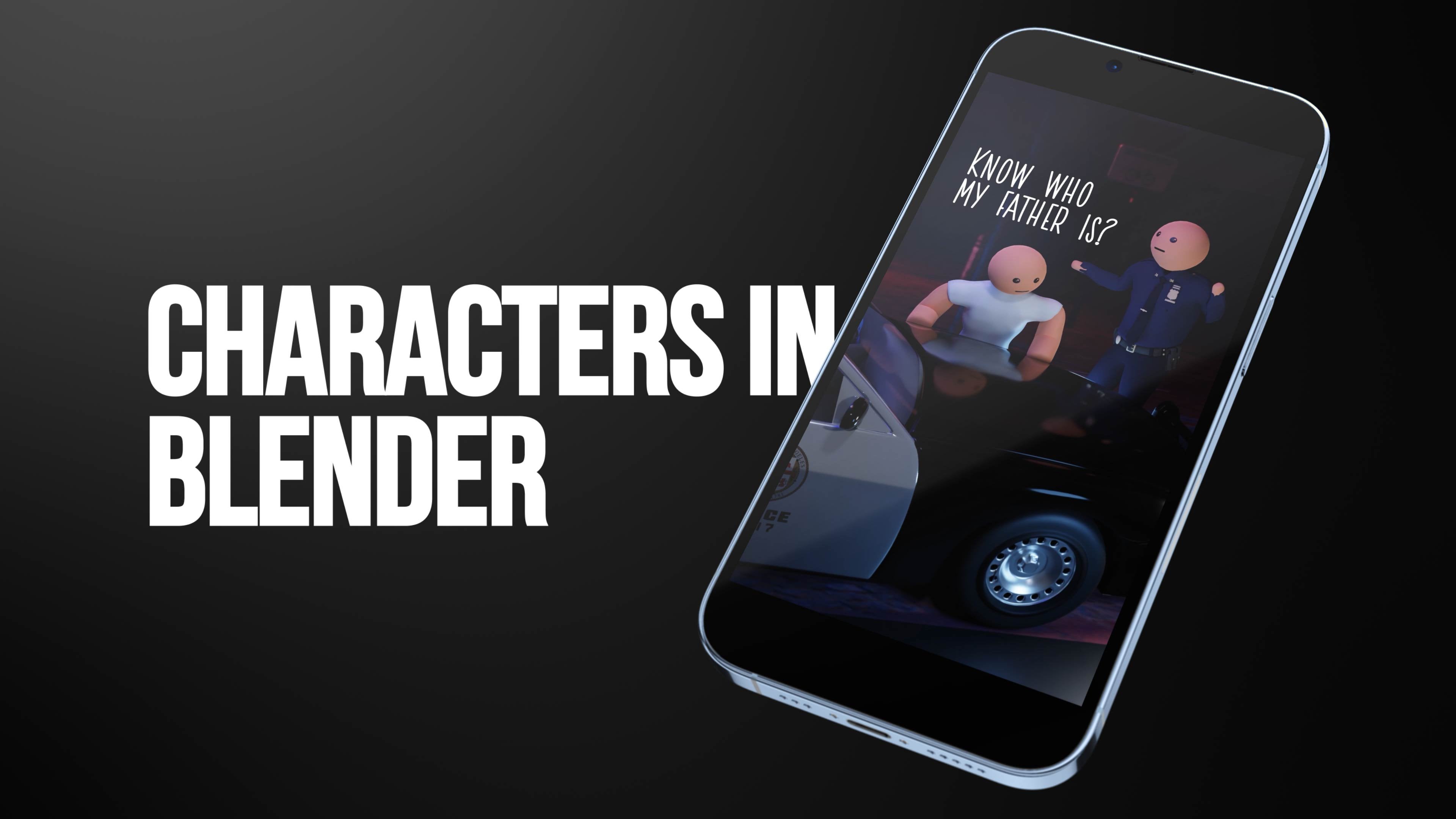
videos cortos animados en redes sociales. Necesito un aumento. cualquier razón por la que debería
darte un aumento, y lo consideraré. Mi esposa está pensando en
dejarme por mi
obsesión por el póquer Si no encuentro otra manera de
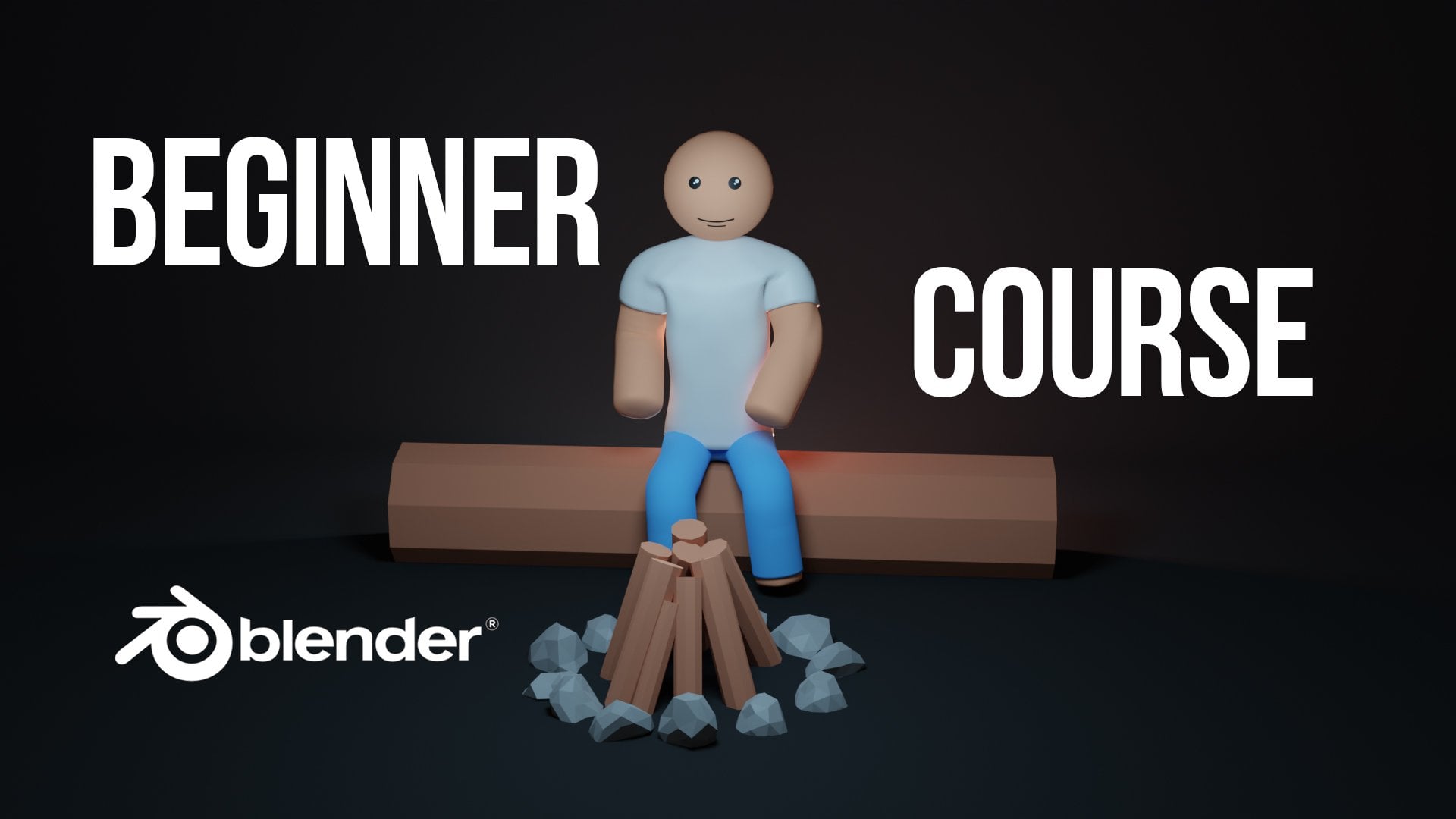
iniciar una fogata esta noche, me congelaré hasta morir En este curso,
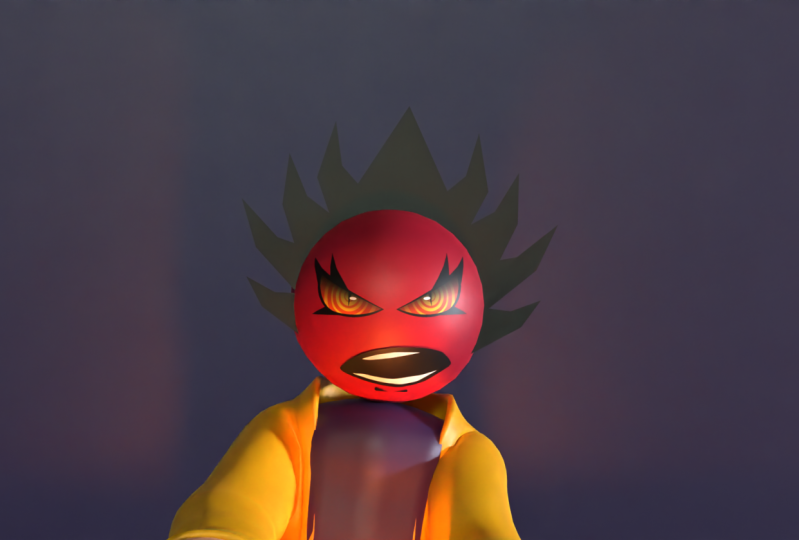
aprenderemos a crear y animar esas animaciones
faciales Utilizo métodos bastante únicos porque estoy trabajando en
tres entornos D, pero estoy usando dos caras D. Entonces trabajaremos en
licuadora y
te mostraré cómo creo mis animaciones de
sincronización de labios Entonces, ¿estás listo? Vamos a
saltar a la primera clase.
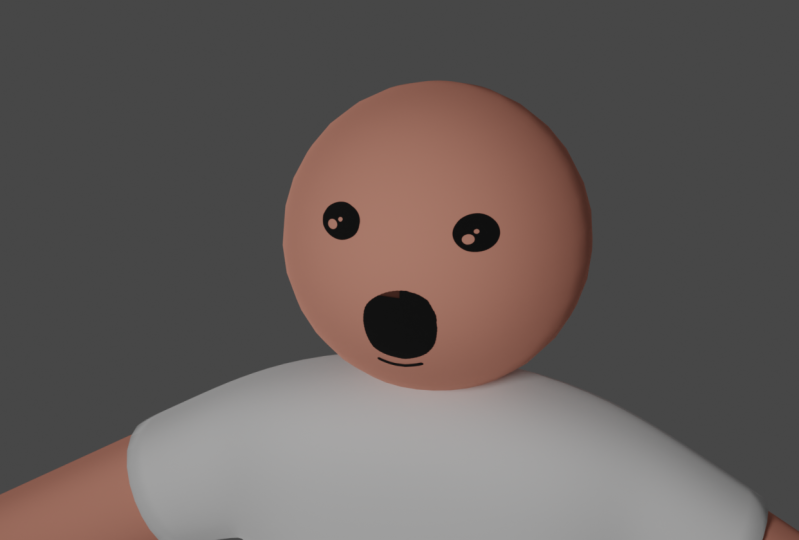
2. Crear la cabeza: Por lo que en este video, te
mostraré cómo
crear esta boca y
ojos 2D para el personaje en la licuadora en
el entorno 3D. Yo creo este personaje exactamente este personaje en
el video anterior. En el video de creación de personajes, también
mostré cómo crear
tanto ojos como boca, pero repetiré
este proceso en este video y explicaré
todo a detalle. También echaremos un
vistazo sobre cómo animar ambos y qué problemas
podríamos enfrentar con este método. Ves el
archivo adjunto a este video, y cuando lo abras, deberías ver
algo así. Si no ves
los ojos y la boca, no te preocupes,
los borraremos en un segundo. Y y sí, así que
vamos a borrar esos. Seleccionemos la cabeza, la boca y los ojos y solo presionemos Eliminar. Yo creo la cabeza
a partir de la esfera UV. Pasemos al
modo wireframe para verlo mejor. Tenemos esta forma y la
dejaré como
está en el default, donde 32 segmentos y 16 anillos, podemos disminuir el radio. Aquí estamos. Simplemente podemos entrar en
modo de edición y reducir la escala. También podemos más
arriba en el modo objeto. Entonces G y Z, creo que es demasiado grande, así que bájalo un poco más G y Z para
quitarlo y reemplazarlo. Entonces lo tenemos así. Y para eliminar ambas formas
rectangulares, solo
podemos sombrearla lisa. Y ahora tenemos la cabeza lisa. Por ejemplo, si animas
algunas tomas de primer plano, puedes ver que
aunque lo suavizemos, volveré a dar forma plana. Vemos esas esquinas. Simplemente no vemos las
dos hojas duras. Así que si no te
gustan esos ángulos, simplemente agrega un modificador de
superficie de subdivisión desde la pestaña Modificadores, o puedes presionar Control dos, y puedes agregarlo
con el atajo. Ahora la cabeza está muy lisa. No vemos los dos bordes que vimos antes. Voy
a borrar esto. Será más fácil
trabajar sin éste. De acuerdo, entonces tenemos cabeza, creo que este tamaño es bastante
bueno para nuestro personaje. Podemos hacerlo más pequeño,
pero hagámoslo más pequeño. Entraré al modo de edición y bajaré un
poco y lo moveré hacia abajo. Algo así como la grasa debería
funcionar. Creo que es bueno. De acuerdo. Entraré a la vista
frontal con el número uno. Seleccionaré la
cabeza de mi personaje y presionaré Tab
para entrar en modo de edición. Y ahora tengo que decidir
el área para mis ojos. Es una buena idea tener un área un poco más amplia
en caso de que lo necesites. Entonces seleccionaré
algo así. Probablemente. Se
asegura de tener un espacio parejo en el lado
derecho e izquierdo. Seleccionaré la mayoría de la herramienta. Simplemente haré clic en shift
y seleccionaré ambos. Y creo que esa es bastante
buena zona para los ojos. Voy a duplicar esto en el modo de edición mientras que como espacio
selectivo VO. Entonces sólo duplicaré
esos espacios. Entonces Shift D y se puede ver que
tengo unas fases separadas. Cancelaré la acción con el
botón derecho del ratón y volverán a
saltar al
lugar donde ellos, donde básicamente tenemos
tesis uno en un ANOVA. Pero separaré ambos mientras no seleccioné
nada más. Entonces presionaré P y
separaré la selección. Y ahora tengo dos
objetos, el miedo y el miedo. Una esfera debe estar por delante. Entraré en modo objeto
y cambiaré el nombre de esas cabezas. Y aquí debe ser fácil-peasy. De acuerdo, Así que aquí
van a estar nuestros ojos. Entraré en este modo de
sombreado de ventana gráfica donde puedo ver mis texturas y vamos a agregar
la textura para la cabeza. Puedes ir a la pestaña de sombreado. Pero me gusta trabajar
en la página de maquetación. No vamos a animar. Ahora. Vamos a animar, pero no necesitamos esta
línea de tiempo por el momento. Entonces lo
cambiaré por el editor de sombreadores. Aquí. Puedo ver mi editor de sombreadores. Por supuesto, podemos entrar aquí, y eso va a ser lo mismo, pero necesitaremos el editor de
sombreadores muy pronto. Por lo que agregaré un material nuevo y seleccionaré la
piel para la cabeza. Agregado con material
en el lugar equivocado. Lo agrego a la
boca, a los ojos. Entonces voy a repetir esto a mi cabeza. Aquí tenemos el mismo
material para la cabeza, el material de la piel,
básicamente éste, que está en el cuerpo. Y para los ojos, crearé otro material
nuevo. Voy a acercar. Y ahora
necesitas este editor de sombreadores. Ahora necesitamos agregar una textura. Y podemos hacer eso por turno
una búsqueda de textura de imagen. Y podemos agregarlo. O hay una manera más fácil. Si habilitaste los
complementos de Nodo Wrangler, busca el nodo. Lo es. Se trata de un complemento de
la licuadora el cual está
desactivado por defecto. Y no estoy muy seguro de por qué, porque es súper útil. Puedes habilitarlo y ahora
tendrás más opciones. Entonces si seleccionas este principio, sé SDF, luego presiona Control T. Se
agregará automáticamente la textura de la imagen. Por lo que ahora podemos abrir nuestra
imagen o secuencia de imágenes. También adjunté
ambos al curso. Por lo que aquí en mi carpeta ojos. Y sólo tengo dos
imágenes para el hielo. Fase uno y fase dos. Puedes crear más. Se pueden crear dos tipos
diferentes de hielo. Por lo general solo necesito arcos para
abrir los ojos y cerrar los ojos. Pero solo puedes saltar a Photoshop y crear
manera, manera, mucho más. En el pasado tenían
algo así como siete, pero nunca uso ambos. Entonces lo mantuve sencillo y sólo
tengo esos dos. Lo importante
es el naming. Asegúrate de que
vaya como una secuencia. Por ejemplo, fase uno, fase dos, fase
tres, fase cuatro. Porque si llamarás
arcos por ejemplo, ojos abiertos, ojos
cerrados, y etcétera, ojos
felices, algo así. No funcionará porque
necesitamos una secuencia de imágenes aquí. Así que asegúrate de
tener premio y renombrar debe ser el tablero y el número
comenzando por uno y pasando. A lo mejor no lo es, no hace
falta empezar con uno. Podría ser que podría
comenzar con cualquier número, pero necesita ser una secuencia. Y conseguiste, así que seleccionemos
esos y presionemos Abrir imagen. Y ahora importamos
la secuencia. Pero antes de
entrar en ambos escenarios, creo que necesitamos
cambiar algunas cosas. Tenemos que sumar los dos adjuntos al
Alfa dos más Alfa. Y ahora esto debería
ser transparente. Por ejemplo, si vamos
a entrar en ellos ciclos, debe ser transparente. Cambiemos un poco la
configuración del mundo. Hagamos del mundo un más brillante
y transparente. Nuestra textura es enorme. Tenemos que ir a Edición UV. Aquí. Abramos cara uno, éste. O puedes abrirlo aquí. Presiona vis, navega
a tu cara. Y, y así, esta es otra diferente. Creación de interfaces, archivos de
proyecto a los ojos. Mantengamos esta fase. Como se puede ver. También
puedo ir a los ciclos. puede ver que
se ve un poco extraño y
necesitamos ajustarlo. Si presiono a en el
modo de edición en esta ventana, se
puede ver que aquí tenemos
los mismos UVs. Y si presiono a aquí, puedo seleccionar esos
y los puedo mover. Y si me mudé aquí, aquí tengo una imagen diferente. Entonces ajustémonos. Que tengo esta imagen aquí. Entonces si muevo los dos, se
puede ver que
tengo por aquí. Entonces necesito colocarlo en el medio y
escalarlo un poco. Por lo que los ajustaremos
un poco más adelante. Es un poco difícil
trabajar en ciclos, así que simplemente saltaré de nuevo a EV. Y ya pueden ver que ahora
tenemos uno diferente. De acuerdo, No importa. Tenemos éste. Entonces Evie que tenemos es cosa negra y camas. La configuración de los materiales a los
que podemos entrar es material, quiero nombrar es hielo. Y en algún lugar aquí en la
configuración probablemente no lo sepa. ventana gráfica. Sí, la configuración de visualización de la ventana gráfica que
tenemos es el modo de mezcla,
que es opaco. Tenemos que cambiar
esto a mezcla alfa. Y ahora es perfecto. Ahora es transparente. Y podemos ver los ojos
para nuestro personaje. Entonces volveré a maquetación. Aquí. Como pueden ver, tengo mis ojos. Entonces te mostraré
el principio, el principio básico,
cómo funciona. Entonces tenemos una secuencia de imágenes y voy a reducir los
fotogramas a uno y empezar fotograma desde 0 y voy a
habilitar hacia fuera o refrescar. Ahora si cambio el
offset entre 01, mis ojos están cambiando. Para que pueda tener
los ojos cerrados, los ojos abiertos. Y puedo agregar un fotograma clave aquí. Yo lo haré. Ahora, necesitaré una línea de tiempo. Para que pueda agregar un fotograma clave. Por ejemplo, para el desplazamiento, puedo pasar el cursor por encima del desplazamiento
impar y presionar I. Y tengo un fotograma clave. Voy a mover par
marcos hacia adelante. Cambiaré el
offset, agregaré un fotograma clave, e iré par
fotogramas hacia adelante, y volveré a hacer esto. Entonces tengo este parpadeo. Probablemente no
sería una mala idea
tener diferente tipo de parpadeo. Algo así. Ojos abiertos, ojos cerrados
y hombres ojos abiertos. Sí. Eso tiene un
poco más de sentido. Se pone fácil animarlo
así. Y funciona. Una cosa que tenemos que cambiar
es cambiar la interpolación
de fotogramas clave. Para que podamos seleccionar los fotogramas clave
para hacer el modo de interpolación. Y cambiemos
eso a constante. Eso es algo importante. Eso no es importante a
los ojos, pero sí lo será
en la cerveza. En boca. Sería importante
en los ojos si
tuvieras una secuencia más
grande, más de dos imágenes, creo que podemos movernos a la boca y volvamos a
entrar en la vista frontal. Se ve tan raro
en la vista frontal. Vistas generales, se ve bien. No importa.
Deacuerdo, entonces volveré a entrar en
el modo de edición mientras
había seleccionado, adelante. Y seleccionaré el
área para la boca. Seleccionaré una zona bastante grande, tal vez algo así. Deseleccionaré ambos. Entonces presionaré Control
y deseleccionaré ambos. Necesito este. Vamos. Y mientras mantienes el turno, seleccionaré la casilla solo para
asegurarme de que tengas la misma cantidad de base en
el lado derecho e izquierdo. Podemos hacer el mismo turno D, clic
derecho del ratón, ser selección
separada. Y tenemos otra malla
que va a ser Mao. Ahora podemos entrar en el material. Tenemos el mismo material de piel aquí porque lo duplicamos. Podemos presionar sobre esto y
vamos a convertirlo en un solo usuario. Mañana lo renombraré. Presentaré principio
sea SDF, presione Control T. Por qué me dio
ambos nodos tan bajos. Abriré La carpeta MAO. Aquí tengo muchas más
imágenes en la secuencia. Nuevamente, puedes crear más, puedes crear menos, refutar en necesidad Bose. Simplemente cambiaré la
clasificación por renombrar. Será más fácil. Entonces vamos a seleccionar todos
esos imagen abierta. Y nuevamente, tenemos
el mismo problema. Vamos a entrar en lo intuitivo para
hacerles ajustes materiales. Hicimos esa pareja hace unos momentos. Y la visualización de la ventana gráfica probablemente modo de
mezcla, mezcla alfa. Nuevamente, necesitamos ajustar el
vamos a hacer los marcos uno. No
lo conectamos alfa con alfa. Y cuando cambie el offset. Ahora, se está animando
en, en trabajar. Nuevamente en la edición UV se
puede ajustar el tamaño. Por ejemplo, se puede, tenemos esta boca grande. Podemos navegar a la carpeta de nuestra boca donde tenemos
proyectos carpetas boca, y podemos seleccionar cualquiera de esas, presionar a y Cambiar
ser UVs a caber, para ponerlo en la
forma que queramos. Algo así. Si
queremos una pequeña cantidad, podemos escalar esas tesis UV. Volvamos al modo Layout. Y de nuevo, podemos
animarlos cambiando el offset.
3. Solucionar posibles problemas: Ahora tenemos la
boca y los ojos. Podemos cambiar la boca. Podemos insertar los fotogramas clave
y cambiará. ¿ Recuerdas cuando
dije que necesitamos agregar
interpolación de fotogramas clave de contenido? Donde es porque si no lo hacemos, puede ver que el offset
está cambiando, por ejemplo, para la victoria del fotograma clave
para hacer fotograma clave seis n, está cambiando
en base a la interpolación, camas de grado para el
movimiento de los brazos, las piernas, o, ya sabes, simplemente el movimiento básico del personaje. Pero cuando necesitas
cambiar las poses de la boca, especialmente las poses 2D,
quieres interpolación constante. Y ahora está cambiando sólo cuando tenemos
otro fotograma clave. Creo que podemos borrar esos marcos clave para mi
boca y para los ojos. Y vamos a arreglar algunos
posibles bugs en EV, Se ve bien, pero
saltamos a un ciclo. Entonces esto se ve un
poco extraño. Tenemos un color diferente. Déjame cambiar esto un poco. Cambiemos a
cómputos GPU y Newport 32. Y ahora será un
poco más rápido. Entonces en el puerto de vista tenemos
este color diferente y eso básicamente porque ambas
texturas se superponen. Entonces si presionamos F3
en además de ver, podemos presionar G y mover
esto un poco
al frente para que esta textura no
se superponga
con la cabeza. Y se puede ver que esto
ya solucionó el problema. Entonces vamos a hacer lo mismo con AdMob G y
moverlo un poco. Y ahora se ve perfecto. Tal vez una cosa, se pone la sombra y
ahora se pone a través la
sombra en el EV a granel
y ciclos en el EV, podemos desactivar la sombra la manera similar que cambiamos el modo de mezcla a alfa mezcla. Aquí está el modo sombra. Cambiemos eso a ninguno. Seleccionemos la boca
y hagamos lo mismo. Y en ciclos podemos
seleccionar, por ejemplo, ojos. En ciclos necesitamos
ir a ambas propiedades. Visibilidad supongo, y sombra. Y hagamos lo
mismo con una boca. Vamos a volver a la visibilidad
y desactivar las sombras.
4. Configuración para la sincronización de labios: Volvamos a ajustar un poco nuestra ventana gráfica
. Cambiemos esto
a secuenciador de video. Y añadiremos una
pista de audio para nuestra sincronización de los lip-sync. Te daré esta
pista de audio para el para la práctica, solo
puedes arrastrar
y soltar aquí. Y tenemos unos cuatro
segundos de audio. No vemos el audio, y me gusta ver ondas de audio. Para que puedas presionar esta flecha y eso
habilitará esta ventana gráfica. O puedes presionar N. Y eso abrirá esta barra lateral. Y puedes presionar
mostrar una forma de onda. Y eso se mostrará
en la forma de onda. Básicamente. Volveré a presionar N y lo ampliaré
un poco más. Ahora, cuando sigo
adelante con mi cronograma, no
escucho nada, pero aquí tengo algunos ajustes. Me gustaría habilitar
este fregado de audio. Cuando habilite esto, ¿te
gustaría unas fichas?
Porfavor, no lo olvides. O hay que tocarlo. Simplemente puedo probar una línea de tiempo
y escucho lo que está pasando. Bueno, me gustaría cambiar una
cosa más aquí en el fregadero. Por defecto, es jugar cada
cuadro lo que no es ideal. Casi siempre cambio
eso a caída de marco. Y otra cosa, es una buena idea cambiar
la velocidad de fotogramas. Ahora mismo. Siempre animo mis videos y
son 24 fotogramas por segundo. Y eso es básicamente todo. Nosotros hemos montado este. Tenemos nuestra línea de tiempo. Lo último que necesitamos,
necesitamos ser editor de sombreadores. Ahora, estamos listos para animar.
5. Proceso de sincronización de labios: De acuerdo, así que intentemos
agregar una sincronización de labios para este audio corto. ¿ Te gustaría unas patatas fritas? Por favor no lo tome,
por favor no lo tome. Diré que termina en 107 cuadros. Entonces esa es la longitud de
mi secuencia básicamente. Por lo que voy a seleccionar la boca y abriré
mi archivo de referencia. Voy a mover esto
a otra pantalla. Empezaré agregando
el fotograma clave cuando fotograma clave
neutral,
el fotograma clave de sonrisa. Entonces eso va a ser esto. Y presionaré, yo, seleccionaré este
fotograma clave y cambiaré el
modo de interpolación de fotogramas clave a constante. Y a partir de ahora, todos los fotogramas clave van a
estar en el modo constante. Entonces, ¿te gustaría unas
patatas fritas, cuál te gustaría? Empecemos con esta palabra julio. Y en nuestro expediente de referencia
no tenemos este sonido de lobo. Pero me pareció veterinario ser más claro. sonido más cercano a esto es este. Por lo que agregaré ese
offset seis. Desplazamiento seis. Y presionaré yo para insertar. Deberían ser seis. Num Lock no funciona. De acuerdo. Seis artículos. ¿ Te gustaría un poco.
¿Qué hiciste? Para d sonido? Voy a hacer este
pequeño offset uno. Nuevamente, yo por inserto. O aquí está el truco. Puedes cambiar esto
a auto keying. Si habilitas esto, cuando cambies algo
aquí, se insertará. Pero yo acostumbraba a eso. Hago clic para insertar un fotograma clave. Es más fácil para mí para que
puedas trabajar de la manera en
que estés más cómodo. Y los pantaloncitos mojados y las patatas fritas, tenemos estos sonidos
así que lo compensan. Voy a añadir una boca cerrada aquí. Entonces agregué los fotogramas clave básicos, que son realmente claros
donde deberían estar. Y probablemente
necesitaré agregar algunos fotogramas clave
adicionales. Pero ya veremos,
¿Quieres unas patatas fritas? ¿ Te gustaría unas
patatas fritas es bueno. Creo que el modo de interpolación, pero podría estar apagado, así que
volveré a establecer constante. ¿ Te gustaría unas patatas fritas? ¿ Por favor? Oye, por favor no te lo lleves. Por favor. Por favor, no lo tomes. Por favor no lo tomes
porque se está repitiendo. Por favor, no lo tome, por favor. En ticket, trataré de copiar
esos fotogramas clave hasta aquí y simplemente ajustar el tiempo y ver
cómo se ve,
por favor, la etiqueta de outtake. Usa el outtake. El outtake it. ¿ Te gustaría unas patatas fritas? Por favor, no lo tomes.
Porfavor, no lo tomes. ¿ Te gustaría unas patatas fritas? Por favor, no lo tomes.
Porfavor, no lo tomes. Y eso es básicamente todo. No es perfecto. Ya lo sé, pero es lo suficientemente bueno
para mis videos. Y ese es el flujo de trabajo
sobre cómo hago ambas cosas. Entonces en este curso, quería mostrarte cómo
dibujé esta sincronización de labios.
6. Conclusion: Enhorabuena por hacer
hasta el final del curso. Ojalá puedas crear tus propias
animaciones faciales ahora mismo. Y eres un poco
más fluido en licuadora. Si creaste algo
durante esta clase, no dudes en compartirlo
en los proyectos de clase. O si lo publicas
en redes sociales, por favor etiquétame como LG. Me encantaría ver a mis
alumnos trabajar en línea. Gracias por tomar el curso y nos vemos en el siguiente.
 Gytis A., Motion designer