Transcripciones
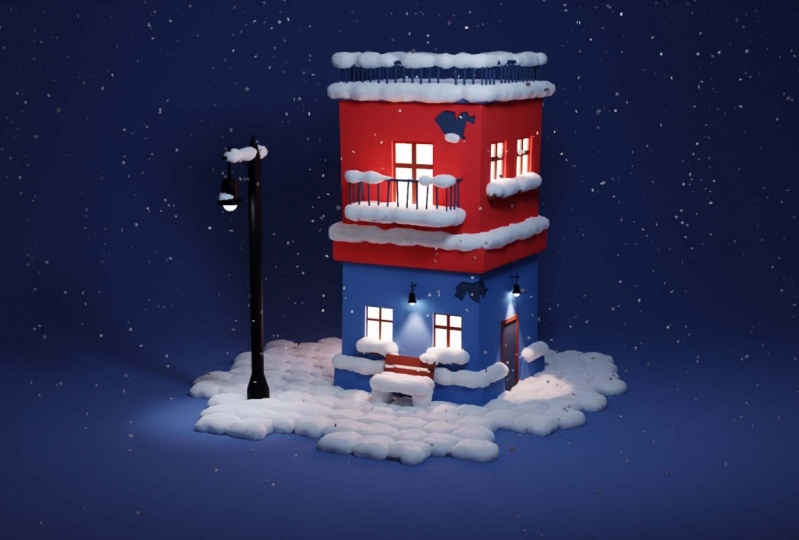
1. Introducción: Hola, soy bueno esto, en este curso te
mostraré cómo
crear una
escena invernal en Blender. Si tienes algún tipo
de escena y licuadora, pero te gustaría
transformarte en una escena invernal. Siéntete libre de trabajar con el mal. Y si no tienes
nada, no te preocupes. Te proporcionaré esta
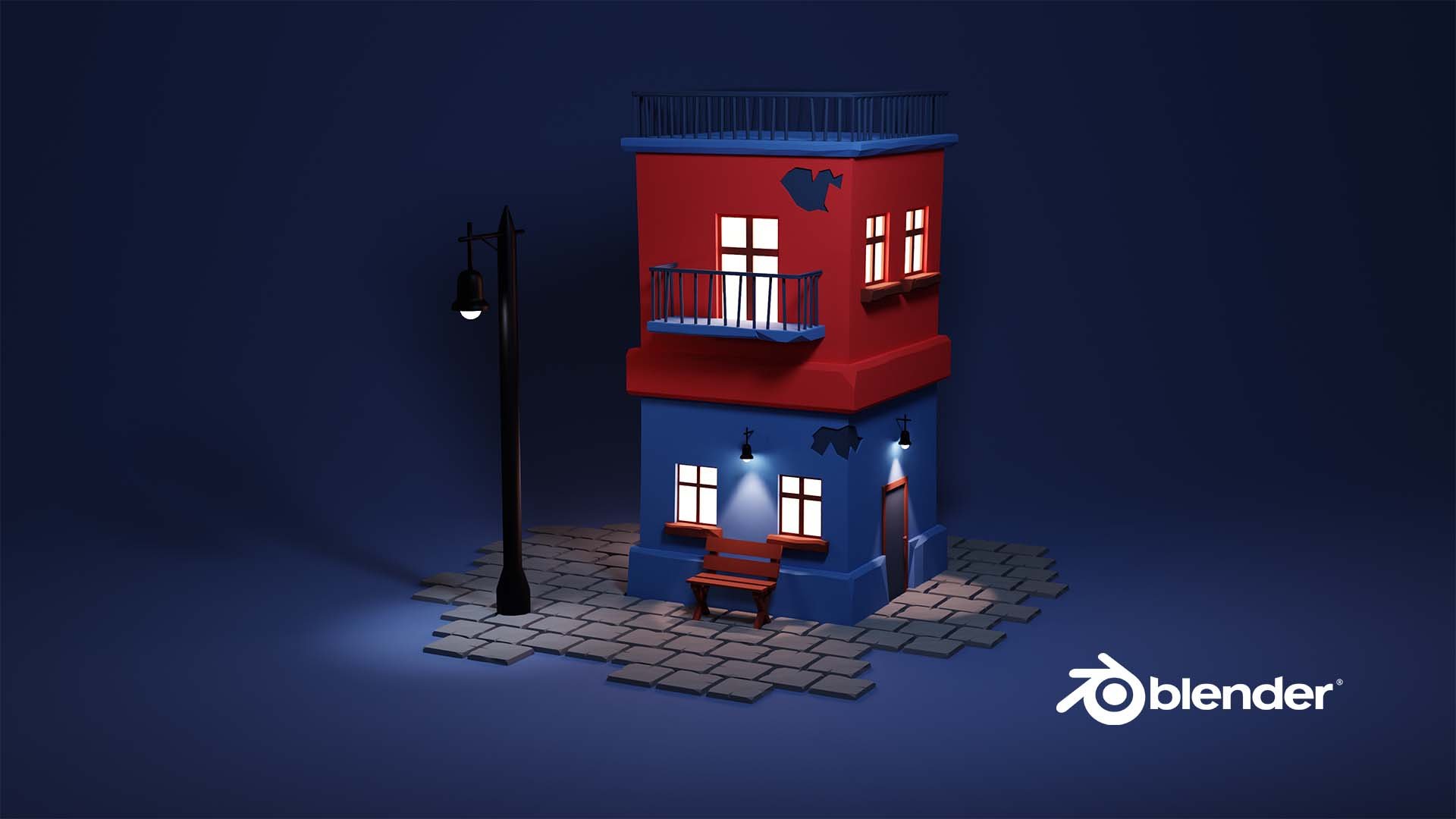
escena de nuestro último proyecto. Y trabajaremos
en eso juntos. Al principio, crearemos
la animación nevando. Posteriormente, vamos a sumar
la nieve para que se vea. Y por último, vamos a
bucle de animación. Entonces mantengamos corta esta intro y saltemos a
la primera clase.
2. Preparar el archivo de trabajo: Entonces aquí es donde lo
dejamos la última vez. Y antes de empezar a trabajar
en esta escena invernal, me gustaría cambiar el motor de render de
visitas a EV. Y entraré en
el modo render. Asumo que tienes un
conocimiento básico de la licuadora. A lo mejor estás terminado el último curso vis
a vis course
donde, donde hicimos su casa o tienes algún
conocimiento de Blender. Por lo que iré un poco
más rápido en este curso comparación con el último coro que hice cuando creamos esta casa. Entonces si es un
poco demasiado rápido para ti, puedes saltar al curso de principiante
maya, donde conocerás la licuadora de software
básico. O puedes saltar
al curso donde
creamos con casa. Y después de terminar
alguna vez sobredosiqué curso, deberías tener un buen
conocimiento de Blender y deberías poder
seguir este coro fácilmente.
3. Creación de un sistema de partículas: Empecemos por crear partículas de efecto
nevando las cuales estarán cayendo en las
que se ve como una nieve. Entonces para hacer eso, necesitamos crear un nuevo objeto. Déjame habilitar las teclas de
screencast que
puedas
ver lo que estoy haciendo. Entonces si presiono Shift a, se
puede ver lo que estoy haciendo. Entonces Shift a y
voy a añadir un avión. Mataré a ese avión. Sólo algo así. Y lo moveré
por encima de la vista de la cámara. Entonces romperé G y Z. Y whoops, G y Z. lo
trasladaré a
algún lugar aquí. Con el número 0, puedo
entrar a una vista de cámara y
veo que no veo este
avión en una cámara. Eso es exactamente lo que necesito. Presionaré a miembro
a las siete para entrar a una vista superior y voy a rotar un poco
este Blaine. Me gustaría que este rectangular se ajuste mejor a una vista de cámara. No quiero ver este ángulo. Entonces si presiono R, puedo rotarlo y
lo escribiré a algo así. Simplemente básicamente, me gustaría
ver este rectangular. De esta manera. Volveré a
la vista de cámara
pulsando el número 0. Creo que eso funciona bien. Sería buena idea
aplicar la escala. Entonces si presiono Control a, obtengo este menú, qué propiedades
puedo aplicar. Entonces aplicaré la
escala porque
escalé este Blaine al modo de
edición, al modo objeto. Por lo que juego con escala
y MySQL es uno. Entonces eso es perfecto. Y si voy a la configuración de
partículas, desactivaré esto presionando N. Así que iré a las partículas
y respiraré. Y como se puede ver, bueno ya tienen unas partículas. Lo cual es fácil, ¿verdad? Entonces esto no
parece una nieve en absoluto. Y probablemente veas una cosa, ambas partículas, si
parece que están saltando. Entonces, ¿qué está pasando? Las partículas tienen oso apareciendo en
base a las normales. Y si vamos a la configuración
física,
no, no a la física, a los ajustes de
velocidad en
un metro por segundo. Y va en base a monomiales. Y si habilitamos
la orientación facial, se
puede ver que nuestras
normales van al, cómo lo hace, nuestro
rostro está orientado hacia arriba. Entonces nuestras partículas suben. Y luego debido a que la
física les afecta, se han ido ven
vía bajando. Podría sonar complicado si escucharas el biz
por primera vez. Pero no está mal, duro. Y no se trata de importante porque nuestras partículas
bajan de todos modos. Pero me gustaría
hacerlo correctamente, y me gustaría que
bajaran al instante. Entonces hay dos formas de
cómo podríamos hacer eso. Podemos rotar el
avión 180 grados y luego esta
normalidad de Blaine bajará. O simplemente podemos cambiar este
ajuste y tener m menos un metro por segundo
y las partículas bajarán de todos modos. Por lo que no están
saltando y los hombres cayendo ahora. No parece una nieve a. De acuerdo, así que
ajustemos algunos ajustes. Vayamos a la, por
ejemplo, física. De lo que me gustaría hacer, me gustaría
frenar esta caída. Parece más o
como no lo sé, tal vez como una lluvia
en lugar de visitar nombres equivocados para que podamos
ajustar el ajuste de la presa. Se ralentizará su caída porque la nieve está
cayendo bastante lentamente en realidad. Entonces algo
así funcionaría bien. Varía en siempre
ajustes de brownian. Y realmente conoce Brownian. Sí, probablemente brownian. Y si vamos a habilitar eso, mayoría de las partículas se mueven y
esto se parece más a una nieve. Entonces eso es exactamente lo que necesitamos. A lo mejor es un poco
demasiado de Brownian. Lo reduciré a
algo como yo sé h. Y eso es bueno. Otra cosa, ambas burbujas
no se ven como nosotros sabemos en absoluto esas son halo en realidad en, si lo queremos, renderizarlas, ni siquiera
aparecerían en el render. Por ejemplo, si presiono F2, tomará un segundo
y se renderiza. Y no vemos ninguna partícula. Lo que podemos hacer, en realidad, lo que necesitamos hacer, tenemos que ir a
la pestaña Render y cambiar como Renner como
objeto o colección. Pero no tenemos nuestros objetos copos de
nieve. De lo que podemos
crearlo muy fácilmente. Entonces presionaré Shift a, y elegiré el
círculo como mi copo de nieve. Ambos copos de nieve
serán muy pequeños y los viejos
vértices de jengibre a algo así como ocho porque no
necesitábamos 30 hacer Burgesses. Mantendré el radio
y un metro por ahora. Eso lo cambiaremos
un poco más tarde. Y ahora me moveré está de
lado por g y x. Así que entraré al modo de
edición pulsando Tab y presionaré F para llenar. Por lo que ahora hemos llenado círculo que es de ocho vértices. Ya no parece un círculo
, pero eso es dolor. Añadiré algún tipo
de materiales sencillos. Por lo que iré a
la pestaña Material, presionaré plus, y elegiré
el color blanco. ¿ Y por qué no es blanco? Lo hace porque este BOD
no tiene demasiado aligeramiento. Todas las luces van por aquí. Si voy a ir a la vista de luz de
día. Ahora tiene plaga, así
que eso es justo lo que necesitamos. Cambiaremos el
color de esto un
poco más tarde cuando
añadamos la nieve, pero por ahora
funcionará así. A lo mejor podemos
entrar en el modo Editar, ir a un modo de selección de cara, seleccionar este
pecho de fase, cada extrusión. Se, extruido un poco para
tener algún tipo de peso. Y voy a presionar hojas mover, voy a hacer eso en modo objeto. Y eso es básicamente todo. Ese va a ser mi copo de nieve. Entonces volvamos a la, a esta configuración de partículas. Y voy a ir a una configuración de partículas y
en la sección de renderizado, elegiré el no
sé qué
elegir porque este plano es un
poco difícil de encontrar, así que lo nombraré
como Copo de nieve, y ahora será más fácil
para mí encontrarlo. Entonces lo añadiré aquí. Y ahora si elijo el objeto, puedo elegir el
objeto, este copo de nieve. Se puede ver que aquí tengo
muchos objetos, pero aquí está el copo de nieve en, o si es difícil para
ti encontrarlo, solo
puedes ir a esto, tomar esto y seleccionar
el círculo de objetos. Y es círculo, pero debe ser acurrucado. Creo que renombré
el círculo equivocado. Medicas, nuestro copo de nieve. ¿ Y qué es eso? Ese es nuestro sistema de partículas. De acuerdo, le renombraré
este sistema de partículas. Ahora. Es, está en el
camino como debe ser. Genial. Entonces tenemos, juguemos otra vez esa animación. No entres en ello. Modo Render. Como puedes ver, nuestros
copos de nieve están cayendo, pero se ven terribles. A lo que me gustaría hacer, me gustaría ajustar la rotación y
habilitaré la rotación, lo
voy a aleatorizar a
algo piernas a tu 0.5. Y si lo volvemos a jugar, boom, hemos aleatorizado
la rotación y cada copo de nieve
se ve un poco diferente, lo cual es genial. Eso es básicamente lo que necesitamos. Veo algunos temas. En primer lugar, vis shadow. Odio porque
a la luz del día, bloquea nuestra luz del sol. Ese es nuestro sistema de partículas. Y otra cosa, los
copos de nieve de BOS también proyectan la sombra. No sé tú, pero cuando miro por una
ventana cuando está nevando, realmente no
veo las sombras. Cuando está nevando. Teóricamente, debería, nieve debería adivinar VSAT una sombra. Pero son tan pequeños
y los diversos, tanta luz rebota mal. Por lo general no vemos la sombra. Por lo que me gustaría quitar
esas sombras del, del
sistema de partículas y copos de nieve. Podemos hacer eso fácilmente. Por ejemplo, si presiono mi sistema de partículas y
entraré en modo sombreado, crearé un material sencillo. Quiero incluso cambiar cualquier cosa, pero ahora tengo algunos ajustes para el modo sombra
y presionaré ninguno. Y eso al instante quitó la sombra de nuestra
escena básicamente. Sí. Y haré lo
mismo con Snowflake. No necesito seleccionar
bosones copos de nieve. Seleccionaré mi
apariencia copo de nieve. Y ya tenemos un
material y el modo de sombra, los
presionaré y ambos copos de nieve uno proyecta más
la sombra. Entonces eso son calificaciones. Volveré a entrar a la vista de
cámara a las 0. Y veamos cómo se ve. Se ve bastante bien, ¿verdad? Es saber algunos copos de nieve
cayendo bien. Creo que no tenemos
suficientes copos de nieve dentro. Nuestros copos de nieve son demasiado grandes. Ambos parece que voy a
saber monedas cayendo de la de este tipo. Entonces lo que podemos hacer, podemos ver a Gilman
abajo primero tal vez. Entonces seleccionaré el
sistema de partículas o lo puedo hacer aquí, o simplemente puedo presionar aquí. Y voy a ir a una configuración
de partículas. Tenemos habilidades viz en alguna parte. Sí, en el render. Para que podamos reducir la
escala de nuestras partículas. Y podemos aumentar
la escala aleatoria, aleatoriedad un poco. Y veamos cómo se ve ahora, todavía no se ve muy bien. ¿ Dónde está mi báscula? ¿ Un entrenador y báscula? Todavía me gustaría
quitar esto. A lo mejor ceros, 0, 0 ,
2, algo así. Eso se ve un poco mejor. ¿ De acuerdo? Y necesito mucho más nieve. Camino más. No es suficiente, sobre todo cuando ambos copos de nieve son tan pequeños. Entonces vayamos a una configuración de
partículas y maniqueemos este número a
algo así como 10000. No cambia nada porque necesitamos
simular esto. Entonces si voy al
inicio y empiezo a jugar, ahora, es mejor. Está bien. Es saber, creo que es
un poco demasiado rápido. Todavía. No pienses. Entonces. No tenemos
esta sensación de nieve. Entonces vamos a manipular ese húmedo un poco más
a algunos de 0.2. Y a ver cómo se ve ahora. Ahora se ve mejor, ¿verdad? Pero tenemos un tema. Algo pasó y
la nieve desapareció. Simplemente básicamente desde
la parte inferior. Sucedió porque
ajustes adversos, por defecto, la vida útil de esta
nieve es de sólo 50 cuadros. No la vida, honesto, No, sino básicamente la vida
de nuestra simulación. Por lo que Elgin fue a los 200. Ahora con nieve está cayendo y
es que está cayendo aquí
e incluso más allá. Entonces eso es bueno. Eso es lo que necesitamos. Iré a la vista de render. Y eso se ve bastante bien. De acuerdo, eso es, eso es impresionante. Cambiaremos sin
materiales materiales. Y un poco más tarde, eso se ve un poco
diferente en el momento en que estoy jugando y cuando
terminé porque en
los Ajustes de Render, tenemos Ajustes de Render aquí. Tenemos tablero de vista denotizando. Yo lo haré, voy a desactivar esto. Tenemos una mejor vista
y no será muy diferente cuando parpadeemos su
animación Y cuando nos detengamos. Entonces se ve así. Y tal vez podamos crear la
nieve para la escena de cuatro bits. Y entonces tendremos una mejor idea de cómo se ve la
escena en general, porque ahora la nieve
se ve bastante bien. Creo que está bien. A lo mejor puede ser un poco
más lento, pero eso está bien.
4. Añadir nieve: Ahora me gustaría
agregar este nodo a nuestra escena porque no se
ve como ventana en absoluto. Y eso lo podemos hacer de muchas maneras. Pero encontré una manera muy, muy fácil y fresca. Blender tiene un agregado
de Ghoul llamado Like no o
algo así. Podemos ir a las preferencias, a los complementos y
buscar esto. No, nieve real, ese es
el nombre del átomo. Simplemente podemos
habilitarlo haciendo clic en esto y este átomo está en vivo. Se puede ver que lo
podemos encontrar en vista panel de propiedades
3D. Entonces va a estar aquí. Podemos abrir esto presionando
esto o como ustedes saben, o podemos presionar N y
va a apertura. Y la nieve real añadir está aquí. Y como puedes ver,
es muy sencillo. Simple, y fácil de usar. Se, sí, sólo ajustes libres, la altura de la broca de cobertura de la
nieve y las caras seleccionadas. Entonces eso es básicamente
realmente sencillo. La cobertura es básicamente la
cobertura de esta escena. Por ejemplo. Se sumará con nieve en
las caras malas que seleccionaste, y en las caras Bad
tienen normales mirando hacia arriba. Entonces por ejemplo, si
seleccionaré el banquillo, sumará la
nieve en ambas partes, pero no en ambas
partes porque ambas están orientadas hacia un lado. Y en realidad, la
nieve no aparecerá en,
en, en, en los costados. Por lo que podemos simplemente
añadir rápidamente la nieve. Verás cómo se ve. Sí, así que agregó
sin aquí, aquí. Algunos, no conozco el
algoritmo en esto. Agregó en la parte superior, pero no
lo suma en los miocitos. Por lo que presionaré el control
Z y desactivaré eso. Tenemos muchos objetos. Y esta nieve, terminaré con
nevar en el banquillo. Esto, si
seleccionaré con nieve, se
puede ver que es
bastante de malla extra. Y agregamos este no, en toda la escena. Va a ralentizar bastante nuestro
proyecto. Creo que necesitamos ser un
poco selectivos en,
en lo que nos gustaría agregar la nieve un poco
más sobre el ajuste de VO. Añadamos la nieve aquí. ve así una cobertura del 100 por ciento. Ese es un objeto grande. Tardará un tiempo
añadir vis snow, pero por eso no
voy a añadir la nieve en esta cara grande, grande en, en el suelo. Básicamente, voy a añadir
simplemente nada de material. Y como puedes ver, se
tarda un tiempo en ver
con la nieve en esto. Entonces como puedes ver, esos son nuestros 30 centímetros de una visera de piel de la
nieve y la cobertura completa,
una cobertura del 100 por ciento. Se ve así. Simplemente cubre todo
con la nieve. Y eso es realmente genial. Recuperaré mi cuantil z y quitaré la
cobertura a algún retraso, 50 por ciento volverá a nevar, y verás cómo se ve. Se tarda un tiempo en agregarlo. Por lo que voy a adelantar con
celeridad esta parte. Por lo que se ve que al 50 por ciento se sumó con nieve y dejó
algunas partes sin la nieve. Eso se ve así. El ajuste de altura,
También es realmente sencillo. Ahora agregamos los 30 centímetros
de nieve y vamos a quitar nieve y vamos a sumar un 100
por ciento de cobertura. Y voy a añadir algo punto
bajo cuando 1.5 metros de nieve. Entonces vamos a
agregarla al mismo plano, y sólo vamos a agregarla. Y ya verás cómo
no me lleva a sumar
más de un metro, un 100. Eso es bueno saberlo. Por lo que ahora tenemos el jazz más
conocido básicamente. Más artículos en mi escena. Apenas ahogándose en la nieve. Entonces, sí, esa es la idea
básica de 0 ajustes. Y por ejemplo,
volveré al 013 y por ejemplo, a las caras
seleccionadas. Funciona como loco si presiono esto y
llegaré a un modo selecto. Ese no es el mejor ejemplo. Y vamos a conseguir, voy a
crear una nueva culpa. Lo trasladaré a algún lugar de aquí. Escalar hacia arriba. Voy a ir a este modo, e iremos al modo Editar. Selecciona esto y edita el modo. Y lo subdividiré. Sólo para mí como Matt
seleccionará círculo, irá a un modo de círculo selecto, y seleccionaré, por ejemplo, esta parte. Y esta parte. Necesito presionar Shift
para mantener la selección. Sí. No sé cómo me olvido de esto. Y si lo hago, y si voy al modo objeto
sin deseleccionar esto, puedo presionar fases electas, agregar nieve, y se
sumará la nieve. En su mayor parte fue ese aislado. Entonces ese es el flujo de trabajo básico. Con este complemento. Eliminaré esta
escena que creamos. Volveré al
modo renderizado. Y ahora tienes los conocimientos básicos sobre
cómo funciona este átomo. Puedes ajustarlo a tu piel o puedes
ajustar división, pero estamos trabajando así que
agreguemos vis snow a nuestra escena. De lo que voy a hacer, I O nlogn para seleccionar todos, y voy a añadir este nodo
a todas las partes camas. Yo lo quiero nieve, pero no quiero
seleccionar todas las partes, por ejemplo, no
quiero seleccionar miss. Entonces iré y deseleccionaré
la opción de selección. Y eso suena
muy extraño,
pero sí, deseleccionaré
la opción de selección. Si no tienes esto, puedes ir al filtro y ves que puedes habilitar algunas,
algunas herramientas, básicamente alternas. Toggles, ese es el mundo. Entonces si lo ves así, puedes ir aquí y seleccionar esto. Y se ve esta
opción donde se
puede anular la selección, cambiar. Se te da muy idea. Entonces voy a anular la selección, escucha. Por ejemplo, si presiono a, selecciona todo lo
que hay
en el medio excepto esto. Por lo que me gustaría anular la selección esto y probablemente mi copo de nieve. No quiero terminar con
nieve en esa cámara está bien. No se va a sumar
con nieve en las lámparas. Entonces si presiono a, selecciona todo. Y creo que eso es bueno. Acabo de deseleccionar
ambos objetos de pareja. Y añadiré básicamente ser ajustes
por defecto a mi escena. Entonces la cobertura a un 100 por ciento y la altura que es
bastante centímetros, y veremos cómo se ve. Entonces agreguemos este NO, no correrán por ellos en la nieve. Podría tardar un
tiempo en agregar con nieve o tal vez no. Yo lo sé. Eso es muy raro. Agregó muchas bolas de nieve, pero nada apareció
en mi escena, sólo en el banquillo. Eso es muy, muy extraño. Eliminaré todo,
seleccionaré objetos, los leads. Voy a borrar esto. Por lo que tuve algunos problemas
con agregar la nieve y no pude averiguar qué es lo que pasa ollas por algún tiempo. Yo sólo tenía con nieve en
el banquillo por alguna razón. Y la razón por la que
sucedió porque soy estúpido. Me salté obtiene esta opción de cara
seleccionada y me olvidé de deseleccionarla. Incluso empecé a google sobre los bichos de este átomo
y un confiscar a cualquiera. Razón por la que es la muerte. Mi. Por lo que antes si quieres agregar algo de nieve a la escena de
tu muro, debes deseleccionar
seleccionar base a
menos que quieras agregar inicio de
nieve y caras, que es otra historia. Así que seleccionemos todo
y presionemos Añadir nieve. Tardará un tiempo. Me lleva algo
así como 20 treinta segundos para que mi máquina a mi
computadora agregue con nieve. Porque tiene bastante geometría en mi escena para simplemente asume que no agrega
manera más fácil y más rápido. Pero aquí se necesita. Ya veremos cómo se necesita. No voy a
cortar esa parte. Sé que es un poco aburrido, pero sé que
les toma una hormona. ¿ Cuánto tiempo? Creo que se cuenta primero, vértices, segundos ya
o algo así. Realmente no lo sé. Pero debería agregar la nieve. Entonces realmente no sé UNO en
lo que una curva con el tiempo de esos cálculos
en procesador de mama esos cálculos
en procesador de mama
en rampas de tu computadora solo
se tenían que saber. El tiempo de renderizado
depende mayormente de tu GPU. Y la mayoría de los cálculos.
No estoy realmente seguro. Necesito buscarlo en Google. Sí, así que se agregó con nieve. A ver cómo se ve. Voy a anular la selección de todo
y eso se ve realmente bien. Creo que me gusta mucho
cómo funciona este complemento. Y en vista de cámara,
se ve bien. Eso se ve realmente bien. Un par de cosas. Antes de seguir adelante, puedes ajustarte con nieve. Por lo menos
nos puedes quitar saber un poco. Vamos a, si seleccionamos esto, si vamos al modo de edición
presionando Tab, nosotros, se
puede ver que tenemos es
geometría, modo tipo caja. Tenemos esta geometría. Y en mi caso, por ejemplo, realmente no me gusta este bache aquí
en la ventana. Para que puedas seleccionarlo así. O bien puedes pasar el
ratón encima y presionar L. Seleccionará la malla que está separada
de la otra imagen, pero está en la
misma categoría de malla. Island, solo sabes si
tienes esta malla separada? Puedes presionar L. Se seleccionará, se sumará. Entonces si quieres
seleccionar 12 o puedes,
ves qué, cómo
se ha ido y pulsa Eliminar y en caras
y se borrará. Por lo que borraré con dos. Luché por quitar
voce, geometría extra, esta geometría extra
desde atrás del edificio, que no vemos, pero creo que podemos
mantenerlo de esta manera. Si ralentiza mucho
tu máquina , puedes quitarla. Siéntase libre de hacer eso. Pero lo dejaré como lo hace. Y creo que voy a mantener toda
la geometría como murciélagos. Eso es realmente genial. De acuerdo, entonces guardaré
mi expediente y sí, saltemos a un adolescente.
5. Reutilizar materiales de nieve: Entonces sí, te mencioné
que isla quiere agregar esta nieve para hacer sus
terrenos. Plano Terrestre. Básicamente, puedo habilitar selección de nuevo a
este plano de tierra y malo porque
ralentizaría mis tiempos de renderizado
y básicamente viewport. Por lo que estaba
planeando agregar sin material para este terreno porque
quería agregar la nieve
para toda la escena, entonces eso no es tan difícil de hacer porque esta verdadera
nieve sumar
nos da la material y material
realmente agradable. Por ejemplo, si
fueras al sombreado, puedes ver cuando selecciono
esto y tenemos esta nieve 70 6 material y se
ve un poco complejo. No es complejo de baños, pero no es solo principio
básico. Ser FDS. No voy a explicar a los
shaders en este curso. Estoy planeando hacer
otro curso, pero básicamente obtenemos este material de forma gratuita y
podemos usarlo en nuestra geometría de
imagen, por ejemplo, en nuestros copos de nieve. Podemos cambiar mi material
a Rails, saber qué Uriel, y eso sería
mejor creo que cuando solo
principio básico amplio sea BRDF. Y podemos cambiar eso
a nuestro material de tierra. Entonces hagámoslo primero. Por lo que podemos ir a este
material hacia abajo, podemos agregar un material y
podemos elegir cualquiera de
esto sin materiales. Escogeré las nieves 0 a una. Y no pasa nada
porque usa primero el
material de fondo. Pero si voy a quitar este material de
fondo, se añadirá el material de nieve. Yo no quiero hacer eso. Volveré porque
me gustaría
volver a su
material de fondo un poco más tarde. Necesito asignar
esto ningún material. Por lo que tocaré en
el modo de edición, seleccionaré todo, y
asignaré este material. De esta manera. Conservaré
mi material de fondo y tendré
este material de nieve. Y como pueden ver, esto se ve muy
diferente a este material, ¿no? Es grungy, es enorme, y no se ve como una
nieve ni siquiera de lejos. Eso sucedió porque,
porque nos olvidamos de
aplicar la habilidad a nuestro
terreno cuando la creamos. Si vamos al ítem, se
puede ver que mi escala
del suelo es 9. Debería ser uno. Y luego queremos tener los
problemas como Mad Max, ¿Por qué? Soy acento todo el tiempo batería, necesitas aplicar la báscula. Podemos hacer esto fácilmente
por Shift a y escala. Y ya ves ahora nuestra escala
es una porque antes de hora, antes nuestro material de nieve también
se escalaba
por 10 veces. Y ahora se ve bien,
mucho mejor. Se ve igual a
nomer equivocado que agregamos aquí. Pero al hacer discurso, me doy cuenta de que mi fondo se ve
mejor cuando es azulado. Por lo que volveré a este. Bueno, volveré a este. Y creo que se ve
mejor que los hombres, mal fondo nevado. Pero podemos agregar este material de nieve a nuestros copos de nieve porque
ahora no es muy bueno. No es perfecto. Por lo que podemos seleccionar esto. Voy a entrar en el sombreado. Tab, seleccionará este y el icono
no blanco seleccionado porque porque anulo la selección de
la herramienta de selección. Entonces, ¿dónde está nuestro copo de nieve? Aquí está. Y ahora puedo seleccionarlo. Y puedo cambiar a este judío, cualquiera de esto sin materiales. Vamos a seleccionar lista
y se puede ver mi copo de nieve se ve así. Ahora mis copos de nieve también tienen el
mismo material que la nieve en Messina. Entonces eso es realmente bueno. El único problema es malo. Simulemos esto. Una vez más. Queremos problema. Al menos debería ser que
arroje una sombra en mi escena. Pero como C, No sabía por qué. Pero aún así, cambiaré
el modo a ninguno.
6. Animación en bucle: Parece que
creamos todo lo que necesitamos para esta escena. Entonces ahora lo que tenemos que hacer, necesitamos recorrer esta animación porque quiero
tener una animación en bucle. Entonces vamos a nuestro sistema
de partículas. Podemos seleccionarlo aquí, o podemos habilitar la selección
y seleccionarlo aquí. Y los anélidos van a la configuración de
partículas. Para la animación en bucle,
necesitamos tener la misma escena y retramitar
0 y agregar fotograma 200. Si la mayoría de los marcos serán los mismos. Podemos salvarlo. Nuestra animación está en looped. Pero claramente ahora tienen marco
muy diferente. 0 está completamente vacío y el marco a un 100 está
lleno de copos de nieve. Entonces lo que necesitamos hacer, necesitamos crear un sistema de
partículas alfa para moverlo hacia atrás y para mover sistema político
existente
para avanzar. Y por ejemplo, puedo duplicar este sistema de partículas
presionando esto. Y aquí se puede ver sistema de partículas
duplicadas. Y voila, tengo un sistema de nanopartículas que tienen los
mismos ajustes que el primero. Se puede ver este número
dos y muestra malos
ajustes de ambas partículas que utilicé en sistemas políticos
en Busan esto, por lo que podemos presionar esto. Y ahora tenemos configuraciones de partículas
separadas
para cada sistema de partículas. Por qué necesitamos cama, vale, borraré éste y
haré otro duplicado. Entonces ahora tenemos conjuntos políticos, cosas en ambos. Y por ejemplo,
si quiero mover esto al encuadre menos 100, porque necesitaré
mover uno de mis sistemas de partículas
hacia atrás y otro para
otro hacia adelante. Este también se mueve hacia atrás. Entonces no necesitamos eso. Necesitamos los sistemas de
partículas separados. Entonces vamos a Brevis. Y ahora la mayoría de los sistemas
políticos tienen sus propios escenarios que son exactamente los
mismos en estos momentos. Y por ejemplo, para este, me gustaría empezar en el
marco menos uno y 100 y, y en el marco 100. Y éste. Por qué es tan lento. Yo quisiera comenzar en el
marco 100 y reenmarcar 300. Probablemente veas lo que hice. El primer
sistema de partículas comenzó aquí y termina aquí en el cuadro 0. Tendrá el marco
100 de un sistema de partículas. Y esto, el segundo sistema
de partículas. Empieza aquí y termina se adhieren. Y en este punto
tendrá un marco 100, que es exactamente lo mismo que el primer marco
del
sistema de partículas 100 aquí. Y debería mirar, esa es la idea detrás. Entonces eso es genial. Pero hice una prueba y no me
buscaba y no
entendía lo que estaba mal. Pero parece malo. Tasa semanal de ambos sistemas de
partículas. Y agregamos brownian,
este bosque, que mueve los
copos de nieve y los hace más naturales y los hace
más similares a una nieve. Por lo que me gustaría
quitar eso para estar seguro de que ambos
serán exactamente iguales. Y retiraremos nuevamente el segundo sistema de
partículas. Haré los ajustes que
quiero y luego
pasaremos a duplicar eso. Por lo que voy a hacer a Brownian 0. Y veamos cómo se ve. Con nieve se está cayendo
pero no se mueve ya que
ni siquiera estábamos para movernos, ¿verdad? Es, es, es,
no es muy interesante. Por suerte, la licuadora tiene más de una forma de
crear algo. Entonces en lugar de brownian, podemos agregar la fuerza, así que Shift a y
se pueden ver campos de fuerza. Y tenemos que sumar turbulencia. La turbulencia está aquí
para que podamos presionar. G, z y muévelo a
algún lugar por aquí. Entonces eso es genial. A ver cómo se ve. Necesitamos más poder
para la turbulencia. Entonces vayamos a la terminal
y ajustes y solo aumentemos con tendencia a tal vez 20. Veamos cómo se ve en 20. Ahora se mueve y eso es exactamente lo que necesitan. Impresionante. Al final de la animación, no
quiero ver el sistema de
partículas uno. Por ejemplo, si mi sistema de
partículas uno seguirá siendo visible
en el marco 200, no
parece que haya looped porque mi marco 200 uno sea
el mismo que el marco 0. Ahora, mi sistema de partículas
sigue siendo visible como el marco 200
porque no tengo un segundo sistema de partículas de paquetes. Si voy a ajustes de
partículas de verbo, sólo
tengo uno que
empieza en menos 100. Por lo que tenemos opciones de pareja. Qué podemos hacer para arreglar eso. Podemos mover el plano que
emite partículas hacia abajo y para reducir la distancia entre el plano
y el suelo. Y ojalá eso
solucionara este problema porque los copos de nieve tendrían la distancia más corta
para moverse al suelo, pero tiene sus propios problemas. Si lo muevo hacia abajo, bloqueará la
luz y no tengo mucho espacio antes de que entre
en la vista de la cámara. Tan poco parecida esta opción, otra opción es aumentar
la velocidad de un copos de nieve. De nuevo, si voy a aumentar
este hermoso copos de nieve, no
se verá como un copo de nieve. Se verá más como una lluvia. Incluso me gustaría reducir la velocidad aún más
copos de nieve en realidad. Entonces esa no es una buena opción. Otra opción
que usaremos, podemos aumentar la
duración de la animación. Por ejemplo, en lugar
de tener 200 cuadros, podemos aumentar a 300 fotogramas. En VAD debe solucionar el problema. En 300 cuadros. Nuestros copos de nieve deberían caer y lo global sobre el terreno. Entonces probemos esto y
pasemos de la hoja Doc a la línea de tiempo. Y aquí tenemos una configuración
del fin de lo oportuno. Entonces vamos a establecer entonces hacer 300, y ahora tendremos
enemigos alimentados 300 fotogramas. Juguémoslo y
veamos cuándo termina. Por lo que todavía tenemos
algunos copos de nieve. Y en marco, este marco, todavía
tenemos algunos. Pero al final, voy a anular la selección de ambos
y está vacío. Está muy bien. Entonces ahora arreglamos todos los
problemas que no
nos permitieron hacer bucle esta animación. Duplicemos ahora este sistema de
partículas. Creo que estamos listos y no
podemos ni fin de semana. Tenemos que cambiar el marco, empezar a un menos 150, y terminará en 150. Ahora tenemos una
animación más larga y la vida útil de un sistema de partículas
será de 300 fotogramas. Además, si estás cansado de mover esto al principio
y realmente simular, hay una opción, animación de furgoneta
demasiado grande. Si presentamos
horneado, simulará. Y por ejemplo, un se puede mover
a cualquier fotograma clave que yo quiera. Y puedo ver cómo se ve esta
animación. Nuevamente, veo un problema
porque en el fotograma 300, nuestra animación es
muerta, y eso no es bueno. Voy a sin hornear, eliminar para hornear. Y necesitaré aumentar
la velocidad de los copos de nieve verus de ninguna otra manera. Podemos aumentar la animación a 400 fotogramas o incluso más, pero aumentemos un poco la
velocidad. Por lo que para aumentar la velocidad, reduciremos la
opción de presa a tal vez 214. ¿ Eso va a ser suficiente? Volveré a hacer IVA. Es más fácil para mí cuando los hombres
comienzan con la simulación. No, no es suficiente. ¿ Por qué es malo? Es muy extraño. Todavía tenemos algunos
copos de nieve volando alrededor. Está bien. Eliminar Rubik,
disminuir aún más. Y vamos a hornear de nuevo. Ahora. Está bien. Veamos cómo se ve este
ritmo. Es un poco rápido, pero está razonablemente bien. Si quieres
frenar la mayoría de los copos de nieve, necesitarás aumentar
la longitud de la animación, pero
lo mantendré en 300 fotogramas. Está funcionando como queremos. Vamos a duplicar esto. Tengo un sistema de partículas alfa. Recuerda, necesitamos
separar los ajustes. Entonces presiono esto y
empecemos con marco a los 150. Terminemos el marco, sumamos 450. Y la vida útil será de 300. De acuerdo, los chicos hornean este también. Y veamos cómo se ve nuestra
animación. Esto. No debería ser así, vale, no funciona. Elimina el gran plomo
para hornear de nuevo. A lo mejor es algún bicho. Ahora está funcionando. Sí. Había algún tipo de
libro mayor público, algo así como malo. Entonces vamos a probar esto. Vayamos al cuadro 0. Voy a snippet, y
voy a ir a un marco 300. La mayoría debe ser lo mismo. De acuerdo, ¿puedo tener 300? Y aquí, mientras que
mi herramienta de fragmento, y veamos si
eso se ve igual. Parece que esto
es exactamente lo mismo. Y
looped exitosamente nuestra animación. Entonces eso es realmente todo.
7. Corrige los insectos y el procesamiento: Entonces básicamente
terminamos, nuestra escena. Se ve bien. Sé que
tenemos algunos bichos. Por ejemplo, esta sombra, debe emitir, ser, justo. Este Blaine proyecta una sombra cuando cuando sale el sol,
de ese lado. Por lo que fácilmente podemos quitar eso. Si recuerdas, en Evie, vamos a las pestañas
Material y sobre el material malo está activo y cambiamos el
modo de sombra de ellos,
de opaco a hombre
y mojado lo arreglamos. Con este avión. Eso lo hicimos. Quitamos la sombra antes. Pero si no lo hiciste, puedes cambiarlo aquí. Eso funciona perfectamente en EV, pero en ciclos, este
método no está funcionando. Entonces vamos a los ciclos
o deshabilitados denoise. Entonces en ciclos, todavía tenemos sombra de este plano
y de esta tierra. Entonces eso no es bueno en las sombras. Podemos quitarlo un
poco diferente. Podemos ir a la pestaña de propiedades de
ancho e ir al sombreado. No, sin hacer trampas. Visibilidad y re visibilidad. Y podemos desactivar la sombra. Es fácil, pero está
un poco oculto. Podemos hacer lo mismo
con este avión. Desactivemos la sombra. Y si
renderizarás la animación
en, en ciclos, matt funcionará ahora. Y los ajustes de renderizado son los mismos que en el último proyecto. Entonces si quieres aprender más, quería mantener este
video corto para que puedas
facturar a es un
edificio inmediato en prestamista. Aquí hay
ajustes muy durables en EV, y aquí hay muy enlaces,
configuraciones y ciclos. Para que puedas saltar al curso
anterior y aterrizar en todas, todas estas cosas. Por lo que renderizaré esto
y te mostraré los resultados en EV n ciclos.
8. ¡Gracias!: Felicidades por cada
dentro de banda de las partituras. Espero que te hayan gustado las partituras y si creaste
algo interesante, algún tipo de
animación de ventana en escena invernal, siéntete libre de compartir eso en los proyectos del alumno
aquí en Skillshare. Si compartiste tu quieto o
animación en redes sociales, siéntete libre de etiquetarme como factura. Caray, me gusta mucho ver a
mis alumnos trabajar en línea. Una vez más, felicitaciones, y nos vemos en el próximo curso.
 Gytis A., Motion designer