Transcripciones
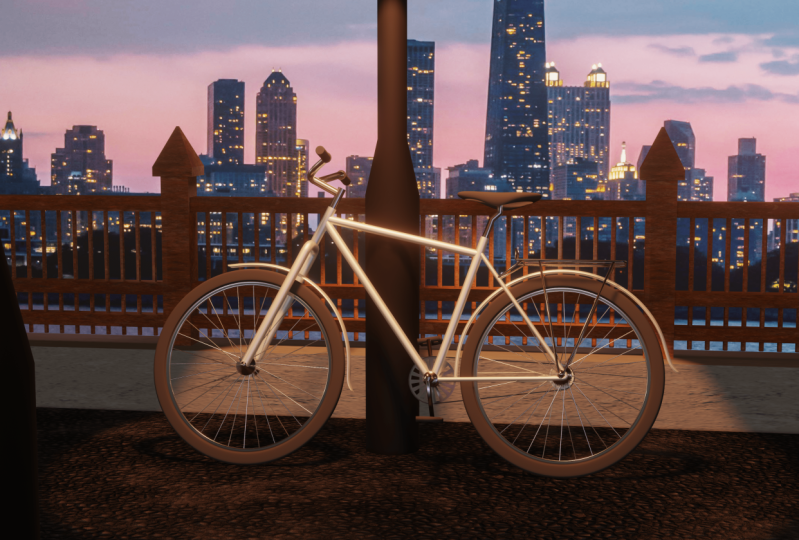
1. Introducción: Hola, soy litros, pero probablemente me conozcas como, como construido J. Soy discurso de
unidad de celosía. Vamos a crear
esta escena y prestamista. Este curso está diseñado
para principiantes. Voy a explicar cada paso que haga. Pero si
nunca has usado Blender, recomiendo ver
mi curso para principiantes aquí en Skillshare es un curso corto y sencillo
donde aprenderás todos los conceptos básicos de Blender
Vegemite que necesitas en este curso. En este curso, modelaremos
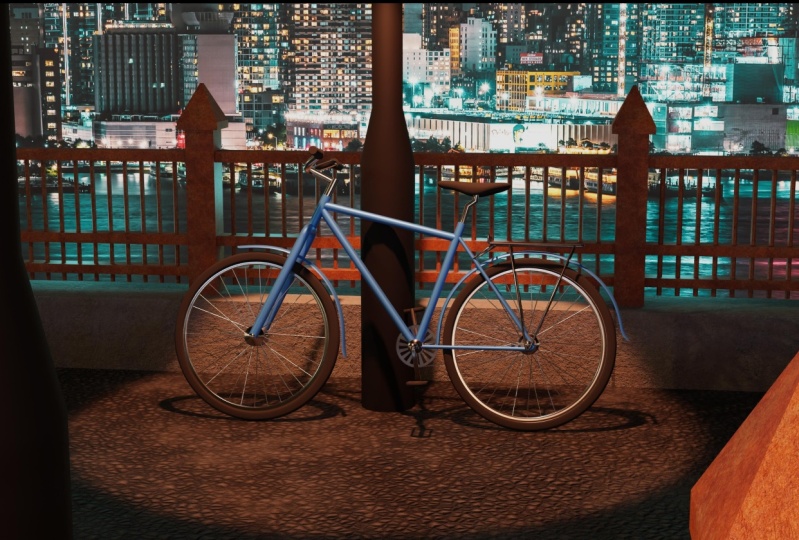
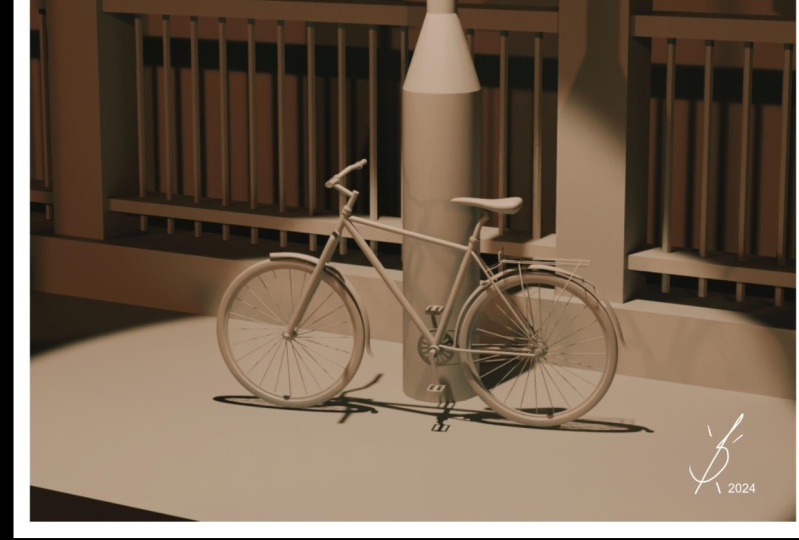
esta bicicleta y
crearemos el ambiente del
puente nocturno para tener una composición agradable, nos centraremos en
técnicas para modelar mayoría de las partes de la bicicleta
desde un solo vértice. Estudiaremos diferentes formas de
aplicar texturas y
grandes materiales. Si me sigues
a través de este curso, leerás esta escena. Entonces comencemos.
2. Configurar la referencia: Entonces iniciaría este
proyecto buscando una referencia para una bicicleta porque necesitamos conocer
las proporciones para ello. Por lo que acabo de buscar en Bing. Sé que usamos es ser pero me da
bastante buenos resultados. Y busco
plano de bicicleta, plano. Y me dieron ambos resultados. Y necesito algún tipo
de algún tipo de plano
de bicicleta
o imagen de al lado. Así que fácilmente podría obtener las
proporciones de la moto. A mí me gusta más supongo que me gusta
mucho este y
creo que voy a usar esto. Esta es buena. Este es realmente bueno. Esta es rara, pero es buena si quieres
hacer este tipo de bici. Este creo que es el
mismo que este. Y solo puedes ir a ver
qué, qué te gusta. E incluso puedes elegir
la bicicleta por tu cuenta. Los principios de modelar
la moto serán los mismos. Para que puedas elegir una imagen
diferente si quieres. Será ligera diferencia. Pero si quieres
hacer la misma bici, yo elegiré esta. Y solo guardo la imagen como, y la
guardaré en mi computadora. Así que ahora podemos importar nuestra
imagen a la licuadora. Y antes de hacer eso, eliminaré todos los
objetos de mi escena. Entonces presionaré a para seleccionar todo y
solo presionaré Eliminar. Ahora, presionaré
numerado libre para entrar en la vista lateral e
importaré mi imagen. Sólo lo arrastraré y lo
soltaré aquí. Y es importante. Ya le he dado nombre a
esta imagen también. Objeto, que
se imagina como referencia. Así que vamos a organizarnos y cambiaremos el nombre de esta
colección también como referencia. Si vamos a tener
más referencias, pondré todo
en esta colección. Y para mover la imagen de referencia, solo
podemos seleccionar
como cualquier otro objeto, presionar G y moverlo. Lo voy a mover a algún
lugar del centro de MS así. Y si presiono el número uno, pero va a
ser mi vista frontal. Pero me gustaría
esta imagen a dos. Básicamente, me gustaría
voltear esta imagen, me
gustaría que esta moto
mirara de adelante hacia atrás. Entonces vuelvo a una vista lateral con
congelamiento numerado, mi número tres. Selecciono mi imagen de referencia, presionaré S a
escala y menos uno, y eso la voltea, lo cual no es bueno. Así que intentemos como y menos uno. Sí, S lo bloquea en el
eje y y menos uno. Y eso va a funcionar. A veces es
complicado hacer eso. Así que necesitaba probar
varias veces. De todas formas. Entonces iré a mis
propiedades de imagen y voy a cambiar algunos ajustes porque ahora esta imagen está
bloqueando toda revisión. Rápidamente agregaré unos centros cubanos predeterminados para que puedan ver
lo que está pasando. Si soy, empezaré a modelar algo y mi modelo
bloqueará la referencia. Eso no es lo ideal porque no voy
a ver lo que está pasando. La referencia en esta configuración. Si selecciono la imagen de referencia, tengo esta configuración de imagen. Y puedo cambiar algunas cosas. Por ejemplo, profundidad. Puedo cambiar a los sordos
de defecto a frente. Y ahora mi imagen va a estar en el frente todo el
tiempo, lo cual es bueno. Pero ahora puedo ver
lo que estoy modelando. Por ejemplo, puedo ver este cubo y ese no es ligando ideal y podemos ajustar
también era una opción de Opacidad. Si hago clic en esto y
lo voy a disminuir. Ahora, puedo cambiar la opacidad
de mi imagen de referencia. E Irlanda necesita una imagen
muy brillante. Yo, algo así como 0.25
está perfectamente bien. Veo todos los detalles de una
moto y puedo modelarla,
modelar en la parte superior, así
que eso es realmente bueno. Y lo último que quiero ver imagen de referencia
Vref solo
cuando presiono el número tres, cuando estoy mirando
desde este lado, o necesito mirar
la imagen de referencia cuando estoy en este ángulo porque no va
a ser exacto, voy a comprobar esto en el eje x alineado e islas él estaba haciendo referencia a la gestión
y modelando algo en este ángulo. Pero si presiono el número tres
y estoy en la vista lateral, veo mi imagen de referencia, que es realmente buena. Ahora, voy a eliminar el cubo, lo que quiero decir para fines de
demostración, seleccionaré mi imagen e intentaré centrarla mejor porque ahora
puedo ver mi cuadrícula. Pero así lo voy a poner
por aquí. Y creo que está
bastante centrado. Lo último de esta lección, entraremos en este filtro
y habilitaremos esta flecha. Y ahora si deshabilité esta
flecha de la referencia, no
podré seleccionar
mi imagen accidentalmente. Por ejemplo, si
selecciono algo, no
podré seleccionar
mi imagen y moverla. Por lo que se queda en el mismo lugar, lo cual es importante para
la imagen de referencia. Y ahora, una vez que configuramos
la imagen de referencia, creo que podemos empezar a
modelar la moto.
3. Modele el marco: Creo que podemos empezar
a modelar la moto. Y voy a empezar de
modelar con marco. Y voy a tener una técnica un poco
rara para el servicio. Si intuitivamente, añadiríamos
cilindro para ambos objetos. Pero vamos a empezar a
modelar a partir de uno vértices, lo que podría verse raro
al principio, pero en realidad, ese es un
método de bomba muy simple para modelar. Entonces para agregar una referencia,
uno vértices, podemos agregar cualquier malla, cubo
llano, círculo, cualquiera. Por ejemplo, si agrego plano
y si entro en modo edición, puedo presionar M y fusionar
todo en el centro. Y ahora tengo uno
vértices de esto, de este objeto para poder moverlo y se
puede ver que está aquí. Traeré mover mi objeto
vis avión. Funciona con cualquier objeto. Por ejemplo, puedo
usar Esfera UV, entrar en modo de edición m,
fusionar y centrar. Ahora tengo uno vértices
que puedo ajustar, pero hay una
manera más fácil que prefiero. Así podemos ir a preferencias a Complementos y al menú de complementos. Busquemos extra. Necesitamos objetos extra. Entonces si seleccionas esto, ahora, si presiono Mayús a, tendré más objetos, lo
cual es algo genial. Tenemos objetos extra que
desearíamos no tener antes. Y lo más
importante en esto, tenemos un objeto que
es vértices únicos. Y ahora sólo podemos
sumar un solo vértices. Y podemos trabajar con esto. Entonces, lo que prefieras, puedes usar este menú de objetos
extra o puedes agregar los vértices
agregando cualquier objeto. Entonces volveré a
numpad gratis y trasladaré mi asiento de misericordia a
algún lugar de aquí, y voy a extruirlo. Entonces presionaré E y
lo extruiré. Si no te pasó nada, podría ser que
estés en modo objeto, así que asegúrate de estar
en el modo de edición y de que
estás en el modo de selección de
vértices. Porque me pasó cuando estaba en modo de selección de caras
o algo así, y no pude extruir esto. Así que asegúrate de que
estás usando
ambos, tanto para el modo de edición como el modo de selección de
vértices, y todo va a ser sencillo. Entonces tengo esta
parte del marco, que es buena, y necesito más, necesito otro marco. A lo mejor vamos a hacer esta. Y creo que este
va a ser uno. Voy a hacer una separada. Porque creo que esta
es una buena idea para
dejarla como un objeto separado. De nuevo, podemos presionar Shift a mesh single vertices
at Singularity. Mira, se agrega aquí, así que lo voy a mover a aquí. Y lo voy a extruir. Y lo voy a extruir así. Entonces tengo una
parte ANOVA de la malla. Yo tengo esto y tengo esto. Ahora necesitamos esto. Entonces, este cambio a agregar vértices podría ser un poco largo
camino para agregar vértices. Entonces podemos hacerlo
simple, incluso más simple. Podemos entrar en cualquier malla
que tenga vértices. Podemos seleccionar entre textos, presionar shift D, cancelar,
ser selección separada. Y ahora tengo otros vértices que es
sólo una palabra vértices. Puedo entrar en modo edición, presionar G, moldearlo en
su lugar donde lo quiera. Y puedo usar este, pero siéntete libre de
agregarlo desde el menú Mesh. Entonces lo voy a extruir de alguna manera aquí. Y lo voy a extruir hasta aquí. Y antes de hacer
esta parte de un marco, creo que podemos agregar los biseles a estas áreas porque si no lo
hacemos, tendremos algunos problemas
en ambos ángulos duros. Entonces esto y esto, necesitamos biselar
esto un poco que podamos presionar
Control B para biselar y v para permitir biselar adentro,
en este vértice. Entonces b y v, lo
voy a mantener así
con cuatro vértices. Y lo voy a mover
un poco hacia atrás. Y voy a entrar en modo objeto. Lo haré, seleccionaré este
marco partes de un marco. Y voy a biselar éste también. Entonces entraré en el modo Editar. Selecciona este rosa, se
selecciona demasiado. Éste, este control B. No pasa nada si presiono
V para balbucear vértices. Ahora funciona, simplemente
algo así. Y
los seleccionaré y me moveré un
poco hacia abajo. Ahora vamos a crear esta
parte del marco. Otra vez. Seleccionaré esto, entraré en modo edición, seleccionaré estos vértices Shift D. Lo colocaré en algún lugar
aquí, entraré en él. Cometí un error. Tengo esto pero
no lo separé. Entonces P selección separada. Y ahora tengo un
objeto separado, que es este. Y puedo seleccionar esto. Pero de nuevo, si eso te
va a funcionar, solo
puedes ir Shift
a y sumar los vértices la manera que
hicimos al principio. Entonces lo voy a mover hasta aquí. Lo voy a extruir hasta aquí. Y ahora tenemos esta parte donde vamos a subir y esto
va a ir así. Y no tenemos una referencia
de lo amplia que debería ser. Entonces voy a entrar en
la vista frontal y voy a
extruir un poco hacia un lado. A lo mejor así. Esto podría funcionar. Y voy a añadir un modificador de
espejo. Y ahora cuando voy
a extruir algo, va a reflejar a
ambos lados, lo cual es realmente bueno. Entonces volveré a
mi imagen de referencia y la voy a extruir hasta aquí. Así que eso se ve así. Es muy rígido, pero
creo que podría funcionar. Podemos biselar estos ángulos, así Control B, P. Un poco. Aquí también, necesitamos agregar el modificador de espejo a
esta parte de la imagen, porque aquí
va a haber una rueda y puede pasar directamente. Pero vamos a tener esta parte de un cuadro en
ambos lados de las bicicletas, así que haremos lo mismo. Entraré al modo de edición y agregaré un modificador de
espejo. Seleccionaré ambos
y presionaré G y X para moverlo de lado. Y se está dividiendo. No sé qué tan amplia
quiero que sea. Creo que voy
a dividir las dos verdad. Entonces G y X solo a la ligera. Y este a g,
x pero muy ligeramente,
es posible que
la rueda entre x pero muy ligeramente, es posible que en malla de intereses. Entonces tal vez necesitemos
agregar más geometría y hacerla no recta
y un poco angulada. Pero eso lo veremos en el futuro. Así que creamos la base
y ahora podemos crear una malla real a partir de formas
falsas porque
tiene algún cuadro de una bicicleta, pero no tiene ninguna malla. Podemos seleccionar todos esos
presionando a y objetos. Transformar no debería
estar en alguna parte de aquí. Convertir, no transformar y
convertir a la curva. Y ahora todos esos
vértices se convirtieron en curvas. Y se puede ver que tenemos
ambas opciones de curvas. Y si voy a la vista lateral, seleccionemos, por
ejemplo, esta. Y vamos a la geometría
y a la Biblia. Y si voy a aumentar la profundidad. Y ahora tengo ambas curvas con algún bisel
que parece una pipa, y funciona para nuestra moto. Si seleccionaré otro, puedo hacer lo mismo. Pero voy a echar un vistazo a
mi referencia. Número tres. Cuán gruesas deberían funcionar ambas tuberías o
algo así. Puedo seleccionar esta. Y nuevamente, puedo
aumentar la profundidad. A lo mejor podríamos hacer
esto en estos objetos separados. Por ejemplo, esta podría ser un poco
más delgada que esta parte, pero mantengámosla así al borde. Por ahora al menos
este va a ser más delgado que un espejo. Otros y
algo así. Entonces eso es bastante bueno. Tenemos el cuadro de la bicicleta y podemos
crear cualquiera de los detalles. Pero antes de hacer eso, guardemos el proyecto
y no olvides ahorrar de vez en cuando
si algo sucede, no
quieres perder tu
enfoque, tu progreso. Así archivar y guardar, archivar, guardar como guardar como incrementos. Entonces tal vez podamos
compartir qué
archivos de trabajo vemos. Y algunos incrementos y camas en veterinario
serán más fáciles para que trabajes
invierta en West Point. Entonces voy a guardar As y
recomendaría guardar el
proyecto para que usted lo controle. S es el atajo para guardar
solo para que lo sepas.
4. Modele la rueda: Así que ahora vamos a crear la parte
más complicada de la moto. Y eso va a ser
ruedas out-breath number, libre para entrar en la vista lateral. Voy a seleccionar esta parte. Entraré en modo de edición, seleccionaré esta parte
y presionaré Mayús S. Y seleccionaré
el cursor para seleccionarlo. Y ahora voy a tener mi cursor
aquí mismo en el centro, y voy a crear un nuevo objeto. Mis objetos aparecerán aquí. Entonces presionaré Tab para
entrar en el modo objeto, y ahora presionaré Mayús
a y agregaré un círculo. Entonces esto es un círculo, pero se coloca en el espacio. ¿ Es la
tabla correcta horizontalmente? Tenemos que
girarlo y tenemos que
girarlo sobre el eje y. Entonces nuestro, Vamos a
bloquearlo en el eje y. Entonces, ¿por qué 90? Entonces ahora lo rotamos. Volvamos a
la vista lateral por un MP3 y entremos en
el modo Editar. Así ficha. Y podemos reducirlo a escala. Simplemente algo así para que
coincida con la imagen de referencia. Entonces ahora voy a ir un
poco a la vista frontal. Giraré
un poco mi vista y agregaré modificador de espejo. Y ahora voy a mover mi rueda
un poco sobre el eje x. Entonces g y x, Sólo de alguna manera aquí. Pero Irlanda ve el objeto
reflejado. Así que voy a elegir esto, recoger látigo, y yo sólo voy a elegir este tres, que es la base
de mi, mi bicicleta. Ahora tengo otro círculo
que está reflejado. Y ahora me gustaría fijar
el grosor de mi rueda. Creo que esta es para arreglar. Entonces presionaré G y X y lo
acercaré un
poco más. A lo mejor algo así. mejor soy un poco más grueso. Entonces g, No tenemos una imagen de
referencia para un poco, así que es un poco complicado. Pero creo que encontraremos
el lugar correcto, correcto. Creo que esta es buena. Y ahora presionaré mejor clipping porque
voy a extruir mi rueda adentro. Y quiero que ambas extrusiones
se sujeten juntas. Presionaré E x y me mudaré hasta que
se toquen entre sí. Ahora ser recortado. Y tenemos una base de nuestra rueda. Podemos seleccionar esta
parte de la rueda, esta parte exterior de la rueda, y podemos presionar F para llenarla. Volvamos a la vista
lateral ahora mismo. Y ahora voy a insertar esta rueda hasta este punto
en
algún lugar por aquí. Entonces presionaré I y lo
insertaré en alguna parte de aquí. Algo así debería funcionar. Y creo que podemos quitar esto, este relleno en el medio. Entonces x y borra caras. Entonces tenemos algo así. Ahora, de nuevo, seleccionaré
este bucle exterior, así que seleccionaré esto de
nuevo manteniendo presionada la tecla Alt. Y lo voy a extruir
un poco de perspicacia, pero no lo soy, todavía no voy a tocar ambos lados juntos. Así que vamos a
extruirlo un poco. Algo así. Echemos un
vistazo a la referencia. Y lo haré, lo voy a insertar y volveré a hacer
los mismos pasos. Entonces, presionemos Rellenar. Vamos a insertar a este punto. Entonces vamos a insertarlo. Algo así. Voy a borrar caras. Seleccionaré este bucle con Alt. Y ahora puedo
fusionarlos juntos. Entonces e. y hasta que lo toquemos. uno al otro. Voy a entrar en
modo edge para verlo mejor. Y me gustaría agregar un poco de rueda de turismo
biselada. Entonces seleccionaré esta
parte y presionaré Control B. Y la moveré, moveré un poco mi mouse y agregaré un
par de bordes nuevos. Seleccionaré éste, este bucle, y haré el mismo control
B, algo así. mejor habría un átomo
si tenemos éste aquí, de
nuevo, Control B,
porque esta baya O, presioné V, por accidente. Esto lo arregló. Y
éste, Control B. Algo así. Y aquí
voy a añadir un par más. Eso es más bordes. Probablemente. Esa es la palabra correcta. Y ahora nuestra rueda va a ser un
poco más suave. Tenemos la base de la rueda, y ahora necesitamos
crear esos radios. Y esa es la parte complicada donde es
algo difícil. Y al mismo tiempo, si sabes cómo, cómo, es un poco, es realmente fácil. Entonces voy a crear un nuevo círculo. Estoy girado sobre, en x, en el eje y. Nuevamente, 90 grados son ¿por qué en 1990 son por qué 90? Eso son 90. Vuelve a la vista lateral. Voy a entrar en modo de edición
y lo voy a escalar hacia abajo. Voy a llenar esto con f, y
lo voy a insertar al centro. Ahora cuando lo
inserté, tengo voce tipo de
radios que necesitamos. Tenemos demasiados radios. Para que pueda, voy a tratar de anular la
selección de la mitad de ella. Entonces iré a
seleccionar y anular la selección. Y ahora he seleccionado
sólo nombre de esas personas. Voy a votar por separado. Entonces B, selección separada. Y ahora tengo dos círculos. Puedo esconder el primero. Voy a necesitar sólo
este segundo. Entonces el primero,
puedo borrarlo. En realidad. Entonces entraré un poco en
modo de edición. Y voy a borrar ambas
cosas que no necesitamos. Necesitamos ambos radios. Probablemente varios una
manera más fácil de seleccionar esos, pero no sé cómo es así. Voy a borrar esos bordes. Me pregunto. Sí, tenemos si son
las mismas cosas. Entonces seleccionaré esos muy rápido. A lo mejor voy a seleccionar todos. Voy a presionar Control. Y voy a anular la selección de esos. Sí, eso es desajuste. X y bordes. Ahora si selecciono todos, sólo
tengo votos. Sí, hubo una jugada más inteligente. Pero me tomó un poco
de tiempo averiguarlo. Genial. Entonces tenemos esos radios. Y si voy a mirar
desde la vista lateral, se
puede ver que son
rectos y al final B, están algo girados. Si voy a este modo de selección de
borde, podemos intentar replicar esto. Entonces, si selecciono solo esos
vértices en el medio, puedo presionar R y puedo rotar esos
dos, algo así. Lo voy a hacer un globo ocular. Se puede, por ejemplo,
ser preciso. Y tratemos de ser precisos. Vamos a rotarlo
menos 60 grados. Entonces se ve así. Ahora podemos moverlo al sitio. Entonces g, x, algo así. Así que eso es una especie de radios
guapos. Entraré en modo objeto. Presiona el turno D para
tener otro. Y lo haré, me gustaría
moverlo al otro lado, así que S menos uno. Y ahora está rotada. Si vamos a mirar desde un lado, tenemos todos esos libros. Sólo tenemos que hacerlo. Toma esta y
gírela hacia el otro lado. Así que entremos en el modo Editar. Presionaré F3 y nuestro 120, por lo que se girarán 60
grados hacia el otro lado. Eso se ve bastante bien. Yo creo. Así que vamos a seleccionar ambos juntos
y podemos unirnos a ellos. Entonces Control G. Y ahora vamos a tener un objeto. Vamos a cambiarle el nombre. Tengo gorras habilitadas radios, y esto va a ser, vamos a tener un buen
naming es algo importante porque cuando
tienes muchos objetos es bastante
difícil de encontrar qué
círculo es cuál es, es una buena idea tener un buen naming al principio,
al principio. Entonces seleccionaré mis radios. Y nuevamente, podemos
convertirlo en una curva y biselarlo
como lo hacíamos antes. Así que seleccionemos esta casilla y presionemos Object
Convert y to curve. Y esas personas son curvas ahora. Y podemos ir a este menú. ¿ Dónde está el bisel y
aumentar la profundidad? Presionaré Shift para tener incrementos
más pequeños. Porque necesito las dos pequeñas. Y eso se ve bien. Esta parte media
no es la más grande, por lo que agregaremos nuevas formas. Así que desplaza un cilindro, nuevamente, girado sobre el
eje y 90 grados. Tab en modo de edición y
escalarlo a algo así. Podemos escalarlo aún más y escalarlo
en el eje x como x. Algo así. Para fusionar esto, se ve mucho mejor, ¿verdad? Entonces tenemos nuestros radios, tenemos la rueda, y podemos seleccionar todas las partes
del, entraremos en una vista
lateral y presionaremos Shift D Lockett en el eje y porque
quiero estar en el mismo nivel. Y vamos a moverlo
a otra rueda. Entonces vamos a tener dos
ruedas ahora mismo. Y eso empieza a
parecer una bicicleta.
5. Modelar el manillar: Tenemos una
base bastante buena para nuestra bicicleta y podemos empezar a
crear detalles más pequeños. Entonces tal vez vamos a crear una rueda. Volveré a la vista lateral. Por el número tres, simplemente
saltaré al
modo ED muy rápido. Seleccionaré estos vértices que están en este punto de la curva, y presionaré Mayús S y
el cursor para seleccionarlo. Y ahora cuando voy a
crear un nuevo vértices
, aparecerá
exactamente en jugadas de riesgo. Así que cambia un solo
vert de malla, Edison Gilbert. Y ahora podemos extruirlo. De nuevo, asegúrate de
ganar en el modo de edición y vino
nuevo en las calificaciones del modo de
selección de vértice. Entonces voy a escoger estos vértices, presionar shift D, soltar, entrar en modo objeto. Oh, se me olvidó. Éste. Ser selección separada. Ahora puedo entrar en Modo Objeto. Muévelo aquí. Entra en el modo Edit seleccionado, extrúyelo a algún lugar aquí. Y ahora, de nuevo, tendré
que crear un volante. No es un
volante. ¿Manillar? Sí. Entonces la bici tiene un manillar? Por supuesto. Sí. Entonces tendré que crear este manillar
sin ninguna referencia. Entonces presionaré,
seleccionaré estos vértices y los
extruiré en el eje x. Entonces e y x a alguna cosa
así probablemente. Y voy a añadir un modificador de
espejo. ¿ Dónde está mi espejo? Y así se ve. Si voy a la vista lateral, se
puede ver que
no es perfectamente recta, Es un poco curvo. Así que sólo voy a mirar el primero. Es un poco hombre heterosexual, corrupto y facturas
y recto otra vez. Entonces subdividamos esta parte. Y entonces ahora
podremos ajustarlo. Entonces tenemos un
poco recto, luego un poco curvo. Entonces G e y. G e y.
Y esta, g e y. Recta. Para volver a hacer
recto, parece que se rompe el mango
de una bicicleta. A lo mejor vamos a sugerir dónde la posición Z,
algo así. Éste para G. Eso podría ser bastante bueno. Yo creo. A lo mejor es demasiado pequeño. Extendemos un poco esta
parte. Otra vez. Voy a seleccionar esto y creo que
lo voy a extruir todo el camino. Luché por crear otro tipo de tubería un
poco más pequeña en diámetro. Pero creo que voy a
extruir la misma curva. Aquí Tilly. Entonces e, e y probablemente como gordo. ¿ Cómo se ve? Se ve bien. Convertiremos esos en el, en las curvas y
convertiremos en curva. Y el editor de curvas, podemos cambiar, pujar por el bisel. Entonces, si vamos a aguantar, debería cambiar al sordo
para ambos para ambas curvas. Sí, lo hace. Algo así.
¿Cómo se ve? Creo que este
debería ser un poco más delgado que como Matt. Y tenemos esos
extremos vacíos de las pipas. Entonces, si presionamos esta tapa de llenado, llenará esos extremos. Así que podemos hacer con
todos esos El Cap. ¿ Tenemos alguna pieza vacía? Y éste probablemente para acampar.
6. Modelar el asiento: Ahora, intentemos crear
recibo para mi escuela. No tengo una
preferencia máxima que decir para ello. Entonces voy a tratar de
hacerlo de la manera que
creo que se ve bien. Por suerte, tenemos algún
tipo de referencia al lado, pero voy a simplificar un
poco. Ya veremos cómo va. Entonces seleccionaré esta. Seleccionaré este punto. A lo mejor voy a bajar
un poco. Y presionaré Mayús S para finalizar la herramienta
del cursor para seleccionarla. Ahora, voy a añadir un avión, así que cambia un avión. Y voy a entrar en la vista superior. Por supuesto, nuestro avión
es demasiado grande, así que entraré en el modo Editar. Voy
a reducirlo a algo así como loco probablemente o tal vez
incluso así. Así puedo moverme ambos en el eje y. Y desde la vista lateral, podemos tener una mirada y g, y.
Y al menos tener una mejor comprensión de
la cometimos un error. Voy a deshacer esas secciones
y habilitaré la radiografía. Entonces ahora cuando seleccione algo, seleccionaré ambos puntos. Y si lo muevo a aquí, éste a aquí, selecciono ambos vértices, así voy a desactivar rayos X ahora mismo. Ese es básicamente el
tamaño de nuestro asiento. Presionaré Control R para
hacer algunos leucocitos. Y voy a hacer
múltiples ofertas, tal vez por algo así. Voy a seleccionar todos y
creo que tal vez sólo esos puntos y
los voy a escalar hacia abajo. Otra vez. Éste debería ser
así, Probablemente como Matt. A lo mejor un poco más ancho. Si se trata de asientos deportivos es
probablemente un poco más estrecho, pero si no lo es, entonces debería ser blanco. Yo creo. Puedo seleccionar todo presionando a y
extruirlo para hacerlo más grueso. A lo mejor algo así como loco. Y hasta ahora los recibos
se ven terribles. Pero agregaremos un modificador de
superficie de subdivisión. Entonces podemos ir hasta aquí, agregar una superficie de subdivisión o
podemos presionar la herramienta de control. Y eso se sumará automáticamente. Y este ITO instantáneamente se
ve mejor. Ahora podemos
ajustarlo un poco. Así que volveré al modo de
edición otra vez. Tal vez escala. Necesito activar el modo de rayos X. Voy a escalar un
poco de esto. Y tal vez esto. Pasemos a nuestra vista de referencia. Agarra esos. Y lo haré, a lo
mejor voy a saltar al modo objeto y lo moveremos a
algún lado por aquí. Voy a agarrar ambos y lo voy a
mover así. Es difícil de ver
por mi referencia. Entonces seleccionaré mi modo de objeto de
referencia y disminuiré un poco la
opacidad. Entonces será más fácil
ver mi asiento. Y volveré a seleccionar mi asiento. Entro en modo edición y ahora puedo
ajustarlo un poco más. Entonces g n, así,
problema, así. Podemos agarrar ambos puntos y
moverlos un poco hacia abajo. Veamos cómo se ve. Se puede decir películas. Y eso se ve mejor. Eso se ve bastante bien. Creo que tenemos que ajustar un poco la parte
inferior. Entonces, incluso sin la referencia, creo que tenemos que mover esto
un poco más y más arriba. Probablemente debería estar bien. Y podemos tener un
poco de ángulo aquí. ¿ Y cómo se ve ahora? Creo que se ve bastante
bien para un recibo. Por supuesto, no necesitamos
voy a compartir esta movida. Y aquí no necesitamos
ambos espacios. Entonces entraré en la selección de caras,
seleccionaré todas esas fases
con la celebración de Shift, y haré palitos de pan
y eliminaré caras. Entonces ahora esta C no
tiene caras. En la parte inferior.
Entraréen modo de selección de borde, seleccionaré el borde inferior y lo escalaré. Probablemente no. Voy a
necesitar otro corte de bucle. Entonces Control R. Voy a agregar otros
cortes de bucle a alguna parte de aquí. Y seleccionaré el de
abajo y lo
bajaré un poco. Entonces pienso de mala manera,
se ve mejor. Y ahora podemos crear
ambos spots, creo. Pero hagámoslo
en otra lección. Así que vamos a guardar un archivo Control S y nos vemos
en mi siguiente lección.
7. Modelar detalles más pequeños: Bien, así que intentemos. Así que vamos a modelar ambas
partes por encima de la rueda. Ni siquiera sé cómo lo
llamamos en inglés, así que solo
los llamaré a ambas partes. Creo que voy a seleccionar
la parte de la rueda. Lo duplicaré y
modelaré esto desde la parte de la rueda. Creo que esa es la forma
más fácil de hacerlo. Entonces probemos esto. Seleccionaré la rueda delantera. Voy a entrar en modo de selección de caras, y voy a necesitar las
caras de aquí también. Aquí. Entonces sostendré Control y lo
seleccionará así. Yo sostendré Shift y Control. Y seleccionaré esto
y saltaré al frente, mantén presionado Control de Cambios y seleccionaré esto
y esto y esto. Es una
forma un poco tediosa de hacer las cosas, pero creo que la selecciono todo. Asegúrate de seleccionar
todas las caras hasta la mitad de la rueda y
tratemos de duplicarla. Así que el turno D esté en la selección. Entonces ahora tenemos una selección
separada. Voy a entrar en una
vista lateral y presionar G. O. Voy a entrar en vista de objetos. Selecciona solo esto, presiona G, y lo moveré aquí. Entonces veamos cómo se ve. Se ve, bien, eso no está mal. Pasemos a nuestra vista de referencia. Y habilitaré la radiografía. Seleccionaré ambos bordes. Y no lo sé, debería extruirlo, solo lo
voy a mover. Vamos a extruirlo. Vamos a crear nuevas caras
y leer demasiado. Nosotros diciendo con esto,
lo voy a extruir. Entonces E, sólo algo así. Seleccionaré ambos y los
moveré un poco hacia atrás. ¿ Cómo se ve? Se ve bastante bien. Ambos extremos están un
poco angulados, así que hagámoslo. Entonces seleccionaré esto. Voy a entrar en una
vista frontal y voy a mirar, solo rotarlo,
algo así. Y hagamos
algo similar con esta parte. Vamos a verlo desde la vista posterior. Entonces, si sostengo Control y uno, lo
veré desde atrás. Y podemos rotarlo como gordo. Si seleccionamos todos, creo que podemos
escalarlo en el eje x. Entonces probemos S y X para
hacerlo un poco más ancho. Y vamos a verificar
¿cómo se ve? Este borde está muy
cerca del centro. Lo seleccionaré y
presionaré doble G, G y G. Y lo voy a mover un
poco hasta aquí. Deshabilitaré los rayos X
y voy a echar un vistazo. ¿ Cómo se ve? Voy, simplemente saltaré muy rápido al modo objeto y
ajustaré la posición. Creo que lo voy a mover un
poco hacia arriba así. Entonces creo que podemos seleccionar más. Sólo tienes que seleccionarlos todos. Pero necesitamos ser una
radiografía porque si no, no
vamos a poder
seleccionarla adecuadamente. Y
los ajustaremos un poco. Pero eso debería ser bueno. Si agregamos un poco de subdivisión,
debería ser suave. Y eso funcionaría.
Creoque eso funcionaría. Voy a quitar esta
subdivisión ahora mismo. Vamos a agregar una
subdivisión que banda a las ruedas y otros detalles para que todo luzca más suave. Y hagamos lo
mismo con esta rueda. Entonces seleccionaré la rueda. Voy a necesitar seleccionar caras. Entonces entraré en modo de selección de
caras. Y hagamos esto de la
manera que hicimos antes que nosotros. Empezar con esos. Esto, esto, y tenemos que
seleccionarlo hasta alguna parte de aquí. Bien, Entonces ahora, ahora
sabemos el diámetro y podemos presionar shift y
controlar seleccionar ambos. Vamos a cualquiera de los lados. Control de cambio seleccione ambos. Ambos, ambos. Desplazar el control a
esto y esto y Dios lo ****. Es tan tedioso. Genial. Entonces seleccionamos todos esos Turnos D, B, selección
separada. Tenemos otro, otro objeto, que es éste. Vamos a la vista lateral. Muévelo un poco hacia arriba. Y lo escalaré en el eje y porque
va dentro de las ruedas. Entonces S e Y lo hacen un poco más ancho,
algo así como rojo. Y probablemente necesitamos
escalarlo en el eje x. Entonces S y x, algo así. Y vamos a aplicar la báscula. Entonces Controla a en escala. Entonces, desde la vista lateral, vamos a ajustarlo un poco. Entraré en modo de edición. Entraré en modo de selección de borde. Seleccionaré más, y los moveré
un poco dentro, y los moveré
un poco hacia afuera. Voy a moverlos hacia abajo, pero voy a extruir
esos dos aquí. A lo mejor vamos a sugerir
esto un poco, Vamos a ajustar esto un poco. Creo que podemos agregar
otro bucle aquí con Control R y
moverlo como, como gordo. Veamos cómo
se ve en la moto. Eso es bastante bueno. Podemos moverlo un
poco hacia abajo si quieres. Está un poco más lejos, más lejos de la rueda, pero podremos
ajustarla un poco
más tarde si es necesario. Pero no estoy seguro si necesitamos. Creo que eso podría ser bueno. Así que no olvides guardar
Archivo y Guardar o Control S. Y pasemos a
otra licencia.
8. Modelar pedales: Tenemos una
bicicleta bastante bonita lista, pero faltan algunas cosas muy
importantes. Todavía no tenemos batallas. Así que vamos a crear ambos. Para eso. Seleccionemos esto
saltará al modo de edición, seleccionaremos uno de esos
vértices, presionemos Mayús S, y el cursor para seleccionarlo
saltará al modo objeto. Y aquí voy a
insertar una nueva forma. Entonces le pegó a Shift una malla
y agreguemos un cilindro. Se trata de un cilindro enorme. Voy a desactivar el modo de rayos X. Lo escalaré hacia abajo y lo
rotaré sobre el eje y. Entonces RY y 90, Todavía
es demasiado grande para mí, así que lo voy a reducir aún más. Y algo
así debería funcionar. Voy a aplicar escala porque escalamos
todo en modo objeto. Entonces mi báscula está muy apagada, entonces Controla
a, y báscula. Y ahora es el 111. Entonces eso es realmente bueno. Saltaré al modo de
edición y al cerdo, al modo de selección de cara. Entonces el número tres. Y voy a seleccionar esta cara. Yo no diría que
es un poquito, así que atajo o algo así pienso y
lo voy a extruir justo afuera. Entonces algo así. Creo que se ve bien. Bien, ahora voy a seleccionar
un par de caras aquí, y voy a extruir arcos hacia abajo para hacer el
mango para el pedal. Pero necesito agregar
otro corte de bucle aquí. Porque si selecciono esas caras, ambas una muy amplia, así que necesito separar un poco las
dos. Así que voy a elegir esto
y lo voy a mover. Entonces probablemente conozcas
este atajo que es Control R. Confirme
con el mouse izquierdo. Haga clic y luego podrá
deslizarlo y confirmarlo nuevamente. Realmente no sé
cuántas caras necesito. A lo mejor
algo así sería suficiente. Vamos a saltar a esta vista lateral. Presione E y extruya. Creo que eso va a funcionar. Algo así.
Sí, eso se ve bien. Mientras tengo esto seleccionado, presiono
el cursor Mayús S para seleccionarlo. Y voy a añadir otra forma. Aquí. Lo agregaré en
modo de objeto Vim como un objeto separado. Entonces cambia un poco, agreguemos un avión. Ya saltaremos al modo de
edición. Lo voy a escalar
en modo edición, algo así como Matt, G y X. Para moverlo de lado. Un poquito.
Seleccionaréeste borde en G y X para que sea un
poco más rectangular. Y voy a añadir un
corte de bucle aquí en el medio. Entonces separaré
esto en dos partes. Entonces Control R. Y
lo confirmaré. Saltaré al modo de selección de
caras, seleccionaré espacios bajos e
insertaré ambos. Así que veterinario y me puse como una fase. Pero si vuelvo a presionar, eso se insertará como piezas
individuales. Entonces tal vez algo como Pat. Y voy a borrar
tanto x como caras. Saltaré al modo de selección de
vértice, y seleccionaré esto, y lo moveré en
el eje x, no en el y simplemente algo así. Y vamos a seleccionar todo
por a y extruido. Extruido hacia arriba. Presionaré el número dos
para, para ir a edge select y
presionaré Control V para biselar
esto, algo así. mejor podríamos moverlo un
poco en el eje x. Entonces g y x dos
conectados así. Y G y Z un poco bajas para que sea un
poco más baja. Pero en general, creo que es bueno. A lo mejor es un poco demasiado grande. Mira. Echemos un vistazo
desde este ángulo. Voy a conectar esto a esto. Entonces selecciono primero el pétalo y luego este asa. Y lo haré. Presione Control B y
establezca los objetos padre. Entonces ahora cuando selecciono esto, puedo girarlo y el pedal gira con el objeto también. Lo haré un
poco angular, como está en el ejemplo. Pero por ahora, creo que necesitamos
otro, otro pedal. Creo que es demasiado
grande un poco, así que lo escalaré hacia abajo y presionaré Control a y
aplicaré la báscula. A lo mejor ahora es mejor
y necesitamos otro. Así que vamos a duplicar filas. Entonces Shift D, algo
así como loco y tenemos un separado y podemos
rotarlo ahí. Eje Y. Entonces nuestro eje z, lo siento, z y un AD. Y ahora se gira
hacia el otro lado. Y ahora necesito
girarlo sobre el eje y, RY 180 grados, y
volveríamos al quinto lugar. Vamos a girarlo sobre el eje z. Una pequeña r, z una AD. Ahora es bueno. Y
seleccionaré este también, y lo rotaremos en la vista lateral para que coincida mejor con
la referencia. Ahora, seleccionaré los pétalos sólo si los seleccionamos a ambos. Por ejemplo, si giro, rotará desde aquí. Pero podemos cambiar a orígenes individuales
y trabajo medido. Entonces si presiono rotar, ahora giramos sobre cerveza, orígenes
originales. Y en base a la referencia, creo que podemos moverlas
un poco más abajo. Entonces seleccionaré esto y esto. Entonces seleccionamos todo
y podemos moverlo hasta aquí. Esos dos se superponen. Por ejemplo, esto y esto. Entonces creo que podemos
unirlos juntos. Entonces Control J. Y para evitar superposiciones, saltaré al modo de
edición y presionaré M y fusionado por distancia. Y mal quitó 64 vértices
que se superponían. Así que limpiamos un poco la
malla. Y ahora este pétalo apagado, moviéndose hacia aquí y
rotarlo un poco. Entonces eso es bastante bueno. Tenemos los pétalos y
ahora necesitamos esta isla, incluso saber
llamarla en inglés. Pero la cadena y la parte de
la moto probablemente sean marchas, si esa es la palabra correcta. Pero hagámoslo
en un adolescente. Así que vamos a guardar el archivo
y vamos a saltar a él. Otra lección.
9. Modelado de cadena y engranajes: Bien, Ahora vamos a trabajar
con la cadena y ambos engranajes probablemente la
necesitemos en los centros. Entonces seleccionaré esto, presionaré el
cursor Mayús S para seleccionarlo. Y en modo objeto, agregaré círculo. Lo rotaré sobre
el eje y 90 grados. Entonces nuestro y y 90, saltaré al modo de edición
y lo voy a escalar hacia abajo. Algo así para que
coincida con la referencia. Algo así debería funcionar. Voy a saltar al modo objeto. Presionaré Shift D. Y lo
voy a mover aquí. En el modo de edición. Nuevamente, lo voy a escalar
a algo así. De nuevo, me gustaría
igualar la referencia. En el modo objeto. Voy a ajustar un poco la
posición. Pero eso debería ser bueno. Voy a
seleccionar esta que creamos. Saltaré al modo de edición y al modo de selección de vértices. Seleccionaré básicamente
ambos vértices. Ambos vértices serán
parte de la cadena. Entonces lo duplicaré y presionaré P para
separar la selección. Entonces ahora tenemos n diferentes
objetos aquí. Aquí está. Y yo haré lo
mismo con éste. Saltaré al modo de edición y
seleccionaré ambos vértices. Pulsaré el turno D, cancelaré acción con el botón
derecho del mouse, presionaré B y separaré la selección. Así que ahora tengo ambos objetos nuevos para que
sea más fácil trabajar con ellos. Seleccionaré este
engranaje real y lo ocultaré
presionando H. Así que ahora solo tengo esto y haré lo
mismo con esto. Presiona H para esconderme, y ahora sólo tengo votos. Entonces presionaré esto, y presionaré esto,
presionaré Control J para unirme a él. Y ahora tenemos un objeto. Si selecciono esto, se seleccionan
ambos y
saltaré al modo de edición. Voy a seleccionar éste. Y éste, necesito esto. Y presionaré F para llenar. Entonces si presiono F métrica
unirá ambos. Y yo haré lo mismo con esto. Y manteniendo pulsada Shift, presionaré esto y presionaré
f n. Ahora tenemos una cadena. Presionaré Alt H para que lo demuestre todo y la vida silvestre lo
tiene todo seleccionado. Me gustaría
moverlo en el eje x a algún lugar de aquí probablemente. Entonces presionaré G
y X para moverlo, y lo moveré. Entonces ahora podemos seleccionar
esto y esto, y podríamos llenarlo. Entonces seleccionaré esto, saltaré al modo de edición, seleccionaré todo presione F. Mientras
tengo todo seleccionado, voy a insertar la cara, simplemente algo así. Se lo bebe. Necesito
seleccionar base, así seleccionaré ambas manteniendo presionada la
tecla Alt y voy a insertar. Pero ahora está insertando fases
individuales porque
hicimos veterinario para los pétalos. Entonces voy a presionar de nuevo y ahora sólo está insertando la tesis. Y los dos he seleccionado. Y vamos a hacer algo similar
como lo hicimos con los picos. Así que selecciona y anula la selección. He deseleccionado la mitad de las caras y las
eliminaré. Probablemente no
necesitamos tantos agujeros. Podríamos hacerlo en
la resolución inferior, pero eso funcionaría. Entonces saltaré al modo objeto. Voy a seleccionar esto. Saltaré al modo de edición
presionando Tab it como ustedes
saben, y lo llenaré. Y ahora tenemos la cadena
que está hecha de vértices, que es muy, muy delgada. Y podríamos hacer lo mismo que hicimos con el modelado de bicicletas. Podríamos
convertirlo en curva y
podríamos simplemente el
bisel de la curva. Esa sería una buena opción. Pero te mostraré
otra forma de cómo
podríamos hacer de esta pequeña malla
las más grandes. Entonces podríamos agregar un modificador
y un modificador de piel de bads. Y eso sumó una enorme habilidad, modificarla y enorme
piel para esta malla. Pero podríamos
reducirlo y simplemente matarte. Probablemente pienses que podríamos
presionar S y escalarlo, pero eso solo escalaría todo a escala
como modificador de piel. En primer lugar, tenemos que
seleccionar nuestro objeto, entrar en modo de edición, y seleccionar todo y presionar
Control a para reducir la escala. Y ahora puedes ajustar
el tamaño a tu gusto. Yo puedo hacerlo más delgado,
tú puedes hacerlo más grueso. Depende de ti. Y otra
cosa me gustaría extruir ambos un
poco para hacerlo
más grueso porque ambos
son delgados como el papel. Entonces saltaré al modo de edición, seleccionaré todo y presionaré
E para extruirlo. Algo así. Y probablemente voy a necesitar, necesito moverlo un
poco de insights. Entonces g, x, algo así. Y yo haré lo mismo con esto. Voy a presionar a, voy a extruirlo. Voy a saltar al modo
objeto G y X. Yo, o, moverlo dentro. Entonces esa es una bicicleta bastante
guapa. Paseos. Es un poli muy bajo, pero lo arreglaremos más adelante. Y digamos verificar
también Control S.
10. Modelar la espalda: Probablemente sea la
última cosa de modelar que nos gustaría hacer. Me gustaría agregar esta cadena, que no sé cómo
llamarla en inglés. Esto es Payback. Creo que no sé, ya
sabes
modelar cosas así. Ya hiciste
todas las bicicletas. Entonces agregaremos vértices
y los extruiremos. No tengo una referencia
para la vista superior de esto, así que podría ser un poco complicado, pero miré algunas
fotos y tengo una idea ¿cómo se
ve? Es opcional. Se puede dejar la bicicleta tal como está. Es una bicicleta guapa, pero voy a agregar este detalle extra porque
puedo tener como esta. Entonces voy a, voy a añadir
mi cursor a aquí. Puedo hacer eso presionando Mayús
y presionando el botón derecho del ratón. Entonces hasta aquí. Y ya conoces
el proceso mallado y Gilbert malla
nacimiento único en una sola palabra. Y aquí está mi nacimiento soltero. Voy a
sacar esto de la vista. Podemos saltar al modo de edición. Ya está en
modo de edición y asegúrate de que estás en el modo de selección. Selecciono este extruido hacia abajo
y lo extruyo hacia un lado. Puedo seleccionar esto, presionar Control V para biselar. No funciona, así que
presionamos V por sus vértices y lo
extruiremos. No necesitamos tantos puntos, así que algo así. Y eso va a ser bueno. Podemos modelar todo
en un solo objeto, así que podemos simplemente elegir cualquier vértices y presionar
shift D y moverlo. Nosotros lo queremos. Entonces probablemente lo voy a mover hasta aquí porque no voy
a hervir esta cosa esta. No sé qué es. Entonces lo conectaré a la malla base y la
extruiré hasta aquí. Nuevamente, seleccionaré este
turno de prensa D. Lo agregaré aquí. Y lo voy a extruir hacia abajo. Y no veo lo que está pasando, pero lo voy a extruir
hasta aquí. Y podemos presionar slash numerado, y eso
aislará este objeto. Así que ahora podemos ver
lo que está pasando. Y tenemos que biselarlo. Entonces Control V y V. Apenas algo así. Y voy a presionar barra numerada otra vez para saltar a
la vista frontal. Por supuesto, podemos entrar en el
modo wireframe para verlo mejor, o podemos habilitar la vista de rayos X para ver
mejor lo que está pasando. Entonces, a partir de la referencia, está creciendo así. Pero no estoy seguro de dónde está, dónde se conecta. Entonces lo voy a mover de alguna manera aquí. Y creo que eso va a funcionar bien. Y esto es lo que
modelamos hasta ahora. Y ahora necesitamos moverlo un poco hacia un lado así
seleccionaremos todo mientras
estoy en modo edición, y presionaré G y X
para moverlo hacia un lado. Ahora, seleccionaré ambas
cosas de parada y las trasladaré
a aún más al sitio. Entonces g y x, algo así. Necesito seleccionar esta n, necesito conectarla a esta parte del
cuadro de las bicis. Entonces seleccionaré esto y
lo trasladaré hasta aquí. Y eso probablemente sea bueno. Y podemos agregar un modificador de
espejo. Y vamos a tratar de hacer eso. Espejo. Y ahora tenemos
lo mismo del otro lado. Habilitemos el recorte
y extrudamos ambos vértices y conectemos
los que necesitamos para extruir. O así, mírelo en el eje x. Necesitamos extruir
estos vértices superiores, que también es el último. Entonces, vamos a
extruirlo en el eje x. Necesito extruir éste también. Entonces e y x. Vamos a conectar esos. Entonces presionaré Control R. Y agregaré uno
aquí en el medio. Y lo voy a extruir
en el eje y hasta aquí. Entonces e, y. y lo voy a extruir hasta aquí. Algo así. Esta esquina es muy afilada, así que presionaré Control B y
v2 almacenarlo un poco. Voy a conectar este con eso. Entonces E, X. Hagamos lo mismo
con esta E y X. ¿
Y cómo se ve? Creo que eso podría ser
suficiente para este marco. Este no está
conectado a esto. Entonces voy a entrar en una vista lateral
y moverla un poco. Podemos ir a la vista superior también y ajuste o posición. Entonces ahora se ve mejor. Y voy a saltar al modo
objeto y creo que podemos
convertirlo en malla. A lo mejor Bruce podría salir
del volante porque no
es una forma muy
inteligente de modelar la bicicleta con la mayoría de las cosas
dentro de la rueda. Entonces lo voy a mover hasta aquí. Y ahora todo se ve bien. Así modo objeto, vamos a
Object, Convert to curve. Todos ustedes listos conocen el proceso y ajustan
la profundidad del bisel. Iré a la vista lateral para ver un poco de
referencias para la profundidad. Pero creo que eso es bueno. Y voy a desactivar la
radiografía para verla mejor. Y eso es muy bueno. Eso se ve, eso se ve bien. Guardemos el archivo y
saltemos a la siguiente lección.
11. Terminar la bicicleta: Así que ya tenemos una bicicleta
tranquila, bonita. Y creo que necesita algunos toboganes que solo en los detalles y vamos
a terminar con una bicicleta. Entonces primero piensan que
necesitamos mejorar ambas partes de la rueda
porque no lo hace, no se ve bien en este momento. Creo que podemos seleccionar ambos y podemos presionar control
e ir primero al modo Editar, presionar Control R para
agregar un corte de bucle. Agreguemos un
corte de bucle en el medio. Creo que voy a eliminar
la mitad de su tesis. Entonces seleccionaré esto, iré al modo de rayos X, y los eliminaré. Yo hago eso porque me
gustaría reflejar eso más adelante. O puedo duplicarlo. Ahora, agregue modificador en espejo, espejo o por el objeto esto. Entonces ahora sea lo que sea que
vaya a hacer al lado, sucederá en WebAssign. Entonces voy a agregar dos cortes de
bucle más aquí. Puedo seleccionar ambos cortes de bucle y moverlo un poco sobre el
eje x. Puedo seleccionar esos espacios
dentro de un corte de bucle. Y puedo
escalarlo en el eje x. Y tal vez pasemos un poco más en el
eje x. Entonces g, x, algo así como Matt, quiero que ambos radios
estén en medio de ello. Y ahora presionaré Alt
E y voy a extruir caras a lo largo de normales,
algo así. Ahora, puedo seleccionar esta cara. Puedo insertarlo un poco. Yo lo puedo extruir. Puedo insertarlo aún más y extruirlo a
algo así. A lo mejor G y extra,
algo así. Entonces ahora tiene un
poco mejor de forma. Si presionamos las hojas
se mueven, tendrá
algo así. Creo que nosotros, podemos mover
esto a la otra rueda. Voy a esconder esto por
ahora, debería d
y. Y lo voy a mover aquí. Podemos seleccionarlos. Ir a la vista posterior. No voy a entrar en los modos de edición. Voy a entrar en
modo rayos X o modo wireframe. Seleccionaré ambos
y
los trasladaré a un lugar como este, sí, como un mejor lugar. Y presionaré
Control numerado uno. Y voy a mover esto solo alguna manera aquí y perderé
uno a algún lugar de aquí. Tratemos de arreglar esto. Bien, así que puedes presumir aquí. Mueve aquí los votos. Espero seleccionarlos a los dos. Algo así. no podríamos
hacerlas un poco más anchas y más anchas dos. Ahora podemos ver más detalles y creo que los medicamentos, los medicamentos mejor. Bien, entonces arreglamos esas partes. ¿ Qué más tenemos que hacer? Creo que podemos agregar
asas al manillar. Para ello, necesitamos convertir ambas curvas en una medida. Así podemos convertir no
sólo malla a las curvas, sino curvas a la malla. Eso también funciona. Y ahora si entro en modo edición, tengo una malla. Entonces para ambos manillares, necesito agregar otro
corte de bucle de alguna manera aquí. mí me gustaría que fuera recto. Entonces voy a agregar este corte de
bucle aquí, y
lo voy a mover en el eje x. De alguna manera aquí. Voy a seleccionar esas caras. Entonces entraré en modo de selección de
cara, y
los extruiré a lo largo de normales. Entonces Alt E hará que esta parte sea un poco más gruesa y
creo que agregaré
otro corte de bucle. Entonces Control R. Aquí
mismo. Seleccionaré esas
caras y presionaré Alt E, extruiré caras largas normales y extruiré ambas aún más. Entonces algo así. Pero creo que este asa, asa podría ser un
poco más ancha. Entonces seleccionaré este bucle e intentaré moverlo
hacia un lado. Entonces G y X. Y piensan que debería
ser algo así. Ahora tenemos esas
caras interiores, que son zigzagueantes. Podemos seleccionarlos
seleccionando la primera
base y al seleccionar la última base y
manteniendo presionadas las teclas Shift y Control y EDA screencast. Para que pudieras ver lo que estoy haciendo. Entonces sí, entraré
en modo wireframe. Puedo borrar esas
caras y puedo seleccionar este bucle y
simplemente llenarlo por F. Así que eso se ve bastante bien. Me gustaría hacer lo
mismo en el otro lado, así entraré en el
wireframe y modo extremo. Eliminaré esas caras, y agregaré un modificador de
espejo. Entonces ahora tengo
lo mismo en ambos lados. Podemos sombrear suave
y ver cómo se ve. Se ve un
poco angular todavía. Volveré al barco
plano y agregaré un modificador de superficie de subdivisión. Entonces desde el asiento de modelado, sabes que podemos agregar servicio de
división
haciendo clic en este o podemos presionar control
para controlar, controlar dos. Y este dos no es
un teclado numpad a sus dos por encima de una letra W
en el teclado. Entonces ahora tenemos una geometría de motor de
cintura y podemos sombrear
Es un poco. Podemos agregar un corte de bucle aquí para hacer este ángulo un
poco más duro. Entonces Control R y
podemos moverlo hasta aquí. Esto es bastante bueno, creo. Pero podemos presionar Control R y moverlo hasta aquí para
hacerlo también un poco, un poco más difícil. Y esa voluntad se ve bastante bien. Para RBIS. Nos mudamos hojas debería ser suficiente. Por esta parte. Simplemente sombra suave. Porque vamos a, vamos, necesitamos
agregar más subdivisión porque veremos
esos ángulos
aunque sombreemos suave. Herramienta tan puntual. Y eso se ve
bien ahora mismo. Esos radios, piensan que
son demasiado delgados. Por lo que necesitamos hacerlos más gruesos. Voy a hacerlos punto cero-cero para que la FEC haga lo
mismo con esto. Entonces duplicaré el grosor. Vamos a sombrear se movió
éste y éste. Agreguemos más geometría
a este blandito. Así controlado dos
y sombra suave. Parece aquí, controlado
dos y sombra suave. Herramienta de control y sombreado suave. Vamos a sombrear pétalos lisos. Este para ti, tenemos más cosas
podemos sombrear suave. Ambos radios. Sería genial si
fueran muy suaves. Bolsa, Sombra Lisa. Y éste. Así que eso es más o menos. Creo que nuestra bicicleta está terminada. No estoy segura de ésta. Sí, creo que me gustaría cambiar un poco esta
parte, así que voy a entrar en una vista lateral. Entonces eliminaré filas,
eliminaré vértices. Voy a mover esto un
poco hacia abajo hasta aquí, y presionaré Mayús D para
duplicar, sean dos separados. Y estos son mis nuevos vértices C. No son vértices.
Empezamosla curva. Y si voy a la
vista lateral, puedo extruirlo. Yo puedo. E hice una curva separada, que no va a estar mal ancha. Será un poco más delgado
y será metálico, por lo que se verá un
poco mejor. Yo pienso de esta manera. Espero que entiendas esto. Esta parte, hice lo mismo
que hicimos con los vértices. Duplicé esta parte, separada en modo objeto. Yo seleccioné esto, esta cosa y yo solo básicamente extruido
y nueva geometría que hice aleta
porque realmente no
puedo hacer una parte de
esta geometría terminada. Entonces necesitaba crear una nueva, no geometría, es una curva. Creo que nuestra bicicleta está terminada
y modelamos con bicicleta. Le dije que el naming es importante y
lo estropeé por completo. Agregué todo en la carpeta de referencia,
lo cual es terrible. Entonces voy a crear una nueva colección a la que
nombraré referencia. Porque es más fácil. Y tenemos sólo una,
la imagen de referencia. Voy a dejar eso en
referencia y voy cambiar el nombre de esto a una bicicleta. Y todas esas partes son
la parte de las bicicletas. Así podemos desactivar la
referencia ahora mismo. No lo vamos a ver. Y si quisiéramos desactivar
la bicicleta en algún momento, podemos desactivarla como murciélagos. Y una cosa me gustaría seleccionar todo manteniendo pulsada la tecla shift, me gustaría seleccionar esta última y presionar Control P y establecer oso en el objeto. Ahora ves esas líneas
punteadas al nacer. Y eso quiere decir que todas las partes de la bicicleta me
aparentaban de este objeto. Y si muevo este objeto todos
los modos de bici por completo. La única cosa cuando me crié este pétalo se baja de un lugar
y no estoy seguro de por qué. Entonces voy a tratar de
escalarlo en menos uno. Y lo voy a mover
en el lugar correcto. Como yo sé por qué se apaga,
pero eso lo arreglamos,
así que no hay problema con eso. Y ahora si selecciono esto y me voy a mover,
todo se moverá. Entonces puedo rotar esto
porque tendremos que rotarlo un poco más tarde. Así que eso es genial.
12. Modelar el medio ambiente: Entonces ahora cuando tenemos bicicleta, podemos crear un
ambiente a su alrededor para hacer una imagen guapa de la misma. Y me gustaría
hacer una escena donde su bicicleta se parara sobre algún
tipo de puente y bainita. Entonces entraré en una vista superior y
comenzaré a modelar el puente. Entonces agregaré un avión e iré al modo de edición y lo
escalaré. Algo así. Creo que sí, así que vamos a rehacer esto. Entonces Control Z en este cursor no está en
el centro de la escena, así que me gustaría
moverlo al centro. Entonces presionaré Mayús S y
cursor a origen mundial. El origen mundial es
donde esta x e y, X se cruza entre
sí y el eje z, por
supuesto, la coordenada 000. Entonces ese es el origen mundial. Y si presiono el número siete
y si voy a añadir en avión, aparecerá en el
centro de nuestra escena. Entonces entraré en el modo Editar. Lo voy a escalar. Algo así debería funcionar. Creo que eso es
lo suficientemente bueno para el puente. Y voy a escalar aún
más en el eje y. Simplemente algo así. O tal vez podríamos
hacerlo un poco más amplio. Entonces S y X aún más. No lo sé, vamos a
ver si algo 14k, vamos a poder
cambiar con esto. No es tan difícil de hacer. Entonces voy a crear otro plano y eso va
a estar al lado de un puente. Entonces G y X, entraré en el modo de edición
y lo escalaré. Voy a
bajarlo un poco. Voy a entrar en
modo objeto y
lo voy a mover un poco hacia
un lado aún más. Y en modo edición, lo
escalaré en el eje y. Entonces S y ¿por qué? Me gustaría crear algún
tipo de bloques de los que tendremos una especie de en el lado de la
barda del puente. Entonces esos bloques, no estoy seguro de
cuánto tiempo deberían estar, pero intentemos extruirlos. Entonces presionemos E e
intentemos algo así. Y presionaré el número siete. Voy a mantener presionada la tecla Shift y
presionaré el botón derecho del mouse donde deberían
estar los respiraderos. Número siete. Y voy a añadir otro avión. En el modo de edición. Lo voy a reducir. Y si estás escalando
objetos en modo objeto, asegúrate de aplicar
la escala más adelante. Y en el modo objeto, lo
moveré a un
lado de este bloque. Y en el modo de edición, lo
extruiré. Creo que podría ser
un poco para encajar. Esta vez lo escalaré o en modo
objeto porque mi
origen de objeto está en la parte inferior. Entonces, si lo escalo, escalará así. Esto sucedió porque
creamos esta cosa
desde el avión. Entonces lo moveré al lado de esto y
seleccionaré la cara superior. Cara, modo selecto, y G y Z. estoy pensando como loco. Ahora creo que es bueno. A lo mejor un poquito. Algo así como Matt,
voy a duplicar esta cara, entonces Shift D, pero no
voy a separarlo. Esto va a ser
lo más alto de esta cosa. Y lo voy a
escalar un poco. Lo voy a extruir un poco. Y lo extruiré aún
más y escalaré esta parte. Entonces tenemos este tipo de, no
sé cómo llamarlo. Pero lo grandioso, porque duplicamos esa cara y creamos a partir de esa cara. Puedo presionar L. Y lote va a decir, si me gustaría cambiar
la báscula o algo así. Por lo que puedo seleccionar solo esta
parte presionando L y mal, seleccionar las partes sueltas. Y esas partes están sueltas, una de otra. Y este es el mismo objeto. Creo que necesito hacerlo un
poco más pequeño, G y Z. Vamos a moverlo un poco hacia abajo. Y eso se ve
bastante, bastante bien. Yo creo. Ahora voy a mirar esto desde un lado y me
gustaría crear tres barras que van
desde esta horizontalmente. Entonces voy a agregar un corte de bucle. Entonces Control R. Y el primer bar va
a estar por aquí. Necesito crear una
nueva fase aquí, así que presionaré Control B para
hacer un nivel de bisel. Y ahora si
quisiera seleccionar esta
cara y extruirla, sólo
puedo
seleccionarla y extruirla. Voy a hacer esto dos veces más. Uno en algún lugar de aquí, y luego tengo un
cerca al fondo. Entonces el control está de alguna manera aquí, despliéguese, sea algo así. Y el control están en alguna parte de aquí. Control B, Algo así. mí me gustaría hacer
voce no tan gruesa. mí me gustaría hacerlas
un poco más pequeñas. Entonces voy a insertar ambos espacios. Y si presiono I,
puedo insertarlo. Si por alguna razón no inserta para ti como puntos
individuales. Pero hay que intentar
expresarme de nuevo, pero debería insertarse
como puntos individuales. Y mientras los seleccionados, voy a extruir ambos a lo largo. Simplemente extruir ambos hasta aquí. Entonces presionaré E y lo extruiré,
algo así. Puedo entrar en vista lateral
y ser más preciso ahora, puedo presionar G e Y
y extruir todavía aquí,
algo así como loco. Entonces eso se ve bien. Voy a entrar en una vista superior y
creo que este cursor está
en el espacio correcto. Podemos moverlo un
poco hacia un lado. Y me gustaría
crear otro bar que recorra todas
esas cosas que creamos. Así podemos crearlo de
muchas maneras diferentes. Pero creo que esta vez
sería más fácil agregar solo un cilindro pequeño. Entonces presionaré Shift
una malla y cilindro. Ese es un
cilindro enorme y podemos expandirlo y ajustarlo. Si no ves esto, vuelve a
borrar la culata, no toques en ningún otro lugar. Y vas a encontrar esta cosa porque
si toco en alguna parte, esa caja ya no va a
aparecer. Entonces necesito eliminarlo, turno a y otro cilindro y lugar tendrá este menú. Entonces no necesitamos
más dos vértices. Eso es mucha geometría para
este tipo de pequeñas cosas. Creo que algo como cinco o seis será más que suficiente. Y no necesito
este radio enorme. Por supuesto, podemos ajustar el radio escalando
y la profundidad. También. Podemos ajustarlo escalando. Apareció en la
extraña posición. Pero en modo objeto, lo
moveré G y
Z. lo moveré hacia abajo. Y creo que es demasiado largo. Entonces saltaré al modo de
edición muy rápido, seleccionaré todo presionando a y lo
escalaré en el eje z, así que S y Z. Y ahora voy a tratar de
moverlo hacia abajo G y Z, simplemente algo así. Veamos cómo se ve. Se ve bastante bien, creo. Ahora podemos seleccionarlo. Podemos saltar a
la pestaña Modificadores y agregar un modificador de matriz. Y lo que hace el modificador de matriz, califica más
instancias de objetos. Por ejemplo, si voy a
mover la cuenta, va a crear mucho
de ambos cilindros. Y va en el eje x, que no necesitamos. Y pueden ver que
podemos ajustar esto aquí. Podemos ajustarnos. Entonces voy a cambiar
el eje x a 0, y necesito más o más de
esas cosas en el eje y. Entonces aumentaré el
eje y y ajustaré la distancia entre esas
barras ajustando el eje y. Y Ben, voy a ajustar el conteo tanto
como una necesidad cambiando el
recuento básicamente. Y creo que necesito 23 esta vez. Hay bajos buenos hábitos, tranquilo. Bien. En realidad contamos
y solo un poco esto y podemos cambiar esto a 22 si
quieres que sea un poco diferente, eso está
perfectamente bien. Entonces ahora voy a aplicar este modificador porque
me gustaría unir todo en un solo
objeto y Ben para tener un modificador de matriz
para toda esta valla. Así que solo haz clic en esto y aplica. Y ahora tenemos todo esto
como un solo objeto y se inclina. Entonces seleccionaré todo
y seleccionaré este bloque inferior
como último. Y presionaré Control J o
Control J nada Shift G. Y este es ahora un objeto. Y nuevamente, puedo agregar
un modificador de matriz, cambiar x a 0 y ajustar la Y. Y Y probablemente va a ser 11 es un poquito demasiado. Tenemos una brecha. Entonces, manteniendo el turno, lo
ajustaré un poco. Entonces 0.98, es perfecto para mí. Y puedo hacer tantos
como quiera codos. Pero no necesito tanto. A lo mejor algo como
diminuto demasiado. 55, no 50 serán suficientes. Solo necesito mover esto
al pedacito frontal. Entonces presionaré G e Y y
lo moveré hasta aquí y tal vez aumente un poco
el conteo. mí me gustaría tener esta barda también a ambos lados de un puente. Entonces voy a agregar, solo
agregaré un modificador de espejo. Mientras que mi Milgram,
milgram Mirror, Mirror mirror moo, moo, moo RAM. Aquí está mi
modificador espejo. Objeto espejo. Puedo reflejar plano
porque está en el centro. Y ahora lo tengo a
ambos lados del puente. Y eso se ve bastante bien
para el medio ambiente. Tenemos que modelar una cosa más, y eso probablemente
va a ser todo. Nuevamente, voy a ajustar
este grueso. Entonces Shift S cuerpo un origen
tan mundial. Y ahora vamos
a modelar la lámpara, que va a
estar en alguna parte de aquí. Y para modelar esto, iré a la vista superior, presionaré Mayús a y agregaré un círculo. Círculo con justa
a dos vértices. Es bastante. Entonces voy a reducir esto a la mitad, sólo algo así como 16. Puedo ajustar el radio, pero puedo ajustar eso
cambiando la escala. Es aún más fácil para mí. Entonces presionaré G y X
para moverlo hacia un lado. Algo así. Creo que podría ser un
poco demasiado grande para la
base del cordero. Entonces saltaré al modo de edición. Seleccionar, Seleccionar todo y
puedo escalarlo hacia abajo. Entonces eso probablemente sea bueno. Y podemos intentar extruirlo
un poco en el relicario, en el eje z,
algo así. Sigue siendo una lámpara enorme, enorme. Puedo seleccionar todo
y escalarlo. Pero si estoy escalando
en el modo de edición, se escala a la mitad, lo cual no es perfecto. Pero si
lo vamos a escalar en el modo objeto, escala en base a
este punto de origen. Entonces se queda en el suelo. Así puedo escalar
y reducir la escala. Así que lo voy
a bajar un poco. Pero ahora mi báscula está apagada, así que necesito presionar Control
a y aplicar la báscula. Y ahora la escala es 111, lo cual está perfectamente bien. Entonces seleccionaré
ambos vértices superiores, G y Z. los moveré
un poco hasta algo así como la
altura de las bicicletas. Muévalos un poco más hacia arriba. Y ahora lo voy a extruir
un poco, no demasiado. Entonces lo voy a encerrar ocupado. Lo bajaré y lo
extruiré en
el eje z aún más. Simplemente algo así. G y Z me aún más. Me gustaría hacer el resto de la lámpara creando la curva. Sería más fácil
hacerlo desde la curva como
lo hicimos con la moto. Entonces presionaré el
cursor Mayús S para seleccionarlo. Y ahora el cursor apareció
en el centro de esta. Voy a saltar al
modo objeto, presione Mayús a. y al proceso podemos agregar la malla solo verte
en palabras simples. Voy a entrar en esta
vista frontal por numerado uno. Y en el modo de edición, puedo extruirlo hacia arriba. Pero si lo voy
a extruir ahora, no
funciona porque estoy
en el modo de selección de bordes. Si hago clic en el
modo de selección de vértice y apenas trabajo ahora, lo
extruiré un poco hacia arriba, y
lo extruiré en el eje x. Algo así
para sentarse. En la imagen final, esta lámpara no
va a ser visible. A lo mejor será visible en algún tipo de
renderizadores diferentes para Instagram, cuya imagen no es muy amplia y tiene más espacio en la parte superior. veremos, pero
modelaré el terreno correctamente, así que no quiero tener
problema en el futuro. Además es un buen ejercicio para hacer. Podemos biselar esto. Entonces Controla B y presiona
V para modelar vértices. Antes será suficiente. Puede ajustar ambos
desplazando la rueda del ratón. Eso ya lo sabes. Entonces creo que se ve bien. Y ya sabes, Objetos
Convertir a curva. Vamos a saltar a la curva. Y ajustemos el desplazamiento. Y por qué no funciona. Oh, eso está mal funciona. Que necesitamos ajustar
la profundidad del bisel. Y se puede ver que tenemos un número diferente de
geometría de vista service. Podemos ajustar el
número de geometría cambiando esta parte de
resolución. Entonces creo que la resolución a los
seis partidos con
geometría arte la oficina. Pero en realidad no importa. Eso, no va a ser visible. Y no quiero que este
murciélago sea tan ancho como este. Me gustaría hacerlo un
poco más pequeño en la parte superior. Y para éste, puedo seleccionar ambos
y presionar F para rellenar. Y nuevamente, seleccionaré esto, entraré en modo edición, seleccionaré este turno como
cursor para seleccionarlo. Y haremos una oferta de lámparas. Entonces para hacer eso, voy a agregar una esfera UV. Puedo presionar numerado uno
y entrar en modo de edición. Voy a entrar en modo wireframe, y voy a alternar rayos X. Voy a necesitar solo la parte superior de esto todo va a enfrentar el modo de
selección, solo la parte superior. Entonces voy a borrar
todo en la parte inferior. Entonces x y borra caras. Y ahora me gustaría
seleccionar la mitad de esto. Veamos cómo va. Lo selecciono un
poco demasiado. Entonces voy a tratar de ser más
precisa Sra. Time. Sí. Ahora, lo logré con esto y voy a mover esto
un poco en el sitio. Entonces g, x, algo así. Ahora, voy a Jim muy rápido
en el modo de selección de bordes, seleccione esos bordes
en la parte inferior. Así puedo sostener Alt
y seleccionar el bucle. Y seleccionará
todo el bucle. Presiona F para rellenar. Nuestro presionará I para insertar, y presionaré E para extruirlo. Así extruido un poco. Y a lo mejor voy a
saltar al modo de selección de caras, seleccionar esto y presionar Alt E, extruir caras en normales. Un poquito, solo para
agregar un poco de sombra a esta lámpara. Y modo invadido, puedo
seleccionar todo y escalarlo hacia abajo. Entonces G y Z Más botón para
reemplazar un poco mejor. Ahora tenemos el origen
más bajo que la lámpara. No vamos a animarlo. Entonces no es un asunto tanto. Pero si
quieres animar algo, rotar o
algo así, causaría algunos problemas. Así que solo sé consciente de eso. Ahora, cuando escalamos, escalamos en este punto. Entonces, pero si quieres moverlo, puedes ir a Opciones. Afecta solo. Opciones, afectan únicamente a los orígenes. Y puedes presionar G y
moverlo a un lugar donde
quieras que estén. No olvides desactivar a esos
sargentos cuando
vuelvas a trabajar y moverlo
algo así como loco. Entonces ahora tenemos lámpara, que sigue siendo un poco grande. Y mal se ve bastante bien, creo que ahora mismo. A mí me gusta. Sí, me gusta mucho. Y me gustaría
unir esas cosas en una ya mismo
porque podemos circular, tenemos plano que es, vamos a cambiar el nombre de las rondas. Este plano es el puente y este vértices es
la curva que tenemos. Y esto es vSphere. mí me gustaría sumarme a todo. Entonces me gustaría seleccionar
esto, esto y esto. Y me gustaría
seleccionar esto
por fin porque entonces
tendremos este
punto de origen en la parte inferior. Y si quisiéramos
escalar esta lámpara hacia arriba o hacia abajo, se quedará en el suelo. Pero como tenemos a
este objeto como curva, no
va a
unir esos objetos. Vamos a probarlo, pero no
va a funcionar. Entonces Control J. Y se puede ver que este es el único objeto y
éste es un separado. Entonces necesitamos
convertirlo a la malla. Y esta es la malla ahora. Y podemos seleccionar esto por
fin y presionar Control J. Y ahora tenemos el único objeto que
podemos sombrear y suavizar. Y tal vez podamos agregarlo
al otro lado de un puente. Así espejo y el
espejo a través del suelo. Y eso está perfectamente bien. Creo que terminamos de
modelarlo. A lo mejor en los otros pasos
necesitaremos cambiar
algo en los modelos, pero creo que el modelo
se ve bien. Entonces en las próximas lecciones, agregaremos colores y materiales y
comenzaremos a iluminar la escena. Así que no olvides
guardar el control S.
13. Materiales simples: Mientras que tantas formas de
agregar colores para ser visto, pasaré por
tres formas diferentes agregar materiales y
colores para ser vistos. En primer lugar, para agregar algunos
colores a la escena, necesitamos saltar a este modo de sombreado de
ventana gráfica. Como puedes ver ahora,
todo es blanco. No tiene ningún color. Pero antes de eso, saltemos
a la configuración de renderizado y agreguemos la floración de oclusión ambiental
y los reflejos del espacio de pantalla. Entonces eso sumará ambos
resortes para ser EV. Entonces tal vez
comencemos con la moto y agreguemos el color
a la base de la bicicleta. Colores triádicos.
Podemosir a esta barra, que es las propiedades del material. Y podemos presionar este botón
Plus al renovar. Y eso creará
el material. Podemos renombrarlo para comprar
una base, por ejemplo, va a ser el
color de esta parte, y ese va a ser el
color de una bicicleta básicamente. Y puedes elegir
el color que quieras. Voy a hacer que sea algún tipo de
azulado, algo así. Veremos que
podremos cambiar eso
en cualquier momento que queramos. No te estreses demasiado en esto. Podemos cambiar más
ajustes aquí. Me gustaría aumentar la cosa metálica
aquí porque esta parte es de metal pintado y
tal vez metálica a 0.6, algo así por la rugosidad, 0.5 no
debería funcionar. Bueno. Voy a seleccionar esto
y me gustaría mantener el mismo
color que éste. Entonces no necesito crear nuevos. Sólo puedo entrar en
este menú y seleccionar el color que ya tengo. Entonces puedo seleccionar esto y
puedo hacer lo mismo por esto. Pero si tienes muchas cosas
en las que te gustaría
agregar tu color. No tengo esto, pero
me gustaría mostrar necesito agregar el mismo
color aquí y aquí. Así podrás seleccionar ambas
cadenas y puedes seleccionar la última
cosa, último objeto, que tiene este color
y presionar Control L. Y puedes enlazar para obtener detalles
desde el objeto activo. Y el objeto activo es
éste que está en amarillo. ¿ Dónde están esos objetos? En el naranja y
hay uno en el amarillo. El amarillo es uno nosotros, que seleccionamos el último. Por lo que vinculará propiedades
de estos objetos. Así Control L. Y podemos vincular datos de objeto, colecciones de datos de
animación. Muchas cosas, pero
necesitamos vincular materiales. Y si presionamos esto, agregará materiales a partir de esto, del acto de los objetos. Eso es muy útil
si quieres agregar materiales para llevar
a muchos objetos. Porque para seleccionar y
elegir el material de este, Es una especie de mucho trabajo en. Ahora tenemos esto y
creo que podemos saltar crear un
look más metálico para la mayoría de las partes, que va a ser
algo así como el look Chrome. Así que vamos a crear un
nuevo nombre de metal. Ese va a ser el
color para radios y probablemente esta parte.
Entoncesya veremos. Entonces el metal y el color base es
blanco, es bastante bueno. Podemos aumentarle
mucho el aspecto
metálico y podemos reducir
la rugosidad. Entonces, si vamos a
reducir va a ser muy brillante y metalizado. Voy a aumentar la
aspereza apenas un poquito, 0.10.2, algo así. Se verá mejor. Entonces voy a añadir
lo mismo, dos radios, así metal y para ambos libros. Metal. ¿ Dónde más necesitamos medio? Creo que necesitamos
el metal aquí. Y para esto nos separaremos. Y para esto nos separaremos. Vamos a añadir un
material diferente para ambos manillares, pero por ahora, vamos a
mantenerlo así. Piensa que el metal va a estar en esto por esta parte y en esta parte. Entonces voy a hacer esto de esa manera, pero te muestro control
L enlace materiales. Tendremos que agregar el
metal en ambas partes, donde solo agregaré el
metal a todas ellas. De la rueda y posteriormente
añadiremos el amarre y los materiales en las
partes de la llanta. Entonces voy a hacer lo mismo aquí, metal. Entonces no estoy seguro de esos. Los haré en
diferentes colores, tal vez algo así como el blanco. Y aquí debería tener
una base de material de bicicleta. Hasta el momento se ve, se ve bien. Tiene la espalda muy brillante. Así podemos crear
el material para las llantas y eso va
a ser material negro. En primer lugar, necesitamos crear el material para las llantas. Entonces voy a nombrar a esta goma,
algo así. Y el color base
por supuesto va a ser negro, pero no voy
a agregar pierna completa, tal vez color gris muy oscuro. Y la aspereza, por supuesto, va a ser muy ruda. No va a ser brillante. Y veamos cómo se ve. Entonces seleccionaré parte
donde sea que deba estar la llanta. Entonces aquí voy a mantener Shift y Alt para seleccionar este
bucle y este y esto, y esto, y no está
seleccionando como quería. Entonces esto, esto y esto, y esto, y tenemos que seleccionar el
material que queremos agregar. Y podemos asignar objetos, podrían tener
más de un material. Sólo tenemos que
asignarlo a objetos. Asigno el material de goma aquí donde debería
estar, el material metálico. Es muy difícil seleccionar
con el modificador de subdivisión, así que voy a anular la selección
y seleccionaré ambos. Ambas deberían ser las llantas. Yo creo. Seleccionaré caucho y asignaré y seleccionaré ambas partes. Y esto debería ser de metal. Y aquí debería haber
metal dos y asignar. Veo que esta parte
también deberían ser las partes de goma. Así que asigne. Y aquí hay un bucle minúsculo que es un poco
complicado de seleccionar. Es un poco complicado. Sí, lo tengo. Entonces vamos a asignar la goma
vamos a reasignar la subdivisión. Entonces presionaré esto y la
subdivisión está encendida. Hagamos lo mismo
con otra rueda. O si no quieres hacer
eso, puedes duplicar esto. Lo agregaremos a
esta parte y a esta, y puedes borrar esta rueda, pero yo solo la haré de esta manera. Nuevamente, deshabilitaré la
subdivisión en
esto, me será más
fácil ver lo que está pasando. Necesito seleccionar la mayoría y arcos, y voy a asignar
el nuevo material. Yo sólo tengo uno fue
a su papel en esto. Entonces puedo agregar este botón
más y
puedo asignar la goma
y simplemente presionar Asignar. Bien, entonces necesito seleccionar
esto y esto también, esto va a ser
corrido por para asignar. Y si, eso se ve bien. Volvamos a habilitar la
subdivisión para su recepción. Creo que podemos usar el mismo material material
que creamos para las llantas. No creo que sea malo, es diferente a las llantas. Entonces solo usaré este material, el mismo material, pero puedes crear uno nuevo si quieres. Y agregaré
materiales jubilados a esos mangos. Entraré en esta selección
y modo de selección de caras. Voy a seleccionar todo aquí. Asegúrate de estar en el modo de rayos X para
seleccionar todo. Intentemos esto otra vez. Si quieres concentrarte
en algunas partes, puedes presionar punto
en el panel numpad y saltará a la
vista que lo selecciones. Genial, así que
agreguemos un nuevo material y el material de goma, y no te olvides de asignar. Entonces esta cosa está espejada. , agrégalo a ambos
verboso y
agreguemos el color a esta cosa, que no sé
cómo nombrarlo. Así que vamos a crear nuevos. Yo también la haré gris oscuro, pero esta, voy a hacer realmente metálica para que sea brillante. Rugosidad, tal vez menos rugosidad. Lo haré brillante
pero tal vez no está mal, oscuro, tal vez un
poco más gris. Y veamos cómo se ve. Se ve bastante bien. Y agregaré el mismo material a la parte de esta
parte de los pedales. Entonces Material, uno, voy a
renombrarlo a metal oscuro. Suena como estilo musical, pero, ya
sabes, y agregaré un material
de goma a unos pétalos. Pétalos aplásicos. No es de goma, pero creo
que eso va a funcionar en nuestra escena. Podemos crear un nuevo
material que sea más plástico
buscando los pétalos, pero no creo
que necesitemos esto. Y la cadena, la cadena
va a ser
lo mismo que el levantamiento de metal oscuro. Algo así. Debería ser bueno. Y agregamos todos los
materiales a la moto. Podemos salvar la escena. Y te mostraré
un tipo diferente de formas de agregar materiales
en las próximas lecciones.
14. Materiales de PBR: Entonces ahora cuando hemos agregado
los materiales a la bicicleta, podemos trasladarnos al medio ambiente. Y te mostraré
un método diferente, cómo puedes agregar materiales o
texturas a tus objetos. Si quieres,
puedes seguir agregando tanto materiales simples como lo
hicimos con la moto, al medio ambiente y
mal va a estar totalmente bien. Pero te voy a mostrar un
poco diferentes métodos para esta zona, para este bloque, me gustaría
agregar un material concreto. En mi opinión, uno de los
mejores sitios web para materiales, que es gratuito es ambiance CG. Tiene muchos materiales
y son realmente buenos. Por lo que usaremos este sitio web
para obtener nuestro material de concreto. Además,
recomendaría poly haven. También cuenta con texturas HDR
res y modelos los cuales son totalmente gratuitos. Entonces no tiene tanto, pero tiene bastante. Y el tercero, que
recomendaría es polígono. Es un gran sitio web para texturas y no sé cuántos modelos en cada
DRI y pinceles tenemos, pero lo usé para texturas
y tenemos toneladas de votos. Pero no tienen
tantos materiales gratuitos. No es tanto. Sólo dos páginas. Pero
si estás dispuesto a pagar a los vets probablemente el
mejor sitio para conseguir materiales, materiales primera calidad.
Sepuede elegir. El que te guste,
puedes festivales. Y así saltaré a NBN CG, y necesito un concreto. Así que aquí puedes ver las categorías donde
puedes elegir. Yo sólo lo buscaré
para concreto. Y me dan
toneladas de opciones. Voce unos con la letra S, la sustancia pintor materiales. Entonces eso no va a funcionar para Blender, pero funcionaría. Te mostraré en mi siguiente paso cómo agregar ese
tipo de materiales. Pero en este paso
no funcionaría. Así que elige entre, esos fueron los que te
gustan para nuestro modelo. Creo que esto podría funcionar para que pueda hacer clic en él
y pueda descargarme. Entonces hay muchas opciones. Tenemos materiales en diferentes resoluciones
de una K a ocho K. Y cuando era principiante, siempre
fui por la más alta resolución y
la mejor, la mejor calidad. Pero como avanzado, entendí
que necesitas ser
conservador al respecto porque
si agregas materiales de muy alta
resolución, ralentizará mucho tu
proyecto. En este caso, voy a usar, no
sé, tal vez
para k o dos k Depende si tienes una computadora
más lenta diría, usa a k, elegiré
cuatro material clave. Entonces voy a descargar esto. Lo pondré en la
carpeta donde está mi proyecto. Es, se agrega a Ventura. En Windows, puedes simplemente
hacer clic extraído o
puedes usar cuando NRA, este programa, no
es gratuito, pero si
no lo activas, aún así te
permite, Debido a usarlo. Es un gran programa, pero simplemente lo extraeré
así y lo extraeré. Puedo ver probé muchos
materiales y cosas. Entonces se abre
así para nosotros y
tiene diferentes mapas
para nuestro material. Te lo mostraré
en la licuadora y luego te será más fácil
entender lo que está pasando. Así que volvamos a saltar a Blender. Y seleccioné mi objeto en el que me
gustaría agregar mi material. Voy a crear un nuevo material
igual que un marcador de posición, que va a ser algo
así como un color muy aleatorio, que cambiaremos
un poco más tarde. Y voy a entrar en modo de edición y seleccionaré
este cubo que tenemos. Entonces sin embargo, una barbacoa
y presionamos L, Otra vez, L. Y eso nos
permite seleccionar el enlace a los objetos porque creamos
este cubo como un solo objeto. Y cuando añadimos un objeto
separado en modo de
edición como esta valla. Así podemos seleccionar objetos vinculados. Por ejemplo, podemos
seleccionar ambos uno por uno. Podemos seleccionar esto. Este es un objeto separado, pero necesito este cubo. Será más fácil ver si
voy a deshabilitar el servicio en modo rayos X, necesitamos un nuevo material para
esto y lo asignaré. Y ahora tenemos este material y esto
va a ser concreto. Voy a ampliar esta línea de tiempo y aquí no vamos a
animar nada. Entonces voy a cambiar la
línea de tiempo a editor de shader. Por supuesto, puedes saltar a Sombreado y
tendrás lo mismo. Pero creo que es más fácil
simplemente ajustar el relay out en
función de tus necesidades. Puedes ver cómo se ve nuestro
Shader. Y tenemos este
principio ser SDF shader, y le agregaremos nuestras
texturas. Entonces, antes que nada, antes de agregar texturas,
necesitamos agregar un nuevo complemento. Así que ve a Complementos y
busca Node Wrangler. Se puede ver que lo he habilitado. Pero si no lo hiciste, no lo
hiciste, deberías ver
algo así. Y ese es el complemento que es realmente genial si
trabajas con nodos
al menos un poco. Entonces creo que debería
habilitarse por defecto. Es muy útil
y es increíble. Así que habilitarlo, lo resplandece
y lo tendrás. Se puede ver aquí. Y si haces clic aquí, incluso
puedes tener un botón para agregar la configuración de textura y combinar. Vamos a añadir una textura
que no es ideal. Entonces lo eliminaré. Y creo que en principio la
configuración funcionaría mejor. Así podemos seleccionar el área
donde tenemos nuestra textura, seleccionar todos agregar textura de
principio, y eso agregará nuestra textura. También tenemos un atajo. Puedes usar Control Shift T, y obtendrás
el mismo resultado. Entonces esa es una
manera súper fácil de agregar textura. Pero se puede ver que nuestro concreto en la parte superior
se ve un poco bien, pero en además, se
estira como, no lo sé. Seleccionemos nuestro cubo
presionando L y simplemente
saltemos a Edición UV. Y te voy a mostrar por
qué se ve así. Entonces tenemos nuestras caras
seleccionadas y simplemente
están básicamente desenvueltas
y es difícil de ver. Pero por ejemplo,
esta cara montada en nuestra textura así y es montaña
en toda la imagen. Esta es muy pequeña. puede ver que es es vasos
muy diminutos. ¿Por qué? Se estira así. Y las otras caras
para que se vean así. Entonces presionaré L sobre esto y
presionaré el proyecto UP marcado UV. Y presionaré Bien, y ahora se coloca en
nuestra textura de manera más inteligente. Entonces, por ejemplo, esta
cara es como esta cara, y esta es así. Y éste está aquí. Por lo que agregó nuestro cubo en
nuestra textura de manera más inteligente. Volvamos
a la opción Layout. Y se puede ver que tenemos
nuestro bloque de concreto, que se ve bastante bien. Puedes ver que nuestras imágenes, por ejemplo, básicamente todas esas imágenes fueron
agregadas a la licuadora. Color base. Es este fin. Se conectó a la rugosidad del color
base. Se puede ver que
tenemos una rugosidad y app y se conectó
a la rugosidad. Entonces no tenemos este número
ajustado por, a mano. El Node Wrangler acaba de
agregar imágenes que tenemos y la rugosidad
se ajustará
en base a esta imagen que no la
cargamos. Lo mismo que con un
mapa normal y el desplazamiento. Entonces esa es la manera de
agregar materiales PBR. Y si quieres, puedes agregar esos materiales
a la bicicleta a las llantas. Pero lo dejaré como está. Te mostraré un método
diferente para agregar los materiales
a la barda, y lo haré
en la siguiente lección.
15. Materiales de sustancias: En esta lección, te
mostraré cómo agregar los materiales de
la sustancia a Blender. Y ese es el método
que también es pre, y no tienes que
suscribirte nada en Adobe. Solo necesitas un
complemento de Adobe y podrás agregar
esos materiales de sustancia. Si te acuerdas. En la última lección,
dije que lo haremos, les
mostraré cómo
agregar ambos materiales. Y puedes agregar esto con
esta sustancia en el complemento
Blender. Simplemente puedes buscar sustancia en Blender o algo
así en Google. Y insignia
te dirigirá a esta página. Esta no es mi
forma preferible de agregar materiales, pero me gustaría
mostrarles esta opción. Así que solo puedes ir al complemento
sin sustancias para Blender. Si pulsas este botón, te pedirá
que inicies
sesión en tu cuenta. Entonces voy a continuar. Tengo una cuenta en Adobe, así que acabo de iniciar sesión en mi cuenta. Si no lo tienes, yo diría que puedes
crearlo gratis. Cuando estés en esta página, simplemente desplázate hacia abajo y
necesitas que muestre todas
las demás cosas que puedes hacer con este átomo. Y aquí en el fondo, hay
que descargar
la sustancia libremente, libre átomos y sustancias. Las herramientas de
integración integracional. Aquí puedes eliminar el átomo
en la parte inferior de la página. Y nuevamente, lo descargaré y descargaré mis herramientas de integración
frita. Y necesitaba para Windows, si estás usando otro sistema
operativo, entonces cargado para tu sistema
operativo. Y ahora en la edición, podemos ir a Preferencias
y buscamos nodo. Pero ahora necesitamos instalar. Y voy a ir a mi carpeta. Y aquí necesito
instalar esta licuadora Dean
libre de sustancias que
descargamos y simplemente
haga clic en instalar complemento. Y ya pueden ver yo, me sale este add-on. Yo lo habilitaré. Y necesito
instalar ambas herramientas que no lo
carguemos también, así que presionaré Instalar desde el disco. Y otra vez, voy
a ir a esta carpeta. Seleccionaré herramientas integracionales. Y lo acaba de instalar. Y podemos cerrarlo. Y ahora
podremos agregar texturas. Entonces ahora necesitamos agregar nueva
textura para la barda. Y puedo entrar en modo
edición y puedo presionar L y seleccionar todos esos. O simplemente puedo seleccionar el
marcador de posición que tenemos. Y ahora el marcador de posición
es ¿por qué cercar? Entonces seleccionaré marcador de posición
y presionaré Seleccionar, y eso seleccionará
todas esas cosas. Bajaré esta cosa y
ampliaré esta barra lateral. Puedo presionar esta flecha, o puedo usar la tecla N. Entonces, si presiono N, se expandirá y
cerrará la barra lateral. Y aquí se puede ver
sustancia libre D.
Tengo probablemente un poco
más add-on spin que tiene. Y si haces clic en él, tendrás este menú. Y es bastante sencillo. Este cargará material, éste aplicará
material porque uno le dirigirá a la página de
la comunidad. Este
te dirigirá a la página de sustancia. Y aquí puedes hacer los materiales
duplicados, refrescar y eliminar materiales. Entonces presionemos esto. Te dirigirá a los activos comunitarios 3D de
sustancia. Tiene un montón de activos, todo tipo sobre
archivos y activos. Podemos usar todos
los que hay en la licuadora. Cuenta con una enorme biblioteca. Este, este botón te
dirigirá directamente a la página de sustancia 3D. También tiene una enorme biblioteca y, pero es accesible para sin
sustancias los suscriptores que tengan una suscripción activa. Entonces no vamos a
usar esto en este curso. Entonces voy a cerrar esto. Nos vamos a quedar en
esta página de activos de la comunidad. Y para nuestra barda, me gustaría usar algún
tipo de materiales metálicos. Así que saltemos a nuestra página de la comunidad
y busquemos bar metal. Si recuerdas,
dije que
no somos capaces de usar
todos los materiales. Por ejemplo, ambos son materiales
inteligentes y que un cerdo en
Blender evoluciona, acostumbrado a Substance Painter. Por lo que podemos simplemente ignorar a los que
entran, en este punto de vista. O simplemente podemos usar
este menú e ir a Materiales y materiales metálicos que nos darán
un mejor resultado. Aquí en la pestaña media tenemos
un montón de objetos de acero. Y me gustaría agregar
tal vez materiales oxidados. Entonces me gusta éste o éste. A lo mejor uso esto un
poco más simple. Entonces presionaré esto, lo
guardaré en mi computadora. Entonces puedes ver que tenemos alrededor de 790 materiales
que podemos usar, y tenemos alrededor de 293
materiales inteligentes que no podemos usar. Entonces, si ves a este extraño
mirando no esfera, es un material inteligente. Y si ves la
esfera, es un material. Pero podemos usar, y se puede ver que tenemos
muy agradables, agradables. Entonces es una biblioteca enorme que podría ser muy útil
para trabajar con esas. Entonces cerraré mi navegador, tal vez seleccionaré el marcador de posición, y seleccionaré de esa manera. Entonces seleccionará cosa de
repetición que me gustaría usar y
cargaré material de mina. Este es material descansado
veterinario lo descargaríamos y presiono Cargar
sustancia cosa. Y lo voy a aplicar. Y no pasa nada porque todavía
tenemos este marcador de posición. Necesitamos aplicar este resto
sólido mientras hemos seleccionado la barda, el área en la que nos gustaría
aplicarlos en nuestro material, podemos seleccionar nuestro
material descansado y presionar Asignar. Y ahora tenemos nuestro resto
de material asignado. Pero veo que tenemos
el mismo problema que
tenemos con este bloque. Entonces seleccionaré esto, vaya a Edición UV. Y es muy estirada. Se puede ver que esos
están muy estirados. Entonces iré al proyecto UV
y UV inteligente. Y voy a presionar bien. Y vamos a ver
cómo se ve ahora. Vayamos a maquetación y ahora
se ve mucho mejor. Lo bueno de
los materiales de la sustancia, pero es cambiante. Y es mucho cambiante. Puedes ver todos esos
deslizadores que puedes cambiar. Y eso, eso es,
eso es mucho. Se puede cambiar el
color del resto. Se puede ver que está cambiando. Se puede cambiar la rugosidad
a un material menos rugoso. Ya se puede ver que está brillante. Se puede ver, se puede aumentar la rugosidad y
hacerla muy áspera. Era 0.5, algo así. 0.5. Y tienes muchas cosas que puedes ajustar inversa y eso es
realmente, muy genial. Se puede cambiar incluso
por resolución. ¿ Recuerdas que descargamos el último en para K puedes agregar para
resolución de atención aquí. ¿ Hace algo mejor? No sé si
miras de cerca, podría ser, pero
lo
dejaré encendido a k o
algo así. Entonces esta
cosa de la sustancia es realmente genial. Podría ayudarte mucho. Así que úsalo
si quieres, si no lo usas. Entonces depende de ti. Simplemente puede buscar
el material en NBN, CG o supervisión y
agregarlo a su proyecto. Yo solo quería mostrar lo que
es posible en Blender. Vamos a terminar esta lección
y en la siguiente lección te
mostraré incluso diferente
manera de agregar el material.
16. Materiales de procedimiento: Ahora vamos a
crear el material para el suelo y Matt
va a ser un asfalto. Si quieres, puedes usar los
métodos que usamos antes. Puede agregar materiales PBR
descargados desde algún lugar. Se puede utilizar el material de la
sustancia. Se puede añadir un color liso. Pero voy a ir un
poco avanzado en esto y vamos a crear
material en prestamista. Es un poco similar a lo que hicimos con los
colores de la moto, pero le agregaremos más
características. Entonces sí, veamos cómo se ve
este proceso. Entonces, como siempre, necesitamos
crear un nuevo material. Entonces seleccionaré el plano de tierra y presionaré Nuevo
y tenemos material. Voy a
cambiarle el nombre a asfalto. Y tenemos este material
que suele ser blanco. Voy a ampliar esta esta pestaña. Y se puede ver que tenemos
principios ser como df, como siempre lo hacemos. Tenemos todas esas cosas
que, que podríamos cambiar. Podemos cambiar el color
como lo hicimos antes. Podemos cambiar, cambiar la
rugosidad, etcétera. Pero lo bueno
de esos nodos, pero puedes agregar más nodos. Agreguemos, por ejemplo, Shift a y busquemos color n. Y podemos agregar esto y
conectar color con color base. Y ahora podemos agregar
un color degradado. Entonces esta nota, pero la
dejaré como está por ahora. Voy a agregar otro nodo y
presionaré Shift a prestamista, tú agregas todo con Shift a. y buscaré el bache. Y lo que hacen los baches. Bump agrega algo de altura
para mover el material. No tenemos ninguna,
ninguna textura todavía en él. Entonces pondré la normal y la
conectaré a la normal. Hasta el momento, todo es fácil. Entonces ahora necesitamos algún tipo de pequeñas piedras porque
murciélagos y asfalto, así necesitamos algún tipo de material
y la licuadora ha ganado. Entonces
busquemos voronoi más. Éste, textura Voronoi. Vamos a seleccionarlo. Ahora cambiemos esta distancia
F12 a borde y conectemos la distancia al
factor de riesgo en la rampa de color. Y al instante ves
que tenemos algún tipo de material y conectamos
con distancia a una altura en el bache. Ahora tenemos esta textura que no
se parece en nada al
asfalto. Asfalto. Aumentemos la escala a
bordo de mi textura. Y vamos a aumentarlo mucho. Y eso se está acercando
al asfalto, ¿verdad? Podemos cambiar un poco la
rampa de color. Podemos aumentar un poco los negros
y blancos. Y ahora parece que aquí
tenemos piedras brillantes. Por supuesto. Son muy grandes. Entonces para un asfalto
necesitamos aumentarlo mucho. Y tal vez podríamos
disminuir los blancos, pero voy a cambiar el color. Este muy, muy negro no
es como un asfalto. Nada en la naturaleza es realmente
puro, puramente Cinturón negro. Entonces voy a cambiar esto a gris
oscuro y al blanco, lo
cambiaré a gris medio. Estoy pensando como loco. Y eso
agrega instantáneamente algo de realismo. Y el asfalto, te ves, nuestra textura está un poco
estirada sobre el eje y, al
menos se ve así. Entonces me gustaría agregar coordenadas de
textura y
eso debería arreglarlo. Entonces necesitamos tener un
rango impar Node Wrangler add-ons. Así que ve a Editar Preferencias
y tal para nodo. Y habilitamos este
Node Wrangler y anteriormente cuando añadimos las texturas de imagen, texturas
PBL. Pero en caso de que no lo tengas, asegura de que lo
estás habilitado, que
lo has habilitado y seleccionas nacido con textura y presiona Control T. Así que ahora tenemos dos
coordenadas extra las cuales tenemos podría conectar a todas las
texturas que vamos a tener algunas. Ahora, cambiemos una cosa. Conecte las coordenadas
de textura de objeto a vector, no para generar dos vectores. Entonces desconectémonos. Entonces volvamos a conectar filas y nuestra textura
se volvió muy pequeña. Entonces voy a ajustar la
escala ahora mismo. Todavía es muy pequeña. Y creo que algo
así se ve bien. Probablemente notaste que
esas piedras son muy afiladas y me
gustaría reducir
un poco la nitidez. Podemos hacerlo
agregando textura, agregando un poco de ruido. Así que presiona Shift una búsqueda Ruido y agrega la textura del ruido. Lo voy a añadir aquí. Y me gustaría conectar
sin textura de ruido a la rampa de
color y al bache. Y para ello, necesitamos otra textura que conecte tanto
esto como este int1. Tenemos que buscar mezcla RGB. Así que busca mezcla y mezcla RGB. Entonces ahora podemos conectar más textura de
ruido al color, uno. Agradable textura para colorear a esto, podemos reconectarnos a la
rampa de color en el bache. Podemos cambiar el
color de ambos, por lo que será más fácil de ver. Entonces esto agregó un
poco de ruido y podemos verlo como si lo
deslizara así, veo el ruido puro. Y si lo deslizo hacia el uno, veo el puro más cálido. Y voy a deslizarlo
al ruido ahora mismo. Por ahora para ver lo que tenemos. Y lo voy a ajustar
un poco. Entonces antes que nada, voy a aumentar el
detalle hasta aquí para ver cómo se ve y se
ve un poco estirado. Entonces conectaré
vector al vector. Y eso le dará las mismas coordenadas
como a la línea de calentamiento. Y ahora se ve mejor
pero creo que detallamos esto es un
poco al detalle. Entonces tal vez vamos a reducirlo
a algo así como 1112. Y la escala, la podemos
dejar a las cinco, creo. Pero podemos aumentar un poco
la rugosidad. Y eso se ve bien. Y ahora, si voy a añadir un
poco más voronoi, ya ves que esos no
son muy afilados. Esto podría ser mercancía de planeador, textura
asfáltica, pero podemos
trabajar en ello un poco más. No es tan
cómodo controlar
la cantidad de ruido
y que se ve reflejado por esto, deslizando esta cosa vectorial. Lo bueno es que
podemos controlarlo con rampas de color. Entonces agreguemos la rampa de color. Agreguemos la rampa de color y conectemos el color
al efector. Y ahora puedo
controlarlo con el Colorado. Por ejemplo, si
aumento los negros, tengo el ruido puro. Y si aumento los blancos, tengo el Voronoi puro. Puedo aumentar ambos, y puedo
regularlo aún mejor. Y claro que tengo
este deslizador vectorial, que en arrastre, como lo hice aquí. Pero eso es muy lineal
y me gustaría agregar un
poco de aleatoriedad. Entonces agregaré otra textura
de ruido. Así que cambia un ruido, textura de ruido. Voy a conectar el
factor con el factor. Y voy a conectar ambos nodos de
mapeo, dos vectores. Entonces podríamos tener la
misma, misma escala. Y ahora puedo deslizar un poco
los negros y
hacerlo un poco así. Puedo deslizar un poco los
blancos. Y esta textura es demasiado pequeña, así que voy a disminuir la escala y hacerla un poco más grande. Algo así. Tal vez así crea
el detalle y la aspereza. Eso al instante se ve mejor. Voy a jugar un
poco con ambos
líderes para ajustarlo de
la manera que quiera. Aquí podemos ver que no
tenemos esos bordes muy afilados. Esos siguen siendo muy afilados, pero tenemos rugosidad
en él y
no se ve tan afilada. A lo mejor necesito
aumentar esto para que
sea un poco más oscuro. Y podemos cambiar lineal a B-spline para que se vea mejor. Y aquí
tendremos que hacer lo mismo, pero ahora licuadora está
calculando las cosas. Y creo que esa va
a ser mi textura asfáltica. Creo que es lo suficientemente bueno. Podemos hacerlo un
poco más oscuro si quieres. Por ejemplo, esto podría ser de color
un poco más oscuro. Si quieres
hacer ambos blancos un poco más blancos o cualquier
otro color puedes hacerlo. Depende de ti importa cómo
creas las texturas
en la licuadora. Y como dije, es una forma avanzada de hacer esto, pero es una herramienta muy poderosa. Es, si tienes
esas texturas, es fácil agregarlas en
cualquier lugar y muy procedimentales para que puedas cambiar
los parámetros en cualquier momento, lo
cual es
muy, muy práctico. Pero es difícil crearlos. Y lleva bastante, bastante tiempo. Quería demostrar que
hay una opción de eso. Y para aprender esto, yo diría que solo intentemos
crearnos unos a otros. Y notarás los
patrones y verás cómo funciona todo y lugar podrá crear
algo nuevo por sí misma. Entonces ese es mi consejo en ambos. Y si no quieres perder el tiempo creando nodos de
poste de portería, y así solo usa, otra forma es agregar
texturas. Sustancia. El complemento es genial. Las texturas bbr son geniales, así que depende de ti cómo te
gustaría agregar las texturas.
17. Iluminación mundial: Entonces antes de saltar a crear la iluminación
y el fondo, me gustaría agregar con
texturas, viajes, lámparas. Y yo solo creo nuevo y
voy a añadir un color sólido, así que el color base, y ese va a
ser algo de gris oscuro. Tenemos
farola gris oscuro y letreros de calles en mi ciudad, eso es algo nuevo. Y esos se ven
realmente geniales. Entonces creo que voy a crear
el color así. Y aquí voy a agregar
metalizado a algo así como, no
sé, 0.50.7. Y voy a aumentar un poco
la rugosidad. Entonces eso va a
ser un metal rudo. Y creo que eso se ve bien. Y una cosa más, voy a añadir una textura a. Dos aquí. Presionaré Nuevo y asignaré. Y ahí va a estar el,
el vidrio que lo hará, que emitirá luz. Entonces también cambiaré el color de
emisión. blanco y la fuerza de emisión lo
incrementan a
algo así como 78. Y eso es una luz brillante. Eso es. Eso
es todo por la luz. Y ahora necesitamos crear
la iluminación básica. Entonces antes de hacer eso, voy a expandir esta cosa del sombreado y voy a cambiar esto a Luces de
Escena y ver mundo. Entonces ahora lo tenemos así. Está un poco oscuro. Entonces hay muchas formas de iluminar. Vemos que una forma de iluminar la escena es cambiando
la configuración del mundo. Así que puedes hacer eso aquí
y cambiar el color. Ahora es gris oscuro y
podemos hacerla blanca. Y el mundo está iluminando
la escena, lo cual es genial. Por defecto, es
algo así. Gris oscuro. Puedes cambiar el color o puedes
hacerlo así. Se puede aumentar la fuerza
o disminuir con la fuerza. Entonces depende de ti,
la configuración del mundo. Depende de ti. Lo
genial de la configuración
del mundo que
puedes en la pestaña de sombreado, puedes saltar, cambiar
el objeto al mundo. Y se pueden ver los mismos nodos. Se pueden ver los mismos ajustes. Se puede cambiar el
color de la fuerza. Y una
cosa más genial que puedes
agregar una textura de imagen. E incluso se puede agregar un HDRI. Y vamos a tratar de hacer esto. Entonces ya
conoces este sitio web. Mostré el poliedro en la lección anterior cuando
mostré texturas PBR. Pero tiene una subida de HDR bastante
grande. Para que podamos hojearlo. Y podemos buscar escena nocturna
al aire libre. Y voy a mostrar
cómo, cómo funciona. Entonces me gustaría algún tipo
de escena nocturna de ciudad, tal vez algo así como
locos manos arriba muchachos. Lo descargaré
para agregar este HDRI. O incluso puedes agregar una Unidad de Textura de Imagen
simple. Necesitas seleccionar este
plano de fondo y presionar Control T. Si tienes
habilitado Node Wrangler y puedes
abrir tu textura, mía está en alguna parte de aquí. De ahí, proveedores de mano. Voy a hacer clic así. Y ahora tengo un
HDRI alrededor de mi escena. Y simplemente deslizando mi mi
escena básicamente mi objeto, todo lo que se puede
ver en el metal, está reflejando cosas
que están en el fondo. Así que eso es realmente genial. Pero en mi escena, me gustaría tener una iluminación un
poco más dramática, que irá desde la lámpara
y desde el fondo. Entonces lo voy a disminuir mucho. Voy a dejar un poco de ella. Entonces tal vez algo así como 0.1. Entonces ilumina un poco mi
escena, pero no demasiado. Y volveré al
modo objeto en el sombreado de objetos.
18. Iluminación de la escena: Y lo siguiente que
me gustaría hacer, me gustaría agregar algunos
antecedentes en la parte de atrás. Entonces necesitamos otro add-on. Así que ve a Editar preferencias
y busca imagen. Y necesitas
habilitar esta importación, exportar imágenes como mezclas. Y cuando lo habilites, le
enviaré mi cursor. Entonces Shift S y origen mundial
perceptual. Y presionaré Shift una
imagen en Images as Planes. Y lo haré, necesito algún tipo
de imagen para agregar a mi escena. Vayamos a otro sitio web, lo cual es realmente genial,
y ese es Paxil. Así que tiene un montón de imágenes gratuitas que son de muy alta calidad
y yo lo recomendaría. Entonces busquemos ciudad y noche porque necesitamos
la ciudad y la bainita. Y me gustaría
buscar la vista desde un puente a las ciudades, que tendrán el agua al fondo y
la costa. Entonces este es genial. Yo en ella, la abriré
en la otra ventana. Este se ve igual, creo. Pero vamos a abrirla. Este se ve bien. Este se ve bien. Por lo que tiene muchas opciones. Este se ve bien,
pero a lo mejor es un poquito demasiado de mañana. Necesito uno un poco más oscuro. Este es interesante. Este interesante. Pero si estamos mirando
desde el puente, Adam piensa que esto funcionaría. Sí. Así podrás desplazarte hacia abajo y ver si encuentras la
imagen que te gusta. mí personalmente me gusta esto o esto. No lo sé. A lo mejor éste. Esto también
es muy bueno. Es muy amplia. Y éste es realmente bueno. Pero creo que me voy a apegar a
esto y puedo descargarla. Yo solo puedo presionar libertad
cargarla y descargarla. Y ahora saltaré a mi computadora y
buscaré esta imagen. E importo imagen como plantas. Lo voy a mover en el
eje x, así g y x. Y lo voy a escalar. Tranquilo mucho jugo
se puede ver esta imagen. Lo rotaré sobre
el eje x 90 grados. Entonces nuestro x y 90, y lo rotaré sobre
el eje z 90 grados. Entonces me gustaría
enfrentarlo en, en el puente. Entonces z, x, y no
quiero que haga como Matt. Selecciono la imagen son z y 90. Ahora esta imagen está de
cara hacia mí. En when shader editor, se
puede ver que
tenemos esta configuración. Tenemos principios
ser como df y
tenemos color de imagen conectado
al color base y
alfa conectado a alfa porque esta
no es una imagen transparente. Entonces desconectaré
alfa y
conectaré color a la emisión porque ahora nuestra imagen es oscura. Pero si vamos a conectar
nuestros colores a la emisión, nuestra emisión emitirá colores
claros de la imagen y el
átomo oscuro emitirá tanto. Entonces el color más oscuro
una reunión de VM y el más claro estarán
emitiendo algunas luces, lo cual es realmente bueno. Y necesitamos
escalarlo un poco,
bastante, en realidad
no un poquito. Y ese va a ser el
trasfondo de nuestra escena. Y ahora creo que
necesitamos una cámara, entonces podremos
ajustar un
poco mejor esta imagen. Entonces, en modo objeto, presionaré Mayús a
y agregaré una cámara. La cámara está aquí. Podemos moverlo así G y
moverlo a algún lado por aquí. Y voy a echar un
vistazo a mi escena. Creo que algo así
es interesante. A lo mejor algo como Matt y
yo presionamos Control Alt y 0. Sí, eso es siestas
cámara a mi vista, lo cual no es ideal en este momento, pero sigue siendo mejor de lo que
era antes para que lo sepas. Puede saltar a la vista de la
cámara y fuera de
la vista de la cámara
presionando 0 en su teclado numérico. Entonces me veo como
ahora mismo libremente. Y si presiono 0, puedo ver todo
desde una vista de cámara. Y cuando tengo una cámara, suelo ampliar mi
en mi vista de licuadora. Entonces me pongo el cursor en la esquina
cuando veo este botón más. Le hago clic y lo
deslizaré hacia un lado. Entonces ahora en esta imagen, puedo tener una vista de cámara. Y en esta imagen, en este lado de mi ventana, puedo flotar libremente y
cambiar las cosas en Blender. Aquí puedo desactivar esto. Entonces, por ejemplo, puedo presionar D, necesito ambas cosas. Y luego sí, esa es mi med va a
ser mi vista de cámara. Y puedes ajustar tu
cámara, por ejemplo. De muchas maneras. Por ejemplo, puedes presionar G
y moverlo como quieras. Puedes rotarlo
igual que cualquier otro objeto. Pero me gusta 11 cosa de navegación. Cuando tengo cámaras seleccionadas, necesito hacerlo en
esta ventana porque quiero caminar por aquí la
navegación. Así viel, navegación
y navegación a pie. Y ahora puedo caminar como en
videojuego con mi cámara. Y puedo ir
así, así. E hice clic en alguna parte y mi navegación de trabajo
desapareció. Así que tenemos una cola de acceso directo de
funciones muy genial. Y si presiono Q, tengo favoritos,
lo cual es realmente genial. Para que pueda ir a View Navigation
y walk navigation. Puedo presionar el botón derecho del ratón y puedo agregarlo a favoritos
rápidos. Ya lo tenía en
mis favoritos rápidos, así que me dio el Foro Romano acción
de favoritos rápidos, pero puedes agregarlo para
un removedor de amplificador. Puedo agregarlo de nuevo. Y ahora si selecciono mi cámara, puedo presionar golpe, caminar navegación y rápidamente
caminé en mis ventanas gráficas, en mi opinión, y ajustar
la cámara muy fácilmente, lo que realmente me encanta. Entonces, por ejemplo, lo
configuraré así. Pero también necesitamos ajustar
la posición de la moto. Entonces seleccionaré esta
parte de la bicicleta, el objeto padre
que creamos. Y lo haré, lo voy a mover
hacia el cerrojo. Entonces presionaré G y me
muevo a donde lo mueva, g él hasta aquí. Y lo miraré desde
la vista frontal, G y X. Ahora, lo bloquearé en el eje x y lo
giraré un poco. Entonces ahora está colgando aquí. Tienes un poste. Alguien lo
deje aquí. Ajustaré aún más
la vista de mi cámara. Simplemente algo así. A lo mejor de un poco más alto. Me gustaría ajustar la vista de
mi cámara. Me gustaría ver
esto un poco y escuchar un poquito. Me gustaría tener la sensación de
que alguien en el puente está haciendo una foto de esta bicicleta desde algún tipo de ambos
lados del puente, no a ninguno de
los lados del puente. Y tal vez podamos
volver un poco. A lo mejor algo así. Ahora tenemos nuestra vista de cámara, que es la que me gusta un poco. Y podemos ajustar
el fondo. Entonces presionaré el número tres y
ajustaré mis antecedentes. Entonces, por ejemplo, aquí
dentro, puedo reducirlo. Puedo moverlo a un lado. Y un poco hasta
algo así. Creo que se ve bien y
podemos escalarlo un
poco para que quepa en la vista de la cámara. Podemos mover el cierre
y podemos moverlo más lejos y ver
qué funciona para usted. Entonces pero creo que eso me
queda bastante bien. Y ahora podemos agregar algunas luces. Entonces, antes que nada, me gustaría
agregar una luz aquí porque este color de emisión
no está iluminando la escena tanto
como me gustaría. Entonces presionaré Mayús y botón
derecho del ratón, y voy a añadir un cursor aquí. Cuando presiono Mayús a y luz, puedo agregar un foco en
el área de mi luz. Voy a entrar en la vista lateral
y moverlo un poco hacia abajo para que no se cruce
con luces reales. Y ahora en los
ajustes de iluminación, esta bombilla, puedo aumentar la potencia y
puedo aumentar mucho
por solo algo. 5050 ni siquiera es visible
en mi ventana gráfica. Entonces 500 Es mejor pero aún así, intentemos cinco mil. Cinco mil mirándolo es, le está dando a la ética algún
tipo de esfuerzo en este momento, lo cual es realmente bueno. Y lo genial este deslizamiento que
podamos cambiar el color y no quiero que
sea muy blanco. Me gustaría tener
algunos colores más cálidos, así que voy a ir al color de aspecto
anaranjado. No necesito ir demasiado. A lo mejor algo así. Y me gustaría
girarlo Esta lámpara. Entonces presionaré numerado uno para tener esta
vista lateral y la rotaré. Entonces me gustaría encender un poco
la barda, el concreto y tener
algunas sombras en el suelo, creo que podemos disminuir un poco
el radio. Esta configuración de radio básicamente
controla las sombras. Entonces si puedes ver tenemos
una sombra de la rueda. Y si aumentamos el radio, nuestra sombra porque
se vuelve muy suave. Todavía tenemos sombras, pero es muy suave. Y si disminuimos mucho
nuestro radio, tenemos sombras de bordes duros, que es lo que me
gustaría lograr. Entonces tal vez 0.15, algo así
funcionaría en este caso, y tenemos
sombras muy duras de esta diapositiva. Otra cosa me gustaría
agregar lámparas detrás de la barda, para que le den un poco alineación a la
barda desde atrás. Por lo que va a dar un
poco de sensación de que esta ciudad está
iluminando nuestra escena y sobre lo ácido, podemos incrementar su misión. Creo que a una ciudad
no es admitir lo suficiente para que podamos aumentar un poco la
fuerza de la misión. 1.41 por 1.5 sería bueno. Así que eso se ve
mejor, creo. Y agreguemos algunas lámparas. En primer lugar, voy a mover este cursor a los centros
mundiales. Entonces, desplaza el cursor S
a un origen mundial. Y presionaré siete para ir a la vista superior y presionar Shift
una luz y sin sentido. Se puede ver que esta luz es
básicamente como una bombilla. Está emitiendo la
luz a su alrededor. El foco que creamos, éste emite la luz hasta
el punto en que la dirigimos, y esta diapositiva
apenas emite alrededor. Entonces presionaré el número siete y lo moveré
detrás de la barda. Y yo soy Presidente
a la una y lo voy a mover un poco
hasta algún lugar de aquí. Puedo mover mi lámpara y ver
como se puede ver como
agrega alguna
luz de aspecto agradable en la barda. Y me gustaría
cambiar el color a algún cólera azulado porque
nuestro fondo es muy azulado e incluso podemos escoger el color del fondo
a algo así. Pero creo que es un
poco demasiado oscuro, así que voy a aumentar la ligereza
a algo así como Matt. Y voy a aumentar el
poder por, intentemos 500. Vaya, eso es demasiado. Yo creo. A lo mejor probemos cientos. O incluso 5050. Creo que eso es bueno. Y ahora entro en el número siete. A lo mejor voy a ir un poco atrás y voy a añadir
más lámparas como esta. Entonces Shift D, voy a agregar
otro de alguna manera aquí, Shift D. Y vamos a tratar de agregar
otro en alguna parte de aquí. Y a lo mejor los
bajamos. Al menos últimas lámparas. Me gusta esta posición de corderos cuando se investiga esta brillando
en este trasero. Lo hago como
fatuo aún mejor. Voy a por donde visitaré abajo para agregar más luz
sobre el concreto. Intentemos
bajarlo un poco. Sólo éste. Este no es visible en absoluto, así que voy a hacer, pero
es aún menor. Entonces eso da algo de luz azul y eso es
más o menos puede ser, me gustaría agregar
una lámpara detrás de esto. Por lo que iluminaría un
poco de eventos en las diapositivas. Tenemos, por supuesto, podemos crear un poste de luz de
trombo de avalancha. Pero cuando lo probé, tenía un poco de
demasiada luz en la escena y perdimos
su enfoque de la moto. Puedes probarlo también. Puedes experimentar con la iluminación y podrás ver
qué funciona mejor para ti. Pero para mí, no estaba
funcionando muy bien. Entonces nuevamente, voy a
agregar otras lámparas, así que desplaza una luz, y esta vez
agregaré una luz de área, entonces G y X, moveré detrás de
esta barda, G y Z. Y si presiono el número uno, Puedo rotarlo libre y puedo
moverlo a algún lugar de aquí. Podemos hacerlo un poco anaranjado como lo hicimos
con esta lámpara. Y puedo aumentar la potencia y disminuir
el tamaño probablemente. Y puedo moverlo y
ver cómo se ve. No sé si eso es
necesario en realidad, cuando probaron esto, no
hice CAD world lighting, así que agregué algo así. Pero un poco más de iluminación es bastante buena y da un
poco de luz a áreas oscuras. Si tenemos una iluminación
mundial muy oscura, entonces esta lámpara funciona
un poco mejor. Por supuesto que no lo
vemos todo. Son muy buenos en esta configuración de vista previa de
material, necesitamos saltar a los
ciclos para tener una mejor mirada, pero hagámoslo
en la siguiente lección.
19. Renderización: Así que ahora podemos cambiar
las propiedades de render y podemos saltar a esto. Podemos cambiar el EV dos ciclos. Y voy a cambiar CPU a GPU, computar en la ventana gráfica o bien
necesito que muchas muestras. Entonces voy a cambiar esto a
32, algo así. Y ni siquiera habilito la
eliminación de ruido con un propósito. Para el render,
lo cambiaré a algo así como 512, y tendré de-noise, y voy a cambiar
esto a óptica. Si no tienes esta opción, esto significa que
no tienes una GPU RTX. Es sólo para NVIDIA, RTX. Entonces tal vez no RTX, solo básicamente eso es
una Nvidia cosas. Entonces voy a elegir la
óptica. Es más rápido. Es muy bueno. ¿ Qué más? El hierro necesita muchas cosas. Y en los Ajustes de Render, tenemos ambas
opciones realmente cool render region. Entonces se renderizará
solo en la región y no
va a
renderizar nada afuera. Y voy
a recortar para renderizar región. Entonces aún no vimos
ningún cambio. Los deshabilitaré
y tenemos que ir
a los Ajustes de Render, ajustes de sombreado de la
ventana gráfica. Y ahora vemos esta vista de ciclos. Y se puede ver la región de renderizado. Solo renderiza la región, la región de la cámara y
recorta para renderizar la región, recortará la vista. Entonces así es como se ve mi vista de
ciclos. Es un poco de baja resolución. Quizá podamos incrementar
las muestras, apenas 64. A lo mejor será, pero vemos las cosas básicas. Entonces mi idea es echar un
mejor vistazo a la iluminación. Y creo que todo se ve bien y podemos
intentar renderizarlo. Entonces eso es tal vez lo que hay cambiar una configuración en
la administración de columnas. Y vamos a comprobarlos. Me gustaría mantener la
transformación para llenar micrófono y mirar. Me gustaría
aumentar el contraste que podamos probar el contraste medio. Y veamos cómo se ve. Se ve básicamente igual. Contrastes medios, altos. Se. A mí me gustó más. Y probemos contraste muy
alto, vestido de
muy alta calidad. Creo que es demasiado alto. Así que mantengamos un contraste medio,
alto. Y podemos ver cómo podemos comprobar cómo se ve
en la vista render. Entonces, si presiono F2,
se renderizará. Me tomó algo así
como 15 segundos. Pero ahora puedo ver una
imagen renderizada y cómo se ve esta. Creo que se ve muy bien. Yo puedo salvarla. Y voy a mostrar que
necesitas huir de mi computadora de la
que estoy grabando. Bicicleta versión uno, guardar como imagen. Y así es como se
ve en mi computadora. Creo que se ve bastante bien. También podemos aumentar la resolución si
quisieras
ver esos detalles más pequeños
porque son diez ADP, si lo renderizáramos por k, eso se vería aún
mejor, creo. Entonces hagámoslo ahora mismo. Te voy a mostrar cómo
cambiar la resolución. Aquí en la configuración de render. Podemos cambiar el formato, podemos cambiarlo a
antes de k, por ejemplo. Entonces ahora son diez ADP. Entonces podemos cambiar esta x para crear 40 e y a 160. Y ahora va a
ser para los renders de carrier. Entonces intentemos renderizar esto. Entonces si presiono Render, renderizar imagen o puedes
ver el atajo F2. Entonces me tomó casi un minuto
renderizar esta imagen de Forky
en imagen AT RTX Guardar Como la
volveré a guardar. Y la imagen de Forky tendrá una mejor resolución para que podamos
verla un poco mejor. Y me gusta lo que veo. Hay algunas cosas que
me gustaría cambiar, pero en general, apuesta se
ve muy bien. Si trabajaste conmigo
y me seguiste,
si renderizaste algo,
no dudes en si renderizaste algo, agregar tus resultados
al proyecto de clase. Me gusta mucho ver a mis
alumnos trabajar en línea. Y si por alguna razón no te gusta agregarlo a Skillshare, puedes publicarlo en
redes sociales y etiquetarme como, como abultado. mí me gustaría, me
encantaría ver lo que lo creas.
20. Outro: Enhorabuena por llegar a
proveedor las puntuaciones. Ojalá ahora tengas mucha más
confianza en Blender, si creaste
algo interesante, compártelo en redes sociales, etiquétame como LGA, o sube tus proyectos
al proyecto del estudiante. Aquí en Skillshare. Me encantaría ver a mis
alumnos trabajar en línea. Entonces, una vez más, enhorabuena, y nos vemos en el siguiente curso.
 Gytis A., Motion designer