Transcripciones
1. Introducción: Hola, me alegro demasiado pronto. Para puntajes. Eliges aprender licuadora y bads y excelente elección. Blender es una aplicación 3D súper
potente y está creciendo como una locura. Cada vez más personas lo
están usando. Y es un excelente momento para que saltes en este tren. Sé que puede ser intimidante si lo abres por
primera vez. Pero mi objetivo de este
curso es conseguir que tengas más confianza
usando Blender. Me gusta enseñar y
crear algún tipo de escenas libremente
a la vez. En este curso, vamos
a crear un cubo de Rubik. Después de este curso, tendrás un conocimiento básico sobre
cómo usar Blender, y
podrás dar seguimiento a cursos
más avanzados o
puntuar algo por ti mismo. Así que empecemos.
2. Descargar el blender: Porque estás
viendo este curso, asumo que
ya tienes una licuadora, pero por si no lo haces, puedes descargar la licuadora
de la blender.org. Simplemente presiona descarga
la licuadora y puedes descargarla desde aquí. Si usas Mac o Linux, puedes descargar tu
versión desde aquí. Y si te sientes experimental, puedes desplazarte hacia abajo e
ir a VSCO experimental. Aquí encontrarás las versiones
mejor y alfa. Ambas versiones podrían ser inestables. Y BS sigue en modo de prueba, pero puedes descargarlo
y utilizarlo si lo deseas.
3. Navegación: Cuando abras la
licuadora o deberías ver una pantalla similar a esa. Simplemente puedes hacer click
sobre cualquier parte de la ventana y eso es
verde desaparece. Puedes moverte en la ventana gráfica
usando esos gizmos. Si haces click y maniobra, solo
puedes ir. En revisión,
también hay dos gizmos más. Éste es para
acercar y alejar. Si presiona y
mueve el ratón, puedes acercar, alejar el zoom. Y éste es
moverlo a la vista. Para que podamos movernos hacia los
lados arriba y hacia abajo. Tendrás la idea. Pero la cosa está mal. Casi nadie usa ambos gizmos. Blender tiene sus propios atajos, que son mucho más
fáciles de usar cuando ambos gizmos. Entonces, por ejemplo, si
tienes el ratón que tiene el botón derecho izquierdo y
medio del ratón, necesitarás mucho el botón central
del ratón. Entonces, por ejemplo, si presioné el botón
central del mouse, puedo rotarlo. Eso es mucho más fácil que
rotar con éste. Solo tienes que
pulsar el botón central del ratón y podrás
rotarlo en tu ventana gráfica para
acercar y alejar. Puede utilizar de nuevo el botón
central del ratón. Puede desplazarse hacia adentro
y desplazarse hacia fuera. No hace falta que vayas aquí. Si necesita mover
su vista a los lados,
puede presionar el botón Mayús y el botón
central del ratón. Y ahora puedes
moverte de la manera que quieras. Puedes rotar, moverte manteniendo
presionada la tecla Mayús. Y esa es la forma más fácil de
navegar en la ventana gráfica de la
licuadora.
4. Mover objetos: Por lo que ahora cuando sabemos cómo
navegar en la viewport, vamos a ver cómo mover los
objetos en el puerto de vista. Aquí en la esquina izquierda, se
puede ver esta pestaña. Si no ves en seco presionando T, intenta presionar T, se
habilitará, lo desactivará. Debe activarse por defecto, pero si accidentalmente
presionó T, podría desactivarlo. Además, puedes
habilitarlo con esta flecha. Si lo extendemos un poco. Se puede ver que tenemos
etiquetas para esas pestañas. Si presionamos mover, seleccionaremos el objeto. Se puede ver que tenemos
esas tres flechas. Ese es el eje de
la Viewport 3D. rojo es siempre el eje x, donde el verde es el eje
y y el azul suele ser, si vamos a presionar sobre
cualquiera de esos ejes, podemos mover nuestros objetos. Si presiono esto, puedo moverlo en el espacio Z. Pero como mencioné en la lección de
navegación, blender tiene grandes atajos. Por ejemplo, para mover objetos frente a un atajo
más corto, G. Además, si pasa el cursor por aquí, te dará una pista
sobre los atajos. Como se puede ver, atajo Shift Spacebar o
G. Así que si presiono G, puedo navegar por mi
cubo en la vista. Si presiono G y X, puedo navegar sólo
con el eje x. Eso es genial. Si presiono GMI, puedo navegar por el eje y. Si quiero aislar un eje. Por ejemplo, si quisiera
seguir adelante x e y, pero no quiero que este cubo
vaya más alto o más bajo. Quiero aislar el eje z. Puedo presionar G, Shift y z que
aislarán el eje z. Y puedo navegar por todo
el eje, pero mi cubo uno sube y baja. Si lo muevo aquí, se mueve a un costado, pero no se movió
en el eje z.
5. Rotación y escala: Mover objetos no
es lo único que
tenemos que hacer cuando modelamos. Por ejemplo, muy a menudo
necesitamos escribirlo para objetos. Tenemos esta opción aquí. Y podemos rotarlo libremente. Podemos rotarlo
en cierto eje. Pero de nuevo, te recomiendo encarecidamente que
uses los atajos. Y si quiero rotar, uso el atajo R. Y
puedo rotar mi objeto. Si presiono R y por ejemplo Z, puedo rotarlo sobre las x, pero seleccioné esos mismos
principios como navegar. Muy a menudo necesitamos
escalar el objeto. Nuevamente, mismos principios.
Si presionas esto, tienes esos artimazos. Se puede escalar en eje y. Puede escalar en el
eje x, en el eje Z. Muy mismos principios. Y tiene el atajo porque todo en
Blender tiene el atajo. Si presiono S, puedo escalarlo libremente y puedo
escalarlo en todo eje. Si presiono, por ejemplo, por qué puedo escalar en un eje. Si presiono S y por
ejemplo, Shift Z, I, aislar el eje z y
escalo en ambos dos ejes. X e y básicamente eje.
6. Modo de edición: Ahora pasemos a lo básico del
modelado. Pero antes de hacer eso, iré a Editar
y Preferencias. Pienso en mi, creo que voy a
cambiar un poco la escala del video para que usted, mejor verlo a 1.2. Aquí puedes ajustar
la escala de vista. Entonces 1.2, creo
que será más fácil
para ti ver lo que estoy haciendo. Tenemos este cubo, cubo predeterminado, que ya
no es muy predeterminado. Por lo que puedo eliminarlo
presionando EX, Delete. Para agregar un nuevo objeto, solo
podemos ir
presionando Mayús o agregar. Y aquí está el objeto. Presionaré Shift a
porque es más fácil. Y agregaré un coeficiente intelectual promedio, que es el mismo que
teníamos al inicio. Si necesitamos modelar algo, tenemos que entrar en
el modo de edición. Aquí se puede ver dónde
estamos en modo objeto. Por cada uno, si presionamos esto, ves que tenemos
muchos modos más. Por lo general usaremos el modo
objeto y edición, pero tenemos un
modo de alcance donde explica la pintura de peso
y la pintura de textura. No creo que vamos a utilizar
ambos para comenzar un curso, pero saltaremos entre el modo
objeto y el modo de edición. Si vamos a entrar en
el modo Editar, ves que tenemos una vista un poco diferente y un menú un poco diferente. Volveré al default. Probablemente deberías ver esto igual que gordo y
un atajo más. Moviendo entre editar
un modo de objeto, puedes hacerlo fácilmente
presionando Tab en tu teclado. Si presiono Tab, estoy en modo objeto. Si vuelvo a presionar Tab, estoy en modo de edición. Por lo que es muy fácil
saltar entre ambos modos con solo presionar Tab y
no entrar en esto. Entonces eso suele ser lo
que vamos a hacer. Presionaremos tab,
tab, tab, tab. Si vamos a necesitar
cambiar los modos. Cuando entramos en el modo Editar. Se puede ver que nuestro cubo
se ve un poco diferente. Tiene ambos puntos y
ambos llamados vértices. La línea entre esos puntos de
línea de base se llama edge. Y tenemos modos libres
en la pestaña de edición. Aquí puedes ver que
tenemos el modo de selección de vértices, el modo selección de
borde y el modo de selección de
caras. ¿ Cuál es la diferencia? Cuando estoy en el modo de selección de vértices, puedo seleccionar vértices. Si selecciono esto,
selecciono vértices, puedo seleccionar ambos vértices de puntos. Si entro en el modo de selección de borde, ahora, no veo esos puntos, pero mis líneas bordes un
poco más brillantes. Si arrastro, selecciono bordes. Puedo seleccionar
escribiéndolos o arrastrando. Seleccioné ambos libres. Y el tercer modo es
el modo de selección de cara. Puedo seleccionar caras. Puedes saltar entre esos
tres haciendo clic en ambos. O puede presionar uno
para el modo de selección de vértices, dos para el modo de selección de borde, o tres para el modo de cara. Ambos no son números no pads. La mayoría son los números
en tu teclado. Por encima de las letras
superiores a las grandes Q, W, y E. Ambos números.
7. Extruding: Se puede ver que en
el modo de edición tenemos una barra lateral diferente en
comparación con el modo objeto. Por ejemplo, si salto
al modo objeto, tenemos esas opciones en el modo de
edición, tenemos fotos. Aquí puede encontrar
herramientas de modelado, por ejemplo,
extrusión, rostros de inserción, cortes de bucle
biselado, ambos. Sigo siendo herramientas que
utilizamos en el modelado y en esta lección echemos un
vistazo a la extrusión. Y en las próximas lecciones
cubriremos a una extrusión libre es la herramienta de modelado
más utilizada. Básicamente en modelar esto, podemos seleccionar vértices
y podemos extruirlo. Podemos seleccionar bordes, pero sería más
fácil entenderlo. Trataremos
de extruir las fases. Por ejemplo, si selecciono
esta cara, agarra esto. Y puedo extruir, puedo hacer fase de estiércol, por ejemplo, esto y esto. Pero básicamente nunca
usamos la extrusión como
lo hice en este momento con
este botón plus. Tiene los atajos porque todo en
Blender tiene atajos. Si selecciono la cara y
presiono E en mi teclado,
puedo extruirla. Y puedo extruirlo. Como mencioné antes, podemos extruir no sólo fases, podemos extruir
bordes y vértices. Por ejemplo, si selecciono
un borde, puedo presionar E. Puedo extruirlo. Puedo presionarlo de nuevo, y extruido lo
mismo que con vértices. Puedo seleccionar cuál
vértices y extruido. Puedo seleccionar múltiples de problemas, y puedo extruirlo. Eliminaré este objeto
que acabamos de crear. Por lo que presionaré X y eliminaré. Una cosa. Si no puedes eliminar el
objeto que teníamos, asegúrate de que
estás en modo objeto. Cuando se eliminan objetos. Si vas a eliminar
algo en modo edición, lo hará,
te dará un menú diferente. Te dará una opción para eliminar vértices, solo fases. Por ejemplo, si elimino
caras, se ve así. Si voy al modo objeto, puedo eliminar fácilmente objeto. Entonces en modo objeto, agregaré el cubo. En ocasiones voy a ir a
un modo de selección de caras, y seleccionaré
esas dos caras. Y a veces necesitamos
extruir las cosas en
diferentes direcciones. Si presiono E, realmente no
puedo hacerlo. Me da la opción
de extruir así. Puedo cancelar la acción con
el botón derecho del ratón, pero la extrusión aún
creó nuevas caras. Si seleccionamos esto
y vamos a presionar G, se
puede ver que
tenemos nuevas fases, lo que podemos cancelar la
acción por Control Z. ahora se eliminó ambos espacios. No se borra, simplemente
lo deshilachó. Y ahora puedo mover caras
y no estamos extruidos. Una cosa más, podemos
extruir las caras por dentro. Si presiono E, puedo
extruir caras por dentro. Vuelvo con control Z
como lo hice la última vez. Y si queremos extruir
caras, por ejemplo, en diferentes direcciones, fuera o por dentro, no
importa. Tenemos más opciones
presionando Alt E. Si presiono Alt E, me da más opciones
extruir caras pero estándar, y me da la opción
extruir caras a lo largo de las normales. Eso es muy útil. Y lo usamos mucho. También. Me da
la opción extruir caras
individuales y colector, pero eso es más avanzado. Sigamos con las normales. Entonces extruye caras a lo largo de las normales. Y puedo extruir ambas
fases fuera o puedo extruirlas dentro
con solo mover mi ratón. Entonces esos son los fundamentos
de la extrusión.
8. Rostros de Instert: Entrémonos en modo
objeto por pestaña, seleccionamos el cubo,
eliminemos el cubo, y crearé un nuevo cubo. Estamos creando
muchas señales recientemente. Presionemos Tab y pasemos
al modo Editar, y pasemos a las fases Insertar. Rostros insertados. Si selecciono esto y
amamanté círculo y lo arrastro, puedo insertar la fase, tengo otra fase
en este espacio. Nuevamente, le da al atajo
mucho más fácil trabajar con él. Si selecciono la cara y
presiono I en el teclado, puedo insertarla así. Lo que ha pasado si selecciono
un par de fases y presiono yo no
sirvió así. O si presiono, nuevamente
inserto fases
individuales. Ahora cuando moví mi ratón, hace algunas cosas extrañas. Pero aquí en la parte superior, espero que puedan ver cuando
insertamos fases, me
da más opciones. Por ejemplo, si presiono I
cambia las fases individuales. Si presiono como
habilita o desactiva, puedes cambiar de inicio
con o, límite con B. Así licuadora te da
algunas pistas lo que nosotros, qué puedes hacer con la herramienta con la
que estás trabajando. Por lo general inserta
espacios, lecho de lago, pero si lo presionas, de nuevo, se inserta en fases individuales. Se puede cancelar esa acción por
persona solo presionando I. Entonces esa es la fuente básica
de insertar fases.
9. Bevel: Bell, otra herramienta
interesante que nos
da una opción
para biselar los bordes. Puedes biselar con caras. Si selecciono esto, puedo biselar cara o puedes
Bell bordes e incluso vértices. Nuevamente, nunca usamos esto, solo
usamos atajos. Entonces el atajo es Control B. Si entro en el
modo de selección de borde y selecciono este borde, puedo presionar el control V. Puedo bisel edge. Si desplazar mi rueda del ratón, puedo añadir más bordes
a la batalla. Y puedo hacer una batalla muy
suave y detallada.
10. Cortes de bucle: Ahora vamos a hablar del
bucle consigue que esta herramienta se utiliza mucho en el modelado. Si presionamos esto, puedes pasar el puntero por encima de tu objeto y puedes hacer cortes de bucle. Básicamente, puedes crear una malla
extra para tu objeto. Pero de nuevo, nunca usamos esto. Usualmente usamos el
atajo Control R. Si olvidas tus atajos, puedes pasar el puntero por encima de
la herramienta que quieras y la licuadora te dará
una pista sobre el atajo. Por ejemplo, bisel
es Control B.
Cortes de bucle Control R. Así que si
presiono Control R, doy las mismas opciones
para hacer un corte de bucle. Pero ahora puedo mover mi bucle, pero cuando confirmo con
mi botón izquierdo del mouse, puedo moverlo aquí. O incluso si vuelvo a presionar
Control R, si me desplaza hacia arriba el botón de la rueda
del mouse, puedo aumentar el
número de mercancías de bucle. O puedo disminuir
desplazándome hacia abajo. Para que pueda cambiar eso. Puedo crear muchos cortes de bucle.
11. Duplicar en la totalidad: Hay dos formas de duplicar
el objeto en licuadora. Puedes presionar el turno D y se
duplicará tu objeto. Y eso va a ser
un objeto separado. Se puede ver aquí en outliner tenemos el
cubo y el cubo 01. Esa es la única forma de
duplicarlo, pero también podemos duplicar
eso con Alt G. Si presiono Aldi, eso parece que estamos diciendo
que crea un nuevo cubo, pero la mayoría de los cubos comparten la
misma información del objeto. Por ejemplo, si voy aquí, se
puede ver que esto está usando los cubos, ceros 06 información. Esto también utiliza 0 ceros en cubos,
ceros Seis información. Y éste que lo
duplicamos con Shift D, utiliza ceros en cubos 07 información. Entonces básicamente creó una nueva información cubana
en el modo objeto. No significa nada. Por ejemplo, puedo escalar
este cubo en eje x. No cambia
nada en ambos cubos. Pero si vuelvo por Control Z, si entro en el modo Editar, puede ver cuando entro en
la edición con este cubo, todo en este
cubo también cambia. Este con shifty mantiene lo
mismo sin D, está cambiando. Y si yo, por ejemplo,
entro en el modo de selección facial, y si agarro esta cara, si lo muevo, éste se mueve. También. Por ejemplo, si estoy hacer una
extrusión, si presiono E, extruye también, este es el
clon de este cubo y actúa exactamente
lo hemos visto
en modo de edición como este cubo. En el modo objeto, puedo moverlo, puedo escalarlo por separado. Pero si cambio algo
en el modo edge, básicamente, si cambio
algo para ser mesh, si yo, por ejemplo, voy a seleccionar ambos y lo
biselaré con Control B. Esta Biblias a, ésta no cambia. Existen dos formas de
duplicar los objetos. Con shifty, se crea
básicamente el nuevo objeto. Con Alt D, se
crea un nuevo objeto, pero esto comparte los
mismos datos
de objeto del objeto original.
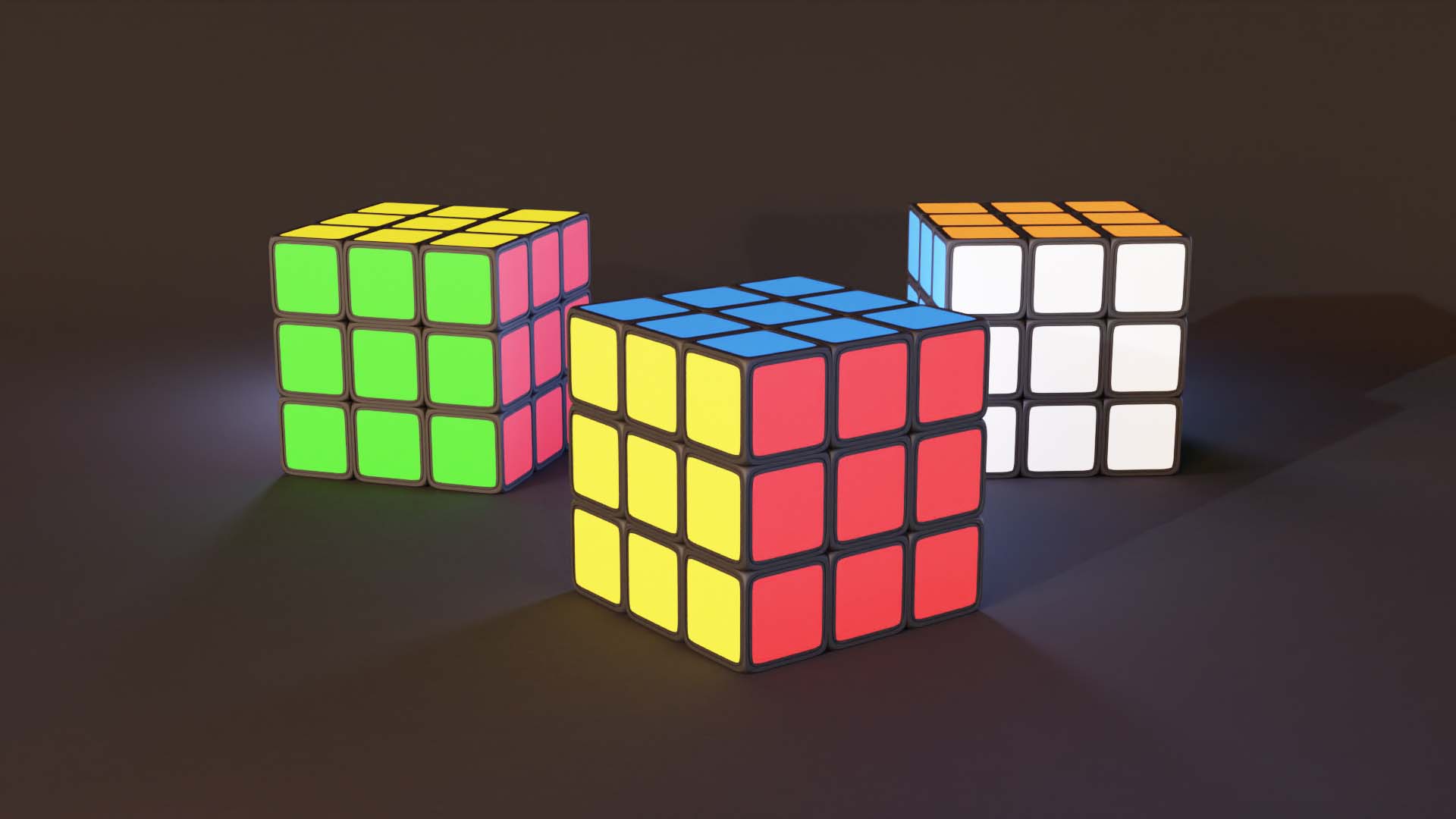
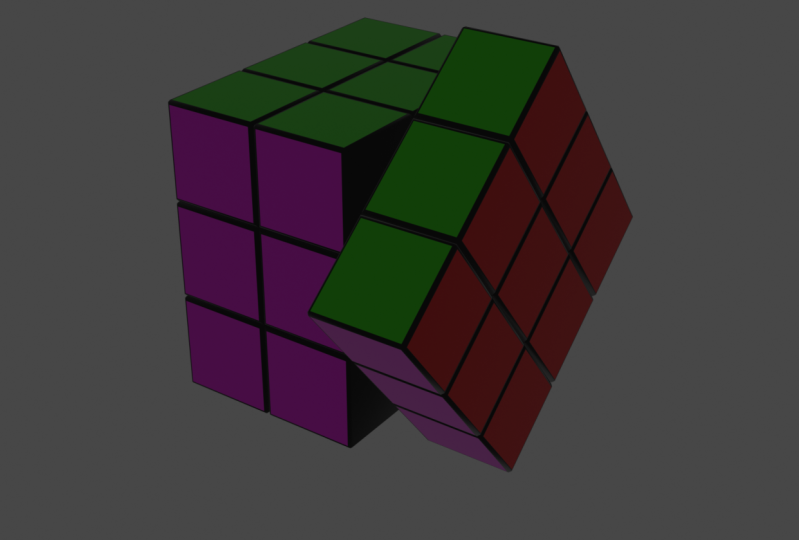
12. Cubo de Rubics: Así que ahora cuando pasamos por
todas esas lecciones básicas, podemos crear algo real. Así que vamos a crear
este cubo de Rubik. Es un objeto muy simple
y podemos crear fácilmente, y ahora podemos
crearlo fácilmente en Blender. Compré este cubo de Rubik
como referencia para las puntuaciones. Pero mi hijo juega un
poco con él y no sé cómo
resolverlo en sus colores predeterminados, pero lo haremos en CGI. Y saltemos a una licuadora e intentemos
crear algo así.
13. Crea la forma: Abrí una nueva licuadora. Sabemos que por defecto Blender. De nuevo, habilito las teclas de
screencast para que
puedas ver lo que estoy haciendo cuando
estoy presionando algo. Se puede ver que por ejemplo, ahora estoy presionando el botón
central del ratón. Y si presiono esto
y si presiono G, Ves lo que estoy haciendo
cuando vamos a estar modelando. Si olvidaré
contarte algunos atajos, puedes encontrarlos aquí. Así que vamos a saltar
al modo de edición. El cubo de Rubik está hecho
de 27 cubos pequeños, que giran en las
diferentes direcciones. Por lo que me gustaría hacer un
pequeño cubo a partir de este cubo, y vamos a duplicar eso, y vamos a crear ambos
27 cubos un poco. Si contaba correctamente, mis matemáticas podrían estar equivocadas, pero debería ser 27. Este Cubo de Rubik tiene
colores encendidos además, tal vez vamos a saltar a mi
cámara para que puedas verlo. Tiene esos. Verás que tiene partes de voce negro y en su interior
tiene ambos colores. Entonces vamos a crear eso. La mayoría no son muy afiladas, por lo que vamos a hacer eso en Blender. Apagemos mi
cámara Al principio. Necesitamos insertar caras. Ya hicimos eso. Así que vamos a entrar en el modo de selección
facial. Podemos presionar esto o podemos
presionar gratis en nuestro teclado. Y podemos presionar I. Si presiono I, se puede
ver que no pasa nada porque hay muchas fases y queremos mandar fases
individuales
aquí podemos ver qué fases individuales están apagadas. Lo volveremos a hacer. Y si vuelvo a presionar yo, ahora puedo insertar las caras. Necesito en cambio
solo un poquito. Básicamente, algo así. Creo que eso podría ser suficiente. Ahora lo que me gustaría hacer, me gustaría extruir un poco ambos
espacios dentro. Entonces si recuerdas, tenemos esta opción
extruir a lo largo de las normales. Si presiono Alt E, puedo seleccionar esta extruir
caras a lo largo de las normales. Y si muevo el botón del mouse, puedo extruirlo afuera o
puedo extruirlo por dentro. Confirmaré con el botón
más a la izquierda. Extruido la pequeña broca de Jess. No deseleccione nada. Inset se enfrenta de nuevo, así que volveré a presionar yo. Ahora mis fases individuales
están encendidas porque usé mojado y voy a insertar un poco
veterinario, solo un poquito, tal vez incluso menos que el matrimonio, tal vez algo así. Y voy a extruir
esto afuera otra vez. Por lo que presionaré Alt E, extruir caras normales largas. Y voy a extruir básicamente
para iniciar la posición. Por lo que creamos esta brecha, que es bastante realista. Por lo general, así es como se hacen los cubos de
voce. Sonar. Entonces tenemos este cubo. Fin de semana comienza a sumar los colores.
14. Añadir colores: Para agregar los colores, tenemos que ir a esto. No sé si eso es
en forma de tazón, probablemente mejor. Y aquí están las pestañas de material. Podemos seleccionar la cara y
podemos añadir el material. Aquí. Podemos cambiar el color. Por ejemplo, podemos hacer primero el rojo, algo así. Pero no ves nada cambia porque estamos en
el modo sólido. Y aquí se ve formato. Básicamente, el
primero es el modo wireframe. Si presionamos esto, podemos ver nuestro objeto
como un wireframe. Aquí está el modo sólido que
trabajamos en Vizmode hasta el momento. Aquí puedes ver el modo de vista previa de
material, y aquí ves agregamos
el color al cubo de pared. Eso no es exactamente lo que queremos, pero está bien.
Nosotros arreglaremos eso. Y aquí está la vista render. Este modo cuenta
toda la información de nuestras luces
y el fondo y nos da la información de cómo vería
esta imagen en el render final. Volvamos a ellos el modo de previsualización
material, y hagamos de eso
el color base. Y hemos estado, nuestro color
base es negro, así que hagamos que se cumpla con el color base. Lo renombraré, y hagámoslo negro. Podemos deslizar esto hacia abajo y esto va a ser negro puro, o tal vez no sea un poco
negro, algo así. Podemos reducir el falso, por lo que va a ser blanco, pero lo hacemos muy gris
oscuro o tal vez negro.
Hagámoslos negros. Aquí puedes ver muchas
opciones que podemos ajustar. No quiero profundizar demasiado opciones de
intervalos
para, pero por ejemplo, puedo mostrarte que si nos
deslizamos con pestaña metálica, nos dará
el look metálico, muy brillante, carga metálica. Pero no quiero cubrir todos esos ajustes en
el curso
de inicio. Quiero ajustar la rugosidad. Porque si disminuyo
la rugosidad, se ha vuelto muy brillante. Y si aumento la
rugosidad al máximo, se ha vuelto muy áspero y no refleja ningún fondo. Me gustaría mantener esto en 0.7 alrededor de ese número,
algo así. Puedo añadir número VIN
con mi teclado 0.7. Si presiono Enter, eso me da este número. Me siento mal. Número de variedad para
el material Cubo de Rubik. Y ahora podemos
crear otros colores. Si queremos
crear más colores, podemos presionar este botón Plus. Y podemos presionar sabíamos. Contamos con material nuevo. Vamos a nombrar a este rojo. Ya tratamos de
crear color rojo, pero no tuvimos éxito. Entonces vamos a seleccionar la cara, pero nos gustaría trabajar en, podemos presionar esto. Cambiemos el color
a algún tipo de rojo, tal vez algo así. Y aumentemos
la rugosidad. Genial. Y no se puede ver nada hábitos. Porque no
asignamos el color. Y creamos el color
de las camas perfectamente bien. El color está aquí, pero
no está asignado en ninguna parte. Entonces si presiono esta fase, y si selecciono rojo
y si presiono un letrero, ahora tenemos un color. Es mi pequeño complicado al principio, pero practiquemos aún más. Seleccionemos esta cara
y hagámosla verde. Hagámoslo
verde. Crearemos otro color
presionando plus corsé nuevo. Vamos a llamarlo verde, porque queríamos estar un
poco más organizados. Cambiemos el color
base por algún tipo de ser verde, que virtud como tal vez
algo así como loco. Cambiemos la
rugosidad a 0.7. Algo así,
y presiona Asignar. fácil-peasy. Hagamos esto, hagamos esto azul. Pulsemos el botón más. Vamos a crear un nuevo material. Pero no necesariamente
necesitamos crear nuevos. Podemos reutilizar los materiales
existentes. Aquí. Puedes elegir el
material que creamos antes. Por ejemplo, si elijo rojo, creó un material promedio. Es lo mismo que
prestamos en la parte de duplicación. Donde duplicamos los cubos
con shifty y algas. Esto es lo mismo, este RED usa los mismos datos
de este rojo, pero podemos presionar esto y
crea un nuevo
material, Red O one. Pero podemos renombrarlo para que sea azul. Y ese es nuestro material azul, pero sigue siendo rojo. Podemos cambiar el color. Eso no es un problema en absoluto. Podemos cambiar a
algo así como Matt. Pero ya habíamos establecido el material de brillo porque copiamos toda la
información de eso. Y no te olvides de asignar. Y ahora tenemos un material azul. Vamos a crear rápidamente
un material. Contamos con material anaranjado. Entonces además, voy a ir un
poco más rápido ahora, seleccionaré esta
cara para crear menú. Vamos a nombrar esta naranja. Hagámoslo naranja. El costado. Hagamos
qué colores tenemos? Tenemos color blanco. Podemos ajustar esto. Si necesitamos más espacio, podemos mover ambos encendedores, material
nuevo, reutilizar estos
amamantamientos para crear nuevos. Hagámoslo blanco.
Hagámoslo blanco. El blanco está en el medio aquí. Si ese no es tu
blanco, como quieras, solo
puedes reunirte
con estos deslizadores, tapetes, tus blancos,
y podemos asignarlo. Ahora tenemos en su mayoría
todos los colores, mientras que uno se queda
y estoy mirando cubo de
mi Rubik y
eso probablemente sea amarillo. Vamos a crear un nuevo material
que va a ser amarillo. Vamos a elegir cualquier material y vamos a cambiar
el color para él. Amarillento. De acuerdo, tenemos el
valor de rugosidad ya dicho. Hemos establecido y vamos a asignar. Ahora creamos todos los
materiales para nuestro cubo. Entraré en
modo objeto para verlo mejor. Lo tenemos todo, pero
se ve muy mal. Tengo que ver que tiene las esquinas
más agudas en las que no
nos gusta tanto. Por lo general en el mundo real, no
tenemos
tantas esquinas afiladas. Podemos biselar ambos, pero eso sería un proceso un poco doloroso
y mucho trabajo manual. Pero por suerte, la licuadora tiene modificadores y
podemos añadir modificador. Y en realidad tiene
el modificador de bisel, y ese es el modificador de bisel. Si deslizamos esto, puedes biselar las esquinas. Se pueden aumentar los
segmentos de batallas. Pero en este caso, bisel uno me dan esquinas
redondeadas, pero me gustaría. Tenemos otro modificador que se llama superficie de
subdivisión. Es subdivide nuestros objetos. Y si entramos en el
modo de edición pulsando Tab, ves que ese es nuestro objeto, se ve así, pero simplemente se subdivide y
cambió bastante. Eso no es exactamente lo que necesitamos. En primer lugar, me gustaría aumentar los niveles de viewport a dos. Si aumentamos cumplimos,
va más suave, pero no necesitamos
tantas subdivisiones. Mantengámoslo a las
dos, tal vez tres. Veremos en el
proceso cómo se verá. En realidad podemos subdividirlo
un poco más manualmente. Si presionamos una en el teclado y seleccionamos todo podemos
presionar el botón derecho del ratón. Aquí se puede ver subdividido. Y lo que la hace hace más geometría y más geometría la
hace más precisa. Ahora, está más cerca de lo que
me gustaría lograr, pero creo que necesito
una subdivisión más para tener la mirada que
me gustaría tener. Por lo que presionaré a para seleccionar todo y
subdividirlo una vez más. Ahora tengo
bastante geometría. Esto se ve bastante bien. En realidad está muy cerca
del Cubo de Rubik, pero me gustaría lograr, podemos presionar el
botón derecho del ratón y elegir hojas, movernos y
suavizará nuestro objeto. Creo que necesitamos
aumentar esto a libre
para tener una experiencia un poco
más suave. Por lo que aumentaré el
nivel de la subdivisión para liberar en viewport
y en el Render.
15. Modificación de arsenales: Desde este cubo ahora podemos
crear el cubo real de Rubik. Tenemos que duplicarlo
un par de veces más. Por ejemplo, Alt
D y moverlo en el eje x de nuevo y moverlo en el eje x y duplicarlo
27 veces. Y eso no es exactamente
lo que quería hacer. Volveré por Control Z. Por suerte, tenemos otro
modificador llamado modificador de matriz. Este te permite
hacer un montón de cosas. Por ejemplo, puedo
aumentar el recuento a 42. Y ahora tengo una larga
línea de cubos de Rubik, pero solo necesitamos
libres en este momento. Y podemos compensarlo. Podemos mega muchas cosas, pero lo contrario va a ser una. En nuestro caso,
necesitamos otra fila, dos en el eje y. Así que agreguemos otro modificador, dispare otro modificador de matriz. Hagamos que cuente hasta
tres porque necesitamos tres filas y vamos a
cambiar pero x a 0. Pero hagamos la y a la una. Y ahora tenemos el suelo. Necesitamos un adverbio
modificando uno más. Podemos agregar num uno o
simplemente podemos duplicar esto
presionando Shift D. O podemos seleccionar esto y
presionar Duplicar. Nuevamente. Necesitamos gratis. Esta vez necesitamos uno sobre eje z. Digamos que tenemos nuestro cubo. Odio guardar anuncio, pero terminamos de modelar un objeto realmente simple y lo
modelamos en un
par de minutos. Pero antes de la mañana,
recomendaría guardar este expediente. Entonces archivo guardar, y lo vamos a nombrar. Cubo de Rubik, ceros 01. Yo lo guardaré. Ahora cada
vez que me gustaría ahorrar, puedo presionar Control
S y guardarlo. Vamos a aplicar modificador de
matriz porque no vamos
a cambiar nada. Tendremos el
cubo libre y gratis. Soy libre, básicamente 27 cubos. Pero si lo desea, puede aumentar
veterinario y puede, por
ejemplo, tener
cinco en cinco en cinco. Eso se vería muy diferente
en el Doo-doo-doo-doo. tanto que mi último
rayo aquí es este. Si quiero cinco en cinco y
eso sería enorme cubo, volveré a libre
y gratis y gratis. Y aplicaremos los modificadores de matriz porque no
vamos a cambiar eso. Aquí es gratis
y gratuito y gratuito. Mantendré activo el
modificador de subdivisión porque
podríamos necesitar reducir
las subdivisiones. Podemos aplicar eso
presionando bys y aplicar. O se puede ver el
atajo Control a. Así que
presionaré vista
apply y martillos, solo presionaré control a. Una cosa más, la licuadora actúa en las pestañas en las que seleccionaste. Por ejemplo, si
presiono Control a aquí, no aplicará nada, pero si presiono
Controlar un calor aquí, aplicará mi modificador. Así que mantengamos el ratón en las cosas en las que te
gustaría trabajar. Porque a veces veo gente tratar de hacer
algo para llevar cubo, pero estamos ratón está
en algún lugar en cuando diferente pestaña. Y eso funcionará. Entonces esa es la solución a algunos problemas que
podrías enfrentar en el futuro. Sí, así que ahora lo aplicamos con modificador de
matriz y
tenemos nuestro cubo. Sí, eso es genial. Una cosa más, pero me gustaría cambiar en esta lección, tenemos este punto de origen, que está en nuestro cubo original. Y nuestros objetos cambian de
posición de oso basado en
el punto de origen. Por ejemplo, si lo voy
a escribir, nos cubo, girará en la
posición del punto de origen. Me gustaría mover lote
a la mitad del cubo poder
rotarlo fácilmente en cualquier, en cualquier punto que quiera. Sería más fácil
trabajar con eso. Podemos cambiar esto, pero tenemos que pasar por un par de pasos. Primero, entraré en el modo
Editar, seleccionaré todo, y me gustaría separar cada cubo al objeto
separado. Eso podría sonar complicado, pero si presiono P, tengo esta opción para separarme. Y por lo general usamos selección
separada. Separará la
selección del objeto y crea un nuevo objeto. Pero
lo separaremos por partes sueltas. Y eso significa que tenemos esas 27 piezas sueltas que
creamos con modificador de matriz. Y nos dará básicamente
27 cubos diferentes. Por lo que aquí se puede ver que
tenemos 27 señales diferentes. Volveré al modo objeto. Voy a anular la selección de todo. Seleccionaré un cubo porque quiero seleccionar el
cubo en el medio. Entonces presionaré H
en mi teclado, y eso se esconderá. Con cubo.
Seleccionaré éste, vaya al modo de edición. Y si selecciono todo, y si presiono
el cursor Shift S para
seleccionarlo, mueve mi cursor para
seleccionar ese objeto básicamente a la
mitad de mi cubo. En medio del medio. Al medio del medio,
puedo volver a presionar tab, ir al modo objeto, pero me falta cubo. Puedo
habilitarlo fácilmente presionando Alt H. Ahora muestra todos los
cubos donde están ocultos. Tenemos que seleccionar todo
excepto esos objetos. Deseleccionemos aquellos
sosteniendo Control. Y podemos ir a Objeto, establecer origen en cursor 3D. Y ahora todos esos cubos
tiene origen en el centro. Así que ya no necesito todos esos cubos en
objetos separados. Y me gustaría unirme a
ellos en un cubo. Por lo que seleccionaré todos esos. Necesito seleccionar uno separado. No significa cuál. Este sólo va
a ser el cubo principal. Y si presiono Control G, se unirá cama en un cubo. Ahora tenemos el cubo
y podemos rotarlo. El mundo, el origen
del mismo está en el medio. Y eso es exactamente lo que necesitamos.
16. Fondo: Ahora cuando tenemos todo
listo modelado en el cubo se
prepara básicamente a partir de para renderizado. Podemos entrar en
cámara e iluminación. Entrémonos en el modo render. Y aquí se puede
ver cómo se ve, cómo se ve este cubo con nuestra iluminación y
con nuestra cámara. Moví un
poco mi luz
porque no me permite
seleccionar todos los cubos. No sé si lo conseguí
de lo que hice o no. Pero por si acaso si tu luz
tiene una posición diferente. Lo moví un poco. Previamente. Tenemos una cámara y podemos entrar en
una vista de cámara
presionando 0 en el teclado numérico. Aquí es donde nuestra
cámara se enfrenta. Podemos ajustar la vista de la cámara
como lo hacemos con todo. Podemos seleccionar la cámara
y podemos presionar G, agarrarla y moverla. Podemos presionar G on z. y si volvemos a presionar Z, se cerrará con eje z de la cámara y podemos irnos, pero podemos hacerlo un
poco diferente. Podemos pasar el cursor en nuestro, en nuestra viewport, encontrar
el ángulo que nos gusta. Por ejemplo, me gusta este ángulo. Tal vez. Podemos presionar Control
out y numpad 0. Ahora nuestra cámara y solo
salta a esta posición. Si presionamos G, necesitamos
seleccionar la cámara. Podemos seleccionarlo aquí o
podemos seleccionarlo así. Y podemos moverlo
a algún lugar aquí. Si presiono numerado uno
aquí, la vista frontal, me gustaría mover un
poco
este cubo para que coincida con la línea de base, básicamente 0, malo, básicamente
el centro de nuestro mundo. Tablero fácil. Entonces presionaré GZ y lo
moveré un poco
hacia arriba mientras estoy haciendo esto porque
agregaré el avión como fondo y
aparecerá aquí. Y quiero que este cubo esté básicamente parado
en este avión. Entonces por eso
necesitaba levantarlo. Mientras hablamos, podemos sumar
este plano y va a ser nuestro trasfondo
porque ahora
tenemos esta interesante visión. Pero antes de eso
podemos presionar Shift S. Vamos a establecer el cursor a origen
mundial porque cambiamos la configuración del cursor
al medio o al cubo. Ahora lo necesitamos en
el origen mundial, donde todos los ejes se
combinan juntos. Digamos así. Agreguemos otro objeto, presionamos Shift a, y
busquemos plano v. Podemos escalarlo. Como saben, es
el atajo S. Y podemos escalarlo mucho. Eso va a ser bueno por ahora. Podemos ir a nuestra
vista de cámara presionando 0. Vamos a ajustar eso
un poco más tarde. Pero ahora vamos a configurar un poco con
fondo. Me pondré como mojado. Rotaré nuestro
avión sobre eje z. Presionaré R y Z. Y lo rotaré como Matt. Iré a la vista superior presionando Siete en el teclado numérico. Ahora en la vista superior. Y ahora puedo presionar G y
moverlo un poco a aquí. A lo mejor se puede
escalar un poco más. Lo hizo aquí. Entraré en el modo de
edición presionando Tab al modo de selección de borde. Y seleccionaré este
borde. Lo voy a extruir. Como recuerdan con
atajo para extrusión es E. Puedo extruir este borde. Lo buscaré en el eje z. Entonces presionaré Z y
lo buscaré. Algo así. Tengo esta visión y ahora todo mi mundo está
bloqueado por este avión. Así que tengo estos lindos fondos. Pero tengo este
borde muy áspero que no me gusta, así que puedo biselarlo. Entonces presionemos
Control V, biselarlo. Y aumentemos el
número de segmentos. Bastante. No
sé cuántas camas. Seis probablemente. Realmente no
importa tanto. Y si entro en
el modo objeto, lo
puedo ver y
puedo presionar Shift, moverme para que sea más suave. Y vamos a entrar en
la pestaña de sombreado. Añadir un nuevo material. Vamos a llamarlo Vg
como fondo. Y hagámoslo oscuro. Hagámoslo negro. Y aumentemos un poco la
rugosidad. Probemos al máximo al principio y veremos cómo
se ve en el proceso. Así es como se ve mi cubo. En este momento. Puedo mover mi cámara
un poco hacia arriba. Creo.
17. Iluminación: Tenemos un objeto realmente simple
en nuestra escena y varía, no tanto para mostrar. Entonces me gustaría
hacerlo un poco más estilizado y trabajaré un poco más en
la iluminación
para
dar más carácter a este objeto. Hablemos un poco
de la iluminación. Tenemos muchas maneras de cómo
podríamos iluminar la escena. En primer lugar, vamos a
la vista de render. Y así es como
se ve nuestro objeto en el render. Si presiono el número 0, así es como se ve. En nuestra escena. Tenemos una luz, debería ser ésta. Y vamos a entrar en la vista de la
cámara por numpad 0. Y si vamos si vamos a
los ajustes de iluminación, cuando seleccionamos la luz, podemos ajustar la barra de
potencia de un tobogán. Por ejemplo, si cambié
con nuestros 50 vatios, tenemos menos luz. Y si cambio por
dos pi 5 mil, tenemos una luz bastante brillante. Si selecciono esto y
necesitaré seleccionar la luz. Y si presiono G, puedo mover una luz y nuestra escena está reaccionando
a su diapositiva. Mal grado. Pero por ahora
eliminemos esta diapositiva. Simplemente selecciona la luz
y la eliminaré. Y todavía tenemos
algunas bandas de luz porque tenemos nuestra iluminación de
fondo. Vamos a la pestaña de sombreado y
seleccionemos la vista de renderizado. Aquí podemos cambiar la visión de
sombreado al mundo. Y se puede ver que
tenemos el fondo, que tiene el color gris oscuro
y la fuerza de uno. Si cambiamos el
color, por ejemplo, si lo hacemos blanco, ya
tenemos una
iluminación bastante buena. Así es como se
vería nuestro render. Si cambiamos el color a
algo así como verdoso, conseguiremos más luz verde. En el otro lado
del espectro. Podemos sumar. Podemos cambiar mucho, pero lo bueno de la luz de
fondo está mojada. Podemos sumar la imagen o incluso HDRI y podemos conseguir una iluminación
realista blanca. Por ejemplo, si
presionaré Control T, aquí, obtengo más opción. Habilitará la textura de mi
entorno. Pero si no está funcionando para ti, vamos a las Preferencias
Editar. El átomos y
búsqueda de Node Wrangler. más probable es qué está deshabilitado
en tu, en tu licuadora, lo que habilita y
podrás
añadir esto seleccionando este
nodo y presionando Control T. Esta textura de entorno
nos da una opción para agregar un HGRI. Te recomendaría que
vayas al refugio poli. Aquí puedes encontrar texturas HDRI, modelos, muchas cosas. Aquí, puedes encontrar una
gran cantidad de ambientes. Y
te recomendaría descargar pocos subidos a tu licuadora y ver cómo se ve todo. Me gustaría conseguir los ambientes
nocturnos y algún tipo de ciudad y tal vez
éste, Shang Shanghai. Lo descargaré. Lo subiré a mi licuadora. Como se puede ver, mi cubo ya
se ve bastante bien. Se enciende y
tenemos muchas luces de
sus tres básicamente. Eso es bastante realista. Una cosa sobre la textura del
medio ambiente, no arroja la sombra. Y hablemos un
poco sobre motores de renderizador. Estábamos trabajando en EB y
cambiaremos a ciclos. ¿ Cuál es la diferencia
entre esos dos? Si es muy simplificado,
EV es muy rápido, pero no es tan realista. Es un motor en tiempo real y el, da resultados rápidos, pero no es mojado realista. Y en nuestro caso, no arroja
sombra desde el HDRI. Los reciclos son motor de
renderizado muy realista, pero es páramo
donde tienen un EV. En ocasiones queremos trabajar
en EV y renderizar en EV. Pero como estamos
haciendo una imagen fija, recomendaría
cambiar revisión dos ciclos, vamos a conseguir manera,
camino, mucho mejor imagen. Escogeré los ciclos. Aquí hay un par de configuraciones. Lo cambiaremos a
cómputo de GPU porque tienen
una GPU en mi computadora. En la viewport,
cambiaré mis muestras a 512. Aquí en el render, también
lo cambio a 512. O tal vez voy a cambiar
las muestras de la ventana gráfica para ser algo así como 64 o 128. Lo guardaré al 128. Si está actuando muy
lento en tu computadora, puedes disminuir las muestras de
viewport a algo como 16 o 30 Jul. eso está totalmente bien. Vamos a mirar, estaremos un poco granulados, pero verás los detalles, pero necesitas
ver otra cosa. Vamos a seleccionar el cubo, ir a los modificadores y tenemos un nivel en la ventana gráfica como gratis, podemos disminuir eso
y disminuir en mucho. Voy a disminuir a uno. Y si tu licuadora
sigue siendo lenta, puedes disminuirla a 0
incluso destruye nuestro cubo. Pero en el render, todavía
se establece S3 y
se renderizará como libre. Simplemente lo ves un
poco diferente. Me pondré a uno. Tendré una
resolución más baja en mi viewport, pero en render tiene la resolución normal
que ya configuramos. Así es como podemos hacer que nuestra
ventana gráfica sea un poco más rápida. Y ves que tenemos
una sombra, no lo hicimos, no puedo apostar en EV, volveré
a volver a EVA muy rápido. No lo teníamos. Y luego los ciclos lo tenemos. Eso es realmente genial. Y aquí en el mapeo
sobre la rotación Z, podemos cambiar la
dirección de la sombra. Entonces por ejemplo, puedo, se
puede ver que
mi trasfondo se está moviendo y yo también
cambiaré la sombra. A lo mejor este ángulo, creo, creo que eso se ve bien. Voy a mi maquetación por ahora. En realidad podemos añadir
el sombreado aquí. Blender es muy ajustable
y puedes crear tus propias ventanas de
la manera que quieras. Habilitamos editor de sombreadores aquí. Podemos cambiar el mundo. Tendremos esos
ajustes aquí. Podríamos necesitar cambiar la fuerza o
la iluminación HDRI. Lo guardaré en uno por ahora. Sólo nos vemos bien. Nuestro cubo está en bien. Una cosa más, agregaré
otra pantalla a mi licuadora. Yo puedo hacer eso. Se puede ver
si lo desliza hacia la esquina, botón Canvas Plus, y si lo selecciono, y si lo arrastro, puedo tener múltiples ventanas. Puedo sumar más. Si necesito quitarlo. De nuevo, puedo entrar a la
esquina y si lo deslice, veo esta flecha. Se disolverá la ventana. Se necesita un
poco más de práctica. A veces es
complicado, pero está funcionando. Y eso es muy útil. Por lo que en esta ventana compartiré mi punto de vista sin reavisar. Aquí, voy a echar un vistazo cómo se ve
todo
en la cámara. Entonces por ejemplo, en este punto de vista, presionaré numpad siete y
miraré todo
desde arriba. Entonces aquí tengo una cámara, puedo escalarla. No va a cambiar nada. Solo tienes un ícono más grande. Básicamente, puedo seleccionar
tu cámara, presionar G. Es mucho más fácil para
mí moverme en máquina. Nos convertimos, veo dónde
está y veo cómo se
ve
todo en mi renderizador. Por lo que vamos a mover mi cámara
un poco hacia atrás. Y presionaré G y Z. moveré un poco mi
cámara hacia arriba. Eso es genial. Duplicaré este grupo y crearé dos cubos más. Creo que los cubos libres
llenarán la escena un
poco mejor. Por lo que voy a duplicar este cubo
con Alt D. Es uno grados mi rendimiento en lo hemos
visto mucho porque vamos a utilizar los mismos
datos de este objeto. Voy a D colocaré uno aquí. Voy, pondré una matriz aquí. Y eso es instantáneamente mejor. Ahora creo que necesitamos rotar un poco
esos cubos. Por lo que seleccioné esto. Voy a presionar R, y vamos a
rotarlo sobre eje y. Y vamos a rotarlo 90 grados. Por lo que presiono 90. Y noté una
cosa que tenemos dos colores amarillos en el cubo. Vamos a entrar en la pestaña de sombreado y tenemos
color verde, que es amarillo. Aquí. También tenemos el mismo problema. Y veo que uso este color. En, a dos partes. Para que pueda seleccionar esto. Ahora puedo cambiar esto a
verde. Nada cambia. Así que vamos a seleccionar nuestro cubo. Entrémonos en el modo de edición. Esto ha sucedido porque no
asignamos este material
a ninguna parte de este cubo. Por ejemplo, si selecciono
esto y si presiono Seleccionar, selecciona todas las
partes de un cubo que tal vez
sea más visible aquí, que se asignan
a este material. Tenemos que asignar
este material a esta parte del
cubo o parte de riesgo. No importa. Volveré a la
vista de mecanizado y presionaremos L aquí. Selecciona la malla enlazada. Pero podemos ampliar esto y
podemos cambiar el material. Ahora seleccionará material
bien vinculado. Si me pongo por encima de
esto y un aliento l, y aquí y aquí, y aquí y aquí. Seleccionaré todos esos. Iré a mi material verde
y presionaré Asignar. Ahora tenemos un
material verde en éste. Arregimos el problema
muy rápidamente. Ahora se arregló. Volveré a mi rollo de
cámara por el número 0. Eso se ve bien. Vamos a rotar éste, y vamos a rotar éste en x Así que tal vez 90. Creo que tenemos
demasiado color amarillo. Entonces voy a rotar esto en Z
porque tenemos color amarillo, color aquí, amarillo
aquí y aquí. Entonces nuestra Z, lo
rotaré así. Tal vez a algo así como ángulo
diferente porque
ambos tienen el mismo ángulo. Voy a rotar este un
poco a mí así. Voy a mover esto un
poco a este lado. Aquí mismo. Me gustaría cubrirnos un
poco a los dos. Tenemos nuestra escena y necesitamos
hacerla un poco más
interesante con la iluminación. Si presiono Shift, puedo añadir la luz y
tenemos luz puntual, luz solar foco
una luz de área. Agregaré la luz puntual. Pulsaré G y
lo moveré detrás de este cubo. Y si voy a residir vista, se
puede ver lo que mi luz
es un poco demasiado baja, por lo que presionaré G y Z. voy a entrar en los ajustes de
iluminación aquí. Cuando seleccioné la luz, aumentaré la potencia en
general a algo así como 500. Ni siquiera es visible
aún en nuestra vista de render. Oh, no es vista renderizada. Aquí está la opinión de Burundi. Aquí. Tendremos una mejor
comprensión de lo que está pasando. Lo alimentaré
hasta uno, tal vez 1500. Ahora tenemos un
poco de iluminación. Cambiaré el color
a algo así como azulado. La luz nos dará unas sombras
bastante bonitas desde
atrás o los cubos. Y voy a duplicar este
cordero presionando Shift D. Y agregaré
otro en algún lugar de aquí. Y ya vemos esas
sombras detrás de ella. Eso es bastante bonito. A lo mejor voy a aumentar el
poder a tres expedientes y veré cómo se
ve. Parece que. Creo que se ve mejor. Voy a aumentar un
poco el
radio a algo así como un metro, y lo colocaré aquí. Haré lo mismo con
este 13,001 metro. Ahora, tenemos algunos, alguna iluminación desde atrás. Puedo tratar de añadir otra
luz detrás de este cubo, pero podría encender cubos de
voce demasiado. Pero intentemos hacer eso. Turno D. Añadiré este aquí. A mí me gusta. A lo mejor aquí le da esta
interesante sombra. Y eso es realmente interesante. Realmente me gusta cómo se ve
esto ahora. Pero ya veo, pero ese voce
hacer cubos son mejores. Déjalo cuando el cubo principal, que es un poco más
oscuro que ambos. Y creo que podríamos
sumar dos focos. O para darme cuenta de frente a este cubo, entraré en esta vista y presionaré Shift
a y buscaré luz. Y agregaré una luz de área. Lo escribiré un poco a mi
vista. O tal vez UNO, volver a una vista
superior con el número siete, presionaré G, voy a
mover mi lambda aquí. Rotaré mi vista
con el botón central del ratón. Subiré
un poco esta lámpara. Entonces G y Z. lo rotaré con nuestro ahora debería
enfrentarse al cubo principal, esta lámpara, solo es vatios de giro, por lo que no es lo suficientemente potente. Vamos a un poco
hasta algo así como 500 o tal vez incluso 1500. Y cambia el color
a algo azulado, tal vez más azulado,
algo así como loco. Y vamos a estar
de acuerdo además de hacerlo más suave. Echemos un vistazo desde arriba. Lo rotaré un poco. Tal vez lo mueva a algún lugar aquí y lo rotaré. Cambiemos la forma solo a disco en un campamento ambas esquinas. Y creo que esta diapositiva es buena. A lo mejor podemos moverlo más. Puerta es además de seleccionarla y moverla a este lado. Se ve bien. Vamos a crear otro. Por lo que sólo podemos seleccionar esto y presionar Shift
D para duplicarlo, mover suciedad o escribirla. Vamos a moverlo a algún lugar aquí. Cambiaré el color del espectro
opuesto a algo anaranjado. Trataré de ajustarme para
enfrentar mejor mi QB principal. Y creo que eso es todo. Una cosa más, me gusta más contraste en la
escena para que podamos entrar en configuraciones de
renderizado e
ir a la gestión del color. En aquí se puede ver que
tenemos ajustes acoplados y me
gustaría cambiar el look a contraste
medio alto o
incluso tal vez alto contraste. Y creo que eso se
vería mejor. Puedes ajustar la
exposición si queremos. Pero lo guardaré en uno. Nosotros por defecto de mitad de período. Y si tenemos nuestra imagen.
18. Renderización: No, creo que podemos
renderizar nuestra imagen. Podemos entrar en nuestra configuración de
renderizado. Básicamente tenemos
todos los ajustes
configurados aquí en la
configuración de renderizado que podamos, puedes cambiar estas muestras si crees que se está
rendereciendo demasiado tiempo para ti, o puedes entrar en resolución y disminuir la resolución
o aumentarla. Y otra cosa, si
vas a la configuración del cubo, puedes disminuir el
número de subdivisiones que quería impactar tanto a
tu imagen,
pero impulsará mucho tus tiempos
de renderizado si la disminues
a dos o tal vez incluso 21. Ajusta tu configuración
en función de tu computadora. Y tengo bastante buena computadora y renderé
en ambos ajustes. Para renderizar, podemos ir a
Render y renderizar imagen, o podemos presionar F12. Por lo que presionaré F 12 y
va a renderizar mi imagen. Me tomó 35 segundos
renderizar esta imagen. Y realmente me gustó el resultado, creo que va a
ser mi imagen final. Y sí podemos ir a Imagen. Guardar Como podemos navegar
por tu carpeta. Nombralo. Yo lo nombraré Renderizado Cubo de
Rubik. Puedes llamarlo como quieras. Simplemente guardaré la imagen. Mi imagen está en mi
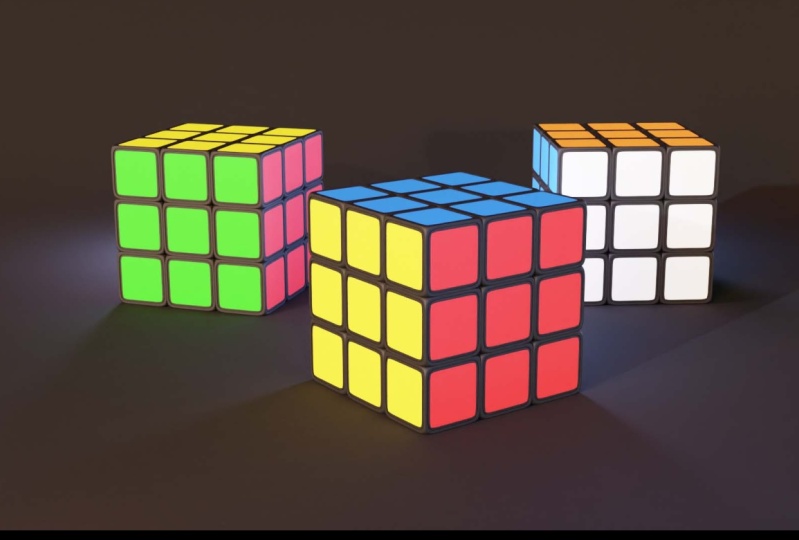
disco duro ahora mismo. Aquí es cómo se ve.
19. Outro: Por lo que felicitaciones por llegar a vándalos este curso. Espero que sea mucho más seguro en Blender ahora. Y si creaste algo interesante compartido en redes sociales y me etiquetaste como, como Bill GA, me encanta ver a mis alumnos trabajar en tierra. Y los que soy. Enhorabuena, y nos vemos en mi próximo curso.
 Gytis A., Motion designer