Transcripciones
1. Introducción: Hola, estoy bien. Me da gusto verte
en este curso. Por lo que optas por aprender licuadora
y mala elección en desacuerdo. Blender es una aplicación 3D súper
poderosa y está creciendo como una locura. Cada vez más personas lo
están usando. Y es un excelente momento para que te subas a este tren. Puedes crear tanto
usando Blender. Sé que puede ser intimidante si
lo abres por primera vez, pero mi objetivo en este curso es
hacerte más seguro
usando Blender. Yo hice los puntajes para principiantes
completos que nunca usan Blender. Y te mostraré todos los
conceptos básicos de la licuadora que debes saber para
empezar a trabajar con ella. En este curso, crearemos una escena sencilla de
principio a fin. Por lo que verás todo el proceso sobre cómo crear
algo en prestamista. Después de este curso, tendrás un conocimiento básico de Blender
y podrás tomar cursos de
blender más avanzados o crear algo por sí misma. Entonces comencemos.
2. Descarga el Blender: Por lo que si no tienes licuadora, necesitas ir a Blender.org
y presionar el botón Descargar. Y puedes descargar la versión
más reciente de una licuadora. Y si te sientes experimental, puedes desplazarte hacia abajo
y presionar este botón. Y aquí se ven las versiones
alfa y beta. Por el momento no tenemos
ninguna versión Beta mala. Tenemos Alfa libre, libre. Por lo que cuando lanzas una licuadora, deberías ver algo así para una versión
diferente. Entonces podría ser una imagen un
poco diferente, pero básicamente nada cambió desde
hace un par de años. Y no espero que las funciones básicas
cambien en el futuro. Y por supuesto, si algo
va a cambiar, me actualizaré. Entonces si presionas en cualquier lugar fuera de este grande,
desaparecerá. Y podemos tener
objetos por defecto libres al inicio.
3. Navegación: Ese es el famoso cubo predeterminado. La iluminación y la cámara. Aquí, habilité las claves de
screencast para que pudieras ver en
qué estoy dando click. Por lo que eso debería ayudar a
dar seguimiento a este video. Entonces, antes que nada, vamos a
pasar a la escena y puedes orbitar alrededor con
el botón central del ratón. Ya ves este. Si lo presionas
y puedes orbitar alrededor de tus objetos
y alrededor de tu escena. Si presionas aquí, puedes orbitar igual como
con el botón central del ratón. Pero recomendaría mucho
tener un ratón
porque hará todo el proceso de
manera, manera, manera más fácil. Si deseas mover
tu vista hacia un lado, puedes presionar shift y botón
central del ratón que moverá todo. Básicamente de dos vías. Uno, si quieres alejar el zoom, Esa es la rueda arriba
y abajo en mi ratón. O si no tienes mouse, puedes usar ambos. Esta. Este moverá eso y
4. Manipulando el objeto: Básicamente lo mismo es
con mover los objetos. Si seleccionamos
el cubo por defecto, podemos moverlo usando este botón de movimiento y
podemos moverlo en el eje, por
ejemplo, ahora me estoy
moviendo en el eje y, ese es el eje verde, o en el eje x. Si presiono aquí en el medio, puedo moverlo libremente. Presiona Control Z para volver
a la posición predeterminada. Pero acabo de decir que casi nadie mueve objetos así porque es solo bajo. Tenemos atajos en Blender
y para mover objetos es G. Básicamente es un atajo
para agarrar algunas cosas. Entonces si presiono G, puedo mover objetos libremente. Si presiono, por ejemplo, ¿por qué? Estoy encerrado en el eje
y, y si presiono X, estoy bloqueado en el eje X. Lo mismo es con ocupado. Para que pueda moverlo así
muy rápido con los atajos. Y ese es el atajo G. Y las mismas reglas se aplican
a la rotación y al escalado. Por ejemplo, aquí tenemos
esos botones para la rotación. Y cuando colocas el
mouse sobre este botón, te ayuda con
tus atajos. En realidad, te muestra
que el atajo para rotación es r. y
aquí está la escala. Para escala, claro que es s. entonces por ejemplo, si presiono V, entonces tengo esos artilugios. Y lo mismo es para la báscula. Pero como mencioné antes, solemos usar atajos. Los medicamentos son para rotación. Y si presiono R dos veces, puedo rotarlo libremente. Si presiono R Once,
y por ejemplo, si presiono X, puedo bloquearlo en el eje. Y lo mismo es con el escalado. Entonces si presiono S e Y, puedo escalarlo en, en el eje que quiera. Entonces ahora
hablemos de los modos. Y por lo general estamos
trabajando en dos modos. En este video,
tendremos modo al final, pero ahora hablemos del modo
objeto y el modo de edición. Se puede ver que
si hago clic en esto, tengo más modos, por
ejemplo, pero explico Modo
Esculpir y
pintura de textura, pintura húmeda. No vamos a usar esto
en este nivel principiante, así que hablaremos de
esos dos por ahora. Entonces en el
nodo objeto nos estamos moviendo. Por lo general estamos agregando objetos. Estamos moviendo objetos,
girando, escalando, y en el modo de edición, estamos ajustando la
forma del objeto. Se puede ver que tenemos un menú
diferente cuando estás, cuando estamos en el modo de edición en
comparación con el modo objeto. Y nuestro cubo se ve un
poco diferente. Un nodo más antes de que nos
movamos al modo de edición, el atajo para
cambiar entre modo
objeto y el modo de edición es
la pestaña de tu teclado. Entonces si presiono Tab, conmutará entre
esos modos muy rápido. Sé que es
mucha información, pero también necesitamos
hablar de ambos modos de selección. Y en 3D básicamente
tenemos vértices que son
ambas esquinas, ambos puntos. Entonces en este modo podemos seleccionar esos vértices y
podemos ajustarlos. Por ejemplo, si presionamos G, puedo moverlo y
tendré una forma rara. Volveré por Control Z. y si selecciono esto, puedo saltar
al modo de selección de borde
y puedo seleccionar aristas. Por ejemplo, si muevo esto, moveré todo el borde. Puedo escalarlo. Puedo hacer muchas cosas. Nuevamente. Volveré
al cubo predeterminado. Y el tercero es la base del modo de selección de cara son básicamente ambos espacios
entre los bordes. De nuevo, puedo seleccionar mi cara y puedo ajustarla como ellos quieren.
5. Creación de la escena: Ahora, cuando tengamos
todos esos fundamentos, podemos volver
al modo objeto. Entonces presionaré Tab y me
gustaría borrar el cubo, que o bien necesito más. Agregaremos otra forma para que podamos presionar Eliminar
o podemos presionar X. Si presionamos X,
me dará esta opción Eliminar. Ahora, me gustaría agregar otra forma para que
podamos presionar Agregar y Agregar malla y
tenemos diferentes opciones, diferentes formas para agregar. Y de nuevo, me
gustaría mostrarles el atajo para agregar algo. Usualmente usamos Shift a, y esa es la mejor
manera de agregar remodelas. Necesitamos los aviones,
así que solo hago clic en esto y tenemos el
Blaine. Lo escalaré hacia arriba. Lo haré un
poco más grande. Entonces presionaré S y
lo ampliaré. Tenemos mayor culpa y podemos saltar al
modo de edición pulsando Tab. Y me gustaría
saltar al modo de selección de borde. Me gustaría
extruir una pared, básicamente para el fondo. Entonces presionaré numerado uno
para entrar a la vista frontal. Por lo que quiero asegurarme de
que estoy mirando hacia adelante. Seleccionaré este borde
en la parte trasera. A mí me gustaría extruirlo. Para hacer eso, de nuevo, podemos presionar este botón, pero nunca usamos eso. Podemos presionar E. Y ahora puedo extruir
otra cara. Me gustaría bloquearlo en
el eje z así presionaré Z. y ahora lo puedo extruir hacia arriba sin ningún
movimiento hacia los lados. Entonces ese va a ser mi piso y ese
va a ser el fondo. En este video,
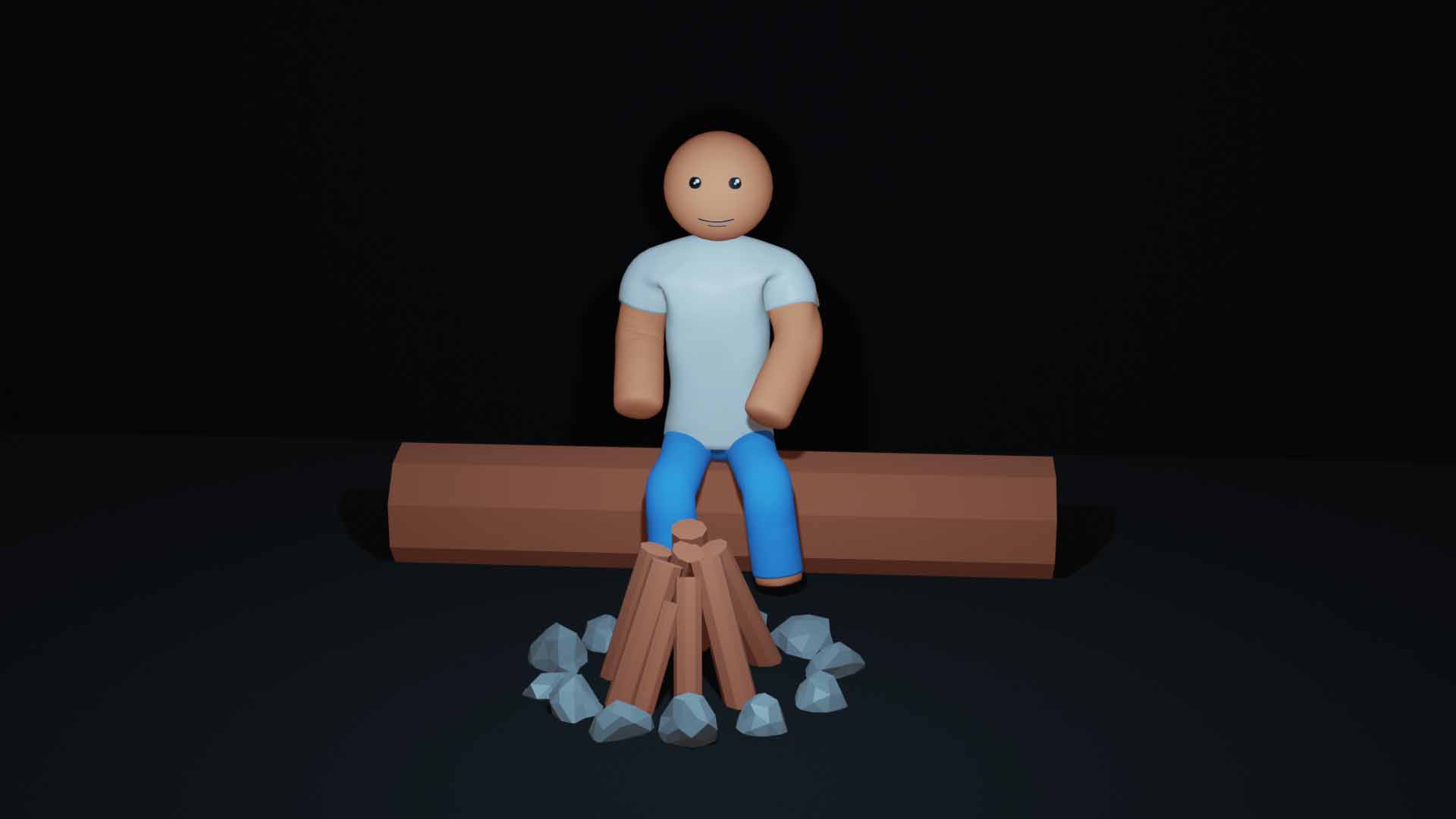
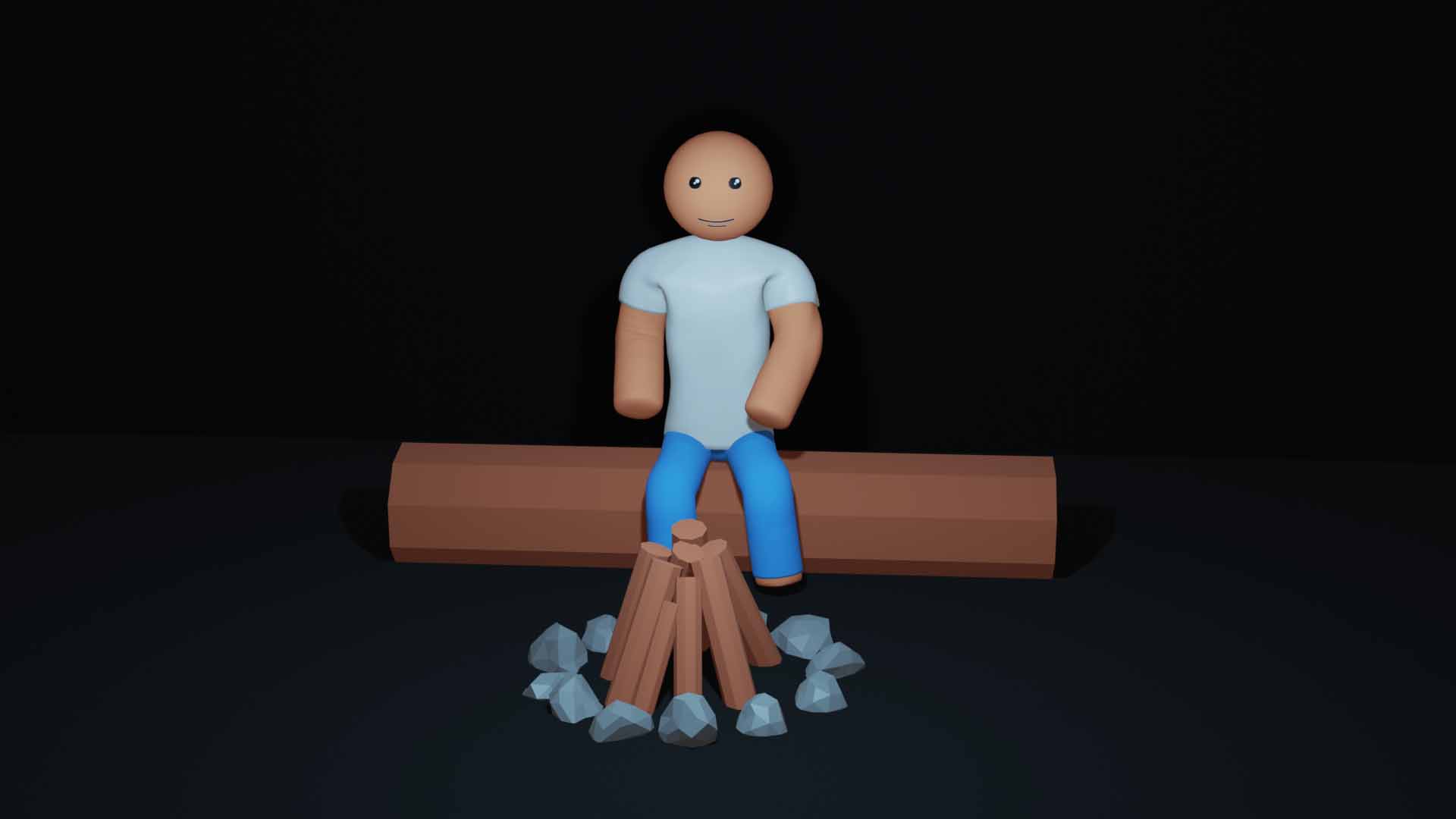
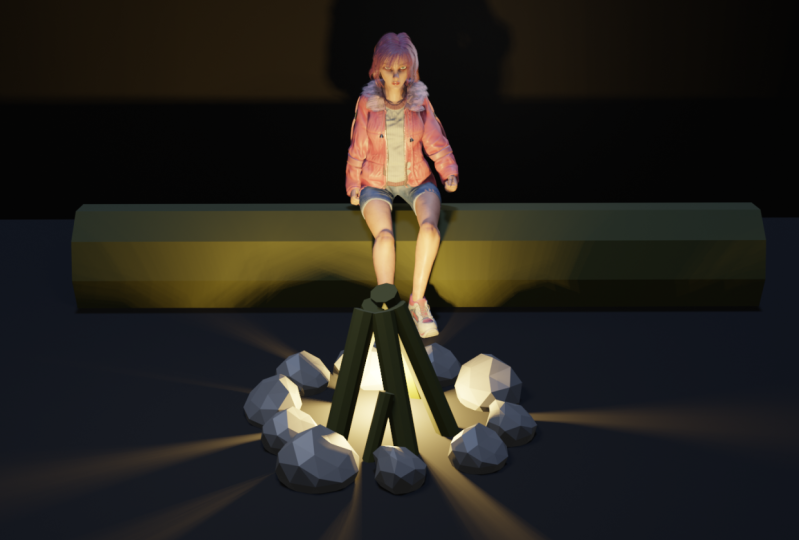
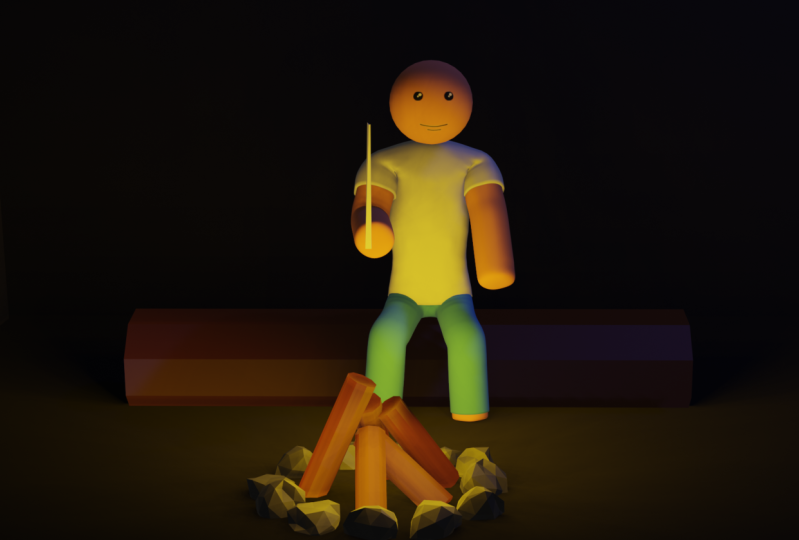
crearemos una escena muy similar a la escena a
partir de uno de mis videos. Creo que eso se llama yesca
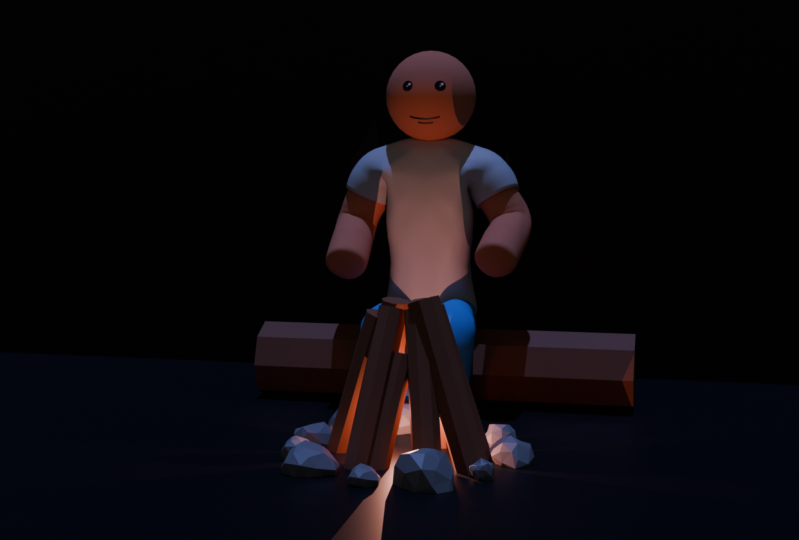
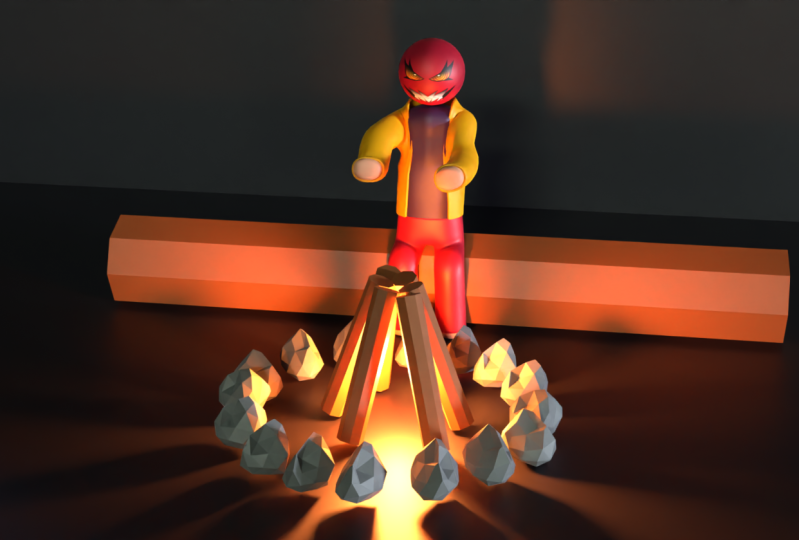
es completamente inútil. Creé una escena muy sencilla en el bosque con la fogata. Creo que podemos recrear eso
en esta lección de principiante. En primer lugar, necesitamos iniciar sesión en cuál se sentará nuestro personaje. Nuevamente. Volvamos
al modo objeto y presionemos Shift a y
busquemos el cilindro. cilindro es la
forma más cercana a la cosa del logotipo. Entonces tenemos un cilindro
que es bastante liso. Me gustaría hacerlo más
acorralado, más poli bajo. Por lo que si no hago click en
cualquier lugar que tengo es menú. Y si hizo clic en cualquier
otro lugar, por ejemplo, como grasas se reunió menú desaparece y no está apareciendo de nuevo. Si hiciste eso,
necesitas eliminar esto y agregar otro cilindro. Ahora tengo este menú el
cual puedo ampliar, y me gustaría reducir
número de vértices. Se puede ver
que tenemos dos vértices, que es demasiado. Me gustaría
hacerla más baja de poli. Por ejemplo, si
hago tres vértices, una forma de V, y si
hago cuatro vértices, tengo esto casi un cubo, pero haré algo
así como nueve, tal vez ocho. Hagamos que sea un nueve. Y ahora puedo hacer clic de distancia. Y tengo una forma. Este registro que creamos
se coloca verticalmente. Necesito hacerlo horizontal, así que necesito rotarlo 90
grados en el eje y. Entonces presionaré R y lo
bloquearé en el eje y. Ahora, gira
completamente 1990 grados. En el eje y. Se ve así. Es demasiado grueso y demasiado corto. Escalaré en el eje X. Presionaré S x, y ampliaré,
Algo así. Ahora, me
gustaría hacerlo más delgado. Nuevamente. Lo escalaré presionando S, y ahora bloquearé el eje x. No quiero
escalarlo en el eje X. Quiero escalarlo sobre la y
y la z para bloquear un eje, podemos presionar shift y x Y con este comando, no
vamos a
escalar en el eje, pero seleccionamos, en
este caso x, xs. Entonces lo escalaré
algo así. A lo mejor necesito
escalarlo un poco más. Entonces S Shift X, tal vez algo parecido a Matt
analogista en el suelo. A mí me gustaría
moverlo un poco hacia arriba. Entonces presionaré G y Z, y lo moveré un poco. Eso es genial. Tenemos nuestro log n. lo
moveré un poco
en el eje y hacia atrás. Entonces otra vez, g, y y
algo así. Y ahora necesitamos una fogata para esta fogata y
necesitamos unas rocas. Y para las rocas,
agregaré otra forma. Entonces presionaré Shift a y quizá
usaré ecosphere. Vamos a agregarlo y
ver cómo se ve. Se ve, está bien, lo voy a
mover un poco hacia arriba. Entonces g. Z. pero es demasiado perfecto
para simétrico. Y me gustaría
hacerla como una roca, hacerla asimétrica en
algunos baches, sólo deformarla. Por lo que voy a entrar en el modo Editar. Presionaré Tab, y
ahora estoy en modo de edición. Y voy a elegir este modo de selección
vértice vértice. Será más fácil
trabajar en este modo. Puedo seleccionar, por
ejemplo, ambas partes, y presionaré G, y
las mudaré. Nuevamente. Puedo seleccionar tanto g, n, tal vez los fuera. Y
lo deformaré hasta que me guste, si selecciono la mitad de la roca, se ve así. Selecciono la mitad de ella. Pero en realidad seleccioné
sólo ambos vértices mal, lo puedo ver en mi viewport, no lo
seleccioné
vértices en la banda. Si queremos seleccionar todos
los vértices de nuestro rango, tenemos este botón,
el botón de rayos X. Y ahora puedo ver a través, si selecciono esos, puedo seleccionar básicamente
todos esos vértices. Entonces si toco G, puedo moverlo así. Puedo escalarlo hacia abajo. Selecciono cosas muy aleatorias y trato de
aleatorizar esta roca. Y lo tocaré
al modo objeto y no
seré de rayos X. Y ya veremos cómo se ve. Creo que parece una roca. Eso está bastante bien. Para que podamos escalarlo hacia abajo. Podemos presionar S y
disminuir el tamaño. Y vamos a moverlo en el suelo. Entonces GZ y muévelo en el suelo. A lo mejor vamos a
reducirlo un poco más. Y ahora necesito más rocas. En primer lugar, moveré
esto del centro. Lo moveré un poco a un
lado, así que presionaré G. Desactivaré el
eje z, así Shift D. Y ahora lo hará, solo se mueve en el eje x e y. No se mueve hacia arriba y hacia abajo. Yo me mudaré, es justo
por aquí. Entonces ahora me gustaría duplicar esta roca y
presionaré Shift D. Y si muevo mi mouse, se
puede ver que tengo otra
roca y grado húmedo, pero me gustaría de nuevo al movimiento
deshabilitado en el eje z. Entonces presionaremos Shift Z
y lo moveré para acá. Y haré esto
una y otra vez, y lo haré en círculo. Voy a presionar el número siete, y miraré nuestra
escena desde arriba. Puedo usar este artilugio
y presionar en z y ahora también lograr lo mismo. Yo lo miro desde
arriba hacia ti. Cuando miro desde la vista superior, no
puedo moverme básicamente
en el eje z. Puedo, por ejemplo, presionar G y Z. y de esa manera, estoy moviendo mi
objeto en este eje, pero si sólo G, simplemente
se mueve en
el eje x e y. Entonces es más fácil
trabajar de esa manera. Hagamos un montón de
duplicados de esta roca. Y vamos a crear,
se convirtió en fuego, nave D. Movámoslo turno
D. D, turno D. Creo que están demasiado
cerca del tronco, así que me mudaré aquí. Hace aquí. No
tiene por qué ser perfecto. Y ahora ambas rocas
se ven exactamente iguales. Yo usaré las mismas rocas. No voy a
deformar esa Megan, pero las ajustaré, las
rotaré un poco, y escalaré algunas de esas y nos veremos
un poco diferentes. Entonces por ejemplo, si selecciono esta roca y luego si presiono R, puedo rotarla. Y ahora se ve diferente. Puedo moverlo hacia arriba. Y G y Z, otra vez, puedo hacer lo mismo con este, simplemente
girado diferente. Y si selecciono esto, puedo rotarlo. Pero puedo presionar R dos veces. Y ahora puedo rotar libremente
para poder rotar así. Entonces hagamos este ejercicio
con todas esas rocas. Bueno, yo selecciono lo equivocado. Está bien, queda un par más. Ahora, entraré a esta
vista, a vista superior, y escalaré algunas rocas para hacerlas
de diferente tamaño. Pues eso es demasiado grande. Girado. Bueno, creo que eso es bueno. Todas esas rocas
lucen diferentes, pero son exactamente las mismas. Ahora creo que es buena
idea sumar votos. Cosas malas. Lo duplicamos en una
carpeta, en ambas colecciones. Podemos presionar esto. Seleccionemos colección faltante y presionemos este botón Plus. Y eso creará una
nueva colección o carpeta, o puedes llamarla
como quieras. Y voy a nombrar a estas rocas. Y nuestras rocas son
ambas esferas de Ico. Entonces los seleccionaré a todos. Seleccionaré la primera, mantendré presionada la tecla Mayús y seleccionaré esta. Ahora sólo los dejaré
en la colección de Irak. Esa es la elección básica que
podemos renombrar a la mayoría de las cosas. Por ejemplo, el cilindro
podemos renombrar a log. La ecosfera es
nuestra roca por defecto, cual podemos dejarla caer en
la colección de rocas. El avión es el suelo. Y ahora tenemos archivo más limpio
e hicimos algún trabajo para que
podamos guardar nuestro archivo
porque pasa, computadoras se bloquean y yo
recomendaría guardar archivos regularmente. Sólo Archivo Guardar Como lo voy a nombrar. Blender intro verso no
debe hacer. Y ese va a ser mi expediente. Y la próxima vez
que necesitaré guardar, solo
presionaré Control S
en verduras, guardaré un archivo. Por lo que ahora podemos trabajar en la madera en fogata grande y
podemos trabajar con un principio similar
a la creación de este tronco. Podemos crear otro cilindro. Asegúrate de estar
en modo objeto. Voy a mantener los
mismos nueve vértices. Lo escalaré, presiona Shift C,
algo así. Y
lo escalaré en el eje z. Algo así como
Matt, lo moveré hacia arriba con G y lo rotaré. Es decir, creo
que es bueno escucharlo. Es bastante bueno. Entraré a la vista superior
pulsando el número siete. Lo rotaré un
poco y otra vez, lo duplicaré. Mucho. Shift D, rotar,
Shift D, rotar. Muévelo aquí. Shift
d Rho d Phi d. rho d hizo tal vez todos los datos
lago que un poco. Turno, D. Girado. A lo mejor agreguemos uno más. ¿ Y cómo se ve? De acuerdo, voy a ajustar un poco la
longitud de ambos. Creo que me gustaría hacer este un
poco más grande, así que lo escalaré. A lo mejor el de frente
propio hacer algunos más pequeños. Y lo duplicaré
y lo haré aún más pequeño. Abajo a algo como Matt, creo que eso es bastante bueno. Y tenemos nuestra escena. Lo guardaré
pulsando Control S.
6. Añade los colores: Y podemos agregar colores. A lo mejor empecemos con log
n Vamos a dar click en este tazón. No sé cómo llamarlo. Y tenemos la pestaña de materiales
presionaré Plus en lugar, y la renombraré a y
aquí en el color base, puedo cambiar el color. Puedo hacerla una
especie de parduzco y hacerla un poco más oscura y no
vemos ningún color. Eso porque estamos
en el modo sólido. Aquí hay otra barra de modos
que debes tener en cuenta. Entonces la primera bola es
la vista de sombreado que muestra todos nuestros objetos
en el modo wireframe. Vemos los vértices y
no vemos rellenos. Aquí. Vemos solamente los empastes, y aquí vemos
todo en color. Entonces ese es el color de la palabra. Y es un poco brillante, pero no te preocupes demasiado. Ajustaremos la iluminación
y el veterinario debe estar bien. Simplemente refleja demasiado
la luz. Así que vamos a desplazarnos un poco
hacia abajo aquí y ajustar
la rugosidad. Por ejemplo, si
aumenta la rugosidad. Por lo que de nuevo, seleccionaré
esta y agregaré los mismos materiales de madera para
poder crear madera nueva y seleccionar. Y eso lo puedo hacer con cualquiera de los registros o
puedo seleccionarlos todos. Donde nuestros registros, este, creo que seleccioné
todo n como el último. Me gustaría
seleccionar la palabra vet. Me gustaría sacar
el material de y
presionaré Control L y
enlazaré materiales. Ahora, todos ellos
tendrán el mismo material. Agreguemos el color
al fondo. Tan grandioso. Nuevo lo nombrará fondo
y lo haré negro. Vamos a mover esto hacia abajo. Y de nuevo, aumentaré
la rugosidad al máximo. Y ahora tenemos rocas. Nuevamente, otro material, lo
renombraré a rock. Y lo haré genial. Nuevamente. Seleccionaré todas las
rocas sosteniendo Shift. Y el último trazo
será el que tenga el material en los materiales de enlace Control
L. Y todas las rocas
tendrán el mismo material. Entonces eso es genial. Tenemos todo listo. Nuevamente. Vamos a guardar el control S
y nuestro archivo se guarda.
7. Importa el personaje: Y ahora creo que podemos agregar el personaje a ver para que el currículum sea un
poco más interesante. Por lo que hay dos formas de
agregar el personaje. Podemos archivar, anexar
e ir al archivo. Te daré un archivo
que estoy usando en este momento. Dejaré el enlace
en la descripción. Entonces para hacer dos. Entonces este va a ser el
personaje para el curso, y tendrá una carpeta
Texturas. Por lo que voy a abrir esto. Se tardará un segundo en abrirse. Y lo bueno de la
licuadora que puedas abrir tantos
archivos de Blender como quieras. Tal vez no tanto
como quieras porque tenemos las limitaciones de RAM, pero te permitirá
abrir múltiples archivos. Y probablemente veas
estas razones de seguridad. Simplemente permita eso. Debido a la matriz. Y tengo mi personaje, tengo esta colección. Podemos seleccionar todo pulsando a en Racine y sólo
podemos copiarlo. Entonces Control C y ve a nuestro archivo y presiona control V. Y así es como puedes agregar objetos
de otros archivos. Entonces esa es la forma súper
conveniente de
agregar objetos de otros archivos. Ahora agregamos un montón de
cosas que no queremos. Y voy a
volver por Control Z. voy a reducir esto. Y crearé otra
colección para el personaje. Entonces presionaré esto, cambiaremos el nombre a personaje. Y ahora presionaré control V. Y ahora todo esto, todas esas cosas
entraremos en esta colección. Y si quiero, puedo desactivarlo y habilitarlo. Será más fácil
trabajar de esa manera. No sé por qué, pero esta copia del
personaje amañado tiene un defecto. Y aquí está. Si selecciono básicamente la plataforma, esta rosa, y la
moveré en el eje x. Entonces g y x, ven
que tengo este
esqueleto y lo duplicaré, y está en nuestro camino. Y en realidad no quiero
eso. Quiero borrarlo. Por lo que desactivaré mi colección y
desactivaré las rocas. Y seleccionaré todas esas. Y presionaré X y eliminaré, y ahora esos se borrarán. Volveré a habilitar mis cosas y seguiré adelante con mi personaje. Seleccionaré esta plataforma, y presionaré G y X
y la moveré hacia atrás. Lo moveré más cerca de los
bitácoras así presionaré G y ¿por qué? Y creo que está algo así en
la escala correcta, pero si es demasiado grande
o demasiado pequeña, otra vez, puedes presionar S y puedes
escalar hacia arriba o hacia abajo. Ahora, vamos a aprender sobre otro modo que
mencioné al principio, pero trabajaremos con el modo
libre hasta el momento. Teníamos modo objeto, edición
y edición. Pero ahora cuando
tenemos el rig, esto, esta cosa, cuando
seleccionas este rosa, tenemos otro modo, y ese es el modo pose. Y si entramos en modo pose, podemos ajustarnos para REG. Y el personaje B se
moverá en base a lo malo. Por ejemplo, si
selecciono este cubo, si lo muevo
hacia abajo, por ejemplo, g y f, lo
moverá así. El personaje se sentará en el tronco. Y si selecciono esto, y si lo voy a
mover así, Él bajará los brazos. Y si voy a un lado, puedo acercarlos a él. Y puedo
acercar esto a él. Y eso es básicamente poner los barcos en los
que van demasiado los codos. Para que pueda seleccionar esto. Puedo mirarlo de
hecho tengo que seleccionar esto. Y puedo entrar en una vista de
pedacitos desde arriba. Y puedo rotarlo y
puedo rotar los codos hacia fuera. Haremos lo mismo con éste. Y eso es básicamente configurar
los barcos y envenenarse. Dijimos muchas poses y
eso es básicamente animado. Solo necesitamos
agregar los fotogramas clave, y así es como
animamos a ambos personajes. Entonces tengo un personaje
sentado en el tronco. Puedes hacer tus propias cosas. Se puede ajustar toda la escena. No se puede simplemente ser carácter. Puedes ajustar ambos de
la manera que quieras. Simplemente seleccionas los
huesos y por ejemplo, rotas, puedes moverlo. Depende de ti. Se pueden ajustar,
por ejemplo, las piernas. En realidad puedes, necesitamos
presionar esto y tú, podemos hacer que se siente con los arcos más anchos y
algo así. Entonces depende de ti. Ahora puedes jugar
con la escena, hacerlo en la forma en que
creas que se ve bien. Y una vez que termines, continúa con este video.
8. Iluminación y cámara: Entonces vuelvo al modo objeto. Y ahora
hablemos de esas cosas. Esa es la cámara que tenemos, y esa es la
luz que tenemos. Si vamos a pasar a este modo, modo
Viewport Shading, ahora, nuestra escena reaccionará a
la iluminación que tengamos. Entonces, por ejemplo, si acerco
mi luz
al personaje, será más brillante y
proyectará sombras, etc. para que pueda ajustar la iluminación. Aquí está la cámara. Podemos mover la cámara como hacemos con todos
los objetos. Podemos presionar G y moverlo. Si quieres ir
a la vista de cámara, hay un botón, este. Y esto es lo que
veo desde mi cámara. Por supuesto que hay un atajo. Está numerado 0. Se salta a la vista de la cámara. Y desde la vista de la cámara, solo
puede seleccionar la cámara, presionar G y moverla. Pero hay una
forma muy chula de mover la cámara. Y ahí es cuando estás
en la vista de cámara. Se puede ir a ver navegación
y navegación a pie. Presionaré el
botón derecho del ratón y aquí debería estar. Eso lo haré otra vez. Vista de navegación, navegación
a pie. Y si presiono el botón
derecho del ratón, puedo agregar dos favoritos rápidos. Y cuando lo agrego, ves que ya agregué
dos favoritos rápidos. Se puede presionar golpe. Y se puede ver que tengo un
vuelo y navegación a pie. Yo uso básicamente solo navegación de
recompensa. Y si presiono esto, ahora, puedo moverme como en
el juego de computadora. Si presiono E, me voy hacia el lado izquierdo. Si presiono D, me muevo
hacia el lado derecho. Si presiono W y sigo adelante, si presiono S, me mudé hacia atrás. Y si presiono E, me muevo hacia arriba. Y si presiono Q, me muevo hacia abajo. Entonces claro que estoy ajustando
revisión con mi mouse. Por lo que seleccionaré la vista que me gustaría ver
desde mi cámara. Voy a volver un poco. Y voy a poner como para
verlo así. Mi fondo es un
poco demasiado estrecho, así que seleccionaré mi
fondo ahora mismo. Y lo escalaré en el
eje x para que se ajuste a mi escena. Y esa es básicamente mi escena. Creo que voy a mover
un poco esta luz al frente. Simplemente algo así como colchoneta. Y vamos a ver cómo se ve. Y voy a ir a
esta configuración de luz. Cambiaré el
color para moverme un
poco azulado a algo
así como color granate. Y voy a disminuir el
poder a algo así como 500 para
que no sea tan poderoso, tal vez 302, algo así. Y así es como se ve mi
imagen. Y si quisiera
renderizar mi icono de imagen, ir a Render y renderizar imagen. Y esa es la casa. Mi
imagen parece que puedo ir a Imagen, Guardar como. Y puedo guardar esta
imagen en mi computadora.
9. CIERRE: Enhorabuena por llegar
al final de este curso. Ahora probablemente tengas una
pregunta sobre qué hacer a continuación. Diría que intenta crear
algo por ti mismo. Intenta jugar un
poco con Blender al programa. Verás que la variable tiene muchas cosas
que puedes aprender y
aprender las cuales son interesantes en y si creas algo interesante
después de este curso, puedes agregarlo a las
redes sociales y etiquetarme como, como Bill J. dejé apenas t
mis alumnos trabajan en línea. Y sí, eso es probablemente
todo para este curso. Y nos vemos en la siguiente.
 Gytis A., Motion designer