Transcripciones
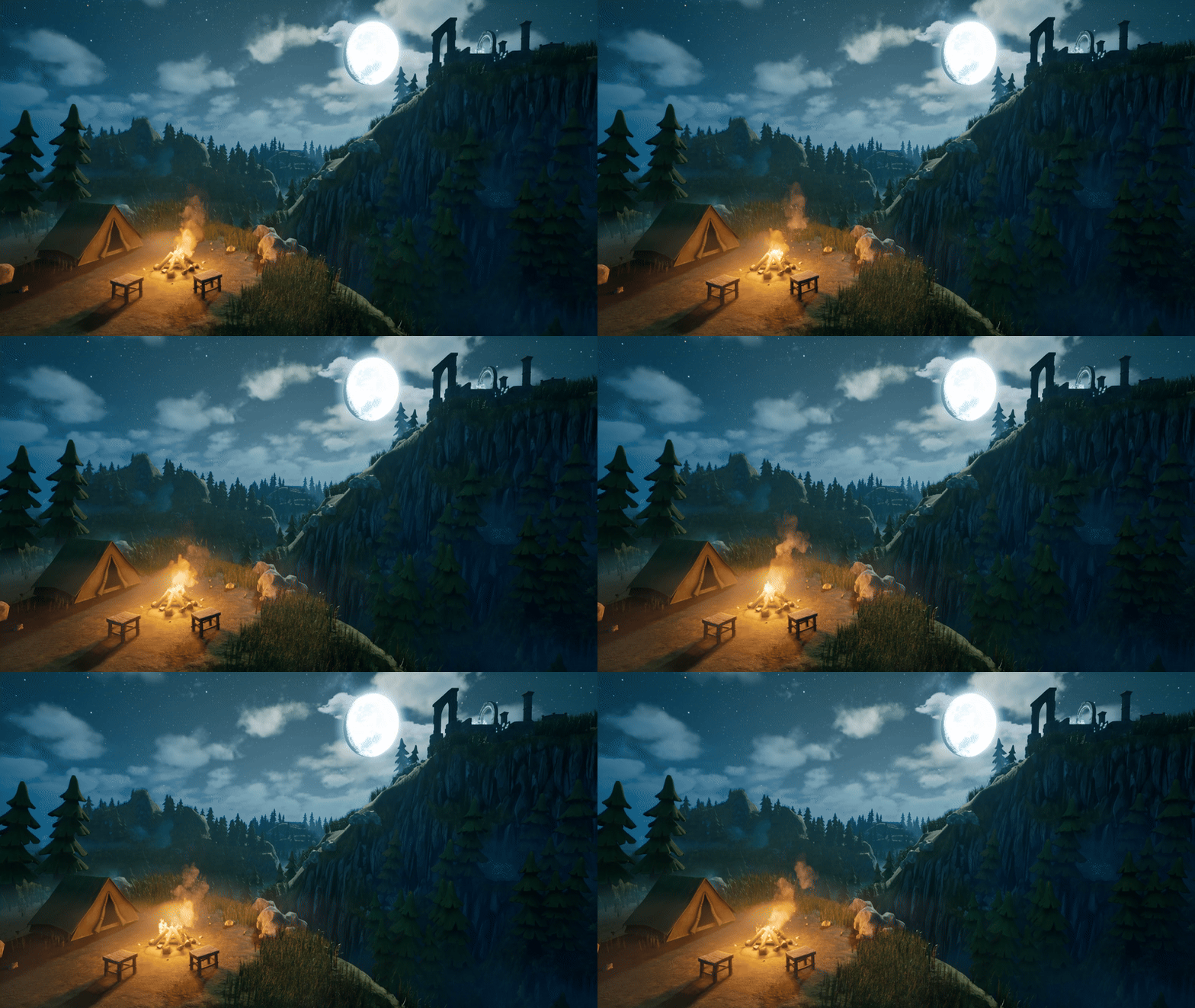
1. Introducción a entornos nocturnos estilizados con Unreal Engine 5, iluminación, vegetación y diseño de paisajes: ¿Y si pudieras encender una escena nocturna de mal humor y
estilizada
que luce cinematográfica sin pasar semanas
peleando con paisajes, follaje y
dolores de cabeza folclóricos En este curso, eso es
exactamente lo que vamos a construir paso a paso dentro de
nuestro carrete Motor cinco. Hola, y bienvenidos
a Unreal Engine cinco ambiente nocturno estilizado, iluminación
VFX, follaje
y Soy Luke de Predi Tutor, y voy a enseñar la construcción de
entornos con mentalidad de
producción práctica , y me encanta
convertir flujos de trabajo
desordenados en pasos limpios y repetibles Comenzamos con una
caja gris rápida para planear la composición. Luego lo esculpimos a la
lluvia y cambiamos a crear un material de
paisaje no repetitivo que se mezcla por pendiente y distancia con alto desplazamiento de base
en la topología nana Reemplazamos un bloque
con kit de ruinas modulares, afinamos los cielos y las estrellas, apilamos o volumétricos para la profundidad, agregamos movimiento al follaje, rociamos partículas de Niágara y terminamos con la
iluminación y la clasificación para ese golpe frío versus cálido Si eso suena
mucho, no te preocupes. Lo daremos
paso a paso. Entonces lo que aprendes las ruinas
flujo de trabajo y composición. Bloquee primero, luego
intercambie las piezas del módulo por
terrenos y materiales limpios de trayectoria focal, escultura
manual de montaña, mezcla basada en
distancia, lógicas de
pendiente de pasto a
roca y desplazamiento de altura Kit de herramientas volumétricas, niebla de altura
exponencial, planos de niebla animados
a la deriva y volúmenes de ruido localizados que se acoplan de manera convincente. Follaje y movimiento estilizados, árboles
animados a través de parámetros
globales y ruido espacial mundial, hierba
optimizada
usando máscaras de vértice y
desplazamiento de posición de pared para el viento Partículas y calcomanías, un
efecto de teletransporte arruinado en las ruinas, una fogata estilizada y calcomanías
de nubes lunares
personalizadas Iluminación y balance de color. Con el
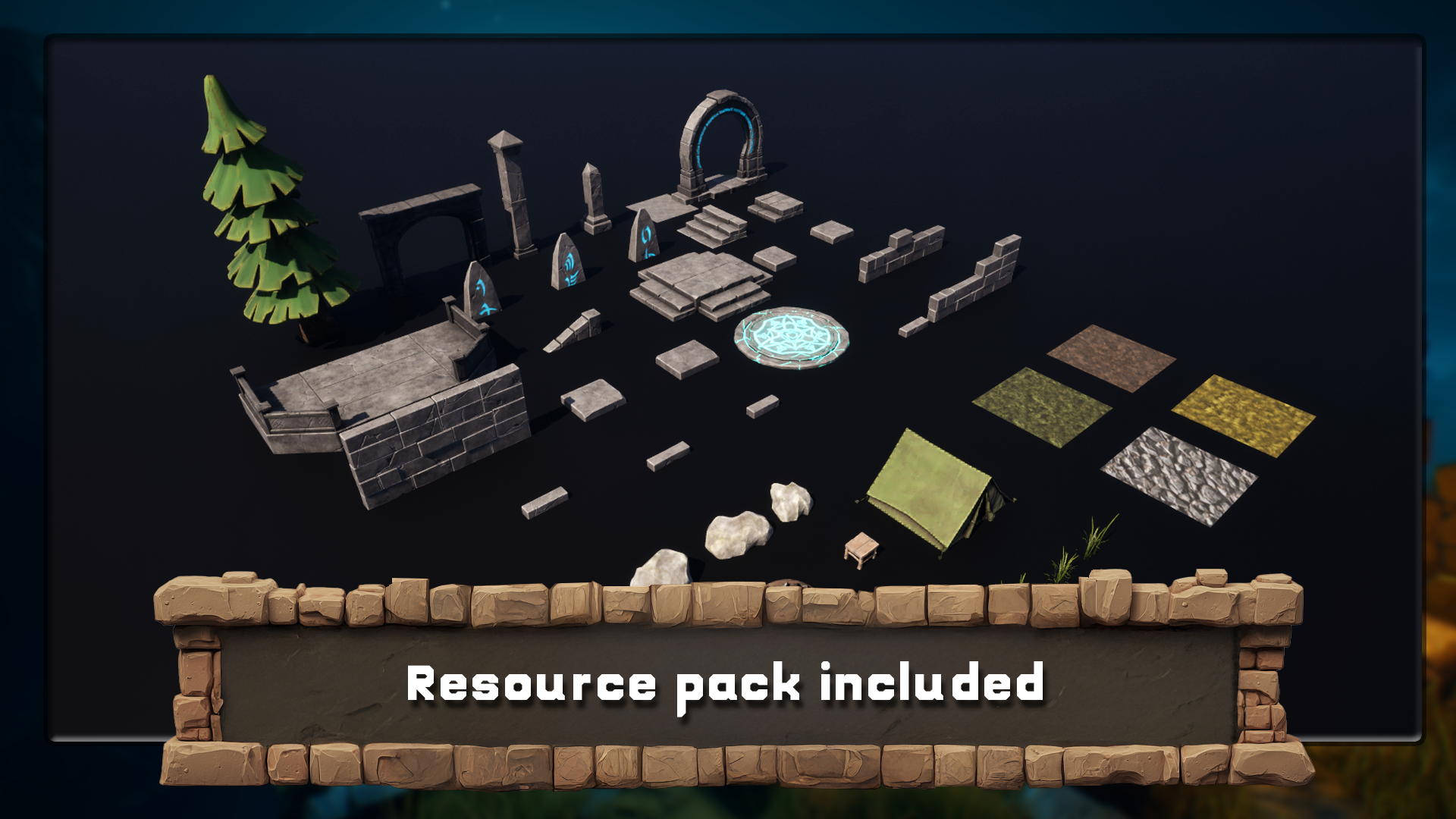
paquete de recursos, recibe un proyecto de motor de carrete con cremallera
cinco, que incluye ruinas modulares, mallas o conjuntos de texturas de
paisaje sin fisuras con PBR completo y mapas de altura, y todo lo demás que necesita
para crear Al final, no
solo tendrás una escena
nocturna terminada,
entenderás por solo tendrás una escena
nocturna terminada, qué funciona cada elección, cómo controlar la
repetición en el paisaje, cómo apilar volumetría
sin un lío brumoso, cómo hacer que el follaje se sienta vivo sin
tanquear rendimiento y cómo impulsar ese equilibrio fresco Así que la escena se lee
maravillosamente de un vistazo. Crea tu ambiente estilizado que estarás orgulloso de mostrar y un kit de herramientas que puedes aplicar a cualquier escena nocturna que construyas a continuación Así que únete a mí en unrelengin cinco
estilizado ambiente nocturno. Construyamos una noche que tu
cartera merece.
2. Configuración de tu escena nocturna estilizada en Unreal Engine 5: Hola y bienvenidos, todos a Unreal Engine cinco ambiente
nocturno estilizado Realizamos efectos de iluminación, follaje
y diseño de paisajes. Y para empezar, sólo
vamos a mencionar que todos los atajos que se van a utilizar en el curso van a ser
vistos en el lado izquierdo. Entonces, todo lo que
estamos haciendo aquí dentro de la creación de escena, vas
a poder recrear con facilidad Todos los clics del ratón, todas las letras, todo se
puede ver en el lado
izquierdo. Y antes de que empecemos, voy a pasar al Epic Launcher. Y para este curso en particular, vamos a hacer uso
de la versión 5.6 0.1. Si no tienes esta versión, siempre que estés dentro de la biblioteca de
Unreal Engine, simplemente haz clic en el botón Este
más de aquí y selecciona la
versión newers para 5.6 Después, puede
hacer clic en el botón amarillo para instalar y luego
hacer clic en el lanzamiento. Mientras que desde su lanzamiento,
volvamos a repasar el recurso. El paquete de recursos
incluirá un archivo zip. Asegúrate de extraer y descomprimir todo su contenido
porque dentro de él, encontrarás el proyecto de
Unreal Engine también
encontrarás el proyecto de
Unreal Engine
y la carpeta de imágenes Ahora, volviendo al lanzador de
Epic Games, una vez que hiciste clic
en el lanzamiento y dejaste que tu proyecto se cargara
para un motor irreal, vas a obtener
este tipo de ventana Tenemos que hacer
dentro de aquí es
encontrarnos el proyecto
que vamos a utilizar. Entonces, al hacer clic en
Navegar por aquí, dentro de los proyectos recientes, podremos localizar la carpeta de
tramposos gratis de escena nocturna, y debería tener el
contenido de configuración y el archivo de proyecto dot u El mío tiene carpetas adicionales porque ya la tengo abierta. Una vez que abras el proyecto
, te generará
esas nuevas carpetas. No hace falta que te
preocupes por eso. Simplemente vamos a seleccionar este archivo por aquí
y hacer clic en Abrir. Va a mencionar que
fue creado con una versión
anterior. Eso está bien.
Simplemente podemos usar más opciones y usar
Convert en su lugar. La primera vez que
se carga, podría tomar algún
tiempo hacerlo, pero la próxima vez,
será mucho más rápido. Y deberías conseguirte
este tipo de ventana. Para asegurarnos de que estamos viendo
exactamente el mismo diseño, vamos a ir
a Window y usar un loadout para el loadout
predeterminado del editor Que estamos teniendo
exactamente el mismo diseño, por lo que será más fácil
seguir a lo largo de esta configuración. Ahora podemos pasar al cajón de contenido
y encontrarnos
a nivel de
vista previa. Si tuviéramos que hacer
doble clic en él, vamos a ver todo
el contenido requerido
para el paquete de recursos. Ahora bien, si estás recibiendo
algunos errores como este, todo lo que necesitas hacer es
ir hasta
el lado derecho y
encontrar el botón Fix por aquí, hacer clic en ambos así, y eso va a arreglar
cualquiera de las comprobaciones del mapa. Entonces podemos seguir adelante
y cerrar esto abajo. Ahora bien, este es el tipo de contenido que
vamos a tener, y vamos a tener todas
las piezas necesarias para crear nuestras propias ruinas
dentro del entorno. También vamos a tener
un solo árbol antes de
que toda
esta configuración sea más elegante para este
tipo de entorno. También vamos a
tener un par de rocas, un plano de luna algunas nubes para ir sobre ella y
artículos de campamento así, entonces vamos a
tener algunos materiales para nuestro uso del paisaje, así como así, y finalmente algo de follaje para ser usado
nuevamente para el medio ambiente. Todo lo cual vamos
a prepararnos para el propio paisaje lo aproveche al máximo. Ahora bien, esta pieza no es del
todo terminada cuando
se trata del paquete de recursos. También vamos
a tener algo adicional necesario para ser
agregado a la configuración. Y si volvemos al cajón
de contenido, podemos hacer clic en este botón de
anuncio de aquí. Y esto nos permitirá volver a
importar contenido adicional. Y a partir de esto,
vamos a hacer uso de la importación en tercera persona. Ahora, esto nos permitirá sumar la escala humana que vamos a utilizar a
lo largo de nuestra escena, así
como si lo deseas, también
podemos hacer uso de
la plantilla de tercera persona. Dos bien corren por ahí
en nuestra escena. Esta versión de una
tercera persona se ha actualizado de 5.5 a 5.6, y será una versión más reciente. En caso de que estés usando
una versión anterior, esta será ligeramente
diferente a ti. Lo más importante, sin embargo, ahora que lo hemos sumado. Simplemente podemos cerrar todo este navegador
de contenido. Lo más importante, sin embargo, es que una vez que tenemos la
cosa agregada a nuestro proyecto, podemos ir a
personajes, maniquíes, mallas y
encontrarnos un quin simple, que podemos
arrastrarlo
a escena para comprobar la referencia a escena para comprobar la Entonces eso es bastante
bueno. Y ya se puede ver que la
luna, por ejemplo, sería demasiado pequeña
para la escala de una escena. Así que vamos a seguir
adelante y
ajustarlo lo largo del curso, asegurándonos de que todo encaje muy bien dentro de
nuestro entorno. También vamos a tener
un menú abierto que
dice que se
han detectado diez cambios en el contenido fuente. Podemos hacer clic en Qué
cambio y ver que A, hay algunos cambios
que se han creado porque se necesitaba la actualización
de un archivo, pero podemos arreglarlo
haciendo clic en Importar, y eso sería todo. No tenemos que preocuparnos por
nada más aquí. Por defecto, esto debe ser
configurado como una configuración normal. Podemos simplemente hacer clic en Importar, y eso va a solucionar
todos los problemas necesarios. Lo último que
me gustaría mencionar antes de continuar es que necesitaríamos
salvar nuestro nivel, y solo usar Control y S, que es un procedimiento estándar, no
sería suficiente porque usar Control y S solo
usaría guardar el nivel actual. Siempre que tengas
una determinada ventana abierta, solo salvaría
esa ventana específica. Si quieres guardar todo, necesitarías usar
Control Shift ands. En la esquina inferior derecha, podemos ver una pestaña que
dice artículos gratis no guardados Usando Control Shift y S, podríamos guardar
todo a la vez. Alternativamente, podemos
simplemente hacer clic en esos elementos no guardados aquí en la esquina inferior derecha
para guardar todo su contenido Y ahora ves que dice
que todo está guardado, y eso es exactamente lo que queremos. Entonces eso va a ser
todo para este video. Muchas gracias por ver, y voy a estar
viéndote en un rato.
3. Creación de un potente tablero de referencia con PureRef y herramientas de IA: Hola y bienvenidos de
nuevo a UnreelEngine cinco estilizado ambiente
nocturno,
VFX deslizante, follaje VFX deslizante, En la última lección,
nos importamos un
paquete de recursos para la escena, y nos agregamos
una
plantilla en primera persona a nuestro
Unreal Engine five Dentro del paquete de recursos, hay una cosa más
que me gustaría sacar a la luz, y que va a ser esta carpeta de
imágenes de aquí. Una vez que descomprima toda la configuración, vas a tener una carpeta
de imágenes para referenciar Y esas carpetas
contendrán todo lo que necesitamos tener solo para referencias rápidas, incluyendo solo una configuración
general de iluminación, así
como los
formatos PNG para, bueno, el entorno en sí, y también solo algunas
tomas renderizadas de la escena. Entonces para que sea fácil para
mí, lo que tiendo a hacer, puedes
tenerlo o bien como archivos PNG o así voy a usar una
aplicación llamada PURF Si te preguntas
qué es Puref, agregaré un video al final de este para explicar de
qué se trata Pero por ahora, sin embargo, voy a tener un proyecto vacío, y solo voy
a empezar a arrastrar cada una de esas carpetas individualmente solo para asegurarme que cada una tenga
su propio espacio Y con solo hacerlo,
así podemos importar todos estos artículos en sus
propias piezas separadas. Y una vez que lo tengamos, como, para que
podamos ver
que todo lo que necesitamos básicamente se
va a establecer nosotros mismos, se va a establecer para nosotros, y vamos a tener
todo muy bien listo para nosotros. Así que los primeros columpios primero son solo imágenes generales de referencia del
entorno Y para ser honestos,
a la hora hacer referencia, cuanto
más mejor Honestamente, deberías tener el tipo de referencia
para iluminación Deberías tener la
referencia para alguna composición para el ambiente
general, la ubicación del ambiente, también, entonces qué tipo de
árboles tendrías y demás. Todo ese tipo de
configuración, realmente,
realmente se beneficiaría de
tener idea amplia,
una idea general de
que estamos tratando de
crear y el posicionamiento
de cada una de las piezas. Entonces lo
primero es lo primero, si acercamos, por ejemplo, echemos
un vistazo a esta toma de
aquí, esta toma vertical. Aunque el render final que vamos a crear
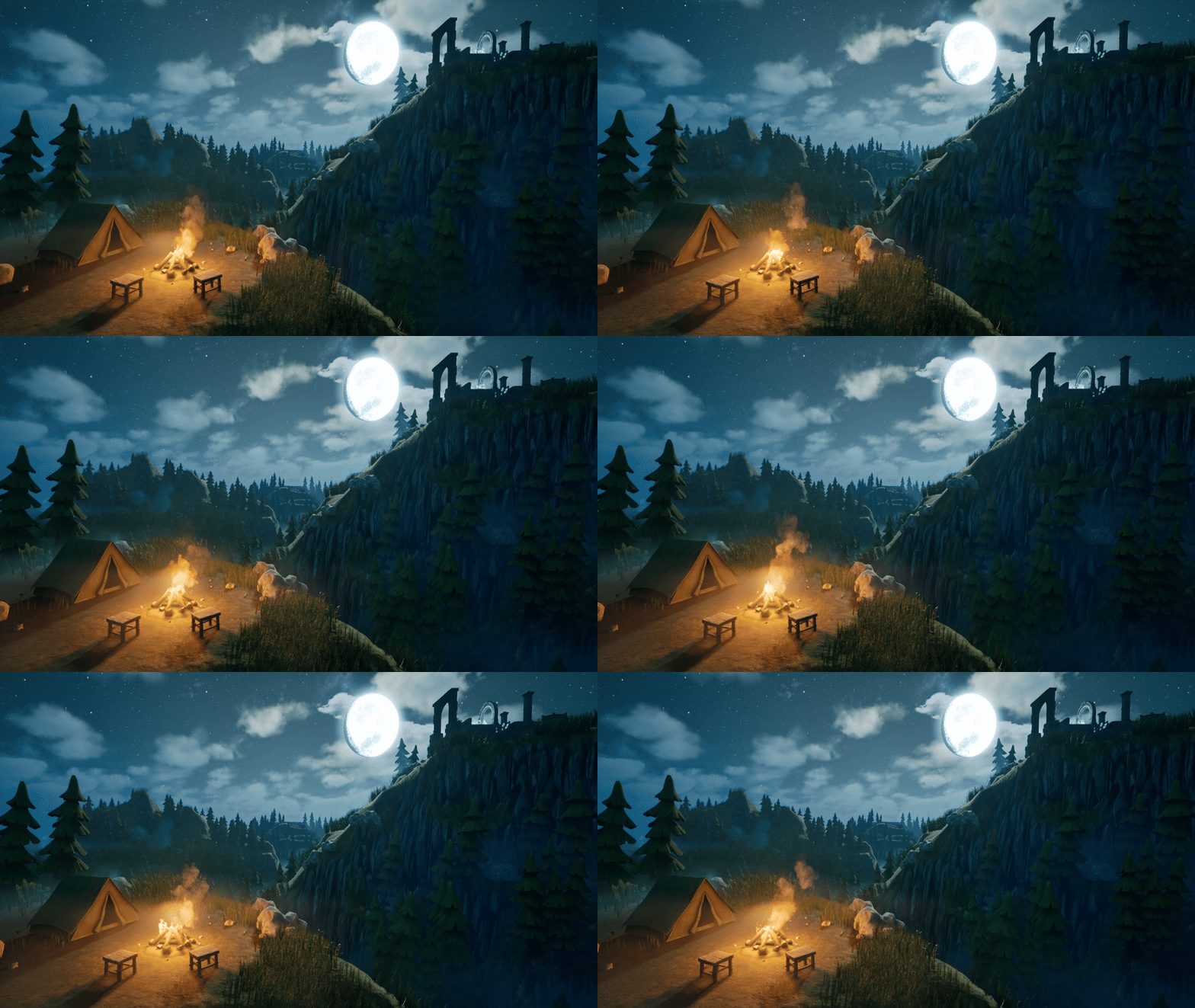
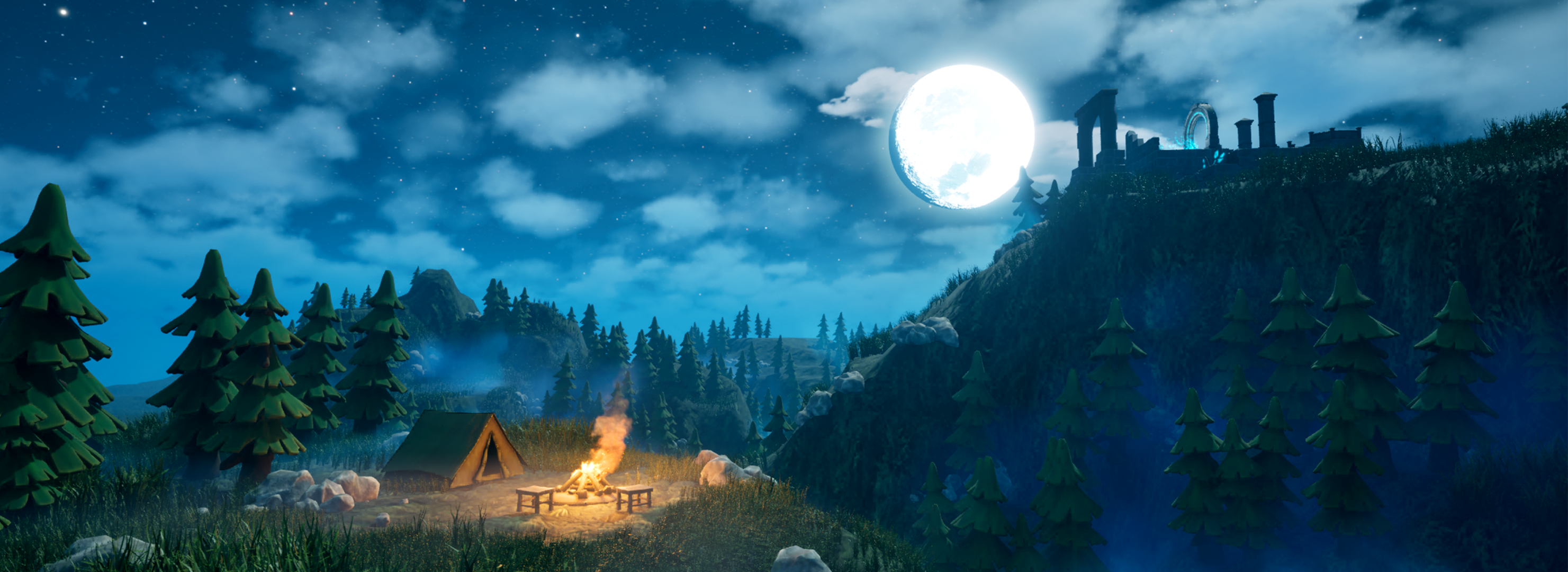
va a ser más un paisaje. Este es un ejemplo perfecto de cómo se vería la configuración. Y en primer plano, tenemos un bonito camping
totalmente, muy bien iluminado Entonces el foco de nuestros ojos siempre terminaría yendo
hacia esta sección de aquí. También tenemos en el lado opuesto en términos
de, ya sabes, simetría. Entonces, si dibujamos la cuadrícula
así, tendríamos una, como en una esquina y otra pieza focal
en otra esquina, y todo eso
estaría un poco más realzado con la luz de la luna
misma y la luna misma Entonces ese sería un
buen tipo de toma, y tenemos un
poco de conexión con un camino que va hacia arriba, y el resto de los objetos
es más como tipo de silueta. Entonces no están completamente
iluminadas y demás, pero como es una escena nocturna, obtendríamos esas sombras más oscuras, esos colores más calientes Y en el fondo, en realidad
obtendríamos unos más ligeros debido al tipo de niebla suave que
va en el propio paisaje. Todo el paisaje, el terreno mismo
se aclararía
poco a poco Y esa es una buena
manera de romper, ya
sabes, el primer plano
con el fondo Así y luego en
el fondo mismo, luz
muy agradable de pozo, el tragaluz, el hermoso tipo de paisaje que
estamos viendo por
aquí para todas las estrellas y
todo por el estilo Eso es básicamente todo. Cuando se
trata de las escenas nocturnas, es muy importante distinguir
que no
es tan simple
como una escena diurna, y realmente te recomiendo que te limites
a entrar en películas y
cinemáticas y echar un vistazo a la forma en que se configura la
escena nocturna Y por lo general cuando esté hecho, te va a dar un poco de brillo para el tinte azulado Así que en realidad no están creando un tipo realista
de escena nocturna, sino que solo tiene
que ser creíble Vamos a hablar más sobre la iluminación a medida que vayamos
más adelante en la línea. Pero el punto es que la luz azulada a menudo se
asocia con, bueno, la escena nocturna, da
ese tipo de mirada fría, y cada vez que
hay una fogata, sería más un resplandor
de guerra Y por aquí, vamos a tener nosotros mismos las
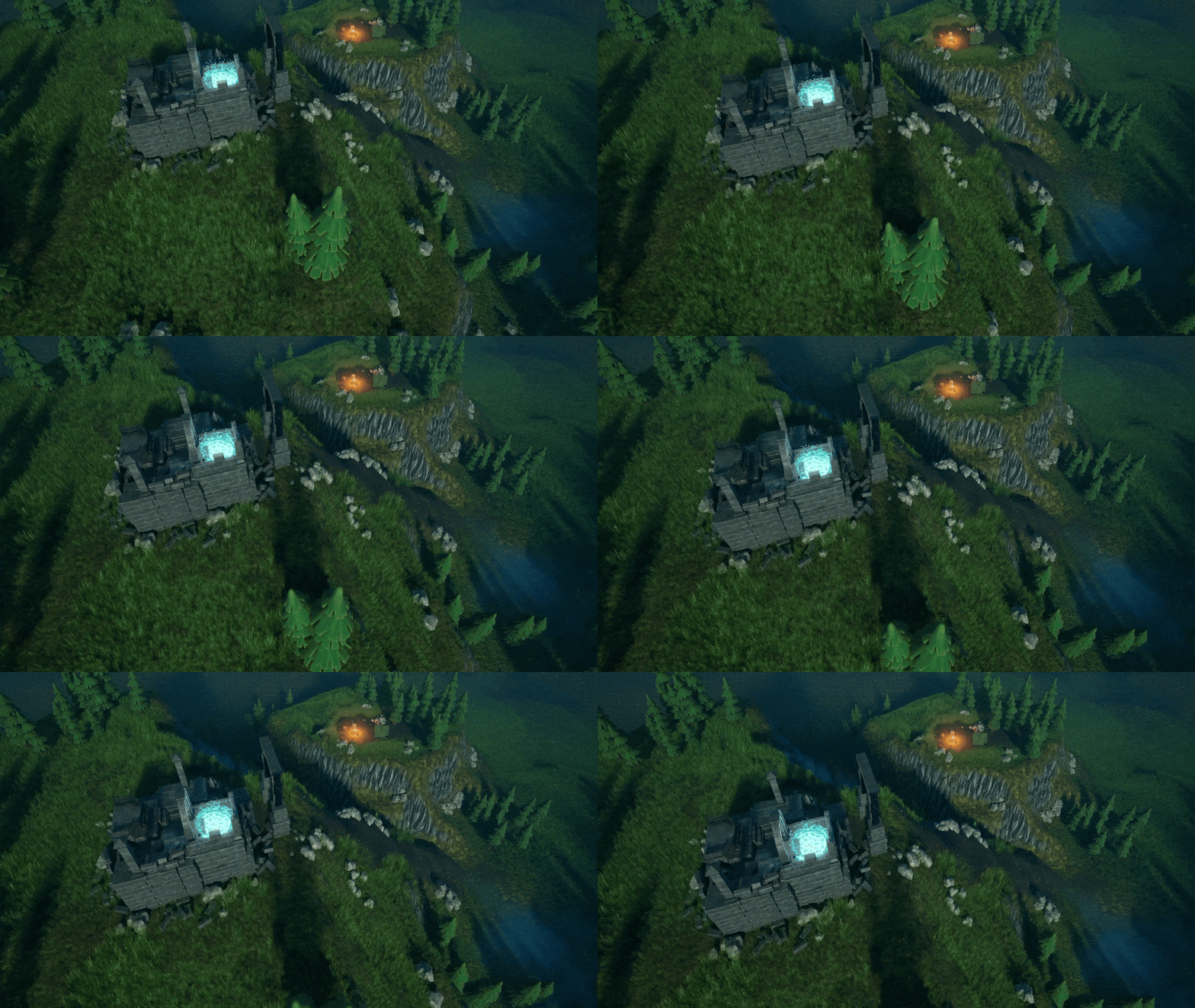
referencias para, bueno, solo el terreno general. Vamos a tener nosotros mismos
la referencia humana, que es 1.8 metros para,
creo, tanto los maniquíes femeninos como
los masculinos Entonces eso es todo, y por aquí, vamos a ver
algunos de esos maniquíes
colocados alrededor la configuración solo para obtener
un poco de referencia
para la Entonces vamos a tener
el paisaje general,
nuevamente, con esos
Maniquíes Para una mejor visibilidad, vamos a tener
esta escena por aquí, que va a tener todos
esos Maniquíes visibles por aquí, y también vamos a tener
algunos números vistos Estos números van a
representar la altura que se estaba utilizando para este paisaje
en particular. Entonces esta montaña de
aquí, por ejemplo, estaría un poco más baja
en comparación con esta y esta
es la cima más alta Y entonces
también vamos a tener un número para esta
montaña de aquí. Entonces estos son los cuatro
números que vemos en el terreno para ayudar con
la referenciación general Así que tenemos un color más
claro, una exposición más clara para
ver qué tipo de montañas estamos teniendo fuera de la configuración, y eso es
prácticamente todo El resto es principalmente para, bueno, mejor poco de referencia Ves las
vistas de arriba hacia abajo y otras cosas, un poco de tomas extra de cerca, todas esas cosas buenas
solo para
ayudarnos a visualizar esta escena general Entonces con todo eso dicho, solo para hacer un mejor
uso de PUF, para aquellos de ustedes que
quieran hacer eso,
voy a reproducir un video de
presentación rápida al pureEF,
y esto les ayudará
a navegar
mejor a lo largo de todo el y esto les ayudará
a navegar
mejor a lo navegar
mejor Entonces eso va a ser todo para mí. Muchas gracias por ver, y voy a estar
viéndote en un rato. Bienvenidos, todos a nuestra guía de referencias en
profundidad. Y es muy importante que
realmente usemos referencias en
prácticamente cualquier tipo de modelado o entornos en los que
realmente vamos a trabajar. Entonces, antes de que realmente
hagamos algo, antes de
poner cubos o algo por el estilo, es muy importante
que tengamos algunas referencias
realmente decentes con las que
trabajar realmente. Entonces, lo primero que quiero recomendar es que puedas usar algo para
poner realmente todas tus referencias como Photoshop o incluso word. Pero lo que voy a recomendar es que uses algo llamado puro así que si vas al sitio,
eso se llama purev.com, en realidad
abrirás
esto, y de ahí, puedes
hacer clic en Obtener Pure Rv, y eso luego te llevará
a esta pantalla de descarga Y verás en este momento, tienes 157 o cantidad personalizada, realidad
puedes poner esto en cero y realmente
obtener esto gratis. Entonces es completamente gratis, y puedes regresar y
hacer una donación si quieres. Y entonces todo lo que necesitas hacer es
hacer clic en Descargar. Entonces, las únicas cosas de las que
vamos a
hablar más o menos
como referencia aquí, van a ser libres, excepto nuestra parte de medio viaje. Pero hay otras
alternativas como Dlly y un montón de otras
por ahí que
puedes usar en lugar de a mitad de viaje Una vez que abras pura, entonces, esto es lo que serás
recibido por esta pantalla Y si quieres hacer clic derecho, en realidad
puedes arrastrar
esto a cualquiera de tus pantallas o puedes hacerlo
más pequeño, así. Y es un programa muy,
muy bueno. Esto realmente, muy práctico,
muy recomendable conseguir. Ahora,
pensemos en conseguir nuestras referencias. Y hay algunas fuentes que usamos para realmente
obtener referencias de. Pero en general, lo que
quieres hacer es construir una especie de pag de
referencia si
vas a ser un aficionado o un
profesional en el modelado de
tres D o profesional en el modelado de
tres D o entornos donde
vas a ver cosas tal vez en
Pinterest o hacer un boceto, y en realidad,
quieres guardarlas en un archivo Entonces conozco gente con
miles y miles de imágenes que han
guardado a lo largo de los años. Y cada vez que
vienen a un proyecto, luego se sumergen
y realmente encuentran todas las imágenes que
tienen en esa cosa en particular. Esto podría ser un
guerrero samurai o una campana china. Además, mucha gente
que conozco también, que está trabajando
profesionalmente en esto, recorrerá museos. Tomarán sus
propias imágenes reales, y luego también
las subirán al archivo. Así que el primer punto de llamada
si en realidad no tienes tu propia base de datos todavía
probablemente va a
ser en realidad Google. Entonces abramos Google, y puedes ver aquí
que por el momento, estoy buscando una camioneta
victoriana de reparto. Lo voy a hacer es,
solo voy a repasar estas y conseguir algunas
referencias bonitas como esta, por ejemplo, y luego simplemente
voy a hacer click
derecho y
voy a copiar imagen. Entonces lo que voy
a hacer es que voy a
ir a las RVs PUR Sólo voy a
volver a abrirlo, presionar Control V, y ya verás que
tengo mi linda imagen aquí. Lo que también podemos
hacer con PureVs también podemos sacarlo y
hacerlo más grande si es necesario, lo cual es muy, muy
útil cuando estamos poniendo muchas y muchas imágenes
reales Ahora bien, lo siguiente que te
recomiendo que hagas una vez que realmente
tengas una imagen ahí dentro, es lo que puedes hacer
es hacer
clic izquierdo y
arrastrarla a alguna parte. Y entonces lo que puedes
hacer es presionar Control N y
en realidad puedes hacer una nota. Entonces llamemos a esto Victorian
Trucks. Pongámoslo Camiones. Ahora, dentro de mi escena,
en realidad podría querer una farola victoriana
así como parte de la escena
o algo así Entonces, de hecho,
veamos el siguiente. Entonces, el siguiente punto de llamada en realidad
va
a ser Pinterest, y vamos a poner en farola
victoriana.
Entonces probemos eso. Como, así que veamos qué obtenemos, y podemos ver que tenemos muchos,
muchos estilos,
sobre todo este. Este es realmente muy agradable. Este también es muy agradable. Entonces lo que voy a hacer es que en realidad
voy a tomar esta, voy a hacer
clic derecho en Copiar imagen, volver a mi PueV y luego
dejar caer las imágenes ahí, así y tal vez hacer esta
un poco más grande Lo que tiendo a hacer es reunir un montón de imágenes para
cada una de estas cosas. Cuando realmente estamos
construyendo una escena o incluso solo el modelo, quieres tomar tantas
imágenes como sea posible. Estoy hablando
de cientos de imágenes aquí. Y sobre todo si
estás haciendo una escena, quieres todas
las pequeñas partes. Lo quieres todo
hasta la iluminación, el ambiente, los árboles. Quieres agarrar referencias para absolutamente todo porque
hará que tus
escenas simplemente realmente, realmente se vean mucho mejor si tienes algunas referencias
realmente buenas. Entonces ahora déjame
mostrarte este es uno en el que realmente
estoy trabajando
en este momento, así que si vengo
y cargo Reason, y solo voy a
cargar este de aquí, y ya verás en este momento,
tengo todos mis apoyos Tengo todos mis
edificios principales que
voy a estar buscando
usar como referencias. Tengo un montón de puertas. Incluso tengo un montón de follaje. Tengo todas mis ventanas. Tengo mis luces por aquí, y también tengo, lo que
es más importante, toda la iluminación. En otras palabras, es una escena. Entonces, ¿a qué hora del día
va a ser? ¿Va a ser, ya sabes, temprano en la mañana, o
va a ser al anochecer ¿Va a ser una escena nocturna, o va a ser mediodía con ese sol
golpeando en mi escena? Solo asegúrate de que
realmente coincida con la escena. No tiene sentido tener
una escena como esta, por ejemplo, entonces esta de aquí. Si tienes una
cabaña de troncos en la nieve, realmente
quieres que
coincida con tu escena real. Ahora, antes de seguir adelante,
hay un par de otros lugares que sí vamos
a usar para hacer referencia, especialmente algo como
sketch up, lo cual es realmente, realmente genial porque en
realidad puedes entrar en
una escena real Y entonces lo que
puedes hacer es que
realmente puedes rotar
alrededor de él y
realmente, realmente ver cómo
se arma un modelo como
algo así, que es uno de los nuestros. Pero puedes ver aquí lo
fácil que es entonces hacerse una buena idea de lo que realmente
incorporó en esta escena. Y lo que realmente puedes
hacer a partir de ahí, entonces, es que realmente podemos bajar
y en realidad podemos obtener algunas capturas de pantalla de esto o incluso hacer clic derecho y copiar imagen. También hay,
digamos, si quisiéramos hacer una camioneta victoriana, por ejemplo,
para mantener el mismo tema que
lo que hemos estado haciendo, puedes ver que aquí no
hay fin de vehículos
reales de tipo victoriano o vintage. No tantos como lo que
hay en ArtStation, pero sigue siendo un muy, muy buen lugar para empezar a
buscar referencia en Eso me lleva a mi siguiente,
que por supuesto es ArtStation Este simplemente es uno de los
mayores recursos para hacer referencia o para
buscar artistas en el mundo Entonces pongamos una
referencia de Victoriano, por ejemplo, y
veamos qué obtenemos realmente. Busquemos obras de arte. Así que vamos a buscar obras de arte y veamos qué se le ocurre
realmente. Debería haber muchas y muchas
cosas con las que trabajar aquí, especialmente buenas, si
buscas iluminación real. Entonces estás buscando efectos de
iluminación
como este de aquí. Y de nuevo, podemos tomar estos um
reales utilizarlos
para referencias. Y lo mejor de
ArtStation es que también podemos bajar y mirar cosas
que pueden ser arte conceptual, así dos D o
tres reales D. Y
también podemos bajar también y mirar qué
tema es Entonces podrían ser automotrices, entonces automotrices victorianas, o
podría ser arquitectura
o algo así Así que las posibilidades con ArtStation son
prácticamente infinitas, y puedes agarrar
toneladas y toneladas de referencias de muy, muy alta calidad Hay, por supuesto,
cientos y cientos de otros lugares a los que probablemente podrías
ir para agarrar referencias, pero
te estoy mostrando estos porque respecta a las referencias, estos son algunos de los
mejores lugares para ir. Pasemos entonces a una de las cosas que
realmente usamos mucho ahora, no habrías
pensado
que en realidad
entraría en ello en lo que respecta a la
referencia, pero en
realidad es muy, muy útil Así que déjame
presentarte ahora Chat GPT. Entonces aquí está Chat GPT. Se puede ver que
tenemos Chat GPT cuatro, pero también tenemos 3.5 3.5 en realidad es gratis, y en realidad es lo suficientemente bueno como
para hacer lo que quieras. Realmente no necesitas pagar
por esto. También es gratis. Entonces lo que voy a hacer
es ir al
mensaje, y
voy a escribir, darme diez edificios diferentes para una escena de pueblo victoriano. Algo así. Vamos a hacer clic en Entrar y veamos
qué me da. Entonces puedes ver ahora me ha dado muchas cosas con las que
realmente trabajar aquí. Y lo mejor de
esto es que también puedes decir, dame diez más. Y justo entonces seguirá
adelante y te dará diez más. Ahora bien, estas cosas
son muy útiles usar porque entonces simplemente puedo tomar estas ideas y
también me van a rebotar otras ideas, y luego puedo
entrar en Pinterest. O busca en Google y realmente búscalos o intenta encontrar
algo como esto. Y puedo obtener
ideas y diseñar mi escena por ahí usando todas esas cosas y
especialmente Pure rev. También
podemos llevarlas
a nuestro verdadero Mid Journey. Ahora, de nuevo, nuestro
viaje medio está pagado. Creo que la cantidad más baja es de
$20 o algo así, pero hay muchas, muchas cosas
gratis por ahí, pero aún así te mostraré
lo que realmente hacemos con nuestro generador de imágenes basado en IA. Para que puedas ver en
este momento, esta es la imagen que
en realidad hemos generado. Sé que lo hemos llamado es camioneta de reparto de la época
victoriana, y esto es lo
que realmente obtenemos. Si vamos a mis imágenes, verás que
hemos generado un montón de imágenes sobre
todas las cosas. Especialmente, utilizamos esto
también para generar texturas. No solo está ahí para
generar realmente imágenes e ideas
y cosas así. En realidad puedes usarlo para
generar transferencias que
van a ir en Windows o
anuncios o texturas reales Y sí usamos esto, especialmente para cosas como cortinas
porque es muy, muy fácil conseguir
ese look que realmente estás
buscando. Ya veo que tenemos muchas
ideas para salas de estar. Tenemos muchas ideas para dormitorios y
cosas así. Lo que también podemos hacer
en medio de los viajes, también
podemos ir y explorar. Y lo que podrías hacer es
que podrías mirar hacia arriba con una búsqueda de baile victoriano. Pongamos en carruaje. Y entonces también podemos
sacar ideas de esto. Entonces, si me pongo en carruaje
victoriano, se
puede ver esto
como lo que surge. Ahora bien, si venimos hasta aquí, también
podemos ver si
hacemos clic aquí, este es el mensaje real
que alguien puso, así que realmente puedes
tomar ese mensaje, tal vez cambiarlo un poco, y luego obtener tus propias
imágenes en lugar simplemente copiar las imágenes de
otras personas. Es un gran lugar para comenzar a recopilar
tus propias imágenes. La otra cosa es
acerca de los viajes medios, puedo entrar por ejemplo, solo
volvamos. Y entonces lo que puedo hacer es aguantar el turno pero abajo. Puedo agarrar todos
estos, por ejemplo, y luego lo que puedo hacer es hacer clic en el botón
Descargar y descargar todas esas imágenes. Y lo mejor de PuRev es que puedes traer múltiples imágenes
al mismo tiempo, así puedes simplemente arrastrarlas, soltarlas, y luego todas aparecerán
realmente una al lado de la otra Así que cosas realmente,
muy útiles para tener. Entonces, por último, entonces, para resumir, no
hagas lo que hice hace
unos años, donde simplemente me sumerjo directamente en blender y ni siquiera pienso referencias y solo encuentro referencias si tuviera que
hacerlo mientras en realidad estoy
construyendo algo. No lo hagas de esa manera. Conduce directamente a construir una
hermosa caja gris, también, todo esto, porque antes que nada, agarras todas tus referencias,
te aseguras de que
todo esté establecido. Puedes ir y encontrar algunas
referencias más si es necesario. Ya sabes, si de repente
tienes una chispa de inspiración, quieres hacer
algo sobre la marcha, luego tomar algunas referencias más
para pero para empezar, agarrar todas tus referencias, tenerlas muy, muy
bien dispuestas, y pasar, ya
sabes, incluso medio día a
día agarrando todas
esas referencias Luego puedes guardar
la pura que
también en archivos individuales, y luego tendrás todas
las demás referencias alrededor de esa
compilación en particular ahí, listas para usar tal vez en otro
proyecto en el futuro. O a todos, así que espero
que esto te haya resultado útil, y espero que sigas
mi consejo en el futuro. Gracias a todos. Nos vemos
en la siguiente. Salud.
4. Crea y navega por tu primer nivel en Unreal Engine 5: Hola y bienvenidos de
nuevo a Unreal Engine five estilizado
Night Environment,
FX deslizante, follaje
y diseño de paisaje En la última lección, repasamos la configuración del PURF para
nuestra referencia, lo que nos consiguió este
tipo de archivo Ahora vamos a pasar
a crear nuestro primer nivel. Entonces para
que hagamos eso, vamos a
pasar a presentar un nuevo nivel, y vamos a
seleccionar la escena básica. Vamos a seguir adelante y
hacer clic en Crear, y de inmediato, vamos a golpear Control
y S para salvar nuestro nivel. Entonces este, podemos llamarlo escena
nocturna
así y dar clic en Guardar. Y de esa manera, nos conseguimos
un tipo básico muy agradable de ambiente que ya
nos da unos componentes agradables
como luz direccional, tragaluz, así
como sistema en la nube Si queremos establecernos con un personaje en tercera persona, si fuéramos a golpear avión
ahora, no va a pasar nada. Pero si queremos que
esa tercera persona inicie un contenido que
importamos previamente para estar dentro de la
escena, podemos hacerlo. Simplemente podemos continuar
editando la configuración del proyecto, y luego vamos a
encontrarnos con un proyecto de juego. Podemos pasar a todos los
ajustes por aquí. Después busca el modo de juego
simple y. Ahí vamos, por defecto el modo de
juego por aquí, y podemos seleccionar el modo de juego BP en
tercera persona. Una vez que lo tengamos terminado
para que podamos acercar. Y ahora cuando hagamos clic en Reproducir, vamos a
vernos a nosotros mismos este personaje, en el
que ahora vamos a
poder movernos. Si queremos controlar dónde se genera
el personaje, simplemente
podemos pasar al botón
Agregar de aquí y buscar el
inicio del jugador de inicio, así y luego seleccionarlo Y esto nos dará cápsula
donde básicamente la movemos,
va a engendrar a nuestro personaje
en. Así que eso es bastante agradable. Um, en términos de movimiento y cómo navegar
dentro de la ventana gráfica, voy a reproducir un video rápido para conceptos básicos de
navegación de viewport, y luego vamos a continuar con
la siguiente lección Así que muchas
gracias por ver, y voy a estar
viéndote en un rato. Hola y bienvenidos a
todos a Unreal Engine guía de
cinco conceptos básicos para
el movimiento de la cámara Y vamos a comenzar
presentándote el tipo de
movimientos de cámara dentro de Unreal
Engine five para ayudarte a
seguir las lecciones Entonces, para comenzar dentro la sección media
del software, tenemos una vista de
cámara en perspectiva por defecto. Y usando esto, podemos
mover nuestra cámara alrededor. Lo principal que
debes recordar
para cuando mueves
tu cámara es que al mantener presionada Alt y ev
uno de los botones del mouse, podrías hacer
cierto movimiento. Entonces, por ejemplo, manteniendo presionado
Alt y el botón izquierdo del mouse, podrías rotar tu
cámara alrededor, así. Al mantener presionada la tecla Alt y el botón
central del mouse, puedes
mover tu cámara así como así. Y finalmente, manteniendo presionado Alt
y el botón derecho del mouse, si tuvieras que desplazarte hacia arriba
y hacia abajo usando este movimiento, podrías acercar
y alejar tu vista. Alternativamente, puedes
simplemente desplazar la rueda del mouse y acercar o alejar
el proyecto así. Ahora bien, si quieres acercar el zoom
hacia un objeto seleccionado, lo que podemos hacer es si tuviera
que seleccionar esta casilla por aquí, por
ejemplo, puedo hacer
clic en la letra F y se acercaría a la
derecha sobre el objeto. Ahora podemos usar esto para
girar nuestra cámara alrededor y simplemente ver un nivel con el
objeto seleccionado como centro. Si tuviéramos que seleccionar uno
diferente y hacer clic en F, nos acercaríamos a nuestro activo. Y si el activo es más grande, como este plano
de tierra de aquí, por ejemplo, si tuviéramos que hacer clic en F, se alejaría y se
aseguraría de que la vista de cámara tenga toda la
selección dentro de nuestra vista. Así que esto es bastante
bueno para cuando
queramos acercar nuestra selección. que tener cuidado,
ya que si nosotros, por ejemplo,
seleccionáramos un
cielo y hacemos ya que si nosotros, por ejemplo,
seleccionáramos clic en F, se alejaría todo el camino, y realmente no
queremos que esto suceda. Así que asegúrate de que antes de
hacer clic en F, tu selección no sea
algo así como una esfera de cielo Ahora bien, si quieres tener
más control sobre la cámara, y digamos que quieres que
sea similar a nuestro juego en
primera persona, lo que puedes hacer es
mantener pulsado Right Click, podrás ingresar a una especie de modo de movimiento de cámara
dentro de tu editor. Ahora mismo, si tuviera que
sostener Right Click, simplemente
puedo rotar
mi cámara como si
se tratara de una especie de juego en primera
persona. Ahora bien, lo bueno de
esto es que si tuviéramos que
mantener el botón derecho del ratón y usar WASD, podríamos movernos
alrededor de nuestro ácido así Así que manteniendo pulsado RClick y W sería capaz de ir hacia adelante manteniendo
pulsado el botón derecho y S. Podemos ir hacia atrás, A para
ir a la izquierda y D para ir a la derecha Y además, si quieres
subir directamente o bajar directamente, puedes usar la
combinación de Q y E. Así que manteniendo pulsado el
botón derecho del ratón y manteniendo pulsado Q, puedo
descender directamente hasta el nivel De igual manera, manteniendo pulsado el clic
derecho y manteniendo presionado E, podemos subir de nivel
así como así. Ahora bien, si la cámara es un
poco demasiado rápida o demasiado lenta, podemos hacer uso de este icono en la esquina
superior derecha, que dice la velocidad de la cámara. Si tuviéramos que hacer
clic en él, podemos usar un control deslizante por aquí para establecer
la velocidad de nuestra cámara. Entonces, por ejemplo, si
tuviera que configurarlo en uno, tengo una cámara muy lenta
y podríamos tener un control muy fino sobre dónde está nuestra cámara con
modo editor. Si tuviéramos
que configurarlo a ocho, seríamos capaces de ir muy rápido arriba y
abajo, así como así. Pero por defecto, debería
establecerse en algo así como cuatro. Hay un valor debajo de
él, que se establece en uno. Si tuviéramos que
establecerlo en dos, por ejemplo, esto multiplicará
nuestras cuatro velocidades para que sean hasta ocho. Entonces ahora mismo, si
subiéramos y bajáramos, notarías que
es mucho más rápido. Entonces esto es bastante útil para cuando estamos trabajando
con diferentes escalas. Yo personalmente solo te
recomiendo que
utilices este valor para cuando
vayas subiendo y bajando en escalas. Entonces, por ejemplo,
si estás trabajando con una especie de escalado planetario, queremos que esto
se incremente a, por ejemplo, 14, y entonces de
esta manera podríamos salir
muy rápido fuera de un nivel. Pero por defecto manteniéndolo en uno y simplemente escalando
esto hacia arriba y hacia abajo, lo
haremos bien. Dentro de la vista en perspectiva, también
tenemos un par de modos de percepción
hover, y esos estarían en la esquina superior izquierda de la ventana para la cámara de
perspectiva Entonces ahora mismo lo hemos
puesto en perspectiva. Podemos cambiarlos para que sean arriba, abajo, izquierda y derecha. Lo que esto haría es
básicamente que
te ayudará a obtener diferentes tipos de
uso para nuestro nivel, ahora mismo, porque estoy puesto al fondo, si tuviera que ponerla a la izquierda, y si no ves nada, siempre
podemos hacer uso de la letra F y volver
al nivel así como así. Esto es bastante útil
para cada vez que estamos creando entornos
y activos, y solo queremos
asegurarnos de que se vean bien y proporcionales al resto de nuestro nivel y desde
todos los lados de los ángulos. Nuevamente, por defecto, esta
será una perspectiva. , si quieres cambiarlo
para que sea en varias cámaras, Sin embargo, si quieres cambiarlo
para que sea en varias cámaras, y quieres ver
varias de ellas a la vez,
podemos hacer clic en la parte superior
derecha dentro de nuestro modo de visualización, pero aquí, haces clic en
Maximizar o restaurar Vista. Forma en que obtenemos tres puntos de vista
diferentes, todos desde los cuales son diferentes
tipos de perspectivas Ahora, aparte de la perspectiva, todas las de
Ava por defecto, se establecerán en wireframe Si no quieres que
esto suceda, siempre
podemos
configurarlos para que se enciendan. Entonces, especialmente al
diseñar un nivel, este tipo de vista
puede ser bastante útil. Para volver a una vista, lo que tenemos que hacer es ubicar nuestra cámara de perspectiva y clic en este botón de aquí. Dentro de esta vista en perspectiva, también
podemos cambiar la forma nuestra cámara percibe todo
el nivel Y ahora mismo está configurado
para ser default de TI, lo que significa que todo
el sombreado
se vería con
sombras adecuadas y demás. Entonces para cambiar eso, tendríamos que hacer clic en él. Y si fuéramos a, por ejemplo, seleccionar unlit, te
mostraría todo
el nivel sin ningún tipo de sombras.
Puedes seguir adelante y hacer eso. Obtendríamos este tipo de resultados. También es algo así
como un wireframe, que verías en las cámaras AVO Si tuviéramos que hacer
clic en él, veríamos los tipos de geometría
que tendríamos. Así que es bastante agradable
saber, sobre todo si por accidente a veces, clic en uno de ellos y
no sabe cómo salir de, siempre
puede ir en este
botón de aquí y seleccionar después de lo cual también
tenemos mostrar icono por aquí. Esta te conseguirá
diferentes tipos de visualizaciones para tu
respectiva cámara Pero lo que necesitas
saber, sin embargo, es si tienes algo
que está un poco apagado, por
ejemplo, ahora mismo tengo
mi grilla, que apenas es visible, pero a menudo es bastante útil para cuando estamos
creando nuestro nivel. Pero si esto no es
visible, por ejemplo, si tengo esto apagado
con este botón de aquí, lo
quiero encendido, pero no
sé cuál es exactamente. Siempre podemos seguir adelante
y hacer clic en USE Default, y esto traerá de vuelta
todos los valores predeterminados seleccionados que generalmente se configura
por la plantilla predeterminada Eso es prácticamente todo lo que
hay en los controles de la cámara. Espero que disfrutes el video, y ahora
volvamos al curso.
5. Ruinas espirales en caja grises en Unreal Engine 5 con herramientas de precisión: Hola y bienvenidos de
nuevo a Unreal Engine cinco ambiente
nocturno estilizado,
VFX, iluminación, follaje
y En la última lección,
repasamos los conceptos básicos de, bueno, la ventana gráfica del usuario y
nos creamos un nuevo nivel agradable para que podamos aprovechar Ahora vamos a empezar,
bueno, trabajando en la escena. Y lo
primero es lo primero, lo que
vamos a hacer es que
vamos a crear nosotros mismos un cubo básico señor, no, lo básico, formas cubo. Ahí vamos. Y eso nos va
a dar una bonita escala una una
por una para bien, un cubo. Vamos a hacer uso
de esto para crearnos una
pequeña configuración muy simple y agradable para caja gris. En términos de mover
el objeto, podemos usar W para seleccionar
nuestro Gizmo para el movimiento, que también se puede
hacer clic aquí en esta esquina esquina superior
izquierda Podemos usar esto para
moverlo usando este Gizmo de las
flechas así También podemos hacer clic en E para
entrar en el eje de rotación, lo que nos permitirá rotar nuestro objeto alrededor
así. Y finalmente, podemos usar R para
ir al Gizmo de escalado, lo que
nos permitirá escalar todo
el objeto
así o usar solo el bloqueo del eje
para escalarlo en términos del eje
mismo, así como así Y si nos fijamos en la referencia, como, entonces vamos a
crear esta pieza por aquí. Vamos a comenzar simplificando
bien en exceso toda
esta forma para darnos algo
para, bueno, Entonces tenemos a nosotros mismos un cubo, y también me gustaría agarrar un personaje que previamente lo
habíamos colocado
en una escena diferente. Entonces Quinn Mannequin, así, podemos dejarlo como está y ahora empezar a trabajar
bien con Y lo primero es lo primero, al trabajar con el diseño, necesitamos visualizar
cómo se vería
como una configuración ruina. Y para eso, sólo
voy a empezar por,
bueno, usando esta
sopa para extruirla Como, así que fíjate como también
tengo algo de chasquido encendido. En la parte superior, hemos
resaltado el chasquido de rejilla azul. Asegúrese de que esto esté habilitado
y ajuste de ángulo. Entonces, cuando estamos rotando, va a
romperse diez grados. Y también tenemos
chasquido de escala también. Entonces eso está establecido en 0.25. Todas estas opciones
están configuradas por defecto, solo que
nos ayudan, visualizan cómo se configurará esto. Y para empezar,
sólo vamos a bien, hacer un
tipo muy básico de plataformas. Y mientras estamos haciendo esto, vamos a hablar
un poco sobre lo bien que van a estar
luciendo para la configuración. Entonces, al crear
ruinas como esta, es importante no solo crear un tipo simple de resultados en
bloque, y vamos a trabajar hacia un tipo de forma
más dinámica Entonces en este caso, me gustaría hacer más de
un tipo espiral de una configuración, es
decir, que tendríamos, bueno,
esta es la plataforma frontal. Tendríamos otra
plataforma que
también va , bajando un poco, así tal vez un poco
más cerca, así como así. Y esa es una buena configuración básica. Y luego
otro en la parte inferior, como, así que algo
de ese diseño. Entonces va hacia arriba así, lo que se ve bastante bien. Y luego
déjame echarle un vistazo. Creo que es un
poco demasiado alto, así que solo podemos
seguir adelante y
seleccionarlos a ambos y bajarlo por uno. Ahí vamos, algo
así es bonito. Entonces cuando llegue a la parte
media por aquí, podemos hacerlo aún más alto. Así que voy a mejorar
esto un poco, así y
escalarlo hacia afuera solo para asegurarme que la esquina no se esté tocando, y se vería un poco
más natural para la configuración Ahora bien, en este caso,
no me gusta la forma en que
se está superponiendo esto Lo ideal sería moverlo
hacia afuera o alternativamente, puedo apilar esto
un poco así, y obtendremos este
tipo de configuración Esta parte de aquí, se
vería un poco demasiado vacía, demasiado vacía si la
dejáramos tal cual. Entonces lo que vamos a
hacer es que vamos a hacer otro
duplicado y mover esto hacia abajo así e incluso tal vez expandir
esto un poco. Pero no quiero que se llene
todo este vacío. Lo que vamos a
hacer es que sólo
vamos a mover esto un
poco hacia un lado y escalarlo ligeramente hacia abajo. Entonces solo para hacer una pequeña
plataforma agradable que nos ayude a
romper esta
forma entera vertical así como así. Y ya, se
ve bastante bien. Va hacia arriba así, y luego va a hacer una espiral
hacia arriba aún más en la
sección más alta de aquí. Sin embargo, en este punto, podríamos haber notado que el material que se
está utilizando es un poco
difícil de visualizar, especialmente con una iluminación tan
brillante. Entonces una cosa que
podríamos hacer es cambiar el
material para esta caja gris. Y si tuviéramos que seleccionar
todos estos bloques, entonces, podemos ir a los elementos
del lado derecho
dentro de una puñalada de detalle, desplazarnos hacia abajo hasta que
veas materiales Simplemente podemos hacer clic
en la puñalada de material, buscar cuadrícula, así y
encontrar material de cuadrícula mundial Da click en él, y vamos
a obtener este tipo de resultados. Algunas de las partes van
a estar un poco fallidos, y la razón de
eso es porque estamos superponiendo algunas
de esas mallas, pero eso es totalmente aceptable para algo así como una caja gris, podemos arreglarlo Vamos a arreglar eso ahora
porque me está aburriendo, así que voy a
apagar esta
escala muy rápido y solo un poco muy rápido y solo un poco de lujo esto un
poco así, solo por un poquito,
así, y ahí vamos Lo arreglamos. Necesitas
preocuparte por esto, ya
sabes, estar un
poco hacia afuera o algo así. Podemos hacer algo similar para éste,
también si queremos. Pero, de nuevo, esto es solo una solución
rápida para la superposición. Y como esto es
sólo una caja gris, no
necesitamos
preocuparnos demasiado por ello. Honestamente, podríamos haberlo
mantenido superpuesto. Hubiera estado totalmente bien. Avanzando con la forma. Entonces ya tenemos
este tipo de configuración, que ya se
ve bastante bien. Ahora tenemos que
moverlo aún más arriba sobre esta sección. Esta vez, también necesitamos
visualizar un poco para la
escalera, también. Y por esa razón,
creo que podría incluso bajar esta escala. Por lo que esta vez el escalado
se configura con chasquido. Voy a aplaudirlo un poco
hacia abajo solo para hacerlo un poco más delgado La razón es
que sí quiero
tener algo de espacio
para la escalera. Y al trabajar con la
escalera para caja gris, hay un par
de opciones que hacer. Una forma sería
bien sostener alt, mover esto hacia afuera para hacer
un duplicado, así, y nos tendríamos muy bonito tipo básico de
plataforma que
luego podríamos girarla y simplemente pretender que esta
va a ser una escalera Esa sería una
forma de hacerlo. De otra manera, una forma
un
poco más compleja sería
pasar al modo de selección,
pasar a la sección de modelado sobre así, y tenemos un nuevo pozo, diseño de
configuración para crear y
ajustar diferentes mallas Por ahora, sin embargo,
solo vamos a
continuar a crear una escalera, y se puede ver que por aquí nos permite
crear una escalera. Podemos ajustar el número
de pasos por aquí. Probablemente podamos cambiar
algo como seis tal vez, así, y eso
estaría totalmente bien. Creo que con seis es suficiente. Yendo a seguir adelante y solo toca nuestro terreno, haz clic
en Aceptar, y vamos a conseguir nosotros mismos tipo
básico de malla
para la escalera. Ahora volvamos al modo de selección
predeterminado, y podemos
ajustar ligeramente esta escalera un poco solo para que se ajuste
mejor a esta configuración general Y voy a
bajar la parrilla a diez
para el chasquido De esa manera,
en realidad puedo ajustar esto un poco más en términos
de, bueno, es posicionamiento Entonces creo que esta escalera está un poco más arriba demasiado alta. Algo así
va a ser bastante agradable. Entonces podremos sostener
Alt y arrastrar esto hacia afuera. Entonces, si estamos arrastrando el artilugio, notarás que
tenemos flechas, pero si solo estamos seleccionando
el cuadrado por aquí, vamos a afectar
múltiples ejes a De esa manera podemos hacer tanto
el eje vertical como el eje horizontal, pero no moverlo de
este tipo de manera. Entonces con solo seleccionar esto,
podemos simplemente moverlo así. Y otra vez, mientras
se mantiene viejo, podemos simplemente
duplicarlo así. Y si, en este caso, creo que esta configuración es
un poco demasiado. Entonces lo que vamos
a hacer es que
vamos a romper un poco la
escalera y simplemente dejar un
poquito de lugar para, bueno, una plataforma
como esta. Así. Eso va a ser mucho, mucho
mejor, creo. Entonces habrá un
agradable paseo en plataforma. Después vuelve a subir. Y por aquí,
digamos que podríamos tener una escalera,
tal vez más así. Te puedes imaginar que se
descompone un
poco, así como así, y otra
plataforma más. Al igual que. Y este borde es correcto. La parte superior de aquí, podemos tener un poco
más de control sobre la configuración. Podemos comenzar a trabajar con
curvar para estar más arriba, incluso más arriba
sección por aquí Y solo voy
a seguir adelante y seleccionar esta cuadra sobre L Zo, moverla hacia un
lado, así como así, y probablemente deberíamos tener
otra escalera realmente subiendo incluso desde
aquí, así como así. Y así. Sí, eso suena que
parece que va a
estar bastante bien Ahora bien, esta plataforma de aquí
debería estar aún más arriba. Ahora tenemos que decidir en
términos de la configuración de la escalera. Entonces, honestamente, preferiría
que esto fuera un poco más empinado. De esa manera, podría
subir más alto, más rápido. Y entonces me gustaría
tener otra escalera, que solo serían un par
de escaleras a lo largo de las que simplemente terminarían
esta sección, así Pero esta escalera es
un poco demasiado. Entonces vamos a crear
una variante para eso. Vamos a volver al modo de
modelar, llegar a la escalera. Y esta vez, sólo
vamos a crear dos pasos. Así que selecciona dos pasos, haz clic en Entrar, y luego colócala en algún lugar del
suelo, haz clic en Aceptar, y vamos a conseguir dos escaleras
básicas para el boxeo
gris fuera o configuración Entonces eso es lo que
vamos a hacer. Ahora, en cuanto a la
configuración de aquí, solo
vamos a
agarrar esta pieza
así y moverla
hacia arriba así. Y en realidad nos estamos
quedando sin tiempo. Entonces creo que solo voy a
ayudarnos a finalizarlo un poco para tener una pequeña plataforma por
aquí y extender esto por encima, así, algo como
esto es un muy buen comienzo Podemos ver esto en una siguiente lección y
arreglar todas las partes necesarias. Entonces sí, sigamos adelante y continuemos con esto
en la siguiente lección. Muchas gracias por ver, y
te estaré viendo en un rato.
6. Diseño de escaleras de espiral naturales para ruinas estilizadas: Hola y bienvenidos de nuevo
a habitación a n reele Motor cinco estilizado ambiente
nocturno,
VFX deslizante, follaje
y En la última lección,
pasamos por un pequeño mar agradable para una caja gris que
vamos a seguir con esto y hablar
un poco sobre,
bueno, la idea original de solo asegurarnos de que
la caja gris en sí va en un poco de un tipo de forma
orgánica más espiral. Entonces en el
lado derecho, estamos teniendo esta elevación más agradable
que sube y sube y sube hasta que va al final de
la parte media, y luego gira con la escalera y luego va hacia el
lado izquierdo por aquí Entonces, si miramos desde
este extremo, entonces vamos a ver
que es bastante vertical. Tenemos que seguir adelante
y arreglar eso. También necesitamos arreglar
esta escalera por aquí porque terminamos,
bueno, todavía no
terminamos eso del todo. Y yo sólo voy a, bueno, cambiar
un poco la posición, cambiar esto hacia arriba en
términos de la caja, asegurándome de que la
escalera al final
va a estar un poco
más bien destellada Digámoslo de esta
manera. Y nosotros también um, ahora piensa en, bueno, el final mordió por aquí en la escalera, porque no queremos
que esto termine en la escalera misma Entonces queremos tener una
pequeña plataforma al final
solo para asegurarnos que tenemos alguna manera agradable
de terminar la escalera. Nuevamente, no nos preocupa
demasiado en términos de,
bueno, es posicionamiento
o algo por el estilo, bloqueando las
formas así como así. Entonces algo así
va a ser más que suficiente, y entonces podemos pensar el último trozo de bloque
sobre este de aquí. Y creo que creo que este bloque
puede ser un poco más pequeño, solo un poco así y coloca más cerca de la
sección desde el inicio mismo. Estas escaleras pueden ser
un poco demasiado anchas, así que podemos acortar
esto un poco y solo
mirar la configuración general Eso lo podemos ver bien, se ve bastante bien
para la sección general. Ahora tenemos que
empezar a considerar, bueno, las piezas finales. Entonces, por ejemplo, este
back end por aquí, aunque cuando estamos pensando en la colocación original de la
cámara, puede que no sea
tan visible. Sigue siendo una buena idea
asegurarse de que todo desde todos los lados se va
a quedar bien, bastante bien. Entonces para esta parte, podemos echar un vistazo a la
referencia un poco. Entonces, si solo estaba
checando referencia, tenemos la escalera. Ve todo el camino hasta
la sección de topper. Entonces tenemos alguna manera de
romper esta sección vertical así y un poco de romper
por aquí también. Así que sigamos adelante y
solo tomemos algunos de esos elementos para asegurarnos de que estamos teniendo
algo como esto. Entonces, de arriba hacia abajo,
vamos a tener este tipo de estética visual. Sigamos adelante y echemos un
vistazo si podemos solucionar esto. Entonces lo primero es lo primero,
creo que podemos tener un poco más de una
bonita elevación por aquí Para esta sección,
solo podemos asegurarnos de
que estamos teniendo un poco
de una parte así. Nada demasiado,
solo un poquito de plataforma
bajando así, y tal vez incluso esa
misma escalera, pequeña escalera que teníamos por aquí va a ser
colocada sobre así. Al hacer una caja gris, también
me aseguro de que no
estoy abusando
de muchos elementos diferentes Entonces, por ejemplo,
esta escalera aquí es un poco más ancha, y podría querer acortar esto un
poco en términos de
ancho para asegurarme de que
la escalera duplicada va a estar bien, algo de ancho similar Entonces, cuando volvemos a crear activos o
usar las partes del módulo, no
necesitamos, bueno, asegurarnos de tener cada
ancho configurado de manera única, y no necesitamos hacer
múltiples partes ácidas únicas. Entonces es que en términos
de esta sección de aquí, realidad
podemos, creo, hacer un poco más amplia
de esta área por aquí Así que puedo hacer esto un
poco más amplio, así y simplemente
colocarlo así. Y la parte inferior también
tendrá que ser más ancha, en realidad. Entonces solo voy a seguir adelante y estirarlo así y simplemente colocarlo
reemplazarlo así, y esto tiene que ser el no tan ancho,
algo así. Lo que estoy haciendo ahora mismo
es asegurarme de que bien, estamos rompiendo esta superficie un poco
alrededor, y también estamos teniendo algunos
ángulos bien, no 90 grados sobre el extremo. Por lo que nos ayuda a simplemente
descomponer toda esta sección. Y creo que
honestamente es suficiente, solo
tenemos que
asegurarnos ahora de que tenemos toda esta configuración. Vamos a tener algo de pozo, rotura, como ya
hablamos antes por aquí Así que voy a hacer probablemente un duplicado
sobre de éste, este y simplemente
crearlo algo así. Nuevamente, no necesita
ser súper preciso. Solo necesitamos sacar formas
generales de ello. Y yo diría que la mejor configuración de las cajas grises sería solo para asegurarse de
mantener el flujo, no detenerse y simplemente iterar
constantemente y agregar formas únicas para mantener lo orgánico fuera de su configuración Entonces algo como esto,
creo que en la base, como una pequeña plataforma para simplemente romper esta
superficie vertical va a estar bastante bien Podemos tener algunos ladrillos o
algo por el estilo. Y eso es otra cosa. Al
crear una caja gris, es posible que desee considerar
el tipo de pozo, los activos que se están utilizando. Entonces, por ejemplo, en este caso, porque estamos teniendo más
como un tipo de configuración de ruinas, es muy importante
saber que podrías tener ladrillos en el tipo de
pilares que podrías colocar Y en general, ya sabes, considerando el tipo de activos con los que potencialmente
eres
capaz de trabajar. Incluso desde el principio, al crear una caja de cuadrícula, realmente
no tienes esos activos. Aún así,
ya sabes, es bueno saberlo. Por eso desde el principio,
es importante tener algunas referencias de eso exactamente el tipo de
tema al que vas, qué tipo de
efectos visuales puedes obtener de tus
configuraciones y qué no Entonces, por ejemplo,
también estamos necesitando
considerar la forma en que se
mostrará el resplandor
emisivo en las
carreras y cosas y todo eso que nos permitirá
resaltar algunas de
esas partes de activos Pero algo como esto,
creo que tiene toda la razón. Esto es un poco vacío, así que voy a ser
un poco descarado con él y solo llenarlo
con un bloque extra Nuevamente, no me
preocupa demasiado en este momento, solo asegurándome de
que simplemente esté bloqueado. Y luego, cuando estamos
usando activos, podemos considerar
el tipo de configuración. Esta parte de aquí, me
preocupa
un poco porque no tenemos exactamente la escalera
que cabría. Podríamos hacer esto,
por ejemplo, más grande. Podríamos hacer
escaleras gratis y todo eso. Pero mirando la referencia, si tuviera que volver
a la referencia, así, puedo ver que esta escalera en realidad es un poco
interesante. Déjame encontrar el
que muestra la referencia
un poco mejor. Entonces por aquí, esta escalera termina teniendo más de una caída
vertical por aquí. Entonces hay una escalera que
va hacia el lado derecho y un escalón de escalera que
va hacia arriba desde aquí. Pero esta parte de
aquí es un poco
más de una caída vertical. Y en este caso, es
totalmente aceptable. Y la razón de
eso es, bueno, porque la escalera que se
está utilizando por aquí, puede considerarse que está, bueno, rota un poco
con piezas agotadas. Así que simplemente podemos poner
eso en consideración. Y cuando vamos a tener un paso que
va a faltar, va a parecer que
acaba de romperse o
algo así. Entonces en este caso, en realidad solo voy a reutilizar esta
parte de aquí, solo para
reemplazarla, como, se y ponerla de nuevo en
este extremo así como así. De esta manera, podemos tener
este tipo de escalera, a que se puede acceder por el costado o por
esta parte de aquí. Entonces solo estoy buscando
ahora mismo que tal vez necesitamos elevar, levantar esta plataforma
solo para asegurarnos que la sección de
aquí esté muy bien cubierta. Entonces algo así como
va a ser bastante agradable. Y, por supuesto, podemos tener un poco de
plataforma extra por aquí solo para
asegurarnos de que estas no estén
flotando como una escalera, y eso es prácticamente todo. Entonces como pueden ver, a esto de
aquí le faltará
paso, pero está bien. Simplemente haremos que
parezca que está roto un poco, y eso está bien. Entonces, una vez que tenemos este
tipo de trozos, el bloque principal de nuestras ruinas montado en una bonita forma de
espiral, incluso
podemos visualizarlo un
poco si yo fuera solo para traer esto a nuestro Puref, solo
puedo demostrar que, como, A, va en espiral,
algo Y eso es exactamente lo que queremos. Hace que se vea bonito y orgánico, con
algunas partes, ya sabes, rotas un poco, y no parece que sea exactamente el
tipo de ruinas robustas Entonces creo que podemos trabajar con eso en términos de colocar nuestros activos. Uh, la otra cosa ahora que
debemos considerar va a ser colocar la configuración para asegurarnos de
que la silueta de nuestro entorno va
a quedar bastante bien porque si consideramos el ángulo de nuestro tipo original de configuración, donde tenemos un
lugar para acampar en primer plano, y luego en el fondo,
son las ruinas Esto va a verse
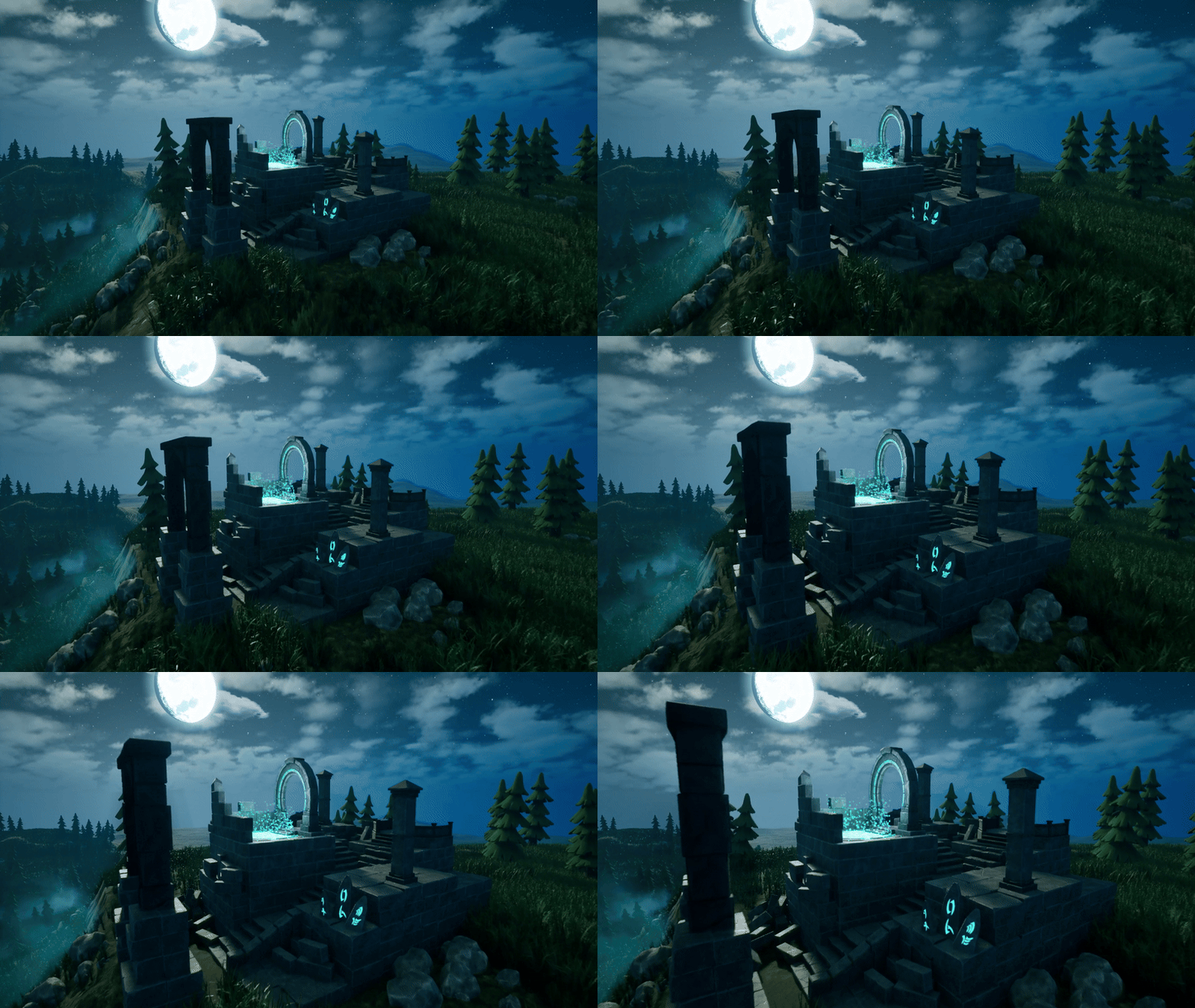
algo así, donde las ruinas estarán
un poco más lejos con
una luz de fondo, haciéndola más una silueta, es
decir, que si la
miramos desde algo
como este ángulo, ahora mismo, es solo bloque. No es visualmente
agradable de ver. Tenemos que asegurarnos
de agregar formas más pequeñas de romper esto un poco para obtener una mejor
visión de esto. Pero nos estamos quedando sin tiempo, así que vamos a continuar con esto en la siguiente lección. Muchas gracias por ver, y voy a estar
viéndote en un rato.
7. Cómo dar forma a siluetas dinámicas con pilares, arcos y encuadre: Solo, bienvenidos de nuevo a Unreal Engine five ambiente
nocturno estilizado, iluminación
VFX, follaje
y En la última lección,
nos fuimos con nuestra configuración de boxeo gris, que ya se
perfila bastante bien, pero ahora vamos
a continuar con esto y asegurarnos de que, bueno, agregamos algunas
estéticas de silueta a nuestra configuración desde la vista
designada Entonces, lo que quiero decir con eso es que
ahora debemos considerar sobre este tipo de ubicación
o composición final. En este punto, es
muy bueno
empezar a considerar cómo
vamos a configurar esto y cómo
va a quedar cuando termine la
pieza final. Entonces realmente necesitamos empezar a
pensar bien, la silueta general
de nuestras ruinas. Y antes de hacer eso, debemos considerar dónde se va
a colocar
la cámara, y en realidad se va a colocar en un ángulo bastante bajo. Voy a hacer esta
plataforma un poco más pequeña. Entonces voy a
seleccionar esta plataforma, ir a la puñalada TTL y cambiar
la escala a dos en dos Creo que eso es bastante
correcto. Y así, solo para asegurarnos de que se salga de nuestro camino cuando estamos
bajando la cámara. Ahora simplemente podemos
comenzar a considerar el ángulo de esta configuración.
Algo así. Y estoy tratando de encontrar dónde está
la referencia humana.
Entonces ahí es donde está. Y va
a ser de un tamaño razonable. Sí, bien. Entonces creo que está un poco
más cerca, algo así. Y si, creo
que eso es bastante bueno. Entonces, una vez que tengamos una configuración,
algo así, podemos guardar esta posición de nuestra ubicación de la vista
haciendo clic en Controlar uno Al hacer clic en Controlar uno,
se puede ver que guarda el marcador. Entonces, usando
Control uno, Control dos, y así sucesivamente, podemos guardar diferentes
ángulos de nuestra vista. Y luego, cuando hago clic en uno, puedo volver a esa ubicación
guardada de la ventanilla Así que no importa cuán
diferente me mueva, puedo hacer clic en uno y luego
volver a la misma configuración. Entonces eso es bastante práctico. Voy a mover la plataforma un
poco más hacia atrás, que se salga un
poco
de nuestra vista y algo
así. Todo bien. Ahora podemos comenzar a considerar la
configuración general de la ventanilla o nuestras Ruinas Si miramos la vista de arriba
hacia abajo en esta configuración, tenemos algunos pilares
aquí para la entrada,
lo cual es bastante bueno, también
podemos hacer uso
de esta configuración de un arca, y tenemos algunos
pilares por aquí solo para ayudarnos a romper esta forma
aparentemente aburrida. Entonces eso es exactamente lo que
vamos a hacer. Vamos a asegurarnos de que
estamos rompiendo todas
estas partes. Y estamos configurando algunas formas más bonitas
de esta caja gris Así que muy rápido, de nuevo, vamos a simplemente
vamos a hacer uso
de esta plataforma. Vamos a sostener a Alt y
hacer un duplicado de esto. Y luego simplemente
hazlo más pequeño, así, y algo así
estará bien o una entrada, nuevamente, manteniéndola simple,
manteniéndola básica. Esa es la clave
para asegurarse de que todo esté bastante
bien configurado. Ahora bien, si miras
hacia atrás en esta configuración, desde la distancia, esta podría parecer que es más alta que esta, pero es solo por un
ángulo porque si echamos
un vistazo a algo
como esta forma, notaremos que este
ángulo muestra que, A, están un poco cerca
de la misma altura. Entonces esta parte y esta
parte es algo similar, pero aún así es capaz de
ayudarnos a romper
la forma general. Y la razón de
eso es porque, bueno, estamos en condiciones de
acercar esto a la perspectiva, nos va a dar lo
que nos va a dar ese buen resultado hasta ahora fue colocar la aparentemente misma altura por aquí al
inicio y hacer clic en uno, vamos a ver eso, oye, estamos teniendo algo
de un mismo resultado. Y consejo rápido, también podemos usar letra C en nuestro
teclado mientras mantenemos presionado el botón
Rock
del mouse para hacer zoom para ver la estética visual como se
ve desde este ángulo. Así que de nuevo, si estamos manteniendo pulsado el botón derecho del ratón
y haciendo clic y manteniendo pulsado C, es capaz de acercar así y creo, sí, usando Z,
puedes alejar el zoom. Así que estos dos botones,
mientras se mantiene pulsado, de nuevo, el botón
derecho del ratón
le permite acercar y alejar dentro de
su punto de vista. Y una vez que soltamos el botón derecho del ratón,
vuelve a la normalidad. Entonces es bastante bueno para, como, solo visualizar, ver cómo se ve con la configuración Entonces esta parte, creo, podría necesitar estar un
poco más lejos, en realidad, está un poco demasiado cerca
de mi gusto por la plataforma,
así, y de nuevo, una configuración muy rápida, muy simple
porque es una caja gris. Solo nos estamos asegurando de
que todo se vea bastante bien como una configuración. Y ahora podemos usar esto
para hacer un duplicado, para hacer un pilar, como algo así, haciéndolo un poco
probablemente más delgado. Y algo
así es correcto. Para que podamos colocar esto
en algún lugar de esta zona, calculamos. Si haces clic en uno,
podemos ver por qué porque nos
ayuda a descomponer de nuevo
este tipo de look. Y si miramos
hacia atrás en nuestro diseño, éste está realmente bien, en cuanto a la silueta
es bastante similar al arco frontal, este pilar. El arco en la espalda es
un poco más bajo, y luego el pilar en
la espalda es aún más bajo, dándonos este tipo de
forma muy agradable y único donde es como un arranque bastante alto va más bajo que incluso más bajo
y luego bastante alto arriba, otra vez, pero no tan alto como el punto de partida,
sino bastante cerca. Y eso solo
nos da un buen tipo de configuración
zigzaggy, y solo ayuda a romper la silueta
del diseño Y eso es lo que
vamos a tratar de conseguir. Entonces por aquí, el
diseño podría estar un poco apagado tal vez
porque esto necesita
ser un más alto, tal vez
más cerca de esto. Ahí vamos. ¿Esto es mejor? Digamos que lo es, pero ahora
estamos perdiendo en algo, y eso es que estamos perdiendo en esta pequeña brecha en el medio, es
decir, que la parte o bien, para el pilar que
va detrás del arco y el pilar delantero va a
ser bastante, bastante malo. Entonces, este pilar de
aquí tiene que estar un poco más separado. Y entonces esto, creo, este pilar necesita ser movido un poco
hacia un lado, que
así podamos tener
un mejor posicionamiento. Entonces tal vez solo un
poco fuera así. A ver. Muy bien, excepto que este pilar ahora necesita echemos un vistazo a la vista de arriba hacia abajo
para esta configuración. Y el pilar está en realidad en el extremo posterior de
la plataforma trasera. Entonces va a estar aquí,
en realidad. Ahora vamos a seguir adelante y
ver cómo se ve. Se ve bastante
bien, en realidad. Solo tiene que estar un poco más derecho a la izquierda, lo siento. Y creo que esta plataforma podría ser potencialmente
un poco de pelea. De esa manera podemos mover esto un
poco más a la parte de atrás. Entonces cuando hacemos clic en uno, podemos ver que esto realmente necesita ir
más así. En realidad, echemos un vistazo. Ajá. Ahora está fuera
de la configuración. Entonces lo que voy a hacer es que
voy a seleccionar esto,
ir solo a la vista de arriba hacia abajo, y voy a usar esto para ir
diagonalmente a través de esta manera Creo que eso va
a ser bastante agradable. Echemos un vistazo. Y si,
eso se ve bastante bien. A lo mejor este despilar podría
ser un poco más pequeño, parecer un poco
más corto, así, y ahí vamos estamos
obteniendo esa forma que queríamos fuera de la configuración Todavía no necesitamos preocuparnos demasiado por
las brechas, solo por la forma general
de una silueta, porque vamos a
volver a todo con
los activos
y la estética adecuados y todo
eso bien configurado. No creo que tengamos que
preocuparnos por
nada más en este momento en
cuanto al boxeo gris. Conseguimos la parte principal.
Esta pequeña plataforma va a ser solo
un activo por sí sola, y todo lo demás, creo, está bastante ordenado. Así que conseguimos una configuración muy agradable y
básica. O un arco. Simplemente no me gusta que
esto sea una cuadra, y la razón es
que es un poco difícil de
ver ya que esta parte es, bueno, bastante grande en la parte delantera. Así que muy rápido, solo voy a hacer un duplicado de esto, hacer esto aplastar un
poco y poner esto en ambos extremos, luego solo tener una bonita
columna en la parte superior Entonces, básicamente, estamos
reemplazando este bloque de una caja gris en más un tipo de aspecto de bisagra de
puerta. Y ahora podemos
eliminar este bloque, y eso nos da una mejor
mirada sobre cómo va a quedar para la
entrada principal de ese arco Creo que se ve bastante bien. Así que sí, pero solo
jugando con el
boxeo gris, ya sabes, jugando un poco con las
formas, somos capaces de obtener
algún tipo
de aspecto realmente agradable así. Y ahora podemos empezar a
pensar en, bueno, la escena nocturna. Pero claro, vamos a continuar con esto
en la siguiente lección. Muchas gracias por ver, y voy a estar
viéndote en un rato.
8. Iluminación estilizada a la luz de la luna con ajustes de exposición manual: Hola, y bienvenidos de
nuevo a Unreal Engine cinco ambientes
nocturnos estilizados Contamos con iluminación de fax, diseño de follaje
y paisaje. En la última lección, nos
dejamos con una bonita
cajita gris para nuestra escena. Ahora vamos a continuar
con esto y comenzar a instalarnos
con una bonita iluminación. Entonces, muy rápido,
vamos a hablar de lo que ya
tenemos en la escena, y solo voy a acercarme
a la parte media de
aquí para ver que tenemos una iluminación
bien direccional. Tenemos el tragaluz. Y me acabo de dar cuenta de
que el outliner estaba patas arriba para mí. Así que déjame poner esto de nuevo haciendo clic y manteniendo presionado
y luego arrastrándolo. Puedo mover esto
por ahí. Entonces volviendo a esta claraboya y Nube
volumétrica Todos estos pueden habilitarse
y desactivarse así así para ver qué es exactamente lo
que
tenemos dentro de nuestra escena. Entonces eso es bastante bueno. Cuando se trata de
la configuración de iluminación, también necesitaremos
una cosa más de toda esta configuración. Ten en cuenta que
todo esto por bien de la
organización ya está colocado en una carpeta de iluminación, y podemos abrir esta y cerrar esta carpeta
así. Todo va a
estar muy bien posicionado. Entonces una
cosa extra más que debemos
pensar es el volumen de
posprocesamiento. Y esto nos ayudará
a que la iluminación sea un
poco mejor. Entonces, si haces clic en este
botón en la sección superior, podemos buscar el
post procesamiento, así y luego hacer clic y arrastrarlo y soltarlo en nuestra escena. De inmediato, solo
voy a hacer clic derecho sobre esta selección de objetos y desplazarme hacia abajo dentro de este
menú masivo y encontrar movimiento también. Y luego mientras
estamos rondando sobre, vamos a seleccionar la iluminación Y de esta manera, pone este volumen de post proceso en la
carpeta de iluminación así como así. De esa manera podremos tener un buen control sobre todo el asunto. En fin, ¿por qué necesitamos este volumen de
post proceso? Bueno, por defecto, el
motor real tiene la exposición configurada para ser automática para tener una cierta
corrección ocular para la escena. Cuando estamos haciendo escenas de iluminación
general,
eso está bastante bien. Pero si estamos haciendo
más escenas nocturnas, eso nos va a dar una configuración
más problemática porque queremos algunas sombras más duras. Queremos las configuraciones más oscuras. Entonces para eso, vamos
a asegurarnos de tener el volumen del proceso posterior
seleccionado luego dentro
de la puñalada de detalle, vamos a desplazarnos hacia abajo
hasta que encontremos la pestaña de exposición Dentro de la pestaña de exposición,
vamos a cambiar el modo métrico de exposición
automática a manual. Y luego vamos a cambiar bien la
compensación de exposición. Creo que eso es lo que es.
La pestaña de fallas es bastante pequeña, pero sí, compensación de exposición. Al mover esto arriba y abajo, podemos tener un tipo de look completamente
diferente, y no va
a pasar nada porque me olvidé totalmente de
una cosa más diminuta. Y eso sería
que por defecto, este post procesamiento no
va a afectar
al mundo entero, y tu cámara
tendría que estar entrando dentro de la configuración dentro de
la caja para que realmente esté afectando tu punto de vista de pozo
y todo lo que veas. Para asegurarnos de que
afecte al mundo entero, lo que tenemos que hacer
es seleccionar este volumen de proceso de post y
luego buscar infinito. Así extensión infinita o entre
paréntesis sin atar. Si tenemos esto seleccionado, entonces todo este
post procesamiento
va a empezar a
aparecer para todo el mundo. Ahora podemos presionar eliminar
en la barra de búsqueda y volver a la configuración de
exposición, y luego simplemente podemos
jugar con este valor para obtener un resultado más brillante
y más oscuro. No obstante, para la escena nocturna, no
es simplemente, ya sabes, oscurecer el escenario Esto no va a quedar
tan bien para una escena nocturna, y hay un poco
más en los escenarios generales que solo hacer que la escena sea
un poco más oscura. Entonces vamos a explorar un poco en
lo que respecta a eso en términos de qué es exactamente lo que hace que
una escena nocturna sea una escena nocturna. Voy a aumentar un poco la
exposición por ahora porque
primero vamos a hablar de
otras opciones. Y lo primero es lo primero, la iluminación
direccional. Tenemos esta opción por
aquí en la parte superior. Si tuviéramos que seleccionarlo, vamos a tener una
intensidad de lux establecida en seis, lo cual es genial para la
luz solar por aquí. Pero si queremos más luz
de luna, vamos a necesitar
cambiar esto un poco Entonces la luz solar va
a ser mucho más brillante, mucho más intensa en
términos de valor lux, pero la luz de la luna en realidad
va a estar más cerca de un valor de 0.7 Si tuviéramos que cambiar la
intensidad por aquí, ya nos va a dar este
tipo de resultado, que se ve
bien, más oscuro hacia arriba. Lo cual es bastante justo porque nuestra exposición es un
poco menor en este momento. La otra cosa de la que me
gustaría hablar es la dirección de la luz
direccional. En este momento se coloca
todo el camino en la parte superior. Pero lo que podemos hacer es que podemos
usar Control L para mover esto. Así que mientras sostenemos esto,
podemos usar nuestro mouse
para subir y bajar. Oh, déjame asegurarme de cambiar mi dirección de
la cámara así. Así podremos usar Control
L y moverlo hacia arriba y hacia abajo para mover el
sol así como así. También podemos ir a la izquierda y derecha para cambiar la
dirección de la misma. Y fíjate como el sol también se pone bien más de un tipo
de color naranja y demás El motivo de ello es porque
tenemos una atmósfera de cielo. atmósfera del cielo cambiará
los parámetros de iluminación para un mundo de tu escena cambie
a medida que cambie la
posición del sol, vas a tener diferentes valores
de
absorción de la iluminación. Y eso está todo bien y agradable. Vamos a querer asegurarnos de
que la iluminación que estamos superando así cuando
esté un poco más baja, va a ser más
de un tinte azulado De hecho voy
a hacer clic en uno para asegurarme de que volvamos a nuestro pozo, configuración para la posición
de la escena, vamos a hacer clic en Control L,
reposicionar el sol así, y ahora voy a cambiar
el color de la luz Para eso, tenemos opción por
el color claro por aquí, justo debajo de la intensidad. Si tuviéramos que hacer clic en
esta casilla de aquí, vamos a conseguir
nosotros mismos un seleccionador de color Usándolo, podemos cambiar
el color así como así. Y también además
al color, tenemos el valor por aquí, lo que va a cambiar
el brillo del mismo. Pero por ahora, todo lo que necesitamos
saber es que el valor
debe estar en la parte superior, y luego podemos cambiar
el brillo para que sea un
poco azul así, y podemos dar clic en Bien. Entonces una vez que lo consigamos, tal vez un poco
más de posicionamiento, déjame simplemente ponerlo
algo así como. Así que una vez que lo consigamos, así podemos tomar la iluminación
direccional, y sí, estamos bien con
la iluminación direccional. Solo tenemos que
asegurarnos de que sea un poco más grande cuando se trata
del pozo general, brillo de esto,
vamos a cambiar la textura de la luna. Pero por ahora, solo
vamos a cambiar el tamaño para asegurarnos de que estamos
obteniendo una buena forma general. Para que cambiemos el
tamaño de la luz, simplemente
podemos ir a iluminación
direccional
y desplazarnos
hasta la parte superior donde vemos el ángulo de la
fuente de luz de la fuente. Podemos usar esto para, bueno, hacerlo más grande, más pequeño,
hasta nosotros. Y vamos a hacer que
sea un valor de ocho. Ese es un tamaño razonable para una escena
tan estilizada. Si echamos una mirada
retrospectiva a la referencia, la luna va
a ser bastante grande. Entonces es bastante agradable
tener esta fuente de luz
como punto de partida. Para la luna, aunque
esto no va a ser un sol y
vamos a estar cambiando
la textura más adelante. Es un buen punto de partida. Después, podemos
ir en la parte de atrás a nuestra exposición solo para
aumentar la visibilidad. Así que volvamos a donde ahí vamos, volumen de
post procesamiento, y podemos aumentar ligeramente
esto a un valor de
digamos 13 Sí, eso
se ve bastante bien. Así que de esa manera, nos estamos
consiguiendo un muy bonito tipo azulado de
tinte con sombras duras Y honestamente, cuando se
trata de, bueno, conceptos básicos de la configuración, este tipo de look suele ser, bueno, bastante bueno como
punto de partida para la escena nocturna. Y eso es lo que tiendo
a usar la mayor parte del tiempo, solo cambiando el me acabo dar cuenta de que hay dos inicios de
jugador en nuestro final. Así que sigamos adelante y eliminemos uno y solo quedemos con el superior, y solo voy a
colocarlo en la escena, darle a play, y solo voy a
colocarlo en la escena, darle a play,
y ahora podemos tener una
bonita iluminación o nuestra escena. Ahora, vamos un poco
sobre por qué hicimos lo que hicimos. Y lo primero es que si
volvemos a referenciar, veremos el tipo de
configuración que tenemos por aquí Lo que queremos
hacer idealmente cuando estamos creando
una escena nocturna, mirar la referencia es
bajar el brillo
cuando se trata de
un ángulo del que proviene la
fuente de luz para obtener esas sombras agradables y
endurecidas. Entonces las manchas más oscuras
serían bastante, ya sabes, oscuras y negras y misteriosas para crear algunas silhuettes
interesantes, sobre todo cuando estamos
frente a la fuente de luz, ese sería el escenario
ideal La otra cosa es que cuando
estamos bajando la
intensidad del color, va a parecer un
poco menor saturación. Um, estamos tratando imitar cómo sería una
escena nocturna, para hacerla más creíble
y hacer que la percepción, aunque sea visible, como
en esta toma de aquí, todavía
queremos que
parezca que no es del
todo escena diurna Sería más
una escena nocturna. Esto todavía necesita hacer algún trabajo con el post
procesamiento y otras cosas,
pero como luz básica, eso es bastante agradable El caso es que, cuando estamos
viendo algo más oscuro, nuestros ojos se ajustan naturalmente
a los ambientes más oscuros, y terminamos viendo la misma escena que lo haríamos en día si hay suficiente fuente
de luz. Pero la cantidad de color
percibible que veríamos sería
mucho menor Entonces por eso parecería
más o menos saturado, menos color en tus escenas. En cuanto a un tinte azul, que se ve comúnmente
dentro de las escenas nocturnas, eso también es muy
bueno hablar es cuando estamos viendo
la escena nocturna, se ve bastante fría. Se ve bastante desolado. Pero el caso es que cuando
estamos viendo algo en una fuente de luz que es mucho
menor de intensidad de luz, o los ojos tienden a cambiar un poco
el color hacia visuales más
perceptibles Por eso, aunque
técnicamente la luna
refleja la luz
del sol y debería
rebotar de la misma manera, vemos más de un
tinte azul porque esencialmente nuestros ojos cambian hacia arriba esa fuente de luz
perceptible,
y a su vez, obtenemos
esa mirada más vieja Aunque cuando miramos
la fuente de luz por aquí, va a estar más cálida
porque la luz es un poco
bastante más intensa, digamos, y
desprende ese
aspecto más cálido del fuego. Cuando se mezcla con la fuente de
luz de la luna, escena
general debería verse
bastante fría en comparación. Y eso es prácticamente todo. También vamos a agregar niebla a nuestra escena para
asegurarnos de que podamos obtener más detalles de nuestro entorno
olvidé la configuración. De nuevo, aunque por ahora, este tipo básico de
configuración nos permitirá obtener un
tipo de aspecto muy agradable fuera de nuestra escena sin exagerar con la
configuración de la iluminación Una cosa que me
gustaría decir, sin embargo, es que si no estás viendo
el mismo tipo de resultado, potencialmente
podrías
tener un aspecto diferente un pequeño consejo rápido si encuentras que la escena un poco está demasiado oscura por el momento, podemos cambiar la
exposición sin cambiar la iluminación dentro de
la escena misma por solo este punto de vista. Si vamos a la pestaña de
perspectiva en la parte superior, hay una opción para
usar la configuración del juego. Si nos quitáramos esto, tenemos opción de
usar la iluminación
solo para la exposición de este
pozo, solo este mirador. Así que podemos usar esto para
arrastrarlo hacia arriba así y tenemos un tipo mucho más ligero
de una escena que nos
ayudaría con solo la percepción
general y visualización
del entorno. Y una vez que estemos contentos con la
colocación y otras cosas, simplemente
podemos volver a
encender esta opción y obtendremos la iluminación
que teníamos anteriormente. Entonces eso va a ser
a partir de esta lección. Muchas gracias por ver, y voy a estar
viéndote en un rato.
9. Elevación del terreno en escultura para la composición de paisajes cinematográficos: Hola, bienvenidos de nuevo
a On real Engine five ambiente
nocturno estilizado, iluminación
VFX, follaje
y diseño de paisajes En la última lección,
nos dejamos con más de un tipo de configuración de
iluminación nocturna natural. Por lo que ahora podemos
continuar con nuestro entorno. Y esta vez, vamos a continuar con el diseño
del terreno. Así que vamos a
ir a este botón aquí en la pequeña
pestaña y seleccionar paisaje. Por defecto, cuando estamos
creando el paisaje por primera vez, nos
va a dar
opciones para qué tipo de configuración queremos
fuera de nuestra cuadrícula, la base de nuestro pozo, terreno. Y tenemos opciones de escala, y tenemos opciones para cambiar esta cuadrícula cuadrantes
y toda esa configuración Pero honestamente, la configuración
predeterminada para lo que queremos va
a funcionar bastante bien. Así que todo lo que tenemos que hacer es
asegurarnos de que estamos creando una nueva y
vamos a simplemente hacer clic en Crear. Entonces sigamos
adelante y hagamos eso. Vamos a hacer clic en Crear,
y nos va a configurar con
este tipo de terreno. Ahora bien, ¿qué tipo
de terreno es este? Bueno, el terreno
nos permitirá crear valores de altura, esencialmente para una escena. Y podemos usar el botón
esculpir de aquí para subir
este valor así, o mientras doblamos el turno, somos capaces de
bajar esto así como así Y eso es esencialmente todo. Tenemos otras opciones
para las herramientas, que vamos a retocar
ligeramente. Pero lo más importante es que esto es
usar el mapa de altura, lo que significa que
solo podemos
subir y bajar con
la herramienta de terreno. No es capaz de, en nuestro software de
escultura para simplemente mover la configuración hacia los lados
o cualquier cosa por el estilo Sólo podemos
moverlo hacia arriba y hacia abajo. Entonces, para borrar esto, podemos usar la herramienta de borrador, que nos permitirá
borrar que nos permitirá
borrar todos estos datos
que
creamos anteriormente o podríamos usar
una herramienta llamada flatten, pero tendremos muchas posibilidades
de trabajar bien con esta
opción, ahora,
aunque, sigamos
adelante y pensemos el diseño general
para esta escena Así que volviendo
a nuestras referencias, tenemos esta
pequeña y agradable referencia para la altura de nuestros cerros, y tenemos todos estos valores. Para que podamos hacer uso de eso. primero es lo primero, sin embargo, podemos usar una herramienta de esculpir
para bajar todo
alrededor de esta zona o
donde tenemos nuestras ruinas A sólo algo así una configuración razonable,
algo así. Y luego podemos considerar dónde
estaría la cámara para el sitio de la cámara. Si hacemos clic en uno,
va a ser,
bueno, bastante bajo, en realidad. Entonces podemos, por ejemplo,
bajar esto y ver dónde se
vería, y ahí vamos. Al menos ahora tenemos
una cámara donde
no va a adentrarse en el
terreno mismo. Entonces ese es un buen comienzo. Por supuesto, no hemos
terminado del todo con la configuración. Ahora tenemos que
considerar esencialmente los valores del resto de la
lluvia. Entonces, volviendo a estos
valores por aquí, este valor se fijó
como cero predeterminado porque es el
punto donde estábamos teniendo el eje cero
del mundo y donde teníamos toda
esta
caja gris para nuestras ruinas. En términos de la configuración de
aquí para Little Hill, es menos 885
lo
que significa que si ahora vamos
al FlatEntol tenemos objetivo latino Si tuviéramos que habilitar
esto, tenemos opciones. Y simplemente haciendo clic en WO Mouse y usando menos 885, vamos a Oh, menos 885. Ahí vamos. Al hacer clic en Entrar. Vamos a
conseguirnos una cuadrícula ligeramente visible
debajo del mapa, que mostrará la altura
exacta
a la que se suponía que esta montaña estaría dentro de nuestra referencia. Entonces es una pequeña
funcionalidad agradable para esta configuración, lo que nos permitirá obtener exactamente los mismos valores
que tenía en esta escena. En nuestra vida por
estructurar bien todo este
entorno mucho, mucho más fácil. Voy a hacer clic en
uno una vez más y solo como reposicionar mi
cámara tal vez un poco más, un poco más cerca, solo para
ver cómo se vería Y si, bien. Entonces pienso
un poco más cerca. Así que ahora solo estoy
viendo lo cerca está
esta configuración en comparación
y en realidad está mucho, mucho más cerca,
algo así. Sí, eso parece mucho mejor. Nuestra cámara anterior estaba muy,
demasiado lejos en la distancia. Así que tenerlo algo
así será mucho mejor. También podemos hacer clic en F 11, por cierto, para
entrar en la vista a escala completa. De esa manera podemos ver
realmente toda la resolución de
16 por nueve y
ver una pantalla ancha. Sí, esta estaba muy lejos. Algo así
sería mucho mejor. Y ahora podemos hacer clic y
mantener presionado y simplemente tocarlo en nuestra superficie para determinar
dónde estaría la configuración. Y digamos que una montaña
por aquí va a ser mucho, mucho más agradable, algo aquí dentro Voy a hacer clic en Controlar uno para cambiar la posición de mi cámara Así que ahora podemos volver a ella. Y voy a
aplanar esto un poco
solo para asegurarme de que estamos
obteniendo una mejor configuración, voy a verificar
qué tan cerca está del borde de este terreno, que no es demasiado
algo alrededor Esto va a ser bastante correcto. Y ahora podemos
simplemente hacer clic en uno, ver de nuevo la distancia. Nuevamente, vamos
a agregar un poco de detalle adicional después. Ahora solo estamos comprobando
para asegurarnos de que la montaña original
va a estar por aquí. Entonces vamos a tener
otra montaña en la parte de atrás. Pero yo diría que
vamos a hacer un pincel
mucho, mucho más grande. Entonces, usando
corchetes, podemos hacerlo
más grande o más pequeño. O alternativamente,
podemos volver a
nuestra vista horizontal haciendo clic en F 11 y cambiando el tamaño del
pincel aquí. Entonces, lo que estoy haciendo en este
momento es solo asegurarme de que tengo esta área en todos los sentidos solo un poco más abajo. Vamos a arreglarlo más tarde
con el resto de la configuración. Pero yo diría que eso lo hace
mucho más viable con todo
el diseño Y entonces podemos determinar dónde estaría el resto de
estos valores. Entonces, si tuviéramos que ir a
esta sección por aquí, también
tenemos algunas referencias humanas en esta sección. Entonces tenemos un poco de
barranco por aquí, que estaría en
digamos, en esta sección Sí, por aquí. Puedes usar el cepillo
para cuero cabelludo para hacer que el cepillo sea
mucho, mucho más pequeño. Y luego sosteniendo turno, solo
puedo obtener un resultado rápido. Voy a seguir adelante y
apagar la configuración del juego solo para ver
un poco más sobre cómo se ve y
algo como esto como base va a ser
mucho, mucho mejor. Así que así, somos capaces de conseguir
un aspecto algo parecido a lo que
tenemos por aquí. Entonces ya se
perfila bastante bien. El siguiente va a ser una
montaña de fondo. Voy a seguir adelante
y comprobarlo muy rápido. Esto tiene que ser más abajo para que podamos
ver realmente lo que está pasando detrás de estas partes. Ahí vamos. Ahora estamos viendo lo que hay
en el fondo. Y la siguiente
será una montaña lado ligeramente izquierdo para
esta sección de aquí, y eso va a
ser dos, tres, cinco, tan ligeramente más alto de lo que
tenemos para la ruina. Entonces, sigamos adelante y
usemos la herramienta de platin. Cambia a dos tubos libres, así podemos ver la
grilla siendo así. Voy a volver a la cámara que
teníamos anteriormente y simplemente la configuré
ligeramente,
así que estaría un poco
a la izquierda de toda
nuestra posición de la
composición, la configuración de la cámara. Digamos que es un
poco, bueno, si el centro
está por aquí, va a ser un poco de la
sección media de la izquierda. Entonces bien, podemos hacer eso. Podemos hacer clic en F 11 para
asegurarnos de que estamos teniendo una configuración
anti estafador Así que algo centro. Y yo diría por encima en
esta sección sobre, así, esa
sería nuestra montaña. Creo que sí, eso va a ir bastante
bien, en realidad. A lo mejor tiene que
estar un poco más lejos. Déjame echar un vistazo. Creo que sí tiene que
estar un poco más lejos. Entonces sobre así, y
voy a usar borrar solo para como borrar el resto
del borrador Oh, no Vamos a usar
platin Esta vez, podemos usar esta opción de pipeta por aquí y simplemente tocar
la sección más baja Y de esa manera, podemos
usar esto como borrador en comparación con donde está
el suelo más bajo Al igual que así tenemos un bache por aquí en comparación con la configuración. A pesar de mirar hacia atrás a esto, creo que sí tiene que estar un
poco más cerca. Sí. Creo que la primera vez que
lo usé estuvo bastante bien. Si echamos un vistazo a esta configuración, básicamente
tenemos las mismas distancias
de esta a esta montaña
y luego esto a esta, y luego un poco de
zigzag esencialmente sobre nuestros puntos focales principales. Entonces voy a tratar de acercarlo un
poco en comparación con la
distancia de esto hasta aquí, y creo que va a
ser un poco mejor. Así que tenemos una configuración por aquí, y la siguiente definitivamente
debería ser echemos un vistazo
un poco más. Debería estar por aquí.
Sí, definitivamente más cerca. Bien,
podemos hacer eso. Podemos simplemente seleccionar esto de nuevo, y puedo simplemente hacer clic en
la superficie superior por aquí, entonces simplemente lo conseguimos
así y aún más cerca, digamos, así
ahí si vamos ahora, está creciendo un
poco más alto, exactamente lo que queremos
de esta configuración. Ten en cuenta que también vamos
a tener algunos árboles para
que nos ayuden a
descomponer la superficie. Todo lo que estamos haciendo ahora es
solo asegurarnos de que las jorobas en sí estén bien, un poco más agradables de configuración Y solo voy a aplanar
esto un poco solo para ver la forma
general de esto Nuevamente, no me
interesa realmente la
forma general de la montaña
en este punto. Solo estoy comprobando si la joroba
en sí está muy bien colocada. Y creo que, honestamente, eso se ve bastante bien. Eso se ve bastante bien. Entonces tenemos una configuración por
aquí como Solic Así que permítanme echar un vistazo rápido de nuevo
sobre esta sección. Se ve bastante
bien, y el
de atrás va
a ser menos 450 Entonces sigamos adelante y hagamos eso. Vamos a ir a hacer click F 11. Y vamos a seleccionar
el valor menos 450, así y luego un
poco de zigzag, y debería estar
en algún lugar de esta sección sobre, así que solo voy a verificar
el valor de aquí. Entonces esta es la
montaña en esta zona. Este es el pico más alto, por lo que un poco
más a la izquierda Entonces sí, justo por aquí, lo
diría un
poco más a la izquierda. Sólo voy a
aplanar esta parte, y ahí vamos Creo que estamos teniendo
algunos picos bonitos. Ahora, una vez que tengamos
ubicaciones generales de tales picos, esta zona, esta área, y esta área, podemos
comenzar a trabajar alrededor esos tramos y bajamos
todo lo demás. Sigamos adelante y verifiquemos el área para encontrar las partes
más bajas aquí. Podemos simplemente tomar una
configuración general y luego trabajar nuestro camino en términos de agregar detalles del
terreno después. Yo diría que podemos continuar, bueno, vuelta al paisaje, agarrar un poco de un valor más
bajo por aquí. Yo digo, podemos
bajar esto solo un poquito. Entonces sosteniendo turno, solo voy a bajarlo
un poco más. Al igual que, entonces creo
que eso es bastante correcto. Vamos a usar aplanar con la pipeta y solo seleccionar el valor
algo así Y ahora podemos
simplemente, bueno, borrar todo lo
demás de nuestra configuración. Entonces tendríamos esas
islas principales para tiro de composición. Entonces podemos trabajar a partir de
ahí. Y una vez que
recordamos nuestras configuraciones
así, luego
podremos trabajar con
la configuración general Esta zona va a
ser para una montaña. Sólo voy a verificar dos veces. Sí. Esto
parece curvas bonitas. Sólo voy a
facturar 16 por nueve configuración. Solo por el bien
de ello, me gustaría cambiar la
configuración del juego a esto para
asegurarme de que la exposición
va a verse bien. Además, si no te gusta
lo que se llama los iconos del juego visibles o cuadro de
post procesamiento y tal, podemos hacer clic en G para ocultar todos esos íconos
del juego así, y ahora podemos ver
y visualizar correctamente la composición. Luego podemos hacer clic en G para
volver a salir de ella, ver estos iconos, hacer clic en F 11, y ahora podemos ver de nuevo
a lo que teníamos anteriormente. Bien, así que una vez
que tengamos esta configuración general, vamos así L Así que
ahora podemos seguir adelante y bueno, borrar un poco más de ella. Así que empieza a hacer el
cepillo más grande, más grande, más grande, y simplemente borrando
todo lo demás. Después, podemos empezar a agregar algunas jorobas y baches en un poco Pero por ahora, vamos a
asegurarnos de que estamos teniendo esas secciones principales correctamente establecidas con nuestro aplanado y
todo lo demás puede ser,
bueno, agregado más adelante Entonces, una vez que tengamos esta sección, podemos simplemente borrar todo lo demás de la existencia en
términos del valor de altura, bajando todo lo demás
así como así. Tipo de camino rápido y desagradable. Y en la siguiente lección, podemos continuar con esto. Por supuesto, para asegurarnos de
que estamos teniendo un poco de un tipo
de configuración más agradable cuando se trata de, bueno, este tipo grueso de montañas y colinas
que estamos Así que vamos a asegurarnos de que
estamos bajando todo
así así. No necesitamos estar súper limpios. Ya sabes, algunas jorobas
y otras cosas están bien. Vamos a volver
a todo eso en un poco, pero la altura principal tiene que ser más baja solo
para asegurarnos de que no
estamos perdiendo nada de la sección principal o
nuestra composición. Entonces sí,
nos conseguimos las partes principales
para las montañas. Ahora vamos a seguir con ellos para
asegurarnos de que se
vean mucho mejor en lugar de los tarareos que estamos
teniendo ahora mismo Entonces eso va a ser todo para mí. Muchas gracias por ver, y voy a estar
viéndote en un rato.
10. Esculpir caminos irregulares y plataformas escalonadas: Hola, bienvenidos de nuevo
a Unreal Engine five, ambiente nocturno
estilizado, efectos visuales,
iluminación, follaje
y Voy a
seguir adelante y entrar en la pestaña
Perspectiva y simplemente
marcar la configuración del juego. Para que así podamos tener una
mejor visión de nuestro paisaje. Y ahora vamos
a seguir adelante y, bueno, volver a la configuración
del paisaje. Entonces, lo primero es
lo primero, lo que me gusta hacer con este tipo de diseño es asegurarme de que
no tengamos ninguno de los bordes que sean rectos
al final. La razón es
que incluso si tenemos una
toma de cámara específica y otras cosas, aún es mejor
simplemente deshacerse de esos bordes afilados en nuestro horizonte por si
acaso sucede algo Entonces, la mejor manera de
hacerlo sería usar textura de ruido. Si tenemos esto
seleccionado por defecto, el ruido nos permitirá usar modo de
ruido tanto para sumar como para restar
y si empezamos a arrastrar, podremos ver el tipo de
configuración que vamos a Así que así, somos capaces de obtener
alguna variación, aunque voy a
hacer clic en Control Z y quizás bajar la escala. Entonces, ¿dónde estaría esa
escala la fuerza? Ahí vamos. Fuerza de la herramienta, podemos configurar esto para que
sea 0.1, y de esa manera, cuando lo estamos usando a través, así, podemos obtener
algunos
resultados interesantes así como así. Y no necesitamos
hacerlo demasiado. Solo tenemos que
asegurarnos de que somos capaces desglosar esto así, y estamos obteniendo algunos, bueno, tipos
más únicos de resultados y formas fuera de la
parte posterior así como así. Y si, somos capaces de
conseguir buenos resultados. Si queremos más variación, lo que podemos hacer es que podemos
aumentar la escala por aquí, y eso nos permitiría
tener más intensidad para,
bueno, esos baches que
suben y bajan y demás Pero honestamente, la configuración
predeterminada es, bueno, bastante bien. Ya puedes ver la
diferencia que estamos teniendo es lucir
mucho, mucho mejor. Ahora, la otra cosa que
tendríamos que hacer es volver a la
configuración de aquí. Tendríamos que
montarnos bien con un
mejor diseño para esas montañas y demás,
para todas las crestas primero es lo primero, me gustaría volver
al modo de
selección, agarrar el maniquí que
teníamos anteriormente Como, así y vamos a ver. Sí, solo vamos a
seguir adelante y hacer clic en W, mantener pulsada la tecla Alt y mover esto
hacia un lado de esa manera. Crea un duplicado, y podemos
colocarlo en el suelo. Podemos darle a la tecla home, lo siento, tecla en nuestro teclado que simplemente la hunde en el
suelo Al igual que, de esa manera,
podemos ver el tamaño general y la
escala de la configuración. Y yo diría que, sí, mirando esto, la referencia para un humano
es un poco más pequeña, así que voy a simplemente reposicionar un poco
la cámara Haga clic en F 11 para
tenerlo de nuevo, así de esa manera, tenemos este maniquí un
poco mejor posición Oh,
asegurémonos de que no esté en el suelo.
Algo así. Yo solo estoy otra vez, comprobando
con esta toma de referencia, asegurándome de que
el tamaño del humano sea algo
similar al de aquí, y creo que eso se
ve mucho mejor. Así que ahora voy a seguir adelante y solo reposicionar mi
cámara un poco, tal vez un poco más arriba, como así más de los cielos visibles
. Muy bonito. Al hacer clic en Control O. De esa manera, tenemos una mejor cámara. En este punto, podemos eliminar esta plataforma por aquí que
teníamos anteriormente porque
no la estamos usando si es
para una caja gris. Entonces y entonces podemos
empezar a pensar en, bueno, esta plataforma de aquí, ¿cómo podemos conseguir que
una plataforma de aspecto más normal vaya de la entrada
a la salida? Bueno, una forma rápida para eso
sería usar la
herramienta de paisaje llamada Rampa. La rampa es una opción muy agradable que nos
permite crear bien
un punto por aquí, y podemos tocar otro punto, y nos da
este tipo de configuración. También podemos volver atrás, hacer clic en el punto anterior y simplemente
realinear de la manera que queramos Y una vez que obtengamos el tipo
correcto de resultado, debería ser un poco
más pequeño, algo así. Una vez que obtengamos el
tipo correcto de resultado, lo que
podemos hacer es simplemente hacer clic en Agregar Rampa, que nos va a
dar un atuendo Entonces mi software se ha estrellado
mientras hacía esta operación. Sucede de
vez en cuando. Sigamos adelante y solo rehagamos
ligeramente este paso. Voy a reposicionar un poco mis
artilugios, así. Y una vez que esté contento
con el resultado, también
podemos cambiar el con un poco si
queremos honestamente, el predeterminado es bastante correcto. Vamos a dar click a
ADRM y ahí vamos. No se ha estrellado. Estoy muy contento por ello, así
que eso es muy agradable. También voy a hacer
clic en uno solo para
asegurarme de que la rampa no
sea demasiado, lo cual creo que es. Mirando la
referencia de aquí, es un poco más de
un tipo de resultado más empinado
en comparación con este Entonces voy a
hacer clic en Control y Z y solo seleccionar
esto un poco, traer esto de vuelta un poco más. Haga clic en Adamp y vea el resultado, y estoy mucho más feliz con esto Bien, ahora que tenemos
algo así como así
podemos jugar con la herramienta
latina porque honestamente aplanar herramienta es una opción muy útil para hacer uso porque
eres capaz de bien, controlar la ubicación de
tu configuración bastante Vamos a
despegar objetivo aplanado, y esto comenzará a darte un pincel que se comporta completamente diferente
a lo que teníamos antes Ahora el objetivo aplanado está apagado, lo que significa que cuando hacemos
clic en un punto específico, va a ser ese objetivo
aplanado por defecto Si tuviera que hacer clic en el punto central de esto
y empezar a
sostenerlo, va a mantener ese objetivo
aplanado como tal Eso es bastante útil porque cuando lo estamos usando desde
abajo por aquí, puedo empezar un poco
más arriba por aquí. Y con una fuerza de herramienta de 0.1, solo
puedo empezar a golpearla
y voy un poco más abajo, y luego empieza a
crear una especie de camino. Y usando eso, podemos, bueno, crearnos como
un pequeño zigzag agradable que sube la montaña. No necesitamos ser súper
precisos o algo así. Podría parecer simplemente
un camino abandonado, y creo que eso es
más que suficiente para la configuración, aunque voy
a hacer clic en Control Z, y voy a hacer
esto un poco más pequeño o un pincel
y así,
voy a empezar a
tallar esto en, como,
una especie de camino zigzagueante
para que voy a empezar a
tallar esto en, como, la gente se levante Y por lo general empiezo desde arriba y simplemente como
, como, voy hacia abajo. Y nuevamente, sólo un tipo
básico de un camino. Nada demasiado complicado. También podemos traer nuestra
pequeña referencia humana porque eso va
a ser de gran ayuda para percibir qué tan alto, qué tan alto y
qué
empinado es este lugar Sólo voy a colocarlo
justo aquí, así, y ahora volviendo al
paisaje usando la escultura,
somos capaces de, bueno,
hacer un buen camino Así como así y
así como así. Entonces estoy hpping varias veces básicamente hasta que obtengo
el resultado deseado A veces subo un
poco más alto y luego empiezo a
arrastrarlo hacia afuera, a veces desde
abajo un poco Y mientras hacemos este
tipo de proceso, realmente
necesitamos
considerar cómo el posicionamiento del mouse inicialmente afecta
la configuración general. Entonces, por ejemplo, si por aquí quiero que esto sea un
poco hacia afuera, empiezo con la parte superior un poco y luego la
arrastro hacia afuera Quiero estar más abajo, empiezo con una colocación más baja
y luego algo así, como, arrastrarlo hacia adentro, y luego se talla en esta configuración, así Y así,
somos capaces de ponernos bien, agradables y razonables
, así como así Entonces un poco de
este patrón aggi más que suficiente para
algo así Y así, somos capaces de conseguirnos un pequeño patrón
agradable así. Y algo por aquí. Y así,
un camino a nuestras ruinas. Entonces va a quedar
bastante bien en este borde. Es posible que necesitemos
tallar algunas de las
partes de aquí solo para
asegurarnos de
desglosar esta forma general Va a ser apenas visible, pero aun así creo que
es bastante agradable. Quizás solo podamos sacar a relucir
esta forma un poco más. Y en definitiva, ahí vamos. Bonita, pequeña forma en general. Bien, así que esa es
la configuración básica. Por supuesto, tenemos
mucho más que cubrir. Entonces creo que podemos hacer eso
un poco por aquí. También podemos usar
algo llamado liso, lo que nos permitirá
suavizar bien esta configuración afilada,
otra gran herramienta. Y así,
somos capaces de ponernos bien, algunos suavizando los bordes. Por aquí, podemos usar
aplanar para ayudarnos a desglosar
un poco esta forma general en
múltiples partes Entonces aquí estoy teniendo
más como gratis, más como plataforma libre. Entonces uno en la parte superior y
otra en el lateral, y aquí en la parte inferior
para algo así como otra vez, nos
ayudan a romper este
patrón general así como así. Y en cuanto a la
forma por aquí, cuando la miramos
desde esta distancia, creo que está bastante bien, aunque podríamos simplemente descomponerla un
poco aún más, así y con todo,
eso es bastante bueno Nuestros lados, no me
preocupa demasiado porque no voy
a mostrarlo demasiado, pero también podemos usar
la herramienta de aplanar para que nos ayude
a romper un
poco
esta forma en patrones más bonitos Entonces tal vez un poco de una sección
más alta sobre, como, así que tal vez hacia adentro, como, así solo así Y jugando
solo con la herramienta aplanada, somos capaces de obtener muy,
muy buen tipo de
formas así como así Por aquí, a
lo mejor voy a desglosar esto un poco más. Así. E incluso podemos
aumentar la fuerza 0.3 ahora para algo así incluso
acelerar este proceso,
así, y
arrastrándolo desde el extremo inferior, arrastrándolo desde el extremo superior Nos da una
buena elevación en una variación para esta sección. Así como así, voy
a revisar la cámara, asegurarme de que no afecte demasiado a
la composición. Pero hablando de composición, básicamente
podemos usar esta herramienta de
elevación para obtener también, bueno,
una elevación más interesante por aquí. Así que con solo agarrarlo
de las secciones más altas, podemos simplemente jugar
con él y simplemente, ya sabes, construirlo un poco, bajarlo un poco, algo así, y obtener algunas formas realmente
bonitas y únicas Y honestamente,
eso es bastante correcto. En cuanto a la parte de atrás, también
podemos jugar
con algo de ruido, pero me acabo de dar cuenta de que nos
estamos quedando sin tiempo, y me gustaría pasar un poco de tiempo
extra, bueno, esculpiendo estas montañas fondo porque
van a ser bastante importantes para la
silueta general de la configuración Entonces eso va a ser todo para mí. Muchas gracias
por ver, y te
estaré viendo en un rato.
11. Herramientas de erosión e hidráulica para formas realistas de montaña: Hola, y bienvenidos de
nuevo Everyon a Unreal Engine cinco ambientes
nocturnos estilizados,
VFX, iluminación,
follaje En la última lección,
repasamos principalmente el uso de la herramienta
aplanada y la herramienta Rampa, así
como una herramienta lisa Ahora vamos a continuar con el proceso de
escultura
y obtener un diseño
un poco más bonito de estas montañas que
estamos teniendo por aquí Entonces, lo que está pasando
con ellos bien, puede comenzar por conseguir
la herramienta de aplanar, en realidad, podemos simplemente
aprovecharla para que nos ayude a romper estas formas un poco más no tengamos
que
preocuparnos de que vaya, ya
sabes, más alto de lo que está
la montaña Podemos simplemente desglosar
la elevación para obtener formas de aspecto
más orgánico simplemente
haciendo clic entre la montaña en la cima de la montaña y justo
afuera de la montaña. Y con solo hacer eso,
podemos así, obtener una buena variación
de toda esta configuración como
así
esculpiéndola manualmente lo que exactamente queremos Y mientras miramos
la composición principal, también
estamos considerando, bueno, cómo es la elevación
por aquí, por ejemplo. Y así,
somos capaces de, bueno,
obtener algún tipo
de formas más únicas
e interesantes así como así. Y por ahora, eso
va a ser bastante correcto. Cuando estamos agregando material, tal vez necesitemos ajustar un
poco de
ajuste para las pendientes, principalmente porque vamos
a estar configurando algo así como
un sistema de materiales automatizado, que creará acantilados en las laderas de
esas montañas Pero mirar esto
es bastante correcto. Ahora me gustaría pasar a
otra herramienta o dos
herramientas más, para ser sinceros. Erosión e hidroeléctrica. Estas herramientas realmente ayudan a
obtener un tipo de
aspecto más orgánico de una situación para cuando tenemos
esos paisajes, toda esa buena configuración. Somos capaces de hacer uso de la
hidroeléctrica y la erosión para así, simular la erosión y la
hidroeléctrica como dice. Pero en términos de tecnicismo, básicamente
están
aplicando cierto ruido y simplemente
bajan los datos de altura ya existentes para darnos un resultado bueno, más
orgánico Así que la mayor parte del tiempo
voy a usar hidro si solo fuera para aumentar
esto y simplemente hacer clic y mantener, notaremos lo que hace. Esencialmente
lo suaviza un poco con algo de
promediar la información, y eso va a bien, danos una configuración muy agradable La erosión por otro lado, si solo fuera para hacer este
pincel un poco más grande, puede ver que como
que arrastra todo hacia abajo, y el ruido o la
configuración van a ser bastante más orgánicos o piezas de montaña más
grandes Prefiero usar esto pero
cuando se trata de bien, paisajes
básicos
en sí mismos donde
hay más pasto y
esas cosas,
para esta zona , por ejemplo, intentaría
usarlo la configuración hidro, y eso nos da una buena manera descomponer un
poco algo de esta forma, así como así. Ahora, en términos de erosión, podemos simplemente usarlo por aquí y simplemente darle un toque
un poco. En ciertas áreas donde
no creemos que se necesite mucho
detalle. En otras áreas,
incluso podemos hacer clic y mantener. Entonces, por ejemplo, por aquí,
podemos hacer clic y mantener, y luego comienza a erosionarse, especialmente en piezas niveladas Es bastante agradable, en realidad. Para que podamos ponernos bien, algo así como un detalle de
aspecto interesante. Te recomendaría
no abusar de ella. Y si quieres para áreas
como esta, por ejemplo, podemos usar donde estaría el modo
ruido de menor. Podemos usar ambos. De esa manera, nos da ese detalle extra mientras que
al mismo tiempo no cambiamos demasiado
la ubicación de la ubicación. Así que solo podemos tocar tap, tap up y obtener algunos resultados
más únicos. Me acabo de dar cuenta que fue al
modo de selección por alguna razón, solo volvemos al
paisaje. Ahí vamos. Y solo puedo usar la erosión con el ruido ajustado a ambos
y simplemente obtener algunos resultados geniales. Así que por aquí tal vez
sería bastante bueno también. Solo el muy, muy en la configuración.
Creo que eso es bastante correcto. Y tal vez un
poquito por aquí solo para romper un poco la
forma. Creo que eso está bastante
bien. Sí, se ve perfecto. G para hacer clic en F 11, solo para asegurarse de que el
diseño sea bastante agradable. Ahora bien, esta montaña de aquí, sigamos adelante y comencemos con aplanar porque me gusta mucho esta herramienta y solo
me ayuda amablemente a dar forma a lo que quiero Estoy viendo algunos aspectos destacados, y solo voy a dar click a G. Ahí vamos que
lo arregla. Eso está bastante bien. Entonces, al hacer clic en G, podemos
bajar este punto culminante. Y ahora sólo voy a bien,
empieza a hacer clic, asegurándome de que este pico sea la sección pico. La misma forma de una silueta
necesita estar por aquí, así que un poco
en el lado izquierdo, deslice la caída a la derecha y un pequeño pico sobre así. Y eso es exactamente lo que
vamos a tratar de recrear. El pico va a estar en, digamos, déjame echar un vistazo de nuevo. Sí, el pico está un
poco desviado a un lado, dando algo de espacio para la carpa. Entonces digamos esta
parte de aquí, decir, que ésta
debería desaparecer, así, e incluso podemos
borrarla así como así. Y nuevamente, la droga en ella de
más baja a la parte superior
nos permite simplemente borrarla esencialmente. Va a hacer el pincel un
poco más pequeño. Empieza a esculpir esta sección para que sea un poco más nítida Así que solo un poco
agudizado, como, así no necesitamos
ser completamente afilados, sino solo de este
visual, ahí vamos Una buena parte puntiaguda, bien, tal vez incluso
más, en realidad. Así. Y entonces podemos, bueno, usar un poco de
escultura por aquí para obtener esta área un poco más arriba
tal vez, un poco,
así, podemos volver a herramienta de aplanar y
luego un poco solo, ya
sabes, aplanar esta
sección, Y este lado se
ve bastante bien. Estoy bastante contento
con este resultado. Este lado, por
otro lado, necesita un poco de una
manera de romper esto. Así que de esa manera, tendríamos su
propio pico al final,
sí, eso va a ser bastante correcto Y claro, podemos pasar
tanto tiempo como queramos, tanto tiempo como
necesitemos. No hay necesidad de apresurarse. Todo está bien en
términos de la configuración. Pero una vez que obtienes
una forma general, lo que puedes hacer es construir
alrededor de esta forma en sí misma, ya
sabes, asegurarte de que se vea
más ajustada como diseño. Así que simplemente rompiéndolo, pasando de una configuración más alta, de una configuración más baja y simplemente usando
la herramienta de aplanar para así, obtener una forma agradable y única Y una vez que estemos contentos
con ello, podemos, de nuevo, volver a la hidroeléctrica
a la erosión para mezclar esos dos en un poco para obtener una forma profunda
más única. Ahí vamos. La erosión al
final podría ser bastante agradable. Realmente ayuda con las pendientes, sobre todo porque no
obtiene esas partes afiladas. Entonces eso podría ser bastante agradable por aquí, especialmente, así. Pero entonces también podemos volver a la
herramienta de aplanar y
de alguna manera aplanar ciertas
partes solo para
recuperar algo de esa
pendiente porque cuando vamos a tener nuestro
propio material de terreno, nos
va a ayudar a resaltar Entonces algo
así es bastante bueno donde tiene múltiples
niveles y demás, realmente ayuda a sacar
la amabilidad del diseño Y honestamente, creo
que eso es bastante correcto. Tenemos que vender una bonita montaña. Esta parte, me preocupa que pueda ser
un poco demasiado alto. Voy a
afeitarlo un poco o al
menos la parte frontal de
la misma,
y luego solo
bajarlo ligeramente Ahí vamos. Bonito. Ahora
me gusta. Perfecto. Creo que el
diseño general es bastante bueno. Echémosle un vistazo
desde la perspectiva de,
bueno, menor exposición hacia abajo. Y si, se
ve bastante bien. Es muy bueno. Bien. Nos conseguimos
pequeñas y bonitas montañas o colinas al fondo También podemos añadir un
poco de erosión por aquí. Honestamente recomendaría
mezclarlo con algo de ruido, así que un poco de ruido, como así como punto de partida, solo golpecitos rápidos rápidos, como
así a lo largo de esta sección. Nada demasiado, sólo
un poco así. Y al hacer eso, cuando estamos usando la erosión, nos
va a dar detalles
aún más agradables Entonces después, podemos simplemente
hacer clic y mantener presionado y luego arrastrar a través incluso con un punto de mayor
resistencia al calor incluso, yo diría, sigamos
adelante y arrastremos esto hacia abajo. Yo diría que el modo de ruido se
puede ajustar a menor. No queremos aumentar demasiado
el follaje. Entonces con solo hacerlo, así
podrás ver el tipo de resultado
que estamos obteniendo. Me estoy asegurando de que no estoy tocando
nada en el medio,
aunque, las partes en la parte de atrás, asegurándome de que estamos
obteniendo un tipo
de ruta
muy, muy agradable de detalle. Y creo que eso sería todo. También bajaría quizá
un poco por aquí. Esta parte a medida que nos acercamos,
se ve bastante bien. Y me acabo de dar cuenta de que perdimos
algunos detalles por aquí. Tan rápido, iré a
arreglar esto porque
creo que lo retoqué un poco
demasiado en esta sección. Eso es correcto, sin embargo.
Sigamos adelante y solo hagamos un par de soluciones rápidas. Ahí vamos. Oh, la herramienta de
aplanar es demasiado fuerte. Es muy, muy fuerte. Sigamos adelante y bajemos
esto para apuntar libre y simplemente un poco oh,
todavía demasiado fuerte. Vamos a repasarlo a 0.1. Y ahí vamos. Configuración más manejable, mucho
más manejable. Así, asegurándose de que estamos teniendo sólo un
poco de esa cola. Y así,
vamos a estar bastante bien. Bien, así que eso va a
ser a partir de esta lección. Muchas gracias por ver. Y
te estaré viendo en un rato.
12. Crear materiales de paisaje en capas con mezclas de texturas: Hola y bienvenidos de nuevo
a en Reel Engine five, ambiente nocturno
estilizado, BFX,
iluminación, follaje
y diseño de paisajes Ahora que tenemos
un tipo de terreno bien modelado, podemos aprovecharlo. Pasemos al modo de
selección y comencemos a trabajar bien con
el propio material. Para empezar, vamos a empezar por ir al cajón
de contenido. Vamos a simplemente
hacer clic derecho sobre un espacio vacío
y seleccionar material. Podemos llamar a esto material de
paisaje. Al igual que ahora vamos
a hacer doble click sobre él. Y nos metemos en
el shader de material gráfico. Dentro de ella, se trata de una
interfaz dos D de una gráfica. Podemos usar un botón derecho del ratón, botón derecho del ratón
para movernos. Rueda del ratón para subir
y salir de la configuración, y eso es lo básico que necesitamos saber
para este momento. Podemos
comenzar cambiando este material para no usar una configuración de material
convencional, sino para usar un atributo de
material. Si seleccionamos esto, se
va a
resaltar en naranja. Ahora podemos entrar en su
detalle puñalada en la parte inferior izquierda y usar atributos de
material Una vez que hagamos clic en él,
el material
cambiará para ser una sola pieza, lo que significa que
solo requiere una sola entrada. Esta entrada única,
todo el tiempo
básicamente será hacer atributos
materiales. Por aquí, convierte el material de PBR convencional en un atributo de material que luego se
puede conectar a la configuración Pero todavía no vamos
a
conectarlo porque necesitamos
prepararnos con algo para ser usados
para un paisaje. Para usar la configuración horizontal, lo que necesitamos usar va
a ser la mezcla de capas de paisaje. Entonces este de aquí, mezcla de capas de
paisaje. Sigamos adelante y hagamos clic en él. Nos va a dar un tipo de nodo
realmente agradable, que luego podremos usar en el pentagrama de detalle si se
selecciona para crear nuevas capas. Entonces vamos a comenzar
creando dos nuevas capas así, y nos da Índice
cero e Índice uno. Y dentro de ella, podemos cambiar
el nombre de la configuración. Entonces para esta en particular, vamos a hacer una configuración
para el nombre de capa verde, y la otra puede ser amarilla. Y una vez que hagamos clic en Enter, notarás que los
nombres de capas también
cambian aquí Y por defecto, eso es
lo que vamos a utilizar para probar la configuración
del paisaje. Entonces voy a seleccionar esto, usar Control C, Control
V para hacer un duplicado. Y ahora vamos
a adjuntar uno al amarillo y
otro al verde. Y para asegurarnos de que
tenemos algunos bien, capacidad de diferenciar
entre esos dos, podemos hacer clic y mantener libres en nuestro teclado y luego simplemente
tocar la gráfica, así. Y esto
nos dará vector gratis, que también se utiliza para colorear. Así que una vez que tengamos el seleccionado, podemos ir a esta caja de
aquí y cambiarlo a amarillo, así y
adjuntarlo al color base. Yo también voy a hacer
lo mismo por el verde. Entonces lo estoy tocando a color base y cambiando esto a
verde. Haga clic en Bien. Y ahora tenemos dos colores
diferentes básicamente para hacer atributos
materiales, que luego podemos conectarlo
al material del paisaje
al final. Luego podemos presionar Control
Shift en S para guardarlo, asegurarnos de que todo esté guardado en la esquina inferior
derecha. Dice todo guardado, y ahora voy a cerrar
esto muy rápido. Se va a preguntar si queremos
hacer cambios y otras cosas. Podemos hacer clic, y ahora
va a volver a configuración
de la
ventana gráfica anterior, que tendrá el cajón de contenido para material de
paisaje Este
material de paisaje ahora se puede aplicar sobre nuestro paisaje. Así que una vez que tenemos el
paisaje seleccionado, podemos desplazarnos hacia abajo
hasta llegar a donde está el material así que ahí
vamos material de paisaje. Simplemente podemos
tener esta seleccionada. Y una vez que hayamos seleccionado, podemos simplemente dar click sobre
este botón de aquí, usar ácido
seleccionado de Content Browser, y esto aplicará el material del
paisaje. Y enseguida,
nos
va a dar completa negrura ***** ¿Qué está pasando? Bueno, necesitamos crear alguna información de
pintura de peso. Que se utilizará como máscara. Entonces, para que hagamos eso,
tenemos que pasar al paisaje. Y el paisaje ahora tiene también otra opción
dentro de su puñalada Se llama pintura. Si
tuviéramos que hacer clic en la pintura, ya
veremos que, oye, hay algunas en las capas objetivo
inferiores. Ahora mismo,
aquí no hay nada. Entonces, ¿qué está pasando? Bueno, podemos hacer click en
este botón más de un año para crear capas a partir de materiales de
Assad Y como
tenemos esto aplicado, va a crear esas
capas para amarillo y verde. Después damos click en esto, vamos a ver que
ambos están configurados en ninguno. Necesitamos crear nueva información de capa de
mezcla de peso. Entonces sigamos adelante y creémoslo. Va a crear una carpeta
para nosotros con información de capa. Vamos a seguir adelante
y crear uno. Y vamos a crear
otro para éste también. Haz clic en Guardar, y ahí vamos. Vamos a obtener información de capa
horizontal dentro de esta carpeta, la cual fue creada por
defecto una vez que hacemos clic en Guardar. Así que los activos compartidos. Ahí vamos. adelante y volvamos a hacer clic en esta parte inferior
para asegurarnos de que
guardamos todo o utilicemos
Control shiftiness Y ahora tenemos la
información de peso seleccionada, y con ella,
podemos seleccionar amarillo, y podemos empezar a
pintar, y ahora empieza a refrescarse
y aquí vamos. Empezamos a obtener alguna
información sobre nuestra configuración. También podemos dar click en verde y también dar click en él para
obtener color verde. De esa manera, usando la información de pintura
húmeda, podemos mezclar texturas
en nuestro paisaje. Y esa es la base de la creación material
paisajística. Una vez que tenemos
algo así, podemos pasar
a crear algunas de las configuraciones de material un poco más
avanzadas Entonces
volvamos al material y veamos qué más
podemos crear a partir de él. Ahora, para que podamos
crear bien materiales PBO,
tenemos algunas opciones Podemos ir a hacer clic en Control y
espacio en nuestro teclado e ir a abrirnos con el navegador de contenido
dentro de la puñalada de material Ahora podemos pasar al contenido
y seleccionar texturas. Entonces tenemos tierra, pasto, piedra y pasto amarillo. Vamos a ponerlos todos en nuestros atributos make
material. Así que vamos a seguir adelante y
realmente hacer uh, golpear Control C, Control B cuatro veces para hacer cuatro de esos. Y luego una vez
que los
tengamos configurados, vamos
a poder
aprovecharlo dentro de nuestra configuración. Entonces lo primero
es lo primero, va a ser suciedad. Sigamos adelante y simplemente agarremos todo y
colóquelo en nuestra escena. Al igual que entonces podemos
moverlo hasta que obtengamos todos ellos muy bien dispuestos
para la configuración. Así. En realidad sólo voy a mover
esto a un lado, como así para que podamos tener
más separación. Todo bien. Entonces, una vez que hacemos clic en
la muestra de textura, podemos ver en el lado izquierdo qué tipo de textura está
usando si nos desplazamos hacia abajo. Entonces esta va a ser,
bueno, oclusión ambiental. Encontremos la
oclusión Amber dentro de aquí, que va a ser
esta de aquí Entonces va a ser suciedad. Vamos a adjuntarlo a un color base. Este es el
único que es marrón, así que ese es el más fácil. Esta va a ser una altura, que va a ser
utilizada como desplazamiento. No obstante, antes de
usarlo como desplazamiento, vamos a arrastrarlo un campo vacío y
buscar multiplicar. Así, vamos
a seleccionar multiplicar. La razón por la que estamos usando multiplicar
y luego adjuntarlo al desplazamiento es
porque por defecto, un valor de uno sería demasiado para
algo como suciedad. Usando un valor de un punto, lo siento, 0.2 sería mucho mejor. Después, tenemos
nosotros mismos la altura, perdón, normal, que se va
a apegar por aquí. Y finalmente, esto
va a ser aspereza, que se va a
apegar así como así Así que de esa manera, tenemos nosotros mismos atributo
material
para esta configuración. Vamos a hacer
lo mismo por una hierba también. Entonces, busquemos otra
configuración y conectemos esto también, si volvemos a nuestras
texturas, a la hierba. Así que vamos a seguir adelante y agarrar toda
esta pieza entera, y otra vez, vamos
a volver a ensamblarla muy rápido, así, y
vamos a tener una linda pequeña línea
que ahora podemos simplemente volver a colocarla rápidamente para que
este ámbito de oclusión Entonces este es el único
con color, entonces color base. Este es el único, bueno, no sólo uno, sino
éste es una altura. Por lo que se puede utilizar por
aquí, desplazamiento. Entonces esta es normal. Así que vamos a seguir adelante y
adjuntarlo a un valor para la normalidad. Y por último, valor de rugosidad. Vamos a adjuntarlo a la
aspereza, así como así. Y honestamente, solo podemos intentar reemplazarlo como
punto de partida por el amarillo y el
verde solo para ver cómo se
comporta como material de paisaje Así que vamos a seguir
adelante y eliminar estos que teníamos
previamente y simplemente
volver a adjuntar rápidamente la configuración para la
capa amarilla y para la capa verde Así que al final de las tomas, solo lo
estamos tocando,
así una cosa más. Si alguna vez lo
estropeas con el zócalo, solo usa Control y
podrás sostenerlo y simplemente sacarlo de un
enchufe, así como así. Entonces, en caso de
que estés cometiendo un error, puedes arreglarlo fácilmente. Y una vez que lo tengas adjunto, como para que puedas presionar
Control Shift en S, asegúrate de que todo esté guardado. Ahora bien, si vuelves al modo paisaje
material, sigue sin aparecer
como el material adecuado. ¿Qué está pasando? Bueno,
intentemos simplemente cerrar esto. Ahí estaban saliendo,
apareciendo con,
Oye, ¿te
gustaría guardar esto Sí, por favor, sigamos
adelante y lo guardemos. Y una vez que lo guardemos, se
va a refrescar,
y ahí vamos. Nos conseguimos pasto y
tenemos nosotros mismos la suciedad. Por supuesto, esto
no es aceptable. Todavía nos queda un largo
camino por recorrer porque todo en términos de la configuración del patrón
todavía no está a la altura. ¿Cómo podemos romper esto parece? ¿Cómo podemos
romper este patrón? Vamos a aprender
todo al respecto, continuando con
la siguiente lección. Así que muchas
gracias por ver, y
te estaré viendo en un rato.
13. Rompe la repetición de la textura con la mezcla de materiales basados en ruido: Hola y bienvenidos de
nuevo a On ReeelEngine cinco estilizado ambiente
nocturno,
FX deslizamiento, follaje En la última lección, nos
dejamos con un tipo muy básico de una configuración
que nos permite bien, ir y usar diferentes
materiales para la tierra y el césped. Ahora vamos a repasar ciertas
técnicas diferentes para, bueno, asegurarnos de que no
vamos a tener esta repetición
visible en nuestros looks. Entonces, lo primero es lo primero, súbase a nuestro material y hablemos un
poco de una cosa, que sería
beneficiosa para nosotros. Y esa cosa sería
simplemente escalar la textura. Podemos usar algo llamado
si tuviéramos que hacer clic derecho, algo llamado coordenada de
textura. Este pequeño nodo de aquí. Y por defecto,
podríamos seleccionarlo y usar en el lado izquierdo
sus detalles para el alicatado UV Si tuviéramos que cambiar esto de uno a algo así como cuatro, por ejemplo,
sería cuatro veces más pequeño, o si tuviéramos que usar
algo como 0.1, sería el tamaño del
original como 10%, el tamaño de este, lo que también
beneficiaría a nuestra configuración. Entonces podríamos usar este TyLingo si queremos
tener un poco más de control, podemos configurar este material
para que sea una
instancia material para que sea una
instancia material instancia material significa que en lugar de simplemente
usar este material, que a menudo se llama material
maestro, nos permitiría cambiar parámetros que
estarían afectando directamente a
la escena sin la necesidad de guardar constantemente este material cada vez que
intentemos cambiar
ciertos parámetros. Entonces para que hagamos eso,
simplemente podemos sostener S y tocar nuestro
botón izquierdo del mouse en nuestra gráfica y luego tener el nombre para que
esto sea gráficos de escala. Entonces podemos sostener
y tocar una gráfica
y conseguirnos
un nodo multiplicar, y conectar ambos
nos daría multiplicación tanto para la U
como para la V a la vez porque esto
es en realidad un vector dos Entonces U y V serían
básicamente dos parámetros, y van a ser
escalados por un solo valor Entonces podemos cambiar esto a
un valor 0.1 por defecto, y luego
necesitaríamos conectar
cada una de esas muestras de
textura, y de inmediato,
podemos verlo cambiando en nuestra área de textura
así como así. Así que solo tenemos que
asegurarnos de que estamos conectando cada uno
de ellos así como así. Ahora, una vez que golpeemos
Control Shift y S
para guardar deberíamos poder verlo por aquí. De hecho voy a
cerrar esto porque, nuevo, solo tenemos que asegurarnos guardar esto haciendo clic. Ahora lo actualiza, y ahora
vamos a tener un tipo mucho,
mucho más grande de
una texción de pasto Por supuesto, si es una textura, tal vez el grano en sí podría ser un poco demasiado
grande y demás, por lo que puede que no siempre funcione este tipo de solución
para nuestra configuración También, volviendo a la
configuración de los parámetros, lo que tenemos por aquí, si
tuviera que hacer clic en este
patrón por aquí, así, tener un material. Para cambiar esto a instancia de
material, podemos hacer clic derecho sobre el material y elegir
crear instancia de material. Entonces de esta manera, tenemos a nosotros mismos, bueno, la
instancia material de nuestro paisaje. Y ahora con este seleccionado, puedo presionar Control y
espacio y simplemente haga clic
en este botón de
aquí para cambiar esto ojalá
a la instancia de
subrayado de material de paisaje Entonces esa es la
parte importante de que esto se cambie. Ahora bien, si tuviera que hacer doble clic
en la instancia material. Tengo en el lado derecho, unos valores de
parámetros escalares globales Podemos abrir el step up, clic en esta
casilla de tick de aquí, que ahora nos permitirá
cambiar este parámetro. Y simplemente escalando
esto o reduciendo esto, podemos ajustar el
valor del parámetro así como así Entonces, de inmediato, no
necesitamos ahorrar en exceso el material
maestro o todo eso. Podemos hacer algunos retoques así. Bueno, por el bien de esta configuración, solo
vamos a
mantenerlo como un valor de 0.1, porque funciona bastante bien para este entorno en particular. Ahora, una
cosa alternativa de lo que podemos hacer con la configuración si
tuviéramos que ir a la instancia
material, ahora dentro de la instancia
material, podemos seleccionar padre por
aquí, hacer doble clic en ella, y
nos va a devolver al pozo, gráfico de
material que
hemos dominado el material Podemos presionar Control Shift y solo para
asegurarnos de que estamos guardando todo porque me di cuenta
en la parte superior de la pestaña, tenía un asterisco,
lo que
significa que no se guardó Pero ahora porque lo
guardamos, podemos ver en la parte inferior, todo guardado y falta el asterisco en
la pestaña junto al nombre, donde si iba a hacer
un cambio rápido así, o digamos, copiar y pegar,
así, ahora, ¿qué más
podemos hacer con esto Bueno, la otra forma de
asegurarse de que el ruido del alicatado no
sea tan visible así que por aquí, no te
preocupes por esta parte
en la parte de atrás porque si empiezas a llenarla con un peso
específico de capa, se actualizará sola Ahora mismo, no
tenemos nada, así que por eso
no hay información para ello, y por esa razón,
es simplemente negro. Vamos a
volver a ello en más tarde. Ahora vamos a centrarnos en
este patrón de aquí. ¿Cómo podemos arreglar esto
adicionalmente? Bueno, otra forma de
arreglarlo sería hacer uso de
cierta superposición de ruido. Entonces lo que quiero decir con ruido
es si tuviéramos que
hacer clic derecho y buscar muestra de
textura, así, podemos tener imagen de
textura como la
que tuvimos con la importación,
excepto ahora si solo estaba para hacer
esto un poco más grande y en realidad,
vamos a quitarnos imagen de
textura como la
que tuvimos con la importación, excepto ahora si solo estaba para hacer esto un poco más grande y en realidad, el
material del sustrato por aquí ya que
ahora lo estamos usando para obtener más
vista de nuestra gráfica. Ahí vamos, porque esto se va a complicar
más. Bien, entonces ahora
tenemos muestra de textura. ¿Qué hacemos con él?
No tenemos ninguna imagen. Bueno, dentro del motor Unreal, tenemos un par de
opciones para el ruido Si tecleamos ruido, podemos ver la variación de
ruidos que tenemos, y estamos
buscando ruido de azulejos 05 Esto debe estar dentro del propio motor
Unreal y debe ser parte de la elección para
que usted seleccione básicamente Ahora que tenemos una
selección como esta, solo
vamos a asegurarnos crear una sección, tal
como la teníamos por aquí. Incluso podemos simplemente
copiar esto, en realidad. Así que sigamos adelante y
arrastremos nuestra caja hacia el otro lado, así que usando nuestro botón izquierdo,
podemos presionar Control C, Control para hacer una pasta de salto
para las coordenadas de textura, y solo queremos
cambiar el nombre de esto, que podemos hacerlo
haciendo clic en F dos, y podemos nombrar a
esto caras verdes Escala de ruido, así como así. Debido a que lo cambiamos de nombre, este duplicado no
va a ser el mismo Si los parámetros
tuvieran el mismo nombre, entonces el valor dentro una instancia afectaría a ambos
de la misma manera. Entonces, si cambiáramos uno, el otro también cambiaría. Por eso es importante
cambiar el naming cada vez que estamos creando nodos de
parámetros Así que de todos modos, tenemos esta configuración. Esta escala de ruido se
va a establecer como dos, y la vamos a unir
a la muestra de textura. Así que va a superponerse
muy bien en nuestra configuración. Y también vamos a,
bueno, conseguirnos
otro parámetro más. Entonces sostengamos S,
toquemos la pantalla y creemos un nombre para
pasto verde, ruido, opacidad Cada vez que estoy creando
los nombres, por cierto, me aseguro de
que si estoy trabajando en la misma sección sombreada, tener la configuración del nombre sea básicamente el mismo comienzo porque es orden alfabético Entonces se nota que aquí
está la escala de pasto verde, opacidad del ruido de la hierba
verde En este caso, sin embargo, es pasto escamoso porque si estamos teniendo
incidentes de material por aquí, podemos tener todos los parámetros de
escala para diferentes
sombreadores en la parte superior, y eso simplemente lo
hace más fácil Alternativamente, hay opciones para ordenar
los parámetros adicionales. Si tuviéramos que seleccionar el nodo, podríamos crear un grupo
por aquí para un parámetro. Entonces ahora está configurado en none, pero si tuviéramos que crear un nombre para ello, podríamos crear pequeñas pestañas que nos
ayudarían a organizarlo. En este caso, realmente
no necesitamos hacerlo, pero siéntase libre de
hacerlo ya que podría ayudar con alguna organización
para ciertos casos. Bien, así que volviendo a esto, tenemos opacidad de
ruido de pasto verde Este se va a
establecer como uno por defecto uno. Vamos a hacer clic en Entrar. Ahí vamos. Entonces vamos
a sostener M y tocar, y luego vamos a adjuntar
la sección superior a A
y la sección inferior a B. Esencialmente, estamos
multiplicando por este valor Entonces de esa manera, podemos, si es necesario, simplemente aumentar
el valor por aquí, y va a cambiar lo que sea que esto se esté usando para enmascararlo para
aclararlo u oscurecerlo Esto se podría
configurar técnicamente con el multiplicar para un color base para
aumentar el rendimiento. En ciertos casos,
podría ser mejor. Pero personalmente me di cuenta de que el alicatado también va a ser visible con algo así
como una normal, así
como el valor de rugosidad. Entonces este alicatado que vemos, aunque lo
cambiemos con la coloración,
el patrón que estamos viendo a
lo largo de la sección, si alejamos un
poco por aquí, tal vez sea más
visible este patrón,
este patrón seguiría siendo bastante visible debido a la información adicional de
PBR como normal o rugosidad
y desplazamiento y Entonces aún no hemos tocado
el desplazamiento. No te preocupes por ello.
Vamos a volver a eso. Uh, por ahora, sigamos
adelante y simplemente
cambiemos la superposición de colores
usando esta máscara. Por lo tanto, esta máscara
se puede configurar con un atributo No material. Vamos a hacer una copia
de este atributo material, y vamos a configurarlo
con un valor negro, así también podemos
hacer clic derecho sobre esto. Oh, sólo que tal vez me
apresura demasiado rápido. Yo usé me mantuve libre y
solo toqué en la pantalla, y eso me dio vector gratis, que podemos usar para el color Este color por defecto se
puede establecer como negro, pero también nos gustaría
usar idealmente este también, parámetro de color. Entonces podemos hacer clic derecho y
convertir esto en parámetro. Ahora podemos renombrar
esto para que podamos llamar a esta hierba verde, ruido, color. Y en realidad puedes tener
espacios dentro de esto, así prefiero no hacerlo. Simplemente hace un
poco menos de molestia. Y en el pasado, los programas
solían ser un poco más exigentes con el espaciado, especialmente codificando secciones Entonces al no tener huecos y
solo tener mayúsculas, solo
me resulta más útil
como preferencia personal Además, siempre
que tengamos una pestaña más pequeña, más es capaz de encajar
en estos textos. Así que de nuevo, preferencia
personal. Siéntase libre de tener
espaciado si lo desea. El otro, la rugosidad, creo que sólo podemos
establecer el valor por defecto No necesitamos cambiar
este a un 0.9, así que va a
ser un tipo
de valor bastante rudo, sin reflexión, así. Y entonces sólo vamos
a combinar este material básico con
el material de la hierba. Usando algo llamado atributo de material de
mezcla. Ahí vamos. El atributo de material de mezcla nos
permitirá
combinar bien A y B de estos
dos atributos materiales. Y Alpha va a ser
este ruido de aquí, que podemos conectarlo así, y ahora nos va a dar
una pequeña configuración de ruido agradable. Entonces echemos un
vistazo a lo que hicimos. Vamos a hacer clic en
Control Shift en S para asegurarnos de ahorrar o bien, todavía
no. Perdón por eso. Tenemos que adjuntar esto a
lo que teníamos para el pasto, que es capa verde, clic en Control Shift
en S y guardar esto o supongo que podemos usar
Aplicar. Ahí vamos. Podemos usar este botón
de aquí para aplicarlo. Por lo general, solo la cierro
y eso
asegura que bien,
nos da la configuración correcta. Ahora sólo voy a abrir
la instancia material. Mueve esta ventana hacia abajo, o si tienes una segunda pantalla, no tengas miedo de simplemente mover esta ventana a otra pantalla, hace un poco más fácil. Entonces echemos un
vistazo a lo que hicimos. Bien, entonces, ¿qué
tenemos por aquí? Bueno, tenemos opacidad de ruido y opacidad de ruido si la
aumentamos sobre, como, así podemos ver que,
él, está superponiendo Entonces si ponemos esto a cero, podemos ver eso, Oye,
este es el predeterminado. Si configuramos esto para comenzar a
configurarlo cada vez más alto, vamos a ver el tipo
de resultado que estamos obteniendo. Ahora bien, cuando se trata de escala, podemos configurar esto
hasta 0.5, por ejemplo, y ver que esto es
lo que estamos obteniendo y el tipo de ruido
que estamos superponiendo Jugando con esto, esencialmente
podemos conseguir una manera
muy agradable de ayudarnos a romper este patrón, como
puedes ver por aquí. Ahora el patrón es
un poco diferente. Entonces, si iba a cambiar
la opacidad a cero, este era el patrón
de la hierba, y si tuviera
que cambiarlo a 0.3, digamos, o 0.8, hacerlo un
poco más extremo, vamos a conseguirnos
este tipo de resultados Así que así, somos capaces de
descomponer el patrón. Para este caso en particular, creo que nos vamos a quedar con
esta hierba escamosa de dos. Y la opacidad del ruido. En realidad, vamos
a cambiar la escala de esta hierba a algo
más razonable, entonces valor de 0.6. Ahí vamos. Vamos a cambiar
un poco la opacidad Entonces la opacidad misma,
creo que es bastante acertada. La escala, sin embargo, puede ser mucho más baja porque solo
queremos
asegurarnos de que cuando el patrón se
esté usando en
lugares más grandes con un fondo, no
va a ser
tan visible para la configuración. Entonces la escala, solo
aumento la opacidad solo para
hacerla más visible La escala de esto se
puede establecer en 0.06. Creo que eso va
a ser bastante correcto. O lo siento, 0.006. Ahí vamos. Por lo que descompone
estos trozos más grandes. Y claro, ahora la
opacidad puede ser baja por dos cantidades más
razonables, así que volvemos a 0.8, así Y así, somos
capaces de romperlo aún más. Y, por supuesto, no
olvidemos el valor global del parámetro vectorial, que va a ser el color
que teníamos para la configuración. Entonces podríamos
hacerlo, por ejemplo, algo así como
rojizo, así, o, ya
sabes, un poco de verde
oscuro algo así creo que
va a funcionar bastante bien Vamos a hacer clic Bien,
y ahí vamos. Nos ayuda a descomponer
no sólo el color, sino también el ruido. Entonces, si echamos un vistazo a
ciertos aspectos por aquí, entonces esto es un
poco más plano. Esto es un
poco más grueso. Eso es exactamente lo que queremos. Entonces eso va a ser
a partir de esta lección. Muchas gracias por ver, y
te estaré viendo en un rato.
14. Mezcla de césped basada en cámara con nodos de mezcla a distancia: Hola. Bienvenido de nuevo eon a Unreal Engine cinco estilizado ambiente
nocturno,
efectos visuales, iluminación, follaje
y Ahora vamos a
seguir
instalándonos con el material
paisajístico. Entonces, sigamos adelante y simplemente
volvamos a la instancia material, o al paisaje, y, por
supuesto, abramos
el material maestro. Ahora, dentro de él,
vamos a comenzar volviendo
al
nodo de mezcla
de capas de paisaje mezcla
de capas de paisaje y cambiando algunas
cosas. Esas cosas serán, bueno, asegurándonos de que
tenemos múltiples matrices, no solo dos que
tenemos actualmente. Entonces vamos a crear un par
más para hacerlos cuatro, y vamos a cambiar
algunos de los nombres. Entonces Uh, lo primero es lo primero, esta capa verde
va a ser pasto. Podemos simplemente
renombrarlo muy rápido. Entonces de verde, podemos
simplemente llamarlo pasto, así para que
sea más fácil leer porque se va a
complicar más
con el nodo. Queremos asegurarnos de
mantenerlo lo más legible
posible para no
abrumarnos a nosotros mismos El amarillo era suciedad. Así que vamos a
llamarlo suciedad, así. También va a tener
otra capa, y eso va a
ser para el Índice dos. Entonces podemos llamar a este
pasto, amarillo y corchetes. Podemos poner auto porque
esta va a ser una configuración automática
usando la pendiente, la cual vamos
a volver a ella en un poco e indexar tres, en
realidad, lo siento,
simplemente seguiremos adelante y la eliminaremos. Si tenemos
demasiados de los artículos, lo que puedes hacer es
hacer clic en esta flecha de aquí y
seleccionar Eliminar, así como así. Entonces ahora tenemos tres ítems. Bien, vamos a mover la
suciedad un poco más arriba. Vamos a mover la hierba un
poco a un lado. De esa manera, somos capaces de bien, distinguirlos un
poco mejor. Y además, si queremos, bueno para organizarlo aún más, puedes seleccionar
toda la pieza y hacer clic en
C en tu teclado para
hacer un marco común. Aquí, podemos llamar a este
suciedad, así, e incluso podemos cambiar
el color si queremos, bueno, distinguirlo
un poco mejor. Eso está totalmente bien. Aquí, podemos tenerlo como pasto. Así podremos seleccionar toda
esta pieza, hacer clic en C y llamarla
hierba más ruido. Así. De esa manera, tendríamos
un buen indicador de lo que es esto así. E incluso podemos tener un
marco dentro de un marco. Entonces, si tuviera que seleccionar toda
esta pieza, mantenga presionado Control para seleccionar el cuadro, haga clic en C por aquí, y
podemos llamar a esto ruido. De esa manera, tenemos un
marco dentro de un marco. Si queremos eliminar el marco, simplemente
podemos hacer
una selección para él, hacer clic en eliminar, y eso
eliminaría el marco. Y sí, eso es
más o menos para la organización. Sigamos adelante y
continuemos con
la capa de hierba amarilla. Entonces, para esta pieza, vamos a agarrar una marca de
atributos de material así, y vamos a comenzar con
configurarlo realmente como un color base. La razón por la que estamos configurando esto como color base es porque, bueno, queremos tener alguna
visualización para nuestra pieza. Entonces tenemos estos atributos
materiales, y vamos a hacer un
duplicado de la misma pieza. Entonces vamos a golpear tres
y solo toca la pantalla y hacer nuevos
colores base así como así. Entonces vamos a hacer
un color. Yo dos. Ahí vamos. Actualizado ahora y
otro, otro color. Y ahora vamos
a hablar un poco sobre la mezcla de materiales
basados en una distancia. Así que así es una forma de romper el paisaje, ¿cómo se llama? El patrón, asegurándose que se vea un
poco más orgánico. Hay un pequeño
nodo muy agradable llamado mezcla de distancia. Uno por aquí, y
esto nos permitirá mezclar la distancia en base
a, bueno, la distancia de una cámara, lo cerca, lo
lejos que está la pieza. Entonces sigamos adelante y visualicemos lo que hace primero,
cómo funciona. Vamos a usar atributos de
material de mezcla para eso. Como siempre,
nos da la capacidad enmascarar estas dos piezas, y sólo voy a
conectar A y B a estos dos atributos materiales y mezcla de distancia a Alpha. Ahora, para el rango de mezcla, lo que podemos hacer es
configurarnos con
dos parámetros. Entonces sostén S, toca una pantalla, y esta va a ser una hierba amarilla rango de distancia, y el otro va a ser pasto Amarillo, distancia,
inicio, desplazamiento. Ojalá,
los escribí correctamente. Por suerte, esta
no es una configuración de codificación. No necesitamos
asegurarnos de que no tenemos ningún error ortográfico ni
nada por el estilo Esto es principalmente para bien, para nosotros, solo para asegurarnos de que
tenemos cierta referencia con la que
trabajar. Entonces ahora que tenemos esto, podemos seguir adelante y
conectar esta pieza a capa de pasto, auto amarillo. Y sigamos adelante ahora
y guardemos esto, Control turno en S. Y solo para asegurarnos de que lo
guarde correctamente, prefiero simplemente cerrarlo, y luego me pregunta si me
gustaría guardarlo correctamente. adelante y hagamos clic en Guardar, y vamos a tener,
bueno, material negro. La razón es que
cambiamos todo lo que
tenía esta instancia material, lo que significa que
necesitamos volver al paisaje y eliminar los datos de capa
para estas piezas, que tenían diferente información de
peso. Ahora vamos a seguir adelante y simplemente hacer clic en este
botón de aquí, y
nos va a crear tres nuevas piezas. Y enseguida, sólo
voy a añadir peso a cada uno de ellos. Prefiero que esto no
aparezca, pero es lo que es. Déjeme seguir adelante y simplemente haga clic en cada
uno de ellos así como así y haga clic Uh huh. Entonces este no puede
tener corchetes dentro. Sigamos adelante y solo
arreglemos eso. Ahí vamos. Ahora tenemos tres materiales
diferentes. Podemos hacer clic en Control
Shift y S para guardarlo todo y
asegurarnos de que se registre. Y ahora si tuviera que usar pasto, debería actualizar esta
pieza. Ahí vamos. Y la parte más importante, sin embargo, es la hierba amarilla auto. Este es interesante si
solo
fuera a pintarlo un poco mayor escala para que pudiéramos
ver lo que está haciendo. Entonces tenemos un cambio azul. Una vez que nos acerquemos,
debería cambiar a los colores. Entonces veamos. También voy a comprobar si el rango de
distancia, Oh, bien. No establecimos el rango de distancia. Entonces me gustaría tener estos parámetros predeterminados para tener
ya un cierto valor. Así que volvamos a. Ahí vas. Valor predeterminado. Por lo tanto, el rango de distancia se
puede establecer como uno y desplazamiento de inicio de
distancia se puede
establecer como 5,000. Ahí vamos. adelante y hagamos
clic en Control Shift y S, guárdalo todo. Y ahora deberíamos ver que no está configurando
esto. ¿Por qué es eso? Hay un poco de error
sobre el error no resuelto en la esquina
superior derecha,
así que sigamos adelante y hagamos
clic en él y
preparémonos para
reconstruir los datos del paisaje Ojalá eso
resuelva nuestros problemas, y todavía no veo
la solución por aquí. Entonces, ¿por qué no está cambiando? Creo que los valores podrían
estar apagados en este momento. Entonces, para el rango,
sigamos adelante y usemos 1,200 o un valor. Y para el desplazamiento inicial,
usemos -1,500. Entonces, y ahí vamos. Ahora tenemos un
material que se mezcla. Entonces básicamente, una vez que la
cámara se está acercando, puedes cambiar
y ajustar el material, cambiarlo a otro material. El rango le permitirá
controlar la distancia
de la configuración. Oh, déjame
cambiarlo poco a poco. Entonces puedes ver cómo se mezcla, y mil 200 funcionarán
bastante bien para esto. La distancia
básicamente está diciendo, como, qué tan rápido comienza a pasar de
un material a otro, que podamos cambiarlo, así
cambiaría más rápido y demás Pero -1,500 funcionarán
bastante bien para nosotros. Y sí, con ese material
ahora funcionando correctamente, finalmente
podemos volver al
material del paisaje y
descubrir cómo podemos
aprovecharlo. Entonces, tenemos la máscara que
está funcionando bastante bien. ¿Qué podemos hacer con él? Bueno, vamos a
aprovecharlo
para cambiar la escala
de la textura, y me acabo de dar cuenta que nos estamos
quedando sin tiempo para eso. Entonces creo que podemos continuar con esto en la siguiente lección. Muchas gracias por ver, y
te estaré viendo en un rato.
15. Escalado de texturas en capas para césped y piedra realistas: Hola y bienvenidos de
nuevo a Unreal Engine cinco ambiente
nocturno estilizado, deslizamiento
BFX, follaje
y En la última lección, nos
creamos una pequeña y agradable máscara que nos
permite mezclarnos en dos materiales diferentes en función la distancia de la cámara
del paisaje. Ahora vamos a seguir adelante y, bueno, hacer uso de ella. Así que sigamos adelante y
encontremos textura de pasto amarillo. Entonces dentro de un contenido, vamos a encontrar
texturas por aquí, y vamos a
conseguir pasto amarillo. Sigamos adelante y
simplemente arrastrarlo hacia afuera y volver a colocar rápidamente las piezas Para que sea más fácil
para nosotros, también
vamos a duplicar
uno a otro, y en breve
te explicaré por qué. adelante y
solo movemos el resto de la pieza un poco más abajo, así, así
tendremos más espacio para trabajar así como así. Y ahora sigamos adelante y veamos. Entonces la inclusión ambiental
entra aquí. Este color base puede apagarse y podemos simplemente unir
la hierba, el color base, luego la altura para el desplazamiento y normal también por aquí. Y luego finalmente la aspereza. Entonces la aspereza
va a entrar aquí. Ahora que tenemos la
conexión así, también
necesitamos coordenadas de
textura bien. Entonces sigamos adelante y
creémonos eso. Entonces solo podemos escribir acorde, y debería aparecer
con coordenada de textura, configurando la escala multiplicar
para amarillo hierba, escala A. Entonces y simplemente uniendo
una a otra. Entonces estamos adjuntando todo
esto a la UV así como así. Y por último, así ahora que la
tenemos así, podemos seguir adelante y
hacer un duplicado de toda
esta pieza
porque en
realidad no quiero volver a hacer esto. Entonces voy a eliminar el color azul y simplemente hacer
un duplicado de esto. Y de esa manera, podemos
conectarlo a B. Y esta
va a ser escala B. De
esta manera, podemos hacer que la
superior escale como una sola Entonces va a ser bastante pequeño, y el de arriba
se puede escalar como 0.1 Y ahora hablemos un poco sobre lo que
hicimos, por qué hicimos esto. Bueno, para Saul básicamente
estamos reutilizando las mismas texturas
que tenemos por aquí De nuevo, la segunda vez,
la cosa
es, sin embargo, guarda el rendimiento porque estás llamando a
esas mismas texturas solo una vez, aunque las estés
mezclando dos veces y reutilizándolas. Um, también ahorra en el tamaño de tu paisaje
de tu proyecto. Entonces, si no lo estás, usando
nuevas texturas cada vez, si las estás reutilizando, generalmente
será más óptima y más
eficiente para el uso Y ahora la
razón por la que estamos haciendo esto
es porque básicamente, cuando nos acercamos,
queremos asegurarnos de que el detalle esté en
mayor resolución. Para ciertos pedazos de hierba, podría funcionar para una textura
bastante ruidosa. Va a funcionar
cuando se trata de
textura que tenga un patrón más
reconocible Puede que no funcione tan
bien, pero algo para, como, una textura ruidosa, otra vez, ruidosa como esta, va a funcionar. También tenemos, por
ejemplo, piedra. Entonces esta piedra de
aquí, el patrón es bastante reconocible Si le echamos un vistazo,
si nosotros, ya sabes, cambiamos la escala mientras nos acercamos, va a ser muy, muy reconocible. No
queremos hacer eso. Queremos asegurarnos de
que estamos teniendo una configuración um razonable basada en el tipo de
textura que estamos usando. Entonces algo así como pasto amarillo, donde solo es
ruidoso y esas cosas, aunque podrías
pensar, como, Oye, los
cogollos pueden verse
diferentes en tamaño y esas cosas. Cuando está a distancia,
no va a ser
visible, honestamente. Va a estar bastante bien. Entonces es un
pequeño truco agradable de usar. Y una vez que tengamos este
tipo de configuración, podemos seguir adelante y
hacer clic en Shift an S, guardarla, y ver
si esta actualizada, lo
cual no lo hizo,
así que solo voy a seguir adelante y aplicar
esto por aquí. A ver. Ahí
vamos. Ahora, está actualizado. Va a golpear Control Shift y neto solo para asegurarse de que
guarda todo. Y eso es lo
que estamos obteniendo ahora. Entonces, una vez que nos estamos acercando, la textura está cambiando. Una vez que nos estamos separando
más, la textura se vuelve
bastante más grande. Entonces en este punto, lo que me gusta hacer es que me gusta,
bueno, asegurarme de que tenemos esta textura
aplicada en todas partes. Y yo diría, sí, podemos simplemente hacer que
el pincel sea más grande y solo, ya
sabes, cepillar en todo
el paisaje, así así
como así. Por lo que el peso principal de esta
textura será este asimiento. Ahora lo siguiente es si
haces clic en uno, que de nuevo, la cámara guardada
que tenemos, la cámara de marcador es que
vamos a ver el
tipo de diferencia. Entonces, para este cerro de aquí, queremos asegurarnos de que
mantenga esa hierba más pequeña. Para los que están en el fondo, puede mantener el pasto más grande. Pero este tipo de pasto
podría ser un poco, ya
sabes, demasiado grueso Pero mientras estamos
viendo este tipo de configuración, podemos volver al material del
paisaje. Material de instancia, ahí vamos. Y me voy a ajustar
y retocar un poco. Entonces la sección superior es
quizá demasiado pequeña, en realidad. Entonces voy a seguir adelante y pensar que voy a cambiar esto
a un valor de 0.3. Así. Entonces ahora esta textura de
aquí es un poco mejor. Y la escala de B, creo que mantenerla como 0.1
va a funcionar bastante bien. Aunque me gustaría que esto fuera un
poco más pequeño. Entonces tal vez 0.15. Sí, ahí vamos. Perfecto. Nuevamente, el patrón es
muy reconocible ahora, pero vamos a
empezar a mezclar los
materiales y demás. Nos va a dar,
bueno, resultados bastante buenos. Pero así,
podemos ver el tipo de
diferencia que estamos obteniendo
cuando nos acercamos, nos estamos separando más. Estamos consiguiendo una transición muy
agradable. Y si, si lo estás
viendo desde la distancia, estas partes van
a verse más como, ya
sabes, tipos tupidos,
tipos fornidos Nos va a ayudar a descomponer ese follaje natural
porque no
tendríamos solo hileras de tipo
consistente de follaje. Pero cuando estábamos usando
este método, nuevamente, pudimos, ya sabes, hacer más un aspecto orgánico
de nuestro entorno. Entonces, sí, eso va a
ser desde esta sección. Volvamos ahora
al material. Como tenemos un
poco de tiempo extra,
sigamos adelante y preparemos esto
con otro material más. Esta vez,
va a ser piedra. adelante y configuremos
este nodo de atributos de material como un material PVR con
todas estas texturas Entonces vinculemos todo, igual que hicimos con
la hierba amarilla, y esto va a ser aspereza. Esto
va a ser normal. Así, la altura
va a estar por aquí, y el color base
va a estar por aquí, y la oclusión amet
va a estar por Entonces, ¿qué podemos hacer con esto? Bueno, en primer lugar podemos
conseguirnos la coordenada de textura con algunos
parámetros adicionales para escalar, y esto solo va
a ser escala de piedra, así, y solo
voy a seguir adelante y adjuntar todo tal
como lo hicimos anteriormente. Entonces tendríamos un
parámetro para la piedra. Así como así, golpeando
aplicar, vamos a echar un vistazo. Y tal vez necesitamos
darle a Control ****. Ahí vamos. Y todavía
no veo la piedra. Entonces, ¿qué está pasando aquí? Esta debe ser escala de piedra en la sección de parámetros.
Y oh, bien. La razón por la que no lo estamos
viendo es porque no
hemos adjuntado esto a la salida de nuestra configuración de material
maestro a este pequeño bar de aquí. Si el parámetro no va a la salida exterior
de los ajustes, no
va a hacer nada. Pero vamos a continuar con esto
en la siguiente lección. Así que muchas
gracias por ver, y
te estaré viendo en un rato.
16. Transiciones naturales de acantilados con mezcla de pendiente y altura: Hola y bienvenidos de
nuevo a On
Reel Engine cinco ambiente
nocturno estilizado, deslizamiento de
efectos visuales, follaje
y diseño de paisajes En la última lección, nos
dejamos fuera, bueno, con el material de mezcla para diferentes texturas escamadas
para la hierba amarilla Ahora nos estamos teniendo a nosotros mismos
también la piedra
con la que ya nos ya nos hemos montado excepto que no tenemos
nada con qué enchufarla. Bueno, la cosa es que vamos a
hacer uso de ella para mezclarla con el pasto
ya existente, pasto
amarillo que
tenemos por aquí. Sigamos adelante y hagamos
eso. Lo primero es lo primero, lo que vamos a hacer es
que vamos a
reposicionar ligeramente nuestra configuración para que tengamos aún más espacio
para trabajar por aquí Entonces vamos a crear otros atributos
de
material de mezcla más. Atributos materiales así, y vamos a combinar la salida de atributos de material mezclado
de la hierba amarilla, la que teníamos,
y la piedra de
aquí a un valor de
B, así como así. Entonces estos se combinan. Ahora sólo tenemos que
averiguar qué hacer con, bueno, la máscara. Y para eso, vamos
a usar algo llamado alineado al
mundo. Mezcla
alineada al mundo. Sí, ese es el indicado.
Y esto nos va a
permitir determinar el
ángulo de un paisaje,
y a partir de él, podremos decir, Oye, cuando el ángulo esté golpeando
ese punto específico, queremos que esto sea
una piedra en su lugar. Eso nos va a ayudar a
descomponer toda esta sección. Entonces, en lugar de ser
solo vegetación de pasto, tendríamos algunos trozos de
acantilado siendo vistos a través Y eso va
a ser bastante agradable. Entonces lo
primero es lo primero, vamos a seguir adelante y crear
un par de parámetros. Entonces, antes
que nada, va a ser il
holding. En realidad, lo siento. Déjame mover esto un
poco a un lado. No quiero estar golpeando
este enlace de nodo. Entonces bien. Los que
necesitamos es básicamente nitidez de
la mezcla
y el sesgo de mezcla Entonces, por defecto,
los de arriba van a tener razón. Si ves entre corchetes, dice corchetes, corchetes S, lo que
significa que es un parámetro, valor
único y libre
estaría libre de vectores. Entonces eso incluiría
tres valores. No necesitamos hacer
nada al respecto, pero aún así vale la pena el gnomo Entonces en este momento,
solo vamos a seguir adelante y crear nitidez de mezcla Así y ponlo aquí. Oh, perdón, sigamos adelante y hagamos otro
también, enseguida. Bueno mezclamos sesgo
y lo ponemos aquí. De esa manera, tenemos
los valores requeridos para crear por defecto
un ángulo agradable. Enseguida, podemos
probar esto en realidad. Podemos seguir adelante y simplemente adjuntar
el vértice con normales. Este es el que
necesitamos usar o la máscara, podemos adjuntar esto a
Alpha y ver si funciona. Y no olvidemos
tach toda esta pieza en nuestra encantadora capa hierba
amarilla automática Ahora que tenemos
este tipo de configuración, sigamos adelante y
golpeemos Shift lo siento, vamos a presionar Aplicar primero,
Control Shift ins y eso debería darnos todo lo
que necesitamos por aquí. Voy a
mover esto hacia abajo, y está apareciendo con
una nueva advertencia por aquí Vamos a golpear a reconstruir. Y ojalá, vamos a
empezar a ver algunas cosas
interesantes, que no somos porque
estos valores de aquí, aún no los
he configurado. Vamos a seguir adelante y
solo seleccionarlos a ambos. El valor en la parte superior se
puede establecer como 2.44, y el valor en la parte inferior se
puede establecer como menos lo siento, -5.82. Ahí vamos. Y ahí vamos. Para que puedas jugar con estos
valores y otras cosas. Estamos usando el valor negativo, por lo que básicamente
invertiría esta máscara y pondría los acantilados en el costado. Si fuera un valor positivo, no detectaría
la pendiente en absoluto. Sí, pero solo
jugando con estos valores, podemos ver el tipo de
diferencia que estamos obteniendo de
inmediato, de inmediato. Entonces sí, usar -5.82 nos
dará un resultado realmente agradable. Y así, somos capaces de
romper toda esta pieza. Con múltiples materiales basados en la pendiente de la configuración. Por supuesto, esto
no está del todo hecho. Si le echamos un vistazo,
notará que la forma en que se
mezcla es muy genérica. No nos está dando ningún
detalle fuera de la superficie. Y si nos acercamos, es muy, muy obvio. Tenemos que asegurarnos de que le estamos agregando más detalles. El paisaje en sí tiene, bueno, bajo tipo de resolución. Incluso podemos, creo, previsualizar esto con el modo wireframe, así se puede ver que el wireframe es en realidad bastante
bajo en comparación, lo cual es bueno de una
manera que mantiene baja
la densidad de la malla
y el rendimiento bastante alto Pero nuevamente, esta mezcla no
es aceptable. Tenemos que mejorar. Entonces, ¿qué podemos hacer? Bueno, podemos ir al paisaje, y tenemos una pequeña opción. La opción que
vamos a usar va a ser este valor de aquí. Entonces la alta textura. Si hacemos doble clic
sobre él, tenemos algunos buenos valores de oscuridad y
luz de una máscara que se puede
utilizar para el desplazamiento. Pero ahora, sin embargo,
esto va a ser usado con la combinación de
la máscara ya existente. Y al mezclar estos
valores en la máscara de una hierba va a
intervenir más entre las grietas de la piedra Entonces, ¿cómo hacemos eso?
Bueno, lo que necesitamos lo único que necesitamos para ser
honestos para esto,
Oh, vamos a ir y
mover esto a un lado, es usar blend overlay el blend overlay nos
permitirá mezclar en los valores
que se encuentran entre los
puntos más oscuros y brillantes de la máscara En este caso,
va a estar
entre la máscara de piedra
y la máscara de hierba. Entonces las áreas que solo tienen transparencia parcial,
esencialmente, que se mezclarán
con si establecemos esta base, que se mezclarán con la variación de
altura por aquí. Así que podemos simplemente enchufar esto en nuestra mezcla V free y sacar
esto como resultado. Por supuesto, esto
nos va a dar mucho control. Entonces además de
eso, vamos
a crear algún control de
intensidad. Entonces podemos usar algo
llamado un power, un nodo matemático que nos
permitirá aumentar
la intensidad de este valor de altura por
aquí con parámetro. Y este parámetro se puede establecer como un parámetro de control
para la pendiente, así podemos mantener S y
crear la altura de la pendiente Power, y adjuntarlo a la potencia
exponencial de aquí Y ahora podemos combinarlo
en el nodo blend overlay, y el resultado, podemos
ponerlo como un Alpha. De esta manera, cuando nos
preparamos con aplicar hit
Control shift en S, podemos ver que estamos
obteniendo este resultado. Ahora bien, ¿cuál es este resultado? Bueno, si vamos a la instancia
material, podemos encontrarnos
¿dónde estaría? Ahí vamos. Potencia de altura de pendiente. Y hay una advertencia superior. Sigamos adelante y hagamos clic
en él para asegurarnos de que solucione el problema de paisaje que
tenía, que acaba de aparecer. De todos modos, volviendo a este parámetro de potencia de altura de
pendiente. Una vez que empieces a aumentarlo, verás que, A,
ahora se mezcla un
poco mejor. Voy a mover la cámara un poco a
un mejor ángulo por aquí. Así se puede ver al aumentarlo, se puede ver que la hierba
básicamente comienza a superponerse más en crisis y demás
y nos da un tipo muy, muy agradable de una mezcla Ahora que tenemos
parámetros como ese, sigamos adelante y
cambiemos un poco la escala. Entonces escala para piedra, creo, debería ser en lugar de
0.1, debería ser 0.15. De esa manera, será
un poco más pequeño, pero a la distancia, no
va a parecer demasiado repetitivo Y en cuanto a la potencia de altura de
pendiente, podemos
bajarla hasta un valor de 6.57, y eso nos va a dar una transición
muy agradable
para las configuraciones Por aquí, estamos teniendo
algunos resultados interesantes, pero creo que es
porque la pendiente está simplemente extrañamente colocada En todas partes se
ve bastante bien. Sigamos adelante y verifíquelo con nuestra iluminación para ver cómo
se ve hasta ahora. Entonces, la configuración del juego, enciende esto, y eso es lo que estamos
consiguiendo aquí. Nuevamente, va a ser
principalmente solo en el trabajo, pero si lo
miramos, seguimos viendo
esas diferencias, pequeñas pequeñas diferencias,
pequeño detalle para escena, pero aún así va
a funcionar bastante bien. Y ahora con esta
pendiente de aquí, podemos jugar
con los escenarios para nosotros los valores
del paisaje. Entonces creo que podemos seguir
adelante y hacer eso. Podemos ir a la
escultura del paisaje y simplemente usar herramienta de
aplanar para obtener resultados más
interesantes A ver. Entonces ahí vamos. Un poco más pequeño, así, e incluso el cepillo se cae, si lo bajamos, podemos
obtener un poco más empinado de acantilados Ahí vas. Algún
poco de una variación. Va a ser bastante agradable. Todo bien. Entonces ahora que
tenemos los asientos así, podemos volver a
nuestra pintura de paisaje y solo voy a volver a aplicar
la hierba amarilla por aquí Y aquí también, allá vamos. Ahora estamos obteniendo mejores configuraciones. Y sigamos adelante para aplanar,
solo
arreglemos un poco estas
roturas Aunque no esté planeando tenerlo visible
por la cámara. Sigue siendo bastante agradable tener alguna variación. Ahí vamos. Simplemente una pequeña rotura agradable. Así. Y así, creo, está bastante bien. Bien. Sí, se ve bastante bien Esta parte de aquí,
no estoy muy interesado en ella, así que vamos a seguir adelante
y solo arreglarla. Así que ahora podemos trabajar
con pendientes mientras visualizamos el tipo de detalle que
estamos sacando de ella, que va a verse
mucho, mucho mejor Y creo que tengo una
buena joroba por aquí, pero es un poco
demasiado, así que sólo voy a aliviar esto así Sólo como quitarle toda
esta joroba. Al igual que así. Sigamos
adelante y echemos un vistazo. Todavía es un
poco demasiado grande de joroba. Así que déjame seguir adelante
y simplemente trabajarlo abajo. Así. De esta manera, no
va a estar en la
forma de configuración por aquí. Esta parte se puede
descomponer un poco. Así y sí, eso se ve mucho mejor. Estas partes de aquí se
pueden romper ligeramente un poco, un poquito, no demasiado. Entonces vamos a tener más
detalle en estas partes. Estas partes se van a
cubrir bastante
con el follaje,
con árboles principalmente. Así que no estoy muy preocupado por ello, sino solo por tener
un poco de variación. En nuestra configuración
va a hacer que esto sea
mucho mejor parecido. Bien. Entonces eso es lo que estamos teniendo hasta ahora.
Se ve bastante bien. Vamos a continuar
con ello en la siguiente lección, aunque aún no hemos
terminado con el
paisaje, por cierto. Todavía me gustaría habilitar un par de
parámetros adicionales. Entonces sí, vamos a continuar con esto en la siguiente lección. Muchas gracias por ver, y voy a estar
viéndote en un rato.
17. Desplazamiento de nanita con reasignación de mapas de altura: Hola y bienvenidos de nuevo a Unreal Engine cinco ambiente
nocturno estilizado, iluminación
FX, follaje
y diseño de paisajes Nos quedamos con bien continuar
por el paisaje, y ahora vamos
a seguir adelante y simplemente seleccionar el material de
salida del paisaje, y vamos a permitir la
naniteteslación Entonces dentro de aquí, si
tuviéramos que seguir adelante y seleccionar la salida de
material de masa del pozo, podemos buscar Nanite en su paso detallado luego seleccionar usado con ninita
y habilitar Y una vez que hagamos eso,
vamos a golpear Aplicar, y esto
nos permitirá aprovechar el
desplazamiento ya existente que teníamos. Entonces anteriormente, ya sabes, cómo adjuntamos el desplazamiento sobre o hacemos atributos
materiales. Bueno, ahora esta
información va a ser utilizada para la configuración. Entonces esto significa que
una vez que golpeamos Aplicar hit, controlar el turno en S para
guardarlo, va a empezar a darnos algo de tesslation
fuera de Vamos a
seguir adelante y solo
revisaremos dos veces Sí. Todo bien. Entonces, una vez que seleccionamos el material del paisaje,
ahora en la malla misma, necesitamos buscar Nanite en la puñalada de detalle
dentro de la ventana gráfica, no dentro del
material de masa esta Y una vez que estamos
buscando eso, tenemos la opción de habilitar Nanite Una vez que hagamos clic en Activar,
nos va a dar una advertencia de que
necesitamos construir datos. Una vez que hagamos clic en Construir datos, comenzará a
reconstruir la malla Lo que significa que la configuración de
material pintado pintado se
utilizará para el desplazamiento. Y esa es la configuración que
vamos a conseguir. Entonces necesitamos hacer algunas correcciones, hacer algunos ajustes para ello. Ahora mismo, todo por defecto es demasiado intenso para
el desplazamiento. Tenemos que seguir adelante y simplemente borrar el historial de búsqueda, volver al material del paisaje,
material maestro. Y dentro de aquí, volvamos a
seleccionar el material
del paisaje. Busca nanita y
debemos encontrarnos a nosotros mismos. Ahí vas.
Teselación de nanitos Así que una vez que estamos de vuelta dentro de
la masa el material y cambiar hasta la magnitud del
desplazamiento para que sea mucho menor por la
falla se establece en cuatro, podemos cambiar esto a
0.5 y golpear Aplicar. Esto arreglará la cantidad
excesivamente exagerada. Ahora puedes ver que
estamos sacando muchos detalles
bonitos de nuestra malla, especialmente las superficies rocosas. Entonces vamos a zonas donde
hay una textura rocosa, así que vamos a sacar el desplazamiento de
ella, lo cual es bastante bueno. Pero cuando estamos habilitando el
desplazamiento, por supuesto, hay ciertos
temas que debemos
abordar y necesitamos
arreglar ciertas partes. primero lo primero va a ser el hecho de que cuando
estamos alejando el zoom, esencialmente
estamos
cambiando esta textura Uno a otro en
la teselación. Y eso es en primer lugar bastante conocedor del
rendimiento porque bueno, necesita teselar
esta misma ubicación
dos veces para
desplazarla esta misma ubicación
dos veces para Se ve bastante bien,
quizás, pero honestamente, lo que me gusta hacer personalmente
es asegurarme de que solo uso un solo desplazamiento para este tipo de deformaciones. Entonces volviendo al material, vamos a
ubicarnos en pasto amarillo, que es esta parte de aquí, y estamos usando un
desplazamiento para una escala, otro desplazamiento
para otra escala. Pero en este caso,
vamos a
encontrarnos el valor más grande
o en este caso, menor, lo que nos
da una textura más grande, y vamos a simplemente
ubicar un desplazamiento, la textura de aquí, y luego solo
vamos a reemplazar la que está en la parte superior por
una textura más pequeña, que se usa con
la mezcla de distancia. Ahora cada vez que estamos
usando una mezcla a distancia, va
a cambiar esas texturas. Pero el desplazamiento
del desplazamiento aún se
va a mantener igual porque solo estamos reutilizando la misma altura para ambos atributos de
material de marca Ahora podemos seguir adelante y dar
clic en Control Shift y S. Bueno, vamos a
aplicarlo primero. Control Shift y S ahora ojalá una vez que
calcule todo, se
puede ver en la esquina inferior
derecha, dice preparando shaders Vamos a tener una
configuración que sólo va a tener un tipo de desplazamiento. Entonces todavía va
a parecer que se está moviendo todo el tiempo. Por supuesto, esta teselación, porque está configurada con nanita, significa que cada vez que
estemos más separados, la teselación va Siempre que nos acerquemos, va a ser cada vez más
detallado, pero al menos, ya sabes, los bultos no se mueven
por el paisaje Y solo configuración aparentemente aleatoria. Ahora es sólo un desplazamiento, y creo que eso es
mucho, mucho mejor. La otra cosa que podríamos considerar sería cuando
estamos teniendo suciedad. Entonces, si
ahora usáramos paisaje, herramienta de
pintura con un material de suciedad, ahí vamos solo espera
a que se actualice. Vamos a tener una cierta
ubicación aquí para, bueno,
diez, si tuviéramos que empezar a
aplicar material de peso de suciedad, solo
esperemos
a que compile el shader Así. Vamos
a ver eso, oye, está
pasando algo raro . ¿Qué
está pasando por aquí? Bueno, esta altura de suciedad es en realidad cuando se usa en realidad
está
bajando por toda la configuración. Entonces, si vamos a buscar
esta suciedad por aquí, si tuviéramos que tener
desplazamiento por defecto, así y
pulsamos Aplicar, vamos a encontrar
que ahora se está cargando. Se puede ver que los pies de
maniquí está bastante bien. Cuando queremos, por ejemplo, bajar el valor
del desplazamiento, podemos usar multiplicar
a desplazamiento bajo. La diferencia aunque
aquí es que este es un mapa de altura y estamos
teniendo un mapa de desplazamiento. Lo que pasa con el
mapa de altura suele ser ese cero, que sería un color negro, parches
más oscuros en la configuración, eso significaría que no
va a desplazar nada, sino con una textura de desplazamiento, lo que eso significa es que
suele tener un valor de 0.5, que es un valor gris como
valor estándar predeterminado Y tener cero significa que
empezaría a ir a la baja. Entonces, si solo fuera para
mostrarte como ejemplo, entonces este valor de aquí, si fuera 0.5 para desplazamiento, eso significaría que es
un valor neutro. Pero para el valor de altura, ser
cero negro significaría
que es el valor predeterminado. Y si fuera por desplazamiento, este valor cero comenzaría a arrastrar y desplazar
el valor Para la malla. Entonces, para compensar eso, lo que suelo hacer
con los desplazamientos, es simplemente cambiar
el rango de la configuración, es
decir, que si tenemos,
veamos, rango de
valores del mapa de rango, ahí vamos Usando esta textura de valor de remapeado, podemos convertir esencialmente nuestra altura en, bueno, valor de
desplazamiento Entonces, en lugar de usar
esta multiplicación, vamos a hacerle
ajustes ligeramente para
asegurarnos de que guardamos toda
la información de
la textura mientras
nos permite usar el desplazamiento sin el desplazamiento de lo que
vimos aquí. Ahora, la suciedad se está colocando encima porque
solo quitamos el multiplicar. De todos modos, así que para
evitar los
desplazamientos extremos y otras cosas, con solo usar la altura
para el desplazamiento, podemos usar podemos usar Entonces, si tuviera que poner
esto en entrada, podemos decir que en realidad, permítanme mover esto
un poco hacia afuera Podemos decir que el
mínimo de entrada va a ser cero. Voy a sostener una y
solo tabulación en la gráfica. De esta manera estamos obteniendo el valor del
parámetro, pero lo siento, no el
valor del parámetro, solo un valor flotante, pero ese no va a
ser un valor de parámetro, lo que significa que no podemos
cambiarlo dentro de nuestra instancia material. No necesitamos
cambiarlo porque
simplemente estamos agregando algunos valores. Entonces la entrada baja va a ser un valor de cero,
entonces va a ser negra. La entrada alta va
a ser un valor de uno. Y vamos a estar cambiando
esto de cero y uno a un valor de -0.5 a
un valor de más 0.5 De esa manera, la sección
central principal estará muy bien ubicada
en el medio. Por lo que la zona gris se va a mantener neutra como se
pretende que sea el desplazamiento. Y sí, sigamos adelante
y simplemente hagamos eso. Entonces -0.5, 2.5. Así que así, colocándolo así así y
poniéndolo en desplazamiento. Ahora podemos usar el valor multiplicar un
poco más cómodamente también, porque una vez que tenemos
este rango de valores de remapear, somos capaces de, bueno, bajar la intensidad
sin tener algunos valores extremos de que
vaya hacia abajo y demás, así, y simplemente usando
esto como un valor de 0.2, como hicimos anteriormente,
podemos ver el efecto
aplicándolo esperando que se
vuelva a compilar un poco Y viendo que una vez hecho esto
, ahí vamos. En realidad
voy a poner el resultado sin multiplicar
al desplazamiento Entonces solo poniéndolo directamente, aplicando control oculto
y S para salvarlo. Sólo
esperemos un poco. Entonces, en este caso, ni siquiera
se necesita
un valor multiplicar . Eso es bastante justo. Pero sí tenemos que hacer algo con respecto a
esos picos sobre, así. Creo que la intensidad del
valor es, bueno, demasiado. Así que en realidad podemos usar clamp por aquí.
Creo que eso sería mejor. Y sujetar el valor
de, digamos, -0.3 a un valor de 0.3 básicamente recortará
la sección superior, así Y si tuviéramos
que adjuntarlo al desplazamiento, nos va a dar un efecto de suciedad
muy bonito. Por supuesto, si quieres simplemente bajar la intensidad, en lugar de usar un multiplicador, lo que yo recomendaría. Entonces echemos un
vistazo. Ahí vamos. Resultado mucho mejor. A. Entonces, en lugar de usar un multiplicador o una almeja, también
podrías, lo que podrías hacer es
crear un vector libre, valor así, establecer esto
en un valor de 0.5, lo que
significa que sería valor de desplazamiento
predeterminado y luego usar arp, que puedes hacer manteniendo presionado L,
tocando la gráfica
así, adjuntando esto a B, teniendo A establecido como valor
para el rango de valores de remapear Y ahora podríamos usar después, el Alpha para controlar esta configuración. Así que eso es lo que
vamos a hacer realmente nuevo porque creo que todavía está siendo un
poco demasiado intenso. Sí, sigamos adelante
y echemos un vistazo. Vamos a seguir adelante y simplemente sacar esto del camino. Entonces esta sería una
forma alternativa para otros materiales, por ejemplo, la
piedra o la roca. A lo mejor es un
poco demasiado intenso. Entonces, con solo usar el larp
así con un valor de 0.5, significa que vamos a obtener solo la mitad de la intensidad
del rango de valores Ahora, una vez que conectemos esto
, podemos aplicar, y ahora una vez que esto se
cargue, ahí vamos. Vamos a conseguir
este tipo de resultado, que sigue siendo demasiado. Entonces digamos que si es demasiado, podemos establecer esto en
0.9, presionar Aplicar, y luego, ahí vamos. Entonces solo lo estamos haciendo
apenas, así que si configuramos esto en uno y golpeamos Aplicar, entonces solo va a ser el valor general de color de 0.5, lo que
significa que va a ser un desplazamiento neutral y
nada va a cambiar. Entonces, si quieres eliminarlo
por completo, puedes hacerlo. Se puede ver ahora el suelo
es completamente plano. Se pueden ver algunos
baches, pero eso es por el valor normal. Pero si configuramos esto
al valor 0.9, creo que eso funcionó
bastante bien para nosotros. Entonces sigamos adelante y solo
usemos eso, y ahí vamos. Se puede ver que hay algún
ligero bache en el valor de la suciedad. Y claro, podrías
configurar este Alpha hasta B bien, un parámetro. Para que pueda hacer clic y
mantener presionado S, tocar en una pantalla y luego simplemente escribir el desplazamiento de
suciedad. Intensidad, así,
y simplemente adjuntarlo
al alfa y aplicarlo. Debería haber cambiado esto
con un valor predeterminado a 0.9 porque no quiero
volver a la instancia. Ahora lo tenemos así, sigamos adelante y simplemente
rápidamente hagamos un recapitulación Porque creo que acabo de
terminar explicando
esta pequeña parte, pero realmente, realmente creo que es importante
saber todo esto. Entonces, esencialmente, con
el desplazamiento, podemos cambiar de la altura a un valor de información de
desplazamiento. Entonces podemos usar el valor
de
almeja para extruir la parte superior e
inferior de la información, haciéndola un
poco más plana
como un como un O alternativamente,
podemos simplemente bajar la opacidad del valor de altura y bajar la intensidad, la intensidad general
de la información, dándonos menos desplazamiento
cada vez que necesitemos usar esta pequeña
configuración de aquí Y ojalá, eso
nos dé mucho control con,
bueno, la creación de futuras configuraciones de
paisaje Por supuesto, podríamos
configurarlo para otras áreas también. Pero honestamente, los valores de
altura y todo van
a salir bastante
bien a nuestro favor. Entonces eso es más o menos sigamos adelante y solo cerremos
esto y echemos
un vistazo rápido al mapa de altura. Entonces haga clic en F 11, y ahí vamos. Estamos llegando a llover con mucho más detalle en nuestra configuración. Se ve mucho mejor. Entonces, sí, eso va
a ser todo para mí. Muchas gracias por mirar, y
te estaré viendo en una papelera.
18. Mezcla de altura avanzada para capas de césped realistas: Hola y bienvenidos de nuevo a Unreel Engine five Stylized
night Environment, iluminación
VFX, follaje
y En la última lección, repasamos más variaciones con
la textura del paisaje. Ahora vamos a hacer una última cosa más
para hacer algunas variaciones
adicionales, y eso sería ir al material
del paisaje. Eso sería para crear
información de altura o mezcla. Ahora tenemos una buena manera de mezclar
alto por la pendiente
de este pasto automático Pero digamos que
queremos agregar bien nuestra propia hierba sobre esta
sección de aquí, y el problema sería, una vez que empecemos a agregar
una hierba, como así solo
pintar con peso normal usando el modo paisaje, notaremos que esta hierba
y esta hierba solo tiene un tipo de
mezcla muy genérico y no va
a quedar tan bien. Ya sabes, el detalle
para ello va a ser relativamente baja resolución para la máscara. Entonces, ¿qué podemos hacer? Bueno, volviendo a
través del material, podemos realmente para el nodo de mezcla de capa de
paisaje, hacer uso
de en lugar de mezcla de peso, podemos hacer uso
de planta fuera de altura, y eso es lo que
vamos a hacer. Vamos a hacer uso
de ella para mezclar pasto. Entonces esta capa de capa de pasto
va a ser índice uno. Puedes ver el
nombre de la capa por aquí. Podemos usar el tipo de mezcla para ser de peso L B
a mezcla de altura. Y una vez que hacemos eso, aparece
una nueva pieza de
información de pasto de altura. Entonces en lugar de solo
tener pasto de capa, también
tenemos pasto de altura. Y esta hierba de altura se
puede usar bien con información de altura que tenemos por aquí,
altura de suciedad o algo así. En este caso, en
realidad no va a ser pasto
lo que tenemos por aquí. Entonces tenemos segundo. Esto es aspereza.
Esta es la altura. Entonces esta información de altura podría ser potencialmente
utilizada para mezclar, pero en este caso, podemos reutilizar otra pieza, y eso sería reutilizar
el si yo fuera a encontrarla,
ahí vamos, la
información de altura de la piedra La razón por la que podemos reutilizar esta es porque tiene
una máscara muy bonita. Eso se va a combinar con la información del peso más adelante, y esto nos dará una buena
mezcla para la configuración. Así que no siempre necesitamos
reutilizar exactamente el mismo valor de altura. Simplemente podemos combinarlos, y nos
va a dar un buen resultado. Entonces para que usemos esto, lo que vamos a hacer
es que vamos a usar Right Click y
usemos height arp Esta es
una interesante porque podemos tomar la información
de la textura de la altura. Entonces sigamos adelante y
hagamos eso. Voy a encontrar el
valor de altura por aquí. Simplemente comprobando dos veces si
es un valor de altura. Lo es. Tomemos esta
información así, y un consejo rápido si
quieres tener,
bueno, algo de control sobre la forma en que esos fideos
terminan interactuando. Puedes hacer doble clic en la parte del enlace para crear
este nodo de reencaminamiento Entonces con este seleccionado, solo
puedes
moverlo sosteniendo el control y simplemente usando el botón Lt Mase
para sacarlo del camino De esa manera, no se superpone tanto con el
resto de la configuración. Y podemos obtener información
fresca. Entonces para A, sólo vamos
a configurarlo como cero, así para B, vamos a
configurarlo como uno, así. Y entonces para esto, vamos a tener fase de
transición, así que eso va a
ser mientras
sostenemos S. Podemos simplemente dar click en
la gráfica y llamar a esta fase de altura de piedra de pasto. Entonces de esa manera, sabríamos
que podemos usar este valor para hacer transición entre el
pasto con, bueno, una máscara. Y luego, claro,
queremos contrastar. Así que vamos a seguir adelante y
crear un nuevo parámetro llamado pasto, contraste de piedra. Así y ponlo así así. La
fase de altura de la piedra de pasto se puede establecer como 0.5 para asegurarnos de que es
como un valor predeterminado, y luego podemos usar
el resultado dentro de R, o está en la hierba de altura
superior Entonces esto solo nos dará alguna información adicional para controlar en lugar de solo
usar valor directo. Y sigamos adelante
y solo adjuntamos esto a si lo encontramos
altura hierba, así, y ahora una vez
que lo tengamos así, podemos darle a Aplicar, golpear Control turno
en S. Ahí vamos. Golpea Control Shift ins y podemos ver que esto es
lo que estamos obteniendo ahora mismo. Oh. Solo esperemos a que
se cargue. Ahí vamos. Entonces ahora si volvemos a la instancia de material de
paisaje, podemos ver estas opciones de piedra de
pasto por aquí. Y podemos, bueno,
cambiar, por ejemplo, el contraste. Entonces, si fuéramos a aumentarlo, podemos ver la forma en que
empieza a mezclarlo. Y si lo cambiamos
a un valor máximo, se
puede ver que tiene detalles
mucho más agradables Entonces este se puede establecer
como 0.3 de un valor, lo siento, esto es un contraste, así podemos establecerlo en 3.2, tres. Ahí vamos. Y la fase se
puede establecer como 0.3.
Sí, ahí vamos. Entonces la fase
controlará básicamente la mezcla también.
Así como así. Entonces 0.3,
nos dará un buen resultado. Y de esa manera, podemos tener, bueno, un poco de control agradable entre cómo la hierba
se mezcló entre sí, dándonos un
tipo de resultado muy, muy agradable ,
así como así. Ahora que tenemos toda
la configuración, podemos ir al paisaje
y al material y hacer algo de organización porque
hicimos un poco de eso, y no lo hemos terminado. Sigamos adelante y
asegurémonos de limpiar todo. Entonces este sería
pasto, pasto amarillo. Voy a dar click a
C. Ahí vamos. Podemos llamarlo
hierba amarilla más mezcla de distancia. Así y cámbialo a
amarillo porque es amarillo. Y esta parte será de piedra. Sólo comprobando con él. Sí. Bien. Esta parte se puede llamar
simplemente material de piedra. Nada más con
él puede ser marrón. Y esta parte,
simplemente podemos seleccionarla así y tener un comentario diciendo que esta es una ¿cómo
se llama máscara de pendiente? Y finalmente, esta será mezcla de
altura para pasto. Podemos simplemente llamarlo
altura, mezcla o pasto. Sólo voy a
hacerlo tal vez más azulado, así como así Este también voy
a cambiar el color. Así como así. Ahí vamos. Bien, así que estamos
bastante ordenados con esas cosas. Si volvemos a la instancia
material, tenemos mucha variación
o este tipo de parámetros. Entonces puedes ver con solo usar una sola variación fuera
de los controles, ya sabes, cambiando desde la distancia, cambiando desde la
altura, enmascarando , enmascarando la
distancia, con solo
hacerlo una vez de eso, estamos obteniendo
muchos parámetros. Y te puedes imaginar
si lo estás haciendo más complejidad con solo reutilizar,
por ejemplo, la distancia en
múltiples de los materiales, tendrías muchos
más parámetros Entonces por esa razón, lo mejor
es agruparlos un poco. Y creo que este es el
punto en el que deberíamos hacer eso. Entonces aquí, tenemos suciedad. Podemos cambiar esto para
tener grupo de suciedad, así, y eso
sería todo, creo, en realidad. Sí. No hay necesidad de hacer
nada más por aquí. Ruido de pasto, podemos
cambiarlo por aquí por un grupo
de ruido de pasto. Así. Y luego cada vez que
encontremos un parámetro, que se llama valor de flotación, podemos simplemente cambiar
esto a ruido de hierba. Ruido de pasto. Y creo que
el color también es, ruido de la
hierba. Es un parámetro. Entonces solo estoy comprobando si todos estos están
seleccionados, así que eso es todo. Sí. Y yendo hacia abajo, tenemos distancia de pasto amarillo. Para que podamos cambiarlos hacia arriba. Distancia de pasto baja. Y yo solo voy a
seguir adelante y ni siquiera usar esta flecha de aquí en lugar de eso simplemente copiando y
pegando el nombre del grupo, y esto nos dará
ese mismo resultado Hace que sea un poco
más rápido cambiar
hasta grupos, así como así. Y esto también va a
ser esta es una máscara de pendiente, así que podemos configurarla
como una máscara de pendiente. Sí. Así que cuesta máscara de hierba. Así pendiente máscara de pasto amarillo. Ahí vamos. Y eso es todo. Y por último, tenemos piedra. Sí, sólo podemos
nombrar esta piedra. Entonces creo que ese
solo va a ser un
parámetro para la piedra. Esta mezcla de altura para pasto probablemente pueda
entrar en el grupo por el ruido del pasto pasto, ahí vamos. Nos conseguimos una pequeña y
agradable configuración. Ahora podemos seguir adelante y hacer clic en
Controlar ShiftInLo siento,
aplicar primero, luego
Controlar Y ahora dentro de las instancias, veremos que tenemos
pequeñas pestañas bonitas que hacen que
sea mucho más fácil de organizar
y simplemente ir entre ellas. Y eso es más o menos todo. Cuando se trata de la configuración
del paisaje. Ahora podemos aprovechar toda esta
parte para comenzar a pintar
en algunos valores, para asegurarnos de que todo esté buscando presentable
para un paisaje Así que eso va a ser todo para mí. Muchas gracias por mirar, y
te estaré viendo en una papelera.
19. Pintar césped con ruido de textura y combinación de colores: Hola. Bienvenido de nuevo a Unreel Engine five ambiente
nocturno estilizado,
VFX deslizante, follaje, Y en la última lección, nos dejamos bien con el resultado del paisaje finalizado. Ahora vamos a
seguir adelante y empezar
a usarlo para conformarnos con la pintura. Y para que podamos hacer eso, si yo fuera a pintar un poco de
hierba por aquí,
notaremos que
en primer lugar, la hierba misma,
bueno, lleva un poco de
tiempo actualizarse cada vez que
se usa en un nuevo
pedazo de terreno Así que tenlo en mente. Y
mientras está haciendo eso, podemos ir a Bueno,
ahí vamos. Ya está hecho. O podemos continuar
hablando de por qué
parece que
destaca un poquito demasiado este tipo de pasto. Bueno, a veces necesitamos mezclarnos un poco en las
texturas. Y si tuviéramos que ir a
la carpeta Texturas de contenido, podemos seleccionar carpeta de pasto, hacer
doble clic en un color base. Y dentro de aquí, tenemos algunas
opciones para hacer uso de,
bueno, afinación fina adicional para mezclar en estos valores. Entonces en este momento, podría
estar pareciendo que es un poco demasiado
diferente a este tipo de pasto. No queremos que esto
sea exactamente lo mismo, pero queremos que esto se ajuste
al mismo entorno. Entonces, ¿qué podemos hacer? Bueno, si nos desplazamos hacia abajo con un paso de
ajuste, tenemos algunas opciones. El brillo controla qué tan
brillante u oscuro es el pasto. Podemos jugar
con él. Por ejemplo, si queremos aumentar el
brillo, podemos hacerlo. También tenemos una opción si
solo fuera para posponirlo un
poco a
un lado así para una mejor visibilidad, también
tenemos una opción
para la saturación, lo que esto aumentará la
saturación y demás Creo que la saturación
es bastante buena. El principal es la
curva RGB así como Hue. La curva RGB nos permitirá
controlar esencialmente el
contraste de la configuración. Entonces si queremos, podemos
blanquearlo un poco, y el matiz nos permitirá bien
ajustar y retocar el color Entonces esto tiene un valor 360, por lo que puedes imaginar
un seleccionador de color siendo 360 para todo el
tono de la configuración Entonces, si fuéramos a 360, va a ser exactamente lo
mismo que cero. Y si básicamente queremos
ajustar el matiz, necesitamos saber eso porque cuando lo estamos
moviendo hacia adelante, podemos ver que, A, empieza a
cambiar a azul,
entonces, ya sabes, púrpura, rosado, y luego vuelve por
todos lados Entonces cuando queremos, ya
sabes, ajustar ajustar
el valor y
empezamos a ya
sabes, ajustar ajustar ver eso,
A, va en la dirección
equivocada, entonces podemos simplemente
ir todo el camino a
lado y empezar a ajustar un poco
el valor, así que para conseguir algo como esto, aunque esto no
destaque demasiado, lo
necesitamos para que
destaque solo un poquito Entonces tal vez 37. Así, creo que no
destaca para nada, así que sigamos adelante y
pongamos en 340. Y esto me gusta un poco más. La curva RGB se puede
aumentar hasta ahí vamos, tener un efecto más oscuro. Y solo para traer de
vuelta el brillo, podemos
sacar esto un poco. Con ajustes como
ese, podemos ver que estamos obteniendo el tipo de valor
adecuado. Entonces solo estoy mirando
con la iluminación, solo comprobando dos veces que
el ajuste del juego está encendido. Y con este tipo de iluminación, solo
podemos asegurarnos de
que la iluminación que
tenemos para el pasto
va a estar bastante bien ¿Qué está pasando por aquí? Bueno, parece que hay algunos
fallos con las sombras, y creo que es porque básicamente
necesitamos reconstruir la nanita que es, ya
sabes, lo suficientemente justa Sin embargo, podemos hacer eso en un poco. Ahora solo podemos
salir del modo iluminado
para la configuración del juego y simplemente empezar a jugar un poco
con los valores. Para escalas más grandes,
lo que me gusta hacer a menudo es dentro de la
pintura es solo usar ruido, y mientras
usamos un ruido, tenemos la opción de simplemente pintar en un valor
que nos dará. Y así, podemos pintar en ciertas zonas. O looks adicionales. Fuerza de la herramienta, vamos a aumentar
esto a valor de uno, y luego podemos ver el
efecto de este ruido porque en algún lugar algunas zonas nos
permitirán usarlo,
otras no lo harán. Y eso es porque
necesitamos cambiar la escala del ruido. Entonces, si tuviéramos que
cambiar esto a bien, intentemos diez en este momento, ahí vamos. Eso es
más parecido. Pero para el fondo,
necesitaremos tener,
bueno, más variación, en realidad. Entonces lo que vamos
a hacer aquí es que
vamos a cambiar esto
a 100. A ver. Sí, eso se ve bastante bien. Simplemente nos ayuda a
descomponer toda esta forma. Incluso cuando se escala
hacia arriba para el fondo, todavía
va a parecer
bastante apagado para esta sección Entonces con este ruido puesto a eso, vamos
a poder obtener un buen resultado, y también van a estar
mezclándose bastante bien. Entonces eso es bastante correcto. Simplemente
puedes hacerlo así. Obtienes bonitos parches de pasto. Creo que va
a estar bastante bien. A mí me parece un
poco despreciado. Con este tipo de hierba
colorida. Así que sigamos adelante y verifiquemos
si la configuración del juego, la configuración del juego con la configuración del juego en realidad
se ve bastante bien. Tal vez un poco
demasiado saturado, tal vez un poco demasiado. Así que vayamos muy rápido
y ajustemos eso. Y me acabo de dar cuenta de que
esto no se guarda, así que solo voy
a asegurarme de que sea clic en Control S,
y ahí vamos. Saturación sólo va
a bajarla un poco más. Ahí vamos. Ahí vamos. Esto
va a ser perfecto. Baja saturación tipo
de pasto, muy agradable. Esto me gusta bastante. A distancia, no
alejemos demasiado porque
no tenemos ningún detalle superior. Pero honestamente, va
a estar luciendo bastante bien. Entonces solo usando esta pintura de ruido, vamos a cubrir la
mayoría de los artículos, y no estoy muy
seguro de lo que pasó, pero parece que mi espalda
terminó siendo aplanada Creo que podría ser por
el accidente que
ocurrió anteriormente. Entonces simplemente muy rápido,
voy a seguir adelante y arreglarlo. Así que solo seleccionando
el ruido esculpir y voy a
hacer que el pincel sea un
poco más grande ig simplemente un poco más
rápido toque en la parte Para obtener todo el
detalle que quiero. Ahí vamos. Solo para asegurarse de que descompone
los ángulos generales. A lo mejor este es un poco demasiado, pero creo que está bien. Así como así. Todo bien. Esto se ve bastante bien. A lo mejor este necesita ser más intenso
porque es más visible. Y estamos bien. Ahora, pasemos a los detalles
del paisaje, asegurémonos de que tenemos este
paisaje en sí seleccionado, y ahí vamos. Eso es
lo que estamos buscando. Cuando volvamos al modo de selección, vamos a ver
que el actor paisajista con mallas de Nara
necesita ser Si estamos rehaciendo
algunas partes del paisaje, va a aparecer como este error Si esto no está apareciendo, simplemente vaya a la aplicación de detalles del
paisaje, busque Nanite y simplemente
haga clic en reconstruir datos, y esto solucionará este
problema, así como así Así, y ahora
tenemos a nosotros mismos el tipo
correcto de mirada. Por supuesto, cuando lleguemos
a las zonas más cercanas, esta sección podría necesitar alguna
variación adicional en el pasto, así
que también podemos hacerlo un poco. Pasemos a la
pintura de paisajes y apenas otra vez, jueguemos con este
valor para la hierba. Sólo un poco así, así podemos comenzar con el ruido que tenemos por aquí. Y no te preocupes por las sombras de
aquí porque de nuevo, esto es por la
necesidad de reconstruir datos. Y de hecho, me gustaría
pasar una lección más solo para asegurarme de que también estamos consiguiendo algo de suciedad en las áreas. Entonces ahora tenemos la sección
general de la configuración del paisaje. Vamos a pasar a
las
secciones más pequeñas con la siguiente lección. Muchas gracias por ver, y
te estaré viendo en el momento.
20. Detallar trazados de tierra y transiciones de hierba con escultura: Hola y bienvenidos de nuevo
a Unreal Engine five, Estilizar ambientes nocturnos, iluminación
VFX, follaje y En la última lección,
repasamos, bueno, solo agregando alguna
variación texturada para el paisaje, usando la pintura de
peso ya preconstruida que
tenemos para el pasto. Ahora vamos a
continuar con esto y solo tenemos una variación menor
por aquí también. Solo estoy tocando rápidamente un poco con este
preset de un ruido, aunque, déjame
solo echar un vistazo. Sí, el ruido que
tenemos actualmente es demasiado grande para
la configuración más pequeña. Así que sigamos adelante y
cambiemos algo así como 50. Sólo voy a revisar. Sí,
sigue siendo demasiado. La escala de ruido se puede establecer en diez. A ver. Sí, esto va
a ser mucho, mucho mejor. Entonces, para áreas como por aquí, por ejemplo, podría necesitar estar, ya
sabes, más dispersas y solo se puede usar
así solo un poquito. Así que no te
preocupes demasiado porque
vamos a ir bien, poblados de
árboles y otras cosas Y también hay que considerar la toma principal con la
que se está utilizando. Y eso se ve bastante bien hasta ahora esta
zona en la parte superior, me gustaría tener también
un poco de variación y pasto. Así como así. Creo que
eso es bastante correcto. Esta sección por aquí, solo
puedes tocarla un
poco para tener algunos trozos más bonitos Así como así, no demasiado. Incluso yo diría que la fuerza, la fuerza de la herramienta se
puede establecer en 0.3, solo para asegurarnos de que solo
estamos agregando muy bien esa
variación de césped adicional sin sea demasiado intrusiva con
el resto de las piezas Así que así. Esta parte es un
poco demasiado. Voy a volver a solo
agregar hierba amarilla, así, y tal vez por aquí, solo
podemos ovular
un poco atrás, y voy a hacer algo
similar por aquí también Incluso con el pincel, no el pincel de ruido
en este punto, algo así como, eso es demasiado. Déjame hacer clic en
Control Z muy rápido. Bajaré la
fuerza de la herramienta a 0.1. Y simplemente golpéelo rápidamente, así que debido a que va a
estar tan cerca de la cámara, no
necesitamos tener
demasiada variación. Y también vamos a aplicar algunas rocas y
pasto y otras cosas. Entonces eso
nos va a ayudar con la configuración. En caso de esta zona, vamos a trabajar
con, bueno, la carpa. Así que vamos a asegurarnos de
que tenemos un poco de ¿cómo se llama? Tipo de textura de suciedad. Entonces solo estamos agregando
un poco de eso. En este rubro, pero no demasiado. Entonces voy a mantener
turno una vez sosteniendo turno, debería invertir valor y
simplemente quitar ese peso. Así que de esa manera, podemos tener
sólo algunos bonitos parches, como pueden ver por aquí. No va a ser solo
completamente como tipo suciedad. Va a tener
más variación. A pesar de que esta parte de aquí, sé que va
a tener un campamento. Así que tenemos que
asegurarnos de que no lo estamos haciendo demasiado cubierto de hierba Finalmente esta parte de aquí, necesita estar completamente
cubierta de tierra. Entonces voy a seguir adelante
y solo ponerla en 0.5 y solo empezar a agregar
algo de suciedad como esta, y luego solo podemos
quitarla después. La razón por la que lo estamos haciendo
así es porque, bueno, necesitamos
asegurarnos de tener un camino hacia la entrada
de las ruinas. Y eso va a
ser bastante visible. ¿Qué pasó por aquí? Bueno, en realidad no estoy muy
segura. Eh. Voy a hacer clic en Control y Mayús y
como para guardarlo. Y por alguna razón, esta
sección simplemente falló y simplemente perdió todos los datos del
terreno para la Entonces, ¿qué está pasando por aquí? Bueno, sigamos adelante
y solo seleccionemos el terreno de malla y solo
busquemos los datos reconstruidos Ojalá esto nos
arregle allá vamos. Nos trajo de vuelta la
suciedad que teníamos. No estoy seguro de por qué había un error antes,
pero ahí tienes Si estás teniendo
el mismo problema, solo asegúrate de hacer clic en
reconstruir datos en tu nanita
y te traerá de vuelta el pozo, la textura
que tenías Volvamos al paisaje. Y ultimar esta parte. Entonces va a parecer así, y podemos simplemente
hacer esto más pequeño, mantener el turno, una especie de
clic en ciertas áreas. Quiero decir, es un
poco demasiado, tal vez incluso más pequeño o
tal vez incluso solo usa el ruido con una configuración mucho
más pequeña. Sí, digamos, podemos usar cinco o los datos de ruido y simplemente mantener la
palanca de cambios y simplemente tocar, tocar, tocar, tocar, aún mayor fuerza de la herramienta de
ruido 0.8, y obtener un mejor resultado Para que quede un poco más claro lo que estamos
haciendo por aquí, yo diría que lo que
podemos hacer es pasar al modo apagado y simplemente bajar la
textura que tenemos por aquí De hecho
volveré al modo de pintura y veré qué puedo hacer con él. Entonces simplemente golpeando rápidamente, así que solo asegurándose de que
la suciedad esté más rota. Así como así. Nos va a dar un muy
bonito muy bonito tipo de camino, que va a ser
parcialmente herboso Entonces eso va a
estar bastante bien. mejor deberíamos agregar un camino de
tierra por aquí, lo mejor deberíamos agregar un camino de
tierra por aquí,
pero va a empezar a
diluirse un poco, básicamente, para que
parezca que ha estado empezando a crecer demasiado y donde
empieza, no va a
ser tan visible y simplemente se va a echar a un lado, así como así Creo que eso es más o menos todo. También podemos volver al modo
esculpir muy
rápido porque estoy viendo que hay muchos de esos detalles más pequeños
que están triangulados, y no me gusta la forma en
que da la forma si acaso,
seleccionaré de nuevo
al paisaje y haré clic en
reconstruir datos una vez más, solo para ver si podemos
evitar esas partes. Y creo que en realidad
podemos, así que eso es bueno. Sí, el desplazamiento está funcionando bastante bien
con el terreno Así que ahora no estamos consiguiendo ese mismo aspecto desagradable que
teníamos anteriormente. Volveré al modo
iluminado solo para comprobarlo, y sí, voy a suavizar un poco algunas
de las partes. Las sombras que
le están pegando desde esta parte no son, ni las mejores, ni las mejores. Sigamos adelante y solo
volvamos al modo horizontal. Vamos a golpear esculpir, suavizar, y simplemente limpiarlo un poco para
asegurarnos de que estamos eliminando esos valores extremos
de las secciones Entonces, ¿está funcionando? No estoy muy seguro de que
vamos a llegar ahí vamos. Necesito hacerlo un
poco más grande, y va a funcionar bastante bien. Va a hacer toda la fuerza
a 0.1 y solo una especie de limpieza donde la sombra está golpeando un poco
en lugares extraños. Entonces esta parte por aquí
esta parte por aquí. Esta parte un poco, no
me gusta en absoluto esta parte. Y creo que esta parte sólo
un poquito, un poquito. Ahí vamos. Bien. Esto está mirando, esto se
ve bastante bien. Estoy bastante contenta de este resultado. Entonces, sí, nos conseguimos
un pequeño terreno agradable, que podemos
configurarnos con
una bonita iluminación, aunque esta iluminación
sigue siendo solo una forma básica. Entonces, sigamos adelante y
continuemos con esto en la siguiente lección. Muchas gracias por ver, y voy a estar
viéndote en un rato.
21. Creación de un cielo nocturno HDRI rotativo con materiales personalizados: Hola. ambiente nocturno
estilizado, deslizamiento BFX, Bienvenidos de nuevo
a UnreelEngine five,
ambiente nocturno
estilizado, deslizamiento BFX, diseño de follaje y paisaje. Eso terminó con nuestro terreno
paisajístico. Volvamos un poco hacia
el lado opuesto hacia arriba. Sigamos adelante y
agreguemos algunos detalles a nuestro hermoso cielo que
estamos teniendo por aquí. Vamos a volver al modo
de selección
así como así. Y ahora vamos a seleccionar
bien el cielo mismo. Una vez que hagas clic en
él, deberías tener seleccionado
el outliner
como SM sky sphere Entonces esto es lo que controla
una selección de esfera. Puedes hacer clic en
el botón de enfoque haciendo clic en F te permitirá
ver qué es exactamente esto, y esto es solo una cúpula
masiva que
recorre tu escena. Entonces, ¿cómo podemos
aprovecharlo? Bueno, si lo tenemos seleccionado, podremos encontrarnos con
el material que se está utilizando, y simplemente ir
hasta la cima. Ahí vamos elementos. Se trata de un sencillo material de bóveda del cielo, pero vamos
a crear nuestra propia versión para una escena nocturna. Sigamos adelante y
utilicemos el espacio de Control para crear un nuevo material. Pasemos al contenido, y
podemos simplemente crearlo por aquí. Vamos a hacer clic derecho
y seleccionar el material. A este lo podemos llamar Cielo así material del cielo.
Lo siento. Ahí vamos. Podría quedar un poco
claro, así como así. Ahora podemos hacer doble clic sobre él, y ¿qué podemos hacer con él? Bueno, para empezar,
sigamos adelante y encontremos la
textura para el cielo. Sigamos adelante,
haga clic en Control Space, busque la carpeta condon,
haga clic en texturas, y debería poder
ver dónde
serían texturas adicionales? ver dónde
serían texturas adicionales Ahí vamos. En texturas extra, va a
haber espacio HDR. Simplemente podemos arrastrarlo
y soltarlo así, y para que podamos hacer uso de este
material para el cielo, necesitamos hacer un par
de configuraciones diferentes primero es lo primero, necesitamos
cambiar el modo de fusión, lo siento no el modo blend, el modelo de sombreado para que esté
apagado porque, bueno, no va a ser usado para
un sombreado de Simplemente va a ser textura
de fondo. El tipo de textura
que estamos usando, por cierto, es algo
llamado espacio HDR. Si hacemos doble clic sobre él,
veremos el tipo de configuración. Y ahora mismo, por defecto,
se establece como esto. A veces, cuando estás
usando una textura, necesita un par
de ajustes. Y antes de llegar a eso, me gustaría mencionar que se
trata de un formato EXR, es
decir, que la compresividad
de este formato es,
creo, de 32 bits Entonces la transición de aquí a aquí son las líneas que
vamos a ver. A lo mejor no va a ser
tan visible en el video, pero las líneas que
estamos viendo aquí van a ser menos visibles cuando tengamos la
tasa de compresión más alta con formatos Exar o dot HDLI Y otra cosa es que esta resolución que estamos usando aquí está configurada como textura de
ocho K, y se puede ver que la textura
importada es ocho K, y luego la textura de visualización
también es de ocho K. Así que eso es bastante importante porque vamos a estar usándola como mapa de cubos. Se puede ver por defecto, una vez que
estamos usando estos formatos, anteriormente mencionados formatos
EXR o HDLI, se va a
configurar como un mapa de cubo, que es exactamente lo que
queremos para un Entonces lo siguiente
que necesitamos saber es
que a veces la
compresión no va a ser tan agradable por defecto porque va
a intentar usar mapas MIP, decir que cuanto
más lejos esté la textura, menos resolución de aceite
que va a tener Pero como esto es un skybox, siempre
va a ser visible Tenemos que
asegurarnos de que utilice la máxima resolución posible. Entonces dentro del nivel de detalle, necesitamos asegurarnos de que
esté usando sin filtrar O no hay mapas MP. Si una de esas opciones
va a estar bien, creo que no podemos usar mapas MP. La mayoría de las veces
uso eso. Y podemos ver enseguida lo que hace. Tiene la transición de una a otra manera mejor en cuanto a
la compresión. Lo que bien
podría comprimir estos archivos es el ajuste de
compresión en sí. El
ajuste de compresión por aquí, si cambiáramos de precisión
predeterminada a HDR. Entonces este de aquí.
Luego va a compilar y este tipo de compresión
va a estar bien, mucho menos optimizada. Pero para el uso de Sky Boxes, es exactamente lo que
necesitamos, sobre todo cuando estamos usando para nicenos Podemos ver el tipo de
borrosidad que estamos obteniendo, la transición entre las estrellas y todos los gases
del negro a, ya
sabes, al color más claro,
vamos a tener una transición mucho más
agradable Es exactamente lo que queremos. Ahora que lo tenemos, así podemos seguir
adelante y cerrar
esta pestaña hacia abajo, y debería salvarlo. Sólo voy a verificar
doble clic en él otra vez. Y sí, estos ajustes se
han guardado. Ahora lo tenemos así,
simplemente podemos adjuntarlo a
un color misivo así, y va a decir
que la entrada UV world requerida para las muestras de mapas de cubos que significa esencialmente que oye, este no es un simple tipo
de configuración UV UV porque es un mapa cúbico. Necesitamos coordenadas mundiales,
y por defecto, muestra de
textura usamos coordenadas UV
simples. Entonces lo que tenemos que
hacer es que necesitamos hacer
clic con el botón derecho Buscar absoluto Lo sentimos, mundo absoluto. Podemos buscar la posición
mundial. Ahí vamos. Perdón por eso. Si seleccionamos la posición mundial, vamos a encontrarnos con la posición mundial
absoluta. No estoy seguro de por qué el naming es así, pero es lo que es Y por defecto, sólo
va a ser así. Debe mantenerse como posición mundial
absoluta. Entonces podemos simplemente
adjuntar esto a la UV, y ahora se
va a arreglar el error. Podemos presionar Control, lo siento, podemos presionar Aplicar, luego presionar Control Shift en S
y luego guardarlo. O trabajar, y
enseguida, podemos ver que el tipo de
configuración que vamos a obtener va a ser
este tipo de esfera. Ahora, antes de aplicarlo
realmente nuestro domo del cielo
para asegurarnos de que el rendimiento no
caiga por el techo, hay una
opción más diminuta para hacer uso. Cuando hacemos clic de nuevo
en el material, necesitamos buscar cielo y
hay una opción es cielo. Necesitamos asegurarnos de habilitarlo, y esto nos permitirá cambiar
bien la configuración, y puedes ver
cuando nos movemos, ahora
se ve completamente diferente con la configuración. Esto es exactamente lo que queremos. Básicamente nos permitirá
ahorrar en el
rendimiento de la configuración. adelante y pulsemos de nuevo
Aplicar, en realidad, golpeando Control Shift
y S, y solo voy a
apagar esto un poco. Entonces vamos a aplicar nuestro material creado
sobre esta esfera. Entonces, encontremos el material
y creemos insertos de
material de
inmediato porque
vamos a tener algunos escenarios con
los que jugar, por supuesto Así que hagamos clic derecho en Crear instancia de
material fuera del material del cielo para obtener instancia de material del
cielo. Vamos a golpear
Control Shift en S para asegurarnos de que
el inicio desaparezca. Y ahora podemos volver a
la esfera del cielo y seleccionar este botón de
aquí para los materiales. Entonces seleccionaste de contenido
Navegador. Y ahí vamos. Lo cambiamos para arriba. Ahora podemos volver al interior
de nuestro entorno. Podrías estar asustado
ahora que como, Oye, estamos muy arriba en el cielo en el
espacio. ¿Qué hacemos? Bueno, podemos seleccionar, por
ejemplo, algo así
como tragaluz, algo que es
más pequeño básicamente en comparación con SkySphere, que es prácticamente todo
fuera de las nubes Así que solo podemos seleccionar uno
de esos y hacer clic en F, y eso va
a
devolver nuestra escena a una ubicación razonable. Y ahora podemos ver eso, Oye, tenemos tenemos un cielo. Tenemos un cielo, un
cielo nocturno, un cielo nocturno encantador. Por supuesto, esto no está terminado. Necesitamos algunas configuraciones adicionales. Así que vamos a trabajar con esas configuraciones
adicionales. El cielo nocturno requiere un
poco de trabajo adicional en comparación con las cajas del cielo de la escena
diurna. Y la razón es que el cielo nocturno tendrá
un montón de estrellitas, y si solo están estacionarias, si nada se mueve en
la escena por el espacio, ya
sabes, el espacio glorioso, entonces va a parecer falso. Por alguna razón, nuestros cerebros son mejores para detectar
el cielo nocturno, haciendo que se vea mejor. Pero cuando es un cielo
diurno, ya sabes, es como un
pequeño gradiente agradable, tal vez algunas nubes en la parte posterior
o algo por el estilo. Y está totalmente
bien como estática. Aquí, sin embargo, vamos
a necesitar algunos controles, y comencemos con
los controles para esta configuración volviendo a la esfera
del cielo, seleccionando la instancia de
material del cielo. Y consigamos el primer control
para la rotación. La rotación de esta textura del cielo
porque tal vez, ya sabes, cuando estamos teniendo
una luna por aquí, la pequeña galaxia de aquí, justo detrás no
sería tan bonita de una mirada. Así que tenemos que
asegurarnos de que estamos arreglando esto con un
poco de un toque extra. Entonces, ¿qué podemos hacer para tener
algunos controles para la rotación? Bueno, hay un
nodo muy bonito llamado rotar alrededor del eje. Este nodo nos permitirá
controlar la rotación
del Skybox. Así podemos aprovecharlo
combinándolo con el nodo absoluto de posición
mundial. Entonces, antes que nada,
combinaremos XYZ en eje de rotación
normalizado o lo siento no. Eso no está bien
en la posición. Sí, porque estamos
contando la posición de las coordenadas de textura UV. Y entonces vamos
a tener algún control. Entonces la forma en que se van a
establecer
los controles va a ser en primer lugar, vamos a determinar
qué ejes van
a ser eje de rotación. Y en este caso, queremos estar rotando esencialmente sobre el eje Z. Entonces si echamos un vistazo
aquí en la vista previa, vemos que el eje Z
está orientado hacia arriba, que si lo usamos como rotación, simplemente
lo
va a girar así de lado Entonces, ¿cómo lo hacemos? Bueno,
tenemos que determinar que usando vector libre, Um, podemos hacer clic y mantener
libres y luego simplemente tocar en una gráfica y adjuntar esto para
normalizar el eje de rotación. Y luego solo decimos eso, oye, estamos usando solo el valor Z, que se va a establecer en uno, que en realidad nos va a
dar un color azul así. Esencialmente, XY z, libre de
vectores también se puede utilizar como
un seleccionador de color Entonces por eso verás las combinaciones de los dos
a veces con esa configuración. De todos modos, volviendo a esto, solo
estamos diciendo ahora que el eje
Z es el único que va a ser usado para la
rotación, nada más Y con eso dicho, podemos controlar lo que se
está utilizando para ello. Punto de pivote,
solo vamos a usar el valor predeterminado que está
centrado fuera de la malla. Entonces eso significa que solo necesitamos un parámetro para que el cero se
coloque en un punto de pivote. No necesitamos compensarlo
ni nada de ese tipo. Ángulo de rotación,
vamos a
controlarlo desde la instancia material. Así que al hacer clic en una S que sostiene, podemos tocar el gráfico de
material, y ahora podemos llamar así a
esta rotación y
adjuntarla al ángulo de rotación, luego presionar Aplicar y
podemos volver a la instancia material del
cielo no
ver nada porque
necesitamos volver a esto. Y me acabo de dar cuenta de
que ahora necesitamos
unir el giro
alrededor del eje a los UVs No obstante, no podemos adjuntarlo directamente porque si tuviéramos
que adjuntarlo directamente, va a compensar el eje
original de la posición mundial. Básicamente, necesitamos agregar
el valor de este nodo a la información
UV ya existente
en la información UV del mapa
cúbico ya existente. Entonces, la forma en
que lo hacemos es que solo usamos un simple
nodo add map. Así. Así que combinamos X Y Z y el nodo
rotar alrededor del eje, y luego sacamos
los UVs. Ahí vamos. Ahora por fin podemos presionar Aplicar y esto nos dará esta configuración, que si solo deseo
bajarla habilitará la rotación. Ahora podemos usar esto
para rotar nuestro skybox, así que eso es bastante agradable Podemos jugar con la
rotación más tarde una vez que obtengamos el resto de los
ajustes, honestamente, porque todavía nos queda mucho
camino por recorrer para
configurarlo para que se vea como un tipo de skybox animado y
agradable Por ahora, sin embargo,
vamos a dejarlo como está. Muchas gracias por ver, y
te estaré viendo en una oferta.
22. Creación de un campo estelar parpadeante con ruido animado: Hola y bienvenidos de
nuevo a Unreal Engine cinco ambiente
nocturno estilizado,
afecta la iluminación, el follaje
y el diseño del paisaje En la última lección, nos
preparamos con un buen material para un skybox, aunque esto no está ahí todavía porque es
un poco demasiado estático, y las estrellas mismas son un poco demasiado grandes en general Así que sigamos adelante y
obtengamos más detalles de toda esta escena
nocturna skybox Entonces volviendo al material,
¿qué podemos hacer al respecto? Bueno, para Saurus me gustaría agregar un control um adicional para el brillo del
cielo porque si le estamos agregando, bueno, detalles adicionales a él, queremos asegurarnos de
que la imagen principal, podamos
aprovecharla para oscurecerla o tal vez incluso
iluminarla si así lo deseamos Sigamos adelante y hagamos
eso. Todo lo que tenemos que hacer aquí es simplemente
crear un nodo de multiplicar, adjuntar la salida
de la textura y configurarlo con un
parámetro que podamos usar desde dentro del material de
instancia. Entonces sosteniendo S, vamos
a tocar una pantalla, nombrarla exposición de fondo. Así, y podemos simplemente
adjuntarlo al valor
por defecto multiplicar siendo uno, así nos daría ese
mismo tipo de resultado que ya
tenemos justo
así. Todo bien. A continuación,
vamos a agregar un patrón bien, estrella del
cielo que
nos permitirá agregar estrellas más pequeñas
a la textura. A pesar de que si
esta textura tiene una resolución de ocho K, todas las pequeñas estrellas que
vemos en la textura misma, si solo fuera para abrirla, todas esas diminutas
texturas de las estrellas, siguen siendo bastante grandes. Son bastante grandes
para el detalle. Una vez que empecemos a acercar
, ya sabes, hay mucho
espacio que podría
llenarse con estrellas más pequeñas Pero incluso para una resolución de ocho K, las pequeñas estrellas que
vemos en el cielo no se
verían del todo bien. Así que
esencialmente vamos a superponer una textura estrellada sin fisuras con el material
Skybox ya existente Pasemos al material del cielo. Y para eso,
vamos a sostener T y simplemente dar clic en
la gráfica del material. Simplemente vamos a seleccionar la sección de detalle Textura de puñalada, y vamos a
buscar estrella Buscando estrella S, deberíamos poder encontrar estrellas
de cielo
estrellado de textura por aquí. Sigamos adelante y
simplemente úsalo. Creo que ambos
son en realidad iguales, así que solo podemos
aprovecharlo. Solo comprobando doble. Sí, en realidad parecen ser
los mismos. Vamos a seguir adelante y solo
hacer uso de ella, y vamos a conseguir
este tipo de resultados. Ahora vamos a configurar esto con coordenadas básicas de textura. Esto no es un
mapa cúbico, una textura simple, así que solo vamos a usar la textura de
coordenadas así, y vamos a combinar
esto con una pestaña multiplicador, y manteniendo S, vamos a crear un multiplicador de escala de estrellas. Qué valor predeterminado se puede establecer en
diez para asegurarse de que se superponga diez veces la
cantidad de esta textura, que es, creo,
512 de resolución Entonces, aunque es
mucho menos de ocho K que estamos teniendo en un skybox, porque estamos superponiendo
esto diez veces, vamos a obtener este resultado E incluso podemos comprobar cómo se
ve muy rápido si solo
fuera para adjuntar esto
al final de la emisión, color
emisivo solo
a tipo de vista previa Ahí vamos. Se puede ver la
cantidad de pequeñas estrellitas que estamos
sacando de esto
va a ser bastante grande. Sin embargo,
el tipo de configuración que estamos teniendo
aquí es un poco
demasiado brillante. Podemos establecer una exposición de control de
brillo similar que tenemos
aquí, la exposición BG. Podemos simplemente hacer lo mismo con estas estrellas también
para asegurarnos de que tenemos
un poco de control sobre el brillo de ellas. Sigamos adelante y mantengamos S, tocamos la pantalla y llamemos ruido de
estrella, brillo. Así. Y el valor por defecto, sólo
vamos a
configurarlo como 0.5 porque default, creo que es un
poquito demasiado. Entonces de esa manera, cuando lo estamos
adjuntando así, el brillo va
a ser mucho, mucho más pequeño. Así que una pequeña configuración básica agradable. Ahora tenemos que asegurarnos de que
haya alguna variación. Cuando estemos tapando esto por diez, nos
va a dar mucho ruido que va
a ser el mismo patrón Queremos asegurarnos de que
tenemos alguna variación dentro. Entonces para eso, vamos a configurarlo con un valor
multiplicador. Y vamos a multiplicar
esto con una muestra de textura. Entonces sosteniendo T, haciendo clic en
esto y buscando una pequeña y agradable textura llamada Perlin noise mask Perlin noise mask Creo que el
primero, sí, lo es. Sigamos adelante y seleccionarlo, y ahora podemos superponer
esto con una multiplicación. Sólo voy a
volver a colocarlo muy rápido, así, y podemos ver que este es el
resultado que estamos obteniendo Nos va a dar una variación
mucho más agradable, pesar de
que la estamos escalando de la misma manera Hay un poco más de un detalle extra
fuera de la configuración, lo cual es bastante bueno. El parlamento no tiene ninguno
de los valores negros completos,
solo algunos valores de gris y blanco Entonces al multiplicar, no
va a tener
demasiada variación. Podemos dejarlo como está básicamente. Ahora, avanzando, tenemos alguna
configuración adicional que podemos hacer. La siguiente configuración que me gustaría que
hiciéramos básicamente
va a ser el movimiento
para las estrellas. Y a lo que me refiero con
eso, obviamente, las estrellas no
van a estar moviéndose. No van a estar
sacudiendo en nada. Las estrellas están muy lejos al considerar la gran
escala de los cósmicos Pero tenemos que asegurarnos de
que están parpadeando. No queremos que sean
simplemente estáticos así. Queremos asegurarnos de
que haya algunos adicionales Bueno, ¿cómo lo
debo poner? Variación de luz adicional.
Entonces para que hagamos eso, vamos a crear
una muestra de textura. La muestra de textura va
a ser ruido por línea. Esta vez, va a
ser porque es como, más de un contraste intenso, así que tiene más de esos valores
negros por aquí. Eso va a
apagar esencialmente las estrellas en la sección. Si tuviéramos que configurarlo con
un multiplicador de inmediato, podemos ver los resultados. Así que solo voy a readjuntar esto muy
rápido. Entonces con tan solo usar
este ruido de Berlín, podemos ver que algunas
de esas estrellas ahora nos están dando parches negros en
el sistema en el skybox El valor predeterminado es un
poco demasiado grande. Entonces lo que vamos
a hacer es que vamos a usar coordenadas así, y vamos a
adjuntarlo a los UVs Y esto, sólo vamos
a usar el valor de aquí. No vamos a
configurarlo con un multiplicador que hicimos
antes en el pasado. Solo vamos a
configurarlo con azulejos UV, coordenadas de
textura establecidas en cuatro, y ahora
nos va a dar parches más pequeños de áreas
oscuras así Ahora, lo siguiente es que
esto no está animado. Tenemos que
asegurarnos de que esté animada. Entonces el nodo que vamos a usar para eso
se va a llamar Panner Panner es un
nodo muy agradable que nos permite esencialmente mover y desplazar la
textura hacia un lado Si me lavo solo para
adjuntarlo a los UVs así y obtener las coordenadas de textura establecidas para coordinar,
así como así Vamos a tener
alguna moción, ojalá. No estoy seguro si es
tan visible. Pero si miramos los arranques, no vamos
a ver ningún movimiento porque necesitamos
establecer la velocidad. La velocidad en sí va
a ser, bueno, por ahora, podemos simplemente configurarla a una para ver cómo se ve,
y ahí vamos. Podemos verlas parpadeando,
pero por defecto, va a ser
un poquito demasiado. Sí, va a ser
un poquito demasiado. Entonces lo que vamos a hacer es
que voy a configurar esto para que
sea un valor final de
0.5 en lugar de Y, nos
va a dar poco de licor agradable yendo
diagonalmente a través, entonces La velocidad en sí, creo que
va a estar bastante
bien porque
no queremos que se vayan
simplemente como estrellas. Sólo van a estar
parpadeando un poco. Pero en términos de variación, cuando se trata de
la configuración más grande, no va a ser suficiente. Entonces necesitamos
superponernos con otra
variante de esto. Para obtener más variación
de la llave. Entonces lo que vamos
a hacer es que
vamos a seleccionar coordenada de
textura, panner y
muestra de textura, golpear Control C, Control V para hacer un duplicado, y ahora tenemos dos
variaciones fuera de esto, pero son idénticas Así que esta versión coordenada de
textura de texto, vamos a hacer que la
textura sea aún más pequeña. Así que vamos a
configurarlo ocho por ocho, haciendo de esta manera más pequeño, así, y vamos a
configurarlo con un multiplicador,
así como así. Entonces estos dos ruidos terminarán superponiéndose como y
podemos poner salida en
el multiplicador Sin embargo, el panner aquí
es un poco demasiado rápido. Entonces,
jugando con valores, descubrí que usar
un valor de
0.1 negativo y 0.1 negativo básicamente nos
va a
dar un buen resultado. Al tener un
valor negativo en un panner, somos capaces de ir esencialmente en la dirección
opuesta al valor positivo Entonces si es X uno y 0.5, va a ir
a la derecha y 0.5 ligeramente hacia arriba a la mitad
de la velocidad. Este solo va
a ser diagonal yendo más lento en la izquierda
y hacia abajo. Y eso
nos va a dar este tipo de resultado, que son pequeños y agradables
parpadeos de luces estelares, que van a
quedar bastante bien Entonces sí, nos conseguimos
parpadeando estrellas. Por supuesto, necesitamos
combinarlo con la configuración original que
teníamos para el Skybox Que vamos a
usar una pantalla de mezcla. Así que la pantalla de mezcla
nos permitirá combinar dos valores, pero
esencialmente va a superponer las partes más brillantes de esos
valores entre sí Entonces en todas partes donde
haya unos puntos blancos, se va a guardar como lo es
el cielo para el cielo alicatado. Y siempre que haya un parche
más oscuro del skybox, simplemente
lo va a
ignorar, básicamente Y en el punto más brillante, nos
va a dar donde hay nubes de gas y galaxias, nos
va a dar buen
resultado para la textura, esencialmente
dándonos este resultado Así que técnicamente podríamos hacer alguna superposición
con el panner o la multiplicación de texturas como hicimos
aquí para que las estrellas hicieran parpadeo algunas Pero debido a que el skybox tiene
esas nubes de gas y otras cosas, esas nebulosas visibles cuando estamos superponiendo
esto con panners, no se vería tan
bien, no se vería tan
bien Mejor solo tener un
poco de parpadeo de esas estrellas de azulejos, lo que nos da
básicamente algunas de las estrellas parpadeando y todo terminará
luciendo bastante
bien Sigamos adelante y apliquemos esto. Al igual que, así y echar un
vistazo a la instancia del cielo. Para que podamos seguir adelante y
hacer clic en Control Shift y S y ver cómo se
ve esto, y ahí vamos. Eso es lo que vamos a conseguir una pequeña claraboya agradable de, bueno, toda la nebulosa,
toda la belleza del
espacio en nuestro ambiente irreal
de espacio en nuestro ambiente irreal Por supuesto, no hemos terminado del todo. Podemos jugar con
todos estos escenarios que nos
instalamos con la instancia material del
cielo. Entonces, para la exposición, sigamos
adelante y usemos un valor de 1.19 para el fondo, solo para asegurarnos de que
algunas de esas nebulosas, OL sean bastante
más brillantes, Rotación sabia, podemos
configurar esto hasta 2.03, solo porque mueve la nebulosa un poco
más hacia un lado, y va a estar al
lado de la luna, y creo que va a
quedar bastante bien Entonces vamos a tener brillo del ruido de las
estrellas establecido en 13, lo que
nos va a dar esto. Oh, lo siento. Esto va a ser, um, brillo de
estrella establecido en
0.32. Ahí vamos. Vamos a bajar el
brillo de las estrellas, y el multiplicador de escala estelar se va a poner un
poco más alto fif 13, solo para asegurarnos de
que son un
poco más pequeños cuando
estamos poco más pequeños cuando
estamos combinando el skybox, estrellas y estas pequeñas estrellas, van a estar
luciendo bastante bonitas Así que sí, siéntete libre de jugar
con los valores y otras cosas,
pero descubrí que estos
ajustes solo se ven bastante bien en general
para el diseño Y si, eso es prácticamente todo
en lo que respecta a la
configuración del Skybox Ahora vamos a
continuar con
la configuración de
asegurarnos de que estamos recibiendo buena luz de luna y otras cosas
para todo el barment Así que muchas
gracias por ver y
te estaré viendo en un rato.
23. Cómo construir una luna resplandeciente con texturas translúcidas: Hola, y bienvenidos de nuevo fila a n Reel Engine cinco estilizado ambiente
nocturno Afectamos iluminación, follaje
y diseño del paisaje. Ahora que tenemos
un hermoso paisaje
para el skybox, vamos a seguir
trabajando con, bueno, el cielo mismo, vamos a conseguir
la luna de fondo Y la forma en que vamos a hacerlo en realidad
va
a ser bastante sencilla. Vamos a
crearnos un plano básico. Entonces ve al plano de formas, arrástralo a la
escena así, y vamos a
hacer un material para ello. Entonces para el material, vamos a
crearnos un nuevo material. Al igual que así llámalo la luna, y vamos a hacer clic derecho y crear
instancias de material también. De esa manera, podremos comprobar algunos parámetros
mientras estamos haciendo esto. Así que solo vamos a arrastrar
el material que creamos, la instancia del mismo
directamente al plano, y este es el tipo de
resultado que vamos a obtener. Ahora podemos pasar a
la gráfica de material en sí y empezar a trabajar un
poco con ella. Entonces lo que necesitamos conseguir
va a ser la textura de la luna. Ya lo tengo preparado
dentro de la carpeta texturas. Este de aquí,
podemos simplemente arrastrarlo y soltarlo en la configuración, y vamos a conseguir nosotros mismos una muestra de
textura para la luna. Este material no
necesita ser un PBR, sino simplemente sombreador sin luz esa manera porque va
a ser un objeto bastante grande, vamos a ahorrar parte
del procesamiento Y lo otro que
tenemos que hacer es configurarlo para que sea como un translúcido. Entonces ahora mismo
se establece como opaca, es
decir, que
toda esta pieza va a quedar bien como una textura lunar. Voy a realmente
ahora mismo que
nos estamos configurando con un avión, voy a cambiar un poco la
vista previa para que sea un avión en lugar de una configuración
esférica por aquí. Podemos dar click en este
lugar en la palabra, como, así de esa manera, estamos
consiguiendo este avión en blanco. Si tuviéramos que adjuntar RGB
al color emisivo, obtendremos la vista previa de
la luna una vez que esté
configurando el shader, ahí El caso es que esta textura también
es un formato PNG, es
decir, que la imagen en sí tiene un
Alfa Alfa para la luna. Entonces es una luna bastante estilizada. Vamos a hacer uso
del Alfa para
configurarlo con opacidad opacidad por defecto va a ser marcada porque necesitamos
cambiar esto de opaco
a cambiar esto de opaco
a translúcido, como ya
hablamos anteriormente Entonces, debido a que este PNG tiene una máscara, es capaz de
configurarlo directamente así, pero todavía no hemos terminado del todo. Queremos tener un poco de control
extra mientras
nos preparamos con la
luna en el ambiente. Entonces lo primero es
lo primero, lo que me gusta hacer es que me
gustaría que nos consigamos
un poco de control de contraste para esta imagen directamente desde
la instancia material. A pesar de que podemos hacer algunos
controles desde bien, la imagen en sí, ya sabes, haciendo
doble clic sobre ella como
hicimos con la hierba. Podemos hacer algunos controles de
parámetros a partir del gráfico de material.
Entonces, ¿qué podemos hacer? Bueno, podemos hacer clic derecho
y buscar contraste. Contraste RGB o lo siento, contrasta el color preservado.
Ese es el que necesitamos. Hay una versión barata de
contraste, pero la que
vamos a usar es esta porque solo la estamos
usando para la luna. Realmente no necesitamos
preocuparnos
demasiado por la optimización porque es solo
para una sola imagen. Así que simplemente podemos
adjuntarlo al color. Y el contraste en sí puede tener un parámetro,
así podemos sostener S, tocar en la pantalla, y
simplemente llamar a este contraste, así y adjuntarlo
al valor de contraste. Y así, vamos a tener nosotros mismos controles
sobre el contraste. Entonces, aunque ahora
tuviéramos que ponernos en el color misivo y establecer
el valor predeterminado en uno, podemos jugar con esto y ver el tipo de contraste que estamos
saliendo de la luna La razón por la que esto es bastante
importante como control para la versión apagada es
porque estamos
tratando de configurar esto para que
sea más emisivo Vamos a hacer que brille un poco,
es
decir, que una vez que
empecemos a hacerlo brillar con un poco de floración
en nuestro post procesamiento, va a perder
mucho detalle
dentro de una textura
si no tenemos el control o el contraste establecido. Entonces ahora que tenemos
el control de contraste, vamos a multiplicar
esto con valor de fuerza. Entonces podemos llamar a esta misiva,
perdón, fuerza emisiva. Así y
configurarlo con una multiplicación, y de esa manera tendremos control sobre el resplandor de la luna. Y por último, lo último que me gustaría que tuviéramos es
que va a ser un valor multiplicador
del color mismo. De esa manera tenemos un poco de control sobre el
color de esta luna. Así que vamos a
multiplicar esto de nuevo con un valor para un vector libre, que también se puede utilizar
para el cambio de color. Entonces, por defecto, vamos a
querer tener esto como blanco, es
decir, que no va a tener ningún efecto en la luna, y vamos a
configurarlo con multiplicar, y esto también se va a establecer como parámetro o color
así. Ahora podemos adjuntar esto a
un color misivo así, y presionar Aplicar así Y tenemos una pequeña configuración
muy agradable excepto que hay una
cosa más que me gusta comprobar, y eso estaría
dentro de un
paso detallado si tuviéramos que buscar sombra con el
material seleccionado. Veremos un par de opciones. Tenemos que asegurarnos de que la sombra de
contacto esté marcada. De lo contrario, crearía sombras que
serían sombras pesadas de rendimiento, proyectadas con rayos trazados Esto también podría marcarse
si estás usando renderizado con trazado de
rayos o si
quieres tenerlo Pero sí, eso es prácticamente todo. Ahora podemos seguir adelante aplicar, cerrar esto y
abrirnos con la instancia material. Como, entonces Oh, eso es un cielo. Esa no es una instancia material. Esa es la instancia material para el cielo. Necesitamos la luna. Ahí vamos. Ahora bien,
estos parámetros, podemos jugar con
ellos y ver cómo funciona. Por ejemplo, si
tuviéramos que cambiar esta fuerza para ser
algo así como diez, empieza a brillar y
es muy encantadora, y se puede ver
que pierde los detalles Entonces podemos, por ejemplo,
jugar con el contraste para recuperar
la información. Y el color, una vez que empecemos a arrastrar un poco alrededor
del color, podemos obtener varios
tonos diferentes para la luna También es bastante práctico. Voy a seguir adelante y simplemente volver a
poner esto por defecto porque vamos a
cambiar estos valores cuando vamos a poner
esto en el cielo. Antes de poner esto
en el cielo, sin embargo, vayamos al avión,
busquemos sombra. Al igual que, así vamos a
marcar la sombra proyectada. Si no tienes
esto marcado, va a ser muy pesado en el
rendimiento porque todo
este avión va
a estar fuera de la configuración Ahora bien, ¿
qué hacemos con esta pequeña luna? Bueno, vamos a querer poner esta luna justo
en el horizonte. Y para eso, vamos a rotar un poco este avión, solo para que esté frente a nosotros. Entonces vamos a
moverlo un poco hacia
un lado, así como así. Y lo que vamos a hacer ahora va a ser un
poco más interesante porque queremos tener la
ilusión de que la luna es grande. Pero claro, el skybox
no está a la
misma distancia que donde estaría la
luna realista Si arrastráramos esta
luna más allá del skybox, no
sería visible Así que queremos asegurarnos de que
esté justo frente al skybox, pero no queremos que
esta luna esté demasiado cerca de nosotros porque si estamos moviendo
nuestra cámara alrededor, va a quedar bastante claro
que la configuración periférica,
la percepción de que la
luna está ahí, aunque se
vea bastante bien en una configuración estacionaria podría
parecer un poco extraña Entonces sí, lo que vamos a
hacer el plan de esto es
simplemente mover esto lo más cerca posible
del borde del skybox, y luego vamos
a jugar con el tamaño y la orientación También vamos a
simplemente hacer doble clic en el avión para simplemente
renombrarle este o alternativamente, puede hacer clic en F dos con
este plano seleccionado, llamarlo la luna, y nosotros mismos
tenemos la luna. Así. Y ahora vamos a hacer que nuestra cámara desplace nuestro mouse hacia abajo mientras
ordenamos el botón derecho del mouse, obtener el
movimiento de nuestra cámara bastante alto, así que solo podemos
moverlo fuera de este paisaje y luego arrastrar esto hasta el final, como, así
hasta llegar al borde mismo. En este punto, tal vez no
podamos ver la luna. Entonces lo que vamos
a hacer es que
vamos a cambiar la escala. Vamos a encerrar
la báscula para
asegurarnos de que todo se
está cambiando a la vez. Vamos a
cambiarlo a algo más grande, 10,000 100,000
hasta ti siempre veamos la luna básicamente,
porque entonces después, podemos simplemente desplazarnos hacia afuera
así y empezar a ver dónde está puesto este cielo que
tenemos Ahí vamos. Estoy viendo
el borde del cielo. Vamos a llevarlo
hasta el borde mismo. O lo que podemos hacer es en realidad
seleccionar el borde, encontrarnos donde está
la esfera del cielo, y básicamente ir a
la vista de arriba hacia abajo. Pero, sí, podemos
usar este de aquí. Podemos dar click en este botón
para obtener cuatro paneles diferentes, y uno va
a mostrar la parte superior, otro va a mostrar
la parte posterior e izquierda. Entonces nos vamos a encontrar
en la cima. Vamos a tener la esfera del
cielo aún seleccionada, cursor sobre la sección superior donde tiene una perspectiva superior, podemos hacer clic en F, y ahora
vamos a tener esta esfera visible
en nuestra ventana gráfica Ahora vamos a seguir
adelante y seleccionar nuevo a la luna
o
simplemente podemos delinear nuestra búsqueda luna y encontrar el avión lunar. Y luego vamos a
encontrar dónde está esta luna, y ahí nos encontramos
a la pequeña luna entonces vamos a traer la
luna de nuevo a la configuración. Entonces va a
estar bastante cerca del borde pero no va
fuera de la configuración. De esta manera, vamos a tener el avión lunar, básicamente
no superpuesto. La esfera, queremos asegurarnos que está dentro de la esfera, y vamos a
tener una buena configuración. Ahora lo tenemos así, podemos sólo
voy a traerlo hacia adentro,
sólo un poquito más Podemos volver a la
viewport, viewpod original. Podemos hacer clic en uno
y ver qué pasa. Este es el tipo de luna que
estamos teniendo en este momento. Esto es bastante grande, un
poco demasiado grande. Seguro, podemos seguir adelante y hacerlo un poco más pequeño. Entonces en este punto, sólo
voy a despegar un cero,
y ahí vamos. Nos conseguimos una pequeña luna. Y ahora, ¿qué podemos hacer con él? Bueno, antes que nada, bajemos la sensibilidad de la
cámara. Desplazarse hacia abajo, así. Ahora vamos a hacer algo un
poco más interesante. Vamos a ponernos esta luna con controles
adicionales para asegurarnos de que no solo necesitamos mover esta
luna así en la configuración porque una vez que empieces a mover la luna
a distancia,
te vas a dar cuenta de que
la luna en sí es plana. Entonces este tipo de conspiración necesita estar
escondida en nuestro juego, y tenemos que
asegurarnos de que
definitivamente estamos teniendo
algo así de bien, nos
permita hacer que el movimiento haga que la luna se mueva acuerdo a que la cara
esté enfrentando el paisaje. Todo eso, podemos continuar con
la siguiente lección. Muchas gracias por ver, y voy a estar
viéndote en un rato.
24. UE5 Control de la rotación de la luna y las capas para los ángulos de la cámara: Hola y bienvenidos de
nuevo a Unreal Engine cinco ambiente
nocturno estilizado,
VFX, iluminación, follaje
y Nos conseguimos una luna muy bonita, bonita a la distancia. Podemos movernos y la visión periférica no
va a cambiar. Entonces eso es
muy, muy agradable para nosotros, aunque necesitamos hacer
algunos cambios para eso. Entonces el tipo de cambios
que tenemos que
hacer es establecernos con esta luna para estar con
ciertos controlables. Así que no solo moveríamos
la luna hacia un lado, y va a
empezar a verse plana. Tenemos que asegurarnos de que tenemos algo que
nos permita controlar esta luna. Entonces, ¿qué podemos hacer? Bueno, podemos crearnos un
poco de control de la luna. Y para eso,
simplemente vamos a crear una forma de cubo. Este de aquí,
sólo vamos a moverlo un poco hacia
arriba a alguna parte para que no
se interponga en nuestro camino. La ubicación de
esto no importa demasiado porque la
distancia de la luna está tan lejos que nunca te
vas a dar cuenta de que es, como, offset o
algo por el estilo. Vamos a seleccionar este cubo. Vamos a golpear F dos, y vamos a
llamarlo control de la luna. Así. Y ahora nos tenemos a nosotros mismos. Bueno, vamos a seguir adelante y
seleccionarlo de nuevo, controles Moon. Ahora vamos a hacer clic derecho
sobre esto y moverlo a la carpeta de iluminación
porque va a ser parte de
la configuración general de la iluminación. Entonces ahora tenemos a nosotros mismos cubo. El caso es, sin embargo, que
este cubo que vamos a estar controlando es
visible en la escena. No queremos que esto
sea visible. Queremos asegurarnos de que solo
sea visible cuando estemos viendo el resto de
los íconos y demás.
Entonces, ¿qué podemos hacer? Bueno, si tenemos seleccionado
este cubo, simplemente
podemos
buscar juego, y
nos va a encontrar actor escondido en el juego. Tenemos esto marcado,
nada va a pasar a menos que hagas clic en G.
Y cuando hagas clic en G, va a ocultar todos
esos íconos del juego así
como este cubo de aquí Entonces es muy importante
saberlo porque si
estás renderizando, básicamente, significa
que no
va a ser visible
dentro de tu escena. Ahora tenemos este cubo que no va a
afectar al mundo. Podemos seleccionar la luna. Podemos hacer click derecho
sobre la luna y seleccionar mover para comprar y controlar. O lo siento, no,
tenemos que no moverlo. Tenemos que adjuntar a porque estamos adjuntando esto
a otro objeto, y podemos encontrar la configuración de
control por aquí, luego seleccionarlo así. Y ahora esta luna va a estar dentro de este pequeño cubo, es
decir, que cada vez que estemos moviendo este cubo
alrededor, así. Si queremos asegurarnos de
que no es solo glitchy, vamos a apagar
el chasquido de rotación Y de esta manera, podemos ver que la rotación de la luna está
muy bien configurada para nosotros. Entonces eso es muy, muy bueno de ver. Para que podamos tener la luna en
cualquier lugar que queramos de nuestro mundo. Voy a hacer clic en uno ahora, y voy a simplemente posicionar esta luna en la
zona que quiero. Lo cual va a
estar un poco más cerca de esta sección. Entonces ahora que tenemos la posición de la
luna muy bien, podemos seleccionar de nuevo
a la luna, y podemos simplemente hacer clic y mantener pulsado y luego arrastrar
o en realidad haciendo clic y sosteniendo y
dragón nos va a dar controles mínimos. Entonces, lo que voy a hacer
en cambio es que me voy a asegurar de que tenemos
10,000 como escala base, y luego solo podemos cambiar
uno a dos para que sean 20,000 o incluso dos a tres para ser 30,000. ¿Y eso es suficiente? Eso es
un poquito demasiado. Así que volvamos a 20 mil
y solo cambiemos a 2 mil 500. Y pienso que como luna, eso podría ser bastante correcto. Oh, cambié la rotación
de lo equivocado, pero voy a seguir adelante y simplemente hacerlo
así un poquito. Un poco de ajuste,
un poco de ajuste. Siempre podemos volver
a la luna si hacemos algunos ajustes
cuando estamos construyendo esta
configuración de ruinas. Pero ahora que tenemos los
controles de la luna, todo se
perfila para ser grande. Ahora tal vez te estés
preguntando acerca de, bueno, las nubes estén
al frente o lo siento, en la parte posterior de la
luna, pase lo que pase. Y eso va a ser
parcialmente de la prioridad. Entonces, si cambiamos la prioridad
translúcida prioridad a algo así como menos ahora, sé que algunos de
ustedes podrían querer hacer esta luna camino en el fondo con las nubes superpuestas en términos de, ya
sabes, las
nubes volumétricas que están frente a ella. En este caso, para esta escena en
particular, vamos a hacer un tipo de configuración ligeramente
diferente. Pero si quieres tener
nubes donde está detrás de
ella, no es suficiente para mover
la luna todo el camino a través de la bolsa porque va a seguir siendo las nubes todavía
van a estar um bien,
detrás de ella porque así es
la forma en que se renderizan. La forma más rápida de
arreglarlo sería simplemente ir a la configuración de
la luna y cambiar la opacidad de
translúcida a Entonces asegúrate de simplemente cambiar la máscara de opacidad de opacidad
a bien, máscara de opacidad Way, cuando golpeemos Aplicar, vamos a tener
una luna cortada, es
decir, ese problema de translucidez que teníamos anteriormente
no va a ser un Lo único que
tendríamos que hacer es asegurarnos de que el skybox que tenemos tendría que ser
un poco más grande, así encapsularía
todas las nubes Entonces eso es más o menos en
lo que respecta a la
configuración de la luna. Yo sólo voy a glick Control y Z y asegurarme de que
tengamos esa misma opacidad
que teníamos anteriormente, como esta,
porque con esto, tendremos la luna siempre
al frente para
una escena tan estilizada Es yo creo, mucho mejor. Muchas gracias por ver y
te estaré viendo en un rato.
25. Agregar brillo estilizado y capas de nubes a la Luna: Hola y bienvenidos de
nuevo a Unreal Engine cinco ambiente
nocturno estilizado, iluminación
VFX, follaje
y Que tenemos
una linda luna pequeña con
un poco de
floración para bien,
desde el post procesamiento,
vamos a
trabajar con algunas de las
superposiciones de la luna,
agregando algunos paneles
adicionales para superponer algunos, bueno, un desde el post procesamiento,
vamos a trabajar con algunas de las
superposiciones de la luna,
agregando algunos paneles
adicionales para superponer algunos, bueno, brillo
más agradable para la luna para Saurus y luego
vamos a agregar nubes, pequeños planos nubosos para asegurarnos de que estamos
obteniendo un brillo
más agradable para la luna para
Saurus y luego
vamos a agregar nubes,
pequeños planos nubosos para
asegurarnos de que estamos
obteniendo un mejor efecto en su lugar
de solo tener estas nubes
volumétricas incontrolables Entonces, ¿qué podemos hacer? Bueno, para empezar, vamos a seguir adelante y
hacer clic en la luna, clic en F, y acercar al chico
grande y grueso de aquí Y vamos a ir
a la carpeta de contenido, clic
derecho sobre un espacio vacío. Mayor material LSE,
y podemos llamar a este resplandor radial de la luna Así que enseguida, voy
a hacer click derecho y crear instancias de material,
así como así. Ahora tal vez te estés preguntando ¿
qué hacemos con él? Bueno, vamos a crear un
duplicado a partir de esta luna, seleccionar la luna, hacer clic en
Control C, Control V, y vamos a poner ligeramente esta luna detrás de nuestra luna
ya existente, estar ligeramente detrás de ella así. Entonces vamos a
aumentar la escala para ser algo así como seis. En realidad, vamos a
asegurarnos de que tenemos el candado encendido así que
cuando estemos escalando, todos los ejes van a
ser escalados hacia arriba, así Y vamos a tener
algo como esto, básicamente una luna masiva detrás de
nuestra pequeña luna al frente. Esta luna masiva, por supuesto, necesita tener un material
diferente, así que vamos a encontrar
el elemento material, y vamos a
reemplazarlo con la luna radial. Sigamos adelante y
seleccionemos la luna radial. Instancia, instancia material,
vamos a volver al plano y hacer clic en este pequeño botón para usar el activo seleccionado
desde el navegador de contenido. Entonces ahora solo va a tener un plano completamente negro
detrás de nuestra luna al frente. Por supuesto, vamos a
hacer algunos ajustes para ello. Y para eso, vamos a entrar en la instancia material, así que el material de masa lunar radial, y vamos a empezar a
crear algunos ajustes para ello Rosas, sigamos adelante
y cambiemos esto para que sea una translúcida y también apagada, igual que la tuvimos con la luna Entonces vamos a hacer uso
de un pequeño nodo llamado exponencial
radial,
así gradiente radial Exponencial, este de aquí. Este nodo nos
permitirá así conseguirnos
una pequeña máscara agradable. Si tuviéramos que cambiar
la vista previa al plano y simplemente adjuntar
esto de inmediato a la opacidad, veremos que por defecto, estamos obteniendo esto, que es esencialmente
un alfa circular, que es exactamente lo que
queremos hacer el resplandor Vamos a asegurarnos de que tenemos algunos controles de la instancia. Sostando S, vamos
a tocar en la pantalla. Vamos a crear
un parámetro de radio, así como así,
adjuntarlo al radio, sosteniendo S, vamos
a crear densidad como, se y adjuntarlo a la
densidad igual que abajo. Y ahora tenemos el control de lo grande que es esto y la
densidad del mismo también. Podemos establecer estos
dos en uno por ahora y vamos a
controlarlo en un poco. Pero antes de hacer los controles, tenemos que
asegurarnos de que también tenemos controles
emisivos Tenemos que asegurarnos de que
tenemos los controles de color. Vamos a mantener libres
y tocar la gráfica, y vamos a hacer clic derecho sobre este vector libre
que creamos, configurarlo como parámetro, y llamaremos a este color. Entonces vamos a
ponernos a nosotros mismos con un valor multiplicador y vamos a que este
multiplicador sea una fortaleza. Este color se va a multiplicar con
cierta fuerza, lo que nos va a dar control de
intensidad para
la emisividad Ahora, una vez que
apliquemos, vamos a tener un control de instancia muy agradable
para la configuración radial, y por defecto, esto es
lo que vamos a tener. Ahora solo podemos habilitar todas
estas opciones así, y lo primero es lo primero, lo que queremos cambiar probablemente
va a ser la fuerza misma. O en realidad, sigamos adelante
y simplemente juguemos con el radio y la densidad una vez
que cambiemos el color. Entonces voy a
seguir adelante y cambiar el color a blanco por ahora. De esa manera, podemos cambiar
el radio de esto, y podemos empezar a
ver eso, Oye, tenemos controles de
lo blanco que queremos que este resplandor sea así para
este resplandor en particular, vamos a tener
algo como esto, un valor de 0.37 Creo que es un
buen comienzo. La densidad puede ser menor, así que esto nos permitirá
controlar la transparencia, cuánto estamos
sacando de esta máscara. Entonces podemos establecer este valor en 0.8. Creo que va
a ser una buena relación calidad-precio, así que ahora el radio
parece que es un poquito demasiado, así que
bajémoslo un poquito. El valor de 0.28 parece bastante correcto. En cuanto a la fuerza,
esto va a controlar cuánto se está fijando el resplandor. Entonces, antes de hacer eso, sigamos
adelante y cambiemos el color para que brille un
poco más de un tinte azulado Me gusta, así que hagamos clic en Bien. Y esto se ve mucho
mejor. Ahí vamos. Entonces la fuerza
va a ser un valor de 0.26. Creo que eso está
bastante bien. A lo mejor un poco más.
0.26. Ahí vamos. Lo siento, 2.6. Sí.
Eso se ve muy bien. Estoy bastante contento con el resultado. Sigamos adelante y hagamos
clic en Control Shift y S para guardar todo
, cierra. Haga clic en uno y vea cómo se
ve dentro de nuestro entorno. Y así es como obtenemos
un brillo adicional que es más estilizado hacia
la configuración del entorno Ahora que tenemos este pequeño resplandor
encantador. Vamos a asegurarnos de que tenemos alguna configuración adicional
para el sistema en la nube. Lo que quiero decir con eso
es que volvamos a la luna y volvamos a
crear un duplicado a
partir de esta luna. sostener a Alt, vamos a hacer Al sostener a Alt, vamos a hacer
un duplicado sacándolo
del Gizmo, así Y sí, el punto de partida
va a ser que solo lo
hagamos un poco más
al frente, así como así. Y vamos a crear un
nuevo material para la nube. Entonces sigamos adelante y hagamos eso. Vamos a hacer click derecho. Vamos a hacer clic derecho en
el lateral, crear material, llamarlo nube de luna, así, y
vamos a
hacer clic derecho y crear
instancia de material a partir de ella. Y enseguida, sólo
vamos a
aplicarlo a la exhibición. Para que así podamos empezar a trabajar con el
material maestro para la nube lunar. Entonces ahora vamos a comenzar haciendo lo que
hicimos con el resplandor que va a estar
asegurándonos de que la configuración sea translúcida y
apagada así, y esto nos permitirá
hacer uso de un
color misivo y O la opacidad. Lo que vamos a
hacer es que vamos a mantener T tap en una pantalla
para obtener una muestra de textura. Nos vamos a agarrar
una textura Cloud, que va a estar dentro
del navegador de contenido. Ahí vamos Nube textura
02, Nube textura 03. Sólo vamos a
usar uno por ahora y podemos
configurarnos con opacidad Sin embargo, lo que me gustaría que
hiciéramos ahora, es asegurarnos de que no
lo
estamos configurando solo con la opacidad
normal como es porque me gustaría tener un poco más de control
fuera de la opacidad Lo que me gustaría que
hiciéramos es simplemente, bueno, el color de la
nube es el negro puro. Yo sólo voy a dar click en
este pequeño cuadrado de aquí, lo que nos permite
también cambiar el color, y voy a
cambiar esto a blanco. En cambio, de esa manera, tendríamos una nube blanca más visible
para la configuración. Todo bien. Ahora, en lugar de
usar el
multiplicar para controlar la opacidad, vamos a hacer clic derecho
y buscar clamp abrazadera nos permitirá
sujetar bien el valor máximo, esencialmente permitiéndonos
hacer que las partes que están bien completamente visibles
sean parcialmente transparentes, pero no va a afectar las áreas ya parcialmente
transparentes. Y lo que quiero decir con eso
es que si tuviera que adjuntar la textura de la nube
a la opacidad así, y vamos a
obtener este resultado, podemos cambiar el valor máximo a algo como por ejemplo, en este punto, cinco,
solo como ejemplo, y podemos ver que
las áreas que eran completamente no transparentes ahora
son un
poco transparentes Pero las áreas más pequeñas donde la transparencia ya era parcial no van
a verse afectadas. Entonces esencialmente estamos sujetando el
valor de un Alfa, y solo necesitamos hacer esto mínimamente
al valor de 0.9, solo para obtener un
poco de resultado, solo para asegurarnos de que la luna siempre
va a ser
visible pase lo que pase, y una nube no
va a simplemente superponer esa configuración y
creo que va a
estar luciendo bastante bien. Sin embargo, nos estamos quedando
sin tiempo. Creo que vamos a continuar con esto en la siguiente lección. Muchas gracias por ver, y voy a estar
viéndote en un rato.
26. Animación de nubes volumétricas con coordenadas de textura: Hola, bienvenidos de nuevo
a Anreil Engine five,
ambiente nocturno
estilizado, iluminación VFX, diseño de
follaje y paisaje follaje En la última lección, nos
dejamos con la configuración de la nube para la textura, que ahora
vamos a seguir sumando
con algunos detalles. Y lo primero es lo primero, vamos a asegurarnos
de tener cierto control sobre el color de la nube porque a pesar la nube blanca y esponjosa
se ve bastante bien, porque todas las nubes
del fondo están configuradas con métricas de volumen, van a heredar
el color de, bueno, la
iluminación de dirección de la luz que estamos teniendo y necesitamos hacer seguro que estamos igualando
eso un poco. Entonces estas
nubes blancas y esponjosas no se
destacarían demasiado
y parecerían que forman parte de la
escena en lugar de ser
solo como
recortes o Entonces vamos a mantener
M, tocar en la pantalla, y agregar el
valor de la nube, así
como mantener libre y agregar
el valor de un color. Solo estamos usando esto como seta de color base
porque esta textura básicamente
va a tener varios valores para
gris y blanco, y solo va
a agregar un poco de
detalle al color de la nube en lugar de que usemos
esto por solo opacidad, vamos a
asegurarnos de que estamos usando esto para el color también Entonces para esto,
solo
lo vamos a aplicar con un simple valor multiplicador
libre de vectores, y el valor predeterminado podemos
ser lo que quiera porque vamos a cambiar
esto para que sea un parámetro, solo para asegurarnos de que tenemos algún control sobre el color. Así, sigamos
adelante y adjuntemos esto
a un color misivo, y enseguida, vamos a tener algunas nubes
anaranjadas Entonces creo que
sólo voy a
hacerlo un poco más visible. Así que en realidad pudimos
ver lo que está pasando. Ahí vamos. Un poco
de visibilidad extra. Bien, entonces, ¿qué más
podemos hacer con estas nubes? No queremos que estos
sean estacionarios. Queremos tener algo de
movimiento porque, de nuevo, estas nubes de
fondo se mueven todas. Nos estamos asegurando de
que estamos igualando eso un poco y agregando algo de movimiento a estos
recortes transparentes de las nubes Entonces, ¿qué podemos hacer? Bueno, para Saras necesitaremos nosotros mismos un
nodo de coordenadas, coordenada de textura Esto va a ser
el defecto de los DVs, y vamos a agregar
a esta coordenada de textura Entonces haz clic derecho y encuentra agrega
así y vamos
a distorsionar las
coordenadas UV para que se
tambalee un poco Entonces, ¿qué podemos hacer
con él? Bueno, podemos conseguirnos una textura. O simple textura color, podemos sostener T y
hacer clic en una gráfica, y podemos encontrar una textura llamada viento ruido
juego viento ruido. Es muy bonito porque estos
están coloreados de varias maneras, y cada color puede
traducirse a un vector libre, que va a ser así. Rojo, verde y azul
indican valores X, Y y Z. Y porque esto tiene un ruido
de variedad de colores. Va a ser capaz de
permitirnos
distorsionarlo de múltiples maneras
para la textura Entonces, si tuviéramos que simplemente
agregar esta pieza completa, nos
va a dar un error. La razón es que esto está usando RGB, por lo que vector libre. Mientras que la coordenada de textura
está usando los dos vectores, entonces vector uno y vector dos. Así que tenemos que
asegurarnos de que estamos usando esa
misma cantidad también por aquí. Podemos comenzar bien probándolo adjuntando
un simple vector como este, y se va a usar sobre el vector uno y el vector
dos simultáneamente, dándonos un tipo de apariencia realmente
extraña. Entonces ahora mismo esto es un
poco demasiado. Entonces lo
primero es lo primero, vamos a establecernos con
un valor multiplicado. Y el valor multiplicar
sólo se va a establecer como 0.1, y eso nos va a
dar la intensidad para compensar la nube Entonces puedes ver si
tenemos esto a 0.5, por ejemplo, tenemos alguna intensidad
realmente fuerte. Así que vamos a configurar esto con offset de animación
o fuerza de animación. Así y establece el valor
multiplicador de
esta textura de ruido de viento con un multiplicador de 0.1 y agregándolo a la coordenada de
textura, dándonos una
pequeña distorsión agradable. Pero claro, esta
pequeña distorsión no
es suficiente para la animación. Tenemos que asegurarnos de que
realmente se está moviendo. Y al igual que lo hicimos anteriormente, vamos a usar un patrón,
que nos permitirá,
bueno, panear la textura como
lo hicimos con las
estrellas si tuviéramos que configurar esto con los UVs y
la coordenada de textura necesita
ser coordenada de textura, así el tiempo se puede establecer como es porque simplemente
podemos controlar la velocidad del temporizador
a través de las coordenadas X e Y. Entonces el momento
por defecto va a ser razonable para controlar la velocidad para que
sea un poco,
bueno, más agradable para nosotros. Vamos a usar el vector dos. Sin embargo, hay un poco de problema con el
motor Unreal si tuviéramos que crear el vector dos e intentar convertir este vector
dos en parámetro En realidad va a
crear el vector tres, así que te va a dar todos
esos valores RGB. Entonces no necesitamos
complicarlo demasiado por nosotros mismos. En cambio, lo que vamos a
hacer es crear dos parámetros separados
para X e Y, así, y luego los vamos a combinar en el vector dos. Entonces para
que hagamos eso, vamos
a usar un nodo llamado append Sólo un vector pluma, y vamos a usar A
y B para que eso combine X e Y en el vector
dos, así como así. Y esto nos permitirá, bueno,
si empezamos a usar los
valores de aquí, nos
va a permitir distorsionar las nubes,
hacerlas distorsionarse mientras
la textura se mueve, va a agregar
esa información a la
coordenada de textura de la nube, dándonos este resultado
muy torpe. Ahora mismo, este resultado está bien ¿cómo debo
ponerlo? No está del todo bien. Sólo va a estar
compensándolo diagonalmente. La razón es
que solo estamos usando el canal rojo para asegurarnos de que
estamos usando el vector dos, igual que hicimos para la coordenada de textura para asegurarnos de que no estamos
usando solo un valor. Tenemos que asegurarnos de que estamos agregando canal rojo
y canal verde. Entonces anteriormente,
combinamos los dos vectores. Ahora
básicamente vamos a hacer lo mismo. Vamos a seguir adelante
y arrastrarlo desde R, buscar append
y un vector pen, y vamos a
arrastrarlo fuera de G y anexar Los
valores rojo y verde juntos. Ahora vamos a
multiplicar esto. El multiplicar en sí va
a contener esos dos valores. Entonces, si haces clic en el multiplicar, podemos ver que estamos obteniendo la
constante A y la constante B, que luego se va
a sumar a
la constante A y a la
constante B, dos vectores. Y así,
vamos a tener un buen resultado tambaleante
que podamos controlar Entonces, por ejemplo, si
queremos el blanco B cero, sólo
va a desplazar este
ruido en una dirección. Entonces, sí, eso es
más o menos con la
configuración para las nubes. Ahora podemos seguir adelante y simplemente
aplicar esto, guardar esto, y cerrar esto y
jugar con valores para
asegurarnos de que estamos recibiendo
una pequeña nube agradable puesta frente a nuestra luna. Entonces lo único que
acabo de olvidar es que
vamos a tener una segunda
nube, en realidad. Pero no nos preocupemos por
eso todavía porque
podemos configurarnos con la primera configuración de la nube. Y me acabo de dar cuenta que podría haber un
pequeño problema. Sí. Entonces, a pesar de que el
avión está al frente, la luna sigue dominando la nube debido a la alta
intensidad para la emisión Entonces lo que podemos hacer es con
la selección de la luna, podemos pasar a la puñalada de detalle En realidad voy a cerrar esta ventana
para no complicarla demasiado Podemos seleccionar esta nube
y podemos ir al detalle Apuñalada y
buscar prioridad La prioridad nos permitirá
cambiar la prioridad de
translucidez. Entonces, al cambiar esto
a un valor de uno, significa por defecto, que la
luna se puso en cero, y esto
al estar establecido en uno
nos dará la transparencia, aunque , al
mirar esto ahora, tal vez
necesitemos tal vez
necesitemos ajustar también el
valor de sujeción. Entonces cerremos
la barra de búsqueda. Volvamos al
material y arreglemos algunos problemas
con el material maestro. Lo primero es lo primero,
el valor de la abrazadera. Sigamos adelante y solo
configuremos el valor de la lámpara, así, que
se puede establecer en 0.9. Y el siguiente valor
va a ser,
bueno, la muestra de textura. Vamos a seguir adelante y
hacer clic derecho y configurarlo para sea una textura de nube así. Y ahora podemos seguir
adelante y aplicar. Y dentro de aquí, vamos a tener textura
de pinza y nube. Entonces ahora, si esta pinza
se fijó en una, vamos a ver un
poco más de esa nube, aunque todavía
no es tan visible. Ajustemos
un poco la forma de inmediato porque me acabo de dar cuenta de que
lo que estamos teniendo por aquí es, bueno, una mancha en el costado Voy a seguir adelante
y simplemente renombrar este avión lunar para asegurarme que en su lugar establezca un
plano de nubes, y todavía va a estar
unido a los controles de estado de ánimo. Entonces siempre que estemos
moviendo la luna, va a estar en posición
con las nubes también. Entonces, ¿qué tenemos aquí? Echemos un vistazo. Bueno,
tenemos esta pequeña forma. Para que podamos seguir adelante y empezar a
jugar con sus valores, así podemos simplemente girarlo, hacer que se vea un poco más agradable Y para
asegurarnos de que estamos
rotando de la manera correcta, vamos a cambiar las coordenadas del espacio mundial para estar usando coordenadas
espaciales locales. De esa manera, cuando estemos
rotando, no va a cambiar
el ángulo del plano. Pero eso es bastante bueno. Y ahora
solo voy a asegurarme de que estamos teniendo una
pequeña nube agradable
al frente así así. Y la fuerza de la luna es un
poco demasiado fuerte, me parece. A pesar de que se
ve bastante bien. En aber, hacemos algunos
pequeños ajustes. Para que podamos seguir adelante y simplemente hacer que esto
se estire un poco. Si queremos, ¿dónde
estaría la escala? Ahí vamos.
Voy a quitar el candado de la báscula y simplemente cambiar las coordenadas
X. Entonces serían cuatro
2-4, así. Vamos a tener una configuración
mucho más amplia. Y ahora, si hacemos clic en uno, podemos ver que la nube se
ve bastante bien. Lo único es
que la fuerza para la animación podría
ser un poco demasiado. Sigamos adelante y
bajemos esto. Valorar a 0.3 para
X y 0.1 para Y, y luego podemos cambiar la fuerza de
animación a 0.01. Y así,
vamos a tener un poco de meneo Y honestamente eso es todo lo que necesitamos. Ahora podemos cambiar
el color también. El color puede ser un
poco más de un tinte azulado, y se puede ver de inmediato el tipo de efectos que
va a obtener Simplemente estamos haciendo coincidir los
colores para que sean los únicos, el mismo color con
AverClouds así como así Y la abrazadera se puede
ajustar a un valor de 0.5 0.95, va a estar cuarto
a la derecha Y encima de eso, podemos hacer un
duplicado de este plano, así como
así, y podemos cambiar la
textura de la nube para éste,
para usar la textura de la nube 03. Y así,
vamos a tener dos pequeñas nubes que van a quedar bastante
bien en la configuración. Sigamos adelante y solo
tal vez bajemos el tamaño de este para que sea un
poco más pequeño de una nube. Pero tal vez ponerla en
libertad. Ahí vamos. Esa es una pequeña nube agradable. Y éste puede tener un
valor de almeja de seis, quizá 0.8. Entonces solo estoy comprobando el resultado. Y eso se ve bastante bien. La fuerza de las
nubes puede estar un poco más arriba
ahora que voy a echarle
un vistazo para asegurarme de que se
tambalea un poco más Y creo que el color también
puede ser un poco
más oscuro hacia arriba. Sí. Eso creo que va a ayudar tan pequeños pequeños
retoques solo para
asegurarse de que se ajuste mejor con
el resto del diseño Ahí vamos. Después de un vistazo más de cerca también a la configuración de la
nube, me di cuenta de que
podría ser mejor
tener también un control para la opacidad Y aunque en el
plan original, no tenía eso, solo tener multiplicador por
la opacidad nos ayudará
a controlar un poco mejor la opacidad de
la máscara Entonces sigamos adelante y hagamos eso. Yo aplico, y el valor por defecto se
debe establecer como
uno, ahí vamos. Entonces ahora tenemos opacidad. Y con esto, no sólo
funciona la pinza, sino también la opacidad
para ésta, y queremos tener un
poco de transparencia No queremos que sea demasiado. También podemos, por supuesto,
ponerla algo así arriba donde alguna otra nube
irá sobre la luna, lo cual sería totalmente justo. Sin embargo, me gustaría que esto fuera una
pequeña configuración. Así que tenerlo como un valor de 0.6, creo que lo hacemos mucho mejor. Y con eso dicho y hecho, nos
conseguimos una
linda luna pequeña con un bonito resplandor, que también podemos volver
a ajustarnos un poco. Entonces tal vez un
poco de retoque para el radio, solo un poco más Ahí vamos. Algo así podría ser un
poco mejor, aunque es un
poco demasiado. Entonces tal vez 0.29 en su lugar. Ahí vamos. Así que siéntete libre de jugar con los parámetros de configuración tanto
como
quieras para obtener un poco de brillo agradable. Y con todo, creo que va a
salir bastante bien. Entonces eso va a ser todo para mí. Muchas gracias por ver, y
te estaré viendo en un rato.
27. Reemplazo de arcos en caja gris con estructuras en ruinas enlatadas: Hola y bienvenidos de
nuevo a todos a n carrete Motor cinco Estilizar, ambiente
nocturno, FX deslizamiento,
follaje, y el diseño del paisaje En la última lección,
finalizamos nuestra configuración para la hermosa luna que
vemos de fondo. Ahora vamos a continuar con
la configuración de las ruinas. Si solo fuera para bajar mi cámara mientras doblaba el botón
derecho del mouse, solo para asegurarnos de que no
volara en la distancia, podemos volver a
nuestra caja gris de ruinas. Entonces aquí dentro, podemos, bueno, cambiar de la exposición del juego para asegurarnos de que
aligeremos nuestro entorno Podemos simplemente marcar la configuración del juego para que sea un
poco más brillante, y podemos comenzar a
sacar las piezas del entorno. Entonces, ¿qué tenemos? Bueno,
tenemos un kit de ruinas de estilos, y si vamos a la sección de modelos, vamos a tener todo tipo de piezas de activo que
necesitamos usar para bien, configurar con toda esta sección. Entonces, lo primero es lo primero,
creo que podemos
resolvernos con esta
sección de aquí, asegurándonos de que tenemos
un bonito arco atravesando todo el camino
así Y para usar eso, primer lugar nos
encontraremos con una forma de arco dentro de los escenarios. Entonces este arco B uno va a funcionar bastante bien
para la sección superior Sigamos adelante y lo llevemos
a la escena, así. Y colócala en la parte superior. Voy a rotarlo, en realidad voy a
hacer clic en Control Z, voy a bloquear en rotación. De esa manera, cuando estemos rotando, vamos a llegar a 90 grados y haciendo clic en
W moviéndonos hacia arriba, ahora tenemos un pequeño
problema aquí. ¿Qué hacemos cuando tenemos
este tipo de configuración? Bueno, hay un par
de formas de arreglar esto. Si queremos que esto sea
un poco más amplio, incluso
podemos ir a escalar y simplemente
escalarlo hacia afuera Entonces, lo que podría ser
bastante correcto porque, bueno, todavía va a quedar bastante bien.
No está demasiado estirado. Pero si miramos a los lados, van a ser más amplios, y tal vez eso no es
exactamente lo que queremos. Entonces lo alternativo
que podemos hacer es que podamos pasar a la sección de
modelaje por aquí. Y usar deformadores. Los deformadores son excelentes
cuando queremos
hacer algunos ajustes adicionales
fuera de solo escalar Así que podemos usar un
deformador de lechugas por aquí. Y con el deformador de lechuga, podemos hacer algunos ajustes Así que una vez que se cargue, vamos a conseguir estos puntos por aquí. En primer lugar vamos a empezar simplemente
cambiando todo
para que se establezca en dos. Así, y luego
vamos a determinar cuál necesitamos
hacer uso. Y esta va a
ser la resolución del eje X. Al cambiar esto,
podemos ver que aquí
tenemos múltiples piezas, y estamos usando cinco
como resolución porque va a
mantener el arco en el costado, los pilares en el costado,
no estirados, pero podemos mover el primero en la zona central estirar todo menos para
estirar todo menos esos pilares en el costado. Y si tuviéramos
que hacer eso, así, vamos a conseguir una bonita sección de estiramiento
justo en el medio. Pero la parte del lado se
va a mantener igual, es
decir, que esta parte, si tenemos una mejor iluminación, esta parte no va a ser tan
amplia como la que teníamos antes
cuando estábamos escalando. Todo lo que tenemos que hacer ahora es hacer clic en Aceptar y va
a cambiar la malla. Entonces ahora esta malla va ser también va a ser
cambiada,
así que eso es algo que vale la
pena conocer. Si quieres
tener una variación bien que no afecte a
este tipo de malla, lo que tendrías que
hacer es básicamente, tendrías que crear un
duplicado a partir de esta malla. Entonces ahora mismo se puede ver que
al traer esto hacia adentro, vamos a tener
este tipo de temas Si no quieres que
esto suceda, siempre asegúrate bien
antes de hacer esta operación, creas una versión que va a ser
una adicional. Entonces ahora mismo, estoy
viendo la configuración. Y aunque aquí, dice
que
autogeneraría un nuevo
activo con en una carpeta, no
había opción
que creara eso Desafortunadamente, así que sí,
siempre por si acaso, ve a crear opción por aquí, opción de
formulario por aquí
y usa duplicado. Al usar duplicados,
puedes hacer clic en Aceptar, y eso va a crear otra versión en tu sección. Entonces por aquí, si yo fuera solo para seleccionar
este botón por aquí, que va a navegar por este
ítem en un navegador de contenido, podemos ver que
hicimos otra versión. Entonces, si tuviera que hacer ajustes
bien, como hicimos antes,
usando lechuga, por
ejemplo, si tuviera que mover esto hacia arriba
y dar clic en Aceptar, esta parte exterior
no va a cambiar. Entonces eso es algo que
vale la pena conocer, aunque para esta sección en
particular solo
vamos a usar
este arco una sola vez, aun así es bueno saberlo. Ahora, antes de
continuar con la configuración, sigamos adelante y
asegurémonos de que todo
esté bien organizado. Y lo que quiero decir
con eso es que todos
estos cubos de aquí están configurados. Bueno, fuera de nuestro outliner, simplemente no dentro de una carpeta
ni nada por el estilo Así que vamos a asegurarnos
de hacer clic en Shift space, perdón, Shift Control y usarlo
para organizar todo, lo que vamos a hacer es que
vamos a usar Control y Alt. Entonces Control y Alt, y vas a usar
nuestro botón izquierdo del ratón así como así para
arrastrarlo. Al usar Control y Alt
arrastra el botón izquierdo del ratón, y vas a poder simplemente hacer una selección
así como esa. Asegúrate de mantener presionado
Control y simplemente toca el paisaje para deseleccionar toda
esta selección solo
para el paisaje Ahora también voy
a hacer clic en Control y botón
izquierdo del ratón para asegurarme anular la selección de este activo que
tenemos anteriormente Y ahora sólo nos
queda bien con esto. Solo asegurémonos de que lo
movemos hacia un lado y hagamos
clic en Control Z. para asegurarnos de que todo se mueve con nosotros.
Entonces eso es bueno. Ahora simplemente podemos hacer clic
derecho en el botón del ratón y seleccionar
si vamos al fondo, movemos para crear una nueva carpeta, y podemos llamar a este cuadro
gris así como así. Ahora, además,
si quieres tener mucho
cuidado con lo que puedes hacer por el bien de la organización, puedes seleccionar
toda esta pieza de caja gris o todas las piezas
así como así. Así que solo estamos seleccionando
todo lo que está en una carpeta. Y se puede hacer uso fuera del elemento del
juego actor
oculto en el juego. Lo más probable es que lo
usemos para el futuro. Pero al usar eso, somos capaces esencialmente esconder todo
mientras estamos en el juego, y al hacer clic en G,
podemos simplemente ocultar y anhyd todos
los objetos no creados Entonces, cuando estemos reemplazando
todos los elementos activos, con solo usar la G,
podremos ocultar y
anhyd todas las Hablando de eso, parece
que no
se seleccionan las piezas de escalera. Entonces veamos qué está
pasando por aquí. Voy a seguir adelante y
solo seleccionar la carpeta, hacer clic
derecho y seleccionar
todos los descendientes. Solo trata de mover
esto a un lado. Todo está seleccionado. Entonces supongo que me perdí
la selección para
las escaleras. Así que solo asegúrate de
tener todo seleccionado. Y nuevamente, usar a este
actor aquí en el juego, podría ser bastante beneficioso. Ahora vamos a seguir adelante
y hacer alguna configuración adicional. Bueno, claro,
tenemos que hacerlo porque todo
este arco está flotando Así que sigamos adelante y tomemos algo de uso de nuestro paquete de ruinas.
Veamos qué podemos hacer. Tenemos algunos ladrillos por aquí, así que
intentemos aprovecharlos. Creo que con solo agarrar
un par de ladrillos, podremos hacer
algunas variaciones agradables Así que sigamos adelante y
tomemos un par, así. Y creo que podemos agarrarlos a todos así o simplemente podemos tener
los dos, así que vamos a hacer
alguna variación simplemente duplicando esto y
rotando 180 grados De esta manera, se
asegura que bueno, estamos teniendo la misma escala, mientras que al mismo
tiempo, podemos tener un poco más de variación escalando la
pieza individual de ladrillos. Y una vez que lo tengamos así, simplemente
podemos configurarlo para que sea más de tamaño para esta área. Entonces sigamos
adelante y hagamos eso. Vamos a comenzar con sólo ponerlo en la zona centro. Voy a hacer click en GnW para
que no se interponga en nuestro camino y podamos
empezar a pensar en, bueno, ¿qué podemos hacer al respecto? ¿Cómo podemos configurar esto
para que esté más alineado? Yo sólo voy a hacer doble
comprobación muy rápido, y simplemente
vamos a
reducirlos en solo los ejes Y y X. Entonces Z va a ser
todavía bastante fornido. Entonces podemos simplemente ajustar el eje
Z después. Y con tener toda esta
selección así, podemos sacar una pequeña y
agradable configuración. Y creo que podemos hacerlo
aún más pequeño, así como así. Entonces la parte de
arriba va a ser un poco
más pequeña en comparación, tal vez un poco
más gruesa, así. Y apaguemos el bloqueo
de la rejilla. Así que de esa manera, podemos
simplemente colocarlo así. Y nuevamente, en este punto, solo
nos estamos asegurando de
que la configuración general sea algo razonable, lo cual creo que lo es. Quizás podamos
hacer esto un poco hacia fuera dándonos un
poco de espacio por aquí, solo moviendo los ladrillos alrededor, asegurándonos de que la colocación del posicionamiento esté bien configurada. Y una vez que tengamos
la configuración general, podemos seleccionar los
cuatro ladrillos,
asegurarnos de que estamos haciendo clic derecho, moviéndolos a una carpeta
separada, solo para asegurarnos de mantener
nuestra configuración organizada. A éste le podemos llamar
solo ladrillos, arco. Así que solo para asegurarnos de
que si seleccionamos
esta pieza, cuando
estamos duplicando, siempre
podemos hacer esta pieza, cuando
estamos duplicando, clic derecho y usar seleccionar todos los descendientes en la carpeta y solo
seleccionará todas las piezas Después, podemos
presionar Alt y simplemente moverlo hacia abajo así que
duplique la configuración. También podemos simplemente
mover estos ladrillos 90 grados y simplemente
reposicionarlos de nuevo para que estén centrados Así, de esta manera,
va a verse como
ladrillos completamente diferentes, así como así. Y me estoy dando cuenta de que este
ladrillo en la parte superior era un poco demasiado grueso tal vez Así que solo voy a
asegurarnos de realinear esta configuración original solo un
poco en términos del eje z, asegurándonos de que ninguno de los ladrillos esté
flotando así Al igual que, así que sí, se ve bien. Ahora puedo seleccionar las piezas
inferiores. Así me gusta. Y vamos a
simplemente en realidad, vamos a seleccionar todo dentro de un
pliegue en este momento. Entonces ahora es una capa, dos capas de ladrillos, y podemos volver a hacer un
duplicado, así como así, y nos va a dar una pequeña configuración agradable, y vamos a
duplicarlo de nuevo hasta que
golpeemos el suelo. Así que creo que en este punto, todavía
podemos hacerlo
así, y
vamos a conseguirnos
esta pequeña y agradable configuración. Ahora podemos empezar a
pensar en la forma, la forma en que esos ladrillos están
interactuando con el arco Y podríamos hacer un duplicado
en el exterior de inmediato, pero preferiría simplemente caminar un
lado y luego simplemente ponerlo en el exterior después.
Entonces, ¿qué podemos hacer? Bueno, para empezar, podemos hacer los ladrillos en la
parte inferior mucho más grandes. Y creo que eso
sería muy bueno para nosotros. Entonces, ¿qué podemos hacer? Bueno, solo podemos usar Control y Alt y simplemente hacer
selección así como así. Hit Control, seleccionamos toda
esta pieza, y aun así no vamos a
seleccionar la totalidad de los ladrillos. Entonces vayamos al lado de afuera. Controla Alt, haz
selección por aquí, Pol controla la
selección de estos ladrillos, y solo voy a
moverla hacia un lado. Y me acabo de dar cuenta de
que necesitamos usar Control Alt y Shift
para hacer una selección solo para que no
perdería la selección. Entonces, mientras mantenemos presionado
Control y Alt y usando nuestro botón de amor del mouse, también
podemos mantener presionada la tecla Mayús y
seleccionar una selección adicional. Sólo voy a mover
esto a un lado. Y estoy viendo este
ladrillo por aquí, sólo voy a darle click. Sí, nos faltaba un ladrillo, así que solo voy a sostener
Shift y solo seleccionar Oh,
no, voy a sostener Control
y seleccionar esta parte Y de esa manera,
solo me estoy asegurando de que todos los ladrillos que tenemos
por aquí sean seleccionados. Creo que, en realidad,
falta
un ladrillo más , así que ahí vamos. Todos ellos son
seleccionados. Ahora con los
ladrillos de capa inferior seleccionados, solo
podemos hacer clic en R
para ir al modo de escalado y simplemente escalarlos hacia arriba solo
un poquito así, y luego podemos simplemente reposicionar esto lo que también vamos
a hacer es asegurarnos que esto de frente
va a ser bastante plano y solo las partes afuera
van a estar bien sobresaliendo Creo que eso va
a quedar mucho mejor. Solo asegurándome de que
esté muy bien posicionada. Y estamos teniendo
este tipo de mirada. Nos ayuda a descomponer
esto un poco. Y esta capa de aquí en realidad
está flotando, así que voy
a seguir adelante y seleccionarla muy rápido, hacerla, escalarla un poco hacia arriba, pegarla dentro de los
ladrillos, solo un poquito. Así que va a
quedar bastante bien. Ahora, podemos seleccionar todo
este pilar para el
fondo del arco Así, selecciona
todas las oraciones y reajustarla ligeramente Entonces esta parte va
a tener más de una brecha. La razón por la que estoy haciendo
esto es porque sé que una vez que
lo reflejemos al otro lado, va a terminar
todo este bloque de trozos, va a terminar
haciendo el camino en esta sección media
demasiado estrecho Así que una vez que tengamos
toda la sección así, podremos seguir adelante y
seleccionar todos los ladrillos. Podemos hacer clic derecho y podemos
usar el eje Transformar Espejo. En realidad, tenemos que
asegurarnos de duplicarlo. Entonces sosteniendo a Alt,
voy a
asegurarme de que duplique todo
este pilar. Entonces podemos hacer clic derecho y
usar transformar el eje espejo. Creo que es Y.
Sólo estoy mirando el
Gizmo por aquí No, en realidad va a
ser X. ¿Y qué es X? No, no lo
fue, en realidad. Entonces voy a transformar YX. Ahí vamos. Fue YxS Entonces ahora, esta sección plana
por aquí en el interior del arco va a ser también plana en el
overside
simplemente usando espejo de transformación con múltiples selecciones
de los ladrillos, somos capaces de obtener una pequeña simetría agradable
fuera de este Entonces así es como nos
prepararíamos con todos estos patrones de
ladrillos, y todo sigue dentro de
esta carpeta de aquí. E incluso podemos seleccionar este arco de ladrillo
también y
simplemente hacer clic derecho sobre él y moverlo a los ladrillos Archway Y podemos dejarlo como está. Entonces eso va a ser a partir de esta lección. Muchas
gracias por ver. Hemos completado el arco de
entrada. Ahora vamos a seguir avanzando hacia
el pozo, el resto de
la configuración de la ruina.
28. Construir los cimientos de una plataforma con ladrillos modulares: Hellon, bienvenidos de nuevo a Unreal Engine five Ambiente
nocturno estilizado, follaje deslizante de
efectos visuales En la última lección,
nos preparamos con este pequeño
arco lindo por aquí. Ahora vamos a continuar con la configuración para
todo el entorno, que si haces clic en G
porque está en usar actor
golpeando juego, va a traer de vuelta
la caja gris para que podamos comparar
fácilmente bien con la
configuración simplemente haciendo clic en G, apagando y encendiendo así la caja
gris. Sigamos adelante y trabajemos
con bien, las plataformas. Veamos qué
podemos hacer con ellos. Bueno, para Cartus, si echamos un
vistazo al diseño, veremos que el tipo de
ladrillos que estamos usando es, bueno, hay dos variaciones Un tipo va a ser estos
bloques de piedra más grandes así, y otro tipo
serán tipos de ladrillos más pequeños, donde se puede ver también
que están a un lado. Así que vamos a
usar ladrillos más grandes para crear ciertas
plataformas en las configuraciones, y luego vamos
a colocar las paredes después para esta sección aquí para hacer nuestras
vidas un poco más fáciles Entonces sigamos adelante y hagamos eso. Lo primero es lo primero,
sigamos adelante y agarremos los
bloques de piedra de aquí. Para hacernos la vida un
poco más fácil, solo
vamos
a asegurarnos de que los estamos agarrando a todos a la vez Entonces solo estoy comprobando que uno de
ellos se llama Stone block. Entonces creo que estos
serán en realidad solo ladrillos. Voy a
traerlos a ver. Y si, estos
parecen ser ladrillos. Ahora voy a
eliminarlos, así, y traer estos
bloques de aquí. Ahora solo voy a chequear
muy rápido, asegúrate de que no estamos en
la misma carpeta de caja gris. No lo estamos porque nos
va a hacer la vida un
poco más fácil después. Pero por ahora, sin embargo,
sigamos adelante y solo usemos estos bloques para bien, crear una pequeña plataforma agradable. A la hora de crear este
tipo de plataforma, es importante saber que
es como si solo tuviera que
ser la sección superior
más plana porque, bueno, como veías anteriormente, los huecos en el medio
eran más difíciles de configurar. Pero si tenemos un top un poco
más plano, nos
va a hacer la
vida mucho, mucho más fácil Y en realidad, creo, sí, hay otro
ladrillo por aquí. Y déjame comprobar si
hay otro. No, sólo cuatro ladrillos.
Perfecto. Todo bien. Una vez que tengamos
algo como esto, básicamente
vamos a
rotarlos como lo hicimos anteriormente para obtener alguna variación
extra de ellos, y los vamos a configurar con una plataforma un poco más grande. Una vez que
consigamos
una plataforma más grande, podremos trabajar bien a nuestra
manera con toda la configuración. En la plataforma. Entonces sigamos
adelante y hagamos eso. Vamos a agarrar las
cuatro cuadras. Vamos a
sostener a Alt y
sólo vamos a
pegarlos así. También vamos a hacer clic en E y simplemente girarlos 90 grados o lo siento 180 grados y ponerlos de nuevo
aquí, así como así. Creo que asegúrate de que tenemos estas configuraciones de ladrillo un
poco más igualadas Sí, simplemente podemos
agarrar estos bloques y moverlos hacia un lado porque los
giramos 180 grados Estos más largos en realidad resultaron ser los
más largos en este extremo. Así que solo hace un
lindo cuadrito. Si lo miramos
desde arriba, hace un pequeño y agradable cuadrado, por lo que ninguno de los ladrillos en realidad va hacia afuera
de esta configuración original Entonces con eso en mente,
ahora podemos agarrar esta sección de llantas, sostener Alt y hacer una configuración de
ladrillo como esa. Solo estoy comprobando, eh, me di cuenta de algo
desde el principio de que esto debido a la rotación de 180 es en realidad un
poco más arriba, y la
parte más importante es solo para asegurarse que tengan más
de una superficie lisa. No tiene que ser
perfectamente sencillo. Podemos simplemente
superponerlos si es necesario. Pero tener algo como esto
nos ayudará bastante. Lo siguiente va
a ser simplemente agarrar todas estas
plataformas así Y lo que podemos hacer para hacernos o hacernos la
vida un poco más fácil es
asegurarnos de que la próxima vez que
tengamos selección, simplemente
estemos seleccionándolos
todos a la vez. Esto asegurará que bien,
seamos capaces
de manipular todos esos ladrillos a la vez. Y para eso, podemos en lugar
de crear una nueva carpeta, simplemente
podemos hacer clic en
Control G que
va a crear un actor de grupo
con toda esta selección. Entonces ahora cuando
seleccionemos de nuevo en esto, vamos a ver que se
selecciona toda
esta sección y nos va a
hacer la vida mucho más fácil. Ahora, volviendo a
la configuración por aquí, en realidad
voy a
duplicar si acaso esto va a
estar fuera de lado. En caso de que lo estropeemos, siempre
podemos volver a ello, y podemos ver qué
podemos hacer con él. Bueno, para Sas
podemos verificar la cantidad de
ladrillos que necesitamos por aquí. Creo honestamente, esto puede
ser un poco más pequeño, así que sólo vamos a
aplastarlo un poco No por mucho, creo que mantener este valor va
a ser bastante correcto, aún más en realidad así y lo que estamos
haciendo aquí básicamente es averiguar el tipo de
ladrillo predeterminado para estas plataformas
que vamos a usar porque nuestros chicos necesitarán ajustar todos los ladrillos
más adelante en la línea, y es mejor
averiguar el tipo de tamaño de ladrillo que estamos
usando de inmediato, no tamaño de ladrillo o, como, losas de
piedra que
lo estamos configurando Y porque quiero el primer
camino original por aquí sea, bueno, del
mismo tamaño que la caja gris, solo
voy a hacer la configuración
general así. Y creo que vamos
a seguir adelante y eliminar una fila solo para asegurarnos de que
estamos teniendo un patrón más bonito Si miramos hacia atrás
a la referencia, básicamente
estamos
viendo que tenemos trozos
libres así,
y creo que eso funciona,
mucho mejor en la configuración Entonces sigamos adelante y hagamos eso. Para desagrupar todo, podemos hacer clic de nuevo en Control G. Lo siento, eso no. Yendo a dar
click en Control Z. Al G. O Turno G. Ahí vamos turno G funcionará, y ahora va a
engagruparlo todo, y ahora podemos
eliminar esta fila y seleccionar las otras
piezas así como así Así como así. Y voy a cotillar a
Control G una vez más Y así, tenemos una
fila muy ersilar. Y ahora puedo simplemente configurar
esto así para
asegurarme de que estamos teniendo la
pieza bastante bien configurada. Yo también lo estiro. También lo estoy estirando
solo un poco en eje
X, solo un poquito, asegurándome de que ninguna de las texturas se
estire demasiado, pero lo estamos haciendo
solo para asegurarnos de que la plataforma encaje
muy bien dentro de la caja gris. Una vez que tengamos la sección superior, podemos hacer clic en G para ocultar
el resto del ítem, y podemos usar Alt para
moverlo hacia abajo y bueno, configurar una
plataforma entera así. Para evitar que el patrón
sea el mismo, lo que
podemos hacer es simplemente darle la vuelta a esto
180 grados, y vamos
a tener el aspecto único así, y podemos agarrarlos a
ambos ahora, moverlo hacia abajo así. Y aunque esto va a verse igual que esta, como esta
capa, estas dos capas van a ser las
mismas porque
es capa de
cada hora, no
va a
ser tan reconocible, así que va a estar bastante bien Así que ahora podemos agarrar estos de nuevo. En realidad, podemos agarrar
hasta tres partes
así y podemos sostener Alt y
simplemente moverlo hacia abajo como. Entonces y la otra cosa que podemos hacer es en lugar de
rotar estos 180 grados, simplemente
podemos darle la vuelta
a esto básicamente así. Y simplemente dando la
vuelta a esto, vamos a obtener un
patrón único y una textura. Pero giraremos esto
en realidad alrededor de 180 grados, la capa inferior. Entonces ahora cada patrón de ladrillo
es ligeramente diferente. Y en general, nos está dando una plataforma muy bonita
para, bueno, las ruinas. Ahora también podemos tener algo más abajo en la línea por aquí. Entonces lo que yo
diría es que podemos agarrar estas partes por aquí,
estas cuatro capas. Creo que ya es suficiente.
Sí, debería ser suficiente Ahora podemos seguir adelante y hacer
un duplicado de esto. Creo que va a funcionar bastante bien. Voy a hacer clic en W
hold hold y
moverlo todo el camino
hacia afuera, así como así. En este caso, sin embargo, vamos a
querer asegurarnos de
que vamos a ver. Sí, lo que vamos
a hacer es que vamos a moverlos realmente
a un lado así. La razón
es que hace que nuestra selección sea mucho más fácil de hacer. Voy a pegarle a Control. Lo siento, voy a darle turno
en G para desagrupar todo, y solo voy a
hacer selección por aquí y simplemente borrar
estas partes así Quizá podamos hacerlo todo a la vez, pero honestamente, está bien. Si solo fuera a seleccionar
varias piezas como esta, nos
conseguimos una plataforma aún
más pequeña ahora. Así que sigamos adelante
y asegurémonos usar Control y Alt, usar nuestro botón izquierdo del ratón,
seleccionar todo. Al ir a trasladarse al exterior,
seleccione todo el exterior. Usando Cl, Alt y Shift. Asegúrate de usar shift para agregar a tu selección y no cambiar la
selección por completo. Ve a mantener presionado Control y
solo toca una pantalla. En caso de que te estés preguntando
cómo a veces
veo que el paisaje se
selecciona muy arriba, vemos un resaltado naranja, lo que significa que la
selección en sí es más alta que toda la pantalla del
visor. Entonces, si
lo miramos desde un lado, podemos ver que esta línea
naranja va al borde del paisaje y luego sigue
la vista hacia abajo, es
decir, que hay una
selección que es más grande, sale del Podemos hacer clic mientras Solding en el
botón del ratón del ratón y deseleccionado Ahora voy a
sacar esto y darme cuenta de que hay otra selección que hay que hacer. Sólo voy a seguir adelante
y hacer una selección rápida. Y falta este ladrillo. Pero eso es correcto
porque no
va a ser visible para nosotros. Vamos a repasar
borrando algunos de los ladrillos, optimizándolo en un poquito. Pero ahora, sin embargo, sigamos
adelante y solo movamos esto en la sección correcta. Y había un ladrillo que
me falta por completo. ¿Qué ladrillo sería ese?
Este en la parte inferior, este definitivamente es necesario. Así que vamos a seguir adelante y
seleccionarlo y simplemente
moverlo así que si haces un
deselecti por accidente, simplemente haz clic en Control Z para
deshacer esa deselección Y de esa manera, podemos conseguir una plataforma
en el lugar correcto. He hecho clic en H por accidente. Tenemos que dar click a G. Ahí vamos. Y se ve bastante bien. Pero estos ladrillos de aquí son en realidad demasiado hacia afuera, lo cual no es un diseño general muy
agradable Entonces vamos a ver. Probablemente
podamos eliminar estos afuera
solo para asegurarnos que el patrón
se mantenga igual, y vamos a asegurarnos de
que se cierre la brecha. Así que sólo vamos a hacer estos ladrillos un
poco más grandes, como, así que solo los cierro. Así como así, tal vez este
ladrillo un poco más pequeño. Y así,
nos conseguimos una pequeña y agradable configuración. Estos ladrillos pueden ir hacia adentro. Realmente no me importa
porque va hacia adentro, y vamos a tener
una escalera por aquí Entonces no va a
ser tan visible. Estoy bastante contento
con este resultado. Ahora pasemos a
todavía una sección numérica, esta plataforma de aquí. Podemos prácticamente hacer lo
mismo excepto que esta vez, vamos a reutilizar
esta plataforma. Y por esta razón en particular, vamos a seguir adelante y, bueno, reescalarlo un poco Vamos a hacer esto
un poco más pequeño solo para asegurarnos de que se ajuste
al patrón general, al tamaño de estas losas. Entonces el ya existente patrón
agrupado de las losas, solo lo
estamos agarrando de nuevo, asegurándonos de que coincida con las
plataformas ya creadas que tenemos Y creo que eso está
bastante bien. No hace falta que
sea perfecto porque,
bueno, estas son ruinas bastante
abandonadas y todo eso Sólo voy a
posponirlo a un lado, y vamos a continuar con esto en la siguiente lección. Muchas gracias
por ver, y te
estaré viendo en un rato.
29. Apilamiento y aleatorización de capas de ladrillo para variedad visual: En Unreal Engine cinco, ambiente nocturno
estilizado, iluminación
VF, follaje
y En la última lección, nos
dejamos con algunas plataformas básicas, básicamente reemplazando la
caja gris que ya tenemos. Ahora vamos a seguir
adelante con este pequeño proyecto, y vamos a, bueno, dar vida a nuestras ruinas instaladas. Entonces, ¿qué podemos hacer? Bueno, ya nos tenemos a nosotros mismos muy bien dimensionados capa de ladrillo. Vamos a intentar reutilizarla básicamente para todas las
plataformas principales que tenemos. Y vamos a empezar
con este de aquí. Prefiero empezar a trabajar
con los más altos. La razón es que simplemente, nos permite
tener una mejor posición de los patrones principales de um, digamos, y entonces simplemente podemos
solucionarlo cuando va más bajo Así que eso es más o menos. Vamos a posicionar
nuestras rocas así. Y en realidad, esto
funciona bastante bien. No creo que ni siquiera
vaya a cambiar la escala, aunque tal vez un poquito en este extremo podría estar
bastante bien. Sí, vamos a seguir adelante y simplemente aplastarlo
un poquito La razón es que probablemente
aplastaremos o estiraremos a escala algunos patrones un poco en la
sección inferior de la plataforma, que sobresalen un poco Entonces sabiendo eso,
voy a seguir adelante y
aplastar esto abajo. También tenemos bien, digamos, dos o más un ladrillo más este
lado también
que hay que agregar. Entonces para este caso, me voy a conseguir estas capas de ladrillo
hacia arriba un poco, voy a golpear Shifting G, y seleccionaremos
otra capa. Creo que podemos simplemente
agarrar este de
aquí ya que tiene una
bonita línea recta. Puede agarrarlo desde la parte superior y sujetando todo traer
desde el
lado izquierdo
hacia el lado derecho. Y de esa manera, somos capaces de
conseguirnos esta pequeña y
agradable configuración. Y déjame pensar. Podemos agarrar una
plataforma completa y potencialmente traer todo
extendiéndolo todo muy bien. O podemos
estirar estos ladrillos por aquí un poco más y asegurarnos de
rellenar la sección correcta
para ser más rectos. Y creo que es
una mejor opción. La razón es que
podemos seleccionar estos ladrillos, por ejemplo, los más cortos, y simplemente
estirarlos así. Y mirando desde arriba, podemos controlar la
rectitud de la misma, porque esencialmente estos ladrillos necesitaban ser enderezados en el borde para estar más alineados con la esquina
de esta plataforma, y podemos simplemente
estirarlo un poco Para conseguir una mirada agradable. Creo que eso es bastante correcto. Ahora simplemente podemos mantener presionado Control Alt usando nuestro botón
izquierdo del ratón, seleccionar toda la
pieza así. Voy a sostener Control
y solo de seleccionar la parte inferior y
solo comprobando doble si eso es lo único
que tenemos ahora sosteniendo Shift y G o Lo siento. Control y G,
Mezcle siempre estos dos, qué grupos y qué
grupos, el atajo. Pero una vez que lo tengamos agrupado, podemos ponerlo encima en la parte superior, solo asegurándonos de que
esté muy bien alineado. Como s. y una vez
que tengamos esta alineación, podemos hacer clic en G y luego, bueno, trabajar en esta plataforma para
asegurarnos de que vaya hacia abajo. Ahora bien, hacer este tipo de manera es bastante rápido y
fácil, bastante fácil. Pero la optimización no
va a ser la mayor. Y la razón es que simplemente va a haber
mucha malla en el medio, cual es bastante justo. Pero siempre podemos volver a ello y simplemente
limpiarlo un poco. El punto con este kit
modular en particular es que, aunque, sí, usará
más mallas, y tú, por
ejemplo, tendrías más textura porque si estás
trabajando en una plataforma,
todos esos ladrillos
tienen texturas, ya sea que vayan hacia
adentro o hacia afuera, ya sea que vayan hacia
adentro o hacia afuera, lo que significa que cada
fase se está Pero lo bueno de
esto es que, bueno, eres capaz de manipular fácilmente
estas capas de plataforma, estas losas de piedra,
y otra cosa es que realmente no necesitas
reutilizar diferentes texturas. Entonces estos son, creo, usando un solo material. Sí, todas esas losas de ladrillo están usando un solo material, y simplemente girando las losas y todo alrededor, podemos usar
un material para obtener múltiples plataformas y hacer que las losas se vean muy
únicas en términos de,
bueno, desplazamiento
y todo Entonces todo eso
resulta bastante bien. De todos modos volviendo
a la plataforma, sigamos adelante y
continuemos con todas estas capas Y Mm hmm. ¿Sabes? Lo que vamos a hacer
es que vamos a sostener Alt y simplemente movernos
hacia abajo así, múltiples a la vez, y luego podremos ajustar
el mapa para rollos. Entonces, por ejemplo,
este de aquí, podemos simplemente
girarlo 180 grados y obtener este mismo tipo de aspecto solo asegurándonos de que el
desplazamiento no esté apagado, lo que no parece
serlo. Eso es bastante bueno. Entonces podemos agarrar esta
plataforma por aquí y girarla en el eje Y en
su lugar, creo. Sí, eso va a funcionar
bastante bien, también. Y estamos obteniendo alguna variación agradable e interesante de toda
esta pieza,
lo cual es bastante bueno. Entonces podemos agarrar el resto
de las capas y simplemente hacer un duplicado,
empujarlo al suelo. lo mejor este en la parte inferior, en el mismo fondo no
es necesario, así que sólo voy a
tal vez borrarlo. Sí, creo que voy a borrarlo, aunque veo
algunas lagunas por aquí. Creo que solo deshacerme de
él está bien. Oh, aplicar a todos. Cuando se
agrupa, solo necesitas asegurarte de aplicar
a todos, ahí vamos. Esta brecha por aquí
no va a ser visible. No hay forma de
que nadie vaya a verlo. No me preocupa eso. Entonces, en definitiva, es bueno. Lo único que
diría es que sí tal vez algunas partes
necesitan ser rotadas. Entonces esta parte de aquí, creo, definitivamente necesita ser rotada. Déjame seguir adelante
y hacerlo así. Oh, este ahora está siendo el
mismo patrón que aquí. Déjame rotarlo así está
bien hecho, y ahí vamos. Un tipo único de patrón. Lo cual va a
quedar bastante bien. Ahora bien, hay un poco de
patrón yendo verticalmente, pero funciona bastante bien. Pero si decides que realmente no
quieres este patrón, lo que puedes hacer es poder agarrar toda esta
plataforma así. Mi recomendación es simplemente
agarrar toda la plataforma, asegurándome de que esta
plataforma sea seleccionada. Entonces podemos
simplemente mover esto a una nueva carpeta y crear una nueva
carpeta, llamarla plataforma. Así así, toda
la plataforma está
en el espacio contenido. Esa es la clave aquí
porque después, simplemente
podemos hacer clic en
Shift Ng y eso va a, bueno, eliminar
toda esta agrupación. Y después, podemos, si solo queremos rotar
algunos ladrillos alrededor, asegurarnos de jugar
un poco con eso y bueno, obtener un poco más
de un patrón único, tal vez algunos ladrillos
sobresaliendo y demás Y así,
podremos
conseguir un tipo de look aún más
único. Y si quieres,
incluso puedes jugar con
ellos siendo, como, girados un
poco si apagamos la rotación de chasquido así como
así Haz que se salgan
un poco así. No tienen que estar 90
grados perfectamente alineados. Podemos
jugar totalmente con el diseño, así como
así y
conseguirnos algunos muy, muy bonitos tipos de looks. No me preocupan demasiado las
ideas porque sé que va a
haber otra plataforma por aquí, y va a haber
otra plataforma por aquí. Pero, algunas partes, tal vez en
la parte superior en este punto, podrían ser simplemente ligeramente
levantadas y demás, ligeramente giradas,
realmente depende ti no olvidemos que también cuando hacemos clic en una, esto es lo que
vamos a ver Entonces no va
a ser demasiado. Y además, no olvidemos que la configuración del juego no
está activada, y una vez que la activemos, esto
es lo que vamos a ver. Entonces va a ser un detalle
bastante pequeño, pero aún así podemos ver el tipo de enfoque que
vamos a conseguir, especialmente para este
arco de aquí. Va a haber mucha
luz brillando a través. Entonces tenemos que
asegurarnos de que haya alguna variación detallada agradable y también Esta parte de aquí, tal vez, tendría que
hacerse de la misma manera donde giramos un poco
los ladrillos. Y creo, sí,
podemos hacer eso también. Entonces, sigamos adelante y seleccionemos todas
estas partes de ladrillo. Acabo de darme cuenta de que esto es
solo una capa de ladrillo separada, que podemos seguir adelante y
seleccionar así. Voy a sostener Control Shift y Alt y solo seleccionarlo
así desde arriba. Y Control Shift y Alt. Ojalá, eso
lo seleccione todo. A ver. Hay algunos ladrillos en el medio que no
están seleccionados. Pero en definitiva,
está bastante bien. Sigamos adelante y solo
muévalos a otra carpeta. Solo podemos tener una
selección como esta, y también podemos simplemente
hacer clic en este botón,
por cierto, y simplemente
renombrar esta plataforma de herramientas. Ahí vamos. Entonces ahora
tenemos la plataforma dos. Y estos ladrillos también pueden simplemente ser eliminados ya que
se están interponiendo en el camino. Pero no necesitamos
preocuparnos por ellos todavía
porque los vamos
a estar arreglando más tarde. Ahora, volviendo a
esto muy rápido, podemos hacer clic en uno
y ver eso, Oye, estos ladrillos son bastante visibles y podemos jugar
alrededor de esta idea de que van a ser
más visibles con solo tener algunos de los ladrillos un
poco más hacia afuera, teniendo más de una silueta
única fuera de estos, así como así Voy a golpear turno
en G por aquí y simplemente hacer algunos ladrillos
un poco más sueltos. De esa manera, cuando estemos
viendo esta sección, va a verse un
poco más genial,
creo, tal vez hasta tener algunos ladrillos un
poco más girados Entonces tal vez incluso como
hacia arriba un poco. Este puede estar apenas
marcando un poco porque hace que se vea un poco más orgánico.
Entonces haciendo clic en uno. Y si, esto se
ve muy, muy bonito. Estoy bastante contento
con este resultado. Y vamos a continuar
con la población de cajas grises, agregando detalles a nuestras
ruinas en la siguiente lección. Muchas gracias
por ver, y te
estaré viendo en un rato.
30. UE5 Cómo construir plataformas de ladrillos modulares con jerarquía duplicada: Front 200 real engine five, ambiente
estilizado nocturno, iluminación de
cuba, follaje
y diseño de paisaje En la última lección, nos
dejamos fuera, bueno, hemos continuado
con la configuración de las ruinas, y ahora vamos a
seguir adelante y seguir reemplazando las partes de la caja gris con las plataformas que
tenemos por aquí. Entonces el siguiente va a ser
esta sección de aquí. Simplemente podemos seguir adelante y agarrar algunas de las piezas de la plataforma y simplemente reemplazar,
bueno, la plataforma. Déjame seguir adelante y
encontrar los correctos. Entonces, mirando esto, creo que
solo necesitamos un
par de ladrillos. Así que vamos a seguir adelante y hecho hacer nuestras vidas
un poco más fáciles. Esta plataforma de
aquí
parece que ya está muy bien
colocada para nosotros. Creo que podría ser más
fácil simplemente reutilizar este. Sigamos adelante y seleccionémoslo. Haga clic derecho y podemos
usar jerarquía duplicada. Así, esto crea una carpeta libre de
plataforma, que podemos
moverla a un lado. Oh, clásicamente controla Z. Asegúrate de que estamos usando esta sección de
gizmo por aquí, para que no afecte Y voy a hacer clic en G
para asegurarme de que estamos bien, asegurándome de que la sección
esté muy bien colocada para nosotros, así que un poco más arriba. Y solo estamos viendo esta parte
final por aquí principalmente. En esta sección de horas, podemos
seguir adelante y eliminarlo. Entonces hagámoslo. Para facilitarnos un
poco la vida, vamos a ir a la carpeta de
la plataforma para la plataforma dos y lo siento, no la plataforma dos, la plataforma uno, y la vamos a esconder. De esa manera, podemos simplemente seguir adelante y seleccionar todas
las piezas necesarias. Voy a verificar dos veces
cuáles necesitan liderar, y parece que solo ladrillos
libres en la parte delantera. Entonces esta sección de aquí, podemos sostener Control y Alt y simplemente hacer una
selección así, y voy a sostener, anular la selección del paisaje,
y
anular la selección de cualquiera de los ladrillos que fueron
seleccionados por accidente Entonces parece que se han seleccionado muchos
más, por lo que podría no ser la mejor
opción para seleccionarlo así. A lo mejor volvamos a colocar
la cámara. Desde este ángulo, así,
sosteniendo Control y Alt, podemos hacer una selección así, un poco más pequeña quizás. Sólo un poquito demasiado. Entonces, sigamos adelante y veamos
qué está pasando. A ja. Entonces lo que está pasando
ahora mismo es que todavía teníamos algunas partes del grupo y estaba haciendo una selección
completa. Entonces lo que podemos hacer es
simplemente seguir adelante y simplemente seleccionar todo, todos los descendientes en una
carpeta, presionar turno en G, y eso debería eliminar
cualquiera de los agrupamientos. Ahora, al hacer una
selección así, vamos a conseguir nosotros mismos
la selección correcta, igual que D. Y creo que
sólo podemos seguir adelante y Oh,
vamos a hacer clic en Control set. Deseleccionemos el paisaje. Y asegurémonos de que
todos estos sean seleccionados. Podemos seguir adelante y
eliminarlo, y podemos traer vuelta la carpeta anterior. Entonces carpeta uno,
plataforma uno que es. Yo también porque eliminé
el accidente de paisaje, recibiendo esta advertencia por aquí, solo
voy a
seguir adelante y hacer clic en Reconstruir, y
me va a dar la configuración correcta. Excepto que las sombras
están un poco apagadas. Voy a mover el sol
un poco hacia arriba, y ahí vamos ahora está
arreglado. Sólo una actualización rápida. No estoy seguro si es más una falla del motor o qué no, pero si tienes algunos
problemas con la sombra, simplemente
puedes mover la iluminación de dirección y
luego la arreglaremos de nuevo Entonces volviendo a esto,
echemos un vistazo. Estas partes de aquí
honestamente se pueden esconder. Creo que esa
sería la mejor opción. Solo puedes
traerlos en palabras un
poco y tal vez incluso apagártelos. Así que para tener un aspecto agradable. Creo que se ve bastante bien. Todo bien. El siguiente es
esta plataforma de aquí, que creo que
en realidad podemos reutilizar una plataforma tres excepto que ya
eliminamos algunos de los ítems. Pero mirando esto atrás, aún
podría valer la pena usarlo. Sí, sigamos adelante
y usemos la plataforma gratis. Entonces este de aquí. Hagamos un duplicado
fuera de la jerarquía, así y
moverlo hacia un lado. Esta vez, vamos a
moverlo un poco hacia arriba. Y como ya no tenemos
grupos en este punto, vamos a
necesitar seleccionar bien los ladrillos inferiores y hacer
duplicados con ellos también. Crea la configuración de muro. Y mirando
esto, parece que casi
estamos llegando a
este punto final por aquí, pero no está del todo ahí. Vamos a seguir adelante y simplemente agarrar estos par de descansos, así que vamos a sostener a Alt, solo hacer un
duplicado de esto. Y así,
nos pusimos en la configuración correcta. A lo mejor podamos
bajar esto un poco. Al igual que, así que estamos simplemente metiendo
esos ladrillos y
consiguiéndonos un bonito tipo de
piedra de un pozo, casi como una pared
como plataforma Es bastante delgada, está
bien. Echemos un vistazo. Entonces esta parte de aquí, me preocupa
un poco demasiado, pero creo que está bastante bien. De todos modos,
asegurémonos de que estamos agarrando todos los ladrillos
del fondo, así podríamos bien, asegurarnos de que esta
plataforma no esté flotando Entonces, la forma más fácil para esta parte en particular
probablemente sería agarrar toda
esta plataforma, en realidad, y
moverla hacia un lado. De esa manera podemos hacer
las selecciones correctas. Y me acabo de dar cuenta,
Sí, también
necesitamos eliminar
toda esta capa sobre ti, así, o en realidad, podría quedar bastante
bien con la escalera Sí, incluso podríamos dejar
esta fila porque creo que se ve bastante bien y rompiendo
este patrón de ruinas. De cualquier manera, tenemos que
seguir adelante y simplemente hacer una selección
en la parte inferior, así. Haga clic en Control, la parte
innecesaria, manteniendo pulsada Control y Mayús Alt. Podemos hacer una selección
sobre así. Seleccione cualquiera de las
piezas que no necesite. Tal vez pueda un poco de descuento con la
selección. A ver. Parece que la mayor parte está configurada. Sí, eso parece correcto. Sigamos adelante y mantengamos Alt y solo hagamos un duplicado por igual. Entonces de esa manera, nos estamos consiguiendo
una buena configuración de descanso. Acabo de darme cuenta de
que esta parte aquí se superpone
un poco, así que vamos a
reubicar un poco los
descansos un poco, volver a inclinarlos y asegurarnos de que
no haya una gran brecha así Pequeños trozos de alteración.
Creo que eso está bastante bien. Esto va a ser un
poco más pequeño también. Y ahí vamos. Una
pequeña y agradable sección de ladrillo. Ahora, podemos volver a, bueno, selección o plataforma cuatro, hacer una selección
para todos los descendientes y traer esto de vuelta. Y creo que eso va
a estar bastante bien. Tal vez traiga esto
hacia afuera un poco. Ahí vamos. Algo
así va a hacer bastante bien. Me preocupa un poco esta brecha sea bastante
pequeña en comparación. Lo que podríamos hacer es eliminar toda esta capa de ladrillo. La razón es que
mirando hacia atrás en el plano, vemos que tenemos una
escalera por aquí, y si tenemos
una configuración tan delgada y estrecha, la escalera podría no encajar. Entonces en este punto, básicamente
estamos
refinando lo que teníamos con una caja gris y en
comparación con bien, usabilidad de
toda la configuración de las ruinas porque queremos asegurarnos que todos los ladrillos
estén más ajustados. Así que creo, sí,
vamos a seguir adelante y eliminar todo
este camino y
simplemente asegurarnos de que estas secciones de aquí sean más rosadas en este caso en
particular, solo
vamos a
seleccionar estas filas superiores del ladrillo y
moverlas ligeramente hacia abajo. Asegúrate de que sea más apropiado, e incluso podríamos moverlas un poco
hacia la izquierda e incluso aplaudirlas un
poco, no demasiado Así. Creo que eso
se ve bastante bien. Voy a seguir adelante y seleccionar estos ladrillos también y simplemente reutilizarlos un
poco, y ahí vamos Parece una buena configuración hipo. Hay un par de ladrillos
como este de aquí, que se
superpondrán y demás Pero para ser justos, cuando estoy
trabajando con tales configuraciones, solo
me aseguro mirando el
patrón general y Y si algunos de los ladrillos terminan pareciendo que están uno
dentro del otro, puede
que no se vea del todo mal si están en
el lugar correcto. Entonces porque esto está en un lugar
tan oculto en
una convexa en una cavidad, no
va a ser un
gran problema. Entonces sí, eso va
a quedar bastante bien. Ahora podemos empezar a trabajar
con esta sección por aquí. Y averiguar qué
tenemos que hacer porque, bueno, no tenemos ninguna
plataforma por aquí. Tenemos que asegurarnos de
que
tenemos algo que las escaleras
puedan subir. Entonces para eso, creo que bien
podríamos
dejarlo como está y empezar a
trabajar de abajo hacia arriba. Así que eso nos hará la
vida un poco más fácil porque una vez que
configuramos el espacio inferior, entonces
podemos simplemente
construirlo hacia arriba. Entonces obtendríamos un bonito patrón de
escalera. Pero mirando hacia atrás a esto, vamos a hacer rápidamente
algunas piezas adicionales. Entonces, por ejemplo, esto de
aquí puede tener
capas de ladrillo bien establecidas. Volvamos a la
plataforma cuatro, así, y solo asegurémonos de
romper un
poco más la superficie con esta sección para la parte
frontal de los ladrillos. Sigamos adelante y
hagamos un duplicado. Oh. Haga clic derecho en
una carpeta de plataforma, seleccione no seleccionar jerarquía
duplicada,
crea plataforma cinco. Voy a compensarlo un poco porque
mirándolo, me di cuenta de que
solo necesitamos una capa de ladrillo, creo, eso va
a ser más que suficiente. Mirando el grosor
de estos ladrillos, creo que va a
ser más que suficiente. Entonces sosteniendo Control y Alt, solo
vamos a hacer
una selección como esta. Sostener el control, va
a seleccionar el paisaje. A ver si eso es lo
único que se selecciona, lo es. Sigamos
adelante y lo eliminemos. Y no hay tiempo así y solo estamos quitando los ladrillos innecesarios para
conseguirnos esta linda capa. Ahora con esta capa,
podemos simplemente seguir adelante y eliminar la sección
superior también. La razón es que
este muro que estamos buscando no va
a ser todo un puesto. Y creo que eso está bastante
bien con esta configuración. Entonces vamos a
hacer uso de ella. adelante y agarremos
la plataforma cinco, vayamos a seleccionar todos los descendientes y eliminemos estas pequeñas partes, así que mirando esto, también
podríamos necesitar eliminar
esta capa de aquí, pero antes de hacer
eso, me gustaría hacer otro duplicado más de la plataforma cinco. Dos. Oh, lo siento, sigamos adelante
y hagamos clic en una carpeta. Duplicar jerarquía, y
podemos mover esto al lado agrio. Vamos a asegurarnos de que
tenemos bloqueo para chasquear, así obtenemos un
tipo de ángulo de 90 grados, y podemos ponerlo así Ahora que lo tenemos así,
sigamos adelante y empecemos a
pensar un poco el grosor
de estas secciones. Y vamos a quitar los ladrillos que no
vamos a estar usando. Creo que también hay uno dentro
o una pareja, en realidad. Y eso está
bien por ahora. Sigamos adelante y ahora
empecemos a pensar en esta configuración de frenos, que, honestamente, creo que es un
poco demasiado hacia afuera Sigamos adelante y seleccionemos
toda la sección, todos los descendientes. Y vamos a apilar
ligeramente
esta cosa un
poco hacia adentro de esa manera Podemos moverlo un poco a la derecha, ordenar a la izquierda. Así. que eso va a ser un
poco más apropiado. Sí, eso se ve bien. Y ahora, podemos llevar esto hacia adentro, así y ver si
podemos tener el
tipo correcto de espesor Entonces en este punto, podemos
empezar a pensar si
queremos o no capa adicional de ladrillo realmente por aquí, o si podemos mantenerla como está con la configuración por ahora,
sigamos adelante y dejémosla. Y si es necesario, siempre
podemos simplemente traer capas
adicionales a estas partes y hacer un duplicado de ellas. Pero asegurémonos de
eliminar esta sección,
así, solo para asegurarnos de que no
se interponga en nuestro camino. Y vamos a ver. Entonces esto
se ve bastante bien. Sigamos adelante y
agarremos la plataforma. Cinco y apenas
mueve ligeramente esto a la derecha. Y creo que ahí
vamos. Ajuste perfecto. Muy bonito. Estoy bastante
contento con esto. Tenemos un pequeño
borde agradable , una base pequeña y agradable, que vamos a
poder hacer uso para hacer esta habitación interior de
aquí con los ladrillos más pequeños. Pero por ahora, sigamos adelante y
dejemos esta lección tal como está, muchas gracias
por ver, y voy a estar viéndote en un rato.
31. Construcción de habitaciones interiores con elementos de pared modulares: Alon, bienvenido de nuevo a Unreal Engine cinco ambiente
nocturno estilizado, deslizamiento de
efectos visuales, follaje
y un En la última lección, nos
dejamos con esta pequeña
configuración como así, y ahora vamos a seguir trabajando con el diseño, asegurándonos de que estamos
sacando cada detalle de esta caja gris y reemplazándola con los prefabricados adecuados
de este kit modular Entonces pasemos a la
carpeta para los modelos, y deberíamos encontrarnos
una pared. Este de aquí. Y vamos a
comenzar simplemente arrastrándolo a la escena
así y creando una bonita
cajita para que la usemos Entonces sigamos adelante y hagamos eso. Vamos a sostener Alt y simplemente duplicar la pared así. Y ahora vamos a seleccionar
ambos muros. Yendo a sostener Alt,
moverlo hacia un lado, va a hacer clic en E, y
usando la rotación, vamos a
rotar 90 grados. Solo asegurémonos de que
el abatimiento de rotación esté apagado de antemano, así conseguimos un ángulo recto Entonces de esa manera, podemos seguir adelante y simplemente superponer estos
muros, así, y podemos para empezar, antes de
finalizar realmente estos muros, pensar en la sección superior La sección superior se va
a configurar con un plano. Entonces sigamos adelante y
encontremos este avioncito. Entonces este de aquí,
va a estar funcionando
bastante bien para nosotros. Vamos a
arrastrarlo a la escena. Y en realidad, antes de
arrastrarnos a la escena, asegurémonos de que el ajuste de
cuadrícula esté De esta manera, cuando estemos arrastrando este pequeño avión hacia
el suelo a la escena, vamos a poder
simplemente encajarlo en la configuración Vamos a sostener alt y
solo moverlas hacia afuera, así, y van a estar chasqueando muy bien juntas De esa manera, podremos tener
esos dos aviones. Fuera muy bien atendido y luego
duplicarlo una vez más para tener una rejilla de dos por dos de
estos aviones porque, bueno, tenemos grilla chasquido encendido, y la unidad de este avión es,
creo, de 2 metros por 2 metros, dándonos un bonito
avioncito Y una vez que tengamos esta configuración, entonces
podemos preocuparnos la colocación de esos muros
establecidos antes. Sigamos adelante y bajemos
estos un poco, solo para que quede muy bien
colocado hacia adentro, así Ahora podemos simplemente mover estas paredes un poco así, y vamos a conseguir
una pequeña configuración agradable. En realidad, esta pared,
podemos dejarla en el interior recortando la broca.
Creo que eso es bastante correcto. Podemos simplemente
reducirlo un poco, y va a ser mucho,
mucho mejor ya que nos
permite bien, eliminar cualquiera de las brechas
potenciales. Vamos a hacer
lo mismo por este muro también. Sólo vamos a
moverlo un poco hacia adentro, asegurarnos de que entre
dentro de estas otras paredes O en este caso, en
realidad necesitamos
ir hacia afuera porque
acabo de darme cuenta que esto tiene que estar tocando la sección exterior
del techo superior Entonces no va a
ese avión no
va a ir
hacia afuera desde los ladrillos Entonces ahora solo tenemos que
asegurarnos de que esta pequeña brecha de
aquí no nos va a
causar ningún problema, así que tal vez incluso podamos moverla hacia adentro un poquito,
un poquito demasiado Podemos apagar la
rejilla y moverlas, moverla manualmente, solo
para superponerla ligeramente, así. Creo que va
a estar bastante bien. Sí, esto es bastante correcto. Y esta parte de aquí también, asegurándonos de que
no tengamos brechas en esta sección. Algo así,
creo que funciona bastante bien. Estas dos paredes en realidad
un poco más arriba. Entonces voy a seguir adelante y
bajarlos para asegurarme de
que tenga la misma
altura que los planos superiores. Algo como esto. Y eso nos funciona
bastante bien. Bien, ahora que tenemos
algo así, adelante y
empecemos a
reposicionar toda esta pieza Para hacernos la vida un
poco más fácil, claro, vamos a seguir adelante
y seleccionar todas estas piezas y
agruparlas todas juntas. Así que vamos a seleccionar todo lo
que tengamos de este pequeño búnker que
creamos básicamente en
esta pequeña habitación, y sólo vamos
a entonces, bueno, tener la capacidad de
hacer una selección como esta para moverla hacia arriba Vamos a hacer click en
G sin control. Vamos a hacer clic en
G para asegurarnos de que estamos viendo dónde está la caja
gris porque,
nuevamente, la caja gris se
establece con la opción de juego, actor oculto y juego. Entonces eso es bastante bueno para nosotros. Y vamos a ver. Bajemos esto a una cantidad
razonable y veamos si podemos ajustarlo ligeramente y
ajustarlo. Así que vamos a
colocarlo encima, así. Y mirando esto, me di cuenta de que esta configuración es un poco demasiado delgada
para esta habitación. Entonces hay un par
de formas de arreglarlo. Uno sería simplemente,
bueno, colocarlo un
poco hacia atrás. Esta brecha por aquí podría ser
suficiente para la escalera. Y 01, podríamos
recortar algunos de los ladrillos. Entonces esos ladrillos lo hacen más delgado. Entonces veamos qué
versión funcionaría. Lo principal, sin embargo, es
que cuando hacemos clic en uno, necesitamos asegurarnos de
que esta configuración sea simplemente
una bonita silueta en
general desde la distancia para nuestras ruinas
antiguas. Pero sí, asegurémonos de que la brecha que va detrás de ella
sea lo suficientemente grande como para que una
persona la atraviese. Entonces lo que vamos
a hacer es que nos
vamos a agarrar
el maniquí, o en realidad, creo, sí, podemos agarrar el
del ambiente Este de aquí, sosteniendo a Alt, que
lo va a mover hacia un lado. Podemos golpear extremo para
ponerlo en el suelo y
ver si es suficiente. Entonces yo diría que
es bastante estrecho. Podría ser suficiente, pero no
está del todo ahí. Entonces lo que puedo hacer es
simplemente tener la selección
del grupo y simplemente apretarlo
un poco, lo que podría no funcionar todo bien porque
cuando lo estamos aplaudiendo, va a hacer local Así que
asegurémonos de arreglarlo. Desafortunadamente, no
hay una manera fácil de escalar objetos cuando se
trata de un solo eje. El motivo es que bien,
es, creo, uno de los
downslls del motor irreal Si solo estamos escalando así
toda la pieza, funcionaría bastante bien. Pero si queremos simplemente
apretarlo un poco así, cada una de las piezas
usaría eje local, es
decir, que esos
muros
terminarían separándose entre sí, y no queremos que esto
suceda. Entonces, ¿qué podemos hacer? Bueno, para Saudus, podemos acertar turno en G para
desagrupar todo Entonces, si tuviéramos que hacer
eso, seguiría funcionando
de la misma manera. Entonces ahora podemos simplemente
crearnos un vacío, que podríamos usar para, bueno, reducirlo, y luego,
simplemente podemos sacarlo de él. Entonces lo que quiero decir con eso es, sigamos adelante y de
hecho agruparlo todo nuevo para asegurarnos de que
tenemos la selección. Vamos a crear
un simple, bueno, podríamos crear una
forma como esta, colocarla
en algún lugar en el medio, así, y vamos a
usar este cubo como pivote. Podemos simplemente llamarlo pivote. Podemos seleccionar de nuevo
a la habitación, presionar Mayús G, y
luego podemos, bueno, hacer clic
derecho en todas
estas partes a la vez, una vez que las tengamos agrupadas y encontrar el apego
al pivote creado. Y es una forma un poco redonda
de hacerlo, pero una vez que tenemos que
configurarnos con este pivote y ahora todos
los objetos para ello, podemos ver que
todo está unido a este pequeño cubo. Podemos usar esto para
apaciguarlo bien en la configuración. Entonces creo que si lo
seleccionamos así, podemos simplemente apretarlo
un poco, así, y aun así
todavía parece que tiene
esas configuraciones locales, pero ahora
por lo menos el pivote, fijación de esas paredes
van a mantenerse mejor Entonces eso es un poco
mejor. Desafortunadamente, todavía necesitamos
reajustarlo solo un poco Eso es lo que es. Sigamos adelante y haga clic en G, asegúrese de que estamos
viendo el cuadro gris. Y con esto,
podemos simplemente reposicionar esto ligeramente. Al igual que así. Podemos hacerlo un
poco más pequeño incluso. Ahí vamos. Eso se
ve mucho mejor. Y luego solo podemos
seleccionar las paredes y reposicionarlas un
poco mejor para asegurarnos de que encajen La configuración como se creo que en realidad está
bastante bien. Y esta parte de aquí. Oh, esta es una caja gris. Ahora, este cubo se puede eliminar. Si se borra,
va a, bueno, devolvernos todas estas partes. Entonces eso es bastante bueno para nosotros. Y simplemente podemos
seguir adelante y seleccionar estos muros y usando Alt podemos
moverlo hacia abajo, aunque, mirando esto, no
necesitamos
mover el muro aquí. Solo necesitamos mover estas
dos paredes por si acaso, para que no sea tan visible si estamos teniendo una parte adicional Entonces esta escalera
va a estar hasta aquí. Esta pequeña sección
todavía va a ser visible, y acabamos
simplemente arreglando eso. Bien, ahora que
tenemos la configuración para una pequeña habitación agradable, podemos empezar a pensar en
las escaleras y Podemos bajar un poco este
ladrillo, así no sería tan
visible por aquí. Lo mismo para este ladrillo.
Y solo estamos reposicionando
ligeramente esos
ladrillos que tenemos en la entrada de la sección del piso superior solo
para asegurarnos de que no se superponga con el piso que tenemos
aquí en esos planos Y ahí tienes. Nos
conseguimos una habitación pequeña y agradable. Ahora vamos a
continuar con la configuración en la siguiente lección. Muchas gracias
por ver, y voy a estar viéndote en un rato.
32. Diseño de escaleras peatonales con plataformas de ladrillo personalizadas: Hola y bienvenidos de nuevo a Unreal Engine five Estilizar ambiente
nocturno, iluminación
BFX, follaje
y En la lección anterior,
nos preparamos con esta cajita de habitación por aquí. Ahora vamos a continuar con
la configuración. Y lo que me gustaría que
hiciéramos ahora es en primer lugar, sacar la escalera del camino. Entonces veamos qué
podemos hacer al respecto. Bueno, veamos el tipo de
escalera con la que estamos trabajando. Podemos ir en una carpeta de contenido, ruinas y encontrar modelos
para las escaleras Entonces tenemos dos versiones, esta y esta. Creo que está bastante bien.
Estas versiones así. Y eso es todo lo que necesitamos. En realidad, también necesitamos el lado de
los pasos, creo también. Vamos a asegurarnos de que lo agarramos. Y eso va a
ser todo. Todo bien. Entonces ahora pensemos en lo que
podemos hacer con el posicionamiento
de la caja gris. Necesitamos asegurarnos de que
la primera escalera esté correctamente configurada porque entonces nos será más
fácil
asegurarnos de que sea consistente
con el tamaño de la escalera. Entonces lo que podemos hacer es, bueno, simplemente
podemos hacer
esto un poco más pequeño, como, así que solo un poco. Podemos mirar la referencia
humana, asegurarnos de que se vea
bastante bien en comparación. Y creo que se
ve bastante bien. Entonces podemos colocarlo aquí y tal vez incluso
machacarlo un poco más Sin embargo, no demasiado.
No queremos estirar ninguna
de las texturas. Incluso se puede colocar algunas de las escaleras un
poco en la pared, lo cual creo que es razonable. Aunque creo que podemos
salirnos con la suya empujándolo un poco más
hacia adentro Ahí vamos. Algo
así, eso servirá. Ahora la siguiente
escalera va a estar por aquí un
poco más arriba. Podemos sostener Alt y simplemente hacer
un duplicado de esto. Primero vamos a alinear la escalera con la
que acabamos de crear en cuanto a la altura para
luego sacarla y luego tener una plataforma
entre esas escaleras La sección plana estará
muy bien configurada para nosotros. En este caso, tenemos un
pequeño problema. No es un gran problema, para ser sinceros, pero
es algo. Entonces lo que tenemos por aquí, aunque alineamos bastante bien la escala o la altura de la
escalera, tenemos esta sección por aquí una vez que
empezamos
a arrastrarla hacia el lado que la plataforma
está un poco más arriba Ni siquiera esta escalera de
aquí no llega a ella. Entonces en este punto, podemos empezar a
pensar en qué hacer. Bueno, lo primero es lo primero, tenemos que averiguar si eso va
a ser un problema
o no. Y no creo que
vaya a ser tanto de un problema si nos
instalamos con esta plataforma de aquí. Podría estar bastante
bien. La razón es
que, bueno, va a parecer un
paso
más por aquí en la plataforma. Siempre y cuando la altura
sea razonable, es bastante correcta.
Y creo que lo es. Lo alternativo de
lo que potencialmente podríamos hacer es simplemente conseguirnos la escalera más corta
de aquí y básicamente combinar estas
escaleras juntas, tal vez
bajar esto bastante abajo, así para asegurarnos
de que entre al suelo, algo así
estaría bastante bien también Pero pienso de nuevo, por aquí, vamos a poder salirnos con la
suya solo con esta configuración. El siguiente paso va a ser, bueno, esta plataforma normal, esta plataforma entre
las escaleras tiene que ser recta Así que sigamos adelante y
consigamos una pequeña plataforma
recta y agradable. Podemos usar este avión de aquí
que teníamos para una pared o para asegurarnos que la sección de ladrillo
coincida con las plataformas, podríamos conseguir algunos
ladrillos de un lado. Creo que conseguir algunos
ladrillos de un lado es más razonable. Y creo que lo que
vamos a hacer es que de aquí conseguiremos cinco rocas que ya están
bien instaladas para nosotros. Vamos a hacer un
duplicado de él, y vamos a mover
esto a una nueva carpeta. Entonces vamos a hacer clic en una
carpeta con la selección, plegar esta plataforma Mini, moverla fuera de la
plataforma original, y vamos
a tener
una carpeta en algún lugar
llamada plataforma Mini. Ahí vamos. Ese es el indicado. Entonces ahora podemos hacer uso de ella y establecernos
con algunas secciones. Y en este caso, podríamos
mantenerlo como está con el tamaño o también podemos
hacerlo un poco más pequeño porque a pesar de que la escala y el tamaño de estas
plataformas son iguales, definitivamente
podríamos hacer esto un
poco más pequeño para asegurarnos bien, es un poco mejor
para una superficie transitable Nos diferenciamos de estas plataformas más grandes
en el lateral, y creo que encaja un
poco mejor en general. Bien, ahora voy a
seguir adelante y hacer un
duplicado de esta mini plataforma y luego moverlo hacia
un lado. Al igual que así. Y aquí,
sólo vamos a
igualar un poco la altura,
así, tal vez incluso moverla un
poco hacia un lado, asegurándose de que
aquí no haya hueco . Creo que eso está
bastante bien. Sí, eso se ve bastante bien. De hecho, podemos
agarrar estos un poco, asegurarnos de que la piedra tenga un poco
de espacio aquí Y voy a pasar a la versión apagada solo para
asegurarme de que estamos viendo el
patrón un poco mejor Y solo comprobando doble
si todo va bien con esta base, esta plataforma entre las
escaleras, que es Y en realidad no tenemos
una plataforma por aquí, así que sigamos adelante y
arreglemos eso muy rápido. Podemos agarrar creo que
podemos agarrar una plataforma, tal vez, esta de aquí, aunque me preocupa
que va a ser un poco demasiado grande para esto. Pero creo que es un
mejor punto de partida. adelante y solo
hagamos un duplicado de esta jerarquía para hacer
otra plataforma así, y vamos a, bueno, trabajar nuestro camino opuesto
a lo que teníamos. Sólo voy a comprobar
el ancho de esto. Entonces creo que tres ladrillos
van a ser más que suficientes. Sólo voy a comprobarlo muy rápido. Chequeo rápido, así. Y si, los ladrillos gratis
van a ser más que suficientes. Podemos controlar Z
para deshacer esta parte. Ahora podemos seguir adelante y simplemente agarrar un par de ladrillos así. Así como así y voy a agarrar algunos ladrillos
de su alrededor también. Como, así que de esta manera, tenemos este tipo de
plataforma así, no
necesitamos ladrillos
debajo, así que está bien. Y entonces simplemente podemos hacer otra
carpeta de plataforma, plataforma. Pequeño. Podemos llamarlo así, ponerlo en sólo una escena, no en una carpeta sin carpeta, y podemos seguir adelante y seleccionar
esto y todos descendieron
así y dar a la delantera De esa manera, solo estamos
teniendo esta
pequeña plataforma, lo cual es agradable, que también
vamos a estar arreglando un poco para asegurarnos de que
nada destaque demasiado. Ninguno de los ladrillos se resalta. Y con solo seleccionar y reutilizar piezas de
plataforma ya existentes, podemos hacer rápidamente una plataforma más pequeña que vaya al frente y nos
ayude a
descomponer un
poco el silhuee general aunque desde este ángulo apenas
va a ser visible Creo que todavía está
bastante bien. Desde el ángulo de composición, va a ser aún
pequeño detalle. Y reposicionemos
la altura y todo para asegurarnos de que esté
bien configurado. Ahí vamos. Y creo que también
tenemos que quitar, bueno, estos ladrillos de aquí. Entonces sigamos adelante y
hagamos eso. Es tarde. Y en los casos en los no
podamos ver
la configuración así, lo que podemos hacer es, bueno, podemos hacer clic en G para
asegurarnos de ocultar nuestra caja gris, que configuramos con,
nuevamente, juego oculto. Y luego podemos hacer
clic en H cada vez que
seleccionemos la
escalera para asegurarnos de que
no tenemos esos ladrillos
en la propia escalera y reajustar ligeramente todas
las plataformas cuando sea necesario Entonces los ladrillos son un poco demasiado inconsistentes
con sus variaciones. Voy a hacer esto
un poco más pequeño. Y solo reposicionar estos
un poco, como, para que ahora podamos golpear a
Shift, creo, o patrullando Allá vamos
a recuperar la escalera Bien, así que tenemos una pequeña configuración
agradable. Esta parte de aquí no
es que no esté completamente colocada hacia arriba, así que sí tenemos un hueco, que podemos arreglar sujetando
Alt y simplemente moviendo esta pierna hacia abajo para
llenar este pequeño hueco. Y así, tenemos a nosotros mismos pequeñas plataformas
bonitas. Todo va bien, y esta escalera está
mirando hacia arriba bastante bonita. E incluso podemos revisarlo para ver si nuestro
personaje es capaz caminar arriba y abajo en esta pequeña configuración de
ruina, que puede. Y si, es bastante agradable. Bien, así que a continuación, nos
conseguimos, bueno, continuación con
la configuración de la escalera, que vamos a trabajar
en la siguiente lección Muchas gracias por mirar, y
te estaré viendo en una papelera.
33. Arreglar las colisiones de escaleras con la configuración de colisión convexa: Hola, bienvenidos de nuevo a Unreal Engine Five ambiente
nocturno estilizado, iluminación
Vec, follaje
y En la última lección,
nos reímos de nosotros mismos con una pequeña escalera
agradable, que podemos jugar con
nuestro motor real y
usarlo en nuestra primera persona para correr arriba y abajo
de esta
pequeña configuración arruinada. Ahora, con esto en mente, vamos a continuar con
el diseño de la soldadura, y vamos a trabajar un
poco con el resto de la escalera, viendo
cómo está configurada. Y primero canta primero, me acabo dar cuenta de que hay un
poco de hueco por aquí. Entonces lo que podemos hacer es
poder agarrar toda esta pequeña pieza por aquí y moverla ligeramente
así. Esperemos que ayude. Entonces solo podemos escalarlo un poco
hacia afuera y ver. Entonces, por alguna razón, cada vez que lo escalo hacia afuera, simplemente decide anular la selección, así que solo necesito hacer
clic en Control Z porque no quiero Ahí vamos lo volvimos a hacer. No estoy seguro de por
qué está haciendo eso, pero para una solución rápida, déjame realinear esto
un poco mejor Sí, eso parece mucho mejor. Y tal vez va a hacer
estos ladrillos aún más grandes, así, asegurándose de que
no haya huecos ni demasiados huecos. Incluso cuando estamos viendo brechas
como esta donde estamos en una vista de juego con un modo iluminado, no
van a ser visibles. Entonces eso es lo correcto para nosotros. Y eso se ve
mucho, mucho mejor. Volviendo a
entrar en modo apagado. El motivo es que, bueno, tenemos una mejor
visión para esta sección. Podemos hacer un duplicado de esta escalera más grande así, golpeando R para rotación, moviéndonos a 90 grados, poniéndola hacia abajo
así, y solo comprobando. Cómo va a
quedar. Entonces esta escalera está flotando un poco. ¿Podemos arreglarlo? ¿Deberíamos arreglarlo? Eso realmente depende de
la pequeña escalera, porque si
miramos la referencia, todavía
tenemos esta pequeña
escalera por aquí. Entonces vamos a tratar de reemplazar la escalinita
con esta plataforma. Y podemos ver si podemos o no ocultar la
plataforma dentro o no. Porque creo que esto
es solo un par de escaleras y tenemos una plataforma
bastante más grande. Entonces voy a tratar de
moverlo realmente a un lado. Y ahora en este punto, en realidad, antes de continuar
con la colocación, lo que podemos hacer es
seleccionar la escalera anterior. Podemos hacer clic derecho en
la escala, presionar copiar, volver a la escalera
más pequeña, hacer clic
derecho sobre ella
y presionar pegar. La razón es que
estas dos escaleras, fueron creadas para estar bien, escalando
similares con
los ladrillos y otras cosas. Pero queríamos asegurarnos de
que estos ladrillos aquí cuando reescalamos la escalera
más grande coincidan con,
bueno, la escalera más pequeña Y ahora, debido a que copiamos y pegamos la transformación
para el escalado, deberían encajar bastante bien. Así que así, se puede
ver que se ve bastante bien. La otra cosa ahora en la que
tenemos que pensar es en
cómo encajar todo esto porque podemos tenerlo así, y jaja podemos
ver que esta parte aquí en realidad es
solo un poco más alta, y eso realmente funciona a
nuestro favor porque podemos bajar esto hasta
que toque el suelo Entonces, ¿realmente
toca el suelo? No lo hace. Voy
a bajarlo aún más. Obtenemos algo como esto, y solo podemos
reposicionar un poco esto un poco, así y conseguirnos una
escalinita muy bonita, así como así Por aquí va a haber
otra escalera más. Sigamos adelante y solo
hagamos otra escalera, así, ponla en el suelo. Y en realidad, esto va
a ser el ajuste perfecto. Ni siquiera necesitamos
este ladrillo por aquí. Podemos seguir adelante y
eliminarlo y reposicionarlo, así. Se puede notar que
en realidad un paso está dentro de
esos ladrillos de aquí, pero como solo lo estamos
recortando hacia adentro, no
necesitamos cambiar nada porque
no va a ser visible Pero así, nos
conseguimos a nosotros mismos, bueno, una bonita escalinita. Solo asegurémonos de
que la brecha no
va a ser visible, así. Y ligera reposición. En realidad no me
preocupa esta brecha de aquí. Creo que es bastante apropiado, sobre
todo porque del otro
lado, hay una brecha mayor. Sólo queremos
asegurarnos de que, bueno, esto es bastante apropiado el uno
con el otro. Entonces creo que voy a
bajar y un
poco más. Así. Y si, esto se
ve bastante bien. Excepto que no estoy muy contento con que esto en realidad
se destaque un poco. Entonces lo que voy a hacer es
simplemente bajarlo solo un poco más para asegurarme de que encaja
mejor con esto. Y creo que eso
funciona bastante bien. Podemos reposicionar algunos ladrillos, y va a parecer
que es parte del interior Esa escalera es, bueno, debajo no va
a ser tan visible, sobre todo en
una iluminación
tan oscura, así que va a
estar bastante bien Lejos, tenemos una pequeña
escalera bonita con pozo, algunas divididas en el costado para darnos un diseño realmente agradable. Podemos echarle un
vistazo,
previsualizarlo y ver que se
ve muy bonito. Lo único que
diría es que a lo mejor este ladrillo de
aquí va a parecer
un poco apagado porque, bueno, está
sobresaliendo así. Entonces, lo que podemos hacer es que esto en realidad sea un
poco más pequeño y que se ajuste a estos ladrillos que están en el costado
de la plataforma, que están conectando
a las escaleras Podemos hacer los ladrillos un
poco más pequeños y asegurarnos de que
encajen mejor en esta sección. También quiero asegurarme de
que este ladrillo más grande aquí quizás va a estar tocando el borde de
la escalera en el costado. Entonces tal vez incluso podamos
estirarlo un poco más así así. Tenemos una pequeña y agradable configuración. Podríamos estar
un poco preocupados por, bueno, la textura y cómo estas
grietas, por ejemplo, en un mapa normal, son
visibles en este ladrillo. Pero honestamente, si estamos
preocupados por eso, podemos hacer esto un
poco más pequeño. Podemos empujar esto a
un lado y hacer este ladrillo un
poco más grande, también. Y de esa manera, podemos evitar hacer un solo
ladrillo demasiado grande. Y así, vamos a conseguir
una conexión muy agradable. Tal vez hasta solo un
poco fuera de un lado, un poco empujando.
Ahí vamos. Y creo que eso se ve
muy, muy bien. Vamos a asegurarnos de que tal vez volvamos inclinar algunos de los
ladrillos un
poco, así como así. Y ahí vamos. Bien, así que ahora tenemos una escalera yendo
hasta la cima, y es bastante agradable Esta escalera no parece querer funcionar por alguna razón. Lo cual me pregunto por qué. Funciona por aquí
pero no por aquí. Entonces, si hay un problema con que la escalera no
funcione tan bien, como puedes ver por aquí, tal vez bajar esto un
poco más abajo podría funcionar. O alternativamente, podemos entrar en el
personaje de tercera persona y ajustarlo. Entonces creo que tenemos que hacerlo,
tendremos que ajustarlo un poco. Entonces ahora mismo, podemos agarrar
nuestro plano en tercera persona, que va a estar
en el navegador de contenido, carpeta de
tercera persona por persona, planos para personaje de persona Podemos entrar aquí y
hay algunas opciones, y es un plano bastante
complejo Así que vamos a desplazarnos hacia abajo y
simplemente dentro de una puñalada detallada, encontraremos algo
que diga pasos Yo creo ahí vas. Simplemente podemos
buscar paso en la puñalada de detalle y
encontrar la altura máxima del paso. A partir de los 80 centímetros, podemos cambiarlo de 45 centímetros, podemos cambiarlo a 80
centímetros, golpear compilar, y ahora va a ser, bueno, un poco mejor a la hora de los escalones. Entonces ahora, esto debería así que intenté un valor máximo
para ser bastante extremo. Y sí, está
funcionando para, bueno, algo así, pero no
está del todo ahí
con la configuración. Por alguna razón la escalera
aún no funciona. Entonces lo que vamos a hacer
es que vamos a
arreglar rápidamente la física para ello. Entonces, si tuviéramos que seleccionar en
esas escaleras así, podemos hacer doble clic en ella, y vamos a ver
una opción de colisión La opción de colisión nos
permitirá
crear bien un colisionador sobre lo que
está pisando tu personaje, y realmente me gustaría que,
bueno, cambiemos esto Si desea obtener una vista previa
del colisionador en sí, puede hacer clic en este botón
i de aquí y simplemente
puede hacer clic
en colisiones simples Y ahí tienes. Este ángulo
es un poco demasiado empinado. Entonces lo que vamos a hacer
es ir a sección de colisiones y
usar autocvex
collision En la esquina inferior derecha, vamos a
tener algunas opciones. Aumentar el
conteo de cascos, el recuento de vértices y toda la precisión
aumentaría la configuración, pero creo que usar
uno predeterminado funcionará bastante bien No necesitamos tener una colisión en cada
uno de los escalones, sino que solo tenemos que tener un
tipo de diseño más bonito, más empinado o menos empinado Y con esto hecho, podemos seguir adelante y ahora cerrar esto y volver a revisar la
escalera. Ojalá, la escalera, ahí vamos, funcione bastante bien. Entonces volveremos a mi personaje en primera persona y pondremos esto de nuevo o
los escalones al 80. Porque honestamente,
funciona mucho, mucho más agradable. Entonces Max altura profunda, 80, así, golpeando compilar, y
solo comprobando doble. Ahí vamos. Nos conseguimos una escalera muy bonita
subiendo. Y así, todo está bien. hay algún problema con Aquí hay algún problema con la
colisión, y
creo que sé por qué. La razón por la que tenemos
problemas con la colisión es porque nuestra caja gris con la que nos
instalamos, aunque no son
visibles en el juego, siguen
activos en nuestra escena. Entonces, ¿qué podemos hacer al respecto? Bueno, simplemente podemos ir a nuestra caja gris.
Encontremos la caja gris. Como, así que vamos a seleccionar
todos los descendientes. Y dentro de este cuadro de
búsqueda de los detalles, encuentra colisión. Y dentro de una colisión, no está mostrando la opción. Creo que sé
por qué porque tenemos la parte Quinn de la configuración, manteniendo el control, la
voy a anular la selección Ellos colisionan preestablecidos,
vamos a establecer ninguna colisión, y así es como simplemente
eliminaremos la colisión. Entonces tenemos ahora un
personaje jugable que ignora la caja gris Bien. Entonces eso va
a ser a partir de esta lección. Muchas gracias por mirar, y
te estaré viendo en una papelera.
34. Diseño de balcones y ubicación de escaleras destruidas con corte de avión: Hola. Bienvenido de nuevo
a nuestro propio motor Unreal de cinco, ambiente nocturno
estilizado, iluminación VFX, follaje y En la última lección,
prácticamente finalizamos toda
la plataforma para
nuestra pequeña configuración de ruina. Ahora vamos a seguir
adelante y continuar
bien con la mejora de
este diseño general. Entonces, ¿qué podemos hacer? Bueno, para Cas en la referencia, tenemos un pequeño
balcón por aquí, que termina
cayendo a un lado. Así que sigamos adelante
y solucionemos eso. También nos acabamos de dar cuenta de que no tenemos una baranda por aquí Podemos seguir adelante y
arreglarlo en un segundo. Pero encontremos el balcón
requerido. Entonces en la sección de aquí, vamos a encontrar
esta pequeña pieza. Así podemos
seguir adelante y simplemente rotar un sarcástico una grasa con el bloqueo de
rotación encendido, así y
colocarlo para que quede bien colocado
arriba en esta zona Al igual que así. Y ahora, claro, esto va a ser un
poco demasiado grande, así que sigamos adelante
y hagámoslo más pequeño, como
así hasta que empiece
a encajar Wetin a la sección Así que casi ahí, solo
vamos a
asegurarnos de que esté muy bien posicionado, como, se, ponlo en un
frente así. Un poco de
voladizo puede suceder. Al igual que, se y a f en realidad
podemos mantener esto
un poco más alto. Ahora bien, esto va a
parecer todavía demasiado grande, así que hagámoslo aún más pequeño. Al igual que, así como así. Incluso puedes simplemente
aplaudirlo un poco, y eso va a
quedar bastante bien Sí, eso se ve
bastante bien. Bien. Echemos un vistazo. Si
el escalado es correcto, solo
necesitamos una
pequeña plataforma así. Creo que va
a estar bastante bien. En términos de, bueno,
la configuración de la escalera, también
podemos trabajar con eso. O de este lado, podemos hacer un duplicado de la escalera ya
existente, pedacito por aquí. Podemos darle la vuelta a esto 180
grados y bajarlo un poco hasta que se
coloque en el suelo, que al hacerlo, vamos a conseguir
este tipo de mirada. Creo que eso es bastante
agradable. Para esta parte ,
sin embargo, necesitamos
instalarnos una
escalera adicional. Entonces lo que queremos
hacer es asegurarnos de que la
escalera que
instalamos por aquí simplemente
va a estar
ligeramente sobresaliendo. Al igual que así. Y así va
a parecer que está un
poco
roto de una escalera. Así que eso se vería muy, muy bonito. Así como así. Entonces, ¿qué podemos hacer
al respecto? Bueno, podemos seguir adelante y hacer un
duplicado de esto. Mesh, podemos pasar al modo de
modelado, así, hacer un duplicado usando el formulario X, así que eso sería una malla
estática separada, así como así. Y ahora podemos agarrarnos
las piezas que necesitamos. Sólo estoy comprobando qué
piezas necesitamos exactamente. Entonces estas partes de aquí. Y podemos seguir adelante y simplemente cortar un poco
la forma yendo a la pestaña de modelado, y hay una
opción pequeña y agradable llamada corte liso. Plaincut
básicamente nos permitirá
bisectar toda la
pieza en nuestra configuración Asegurémonos de que tenemos la
rotación correctamente alineada. Entonces de esta manera, como, así solo vamos a quitar las partes no deseadas hasta que consigamos
algo como esto. Después, podemos seguir adelante
y hacer clic en Aceptar y
conseguimos una pequeña
escalera agradable para hacer uso de. Ahora, lo extra
sería asegurarse que el punto de pivote también
esté desfasado. Así que vamos a pasar a
la forma X en el punto de pivote, y vamos a
configurarlo para que vuelva. Ahí vamos, y golpeamos
Aceptar y así, tenemos a nosotros mismos una
pequeña escalera bonita, que tiene planos recortados, pero realmente no la
necesitamos porque la
vamos a montar en esta
sección sobre zona similar. Vamos a
configurarlo un poco más alto para que
parezca que algunas de las partes están un poco
destruidas, así como así. Va a
moverlo hacia un lado. Y un poquito demasiado. Ahí vamos. Esto es bastante agradable. Ahora podemos seguir adelante y agarrar la plataforma de la base y de hecho mover esto
hacia arriba así. De esa manera, va a bien, no interferir con
lo que hay debajo. Pero al mismo tiempo,
va a parecer que esta es una escalera que está
ligeramente destruida. Entonces faltan
pasos por aquí, y creo que eso va
a quedar bastante bien. Adelante y
mueve ligeramente esto hacia un lado, así que ligeramente hacia abajo, así, y eso va a
estar bastante bien Esta pequeña pieza puede
ser un poco más pequeña, así que no se superpondría
con esta piedra y tal vez aún más a
la izquierda, así como así. Reposicionamiento de diapositivas, asegurándose que no haya huecos, básicamente Y creo que eso va a
hacer que se vea bastante bien. Esta misma escalera en realidad también se
puede reutilizar por aquí, porque realmente no me gusta
esta forma de superposición, así que podemos hacer rápidamente
un duplicado en el costado, y va a
quedar bastante bien Sí, eso se ve bastante
bien. Todo bien. Tenemos una pequeña configuración
agradable y la escalera por aquí, y todo se
perfila bastante bien. También debemos agarrarnos
un pequeño arco bonito. Y, claro,
antes de hacer eso, pasemos al modo de
selección y tomemos la escalera de
aquí para colocarla
al costado de un so. Creo que eso va a
estar muy bien. Entonces, mirándolo desde adentro, solo va a agregar ese
detalle extra,
asegurándose de que no
todo sea de 90 grados. Esta configuración diagonal para la barandilla en el borde
de la escalera frontal, va a quedar bastante bien, tal vez un
poco a un lado, así, y ahí vamos A continuación, tenemos a
nosotros mismos un poco extra. Así que este arco de
aquí, este de aquí, podemos simplemente colocarlo en
nuestra configuración de ruinas, así Y creo que
tenemos el mismo tipo de problema que teníamos anteriormente, donde esta escalera
es innecesaria en la parte delantera, así que sólo vamos a
seguir adelante y retirarla, en realidad A medida que posicionemos esto
más en el centro, hazlo un poco más pequeño, así que vamos a asegurarnos de
que la referencia humana todavía
va a encajar a través de esta configuración,
que creo que es. Sí, parece que es correcto. Así que vamos a seguir adelante y
hacerlo aún más pequeño. Algo como esto. Sí, eso se ve bastante bien. Y veamos que la escalera
está por aquí ahora. Así que asegurémonos
de que desde este arco frontal, desde este portal que
tenemos por aquí, se llame portal porque
tenemos algunas ruinas al frente,
y vamos a tener
una bonita ruina aquí dentro , amablemente brillando en un Pero por ahora,
asegurémonos de que esta sección frontal tenga quitadas estas
pequeñas escaleras. Podemos hacerlo
entrando en modo de modelado. Y va a modelar plano cortar
y rotar este plano, L así y luego simplemente quitando
solo la parte de escalera de salto. Al igual que así. Y lo voy a quitar hasta
que lleguemos a
esta parte, así como así. De esa manera, la vamos a quitar hasta
llegar a esta parte. De esa manera, podemos seguir
adelante y golpear Aceptar. Podemos pasar a la malla,
usar la selección de triángulo, y simplemente agarrar
con un tamaño más pequeño, agarrar estos enredos en la parte delantera y
eliminarlos manualmente. Entonces algo como esto. Simplemente agarrando todas
las piezas así. Oh. Sí. Bien. Y
luego después, podemos hacer clic en crecer, y
eso nos va a permitir,
bueno, crecer esto o inundar llenar. Sin embargo, no parece querer
trabajar. A ver. No estoy muy
contento con estas piezas, no voy con la selección. Entonces para arreglarlo, lo
que podemos hacer es continuar a ver. Malla, soldadura. Y si tenemos la
tolerancia así, deberíamos poder golpear a Aceptar. Y ahora, ojalá, si
volvemos a seleccionar triángulo, hacer una selección así, llenar de
inundación, y ahí vamos. Nos va a dar una mejor opción. Por lo que lo más probable es que algunos de los triángulos no estuvieran
bien soldados entre sí Pero si tuviéramos que usar la herramienta de
soldadura, como te mostré, podemos luego volver a la selección
del triángulo, seleccionar cuáles son los
triángulos que usan el relleno de inundación, y esto nos da
toda la selección, que ahora podemos hacer uso para
así, eliminar estos espacios Y de esta manera,
limpiamos un
poco mejor la topología Podemos golpear Accept y esa es básicamente otra
forma de cortar la topología y
reutilizarla para nuestro uso Y en este caso,
creo que es bastante agradable, aunque me gustaría mover esto un
poco a la parte de atrás. Entonces tendría una
pequeña muesca agradable en el costado, y revisaré muy rápido
al mismo tiempo para ver si tenemos
colisión de visibilidad correctamente configurada. Parece que está
correctamente configurado. A ver si somos capaces de bien, caminar por esta
puerta. Da da da da da. Por supuesto,
no lo estamos porque
hay una referencia humana en su interior. A ver ahora. Entonces subiendo por la escalera y
no nos deja hacer eso. Muy rápido,
vamos a seguir adelante y simplemente cambiar hasta colisión. Vamos a seleccionar la pieza, ir a ver colisiones simples, así, y, sí, tenemos que arreglar la colisión Al golpear esto,
deberíamos poder
conseguirnos una colisión más agradable,
pero no es suficiente Necesitamos aumentar el recuento de
vértices y el recuento de cascos. Esto nos permitirá obtener un
mejor agujero para la configuración. Como, entonces, podríamos incluso
aumentarlo aún más, pero esta precisión del casco no
debería usarse tanto porque solo se acerca un
poco más la colisión, pero algo así nos va a
funcionar bastante bien, y ahora podemos seguir adelante
y cerrar esto y presionar play y ver que realmente
podemos pasar por esta puerta deberíamos poder
pasar por este caso. Entonces, ¿qué está pasando?
Bueno, vamos a ver. Aumento de conteo de Cole, aumento de vértice
máximo. Y supongo, aumentemos un poco toda
la precisión para asegurarnos de que aumentemos
el tiempo de procesamiento, pero ojalá este todo sea mucho mejor para pasar. Echemos un vistazo.
Y ahí vamos. Somos capaces de
pasar así así. Bien, entonces ahora
vamos a continuar con la colocación de todo lo que necesita colocarse
en las secciones superiores
de las ruinas para obtener aún más
detalles y asegurarnos, especialmente que la silueta se ve bastante bien con la configuración para la configuración de la ruina. Eso va a
ser a partir de este video, muchas
gracias
por verlo y te
estaremos viendo en un rato.
35. Optimización de interiores con geometría oculta y limpieza de ladrillos: Hola y bienvenidos de nuevo a Unreal Engine five ambiente
nocturno estilizado, deslizamiento
FX, follaje
y diseño de paisaje En la última lección,
nos dejamos arriba con este
bonito pedacito. Ahora vamos a seguir
adelante y
controlarnos la configuración para, bueno, un poco
de optimización. Tenemos todos estos ladrillos,
pero si miramos dentro, todos ellos también
incluyen el volumen, y no queremos que
este sea el caso. Queremos optimizar
esto un poco. Entonces, ¿qué podemos hacer al respecto? Bueno, podemos hacer un
poco de engaños. Podemos seguir adelante y seleccionar
elementos desde la parte superior, hacer clic en H y simplemente
esconderlos fuera del camino, solo para asegurarnos de que
todo dentro sea hueco. Lo que pasa con estos
bloques de construcción es que por dentro, también
van a tener renderizado de
malla de las caras, pero eso es algo que simplemente
vamos a mantener tal cual, ya que sí usamos
piezas de módulo para crear esto. Y lo que
queremos hacer para
asegurarnos es que por dentro, se
quitarán
todos estos ladrillos. Entonces sigamos adelante y solo
escondamos todo desde arriba, así y luego determinemos el tipo de
ladrillos que podemos quitar. Entonces, mirando esto, estos son en realidad
parte de una parte grupal. Sólo voy a asegurarme de
que sean parte de una plataforma, que
creo que son. Sí, lo son,
bien. Para que podamos seguir adelante y simplemente dar clic en
Control G, creo. Ahí vamos. Asegúrate de que
todo esté desagrupado Y entonces sólo podemos
eliminar estas partes. Estos ladrillos en el costado
van a ser visibles. Nos vamos a asegurar,
vamos a
asegurarnos de que bien, no los borremos, los escondemos. Usando esto,
vamos a
hacer clic en Shift y G. Ahí vamos. Ahora está bien y solo
muestra algunas de las partes. Va a pasar al modo apagado solo para asegurarse de que
todo esté bien configurado. Entonces este de aquí podría
potencialmente ser eliminado y simplemente ligeramente
estirado, así. Eso va a ser
mucho, mucho mejor. Este está oculto. en todos los ángulos también van
a estar ocultos. Estos que
están en el medio van a ser eliminados, y creo que podemos simplemente borrar los que están justo
en el medio, así como así. Hasta
la parte inferior. Esta parte
de aquí de los ladrillos también
se puede eliminar ligeramente. Estos no van a ser
visibles, también se pueden eliminar. Y no estoy segura de ésta. Creo que se puede eliminar. Así que así,
esencialmente nos estamos asegurando de que se
renderizen
menos artículos en esta sección. Y creo que esta parte de
aquí también se puede eliminar. Sí, puede. Y
eso es prácticamente todo. Desde abajo,
también podemos comprobar si hay algunas piezas que
son innecesarias. Entonces, por ejemplo,
toda esta sección de aquí, nunca
va a ser visible. Podemos seguir adelante y
eliminarlo, aplicar a todos porque es un grupo. Tenemos que asegurarnos de
tomar esta opción. Este muro de aquí, es
un poco visible. Entonces vamos a seguir
adelante y
dejarlo igual para este muro. En realidad esta
pared de ladrillo se puede eliminar. Esta pieza se puede eliminar, y eso se ve bastante bien. Así que vamos a seguir
adelante y comprobar en el interior va
a estar bastante bien. Esto definitivamente no
va a ser visible. Podemos seguir adelante y eliminarlo. Y sí, así como así, somos capaces de ocultar las cosas desde arriba y
asegurarnos de optimizar la malla. Por lo que todas estas partes en
el interior probablemente serán necesarias para ser eliminadas.
Sí. Todo bien. Podemos seguir adelante y
comenzar simplemente borrando estas partes, esto, esto, esto y esto. Y en cierto modo, se siente como jugar a
minecraft, para ser honestos, porque solo estamos quitando
bloques del camino, minando profundamente en el suelo hasta que veamos pasto
o hierba encantadora. Estas partes también se pueden quitar, creo, no va
a ser visible, no. Y así,
nos conseguimos una pequeña y agradable configuración. Pero y creo que eso
será suficiente, en realidad. A lo mejor este de aquí. Estamos cavando en nuestras ruinas, obteniendo un pequeño espacio agradable. El lado positivo con esto, bueno, va a
estar más optimizado, pero la desventaja es que si tenemos un poco
más de brechas extra, podría ser tanto visible Si conseguimos, como, súper cerca, podremos ver a
través de las brechas. Pero si no hay fuentes de luz
ni nada de ese tipo, manera realista nunca va a ser visible, así que eso es correcto Podemos golpear a Shift H o lo siento, controlar una H para traer
todo de vuelta y controlar un
creo que podría haber
cometido un ligero error. Entonces tenemos un poco de brecha por aquí porque eliminé
los bloques equivocados. Como dedo derecho,
podemos simplemente seguir adelante y hacer un
duplicado de estos bloques, así que para hacer alguna variación, podemos incluso
girarlos así y colocarlos en la posición correcta y
luego escalarlos un poco para
encajar mejor en estos objetivos, así, y no
va a ser notorio
que esencialmente
tuvimos que reemplazar el
losas, así como así. Entonces ahora, va a
quedar bastante bien, y va a estar un
poco más optimizado Entonces eso es bastante bueno para nosotros. Y honestamente,
eso es todo lo que necesitamos. Ahora solo podemos comenzar a
averiguar qué hacer con las partes adicionales Entonces estos dos
pilares de aquí. Y si nos fijamos en nuestro Puref tenemos
losas más pequeñas encima, así También tenemos algunos ladrillos
que van de lado. Así que empezaremos
a trabajar para asegurarnos de que no se vea como
una simple superficie plana. Vamos a estar rompiendo
esto un poco más. De lo contrario, va a
parecer un poco demasiado plano. Entonces empieza por los
más básicos, y esos van a ser
estos pilares de aquí. Sigamos adelante y encontremos
los pilares adecuados. Tenemos dos opciones
para los pilares. Yo esto o esto, este
va a estar roto pilar y este va
a ser el lleno. Sigamos adelante y
simplemente aprovechemos el completo,
se y colóquelo justo
en la sección así. Ahora tenemos que considerar
la escala de la misma. Tiene que ser el
tamaño que queramos. Y esto ahora mismo es
un poco demasiado grande, así que hagámoslo un
poco más pequeño, así. Y una vez que
escalemos
la escala uniforme, también la
vamos a machacar
un poco hacia abajo así
porque quiero
tener un poco
más de grosor fuera de estos pilares
y de esa manera, la forma va a ser más visible cuando la
miremos desde la distancia Creo que eso va
a estar bastante bien. Vamos a estar reutilizando el
mismo pilar al alza. Sigamos adelante y hagamos eso
y colocándolo así. Justo donde está este pilar de caja
gris, esencialmente reemplazando a
esta pequeña pieza. Y en este caso,
incluso podemos dejarlo o
hacerlo más pequeño. Vamos a entrar en nuestra
silueta o lo siento, en nuestra cámara preestablecida haciendo clic en una y
viendo si eso es correcto. Y honestamente, esto tiene
que estar un poco más a la derecha
porque está un poco demasiado cerca del arco Vamos a agarrar esto y moverlo un poco más hacia
un lado o podemos hacer clic en uno y con
este seleccionado, simplemente
podemos hacer clic en
G para quitar el Gizmo y ahora veamos
esta vista de cámara, y al mismo tiempo mientras se selecciona
el obelisco,
mientras se selecciona este pequeño
pilar, solo
podemos mover ligeramente el eje X y eso lo va
a desplazar un poco. Queremos que esté
en algún lugar en el medio entre el arco
y nuestro pilar, y eso va a
romper muy bien ,
creo, la superficie Muy bien. Y
viendo esto, puedo ver que tenemos un poco
de un problema extra pequeño, que yo diría que no es un problema
demasiado,
pero esta parte de aquí
es un poco demasiado plana. En comparación, no nos
ayuda a
descomponer la superficie. Entonces lo que podemos hacer es seleccionar esta parte de aquí y subir
ligeramente esta ya sea
hacia arriba o escalarla hacia arriba, aun así solo un poco. Al igual que tal que nos ayude a obtener
más forma de esto. Así como así, y
éste en realidad está en el camino. Entonces me gustaría mover esta plataforma de reinicio solo para ver qué está
pasando de este lado. Y en realidad nos falta
una plataforma más por aquí. Y como me acabo de
dar cuenta de que hace un momento, vamos a seguir adelante
y arreglarlo enseguida. Entonces, la solución más fácil para
eso sería, bueno, agarrarnos
a una plataforma
que me perdí por completo, y eso definitivamente
nos va
a ayudar a romper la superficie. Sigamos adelante y
agarrarnos a la
plataforma desde arriba. En realidad solo necesitamos una capa de esta sección sobre así. Sólo vamos a seguir adelante
y seleccionarlo así. Vamos a golpear a Alt, Holt Alt, lo siento, y
simplemente sacarlo del
camino, hacer un duplicado Vamos a hacer clic en
más para la nueva carpeta, así que crea una nueva
carpeta como esta, y podemos llamarla plot form low o algo por el estilo. Mueve toda esta carpeta a la escena para que no sea
una carpeta dentro de una carpeta. Ahora tenemos una
pequeña carpeta separada como esta. Podemos seguir adelante y hacer click derecho, seleccionar todos los descendientes y empezar a jugar con
el posicionamiento para ello. Entonces bajemos esto. Veamos si podemos hacerlo
encajar un poquito más. Así que estoy bastante contento con
la forma en que los ladrillos, los dos ladrillos de aquí se ajustan exactamente a
la configuración de aquí. Voy a asegurarme de que nuestros ladrillos básicamente se
coloquen uno al lado del otro, que no se superponga demasiado, y quitemos esos pequeños
biseles agradables del camino Um, así que para hacer eso, vamos a seguir adelante
y bien rápidamente haga clic en G, seleccione de nuevo en uno
de los ladrillos, haga clic
derecho de nuevo en una carpeta
en la plataforma cargada, acabamos de crear y
seleccionamos todos los descendientes. Y de esa manera, solo
podemos
movernos ligeramente esto hacia adentro o hacia afuera También podemos ir a hacer clic en
Unlit solo para asegurarnos que estos ladrillos estén muy bien colocados hacia arriba, lo cual
creo que son Excepto por este de aquí, me gustaría que este ladrillo estuviera un
poco más hacia afuera, quizás, algo así Va a estar bastante
bien. Y mirando esto, desde la distancia,
creo que podemos permitirnos que
esté un poco más arriba. En realidad, creo
que sería mejor que
tuviéramos esto un
poco más atrás. Yo nos ayudaría a desglosar
el ángulo general para esto. Veamos por aquí. Esto
se ve mucho mejor, pero aun así podemos
empujarlo ligeramente hacia atrás, así. Echemos un vistazo. Tal vez
hacia hasta así. Echemos un vistazo si
esto sería mejor. Sí, creo que esto
sería mucho mejor porque nos
ayuda a romper aún más
la superficie. Y si solo fuera para elevar esto un
poco más arriba, vamos a echar un
vistazo a esto, lo cual es bastante agradable. Ahora podemos seguir adelante y seleccionar esta
sección de plataforma para la parte superior, mantener presionada la Alt y moverla
hacia abajo, así. También podemos
girarlo un poco, en realidad. Sigamos
adelante y hagamos eso. Y muévelo de nuevo en su lugar, así, ya
luciendo bastante bien. Ahora podemos seguir adelante y seleccionar toda
esta plataforma y
seleccionar todos los descendientes, retenerla y duplicarla. Para ahorrar nuestro tiempo, en realidad, vamos a seguir adelante
y optimizarlo ligeramente. Entonces vamos a tratar de
quitar algunas de esas piezas. Creo que esa
sería la mejor opción. Sigamos adelante y hagamos eso. Vamos a seguir adelante y
seleccionar a todos los descendientes. Y luego mientras se pliega el control, vamos a
seleccionar todos los que no queremos que
se seleccionen. Entonces todas estas partes, así que vamos a anular la selección Así como así,
voy a pasar a su modo para mostrarles un poco más lo
que está sucediendo. Entonces básicamente, solo estoy seleccionando estas partes en la
parte posterior y las que están debajo, realmente
no las necesitamos. Puedes seguir adelante
y dar la delantera, y esto debería darnos
una configuración de ladrillo realmente agradable que ahora podemos seguir adelante y
seleccionar todos los descendientes para. El interior del mismo también
estará vacío. Está bastante bien, y
vamos a
bajar esto hasta que consigamos una pequeña plataforma agradable,
y para terminarla, también
podemos agregar en esta
pequeña
escalinita aquí solo para
asegurarnos de que, bueno, es un poco más
apropiado para una pasarela, así, Y echemos un
vistazo desde la distancia
cómo se ve esto Esto se ve así. Creo
que resultó bastante agradable. Tenemos este tipo
de línea vertical que hemos
roto usando esta
pequeña plataforma, y en general, se ve mucho mejor. Así que vamos a
continuar con
la configuración de las ruinas en
la siguiente lección. Muchas gracias por ver, y voy a estar
viéndote en un rato.
36. Pulido de la silueta vertical y configuración del círculo de invocación brillante: Hola y bienvenidos de
nuevo a Unreal Engine cinco ambiente
nocturno estilizado,
VFX, follaje de iluminación
y En la última lección, nos
dejamos con esta pequeña y encantadora configuración, un poco más optimizada, un poco más de silueta
vertical, haciéndola lucir bien a la luz
de la luna Ahora vamos a seguir
trabajando con esto y asegurarnos de que estamos
sacando más provecho de esto. Y me acabo de dar cuenta al
mirar esto, podríamos tener un
pequeño problema con este pequeño hueco en
nuestro diseño de ladrillo anterior. Así que voy a
seguir adelante y simplemente arreglarlo muy rápido, así como así. Un poco de ajuste
con el escalado. Y finalmente, por dentro, teníamos un poco, creo, par de ladrillos que
quería borrar. Voy a seguir adelante
y sólo echar un vistazo. Sí, en el interior,
estos dos de aquí. Piensa que será mejor
que lo eliminen. Ahora tenemos un poco más optimización fuera del camino, y podemos continuar con
nuestra pequeña configuración para el diseño. Así que tenemos algunas ruinas
al frente por aquí para ayudarnos a distinguir toda
la configuración, y eso es
prácticamente todo, honestamente. Entonces podemos colocar el portal de
las ruinas por aquí y tener un poco más de
detalle fuera de él. Así que vamos a agarrar todas estas
ruinas que tenemos por aquí. Así como así. Vamos a, bueno, hacerlo un
poco más interesante. Entonces, lo que
suelo hacer normalmente cuando tengo múltiples accesorios como ese
es que tiendo a tener ares
uno en el medio Entonces por un lado estaría, bueno, tamaño
medio y el más pequeño estaría del otro
lado, dándonos, como, un patrón zigzaggy, así que va de esto a este
tipo de Y eso es lo que
normalmente me gusta hacer. Entonces sigamos adelante
y solo hagamos eso. Así que vamos a hacer esto
un poco más pequeño, como, así y eso va a
quedar bastante bien Y éste puede ser
el más pequeño. Al igual que tal vez un
poco demasiado pequeño. Ella preguntó un poco más grande. Al igual que, por lo que ahora sólo podemos trabajar en un poco de rotación. Entonces uno mirando a un lado, uno mirando hacia otro lado, tal vez incluso tenga alguna rotación en
sí mismo en un eje vertical, como tan ligeramente inclinado Podemos hacer todo eso. Y éste
también en el medio. Asegurémonos de que no sea del
todo recto. Entonces tenemos algo como esto, y ya se
ve bastante bien. Sigamos adelante y
agarrémoslo. Colócala en nuestra pequeña plataforma
en la parte delantera. Así y vamos a
tener nosotros mismos una muy agradable. Entonces un poco de problema. No podemos escalarlo
así, así que vamos a hacer la
misma técnica que hicimos
anteriormente para esta sala
en lo alto de las ruinas, que va a ser, vamos a crear
nosotros mismos un cubo de forma encima. De esta manera, podemos usar este
cubo como punto de pivote. Voy a llamarlo pivote, seleccionar todas estas tres ruinas, hacer clic
derecho y ponerlo
para adjuntar a pivote. Así ahora tenemos
este cubo encima
así y escalarlo todo a la
vez, así como así. A lo mejor podríamos haber hecho esto
en esta sección enseguida, pero prefiero hacerlo así. Creo que va
a estar bastante bien porque ahora podemos
rotarlos todos a la vez, también, y va
a quedar bastante bonito Vamos a hacer clic en uno, a ver cómo se
ve desde la distancia. Creo que podemos
llevar esto hacia adentro un poco hacia la cámara Entonces sigamos adelante y hagamos eso. Y en este punto, solo
podemos seguir adelante y eliminar el cubo. A ver. Entonces, ¿cómo va a
quedar desde la distancia?, se ve bastante bien, pero
podemos tener un poco de hueco por aquí con esta
y aún más rotación Entonces de esta manera,
se rompe un poco
más, así como así. Y también, esto también puede estar orientado
hacia la cámara. Así como así. Y
eso se ve bastante bien. Estoy contento con la
forma en que esta configuración. Tenemos una
variación agradable mirar desde distancia nos ayuda a
romper esta silueta general, y el resplandor de la
emisión que proviene de estas ruinas terminan dibujando bien
la mirada hacia sí misma. Hablando de dibujar el ojo, nos vamos a encontrar
otra cosa más, algo llamado círculo Semonin Así que eso se ve bastante bien. Tiene un brillo muy agradable, que vamos a colocarlo justo en la
sección superior por aquí, y va a quedar súper
bonito y súper encantador. Algo así. En este caso, podemos empezar a decidir
si queremos o no que parte de esto esté en el arco que
tenemos por aquí o bajarlo
ligeramente hacia abajo
y hacerlo más pequeño Así que solo podemos
hacerlo un poco más pequeño f. algo como esto
va a quedar soberbio. Parece que la escalera
va al centro, y estoy bastante contenta
con este diseño. En realidad estoy más feliz que esto. Por aquí, tuvimos,
será la configuración más hacia afuera
de la escalera Pero configurarlo así
es mucho más agradable, creo. Ahora podemos trabajar en
la pared lateral de
aquí que tenemos
en la parte superior, el aspecto roto de las ruinas. Entonces esta sección en
una esquina nos va a ayudar a romper este
pequeño patrón. Y ahora mismo se ve un
poco demasiado plano, de un sabio. Sigamos adelante y
agarremos los muros rotos que
tenemos por aquí. Tenemos dos paredes. Esta de aquí, y
esta de aquí. Vamos a hacer uso
de ambos. Voy a
acercarlos a las paredes. Va a seleccionar realmente las
paredes que ya tenemos debajo de este círculo
bien seminado Una pequeña carga de
ladrillos y va a agarrar la
escala de transformación de esta manera. Estas dos variaciones de
las paredes van a tener el mismo tamaño que
tenemos por aquí, lo cual va a ser bueno
para nosotros porque ahora podemos
seguir adelante y hacer una configuración
más agradable cargada Entonces lo que tenemos terminado
en esta sección, tenemos en la parte de atrás el
que tiene medio brick out, así que vamos a seguir adelante
y simplemente configurarlo también, aunque no
va a ser tan visible en nuestro overlay, va a quedar
bastante bien por aquí. Así. Y este de arriba va a estar mirando
hacia la esquina. Asegurémonos de tener el chasquido de
rotación activado, para que podamos configurarlo para que sea de
90 grados, así como así Y en este punto,
podemos agarrarnos el
pilar que está roto. Entonces este de aquí,
voy a agarrar el
pilar desde un lado, simplemente copiar su escala,
pegarlo aquí, simplemente copiar su escala,
pegarlo aquí,
trabajar desde esto por defecto, ver si eso nos va a
funcionar, aunque podemos, por
supuesto,
cambiarlo con la configuración. A ver. Creo que
este puede estar, bueno, un poco
estirado un poco, así, y eso va a
quedar súper bien, en realidad. Asegurémonos de que el pilar en sí no esté flotando y esté siendo soportado por el peso en la
parte inferior, así. Y ahora la pared de ladrillo de
aquí en realidad se puede meter dentro de esta sección. No quiero que los ladrillos
sobresalgan del lado de
la entrada del arco. Entonces vamos a exprimir ligeramente
los ladrillos,
así, tal vez empujarlos
hacia adentro un poco más Así como así, nos conseguimos pequeña configuración
muy agradable, así. Todo bien. Entonces echemos un
vistazo a qué más tenemos. Tenemos algunos
ladrillos por ahí. Pero aparte de eso, la
configuración es bastante correcta. Mirando hacia atrás, el ferrocarril que tenemos está por
aquí y no más arriba, pero resultó mucho
mejor en mi opinión, porque mirando desde la distancia, esta pequeña configuración funciona muy bien visualmente mirando
desde este ángulo, que me da bastante contento. Y si, lo único
que necesitamos es, creo, solo los ladrillos. La configuración de ladrillos,
podemos comenzar por, bueno, simplemente
agarrándonos ladrillos más pequeños Entonces estos cuatro ladrillos de aquí, podemos simplemente
colocarlos en el mundo y simplemente
desempacarlos un poco, haciendo nuestra propia pequeña pared
o simplemente un racimo de ladrillos, para el caso,
algo así Creo que eso es más o menos todo. Sí. Puedes tener este ladrillo
un poco más arriba. Y una vez que tengamos esta
cantidad de ladrillos, podemos simplemente agarrarlos,
dejarlos en la parte superior, y vamos a continuar con esto
en la siguiente lección. Así que muchas
gracias por ver, y
te estaré viendo en un rato.
37. Física simulada para difuminación de ladrillos naturales y daños en la pared: Hola, bienvenidos de nuevo a Unreal Engine cinco ambiente
nocturno estilizado, follaje deslizante de
efectos visuales
y En la última lección,
nos dejamos con
esta pequeña configuración, haciendo que las ruinas
soplan un poco, pero ahora vamos a
agregar aún más detalle, sobre todo cuando se trata colocar bien
ladrillos en el costado. Así que estas pequeñas partes de aquí, vamos a asegurarnos de que tenemos toda esa pequeña configuración agradable. Entonces para que hagamos eso, ya
tenemos una selección de
ladrillos, así. Voy a ir a
un lado un poco y hacerlos
un poco más pequeños. Así que mejor se ajustaría a la sección de
pared de aquí. No necesitamos tener
demasiadas variaciones. Ya tenemos las losas de piedra, y tenemos esos pequeños muros de
ladrillo por aquí. Así que solo vamos
a asegurarnos de que los
emparejamos un
poco así, y ahí vamos.
Mucho, mucho mejor. No. En cuanto a la configuración, todo lo que tenemos que hacer ahora es seleccionar estos ladrillos, así. En el sub de detalle,
vamos a buscar la física. Y antes de hacer eso,
en realidad, con la selección, vamos a crear una nueva
carpeta para que no se
ensucie porque esto puede ser
bastante desordenado, bastante rápido Entonces con esto, podemos seguir adelante
y simplemente llamar a esto ladrillos. Entonces ahora, de nuevo, con la selección en un detalle
savia buscando la física, vamos a simular
la física. ¿Qué hace? Bueno, podemos, bueno, simular la física con él. Esencialmente,
vamos a asegurarnos que habilitar la gravedad también
sea el tono de tick. Y si hacemos clic en estos puntos
libres por aquí, podemos usar Opción para simular. Esencialmente, esto va a jugar todo el entorno. La única diferencia es
que cuando
simulamos, no vamos a ser puestos en
el personaje en primera persona
que ya tenemos, así podemos hacer clic en Simular. Y luego va a empezar a caerse de la
configuración. Míralo ir. pequeña configuración encantadora, excepto
si queremos guardarla, estas posiciones,
una vez que se hayan caído, una vez
que hagamos clic en Detener, va a
volver a la ubicación original. ¿Qué podemos hacer para
salvar la posición? Bueno, si yo fuera a duplicar estos ladrillos y
golpear simular de nuevo, y luego esperar a que caigan. La selección que tenemos
por aquí de los ladrillos, si no tienes una selección, mientras simulas
puede hacer selección
así y puedes hacer clic en K, y eso va a en la
parte inferior derecha y cuarto dice, guardó la posición
de esos ladrillos Y ahora cuando golpeemos Stop, esta posición se
va a salvar, esencialmente. Entonces
eso es todo lo que es. Vamos a seguir adelante y hacer algunas pequeñas
variaciones agradables de eso. Lo único que
diría, sin embargo, es que deberíamos
tener alguna amortiguación. El tipo predeterminado de ladrillo
configurado una vez que golpeamos play, no hit play, lo siento, una vez que golpeamos simular los ladrillos
van a estar rebotando alrededor Van a ser, bueno, tipo de configuración bastante liviana. Una forma de arreglarlo,
podríamos cambiar hasta masa para los ladrillos de
aquí para asegurarnos de
que el peso, peso
total de ellos
va a ser mucho más pesado. Eso sería, la mejor
solución sería usar amortiguación. Es uno para amortiguamiento lineal, es
decir, la transformación. Siempre que se caiga, va a
acelerar y disminuir la velocidad. Básicamente
vamos a determinar que al aumentar este valor, vamos a
determinar que no
va a estar rebotando
arriba y abajo demasiado rápido, no va a cambiar
su impulso demasiado rápido D uno va a
ser amortiguación angular, así que eso va a ser rotación, esencialmente lo
mismo que el amortiguamiento lineal, pero para la rotación misma. Entonces va a
asegurarse de que no cambie hasta que la
rotación sea demasiado rápida. Si tuviéramos que cambiar
ambos 2.5, así, podemos
simular el resultado. Oh, simplemente me olvidé por completo. Necesitamos tener todos
estos ladrillos seleccionados, y ahora podemos cambiarlo a 0.5. Así. Ahora podemos simular. Y ahora podemos ver que estos
ladrillos siguen siendo bastante rápidos. Si queremos tener un valor más extremo,
podemos hacerlo. Podemos simplemente cambiarlos a diez, solo para mostrar
esto, y ahí vamos. Va a ser mucho más lento, y no se ve ningún rebote,
nada de eso Va a ser mucho mejor. Para esta
configuración en particular, tener 0.5 de un valor va a ser razonable más que suficiente
porque solo va a asegurarse de que no tenemos,
bueno, rebotes aleatorios como esos Y aquí, puede que
siga siendo correcto, pero de nuevo, 0.5 nos va a hacer lo suficientemente
bien. Si no queremos tener valores tan extremos para rebotar, solo baje estos
valores por aquí, y va a
estar bastante bien Ahora que tenemos una
configuración así, podemos hacer un duplicado
en el costado de los ladrillos. Ahora vamos a hacer
algunos duplicados a partir de esto, y esto realmente depende cuántos ladrillos
quieras en esta zona Si echamos un vistazo a esta
referencia por aquí. La cantidad de ladrillos, digamos que tenemos es alrededor
de 20 o algo por el estilo. Creo que esa sería una cantidad
razonable. Así que sólo vamos a
duplicar esto cinco veces. Entonces dos, tres, cuatro, cinco, creo que esa es una
cantidad razonable así, yendo moviendo esto hacia arriba. Al igual que, entonces ahora
vamos a seguir adelante y seleccionar toda esta carpeta de los ladrillos y ver cómo
resulta si hacemos clic en simular,
algo así. Lo que me gustaría mencionar es que cuando se hace la
simulación, si quieres, puedes
simplemente agarrar uno de los ladrillos así durante la simulación y
simplemente moverlo hacia arriba, por ejemplo, y simplemente
arrojarlo a la configuración y luego
se puede usar para, bueno, derribar algunos ladrillos
si queremos Todo eso también está bien. Una vez que nos guste esta configuración, podemos seguir adelante y simplemente seleccionar todos
los descendientes
así, y podemos golpear K, aunque manteniendo el control, solo
voy a asegurarme seleccionar estas partes, así, y ahora golpear K. Y ojalá, cuando paremos, tengamos
todo este trozo de vals Y para asegurarnos de que hemos terminado
con toda esta configuración, podemos seguir adelante y
simplemente marcar simular la física con esta selección de
ladrillos de esa manera. Cuando hagamos una nueva simulación, no
va a estar
afectando a esta pequeña pieza. Y la parte principal aunque de
esto es cuando hacemos clic en uno, ojalá nos ayude a
descomponer esta pequeña pieza. Entonces tal vez por aquí, podemos seguir adelante
y solo asegurarnos que la estamos rompiendo,
rompiendo un poco
más esta
pieza entera , teniendo algunos
ladrillos como este. O valor artístico, asegurándose que durante la escena
desde la distancia,
tengamos un tipo de look más exagerado A lo mejor es un
poquito demasiado. Es un poquito
demasiado. Rotamos demasiado
este ladrillo. Vamos a
asegurarnos de marcar el chasquido de ángulo
y simplemente
traer esto un
poco de vuelta. Así. Ahora bien, desde la distancia,
creo que podría
parecer que no me gusta la forma que el ángulo está mirando
realmente para este ladrillo. Entonces seguiremos adelante y solo rotaremos
ligeramente esto así. Ahora echemos un
vistazo. Ahí vas. Creo que eso es mucho
mejor, en realidad. Sí, se ve mucho mejor. Entonces estoy bastante contento con
esto. Ahora sigamos adelante y agreguemos un poco más de ladrillos en
general. Entonces veamos. ¿Dónde más deberíamos agregar
ladrillos? Echemos un vistazo. La vista de arriba hacia abajo
probablemente será la mejor configuración. Y tenemos muchos
ladrillos en este borde. Muchos ladrillos en este borde, hacen que parezca que
había una pared entera que está rota. Y podemos hacer eso. Definitivamente
podemos hacer eso. Sigamos adelante y solo agarremos
todos estos pequeños ladrillos, sosténgalo,
muévalo hacia un lado. Y ahora podemos simplemente, bueno, mover el personaje,
el maniquí para la referencia de escala hacia
un lado La razón es que
va a tener colisión y no queremos que esto se vea afectado demasiado
por esta colisión. Así que ahora podemos simplemente hacer algunos duplicados de una configuración de
pared por aquí, así, tal vez incluso
otro por aquí Y se va a
manejar bastante bien. Ahora incluso podemos mover esto
al otro lado, así, tener algunos ladrillos
cayendo por aquí. Voy a asegurarme de que
no caigan demasiado hacia abajo porque queremos que
algunos de los ladrillos se coloquen en esta sección. Y yo sólo voy a seguir adelante
y hacer algunos duplicados, como se tal vez tenga un par
de secciones de ladrillo como esta, y creo que deberían
ser suficientes ladrillos Sigamos adelante y simulemos
todas esas pequeñas piezas. Bom bom, bom. Ahí vamos. Pequeñas simulaciones agradables. Y honestamente, me parece bastante
feliz con este resultado. Estoy bastante contento
con esto, de hecho. Así que vamos a seguir adelante y quedárnoslo. Sigamos adelante y
seleccionemos de ladrillos, seleccionemos todos los descendientes
inmediatos. Haga clic en K. En este punto, no
creo que
necesitemos este parche, así que sigamos adelante y
simplemente haga clic en K en todo, y podemos hacer clic en Detener, marcar la simulación, y vamos
a estar bien. Aunque, en realidad,
necesitamos asegurarnos de seleccionarlo todo, Deseleccionar estos ladrillos
por aquí, quizás Haga clic fuera de la simulación,
y ahí vamos. Vamos a tener nosotros mismos
muy bonito pequeño conjunto de los ladrillos esparcidos por toda la configuración de nuestro entorno, y creo que
se ve bastante bien. Entonces, sí, eso va
a ser desde nuestra configuración. Sigamos adelante en realidad y agarremos estos pequeños ladrillos que
teníamos de una plantilla, y creo que
incluso podemos ponerlos lado por
aquí en el frente. Creo que eso va a
salir bastante bien. Así. Así que solo jugando un
poco con los ladrillos cuando se marca la
física de simulación. En realidad, estos ladrillos sí tienen la física
simulada Asegurémonos de que los
tenemos deshabilitados. De esa manera, tenemos
unos bonitos ladrillos pequeños en las esquinas
bien así así. Sólo como que nos ayuda a
llenar este pequeño espacio. Y creo que está
prácticamente terminado. Sigamos adelante y
jugémoslo. Mira cómo se ve. Nos conseguimos un tipo
muy, muy agradable de y eso es todo. Entonces creo que estamos prácticamente terminados con el
diseño general de las ruinas. Muchas gracias
por ver, y
voy a estar viéndote en un rato.
38. Cómo optimizar la importación de GLB desde Blender a Unreal Engine 5: Hola y bienvenidos de nuevo a Unreal Engine cinco ambiente
nocturno estilizado, iluminación
VFX, follaje
y Ahora que tenemos una
configuración general de las ruinas, vamos a
hablar exactamente de lo que usamos en la configuración. Y lo que quiero decir con
eso es que los artículos que usamos aquí no son
sólo una simple importación. Si vamos al artículo en sí, notaremos que están configurados
un poco curiosamente, especialmente con el
material en sí Si vamos a hacer doble clic sobre él, el material en sí ya está configurado con un montón
de parámetros, y la razón de
ello es porque los
configuramos con GLB Import Entonces, antes de continuar, me gustaría hablar un
poco sobre qué formato
GLB y cómo
se está utilizando en un motor irreal Nos vamos a
centrar principalmente en el trabajo teórico. Entonces, si sientes que solo quieres continuar con
la práctica, no dudes en saltarte esta lección. Entonces lo primero es lo primero, ¿qué es un formato GLB Bueno, cuando se trata
de activos GLB alrededor de diferentes programas, GLB es uno de los
mejores formatos que tenemos este momento es básicamente versión
binaria de Ese es otro nombre para
este tipo de formato, diseñado para ser ligero,
portátil y rápido. Un archivo GLB puede envolver su
geometría, materiales, texturas y animaciones
en un solo paquete, que lo hace muy
conveniente cuando
desea enviar activos
directamente al motor como
el
motor real cinco sin arrastrar docenas
de archivos sueltos Entonces, el formato GLB básicamente le
permite tener un formato único
que le permite importar varios elementos D libres
diferentes,
incluyendo animaciones, incluyendo animaciones, geometría y elementos como
materiales y texturas, todos los cuales se pueden
empaquetar en un solo archivo GLB Así que al igual que el formato FBX, que permite tener una versión D
gratuita o una FBX, también tienen animación
dentro de ella Pero GLB es un paso más alto. Se trata de un formato uniforme de ThreeD que permite básicamente
obtener una escena completa Y creo que también permite importar la
iluminación, también. Entonces, si creas un
entorno de activos ya en Blender, por ejemplo, puedes moverlo
directamente de blender a motor irreal Dicho esto, el GLB no
es perfecto. Diferentes programas
no siempre tratan el formato exactamente de
la misma manera. Para ese ejemplo, si lo
exportas desde blender, notarás que la textura de
oclusión de ambito no te
conecta automáticamente al
shader Por lo tanto, los materiales PBR a menudo
incluirían rugosidad, color base
normal
y clusión de ambiente No obstante, con algo
así como licuadora, no te
da automáticamente esa opción. Esto puede atrapar a la gente porque se ve bien
en un software, pero de repente en
otro software, te faltan detalles importantes de
sombreado Y eso es bastante
importante porque si hemos visto
algo como esto, tendrás un ámbito de oclusión
establecido a partir de algo así como pintor de
sustancias, y todo parece estar Sin embargo, el sombreador predeterminado no le permite
tener oclusión ámbar Entonces, en ese caso,
tendrías que
tener otra salida de shader, salida material
GLTF,
que solo puedes obtenerla habilitando un add
on para la configuración de GLTFal Eso te permitirá luego
agarrar la oclusión de la brasa y ponerla en el
propio shader, así La otra cosa que me gustaría
mencionar es que elementos mezcla de colores
o rampas de color, gradación de
color o cualquier cosa por el
estilo que hagas con el shader en sí no
va a ser transferido No va a ser transportado
usando el formato GLB. Básicamente solo
permite transferir los datos
de textura directamente con
la configuración para valores PPR Entonces significando que esta multiplicar por aquí no va
a ser transferida. Siempre que tengamos configuraciones
adicionales de shader, normalmente lo que hace el programa
es que agarra el valor A,
el valor original de
lo que sea que se esté ingresando, y simplemente salta este
nodo por completo, solo lo pone en la salida de color
base, dándote esa información
dentro del Entonces eso es algo que
vale la pena saber porque si estás
tratando de hacer más trabajo de shader y estás
considerando ponerlo en un motor real, esto podría no funcionar como se esperaba Entonces eso es algo que
vale la pena conocer. Y en el motor de carrete, la configuración para los formatos GLB
es mucho más rápida Por lo que puedes ingresarlo directamente y simplemente arrastrarlo, instancia de
material de conexión, que esto se hará
por ti y ya tienen deslizadores y opciones
ajustar cosas como rugosidad metálica e incluso
brasa Es mucho
más aerodinámico que construir todos los
sombreadores desde cero. Es más rápido porque
puedes simplemente
tomar directamente un formato y
colocarlo en el motor. Sin embargo, debido a que se genera
y estandariza
automáticamente, no siempre está tan optimizada. Entonces, si está trabajando
en escenas mucho más grandes, es posible que desee considerar creación de
sombreadores afinados con menor cantidad de parámetros
posible porque la
menor cantidad de parámetros
posible porque cuantos más datos esté usando, más configuración sombreada
esté creando, grande será
el archivo Si miramos el formato para
este material por aquí, podemos ver que tiene
un montón de opciones, y esas opciones, bueno,
necesitan ser configuradas. Si miramos el material
maestro en sí, notaremos si pasamos
al material maestro, notaremos que este es el tipo de configuración del que
estamos hablando aquí. Entonces todo esto requiere
ser procesado, y si se usa correctamente, todavía
va a
estar bastante optimizado, pero no va
a ser lo mismo solo
enchufar un par de
texturas directamente en
el propio sombreador
de material usando nuestra propia configuración de material
personalizada Pero esto sí tiene sus propios usos. Aunque no va
a estar tan afinado
como tú mismo habías construido una
red de materiales a mano, la gran victoria en Unreal Engine five es que una vez que se importa
tu GLB, puedes crear instancias de
material Así que de nuevo, volviendo a las instancias de material
originales, todas estas opciones se
pueden
configurar y ajustar muy bien dentro de sus ajustes. Entonces eso es bastante bueno. Puedes ajustar los
parámetros muy bien con texturas
ya existentes y
ajustarlo a los valores del motor
del juego Por lo que está construido para iteración. Es muy útil cuando
estás probando looks rápidamente o probando configurando
variaciones del mismo activo. En resumen, GLB es fantástico en
cuanto a velocidad y portabilidad. Pero si quieres estar atento a cómo se interpretan
los diferentes programas,
el motor
real cinco hace la vida más fácil con su sistema
materializado desde entonces Pero si estás persiguiendo la optimización
absoluta, aún
quieres sumergirte
y refinar el manual de hadas. Y solo como un espectáculo rápido, me gustaría mostrar
un poco cómo se ve cuando estás
importando un archivo GLB Entonces tengo una opción para un
GLB centrado por aquí. Solo voy a seguir adelante
y arrastrar esto a la escena, y va a aparecer con un menú preguntándome sobre
la configuración preestablecida. Por lo tanto, el
pipeline de activos por defecto intercambiable de activos
genéricos es el que quieres
ir en general. Y tenemos muchas
opciones, por ejemplo,
si queremos insertar
nombre de activo para offset general, en la configuración y hablando
de traducción y offset, la cosa es con
los activos que se importan a la escena
para Unreal engine, hay
que considerar cómo
los está importando Generalmente, te
recomendaría que tomaras todos los archivos. Entonces, por ejemplo, toda
esta escena se acaba de colocar en un archivo GLB, como en la que tenía Déjame mostrarte muy rápido.
Esta escena sobre en la configuración, todas las partes
estarían separadas así y
las coloco todas en el centro
del mundo y no motor
real,
lo siento, archivo Blender. La razón es que
si tuviera que intentar exportar este archivo como archivo GLB como es Entonces usando GLTFEporer, no funcionaría tan bien porque estos puntos de origen, aunque están
configurados así, y Blender es
capaz de recogerlos, motor
real, desafortunadamente, no
es capaz Entonces lo que tendríamos que hacer es que
tendríamos que usar ShiftIns para poner cursor a través del mundo o y luego
hacer clic derecho o lo siento, cambiar de nuevo para usar sección a cursor para colocar todos
los objetos así Entonces básicamente tendrías que
exportar todos estos activos,
así que para asegurarte de que
el punto de origen como
se pretende para los activos, moviendo todas las partes
con los puntos de origen en las zonas de la
posición mundial así como así. Eso asegura que bien, cuando tenemos artículos
como ladrillos por aquí, por ejemplo, todas estas partes
estarían correctamente configuradas. De lo contrario, si el formato GLB se
exportara con
este tipo de offset, el punto de origen de este estaría en el centro
mundo por aquí, y esto no es algo
que queramos tener La otra cosa es que lo ideal es exportar
todos los artículos a vez porque si varios
artículos usan el mismo material, no
querría
tener múltiples duplicados del mismo material Quieres asegurarte de que
las texturas
se están usando con frou tantos objetos
diferentes como sea posible, lo que significa que una vez que
hayas terminado con la acumulación de configuración,
podrías, bueno, importar el
formato GLB A continuación, son
más o menos algunas buenas opciones las
que tenemos por aquí. Tenemos un color de vértice, que también
se permitiría importar Tenemos algunas animaciones de
esqueleto. Si tienes algunas
animaciones en la escena, aunque te recomendaría
si tienes animaciones, para importarla como un formato GLB
separado Tenemos opciones de mallas estáticas. Así que combina mallas estáticas. Asegúrate de que esto esté
marcado si estás importando varios
archivos a la vez Y luego en cuanto a colisiones, a veces trato de,
bueno, tener la configuración para colisiones de
edificios Pero en la mayoría de los casos, no lo necesitarías
en términos de construcción. Construir como
objetos Nite es bastante interesante si los
objetos son simplistas No lo necesitas exactamente,
pero sigue siendo bueno tenerlo. Generar Mapa de Luz UVs
es bastante importante. Te recomendaría que
mantengas esto encendido si quieres
evitar cualquier falla si estás
haciendo algún horneado ligero de mapas, aunque, nuevamente, algo
así se puede generar
después, así que depende de ti. Y hay algunas
opciones adicionales, honestamente, para pasar, pero la mayor parte será solo
esta configuración predeterminada. Si estás usando,
por ejemplo, eUDIM, te gustaría asegurarte de
que esto es TikTon y también otra cosa es que si
te
configuras con los
materiales normales en blender, definitivamente
querrías tener flip
normal map green channel normal map green La razón es que
las normales que se utilizan en Blender es algo que se
llama GL, lo siento, OpenGL Y Open GL usa un poco de un formato de
textura normal diferente. Unreal Engine usa
algo llamado X directo, y eso requeriría que
la opción
esté activada si estás convirtiendo de una
textura normal a Y eso es prácticamente todo
en lo que respecta a la configuración. Entonces podrán
obtener opciones realmente agradables de estos artículos. Entonces otra cosa
que me gustaría
mencionar es que una vez que
tengas estas opciones, puedes hacer un buen control. Entonces, por ejemplo, puedes pasar a
la pestaña de color base, que te permite
configurar el color, y puedes controlar, por
ejemplo, los factores de color base. Entonces puedes hacerla, por
ejemplo,
toda la escena con, como, un tinte verde para las ruinas, tal vez más rojizo Si te gustaría esto,
puedes
hacerlo totalmente para que
veas cuanto puedes aportar el color. Para una configuración, tal vez
incluso ladrillos amarillentos, hazlo. Tienes la opción. Si no quieres usar
eso, simplemente puedes hacer clic en el restablecimiento a las propiedades
predeterminadas, y al tener esto como blanco, solo
va a asegurarse de
que tenga el color predeterminado. Tiene opciones, por
ejemplo, para recorte Alpha. Si tienes algo de
transparencia en tus ítems, esta sería una opción
para, por ejemplo, aumentar si quieres
asegurarte de ajustar algunos
de los valores, y eso es prácticamente todo Esas son las principales opciones.
Tenemos algunas opciones, por ejemplo, para una escala de
alicatado por aquí Entonces estos serían más para si estás usando texturas
sin fisuras, no
estamos usando texturas
sin fisuras, así que realmente no necesitamos
preocuparnos por eso, pero estamos usando emissive Un emisor tiene opción
de fuerza emisiva. Si nos encendemos si vamos a
estas ruinas por aquí y
seleccionamos el material para ello. Sólo espera un
poco. Ahí vamos. Si seleccionamos el
material para ello, entramos en emisivo, podemos
aumentar la resistencia para ello. Entonces, si cambiamos cuatro,
va a brillar mucho más. Si cambiamos esto a 0.1, va a quitar ese
resplandor así como así. Y si lo ponemos en 100, va a estar realmente
resplandeciente en nuestra escena Entonces eso es algo
a considerar. Si
lo estamos viendo desde la distancia, tal vez tener esto como un valor
más alto podría ser un
buen uso de
esta emisividad Entonces creo que por defecto, vamos a mantenerlo como uno solo. Pero si quieres
jugar con él, no
dudes en
seguir adelante y hacerlo. El último par de opciones que me gustaría mencionar van a ser la reclusión normal
y Especular en la mayoría de los casos, no
vamos a estar usando Esta configuración
no tiene especular, pero sí tenemos rugosidad
y ellos tipo de rugosidad
entrelazada y valores especulares. Si queremos que haya aumentado la brillantez, por
ejemplo, podemos hacerlo Podemos seguir adelante y pasar al factor
de rugosidad. Y digamos que estamos tratando de
hacer un tipo de escena húmeda, podemos bajarla
y hacerla bastante brillante. Y si lo hacemos para
todos nuestros materiales, va a ser muy
agradable como configuración. Porque podemos tener tal vez
algo de lluvia o algo así, y así,
seríamos capaces de
hacer un ambiente húmedo. Entonces a continuación tenemos,
bueno, oclusión ambiental, clusión
ambiental solo podemos
aumentar la fuerza, y
nos daría un mayor valor También podemos simplemente escribir
en nuestro propio valor, así que si no pasa de
este determinado parámetro, si queremos
aumentarlo y
asegurarnos de que tenemos de una configuración. El valor normal es muy
interesante, porque si
aumentáramos esto en diez, algo así,
sacaríamos más baches,
bueno, piedras por aquí Entonces eso es algo que
vale la pena considerar. Si queremos, por ejemplo, tener más rugosidad
de estas piedras, que algunos
podrían considerar un poco demasiado planas Personalmente, para una escena
estilizada como esta, es de
aspecto maravilloso, creo Pero si queremos tener opciones
adicionales, podemos tener bien, podemos pasar a normales,
hacer clic en la escala y cambiar esto hasta que sea algo así como 100,
tal vez 100 demasiado Eso sería bastante
agradable, sin embargo. Puedes ver que obtienes
más baches, las cavidades y todo
se endurece un poco,
y en general, se
ve bastante bien Entonces solo algo que
vale la pena considerar. De opciones, mucho
control, pero de nuevo, tal vez la optimización podría
no ser la mejor si decides hacer ruinas
a lo largo de
todo este terreno, tal vez podrías considerar reconstruir la textura,
perdón, reconstruir
el material
a partir de las texturas que
se importan al formato GLB Entonces, sí, eso va a ser. A partir de esta lección, un poco de trabajo en términos
de las configuraciones de GLB Al igual que un resumen rápido, los pros y los contras del formato GLB Empaca geometría, materiales, texturas, animaciones
en un solo archivo. Es genial para la portabilidad y entradas
rápidas en el motor
irreal cinco, pero no siempre es Las exportaciones de Blender dejan el
ámbito de inclusión necesitando una entrada manual La importación de motores irreales
es una configuración más rápida, pero menos optimizada que la
construcción sombreada a mano Y finalmente,
las instancias de material en Unreal Engine five te llevan a
ajustar rápidamente parámetros
como rugosidad,
color, en medio de clusión, etcétera sin Entonces eso va a ser todo para mí. Muchas gracias
por ver, y
voy a estar viéndote en un rato.
39. Creación de portales mágicos con efectos de partículas del Niágara: Hola y bienvenidos de
nuevo a Unrelegine five Ambiente
nocturno estilizado, follaje deslizante de
efectos visuales y deslizante de
efectos visuales En la última lección,
repasamos un poco el formato GLB. Ahora vamos a continuar con
la configuración y empezar a hacer un
poco de las partículas, y luego vamos
a volver a bien, ajustando un poco más de esos activos GLB para
nuestro entorno Pero sólo para
descomponerlo un poco, vamos a trabajar con este
pequeño portal de aquí. Entonces, ¿qué podemos hacer con él? Bueno, si vamos en T content
Browser y en el contenido, podemos crearnos haciendo clic
derecho al sistema Niagara. El que vamos a utilizar
para la base de las partículas
del sistema Niágara
va a ser Buntin Este de aquí es un tipo de base muy agradable de una plantilla. Sigamos adelante y
haga clic en Crear y
vamos a tener un
nuevo sistema Niagara. Por lo que podemos llamar a este
portal subrayado VFX. Entonces, e incluso podemos
colocarlo en nuestra escena. Así que vamos a seguir adelante
y arrastrarlo nuestro portal para obtener
este tipo de resultados. Ahora, por supuesto,
este tipo de resultados no
está del todo ahí en
lo que respecta a la configuración. Hagamos doble clic en él y
veamos con qué estamos trabajando. Y vamos a
tener una gráfica como esta. Entonces, lo que me gustaría
que hiciéramos es que simplemente moviéramos esta ventana un
poco hacia un lado. De esta manera, tenemos la
opción de trabajar con el propio VFX mientras lo
estamos creando
para el entorno Razón por la que me gusta hacer
esto en lugar de simplemente trabajar con esta ventana y la vista previa en la esquina
superior izquierda es porque de esta manera, podemos ver la escala
dentro de la propia configuración. Entonces eso será
mucho mejor para nosotros. Sigamos adelante y
simplemente
encontremos esta gráfica de fuentes. Y al igual que dentro de un sistema de gráfico de
materiales, podemos usar el botón derecho del ratón. Podemos usar nuestra
rueda del mouse para desplazarnos hacia arriba y hacia abajo y encontrar todo lo
que necesitamos. Así que vamos a
seguir adelante y solo
reubicar ligeramente nuestra
pestaña de ventana así como así Para conseguir todo lo que queramos, que va a
ser la puñalada de detalle y esta configuración de fuente Bien, ahora que lo
tenemos así, podemos comenzar cambiando el
propio emisor Entonces el emisor
va a determinar cómo desovan
las partículas
en términos de, bueno, si queremos que engendren
más o si queremos
que engendren menos todas
esas cosas buenas, y vamos a
seguir adelante y seleccionarlo, lo que nos permitirá ver tanto un estado
espejo como una Entonces ambos elementos dentro de la puñalada van a
ser visibles para nosotros. Así que podemos seguir adelante y
simplemente seleccionar la puñalada para ver todo
dentro de una puñalada detallada, y podemos verificar la configuración Entonces, si cambiáramos
la tasa de desove a 300, va a empezar a
desovar mucho más También hay algo
llamado duración de bucle, que vamos a
mantenerlo como está por defecto, va a ser
bastante adecuado para nosotros. A continuación, sólo
vamos a seguir adelante
y entrar en el engendro de partículas Esto determinará cómo se van a
afectar
las partículas en la base
en sus valores predeterminados. Entonces podemos decir, por ejemplo, cuándo va a desaparecer, qué tipo de valores heredan por defecto velocidad y demás. Y sí, todas esas cosas buenas. Entonces lo primero es lo primero, lo que yo recomendaría que hagamos
va a cambiarse
hasta darle forma a la ubicación. Esto básicamente va a
determinar el engendro de partículas, el espaciamiento de cómo
va a ser engendrado Por defecto, es solo usar
una esfera de ubicación de forma. Si lo encontráramos dentro la pestaña de aquí, cuando de nuevo, se seleccione el spawn de
partículas, vamos a encontrar la ubicación de
la forma Así que vamos a seguir adelante y
encontrarlo por aquí, este de aquí,
dar forma a la ubicación. Entonces esto determinará el punto de
desove, básicamente. Si tuviéramos que cambiar esto
a algo así como 200, por ejemplo,
nos daría este tipo de resultado, lo que significa que si establecemos
esto a un valor de uno, va a generar a partir este
objeto esférico por defecto, objeto
esférico del centro Pero lo que queremos hacer es asegurarnos de que estamos obteniendo un bonito anillo de radio
alrededor de nuestro pozo, portal. Vamos a
hacerlo mucho más agradable con eso. Así que sigamos adelante y
cambiemos la configuración. Así que vamos a pasar de
una forma primitiva de esfera a un disco anular
configurado con círculo, y el radio podemos
jugar con eso. Primero echemos un vistazo. Es un poco difícil
visualizar este radio de anillo. Entonces lo que voy a
hacer es ir desplazarme hacia arriba hasta que encontremos atributos de
sprite Y dentro de aquí, hay
algo llamado sprite. Ahora bien, estos son tamaños de sprites. Queremos encontrar y
vamos de por vida. Ese es el que está en atributos de
punto. por vida, si tuviéramos que establecer
este 2.1 a todos ellos, vamos a poder decir
básicamente el valor mínimo y
máximo establecido 2.1. Se va a determinar cuándo se
van a eliminar las partículas. Entonces con eso en mente,
verán las partículas mismas, la forma de cómo
están siendo engendradas Ahora podemos volver al radio del
anillo y
retocar ligeramente esta configuración Entonces, para los SR, asegurémonos de que
esté correctamente centrado, así
como así Y creo que eso está
bastante bien. Y ahora, en cuanto al
dimensionamiento, podemos cambiar hacia arriba, por
ejemplo, esto para que
sea 200 y tenerlo. Bueno, esto sería demasiado grande, 150, todavía demasiado grande, creo, y podemos
cambiarlo a 120. Y creo que al borde
de este resplandor azul, va a ser mucho mejor. Una cosa que podríamos considerar
es que esto va a estar empezando a detectar desde
donde está la escalera Entonces tal vez incluso menos
sería mejor 110. E incluso consideraría
mover esta partícula un
poco más hacia un lado
de la escalera. Así que de esa manera, vamos a
tener algo como esto para la forma de la configuración predeterminada. Entonces, a continuación, nos tenemos a nosotros mismos, bueno, volviendo
a la vida. Tenemos esta opción por aquí. Yo diría, pongamos esto
a un valor de 1.8 y dos, y esto nos va a
dar este resultado. Al tener más de una variación, tendríamos más variación entre lo lejos que estos
suben y bajan y otras cosas A continuación,
nos tenemos a nosotros mismos, bueno, dentro del spa de partículas, tenemos opción de
controlar el color. Si tuviéramos que cambiar esto, vamos a poder cambiar el color general de nuestra configuración. Y yo diría que solo
podemos tenerlo más de un tinte azulado,
algo así Va a funcionar bastante bien para nosotros. Vamos a tener
un muy buen tipo de resultado azul saliendo
de esta pequeña configuración. A continuación, tenemos
opciones de cuatro tallas. Definitivamente necesitamos cambiar
de tamaño porque el tamaño para estas pequeñas manchas de
aquí son demasiado grandes. Entonces lo que podemos hacer
es cambiar este valor mínimo
a tres y cinco. Y creo que
va a ser bastante agradable. Nos va a dar opción
aparentemente grande, partículas de
gran tamaño. Pero cuando hacemos clic en
una, este es el tipo de partícula que
vamos a empezar a ver. Así que siempre hay
que considerar, como, la toma principal con la que
estamos trabajando. Y el tamaño para estas
partículas será justo si estamos usando este tamaño
desde esa distancia. Entonces eso es bastante agradable. Siguiente paso, tenemos una
opción para agregar velocidad. Agregar velocidad nos ayudará
si solo fuéramos a encontrarla. Así que da forma a la ubicación, agrega
velocidad, ahí vamos. Entonces esta es la ficha
de aquí, básicamente. Estamos de nuevo, viendo todas
estas pestañas a la vez. Agregar velocidad
nos permitirá determinar qué tan rápido se inicializan las partículas,
qué tan rápido empiezan a ir Definitivamente necesitamos bajar esto porque la velocidad
original es simplemente arrojar estas partículas hacia
arriba apenas muy alta adelante y
bajemos la velocidad mínima a 50 y la velocidad máxima a 200, y eso va a tener
este tipo de eración Pero lo que vamos a hacer
ahora es que en realidad vamos a eliminar la gravedad porque
están siendo arrojados hacia arriba, pero tenemos que
asegurarnos de que
tampoco van a ser arrastrados
hacia abajo por la Queremos asegurarnos de que sea
más un sentimiento mágico. Entonces dentro de una actualización de partículas, mostrando que cada vez que
la partícula esté viva, se va a actualizar
con cierto valor. En este caso, la fuerza de gravedad también
es una opción. Es decir, que en el momento en que se arroje, la gravedad va
a comenzar constantemente afectarlo y va a comenzar
a detenerlo un poco
cuando empiece a subir
y luego,
comience a ir hacia abajo, sin importar la velocidad,
va a hacer fuerza de
gravedad se le
aplique constantemente, lo que
significa que en algún momento
lo hará empezar a bajar. Entonces con eso en mente, si fuéramos a
apagar la fuerza de gravedad, vamos a
tener estas muchas partículas empezando a subir
mágicamente en el aire, y va a ser
súper agradable así Oh, volviendo a la opción de
velocidad por aquí, vamos a creo que
en realidad agregar velocidad está hecho. Echemos un vistazo a la actualización de
partículas. Entonces, ¿qué tenemos
con la actualización de partículas? Bueno, tenemos opción
para el estado de partícula, es
decir que el que tenemos una opción gráfica
por aquí para Alpha. Y esta gráfica Alfa nos
permitirá básicamente
cambiar cuando sea cero, va a comenzar, iniciar
la vida de la partícula, y cuando sea una,
va a ser el final
de la partícula. decir, que esta gráfica de
aquí indica que cuando la escala de Alpha
está en el comienzo, Es decir, que esta gráfica de
aquí indica que
cuando la escala de Alpha
está en el comienzo, va a comenzar
el valor de uno, y una vez que empiece a ir al final de su vida, al final, va a comenzar a desvanecerse
lentamente, lo
cual es bastante agradable,
pero queremos
asegurarnos de que no solo
salga cual es bastante agradable,
pero queremos al principio Yo como que simplemente se desvanece
y luego se desvanece. Entonces para eso, lo que
podemos hacer dentro esta escala Alfa es que podemos usar la barra de herramientas para agarrar una plantilla, y solo vamos
a usar pull out, lo que
significa que solo va a aparecer bastante rápido de lugar de simplemente
estallar en existencia, va a desvanecerse en existencia y luego disminuir
lentamente Entonces el punto de partida se
va a quedar más así, lo cual es bastante bonito. Y finalmente, una cosa de la que me
gustaría hablar es que podemos agregar
opciones adicionales a nuestra configuración. Entonces, por defecto, estos
son los ajustes, el tipo de
configuraciones de configuración que tenemos Pero digamos que queremos
asegurarnos de que se estén tambaleando
un poco, y cada vez que la
partícula esté viva, trataría de ir de una
manera, luego de otra manera Podemos agregar una cierta fuerza
llamada fuerza de vértice. Si tuviéramos que hacer clic
en Este símbolo
más por aquí en la actualización de
partículas, podemos buscar fuerza de vértice Y debemos encontrarnos a nosotros mismos. Oh, sigamos adelante y
simplemente busquemos la fuerza. Ahí vamos. Fuerza de vértice,
esta de aquí Si no lo estás viendo o simplemente
estás abrumado, solo asegúrate
de ser solo biblioteca Esto debería darte
la opción correcta. adelante y hagamos
clic en Fuerza de vértice, que crearía como esta fuerza por aquí,
así como así Y creo que por defecto, esto debería colocarse muy bien para ti. Sólo voy a
probarlo muy rápido. Entonces la fuerza de vértice, sí,
debería estar en lo cierto. Debe colocarse justo encima de las fuerzas
de resolución y la velocidad. Si no está correctamente colocado, solo asegúrate de
arrastrarlo así y
colocarlo en la zona correcta,
así como así. Ahora con esto,
podemos ver que, oye, tenemos algunos
pequeños controles agradables. Y uno de ellos
sería la cantidad de fuerza de vértice. Si tuviéramos que poner
algo extremo, Oh, tenemos mucho spinniness
y todo está bien Por defecto, tener un valor
de 200 funcionará bastante bien, sin embargo, y solo queremos
asegurarnos de que
no se esté extendiendo. Estamos siendo
jalados hacia el centro. Si cambiamos a
algo así como 1,000, podemos ver que ahora se
está jalando hacia el ítem. Pero teniendo un valor
solo un simple 50, creo que va a funcionar bastante bien, asegurándose de que no
va demasiado hacia afuera, tal vez poniéndolo a un
poquito de un valor más alto, algo así como 80
va a funcionar bastante bien. O 150. A ver. Ahí vamos. Tal opción, por favor siga adelante y
juegue con ella. Si quieres que se
fusione hacia el centro, aún más, eres libre de
hacerlo con esta opción Pero en definitiva, desde la distancia, esto es lo que vamos a ver una pequeña y agradable configuración de
un vórtice de
partículas mágicas saliendo hacia afuera Entonces eso es todo y creo que estamos
prácticamente terminados con eso. Podemos seguir adelante y solo
asegurarnos de compilar esto, cerrar esto, y tenemos un
pequeño sistema de
partículas agradable. Lo último, yo
diría es que deberíamos agregar un poco de
sistema de iluminación por aquí. Entonces para eso,
simplemente podemos hacer clic en L y tocar en la pantalla para
obtenerlo esto porque estos no brillan por
sí mismos tanto. Vamos a
asegurarnos de que estamos teniendo un bonito tinte azulado en nuestra
escena, así como así De esta manera, estamos
destacando algunas de las ruinas. El valor predeterminado podría
no ser del todo correcto, así que sigamos adelante y
arreglemos algún valor sub. Entonces 5,000 es un
poquito demasiado. Sigamos adelante y
cambiarlo hasta 2000 en su lugar, un bonito tinte azulado Entonces tenemos radio de atenuación. El radio de atenuación básicamente muestra cuánto
afecta a la escena Bajando esto, también
afecta un poco
la intensidad, así que tenlo en cuenta,
pero queremos asegurarnos que solo lo
estamos configurando en algo así como 500. Entonces básicamente solo nos da una iluminación general en esta
sección y en ningún otro lugar. Y además es menos intensidad de
rendimiento, menos valor
usas aquí. siguiente va a ser lo último,
el radio de origen. Entonces yo diría que el radio de la fuente debería ser un poco más alto. Entonces algo así como 300. Asegúrate de no
hacerlo demasiado alto. Queremos asegurarnos de
que estas paredes no se vean afectadas
con la iluminación posterior. Entonces, si lo hacemos demasiado ligero,
va a parecer que
simplemente está brillando directamente
a través de estos ladrillos Así que solo hazlo lo suficientemente grande, así que apenas
toca las paredes. La razón por la que queremos hacer
eso es cuando presionamos play, y pasamos a la configuración con el
personaje si lo eliges, tu personaje va
a estar muy bien resplandeciente, pero la sombra misma
va a hacer que
parezca que viene del
portal esta área de aquí Si fuera un radio de
fuente más pequeño, no se vería tan bien. Y también, puedes jugar un poco
con el
radio de fuente suave. Si pones esto
a un valor de 50, solo
va a
suavizar algunas de esas sombras, y creo que eso podría ser
bastante agradable en comparación el duro contraste de la luna de esas sombras que
estamos recibiendo por aquí Y eso es prácticamente todo en lo que respecta a la configuración de este
pequeño portal que tenemos. Muchas gracias por ver, y yo te estaremos viendo en un rato.
40. Escenas de fogata realistas con iluminación puntual y en cascada: Y Hola, bienvenido de nuevo
a Unreal Engine five ambiente nocturno estilizado, deslizamiento de
efectos visuales, follaje
y En la última lección, nos
dejamos con un bonito resplandor portal
saliendo de nuestras ruinas. Ahora vamos a seguir
adelante y continuar con la configuración y agregar cierto
detalle a la esquina
inferior izquierda. Entonces, lo primero es lo primero, sigamos adelante y
creemos una pequeña configuración agradable
para nuestro sitio de cámaras. Entonces, si echamos un vistazo a
toda nuestra configuración por aquí, vamos a tener un
pequeño y agradable campamento con algunos bancos por
aquí y una chimenea Sigamos adelante y preparemos
eso muy rápido. Entonces dentro de las mallas, creo, sección, ahí vamos Vamos a tener camping,
tienda de campaña, y un taburete de madera. Eso es todo lo que necesitamos para esta
pequeña parte de aquí. Sigamos adelante y simplemente
arrastremos todos nuestros artículos
así y
colóquelos en consecuencia. Entonces todo lo que vamos a hacer es
simplemente colocar uno por aquí, colocar otro por aquí y rotar el ángulo de nuestra tienda. Voy a seguir adelante y
salir de la configuración del juego
para poder ver el direccional un
poco más así. Y creo que podemos simplemente
girarlo un poco más para poder ver más de
un lado que va a hacer clic en F 11, en realidad, así podríamos tener
unas proporciones adecuadas. Y solo arrastra esto un poco, así que golpea fin, así
bajaría al avión. Déjame
seguir adelante y hacer eso. Ahí vamos. Y algo
así como en esta área, creo que podría estar
bastante bien. Así. Entonces puedo agarrar la chimenea, ponerla un poco a
un lado, así como así. Y finalmente, el par
de taburetes
se pueden colocar en una sección
sobre, así, y podemos simplemente girarlo y tal vez poner otro
sobre el otro lado también Digamos que hay dos personas haciendo uso de esta
chimenea, y ahí vamos. Nos conseguimos una pequeña y
agradable configuración. Ahora bien, ¿qué podemos hacer con respecto
a la chimenea misma? Bueno, vamos a arrastrar
esto un poco hacia abajo para lo
metamos más en tierra
en el suelo, así. Y la siguiente parte
será asegurarnos de que estamos
recibiendo un incendio. Para el fuego,
vamos a hacer uso
de una pequeña funcionalidad agradable
desde el contenido de inicio. Antes de hacer eso, sigamos
adelante y solo guardemos
todo. Asegurémonos de que tenemos
todo guardado. Ahora vayamos al Cajón de contenido y hagamos clic en esto
más Patternov Luego importa o lo siento, agrega funcionalidad o paquete de contenido
y busca contenido, inicia contenido en el proyecto. Este tiene mucho tipo básico
de contenido para ser utilizado
en nuestra escena. Pero honestamente,
lo único que necesitamos
va a ser en fuego de sección de
partículas. Entonces, si tuviéramos que cerrar
todo, nosotros mismos para disparar partículas, podemos arrastrarla a la escena, y eso es lo que
vamos a conseguir un tipo de fuego realmente agradable. Sin embargo, este fuego
no es el mismo tipo de sistema de partículas que teníamos con la fuente o
no la fuente. Lo siento, el tipo
de ruinas de teletransportador configurado allí arriba, tenemos una configuración de partículas de
fuego más antigua, lo que significa que tenemos que
configurarnos con un
par de parámetros adicionales Antes de hacer eso,
sigamos adelante y arreglemos el tamaño de este incendio. Si tuviéramos que volver a la iluminación de la configuración del juego solo para ver
cómo se ve. Vamos
a necesitar asegurarnos ajustar algunos parámetros
de este sistema de partículas. Vamos a entrar en la
partícula misma. Entonces encontremos
esta partícula,
entremos en la plantilla, pis fuego. Me gusta, y este es el tipo de opciones que
vamos a conseguir. Entonces son algo similares a lo que teníamos con el sistema Niágara, pero este es,
bueno, del tipo de la vieja escuela,
pongámoslo de esta manera. Sin embargo, es bastante agradable
aprovecharlo. Entonces, sigamos adelante y
encontremos los parámetros correctos. La forma en que necesitamos
configurarnos es cuando hacemos
clic en la llama, vamos a tener todos
los parámetros por aquí en la
esquina inferior izquierda para los detalles. Entonces esta es la parte principal
que estamos buscando. Y estamos
buscando en esta parte, la opción de controlar
el tamaño de las llamas. Entonces, ¿dónde podemos encontrar
el tamaño inicial? Sigamos adelante y encontremos eso. Creo que en realidad en esta parte, necesitamos asegurarnos de que tenemos selección para el tamaño
inicial en sí. Entonces, inicia la distribución del tamaño, ahí vamos mínimo, máximo, todos esos ángulos. Y creo que
intentemos
configurarlo por este valor solo para asegurarnos de que estamos jugando
con los valores correctos. Aquí vamos a dar click
sobre esta panova, que aislará todo Así que de esa manera estamos viendo
lo que está pasando con esta configuración Me gusta, así. Entonces esto es lo que estamos
obteniendo ahora mismo. Pongamos esto a los 60, esto a los 90 de vuelta a la bóveda y 40 y 70, así como así. Bien, entonces esto en
decir, se puede tener. Sigamos adelante y ponlo
al 50% menos en todo. Y La llama tiene toda la razón, pero se baja a un lado. Entonces vamos a ir a
la sección de esfera. Vamos a encontrar la escala de
velocidad. Y si lo ponemos a 100, veamos qué hace, y ahí vamos simplemente lo dispara. Entonces ese es el
que estamos buscando. Tenemos que
asegurarnos de ponerlo a 1.1. Es decir, de esa manera
no
se arroja demasiado, así Y la ubicación de inicio, veamos. Eso no es. Vamos a pasar
a la velocidad inicial, velocidad inicio y radio de
velocidad. Entonces, si ponemos esto a cero, creo que esto sólo
va a mantener la llama en un solo lugar,
lo cual es bueno para nosotros. El máximo se puede
establecer en diez, creo. Sí, va ligeramente
hacia arriba. Y luego en términos
del valor superior, por lo que ahora solo estamos
afectando al valor Z, siendo el máximo
mínimo
entre cero y Z diez, lo que significa que algunas de las
llamas irán hacia arriba, y algunas de las llamas del avión se
mantendrán estacionarias. La otra cosa que podamos
controlar va a ser, bueno, la dirección a la
que van las llamas. Y honestamente, creo que si
fuera para salir de la carpa, no a la tienda porque parecería
que se prendería fuego muy rápido. Sigamos adelante y
asegurémonos de
que vaya hacia las ruinas. Eso se vería bastante genial, creo, el viento que sopla
hacia las ruinas. Entonces para eso,
encontremos el valor adecuado. Así que sólo vamos a
poner diez a ambos, ver en qué dirección está soplando ahora. Pongamos 100 a
ambos, y ahí vamos. Sabemos que esto está
fluyendo hacia ese lado, es
decir, que si
ponemos -50 y cero, vamos a tener llamas que
van hacia afuera así Y esto, también podemos comprobar. Entonces 100 va valor positivo en esa dirección hacia
esta zona de aquí, lo que significa que probablemente podamos
poner esto en 50 y cero, y debería ir en diagonal Creo que eso se ve
bastante bien en general. Ahora bien, una cosa más
que deberíamos revisar aquí sería
volver a la esfera, creo, radio de inicio. Ahí vamos. Entonces este, si lo ponemos a 100, va a controlar
dónde está el punto de generación El valor predeterminado era 30. Definitivamente tenemos que bajar
esto
a mitad, creo que
va a estar en lo cierto, solo para asegurarnos de que
no se
generen llamas aleatorias en esta sección, y de hecho voy a
llevar esto un
poco al frente,
así como así Bien, nos estamos consiguiendo pequeñas llamas
bonitas. Eso es bueno. Incluso podemos
bajar esto un poquito, así. Entonces eso es bueno. Revisando con el resto
del sistema de partículas con solo hacer clic en este un
botón de aquí, deberíamos poder ver
el resto de las llamas. Ahí vamos. Entonces todavía nos queda algún camino por recorrer en términos
de ajustar esta llama. adelante y hagamos clic en el botón a de aquí para
la segunda parte de la llama. Y esta parte se puede hacer
de la misma manera. Entonces para Saras la
esfera, el radio de la estrella, fijamos en 15, ese tamaño inicial, podemos fijarla a la mitad Al igual que, así que estamos obteniendo
este tipo de configuración. Y honestamente, parece la velocidad ya
va en ese tipo de área, así que estoy bastante contento
con esta configuración. No creo que vaya
a cambiar nada. Sigamos adelante y simplemente haga clic en este botón de aquí, inhabilitamos soling para realizar
lo siguiente tocalnable Entonces, idealmente, me gustaría
desactivar todo lo demás, solo para ver
como se ve. Entonces todavía tenemos humo
y ambers y chispas
y distorsión para este sistema de
partículas de la llama Pero ya, se
ve bastante bien. Sigamos adelante y continuemos. Entonces esta vez con humo. El humo es necesario, uno
muy necesario porque
queremos asegurarnos de que se vea
bastante bien dentro de la configuración. Entonces sigamos adelante y veamos
qué podemos hacer con él. Entonces lo primero es lo primero, podemos hacer que este humo sea
un poco más brillante, pero no estoy seguro de
eso porque
deberíamos poner una fuente de luz
como lo hicimos con las runas. Sigamos adelante y mantengamos pulsado L tap en la pantalla solo para
ver como va a afectar. El humo y creo. Honestamente, porque
se resplandece con la luz, vamos a mantener el humo
predeterminado tal como está Aunque quizás solo un
poco más pequeño. Sigamos adelante y
hazlo más pequeño porque parece que solo está
soplando todo, todo
el campamento.
No queremos que esto suceda. Queremos asegurarnos de ir al tamaño inicial y bajarlo digamos 30%
o algo por el estilo. 40 por aquí y 25 por
aquí podrían hacer el truco. A ver. Ahí tienes
, eso se ve mucho, mucho mejor, de lo contrario, de nuevo, parece que es
un poquito
demasiado , un poquito demasiado. Yo diría que la tasa de desove es un poco demasiado pequeña ahora Sigamos adelante y
aumentémoslo a cuatro haciendo clic en el lapso de
aquí, cambiando la constante. Podemos conseguirnos
este tipo de humo, y eso se ve mucho,
mucho mejor en general. Entonces creo que podemos
dejarlo como está, siempre y cuando hagamos que el movimiento del humo vaya de la misma manera el fuego, vamos a ser buenos. Entonces vamos a entrar en la velocidad
inicial, y eso es a ver. Creo que deberíamos
poder simplemente
copiar toda la configuración de las llamas de la velocidad
inicial. Así que sólo voy a
seguir adelante y probar eso. Entonces copiando así la distribución de las llamas al humo. Y ahora el humo va
en la misma dirección, lo cual es bastante bueno para nosotros. Queremos
asegurarnos de que parte
del humo siempre
va en esa dirección. Así que vamos a ir y
cambiar el valor cero para asegurarnos de que siempre tenemos
ese tipo de dirección. Va a verse
mucho, mucho mejor. Aunque ahora es un
poco demasiado rápido, un poco demasiado rápido.
Voy a ser honesto. adelante y
bajemos esto a 30 y -40 y esto a
diez y menos diez, y esto debería ralentizar el humo para que
vaya muy, muy lentamente. Así. Y creo que prácticamente
hemos terminado. Tenemos una aceleración de humo
más, por cierto,
que si la aumentáramos a algo así como 1,000, verás que
empieza bastante lento y luego lo acelera así. Entonces eso podría ser algo que
valga la pena investigarlo. Pero honestamente, esta es
una opción que es, bueno, si tuviera que
hacer
lo más pequeño, es un tipo conjunto de una constante, es
decir, que toda la parte
tendrá el mismo uso. Aunque, bueno, efecto stylus, podría ser mejor
dejarlo como está porque, bueno, es mejor simplemente
tener una simulación de
que tira hacia arriba. Como, así que si tuviéramos que
tratar de cambiar bien el humo, por ejemplo, yendo un
poco más en dirección, jugar con la
forma y otras cosas Empezamos a jugar con
este valor y todo eso. Se trata de ajustar bien el
humo y el fuego que teníamos. Entonces podría ser mejor
dejarlo como está finalmente, tenemos brasas y
chispas y distorsión Estas son opciones bastante bonitas. Vamos a entrar en brasas muy rápido. Entonces las brasas mismas se
ven bien, bastante bonitas. adelante y
solo asegurémonos de
que tenemos la esfera o
el radio estelar, mucho más pequeño así que algo así
como dos o incluso uno, yo diría, algunos sabios, es demasiado grande. Ahí vamos. Apaguemos las chispas.
Se apagó. Esto sigue pareciendo demasiado grande,
en realidad. No estoy segura. ¿Por qué? Está tan lejos. Entonces déjame seguir adelante y
solo ponlo a 100. Y si, esto es demasiado, algo así como uno
va a tener toda la razón. Solo tenemos que poner
esto a uno también, y creer que estamos obteniendo
un pequeño resultado agradable. Ahora, yo diría que deberíamos ir a un entorno de spawn por aquí, y hay una pequeña
opción llamada burst Burst nos permitirá básicamente determinar
la consistencia. Si tuviéramos que poner
algo así, te darás cuenta de que empieza, bueno, dándonos a ver. Quizás 100 sería mejor
para exhibir. Oh, lo siento. Creo que en realidad es 0.1 que nos va a dar ese
escenario que estoy buscando. Una última cosa más
que yo diría es que si fuéramos a desovar, tenemos opción para estallar Y si tuviéramos que cambiar esto, me iría a 100. Lo siento, 0.1 o Ambers, vamos a hacer clic en S para simplemente aislar esto para que podamos ver realmente
lo que estamos haciendo Y deberíamos poder
ver en spawn para una ráfaga. Una vez que nos tengamos
con este ámbar, estoy tratando de hacer
esto un poco más pequeño, y solo me doy cuenta de otra fuerza que está actuando sobre ello,
que va a ser la órbita. Si tuviéramos que
desactivarlo, nos va a dar esto. Bueno, sigamos adelante y
juguemos con los ajustes. Vamos a entrar en la distribución de offset
y simplemente ponerla en diez, diez, y menos diez menos diez. Así, y
así, ahí vamos. Estamos consiguiendo algo de Amber que
en realidad está saliendo de la configuración. A lo mejor es un
poquito demasiado. Sigamos adelante y
ponlo a 15 15. Así y ahí vamos. Excepto esta vez
porque es más pequeño, no
creo que necesitemos 30, solo
podemos configurar hasta diez, y eso va a
quedar bastante bien. Velocidad inicial,
creo que está subiendo o creo que necesita subir más rápido porque si consideras
el calor ámbar, tendrías que el ámbar
para estar subiendo y saliendo. Entonces sigamos adelante y
aumentemos eso un poco. Podemos cambiar el máximo
para que sea 20 en su lugar. Entonces de esa manera, va
a haber más variación. Y creo que eso va
a quedar bastante bien. Quizás la tasa de span
ahora pueda ser de 15. Echemos un vistazo. Y la
esfera ahora se puede establecer 2.5, así que solo para asegurarnos de que tenemos
más variación y dónde se genera y luciendo encantadora Ahora, ¿qué pasa con las chispas?
Bueno, vamos a echar un vistazo. Las chispas mismas, creo que van
a tener toda la razón, incluso para esta pequeña configuración. Solo echemos un vistazo a la
esfera, iniciando la rotación. Pongámoslo como dos en su lugar, y eso es todo, en realidad. Y entonces la distorsión de distorsión
es interesante. Básicamente distorsiona la forma en es
la cámara, así
podemos echar un vistazo Versión aislada,
se puede ver así. Y honestamente, podemos simplemente configurar la esfera un
poco para que sea más pequeña, ponerla en 20, y ahí vamos, muy, muy bonito tipo de look. Y nos conseguimos toda una
culpa de todo lo que se requiere desde el contenido
básico de los arrancadores para obtener un
diseño bien y un aspecto agradable y agradable. Solo hay que asegurarnos de
que la luz que
creamos por aquí va a estar un poco más
configurada para este diseño. Así que sigamos adelante y
solo pongámoslo. Así que hagámoslo naranja para asegurarnos de que estamos
obteniendo un aspecto más cálido. Te recomiendo
encarecidamente que te asegures que
la naranja que estamos usando
va a estar bastante saturada, bastante en gran medida,
porque
vamos a bajar un porque
vamos a bajar la saturación en un post poco
la saturación en un post
procesamiento
para la escena nocturna. Y eso significa que lo que
tenemos aquí tiene ser de saturación bastante alta porque cuando vas
a la chimenea, el fuego mismo debería
sacar la luz, y debería hacer que la escena sea
un poco más cálida. En general, claro, si
bajamos la saturación
para esta parte, no
va a
quedar así. Y creo que solo
tenemos
que asegurarnos de que esto se establece
en menor valor. Esto es en realidad
vamos a echar un vistazo. Esto en realidad
necesita ser mucho mayor, así que el radio de atenuación, veamos, puede ser el mismo El radio de la fuente, sin embargo, necesita ser un
poco más alto. Y mientras hacemos
este radio fuente, solo
vamos
a ver la forma en que
las sombras se
lanzan en las sillas Queremos algunos más suaves a medida que nos acercamos
al radio de origen. Entonces algo
así nos va
a salir bastante bien. Y yo diría que eso es
prácticamente todo. Entonces eso va a ser
a partir de este video. Muchas gracias por mirar, y
te estaré viendo en una papelera.
41. Detalles de terreno natural UE5 con la herramienta de vegetación y grupos de rocas: Hola y bienvenidos de nuevo a Unreal Engine five ambiente
nocturno estilizado, iluminación
VFX, follaje
y En la última lección, nos
dejamos con este pequeño fuego
encendiéndose en nuestro campamento. Ahora vamos a asegurarnos potenciar estos pequeños detalles. Bueno, asegúrate de que no tenemos solo una
sección plana completa en un terreno. Sigamos adelante y empecemos a trabajar con algo llamado follaje. Esta sección de follaje de
aquí no es solo para plantas, también
puedo ser utilizada para
cosas como piedra, rocas y guijarros para
mejorar tu todo Lo bueno de esto es
que te permite
colocar múltiples objetos de una
manera más optimizada. Entonces es realmente bueno por tener una mayor cantidad de artículos
dispersos en la escena. Entonces dentro de la puñalada de malla
en la carpeta de contenidos, nos vamos a encontrar
tres pequeñas rocas, que va a ser el tamaño
predeterminado de esta Solo voy a
seguir adelante y simplemente
colocarlo muy rápido en la escena
solo para tener listo el escalado
predeterminado para nosotros solo para que podamos saber cuál es la referencia
principal de
estas rocas. Ahora pasemos al follaje,
volvamos al follaje, y ahora podemos sostener um,
ratón, botón del ratón de laboratorio, mientras que todos esos tres son
seleccionados y arrastrarlos al tipo de follaje por
aquí para que lo seleccionen. Ahora, por defecto, deberías ver todos los íconos para tener
estos ticks azules, asegurarte de
que todos estén marcados, y luego podremos trabajar un poco
con ellos Así que vamos a asegurarnos de
que tenemos los tres seleccionados. Esto nos permite ir más bajo y usar ciertos parámetros para
trabajar con ellos todos a la vez. Entonces, ¿qué podemos hacer? Bueno, si tuviéramos
que colocarlo así para simplemente tocarlo, vamos a tener
un montón de rocas. sostener Shift, vamos a
cambiar de pintura a borrar, así, y luego la
va a quitar. Y la opción principal para eso será por aquí para pintar. Tenemos radio, densidad, y eso es todo, en realidad. La densidad nos permitirá controlar cuántas rocas estamos desove Entonces así, y el radio debe controlar el
tamaño del pincel. Oh, perdón, la única opción para el tamaño de
pincel está en la parte superior, que también tiene
densidad de pintura en ella. Déjame llevarte a través de él. También use
corchetes cerrados y corchetes
abiertos para cambiar el tamaño del
pincel, así como así. Y ahora en términos
de densidad de pintura, esto es básicamente un multiplicador
de la densidad de aquí. Para cada roca individual, tenemos sus propios parámetros. Entonces, si iba a
cambiar esto a cinco, y el resto
aún se fijará en diez. Si tuviéramos que seleccionarlos
todos a la
vez, dirá múltiples valores. Teniendo eso en mente,
la sección superior para la densidad del dolor nos
permitirá cambiar la densidad de todos ellos a la vez como una
especie de valor multiplicador. Entonces tener este conjunto en uno nos
dará solo un valor predeterminado, pero mantenerlo como 0.5 es mejor como valor predeterminado
porque entonces puedes bajarlo, puedes aumentarlo como valor
de última densidad. Otro par de opciones
que vale la pena destacar serían los filtros. Las medidas
de paisaje y estáticas esencialmente te dirán cuándo se colocarán los artículos o dónde se
van a poner. Entonces, si tenemos el
paisaje encendido, te va a permitir
colocarlo sobre el paisaje. Pero si digamos que no queremos que las rocas se enciendan
en una carpa como esta, que es una malla estática, probablemente
querríamos
tener la malla estática apagada. Esto realmente
depende del tipo de configuración. A veces el terreno
en sí es una malla estática, por lo que se encendería. Nuevamente, todo eso
depende de la configuración que tengas. Además, cosas como translúcidas
significarían que si un objeto tiene
material transparente, no va a ir sobre él. Entonces cosas así
vale la pena conocer. Ahora, volviendo a los
escenarios para las rocas. Asegurémonos de que tenemos
todos ellos seleccionados y comencemos a trabajar con
las configuraciones de escalado Me gusta hacer es por defecto, me gustaría mantener esas
rocas de tamaño razonable. Entonces digamos que elegimos el tipo de rocas que
serían las más grandes de nuestra escena. Entonces creo que el
tamaño predeterminado como este
sería considerado como el más grande
que vamos a usar, y creo que eso va
a ser bastante correcto. Ahora en cuanto a la escala, podemos cambiar el mínimo para que sea un poco más pequeño
a un valor de 0.8. Así que de esa manera, cuando
estemos desove, van a tener cierto
poco de variaciones más pequeñas Y como punto de partida, lo que me gustaría hacer es, bueno, empiezo
aplicándolo a la configuración. Creo que vamos a
seguir adelante y colocarlo por aquí. Algunas de las rocas
solo para acostumbrarse a ella con
la colocación. Podemos empezar a colocarlo
así manteniendo turno. Sólo podemos
quitarlo. Y tener algunas de esas rocas
así nos
ayudará a descomponer esta
superficie así como así. Entonces, cuando lo
estamos colocando, no queremos simplemente
dispersarlo al azar. Queremos agruparlos. Honestamente, tenerlo agrupado
así
nos ayudará a dirigir un poco
el ojo Y cuando estamos
mirando, no solo vemos un ruido de
rocas, sino estamos viendo eso, hay
una zona de rocas por aquí, área de rocas por aquí y tal. Y también podemos usarlo también, si salimos a modo apagado También se puede utilizar para bien, tipo de ocultar algunas de las
partes de aquí, por ejemplo. Entonces donde hay
más pendiente o el terreno no está del
todo con la configuración, podemos usarlo para bien,
algo así ocultar algunas de esas
pequeñas partes así, y algunas de las partes se
pueden simplemente
colocar así, teniendo un
tipo muy agradable de Ahora bien, si te estás preguntando por qué no se está colocando
en el lado más empinado, bueno, tenemos una opción por aquí donde dice, ángulo de pendiente del
suelo Si tuviéramos que cambiar esto a 90 por
valor máximo, aquí vamos, vamos a
empezar a poder colocar rocas en los tramos
más altos. Entonces eso es algo que
vale la pena considerar. Podemos ponerlo a 60, y creo que va a
ser un poco mejor para la colocación,
sobre todo para rocas. El fing superior a considerar
sería compensado. Este desplazamiento permitiría que
las rocas entraran un poco si tenemos el valor
mínimo establecido en menos diez. Creo que
sería una mejor opción. Se puede ver las
rocas yendo hacia adentro. Si tuviéramos que ponerlo en -100, podemos ver que las rocas ahora van dentro de un
terreno completamente Entonces menos ¿cuál fue el
último valor que usamos? No puedo hacer clic en Control Z
para obtener ese último valor. Creo que fue menos diez, así que va a ir
entre el valor de menos diez y cero para
llegar a la configuración correcta. Entonces eso va
a ser bastante agradable. Y creo que esas son las principales opciones
que necesitamos saber. Al azar Yo nos
permitirá, bueno, rotar nuestras rocas en
una dirección aleatoria, pero es sólo en el eje Z. Para asegurarnos de que gira
en cualquier dirección, podemos simplemente cambiar
este ángulo por aquí, y podemos simplemente usar, creo, 360, así y simplemente
empezar a colocarlo. Entonces eso significa
que va a estar en cualquier tipo de ángulo para la configuración. Y eso va a ser
un poco mejor. Y con esta pequeña configuración, solo
podemos comenzar a
colocar algunas rocas. Y creo que eso va
a estar bastante bien. Algunas de las rocas podrían estar
superpuestas entre sí, y eso va a ser parcialmente debido a la densidad del dolor. Pero honestamente creo que está
bien mantenerlo como está. Y la otra cosa que me
gustaría hacerles saber es que cuando se trabaja con rocas, empiezo con rocas más grandes. Piezas más grandes y
luego regresan con rocas
más pequeñas para
mejorar los racimos. Y al igual que
hablé con este trío, esto arruina por
aquí donde tenemos más grande en el medio
que más pequeño. Con las rocas, lo que
hago es conseguir un pedazo más grande, como en sección por aquí, por
ejemplo, y luego conseguimos
algunas más pequeñas para que nos
ayuden a potenciar estas partes
más grandes de rocas Y con eso dicho y hecho, podemos simplemente seguir adelante y agregar
un par de rocas por aquí, un par de rocas por
aquí, tal vez hasta aquí. Y si quisiéramos, incluso podemos agregar algunos al lado de este pilar, aunque no demasiado,
algo así, tal vez en este extremo también, bastante me gustaría que esto pareciera que está
bloqueado un poco. Ahí vamos. Y entonces podemos empezar a jugar un poco más con
él. Podemos comenzar a sumar en
esta área, en esta área, en esta área, así y
solo un par de clusters. Entonces no va a ser
tan visible con modo de tapa
oscura así como así, pero aun así se va
a quedar bastante bien. La sección principal de la misma
aunque de nuestra configuración será, bueno, esta área por aquí. Así que voy a levantar las rocas que tenemos por aquí solo por ahora y empezar a
ponérselo en la configuración. O en realidad, nos estamos
quedando sin tiempo, así que creo que vamos a continuar con esto
en la siguiente lección Tenemos el tiempo justo para permitirme jugar con más de
los trozos de rocas
aquí en áreas donde es un
poco menos visible, pero en áreas que
todavía se verían bastante bien
en el fondo del acantilado en áreas donde tal vez
está al lado de la
montaña por aquí, este lugar no tiene mucho, así que podemos simplemente seguir adelante y
comenzar a agregarlo bien como así
mirarlo desde la distancia, cómo se ve,
luciendo bastante bien. Y solo un poco
de un par de trozos, ahí y allá, y
eso es prácticamente todo Entonces sí, vamos a continuar con esto
en la siguiente lección. Muchas gracias por mirar, y
te estaré viendo en una papelera.
42. Colocación de rocas y piedras para detallar el terreno natural: Y hola y bienvenidos nuevo a n motor real cinco ambiente nocturno estilizado,
VFX, iluminación, follaje,
y el diseño del paisaje En este caso, estamos más
enfocados en el follaje. Ya empezamos con
nuestro pequeño montaje de rock. Ahora vamos a continuar con áreas donde más
importa, especialmente esta sección por
aquí donde está el tinte, carpa donde está la carpa. Y voy a sacar
el maniquí del camino porque me di cuenta de que
el maniquí estaba un poco demasiado cerca de
la tienda y podemos empezar,
bueno, a usar Entonces, vamos a
comenzar por conseguir algunas rocas bonitas en
esta sección de aquí. Así. Creo que eso está
bastante bien. ¿Es correcto?
No creo que lo sea. Solo quiero eliminar
uno más. Ahí vamos. Algo así
va a funcionar bastante bien. A lo mejor una sección por aquí. Echemos un vistazo en modo iluminado. Eso se ve bastante bien.
Echemos un vistazo. También podemos agregar un par
de rocas por aquí. Un par de rocas como esta,
un poco de roca por aquí. Va a quedar bastante bien. A lo mejor un par de rocas
por encima en esta sección. No seamos demasiado
tacaños con ellos, y eso es prácticamente todo Yo sólo un poquito por
aquí solo para asegurarme de que tipo de descompone la
superficie un poco, y todo está bien. También podemos tener algunas
rocas por aquí en esta sección solo para
asegurarnos de que es un
poco más rocoso. Y ahora podemos pasar a mientras creamos
versiones más pequeñas de la roca. Entonces lo que podemos hacer es
arrastrarlos. Oh, lo siento. Eso no va
a funcionar así, en realidad. Entonces lo que podemos hacer es simplemente seleccionar Si un niño, podemos ordenarlo agarrando
las tres rocas así,
luego pasando a
escalar así, luego pasando a
escalar así, y podemos hacer que las rocas sean
más pequeñas, mucho, mucho más pequeñas Lo siento mucho, de 0.1 a 0.5, veamos qué nos da, y esto nos da este
tipo de rocas. Perfecto. Eso es
exactamente lo que queremos. Entonces ahora podemos empezar a
pensar en la densidad de las mismas, debido a que son rocas más pequeñas, podemos tener la densidad de pintura un poco más alta hasta
un valor más cercano a 0.8. Y veamos. Y eso aún podría ser
un poco demasiado poco, así que solo se lo voy a poner
a uno. A ver. Eso se ve bastante bien. Podemos comenzar a usarlo
básicamente para rozar nuestras rocas
así para obtener una
forma más agradable de romperlas. Y por aquí, bueno, vamos a buscar algunas pequeñas rocas. Y mientras mantenemos turno, podemos quitar el tipo de rocas
que no queremos. Y eso nos va a dar algunos buenos resultados a
lo largo de los escenarios. Creo que eso va
a quedar bastante bien. Entonces solo cepillo rápido,
pincel, pincel, tal vez despegar el
modo iluminado. Ahí vamos. Ahora bien, en caso de
que haya una configuración como esta, si tuviéramos que mantener el
turno y
borrarlo, probablemente también va a borrar toda
esta roca. En este caso, podemos usar
la opción para seleccionar y podemos encontrar la
roca por aquí. Ojalá, si me
deja seleccionarlo, que debería dejarme
seleccionarlo. ¿Qué está pasando aquí? Oh, podemos usar
single. Ahí vamos. Y usando single, deberíamos
poder ahí vamos,
borrarlo así como así. Todo bien.
Volvamos a pintar y pintar en algunas de las rocas. Creo que la densidad, honestamente,
es un poco demasiado pequeña. Podemos ir al 20 y
simplemente traer más rock. A un ajuste. O, creo, honestamente, esta zona de aquí, la pendiente podría ser el problema, así que ir a ponerla a un valor de 70 o rocas más pequeñas
está un poco bien. Ahí vamos. Estamos obteniendo algunas variaciones más bonitas de
las rocas Por aquí, podemos simplemente
colocarlo alrededor de La chimenea, aunque es un
poco demasiado alto. Creo que es un
poco demasiado, en realidad. Vamos a seguir adelante y agregar guijarros
aún más pequeños,
creo que en esta zona Pero en general, en todos
los demás lugares, podemos simplemente simplemente rozar un poco las
rocas, y eso nos va
a dar un tipo de detalle
muy, muy agradable, así, y solo un poquito por aquí, solo
un poquito por aquí. Entonces creo que eso se ve
razonablemente bien. Sigamos adelante y
solo sigamos tocando, sigamos jugando
con los patrones generales. Y honestamente, me
gusta mucho trabajar con modo
iluminado en esos
casos porque
nos ayuda a distinguir de alguna los objetos
específicos entre sí, nos
ayuda a identificar los
patrones completos desde la distancia. Y en definitiva,
resulta que es bastante agradable. Entonces tal vez por aquí,
un par de rocas, un par de rocas por aquí desde la distancia en este punto, va a estar bastante bien. Quizá por aquí.
Quizá por aquí. Entonces y algunos por aquí y
solo toque rápido, paso, pasos. Pero aun así nos da variaciones
tan bonitas. Me gusta mucho la forma
en que está saliendo. Y, ya sabes, incluso podemos
usarlo solo un poco, un par de toques para
ayudarnos solo a ayudar a romper la superficie
general de aquí, ya
sabes, asegurándonos de que
no se vea demasiado plana, pero también estamos agregando
un poco de hierba, así que no necesitamos
preocuparnos demasiado
con todo este diseño. Y aun así solo agregando
un par de rocas, las rocas tamaño
mediano en la
zona siempre es agradable de ver. Así que de nuevo, donde estaban esos cúmulos de rocas más
grandes, simplemente
estamos colocando versiones
más pequeñas a su alrededor, asegurándonos
de que
se mantenga el cúmulo general de la forma, y solo estamos mejorando esas rocas más grandes
para que
parezca que está bien,
tal vez cayendo a pedazos. Algunas de las rocas tal vez
se rompieron o algo así, o el viento ha volado a las rocas más pequeñas sobre las más grandes una vez o tal vez se ha caído del acantilado o algo
por el estilo. Sigamos adelante y echemos un
vistazo a la configuración con el modo iluminado. Ahí vamos. Entonces esta parte de aquí tiene demasiadas rocas de
inmediato, se puede ver. Así que sigamos adelante y lo eliminemos. Y ahora la forma en general es, no
estoy del todo contenta con ella. Principalmente esta pequeña
pieza, ahí vamos. A ver. Se ve bastante bien, pero
ahora parece un poco como que no son suficientes
pequeñas rocas diminutas. Entonces tal vez podamos
arreglarlo. Echemos un vistazo. Ahí vamos. Algo así
se ve bastante bien. Esto por sí solo
no es tan agradable, así que voy a seguir adelante y solo probablemente quitar
este más grande, tipo de poner algún
racimo en el costado, que se ve bien, tal vez. Sí, se ve bastante bien. Y esta pequeña roca, no olvidemos agregar algunos amiguitos
y por aquí también, porque
definitivamente la cámara va a ser visible. Queremos asegurarnos de
que se vea bien. Bien, así que la
pieza final van a ser las pequeñas rocas,
los pequeños guijarros Ahora bien, podríamos estar
pensando como, ¿por qué estamos agregando pequeños guijarros Podría verse bien
para el tamaño mediano. Bueno, para los pequeños guijarros, va a ser
bastante importante Cambiémoslo a 50. Estamos usando pequeños guijarros donde hay una fuente de luz
más grande, así que estamos aquí para ayudarnos
a descomponer la superficie general
de este terreno de pozo Solo asegúrate de que estamos mejorando
todos los detalles correctos. Sin embargo, lo que debemos
considerar, es el desplazamiento de colocación. En este caso, tiene que
ser un número muy pequeño, por lo que un valor de -0.1
va a ser bastante correcto, y la escala misma se puede
establecer en 0.05 o incluso 0.03, 2.2 Echemos un vistazo a cómo se ve esto y
parece que no es suficiente. 0.1 y mínimo 0.03, dispersar algunos pedacitos de guijarros Y aquí también,
podemos simplemente seguir adelante y simplemente dispersarlo todo así. Se ve bonita,
bastante bonita. Y en áreas donde
teníamos rocas también, bien podría dispersarlas,
dispersarlas,
dispersarlas , así como así. Y enseguida, podemos ver
que sale el detalle. Se ve muy, realmente genial. Así que eso es más o menos. Ahora bien, cuando se trata de
este camino de aquí, también
podemos
mejorarlo un poco, tener algunas rocas para que nos ayuden con la configuración. Si sigues teniendo con
las fallas así, solo, ya sabes, mueve un poco
el sol. A ver si podemos
arreglarlo. Parte por aquí. No estoy muy contento
en el paisaje. Solo voy a entrar
en el modo paisaje, golpear suave y simplemente
ayudarnos a aliviar esas sombras duras porque
realmente no quiero que ninguna de las
sombras duras esté aquí. Déjame seguir adelante y arreglarlo. Así. Y creo
que comenzará a decir
que necesito actualizar y reconstruir la malla porque
es nanita porque
necesitamos asegurarnos de que todo
esté bien configurado Pero ahora va a
quedar bastante bien. Ahora que tenemos esta configuración, así que sigamos adelante y actualicemos el sol muy
rápido, ahí vamos. Y nos conseguimos
una buena fuente de luz. Ahora que tenemos nuestra
configuración así, solo
necesitamos considerar
la hierba y los árboles. Vamos a continuar
con esto en la siguiente lección. Muchas gracias
por ver y voy a estar viéndote en un rato.
43. Animar efectos de viento en materiales de árboles estilizados: Hola. Bienvenido de nuevo una carrera a Unreal Engine five, ambiente nocturno
estilizado Diseño de follaje
y paisaje deslizante VF. En la última lección, finalizamos algunas partes con rocas más pequeñas, van dentro o se ven,
asegurándonos de que los racimos de rocas se vean un
poco más naturales Ahora vamos a
continuar con
otro ítem más para
nuestro medio ambiente, que va a ser
este árbol de aquí. Entonces, ¿qué hacemos al respecto? Bueno, para empezar, necesitamos
configurarnos con un diseño más bonito para
asegurarnos de que no sea solo
un objeto estacionario Y lo que quiero decir con eso es, bueno,
asegurémonos de que
por ahora
apagamos la configuración del juego para obtener una escena más brillante. Al igual que, por el momento, tenemos este
arbolito por aquí, que vamos
a hacer uso. Pero no está animada. No hay movimiento en
él. Va a parecer demasiado estacionario como
objeto tal cual. Entonces lo que vamos a hacer
es que vamos a
crearnos otro material
solo para el árbol. Entonces, antes que nada, este
es un formato LGB, lo que significa que este
es efectivamente el tipo de textura de la que hablamos
anteriormente que contiene
muchas, muchas, si vamos al material maestro ,
que contiene muchas, muchas cosas, y esto solo va
a ser bastante complejo, pero al mismo
tiempo, va a ser bastante fácil de configurar Vamos a hacer uso
de nuestro sistema único creado. Vamos a agregarlo al material
ya existente, y vamos a asegurarnos de
que todo funcione para hacer un buen sistema de victorias.
Oh, ¿cómo podemos hacer eso? Bueno,
para empezar vamos a hacer un duplicado del árbol solo para tenerlo bien configurado para nosotros. Y entonces la siguiente parte
va a ser que vamos
a hacer uso de
uno de los materiales por ahora y crearnos
un nuevo material. Entonces, pasemos al contenido. Aunque vamos a
crear un material completamente nuevo, llámalo sistema. Esto va a
ser una configuración de temperamento, y vamos a
colocarlo bien en el propio árbol Sigamos adelante y
solo arrastrarlo y soltarlo en el elemento uno. Y también podemos hacer clic en
este botón por aquí. Deberíamos poder hacer click
sobre él para asegurarnos de que tanto la corteza como las hojas
estén usando el mismo sistema. Entonces sí, este árbol de aquí
está usando dos materiales, uno para corteza, otro para hojas. Esto es bastante importante
porque bueno, necesitamos
establecernos con un sistema que afecte a ambos de
estos materiales. Así que vamos a entrar en
la configuración del material, así y comencemos a
trabajar con esto. Y al igual que lo hicimos anteriormente
con el sistema en la nube, vamos a sostener T, obtener
muestras de textura y agarrarnos del viento. Sistema de juego con ruido. Es muy agradable. Me gusta mucho
esta textura
porque nos da un ruido que nos permite desplazarnos en múltiples direcciones
para la configuración. Y así es
realmente, muy bueno para eso. Entonces nos conseguimos esto. Vamos a configurarlo
con un panner, por supuesto,
así, lo que
nos permite panear la configuración Ahora el siguiente paso va a ser que tendremos que
agarrarnos un bolígrafo. Fin no muchos,
lo siento, Penn vector. Así. Entonces obtenemos
A y B, para velocidad, X e Y, y podemos
crear valores para estos. Pero ahora vamos a simplemente
configurarlo con valores de carga, configurarlo en 0.1 para
ambos, así. Y de esa manera, conseguimos un poco de paneo fuera de la configuración Ahora, esta configuración se va a conectar al desplazamiento de posición
mundial Así que podemos
probarlo de inmediato con el RGB que se coloca en el
desplazamiento de posición Mundial para obtener un efecto de bamboleo. Ojalá, parece que estamos teniendo un error,
y echemos un vistazo. Acabo de darme cuenta de que
esto no estaba conectado, el vector append. Ahí vamos. Ahora podemos seguir adelante y
ver cómo se ve, y esto
ojalá empiece a tambalearse, pero no lo es, y me acabo dar cuenta de la
razón de ello porque
no tenemos las coordenadas Entonces, para las coordenadas por ahora, podemos seguir adelante y
simplemente
tomarnos rápidamente una coordenada, coordenada de
textura. Vamos a reemplazar eso
porque necesitamos asegurarnos que todo el movimiento
del sistema eólico esté afectando a todos los
árboles a la vez de
una manera agradable en lugar de solo a los árboles individualmente. Pero por ahora, sin embargo,
podemos probar la configuración, asegurarnos de que el sistema esté tambaleándose porque necesitamos
asegurarnos de que bien, estamos compensando la configuración Y no parece
querer funcionar. Entonces
eso es interesante. Déjame echarle un
vistazo con solo esto. Si tuviera que salvar esto,
echemos un vistazo. Les tiene un offset? No parece tener un offset. Entonces esto podría ser. Esto podría deberse a que
necesitamos un valor multiplicado. Sigamos adelante y
configurémoslo a 100. A ver si funciona ahora. Esto debería funcionar.
Así que me estrellé y terminé necesitando ordenar muchas de las
cosas atrás con rocas Pero finalmente estoy de vuelta y
solo un recordatorio rápido, asegúrate de que siempre
guardes todo. Control Shift y
S es tu amigo. Bien, así que lo que
quería hacer era en primer lugar, asegurarme de
probar el offset. Y para que hagamos eso, vamos a hacer clic en M, usar el RGB de aquí, que va a ser
usado como vector libre. Entonces sólo vamos a
configurarlo con valor de diez para multiplicarlo y ponerlo en
el offset de posición mundial. Y vamos a ver. ¿Está mostrando
la configuración? ¿Está funcionando? Yo creo que sí.
Pongámoslo a 50. Sólo un cheque y
sí, está funcionando. Perfecto. Eso es exactamente
lo que estamos buscando. Bueno, no exactamente porque
tenemos toda esta configuración, así que anteriormente creamos
este pequeño panner Sigamos adelante y
adjuntarlo así y ahora deberíamos tener,
ahí vamos en una malla del tiempo,
moviéndonos, tambaleándose y Si tuviéramos que hacer clic en
Controlarlo como
vamos a ver los
resultados de nuestro trabajo, que va a ser una
medusa de un árbol Si estás haciendo un tipo
de configuración de combustible de
pesadilla , siéntete libre de usarlo. Pero hablemos un poco
sobre lo que está mal por aquí. Y, ¿por dónde empezamos siquiera? Bueno, para empezar, tenemos
una cosa que estamos usando, que va a ser coordenada de
textura. Esto es mostrar el offset
que tenemos por aquí. Si echamos un vistazo a
esto como color base, así notaremos que
tendremos algunas irregularidades. La razón
es que realmente
depende de los UVs, esta configuración Entonces lo que tenemos que
hacer es en primer lugar, vamos a usar
algo llamado, bueno, posición de guerra absoluta. Posición mundial tan
encantador pequeño nodo. Sólo vamos a usar X e Y porque este es un plano dos D, así que solo necesitamos eso. Sigamos adelante y adjuntarlo a la coordenada y de inmediato, eliminarás esta coordenada de
textura, así haz clic
en Control Mayús en S o Aplicar en este caso, y veamos cómo
se ve ahora. Ahora creo por defecto, va a estar bien
un poco demasiado grande. Sí, así que en realidad es
bastante difícil
visualizar cómo se ve esto
cuando el resultado es este Sigamos adelante y hagamos de
nosotros mismos un multiplicador. Al igual que así y adjuntarlo
con un valor de 0.001. Ojalá esto sea suficiente
para nuestro pequeño adelanto. Así como así. Y
ahora, ahí vamos. La posición absoluta del mundo requiere un valor menor, mucho, mucho menor valor. Entonces multiplicándolo por 0.001, estamos obteniendo todo el resultado Ahora estás viendo
que no estamos teniendo ninguno de los problemas
a la hora de,
bueno, UVs lo que teníamos
anteriormente. Entonces tenemos eso. Si tuviéramos que
aplicar ahora esta configuración, en nuestra posición mundial. Ojala vamos a tener un buen bamboleo que no
va a parecer
un combustible de pesadilla Entonces echemos un
vistazo. Ahí vamos. Un tipo de medusa de un árbol. Entonces definitivamente un progreso. Tenemos que seguir
trabajando con esto. Pero nos estamos quedando sin tiempo, así que vamos a hacer
eso en la siguiente lección. Muchas gracias por ver y
te estaré viendo en un rato.
44. UE5 Animación de efectos de viento sobre materiales de árboles estilizados: Hola. Bienvenido de nuevo una carrera a Unreal Engine five, ambiente nocturno
estilizado Diseño de follaje
y paisaje deslizante VF. En la última lección, finalizamos algunas partes con rocas más pequeñas, van dentro o se ven,
asegurándonos de que los racimos de rocas se vean un
poco más naturales Ahora vamos a
continuar con
otro ítem más para
nuestro medio ambiente, que va a ser
este árbol de aquí. Entonces, ¿qué hacemos al respecto? Bueno, para empezar, necesitamos
configurarnos con un diseño más bonito para
asegurarnos de que no sea solo
un objeto estacionario Y lo que quiero decir con eso es, bueno,
asegurémonos de que
por ahora
apagamos la configuración del juego para obtener una escena más brillante. Al igual que, por el momento, tenemos este
arbolito por aquí, que vamos
a hacer uso. Pero no está animada. No hay movimiento en
él. Va a parecer demasiado estacionario como
objeto tal cual. Entonces lo que vamos a hacer
es que vamos a
crearnos otro material
solo para el árbol. Entonces, antes que nada, este
es un formato LGB, lo que significa que este
es efectivamente el tipo de textura de la que hablamos
anteriormente que contiene
muchas, muchas, si vamos al material maestro ,
que contiene muchas, muchas cosas, y esto solo va
a ser bastante complejo, pero al mismo
tiempo, va a ser bastante fácil de configurar Vamos a hacer uso
de nuestro sistema único creado. Vamos a agregarlo al material
ya existente, y vamos a asegurarnos de
que todo funcione para hacer un buen sistema de victorias.
Oh, ¿cómo podemos hacer eso? Bueno,
para empezar vamos a hacer un duplicado del árbol solo para tenerlo bien configurado para nosotros. Y entonces la siguiente parte
va a ser que vamos
a hacer uso de
uno de los materiales por ahora y crearnos
un nuevo material. Entonces, pasemos al contenido. A pesar de que vamos a
crear un material completamente nuevo, llámalo sistema. Esto va a
ser una configuración de temperamento, y vamos a
colocarlo bien en el propio árbol Sigamos adelante y
solo arrastrarlo y soltarlo en el elemento uno. Y también podemos hacer clic en
este botón por aquí. Deberíamos poder hacer click
sobre él para asegurarnos de que tanto la corteza como las hojas
estén usando el mismo sistema. Entonces sí, este árbol de aquí
está usando dos materiales, uno para corteza, otro para hojas. Esto es bastante importante
porque bueno, necesitamos
establecernos con un sistema que afecte a ambos de
estos materiales. Así que vamos a entrar en
la configuración del material, así y comencemos a
trabajar con esto. Y al igual que lo hicimos anteriormente
con el sistema en la nube, vamos a sostener T, obtener
muestras de textura y agarrarnos del viento. Sistema de juego con ruido. Es muy agradable. Me gusta mucho
esta textura
porque nos da un ruido que nos permite desplazarnos en múltiples direcciones
para la configuración. Y así es
realmente, muy bueno para eso. Entonces nos conseguimos esto. Vamos a configurarlo
con un panner, por supuesto,
así, lo que
nos permite panear la configuración Ahora el siguiente paso va a ser que tendremos que
agarrarnos un bolígrafo. Fin no muchos,
lo siento, Penn vector. Así. Entonces obtenemos
A y B, para velocidad, X e Y, y podemos
crear valores para estos. Pero ahora vamos a simplemente
configurarlo con valores de carga, configurarlo en 0.1 para
ambos, así. Y de esa manera, conseguimos un poco de paneo fuera de la configuración Ahora, esta configuración se va a conectar al desplazamiento de posición
mundial Así que podemos
probarlo de inmediato con el RGB que se coloca en el
desplazamiento de posición Mundial para obtener un efecto de bamboleo. Ojalá, parece que estamos teniendo un error,
y echemos un vistazo. Acabo de darme cuenta de que
esto no estaba conectado, el vector append. Ahí vamos. Ahora podemos seguir adelante y
ver cómo se ve, y esto
ojalá empiece a tambalearse, pero no lo es, y me acabo dar cuenta de la
razón de ello porque
no tenemos las coordenadas Entonces, para las coordenadas por ahora, podemos seguir adelante y
simplemente
tomarnos rápidamente una coordenada, coordenada de
textura. Vamos a reemplazar eso
porque necesitamos asegurarnos que todo el movimiento
del sistema eólico esté afectando a todos los
árboles a la vez de
una manera agradable en lugar de solo a los árboles individualmente. Pero por ahora, sin embargo,
podemos probar la configuración, asegurarnos de que el sistema esté tambaleándose porque necesitamos
asegurarnos de que bien, estamos compensando la configuración Y no parece
querer funcionar. Entonces
eso es interesante. Déjame echarle un
vistazo con solo esto. Si tuviera que salvar esto,
echemos un vistazo. Les tiene un offset? No parece tener un offset. Entonces esto podría ser. Esto podría deberse a que
necesitamos un valor multiplicado. Sigamos adelante y
configurémoslo a 100. A ver si funciona ahora. Esto debería funcionar.
Así que me estrellé y terminé necesitando ordenar muchas de las
cosas atrás con rocas Pero finalmente estoy de vuelta y
solo un recordatorio rápido, asegúrate de que siempre
guardes todo. Control Shift y
S es tu amigo. Bien, así que lo que
quería hacer era en primer lugar, asegurarme de
probar el offset. Y para que hagamos eso, vamos a hacer clic en M, usar el RGB de aquí, que va a ser
usado como vector libre. Entonces sólo vamos a
configurarlo con valor de diez para multiplicarlo y ponerlo en
el offset de posición mundial. Y vamos a ver. ¿Está mostrando
la configuración? ¿Está funcionando? Yo creo que sí.
Pongámoslo a 50. Sólo un cheque y
sí, está funcionando. Perfecto. Eso es exactamente
lo que estamos buscando. Bueno, no exactamente porque
tenemos toda esta configuración, así que anteriormente creamos
este pequeño panner Sigamos adelante y
adjuntarlo así y ahora deberíamos tener,
ahí vamos en una malla del tiempo,
moviéndonos, tambaleándose y Si tuviéramos que hacer clic en
Controlarlo como
vamos a ver los
resultados de nuestro trabajo, que va a ser una
medusa de un árbol Si estás haciendo un tipo
de configuración de combustible de
pesadilla , siéntete libre de usarlo. Pero hablemos un poco
sobre lo que está mal por aquí. Y, ¿por dónde empezamos siquiera? Bueno, para empezar, tenemos
una cosa que estamos usando, que va a ser coordenada de
textura. Esto es mostrar el offset
que tenemos por aquí. Si echamos un vistazo a
esto como color base, así notaremos que
tendremos algunas irregularidades. La razón
es que realmente
depende de los UVs, esta configuración Entonces lo que tenemos que
hacer es en primer lugar, vamos a usar
algo llamado, bueno, posición de guerra absoluta. Posición mundial tan
encantador pequeño nodo. Sólo vamos a usar X e Y porque este es un plano dos D, así que solo necesitamos eso. Sigamos adelante y adjuntarlo a la coordenada y de inmediato, eliminarás esta coordenada de
textura, así haz clic
en Control Mayús en S o Aplicar en este caso, y veamos cómo
se ve ahora. Ahora creo por defecto, va a estar bien
un poco demasiado grande. Sí, así que en realidad es
bastante difícil
visualizar cómo se ve esto
cuando el resultado es este Sigamos adelante y hagamos de
nosotros mismos un multiplicador. Al igual que así y adjuntarlo
con un valor de 0.001. Ojalá esto sea suficiente
para nuestro pequeño adelanto. Así como así. Y
ahora, ahí vamos. La posición absoluta del mundo requiere un valor menor, mucho, mucho menor valor. Entonces multiplicándolo por 0.001, estamos obteniendo todo el resultado Ahora estás viendo
que no estamos teniendo ninguno de los problemas
a la hora de,
bueno, UVs lo que teníamos
anteriormente. Entonces tenemos eso. Si tuviéramos que
aplicar ahora esta configuración, en nuestra posición mundial. Ojala vamos a tener un buen bamboleo que no
va a parecer
un combustible de pesadilla Entonces echemos un
vistazo. Ahí vamos. Un tipo de medusa de un árbol. Entonces definitivamente un progreso. Tenemos que seguir
trabajando con esto. Pero nos estamos quedando sin tiempo, así que vamos a hacer
eso en la siguiente lección. Muchas gracias por ver y
te estaré viendo en un rato.
45. Animación de un árbol basada en degradado utilizando enmascaramiento de posición del mundo: Hola y bienvenidos de
nuevo, todos a Unreel Engine cinco ambiente
nocturno estilizado,
VFX, iluminación, follaje
y Entonces en este punto, estamos
dentro de un campo de follaje bajo. Tenemos a nosotros mismos un tipo de árbol un poco
squiggly, que se ve bastante
interesante y único, pero no estamos del todo
ahí con la configuración Entonces lo primero
es lo primero, ¿qué necesitamos? Bueno, necesitamos es que tenemos
que asegurarnos de que solo
lo esté compensando
en los ejes X e Y, para que no se mueva hacia arriba Eso va a asegurar
que se tambalea solo, ya
sabes, de lado todo
el árbol Vamos a seguir
adelante y arreglar eso. La forma en que lo hacemos es algo similar a lo que
tenemos por aquí con posición mundial absoluta usando solo X e Y
en lugar de X Y y Z. Este ruido de viento tiene RGB, por lo que tres vectores
básicamente como valores Tenemos que asegurarnos de que solo
agarramos dos. Entonces para eso, estamos
usando un Penn muchos. A Pen muchos nos
permitirá simplemente agarrar R y G, así y B va a
ser el valor de falla de cero,
cero, que una vez que lo apliquemos, podemos incluso simplemente
usar RG por aquí Entonces una vez que lo aplicamos así, sólo
va a empezar a
tambalearse en las direcciones X e Y. Hacer que este árbol sea menos
como una medusa y más como una criatura tambaleante Entonces todavía parece una jello. Tenemos que seguir adelante
y seguir fijándolo. ¿Qué podemos hacer a continuación? Bueno, para empezar,
tenemos que asegurarnos de que solo la sección superior se está
moviendo principalmente y lo que quiero
decir con eso es que, bueno, la parte inferior
necesita moverse menos. Bueno, para
arreglarlo, vamos a seguir adelante y crear un
poco de máscara. Y por máscara, quiero decir nos
vamos a agarrar una posición mundial absoluta posición
mundial por igual. Entonces esta posición mundial, sólo
vamos
a usar un valor Z. Si agarramos un valor Z
de la posición mundial, podemos intentar ponerlo en color
base creer que
funcionará para mostrar lo que hace. Básicamente va a
agarrar una configuración completa. Del valor de X e Y y nos dan un
resultado para el color. Entonces, si empezamos a
bajar esto a valor de negativo, empieza a tornarse negro. Entonces el eje de cero, si lo ponemos aquí, en realidad, este es
un eje de cero. Entonces, si bajamos este árbol hacia abajo, así podrás ver
dónde está esta masa y podemos usar esta masa para básicamente decir el
gradiente de este objeto. Ahora, lo primero es lo primero, tenemos que asegurarnos
de sujetar este valor. Para asegurarse de que sea cero o uno o
cualquier cosa intermedia. De esta manera, evitamos cualquiera de los artefactos con los que
vamos a seguir
creando. Y lo primero que vamos a
hacer va a ser, si solo fuera a ponerlo
aquí a un lado, lo primero que
vamos a hacer antes del clamp va a ser usar un anuncio agregando un valor por
aquí nos permitirá, bueno, cambiar el
valor de este gradiente. Entonces,
al permitirnos moverlo arriba y abajo, podremos hacerlo
si dijimos diez, por ejemplo, creo,
debería ser suficiente. Seremos capaces de compensar
este pequeño parámetro, tal vez 1,000 solo para
mostrarlo, realmente patearlo a un nivel superior. Ahora ahí vamos. Tenemos
nosotros mismos valoramos mucho más bajo. Así que esto nos permite básicamente controlar la altura de la configuración. Lo siguiente después, vamos a querer tener
va a ser dividir. Entonces esto nos permitirá controlar la fuerza de este
gradiente de aquí. A pesar de que parece una línea, sí tiene un valor en el medio, y esta división
nos permitirá controlarla bien. Creo que si pongo esto
a 100 y aplico, vamos a conseguir
un poco de valor agradable. A ver. Ahí vamos. Más bien un gradiente que nos
permite básicamente conseguirnos una máscara que pasa
de oscuro a blanco, así que no sería
una máscara tan fuerte cuando la vamos a estar
usando con este offset. Entonces lo único ahora es
asegurarnos de que esta no es solo una posición mundial
porque no
queremos que los árboles estén
alineados en un eje z. Queremos estar basados en una posición individual
del objeto. Entonces, para
que hagamos eso, lo que podemos hacer es aprovechar esta posición mundial absoluta y restar sigamos adelante
y simplemente restarla Podemos restarle un valor. El valor de ella puede
ser la posición del objeto. Posición del objeto, espacio mundial. Y si restamos
este valor, y creo que estos valores
serán demasiado altos,
pero sigamos adelante y hagamos clic en
Aplicar y ver cómo va Ahí vamos. Nos
conseguimos un árbol azul. Bien, entonces la razón por la que estamos
obteniendo un árbol azul tal vez, es porque necesitamos
cambiarlos para asegurarnos de obtener un valor
predeterminado como este. No tengo idea de por qué es azul, pero ahí vamos. E lejos. Nos va a dar
esto. Bien. Y acabo recordar por qué es de
un color diferente. Eso me
sorprendió, voy a ser honesto. Pero
olvidé por completo una cosa diminuta. Y eso será para enmascarar un valor porque esta
es la posición del objeto, decir, las coordenadas X, Y y Z. Así que potencialmente podríamos ver
múltiples colores en este árbol. Pero lo que necesitamos es,
para enmascarar esto, necesitamos usar máscara de
componente de máscara. Este pequeño nos
va a ayudar. Y si lo adjuntamos así, por defecto,
va a ser R y G, que serían
similares a X e Y, pero necesitamos eje Z, que va a ser azul. Así que vamos a seguir adelante y
entrar en su detalle puñalada y asegurarnos de que tenemos la toma
seleccionada sólo en azul Y ahora
nos va a dar una máscara adecuada para el eje z, es
decir, que si
golpeamos Aplicar, vamos a conseguir
un tipo muy, muy agradable de una
máscara que se va a unir a un objeto
directamente sobre un objeto. Esto es muy importante
porque
ahora somos capaces de, por ejemplo, dividirnos por diez para
asegurarnos de obtener un pequeño degradado agradable
sobre nuestro objeto. Si fuera a mostrárnoslo, quizá 100 no te
preocupes por los valores. No te preocupes por el
parámetro Jessier porque vamos a llegar
a ese punto Pero nuevamente, por aquí
así, usando divide, podemos conseguirnos un
pequeño gradiente agradable y usando AD, podemos decirle dónde moverlo
hacia arriba y hacia abajo en
base a estos valores. Y así, nos
conseguimos una pequeña y agradable configuración para una máscara. Entonces ahora, ¿cómo podemos usarlo? Bueno, el uso de la misma
va a ser bastante sencillo. Vamos a agarrar esto,
moverlo hacia abajo
así, para no
confundirnos, y vamos a
usar un valor larp Entonces sigamos adelante y
sostengamos a L. Vamos a ponerlo en el larp y el desplazamiento de posición
mundial, vamos a mantener el
control y ponérselo a A. En cuanto al valor B, lo
vamos a poner como cero, es
decir, no me va ningún movimiento, nada de eso Ahora bien, esta masa que
creamos se va a
unir a Alpha, así como
así, y se unirá
al desplazamiento de posición mundial. Y una vez que tenemos todo
apegado, ojalá, todo debiera
si hubiéramos aplicado, todo debería
moverse solo en la parte superior. Entonces echemos un vistazo. sucedió
lo contrario,
lo cual es razonable. Simplemente podemos
cambiarlo. Entonces manteniendo el control,
podemos cambiar el valor de aprendizaje para B y A. Y ahora la A es cero, cero. Vamos a golpear Aplicar. Y ojalá, ahí vamos. Sólo se mueve la parte superior. Si establecemos un pequeño valor de
división más agradable aquí. Entonces digamos 400,
vamos a tener
un movimiento más gradual a medida que vaya hacia abajo. Así que eso es bastante agradable para la configuración que podemos seguir adelante y hacer uso
de toda esta configuración. Sigamos adelante y
asegurémonos de golpear Control Shift ness para
salvar este proyecto. Y ese es un buen
lugar para parar. Nos conseguimos la
configuración de offset con alguna animación, que se adjunta al desplazamiento de posición del
pozo. Pero antes de adjuntarlo, nos
conseguimos una máscara, que luego usamos con
el componente mask, todas esas cosas buenas,
luego la usamos con LRP y la adjuntamos a Alpha o offset de posición
mundial Por supuesto, ahora mismo, todavía
tenemos el color base unido a la máscara solo para asegurarnos que somos capaces de
visualizar esta máscara. Más adelante,
vamos a separarlo y simplemente usar el desplazamiento de
posición mundial, pero todavía no estamos del todo
ahí en lo que respecta a la configuración Todavía nos queda algo de trabajo por hacer. Entonces vamos a continuar con esto en la siguiente lección. Muchas gracias por ver, y voy a estar
viéndote en un rato.
46. Controlar el movimiento del viento de los árboles con los parámetros globales de los materiales: Hola y bienvenidos de nuevo un n Reel Engine cinco ambiente
nocturno estilizado, iluminación de
efectos, follaje,
y diseño de paisaje En la última lección, nos
dejamos con este pequeño y maravilloso movimiento por la tambaleante del árbol Todavía no estamos del todo ahí
porque tenemos algunas de las cosas que necesitamos configurar como parámetros globales. Lo que quiero decir con eso
es que si miramos hacia atrás en un árbol por defecto
teníamos dos materiales, uno para corteza y otro para hojas. Si simplemente
nos configuramos con los parámetros para controlar
estos valores aquí, significaría que cada vez que cambiamos los parámetros, necesitaríamos cambiar
los parámetros de las hojas y necesitaríamos cambiar los
parámetros para la corteza. Y eso sería muy
largo y tedioso. Tenemos que asegurarnos de tener la capacidad de controlar
los parámetros para ambos. Y eso también es muy importante si también estamos teniendo diferentes
objetos. Entonces digamos que
no solo tenemos un árbol, sino múltiples árboles
o no sé, algo más que
requiera movimiento del viento, necesitarías definitivamente
tener parámetros globales. Entonces, ¿qué podemos hacer al respecto? Bueno, si entramos en el navegador de
contenido que creamos con
el sistema eólico, me acabo de dar cuenta que
el sistema eólico que
creé estaba dentro de
una carpeta de mallas, lo
cual en realidad es correcto Sólo estoy un poco confundida. FingerTPT no debería
decir mallas de juego. Esto debería decir contenido plegado. Ahí vamos. Eso
parecía que estaba fracasado. Es lo que es. Es correcto. De todos modos, volviendo a esto,
sigamos adelante y hagamos clic
derecho y
busquemos parámetros o material Sí, ya veo lo que hice. Material. Aquí vamos. Pasé mi mouse a
una de las carpetas, y ese fue el caso. Entonces, cuando hagas
clic derecho, solo
asegúrate de no pasar el cursor sobre una de las carpetas porque solo
estarás buscando
esa carpeta específica De todos modos, necesitamos obtener nosotros mismos la recolección de
parámetros de material Esto va a ser muy agradable. Podemos llamarlo
parámetros de viento así, y conseguirnos
esta pequeña matriz. Ahora bien, ¿qué hace esta matriz? Bueno, antes que nada,
vamos a hacer clic en Control Shiftins para
guardarlo y asegurarnos de que no lo
perdamos A continuación, vamos a crear múltiples índices en parámetros
escalares Así que vamos a crear un
total de siete elementos de matriz. Sigamos adelante y creémoslo. Y luego una vez que lo
abramos, podemos
abrirlos todos así como así. Vamos a estar teniendo
esto. ¿Qué es esto? Bueno, esencialmente podemos
crear parámetros que se
puedan importar a
los materiales y utilizarlos. Entonces la primera va a
ser la opción de dividir 400. Podemos configurar el valor predeterminado
400 porque eso va a funcionar bastante bien y
podemos llamarlo gradiente. Entonces esa va a ser, de
nuevo, la configuración de la división. A continuación va a
ser el aditivo, así compensado, y eso se
puede establecer en 200. Al igual que estos serán
grandes valores predeterminados. Después, será la fuerza. Tendremos que
establecernos con fuerza para el
multiplicador del desplazamiento, que podamos
configurarlo como predeterminado 50. Y entonces
también tendremos windscale. Solo tendremos que
prepararnos con el multiplicador de la
posición mundial para conseguirlo. Pero trabajaremos en
esa escala de viento, y podemos configurarla
a un valor pequeño. Entonces 0.0, cero, cero. En realidad, déjame
agarrar esta copia y pegar. ¿Cuántos ceros hay? Uno, dos, tres, cuatro, cinco. Entonces cinco ceros y luego tres. Entonces 0.5 ceros y luego tres. Esto va a ser un
buen valor porque la escala del ruido
será bastante grande, exactamente lo que
queremos para el ruido. Entonces vamos nosotros mismos valores
X e Y. X e Y valores para el panner y podemos usar punto menos 03, así, así el viento estaría fluyendo en una dirección Siempre podemos cambiar eso, pero estos valores predeterminados
funcionarán bien. Para Y, va a ser 0.02. Y finalmente, el último va a ser un poco
más interesante porque esto
va a ser movimiento en el aleatorizador visual Uh, eh. ¿Qué es esto? Bueno, vamos
a resolverlo. No nos preocupemos por
eso todavía porque
ahora podemos seguir adelante y golpear Cambio de
control en S para
guardarlo y cerrar esto. Volvamos al material para
el sistema eólico
y trabajemos con él. Y lo primero es lo primero, sigamos adelante y
preparémonos con escala de viento. Entonces eso va a estar
dentro ¿dónde estaría? Ahí vamos. Posición
mundial absoluta. Tenemos que simplemente
agarrar un multiplicador, que ya tenemos por aquí. Y luego sólo
vamos a hacer clic derecho. Y para poder usar los parámetros de
colección, solo
necesitamos encontrar
nodo de parámetro, este de aquí. Y dentro de aquí,
dentro del nodo, tenemos el nombre del parámetro. Entonces, si
tuviéramos esto ya seleccionado
dentro de nuestro navegador de contenido, al crear el parámetro de
colección, va a
elegir automáticamente la colección. Pero si no lo
tienes, solo ve a la puñalada de detalle y
solo puedes seleccionarla desde
aquí dentro de este nodo A continuación, sólo vamos a
seguir adelante y nos encontramos la escala de viento como Zo la vamos a unir
por aquí, así como así. Entonces esa va a
ser la escala de viento. Entonces el siguiente paso
va a ser X e Y. Así que eso va a ser solo
podemos seguir adelante y
copiar esto en realidad. Hace nuestras vidas un
poco más fáciles. ¿Por qué no? Uh, así como así, vamos a adjuntar X e Y. Encantadora. ¿Correcto? Eso se
ve bastante bien hasta ahora. Entonces tenemos la fuerza. Entonces la fuerza va
a estar por aquí. Yo sólo voy a golpear Control
B para otra vez, fasear esto en, obtener la fuerza,
meterla en el valor de
B, y ahí vamos Y estos dos valores aquí, no nos
olvidemos de ellos. Entonces, ¿vamos a tomar un Offset? Sí, agregar es offset, así. Y luego, de nuevo, I' golpeando solo Control
V para pegarlo Hace mi vida un poco
más fácil. ¿Por qué no? adelante y agarremos gradiente,
ponlo en la división, y vamos a tener
algunos parámetros
encantadores, valores encantadores para
aprovechar. Ahora, creo
que prácticamente hemos terminado
excepto por una cosa. Por cierto, solo podemos
minimizar estas pestañas. Al igual que, así que si eliges, realmente no
importa. La funcionalidad no
cambiará. Pero hablemos un poco sobre lo que creamos
en la última parte,
que fue el aleatorizador
individual de movimiento Dudu Entonces ese es el último
parámetro que creamos. ¿Cómo podemos usarlo y para qué
necesitamos usarlo? Bueno, la cosa es que si
tenemos múltiples árboles, este pequeño árbol extraño, sigamos adelante y
simplemente rápidamente hagamos algunos duplicados
de él en una fila, solo como resaltar
el punto así Notaremos que todo
esto termina moviéndose
de la misma
manera y la textura de la configuración termina siendo
muy, muy visible. Bueno para seguir adelante y presionar
Aplicar porque solo nos configuramos con algunos parámetros de
recolección. Eso va a funcionar
mucho mejor. Ahí vamos. Y podemos ver que
todo el vaivén, va simplemente de ida y vuelta
y no hay variación Tienen a pesar de que el
ruido está siendo mayor, si fuera más pequeño,
ese mismo ruido
sería muy repetitivo de voz Entonces, ¿qué podemos hacer para arreglarlo? Bueno, hay un
pequeño nodo llamado por instancia aleatorio.
Aleatorio, ahí vamos. Si tuviéramos que enchufar esto al color base solo para cortar una vista previa de lo que es, sigamos
adelante y hagamos eso. Desafortunadamente, no
funciona con el color base. Es lo que es, pero
no lo necesitamos para funcionar porque
solo vamos a
seguir adelante y configurarlo muy bien
con el parámetro
aleatorio por instancia con movimiento
aleatorio individual que configuramos Parámetro de colección, nodo. adelante y simplemente
multipliquemos estos dos valores, así como así, y luego lo
vamos a sumar al valor
de la posición mundial absoluta. Por lo que esto compensará
las coordenadas para cada uno de esos objetos. Así que vamos a seguir adelante y
simplemente agarrar agregar nodo así, agregar en los nodos así y
ponerlo en la coordenada y sólo vamos a seguir adelante
y arreglar la masa para que podamos previsualizar
esto un poco mejor, golpear Aplicar y vamos a
ver cómo se ve. Bien. Ahora bien, los árboles
van a verse así y se están
balanceando muy bien, así Sí, no funciona con solo colocar
objetos como este. Pero si nos agarramos los
objetos con configuración de follaje, así estos
se colocan con follaje, lo que vamos a
hacer por nuestros árboles, se
puede ver que algunos de
ellos terminan moviéndose en una dirección, algunos de ellos moviéndose de otra manera. Este valor que estamos usando momento es un
poco demasiado extremo, así que simplemente se ve un poco apagado. Pero cuando se trata
de mayor escala, verás que este valor ayuda a obtener un tipo de salida muy
agradable. Con valores extremos,
puede ser un poco buggy, pero se puede ver que sí, hecho
funcionan con offset. Nuevamente, la escala del
ruido es bastante pequeña, lo que significa que la
escala general es, bueno, bastante grande. Y si queremos,
podríamos ejemplificar esto
abajo un poco, y eso nos daría ahí
vamos tambaleo individuales Así que solo una prueba rápida, devolviéndole los valores a tal como
se creó, y ahí vamos. Así que ahora podemos seguir
adelante y enfocarnos en hacer uso de este viento con nuestras texturas ya
existentes. Entonces eso va a ser todo para mí. Muchas gracias por ver y
te estaré viendo en un rato.
47. Animación de árboles forestales con herramientas de sombreador de viento y follaje: Hola y bienvenidos de
nuevo a Unreal Engine cinco ambiente
nocturno estilizado VFX deslizamiento, follaje
y diseño de paisaje. En la última lección, nos
dejamos con esta pequeña cosa ondulada
que vamos a aprovechar para
nuestro increíble bosque Estamos en este precioso
terreno plano que tenemos. Yo lo llamo plano porque, bueno, no
tenemos ningún árbol
para dividirlo como que lo rompa. Vamos a seguir
adelante y arreglar eso ahora. Vamos a asegurarnos que este material que
tenemos por aquí, termine usando la configuración
correcta del viento. Entonces, ¿cómo podemos hacerlo? Bueno, primero
vamos a identificar dónde está este material
maestro. Entonces esta va a
ser M capa transparente. 1 segundo. Yo creo. No estoy seguro de por qué, pero creo, estos están usando
otros diferentes. Eso es interesante. No va a
haber mucho cambio. Pero por alguna razón, esto
se aplica como código claro. Hm. Eso es que nunca antes había
visto que eso pasara, para ser honesto. Al importar el formato GLB, debería poder
salirse con la suya, y no había codificación
para hacer uso de él Bien, pasemos a
la sección de hojas. Perdón por eso. Vamos
a ir a las hojas, encontrarnos el
default y default. Este de aquí, podemos
agarrar. Eso es seguro. Así que vamos a encontrarlo dentro de
una configuración predeterminada. Por aquí, podemos darle a Control. Lo sentimos, solo podemos hacer clic
derecho y podemos hacer un duplicado así como así. Y podemos llamarlo MM
subrayado GLB copy. Ahí vamos. Y podemos
moverlo a nuestra carpeta de contenido. Ahí vamos todo el
camino hacia arriba. Muévete aquí. Si no puedes
acceder a esto por cierto,
al hacer clic en este botón, al hacer clic en este botón, asegúrate de que
dentro de la configuración,
tengas activado el contenido de los motores y el contenido de
plug in. Ambos, bueno, aunque honestamente para este caso, solo
necesitamos contenido engined, pero ambos son
buenos para tenerlo habilitado,
pero asegúrate de no
hacer realmente ningún ajuste para los materiales
maestros o cualquiera de
los elementos de aquí porque
no solo vas a estar cambiando la configuración de los
proyectos, vas a estar cambiando la configuración del motor,
permanentemente, lo que significa que cada vez que
cree un nuevo proyecto, estos ajustes
aún se mantendrán. Entonces por eso estamos
haciendo una copia. De esa manera podemos cambiar esto
con facilidad y no preocuparnos ello y configurarnos con un parámetro agradable.
Entonces, ¿qué tenemos? Bueno, tenemos esto
al final, y eso es
más o menos
lo mismo que teníamos con
nuestro material Wi. Todo lo que necesitamos es solo esta
pequeña compensación de posición mundial. Entonces lo que vamos a hacer es simplemente
moverlo a un lado y tener un
poco de espacio. Y con este poco espacio, si vamos a nuestro viento, sí lo hacemos,
material del sistema eólico. Ahí vamos. Simplemente podemos
agarrar todo esto fuera de todo oxi lo siento, todo fuera de
este nodo material principal. Simplemente lo agarramos, golpeamos Control C, golpeamos Control C, así, y volvamos al material
maestro GLB
copy para golpear Control B, y
pone todo en nuestra configuración Solo asegurémonos de que
tenemos suficiente espacio para que sea un
poco más ordenado. Ahora, al final de arp, todo lo que tenemos que hacer es conectarlo a la profundidad de píxeles de
lo siento, no eso Siempre los mezclo, aunque no
tienen el mismo desplazamiento de posición mundial
de nomenclatura. Ahí vamos. Una vez que tengamos esto
enchufado, podemos presionar Aplicar. Y ahora lo hermoso
es que hacer, hacer, hacer. Lo bonito es que
esperamos a que se cargue el shader Por supuesto, eso es lo que necesitamos. Ojalá esto no haya
estropeado mi proyecto. Ahí vamos. Voy a golpear Turnos
de Control porque me estoy
volviendo paranoico al respecto. Pero una vez que lo tengamos, podemos simplemente seguir adelante y
reubicar nuestro árbol porque creo que será
más fácil, encontrar la corteza del árbol, abrir esta parte por aquí, y reemplazar este padre con nuestro
material maestro creado copia GLB Podemos simplemente seleccionarlo así, darle a este patrón por aquí, y vamos a hacer lo
mismo o hojas también. Entonces eso va
a ser bastante bueno. Todo bien. Entonces este es
el material maestro. Sí, lo es.
Simplemente podemos seguir adelante y reemplazarlo y cerrar esto y en el
shader se está cargando. Tenemos movimiento dentro de nuestro árbol. Entonces, sí, eso es bastante genial. Me encanta crear el sistema
porque es interesante. Es único, y da algo de vida a la escena
con árboles tan estilizados, honestamente, hace que
se vea tan bonita con la sombra de la luna Creo que se ve
muy, muy bonito. De todos modos, ya basta de eso. Sigamos adelante y solo
eliminemos el ácido en la parte de atrás. Y me acabo de dar cuenta que
tenemos estas pequeñas cosas en
la parte de atrás, también. Sigamos adelante y eliminarlos. Ya no son necesarios
para nosotros, entonces. Y armamos este árbol
ahora con el follaje, aunque podemos poner estos
árboles por aquí un poco. Si nos fijamos en la referencia, tenemos un par de árboles
pequeños sobre así y a veces
prefiero simplemente hacer algo de la obra un
poco más manual. Entonces los dos árboles que
van a ser visibles por aquí, creo que podemos simplemente
dejarlo como no follaje, y eso solo nos va a dar un poco más de control porque
creo que esta va a ser la parte principal de
un ¿cómo se llama? ¿Una parte principal de la silueta? Así que sólo vamos a
moverlo así, y eso va a quedar
muy, muy bonito. A lo mejor rotar un poco. Ahí vamos. A lo mejor un
poco al frente. Oh. Así, pequeñas
ramitas. Así como así. Pero creo que se ve eso
creo que se ve bastante bien. Bien. Ahora, volviendo la palma de la mano
al precioso follaje
que usamos con las rocas. Va a golpear Control Shift. A modo de ejemplo,
ya tenía esto puesto. No te preocupes
porque
simplemente vamos a atar el árbol que lo teníamos por
aquí y esperar un segundo. ¿Por qué está previsualizando así? Ah, Mm, hmm. Bien. Entonces no
he actualizado el principal no he actualizado el material
principal para ello. Mi mal. O usé un ejemplo
para este árbol y terminé saliendo, esto apagado. Entonces esas deberían ser hojas
así. Perdón por eso. Ahí vamos. Pensé que
estaba compilando shaders, pero solo fue un pequeño error
rápido Ahora tenemos este árbol correctamente
configurado con el follaje. Podemos ponerlo en
nuestro tipo de follaje y asegurarnos de que tenemos
estas rocas marcadas. Esto es imprescindible porque sólo
queremos trabajar con los árboles. Ahora, veamos el
tamaño de estos árboles. El tamaño de estos
árboles es masivo. Queremos asegurarnos de que
sea mucho más pequeño. Entonces sigamos adelante y
vayamos con la escala de 0.7 y 0.8, quizás. A ver. , eh, luciendo mucho mejor, pero creo que no tenemos
suficiente variación en ello. Y también otra cosa rápida
en lo que respecta a eliminar. Si solo estamos teniendo seleccionado
el árbol, podemos mantener turno y borrar, y las rocas se van
a mantener igual. Para borrar algo, debes asegurarte de que
la marca de garrapata esté marcada Entonces solo va a estar
borrando lo que sea que esté marcado. Entonces esa es una pequeña
información rápida para ustedes chicos. ¿Y qué dije? Oh, bien, la variación. Vamos a establecerlo en 0.5.
Veamos cómo va eso. África que parece
un bonito bosque pequeño. Podemos seguir adelante y
jugar con él. Creo que vamos a empezar con el área de atrás por aquí, y esta densidad es, Oh, esto es demasiado. Esto no es tan agradable. Otra cosa que
debemos considerar es, bueno, el posicionamiento
de estos árboles. No es así como se
supone que debe ser. Los árboles tienen que
ir hacia arriba porque, bueno, se verán bastante apagados
si todos los árboles están justo, ya
sabes, en ángulo. No, no, no, no es bueno. Tenemos que encontrarnos a nosotros mismos preparados, donde se alcanza la normalidad. Ahí vamos alineados a la normalidad. Si nos quitáramos esto, ahora van a estar
correctamente colocados hacia arriba. Lo superior va
a ser la densidad. Asegurémonos de que
la densidad para los árboles esté establecida en pozo, 100. Podemos mantenerlo a un 100. Densidad salarial, si
bajamos esto, deberíamos poder
bajar esto también. O bajemos la pintura de
densidad a 20, y ahí vamos. Nos conseguimos
bonitos arbolitos. Y te recomiendo
igual que con las rocas, para asegurarnos de que simplemente estamos teniendo solo alguna
variación en la configuración. No vamos a tener solo, ya
sabes, cepillarnos por todas partes Esto no va a
quedar tan bonito. Te recomiendo solo
tocarlo en ciertas áreas, mantener el turno, borrar algunos, en algunos y solo tener
como un poco de variación. El top de aquí es muy
importante para nosotros porque vamos a ver
la silueta de la misma. Así que tenemos que asegurarnos de que los árboles se
instalen bastante bien, y va a
quedar bien, para nosotros. Si tenemos algunos
árboles en la parte de atrás, tal vez eso también ayudaría, echemos un vistazo, y
eso se ve bastante bien. Creo que en este caso,
podemos aumentar un
poco
la densidad del dolor y apenas empezar a agregar un poco de
delicia a ciertas secciones Como, entonces, supongo, desde la distancia,
parece que no es suficiente. No
parecía que fuera suficiente. Veamos ahora. Eso
se ve mucho mejor. Eso se ve bastante
bien, en realidad. Estoy muy contento con este
resultado, pero los árboles, estos tres árboles de aquí, no
estoy contento con ellos. Voy a seguir adelante
y quitarlo y mejor agregar algunos por
aquí. A ver. Y eso se ve mucho mejor. Estoy bastante contento
con este resultado. También podemos agregar algunos
aquí también, por supuesto. Creo que la densidad por aquí debería ser un poco mayor. Ahí tienes,
porque simplemente puede llenar este pequeño hueco bastante bien. Y nos estamos quedando sin tiempo. Entonces vamos a
continuar con
la colocación de árboles
en la siguiente lección. Vamos a asegurarnos de que se vea muy bien
a la hora de,
bueno, las configuraciones de silueta Y si,
muchas gracias por ver, y
te estaré viendo en un rato.
48. Optimización de materiales del césped y su ubicación con la configuración del follaje: Hola y bienvenidos de nuevo e uno a UnreelEngine cinco ambiente
nocturno estilizado, deslizamiento
VFC, follaje deslizamiento
VFC Ahora que nos
instalamos con algunos árboles bonitos y
encantadores de fondo, vamos a continuar
con la configuración, y solo estoy en mi modo apagado solo para que sea un
poco más fácil para nosotros Vamos a
encontrarnos algo de pasto
y comenzar a trabajar con D. Así que tenemos cuatro variaciones de pasto diferentes
dentro de la carpeta malla, malla de
contenido, y podemos simplemente
arrastrarla al mundo así para tener las
piezas colocadas así. Esta configuración predeterminada no
es un archivo GLB, por lo que va a ser un
poco diferente Déjame seguir adelante y agarrarlos así a
los cuatro. Y si miramos el material, es simplemente una configuración Alpha, una textura Alpha con, bueno, solo una textura general
para la hierba. Usando eso, vamos
a poder
conseguirnos este tipo
de capullos de hierba, que se ve bastante bien. Una de las cosas que
nos falta en estos momentos es que estas
piezas de pasto están instaladas, por lo que solo sería
visible desde un lado, es
decir, que la hierba que
estamos viendo por aquí, si la miramos desde el otro lado
va a ser invisible. Así que sigamos adelante y
arreglemos eso de inmediato. Vamos a seleccionar
el material, desplazarnos hasta
arriba y encontrarnos con una puñalada de detalle para sentarlo Vamos a seguir adelante y seleccionarlo, pulsar Aplicar así, y esa va a ser la primera solución que
vamos a tener así. siguiente paso va a ser el
hecho de que esto ahora mismo es, bueno, es sólo un plano sencillo. Tenemos que asegurarnos de
que está usando un alfa. Así que sigamos adelante y
asegurémonos de que estamos usando eso. Vamos a cambiar el
modo de fusión de opaco a máscara. De esta manera, podemos hacer un
corte de nuestros brotes de hierba así. Entonces las piezas finales
van a verse mucho más bonitas. Sigamos adelante y echemos
un vistazo antes y después. También voy a
cambiar la
configuración del juego para que en realidad
veamos un poco mejor. Entonces ya podemos ver el brote final. Vamos a aplicar, y ahí vamos. Bien, así que eso es una cosa
de números para arreglar. Y como adelanto,
sigamos adelante y de inmediato, agarremos estos en nuestro De esa manera, cuando estamos trabajando
con toda esta configuración, en realidad
podemos ver qué está
pasando con los brotes de hierba. Sí, sigamos
adelante y hagamos eso. Vamos a seguir adelante y
salvarlo todo y escapar. Entonces vamos
a agarrar esta hierba y ponerla en nuestro sistema de
follaje. El sistema de follaje de la hierba
necesita ser ligeramente ajustado porque
no se trata de objetos tan grandes. Deben asegurarse de que estas piezas de pasto estén un
poco más optimizadas. Para que lo
optimicemos, vamos a ir todo el camino
hasta que encontremos ahí vamos. Hasta que encontremos sombra proyectada, necesitamos asegurarnos de
que la sombra proyectada se apague de lo contrario. Va a ser, bueno, cada brote
va a intentar proyectar iluminación y el rendimiento
va a caer. Si tenemos esto marcado, ahora
podemos seguir adelante y colocarlo
un poco así, y vamos a tener un poco de
hierba bonita Entonces ese es un
buen comienzo así. La otra cosa que debemos considerar va
a ser,
bueno, la optimización para la selección. Lo que me gusta hacer personalmente
es que solo me gusta agregar este conjunto máximo a 200 y
simplemente jugar con él. Entonces ahora podemos ver
que aparece y desaparece cuando se
acerca y más lejos, lo cual es bastante bueno, pero a
lo mejor es un poco demasiado poco, así que pongámoslo en 2000. Y ahora cuando
estemos a distancia, vamos a ver
estos desaparecer. Y mirando esto, lo
ideal es configurarlo para que desaparezca sólo cuando tal vez esté
llegando, veamos. Cuando está llegando a este
punto de la configuración. Entonces, si tuviera que poner mi hierba
por aquí a un lado, entonces
podemos
jugar con valor y ver dónde empieza a
desaparecer Entonces sigamos adelante y hagamos
eso. Pongamos esto 28000 Oh, ahí vamos. Aparece. Y desaparece en este punto. Y creo que eso va a
estar bastante bien porque tenemos que
asegurarnos de que la hierba no
va a ser visible
en toda la escena, sino solo a cuando la
cámara esté cerca Entonces eso es otra cosa que
arreglar, lo cual hicimos. Otra cosa, por defecto, esto debería estar
apagado, pero no hay colisiones para un elogio como este
definitivamente deberían apagarse Asegúrate de que lo sea. Y
eso será todo. Y el resto está bien. También tenemos opción de lo que
teníamos con los árboles
para alinear a la normalidad, que si le echamos un vistazo, la hierba podría estar
bastante bien con esta alineación a la normalidad Pero también tenemos un
ángulo por aquí, que podemos cambiar,
por ejemplo, a 15. Y ahora
solo debería intentar alinearse cuando apenas un
poco fuera con el ángulo. Entonces creo que eso va a ser un
poco mejor. Y creo que hemos terminado con la premisa principal de la configuración del
follaje, la colocación, vamos a seguir adelante y
solo tocar un poco dentro de esta pequeña área y luego
hablar un poco sobre bien, configuración
general para
ello en material. Vamos a volver
a la modalidad material. Pasemos a la selección,
encontremos este pequeño
material que teníamos. Vamos a hacer clic en realidad. Estas son las cuatro
gramíneas que
habíamos colocado previamente de forma manual Sigamos adelante y simplemente
haga clic en uno de ellos, seleccione el material, y
esto es lo que estamos teniendo. Entonces, ¿qué podemos hacer ahora? Bueno, para Sarus,
necesitamos saber que esta configuración de material está usando
toda la hierba verticalmente, lo cual es realmente bueno
porque queremos ubicar la
sección inferior de la hierba La razón por la que queremos ubicar la sección
inferior de la hierba es que queremos imitar las sombras de
contacto Ahora mismo, las
sombras están inhabilitadas. Entonces la hierba en sí
va a parecer un poco
apagada para la configuración. Si echamos un vistazo,
solo va a parecer,
bueno, solo resplandeciente
y fuera de lugar Entonces para que
arreglemos eso, vamos a hacer uso de la textura y
multiplicarla con un degradado. Entonces sigamos adelante y
hagamos eso. Voy a entrar en el modo de vista previa y simplemente ir al avión para que
podamos previsualizar
lo que está sucediendo. Y ahora vamos a hacer uso de algo llamado gradiente
lineal. Éste de aquí, gradiente
lineal. Usaremos canal UV por
defecto, así que todo está bien, y podemos elegir
ya sea gradiente U, que va a ser gradiente horizontal
o vertical. Y usando el degradado vertical, si echamos un vistazo a
cómo se ve, si tuviera que ponerlo
en el color base, vamos a conseguir
esto. Va a ser
más oscuro en la parte superior y más blanco en la parte inferior Así que sigamos adelante y ajustemos esta máscara por el
bien de la vista previa, solo
voy a
desactivar también la máscara de opacidad para que podamos ver realmente lo que está
pasando un poco mejor Y ahora vamos
a comenzar usando Add para compensar un poco la
máscara, así, podemos configurarla
con -0.5, así como así Y esto simplemente arrastrará la
máscara un poco más abajo, por lo que la transición será
un ritmo más bajo, área más baja. Entonces podemos instalarnos
con multiplicar, así, y multiplicarnos por dos para
afilar esta máscara, así como
así, ya
luciendo mejor Y claro, tenemos que darle
la vuelta a la máscara. Entonces,
¿cómo podemos hacerlo? Bueno, hay una pequeña opción
bonita llamada uno menos o menos X. Ahí vamos. Y solo podemos usar esta
función uno menos X para invertir la máscara. Y así,
conseguimos este tipo de máscara. Entonces ahora vamos a
aprovecharlo simplemente multiplicando
por el color principal Entonces sigamos adelante y
hagamos eso. Así. Y vamos
a conseguir este tipo de resultados donde se oscurece el
fondo,
y eso es exactamente
lo que queremos si
volviéramos a ponerlo
en la configuración con máscara de
opacidad y todo lo que
vamos a conseguir este tipo de resultado y si fuéramos a
ver antes Así que apliquemos
sobre nuestro material. Si fuéramos a ver
antes y después, vamos a conseguir bases inferiores
más oscuras. Entonces va a parecer
más sombras de contacto. Entonces eso ya se ve
mucho, mucho mejor. A continuación va a ser algo un
poco más interesante, que va a ser el color
subsuperficial, subsuperficial Entonces, qué color del subsuelo es, primero
tenemos que habilitarlo. Y eso va a ser oh, en
realidad va a estar
dentro del modelo de sombreado adelante y habilitemos que
esto sea subsuperficial, lo que nos permitirá hacer uso de un color subsuperficial Y lo que esto hace es básicamente cuando la luz brilla
a través del objeto, básicamente
eres capaz de obtener una iluminación indirecta de
nuevo de él Por lo que hace que parezca
más un objeto más delgado. Ahora mismo, si lo miramos desde este ángulo por
aquí, por ejemplo, vamos a ver,
bueno, toda la hierba está bastante oscura y todo eso Y estamos jugando con, ya
sabes, las
siluetas y otras cosas, pero aún necesitamos
asegurarnos de que la hierba sea visible cuando
estamos, ya sabes, desde este ángulo de aquí, donde la luz brilla
hacia nosotros y no detrás de nosotros Entonces, ¿qué podemos hacer con él? Bueno, el color del
subsuelo ayudará con eso. Podemos seguir adelante y
agarrarnos una pequeña opción agradable. Y como escaparate rápido lo que hace es que
podemos quedarnos libres, tocar en una pantalla, y podemos
simplemente meter el subsuelo, e incluso podríamos Oh, incluso podríamos cambiar
este color para que sea rojo, por
ejemplo, solo como una pequeña muestra
rápida Así que vamos a aplicar,
y luego veremos que vamos a tener un
poco más de bien, translucidez fuera de la hierba Cuando lo estamos viendo desde este ángulo, es
más verdoso. Pero esencialmente, al
mirar desde este ángulo, vamos a ver que
la hierba empieza a ser más translúcida
con este color. Si lo configuramos con
un color multiplicador, así que sigamos adelante y hagamos eso. Así con un valor de 0.1. Sólo podemos
bajar la intensidad para
ello. Vamos a aplicar. Nuevamente, solo estamos usando color, multiplicamos por 0.1, y vamos a obtener
este tipo de resultado. Ahora bien, si
lo miramos desde este ángulo, va a estar
bastante bien, pero si
lo estamos viendo desde este ángulo, va a empezar a sacar el color de la hierba
y desde la distancia, va a ser
mucho más visible. Por supuesto, el color que estamos usando ahora mismo
no es del todo correcto. Tenemos que
ajustarlo ligeramente , sigamos adelante y hagamos eso. Sigamos adelante y cambiemos
esto para que sea más de un amarillo verdoso. A ver. Algo así como este valor
le irá bastante bien. Sí. Y multiplicar con
0.1, podemos darle a Aplicar, y ahora solo
va a ser un poco más agradable para este tipo
de hierba delgada, así como así Sí, hay opciones para usar el color del
subsuelo con
texturas manuales y demás,
pero honestamente, usarlo
así funcionará bastante bien Lo único, sin embargo,
es que necesitamos, bueno, agarrarnos de la
capacidad de asegurarnos de que el contacto por
el fondo no
va a ser tan visible
porque, nuevamente, estamos obteniendo el mismo
resultado que teníamos anteriormente, donde la hierba
es simplemente verde y las partes inferiores más oscuras
son inexistentes Entonces vamos a reutilizar
esa misma masa que
ya tenemos vamos a golpear multiplicar. Vamos a combinarlo con el gradiente que
teníamos por aquí. Entonces sí, el mismo
gradiente lineal que teníamos, vamos a
combinar entre sí,
y lo vamos a poner en el
color de
la superficie de surf, así como así. Y esto nos ayudará a
negar toda la pieza inferior, asegurándonos de que no estamos
iluminando la base Y así,
vamos a conseguir un conjunto de colores muy
bonito. Entonces, el siguiente paso va
a ser ajustar la hierba misma. Vamos a ir a
la textura. Vamos a
hacer doble clic en la textura, y vamos a
jugar con estos parámetros. Así que mientras estamos
jugando con ellos, tal vez
podamos
moverlo un poco
más hacia un lado
así, para poder ver
la hierba misma. Y ahora la textura de hierba
que estamos teniendo abierta, vamos a ir a
puñalada de ajuste Echemos un vistazo Ahí vamos. Entonces lo
primero es lo primero, el brillo, podemos bajar esto bastante hasta que
obtengamos un look más oscuro. Por lo que el valor de 0.28 funcionará
bastante bien para esta configuración. El siguiente es la saturación. Entonces la saturación que estamos teniendo ahora mismo es un
poquito demasiado. Al bajarlo,
podríamos llegar más hacia una
versión más cercana de esta hierba, lo cual estaría bastante bien. Sigamos adelante y bajemos
esto apenas 20.9, así. El siguiente va a ser matiz. Entonces lo que queremos es un color que vaya
en sentido contrario. Entonces hacia esto, ahí vamos. Si estamos empezando a bajar, obtenemos algunos resultados interesantes. Sigamos adelante y cambiemos
esto a
uno gratis gratis para el matiz, y eso es todo. Nos va a dar una
buena configuración de césped para todo nuestro terreno. Ahora como un chequeo realmente rápido, seguiré adelante y agarraré la referencia humana y la
colocaré en el suelo. Así sólo para ver cómo se ve con la
escala de la hierba. Entonces algunas de las partes
son bastante más altas. Nuestras partes son más cortas, y creo que eso es bastante correcto. Creo que
funciona bastante bien. Entonces vamos a
poder continuar con esto en la siguiente lección. Muchas gracias por ver, y voy a estar
viéndote en un rato.
49. Crea una animación de viento local para césped con máscaras de Vertex: Hola. Bienvenidos de nuevo
a UnreelEngine, cinco estilizados ambientes nocturnos follaje deslizante de
efectos visuales En la última lección, nos
dejamos con algunos pequeños capullos de hierba agradables
que salían de la configuración. Todavía nos queda algo de trabajo por hacer, y lo principal
para eso sería
algo de animación,
porque ahora mismo, pesar de que nuestros árboles
se desmaya con el viento, no
tenemos nada
del sistema de pasto configurado Y en
realidad va a ser un poco diferente en
comparación con la configuración. No vamos a usar esos parámetros globales
que teníamos. En cambio, vamos a montar su propio sistema porque el arroz
está en el fondo y todo, va a quedar
mucho mejor si lo hacemos Entonces sigamos adelante y hagamos eso. Nos vamos a encontrar de
nuevo en la pestaña baterial, así, y
vamos a
empezar agarrándonos una textura La textura que
vamos a usar, si sostenemos T tap en la textura, vamos a configurar
con una textura de agua. Y hay una textura de agua muy
agradable. Llamado T agua N. Desafortunadamente,
hay dos de ellos. Entonces déjame echar un
vistazo a cuál se necesita. Creo que va
a ser ésta. Sí, es perfecto. Vamos a estar usando
normales porque tiene datos para las coordenadas del pozo X Y
y Z, y va a hacer que
parezca una ola muy bien desmojada,
casi como, bueno, agua,
como algo de océano para Entonces eso va a
ser muy agradable para nosotros. Vamos a asegurarnos de hacer uso de ella y
hacer uso de ella, vamos a hacer uso de un nodo llamado
textura
alineada al mundo alineada al mundo. Ese es el indicado. Entonces este es el tipo que
vamos a usar, y necesitamos
configurarlo con objeto de textura. Sin embargo, la
muestra de textura que tenemos no
es un objeto de textura. Es una muestra de textura. Necesitamos convertir esto para
que sea un objeto de textura. Entonces, si hacemos clic derecho,
podemos convertirlo en objeto de
textura como para que ahora podamos conectarlo
a este valor de aquí. A continuación, necesitamos
determinar el tamaño de la textura. Entonces, basándonos en la posición mundial, vamos a determinar
el tamaño de la textura, así que vamos a usar
vector manteniendo libre, vamos a tocar
una pantalla, y tenemos las coordenadas X Y y Z. Cada uno de ellos,
vamos a configurarlo
hasta 7.500, así Nos da un bonito tamaño de
textura base como este, y vamos a unirlo al tamaño de
la textura, al igual que Tan. Y por último, tenemos posición
mundial. La posición mundial se
va a establecer con, bueno, posición mundial absoluta. Posición mundial, así. Y en este caso, vamos a configurarlo un
poco diferente, es
decir, que esta textura
alineada al mundo puede usar, bueno, vector, vector gratis. Así que no solo vas a
estar obteniendo la vista de arriba hacia abajo, sino que también vas
a obtener algo de compensación para el valor establecido, sino que queremos asegurarnos de que
tenemos algo de movimiento en la hierba, así que solo estamos moviendo
la hierba de arriba hacia abajo. Y para eso, necesitamos,
bueno, separarlos, en realidad. Tenemos que agarrar un panner. Al igual que, así el panter va a
usar las coordenadas X e Y,
así como así Y luego para la velocidad, podemos establecer los valores
con uno siendo 25, otro siendo 25, y podemos
anexar así como así Este material,
vamos a
mantenerlo como un simple material
maestro. No vamos a hacer
una instancia material porque sólo
va a ser utilizada una vez. Realmente no necesitamos
hacerlo como instancia material. Entonces ahora nos tenemos que
sumar con la
configuración con la velocidad Nos conseguimos X e Y codint, pero esta posición de pared
requiere vector libre Así que tenemos que anexar
el vector de nuevo. Entonces X e Y necesita
ser anexado con Z, así que obtenemos X Y y Z de vuelta. Entonces eso es exactamente lo que
vamos a hacer, así como así. Y ahora tenemos X Y y Z. que podemos ponerlo en la posición mundial, así
como así Y todo lo demás está bien. Podemos mantenerlo como está. Ahora podemos seguir adelante y
agarrar las coordenadas XY. Honestamente, realmente no
necesitamos las coordenadas z. Solo vamos a hacer
uso de las coordenadas X e Y, y luego tenemos que restablecer
básicamente el valor Z, así que sería cero. Así que de esa manera, no
crearía algunos
artefactos extraños para el desplazamiento. Así que vamos a bien, usar append de nuevo, append vector Vamos a simplemente
tomarnos un valor cero para el X Y
y Z para el valor Z, y luego vamos a
multiplicar todo este valor para hacer un ruido más agradable por 16 Y como escaparate de
lo que tenemos hasta ahora, sigamos adelante y solo pongamos esto en nuestro
offset de posición mundial, al igual que diez. Y una vez que se cargue, vamos a ver
un ligero bamboleo Entonces, ¿cómo se ve este
bamboleo en
el escenario real?
Echemos un vistazo. Ahí vamos. Y eso es lo que
vamos a tener hasta ahora. Un pequeño bamboleo agradable, entra un poco balanceándose un poco a la izquierda, algunos se balancean un poco a la derecha, y va a
parecer una Sin embargo, lo único, es
que se balancea desde la base hacia arriba y también tenemos que
compensarlo para que quede un poco
más abajo Vamos a
asegurarnos de que lo hagamos. Pero como se puede ver,
balancearse en la base no es bueno. Entonces, ¿qué
podemos hacer al respecto? Bueno, podemos hacer uso
del color del vértice. Usar el color de vértice
nos ayudará a crearnos una masa Esa es la
forma general de hacerlo. Aunque, con este tipo
de textura, honestamente, podríamos haber usado de la
misma manera que lo hicimos aquí donde tenemos un gradiente, pero es mejor tener
más control sobre la configuración del artículo porque algunos
de los cogollos son más pequeños, algunos de ellos son
más grandes, y queremos asegurarnos de que el gradiente
general se mantenga igual. Entonces sí, para eso,
vamos a usar algo
llamado ¿dónde está? Pintura de malla. Creo
que ese es el indicado. Sí, la pintura de puré
tendrá un color de vértice. Vamos a hacer
uso de ella. Vamos a apagar
los canales RGB así, lo que empezará a
previsualizar la sección Asegurémonos de que tenemos
la selección de una hierba. Creo que solo podemos hacer
uno a la vez, así. Y una vez que tengamos una selección, podemos pasar a pintar, establecer el color de la pintura en negro. Y podemos hacerlo si echamos
un vistazo a la configuración, el color
rosa es el blanco. El color del borrador es negro, pero esencialmente es solo color
primario y secundario, que puedes cambiar
usando un botón X. Así que al hacer clic en X,
puedes simplemente,
bueno, cambiar entre
ellos en blanco y negro Y una vez que tengamos el color
principal como el negro, podemos usar nuestros brackets,
hacerlo más pequeño, más grande o usando esta diapositiva
de aquí. Podemos hacerlo. Y podemos simplemente tocar
la base para obtener
este tipo de máscara. Ahora, vamos a
asegurarnos de que la caída esté configurada para Max y de esa manera, vamos a tener una pequeña configuración
agradable. Y sólo voy
a hacer click en X para obtener un blanco y tal vez bajar
la sección superior. Y creo que podemos lograrlo, podemos hacerlo un poco más extremo. Sigamos
adelante y hagamos eso. Voy a simplemente tocar rápidamente una o dos veces para asegurarme de que
tenemos un poco de degradado
en lugar de sostenerlo. Si tuviéramos que
sostenerlo, va a ir bien, no nos
den ningún gradiente en absoluto. Así que vamos a asegurarnos de que no
hacemos eso. Y eso va
a ser bastante correcto. Para esta, vamos
a mover la otra pieza. Yo diría que también podemos
bajar
un poco la fuerza y
asegurarnos de que solo tenemos buen gradiente. Ahí vamos, algo así,
eso va a ser perfecto. En caso de que no estés
viendo una máscara así, solo asegúrate cuando
estés pintando, tienes el RGB seleccionado RGB. Honestamente, solo
vamos a estar usando rojo, pero si estuvo bien, vamos a mantenerlo simple. No lo compliquemos demasiado. Esencialmente, cada uno de esos canales es
su propia información, y solo
se presentan como rojo, verde y azul, así como
Alpha para opacidad Pero de nuevo, son solo canales
separados. No van a ser diferentes ni nada
de ese tipo. Y
simplemente vamos a conseguirnos una máscara para la base de
cada pieza que
tenemos por aquí. Entonces vamos a simplemente tocar, tocar,
tocar como, así hasta que obtengamos una masa
razonable para la base. Y eso es si, eso
se ve bastante bien. Solo nos estamos asegurando de
que cada cogollo tenga un poco de máscara
negra, así. Entonces tal vez necesite un poco más. Pero usando este método, podemos simplemente controlar
exactamente dónde
queremos que se detenga el movimiento, lo cual es muy, muy agradable para nosotros. Este de aquí, también
podemos hacer un poco de enmascaramiento así. Eso va a estar
bastante bien. Asegurarse de que
cada brote lo tenga, e incluso podemos
hacerlo más grande, diría. Dije que masticara. Sigamos adelante
y hagamos eso. Ahí vamos. Y en la parte superior, solo
voy a
sacarlo un
poco para obtener este
tipo de gradiente. Ahí vamos. Y finalmente,
esta parte de aquí, vamos a simplemente, esta
está en el suelo, en realidad. Así que sigamos adelante
y simplemente rápidamente
agarremos esto hacia arriba un
poco, como, se y use, lo siento, no follaje, pintura de
malla con esta pintura de
selección, y podemos simplemente hacer este
pincel un poco más pequeño y simplemente darle un toque. Así como así. Esta sección del
pasto no
quiere verse afectada por alguna
razón. Ahí vamos. Ahora se ve afectado correctamente, y vamos a conseguir
un poco de nota
agradable también con solo tocar
el blanco en la parte superior. Y si, eso se
ve bastante bien. Vamos a seguir adelante y quedárnoslo. Ahora vamos a necesitar
hacer uso de ella. Entonces, para aprovecharlo,
va a ser bastante sencillo. Pasemos al
material, así, y encontremos la sección
de desplazamiento de posición mundial. Entonces esto se multiplica por aquí, simplemente vamos a
usar esto como una máscara. Así que vamos a agarrar el color del vértice. Entonces esta es información. Entonces
RGB, rojo, verde y azul, solo
vamos a usar rojo, y
lo vamos a configurar como una máscara para arp Entonces, si ponemos el valor
original como este y el valor para B cero, y luego usamos el
canal rojo para Alpha, podemos
decir esencialmente que siempre que la pintura verte se ponga en negro, vamos a obtener
el valor cero, es
decir, que una vez que
golpeemos la oferta, vamos a tener un movimiento agradable solo para
la parte superior y no opuesta. Y echemos un vistazo. Y tenemos lo contrario de eso de
lo que acabamos de hablar. Así que sigamos adelante y cambiemos
eso un poco. Entonces, la forma más fácil de
cambiar nuestro alrededor
sería manteniendo el control,
pero te subes a la B, y ahora haciendo clic en Aplicar, vamos a obtener
el resultado correcto, el valor A se pone a
cero, y ahí vamos. Un pequeño movimiento agradable, la base no se mueve, y eso es exactamente lo que queremos. Entonces, si echamos un vistazo a
esta hierba de aquí, tenemos nosotros mismos un movimiento muy
agradable para la hierba. Sólo estoy mirando a lo mejor algunas partes todavía
moviéndose un poquito. Toda la hierba aquí está bien, y esta parece
estar un poco apagada. Pero sólo vamos a volver a aplicar la hierba que
tenemos por aquí La moción está ahí. Es solo que el offset no
está del todo ahí. Entonces vamos a
continuar con esto en la siguiente lección y ver
qué está pasando con esto. Muchas gracias
por ver y voy a estar viéndote en un rato.
50. Finalizar la animación de la hierba y la pintura manual para lograr realismo: Todos. Bienvenido de nuevo a On reel Engine five ambiente
nocturno estilizado, deslizamiento
VFX, follaje
y un diseño de paisaje En la última lección,
nos dejamos con una bonita pintura de vértice de
hierba Pero finalmente repasamos todo
el enmascaramiento, y hubo un
pequeño problema. Y ese tema fue que, pesar de que aplicamos la máscara, aquí no
se está colocando
nada, y estamos teniendo todo b. Y la razón de
eso es que si iba a traer una malla nueva y echarle un
vistazo en
pintura de malla o canal GB, veremos que no hay máscara. Entonces, ¿qué está pasando? Bueno, Uh, hay una pequeña opción
que me olvidé de mencionar, y eso sería si
tuviéramos que seleccionar la hierba, volver a la pintura de malla. Eso sería usar este pequeño fondo de
aquí llamado a Mash. Usar el fondo para machacar nos
permite sobrescribir la pintura de vértice no
solo del activo individual, sino del pozo, de toda
la hierba misma Así que sigamos adelante y
sigamos haciendo eso por cada
uno de ellos, solo para asegurarnos de que agarramos
una textura para todos ellos. Y enseguida, una vez
que hayamos terminado con él, podemos colocarlo solo para revisar
la hierba de aquí, entrar en la pintura de malla y
ver que ahora la hierba
tendrá la pintura de vértice heredada de estos capullos de hierba, es
decir, que esto ahora
se moverá correctamente, y eso es muy bueno para nosotros Así que ahora podemos seguir adelante
y eliminar estas partes aquí
sobre la hierba, estas pequeñas mallas y empezar a
utilizarlas sobre nuestro follaje También podemos decidir el tipo
de densidad que queremos. Piensa tenerlo establecido como
uno va a ser bastante bueno. Lo cual podría no ser
suficiente, en realidad. Entonces lo que vamos a hacer
es que vamos a seleccionar toda
esta pieza y
configurarla hasta 300. Echemos un vistazo a esto. Y aún más,
digamos, 800. A ver. Ahí vamos. Bonito pasto lustre, lo mejor un poquito demasiado. Entonces nos salimos
con la suya con 600, veamos. Podemos salirnos con la suya con 600. Lo primero que me
gustaría que hiciéramos es que
básicamente hay dos variaciones
para una hierba más larga, una variación de pasto más pequeña. Podemos seguir adelante y desactivar
el pasto más largo y solo tener
pasto más pequeño con el que trabajar, que debería ser, creo que
estos de aquí, o puede que no lo sean, en realidad. Déjame echar un vistazo. Entonces esta
es esta hierba más pequeña. Sí. Esta va a ser esta versión,
que es más grande. Este va a
ser más grande también. Y finalmente, esta
va a ser así. Entonces queremos básicamente esta
variación y esta variación. Este pasto variaciones 8003, y este es pasto 9003 Entonces estos dos, los de arriba en el medio
van a ser deshabilitados, y vamos a
seleccionar a Sass todos ellos rápidamente
eliminar los ya existentes, así y simplemente
deshabilitarlo así de nuevo Ahora solo podemos trabajar
con pasto bien, pequeño. El pasto pequeño
requerirá que
tengamos aún más densidad
en realidad, así. Ahí vamos. Mucho más agradable. Entonces, ¿por qué estamos haciendo esto? Bueno, queremos
asegurarnos de que tenemos un pasto general en todas partes
que tenga una configuración de hierba Pero entonces queremos
tener alguna habilidad para crear variación para el pasto donde
queremos ser más altos, más pequeños, más cortos y demás. Así que podemos simplemente plunk en la
hierba por todas partes del alféizar, por ejemplo, y va
a quedar bastante bien. Así. Podemos simplemente colocarlo abajo. Incluso podemos hacer esto más grande, plunk hacia abajo
así, y entonces
sólo podemos trabajar nuestro camino alrededor de él Entonces porque es una hierba
tan pequeña, no
necesitamos
preocuparnos demasiado por ello. La pendiente ya está
muy bien configurada para nosotros. Sin embargo, solo una revisión rápida. 45 grados
en realidad es muy poco. Debe ser de 60. Ahí vamos. Ahora va a ser
mucho, mucho mejor. Y podemos simplemente plunk
en la hierba así. Pintarlo manualmente
en todos los lugares correctos. Además, no
olvidemos asegurarnos de que tenemos la
opción. ¿Dónde está? Opción para mallas estáticas
tick off. No lo necesitamos. No queremos tener pasto o, por ejemplo, estos árboles
por aquí o en nuestras ruinas. Entonces eso nos va a
ayudar con eso. Y en cuanto a, bueno,
pasto por aquí, podemos hacer algunas
variaciones como esta, echemos un vistazo. Mm hmm. Eso se ve bastante bien. Asegurémonos de que algunos
rincones también tengan pasto. Echemos un vistazo.
Se ve bien. Voy a pasar
al modo apagado. De esa manera podemos ver un poco más cuando se trata de esta hierba y poner un cuidado extra en
la composición primaria. Así que esta va a
ser la carpa que tenemos por aquí y
simplemente dándole vueltas, consiguiéndonos pequeñas y
bonitas configuraciones. Incluso podemos ponerlo
aquí también. Y después, podemos simplemente aguantar turno,
romperlo un poco. Cuando se trata de borrar, tenemos esta opción por
aquí llamada densidad borrada Si tuviéramos que cambiar esto
a uno y mantener turno, nada va
a pasar porque significa que va a mantener esa
misma densidad de dolor que uno. Esto se va a
establecer como uno, también. Íbamos a cambiar esto a 0.1, va a reemplazar básicamente la densidad de pintura de 12.1, lo que significa que mientras
mantenemos turno, parte de la hierba se
va a mantener todavía Entonces esa es una opción bastante buena. Entonces tal vez 0.3 le vaya
un poco mejor, y 0.3 es un
poco no efectivo. Ahí vamos. Así que ahora
podemos simplemente crear básicamente algún efecto de recorte
alrededor de ciertas áreas Entonces eso va a ser
bastante bueno para nosotros. Así y sí, solo disfruta pintando
en la hierba. A lo mejor tener un
poco más de brillo funcione
a nuestro favor en este caso. Queremos
asegurarnos de que tenemos una linda
dulzura en nuestro pasto y en áreas donde no
va a ser el foco
principal de la cámara Simplemente podemos hacer que
el pincel sea un poco más grande y simplemente ir a
él así. Y va a
estar bastante bien. Sí. Ahí vamos. Ahora, no olvidemos
la montaña, también. Necesitamos un poco de
amor por la montaña. Ahí vamos. Y esto va
a ser lindo y suculento, pasto
verde. Así. Por aquí también. Este ta valle debería ser bonito
y verde así como así. Y podemos hacer que el
cepillo sea aún más grande, solo para rellenar un poco la
hierba. Así. Bien. Creo
que ya es suficiente pasto, honestamente, lo
que tenemos por aquí. No tenemos que preocuparnos de
que vaya demasiado hacia afuera. Esta va a ser
una cantidad bastante razonable. Un buen poco de hierba suculenta. Incluso podemos echar un
vistazo a cómo se
ve esto en nuestra vista de juego. Así que así,
y mucho mejor. Ya se ve mucho
mejor. Cuando se trata de
esta zona por aquí, tal vez sea un
poco demasiado plana. Podemos trabajar con ello un
poco, en realidad. Incluso podemos agarrar un
poco más de guijarros o tal vez capullos de hierba más pequeños, y creo que eso es exactamente
lo que vamos a hacer Entonces voy a hacer
esta hierba aún más pequeña realidad entrando bien, sigamos adelante y seleccionemos
ambos brotes de hierba. Vamos a ir a
la densidad. Entonces densidad, podemos
cambiar este valor para sea, digamos, 2000, y la escala
se puede establecer en 0.21 0.5, así, y luego podemos hacer el pincel un
poco más pequeño,
y ahí vamos Vamos a conseguir
pequeños capullos de pasto en las zonas donde queramos. Entonces empezaron a
llenarse básicamente. La densidad elevada todavía
está establecida en 0.2, así que podemos borrar rápidamente algunos de ellos un
poco así. Y sólo jugar
con este tipo de pasto
nos va a dar algunos buenos resultados. Ya sea pasto más alto, vamos a hacer una buena
transición con pasto más corto. Y así,
vamos a conseguir un tipo de configuración
muy agradable. Sí, eso se ve bastante bien. Bien. Ahora, cuando se
trata de pasto más grande, podemos seguir adelante y simplemente
trabajar con eso también. Podemos agarrarnos hierba
más grande y
comenzar a trabajar en ella. Entonces veamos la densidad,
sigamos adelante y
seleccionemos ambos para que podamos afectar la
densidad a la vez, y solo podamos tocar áreas de
inserción donde
pensamos que quedaría bastante bien al
romper la configuración. Podemos simplemente hacer que la
densidad sea un poco más agradable en estas áreas así Y la variación aquí
es bastante agradable ahora, yo diría, tal vez un
poquito por aquí. Ahí vamos. Ahora podemos tener alguna variación
incluso aquí también. adelante y apagemos la configuración del juego
para que podamos ver y solo tener alguna
variación en ciertas áreas. Por ejemplo, por esta entrada en
ruinas, tal vez algunas de las partes estarían un
poco más cubiertas de maleza Nos ayuda a romper la forma y a hablar de
romper la forma. Aquí, la hierba
sería bastante buena para tener aquí un poco también. Un poquito por aquí. Al sostener el turno, también
podemos recortarlo. Y si, creo que
se ve muy bien. Podemos tener algunos parches
esparcidos por nuestras secciones. Así como así. Sólo un poco de recorte,
todas esas cosas buenas. Creo que va a quedar
bastante bien. Ahí vamos. Algún poco de hierba demasiado grande en esta sección va
a quedar bastante bien Tal vez un poco de hierba incluso al
lado de los árboles, así como así, y tal vez un
poco fuera a la distancia. Tenemos que
asegurarnos de desglosar un
poco
estos patrones, así. Porque va
a estar bien
recogido en esta zona, especialmente. Entonces esto es un poco plano. Tal vez podamos tener
algo de pasto por aquí, tal vez algo de hierba por aquí. A lo mejor en la esquina así. Mantengamos turno
con borrarlo establecido cero y
simplemente eliminarlo de las
áreas que no queremos. Y creo que ya se
ve bastante bien. Puede tener algo de pasto
más alto por aquí también. No olvidemos eso.
Y ahí vamos. Agradable, tipo de hierba de una configuración. Se ve bastante bien. Bien, así que eso va
a ser de nuestra lección. Muchas gracias por ver, y
te estaré viendo en un rato.
51. Creación de niebla animada con planos de malla y flipbooks: Hola, bienvenidos de nuevo a Unreal Engine cinco ambiente
nocturno estilizado, deslizamiento
VFX, follaje
y En la última lección,
nos dejamos con un montón de pequeñas
configuraciones de césped por aquí, y vamos a seguir
ajustando y ajustando toda
la Esta vez vamos a agregar un poco de niebla
porque en referencia, como podemos ver por aquí,
tenemos algo de humo entrando. Hay múltiples
formas de tener más de una escena volumétrica brumosa
con un motor irreal Una forma sería
usar la volumétrica, que también
vamos a configurar Otra forma sería
usar un poco de procesamiento de aplomo, que
vamos a retocar. Algunos de los ajustes al final. Y lo último
sería usar algunos planos de malla. Usar planos de malla es
una excelente manera de agregar algunos efectos visuales adicionales a tu
escena porque tienes
mucho control
sobre el aspecto de las
imágenes. Puedes tener muchos
detalles de una configuración. Déjame mostrarte lo
que vamos a usar. Yo dentro de un paso de textura, hay algo que se
llama humo Trimset Esta opción de aquí tiene una hoja de contacto
esencialmente de un humo. Y la forma en que se
configuró esto fue básicamente yo
agarré el video Lo convertí en una hoja de contacto con algunos bordes
desgastados un poco. Asegúrate de que no haya nada en
el costado de los bordes
que nos dé algunos cortes desagradables. Y luego una vez que tuvimos
la hoja de contacto, ahora
podemos hacer uso
de ella como un flipbook Entonces un flipbook esencialmente
recorrerá cada una de esas pequeñas partes
como marcos individuales, dándonos una animación. No necesitamos hacer
I configuración de partículas. Podemos configurarlo como un avión. Entonces, tomémonos un avión
sencillo a la escena. Al igual que, así voy a seguir
adelante y simplemente despegar el modo iluminado solo para que podamos
ver lo que estamos haciendo así, y voy a seguir adelante y
encender la herramienta de chasquido,
darle la vuelta a esto 90 grados Agarrarnos este avioncito y empezar a trabajar con él. En realidad, sigamos adelante y
hazlo más grande de inmediato, y sabes qué? En vez de ir
a él y a él modo, lo que podemos hacer es ajustar la escalabilidad
del proyecto Y lo que quiero decir con eso es que
si hacemos clic en esta batalla aquí
por el rendimiento, tenemos escalabilidad de viewport Si tuviéramos que cambiar
esto a bajo, por defecto, está configurado en épico, cambiarlo a bajo te dará
más velocidad de fotogramas. Bajará la distancia para parte del follaje y
demás, pero en definitiva, vas a conseguir un efecto visual algo
parecido,
mientras que, aunque no es del todo, pero al mismo tiempo, el rendimiento
será mucho mejor Entonces ese podría ser un
buen punto de partida. Ahora, a continuación, sigamos adelante y creemos
otro material más. Vamos a llamar a
este tapete antiniebla, así, y de inmediato, vamos a crearnos una instancia material porque si queremos tener
múltiples planos, podríamos querer tener
múltiples duplicaciones de
las mismas instancias y ajustar
ligeramente algunos
de los parámetros A continuación, vamos a
pasar al material. Yo aplicé la
instancia material en este plano, por cierto, solo
haciéndole saber. Y a continuación, vamos a trabajar con este material en sí. Entonces, para que podamos hacer
uso de esto para una niebla, vamos a cambiar el modo de
mezcla a aditivo. Es bastante
ligero porque
solo agrega un poco de valor adicional, lo que significa que el
color base se va a comportar, en cierto modo, como una opacidad Cualquiera de los colores más oscuros
simplemente va a ser no visible, siendo el
negro
completamente invisible. Entonces quiere decir que si tenemos algo como
rojo, por ejemplo, y lo podemos ver
en la vista previa, si tenemos este conjunto en negro, no
se va a ver en absoluto. Entonces así es como funciona el
aditivo. Eso. Pero claro,
sigamos adelante y
preparémonos con una textura. Así que sostengamos T, hagamos
clic en la pantalla y tomemos el
humo que teníamos. O simplemente podemos escribir la sábana de sueño de
humo humo así, y vamos a configurar
esto con el color base, así como así para
ver que tenemos, si cambiamos esto a llano que tenemos este tipo de configuración. Entonces ahora tenemos un montón
de pedacitos. Podemos usar esto como marco. Podemos hacer clic derecho y
buscar flipbook
así y usar esto en nuestra configuración Ahora bien, esto solo va a
ser usado como datos de UVs así, y vamos a conseguir
algo como esto Ahora puedes ver que cambió un
poco, pero claro, esto no ha cambiado
del todo porque necesitamos
determinar las filas
y la cantidad. Entonces, por defecto, esto se
configuró con una configuración de
ocho por ocho cuadros. Y va a
dar ocho filas, ocho columnas, y podemos
determinar eso por aquí. Voy a sostener uno, tocar
una pantalla y solo usar ocho como valor porque es de
ocho por ocho, así. Y eso nos va a dar un solo fotograma así como así. Ahora bien, para asegurarnos de que
tenemos control sobre ella, se puede ver que ya
está animada, en realidad, lo cual es bastante bonito. Para tener
control sobre él, vamos a
configurarlo con el tiempo. Entonces, por defecto, ya va
a usar el tiempo, pero vamos a usar un
multiplicador con un control de velocidad. Entonces sosteniendo S, vamos
a tocar una pantalla. Vamos a
llamarlo velocidad, así, y vamos a
poner esto como 0.1,
como valor predeterminado para
multiplicarlo con fase de animación. Y así,
tenemos a nosotros mismos una pequeña niebla lenta saliendo, e incluso podemos aplicar esto y ver cómo se
ve en nuestro entorno. Entonces sigamos adelante y hagamos eso. Así, y de inmediato, esto es lo que estamos
obteniendo básicamente. Tenemos que vender un poco de niebla muy
agradable. Eso se mueve lentamente. Y bueno, para el medio ambiente, va a quedar
muy, muy bonito. Ahora, para que obtengamos un
poco más de un control extra, vamos a seguir adelante
y configurarlo con un multiplicador para vector gratis. Así que mantengámonos libres,
toca en la pantalla. Usa esto con un multiplicador. Haga clic derecho, cambie
esto a color. Así podemos cambiar y
ajustar el color como mejor nos
parezca y aplicarlo al color
base así como así. Ahora eso va a ser
desde el propio color base. Y aunque, bueno, cambiemos este valor
predeterminado a blanco, asegúrate de que no impacte en
nada en cuanto
al color base. El siguiente paso será la opacidad. Entonces, como
punto de partida con opacidad, podemos hacer la misma
multiplicación en realidad por aquí como la que tuvimos con
RGB y color Entonces se superpondría un poco cuando estemos
oscureciendo este color, lo que nos va a quedar
bastante bueno A continuación, vamos a
hacer otro multiplicador, y esta vez,
vamos a tener algunos,
bueno, parámetros adicionales en realidad a él. Así que los parámetros que
vamos a usar primero van a ser la
cámara adept fade. Déjame encontrarla. Ahí
vamos. Adepto de la cámara se desvanece. Esta pequeña opción
va a ser maravillosa porque nos permitirá tener una opacidad basada en la
distancia de una cámara Sigamos adelante y
adjuntemos esto por aquí, sostenga S y cree
un nuevo parámetro. Podemos llamar a esta estafa desvanecimiento, así, y
vamos a simplemente adjuntar
esto a la longitud del desvanecimiento. Honestamente, eso es todo
lo que necesitamos para esto. Podemos cambiar este valor
predeterminado a 200,
200, así, y
adjuntarlo a la opacidad Y vamos a presionar Aplicar entonces vamos a comprobar cómo se
ve en nuestra configuración, y voy a abrir una instancia material para que podamos jugar un poco con los
ajustes. Y así, sin embargo, vemos si nos acercamos, empieza a desvanecerse, y
eso es exactamente lo que queremos Si queremos
valores más extremos, podemos hacerlo totalmente. Podemos usar esta opción de
desvanecimiento de cámara por aquí. Si lo cambiamos a 2000, veremos que es invisible, pero una vez que lleguemos un
poco más lejos, se hace visible,
y eso es
muy, muy agradable y conveniente para nosotros porque no
rompe la inmersión. Si no tenemos esto en absoluto, empezamos a pasar la niebla y sólo va
a quedar muy,
muy raro con, ya sabes, el avión que pasa por ahí. Entonces esto nos ayuda a
algo así negar eso. Es muy agradable.
La otra cosa es que los bordes afilados cuando se
trata del terreno. Estos bordes afilados, bueno, van a ser bordes de
contacto cada vez que tu terreno se esté tocando o tu objeto esté
tocando este plano. Queremos asegurarnos de que tenemos un poco más de
facilidad en eso. Para que hagamos eso, para
arreglarlo, vamos a agarrar otra
pieza llamada depth fade. desvanecimiento de profundidad básicamente significará El desvanecimiento de profundidad básicamente significará
que cuanto más cerca
esté del terreno, profundidad en la que se asentará la máscara. Así que podemos hacer un nuevo multiplicador, y solo voy a
adjuntarlo aquí multiplicar o
desvanecer la profundidad de la cámara con el nodo de desvanecimiento de profundidad, como, y podemos
configurar esto para que sea fade de
profundidad o esta distancia. Oh, lo siento. Vamos a simplemente mantener pulsada S tap en la pantalla
y llamar a esta profundidad. Fade, así, y podemos
establecer este valor hasta 100, ponerlo en el desvanecimiento de profundidad, y eso nos va a ayudar. Esta opacidad en la parte superior significa
el valor máximo de opacidad, pero queremos
seguir siendo como uno, así que vamos a
dejarlo como Pero ahora podemos seguir adelante y comprobar qué hace la moda de profundidad Si le echamos un
vistazo por aquí, podemos ver ahora que hay, bueno, alguna transición
de esto a esto. Si jugamos con el parámetro de
desvanecimiento de profundidad que
acabamos de calificar, podemos ver que esto
nos permite básicamente hacer una transición desde la profundidad del terreno. Entonces eso es bastante bueno. Y si, tenerlo establecido como solo 200
va a ir bastante bien. Lo último que tenemos que
averiguar es, bueno, la idea de que este error no se vea claro cuando
vamos detrás de él. Entonces para que hagamos eso,
hay algunas opciones. Vamos a volver a
nuestro material. Y nos vamos a
montar con otro artículo más. Así que esta parte va a estar simplemente agarrando pixel espacio
normal del mundo, así que la normal fuera de la cara, y vamos a
utilizar el producto punto,
así que el punto de producto mapea nodo para combinarlo
con el vector de la cámara Vector de cámara, WorldSpacet
uno por aquí. Vamos a combinarlos dos, y básicamente nos permite decir el ángulo en el que la cámara
está mirando este ítem. Entonces vamos a
asegurarnos de que estamos usando ABS lo que nos va a
permitir, bueno, asegurarnos de no
entrar en valor negativo, y vamos a usar el poder, lo que nos va a permitir aumentar
exponencialmente el valor Entonces esto puede ser sosteniendo a. Podemos simplemente nombrar
este ángulo de opacidad, así, y
adjuntarlo a lo exponencial
con un valor de uno Y finalmente, solo para
asegurarnos de que subimos el valor, vamos a usar saturar. Así solo para
asegurarnos de que no rompa nada cuando estamos
multiplicando este valor Y esto se va a adjuntar en realidad justo después de
estos valores de aquí. Entonces vamos a hacer multiplicar
un número, adjuntarlo así, y
en B, así como así. Entonces conseguimos
toda esta cosita, que
nos permitirá controlar cuándo se configura la
opacidad en
base a un ángulo Así que una vez que empezamos a mirar desde lado se puede
ver que comenzó
a desvanecerse y podemos jugar
con este parámetro, opacidad del
ángulo si queremos
aumentar el Entonces, una vez que empezamos a aumentar,
podemos ver que se desvanece. Pero si lo estamos
viendo desde este ángulo, todavía lo
estamos viendo. Así que eso es bastante agradable. Y, sí, es solo
asegurarnos de que no
tenemos nieblas que
solo se vean lisas, todos los ángulos y configuraciones Se puede ver un ejemplo como este. Podemos tener 11 vías,
otra, otra manera, y eso nos ayudaría a conseguir algún tipo de nieblas realmente agradables Y si, en la siguiente lección, vamos a empezar a
colocarlos alrededor de nuestra escena. Así que muchas
gracias por mirar, y te estaré viendo en un rato.
52. Colocar planos de niebla en capas para obtener una profundidad realista: Hola. Bienvenido de nuevo a NrelEngine cinco estilizado ambiente
nocturno,
VFX deslizamiento, follaje,
y Ahora tenemos
una configuración encantadora. Asegurémonos de hacer clic
en este botón de aquí para guardar todo
y asegurarnos de que
no estrellemos el sistema cada vez que lo
estamos poblando con los aviones de niebla
porque nunca
sabrás que Unreal Engine
tiene sus peculiares, pero es un Vamos a seguir adelante
y hacer uso de ella para, bueno, obtener algunos bonitos colores
de estos aviones. Así que tenerlo
algo así, más de un tinte azulado,
creo que va a funcionar más bien Así que sigamos adelante
y guárdalo y comencemos a
colocarlos en nuestra escena. Entonces ahora mismo, tenemos, bueno, esta configuración por aquí. Si queremos
volver a revisarlo con parámetros épicos, podemos, o simplemente podemos comenzar a colocarlo con
la baja escalabilidad Eso también va a
funcionar dentro de nuestra escena. Y sí, sigamos
adelante y empecemos a trabajar
un poco con él. Entonces lo primero es lo primero, apaguemos el ángulo de
rotación, y vamos a escalarlo un
poco con la configuración. Así que en realidad pudimos ver cómo
se ve. Ahí vamos. Ahora, en cuanto a
la configuración en sí, los parámetros, sigamos adelante y echemos un
vistazo un poco. Entonces la opacidad del ángulo podría
ser un poco demasiado. Creo que establecerlo en
uno va a ser correcto. El Cam fade está bien. El destino puede ser un
poco mayor, así que configurarlo hasta 250
será mejor y la velocidad puede ser un poco más rápida también
puede ser un poco más rápida para asegurarnos de que estamos
obteniendo una mejor velocidad de fotogramas. Y creo que eso es todo. Solo tenemos que asegurarnos de que
tenemos esto bastante brillante. Y creo, eso
va a hacer bastante bien. Solo estoy mirando la configuración, y supongo que
podemos ajustar después de la
opacidad de colocación un poco más Si queremos, sigamos adelante
y volvamos a la baja. Y veamos. Lo primero es lo primero,
pongamos algunos en una bolsa. Entonces voy a seguir adelante y
simplemente tomar esta pieza entera, ponerla en todo el camino de regreso. Como, para que podamos
girarlo un poco, asegurarnos de que tenemos un ángulo agradable, estirarlo un
poco si es necesario. Y ahí vamos.
Tenemos una bonita llanura fk. Como, así que realmente
quiero visualizarlo
un poco mejor, así que voy a
pasar al modo iluminado. Ahí vamos ahora, es un
poco más visual. Ahora podemos tener esto
un poco más girado un poco
más cerca del borde, y podemos tener
otro en esta zona. Si no quieres que esto
se duplique demasiado, simplemente
puedes
voltearlo a una escala negativa para tener un aspecto diferente en comparación con
esta niebla de aquí, y eso nos va a
dar un mejor resultado Como, así que tal vez podamos simplemente mover esto un
poco hacia un lado, el de atrás,
y echemos un vistazo. Ahí vamos.
Algo así. Se va a quedar bastante bien. Sigamos adelante y lo
previsualicemos muy rápido. Sí, la niebla se
perfila bastante bien, ¿verdad? Entonces podremos tener un
par de aviones en el frente de esta montaña. Entonces sigamos adelante y coloquemos
algunos de esos aviones de niebla
así en estas secciones
así como así. Así que podemos tener uno por aquí y tal vez incluso
uno por aquí. Un poco más a un lado. Incluso podemos apilar
a éste si queremos simplemente
así . Echemos un vistazo. Vamos a hacer clic en uno. Ve al modo
nlit y revisa
esto un poco Entonces esto está sobresaliendo
un poco demasiado. Voy a bajar esto,
y se ve bastante bien. La instancia, sí
creo que necesitamos
tener una mejor opacidad Pero bajar el color
del valor no nos
va a ayudar. Entonces lo que creo que
vamos a hacer es que vamos a agarrar un multiplicador. Sí, creo que eso es lo que
vamos a hacer, en realidad. Vamos a volver al material
theropk y configurarlo con solo
multiplicador de opacidad al final, solo para asegurarnos de que somos capaces de
exagerar Así que sostengamos S y
solo hagamos que sea opacidad, multiplicador, me gusta, y se adjunta
por si acaso lo necesitamos Y en este caso,
definitivamente lo necesitaremos, creo. Sigamos adelante y
aplicarlo y ver si solo podemos usar esta
opacidad o multiplicador, establecerlo en dos.
Ahí vamos. A ver si se
ve bastante bien. Y si, creo que se
ve mucho mejor. Ahí vamos. Multiplicador simple, así como así. Bien. Entonces, el siguiente va a ser, creo, otro
avión de niebla en la parte delantera. Podemos simplemente seguir adelante y agarrar esta, poner esto al frente, podemos invertir la escala
como hicimos anteriormente, poner esta pequeña sección, ponerla en algún lugar del suelo, así, y
tendremos otro avión. Incluso podemos rotarlo un
poco si queremos que parezca que está
muy bien configurado para nosotros. Bien. Entonces tenemos
otro avión más. A ver. O secciones, definitivamente
deberíamos tener
algunos aviones por aquí. Así que vamos a hacer
un duplicado de uno de los aviones y colocarlo
en esta zona de aquí. Al igual que, así como así. Eso se ve encantador. Vamos a seguir adelante y crear otro avión y
colocarlo aquí y decir, bueno, de esta manera, podemos
obtener una textura encantadora, algo de profundidad encantadora de
esta sección de aquí. Excepto que queremos
asegurarnos de que entre dentro de la ¿cómo se
llama la cueva? No la cueva, el
cliph así. Y tal vez quieras
girarlo un poco hacia atrás. Tan leves ajustes y rotación, solo para conseguir algo
un poco más agradable para esta sección Echemos un vistazo. Eso se
ve bastante bien. Esto sin embargo, creo
que debería estar bajando un
poco y un poco más hacia
atrás, así como así. Bien. Y yo diría que podemos tener otro avión encima en esta sección por aquí. Simplemente un poco
inclinado así, solo para que se vea
un poco más agradable Creo que voy a seguir adelante e invertir la escala para ello, así que esta parte más grande
va a estar al alza. Y así,
podemos
conseguir otro bonito avión de niebla. Este tipo de configuración, podrías hacer ajustes y colocaciones. Todo esto se gira
hacia la cámara, hacia la toma principal así. Pero si quieres, también
puedes cambiar el ángulo de la cámara así
y luego comenzar a agregar aún más planos
desde este ángulo. Entonces puedes
usar el lo que se llama opacidad angular con un valor mayor y asegurarte que siempre que esté
en este ángulo, estos planos
no serán tan visibles Entonces esa es mi recomendación,
sigamos adelante y hagamos clic en uno, vayamos al Modo Encendido y veamos
cómo se ve. Quizá un poco más arriba. Ahí vamos.
Algo así. Y si, estoy bastante
contento con este resultado. Podríamos tener potencialmente
un avión más yendo detrás de la
instalación de la carpa. Creo que podemos probar
eso seguro. adelante y
tomemos el avión, lo
coloquemos y lo instalemos con
solo un poco de niebla leve. Quizá hasta hacerlo
más pequeño para conseguirlo. Ya que está más cerca de nuestra cámara, consíguela un poco más de
resolución al mismo tiempo. Algo así. Y eso nos
va a funcionar bastante bien. Aunque es un poco
demasiado alto, creo, podemos simplemente
aplastar esto realmente
así y obtener este tipo de mirada, tal vez incluso invertir
el valor así Sí, eso se ve bastante bien. Estoy bastante contento
con este resultado. adelante y
pasemos a ello Modo, ver cómo se ven estos
aviones de niebla, y se ven bastante bonitos. Bien, así que eso
va a ser todo para mí. Muchas gracias
por ver y te
estaré viendo en un rato.
53. Cómo mejorar la atmósfera con niebla volumétrica y el postproceso: Hola y bienvenidos de nuevo a Unreal Engine five ambiente
nocturno estilizado, iluminación
Vx, diseño de follaje
y paisaje En la lección anterior,
conseguimos algunas
pequeñas y bonitas llanuras de niebla, pero todavía no estamos del todo ahí en lo que respecta a la configuración. Lo principal que se
necesita, honestamente, por solo una
vibra general de la atmósfera para el
resultado brumoso o atmosférico es la configuración volumétrica, y ya desde
el principio ya hemos comenzado a configurar la
configuración general para la iluminación, déjame simplemente pasar a
la carpeta de iluminación Ya tenemos iluminación
direccional y niebla exponencial dentro de aquí, así
como la atmósfera del cielo, la iluminación y todas esas cosas buenas
para el cielo nocturno Lo único que falta de
manera realista va a ser solo ajustar algunos valores
para esta niebla exponencial Si tuviéramos que ir a la configuración, podemos jugar con
algunos de los valores. Lo primero que
vamos a hacer de inmediato es habilitar la niebla métrica de volumen. Con solo habilitarlo,
te darás cuenta de
que, oye, en realidad está empezando a
parecer que hay más
profundidad de ello. Y si miramos los
ajustes desde un ángulo recto, veremos que hay más
de cómo debo ponerlo, los rayos de
luz que salen. Podemos jugar
con la
distribución de dispersión para ese escenario Pero honestamente,
mantenerlo en su valor predeterminado 0.2 va a ser una
gran cosa que yo
diría es que, para asegurarnos de que sea parte de esa atmósfera más fría que
estamos teniendo por aquí, deberíamos cambiar el albedo Este albedo debería ser
más de un tinte azulado, así, un poco
más, así como así Eso es saturación. Perfecto.
Entonces esto nos va a dar una buena transición de
lo que hay en primer plano, lo que hay en un fondo,
todas esas cosas buenas La escala de extensión es interesante
porque nos
permite cambiar bien la cantidad
que estamos teniendo, así. Podemos mantener esto
como 0.5 de un valor, por lo que será algo menor. En lugar de uno, así como así. Y permítanme revisar
algunos de los ajustes. También tenemos las principales opciones para la niebla por
aquí en la parte superior. Si cambiáramos esta densidad de niebla a
algo así como una, vamos a tener una niebla general
neutra por aquí. Entonces esta parte no es mismo que
las opciones volumétricas que teníamos antes, esto es solo más una superposición, que es más rendimiento. Lo siento, más
rendimiento más ligero, pero a la vez, si mezclamos lo volumétrico
y esta opción, podemos obtener
algunos buenos resultados. Entonces tenemos caída de altura de niebla. Esto va a depender de dónde el valor de esta niebla
exponencial,
dónde esté el icono principal Si hago clic en F, podemos ver
que se establece por aquí. Es decir, que cada vez
que estamos teniendo la niebla,
con la caída. Una vez que empezamos a arrastrar hacia afuera, puedes ver que realmente
depende de la configuración Entonces vamos a
mantenerlo en un estado predeterminado y simplemente mantener la
caída como 0.15, así. Nos va a dar
un pequeño gradiente agradable lo largo de los escenarios,
así que eso es bueno. Entonces tenemos algunas opciones para dispersar el color y el color ambiental de la
atmósfera Por lo que esto nos permitirá, bueno, controlar algunos ajustes
por la forma en que es la configuración para la coloración general
y la iluminación bien de esta niebla
volumétrica. Y si le echamos un vistazo, la opción principal es básicamente para nosotros va a ser el color ambiente. Éste nos
permitirá principalmente combinar lo que tenemos fondo con
el
primer plano y solo queremos un bonito cambio azulado como este,
y eso nos va a
dar en la distancia como y eso nos va a
dar en la distancia un bonito
tinte azulado, que de nuevo,
hace que
parezca un
poco frío hacia
el escenario del pozo, hace que
parezca un
poco frío hacia la escena de la luz de la luna Eso es exactamente lo que
estamos buscando. A continuación, tenemos algunas
opciones dentro, bueno, la si
volviéramos a Oh, solo
esperemos a que ahorre. Si volviéramos
a nuestro post procesamiento, que estaba
en algún lugar de esta zona. Ahí vamos. Volumen
de postprocesamiento. Vamos a hacer algunos cambios para ello un poco, también. La razón es
que ahora que tenemos la llama en el escenario, en el área de la escena, también
tenemos la necesidad de
bien, hacer alguna gradación de color. En este punto, podemos comenzar a configurar con más parámetros. Así que de nuevo, dentro del
volumen de post procesamiento que
tenemos en la escena, vamos a empezar a ajustarlo para
asegurarnos de que se
ajuste mejor a los ajustes
generales. Cuáles son las opciones
va a ser la temperatura. La temperatura es muy buena para hacer algunas de las escenas
un poco más frías Si tuviéramos que bajar esto, podemos verlo como tinte
súper azulado También podemos hacerlo más cálido
si queremos, como, coser. Entonces ese es un tinte azulado
interesante. Creo que el valor por defecto
era este valor, pero si tuviéramos que hacer
la opción un
poco más fría a un valor
de sí, 6,000, así Y también podemos entonces
aplicar el tinte, por lo que podemos ir o bien a valor
negativo o positivo. Por lo que esto también
nos ayudará con el escenario. Y sólo tenemos que pasar
al 0.1 negativo. Así que solo para darle
un poco de un look extra. siguiente va a ser parámetros
globales a lo largo del año justo debajo de
la temperatura. Estas son las opciones
que nos permitirán hacer el control principal sobre
nuestros ajustes de pozo. Entonces sigamos adelante y usémoslos. La saturación es
bastante útil para permitirnos controlar bien la
saturación del ajuste. Si tuviéramos que
aumentarlo por defecto, va a
saturar bien los colores generales Si la bajamos, va
a hacerla en blanco y negro. Y bueno al respecto es
que también tenemos opción para controlar cómo los colores están siendo
afectados por la saturación. Entonces, si tuviera que cambiar esto
a un valor de dos, así, y si tuviera que usar este círculo, podemos ver qué colores se lavan si tuviéramos que
usar este pequeño círculo. Entonces queremos más de un
mantenerlo más de un tinte azulado, por ejemplo,
podemos compensar eso, y es bastante agradable, ya que
nos permitirá si lo ponemos más hacia el valor naranja, hacia el valor rojo, así, nos permitirá
sacar más saturación de nuestras llamas Y eso es exactamente lo que
queremos. Queremos asegurarnos que donde sea que haya
más resultado flameado, estemos recibiendo una sensación más cálida, un valor
ligeramente exagerado de Y sigamos adelante y usemos eso. Y vamos a ponerle
este valor de saturación a 1.12. Así que sólo un poquito se
va a ver afectada. Así. A continuación, el contraste si tuviéramos que hacer clic en un
valor de contraste por aquí, podemos establecernos
hasta un valor de 0.19, así, y un contraste
básicamente nos permitirá,
bueno, establecer la parada de contraste Solo quiero
asegurarme de que obtengamos un poco más del paso de
detalle allá vamos. Entonces sí, el contraste nos
permitirá
agudizar la imagen o
incluso suavizarla Y lo que queremos
aquí es simplemente suavizarlo
ligeramente porque, bueno, el valor por defecto de que
la luna la golpee con las sombras va
a ser sombras bastante duras. Entonces para compensar eso,
vamos a bajar el valor. Y vamos a aumentar un poco
el contraste. Por lo que este contraste nos
permitirá volver a jugar con la
personalización. Vamos a arrastrarlo hacia un entorno
más cálido, y eso
nos va a dejar con este resultado. También voy a hacer click en
G, así que no vamos a tener esos valores de, bueno, los íconos y demás Y si, el siguiente
va a ser Gamma. Gamma nos permitirá
si tuviéramos que
cambiarlo, va a ser algo
así como brillo. Podemos pasar el cursor por encima para ver que básicamente está
controlando la luminancia, lo cual es bastante bueno para Así que solo podemos bajar
ligeramente esto para agudizar toda la
escena, así Entonces 0.95. Así como así. Y eso es prácticamente todo. El resto, sombras, reflejos
Mtones, tendrán los mismos ajustes, y podemos usar eso para, bueno, controlar un poco
en la zona más oscura Entonces, por ejemplo, si tuviera que
habilitar el contraste en las sombras, puedo aumentarlo y
oscurecerá las sombras Queremos usar eso
a nuestro favor, para aumentarlo
valor a un valor de 1.13 para obtener un resultado un poco
más nítido de esto Así que eso se ve bastante bien. A continuación Gamma, de nuevo, luminancia, pero es sólo
principalmente para sombras Podemos usarlo para iluminarlo, y solo usarlo a un
valor de 1.04 nos ayudará
a iluminar un poco
esas zonas súper oscuras A continuación, los tonos medios.
Pasemos a eso. Usemos la saturación y
aumentemos el valor del tono medio. No es el más brillante, no
es el valor más oscuro. Si fuéramos a incrementar
esta saturación
va a ser para los propios valores
medios. Vamos a usar este
pozo aumentarlo a un valor de 1.2 y fijarlo a
más de un tinte azulado Entonces bajaría
la saturación para, bueno, principalmente el fondo, en realidad, vamos a
bajarlo a este valor sobre así, y ahí vamos. Creo que eso se
ve bastante bien. El contraste,
también lo vamos a utilizar para los tonos medios, y vamos a aumentar
esto a un valor de 1.1, que vamos a agudizar
los valores generales, queremos estar un poco hacia el azulado, así La razón es que
agudizará los
tonos medios, como menciona Entonces, eso es todo. Y por último, los aspectos más destacados, eso está bien, los
aspectos más destacados de la escena. Si lo usáramos
con el contraste, somos capaces de afilar bien estas áreas donde es más brillante Entonces, toda la iluminación donde la luna está golpeando a
las plantas de aquí, especialmente,
nos va a dar un resultado más nítido.
Así que eso es bastante agradable. Podemos simplemente aumentarlo
un poco, como, así que si lo pusiéramos a cero, no
va a quedar tan bien. Pero al
establecerlo en un valor de 1.1, va a ser bastante correcto. Y si, creo que eso es prácticamente todo cuando se
trata de la configuración. Ahora, mirando esta escena, finalmente
podemos visualizar y previsualizar un poco más sobre
la estética y otras cosas. Y mirando esto, creo que las partículas son en realidad
un poco demasiado lentas. Podemos bajarlos. Entonces para asegurarnos que no sea demasiado pegadizo a los ojos
con la iluminación general, podemos pasar a la parte que
será una x y simplemente ralentizar
el vórtice que tenemos Entonces la fuerza del vórtice, podemos ponerla a 1,500, así, y agregar velocidad,
podemos
bajar esto a 21 50, así como así. Entonces va a ser
mucho, mucho más lento. Así. Eso ya se
ve mucho mejor. Pero creo que podemos
hacerlo un poco incluso un poco mejor, en realidad. Entonces sigamos adelante y bajemos
esto a un máximo de 100. Veamos cómo se ve esto. No me gusta del todo
lo rápido que está girando, para ser honestos, así que voy a seguir adelante e ir a
la fuerza Vortex y cambiar esta
cantidad de fuerza Vortex a 50 tal vez. ¿Eso sería mejor?
Cambia el origen de la piscina a 50 también. A ver. Un poco demasiado poco. Pongámoslo a 80,
y ahí vamos partículas lindas, juguetonas que
van en una dirección, que desde la distancia va
a quedar súper, súper agradable. Y creo que, así como así, conseguimos una buena configuración. Bien, así que eso va a ser
a partir de esta lección. Muchas gracias por ver, y voy a estar
viéndote en un rato.
54. Iluminación y colocación de árboles con la herramienta de follaje: Todo bien. Bienvenido de
nuevo a Unreal Engine five Ambiente
nocturno estilizado, iluminación
VFX, follaje
y En la última lección, nos
preparamos con alguna personalización adicional para así, variación de iluminación. Nos aseguramos de ralentizar un poco
el portal. E incluso estoy considerando reducir la
velocidad de este
humo de aquí Podría ser una buena idea. Pero por ahora, sin embargo, creo
que se ve bastante bien. La otra cosa
que me gustaría que supieras en cuanto
a
la iluminación general
es que tenemos una pequeña opción agradable para
aumentar la oclusión ambiental Si digamos que
hay partes donde,
bueno, esta parte de aquí, que es completamente invisible, si queremos aumentar
la iluminación general, podemos ir a nuestro tragaluz Este tragaluz esencialmente
agarra todo el pozo, iluminación desde el cielo, desde la fuente de la iluminación de dirección y simplemente lo
pone como una iluminación ambiental, y también ayuda con los
reflejos y Entonces, si apagamos esto, va a ser aún más oscuro. Pero podemos hacer uso
de esto dentro
del personal detallado para ello.
Hay algunas opciones. Entonces tenemos escala de intensidad. Si tuviéramos que
poner esto en algo así como diez, veremos que todo consigue un pequeño efecto de floración agradable. Esta iluminación ambiental
termina luciendo bien así. Podemos
aprovecharlo a un valor de cuatro para hacerlo un poco
más brillante en lo que respecta
a toda esta configuración. Entonces así es como era antes
con la intensidad de uno, y así es como se ve
con la intensidad de cuatro. Sólo un poco de variación, y ahora podemos simplemente
jugar un poco más con los aviones de niebla de
aquí, creo. Ahora que los vemos un poco
más con la iluminación, podemos invertir esto probablemente
va a ser mejor visualmente, como así tenemos otro
avión, yo creo aquí. Sí, lo hacemos. Vamos a sacarlo un poco
hacia afuera,
así, y ponerlo
más en la configuración Y podemos, por supuesto, aumentar aún más el valor para
los aviones de niebla. Entonces multiplicador positivo. Si ponemos esto en cuatro, podría ser un poco mejor. Creo que esto se
ve bastante bien. Sigamos adelante y juguemos un
poco
con los ajustes . Al igual que, entonces. Y una cosa más que me
gustaría mencionar es que no tenemos los
árboles requeridos, en realidad. Es un poco sorpresa, y tenemos algunos árboles
en el frente. También tenemos algunos árboles
en la parte de atrás. Tenemos que
asegurarnos de agregarlos. Entonces sigamos adelante y hagamos eso. Voy a reposicionar
mi cámara ahora un poquito aún
más así Así. Se
ve bastante bien. Va a asegurarnos de que tenemos algún
detalle adicional fuera de esto. Sí, esto va a funcionar bastante bien. Solo mirando, ya sabes, la principal referencia que
tenemos por aquí, comprobando dónde está la
composición y demás,
haciendo un poco de retoque final Entonces haciendo clic en F 11, asegurándonos de que tenemos
una pequeña configuración agradable, algo como esto,
haz clic en Controlar uno, y ahora lo hemos guardado en exceso. Creo que va a
verse mucho, mucho mejor. Y, por supuesto, tenemos que
instalarnos con
algunos árboles bien,
algunos arbolitos
adicionales en el escenario, si miramos hacia atrás en esta
sección de aquí, especialmente desde la distancia, vemos
que tenemos algunos árboles por
aquí, algunos pedacitos por aquí. hay algunas secciones Aquí hay algunas secciones que nos ayudan a desglosar el paisaje general,
que es lo suficientemente justo. Sigamos adelante y hagamos eso. Hagamos clic en F 11, pasemos al modo follaje y usemos este solo árbol. Hagamos clic en Control
A para seleccionar todo. Sólo llévate uno de ellos. Va a anular la
selección de todo porque ahora solo
queremos el árbol Así que vamos a seguir adelante y
hacer uso de ella. Así que voy a hacer clic en uno y sólo poner algún árbol por aquí. Ahí vamos. Un par de árboles. Si queremos tener más control, podemos simplemente hacer clic
en uno y solo entonces
podemos seleccionar oh, uno a la vez, así como así. Creo que a estas alturas, es un
poquito demasiado para mí. Entonces sí, tener dos
va a funcionar bastante bien. Pero esta sección tal vez están un poco demasiado
cerca el uno del otro. Así que solo voy a
seguir adelante y borrar uno y simplemente colocar otro usando un solo
factor ahí vamos. De todos modos, sigamos adelante y
simplemente jueguemos
con algunos árboles extra Entonces tenemos algunos árboles aquí abajo. Sigamos adelante y
pintarlos en un poquito. Me gusta, así que aquí vamos. A continuación, tenemos algunos
árboles por aquí. Así que sólo voy a
colocarlos justo detrás de la niebla. Así. Bonito
pedacito de árboles. Luce encantadora. Algún pedacito
de árboles por aquí, bueno. Así. A lo mejor no esta. Asegurarnos de que el ángulo principal nos
está dando una buena manera
de romper las formas, y tenemos un montón de
árboles por aquí solo para ayudarnos a
descomponer toda esta configuración. Voy a aumentar la
densidad a 50 por aquí. Entonces deberíamos poder
conseguir aún más árboles en esta sección, así como así. Y solo mirando la
referencia por aquí, tenemos, pequeña sección por aquí, pequeña
sección por aquí. Lo estamos manteniendo
más en secciones, así que eso nos va
a quedar bastante bien. Entonces esta zona,
en realidad está bastante vacía. Sigamos adelante y
agreguemos algunos de los árboles en esta parte de aquí,
quizás. Echemos un vistazo. Sí, eso se ve bastante bien. Y luego, mirando esta configuración, notaremos que, bueno, tenemos algunos árboles en la esquina solo para ayudarnos a descomponer esta forma por aquí, pero no creo que necesitemos que esté todo el camino en la parte superior, como aquí porque
solo va a
despegar la sección superior. Entonces solo un poco más abajo, creo que va
a estar bastante bien Sigamos adelante y solo
agreguemos algunos de ellos aquí. Aunque creo que esto es un poco
demasiado con la densidad. Vamos a bajarlo de nuevo
para seguir así. Algo por aquí
va a estar bastante bien. Así. Y vamos a ir a
un ángulo, en realidad. Ahí vamos con este 70, creo que sería mucho
mejor porque
pudimos sacar
resultados más interesantes de esto. Ahí vamos. Y vamos a tener un buen
trozo por aquí En realidad, ahí vamos,
algo así. Echemos un vistazo. Es
un poquito demasiado. Entonces en este caso, vamos a
ir a la densidad del pincel, ponerla a punto libre, y
mientras
mantenemos el turno, solo vamos a quitar
algunos de ellos para que nos ayuden a descomponer toda
esta forma. Así, tal vez tener algunos
en la parte de atrás también. Echemos un vistazo visible. Son perfectos. Muy bonito. Y tal vez algunos aquí también. Sólo un par de pestañas como esta. Creo que va a funcionar bastante bien. Podría tener algunos
por aquí también, y el resto será solo
para asegurarse de que no se vea demasiado inestable
como ambiente. Si decidimos tener unos
ángulos de cámara un poco
que vayan hacia adentro, no
van a
tener planos completamente vacíos Así que solo nos estamos
asegurando de que
también los estamos instalando con
algunos árboles adicionales. Además, aunque no
sean visibles, las sombras sí
se meten un poco en la vista, así que tal vez tengamos que
considerarlo también. Por eso
los estamos configurando así. Y hablando de sombras, estas secciones de aquí definitivamente
necesitarán algunos árboles porque, sí, las sombras y todos
nos darán algo de profundidad más oscura, y eso será blanco, bonito, un poco de
área extra de árboles, línea de árboles por aquí, aunque no la veamos dentro de nuestra ventana gráfica, va a
oscurecerse un poco en esta sección, lo cual va a
ser genial
para nosotros. Hablando de
oscurecerlo, agreguemos algunos bits
en el fondo Eso está bien por aquí. Y no estoy seguro de esta superficie
plana de aquí. Podemos agregarlo un poco solo asegurándonos de que
nada
entre en el plano principal porque realmente no
quiero tenerlos del lado
derecho, así. Entonces solo agregando un par
de árboles así como así. En la zona y nos vamos
a asegurar que bien, se ve más poblada. En lo que respecta a esta
sección por aquí, tal vez tal vez, tal vez
un par de árboles. Al igual que, así por la roca, creo que se ve bastante bonito. Y finalmente, echemos un
vistazo a esta configuración. Si necesitamos creo que definitivamente
necesitamos algunos árboles por
aquí en esta sección, y eso va a
parecer sencillo de lo contrario. Sí, es sólo un avión sencillo. Entonces voy a
agregarlo por aquí, algunos y por aquí, quizás. No me gusta lo altos
que están en realidad. Entonces tal vez voy a tratar bajar algunos por aquí
así. Echemos un vistazo. Algunos son visibles. Pero
no estoy muy seguro al respecto. Creo que en este caso,
voy a elegir hacer algunos árboles aún más pequeños para asegurarme de que estamos llenando
bien esta zona. No quiero que esto
sea demasiado alto. Entonces sí, vamos
a seguir adelante y simplemente cambiar la
escala de estos árboles. No tengamos miedo de hacer
No tengamos miedo de hacer eso. Estamos preparados para
cambiarlo a un mínimo de 0.2 y máximo 0.5, o incluso en realidad 0.3
para asegurarnos de que tenemos más consistencia y solo
pequeños árboles como. que podamos tener esos
árboles pequeños en otras áreas también, solo para asegurarnos
de que, bueno, ya sabes, lo
hacemos más orgánico, igual que hicimos con las rocas, igual que hicimos con
la hierba un
poco teniendo algunos racimos, hacer que se vea, mucho más agradable Así que sigamos adelante y solo
agreguemos algunos árboles por aquí. En este punto, sólo voy a
ir en modo él y sólo un poco menos ayudarnos a agregar
algunos árboles más pequeños. Ojalá, así que los árboles sean
un poco demasiado pequeños. Voy a ser honesto. Entonces
voy a seguir adelante y aumentar este 5.1 en ambos extremos, y eso ojalá
nos
ayude a romper un
poco
la formación, así como así. Echemos un vistazo. Por
aquí, también podemos agregar algunos. Por aquí, también podemos agregar algunos porque está muy bien
orientado al frente, y solo un par de
aquí, un par de aquí. También podemos agregar solo
un par de pestañas aquí y tal vez aquí también. podrías agregar algunos también aquí, y eso es todo. Vamos a echar un
vistazo a cómo se
ve esto y pasar a
él modo. A ver. En comparación con
este tipo de líneas, creo que se ve
mucho mejor porque esta solo estaba
vacía brecha por aquí, mientras que para esta
sección que tenemos, voy a incluso acercarme para comprobar
cómo se ve. Tenemos alguna variación agradable. Sí, eso se ve muy bien. Creo que podemos agregar algunos árboles más pequeños en
esta sección, aunque. Déjame
seguir adelante y hacer eso. Entonces F 11, actúa sobre
el follaje y solo una especie de
arbolitos pequeños simplemente nos
ayudan a romper
esta sección de sombra. Así. Tengo que hacer clic. Uno, solo como ver
cómo se ve. Y se ve bastante bien. Estoy bastante contento
con este resultado. Creo que se ve muy bien. Hay un pequeño problema
con el sangrado de luz, me di cuenta por aquí
con este arco Entonces, como una pequeña solución agradable, creo que es
causada por nanita Entonces déjame seguir adelante
y no permitir nanita. Esto ojalá se arregle. No, no
parece que lo arregle. Déjame entrar en la malla misma
y ver si la arregla. Habilite el soporte de nanitos. Podemos seguir adelante y simplemente habilitar Luego podemos desplazarnos hacia
abajo, aplicar cambios. Y ojalá, si hacemos
clic en uno, ahí vamos. Así que con solo usar a Nate, en
realidad, nos ayuda porque no estamos recibiendo los
paños ligeros que teníamos por aquí Pero eso es bastante
bueno. Todo bien. Así que eso va a ser todo para mí. Muchas gracias
por ver, y te
estaré viendo en un rato.
55. Creación de materiales volumétricos de niebla personalizados en Unreal Engine 5: Solo, bienvenido de nuevo a
Unreal Engine cinco ambiente
nocturno estilizado, iluminación
VFX, follaje
y En la última lección, nos
dejamos con una iluminación más agradable y una configuración gentil en
general Ahora vamos a continuar con
el trabajo de ambiente. Y esta vez, en lugar
de solo tener, ya
sabes, la
niebla de altura que teníamos, en lugar de solo tener
los aviones que
teníamos, también vamos a agregar volumen de niebla
individual. Y para
que hagamos eso, vamos a crearnos un nuevo material. Entonces dentro de un navegador de contenido. adelante y creemos
nosotros mismos el volumen de niebla, para que podamos llamarlo volumétrico. Niebla. Entonces y de inmediato, podemos simplemente
hacer clic derecho sobre él y crear nosotros mismos instancia
material. Así que tendríamos algunos comentarios
visuales. Podemos seguir adelante y
crearnos una forma para el volumen, que
solo vamos a usar como cubo. Como, así que sigamos adelante
y hagamos esto más grande. Y de esa manera, en realidad podemos ver con qué vamos
a estar trabajando. Así que sólo vamos a crear
este pequeño cubo encima, así, y ahora vamos a aplicar la instancia de
niebla volumétrica. Y después,
sigamos adelante y
pasemos al material de
niebla volumétrica. Y empieza a configurarlo
con, bueno, Bog volumétrico. Para que hagamos eso,
vamos a dar click sobre el material en sí. Vamos a ir al dominio material y
cambiarlo para que sea un volumen. Esto eliminará la mayoría
de los artículos y se
asegurará de que solo tengamos albedo, extensión
emisiva
y clusión ambit Sólo vamos a estar
usando el libre de los cuatro y
la oclusión Amit no
va a ser utilizada También necesitamos,
como dice el error, cambiar el material a aditivo. Así que vamos a asegurarnos de cambiar el modo de fusión de
opaco a aditivo, así, y ahora es utilizable. Y lo primero
que queremos hacer por esta niebla va
a ser mantener libre, tocar una pantalla, y
configurarlo con un color. Entonces vamos a hacer click derecho,
convertir el parámetro, y podemos llamarlo color, así, y podemos
adjuntar esto a Albedo Y también, podemos adjuntar esto a emisivo
también, en realidad Porque solo necesitamos
usar un solo color. Por cierto, asegurémonos de cambiar
esto a default. Y antes de
combinarlo con el color emisor, vamos a estar usando
el mismo parámetro, pero queremos tener
algunos controles extra para el resplandor del volumen Así que vamos a mantener M, vamos a tocar
en la pantalla, y vamos
a simplemente configurarlo
con un valor multiplicador así, y por supuesto,
vamos a controlar eso con la instancia material. Entonces sosteniendo S, vamos
a tocar en la pantalla. Vamos a llamar a
esto emisivo, así, y podemos simplemente adjuntarlo al escenario así como así Enseguida, podemos seguir adelante
y probar cómo se ve. Podemos seguir adelante y aplicar esto. Podemos hacer clic en el elemento guardado aquí en la esquina inferior
derecha o usando Control Shift ins, y vamos a conseguir
este grosor de volumen. Entonces eso ya se ve bastante interesante, bastante bien. Y lo primero
que queremos hacer es asegurarnos de que haya más de un enmascaramiento en los bordes. No queremos que esto
sea demasiado bloqueoso. Entonces lo que vamos
a hacer es asegurarnos de que
cambiemos eso. Para asegurarnos de que
no haya bloqueo como la
que teníamos allá, vamos a
crearnos una máscara Vamos a usar la posición
del objeto. Creo que va
a ser esa. Posición del objeto. Espacio mundial. Sí,
ese es el indicado. El siguiente va a ser la posición mundial
absoluta. La posición mundial. Ahí vamos. Y los vamos a
combinar para obtener, bueno, la máscara para nuestro objeto, vamos a usar máscara de
esfera para esto. Así máscara de esfera. Y si fuéramos
a combinarlos con XYZ, podremos decir dónde está
la máscara para la extinción. Y si tuviéramos que
meter esto para ver cómo se ve, esto
es lo que va a hacer. Ahora va a convertir
nuestro cubo en una esfera, pero necesitamos tener
más control sobre él. Entonces los términos de control
van a ser en primer lugar, tenemos que decir el radio. El radio debe
basarse en el ancho del objeto. Entonces para eso, va a ser radio del
objeto por aquí,
solo lo vamos a meter, y luego vamos a cambiar
la dureza para que
nos consigamos borde de niebla, dureza capacidad de controlar. Vamos a sostener S,
vamos a tocar la pantalla, y vamos a mantener
esta opacidad de borde de niebla Al igual que, así el valor por defecto, podemos cambiarlo a un valor 0.2 y ponerlo sobre la dureza. Ahora vamos a
conseguirnos este tipo de look donde los bordes se
empantanan un poco Entonces no
nos va a dar tan duro de una forma. Entonces ese es un pequeño comienzo agradable. Por supuesto, tenemos que
continuar con esto, así que sigamos
adelante y hagamos eso. El siguiente va a B. Vamos a romper esta masa para asegurarnos de que no es sólo un pedazo sólido de un volumen Para que hagamos eso, vamos
a usar T, toca una pantalla, y estamos cambiando
esto a un ruido de volumen. Y hay 32, 64, uno, 28. Cada uno será de
mayor resolución. 64 va a funcionar bastante bien para nosotros. No necesitamos
pasar a la versión superior porque es un poco
más de rendimiento pesado. Y vamos a
empezar a
configurar esto con, bueno, algunos parámetros. Vamos a
configurar esto con una posición mundial. Al igual que, entonces necesitamos tener algunos controles para
la posición mundial. Entonces vamos a envolver X Y Z porque es un
volumen y vamos a restarle
un valor por tiempo Y nos vamos a asegurar, bueno, tenemos el control
para el momento. Vamos a sostener S,
vamos a llamar a esta velocidad y
configurarla con multiplicador. De esa manera tenemos cierto control
sobre la velocidad de esto. Podemos establecer esto a 100 y Sí, eso nos va a dar
algo de movimiento con o volumen. Pero claro, tenemos que
asegurarnos, bueno, multiplicamos los valores
con X Y y Z. Entonces para esto, podríamos usar
potencialmente vector f, y podríamos convertir
esto en parámetro, pero para que sea más fácil para
mí hacer el control más agradable, prefiero solo tener tres parámetros diferentes como este y simplemente combinarlos Entonces esta va a ser si hacemos clic en F dos,
podemos cambiarle el nombre. Podemos tenerlo como valor X. Podemos tener esto como
valor Y y esto como valor Z. Y deberíamos poder
usar append muchos o sí, ese es el que
solo podemos configurar esto
con vector libre, así y usar RGB para multiplicar, y ahora va
a ser el valor X y z RGB básicamente se convierte en XY z porque
solo son vectores libres, y podemos usarlo para restar
el valor de aquí Entonces, por valor,
cambiémoslo a uno para
asegurarnos de que siempre vaya
hacia arriba, y de esa manera, esencialmente nos creamos un pequeño panner para
una configuración volumétrica, y ahora podemos seguir adelante y configurarlo con algún parámetro de
escala Entonces vamos a seguir
adelante y hacer eso. Vamos a usar multiplicar. Pero antes de usar
el multiplicar tal
cual, vamos a
seguir adelante y dividir este valor por B porque el valor absoluto de
posición mundial predeterminado es bien bastante alto. Entonces es mejor seguir
adelante y dividirlo. Entonces, si tuviéramos que
dividir esto por mil, nos va a permitir tener un
control mucho más razonable para la escala. Y ahora para esto, en realidad
podemos simplemente usar S y crear escala de ruido, así y adjuntarla
a A, así como así. Y el resultado nos va a
dar un buen paneo. Si tuviéramos que probarlo por aquí, podemos ver lo que hemos hecho. Lo cual no va a
funcionar todavía porque, bueno, necesitamos agregar algunos
parámetros adicionales, en realidad. Sigamos adelante y
continuemos con esto. Entonces, en primer lugar,
el volumen, el valor que tenemos por
aquí es un poco demasiado bajo. Necesitamos usar contraste barato. Eso nos ayudará a romper
esto un poco, así. Y el valor para esto puede ser un parámetro, el contraste de ruido. Podemos establecer esto en
un valor de dos. Así que somos capaces de controlar
la nitidez de nuestra niebla. Y a continuación, tenemos
un multiplicador de ruido. Entonces, sigamos adelante y configuremos
un valor multiplicador de ruido. Para determinar qué tan fuerte
de valor puede ser esto. Esto se puede establecer como 0.5 porque el valor predeterminado es
un poco demasiado alto. Y entonces vamos a,
bueno, sujetar esto en realidad. La razón por la que necesitamos
sujetarlo es que tenemos
que asegurarnos de que no
sobrepase el límite de extinción porque de
lo contrario nos dará algunos artefactos interesantes
para el resplandor del volumen. Entonces podemos tener esto y realmente
podemos hacer uso de estos valores para tener min
y máximo, así. Porque nos permitirá
controlar bien un
poco la opacidad en términos de
sujetarla. Podemos comprobar cómo se ve ahora con el control de volumen, y ahí vamos. Eso es
lo que estamos recibiendo. Entonces no estamos obteniendo
nada en absoluto, porque si fuéramos a ir a
la niebla de instancia material, tenemos todas estas
opciones y queremos
usar multiplicador de ruido X Y Z,
si fuéramos a aumentar esto, deberíamos conseguir el ruido Oh, olvidé
asegurarme de que guardamos esto. Así. Y ahora
que se salva. Ah. Bien, entonces escala de ruido. Por defecto, lo mantuve como cero. Debería establecerse en uno o 1.3, en realidad, un poco
de mejor valor. Veamos ahora. Oh, bien. El valor de la abrazadera,
asegurémonos de que también esté configurado en uno. Ahí vamos. Ese era el tema. El valor de la abrazadera al final
necesitaba establecerse en uno, y nos conseguimos
esta bolsa de niebla. Ahora que tenemos la bolsa de niebla, podemos jugar un
poco
con el ruido y ver que estamos recibiendo un poco de
ruido agradable en esta niebla. Y tenemos controles de velocidad, tenemos controles XY z, tenemos contraste de ruido, lo que nos va a permitir, bueno, jugar con
el ruido general. Y básicamente podemos
combinar esto. No estoy viendo el ruido en sí. Entonces vamos a seguir adelante y continuar con la configuración. Sigamos adelante y combinemos esto con lo que teníamos
anteriormente para esta máscara. Vamos a
configurarlo con la resta. Entonces vamos a restar el valor de la
masa esférica que ya creamos Así. Y por último, me gustaría tener un
multiplicador final para la
última extinción. Entonces multiplicador final, así. Podemos establecer este valor uno solo para
asegurarnos de que tenemos los controles finales de todos los pequeños artículos
al final, y eso es todo. Sigamos adelante y
aplicarlo, guardar todo. Y en cuanto a los
ajustes que tenemos, podemos seguir adelante y
habilitarlo todo y empezar a jugar
con los valores. primero es lo primero, en
términos de opacidad de borde, podemos seguir adelante y
bajar esto a bien, conseguir que la niebla no tenga bordes Podemos establecer esto a un valor de -3.5 y
nos va a dar un buen resultado base En términos de mínimo y máximo, podemos mantenerlo como está
o en realidad sí, por ahora, sigamos adelante
y mantengámoslo como está. El contraste de ruido, si nos volviéramos en
uno negativo, nos
va a dar
un contraste invertido. Entonces eso va a ser
bastante correcto para nosotros. Entonces tenemos multiplicador de ruido, que podemos configurar a un valor
de cinco o 4.9 en realidad, así, y luego
tenemos una escala de ruido. La escala de ruido es por defecto,
un poco demasiado alta. Sigamos adelante y bajemos
esto hasta un valor de 0.25. Entonces tenemos XYZ. Entonces, por alguna razón,
esto no está funcionando dentro de esta versión
de un motor wL. Voy a seguir adelante y tratar de cambiar esto a sólo múltiples apéndices. Así que es un poco
de una solución alternativa. Y vamos a
añadir otro más. Así que básicamente estamos teniendo
X Y y Z así, y vamos a tener los
valores muy bien establecidos para nosotros. Ahora sigamos adelante y
guárdalo y veamos si funciona. Y Oh, bien. El contraste barato solo permite
un solo parámetro. Entonces esto tiene que
ser en lugar de RGB, tiene
que ser solo rojo así. Y ahora, debería funcionar para nosotros. Echemos un vistazo. Y me
acabo de dar cuenta de mi error. Entonces, resulta que no estaba usando la niebla volumétrica correcta. Fue una
instancia de material de niebla, una para los aviones. Tenemos que asegurarnos
de usar niebla volumétrica, así que un error de mi parte. Y bien, ahora está funcionando. Así que solo un resumen rápido, repasé la configuración
y la sección superior
para el albedo de color y color
admissive El ítem para sphere max era
el mismo, y esta sección, acabo de terminar
dividiendo esto en opciones de anexar separadas, además de arreglar
la usabilidad por
aquí para el ruido de textura,
ruido de volumen 64 Entonces pasé a simplemente
configurarlo así, y usar una pinza, tomándolo de un multiplicador. Y el tema principal
que era el caso era solo que el contraste de ruido necesitaba estar dentro de
un cierto rango. De lo contrario, si lo pasas, si vas por debajo de él, no
va a afectarlo tanto. Pero si lo establecemos en un valor
de un punto menos uno, valor cercano a eso,
vas a
conseguir el resultado
que estás buscando. Además, pasé a
cambiar la pinza. Entonces de uno, eso nos
daría el escenario para, bueno, linda pequeña ruptura. Cambié esto a un
valor de 0.1, así. Eso nos ayuda a
asegurarnos de que
no haya demasiadas brechas en esta niebla, y eso es prácticamente todo. Podemos seguir adelante y también
ahora cambiar, por ejemplo, el Xpeed si queremos ir en una
dirección, podemos Digamos para X,
sólo podemos ponerlo a 0.1, y, yo creo, si ponemos
esto a sólo para comprobar. Sí, Y va a ser -0.1. Entonces va a
salir a la luna, igual que lo tuvimos con el
humo y todo. Nos estamos asegurando de que estamos teniendo un
tipo consistente de mirada. Y en cuanto a la niebla
en sí para el color, podemos seguir adelante y
simplemente hacer clic en uno y ver cómo se
ve dentro de la configuración. Así que sólo vamos a
emparejar el resto de
la coloración de la niebla de los aviones
de rebaño. Entonces sigamos adelante y hagamos eso. Entonces estamos viendo
esta niebla por aquí, y sólo vamos a
hacerla un poco más azulada y aquí
vamos. Color perfecto. Así como así. Bien, así que eso
va a ser todo para mí. Muchas gracias
por ver, y te
estaré viendo en una puja.
56. Mejorar entornos estilizados con la colocación de niebla y la iluminación: Hola, bienvenidos de nuevo a UnreelEngine cinco estilizado ambiente
nocturno,
VFX, deslizamiento, follaje En la última lección, nos
preparamos con este precioso avión de niebla, que ahora podemos hacer uso
de él. Entonces sigamos
adelante y hagamos eso. El principal factor clave es que cuanto más grande
hagas este volumen, más niebla
vas a obtener. También podemos poner esto un
poco más en el
suelo, y de esa manera, esencialmente
podemos conseguir que una niebla vaya dentro de áreas donde
solo hay secciones de
ir hacia adentro Y creo que eso se ve,
se ve bastante bien. Sigamos adelante y hagamos
otro duplicado más para ir por la parte de atrás también. Entonces en esta sección, me
gustaría otro poco de niebla. Ahí vamos. Eso va
a quedar bastante bien. Incluso podemos inclinarlo también. Va a estar
afectando la configuración. Entonces, si fuéramos a rotarlo un poco
más con elevación, vamos a obtener un resultado
agradable, bonito, así. Bien. Así que también tenemos esta configuración. También podemos agregar una niebla a
esta pequeña sección de aquí, como que nos ayude a
descomponer toda la forma. Sigamos adelante y
hagamos eso. Y me acabo de dar cuenta de que quité
la niebla de aquí. Entonces déjame seguir adelante y solo
hacer un duplicado de ello y restablecer la
rotación. Ahí vamos. De esa manera, sería
agradable y recto, y podemos ponerlo en el
suelo así como así. Un poco de niebla
en esta sección. Se va a quedar muy bien. Eso creo, sí. Se
ve bastante bien. A continuación, nos conseguimos mientras sostenemos alt, sigamos
adelante y solo movamos. Y ahí vamos.
Hicimos un duplicado. Sigamos adelante y pongámoslo en este
acantilado de aquí también. Vamos a rotarlo hacia la elevación del acantilado y colocarlo en la zona. Así como así. Bajarlo un poco, girarlo un poco también, y vamos
a tener algún tipo de resultado muy, muy agradable, ya que nos ayudará a
distinguir, obtener alguna variación más agradable y un aspecto más suave de todo
este diseño, aunque puede ser un
poco más a la derecha, tal vez así Echemos un vistazo. Sí, creo que se
ve bastante bien. En esta sección, incluso
podemos hacerla un poco, bueno, más grande. Al igual que así. Y eso va a
quedar muy bien, me parece. Sí, se ve
preciosa. Todo bien. Y el siguiente
va a ser, bueno, alguna niebla adicional quizá por aquí en esta esquina
porque de lo contrario, creo que sólo va a
parecer un poco demasiado plano. Para la sección,
podemos hacerla más grande. Y al crear trozos de niebla , personalmente, de nuevo,
prefiero
igual que hicimos con las rocas, la bandeja, los árboles,
y todo, prefiero tenerlos como trozos
separados en lugar de solo un
trozo grande masivo porque nos
ayuda a descomponer
algunas de esas formas,
algunas de esas formas
en Y así así, nos va
a quedar bastante bien. Entonces, a continuación, nos conseguimos
un área junto a la pequeña carpa. Podemos seguir adelante e incluso
sumar la niebla por aquí. Así como así. Al igual que así. En este caso,
debido a que es, bueno, un área que está mucho
más cerca de nuestra cámara, podemos seguir adelante y simplemente hacer un duplicado de
esta niebla volumétrica. Sigamos adelante y hagamos
un duplicado, así. Y vamos a usar
esta instancia separada. Para la configuración. Estoy usando Instancia
uno ahora para duplicar. Ahora podemos entrar en él y jugar un poco
con los ajustes. Entonces, si tuviera que hacer clic en uno, lo primero que deberíamos
hacer probablemente es usar la opacidad del borde de niebla solo para asegurarnos de que nos estamos
acercando a las partes del interior, así, podemos hacer esto
un poco más pequeño ahora para que se ajuste mejor a
toda esta configuración, así siguiente paso va a
ser si hacemos clic en uno, podemos cambiar hacia arriba
vamos a echar un vistazo. No me gusta cómo
es esta esquina para este ángulo en particular, así que voy a seguir adelante y
simplemente girarlo un poco, así para obtener una mirada un poco más agradable y a la
opacidad aún Como, así que ahora si jugamos un
poco
con el contraste y la escala de ruido, si tuviéramos que aumentar un poco
el valor, vamos a tener algunos resultados
muy, muy agradables. Al igual que así. Y debido a que está
tan cerca de la cámara, en realidad
podemos
bajar el brillo
un poco, bastante, en realidad. Así solo para obtener una
buena variación, solo para asegurarse de
que no se superponga demasiado con las otras
partes de la escena, tal vez incluso haría
esto más pequeño también. Solo para asegurarnos de nuevo,
no abrumaremos el parecer
demasiado con la configuración, y en términos de color, podemos bajar esto hasta la
mitad de la cantidad. Ahí vamos. Contraste, podemos jugar un poco
con eso. Al igual que así y multiplicador de ruido. Un poco así. Y creo que esto va a funcionar bastante bien. Pongamos el
valor máximo a 0.5. Sólo tener un
poco de esa niebla en esta zona le irá bastante bien. Incluso podemos bajar un poco la
saturación porque se estaba poniendo demasiado
azulado junto a la chimenea Creo que eso va a
ser mucho, mucho mejor. Y cuando se trata
del fuego mismo, tenemos esta luz por aquí, que debido a que estamos
usando métricas de volumen, va a
haber una pequeña opción
agradable. Sigamos adelante y
agarremos esta luz. Yo sólo voy a seguir adelante
y solo buscar luz. Y dentro de la luz, va a
haber una opción para intensidad de iluminación
indirecta y volumen de intensidad de
dispersión métrica, creo, necesitamos
usar solo esta Sigamos adelante y solo
pongamos esto a un valor extremo. Veamos cómo funciona. En realidad ese no es el
valor que estamos buscando. Ahí vamos. Ese es el
valor que estamos buscando. Entonces esto va a mejorar
los rebotes de luz que
salen de las métricas de volumen Si por defecto, lo
teníamos como uno, tiene
un brillo un poco más agradable Pero si lo ponemos en
dos, nos va a dar un resplandor aún más agradable Con eso en mente,
creo que en general va a verse mucho mejor Y sí,
también diría que
podemos bajar la velocidad de
la forma en que viaja
hacia arriba para esta sección, ponerla en un valor de 0.5,
así, y la escala de ruido,
honestamente la duplicaría. Yo lo duplicaría, creo. Se va a quedar mucho mejor. Un poco agradable de
tacto suave. Ahí vamos. Y no olvidemos
esta zona de aquí. Vamos a tomar
uno de nuestros volúmenes
de esta sección y colocarlo en el borde de este acantilado. Así como así. Enseguida, se puede ver
el efecto que está haciendo. Y creo que es exactamente
lo que queremos. Bien. Aunque esta parte
ahora puede ser más baja. Y retoques como ese
siempre son importantes que hacer. Simplemente puedes jugar
con la configuración, retocarla un poco Mira qué funciona, qué no. Y sí, ahora podemos
ir aún más lejos, dar un paso más allá y tomar una captura de pantalla y analizar
esto un poco. Entonces vamos a continuar con esto en la siguiente lección. Muchas gracias por ver, y
te estaré viendo en un rato.
57. Atfera de césped exuberante y cielo nocturno con volumetría: Hola y bienvenidos de nuevo a Unreal engine five ambiente
nocturno estilizado,
VFX, iluminación, follaje
y En la última lección,
nos
dejamos con un
tipo de paisaje encantador. Vamos a
aprovecharlo,
y le tomé una captura de pantalla
para analizarlo con
la escena original. Entonces lo primero es lo primero,
lo que podrías notar es que la luz en esta
zona es mucho más brillante. Para que podamos seguir adelante y
aumentarlo un poco. Y también, me di cuenta de que esta sección de aquí
es mucho más borrosa, es mucho más agradable en
comparación con esto, lo que creo que
ciertamente puede quitarle a las visuales generales ya que
este tipo de pozo más duras, las formas son simplemente
demasiado Sigamos adelante y
asegurémonos de arreglarlos. Entonces, volviendo a esta
pequeña escena de aquí, ya
jugamos con
la iluminación y la forma que se ve afectada con
las métricas de volumen, pero podemos hacerlo
aún más si tuviéramos encontrar iluminación
en nuestro outliner Entonces esta pequeña luz de aquí, podemos bajar
el radio de la fuente. Creo que
sería una mejor opción, y podemos aumentar el
brillo sólo un poco. Entonces de 6 mil a
digamos 7 mil, así, y eso nos
trae el brillo
a esta sección de aquí El siguiente paso es arreglar bien la hierba. Sigamos adelante y hagamos
eso. En opción de follaje. Lo que tenemos es una opción. En realidad, necesitamos cambiar
los artículos que están creciendo porque estos
grandes capullos de hierba podrían no estar de la manera correcta. Entonces vamos a pasar a la opción de pintura con la densidad
elevada de cero, que va a
eliminar completamente esta sección
así y solo reelaborar un poco
esta parte Eso está súper cerca
de nuestra cámara. Entonces esta hierba capullos me gusta bastante, pero todo lo demás
que está súper
cerca de esta sección, no me gustó. Y creo que la hierba más alta es la que están en el medio Sigamos adelante y solo
desmarcarlos y solo quedarnos con el
primero y el último Y sigamos adelante y
echemos un vistazo rápido. Sí, esos son los que
estamos buscando, vamos a hacer uso
de esto. A continuación, escala. Sigamos adelante y
cambiarlo a 0.1 0.1. Veamos cómo funciona esto. Se ve bastante bien. Entonces con esta configuración
y conjunto máximo 0.2, tener un poco
de variación. Podemos seguir adelante y
jugar un poco con él. Entonces, si tuviéramos que cambiar
esto para bloquear X e Y, ahora
tenemos la capacidad de disculparnos, si
cambiáramos esto a f, ahora tenemos la capacidad de cambiar las escalas X, Y y Z independientemente. Yo sólo voy a seguir
adelante y
ponerlos como valores predeterminados o 0.1, 0.1 0.2 0.2, así nos
darían el mismo tipo de resultado que tenemos
por aquí, uniforme. Pero ahora, digamos que
queremos que
sean bien más pequeños los hacemos, menos espacio
van a ocupar, y eso no es realmente
lo que estamos buscando. Queremos asegurarnos de que en
este momento
sean un poco más anchas para que sean un poco más borrosas.
Entonces, ¿qué podemos hacer? Bueno, podemos cambiar
este valor a punto f, punto libre, y este
valor a punto libre, y ahora va a
ser un poco más amplio, que va a
ser mucho mejor. Sigamos adelante y solo
dupliquemos eso, en realidad. Ahí vamos. Y eso va
a quedar bastante mejor. Lo único es
que no podemos
hacerlo demasiado porque se
puede ver que
van a empezar a haber van a empezar a haber algunos artefactos de
este tipo de escalado. Entonces, si lo cambiamos a un
valor de 0.5 en su lugar, así, y echemos un vistazo. Van mucho mejor. Entonces ahora vamos a
seguir adelante y cambiar la densidad a un valor
de 8 mil, creo. Sigamos adelante y
solo probemos eso. Y se ve mejor. Ahí vamos. Incluso podemos cambiarlo a
80 mil en realidad, incluso Como que realmente
llena el espacio, asegúrate de que la borrosidad de la hierba va a quedar
muy bien en nuestra Y creo que se ve bastante bien
pero no del todo ahí. Voy a seguir adelante y
aumentar aún más la densidad. Ahí vamos. Algo
así. Nosotros haremos el truco. Voy a aumentar la
escala un poco en realidad a un valor 0.2 y 0.3. Veamos ahora. Sí, eso
es lo que estamos buscando. Eso es exactamente lo que
estamos buscando. Bien,
vamos a seguir adelante y sólo rellenar el
espacio un poco, un poco más esta
sección de aquí. Y también podemos jugar
un poco con el valor z, también. Si tuviéramos que cambiarlo a 0.1, vamos a conseguir
más machacados una hierba 0.01, incluso Así. Echemos un vistazo. Esa hierba podría tener toda la razón. Solo me doy cuenta que solo estoy
cambiando una hierba, pero tenemos que asegurarnos de
cambiarlas todas a la vez. Entonces pongámoslo a 80 mil por
el valor, y ahí vamos. Ahí vamos. Eso es
lo que estamos buscando. Hierba agradable y exuberante. Entonces eso fue un
pequeño error. Y podemos simplemente agarrar este delicioso pasto en una zona
donde van a
estar las cámaras y simplemente poblarlo
con esto un poco Ahí vamos. Un poco de hierba agradable. Así. Incluso podemos dar
la vuelta a las rocas un poco. Además, no
creo que nadie se vaya
a quejar de eso. Creo que va a
quedar bastante bien, así. Echemos un vistazo. Entonces, en comparación con la configuración
anterior, tenemos por aquí y aquí, y ahora tenemos esto. Ahora podemos agregar un poco en la hierba
anterior. Entonces podría decir que sigamos
adelante y habilitemos esto mientras estamos agregando la hierba y
es un poco demasiado grande. Sigamos adelante y
solo agarramos estos y cambiemos la escala
a un valor de 0.5 0.5. 0.55, así, y vamos a tener un
poco de variación en el pasto, solo un poquito más cerca
de las rocas tal vez también, y solo un poco que se hace un poco
más grande una vez que llegue a la sección con más piezas
y tal vez por aquí también Y así, nos
conseguimos un tipo de configuración muy agradable. Ahora solo tenemos
que asegurarnos, bueno, jugamos con
eliminarlo en realidad, porque
necesitamos seleccionarlo. Tenemos que ir a donde
esta? Una densidad de aumento. Si tuviéramos que tenerlo como cero,
lo va a eliminar. Tenerlo como 0.1, creo
que va a ser suficiente. Vamos a mantener turno y sólo ver. ¿Está borrando? Está
liderando, pero no lo suficiente. Entonces un valor de 0.05, vamos Bien, si uso un cero,
eso lo va a eliminar. Necesitamos usar 0.001,
tal vez. A ver. Lo que estamos buscando
es que
queremos asegurarnos de dejar algo del valor. Entonces 0.01, vamos a ver. Ahí vamos. Eso es lo que estamos buscando.
Nos estamos asegurando ahora que la hierba no acaba de terminar
teniendo esta extraña forma. Lo estamos
recortando un poco para asegurarnos de que
cada vez que llegue a la sección de suciedad de aquí, se verá
mucho más delgado Y creo que eso se
ve bastante bien. Ahora también podemos jugar
también un poquito con la oscuridad en
cuanto a lo brillante es
la hierba si yo fuera a
volver a la
hierba que teníamos. Entonces veamos en el pasto el material puede aumentar
ligeramente
el color para el multiplicador a un valor
de 0.2, vamos a ver. Así que controla la desplazabilidad.
Sólo un poco más brillante. Así que estamos cambiando el
subsuelo. Intentemos, en realidad,
el valor de uno. Me gustaría ver cómo se ve el valor
máximo. Ahí vamos, eso es
un poco demasiado. Entonces valor 0.3, creo que
hacemos el truco. Sigamos adelante y apliquemos, y vamos
a tener un poco de
brillo agradable fuera de esto. El siguiente va a ser el cielo. Entonces el resplandor de aquí es
un poco diferente. Hay una opción muy agradable en la niebla de altura en la que ya
trabajamos. Echemos un vistazo. Así
cielo ambiente ambiente. Si tuviéramos que añadir más de esto podemos cambiar
hasta el color, básicamente. Entonces, si tuviéramos que sumar aún más
saturación, aclarar esto, e
incluso podemos cambiar el valor de
aquí a un valor de dos, nos
va a dar un resultado más agradable Entonces tal vez eso sea
algo que vale la pena considerar para obtener un resultado más
agradable y brillante Menor saturación, los
valores se mantuvieron como 1.5. Y creo que eso es, eso es
bastante agradable, en realidad. Nos pusimos a caer en
altura, que puedes usar bien para agarrar ese agradable ambiente si
quieres el cielo nocturno estrellado, un poco más
atrás, puedes bajar o aumentar esto para recuperarlo Pero si lo tenemos como un
poco de transición, podemos tener algo como esto, y creo que se ve
muy, muy bonito. A lo mejor un poco más
así, ¿verdad? Así que eso va a ser todo para mí. Muchas gracias por seguir conmigo hasta el final. En esta clase,
pasamos por toda la configuración de la escena
nocturna, construyendo ruinas y paisajes, dando forma al estado de ánimo y la iluminación, y marcando en la atmósfera
con métricas de volumen Ahora tienes un flujo de trabajo
completo. Puedes repetir y adaptarte a
tus propios proyectos personales. Si encontraste esto
útil, sería genial si pudieras
dejarnos un comentario o una reseña. Ayuda mucho y guía
lo que mejoramos a continuación. Gracias de nuevo por su tiempo
y enfoque hasta la próxima vez. Feliz modelaje, a todos.
 3D Tudor, Bestselling Blender Author & 3D Educator