Transcripciones
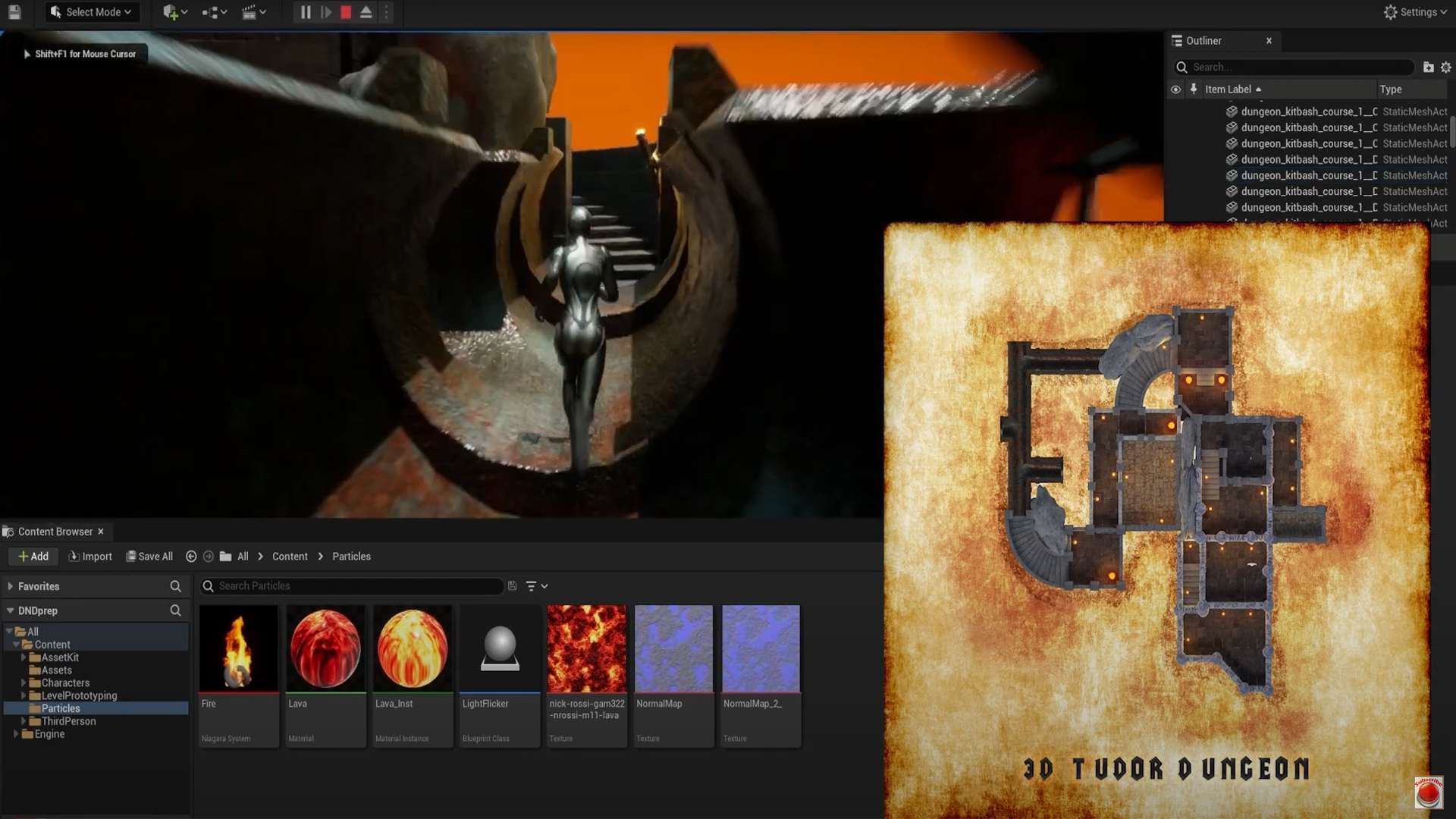
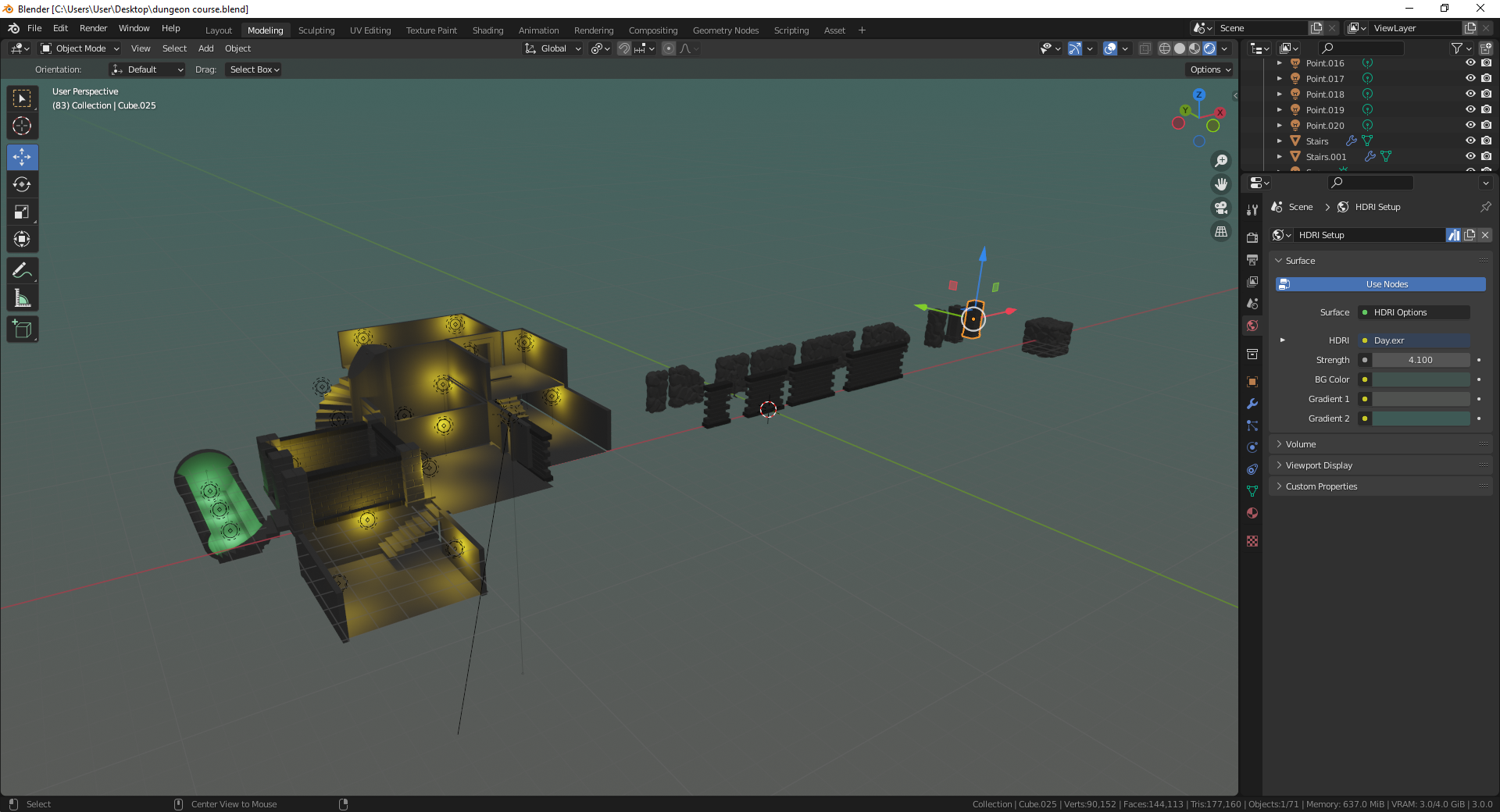
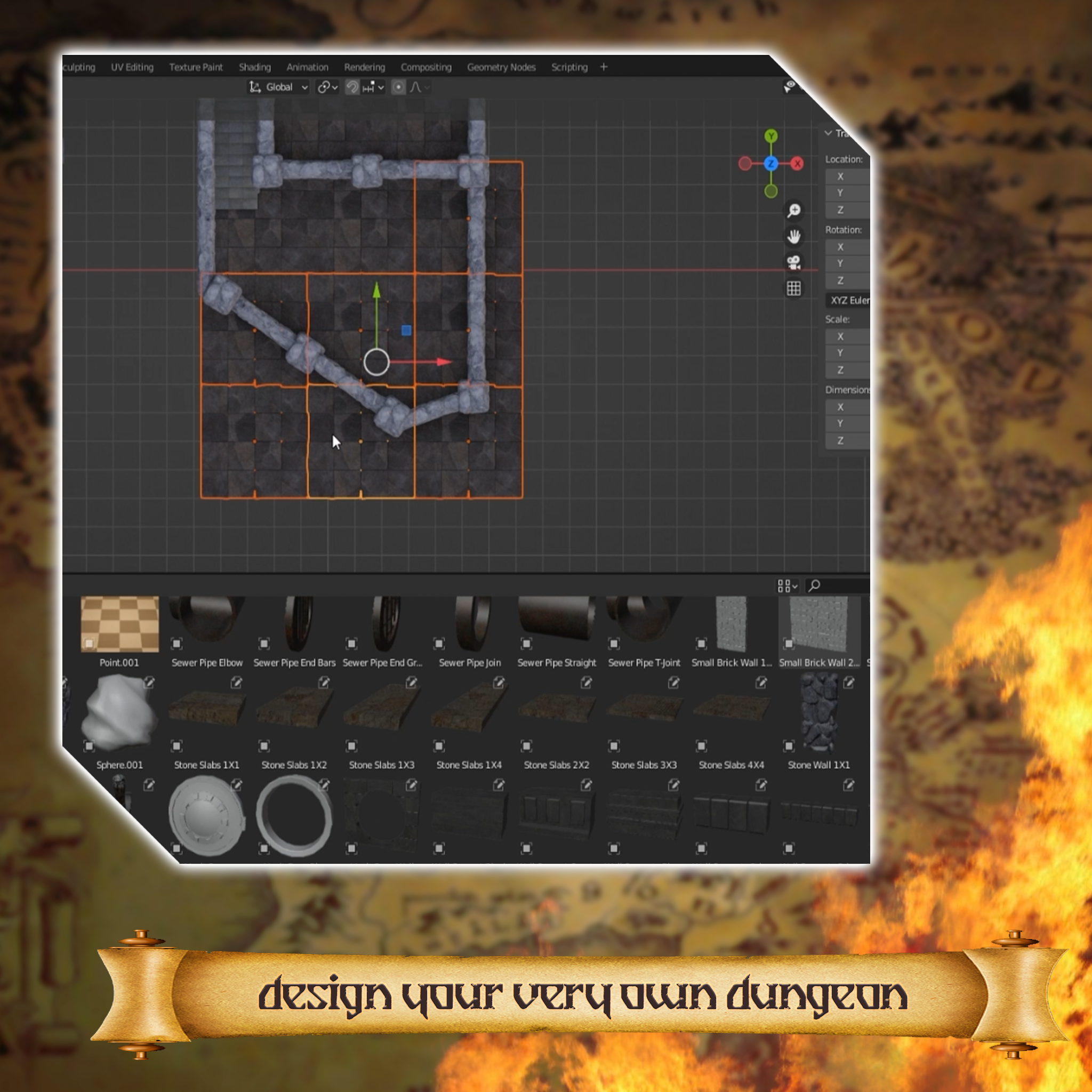
1. De Blender a Unreal Engine Crea una mazmorra RPG en Kitbash: Bienvenidos a todos a
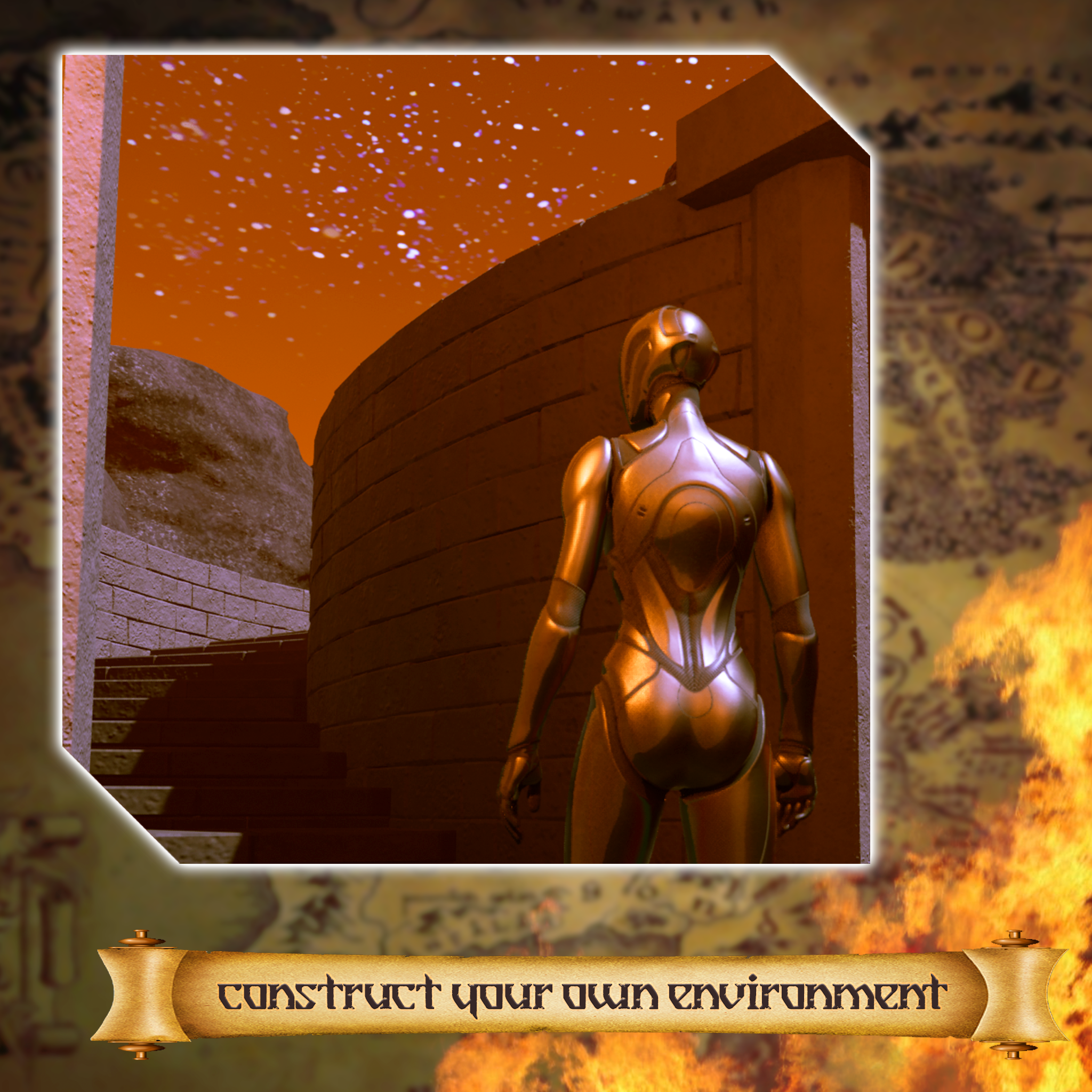
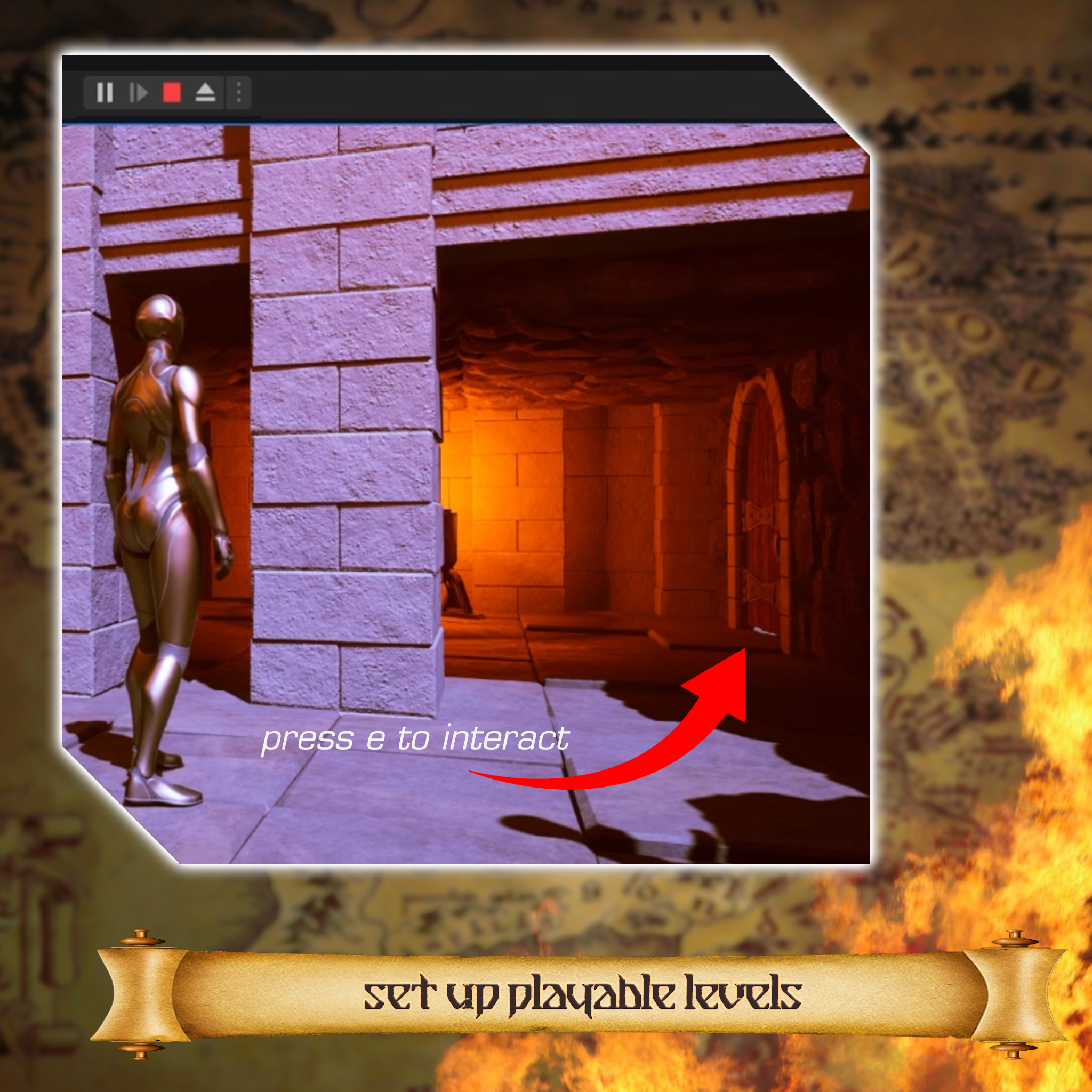
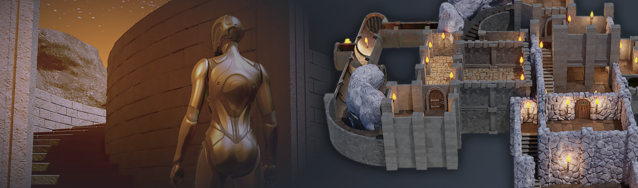
este increíble curso, licuadora tres a motor real cinco mazmorra modular kickbash ¿Alguna vez has querido crear tu propia mazmorra desde cero y luego caminar por ella
como un juego de rol real Bueno, entonces este es
el curso para ti. Este curso se divide en
dos partes, y en ambas, seguirás a
medida que avanzamos por cada detalle manual de construir tu propia mazmorra
sin nada perdido. Entonces esto significa que, incluso si
eres un principiante absoluto, lo tenemos cubierto con nuestra licuadora y los conceptos básicos del motor reales integrados directamente en el curso. Si eres un
profesional de temporada o algo intermedio y buscas
llevar tus habilidades
al siguiente nivel, también te
tenemos
cubierto mostrándote técnicas utilizadas para crear
algunos de tus juegos favoritos. Así que vamos a
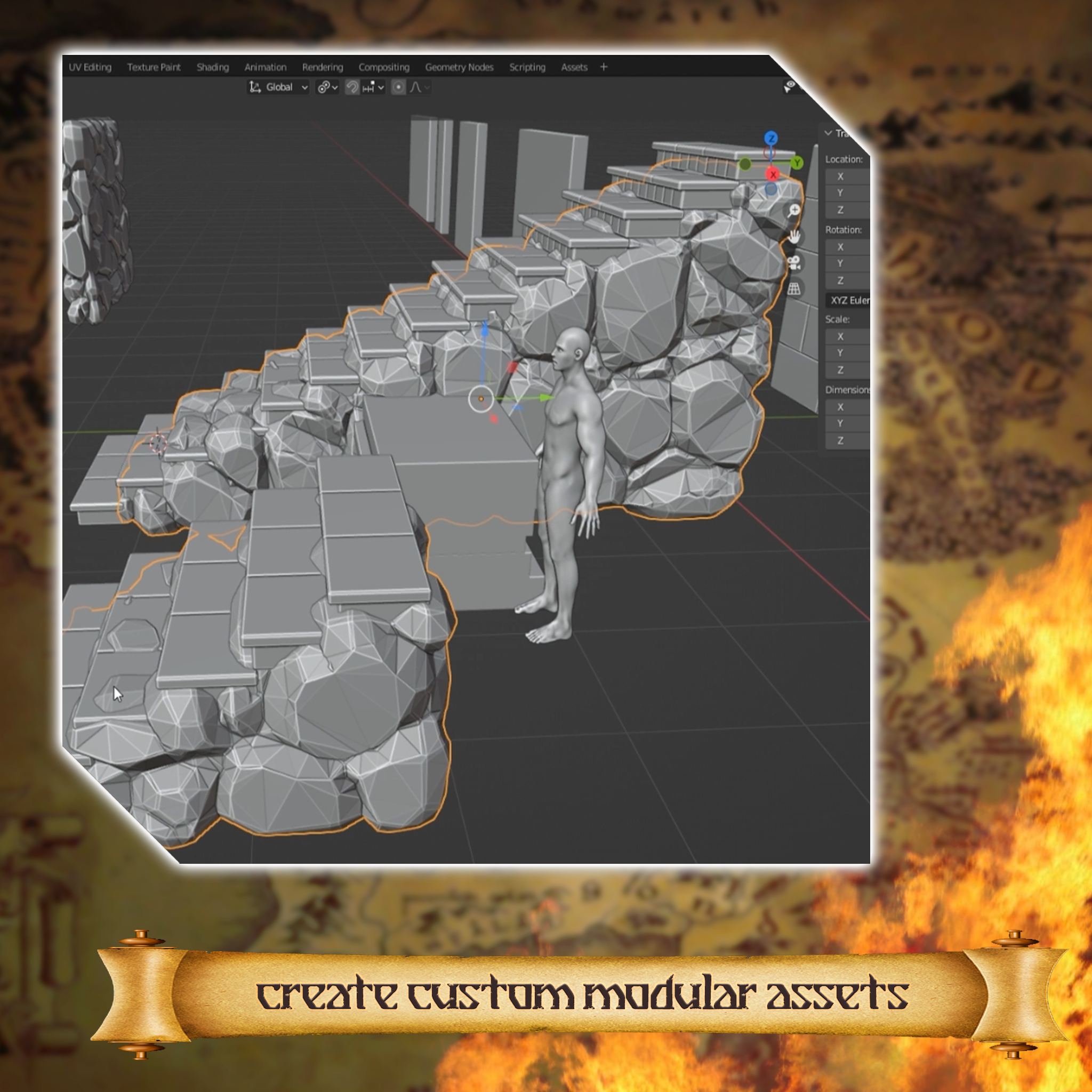
sumergirnos en la parte de la licuadora. Todos los activos que creamos son modulares o un kit bash
como algunos se refieren a ellos. Todos los modelos que crees
estarán completamente listos para el juego y encajarán perfectamente para crear
niveles completos de mazmorras con facilidad En este curso,
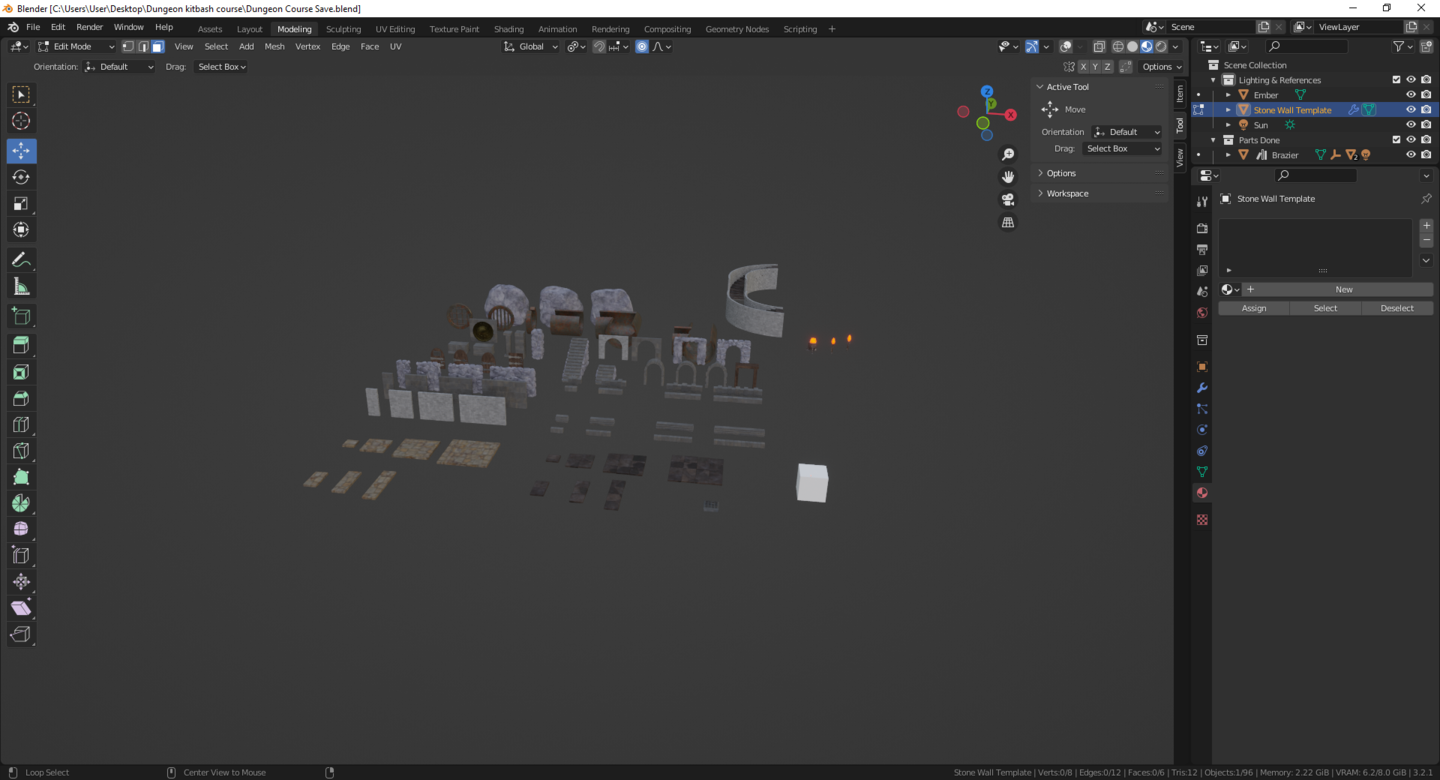
estarás creando casi 100 piezas
modulares individuales,
incluyendo paredes, pisos, puertas y antorchas llameantes para crear tu propia mazmorra de juego
realista masiva El curso es una experiencia char ya que empezamos lento en licuadora, construyendo los
modelos muy básicos antes de pasar a cosas
más complejas como
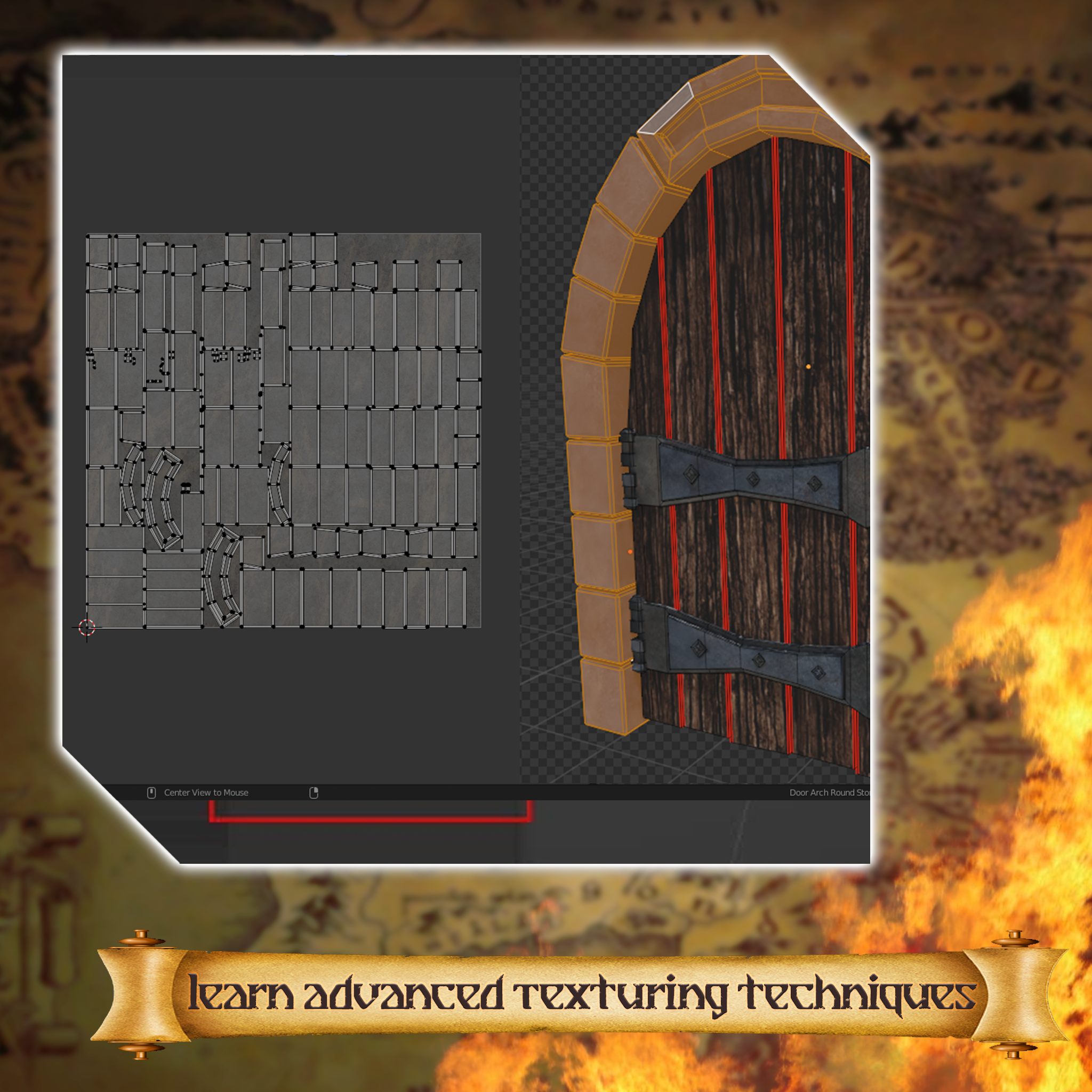
texturas y apilamiento modificado. Finalmente, culminando en técnicas
profesionales para crear los braseros Al finalizar la
sección de licuadora del curso, aprenderás
a optimizar todas tus piezas modulares listas para
enviar a través del motor torno cinco. Y lo mejor de todo, si solo
quieres hacer la
sección de licuadora del curso, nosotros te tenemos cubierto ya
que esa sección viene con una guía completa
tanto sobre la noche como sobre los
nuevos ciclos X render engine. También hemos incluido
configuraciones de cámara y por supuesto, componer una buena
medida para darte esa increíble imagen de
portafolio. Y ahora echemos un vistazo
al motor Unreal cinco
parte del rumbo Este curso es básicamente
dos cursos en uno, y el
motor irreal de cinco partes es tan masivo como la parte
licuadora del curso Únete a nuestro bucle de
expertos en motores Unreal ya que
te lleva a través de los primeros pasos del motor Unreal five Todos los conceptos básicos están cubiertos, incluida la navegación
y los activos importantes en el motor de ganancias. Luego pasamos a construir
nuestra propia mazmorra masiva, usando todas las piezas modulares que
hemos creado en licuadora, enseñándote todo el
proceso en el camino Justo qué tan grande será mi propio
calabozo, puedes preguntar, y la respuesta es tan grande como tu imaginación y el
tiempo lo permitan Simplemente te damos
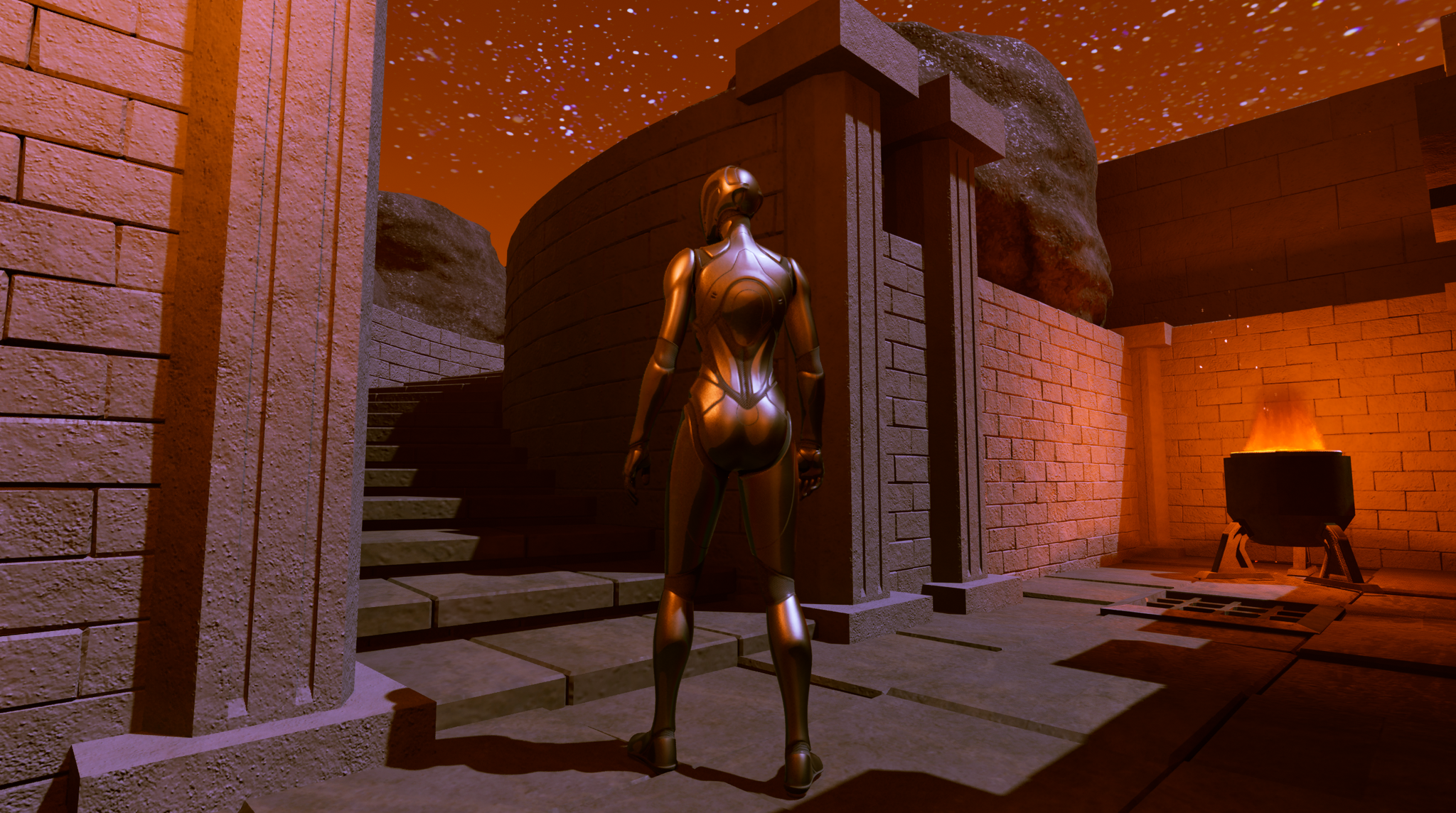
todas las herramientas para crear tu propio mundo RPG. Así que vamos a
profundizar en lo que aprendes
en Unreal engine Comenzamos con
configuraciones de nivel integrando y usando tu propio personaje en
tercera persona Para construir mundos vas
a necesitar un entorno, y aquí te mostraremos cómo
crear tu propio skybox personalizado, para darle vida
a tu mazmorra, darle vida
a tu mazmorra, ya sea
con
iluminación realista o con un mundo alienígena A continuación, está en el
telón de fondo de mazmorra mientras aprendes todo sobre el sistema de
nodos de material Unreal Engine y cómo
animar texturas
para crear cosas como larva Ahora que ya hemos terminado de
construir nuestro mundo, es hora de pasar a
crear nuestro propio calabozo A medida que aprendes a construir y modificar todas esas piezas
modulares con facilidad. Aprende sobre los motores reales
increíbles, modelando su par, lo que te permite alterar medidas y crear
booleanos sobre la marcha A continuación, está en la
enorme biblioteca de Blueprints integrada directamente
en el motor real El conocimiento nuevamente aquí
mentimos para darle vida
a tus mazmorras con unas puertas
animadas interactivas A continuación, estaremos teniendo
iluminación y ambiente, ya que desarrollamos una sección completa
para conseguir esto justo Finalmente, trataremos con sistemas de
simulación en
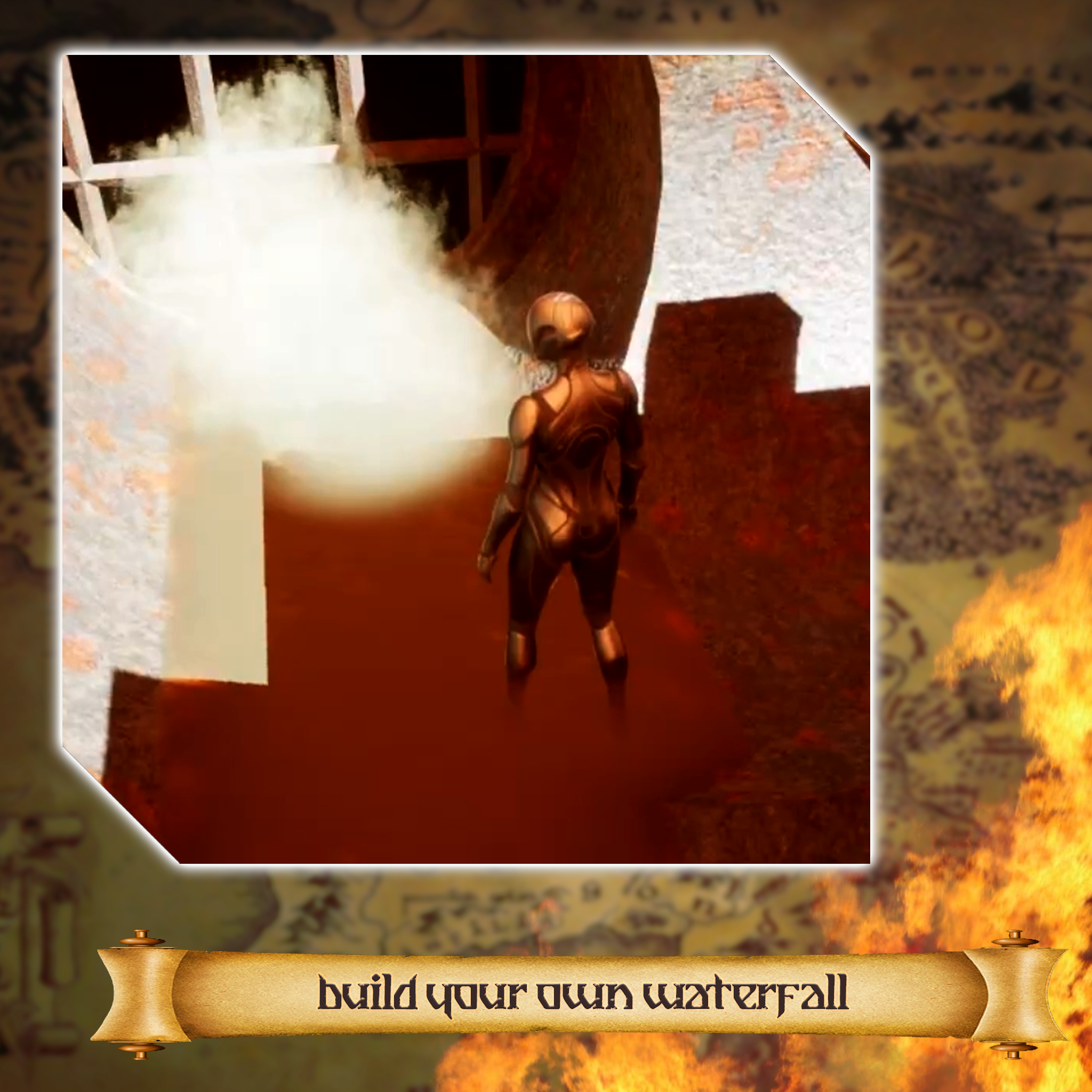
irreal, usando el sistema Niagara, de
partículas y fluidos, sistema Niagara, de
partículas y fluidos, grandes cosas como sistemas de costura,
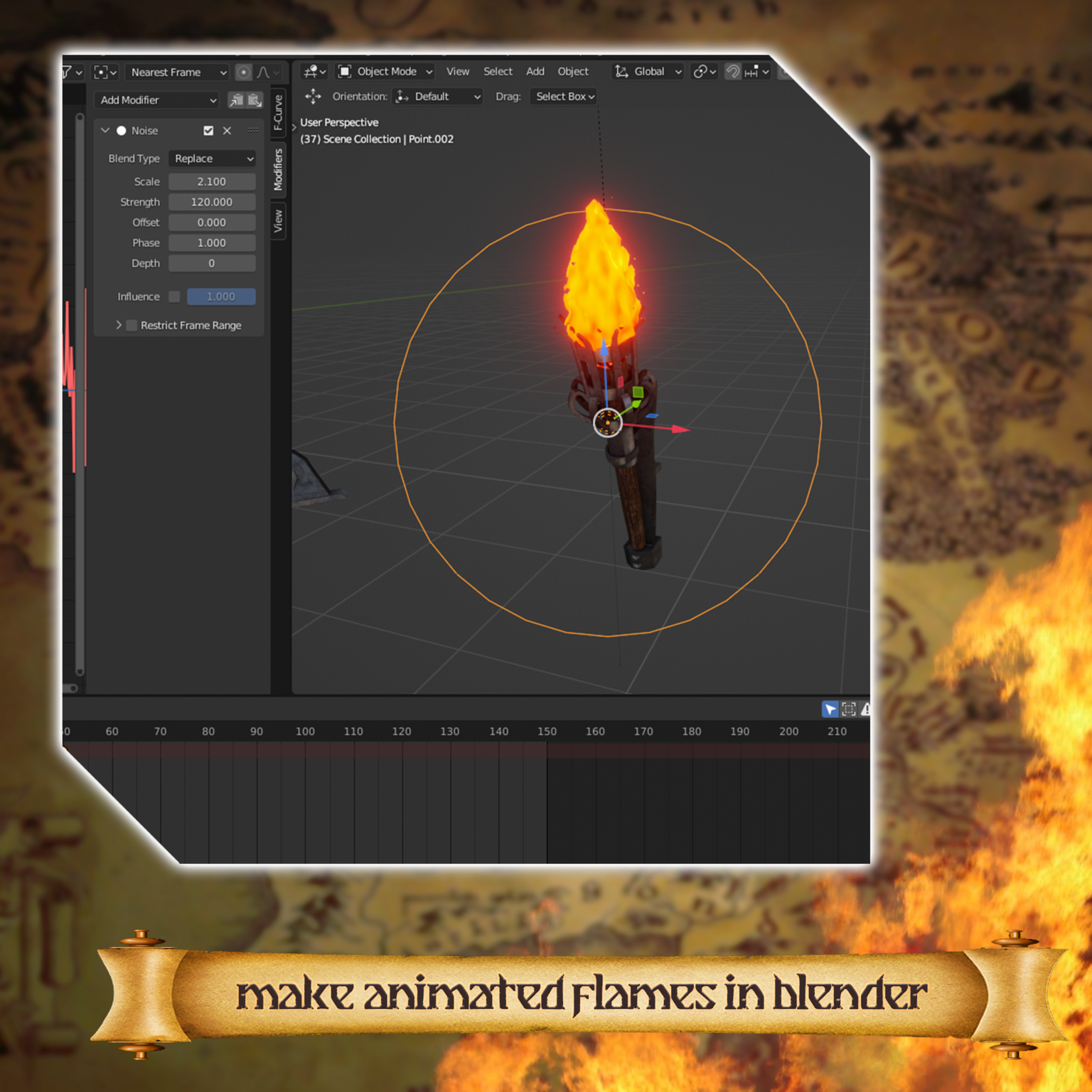
y por supuesto, torturas llameantes que no quieren esas en su mazmorra
RPG Como pueden ver, este
curso es único tipo sin nada por
ahí fuera como él. Este curso también es el perfecto, aunque sea un gran
trampolín para crear tu propio mundo y
finalmente un juego de rol real. Al final del
curso, deberías tener todas las herramientas
para no solo crear tu propio dngeon sino poder
poblarlo con otros
activos como bibliotecas, celdas
penitenciarias y Nos propusimos crear el
mejor curso posible. Lo que en realidad creamos fue algo muy
especial y único, que estoy seguro que puedes ver
en este breve tráiler. Ya sea que tu sueño sea
crear un MMORPG épico o tu propio ambiente impreso de D&D Tree
D, entonces este curso es o tu propio ambiente impreso de D&D Tree
D,
entonces este curso es absolutamente para ti.
¿A
qué esperas? Ven y únete a nosotros y realiza tu
propio sueño a medida que atravesamos este increíble viaje
y ve
hasta dónde te
llevará tu imaginación.
2. Conceptos básicos de Blender: Bienvenidos a todos a
Blender
motor de tres a uno carrete cinco Dungeon
Modular Kickbah Soy Neil y seré instructor para la primera
parte del curso, que estará creando nuestro pack
modular en Blender tres. Después de lo cual estaremos
entregando a Luke en la segunda parte del curso para montar nuestro calabozo en
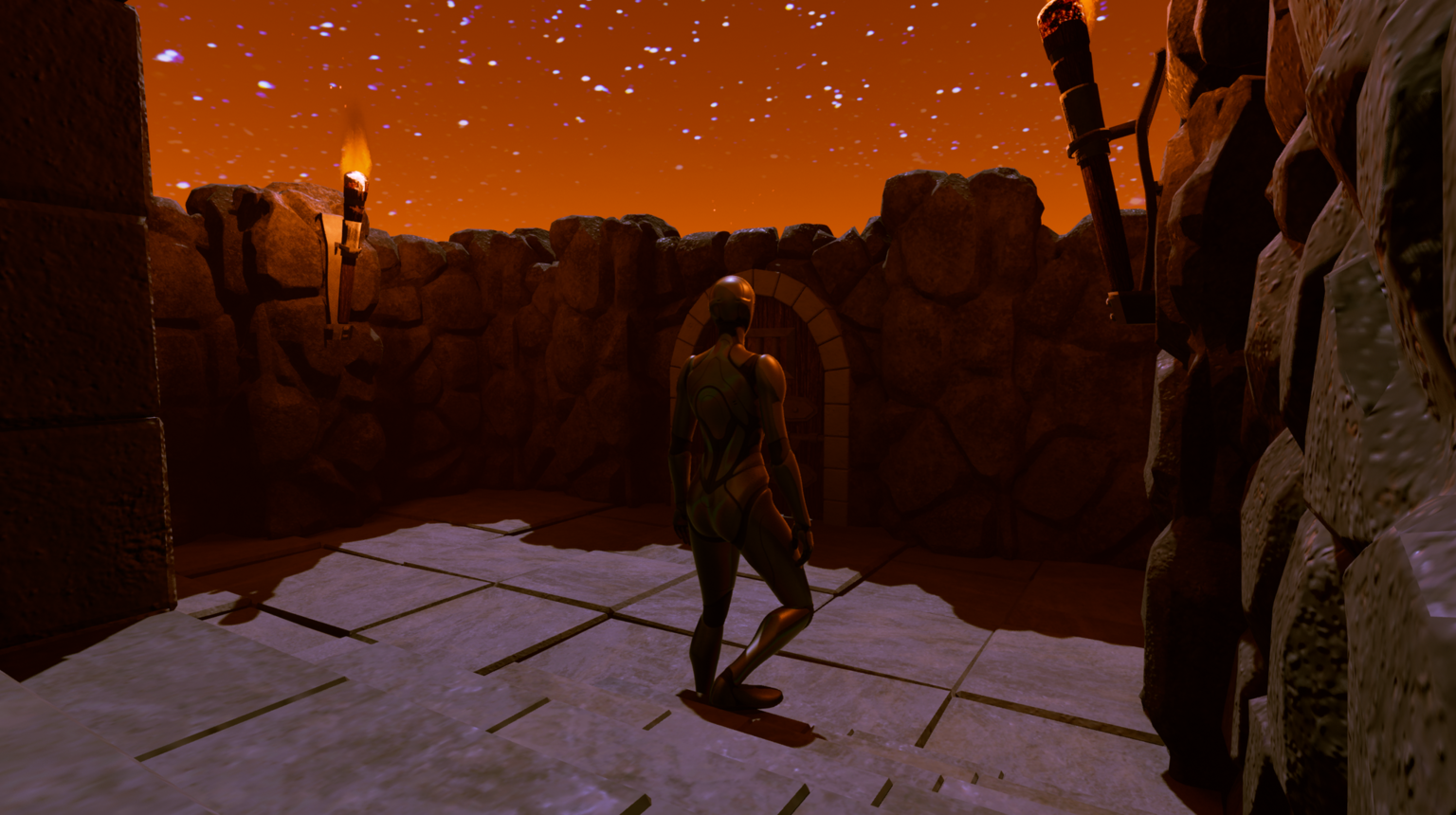
Unreal Lo mejor de todo es que al final, tendrás una mazmorra en pleno
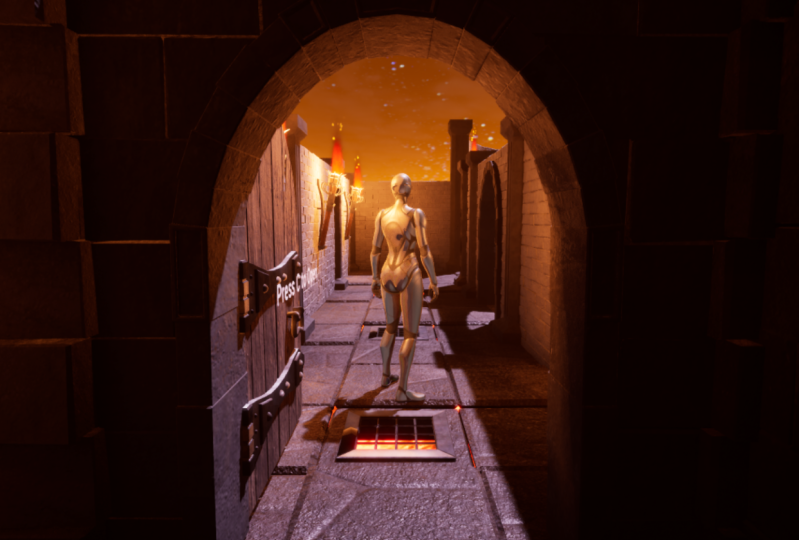
funcionamiento De hecho, puedes correr y abrir puertas y
cosas así. Ahora, volvemos a la Blender de
tres partes y
encontrarás un pack de mazmorras que
viene con este curso Ahí dentro, encontrarás
todo lo que necesitas, incluyendo todas las referencias, que usaremos para
crear nuestro kit bash Esto te permitirá crear un vasto calabozo si quieres También encontrarás
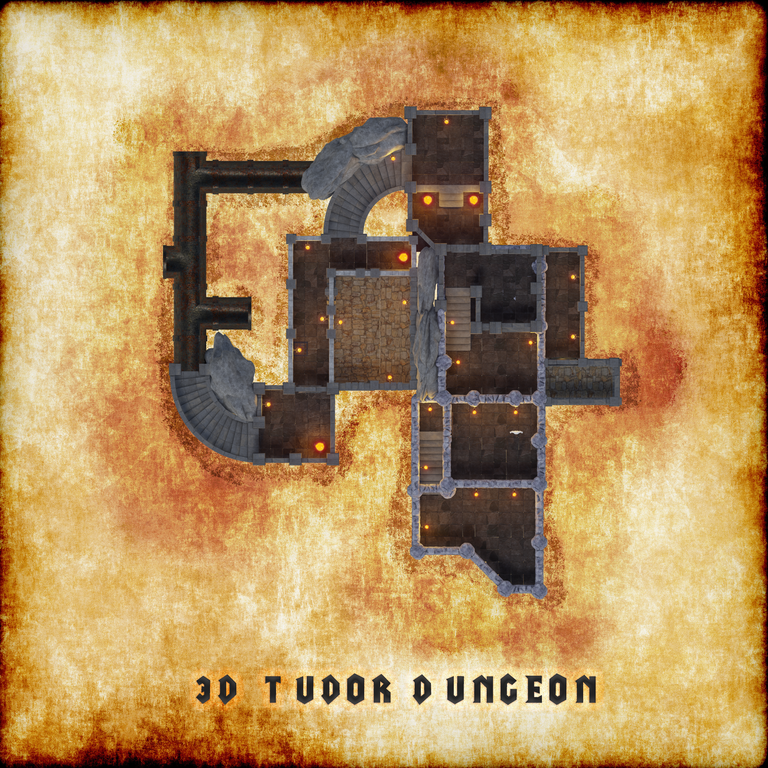
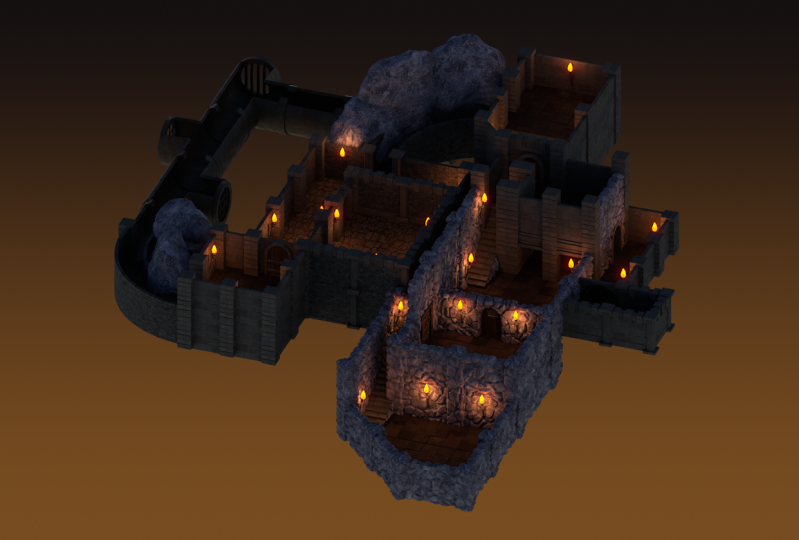
allí una descripción general de mazmorra de la mazmorra real, que vamos a
armar en el curso Esto te ayudará
en tu viaje, aprendiendo cómo se
juntan las mazmorras desde cero. Por último, en el paquete de mazmorras, encontrarás todas las texturas que vas a necesitar
la referencia humana, y finalmente alguna iluminación
realista del mundo, también
conocida como HDDI Ahora, necesitarás todo lo que
salga del paquete dngon. Entonces, si aún no lo has hecho,
repasa y descárgalo ya , para que puedas seguirlo fácilmente. El curso comenzará lento
para las personas que son nuevas en la licuadora o simplemente nuevamente
comenzando en el modelado de tres D. Si eres un Jedi licuadora, entonces solo tienes que tener paciencia con nosotros para las primeras lecciones antes que podamos subir un poco el
ritmo Cada parte de la factura se
va a pasar, y cada pulsación de tecla
será visible, como se puede ver en la pantalla ahora Además, también estaremos
mostrando pop ups animados, mostrándote todas las funciones
importantes de pulsación de teclas
y licuadora, así que quizás quieras
tomar algunas notas al respecto Ahora estoy usando Blender 3.2, y recomiendo cualquier cosa
desde blender 2.8 en adelante, ya que esta va a tener, todo lo
que vamos a estar usando hoy. Ahora estoy usando una
versión de blender que se ha restablecido a la predeterminada. Entonces todo lo que use debería ser exactamente igual que
tienes en tu pantalla. Si necesito cambiar algunas
de mis opciones de licuadora, entonces también tendrás que
cambiarlas para seguirlas. Pero basta de todo eso,
comencemos en Blender three to real engine five
dungeon modular kickbash Voy a hacer algunas cosas
antes de que realmente empecemos. Lo primero que voy a
hacer es que voy a reproducirte un pequeño video real mostrándote cómo
puedes
navegar por la ventana gráfica de la licuadora Una vez que hayas visto
eso, vuelve a la segunda lección y ahí
vamos a continuar. Si ya sabes cómo
hacer todas esas cosas, entonces simplemente continúa con
la segunda lección. Hola a todos, y bienvenidos a lo básico de Blender
parte del curso. Recomiendo agarrar
un bolígrafo y papel o un documento word y unir
estos atajos de teclado Estará pasando por
los conceptos básicos de Blender y los
atajos de teclado que necesitarás. Entonces con todo lo dicho,
comencemos. Entonces en el lado izquierdo, tu kit ve tengo
llave de fundición puesta. Esto te mostrará las teclas que
estoy presionando en tiempo real, y esto va a estar en más o menos, si no en todo el curso completo. Lo siguiente que me gustaría
mostrarles es cualquier tecla nueva que usemos, habrá una pequeña animación que aparecerá abajo en
la esquina inferior derecha. Esto solo aparecerá
la primera vez que
usemos esa clave nueva en particular, y creo que realmente ayuda a mantener el piso de las lecciones
a una tarifa decente, tanto para principiantes, como para aquellos
más familiarizados con licuadora. Debido a que solo aparecen una vez, no
van a llenar la pantalla, y siempre hay
casting de pantalla en el que confiar También en la parte inferior
derecha, verás una animación detallada de cualquier cosa que
necesite más contexto. Esto es útil si neto al modelo
tres D en particular
porque hay mucha jerga y
términos técnicos que necesitan una explicación decente o más contexto de por qué
estamos haciendo algo Te recomiendo entonces, si
necesitas más información, saltando al sitio
web de la licuadora y revisando sus explicaciones detalladas de prácticamente cualquier cosa relacionada con la
licuadora. Entonces ahora, cuando mencionamos viewport
blender, esta es en realidad una
ventana gráfica, puedes verla Toda esta zona gris aquí
es en realidad una ventana gráfica. Ahora bien, si vamos a la parte de
edición UV aquí arriba, verás que en
el lado izquierdo, ahora
está en dos
pantallas, y si
digo la ventana gráfica de edición UV, todo lo que eso significa es solo
esta caja gris de aquí Así que ahora,
volvamos a modelar, y vamos un
poco más allá en cómo movernos
en licuadora real. Entonces lo primero que
voy a discutir es que el puerto del
mouse del medio, en realidad, si lo mantienes presionado, puedes rotar a cualquier parte dentro de la ventana gráfica de
la licuadora Y luego si quieres hacer zoom, es simplemente desplazarte hacia adentro
y desplazarte Ahora, también puedes presionar control shift y el
medio del mouse, mantenerlo presionado, y luego simplemente empujarlo
hacia adelante o empujarlo hacia atrás y podrás desplazarte
muy, muy lentamente. Ahora, para desplazarse, todo lo que
necesita hacer es mantener presionado el botón de mayúsculas
y el botón central del mouse, y luego puede desplazarse
de izquierda a derecha. Y a Zoom al objeto,
lo cual es muy útil. Digamos que estás muy lejos y realmente necesitas hacer zoom
a él. Todo lo que necesitas hacer es presionar el punto en el teclado numérico
real, y eso
te acercará al objeto
al que quieres acercar el zoom. Entonces, por ejemplo, si
estoy alejada y quiero hacer zoom a mi
luz, por ejemplo, es muy fácil entonces
encontrarme con la colección DC, hacer clic en tu luz, presionar
el punto en el teclado numérico, y eso te acercará Ahora, lo siguiente que tenemos que
discutir es simplemente
eliminar objetos. Así que para hacer clic en un objeto
es solo clic izquierdo. Y entonces lo que puedes presionar es comprimir la tecla de borrar, y eso simplemente la eliminará
fuera del camino. Así que acabo de dejar mi luz ahí, y ahora voy
a
encontrarme con mi cámara y de hecho borrar eso
del camino también. Lo siguiente que quiero discutir es si hacemos clic en este cubo, y presionamos Mayús D, lo que
notarás si mueves el mouse ahora, en realidad
va
a hacer una duplicación de mi cubo real. Si en realidad no hago
clic en
nada del mouse y simplemente hago clic en
el botón derecho del mouse, volverá a colocarlo en su lugar. Ahora bien, tampoco se ve que
en realidad hay dos cubos
en este momento. Bueno, en realidad lo hay. Entonces tenemos que traer el artilugio y el
Gizmo es básicamente algo
que podamos mover las cosas de izquierda a derecha arriba
y abajo, Entonces, si presiono Shift barra espaciadora, baja y verás que
tenemos uno que dice mover. Y ahora en realidad
tenemos nuestro Gizmo. Y si tiro esto
al lado derecho. Ya ves ahora podemos
sacar esto y ahora podemos
movernos con esto. También se puede
mover libremente esto también. Si presionas la tecla G, notarás que si la
tienes seleccionada ahora, puedes moverla básicamente a
cualquier lugar alrededor de la ventana gráfica Puedes soltarlo de nuevo
con el clic derecho, o puedes ponerlo
donde quieras. Entonces G, y luego haces clic, click
izquierdo y
lo pondrá donde quiera que yo lo quisiera. Ahora, también, ¿por qué el punto nacido el tubo Zoom
nace es importante? Si presiono el punto nacido ahora, verás que si solo hago zoom M y sostengo el medio
del mouse y giro alrededor, verás que
en realidad giro alrededor del origen de esta verdadera que. Ahora bien, si hago clic en la otra que y
presiono el punto nacido, se
puede ver ahora
que en realidad estoy rotando alrededor del
origen de esta que. Ahora lo siguiente que
queremos discutir es el modo objeto y el modo de edición. Por el momento,
estamos en modo objeto. Realmente no podemos hacer mucho con este cubo excepto moverlo. Ahora bien, si presiono el tabbón, entraremos entonces en modo edición, y en modo edición, en realidad
podemos hacer muchas más cosas
con este cubo Entonces arriba en la parte superior
izquierda aquí, verás que
tenemos tres iconos diferentes. Uno de ellos, este de
aquí son vértices. El siguiente a través son los bordes, y el siguiente a través es la cara. Ahora bien, si estamos en vértices y llegamos a este
verticis por ejemplo,
yo entonces, si presiono shift space part para
traer de nuevo mi artilugio, entonces
puedo Ahora bien, si entro en edge select, puedo agarrar todo el borde y
mover esto así. Por último, si me pongo cara
a seleccionar, ahora
puedo agarrar toda una fase
y moverla así. Ahora, la otra cosa es, si
llegamos a nuestro vertice select, puedo seleccionar un verte También puedes seleccionar
otro verte u otro objeto o
algo así, simplemente manteniendo pulsado el
botón shift y
haciendo clic realmente en el otro
vértice o en el otro objeto, o si venimos a enfrentar
select, por ejemplo, podemos agarrar esta selección de desplazamiento
de fase, la segunda fase Y así es como podemos
seleccionar múltiples objetos. Ahora, lo siguiente que tenemos que
discutir es el eje. Entonces podemos ver que tenemos un eje
rojo y un eje verde. Ahora, solo para mostrarte a qué se relaciona
esto realmente, si subimos en la parte superior
derecha aquí donde tienes estas
dos bolas entrelazadas y haces clic en esta
pequeña flecha hacia abajo Verás que
podemos girar sobre el eje Z. Ahora, sólo
vamos a
encender esto solo para mostrarte a lo que me refiero. Entonces, si encendemos eso
ahora,
verás que aquí aparece otro eje. Ahora bien, el eje verde es la
representación de la y. Entonces, si quiero escalar
esto en la y, todo lo que tendría que presionar es
S e y y ahora pueden ver, puedo escalarlo
a lo largo de ese eje. Ahora bien, si quiero
escalar en la x, así que ese es el eje rojo, presionaría S y X, y puedo
escalarlo a lo largo del eje. Y nuevamente, lo mismo. Entonces S y Z, el eje arriba y abajo es Z, y es S y, y luego
puedes escalarlo hacia arriba y hacia abajo. Finalmente, también, esto también es importante si realmente queremos
girarlo porque lo
rotaremos sobre un eje real. Entonces lo que voy a hacer
es que voy a agarrar todo esto
presionando el botón a, y luego voy
a girarlo alrededor. Entonces quiero girarlo sobre
el eje y, así es, y, y luego se puede ver que
solo girará sobre el eje y. Y no importa donde se
ponga el mouse, siempre
girará sobre ese eje. Para hacer clic en él de nuevo a donde estaba justo de nuevo, el clic derecho. Y si quieres darle la vuelta,
todo lo que necesitas para presionar
es y otra vez. Y luego
te vamos a dar grados. Todo lo que vamos a
hacer es presionar 90 en el teclado numérico real, entonces 90, botón Enter, y ahora verás que está
girado 90 grados. Entonces solo para resumir eso, S es escala, y es rotar Normalmente, cuando escalamos algo
o giramos algo, le sigue
el eje real, y luego le
sigue un número. Específicamente cuando
rotamos algo. Normalmente, cuando
escalamos algo, simplemente
golpeamos escala, los
sacamos afuera, y la escalaremos. Cuando giramos algo, normalmente
es, seguido por el eje, seguido de un número
en la parte del número. Entonces ahora, lo último que quiero
discutir es que si vamos
al modo objeto ahora, necesitamos una manera de ver esto un poco más fácil que como
es en este momento. Primero que nada,
apaguemos el eje t. Y lo que haremos
ahora es usar el teclado numérico para ver
realmente esto. Entonces, si presiono uno
en el teclado numérico, eso irá realmente a la vista frontal de nuestra ventana gráfica Si presiono tres
en el teclado numérico, eso irá a la vista lateral, y si presiono siete
en el teclado numérico, eso irá a la
vista superior de nuestra ventana gráfica Ahora bien, lo contrario para
llegar a lo contrario, todo lo que
necesitas hacer es tener el control. Entonces en esta ocasión,
presionaremos control y siete, y eso nos llevará
al fondo de este
objeto en la ventana gráfica control uno es la
parte trasera del objeto y el control tres es el lado
opuesto del objeto. Entonces ahora, antes de terminar
esta sección del curso, necesito mostrarles algo
que también es muy importante. Entonces, si subimos a la
parte superior izquierda, verás que tienes un
botón aquí que dice Editar. Y si bajamos
a las preferencias, una cosa siempre deben hacer eso cuando
descargues por primera vez una licuadora, siempre
debes poner
en la barra de estado, que es este botón de aquí. Y si hago clic
en todos estos, ya verás, Si hago clic en todos ellos
y cierro eso abajo, abajo en la parte inferior
derecha, tienes todos los
detalles que necesitas. Entonces, por ejemplo,
tenemos cuántas
caras y cuántos triángulos
hay realmente en la escena,
y los objetos
están en la escena,
y la memoria y V RM
que en realidad están ocupadas Esto es realmente importante si quieres tener una buena idea de cuánta energía está usando realmente tu
computadora y cuántos polígonos y
triángulos hay en Polígonos y triángulos,
conocerás más a medida que avancemos en el curso Y eso prácticamente cubre lo básico
de licuadora, y espero que les resulte útil
e informativo, pero lo más importante,
fácil de entender. Entonces ahora, como dicen,
adelante con el programa. Bien, todos, así que
espero que eso haya sido informativo, y los veré en
la siguiente lección. Muchas gracias. Adiós.
3. Importación de imágenes de referencia: Bienvenidos de nuevo a
Blender tres a uno
motor real cinco Dungeon
Modular Kit pash, y aquí es donde lo
dejamos fuera Entonces ahora deberías
tener una buena idea de cómo
navegar realmente por la ventana gráfica, lo que significa que ahora
realmente podemos comenzar Lo primero que quiero hacer es hacer clic en mi cámara,
presionar borrar. Haga clic izquierdo en esta
luz puntual, presione eliminar. Y finalmente, solo
quiero hacer click izquierdo sobre este cubo solo por ahora
y en realidad eliminarlo, aunque vamos a
traer algo similar una vez que hayamos traído
realmente nuestra referencia humana. Entonces, en realidad, eliminemos eso. Ahora, lo siguiente que quiero
hacer es que quiero subir a editar. Quiero bajar
a las preferencias, y lo que quiero
hacer es que quiero
llegar a donde
dice arranque de estado. Y la razón por la que quiero abrir esto es porque por el momento, no
tenemos ninguna estadística
en nuestra mezcla real val. En otras palabras, no nos
muestra cuántos polígonos,
triángulos, cuánta memoria
usa, y cosas así Y estas cosas son
importantes porque si estamos construyendo una
escena enorme y cosas así, podríamos encontrarnos con
Blender chocando o podría estar
desacelerando, y necesitamos saber a
veces la razón por la Y las razones la mayor parte
del tiempo se pueden atribuir a dos recuentos
altos de polígonos Entonces necesitamos saber cuántos polígonos tenemos en la escena Así que vamos a venir y
donde diga espectáculo. Hagamos clic en las estadísticas de
escena, memoria
del sistema y la memoria de video. Y ahora verás abajo
en la parte inferior que lateral, tenemos toda
esta información. Ahora, se puede ver el
número de triángulos. Se usa memoria, se usa
V RM, y todas esas cosas así. Todo bien. Entonces ahora
lo que puedes hacer es simplemente cerrar eso. Ahora cuando traiga
algo así como un avión, verán
que esto
realmente cambia a la baja. Lo primero que voy
a hacer es que voy a traer mi OBJ humano Vamos a subir a
presentar. Lo que vamos a hacer es bajar a importar e ir a OBJ.
Este es el que quieres. Usamos prácticamente FBX y
OBJ y por el lado inferior
derecho, voy a poner la
diferencia en realidad
entre ellos . Vamos a
hacer clic en OBJ Y lo que vas a hacer es vas a
dirigirte a esa ruta de descarga de mazmorras de la
que hablé antes, y vas a
encontrar ahí una que diga referencia a escala humana Si haces doble clic en eso
y haces doble clic en él nuevamente, encontrarás entonces que entra un humano
real. A nuestra vista real. Esta es la verdadera ventana gráfica, por cierto, la ventana
sexual aquí Todo esto es
clausters una vista. Entonces, si hablo de una viewport,
esto es a lo que me refiero. Además, si presionamos el número
uno en el teclado numérico, podemos ver que nos ponemos rectos en la vista frontal de nuestro humano. Y si hablo de
nuestro avión de tierra, esta línea aquí es
nuestro plano de tierra. Entonces tenemos dos líneas básicas. Tenemos una línea roja,
y si presiono tres en el teclado numérico,
tenemos una línea verde. Y a estos se les conoce
como los ejes x e y. Y estos básicamente
son el plano de tierra, si hablo de eso. En otras palabras, quiero alinear todo lo que esté
por encima del suelo. Por encima de cada una
de estas líneas. Este de aquí se
llama el eje Z, y ese es básicamente el alto. Entonces, si digo el eje Z, básicamente
estamos hablando acercándonos las cuatro formas sobre
el máximo real Ahora volvamos a nuestro humano real. Se puede ver porque primero
le
hemos traído que en realidad es naranja. Si hacemos clic en él
aunque verás que se vuelve amarillo real. Ahora por el momento, en realidad no
puedo usar un artilugio para
moverme en Lo que quiero hacer
es presionar Mayús y barra espaciadora y eso
abrirá un menú real. Y si bajas, en realidad
tendrás entonces una plática de movimiento. Ahora, te darás cuenta
en el
momento en que intente moverme. En realidad se está moviendo
de una orientación por aquí y
realmente debería estar en el centro. Lo que quiero hacer es
hacer clic derecho en Establecer origen origen a geometría. Y lo que voy a hacer es ponerlo
bien bang en el centro, y ahora en
realidad podemos movernos. Básicamente, vamos a utilizar
esta guía para tener una buena idea de lo grandes
que son las cosas en realidad. Ahora, gran parte del tiempo en packs
modulares y
cosas así, realmente
quieres
apegarte a una báscula. Entonces digamos 1 metro, 2 metros, realmente no
quieres estar en el rango de medio metro o el
2.5 o algo por el estilo. Lo que quieres hacer es
mantenerlo en el tipo de escala correcto, que será en metros. Y lo que también queremos
hacer es asegurarnos de que la altura de las puertas y cosas así sea realmente correcta. Entonces es por eso que
en
realidad hemos traído nuestra referencia humana. Ahora, se dará cuenta de que
lo
hemos traído abajo en el lado
derecho. Ahora, se puede ver el
número de triángulos. Este es el
más importante porque esto es básicamente cuántos
polígonos tiene algo Si me acerco a mi chico, puedes ver si presiono
el botón tap que básicamente se trata de todos los
polígonos de los que se compone Se trata de 49,000 polígonos
básicamente a través de su cuerpo. Eso es lo importante que hay que
saber porque entonces
lo que voy a decir es Cualquier cosa que
creamos podremos
decirnos cuántos polígonos reales
tenemos realmente Ahora bien, si presiono tabulador y los
muevo hacia
el lado izquierdo, lo que queremos hacer es querer traer
ahora nuestra
primera referencia. Ahora, es importante
cuando traes una referencia que la traigas
de la manera correcta. Entonces si presiono el turno
A y bajo a donde
dice imagen, y voy a
traer una referencia. Ahora, traigo mi referencia, así que voy a volver ahora
a mi verdadera manada de mazmorras Y se puede ver aquí,
tengo referencias dgeon. Haga clic en las referencias. Y el
primero en el que quieres traer es el
piso de la loza. Entonces este de aquí. De hecho, también puedes
venir y hacer clic en esto, y luego realmente
tendrás una mejor visión de cómo se ven
realmente estos. Y también puedes
hacer click en qué lados el arte para que puedas ver
aquí el tamaño regular. De hecho, puedo formar en minúsculos
o puedo ponerlos en grandes, y luego tengo una idea
muy clara si abro esto de cómo
se ven realmente. El que estamos
buscando es el piso de loza,
que es este de aquí Entonces, si hago doble clic en eso, entra
nuestra referencia. Ahora el problema es que las
referencias entran así, y significa que ahora si
quiero ver esto, siempre
estoy en un ángulo divertido, y realmente no quiero
eso. Entonces quiero hacerlo. De hecho quiero dejar
eso. Quiero presionar uno. Entonces quiero presionar el turno A, y luego voy a
venir a donde dice,
imagen, traer mi referencia y solo traer de nuevo esa
referencia. Y ahora ya verás, que en
realidad entra en su lugar. Ahora bien, estas referencias, no
están a escala. En realidad no es el punto
de que estén a escala, es para que tengas una idea de lo que realmente estamos
creando porque prácticamente todo en este paquete de mazmorras real se
crea a un medidor real 1 metro dos metros 3 metros
como discutimos antes, lo que significa que en realidad
no necesitamos
usar una báscula ni
nada por el estilo. Sin embargo, lo que tenemos que hacer es crear
nuestra propia escala, y luego podremos medir todo
en contra de ahí cuando
realmente lleguemos a las paredes. Pero para éste,
éste es bastante sencillo. Este es el piso de la loza. Entonces todo lo que voy a hacer es
básicamente traer un avión. Así que sólo voy a retroceder un poco
eso. Voy a presionar
S, sacarlo a la luz, y luego tengo una
muy buena idea de cómo se ve
realmente eso. Voy a
sacarlo un poco. Bien. Y ahora
se puede ver que en cualquier momento quiero saber qué
referencia a la creación, cómo se supone que debe ser. Entonces en realidad puedo
volver a esto. Todo bien. Empecemos en
la primera parte real. Lo que vamos a hacer es que
vamos a traer un avión. Y se puede ver aquí
que tenemos 1 metro, dos por 2 metros, tres por tres, cuatro por cuatro, y luego
tenemos algunas asitas pequeñas. La razón por la que lo hacemos así en realidad es porque
la mayor parte del tiempo estarás construyendo y los bloques cuadrados
encajarán bien, pero luego tendrás
algo de borde donde simplemente
no encajan. Esto cubre prácticamente
todos los planos de planta. Es por eso que en realidad lo
creamos de esta manera. Bien, así que presionemos a Shift A. Voy a ir
a donde dice malla, acerco a un avión y
traeré un avión. Ahora,
te darás cuenta. En realidad no puedo ver qué tan
grande es este avión real. Si miras por el lado
derecho del mismo, solo
dice uno por uno. Ahora, sé que esto no tiene sentido en este
momento porque uno por uno, ¿qué significa
eso en realidad? Porque cada uno de estos, como puedes ver, es de 1 metro. Ahora también puedes ver si le
doy vueltas a mi chico. Entonces, si vengo a mi
chico y presiono rx 90, simplemente gira rápidamente y luego mira por encima
de él, puedes presionar siete
también para ir por encima de la parte superior. Verás que tiene
casi 2 metros de altura. Cada uno de estos corresponde
a un metro real. Ahora sabemos que
esto es de dos en dos. Ahora, hay una manera más fácil de ver
realmente cómo es esto. Sin embargo, lo primero que vamos
a hacer es presionar x -90, darle vueltas a mi chico, así
que es el camino correcto Y entonces lo que
vamos a hacer es que
voy a hacer clic en ese avión. Y lo que voy a hacer es que voy a
subir a la derecha y firmar y hacer clic en esta
pequeña flecha aquí. Ahora, también puedes presionar el botón n para abrir
realmente eso. Y si bajas ahora, dirás: Oye, aquí
tenemos dimensiones. Y esto hace que sea
realmente fácil
crear este paquete modular de
mazmorras real Entonces lo que quiero hacer ahora es
crear mi primer piso real. Entonces lo que voy
a hacer es entrar y cambiar esto a uno. Presiona la tabulación uno, y luego solo presiona enter,
y ahí vamos. Esta es nuestra primera parte real, que es esta parte de aquí, y luego estaremos poniendo
un texto real dro. Así que voy a hacer
es que voy a crear todos estos ahora. Voy a mover esto de nuevo. Entonces uno voy a hacer en
lugar de traer
en realidad otro avión. Sólo voy a presionar
turno y traerlo. Entonces voy a ir
al
lado derecho donde están las
dimensiones, y quiero uno que
diga de dos en dos. De dos en dos, así. Ahora, vamos a crear
otro, quisquilloso, traerlo y lo
adivinaste tres por tres,
así, y luego chiflado, tráelo de cuatro por cuatro Ahora, necesitamos estas
pequeñas astilla, vamos a traer la primera, que será una
por dos, básicamente Si agarro este,
presiono el turno D, lo
derribo, y luego
uno que vamos a hacer es que voy a
poner esta y en dos. Ahí vas. Entonces
llegaremos al siguiente. Turno D para
duplicarlo, tráelo. Pongámosle esto a la tres. Así, y eso es
prácticamente todo. Podrías tener un 41. Bien podríamos hacer un 41. Hagamos eso, turno,
siendo como estamos aquí. Y entonces lo que vamos a hacer es
ponerle esto a cuatro. Todo bien. Eso es
más o menos. Ahora la cosa es que
antes de continuar, realmente
quieres
salvar tu trabajo para que no
estés dejando que un
choque o algo así, en realidad no
vas a perder nada. Vamos a subir a presentar. Y lo que vamos a hacer es que
vamos a ir a Guarda. Y te darás cuenta en
la banda blanca aquí, probablemente no pueda ver
mi banda blanca, pero en tu
banda blanca en la parte superior, realidad no tendrá un
archivo guardado ni nada por el estilo. Entonces vamos a archivar, y luego vamos a ir a Guarda. Voy a guardarlo en
realidad en mi calabozo. Además, puedes ver que estos son enormes ahora para mí, y
realmente no quiero eso. Entonces los voy a poner
en pequeños y ahora
tengo una buena idea de cómo va
a quedar
todo. Bien, así que vamos a
llamarlo mazmorra. Curso guardar. Presione la tecla enter
presione enter de nuevo. Ahora en tu
banda blanca superior que está ahí arriba, deberías poder ver que
en realidad tiene la licuadora y luego el nombre del archivo real de
donde realmente se guarda. Bien, todos,
así que espero que hayan disfrutado eso y los
veré en la siguiente. Muchas gracias. Adiós.
4. La importancia de las costuras y los punzados: Bueno, estoy de vuelta
a todos a Blender tres a real Engine five Dungeon
modular kit bash, y aquí es donde lo
dejamos fuera Ahora, lo que tenemos que hacer ahora es que necesitamos
traer algunas texturas porque se puede
ver que estas son la parte real más simple
de la construcción real. Básicamente son solo planos
que se extruyen, y básicamente entonces queremos
ponerles algunas texturas. Entonces antes de ir más lejos, lo que me gustaría hacer es, me gustaría
reproducirte un pequeño video, que te mostrará
todo sobre costuras y tiendas porque entonces eso nos
ayudará a seguir adelante. Todos, todos, así que te
veré del otro lado de esto. Bienvenidos a todos a la
breve introducción a marcar costuras y objetos punzantes que
forman parte del curso Entonces, antes de darles ejemplos de lo que realmente estoy
hablando, permítanme
explicarles brevemente cuáles son. Costuras que se te ocurren como
costuras en una prenda de vestir, como una camisa o un
par de pantalones. El trabajo principal de las costuras
es asegurarse la textura que
intentas colocar en tu malla
continúe correctamente, pero lo que es más importante, te da control de cómo se verá esa
textura. objetos punzantes están marcados como costuras, pero tienen un propósito completamente
diferente Utilizamos objetos punzantes para
darnos el control de cuán agudos y suaves
son los ángulos en nuestras medidas Esto los hace parecer realistas. También es importante que hagamos esto no sólo para
renderizar y licuadora, sino también que los objetos punzantes continúen
a través de los motores de software
o juegos, queremos usar, como pintor de sustancias o motor
Unreal como ejemplo Entonces con todo lo dicho,
comencemos. Así que aquí estamos en licuadora
con nuestro arranque que. Ahora bien, si hago clic en mi cubo
y voy a mi edición UV, verás que el cubo está básicamente desenvuelto de esta
manera real Entonces básicamente se desenvolvió
como un regalo. Ahora bien, si me encuentro y agarro este cubo y
presiono Mayús D, y luego presionamos Mayús
barra espaciadora para traer
nuestro artilugio y lo movemos Y ahora, digamos que
quiero alterar un poco este
cubo. Entonces lo que voy a hacer es que
voy a presionar el botón de tabulación. Voy a ir a elegir interfaz, haga clic en la barra espaciadora de
desplazamiento de cara superior para traer la
herramienta de movimiento, traerla a colación. Entonces. Ahora, digamos que
quiero desenvolver esto Ahora bien, si agarro esto con L, solo para agarrar todo, y presiono el
botón U para desenvolver, verás que se desenvuelve
exactamente de la misma Incluso si restablezco las
transformaciones de esto, todavía
se desenvolverá
exactamente de la misma manera Ahora, marquemos algunas
costuras y veamos cómo eso tiene un efecto real
en nuestro desenvoltorio real Así que vamos a agarrar la parte superior y
bajaremos al fondo. Y lo que vamos a hacer es que vamos a presionar el control. Y luego bajar a
donde dice, Mark Sams. Ahora, es importante recordar
que es un salto de control para marcar
costuras en la selección de cara. Pero si por ejemplo,
estamos en Edge select, así que si llegamos a este borde, si presionamos Salto de control, también
obtendrás esta opción
arriba, marca costuras. Pero también puedes hacer click derecho en dgeelx y también puedes ver que podemos marcar costura de
esta manera también Entonces por ahora, aunque en realidad no
voy a
marcar esta escena. Lo que voy a hacer
es que voy a agarrar todo con L, así. Y ahora voy
a presionar Unwrap, y se puede ver que se desenvuelve
completamente diferente Ahora, vamos a traer
algunas texturas para que veas
exactamente de qué hablo. Entonces, si presiono tabulador, voy a subir a mi panel de
materiales aquí arriba, y voy a
dar este material. Entonces me voy a encontrar al lado derecho, haga clic en el botón de mi material. Entonces, ahora vamos a traer el material que ya
preparé. Entonces, si me encuentro con
esta pequeña flecha hacia abajo, vamos abajo, ya
ves que tengo una aquí llamada madera, y
vamos a darle clic en eso. Ahora ya se puede ver lo que ha pasado. De hecho, hemos aplicado nuestro
material a este objeto, pero puedes ver que es más
o menos un desastre. La parte superior se ve bien, pero la parte que da la vuelta al
costado está todo doblada y sesgada. Entonces si me alejo y
presiono tabulador ahora, se
puede ver que la
razón es que
en realidad no es UV desenvuelto correctamente.
Entonces, ¿cómo arreglamos eso? Si llegamos a Edge seleccionamos,
y agarramos este borde. Y ahora lo voy a hacer es
que voy a hacer click derecho. Bajar para marcar costuras. Y ahora voy a agarrar
todo de nuevo. Voy a presionar, Desenvolver. Y ahora verás que se
desenvuelve absolutamente bien. Se puede ver que las
maderas se ven muy, muy bonitas
en realidad en esta malla ahora. Entonces, lo que hace esto, las costuras hacen es en realidad te da el control de cómo
se coloca esta textura real en esta malla. También hay que tener
en cuenta que esto es básicamente
un bucle infinito. Entonces, si vengo y
miro esta cara y esta cara, se
puede ver que
van dando vueltas. Si no tenemos costura, cuando
hablo de bucles infinitos, básicamente
va dando
vueltas y vueltas y Blender en realidad no
entiende cómo desenvolverlo Entonces terminarás con
ese lío que tuvimos antes. Ahora bien, la otra cosa a
tener en cuenta es, si le doy la vuelta a esta madera, por ejemplo, lo
que
voy a hacer, voy
a venir hacia el lado izquierdo, la ventana gráfica de mi edición UV, presionar A para agarrar todo
90, girarlo redondo Ahora, la otra cosa que
quiero mostrarles es que donde unamos
estas costuras
reales también es muy
importante porque nunca
lo
conseguirás perfecto aquí, donde hay una costura real. Entonces déjame exagerar un poco
esto. Entonces lo que voy a hacer es
que voy a presionar tabulador. Voy a hacer esto mucho
más pequeño y voy a moverlo al
centro de mi mapa UV, y luego voy a presionar tab. Ahora se puede ver que
estos bordes no se
alinean en absoluto contra
este otro lado. Entonces esta textura aquí no se
alinea con esta textura. Y la razón es porque ahí abajo
tenemos una costura, y esa es la
ruptura real en la textura. Sin embargo, si
venimos a este lado, Y yo giro esta ronda. Entonces si lo agarro o Z 90 y ahora voy a este
donde podamos ver, se puede ver que estos se
alinean perfectamente. Y la razón es
porque obviamente, ahí no hay costura.
La costura está aquí. Por lo que hay que tener eso en
cuenta en sus propias medidas y objetos que cuando esté
aplicando texturas y materiales, intente poner costuras
donde no las vaya a ver. Entonces, si está en el
tirador de una puerta, por ejemplo, intenta ponerlos en el interior donde nadie
va a verlas realmente. Así que siempre tenlo en cuenta cuando en realidad estés
marcando tus costuras. Entonces ahora, hablemos de los objetos puntiagudos. Entonces si traigo
una nueva primitiva, así que si presiono el turno A, voy a atravesar la malla, voy a traer
un cilindro. Ahora, notarás
que este cilindro tiene todos estos pequeños
bordes por ahí, y digamos que quieres
hacer una taza o algo así. Lo último que quieres son
todas esas
caras de filo duro ahí dentro. Ahora, hay cosas que
podemos hacer para resolver esto. Entonces lo primero que podemos hacer es traer
otro cilindro. Así que sólo voy a sacar
este del camino. Así que cambia la barra espaciadora, trae Mgzmo moverlo fuera del camino Cambio A, trae
otro cilindro. Y esta vez, voy a
bajar a donde dice, sumar cilindro y
subir los vértices a 100 Y ahora, notarás que sí
tenemos un borde redondo. Pero el problema es
que hemos traído 100 vértices para lograrlo
realmente Y eso no es
algo que queramos. Queremos usar el menor
número
posible de polígonos sin dejar de obtener
una malla muy buena. Entonces, ¿cómo logramos eso? Bueno, hay una serie
de cosas que podemos hacer. En primer lugar, podemos
encontrarnos a este lado derecho. Y lo que podemos hacer ahora
es llegar a donde
dice normales y dar
clic en Auto suave Entonces podemos dar clic derecho en la ventana gráfica y dar
clic en Shades Moo Y ahora notarás que
en realidad se ha suavizado. Pero el problema con esto es, si subo mi autosmove, puedes ver si
lo subo hasta el final,
va muy, muy funky Y eso es porque
a 170 grados, Blender decide que estos
bordes por aquí necesitan alisar. Entonces no
nos da mucho control. Si hacemos esto en el
otro, surf agarra este, haz clic
derecho, las formas
se mueven, los autos siguen adelante. Se puede ver de nuevo, incluso con
menores cantidades de polígonos, todavía
somos capaces de
suavizarlo Pero si
apagamos esto, vamos a terminar con el mismo problema
que antes teníamos. Entonces, ¿cómo resolvemos eso? Bueno, si entramos ahora,
presiona el botón de tabulación, ven a la parte superior, agarra la parte superior, cambia
como la parte inferior. Presiona control porque
estamos en la selección de cara, y entraremos
y marcaremos un disparo. Y ahora te darás cuenta
si presiono tabulador que ahora tiene
bordes duros ahí Esto nos da el control. Entonces es por eso que
en realidad usamos tiendas. No importa a qué le suba
esto, 180 grados, que es lo más alto que va, no va a deshacerse de
esas tiendas que marcamos. También podemos marcar tiendas
alrededor de los bordes, cortarse grab, esta
y esta Y ahora estamos en edge select. Podemos hacer clic derecho.
Baje y marque una tienda. Presiona el tabbón y ahora
verás que tienes
bordes duros ahí Entonces es muy importante
que marques objetos punzantes, donde
realmente vas a querer bordes duros También es importante
que adquieran
el hábito de marcar objetos punzantes, cuando en realidad estás
marcando costuras. Y entonces lo que sucede es
cuando unes dos objetos juntos y subes
el auto suave si es necesario, no
vas a terminar
con algunas medidas como esta. Bien, para empezar, así que
espero
que hayan disfrutado de esa introducción para
marcar escenas y objetos punzantes Y como dicen,
adelante con el programa. Bienvenidos de nuevo, a todos, y
espero que hayan disfrutado eso. Ahora lo que vamos a hacer antes de que realmente sigamos adelante es, realidad vamos a
extruir estos. Antes de que obtengamos una textura, vamos a poner en práctica lo que aprendiste
en ese video real. Si llego a todos estos ahora, lo que voy a
hacer es que voy a cambio de clic en cada uno. Entonces lo que voy a hacer es presionar Control J, y eso
los unirá a todos. La razón por la que lo he hecho es porque
ahora me va
a facilitar ahora
extruirlos todos juntos Ahora si presiono tabulador, Bien. Se puede ver en este momento, estamos en verte pierna,
que es esta de aquí. También podemos llegar a Edge
select, que es esta,
así que ahora puedes seleccionar
cada una de las aristas, y también podemos llegar a selección de caras para que puedas seleccionar
entre sí aquí. Ahora, puedes usar estas opciones aquí
arriba o puedes presionar una, que será verte pierna, dos, edge select, tres,
que es cara pierna. Puedes usar cualquiera de ellos.
Muchas veces voy a subir aquí y a veces voy a usar
realmente el número. Estoy tan acostumbrada a
hacer clic aquí
arriba en realidad que
simplemente lo hago de esa manera. De todos modos es bastante rápido. Todo bien. Lo que queremos
hacer ahora es querer agarrar cada una de estas caras. Lo que quiero hacer ahora
es extruir estos hacia abajo. Voy a presionar y
sólo voy a tirar de ellos hacia abajo, y luego simplemente tirarlos hacia abajo
a algo como esto. Ahora bien, la profundidad real de estos no es realmente
tan importante. En realidad no quieres que sean demasiado gordos para hacerlos inmanejables
o algo así, sino solo un poco de
profundidad para ellos para que
puedan sentirse como un piso
real porque básicamente, estos son planos, más o
menos, y
solo van a tener
una textura Lo que significa si
agarro este con L. También notarás
que ahora estoy
en modo de edición. En realidad ya no tengo
mi artilugio. Lo que tienes que hacer es presionar Mayús barra espaciadora. Bien. Baje a moverte y ahora en realidad
volverás a tener tu
artilugio en su lugar Ahora lo que pasa es que tendrás
que hacerlo una vez y
probablemente tendrás que
hacerlo cada vez que
cargues el archivo de mezcla. Pero aparte de eso,
tendrás que hacerlo una vez en modo
objeto y
una vez en modo edición. Si vas a alguna de estas
otras opciones en la parte superior, realidad
tendrás que volver a
hacerlo. Todo bien. Voy a
agarrarlo presionando L. solo
voy a pasar el cursor
sobre él, presionar la L, y ahora ya verán si
juntamos estos, la razón por la que
quiero algo de chunkiness es porque si no lo hiciera, se podría
ver directamente
por el Y eso no es
algo que queramos. Entonces por eso
solo queremos
darles un poco de
chunkiness a Todo bien. Así que ahora vamos a poner
en marcha lo que
realmente aprendemos. Lo primero que quiero
hacer es que quiero llegar
al fondo
de cada uno de estos. Agarrando el fondo asegúrate de que los
tengo todos, así. Estoy turno haciendo clic en
cada uno de esos. Y entonces lo que voy
a hacer es que voy a presionar el control
y el
punto positivo lo que eso
va a hacer es que
va a aumentar mi selección. Entonces lo que puedo
hacer es presionar control y menos para
disminuir mi selección. Pero básicamente, quiero que
mi selección sea todo excepto
estas caras superiores de aquí. Entonces lo que voy a hacer es
y ahora vamos a marcar las costuras recorriendo
todo el camino por aquí. Voy
a presionar control. Baja y
verás uno que dice Mark Teams. Ahí vamos. Ya podemos ver que hemos
marcado nuestras costuras. Ahora, vamos a llegar a lo
más alto de cada uno de estos. Simplemente agarra la parte superior de
cada uno de estos. Y entonces lo que vas a hacer es que vas
a presionar control. Bajar y despejar las costuras. Ahora lo que eso se hace
es que básicamente
lo hizo para que esto pueda
envolverse como un regalo, así puedes ver aquí
que esto envolverá. Lo pondré en el
lado derecho a lo que realmente me refiero, pero sí lo viste en el video
real que vemos. Ya viste cómo nos desenvolvimos en el video que viste antes Ya puedes ver esto se envolverá, por lo que cada una de estas esquinas
se sacará. Todo bien. Ahora lo que podemos hacer es finalmente poder agarrarlo todo con A, y de hecho podemos
desenvolver cada uno de estos Ahora la cosa es que
las texturas reales que estamos trayendo
son texturas sin fisuras. Realmente no importa
cómo desenvolvamos esto. De hecho podemos
sacarlos juntos, así que eso es lo mejor de la historia. Ahora, si agregamos un over a nuestra edición
UV, da clic aquí. Y entonces lo que vamos a
hacer es que vamos a presionar baja y
tendrás uno que diga wrap, y ahora verás el wrap muy,
muy bien,
como puedes ver, tienes
los fondos, que
puedes ver aquí,
y luego tienes los
tops reales, que están desenvueltos, todos ellos como una
biblioteca actual de los que se habla Ahora lo que tenemos que hacer
es antes de continuar, en realidad
necesito
reproducir un pequeño video de básicamente mostrarte cómo importamos texturas y qué hacen realmente los diferentes mapas de
texturas reales. Entonces tendrás una buena
comprensión de la siguiente lección, donde en realidad
estaremos poniendo texturas en nuestros planos o
pisos como serán. Bien, todos. Entonces
espero que haya disfrutado eso, y nos vemos en
la siguiente lección. Así que me aseguraré de que veas este video. Todo bien. Adiós. Bienvenidos a todos a esta breve
introducción sobre la importación mapas de
texturas y la creación de
materiales dentro de Blender. Aquí iremos a través de configuraciones
básicas de materiales y formas
fáciles de importar tus
mapas de texturas, todo dentro de Blender Entonces pasaremos a una explicación de lo que hacen los mapas y por qué son importantes. Entonces con todo lo dicho,
comencemos. Entonces en esta escena básica
que he montado, verás que
tengo estos tres objetos, y están todos desenvueltos UV Entonces ahora, vamos
a llegar a nuestro primer objeto, y digamos que ya hemos marcado nuestras costuras,
como puedes ver. Ahora, vamos a subir a
editar, en primer lugar, y lo que vamos a traer es un add on llamado
node wrangler Y esto va a
hacer que sea muy
fácil configurar materiales
dentro de tu escena. Entonces vengamos a editar,
bajemos a las preferencias. Ven a donde
dice add ons, y luego vamos a
buscar nodo, ODE. Y verás uno
llamado nodo wrangler. Asegúrate de que esté marcado, y luego cerremos esto. Ahora lo que quiero hacer es en realidad
crear nuestro material. Entonces, si vienes
al lado derecho, verás este pequeño icono del
fútbol. Vamos a hacer clic en el más. Y entonces lo que realmente hace es crear un nuevo material, y vamos a hacer clic en nuevo
y darle un nombre. Entonces llamemos a esto madera. Y debido a que
ya he creado un pupilo, saldrá como madera.001. Si tienes un 001, saldrá como
madera.002, y así sucesivamente notarás
que esto ha llegado como principio BSDF y
este básicamente es el shader de nodos mágico dentro blender que facilita importación de todos tus mapas
y cosas así Entonces ahora tenemos esto. Lo que
tenemos que hacer ahora es que tenemos que dirigirnos
a nuestro panel de sombreado, que es este botón de aquí Una vez en el panel de sombreado, verás la configuración básica, igual que la que teníamos en
el panel de modelado Y ahora, si me alejo un poco
de aquí, verás que en realidad ya
tenemos una configuración básica. Así que tenemos nuestra producción
material. Y claro, aquí es donde todos los nodos terminan al final. Entonces tenemos nuestro principio, que es de lo que te
hablé es el tipo mágico de nodo licuadora. Y si nos acercamos un poco, verás que tenemos todas estas cosas donde podemos
enchufar las cosas, o podemos perder el tiempo
con estas sin realmente un mapa enchufado Así que ahora vamos a venir y dar click
en nuestro principal BSDF. Y lo que vamos a
presionar es control turno, y T. Y eso
luego abrirá el archivo de donde realmente
quieres encontrar tu mapa. Así que asegúrate de guardarlos en un lugar donde
sepas dónde están. Ve a buscarlos,
y luego deberías terminar con cinco mapas. Normalmente, son cinco mapas que
en realidad puedes descargar. Uno es el color base. El siguiente abajo es metálico. El siguiente abajo es la rugosidad. El siguiente abajo es la altura, y luego
tienes lo normal ahí. Normalmente, los cinco mapas básicos. Entonces ahora lo que tenemos que hacer
es que tenemos que llegar al primero y cambiar
seleccionar el inferior, y luego eso
seleccionará el mole, y luego venir
a esperar a decir que es la textura
principal
establecida y hacer clic en eso. Y ahí tienes. De hecho,
todos han entrado. Y notarás que Blender nos ha configurado
todo
automáticamente. Y esto es parte de lo que realmente hace el wrangler de
nodos. Ahora bien, si nos acercamos un poco, así podremos ver lo que estamos haciendo, y ahora podemos
pasar por algunos de estos nodos por aquí. Así que vamos a acercarnos aquí también. Y el primero que tenemos
son las coordenadas de textura. Ahora, básicamente, este nodo le dice el paradero de
Blender para colocar
esta textura sobre este objeto Entonces te das cuenta en este momento, básicamente
está
enchufado desde la UV Ahora bien, si rápidamente simplemente
pasamos a la UV, y agarro todo, puedes ver que este es nuestro mapa UV, y así es como básicamente se coloca esta
textura sobre esto. Entonces, por ejemplo, se puede ver que éste ha
sido dado la vuelta, así que va por el camino correcto. Ahora, volvamos
a nuestro panel de sombreado. Y si enchufamos el generador en
su lugar al vector, déjelo cargar y verá ahora que blender está tratando generar cómo esta textura va a ir
realmente a este objeto. Esto es útil cuando
estás creando texturas dentro de la
propia licuadora sin mapas. Pero inútil si en realidad estás
trayendo tu propio mapa. Así que volvamos a ponerlo en UV. A continuación, Macros
se llama mapeo, y así básicamente es como esta textura se mapea
sobre este objeto. Entonces puedes ver aquí que en realidad
podemos mover la ubicación de nuestra textura
real, y esto básicamente es algo
así como mover el mapa UV. Ahora bien, si venimos,
también podemos escalar esto, así
como puedes
ver, para que puedas escalarlo cada vez más grande, y te da mucho
control dentro de realmente el shader para
meterse con la escala
y cosas así Normalmente, en realidad
haría esto en el mapa UV. Pero si hay algún pequeño
detalle que quiera hacer, un poco más pequeño o
algo así, lo
haré dentro del shader Al cruzar, puedes ver que todos estos nodos de aquí, que son nuestros mapas están conectados
a nuestro nodo de mapeo Entonces vamos a llegar a la primera. El primero es el color. Y básicamente abajo del lado
derecho aquí, voy a estar mostrándote
exactamente lo que significan. Y luego si quieres
más información, puedes ir al
sitio web de blender y encontrar todo el resto de la información sobre todos estos mapas de los
que estamos hablando. Entonces, como digo, el
primero es el color, y si
lo desenchufamos, es básicamente lo que podemos ver es que es solo el color base Ahora, a veces
todos ustedes obtienen colores donde entran con oclusión
ambiental, y voy a hablar inclusión
ambiental apenas
en unos minutos Entonces, si
enchufamos esto, podemos ver que en realidad podemos alterar el color con otros nodos en los
que podemos deslizarnos aquí. Entonces, rápidamente te voy
a mostrar eso. Entonces, si presionamos
turno Hacer una búsqueda, y solo traeremos una gamma, que solo va
a aclarar u oscurecer nuestro color real Ahora, lo he puesto
ahí y puedes ver si lo derribo
o lo saco, puedo hacerlo mucho
más oscuro o mucho más claro. Entonces eso es algo que realmente
podemos hacer, y el wrangler de nodos nos
permite traer un nuevo nodo y
simplemente dejarlo caer ahí Entonces, lo que quiero hacer
ahora, sólo voy a borrar eso, y
voy a enchufar eso. Ahora, ir al
siguiente mapa es metálico, así que sólo voy
a dirigirme. De hecho, hemos traído
una textura metálica. Así que aquí estamos en
nuestra configuración ahora con nuestra
textura metálica real y material. Entonces, si nos
acercamos ahora, podemos ver que tenemos el siguiente abajo,
que es metálico, y podemos ver que si venimos
y realmente desenchufamos eso, ya verás, eso no pasa a Y esto se debe a que
este metálico se basa muy de
cerca en el metálico que ya está ahí,
que es cero. Es un metal bastante opaco. Ahora bien, si
entramos y subimos nuestro metalizado, puedes ver que
va realmente, realmente metálico, así, y no tienes que
usar realmente un mapa para hacer
algo metálico. Todo lo que necesitas hacer es
subir este metálico. Ahora, normalmente, cuando
estamos haciendo cosas como usar este deslizador
aquí y sin mapa, o algo es metálico, así que si baje esto
o no es así. Realmente no tenemos nada
intermedio cuando en realidad no estamos usando un mapa. Entonces si
volvemos a enchufar esto ahora a nuestro metálico, y dejamos que se cargue
y ahí va. Ahora bien, el siguiente
abajo es la rugosidad, y la rugosidad es básicamente si piensas en una
lámina de vidrio, cuando la miras,
no es completamente transparente. Es posible que tengas ciertos
rasguños ahí. Podrías tener cosas
como manchas, marcas de manos,
cosas así, y básicamente eso es lo
que hace el mapa de
rugosidad. Básicamente, la rugosidad
está determinada por este mapa. Entonces, si desenchufo este mapa, pueden
ver que
aquí tenemos muchas piezas más brillantes y piezas
más opacas. pueden
ver que
aquí tenemos muchas piezas más brillantes y piezas
más opacas.
Así que vamos a desenchufar esto Y entonces verás que todo
es un solo tipo de brillo. También se puede ver si entro y en
realidad le doy vuelta a la aspereza, la
voy a bajar. Puedo hacer algo como hielo o puedo hacer algo
muy, muy tonto Y es por eso que usamos este mapa porque nos da
mucho control. De la cantidad de manchas y cosas así y hace que se
vea mucho más realista Entonces ahora
volvamos a nuestra madera. Y lo que haremos ahora
es
bajar y mirar nuestro mapa normal. Entonces, si toco dos veces
la A rápidamente, eso solo resaltará esto, y luego solo podremos acercarnos un poco y mirar lo que hace
este mapa normal. Como puede ver, el mapa
normal siempre se
conecta a un nodo de mapa normal, y luego podemos
perder el tiempo con la fuerza. Entonces, si vuelvo esta
fuerza hacia arriba, se
puede ver ahora que
tenemos mucho más empujando a través de
esa textura real. Ahora, solo ten mucho cuidado
al usar este nodo. Se puede subir demasiado alto, y lo hará no voy a
parecer muy real. En otras palabras. Así que intenta conseguirlo en algún lugar donde
estés realmente contento con él, y aún así se ve realista. Por ejemplo, sí obtienes algo de madera, que
se ve así, donde realmente está algo
elevado desde la base, pero no volvería a subir
demasiado alto con esto. Bien, entonces ese es el mapa normal. Y ahora pasemos
al mapa de desplazamiento. Para el mapa de desplazamiento, en realidad
voy a traer ahora un nuevo material, así que me
dirijo a ese. Entonces aquí estamos con nuestra textura
adoquinada, que vamos a utilizar para
nuestro ejemplo de desplazamiento Entonces lo que hace el desplazamiento es que básicamente le da esta textura. Básicamente lo empuja hacia afuera. Es como usar la teselación
como verás en breve. Bueno, la única cosa es
que si estás usando este mapa de
desplazamiento, realmente
necesitas bien, realmente necesitas
saber dos cosas. En primer lugar,
no funciona en E. En segundo lugar, realmente necesita mucha más geometría de la que normalmente
tendrías. Entonces aquí podemos ver que
tenemos un plano plano, y podemos ver que están
ligeramente empujados hacia arriba, y todavía se puede ver que esto es básicamente una textura de tres D. Entonces, ¿cómo creamos
desplazamiento sobre esto? En primer lugar, lo que
vamos a hacer es que vamos a acercarnos a nuestra pequeña llave Entonces, antes que nada, lo que
vamos a hacer, en realidad
vamos a subdividir
esto un par de veces Así que vamos a presionar tabulador, y
lo que vamos a hacer
es hacer clic derecho y subdividir Clic derecho, subdividir. Y ahora lo que vamos a hacer es que vamos a presionar tabulador, y vamos a
traer un modificador. Y lo que hemos hecho
ahora es básicamente aumentar mucho la geometría. Así que vengamos
a agregar modificador. Vamos a bajar donde
dice, multiresolución, y vamos a subdividir,
subdividir, Y una y otra vez,
cuatro veces Y si presionas tabulador, verás que en realidad todavía
se ve así, así que realmente no puedes ver todas
las subdivisiones aquí Pero cuando terminemos esto, en realidad lo
aplicaré, y luego estarás para verlas. A continuación, lo que
tenemos que hacer ahora es que tenemos que poner esto en ciclo. Entonces si venimos por
aquí y
lo cambiamos de v y lo
ponemos en ciclos. Y entonces lo que podemos
hacer es que ya podemos
bajar a nuestro material, que es este botón de aquí. Desplázate hacia abajo y verás
uno donde dice configuración. Y bajo ajustes,
tendrás uno que diga superficie. Y lo que hay que
hacer ahora es cambiar esto. Debería decir sólo golpe. Cambia esto a
desplazamiento y golpe. Una vez que hayas hecho eso,
entonces, todo lo que tienes hacer es ir a tus ciclos Shader, que es esto puesto
aquí, y ahí vamos nosotros Ya puedes ver lo
realista que se ve realmente. Y ahora puedes realmente
perder el tiempo con estos, así que realmente
podemos subir la escala, como puedes ver, y también
podemos cambiar el nivel
medio así. Entonces realmente lo empujó hacia afuera, o realmente puedes
sacarlo también. Bien, así que eso es
un poco de explicación ahí. Ahora, como dije,
pasaré ahora a la llave real.
Estamos todos los modificadores encendidos. Quiero presionar el control
A para aplicarlo. Quiero presionar tabulador,
y ahora puedes
ver cuánta geometría
realmente tomó. Ahora, puedes salirte con la tuya con
un poco menos de geometría. Entonces si presiono control y solo lo
traigo de vuelta y solo lo
derribo uno. Entonces, si traigo esto abajo uno, así, y se puede ver que todavía se
ve bastante bien. Pero si subimos un poco la ventana gráfica de
nivel, no
está ni cerca
del nivel de esto Entonces si lo ponemos en tres, presione control, presione el to, y ya se puede ver que ahora
no hay tanta geometría, pero todavía estamos obteniendo
un efecto bastante decente. Bien, así que
lo último que quiero mostrarles es si volvemos a nuestro shader material y
volvemos a poner esto en EV, así que hemos llegado a
nuestra computadora, icono, volvemos a
poner en EV, y
ahora simplemente nos
desplazaremos y acercaremos a esta madera Ahora bien, ¿qué hace la oclusión
ambiental? Así que pondré una breve
explicación el lado derecho de lo que realmente es la
oclusión ambiental, pero en realidad podemos habilitarla viniendo a nuestra computadora, poniendo esto en EV, y
tendrás uno que diga oclusión
ambiental Cuando haces clic en esto, ya puedes ver que realmente,
realmente conseguimos mucho más
sombreado aquí, mucho más realismo y
cosas así Ahora, como dije, se pueden obtener texturas donde tienen oclusión
ambiental
ya incorporada,
pero me parece que en realidad
hacerlo de esta manera generalmente
te da un mejor resultado Ahora, la otra cosa que puedes hacer es que puedes perder el tiempo con la oclusión ambiental y
realmente traerla arriba o abajo, perder el tiempo con factores
y cosas así, y realmente obtener una especie de
sombras que
realmente quieres en la superficie
del objeto real Así concluye
la
parte de introducción de material y textura del curso. Y espero que todos hayan sacado
mucho de ello y tengan una mejor comprensión de los mapas y materiales
dentro de Blender. Entonces con eso dicho,
sigamos con el programa.
5. Trabajo con iluminación HDRI: Bien. Bienvenidos de nuevo a
todos a Blender three, Tron real engine five
dngon modular kit bash y aquí es donde lo dejamos Ahora, por el momento, todas
estas son envolturas, y ahora lo que tenemos que
hacer es traer nuestra primera textura. Entonces, antes que nada, vamos
a dar un poco de configuración antes de que
realmente hagamos eso
porque en este momento, si hago clic en nuestro material, que es este botón de aquí, verás que
no tenemos texturas encendidas. Verás que
son muy blancos, y eso es porque
si vengo aquí, que es nuestro panel de materiales, en realidad
no tienen texturas puestas. Lo que tenemos que
hacer, en primer lugar, es crear una nueva textura. Entonces, si vengo
al lado derecho, haz clic en nuevo y
verás ahora material uno. Hagamos doble clic en él, y
lo que vamos a llamar a esto es piso de losa Ahora bien, debido a que todos estos
están unidos, significa que
ahora todos tienen piso de loza, y lo que eso significa es que ahora si bajo y cambio
el color de estos, verás que todos
ellos realmente cambian, que en realidad es lo que
realmente queremos porque
queremos texturizarlos a todos
al mismo tiempo. Todo bien. Pero el problema
es que por el momento, estamos bien para el modo material, pero qué pasa si realmente
queremos verlos en cómo van a
verse en motor real o cómo van a verse
si están renderizados, por ejemplo, porque
por el
momento, si vengo aquí y hago
clic en esto, Ahí oscuro. Y la razón de ello
es porque en realidad no
tenemos iluminación en
la escena real. Entonces, antes de ir más lejos, lo que realmente queremos hacer es que realmente queremos traer algo de iluminación HD para realmente
iluminar nuestra escena y darnos algo de realismo en
nuestros pisos de mazmorras reales Entonces, pasemos a
nuestro panel de sombreado. Y por el momento,
cuando haga clic en esto, verás que en
realidad estamos en modo objeto, y esto es básicamente
este material de aquí. Ves desde aquí también, hecho
puedo cambiar el
color del material así, y esto básicamente corresponde
a esto de aquí. Ahora, también tienes una opción por aquí, que dice objeto, y lo que podemos hacer
es bajar y convertir esto en salvaje. El salvaje en realidad
Lo que esto hace ahora. Básicamente es el
panel de sombreado para el mundo real, y esto controla
la fuerza real de la iluminación real
del mundo Entonces, si vengo
al lado derecho, sube hasta aquí y ven
a mi panel de renderizado. Entonces este es mi panel de renderizado. Y si vengo al
lado derecho por aquí, donde está la pequeña computadora, ya verán en este momento, estamos en el motor de render llamado EV. Ahora, prácticamente
vamos a estar usando EV todo el tiempo.
Hay dos de ellos. Uno es EV y el
otro es ciclos, y hablaremos de esos
un poco más adelante. Pero por ahora, solo
deja esto en EV. Básicamente es un
motor de renderizado en tiempo
real como donde
encontrarías en el motor real. Ahora puedes ver si
subo la fuerza, hecho
podemos subir
nuestra iluminación desde aquí. Ahora bien, hay algunos
problemas con esto. En primer lugar, esta iluminación es muy
limitada. Realmente no hace mucho. Normalmente, lo que
harías es tener tu fondo
y
traerías una luz directa real o un sol o algo así. Pero queremos llevar
esto un paso más allá. Queremos traer
realmente nuestra propia iluminación real. Lo que vas a hacer es
ir a archivar, y vas a ir
a Append Y entonces lo que vas a
hacer es que vas a encontrar dónde se asienta el que
realmente dice HDR. Ahora bien, si haces doble clic en eso, verás que este es
en realidad un archivo de mezcla donde realmente
he vendido algo de iluminación para ti y
realmente puedes traerlo. Y
te voy a enseñar cómo usarlo. Entonces si entro,
doble clic en él, puedes ver si bajamos
a W aquí está nuestro conjunto HDRI Ahora, hago doble clic en esto, ya
verás en este momento,
no pasa nada. Y la razón por la que
no pasa nada es porque sobre
el lado derecho, que es este mundo de aquí, se
puede ver que todavía nos
pusimos al mundo. Ahora bien, en realidad
no queremos eso. Lo que queremos hacer es hacer clic en
esta pequeña flecha hacia abajo y llegar a la configuración de HDRI Ahora verás que
algo pasa, ha entrado y
es rosa,
y la razón por la que es rosa, si algo es alguna vez rosa, significa que básicamente te falta una textura o
algo así. Por eso las cosas son rosadas. Se puede ver que la textura
del ambiente en realidad no tiene nada en ella. Tenemos que traer algo. Otra cosa es también
que por el momento, Esto se llama configuración HDRI y realmente no
quiero llamarlo así De hecho quiero
cambiar al siguiente. Voy a darle click y
llamarlo calabozo,
iluminación, presionar el botón de extremo a
botón y ahí vamos Ahora en realidad está salvado. Ahora por el momento, verán
que tengo este
pequeño bloque aquí, y probablemente también lo tengan,
lo que eso significa es que en
realidad está tratando guardarlo en
un gestor de activos, y vamos a discutir sobre el gestor de activos probablemente
en la siguiente lección. En primer lugar, sin embargo, en
realidad vamos a traer nuestras texturas reales y
ordenar esta iluminación. Lo que quiero hacer ahora es
que necesito traer alguna iluminación
adecuada. Entonces si venimos aquí y hacemos
clic en el botón de abrir, y lo que voy a hacer es que voy a llegar
a donde dice, configuración de
HDRI, doble
clic en él, y ahí dentro, entonces tendrás un día Exar si haces doble clic en
eso, lo que va a pasar es, ahora
vas a tener alguna
iluminación realista, como puedes ver, e incluso puedes ver que ahí hay sol y
puedes basta con ver que en realidad es un cielo
simple. Ahora, para mí, no
quiero
realmente ver este cielo, y lo que he habilitado esto para hacer
esta configuración real de HDRI
es que tienes algunas opciones En realidad se puede
poner en un color de bloque. Si lo pongo sobre
esto a la superficie, verás ahora
va a un
color de bloque y de hecho puedo entonces cambiar el color al contenido de
mi corazón, todos estos colores los
puedo elegir. O podrías
tenerlo en un gradiente, que es lo que
vamos a buscar. Si salgo a la superficie,
ponlo en un degradado, ya se
puede ver un poco para
Zuma, aquí
hay un contraste
entre estos dos gradientes Ahora lo que quiero hacer es que quiero poner este
un poco más oscuro, así que voy a configurarlo
para que sea un poco más oscuro. También voy a decir que me
parece un poco oscuro, rojizo, algo así
. Ahí vamos. Ahora lo que también quiero hacer es
cambiar este gradiente aquí. Voy a ponerla en
un bonito color rojizo y hacer que eso también sea un
poco más oscuro Sólo dándonos esa vibra de dngon
real. Incluso podría ponerme
esto un
poco más de naranja,
algo así. Ya puedes ver que
tenemos bastante vibra dngon. Apenas el de arriba, creo que
quiero hacerlo aún más oscuro,
así que hagámoslo aún más oscuro. Entonces. Todo bien. Ahí vamos. Ahora puedes también podemos rotar
nuestra iluminación del día. En otras palabras, donde el sol
real está brillando, también
puedes verlo
moviéndose, aunque no
puedas ver nuestro sol, esa iluminación HDR todavía está realmente debajo de
eso. Todo bien. Ahora ya lo hemos hecho.
Básicamente podemos continuar ahora y de hecho
traer nuestras texturas. Entonces lo que voy a hacer es
que voy a venir a W. Voy a cambiar
esto entonces para objetar. Y lo que voy a hacer ahora es que voy a llegar
a mis principios. Voy a darle click
izquierdo. Y ya puedes ver, solo asegúrate de que realmente
estás en tu piso de losa, así Y entonces lo que
vamos a hacer ahora es que vamos a traer
algunas texturas. Pero antes de hacer eso,
tenemos que subir a editar, bajar a preferencias. Y lo que queremos
hacer es traer un complemento incorporado dentro de blender, que es uno de mis complementos
favoritos, y se llama node
wrangler Entonces lo que voy a hacer es
que voy a ir a sumar. Voy a subir a mi
cajita de búsqueda aquí. Voy a poner un nodo. Y verás uno que
luego dice, node wrangler. Vamos a hacer clic en eso y entonces realmente
podemos cerrar esto. Ahora bien, si comemos dos nuestro
principio real presione
control shift
y T, y lo que entonces vas
a hacer es que vas a traer tu primera textura. Texturas aquí. Se puede
ver que tenemos dos. Uno es licuadora y uno
es motor real cinco. Son texturas completamente
separadas. El mapa normal es diferente
y cosas así. Necesitarás ambos, sobre todo si estás
planeando llevar
a través de tu mazmorra motor
tonal cinco Vayamos a la parte de la licuadora. Entonces lo que vamos
a hacer es que ahora queremos el verdadero piso de piedra,
que es este de aquí. Bueno, es piso de loza,
entonces es este de aquí. Ya puedes ver que tenemos
cinco texturas diferentes. Vamos a entrar,
agarrar todos estos,
y luego con un clic de turno
y vamos a hacer clic en configuración de textura de
principios y él listo. Ha traído todas
esas texturas. Ahora por el momento, son
muy difíciles de ver porque la iluminación es un
poco No es lo suficientemente fuerte. Lo que también voy a hacer
es que voy a traer una luz direccional también
antes de que realmente sigamos adelante. Lo voy a hacer es que realmente
voy a
traer mi luz, pero es importante saber
también que en este momento aquí, realidad no se
puede ver ninguno de los planos de tierra ni
nada por el estilo. Si quieres encenderlos, entonces todo lo que necesitas hacer es subir al lado derecho, y lo que vas
a hacer es hacer clic en esta pequeña flecha
y poner piso y luego puedes girar tu x
y eje también
si quieres. Quiero convertir mi
no. No me gusta donde no tiene
nada de todos modos. Entonces lo que voy a
hacer es traer una suma. Ahora bien, la otra cosa que hay que saber
es donde esté este cursor este rojo y blanco, círculo. Si hago clic derecho, lo puedo
poner donde quiera. Ahí es donde todo lo
que traigas entrará
en general, la
mayor parte del tiempo. Por el momento, se puede
ver que está por aquí. Si traigo ahora, entonces turno A, baja a donde dice luz y voy
a traer un sol. Verás que mi
sol realmente entra ahí y básicamente
ilumina todo Ahora puedes ver que tenemos una
iluminación muy bonita. Ahora, verás también, si vuelvo a Wild un minuto, que si giro esto, puedes ver una sombra aquí. Si doy la vuelta a esta ronda, eso no
está pasando realmente nada en este momento, y eso es porque este sol
es más brillante que el HDR. Este es el que
en realidad está proyectando las sombras y se puede ver por aquí en el lado
derecho, bajo el icono de nuestro sol, en realidad
tenemos sombras
realmente marcadas Ahora, vamos a recoger
nuestro sol un poco. Voy a presionar el
espacio de turno porque estoy en mi amigo de sombreado lo que significa que después traer a Mgzmo voy a
sacarlo un poco Y entonces lo que voy
a hacer es que voy a presionar R y x
y tirar de ella alrededor
y
ya notarán que ahora es sombra realmente cambia. Entonces sólo voy a darle un poco más de dirección. Brazos cabeza moverlo redondo y sólo darle un poco
más de dirección así. Ahora la cosa es que
siempre pongo mi sol todo el camino por aquí
solo para que esté fuera del camino y no interfiera con nada de lo que estoy
haciendo porque es como nuestro sol real y fuente de luz
infinita. En otras palabras,
simplemente va a donde
sea, hasta donde pueda ver el ojo, en realidad no
va a cambiar su fuerza ni nada por el estilo. A diferencia de una
luz puntual, por ejemplo, que es más como
una luz de vela, que sólo tiene cierto rango. Hay que pensar y tomar en cuenta. Todo bien. Lo siguiente, que queremos
hacer es básicamente querer comprobar qué tan grandes son estas losas
reales Y
te voy a mostrar en la siguiente lección, cómo podemos cambiar
eso si queremos. También podemos ver
que este es el momento,
estas lajas, están justo debajo del plano de tierra, lo cual es realmente
enrutable porque
podemos ver que estas líneas las cruzan y realmente
no queremos Entonces lo que voy a hacer es
que voy a agarrar todo. Entonces quiero presionar uno
en el teclado numérico. Y entonces lo que voy a
hacer es que voy a levantar estos por encima de ese plano de tierra
real. Entonces ahora puedes ver si
f toca doble la A, tengo una visión mucho mejor de cómo se ven los reales. Bien, todos, así que
espero que hayan disfrutado eso. Y en la siguiente lección,
lo que realmente haremos, nos aseguraremos de estar contentos con la escala de estas losas de piedra
reales. Todo bien.
Muchas gracias. Adiós.
6. Qué es la orientación a la transformación: Bienvenidos de nuevo a todos a
Blender tres a motor cinco Dungeon modular Kibash y aquí es donde lo dejamos Ahora, veamos
nuestra escala de nuestra textura real, y podemos ver en realidad
que se ve bastante bien. De hecho estoy contento con eso, pero no obstante te voy a mostrar cómo cambiar
eso si lo quieres. Entonces todo lo que quieres hacer
es que quieres venir a UveDiting
Realmente quieres repasarlo y volver a ponerlo en material En realidad no necesitas tu iluminación encendida para
hacer esto, así que realmente puedes
ponerlo así, y luego puedes verlo
muy, muy bien. Entonces lo que puedes hacer es
agarrarte de todo. Entonces, si hago clic en ellos, presiona el tabón si
no tienes más seleccionados, solo presiona a para agarrarlos a todos, y ahora verás
que en realidad son mapa sobre el lado izquierdo Ahora bien, si vengo del lado
izquierdo y presiono A, y lo que puedo
hacer ahora es escalarlos tan
grandes como realmente los quiera. Puedes ver que
realmente puedes cambiar el tamaño de las losas reales También se puede ver porque la
forma en que los desenvolvemos, van muy bien y pulcramente sobre los lados reales de ellos. Ahora bien, en realidad no los
quiero de esta talla. De hecho los quiero mucho,
mucho más grandes que eso. Lo que voy a hacer es
que sólo voy a presionar controles, encogerlos de nuevo hacia abajo. Ahora la razón por la que puedes
hacer eso es porque esta es una textura real
sin fisuras. Todas las texturas en este camino que
descargas son perfectas, así que eres libre de
hacer la textura tan grande o tan pequeña como realmente
quieras. Bien, ahora que está hecho, empecemos a seguir adelante. Lo que voy a hacer es que
voy a volver a Muddling, y ahora necesito
dividirlos Hay una manera fácil de dividirlos
realmente. Si presiono tabulador, en realidad
puedo entrar con Edge select
y la razón por la que estoy usando edge select
es que te mostraré. Si entro y
agarro uno de ellos y presiono el lb para agarrarlo, te darás cuenta porque en
realidad tenemos estas costuras,
en realidad solo
selecciona la isla, lo
que significa que no
selecciona la parte inferior, y eso es importante
porque a veces, si estás seleccionando cosas, tendrás donde las selecciones en la cara select y solo
seleccionará la isla, y entonces te
faltará la
parte inferior o algo así. Ahora bien, si eso sucede,
solo sube a la malla, baja a donde
dice limpiar y luego solo vas
a fusionarte por distancia. Notarás que nada
se fusiona en este momento, pero te mostraré lo que
pasa si realmente lo hago. Se puede ver en este momento.
He agarrado esto Si presiono y para dividirlo, y luego presiono G, se puede ver que en este momento
se separan. Ahora, eso ha pasado básicamente
porque lo seleccioné. Lo separé de estos y
básicamente lo que eso se hace ahora es separarlo de esto porque no se seleccionó esta
fase inferior. Lo que quiero hacer ahora es que
quiero seleccionar la parte inferior. Quiero venir a
enmallar, limpiar. Bien. Así malla, limpia, fusiona por distancia,
cuatro vértices. Ahora lo que eso significa es que si
entro y vuelvo a agarrar esto, presiona G, ya ves que
todo se junta. Entonces básicamente, esa es una forma en la
que realmente puedes unirte a ella de nuevo si
cometes ese error. Ahora, volvamos y
pensemos realmente en dividir estos. Hay dos formas de
dividirlas. El primero es
si lo agarro todo, así puedes ver si
agarro este, presiono L, y porque estoy en edge select, puedes verlo seleccionado en absoluto, y luego puedo presionar
P y selección. Y lo que eso se hace
ahora es que si presiono tabulador, ahora
tenemos
esta separación de todas estas. Ahora podemos hacerlo de esa manera, que es realmente lento o
podemos hacerlo de la manera rápida. Si entro, agarra
todos estos, presiona tab, presiona A, y luego uno que voy a hacer es que
voy a subir a la malla. Bajar a donde dice, separar y separar
por partes sueltas. Ahora notarás
que en realidad los separa a todos
en partes individuales, y eso es exactamente lo que queremos. Una
manera realmente rápida de hacerlo. Ahora bien, lo siguiente que
siempre quieres hacer es incluso antes de adherir
realmente materiales y
cosas así es, quieres presionar el control A y quieres ir a
todas las transformaciones. Lo que voy a hacer es restablecer
todas las transformaciones. ¿Qué significa eso exactamente? Te voy a dar una buena
visualización de lo que eso significa. Si presiono Mayús A y
traigo un cubo, puedes ver que mi cubo viene por aquí porque mi maldición
real está aquí. Voy a presionar
Mayús barra espaciadora, ven a moverme, y luego
voy a moverla por aquí. La otra cosa es que voy
a poner esto en material solo para que sea un
poco más fácil de ver. Voy a sacarlo. Ahora, por el momento, Blender
entiende que esto es un cubo, dos por 2 metros. Pero si entro y digamos presione para
apretarlo. Presione tabulador. Ahora Blender por el momento, todavía piensa que este cubo
es de dos por 2 metros, lo que significa que si
lo desenvuelvo o uso un modificador, por
ejemplo, Blender básicamente
estará usando ese modificador o desenvolviéndolo
en base a la antigua escala real Esto es importante. Si algo
no funciona correctamente, quieres presionar Control A,
todas las transformaciones, acortar a la derecha, establecer origen de nuevo a geometría, y ahora puedes irte
y hacer lo que quieras, ya sea un
ajuste o traer un modificador real o
algo así. Ahora, vamos a mostrar eso en
acción en cada uno de estos, así que solo vamos a eliminar
esto en este momento. Entonces lo que voy
a hacer es que voy a agarrar cada uno de estos así que voy a presionar Control A todo transforma porque puedes hacer
todo al mismo tiempo, y por lo tanto
presiono clip derecho. Origen, geometría, puedes
ver ahora que tenemos todos estos pequeños puntos
donde el origen real se
ha restablecido en cada uno. Ahora si agarro todos estos, Y presiono tab ahora, presiono A y los desenvuelvo, verás
porque restablecemos las transformaciones
que estas envolverán manera diferente a como lo hacían
antes porque Blender ahora entiende que estos son
básicamente planos Pasemos ahora y vayamos a
UV y vamos a presionar wrap, y ahí puedes ver
ahora envuelven Bueno, básicamente, han
envuelto correctamente. A pesar de que no se
ven mucha diferencia. Si estás haciendo
esto en algo un poco más complejo, notarás una gran diferencia. Pero ahora se han
envuelto correctamente, lo que significa que estas losas
son del mismo tamaño que estas. Todo bien. Voy
a dejar las losas del mismo tamaño que ellas.
Volver a modelar ahora. Por último, para
rematar estas losas, en realidad
necesitamos nombrarlas. Lo que voy a hacer es
sobre el lado derecho, voy a hacer
una nueva colección. Voy a nombrar estos
en una nueva colección, y luego podemos pasar de ellos. Lo que significa es que al final, vamos a tener un montón de partes, pero la ley se nombra correctamente, que es algo con lo que queremos
estar al día en
lugar de hasta el final y nombrar
100 partes diferentes De hecho, vamos a
sacar esto momento y luego lo que
voy a hacer donde dice, se colección en el click
derecho y haga clic en nueva colección. Entra ya. Lo que voy a hacer es que
voy a hacer doble clic en esto y voy a poner partes hechas, solo algo sencillo así. Entonces cuando se les
cambia el nombre y todo, puedo moverlos a esto Ahora bien, si abro esto en este
momento hago clic en esto, puedo llamar a esto entonces doble
clic en ella Piedra, losas Bien. Y lo llamaré uno por uno, algo así,
y entonces sabemos que este es el de 1 metro. Sin embargo, uno que va a hacer es que
voy a copiar esto, Control C, entonces
voy a presionar enter así que ahora
vamos a pasar al siguiente. Voy a hacer doble clic en
él, presionar Control V, y este es de dos en dos. Dos, 52. El siguiente, tres por tres. Control V. Y terminarás haciendo esto mucho a
lo largo de este proceso, solo para asegurarte de que todo
se nombra correctamente. Además, cuando los envías
a un motor real también, no querrás perderte esto
en realidad porque no quieres estar nombrando todo
en ese programa también Cuatro por cuatro, ahora vamos a
llegar a éste. Es uno por dos, éste
, haga doble clic en él, controle, y luego uno por dos. Después el siguiente, haz
doble clic en él, controla V, y este es
uno por tres. Después el siguiente, finalmente,
este, haz doble clic en él, Control V, uno por
cuatro. Todo bien. Ahora lo que podemos hacer es
poder agarrar todos estos. Mayús clic en todos estos,
y luego una w para hacerlo. Voy a agarrarlos del
lado derecho. Haga clic izquierdo, agarra la
rueda de desplazamiento hacia abajo y luego colóquelas en partes hechas.
Todo bien. Ahí vamos. Ahora por el momento,
tenemos este de aquí, que no debería ser
debería llamarse iluminación y referencias.
Pongámoslo así. Entonces todo está
ordenado a las referencias. Ahora que todas nuestras
colecciones reales se nombran correctamente y nuestras partes reales también
se nombran correctamente. Lo que queremos hacer
ahora es
ponerlos en nuestro gestor de activos. Vamos a terminar
esta lección por ahora y al comienzo
de la siguiente lección, en realidad
vamos a
pasar por cómo
usar realmente el nuevo blender
three asset manager, cual realmente es algo
fantástico además de licuadora real. Espero que te haya gustado
eso y voy a ver en la siguiente.
Muchas gracias. Adiós.
7. Trabajo con Blenders Asset Manager: Bienvenidos de nuevo a todos a
Blender three to reel engine five Dungeon
Modular kit bash, y aquí es donde lo
dejamos fuera Ahora, lo que voy a
hacer es que voy a jugar una pequeña introducción al nuevo gestor de activos de Blender
tres que entiendas
realmente cómo usarlo. Voy a tocar eso ahora y nos
vemos del otro lado. Bienvenidos a todos a
la breve introducción sobre el gestor de activos
dentro de Blender. Ahora, antes de que
empecemos, tomemos un vistazo rápido a
lo que realmente estamos
tratando de lograr aquí. Entonces, si ves en la
parte superior izquierda aquí, en realidad
tengo
uno llamado assets, que en realidad
vamos a crear. Si realmente hacemos clic en eso, verás que se
abre una nueva ventana, y dentro de esa ventana, tenemos activos en el
lado izquierdo agrupados. No solo tenemos activos, también
tenemos una biblioteca de
materiales también. Así que vamos a aprender
realmente cómo
poner estos en este grupo y ahora Blender
realmente puede encontrarlos. Pero antes de que hagamos eso,
déjame mostrarte cómo
funcionan realmente. Entonces, dentro de mis activos estilizados, tengo todos estos activos que son de múltiples cursos, y simplemente puedo arrastrar y soltar mi activo
realmente en su lugar Ahora bien, el activo no solo viene con
el modelo real. También entra, si hago clic en mi pestaña de materiales con
los materiales reales, así puedo traer cualquier activo, y deberían venir
en vista bonita y plana a cualquier escena que
quieras crear. Ahora, con los materiales reales, si en realidad solo
traigo un cubo, así que solo voy
a traer un cubo. Voy a moverlo hacia
el lado izquierdo, y voy a acercarme
a mis materiales estilizados, y luego simplemente
voy a arrastrar y soltar sobre el cubo matual,
y ahí tienes Se puede ver que éste es de vidrio. Solo tengo
materiales en este momento,
así que en realidad no
verás a través de él ni
nada por el estilo, pero puedes ver que
podemos simplemente arrastrar y soltar materiales en nuestro
cubo real y cosas así. Se puede ver que
esta es agua, y se puede ver lo fácil que es sólo arrastrarlos
y soltarlos. Ahora, algunos de ellos dependiendo lo complejos que
sean van a tardar un poco más en
colocarlos en tu cubo. Pero aparte de eso,
funcionan muy, muy bien. Ahora, suficiente para
todo eso,
volvamos ahora a una
nueva lámina batidora, y te mostraré exactamente cómo
vamos a configurar esto. Entonces donde estamos en nuestra
licuadora vista predeterminada real. Y lo que voy a
hacer es primero que nada, voy a subir
al lado derecho. Voy a
encontrarme, y te
darás cuenta si me
encuentro con el general, tenemos uno que dice activo. Ahora bien, algunos de ustedes podrían
no tener activo en realidad. Y si no tienes activo, simplemente haz clic en algo como moddeling o
haz clic en modelar, y
ahora notarás que tenemos otro llamado
modelar punto uno Y la razón es,
claro, porque ya
tenemos uno
llamado modelaje. Ahora, si vengo y clic izquierdo, así que haga doble clic izquierdo en aquí, llamemos a este activo. Así. Y entonces lo que voy a hacer es que voy
a hacer click derecho y voy a preordenar
esto al frente real Así que ahora tenemos
diseño y modelado de activos. Ahora, por el momento, esto es
solo una copia de mi modelaje, y realmente no quiero eso. Entonces lo que quiero
hacer es bajar al lado izquierdo. Y a medida que llegue a esta esquina, verán aparecer este pequeño
tipo de cursor. Y si me dejó clic y arrastre. Entonces, desde la esquina, haga clic
izquierdo y arrastre hacia arriba, ahora
tendrá dos ventanas
reales. Ahora lo que quieres
hacer es que quieres
venir a donde este ícono
real. Míralo. Haga clic izquierdo en él, y otra vez
en el lado derecho, tendrá uno que dice
navegador de activos. Y ahí vamos. Así que ahora en realidad tenemos
nuestro navegador de activos, y ahora puedes hacer clic en
esto en cualquier momento que quieras. Ahora bien, es importante que
esto funcione realmente. Eso primero,
voy a presionar tabulador solo para salir de mi vista de edición. Si vengo a
presentar, y bajo, y lo que quiero hacer
es llegar a los valores por defecto y
no quiero
guardarlo como archivo de inicio Pero probablemente no lo
quieras aquí como
mirar aquí y los activos cuando abres por primera vez licuadora. Entonces si no quieres eso,
solo ven a modelar, y luego lo que vas a hacer es ir a archivo, predeterminado, guardar archivo de inicio. Y ahora cada vez
que cargues una licuadora, también
vas a tener
este gestor de activos en su lugar. Ahora bien, ¿cómo hacemos grupos? La forma en que hacemos nuevos grupos
como puedes ver aquí podemos cambiar esto de todos
Puedes ver que es archivo actual, y puedes ver que
también hay un boton no asignado Ahora bien, es importante que
mantengamos ahí ese
botón sin asignar porque muchas veces he creado activos y no los
puedo encontrar, y claro, van a
estar en los no Ahora, vamos a crear un nuevo grupo. Entonces, si creamos uno llamado
material, materiales, así. Y entonces sabemos que podemos colocar olivo nuestros materiales en éste. Entonces es solo un poco más crear un subgrupo bajo todos Si desea subagrupar
bajo materiales, simplemente haga clic en el signo más
en los materiales reales, y luego creará un subgrupo debajo de estos materiales reales
como puede ver allí Bien, se puede ver que ahí
también hay una pequeña estrella. Eso solo significa que necesitamos
guardar este archivo de mezcla. Así que solo guarda tu archivo de
mezcla. Si realmente quieres
ahorrar estos materiales, una vez que realmente los
tengas en su lugar. Ahora bien, ¿cómo
sabe Blend dónde buscar
realmente estos activos? Bueno, lo que hay
que hacer es subir a editar, bajar a preferencias. Y entonces lo que tienes que
hacer es que puedas
ver flotar aquí donde
dice, usar una biblioteca Aquí es donde Blender necesita saber realmente
dónde buscar realmente. Para que puedas ver el mío
en este momento, he creado un ícono de escritorio, eso se llama blender assets, y ahí es donde en realidad
estoy tiempo blender para ir y mirar. Ahora, la cosa es, cualquier archivo de
mezcla que crees, simplemente crea una copia del
mismo y de hecho ponlo en este nuevo archivo de mezcla de
escritorio. No tiene que
ser un escritorio nuevo, pero necesita que todos estén en el
mismo archivo para que realmente funcione. Una vez que hayas hecho eso, entonces podemos cerrarlo o guardar las preferencias, también
puedes hacerlo de esa
manera, cerrarlo. Y ahora verán si
bajo a usar la biblioteca, aquí van a tener un
problema de que en realidad
no tenemos nada ahí dentro. Entonces si vamos a abrir
preferencias y ahora hacemos clic en esto y ahora
voy a ir a mi escritorio, y ahora voy a encontrar
mi librería de activos blender, que es esta de
aquí, y ya pueden ver que
tengo todos estos archivos
blend ahí dentro. Si hago clic en aceptar
ahora, cierro eso, y ahora cuando vengo y
realmente haga clic en mi catálogo, puede ver que tengo todos estos materiales
y cosas reales en su lugar. Por eso es
muy importante
que realmente te
asegures de poner
tus pilas de mezcla en ese directorio. Ahora, lo siguiente que
debemos discutir es cómo crear realmente
nuestros activos reales. Entonces, por ejemplo, vamos a
crear un material. Entonces, si vengo
al lado derecho, sólo
voy a
crear un material de cubo. Entonces. Y entonces lo que queremos hacer es que quiero hacer un color base. Así que vamos a cambiar el color
base a un rojo. Pongámoslo en material para que podamos verlo, y ahí vamos,
tenemos nuestro lindo material. Ahora lo que quiero hacer es que
quiero hacer clic derecho. Quiero bajar
y marcar como activo. Y
ahora notarás que tiene tipo de libros
apilados juntos, y eso básicamente significa
que esto se ha guardado ahora como un material
real. Ahora, por supuesto, este archivo de mezcla no se
ha guardado
en mis activos. Entonces todo lo que necesito hacer ahora
es ir a archivo, guardar como, y luego voy a
ir a mi escritorio y llegar a mi
librería de activos blender, que es esta. Y ahora necesito guardar esto como un archivo de mezcla dentro de aquí. Entonces lo que
hará Blender es que
recogerá que este es un archivo de
mezcla dentro. Ese archivo real.
Entonces este de aquí. Y entonces realmente tendrás
acceso a este material. Ahora, lo siguiente
que tienes que hacer es que necesitas realmente
vamos a guardar un cubo, por
ejemplo, en lugar de un material real, vamos a
guardar un objeto. Entonces todo lo que haces es hacer clic derecho
, baja a Markets asset. Y de nuevo,
verás ahora que
tenemos esos tres libros de estadísticas
reales. Ahora, porque en realidad has guardado este archivo de mezcla en tu biblioteca de activos
cada vez que
abrimos blender. Entonces si cierro esto
y reabro licuadora, verás que puedes
ir a tus activos Y ahora podemos ver
que podemos ir a nuestro usuario Biblioteca,
abrir preferencias. Y encontremos nuestra biblioteca de activos de
licuadora real. Haga clic en Excepto. Cierra eso, y ahí vamos, ya
ves,
tengo todos mis activos adentro. Incluso puedes ver los que en realidad
no están asignados, donde puedes ver, ya
tengo todos estos activos en su lugar. Ahora, justo antes de terminar, un par de cosas para recordar. En primer lugar, cuando vayas
a editar y preferencias, verás que
esto normalmente es rojo. Solo hay que
nombrarlo algo que en realidad no sea rojo, y entonces no tendrás
ningún problema con ello. Lo segundo es que
una vez que te hayas tomado
el tiempo para
crear realmente todos tus activos y todos los materiales
y cosas así, haciendo clic derecho en ellos
y comercializa activos. Solo recuerda guardar ese archivo en el lugar real
donde los guardas. Entonces para mí, es mi biblioteca de activos de
licuadora. Si no guardas ahí dentro
una versión separada de blender y
terminas sobrescribiéndola, entonces perderás todos
esos activos, claro Básicamente, es un archivo blend con todos tus
activos ahí dentro, eso es todo lo que
debería haber ahí. Muy bien, todo el mundo. Entonces
espero que hayan disfrutado de eso. Algunos problemas de solución de
problemas al final, también. Y como dicen, adelante con el programa.
Bienvenidos de nuevo a cada uno. Entonces espero que haya disfrutado eso, y espero que haya sido informativo. Entonces, lo que en realidad vamos
a hacer ahora es que vamos a hacer eso con nuestras propias partes
reales. Entonces, por el momento, verá que en realidad
no tenemos nada aquí abajo para poner
nuestros activos realmente en. Lo que voy a hacer es que en realidad
voy a configurar mi gestor de activos para que pueda sacar cosas de él. Lo que vas a hacer
es que vas a
subir a la parte superior derecha, hacer clic en el botón más, y entonces vas
a venir hacia el lado derecho. Yo solo voy a usar el
que dice layout. Y entonces esto te llevará
a una pantalla diferente, y puedes ver que esto
en realidad se llama diseño ahora. Ahora lo que voy a hacer es
que voy a hacer doble clic en él. Voy a llamarlo activos. Así, y luego voy a guardar mi archivo. Archivar y guardar. Ahora, se puede ver en este
momento, si saco esto hacia arriba, baje al
lado izquierdo y tire de esto hacia arriba, que esta es básicamente nuestra
línea de tiempo para la animación, y eso no es
realmente lo que queremos. Lo que queremos es
nuestro activo real. Lo voy a hacer es
que voy a llegar a donde está este pequeño reloj, haz clic en esta pequeña
flecha hacia abajo y verás si vienes
al
lado derecho donde está la familia de datos, tienes uno que
dice navegador de activos. Haz clic en eso y ahora podemos ver que
realmente nos
metemos de alguna manera. Podemos ver que ya tienes
iluminación de mazmorras aquí todo Bien. Ahora, por el momento, esto se establece en archivo actual, y aquí es donde
voy a almacenar todos mis activos reales. Ahora la cosa es, si
hago clic en esta, como pueden ver,
losas de piedra una por una, realidad se
puede
ver que si vengo a la derecha sobre
el lado derecho, coloco sobre ella, clic derecho, se
puede decir que
puedo comercializar como activo Y en cuanto
comercialice como activo, verás que realmente
aparece en mi gestor de activos. Ahora bien, lo importante
aquí es que por el momento, no
voy a poder
usar esto en ninguna de mis otras limas de licuadora
ni nada por el estilo. Realmente quiero
poder hacer eso. Te voy a mostrar rápidamente
cómo configurarlo realmente. Si venimos a editar,
vamos a preferencias, y verás que si vamos a rutas de archivo que
abajo en la parte inferior, en realidad
dice librerías de
activos. Esto es básicamente
decirle a blender, dónde buscar
todos los activos. Ahora puedes agregar más de ellos. En el momento que puedes ver,
tengo uno que está en los
documentos de los usuarios blender
y assets y realmente quiero
agregar esto como parte de él. Entonces lo que puedo hacer es que puedo hacer clic en la barra más Ahora
realmente puedo traer esto. Puedo agregar la
biblioteca de activos porque aquí es donde realmente estoy
guardando mi archivo de mezcla real. En otras palabras, aunque no lo
veas, solo
podemos decir
agregar biblioteca de activos, y ahora eso se agrega a la biblioteca de activos y lo que eso significa es ahora que Blender
buscará en ambos directorios de archivos para
encontrar todos tus activos. Vamos a cerrar eso
ahora que está hecho. Lo que podemos hacer ahora es, creo que podemos agarrar todos
estos al mismo tiempo. Y podemos hacer clic derecho en Marks
assets, y ahí vamos. Así que tenemos más
nombres correctamente. Otra razón por la que quiero
nombrar las cosas correctamente
antes de hacer esto y ahora todo
está en nuestro gestor de activos. A todos, así que eso fue
un poco corto, y espero que lo hayan disfrutado, y los veré en
la siguiente lección. Muchas gracias. Adiós.
8. Cómo crear bucles de bordes: Bienvenidos de nuevo a todos a
Blender 31 real engine five Dungeon modular kickbash y aquí es donde lo dejamos Ahora, vayamos a nuestro modelaje, y luego lo que voy
a hacer es simplemente presionar tab. Todo se nombra.
Todo se hace correctamente. Todos los orígenes están establecidos, y entonces lo que voy a
hacer es que ahora solo
los voy a mover hacia mi lado
derecho. Y lo que voy a
hacer es que voy a traer ahora nuestra próxima referencia. Ahora bien, en realidad no quiero seguir trayendo esta referencia
ni nada por el estilo. Entonces lo que hago es que
voy a hacer clic en él y otra vez en el lado
derecho, hecho
puedo cambiar
la referencia desde aquí. Vengo por aquí, da click
en este pequeño archivo aquí. Y entonces ya verás
venir aquí arriba. El que
vamos a hacer a continuación. Voy a hacer estos
un poco más grandes, así que grande es otro piso y vamos a
hacer solo buscando. Este de aquí, piso de losa de piedra. Haga doble clic en eso
y podrá ver que estas losas de piedra, así. Cuando puedes ver cómo se
separan y cosas así, esta es una mejor vista en realidad para que puedas ver exactamente
lo que estamos haciendo. Similar a lo que
acabamos de hacer excepto, estos en realidad están rotos. Entonces, ¿cómo hacemos eso? En primer lugar, sin embargo, quiero
poner mi cursor en el centro. En realidad no quiero
traer algo por aquí. Hinchando do,
voy a presionarlo S cursor a origen mundial, y eso entonces va a poner tu cursor derecho
bang en el centro. Todo bien. Entonces ahora vamos
a traer otro piso. Entonces voy a
presionarlo a venir al avión y traer
en ese piso. Otro momento, se puede ver
que es donde está de dos en dos. Entonces queremos cambiar
eso porque
queremos comenzar con uno por uno. Entonces básicamente vamos a hacer el mismo número para este piso que
lo que hicimos para
el arranque flex. Vamos a abrir esto, o
presionar el botón de fin. Y lo que quieres
hacer es uno por uno. Así, y luego muévelo por encima. Entonces vamos a hacer es
que voy a presionar el turno D, traerlo, y luego
vamos a poner de dos en dos. Turno D. Tres por tres y
luego turno D cuatro por cuatro. Entonces finalmente, lo que
voy a hacer es que
voy a agarrar este
y
lo voy a hacer de nuevo para que veas que
tenemos dos, tres y cuatro. Presionemos el turno D,
tráelo y
pongamos esto por dos, y luego el turno D. Y luego finalmente turno y
deberíamos tenerlos. Se puede ver ese movimiento que
un poco raro ahí. Yo sólo voy a regresar,
ponerlo de nuevo en su lugar, y luego presionar shift,
sacarlo y presionemos
cuatro, así. Bien, entonces ya nos
quedamos con eso. Ahora, por el momento, se puede ver que Estos pisos en realidad están
divididos en macetas reales. Entonces lo que voy a
hacer es que voy a llegar a este de aquí. Yo también creo que los voy
a levantar
también porque están justo
debajo del plano de tierra real. Así que vamos a
levantarlos justo por encima de él, para que podamos
ver realmente lo que estamos haciendo. Y ahora lo voy a
hacer es que voy a presionar tabulador solo para agarrarlos a todos, así puedes ver que
básicamente los agarro presiono tab y ahora
realmente puedo lidiar con
todos ellos al mismo tiempo. Entonces lo que voy a hacer es que
voy a llegar a la primera. Control, y lo que van a
hacer es que van a traer en un bucle de borde real y luego pueden hacer clic izquierdo
y clic derecho, y que luego vamos a poner
eso en el medio. Y ahora te darás cuenta de que
lo que está hecho es que en
realidad lo divide por la mitad así. Ahora, te voy a mostrar
algo más que puedes hacer con el control. Control traer en un bucle de borde. Si dejó clic, también puede deslizarlo a lo largo. Es solo que si
haces clic derecho, lo colocará
justo en el centro. Todo bien. Así que hemos hecho
este segundo real, y se puede ver que cada uno de estos ahora está dividido en un metro. Entonces ahora vamos a llegar a éste. Entonces, obviamente, tenemos que
darle a estos dos bucles de borde. Entonces puedes desplazarte hacia arriba con la rueda del mouse o
puedes presionar dos en el teclado numérico
Presiona el ser born y luego básicamente
haz clic derecho para colocarlos en su lugar. Controle dos, clic izquierdo, clip
derecho, colóquelos en su lugar. Ahora bien, este necesita cuatro, entonces necesitamos básicamente tres, así que uno, dos, tres, clic
izquierdo, clic derecho,
colóquelos en su lugar. Lo mismo para este, entonces, entonces tres, clic izquierdo, clic derecho. Y ahora se puede ver cada una de estas losas es de 1
metro por 1 metro. Bien, así que vamos
a llegar a estas partes finales. Entonces uno, clic izquierdo derecho clip. Dos. Y luego tres, así. Todo bien. Ya están hechos. Ahora tenemos que hacer es dividir todos
estos. Si primero agarro cada uno de estos, sólo
voy a moverlos hacia arriba. Entonces voy a presionar la barra espaciadora, traer mi
herramienta de movimiento, traerlos a colación. Eso es porque en realidad
reabro este archivo,
archivo, guardo y ahí vamos Ahora lo que quiero hacer es
en realidad querer dividir todos estos en piezas
individuales. La manera de hacerlo es
si vengo y agarro digamos cada uno que
en realidad no está unido
o algo así. Entonces voy a entrar y
separarlos. Entonces, así. Y entonces uno que va a
hacer es que voy a presionar y, presionar G, y verás que estos
están todos divididos ahora, haz clic
derecho para
colocarlos en su lugar. Presiona H, y eso
realmente los ocultará. Y ahora puedo entrar y
dividir mi siguiente lote. Así que voy a dividir
éste y éste, éste, éste, así, y luego todos estos
ya están divididos. Así que otra vez, Y G, solo para
asegurarte de que los agarres a todos, H para escondernos y ahora vamos
a llegar a cada uno de estos ahora
y dividirlos. Y los dividimos. Ahora bien, si presionas Altag
deberías poder
traer todo de vuelta. Ahora, quieres asegurarte de
que todo esté dividido. Lo que vas a hacer
es presionar A para seleccionar todo. Entonces lo que vas a hacer
es llegar
a estos dos enlaces
entrelazados aquí, y vas a
bajar y
ponerlo en orígenes individuales Lo que esto significa es básicamente, si lo ponemos en punto medio, cuando presionamos la S nacida, verás que
donde está mi cursor, apretará, los escalará básicamente en
base al cursor Pero si
venimos y ponemos esto en orígenes
individuales,
entonces presionamos S, y se puede ver ahora
los trae todos individualmente, y eso es básicamente
lo que queremos, porque lo que queremos
hacer es en realidad queremos crear nuestras
losas de piedra así. Ahora los
dividimos. De hecho los queremos cuando venimos a biselarlos, queremos que tengan un
poco de bisel en ellos, y luego se puede ver que en realidad
están divididos Y también queremos
asegurarnos de que
realmente podemos controlar la altura
y cosas así. Bien, así que ahora
tenemos eso. Ahora lo que quiero hacer es apostar
y quiero marcar mis costuras. Entonces lo que voy a hacer es
presionar control, bajar a donde
dice marcar costuras. Y entonces lo que
voy a hacer ahora es que los voy a agarrar a
todos y presionar. Voy a tirarlos
hacia abajo, extruirlos todos al
mismo tiempo, así Ahora se puede ver que básicamente,
están todos divididos. Tienen la
marca de las costuras, pero tuvimos el mismo problema que el que
teníamos con la bandera de piedra. Pisos lo que tenemos que hacer es necesidad de
quitarle esta costura superior. Todo lo que voy a hacer es que
voy a ir a cada uno y agarrar cada uno de ellos. Hijo lo que voy a hacer
cuando lo haya hecho es que básicamente
voy a presionar control y quitar
esta costura superior real. Y entonces debería poder
desenvolverlos muy bien. Entonces agárralos todos, así, presiona contro y vamos a despejar la costura así. Todo bien. Entonces ahora deberíamos poder
realmente desenvolver estos. Y ya ves,
en realidad, sí tenemos, creo que tenemos
un pequeño problema donde solo
volvamos. Ahí puedes ver que en realidad no
los
agarré a todos por alguna razón, así puedes ver que estas costuras en realidad
no son marca. Entonces voy a presionar At
voy a marcar costuras de nuevo. Y ahora voy a intentarlo de nuevo. Así que sólo
voy a entrar. Voy a presionar voy a presionar contro y voy a despejar costuras y ahora puedes
ver que realmente funcionan Entonces solo un pequeño error
de mi parte ahí. Sólo voy a entrar
otra vez. Agarra el centro comercial. Y luego agarra estos y luego voy a presionar
control y classing. Ahora lo que hay que recordar es que nada en la vida real es en
realidad así de agudo, así que nada es en realidad
como una navaja de afeitar. Cuando en realidad estamos creando
cualquier modelo y las cosas son, realmente
queremos
ponerles un poco de redondez En realidad no queremos que
sean demasiado afilados. La forma en
que lo hacemos, en primer lugar, es que realmente queremos
envolver todos estos. Entonces yo los agarro
todos, presiono A, presione, Desenvuelva, y ahora se puede ver
objeto escala no uniforme El motivo de ello es porque de lo que
hablamos antes. Si un control de prensa A all transforma hace clic en la geometría de
los orígenes. Ahora intentemos eso
otra vez. Así que asegúrate de agarrarlos a todos con A. Baja a desenvolver y
ahora no tienes problema Si pasamos a la edición UV, verás que todos se han
desenvuelto, muy bien Ahora, vamos a traer un material
real para estos. Piso de losa de piedra es
lo que los llamaremos. Se acerca,
más o menos lo mismo que hicimos antes. Piso de losa de piedra, así. Y luego nos acercaremos
ahora al panel de sombreado. Y entonces lo que
haremos es poner esto en el objeto, y ahora vamos a alejar el
zoom, agarrar un principio, controlar turno y t. Entonces lo que vas a hacer
es que vas a subir, y estás
buscando el que diga piso de
piedra, que
es este de aquí. Haga doble clic en él y podrá
ver que este es el que queremos. Voy a agarrar todas
estas texturas, agarrarlas todas y luego
traerlas y ahí vamos, Blender
las prepara todas para ti. Ahora, notarás
que solo está configurado en realidad uno de ellos, y además son muy, muy pequeños en el mapa UV. Tenemos que ordenar ambas
cosas. La otra cosa,
por supuesto, es que se puede ver que aquí sí tenemos uno,
que no necesitamos, que en realidad es algo que se llama oclusión
ambiental Ahora bien, en realidad esta licuadora, realidad no
queremos
configurar la oclusión ambiental porque vamos a dejar que
nuestro EV realmente lo haga Solo entra y
elimina ese fuera del camino. En realidad no lo
vas a necesitar. Ahora entremos
y tenemos que poner este material en todos
estos. ¿Cómo lo hacemos? Lo que necesitas hacer es seleccionar cada uno de
estos agarrar este
último para que el que
tenga estos agarrar este el material en él, presionar el control L, y luego lo que vas a
hacer es enlazar materiales, y luego verás ahora
que tienen los materiales puestos. Ahora, vamos antes de que terminemos
esta lección, y lo que haremos es
volver a nuestra edición UV. Y lo que voy a
hacer es que voy a hacer estos ya sea más grandes o más
pequeños. Entonces echemos un vistazo. Si les saco estos, veamos
cómo se ven, que en realidad se ven mejor
o se ve mejor, más pequeños, así que vamos a traerlos. Y ahí se puede ver que
eso es demasiado borroso, así que definitivamente
no queremos eso, así que necesitamos hacerlos un
poco más grandes. Ahí vamos. Creo que eso se ve muy
bien, en realidad. Todo bien. Ahora bien, hay otro problema con la rugosidad real en ellos podría ser un poco demasiado alta. En otras palabras, podría
ser un poco brillante, pero de hecho lo discutiremos
en el siguiente menos, y de hecho te mostraré
cómo cambiar el
brillo en estos Muy bien, todos, así que
espero que hayan disfrutado eso, y voy a ver en la
siguiente. Muchas gracias. Adiós.
9. Creación de variaciones en mallas: Bien. Bienvenidos de nuevo a todos a combinar el motor real de tres
a uno, kit modular de
cinco dngon bash, y aquí es donde lo dejamos Ahora, antes de ir más lejos, echemos un
vistazo a nuestra aspereza. Si me pongo esto, podemos
ver que por el momento, se
puede tener una idea de lo brillantes que son estos
reales. Creo que son un
poco demasiado brillantes. Entonces lo que vamos a hacer
es que llegaremos a nuestro panel de sombreado solo
voy a salir y ya puedes ver si agarro este y éste
y solo los muevo, tenemos uno que es
el canal de rugosidad. Si entro y
desenchufé la aspereza, así, verás que cambian y
se vuelven Ahora bien, si menciono esto
, o lo derribo, podemos ver que
ahora tenemos
mucho control sobre lo brillantes y
cosas así, que son. Ahora bien, realmente no
queremos desenchufar la rugosidad real
porque después de todo, eso es un mapa y en realidad se
pone en rugosidad
en función de qué partes deberían ser más lisas
o qué partes son Básicamente se basa en una masa. No queremos simplemente
cubrir completamente toda la malla. Pero lo que podemos hacer es poner
algo de control aquí. Si entro y
traigo una curva. Entonces y enchufa eso. Se puede ver ahora que puedo
mover esto hacia arriba y tener mucho control sobre lo brillante o lo aburrido que es
esto en realidad, haciendo que se vean
mucho, mucho mejor. Bien, así que vamos
a bajar eso. Sí, creo que
algo así por ahora lo va a hacer. Y obviamente voy a
comprobar un poco más adelante, pero es importante
que en realidad
tengamos este control ahora. Bien, después de todo, entonces
en realidad queremos traer un modificador. Entonces lo que voy a hacer,
bueno, los he agarrado a
todos y voy a
presionar control de nuevo Todo transforma clics
orígenes geometría. Ven al lado derecho y haz clic en nuestra pequeña llave Este es el primer modificador
que le hemos traído. Vamos a traer
, y básicamente éste será
un modificador de bisel Ahora, Blend tiene
muchos modificadores. Cada vez que usemos
un nuevo modificador, lo
pondré en la
parte inferior derecha lo que hace este modificador real. Básicamente un poco
más adelante en el curso, realidad
vamos
a usar algo llamado pila de modificadores en realidad
vamos
a usar algo
llamado pila de modificadores para crear realmente una
pared y cosas así. Todo bien. Entonces
vengamos a agregar modificador. Vamos a
bajar, traer nuestro bisel Puedes ver
que viene así Voy a poner
esto en material. Ahora sé que todo
arreglado, baja esto luego a cero y luego traerlo arriba uno y ya
puedes ver que eso
en realidad está empezando a parecer un piso de piedra real. Ahora depende de ti lo
lejos que empujas esto hacia arriba. Algo así
, creo que
probablemente se ve un poco mejor. Ahora lo que quieres hacer
es realmente querer aplicar este modificador
a todos estos. De hecho, presionemos control, y luego realmente puedes
bajar y puedes vincular modificadores de copia.
Ahí vamos. Ahora está copiado a toda
nuestra piedra real, y simplemente te ahorra
entrar y seleccionar un modificador en
cada uno de estos. Ahora bien, también hay otro
truco porque
queremos aplicar este
modificador a todos estos, y en realidad no
queremos entrar y aplicarlo a cada
uno individualmente. De hecho,
pasemos por eso ahora. Primero que nada, sin embargo,
y lo haremos con este y te mostraremos
la manera antigua, la manera fácil de
aplicar solo un modificador. Entonces, si vienes
y pasas el cursor sobre tu control A de
prensa modificador real, verás que
realmente lo aplica Ahora, vamos a mostrarte
la otra técnica. Si llegamos al
segundo, ven. Es una flecha un poco hacia abajo y
podemos hacer clic en el botón de aplicar. O en realidad podemos
hacerlas todas al mismo tiempo. Alguna vez agarraste
este, este, este. Éste y
éste, vienen a objetar, bajan a convertir, y ustedes van a
convertir a malla. Ahora notarás que todos
los modificadores
se han aplicado en todos
estos. Todo bien. Ahora bien estos se ven
geniales y todo eso, pero les falta algo, que es que están un
poco digamos también parejos. Tenemos que básicamente
hacerlos desiguales. Lo que voy a hacer es que los
voy a agarrar a todos, así que voy a
agarrar todos estos. Lo que voy a hacer es
que sólo voy a
asegurarme de que estén localizados. Entonces lo que vamos a hacer
es que voy a presionar tap. Voy a agarrarlos a todos. Y entonces lo que vamos
a hacer es que voy a acercarme
a este de aquí así que
tengo una buena vista. Se puede ver porque ponemos
ese modificador de bisel ahora
que en realidad también
tenemos más vértices con los que
jugar,
así que eso es importante Ahora que podemos hacer es llegar a mallar,
transformarnos y bajar a
uno que dice aleatorizado, y terminarás con
algo como esto Ahora bien, claramente
en realidad no los queremos así. Sólo queremos que sea muy sutil, pero lo que queremos
hacer es simplemente derribar esto y ponerlo en cero. Entonces lo que quieres
hacer es simplemente traerlo a
colación uno. A lo mejor dos. Vamos a traerlo hasta y solo echar un vistazo
, presionar tab, y luego puedes ver
que estos ahora son un poco desiguales y
en realidad se ven mucho mejor. Ahora por fin, lo
último que hay que hacer, una vez que estés realmente contento con eso es
vas a presionar tabulador. Vas a entrar
y vas a agarrar solo unos cuantos aleatorios
de estos. Así. Y entonces lo que vas
a hacer es que vas a presionar la barra espaciadora de mayúsculas, moverte. Voy a presionar punto, solo para acercar y basado
en lo que
hará el punto entonces es que puede
permitirte realmente
orientarte alrededor Y entonces lo que voy
a hacer es que voy a sacar estos un poquito. Ahora bien, si
los estás tirando demasiado rápido, lo que también puedes hacer
es sostener al bot de turno lo que harán es
reducir la velocidad con la que los estás
tirando hacia arriba. Acabo de sacar estos y ya puedes ver si
presiona tabulador ahora. De hecho empiezan a verse
muy, muy bien. Ahora bien, si una tabulación de nuevo y sólo para esconderlos fuera del
camino, y vamos a agarrar Otro montón de ellos. También te voy a
mostrar si solo
agarro este, presiono el punto nacido,
en realidad puedo orientarme, Justo alrededor de esta losa, así Pero lo que voy a hacer es que
voy a agarrar este,
éste, y luego solo agarrar algunos de
los otros, así. Entonces lo que voy a hacer es que luego
voy a tirar estos
hacia abajo en lugar de hacia arriba. Así que los voy a tirar hacia abajo, sostener en el barco
nacido, ralentizarlo, así, y entonces lo que
voy a hacer ahora es que voy a presionar etiqueta para
traer todo de vuelta. Presiona el botón de tabulación,
y ahí tienes. Puedes ver realmente, muy
bonitas losas hechas muy, muy fácilmente, y puedes jugar con estas a tu gusto, por supuesto. Todo bien. Así que ahora, entremos y
en realidad renombrémosle el nombre. Va a ser
el mismo procedimiento. Cada vez
que terminamos una malla. Vamos a hacer lo
mismo, les renombramos. Ojalá, aunque, no
haya tantos, sean las paredes y
cosas así. Se pone un
poco más rápido. Todo bien. De hecho entremos y lo que haremos es mirar ante todo las
losas de piedra, y las llamaremos. Se puede ver que estos
en realidad se llaman losas de piedra. Estos deberían llamarse losas de
losa, y nosotros llamaremos a
estas losas de piedra Entremos y llamaremos a estos lástima Vamos a entrar en éste. Sube y lo llamaremos bandera. Piedra uno por uno. Y luego copiaremos eso, entonces
Control C. Lo siento, Control A, control C, y ahora
pasemos al siguiente, y esto será de dos en dos. Control V dos por dos y el siguiente 1334 por cuatro Y luego vamos
a llegar a los más pequeños. Este será uno por dos. Este,
espero haber guardado eso
como lo que necesitaba. Este será uno por tres, Control V uno por tres
y finalmente uno por cuatro. Control V uno por entrar ahora vamos a
arrastrar todos estos. Voy a agarrarlos a
todos. Voy a arrastrarlos entonces a mi ¿dónde está? Partes hechas. Así que
déjalos caer aquí. Y mientras estoy en ello,
voy a hacer click derecho ahora, y voy a marcar como activo. Y ahora, si vamos
a nuestros bienes, ahí están todos, así que
tenemos todos nuestros pisos de piedra. Ahora, lo mejor de
esto es, por supuesto, en realidad
podemos simplemente
agarrarlos y traerlos, y verás que tienen todo el material puesto
y simplemente
realmente, muy fácil
ahora de perder el tiempo. Bien,
dejémoslos fuera del camino. Vamos a agarrar entonces todos
estos que acabamos de hacer, y vamos a moverlos
hacia el lado derecho. Así que desplaza la barra espaciadora,
muévete hacia el
lado derecho, y ahí estamos. Ambos son de nuestros pisos realmente hechos ahora.
Bien, todo el mundo. Entonces, espero
que lo hayan disfrutado y en la siguiente, entonces, pasaremos a
nuestra siguiente referencia. Y creo que vamos a hacer que
empecemos algo un
poco más difícil, que serán nuestras
pequeñas paredes de ladrillo. Bien, todo el mundo, así que
voy a ver en la siguiente. Muchas gracias. Adiós.
10. Trabajo con el modificador de matrices: Bienvenido de nuevo a
todos, Blender three to real Engine five, una acción de kit modular dngon Y ahí es donde lo
dejamos. Ahora, vamos a traer nuestro pequeño muro real. Entonces, si
venimos y vamos a cambiar esto, y vamos a traer, creo que tenemos como pueden ver, tenemos una gran pared de ladrillo
y una pequeña pared de ladrillo. Tratemos primero con la
pequeña pared de ladrillos. Ambos son
más o menos iguales de todos modos. Lo primero que tenemos que hacer aunque ahora lo hemos traído es
que necesitamos realmente
obtener algún tipo de medición
real para medirlos
realmente, que hará que sea
mucho más fácil, en realidad. Entonces entremos y
llevemos un avión, así que
voy a presionar turno. A, trae un avión. Entonces se puede ver
que tengo uno, dos, tres y 4 metros. Por el momento, sabemos si
damos la vuelta a este avión, así que vamos a darle la
vuelta. Así x 90. Digámoslo en
el plano de tierra, para que veas que está justo
por encima de esta línea aquí ahora. Ahora lo que quiero hacer es
básicamente quiero de hecho, voy a
bajarlo un poco, y también voy
a bajar a mi chico un poquito
también.
Yo soy prensa uno. Voy a
asegurarme de que mi chico esté parado justo
al fondo de aquí, y luego puedo tener
una buena idea de lo alto que realmente
quiero que sean estas paredes. Entonces, por el momento, podemos ver que
esto es de dos por 2 metros, pero la altura real de la pared necesita ser
un poco más alta. Entonces lo que voy a hacer es
que voy a venir. Voy a ver
eso en este momento, creo que es el Zet es
una mirada. No es la Z. Echemos un vistazo, ahí está
la x, y ahí está la y. Bien, así que eso es
lo que necesitamos cambiar Entonces la y,
pongámosla a 2.5 metros, algo así, y
luego vamos a sacarla a colación, y podemos ver que
probablemente va a
ser una buena altura y nos va a permitir entonces meter cosas como puertas
y cosas así. Así que mantengámoslo a 2.5. Entonces lo que haremos es
mantener todo igual. Dejaremos
éste a 2 metros. Lo voy a hacer ahora es que
voy a sacar
la parte de atrás de la misma. Si agarro la parte posterior de la misma, agarra la cara y luego
presiono y la saco. Podemos ver ahora que
eso probablemente
va a ser de buen
tamaño para nuestra puerta. Se puede ver ahora que
la z aquí está en 0.2. Pongámoslo a 0.2, lo que significa que son 200 milímetros básicamente. Eso
se ve bastante bien. Ahora, vamos a crear otra pared, en realidad
tenemos escamas para cada una de estas paredes para que podamos poner nuestros ladrillos
básicamente al lado. Voy a hacer es que voy a tirar esto sobre él e
ir a presionar shift, y vamos a usar estos
pero cada pared que hacemos. La razón por la que queremos
mantenerlos, por cierto, este grosor es porque cuando tienes puertas
y cosas así, no
quieres un
hueco enorme aquí y luego la puerta está por
aquí y luego hay una enorme pasarela antes de que
realmente atraviesas Esa es la razón por la que lo estamos
haciendo así. Ahora quiero hacer es que
quiero hacer esto a uno. Bien. Y entonces lo que quiero hacer es que quiero agarrar este, turno D, hacer esto a tres. Estos espacios serán sólo para ser utilizados para que escalemos las cosas. Esta es una de tres
metros, y finalmente, vamos a tener una pared de cuatro metros, y luego eso nos
permitirá entonces hacer muy
fácil crear realmente cualquier
pared que realmente queramos. Por supuesto, cuando
termines este curso también, puedes crear tus propias paredes, mantenerlas a este tipo de escalas. Escriba esto, 0.2, 2.5, y luego cualquier tamaño de
longitud de pared que desee, y luego simplemente puede
crear sus propios muros simple como eso. Todo bien. Ahora vamos Lo que voy a hacer es que voy a empezar en
la gran pared a primera hora. Voy a entrar y
voy a poner
básicamente en mi
primer bloque real. Estoy pensando que el cursor está aquí, así que eso debería estar bien. Presionemos fecha de turno y
traeremos un cubo, y voy a hacerlo
un poco más grande Bien. Básicamente, lo que estoy
tratando de hacer es, estoy mirando a mi chico e imaginando lo grande que sería
un ladrillo Se puede ver en este momento que un buen tamaño de ladrillo
probablemente va a ser
redondo alrededor de este tamaño. Voy a presionar
S para bajarlo, luego presionar S x y
sacarlo y ya
puedes ver que
probablemente sea un buen tamaño de ladrillo. Ahora lo siguiente que quiero
hacer porque quiero que esto
sea no tiene que ser
absolutamente perfecto para mí, solo tiene
que estar
relativamente cerca. Ahora bien, si saco esta bolsa,
se puede ver que está
relativamente cerca ahí dentro. Probablemente quiero
hacerlos un poco más gruesos, así que voy a presionar S e y, como los sacó un
poco así, y ahora puedes ver
el grosor perfecto, el tamaño perfecto para estos ladrillos pequeños
reales. Ahora lo voy a hacer es,
voy a traerlo todo hasta aquí así. Quiero asegurarme de que
solo está asomando así. Entonces lo que voy
a hacer es ahora, quiero armarlo para este fin. Si presiono uno ahora, puedes ver aquí
está mi ladrillo y si vengo a mi
pequeña llave, baja a agregar modificador, y vamos a traer
el modificador de matriz Se puede ver
enseguida. Se pone otro ladrillo al lado,
pero realmente no podemos
ver ese ladrillo real. Por lo que recomiendo al
mismo tiempo que hacer eso, traer un bisel Así que trae un bisel
y ahora podrás ver exactamente cómo
van a quedar tus ladrillos Ahora, antes de
continuar, es
importante que
reiniciemos
la orientación y
las transformaciones en este ladrillo inicial. Entonces presiono control
A, todas las transformaciones, clic
derecho en Geometría Sargent, y ahora verás que sucede algo
realmente extraño Eso es porque Blender
ahora entiende, Qué escala y tamaño de
este ladrillo real es
lo que se hace es que en realidad lo
niveló a un 0.1 Yo le doy la vuelta a esto. Y
luego subirlo a uno. Se puede ver ahora que tenemos mucho mejor bisel real en él que lo que
teníamos anteriormente, y por eso restablecemos
las transformaciones La otra cosa
es que en este punto, realidad
podrías crear
todas tus costuras a partir de esto, cual probablemente
no sea una mala idea, pero creo que probablemente
sea una cama para crearlas una vez que realmente hayas
puesto tu bisel en Eso es lo que
vamos a hacer. Creo que es más fácil hacerlo. La otra cosa es como
puedes ver en este momento, se está poniendo muy
difícil ver las cosas y parte de la razón es
porque no estoy en el modelaje, y la otra razón es porque realidad
soy un modelo material. Realmente no quiero
estar en eso. Lo que voy a hacer es
que voy a entrar, click a este pequeño Este aquí para ponerme en
modo caja gris y más que eso, realidad
quiero ponerme cavidades para en realidad
quiero ponerme cavidades para que podamos
ver realmente lo que estamos haciendo. Si haces clic en esta flecha hacia abajo, baja y verás
una que dice cavidades, y ahora puedes ver
que realmente
saca nuestro calabozo si vamos por aquí, por ejemplo,
a nuestros pasos, puedes ver
lo mucho
más bonito así que todo se ve ahora y te da una muy buena visión de
lo que estás tratando de hacer Bien, así que vamos a
presionar uno. Y entonces lo que vamos a hacer es que
vamos a traer estos ahora. Entonces vendremos a agregar modificador, y voy a traerlo
encima, así que vamos a aumentarlo. Y ojalá, va
a estar relativamente cerca. Si en realidad no es perfecto, realidad no te preocupes por eso. No es tan importante. Todo lo que vamos a hacer es presionar tabulador y reducir esta en. Entonces si presiono S y
X y lo traigo, ya
puedes ver que solo necesitas traerlo en una cantidad
muy minúscula. Sostén el barco también para ralentizarlo, y ahí tienes, podemos ver que casi podemos
hacerlo bien a esa escala ahí,
que es lo que queremos Ahora bien, lo siguiente que queremos
hacer es realmente querer traer otra fila de estos y obviamente
tenerlos a medio camino, como serían los ladrillos reales Lo que voy a hacer
es presionar turno, bajarlo. Entonces lo que quiero hacer es
que quiero moverlo por uno. Entonces lo que voy a hacer es que
en realidad voy a
traerlo y
ponerlo a medio camino entre
este brick blake No tiene que ser
perfecto siempre y cuando
parezca que está relativamente
en medio de ahí. Si realmente quieres
meterte en el centro de ahí, hay una manera
fácil de hacerlo realmente. Pero creo que para esto,
no necesitamos hacer eso en absoluto. Creo que va a
estar bien así. Lo siguiente que
tenemos que hacer es que
definitivamente queremos darle
a nuestro ladrillo otro ladrillo
básicamente porque
queremos bajar esto hasta aquí. Ahora, se puede ver que
tenemos dos líneas de ladrillos en este momento, pero vamos a
necesitar un poco más. Entonces lo que voy
a hacer es que voy a llegar a mi ladrillo superior. Y entonces lo que
voy a hacer es que
en
realidad voy a agregar otro modificador. Voy a venir
a agregar modificador, traer otra matriz. Y esta vez, se puede ver,
lo pone justo al lado, y eso es porque este factor
x aquí está en uno. También notarás
que esta matriz, si muevo esto, no es la matriz que quiero, así que necesito volver a poner
esto en uno. Y entonces lo
que quiero hacer es simplemente bajar un poco de
cabeza. Y lo que quiero hacer
es derribar este. Entonces, si pongo este a cero, y luego bajé esta z, o de cualquier manera que sea, puedes ver ahora podemos
colocarla en una debajo de ella Puedes ver ahora que
traigo esto hasta ahí, puedes ver ahora que
tenemos esos, creo, perfectamente en su lugar en dos porque
básicamente es otro,
y estos son uno de todos modos. Ya puedes ver perfecto. Ahora abajo abajo, deberíamos poder llegar
casi al fondo. Ahora, quiero asegurarme de que estos
ladrillos realmente encajen. Ahora voy a venir a éste y hacer lo mismo. Voy a venir a añadir un rayo. Apagarlo de cero. Así que asegúrate de que sea el
segundo abajo, así que cero. Y entonces lo que
vas a hacer es poner esto en dos o menos dos,
cualquiera que sea el caso, o menos dos, y ahí vamos, y vamos abajo
abajo abajo, así Ahora lo que queremos
hacer es querer
hacerlas más pequeñas porque obviamente, no
van a encajar
correctamente si les gusta el bit. Voy a agarrar esta
. Y ojalá, voy a agarrar
este también. Así que tengo en ambos,
voy a presionar uno. Voy a presionar Z
también para entrar en wireframe, así realmente puedo
ver lo que estoy haciendo Z, marco de alambre, y ahora
puedo ver el fondo de aquí. Entonces, si presiono S y Z, los moverá a todos hacia arriba, y ahora pueden ver que
en realidad puedo alinearlos
hasta el fondo de eso. Ahora, se puede ver que es importante que nos alineemos de derecha a abajo porque estos ladrillos no
son de piedra ni
nada por el estilo. No se quedarían
atascados en el suelo. De hecho, estarían
sentados en el plano de tierra. Así se puede ver ahora que
la línea de arriba a la perfección, y si presiono Z
volver en sólido, ahí están sus ladrillos reales. En el momento, también verás que tenemos esto detrás de esto. Antes de que realmente eliminemos eso, lo que tenemos que hacer es, solo
voy a
ocultarlo de la manera en realidad porque es un poco
irritante ver ahí Se puede ver este bloque,
este escalar real que teníamos detrás de él. ¿Puedo agarrarlo de verdad? Sí,
ahí vamos. Bueno, agárrala. Vamos a ocultarlo de la manera, y así es como va
a ser nuestra verdadera pared de
ladrillos. Ahora vamos a llegar a este ladrillo y lo que vamos a hacer es
que sólo vamos a comprobar, se
puede ver aquí que tenemos
un poco de problema. Si presionas uno, esto es algo que
definitivamente no quieres. Definitivamente no quieres
tener una brecha entre estos. Voy a entrar en
éste. Y éste, en realidad. Así que los agarraré
a ambos al mismo tiempo. Presione A, presione S y. Voy a
sacarlos un poquito más. Y entonces lo que
voy a hacer es ahora, voy a tirar de
éste para que encajen solo un poquito en
su lugar un poquito mejor. Y ahora lo voy a hacer es que
voy a revisar el plano de tierra otra vez porque se puede
ver ahora que realmente, realmente no necesitamos este de aquí. Entonces voy a venir dos, creo que es este
uno menos uno apagado, entonces menos uno apagado, ahí vamos, ahora puedes ver que eso
está encajando mucho mejor. Presionemos todos enseñan
y ahí tienes, puedes ver esto detrás de esto ahora, y están en forma
absolutamente perfecta. Bien, así que solo fui
demasiado en esa. Ahora, entremos y tomemos esto otra vez. Escóndete fuera del camino. Y ahora lo voy a hacer es que
en realidad voy a desenvolver estos Ahora por el momento, es
muy difícil de ver porque tenemos
tantos ladrillos reales, pero puedes venir y hacer clic este pequeño televisor en ambos, esconderlos en el camino,
y luego tendrás suficiente para
ver realmente todo el camino hacia abajo. Si los demás también te
irritan, puedes simplemente esconderlos por el camino y ahora deberías tener tus ladrillos para trabajar
realmente Todo bien.
Ahora desenvolvamos estos Entonces lo que voy a hacer es
presionar shift
y dar click alrededor de
cada uno de los bordes. Yo también voy a hacer esta
al mismo tiempo. Hagámoslo otra vez. Shift
click, shift click. Alrededor de cada uno de
esos bordes me gusta. Porque eso significa que
deberían poder desenvolver ventiladores absolutos Vamos a hacer clic en Marcar costura. Entonces vamos a venir
a
cualquiera de las dos siempre en la parte inferior. Yo solo iba a ser oso ya
puedes ver para
agarrar ambos, que las costuras vendrán todas partes
y luego se detendrán ahí, básicamente impidiendo que
sea un bucle infinito. Vamos a hacer clic en Mark Sam,
y ahí vamos. Todo bien. Eso es un
poco largo. En la siguiente, entonces
lo que haremos es
comenzar a desenvolver
estos ladrillos reales, ponernos las texturas y luego crear la otra
parte de la pared Bien, así que disfrutamos eso, y ya veré en la
siguiente. Muchas gracias. Adiós.
11. Creación de nuestro primer muro de mazmorras: Bueno, me gusta que cada uno
fusione un motor de tres a
un carrete, kitbash modular de
cinco mazmorras y aquí es donde
lo dejamos Entonces ahora sé que cuando envuelva estos, todo
va a estar bien. Así que voy a ir
rápidamente a probarlos, así que voy a
agarrarlos a los dos, presionar U, desenvolver luego vayamos
ahora a mi edición UV, y vamos a ver y
asegurarnos de que se hayan
desenvuelto correctamente Entonces, si presiono tabulador ahora, presiono el punto uno para acercar
donde están, y hay ladrillos
y puedes ver que se han desenvuelto
absolutamente perfectamente Ahora, antes de que realmente
aportemos nuestra textura real, terminemos
de hacer esto. ¿Por qué realmente los
desenvuelven antes? ¿Podrías preguntar? Bueno, la razón es
por el hecho de que va a ser fácil ahora porque los
ladrillos se han arreglado, lo que significa que en
realidad no quiero entrar y desenvolver y marcar costuras
en cada Entonces la forma en que lo he hecho
ahora es asegurarme de que todos los ladrillos ya
tengan sus costuras marcadas, lo
que significa que es
mucho más fácil para mí que entrar y
desenvolver los. Todo bien. Así que volvamos
a modelar ahora, y ahora en realidad podemos
encender ambos, así, e ir
al otro ladrillo, encenderlos a los dos, así. Y ahí vamos. Ahora bien,
lo único que nos quitamos nuevo es que estos ladrillos en cada uno de estos deberían
estar más adentro. Pero no podemos hacer eso hasta que realmente
hayamos creado el resto de ellos porque si
traigo esto aquí, hará
todo el tiempo aquí, vengan igual y no
queremos eso. Lo que queremos hacer ahora
es agarrar nuestros ladrillos, presionarlos, traerlos. Y ponlos en su lugar
a este de aquí, siempre alinee este
con el filo de aquí. Entonces, en él arriba, sostenga el barco si es
necesario y simplemente alinearlo así Entonces lo que quieres hacer
ahora es bajar la matriz. Así que voy a bajar la matriz hasta
llegar a donde uno. Ahora, se puede ver que
necesitamos sacar un poco estos
ladrillos. Eso siempre va a pasar. Entonces tenemos que hacer lo
mismo por estos también,
así que bajarlos, y
estos ladrillos encajan perfectamente, lo
que significa que es solo este. Todo lo que necesito hacer es crear un ladrillo más y
eso luego lo
hará muy fácil porque
puedo sacarlos hacia atrás, así que si vuelvo a
este, Create. Un descanso más, y
luego puedo tirar esos para que sea
realmente fácil. Todo bien. Así que ahora, vamos
a darnos un poco de espacio, así que vamos a sacar
esto un poco, así que tenemos un
poco de espacio. Pasemos al siguiente.
Bien. Entonces, turno, sacarlo a la luz. De nuevo, voy a alinear
esto perfectamente con esto, aguantar en el barco nacido, traerlo, así que aparece ahí así. Entonces lo que voy a hacer ahora,
creo que este
ya debería estar bien. Sólo tenemos que
bajarlo un poco, dónde
empieza por ahí. Este entonces debería
alinearse perfectamente. A ver. Así
que bájala. Ahí vamos. Si lo traigo una vez más, puedes ver que se
alinea perfectamente con este porque básicamente
hemos medido todo. Bien a la una, turno. Tráelo, perfectamente con Con esto, vuelve a entrar. Sostenga el hueso del cambio
una vez que lo haya agarrado, así que sostenga el turno, agárrelo. Bien. Y es importante,
por cierto, no dije eso. Pero cuando lo mueves, no
puedes mantener el turno
antes de moverlo. Hay que
moverlo y luego sostener el turno por alguna razón, traerlo, así. Todo bien. Entonces ahora lo que quiero
hacer es arreglar este fin. Vamos a hacer esto primero, lo
traeremos de vuelta, y ahí está,
y luego haremos éste y éste
debería volver a la perfección. Bien, así que eso está hecho. Ahora podemos
unir estos
más o menos y sumar
todas las modificaciones y cosas como si uniera a
ambos juntos, verán
que eso sucede.
Eso no es lo que queremos. Lo que queremos hacer
es que quieras agarrar todo, así. Y shilicando todo y luego básicamente
llegar a objetar, y lo que quieres hacer es
que quieras bajar a convertir y mallar y
ahora deberías estar bien Ahora se puede ver que todos estos ladrillos están
en realidad en los modificadores de encendido, y todo lo que tenemos que hacer ahora es
traer cada uno de estos Realmente, muy fácil manera
de hacer esto en realidad. Todo lo que vamos a hacer es que
vamos a llegar a éste también, porque en realidad he marcado
una costura en cada uno de estos, hace que
sea muy
fácil entonces solo agarrar el borde de la misma, aunque
no así. Presiona punto, para que pueda hacer zoom alrededor de este lo
hace mucho más fácil, y luego solo puedo entrar sin
en cada uno de estos así y
luego de este lado. Todo lo que voy a hacer ahora
es traerlos a todos. Si presiono S y X, se
puede ver que no
entran en este momento, y eso es porque necesito que
esto esté en punto medio. Voy a presionar
uno y luego
voy a presionar S y X, traerlos, y ya ves, no
van a entrar correctamente, y la razón de eso es
porque por alguna razón, esta, no tiene todo agarrado.
Ahí lo puedes ver. En realidad no es
agarrar el así que
voy a presionar L, agarra esa. Sólo vas
a revisar este lado, y creo que todo lo
demás está bien. Entonces vamos a presionar a
Nx y traerlos. Y ahora puedes ver que todos están entrando muy, muy bien. Ahora solo los alineamos hasta
donde están los otros ladrillos y puedes ver que es una pared de ladrillo
perfecta. Todo bien. Entonces ahora vamos a
unirlos a los dos juntos. Control J, así. Presiona el G nacido,
y ahí tienes. Ahí está tu pared de ladrillo perfecta. Mirar en muy muy bonito. Ahora, vamos a llegar a éste. Y vamos a agarrar este de aquí. Creo que es esta de aquí. De hecho,
presionemos el cheque de saltag. Sí, lo es.
Vamos a agarrar estos. Voy a agarrar
todos estos con L. Vamos a entrar en este
en realidad no en estos. Creo que es solo de este
lado en realidad en este. Necesito verificar en realidad
si eso está hecho c. Vamos. Necesito verificar para asegurarme de
que esto por edad de prensa. Sí, lo es. Ese
hecho claramente tenía un mini high tech ahí pensando que no está funcionando correctamente. Agreguemos traer esto. Solo asegúrate de que
las cosas atrás y buscando traer en estos y luego estos
porque esto es de 3 metros, y por eso
me echó un poquito Voy a hacer es que
iré
primero a este lado , entrando en estos, y los traeremos
en la primera prensa uno, los
traeré, los alinearé a todos, así, manteniendo el turno otra vez. Ahora entremos en
este porque esta vez es de este lado,
agarra cada uno de estos. Presiona uno. Y tráelos
y mantén turno. Así. Todo bien. Eso se
ve bastante bien. Ahora podemos unirnos a ambos
para estos juntos. Unir ambos para estos
ladrillos juntos. Control G y ahí vamos. Pared de ladrillo perfecta. Ahora,
vamos a entrar en estos. Ahora estoy buscando es
su mirada y
puedes ver que debería ser,
pienso por aquí. Lo mismo. Estoy
pensando, me muevo esto. Sí. Es solo cada uno de estos en esto
porque son 2 metros. Vamos a entrar en
éste. Y lo que haremos es volver a agarrar cada una
de las caras. Entra todo el camino hacia abajo. Así. Como, así, y
presionemos uno, y luego podemos presionar
S y X, traerlo. Y ahí vamos. Todo
bien. Esa es esa pared. Ahora, el muro final. Entonces creo que vas a ser
éste trayendo y luego este
trayendo un poco y así va a ser como funciona
este. Como, presionemos uno
y entreguémoslos. Así. Y ahora vamos a
hacer estos aquí. L. Bien. Presionemos uno
y llevemos estos también. Y se puede ver que eso estuvo bien, y así es como
va a funcionar esta. Todo bien. Ahora unamos todos
estos juntos. Control J. Vamos ahora todas
estas juntas? No, no son Control J. G, G, G, G, todo está
unido. Todo bien. Ahora vamos a mover estos también. Vamos a moverlos
por aquí, así
no tenemos esas
cosas detrás de ellos. Así que en realidad podemos ver un poco mejor
lo que estamos haciendo. También se pueden ver
las orientaciones. Sin embargo, lo primero que
quiero hacer es traer
algunas texturas y agregarlas.
Voy a agarrarlos a todos. Vaya a presionar Control A, A transforma haga clic en
la geometría de los orígenes, y ahora podrá ver
cada uno de ellos como el origen real en
el centro de ellos. Ahora, entremos y llevemos algunas texturas.
Voy a venir. Voy a traer
una nueva textura, y esto se llama
una pequeña pared de ladrillo, podríamos llamarlo así
para que los nombren correctamente. Pequeño muro de ladrillo. Entonces lo que voy
a hacer es que voy a
acercarme a mi panel de sombreado Más o menos
lo mismo que lo que hemos hecho. Agarra tu principio,
controla el cambio. Y lo que vas a
hacer es que vas a buscar tu pequeño muro de ladrillo, abre esto si no puedes
verlo y tengo donde esta pared de piedra, luz de piedra. Creo que los que estamos
buscando es la luz de piedra. Creo que he hecho
estos mucho más ligeros para los ladrillos más pequeños,
así que usemos esto. Se puede volver a ver, no, podemos en realidad
esto es color base con
oclusión ambiental esta vez, así que voy a traer eso adentro Así que selecciona todos
estos principios, tráelos y asegúrate Piensa que lo que
realmente está haciendo
es, en realidad es crear
dos, lo cual no sabía. Yo hice eso. Básicamente, esta es la nueva forma licuadora
de lidiar con eso. De hecho, trae
la oclusión ambiental, y solo necesitas
configurarlo realmente aquí,
pero en realidad no
vamos a hacer eso Así que voy a hacer es,
sólo voy a dejar salir el camino. La vieja licuadora
en realidad no
traía oclusión ambiental,
pero esta sí Ahí vamos. Aquí
está nuestra pared de ladrillo. Mirando de todos modos.
Eso no es bueno. Vamos a agarrarlos a todos, presionar A, desenvolver y ahí vamos Todos se ven diferentes, de
verdad, muy fáciles. Ahora, pasemos al siguiente. Y lo que haremos es
agarrar los tres, agarrar este último control
copiar los materiales del enlace, y ahí vamos. Ahora lo voy a hacer es que
voy a agarrar cada uno. A al crecimiento en el rap. Hagamos éste, A para
agarrar todo en el rap, y luego este último, crecimiento en el rap, y ya puedes ver
lo fácil que fue eso. Ahora lo último que quiero hacer es que he hecho mi biselado,
he hecho todo Quiero darles un
poco de desnivel, digamos, sólo
voy a entrar Agarra todo con un, igual que lo que hicimos antes,
Mesh, transforma
, aleatomiza, y luego
solo pon esto en cero y luego solo sube
uno así Entonces tal vez otro así. Eso podría ser un
poco demasiado. Yo soy Joe va a
bajarlo uno. Voy a presionar
tabulador, y ahí vamos. Ya puedes ver,
se ven fantásticas. Todo bien. En la siguiente lección, lo que
haremos es nombrarlos a todos estos, los
conseguiremos en
nuestro gestor de activos, y luego pasaremos probablemente a algo un
poco diferente y luego volveremos
a nuestras otras paredes. Bien, todos,
espero que hayan disfrutado eso, y los veré
en la siguiente. Muchas gracias. Adiós.
12. Cómo funciona el suavizado en Blender: Bienvenidos de nuevo a todos a combinar
el kit modular de tres a motores reales cinco mazmorras bash y aquí es
donde lo dejamos Ahora, entremos y
llamaremos a esta pequeña pared de ladrillo. Si presiono punto por aquí, eso también acercará. Entonces yo llamo a este
pequeño muro de ladrillos, y luego uno por uno, Control A, Control C, y luego agarro el siguiente. Haga doble clic en él Control V, y este será de dos en dos. Dos en dos. Bien. Y luego el
siguiente Control V, y este
será de tres por tres. Tres, 53, y luego el
definitivo controlan V y cuatro por cuatro. Cuatro, cinco, cuatro entran y van. Ahora, vamos a agarrar cada uno de estos, y lo que queremos hacer
ahora es presionar de nuevo. Voy a
hacer click derecho y voy a bajar y marcar como activos. Ahora voy a
dejarlos caer, ¿dónde está? Partes hechas. Y ahí vamos. Ahora, asegurémonos de
que estén todos ahí dentro. Entonces aquí estamos. Aquí están
todas nuestras paredes también, que podemos sacar
y poner en su lugar. Brillante. Ahora,
volvamos a modelar, y luego lo que haremos es,
vamos a agarrar todos estos. También hay otra manera de que
puedas agarrar todo, lo que lo hace un
poco más fácil. Lo que puedes hacer es
presionar B, y eso te dará
una casilla seleccionada así. Yo soy Jo los voy a agarrar
con box select. Voy a
ponerlos de nuevo en su lugar. Y cada vez que termino algo, siempre
quiero archivarlo
y guardarlo. Todo bien. Entonces ahora vamos
a traer nuestra siguiente referencia. Si agarro mi referencia, vamos y quiero
cambiar esto entonces a pienso,
en realidad, creo que ahora
es un buen momento para trabajar
realmente en algo
un poco diferente. Entonces haremos nuestras
tuberías de alcantarillado reales. Vamos a traer esos. puedes ver
que básicamente, necesito permitirte decir
realmente de qué tamaño quieres tus almohadillas de
alcantarillado reales porque las almohadillas coser pueden ser absolutamente enormes, o simplemente pueden caber al
tipo que anda en ellas. Solo asegúrate de encajarlo para que
puedas tener
un poco de movimiento en el que estás en el motor
real cinco si
eso es lo que estás haciendo. Antes de que podamos hacer
nuestras pipas así que lo
que realmente tenemos que hacer es traer
otra licuadora agregar. Es nb agregar de nuevo, todo lo que hacemos es llegar
a las preferencias, y vamos
a ir a agregar ons. Lo que vamos a
traer aquí es extra. Muelle T R A, y verás uno
que dice malla. Este de aquí, objetos extra. Llévala y ciérrala. Ahora lo que encontrarás es
cuando presionas el día del turno, encontrarás que cuando
llegues a la malla tienes todas estas partes adicionales ahora
para traer cosas. Una de ellas son juntas de tubería. Esto es lo perfecto para hacer realmente nuestro sistema de alcantarillado
real. Vamos a traer una junta de tubería. El primero, que quiero traer es
el codo real de la pipa. Vamos a traer un codo de pipa. ¿Por qué trajimos eso porque eso entonces
va a facilitar
hacer un giro real Puedes ver por qué
traemos estos porque hacer giros
y cosas así, no es tan fácil cuando solo estás
lidiando con mallas. Tratar con un cilindro,
tratar de darle la vuelta y cosas así se hace
mucho más fácil con esto. Ahora, no lo muevas ni nada porque lo primero que
notarás que cuando lo
traes es que
tienes un pequeño menú real abajo en la parte inferior
izquierda, si abro esto ahora, puedes ver que tengo
todas estas opciones. Ahora por el momento,
las divisiones reales. Se trata de amverts o
bucles de borde o a lo largo de aquí, probablemente sea un
poco demasiado alto. Vamos a bajarlo
a algo así como 24. Vamos a bajarlo a
eso. Y la razón por la que
hacemos eso es por
suavizar. Todavía no hemos hablado
mucho de suavizar, pero ahora les voy a
mostrar todo sobre suavizar y luego
volveremos a nuestro verdadero pack doin Entonces lo que voy
a hacer antes que nada, es que voy a agarrar
todas estas paredes, moverlas por el camino, volver a mi desagüe de pino, y luego lo que voy
a hacer ahora va a hacer clic
derecho y las formas se mueven. Y voy a
venir. Y ponte donde estos triángulos pequeños, tendrás algo que
diga normales y auto suave Ahora puedes ver
lo que eso hace
es que pone un borde duro por aquí, pero mantiene el resto relativamente suave,
como puedes ver. Si subo esto ahora, se
puede ver que podemos
suavizarlo por completo. Ahora bien, ¿por qué queremos verificar cuántas divisiones hay
en nuestra tubería real? Para ello, sólo te
voy a dar un ejemplo con un cilindro
real. Malla traer en cilindro, se
puede ver esto tiene
32 vértices en él. También voy a hacer
otro cilindro en un minuto. Y voy a
mostrar la diferencia. Voy a presionar turno A.
Hagamos otro cilindro. Vamos a traerlo. Entonces
ahora tenemos dos cilindros. Ahora, tengo que hacerlo de
nuevo porque si presiono shift a bring
in a cylinder, necesito poner esto
abajo en digamos 24. Pongámoslo en
24, tráelo, hagamos otro cilindro. Mueve un cilindro, y
pongamos éste en algo así como 88,
algo así. Todo bien. Tres cilindros. Uno, 32, 24 y ocho. Vamos a llegar al
primero, y
vamos a darle sombra suave. También sigue adelante y puedes ver, tenemos una bonita zona
plana en la parte superior, que es lo que debería
ser, y el resto
del cilindro es
completamente redondo liso, que en realidad es lo que queremos. No queremos ninguno de estos
bloqueos ahí, básicamente. Pasemos entonces al siguiente. Así que vamos a hacer
clic derecho a la sombra suave. Auto suave, se puede ver
exactamente lo mismo, aunque es un poco
más de bloqueo en la parte superior, pero no tan notable. Se puede ver que en lugar
de usar 32 vértices, en realidad
podemos salirnos con la suya
usando 24, sin ningún problema ¿Y eso qué hace?
Ahorra nuestro recuento de polígonos Así que no estamos usando ni
cerca de tantos polígonos en la escena real y cuando lo
enviamos tres a
un motor real Ahora se puede ver
aunque en el ocho, si intento sombra suave, A tops seguir adelante, en realidad no
puedo salirme
con la suya, como pueden ver. En realidad no lo va a mover. La única manera de sembrarlo en ese punto es
volteando esto todo el camino hacia arriba y luego se vuelve
inutilizable, como puedes ver Ahora, tal vez se esté preguntando ¿cuál es la solución que
puede salirse con la suya? Probablemente alrededor de las 12. Si presiono turno, A, traigo
otro cilindro, lo
pongo a 12, Bien. Muévelo,
haga clic derecho, sombra suave ,
Alto siga adelante, puede ver que sí
tenemos algunos problemas, pero probablemente podamos escapar. Lo hemos vuelto un
poquito como puedes ver, y luego no
tenemos esos problemas. Ahora bien, se puede ver aunque se ve bastante bloqueante en la parte superior. Pero si estás buscando
un juego para móviles o
algo así, entonces puedes
usar esto alrededor de las 12. Pero vamos a mantener
a 24 porque no estamos muy preocupados por los
recuentos de polígonos ni nada por el estilo La otra cosa es, si
presiono tabulador aquí, se
puede ver que esto
tiene 44 polígonos Si vengo a
éste y presiono tabulador, se
puede ver que este tiene
124 polígonos, ya puede ver, Si tengo muchos
cilindros en una escena, realmente
pueden empezar a subir a subir
cuántos polígonos tenemos por un factor de tres Todo bien. Ahora,
eliminemos todos estos. Tenemos esto en 24,
esta pipa en este momento. Obviamente, esta pipa no es
como realmente la queremos. Voy a borrar mi pipa. Voy a presionar turno A. Voy a traer
otra pipa, así malla, traer otra pipa. Voy a volver a traer
el codo de tubo. Esta vez, quiero asegurarme de
que esté doblada en
ángulo recto. Ahora la cosa es sobre
esta pipa, se puede ver, primer lugar, se mantiene la cantidad de
divisiones que teníamos. Te recomiendo una vez que
tengas la configuración correcta para guardarlo como preestablecido y luego
podrás traerlo. Ahora bien, en el momento se puede ver que este sistema de alcantarillado es probablemente
un poco demasiado pequeño, el
momento se
puede ver que nuestro tipo no podría pararse
cerca ni nada por el estilo. Sí necesitamos girar
el radio hacia arriba, así que subo este
radio. Así. Probemos 1.5 metros, algo así, y creo que probablemente ese va
a ser del tamaño correcto. Ahora, antes de hacer algo, en realidad
quiero
probarlo. Todo lo que voy a hacer es que
voy a hacer girar mi pipa redonda, así que y 90, girarla redonda. Echemos un vistazo a nuestro
pequeño chiflado ahí parado. Si se paró en el
centro real de la tubería, así se puede ver que ahora tiene toneladas de espacio
para caminar alrededor de ella. eso me refiero
cuando quiero
asegurarme de que tiene suficiente espacio para
rodearlo. Todo bien. Eso es todo. Estoy contento con eso. Ahora
voy a volver a mi pipa. Nuevamente, la malla de desplazamiento entra, trae un codo. Bien. Ahora podemos lidiar
con el ángulo real. Entonces lo que quiero
hacer es
darle la vuelta a este ángulo a, digamos, 90 grados. Y ahora tenemos
pipa real no han crecido aquí, pero vamos a
crear cuando de todos modos, en realidad
podemos caminar por ahí. También entonces voy a hacer
realmente un nuevo pre set. Entonces un click plus,
voy a nombrarlo. Voy a llamarlo mazmorra. Bien. Pipas, presiona
el enter born, presiona y ahí vamos, ahora en realidad tenemos las pipas de
mazmorra como preset, y cuando guardemos esto ahora, también
salvará ese preset Ahora, otra cosa con la
que debes tener cuidado es cuando
salvas todo. Por el momento, si tratamos enviar esto a otra
persona, por ejemplo, no
terminarán con todas las
texturas porque las texturas
y el archivo de mezcla son entidades
completamente separadas en este momento. Lo que tienes que hacer es
que tienes que venir a presentar. Baja a donde
dice datos externos y quieres empacar
los recursos que. Ahora bien, si hago clic en este hueso, te darás cuenta en el
interior del hueso que pasa algo, archivo, empaca 22 archivos empaquetados. Ahora verás que cuando
esto se guarde, el archivo va a ser masivo en
comparación con donde estaba. Inicialmente, probablemente sean
2 megabytes y ahora probablemente serán 200
o algo así. ¿Por qué? Porque ahora tenemos todos
esos mapas de texturas que hemos puesto en estas paredes y pisos. Una vez que tengamos todo aquí, este archivo probablemente
va a rondar cinco, seis, 700 megabytes, algo así porque
todo está empaquetado Pero lo que sí te
permite hacer es enviarlo a través diferentes computadoras
sin realmente intentar enviar todas las
texturas y cosas así, o puedes compartirlo
con otras personas
así como solo un archivo blend. Bien, entonces ahora
eso está todo explicado. Lo que haremos entonces es terminar esta lección aquí, y
en la siguiente lección, vamos a seguir adelante con fabricación de todas nuestras tuberías de alcantarillado
reales. Bien, todos, así que espero que hayan disfrutado eso, y ya
veré en la siguiente Muchas gracias. Adiós.
13. Técnicas para la creación de geometría: Bienvenidos de nuevo a todos a
mezclar el tres a carrete motor cinco dungeon
modular kit bash y aquí es donde lo dejamos Estamos contentos con nuestra selección
real ahora. Lo que voy a hacer es que lo
voy a dar vueltas, y 90. También vamos a girarlo al
revés. X 90. Ahora podemos ver que esta es una parte de la tubería de alcantarillado donde
realmente pueden rodearla. Ahora la cosa está
en mis tuberías de alcantarillado, realidad también quiero
borrar la parte superior, y también quiero hacer estas
pequeñas partes aquí para que hecho
pueda encajarlas juntas.
Esa es la primera. Necesito hacer
otro porro como este y otro
como este. Esta articulación ahora es realmente
fácil porque todo lo
que necesito hacer es
simplemente entrar, presionar tabulador, seleccionar
Edge, hacer
clic en Mayús D, traerlo, y luego
básicamente cuando lo trude Si presiono y x
y lo juro, y ahora tengo
esa parte real, que es esta de aquí. Todo
bien. Ese es ese. Ahora, vamos a crear el siguiente. Si muevo estos por aquí, lo que quiero hacer ahora es crear el porro que sea así. Vamos a presionar shift A,
mesh, pipe joint, y quiero t
joint en este caso, puedan ver
así
, y puedan
ver que esos ajustes preestablecidos
realmente cambian Si entro y puedes ver caminos faltantes
en este preset. La razón es que en realidad no
se puede cambiar esto sobre la marcha ni
nada por el estilo. Lo que ahora necesito
hacer es que necesito
tenerlo igual que este preset. Si una pulsación delete,
presiona shift A, es porque básicamente es
un preset diferente, básicamente es formas classinz
para llegar a juntas de tubería, codo de
pino, verás
que tenemos esto 1.5, verás que nuestro preset es dungeon pipas todavía está aquí Es solo el hecho de que la articulación t real
no está realmente ahí. Podemos ver que queremos 24 y un radio 1.5. Borremos eso. Shift, me cinco articulaciones, juntas
T, 1.5 24,
y ahí vamos. Ahora es exactamente lo
mismo que esos y de
hecho podemos usarlos. La otra cosa también
es que también puedes cambiar la
longitud inicial y luego la longitud, lo que cambiará qué tan cerca
o lejos están estas de distancia. Pero creo que en realidad lo
voy a tener en la forma en que están. Todo bien. Ahora vamos a
girar esa ronda. X 90 y ahí
vamos. Ese es ese. Ahora bien, la parte final
que necesitamos para las juntas reales
va a ser esta de aquí, que es la articulación real. Pero antes de hacer eso, vamos a
asegurarnos de que
tenemos la malla correcta para
crear realmente estas partes aquí. Voy a entrar y
voy a agarrar esto. Ya lo agarraron.
Disparo tráelo, y voy a
separarlo de esto. Voy a presionar P selección
sólo para separarlo. Ahora bien, también
podría unirme a todos estos juntos y hacerlos
realmente al mismo tiempo. Voy a agarrar todos estos, prensa control J,
unirlos todos juntos. Entonces lo que quiero hacer ahora es traer a mi
pequeño. Así que quiero eliminar algunas de
estas tapas de juntas de tubería reales. Para que puedan ver aquí,
necesito deshacerme de algunos de estos dejando en
la parte de arriba aquí arriba. Estoy pensando que probablemente me
desharé de él hasta ahí abajo. Ahora bien, si presiono siete ahora, pueden ver que
puedo alinear esto. Perfectamente el uno con el otro, y después comprimo C, lo que me dará un
círculo seleccionar clic
izquierdo, clic izquierdo,
clic derecho para quitarlo. Todo bien. Hagamos lo
mismo aquí, entonces creo que
probablemente va a ser éste y éste. Después comprimo, vuelvo
a hacer lo mismo. Entonces creo que voy a
volver lejos probablemente a eso. Ahora, veamos, es uno, dos,
tres, seis, son tres cada
lado, uno, dos, tres,
uno, dos, tres, y
se puede ver que son tres
cada lado de eso, y ahora presiona let y
caras, ahí vamos. Tenemos casi nuestro
sistema de alcantarillado. Todo bien. Ahora hagamos la parte central, que va a ser
la articulación real. Entonces para agarrarlo, presiona tab, A para agarrar todo,
x, sacarlo. puede ver que no se está
sacando por alguna razón. Vamos a asegurarnos de que lo
tenemos en edge select y luego y
x, sacarlo. Ahora, antes de
borrar el centro, lo que vamos a necesitar
es el borde de esto nuevamente. Turno D, sacarlo,
y luego dividirlo, selección
P agarra la
parte superior de la misma siete, y ahora vamos a
deshacernos del centro de estos tres desde el centro. Uno, dos, tres, uno, dos, tres, y borrar
caras, y ahí vamos. Ese es nuestro porro.
Presionemos controlar a transformaciones, haga clic con
el botón derecho en
geometría de Sargent, y ahí vamos ¿Por qué nos quedamos con esto? Porque queríamos crear estas partes aquí con las
barras y con esto adentro. Entonces hagamos la primera parte, que será el anillo exterior. Si presiono tab, la agarro,
presiono tres o controlo tres
para dar la vuelta al otro lado. Presionemos enter,
y lo extruiré, y luego si presiono S, hecho
puedo traerlo puede ver que no lo está
trayendo correctamente, y la razón es
porque
en realidad no estoy en el borde de selección iluminado. Ahora el problema es
que no sé, por ejemplo, ahora
porque presioné. En otras palabras, si
presionas e
ingresas, realmente
lo has extruido, y si presionas S, en realidad está extruido
pero
en realidad no puedes verlo y
podrías terminar haciendo otra vez y S. Entonces ahora
lo que tienes es que
en realidad tienes bordes
superpuestos aquí. Ahora, solo para asegurarte de
que no tienes eso básicamente va a
entrar. Voy a agarrarlo. Voy a presionar A para agarrar
muy delgado, malla, limpiar, y luego fusionar por distancia, y verás que se eliminaron 24
vértices Solo asegúrate
de extruir y
no estás seguro de si realmente lo has
sacado o no, asegúrate de que
realmente lo limpias Presiono control tres ahora
se puede ver que esto se
ve bastante bien. Es el tamaño correcto, necesitamos estos como
un todo, de todos modos. No nos vamos a
dividir así. Básicamente necesitamos dos de estos, uno así y otro así. Ahora, hagamos esto primero porque ese es el
más difícil . Voy a hacer es que voy a entrar. Y luego lt clic desplazando. Voy a presionar
F para rellenar eso. Y luego voy a
separar esto. Entonces voy a
presionar y para separar. Voy a
sacarlo del camino. Voy a presionar P selección, y ahora en realidad lo ha separado
de esta C. Ahora, vamos a trabajar en
esto y realmente crear ese gran aspecto que
estamos buscando. Entonces se ve así. En realidad hay una manera fácil de
hacer esto. Todo lo que voy a hacer. Bien.
Voy a entrar. Primero que nada, en realidad voy a
borrar la cara, borrar, y luego bajaré y solo
verás caras, y luego te
quedaste con esto. Ahora lo que quiero hacer es que quieras
puentear el bucle de borde. Así Alt Shift y haga clic. Entonces lo que quieres
hacer es deshacerte de los dos de arriba, porque si no te
deshaces de los opuestos, no
podrás
realmente puentearlos. Haz clic derecho, ven, puentea los bucles de borde, y ahora
vamos a rellenar estos, así agarra cada
uno de estos bordes, presiona el f, y luego lo
rellenaremos por ti. Lo mismo en este. F llenarlo. Ahora necesitamos es que
realmente necesitamos hacer, como se puede ver en el gris, tenemos estas líneas
bajando por aquí y
realmente queremos crearlas. Hagámoslos ahora. Ahora voy a entrar. Voy a agarrar éste
y éste , y voy a presionar a J.
Lo que
voy a hacer es poner
una banda que va todo el camino abajo de un bucle de borde. Viniendo de
éste a éste, y eso se basa en
lo que necesitamos. Quiero éste ahora, J, y luego éste
ahora y te das cuenta. En realidad me estoy perdiendo
algo ahora. Ahora todo lo que quiero hacer
es entrar y deshacerme de algunos de estos
porque de esta manera son demasiados. Voy a deshacerme de
estos de aquí, así. Voy a presionar eliminar
y disolver bordes. Entonces también voy a hacer lo
mismo pienso en este, así que shift click Shift click. Creo que también me voy a deshacer
del medio. Eliminar y disolver bordes, y deberíamos terminar con
algo así. Ahora, ¿qué vamos
a hacer con esto? Bueno, vamos
a entrar ahora y presionar control todas las
transformaciones bien, geometría Sg, y ahora vamos a
agregar otro modificador. Ven a tu pestaña
modificadora modifícalo, y vas a
traer uno que diga wireframe ya puedes ver, por qué en realidad hicimos
eso. Todo bien. Entonces ahora pongamos
esto en límite. Entonces pongamos límites. Pongámoslo en relativo, y ahora vamos a subir eso. Y se puede ver lo fácil
que en realidad fue hacerlo. Se ve muy,
muy bien. En realidad, estoy pensando,
¿puedo deshacerme de verdad? No creo que
definitivamente lo quiera incluso, ¿
y definitivamente
quiero mi límite? En realidad no creo
que quiera ese límite porque
va a quedar atascado aquí. Voy a pensar en realidad,
voy a dejarlo así. Lo que voy a
hacer es
llevarlo a su lugar a
donde tenga que ir. También voy a presionar
S para sacarlo a la luz. Lo que también voy a hacer
es sacar esto ahora mismo. Voy a agarrar esta
parte de aquí, presionar tabulador, A, y luego y
sacarla a la derecha thicks Se puede ver que la quiero relativamente gruesa, y luego voy
a poner mis barras en su lugar y solo
asegurarme de que estén
encajando en su lugar. En realidad no estoy
contento con eso. Lo que voy a hacer es
en lugar de hacer eso, en realidad
voy a
deshacerme de este límite aquí. Lo voy a hacer es
que voy a aplicar mi marco ancho, así que controla A. Y ahora puedo entrar y deshacerme
de esto porque
en realidad no quiero esto. Es geometría desperdiciada. Siempre va a estar oculto y en
realidad no lo necesitamos. Lo que sólo voy a hacer es, sólo
voy a
entrar y seleccionar Bien. Todos estos dando
vueltas así. Si presionas barco click en el borde donde
realmente estoy haciendo clic en el mío, deberías
poder seleccionar el
tuyo relativamente fácil así. Entonces sólo voy
a presionar borrar y caras y vas a terminar
con algo así. Ahora en realidad es
mucho más manejable. No tenemos ningún
problema en el fondo. Ahora básicamente puedo presionar S y sacarlo un poco, así y puedes ver que se
ve muy, muy bien. Ahora bien, si lo quieres bang en el centro lo que tienes que hacer
es simplemente agarrar esto. Presione Control aol transforma, clic
derecho, la geometría de
orígenes Presione Mayús S,
cursor a seleccionado. Y lo que eso va a hacer es poner tu
cursor justo donde el origen está en el centro de este y ahora
puedes agarrar este. Lo mismo otra vez,
Control lay transforma, click
derecho, orígenes geometría, y ahora finalmente desplazar S
y selección a cursor, y eso entonces va a ponerlo justo en el centro
de este anillo. Todo bien. Entonces esa es
la primera puerta de anillo. Ahora, antes de unirme a esto , voy
a agarrar mi anillo. Voy a presionar
turno, sacarlo a la luz, y voy a
crear mi segundo anillo en la siguiente lección real. Pero espero que haya disfrutado eso. Espero que estén viendo
lo fácil que es armar este
calabozo, y los veré en la
siguiente, todos Muchas gracias. Adiós.
14. Llevar el desenvoltorio UV al siguiente nivel: Bienvenidos de nuevo a todos
a Blender 31 real engine five dungeon modular kit bash y aquí es donde lo dejamos Ahora, por el momento, se puede ver que tenemos estos y
estos no tienen grosor. Entonces necesitamos algo de grosor.
Pero antes que nada, pongamos algunas barras aquí solo para asegurarnos de que
esto es correcto. Por el momento ahora he
hecho clic ahí, puedes ver que mi
orientación está aquí Usemos eso y
presionemos Sura seleccionado. Y ahora vamos a traer
un cilindro. Así que desplaza una malla,
trae un cilindro. Mantengamos el cilindro encendido 12. Solo necesita ser
bajo en poli en esta parte. En fin, yo que vamos a
subir a 14 y luego podemos conseguir algo de
redondez en ello de todos modos Presionemos S derribarlo. Y vamos a presionar enviar
escamoso y ahí vamos. Ahora quiero hacer es que quiero
mover esto por aquí. Estoy pensando en cuántos bares
tenemos en esa. Tenemos 2 barras en esa. Intentemos colocar 2 barras
en esta también. Lo que voy a hacer
es presionar el turno D, traerlo. Entonces,
bájala un poco, y luego, tráela. Entonces los duplicaría a la otra barra lateral que pienso
en algo como esto. Es importante que
le demos un poquito, que se vean un
poco diferentes, no los construyamos igual ni
nada por el estilo. Turno D, vamos a traerlo. Entonces me muevo, lo traigo. Y lo que también quiero
hacer es, bueno, es hacer que uno se doble un poco
o algo solo para contarte una especie de historia cuenta. Vayamos a éste. Control de prensa.
Presionemos tres, desplazemos el ratón hacia arriba tres
veces. Clic izquierdo, clic derecho. Y ahora voy a hacer unas
mandíbulas, ve a agarrar esta. Y en lugar de solo
tratar de sacar esto, shift click así. En realidad no quiero
hacer eso. Lo que quiero hacer es sacar todo
el asunto. Voy a usar algo
llamado edición proporcional, que está aquí arriba.
Haga clic en este botón. Entonces lo que puedes hacer es
si sacas esto ahora, puedes ver que
tienes un pequeño círculo. Ahora bien, si arrastras este círculo, verás que mueve todo
el asunto, y si lo traes
, verás que
solo se mueve básicamente
donde está el círculo. Es edición proporcional. Vamos a sacarlo
un poco más, y vamos a doblar un
poco, y ahí vamos. Todo bien. Sin embargo,
lo siguiente que quiero
hacer es que
quiero agarrar todos estos. Quiero presionar Control H,
unirlos todos juntos. Lo que en realidad quiero hacer es que en realidad quiero
deshacerme de los tops aquí. Se pueden ver estos tops
aquí que están pegados. De veras no queremos esos. En primer lugar,
bajemos estas partes laterales. Vamos a
entrar con edge select, presionar L y L, presionar N d y bajarlos. Necesito tomar afortunados y voy a
derribarlos con eso. Llévalos a su lugar. Ahora lo que puedo hacer
es cambiar H, esconder todo lo demás
fuera del camino, así que eso es turno y
H aparte de estos. Se puede ver que todo lo demás
ha sido golpeado fuera del camino, excepto estos que
me permiten entonces entrar y en realidad borrar
la parte superior de estos. Caras lete. Ahora, vamos a dar la vuelta por la parte de atrás, y lo que bien podríamos hacer es marcar lo mismo mientras estamos aquí, cambiar y hacer clic en Mayús clic
derecho haga clic en Markosam Todo bien. Eso
se ve bastante bien. Vamos a presionar al tage ahora y
se puede ver que tenemos
ambos en su lugar Ahora, unamos estos
y estos juntos. Entonces controla J. Entonces
lo que podemos hacer ahora es que también podemos nivelar esto y luego marcar
algunas costuras en esta. Bien podríamos hacerlo ahora. Llegaré primero a éste. Coge este turno y haz clic en
enviar clic en barco. Y entonces lo que voy a hacer es presionar Control B. Democracia. Lo siento, y
nivelarlo un poco. Se puede ver con el control B,
tenemos mucho control. Sólo voy a
pasar por eso otra vez. Entonces voy a presionar
Control B y sacarlo, sostener la tabla de cambios
si es necesario. Lo que también verás cuando lo
hagas así en
el lado izquierdo. Si en realidad no presionas nada de eso a
Taber,
tendrás un menú Así que solo abre tu menú, y ahora puedes perder el tiempo
con estos ajustes reales. Puedes subir el ancho de la misma, cuando
tengas mucho control sobre cuán nivelado está
esto en realidad Ahora pasemos al siguiente. No voy a
copiarlo porque solo
voy a hacerlo un
poco rudo y listo,
y voy a presionar Mayús
Alt y dar click. En cada uno de estos bordes,
presiona el control B, solo sosteniendo el turno, simplemente
sacarlo un poco, acercarte lo suficiente al
mismo que ese. Todo bien. Eso es todo. Ahora,
estoy contento con eso. Ahora lo que tengo que
hacer es que tengo que venir y asegurarme
de que todos estos estén unidos. Voy a agarrar esto y
este Control J. Este. G parece que está todo hecho de
todos modos. Agarra a los dos. Control transforma el
origen en geometría. Ahora, pasemos
a nuestra tubería principal. Lo que voy a hacer es que
voy a llegar a ésta. De hecho,
los tres se unen, lo que en realidad es útil para nosotros. Y lo que voy
a hacer es otra vez, voy a presionar control. Todas las transformadas,
clic derecho origen a geometría, y luego voy
a agregar en una modificación. Esta vez, voy a traer
una solidificación y
verás a un hermano porque realmente
sí agrega algo A nuestro caparazón exterior. Si
derribo esto, por ejemplo, se
puede ver lo fácil
que es agregar grosor, y se puede ver ahora que
en realidad empiezan a
parecerse a tuberías de alcantarillado. Se puede ver que
aquí sí tenemos
un pequeño problema en que
traen viniendo hacia adentro, y en realidad no
queremos ese suelo Lo que hay que hacer es simplemente
poner en espesor uniforme. Y entonces lo que voy a hacer
es igualar todo. Ahora bien, la otra cosa es, esto es un porro, pero para el porro, en realidad
quiero que
sea más grueso que esto, pero bien podría usar esto. Así que voy a hacer
es que voy a agarrar éste y éste, control de
prensa bajé. A donde dice, copia modificadores y agrega algo de
grosor a ese Entonces lo que puedo hacer
es que veas si traigo esto por aquí. Se puede ver que ahí tenemos mucho parpadeo
y eso es porque las caras básicamente están
ocupando el mismo espacio. realidad no
queremos eso. Lo que queremos hacer es que queremos traer nuestro offset en un poquito.
Bueno, no podemos traerlo. Entonces lo que haremos
es sacarlo y luego traer el grosor
y luego traerlo. Ahora se puede ver que no
están ocupando el mismo espacio y más una
cama que eso en realidad, es que parece que en realidad
es un porro. Vamos a sacarlo un poco más y traerlo
un poco así. Entonces vamos a
sacarlo un poco más, bajarlo todo el camino equivocado. Creo que lo llevé
a la manera equivocada. Entonces vamos a
sacarlo a la luz. De hecho tenemos un poco de grosor por fuera y por dentro. Ahora te darás cuenta de eso. Desafortunadamente, todavía
tenemos algunos destellos aquí arriba. Eso no es algo que
queramos. Déjame ir al anuncio y
arreglarlos también. Voy a agarrar estos
con selección de cara. En realidad no puedo agarrar la cara porque solo tenemos
una H ahí, ¿no? Tenemos que agarrar cada uno
de estos cada uno de estos. Ahora en nuestra prensa, lo
mejor es que si una prensa, se ve que
salen así. Se puede ver sin embargo
que hay un poco de un problema cuando una prensa
y los saca, que salen un poco
al azar y no queremos eso. Entonces, presionemos los controles. Vamos ahora a presionar S y X, y se puede ver que no los hemos extruido,
así que eso es bueno. Y luego solo presiona enter, y ahora podemos presionar S y ahora podemos presionar S
e y y traerlos
un poco,
así, y ahora podemos
moverlos a ambos juntos, así y ahora se ven
como un porro apropiado, y eso es exactamente lo que
estamos buscando. Bien, así que eso se
ve bien. Ahora bien, lo que tenemos
que hacer es aplicar estos modificadores reales
porque creo que estamos contentos con el
resto de nuestras pipas Pero antes de hacer eso,
lo que bien podríamos hacer es marcar nuestras costuras. Lo que voy a hacer
es, voy a esconder esto con este pequeño ícono de la televisión. Eso es esconder ese,
y luego voy a entrar y hacer lo
mismo con estos. Y lo que voy a hacer
ahora es marcar nuestra costura. Entonces voy a entrar.
Y marcar una costura por aquí. Un clic de turno, así, y creo que también voy a
marcar una costura por ahí. Entonces también voy a hacer
lo mismo yendo por aquí, por aquí, por aquí. Por aquí, y creo que
dejaré esa ahí dentro. Creo que eso va a
estar bien tal como es. Todo bien. Vamos a
hacer clic derecho y marcar el pecado. Espero que ahora solo tengamos que
hacer lo más alto de estos. Y entonces deberíamos tener
suficientes costuras marcadas para que esto sea bastante fácil
una vez que lo solidifiquemos porque la solidificación
en realidad
también tomará las Clic derecho Marcar Ahí vamos, y ahora creo que me queda uno
más, que está aquí. Haga clic en Shift Ship Click. Todo el camino alrededor de esto, marca de
clic derecho. Todo bien. Ahora, vamos a traer de vuelta nuestra televisión, ponerla, y ahora vamos a
aplicar nuestro modificador. Agarrarlos todos, objetar, convertir malla,
clic derecho Shade Smooth. Entonces
ya podemos entrar, ponernos a suavizar. Y haz todo para suavizar estos. Ahí tienes, de
veras, muy agradable. Bien. Ahora bien, si llego a
éste, por ejemplo, se
puede ver que hemos marcado prácticamente todas las costuras, así
que ya ha hecho ese trabajo por nosotros. Solo tenemos que marcar nuestras
propias costuras ahora por aquí, y luego eso debería
envolverse bastante bien. Nuevamente, va a ser lo
mismo en estos también,
así podrás ver que todas
las costuras están marcadas excepto en la parte superior.
Sólo tenemos que hacer esos. Bien. Y entonces esto
seguirá todo el camino, así que eso debería estar
absolutamente bien. Entonces este hará lo
mismo yendo todo
el camino por ahí. Mark Sam entonces podemos
hacer esto también. Como, entonces,
siguiéndolos todo el camino. Delante hacia atrás. Placa derecha. Marcar Bien, así que eso
debería estar absolutamente bien. Bien, entonces ahora que tenemos que
hacer es que
realmente podamos empezar a traer
nuestro material. Entonces, ¿qué voy a
hacer por ahora? Yo sólo voy a pensar que voy a dividir cuantos más paquetes
sea más fácil. Voy a
entrar en éste. Asegúrate de que estoy en
select y agárralo, agarra este, agarra este. Y entonces lo que
haremos es llegar a
enmallar y separar
por partes sueltas. Y entonces ya podemos
agarrarlos a todos. Presione el control all transforma los clics
correctos de origen a geometría. Creo que
lo único que acabamos olvidar es simplemente la facilidad aquí. Sí necesito marcar costura
en cada uno de estos, así haré lo que voy a
agarrar el exterior. Se puede ver dónde está el bel. Quiero
sacar este porque eso entonces en realidad
¿
lo hará más fácil? En realidad probablemente el que está ahí dentro nos lo va a
hacer más fácil. Vamos a agarrarlo
el que está en él así, click
derecho, Marcar costura. Ahora todo lo que quiero hacer es no
quiero un
bucle infinito dando vueltas por aquí. Lo que quiero hacer es
marcar una costura ahí dentro. También quiero marcar a sam debajo donde
nadie lo va a ver. Marcando costuras donde
la gente, La última oportunidad
la
has visto realmente en el juego
y cosas así. Si estoy marcando aquí abajo,
como vas caminando, podrás ver
dónde está la costura,
mientras que aquí arriba es muy difícil de ver. Clic derecho, Mark s. Ahora
hagamos lo
mismo en este. O shift click y shift
click y ship click, y luego llegaremos
a la cima y shitt click y el click de
shift inferior click click, Mark s. bien, así que
prácticamente tenemos todo marcado excepto esta parte Así que no
creo que vaya a marcar las costuras aquí porque
voy a mostrarte una técnica real diferente de usar
realmente el sistema de envoltura
Blenders, pero lo haremos realmente
en la siguiente lección Bien, todos, así que
espero que hayan disfrutado eso, y los veré en la
siguiente. Gracias, mucho. Adiós.
15. Creación de nuestras piezas modulares de pared grande: Bienvenidos de nuevo a cada uno a
Blender three T reel engine five dungeon modular kit pash y
aquí es donde lo dejamos Todo bien. Ahora, vamos a
llegar a éste. Vamos a
hacer esto primero. Estoy asegurándome de que estoy
en edge select. Voy a
agarrarlo, presionar sobre envoltura. Y ahora vamos a
echar un vistazo a esta envoltura. Entonces iremos a nuestra
edición UV, y ahí vamos, puedes ver que está en wrap
muy bien, así que eso es bueno. Porque soy yo, significa que podemos salirnos con la suya con mucho más. No necesitamos enfocarnos
tanto en nuestros equipos. A diferencia de la madera,
digamos, por ejemplo, un patrón de cuadros
donde se
podrían ver las costuras
realmente obviamente, algo así. Todo bien. Así que vamos a entrar y
crear nuestro nuevo material. Entonces vamos a
llamarlo tuberías de alcantarillado. Pi así entonces voy a ir
a mi panel de sombreado, hacer clic en mi principal,
Control Shift T, y luego
vamos a presionar hacia arriba Y luego vamos a
buscar tuberías de alcantarillado. Este de aquí, agárralos a
todos, tráelos. Eliminar el de arriba porque obviamente esa es la oclusión
ambiental Ahí vamos. Muy
agradable como puedes ver. De hecho, podemos verlo
también en nuestra vista material. Ahí vamos. Se
puede ver que tienen el brillo justo en esos, y se ven realmente realistas. Pasemos ahora
a otras partes. Sólo voy a poner
esto en material. Voy a hacer
lo mismo entonces con éste. Voy a agarrarlo
todo, presionar en el rap. Entonces lo que voy a
hacer es que voy a venir. Da clic en la flecha hacia abajo,
y voy a poner esto en las tuberías de alcantarillado, y luego voy a hacer lo
mismo para el resto. A en envoltorio y tuberías de alcantarillado. Y los demás, voy a
hacer de la manera rápida. Voy a agarrar cada uno de estos. Voy a presionar tab, A para agarrar todo, y luego y desenvolver Ahora vamos a tener un problema
y lo verás con esto aquí que vamos a
tener
que desenvolver un poco diferente
como te voy a mostrar Ahora vamos a hacer clic en la flecha hacia abajo, ponerla en tuberías de alcantarillado, y vamos a presionar tab
y se puede ver aquí, este es el problema del
que estoy hablando. Se puede ver tan estirada
y cosas así, y realmente no queremos eso. La otra cosa es que
podemos ver que no tenemos puestos estos
materiales. Presionemos Control L, copiemos los materiales del enlace,
y ahí vamos. Se puede ver que todo
está justo aquí excepto estas partes
aquí. Vamos a entrar. Lo que voy a hacer en cambio
es agarrar todos estos, presionar U,
proyecto Smart UV, hacer clic. Ahí vas. Realmente, muy fácil manera de
arreglar eso. Esas son nuestras tuberías de alcantarillado hechas. Volvamos al modelaje. Ahora lo que quiero
hacer es que
en realidad quiero nombrar nuestras tuberías de alcantarillado. Vengamos primero a éste. Presionemos punto también,
para que pueda acercarle el zoom. Presionemos punto
en nuestra colección, y lo llamaremos tubería de alcantarillado. Y lo llamaremos T conjunta. Después presionaré el control A. Control C, entro
y ahí vamos. Ahora, vamos a llegar a éste
y vamos a hacer lo mismo. Control V. En lugar de t articulación, lo
llamaremos codo.
Pasemos al siguiente. Otra vez lo mismo,
aparte de éste, lo
llamaremos una
recta, para que veas ahí no es esa. ¿Dónde está? ¿Éste? Acabo de llamar a esto
de la manera equivocada. Voy a renombrar
esto a recto. Después está éste. Ya
me voy a quitar esa. Básicamente lo nombré uno porque
lo llamé con el mismo nombre. Ahora, vamos a llamar a esto
el porro. Dot otra vez. Bien. Y lo llamaré
solo un join, así. Ahora vamos a llegar a
éste y le
llamaremos barras
y luego genial. Haremos doble clic en él
y lo llamaremos. Lo llamaremos y luego bar y luego
presionaremos Control A, control, vamos a llegar a este, y luego controlar, y luego
llamaremos a esto genial Bien. Ahora puedes ver que
estos no se mueven fuera, así que voy a hacer click derecho y dónde están mis tonos
suaves. Ahí está. Puedes ver que se
ven mucho mejor, pero no tan buenos como cuando
haces clic en eso. Ahora por fin,
éste, matiza a la mooth. Da click en eso y ahí vamos. Todo bien. Esos ya están hechos. Ahora, vamos a hacer girar estas vueltas. 90 y se puede ver el
hilado redondo juntos. Realmente no quiero
eso. Pongámoslo en orígenes individuales, muertos 90, girarlos alrededor. Vamos a subirlos un poco. Ahora vamos
a pasar estos al resto de nuestras partes. Entonces
los voy a poner cerca de la parte de atrás. Y entonces lo que también
voy a hacer es que
voy a presionar tabulador,
voy a agarrarlos a todos. Voy a
hacer click derecho en los activos de marcadores, y también voy entonces a
agarrarlos y ponerlos
en mis partes hechas. Yo soy Joe, voy a asegurarme de
que estén todos ahí dentro, y ahí están todas nuestras juntas de
tubería. Todo bien. Así que ahora
volvamos al modelaje. Presionemos tabulador, toquemos
dos veces la A. Y ahora vamos a
agarrar otra referencia. Creo que probablemente volveremos a nuestras grandes paredes de bloques ahora. Entonces vengo, haga clic en
mi referencia real, y luego la voy a
abrir. Así que usa archivo Esto ha sucedido, por cierto, porque en realidad lo empacamos. Cordón borremos eso, y luego lo que va a pasar es, comprimo
el cursor de la nave S al origen mundial, envío y solo vamos
a traer otro vacío. Ahora, otra referencia real. Ahora recuerda, asegúrate de que la señora siga adelante
cuando las traigas, referencia de
imagen, y vamos
a traer ahora nuestras paredes más grandes, que son esta de aquí. Vamos a traer nuestras paredes más grandes. Hagámoslo más grande
para que podamos
ver de
nuevo lo que estamos haciendo. Ahí vamos. Vamos a sacarlo un poco. Bien, así que
hagamos nuestras grandes paredes. Ahora, ya
tenemos referencias y nuestras plantillas de muro reales. Sabemos lo grandes que
necesitamos para hacerlos. Lo que voy a hacer es agarrar una de
estas paredes de aquí, Pressift D, y la razón por la que estoy agarrando eso es solo para asegurarme de que estoy cray estas paredes más grandes y no del mismo tamaño o Bien, vamos a traer a
nuestro tipo también. Todo lugar. Vamos a circli en este
muro presione shift, cursor a seleccionado Presionemos uno y
vamos a traer una que. En caso de que traigan una
que lo hagan más pequeño. Creo que nuestros bloques probablemente
van a ser algo así
como este tamaño, así que S y X,
sáquelos así. Entonces vamos a hacerlos
más pequeños en la y, así que S e y los vamos
a sacar. Así, y luego voy a hacerlos un poco delgados. Entonces, así. Todo bien. Perfecto. Ahora, presionemos uno vamos a
ponerlo en su lugar. Entonces simplemente
saquemos t así. Entonces lo que vamos a
hacer es traer un modificador, que será array,
traer nuestro bisel Ahora podemos ver que ese núcleo está haciendo. Control de prensa A todo transforma, clic
derecho, origen, geometría, derribar el bisel, traerlo todo tal vez
Quizás solo uno en esto Es una C muy caliente en este momento. A lo mejor sólo 0.1. Sólo voy a
bajarlo a 0.1 por ahora. Y entonces lo que voy a hacer es que voy a apagar la matriz. Espero que sea suficiente solo para que llegue
ahí, como pueden ver. En realidad no
queremos que estas cosas sean enormes ni nada por el estilo.
De hecho estoy buscando aquí. puede ver que básicamente es uno. Eso es básicamente
lo que queremos. Se puede ver en este
uno, uno, dos, tres, cuatro, y eso es lo estamos tratando de lograr aquí. Todo bien. Entonces vamos a
sacarlo s a t. S y X, sáquelo. Así, y ahora está
bastante alineado, y ahora podemos seguir adelante
con el siguiente real. Entonces voy a presionar
tu D. O, bájala. A algo así, y luego ponerlo a mitad
de camino, así De hecho, puedes hacer
esto de diferentes maneras, donde podrías
dividir esto con una matriz, así que haz otro rayo y
derribarlo, por ejemplo. Pero creo que hacerlo así debería estar
absolutamente bien. Vamos a bajarlo uno, y vamos a aumentar este número, así que vamos a
aumentarlo a cinco. Entonces lo que podemos hacer es que
podemos volver a esto unos otros y modificar array, y luego bajemos. Así que desplázate hacia abajo porque no
quieres hacer clic en ser uno ahí arriba, ponlo en cero. Entonces lo que quieres
hacer es poner esto en 20 menos dos en este
caso, menos dos. Entonces lo que
quieres hacer ahora es meter otro. ¿Podemos
salirnos con la suya? Se puede ver que va
a estar bastante apretado. Puedes ver
aquí tengo uno,
dos, tres, cuatro, cinco y seis. Entonces va a ser
un poco más bajo. Pero yo diría con estos, realidad no importa
tanto porque creo que deberían estar un poco
en el suelo, estos. No me importa. Sin embargo, lo que
voy a hacer, va a hacerlos
un poco más delgados porque hay un
poquito demasiado. Se puede ver
cuánta distancia hay, así que voy a bajarla a probablemente algo así,
y creo que voy a estar
contento con eso. Todo bien. Ahora lo que
quiero hacer es que
quiero volver
ahora a éste, hacer exactamente lo mismo. Voy a agregar en
otra matriz de modificación. Vamos a ponerlo en menos
dos otra vez, menos dos. Pongamos esto a cero, para que no estén por ahí. Entonces lo que podemos hacer
ahora es que podemos llevar todo a través y
ponerlos en éste. Voy a agarrarlos a
los dos, presionar uno, voy a presionar D y
traerlos hasta aquí. Entonces solo voy a
quitar una de las matrices, que es esta de aquí arriba. Si derribo esto, y si derribo éste, creo, creo que ahí es donde comienza
el muro real como
puedes ver ahí. Perfecto. Ahora, pasemos al siguiente. Agarra los dos turnos
D. Ahora puedes ver donde realmente vale la pena crear
esas plantillas así, y luego puedes ver donde incluso puedo
bajarlo. Vamos a hacer esto
primero, creo, lo
derribaremos, y luego
este, lo derribaremos. Ahora podemos agarrar estos dos
Turnos D Bien. Ahí vamos y
venimos a éste, lo
bajamos y lo bajamos. Ahí vamos. Todo bien. En la siguiente lección, lo que
haremos entonces es
cambiarlos para hacerlos
exactamente como estos muros. Ahora puedes ver que
estamos empezando a tomar
el ritmo y ahora estamos
avanzando bastante rápido. Muy bien, todos, así que
espero que hayan disfrutado eso, y voy a ver en la
siguiente. Gracias. Adiós.
16. Solución de problemas con nuestras grandes paredes de ladrillo: Bienvenidos de nuevo, todos
a Blender 31 real engine five Dungeon
Modular kippah, y esto Ahora, vamos a traer
estos ladrillos. Puedes ver aquí que sí
tenemos un problema,
en estos realmente conmovedores, y no sé realmente
por qué ha pasado eso, pero vamos a arreglarlo de todos modos. Entonces si entro, y estoy
pensando que Probablemente, en realidad no
pienso que sí, en realidad
están tocando. Vamos a arreglarlo ahora. Lo voy a hacer es que creo que me voy a mover vamos a echar un vistazo
si puedo mover esto. Creo que la razón es porque
hice estos un poco más pequeños tal vez que estos, pero deberían estar bien. Lo que voy a hacer es
agarrarlo todo. Voy a vamos a agarrar este y
puedes ver aquí, es un poco de hueco, lo que vamos a hacer es que
los haremos al mismo tiempo. Voy a derribar esto. Sólo bájalos a uno. Sólo
para hacer que todos se alineen. Y esto es realmente bueno porque si
tienes algún problema, entonces podemos ver cómo
podemos arreglarlo realmente. Entonces ahora lo que voy
a hacer es que voy a llegar a cada uno de estos. Voy a agarrarlos a todos
juntos, en realidad, así que voy a agarrar
cada uno de estos. Y entonces lo que voy a hacer es
presionar un agarrarlos a todos y luego presionar S y Z y sacarlos
todos juntos. Se puede ver ahora que todavía estamos teniendo algunos problemas
y la razón es porque no
los estamos tirando del centro, los
estamos sacando
del punto medio real y en realidad no
queremos eso. Si vienes sobre orígenes
individuales, ahora presiona S y Z y podrás ver que los
estamos jalando. Aunque, ahora sí
tenemos un problema en eso. Estos han
bajado un poco. La razón es porque
necesitamos sacar esto
un poco así. Solo queremos intentar
que todos encajen
realmente en
su lugar en este momento. Se puede ver
que estamos teniendo algunos
problemas para meterlos en realidad. Sólo voy a comprobar
Esto está en menos dos, éste, traerlo a colación un
poco así y
creo que ahora eso debería
estar absolutamente bien. Ahora todo lo que quiero hacer es
que quiero hacer
lo mismo en esto. Ahora todo lo que quieres hacer es hacer
lo mismo en este caso. Voy a presionar
control, traerlo de vuelta, y ahora solo voy a tratar de
alinearlos a todos porque en realidad
quiero que
se alineen prácticamente perfectamente. Ya ves lo que
voy a hacer o tengo que
hacer es que voy a tener que
simplemente deshacerme de esta espalda. Voy a entrar. Voy a presionar Z, voy a wireframe y agarrar la parte de atrás. Para que pueda ver esto
aquí, presione H, y luego voy a presionar Z, volver en sólido. Voy a presionar uno
y esto aquí, no. En realidad no
quiero esta brecha aquí. Se puede ver que aquí hay una
pequeña, minúscula brecha, y realmente no quiero eso. Lo que voy a hacer es
intentar encajen un poco mejor de lo que
son aplicando realmente todos estos, sacando esto
un poco y luego llevándolos
al otro lado. Pero antes de hacer eso, claro, bien
podría agregar mi modificador de
bisel. Vamos a entrar. Pase el cursor sobre su bisel, presione Control A y ahora
entremos Clic en Barco Antiguo, Clic en Barco Antiguo. Ven al molde
el tipo de la espalda y
luego agarra este de abajo, no este, este de aquí. Clic derecho, Marcar visto. Y ahora todos ellos, bueno, aparte de éste, es decir, éste tiene que hacerlo
también, así que entremos. Control A ficha Barco antiguo,
clic, clic en el envío. Este de aquí, derecho,
placa marca costura. Todo bien. Entonces ahora
están todos marcando costura. Así que ahora lo que puedo hacer es que realmente
puedo aplicar mi matriz. Entonces puedo aplicar ambas, así que el control y el control
A hacen lo mismo ahora. Control de control. Y ahora arreglemos
esta parte inferior de la pared para poder ver
Está un poco fuera. Entonces lo que voy a hacer es
que voy a cm a esta. L L L y L, y luego solo
voy a mencionarlo,
sostenerme en el barco nacido un
poco para asegurarme de que realmente
encaje muy bien. Ahora lo voy a hacer es que
en realidad voy a venir porque sí
cometí un error y
eliminé estos fuera del camino. Igual que estos, eliminar, igual que estos, eliminar el camino. Ahora voy a usar esto
uníralos todos juntos, así que controla, y ahora la nave D, tráela en
su lugar así. Todo bien. Entonces
lo que voy a hacer es que
ahora voy a sacar estas bolsas. Entonces puedes ver aquí,
puedo presionar tab, delete, s. Si estás
luchando por verlo,
todo lo que necesitas hacer es presionar
muerto, yendo a wireframe Ahora bien, si presiono tabulador, puedes ver dónde está
este bloque real. Ahora ya podemos venir y podemos ver que tenemos que borrar éste, éste, éste
va todo el camino hacia abajo. Ahora si entramos, L L, L y L, borre, s ahí vamos. Ahora presionemos a Shift D.
Tráelo ahora mismo a éste. Entonces podemos ver que tenemos que borrar
éste e ir en éste, éste, éste, porque
puedes ver nuestros bordes aquí. Entonces ahora nos vamos. Elimina, y
ahora solo tráelo. Turno D. L otra vez, lo
mismo.
Voy a entrar. Bien. Entonces, eliminar
versus. Todo bien. Ahora lo último que quiero
hacer es que quiero apretarlos solo un poquito
porque están un poco demasiado en
el suelo para mi gusto Lo que quiero hacer es que quiero
presionar y dijo
traerlos Solo un poquito como así que jala a todos
y ahí tienes. Ahora puedes ver que se quedarán en el suelo,
sólo un poquito. A lo mejor dije
un poco más así. Todo bien. Vamos a presionar,
cabra sólida. Entonces nos vamos. Se puede ver que tiene ladrillos
muy, muy gruesos. Ahora, entremos ahora
y llevemos estos. Lo que voy a hacer es que
voy a agarrar cada uno de los bordes. No tenemos tantos
para agarrar, obviamente, porque estos
mucho más que esto. Presiona uno, presiona control plus porque sí
tenemos un nivel ahí, y luego S y traerlos. Asegúrate de que estamos
en puntos medios. S traerlos y
asegurarse de que todo se alinee. Eso se ve perfecto. Bien ahora hagamos lo
mismo en este. Yo Shitrol más S y
g, tráelos. Así, y ahora solo
trabaja tu camino. Entonces solo tenemos un tipo
más de muro que hacer. Control plus y
luego prácticamente
terminamos con supongo que el pan y el aburrimiento de
nuestro calabozo real Ahora vamos a agarrar cada uno de estos. Un control más L
y ahí vamos. Todo bien. Eso es. Ahora, vamos a deshacernos de esto
porque ya no necesitamos, y luego saquemos
cada uno de estos. Lejos de nuestras referencias reales. Presionemos Alt y traemos
esa de vuelta para que podamos verla. Ahora vamos a llegar a cada uno de estos y
en realidad los desenvuelven. Voy a llegar primero
a éste, y voy a presionar
ocho, agarrar todo. Desenvuelves y puedes
ver que va a ir a un problema. Nuevamente, entremos, agarremos
cada uno de estos, controlemos A. Todas las transformadas, click derecho , geometría de
orígenes, y luego lo que haremos es
llegar primero a ésta. Podríamos envolverlos
todos al mismo tiempo, probablemente vamos a envolverlos
individualmente aunque. De hecho, los envolveremos todos al mismo tiempo
porque entonces podemos escalarlos todos
al mismo tiempo, para que eso tenga más
sentido. Vamos a agarrarlos a todos. Tab, A, wrap, y ahora
vamos a nuestra edición UV. Y lo que vamos a hacer es ahora, presionaremos punto
a Zoom dos luego, presione tabulador, y
ahí están todos. Ahora vamos a entrar y
darles un nuevo material. este lo llamaremos lana de ladrillo
grande, son pared de ladrillo así, y luego iremos rápidamente a nuestro sombreado, agarraremos
ese principio, control shift t para usar el nodo wranguler entonces estamos buscando muro de ladrillo grande, que es muro de piedra
y creo que es este el que dice muro de piedra y no ese es el equivocado, estamos buscando piedra hacerlo
es éste de aquí. Todo bien. Es el muelle de piedra y los vamos
a agarrar a todos, golpear el principio
y ojalá, sí. Ahí vamos. Hemos
puesto uno en su lugar. Ese es el derecho.
Uno, como puedes ver. Ahora
lo voy a hacer, voy a presionar Control L y enlazar
materiales, y ahí vamos. Ahora lo que podemos hacer es
ver cómo se ven realmente estos. Sin embargo, lo que tenemos que hacer
es volver a la edición UV, presionar punto para hacer zoom en uno. Ahora lo vamos a hacer
es que voy a ir
a mi edición UV,
agarrar todo. Y voy a sacar estos. Entonces una prensa S. puedo
sacar estos, y ahora puedes ver que se ven un poco mejor
porque los hemos sacado, haciendo que eso real
probablemente en realidad
probablemente estaba mejor antes realidad porque
puedes ver que tenemos en
realidad porque
puedes ver que tenemos
un poco de repetición aquí y
realmente no quiero eso. Lo voy a hacer es ir a
UV voy a bajar. Empaca islas, y va a simplemente ir a empacar
todas en el lugar correcto, y creo que en
realidad se ve mejor. Ahora, una cosa que nos queda antes de que realmente terminemos
esto es, por supuesto, lo que hicimos la última vez donde
presionamos tab, agarrarlos a todos. Y lo que vamos
a hacer es otra vez, voy a sacar
estos un poco usando la transformación
y aleatorizar Vamos a bajarlo a cero. Y creo que con esto, solo
necesitamos proar uno así, y creo que van a
ser suficientes porque la cosa es sobre estos En realidad no van a ser
demasiada aleatoriedad en ellos. Están bastante bloqueadas, así que prácticamente
se quedarían en su lugar Entonces creo que solo uno debería
estar bien. Bien, entonces. Entonces, lo que haremos en
la siguiente lección es ahora los hemos hecho es
que los nombraremos. Los conseguiremos en
nuestro gestor de activos. Y entonces lo que
haremos es que empezaremos en las paredes de roca reales. Bien, todos. Así
que espero que haya disfrutado eso, y ya veré en la siguiente. Muchas gracias. Adiós.
17. Qué es el apilamiento de modificadores: Bienvenidos de nuevo
a todos a mezclar el kit modular de tres, T real engine five T real engine five
dungeon y
aquí es donde lo dejamos. Todo bien. Vamos a
ponerles un nombre entonces. Gran pared de ladrillo. Vayamos
primero a éste. Presiona el punto uno.
Son pared de ladrillo, y luego serán cuatro. Estoy pensando cuatro por cómo
nombramos a los otros
echemos un vistazo a los otros
antes de nombre de acción. Éste, presiona cuatro
por cuatro, eso servirá. Sé que
en realidad no son cuatro por cuatro, pero simplemente
tiene sentido así que presiona punto. Deberíamos llamarlo solo 4 metros, pero yo solo
lo llamaré cuatro por cuatro. Presiona control Control C, copia eso y luego pasa
al siguiente y este va a
ser tres Control V, y luego tres por tres, y luego llegaremos a éste. Control V y dos en dos. Entonces finalmente, este, Control
V uno por uno, uno, yo uno. Ahí vamos. Todo bien. Ahora, vamos a agarrarlos a todos. Hagamos clic y marquemos este
activo y luego vamos a
desplegarlos en partes hechas. En realidad voy a cerrar. Se va a hacer
un poco más fácil, así que ya tengo 28 partes
ahí dentro. Vamos a moverlos ahora, y
voy a ponerlos con básicamente quiero colocarlos juntos lo suficientemente cerca porque cuando venimos a
vender parte mazmorra, es un poco
más fácil si tienes todo en el mismo lugar Por eso
los puse todos juntos. Lo que voy a hacer es, sólo
voy a
colocarlos detrás de mis otras
paredes aquí así. Bien, algo así. Ahora, queremos crear
nuestros muros de piedra. La forma en que vamos
a hacer eso es
mediante el uso de una pila de modificadores. Lo que me resulta más fácil de hacer
o lo más fácil de
hacer es básicamente crear el modificador primero en
un cubo o algo así, y luego puedes usar ese cubo y
fijarlo a tus paredes, tus escaleras, cosas así a medida
que avanzas. Esa es la forma en que
vamos a hacerlo. Entonces si vengo ahora,
presione el cursor seleccionado, no el cursor seleccionado
al origen mundial. La otra cosa
es que si hacemos
eso, significa que obtenemos consistencia
en todos los ámbitos. Si en realidad solo
traemos
primero una pared y luego intentamos colocar
nuestra pila de modificadores en
ella, va a cambiar
dependiendo de cada pared que usemos, y eso no es
exactamente lo que queremos. Primero llevemos un cubo. Si presiono, traigo un cubo, Así que con este cubo ahora adentro, en realidad no
quiero
alterarlo ni nada por el estilo. Lo que quiero hacer es
comenzar a traer mi pila de
modificadores ahora. El primer modificador
que vamos a traer es una superficie de subdivisión Solo voy a poner esto en el marco de alambre solo para que
veas lo que está pasando. Si pongo esto en marco de alambre, se
puede ver el momento en que cubo. Si entro aunque pongo esto en
la superficie de subdivisión, pueden
ver, ahora comienza a agregar algunos cables
adicionales ahí Ahora la cosa es
que en realidad no queremos que esto sea
redondo ni nada. Entonces solo póntelo simple, y luego verás que en realidad
no ves nada. Y si ahora ponemos
esto hasta seis, así, de nuevo,
no verás nada. Pero si llego a sólido y en realidad aplico esto,
así que vamos a presionar el control. Verás que lo que está hecho es. Se agrega una carga de vértices
reales en
nuestra malla real, y lo necesitamos porque
necesitamos usar eso para crear nuestra roca estilizada
y cosas así Todo bien. Entonces ahora volvamos. Entonces lo que voy a hacer es que
solo voy a presionar el control Z. Y ahora lo que queremos hacer es realmente
queremos poner esto porque estamos tratando con
muchos modificadores reales Básicamente queremos
apilarlos uno encima del otro. Entonces para mover esto hacia arriba, vas
a hacer click en esta pequeña flecha aquí. Y entonces lo que
vas a hacer es que
vas a agregar en
otro modificador. Y esta vez, vamos
a agregar en un display. Ahora, el desplazamiento
nos
va a permitir traer una textura y usar esa textura para crear este tipo de ruido que
queremos crear este muro Así que he traído mis exhibiciones. Voy a bajar, poner
la fuerza en 0.2, y luego poner el nivel
medio en cero. Ahora, la fuerza
va a controlar. Y cuánto de las rocas están
sobresaliendo, por ejemplo, el nivel medio va
a controlar cuánto de este cubo real
está sobresaliendo. Básicamente puedes terminar con concreto debajo de tus
rocas si quieres. No vamos a hacer eso,
pero eso es lo que puedes hacer. Ahora lo siguiente que queremos hacer es decirle a Blender, ¿cómo queremos desplazar esto Necesitamos algo de ruido o algo así
para desplazar esto Lo que voy a hacer
es que voy a hacer clic en esta pequeña bandera de
verificador aquí. Y lo que eso va a hacer
es que entonces me va a permitir traer una
textura para desplazar Ahora, antes de que realmente haga eso, lo que
quiero hacer es volver a aquí, y quiero hacer clic en nuevo aquí, una nueva textura, y luego
quiero nombrar esta textura. Voy a llamarlo muro de roca. La razón por la que voy
a hacer eso es porque ahora cuando voy a mi textura, puedes ver que
automáticamente se llama pared de roca, lo que significa que cuando
guarde esto ahora, cuando termine
todas estas pilas, entonces
puedo usar esto en cualquiera de
mis otros proyectos de licuadora. Todo lo que necesito hacer es
básicamente agregarlo, y lo
traeré con todas las pilas de
modificadores encendidas
y cosas así Por eso lo estamos
ahorrando así. Todo bien. Entonces lo siguiente que quiero
hacer es que quiero
venir a ver T dice imagen o película, y quiero ponernos
esto en la tumba, y vas a terminar
con algo así. Ahora quiero hacer es
que quieras bajar
a que dice base de ruido, y lo que quieres
hacer es ponerle esto a Veroni f uno o F dos y F uno, así, y vas a terminar
con algo como esto Y ahora básicamente quieres
bajar el tamaño a 0.60. Lo que eso hace es
en realidad, lo hace. Parte de la
roca real y cosas así es básicamente menos. Si pones esto en uno, lo hará mucho
más prominente. Por eso en realidad hemos
rechazado eso. A continuación, lo
que queremos hacer quieres bajar
a los colores. Solo asegúrate de
sujetarte y luego baja
a donde dice, Rampa de
color
aquí abajo, haz clic en esto. Ábrelo y luego
simplemente desplácese hacia abajo. Ahora bien,
lo primero que queremos hacer es que en realidad queremos poner otra de
estas pequeñas flechas. Si entro y hago clic en
este pequeño tablero plus, volverás a ver
otro aquí, y básicamente querrás
mover esto y podrás ver exactamente
lo que está haciendo eso. Por suerte para nosotros, en realidad tengo un número en el que
realmente podemos ponernos esto. Entonces lo que vamos
a hacer es dar click aquí y vamos a poner esto en 0.234, así Siguiente de todo ahora, vamos a cambiar esto un
poco más, así que queremos un poco
más de variación en él. Entonces lo que voy a hacer es
que voy a hacer clic en dónde está
este color real gris blanco, y quiero hacer clic en eso
y luego poner el valor en 0.867, así Ahora ya verás
que estos en realidad se ven bastante bonitos y
un poco como rocas. Pero ahí no hemos terminado. Obviamente, estos
no son lo suficientemente buenos. Realmente no podemos usar nada. Tienen muchos
polígonos en estos porque hemos subdividido seis
veces como has Ahora volvamos a nuestra llave. Ahora ya hemos
hecho la exhibición. De hecho podemos
poner eso y lo que queremos
hacer es traer otro
modificador y esta vez, queremos diezmar aquí Diezmar lo que va a hacer
es, reducirá los recuentos de
polígonos de nuestro ratón real.
Vamos a entrar. Queremos mantenerlo en colapso, y lo que vamos a
hacer es que vamos a poner esto en 0.1. Ahora puedes ver aquí
en realidad tenemos un recuento de caras. Eso en realidad
nos está diciendo cuántos polígonos hay en esta pieza
de medida real en este momento, y son 25.000,
que es mucho Es mucho porque si estamos usando esto para muros
y cosas así, puedes ver si
tenemos cinco muros,
estamos por encima de los 100 mil polígonos Entonces necesitamos reducir esto. Entonces lo que vamos
a hacer es que
vamos a hacer clic en esta proporción, y la vamos
a poner en 0.1, y luego la vamos
a reducir
ahora a 4,655 polígonos, y eso es algo que es mucho,
mucho mejor
que lo que teníamos antes Todo bien. Entonces, lo
siguiente que queremos hacer ahora es que
realmente queremos cerrar esto, y quiero traer
otro modificador. De nuevo, voy a traer
otro modificador de diezmar
porque en realidad
quiero diezmar
abajo incluso a uno que lo tenía, pero quiero diezmarlo
de una manera Entonces lo que voy a hacer es
llegar a donde dice cepilladora. Voy a poner
esto ahora en 15%. Entonces lo que voy a hacer
ahora es que voy a
bajar y asegurarme de que todos los
límites estén encendidos. Ahora puedes ver que
lo tenemos bajado a 1,964 polígonos, y puedes ver que se
ve muy bien Ahora, mientras estamos aquí, también
podríamos sombrear este suave,
así que el tono de clip correcto es suave. Yo también entonces voy a
ponerme auto liso, y ya puedes ver que ahora se
ve bastante bien. Tal vez esto
sobresalía un poco, pero ya veremos una vez que hayamos
hecho el resto. Ahora volvamos a
nuestra pequeña llave. De hecho, pongamos eso, y entonces lo que
vamos a hacer ahora es traer otro modificador, que va a ser
un modificador suave. Necesitamos estos básicamente
suavizados. Es un poco demasiado
dentado en este momento, así que vamos a entrar
modificador, suavizarlo. Entonces lo que vamos
a hacer es que vamos a repetir el proceso del
alisado por cuatro. Ahora, en lugar de hacer clic en
esto uno por uno, solo póntelo en cuatro desde el principio porque te
ahorrará mucho tiempo. Presiona cuatro, y
ya puedes ver que se alisó. Se ve muy bien ahora. Bien, W
no terminamos ahí. Ahora queremos traer
un modificador de bisel real. Vamos a subir y luego agregar modificador de
bisel así. La cantidad, en realidad
voy a cambiar esto con tipo dos
porcentaje en su lugar. Entonces lo que voy a
hacer es que voy a poner este porcentaje de látigo
en 10% así El ángulo, voy
a mantener lo mismo, pero ponle esto al 20%. Entonces finalmente, lo que voy a hacer es que voy a bajar a la geometría y solo asegurarme de
que la superposición de abrazaderas sea tikto Todo bien. Ahora ya hemos
hecho todo eso. Necesitamos Otro modificador. Vayamos a agregar modificador, verás una gran
diferencia en un minuto. Entonces agrega modificador, camino a la normalidad, y ahí tienes,
lo que está hecho es,
está aplanado todos
esos bordes en el frente, basado en las normales y ahora
puedes ver que se ve
muy, muy bien Es muy, muy
feliz con eso. Y ahora tenemos que hacer es,
um, en el peso a las normales. En realidad no necesitamos cambiar nada en estas normales
ponderadas Todo lo que tenemos que hacer ahora por fin
es agregar triangulados. Y la razón por la que estamos sumando en triangular es por el
momento Algunos de estos polígonos serán gones pondrán por el lado inferior
derecho lo que es un gon, pero básicamente no quieres
esos en Entonces quieres
evitarlos si puedes. Si los envías a
través de cosas como pintor
real
o de sustancia o si animas, a veces puede causar problemas, y es simplemente algo
que no quieres Igual que si tus normales
se enfrentaran por el camino equivocado. De hecho vamos a
mirar a las normales. Una vez que terminemos esto, para
que entiendas lo
que realmente son, y luego podemos
arreglarlos, si los hay, necesitan ser arreglados. El último que necesitamos
traer es agregar modificador, bajar, triangular
y puedes ver que lo hace parecer un desastre y
realmente no queremos Lo que queremos hacer
es mantener normales. Ahora si presiono tabulador, ya verás,
todavía tenemos nuestro cubo. Sin embargo, se ve así.
Se ve realmente genial. Sin embargo, lo que eso significa es en realidad
podemos agarrar
nuestro cubo, pararlo. Ahora en realidad puedo
crear un muro. Tan grande o tan delgado
como en realidad uno. Si
saco esto, por ejemplo, presione tabulador, ya se puede ver pared. A pesar de que se ha
estirado un poco, se
puede ver que lo
sigue todo el tiempo. Eso es básicamente lo que
estamos buscando. puedes ver, si
lo agarro así y presiono X, puedes ver que
lo estira de esa manera. Pero si lo agarro así, presiono control poniendo
un borde, clic, clic
derecho, presione tabulador, ahora se puede ver, es perfecto. Se ve muy, muy bien y eso es exactamente a lo que
vamos a buscar. Todos. Espero que
haya disfrutado eso. En el siguiente entonces,
pasaremos por normales y luego comenzaremos a
crear este muro de piedra Probablemente va a derribar El tubo de piedra real es probablemente un poco
grueso en este momento, así que te mostraré
cómo hacerlo también Bien, todo el mundo,
así que nos vemos en la próxima.
Muchas gracias. Adiós.
18. Proyecto desde View Unwraps: Bienvenidos de nuevo a todos a combinar
el kit modular de tres a real engine five dungeon ash, y aquí es donde lo dejamos. Ahora, hablemos de esas
normales, de las que hablamos. Si llegamos a la
parte superior derecha, juega este let bond aquí y verás uno si
te desplazas hacia abajo, eso dice orientación facial. Y de inmediato, podemos ver que sí
tenemos algunos problemas. Cualquier cosa en rojo básicamente significa que estos están al revés. Ahora bien, si los llevas a través de
dos sustancias pintor, motor
real,
algo así, básicamente solo
verás a través de la malla. Eso es porque licuadora se
ve básicamente de doble cara. Ves ambos lados al mismo tiempo, así que todo está bien. Pero en un dolor irreal de motor
o sustancia, solo
ves un
lado a menos que estés usando un shader de doble cara
o algo así Básicamente lo que
tenemos que hacer es que
tenemos que
cambiar realmente estas rondas. ¿Cómo lo hacemos? Bueno, voy a presionar B
para agarrar todos estos. Entonces voy a presionar
tabulador, voy a presionar A, y lo que voy
a presionar es el turno N y luego
los girará por todas partes. Realmente muy fácil de
hacer, y es automático. Ahora, habrá
momentos en los que lo tengas donde no van
a ir del todo por el camino correcto. Si eso alguna vez pasa,
solo entra, agarra las caras que te están dando los
temas, presiona turno. Básicamente si no se dan la
vuelta, baje, en realidad
puedes darles la
vuelta manualmente con este
pequeño llevado aquí abajo. Ahora básicamente estamos
volteándolos a todos. Se ven absolutamente bien. Se puede ver que todo es
azul y eso se basa en uno. Ahora la cosa es que
siempre debes hacer este cheque antes, enviarlos a través de
dos en el real, básicamente al
final de la factura. Aquí es cuando
haremos esta comprobación. Nuevamente, habré
puesto algo en
la parte inferior derecha a lo que en realidad son los normales. Todo bien. Vamos a arreglarlos
mientras estamos aquí, voy a agarrar a todos, A, cambiar el final, darles
vueltas y ahí vamos. puede ver en nuestra roca antes de
aplicarla realmente a cualquier otra cosa, que todas las normales
son correctas, cual se basa en lo que queremos Ahora la cosa es que en realidad quiero
rechazarlas un poco. Vamos a salir de la orientación de
la cara lejana, y en realidad vamos
a bajar esto. Voy a cerrar
este triangular. Voy a abrir esto abajo. Voy a
bajarlo un
poco y ya
ves que eso pasa. Ahora, eso probablemente va
a ser un poco demasiado. No creo que
deba ser tanto. Voy a ponerla
hasta seis otra vez, y una que va a hacer va
a llegar a la textura. Voy a
rechazarlo. Digamos 2.4 o algo así. Eso no es lo
correcto. Uno, ¿no? Bajemos hasta
aquí y
probablemente podamos reducirlo a través de esto. Estoy tratando de que no sea
tan bloqueante como lo que era. Estoy pensando,
voy a poner esto de
nuevo a la 0.234
que era tan 0.234 Entonces lo que voy a hacer en cambio es que voy
a llegar a esto. Voy a bajarlo, puede ver que eso los está
haciendo un poco más suaves. Están un poco demasiado bloqueadas y no los
quieren del todo negrutas Ahora ya puedes ver Se
ven un poco mejor. Si haces click aquí,
puedes ver que este 0.28, ese es probablemente el que
vamos a bajar. Entonces lo hemos rechazado
de 0.867 a 0.828, y creo que eso se ve mucho mejor de lo que Todo bien. Ahora ya tenemos eso. Ahora, también se dará cuenta que esto y esto,
se ven igual. Tienen el mismo
tipo de parte aquí. El motivo es porque
si llegamos a esto y control de
prensa todo
se transformó bien. Origen a la geometría, y ahí vamos,
completamente diferente ahora. No te preocupes por
eso si eso sucede, solo
necesitamos
cambiarlo un poco. Bien, estoy muy
contento con eso, y ahora es el momento de crear
realmente estos muros. Lo que vamos a hacer es que
voy a eliminar esta, y esta va a ser utilizada
como mi plantilla de muro de piedra. Si presiono un punto, y lo pondremos en piedra. Bien. Vamos a donde
dice cubo y lo llamaremos piedra, más plantilla. Entonces lo que
haremos ahora es crear nuestro primer muro. Queremos que nuestro muro
sea atropellado por aquí. Voy a volver a arrastrar
este muro aquí. Voy a
presionarlo D. Voy a tratar de hacer que corra sobre
ese grosor porque entonces va a hacer
que
sea mucho más fácil poner puertas y cosas así. Ya hablamos de. Ahora, nuestro muro,
en realidad podemos movernos por aquí. Voy a moverlo todo el camino aquí solo para
que esté fuera del camino, y voy a
guardar mi archivo. Archivo, guarda entonces lo
que voy a hacer ahora, voy a agarrar
este muro de aquí. Voy a presionarlo D.
Tráelo a la luz. Así que solo duplico
como has visto, y luego voy
a presionar S e y y simplemente sacarlo un
poco como porque
queremos que sea un
poco más grueso que estas
paredes, bueno no demasiado gruesas. Ahora lo voy a hacer es que
voy a agarrar esta. Voy a presionar el control A o transforma, da clic en Geometría
Sargento Ahora voy a
cambiar clic en mi e, y luego vamos
a presionar Control L, y luego vamos a vincular
modificadores, y ahí vamos Ahora si presionas
punto en este. Puedes acercar el zoom y podrás ver exactamente cómo
va a quedar. Bien, así que eso se
ve bastante bien. Vamos a entrar y
shadmth ahí vamos, realmente muy agradable como se puede
ver. Ahora, a veces, vas a terminar con algunas partes que terminan un
poco así. Lo que puedes hacer es
que realmente puedes jugar y deshacerte de los que usan a medida que
bajamos esta parte aquí, así podemos darle la vuelta a esto arriba o abajo. Si ponemos esto en
0.86, por ejemplo, verás que en realidad
empiezo a deshacerme de algunos de esos
haciéndolo mucho, mucho mejor Bien, así que lo voy
a dejar en eso porque sé que en
realidad lo arregló. Ahora lo que voy a hacer es que
voy a llegar a mi siguiente muro. Voy a agarrar este, S. En realidad, ya no
creo que los necesite. Sólo voy a
guardarlos por si acaso. Nuevamente, lo que puedo hacer ahora es que en realidad estoy
pensando en que no voy
a usar esa. Lo que voy a hacer,
quiero agarrar esta pared. Quiero presionar tu D. Entonces uno que quiero hacer es que voy
a hacer esto del tamaño correcto. Puedes ver si presiono tabulador, veamos si
realmente puedo ver esto. Sí, no tengo talla
porque la reescalé. No creo que pueda
tener las tallas que quiero. Sólo voy a
bajar y
puedo ver que aquí
no tengo talla. Nuevamente, estos números están un poco fuera
porque reiniciamos. Probablemente voy a tener que lo que voy
a hacer en cambio
es ahora que he copiado esto. Voy a hacer esto más fácil para mí mismo. Voy a quitarme todos
los modificadores
justo en éste, así que si bajo al fondo y
apenas empiezo
a quitárselos uno por uno, lo que eso va a hacer
es que me va a dejar entonces con la profundidad
real correcta Esa es la parte que quiero. Ahora bien, si lo pongo
en AutoSmooth, puedes ver que aquí es
donde lo tenemos. Ahora puedo hacer es que puedo sacar a
relucir
éste, éste y éste,
de hecho, no éste. Éste, éste y éste porque ya
hicimos los cuatro, turno sacarlos a su lugar. Entonces lo que quiero hacer es que
quiero alinearlos y conseguir que tengan el mismo
grosor que éste. Ya ves que
lo estoy alineando con esto, y luego uno que va a hacer es
que voy a presionar S y y s sacarlos y conseguir tengan el grosor correcto así. Todo bien. Eso se
ve bastante bien. Ahora, puedo eliminar esta
del camino. Ya no lo necesito y
tire de este sobre entonces, tire de este sobre, y finalmente, tire de este y luego
lo que pueda hacer ahora puedo agarrar cada uno de estos
controles de prensa o transforma, haga clic en los orígenes, geometría. Entonces lo que puedo hacer es cambiar seleccionar éste, presionar Control L,
y luego bajar, copiar modificadores, y ahí vamos Vamos a sombrearlos suavemente. Ahí están nuestros muros reales. Vamos a traer algo de auto
suave también porque ya tengo sobre eso,
hago clic en este. Auto suave. Da clic en
este, Auto suave. Da click en éste. Auto suave. Ahí vamos. Todo bien. Así que se ven bastante
bien. Estoy contento con esos. Se parecen
mucho a
lobos de mazmorra y cosas así Lo siguiente entonces es
que necesitamos
aplicar realmente estos modificadores y realmente obtener algunos
materiales sobre estos Voy a agarrarlos a todos,
voy a llegar a objetar. Convertir, y vamos
a convertir a malla. Convertir malla, por lo que ahora se
han aplicado todos los modificadores sobre ellos. Podemos ver si hacemos
clic en uno que en realidad son bastante
bajos en el recuento de polígonos Si abrimos esta, podemos
ver que son 11.000 en esta, pero toda esta geometría, en realidad
es bastante buena Ahora bien,
descubramos cómo
vamos a envolver estos porque no podemos marcar una costura en cada
roca y cosas así. La forma más fácil de
hacerlo es simplemente agarrar el topo, presionar pestaña, un proyecto UV inteligente. Haga clic. Ahora bien, si te
dirijas a la edición UV, verás un lío absoluto. Pero eso está bien porque
en realidad estamos tratando aquí con el rock, y para nosotros, es una
suerte que
en realidad no vamos a poder ver que en realidad se
ve bastante bien en estos. Volvamos a modelar ahora. Ahora los hemos desenvuelto. Vamos a traer material, así llegará a
material nuevo y lo
llamaremos muro de roca.
Vamos a llamarlo así. Muro de roca Y entonces lo que
haremos es traer
ahora nuestros materiales. Control Shift T vamos a traer esas texturas y
¿dónde están? Stonewall, este de
aquí, tráigalos a todos. Entonces, borra el de arriba, así, y vamos
a ponérselo así ahí vas. Puedes ver tu
muro de piedra se ve muy,
muy bonito,
en realidad. Todo bien. Ahora bien, también hay
otra manera, en realidad
podemos desenvolver estos
porque no vas a ver estos bordes y
cosas así También podemos ver
que estamos luchando por
ver muchas de estas partes
y cosas así, y eso es básicamente porque aún no nos hemos puesto nuestra oclusión
ambiental Entonces, si traemos oclusión
ambiental, que tendrás, por cierto, en motor Unreal, y también
traemos floración listos para nuestras llamas reales
y cosas así Abrimos esto, y luego
te darás cuenta si
subo esto que en realidad tenemos algo de oclusión ambiental que
aparece ahí, lo cual es muy, muy agradable Entonces puedes ver ahora
podemos hacerlos más oscuros o más claros, y
eso es realmente bueno. Ahora bien, si no estamos contentos con
esos, lo que también podemos hacer. En lugar de realmente hacer esto
es que puedo ir por encima. Presiono tab, presiono, voy a marco de alambre. Entonces puedo hacer es que
solo puedo agarrar uno de estos, así que solo voy
a intentar agarrar el frente y
salir en el medio, así que voy a entrar
, agarrar el frente. Entonces. También voy a luego agarrar la espalda y dejar
el centro de la misma, así que voy a presionar
uno en el teclado numérico. Y entonces lo que voy
a hacer es que voy a presionar U. voy a bajar
a proyectar de la vista.
Proyecto desde la vista. Y entonces lo que voy a
hacer es simplemente ponerme esto,
y ahora verán que en realidad se ve mejor. Verás que
tienes algunas costuras aquí,
pero en realidad nadie va
a ver la costura aquí. Y ahora lo puedes hacer es
que puedes ir a UVTitin. Podemos agarrar estos y
podemos sacarlos. Al igual que, entonces ahora si presionas tabulador, verás que se ve mucho,
mucho más bonito en nuestros muros de piedra Entonces dos formas de hacerlo ahí arriba a ti,
cuál lo estás haciendo. Entonces, aunque sólo voy
a volver. Y lo que voy a hacer
es presionar A. En realidad no
quiero agarrar muros. Yo sólo voy a agarrar todo esto. Voy a presionar.
Voy al proyecto inteligente UV. Y voy a estar
contento con eso. Creo que no creo que necesite
hacer otra cosa con ello. Todo bien. Entonces ahora
voy a hacerlo. Voy a ir a mis otros
en la siguiente lección, Vmwrab esos, y luego ponerlos
del otro lado Y eso es todas nuestras paredes
principales realmente hechas. Bien, todos. Entonces
espero que hayan disfrutado de eso y voy a ver en la siguiente.
Muchas gracias. Adiós.
19. Creación de los muros inferiores: Bienvenidos de nuevo a
todos al Plan 31 real engine five
dngon modular kit back y
aquí es donde lo dejamos Ahora, vamos a estafar a
estas otras partes. Voy a hacer exactamente
lo mismo. Entonces voy a agarrar esta. Proyecto UV inteligente, y luego
vamos a llegar a éste. Proyecto UV inteligente. Y finalmente, éste, L, proyecto UV inteligente. Todo bien. Entonces ahora vamos a sumarnos a estos. Control L, y vamos a vincular materiales,
y ahí vamos. Hay paredes, y se puede ver que se ven muy, muy bonitas. Ahora, volvamos al modelaje. Y lo que vamos a hacer
es que hemos copiado éste, así que no necesitamos
quedárnoslo o simplemente podemos eliminarlo. Y ahora vamos a llegar primero
a este muro. De hecho, tomaremos las
transformadas de Control A, clic derecho. Sg en geometría, si acaso no hice eso. Entonces
voy a llegar a éste. Presione punto. Y
luego lo llamaremos muro de
piedra cuatro por cuatro, Control A, control C ,
entrar, y luego
llegaremos al siguiente. Lo mismo que lo que hemos
hecho muchas veces antes, tres, 53, y luego dos en dos. Y luego uno por uno. Bien. Todo bien.
Eso son los que se han hecho ahora. Vamos a agarrarlos a todos.
Voy a agarrarlos a todos, voy a
hacer clic derecho marca activo, y voy a
derribarlos, ponerlos en mis partes hechas. Entonces lo que voy a
hacer es moverlos hasta
aquí y
ponerlos ahí atrás. Ahora, solo quiero
revisar mis activos solo para asegurarme de que
todo esté ahí dentro. Si alejamos el zoom, podemos ver Aquí tenemos todas
nuestras pipas. Tenemos todos
nuestros pisos aquí, así que ambos pisos, y
tenemos tres tipos
de paredes aquí. Podemos ver muy bien ahora, sacarlos muy
fácil. Todo bien. Ahora volvamos al modelaje, y ahora veamos nuestra siguiente parte que
queremos crear. Estoy pensando que la siguiente parte que queremos
crear de manera realista, debería ser el fondo de
la pared y la parte superior de la pared porque
eso va a hacer que sea algo fácil de hacer, y mientras estemos aquí, bien podríamos
hacerlo en realidad Entremos con nuestras Referencias
reales, salgamos a la derecha de lado, y espero, archivo correcto usemos archivo del directorio
actual. Veamos si puedo abrir
esto ahora, lo cual puedo, y volvamos ahora a mis referencias de mazmorras,
que es esta de aquí Entonces lo que
haremos es abrirnos ¿dónde está? Las cimas de nuestras paredes, soporte de
pared y gris como
puedes ver aquí, esta de aquí. Tenemos algunos fondos. Yo sólo voy a buscar esos
donde está el fondo. Aquí están pilares
y soportes de pared, así que puedes ver que
tenemos estos que hacer, y tenemos estos
soportes de pared y geniales. Hagamos estos primero. Presionemos uno para
ver que estamos mirando. Si estamos buscando
aquí, podemos ver que estas son las cimas de nuestras paredes. Se pueden ver solo
simples como esta. Buen trabajo, me quedé con estos
porque podemos usarlos para
escalar realmente estas cosas. Tenemos pilares que
entrarán aquí también. Solo ten en cuenta
que no
necesitan ser perfectos ni
nada por el estilo, muy sencillos de crear también. Entonces tenemos genial que
vamos a crear. Nosotros también lo haremos a continuación. Todo bien. Hagamos primero la
parte superior de nuestras paredes. Tengo una idea de
cómo se ven estos. Vamos a entrar. Voy a
agarrar esto aquí. Presionaré mayúsculas, así que seleccioné, luego presionaré Mayús A y
traeremos un cubo. No quiero doblar estos
redondos ni nada por el estilo. Todo el uno son solo unos
simples tops a nuestra pared, S sacarlo,
algo así. Sólo voy a pararlo
un poco más allá allá porque sí quiero
que pase un poco más allá de mi pared. Quiero presionar punto
luego solo para acercar. Básicamente quiero
ponerlo en el centro,
algo así. Entonces se puede ver que estos son probablemente un poco grandes. Los haré un
poco más pequeños así. Creo que si
los aplasta un poco, entonces y Z Sí, creo que va
a estar absolutamente bien Ahora, antes de que realmente termine, solo
voy a
crear otro, turno D. La razón por la que
quiero hacer eso es porque en realidad quiero
crear este también. Esta de aquí, mientras
tengo esto, bien podría hacerlas
ambas al mismo tiempo. Voy a
sacarlo un poco, así que y, así, y luego voy a jalarlo un poquito. Quiero que sólo estén
relativamente cerca el uno del otro. Solo tengo que tener
cuidado de que cuando los imprimo en la parte superior de las paredes, que en realidad encajen correctamente. Eso es todo. Bien. Ahora,
lo que voy a hacer es que voy a mover esto por aquí por ahora
y vamos a hacer esto primero. Entonces, vamos a este
. Para moverlo. Sólo para que esté ahí fuera. Voy a entrar entonces
y hacer arreglos. Entonces matriz. Entonces puedes ver que se acabó
un poco, y eso no es algo que yo quiera. En primer lugar, vamos
a traer un bisel, y ahora podemos ver exactamente
lo que estamos viendo Ahora lo que puedo hacer
es presionar uno, y puedo presionar S y X y
traerlo un poco, para que veas ahora
que está muy bien. Bien, así que eso se
ve bien. Estoy contento con el bisel. Bien podría aplicar el bisel, igual que lo hemos hecho antes Cho, aplica el bisel, y ahora entremos y realmente
marquemos algunas costuras.
Entonces agarraremos El exterior, el lado interior, y la parte inferior, clic derecho Marin. Ese es ese hecho. Bien. Ahora básicamente podemos
derribar este para que pueda presionarlo d, traerlo,
reducir la cantidad. 210. Espero
que eso encaje ahí, igual que este de aquí. No voy a volver a
preocuparme porque tenemos pilares
que van ahí arriba. Nuevamente, ahora, turno D, tráelo sobre uno, para que tengamos una buena idea dónde va a
ir, producirlo abajo. Se puede volver a ver un
poquito demasiado. En este, probablemente lo voy a reducir un poco, así que voy a presionar A S y X, solo un poco no podrás ver la diferencia
en ellos de todos modos, y luego cambiar, traerlo. De nuevo, vamos a tener que, creo, quizá reducir
este también. S y X lo reducen hacia abajo. Los queremos queremos que básicamente
se vean de
tamaño similar a lo que teníamos. Ahora, estoy viendo
estos y solo me
pregunto si
van a estar bien. Yo solo estoy mirando, ellos
miran alrededor del mismo tamaño, así que estoy bastante contento con esos. Todo bien. Eso son esos.
Ahora, vamos a agarrarlos a todos. Vamos a convertir convertir a malla. Entonces lo que vamos a hacer ahora es
llegar a éste, y voy a poner esto
en su lugar y conseguir que sea del tamaño
correcto, en primer lugar. Voy a agarrar
esta parte aquí. Voy a sacarlo hasta
aquí, algo así. Entonces si miras aquí, tenemos dos partes
que realmente salen. Eso se basa en lo que
quiero replicar ahí. Se puede ver que es un poco
más alto de lo que lo tenemos. A lo mejor quiero
levantarlo un poco. Bien. Y entonces lo
que voy a hacer no va a presionar control
para traer un bucle de borde. Desplácese
con el mouse uno perdón por traer dos, haga clic
izquierdo, haga clic derecho para
soltarlo justo en el centro. Voy a usar un poco de ponech donde en lugar de
tratar de sacar estos, todo
lo que necesitas hacer es presionar control, B ,
sostener el tablero del barco,
sacarlos un poco, y luego lo que puedes
hacer es presionar enter y no queremos
sacarlos así Ahora se puede ver
la salida así en este momento. Eso
no es lo que queremos. Si ahora presiono tabulador, presione la capa de control transforma geometría de los orígenes de los clics
correctos, ahora presiono tabulador, y cuando los
sacamos ahora, puede ver que todavía
están llegando una
manera muy, muy rara. Si voy por encima ahora, puedes ver que
salen así, y realmente no quiero eso. Lo que voy a hacer
es presionar controles muertos sólo para volver. En lugar de hacer
eso, voy a pruebas de
prensa y sacarlas a relucir. De una manera muy, muy
agradable ahora. Es vieja prueba solo para
sacarlos de manera uniforme. Ya puedes ver
cómo se
ven realmente y se ven muy bien. Ahora, tenemos que
traer estos hasta aquí, pero antes de hacer eso, bien
podríamos marcar todas nuestras costuras en estos solo
para que sea fácil para nosotros. Lo voy a hacer es
que voy a entrar. Y voy a marcar una costura
en todos los bordes de aquí. Se pueden ver todos los
bordes así, así como así. Solo estoy presionando clic
marcando todos esos bordes, y luego voy a hacer clic
derecho y marcar la costura. Ahora, sí queremos una costura
en las esquinas también, para que no vuelvan a ser bucles
infinitos. Entonces uro los voy a agarrar aquí y voy a hacer click
derecho y marcar sam. Ese es uno que Sam marcó ahí. También voy a marcar
otra costura aquí también será demasiado
larga en el mapa UV. Markam entonces lo que
voy a hacer ahora es que
voy a agarrar el fondo, agarrar el fondo y
estoy pensando en eso Probablemente, bien podríamos
marcar una costura aquí y aquí. Marca de control la costura, y luego
voy a dar la vuelta por la espalda y
marcaré una costura en estas de aquí. Estas esquinas otra vez. También voy a marcar una costura
en esa esquina. Lo mismo otra vez aquí, aquí y aquí, marca de placa. La razón por la que no he
marcado una costura en ninguno de estos es porque
son planos de todos modos. Entonces, cuando pongamos el mapa UV, no
van
a ser un problema. Todo bien. Entonces ahora
tenemos eso. Lo último que quiero hacer
es querer presionar controlar todas las transformadas en geometría, y modificarlo biselado, y ahora vamos a bajar
ese bisel, traerlo arriba uno,
y ahí vamos Vamos a presionar mesa
toque los ocho
se puede ver probablemente un
poco demasiado de un bisel Voy a
bajarlo un poco. Voy a presionar 0.5,
y ahí vamos ahora. Ahora están mucho mejor. Ahora, todo lo que necesito hacer ahora es traerlo a través y
ponerlo en cada uno de estos. Yo presiono antes que
nada, aplique eso, Bien. Entonces presiona controlar un
turno, tráelo. Entonces encajemos en
lugar de uno de prensa. Tráelo, así que está
colgando por ahí. Y entonces lo que puedo hacer es
llegar a este pedacito. Voy a seleccionar
este de aquí. De hecho, este de aquí, y luego voy a
llegar hasta
el fondo y
voy a presionar control haga clic en este de
abajo de aquí, y eso va a
seleccionar todos esos. Ahora espero que si
tire esto hacia atrás,
no, es n trabajo. En vez de eso, lo que
voy a hacer es, voy a presionar
uno, y voy a presionar entrando en y frame. Lo que voy a hacer ahora
es presionar B en la selección de caras, B, seleccionar caras, agarrar todas esas caras, y ahora debería
poder tirar esas hacia atrás haciendo que sea muy fácil llegar
al lado derecho. Ahora vamos a presionar el turno D. Y
cuando me detenga esto ahora, así que lo voy a tirar
a su posición, ya debería tener
todos los seleccionados, para que puedan ver ya
seleccionados y los pueda tirar hacia atrás como Ahora vamos a presionar
50 de nuevo, traerlo. Ahora otra vez, los vamos a
traer de vuelta así. Ahí vamos. Presionemos Z, sólido. Ahí vamos. Tapas de nuestras paredes todo hecho. Sólo voy a agarrar estos. Voy a tirar de ellos hacia atrás. Entonces voy a
agarrar estos. Voy a jalarlos
hacia adelante. Ahí vamos. Tapas de nuestras paredes hechas,
realmente, muy fácilmente. Muy bien, todos, así que
espero que disfruten eso en la siguiente lista y luego
obtendremos algunos materiales en estos, y habrá otra parte de nuestro kit modular dngon
bash fuera del camino Gracias. Adiós.
20. Creación de nuestra pequeña rejilla: Bienvenidos de nuevo a todos a mezclar el 31 motor real cinco mazmorra y Modula contragolpe, y aquí
es donde lo dejamos Todo bien. Ahora ya tenemos estos. De hecho, entremos
y desenvuélvalos todos. Entonces, si los agarro a todos, debería poder presionar wrap, y ya ves, tengo un problema. Presionemos Control
A transforma. Haga clic con el botón derecho en geometría de ginebra, y hagamos
lo mismo aquí también. Controlar la geometría de ginebra de clic. Y ahora vamos a agarrar todos
estos uno más. Toque y en la envoltura, y luego deberían estar bien. Ahora bien, los pequeños,
como pueden ver, en realidad
son los
mismos que estos de aquí, así que son del mismo material
que nuestros bloques reales. Sigamos con eso.
Voy a agarrar uno, y luego un día de viento
va a venir y traer mis grandes paredes de ladrillo Entonces debería ser esa de ahí. Echemos un vistazo. Pongámonos nuestro material,
y ahí vamos. Y entonces lo que puedo hacer es
poder agarrar cada uno de estos ahora, agarrar este último, presionar Control L y unir
materiales, y ahí vamos. Deberían verse muy
bien, lo que hacen. Bien, ahora vamos a
llegar a estos. Y nuevamente,
haremos lo mismo. Entonces voy a
agarrarlos a todos, desenvolver y ahora traeremos ese
gran material de pared de ladrillo Y entonces lo que vamos
a hacer es presionar Control L enlace materiales,
y ahí vamos. Todo bien. Entonces, ¿
tenemos algún problema? Veo que sí tenemos algunos
problemas con algo de esto. En lugar de usar nuestras costuras, lo que voy a hacer
antes de hacer eso. Podemos ver que tenemos
algunos estiramientos aquí. Voy a presionar, proyecto
Smart UV, clic en Bien, y ahí vamos. Blender lo ha hecho
por, y se puede ver que se ve
muy, muy bien. Pongámoslo en nuestro render, sí, ahora se ven
absolutamente perfectos. Todo bien. Ahora podemos traer nuestras tapas de pared por
aquí y cambiarles el nombre, igual que hemos hecho
con las otras partes. Vamos a traerlos
, antes que nada, así y vamos a
colocarlos ahí. Y entonces voy
a entrar y llamar este punto de ladrillo superior de pared. Lo llamaremos ladrillo
superior de pared, uno. Sólo voy a
llamarlo 1 metro así y luego
voy a presionar. De hecho, sólo voy
a poner un poco así. Presiona el control C, y
luego uno que voy a hacer es presionar enter,
pasar al siguiente. Haga doble clic en él, controle V, y luego simplemente
cámbielo por dos
y, y luego lo mismo con este. Tres, Control V tres, y luego uno Control V, y luego cuatro como
Este de aquí, vamos a ahora
vamos a controlar V tapas de
pared y lo
llamaremos bloque, no ladrillos y vamos a
llamar a este, a
mí para controlar, controlar,
y luego más
o menos a
mí para controlar, controlar, lo mismo. Control V llama a este uno, dos, y luego a este Bien. Llamaremos a esto 13, y
luego encontraremos este, control, y luego cuatro. Todo bien. Estoy contento con eso. Otra vez, ahora, los voy a agarrar a todos. Y entonces lo que
vamos a hacer es que
vamos a presionar punto, clic
derecho y marcar activos, así, y luego
dejarlos caer en partes hechas. Ahí vamos. Todo hecho. Todo bien. Entonces ahora
todos esos ya están hechos. Vamos a pasar y podemos ver que en realidad tenemos un gran. De hecho, entremos
y creemos esto genial. Entonces lo que vamos
a hacer es que solo
vamos a traer primero que nada, voy a maldecir al centro, maldeciré al origen, a la nave y vamos a traer un avión. Sólo voy a
asegurarme de que soy un gran. Recuerda, nuestro chico
va a estar caminando, algo como esto es
absolutamente enorme como puedes ver, solo
voy a agarrarlo, hacerlo un poco más pequeño. Entonces algo algo más
parecido a ese tamaño se ve mejor. Y entonces lo que
voy a hacer es que en realidad quiero sacar
la parte media. Primero que nada, después
voy a presionar tabulador y esta vez voy a
insertarlo. Una vez que presiono insertar,
como pueden ver, entonces
podemos traerlo, así, y esa es una manera
muy, muy fácil de hacerlo. Ahora, presionemos Mayús D. Ahora, presionemos y solo
para separar esto. Entonces si presiono G ahora,
puedes verlo separado, y luego puedes moverlo hacia arriba. Entonces lo que puedo
hacer es que puedo traer ins loops en así controlar dos, clic
izquierdo,
clic derecho y luego controlar la dos. Clic izquierdo, clic derecho. Y vamos a mirar para ver. Sí, tal vez tres. A lo mejor
deberíamos hacer tres en su lugar. Hagamos tres en su lugar solo
para que se vea un poco justo. Lo que voy a hacer es controlar, controlar, tres, clic izquierdo, clic
derecho Control. Tres clic izquierdo
clic derecho. Todo bien. Así que ahora realmente quiero
crear esto en mi malla. Voy a presionar P
selección, así, y luego voy a agarrar esto y venir,
agregando un modificador. Si presiono control una primera, voy a transformar a clic derecho, origen, geometría, agregar modificador, vamos a traer en un marco de alambre, y se puede ver en esta ocasión que esto
probablemente va a funcionar
así como digamos la puerta que hicimos para la alcantarilla o
algo así. Entonces creo que en lugar de
hacerlo de esa manera, lo que voy a
hacer es que en realidad
voy a agarrar todos estos, así que voy a presionar
A shift click. Los que van arriba, así que no
los que están alrededor del exterior. Quiero presionar el control
B para sacarlos. Entonces creo que
van a verse mucho, mucho mejor así y entonces
lo que voy a hacer es voy a presionar profundamente
sólo para duplicarlos. Y entonces voy a deshacerme de
los sentidos de estos,
deshacerme de estos, borrar y rostros, y luego agarrar todo y
luego, jalarlo hacia arriba. Ahora esto se ve
mucho mejor. Todo bien. Aunque lo siguiente que quiero
hacer es que en realidad quiero biselar todos estos. Entonces voy a
agarrar todos estos. Entonces voy a dar
la vuelta al otro lado entonces
porque quiero que se
vean un
poco diferentes, en realidad. Entonces entonces ahora para la prensa Control B, deberíamos
poder sacarlos. No muy lejos,
algo así. Ya ves que me he perdido
todos estos fuera. Necesito agarrar todos esos.
Yo sólo voy a entrar. Selección de turno en cada uno de estos Lim dando
la vuelta al otro lado, creo, sí, necesito
seleccionar todos estos también. Así, y luego presionamos control B y veamos si crecemos más ahora
y sí, tenemos. Todo bien. Entonces,
sostengamos la nave. Asegúrate de que no los
crucemos, pero ahora puedes ver que
en realidad se ve mucho mejor que si solo fuera un simple gris o
algo así. Bien, entremos ahora y
eliminemos este bit bot, así que
borre los vértices. Y ahora que podemos hacer es que podemos
derribar esto así. Y entonces lo que puedo hacer es poder sacar esta parte ahora y dividirla porque no
queremos que en realidad se
unan. De hecho queremos que parezcan que hay un
pequeño descanso ahí. Entonces lo que voy a hacer es agarrar digamos éste y éste, presionar y, y luego ellos
saben que están divididos. Presiona A, bájala ahora, entonces Y entonces lo que
tiendo a hacer con algo como esto es
que voy a dejar caer esta parte, así que estas partes de aquí
solo bajan un poco. Si ahora los dejo caer, y puedes ver eso da el bonito efecto de
parecer que es un gris real. Ahora por fin,
bajamos este pedacito. Presiona las mandíbulas nacidas para que
sea un poco más grande así que realmente vaya
a donde
lo queremos, para que veas que
encaja ahí. Ahora por fin podemos
volver a esta parte y hecho
partirla y biselarla. Estoy como voy a venir, asegurarme de que mis orígenes individuales
presionen el S nacido. Estoy asegurándome de que
en realidad tengo las caras ahí dentro. Cuando llego a
biselarlo ahora, así control, todo transforma
geometría, un modificador, bisel bajarlo,
traerlo arriba uno. Ahora vamos a agarrarlos, presionar el S nacido, juntarlos. Ahora se puede ver que
probablemente demasiado bisel, uh punto nada tres. Entonces ahí tienes. Ahora en realidad parece metalistería y eso es
exactamente a lo que vamos a buscar Bien, así que estoy
contento con eso. Entonces ahora tenemos que hacer es
simplemente traer nuestros materiales para estos y aplicar todos
estos modificadores así controlar A. Y ese tiene uno dios, así que ahora puedo unirlos
juntos, Control J, Control A, A transforma, click
derecho, origen a
geometría, y ahí vamos. Ahora, vamos
al lado derecho, nuevo porque va a
ser un material nuevo. Lo que quiero hacer es
llevar uno llamado black metal a
nuestro panel de sombreado Vamos a traerlo.
Control Shift T, y estamos buscando metal
negro. ¿Dónde está? Negro ahí vamos y
los agarramos a todos, los traemos. Así. Entonces uno que quiere hacer es simplemente eliminar esa fuera
del camino según lo normal. Presiona el do boro,
puedes ver que tenemos un problema. Vamos a agarrarlos a todos, U, proyecto
Smart UV, haga clic en
Bien, y ahí vamos. Ahora bien, ¿en realidad quiero
nivelar esta parrilla real? Esa es la otra cosa también. Creo que probablemente, lo hago. Primero echemos un vistazo. Si lo agarro, presiono selección LP,
agárralo de nuevo. Control A todo transforma la geometría de los orígenes de
clic. Modificador, trae un bisel. Echemos un vistazo a
cómo se ve eso. Si lo baje un poco y luego solo lo enciendo en uno. No 0.3. Vamos a probar eso. Sí, creo que se ve
tan nivelado un poco.
Apliquemos eso entonces. Presionemos controlar a.
Lo último que probablemente quiera hacer es que probablemente quiera
poner un bloque debajo de aquí, así que tenemos un poco
de espacio para jugar. Si va
al piso real, no
queremos ver los bordes
del piso ni
nada por el estilo. Hagámoslo ahora. Lo que
hago es que presionaré turno, traeré un cubo. Eso entonces vamos a repasar la
parte superior porque obviamente lo
trajimos con
lo superficial real Ahora puedo encogerlo. El
tamaño que lo quiero. Algo así,
puedo bajarlo entonces
y dejarlo caer ahí. Entonces finalmente, lo que
puedo hacer es poder
deshacerme de todas las
partes excepto la parte superior. Estoy agarrando el fondo,
presione control plus, presione eliminar, caras. Deberíamos dejarnos solo esto. Ahora todo lo que quiero hacer
es traer esto. Se puede ver que en este momento, si saco esto,
está justo ahí. Presiona el control siete
y ahora tráelo. Entonces voy a presionar,
traerlo un poquito, algo así,
y luego borrar caras. Y ahora deberías quedarte
con algo así. Ok, cambia y haz clic, y
luego todo lo que vas a hacer tira de él hacia arriba en
su lugar y luego presiona T, tira hacia abajo, y ahora tendrás algo con lo que
jugar como puedes ver. Así que tenemos esta
parte agradable con la que jugar. Ahora todo lo que tenemos que hacer es
presionar A, Y luego, de hecho, antes de hacer eso, solo
necesitamos presionar Control A,
A transforma clic derecho en
la geometría de orígenes. Tab, A, para asegurarte de que lo
has agarrado todo,
Smart UV, proyecto, haz clic en Bien, y ahora solo únete a
esto con esto Entonces en el momento en que
unamos esto, verás ahora que básicamente se hereda
ese material, y eso es básicamente
lo que queremos. Bien, cada uno.
Eso es todo por esa. En la siguiente, lo que haremos entonces es que obtendremos este nombre, lo
conseguiremos por
el otro lado, lo pondremos en nuestros gestores de activos,
y luego podremos continuar A lo que haremos en la
siguiente es que en realidad vamos a crear los
bloques inferiores para las paredes. Todos, todos, espero
que hayan disfrutado eso, y ya veré en la
siguiente. Muchas gracias. Adiós.
21. Creación de los muros superiores: Bienvenidos de nuevo, todos
a Blender tres a uno motor
real cinco mazmorra Kit
modular bash, y aquí es donde lo
dejamos fuera Todo bien. Entonces ahora todo lo que quiero hacer es darle
un nombre a esto. Pero antes de que realmente haga eso. Voy a
armar, antes que nada. Así que unámoslo todo junto. Control J, Control A, transforma tricli geometría
Sargen Volvamos a
modelar porque he cometido un
poco de error. Así que vamos a traerlo. Póngalo por aquí
en realidad cerca de nuestro piso, estos no son
en realidad tapas de pared. Estos son en realidad
los soportes de pared. Y sí dice
soportes y
solo soy yo quien está pensando que
son el soporte superior de pared. En fin, vamos a tirarlos hacia abajo así sé que son los soportes de
pared como. Entonces solo necesito volver
a entrar y simplemente cambiarles el nombre. Se puede ver si
presiono punto aquí, podemos ver tapas de pared. El no debe ser tapas de pared, debe ser de pared bott. Lo que voy a hacer
es, creo que lo puedes
ver puedes ver
es bloque de walltps Creo que con estos, básicamente
voy a renombrarlos. Si entro ahora y pongo este soporte de
pared, así. En su lugar, presiona control
y luego entra, y luego voy a llegar a éste. Yo solo lo haré todo y
solo cambiaré entonces esto. Voy a ser rápido en
hacerlo de esa manera. Entonces 2 metros y luego hacer lo
mismo en este. Esto también cambiará en tu gestor de activos,
así que no te preocupes por eso. De hecho me pondré al día. Al menos espero que así sea
y lo comprobaremos
antes de que realmente sigamos
adelante. Ahí vamos. Ahora, vamos a llegar a éste, que podamos ver las tapas de las paredes de ladrillo, cambiémoslo
a soportes de pared. Presiona Control A, y controla C e ingresa y ahora
pasemos a nuestro siguiente. Este es el de dos metros
uno, y luego este. 32. Entonces finalmente,
este, 4 metros. Ahí vamos. Todo
bien. Ya están hechos. Ahora entremos y
renombremos esto también,
así que lo nombraremos como excelente Presione haga clic derecho en
Marks asset y de hecho, y luego simplemente tire de él
hacia abajo o donde está ahí está. Solo trata de tener cuidado con
esto y déjalo caer ahí. Poner al hacerlo más fácil. Ahora fin, vayamos a nuestros activos y solo asegurémonos de
que se les nombra correctamente. Entonces pus de pared se puede ver que todos han sido actualizados,
así que eso es realmente, realmente. Otra vez, vamos
a guardarlo y ya terminamos. Todo bien. Entonces ahora
volvamos al modelaje. Ahora
comencemos presionando tabulador, toque
dos veces la A en Ahora, vamos a traer nuestras partes superiores en lugar de las partes
inferiores de la pared. Todo bien. Si llegamos a nuestra referencia, haremos clic en el botón de abrir
y deberíamos tener uno que diga tapas de pared aquí
vamos. Vamos a traer eso. Puedes ver que se
ven un poco diferentes a nuestros fondos de pared. Vamos a crear estos ahora. En primer lugar, volveremos a usar
nuestro muro real. Voy a traer esto. Y luego lo vamos a hacer es
que voy a presionar el turno A, y vamos a traer en
cubo traerlo a colación. Creo que primero haré
los largos, en realidad. Yo los haré primero. Lo llevaré al tamaño correcto, presionaré siete y presionaré S. Podemos ver que esto
no está en el medio. Entonces es poner este un
poco de prensa, traerlo un poquito más. Yo creo, voy a estar contento
con ese tamaño suave, ahora vamos a presionar S
y X, sacarlo. Así podemos ver que aquí no estamos
en el lugar correcto. Entonces lo que voy a hacer es
que sólo voy a presionar shift, aster a seleccionado. Agarra este. Shift S
selección a s mantener offset, y ahora voy
a lograrlo. Ahora tengo una buena idea de cómo va a quedar
eso. Podemos ver aunque todavía
no en el lugar correcto. Se puede ver que la maldición está en el frente de aquí, así que
voy a presionar control. A transforma el origen
del clic derecho en geometría, desplazamiento seleccionado. Y finalmente, ahora, turno, esto debería estar en el
lugar correcto ahora. Ahí vamos. Ahora podemos ver que estamos
en el lugar correcto, y hagámoslo un poco más grande que nuestro muro real. Vamos a
sacarlo un poco así. Todo bien. Ahora
deberíamos ser capaces de hacerlo. Se puede ver uno, uno, dos, tres y
cinco en éste. Vamos a pensar que así vamos a
tener tres, cinco. Los he hecho un poco
diferentes entre sí, para que veas
que son bastante agradables. Lo que haremos es
traer a los demás y los
mediré a todos y luego intentaré replicar eso Voy a agarrar este,
tamizar traerlo hasta aquí. No creo que desgraciadamente, ¿realmente puedo cambiar
la escala en esto? No creo que pueda porque
presiono capa de control, piense, eso es lo que
es el problema . Voy a jalarlo. S sacarlo, presionar uno. Puedo ver que
las líneas de uno se arreglan bastante bien. Vamos a ponerlos a todos
alineados primero. Yo le puse esa. S entonces
trae este turno DX Así que ahora podemos empezar a pensar en traer estas partes. Vamos a
hacer esto primero. Podemos ver tres juntos, y luego uno solo y
creo que el del medio también
será bastante grande. Entonces lo que voy a hacer es
presionar Control R uno, dos, tres, así, y luego traeré estos junto
con puntos medios. Entonces pon esto en punto medio. Podemos ver ahora prensa SN
podemos traerlos así. Ahora puedo hacer es presionar
Control, clic, clic
derecho Control, clic
izquierdo, clic derecho. Agarra a los dos, SN
, sácalos. Todo bien. Entonces ahora podemos ver
que están bastante parejos, y ahora puedo presionar shift
y dar click en todos estos. Puedo presionar Control B. Bien, para que veas como ahora puedo sacar
esos bloques. Ahora, todavía no voy a
sacar esos bloques porque quiero que todos
sean del mismo tamaño. Básicamente, ahora quiero pasar
a mi siguiente y hacer
más o menos lo mismo
que lo que hemos hecho este. Voy a agarrar
este, Control,
tres, click izquierdo, clic derecho. Voy a pasar
al siguiente. Control, tres,
clic izquierdo, clic derecho. Y luego finalmente,
éste,
sólo vamos a tener
uno en éste. Control de tabulación
clic izquierdo, clic derecho. Por último, ahora vamos a
agarrarlos a todos. Bien. Presionemos tabulador, así. Ahora vamos a
sacarlos. Control B, sácalos, así. Ahora bien, lo único que podemos
ver es que estos y estos, están un poco
más alejados de estos, así que puedes ver que
son un poco más delgados en algunos de
estos como puedes ver. Ahora bien, eso está bien. Pero la razón por la
que eso sucedió es porque necesito presionar realmente control todo transforma geometría
correcta. Ahora cuando los
saque, debería ponerme mucho más
parejo como puedes ver, así que
ahora están mucho más parejos y son mejores. Ahora bien, lo que sí
quiero hacer es acercar estos ahora. Así que solo quiero
afinar estos. Entonces voy a traer vamos a
tener una bitácora. Éste. Solo estoy
tratando de averiguar cuál es el del medio, creo, y este es el medio.
Estos son estos lados. Estos de aquí, voy
a traer un poquito. S y X, tráelos
un poquito. Entonces, déjalo en esos,
y luego este de aquí. Creo que voy a hacer este
un poco más grande. S y X, así, y luego el creo que debería estar absolutamente
bien. Entonces estos dos de aquí. Todo bien. Entonces ahora,
entremos. Agarra los unos o uno con
viejo clic de cambio, así. Y ahí vamos. Y entonces
vamos a presionarlo er ln, sacarlos. Ahí vas. Se puede ver lo fáciles
que son de sacar a relucir, y lo bonitos que en realidad se ven. Ahora bien, lo que quiero hacer
es en algunos de estos. Entonces éste, éste, y creo que probablemente éste. Quiero
sacarlos un poco. Entonces si ahora presiono S y X, se
puede ver que no
se saca individualmente, así que pongámoslo
en SN individual, sacarlos, y
ahora ya pueden ver, se ven bastante bien. Todo bien. Entonces esos más
o menos ya están hechos. Solo necesitamos nivelarlos. Entonces vamos a tirarlos hacia atrás y ahora empecemos a trabajar
en los otros. De nuevo, tenemos un
cursor en el centro. Turno A, vamos a traer un cubo. Digamos hasta donde
realmente lo queremos y
quiero que sean más bloqueantes que
los que acabamos Por supuesto, queremos que
sean más un cubo. No tan delgada. Ahora, algo así
porque estas son
las cimas de las paredes. Algo así creo que
va a estar absolutamente bien. Aunque son bastante grandes, así que creo que los haré
un poco más pequeños. Sí, creo que
probablemente va
a ser mucho, mucho
mejor. Todo bien. Así que ahora voy a hacer es
que vamos a traer, vamos a ponerlo en
material de ahí, para que podamos
ver realmente lo que estamos haciendo. Traeremos una matriz. Y entonces lo que
haremos es presionar controllll transform, x sargento um tratar de
traer un bisel Baja el bisel
y solo tráelo uno, y creo que debería estar bien Y luego vamos a ver
en
dónde vamos a terminar aquí para que podamos
ver un poco. Fuera. Depende de nosotros
cómo hacemos esto. Creo que probablemente
vamos a tener que
hacerlos un poco
más pequeños en general. Entonces, si los hago más pequeños, así se puede ver que todavía
tenemos bastante brecha ahí. Todavía deberían pasar por encima de
nuestra pared bastante bien, y creo que eso se
ve bien. Todo bien. Entonces presionemos uno
y presionemos D, llevémoslo al
otro lado, así. Y entonces vamos a bajarlo. Podemos ver que vamos a tener un pequeño problema en este caso. Lo que
haremos es llevar la cuenta regresiva, algo así. Ahora bien, ¿queremos
hacerlos más pequeños o más grandes, probablemente un poco
más grandes en este caso Sin embargo, no queremos,
así que es demasiado obvio. Entonces lo que queremos hacer es
que queremos sacarlo a colación un poquito y luego
salir un poquito. A continuación, y se puede ver entonces que sí hace que sea
más fácil hacerlo de esa manera. Ahora no se puede ver ninguna
variación real entre ellos, y eso es básicamente
lo que estamos buscando. Bien, el turno es
traerlo. Presionemos uno. Ahí vamos. Podemos ver menos dos apagado, y luego vamos a esta
vez, vamos a
hacerlo un poco más pequeño. S x. Yo sólo voy a traerlo. Y finalmente, en el último, chiflado tráelo
y éste va a tener un poco de distancia por
recorrer. Tráelo abajo. Vamos a
hacerlo un poco más pequeño y luego traerlo. Bien, eso se ve
absolutamente bien. Bien, lo que haremos entonces
en la siguiente lección es, vamos a conseguir estos nombres, nos nivelarán Obtendremos los materiales sobre ellos, y luego pasaremos
a la siguiente parte. Bien, todos, así que
espero que hayan disfrutado eso, y ya veré en la
siguiente. Muchas gracias. Adiós. A.
22. Inicio de nuestras puertas de mazmorras: Bienvenidos de nuevo cada
uno a Blender tres a uno motor real cinco mazmorra modular ceniza
aquí es donde lo dejamos. Ahora, ya hemos hecho nuestros rayos, hemos hecho nuestro bisel En este en Listas
coge todos estos, e iremos a object y convertiremos y
convertiremos a mesh. Entonces lo que tenemos que hacer en estos es que vamos a entrar, agarrarlos. Control de prensa A todo transforma. Haga clic en geometría ogen. Vamos a traer un bisel, y necesitamos aplicar ese
bisel a un lunar por supuesto Vamos a bajarlo a cero. Ponlo hasta uno. Eso
se ve absolutamente bien. Control de prensa, copiar
modificadores a todos estos. Creo que básicamente los
tenemos todos. Convertir objetos a malla. Y ahora básicamente podemos
hacer es que podemos entrar y traer nuestros materiales
reales. Entonces nuevamente, van a ser el mismo material,
que es el bloque. Entonces entremos, haga clic en la flecha hacia abajo y
estamos buscando. Dónde está el
material de ladrillo grande, este de aquí. Pongámoslo en material, para que
podamos ver lo que estamos
haciendo y ahí vamos. Ahora, vamos a agarrar todos estos, y lo que vamos a hacer es agarrar este que ya hemos
vinculado el material último. Entonces este de aquí,
presiona Control L. Entonces
vas a vincular
materiales, y luego
vas a presionar tabulador, A para agarrar todo. Smart UV, proyecte,
haga clic, y ahí vamos. Todo hecho, tan fácil como eso. Ahora, vamos a traerlos, y luego podemos
cambiarles el nombre. Al igual que así. Voy a poner
los más bots de pared, pero en realidad son
los topes de pared, como puedes ver ahora, así
que están en el lugar correcto. Ahora lo que vamos a hacer es
simplemente verificar y
se puede ver que hay una diferencia
entre estos, y eso es exactamente lo que
estamos buscando. Todo bien. Se trata bloques
de tapas de pared.
Vamos a llamarlos así. Presiono punto, los llamaré bloques de tapas de
pared así, y esto va a
ser de 1 metro así, y voy a pasar al siguiente. En realidad, voy
a venir a éste y
copiarlo porque sí me
olvidé de copiarlo. Contraste de puntos y luego
ven a éste. Y adoptar control V 2 metros. Control V, y luego 3 metros. Entonces finalmente, éste.
Control V 4 metros. Ahora bien, este, podemos llamarlo
comió o algo así, lo
agarraremos,
controlaremos V. Tapas de pared, y solo lo llamaremos todo por cuatro 4 metros control control control, y ahí vamos. Control V. Este es el de tres metros. Bastante, vamos
a estar haciendo esto mucho. Es enjuagar y repetir Se pone un poco tedioso cuando estás haciendo tantos seguidos Pero necesitamos realmente conseguir
estos dormitorios, así que controlar V, y es mejor hacer todo ahora en lugar de dejarlo hasta el final porque entonces
será un trabajo enorme. Todo bien. Entonces ahora vamos a agarrarlos a todos. Entonces quiero presionar punto. Y entonces lo que voy a hacer es marcar como activo, y
luego por supuesto, bajarlos y
dejarlos caer en mis partes hechos, doble toque a la A
y ahí vamos. Todo bien. Entonces ahora
probablemente sea un buen momento para empezar a avanzar en algo un poco más interesante, que será algo así como
las puertas, por ejemplo. Vamos a tirar
estos a un lado. Vayamos a nuestra referencia. Y entonces lo que podemos hacer ahora es acercarnos al lado
derecho, y abrimos nuestras puertas. Aquí están nuestras puertas
aquí. Por cierto, si tus referencias reales no
se muestran, solo ven a
tu referencia, haz clic en ella y
simplemente ábrela de nuevo. Vuelva a sus referencias
dngent, y luego puede
hacer clic en sus puertas Ignorar el verde
real entre estos. Básicamente es solo para darte una idea de cómo son estas
puertas. No van
a haber tanta brecha entre aquí. Todo bien. Entonces lo básico que
queremos hacer es que
queremos obtener el
tamaño adecuado para nuestras puertas. Ahora recuerda, tienen que
encajar un arco sobre la parte superior de ellos y necesita poder
hacer que un
chico los atraviese La mejor manera de
hacerlo es agarrando una de tus paredes, probablemente la de tres metros una probablemente la de tres metros una
porque
son las que
vamos a usar para nuestras puertas, presi, y vas
a traerla Y lo vas a poner
donde tiene que estar. Algo como esto. Ahora lo que quieres hacer es
agarrar a un tipo, presionar los escritorios de turno a los seleccionados, y vamos a traer ahora cilindro Ahora bien, si traemos un
cyner podemos ver uno, dos, tres, cuatro, cuatro ahí, así podemos ver que
probablemente sea 16 en este Podemos hacerlos ambos 16 en nuestras puertas reales y
hacer tres puertas reales, y entonces todo lo que vamos
a hacer es cambiar estas partes aquí. Todo
bien. Hagámoslo. En primer lugar, vamos
a traer una malla. Vamos a traer un cilindro. Lo que voy a hacer es
que voy a poner esto en 16, darle la vuelta. Y, 90, Z, 90, para asegurarse de que se enfrenta de la
manera correcta. Lo que voy a
hacer es que me voy a deshacer de la parte
inferior de la misma. Voy a entrar,
agarrar las dos caras aquí y aquí, caras de Pstlete, y ahora voy a hacer va
a agarrarlo yendo todo el camino
hasta básicamente el punto medio. Aquí, Aquí, y luego aquí, borre caras, así. Ahora lo que quiero hacer es que solo quiero agarrar el frente de esto. Alt Shift y haz click, agarra solo el turno delantero , lo
sacas, así, y ahora podemos deshacernos
de la parte de atrás de aquí. L borra vértices, así, y ahora agarra tu puerta L uno va al frente. Ahora lo que queremos hacer
es que queremos hacer esto que sea del tamaño adecuado, para que
puedas ver en este momento. En primer lugar,
tiene que ser superior. Segundo, también, recuerda que tenemos un arco sobre la parte superior de esto,
algo así. En segundo lugar, también
necesitan ser mucho más delgados. S y X, jala así. Eso entonces asegura que cuando llevamos esto a través de
un motor real cinco, hecho podamos conseguir
que nuestro guía pase por la puerta.
Eso es bastante importante. Ahora que queremos hacer es que quieras tirar
hacia abajo todo esto. Quieres asegurarte de que
ch agarra todos estos. Presiona uno de nuevo, y
luego lo que
vas a hacer es que
vas a presionar E y Z y vas a tirarlo
hacia abajo dos bases del piso. Ahora lo vamos a
hacer es que vamos a cortar esta parte inferior de la misma. Voy a presionar
A, subir a la malla, bajar a donde
dice bisectar, y luego vamos a cortar esta parte donde nuestro tipo real Si lo tiro por ahí, verás que
realmente no pasa nada aparte de que pone
la línea ahí, y en realidad probablemente
no esté nivelado también. Para conseguir un nivel, busca el de aquí,
si no está abierto, solo abre tu menú
bicecto que diga 004 o algo así
. Ese será el que. Si yo por ejemplo, mover esto ahora ya se puede ver,
que mueve esa línea. Entonces si pongo esto en cero, ya
sabes entonces que eso
está perfectamente alineado. Ahora lo que quieres hacer es
querer despejar ya sea el interior o el exterior
dependiendo de cuál sea. Voy a despejar mi interior y ahora por fin puedo hacer es que puedo sacar esto para asegurarme de que esté
nivelado con su cuota real. Ahora, yo diría que eso hace que sea un poco más largo
probablemente que sus pies solo para que tengas un
poco de margen de maniobra para jugar
realmente.
Algo así. Ahora lo que quieres
hacer es que realmente
quieres dividir tu puerta entre cada uno
de estos espacios planos. Lo que vamos a hacer
es que voy a agarrar cada uno de estos, así. Voy a hacer click derecho,
voy a marcar. Se puede ver que
estos van a representar nuestros planes reales. Ahora, antes de
continuar,
también podríamos crear
nuestra otra puerta también. Voy a agarrar
todo esto,
presionar turno, maldecir a
su seleccionado así. Entonces lo que voy a
hacer es que voy a traer ahora un avión, así que el turno A, trae un avión, lo
giraré, así nuestro 90, así. Voy a levantarlo así que voy a agarrar la
parte superior de eso, jalarlo hacia arriba. Agarra los costados. S
y X, apriételos. No puedes jalarlos,
asegúrate de que estás en punto medio. Entonces SN x, tráelos, como, L, y vamos a jalarlo a
un lado ahora porque
sabemos que es el tamaño real
correcto. Todo bien. Entonces ahora vamos a
poner algunos tablones aquí Si nos fijamos en este
, tenemos uno,
dos, tres, cuatro,
cinco, cinco tablones Creo que eso se
traducirá en cuatro, creo que lo es. Clic izquierdo, clic derecho, clic
derecho marcas
en. Ahí vamos ahora. Tienes dos puertas
realmente establecidas para que podemos usar para
estas tres aquí, y luego esta
para esta de aquí. R manera muy rápida de hacerlo
realmente. Bien, vamos a
hacer estos tablones ahora. Entonces lo que haremos es, tal vez
quieras
poner algo de curva y cosas
así en tus puertas, pero no creo que lo
vayamos a hacer. Si quieres hacer
eso, solo presiona control. Te voy a mostrar en
realidad en este, y lo haremos en este. Entonces si quieres, realidad
puedes hacerlo
en este también. Control, clic izquierdo clic derecho, ahora tienes algunos bucles H
que puedes mover. Ahora lo que vamos a hacer es
simplemente dividirlos. Algunas puertas van a entrar. L, L, L y L, y, G, ahora están todos divididos. Ahora tengo que hacer es que necesito encogerlos uno
contra el otro. Es decir, sobre el origen
individual, voy a presionar S
y x, traerlos. Orígenes individuales, entonces S y X, así que ahí tienes. Tienes tus makings
de la puerta real. Ahora bien, dije que
te mostraría cómo
doblar estos en realidad. Entonces lo que voy a hacer
es que voy a entrar. Voy a poner
esto al azar, proporcional está en al azar. Ahora bien, si los muevo muy
lentamente, verás que en realidad puedo obtener algo de aleatoriedad en esos, haciéndolos un poco desiguales Bien, así que eso se
ve bastante bien. Ahora lo último que me gustaría
hacer antes de terminar con estos, es solo entrar,
apagar esto y básicamente traer a colación para
enviar solo algunos de estos, hacerlos un poco desiguales
para que puedas presionar ejército, hacerlos un poco
incluso como así tira todos y solo les agrega un
poco de sabor, especialmente cuando
realmente estás en tu juego real. Algo así. Así como así. Ahora bien, lo otro
que hay que recordar las puertas es que en realidad
van
a tener un origen basado en dónde está
la bisagra porque
ahí es desde donde se
abrirá la puerta. Siendo como en este
diseño real en el motor real cinco, sí
queremos poder tener nuestro tablero prensatelas de personajes y la puerta realmente se abra de la
manera correcta Por lo que necesitamos realmente
tener eso en cuenta. Todo bien. Lo último que
queremos hacer entonces antes terminar en es presionar tab, A, agarrar todo, y puedes ver que están
retrocediendo de diferentes maneras, y realmente no queremos eso. La razón por la que eso está sucediendo es porque las normales están
enfrentando diferentes formas Si voy y vengo a la orientación de la
cara, y entonces lo que voy a
hacer es presionar Shift N.
Se puede ver que se le ha dado la vuelta alguna vuelta. Te dije que eso podría
pasar. Agarra a estos dos. Turno N. Baje, póngalo por
dentro. Ahí vamos. Todo bien. Ahora deberíamos
poder sacar estos. Si los agarro a todos, aprieta, debería poder
tirarlos hacia atrás de la manera correcta. Añadiéndoles un poco de grosor. Ahora lo último que quiero
hacer es que no quiero que mis puertas realmente
puedan ver a través de ellas. Sólo voy a apagar la orientación de
mi cara. Entonces lo que voy
a hacer es presionar tab, SX, y luego simplemente sacarlos. Sólo haciéndolos un
poco más cercanos. Ahora se puede ver que
miran por la parte de atrás. Todo bien en lo siguiente
que haremos es que realmente
empezaremos a crear estas bisagras
y cosas así, y luego podremos
meter las manijas, y luego las puertas se harán otra parte de
nuestros activos reales. Muy bien, todos, así que
espero que hayan disfrutado eso, y voy a ver en la
siguiente. Muchas gracias. Adiós.
23. Trabajo con la edición proporcional: Bienvenidos de nuevo
a todos a Blender three to real engine five Dungeon
modular kit pash aquí es donde
lo dejamos apagado. Todo bien. Entonces necesitamos en realidad tres puertas, y luego necesitamos creo que tres bisagras reales
diferentes. Empecemos con eso
ahora. Entonces lo que voy a hacer es agarrar mis puertas. Quiero separar estos,
para que no sean todos iguales. Vamos a entrar en edge select y
agarrar toda esta puerta aquí. Y entonces lo que voy a
hacer es que voy a presionar P selección agarrar mi turno de puerta. Y entonces necesitamos
una puerta más ahora, así que el turno D. Muy bien. Entonces una de las puertas en realidad tiene un agujero en ella, como
puedes ver aquí. Así que vamos a
hacer eso también. Entonces lo que voy a hacer es, voy a agarrar este extremo,
lo pondremos en ese de ahí. Presionaré shift, selector de
maldición, shift, traeré un cubo. Ahora, quiero agarrar mi cubo
y hacerlo lo suficientemente pequeño, así que en realidad va
a encajar en ese agujero real. Entonces, vamos a sacarlo a colación. Bien. Y lo que queremos hacer es que quieras
encajarlo en su lugar para que
puedas ver aquí que probablemente
va a estar justo al otro lado de aquí. Entonces yo lo hago,
digamos, más pequeño, en
realidad probablemente mejor que
encaje dentro de la madera. En otras palabras, no
justo en el borde aquí. Entonces algo así
se ve bien. Vamos a presionar sentido, solo
hazlo un poco más pequeño. Ahora lo que tiendo a hacer
es simplemente traer a mi hombre, traerlo y
simplemente tener mucho lo que eso se vería
como un poste p. Puedes ver que mi hombre está
un poco alto ahí arriba, así que vamos a
bajarlo y puedes ver probablemente a los que van arriba
Jost un poco así Así que ahora en realidad
va a poder
mirar a través del do
real. Todo bien. Así que vamos a sacarlo del camino. Volvamos
entonces a nuestro bloque, y vamos a presionar SNX y simplemente apagamos un poco,
como digo, más allá de esas partes
reales ahí Voy a tenerlo así que
en realidad está hurgando
por la puerta Y entonces lo que quiero hacer ahora es en realidad booleano esta puerta Booleano básicamente significa que vamos a hacer un agujero en él Entonces lo que voy a hacer es que
voy a agarrar mi cubo primero, presionar control todas las transformadas, derecho, clic orígenes geometría. De vuelta a mi puerta, haré
lo mismo también, solo para asegurarme de que
no vamos a tener ningún problema. Y luego llegaremos a nuestra puerta, ya que esa es la que
realmente queremos booleana Da click en la pequeña llave, agrega modificar y verás una operación aquí
llamada Boolean Así que haz clic en Booleano. Siguiente de todo lo que
realmente quieres hacer clic en un objeto. O puedes usar esta pipeta. Entonces, si haces clic en esta pipeta, ven y da click en ella, y puedes ver básicamente que realidad
empezó a
cortar un agujero por ahí A veces, si no funciona, solo póntelo rápido,
hará lo mismo, pero solo se asegurará de
que con formas complejas, aún
puedas hacer
un agujero ahí dentro. Ahora todo lo que necesitas
hacer es pasar el cursor sobre el booleano. Control de prensa. Vuelve a tu cubo,
ya no vas a necesitar eso,
y ahí tienes. Tienes tu booleano real. Ahora bien, en realidad podrías
usar si presiono control. Usa esto, pensando en ello como el exterior de esa obra metálica. Hagámoslo
en realidad. Voy a hacerlo un
poco más fácil. Así que voy a hacer es entrar, agarrar la parte posterior de mi cubo,
presionar control plus, borrar caras, y ahora realmente
puedo usar esto como mi parte metálica real. Si presiono S y solo
lo hago un poco más grande, presione, entre en y frame. Ahora puedes ver que esta es
la diferencia de tamaño. Se puede ver que es un
poco de diferencia en la parte inferior y la parte
superior a los lados. Y la tire hacia arriba, así, y luego la saco. Y lo que quiero
hacer cuando presiono es, quiero asegurarme de que
en realidad va más allá de ese corte. No queremos ver esos
trozos de madera hurgando. Presiona eliminar caras. Y ahora
en realidad podemos presionar muertos. Regresa en sólido. Y entonces todo lo que queremos
hacer es que queremos
agarrar esta parte y de
hecho separarla. Entonces, si entro y separo
ambas partes, presione el botón ancho, presione A,
presione, tire de él hacia afuera. Y ahí vamos. Ahora, vamos a agarrar todas estas partes ahora, así. Y entonces lo que quiero
hacer es que la quiero tirar hacia atrás para que se asome
por cada lado Se puede decir
tal vez necesitamos
sacarlo un poco más. Yo sólo estoy mirando eso.
Quizá en realidad, está bien. Entonces lo que vamos a hacer
ahora es agarrar el centro de cada uno
de estos, así. Y luego voy a sacar estos un
poco también. Entonces si presiono S e y, Jo los sacó, solo para darnos esa linda curva así. Bien, así que todo lo que queda para esta broca es sólo para
biselar estas partes. Entonces si presiono el control A, transforme y dr
haga clic en la geometría de orígenes, y la modifico y
traigo un bisel Trae el bisel hacia abajo, súbalo uno, y veamos qué
estamos viendo ahí Es demasiado
alto como puedes ver. Entonces pongámoslo a punto, tres, algo así. Y ahora se puede ver que se
ve muy, muy bien. Si bien, creo
que todavía hay que
sacarlo un poco más. Entonces voy a presionar S e
y sacarlo un poco, y ahí vamos. Creo que estoy contento con eso. Bien, presionemos el
control A sobre eso, y luego pongamos nuestro
cursor en el centro Entonces Shift S, maldición para seleccionar. Y entonces lo que haremos
es presionar el turno A, traer un cilindro. Asegúrate de que tu sol esté puesto 16. No lo queremos en
algo demasiado alto, y luego vamos a
bajarlo un poco así, sens y jalarlo hacia arriba Ahora la cosa es
que en
realidad no tendrías ninguna curva
en estas, y la razón es porque
son tan pequeñas y cuanto más pequeñas son, más
difícil es realmente doblarse Sólo voy a
dejarlos todo este camino. Creo que puedo conseguir
uno en cada lado. Si pongo uno de este lado así y luego
uno al otro lado. Creo que en realidad
se ve bien. Todo bien. Así que vamos a agarrar todas estas prensas Control J para
unirlas a todas juntas. Presiona el turno H para ocultar todo menos estos
fuera del camino. Y entonces todo lo que voy
a hacer es presionar tabulador, agarrar cada uno de estos y luego borrar y caras
solo para deshacerme de esos. Ahora voy a
presionar tabulador otra vez. Voy a presionar el,
traer todo de vuelta, y ahora voy
a agarrarlos de nuevo, haga clic
derecho en los tonos se mueven, y solo traerlos a mover. La razón por la
que quiero traer eso es porque voy a unirme a
ellos hasta la puerta. Todo bien. Entonces ahora que está hecho, podemos unir todos
estos hasta mi puerta. Controla J y
notarás que no hemos heredado
el alisado real, así que voy a
hacer clic en tonos mover. Los autos avanzan y ahí vamos. Solo asegúrate de estar contento
con lo que tienes ahí. Ahora lo que tenemos que hacer
es que necesitamos
crear realmente estos manejadores reales. Si agarro mi referencia real, y luego puedo hacer zoom
en ella y puedo tener una buena idea para presionar uno de cómo se ven
realmente estos. Se puede ver
que es muy
fácil en realidad probablemente copiar estos, pesar de que no podemos
verlos tan bien. De hecho estoy mirando
hacia arriba y a ver si alguna vez
puedo copiarlos un poco más fácil
y probablemente Sí, puedo hacerme una buena
idea de estos de cómo se ven realmente, así
que eso es lo que vamos a hacer. Primero que nada, presione s
d. Traeremos un avión. Voy a subir mi avión. Voy a darle vueltas,
así que Ry 90 R 90, así. Voy a poner mi avión
en su lugar así. Y entonces lo que voy
a hacer es presionar Enviar y simplemente bajarlo, hacerlo un poco más pequeño. Y pienso a partir de
aquí, en realidad puedo crear esta primera bisagra real. Entonces lo que voy
a hacer es que en realidad voy a presionar tabulador, voy a presionar
el turno
D, traerlo luego al siguiente y luego
llevarlo al siguiente. Y luego finalmente,
tráelo a la última. Y esto solo va
a hacer que sea
realmente súper rápido
para nosotros
crear realmente estas bisagras reales, o las barras que las atraviesan. Todo bien. Entonces ahora presionemos Z, y entremos en y frame. Y lo que voy a hacer es
que voy a presionar control. Y ya ves, no
voy a entender esto exactamente, pero solo quiero un punto que realmente pueda
traerlo. Entonces puedes ver este,
probablemente sea un poco
más fácil de seguir. Vamos a presionar control, traer
algunos bucles de borde. Y entonces lo que vamos a
hacer es que vamos a traer a proporción cae en y
vamos a poner en suave Y entonces una que
voy a hacer es que
voy a agarrar.
Digamos éste. Voy a presionar S y Z y empezar a
traerlo entonces, así. Y se puede ver
éste a medida que sale, engorda, y luego al final, se vuelve mucho más pequeño ESNSed traerlo,
así, y luego
vamos a traerlo de vuelta. Entonces es justo allá pasado. Todo bien. Entonces puedes ver
que no se ve del todo bien. Entonces lo que voy a
hacer ahora es
quitarme esto y hacerlo manualmente ahora. Entonces SN luego S y Z
lentamente saca de nuevo. N. Bien. Ahora bien, lo único con lo que no estoy contento es en realidad
con el
grosor de la misma. Entonces voy a presionar L y presionamos N D en todo el asunto. Y ahora se puede ver
que se ve
mucho, mucho mejor,
claro. Todo bien. Entonces esa es esa parte. Ahora,
vamos a retroceder esta parte, aunque cuando la llevemos a nuestra puerta real,
es posible que
tengamos que
meterse con eso. Derecha. Pasemos entonces
al siguiente. Y nuevamente, vamos
a hacer lo mismo. En primer lugar,
voy a agarrarlo. Voy a presionar N's sólo
para traerlo un poquito. Para obtener una especie de escala correcta. Y entonces lo que
voy a hacer ahora. De nuevo, voy
a presionar control, traer algunos bucles de borde. Voy a traer algunos más esta vez, así que un poco más. Y entonces lo que quiero hacer
es mantener aquí esta parte. Voy a agarrar esta
parte y moverla, presionar control, mover
esa otra vez, y luego tengo esta
pequeña pieza fornida aquí Ahora, voy a hacer esto
manualmente sin proporciones. Hijos, bájala. Es, bájala, y luego S, bájala
y jala ligeramente. Ahora, ya pueden ver, tiene
una ligera curva ahí. También voy a poner eso, así que controla entonces Hijos
Y ahí vamos. Ahora podemos ver que
tenemos esa curva deslizante. Y ahora comencemos a
trabajar en esta parte aquí. Así que de nuevo, puedes usar la edición
proporcional o
puedes crear
este tipo de ti mismo. Entonces y. Bien. Y Z. Y ahí vamos Se puede ver que uno se
ve bastante bien. Así que eso es muy fácil. Vamos a tirarlo hacia atrás, así que
sólo va a encajar en nuestra puerta, y creo que estoy
contento con esa. Bien, así que
pasemos al siguiente. Ahora el siguiente es en realidad
una copia de esta, así que depende de ti
si la
guardas o si solo
intentas conocer a la tuya. Creo que sólo voy
a hacer otra. Voy a agarrar
ambos entonces. Voy a presionar
S, juntarlo. Ahí se puede ver
por alguna razón. Nosotros estos puntos juntos. Tengamos otra vez.
Y juntar. Entonces, ahí vamos. Vamos a
tirar de este. Vamos a traer algunos bucles H. Así que haga clic izquierdo haga clic. Y ahora vamos a traer este, SD Y luego en S podría hacer este
solo un poco
diferente de los demás. Entonces creo que voy a
parar a éste. Se puede ver que es
realmente fácil hacer estas cosas. Algo así,
creo que en realidad se ve bastante bien y luego S y
traerlo y luego tenerlo un
poco fornido en este extremo Creo que uno
va a mirar. De nuevo, muy agradable. Todo bien. Así que ahora estamos en el último, que es un poquito
th bajarlo, y ahora vamos a traerlo. S y X y ahora empiezan a
jugar con estos bordes. Entonces el primero, lo derribaremos
, y lo traeremos así que
en realidad es mucho, mucho antes. Entonces lo que voy a hacer es
traer este, presionaré control, clic, clic
derecho para traer
otro. Entonces voy a doblar eso,
y luego dije que la trajera. Entonces vamos a llegar a éste. Control, haga clic en clic. Tráelo. Dicho
así tráelo. Algo así. Ya
ves que en realidad estoy tratando que se ajuste a esta
puerta. Controla mucho. Clic izquierdo, clic derecho y's. Bájala, y luego ahora
bajemos esta
también. Dijo entonces lo que
voy a hacer finalmente es que voy
a intentar que estos se vean un poco bien
ahora porque por el momento, no
se ven demasiado grandes. Entonces si presiono
, baje, y luego S
y baje este. Y ahora puedes verlo probablemente un punto
demasiado afilado aquí. Tratemos de poner otro bucle de
borde aquí. Dijo Sí, algo así, creo que va
a quedar mejor. Ahora vamos a derribar este. Entonces S entonces finalmente derriba este
. Y ahí vamos. Todo bien. Creo que
uno va a quedar bien. Bien, así que nos hemos
quedado sin tiempo. Entonces lo que haremos en
la siguiente lección es, vamos a dar el cierto grosor
real. Traeremos las bisagras
reales. Traeremos los tornillos
y cosas así. Y finalmente, entonces deberíamos estar en la creación de
nuestras manijas de las puertas. Bien, todos, así que
espero que hayan disfrutado eso, y ya veré en la
siguiente. Muchas gracias. Adiós.
24. Incorporación de realismo a nuestros modelos: Bienvenidos de nuevo a cada uno a
Blender tres a motor cinco Dungeon modular kpash y aquí es donde
lo dejamos fuera Todo bien. Si presiono uno ahora, puedes ver exactamente
lo que tenemos. Tenemos dos, dos,
dos y tres. Ahora llevemos estos
al frente de nuestra puerta y en realidad creemos algo de grosor. Vamos a
tratar de traer estos. Lo que voy a hacer es
que voy a agarrar este primero y ya ves que son un
poco demasiado grandes en este momento. Entonces voy a hacer
este más pequeño. Voy a traerlo entonces
tratar de encajarlo en su lugar. Sólo voy a
ponerlo ahí por ahora, y luego voy a agarrar
este, traerlo. Presione los botones S, tráelo. Probablemente. Sí. Tiene
que ser un poco grueso, así que estoy buscando
algo por ahí Entonces vamos a pasar a los otros del
siguiente ahí está escondido detrás de
ahí. Vamos a presionar. Pongámoslo realmente
en modo objeto. Ahora, no creo que lo
necesitemos en el otro. Vamos a traerlo. Estoy buscando. Se puede ver que son otros dos en este, así que voy
a hacer lo mismo. Voy a presionar
uno. Presiona el botón. Vamos a traerlo para que sea un poco diferente
a esta. Entonces algo así. Voy a
sacarlo un poco. Porque claro, necesito que mis bisagras encajen ahí. Y si miramos, no puedes tener una bisagra en
la esquina real
así, así que solo tienes que
pensarlo un poco. Creo que también,
sólo voy a agarrar esta ventaja, agarrar ediciones de porciones A lo mejor sácalo un poco, así va un
poco más cerca de ahí. Además, cuando estás haciendo
esto, tienes que
pensar en dónde
van a ir tus mangos también. Así que solo tenlo
en cuenta también. Entonces L, vamos a agarrar este
, traerlo. Y esta porque
es una puerta cuadrada, es bastante fácil de
hacer porque
en realidad podemos poner esto
donde queramos. Solo agrega
edición de proporciones ahí. En realidad no quiero
moverlo con eso, así que voy a
traerlo sobre él. Sacarlo, presionar uno, y ahora vamos a tratar de
ponerlo en su lugar. Entonces algo así,
Y entonces se puede ver uno,
dos, y tal vez tres. Vamos a ponerlo un
poco más alto, algo así, y también podemos conseguir un
asa aquí también. Bien, entonces estoy contento
con cada uno de estos. Ahora, lo siguiente
que quieres hacer es simplemente hacerlos un
poco adornados si quieres Entonces, si presiono,
saque esta. Así que borra la parte posterior de la misma, no
vas a
necesitar la parte posterior de la misma, así que nadie va a ver
eso, así que borra caras. Estas bisagras, por
cierto, sólo
estarían a un lado de la puerta. Normalmente, la parte trasera de
la puerta tendría algún tipo de madera que los
sostiene en su lugar o
algo así. Así que solo tenlo
en mente. Todo bien. Entonces en este,
hagámoslo un poco más adornado. Entonces lo que voy a hacer es
que voy a sacar esto a relucir. Así que voy a agarrarlo todo
presione Control A todas las transformadas,
derecho, haga clic en la geometría de
origen. Y ahora, en realidad, voy a dividir esta
así que P, selección, agárrala ahora, y ahora puedo restablecer las transformadas así, hacerlo un
poco más fácil para mí. Bien, vamos a agarrar
todos estos y todos estos. Presiona uno. Y entonces lo que voy a hacer es que voy a presionar el inserto, así que yo, voy a insertarlos. Y entonces lo que
voy a hacer es, sólo
voy a sacarlos. Entonces si presiono ahora, puedo sacarlos un
poco, y ahí tienes, creándolo un poco de
una especie de parte adornada de ella En realidad no quiero
meterme con
esa . Y ahora a la siguiente. Voy a poner algunos
tornillos ahí también. Así que pasemos al siguiente, y vamos a hacer
más o menos lo mismo. No quiero sacar
esto por
el hecho de que mis tornillos
van a ir ahí. Entonces, lo que quiero hacer en este
es más o menos lo mismo. Voy a
dividirlo primero de nuevo, así que lo dividiré de las transformadas de capa de
control, clic
derecho, geometría de Origins. Y ahora los voy a agarrar a todos, probablemente bajando hasta ahí
y dejaré el final de la misma. Entonces si presiono ahora, los
puedo derribar, y
luego voy a presionar. Como, entonces, algo así, creo que va a funcionar bien. Y ahora solo quiero
sacar la parte de atrás de ella
porque sí me olvidé. Así que cambia y haz clic en su lugar,
voy a ir por este camino. Mayús haga clic en cada uno, y luego e y
sáquelo de esa manera. Entonces no vamos a
terminar con una espalda en ella todos modos como puedes
ver, así que eso es bueno. Bien, entonces esa es
esa. Ahora, pasemos al siguiente. Entonces, ¿en realidad
los eliminé? Espero que no lo haya hecho. Entonces creo que sí los borraste. Echemos un vistazo si
están detrás de aquí. Sí, ahí. Aquí hay uno detrás. Así que vamos a tirar de
ese hacia atrás. Esperemos que
estos también estén ahí. Sí, lo es. Pensé en eliminarles por un segundo bot. No, no les vamos a borrar,
así que eso es algo bueno. Bien, así que separemos
ambos. Entonces selección LP, y
luego selección LP. Agárralos a los dos. Control A, transforma, clic derecho
origen a geometría. Todo bien. Entonces,
vamos primero a este. Voy a presionar A,
tirar de ella hacia atrás, así. Y entonces definitivamente voy a sacar todo esto esta
vez, así que voy a agarrarlo todo
bajando hasta aquí. Presiona el ibt para traerlo y luego finalmente
sacarlo con, algo así,
y ahí vamos, eso se ve bastante bien Éste, por qué no
traerlo un poquito, hacerlo un poco diferente. Voy a presionar A,
agarrarlo todo, jalarlo hacia atrás. Y luego vamos a jalarlo
digamos de aquí para aquí. Voy a presionar, traerlo. Entonces. Y luego en este,
de aquí a aquí, voy a presionar yo,
traerlo mucho, mucho más adentro. No quiero ir demasiado lejos aunque donde realmente
dobla eso como puedes ver, así que tenemos que
tener cuidado con eso Entonces probablemente algo
que me guste ahí. Y entonces lo que haremos
es sacarlo a la luz, y luego volveremos a presionar. Sí, no vas
a salirte con la suya. Entonces creo que voy
a sacar esa, y esta,
creo que voy a traer. En cambio, solo hazlo un
poco más fácil para mí mismo. Entonces todo lo que quiero hacer es traerlo de vuelta,
así que solo presiona, tira un
poco hacia atrás, así, y creo que sí eso se ve
un poco diferente. Creo que estoy contento
con eso. Todo bien. Entonces ahora
pensemos en nuestro bot real. Entonces vamos a tener dos grifos de
pernos aquí, algunos redondeados. Y algunos en una especie
de forma de diamante. Entonces lo que voy a hacer es
llegar a éste, Shift S, cursta seleccionado, y luego
presionaremos shift A mesh Bajar a como esfera UV. Y voy a bajar
esto a algo como 12 y algo así
como ocho. Porque si no hacemos eso,
va a tener
demasiados polígonos como son realidad no queremos
eso. Así que voy a hacer ahora va a presionar
tabulador. Voy a entrar. Mayús y haga clic, así
agarramos todos los que van
por la parte inferior, presionamos eliminar y caras, y ahora puedes venir agarrar la
parte inferior, eliminar y verts Y la razón por la que
presiono borrar y verts cuando en realidad
no está tocando nada es solo
para asegurarme de que me deshago de toda la malla Encontrarás al
final de la mayoría de los billetes, tendrás algunos
vacíos en la escena, y básicamente solo puntos vacíos Entonces es algo por lo que pasamos cuando comprobamos cuando
realmente hemos terminado la escena, pero solo para evitar que pase mucho
de
eso, por eso lo hago de esa manera. Todo bien. Entonces ahora
presionemos S. Baje, y luego r x,
90, ponlo en su lugar. Y ahora vamos a poner
estos pernos en su lugar, así que voy a presionar S.
voy a sacarlo solo para asegurarme de que
el tamaño correcto. Así que eso se ve
del tamaño correcto. Voy a hacer click sombra suave. Y entonces voy a empezar a
ponerlos en su lugar. Puedes ver aquí, está
un poco fuera, así que necesito llevarlo
a algo así. No tengas miedo de
hacerlos más pequeños también. Entonces como pueden ver, necesitamos
sacar esto más. Y lo que voy a hacer es que voy a apretar
esto un poco Entonces si presiono y voy
a tirar de eso en un poquito, y luego voy a
hacerlo un poco más pequeño. Y
algo así. A lo mejor tengo un
poquito demasiado lejos, así que vamos
a sacarlo un poco. Sí, así. Eso
se ve absolutamente bien. Ahora vengamos y pongamos
uno probablemente aquí. Por el momento, estoy
luchando por ver, lo que voy a
hacer es que voy a presionar creo que en realidad, veamos si tenemos
cubierto, tenemos codicias puestas Es solo que lo hace difícil de ver. Vamos a entrar en
y frame y luego voy a presionar shift y soltar
ese justo ahí, y luego shift soltar
este de aquí. Entonces finalmente, cambio,
tráelo aquí y
luego solo hazlo un poco más pequeño Z yendo
a sólido. Aquí vamos. Solo asegúrate de que en realidad
todos encajen en su lugar y sí, eso se ve absolutamente
bien ahora. Todo bien. Antes de unirnos a todos esos, entremos y
pongámoslos aquí también. Entonces voy a agarrar este. Presionaré Shift D. Shift D.
Y luego lo sacaremos. Voy a presionar
uno. Solo asegúrate de
que esté en su lugar así, y probablemente voy a tener algunos
pernos en forma de diamante aquí. Entonces voy a poner
esto aquí. Voy a presionar una otra vez. Se puede ver que se está
uniendo ahí. Entonces voy a querer
otro en el centro aquí arriba, así que el turno D, así, y luego voy a diamantes aquí. Ahora, pensemos en éste. Otra vez, creo que voy a poner tres aquí y luego algunos
diamantes aquí. Turno D. Entonces
voy a presionar uno. Voy a presionar
también para entrar en él enmarcado o así puedo
ver lo que estoy haciendo. Voy a hacer
estos un poco más pequeños. Voy a sacarlo
a colación. Entonces. Voy a presionar
D entonces, voy en sólido, y luego voy
a bombear contra esta parte de aquí
como pueden ver. Y luego voy a presionar
uno de nuevo y luego cambiarlo, bajarlo
al fondo y luego desplazarme hacia el medio. Entonces. Muy bien, eso se
ve bastante bien. Otra vez, ¿necesitamos
algún lugar por aquí? Probablemente así que creo que en realidad
eso va a buscar ahí. Entonces turno Hagámoslo más grande. Como, y luego cambiar
D. Así. Todo bien. Entonces ahora el último,
presionemos Mayús D. Suéltalo. Y éste probablemente
porque es una celda de la cárcel probablemente solo
serán completamente tornillos. Así que nos aseguraremos de que eso suceda. Voy a presionar
punto para acercar. Voy a sacarlo, así que
voy a presionar uno solo para
asegurarme de que van
en el lugar correcto. Se puede ver que no está del todo
en el medio ahí. Turno D. Turno D y turno. Y creo que en este, realidad, los vamos a agarrar a todos. Nos aseguraremos de que estemos
en orígenes individuales, y entonces lo que haremos
es hacerlos todos más grandes al mismo tiempo así
porque después de todo, realidad
es una celda de la cárcel. La otra cosa es,
solo quiero asegurarme antes de terminar de que estos, ves, están
un poco fuera, así que solo necesitan tirar hacia abajo un poquito dicho de vuelta
en sólido y ahí vamos. Bien, entonces lo que
haremos entonces en la siguiente lección es
que realmente nos meteremos en los
pernos reales en forma de diamante los
pernos reales en forma de diamante y luego una vez
que los tengamos adentro, podemos unir todos estos,
crear nuestras bisagras para estos y luego ponerlos realmente en las puertas y finalmente
crear el mango. Así que he sido un poco largo
para crear estas puertas, pero queremos asegurarnos ya que son uno de los
puntos centrales de la mazmorra, y estarás caminando
hasta muchas puertas y
abriéndolas de que
en realidad están hechas correctamente Bien, todos, así que
espero que hayan disfrutado eso, y ya veré en la
siguiente. Muchas gracias.
25. Terminación de nuestras mallas de puertas de mazmorras: Bienvenido de nuevo a
todos para mezclar tres motores tonales cinco
mazmorras kit modular bash, y aquí es donde
lo dejamos fuera Todo bien. Entonces ahora, vamos a
crear nuestro pequeño diamante uno. Entonces lo que voy a hacer es
que voy a agarrar esta. Presione Mayús S, cursor
seleccionado desplazamiento ocho. Vamos a traer un real, vamos a traer un
avión que nos lo
haga un
poco más fácil. Presionemos R y x
y 90. Gíralo redondo. Presionemos el
botón S para traerlo. Entonces y vamos a poner uno. Creo que justo en
el centro aquí, voy a hacerlo un
poco más pequeño. Entonces todo lo que voy a hacer
es presionar y,
45 grados, y ahí
vamos, vamos a tener nuestra forma de diamante. Entonces lo que voy a hacer
es que voy a entrar. De hecho voy a
sacarlo si puedo. Voy a presionar, sacarlo, así, y luego
vamos a presionar, traerlo, y luego, sacarlo, y luego S
traerlo juntos así. Ahí vamos. Esa es la
forma más fácil de hacerlo realmente. Ahora, hagámoslo un poco más pequeño porque
es un poco grande. Asegurémonos de que esté
en el lugar correcto. Creo que solo tiene
que tocar esa puerta. Algo así, y luego
se ve absolutamente bien. Creo que necesito uno
más en su lugar también. Entonces voy a presionar 50,
traer otro. Sólo estoy asegurándome de que
no vaya a repasar esas partes. Entonces sí, creo que estoy contento
con cómo se ve eso. Ahora, vamos a
traerlo. Por lo tanto turno. Tráelo a
éste. Entonces. Vamos a ponerlo en su lugar así. Presionemos uno, Z
va a wireframe. Solo asegúrate de que
esté en el medio. Entonces, en medio de esta
tabla, y luego el turno D, tráela y
hazla un poco más pequeña, así, y luego cambia D, tráela y mantendremos el mismo tamaño en realidad,
algo así Bien, vamos a presionar
Z de nuevo en sólido, y ahora vamos a sacar ambos
de estos. Entonces. Ahora por fin, en realidad no necesitamos, ¿
necesitamos uno ahí? En realidad no creo que
necesitemos uno ahí. Entonces creo que estos ya están
prácticamente hechos. Entonces todo lo que voy a
hacer es
entrar, agarrarlos a todos. Presione Control J,
únalos todos juntos. Todavía no voy a restablecer
las transformadas porque en realidad
van a hacerlo, sí, todavía no necesito
hacerlo
porque en realidad necesito volver a
ponerlas y crear algunas. Así que voy a presionar Control J, y no tiene
sentido hacerlo
todavía hasta que realmente
creamos una bisagra. Así que sólo vamos a
unirlos todos juntos, así. Control J. Bien. Y ahí se puede ver que el efecto de
oclusión ambiental, se
puede ver en
cuanto me uno a ellos. Se puede ver
que tenemos esa línea oscura
detrás de ellos, lo cual
es bastante agradable Hagamos lo mismo en este
, luego Control J. Únete a ellos. Todo bien. Entonces ahora lo que voy a hacer
es que voy a estafar a éste. Y voy a crear mi
primera entrada. Todo lo que voy a hacer es crear una bisagra. Quiero agarrar la parte posterior de
Shift S para seleccionar y luego cambiar un traer en una
e y tal vez estés pensando que es una forma extraña para empezar, pero voy a
mostrarte por qué hacemos eso. Vamos a traerlo.
Lo que quiero hacer es básicamente
poner esto primero que nada, así que en realidad está de
vuelta en la puerta. Si saco esto ahora, dos aquí, entonces tengo una buena idea de dónde tiene que estar
esto. Se puede ver que tiene
que bajar un poco porque mi bisagra
probablemente va a
empezar desde alrededor de la proa aquí
en algún lugar así. Lo que quiero hacer ahora
es
asegurarme de que esta bisagra realidad
va a ser suficiente en la pared para
parecer realista. Entonces lo que voy a hacer
es que voy a agarrar la parte de atrás aquí y
sacarla un poco. Y entonces lo que eso
significa es que ahora también puedo sacar mi bisagra un
poco. Así que vamos a
sacarlo un poco. Y las bisagras, por cierto, no estarían cubriendo el
agujero de la puerta normalmente. De hecho podrías hacer
eso si quisieras. Pero normalmente una
bisagra solo estará en una parte de la puerta. Así que solo tenlo en mente. Las otras partes normalmente ocultas. Vamos a sacarlo un poco. Ahora vamos a
jalarlo hacia arriba y hacia abajo. Entonces y tire de él hacia arriba y hacia abajo. Presionemos uno y ya
podemos ver con qué
estamos trabajando. Y finalmente, ahora,
en realidad vamos a crear esta bisagra. Entonces vamos a presionar el control. Vamos a este,
trae cuatro. Entonces clic izquierdo, clic derecho en
Control B, sacarlos. Y entonces todo lo que vas a
hacer es presionar enter Alterns y luego simplemente empujar el mouse hacia abajo o hacia arriba para
traerlos así Ahora todo lo que
vas a hacer es agarrar la parte superior. Agarra el fondo. Voy a presionar Control B. Y sacarlos, así, y ahora por fin solo necesitamos
hacerlos un
poco más redondeados. Entonces todo lo que voy
a hacer para que sean más redondeados es,
voy a entrar. Clic de turno antiguo, l shift
click Shift click. Y si no lo puedes ver,
solo entrando en él marco, y entonces
podrás verlo ese. Tampoco esa.
Voy a ir a quitarme esa
en un minuto. Es un poco de fiddle, pero voy a acercarme el
zoom y de hecho me lo quitar así lo hace más fácil Bien, así que Z sólido y ahora lo que va a hacer es solo tener
que presionar el control B, y simplemente biselar
esos ligeramente, y terminarás con
algo así Y se puede ver lo
fácil que es hacerlo. Ahora, finalmente, vamos a
separar esto de él. Entonces voy a agarrar
esta selección P, agarrarla de nuevo, Control ocho. Todas las transformadas son
clic derecho para el origen a la geometría. Y por qué estoy haciendo
eso es porque solo
quiero ya
nivelé esto, así que no necesito
nivelarlo de nuevo, pero sí necesito nivelar esto Entonces por venir ahora,
tráelo y bisel, tráelo todo el camino
hacia abajo, y tráelo todo tal vez a Not 0.3 Algo así. Y ahora se puede ver que
tenemos un bisel
muy, muy bonito ahí
y se ve muy bien Bien, vamos a
aplicar ese control. Agarremos esto ahora, presione
Control J, presione uno, y ahora lo vamos a hacer es
simplemente derribar estos ahora otra cara en
su lugar, derribar eso. Ahí vamos. Todo bien. Esa es la primera puerta
realmente terminada, y puedes ver que se ve
muy, muy bonita. Ahora, hagamos la segunda puerta. De nuevo, vamos
a hacer más
o menos lo mismo. Entonces
voy a entrar. Agarra esto en el centro. Shift, maldice a seleccionado,
trae un cubo. De hecho, voy a
separarme de inmediato en este caso. El cubo de malla lo hace más pequeño. Estoy pensando que probablemente voy a hacer este un poco diferente. También voy a
agarrar todo y tirar de él hacia atrás así que en
realidad está en la puerta. Así, y luego voy
a volver a mi cubo. Voy a jalarlo de
esta manera un poco. Voy a hacerlo
un poco más grande, y lo quiero probablemente solo hasta la cima
de ahí en esta. Entonces hacemos este
un poco más delgado, y luego voy a presionar
S y algo así,
creo que va a
adaptarse mucho más a esta puerta. Voy a jalarlo un
poco de esta manera entonces. Creo que voy a
estar contento con eso. Todo bien. Vamos a darle a esto 13. Voy a presionar el control de
tabulación uno, dos, tres, y luego el control B los hará un poco
más grandes que el otro. Entra altern traerlos. Un poco más lejos que
el otro también. Y luego más
o menos lo mismo. Entonces, una cosa que podrías hacer es
presionar Control A,
todas las transformadas, hacer
clic con el botón derecho en la geometría de orígenes. Simplemente va a
hacer que biselen un poco mejor
si lo necesitas. Entonces va a presionar control B. Se
puede ver que el bisel ahora
funciona un poco mejor, y ahora más o menos
igual que lo que hicimos la última vez Así que, en realidad, vamos a
biselar esto. Shift click Shift click y puedo agarrarlo desde
ahí. No, no puedo. Voy a entrar al marco
de alambre, acercar un poco,
y ahí vamos. Sólido, y luego
controlar Biselarlo. Ahí vas. Se
puede ver que se ve completamente
diferente de esa puerta, realmente, muy fácil de
hacer. Todo bien. Entonces ahora sabemos que solo
tenemos que entrar, separar esto de nuevo. Presione control le transforma, haga clic con el botón
derecho en la geometría de origen, y ahora finalmente,
vuelva a traer un bisel y bajaremos este
bisel como lo hicimos antes Al 0.3, así,
y ahí vamos. Control A, únete a todo arriba. Control J, uno, y luego lo
bajaremos. Esta otra vez va
a tener dos en ella, así que bájala así. Bien. Y ahora
vamos a la siguiente. Sería una buena idea si
pudiéramos meter tres aquí,
pero por la
forma de la puerta, en pero por la
forma de la puerta, realidad no
vamos a hacer eso. Entonces el único en el que
vamos a tener tres es este de aquí. Entonces pienso en éste también. Deberíamos hacer,
solo haremos otra bisagra. No tardan
mucho en hacerlo todo, así que vamos a hacer
otra bisagra. Así que voy a hacer es que voy a hacer este un poco
diferente del otro. Entonces lo que voy a hacer es agarrar
este Shift S porque recién seleccionado entonces lo que voy a hacer
es traer un cubo, y voy a dividir ese cubo, así que voy a
presionar tabulador, turno A, traer un cubo, presionar
S, hacerlo más pequeño. Así que puedes parecer un
poco fuera en este caso. Yo sí lo necesito
hasta ahí. Entonces lo que voy a hacer es
simplemente sacar eso. Voy a agarrar esto entonces
y sacarlo a su lugar entonces todo lo que voy a hacer
es agarrar esto ahora. Voy a dividir
esta en dos. Voy a agarrarlo hasta
ahí, algo así, y luego voy
a agarrar el fondo, tirarlo hacia abajo hasta el punto medio,
algo, tal vez
algo así Entonces lo que vamos a hacer es
poner en tal vez uno. Probemos uno. Clic izquierdo, clic
derecho Control B. Y luego entra
Alternos traerlo Agarra solo la parte superior en este. Agarra el control B
y biselarlo. Entonces lo que haremos es usar esto ahora para
crear realmente el segundo. Todo lo que voy a hacer
es presionar controlar todas las transformadas,
origen a geometría, antes de hacer eso, lo que
debería haber hecho es nivelar estas antes.
Voy a entrar. Agarra los bordes como
lo hicimos antes. Marco de alambre. Acercar y luego Z
sólido Control B. Ahora en realidad podemos reflejar. De nuevo, control, clic derecho
a la geometría de los orígenes. En realidad no lo
queremos a geometría, lo
queremos al cursor de tres
D, claro, agregamos modificarlo espejo y va a estar en la Z
y quitarle la x e
y, y ahí vamos,
algo así. Y asegúrate de estar
realmente contento con eso. Creo que se ve diferente,
así que creo que en realidad, estoy contento con cómo se ve eso. Todo bien. Así que ahora en realidad
podemos entrar. Agarra esta parte LP selección. Controla A o transforma LexOrgenGeometry a la
derecha, y ahora finalmente,
nivelemos esto Nuevamente, nada punto un tres. Y se puede ver que todo es más o menos enjuagar y repetir, así Control A, únete a todo mucho. Control J, se puede ver
que se han ido espejo ahí, así
que solo necesito aplicarlo. No se olvide de eso. Ahora puedes hacerlo
puedes presionar uno, 50, bajarlo. Ahí vas. Tercera puerta hecha. Básicamente tenemos que hacer esta
última puerta, lo cual, por supuesto,
vamos a estar haciendo en la siguiente lección. Solo me estoy asegurando de que estoy contento con todas las bisagras, asegurándome de que
se van a abrir en el
lugar correcto y están. Se trata básicamente de
ilusión, ilusión y pantallas de humo, eso es lo que
realmente es crear juegos . Eso es lo
que estamos tratando de hacer. Mientras se abran
a partir de este punto aquí, las puertas se empujan absolutamente bien Bien, así que en la siguiente lección, vamos a terminar esta Entonces vamos a hacer las manijas. Y finalmente, entonces
podemos traer nuestros materiales y terminar
estas puertas. Muy bien, todos, así que
espero que hayan disfrutado eso, y voy a ver en la
siguiente. Muchas gracias. Adiós.
26. Creación de bisagras y manejos de una manera fácil: Bienvenidos de nuevo a todos a mezclar los tres a uno
motor real cinco mazmorras ibas
modulares y aquí
es donde lo dejamos Todo bien. Vengamos ahora a
éste, al final. Volvamos a ponerlo en su lugar. Y entonces una que voy
a hacer es que voy a entrar ahora, agarrar esta ventaja. Así que sacarlo un poco. Shift S maldito a seleccionado. Y vamos a
tener algunas bisagras bastante estándar en
esta, creo. Entonces voy a
presionar tabulador, turno, traer un cubo, presionar la S nacida, bajarla. Y luego presionemos a
Essend solo traerlo a colación. Algo así.
Y pienso en esto, me va a encantar un
poco más delgado. Y luego Ess d. Si,
algo así. Pienso en éste también. Lo que voy a hacer es primero
lo de arriba, así que voy a agarrar
la parte superior y la inferior. También quiero
presionar punto solo para poder rotar alrededor de esto. Control de prensa B. Tráelo, así que ahora voy a poner mis
bisagras reales. Entonces Control. Vamos a traer cuatro,
algo así. Clic izquierdo, clic derecho Control B. En realidad no
los quiero tan grandes en este caso. Entonces simplemente algo muy pequeño y luego entrar y luego alternar, traerlos muy,
muy ligeramente, entonces, algo,
algo así. Sí, creo que en realidad se
ve mucho mejor. Yo también me pregunto, si quiero tener este mucho trozo aquí y solo redondeado en
la parte posterior, creo que sí,
lo que voy a hacer es
en cambio presionar
shift y hacer clic en
la parte posterior de la misma, presionar el control B y luego
simplemente biselar esos Creo que en realidad se
ve bastante bien así. Sí, eso se ve así. Es un poco diferente
a los demás. Todo bien. Vamos a llegar a esta
parte principal, selección LP. Control transforma los clics
en la geometría de origen, y ahora
vuelve a traer
nuestro modificador de bisel y
bajarlo a tres Presiona Control A para aplicarlo, y ahora por fin
podemos unirnos a todo esto junto con Control
J. Presione uno. Y ahora lo voy a
hacer es que voy a llevar el primero
al fondo, así que abajo al fondo,
algo así, y luego turbio y
traerlo a la mitad ahora Entonces algo así.
Y ahí tienes. Se puede ver tan fácil como eso
crear estas
puertas reales. Todo bien. Entonces ahora solo necesitamos
crear algunos mangos, que son
realmente, muy fáciles de hacer. Puedes ver sin embargo que este
es que tienes diferente, así que puedes ver que este
es como una cosa de atornillado Este es como un mecanismo de
bloqueo principal. Así que sí se ven un
poco diferentes, así que bien podríamos intentar replicar eso Este, yo diría,
necesita un gran perno en él. Así que vamos a resolver eso. Entonces lo que vamos a hacer es
traer primero que nada, vamos a traer un cilindro,
eso lo pondrá fácil. Lo dejaremos el 16.
Creo que eso debería estar bien. Vamos a darle vueltas.
Entonces nuestro triunfo 90. Hagámoslo más pequeño. Entonces sí queremos esto bastante grueso porque en realidad es la puerta de
una prisión Entonces vamos a derribarlo. Voy a hacer que
no sea tan grueso, pero en realidad necesita entrar en la pared, en la pared aquí Yo también
lo voy a traer de vuelta. Voy a presionar punto y asegurarme de que en realidad
esté en su lugar, incluso eso podría ser un
poco todavía demasiado grueso Entonces voy a traerlo. Se va a
meter en la pared. Sí, así, algo a medio camino entre
algo así Y entonces lo que vamos a hacer
es presionar tabulador. Bien vamos a sacar esta parte. Así que voy a tirar esta parte
a tal vez dos aquí. Y entonces lo que voy
a hacer es que voy a agarrar ahora una parte de ella. Entonces voy a
presionar control,
placa izquierda y llevarlo a
algo así. Presiona el control B, sacarlo. Entonces lo que voy a hacer es
sacar a estos dos aquí. Entonces verás lo que estoy
tratando de hacer en un minuto. Si agarro uno, dos y tres. Presiono el botón
y los saco, y ahora se puede ver
que tiene un asa en la que va
a detener a la gente. En realidad, básicamente está ahí para levantarlo y encerrarlo en su lugar. Todo bien. Entonces ahora, ¿cómo
hacemos la otra parte de esto? Bueno, lo que tenemos que hacer
es que probablemente tengamos que mover esto un poco
más a la derecha. Voy a intentar
moverlo y ver que
no voy a poder
moverlo así,
así que voy a agarrarlo. Tenemos Shift click. Después haga clic de
control para obtener el final. Shift click Control click, y ahora debería poder
moverlo un poco más. Ahora debería ser capaz de crear las bandas reales
que van por aquí. Todo lo que voy
a hacer para crearlos es, voy a presionar Control. Clic izquierdo,
clic derecho, Control B. Hazlos probablemente alrededor de este
tamaño, algo así. Entonces lo que podemos hacer es que
realmente podemos crear esas bandas simplemente
presionando Sí, estoy pensando si las
separé o no, probablemente mejor si realmente no lo
hago. Voy a presionar enter, y luego altern sacarlos. Entonces lo que quiero hacer es
traerlos de vuelta, claro. voy a
presionar control Sin embargo, voy a
presionar control
plus y separarlo, aunque no
pensé que lo haría porque en realidad también quiero uno
por este lado,
y ahora va a hacer que sea más fácil ponerlo por encima de ese lado. Lo voy a hacer es
que voy a presionar y traerlo así, y luego hacer este
un poco más pequeño. S y X, hazlo un
poco más pequeño. Así. Bien, así que
estoy contento con eso. Agarremos la parte de atrás de
esto mientras estamos aquí, y presionemos el control B y redondeemos eso
un poco. Hagamos también lo mismo
en este control B, sólo un poquito en ese. Vamos a esconder la puerta en
el camino, así que presiona H, y ahora podemos
movernos por la parte de atrás y lo que
vamos a hacer es que en realidad vamos a
sacar estos. Voy a agarrar
uno, dos, tres, cuatro, dos a cada lado
del medio, mismo en este, así, y luego los vamos
a sacar, y luego simplemente los halagar Entonces, para aplanarlos, todo lo
que tenemos que hacer es presionar S e
y, y ahí tienes, puedes
aplanarlos así Y ahora vamos a traer de vuelta nuestra puerta y ver cómo se ven
esos. Obviamente, otra
cosa es que
en realidad no necesitamos estas partes aquí, así que bien podríamos
deshacernos de esas, eliminar caras, así. También pienso que a
lo mejor debería
sacar estos un poco más, así que sólo voy
a agarrar este. Control haga clic en este. Espero que si pongo
esto a la normalidad, se
puede ver que ahora
podemos sacarlos
en la dirección correcta, y eso es exactamente
lo que quiero hacer. También estoy pensando que
probablemente debería hacerlas un
poco más delgadas también. Entonces voy a traer un bucle
de borde, así que controla nuestro click izquierdo, arrástralo un poco hacia abajo,
así que algo así. Vuelve entonces con el resbalón
facial y agarra esta cara, Control haz clic en esta cara, y ahora puedes presionar S e
y, y solo traerla
un poquito. Entonces se ve un poco
mejor como puedes ver. Bien, entonces
regresemos a nuestra puerta. Así que la vieja etiqueta trae de vuelta nuestra puerta. Y ahí está nuestro primer perno
real en su lugar. Así que eso se ve bastante bien. Todo bien. Estoy contento con eso. Ahora, pensemos en
nuestro próximo mango. La otra cosa, por supuesto, es que necesitamos suavizar esto, pero lo haremos cuando
unamos toda la puerta juntos. Para hacer el siguiente, uno,
lo voy a hacer es que
voy a agarrar esta base. Voy a entrar, Shift
S, quiste seleccionado tabulador. Y ahora vamos a traer
una curva real porque la curva es la forma más fácil hacer realmente un mango. Y X 90 gírelo alrededor. Vamos a traerlo al lugar
donde queremos ponerlo, algo así
como aquí, así. Creo que eso va a hacer
un buen comienzo real. Y lo que voy a hacer
es, antes que nada, es que voy a jugar con
estas opciones de aquí. Entonces puedes ver aquí si
bajo a donde dice geometría. Puedo usar la profundidad para sacarlo a
relucir, así. Y ahora podemos ver a
dónde tiene que ir. Puedes ver enseguida que no quieres estar
asomando por aquí,
así que sólo voy
a dejarla ahí así que sólo voy
a Ese es el tipo de
grosor que quiero. Si miro más allá de aquí, se
puede ver que se
trata del grosor correcto,
así que eso es bueno. La única cosa, sin embargo, es
la resolución real. Entonces, ¿qué es eso?
Esa es la cantidad de polígonos que
van dando vueltas de esta Y el otro, que
es una resolución sobre aquí es la cantidad de
polígonos que van de esta manera Cuando baje esto, se
puede ver que terminamos
con algo así. En realidad no quiero que
los pólizos bajos. Lo que quiero hacer es
convertirlo en algo así como cuatro. Eso entonces lo mantendremos lo suficientemente
bajo y probablemente lo
redondearemos todavía lo siento, trabajo lo suficientemente
alto, y
probablemente lo redondearemos, pero lo suficientemente bajo donde
no va a crear una tonelada de polígonos y
cosas así A continuación, normalmente
baje esto a tres y luego eso reduce
ese recuento de polígonos Porque recuerden, cada vez que hay otra
banda dando vueltas, en
realidad está duplicando
todos estos polígonos Entonces es por eso que en realidad estamos
haciendo eso. Todo bien. Así que ahora una vez que
tenga eso en su lugar, lo que
voy a hacer es presionar el turno D, traerlo, y luego solo el
turno D, traerlo. Y ahora voy a poner
esa ahí arriba, algo así. Todo bien. Entonces ahora vamos
a llegar primero a éste. Entonces la forma en que damos forma a nuestras
puertas es bastante fácil. Podemos entrar ahora y podemos agarrar digamos el
fondo de aquí, poner edición proporcional en presionar la barra espaciadora de mayúsculas,
traer la herramienta de movimiento. Ahora verás que si bajo
esto un poco, puedes ver ahora
que en realidad puedo darle forma a esto como lo quiero. S e y, puedes
ver que estoy en lo normal, así que asegúrate de que estás en global. La otra cosa es también, se
puede ver que sólo tenemos cuatro puntos para realmente
hacer algo con eso. Voy a agarrar los
cuatro de esos
click derecho y sólo voy
a subdividirlos. Ahora ya verás que
puedo agarrar ambos de estos. Presiona S
y X y ahora realmente puedo
empezar a traerlos. Busco dónde está mi edición
proporcional, así que vamos a presionar S y
X. Vamos a sacarlo a relucir. Estoy buscando dónde está
eso en realidad. Sí, lo es. ¿Por qué es? ¿Por qué está desapareciendo cuando lo traigo
en la S. Solo me
pregunto por qué es eso
y solo estoy buscando
asegurarme de que estoy
en punto medio Ahí vamos. Es porque estaba en orígenes individuales
por lo que no iba a venir. Todo bien. Vamos a presionar S
y X y traerlo. Y ahora puedes ver a J
lo fácil que es darle forma a esa puerta. Todo bien. Estoy contento con eso. Vamos a derribar a este. Vamos a bajarlo
y meter mi ratón creo que
me pregunto si solo quiero darle la vuelta a
esa parte, bájala. Sí, algo
así. Una vez que tengamos un control real
ahí, va a hacerlo. En realidad va a
quedar bastante bien, creo. Creo que una cosa que sí tengo que
hacer es sacarlos a la luz, a lo mejor un poco más. Bien, un
poco demasiado ordenado de mi gusto. Eso se ve bien. Lo que vamos a hacer que está
en la siguiente lección es, realidad
vamos a crear
estas otras manijas de las puertas, y entonces deberíamos
ser capaces de obtener nuestros materiales en las
puertas realmente terminados. Bien, todo el mundo, así que espero
que hayan disfrutado eso y voy a ver en la siguiente.
Gracias. Adiós.
27. Terminación de nuestras puertas de mazmorras: Bienvenidos de nuevo
a todos a Blender three to one gone five dungeon
modular kit bash, y aquí es donde
lo dejamos fuera. Bien, entonces. Entonces en este,
creo que todo lo que
haremos es hacerlo un
poco más grueso. Así que sólo voy a dar la vuelta hacia abajo y aumentar el grosor
maturalthickness Y luego en este
, todo lo que voy a
hacer es probablemente hacerlo un
poco allí voy a
agarrarlos S y X. Vamos a jalarlo,
así y vamos a
mover también este sobre y tal vez hacerlo un
poco más largo también. Entonces algo así. Ahora, tenemos que ponerles algunas
asas,
y por suerte, en realidad son bastante fáciles de hacer. Así que todo lo que vamos a
hacer para hacer eso es básicamente convertirlos a
todos. Estoy contento con ellos. Y si necesito cambiarlos, puedo cambiarlos de todas formas, aunque en realidad
no sean curvas. Entonces vayamos al objeto, bajemos a convertir, vayamos a la malla, y ahí
están, están todos convertidos. Entonces, vamos primero a este, y ya se puede ver ahora que no
tenemos mucha medida en absoluto. Sin embargo, lo que quiero hacer
es traer este
solo para mostrarte que si
necesitas alterarlos, aún
puedes alterarlos con solo agarrar estos bucles de borde
y luego traerlos, y ahí tienes,
puedes ver que
puedes alterarlo de esa manera Todo bien.
También te mostraremos que puedo hacer este un
poco más o limpio. Para que pueda agarrar ambos
, presione. Y entonces lo que vamos a
hacer es que vamos a presionar ALTERNs sin
proporción editando sobre Entonces Alt S,
sacarlo a la luz. Y ahí vamos. Tenemos una pequeña
banda ahí. Ahora, hagamos el mango
antes de que hagamos otra cosa. Así Alt Shift y haga clic. Y entonces todo lo que vamos a hacer más o menos lo mismo, entrar lt y S, sacarlo, así, y entonces todo lo que
vas a hacer entonces es que lo
vas a tirar hacia atrás. Entonces es más o menos lo
mismo que hicimos con la puerta real de la prisión. Voy a agarrar esto, esto, esto, esto y esto
hasta eso, y luego
vamos a presionar, jalarlo hacia atrás, y luego
S e y planearlo, y luego borrar
pase ahí vas. Ahora verás los que
tengo eso en su lugar, así que si sombreo suave,
y luego me pongo un auto liso, tráelo un poco. Ahora puedes ver lo
bonito que realmente se ve. Ahora bien, la otra cosa es que se puede ver que tuve
que sacar esto bastante alto. Con
el auto liso. Eso me dice que probablemente no
están lo suficientemente
nivelados, tal vez Porque a los 30, puedes ver, todavía
tenemos un
poco de bordes duros ahí. Si terminas con eso, lo que puedes hacer es
entrar y agarrar todos
estos aquí. Básicamente en realidad no
queremos que
vayan por ahí. Sólo voy a
entrar y
agarrarlos a todos dando vueltas por aquí, entonces lo que voy
a hacer es sacarlos de esta parte de aquí, lo que en realidad va a
hacer que sea más difícil
hacerlo de esa manera. Entonces lo que voy
a hacer es cambiar y clic en Mayús haga clic mismo en estos, luego solo voy a
presionar control plus. Escóndalos por el camino y
luego solo esconde este entonces. Shift click Shift click, ocultarlo fuera del camino, y ahora deberíamos poder agarrarlos. Si entro ahora, shift
click en cada uno de estos, lo mismo en este,
también haremos el top también. Esto es lo que debes hacer si realidad no
están
sombreando y suavizados Ahora puedes ver que
me he ido así, y entonces todo lo que hago es presionar
Control B y solo puedo nivelarlos y luego
puedes ver que es agradable
y suave. Bien, presionemos a Tate,
trae todo de vuelta. Sólo quiero asegurarme de que la
malla esté bien, que es. Y ahora se puede ver
que se ven mucho, mucho mejor que lo
que hacían antes. Si bien,
necesitan ser levantados un poco probablemente
en esta parte de aquí. Entonces los
volvimos como Bien. Entonces ahí se puede ver que
se ve mucho mejor. Ahora, pasemos
a la siguiente. Y lo que queremos hacer es de nuevo, queremos ponerle nuestro mango, así que voy a entrar
y presionar
selección de cara y luego cambiar y hacer clic
yendo por todos lados. Voy a presionar comer
altern sacarlo a la luz, y luego venir a la parte de atrás. Ocultar la puerta fuera del camino. Entonces iré a la
parte de atrás ahora y agarraré. Probablemente viniendo
de aquí para acá. Entonces, cambia el clic,
controla el clic, y luego, sácalo, y luego S&Xorr S e y, planificarlo, eliminar y
caras, y ahí vamos Ahora, presionemos Alt H,
traemos todo de vuelta. Y lo que vamos a hacer ahora
es también que en realidad pondremos este un
poco mejor en su lugar. Entonces
algo así. Y entonces lo que
haremos es hacer pan nuestro auto liso, lo subiremos un poco, así que ahí vamos. Todo bien. Entonces ese es ese hecho
creo que solo necesito subir un poco
el automo
en este también Tad ahora vamos
a llegar a nuestra puerta final, que es esta de aquí,
y creo que vamos a traer el mango de probablemente
vamos a tratar de aquí. Entonces voy a cambiar y hacer clic en
enter ln sacarlo a la luz. Sí, algo
así, creo. Ahora vamos a ir por la parte de atrás, así que sólo esconderé la puerta. Y luego iremos
por la parte de atrás y lo
agarraré de aquí a aquí, así, y luego presionaré, lo
jalaré hacia atrás y veré
que viene ahí arriba. Tal vez en realidad eso
se ve en realidad. Sí, creo que, en realidad,
eso va a quedar mejor. Entonces eso es un poco afortunado para nosotros. Y luego S e y,
jala hacia atrás, borra. Pestaña de caras, envejece, trae
todo de vuelta, y luego simplemente volvamos a
colocarlo en su lugar. Entonces. Entonces finalmente, las formas de
clic derecho se mueven. Al seguir adelante. Gíralo
todo tuyo a la ficha así. ¿Dónde podemos salirnos
con la suya? Tal vez ahí. Algo 38.2. Todo bien. Eso son todos los mangos
realmente hechos. Ahora lo que tenemos
que hacer es
unir todas estas
puertas juntas. Si agarro esto,
agarra todos estos, agarra mi puerta, presiona Control J. Una vez que te hayas unido a
ellos, solo presiona G y solo asegúrate de que
realmente tienes el topo, las formas de clic
derecho se mueven y luego el movimiento automático
es automáticamente. Bien, al lado, conto esta puerta,
unámoslos todos
juntos. Control J. Haga clic con el botón
derecho en Shades Move, y luego Altos move
está realmente encendido, y puedes ver que se ve
realmente, muy bien ahora. Y ahora vamos a conto éste. Control J. De nuevo, G, solo para asegurarme de que
me he ido,
haga clic derecho en tonos se mueven.
Los autos siguen adelante. Yo voy a hacer lo mismo
en este también, solo asegúrate de que estoy genial todo y luego finalmente, este de aquí. Control J, clic derecho
tonos mover, Autos sigue adelante. G, y ahí vamos. Están más o menos
hechos. Todo bien. Entonces ahora tenemos que pensar en que en realidad
les
está trayendo material. Ahora, no hemos traído uno de los materiales en,
que es la madera. Entonces llegaremos a nuestro panel de
materiales, haga clic más w, y
eso es madera sin nombre Entonces creo que solo
tenemos un tipo de madera, así que ahí deberíamos estar bien.
Vamos a sombrear. Vamos a cargarlo. Ahí vamos. Entonces lo que vamos a hacer ahora es
llegar a mi principio, Control Shift T, exactamente
igual que hicimos antes. Busquemos nuestra madera ahora. Busco
madera principal, aquí está. Sólo hay una
madera. Agarralos a todos. Haga clic en el principio, elimine
la oclusión ambiental real, elimine eso fuera del
camino, y ahí vamos Ahora podemos ver, en primer lugar, que no hemos desenvuelto
cada uno de estos También necesitamos restablecer
todas las transformaciones, y podemos ver el
ir de la manera equivocada. Vamos a agarrar el todo primero. Vamos a presionar las transformadas de
capa de control. Vamos a hacer clic en geometría de origen. uno equivocado, establezca el
origen a la geometría, y luego entremos y
agarremos las paredes con deslizamiento de borde. Básicamente voy a
agarrar todos estos, voy a presionar
U, y voy a básicamente un proyecto UV inteligente
porque son de madera, y todo lo que tengo que hacer entonces
es venir a la edición UV, presionar A en él, y luego 90, girarlos alrededor porque
son costuras de textura, así que no importa si realmente
van por aquí, y ahora verás que
se ven realmente geniales. Excepto el trabajo de metal.
De hecho, vamos a entrar y darle al metal w
un poco de color también. Lo que voy a hacer es
que voy a agarrar todo esto y entonces éste
debería estar así terminado. Vamos a hacer clic en la flecha más hacia abajo y queremos el metal negro. Vamos a hacer clic en una señal, y
vamos también a la prensa. Proyecto UV inteligente, haga clic, y ahí va.
Ahí está tu puerta. En realidad terminar.
No toques el A. Y sí, estoy muy, muy contento con cómo
esas puertas reales. Ahora, vamos a llegar a éste. Entonces haremos lo mismo. L L. De hecho, bien
podríamos agarrarlo todo. Haga clic en la
flecha hacia abajo, el metal negro, proyecto
Smart UV, haga clic
y, a continuación, haga clic en la flecha hacia abajo. Y luego trae madera, y luego agarra solo
esto porque
va a ser rápido
porque no son tantas partes. Ahora podemos hacer clic en una señal, y luego podemos presionar A, 90, girarla, y esa es probablemente la
forma más rápida de hacerlo realmente Bien, así que
vamos a esta. Otra vez lo mismo. De hecho, solo
necesitamos
agarrarlo todo, presionar U, proyecto
Smart UV, flecha hacia abajo, metal
plano, agarrar la madera. A, 90, gírelo redondo más flecha
hacia abajo y madera, haga clic en una señal. Todo
bien. Ahí vamos. Ahora, el último,
vamos a entrar, agarrarlo todo, proyecto Smart UV, click, metal negro más madera, y luego simplemente agarrar
este último. Hago clic en seno A 90, lo
giro alrededor. Las puertas prácticamente hechas. Bien, así que
finalmente llegamos ahí, una de las partes más duras
del curso real, solo crear esas puertas. El siguiente, lo que vamos a hacer es que pondremos todas estas puertas nombradas. Y entonces lo que tenemos que hacer
es que realmente podríamos pensar en crear otra cosa o
podríamos comenzar
con los arqueros de la puerta Todavía no estoy seguro, pero en realidad haremos algo que
pienso un poco diferente. Muy bien, todos,
así que espero que hayan disfrutado eso, y voy a
ver en la siguiente. Muchas gracias. Adiós. Bien.
28. Creación de pilares ornamentados: Bienvenidos de nuevo
a todos a combinar tres a real engine five dungeon
modular kit bash, y aquí es donde lo dejamos Ahora, vamos a subirnos a nuestra sección de modelaje
solo por nombrar estos, así que vendremos y llamaremos a esta una puerta y yo la
llamaré prisión así. Entonces lo que voy a hacer es que voy a
copiar eso, así que el control se sentó, y luego voy a llegar a la
siguiente y' va a llamar a esta una puerta podemos ver que tenemos
una manija adornada, así lo llamaremos así Ate manejar entonces
llegaremos al siguiente, y llamaremos a esta manija redonda de
una puerta. Bien. Y claro, eres libre de irte y crear tantas
puertas como quieras. Llamemos a esta puerta
cuadrada, entonces controla V, y la llamaremos rectángulo. Todo bien. Así que ahora
podemos agarrarlos a todos. Podemos hacer click derecho y
podemos marcar como algunos activos. Y solo quiero
asegurarme de que
tenemos nuestro centro de
origen en el centro. Y la otra cosa es que
en realidad no queremos ese
centro de origen centro. Lo que queremos es en
realidad del lado. Entonces todo lo que voy
a hacer, voy a pensar que voy
a llegar a éste primero, y simplemente cambiaremos nuestro
centro de origen a Ry. Entonces voy a agarrar
la parte superior de ésta. Voy a controlar pincha aquí. Voy a agarrar la parte superior de este, control clic aquí. Y entonces lo que voy
a hacer es presionar Mayús S, cursor a seleccionado, y ahora puedo hacer clic derecho Establecer
origen a tres D cursor. Y ahora va a
mover esta puerta
presionando ASD verás que
se mueve hacia fuera sobre la bisagra Bien, eso es lo que
realmente queremos antes de
moverlos luego a nuestras partes
reales hechas. Entonces, ahora vamos a este. Y lo mismo
en este también. Entonces todo lo que voy a hacer
es que me voy a
mover . Déjame moverme. Entonces yo soy Jo va a agarrar este
, presionar el tablero de puntos. Entonces nos vamos. Podemos movernos
y luego agarrar éste. Control clic Mayús
clic Control clic clic, clic
derecho Mayús S
cursor a seleccionado. Haga clic derecho en Establecer origen a
tres cursor D. Probarlo. Así que asegúrate de que
funcione Z perfectamente. Y ahora vamos
a pasar al siguiente, y justo lo mismo otra vez. Así que Mayús haga clic en Control clic. Eso realmente funciona.
No, no lo hace porque estos están
realmente divididos, así que solo voy a cambiar el control de
clic control de cambio. Lo mismo hasta
el fondo también. Shift Control Shift curse a la pestaña
seleccionada hace clic derecho el origen a tres cursor
D. Todo bien. Y finalmente ahora
a la última. Entonces lo que vamos a hacer es que vamos a llegar a la cima, haga clic en Control haga clic en
Mayús haga clic en Control. Y ahora deberías ser muy rápido en realidad seleccionando
estas cosas. Así cambia para seleccionar la pestaña clic
derecho en el origen
a tres D cursor. Probemos este,
OZ, y luego Zed. Y por cierto, si
realmente lo sacas, así que presionemos SD. Si realmente
quieres ponerlo en su lugar, presiona lt y r y
verás que vuelve a su lugar, y eso es porque hemos restablecido nuestras
transformaciones reales. Así que también podemos presionar S y presionar la S vieja y volver a
colocarla en su lugar. Podemos presionar G y presionar G
viejo y ponerlo en
el centro de la rueda. Siempre irá en el
centro del mundo cuando
presionas G. Solo para que
estés al tanto de eso. En realidad no vas a ir a
donde está en la ubicación, sino que irá al
centro de la rueda, si acaso
quieres ponerlo ahí. Bien, así que eso está hecho Ahora lo que puedo hacer
es poder agarrar mis
cuatro puertas y poder
moverlas a mi lista d, y pienso, no, no lo
hice, en
realidad no me perdí una, y las pondremos
ahí, así, y también las dividiré todas porque eso me hará un poco a
todas porque eso me hará un poco
más fácil agarrarlas cuando
pueda para crear esta mazmorra
real. Bien, así que los he movido. No, no lo he hecho, así que necesito agarrarlos
a todos. Vamos a moverlos a
la dupla, así. Ahora verán que
tenemos algunos aviones, y no sé cuáles son
estos aviones, así que echemos un vistazo. Oh, son sólo esos. Solo estoy mirando la plantilla de
muro de piedra, que debería ser mi
cubo de ahí Tengo uno de estos aquí. Lo cual probablemente voy a dejar ahí porque
la razón es, en realidad
voy a
crear algunos arcos pronto. Pero pienso por ahora,
lo que vamos a hacer es pasar a nuestros pilares
reales. Entonces lo que voy a hacer
es entrar
a mi
referencia real, bajar,
abrir, y encontremos
nuestros pilares reales, que son estos de aquí. Entonces puedes ver eso
solo si tenemos pilares, pero también tenemos algunos soportes de pared
reales. Ahora bien, estos soportes de pared, si puedo acercarme,
tal vez solo puedas verlos. En realidad van aquí
junto a una escalera real, que sube es una escalera
muy pequeña, así que las queremos por esa razón. Ahora la cosa es que
deben tener un metro de altura. Así que asegurémonos de
crearlos a un metro de altura. Ahora, se puede ver que tenemos tres tipos de pilares.
Depende de ti. Puedes hacer más
si quieres. Entonces hagamos nuestra primera almohada. Todo lo que voy a hacer
para crear una almohada. Voy a usar
éste y éste. Entonces voy a hacer esto primero. Lo que voy a hacer es presionar desplazar este cursor a origen mundial. Turno A. Vamos a traer un cubo, El primero será
muy, muy fácil de crear. Así que solo voy a
moverlo hasta aquí, presionar el botón S, y
voy a presionar uno. Voy a levantarlo entonces. Entonces quiero
que solo esté ahí abajo, y quiero que esté justo
arriba también. Entonces voy a
agarrar la parte superior de la misma, traerla a colación, así. Ahora bien, si presiono el control de tabulación a transformaciones, haga clic en geometría de
orígenes. Y ahora lo voy
a hacer es unirme a ella. Dos, este cubo, así que
voy a presionar control, y luego
voy a entrar. Voy a agarrarlo
con L. Agarrarlo todo, selección
P, dividirlo. Agárralo de nuevo, presiona el tablero de
puntos, y ahí vamos. Eso es exactamente lo
que estoy buscando. Ahora bien, si presiono el control
A todas las transformaciones, da clic
derecho a la geometría de los
orígenes, y ahora sólo voy a
moverla hacia un lado, y ahí vamos. Ese es nuestro primer bloque de piedra
real. Ahora bien, podría ser
un poco grande. Si es así, solo presiona
tabulador, A, tráelo. Tira hacia un lado, y luego vamos a
agarrar la parte superior de la misma. Pulsa el botón de tabulador, presiona control todas las transformaciones clic derecho, SgenGeometry, y ahí vamos, creo que en realidad se
ve un
poco mejor que
lo que hacía antes Todo bien. Ese es ese. Ahora, vamos a crear el otro, para que podamos ver que aquí
tenemos un pilar. Vamos a crear una bonita almohada. Entonces voy a mover esto aquí. Voy a presionar el turno A, traer un cubo. Vamos a traerlo,
hazlo más pequeño. Ahora recuerda, que este pilar, necesita entrar
entre estas paredes, tiene que ser
lo suficientemente grande como para cubrir realmente
todas estas paredes. Solo toma eso en cuenta cuando en
realidad estés haciendo esto. Presionemos enviar para traer
nuestro zócalo así, y entonces podrías hacer
este pilar de una sola vez, o puedes separarlo Probablemente podríamos
hacerlo realmente de una sola vez. Entonces creo
que lo haremos porque lo
hará un
poco más estilizado La forma en que voy a hacer eso
es que voy a agarrar la cima. Voy a presionar yo
solo para traerlo,
así, y luego voy
a presionar, traerlo a colación. Y luego voy
a ponerle un top. Si presiono enter, lo saco, lo
hago un poquito
más grande que el fondo y luego presiono y tire de él hacia
arriba algo así. Creo que eso va
a quedar bastante bien. Ahora, pongámoslo en
su lugar para que en realidad
esté en el centro para que
podamos ver cuánto de esta pared está tapando
en realidad. Yo diría que esto podría necesitar ser un poco más alto. Si lo hace, agárralo
todo el camino alrededor con shift
click Control plus, y luego realmente puedes
mencionarlo así. Ahora, necesitamos crear nuestros pils
reales como un pilar. Todo lo que voy a hacer
es ir
a agarrar cada uno de los bordes aquí. Voy a presionar el control B, y
los voy a traer así, y ya se puede ver,
eso se ve bastante bien. Ahora bien, la única cosa es, ¿quiero que el frente
sea realmente un poco
diferente? Creo que sí. Lo que voy a hacer
es ir
a agarrar la parte delantera y trasera. Voy a sacarlos
entonces SN x los sacó. La razón por la que hice eso es
porque en realidad quiero
crear una parte un poco adornada
en esta parte Lo que hacemos va
a presionar el control. Dos, clic izquierdo clic derecho, y luego voy a hacer lo
mismo en este. Así que controla, dos, click izquierdo, clic
derecho, y luego vuelve alrededor y agarra cada uno de estos. Y entonces lo que
vas a hacer es que los
vas a sacar ahora. Entonces, si presionas S y X, deberías poder
sacarlos un poco, y luego puedes
presionar Control B. Y traerlos, así. Entonces lo que queremos hacer es que solo queremos sacar
estas bajadas. Si presiono y Zthogh se puede ver que eso
no va a funcionar Entonces, lo que quieres
hacer en cambio es, quieres presionar tabulador
controlar todas las transformaciones, clic en la
geometría de los orígenes, tabular nuevamente, y ahora puedes presionar el botón y traerlos así. Ahora solo queremos traer estos para que
en realidad
cree ese pop adornada Si presiono enter S e
y, puedo traerlos. Entonces. Ahí vas.
Ahora bien, lo último es que tiendo a jalar estos hacia arriba. En otras palabras, se puede ver el bastante plano hacia abajo en la parte inferior. Lo que tiendo a hacer son
diez para presionar sens cabeza y simplemente jalarlos así
porque te
darás cuenta en pilares, normalmente tienen
este tipo de aspecto Eso es exactamente a lo
que voy a buscar. Todo bien. Estoy muy
contento con eso. Y ahora tenemos que hacer
es si miramos aquí, podemos ver que estos son los mismos colores, estos bloques aquí. En primer lugar, aunque antes de hacer eso, lo que
quiero hacer es, sé que estos pilares, no
van a ser realmente
utilizados en estos de piedra. En lo que van a ser
utilizados son en estos de aquí. Si agarramos profundamente
estas dos presiones, tráelas y
lo que ahora podrán
hacer es probarlas. Si me detengo estos por aquí, entonces agarro mi pilar. Y en realidad puedo probarlo. Si lo pongo en su lugar, así y luego presiono punto y luego solo asegúrate de
que esté en ambos lados, como puedes ver, y es como va
a verse el
pilar real y puedes ver lo
fácil que en realidad fue hacerlo. Se ve muy, muy
bien en esa. Si presiono el turno D
y lo agarro de nuevo y lo tiro a
éste. Ahí podemos ver. De nuevo, se ve muy bien. Todo bien. Ese es
el pilar hecho. Sólo voy a dejar
eso fuera del camino, y luego lo que haremos
cuando el próximo sea
usaremos algunos de estos para
crear nuestro próximo pilar. Por el momento,
puedes ver, tenemos prácticamente dos pilares, y estos básicamente nos
van a ayudar a unir nuestras paredes en su lugar
porque
verás en la mazmorra real, tenemos todos
estos pequeños porros aquí y es por eso que
en realidad estamos usando estos pilares Puedes ver que algunos
de ellos son un poco más delgados y la
razón por la que son un poco más delgados es porque en realidad cuando creas en tu mazmorra
real, puedes perder el tiempo
con la escala un poco Ahí está eso.
Bien, todos, así que espero que hayan disfrutado eso, y los veré
en la siguiente. Muchas gracias. Adiós.
29. Creación de los soportes de pared adornados: Bienvenidos de nuevo a todos
a Blender three tonal engine five dngon
modular kit bash, y aquí es donde
lo dejamos apagado Ahora, vamos a crear este pilar. Entonces, lo que voy a
hacer es que
voy a sacar éste en su lugar. Y la razón por la que voy
a hacer eso es porque puedo usarlo para
crear realmente este. Entonces, si agarro mi pared, agarraré con esto aquí, y lo que eso me permite hacer también es que en realidad me permita
usar estas costuras también. Si lo presiono D,
tráelo, presione P,
selecciónelo, lo separe, controle una geometría de
orígenes transformados. Girarlo redondo, así RX 90, así que va por encima de la parte superior. Y ahora podríamos necesitar
hacerlo un poco
más pequeño porque
probablemente sea un poco
demasiado grande así que
presiono S y solo lo
baje un poquito. Así, y luego
presiona shift y tráelo uno
al lado del otro. Presionemos punto,
y ahí vamos. Ahí podemos ver. No lo
suficientemente cerca, así que vamos a acercarlo un
poco más así. Entonces lo que vamos a hacer es derribar estos ahora. Entonces voy a bajarlos a sobre dónde está este pilar. Y entonces lo que voy
a hacer es que voy a unir estos juntos
así que voy a presionar Control J y luego
presionar De hecho, lo que bien podría hacer es, bien podría traer Estoy pensando en sacar uno y
darle vueltas. Voy a hacer eso en realidad.
Turno, tráelo a colación. Podríamos usar una matriz. 90, pero en realidad probablemente
va a ser más fácil si no lo hago. Si presiono Control Z, ahora
necesito poner esto
justo en el medio. Control le transforma los orígenes del clic
derecho, geometría, zed, 90,
girarlo redondo. Ahora bien,
teniendo en cuenta, porque estos son un poco diferentes
entre sí, lo que quiero decir con eso es
que han sido
ligeramente conmovidos. Con los aleatorizados,
como puedes ver, por lo que
en realidad no tienen el
centro de origen ahí Aunque es lo suficientemente bueno para ti. Ahora lo que puedo hacer es
agarrarlos a los dos. Controla o transforma la geometría de
los orígenes. Ahora debería poder sacarlos
a colación. De hecho voy a unirlos
y luego hacer eso. El control A transforma la
geometría de los orígenes . Ahora vamos a
traerlos a colación. Turno D, tráelos
y luego turno D, tráelos y luego sigue criándolos hasta que estés realmente contento con la altura de ellos, así que vamos a sacarlos a colación. Estoy pensando, a lo mejor quiero sacar esos un poco. Voy a unirme a todos
ellos ya. Voy a presionar Control
J. Únete a todos ellos arriba. Presiona tirarlos hacia arriba solo para llevarlos a la cima y ser más de
ese tipo de tamaño. Vamos a ponerlos en
su lugar. Y sin embargo, creo que en realidad estoy contento
con cómo se ven esos. Todo bien. Ahí
los tres pilares. Uno aquí también,
tráelo en su lugar. Demos a estos entonces
algunos materiales reales. Llegaremos primero a éste. Necesito aplicar todo
mi modificador. Pero en lugar de hacerlo
por la pestaña modificador, solo será objeto,
convertir y malla. Y entonces lo que voy a hacer
es entrar ahora, A, proyecto
Smart UV, y luego
vendremos dos materiales presione tab. Pongámoslo en material. Bien. Deja que se cargue. Ahí vamos, y
bajemos, y lo que buscamos
es, por supuesto, la roca. Busco muro de roca
y ahí está esa. Este ya
tiene puesto el material, pero se puede ver que es
todo lo mismo y
no queremos eso, para la prensa A, smart UV en realidad, no
necesitamos usar Smart UV. Podemos usar unwrap se puede ver esa escala no maniforme.
Sabemos qué hacer ahí. Control A, todo transformar
origen es geometría, y ahora A wrap allá vamos. Se puede ver mejor el átomo
ahora, no todos iguales. Ahora por fin, éste. Podría
usar real, incluso salgamos suya con el proyecto inteligente U
V. Smart UV. Y entonces vamos a traer
el mismo que aquí. Sólo voy a
vincular esto y esto. Voy a presionar materiales
de enlace de control, y ahí vamos. Creo que eso se ve
absolutamente bien. Todo bien. Entonces ahí se hace el pilar
real. Entonces llegaremos a
éste, y lo
llamaremos piedra pilar. Después el siguiente, presione punto, y llamaremos a esto bloques de
pilares. Se puede ver lo que pasó
ahí. De hecho ya los puse en mis partes reales
hechas por alguna razón. Ahora vamos a llamar a esto
un pilar o Noche. Pilar de punto o. Bien, vamos a agarrar cada uno de estos. Vamos a hacer clic y
marcaremos como activos, y luego
los arrastraremos hacia abajo y
los soltaremos en dos son partes hechas, si puedo encontrarlas.
Ahí estamos. Partes hechas. Cierra eso
porque no quiero que vuelvan aquí y ahora ya
están hechos. Ahora, mantengamos estos
aquí porque voy
a necesitarlos para
los arcos de todos modos. Vamos a
ponerlos en su lugar. Ahora pensemos
en trabajar en estas partes de paso reales. Podemos ver aquí que SSA,
tienen un metro de altura. Lo que voy a hacer es que
tengo el cursor en el
centro. Turno A. De hecho,
vamos a traer un cubo, malla, traer un cubo. Y por el momento, este cubo, como sabemos, tendrá 2 metros altura, y
realmente no queremos eso. Así que vamos a bajar la altura
real de esto. Entonces, si vengo
al lado derecho, vaya al ítem, queremos
la altura, dos B, 1 metro, y
probablemente queremos que la profundidad también
sea de 1 metro. Entonces pensemos que creo que es y. Entonces, mira, sí, lo es. Entonces esa es la profundidad del metro
y la altura, 1 metro. Entonces puedes ver ahora que
eso encajará en su lugar para algunos pequeños pasos que van a ir
ahí abajo. Todo bien. Creo que estoy contento con
eso. Estoy pensando Sí, probablemente 1 metro
dos metros 3 metros. Eso va a estar absolutamente bien. Ahora, vamos a
necesitar dos de ellos, así que sólo voy
a poner uno ahí. Voy a cambiar entonces, sólo para
duplicarlo, poner uno ahí. Hagamos esto primero. Si presiono uno, puedo
ver con bastante claridad, tiene un poco grande
en el fondo, un poco más pequeño probablemente
debajo y luego un poco grande ahí.
Hagámoslo entonces. Entonces todo lo que hay es el
control de prensa, bájalo. Una pieza bastante gruesa aquí. Voy a dar la
vuelta ahora, turno y clic en entrar a Alterno
y sacarlo. Asegúrate de usar
ALTERNs solo para sacar eso y debería salir. Relativamente parejo como se puede ver. Y si lo
necesitas un poco más, solo tienes que presionar todas las pruebas. Y lo que estoy
buscando en este momento, como pueden ver, no me está saliendo tan bien
, en realidad. Por el hecho de que estos son en realidad
no se ha restablecido básicamente. La otra cosa es
que si
lo saco así y quiero poner
esto al lado de otro, exactamente no
van
a alinearse muy bien. Yo tampoco
quiero eso. Entonces lo que quiero hacer
en cambio es presionar control, Entonces antes de que
realmente lo haya extruido Nuevamente, si no estás seguro si
eliminaste esa extrusión, entonces vas
a venir a mallar,
limpiar, fusionar por distancia No se puede ver nada de
versos quitados, y todo lo que voy a sacar en el
mío es en realidad esta parte de aquí Sólo voy a
sacar este frente. También voy a resetear
la transformación. Controle A, restablezca
transformaciones, haga clic en la geometría de orígenes, tabule ahora y
extráigalos. Entra y luego S, e
y, y ahora deberíamos
poder sacarlos, así. Ahora podemos
juntar estos y ahora sacan absolutamente a la
perfección. Todo bien. Entonces ahora hagamos la siguiente parte que vaya
a entrar ahí. Nuevamente, y
solo queremos traerlo en una parte. Entonces, ¿qué quiero decir con eso? Necesito llenarlo una vez que
traje para que pueda
poner estos uno al lado del
otro. Todo bien. Hagámoslo.
Control. Haga clic izquierdo en
Control B, traiga un bisel Ahora vamos a traerlos, y se
puede ver que
necesito traerlo en todo el camino primero para
crear realmente esta parte para
poder llenar esta parte. Si presiono enter, ALTERNs, tráelo así, y ahora puedes
ver que esta parte aquí realmente necesita
ser llenada,
o sacamos estos para que en o sacamos estos para que realidad
vayan uno al
lado del otro Sacarlos probablemente
va a ser una manera más fácil. Si presiono S y X, y luego puedo sacarlos, así que son relativamente
planos y ahora
irán uno al lado del otro
y se verán bastante bien. Y eso simplemente
más fácil que tratar de hacerlo de otra manera donde en realidad solo voy
a llenarlo. Se puede ver que hay una pequeña
línea que me he dejado ahí. Ahí es donde está el
extruido, claro. Ahora, hagamos el top
exactamente de la misma manera, así que
voy a presionar control. Clic izquierdo
clic derecho Control B. Tráelo, voy
a hacerlo probablemente un poco
más grande que el inferior. Voy a presionar. De hecho, voy a hacerlo de
la misma manera que lo que he hecho este, en realidad,
eso va a ser mejor. Voy a presionar
control antes de presionar, voy a agarrar la
parte delantera y la trasera. Entonces voy a presionar entonces, y luego S e y, sacarlos, así. Probablemente voy a bajar
estos un poco. Así que termina jalarlos hacia abajo
solo un poquito, solo para que
se vean un poco diferentes desde
abajo. Y ahí vamos. Ese es el primer
apoyo real que realmente se hace. Entonces estoy contento con esa. Ahora, pasando al siguiente, podemos ver que
tiene el fondo de la misma que sale así, y también tiene
estas tres clases
de piezas ornamentadas ahí Entonces hagámoslo
ahora. Entonces entraremos. Vamos a presionar control. Izquierda haga clic derecho, haga clic, bájelo hacia abajo. Entonces otra vez, de inmediato,
voy a sacarlo a
relucir en
estas Ahora la cosa es, si
quieres armar estos, solo asegúrate de que tengan
la misma altura en esta parte. No quiero
ponerlos juntos. No creo que vaya a
quedar bien, así que sólo
voy a
hacerlo de esta manera. Voy a agarrar el
frente y por S y y, sacarlos así. Lo que voy a hacer en
este es que voy
a bajar la parte superior real. Agarro estos tops aquí, sólo
voy a
bajarlos un poco así. Todo bien. Entonces ahora, a
estas tres partes aquí. Manera fácil de
hacerlos si presiono tabulador, control, dos, clic izquierdo clic
derecho y ahora tenemos
tres bloques en el centro, y ahora lo que podemos hacer, posible
que quieras hacer
ambos lados, por cierto, así que entraría
y los agarraría a todos. Ahora, puedes usar insert aquí. Si presionas, verás
el inserto así, pero si presionas de nuevo, en realidad
verás
que insertamos realmente correctamente para hacer esos paneles
reales. Ahí vamos. Ahí están nuestros paneles.
Presionemos enter, S e Y y traerlos. Bien. Y ahora vamos a presionar de
nuevo y quieres que esto
solo sea muy leve, así que ten mucho cuidado
con ello, así. Entonces hay un poco de
astilla por ahí. Ahora puedes ver que sí tenemos un
problema y el problema es porque por supuesto,
volvamos. Rehagamos, editemos, rehagamos que no hayamos restablecido nuestra transformación.
Vamos a presionar tabulador. Transformas de control ale,
haga clic en geometría de orígenes. Ahora entra e inserta, y ahora verás el
inserto absolutamente bien. Ahora, finalmente, presiona S, e y, y podrás
sacarlos. Entonces finalmente, lo
que quieres hacer es que quieres sacarlos
solo muy ligeramente, así entonces quieres
extruirlos de nuevo. S y, sácalos
un poco más. Ahora, por fin, quieres
traerlos sobre el origen individual. Si presiono S ahora,
quiero traerlos, así que ahí tienes,
tienes ese aspecto adornada muy bonito que
en realidad estamos buscando Bien, entonces,
así que esos son
los dos apoyos realmente
hechos ahora como puedes ver. Y luego en la siguiente lección, lo que haremos es ponernos
el material y los
obtendremos realmente como
parte de nuestra colección. Bien, todos, así que
espero que hayan disfrutado eso, y los veré en la
siguiente. Muchas gracias. Adiós.
30. Configuración básica de escultura en Blender: Bienvenido de nuevo
a cada uno para combinar el kit
modular de tres a la ceniza de mazmorras de Engine five
real, y aquí es donde lo dejamos. Bien, entonces
tenemos nuestro apoyo. Entonces, lo que queremos hacer
ahora es traer algunas texturas, claro. Entonces, primero que
nada, restablecerlos. Entonces Control A,
haga clic con el botón derecho en la geometría de Orígenes,
lo mismo en este. Así, y luego
volvamos a esta única pestaña. Y creo que solo
probaremos el proyecto Smart UV, antes que nada, y entremos y traeremos De hecho,
lo que bien podríamos hacer es en lugar de buscarlo, solo
presionaré tabulaciones, agarraré ambos para estos, agarro esto Control link
materiales, y ahí vamos. Ahora voy a llegar a este
, A, proyecto Smart UV. Bien, y ahí
tienes, ya ves. Se verán muy bien,
muy, muy fáciles de hacer. Todo bien. Vamos a entrar. Ya los hemos
nombrado. Entonces estos son
todos nombrados ahí dentro. Entonces ahora necesitamos soporte de pared,
y voy a llamar a éste. Entonces llamémoslo soporte de pared. Y bloquear. Y luego iremos a
éste y llamaremos a este soporte de pared adornada. No estoy seguro si tengo uno que ya
se llama ornamentado, así que solo necesito
verificar eso si hago clic en enter
vamos a echar un vistazo No, no tenemos nada que se llame así, eso es bueno. Vamos a dejarlos
caer en nuestras partes hecho entonces ahí vamos. Todo bien. Así que ahora vamos a arrastrar
estos fuera del camino. Los pondremos por aquí. Así, y hay
pilares y soportes de pared. Ahora, hagamos algo
un poco diferente. Entonces lo que voy a hacer es llegar a mi referencia
real, y voy a
repasarlo y cambiarlo y el
que voy a traer es algo un
poco diferente que realmente deberían
aprender a hacer. Se puede ver por alguna razón, no
sé por qué, pero
se llama tuberías de alcantarillado. No deberían llamarse tuberías de alcantarillado. En realidad es el acantilado, así
podemos ver aquí este acantilado. Empecemos realmente a
hacer este precipicio real. Algo un
poco diferente, y es un poco esculpido. Y si realmente quieres
conocer Blender, deberías aprender
al menos a esculpir realmente, así que en realidad está
disponible para ti Entonces eso es lo que te
voy a enseñar ahora, además de importar realmente tus propios pinceles o algunos pinceles que realmente hayas descargado. Así que estos pinceles
realmente tienen son de
uso gratuito en cualquier licencia, así que eres libre y
disponible para usarlos en cualquier proyecto y
descargarlos también. Entonces lo primero que queremos
hacer es que quieras
traer un cubo. Entonces cinco presione shift, una
malla, traiga un cubo. Y entonces lo que
quiero hacer es hacer que este cubo sea un poco más grande. Entonces algo así. Se puede ver que es de un tamaño justo. No te preocupes demasiado por la escala
real porque
de hecho la
vas a escalar mucho cuando realmente la lleves a
tu mazmorra de todos modos Entonces lo llevo a
este tipo de escalas. Vamos a aplaudir un poco,
así que en realidad
va a encajar entre nuestras paredes y de hecho se
verá como un acantilado Y ahora lo que queremos hacer
es que queremos traer en una multiresolución. La razón por la que estoy trayendo
multi resolución sobre una subdivisión es
porque en realidad hace que la topología de malla un poco mejor y un poco más fácil trabajar con Vengamos a agregar modificador. Vamos a traer
una resolución múltiple. Entonces vamos a
dividir esto en
algo así como cinco o
seis, algo así. Se ve por el momento que es muy, muy redondeado, pero no te preocupes por
eso porque vamos a sacar esto un
poco y cosas así. A continuación, lo que
quieres hacer es presionar el control ocho
solo para aplicarlo. Ahora verás
que tenemos toda esta topología con
la que
perder el tiempo, lo cual es realmente, realmente genial Ahora bien, lo siguiente que
quiero hacer es que
solo quiero
sacar estos un poco. Básicamente quiero copiar esto tres veces,
tengo tres clips. Presionemos el turno D. Vamos a
presionar el turno D
otra vez. Ahí vamos. Y ahora vamos
a llegar a nuestra primera. Y lo que voy a
hacer es que voy a agarrar cualquier punto. Realmente
no importa. Voy a presionar la G
y voy a
sacar esta s para empezar a mover un poco
estas vueltas. mejor lo he sacado
un poco demasiado así que voy a
traerlo un poquito como Básicamente quiero hacer esto un poco más cuadrado y un poco diferente el uno
del otro. Voy a
sacarlos así. Vamos a sacar tal vez la
parte de atrás también. Así que no te preocupes
demasiado por, ya sabes, conseguir
que tengan
la forma correcta o algo así en este momento. Realmente no necesitamos
preocuparnos por eso. Bien,
vamos a esta. Haz lo mismo. Así que
hazlos un poco más cuadrados. Porque trabajar con un
objeto cuadrado es mucho más fácil que trabajar con un
objeto redondeado, aunque se trate de acantilados. Entonces por eso
en realidad estamos haciendo esto. Así que así y saca esto a relucir. Pasa esa. Entonces
pasemos a la final. De hecho, salvemos bien al ho porque aquí estamos tratando
con muchos polígonos Entonces no quiero que mis mezclas se caigan, así que vamos a sacarlo a la luz. Haciéndola cuadrada, así. Bien, entonces esa, creo que se ve muy bien. Todo bien.
Entonces ya lo hemos hecho. Entonces ahora queremos hacer. Ahora, los
tenemos sacados es de cabeza a
nuestro panel de escultura Ahora, cuando vayas a
tu panel de esculpir, se deshará de todos estos pisos y
cosas así, lo que hará
que sea mucho más fácil
ver lo que estás haciendo Ahora, antes de que te
dirijas hacia allá, lo mejor que puedes hacer
es agarrarlos a todos, lo que vas a poder hacer ahora probablemente
sea trabajar en dos de ellos. Digamos trabajar en tres de ellos. Bueno, pasemos ahora
a nuestro panel de escultura. Vamos a asegurarnos de que en
realidad estamos en este de aquí, dice, tiras de placa,
y entonces lo que deberías poder hacer es probablemente
en esta, sí. El que no esté seleccionado, sería el
que no esté seleccionado. Entonces básicamente seleccionarlo básicamente lo trae para que en
realidad no puedas dibujar en él. Todo lo que estoy haciendo aquí
es solo usar esto. Ahora podrías usar una tableta
gráfica para esto. Pero solo te estoy mostrando
lo fácil que es hacerlo, y también puedes sostener el turno
también para suavizarlo. Ahora, podrías suavizar
esto también porque en realidad vamos a
traer nuestros propios pinceles. Simplemente consíguelo agradable y grumoso
solo por ahora usando esas tiras de lugar entonces va
a venir a esta Necesito volver a modelarla y necesito asegurarme de
que me pule este A ver si realmente puedo
hacerlo haciendo eso. Sí, puedo. Ahí vamos. Ya
tenemos esa raja Hagamos que esta marcha sea más voluminosa. Voy a hacer esto bastante
rápido, pero depende de ti, probablemente
quieras
tomarte un
poco más de tiempo con los tuyos. Haz que se vean lo más
bonitas posible. Todo lo que estoy haciendo es simplemente esculpir donde se pueda ver, ahí
tengo demasiado Voy a mantener presionado
el botón de
mayúscula y repasarlo y
bajarlo. Se puede ver lo fácil que es
esculpir estos Así, y
me voy a deshacer de estos
y ahora ya se puede ver. Eso se ve bastante
bien, así. Bien, ahora volvamos a modelar. Vamos a este
último. Hagámoslo. Un poco de
escultura en éste. Creo que por alguna razón,
esta no va bien. Entonces lo que voy a hacer
es que en realidad voy a venir,
también tengo mi dinamo y esa es la razón
por la que si eso sucede, haz clic en esto, y
entonces debería estar bien Entonces, básicamente, es que en realidad
parece estar reduciéndolos. Entonces no estoy seguro si hago clic en
esto y luego dibujo, realidad solo
reduce la topología Entonces quiero eso fuera. Así que
solo ten cuidado ahí. En realidad también puedes remesh, también, si quieres hacer eso,
así puedes ver si lo haces,
sin embargo, va a derribar la topología porque está
basada en el tamaño del voxor Entonces, si pongo esto arriba o abajo, entonces va a
leer disculpas eso. Si necesitas
leer discúlpate, solo usa ese botón real. Bien, así que vamos
a bajarlo. Hazlo grumoso, quiero decir,
así, y finalmente,
entonces vamos a moverlo No deberías necesitar
leer disculpas si tienes cuidado con esto porque este no
es un curso de escultura Sólo te estoy enseñando cómo vamos a
crear nuestros acantilados. La forma más fácil de hacerlo. También podrías tomar pincel Z o
algo así,
pero claro que queremos que este
sea un curso semipresencial, así que te estoy enseñando cómo hacerlo . Todo bien. Ahí vamos. Tenemos nuestros tres acantilados
básicos. Las partes principales de ellas hechas. Y en la siguiente lección, entonces, lo que voy a hacer es mostrarte cómo traer algunos
pinceles y cómo
realmente cambiarlos para que se vean más como estos acantilados que
ves en la referencia. Bien, todos, así que
espero que hayan disfrutado eso, y ya veré en la
siguiente. Gracias, mucho. Adiós.
31. Importación de pinceles personalizados a Blender: Bienvenido de nuevo si quieres
Blender tres a uno rojo y cinco Dungeon
modular kit bash, y aquí es donde lo
dejamos Ahora lo que tenemos que hacer
es que realmente necesitamos
traer algunos pinceles nuevos. Pero lo primero que
vamos a hacer es
asegurarnos de que los tengo
realmente seleccionados, así podemos ver aquí que me pregunto si deselecciono todo ¿De verdad puedo entrar ahora? No, en realidad no se puede
dibujar en ellos de esa manera. Sólo me pregunto,
si los agarro todos
juntos y luego presiono tabulador
y luego voy a esculpir. Ahora, es solo dejarme
hacerlo en esa otra vez. Entonces solo me
pregunto si los uno a todos juntos y luego los selecciono, tal vez
pueda hacerlo de esa manera. Entonces voy a presionar Control
J, unirlos todos juntos, y ahora vamos a intentar esculpir, y ahora se puede ver que
puedo dibujar en cada uno Entonces probablemente lo vamos a
hacer de esa manera eso nos lo
hará un
poco más fácil. Ahora, vamos a traer nuestros pinceles. Ahora bien, para traer tus pinceles, lo que quieres
hacer es que quieras
venir a este de aquí, que dice, dibujar, Ese es el vamos a usar bases
para traer los pinceles. Y lo que quieres hacer es
que quieres venir aquí a donde
está esta pequeña llave y destornillador, haz clic en eso y
verás aquí es donde están
tus pinceles Ahora, verás que
ya he traído mis pinceles. Bueno, para traer tus pinceles, todo lo
que necesitas hacer es ir a archivo. Vas a ir a
Append básicamente quieres que tus pinceles estén ya en
un archivo de mezcla Entonces porque eso hace que
sea mucho más fácil. Entonces, una vez que
los tienes en un archivo de mezcla o los has
creado en un archivo de mezcla, son muy fáciles de incorporar. Ahora, lo que vamos a hacer
es primero que nada vamos
a encontrar nuestra lima de mezcla
con nuestros pinceles. Dentro de tu pack de descarga, vas a tener uno
que diga pinceles de roca. Si haces doble clic en eso,
verás que tenemos una vista previa, y tenemos una que en realidad
es un archivo de mezcla. Queremos hacer clic en
este archivo de mezcla. Y lo que queremos hacer entonces, se puede ver que
tenemos todos estos,
que en realidad están
dentro de ese archivo de mezcla. Queremos hacer clic en el
que dice pinceles, y ahora verás que aquí tenemos
todos estos pinceles. Ellos ven que todos estos pinceles
son los pinceles de acantilado. Si cambio selecciono este, cambio, selecciono el N, y luego agrego eso entonces
traeremos todos mis
pinceles que están aquí Ahora ven a un
lado. Haga clic en esto. Tomaré un poco
de tiempo para cargar. Pero entonces ya verás una vez que
se hayan cargado, vas
a tener todos estos. Ahora, no voy a usar muchos
de estos diferentes pinceles. Todo lo que voy a hacer
es elegir uno, ver cómo se ve
y usar eso para mi clip. Puedes ver aquí así es como
va a quedar mi clip. puede ver lo fácil que es
hacerlo y lo bien que
en realidad va a quedar. Ahora, yo diría que
para mí, al menos, necesito regresar
y probablemente traer una subdivisión más real Y la razón es porque
puedes ver que está un poco borroso en este momento, y
realmente no quiero eso Entonces lo voy a hacer es que
voy a ir a modelar. Voy a entrar y
voy a presionar tabulador. Agárralos, presiona control, todos
se transforman, da clic en la geometría de origen,
agrega modificarla. Esta vez,
traeré una superficie de subdivisión. Trae una superficie de subdivisión. Tomará un
poco de tiempo porque obviamente estamos lidiando
con muchos puntos aquí. Ahora bien, si tu computadora
es un poco más lenta o algo así, como te digo, asegúrate de haber guardado
tu archivo para lo primero, y vamos a echar un vistazo
cuantos polígonos reales Puedes ver aquí
que tenemos 100,
creo, si presiono tabulador, o si realmente aplico eso, apliquemos eso y luego veremos exactamente
cuántos polígonos Probablemente va a
estar en millones. Y es por eso que hay que
tener mucho cuidado al usar esto. Esta es otra
razón por la que también utilizo una resolución múltiple porque realidad lo hace sobre la marcha. Ahora se puede ver en
este momento, ahora
tenemos 876,000 polígonos,
lo que es un montón de
polígonos con los Si tienes problemas, usa la resolución múltiple en lugar de la
subdivisión. Todo bien. Entonces ahora lo vamos a
hacer es que vamos a
volver a esculpir ahora,
y ahora voy
a sacarlo a relucir, como pueden ver, se
ve de una a mejor Ahora puedes ver que realmente
puedo empezar a conseguir que mis paredes
de acantilado salgan realmente. Sólo voy a
presionar la cabeza de controles. Voy a agarrar
uno diferente, así que voy a agarrar
algo como esto. Y agarra el fondo de ahí solo para que se vean
un poco diferentes. Ahora, el objetivo aquí es
repasar cada parte de la pared de clip real porque entonces
realmente tendrás una malla muy, muy agradable
con la que realmente ingenio , cuando la traigas. Todo lo que voy a hacer
es elegir uno diferente y
repasar y simplemente hacerlos
muy, muy agradables. No quiero realmente
querer ese un par de veces. Quiero mezclarlo un
poco, algo así. Algo así
es muy bonito. mejor incluso voy a
hacer debajo por si acaso quiero
darle la vuelta también. Ya puedes ver, eso se ve muy bien como un
verdadero acantilado en nuestro calabozo Bien, así que
pasemos ahora al siguiente. Otra vez, si vas demasiado grande, no
va a quedar bien. De hecho estoy trayendo
esta parte, puedes ver que también está
metiendo con esa,
así que solo ten cuidado con eso Ahí vamos. Ahí vamos. Voy a hacer las partes de los
bloques primero y luego lo
sacaré
con la otra, suavizaré eso un poco, y luego entremos
y probemos esta. No lo pruebes todavía. Esa también es bastante agradable. Realmente muy bonitos pinceles
estos, por cierto. Vamos a entrar en
esta. Solo queremos que se vea muy
diferente a la otra. Ahora la cosa es,
recuerden, las líneas no van a ser así.
Eso no es realista. Van a estar
abajo porque los acantilados se forman obviamente
a partir de la erosión. Entonces solo toma eso
en cuenta y no hagas nada demasiado loco. Ahora, vamos a traer este para
igualar eso un poco así y creo que estamos
bastante cerca de
hacer en esa. Sí. Creo que voy a suavizar
eso un poco y luego sacarlo a relucir y luego se ve muy
diferente a esa. Todo bien. Así que ahora
entremos y hagamos nuestro último. Voy a agarrar
esta. Entonces bien. Eso es probablemente demasiado ahí. De hecho voy a
rellenar esto. Yo sólo quiero llenarlo. Suavizarlo un poco, y luego volver a mis pinceles y ahora vamos a sacarlo. Ahí vas se ve.
Tomball así. Todo bien. Vamos a sacar este, Smoove apagado. Haremos lo mismo en la
parte de atrás entonces, lo alisaremos, y luego alisaremos esto fuera de
un cepillo, agarra este Ahí vamos. No voy
a usar esa en realidad. Voy a agarrar uno diferente.
Se ven demasiado similares otra vez, así que vamos a agarrar una diferente. Eso se ve diferente. Básicamente, queremos que se vean diferentes por encima de ellos. Ten cuidado con eso,
puedes ver que estamos ganando mucho
estiramiento ahí, lo que queremos
tener cuidado. Si te estás estirando, también
puedes usar el
que es inflar. Eso entonces ayudará a inflar
esa área en lugar de simplemente poner malla
extra ahí porque eso a veces no la
vuelve a llevar a nuestros cepillos No vamos a esa. Vamos a agarrar este. Así que en realidad
no voy
a revanchar eso De hecho voy a dejar
eso y creo que
prácticamente prácticamente he
terminado excepto esa parte. Eso se ve un
poco demasiado suave. Sí, entonces. Muy bien, eso se ve muy bien. Bien, ahora ya lo hemos hecho. Lo que queremos hacer ahora
es volver al modelaje. Y sabemos que
estas son medidas
realmente, muy densas
en este momento. Entonces lo que realmente queremos hacer es derribar esta malla
porque obviamente, no
podemos trabajar con esta
cantidad de medidas, esta cantidad de polígonos.
Así que vamos a bajarlos. Lo que voy a hacer es
ir a agregar modificador. Voy a venir a diezmar. Y cuando abro el
diezmado, puedes ver aquí, son 350 mil polígonos, y
eso no es algo que queramos Vamos a bajarlo a no 0.1, algo así,
y luego
verás que pierdes un poco de detalle. Pero lo que verás es que no pierdes tanto
como crees que lo harías. Básicamente, ahora podemos
suavizar esto. Vamos policía para suavizar.
Va a tomar un poco de tiempo y ahí vamos. Ahora,
apliquemos eso. Control A, voy a tomar un poco de tiempo
y ahora lo tenemos bajado a 65.000 polígonos, y ahora se puede ver que en realidad
son utilizables Ahora, vamos a dividir todos
estos, agarrarlos a todos. Ven a enmallar, separar por partes
sueltas, y ahí vamos. Y finalmente, ahora vamos a presionar el control A, todo
se transforma con razón. Origen a la geometría. Y ahora lo voy a
hacer es que en
realidad voy a traer bien, en realidad
voy a
desenvolverlos primero. Voy a presionar A, Proyecto inteligente. Siguiente, A. Entonces
finalmente, el último, exactamente el mismo Y entonces lo que haremos con éste es que traeremos el material, que será la piedra, la piedra, ¿dónde está? Creo que es
muro de roca. Ahí vamos. Y luego vamos a traer la pared de
roca en la segunda. Así que básicamente
agarramos éste, éste, éste,
presionamos Control L, y vas
a traer copia, dónde está enlazando
los materiales. Todo bien. Ahí vamos. Ahora,
vamos a echarles un vistazo. En nuestra
vista renderizada, puedes ver, se ven muy, muy
bonitas y realmente, realmente van y se ven como
si esta roca real
hubiera sido sacada de
este clip básicamente. Todo bien. Solo voy
a echar un vistazo a lo que realmente crean
porque creo que estos realmente se ven
mejor que esos. Sí, creo que en realidad he hecho un mejor trabajo en estos, así que estoy contento con
eso. Todo bien. Entonces ahora que tenemos que hacer es solo tener que entrar y
llamar a este clip uno. Y ya ves que
tienen mis gorras puestas Vamos a apagarlo. Vamos a
presionar el control. Control C, er, vamos
al siguiente clip dos. Bien. Y luego el acantilado tres. Ahora vamos a agarrar todos estos. Vamos a dejarlos caer en
nuestras partes hechas. Además, necesito abrir eso
porque necesito agarrarlos a todos y necesito hacer clic derecho
y marcarlos como activos. Ahora puedo cerrar esa copia de seguridad. Ahora, pongamos los
acantilados cerca de la parte de atrás. También voy a poner
esto en material. Voy a agarrar una
de estas prensas B, y luego voy a
mover estas cuatro mandíbulas para
hacerlas un
poco más t juntas. Al igual que así. Todo bien. Ahí están los hechos. Ahora,
estoy muy contento con esos. Todo lo que necesito hacer ahora
es pensar en
crear nuestra siguiente parte. Vayamos a nuestras
referencias y
vamos a traer una nueva
referencia, vamos a abrirla. Bastante, se puede ver que
tenemos los acantilados, las puertas, todos los pisos
hechos, los pilares hechos. Todas las tuberías de alcantarillado
hechas, las paredes hechas. La única cosa, así que básicamente
nos queda
éste y éste se fue. Yo sólo voy a bajarlos, escaleras
grandes, escaleras pequeñas. Y creo que eso es todo. Quedan cuatro partes por hacer. Los que, creo que
deberíamos empezar a hacer lo siguiente va a ser la escalera real porque eso entonces es un
poco diferente. Voy a hacer que sea fácil para nosotros entonces crear realmente las escaleras, que son estas de
aquí, las escaleras redondeadas. Entonces creo que lo que
haremos es crear las escaleras, volver a los arcos y luego finalmente
las escaleras redondeadas, y luego finalmente a
la parte más dura, que va a ser
las llamas reales. Muy bien, todos, así que
espero que hayan disfrutado eso, y voy a ver en la
siguiente. Muchas gracias. Adiós.
32. Creación de nuestras primeras escaleras: Bienvenido de nuevo a
todos para combinar el
kit modular de tres a motores reales cinco dng bash y
levantarlo realmente en qué
referencia real así que elegimos Me alegra sintonizar bien ahora. Cuál haremos
es la escalera real o haga doble clic en eso y
ahí está nuestra escalera. Todo bien. Lo que pasa con las escaleras es, tenemos que hacerlas lo suficientemente
altas, básicamente. Entonces tienen que dar cuenta
de que van a
arrancar la bomba y tienen que subir
al siguiente piso. Eso es básicamente lo
que estamos tratando de hacer. De hecho, puedo usar uno
de estos para obtener un buen calibre de la altura real
porque puedes ver que esto es en
el plano de tierra, y aquí es donde
van a subir, teniendo en cuenta que probablemente
vas a tener algo de piso aquí. Así que te va mejor con
el último paso real, poco más colgado
un poco. Entonces solo para
tenerlo en cuenta. Ahora bien, cuánto tiempo los
hagas depende realmente
de ti, pero , claro, no los
quieres demasiado, quieres que se vean realistas. Y la otra cosa en la que
tienes que pensar es cuando estás tomando estos motores
intonales cinco, en realidad
vamos a
usar una colisión porque el tipo necesita subir las escaleras Entonces tiene que haber una
colisión subiendo aquí, así que realmente no la
quieres
realmente, muy empinada o
algo así, y
tampoco la quieres
demasiado superficial donde las escaleras
van a ser muy, muy largas y muy
difíciles de esperar. Así que tengo que equilibrar todo eso. Ahora, lo que vamos a hacer
es que vamos a agarrar esto. Vamos a presionar Mayús
A, cursores seleccionados. Voy a traer
una Que Trae en una Que. Voy a hacer mi cubo
más pequeño, así que bájalo. Y entonces lo que voy a
hacer es presionar S y Z y quiero
bajarlo, nada, para comprobar
el tamaño de las escaleras. Básicamente, quiero que esto
esté nivelado con este plano de tierra real aquí, que es esta línea roja. Y luego también
quiero asegurarme que las escaleras
no sean demasiado masivas. Necesito traerlo
, como pueden ver, necesito hacerlo más pequeño
porque por el momento, se
puede ver que estas
son escaleras bastante altas. Quiero decir, este tipo va
a estar haciendo un entrenamiento cada vez que
suba las escaleras, y
realmente no queremos eso. Entonces SD, vamos a bajarlo, y volvamos a equilibrarlo con nuestro plano de tierra,
vamos a bajarlo. Y ahora puedes ver
que se ven mucho más parejos y fáciles de usar. Entonces si presiono SD ahora, voy a
bajarlo un poco más así, y ahí vamos. Ahora bien, lo siguiente que tenemos que
hacer es ¿qué tan amplio? Ahora, hay una razón por la que los
hacemos el látigo que hacemos. Queremos poder
cuando metamos esto en un motor real que el
tipo pueda caminar por ellos. Si son demasiado delgadas, entonces significará que no
voy a poder
caminar por ellas porque las paredes
en
realidad dejarán de entrar entre ellas. Entonces tenemos que hacerlos anchos. Entonces, si presionamos SNX, podemos hacerlas ligeramente anchas lo
que crees que harían las escaleras, y entonces no vas a
tener problemas con las colisiones ni nada por
el
estilo. Todo bien. Lo siguiente que queremos hacer ahora es en realidad crear estas escaleras, para que se vean correctas. Entonces en otras palabras, vamos a
sacarlos un poco. Entonces. Tomemos la edición
proporcional de policía. Entonces lo que queremos hacer es que yo
quiero tomar la parte superior. Quiero presionar el turno D, y quiero mantener esa parte ahí. Entonces en la
parte inferior, quiero presionar control y
quiero traer algunos bucles
de borde
porque quiero
convertir estos básicamente
en bloques. Entonces, mientras he traído
esos bucles de borde, voy a
hacer clic derecho, marcar costura. Y entonces lo que
voy a hacer es que estoy te vas a
deshacer de las espaldas de estas bases de borrar. Y
ahora voy a hacer esto. Voy a separar
estos. Entonces todos los demás para separarlos. Vas a presionar y, g, separarlos, así. Y entonces lo que quieres
hacer es que quieres separar esto ahora
lejos de todo lo demás. Y la razón de eso
porque
en realidad vamos a nivelar estos
independientemente de éste. Presionemos P selección. Así que agarra de nuevo las partes inferiores. Y ahora lo que quiero hacer es rellenar las caras y
unirlas. Entonces, si presiono S y X, ya
verás que puedo
unirlos. Si no se unen, solo asegúrate de que estás
en orígenes individuales. Y entonces lo que
quieres hacer es engranar, limpiar, calmarte
y llenar agujeros. Y ahora verás que tenemos
una ventaja en cada uno de estos. Y ahora lo que quiero
hacer es presionar control A todo transforma clic derecho. Establezca la geometría de origen,
traiga su llave, traiga el bisel,
bájelo y probablemente lo traiga
solo uno así Ahora lo que podemos hacer
es
acercarlos de nuevo con SN así que
básicamente van a ser el
inicio de nuestros pasos reales. Ahora lo que queremos hacer es que realmente
queremos aplicar eso. Y entonces lo que
quiero hacer ahora es crear estos pasos reales. Ahora lo que pasa es por
las escaleras, quieren voltear un poco estas
partes Lo que voy a hacer
es entrar , agarrar mi edge select,
bajarlo, y luego agarrar cada uno de estos lados
y sacarlos. Ahora probablemente no va a
poder sacarlos a relucir, como pueden ver, porque
necesito estar en punto medio. Ahora puedo
sacarlos así. Todo bien. Entonces ahora lo que queremos hacer es dar
algunos pasos reales aquí. Entonces si presiono control, dos, clic
izquierdo, clic derecho, placa
derecha, marca sin. Agarra el centro uno, y, y que luego se divide el mapa. A, asegúrate de que vuelves a
tener orígenes individuales. S y X, juntarlos, y luego,
traerlos a colación, así. A para crecer todo
y luego simplemente
sentarlos encima de esas losas de
piedra así. Por último,
acercarlos ahora, así SN X, y luego podemos
traer un modificador. control A transforma,
haz clic con el botón derecho en la
geometría de origen,
agrega un modificador , introduce un bisel,
bájalo , sube uno, y
pongámoslo también Motor de objeto, realmente podemos ver cómo
se ven las escaleras. Ya se ve que se
ven muy, muy bien. Ahora, unamos todo
junto, así que controla A. Únete a ellos con los
bloques, Control J. Y luego controla todas las transformadas, haz clic
derecho en orígenes,
geometría, y ahí vamos. Ahí están nuestros escalones de piedra. Ahora bien, fíjame preguntando que
no están realmente colindantes a
la pared ni nada Eso es porque solo necesitamos
entrar ahora y usar una matriz. Entonces voy a
poner esto en cero. Y entonces lo que voy a hacer es que los voy a levantar. Normalmente, si los
levantas hasta uno, se
sentarán justo
encima de ellos. Entonces lo que puedes hacer es
poder sacarlos
ahora usando el turno nacido. Normalmente, si
los tiras de nuevo a uno, van a estar ahí arriba, pero quiero tirar de ellos hacia atrás que en realidad estén
un poco por ahí, así que en realidad parecen como si en realidad
estuvieran todos
unidos. Y ahora ya lo has hecho. Lo que puedes hacer es
traerlos hasta el final. Entonces si los traigo
yendo todo el camino hacia arriba. Al igual que ahora podemos
ver que en realidad podemos llevarlos a la cima
de nuestro muro real. Teniendo en cuenta, como dije, que los topes de aquí, necesitan estar nivelados con ello. En otras palabras, si quito
uno y luego tire esto hacia atrás, se
puede ver ahora que
necesitan subir muy, muy ligeramente, así
que coincide con la pared real que
vamos a poner ahí. Básicamente, ¿cómo lo hacemos? Bueno, podríamos levantarlo con estos d. Si yo levanto esto, ya ves que podemos
hacerlo de esa manera. Y entonces eso lo levantará así nuestro piso vendrá
aquí en lo alto de esta pared. Pero el problema que tienes
ahí es que entonces vas a terminar con un
pequeño hueco aquí abajo, que en realidad no es ideal. De hecho vamos a
poner eso de nuevo. Voy a presionar controles. En lugar de hacer eso, lo que realmente
podemos hacer es que realmente podemos
entrar y hacer que estos pasos reales sean
un poquito más grandes. Si presiono A y
agarro todo, y entonces lo que voy a
hacer es presionar S y, en realidad
puedo
sacarlos mirar y hacer que ajusten a la parte superior de aquí. Ahora,
también quiero
levantarlos un
poco más que eso, porque recuerden, el piso real
necesita pasar por encima y estas escaleras necesitan sentarse justo en la parte superior o justo en el borde
de la pared real. Depende completamente de
ti cómo lo haces. Aunque tiendo a
ponerlos un poco más altos y luego poner mi
piso debajo de esos. Proceso de fuego, mi piso entonces
debería caber hasta aquí, y eso es básicamente
lo que estoy buscando. Entonces puedes ver estos son nuestros pasos
reales ahora. Todo bien. Estoy muy contento con eso. Bien. Ahora, la otra
cosa que quiero hacer es asegurarme de que sí tengo algunos pasos para mi apoyo
real. En otras palabras,
necesito algunos pasos que también tengan un metro de altura. Vamos a entrar y
voy a
derribar esto y solo asegurarme de
que realmente encajen también. Entonces antes que nada, sólo
voy a tirar esto hacia atrás, ver dónde está este paso superior. Se puede ver aquí en realidad están encajando
muy, muy agradables. Ya ves Si pongo eso ahí, mi piso va a ir ahí
y luego estos escalones van a subir hasta aquí,
son realmente geniales. Lo que puedo hacer ahora.
Ahora los tengo en su lugar es que puedo simplemente
mover ese otro camino. Solo estoy comprobando ahora
para asegurarme de que estoy contento con el tamaño
real de ellos. Entonces, qué tan lejos están,
y creo que estoy. lo único con lo que no estoy contento Sin embargo, lo único con lo que no estoy contento es lo amplios que son. Voy a acercarlos más
juntos con S y X. Los voy a acercar un poco más
porque parecen un poco demasiado anchos,
como algo así. Ten en cuenta que quieres
hacer esto antes de que
realmente hayas solicitado modificarlo porque entonces
va a hacer que sea mucho más fácil en el futuro hacer realmente todo lo
que quieras hacer. Bien, entonces estoy
contento con eso. Ahora, lo siguiente de todo
lo que quiero hacer es aplicar mi modificador, así controlar. Entonces lo que quiero
hacer ahora es
averiguar cómo creo esta piedra que va
a ir por debajo de ellos. Sólo voy a sacar
eso del camino, y lo que voy a
entrar primero en el de abajo. Este y uno arriba,
entonces este de aquí. Voy a presionar Shift
S porque está seleccionado. Y entonces lo que quiero hacer
ahora es que quiero traer un cubo. Entonces quiero presionar el turno A, traer un cubo. Quiero hacer este cubo
un poco más pequeño. Así que un poco más pequeño así. Voy a presionar
uno. Lo siento, tres, porque esto tiene que
ser bastante exacto. Entonces, qué voy a hacer
porque tiene que ser tan preciso. De hecho voy a agarrar
mis escaleras y mi cubo. Voy a presionar tamizar H para ocultar todo lo
demás fuera del camino Y luego presiono
tres, ahora
realmente puedo ver lo que realmente
estoy haciendo. Entonces lo que voy a hacer
es que voy a tirar este cubo un poco hacia atrás, así, y luego
voy a hacer que sea el ancho
correcto ahora. Entonces S e y, perdón, S y X, sacarlo. Y quieres que sea probablemente solo un poquito antes de
este labio aquí. Eso es básicamente a
lo que voy a buscar. Entonces lo que voy a
hacer ahora es que voy a sacarlo todo el camino
hasta el borde de aquí. Si agarro esto, puedes ver también está sobresaliendo por la parte superior y
realmente no quiero eso, así que quiero que baje
dos abajo ahí,
algo así. Entonces lo que quiero hacer es
que en realidad estoy pensando, quiero que básicamente venga aquí
para que puedan ver
por aquí para que suba. Lo que voy a hacer ahora
es presionar tres, y básicamente voy a sacarlo todo el camino hasta aquí. A donde esta esta, para que puedas ver ahí es rotonda Entonces lo que quiero hacer ahora es que realmente
quiero poner
en un bucle de borde. Control, click izquierdo,
tráelo aquí. Entonces lo que quiero hacer
ahora es sacar esto a colación. Entonces va a ser un
poco tedioso, pero vamos a traerlo
ahora a justo debajo de aquí, y luego otro
control de bucle de borde Volvamos Vamos a traerlo hasta
ahí, agarra la parte superior de la misma. Entonces, lo estás
extrudiendo. Lo mismo. Control, clic izquierdo,
arrástralo hasta el borde de aquí. Tres, en tu
teclado numérico para agarrar la parte superior, jalarla hacia arriba, así, ley de
control, click izquierdo. Arrástralo sobre tres
nuevamente para agarrar la parte superior, y luego
solo vas a seguir repitiendo este proceso. Y la razón por la que estamos haciendo esto es porque en realidad
vamos a traer ese
muro de piedra en nuestros pasos reales. Así que en realidad
solo estamos tratando de obtener la forma real que vamos a necesitar para ese muro de piedra real, y es por eso que
lo estamos haciendo de esta manera, porque en realidad es la forma
más fácil de hacerlo. Podrías intentar lloverlo
y cosas así. Pero, créeme, ya lo he intentado
algunas veces, y creo que esta es la forma más rápida de
hacerlo realmente Ley de control,
tráela, y luego tres. Haz clic en la parte superior y
luego, tráela. Controla y solo sigue
trabajando tu camino, solo sigue presionando tres, extruye, trayendo
un bucle de borde, intenta acercarte relativamente y luego controla, tráelo, y luego tres y luego y luego pienso
dos o tres más No te preocupes por ser
absolutamente perfecto. No tiene por qué serlo, entonces
podemos jalarlo hacia arriba y luego controlarlo y luego tres. Agarra la parte superior
y luego y luego estamos en la última, así que controla. Clic izquierdo, clic derecho y
luego tres y luego extruir todo en su lugar así Todo bien. Ahí vamos. Ahí tenemos nuestras
ex escaleras de piedra. Ahí tenemos los
makings de esta parte. Ahora tenemos que hacer está
en la siguiente lección. Si es un presagio, necesitamos conseguir algunos escalones de piedra
que en realidad
van a encajar también en esta parte Y entonces deberíamos poder
traer nuestra piedra. Bien, quieres, así que
espero que hayas disfrutado eso. Espero que hayan disfrutado el curso, y voy a ver en el
siguiente. Muchas gracias. Adiós.
33. Terminar nuestras escaleras rectas: Bienvenidos de nuevo a todos a combinar
el kit modular de tres a motores reales cinco mazmorras bash y aquí es donde lo
dejamos. Todo bien. Ahora, primero que nada,
antes de hacer algo, vamos a
poner bien estas escaleras. Entonces, ¿a dónde
van a llegar? Si traigo esto y
pongo esto en su lugar, se
puede ver que va
a ser la escalera aquí. Entonces lo que voy a hacer
es que voy a llegar a mis escaleras y voy
a agarrar todas estas. Voy a entrar con edge solo
asegurándome de agarrarlos a todos. Sólo éste de aquí. Entonces
voy a presionar siete para ir. Para ir por encima. Quiero presionar la
cabeza, marco de alambre, D. Entonces en realidad
voy a entrar en cosa del selector de
caras
y voy a
agarrar a todos ellos
bajando ahí abajo. Control plus para
asegurarme de que los tengo todos, cambiar y luego pararlo, y ahí vamos. Ese es ese. Ahora bien, lo que necesitamos son estas partes aquí. Vamos a entrar y también
agarrar esas partes. Estas partes deberían ser
más fáciles de agarrar esas, así que entraremos a esta parte. Estamos viendo a
estos de aquí. Si entro con shift click, shift click en todo el
camino así, y luego lo haremos
ahora es presionar shift D, traerlo, y
ahí vamos. Todo bien. Ahí vamos.
Podemos ver que los tenemos también. Ahora tenemos que hacer es que
tenemos que rellenar esto de nuevo, así que voy a rellenarlo
desplazando clic. Lo que voy a hacer es
simplemente menos estos apagados. Así, haga clic derecho, y en realidad voy a
puentearlos bucles de borde así. Ahora, pensemos llenar las caras antes de
ir más lejos. Entonces si escondo esto
fuera del camino, podemos ver en este de aquí, especialmente, tengo
un montón de huecos e incluso huecos aquí,
vamos a llenarlos. Si agarro este, F, solo trabaja tu camino hacia abajo, rellena las caras,
asegurándote de que sea justo
antes de continuar. F y F y finalmente, el de abajo. Así. Todo bien. Entonces eso se ve bastante bien. Ahora todo lo que quiero es presionar
al tag, volver a
meter mis escaleras, asegurarme que realmente encajen en
su lugar, lo cual hacen. Y ahora lo que puedes hacer es que puedes traer tu roca real. Entonces si agarro, en realidad
puedes hacerlas ambas
al mismo tiempo, probablemente. Presionemos control o transforma, planchas geometría de
origen. Y ahora lo voy a hacer es
que voy a agarrar estos, seleccionar mi cubo real
presione el control L, y vamos a vincular modificadores de copia
reales Deja que se cargue. Es un poco de trabajo
cargar realmente este porque tiene algunos pasos
en él, así que déjelo cargar. Y recuerden que hemos
subdividido esto seis veces, tal vez
tengamos que bajar
la subdivisión
para estos pasos reales Puedes ver aquí que
si lo hago zoom, Ahora, sí
tenemos algunos
problemas reales con él, y
en realidad vas a tener esto. Entonces, antes que nada, voy a
derribar las subdivisiones, así que hace que sea un
poco más
fácil trabajar con esta Entonces se puede ver que yo derribé ambas
subdivisiones aunque No, no, así que creo
que ya está hecho seis. Sí, lo es.
Pasemos a éste ahora. Presionemos el punto
uno. Y lo que voy a hacer es que voy a
derribarlo otro. Así que vamos a bajarlo uno más. Ahora lo que puedo hacer es
que realmente puedo trabajar con esto
bajando estos. Entonces si entro, agárralos, aprieta SN y los baje, así que tira de él hacia abajo. De vuelta a donde necesitan estar, y luego presione tabulador,
y ahora ya puede ver, en realidad
estamos
llegando a alguna parte. En realidad se ven como la
piedra en el piso real. Ahora lo que tenemos
que hacer es realmente aplicar esto porque va a hacer
que sea mucho,
mucho más fácil para nosotros esperar con ello. Entonces si
vengo y en vez de
aplicarlos uno por uno, vengo a objetar,
bajo a convertir, haga clic en malla, y ahí vamos. Ahora lo hemos aplicado. Ahora es
mucho más fácil esperar con él. Ahora podemos venir en edición
proporcional G, y luego podemos
empezar a tirar estos hacia atrás ahora solo para que
sean agradables y aseados. Así que un poco de tiempo. Ya puedes ver
lo fácil que es hacerlo. Vas a ver esos pasos
realmente empezando a aparecer ahora que hemos pasado
mucho de crearlos cuando en realidad no hicimos
mucho trabajo en absoluto. Entonces puedes ver aquí que
vamos a
tener que subir un poco algunos de estos. Así que solo tira de él hacia abajo, jala hacia arriba, solo
trabaja a la vuelta. Recuerda que este escalón inferior
va a estar en el piso, así que no te preocupes
demasiado por ese. Solo trabaja tu camino
, solo
asegurándote de que
realmente se vean bien. No te preocupes por las pequeñas partes que se arrastran así Podemos repasar a
aquellos que en realidad han gome en su lugar. Todo bien. Entonces esos son
los pequeños pasos hechos. Entonces Jo va a tirar estos hacia atrás, J un poquito. Así. Sólo mételos
y ahí vamos. Bien. Creo que estoy muy,
muy feliz con esos. Parece como si los
escalones hayan sido
colocados encima de estas rocas
o construidos en las rocas, y ese es exactamente el
aspecto que vamos a buscar. Sólo voy a jugar
con ellos un poco más llevándolos a la manera
que yo los quiero. Así. Bien. Creo que
bastante cerca, de ese lado. Vamos a
sacar estos un poco. G. Se ve que estoy girando mi ángulo sólo
para ponerlos en su lugar. Así. Ahora, vamos a llegar a éste. Este es un poco más difícil. Estoy pensando que
probablemente voy a empezar por aquí. Voy a hacer
esto un poco más grande probablemente solo
para jalarlos hacia atrás. Entonces entraremos y haremos algunas refinaciones más pequeñas
una vez que hayamos hecho esto. Si es necesario, ya veremos. G G. Y
creo que prácticamente
los otros están hechos. Ahora hagamos algunas refinaciones
más pequeñas. Así que vamos a traerlo
un poquito. G L Puedo ver que este probablemente
se le haya pegado un poco. Así que voy a hacer
refinación aún más pequeña como se puede ver, puede traer esos en L entonces yo soy Jo Trabajar mi
camino a lo largo. Así. Todo bien hasta el fondo. Puedes ver si estás
siguiendo así, entonces verás que
en realidad es muy fácil crear estos pasos largo plazo. Todo bien. Ahora solo estoy mirando
lo que realmente tengo, y creo que ya terminé. Lo que voy a
hacer es que voy a eliminar esto fuera del
camino. No necesito eso. Entonces lo que voy a hacer
es que probablemente vaya a venir y unirme a
estos. Entonces antes que nada, quiero
separar estos así L y separarlos de estos de aquí,
entonces T selección. Y ahora lo que puedo hacer es unirme a estos y estos, entonces. De hecho, antes de unirme a ellos, solo
estoy pensando que los pasos
reales son un material
diferente. Así que probablemente sea mejor
no unirme a ellos tranquilamente. Entonces lo que voy a hacer es, voy a
agarrar todos estos primero. Voy a presionar
712 de la parte superior. Z va a wireframe B, solo toma todas estas
selecciones P, divídalas. Z otra vez se va sólido, y ahora debería poder
darles algunos materiales reales. Vamos a entrar y
le daremos el bloque. ¿Dónde está? ¿La pequeña losa de piedra? No esa,
¿cuál es? Este de aquí, gran pared de ladrillo. Vamos a agarrar ambos. Presione control, y luego simplemente
vincule los materiales como. Esa es una manera fácil de hacerlo. Carguemos el panel de material. Ahora vamos a agarrar todos estos. Ya ves que he
agarrado a esa de ahí. Realmente no quiero hacer
eso, así que solo estos. A, proyecto Smart UV, haz clic en Bien, y ahí
vamos. Todo bien. Solo asegúrate de que se vean
bien, y creo que sí. Ahora, finalmente, entremos y realmente demos a estos
algunos materiales también. Voy a agarrar todo.
Proyecto UV inteligente. Bien. Hagamos el
ahorro en éste entonces. A, proyecto Smart UV. Ahora lo que voy a hacer es tabular,
agarrar ambos, agarrar esta pared, controlar materiales de
enlace en L. Y ahí tienes. Tan simple como eso, puedes ver
lo fácil que fue hacerlo ahora. Y se puede ver también lo
bonitos que en realidad se ven. Muy demandan que la
mayor parte del tiempo, parte de esto va a estar
realmente en la pared, así que en realidad solo
tendrás esta parte mostrando. Todo bien. Así que vamos
a sacar esto del camino ahora. Entonces esto de aquí. Y entonces lo que voy a hacer es
unirme a esto con esto, presionar Control J, y luego unirme a esto con esto,
presionar Control J. Agarra ambos ahora, Control A, todo transforma, derecho,
clics orígenes, geometría. Y ahora lo que voy a hacer es
que vamos a venir y nombrarlos. Así Grandes Escaleras, Bien. Y se puede ver que me metí la
pata porque tengo
mi stock de gorras en escaleras
tan grandes y
luego pequeñas escaleras Tan pequeñas escaleras. Todo bien. Ahora tenemos que hacer es tener que
agarrar ambas de nuevo. Voy a
hacer clic derecho, Marcar como activo, y luego dejémoslos en nuestras partes
hecho. Ahí vamos. Ahora, vamos a moverlos
a donde los necesitamos, lo que probablemente sería redondo por ahí.
Toca dos veces la A. Ahora, en realidad, echemos
un vistazo a nuestro diseño porque si abro
layout nuestros activos, si abro nuestros activos ahora, puedes ver que
cuántos activos
tienes listos para ayudarte a
crear tu mazmorra Por supuesto, podemos usar esto
para simplemente dejar caer partes y lo verás porque las
pusimos donde hicimos, que principalmente se acercan
lo suficiente en el piso real. Eso es realmente bueno porque nos va
a ayudar cuando
realmente entremos y
creamos nuestro calabozo Como pueden ver, podemos
traerlos así así. Vamos a traer una almohada, así podemos traer un
pilar ahí mismo. Podemos cambiar D. Simplemente puedes ver lo rápido y fácil que va
a ser crear realmente estos muros y pilares y cosas
así. Todo bien. Sin embargo, vamos a hacer girar
esa ronda. Yo sólo quiero ver cómo va a quedar
ese pilar real. Creo que en realidad ese pilar
es un poco demasiado delgado. Déjame solo echar un
vistazo a mis almohadas. Así que podemos ver aquí. Oh,
esa es la piedra pequeña. Bueno, por eso estoy usando eso. Necesito encontrar mi pilar, que es este de
aquí. Estoy pensando. Eso es un poco demasiado delgado. Entonces si presiono uno y
solo traigo mi pilar. Pongámoslo, y
pongámoslo al lado ahora, y deberías poder
ver que se ve muy, muy bonito como puedes ver. Bien. Entonces, ahora vamos
a deshacernos de todos estos. Ahora, lo hemos visto y lo hemos metido y
lo disfrutamos un poco Vamos a eliminarlos.
Guardemos ese archivo. Y ahora en la siguiente, estamos bajando a las
últimas tres partes. Entonces pensaré en el
siguiente comenzaremos con nuestros arcos de puerta reales. Todos, todos, así que espero que
hayan disfrutado eso, y los
veré en la siguiente. Muchas gracias. Adiós.
34. Trabajo con modificador booleano: Bien. Bienvenidos de nuevo a todos a Blenatnal engine five
dungeon modular kit bash y aquí es donde lo dejamos Ahora bien, creo que el siguiente
que deberíamos hacer es realidad poner las boons en la pared real para
que luego
nos dé algo para realmente
colocar el látigo de nuestros arqueros Si venimos primero y cambiamos nuestra referencia,
si bajamos, da clic en este ptern y
cambiémoslo a, tenemos uno aquí.
Esta es la puerta de pared Entonces, si hacemos clic en eso, entonces podemos traer
nuestras puertas de pared Ahora,
notarás que la mayoría de estos probablemente van
a ser fáciles de hacer. Los que son difíciles van a ser estos muros
reales de aquí. Donde en realidad es probablemente una mejor idea hacer otras nuevas
reales. Entonces antes que nada, sin embargo,
lo que quiero comprobar, podemos ver que si
traemos nuestra puerta por ejemplo, así que vamos a traerla por
aquí, por ejemplo, y ponerla contra
esta de dos metros uno. Puedes ver que probablemente no vas a tener suficiente espacio para hacer
realmente un arco ahí y aún así tener alguna pared Entonces probablemente no sea una
buena idea usar esa. Entonces, lo que primero haremos es, simplemente
devolveremos eso. Y entonces lo que vamos a
hacer es agarrar 23. Entonces voy a agarrar
éste y éste. Voy a presionar el turno
D y traerlos porque en realidad
quiero crear una nueva pieza de malla, claro. Vamos a tirar de eso
por ahí. Y creo que primero haremos estos
porque estos van a ser mucho más fáciles que
este muro real. Así que vamos a detenerlos aquí. Y entonces lo que voy a hacer es agarrar
también una de mis puertas. De hecho, voy a agarrar
la puerta redonda y la puerta cuadrada porque
entonces puedo hacerlas ambas. Bien. Parece que los
tengo a los dos. Así que vamos a traerlos.
Vamos a traer este aquí. Ahora, lo que quiero
hacer es
hacer una puerta y un arco Así que tengo que tomar en cuenta
ambos. Entonces cuando hago mi
real si presiono uno, cuando hago mi arco real o el booleano que
va a ir por aquí Necesito asegurarme de que es
suficiente que antes que nada, mis perros vayan a encajar
ahí, vaya a haber
un agujero ahí dentro, pero también para que
este arco real, que da la vuelta por aquí también
tenga suficiente espacio. Entonces sólo tenemos que
tomarlos en cuenta. Entonces, antes que nada,
lo que voy a hacer es que voy a llegar
a mi puerta real. De hecho voy a
agarrar el centro de la misma. Entonces digamos aquí,
algo así. Shift S va a
la pestaña seleccionada, y ahora vamos a traer
un cilindro real. Voy a traer
un cilindro. Voy a poner mi cilindro
en algo así como 20 porque quiero algunos bordes reales con los
que realmente trabajar. Y entonces lo que voy a hacer
va a darle vueltas. Entonces y 90, 90, vamos a
darle vueltas. Y entonces lo que tengo que hacer
es deshacerme de
todo lo que está por debajo
del punto medio como lo hacemos cuando
realmente creamos una puerta Vamos a crear un selecto
el primero. Presiona el punto, da la
vuelta por la parte de atrás. Presiona eliminar y caras. Y ahora vamos a trabajar en el pase
real el punto de onda, que será este de aquí. Para que podamos ver
éste y éste. Elimine ambos
, elimine caras, luego presione L y elimine
vértices. Todo bien. Ahora bien, no importa
cuanto tiempo sea. Eso no es lo importante. Lo que importa
es dónde se coloca realmente. Se puede ver en este momento,
probablemente sea un poco demasiado grande. Si derribo esto sin edición
proporcional,
bájalo. Probablemente voy a
quererlo por ahí, que significa que
hay una gran brecha para que entre la puerta real, pero todavía hay suficiente espacio para que un pilar real y
cosas así vayan. Lo que voy a hacer es,
antes que nada, voy a presionar S y X y traerlo. Solo para tratar de obtener el mismo tipo de distancia
uniforme
recorriendo todos los sentidos. Y luego finalmente, lo que
voy a hacer es, voy
a derribar esto. Entonces voy a agarrar
ambos bordes, y luego voy a presionar E
y Z y tirarlo hacia abajo. Puedes tirarlo hacia abajo
hasta donde quieras. Realmente no importa. Se necesita hacer un
agujero completo a través de la pared de todos modos. Entonces algo así, luego presiona el botón F,
y ahí vamos. Este es nuestro verdadero poliano ahora. Sólo tenemos que llenarlo. Entonces si entro ahora, agarra
los bordes por aquí, presiona alter, rellena
esa. Lo mismo en este. Alterar, rellenarlo, así. Todo bien. Entonces ahora lo que tenemos que
hacer es
realmente poner esto en el
centro de nuestras paredes. Si presiono uno ahora, puedes ver cómo va a quedar eso
en realidad. Y también puedes ver,
solo me estoy asegurando de que
mis puertas estén ahí, que ahora tenemos un
poco de espacio, y el arco probablemente sea como va a hurgar por encima
de ahí, lo cual está absolutamente
bien. Todo bien. Así que vamos a crear éste primero. Entonces,
aunque lo primero que quiero hacer es que quiero agarrar
esto y quiero
asegurarme de que tenga
la
misma altura que esta puerta una vez
que esté en el centro. Entonces si presiono shift
cursor seleccionado, luego agarra mi booleano
presione shift S, cursor a selección maldición mantener
offset y luego presione uno, y quiero asegurarme
ahora que mi puerta está a la misma altura
porque puedes ver mis puertas justo en
la parte inferior de aquí Sin embargo, Mbolean no lo es. Entonces, si traigo esta puerta adelante, y luego la traigo más en el centro no tiene que
ser exacta ni nada por el estilo. Algo así. Y entonces
lo que puedo hacer ahora es subir a
Mbolian y tener una buena
idea a dónde debería ir Para que veas que ese Mabolian va a estar absolutamente
bien dando vueltas por aquí Ahora, aquí está el momento de hacer los últimos ajustes
si es necesario. Así que asegúrate de hacer eso, y luego voy
a subir por mi puerta. Por aquí ahora. Todo bien. Entonces ahora es el momento de cortar esto de
verdad. Entonces, si agarramos nuestra pared, si nos acercamos a nuestra pequeña
llave, agregamos modificador, y vamos a venir a Booleano
y dejarlo en diferencia, y entonces todo lo que quieres
hacer es agarrar tu pipeta,
agarrar tu booleano, y la mayor parte
del Sólo póntelo rápido y
luego eso lo arreglemos. Y ahí tienes. Eso es booleano
real hecho Y ahora puedes hacer
este control de prensa, y ahora verás
que en realidad está hecho. Todo bien. Entonces ahora que
hemos hecho uno, pasemos al otro entonces y veamos si podemos hacer esto
también. Entonces primero que nada, agarra
mi pared, Shift S, maldición a seleccionado,
luego agarra mi booleano, Shift S y selecciones cursor Presiona uno, y vamos a
ponerlo en su lugar nuevo así que voy a jalarlo
hacia arriba en su lugar, algo así. Eso se ve absolutamente bien. Y entonces, de nuevo, el mismo procedimiento es
lo que hicimos antes. Booleano. Y la razón por la que no estoy diciendo mis transformaciones y orientaciones es
porque sabemos que estas ya se
han
restablecido hace siglos Así que ahora vamos a hacer clic en nuestro
Booleano. Mismo problema. Vamos a ayunar,
y ahí vamos. Presionemos el control
A, y aquí vamos. Entonces, si ahora saco esto, verás que
tenemos nuestro muro real. Ahora bien, no necesitamos
preocuparnos realmente
por esta parte de aquí
porque eso
va a ser
resuelto por nuestro arco real,
pero va a entrar ahí Otra razón por
la que en realidad también vamos a mantener este Polian real, es porque podemos
hacer nuestro arco a partir de él, exactamente del tamaño correcto Ahora, el más difícil, así podemos ver aquí,
que sí tenemos uno, pero sí tenemos un
problema en eso. No tienen un modificador
real sobre ellos. Así podemos ver que tenemos todos estos y ellos no
tienen modificadores Lo mejor que se puede hacer en esta situación es simplemente
crear una nueva. Lo que voy a hacer es
que voy a agarrar todas estas paredes y
voy a eliminarlas porque no las necesito
ahora mismo. Entonces lo que voy a
hacer es agarrar este, que es uno de tres
metros, presionar shift D. Voy
a sacarlo. Tirarlo a lo largo, entonces lo que voy a hacer
ahora es hacer una nueva pared. Básicamente voy a
copiar de nuevo, el cubo. Voy a agarrar mi
cubo, presionar control, y luego vamos a vincular modificadores de
copia, y ahí vamos Todo bien. Ahora se puede ver que
sí tenemos un problema en eso. Es un poco demasiado delgada. y lo saquemos antes que nada, para traerlo, sacarlo a este
grosor que parece, y eso se ve mucho
mejor como puedes ver. Ahora bien, el arco de
aquí va a ser
todavía un hábito relativamente más grueso como ese Entonces lo que voy
a hacer es, solo
voy a asegurarme de que
tengo el tamaño correcto, así que voy a agarrar
esta pared de aquí, cambiar, traerla.
Voy a presionar siete. Y lo que voy
a hacer es que sólo
voy a comprobar el ancho de mi muro real porque sí
quiero que sea redondo
aproximadamente del mismo ancho. Ya ves, es un
poquito diminuta, demasiado grande. Así que vamos a entrar y
hacerlo un poco más pequeño, así que voy a agarrar este
y lo voy a tirar hacia atrás. J un poquito así. Echemos un vistazo al frente
y el frente se ve bien. Es solo la parte de atrás, creo que
todavía está un poco
demasiado adelante. Vamos a sacarlo un poquito. Y tal vez tal vez
tal vez, eso debería estar bien. Creo que eso va a estar bien. Bien, así que estoy
contento con eso. Vamos a presionar shift
clic derecho suave y vamos a
traer o para suavizar, sólo para moverlo correctamente. Bien. Ahora lo que queremos hacer es que en realidad
queremos boli en esto Entonces antes que nada,
voy a presionar turno Sura seleccionó agarrar turno
y selecciones Cursor, como hicimos antes,
llevar mi puerta hacia adelante para que podamos
medirla, presionar una Pongo mi puerta más en el medio y luego la
pongo en su lugar. Algo así
como puedes ver. Ahora bien, por qué lo he hecho cuando
tengo mis modificadores puestos es por el hecho de que
una vez que corté esto, quiero que mi ladrillo
real dé la vuelta a esto
y siga ahí Porque si no,
simplemente lo cortará literalmente
y no se ve tan bien como si lo hicieras cuando
tienes tu modificador encendido. Ahora vamos a traer un
modificador. Agregar modificador. De hecho, ponlo en
j para que podamos ver realmente
lo que estamos haciendo aquí. Presionemos también
controlar todas las transformaciones, haga clic con
el botón derecho en Establecer
origen a geometría. Eso entonces va a hacer que se vea
mejor de todos modos. Agregar modificarlo, y
lo que vamos a hacer va a
hacer cerrar eso, traer un modificador, y
va a ser un booleano Y lo primero
que voy a hacer es mover mi booleano hasta
arriba porque no
quiero que entre después de todas estas Quiero que entre
antes, así que voy
a moverlo justo a
la cima así. Y entonces lo voy a hacer es hacer
clic en mi cilindro real. Y ahí vamos. Ahora,
se puede ver que está recortada. Aunque sí tenemos
algunos problemas. Y esta vez, aunque
hagas clic en un ayuno, notarás que en realidad
no va a solucionar los problemas. Se puede ver que todavía
tenemos esos problemas. Pero por suerte para nosotros, en realidad
podemos arreglarlo. Entonces la forma en que lo vamos a arreglar es en primer lugar,
vamos a entrar, presionar controlar a y
puedes ver ahí vas. Ahora lo que vamos a hacer
es simplemente sacar esto
del camino y ahora podemos sacar
la puerta del camino, y ahora realmente podemos
entrar y ver cuál es el problema. El problema, como verás, es que la malla no se
hace correctamente. Todo lo que tenemos que hacer ahora
es entrar con
selección de cara y
necesitas agarrar esta cara. Si entro y agarro, si me dejas, veamos
si realmente puedo agarrar esto. Sí, puedo. Lo que quiero hacer
es que quiero agarrar esta. Y éste,
escóndelos fuera del camino. Y entonces ojalá,
sí , debería, entonces es
esa como se puede ver. Entonces lo que tengo que hacer es que
tengo que borrar estas caras. Entonces borrar y caras deberían
dejarme justo eso. Y entonces todo lo que necesito
hacer ahora es rellenar esto. Ahora bien, el problema con
rellenar esto es, si lo lleno con Altep, verás que aquí se ve
como un verdadero desastre. Hay muchos, ya sabes, tipos de puntos
entrando en un punto aquí. Entonces, básicamente, estos bordes
van a entrar en un verte. Y realmente no quiero eso porque una de las cosas que
debes saber sobre modelar es que no quieres muchos bordes vayan
convergiendo en un vértice Normalmente, el máximo
debe ser de tres. Así que vamos a tratar de resolver eso. Entonces, antes de hacer eso, vamos a traer en
realidad
algunos bucles de borde para que Control traiga algunos bucles de borde como cinco,
algo así. Clic izquierdo, clic derecho. Y ahora hagamos
lo mismo aquí. Entonces Control. Cinco,
clic izquierdo, clic derecho. Y lo que eso va a hacer
es entonces permitirnos así controlar. Cinco clip izquierdo clip derecho, y ahora verás exactamente
lo que va a hacer. Entonces shift click Alt llénelo, y ahí tienes.
Mucho mucho más bonita Todo bien. Hagamos lo
mismo de este lado. Entonces, llévelos,
presiona tab, y ojalá, deje que se cargue. Oye, presiona para. Ahí vamos. Un
hermoso arco con el gres real
atravesando exactamente lo que realmente
queríamos Bien, así que ese es
ese arco hecho. Ahora lo que puedo hacer es que
realmente puedo llegar al objeto, bajar a convertir y convertir
malla, y dejar que se cargue. Muchos
modificadores reales para
convertir realmente además de que es una forma de
maleza. Todo bien. Ahí vamos. Ahora,
en la siguiente, lo que haremos, entonces es
que en realidad los nombraremos. De hecho, traeremos
algo de material sobre éste, y luego podremos comenzar con nuestros arcos. Después de eso, en realidad, no
tenemos mucho que hacer. Todavía tenemos nuestras llamas
y cosas así, que es lo
que voy a dejar
para que dure. Y también tenemos
nuestra escalera, esa escalera alta inclinada Muy bien, todos, así que
espero que hayan disfrutado eso, y voy a ver en la
siguiente. Muchas gracias. Adiós.
35. Modelado de las paredes de las puertas modulares: Bienvenidos de nuevo a todos a mezclar los tres motores tonales cinco
mazmorras kit modular bash, y aquí es donde
lo dejamos fuera Ahora lo que podemos hacer
es que en realidad podemos eliminar este muro real.
No creo que lo necesitemos. Sólo voy a
asegurarme de que no hemos crecido por ahí,
lo cual no lo hemos hecho. Y entonces lo que puedo
hacer es
ponerla todas estas otras
tres con ellas. Y puedes ver por el momento, no
tengo mi artilugio, así que desplaza la barra espaciadora,
tráelos en Gizmo, bien, establece origen a la geometría, y no sé realmente
dónde está mi Gizmo,
y creo que es porque tengo Si alguna vez tienes ese problema, básicamente
es solo
barra espaciadora para detener la animación, y luego recuperarás el
artilugio. Todo bien. Entonces ahora tenemos
estos. Comprobemos en realidad cuáles necesitan materiales
reales, y creo que solo
será este muro aquí. Así que en realidad puedo
entrar, agarrarlo todo, proyecto
Smart UV, hacer clic en Bien, y luego simplemente le asignaré el
mismo material que los demás. Así que déjalo envolver, y
luego puedo agarrarlo. Agarra mi pared,
algo así, presiona el control L, y
vinculemos materiales así. Todo bien. Ahí vamos, y
se ven bastante bien. Ahora lo que tenemos que hacer es que veas
, necesitamos uno más, que es este de aquí, que en realidad
me olvidé de hacer. Entonces, vamos a traer otros tres. Entonces lo que voy a hacer es vieja prensa D, y esta va a ser
relativamente sencilla. Y sólo vamos a
hacer uno de estos. Así que vamos a traerlo. Vamos a traer la puerta
cuadrada. Y la razón por la que
lo estamos haciendo en esta, en realidad, es porque la
puerta cuadrada es más que
probable que vaya a estar en
la parte de la mazmorra, que es más o menos la prisión o algo por ahí Y la razón por la que
va a estar ahí es que
obviamente no
van a tener una puerta o, excepto que tal vez esta
podría estar conduciendo hasta allí, y entonces esta puerta
podría estar conduciendo a la cámara de tortura
o algo así. Todo bien. Entonces vamos a agarrar esto. Presionemos a Susser para que sea
seleccionado. Vamos a agarrar mi puerta. No podemos ponerlo recto en
el medio, no lo creo. Entonces sí, creo que lo
colocaré en algún lugar en el
medio. Entonces echemos un vistazo. Entonces, en algún lugar como aquí. De hecho, sólo voy a comprobar y asegurarme de que esta puerta, sí, ya la hemos usado,
así que en realidad puedo entrar. Y lo que voy a hacer es en cambio. Voy a agarrar el centro de la misma, Shift S, Costa seleccionada. Y entonces lo que voy a hacer es presionar control, todo transforma, clic
derecho en
Orígenes tres D cosa, y ahora puedo volver
a mi muro real. Agarra mi pared, presiona
Shift S para agarrarlo. Y ahora lo que puedo hacer es
poder mover la puerta ese turno, cursor de
selección, y ahora mi puerta va a estar
justo de vuelta en el centro. Ahora todo lo que necesito
hacer es arrastrarlo hacia abajo al centro y luego sé dónde
va a estar. Bien, algo así. Ahora bien, mientras tengo
mi cursor eso, bien podría traer un cubo, así que si traigo un cubo, entonces lo que voy a hacer es
traer mi cubo de vuelta primero, así que de hecho puedo ver
este tipo de escala que va a ser,
algo así. Presiona uno. Ahora lo que puedo
hacer es traerlo todo. Primero que nada,
tráelo, S y X. Así, y luego ven debajo de él y de
hecho bajarlo. Entonces para agarrar, presiona
tres, agarra el fondo, presiona uno, bájalo, pasa ahí, así. Todo bien. Así que ahora tenemos que hacer
es que necesitamos
crear realmente este muro primero antes cortarlo a un peso. Así que todo lo que voy
a hacer es, sólo
voy a esconder mi
cubo en el camino. Voy a agarrar
mi muro real ahora, voy a hacer
lo mismo que hice antes. Entonces voy a
sacarlo muy, muy ligeramente. Y lo primero que
voy a hacer es adjuntarlo a este cubo. Entonces agarro este cubo,
voy a presionar control copy bodifis y ahora entremos
porque es cuadrado, en realidad
es un
poco más fácil de hacer, o será un
poco más fácil de hacer Se puede ver que necesito
resetear las transformaciones ahora. Controla o transforma, hace clic en el origen a la geometría.
Y ahí vamos. Ahora, vamos a presionar tarde
traer nuestro cubo de nuevo, y ahora voy
a mover mis cubos. Voy a
sacarlo así, y ahora voy a cortarlo
lejos de este punto real. Entonces si agarro mi pared, voy a volver a entrar, poner mi subdivisión arriba,
agregar modificador, Golian,
moverlo a la cima Entonces, haga clic en mi cubo entonces. Puedes sentarte muy, muy
rápido para hacer esto ahora. Haga clic en rápido. Deja que se actualice
y luego aplique Boolean Control, aplicar el Booleano. Ojalá, nos deshagamos de esto, deberíamos haber sacado
esto del camino, algo que
en realidad podamos usarlo. De nuevo, va
a ser un poco desordenado como siempre lo es. Todo lo que necesitas hacer es
lo mismo otra vez. Elimine las caras, elimine las caras
y, a continuación, desee unirlas. Ahora la cosa es
sobre estos, en realidad no
van a causar un problema porque en realidad no
tenemos esa redondez ahí, así que no tenemos
todos esos bordes, así que simplemente puede entrar caliente
solo para llenarlo así, y luego lo mismo de este lado Llénalo así. Ahora cuando presionas tabulador,
deberías tener una pared así, lo cual es muy, muy bonito. Ahora bien, en esta pared, en
realidad va a haber algo de madera que va por los lados
y cosas
así, así que puedes ver que va a
encajar ahí bastante bien. Ahora, también puedes ver que sí
tengo un problema donde esta roca real está
entrando en la puerta real, y no estoy un poco
contenta con eso. Entonces probablemente voy a
tener que sacar estos. Entonces, si presiono tabulador antes de
aplicar mis modificaciones reales, realmente
puedo entrar entonces, presionar S x y
sacarlo ligeramente Ahora bien, si no va
a salir, obviamente, hay
que entrar y
ponerlo en punto medio, SNX lo saca. Al igual que, entonces, presiona la mesa y
echa otra mirada y solo
asegúrate de que tu puerta
pueda encajar ahí sin
estar realmente demasiado cerca de allí. De nuevo, con la parte superior, también se
puede ver, tengo un problema ahí, y realmente no quiero
que llegue ahí. Ahora bien, la parte superior podría ser
un poco problemática, así que veamos si realmente podemos
levantarla un poco. Entonces vamos a presionar tabulador, y ahí vamos que ahora
debería estar absolutamente bien. Ahora puedes ver que aquí hay algo de
estiramiento y tal vez necesite hacer esta pared
un poquito más grande. Vamos a sacarlo un
poco y ahí vamos. Todo bien. Creo que voy
a estar contento con eso. Voy a ponerlo
en modo objeto click
derecho formas Mover. Entonces pongamos esto en tomo. Ahí vamos. Eso se
ve bastante bien. Ahora eso es restablecer
toda la transformación. Control Restablecer transforma, haz clic
derecho en Establecer
origen a geometría, y ahí vamos, ahora
puedes ver que está buscando. De verdad, muy agradable. Exactamente
lo que queremos. Todo bien. Entonces, ¿ahora vamos a traer algún material real
para éste también? Pongámoslo en material.
Apliquemos también, todos esos modificadores reales La otra cosa es,
tengo un poco de estiramiento aquí
y podría entrar y simplemente bajar
la subdivisión solo a cinco,
algo así Solo estoy echando un vistazo a ver si
eso realmente lo arreglará. que lo ha arreglado, así que en realidad podría
dejarlo así. Sólo voy a comprobar
si traigo un material,
lo cual en realidad no puedo hacer todavía. Sólo estoy comprobando si
realmente quiero hacer eso. ¿Es un gran problema? ¿Es lo que realmente estoy viendo? Um, creo que lo que voy a
hacer es aplicar esto. Voy a
venir a objetar, bajar a convertir,
aplicar la malla, y luego lo que voy a hacer
es ahora, voy a entrar, así puedo agarrar todos estos con C. Así como veis y éste. Lo haremos en esto y esto y tal vez en éste,
también. Lo haremos en eso. Y entonces todo lo que necesitas hacer es que tienes que llegar al vértice, y vas a bajar
a él dice vértices lisos Vas a simplemente
subir esto entonces, y verás que realmente comienza a
suavizarlo así. Ahora en realidad podemos deshacernos de algunos de esos
temas que teníamos. Otra vez, lo haré de
este lado también,
así que voy a entrar, ver,
agarrarlo todo en este, y más o menos en este, y luego mallar vértices, perdón, y suavizar vértices y también
puedes
subirlo con esto también, y suavizar vértices y también
puedes
subirlo con esto también,
eso en realidad
lo suavizará un poco más Presiona tabú y solo
ve cómo se ve. Creo que ahora estoy contento con
eso. Todo bien. Entonces ahora vamos a traer los materiales
reales
que vamos a necesitar. Entonces todo lo que voy a hacer
es que le voy a agarrar un proyecto UV inteligente, haga clic en Bien, y luego
voy a unirlo ahora
al material aquí. Entonces si presiono control,
L enlace materiales. Y ahí vamos. Ahí está
nuestra puerta real todo hecho. Todo bien. Entonces eso se
ve bien. Entonces ahora todo lo que tenemos que
hacer es que tenemos que
traer este hasta aquí. Bien. Y luego solo moveremos nuestra puerta por aquí porque vamos a necesitar
las puertas de al lado, y serán
para nuestros huertos Lo que tengo que hacer
ahora es ponerle nombre a estos. Estas van a
ser entradas de puerta
y las vamos a nombrar tan cuadradas, redondas y de piedra y
cosas así Pasemos al
primero, presione punto y
llamaremos a esto entrada de una puerta. Y va a ser pequeño ladrillo redondo entonces voy a
presionar Control A, voy a presionar Bueno
voy a intentarlo de nuevo. Control A, Control C,
entrar Ahí vamos. Ahora vamos a agarrar este
y presionar el punto, y voy a hacer
doble clic en él, presionar Control V, y este
será de ladrillo grande. Larri es redondo de.
Ahora éste de aquí. Presionaré punto para encontrarlo Control V y
llamaremos a esto una roca. Será cuadrado, no redondo. Así que rock y luego no
dejar esto y lo
llamaremos cuadrado, así. Bien,
pasemos al
siguiente . Después le daremos click. Y otra vez, llamaremos a
esto una roca y redonda. Así que rockear y ahí vamos. Ahora, vamos a encontrar todos
estos, así que agárralos todos, presiona el botón de punto,
y solo quiero
asegurarme de que en realidad son, y creo que ya lo son. Yo sólo los voy a meter o
se puede ver que algunos son. Entonces pongámoslos en partes hechas. Y luego vamos a ellos, haga clic
derecho y marca activos. Por último, entonces, solo asegúrate de
que estén en nuestros activos. Así que en realidad voy a trasladar mis
activos hasta aquí. Lo que voy a
hacer es hacer clic derecho, reordenar y ahora mi
activo está ahí, y ya puedo verlos
realmente en su lugar aquí Para que veas que tenemos muchos activos aquí. Todo bien. Entonces ahora
volvamos al modelaje. Presionemos tabulación y
movamos estos ahora a donde en realidad voy
a estar agarrándolos. Entonces voy a ponerlos, pienso por ahí,
algo así. Bien, así que
prácticamente están todos esos hechos. Ahora, lo que tengo que hacer ahora es crear
al arquero, así que tomaré algunos de estos en la siguiente lección y los
traeré Y también vamos a archivar
guardar mi archivo blend, y te veré en el
siguiente. Gracias, muyón.
36. Esbozo de nuestros arcos de puertas: Bienvenidos de nuevo
a todos a combinar la kitbah modular de tres a motores reales cinco
mazmorras y aquí es donde
nos quedamos ahora. Acerquemos un
poco estas puertas. Asegurémonos de que la altura
correcta también, y ahora lo que quiero hacer
es básico quiero cambiar esta referencia para los arqueros de puerta
reales Entonces, si hago clic en nuestra referencia, vengamos y
hagamos lo que he hecho muchas veces antes
y simplemente cambiemos esto y busquemos uno que diga hacer arqueros, que
es este de aquí De nuevo, se puede ver que tenemos muchas variaciones de
los arqueros de puerta Ninguno de estos es
realmente tan complejo, comencemos con el
más simple, que es sólo el de madera. Si traigo, digamos, traeremos este, y vamos a traer
el bloque grande uno. Usaremos ambos, eso nos lo
hará más fácil entonces. O en realidad estoy pensando,
porque los arcos, en realidad
probablemente necesiten
atravesar probablemente mejor
usando estos dos porque tenemos que
asegurarnos de que pasen por toda
la parte de la
piedra. Así que vamos a presionar el sitio. Vamos a traerlos
. Y entonces lo que haremos es hacer un
arranque en el de madera. Ahora, con mi de madera
en el inicial, realidad
hice dos bloques de madera
reales. Entonces veamos si realmente
puedo hacerlo. Entonces lo que voy a hacer es
que voy a poner mi puerta. Más o menos a dónde va a ir. Debería estar lo suficientemente cerca de
esa altura correcta. Voy a
ponerlo en su lugar entonces así que voy a construir mi
barrio real alrededor de esto ahora. Si entro, presione shift S, cura seleccionada, turno
A, traiga un cubo. Turno A, trae una que. Hagámoslo más pequeño. Vamos a ponerlo en
su lugar entonces y veamos qué tan grande es
este cubo real. Puedes ver aquí, si
lo pongo de esa manera, no
va a ser lo suficientemente grande, y es por eso que
en realidad me doblé con mi madera real. Voy a hacerlo realmente
grande probablemente en la y, S e y sacarlo
y se puede ver que sería un gran bloque de
madera y luego puedo tener dos bloques de madera,
probablemente encima de él. A ver si realmente puedo
salirme con la suya con eso. Si traigo esto abajo, por debajo mi hacer real porque en realidad va a
estar en el piso. Entonces presiono tabulador, y
lo que voy a hacer es subir esta barda,
así que vamos a sacarla a colación. Y entonces lo que quiero es un
trozo de madera o dos piezas de madera que voy a sentar
encima de esta pieza de madera de aquí. Entonces también, ¿es demasiado
grueso en este momento? Creo que lo es, así que voy
a traerlo un poquito. Entonces algo así se
ve absolutamente bien. ¿Puedo traerlo de vuelta de todos modos, así puedo traerlo de vuelta
un poquito de esa manera? ¿Puedo traerlo de vuelta de esta manera? Quizá un poquito así. Estoy pensando, estoy pensando que debería estar absolutamente bien. A lo mejor sí quiero
dividirme en dos. Bueno, yo busco en los que tienen el top
puesto. Todo bien. Entonces, presionemos el turno ocho. Vamos a traer otro cubo, y luego voy a encerrar esto. Y luego lo voy a subir a la cima lo que voy a hacer es entonces lo haré
un poco más delgado. Algo así. Lo voy a
parar a este lado. Entonces lo que voy a hacer es
que lo voy a parar aquí así. Entonces vamos a agarrarlo y
jalarlo hacia este lado. Como dije, en mi inicial, realidad uso esto dos veces, así que
en realidad voy a probar eso. Así que voy a agarrarlo
con Li traerlo entonces y ponerlo por aquí como para que ahora puedan ver que tenemos un poco de hueco en ese entonces. Creo que eso es un poco
más realista en realidad, voy a ponerlo un
poco más allá. Entonces tener un gran
pedazo masivo de barrio así. Estamos bien con
los laterales, pero los de arriba, creo que serían más
realistas así. Todo bien. Entonces ahora vamos a agarrar esta pieza presione P
selección para dividirla. Y ahora lo vamos a hacer es presionar controlar todas las transformaciones, clic
derecho en el cursor Origin 23d, y ahora solo es
traer un espejo solo para que pueda reflejar
en el otro lado Entonces voy a traer un
espejo, y ahí tienes, puedes ver lo bonita
que realmente se ve esa puerta. Ahora, teniendo en cuenta, cuando realmente
traes la puerta, vas a hacer avanzar. Entonces esto va a estar
atrás aquí, como pueden ver, porque una puerta en algo así sólo se
abriría de cierto dle. En otras palabras, una vez
que rote esto, necesito asegurarme
de que se haya tirado lo suficiente como para que no vaya
a atrapar nada. Por ejemplo, con
las rondas reales, esto es más un problema con las puertas
cuadradas, es mucho más fácil. Entonces solo tenemos
que tomarlo en cuenta
cuando hagamos esto. Ahora, vamos a entrar y
aplicarlo espejo de arte. Control A. Vamos a aplicarlo. Sólo estoy asegurándome de
que estoy contento con ello. Espejo de capa de control, ahí vamos. Y ahora vamos a
unirlo todo junto con Control J. Control A ahora. Restablece todo lo que transforma, bien, hace clic en la geometría de orígenes ,
y ahora finalmente
trae un bisel, y vamos a subir el bisel
un poco así Sólo estoy asegurándome de
que estoy contento con eso. Sí. Creo que en
realidad voy a estar feliz con eso. Tal vez quieras poner
una curva o algo así, o hacerlo un
poco diferente. Pero la cosa es,
creo que cuando es algo así como este fornido Entonces esta enorme pieza de madera
gruesa, realmente no
creo que en realidad vaya a estar doblando tanto Entonces sí, creo que eso está absolutamente bien,
en realidad. Todo bien. Así que ahora vamos a
pasar, presione Control A, y entonces lo que puedo hacer
ahora es volver a presionar control o transforma a la derecha,
clics orígenes geometría. Vamos a sombrearlo suave, y
vamos a ponernos también auto liso. Y ahora puedo entrar con la pestaña, presionar A para agarrar todo, y luego el
proyecto Smart UV, dar clic en Bien. Y ahora lo que podemos hacer
es simplemente en realidad podemos adjuntar eso a ojalá
este de aquí. Entonces tengo una prensa Control
L enlace materiales, y sería el equivocado. Pero lo que haremos es
simplemente entrar en nuestros materiales y solo menos de este
, y deberíamos. No, ese es el dolor equivocado. Entonces necesito agarrar este,
menos de eso, y luego
deberíamos quedarnos con eso. Bien, así que ahora todo lo que
tenemos que hacer es mapa UV, como lo hemos hecho muchas veces antes, A 90 girarlo redondo tab dot Acercar y ahí está nuestro arco
de madera Bueno, en realidad no es un arco, pero llegarías a donde
quiero decir. Todo bien. Así que estoy contento con
eso. Necesito volver a poner
esto en el modelaje porque
ese fue el equivocado. Entonces ahora ya lo hemos hecho. Pasemos al otro. Y por suerte para nosotros,
¿qué tenemos? Tenemos nuestro arco real ya construido para nosotros. Entonces lo que quiero hacer ahora es
llevar esto al centro. Entonces, si presiono S e Y,
quiero traerlo. Quiero presionar siete a
12 en la parte superior y solo asegurarme de que en
realidad va a estar
en el lugar correcto. Ahora se puede ver que estoy
un poco fuera de aquí. Lo que voy a
hacer en cambio es que
voy a agarrar mi muro real, Mayús S cursor a seleccionado, y luego agarrar este, Mayús
S y selección a cursor, y eso va a ponerlo
justo en el centro ahí. Ahora lo que quiero hacer es que
quiero sacarlo a colación y ver a dónde llega
realmente esto. Si presiono uno y
presiono Z, marco de alambre. Puedo ver que mi arco
va a ser así de grande. Ahora bien, ¿eso es demasiado grande? Porque recuerda, tiene
que venir dentro y también
tiene que ir por fuera. En otras palabras, básicamente
necesita ocultar esta parte aquí. Eso es para lo que realmente
tenemos nuestra puerta. Nuestra puerta encaja ahí y nuestro arco tiene
que entrar ahí De hecho, echemos un vistazo a nuestra puerta antes de continuar. Vuelve al sólido,
trayendo tu puerta. Detén tu puerta y
verás que no
tenemos mucho espacio para
trabajar en el interior. Una cantidad muy pequeña es con lo que
realmente necesitamos trabajar aquí. Tan solo toma eso en cuenta. Si vengo en otras palabras, tengo una cantidad muy pequeña. Si presiono S, bájala. De manera realista, mi arco
necesita venir de aquí, y también necesito
sacarlo un poco también Ya ves que necesito
entrar ahí y salir
de un lado aquí. Si presiono S y X y simplemente lo
saco un poco, y ya pueden ver, ahora estamos perdiendo algo
de esa definición. Entonces no queremos
hacerlo de esa manera. Lo que queremos hacer en cambio es llegar a cada uno de estos lados. Entonces vamos a agarrar, vamos a
hacer esto primero. Entonces ahora puedo presionar S y X
y sacarlo un poco. Y ahí vamos, O arco
puede comenzar a partir de entonces, se puede ver que va a
encajar bastante bien Y creo que en realidad ahí va a
quedar bastante bien. Una cosa es, necesito, por
supuesto, tirar esto hacia abajo. Entonces lo que voy a hacer es agarrar todo
con L, presionar uno. Bien. Vamos a bajarlo un
poco y ponerla en su lugar. Ahora ya pueden ver,
tal vez necesite
sacarlo solo a Tad más
como pueden ver. Ahora si presiono agarra
estos dos otra vez. Presione uno y luego presione
S y X y tire de él hacia afuera, como un poco así. Yo también en este punto, además me gustaría hacer
estos un poco más redondeados de lo que
son porque hemos perdido algo de
esa definición. Entonces entro y
agarro cada uno de estos, presiono uno de nuevo, y luego S y X y los saco
solo un poquito. Y ahora se puede ver que estamos
empezando a conseguir esa forma. Ahora todavía se puede ver que todavía
estamos perdiendo un
poco de esto. Tiene que estar
realmente abajo de esta puerta. Sí, tiene que ser un
poco más bajo de lo que es, así que vamos a
bajarlo. Entonces una vez más. Y bajarlo. Mi
arco entonces puede partir aproximadamente de esta forma y
creo que voy a estar a punto
con eso. Todo bien. Ahora ya lo tenemos, ¿cómo
convertimos esto a nuestro arco real? Bueno, antes que nada,
vamos a sacarlo a la luz. Entonces
entremos y lo cogeremos desde aquí. Haga clic de control yendo por todas partes y luego turbio, lo
separe de
todo lo demás porque simplemente no
vamos a necesitar esto Eliminar y caras. Ahora, vamos a darle. Si
miramos nuestra piedra, podemos ver que aquí tenemos tres tipos
diferentes de piedra. Todos están más o menos
basados en el mismo tema. Se puede ver de manera realista, en realidad
son lo mismo Probablemente crearemos
éste primero. Este es solo uno simple. Hagamos esto
primero. Sin embargo, lo que voy
a hacer es que
voy a agarrar esto. Voy a presionar Shift D, y voy a ponerlo
al fondo de aquí, presionar P, selección, y luego tengo mi
archex siguiente. También voy entonces a presionar control
a todas las transformadas clic derecho. Establecer orígenes geométricos, y también
voy a
duplicarla otra vez. Así que en realidad tengo
dos dobles listos para mis otros dos arqueros
que necesito crear Entonces lo que voy
a hacer es que voy a llegar a éste, y voy a traer
algunos bucles de borde en control. Vamos a traer en tres, creo que debería ser tal vez
cuatro clic izquierdo clic derecho clic Control cuatro, clic
izquierdo clic derecho clic. Lo que estoy tratando de
hacer es equilibrar estos para asegurarme de manera realista, que son del mismo tamaño de tipo Todo bien. Ahora
tenemos nuestro ancho, espero que tengamos de todos modos porque
necesito presionar control
él transforma, clic
derecho sabio en geometría
porque puedes ver, voy a tener que
duplicar esto de nuevo porque estoy
un poco ahí afuera, así que necesito
sacarlo un poco. SY no pensó en
eso en realidad. Y creo que ese debería
ser el látigo correcto. Entonces, lo que tendré que
hacer es eliminar estos porque en realidad
no son lo suficientemente grandes, agarrar este, cambiarlo, sacarlo, y luego
cambiar, sacarlo. Y lo bueno ahora
está hecho que en realidad es porque yo también
tengo estos,
así que tengo esos clips adentro.
Bien, todo el mundo Entonces espero que haya disfrutado eso
en la siguiente, entonces. Lo que haremos es crear estos arqueros
para la piedra, y en
realidad deberíamos
hacer todo eso en la siguiente lección.
Bien, todo el mundo Entonces espero que hayan disfrutado de
eso. Se en la siguiente. Muchas gracias. Adiós.
37. Creación de los arcos de puertas: Bienvenidos de nuevo a todos a
Blender three T real engine five dungeon modular kitbash aquí
es donde lo dejamos Ahora, vamos a llegar primero a
éste, y vamos a
crear ese simple arco, lo que podemos ver aquí, así que
vamos a hacer ese ahora. Y la forma en que en realidad voy a hacer eso es que
pensaré que solo
traeré un modificador real. Entonces, si entro, también puedes ver que
necesito traérselo solo a Tad porque en realidad
no encaja correctamente. Se puede ver que ahí
hay alguna piedra y eso no encaja en
realidad. Estará escondido junto a la puerta, pero creo que lo que voy a hacer es simplemente traerlo muy poco. Y entonces lo que voy a
hacer es asegurarme de que mis puertas sigan
encajando para que pueda ver
si agarro mi puerta, sólo
voy a presionar a S, para que pueda ver el paradero que Y en realidad, eso no lo veo, así que voy a presionar una cabeza. Yendo a marco de alambre,
y ahí vamos. Podemos ver que en realidad
solo encaja en cada lado, lo cual está absolutamente bien
vamos a presionar una cabeza. Ir a sólido, y
vamos a tener una idea mucho mejor una
vez que solidifiquemos Entonces voy a hacer es
que voy a entrar, agregar modificarlo y
traer en una solidificación Voy a poner un grosor
uniforme y luego sacarlo a su lugar, y tiene que ser bastante
pequeño grande, y ya podemos ver. Tenemos algunos problemas con la parte superior que
realmente necesito arreglar. Así que de nuevo, creo que lo
duplicaré y guardaré esto y usaré para
crear realmente tus arcos una vez que esto esté realmente ordenado. También voy a
tirar esto a mi puerta real donde está mi puerta, y puedes ver, ahora es un ajuste
muy, muy agradable. En realidad es apropiado muy,
muy ceñido, que
es la forma en que debería. Podemos moverlo un poco, y luego
encajará muy bien. De hecho, también puedo
traerlo un poco, así que ahora cuando abro esto, así que preslz puedes
ver que se abre muy,
muy bien, y eso es
exactamente lo que
vamos a buscar aquí.
Bien, así que eso es todo. Ahora la cosa es,
necesito
derribar La parte superior de estos
solo un poquito. Si presiono tabulador y entro
y agarro este, pongo esto en la
edición de proporciones y luego debería poder
bajarlo muy ligeramente, y de hecho voy a sacarlo
todo y
luego bajarlo muy ligeramente para que veas que todavía
estamos un
poco fuera de estos. Vamos a derribar estos
también. Ahí vamos. Eso es muy bonito. Eso es lo suficientemente bueno
para mí. Todo bien. Así que ahora, en realidad puedo convertir
esto en mi verdadero arco. También puedo eliminar estos una vez más y en realidad
duplicar esto. Shift D, vamos a
duplicarlo y cambiar, vamos a duplicarlo de nuevo porque sabemos que es
un tamaño perfecto. Ahora. Ahora, la otra
cosa antes continuar con lo que quiero
hacer es que
realmente quiero agarrar a uno de
los otros arqueros de aquí Tomemos este
, por ejemplo, y solo asegurémonos de que esté en forma. Turno, tráelo. Después de todo, es un Paco modular, así que tenemos que asegurarnos de que
todo va a encajar. Lo que voy a hacer es que simplemente
duplicaré esto. Shift tráelo encima agarra este y luego
presionemos Shift S, el selector de cursor agarra este, el cursor de selección
Shift S presiona uno, y luego simplemente tire de él hacia abajo y asegúrate de que
encaje en su lugar, que con toda honestidad
en estos, debería encajar
absolutamente perfectamente. Todo bien. Estoy contento con eso. Podrías hacerlo un
poco más delgado. Una vez que estás realmente en real, incluso en Blender si quieres si no estás contento
con el grosor, pero creo que por mi, estoy bastante
contento con ello. Todo bien. Vamos También podríamos hacer
tres tipos de estos. Sí, creo que vamos a
hacer eso en realidad. Lo que voy a hacer con
este en cambio es, vamos a traer ese uno así, y luego tenemos un arco
para nuestra piedra y arco para cada uno de estos porque
los arcos adornados, probablemente no van
a ser para la piedra Entonces depende de ti en qué dirección
vas realmente con esto. Todo bien. Voy
a borrar estos. Ya no los necesito, y
entonces puedo entrar ahora y finalmente convertir esto en
una malla real. Lo que voy a
hacer es que en
realidad voy a aplicar mi solidificación Entonces voy a
dividir estos. Voy a
bajar, antes que nada, borrar las
caras inferiores, borrar caras. Entonces lo que voy a hacer
es que voy a dar la vuelta. Shift haga clic en todos estos dando
vueltas, así. Entonces sólo voy a presionar G, sólo para asegurarme de esta división. Simplemente quítate proporciones y no lo vas a necesitar. A. Entonces lo que vas
a hacer es que los vas a reducir según el origen
individual, presionar la S nacida para
reducirlos. Ahora solo necesitamos llenar
todos estos espacios. Como lo hemos hecho
muchas veces antes, se
trata de malla, limpieza y luego llenar agujeros Ahora podemos hacer finalmente,
podemos presionar Control A,
A transforma la geometría de clipgin, agregar modificar y podemos traer en
un modificador de bisel.
Gírelo todo el camino hacia abajo. Suba uno,
y ahí tienes,
ahí está la
piedra real de ésta Ahora, solo puede presionar el control
A, y ese es ese hecho. Ahora, pasemos al siguiente para
que podamos ver este de aquí. Es un poco más gruesa, un poco más adornada, así que podemos
asegurarnos de que eso suceda Si agarro este, voy a lo que voy a hacer es que lo haré un poco
diferente a este. No creo que en realidad lo
quiera más grueso. Creo que estoy contento con el
grosor de este. En primer lugar, lo que voy a hacer es simplemente voy a presionar d y simplemente traerlo allí para poder trabajar con esto de verdad. Todo bien. Ahora lo que
podemos hacer es que en realidad probablemente mantengamos a los
tres unidos. qué me refiero con
que voy a entrar, presionaré el control A, y
luego iré a éste. Voy a presionar control A. Entonces lo que voy a hacer es ahora,
voy a venir y dividirlo. En primer lugar, de nuevo, agarra tus fondos, presiona
eliminar caras. Entonces lo que vas a hacer
es que vas a querer
quedarte con el digamos uno, dos, tres, cuatro.
Nos quedaremos con esos cuatro. Mayús y haz clic y
luego solo trabaja
tu camino Y entonces lo que
vas a hacer es presionar y, G, dividirlos, y luego vas a
presionar A, encogerlos. Y ahora, finalmente,
llenemos primero las caras. Así malla, limpia, rellena agujeros, tabulación de control A todo se transforma, haz clic
derecho en origen a
geometría, agrega modificador,
Bisel, gírelo todo el camino hacia abajo,
gírelo hacia arriba uno, y ahí vamos Ahora, quiero hacer
algo aquí. Así que todo lo que voy a hacer es
que sólo voy a entrar. Agarra esta cara. Control
haga clic en esta cara, presione el botón del ojo
para traerlo. Y ya puedes ver, es traerlos
todos al mismo tiempo. No quiero eso, así que sólo
voy a presionar el botón del ojo
otra vez, traerlo. Entonces. Entonces finalmente, en realidad
debería hacerlo de este
lado también. Entonces los haremos los dos juntos, así que voy a
llegar a este lado. Haga clic en Control de turno. Y ahora podemos trabajar en éste, presionar el yb, traerlo Y entonces todo lo que voy
a hacer es presionar tecla. Haga clic derecho y luego S
e y, y deberíamos
poder retirarlos siempre y cuando estemos
en punto medio. S y traerlos de
vuelta, presiona tab, y ahí vamos, en realidad
podrías poner algo un símbolo o
algo así ahí. Una cosa que estoy pensando
es, ¿estoy contento con eso? Probablemente, necesito hacerlo un poco más pequeño, creo, así que lo que voy a hacer
es presionar control plus, y luego voy a presionar S y traerlo
sólo un poquito. Todo bien. Sí, estoy
más feliz ahora es un poco más grueso que
lo que tenía antes Así que estoy pensando que en realidad
podría entrar. Yo sólo voy a
regresar. Y lo que voy a hacer en cambio
es que voy a presionar controlar eso otra vez. Voy a presionar, y
voy a traerlo mucho más lejos solo para que
sea mucho más grueso
que donde estaba porque no era
lo suficientemente grueso S y, tire de ella. Y ahora estoy mucho más feliz
con cómo se ve eso. Todo bien. Eso
se ve mucho mejor. Ahora, terminemos esto
para que pueda
presionar control lay on the
level y moverlo por encima. Ese es ese hecho.
Bien, entonces el final. Pongámoslo en su lugar. Echemos un vistazo a nuestra referencia, para que podamos ver que la tenemos
sobresaliendo aquí y luego sale
la parte central y
está un poco adornada En primer lugar, para
conseguir ese efecto, lo que tenemos que hacer es
antes que nada, dividirlo. Sin embargo, tenemos que dividirlo, como pueden ver los dos de arriba. Necesita ser dividido,
y luego el resto se puede dividir por sí solo,
y podemos trabajar a partir de ahí. Todo bien. Entonces hagámoslo. Así que vamos a entrar, y
vamos a agarrar ambos. Entonces cambiaremos el clic y
luego trabajaremos su camino hacia abajo, agarrando cada uno.
Lo mismo en este. Y entonces lo vas a
hacer es que vas a presionar y, G, separarlos. A, agarra todo, S, tráelas, y ya
ves que ya no
estoy en
ginebras individuales. Entonces voy a presionar
S, traerlos. Entonces lo que voy a hacer
es rellenar esos agujeros, así malla, limpiar llenar agujeros. Así que ahora en realidad puedo
traer mi solidificación. Controla o transforma, derecho. Entonces geometría de origen,
trae lo siento, no mi solidificar mi bisel real, bajarlo,
traerlo
arriba uno, y ahí vamos Ahora, vamos a crear
estas macetas reales. Así podemos ver que
tenemos unas ollas que en realidad son
más grandes que las otras. Entonces son bastante fáciles de
crear porque si entro ahora y agarro digamos esto, esto, y luego todos los demás , probablemente me gustaría que
comenzara desde abajo. Así que voy a agarrarlos,
probablemente hasta allí. Creo que
en realidad va a estar ahí. Ahora bien, el problema es
en realidad en lugar de hacer eso, en realidad no
puedo hacer
eso y la razón es, necesito sacarlos aquí. En realidad no puedo tirarlos
hacia adentro porque si hacemos eso, vamos a
perder el tiempo con la puerta. Sólo voy a agarrar todos estos que vienen de
este de aquí. Entonces lo que voy a hacer
es que voy a presionar. Siempre y cuando estés en orígenes individuales
reales, deberías terminar
con una carga de flechas que están siguiendo
esta línea así. Ahora solo puedes presionar
tabulador y ya puedes ver, guau, eso se ve bastante bien. Ahora, hagamos este top uno. Básicamente queremos
hacer lo mismo, pero aquí, también necesitamos uno de
arriba aquí. Todo lo que voy a hacer es que
voy a agarrar estos, voy a presionar y
jalarlo hacia arriba así, y luego quiero agarrar una parte
media en cada uno de estos. Lo que voy a hacer es que
voy a presionar control, clic
izquierdo clic derecho clic Control, clic
izquierdo clic derecho clic. Y entonces voy a usar eso para
crear realmente este top. Entonces, si entro, agarra esto, controla, da clic en este, y luego solo
me doy la vuelta. Así que Mayús haga clic, haga clic de control y solo asegúrese de
agarrarlos a todos, así. Y entonces lo que voy
a hacer es presionar, entrar, y luego alternar y
voy a sacarlos. Y probablemente encajarlo
a la parte superior de ahí. De hecho estoy seguro si quiero
encajar en la parte superior o no. También puedes ver que sí
necesito apretarlos a todos. Pero sí, puedes ver que
se ve muy, muy bien. Pongámoslo un
poquito ahora. S e y, tráelo, así y hazlo
encajar mucho, mucho mejor. Toca dos veces la
e, y ahí tienes, creo que estoy muy
contento con eso excepto. Necesito una cosa más aquí. En primer lugar,
necesito
sacar esto un poco
a cada uno de estos. En segundo lugar, solo quiero ponerle una incrustación ahí también Entonces voy a entrar.
Voy a agarrar la parte superior de aquí y primero haremos la sección de
extracción. Asegúrate de que estamos en punto medio, y entonces lo que vamos
a hacer es presionar S e y, sacarlo, así, y ahora podemos hacerlo tarde. Entonces yo entro, agarra
cada uno de estos, así. Ven y luego
presiona y tráelos. Ahora depende de ti si los
traes hacia adentro o hacia afuera Intentemos llevarlos hacia afuera
un poco diferentes. Entra e y, sácalos, y veamos cómo es eso
en realidad. De hecho, vamos a suavizarlo para que podamos
tener una buena idea. Voy a
agarrarlo, dar forma lisa. Para seguir adelante, y ahí vamos. Ahora, estoy contento con eso. Se ve un poco irregular. Lo que necesito verificar es
asegurarme de que la malla, en realidad no
parece que
va a estar bien en esa malla. Entonces hay una manera de arreglarlo. Lo que haremos, en primer lugar
, sin embargo, es aplicar el modificador de
bisel real, y luego lo arreglaremos realmente en la siguiente lección real Muy bien, todos, así que
espero que hayan disfrutado eso, y voy a ver en la
siguiente. Muchas gracias. Adiós.
38. Adición de materiales a nuestros arcos de puertas: Bienvenidos de nuevo, todos a mezclar los tres motores tonales cinco
mazmorras kit modular bash Y aquí no es donde
lo dejamos , porque desafortunadamente, en realidad
eliminé una de las lecciones reales
que realmente grabé. Entonces te darás cuenta
en esta real, no
hay nada más
aquí excepto todas
las partes que vas a
crear en el futuro. Pero lo que voy a
hacer es en vez de eso, vamos a volver a estas, y estas son las
puertas reales que creamos, mías ya
tienen materiales puestas, pero solo vamos
a pasar y fingir que en realidad estamos
aquí es donde estábamos. Así que una vez que hayamos hecho esto,
en realidad vamos a crear esa escalera de caracol
o empezar a crearla, y ojalá, debería poder
volver a unirlo todo. Pero pronto sería honesto y diría,
Oye, si esto no se ve bien, es por el hecho de que
en realidad he eliminado una de las
lecciones, desafortunadamente. Así que comencemos. Entonces vamos a entrar en lo que lo
dejamos encendido es un problema
con esta malla real. Entonces, lo mejor que
se puede hacer con algo así es entrar, desplazando el clic o el
clic de control y agarrarlo dando
toda la vuelta, así y luego llegar
al otro lado. Control clic Control clic simplemente yendo todo el camino alrededor. Lo que voy a
hacer es, realidad
voy
a reconstruir eso. Voy a presionar click
derecho, entra,
marca s Ven a ello ahora con
cara deja que L y L borren caras. Entonces lo que voy a hacer
es presionar Mayús clic en este borde
y este borde. Asegurándome de que estoy en punto medio. Entonces lo que voy
a hacer es presionar enter S e y, sacarlo sin plomo de
proporción. S e y porque
ya lo he extruido. Echemos un vistazo
y veamos si
realmente podemos salirnos con la suya
y no creo que podamos. En vez de eso, sólo
voy a retroceder un minuto y puedo verlo porque
no he borrado esta cara, o esta fase por alguna razón, y luego la misma
del otro lado. Sólo voy a eliminar
esas caras de borrar. Entonces lo que voy
a hacer es ahora, sólo
voy a asegurarme de
que si saco esto, ya se
puede ver que todo se está uniendo y eso es
exactamente lo que quiero. Ahora, deberías
poder agarrar este también, lo cual yo puedo. Ahora deberíamos estar listos
para el rock and roll. Todo bien. Vamos a agarrarlo todo. Presionemos S e y deberíamos
poder sacarlos como el S y y,
sacarlo de nuevo. Entonces presionemos
S. Si presionas S con punto medio sobre él lo
tirarás hacia el medio. Presionemos S con orígenes
individuales encendidos. Por último, solo presiona TF y eso no va a w. Lo
haremos de otra manera, y lo que estamos haciendo es en cambio, los
haremos por separado. Agarra todo, llénalo. Bien. Y t y llenarlo, y deberíamos terminar con
algo así. Ahora, vamos a sombrearlo suave y eso entonces debería ser perfecto, bueno para ir. Todo bien. Lo siguiente que
vamos a hacer es Deberíamos haber
puesto ya material sobre esto. Creo que no estoy
seguro, pero si voy, vamos a poner
éste en nuestro material de madera. Simplemente vas
a agarrarlo todo, presionar sobre envoltura y ahora
lo ponemos en modo material. Nosotros hemos desenvuelto
ese. Solo asegúrate de que el bosque realmente
vaya por el camino correcto. Si no lo es, entonces
vas a entrar y girarlo en el mapa UV. Ahora, con estos tres, así que vamos a hacer esto primero. Control trans en clic derecho,
clics orígenes geometría. Hagamos estos dos también. Controla todas las transformadas.
Y eso se puede ver. Está tratando de encontrarlo
porque en realidad es parte de otra parte, no te
preocupes por eso. El tuyo no va a decir eso.
Haga clic con el botón derecho en la geometría de orígenes. Ahora entremos,
y lo que
haremos es agarrarlo todo, A, desenvolver y solo asegurarnos que tienes una
gran pared de ladrillos Básicamente, te aseguras de que
tienes ese material. Deberíamos haber
usado ya este material de todos modos. El resto de esto es básicamente
agarrarlos, desenvueltos. míos, pueden ver aquí
tienen muchos problemas
con mis islas. Entonces La razón de eso es otra vez, porque tengo otras partes. Estos son D básicamente en lugar de turno D. No
te preocupes por eso. Sólo quieres
entrar básicamente en éste. A, agárrala envoltura. Entonces lo que quieres hacer
es si tienes problemas, puedes ver aquí,
tenemos algunos problemas con este,
esta parte de aquí. Solo necesito asegurarme que esto no se esté
desenvolviendo correctamente La razón por la que no
envolvieron correctamente, por supuesto, es porque necesito presionar
U y smart UV project, así. Ahí vamos. Ahora hagamos lo mismo con este. Y con éste. Reproyecto inteligente. Bien. Todo bien. Ese es nuestro arco en realidad lo
ha hecho. Ahora bien, lo que me gustaría que hicieras
es que subas y
en realidad les pongas nombre. Podemos ver que este de aquí se
llama avión Darch Rundstone Y luego pasaremos
a la siguiente,
que se llamará
Darch roundstone adornada porque tiene puesta esta pieza
adornada Entonces finalmente, este es
un bloque adornado. éste le he llamado adornada, como pueden ver aquí,
adornado a éste O ocho Esta es sólo madera
cuadrada de arte. Todo bien. Una vez que
los hayas nombrado, solo
asegúrate de tomarlos
todos, haz clic derecho y solo márcalos como activos y luego ya
terminaste con esos. Todo bien. Ahora voy
a tratar de empatar todo adentro. Lo voy a hacer es,
voy a tirar estos a mis ollas. Ahora, si subo y
mis ollas están listas, quiero presionar altage traer de vuelta todo, así que
están por aquí, mira Voy a tener que pararlos
por el otro lado. Lo que voy a hacer para que
volvamos a la etapa en la
que estamos es, antes que nada, voy a
traer de nuevo a mi humano, voy a ir a importar
archivo OBJ Ve a mi manada de mazmorras y voy a tener una, que
es una escala humana Voy a traerlo de vuelta está de vuelta adentro otra vez
y ahí vamos. Ahora, escribamos clics en
la geometría de los orígenes. Entonces lo que vamos
a hacer es que vamos a meter dos de estos muros. Voy a presionar el Turno
D y traer dos de estos. Lo que vamos a hacer es
ponerlos uno al lado del otro. OSD 90, así, presiona uno, sácalo
y luego cambia, vuelve a tirar de él Ahora bien estos deberían
ser cuatro por cuatro, pero creo que se
escogió el equivocado. Sólo voy a
dejar esos. Lo que voy a agarrar en cambio
son los tres por tres. Si lo tira correctamente, Oz 97 cuadrado sobre la parte superior. Ahora volvamos a ponerlo en
su lugar así y luego cambiar. Ahora la razón por la que estoy haciendo
eso es porque queremos nuestras escaleras reales
suban a la vuelta por aquí. Ahora la forma en que
vamos a hacer eso es nuevo una pieza de seis por seis y haciendo que las escaleras
comiencen de aquí y vayan todo el camino hasta aquí. Porque no
queremos que nuestras escaleras, básicamente sean
más altas que esto porque queremos que
todo encaje
en un paquete modular. Lo que quiero hacer ahora
es básicamente quiero presionar turno Sura seleccionado, traérselo a tu verdadero
hombre Shift A y luego vamos a
traer es un avión y luego voy
a hacer este avión Entonces, si vuelvo a abrir esto, haremos realmente lo que hicimos
antes, que está en el ítem, y vamos a hacer
esto de seis por seis así, y luego vamos a poner esto en su lugar, dejarlo caer. Y la razón por la que estoy
haciendo eso, por supuesto, es porque entonces tengo
algo en lo que
basar mis escaleras reales. Todo bien. Entonces ahí está mi chico. Y lo último
que quiero hacer es en realidad crear un piso. Bueno, antes que nada,
pongamos esto en el suelo para que realmente pueda
ver lo que estamos haciendo. Y entonces lo que vamos a hacer ahora
es presionar turno otra vez. Cursor seleccionado solo
para llevar eso a la fecha del turno central y
vamos a traer un cubo. Y entonces lo que voy a hacer es que voy a meter mi cubo. Presionando el S b, así. Lo que quiero hacer es
básicamente querer crear unas escaleras en las que realmente
va a subir. N sacarlos así, y luego percibió bajarlos. Algo, tal vez un
poco diluyentes porque estos son solo una
parte del escalón superior Algo así,
y voy a ponerlo ahí mismo y
luego bajarlo un poco. Creo que en realidad
probablemente pueda trabajar con eso. Todo bien. Entonces eso
debería llevarnos entonces a la siguiente lección. Discutiremos numerosas
formas de obtener nuestros pasos realmente en este tipo de
ángulo dando vueltas. No es algo sencillo en absoluto. Lamento mucho el hecho que en realidad
eliminé esa lección, pero espero que
hayas seguido. Quiero decir, creo que no
fue demasiado lo que
realmente me perdí. Así que realmente lo siento, y te veré en
el siguiente en todos. Muchas gracias. Adiós.
39. Uso del modificador de deformación simple: Bienvenidos de nuevo, todos a
Blender tres a real Engine five Dungeon Modular kickbash y aquí es donde lo dejamos Ahora, vamos a traer nuestro vacío
real. Ahora los hay. Debería haber explicado en la última que hay varias formas de hacer esto. Podemos usar curvas. Podemos usar vacíos. Podemos usar deformaciones simples. Hay muchas maneras de hacer esto. Pero voy a intentar hacerlo con un vacío real. Entonces
voy a hacer esto. Voy a agarrar esta
parte antes que nada. Y lo que voy a hacer es
que
en realidad voy a traer un derecho vacío
al centro de esto. Entonces, si entre,
agarra la parte superior de la misma. Mayús S, se selecciona el cursor. Presiona el taboide y
ahora lo que voy a hacer es que también restableceré mis
transformaciones sobre esto también Así controla A, todas las transformaciones, clic
derecho, establecer
orígenes, geometría. Y ahora vamos a traer
una matriz real. Así que si voy a traer en una matriz, Obviamente
queríamos ir de
esta manera, pero también, en realidad no
queremos
matrizarlo con un pozo fijo que hacemos, pero no en realidad
basado en este tipo. En realidad queremos
moverlo con nuestro vacío real. La forma en que
vamos a hacer eso
es que vamos a usar nuestro desplazamiento de objeto y luego en realidad
vamos
a doblarlo con eso. Si bajo esto a cero, así que si realmente entro y digo que mi desplazamiento va
a ser este vacío real, que podemos ver,
dónde está mi vacío. ¿En verdad
traje un vacío? No creo que haya
traído uno todavía. Entonces bajemos y llevemos
un eje plano vacío. Todo bien. Entonces ahí
tenemos nuestro vacío. Ahora deberíamos poder
entrar y agarrar esto y deberías poder ver
que esto realmente se mueve. Ahora, si agarras tu vacío, verás si lo
giras. Entonces nuestra Z, ¿qué pasa? Ves que en realidad
empezamos a conseguir algo de movimiento. Si lo juro hacia adelante,
verás que el partido avanza. Ahora bien, ¿qué pasa si
realmente sacamos a colación
los conteos reales Si vuelvo a mis
pasos, traiga el conteo. Verás que están
subiendo sobre el eje Z. Y ahora si hago avanzar esto, ya pueden ver qué pasa,
empieza a avanzar. Y si también giro
esta ronda ahora, entonces presiona R y Z, verás que en realidad tenemos control sobre nuestros pasos reales. Ahora, lo que queremos hacer
es que en realidad queremos
traerlo a la vuelta aquí, así que es de 3 metros por 3 metros. Entonces viene por aquí
y lo que eso significa es que esta escalera
encajará muy, muy bien. También queremos asegurarnos de que las escaleras
comiencen de manera realista de abajo hacia arriba aquí Entonces, si agarro
ambos y los detengo, la mandíbula es un poco así. Y además, la cosa es sobre nuestras escaleras,
en realidad no la están acabando. Así que todo lo que voy
a intentar hacer es conseguir que llegue hasta allí, y luego empezaré a construir mis escaleras arriba y
asegurarme de que se vean bien. En realidad, antes que nada, volvamos a nuestras escaleras,
pongamos el conteo. A algo
así. Y entonces lo que voy a hacer es que ahora
rotaré esta ronda. Entonces si agarro mi MT, vamos a
R y Z y lo giremos alrededor, y podemos ver que es aproximadamente
donde queremos que esté, pero va a tener que ser mucho, mucho más alto, claro. Además, tiene que llegar un
poco más allá de esta manera. Entonces, si tiré de esta ronda, podemos ver ahora que
en realidad estamos empezando
a llegar a alguna parte, y luego necesitamos
rotarla aún más. R vamos a girarlo
alrededor. Así. Y también tenemos que recogerlo, así que recójalo así, y luego vamos a traerlo
un poco más. Giratorio. Básicamente ahora es solo juguetear con él, tratando de meterlo en el lugar correcto para que puedas ver Ya casi estamos ahí en esa. Solo tenemos que traerlo
por aquí y
traerlo un poco más así. Y van a
ver que vamos a necesitar unos cuantos pasos
más justos que los que en realidad tenemos. Entonces, si realmente
traemos, veamos si realmente podemos
traer más pasos. Entonces, si traigo más
pasos, ¿los pondrá arriba? Sí, lo hará. Así que tenemos que
sacar estos antes que nada. Entonces intentemos hacerlo ahora. Entonces entraremos y
tomaremos nuestro primer paso. Y lo que intentaremos y
haremos es sacarlo a la luz, y luego podemos intentar
traerlo de vuelta. Entonces, si los saco, así, y luego también crearé mis pasos
reales encima. Entonces si agarro esto,
voy a presionar el turno D, y luego un movimiento
a hacer es presionar. Extruirlo, y luego
voy a sacar esta
parte también Entonces si saqué
este poco como, entonces ahora sabemos que
básicamente tenemos el
tamaño adecuado para nuestros pasos, aunque no en el lugar correcto. Entonces ahora lo que tengo que hacer es realmente, necesito
traerlos de vuelta. Entonces, si voy a
traer esto de vuelta, voy a presionar tabulador,
voy a tirar esto ahora, así, y ahora puedes
ver que realmente están empezando a entrar en
su lugar. Todo bien. Entonces, lo siguiente
que quiero hacer, aunque es que todavía necesito probablemente
sacarlos de esa manera. Entonces, ¿cómo voy a hacer eso? Lo que hay que
recordar es todo lo que requiere es un poco de aletas y un
poco de juguetear Si vengo ahora y solo agarro esto en vez de
tirémoslo de esta manera también. Entonces también tienes
el lado izquierdo, puedes jalarlo y
puedes ver que eso en realidad va a
marcar una gran diferencia. Y ahora realmente puedo volver a
meterlo. No quiero tirarlo demasiado lejos. Es sólo un poquito que realmente
quieres jalarlo. Entonces, si estoy tirando de
esto, digamos, voy a
girarlo primero que nada, así que gírelo un poco. Y entonces lo que
voy a hacer es que
voy a moverlo hacia arriba
un poco así y luego
moverlo así también de esta manera. Y ya se puede ver
que ya casi estoy ahí. Voy a tratar
de sacarlo un poco, y ahí vamos. Volvamos a ponerlo a eso. Se puede ver ahora que éste está más o menos en línea
con donde lo necesito. Ahora bien, si lo acabo de bajar,
mantén pulsado el botón de Mayús, y ahora podemos ver
que esto de aquí, así que este paso aquí está
casi en línea con él. Es sólo un poquito
más y luego estoy ahí. Si lo menciono, solo para que quede ahí arriba
y luego
lo traiga de vuelta muy poco a poco Como, creo, en realidad, ya
estamos por ahí. Así que ahora solo voy a
moverlo un poquito, y de hecho voy a
derribar estos para poder tener una mejor visión de cuántos pasos realmente
tengo
porque el momento, mis pasos, realmente no puedo
ver cuántos tengo, así que vamos a bajarlos,
bajarlos en la cuenta. Así. Y ahora se
puede ver eso. Este de aquí es
probablemente el
que voy a intentar
y ponerme de nivel aquí. Entonces este es con el que
voy a trabajar, y realmente lo quiero por aquí. Entonces veamos si
realmente puedo hacer eso. Entonces voy a
jalarlo de esta manera. Yo sólo voy a
juguetear con eso. Así. Para sacarlo a colación y luego volver. Y ahí vamos. Eso está perfectamente
nivelado con eso. Así que sólo un poco
jugueteando, como dije. Ahora la cosa es
que en realidad no tienes que preocuparte si
estas escaleras no se
alinean perfectamente porque
en
realidad vamos a traer una pared aquí,
y entonces en realidad no
podrás ver eso de todos modos. Entonces eso es lo que
en realidad vamos a hacer. Todo bien. Entonces ahora entremos. Y de hecho dejemos
esto en este momento, la matriz porque en
realidad no quiero aplicarla todavía, porque lo que quiero hacer
primero es traer mi pared,
y luego en realidad puedo
comenzar a terminar los pasos. La escalera es la
parte más complicada para hacerlo bien. Se puede ver que
solo tenemos tantas variables que tenemos que
realmente acertar. Se puede ver que tenemos un fondo, en realidad
tenemos un top y tienen que ir
en cierto orden sea redondo
para que realmente quepa dentro de nuestros 3 metros por 3 metros. Entonces eso es lo que son los temas. También estoy pensando que
probablemente también la moveré un poco atrás, una vez que realmente tenga
estas escaleras en su lugar. Pero de cualquier manera,
pongámoslo en modo objeto. Y lo que vamos a hacer ahora es
traer nuestro muro real. Entonces si presiono shift. Estoy pensando, en realidad, ¿
puedo usar? Probablemente podría
salirme con la suya usando esta
pared de aquí o esta, y luego podemos
arreglarla y luego ponerla en las escaleras. Entonces creo que vamos a hacer eso. Entonces, si presiono turno,
tráelo ,
así, y luego haré
otro al lado. Entonces, si entro y digo, agreguemos en una matriz. Entonces matriz. Y ahí vamos. Debería ir bastante parejo, tal vez tenga que
traerlo de vuelta un poco. Echemos un vistazo.
Y luego usaré la barra de cambios para simplemente
sacarla muy poco a poco. Solo estoy buscando si
necesito hacer otra pared o si podría salirme
con la suya usando esta pared. Depende de ti si haces otra pared o si
usas esta. Creo que en realidad,
voy a usar esta. Creo que va
a estar absolutamente bien para mis escaleras reales. Voy a
lograrlo pienso tres. Creo que tres deberían ser suficientes
para que llegue ahí. Y entonces lo que voy
a hacer es, sólo voy
a presionar control y aplicarlo. Ahora quiero que en realidad
llegue alrededor de mi pared. Entonces otro problema.
Así que vamos a presionar Z y 90 y girarlo redondo, así, Y
básicamente quería empezar a doblar desde este punto
aquí como pueden ver. Y la razón también por la
que uso esa pared es porque todos los ladrillos
ya construidos para mí, lo que significa que van a ser más o menos los mismos que
los que ya tengo. Y ahora solo necesito
doblarlo por ahí. Espero que tengamos suficientes ladrillos para
ir por ahí. Así que pronto lo averiguaremos. Entonces, lo primero
que quiero hacer es establecer
la
orientación correctamente, así controlar todas las transformadas, hacer clic
derecho, establecer
orígenes, geometría. Y entonces lo que quiero hacer es que quiero traer en
una sencilla deformacion Así que agrega modificador, deforme simple. Pongámoslo en
curva, y veamos aquí
tenemos la
curva correcta, y no creo que la tengamos. Entonces esto parece
que es lo más cercano, va a ser excepto que
tiene que dar la vuelta de esta manera. Entonces, de manera realista, necesito doblar esta ronda. Entonces, ¿cómo
voy a hacer eso? Primero que nada presionemos tab, A para agarrar todo, asegúrate de que estás
en punto medio y luego simplemente doblarlo
hacia el otro lado. Entonces si presiono rx 90, por ejemplo, y
luego presiono tabulador. Y luego r x -90, entonces
puedo doblarlo hacia atrás
al revés así Y todo lo que se hace
es simplemente cambiar la dirección
del eje real. Así que simplemente lo hace fácil. También se puede ver
que también podemos cambiar el origen por si acaso
no lo pusimos en el medio. Pero de cualquier manera, eso
en realidad lo hizo
muy, muy agradable conmigo
ahora, y ahora
simplemente puedo entrar y
realmente doblar esta ronda. Así que voy a presionar R y Z y voy a intentar entonces y encajar esto en el lugar donde
van a estar mis escaleras reales. Entonces puedes ver ahora que
puedo llevarlo a su lugar. Y en realidad, esto
podría encajar. Podría tener que
deshacerme de unas cuadras, pero aparte de eso, en realidad
deberías encajar muy bien. Vamos a presionar nuestra D
y traerla. También estoy mirando
la altura de aquí. Podría necesitar hacer esto un poco más alto,
solo para encajar realmente. Sí, creo que en realidad
sólo voy a necesitar hacer eso. Entonces lo que voy a hacer es
presionar a Ned sacarlo, el poco voy a presionar uno, y voy a alinear
esto de nuevo a donde
necesitan estar mis pisos reales, que está aquí. Yo creo, sólo un
poco más alto que eso. Se puede ver cómo todas estas escaleras encajan
realmente en su lugar ahora, cual es realmente genial y exactamente lo que
estamos buscando. Ahora lo que vamos a
hacer es que vamos a meter este muro en el
otro lado ahora, lo cual es un poco más
complicado que este lado Ahora la cosa es con
los pasos reales, estoy muy contento porque
parecen encajar
realmente en su lugar. Una cosa de la
que tenemos que tener mucho cuidado es que este paso inferior realmente llega a donde terminan
los ladrillos reales o antes de él. En otras palabras, si agarro mi pared, no estoy
seguro de lo que significa. Si saco esto, de
manera realista, quiero que mi muro comience aquí Y la razón de eso es porque cuando realmente
pones estos escalones juntos, vas a necesitar un
pilar real abajo en la parte inferior, y el pilar necesita
alinearse con las escaleras. Si tienes esta
pared asomando, entonces lo que va a pasar
es que vas a ver
la pared asomando a través
del pilar real Entonces tenemos que tener mucho cuidado con eso. Muy bien, todos. Así que eso nos lleva
al final de esta lección, un poco complicada, lo sé,
pero una vez que tenemos todas
estas cosas en su lugar, entonces podemos empezar a
juguetear con ella y hacer que estas escaleras sean
muy, muy agradables Muy bien, todos, así que
espero que hayan disfrutado eso, y voy a ver en la
siguiente. Muchas gracias. Adiós.
40. Terminación de la malla de escalera en espiral: Bienvenidos de nuevo a todos a
combinar una
fiesta de kit modular de tres a motores reales de
cinco mazmorras y aquí es
donde lo dejamos Ahora bien, lo que
queremos hacer es intentar conseguir esto en un lugar un
poco mejor. Bar en mente que en
realidad podemos, si es necesario, usar nuestra
edición proporcional, por ejemplo, así que vamos a doblarla un
poco más. Presionemos dd. De nuevo, esto es
realmente, muy complicado,
igual que las escaleras reales Pero si realmente te tomas tu tiempo y realmente solo juegas
con él, deberías poder
meterte en un lugar bastante agradable, y entonces todo lo que
tenemos que hacer es solo necesitamos jalarlo
un poco más. Aquí se puede ver que
no va del todo en estos lugares. En este punto, en realidad
podría
pensar en
sacarlo un poco. Y luego rotarlo
un poco más, y pensar en
usar mi proporción. Pero creo que en realidad los
míos lo consiguen. Justo donde realmente lo quiero, así que no estoy buscando ahora, y de hecho pienso,
eso se ve bastante bien. Estoy buscando para ver
si hay alguna brecha. Hay una pequeña, diminuta
brecha justo en la parte superior. ¿Puedo doblar eso en la mandíbula
un poco más? Lo meto, ¿
puedo bajarlo un poco justo al
fondo del escalón? Entonces son las mandíbulas que cubren la pared, y creo que en realidad, se pueden ver
un poco fuera. Se puede ver a J hurgando. Realmente no queremos
eso, así que vamos a
jalarlo un poco de esta manera. Así, y ahora voy
a volver a pasar de arriba,
siete, y estoy echando un vistazo, y creo que eso es más
o menos perfecto. Lo único que puedo ver es que probablemente necesite
flexionar esto. Así que voy a hacer es
que voy a realmente antes de aplicar esto, voy a presionar el
turno D y traer otro y éste entonces voy a tratar de usar
para este muro de aquí. Y ahora estoy
volviendo a éste, y lo que puedo hacer es que
puedo pasar el cursor sobre él, presionar el control A,
y ahí vamos Y ahora vamos a
entrar y realmente arreglar esto o tratar de
arreglar esto un poco. Entonces lo que voy a hacer es que
voy a agarrar la cima de aquí. Voy a ponerle edición
proporcional, y luego voy
a parar esto. Entonces, si me detengo esto ahora,
sacando esto realmente a la luz, así que bastante por una buena cantidad, solo
me estoy asegurando que en realidad
lo estoy agarrando todo y ya puedes ver, probablemente solo
estoy
agarrando la parte superior allí, y eso no es
exactamente lo que quiero Sólo voy a presionar control d. Voy a volver entonces. Voy a presionar
controles otra vez solo para asegurarme, estoy bien. Y entonces uno que va a
hacer va a presionar ed. Marco de alambre, y luego
voy a agarrar una carga de ellos, y ahora voy
a sacarlo, y ya se puede ver ahora
los está jalando mucho, mucho mejor. Entonces también voy
a agarrar todos estos. B, agarra todos estos, y luego voy
a presionar R y Z y ver si realmente puedo doblarlo
solo un poquito, solo para que sea un
poquito más parejo. Y se puede ver
ahora si presiono Z, entrar en sólido, abajo ahora
como eso realmente se ve. Se puede ver que estamos un
poco fuera todavía en estas partes, así que voy a mirar esta
, así que es esta de aquí. Nuevamente, siete.
Presionemos el marco de alambre Z. Vamos a agarrar estos así, y vamos a
sacarlos mientras arrastramos el ratón porque en
realidad no queremos
tanto ahí ahora De hecho, podemos
salirnos con la suya. Y creo que ahora si
presiono me voy sólido. Sí, de hecho
me he deshecho de esos, y ahora puedes ver mis
paredes luciendo bastante bonitas. Todo bien. Voy
a presionar siete otra vez. Sólo estoy mirando
lo parejos que están. Creo que
realmente debería sacarlo. Sólo un poquito aquí, puedo ver que está un
poquito fuera. Creo que voy a
sacarlo ahí también, solo para traerlo un
poquito más parejo. Entonces voy a agarrar
este, triste y marco. Lo mismo otra vez, raspar estos
pasando por todo el camino, y luego simplemente sácalos
un poquito Sólo trato de hacerlos un
poco más parejos ahora, ver si lo he hecho
peor o mejor. Sí, y
creo que lo he mejorado. Bien, estoy muy contento con eso revisando el
resto de la pared, asegurándome de que estoy contento con eso, y ahora voy a intentar poner este
en su lugar también. Entonces traigo esto a su lugar. Recuerda, probablemente
necesitas cortar este un poco. Entonces voy a doblar
esto un poco más. Se puede ver que ahora así que en
realidad podré poner esto en su lugar quiero
asegurarme de que esto
no esté doblando por ahí. Quiero asegurarme de
que encaje en su lugar. Que parece
ser
en realidad voy a ver si realmente puedo doblarlo así
y luego doblarlo, n's vamos a ver, porque lo quiero
mucho más recto
aquí es lo que quiero decir, voy a doblarlo así. Ahora puedes ver que en realidad está
empezando hacia arriba. Nuevamente, como dije,
va a ser bastante complicado, pero en realidad podemos conseguir que sea rotonda lo mismo
ya que aquí sería genial Voy a tirarlo hacia atrás.
Voy a presionar siete. Lo que quiero hacer es alinear estos un poco
mejor de lo que son. Lo siento, nsd tráelo. Así, y entonces tal vez incluso
un poco más tan zed, alinearlo un
poco más así, y luego
bajarlo y ver si realmente
puedo conseguir que eso
vaya ahora a donde quiero,
así que doblo esta ronda, traigo y
luego la giro. Es girarlo redondo, jalarlo hacia atrás. Nuevamente, jugueteando con
él, doblarlo un poco. Bien. Y a veces
es solo que
obtienes ese pequeño punto dulce donde sabes que
va a estar bien. Y esto es casi todo, así que puedes ver, ya casi estoy ahí. Solo estoy mirando
esta escalera exterior, y creo que solo
necesito alejarla. Voy a presionar siete
cuadrados de la parte superior. Y creo que
prácticamente conseguí que todo esto estuviera en el lugar correcto
excepto esta parte por aquí, donde probablemente necesito
sacarlo un poco. Pero creo que en la parte superior
también se puede ver. Creo que solo necesito
doblar esos solo un poco más y luego
girarlo muy ligeramente. Entonces voy a decir, así y
luego simplemente lo sacamos un poquito, así, y luego
tal vez solo un poquito aquí o podríamos doblarlo. A ver si podemos
jalarlo tan lejos. ¿Podemos salirnos con la suya? No, no podemos. Así que
vamos a ponerlo de nuevo. Podemos ver que
en realidad estamos haciendo que las escaleras se muestren por ahí y eso
no es algo que queramos. Vamos a tirarlo ahí abajo
y veamos si puedo simplemente doblarlo un
poco más así. Creo que esa escalera inferior, podría necesitar simplemente
resolverlo por mi cuenta, en realidad, y solo ver si puedo traerla
un poco más. Como para que podamos volver a ver, tenemos problemas
con estos pasos. Entonces creo que lo que voy a
hacer es agarrar el fondo de la misma y
sacarlas por mi cuenta. Así que en realidad estoy feliz con ellos. Necesito deshacerme de
todos estos ladrillos, como pueden ver y
tirar de estos hacia atrás, pero no son problemas, así que no me voy a
preocupar por eso. También necesito traer
estos ladrillos y
alinearlos perfectamente
en línea con esto. Así que de nuevo, en realidad podemos
usar esas publicaciones. Así que ahora entremos, y
apliquemos eso de hecho. Entonces lo que vamos a hacer es presionar controlar entonces
lo que voy a hacer es, solo
voy a asegurarme
ahora que mi chico pueda ir ahí arriba y asegurarme de que los pasos se
vean bien, lo cual hacen Y luego finalmente ahora sólo
voy a sacar este pedacito. O puedes tirar de tus pasos
de la manera que quieras
hacerlo. Entonces, entremos ahora. Presiona el enlace Z, marco de alambre Z tomemos estos de aquí, y veamos si
realmente podemos sacarlos. Voy a agarrarlos, y
luego los vamos a
sacar con proporciones de mapa puestas, muy despacio,
sacándolo así parece, y ya puedes ver que
eso fue bastante fácil de hacer. Si presiono Z ahora va a sólido, prácticamente los cubrió. El infierno va a estar ahí y todo se ve
bien. Todo bien. Entonces ahora vengamos a hacer lo alto de aquí
para que podamos ver que necesitamos que estén
más o menos nivelados con aquí, entonces es este de aquí
donde lo necesitamos. Si entramos con dgeelt y
agarramos todos estos entran. Creo que vamos a ir
hasta este punto aquí, así que creceremos todos
estos bajando ahora Bien. Entonces agarramos al sexo de los majos obviamente porque
queremos agarrarlos a todos. Así que cinco borran caras así, y ahora puedo ver
prácticamente agarrarlas todas. Cinco pulsaciones B,
debería poder llegar
al control de prensa plus
para agarrarlos todos, borrar y vértices,
eliminarlos fuera del camino Ahora, por fin,
debería poder entrar y realmente agarrar
todas estas caras. Entonces las caras en el frente. Ahora recuerden, estos están biselados, así que vamos
a tener que presionar control plus Entonces, si los agarro a
todos, presiono control plus y luego pongo
esto a la normalidad, y deberían o
seguir el mismo camino. No quiero proporcionales
deben seguir de la misma manera, y deberíamos
poder
meterlos en el lugar perfecto así. Y se ven muy, muy bien. Estoy muy
contento con eso. Hagámoslo ahora mismo. Creo que en este, los
vamos a traer vuelta probablemente a
este de aquí para que
podamos ver que
vamos a necesitar agarrar este y luego simplemente
trabajar nuestro camino hacia abajo. Bien podría verse como lo
estoy haciendo de esta manera, solo porque no hay muchos, así que voy a agarrar el resto
de la prensa borrar vértices y el mismo truco otra vez Los agarro en el borde. Presione conto plus
y luego simplemente
empújelos de nuevo en su lugar así Ahí vamos. Todo bien. Ahora, en realidad vamos a deshacernos de estos porque ya no los
vamos a necesitar. Sólo voy a
dejarlos salir por el camino. Uno de ellos, en realidad,
¿necesito quedármelo? Acabo de dejar mis torturas, probablemente en realidad no.
No necesito quedármela. De hecho puedo deshacerme de estos y ahora
realmente podemos trabajar en esto. Ojalá, no me he equivocado y me he deshecho de algo que necesito,
pero no lo creo. Entonces ahora podemos llegar a nuestros pasos y de hecho
comenzar a trabajar en estos. En primer lugar, lo que quiero
hacer es realmente
poder derribar esto
y hacer que sea más
fácil trabajar con él.
Así que ahí tenemos uno. Y entonces lo que puedo hacer es que en realidad
puedo empezar a
trabajar en esto. En primer lugar, quiero
asegurarme de que mis pasos se separen. Yo creo que lo es. Entonces, si presiono
L H, lo escondo por el camino. Y entonces lo que puedo
hacer es presionar Control y traer
algunos bucles de borde. Entonces, haga clic izquierdo, haga clic derecho, y ahora separemos esos. Así que haz clic derecho en Mxine y luego
vamos a separarlos, así vamos a agarrar cada uno de los demás Entonces L L L y L
Y, y luego están todos
separados, claro. Y ahora sólo tenemos que
encogerlos en un poquito. Entonces lo voy a volver
a poner en global. Pongámoslo a individual, y presionemos a S
muy, muy poco a poco. Y entonces lo que vamos a hacer
es llegar a la malla. Limpia y llena agujeros, igual que hicimos con nuestros
arcos reales y cosas así. Y ahora, encuentra que
lo que puedo hacer es que en
realidad puedo traer
un modificador de bisel Entonces lo modificaría, biselaría, bajaría el bisel, y luego solo lo traería uno, y luego te daremos el aspecto que
realmente estás buscando Ahora bien, con los escalones de piedra, creo que en realidad
un bloque grande como este probablemente sería un
poco poco realista, y este paso probablemente se
dividiría en tres o
algo así Entonces eso es con lo que
voy a ir. Entonces voy a presionar voltaje, traer de vuelta mi piedra, y
luego voy a presionar controlar nuestros dos
click izquierdo, clic derecho. Entonces, Y entonces voy a
separarlo, clic derecho maxin Vamos a dividir esta.
Entonces voy a agarrarlo con L y para separarlo. A, y no puedes presionar A porque solo
necesitamos esta parte superior, así que voy a presionar L, L y L. Y entonces lo que
voy a hacer es, solo
voy a
traerlo en esto. Creo que es x.
si, es eje x. Ahora, vamos a llenar
estos, así que malla, limpiar, llenar agujeros. Y entonces lo que vamos a
hacer está bien ahora. Creo que biselar
estos solo estos bordes
de este también Entonces si agarro este y
éste, presione el control B,
debería poder simplemente nivelarlos
muy ligeramente así. Y ahora vamos a entrar y traer un bisel,
para que puedan ver, ya
tenemos nuestra
bebidaEl único problema que sí tenemos
es, ¿en realidad es De hecho, vamos a
sacar primero el conteo. Entonces traigo a colación este conteo, porque probablemente quiero resetear estos antes de biselarlo. Así que solo estoy buscando ahora solo para asegurarme de que todos estén
en el mismo lugar, lo que parecen
estar, así que eso es bueno. También me voy a asegurar, tengo caries puestas también. Creo que el problema es este bisel real en realidad
no está funcionando Como puedes ver ahora, estos
biseles tienen una marca roja en él. Vamos a cerrar eso.
Presionemos agregar modificador. Vamos a traer un bisel, y podemos ver que todavía
no estamos llegando a ningún lado Con este bisel. Entonces
voy a hacer esto. Voy a presionar la
pequeña x. Voy a presionar el
control A a todas las transformadas. Entonces lo que voy a hacer
es, en realidad voy a aplicar este dx. Voy
a presionar control A. Y ahora voy a entrar
y presionar Control A,
todo transforma, click derecho,
Segingeometría, y ahora
puedo entrar y ojalá Y podemos ver que
todavía no estamos llegando a ningún lado. Entonces lo que vamos a hacer es,
vamos a ir a la geometría, apagar el agujero de superposición de la abrazadera, y entonces en realidad
podemos bajar estos ahora a cero. Y ahora, si saco
esta cantidad muy, muy diminuta,
en realidad debería poder biselarla. En realidad hay algo que
va mal con esto. Puedo ver aquí, y me
pregunto si
en realidad está llenando esos agujeros y ahí vamos. Ahí está el problema real. En realidad no nos ha llenado
esos agujeros. De hecho vamos a quitar
el bisel solo por ahora y ya podemos
ver el problema es por qué no los ha rellenado es que esto aquí se puede
ver no está rellenado Así que tengo que volver.
Entonces el control de prensa dijo, volvamos a la matriz, y tenemos que rellenar
estos correctamente. Entonces ahora voy
a entrar. Bien. Y lo que voy a hacer
en cambio es que voy a agarrar estos que van por todas
partes y presionar Alt, y luego hacer lo
mismo en este, le entonces solo estos dos ahora. Y ahora deberían, espero que delle
presione el botón de tabulador, y ahora vamos a traer
de nuevo ese bisel Así bisel ahora
en realidad podemos ver eso otra vez, todavía
no está pasando nada De hecho, vamos a quitársela. Vamos a aplicar R.
Presionemos control a travesaños clics geometría de
origen Y ahora veamos
si nuestro bisel funciona. Bien, entonces
entraremos. Desactivaremos el solapamiento de la abrazadera. Lo rechazaremos
y eventualmente algo ahora está sucediendo,
y ahí vamos. Eventualmente, llegamos
ahí. Para que veas lo que pasó ahí
fue básicamente porque es una forma graciosa porque tenemos que evitar básicamente
para traer esta parte, se ha hecho un poco
difícil biselarla Y a veces eso va a pasar. Y lo que solo hay que
tener en cuenta cuando eso sucede es que apagas
tu superposición de abrazaderas, pero eres muy, muy
delicado cuando en realidad se trata entonces de
sacar a colación el mapa. No lo
mencionas por mucho porque esa superposición de abrazaderas
está ahí para
asegurarse de que no lo hagan la malla en realidad no se cruza. Para
eso está ahí. A veces se da forma graciosa. Pone esa superposición
de abrazadera para asegurarse de que
eso no suceda y
asegurarse de que
no haya ningún tipo de medidas y vértices
ocultos cruzando y
cosas así Entonces estamos muy delicados
con eso. Todo bien. Entonces, finalmente, ahora podemos entrar. Podemos agarrar nuestro
bisel y aplicarlo, así que pulsamos controlar un doble toque
los ocho y ahí vamos Ahí están nuestros pasos reales
luciendo muy, muy bonitos. Y ahora solo necesitamos
crear otro, que estará del otro lado. Entonces básicamente para
nuestro sistema de alcantarillado, necesitamos en realidad otro paso. Bien, todos, así que
espero que hayan disfrutado eso, y ya veré en la siguiente. Muchas gracias. Adiós.
41. Creación del muro de la bóveda: Bienvenidos de nuevo,
a todos a mezclar los tres al motor real cinco
Dungeon Modular Kitbash y aquí es donde lo dejamos Ahora bien, prácticamente todo
esto está hecho, creo. Solo estoy buscando
ahora para ver si
tengo todos mis modificadores
en los que tengo Y lo que quiero hacer ahora es en realidad darle algo de material. Entonces, si le voy a
dar materiales, necesito unirlo, entonces Control J,
unámoslo por completo. Presionemos Control
A, A los travestis hace clic en la
geometría de los orígenes, y ahí vamos Ahora lo que tenemos
que hacer es pasar al modo
material y ver qué macetas
tienen realmente materiales. Soy bastante bajita. Sí,
todo eso tiene materiales. Simplemente no está
desenvuelto correctamente. Entonces, lo que tengo que hacer ahora
es que tengo que entrar y agarrar toda esta parte.
Así que entremos. Probablemente debería haber
hecho eso antes, pero de cualquier manera, ahora, voy
a tener que agarrarlos también lo que voy a hacer es que estoy pensando,
que probablemente, solo voy a
volver y de hecho
antes de unirme a él. Así que sí, voy a esconder
ambos muros así, y luego voy a llegar a esta parte. Y entonces lo que puedo hacer
es poder agarrar todo esto. Puedo presionar, proyecto Smart
UV, ¿de acuerdo? Puedo traerlos en el
material. Tan material. Haremos clic en la
flecha hacia abajo y buscaremos
busquemos piso de
losas La razón por la
que quiero mirar eso es, solo quiero ver cómo se verá
realmente si lo verá
realmente si traje para
estos pasos reales, o vamos al
otro, que son los otros cuatro. de losa de piedra. Sí, creo que voy a usar
esto para el paso real. La parte del piso de la bandera de piedra. Pero lo que voy a
hacer antes de hacer eso
es que obviamente lo voy
a poner, antes que nada, en mi donde esta piedra
no pequeña pared de ladrillo. Lo quiero en mi gran pared de
ladrillos, esta de aquí. Y entonces lo que
voy a hacer ahora es que voy a entrar y agarrar cada uno de estos
porque estos son menos. Entonces hay mucho menos de estos
que los que están debajo, así que solo voy a bajar
y agarrar cada uno de estos. Ahora, solía estar en las
viejas licuadoras podrías simplemente la vieja L y en
realidad solo agarraría la pared Pero desgraciadamente, en la
nueva mezcla, por alguna razón, en realidad no se puede vieja L. Sólo
voy a
hacer click en cada una. Y entonces uno que va a
hacer es que voy a clic más flecha hacia abajo, y vamos a traer en
cual es ahora grande? Ese piso de losa de piedra 1. Ahí vamos, hacemos clic en un letrero
y presionemos tabulador. Presionemos altaks ahora traemos de
vuelta el resto de nuestro muro. Y lo que así que voy a hacer es, creo que voy a hacer
estos un poco más grandes. De hecho voy a
agarrar todos esos, como pueden ver,
ya están agarrados Vamos a la edición UV. Presionemos oner,
presionemos U V, y sólo vamos
a empacar islas. Y lo que eso va
a hacer es, por supuesto, hacerlos mucho, mucho más grandes. Ahora, ya puedes ver, se
ven muy, muy bonitos. Pongámoslo también
en nuestra vista de render. Sí, y ahí vamos.
Creo que eso va a ser mucho, mucho más agradable así También va a encajar en ellos con nuestro piso de piedra
real, que está aquí abajo, lo que
significa que todos vienen
y encajan entre sí. Bien,
volvamos a modelar ahora, y luego a lo que podemos hacer ahora Por último,
en realidad podemos unirnos. Así que vamos a agarrar todas
estas prensas Control J, presionar Control A, todo
se transforma correctamente. Establezca el origen en geometría. Ahora bien, hay algo que realmente vamos
a tener que hacer. Aquí se puede ver
que esta escalera conduce hasta aquí está
absolutamente bien, pero vamos a
necesitar otra que conduzca realmente
hacia abajo también. Entonces necesitas saber
cómo hacer eso. Entonces básicamente, lo que
vamos a hacer es que
vamos a usar esto aquí. Entonces este pequeño marcador de
aquí, este Cursor. Y si no está ahí,
solo tiene que desplazar el botón derecho del ratón. Puedes ponerlo
en cualquier lugar por aquí, porque todo lo que quieres
hacer es en realidad espejo del otro lado. Así que si presiono siete ahora, se
puede ver que tenemos
este control de prensa todas las transformaciones y clic derecho
y establecer Origin 23d cursor Y ahora en realidad podemos
entrar y traer un espejo. Entonces si entro por aquí, y lo modifico, vamos
a traer un espejo, y ojalá, Debería
ponerlo de la manera correcta. Entonces me quito la X. Se puede ver ahí que es un poco
al revés, así que necesito darle la vuelta ahora. Entonces estoy pensando, y, esa es en realidad la forma correcta de evitar
que la necesito porque
puedes ver en mi pared que esto
va por aquí. Entonces eso es absolutamente perfecto.
Eso es exactamente lo que quiero. Y ahora puedo hacer es que en realidad
puedo venir, presionar el control laico y
unirlos a ambos juntos. Ahora bien, si presiono siete
y presiono tabulador, y toco dos veces la
A, presiono el botón Z, entrando en el cuadro
y, y luego solo B, agarra todo, selección P,
y luego solo lo divido todo. Ahora lo que vamos
a hacer es presionar Z, volver al sólido, y ahora tenemos estos dos
divididos como esto debería ser. Agarra ambos, control,
A, todas las transformaciones, orígenes de clic
derecho, geometría, y ahí está nuestras escaleras reales. Ahora vamos a llegar a esta escalera, y lo que vamos a hacer es
entrar y darle el nombre. Entonces lo llamaremos una escalera grande y simplemente lo llamaremos bien o algo
así. O ala derecha. Sí, lo llamaremos ala derecha. Eso suena. Y entonces lo que haremos es
llegar a nuestra siguiente y le llamaremos
grandes escaleras a la izquierda. Escaleras dejadas así. Todo bien.
Tenemos ambos de estos. Ahora lo que tenemos que hacer
es agarrarlos tanto presionar little click y marcar como activo, y ahora pongámoslos
con el resto de nuestros activos. voy a traer y
creo que
los voy a
dejar exactamente así y simplemente
ponerlos ahí ahora. Todo bien. Así que ahora
volvamos. A referencia real, y luego
voy a abrir esto. Da click en este pequeño nacido aquí. Lo que estoy buscando ahora
es ver lo que queda. Tenemos nuestros acantilados
hechos, nuestros arcos de puertas, nuestras puertas hechas, nuestro
piso de losas, nuestros ladrillos grandes Tenemos nuestras escaleras. Ya
tenemos nuestros pilares hechos. Tenemos nuestras paredes, tenemos nuestras alcantarillas, nuestros pequeños ladrillos,
nuestras pequeñas escaleras, nuestros pisos
armónicos, y ahora todo lo que nos
queda es básicamente,
creo que esta de aquí Solo voy asegurándome y estoy segura que es solo esta, las torturas y nuestra bóveda real Bien, lo que haremos es Empezaremos con esta
bóveda real como podemos ver aquí, así es como se ve.
Algo bastante fácil de hacer. Entonces lo que haremos
es crear el brasier y luego
crearemos el toque simple Por último, pasaremos a lo
más difícil probablemente en la compilación, esta antorcha real de aquí ,
que, si venimos por aquí muy, muy difícil de ver, pero realidad brota
y cosas así, y tienes un
poco de referencia ahí, pero te voy a mostrar exactamente cómo
vamos a construir eso. Todo bien. Pero dejemos eso fuera y luego en
lo que nos vamos a centrar es en esta una puerta de
bóveda aquí. En primer lugar, lo
que voy a hacer es porque la bóveda
estaría detrás de una bóveda
muy, muy bloqueada Voy a agarrar esta
pared de presión ty, traerla a su lugar. Y entonces lo que
voy a hacer es que
en realidad voy a crear mi conjunto
real primero para
acomodar realmente a esta grasa. Así que voy a hacer es
que voy a presionar Mayús S para seleccionar, voy a presionar uno entonces. Y entonces lo que
voy a hacer es que en
realidad voy a
traer un cilindro. Turno A, vamos a engranar,
traer un cilindro, y voy a
bajar este cilindro probablemente a algo tal vez 20 o 20,
algo así. Eso debería estar absolutamente bien. Gira entonces, X 90 y luego solo consigue el
tamaño correcto que necesita ser. Estoy pensando que este
es el incentivo correcto y hacer esto un
poco más grande, tendremos que ponerle
un exterior. Y la otra cosa es que
necesitas asegurarte de que tu pequeño
pueda entrar ahí. La apertura probablemente tenga
que estar un poco abajo, y entonces él realmente puede
caminar sobre esto. Tal vez incluso un
poco más allá y luego necesitamos hacer que esta olla
real vaya por aquí. Todo bien. Entonces vamos
a convertir esto ahora en un verdadero Golian así que debería
estar en el centro así Solo estoy asegurándome, de
hecho
lo dupliqué así que eso es bueno. Entonces lo que voy a hacer ahora
es llegar a mi pared. Voy a ir a agregar modificador. Baja a Golian. Haga clic en mi cilindro así. Asegúrate de que esté encendido rápido y
luego solo presiona control. Oculta tu verdadero booleano en
el camino, y ahí tienes. Deberías quedarte
con algo así, lo cual es muy, muy agradable como
puedes ver. Todo bien. Entonces lo único que
puedes ver, sin embargo, es que realmente está
estropeado nuestro verdadero desastre. Así que entremos y
arreglemos eso. Entonces, si entro, solo
voy a
eliminar esto porque estos
en eliminar esto porque estos realidad
ni siquiera vas a ver, así que bien podrías
simplemente deshacerte de ellos. Así que voy a
entrar y deshacerme de todos estos dando vueltas. Asegurándome de que todavía
voy a dejar esta
pared de ladrillos, como pueden ver, así que en realidad
incluso podríamos necesitar
eliminar algunos en el
interior también. Y solo me pregunto si
sería más fácil
agarrar todos estos. Así que sólo voy a
presionar uno y ver. Si presiono Z y me
meto en marco de alambre, sería más fácil presionar
el botón s entonces y agarrarlos dando vueltas
así como puedes ver, excepto solo asegúrate de que no los agarres
ahí como puedes ver, he agarrado creo que he
agarrado uno Sólo voy a presionar
control, triste, tengo. Y luego solo voy a
entrar y agarrar todos estos, así, yendo por todos
lados. Sólo asegurándome tampoco quiero esa, como pueden ver. Así que puedes ver aquí, en realidad
es agarrar eso. Por eso quiero presionar
ver de nuevo. No sé por qué
esa está ahí así. Creo que probablemente sea
algo que
ver con el probablemente
el booleano Yo doy vueltas, vueltas.
Ahí vamos. Todo bien. Entonces ahora vamos a presionar
borrar y caras. Vamos a presionar, volvamos al sólido, y vamos a echar un vistazo a lo que
realmente se ve. Y ya ves ahora se
ve mucho mejor. En realidad no queremos
deshacernos de algunos de estos. Se puede ver ahí es
donde están las juntas. Entonces por eso no
queremos deshacernos de ellos. Y ahora cuando llegamos
a
ponernos realmente fuera de nuestra bóveda real, que se ve así aquí, entonces
básicamente vamos a
ponerlo a mitad de camino entre eso Y deberías tener un pequeño paso ellos
realmente pueden repasarlo. Entonces presionemos voltaje de prensa. Vuelve a nuestro cilindro
real, voy a
encogerlo porque bien
podría
usar esto también. Así que voy a
encogerlo con S e y así que vamos a conseguir que tenga
el tamaño correcto. Recuerda. Esta no es la puerta. Esto es solo la apertura. Entonces es por eso que
en realidad lo tengo así. Voy a hacerlo un poquito, un poquito más grande entonces, así. Y entonces lo que
voy a hacer es que
en realidad voy a
sacar este frente
porque voy a usar eso entonces para bóveda real. Entonces, si traigo este turno, lo
tiraré hacia atrás para que aún pueda ver lo que estoy haciendo. Y entonces en realidad voy a eliminar ambas partes. Eliminar caras y ahora realmente
puedo traerla. Entonces si vengo ahora a
t desplazando
clic, en los bordes delantero y trasero, presiono uno, y luego
solo quiero traerlo. Entonces, si ahora presiono enter altern, ¿
puedo traerlo
así? Sí, puedo. Así que ahora estoy buscando
traerlo más allá de un poquito pasado donde realmente lo
hemos construido, como pueden ver. Y ahora puedo hacer son bucles de borde de
puente, clic
derecho en bucles de borde de puente, y ahí tienes,
ese es el comienzo de nuestra puerta de voltios real. Así que ahora, finalmente, entremos y
realmente
nivelemos estos también. Así que t clic de desplazamiento. Y quiero el control
sobre este bisel. Es por eso que en realidad lo estoy haciendo en lugar de usar
un modificador real. Entonces, presionemos el control. B Beverly se apagó muy,
muy ligeramente. Ahora bien, se puede ver
que en realidad no biseló demasiado bien ahí, pero sigo contento con eso,
y eso es solo porque en realidad no
usé, restableces las transformaciones Entonces voy a restablecer
las transformaciones ahora solo para asegurarme de que estén
ahí para el futuro. Quiero escribir
click shakes Move, y luego también voy a
traer autos moove y
así es como debería verse realmente tu inicio real de tu puerta
Vold Bien, todos
en el siguiente, entonces continuaremos
con nuestra puerta Vol. Esperemos que terminemos. Entonces finalmente podemos pasar a
las últimas partes, que en realidad van
a ser las torturas reales Bien todos, así que
espero que hayan disfrutado eso, y ya veré en la
siguiente. Muchas gracias. Adiós.
42. Crianza de objetos y mantenimiento de la transformación: Bienvenidos de nuevo
a todos a mezclar los tres al motor real cinco
mazmorra modular it bash y
aquí es donde lo dejamos Ahora, veamos
en realidad nuestra referencia para que
podamos ver que en realidad no
tienes que ceñirte a esto. Pero me atrevería a ello de una manera
en la que en
realidad solo puedes obtener la forma
real de ello. Entonces lo que vamos a hacer es
sacar esto adelante. Entonces vas a
dividir esto ahora, selección
LP, traerlo adelante. Y lo que vamos a hacer es presionar controlar todo
transforma bien, Sin geometría, y ahí vamos. Todo bien. Se puede ver que es
un poco más grande en este momento. También voy a tirar esto solo para que
sea un poco más fácil, así puedo ver realmente
lo que estoy haciendo con esto. También voy a
jalarlo a un lado así. Todo bien. Primero que nada, hagamos esto un poco más pequeño porque esta en realidad
va a ser la puerta ahora, así que queremos que
quede justo ahí para que
podamos ver esa pequeña astilla, que no
podrás ver en ganancia, por cierto, de una brecha Así que vamos a tenerlo así.
Y entonces lo que haremos es realmente darle a esto
ahora algo de profundidad real. Si presiono tabulador, A, lo agarro, lo
saco así y luego L, y luego
lo pondremos en su lugar. Por lo que se destaca
al principio ahora esto va a ser por atrás y esto será desde el frente. Ahora, hagamos ese pequeño
borde que da la vuelta por ahí. Entonces, la forma más fácil de hacerlo es si solo agarro el frente, así que mantendremos todo
este espacio aquí. En realidad lo
triangularemos muy pronto. Así que vamos a presionar y traerlo. Y luego vamos a presionar de
nuevo y traerlo. Y ahora vamos a hacer ese
pedacito ahí. Así que agarra este borde dando
vueltas por ahí con el
desplazamiento y haz clic. Presionar al nacido y
sacarlo así. Ahora pensemos en
el interior real. Entonces voy a agarrar el
interior, presionar el fondo del ojo. Entonces voy a
presionar de nuevo. Así. Y entonces lo que quiero hacer
ahora es que básicamente quiero
crear estas partes aquí
y levantar esta parte. Entonces haré el ascensor primero
o agarraré este así. Voy a presionar el botón del ojo. Justo si va
con cada uno, solo asegúrate de
presionar el ojo otra vez. Y entonces lo que voy a hacer ahora
es sacarlos. Así que sácalos, así. Y entonces lo que vamos a hacer es simplemente vamos a agarrar cada uno de estos, así. Y luego voy a
presionar, traerlos. Y luego voy a
presionar, y finalmente, vamos a hacerlos
un poco más pequeños ahora. Entonces, si se trata de orígenes
individuales, presiona el tablero,
tráelos, así. Todo bien. Así que ahora vamos
a hacer el en un poco. Entonces solo necesitamos
sacarlo para que se vea un poco más redondo,
más que donde está ahora Entonces básicamente, si lo
traes, así, y entonces lo que puedes
hacer es presionar controller y traer
algunos bucles de borde,
click, derecho, click, y ahora solo tienes que ir a tu punto central, ponerlo en edición proporcional, y ahora deberías poder traerlo podrías sacar todo
el asunto. Entonces si lo sacas a la luz, entonces, trae tu ratón adentro, bien. Y ahora puedes ver
si lo saco, te
puedo dar ese tipo de aspecto
redondeado que en
realidad estamos buscando que te metes en cosas como bóvedas y cosas
así. Todo bien. También puedes ver
que también está
prácticamente redondeado todo el
camino, con
lo que estoy muy,
muy contento. posible que en realidad quieras darle Es posible que en realidad quieras darle un poco de
borde duro por aquí, por ejemplo, si lo haces, solo presiona control y
vamos a marcar un tiro, y luego
tendrás un poco de cosa en la parte delantera de ahí. Creo que en realidad, si muevo esto del camino, se
ve mejor. En realidad no lo creo,
creo , sólo me lo voy
a quitar. Sí, y creo que de hecho estoy
feliz con el resto. Creo que eso se ve
realmente bien. Tal vez una ventaja más aquí. Entonces lo que voy a hacer es
entrar y agarrar esto, clic
derecho, Mark Sharp. Y se puede ver que en realidad
no tenemos ese tiro ahí. Entonces lo que voy a hacer es, en cambio
, la agarraré
y me quitaré la edición
proporcional y luego simplemente la
sacaré un poco, así, y ahora
verás que en realidad
tienes eso ahí. Creo que eso se ve
un poco
mejor de lo que hacía
antes. Todo bien. Lo último que
tenemos que hacer en esto es ahora traer nuestra bisagra real, para que podamos ver que nuestra bisagra
realmente necesita continuar aquí. Como tuve el mismo
problema con esto, se
puede ver aquí que también
tuve que darle la vuelta a esta
ronda. Entonces lo que voy a hacer es que
en realidad voy a darle la vuelta. Se puede ver si presiono
uno. Que mi bisagra estaría en ángulo, y en realidad no
quiero eso. Si presiono y solo
lo giro un poco, ya ves, necesito
girarlo todo redondo. Pero lo que voy a hacer es, sólo
lo
voy a dejar caer ahí y luego bajar al ángulo
y simplemente ponérselo en el 10%. Si pongo el 10%, sé que va a
estar en el lugar correcto. Y entonces voy a hacer lo
mismo con esto. Entonces voy a presionar Y
y diez, ahí tienes. Ahora puedes ver que
en realidad se alinea, y ahora puedes ver cuando
traemos esa bisagra, se va a alinear perfectamente. Todo bien. Entonces ahora necesitamos
traer la bisagra real. Entonces lo que voy a hacer
es presionar Shift, traer una e. Hacer el cubo más pequeño y
simplemente va a ser lo mismo que lo que
hicimos con nuestra puerta real. Vamos a tirarlo hacia abajo
y llevémoslo al lugar
donde va a ir. Presionemos la
tabla S, así. Y ahora vamos a jalarlo hacia arriba. S y Z, tire de él hacia arriba en su lugar. Presiona uno de nuevo, y
luego solo asegúrate que
en realidad esté en estos dos aquí. Entonces lo quieres en
esta parte abajo de aquí. Todo bien. Así que eso se
ve bastante bien. Ahora todo lo que quiero hacer es que quiero
biselar y traer,
hacer que en realidad se
vea como una bisagra, así que lo haré. Voy a
presionar control. Voy a traer en cuatro clip
izquierdo derecho. Control B, y luego
los alternos lo traen. Como, ¿podríamos
sacarlos? Sólo estoy buscando. Ahora creo que en realidad un poco
mejor hacia adentro, así. Entonces finalmente, solo
quiero nivelar esos fuera de nivel. Voy a nivelarlos
y luego voy a hacer lo de arriba. Todos los cambios clic Mayús clic. Control B, tráelos. Creo que, en realidad, en realidad
no necesita. Podría necesitar un pequeño
bisel en la parte superior, como pueden ver,
creo que voy a hacer eso Lo que voy a hacer es simplemente
agarrar el control de tabulación de prensa, todas las transformaciones, clic derecho, geometría de
origen, tabulación de nuevo, y luego solo presionar
Control B y simplemente biselarlo muy, muy
ligeramente así Ahora, vamos a darle una prueba. Así que mientras tenemos esto aquí, también
podríamos presionar
shift, cursor seleccionado. Agarra el do real, esta parte aquí, no
la parte exterior. Úselo a la bisagra entonces, así controle J y luego haga clic con
el botón derecho en las formas M y luego para suavizar así. Ahora, restablecemos todo
ahora solo de vuelta a aquí, así que controla todas las
transformaciones, haz clic derecho, establece origen, vuelve
a tres cursor D. Ahora deberías poder abrir
esta puerta real, así, y puedes ver que se abre muy,
muy agradable y en
realidad no está captando nada, y eso es básicamente
lo que quieres hacer. Nuevamente, si lo mueves así, solo presiona tar y
podrás hacer palanca de
nuevo porque reiniciamos
todas las transformadas Ahora bien, lo único que no
me gusta, como pueden ver que esto de aquí, se ve un
poco redondeado, y realmente no quiero eso, así que voy a entrar en eso. Y solo estoy mirando por qué es, y creo que es solo
porque en
realidad no tenemos ninguna ventaja aquí, así que voy a ponérselos. Entonces lo que voy a
hacer es viejo clic de turno. Voy a hacer lo mismo al
frente y en ese entonces. Así que haz click derecho y
voy a marcar tienda. Así que ahora en realidad
tenemos esa ventaja ahí. Y estoy pensando
también que esta parte tampoco
es muy plana, y realmente quiero
aplanar esas partes, y creo que es porque
en
realidad las he sacado un poco Entonces veamos si podemos venir en turno y hacer clic en Control plus. Y luego si hago clic derecho, deberíamos poder darle forma plana. Entonces echemos un vistazo a
cómo se ve eso. Y se puede ver, no muy bien. En realidad no como en eso. Voy a presionar control. Y entonces lo que
voy a hacer en cambio es que voy a entrar
, shift click, shift click, y
vamos a marcar sharp
en su lugar, y ahí vamos. Eso se ve
mucho mejor. Ahora, hagámoslo en la parte de atrás. Clic derecho, Marcar
nítido, y ahí vamos. Todo bien. Así que eso se
ve muy bien. Y ahora que tenemos que hacer
es que necesitamos
unir realmente estos juntos
porque donde quiera que vaya
esta bóveda, este muro también
va a ir también, porque básicamente este muro
está hecho para esta bóveda. Entonces, lo que quieres hacer es que realmente quieres
unir estos juntos. Entonces si agarro, b pared, presiono control, en realidad
puedes mantener
En realidad puedes poner el padre a la pared y mantener la transformación. Es decir, si
hago clic en esto, vuelvo a mi puerta, todavía
puedo girarla alrededor. Pero si agarro mi pared, entonces
puedo mover esto como
veas la parte exterior con ella. Ahora todo lo que necesito hacer es hacer
lo mismo con
la puerta real. Así que agarra la puerta, agarra la pared, controla P. Sigue
transformándote, agarra mi puerta ,
Z, verás que
se mueve, agarra mi pared, y verás que todo
se mueve junto con ella, cual es realmente, realmente genial. Ahora, vamos a cambiar el nombre de esto. Todo lo que voy a hacer es que
voy a peinar hasta esta parte aquí y voy a
renombrarle la puerta de la bóveda. Puerta de la bóveda Entonces
solo voy a asegurarme de
que las otras partes, así que si presiono punto, se
puede ver que esto se nombra como un cubo y realmente no
quiero eso. Esta es la puerta de la bóveda. De hecho, voy a llamar a esto
en realidad muro de tina. Vamos a llamarlo muro de bóveda entonces en realidad vamos a entrar
y agarrar este y vamos a
llamar a este borde vt
entonces vamos a llegar a la puerta y vamos a llamar a
esta puerta de la bóveda así. Ahora deberíamos poder agarrar los tres de estos, así. Presiona el bot de puntos, haz clic derecho. Y lo que vamos
a hacer es que
vamos a marcar como nuestro set, y luego los
vamos a dejar caer en nuestro lugar donde
tenemos todo lo demás,
que debería ser. Apenas mirando ahora, donde están
las terminadas, subamos y
bajemos un poco y las partes hechas
van a entrar ahí. Todo bien. Entonces ahora
solo deberíamos poder agarrar nuestra puerta a nuestras paredes
y traerla. Y pon esto en su lugar, y yo sólo voy a
ponerlo por ahí. Solo usaremos esta una vez. Bueno, en mi dngon
solo lo usaremos una vez. En tu dngon, podrías
usarlo mucho más. Bien, así
que eso es muy bueno. Ahora tenemos prácticamente de
todo, y ahora por fin, está en la última parte,
que van a ser estas antorchas
y este analizador Bien, todos, así que
espero que hayan disfrutado eso, y los veré en la
siguiente. Muchas gracias. Adiós.
43. Creación de la malla de brasero: Bienvenidos de nuevo a cada uno a
Blender three to engine five dungeon modular kit back y aquí es
donde lo dejamos. Todo bien. Entonces comencemos ahora
con nuestro brasier. Sólo voy a mover esto un
poquito atrás ,
moverlo a la izquierda. Y luego voy
a presionar sitios y cursor a origen mundial. Ahora, vamos a traer un cilindro.
Entonces vamos a traer el sol. Creo que 20 va a estar
absolutamente bien para esto. Y entonces lo que voy a hacer es que voy a primero que nada, llevarlo a la escala correcta, claro, derribar a mi chico. De hecho, no necesito sacarlo
a colación. También tengo esta
T que simplemente no voy a necesitar más sal, solo para dejarla fuera del camino. Y entonces lo que
voy a hacer es, sólo
voy a bajarlo, probablemente un poco más. Latón, en
realidad son bastante grandes. Entonces solo depende de lo
bajo que lo quieras bajar, pero creo que probablemente
algo por aquí, esa probablemente va
a ser la altura correcta. Así que ahora, si menciono esto
presionando tabulador, y luego solo sacándolo a la altura cuánta madera real y cosas así van a estar ahí en
realidad. Eso se ve absolutamente bien ahora. Ahora, mientras
voy, lo que puedo hacer ahora es
bajarlo al suelo. Lo traigo j hasta ahí, presiono la S nacida, la levanto un poco,
y luego la bisel. El control sea
biselarlo un poco y deberías terminar con
algo así. Todo bien. Ahora vamos a centrarnos en la parte superior del brasier que voy a hacer es que voy a venir cara pierna, agarrar esta cara, presionar el
ojo nacido, traerlo Y entonces lo que voy
a hacer es
presionar, sacarlo a colación, y luego sacarlo muy, muy ligeramente con el S uno, así, y luego lo traigo. Y luego, y
vamos a dejarlo
caer así. Ahí vamos. Tenemos nuestro labio real aquí que necesitamos aparte
del pad que solo
necesitamos nivelarlo, así que cambia y haz clic en Control B, y solo nivelar eso. Ahora tienes un bonito
labio ahí. Todo bien. Ahora vamos a centrarnos en
el frente de esto, y entonces realmente podemos hacer los agujeros calientes que
realmente van a entrar en él. Si vengo a editar, asegúrate de que estoy en edge
select agarra este borde, shift para seleccionar presiona uno, y luego lo que 'va
a hacer es traer ahora vamos a traer en un cubo, así vamos a traer en un cubo Hagámoslo más pequeño. Algo así.
Vamos a
girarlo 45 grados, 45, y ahí vamos que entonces debería poder hacer
el frente de esto, solo un poquito de adornos
orientados en el frente solo para
que se vea bastante bien. Vamos a traerlo hasta ahí.
Vamos a traer esto de vuelta. No es demasiado grueso. Sí, algo así. Y entonces lo que vamos a hacer es
traer estos bordes, traer este borde
y este borde. Asegúrate de que estás en
punto medio y luego S e y y x, tráelo. Entonces. Todo bien. Ahora, hagamos
esta parte superior aquí. Cinco presionan control apagado, clic, clic derecho
y luego control apagado. Clic izquierdo, clic derecho, entonces debería poder sacar cada uno de estos y simplemente
doblarlos un poco. Todo bien. Hagámoslo. Así que vamos a agarrar ambos. Vamos a presionar, y luego los
sacaremos muy ligeramente. S y X, vamos a sacarlos. Así, y
ahora vamos a doblarlos, sólo un poquito así. Solo me pregunto si
puedo salirme con la suya doblando
realmente esta broca redonda, así que voy a llegar a
esta y a esta, y solo voy
a ver doblarlas así que creo que en realidad. Sí, creo que en realidad
me saldré con la suya. Todo bien. Ahora solo quiero fn apagarlo un
poquito más, creo Sólo voy a agarrar todos
estos y voy a tirar de ellos hacia atrás, a sacarlos. Entonces lo que voy
a hacer es sacar esta parte frontal ahora, así que
voy a agarrar esto. Voy a presionar, sacarlo, y luego lo que voy a
hacer es presionar, traerlo. Y luego finalmente,
tráelo y luego solo
tráelo. Todo bien. Eso se ve bastante bien, estoy bastante contento con eso. Quizás quieras
hacer un poco más de trabajo de diment o
algo así Veamos si realmente podemos
nivelar esto también. Veamos cómo se ve eso. Si en realidad se ve mejor. Si presiono el control B,
vamos a biselarlo. Bien. Entonces sí, creo que en realidad eso se ve
un poco mejor ahora. Bien, estoy contento
con eso. Ahora lo que tenemos que hacer es ponerle
las patas reales. De nuevo, aquí tengo este punto. Bien podría usarlo en realidad. Entonces lo que voy a hacer es presionar si traen cola. Notarás que
lo traje en modo objeto, no modo de edición, lo derribo. Y ahora tenemos que hacer es simplemente arreglar este interplace
donde va a ir Pónganse aquí, y luego
rotaré esto. R x podría también, creo, lo
rotaré
algo así, un ángulo como ese
y luego solo
asegurarme de que en realidad esté en esto. Ahora normalmente, yo
diría cuando
en realidad estás haciendo esto, así que si presionas el control
tres, vas al otro lado, siempre
intentaría alinearlo con la línea del bezier
que es esta de aquí, Rx puede ver que está
prácticamente alineando con esa
línea y esta línea No del todo. Ahora no lo
bases en este, basalo en este, así que
puedes ver probablemente Un poco fuera, así que RX lo
gira un poco más así y creo que eso
va a ser correcto. Todo bien. Entonces ahora
vamos a bajar esto. Entonces vamos a
sacarlo un poco, pienso primero y luego bajarlo. Entonces, ¿cómo
voy a hacer eso? Voy a presionar, y luego
vamos a girarlo, así que r y x y luego
tirarlo un poco hacia abajo. Y luego lo vamos a volver a
bajar. Entonces, Bien. Y luego Rx. Y entonces lo que vas
a hacer es que las mandíbulas lo atraviesen ahora, y ahí vamos. Bien, eso se
ve bastante bien. Ahora quiero que sea un
poco más grande cuando se
trata de este bit. Entonces lo que voy a
hacer ahora es que voy a presionar de nuevo el control tres.
Voy a presionar. De hecho, en lugar de
seguir haciendo eso, lo que voy a hacer
es agarrar el bezier, y voy a
presionar el turno H y eso va a esconder
todo fuera del camino Y ahora quiero presionar
tres, voy a tener una muy buena visión de
lo que realmente estoy haciendo. Todo bien. Así que ahora puedo agarrar
el fondo de la misma. Presiona tres de nuevo, y luego lo
bajaré ahora. Z, bájala. Z mantener el botón Z. Y entonces se puede ver
ahora que no es plano, así podemos presionar S y y
simplemente aplanarlo, así Presiona si necesitas
aplanarlo aún más, y luego lo hará
perfectamente plano para ti. Y ahora lo que quieres hacer es S e y sacarlo así. Ahora puedes ver que realmente estamos
empezando a llegar a alguna parte. Ahora lo vamos a
hacer es presionar enter, y luego S, sacarlo. Y luego finalmente, y en realidad
vamos a crear
el fondo de aquí. Entonces lo tiro hacia abajo, presiono uno, solo asegúrate de que esté, en nuestro plano de tierra y luego
presiono S, lo saco. Ahí vamos, se puede ver
que en realidad está sentado ahí. Todo bien. Hagamos un poco de trabajo de
orientación aquí. Vamos a asegurarnos de que estamos contentos
con lo gordo que es eso? Se ve un
poco demasiado gordo para mí. Así que voy a hacer es
raspar todo el asunto, presionar S y huevos y
simplemente jalarlo, y hacerlo un
poco más delgado ahora, y ahora se puede ver que se
ve un poco mejor Ahora, entremos y agarremos, y este y el otro lado. Presionemos lo traigo. Y se puede ver que en
realidad no está entrando bien. No va a entrar
ni siquiera en otras palabras, o esta parte está demasiado lejos. Así que vamos a venir por aquí
y nos meteremos en nuestras camas. Ahora bien, si no puedes entrar, si presionas cinco en
el teclado numérico, eso cambiará la vista para que puedas
intercambiar entre ellos. Y vamos a agarrarlo y vamos a entrar y solo
traerlo de vuelta un poquito. Vamos a
asegurarnos de que estamos en la normalidad. Y entonces deberíamos poder hacer retroceder esto en
la dirección correcta. Entonces es solo meterse ahí. Global vuelve por ahí entonces. Ahora bien, si restablecemos toda
nuestra orientación, entonces el control, todas las transformadas
toman la geometría de los orígenes. Ahora vamos a hacer es que vamos a entrar, agarrar cada uno de estos
y el otro lado. Entonces cuando presionamos y ahora, debería entrar perfectamente bien a la manera que lo queremos. Algo así, entrar SN entonces deberíamos
poder traerlos. Ahí tienes, ahora se
ve muy, muy bien. Ahora, vamos a poner uno
en el exterior también. Voy a entrar, lo voy a agarrar
probablemente de aquí. Este de aquí a aquí, presiona el yo nací, tráelo. Y luego presiona y
solo sácalo, y eso se ve bastante bien. Ahora bien, necesitamos una pierna dando la vuelta al
otro lado también. Entonces lo que quiero
hacer es que voy
a agarrar el centro de aquí, Shift S va a seleccionado. Agarra nuestro control de pierna A todo
transforma los orígenes del clic derecho tres cursor D. Ahora vamos a darle vueltas. Si
llego a la cima de aquí, pueden
ver que
quiero uno asomando aquí y otro
hurgando por aquí, así que presiono Mayús D y
luego y lo muevo aproximadamente
a donde lo quiero En algún lugar así, podemos
ver que serán 135. Digamos 135. Entonces lo que
haremos es agarrar este turno D y luego z -135, y luego lo pondremos por el lado opuesto para ello Se puede ver ahora que
perfectamente en línea. Bien, finalmente, entonces,
unamos todo
junto, así que controla a J. Y ahora todo lo que tenemos que hacer es hacer estas brasas
en el medio Lo que voy a hacer para hacer
eso es que voy a entrar. Voy a agarrar esto así turno
D y lo voy a tirar hacia arriba. Ahora quiero hacer es que
en realidad queremos crear esto a algún desplazamiento en él para crear realmente
ese efecto carbón. Lo primero que voy a hacer es que voy a escribir clip y en realidad voy a
triangular caras así Entonces lo que voy
a hacer es que lo voy a
separar del resto. Entonces selección, tabulación,
agárrala otra vez, Controla o transforma,
haz clic derecho para originar a geometría. Ahora, los verás,
tenemos algo así, y ahora necesito
subdividirlo porque necesitamos
algunas subdivisiones reales para
crear ese desplazamiento Entonces subdivisión, haz clic en él hasta algo así como digamos
cuatro, algo así Presiona el control A y
luego presiona tabulador, y terminarás con
algo como esto. Probablemente todavía no sea suficiente
para realmente hacer la llamada. Entonces voy a entrar y
agregar una subdivisión más. Entonces subdivide por uno. Presionemos control y
ahora echemos un vistazo, y eso podría ser suficiente. Podemos sacarlo a
colación si es necesario, pero creo que para nosotros, eso
va a ser suficiente. Entonces todo lo que voy a hacer en
la siguiente lección es traer
ese desplazamiento. Bien, todos, así que
espero que hayan disfrutado eso, y ya veré en la
siguiente. Muchas gracias. Adiós.
44. Creación de los carbones calientes: Bienvenidos de nuevo a todos
a Blender three, two real engine five dungeon modular kickbac y aquí
es donde lo dejamos Ahora tenemos esto subdividido. Todo lo que quiero hacer es entrar, agregar una modificación y vamos
a traer un desplazamiento, el nivel medio y luego
bajar la fuerza a algo
como 0.1 solo para comenzar,
vamos a mover
esto hacia abajo de todos modos Entonces lo que quieres hacer
es que realmente quieres
entrar y hacer clic en
el nuevo y
llamémoslo algo así como carbones
entonces lo que tendrás es usarlo la próxima vez porque Blender básicamente
guardará esto como brasas Cuando entres a anexar
y cosas así, entonces serás
capaz de
agregar realmente los carbones o el Si vamos a archivar,
asegúrate de que cuando
guardemos esto ahora, lo
que queremos hacer
es realmente querer empacar todos nuestros recursos
en el archivo blend. Lo que esto significa es
que si luego mueves este archivo de mezcla
a un lugar diferente, todas las
texturas van a ir con él. Si en realidad no hacemos
clic en esto, se
perderán
todas las texturas. Cuando estés abriendo la licuadora, si la has movido, entonces
estarán todas rosadas. Esto también es bueno
si quieres tener cosas como
desplazamiento ahí dentro, o quieres tener
árboles de nodos, nodos de geometría, o cosas así
ahí también, entonces todo irá
a través, especialmente si quieres, por ejemplo, exportar archivos de mezcla, dos computadoras diferentes
o a otra persona. Vamos a hacer clic en esto.
14 archivos empaquetados. Pero lo que va a pasar
es ahora cuando lo guardemos es que va a ser un
aumento masivo en obviamente, la cantidad de megabytes que
este archivo real será porque obviamente tiene todas
las texturas realmente
envueltas en el archivo Bien, así que ahora lo
hemos discutido. Pasemos entonces
a nuestro desplazamiento, que va a
ser este de aquí porque esta base
va a ser una textura, y se puede ver aquí
ya está bajo llamada.
Entonces pongámonos esto. Bueno, antes que nada, intentemos
algo un poco de ruido, algo así, y
luego todo lo haré ahora. Es que voy a
venir, en primer lugar, y hacer que la
fuerza real sea un poco menos. Entonces si me pongo esto,
digamos 0.1 0.1, así podemos ver si
suavizamos eso entonces,
así que vamos a moverlo fuera. En realidad no se
ve tan bien. ¿Podemos salirnos con la suya haciendo este contraste hacia abajo
o algo así? Así pueden ver ahora podemos
meterse con ello a
nuestro corazón contentos, así, y todavía
no creo que
vaya a ser feliz con éste. Creo que voy a cambiarlo. Entonces cambiémoslo a algo así
como ruido distorsionado. Probemos esa. Vamos a
sacar a colación la cantidad. Vamos a subir el tamaño
también o bajar el tamaño. Nuevamente, veamos cómo se
ve eso y ya podemos ver. Esto en realidad se ve
bastante prometedor. Así que solo juega con
las cosas reales ahora. Los haces más o menos
y cosas así. Pero creo que en realidad
eso se ve bastante bien para la llamada real. Entonces lo que voy a hacer ahora
es que voy a entrar. Voy a agarrar uno
de los puntos de aquí, así que solo voy a agarrar esto, tirar de mi edición proporcional, y luego lo que voy
a hacer es,
voy a entrar y levantarlo. Presiona la tabla ta,
y ahí vamos. Creo que eso va a
ser muy, muy agradable. Ahora, no te preocupes si está
un poco borroso porque en realidad vamos
a traer una textura, que realmente va
a hacer que esto sea lo agradable como vas
a ver en un minuto Creo que dejaremos
eso ahí por ahora. Estoy pensando, ¿puedo bajar un poco
el contraste, traerlo un poco más? Sí, un poco
más así. Ahora lo que voy a hacer
es que en realidad voy a traer mi textura. Todo bien. Este es básicamente el brasier D. Todo lo que tenemos que hacer ahora es
simplemente ponerlo sobre material Vamos a presionar enseñar y traer de
vuelta todo lo demás. Tómate un poco de tiempo
para cargar todo. Y entonces lo que podemos hacer ahora es que no queremos
unir esto del todo. Lo que queremos hacer es ver
dónde se ve primero. Antes que nada, vamos
a ir más fácil, las sombras se mueven, los
autos siguen adelante, y vamos a traer el metal
que va a ser. Yo me dejo ver si realmente
puedo unir el material con algo que acaba de conocer,
tengo una aleta granate No, no soy gar fin, así que todo lo que voy a hacer ahora es simplemente traer en ir a
presionar doctor zoom in, y vamos a llegar a materiales flecha
abajo, metal negro Y ahí vamos. Ahora, vamos envolverlo porque obviamente, no lo
hemos hecho. Los proyectos UV inteligentes
se desenvuelven y ahí vamos. Ahora, estamos teniendo un
problema, como pueden ver. Sin embargo, veamos cómo
se ve. A veces la iluminación
dentro de la ventana gráfica real, cuando estás en
material se verá completamente diferente
cuando estás en render Si pones en vista de render, puedes ver ahora que se
ve muy, muy diferente. Ahora puedes ver sin embargo que
sí parece que tenemos algo de bloqueo, y esto probablemente se deba
a esto realmente únete a Yo dije, a veces
vas a terminar con eso. En realidad probablemente
necesites entrar y
arreglarlo en lugar de
dejarlo así. El resto, aunque
se ve absolutamente bien. Es solo que esta parte aquí la
que está causando los problemas, así que en realidad no queremos eso. Lo que voy a hacer
es entrar,
presionar L en todos los pies, todas las piernas, y
esta parte de adorno, y luego esconderlos
fuera del camino. En realidad voy a
entrar ahora y traer una costura real. Vamos a entrar y traer
una costura aquí, aquí. Bien. Vamos a llevarlo
en la parte superior y debajo de él aquí y haga clic
derecho y costura máxima. Ahora lo que tenemos que
hacer es solo tener que mirar dónde
están los problemas con estas costuras. Y lo que voy a hacer
es que lo voy a poner la parte de atrás porque
eso va a estar más cerca de la pared Entonces todo lo que necesito hacer es asegurarme de que
no haya un bucle infinito. Entonces puedes ver que esta,
si la entrada es costura aquí, será un bucle infinito. Esta será, ya sabes, lista base plana
sin envolver Eso está bien. Éste es de
nuevo, un bucle infinito. Entonces lo que necesito hacer es
acercarme a este y asegurarme de que
tampoco sea un bucle infinito. Voy a hacer
clic derecho marcar costura. Voy a presionar tabulación también y esconder esta parte por el camino, y luego voy
a volver a ella, y necesito hacer una aquí, o podría simplemente borrar esto. Voy a borrar caras fuera
del camino en eso. Todo bien. Ahora volvamos a
la parte de atrás, y tenemos que marcar las costuras
aquí de nuevo, así que marque las costuras. Entonces lo que podemos hacer
es agarrarlo, desenvolver y ahora
debería envolverlo mucho,
mucho más agradable como puedes Ahora vamos a
ponérselo ahí tienes. Se puede ver lo mucho más
bonito que en realidad se ve. Todavía vamos a
terminar con una costura grande en la parte posterior realmente no podemos
hacer mucho al respecto,
pero esa costura va
a estar oculta todo el
tiempo por la pared porque
ya que esta es la parte delantera. Así que incluso voy a ir contra la pared o en la
esquina o algo
así, así que en realidad no vas a
ver ese sceam Todo bien. Brillante.
Ahora, presionemos altage y recuperemos
nuestro desplazamiento Y entonces lo que
vamos a hacer es hacer esto un
poco más grande primero, solo para que quede bien. Y ahora voy a entrar y traer un
material para esto. Es un material nuevo, tan nuevo
y lo llamaremos brasas. Y entonces lo que voy
a hacer es que en realidad
voy a ir a
mi panel de sombreado ahora, y voy a traer
mis llamadas calientes Si agarro este turno de control t, y vamos a nuestro
calabozo, ¿dónde está? A texturas. Entonces
texturas. Aquí vamos. El prestamista se texturiza,
y ahora estoy buscando el que diga hot calls,
que es este de aquí. Y te darás cuenta en esto, realidad también tenemos un mapa
emisivo Así que vamos a traer todos estos. No creo que el
mapa emisivo vaya a entrar de todos modos. Creo que tendremos que
traer eso por separado. Entonces vamos a hacer clic en el principio. Y veamos si el mapa emisivo
realmente ha entrado ahora, no
creo que sirva
. No, no lo es. Como puedes ver, en
realidad no están brillando ni
nada por el estilo Así que ahora voy a
tener que entrar y mirar, este es mi emsismo alguna razón,
Bueno, realmente lo ha enchufado en emisión, pero no es un vamos a
ver que realmente podría funcionar Esta es la nueva versión blend,
por lo que en realidad podría funcionar. Pasemos a
nuestro panel de materiales, y si
bajamos, tendremos uno
que realmente diga fuerza de emisión de
emisión
y en realidad pelucas. No esperaba eso, Blender automáticamente ahora hace casi todo lo suficiente para ti, excepto nuestra oclusión ambiental, así que simplemente podemos entrar y
eliminar eso por el camino Pero eso es muy bonito, cómo hace eso. Todo bien. Ahora hagamos doble clic en la A, y ahora puedes ver que
ese mapa de desplazamiento realmente
está funcionando muy bien, como puedes ver, con
estas brasas. Por último, ahora, vamos a unir
estos juntos así que vamos a agarrar éste y
éste, unirlos juntos, como Control de prensa A todo transforma clic derecho
Sg y geometría. Creo que en realidad una cosa que
olvidé hacer es
en realidad desenvolver esto Voy a hacer click en
wrap, y ahí tienes. Ahora se ve
mucho ahí. Todo bien. Estoy muy contento
con cómo se ve eso. Ahora, vamos también, en realidad, me metí la
pata porque necesito regresar. Me preguntaba por qué esos bultos y todo
desaparecieron, y obviamente, desaparecieron
porque
lo uní sin
aplicar mi desplazamiento Entonces entremos, apliquemos nuestro
desplazamiento con Control. Ahora lo unimos junto con Control J y ahora
por fin vienen en LU Unwrap, y ahí vamos Ahora mira a Tomb se puede ver justo abajo nido
que se ve. Todo bien. Entonces finalmente, vamos
a pasar por el lado derecho, y vamos a llamar a este
frasi doble click en él Brasier así presentador
y ahí Ahora bien, no voy a hacer
nada con esto todavía porque todavía
necesitamos realmente
meter nuestra llama. Pero antes de eso,
en realidad vamos a empezar a crear nuestras torturas.
Bien, todos. Entonces, en la siguiente lección, en realidad
comenzaremos a
crear nuestras torturas. Espero que hasta ahora te guste
el curso, y voy a ver en el
siguiente. Gracias. Adiós.
45. Creación de la antorcha adornada: Bienvenidos de nuevo a todos a culpar a los tres motores tonales cinco
mazmorras kit modular bash, y hemos dejado la parte
más difícil para durar, que es el Ahora vamos a traer, antes que nada, sólo vamos a mover esto por aquí
fuera del camino. Entonces tenemos nuestro cursor
real aquí. Entonces lo que voy a hacer es
presionar shift a. voy a
traer un cilindro. Voy a hacerlo relativamente pequeño,
algo así, para que podamos ver que esto va a
ser el exterior de nuestro toque. Entonces tal vez un poco
más pequeño como podemos ver, y luego presionemos sentido
y lo bajemos así Si tenemos algo así, probablemente todavía un poco grande, tráelo un
poco más sentido Y creo que ese
será el tamaño adecuado para nuestra ornamentada tortura Vamos a hacer eso
primero, porque ese es el
más duro. Todo bien. Entonces lo que vamos a hacer es
que vamos a agarrar la parte superior y la inferior,
descansar eliminar caras. Y ahora voy a hacer es que voy a
agarrar el exterior de la misma. Y entonces lo que voy a
hacer es en realidad lo solidificaré porque
creo que va a hacer que sea un poco más
fácil perder el tiempo entonces y hecho crear el tipo de forma que
realmente estamos buscando Entonces voy a
entrar, agregar
modificarlo y traer en una solidificación También voy a restablecer
las transformaciones como así la geometría de origen, y ahora vamos a traer
incluso el grosor, y vamos
a llevarlo al grosor correcto que queramos, que será
algo así. También voy a
traerlo ahora a donde está
mi chico. Así que con genial aquí. Y entonces lo que
voy a hacer es ahora, voy a traer
otra pieza. Entonces vamos a bajarlo, así presionaremos
shift, lo duplicamos. Entonces tenemos esta pieza aquí. Y entonces lo que quiero
hacer es que en realidad quiero
traerlo, en realidad se
deshace aquí. Entonces básicamente sale por aquí y luego da la
vuelta a la cima. Creo que por el momento,
si presiono puntos sobre esto, creo que estos son el momento tienen que ser un poco más delgados. Entonces voy a presionar ns d
con orígenes individuales encendido. Tan intuido, hazlos
un poco más delgados. Sí, y creo que se ve mucho mejor. Todo bien. Entonces ahora, vamos a traer uno más, así que presionaré el turno D y luego lo bajaré un
poco más. Voy a hacer este
un poco más grueso. Y decían, mientras yo
quiero es que mis llamas
reales salgan de ahí y
luego suban y den vueltas. ¿Cómo voy a hacer eso?
Voy a presionar Shift S, cursx Shift A, traer un avión Gira la llama redonda, así x 90. Entonces lo que voy
a hacer es que voy a traer una curva real. Desplazar una curva, traer
una curva bezier. La curva bezier va a llegar justo ahí,
como pueden ver Pero no nos interesa la curva real porque
en realidad vamos a
crear nuestra curva ron. Todo lo que voy a hacer es que
en realidad voy a presionar tabulador, y luego voy a presionar A para asegurarme de agarrar
todos esos vértices. Podemos verlo aquí,
eliminar vértices. Y ahora no nos queda nada. Ahora, todavía estamos en cualquier
modo en este momento, y la curva aún está seleccionada. Entonces ahora si presionas uno
para entrar a la vista frontal, lo que realmente puedes hacer,
si llegamos a modelar, eso va a hacer que
sea mucho más fácil. Presionemos punto, y
presionemos uno y ahí vamos. Así que vamos a acercarnos a
donde lo necesitamos. Y lo que quiero hacer
ahora es que quiero crear una curva que va a
salir y va
a ir dos aquí, y luego va a subir y luego agacharse ligeramente. Eso es lo que quiero crear. Entonces lo que voy a hacer es ahora, tengo mi curva sentada
aún seleccionada, sigo en modo de edición, como puedes ver aquí, y lo que vas a
hacer es que vas a dar click en este pequeño llevado
por aquí, que dice soltar. Entonces lo que vas a hacer es que lo vas a
pasar a donde dice vista, no vista,
perdón, herramienta, y
vas a
asegurarte de que esto esté flojo a la superficie. Ahora podemos dibujar
nuestra curva real en. Vamos a sacarlo así. Vamos a traerlo, y
vamos a sacarlo a
colación, y luego finalmente vamos a
sacarlo así. Todo bien. Ahora realmente no podemos ver
nada en este momento porque lo que tenemos que hacer ahora es darle
cierto grosor a esto. Lo voy a hacer es
que voy a presionar tabulador, voy a dar la vuelta, presionar la bomba de puntos Y luego vamos a llegar a nuestra curva
y sacar el extra. Si saco el
extra así, y se puede ver que eso no está
funcionando tan bien para nosotros. Entonces sale así, pero necesito
sacarlo a la inversa también.
Entonces, ¿cómo hago eso? Bueno, vengo a mi
llave y modificador,
solidifico, incluso grosor, clic
derecho y
vamos a Ahora si saco esto a la
luz, si saco esto, así. Se puede ver ahora que en realidad
tenemos los componentes de nuestra antorcha real Si bien, por el momento es un poco
demasiado grueso. Así que ahora solo tenemos
que entrar y jugar con el grosor
real de la misma, así que vamos a hacerla un
poco más delgada, así. Y ahora
realmente podemos jugar con cómo se dobla esto
y cosas así Por el momento, creo que necesito
agarrar el fondo de la misma. Así que voy a volver
a mi herramienta de mudanza por aquí. Voy a agarrarlo.
Voy a hacer prueba de prensa. Entonces prueba sacará esa olla y luego
llegará a lo más alto de ella, y voy a presionar prueba
y esta vez, traerla. También voy a poner esto en modo
Objeto, para que pueda ver
realmente lo que estoy haciendo. Ahora lo que quiero
hacer es básicamente, quiero
crearlo realmente para que todo se vea bien. Entonces lo que voy a hacer
es que voy a agarrar éste y
éste, hacer clic derecho, y vamos a subdividir,
y eso entonces
nos dará la posibilidad ahora de mover esto
realmente Entonces, si presiono uno de
vez en
cuando presiono G, significa que lo estaré moviendo bastante
parejo uno contra el otro, y
eso es exactamente lo que quiero. Yo sólo voy a
moverlo así, moverlo a través y
simplemente hacer que intente
encajarlo aquí y si
estás teniendo problemas,
otra vez, agárralos a los dos, haz clic
derecho, subdivide,
agarra éste entonces, y luego deberías
si traes esto, ser capaz de hacer
tanto, mucho más plano Vamos a mover esta otra vez. Y entonces todo lo que tienes que hacer es entrar y eliminarlo. Así que borra los versos a n, así que tienes una línea plana
muy, muy bonita. Bien, así que eso se ve bastante bien. Creo que
estoy contento con eso. Todo lo que tengo que hacer ahora, creo que
es traer esto de nuevo. Se puede ver esto en este momento
necesita estar en el medio. Ahora la forma de meterte en
el medio es si
vuelves a tu solidificación y todo lo que quieres hacer
es mover el desplazamiento solo para que esté más Entonces se puede ver, que si
esto está en -0.1, entonces -0.1. Es más o menos ahora bang en el centro donde
debería estar. Entonces sí, eso se
ve bastante bien. Ahora lo que quiero hacer es deshacerme de este avión, así que borra el avión, y ahora vamos a echar un vistazo
final a
cómo se ve esto y si en
realidad estás contento con él. Entonces voy a pensar en este momento.
Estoy bastante contento con eso excepto que creo que este bit
tiene que subir un poco. Entonces si vuelvo a esto, lo que voy a hacer es que voy a agarrar este y este
clip derecho subdividir, traer otro borde,
y perdón, otro vértice Y entonces lo que puedo hacer
es poder levantarlo ahora así y tratar de darle forma un poco
mejor que donde estaba. Entonces algo como esto, siento que va a verse. Un poco mejor aparte de, creo que necesito traerlo. Bájala y ahora
hazla un poco más redondeada y simplemente vuelve a jugar con ella solo para conseguir
un poco más redondeada. Nuevamente, si estás teniendo
problemas con él, solo entra,
elimina vértices, anuncios, click derecho,
advertis y luego sacarlo Despega la edición de proporciones,
no tan bien si es necesario, y ahora puedes ver
que se ve mejor. Nuevamente, vendremos
con este ahora, eliminaremos el vértice y luego
agregaremos otro clic en vert, subdividiremos, y ahora
tráelo. Ahí vas. Es una
manera muy, muy fácil de poner esto en marcha. Ahora bien, si vengo a
éste, borre vertice y agárralos a ambos, bien ,
subdivide, ahora
vamos a sacarlo así sin embargo estoy muy contento
con cómo se ve eso Eso se está perfilando
muy, muy bien. Voy a ver en realidad,
si puedo agarrar la parte superior de la misma, puedo presionar todas las pruebas,
No va a entrar de
lado, como pueden ver Entonces, lo que tengo que hacer, en realidad necesito
aplicar todo esto. Pero antes de hacer eso,
de
lo que necesito asegurarme es que en realidad
tengo la resolución correcta. Por el momento en 12, que es
demasiados polígonos, así que en realidad necesito
derribar esto Entonces bajé esto
a algo como digamos cuatro,
algo así. Eso entonces debería estar
absolutamente bien. Se puede ver que
sí tenemos un problema en que esto parece
no lo suficientemente redondo. Así que vamos a subirlo
un poco más, y se puede ver que todavía bastante cuadrado probablemente va
a tener que poner esto de nuevo a cuatro y de hecho
biselarlo yo mismo También podemos ver, tenemos,
tenemos incluso grosor, así que solo estoy comprobando
eso y tal vez tenga que entrar y simplemente perder el tiempo con
estos un poco porque puedes ver
que están un poco fuera, así que necesito
limpiarlos. Entonces ahora vamos a entrar y aplicar
realmente solidificar. Entonces presiona tabulador, hoover aplica
solidificar, no puedo hacer eso. En cambio, lo que voy
a hacer es que voy a entrar en objeto, convertir. Malla, y ahí vamos. Ahora, entremos y arreglemos estos problemas que
tenemos para que podamos ver que tenemos un problema enorme
en este de aquí dentro. En realidad no puedo llegar a ello. Entonces lo que voy a hacer es que sólo voy a dar
la vuelta por atrás. Voy a esconder esta cara. Voy a ocultar esta cara, y ahora se puede ver que en realidad
puedo llegar a esto. Entonces, si agarro esto
ahora y lo saco, asegúrate de que estoy en global, así que voy a
sacarlo y ahí vamos. Ahora realmente podemos llegar a ello, y ahora podemos empezar a arreglar esto un
poco, como ves. Necesitamos otro bucle de borde
aquí realmente. Control apagado. Hagamos clic con el botón derecho
y saquemos esto. Y simplemente redondearlo un
poco más como. Así que ahora puedes ver que se
ve mucho mejor. Ahora tenemos que hacer
es que solo tenemos que presionar O página, sacar esta parte,
así que vamos a hacerlo un
poco parejo, y tal vez podamos salirnos
con la suya simplemente biselando Entonces intentemos controlar
B, biselarlo. Ahí vamos. Eso se ve
mucho, mucho mejor. Ahora, arreglemos la cima, que es de lo que
hablamos, así que vamos a traerla. De nuevo, vamos a llegar
a la cima, agarrar esto, y luego lo vamos a poner
en edición proporcional, y luego voy a presionar
S e y y traerlo. Así que hazlo un poco de
pico, y ahí vamos. Eso se ve muy
bien. Todo bien. Entonces ahora lo que tenemos que
hacer es
sacar este un poco para que veas en este momento, todos
van más
o menos al mismo tipo de, ya
sabes, lugar uno
junto al otro, así que solo quiero
sacar esto, así que voy a sacarlo a la luz. Presiona, tráelo.
Y ahí vamos. Ahora
parece que está ahí por una razón, que
en realidad debería estar. Todo bien. Entonces ahora vamos a traer
el resto de estos. Entonces, ¿cómo vamos a hacer eso? Bueno, básicamente,
tenemos que dividir o dar un círculo en cuántos
de estos realmente queremos. Ahora, solo cuento con
mi original, así que uno, dos, tres, cuatro, cinco,
seis, siete, ocho. Entonces tenemos ocho. Entonces
abramos nuestra calculadora. Y luego haremos
360/8 es igual a 45. A lo que vamos a hacer es que
vamos a llegar a éste. Vamos a
cambiar, las formas se mueven, Atos se mueven en siete
para ir por encima. Nuestro cursor ya está
en el medio. Si el tuyo no lo es, solo pon
el cursor en el centro, cambia D y luego z 45. Entonces solo sigue trabajando
una ronda así que Oz 45 y ojalá reconozcas el ángulo perfecto que
quieras para ellos. Turno D z para cinco y
ahí vamos. Todo bien. Ahora se puede ver que está realmente, realmente empezando
a unirse. Ahora vamos a agarrar estos
tres porque
creo que en realidad tengo estos perfectos ahora a
lo que quiero. Y lo que hacemos es ir a
objeto y convertir a malla,
y luego voy a hacer click
derecho en las formas mover,
traer a mamá se mueve en cada una de estas. Como, así doble TapA
y ahí vamos. Y eso es todo por esta lección. Entonces, en la siguiente lección ahora, lo que realmente podemos
hacer es acabar con nuestras antorchas reales
porque eso es más difícil que realmente se hace ahora Solo necesitamos tener algunos
tornillos y cosas así,
tal vez si quieres, para
realmente sacar esto a relucir. Bien, todos, así que
espero que hayan disfrutado eso, y ya veré en la siguiente. Muchas gracias. Adiós.
46. Creación del mango y soporte de la antorcha: Bienvenidos de nuevo a cada uno para
combinar el kit modular de tres a motores reales cinco mazmorras de
nuevo en este lugar donde lo dejó. Ahora, entremos y
unamos todo esto juntos. Sólo presionaré siete
a 12 en la parte superior. Presione B, únalo todo junto. Presiona el control J,
y ahí vamos. Y ahora solo quiero
cambiar esto un poco. Entonces, si presiono Control
A todas las transformaciones, establecer origen a geometría. Y entonces lo que voy a hacer es que la voy a hacer
un poco más pequeña y la voy a
sacar en la S y la Z. Saca un poquito, y ahora puedes ver que
parece una tumba A feliz con eso. Ahora lo que tengo
que hacer es que en realidad necesito traer mi antorcha, así que voy a presionar el turno A. Voy a traer
un cilindro. Voy a mantenerlo en 20. Eso debería estar bien. Entonces
lo que voy a hacer es, sólo
voy a intentar convertir esto en una especie de antorcha. La parte superior de la antorcha normalmente subirá
a la rotonda ahí, y también encajará, como puedes ver, con mucho espacio
a su alrededor como Ahora, entremos
. Agarra la parte superior, presiona el control B y
simplemente biselarlo. Y se puede ver, no es
bisel y no muy bien. Nuevamente, las
transformaciones de control A, A son Txgingeometry. Toque el control B y biselarlo. Y ahora lo voy a hacer es, sólo
voy a
dar la vuelta de la cantidad de nivel, así que
algo así. Y finalmente, solo voy
a tratar de sacar esto un poco a colación sin
proporcionalizarlo, traerlo un poco Presiona el ojo llevado, y luego tráelo un
poco más. Presiona el ojo nacido
traerlo de nuevo, así. Todo bien. Eso se parece
mucho a una antorcha ahora. Si nos movemos las formas, traemos una mudanza de
autos y no
tenemos, podemos apagar esto un
poco también, así. Sí. Creo que eso es
absolutamente perfecto ahora. Ahora, entremos. Y hacer
el resto de la antorcha entonces. Esta es la cima de la tortura. Pero solo esconde esto fuera
del camino por ahora. Y lo que puedo hacer es que
puedo derribar esto ahora. Entonces vamos a derribarlo. Primero crearemos toda
la antorcha. Si lo traigo abajo a
digamos E y Z, bajarlo
algo así. Hagámoslo más pequeño
en la parte inferior. Se puede ver ahora esto es
mirar alrededor prensa una ronda sobre el tamaño correcto, en realidad,
así que eso es bueno. Presiona el control B y luego acaba de
terminar esa antorcha así. Ahora necesitamos algo
para sostenerlo realmente y también queremos
traer realmente un poco más. Voy a presionar control,
cinco clic izquierdo, clic derecho. Voy a agarrar este,
O shift click, traerlo. Así, y luego es muy, muy fácil de sostener. Todo bien. Entonces ahora vamos
a sacarlo a relucir sobre este bit. Esta es la parte que se va
a sostener y donde en realidad se va a sostener con el bote que realmente
sostiene un toque. El arreglo real a
ello es a lo que me refiero. Entonces entrar suplentes
despegar edición proporcional, sacarlo a Sólo tiene que ser muy sutil, tal vez un poco
más que eso. L entonces finalmente, lo que voy a hacer es traer
en la parte superior de la misma. Entonces lo que voy a
hacer es que voy a agarrar la parte superior de esto. Control de prensa B
despegue todos estos, presione, perdón, presione para extruir TS y traerlo así Ahí vamos. Ahí
está nuestra antorcha real. Y creo que cosa con la que estoy bastante contenta acepto probablemente un poco más gruesa
en la parte superior aquí. Entonces otra vez, voy a entrar y hacerlo un
poco más delgado. Edición de porche, presiona el S b, y tráelo, y ahí vamos. Ahora, estoy contento con eso. Ahora, presionemos saltag y
veamos cómo va a
encajar eso en esta parte de aquí
que realmente creamos Y lo primero que vemos es que básicamente estas partes aquí. Entonces estas partes necesitan ir
en estas partes macho aquí. Así que realmente voy
a tener que sacar esto un poco
para meterlos aquí. En el momento,
encajan en la antorcha, y realmente no queremos eso. Así que vamos a esconder nuestra
antorcha en el camino, y entremos y
arreglemos esas partes ahora. Entonces si agarro estos justo en estas partes de aquí,
Así que voy por ahí. Así que así, y luego
puedo presionar uno. Ahora lo que necesito para asegurarme
es que estoy conectado solo porque no
quiero mover todo
el asunto hacia arriba,
solo estas partes. Ahora bien, si los
saco, puedes ver que en realidad
puedo ponerlos en su lugar. Ahora bien, mientras los tengo, bien
podría eliminar estos dos aquí porque
no vamos a necesitar los que realmente
deberían encajar en este mell De todas formas, así que si presiono
control plus así, presiono eliminar
y caras, y ahora podemos
eliminar esos que salgan del camino. Ahora, por fin, todo
lo que
tenemos que hacer es traer estas partes. Entonces estoy pensando, cuál es la forma más fácil
probablemente de hacer esto. Probablemente solo agárralos todos y luego
apriételos un poco Probablemente esa va
a ser la forma más fácil. Vamos a agarrarlos a todos. Presionemos el S borne y veamos
sin port non, si solo puedo traerlos de vuelta, no pienses en puede lo que
voy a hacer es ponerlo en punto
medio y ahora
solo puedo traerlos de vuelta, y entonces ya puedes ver que
en realidad se ven aún
mejor así. Eso es genial. Ahora, pensemos ahora en la otra parte
del toque. Si presiono tag
, primero que nada, dale un lo real, donde se ve, toca
dos veces el ocho. Y eso se ve
muy, muy genial. Ahora todo lo que tenemos que hacer es
hacer la fijación real. Entonces empezaremos con eso ahora. Entonces, lo que haremos
es antes que nada, traeremos un cubo real
y luego lo pondremos en la parte posterior e intentaremos hacerlo un poco adornado también cuando
realmente estés haciendo esto Entonces, el titular
real probablemente necesite
llegar a algo como esto. Ahora, antes que nada, vamos
a traer unos cubos reales. Voy a presionar shift
a, traer un cubo, voy a hacerlo más pequeño, y básicamente quiero
que venga de
probablemente justo abajo de aquí
porque ahí es donde
quiero que esté esta pieza. También estoy pensando que probablemente necesite traer
esto también. Creo que es un poco
demasiado grande para este toque. Voy a asegurarme
de traer esta parte. Voy a venir turno de
vuelta clic, y solo voy a
refinar esto solo un poco. Proporción
para encender. Asegúrate de que conectado
solo esté apagado, y ahora voy a traer esto, en realidad
puede traer esto un poco porque
era un poco demasiado fan. Ahora ya puedes ver,
eso se ve perfecto. Todo bien.
Eso es. Ahora, entremos y usemos este cubo entonces. Si traigo este cubo aquí, voy a presionar
S e y y empujarlo juntos entonces uno
quiere hacer es que lo voy
a derribar. Voy a traerlo todo el camino hasta donde tiene
que ir. Que será, por cierto,
cerca del fondo de aquí. Si presiono tres, ahora puedo ver que va
a bajar con esas proporciones
todo el camino
hasta probablemente algo por
ahí. Algo así. Ahora, puedes ver que tenemos
los ingredientes de lo que necesitamos. Entonces ahora lo que queremos hacer es darle
forma a esto un poco. Entonces lo que voy a hacer es
presionar control apagado. Clic izquierdo, clic derecho
y luego solo voy a agarrar todo esto dando vueltas, ponerle edición de proporción, y luego solo
voy a
doblarlo un poco así. Y luego también voy
a doblar el fondo, así que sólo voy a agarrarlo
todo el camino por ahí. Doblar el bott un
poco así, y ahí vamos. Todo bien. Entonces ahora lo que
quiero hacer es, solo quiero ver cómo se
ve cuando está sombreado suave Así que haz clic derecho, las sombras
se mueven, Auto moove encendido, y podemos ver que todavía tenemos un poco de bulto aquí, así que solo voy a biselar la parte delantera y trasera de eso,
así que presiona el control
B, biselarlo así que presiona el control
B, biselarlo Y ahí vamos. Ahora eso
se ve absolutamente perfecto. Y la única cosa, yo
sólo quiero probablemente doblar la parte superior de la misma sólo un poco.
Voy a presionar control. Vamos a hacer clic,
moverlo un poco hacia arriba, y luego solo voy
a rotar esta ronda, así y x sin dosificar en creo que
puedo salirme con la mía, así que R y girarlo redondo y luego simplemente
sacarlo un poco Ahí vamos. Eso
se ve absolutamente bien. Excepto, claro, esta
parte de aquí, arreglemos eso. Volveremos a usar un bisel en él. Controlar el pequeño bisel en él en realidad
debería arreglar eso. Veamos cómo se mueven las sombras, traerlo un poco,
cuanto necesito traer. 35.5. Yo sólo voy a entrar. En lugar de biselarlo,
voy a biselarlo
un poco más Bien. Y veamos de dónde
puedo sacarlo a colación ya. 34.9. Creo que eso
va a estar bien. Ahora por fin, es un
poco demasiado grueso. Lo que quiero hacer es
meterlo ahora mismo. Ahora, solo quiero tirar de
la parte de atrás porque si aprieta esto,
perderá su forma Si agarro esto ahora
y presiono S y, puedes ver que va a perder su forma, y
realmente no quiero eso. En cambio, lo que voy a hacer es
simplemente agarrar la parte superior, llegar a la parte inferior,
presionar control clic, y luego todo lo que voy a
hacer es simplemente tirarlo hacia atrás. Puedes ver aquí que solo
necesito agarrar estas partes biseladas también o va a
perder el tiempo con mi malla Agarra cada uno de estos tráelo y luego
solo arrázalo. Así y ahí vamos. Ahora, parece ser
el grosor adecuado. Ahora, pensemos ahora en cómo esto realmente
va a bajar hasta aquí. Normalmente, tendrías un poco que sale con el más alto, así que sería por
esta parte aquí Hagamos eso. Si
presiono Mayús S, curst para seleccionar
cambiar, traer un cubo, hacerlo más pequeño, y luego solo
vamos a
bajarlo a esta parte de aquí, y
luego simplemente tirarlo hacia atrás Hazlo un
poco más delgado, S y, y esta será la parte entonces que realmente se
pega en la pared. Y entonces el resto de esto, si presiono el control tres, debería quedar bastante
al ras de la pared. Se puede ver que esto
probablemente esté un poco fuera. Necesito traer eso de vuelta
para asegurarme de que todos
encajen muy bien en la pared, y eso es lo que voy a hacer. Básicamente traeré un avión, así que presionaremos Mayús, desplazamiento del
cursor, vamos a traer un avión y
luego lo giraremos. X 90, gírelo alrededor. Digamos que esta parte
va a estar en la pared desde aquí,
algo así. Ahora en realidad podemos trabajar
en estas partes aquí. Entramos y agarramos la parte superior. Presiona el control tres, perdón. No puedo ver mi avión en este momento, dijo
W press, yendo
a marco de alambre. Aún no puedo ver mi avión. Lo que voy a hacer
es que voy a tomar mi avión y esta parte
aquí y esta parte de aquí, y luego voy
a presionar la página de Shift, esconder todo lo demás
fuera del camino. Prensa servir tres ahora y ahora puedo ver un avión perfectamente. Agarra esta parte, y luego
lo que voy a hacer es volver a poner porción ahora sólo
voy a tirar de ella hacia atrás. Solo para que se asiente en la
pared muy bien. Y de nuevo, con esta parte de aquí, va a agarrarla
yendo por todas partes y jalarla hacia atrás. Sólo para que esta parte
se asiente en la pared. Y ahora se puede ver,
porque está sonrojada con la pared, simplemente
va a ser
mucho más natural Entonces, si ahora tuviera que borrar mi
avión, presionar voltaje, traer todo de
vuelta, presionar la cabeza, volver al sólido,
y ahí vamos. Todo bien. Entonces esa es
esa parte hecha. Entonces, lo que haremos
entonces en la siguiente lección es que realmente
obtendremos el resto de esta
parte en realidad factura. Y luego
básicamente haremos dos torturas, una sin esta parte adornada en ella, y la otra con Y entonces lo que va a ser es como
empiezas en el dngon, vas a tener este tipo de torturas
ornamentadas y a medida que te adentras más y más
en ella con el tipo de, ya
sabes, la parte de prisión
es y la cámara de tortura
y todas esas cosas, las torturas Así que solo serán esta antorcha por su
cuenta, por ejemplo, y esa es una de
las razones por las estamos creando dos
de estas torturas Bien, todos, así que
espero que hayan disfrutado eso, y los veré en la
siguiente. Muchas gracias. Adiós.
47. Terminación de nuestros modelos de antorchas: Bienvenidos de nuevo, todos
a Blender tres a motor
real cinco Dungeon modular Kash y
esto donde lo dejó Todo bien. Entonces ahora pensemos realmente en crear
la parte superior de esto. Entonces lo que voy
a hacer para hacer eso, en realidad es que probablemente
voy a usar algo como este punto aquí. Creo que vamos a usar eso. Ok desplazando clic Mayús S, sacarlo sin
edición proporcional en, Por supuesto, S saca S s, aplícalo, y luego
todo lo que va a hacer es, y vamos a
presionar P selección, y simplemente
separarlo de eso Entonces voy a presionar el control
A o transformar directamente. Establezca el origen en geometría. Y finalmente, ahora, sólo
voy a traer una solidificación. Entonces agrega modificador, solidifica. Tráelo. Sólo para que haya un poco de
hueco ahí así. Y ahora lo voy a
hacer es que en realidad
voy a doblar ambos ahora. Así que voy a doblar
todo esto porque en realidad la antorcha
debería estar en ángulo. Entonces, si presiono así tres, voy a presionar R y x y moverlo a la
posición que realmente lo quiero. Probablemente, algo así
va a estar absolutamente
bien. Todo bien. Así que ahora podemos
entrar, doblar esto un poco, así que voy a aplicar
mi modificador real,
así que controla, planifica mi modificador,
agarra el frente de él, así que agarra ambos,
trae proporcionalidad, presiona el botón G, tráelo, solo bájalo
un poco
así que haz que se doble un poco Todo bien. Ahora
vamos a dar la vuelta por la parte de atrás. Quítate la edición proporcional, asegurándome de que he hecho crecer
todo lo grande, presionarlo ,
sacarlo, y luego
meteremos eso ahí dentro. Entonces ahora vamos
a llegar a la parte inferior, así que voy a
llegar al fondo, presionar tab, agarrar la parte inferior. Y creo que lo
que también voy a hacer es traer esto también. Entonces voy a traer mi edición
proporcional, presionar S y siguiente,
sacarla, y solo traerla. Entonces, dado un poco
más de una sensación más agradable a ella. Ahora pulsamos Mayús S,
lo seleccionamos, y luego solo
vamos a presionar tabulador, Mayús A, traer otro cubo, hacer que el cubo sea más pequeño. Entonces son las mandíbulas que van a encajar
justo en la parte inferior de ahí. Necesito sacar
un poco más así y x sacar un poco, y ahora tenemos que
poner realmente en la parte inferior de esto. Si entro, agarra mi bott
despegar la edición de proporciones, Y lo que voy a hacer
es que lo voy a
sacar ahora para simplemente pasar por aquí, y luego voy a
nivelar estos bordes. Así que agarra ambos
bordes, presiona dos, si quieres agarrar los bordes, controla B biselarlo. Y ahora hagamos esa
pequeña sangría ahí. Antes de hacer eso
aunque lo que tenemos que
hacer es poner en otro bucle de borde. Ahora se puede ver que
tenemos un problema ahora. Si trato de traer un edge
loop uno, déjame hacerlo. Y la razón,
claro, por eso es que si presiono tabulador, presiono mayúsculas, escondo
todo, todo lo que necesito hacer es
unirme a ambos. Si presiono J, únase a él para
asegurarse de que no es un fin. De nuevo, y ahora puedo presionar tab Atge traer
todo de vuelta. Vuelve a entrar en él, y ahora
deberías poder hacer que deberías poder
hacer un g Control real. Hagamos clic, llevémoslo hasta ahí, y luego podremos
agarrar ambos, presionar el iborn y luego
presionar. Ahí vamos. Ahora parece como si
esta antorcha real realmente se asiente en algo. Todo bien. Estoy muy
contento con eso. Ahora lo que quiero hacer es
traer esto de vuelta un poco. Todo lo que voy a hacer
es agarrar todos estos, y solo voy a
sacarlos así, y creo que esa
parte de esta parte, como pueden ver, y
que está retrocediendo un poco está casi terminada. Bien. Ahora unamos todo
esto juntos. Presione Control J, así, presione control A todas las transformaciones, haga clic con el botón
derecho en la geometría de orígenes, traiga mi auto suave, y solo asegúrese de que
realmente estoy contento con eso. No me importa tener un poco de grumosidad
en este frente Voy a poner tornillos ahí
de todos modos. Y lo último que estoy
pensando en hacer es tal vez poner algunos tornillos alrededor. En realidad, no vamos a hacer eso.
Y solo échale un vistazo. Si agarro esto
en realidad puede girarlo alrededor. Así que voy, puedo
puedo girarlo de
vuelta, así que eso es bueno. Entonces sí me permite ponerle
algunos pernos si quiero. Así que voy a agarrar ambos. Voy a presionar altar,
girarlo alrededor y se puede ver que se movió
un poco ahí. Vamos a agarrar
esto y presionar altar. Y tomemos
éste y presionemos alquitrán. Y podemos ver que se ha
movido un poco fuera. Así que no estoy muy contenta con eso. Entonces creo que voy
a dejarlo en realidad. Si quieres unos
tornillos alrededor del tuyo, puedes simplemente presionar Alt, tirar algunos pernos por aquí, girarlos como hicimos con estas partes y
luego meterlos. Son poli bastante alto si estamos agregando pernos que de todos modos. Así que creo que voy a añadir
un perno aquí en realidad. Así que solo voy
a llegar a ambos turnos seleccionados, y luego tabulaciones A y
simplemente traer una esfera UV. Baje algo así
como 12 y ocho, y luego va a ser lo suficientemente
bajo como para usarlo realmente. Presionar, apretarlo
en un poquito. Y ahora vamos a venir shift click elite faces agarrar la
bomba, L borrar vértices. Y ahora vamos a
agarrarlo para traerlo. Y ahora sólo
vamos a darle vueltas. R x 91, gírelo alrededor
en su lugar así. De hecho voy a
rotarlo de nuevo. R y X y luego simplemente arrástralo
así y tráelo. Y luego presiona el
turno D. Tráelo,
sácalo , agárralos a los dos. Shift Control J,
únalos, tonos
C se mueven, y ahí vamos. Ahí está
el pulso. Todo bien. Así que
prácticamente terminamos. Ahora, hagamos nuestra antorcha todo lo que necesito hacer
es agarrar esto, presionar turno, y ahí
está nuestra tortura también. Entonces ahora tenemos
dos torturas y una de ocho y una
estará sola así Lo que sí se me olvidó de hacer eso. Yo sólo voy a
liderar hacia el otro lado. Sí me olvidé de llevar
esto al otro lado. Así que ahora comprimir turno ojalá, todo viene con él. Ahí vamos. Dos antorchas. Exactamente como
los queremos. Ahora. Por último, claro, lo que tenemos que
hacer es que tenemos que traer
el material. Entonces solo voy a
poner esto en material. Y lo que voy
a hacer es que sólo
voy a unirme a estos dos de aquí. Así que básicamente necesito
unirme a todo esto en realidad, así que voy a
agarrar todo esto. Presione Control J,
haga clic derecho en los tonos se mueven. Asegúrate de que ts siga adelante. Control A, A
transforma el origen del
conjunto de clips derecho a geometría,
y ahí vamos. Voy a mover ese cursor, desplazar clic derecho para
moverme de esa otra manera. Y entonces solo voy a unirme a esto también. Control J. Y luego lo mismo,
Control A, A transforma, haga clic
derecho en Establecer origen
a geometría. Todo bien. Entonces ahora lo que queremos hacer es simplemente
traer material. Así que agarra ambos, agarra este último,
presiona el nivel de control, y luego vincula materiales como. Entonces puedo entrar, agarrar todos estos press tab,
A, smart UV project, click, y ahí vamos. Ahora, veamos si realmente
podemos
movernos con nuestra madera porque esa es una cosa que
probablemente va a
ser la parte más dura. Podemos ver en este momento
si llegamos a éste. Todo se ve bien
excepto esta parte de aquí. Algo de esto necesita fundir
parte de ella tiene que ser madera. Vamos a entrar en nuestros materiales. Vamos a hacer click
más, y vamos a traer nuestra madera,
que es esta de aquí. Entonces lo que voy a hacer
es agarrar Ambos de estos dando vueltas por
aquí, todo el camino hacia abajo. De hecho, lo agarraré
de este de aquí, presione control más dos veces, y eso debería agarrar todo. Entonces estoy pensando ¿dónde
está la siguiente pieza? Probablemente este poco aquí, creo, ¿ o este bit es metal? Déjame esconderlos fuera
del camino para que pueda ver lo que realmente estoy haciendo aquí. Conocemos todos esos pedacitos de metal. Estoy pensando que
esto va a ser de madera. Esta será madera y la parte superior
de la misma será de madera también. Voy a ponerla dos aquí. Yo también lo voy a poner
dando vueltas por aquí. También voy a ponerlo dando
vueltas por aquí, así. Entonces lo que voy
a hacer es que voy a asignar eso a la madera, y luego voy a
llegar a la parte superior de la misma, agarrarlo presiona control plus para ir hasta donde la
necesito y volver a asignar madera. Ahora vamos a llegar al bombit. Voy a agarrar este
bombit control plus y asignar la madera de nuevo así Todo bien. Entonces ahora
tenemos que hacer es girar. puede ver que en realidad no
asignó eso
volvamos a hacer eso, todo el camino hacia abajo. Una señal. Madera. Ahí vamos. Ahora, vamos a agarrar toda la madera, así seleccionaré
todo lo que sea madera. Por lo que solo hago clic en este bono de
selección aquí. Ir a mi edición UV. Y entonces lo que
voy a hacer es básicamente
voy a
dar vueltas a esta ronda. Z 90, presione el doctor acercar. Y ahora sólo voy a comprobar cómo se ve la madera real, y se puede ver que se ve
muy, muy bien. Ahora, ¿tiene
que ser más grande? Así que entro, UV, paquete islas, y ahora
miro, vuelvo a girarlo. Entonces 90. Bien. Y ahora vamos a echar un vistazo. Y entonces se ve aún mejor. Ahora bien, aunque podría necesitar
ser un poco más pequeño, solo para sacar eso
sería un poco más. Ahora, finalmente, lo que tengo que
hacer es que tenemos que tener el control más todo el camino hasta allí, y solo necesito asignarle llamadas
calientes,
y ahí vamos. Bastante. Eso está hecho. Solo estoy buscando, ¿
quiero que esto sea más grande? Vamos a tener una si
hacemos esto más grande. Sí, probablemente
va a ser mejor si lo hacemos un poco más grande donde se puede ver lo bonito que
realmente se ve. Todo bien. Hagamos esto entonces
lo más rápido que podamos. Vamos a entrar. Control además ir todo el camino hasta allí. Asigna las brasas
así. Hagámoslo más grande. Si lo agarro todo, presiono el S b, sacarlo, así tenemos mucha luz
ahí dentro, así. Eso se ve muy bien. Además de flecha hacia abajo,
trae nuestra madera. Ahora lo vamos a hacer es
que vamos a agarrar éste, O shift click y plus
y luego asignarle la madera. Así. Entonces
solo voy a hacer lo mismo en este, así que voy a hacer clic en Alt Shift click y
voy a hacer lo mismo
en la parte superior de aquí. Clic de turno, señal de madera. Ahora llegaremos a
la parte inferior, haga clic en
Shift Control plus
control plus y un letrero de madera. Ahora vamos a seleccionar toda la
madera. Yo seleccionaré el topo. A, las islas UV Pack son 90
, gírelas y
hagámoslas un poco
más pequeñas, así. Presionemos tabulador,
y ahí vamos. Eso también se ve muy bien. Ahora bien, este de aquí, mis necesidades
vienen un poco más abajo, así que
en realidad traeremos un control de bucle de borde clic
izquierdo, clic derecho. Ahora, entremos y
agarremos todos estos. Vamos a asignarlo a
los agujeros calientes, y ahí tienes. Creo que en realidad
se ve un poco mejor. De hecho voy a ver
si puedo seleccionar esto, si puedo simplemente presionarte y desenvolver y ver
si se ve mejor así, lo
cual creo que sí Ahora voy a hacer lo
mismo aquí. Voy a agarrar
la parte superior de aquí. Control plus, ve
dos veces, creo. No. En realidad traje un borde de
a Control, lo traigo a colación, ahora vuelve a él en faceta, que es tres, agarra este, Control plus todo el
camino hasta el siguiente Una señal, y luego desenvolver
y ahí vamos. Ahora, vamos a pasar eso un poquito
más
tengo un poco más de
fuego en la parte superior. Así, y ahí vamos. Todo bien. Eso se
ve realmente genial. Lo que haremos entonces
en la siguiente es, realidad los
nombraremos
y luego realmente meteremos nuestras llamas ahí porque básicamente entonces es la última
parte de todos nuestros activos. También vamos a guardarlo,
guardarlo fuera de archivo. Volvamos a
modelar eso por ahora, y luego en el
siguiente, como digo, vamos a hacer que nuestras pequeñas
llamas se vayan de estas y luego básicamente hemos
terminado con todos nuestros activos. Espero que disfruten el curso, y voy a ver en el
siguiente, a todos. Muchas gracias. Adiós.
48. Creación de nuestra llama animada: Bienvenidos de nuevo a todos a combinar los tres motores Tonal cinco
mazmorras kit modular bash, y aquí es donde
nos quedamos fuera Ahora lo que tenemos que hacer
es que en realidad necesitamos dos. podríamos, tirar
hacia abajo algunos de estos, solo hacerlo un
poco más desigual. Así que creo que en realidad
vamos a hacer eso, así que vamos a agarrar todos estos. Y lo que voy a
hacer es que voy a
venir a la edición de proporciones de mapas, encenderla, y luego
simplemente ponerla al azar. Y lo que voy a hacer es,
sólo voy a ir al frente, y si presiono a G ahora
con mucho cuidado, traerlo, podré hacer estos un
poco más desiguales. Ahora puedes ver eso porque los he agarrado a
todos así,
en realidad no es hacer lo que en realidad
quería que hiciera Así que voy a hacer
en cambio es simplemente agarrar dos de ellos y luego simplemente bajarlos y luego agarrar
otro, bajarlo. Y luego solo los estamos haciendo un poco desiguales
como puedes ver. Así que eso solo va a
romper esa ventaja
realmente, muy dura que en realidad
teníamos ahí. Este, realmente no puedes ver, pero creo que igual lo haré
de todos modos, así que voy a entrar,
agarrar esto, bajarlo. Baje este,
y luego
venga, baje este así, y luego simplemente rompa
un poco. Todo bien. Voy a presionar la etiqueta
Tab ol para traer vuelta todo eso de todos modos,
y ahí vamos. Y ahora lo que
vamos a hacer. Solo asegúrate de que tu cursor esté justo
en el centro de ahí. Lo que vas a hacer ahora
es ir a archivar, guardar, y luego
vas a ir a archivo, y vamos a abrir resent que será el que
acabamos de guardar Y la razón por la que
vamos a hacer eso es para que podamos reajustar todas nuestras esferas y cilindros y
cosas así. Entonces, cuando lo traemos
ahora, verás cambio, vamos a traer una
esfera, esfera UV. Se puede ver que
todo se está reiniciando. Ahora bien, lo que queremos
hacer con esta esfera es que queremos crearla, así que en realidad
parece una llama. Entonces lo que voy a hacer
es que voy a venir a agarrar este vértice superior de aquí, y luego voy a poner
esto a muy agudo Presiona uno, y luego
voy a jalarlo hacia arriba y
hacerlo más llama como. Entonces si
saco esto ahora y lo tiro hacia arriba y lo saco
así y luego ya puedes ver, ahora empieza a parecerse un
poco a una llama. Y ahora lo que
vamos a hacer es ir a hacer
clic derecho a mover formas. Voy a ponerla
en modo objeto. Y entonces lo que voy
a hacer es que voy a venir ahora al lado
derecho, donde está mi pequeña llave Voy a agregar en un modificador. Vamos a traer
un desplazamiento, y vamos a
poner esto en 0.2 Y entonces lo que voy a
hacer es que voy a dar click. Voy a llamar a esta llama. Entonces lo que vamos
a hacer es en lugar de local, voy a poner
esto en objeto. Ahora por fin, lo que
voy a hacer va a venir a mi
pequeño panel de texturas, y voy a llegar a
donde dice imagen o película, haga clic en la flecha hacia abajo y
queremos esto en mármol. Ya se puede ver que está
empezando a verse bastante bien. Ahora, hagámoslo un
poco más pequeño para que en realidad se ajuste a nuestra antorcha real,
algo así. Aquí está el
punto en el que deberías hacerlo más grande o más pequeño, dependiendo de cómo
realmente lo quieras. ¿Esa llama va
a ser lo suficientemente alta? ¿Lo quieres más alto básicamente es lo que deberías
estar preguntándote? Voy a poner el mío suave, y lo que voy a
hacer es simplemente traerlo. Y solo levántalo
un poco más como una cosa que se vea
un poco mejor. Todo bien. Ahora vamos a traer un vacío real porque eso es lo que vamos
a usar para animar esto Si presiono el turno A,
vamos a pasar entonces,
entonces es malla, perdón, vacío aquí abajo, eje
plano así. Ahora, te darás cuenta si adjunto esto
directamente a mi llama, lo que va a pasar es
que va a hacerlo realmente
desproporcionado Lo que va a pasar
es que si hago clic en
esto y luego hago clic en vacío, verás que
va así. La razón por la
que se ha ido así, si presiono control es porque
necesito hacer mi vacío un poco más pequeño. Si traigo mi
derecho vacío hasta aquí,
así, y luego me
acerco y haga clic en mi Pipeta Da clic en mi vacío, y ahora lo
verás solo
solo lo cambia. Eso es exactamente uno. Ahora voy
a salir y guardar mi archivo. Entonces lo que vamos a hacer ahora
es que vamos a agarrar nuestro vacío y repasar dos. Nuestro diseño real, donde está
nuestra línea de tiempo real. Basado en esta línea de tiempo está
nuestra línea de tiempo de animación, y vamos a hacer una animación básica
simple para esta llama solo para que
sea ese efecto de parpadeo Entonces lo que voy a
hacer es que voy a poner esto en uno. Entonces lo que voy a hacer es que
voy a acercarme
al lado derecho, y verás en
el lado derecho, tenemos algo llamado ítem. Solo asegúrate de que realmente se haya
hecho clic en eso. Ahora lo voy a hacer es que
ahora tengo esto en uno. Voy a acercarme
al lado derecho. Haga clic en este este en la ubicación y
presione el marco de hashtag. Así que presiona el extremo hacia abajo. Y ahora cuando
presionas la parte espacial, verás que en realidad
tienes algún tipo de llama real funcionando. Aunque, en realidad no
queremos que vaya en 250 cuadros. Solo voy a mover
esto de nuevo a uno, y luego voy a
cambiar la cantidad de fotogramas que
realmente estamos usando. Ahora bien, para cambiar los marcos, es aquí abajo donde dice final, este es el número de
fotogramas que está pasando, que es 250, y este es el marco en el que en
realidad está comenzando. Pongamos ahora esto en el marco 50 y se darán
cuenta a medida que lo mueva. Esta Z real también se mueve. Y ahora pongamos
esto en marco. 50. Ahora por fin, verán
que si presiono la barra espaciadora, todavía
se está moviendo demasiado
rápido para lo que queremos. Lo que voy a
hacer es
bajarlo al cuadro 15 y luego volver
a donde está esto otra vez. Lo que vas a hacer
es que lo vas a poner en frame slash ocho Ahora lo que va a pasar es
cuando presiono la barra espaciadora, se ve que se mueve
mucho más realista, mucho más lento de
lo que agregamos antes, y ahora parece
una llama de antorcha real Aunque no tenemos ningún nivel
real ya sabes, texturas ni nada por el estilo en el momento. Bueno,
estamos a mitad de camino Ahora bien, lo que me gustaría
hacer antes de continuar es, quiero poner en juego mi
Bezier aquí, y en realidad quiero hacer
una llama por esto también, pero quiero hacerlo un poco diferente
de éste Entonces lo que voy a hacer es
agarrar esta llama,
agarrar esta, turno D, y luego voy
a traerlos, así que quiero colocarlos
justo en el centro de mi brasier y ves que necesitan ser mucho
más grandes de lo que son De hecho, necesito hacer un poco de
jugar con ellos. Entonces lo que voy a hacer es que lo voy a tirar hacia abajo hasta ahí. Lo que voy a hacer ahora
es hacer esto más grande. Ahora necesito
hacerlos más grandes
a la vez porque
si no hago eso,
así que necesito ponerlo en orígenes
individuales, entonces esto va a perder su real la forma en que
realmente se ve. Presiono S, ya puedes ver, puedo sacarlo a relucir y aún debería si presiona
una barra espaciadora, mantén exactamente lo que tenía antes. Aunque no se ve todo bien
porque está absolutamente usado. Tenemos que
solucionarlo de hecho. Lo que voy a hacer es que en realidad
voy a agarrar. Voy a ver si
realmente puedo apretarlo en el Zed. Así que intentemos sentir, bajarlo un poco, y vamos a tener mucho
que se parece Y se puede ver que este
va a tener que
ralentizarse aún más
porque no está funcionando Veamos si
realmente puedo en vez de hacer eso presione ns d y
bajarlo como. Ahora vamos a presionar el espacio.
Sí, ya ves, voy a tener que arreglarlo. Ahora, la otra cosa es que
tengo que llegar a esto ahora y hecho perder el tiempo con un poco de esto porque por el momento, no es
lo suficientemente gruesa,
son dos puntos No es así como nos veríamos si
fuera en un brasier como este La otra cosa es también,
creo que todavía tiene que venir. Um, un poco abajo, así que
voy a encogerlo
un poco. Presione como se dijo y bájelo, y presione la barra frontal y eche un vistazo a cómo
se ve eso Y entonces lo que
voy a hacer ahora, en realidad
voy a
sacarlo un poco, así que voy a
entrar con azar. Entonces lo que vamos a hacer
es sacarlo así, y luego presionemos la barra
espaciadora ahora. Estamos rompiendo un poco la
malla. Realmente no quiero eso.
Voy a tener que arreglarlo. Yo sólo voy a
regresar. En lugar de sacarlo al azar, voy a traerlo con
suave. Vamos a probar eso. Entonces eso podría funcionar un
poco mejor para ante
esta situación. Vamos a sacarlo a relucir, haciendo un poco más
redondeado y un poquito fi Vamos a sacar a relucir estos
un poco también. L así que vamos a presionar tab, barra
espaciadora, y creo que ahora va a quedar un
poco mejor. Todo bien. Entonces ahora lo que necesitamos
es este vacío real. Entonces si lo traigo de vuelta,
podemos ver que nuestro vacío está aquí. Y entonces lo que tengo que hacer con esto es entrar de nuevo
y cambiar esto. Entonces se puede ver que esto
está en el cuadro ocho. Intentemos ponérselo a las nueve, algo así, y veamos si eso realmente lo ralentiza. A lo mejor. Entremos y pongámoslo. Vamos a
probarlo de otra manera. Así que vamos a
encuadrar dos, ahí vamos. Ahora se ve
mejor, como puedes ver. Tal vez incluso enmarcar uno. Vamos a probar uno. No, no es
eso. Entonces probemos cuatro. Sí. Ahí vamos. Ahora
se ve un poco ser Piensa que sigue siendo demasiado
pendiente' va a probar seis Aún demasiado.
Llegaremos ahí eventualmente. Vamos a probar tres, a ver
cómo se ve eso. Sí, creo que eso
va a ser. Bueno, voy a
acelerarlo de todas formas. Una vez que realmente
consigamos las texturas reales
y cosas así, vamos a tener
una idea mucho mejor lo
que realmente
va a parecer. Todo bien. Hagamos
una pausa en eso por ahora. Y lo que haremos entonces
en la siguiente lección es que comenzaremos a ganar
las texturas y materiales y cosas
así sobre
esta llama real y hacer que se vea realmente un poco realista. También vamos a poner algunas
partículas aquí también, solo haciendo esas pequeñas llamas donde realmente
parpadean y cosas así Entonces vamos a subir a presentar. Vamos a guardarlo, y voy a ver en la siguiente y a
todos. Muchas gracias. Sí.
49. Configuración de nuestro árbol de nodos Flame: Bienvenidos de nuevo a todos a mezclar los tres a uno motor real
cinco Dungeon kippah modular, y aquí es donde lo dejamos Ahora, vengamos primero a
nuestra llama. Y lo que vamos a hacer es
pasar a nuestro panel de sombreado Y entonces lo que vamos
a hacer es que voy a clic sobre mi llama que viene, y lo que vamos a
hacer es que vamos a llamar a esto nuevo y lo
llamaremos antorcha. Con una llama así. Ahora bien, en vez de que
sea este principio, lo que voy a
hacer es cambiar este principio y ponerlo directo a la emisión,
que es este de aquí. Y entonces lo que voy
a hacer, voy a añadir en un color a esta antorcha real. Desplazar la rampa de color de búsqueda, y voy a dejar caer
eso luego en el color. A continuación lo que voy a hacer es que realmente voy a poner esto en el material para que pueda tener una idea
de lo que va a gustar. Por supuesto, aquí no va
a ser nada. Y entonces lo que
quiero hacer ahora es traer una textura degradada. Esto nos permite entonces tener
un color diferente en función dónde se encuentra en la altura
de la llama real de la antorcha. Entonces entremos
y presionemos turno. Trae una textura de
degradado degradado. Dejemos eso ahí,
y luego dejaremos caer el fac en el fac de
nuestro carnero de color real A continuación, lo que
voy a hacer ahora, necesito decirle a Blender dónde va a estar
este gradiente real en tiempo real. Entonces lo que tengo que hacer es
gradiente gramatical y presionar control T. Y lo que voy a hacer es porque realidad
hemos habilitado
nuestro wrangler de nodos, en realidad
hemos habilitado
nuestro wrangler de nodos,
traerá un mapeo
y una coordenada de textura, que luego
nos va a permitir dictar realmente a Blender dónde necesita estar este
gradiente real Ahora, el mapeo de todos será un poco
diferente porque el tuyo será de un
tamaño de conjunto diferente y cosas así. Pero en general,
jugar un poco con estos
conseguirá el efecto que
estás buscando. Entonces lo primero que
voy a hacer es sacarlo de generado y
agarrar el objeto y enchufarlo
al vector en su lugar. Ahora ya verás eso, bueno, es la mitad y la mitad básicamente, y eso no es lo que queremos. Queremos ir de
abajo a la parte superior real. Todo lo que tenemos que hacer para
cambiar eso es bajar y dar la vuelta
y 90 grados, y luego eso
girará esa vuelta. A continuación, pongamos la
x justo en 1.3 por ahora, y verás que
es prácticamente poner la emisión de y
todo el camino hasta aquí arriba. Podemos ver que aquí abajo hay una pequeña y
diminuta astilla del
gradiente real Y si me muevo esto, como para que puedan ver ahora podemos cambiar
cómo se ve ese degradado. Solo voy a
bajar a 0.8 solo para que tengamos algo que realmente
podamos ver y usar con. Ahora, pongamos también la Z, así la escala de la z en dos. Y entonces deberías terminar
con algo como esto. Y todos deberían
terminar donde puedan ver solo una pequeña astilla del
degradado hacia abajo en la parte inferior A continuación, vamos a
pasar ahora a nuestro color. Lo que voy a hacer
es agarrar este negro, y luego voy a hacer click
en esta zona negra aquí, y luego voy a
venir a donde dice alfa, que es la A y
pondré esto en 20, y luego terminarás con
mitad negro y mitad Alfa. Entonces lo que voy a hacer es meterle un nuevo puntero. Entonces para hacer eso, voy
a mantener pulsada de control. Y básicamente,
eso va a
dejar caer ahí un nuevo puntero
para nosotros. Y aquí también vamos a poner otro apuntador en
rotonda Presione el control nuevamente,
haga clic con el botón izquierdo y coloque
otro puntero en. Y luego
volvamos a nuestro gris. Entonces nuestro gris aquí, y
vamos a hacer clic en nuestro gris, y lo que vamos a
hacer es así que haz clic en aquí, y vas a
cambiar estos entonces a uno. Y uno, y debería ser
muy, muy brillante. Entonces y luego
solo te vas a poner un bonito naranja o algo
así por el momento. Podemos perder el tiempo
con estos colores a un contenido caliente una vez que realmente tenemos el resto
de los colores en. Así que vamos a
ponernos eso por ahora. Y creo que en realidad
la mejor idea ahora es
darte realmente los colores lo que vas a
poner solo para obtener el mismo
candado real que el que tengo, y entonces probablemente
puedas entrar y cambiarlos. Así que solo voy a
repasar por el lado izquierdo de mi pantalla y
agarrar mi valor X. Entonces voy a presionar Control C, y ahora voy
a venir aquí. Y lo que voy a hacer es que
voy a dar click en
esta primera. Da click en la naranja, y
luego lo que vas a hacer es ir a x, y
vas a hacer click sobre ella, y vas a
presionar lo que en
realidad vas a
poner en f f uno, f cero, cero, presionar el hueso final y deberías
terminar con un rojo muy
profundo así. Ahora, vamos a llegar a la posición. Entonces la posición de
este primero, quiero estar en 0.127 así, y ahora voy a
pasar al siguiente Hagamos primero la posición. Entonces la posición en esta
va a ser 0.702, así, y el color Entonces si agarro el color hexadecimal una vez más de mi otra pantalla,
así lo voy a copiar. Entonces el color para ti,
agarra este ahora. Da click en esto, haz click en el hex, va a ser presentador FF
6500, y deberías terminar
con algo como esto Entonces el siguiente ahora, que
es el n uno va a ser la posición va
a estar en el lleno, así que eso
es justo al final, y entonces el color va a estar en este hex que
voy a darte, que será FFD 930,
presiona el enter, y ese va a ser un bonito color amarillo profundo Ahora tenemos estos
colores. Volvamos a nuestro mapeo. Y lo que vamos
a hacer es que sólo vamos a perder un
poco más con estos. Voy a poner esto
en 0.2 para empezar. Y se puede ver ahora
que tienen una calificación
muy, muy agradable ahí. También voy a poner
esto un poco abajo. Entonces 0.7, algo así, y ahora puedes ver que
en realidad está empezando
a cobrar vida un poco más. Todavía nos queda un largo camino por
recorrer, no te preocupes. Te voy a platicar a lo
largo de todo el proceso. Pero al final, deberías tener un flane muy,
muy agradable Así que ahora vamos a darle un
poco más de ruido y un poco
más de brillo. Entonces, si llego a mi fuerza de
emisión, voy a poner esto en cinco. Y lo voy a hacer
es que también voy
a poner esto en mi motor de render
real. Entonces vamos a ponérselo, y ahora
podemos ver que así es como
se ve. Y ahora vamos a repasarlo, y tenemos que traer
una matemática porque en realidad también
queremos traer
una textura de ruido. Entonces lo que voy a hacer es
presionar una búsqueda. Trae una matemática, un
nodo matemático, deja eso ahí. Entonces se puede ver
que le
quita totalmente el gradiente real.
En realidad no queremos eso. Entonces pongámoslo en multiplicador. Ahora lo que queremos hacer es
traer otra textura. Shift A, vamos a traer
una textura de ruido. Así que trae una textura de ruido,
deja caer eso ahí. Entonces uno que va a
hacer es que voy
a agarrar la parte de atrás otra vez y conectarla al fac de
mi multiplicador real Entonces verás que terminan
con algo así. Lo cual se parece mucho
más a la llama. Ahora, entremos y
entremos con algunos
de estos valores. Pero antes de hacer eso,
habilitemos también coordenadas de
mapeo y textura para que
podamos decirle a Blender dónde
necesitamos que esté esto. Lo voy a hacer es que voy
a agarrar mi textura de ruido, presionar control t, y luego
él va a traer esto. Ahora, podemos jugar
con algunos de estos, así que puedes meterte un poco
con estos solo para moverlos por una cantidad
muy, muy pequeña, pero de todos modos
no
creo que vaya a jugar demasiado
con esos. Sin embargo, lo que voy a hacer es que voy a entrar
y cambiar la escala. Entonces lo quiero en 11.6,
algo así. Y también quiero
el detalle sobre 1.2. Así, y la
rugosidad en 0.150, y finalmente, luego
esta distorsión, voy a dejar lo que es Todo bien. Ahora, vamos
a traer también otra textura. Podemos ver que se
ve bastante bien. Presiono placa, ya ves que
así es como
va a quedar. Lo que quiero hacer ahora es
traer una textura mágica. Si entro, presione
shift una búsqueda, traiga una textura mágica. Bien. Deja eso ahí dentro. Y entonces lo que voy
a hacer ahora con esto es que voy a poner
esta escala en 1.5, y también voy a dejar
la distorsión en una. Ahora bien podría
enchufar mi ruido, perdón, mis coordenadas de textura en el vector para que sean
iguales que el degradado. Entonces, si agarro mi objeto, conéctelo a mi vector aquí, y entonces podemos
avanzar un poco ahora. Todo bien. Entonces ahora vamos a traer en una rampa de color color social. Rampa. Dejemos eso ahí dentro. De nuevo, vamos
a agarrar el fac. Lo vamos a dejar caer en
la f de la rampa de color. Entonces lo que voy
a hacer ahora es que
voy a traer
otro nodo matemático. Turno A, trae
una matemática, así. Voy a
acercarme un poco. Y luego lo voy a
hacer es que voy a agarrar el color y
conectarlo a la parte superior
del nodo matemático real. Ahora bien, este nodo matemático, el mediodía está en agregar. No lo quiero en Agregar. En lo que quiero es menos que. Entonces, si bajas,
tienes uno que dice menos que,
póntelo ahí, y ahora realmente podemos traer otro nodo para combinarlos de
hecho. Vamos a traer algo
llamado peso de capa. Trae
eso en gota que ahí dentro y luego lo
pondremos al frente, lo pondremos
ahí así. Ahora, pongamos la
mezcla en 0.3, así. Ahora acabemos con
este shader real. Voy a tirar mi salida de
material por aquí, y luego lo que
voy a hacer ahora, voy a agregar
en un shader mixto Mayús Un shader de mezcla, así. Voy a dejar
eso ahí dentro. Entonces en realidad quiero que mi
mapa entre en el fac. Entonces lo que quiero hacer ahora es
que necesito un B SDF transparente. Vamos a traer eso en Shift
A Transparent B SDF, vamos a dejar eso
ahí dentro, y luego vamos enchufar esto en el shader de mezcla Ahora, por fin,
falta un poco más. Necesitamos otro shader mixto,
así que voy a agarrar este. Turno D, deja eso ahí dentro, y luego quiero otro SDF B
transparente Voy a agarrar este
, Shift D.
Voy a dejar
caer eso en mi shader ahora Y luego finalmente, el hecho, voy a usar este
peso de capa, traerlo encima. Y voy a poner
eso esta vez en 0.2. Entonces voy a ponerlo de
nuevo en la cara adentro y poner eso luego en mi f
de mi shader de mezcla Todo bien. Entonces eso es
lo que tenemos hasta ahora. Ahora en realidad se puede
ver que
tenemos este tipo de
efecto como este. Entonces ahora lo que haremos
en la siguiente lección es que te voy a mostrar realmente cómo
hacer que esto se vea un poco más realista de lo que es. Y luego también veremos cómo podemos hacer parpadeos
y cosas así Bien, cada uno, así que
espero que hayan disfrutado eso, y ya veré en la
siguiente. Muchas gracias. Adiós.
50. Configuración del efecto de parpadeo de luces: Bienvenidos de nuevo a
todos a la mezcla de tres a un motor real
cinco Dungeon modular Kiah, y aquí es donde lo dejamos Ahora, aún no hemos terminado. Lo que tenemos que
hacer, en primer lugar, es en realidad
hacerlo para que podamos realmente ver por ahí
porque por el momento, este negro está ahí y
no se ve realista en absoluto, así que hay que hacer opción
de cantidad de materiales, clic en blend y
ponerlo en off clip, y luego
verás que se ve. Ahora, también, bien podríamos
venir y simplemente poner reflejos en el
espacio de la pantalla, y verás que eso
piedras mucho mejor. Desactiva la refracción porque
encendemos la refracción porque realmente la vamos a necesitar
y
apagamos la mitad del strace porque
en realidad no vamos a necesitar eso, y vamos a poner algo en
el fondo sobre lo que es Bien, entonces ahora cuando presionamos play, podemos ver que tenemos esto Se ve muy,
muy bien, pero en realidad aún no hemos terminado. Porque podemos ver que
entre cada uno de estos, esto realmente no se
mueve ni nada por el estilo. Pero antes de hacer
eso, entremos y realmente te mostremos
cómo podemos perder el tiempo. Si mencionamos esto,
verás, en realidad puedes sacar esto un
poco más así, así puedes hacerlo un poco más caricatura o
puedes derribarlo y
hacerlo más realista. Podemos perder el tiempo con
casi todo en
esto, como puedes ver, Y
te aconsejo que realmente entres y te metas
con todas estas cosas,
solo asegurándote de que
eres muy delicado cuando en realidad estás
jugando con ellas. Entonces ahora lo que me gustaría hacer
en realidad es como meterse con este ruidoso real debido
al momento en que presionamos play, podemos ver que esto
no es realmente movimiento. Simplemente parece
que se tambalea, y en
realidad no queremos Entonces lo que voy a hacer es
que en realidad voy a
bajarlo un poco, así. Y entonces lo que voy
a hacer es que voy a
ir ahora al lado
izquierdo. Voy a hacer click en
este botón real aquí. Lo que voy a p está en
la hoja de droga. Así como así. Y ahora hago clic en mi
llama y abro esto, verás que aquí no
tenemos nada. Pero, en el momento en que baje, a donde está mi Z y
haga clic aquí, veremos que ahora en realidad
tenemos un fotograma clave en 18. En realidad no quiero en 18. Entonces una que voy a hacer
es y solo voy a presionar Control Z.
voy a poner esto luego a uno,
algo así Y entonces uno que va a hacer
es, voy a bajar a donde dice la
Z. voy a dar click Y luego voy
a pasar al encuadre 50 Y entonces lo que voy a hacer es que
voy a subir esto a digamos 4.5,
algo así. Haga clic en el borne, y
ahora cuando presionemos play, verá que esto
en realidad se está moviendo. Aunque, en realidad está
llegando a un alto. Pero lo que podemos hacer es que
en realidad podemos acortar y
bajar a donde dice flexibilización y ponerlo en flexibilización
automática También podemos
hacer clic derecho en la intercalación, y vamos a ponerlo en Ahora te darás cuenta
cuando haga clic en
él, en realidad se detiene, y luego se reiniciará de nuevo. Entonces intentemos ponerla
interpolación lineal en su lugar, y veamos cómo
se ve eso. Yo lo veo mejor. Sí, y eso son barras, ya
puedes ver. Ahora bien, el único problema que
tenemos es que
se puede ver que va por
el camino equivocado. Entonces necesito cambiar esa ronda. Entonces lo que voy a hacer es
eliminarlos por aquí, así que eliminaré los fotogramas clave Volveré a mi Z y luego lo que voy a hacer es
volver a mis 50 y ponérselo en dos, 4.55 solo lo voy a poner
en 53 o algo así Ponlo en -4.5, y luego va por el
camino correcto. Presiona el tablero. Y entonces lo que voy a
hacer es ahora,
presionaré click derecho
e interpolación. Probemos lineal.
Y ahora vamos a presionar la barra
espaciadora. Y ahí tienes. Mucho mucho mejor para
doble toque la A ahora. Ahora en realidad se
ve mucho más realista de lo que
era antes. Todo bien. Así que ahora entremos
y en realidad hagámoslo un poco más grande porque se siente un poco demasiado pequeño. Entonces lo que necesito
encontrar es que necesito
encontrar esta parte y
necesito encontrar esta parte. O podemos intentar simplemente
hacer esta parte más grande. Vamos a probar eso primero.
Voy a hacerlo más grande así que toca dos veces la A. Bien. Y creo que en realidad ese es
el tamaño correcto ahora, y en realidad se
ve muy, muy bien. Todo bien. Entonces, lo siguiente
que ahora queremos hacer es, bueno, puedes ser libre de jugar con las llamas tanto
como quieras. Pero lo que tenemos que hacer ahora es que en realidad necesitamos
traer una luz. Entonces lo que voy a hacer es volver a Muddling Voy a presionar el tapon, volver a mi render Y entonces lo que voy a
hacer es asegurarme que mi cursor esté en
el centro de mi llama. Entonces si agarro mi llama, y entonces lo que voy
a hacer es que voy a presionar shift, cursor seleccionado. Entonces, ahora presionemos el turno A. Y lo que vamos a
traer es una luz real, y vamos a traer
una luz puntual real. Entonces estamos trayendo
el punto de luz. Y te darás cuenta
por el momento que realmente no
podemos ver nada. Por el momento giramos esto, digamos a 100,
algo así. Ahora en realidad tenemos algo de luz. Si vuelvo esto arriba y abajo, puedes verlo parpadeando, y eso es exactamente lo que realmente
estamos buscando Todo bien. Así que ahora pasemos a nuestro panel de animación. Entonces esta de aquí arriba. Y entonces lo que
haremos es poner esto en nuestro editor gráfico real, que es este de aquí.
Ponlo en editor de grafos. Y por el momento, en realidad no
podemos ver
nada aquí. Pero si estamos llegando
al lado derecho, haga clic en nuestro pequeño icono de luz y luego vaya a donde
dice poder y presione, notará ahora que
en realidad tenemos un punto real. Ahora, en realidad
presionemos Control D, y vamos a poner esto en uno, antes que nada, ponernos uno, presionar, y luego
traerlo más de 250, y pongámoslo en I Y ahora tenemos el rango
completo yendo 0-50 Ahora, todavía no podemos ver
nada por el momento. Entonces, lo que tenemos que
hacer es asegurarnos de ejecutar
nuestra línea de puntos, ponerla para normalizarla, y ahora tenemos
algo que realmente podamos ver. Ahora, saca esto
un poco más. Lo que tenemos que hacer ahora
es presionar el hueso final y tenemos que traer
en un modificarlo. Vamos a traer entonces un ruido, modificarlo, y ahora estamos empezando a llegar
realmente a alguna parte. Si ponemos esto entonces en
nuestra configuración de render, y ahora
presionamos play, deberíamos
poder simplemente entender que esta luz va
a estar brillando aquí. Ahora, el momento, en realidad
no vas a
poder ver nada. Y la razón de
eso es porque esta luz en realidad está
en el lugar equivocado, realidad está
bloqueada por esto. Entonces lo que tenemos que hacer es
moverlo un
poco hacia arriba o bajarlo un poco, no
debería ser perfecto. Entonces, si presiono Mayús barra espaciadora,
traigo mi movimiento alto, y
voy a moverlo un poco
hacia abajo, y ahora podemos ver que cuando una placa de prensa en la animación
real, realidad
estamos
obteniendo algo. Ahora, pongamos esto
en algo así como un bonito color naranja rojizo,
como lo que debería ser Y ahora puedo ver
que es bastante estándar, pero a medida que voy avanzando con esto, se
puede ver que la potencia
está cambiando un poco. Pero el problema es que en realidad no
está cambiando lo suficiente como para
realmente alterar nada. Por lo que tiene que haber mucha
más variación en ello. También podemos ver que aquí
tenemos una escala, que podemos sacar así, y luego vamos a
subir la fuerza de esto a algo así como 120. Probemos algo así. Y ahora en una barra espaciadora de prensa, ahora en realidad
tienes ese bonito efecto
parpadeante
que queríamos Ahora,
realmente quiero traer uno de mis algo como
esto por aquí,
este piso real turbio,
vamos a traerlo
porque ahora necesito
verificar para asegurarme de que el piso en realidad va
a estar iluminado por esta luz Si presiono punto, ahora puedo ver que el piso
va a estar aquí, probablemente aquí abajo y cuando
presione la barra espaciadora ahora, pueden
ver
que tenemos ese bonito parpadeo y eso es básicamente
lo que estamos buscando Básicamente te estás
asegurando de que estás contento con cómo es este parpadeo
real,
si es demasiado débil, si es suficiente, cosas así, y creo
que está bien La otra cosa que puedes hacer
es que si agarras tu línea, en realidad
puedes cambiar
el radio de esta. Cambia así,
y luego puedes ver que creceremos un poco más de
sombra o te podemos traer todo el
camino hacia abajo, así. Entonces las sombras
son mucho más duras. Para que puedas perder el tiempo
con esto como puedes ver. Se puede ver esto saltando
arriba y abajo ahora, y creo que
en realidad estoy contento con cómo resultó eso.
Bien, entonces. Lo que vamos a hacer en el siguiente
es entonces que vamos a conseguir esta llama unida
a cada uno de estos. También lo pondremos ahí en
nuestro brasier real. Entonces podemos cambiarle el nombre,
ponerlo en nuestros grupos y cosas
así, y ojalá, entonces deberíamos estar
prácticamente terminados y listos para
seguir adelante para comenzar a
crear realmente nuestro calabozo real Muy bien, todos, así que
espero que hayan disfrutado eso, y voy a ver en la
siguiente. Muchas gracias. Adiós.
51. Creación de las brasas Flame: Bienvenidos de nuevo, todos
a Blender tres, T el motor cinco Dungeon
Modular kit bash Ahora, en realidad me olvidé. De hecho, necesitamos un
sistema de partículas aquí también para hacer esta
llama un poco más. Solo empuja eso un
poco más. Tienes un poco de partículas y cosas así
saliendo de él, así que bien podríamos hacerlo
mientras realmente lo tenemos. Entonces lo que voy a
hacer es, antes que nada, voy a
volver a modelar, voy a agregar en un avión.
Entonces voy a presionarlo. Malla, trae un avión, hazlo un poco más pequeño
y solo bájalo para que esté bajo esta
llama real que tenemos. Vamos a presionar S,
bajarlo aún más pequeño, tal vez un poco más pequeño. Algo así las
cosas absolutamente bien. Presione el control yo transform, clip, ajuste la geometría de origen. Y ahora pasemos
a nuestra configuración de partículas, que es esta de aquí. Haz clic en el plus born y
vamos a llamarlo llama. También tiendo a cuando estoy nombrando
esto también lo nombro aquí. Yo solo me
acostumbro a hacer eso y entonces no vas
a perderlo en realidad. Ahora, vamos a hacer clic en este
pequeño escudo, y lo que eso significa
es que no lo vas a sobrescribir ni
nada por el estilo Entonces ya sabes si lo
guardas y aunque haya nada usándolo. Entonces, si nada está usando este efecto de partícula
real, entonces todavía no
va a desaparecer. Normalmente, cuando guarda un archivo de mezcla y lo vuelve a abrir. Si algo no se está utilizando, tiene tendencia a borrarlo
realmente. Haz clic en el escudo, asegúrate que eso no suceda
realmente. Y ahora cuando presionas play, verás que
las partículas simplemente básicamente bajan y simplemente desovan al
fondo del piso Así que en realidad tampoco
queremos eso, así que vamos a presionar la barra espaciadora, y ahora vamos a alterar
algunos de estos ajustes. Ahora, para nuestras partículas, en realidad
vamos a traer una esfera UV. Entonces voy a
presionar Shift A Mesh, traer una esfera U V
y bajar esto. A algo así como
tres y tres, solo algo realmente, muy bajo que realmente podemos usar. Hagámoslo un
poco más pequeño también. Y básicamente, esto es
lo que vamos a usar un poco de aleatoriedad
y cosas así Por nuestras partículas reales
que salen de esta llama. Ahora bien, lo que queremos
hacer es que en realidad también queremos darle a esto
un material. Entonces lo que voy a
hacer es que voy a ir, a mis materiales reales. Voy a dar click en
la flecha hacia abajo. Y lo que voy
a
ponérmela es la verdadera llama de la antorcha. Ahora bien, en realidad no quiero
que se vea así. No quiero que se
mueva así,
puedes ver que se mueve un poco
raro en este momento. Entonces lo que voy a hacer,
en realidad voy a
duplicar esto. Entonces, si me encuentro y
hago clic en este de aquí, lo que haré es hacer
una segunda copia de esto. Ahora puedo entrar y
realmente deshacerme de eso. Estoy poniendo brasas en su lugar. Y ahora lo voy a hacer es que
voy a ir a mi panel de sombreado Voy a borrar
todo porque
no necesitamos todo esto en él. Todo lo que necesitamos mantener de manera realista
es la emisión real. Lo que vamos a hacer
es que vamos a enchufar esto a mi superficie, así, y luego solo voy a
entrar y borrar todos estos, eliminarlos todos fuera del camino, y deberías quedarte
con algo así. Y eso es todo lo que
en realidad tampoco solo queremos eso. De hecho, queremos
deshacernos de esto también. Lo único que
en realidad quiero
quedarme es la rampa de color matual Así que todo lo que voy a hacer es, solo
voy a eliminar todos estos y esto y simplemente
mantener esa rampa de color, y ahora pueden ver, todavía
tenemos algún bonito color
real ahí,
un poco de varianza. Entonces eso es lo que
realmente queremos. Ahora, volvamos a nuestro emisor real Entonces, si hago clic en mi emisor, volvamos a
modelar también, porque
prácticamente tenemos todo configurado de todos modos tal como está Entonces lo que voy a hacer es
volver a ello. Voy a pasar ahora a
mi sistema de partículas. Y lo que vamos a hacer
ahora, voy a llegar a, donde no es
grupos de vértices, ajustes de campo Creo que es un campo de pesos. Ahí vamos. Entonces todo lo que vamos a hacer es que
nos vamos a apagar. Gravedad. Y ahora
vamos a hacer bajo velocidad, realidad
vamos a aumentar esto
a través de algo así como siete. Bien, presionemos la parte espacial, y deberíamos terminar con
algo como esto Nos metemos ahí. Se está poniendo despacio, pero en realidad
entramos ahí. Entonces ahora realmente necesitamos
cambiar esto para que en realidad
no sean estos pequeños
cuencos ni nada por el estilo. Lo que tenemos que hacer es
cambiarlo para que
en realidad sea un render como,
como puedes ver aquí. Lo queremos como un
objeto, y el objeto, queremos renderizarlo como
va a ser esto aquí,
objeto es esfera. Y ahora se puede ver que si
presiono la barra espaciadora que
en realidad tenemos pequeñas partículas realmente se
desprenden como se puede ver. Orbita van demasiado rápido. Ahora, abramos nuestra pestaña de
física y pongamos el tipo de física a Brownian Así que vamos a poner esto. Todo bien. Entonces ahora solo necesitamos
hacer de esto una corriente constante, y también necesitan
dejar esto abajo. Entonces pongamos esto en diez,
algo así. Ahí vamos. Creo que necesitamos
algunos más. Pongámoslo. De hecho, vamos a poner
esto también. Voy a mover esto hacia arriba y hacer
que comiencen desde ahí. Sí, eso se ve
mucho mejor. Ahí vamos, como pueden ver,
eso se ve un poco mejor. Pongámoslo en algo
como 20, unos cuantos más. Ahora los necesito muriendo mucho más aleatorio Lifetime
frame start frame end. Pongamos la aleatoriedad de por vida en uno. Así que mira eso ahora. Y ahí vamos,
eso tiene está fuera de esa etapa donde creo que
solo necesitamos ser probablemente
un poquito más grandes, así que bajaremos y
también voy a p rotación también. Pongamos algo de eso
aleatorizar alguna rotación. Fase aleatoria,
apaguemos eso también, y pensemos ahora, Sí. Creo que estoy contento con eso. Lo único que necesito ahora es
hacerles pensar un poco más grande, así que sólo voy a llegar
a donde está mi báscula. Hazlos un poquito más grandes. Y ahí vamos. Todo bien. ¿Necesitamos que suban más rápido? Eso es algo
que podríamos necesitar. Otra vez, ¿dónde está
la velocidad aquí arriba? Aquí está. Vamos a apagarlo. Bien. Sí. Bien,
estoy contento con eso. Eso se ve bastante bien.
Bien. Ahí vamos. Ese entonces es el emisor
real hecho, y las chispas hechas
por nuestra llama Y ahora todo lo que tienen que hacer es que en realidad necesito
ocultar este mero. Entonces te darás cuenta
si bajamos. Entonces bajemos a
donde está el render. Tenemos que ocultar el medidor, pero no se golpea, así también puedes ocultar el emisor
en la ventana gráfica Entonces abres la ventana gráfica. También puedes ocultar el
emisor ahí, y ahora puedes ver
exactamente cómo se ve Tenemos chispa real,
en realidad tenemos un parpadeo,
tenemos una llama Y básicamente, esa es
nuestra llama real hecha. Ahora, vamos a
hacer otra llama, ponerla junto a esta
, y luego podemos hacer una para nuestro bezier también Hagamos primero el bezier. Lo primero que
voy a hacer con esto es que voy a
llegar a materiales, voy a ponérselo
en no brasas. Llama de antorcha. Y echemos un
vistazo a eso. Toca dos veces la A,
y ahí vamos. Ese es nuestro pequeño y ahí
vamos y se puede ver la
forma que hicimos. Es realmente, realmente
traje en este pozo. Ahora lo que tenemos que hacer
es realmente duplicar esta luz real, y necesitamos duplicar este plano real donde tiene estas pequeñas
chispas de él. Así que vamos a entrar en este
plano y ver si
realmente podemos hacer clic en él
porque a veces es muy
difícil hacer clic en
él, así que voy a ir a no mi MT. Va a ser un avión. Creo que en
realidad va a estar ahí estamos. Ahí está nuestro avión real.
De hecho, vamos a mostrarlo ahora, y luego lo
esconderemos una vez que tengamos algunos de esos. Así que una vez que
realmente hemos ido en su lugar. Entonces lo primero
que voy a hacer
va a bajar
a donde dice, donde esta objeto, viewpt display, show emisor Y luego uno va
a hacer ahora,
voy a agarrar todos estos. Entonces, para agarrar
este, éste , espero. Puedes ver que tengo
el vacío real aquí y un vacío aquí como
puedes ver, así que está bien. Entonces todo lo que tengo que hacer ahora es
traerlos a este lado. Lo que voy a hacer es que
voy a esconder esto por el camino. Voy a agarrar esta parte aquí, así que voy a presionar tabulador, y luego voy
a entrar y tratar de agarrar una
de las mejores. Si presiono siete en realidad puedo
agarrar la grasa w's en mike fácil. Todos los turnos hacen clic en Shift S, se selecciona así, y ahí vamos.
Vamos a presionar etiqueta. Ahora traeremos nuestra luz. Y nuestro emisor. Entonces lo haremos es
presionar el turno D, y luego presionaré el turno
S y la selección para así. Todo bien. Ahora, todo lo que podríamos necesitar hacer es
subir esta luz. Tenemos un pequeño punto
saliendo. Son geniales. Es solo esta pequeña luz la
que necesitamos para subir, y ahora deberíamos encender
algún parpadeo real Sólo voy a esconder
este fuera del camino. Entonces puedo ver que podemos ver que
no es en este momento, moviéndose. Entonces vamos a ver. Ahora es
real parpadeando Ahora se ve muy,
muy bonito. Bien, así que estoy
contento con esa. Ahora, por fin,
hagamos este de aquí. Entonces lo que voy a
hacer es, voy a agarrar todo lo que
necesito también esa de ahí, como pueden ver, solo me estoy
asegurando de que tengo mi línea.
Yo no lo creo. Entonces voy a presionar
etiqueta agarra mi línea. Ahora debería. En realidad necesito agarrar esta primera D para entrar. Agarra esto con el selector de cursor de
prensa de selección de cara. Ahora vamos a entrar y agarrar
cada uno de estos y el MT. Presionemos D.
Esperemos que ahora presionemos mayúsculas
y selecciones cursor. Podemos ver que estamos muy
lejos, así que ahora tenemos que jalarlo hacia arriba en su lugar donde
va a ir y ojalá ahora, Ahí vamos. Ahora, una cosa que sí necesito
verificar es que necesito
ocultar ambos. Solo necesito asegurarme de que
tengo algo de parpadeo. Ya puedes ver por qué estoy
haciendo eso. No tenemos qué parpadeo en
absoluto en este momento, así que puedo ver que necesito
sacar esto probablemente
un poco Nuevamente, no estoy recibiendo
mucho parpadeo a partir
de ahí, así que
voy a tirarlo hacia abajo. Y ahora veamos.
Sí, ahí vamos. Ahora tenemos un bonito
parpadeo y también estamos sacando una hermosa
sombra de ahí también Vamos a bajarlo. Para ahí, pruébalo un poco. Yo sólo tengo un
poco de eso. Realmente no quiero esta gran
sombra ahí en esta. Entonces lo que voy a hacer es, sólo
voy a bajar. Voy a sacar
el radio, tal vez. Vamos a probar eso. Eso no es sacar a colación de la manera correcta,
así que vamos a bajarlo. puede ver que ahora
es muy duro, así que vamos a sacarlo a colación masivamente.
Entonces no tenemos parpadeo. Vamos a seguir metiendo, metiendo
por ahí. Eso no es lo que realmente quiero. Voy a derribarlo. Y luego voy a sacarlo
a colación. A lo mejor un poco más. Sí, y todavía no estoy contento con eso, así que voy
a bajarlo. Así es como
lo quiero, pero con una
sombra
diminuta, diminuta. Ahí vamos. Eso va a hacer ahora.
Puedo ver un poco de sombra saliendo de ella. Está parpadeando, y eso está absolutamente
bien. Todo bien. Así que vamos a presionar Espacio parte, etiqueta, y ahí vamos. En realidad
ya terminamos con las luces. En la siguiente lista. Ahora
tenemos que hacer entonces, unirlos, cambiarles el nombre, ponerlos en nuestros grupos
y cosas así. Y finalmente finalmente,
estamos en la parte donde realmente podemos empezar a hacer
ping a estas mazmorras juntos Bien, todos, así que
espero que hayan disfrutado eso, y ya veré en la
siguiente. Muchas gracias. Adiós.
52. Terminación del paquete modular de mazmorras: Bienvenidos de nuevo a todos a mezclar el
motor de tres carretes T cinco dungeon modular kickback y aquí
es donde lo dejamos Ahora, lo que voy a hacer ahora es que voy a agarrar todos estos. Básicamente quiero agarrar esto, esto, quiero agarrar también esto. Y por último, quiero agarrar mi llama y luego
mi antorcha real. Y quiero presionar control
p y objeto mantener transformar. Ahora bien, si agarro esto, debería poder
moverlo por aquí. Ahora bien, lo único que no
vas a poder hacer es que si realmente
presionas, verás que no
todo viene por ahí, y eso es una cosa
donde necesitas
agarrarlos a todos y de hecho
duplicarlos todos. Desafortunadamente, así es
como es. Lo que tiendo a hacer
es que tiendo a
detenerlo y ya verás que
cuando lo haya detenido ahora, que todos ellos se separen
de éste, en realidad, detienen donde este vacío
está realmente ahí, y eso hace que sea un poco más fácil
agarrarlos porque de todos modos
no vamos a tener muchos
braseros en el Va a ser como
un par de ellos. Yo sólo voy a
dejarlo así. Yo también voy a hacer
lo mismo. Necesito esta Ember real. Tenemos que quedarnos con eso
porque si lo borramos, no tendrá nada por lo que
hacer referencia a él. Sólo voy a poner mi
brasa cerca de mi cubo real. Así que sólo voy
a imprimirlo aquí, y luego he ido los
dos juntos. Entonces lo que voy a hacer
ahora es que voy a hacer lo
mismo con
este de aquí. Si entro,
aprieta la tabla de muñecas, ahora
lo que voy a hacer. Sólo voy a dejar
este piso fuera del camino. Voy a sacar a mi
pequeño del camino, y luego voy a
agarrar todos estos. Voy a agarrar esto,
esto, la luz, la llama, y el control de la antorcha p, Y entonces uno que vamos
a hacer es mantener objeto, seguir transformando
porque todavía quiero que vaya
la animación y por eso nos mantenemos alejados de la transformación. Por último, entonces, tenemos nuestro
brasero agarrando el emisor,
la llama, la Y por último, el brasero prensa
G, aún debería funcionar. Ahora bien, si presiono el control P,
mantén la transformación del objeto. Ahora, vamos a agarrar el brasero
tirarlo por aquí y ver
si aún funciona Sí, lo es. Sigue
funcionando. Eso es bueno. Se puede ver un poco de parpadeo de luz saliendo ahí. Y lo que voy a
hacer ahora es agarrar esto. Y básicamente, puedo
esconderlos fuera del camino ahora porque sé
que a menos que los esté copiando, en realidad no
necesito verlos. Así que básicamente,
voy a ir a la cima, cambiar, copiarlos, y entonces realmente
podré moverlos. Así que solo vamos a darle
una oportunidad en realidad. Entonces, si voy por encima, presiono B, turno D, lo
muevo, ojalá, ahora poder agarrar este y moverlo juntos así, y eso es exactamente lo que quiero. Bien, así que eso es genial. Ahora, vamos a llegar a esto entonces. Y luego
bajaremos a donde visualizamos viewport
y esconderemos un metro Hagamos el resto
ahora y estoy buscando. No sé por qué
esa está ahí así. Dejemos eso
fuera del camino. Ni idea. En realidad,
pongamos esto por aquí. Podemos ver que tenemos
nuestras chispas por allá, así que está bien. Eso es conmovedor. Sí, todavía tenemos nuestro
lugar, así que están bien. Todavía tenemos
nuestra luz también,
como pueden ver aquí,
así que eso es bueno. Y asegurándose de que todo esté bien antes de
trasladarlos de verdad. Bajemos, apaguemos el emisor y
lo mismo en este Apague el emisor. También
debo verificar para asegurarme de que también
esté apagado en el render. Mostrar emisores apagados y
creo que habrá. Yo
sólo voy a ir con él. Espero que lo hagan
porque para renderizar, no
queremos
verlas de todos modos. Ahora eliminemos eso. Creo que no necesitamos eso. Sólo voy a presionar play. Asegurándose de que
todo funcione. Bien. Lo que estoy
buscando es que esto aquí no parece. Sí. Las llamas no se mueven ahí,
así que en realidad he
estropeado ahí un poco Sí. Ya ves que es porque esto no se
movió allá. Vamos a tener un. ahí estás. Es porque desde que lo
moví, en realidad no
lo moví en el lugar correcto. Ya ves que
no lo copié todo, y ese era en realidad
el problema. De hecho, presionemos la placa. Aún no se mueve. Así que vamos
a traerlo por ahí. Ahora ahí estamos. Bien. Ahora ya lo tenemos todo. Entonces, ¿ahora puedo mover
esto? Vamos a tener un. deberían moverse todos juntos. ¿En verdad puse eso ahí? Esa es la razón, necesito agarrarlos
a todos de nuevo. Agarra mi emisor, agarra
mi llama, así. Agarra el brasero último
puesto mantener objeto, y ahora espero que cuando me muevo eso, todo se
mueva adentro Sí, lo es. Todo bien. Entonces solo necesitaba
asegurarse de que todo esté funcionando Sí, lo es. Bien. Ahora sólo tenemos que volver a
entrar y esconderlos de nuevo. También puedo verificar ahora también
y asegurarme de que estén ocultos en el render y
que estén ocultos en la ventana gráfica Ese es ese.
Vengamos a éste. Otra vez lo mismo. Muestra un inglete, muestra un metro, y luego este Mostrar inglete y mostrar. Bien, genial. Ahora, vamos a agarrar este y vamos a mover
esto entonces por aquí. Y entonces lo que voy a hacer ahora
es agarrar ambos, acercarlos un poco más. Voy a agarrar uno
de ellos, presione punto. Agarra este, deténelo, y luego solo puedo
agarrarlos a los dos. Ahora deberían
moverse todos juntos. Si presiono siete, presione G, debería poder
moverlos a todos en su lugar ahora. Vamos a presionar punto otra vez. Y vamos a acercarlos un
poco más a éste, toquemos dos veces la A. Ahí vamos. Todo bien. Eso se ve bastante bien. Pongámoslo en dos
materiales, ahí vamos. Esta es la totalidad de
las partes de mazmorra hechas excepto esta parte porque
me olvidé totalmente de ella. En realidad no
le dimos un material. De hecho, hagamos eso ahora. Vamos a agarrar ambos. Presionaremos la pestaña A,
y el proyecto Smart UV , haremos
clic, y entremos
y le daremos un nuevo material. Lo llamaremos oro así que entonces lo que vamos
a hacer es
acercarnos a nuestro panel de sombreado Y voy a presionar nave de
control t y luego entrar y estoy buscando mis texturas, que
son estas de aquí. Blender. Abro esto y ahí está
mi oro, lo traigo. Presiona el punto b para acercar
, y ahí vamos. Ahora, vamos a agarrar este. Y también voy
a ir al material. Haga clic en la
flecha hacia abajo, haga clic en oro. Ahí vamos. Tan bonita fecha de
oro, y ya se puede ver. Ya está en el render, solo
puedes ver
realmente se ve muy bien. Todo bien. Sin embargo, la única cosa es
que creo que necesita un
poco de ella de nuevo, así que solo vamos a volver a ponerle
un poco. Voy a tratar de volver a
ponérmelo de todos modos. A ver si puedo. El problema es que sí, ahí vamos. Puedo volver a ponérmelo así, y luego yo y luego todos los des
entraré y simplemente tiraré un poco de
eso hacia atrás. Sólo para que sea un
poco diferente así,
haz que se vea bien. Bien, entonces esto se basa en el chequeo final que
estamos haciendo ahora, y también tenemos que
repasarlo y nombrar son torturas Este de aquí, puede
agarrarlo esto aquí, presione el perro nacido
será antorcha adornada Esta será solo una antorcha, así, y luego tenemos el Brasero que
ya nombró Ahora debería poder hacer
click derecho y no estoy seguro en realidad, si marco es activo, realmente
vendrá con todo en él? En realidad no lo sé. De hecho, echemos
un vistazo a eso si vamos a activos y
buscamos nuestro sostén estoy bastante seguro de que
en realidad
no va a traer todo, desafortunadamente. Solo miremos. Y donde
esta en realidad vamos. Escribe en Brasier ahí está
nuestro Brasier puedes ver que no lo ha traído
todo, se ve así Entonces, ¿podemos abrir esto y
agarrarlo todo junto, hacer clic
derecho y
luego marcar como activo? Y no creo que
eso vaya a hacerlo. Se puede ver que
en realidad no lo va a hacer, pesar de que todos están marcados
como activos por alguna razón. Entonces no estoy seguro de cómo
conseguimos que eso funcione. Con las luces reales y cosas
así, para que puedan ver, en realidad no
es
hacer eso, pero aún
las tenemos en la escena. Creo que tiene que ver con
el sistema de partículas. No creo que Blender
pueda guardarlos todavía como activos y
cosas así. Pero si alguien sabe,
solo entonces por favor
avíseme y de hecho puedo
cambiar eso también. Todo bien. Entonces ahora vamos a
estafar a esta antorcha. Presionemos hacia abajo, haga clic en
Marksset mismo para este, haga clic con el botón
derecho y Marksset anuncie agarra este
, este Y luego solo
vamos a dejar esos entonces en donde están todos estos que hemos hecho ahora ahí
así. Todo bien. Vamos a cerrar eso. Ahora sólo
tengo que verificar. Yo creo, todas estas van
a ser cosas como las antorchas
y cosas así Solo necesito entrar ahora en
todos estos, como pueden ver. Todos estos, incluyendo esto necesitan caer
ahí también, incluso las luces puntuales porque
las luces puntuales están, por
supuesto, con las otras partes. Así que solo estoy buscando cada
vez que hago clic en ellos. No sé cuál es
esa esfera, así que voy a dejar caer
estos por ahora. Ahora estoy mirando mi vacío, que va a ser esto por aquí, puedo
borrar eso ahora. En realidad no
necesitamos eso. Entonces puedo llegar a mi esfera, que va a ser mis brasas. Entonces voy a dejar eso
ahí si presiono punto ahora, debería ser la
Ember, lo cual es bueno. Entonces la segunda esfera, que va a
ser esta de aquí, que son las llamas,
así puedo entrar ahí, y entonces la
plantilla de muro de piedra es esa parte de ahí Todo bien. Entonces todo
ahora está hecho en realidad. Todo lo que necesitamos es poner estos en nuestras referencias o
algo así. Así que la iluminación y las referencias, ya ves, están ahí, así que deberían estar
absolutamente bien, y haremos otra
cuando se le ocurra para hacer nuestras cámaras y cosas así. Muy bien, todos. Entonces ese es el paquete modular de
mazmorras real realmente construido Y ahora lo que vamos a hacer
en la siguiente lección es que vamos a empezar a armar
esto realmente. Muy bien, todos, así que
espero que hayan disfrutado eso, y voy a ver en la siguiente. Muchas gracias. Adiós.
53. Construcción del sistema de mazmorras Sewar: Bienvenido de nuevo a
todos para mezclar los tres motores reales cinco
mazmorra modular Kish. Y ahora te recomiendo que
en realidad lo guardemos primero. Y ahora tenemos todas las
partes aquí. Entonces ahora básicamente se trata
de
construir realmente ahora. Ya no necesitamos
a nuestro tipo. Bien podríamos, en realidad, lo
dejaremos.
Sólo lo pondremos por ahí. Y la razón es, solo
quiero
asegurarme de que cuando
creamos en una parte de la dngeon donde
realmente tenemos que ir por debajo eso es capaz de ir
realmente debajo de ahí Sólo tratando de
escalarlo para que si quieres llevar esto
a través del motor Unreal cinco, entonces
podrás hacerlo Ahora bien, esto me lleva
al siguiente punto, en realidad, tal vez
quieras crear tu mazmorra en
Unreal engine five O tal vez quieras crear
en ambos o simplemente en licuadora. Esta parte ahora en realidad
será la parte de la licuadora, y luego la renderizará
dentro de la licuadora misma, en ciclos, o e motor de renderizado, cualquiera que elija Pondré una pequeña nota en el lado derecho sobre qué lección real
necesitas ir, a
dónde entramos realmente, y de
hecho nos aseguramos de que
todas estas sean correctas. Para el motor Unreal
por el momento, en realidad
son los
correctos para la licuadora En otras palabras, tenemos orientaciones que están
justo en el centro, y la orientación para motor
real, más o menos, debería estar en el centro
de la W para empezar, y la orientación
probablemente debería estar en la
parte inferior de aquí, lo
que va a facilitar entonces solo arrastrarlos y
soltarlos en su lugar Ya tenemos las puertas realmente puestas en el
lugar correcto, como pueden ver, colocamos nuestras puertas con
la orientación de aquí para que podamos abrirlas y
cerrarlas y cosas así. Bien, entonces. Ahora sigamos adelante y
en realidad comencemos a
crear esto en blender Así que
lo primero que voy a hacer es en realidad poner mi
cursor a origen mundial, cursor a origen mundial. Y entonces lo que voy a
hacer es que voy a traer otra referencia de
imagen real. Pero lo que voy
a hacer es que esta vez voy a ir por encima, y luego voy a presionar A. Baja y donde dice, referencia de
imagen, y vamos a
traer esa planta de mazmorras Entonces puedes ver aquí, esta
es la planta de mazmorras. Esto es en lo que vamos a
estar trabajando. Hagámoslo mucho, mucho más grande. Y ahí vas,
como puedes ver. Ahora, depende de usted
si coloca sus bloques reales o piezas
modulares encima de esto o simplemente usa
esto como referencia. Creo que para mí, en realidad sólo voy a
usarlo como referencia. De hecho voy
a ponerlo por aquí, y luego puedo trabajar a partir de eso prácticamente
todo el tiempo. De hecho sé que
esto tiene que
construirlo tantas
veces bastante bien,
así que esto va a ser bastante fácil para mí
construir esto. Todo bien. Entonces comencemos entonces con
una de nuestras partes de alcantarillado. Ahora, recomiendo cuando
estamos haciendo esto, lo que hacemos es presionar
T D, no Shift D, y la razón por la que vamos a hacer eso es porque va a ahorrar masivamente en rendimiento porque básicamente
lo que está haciendo es, en realidad
lo está tomando y
aunque lo está duplicando, realidad está haciendo
una segunda copia de
ella en lugar de una copia completa de ella,
que es lo que lo haces con turno. La otra cosa es
que si presiono T D sobre esto, tráelo, ya verás
que tenemos una copia del mismo. Pero si entro y
realmente cambio este, por
ejemplo, entonces presiono G, este también cambiará. Y eso es realmente importante
porque lo que eso nos
permite hacer
entonces es cambiar las cosas sobre la marcha si algo no funciona o algo no
encaja correctamente. Ahora bien, si vamos a
éste y lo cambiamos, verás que
éste también cambia. Ahora bien, si
quieres cambiar uno de ellos por sí solo, solo presiona D, y luego verás que
llegando a este ahora, sácalo, solo
éste cambia. Entonces esa es la razón por la que
vamos a hacer eso. Todo bien. Así que, en realidad
, salgamos del camino Vamos a traer en nuestra
primera parte entonces. Y vamos a
ponerlo bastante cerca de donde están las partes
reales
porque entonces va a hacer que sea muy fácil construir esto
realmente. De hecho, hagamos esto
mucho más pequeño para mí, solo para que sea más fácil para mí. Sólo entonces puedo averiguar
qué es esto en realidad. Probablemente también
voy a
poner esto en mi otra pantalla también. Entonces te recomiendo que
en realidad hagas lo mismo. Entonces ahora con eso hecho, en realidad, voy a dejar el
mío fuera del camino. Lo tengo en mi pantalla, ahí lo
puedo ver perfectamente
bien y eso me
permite entonces
trabajar un poco libremente, y eso es exactamente lo que quiero. Bien, así que ahora lo voy
a hacer es que voy a agarrar esta parte aquí.
Voy a presionar D. voy a traerlo
y luego simplemente encajarlo en su lugar así. Y entonces lo que realmente
puedes hacer, el problema es con D también. Si ahora me uno a
ambos juntos, control, verás que
en realidad los une. De esa manera, y eso
no es algo que queramos. Así que solo tenemos que tener
cuidado con eso también. Pero lo que puedes hacer
es que aún puedes agarrar ambos de la prensa O D, y luego en realidad podemos
traerlos de nuevo, así, y luego D, traerlos, así. Todo bien. Entonces ahora
pongamos fin a éste. Y lo que quiero hacer es que
quiero ponerle este fin. Entonces D. Así como así. Bien, entonces vamos a
rotar esta ronda ahora. Entonces yo 90, y
pongamos esto en su lugar. Presionemos punto, y
solo asegurémonos de que encaje en su lugar muy
bien, que es. Entonces, lo que realmente vamos a tener en
realidad es, vamos a crear
algo de agua que realmente salga de esta pieza
aquí, y luego venga. Estas piezas aquí básicamente
son solo una especie de pasarelas, y este es el principal
tipo de sistema de alcantarillado Bien. Entonces ahora vamos a traer a esta fiesta así que
voy a presionar de nuevo a O D. Voy a traerlo entonces. Voy a darle
vueltas, así que son cien 80, vamos a girarlo alrededor de
siete para ir por encima, y ojalá, debería
encajar en su lugar así. Una vez lo mencioné. Ahí vamos. Podemos ver que uno es un poco
más grande que éste. Podemos hacerlo un poco más pequeño
porque en realidad hemos presionado D. Hagámoslo
un poco, un poquito más pequeño. Así. Espero
que se ajuste al resto. Bien, algo así. Te vas a encontrar con
algunas cosas picantes como esta. No te preocupes demasiado por ello. De hecho, pongámoslo
en su lugar, tire hacia arriba. Y entonces hagámoslo un
poquito más pequeño, lo
bajemos un poco, ahí vamos, eso está
en su lugar. Todo bien. Así que especialmente cuando se trata de
paquetes modulares de todos modos, hay muchas veces que
vas a estar usando piezas, que no pretendías
ser utilizadas de esa manera. Ahora vamos a
esta parte aquí, D, vamos a traerla. Vamos a presionar siete
toco a la cima. Vamos a poner esto en
su lugar así. De nuevo, podría necesitar
hacer esto un poco más grande o simplemente
levantarlo un poco así, y creo que en realidad eso
va a funcionar bastante bien. Todo bien. Ahora sólo
tenemos que traer estos. Entonces si presiono D ahora,
puedo usar esta. De hecho, lo
que bien
podría hacer, bien
podría sacar ahora, eliminarlo, agarrar ambos
, presionar OD. Tráelos y luego
gírelos redondos. Si ahora entro y lo
pongo en punto medio, puedo presionar Z -90, girarlo alrededor de siete, y ahora podemos poner
esto en su lugar Y puedes ver,
porque hemos construido todas estas piezas modulares, lo fácil que es
juntarlas, muy, muy fácil para
nosotros hacerlo ahora. Sin embargo, lo que estoy buscando
es solo para asegurarme de que todos
vayan juntos,
lo cual creo que sí. Y entonces lo que voy a
hacer es poner uno de estos ahora
pienso en el siguiente. Entonces voy a presionar D,
bajarlo y luego girarlo. Entonces Z cien 80. Así, y vamos a
poner eso en su lugar ahora. Entonces voy a agarrar este de aquí. Estoy pensando en realidad
que esto debería estar aquí, así que solo voy
a moverlo hacia abajo. Voy a mover este
hacia arriba en su lugar, asegurándome de que encaje juntos
dando vueltas por todas partes. Este lado y este lado miran a su alrededor igual,
que son. Entonces puedo agarrar esta parte, sostener D y
traerla recto hacia abajo, luego esta parte
recta a su lugar. Ahora, en realidad, tal vez necesitemos usar esta parte del
y creo que lo haremos, lo que haremos es derribar
esto D. y luego z 180 y luego simplemente encajarlo en su lugar así,
asegurándonos de que encaje. Esta en realidad es la
parte más divertida de todo el proceso, armar tu mazmorra, así, y luego
cogeré esta D. Y la llevaré a su lugar.
Todo bien. Eso es todo. Ahora, vamos a sacar dos de estos, así que voy a presionar T.
Si en realidad presiono siete, entonces puedo moverlo perfectamente
así porque la G entonces sólo vamos a ir básicamente a lo largo
del eje x e y. Como puedes ver ahora, ha entrado perfectamente porque
en realidad lo
he hecho. Bueno, no del todo perfectamente,
pero se puede ver que en realidad se mantiene el derecho
alto y cosas así. Voy a jalarlo un
poco minúsculo o bajarlo, cualquiera que sea el caso, así ¿Eso realmente encaja
ahí? Sí, lo es. Vamos a presionar siete de nuevo, D. Vamos a traerlo sobre
dos esta parte aquí. Como, así que vamos a
moverlo a su lugar. Eso en realidad se ve
bien. Recuerda, en realidad
vas a estar
en el sistema de alcantarillado, así que en realidad está bien. Ahora vamos a traer
nuestro primer paso. Veamos cómo van a funcionar los
pasos reales. Así que vamos a agarrar este
de aquí, o D otra vez, traerlo más de siete, y luego quiero
encajarlo en su lugar. Aquí abajo, así. Y ya se puede ver por qué
pusimos esos pasos de la manera que hicimos porque
vamos a necesitar un pilar. Vamos a ir
al lado de cada uno de estos. Se puede ver que
ahí
tenemos una brecha bastante justa . Vamos a sacarlo. Vamos a jalarlo un
poco así, y
ahora puedes ver, solo
necesito probablemente
tirarlo un
poco hacia abajo , se desliza
ahí muy bien Y ahora necesito uno
de los pilares. Vamos a entrar y agarrar
uno de nuestros pilares, que será este de aquí. Vamos a agarrar esto.
Voy a presionar a D. Los siete para ir por
encima. Y luego G. Ponlo en su lugar.
Echemos un look que se vea así. Teniendo en cuenta que si
estamos usando esto un motor irreal
que necesitas para asegurarte de que haya una brecha lo suficientemente
grande como para que
tu personaje entre
realmente Algo así
estaría absolutamente bien. Ahora, todo B otra vez, y solo tráelo
al otro lado ahora. Ahí vamos. Eso se ve muy
bien, como puedes ver. Vamos a tratar y
hasta arriba un poco. Así.
Pensemos también en este paso real aquí. Probablemente necesita
subir un poco, ver si podemos salirnos con la suya,
cuánto podemos
salirnos con la suya y ver que probablemente necesite moverla ya sea
hacia atrás o hacia adelante. Vamos a moverlo un
poco de esta manera. Sí. Creo que voy a estar
contento con eso. Todo bien. Toquemos dos veces el. Ahora, trabajemos en el primer piso real. Lo primero que podemos
hacer es traer la escala de nuestro primer piso. No agarremos este piso. De hecho, vamos a agarrar
uno de estos pisos. Y lo que voy a hacer es
presionar D. Bien. Y lo traeré
y la forma en que me imagino este piso
probablemente va a estar llegando a algo como aquí, y luego va a
levantarlo, ponerlo en su lugar. Algo así, y
luego necesitamos nuestras paredes puestas. Sólo estoy asegurándome de
que los pasos, general, ya
sea como un pequeño paso ahí
doble tocan los ocho. Ahora, puedes ver que
hay un pequeño paso, pero imagina que
probablemente va a ser un pequeño paso así. Algo así,
creo que va a estar absolutamente bien. Si
presiono uno también. Se puede ver a medida que
trabajo mi camino eso para cuando llegue
a esta parte de aquí, debería estar asily subiendo otra carga
de pasos, básicamente Bien, así que sólo
voy a moverlo
un poco porque
voy a poner una pared aquí. Y si, déjame pensar en qué muro,
voy a poner aquí, y luego
subiremos y realmente lo guardaremos, y luego continuaremos con
esto en la siguiente lección. Espero que hayas disfrutado armando
tu propio calabozo, y te veré en
el siguiente en todos Muchas gracias. Adiós.
54. Creación de nuestra primera sala de mazmorras: Bienvenidos de nuevo
a todos a Blender three to real engine five dungeon
modular kit bash y aquí es donde lo dejamos Ahora, estoy pensando
que voy a necesitar muchos de estos porque
quiero que sean seis. Entonces lo que voy a
hacer es, en realidad
voy a dejar
esa fuera del camino. Voy a llegar
entonces a mis tres, y voy a usar en su lugar. Entonces A D, trae un 37, quover la cima, y vamos reposicionar éste
como va a ser Entonces tenemos tres,
y luego voy a usar otros tres y luego otros tres
y otros tres. Entonces básicamente son seis por seis.
Se va a cuadrar Entonces lo haremos así, vamos a hacerlo mucho,
mucho más fácil para ello. Entonces, vamos a traerlo
hasta donde lo necesitamos. Entonces ahí abajo. Entonces hay un pequeño paso ahí,
y vamos a sacarlo a la luz. Así, y luego
vamos a traerlo, entonces D. Voy a
girarlo así Z 90 y luego
ponerlo de nuevo en su lugar. Entonces lo que puedo hacer entonces
es agarrarlos a los dos, agarrarlos a los dos y luego al
viejo D, traerlos. Y luego los giraremos
alrededor sobre el eje y, entonces y,
180, y luego eso los hace parecer completamente diferentes de los demás que
traemos en su lugar. Que es lo que queríamos. Entonces ahora se puede ver, eso es
exactamente lo que queríamos. algunas pequeñas grietas
ahí,
así que eso es perfecto. Todo bien. Entonces ahora vamos a traer
nuestro primer muro, y el muro que
vamos a traer va a ser uno de estos, que son tres porque entonces eso nos facilitará continuar con esto. Voy a presionar D.
Voy a traer una pared. Ahí está la pared
que voy a usar. También voy a traer
otro pilar, entonces D, trae este pilar, y
luego podemos construir a partir de eso. Todo bien. Vamos a
entrar con éste. Coloquemos eso justo
donde va a ir, que va a ser algo así
como ahí y probablemente traerlo
un poco
también ahí así como así. Entonces vamos a traer este muro. El muro necesita estar obviamente en el lugar correcto
para encajar dos de ellos. Voy a traerlo aquí. Entonces sólo voy a
sacarlo a colación un poquito, y luego voy
a traerlo. Algo así
como puedes ver. Entonces si pongo mi siguiente pared, entonces D, y luego
puedo barajarlos y
encajarlos todos juntos Así se puede ver el ajuste
muy, muy bien. Así puedo conseguir la siguiente pared, D en el centro, y luego D, otra pared así se ve absolutamente
bien así. Entonces lo que puedo hacer es poder
agarrar todas estas paredes, y puedo simplemente presionar D y
traerlo todo ojalá. A D, tráelos a colación. Y ponlos encima de
esas paredes así. Bien, se ven muy bien. Ahora, pensemos en
ponerlos por este lado. Así que voy a necesitar literalmente todos estos y luego
puedo presionar A D, y luego puedo girar todos
esos redondos juntos. R 90, y puedo poner esos bien estos dos por lo
menos aquí. Voy a presionar siete
para ir por encima. Voy a
alinearlos antes nada con esto, así. Entonces voy a poner
esa en entonces. Se puede decir que necesito una pared
un poco más grande en esta
. Eso no es problema. hemos alineado. Solo quiero asegurarme de que estén alineados muy bien, lo cual son. Y entonces lo que voy a hacer es agarrarlos
a todos de
nuevo, en realidad. Entonces solo presionaré los controles
ahí solo para agarrarlos a todos. Voy a presionar todos los D, y luego puedo traerlos
del otro lado. Gíralos alrededor. Entonces voy a d ciento 80
y luego presionaré siete. Y ponlos ahora en este
lugar de aquí, así. Ahora veamos este muro. Voy a hacer girar estas vueltas. Entonces voy a decir 90, y luego voy a tratar de mover esto un poco hacia arriba. ¿
Puedo salirme con la suya? Podría ser capaz de
salirme con la suya con ésta, si la saco y
sí, se puede ver un gato. Si agarro
ambos juntos, entonces podremos
moverlos a ambos juntos. También podemos ver que están sobresaliendo aquí y en realidad
no queremos eso. Si agarramos todo, deberíamos poder
sacarlos a todos hacia atrás. Y meterlos en un lugar
mejor así. A pesar de que este está más adelante porque
podemos lidiar con el nuestro, realidad
vamos a lo largo. Todo bien. Entonces ahora lo que necesitamos es que también
necesitamos nuestra primera puerta. Entonces pensemos en nuestra puerta. El que voy a usar una
cosa para el primero, Habrá éste de aquí. También voy a usar este de aquí, el tipo de singular. Quizá algo
así. Usaremos esa. En cuanto a la puerta vaya, usemos esta puerta aquí. Agarra a los tres. D, trae todo
encima, y ahí vamos. Ahora, comencemos primero a
mover nuestra puerta. ¿Puedo agarrar mi puerta,
ponerla ahí? Realmente no lo quiero
ahí dentro. Todo bien. Vamos a traerlo más de siete, traerlo al lugar. Voy a necesitarlo,
algo así, y
luego solo traerlo a colación. Básicamente quieres en el punto
medio de aquí, ahora veamos si
realmente puedo usar estas paredes Quizá no pueda
salirme con la suya. Podría haber un
poquito a b como se puede ver. Podría tener que
usar uno más pequeño, o podemos esconderlo con una
almohada, que también funcionará. Se puede ver aquí. Tengo que
levantarlo un poco más. Solo asegurándome de que
no haya hueco ahí abajo, lo cual se puede ver,
hay un poco de hueco debajo, así que
voy a bajarlo. Entonces una que voy a
hacer es que voy a agarrar esta y esta. Voy a presionar
todo D, traerlo. Así, y luego
agarraré esta pared aquí
y luego p the y traeré esa a
su lugar entonces. Todo bien. Entonces ahora deberías terminar
con algo así. Ahora solo quieres
meter esto aquí. Ahora, ¿realmente puedo encajar esto
? Podría ser capaz de hacerlo. Cursor Mayús S seleccionado. Agarra el arco, desplazamiento,
selecciones cursor. Sí, eso parece que
va a encajar muy bien. Ahora pongamos la puerta
al menos en la posición
donde necesita ir. Shift S, selecciones cursor, y luego siete Vamos a
ponerlo en posición ahí, y vamos a bajarlo. Ahora necesitamos ver hasta dónde va a caer
eso realmente, así que tenemos que sacarlo
arriba, moverlo hacia un lado. Ahora tenemos que hacer que esto
realmente encaje en su lugar. Entonces tenemos un problema con este de aquí, y
tenemos un problema. Tenemos que levantarlos a todos, así que en realidad tenemos algo que nuestra puerta pueda abrir. Entonces ahora ves que encaja
, mucho, mucho más agradable. Ahora bien, lo otro que tiene
que ver con la puerta es,
recuerden, en realidad hay que
asegurarse de que la puerta sea traída por
ahí porque
tiene que abrirse desde aquí. Entonces, si presionas la cabeza,
ahora puedes ver que no está atrapando en
la parte superior de ahí, pero si la empujo hacia atrás en el
medio y luego la abro, verás que
capta esto,
y en realidad no queremos eso. Por eso en realidad
evitamos eso. De hecho, volvamos a ponerlo
a donde yo lo quería, que vas a estar aquí,
asegurándonos de que todo esté alineando. Eso se ve absolutamente
perfecto. Todo bien. Ahora tenemos nuestra primera parte
real de nuestro calabozo. Ahora pasemos
al pasillo. Así que vamos a pasar
al pequeño pasillo que
va a bajar por aquí. Otra vez, probablemente voy a usar los mismos ladrillos para esto
o ¿utilizo los pequeños? Tal vez
cambiemos de escenario y usemos algunos ladrillos más pequeños en su lugar. Eso vamos a hacer, lo que
vamos a hacer es ir a agarrar algunos ladrillos pequeños. Voy a presionar
y traerlo. Entonces lo que voy a hacer es, voy a
sacar esto y darle vueltas. Yo 90, y voy a poner esto en su lugar en una base de uno para alinearme así ya se
puede ver, está alineado con el
fondo de aquí lo suficientemente cerca. Si pongo eso hacia arriba entonces se
alineará con el resto de la misma. Voy a presionar
D y sacarlo a colación. Entonces ahora puedes ver, está bastante alineado, así que voy a
agarrarlos a los dos y
ponerlos un poco
más en el medio. Entonces para el piso, voy a usar más o menos el
mismo piso, creo. Creo que voy a usar el piso más ornamentado para la biblioteca real que
voy a construir En primer lugar, voy
a traer estos. Voy a presionar. Bueno, en realidad, primero
traeré mi palabra. Voy a hacer que sea un
poco más fácil para mí. Creo que podemos usar este, así que intentaremos D.
Tráelo más de siete. Echemos un vistazo. ¿
Podemos salirnos con la suya? Creo que no podemos. Creo
que ese tiene que ser el indicado, así que vamos a traer
el más grande. O D. Veamos si podemos
salirnos con la suya, y creo que a uno le
va a quedar mucho mejor que al otro. Entonces, vamos a sacarlo a colación.
Recuerda, no te preocupes si es un poco demasiado grande porque
siempre puedes encogerlo, así que nunca tengas miedo de encogerlo ni
nada por el estilo Entonces voy a hacer
que actúe ahí abajo. Entonces y entonces lo que
haré es presionar S y X y encogerlo un poco como para que veas que funciona absolutamente bien, y ahora podemos sacarlo
a donde necesita ir. Entonces vamos a tener
otro. D. Entonces vamos a hacer girar
esta ronda. S cien 80, girarlo
redondo, doble toque la A. Ahí vamos, se puede ver lo
bien que van juntos. Ahora voy a hacer es que en realidad vamos a
crear la siguiente parte. Voy a agarrar
ambas, D, traerlas y luego D, traerlas,
así. Todo bien. Eso se ve bastante bien. Bien, entonces necesitamos otro del otro
lado, voy a agarrar este. Voy a presionar
D, traerlo. Y ahora vamos a traer nuestras
próximas almohadas, creo. Déjame solo guardar esto porque no quiero
perder mi trabajo. Entonces traeré la siguiente
almohada, que serás tú. ¿Podemos usar esa almohada? Este pilar creo que
estoy pensando si deberíamos usar los
mismos por aquí y usar este en
la biblioteca, creo. En realidad, voy a usar el mismo. Entonces
voy a presionar a D. De hecho
podría haberlos
agarrado de aquí Voy a hacer eso en cambio
porque me va a facilitar un poco más
, así que siete. D, tráelo
así. Todo bien. Entonces lo que quiero
hacer ahora es que
quiero otra puerta aquí, probablemente hacia
el final de aquí De hecho voy a
presionar D otra vez, traerlo todo el camino
hasta el final, así, y luego habrá un
amable giro de esquina aquí. Aún no estoy seguro de
dónde va a estar. Pero lo que voy a hacer, es que voy a
tener mi puerta lista. Entonces básicamente,
usaremos este. Usaremos esta pared. Entonces voy a cambiar
haga clic en este. Y entonces lo que haremos
es usar el bloqueado. No, no la
puerta cerrada. Éste, que es un campo un poco
más ornamentado Entonces usaremos éste también. Y luego solo presionaremos y los
traeré por todas partes. Trae este y
luego trae este. Y luego lo que están ahí
listo para construir
sobre el siguiente. Bien, todos. Entonces
espero que haya disfrutado eso. Se necesita un poco de tiempo
para que esto realmente funcione. Pero una vez que realmente
tienes muchas cosas adentro, entonces puedes comenzar a
sacar partes de otros lugares
y cosas así,
y eso en realidad lo
hace mucho más fácil. Bien, todos.
Espero que te haya gustado eso, y voy a ver en la
siguiente. Muchas gracias. Adiós.
55. Inicio de la sala de la biblioteca: Bienvenido de nuevo a
todos para mezclar los tres T real motor cinco Dungeon modular kit bash
y esto donde un dejado fuera Ahora, en realidad pongamos esto
con esto primero que nada, así que voy a agarrar este. Shift S urs seleccionado, agarra mi turno R y selecciona
el cursor. Entonces solo me aseguraré de que esté en el lugar correcto primero.
Voy a presionar punto. Creo que voy a
tener que levantar esto un poco solo para
ponerme más en su lugar, y luego turno y
selecciones con mi puerta. Por supuesto, debido a que la puerta tiene la orientación
del otro lado, no
va a encajar del todo. Así que vamos a bajarlo
a un lugar agradable. Si presiono uno, puedo ver que si lo pongo ahí, realmente
va a encajar, y ahora solo lo tire hacia atrás
y ojalá, eso debería ir en
la pared real. Entonces sí, eso encaja, es bueno saberlo, y
ahora puedo darle vueltas. Entonces R z -90,
gírelo alrededor, y luego siete Ahora, pongamos esto en su lugar. Estoy pensando que necesito una parte
más pequeña aquí, en realidad, y luego tendré mi puerta probablemente arriba de
aquí en algún lugar así. Sí, creo, algo, algo así, y
esto va a llegar al final. Entonces si traigo esto por aquí, oh D. Pon eso ahí. Entonces lo que puedo hacer es agarrar estas almohadas. Nosotros solo un poco
de pensamiento de futuro, en realidad, ponemos estos aquí, por ejemplo, y
entonces esto ahora va ser un giro de esquina. Si agarro,
digamos, un muro más pequeño, uno
más pequeño de estos muros, que creo que estos
son los 4 metros, presione punto, esto es de cuatro por cuatro. Pero si agarro este de aquí, este es un tres, así que presiono
a D. Trae este. Y
luego solo tengo que
asegurarme de que va a girar esa esquina y
darnos suficiente espacio. Para que veas, va a estar un poco
apretada así. Entonces voy a necesitar un
poco más de espacio, creo. Voy a presionar
D, traerlo a colación. Asegúrate de que esté
en su lugar así, y luego voy a
agarrar ambos y pararlos solo
para ver cuánto espacio. Probablemente esa gran cantidad de habitación
estaría bien si la tuviera. Así que vamos a traerlo. Estoy pensando que eso va a quedar bien porque entonces va
a desembocar en algunas escaleras. Vamos a traer las
escaleras también. Entonces voy a agarrar las escaleras. D tómalo. Ojalá estas
escaleras deban ir por encima de este sistema de alcantarillado. Ojalá digamos dónde primero
tenemos que ponerlos. Sólo voy a
alinearlos para
que las escaleras
comiencen a presionar punto ahora, justo arriba con el piso. Si tiro esto hacia abajo, se puede ver que sólo van a
empezar por ahí, que es exactamente lo que queremos. Ahora bien, si los detengo
y los pongo en su lugar, y deberíamos poder poner un pilar ahí dentro
y ellos
simplemente deberían repasar o dar la vuelta a
esta parte aquí. Lo cual no lo hacen. simplemente pararlo un
poco. Creo que puedo salirme
con la suya justo ahí, lo cual va a estar absolutamente bien. Voy a estar contento con eso, y ahora solo necesito
sacar estos. Entonces ahora, solo quiero verificar para ver el ancho real de ahí. Se puede ver que es bastante
grande ese corredor. Este corredor de aquí,
va a ser bastante delgado, pero creo que en realidad podemos pasar por ahí,
así que eso va a estar bien. El único problema que sí tenemos es que necesitamos
tener dos de estos. Voy a tirar esto hacia atrás, y luego presionamos de
poner esto al lado de aquí, y luego voy a agarrar un delgado
trozo de pared para aquí. Así que vamos a entrar y estamos
viendo este de aquí, probablemente. Vamos a presionar el agujero profundo. Llévala en
su lugar, y luego 97. Vamos a ponerlo en su lugar
con G M ya que usamos G. Aquí se puede ver que mi pared, mirando esto también está un
poco fuera. Así que voy a agarrarlos a todos. Vuelves a pasar por arriba
con siete, jalas hacia atrás
ahora para que mi puerta esté alineada con estas que
van aquí abajo, ves que necesito tirarla
hacia atrás. Ahí vamos. Ahora se puede
ver que mis paredes aquí. La altura correcta,
solo necesito presionar D, traerla arriba, ponerla en su lugar. Ahí vamos. Todo bien. Eso se ve bastante bien. Ahora, vamos a traer
estas dos paredes inferiores, así que
voy a presionar D. Tráelos así que siete
para que pasen por arriba, asegurándome de que encajen así. Todo bien. Ahora
se puede ver en este. Probablemente no lo voy a necesitar , así que voy a borrarlo. Lo que sólo voy a hacer es meter éste entonces en su lugar. Así. Bien. Ahora,
hagamos este corredor, así que necesitamos que este
corredor vaya por aquí para que probablemente pueda
salirme con la suya con
otro de estos así que una
prensa D. Tráelo y encaje perfectamente
en su lugar así, y luego necesito uno más pequeño. De hecho, en realidad no tiene
sentido hacer una más pequeña porque
vamos a hacer esta biblioteca. Básicamente, todo
lo que bien podríamos hacer es agarrar todas estas prensas D y simplemente
traerlas así. Entonces lo que podemos hacer es que
ahora podemos girarlos de forma individual girarlos de forma individual porque ya los hemos
dado la vuelta hasta ahora. Gira esta ronda,
¿así que nuestros 90 muertos? Entonces no se ve
bien de esa manera, así que lo haré de otra manera. Entonces R 90 y luego x
cien 80 en realidad, Rx cien 80, girarlo redondo, doble apretado, y ahí vamos. Ahora se ve
mucho mejor. Todo bien. Así que estoy
contento con eso. Y ahora probablemente estoy pensando que podría necesitar
dos más aquí. Entonces solo para sacarlo a la luz. A ver si podría ser demasiado grande si lo saco
tan lejos de lo que estoy pensando. No quiere ser tan enorme. Entonces estoy pensando
probablemente, echar un vistazo. ¿Podríamos usar un tres
ahí en su lugar? Entonces, ¿333? Vamos a intentarlo, así que
presionaremos a todos los D, los traeremos. Ves esto se supone
que es una biblioteca, pero va a ser
más como un patio, si es de ese tipo de
tamaño. Es enorme de verdad. Creo que probablemente sea demasiado grande. Entraremos y agarraremos. Estos son cuatro. Estos
son vamos a presionar punto. Esto es de cuatro por cuatro.
Este debería ser tres por tres y creo
que uno va a ser b. Probemos ese,
así que D lo trae. Siete, ir por encima, y luego lo voy a levantar
un grano en su lugar. Puedo ver aquí, traerlo a
colación, ponerlo en su lugar
así vamos a tocar dos veces la A y solo echarle un vistazo a eso lo que
realmente parece. Creo que está un
poco fuera del momento. Vamos a pararlo, jalarlo de
esta manera, girarlo alrededor, así agregaré 90, y ahora podemos empezar a
jalarlo. D y luego D. Y
luego finalmente D, y probablemente
vamos a ser, no lo estamos. En realidad estamos nivelados, así
que eso también es muy bueno. Sí, eso es muy bueno. Nos hemos unido
muy bien. Eso debería ser algo
absolutamente fino. Ahora, vamos a agarrar ambos. Vamos a presionar D y
traerlo de esta manera. Y estoy pensando que en
realidad podríamos salirnos con la suya
con una parte más grande, así que presionar D y
luego sacarla a colación. Sólo me pregunto si puedo poner esto ahí en su lugar
con el lado pilarado, probablemente va a
ser un poco mejor Entonces lo que voy a hacer es,
agarraré este, lo tiraré hacia abajo. Asegurarme de que se
alinee y luego colocarlo un
poco en su lugar, y espero que mi pilar pueda
cubrir ambos. Si los borro ahora, presione D, tráelo todo, así. Todo bien. Sí, eso se ve genial. Vamos a
agarrar este. Sostenga D nuevamente. Tira
eso para allá. Entonces lo mismo para
este lado también. Así que sostén a
D. Tira hacia aquí, así. Sin embargo, en realidad estoy pensando, ¿ realmente quiero estos
pilares aquí, o quiero los
más ornamentados? Estoy pensando probablemente más en
los adornados para estar calientes. Voy a poner
eso justo ahí. Voy a borrar
ambos, y luego voy a traer
los pilares más ornamentados,
que es este de aquí, presione en D, tráelo, esperemos que estos pilares
realmente encajen y miren a continuación Vamos a
llevarlos a su lugar así, y luego lo hacemos es presionar D, traerlo a la siguiente, y echemos un vistazo por
donde empieza esa. Así que eso se ve un
doble tipo de A. Sí, eso en realidad se ve
bastante bien ahí. Y en realidad ha sido
muy agradable ahí. Entonces, sin embargo, se ven realmente geniales. Entonces presionemos todo
D, tráelo al siguiente lado. Escóndete en eso. Entonces, cuando se puede ver ahora fluye muy
bien. Todo bien. Tenemos estas dos almohadas. Lo que podríamos hacer ahora es que podríamos usar esos para
hacer realmente esta biblioteca. Va a ser un poco más
ornamentado que no tenerlos. Primero que nada agarremos uno de estos grandes muros y presionemos D
y veamos cómo va a
encajar eso porque creo que también vamos necesitar un dos tres
básico es lo que pienso, porque si ponemos
un cuatro ahí, va a ser
un poco raro con un pilar aquí y un pilar aquí Entonces, tal vez 23,
probemos eso en su lugar. Vamos a venir y
vamos a agarrar esta. D y traerlo a
donde tiene que ir. Entonces siete, va a
ir más o menos por ahí. Entonces puedo tirarlo hacia abajo
justo en el piso. Entonces lo que puedo hacer es presionar D y ponerlo en su lugar para que
coincida con el otro,
asegurándome de que esté en el piso
real, ahí está, y ahora puedo agarrarlos a los dos, siete para ir por encima,
y luego el viejo D y traerlos y luego
debería poder
salirme con la suya poniendo
estas almohadas. Éste,
bien podría utilizarlos a ambos. O D siete para ir por encima de la cima. Bien. Tráelos
a su lugar así, y luego D otra vez, tráelos a su lugar, doble toque la
A y ahí vamos. Todo bien. Entonces, echemos
un vistazo rápido a cómo se ve eso ahora en la
vista renderizada. Ahí vamos. Vamos a quitarnos esto también. Ya se puede ver, se
ve muy, muy bonito. Bien, así que estoy muy,
muy feliz con eso. De nuevo, voy a
decir sobre mi trabajo. Solo asegúrate de
no eliminar ninguno de estos, probablemente mejor guardarlo
en un archivo de mezcla separado, lugar de usar realmente
estas partes y tener, ya
sabes, la opción de no
poder recuperarlo. Si por cierto pierdes tu
peso, lo que necesitas hacer es
que tengas que ir a archivar. Vas a
recuperarlo, y vas a recuperar auto guardando tu aviso. Aquí obtienes un cargamento de guardado
automático, y luego podrías
recuperarlo al elegir una de las partidas guardadas que se hicieron ayer
o algo así. Muy bien, cada uno, así que
espero que hayan disfrutado eso, y voy a ver en la
siguiente. Muchas gracias. Adiós.
56. Terminación del primer piso del Dungon: Bienvenidos de nuevo a cada uno para
combinar el kit modular de tres a motores reales cinco mazmorras bash y aquí es donde lo dejamos Ahora, pensemos en
terminar nuestra biblioteca. Entonces lo que voy a
hacer es que voy a traer en realidad, vamos
a traer esta. Voy a presionar
traer en la pared, presionar 97 para qover la
parte superior, girarlo redondo Voy a poner esta
pared en su lugar. Ahora bien, en realidad
podría salirme con la
suya
poniéndolo digamos aquí, y luego otro por aquí. Si pongo este de aquí, por
ejemplo, ¿cuántos
se necesitarían para ir ahí abajo? De hecho, podría ser
capaz de hacerlo así. Esa podría ser la forma más fácil. Entonces creo que voy a hacer es, lo voy a
dejar caer un poco atrás. A ver, algo así. Y entonces lo que voy a
hacer es presionar D, sacarlo a colación y luego poner éste en
su lugar donde tenga que ir. Para que puedan ver, necesito subir
un poco el de abajo, mandíbulas para que se
alinee con éste. Y entonces ya sólo
voy a dar la vuelta al frente. Sí, y eso se ve
absolutamente bien en ambos lados. Tiene que venir de
esta manera un poquito como pueden ver. Bien. Así que ahora vamos a agarrar ambos, y presionaré O D.
Tráelos, así, y luego
D, tráelos. Algunos que miran lo
lejos que están fuera. Sí, estoy pensando que probablemente va a tener que salirse con la suya con
los tres en lugar de eso. Yo sólo voy a borrar esos. Voy a agarrar,
digamos, tengo uno aquí, solo mirando si tengo tres, no
creo que tenga excepto éste de aquí o
éste en realidad. Voy a presionar D y
voy a usar esta. Presionaré 97 hasta arriba y luego
lo llevaré a su lugar así. Entonces lo que voy a hacer es llevar este hasta donde tiene
que ir. H D, bájala. Como, así que recuerda que estos muros de la bomba
van a estar escondidos. De hecho vamos a traer algunos apoyos de la bomba. Entonces, si presiono D sobre
esto, tráelo. Y luego D otra vez. Bien. Y
luego viejo otra vez. Ahí vamos. Yo soy Jos mirando esto. No quiero que
sobresalga por ahí. Yo soy Jo va a sacar
eso un poco. Ahora vamos a pensar que vamos a
copiar todo esto en realidad. Entonces yo soy Jo va a agarrarlo todo. L así que me lo pongo fácil. Presiona y tráelo. Así. Debería encajar. Absolutamente. Perfectamente. Si lo
traigo un
poco más así. Bien. Así que eso está
figurado en bastante bonito excepto tal vez esta parte de aquí. Entonces, hasta traemos estos de
vuelta. Sólo un poquito. Sólo para encubrirlos. Sí. Creo que en
realidad tengo que tirarlo hacia abajo. Creo que ese es
el tema. Así que vamos a ver si
realmente puedo sacar estos un poco. ¿Puedo esconderlos fuera del
camino, tirarlos hacia atrás ahora? Quítelos un poco más. Tengamos un donde
están. Sí, y eso debería estar absolutamente
bien. Bien. Entonces ahora
pensemos en
traer nuestros apoyos. Entonces, si venimos por aquí, hicimos algunos apoyos. Estos son los
apoyos de aquí abajo. Estoy viendo el
tamaño de estos, probablemente voy a estar
usando estos, así que usemos estos. Y como es la biblioteca, pongamos también algunos de los mejores
soportes también. Entonces vamos a agarrar digamos
algunos de estos. Voy a agarrar
éste y éste. Voy a presionar al viejo D.
Voy a traerlo, y empezaremos con nuestro fondo, así que usaremos primero el fondo. Entonces voy a presionar siete sólo para meterlo en la línea correcta. Entonces no quiero pasar más allá de este muro porque no
quiero que el pasillo sea el mismo. Entonces voy a ponerlo
en su lugar así. Y entonces lo que vamos a hacer es que voy a traerlo todo. Así y ahí se puede ver exactamente a lo
que vamos a buscar. Y ahora solo tenemos que
asegurarnos de que todo encaje en su lugar. Así que sólo voy
a sacarlo un poco, debería
estar por ahí. Pero la cosa es, ¿la queremos hurgar por la
espalda? Esa es la cosa. Entonces tal vez necesitemos hacerlo
porque está en esta pared, un poco más delgada. Así
que vamos a hacer eso. Entonces lo que haremos es presionar Y y traerlo
solo un poquito, y ahora tenemos un poco más de espacio para
jugar realmente para
que pueda salir y
no meter en la
parte posterior de esa pared Bien, estoy contento con
eso. Y siendo como voy a usar este la mayor parte
del tiempo, debería estar bien. Entonces D, vamos a traerlo. Ahora, vamos a darle vueltas. Vamos a realmente los
vamos a
necesitar a los dos por aquí.
Yo haré eso primero. Voy a presionar todas las
D, traerlas,
así, ponerlas en su lugar, asegurándome de que
encajen de nuevo en esa pared. Bien. Así, asegurándose de
que no estén hurgando En realidad, no importa si están
hurgando en esta parte de atrás, y ya tenemos esto aquí Nos vendría bien un
acantilado o algo así para esconder eso también. Bien, entonces lo que
voy a hacer ahora es, creo que voy a agarrar uno de estos. Voy a presionar todo D. Voy a presionar 90, y voy a darle
vueltas a este lugar. Ahora, solo ponlo en su lugar, que probablemente va a
ser un poco más fácil. Entonces, y está hurgando, de
nuevo, un poco, así que voy a
hurgarlo solo para
asegurarme de que no es así, y luego voy a ver cuánto
espacio tengo en realidad, para que podamos ver que está
sobresaliendo un poco. Entonces lo que voy a hacer es traerlo, de hecho voy a
traerlo todo de vuelta ahora, eso me lo hará un
poco más fácil. Así que vamos a traerlo
todo de vuelta, como, así Y ahí vamos,
¿necesito traer todo esto de
vuelta? Creo que sí. Voy a agarrar todos estos. Voy a agarrar
los que están debajo también. Entonces echemos un vistazo. Dónde están esos,
más fáciles, estos aquí, y vamos a alinearlo un
poco mejor
que donde está. Bien. Eso ahora se ve mucho mejor. Bien,
vamos a tocar dos veces. Ahora, creo que lo que voy a hacer es
acabar con esto ahora, así que voy a necesitar voy a
necesitar otros tres, voy a necesitar un cuatro,
y voy a necesitar uno. Así que vamos a agarrar todos esos ahora. Entonces, si entramos, agarraré
un tres, cuatro y uno. Presionemos todas las D así, y luego vamos a traerlas. Vamos a escupirlas por todas
partes al mismo tiempo. R 90, y
pongámoslos en su lugar. En primer lugar, vamos a
llevarlos a la altura correcta, algo así,
vamos a traerlos a través. Y dejemos esto
primero en su lugar, así que voy a llevarlo
a la altura correcta, volver a colocarlo en su lugar, asegurándome de que encaje
ahí justo ahí, lo cual puedes ver,
lo cual es muy bonito. Y ahora puedo agarrar mis tres
y poner ese en su lugar. Me gusta y luego agarra mío y también
ponlo en su lugar. Como si solo me
asegurara de que sea lo suficientemente largo, necesita ser un poco más largo, S e y, sáquelo un
poco, doble toque el ocho. Y ahí vamos. Bien. Creo que voy a
dejar ahí esa parte. No creo que
quiera uno ahí. Podríamos simplemente
traerlo, claro, si realmente quieres, pero creo que en realidad estoy
contento con eso. Ahora, pensemos en lo alto
de estos porque es
una biblioteca después de todo. Lo que vamos a hacer es que usaremos esto. Voy a presionar
siete. Voy a traerlo por encima. Estoy pensando que podría ser un poco largo
para continuar ahí, así que tal vez tenga que
cambiar esto a un tres. Lo que voy a
hacer, sin embargo,
voy a poner esto
ahí para empezar. Os 90, vamos a
alinearlo por ahí. Entonces, ahí
es donde va a estar, y luego vamos a tirarlo
hacia abajo en nuestras paredes reales. Voy a
tirarlo hacia abajo en su lugar. Así, y estoy
pensando que eso
necesita simplemente de esta manera un
poco para encajar ahí, así. Bien. Ahora lo que podemos
hacer es
acercarnos y agarrarnos. Vamos a
guardar estos tres. Voy a presionar D,
traerlo entonces. Gíralo alrededor así R muerto 90. Digámoslo de esa manera primero. Y entonces lo que haremos
es
bajar esto a este de aquí. Así, ponlo alineado, y luego colóquelo en su lugar
y luego finalmente tráelo. un lugar así y debería ir relativamente
bien aquí. Normalmente, si
piensas que tendría otro techo real aquí, vamos a tocar los ocho
tienen un tronco casi encajado como puedes ver. Pero debido a que obviamente estamos trabajando y
tratando de presumir esto, entonces en realidad no
tiene techo así que. Presionemos todo
D, tráelo. Entonces z 90 presiona siete en el teclado numérico
para ir por encima de la parte superior, y luego sólo
vamos a encajarlos en su lugar ahora encima de aquí, Veamos a dónde
va de ese lado. Creo que va a estar a
medio camino entre. Entonces lo voy a poner
un poco más ahí, traerlo. Póntelo en este, así,
y luego agárralos a los dos, D otra vez, y luego arrástrelos
hasta aquí, así. Bien, así que echemos un
vistazo a eso. Toca dos veces la e. Luego
vamos podrás ver exactamente dónde nos veremos
si estuvieras entrando en esta biblioteca, tendrías algunas estanterías
y cosas así Una pieza que tenemos que poner
es, por supuesto, esa. Entonces creo que será esta
. Voy a presionar Alt. Tráelo, gírelo, así que sed 90, y luego presionemos siete, pongamos primero en su lugar, y luego podamos
sacarlo a colación, así que va a
entrar en este lugar aquí. Podría necesitar el uno en su lugar, ¿tengo uno? Vamos a tener. Sí, lo hacemos. Tal vez
necesitemos usar esa. Creo que este es un poco pequeño así que voy
a agarrar este,
un poco demasiado grande,
perdón. Gíralo redondo. Entonces yo 90, ponlo en
su lugar en su lugar aquí. Y aquí, sí, y ese
va a encajar mucho, mucho mejor. Y ahora vamos a sacarlo a colación. Lo ponemos así en su lugar. Bien, toca dos veces
el ocho. Ahí vamos. Ahí está nuestra biblioteca realmente
terminada. Bien. Entonces ahora lo que podemos hacer es
que ya podemos empezar a
trabajar realmente en nuestro piso superior. Y básicamente, una vez que lo
he hecho, en realidad
puedo traer entonces mis acantilados y puedo
traer todas mis llamas. Tiendo a trabajar
así, construyendo primero la sartén del piso real. Y otra cosa que
tendremos que hacer es simplemente agarrar todo, así, y simplemente moverlo ahora
un poquito hacia el
lado izquierdo porque ahora vamos a estar
trabajando en este bit. Aún mantenlo relativo
y cercano a lo que estás trabajando porque eso lo
hará mucho más fácil. Y por último, lo
que voy a hacer es que voy a salir
y salvarla. Bien, cada uno, así que
espero que hayan disfrutado eso, y los veré en la
siguiente. Muchas gracias. Adiós.
57. Inicio del Dungeon Armory: Bienvenido de nuevo si quieres
combinar los tres a re motor cinco Dungeon kit
modular bash, y aquí es donde lo
dejamos Ahora, como conseguimos estos pasos, me gustaría usar
los bloques más grandes a medida
que vamos subiendo aquí de nuevo. Entonces, en realidad empecemos con eso. Entonces lo que voy a hacer es
pensar que voy a agarrar mis
dos, antes que nada. Vamos a reprimir a D, y
vamos a traerlo. Y estoy pensando que
voy a subir mis
escalones hasta aquí, y entonces lo que vamos a
hacer es que vamos a tener un paso viniendo aquí abajo, como pueden ver en el plano de planta
dngon, eso te lo pondrá
muy fácil
si tienes eso
realmente abierto Y entonces lo que voy a hacer es
girar esta ronda. Entonces 090, vamos a darle vueltas, y voy a
ponerlo en su lugar por aquí Ahora, lo que también voy a
hacer es que voy a usar estas, estas publicaciones de aquí, y sólo
voy a traerlas. D,
tráelos. Voy a encajarlos
en su lugar. Dentro de aquí. Voy a sacar a
colación este y ponerlo en su lugar
por aquí, y luego tomemos estos dos, presionemos siete en el
teclado numérico y llevémoslos en dos lugares cerca del
final de nuestros pasos, asegurándonos de que no
se hable nada y luego D, tráelos a este entonces solo para que no se hable
nada de nuevo. Y finalmente, entonces
vamos a sacarlos a colación. Si agarramos ambos, D y luego solo los
traemos a todos en su lugar ahora podemos ver que están un poco
demasiado altos como podemos ver. Tenemos que traer este
probablemente dos por ahí, y entonces lo que
haremos es
agarrarlos a todos y simplemente dejarlos
caer solo un poquito solo para que encajen un
poco mejor. Ahí vamos. Eso se
ve bastante bien. Ahora lo que puedo hacer es
que puedo agarrar esta. Presiono D y lo traigo, y aquí es donde va a estar esta
. Ahora veamos si puedo
traer ese piso. Lo que quiero hacer
con mi piso es, quiero que sea seis por seis. Si venimos,
podemos usar dos tres,
así podemos usar este, D que lo
hará muy
fácil en lugar usar un cuatro y un dos
y cosas así Vamos a llevarlo a su lugar. El bit superior será de seis por seis. Pongámoslo sobre
algo así, y luego presionemos
sal. Muévelo por encima. Podemos ver que no va a encajar del
todo, así que necesitamos
sacarlos un poco porque aquí es donde
realmente va a cruzar esa pared, aunque en
realidad no va a ser una pared. A lo que voy a hacer es que solo
voy a dar vueltas a esto primero, así que yo 90, solo haz que se vea un poco
diferente a esta. Agarra a los dos y
luego pongámoslos en su lugar donde
realmente los quiera, y luego
trabajemos con ellos. Si los traigo a colación ahora,
podemos ver que
van a ir justo
debajo de mi piso ahí. Así, y también podemos ver que necesito
jalarlos un poco, puedan ver que
necesito
agarrarlos y necesito
sacarlos solo para que
realmente se escondan en él así, y luego
probablemente pueda escapar, como pueden ver, con
mucho más entonces. Todo bien. Así que pongamos eso
más en su lugar así, y también vamos a
moverlas si podemos, un poquito, algo así, y ahora puedo moverlas
un poco más, y ahora deberían
encajar en su lugar. Todo bien. Así que ahora
tenemos algo con lo que saber. Doblemos nuestro piso. D traer a nuestro piso, y también vamos a darle una vuelta a estos. Entonces si presiono Y, 180 los giro,
toco dos veces la A, y ahora solo pongo la cerca una de la
otra porque puedo ver
que están un poco fuera, así, toca dos veces la A, y ahí vamos. Bien. Entonces ahora pensemos en crear realmente el
resto de esta sala. Como digo, en
realidad no queremos
tapar . Lo que queremos
son algunos pasos. Entonces vamos a traer nuestros pasos, que va a
ser este de aquí. Necesito presionar D en su lugar. Tan viejo D, trae
nuestros pasos, así. Vamos a ponerlos en su lugar. Presiona siete, ve por arriba. Y por cierto, este
diseño de mazmorras va a ser exactamente lo que va a
ser también en el motor Unreal Vamos a bajarlos
a algo así. ¿Bien? Se
ven muy bien. Y ahora que tenemos que hacer es
que solo tenemos que traer la plataforma real
en la que se va a sentar
esto, que serán estas de aquí. Así que elige el que quieras. Voy a elegir
esta, creo, entonces D. Vamos a traerla en siete, para ir por encima y
ponerla primero en este lugar, y después tenemos una buena idea de hacia donde
van a ir nuestros pasos. Entonces, si saco esto ahora, por ejemplo, puedo poner esto justo encima
de eso, así. Y entonces lo que puedo hacer es que lo
puedo hacer
retroceder un poco todo. Entonces, si saco esto hacia atrás,
el tuyo un poco, así, y trato de luego hacer que
todo esto encaje en su lugar, que es la
parte más difícil, en realidad, porque estos también son
bastante grandes. Bien, entonces vamos a
agarrar esta otra vez, así que D, tráela
al otro lado. Así que por aquí, y
ahora se puede ver, tengo mucho más
espacio para realmente con. Entonces, si agarro estos ahora, y de
hecho los saco, y también puedo sacar
esto ahora y ponerlo justo al lado de
esa pared real de ahí. Lo mismo para este, justo
al lado de esa pared real de ahí. Y entonces lo que puedo hacer ahora es, pienso en el de abajo, así que solo estoy
mirando mi propia referencia, 41 o podríamos usar
tres y tres. En realidad tenemos que arreglar
este muro primero, creo. Así que en realidad sí, realidad
vamos a hacer eso primero. Entonces, vamos a traer
éste y éste. Entonces voy a presionar
D, traerlo. Y entonces lo que voy a hacer
es que necesito otra parte aquí que
me va a llevar un poco por aquí. Entonces utilizo esto otra vez, y lo que voy a hacer es
tirarlos hacia abajo. Entonces D, bájalos, así, asegurándose de que ese muro
esté realmente tocando, y no tenemos huecos. Así que así. Y ahora también
podemos ver que este muro necesita
volver un poco.
Yo lo traeré. Como el jabón, así que es
todo bonito y apretado. Entonces lo que podemos hacer ahora
es que podamos agarrar éste, D, traerlo
y darle la vuelta. Z 45, gírela en su lugar, y ahora podemos ponerlo en
su lugar probablemente desde aquí. Ahora ya pueden ver, puedo
salirme con la suya
porque lo que queremos
hacer aquí abajo
en realidad es tener una puerta alrededor de esta parte de aquí o tal vez sobre el lado
derecho. Bien, vamos a agarrar estos. Presionemos todo
D. Vamos a llevarlo
a su lugar, así que
algo así. Y ahora
pensemos en derribar esto ahora. Entonces necesitamos un piso aquí abajo. Entonces veamos si realmente podemos
hacer uno de estos ajustes. Entonces voy a presionar O D. Ahí en mente que en
realidad podemos ocultarlo también. Solo tenemos que
asegurarnos de la parte principal. Entonces, si pongo esto aquí
abajo como pueden ver, y puedo llevarlo de nuevo hasta allí, y ahora eso debería
encajar en su lugar. Y ahora vamos a traerlo
también, así que D, tráelo y ya puedes ver porque tenemos dos
ahí y dos aquí abajo. El debería encajar perfectamente, y esto va a estar aquí través de un acantilado o algo
así. Todo bien. Así que estoy contento con eso. Ahora necesito pensar mi puerta real y luego
traer todo encima. Entonces, primero vamos a traer
la puerta, ¿qué puerta real
vamos a usar? Bueno, va
a tener que ser el bloque uno, y pienso en este, cuál tenemos que usar. Entonces hemos usado
esa, esa. No hemos usado el sencillo
, que será esta. Vamos a agarrar
ambos. Presionemos todas las D, tráelas. Entonces, pongamos estos en su lugar, así que
voy a agarrar esto. Voy a presionar
Mayús S, cursor a seleccionado, agarrar éste,
turno, selecciones
cursores de manera equivocada Cursor a seleccionado,
agarra éste, Mayús S y selecciona el cursor.
Ahí vamos. Todo bien. Ahora, tomemos nuestra puerta real. Entonces, ¿qué puerta voy a usar? No creo que realmente
importe. Voy a usar esta, pero
voy a darle vueltas. Entonces voy a presionar O D primero. Y entonces lo que voy
a hacer es presionar Mayús S, selecciones cursor. Voy a presionar
punto a Zooming, y luego sólo
voy a encajar mi puerta Gírala redonda, así son cien 80. Y otra vez, si quieres
reflejarlo, puedes hacerlo. Entonces, si quieres llegar
a Ahora
lo tienes ve a objetar, encontrarás
que
tienes un espejo ahí, y simplemente espejarlo redondo y
luego puedes tener la puerta abre desde el otro lado
si realmente quieres. Entonces lo que voy a hacer
es tirarlo hacia abajo y asegurarme de que esta
puerta realmente funcione. Entonces si lo tiro hacia abajo, así, lo
saco, y luego
sabemos que si presiono tarjeta, se
puede ver que
en
realidad no está atrapando encima de eso, y ese espacio de agua
uno si está atrapando, simplemente sáquelo un
poco así. Todo bien. Entonces ahora vamos a
jalarlo un poco hacia un lado. Y entonces tal vez un touchback.
Vamos a agarrarlo de nuevo. Toca hacia atrás, toca dos veces
la A, y ahí vamos. Eso está absolutamente
bien. Todo bien. Ahora realmente puedo agarrar todos estos y presionar el control
P y seguir transformando, y luego solo
me permitirá agarrar este entonces. Voy a agarrar este también. Controla P, mantén la
transformación. Ahí vamos. Y luego voy a agarrar este G y ahora podemos
moverlo todo juntos. Ahora, pongámoslos en su lugar. Voy a ponerlos,
pienso por aquí. Y solo voy a
asegurarme de que en realidad le quede bien. Así que tal vez puedas
ver que necesito mover esto
hacia arriba.
Eso no es problema. Podemos tirarlo
hacia abajo en su lugar así, y tal vez un poco más alto. Vamos a poner las mandíbulas arriba de ahí. Ahora podemos ver que tengo
que tirar de éste hacia abajo, las mandíbulas para astilla en el piso, y luego tengo
que tirar esto hacia abajo. Y se puede ver una vez que
tire todo esto hacia abajo, básicamente
tengo que
quitarme estos . De hecho cometí
un error ahí. Presionemos P en su lugar, P, despejen a los padres, y
van a volver a caer ahí. Ahora en realidad puedo
agarrar este turno a seleccionado y ojalá
porque me he metido la pata. Puedo agarrar ambos turnos, selecciones cursor,
y ahí vamos. Lo metí en la pata. Pongámoslos de nuevo, en realidad no debería
haberlos parentado todavía. Eso es lo que no
debí haber hecho. Todo bien. No intentemos
y padre nada arriba. Vamos a ponernos demasiado inteligentes
o algo por el estilo. Ahora bien, lo único que sí quiero
hacer es simplemente
sacarlos un poco. Ahí vamos, podemos ver cómo
van a verse realmente las
puertas. Ahora, por supuesto, tenemos que
moverlo un poco más y entrar aquí y ojalá tratar de conseguir que todo encaje. Esa es una cosa que tenemos que hacer. ¿Puedo hacer que esto realmente
encaje con agarrar estos, jalarlos adentro, y luego
sacarlo así, y luego presionar D y
traerlo por el otro lado? Entonces. ¿Puedo hacer eso? Creo que en realidad,
voy a
salirme con la suya, para ser honesto. Sí, y creo que eso va
a quedar absolutamente bien. Muy bien, eso se
ve bastante bien. Lo único que puedo ver es que estos no están lo suficientemente abajo, así que necesito bajarlos
más a la derecha hasta
la cima de ahí. Toca dos veces el
ocho, echa un vistazo. Necesito sacar esto a colación ahora
un poco como pueden ver, así que vamos a
mencionarlo solo una astilla, solo para que esté ahí Y luego finalmente,
necesito traer esta puerta y este arco
probablemente también hacia arriba. Entonces el asomarse por el
fondo de ahí, que no lo es. Así que vamos a traerlo un
poco más de doble toque el ocho. Y ahí vamos, ahora es
solo astilla adentro, y luego traerlo
un poco más, doble toque al ocho,
y ahí vamos Perfecto. Todo bien. Entonces lo que haremos entonces
en la siguiente es, ojalá que esto
sea básicamente una armería Entonces básicamente deberíamos
poder acabar con la armería y luego bajarnos a
una especie
de salón de comidas donde la gente come cosas Pero ya se puede ver,
realmente está empezando a
unirse ahora. De nuevo, después de todos, sólo
voy a salvarla,
y ahí vamos. Muy bien, todos, así que
espero que hayan disfrutado eso, y voy a ver en la
siguiente. Muchas gracias. Adiós.
58. Creación de debajo del suelo: Bienvenido de nuevo a cada uno
a Blender tres a motor
real cinco mazmorra
modular Kivash. Todo bien. Así que ahora en realidad hemos estado usando estos de la manera en que
se supone que esto debe ser utilizado. Ahora vamos a
hacerlo de una manera diferente. Entonces lo que voy a hacer es que
voy a mover esos de allá. Y entonces lo que
vamos a hacer en cambio es que vamos a
ir a nuestros activos, y básicamente vamos a
usar nuestros activos en su lugar. Nos va a facilitar un
poco más. Y básicamente, para
eso están ahí. Volvamos
ahora a nuestra armería. Y básicamente lo que
quiero hacer ahora es que
quiero buscar tres. A ver. Entonces algo así como
tres, vamos a sacarte. Entonces s 97, vamos a traerlo. Ahora bien, ¿puedo salirme con la suya con un tres o debería ser probablemente un cuatro? Otra publicación podría
dar por aquí. Vamos a probar de qué tamaño es este? Esto es en realidad,
usemos éste en su lugar. Usamos un cuatro,
que es éste. Gíralo alrededor así que
90 presionan siete. Vamos a ponerlo en su lugar
entonces y deberíamos tener otro post
viniendo por aquí. Creo que eso realmente
va a funcionar. Voy a
bajarlo justo debajo de ahí. Voy a presionar al Alt
D para que traiga otro en ponerlo ahí, y luego ahora vamos
a traerlos. Si agarro este y éste, voy a presionar
Alt D, traerlo. Entonces ahora puedes ver,
realmente estamos empezando a
acelerar ese flujo de trabajo. Ahora, ¿puedo agarrar estos y
traerlos también? Entonces D, tráelos. Y veamos, ¿de verdad
encajarán? ¿O me refiero a hacerlas
un poco más grandes? Entonces D, vamos a traer
nuestras publicaciones sobre. Pongamos nuestras publicaciones en su lugar. Y luego voy
a presionar a
S y y traerlos un poquito
porque nunca
vas a poder
decir que
se han estirado un poco. Sin embargo, una cosa que sí tengo que hacer es que necesito
traerlos de vuelta solo para que encajen en su lugar, doble toque
el ocho, y ahí vamos. Ahora con este, probablemente
voy a necesitar
traer unos tres,
dos, tres, y luego
un post en el medio. No creo que esto pueda
salirse con la suya? Vamos a intentarlo de todos modos,
O D y luego RZ 90, no
creo que vaya a hacer eso porque no
creo que sea lo suficientemente grande Sí, podría hacerlo si sacamos
a relucir otro. No creo que vaya a
hacer eso. Va a estar estirándolo demasiado.
Entonces voy a hacer es. Solo voy a traer un
tres y dejarlo ahí, y luego pondré este
en su lugar así Sí, algo así como ahí. Y entonces lo que voy a hacer ahora es
traerlo a tu lado. Así que sostén a D. Tráelo y luego ponlos
a ambos en su lugar ahora, así. Y luego finalmente D,
derribarlos. Agarra a los dos. Tira de ellos hacia atrás. Y luego por
fin traemos aquí este post, que es tres D ponlo
en el medio, así. Doble apretado y ahí vamos. Bien, así que eso se
ve bastante bien. De hecho, pensemos
ahora
en traer esta comida entonces porque
creo que estoy buscando ahora, y creo que prácticamente ya está todo hecho. Sólo estoy
mirando a mi alrededor. Sólo estoy asegurándome de
que todo esté hecho así que caminamos por aquí, abrimos esta puerta, por
aquí a la biblioteca, por aquí subiendo los
escalones hasta la armería Aquí hay una pequeña armadura, que puedes hacer
más grande, claro. De hecho, vamos a mostrarte
cómo traer los braseros entonces. Así que voy a poner en un brasero
aquí y aquí, sólo para
amenizar un poco Entonces estoy buscando.
Bueno, braseros en realidad, vamos a tener que entrar y
copiarlo todo de una manera porque
porque sabemos que en copiarlo todo de una manera porque
porque realidad no va a copiar Así que sólo voy
por encima de la cima así. Y entonces lo que voy
a hacer ahora es que voy a presionar D y
traerlo así, y luego voy a ponerlo
en su lugar. Aquí abajo y
voy a levantarlo. Voy a presionar el
punto para hacer zoom en él. Bueno,
en realidad no se acercaba y no
sé por qué en realidad, pero hace zoom justo ahí por alguna razón, eso
no es muy útil. Podrías tomar un paso de conjetura y hacer lo mismo,
pero de cualquier manera, voy a poner esto aquí arriba, así y
moverlo cerca de esa pared y puedes ver el frente de ella aquí, vamos a darle vueltas. Así que vamos a darle la vuelta de esta manera. Entonces lo que haremos
es presionar. Tráelo y
gírelo al revés. O gírela para
que quede cara de esta manera, toque
doble la A,
y ahí vamos. Ahora bien, si nos ponemos nuestro render vew
real, podemos ver si los apagamos, es exactamente
lo
que va a parecer, y si presionamos la
parte del espacio, ahí tienes Se puede ver que en realidad tenemos
latón real. Todo bien. Así
que eso es muy agradable. Esa es esa parte hecha. Ahora,
presionemos la barra espaciadora. Volvamos a ponerlo sobre el material. Ahora ya lo hemos visto,
y ahora
pensemos en trabajar en esta parte aquí. Esta parte de aquí, como digo,
va a ser el salón de comidas. Y también, a medida que empezamos a
trabajar aquí abajo ahora, en realidad
va a empezar a ponerse un poco
más rudo también La parte superior de esto no está tan mal, pero a medida que bajemos, definitivamente
se va a
poner un poco más áspero Vamos a agarrar, antes que nada, en realidad, vamos a agarrar,
vamos a agarrar estos dos. Creo que lo que vamos
a hacer es empezar porque nuestro verdadero salón de comida debajo de él también va a tener algo debajo de él. Así que necesitamos realmente
derribar estos uno. Si un agarra ambos de
estos, presione D
, Baje ellos,
y luego esa será la parte inferior
de mi calabozo real Bien, así que estoy
contento con eso. Ahora, vamos a traer nuestro primero. Vamos a traer algunos pisos. Entonces lo que voy a hacer es traer donde están mis pisos, vamos a echarles un
vistazo. Entonces no queremos ninguno
de esos pisos. Quiero el piso de abajo real. Aquí están sí, este es
mi piso de losas. Cuatro por cuatro. Creo que
en realidad necesito un tres por tres, vamos
a traer este. Presionemos siete, y
traemos esto por aquí, y entonces lo que voy
a hacer es tirarlo hacia abajo y llegar
a encajar en su lugar. En su lugar, vamos a
sacarlo un poco. Entonces cabe ahí. Asegurándose de que esté
a la altura correcta, lo que absolutamente no lo está.
Vamos a tirarlo hacia abajo. Asegurándose de que le quede bien,
toque el a Ahí vamos. Podemos ver que todavía
tenemos un hueco ahí, así que pongámoslo
así en su lugar. Eso se ve bien. Ahora necesitamos otra pared, y vamos a seguir
usando la de bloque, lo que voy a hacer es ahí
los ladrillos pequeños, mis bloques los con
mis paredes de bloque. Si necesitas
buscarlo, puedes
simplemente introducirlo también, no lo olvides. Creo que lo que vamos a hacer es
que creo que usaremos un
cuatro en esta. Voy a traer esto.
Voy a darle vueltas. Entonces voy a decir 90, y vamos a ponerla en su lugar. Y quiero
asegurarme de que
tengo un poco de
espacio aquí abajo porque realidad
quiero poner en algún acantilado ahí
abajo también, solo para esconderlo un poco
mejor que donde está. Bien. Entonces ahora vamos a sacar esto. Creo que también, bien podríamos
ponerle un top ahí, porque como pueden ver,
vamos a
salir un poco en esa. Entonces creo que vamos a
poner tenemos un top. Echemos un vistazo si
hicimos algunos tops. Podríamos meter un
par de estos. Estos son los soportes de pared. Estos son los
soportes de pared superior como puedes ver. Entonces echemos un vistazo.
Tapas de pared, pongamos. Este es un dos.
Sólo vamos a salir un poco. Vamos a traer
esa, a ver qué tan grande es. Sí, creo que usaremos eso, así que lo
traeremos. Deténganlo. Entonces estoy pensando que tal vez
necesitamos un tres en su lugar. Entonces sí, vamos a traer
en su lugar un tres. Sólo voy a
esconder esa fuera del camino. Trae a éste. Sí, eso va a encajar
mejor como puedes ver. Todo bien. Vamos a
ponerlo en su lugar ahora. Encima de eso. Asegurémonos de que sobresalga en ambos
sentidos. Toca dos veces el ocho. Ahí vamos, eso se
ve bastante bien. ¿Puedo llevarlo a astilla solo para que esté
encima de ese arco? Sí, puedo. Eso es perfecto. Ahora, por fin, eso es traer
otro apoyo. Entonces sabemos que es un
tres. Vamos a traer este apoyo y vamos a
poner eso encima de eso entonces y eso va a terminar muy bien para nosotros.
Vamos a traerlo. Bien. Vamos a detenerlo
al lugar correcto así, y luego bajémoslo encima de ese doble
golpecito el ocho, y ahí vamos, eso se ve fantástico y también
parece una armadura. Todos Ahora
pensemos en nuestros pasos. Vamos a encontrar
nuestros grandes pasos, cuales donde están nuestros
pasos, están,
nuestros grandes pasos, vamos a traer esos en siete para ir por encima de la cima. Vamos a llevarlos
a su lugar así. Entonces dejémoslos caer. Sólo para asegurarse de
que ese escalón superior ahí vaya justo hasta
esta parte de aquí, así. Entonces este paso aquí también
va justo hasta aquí. Así que ahora podemos empezar a crear nuestro muro real
para el bit que baje. Entonces lo que voy a
hacer es, voy a traer ahora la pared, que no hemos usado antes, así que vamos a traer esta. Entonces lo traeré.
Voy a darle vueltas. Entonces 90, y
lo mejor de estos muros es que simplemente funden lo que está tan bien juntos también.
Entonces también está eso. Entonces, si traigo esto, lo
voy a poner justo
en el centro de ahí. Y entonces lo que
voy a hacer es que
voy a agarrar ambos ahora. Así que agárralos a los dos, D, y luego bajémoslos. Entonces ahora vamos a poner supongo un
pilar en este pedacito aquí. Entonces usaremos uno
de estos pilares. Entonces, si agarro
éste, éste y éste, presiona D, y puedo traerlo. Voy a
ponerlos en su lugar. Nuevamente, nuestro acantilado debería estar
tapando algo de esto, pero solo voy a
moverlos un poco
más allá solo para que no se pegue
a él ahí por si acaso, y aún así debería poder
caminar hacia abajo como pueden ver. Bien, así que también
podrás ver que este
es el muro de piedra. Queremos nuestra piedra pilar, así que usemos esta.
Entonces traigo eso. Y que luego
alimentaremos en el fondo de ahí solo para acabar con
ese pedacito. Entonces a partir de ahí, tenemos
otra puerta que conduce hacia abajo. Entonces, antes que nada,
pongamos esto aquí, y luego presionemos a D. Otra vez, puedes ver qué tan bien se funden
estos. Presiona la tarjeta 90, solo para girarla para que se
vea un poco diferente. Ahora pensemos en
rematar esta pared superior. Se puede ver en este momento,
tenemos que sacarlo
más allá de esta manera. Entonces voy a agarrar
esta. Sólo estoy mirando mi propia referencia, estoy viendo de 368 de largo. Necesito sacar esto, así que O D. No lo agarré entonces,
así que volvamos a ponerlo. O D, entonces sacarlo. Y luego vamos a darle vueltas
así que yo 97 para ir por encima de la parte superior. Toca dos veces el a solo
asegúrate de que realmente te
quede, lo cual hace, y luego vamos a
buscar otro vamos a encontrarlo, que solo estoy
buscando mi piso ahora, así que las banderas no fluyen aquí vamos. Busquemos de dos en dos, así que creo que probablemente podamos usar esa, ponerla en su lugar. Solo me pregunto si ese es un tamaño decente para ello o si
es un poco demasiado grande, en realidad, creo que debería estar bien porque hay mucha comida que necesita almacenar
aquí, así que bien. Entonces ahora estoy mirando
a esto. Debería ser realista, estoy pensando que mis escaleras entonces podrían ser de aquí, así
podría sacar esto a Entonces, si presiono T, ¿a qué me refiero? Lo traigo hasta aquí. Estoy pensando que esa probablemente
va a ser la
longitud real correcta. Todo bien. Ahora lo que puedo hacer es simplemente asegurarme de que esta
sea la altura correcta, siete de nuevo, y luego
D, traerla. Gíralo alrededor, así que yo 90, y luego D otra vez, tráelo. Ahí vamos, ahí es donde
va a estar la comida real y aquí es donde se va a almacenar
y todo así. Ahora, tenemos que traer algunos
de estos por debajo. Entonces usándolos de una manera
que no se pretendía, pero debemos hacerlo absolutamente. Empezaré con esto por aquí. Se puede ver que es de tres
por tres en este momento. Entonces busquemos
nuestros muros de piedra. Stonewall tres por tres. Vamos a traerlo aquí. Gíralo alrededor, entonces, R x 90. Lo que vamos a
hacer es que en
realidad los voy a poner aquí primero, y luego voy
a dejarlos caer. Entonces
los vamos a poner en anillo,
llevarlos a
su lugar, así. Y queremos que sea
básicamente debajo de aquí. Sí, básicamente a partir de aquí
porque vamos a tener algún muro
de piedra ahí también. Así que voy a encajar
eso ahí. Entonces. Hazlo un poco más largo. S y y lo sacan un
poco porque en realidad
va por debajo, algo así,
y
probablemente puedas ver por qué estoy haciendo
esto en este momento. Ahora, vamos a agarrarlo y lo que vamos a hacer
va a presionar a T. Suéltalo. Y esto es para mostrarte cómo puedes
realmente tapar estas partes. Todo bien. Ahora
presionemos D, tráelo. Y ahora eso debería estar
todo en su lugar. Solo estoy mirando hacia
abajo asegurándome de
que esté todo delgado,
encajando
muy, muy bien, y ahora necesito un dos por dos. Voy
a agarrar esta. Y voy a darle vueltas, así que x 97 a quel en la parte superior. Vamos a darle vueltas,
ponerla en su lugar así, y luego
bajémosla. Ponlo adentro. Asegurándose de que si voy por debajo de que
no tengamos huecos ahí dentro,
lo cual no lo hemos hecho. De hecho puedo
derribarlo esos como puedes ver, y luego voy
a traerlo. Entonces A D, tráelo hasta
aquí y ya ves que
tengo que estirarlo. Entonces SY lo saca. Así. Todo bien. Entonces ahora vamos a agarrar todos
estos, así. Y lo que vamos a hacer es simplemente los vamos
a tirar hacia abajo,
asegurándonos de que todos estén
por debajo de ese piso real, toque
doble la A,
y esto es lo que deberías terminar
con debajo. Ahora bien, de lo
que hay que tener cuidado, como ya he dicho, es de ahí
donde está nuestro tipo. Entonces, si voy por una búsqueda,
buscaré humano. ¿Sigue en el
aire? Sí, lo es. Entonces, vamos a traerlo
. Él está por aquí. Mira. De lo que hay que tener
cuidado es que dejemos caer nuestro piso
lo suficientemente bajo para que su cabeza
siga bajo las rodillas. Esa es una cosa con la que
tenemos que
tener mucho cuidado porque ya
puedes ver, ahora, si le traigo a colación, en realidad probablemente se va a estar golpeando un poco la cabeza, así que tenemos que tener mucho cuidado Debería ser, es como una especie de bodega
o algo así, debería
ser justo
la altura correcta
en realidad de que debería
ser justo
la altura correcta casi se
golpee la cabeza Eso es exactamente lo
que estás buscando. En realidad es una
mazmorra después de todo. Entonces solo tenemos
que tomarlo en cuenta. Así que voy a hacer ahora es que voy agarrar probablemente un cuatro por
cuatro y empezar con eso,
eso va a hacer que sea más fácil, creo. Si subo y busco
eso es MbriFlagTones, y cuatro por cuatro,
vamos a traer este y luego pondré
esto en su lugar Entonces algo. Así. Vamos por aquí y
solo asegurémonos de que esté sentado ahí para que puedas verlo
casi en su lugar así, y luego
traémoslo ahora y veamos cuánto más
tenemos en realidad. Entonces lo que
haremos es pensar que
tengo que traerlo de vuelta
también un poquito, así. Bien, así que vamos a presionar de
D vamos a traerlo ya. Entonces algo como aquí, podemos ver que en realidad, van a encajar,
lo cual es muy, muy útil para nosotros. Todo bien. Entonces ahora vamos a
sacarlos de D, traerlos. Así, y en
realidad encajan en su lugar. Bueno,
en realidad deberían hacerlo, porque nosotros lo hicimos
así, ¿no? Entonces, ya sabes, realidad no
debería tener ningún problema con eso. Entonces ahora vamos a presionar D y
traerlos de nuevo. Bien. Y estoy pensando
que este será el lugar entonces
donde
realmente se sientan los guardias porque
aquí abajo va a ser donde está
la prisión real. Entonces eso es lo que en realidad estoy pensando hacer con esta parte. Bien, así que estoy
contento con eso. Ahora, lo que vamos a hacer es, creo, vamos a derribar, en
realidad no tenemos uno aquí, así que tenemos que poner un
bloque en su lugar aquí. Entonces, si agarro esto, ¿
puedo ponerlo en su lugar? Entonces presiono D 90
girarlo alrededor de un minuto. Y yo sólo lo estoy bajando. Bien, creo que
deberíamos terminarlo aquí porque estamos en unos 60 minutos
y tiendes a
dejarte llevar un poco cuando en realidad estás
creando estos. Entonces espero que lo estén
disfrutando, todos, y los veré en la
siguiente. Muchas gracias. Adiós.
59. Construcción de las cocinas de mazmorras: Bienvenidos de nuevo, todos
a Blender tres motores
tonales cinco mazmorras kit
modular bash, y aquí es donde lo dejamos justo donde vamos a poner en esta pared real solo para ocultar
ojalá esta pared Ahora, sí, creo que en realidad usaré esto y a
medida que vayamos más allá, lo que haremos es que en realidad
usaremos más de estos muros porque me gustaría tener una diferencia
gradual la forma
en que
realmente se crearon los muros. Entonces voy a hacer ahora es D
este de aquí. Debe encajar perfectamente. Y entonces lo que voy a
hacer es que me he agarrado. Estos así y luego D, tráelo y
encajarlo en su lugar. Ahora lo que puedo hacer es
agarrar esta pared. Puedo presionar D, y
puedo sacarlo a colación, y todo debería empezar
a unirse realmente. Todo bien. Así que estoy
contento con eso. Ahora, pensemos en
nuestros muros finales aquí. Estoy pensando que
probablemente voy a usar donde están suma de la para que podamos
ver esto es soporte de pared. Creo que vamos a echar un
vistazo a lo grande que es eso. Estoy pensando que probablemente
no en esa. Probablemente va
a ser echemos
un vistazo a lo que
en realidad se llama este. Uno de estos. Sólo voy a
averiguar cómo se llama eso en realidad porque
para ser honesto contigo, creo que en realidad me he olvidado,
creo que es uno de estos. Yo sólo voy a traer
eso. Eso es demasiado pequeño, así que definitivamente
no es uno de esos. ¿De verdad los puse en. Esa es la cosa.
Sólo voy a echar un vistazo a cómo se llaman
para que podamos ver eso aquí, vamos a presionar punto aquí. Vamos a movernos de esa manera,
presiona el botón de punto. Por eso no está
ahí porque en realidad, en realidad no
me lo voy a poner aquí. Si agarro ambos, necesito hacer clic derecho
y marcar como activo. Bien. Y ahí vamos. Ahora en realidad están
ahí, así que eso es justo. Si traigo bien a ambos
, uno de ellos, y luego
traigo al otro. Ahora verás que ambos
están ahí dentro. Todo bien. Creo que lo que uso es este de aquí.
Voy a usar esta. Y para lo que voy a
usarlo es de nuevo, un poco no tradicional pero lo
vamos a usar para acabar con estos Voy a presionar el punto siete
para ir por encima y luego meterlo en
su lugar y es por eso que lo voy a usar para
terminar esta parte aquí. Ahora voy a tirarlo hacia abajo. Y eso entonces debería
juntarse solo para
ponerle fin a aquí, así puedo
retirarlo un poco. Entonces eso va
a hacer que se vea mucho mejor que donde lo haría Ahora presionemos Mayús D, no turno D Eliminemos eso. Presionemos agarrar D. Vamos a traerlo. Ahora pensemos en poner
algún post en su lugar. Siendo como tengo estos
ya la altura correcta, bien podría entrar y usar, así que voy a presionar D,
unirlo entonces. De hecho, vamos a trabajar en. Desarrollando todo este bit. Para que vean lo
primero que
voy a tener que hacer
es conseguir uno aquí. Ahora, puedes ver que
probablemente voy a tener que hacerlo, voy a tener
que ponerlo así y tener un
pequeño hueco ahí dentro, o podría
estirar estos. Depende de ti. Podría presionar S x, sacarlos un poco, así, y luego
ponerlos ahí. Eso podría
funcionar mejor que en realidad solo tener un pilar o hacer dos pilares ahí dentro. Se puede ver y también tenemos
que tirar de este pilar un poco
hacia atrás o
todos estos pilares, porque entonces no
van a tener suficiente espacio para realmente
caminar ahí abajo. Entonces todo esto a tener en cuenta, en
realidad estamos haciendo esto. Creo que uno va a hacer es que voy a agarrar todo
el asunto. Bien. Así que ambos de estos
también y estos pilares, y luego sólo
vamos a tirar de ellos hacia atrás. Así que están en un lugar mejor, y ahora estoy mirando ahí abajo. Estoy pensando, bien, eso se
ve un poco mejor. Sólo estoy buscando si
hay alguna gorra ahí. Todavía jalando un poco más. Creo que eso es lo máximo con lo que me
voy a salir con la suya, así que voy a
ponerlos un poco más. Sí, eso es lo máximo que
voy a salirme con la suya con
lo que puedes ver ahora, se ve mucho mejor y en realidad
pueden
caminar ahí abajo. Todo bien. Eso es todo. Estoy
muy contento con eso. Y ahora voy a hacer es que
voy a agarrar estos de nuevo, B ya que en realidad los he
creado de ese tamaño, presionar todo D y
llevarlos a su lugar así y tenerlos justo para que solo estén pasando allá, y creo que eso es perfecto. Ahora, tomemos todos
estos, no este,
este de aquí, y
presionemos todos los D y luego los llevaremos como
pilares reales a este lugar. Si los pongo, digamos, sí, algo así,
y luego puedo traer
uno sobre esto,
y puedo asegurarme de que y luego puedo traer
uno sobre esto, mi chico realmente
pueda caminar
debajo ahí entonces. Entonces D, tráelo,
y ahí vamos. Todo bien. Entonces esta parte debajo aquí ahora está realmente
hecha, como se puede ver. Ahora lo que tenemos
que hacer es
hacer este muro real aquí, y esto va a llevar a
la verdadera sala del tesoro. Así que bien podríamos
empezar en eso. De hecho,
entremos y lo
guardemos solo para asegurarnos de que no perdamos nuestro trabajo. Y entonces lo que podemos hacer es una vez que tenemos
esta pared en su lugar, entonces podemos trabajar y
terminar realmente este bit de tipo de
comida real. Todo bien. Entonces lo que necesitamos
ahora es que necesitamos una pared de arco, así que para scroll, ojalá
encontremos los de ahí, que será este de aquí. Entonces este de aquí. Vamos
a traer nuestra puerta entonces. Entonces creo que voy a traer
esta puerta aquí. Y vamos a
traer también entonces nuestro arco. Entonces estoy pensando, ¿necesito
un arco real en eso? En realidad, porque en realidad
se ha rellenado para mí. Echemos un vistazo si
necesito un arco en esto. Voy a presionar uno.
Voy a ver si realmente entra
a mi pared sin. Creo que en realidad podría
necesitar un arco. No estoy segura. Sí. Creo que en realidad puedo
jalarlo un poquito. De hecho voy a
traer un arco y ver cómo se ve
realmente Vamos a traer solo un simple
arco. Vamos a tirarlo hacia atrás. Sí, creo que
sólo va a quedar mejor con el
arco real ahí dentro Voy a
sacarlo un poco. Y luego solo voy
a sacarlo así que SY solo un poco, hacerlo un poco más grande, y luego echar un
vistazo a esta puerta ahora y esta puerta
debería encajar mucho mejor una vez que tenga mi
arco en el lugar correcto Podemos ver que necesito traerlo
a la derecha y puedo ver que la puerta encaja perfectamente como yo la quería. Todo
bien. Eso es todo. Ahora, vamos a girar esta ronda, así que -90 y vamos
a ponerlo en su lugar, que va a ser estoy pensando justo al lado de
probablemente esto aparece aquí abajo Nuevamente, a medida que
pasen por aquí, probablemente
va a
estar un poco más adornada. Pongámoslo
al piso así. Pasemos por
este lado entonces y luego podremos ver
hasta dónde tenemos que llegar. Si lo menciono, se
puede ver que probablemente va a
haber
la altura perfecta para ello. Puedes ver también
tenemos un problema aquí. Bien podríamos hacer esta piedra porque eso va
a hacer que sea muy,
muy fácil para nosotros mismos. También estoy pensando que
probablemente lo pondré justo por
aquí en algún lugar así, y vamos a agarrar ahora me pregunto si eso encajará realmente yendo por ahí. Entonces tengo uno,
dos, tres, cuatro,
cinco, seis, básicamente. Absolutamente no.
No va a encajar. Bien podría agarrar uno
de estos tres por tres. Tres por 390. Presionemos siete en el teclado numérico y lo
llevemos a su lugar. Entonces vamos a
poner ahí. Entonces presionamos D y
lo traemos a este lugar. Y como dije,
lo mejor de estos muros es que realmente van
juntos, así que ya pueden ver, puedo traerlo
justo hasta aquí, y todavía parece, ya
sabes, parte del
muro, como puedes ver. También puedo entonces también
derribar este. Puedo presionar hacia arriba la
D, bajarla, y luego puedo presionar S e Y y apretarla un poco y nunca
sabrías que en realidad
ha sido machacada
o algo así Entonces como puedes ver ahora van tan bien
juntos. Todo bien. Eso es todo. Ahora estoy mirando
por aquí, solo asegurándome de que todo
encaje en su lugar. Puedo ver que mi puerta. Entonces esta puerta de aquí es probablemente esto probablemente va a tener que ser
levantada un poco. Voy a
levantarlo un poquito y levantar esta parte
solo un poquito. Un poco más, y luego voy a
lidiar con los otros bits. Voy a
levantarlo fuera de lugar. Ahora, se puede ver que
se ve mucho mejor. Y ahora sabía que
eso es lo que le pasaría
a este último piso. Así que voy a agarrar,
¿es éste de aquí? Sólo voy a ocultar esta
parte, espera un minuto. Entonces voy a
agarrar todos estos, así y
levantarlos y luego presionar alth traer de vuelta ese piso y ver que
necesitan ir un poco más alto, así que ahora puedo agarrarlos,
levantarlos un poco más alto. Entonces entonces tengo que sacar a
colación este también. Solo estoy buscando la cantidad de espacio que
tengo
aquí porque eso
también es muy importante
y podría tener
que levantarlo también. Así que vamos a agarrar todos estos,
solo tratando de encajarlos todos en su lugar así que vamos a
llevárselos hasta Tad. Ahora veamos dónde están
nuestros pasos. Doble toque la A. Eso
probablemente todavía va a ser agradable, en realidad así,
así que está bien. Y ahora todo lo que necesito hacer
es levantar todo esto solo para asegurarme
de que todo encaje
en su lugar porque, claro, esto
va a estar un
poco bajo ahora, así que
si lo menciono. Toca dos veces la e ahí vamos. Ahora eso se ve muy, muy bonito y
nada se muestra foru Todo bien. Un poco
tedioso por esa parte, solo para realmente
ponerlo todo en Pero también puedes ver ahora que bonita vamos a acabar con esto
en realidad. Así que bien podríamos
acabar con esta, necesito una pequeña pared aquí. Nuevamente, vamos a
usar nuestras paredes de bloque. Entonces, vamos a encontrar dónde está nuestro bloque. Entonces ahí está nuestro bloque. Para que podamos usar los dos,
creo. Podemos hacer girar esa ronda. Entonces yo 90, vamos a
darle vueltas y pongamos
éste en su lugar primero. Así que lo empujaremos por ahí y luego lo llevaremos
a su lugar así. Entonces lo que
vamos a hacer es ponerlo ahí y luego vamos a
presionar D bajarlo. Así, y luego
estoy pensando en Old D otra vez y
bajarlo una vez más. Y luego tenemos
un poco de variación en la altura de
algunas de estas paredes, lo cual está absolutamente bien. Ahora lo que puedo hacer
puedo cangrejo esta pared, y ojalá pueda
ponerla en su lugar aquí, así que voy a presionar al viejo
D. Gírala alrededor, así que 90. Presiona el siete en el
teclado numérico para ir por encima de la parte superior. Bien. Y entonces ahora debería
poder encajarlo en su lugar, lo
que sí acaba de pasar ahí. Si le jalo las mandíbulas por aquí, puedes ver cómo
se ve realmente bien eso. Todo bien. Ahora
hagamos esto, D, tráelo,
y ahí vamos. Todo bien. Esa es
esa parte hecha. Realmente feliz con
lo que se ve. Creo que lo que voy a
hacer es levantar estos como a Tad así. Lo único que olvidé es que
no los necesito aquí abajo. Así que no necesitamos
bloquear esto. Entonces una cosa que voy
a tener que ver con estos es que voy a tener que
bajarlos un poco. Así que vamos a llevarlos a
ambos ahí abajo. Eso va a tocar la A. Y
ahí vamos. Todo bien. Entonces ahora se puede ver
que puede caminar por
ahí por aquí y ahora en realidad podemos comenzar con la parte más
sádica de ella, que será la
cámara de tortura, las celdas Pero la parte de la red, que
obviamente es la bóveda con todo el tesoro y
cosas así. Bien, todos, así que
espero que hayan disfrutado eso, y los veré en la
siguiente. Muchas gracias.
60. Creación del nivel medio de mazmorra: Bienvenidos de nuevo, todos a mezclar los tres T g y cinco
mazmorras kit modular bash, y aquí es donde lo
dejamos fuera Ahora,
pensemos realmente en crear nuestro Sí, creo que lo que vamos a hacer es que en realidad
vamos a venir y crear esta parte aquí abajo. Así que encontremos antes que nada, una de nuestras grandes paredes, que es esta de
aquí, y la vamos a traer. Voy a
darle vueltas. Entonces yo 90, vamos a darle vueltas, y luego eso realmente
encaja aquí ojalá. Entonces necesito otro
pilar, como pueden ver. Pero básicamente, solo
quiero sacarlo a colación y hacerlo encajar ahí, solo cubriendo esa
parte ahí. Bien. Ahora bien, a medida que bajamos ahora, no
necesito este muro tan alto, así puedo mantener este muro
relativamente bajo así, así que todavía
podemos ver algo. Y entonces lo que podemos
hacer ahora es que podemos tener otro muro, que
serán los dos. Gira esa ronda. Entonces 90 rupias
por siete para ir arriba, y luego pongamos
eso en su lugar. Entonces y luego tendremos un pilar. Entonces necesitamos encontrar nuestros pilares, que creo que es este de aquí. Ahí vamos, ponemos
eso en su lugar, y luego solo
asegúrate de
que ambos se alineen, así. Bien, toca dos veces
la A, y ahí vamos. Eso se ve muy, muy bien. Ahora,
pensemos en traer nuestra habitación real con
el tesoro real. Entonces, antes que nada, vamos
a traer un piso. ¿Tenemos un piso
ya aquí que podamos usar? Ahora, estoy pensando que tres por tres es absolutamente
adecuado para eso, así que vamos a presionar de
D, traerlo. Vamos a bajarlo, así que en realidad
tenemos un
piso con el que trabajar. Algo así. Asegurémonos de que esté justo al
lado de esta puerta. Algo así.
Presionemos todo D, tráelo. Así que vamos a presionar todo D otra vez, y entonces podremos tener
una puerta aquí abajo. Ahora bien, si no estás
contento con cómo estos, solo gírelos, así que y 180, y luego 90, así entonces se verán
completamente diferentes. Y ahora pongamos esa puerta principal
real que hicimos. Ojalá, ya
tenemos eso ahí. Vamos a tener un. aquí está nuestro voltio, así que tenemos
las tres partes aquí. Así que estoy pensando que probablemente
voy a usar esto en lugar de usar eso porque están
todos juntos aquí. Para que pueda ir por
encima, agarrarlos a todos, presionar y luego simplemente
llevarlos directamente a su lugar. Si presiono siete ahora para ir por encima, puedo traerlos. Directo a su lugar. Así que vamos a presionar punto
y traerlos. Vamos a jalarlos a todos
y traerlos. Necesito
girarlos como puedes ver, así que voy a decir 180,
girarlos alrededor. Tráelo en su lugar, asegurándose de que esté
justo en la parte inferior, porque quieres ese
más bien bot por el hecho
de que nuestro personaje, si lo estamos usando en irreal Entonces, si lo enviamos
a través de irreal así, necesita dar un
paso por ahí Entonces solo hay que tener
cuidado con esa parte. Bien, entonces estoy contento
con esa parte, y ahora vamos a traer
algún piso de losas Estoy pensando cuatro por cuatro tal vez. ¿Debería ser así de grande o
debería ser de tres en tres? Probablemente va a ser de tres en tres. Entonces traeré un tres. Voy a caer
eso entonces. Entonces siete para ir a la cima. Vamos a poner eso en su lugar. Vamos a bajarlo entonces. Asegurándose de que cubra
ese poquito ahí. Y entonces lo que haremos es
hacerlo un poco más largo, así que voy a presionar
D, traerlo. Entonces sí, eso es mirar
doble toque los A están tocando. Sí, lo son. Entonces eso es
perfecto. Bien. Entonces vamos a terminar esta
parte. Y
pongamos también algunos fondos aquí para que podamos ver los soportes de
pared aquí. Esta es, creo que esta
es de cuatro por cuatro. Miremos, sí, creo que
usaremos esa. Traigo esa hasta aquí donde va a estar el
puesto real. Entonces presiono siete,
veamos. Sí, puedo. Puedo llevar eso
hasta ahí. Entonces eso debería quedar bien una vez
que eso esté ahí, y luego lo doblaré, así que voy a poner eso ahí. Y luego presionaré D y
lo traeré al otro lado, y luego D y
lo traeré hasta aquí. Y ahora vamos a traer mis paredes. Estos son creo cuatro por
cuatro, pero echemos un vistazo. Traeremos nuestras paredes de bloque
principal. También traeremos algunos pilares sobre esto también, así que los
traeré ahí. Echemos un
vistazo a nuestras paredes de bloque, que son estas de aquí. Creo que esa
va a ser demasiado grande. Entonces si pongo eso ahí. Sí, debería ser creo que tres
por tres en su lugar. Entonces sacaremos a colación éste. Ya ves ahora puedo dejar caer
eso ahí más o menos, y luego puedo bajarlo. Tire de ella en su lugar,
tire hacia abajo, para que podamos realmente ver dentro de
aquí, algo así. Y entonces lo que voy a
hacer es presionar D, llevarlo al siguiente,
y luego D, traerlo. Así que podríamos haber hecho techos
y cosas así, pero la cosa es, queremos realmente
poder
ver dentro de nuestro calabozo Entonces por eso en
realidad no hicimos eso. D 90, gírela la vuelta siete
para ir por encima de la parte superior. Y ahora pongamos
éste en su lugar. Y finalmente, ahora vamos
a meter todos nuestros pilares. Sin embargo, una cosa que nos hemos perdido es que necesitamos que uno vaya por aquí. Entonces voy a agarrar esto, D 90, girarlo en su lugar. Ahí vamos. Esa es
esa parte en. Ahora, pongámoslo
en nuestros pilares. Voy a presionar siete,
traer mi pilar, ponerlo justo por ahí, ver cómo
va a quedar eso. Así que ponlo aquí, sácalo un poco,
sácalo un poco, y luego
pensemos en sacarlo a colación. Algo así se
ve muy bien. Entonces presionemos D, hagamos lo mismo
por este lado. Sabemos que tenemos la altura adecuada y
todo así. Vamos a sacarlo, así. Ahora por fin vamos a
traerlo a este lugar. Voy a agarrar éste y
éste porque los
puntos a mitad de camino son exactamente los mismos D, tráelos. Así. Entonces finalmente, no
creo que realmente
quiera uno ahí dentro. Creo que voy a dejar
esto como está. Creo que en realidad se ve
muy bien. Bien. ¿También queremos algunos tops ahí solo para acabar con
esto?
Probablemente así. Entonces echemos un vistazo a
nuestro top lo que tenemos nuevo para que podamos ver
vamos a echar un vistazo. Tenemos éste.
Tenemos todos estos. Probablemente podamos usar
nuestros tres. Estoy esperando. A ver si puedo
traer un tres porque tenemos
algunos de esos. Si traigo esto aquí, solo alinearlo un poco. Vamos a tener un lo que
realmente va a parecer una vez que
realmente haya ido en su lugar. Entonces algo así,
ponlo sobre un poquito. Sí. Creo que eso en realidad va a quedar muy
bien así. Bien, vamos a presionar todo D, traerlo encima, en él de nuevo, y luego presionemos todo D. Tráelo y
alinéelo de nuevo en este. Voy a sacarlo un
poco. Pienso en esta. De hecho voy a ver. ¿Puedo salirse con la suya tirando un poco esa
pared? Sólo para esconder eso un poco mejor. Sí. Creo que está bien. Ahora uno más así que voy a
presionar todo el D 97 sobre la parte superior. En el mío, eso también podría
encajar perfectamente. Toca dos veces la e, vamos a
tener un look perfecto. Esa es nuestra
bóveda real encendida, y ahora ,
obviamente, necesitamos
estas partes aquí. Uno, dos, tres, cuatro, uno, dos, tres, cuatro, tres, seis, nueve. También podríamos usar
los tres en su lugar. Entonces, si agarras tus cuadras, que son estas de aquí, trae
nuestras tres, gírelas, así voy a 97 para ir por encima, y ahora vamos a
ponerla en su lugar. Entonces. Entonces podemos presionar D, y luego d d y
traerlo en su lugar así. Ahora D 90 y luego solo gírelo y
déjalo caer en su lugar aquí. Entonces, ahora vamos a agarrar
estas almohadas. Aquí tenemos esta almohada. De hecho, en
realidad voy a tirar estos hacia abajo porque ahí arriba son un poco
ridículos, y voy a usar,
creo, voy a usar uno de
estos pero traerlo entonces arriba,
entonces D. Y luego
llevarlo a su lugar así. Sí, eso se ve
bien. Y ahora necesitamos el punto medio aquí,
que está aquí como pueden ver, viejo D hasta aquí, y luego el viejo D hasta aquí Ahí vamos.
Bien. Entonces ahí vamos. Esa es en realidad esa
parte de la habitación hecha. Así que una vez que tenemos algunas torturas y cosas
así ahí dentro, se
puede ver ahora que se
ve muy bien Entonces sí, creo que estoy contento con cómo
va a venir esto ahora. Creo que lo que tengo que hacer ahora es crear justamente esta parte aquí. Y entonces esto
en realidad nos llevará a nuestro lugar real donde
vamos a tener a todos los presos detenidos
y cosas así. Entonces, pensemos en lo
grande que queremos eso primero. Entonces, si agarro ambos, los
voy a sacar con D, Y entonces lo que queremos hacer es que esta va a ser una bonita puerta aquí. Estamos bajando
a algunos pasos más. Entonces creo que en realidad probablemente
podamos salirnos con la suya haciendo
esta parte aquí primero. Entonces aquí
es donde lleva a donde torturan a la gente
y cosas así, y eso
obviamente lo haremos en el siguiente, y entonces
realmente podemos terminar, ya
sabes, este lugar tipo
prisión. Vayamos a archivar entonces
y guardar esto, y luego los
veré en la
siguiente , todos. Muchas gracias. Adiós.
61. Creación de la prisión de mazmorras: Bienvenidos de nuevo a todos a
Blender tres a
motor real cinco mazmorra
Modular it pash Ahora aquí es donde lo dejamos. Ahora, vamos a traer
nuestra puerta principal real. Nuestra puerta principal será obviamente una de piedra porque está
conduciendo a una prisión real. Y también, estoy pensando
que deberíamos estar usando este de aquí realmente
porque ese es el laboratorio más carcelario que
quiera traer eso. Traeré mi piedra. Entonces, vamos a traer esa. Y luego primero
veamos si esto va a encajar. Creo que lo hará, así que tengo un punto de prensa. Vamos a traerlo. Así, y entonces probablemente lo
haré un poco
más amplio si es necesario, pero en realidad, creo
que eso va a encajar. Vamos a hacerlo un
poco más ancho, S y, y vamos a
ponerlo en su lugar ahora para que las bisagras reales estén ahí, así, y creo que
se ve bastante bien, así. Todo bien. Entonces ahora
vamos a darle vueltas. Entonces, 180, gírelo,
presionemos siete, y pongamos este
en su lugar ahora, para que podamos ver que
probablemente eso va
a ser más o menos el medio. Vamos a tirarlo hacia abajo entonces
así y luego a su lugar. Solo mira para
asegurarte de que presiono punto. En la parte inferior sigue ahí, así que necesito
sacarlo un poco, como pueden ver, o tal vez hasta
la puerta un poquito. Entonces sí, ahí vamos. Eso se ve absolutamente perfecto. Bien. Ahora, en realidad
empecemos a traer algunos de estos para crear
el resto de nuestras paredes. Entonces veamos qué tan
grande es esa. Entonces si presiono sal D, tráelo. ¿
Eso encajará ahí? Sí, debería hacerlo,
así que eso es bueno. Entonces vamos a traer
yo he ido a los más pequeños. Tengo un dos y un cuatro,
así que vamos a presionar la sal D, traerlos, quizás debería si los hago
un poco más largos. Entonces si presiono S e y, los
saco un poco, debería encajar en esta
parte muy bien. Ahora, la única cosa es que
olvidé que necesito una puerta, sí, en la siguiente, en realidad. Entonces pondremos eso de
al lado ahí. Así que solo necesito
asegurarme de que tengo algo de espacio ahí,
algo así. Y pienso en este,
también los voy a tirar hacia arriba también. Entonces si presiono D, los
traigo arriba, Bien, así que rompiendo de
manera realista la mazmorra entre esas dos partes porque como ya he
venido aquí ahora, probablemente va a ser un
poco demasiado delgada para poner
realmente un
clip ahí, en realidad Así que en realidad voy a
romperlo así
en su lugar. Todo bien. Entonces ahora encontremos un
tres. Entonces necesito un tres. Tengo un tres que
tres o es que un cuatro
piensa que es un cuatro. Entraré y
me encontraré A tres, que
es este de aquí. Echemos un vistazo a
cómo se ve eso, ponlo en su lugar.
Tira hacia abajo. Se puede ver con estos que
incluso podemos escapar sin la mayor parte
del tiempo incluso usando
nuestros pilares reales ahí dentro. Entonces eso
es algo bueno. Y entonces vamos a hacer es D.
Tráelo a éste. Y creo que con
esta esquina, creo que voy a usar
un pilar real. Sólo voy a
mirar desde unos pilares para desplazarme un poco hacia arriba. Encontremos dónde están nuestros
pilares. Ahí está. Piedra de pilar. Y llevemos eso a su lugar
así y luego lo bajemos. Creo que podría
ponerlo aquí también. Así que así. Y luego D, tráelo,
así. Todo bien. Así que entremos esa puerta y luego vamos a
tener una buena idea de lo grande que queremos
nuestra prisión real, para que podamos ver en este momento, tenemos tanto espacio, y estoy pensando que probablemente probablemente
tendría mi puerta aquí en su lugar. Entonces lo que estoy pensando
es que voy
a hacerlo creo que en realidad lo voy a
cambiar un poco. Creo que esto es un poco demasiado grande en comparación con
el resto de la compilación. Es justo donde la gente
real que está, ya
sabes, tipo de estar
cuidando a los presos
y cosas así. Entonces creo que lo que voy a
hacer es llevarlo a algo así. Creo que eso sólo
va a parecer
mucho más ordenado que ahora lo necesitamos. Por supuesto, entonces vamos
a tener que cambiar esta, para que pueda cambiarla. También vamos a tener que
poner ahí una parte. Así que vamos a traer nuestra
otra puerta real. Esta puerta va a
quedar así, y también tenemos la parte de
madera para ella porque esto es
principalmente como hemos visto, también traeremos
esta madera también. Como hemos visto, esta será
la verdadera cámara de tortura. Así que queremos que se vea realmente rudo y listo para
llegar a él, así que presione uno. Anillo en mi puerta. Vamos a ponerlo en su lugar entonces. Así que vamos a agarrarlo todo. Presionemos Oz 97. Bien. Tráelo
y veamos si eso ahora
encaja muy bien en su lugar allí. Podemos ver el
punto de prensa que puedo acercar y que necesito para tirar
esto hacia abajo. Entonces esta parte de aquí. Bueno, vamos a
sacar esto un poco primero. Eso podría hacerlo un
poco más fácil. Entonces ahí arriba, y
luego vamos a tirar
esta parte hacia abajo al suelo, así que veamos esta parte. Creo que podría necesitar
realmente cambiar ambos de estos. Voy a hacer eso ahora, así
que eso no es problema. De hecho, podemos traer
otra pared. Vamos a traerlo de dos en dos. Z 90. Pongamos eso ahí. Siete cuadrados en la parte superior, tráelo y luego
déjalo caer ahí. Y luego solo queremos un sí, en realidad
podríamos haber
podido salirnos con la suya con un cuatro por cuatro ahí y
empujarlo contra la pared. Así que no importa. Podemos simplemente traer
otro y luego 97. Vamos a traerlo. Donde lo necesito, ¿puedo encajarlo de
verdad
? Vamos a tener mucho. Sí, probablemente voy
a tener
que estirarlo un poco demasiado. Tengamos mucho S y. No queremos
estirarlo demasiado como puedes ver. Una vez que comienzas a
estirarlo, puede llegar demasiado. Entonces, vamos a traer 23 en su lugar, eso va
a facilitarlo. Entonces yo 90? ¿Va a ser? ¿O en realidad van a
ser dos? Pongamos esto en su lugar. Mira cómo se
ve realmente ahí dentro. Sí, y voy
a apretarlo. S y. Ayúdame un poco. Ponlo en su lugar, y
luego haré el siguiente, así que en realidad voy a
echar un vistazo a eso. Voy a
recogerlo un poco. Y entonces voy a hacer
es agarrar este y D, traerlo, y
luego girarlo alrededor, así 180. Gíralo alrededor. Y luego S e Y,
sácalo un poquito. Solo hazlo un
poco diferente. Bien, así que estoy contento con
eso. Ahora, la celda de la prisión. Vamos a necesitar
otro de estos, así que vamos a presionar todo
D, gritándolo,
y eso entonces
me va a dar mi celda de prisión, que es,
creo que va a ser de buen tamaño
si tenemos presos
en algunas celdas aquí dentro y eso entonces
me va a dar mi celda de prisión, que es, creo que va a ser de buen tamaño si tenemos presos
en algunas celdas aquí Entonces cuando construyes
tus celdas de prisión, por ejemplo, las
pondrías aquí. Creo que si eso va a
quedar bastante bien. Todo bien. Entonces lo que quiero hacer ahora es en realidad continuar. Para que pueda agarrar este,
puedo presionar a todo D. Will, eso va a
funcionar perfectamente así. Entonces probablemente pueda ponerlo
del otro lado también. Entonces D sobre el otro lado. Creo que también, si
presiono y gano solo
baje un poquito. Así. Y entonces lo que voy a hacer
es agarrar esta. Entonces D. Y luego gírela.
Entonces voy a encabezar 90, siete en la parte superior. Pon ese ahí y luego, tráelo al otro lado. Ahora, tienes que tener cuidado
donde pones tus pastillas porque si vas
a tener prisioneros aquí, voy a hacer girar
esta vuelta, por cierto, no
podrías meterlas
ahí si tuvieran
pilares ahí dentro o estarías ahí si tuvieran
pilares ahí dentro o tienes que
construir alrededor de ellos. Así que solo tenlo en mente. De hecho voy a poner una pastilla porque creo que
se verá mejor, y de hecho
construiría alrededor esos cuando estaba
construyendo mi real. Construyo básicamente una línea de barras pasando por aquí
o algo así. Pongamos esto en su lugar. Sí, y creo que
esto va a quedar mucho mejor porque también, estoy tratando de dejar esto abajo entonces a la antorcha real una parte. Los viejos D lo traen y
luego el viejo D, tráelo. Así que ahora podemos agarrar estos
y bajarlos. O D, bájalos, así. Todo bien. Y entonces podemos agarrar esto y también bajar todo esto. Así que puedes ver aquí necesidad
de derribar todos estos. Excepto éste de aquí. Nosotros no Bueno,
en realidad, podríamos bajarlo porque creo que
lo va a acabar muy bien. Entonces si presiono ahora D y los derribo
a todos. Entonces toca dos veces la
A, y ahí vamos. Ahora podemos ver que estamos grano
mucho de lo mismo aquí. Entonces y 180, gírelo alrededor. Y luego z cien
80, gírelo redondo. Y ahora podemos ver que ahí se ven bastante
diferentes. Entonces todos esos se ven un poco diferentes, lo cual es agradable. Vamos a girar también estos alrededor. Así que z cien 80, vuelta y vuelta. Toca dos veces los ocho así. También puedes entrar
tan bien como te digo, y usar espejo para
girarlos también en el espejo, lo que también es una buena
manera de hacerlo. Derecha. Por último, antes
de terminar esta lección, entonces vamos a traer nuestras escaleras. Así que tenemos nuestras
grandes escaleras otra vez. Z -90 esta vez, entonces -90. Eso no funcionó muy bien. Así que vamos a traerlos de nuevo. No sé por qué
hice eso, pero z -90. No, Z 180. Ahí vamos.
Llegué al final. Ahora bien, estos deberían encajar perfectamente. Entonces, si traigo estos
aquí y los tiro hacia abajo, puedes ver que
encaja muy bien, y eso es exactamente lo que quiero. Todo bien. Entonces
pongámoslos contra esta puerta, asegurándonos de que tan pronto
como pasen por encima de
ese umbral, tengan esos escalones que
conducen a este tipo de mazmorra Bueno, es un calabozo.
Es una mazmorra puesta aquí abajo que conduce
a la olla de tortura Presionemos A D y
traemos eso. Bien podría usar eso, así. Y entonces lo que vamos a hacer ahora es que
necesitamos en la siguiente lección. Obviamente, crear alguna pared pasando por aquí
y por aquí. que cuando lleguen
al fondo de aquí, sea un giro rápido de esquina y nosotros estamos estamos en la olla de tortura
real. Entonces eso es exactamente a
lo que vamos a buscar. Y en la siguiente lección, creo que vamos a
terminar lo suficientemente cerca la
parte principal de nuestro calabozo Bien, todos, así que
espero que hayan disfrutado eso. Ver en la siguiente.
Gracias, mucho. Adiós.
62. Terminar la construcción principal de la mazmorra: Bien. Bienvenido de nuevo si quieres combinar
tres a motor real cinco mazmorra modular si bash, y aquí es donde lo dejamos Todo bien. Entonces ahora
estamos en el último bit. Ahora, estoy pensando en hacer
esto más fácil para mí, y en realidad darle a esto
un poco mejor diseño que ¿por qué no en lugar de tener los escalones que
conducen aquí abajo, probablemente
van a estar mejor liderando por esta manera Entonces Osd 90, vamos a darles
vueltas, y luego lo que
haremos es traerlos, y creo que esto
va a hacer que
sea mucho, mucho más agradable, Entonces si los pongo ahí y luego agarro uno pequeño de
estos escalones en su lugar. Entonces, bajemos y
encontremos las lápidas de dos en dos. Yo creo que eso lo va a hacer'. s
arriba siete, ir por encima de la parte superior. Tira de él en su lugar así para cubrir esa puerta real
y luego bajarla. Creo que
eso va a tener mucho más sentido así. Solo asegurándome de que
en realidad van a encajar correctamente Así que doble
a la A. Si. Eso va a tener mucho
más sentido ahora por el hecho
de que a medida que
vas entrando en calabozo, bajando estos húmedos
escalones húmedos y cosas así, definitivamente
sería más así Si traigo esto,
por ejemplo, ahora, presiona O D, tráelo y
puedes ver que es más o menos como
debería ser en realidad. Si agarro mis pasos
, los detengo un poco más porque los quiero
realmente en la pared. Yo los quiero en esta pared entonces. Y entonces lo que puedo
hacer es ahora que puedo traer estos dos de estos. Los traigo,
solo para
alinearlos a
todos y luego traerlos hasta aquí. Ahora, por fin, tiene el final, que probablemente será un dos o algo
así sel up dos. Vamos a traer eso. Presionemos siete, lo pongamos por encima de la parte superior, y ya
se puede ver que va a encajar perfectamente. Vamos a bajarlo. Entonces algo tal vez así. Vamos a sacarlo un
poco solo para que podamos pasar esa parte de madera y además, estoy pensando que la
dejaremos así,
y lo que haremos es
simplemente bajarla una, así que D, solo para
terminar con eso amable. Y entonces lo que vamos a hacer es
traer también un pilar, así que sólo voy a
buscar mi pequeño pilar. Entonces volvemos a siete. Y voy a poner dos pilares ahí solo para
acabar con eso entonces. Entonces parece que ahí es una esquina
real. Llévala a su lugar. Ahí tienes, puedes ver que
se ve muy bien. Vamos a sacarlo un poco. Y entonces podemos presionar
al D. Entonces lo que podemos tener es una
llama real que viene de aquí. Eso sería, creo,
mucho más realista. Bien, vamos a
agarrar ambos. Presionemos al viejo D,
tráelos. Entonces vamos a girarlos en
redondo, Z cien 80. Ahí vamos.
Ahora vamos a traerlos. Creo que son cuatro
por cuatro, estos. Los traeré Estoy
pensando probablemente en
traer 23 en lugar de
traerlos, pero ya veremos que los
traeré primero, así que todos D, tráelos. Entonces también voy
a girar esta ronda, Rx cien 80 y luego cien 80 ahora se ven un poco
diferentes entre sí. Eso es exactamente lo
que quiero. Ahora lo que tenemos que hacer es que tenemos que
traer todo esto. Si agarro todos estos así que va a ser perfecto
para mí porque
ya he dado vuelta a la mayoría de
esos redondos de todos modos. Entonces, si presiono Alt,
tráelos, así. Ahora, sí quiero que esta
parte inferior sea un
poco diferente además no
quiero la altura aquí, así que quiero
traerlos por aquí, tal vez, algo así, pero
también quiero traerlo alrededor. Entonces, ¿a qué me refiero con eso? Realmente quiero que
sea un poco más abierto. Entonces si presiono Z, ¿
Puedo llevarlo redondo a
algo así? En otras palabras, es
lo que estoy tratando de hacer. Así que un poco más de espacio abierto. Lo único
que ocurre cuando haces esto es que tienes que encajar el
piso, claro. Entonces si agarro todos estos y presiono profundo y los
traigo redondos, es por eso que tenemos pisos de
diferentes tamaños. Entonces veamos dónde
van a encajar primero, para que veas que probablemente
pueda
salirme con la
suya tirando de ellos
todo el camino de regreso, y aquí será donde
tenemos el tema que viene aquí abajo. Así que eso es lo que
tenemos que tener cuidado. Por supuesto, podríamos hacer trampa, y podríamos simplemente cortarlo, y eso es probablemente algo
que terminaremos haciendo porque eso entonces lo
hará mucho más fácil. Para nosotros en esta ocasión. Incluso en motor real, también
puedes hacer eso también. Así que teniendo eso en mente, también
puedes cortar cosas. Vamos a detenerlos. Al igual que así. Ahora bien, en esta, se puede ver que probablemente queremos
que baje hasta aquí. Entonces ya sabes doblarse
en un poquito. Así que en realidad voy a
agarrar ambos, D, ponerlos juntos así. Y entonces lo que voy a
hacer ahora es que voy a agarrar todos estos y mi post, y luego voy a
presionar D traerlo. Entonces, creo que esto sólo
va a acabar con ello, mucho más agradable de lo que lo teníamos. Ahora, vamos a traer un 27 Así que vamos a sacarlo
un poco primero, entonces S y X y luego
girarlo alrededor así SD, girarlo redondo en
su lugar, así. Y ahora vamos a
bajarlo a su lugar así, y luego el viejo B, traerlo a colación. En su lugar, toque doble
la e, y ahí vamos. Eso está bellamente rematada. Ahora la cosa es que
no necesitamos la altura. Bien podríamos
tomarlo de aquí. Intentemos eso todo el
camino hasta aquí, presione eliminar, y ahí vamos, eso se ve perfecto
porque ahora puedes ver la composición de
nuestro calabozo real, básicamente
podemos ver
prácticamente todo lo que
queremos ver Todo bien. Estoy muy
contento con eso. Ahora, una cosa es, dije que necesito
cortarlas. Voy a primero
que nada, entrar, agarrar los tres, y lo que quiero hacer es
cortarlo aquí.
Voy a presionar tabulador. puede ver por alguna razón, es porque en realidad son D. Necesito tener cuidado con eso, así que en realidad no
quiero D esos. Lo que voy a hacer entonces es que
voy a agarrar todos estos. Voy a
borrarlos fuera del camino. Lo que voy a hacer
es presionar Shift D, traer ese de allá. Y entonces lo que voy a
hacer es agarrar todas estas prensas Mayús D, traerlas hasta allí, y luego finalmente
cambiar D una vez más, traerlas aquí así. Ahora, se puede ver que estos no
están del todo f en su lugar. Voy a
ponerlos en su lugar. Toca dos veces la A
y ahí vamos. Ahora, vamos a agarrar todos los. Bien. Ahora queremos cortar, que serán todos estos. Vamos, estoy pensando en que también
debo agarrar mi pared. Sí, voy a agarrar mi pared, y entonces tendré una muy buena idea de cómo
vamos a hacer esto. Básicamente voy
a agarrar todos estos. Se va a hacer que sea mucho
más fácil a la larga, agarra este de aquí y voy a
aislarlos por el camino. Voy a presionar una
pequeña pregunta más. Aísle todo en el camino. Ahora voy a hacer es que voy a agarrar
todos estos primero, así que vamos a cortar esto aquí. Voy a presionar tabulador
para agarrar todo. Ya ves, ¿puedo agarrar esos? Creo que estos son en realidad, solo
me pregunto
si son lo mismo, si son una duplicación o no. Eso es algo de lo
que tengo que tener cuidado. Sí, creo que lo son.
Solo eliminemos de otra manera. Yo sólo voy a agarrar
esta. Turno D. Ahora agarra ambos, presiona tabulador y ahí tienes. Ahora veamos cuáles
no son una duplicación. Entonces parece que este
de aquí no lo es. Yo sólo voy a
agarrar eso, borrarlo. Lo que quiero decir con eso básicamente no se une
a los demás. No está usando D. Porque ahora lo que puedo hacer es que
puedo llegar a éste,
digamos, girarlo redondo, así que R y cien 80,
llegar a éste, y luego R 90, y luego solo
girarlos alrededor de él. Ahora lo que puedo hacer es
unirme a todos estos juntos, y puedo verificar para asegurarme. Entonces, si presiono el control J, puedo verificar para asegurarme entonces, si presiono el signo de interrogación
ahora que esto, por ejemplo, no
ha cambiado, lo que no lo es, que significa que todos
estos ahora están bien para ir. Todo bien. Entonces ahora lo
que puedo hacer es presionar tabulador, A, agarrar todo. Asegúrate de estar
por encima de los siete primeros, y luego entra en secta y
básicamente corta estos. Así, y lo que vas a hacer es
que vas a
entrar y despejar lo
interior o lo exterior. Podría ser uno
así. Ahí vamos. Ahora, vamos a presionar tabulador otra vez, A para agarrar todo, y luego cortemos esta
también. Mh, bisectar, guardarlo así. Entonces finalmente, este de aquí. A, malla, bisecta, guárdala y ahora quieres
ir por el otro ,
claro, vamos
a despejar el adentro así, y no necesité rellenarlas porque no necesitamos
rellenarlas Nunca vas a
ver en ellos de todos modos. Toca dos veces el, y ahí vamos. Piso perfecto, listo para
nuestro equipo de tortura. Todo bien. Entonces ese es
más o menos el calabozo real hecho Excepto que ahora solo necesitamos
traer algunos acantilados, así que algunos acantilados por aquí, algunos acantilados probablemente
alrededor de este pedacito de aquí, y solo para rematarlo. Y entonces lo que podemos empezar a
hacer es traer todas nuestras llamas y
cosas así y realmente unir estas mazmorras
reales Muy bien, todos, así que
espero que hayan disfrutado eso, y voy a ver en la
siguiente. Muchas gracias. Adiós.
63. Colocación de nuestras antorchas en la mazmorra: Bienvenidos de nuevo a todos a mezclar el motor de 31 carretes cinco
mazmorras kit modular bash, y aquí es donde lo dejamos Ahora, vamos a subir y subir
aquí, tenemos nuestro precipicio. Así que vamos a traer un acantilado, dos acantilados y tres
acantilados así. Y vamos a traer
éste primero. Oz 90 y luego Oz solo voy a
dejar que esto haga el trabajo. Entonces siete, vamos a traerlo. Entonces voy a presionar a G.
Y voy a tratar encajarlo en su lugar sin que hurgue por demasiadas paredes Así que puedes ver, muchas veces cuando estás trayendo
los clips por cierto, vas a tener que usar
el movimiento para un poco, realidad conseguir que
encaje en su lugar, lo cual va a ser un
poco difícil. Se puede ver que se pega
por ahí. Entonces, lo que tiendo a
hacer ahora es poner mi precipicio en su lugar donde realmente
lo quiera. Estoy pensando que vamos a
darle vueltas, así que vamos a echarle un
vistazo en ese sentido. Yo sí lo quiero asomando sobre la
pared como llagas G. Si. Eso se ve bastante bien. Vamos a devolverlo un poco hurgando un
poco demasiado. Algo así,
creo que está absolutamente bien. Y estoy pensando ahora solo
tirarlo de nuevo en su lugar. Voy a agarrar esto, presionar G, sacarlo, y
luego simplemente tirarlo hacia atrás para que esté ahí dentro. Estoy pensando que eso se ve bastante bien porque esto
viene del sistema de alcantarillado. Ahora, vamos a agarrar este, y lo que haremos es
moverlo a su lugar. R es 97 para llegar a la cima. Vamos a ponerlo en
su lugar en este caso, realmente no
quiero
que se meta en mi metal porque eso no
sería muy realista Lo que quiero hacer es simplemente
ponerlo en su lugar, probablemente algo así. Sí, creo que eso puede funcionar
así y luego entrar
y agarrar esta parte. Y otra vez, sácalo
de esa obra metálica así, y creo que está
luciendo fantástico. Entonces, si estaba
caminando por aquí, por ejemplo, se
puede ver ahora que se
ve bastante realista. Todo bien. Así que ahora vamos
a hacer esto de aquí. Entonces este muro de aquí. Entonces voy a agarrar este porque aún no lo
he usado. Y tráelo y luego R z y luego R
z 180 girarlo redondo, así, y luego bajarlo. Así y luego
sacarlo a la luz. Todo bien. Eso se ve bastante
bien y luego presiona Shift D. Y luego Z cien
80 girarlo redondo. Eso no era exactamente lo que no
me importaba porque lo
giré alrededor del pulgar grande, así que
presionemos G. Pongamos esto en su lugar, y luego en su lugar así, y luego solo puedo
presionar G y simplemente
jalarlo un poco hacia atrás
que colgando sobre la pared se vea mejor
como vamos a bajarlo, así que cambia y
ojalá, quiero encajarlo
justo ahí. Entonces y 180, gírelo alrededor, y luego Z lo gira
por esta parte de atrás, y no quiero que obviamente
cuelgue por ahí. Yo sólo lo quiero al lado de aquí. Entonces lo que voy a hacer es
agarrar esto, presionar el botón G, y simplemente
tirarlo un poco hacia atrás. Así que asegurándose de que
no esté hurgando. Un poco hurgando por ahí, así que vamos a presionar G de nuevo, traerlo de vuelta así Todo bien. Entonces
eso es todo. Ahora, vamos a traer la siguiente parte,
así que voy a usar esta. Voy a presionar D, traerlo a colación. De hecho, no presionaré a
D. Voy a dejar eso. Voy a presionar turno
porque entonces si realmente
quiero doblarlo o cualquier cosa, vamos a tener un problema,
así que voy a presionar RZD entonces solo
traerlo en su Como para que puedas ver,
Espera espera demasiado grande ahí. Expreso. Así. Y estoy pensando que todavía tenemos
algunos problemas aquí, así que solo quiero traer esto. Sí, creo que voy a dejar eso así. Estoy
contento con eso. Ahora estoy buscando dónde
está hurgando, y solo voy a arreglar todos estos problemas que realmente
tenemos Entonces, vamos a entrar y agarrar este y
simplemente tirarlo hacia atrás, y luego vamos a
entrar y agarrar este, y eso va a
tener que ser
retirado por un margen justo. Entonces si agarro esto, sácalo. Vamos a ponerlo de nuevo, así. Bien, toca dos veces el A. Muy contento con eso. Todo bien. Entonces eso está más o menos hecho. Vamos a echar un
vistazo rápido a nuestro render entonces. Quítate esto y ahí vamos. Eso se ve bastante bien. Y ahora, ahora, lo que tenemos que hacer es
empezar a meter nuestras llamas. Entonces lo que vamos a
hacer es simplemente ponernos esto. Voy a agarrar todos estos. Entonces lo que hacemos es que
voy a ir por encima. Voy a presionar B
uno en hacer va a presionar Mayús D y
sacarlos a su lugar entonces, así. No estoy seguro si puedo salirme con la mía con D. Solo voy
a pm ahí entonces un inter va a presionar D y ver si
realmente puede traerlos,
y en realidad podría
ser capaz de hacer eso. Eso podría ser genial. Ahora, alejémoslos un
poco el uno del otro, para que pueda trabajar con
ellos así, así. El primero que necesitamos
son los ornamentados, que es este de aquí, porque estas torturas reales que es este de aquí,
porque estas torturas reales van a ser para la parte
superior de la mazmorra,
obviamente, porque
son las más ornamentadas, y a medida que trabajamos hacia abajo hacia nuestro actual más adentro de
las profundidades de la mazmorra vamos, entonces cuanto menos ornamentadas serían Lo que voy a hacer es que
voy a agarrar esto
y ya ves, por alguna razón,
tengo esa. No quiero eso, así que
voy a agarrar esta. Voy a traerlo. Bien. Y voy a
ponerla en su lugar por aquí. Y lo primero
es, que voy a hacer es sólo alinearlo en la pared. Entonces voy a presionar z 97, pasar por encima
y luego ponerlo en la pared así que asegúrate de que sea
la altura real correcta. Creo que va a estar bien. Quizá un poco abajo,
algo así. Todo bien. Entonces ese es ese. Ahora, voy a hacerlo mientras
tengo este, bien podría poner esto alrededor mis mazmorras solo voy a
hacerlo mucho más fácil en lugar seguir
seleccionándolos todo el tiempo Sólo voy a presionar todo D voy a
traerlo entonces a este corredor de aquí y
voy a poner uno aquí. Así que solo
asegurándome de que no esté pegado demasiado lejos en la pared. Entonces algo como esto. Y entonces uno que va a hacer
es que voy a presionar D. Voy a ponerlo
por aquí, así. Y entonces uno que vamos
a hacerlo ahora es uno, probablemente uno aquí. Entonces
voy a presionar D. Y luego z -90, creo, son siete Ponlo en la pared aquí. Presiona punto, solo para acercar, así puedo ver si
realmente está en la pared, que no está dentro de
la pared ahí. Y entonces uno es otro, el otro lado y luego finalmente tal vez solo uno de vuelta
aquí. Quizá sólo una. Entonces vamos a hacer eso mantener
D, traerlo de vuelta aquí, y luego z 90 z -97
pasando por encima de la cima Así, y luego
sacarlo a mi pared así. Ahora pensemos en
esta biblioteca real. Entonces voy a copiarlo, así que D, tráelo. Entonces tendríamos uno ahí, asegurándonos de que esté contra
esa pared real, así. Y entonces probablemente estaría un poco más en el medio. Y luego D, tráelo. Ahora por fin, justo
al otro lado. Entonces probablemente
tengas uno aquí, por ejemplo, así que
D, tráelo. O incluso cerca de la puerta, tal vez así tal vez
aquí o simplemente aquí. Sí, creo
que en realidad es
suficiente lop , así que lo
dejaremos así. Una cosa voy a hacer,
claro, vamos a tirar hacia atrás. Ahora, podemos ver que aquí tenemos
algunos errores. Podemos ver antes que nada, aquí no
tenemos pilares. Podemos ver un poco de
pared g por aquí. Necesito arreglarlos. Pero antes que nada, antes
de hacer eso, bien
podría subir
y poner algunas torturas en esta parte porque esta
será la última parte donde probablemente tengamos
nuestras ornamentadas Así que vamos a presionar todo
profundo. Tráelo. Y entonces lo que voy a hacer
es darle vueltas. Entonces z 90, y vamos a tener que
levantarlos, claro, así que lo pondremos en este lugar, presionaremos el punto b que
en realidad no me acercará
porque ahí hay
muchas cosas. En cambio, puedo sacarlo aquí, sacarlo aquí arriba. Entonces asegúrate de que esté
atascado en su lugar, sácalo y
luego sácalo hacia arriba. Bien. Y luego D, tráelo. Sí, creo que se ve
muy bien. Todo bien. Entonces ahora bajemos y arreglemos esas partes de las que hemos
hablado. Entonces entraremos. Agarraremos ambos,
presionaremos el viejo D, los
traeremos hasta allí, y luego el viejo D. Y
los traeremos hasta allí, y espero que pueda necesitar
traerlos
un poco y luego alinear
este un poco, que si agarro el vínculo, podemos ver que todo
va junto con él, así que eso es bueno para moverlos. Es solo un problema cuando quieres agarrarlos a todos
para duplicarlos realmente. Bien, así que eso es
que prácticamente hecho. Entonces lo que vamos a hacer ahora
es traer una valentía Vamos a agarrar esta, y presionaré de siete
para salir de arriba, y voy a poner eso
en esta esquina de aquí Así que presiona punto, otra vez, no haré nada realmente. Es una lástima. Pero
ahora lo tengo. De hecho, ahora puedo presionar
punto y luego puedo levantarlo
y girarlo alrededor. Entonces z todo va a
seguir con ello. Presiona la barra espaciadora solo para asegurarte de que funciona, lo
que hace. Tira un poco hacia abajo, y ahí vamos. Todo
bien. Eso es. Ahora, eso se ve muy bien. Nuevamente, si presionamos este
botón, ahora ya puedes ver, estamos empezando a conseguir algo de la vida
real y pulsamos la barra espaciadora, ahora puedes ver exactamente cómo va a
registrar apagar esto. Y ahí tienes.
De verdad, muy genial. Bien, así que estoy muy
contento con eso. Ahora, en la siguiente
lección y, por supuesto, lo que tenemos que hacer es
simplemente llenar el resto de esto con antorchas y
cosas así Y finalmente, entonces, finalmente, estaremos en realidad
renderizando esto. Y luego después de eso,
estaremos en la configuración esto listo para enviar a
través del motor real cinco. Bien, todos, así que
espero que hayan disfrutado eso, y ya veré en la
siguiente. Muchas gracias. Adiós.
64. Configuración de nuestra cámara: Bienvenidos de nuevo, todos a
Blender tres a real engine five dungeon modular kickbash
continuemos entonces Así que probablemente necesitamos
una antorcha aquí. Ahora, como dije, voy a poner una más en
ocho antorchas, creo, así que
primero voy a
pasar de arriba aunque voy a
comprobar para ver cuál es, así que probablemente va
a ser esa de ahí. Iré por encima,
presionaré el punto siete otra vez. Y entonces lo que voy a hacer
es, los voy a agarrar ahora. Entonces B, agárralos. Pongamos esto en material, para que en realidad pueda
ver lo que estoy haciendo. Vamos a presionar el turno D.
Y me pregunto, ¿ es eso realmente conmovedor? Así que solo me pregunto dónde está la cosa real porque no creo que
realmente agarre esa,
así que voy a la columna
dos, a esta otra vez. Siete por encima. Intentemos agarrarlo todo de
nuevo. Y estoy esperando. Sí, este
lo tiene puesto así que solo
voy a presionar space, y sí, puedes verlo como ahora. Tan quisquilloso. Lo que estoy
buscando es esa mudanza
vacía real solo para asegurarme de que está
ahí. Todo bien. Así que ahora la he agarrado. Yo sólo puedo agarrar el
fondo de la misma y eso entonces va a hacer que sea
mucho más fácil moverme por mí, como pueden ver, y ahora en
realidad puedo ponerlo en su lugar. Entonces creo que lo que voy a hacer es, voy a poner uno aquí, así contra esta pared. Y entonces tendremos uno más, y entonces deberíamos
terminar con estos. Entonces, si lo agarro ahí, y luego voy a tener que simplemente entrar porque no lo agarré todo, así que voy
a tener que entrar y siete de nuevo. Agarra esta pieza. Presiona B, agárralo todo, y luego puedo usar
eso puede presionar Mayús D. Y puedes ver que también lo he
agarrado No quiero hacer eso, así que sólo voy
a presionar control. Agarra esto asegurándote de que
nada más sea agarrado, lo cual, por alguna razón,
no está funcionando Ahí vamos. Solo
asegurándome de que nada de eso sea agarrado, voy a presionar
G. Ahí vamos No se agarró nada.
Entonces puedo presionar B, cambio de
caja luego traerlo, y luego puedo girarlo alrededor. 90 rupias, lo que voy a hacer
es que voy a poner éste, creo, en su lugar por
aquí. Algo así. Bien, entonces. Todo bien. Entonces ahí vamos. Eso se
ve bastante bien. Ahora, entremos
con los otros,
los que están menos adornados,
que será este de aquí
y presionemos punto y luego
pasemos por arriba con siete
prensas que será este de aquí
y presionemos punto y luego
pasemos B. Scrub todo L entonces entonces nave D, y vamos a bajarlo y primero empezaremos
por el pasillo. Así que vamos a traerlo aquí. Vamos a traerlo de vuelta. Y
ponerla en su lugar así, y luego cambiar D
y luego r z -90, y pondremos una en
medio de aquí, y luego una en la mitad
del otro lado también,
así que vamos a ponerla en
medio de esta pared de aquí Vamos a sacarlo así, y luego Shift D y
ponlo cerca de aquí, que algunas bonitas
luces reales encendidas aquí, que no se veían
muy bien. Ahora, presionemos de nuevo el turno D, y luego lo traeremos
debajo ahora debajo de aquí. Y lo pondremos justo
al lado de esta puerta, creo. Entonces, si podemos
agarrarlo con esto, y ahí vamos,
mira desde esa puerta, voy a poner
justo debajo de aquí. Va a tener que estar un
poco abajo en el suelo porque esto es un ajuste bastante
apretado aquí abajo, así que vamos a ponerlo
ahí abajo en alguna parte. Y entonces lo que vamos a hacer es que
seguiré adelante con esto, así que voy a
presionar de nuevo a Shift. Y luego
lo traeré por aquí, y luego 180 lo giraré alrededor. Creo que voy a poner
este en la pared de aquí. En la pared, tal vez arriba un poco
más alto y eso entonces, si miras es una vista muy,
muy bonita que
va ahí abajo, así que tal vez quieras tomar
esa vista, quisquilloso otra vez Entonces lo que haremos
es
bajarlo y simplemente
sacarlo de la pared. Como así Todo bien. Y entonces tendremos pienso que
tal vez uno por aquí también. Así que muévete o cerca de la puerta,
lo que sea que te toca a ti. Lo voy a poner creo que
lo pondré justo cerca de la
puerta, en realidad. Entonces z 97 vamos a ponerlo en su lugar así que sólo voy a
tirar de eso un poco hacia arriba. Bien, ahora la prisión
real, así que probablemente tendríamos
una en cada una de estas, así que turnos 180 Volvamos a
ponerla ahora en su lugar. Después en el siguiente, turno D, deténelo. Ahí vamos. Ahora creo que voy a hacer por esto, y ahora vamos a tener
uno por aquí. Turno D, tráelo. En esta parte aquí, y luego ahora abajo en la
verdadera cámara de tortura. Entonces creo que probablemente uno lo
hará aquí abajo. Tan chiflado lo derriba, o tal vez uno de los de atrás
solo para rematarlo. Ponlo en la pared
allá por aquí por aquí, y luego uno por aquí, creo. Apenas para encenderlo más o menos
para el remanente, así 187. Pongámoslo y
girémoslo alrededor. Entonces, gírela. Así, y también vamos a
bajarlo un poco. Y entonces todo lo que necesitamos ahora
es pensar un brasero, que tiene que ir por
debajo ahí básicamente Entonces creo que un brasero no
creo que tengamos ninguno en estas partes aquí, para ser sinceros No creo que realmente haya ningún otro lugar donde tendríamos el brasero excepto ahí abajo Entonces eso es lo que vamos a hacer.
Así que voy a agarrar todo esto. Lo presionaré de lo que haremos entonces es ahora lo
he agarrado, solo
puedo agarrar esta
parte de ella. Espero. Vamos a acercarnos a esta parte. Intentemos agarrar esto
aquí y moverlo todo. Vamos a retroceder un
poco apretada trabajando aquí, y creo que esto
sería que habrá algunos
barriles ahí dentro. Pero para encenderlo,
creo que
sería parada y por aquí en alguna parte, creo que
ahí sería donde se encendería. Asegurándose de que los
bits en la parte delantera, como se puede ver, y luego
tirar de él de nuevo a la pared. Entonces sólo voy a tener
un pequeño check in aquí ahora. Voy a tratar de encontrar
dónde está. Ahí estamos. Y doble toque la a Y si, creo que así es
exactamente como se vería. Todo bien. Entonces, finalmente,
estamos al final. Así que ahora lo que puedo
hacer es asegurarme antes que nada de que
tengo mis tres luces ahí y entrar ahora
y en realidad
eliminarlas en el camino. Así que ahora todo lo que podemos hacer
es que en realidad podemos tomar un hermoso render de esto. Entonces antes que nada, lo que
voy a hacer es que voy a desplazar el botón derecho,
poner mi cursor. Ahora voy a volver
a modelar. Y entonces lo que voy a hacer es que voy a
traer una cámara. Voy a cambiar a la derecha otra vez, hacerlo un poco más alto. Desplaza el Bajar
y traer una cámara. Y ahora, lo que quiero
hacer es que quiero configurar mi cámara a
la vista perfecta. Entonces lo que voy a hacer es que
voy a poner esto
en vista de render. Voy a quitarme estos dos
eslabones entrelazados solo para poder verlo. Y entonces lo que quiero
hacer es tener una visión real de esto con un ángulo
realmente, realmente hermoso, que probablemente va a ser algo así
porque
prácticamente tenemos todo aquí que vamos a ver. Aunque
siempre estés poniendo ahí tus propios activos y cosas
así, podrías ver la mayoría
de ellos desde este ángulo. Creo que en realidad es un ángulo muy, muy bonito como este. Lo voy a hacer es
que voy a presionar control, t y cero, y eso entonces va a poner mi cámara en la posición correcta
real. Entonces lo que quiero hacer ahora es
que realmente quiero acercarme. Amplíe dos veces con el hueso medio del ratón si vienes, y llega a donde
dice cámara para ver. Te darás cuenta cuando
haga clic en esto en eso ahora cuando me mude o entre, podemos ver que mi cámara realmente se mueve con
ella. Entonces eso es realmente bueno. Ahora en realidad puedo posicionar
esto una pequeña apuesta. Puedes presionar control
shift middle mouse para moverlo muy
lentamente dentro y fuera, y ahora te permite obtener esa vista perfecta
de tu mazmorra Entonces creo que si muevo
esto así, esa será la vista perfecta de mi calabozo. Muy
bien, todo el mundo. Lo que haremos entonces en
la siguiente lección es, voy a repasar entonces algunas
de las opciones que
podemos encender y apagar para que
esto se vea aún mejor. Y también revisaremos
algunas de las partes compuestas, y de hecho obtendremos
un renderizado realmente hermoso de nuestra mazmorra real Muy bien, todo el mundo.
La única cosa es que voy a hacer
antes de eso es sin embargo. Voy a agarrar a mi chico
y
sacarlo completamente del camino porque en
realidad no lo quiero en mi render, y te veré en el
siguiente. Muchas gracias. Adiós.
65. Renderización con Eevee Renderer: Bienvenidos de nuevo
a todos a Blender three to real engine five Dungeon
Modular kit bash, y aquí es donde lo dejamos Así que tenemos nuestra cámara instalada. Ahora lo que queremos hacer es asegurarnos de que el render va
a ser muy, muy agradable. Entonces lo primero
que debes hacer es realmente si
vienes a tu soldadura, puedes ver que desde aquí, en realidad
podemos cambiar el color de este fondo real que tenemos aquí, este
gradiente, básicamente. También podemos cambiar lo brillante nuestra acción dngon o lo
aburrido que es nuestro dngon real Para que lo veas, bajé
esto apenas por nada 0.1, y puedes ver que
probablemente se ve un poco mejor
para press play ahora,
puedes ver todo
brillando, luciendo muy,
muy bonito, luciendo exactamente
como debería ser un dngon Todo bien. Entonces
lo que quieres hacer es que solo quieres
asegurarte de que estás contento con todo en tu dngeon todas
las puertas están adentro Estás contento con
cómo son las paredes, qué tan altas son las paredes,
tus clips están adentro. Quizás quieras
otro clip aquí, o quizás quieras
mostrar estos pasos, solo por ejemplo,
algo así. Una vez que hayas hecho eso, entonces lo que quieres hacer
es dirigirte a esta pequeña
computadora de aquí, y aquí es donde están todas
las opciones que
tocamos brevemente un
poco antes en el curso, donde están todas nuestras opciones de
render. Digamos que queremos
renderizar esto en v. Ahora, lo primero que
puedes ver es que aquí tenemos dos opciones,
renderizado y viewport Esta es la cantidad de muestras, que es lo detallada que va a ser
la imagen
real con
nuestro render real. Así de detallado
va a ser en nuestra viewport. Si me subo esto
a digamos 1,000, la ventana gráfica vendrá muy,
muy lenta
porque está tratando de renderizar
soy una frecuencia de muestreo muy alta Lo que voy a sugerir
es poner esto hasta 200. Y entonces lo que quieres
hacer ahora es que puedas
bajar y perder el tiempo con
algunas de estas otras opciones. Asegúrate de que tu oclusión
ambiental esté encendida. Asegúrate de que él florece está encendido. La oclusión ambiental, por cierto, es solo para asegurarse de que
esas sombras estén adentro Entonces yo apago esto, se
puede ver lo mucho más realista que se ve cuando
estas sombras están encendidas. También puede perder el tiempo con estos
y asegurarse de
que los tiene
perfectamente configurado la vista. La otra cosa es,
apague la cámara para que la vea, y ahora eso le
permitirá entrar
y ver realmente su mazmorra en tiempo real y solo ver cómo se ve
realmente Entonces, cuando estás jugando
con cosas como esta, en realidad
obtienes una visión de cerca de cómo se verá Después de todo, entonces,
vengamos a nuestra floración. Cuando esta floración, si
pongo esto arriba o abajo, como pueden ver,
realmente se mete con la cantidad de luz real que
tenemos viniendo de aquí Si me niego esto hacia abajo o hacia arriba, se
puede ver qué diferencia
está haciendo en realidad. También tienes la
intensidad de la floración, que puedes subir o bajar. Y también tenemos una pinza que en realidad la sujeta
a cierta cantidad. Así que no voy a
meterme con eso. Sin embargo, lo que voy a hacer
es bajar mi umbral, bajar un poco
abajo antes de llegar a
eso, así como así. Ahora puedes ver que tenemos
mucha floración
saliendo de esas haciéndolas parecer
mucho más realistas. Bien, así que estoy
contento con eso. Después de todo, entonces,
no necesitamos preocuparnos por nada aparte de las reflexiones del espacio de
pantalla, que ya deberíamos
haber hecho. Para lo que esto es, esto es para el metal y
cosas así. Realmente los hace parecer
mucho más realistas. Si estás haciendo clic
en esto porque en realidad, está especialmente hecho
para agua y vidrio, aunque no lo estemos usando. Pero lo que va a hacer es simplemente hacer que se vea mucho más realista. Entonces, lo siguiente que realmente
queremos mirar son nuestras sombras. Ahora bien, si
venimos y en realidad giramos este tamaño de cubo y
esta cascada redonda. Lo que harás es
hacer que las sombras se vean mucho más realistas. No volvería esto a lo
mismo que lo tengo,
pero lo subiría
a tal vez 1024 p 2048 Voy a subir a 4,096. Voy a hacer click
en eso. Ya se puede ver, solo abajo a realista al
respecto se ve. También voy a
poner éste
también que es sombra direccional, y ahora puedes ver que
se ve muy,
muy bonito con
todas estas sombras en las paredes y
cosas así. Ahora, vamos a cerrar eso. Y lo que quiero mostrarles es uno que se llama gestión del
color. Básicamente, si
tienes algo muy estilizado o
algo así Cambiar esto realmente hará que
se vea mucho, mucho más agradable. Por ejemplo, a veces
aunque con algo así porque es
una escena oscura real. En realidad no
funciona tan bien. Es principalmente para
cosas que quieres muy estilizadas
e iluminadas muy bien Si vienes aquí donde dice, y pones esto en contraste
muy alto, ahora puedes ver que realmente
desatura todo, realmente saca esos colores, hace que se vea mucho
más genial básicamente Ahora lo que puedes
hacer es que puedes
perder el tiempo con la exposición y mencionarlo un
poco. No del todo ahí. Así que vamos a bajarlo
algo así como 1.5. Ahora se puede ver que está
buscando una tumba. Se puede ver cuánto brillo
estamos sacando de estos. A lo mejor es un
poco demasiado alto. Voy a ponerme 1.2
tal vez, algo así. Ahí vamos. Se
ve que se ve mucho más realista. También puedes jugar con
la gama para esto en 0.5. Ahora podemos tener más control sobre lo bien que está nuestro calabozo
real Entonces tal vez quieras un 19. Pongámoslo en 0.8. Echemos un vistazo a
cómo se ve eso. Para mí, por el momento está un poco
demasiado oscuro. Lo que haremos es operar
Vamos a intentar 1.1. Mira cómo se
ve eso. A lo mejor eso es demasiado alto, así que no 0.9. Vamos por el otro
lado. Sí, creo que eso es, creo que ahora se
ve mucho mejor. Solo puedes ver cómo
todo esto realmente está saliendo ahora y realmente se ve bien y nos daremos
cuenta también, porque he estado
jugando con estos
lo lento que es ahora la ventana gráfica
real Ahí dejan de hacer esto justo al final, que es
lo que estamos haciendo. Todo bien. Esas son las opciones
reales de vehículos eléctricos. Ahora lo que haremos es
crear nuestro primer render. Voy a hacer antes de hacer nada es venir
y ponerlo en wireframe Y la razón por la que
estás haciendo eso es porque quieres que
blender básicamente enfoque todo su poder de
renderizado real. Sobre renderizado. En realidad no
quieres, especialmente. No desea
renderizar en la ventana gráfica y luego renderizar también
en el renderizado real al mismo tiempo Así que ten en cuenta eso. Ahora, por fin, lo
que podemos hacer es que podemos llegar y vamos a
renderizar la imagen. Y recuerda,
ponemos esto en 200, así que está
renderizando a 200 muestras. Entonces podría tomar un
poco de tiempo porque hemos puesto
todo ese relámpago y cosas así. Básicamente, cuanto más altas sean
esas muestras, mejor
se verá el render. Ahora, deja que esto realmente se renderice. Podría tomarme un poco
de tiempo. Y aquí estamos. Aquí está nuestro hermoso render, que puedes ver se ve
muy, muy bonito. Tal vez queramos pensar en bajar un poco nuestra
floración. Probablemente esté un poco
demasiado alto en este momento. Bueno, en realidad, eso
se ve muy, muy genial. Todo bien. Ese es el
renderer EV resuelto, que usamos EV
básicamente porque es renderizado
en tiempo
real en la ventana gráfica Pero como puedes ver, también
hace un
render bastante fantástico también. Ahora vamos a cerrar eso. Y lo que
vamos a hacer ahora es llegar a nuestros ciclos render. Si pones esto en ciclos, lo primero que notarás es cuando venga y me ponga esto. Que cuando esto
realmente se carga, antes que nada, va a llevar mucho más tiempo cargarse. En segundo lugar, es muy,
muy granulada. Eso
no queremos. Entonces lo que queremos hacer es llegar a nuestra ventana gráfica y hacer clic en
este ruido D encendido Lo que eso va
a hacer es suavizar todo ahora
y hacer que sea
mucho, mucho mejor
moverse realmente alrededor de él y
cosas así. Ahora, creo que el
renderer de ciclos te da una imagen mucho, mucho más limpia, nítida,
mejor, pero lleva mucho
más tiempo que el render EV Entonces sí hay
que tomarlo en cuenta, sobre todo cuando
estamos tratando con todas estas luces y cosas
así. Todo bien. Ahora, vamos a pasar y
vamos a hacer lo mismo. Espero, sí, está
en muy alto contraste. Creo que lo que vamos a
hacer en este
es que
lo vamos a encender un poco más. Pondré mi fuerza en el 1.1. Saca esa luz
un poco más, y luego también
bajaremos y
metiremos ahora con nuestra gamma
y cosas así. Pongamos la gamma hasta 1.1, la iluminemos un poco, y también intentemos
ponerle la exposición. Vamos a probar 1.5 primero. 1.5, y ya puedes ver cuánto detalle se
moja de nuevo aquí ahora. Sabemos que todavía
obtuvimos la misma imagen de nuestra cámara donde se instaló
nuestra cámara. Lo que vamos a hacer ahora es renderizarlo en ciclos. Ahora, de nuevo, con los ciclos, hay algunas opciones
que debemos considerar. Lo que vamos a hacer es porque aquí hay
muchas opciones es que las vamos a discutir en la siguiente lección real. Bien, todos, así
que espero que estén contentos con
el primer render, y en la siguiente lección, entonces realmente daremos
un render en ciclos, y luego pasaremos algunas de las opciones compuestas
también. Bien, todos, así que espero
que hayan disfrutado eso y ya
veré en la siguiente.
Muchas gracias. Adiós.
66. Renderización con Cycles X Render Engine: Bienvenidos de nuevo a todos a
Blender tres a uno
motor real cinco Dungeon
Modular kickback, y aquí es donde lo
dejamos fuera Todo bien. Entonces ahora ya tenemos
cómo va a quedar. Lo que tenemos que hacer es
simplemente poner esto en nuestro marco de alambre. Y entonces sólo voy a apagar eso, en realidad,
no necesito eso encendido. Básicamente, eso es
asegurarse de que
realmente pueda ver a través de
cuándo realmente tiene
su marco de alambre. Así que sólo vamos
a apagarlo, así se ve un
poco mejor. Lo visual
es un poco mejor. Ahora lo que tenemos
que hacer es tener que llegar a nuestro render real. Entonces podemos ver aquí que nuestro tamaño de render
va a ser de 4,096, que son unos pocos renders justos Ahora, lo que necesitas
hacer es tener que
llegar a tus preferencias de
edición, y lo que vas
a hacer es que vas a venir a
echarle un vistazo. No está en el sistema. Creo que es sistema. Sí, lo es. Entonces puedes ver en nuestro
sistema en este momento que no
tengo esto en QDa
ni nada por el estilo Entonces voy a llevarlo a da. Voy a llevarme al maíz. También voy a asegurarme de
que esté en Optics x, y lo que eso va a permitir
es que yo renderice esto, en los nuevos ciclos X. Así que podrías tener esto disponible o puede que
no tengas ninguno, podría haber incurrido u óptica x
El punto aquí es
que realmente no
quiero estar
renderizándolo en mi CPU. El punto aquí es
que realmente no
quiero estar
renderizándolo en mi CPU Quiero renderizarlo en mi
GPU porque es simplemente mucho, mucho más rápido, mucho más rápido, dependiendo de cuál sea tu GPU, pero la mayoría de las veces,
va a ser mucho más rápida. Bien, así que estoy feliz.
Con la configuración de GT. Por cierto, si estos
no funcionan para ti, puede que no sea solo que la tarjeta gráfica
no esté permitida para da. Podría ser el hecho de
que está permitido, pero simplemente no has
actualizado a tu chofer. Solo asegúrate de que si
tienes algún problema con él solo
actualices tu manejo. Esta cadera en realidad, en
realidad no estoy seguro de
nunca haber usado esto antes, así que llora AMD. Creo que es justo
lo contrario de lo absoluto. Pongámonos óptica x. A continuación de todo podemos
cerrar eso abajo. Voy a guardar las preferencias. Porque ahí, se puede
ver que era una pequeña estrella, y hay que decir preferencias para hacer eso, cerrarla. Lo que voy a hacer entonces
es ponerlo en cómputos GPU. Entonces quiero ponerla
experimental y ojalá, creo que ese vínculo ahí
me permite usar los
nuevos ciclos x. Eso es lo que
vamos a estar usando. A continuación, lo mantendremos en
la misma cantidad de muestras. Por último, quiero bajar
a donde dice performance. Ahora, podemos argumentar que las vacas vuelven
a casa sobre qué camino es más rápido
y qué camino es más lento. Bueno, básicamente, el
tamaño de las baldosas es lo pequeño que una licuadora de
azulejos renderiza
a la vez. Algunas personas dicen que si
estás usando una tarjeta gráfica, es justo tener un tamaño de mosaico
realmente grande, y algunas personas dicen que
es un tamaño de mosaico pequeño. Personalmente, para mí,
encontré con mi computadora y mi tarjeta gráfica y mi se que tamaños de baldosas
más pequeños funcionan más rápido Voy a poner esto en 64. Lo que haría es
intentar renderizarlo el 64, 2048 y solo ver cuáles
son las diferencias reales Bien, para las muestras
máximas por ahora. De hecho voy
a bajar esto a 100 porque es
nuestro primer render. Yo solo quiero rechazar esto para ver cuánto tiempo va a llevar
en realidad, y te recomiendo que hagas lo mismo. No quieres algo
realmente, realmente loco, alto. Siguiente de todo, entonces
vamos a venir a renderizar y vamos
a renderizar imagen. A diferencia del EV real, verás que como
esto realmente funciona, puedes ver ahora es para
renderizar así. Se puede ver cada una de
estas teselas renderizadas, y luego porque
nosotros denoising on, verás al final de esto,
en realidad se arregla y
va a eliminar el ruido de todo Entonces ahora es de ruido
como puedes ver, y puedes ver
lo rápido que fue eso, y puedes ver una imagen muy, muy bonita que
en realidad tenemos aquí Ahora bien, ¿eso es demasiado brillante? Es por eso que
te recomiendo que lo hagas en 100 cuadros, 100 muestras en lugar de
chocar todo el camino hacia arriba. Creo que en realidad eso se
ve muy bien. Te darás cuenta si
vas aquí, tienes algunos blurinss
y cosas así,
y eso es porque en
realidad hemos establecido esto
en 100 muestras Si ponemos esto
más alto, vamos
a conseguir una imagen más limpia. En realidad quiero ir ahora
y en realidad hacer un re render. Bueno, baje esta naranja. Esta naranja es demasiado brillante. Voy a cerrar esto. Voy a volver
a mis opciones de render. Y se puede ver lo
brillante que en realidad es eso, y quiero venir ahora a mi soldadura y simplemente bajar
esto un poco porque en realidad necesita
hacer mucho mucho oscuro. No estoy muy contento con
subirlo un poquito. Sí, tal vez algo así. Creo que se ve
mucho mejor. A lo mejor un poco más en
el lado rojo. Tengo una mirada. No, no creo que en realidad eso se vea bien. Voy
a traerlo. Voy a
desaturarlo un poco, y creo que ahora eso
se ve mucho mejor Todo bien. Entonces ahora
lo que voy a hacer es esto para mi mid render. Así que voy a poner
en mi marco y otra vez. Y entonces lo que vamos a
hacer ahora es que voy a
pasar a mis ciclos, y voy a poner esto
en las muestras máximas está aquí. Voy a poner esto
en las muestras máximas para estar a 500,
algo así. Y ahora vamos a ir de nuevo, ir a renderizar imagen. De nuevo, va a
tener que esperar para cargar. Tan pronto como se cargue,
verás que ahora es un
poco más lento. Bien. Y luego vamos a
repasar lo que parece. Asegúrate de que estamos contentos
con él antes ir a nuestro render final real. Se puede ver porque he
sacado esas muestras, mucho, mucho más lento, también se puede ver que sigue siendo
muy borrosa Eso es porque no ha
hecho el de noise y sin embargo, así que sólo tenemos que esperar
a que eso. Y también te darás cuenta
de que en ciclos por el momento, realidad no
tenemos ninguna floración
saliendo de estas antorchas
y cosas así, y eso es porque tenemos que hacerlo realmente en el
post procesamiento, lo cual en realidad voy a
mostrarte cómo hacerlo también Que esto simplemente se rinda. Vamos a echarle un vistazo, y
luego lo que vamos a hacer es renderizar
nuestra versión final, que
te recomiendo que hagas lo mismo. Y finalmente después de eso, entonces en realidad
podemos entrar en el
post procesamiento. Esa es la forma
en que en realidad vamos a hacerlo. Y luego el post
procesamiento,
ya verás, vas a poder alterar
muchas cosas. Todo bien. Entonces vamos a dejar que esto
termine y ahí vamos, ley D noise, que va
a llevar un poco más de tiempo. Y ahora puedes ver mucha
más crujiente crujiente en esto. Está mucho ahí con
sabes se ve mucho
más alta definición, por
ejemplo, pero ahí
no hemos terminado. Entonces ahora lo que queremos hacer es que
quiero cerrar esto. Y entonces lo que
voy a hacer ahora es llegar a mi panel de composición, y ya pueden ver ahora
necesito hacer click en los nodos U. Entonces, en el momento en que hago
clic en usar nodos, puedes ver que este
es nuestro render real. Y ahora sólo voy
a mover estos por encima. Lo que quiero hacer es traer otro. Quiero ver esto
porque por el momento, realmente no
quiero acercarme para ver realmente cómo se ve
esto. Lo que voy a
hacer es
sacar a relucir esto, no éste. Voy a llegar
al fondo aquí. Voy a arrastrar esto
Si lo sostienes y
arrastras, verás que
puedes arrastrarlo hacia atrás. Entonces lo que quiero hacer es sacarlo de aquí y jalarlo a
un lado así. Bien, eso es lo que quiero. Ahora, vamos a entrar
y traer ahora. Quiero abrir
mi editor de imágenes, y quiero bajar ahora y buscar uno que diga render. Puedes escribir render porque
en
realidad tenemos muchas cosas aquí. Y tan pronto como
traes tu render, entonces realmente puedes ver lo
que realmente estás haciendo ahora. Entonces, lo primero que quiero
hacer es traer esta imagen y
conectarla a mi composite. Presionemos el turno A, y lo que vamos a
hacer es que vamos a bajar a donde están
nuestros filtros. Y el primer filtro que
vamos a traer es el deslumbramiento. Así que vamos a traer algo de resplandor y poner eso adentro
y ahí tienes. Ahora te das cuenta, bueno,
algo está pasando. De hecho, podemos crear
algo de floración a partir de esto. Así que voy a hacer es
en lugar de rayas, voy a ponérmelo por
resplandor, y ahí vamos Ahora, si me vuelvo, no esa. Pongamos eso a
cero. Creo que lo es. Ahora bien, si pongo esto arriba o abajo, se
puede ver que en realidad
tenemos algo muy,
muy bonito azul. Pongámoslo a cero otra vez
y vamos a bajarlo ahora. Ahí vamos. Vamos
a bajarlo uno. Ahí vamos. Tenemos
nuestro hermoso azul, aunque es dos altos, creo. Sólo voy a
dejar esto un poquito. Creo que también voy a traer esta
mezcla al punto, nada dos. Así que mira eso.
También bajemos este tamaño. Ahí vamos a seis o algo, tal vez siete y
jugamos con esto. Se puede ver
bajando mientras
traigo éste
ya arriba, y ahí vamos. Solo juega
con él hasta que sea algo
con lo que estés contento. Todo bien. El siguiente que quiero
hacer es que quiero traer algo de nitidez Presionemos Mayús A. Vamos de hecho al filtro. Lo que también traeremos es
anti Alising lo que
harán es asegurarnos de que todos
nuestros bordes se vean realmente bien Voy a traer
eso también. Ya puedes ver si
traigo esto ahí arriba. De hecho, agudiza
todos estos bordes. Así que las esquinas redondeadas, por
ejemplo, redondear. Se puede ver si subir o bajar
eso. Ahí tenemos alguna diferencia. Bien. El siguiente que quiero
traer es un afilado Shift, vamos a traer un filtro, y creo que el agudizar
va a estar debajo de este filtro, que dice ablandar en este momento, si caigo ahí, se
ve que todo se ablanda En realidad no
queremos eso, claro. Lo que queremos hacer es
traer un agudo y, te darás cuenta de que tenemos todas estas opciones en realidad Sí, no
creo que echemos un
vistazo a eso porque algunas de estas son realmente buenas para
lo que sea que estés tratando de hacer. Así que puedes ver esto
aquí, por ejemplo, realmente lo agudiza de una manera muy diferente,
y
en realidad podría
ser algo que te guste Creo que lo que voy a usar es afilar
diamante y ahí vamos, ahora se puede ver lo mucho más
afilado que en realidad es Entonces si traigo esto abajo, tráelo a colación, tal vez
un pequeño toque. Entonces tal vez abajo solo
un poco más. Todo bien. Así que estoy
contento con eso. Por último, entonces, vamos
a traer algunos colores. Bueno, cambia los colores, así traeremos una curva RGB. Mayús A, busca curvas RGB. Dejemos caer esa
ahí dentro, así. Al igual que Photoshop ahora, puedo entrar y de
hecho volverlo más oscuro, o volverlo más claro
y tener mucho control sobre lo bien
que está esto. Entonces básicamente, lo suficientemente cerca, todo lo que tienes en photoshop que ver con niveles y
cosas así, ahora
puedes hacer realmente dentro blender como post procesamiento. Entonces creo que estoy muy, muy feliz con eso. Ahora todo lo que necesito hacer
es
volver a mi modelaje real. Volvamos al modelaje. Ahora lo voy a hacer
va a
renderizarlo en una mucho,
mucho más alta. Voy a ponérselo en 4 mil. Entonces lo que voy a
hacer es renderizarlo. Antes aunque hago eso, lo también te
voy a mostrar es, si vienes a tu cámara, así que busquemos una
cámara ven a tu cámara. Y en el momento en que hago
clic en la cámara. Vamos a mi cámara ahora. ¿Dónde está mi cámara? Presiona cero. Y yo sólo voy a ponérmela aquí para que pueda
realmente ver ponerse esto. Sólo quiero encontrar mi
cámara. Ahí está mi cámara. Si vengo para acá, verás también que también
puedes cambiar la perspectiva. Creo que deberíamos pasar por estos también antes de terminar. Si presiono cero, ponlo
entonces en gráfico. Se puede ver ahora que esto es básicamente una
versión directa de la misma, y
para sacarlo a relucir,
todo lo que necesito hacer entonces es
sacar esto como si
realmente pudieras tener una imagen mucho más
agradable de esto Sólo voy a ponerla
en perspectiva otra vez. Entonces lo que puedes hacer es también cambiar el tamaño. Así que para cambiar el
tamaño de la cámara. Entonces digamos que queremos
cuadrar imagen, 2048 para 2048, puedes hacer una imagen
cuadrada así como así De hecho voy a
dejarlo en 1920 por 1080, porque para nosotros, en realidad
crear una imagen para el curso y cosas
así es mucho mejor en esto. Lo voy a hacer ahora es
que voy a repasar, volverlo a
poner en mi marco de alambre, y luego voy a
renderizar esto a las cuatro K. Ahora, no
te
recomendaría que realmente renderizaras tuyo a las cuatro K
subiría un poco, así que tal vez a 1,000 o
algo así. Y ahora lo voy a hacer es
que voy a acelerar esto, y luego al final, llegaremos a la siguiente lección
real. Así que vamos a renderizar
y renderizar imagen.
67. Configuración de colecciones: Bienvenidos de nuevo a todos a
Blender three to real engine, five dng Modular kit bash, y aquí es donde lo
dejamos apagado Bien, así que échale
un vistazo a esto. Se ve muy, muy bien. La iluminación es muy agradable. Todo está muy
bien con eso, y estoy muy, muy contento con cómo
ha resultado esto. Y espero que también estés muy contento con cómo ha resultado el
tuyo. Se puede ver que
lo único que podríamos necesitar es solo algo de luz en esta verdadera sala del tesoro o
algo así. También puedes ver que
probablemente he
subido esa nitidez solo un
poco demasiado alta, pero aparte de eso, estoy muy,
muy contento con
cómo este render Entonces solo una
cosa más por la que quiero
pasar antes de terminar
esta parte entonces es, solo
quiero cerrar esta abajo. Se guardará el render, así que no te preocupes porque
tu render se guardará debajo de
tu composite in, puedes ver aquí
ahora que puedo entrar y cambiar ahora lo
agudo que es esto
en realidad. De hecho puedo bajarlo
y cambiarlo sobre la marcha. En realidad no tenemos que preocuparnos de que
el render
haya resultado de esta manera. También podemos cambiar qué tan oscuro o qué tan claro es
esto en realidad. Ya puedes ver todo
está disponible para cambiar. También podemos entrar y
bajar, dónde está nuestro resplandor. Vamos a
bajar esto un poco, vamos a
bajarlo un poquito. A lo mejor a algo así
, bájala una, así. Y ahora se puede ver que simplemente se
ve mucho, mucho más agradable. Y si, creo que estoy
muy contento con eso. Y ahora todo lo que
necesitas hacer es
solo tienes que ir a guardar la imagen, guardar la nuestra, y
puedes guardar tu imagen. Entonces lo que voy a hacer
ahora es recordar que
una vez que realmente la hayas
renderizado, si cierras licuadora,
no la guardará. Entonces, cuando
vuelvas, no creo que tu imagen se guarde
lista para renderizarse de nuevo. Así que solo voy a ir a
archivar y salvar el mío aunque. Y ahora voy a hacer es
que voy a poner esto en mi modo de objeto real, y ahora estoy realmente libre de
moverme de nuevo. Todo bien. Esa es esa parte
hecha. Ahora, otra cosa. Si quieres tener un fondo
transparente, todo lo que necesitas hacer es acercarte a tus opciones y
tendrás esto
tanto en EV como en
ciclos, ven a filmar. Entonces lo que quieres hacer es poner transparente en el momento, yo me lo pongo, así que volvamos a
dividirlo en nuestros ciclos. Y cuando me pongo eso,
todo va así. Cuando renderices esto ahora, será sobre un fondo
transparente, lo que te permitirá llevarlo
luego a Photoshop o algo así y hacer que
se vea mucho más agradable Ahora, lo que queremos hacer es que
quiero agarrar básicamente
todas estas cosas. No la cámara,
quiero agarrar todo esto, B, agarra todo. Entonces lo que quiero hacer
es ahora quiero sacar la cámara y quiero
hacer otra colección. Voy a entrar,
clic derecho a nueva colección, y voy a
llamar a esta mazmorra Creo que voy
a tener que cerrar que
bajen a la bomba y lo
llamaré calabozo Bien. Y ahora lo que quiero hacer es que quiero
agarrar todas estas partes. B, agarra todo. Y ahora lo vas a hacer es abrir esto y agarrar todos estos. Entonces voy a
agarrarlos a todos, los
voy a arrastrar hasta
el fondo y
dejarlos caer en mi calabozo Ahora, cuando entre, en
realidad puedo cerrar eso, y todo lo que deberías
quedarte ahora es todo esto y deberían
haberlo hecho, si cierro eso. Todos los gestores de activos, como pueden ver
ahí dentro, tengo un avión ahí, que no
sé qué es, un avión ahí, que no
sé qué es,
así que solo voy a eliminar
eso del camino, y luego voy
a llegar al resto de ellos. Tengo a mi humano. En realidad no necesito a mi
humano para esta parte, así que finalmente puedo
eliminarlos del camino,
desplazarme hacia arriba, asegurándome de que no
tengo nada más ahí dentro . Ahí vas. En realidad, todo
está hecho. Todas estas partes hechas ahora son básicamente todas estas partes, lo que significa que ahora puedo
agarrar todas estas, y simplemente puedo traerlas. No sé por qué pasó eso
en realidad. No debería haber
pasado así. No quiero arrastrarlos por encima. Lo que voy a hacer es
asegurarme y
tengo esto en punto medio.
Ahora si los arrastre por encima. Aún así los va a
traer. El motivo es porque no los está trayendo de la
manera correcta. El caso es también, que si
hacemos básicamente una
colección de estos. Si traigo estos por allá, se
puede ver ahora que en realidad vienen de la manera correcta. Voy a
acercarlos más
al centro y te voy a mostrar
por qué en realidad
voy a hacer esto Vamos a traerlos por
aquí. Entonces arrastremos este porque
este es el otro. Trae esa. Y ahora creo que debería poder
traer todo por encima. Sí, agarra uno de
ellos, tráelos. Ahí vamos, sin
ningún problema. También voy a esconder mi cámara solo para
que no salga el camino. Ahora la cosa es, yo también
podría en estos, recuerda que si haga lo que haga con estos o los
mueva, también
voy a tener un problema entonces con las otras partes. Entonces, en otras palabras, partes hechas. Lo que necesito ahora es,
necesito uno que diga parte enviar a través de motores reales
rotos. Entonces lo que voy a hacer
es que voy a crear otra colección,
así que nueva colección, y voy a llamar a
esta irreal Motor así. Ahora lo voy a hacer
es básicamente
voy a copiar estos
y duplicarlos. Entonces voy a copiar todo. Yo presiono N, solo para
salir del camino, presionar B, agarrar todo, y luego todo lo que voy a hacer es
presionar Mayús D porque
no quiero alterar
nada de mis partes hechas. Si presiono tamizar D ahora, puedes ver que puedo
agarrar todos estos, hacer clic
derecho y
colocarlos en su lugar, y entonces lo que
quieres hacer ahora es que quieras agarrar todos
esos. Si entro, y verás que voy a
poder agarrarlos a todos, así que si los encuentro primero. Si presiono punto, en realidad, eso podría llevar de algunos a algunos. Ahora lo que puedo hacer es
arrastrar estos y soltarlos, tirar todo el camino hacia abajo en
mi motor irreal así Ten mucho cuidado
al hacer esto. Ahora lo que deberías poder
hacer es si me desplazo
hasta arriba, sigo desplazándome hasta arriba, hay muchas partes aquí, muchas partes de mazmorras también Así que vamos a cerrar eso
abajo, cerrar eso abajo. Y ahora debería
poder hacer es que debería poder
esconderlos fuera del camino. Y ahora solo debería tener, como pueden ver, mis verdaderas partes
irreales del motor Ahora bien, si agarro uno de estos, no
debería tener
nada detrás. Si agarro mi be
brasero por ejemplo, no
debería tener
nada detrás de él. Y también
notarás que estos ahora no tienen luces encendidas
ni nada por el estilo, pero tienen todas las demás
texturas encendidas y cosas. Eso es exactamente lo que queremos. Ahora bien, una cosa que hemos
perdido por alguna razón, es esta parte aquí. Vamos a tener un lo ver
por gran nombre. Bien. Así que todos se nombran. Busquemos aquí. De hecho, vamos
a traer nuestras partes y ver si
realmente están ahí dentro. Sí, lo son. Están
ahí hay partes. Hagamos clic en él, presionemos G, y podrás ver que
hay dos partes de esto. Lo que tenemos que hacer es agarrar ambos, presionar el punto, y luego
puedes ver que tenemos un vol. Vengamos primero a éste. Vamos a presionar, ¿
puedes ver que este es el que no tiene al gestor de
activos detrás de él, así que voy a
arrastrarlo todo el camino hacia abajo, y voy a
ponerlo en dónde está? Ya debería estar aquí
en realidad. No quiero que se haga en partes. En realidad voy a intentar
dejarlo caer en donde
va a decir, baje un poco. Mi motor Unreal,
que debería estar ahí. Voy a dejarla
caer ahí. Todo bien. Ahora, vamos a cerrar eso y vamos a cerrar esta otra vez. Y ya verás por qué estoy
haciendo esto en un minuto. Entonces ahora, renunciar a las piezas hechas. Ahora otra vez, lo que voy a hacer es
esconderme de esa otra manera. Voy a ocultar este
fuera del camino, y ahora voy a agarrar este,
presionar el tablero de puntos de nuevo. Esa es la puerta de mi bóveda,
así puedo esconderla. Y ahora debería
tener uno detrás, que es el que no
es mi gestor de activos, y ahora quiero llevar
eso a mi verdadero motor. Así que deja eso ahí dentro, así. Ahora, veamos si
realmente lo tengo bien, debería haberlo hecho. Voy a desplazarme
todo el camino hacia arriba. Un poco de
juguetear por aquí. Y vamos a cerrar eso. Entonces deberíamos tener
nuestro motor irreal. Vamos a dar click ahí. Vamos a presionar etiqueta, traer
todo de vuelta, y ahora esto debería cerrar
todo. Ahí vamos. Eso es exactamente lo que
quería porque quiero esto y esto para poder moverlos al
centro también. Entonces ahora debería
poder moverlos, y ahora debería
poder agarrar todos estos y
separarlos de esto. Estas partes, como pueden ver, están en mi iluminación
y referencia, ahora
debería
poder
cerrarlas , y eso debería esconderse Entonces, yo sí parece tener
esta parte aquí también. En motor Unreal, porque
creo que lo que hice fue, lo
copié,
voy a presionar punto Voy a salir de
esa otra manera. Y entonces también voy a
dejar a esta pequeña Ember, que también está ahí
fuera del camino. Sólo me estoy asegurando de que esté
en mi parte irreal del motor, que es, y ahí iban a dejar
fuera del camino Ahora bien, ¿qué he hecho
ahí? Básicamente, he creado una segunda
copia de todo. Entonces en uno, tenemos todas
nuestras propias partes reales. En la segunda,
tenemos todas nuestras mazmorras, y en la tercera, tenemos todas
nuestras partes realmente hechas Entonces tengo tres cosas
diferentes aquí y en la cuarta, tenemos una
cámara de iluminación brasas. Espero que mi miembro esté ahí. Sí, mi miembro sigue ahí. Todo lo demás, básicamente. Bajemos a la
irreal parte del motor, y básicamente, ¿por qué los
dividimos Los dividimos
porque necesitamos
enviarlos a través de un
motor irreal de cierta manera De otras maneras, tienen que estar sentados en el centro del
mundo en el piso real. En otras palabras, si presiono una, todas nuestras partes deberían estar
sentadas aquí, básicamente, cuando las traigas
en un motor irreal, siguiendo los consejos de Luke, podrás
traerlas y estarán
directamente al piso Eso es exactamente lo
que estamos tratando de hacer aquí. Necesitamos restablecer todos
los orígenes reales
al centro real. Así es como lo
vamos a hacer. Así que vamos a terminar
esta lección aquí, y luego en la siguiente lección, vamos a ser capaces de
traerlos y realmente
hacerlos para que estén realmente
listos para el motor real. También notarás que
prácticamente todo
se nombra también. Acaba de tener 013 o
lo que sea al final. Y eso es porque obviamente, si entro y trato de
cambiar el nombre de estas escaleras ahora, veamos escaleras grandes. Presiona el hueso,
en realidad puedes cambiarles el nombre. Entonces eso es lo que vamos
a hacer a continuación, listos entonces para ir al motor real. Bien, todos, así que
espero que hayan disfrutado eso, y los veré
en la siguiente. Muchas gracias. Ese dinero.
68. Configuración de Assets para Unreal Engine 5: Bienvenido de nuevo si quieres
Blender tres a motor
real cinco mazmorra kit
modular bash Ahora, vamos a tirar de estos. De hecho voy a tirar
esto un poco hacia abajo, así que realmente puedo, realmente ver
lo que estoy haciendo en realidad. Y lo que voy
a hacer primero es, solo
voy a entrar y hacer el tedioso trabajo de cambiar el nombre de todos estos solo
para asegurarme de que
están bien para usar
un En otras palabras,
lo quieres para que todo aquí. Será el nombre correcto
y cosas así sin 02 al final porque entonces
cuando
los lleves a motor irreal, van a ser
nombrados correctamente, podrás ver
lo que realmente usas Aunque es tedioso, es un trabajo que vas a
tener que hacer y la otra
parte también es Pero de nuevo, va
a hacerlo mucho
más fácil que intentar restablecer todas
las orientaciones, por
ejemplo, en Unreal engine, aunque
absolutamente puedes hacer eso Esa es la razón por la que lo
estamos haciendo. Así que solo entra y simplemente
renombra todo. Es una pena que no podamos
hacerlas todas al mismo tiempo, pero tenemos que hacer la
tediosa forma de hacerlo, pero no creo que
vaya a
tardar más de 5 minutos en
renombrar todas Entonces claro,
vamos a empezar a traer todas
estas partes al centro y cambiar la
orientación de todo. Ahora bien, podríamos hacerlo todo
de una sola vez, creo, pero podría hacerlo para que las partes no estén todas
en el mismo lugar. Entonces los haremos, creo, como un grupo de
piezas una por una. Creo que va a ser
mejor hacerlo por nosotros. Bien. Espero que pronto nos
acerquemos al final y
esa cosita no siga apareciendo cada vez que haga clic en una porque entonces significará
que estoy cerca del final, y eso es lo que espero Aunque ahora puedes ver piedras. Bien. Esto sucedió obviamente porque
cuando los duplicamos, prestamista naturalmente los
pone a esto. Pero luego, cuando has venido
en una colección diferente, es como tenerlos
en una capa diferente, entonces puedes
cambiarles el nombre y asegurarte que en realidad no estén duplicados con
los nombres reales. Ahora pueden ver y la bomba ya no está rebotando. Entonces finalmente, solo
los últimos ahora y tardaron alrededor de 2
minutos, así que no tanto tiempo. Bien. Todo bien. Entonces solo
los últimos ahora. Entonces podemos comenzar a
preparar pal engine. Bien. Ahí vamos. Todo bien. Todos esos ya están hechos.
Por último. Ahora, portemos nuestra maldición al sensor. Desplazar el cursor S al origen mundial. Hagamos estos cuatro primero. Sólo voy a agarrar
los cuatro de estos. Y lo que voy a hacer
es que voy a presionar Mayús S y selección a cursor. Ahora, notarás
que cuando hicimos
eso, en realidad no
funciona tan bien, lo que necesitas hacer es que necesitas agarrarlos individualmente. Shift, selecciona
el cursor, Shift S
, selecciona el cursor, Shift S, y solo sigues
trabajando a tu manera. Bueno, hay
algo bueno de esto, como verás, así que cambia porque
eventualmente podemos hacerlas todas al mismo tiempo. Así que de nuevo, selecciones cursor. Al igual que así. Esa no. Éste. Cursor de selecciones. Todo bien. Entonces ahora se puede ver que estos
son prácticamente sentados ahí. Ahora bien, si los traigo a
colación, sólo muy ligeramente, así se sentaron encima,
de este plano de tierra. Están un poco por debajo
y ahora tengo que hacer
es hacer clic derecho Establecer origen
a tres D cursor. Eso básicamente va
a asegurar que todos ellos se restablecen a ese centro. Eso son los hechos y ahora puedo esconderlos fuera del camino. Ahora, volvamos
a estos de aquí. Lo mismo otra vez, mostrar
nave de selección, cursor, y luego pasar a ellos y básicamente
el mismo proceso. Verás, tenemos algo genial
en realidad nos olvidamos de
poner nuestras calificaciones
en realidad en nuestro calabozo principal Pero bueno, él, una cosa que
olvidamos, exactamente lo mismo. Sé que todos estos
deberían
alinearse prácticamente perfectamente de todos modos. Igual que la pared debería también
porque todos son iguales. Entonces lo que voy a hacer es
presionar agarrarlos,
presionar uno, asegurarme de que
se sentaron justo arriba de ahí. Y luego haga clic derecho en el
origen a tres D cursor. Y ojalá, entonces, si haces clic en alguno de estos
como puedes ver, son todos iguales,
esconderlos en el camino. Hagamos nuestro gran ahora. Mayús S, selecciona
el cursor, tráelo arriba. Ahora, grandes necesidades para
entrar al piso. Entonces está sentado en lo alto
de nuestro piso real, así se puede ver que
lo estoy metiendo ligeramente ahí, y luego voy a
hacer clic derecho en el origen dos, tres D cursor.
Escóndete en el camino. Todo bien. Entonces ahora
vamos a c a nuestras paredes. Bien podríamos
hacerlas todas al mismo tiempo. Shift S, selecciona el cursor, y espero que
lo suficientemente cerca vaya en el lugar correcto. Entonces lo que voy a hacer es que ahora voy a
agarrarlos a todos. Entonces voy a hacer esto primero.
Así selecciones cursor. Turno S siete. Voy a
hacerlo de una manera fácil. Turno S siete, turno S siete. Va a hacer que sea un
poco más rápido para mí. Siete. Sólo estoy
asegurándome de que todos estén bien. Shift S seven en el
teclado numérico o puedes darle clic así hasta ti o hacer
una macro para ello, supongo. Todo bien. Ahora ya los tenemos. Vamos a agarrarlos a todos, presionar uno y exactamente lo mismo. Vamos a
levantar estos ya. Para asegurarse de que están justo encima de ese plano de tierra. Así podemos ver a medida que
avanzamos por todos estos, lo que voy a hacer es,
sólo voy a agarrarlos a todos. Voy a
hacer click derecho Bens origen,
dos, tres D cursor Y luego sólo
voy a pasar por. Entonces estas son mis paredes,
como pueden ver. Sólo estoy ocultando estos grandes
muros fuera del camino. Y entonces solo me estoy asegurando de
que todos estén hechos, que son, como pueden ver, todos
están muy bien
justo por encima de ese plano de tierra. Todo bien. Entonces ahora, las puertas. Ahora bien, las puertas son un poco diferentes porque
las necesitamos por encima del plano de tierra. Yo voy a hacer lo
mismo aquí. Mayús S, selecciona el cursor. Entonces voy a hacer es
cada uno ahora individualmente. Mayús S,
cursor de selección o siete. Por ejemplo, turno, siete, turno S, siete, turno y siete, y ahora voy a presionar uno. Lo que voy a hacer
ahora es levantarlos. Voy a
jalarlos a todos ahora justo por encima de ese plano de tierra. Estos tienen que
estar justo por encima de eso. Voy a jalarlos
justo arriba de ahí porque
quieres las pequeñas partes reales
de la madera debajo. Entonces justo arriba de ahí
y justo arriba de ahí. Ahora los vas a
agarrar a todos, y la razón por la
que lo has hecho es porque
aún quieres que se abran
desde esta orientación, pero también quieres
asegurarte de que estén por encima
del plano del suelo. Así que ahora para presionar clic derecho, origen a tres D cursor. Podemos ver si agarramos uno, todavía
podemos
abrirlo desde ese lugar, pero ahora cuando los traigas, van a estar
en el plano de tierra. Eso es exactamente lo que
estamos buscando. Agarrarlos a todos, esconderlos
fuera del camino. Todo bien. Entonces esas son las puertas
don. Ahora, vengamos con estos de aquí. Bien. Entonces estos son
todos los de abajo. Entonces otra vez, trabajo tedioso, pero tenemos que
asegurarnos de que hagamos esto Entonces otra vez, Shift S siete. Me pregunto si podemos
presionar Shift S y siete, no, en realidad no funciona. Ojalá todos se mudaran
al mismo tiempo pero en realidad no
podemos hacer eso, así que turno S, siete. De hecho k busco para ver si hay alguna manera de
acelerar este proceso porque es un proceso largo
haciéndolo así,
turno y siete, y
luego presionaremos uno,
y presionaremos B, los traeremos, los jalaremos a todos. S en ese plano de tierra y luego haga clic derecho en el cursor
Ogthree D. Entonces podemos esconderlos
fuera del camino y pasar a los siguientes, ¿
cuáles son estos? Así, y luego enviar la selección
S al cursor. Todo bien. Así que ahora, hagamos estos y luego terminaremos
esta lección y luego
volveremos y tendremos que hacer esto hasta que tengamos
todos estos adentro. Pero una vez que hayas hecho
eso, básicamente, estás más o menos listo para un motor
real para construir tu mazmorra y para
realmente meter a tu personaje, empezar a correr por
esa mazmorra Entonces eso es
algo bueno. La otra cosa es que tendrás una opción. Se puede ver que
estos no están bien. Entonces voy a restablecerlos. Bueno,
en realidad no importa porque la orientación se
restablecerá a ahí de todos modos. No hace probabilidades, en realidad. Sí, puedes ver aunque
no están entrando justo en el centro, así que solo necesito
asegurarme de eso. De nuevo, voy a presionar el
control a todas las transformaciones, SgenGeometry, shift
y cursor de selecciones Vamos a hacer esto primero. Lo que voy a hacer es
que en realidad voy a echar un vistazo a estos
porque éste, estos no
van a ser todos correctos. Entonces, si traigo todos estos arriba, se
puede ver como
los más grandes. En realidad no van a sonar ahí pero creo que
en realidad estoy bien con que sea
así. Todo bien. Entonces vamos a llegar a éste, se
puede ver que está
justo en el centro. Para que pueda pulsar el botón derecho del
ratón Okinthree D cursor. Escóndete en el camino. Éste, se
puede ver que también está en
el centro. Así puedo hacer clic derecho, Origin tres D cursor,
esconderme fuera del camino. Lo mismo para este, clip derecho. Escóndete fuera del camino. Y ahora llegamos a los
que tal vez no estén. Cuales son estos.
Y como puedes ver, esto no es Control A, todas las transformaciones, da click derecho al origen a
la geometría, y ahora Shift S, cursor
selecciona cursor. Ahora vuelve a traerlo a colación. Ahora puedes hacer click derecho en el cursor
Oigins tres D, esconderte fuera del camino, y
lo mismo para este también Así Control A todas las transformaciones, geometría de
orígenes, Mayús S, selecciones cursor,
llevarlo hacia arriba hacia arriba es decir. Así, y luego haga clic
derecho en Origen, tres D cursor, ocultar
fuera del camino. Y creo que esta
es la última, así que la voy a tirar
hacia abajo apenas muy ligeramente. Haga clic con el botón derecho. Escóndete del camino y no, éste, Control A, geometría de
origen, Shift
S, Trae todo. Derecha. Repartir el
camino y ahí vamos. Todo bien. Para que podamos
ver en la siguiente lección, entonces deberíamos estar terminados. Deberíamos terminar
en la siguiente lección. Entonces eso va a ser genial. Y luego básicamente,
tienes o puedes enviar a través todo
el motor de mazmorra Tvel o puedes enviar
a través de estas partes hemos hecho las dos, así que en realidad están
perfectamente hechas. Muy bien, todos, así que
espero que hayan disfrutado eso, y voy a ver en la
siguiente. Muchas gracias. Adiós.
69. Preparación del acabado final en Blender 3: Bienvenidos de nuevo
a todos a Blender three to real engine five dungeon
modular kit back, y aquí es donde lo dejamos. Todo bien. Ahora
vamos a nuestras escaleras. Lo mismo que lo que hemos estado haciendo antes del cursor de selecciones. Mantenga offset, presione el punto encendido, y pongamos ahora estos dos aquí. Shift S y Shift S. Presiona uno, y hagamos este
pequeño primero. Entonces vamos a
traerlo para que el paso de la bomba sea justo
la bomba de ahí. Y luego clic derecho origen, tres D cursor, ocultarlo fuera del camino. Lo mismo
con este entonces. Así que tenemos que
traerlo todo el camino hacia arriba asegurándonos de que este paso
inferior esté aquí, haga clic
derecho en Sargen
a tres D cursor, oculte al revés. Todo bien. Ahora pasemos
al siguiente y haremos los arcos reales. Lo mismo también. ' s
traerlos aquí. Presiona el punto, y
vamos a agarrar este. Turno S siete Bien. Bien, entonces vamos
a sacarlos a colación. Entonces los agarro B, los agarro a todos, y veamos si necesitamos
sacar a colación algunos otros,
así que problema como ese. Voy a agarrar este
, traerlo a colación. Voy a agarrar
el de atrás. Y luego finalmente,
este detrás, y luego agarrarlos todos, haga clic
derecho en Origins,
tres D cursor, y ahora se puede ver
que están todos hechos. Escóndelos fuera del camino. Eso es lo que hacen. Todo bien. Ahora, vamos a tratar con esta bóveda, así que vamos a agarrarla y más turno de prensa S. De hecho, ¿podemos traerlos a
todos, igual? A ver. Mantener offset. Sí, nos hemos agarrado prácticamente hemos
agarrado todo ahí Bien podríamos traer a las faltas así
como la antorcha así que cambia. Todo bien. Entonces ahora vamos a
agarrar, vamos a agarrar. De hecho, vamos a poner eso un poco
atrás. Necesitamos esto justo
en el centro. Entonces voy a tratar de poner
esto en el centro ahora, así que voy a presionar
siete porque lo hemos
agarrado todo y quiero mantenerlo todo junto,
así que voy
a intentar
agarrarlo así que voy
a intentar
agarrarlo en el centro como pueden ver,
presionar uno, traerlo arriba, presionar uno, traerlo arriba dejarlo caer justo en la
parte inferior de ahí,
y luego a la derecha establecer origen
tres Dcursor y ahí vamos Ahora, tenemos un problema con la verdadera puerta miel aquí. Entonces la puerta todavía necesita probablemente estoy pensando en
su propia orientación. Entonces probablemente va
a tener que moverlo de ahí. Entonces la puerta probablemente
va a tener que ser, probablemente va
a necesitar estar separada la puerta. Así que voy a
esconderlos fuera del
camino en un minuto. Y entonces lo que
voy a hacer ahora es que voy a agarrar mi puerta. Voy a pararlo. Así que voy a parar esto, así y quiero que venga de ahí.
Ese es el ángulo. Entonces ahora, origen,
tres cursor D, Z. Ahora deberías
poder venir de ahí Entonces Z, ahí vamos. Así es como quiero que salga mi
hija. Todavía no está bien.
Presiono siete. Podemos ver que esto necesita
retroceder un poco. Ese es el problema que sí tenemos. Así que voy a
tirarlo de nuevo hasta ahí. Haga clic derecho en origen,
tres cursor D, y ahora debería
salir perfectamente. Bien, así que esa es
esa parte hecha. Entonces voy a dejar
eso así. Tendremos que lidiar
con el motor real. Ahora, vamos al
turno brasier Uno, tráelo a colación. Haga clic derecho en Establecer origen, tres cursor D, Antorcha. Shift S, y luego traerlo a colación. Haga clic derecho en Establecer origen, tres cursor D, fuera del
camino. Lo mismo para este. Nuevamente, un trabajo tedioso, pero algo que tenemos que hacer Todo bien. Los del
capó están fuera del camino ahora. Tratemos con estos de aquí. Turno. Él solo está básicamente
trabajando en tu camino. Y luego vamos a agarrar
cada uno de estos ahora. Turno siete Entonces
traeremos a ambos arriba. Tráelos a ambos,
asegurándose de que estén justo arriba. Haga clic derecho en Sargen,
dos, tres D cursor. Vamos a agarrar esa primero,
escóndete del camino. Éste lo puedes ver,
necesito hacerlo de nuevo, buen trabajo, comprueba eso.
Escóndete fuera del camino. Y ahora vamos a lidiar con
estas pastillas así que cambia. Cursor de selecciones. Shift S y siete lo hacen un
poco más rápido. Trae a éste. Bien. Trae esta y
finalmente, la almohada grande. Almohada, perdón, no una almohada, y luego placas a la derecha en
Origins tres D cursor. Atarlas. Todo bien. Entonces ahora la puerta se
arquea Vamos a agarrar este 17. Bien. Ahora, vamos a sacar esto a colación. Vamos a traer esta
. Haga clic derecho en establecer tres cursor D.
Escóndelos otro el camino. Todo bien. Vamos a hacer
estas partes aquí, desplazar Mayús S cursor de selección raspar cada una de
esas. Turno S siete. Vamos a resumir ahora a esa. Voy a hacer girar
esa ronda, así que yo 90 porque la quiero
de cara de esa manera. Bien. Todo bien. Ahora, vamos a agarrar este primero. Ponlo las mandíbulas arriba para que podamos usar este extremo de la misma para
ponerle las mandíbulas arriba. Entonces. Vamos a agarrar este. Como, Muy bien. Espero que sea lo suficientemente
bueno para hacer eso,
así que ahora puedo
agarrarlos a todos y presionar el botón derecho del ratón
Origin three D cursor. Podríamos tener algunos problemas
con los de irreal, solo unos
problemas diminutos, diminutos, pero ya veremos No es nada que no podamos
arreglar ahí de todos modos. ¿Puedes sacarlos a colación? De hecho se
ven bien así, pero entonces tendré que
moverlos de nuevo. Así que no tiene sentido
realmente hacer eso. Así que vamos a agarrarlos a todos. Pero en realidad me estoy
cansando un poco de hacer esto. Entonces como puedes ver, probablemente
sintiendo lo mismo. Pero una vez hecho, entonces comienza la diversión. Shift S, selecciona el cursor, agarra uno de ellos, S pulg. Turno S y Shift S
siete. Ahí vamos. Turno S y siete. Ahora, presiona uno y tráigalos a ambos forb pronto ya que sean
exactamente iguales Tráelos a ambos por justo
encima de ese plano de tierra, y luego desplace el botón derecho establecer origen a tres D
cursor ocultarlos. Ahora bien, si me quito,
y abro estos. Entonces si agarro todos estos voltajes de
prensa, ahí vamos. Todo ahora está
ahí. Entonces todo está en el centro del mundo, y ahora por fin podemos ir a archivar, guardar nuestro archivo. Ahora bien, eso es básicamente
para la parte blend. Así que prácticamente has
construido tu sistema modular. Has armado tu
mazmorra. Al final tienes un
renderizado increíble, y ahora básicamente, has
creado un gestor de activos. Y ahora también has
creado todos los activos listos para
pasar a remotor. Entonces solo voy
a sacar esto Pero realmente
espero que hayan disfrutado
esta parte del curso. De hecho
, tomó mucho tiempo armar este. Entonces, si lo disfrutó, asegúrese de que se
vaya como revisión, y ahora vamos a pasar
a la pieza
irreal del motor Entonces te veré en
el siguiente Ebron. Muchas gracias. Adiós
y feliz Modelado.
70. Creación de un nuevo proyecto de UE5: Hola y bienvenidos
a todos a Blender gratis a Unreal Engine cinco Dungeon
Module Kit Bash curso Y en esta parte de un curso, vamos a comenzar
una lección
creándonos un proyecto que
podamos usar para trabajar a nuestro nivel. Entonces, para comenzar, me
puse un lanzador de Epic
Games. Entonces dentro de la pestaña del motor
Unreal, vamos a hacer clic en
nosotros mismos en la biblioteca Y a partir de ella,
vamos
a poder conseguirnos versiones de
motor, que podremos usar para abrir
el lanzador del motor Unreal Actualmente, estoy usando
una versión 5.0 0.3. Pero puedes usar
cualquier cosa por encima de eso. Todo lo que vas a hacer es hacer
clic en la brasa más aquí y seleccionar la
última versión. Ahora mismo, para mí,
es un 5.0 0.3, y después, sólo
vamos a dar click en Instalar. Luego, una vez que hayas
terminado de instalarlo, podemos continuar
y hacer clic en Iniciar. Y una vez que se lance el
motor real, y vamos a conseguirnos un navegador de proyectos irreal La forma en que lo vamos
a estar usando es que vamos a
conseguir una plantilla, y así en una esquina izquierda, vamos a hacer clic en juegos, y vamos a
seleccionar persona abeto. Esto nos permitirá
crearnos un proyecto con una plantilla para primera persona y podremos
usarlo de la manera que queramos. Así que solo estoy asegurándome de que la plantilla esté configurada
con el plano De esta manera,
podremos hacer alguna codificación
básica usando blueprints Y también, estamos eligiendo la plataforma de
destino para que se establezca como la parada con un
preajuste de calidad para establecer al máximo. Pero inicio de contenido,
siempre podemos importarlos más adelante. Por lo que suele dejar esto fuera. En cuanto al trazado de rayos, definitivamente da
una mejor calidad en lo que respecta a los
reflejos y demás,
pero es bastante pesado
en el lado del rendimiento Así que de nuevo, no vamos
a estar usando eso también. Ahora, para el proyecto, con el
fin de seleccionar dónde se guarda nuestro
proyecto, vamos a dar clic en
buscar un icono de carpeta por aquí, y voy a buscar
una carpeta para poner esto en. Ahora mismo, sólo voy
a guardarlo aquí, y lo llamaré en el modular. Y seleccione carpeta una vez
que estemos dentro de ella. Ahora para el nombre del proyecto, para poder cambiar el nombre, lo
vamos a cambiar por aquí en la esquina inferior derecha, voy a borrar mi
proyecto, en cambio, lo
voy a llamar
DND modular bash Después, todo lo que tenemos que
hacer es hacer clic en Crear. Entonces una vez que
carguemos nuestro proyecto, vamos a conseguir
un par de mensajes en la esquina
inferior derecha. Actualmente, tengo nuevos
plugins disponibles. Sólo voy a despedir. Y luego después, nos
va a
pedir que actualicemos nuestro proyecto. Así que todo lo que tenemos que
hacer es presionar actualización, y eso de
inmediato, actualizará nuestro proyecto. Bien, entonces vamos
a dejarlo aquí como una
lección relativamente corta en la siguiente. Nos vamos a presentar con la interfaz de usuario y cómo podemos navegarla a lo largo
del proyecto y cómo podemos navegar nosotros mismos a
lo largo del menú. Así que muchas
gracias por ver, y voy a ver en la siguiente.
71. Introducción a la interfaz de usuario de UE5: Hola, bienvenido de nuevo al curso Blender Free T
Unreal Engine five Dungeon Modula Kit En la última lección, lo
dejamos
creando un
proyecto que
ahora vamos a poder
usar y
crearnos una mazmorra usando
el kit bash que tenemos Pero antes de hacer eso,
vamos a
presentarnos con el propio motor
Unreal y simplemente
familiarizarnos con la interfaz de usuario
general d. Así que
antes de hacer eso, sin embargo, voy a seguir adelante
e ir a la esquina superior izquierda, hacer
clic en Windows, e ir al diseño,
luego seleccionar el diseño de edición predeterminado De esta manera, solo vamos
a asegurarnos de que
vamos a tener un
mismo tipo de choza, que ahora vamos
a poder hacer uso y
seguir este curso. Ahora voy a jugar una introducción
rápida para un motor irreal cinco
UI voy a ver en un poco Hola y bienvenidos a todos a Unreal Engine cinco video
estatorial básico en que vamos a
presentarnos al software Unreal
engine Así que Unreal Engine
five es un motor, que en primer lugar se desarrolló
como un motor de juego lo largo de estos días, también se ha
utilizado ampliamente dentro de otros campos
creativos,
como la arquitectura
y las industrias cinematográficas. Pero incluso con toda la
versatilidad y los cambios de diseño para atraer a una industria, gran parte del diseño de fotos de co
diseño se
ha mantenido como
los motores del juego. Y ahora mismo, vamos a
pasar por el diseño del set. Por lo que sería más fácil
seguir las lecciones futuras. Entonces lo primero es lo primero, vamos a empezar
con la esquina superior izquierda. Y dentro de él,
encontraremos un botón seguro, que podremos usar control
y S para salvar nuestro proyecto. Esto, sin embargo, sólo
ahorrará el nivel actual. Y si estamos haciendo cambios
fuera del propio nivel, digamos que estamos editando un
material o un activo, tendríamos una ventana diferente en la
que estamos trabajando, y tendríamos que guardar
esto independientemente. Entonces tendría un botón seguro o podemos hacer clic en Control y S, y eso guardaría la ventana en la que estamos
trabajando solamente. Básicamente, si estamos trabajando
con una ventana diferente, tenemos
que asegurarnos de que guardamos eso, y luego,
si estamos haciendo cambios para el nivel en sí, tenemos que guardar
esto después. Entonces, si tuviéramos que cambiar esto, solo
podemos tenerlo guardado haciendo clic en Control en
S y guardarlo. Has hecho un nuevo nivel, se
te avisaría
con nombrarlo y seleccionar dónde
va a estar
tu ubicación para el nivel Entonces después de lo cual
tenemos modo de selección. Por defecto, vas a
estar dentro de un modo de selección, que podrás usar para hacer selecciones
dentro de tu activo. También puedes seguir adelante y usarlo para
cambiarlo a paisaje, pintura de malla
folage y
otros tipos de modos, solo para cambiar tu flujo de trabajo dependiendo de en qué
estés trabajando Pero por defecto, la
mayoría de las veces, yo diría que el 80% del tiempo, estarías trabajando
en un modo selecto. Al seguir adelante, hemos sumado
rápidamente el proyecto. Este botón te permitirá
agregar más activos
a tu proyecto, los simples predeterminados. Eso normalmente debería entrar
dentro de cualquier tipo de software de
renderizado. Así que las luces básicas, las formas y demás se pueden encontrar aquí. Si quieres buscar dentro de él, puedes dar click en él y
buscar luz, por ejemplo. De esta manera seríamos capaces de ver todos los activos con
luz dentro de su nombre. Sin embargo, lo que debes tener
en cuenta es que al hacer clic en él, debes
asegurarte de que tu mouse permanezca igual dentro de
este ícono de aquí. De lo contrario, si tuviera
que, por ejemplo, arrastrar el ratón a las formas y
luego buscar luces, te darás cuenta de que solo lo busca dentro de
la ubicación de las formas. Siempre que estés buscando un activo desde esta barra, solo asegúrate de mantener la mesa del mouse dentro de
este ícono así. Luego, a continuación, tenemos un ícono que si
tuviéramos que hacer clic en él, podríamos
tener algunas opciones para crear clases de blueprint Lo impresiones funcionan de manera similar
a una especie de prefabricado. Sin embargo, en
aras de la introducción al diseño de Unreal Engine five, no
necesitamos
meternos demasiado en él. Entonces el siguiente, tenemos una secuencia de niveles
y una secuencia de masa que podemos agregar desde
este botón de aquí. Esto se usa cuando
vamos a necesitar configurar nuestro
proyecto para ser renderizado. Pero nuevamente, sigamos adelante
con el resto del layout. Tenemos un botón de reproducción. Esto apenas
arrancará el proyecto. Y si tienes una plantilla de
tercera persona, por ejemplo, como yo,
solo hará que tu
personaje se juegue. También configurará todas las
simulaciones y demás. Así que esto hace que sea realmente agradable simplemente
revisar tu proyecto. Y cuando hacemos clic
en Play, llegamos a ser cargados dentro de nuestro nivel, y ahora podemos
caminar alrededor de él y realmente experimentar lo que
es estar dentro
o construirlo a nivel. Podemos saltar, podemos correr como
queremos que sea, y en realidad es
bastante agradable ver
cómo somos dentro de
nuestro propio nivel construido. También tenemos estos puntos
gratis por aquí, que, si tuviéramos que
hacer clic en él, tenemos algunos ajustes adicionales como simular
todo el proyecto Esto solo
te permitirá presionar el botón de reproducción, pero sin necesidad de perder el control
sobre el modo de edición. Nuevamente, en realidad no necesitamos
entrar demasiado en ello. Pero básicamente, esta sección de
aquí jugará y
detendrá tu proyecto. Entonces después de lo cual
tenemos plataformas, pero esto es solo para
cuando estamos
rompiendo todo nuestro
paquete como juego, y realmente no necesitamos
preocuparnos por esto. Así que sigamos adelante y sigamos adelante. Después de lo cual, tenemos
un botón de configuración. Esto incluirá
una especie de configuración
como la configuración del proyecto
y los enchufes, que también se pueden encontrar dentro de esta
esquina superior izquierda de aquí. Entonces básicamente, esto solo asegúrate de que
todo esté en un solo lugar. Realmente no necesitamos
atravesarlo ya que
generalmente no son necesarios para cuando
estamos creando o escena. De todas formas, moviéndose en el outliner. Outliner tendrá todo lo
que contiene dentro Sin embargo, Outliner tendrá todo lo
que contiene dentro de
tu nivel y tendrá todos los
activos dentro de él. Y ahora mismo, si
tuviera que seleccionar cualquier tipo de activo dentro
de este nivel, como este de aquí, inmediato también hará una selección dentro de
nuestro outliner Después de lo cual hemos
detallado paso. estilo de detalle te
dará todo tipo de opciones para tu activo seleccionado. Por lo que voy a incluir todo el
tipo de información que requiere para ser
colocada dentro del mundo. Por ejemplo, en primer lugar,
tenemos transformaciones, y esto incluirá
la escala, la rotación y la ubicación de este activo
específico. También tenemos el tipo de usos
estáticos de desorden
así como los materiales. Cada tipo de activo tendría su tipo único de
información establecida dentro de él, que se puede encontrar
a partir del paso detallado. Después de lo cual, si bajamos
a la esquina inferior izquierda, nos
conseguimos cajón de contenido, registro de enchufe de
arco, y CMD El cajón de contenido está oculto
por defecto, pero si tuviéramos que hacer clic en
él, lo abrimos. Ahora bien, si hacemos clic en cualquier
otra cosa fuera del cajón de
contenido, por defecto estar ocultándolo. También podemos abrir
el cajón de contenido haciendo clic en control y espacio, para darnos un fácil acceso a
donde se encuentran nuestros archivos. El cajón de contenido es
básicamente un administrador de archivos. Guardas todas tus carpetas, todos tus activos
no solo por el nivel, sino para todo el proyecto
del real en cinco. También podemos acoplar el
cajón de contenido haciendo clic en este botón de aquí
seleccionándolo. Simplemente nos aseguramos de que
siempre van a estar
dentro de esta ubicación, y aunque hagamos clic
en el cajón de contenido, todavía va
a estar dentro de él. Podemos hacer fácilmente este paso simplemente
haciendo clic en la pestaña menor
revelada y podemos abrir la contra y dibujar que
tal como solíamos hacerlo, haciendo clic en el control en el espacio. Los registros de salida son bastante
útiles para cuando
queramos encontrar
alguna información si algo nos está
dando errores. Si nuestro trabajo no está
enfocado en la codificación, no lo usamos exactamente a menudo. Sigamos adelante y
cerremos esto. MD es útil de vez en cuando para cuando
queremos hacer un comando. Ahora mismo, no voy
a meterme demasiado en ello,
pero podemos
aprovecharlo y hacer cosas como tomar
capturas de pantalla de
alta calidad u obtener un tipo diferente de vista
dentro de nuestro viewpoart Bien. Así que ahora caminamos todo
el camino alrededor de nuestra ventana. Ahora por fin
vamos a seguir adelante y hablar de lo que hay
en medio de ello. Por defecto, vamos a
conseguirnos un adelanto. Volviendo al cajón de
contenido, dentro de él, necesitamos
habilitar ciertos ajustes. Al hacer clic en este
botón de aquí. Seríamos capaces de ver el tipo de
carpetas diferentes que tenemos. Por lo general,
te recomiendo que habilites el contenido del show engine
y show plug in content juntos sacas más provecho de nuestra tubería
irreal del motor Entonces, después de habilitarlo, obtienes una carpeta, que no
sea una
carpeta de contenido, que solo motor. Así que esto tendrá todo
tipo de presets y plug ins que podemos hacer
uso y acelerar nuestro proceso
creativo Algo a tener
en cuenta, sin embargo, es que esto no
forma parte de nuestro contenido. Duro básicamente, esto
ya está dentro de la carpeta
motores. Y si tuviéramos que cambiar
alguna de estas carpetas, básicamente la
estaríamos cambiando por entero en el motor real cinco, lo que significa que incluso si
creas un nuevo proyecto, las cosas que
cambiamos dentro de él dentro esta sección
van a ser cambiadas lo largo de todos
los demás proyectos también. Es por ello que por
defecto, se establece en
hidden para asegurarse de que
ninguno de los contenidos
que establece el motor oral cinco se
cambie de ninguna manera y se estropeen a lo largo de
todos los proyectos Pero podemos evitar esto
simplemente sabiendo que no
podemos cambiar nada dentro de la propia carpeta
del motor, y es mejor que
cada vez que hagamos uso de
esta carpeta de contenido es simplemente
haciendo una copia de lo que sea que esté dentro y
luego arrastrándola hacia fuera su cajón de contenido
solo para asegurarnos de que todo lo que usamos solo esté configurado
para el proyecto en sí De esta manera, podemos hacer
tantos cambios que queramos sin arruinar todo el motor
irreal cinco archivos de
contenido Y eso va a ser todo para Unreal Engine la guía de
introducción a la interfaz Espero que hayas sacado mucho de ello, y te seremos bastante
útiles en el futuro para
tus proyectos de motores Unreal Y ahora
volvamos al curso. Bienvenidos de nuevo, Todos. que el video haya sido informativo, y hayas podido
familiarizarte con el menú general para
Unreal Engine five Pero eso será todo a
partir de esta lección. Y el siguiente, vamos a familiarizarnos
con la navegación general para Unreal Engine five
para obtener mejores controles
sobre nuestra Así que gracias por mirar, y voy a ver en la siguiente.
72. Introducción a los controles de puertos de visualización de UE5: Hola, y bienvenidos de nuevo a
todos a combinar el curso pre a Unreal Engine five Dungeon
Modula Kit En la última lección, nos hemos superado una
introducción rápida para la interfaz de usuario. Y en esta lección, en
realidad
vamos a familiarizarnos
un poco más con la navegación
general de una ventana gráfica dentro de
Unreal Engine cinco Entonces, sin más preámbulos,
comencemos. Voy a seguir adelante y
reproducirnos video, que te explicará
todo lo que necesitas
saber al respecto. Te
veré en un rato. Hola y bienvenidos a
todos a Unreal Engine five guía básica para
el movimiento de la cámara, y vamos a
comenzar presentándote el tipo de movimientos de cámara
con un motor irreal cinco, fin de ayudarte y
seguir las lecciones Entonces para comenzar, dentro la sección media
del software, tenemos una vista de
cámara en perspectiva por defecto. Y usando esto, podemos
mover nuestra cámara alrededor. Lo principal que
debes recordar
para cuando mueves
tu cámara es que manteniendo presionada Alt y e
uno de los botones del mouse, podrás hacer
cierto movimiento. Entonces, por ejemplo, al mantener presionado
lt y el botón izquierdo del mouse, podrías rotar tu
cámara alrededor, así. Al mantener presionado el botón viejo y
central del mouse, puedes mover tu
cámara así como así. Finalmente, manteniendo presionado el botón antiguo
y derecho del mouse, si tuvieras que desplazarte hacia arriba
y hacia abajo usando este movimiento, podrías acercar
y alejar tu vista. Alternativamente, puedes
simplemente desplazar la rueda del mouse y acercar o alejar
el proyecto así. Ahora bien, si queremos acercarnos a un objeto seleccionado, lo que podemos hacer es si tuviera
que seleccionar esta casilla de aquí, por
ejemplo, puedo hacer
clic en la letra F, y se acercaría a la
derecha sobre el objeto. Ahora podemos usar esto para
girar nuestra cámara alrededor y simplemente ver nuestro nivel con el objeto
seleccionado como centro. Si tuviéramos que seleccionar uno
diferente y hacer clic en F, nos acercamos a nuestro activo. Y si el activo es más grande, como este plano
de tierra de aquí, por ejemplo, si tuviéramos que hacer clic en F, se alejaría y se
aseguraría de que la vista de cámara tenga toda la
selección dentro de nuestra vista. Así que esto es bastante
bueno para cuando
queramos acercar nuestra selección. Sin embargo, sí hay que tener
cuidado ya que si, por ejemplo, fuera a seleccionar un
cielo y hacer clic en F, se alejaría todo el camino, y realmente no
queremos que esto suceda. Así que asegúrate de que antes de
hacer clic en F, tu selección no sea
algo así como una esfera del cielo. Ahora bien, si quieres tener
más control sobre la cámara, y digamos que quieres que sea
similar a un juego en primera persona, lo que puedes hacer es
mantener pulsado el botón derecho, podrás ingresar a una especie de modo de movimiento de cámara
dentro de tu editor. Ahora mismo, si tuviera que
mantener pulsado el clic derecho, simplemente
puedo rotar
mi cámara como si esta fuera una primera
persona de un juego. Ahora, lo bueno de
esto es que si tuviéramos que mantener pulsado el botón derecho del ratón y usar TEA, podríamos movernos
por nuestro Ack así Así que manteniendo pulsado R click y
W sería capaz de ir hacia adelante manteniendo pulsado el botón derecho y S. Podemos ir hacia atrás,
A, para ir a la izquierda, y
d para ir a la derecha. Además, si quieres subir
directamente o bajar directamente, puedes usar la
combinación de Q y. Entonces, manteniendo presionado
el botón derecho del mouse y manteniendo presionado Q, puedo
dissend directamente al nivel outter Del mismo modo, manteniendo pulsado
el clic derecho y manteniendo pulsado. Podemos subir el
nivel así como así. Ahora bien, si la cámara es un
poco demasiado rápida o demasiado lenta, podemos hacer uso de este icono
en la esquina superior derecha, que dice la velocidad de la cámara. Si tuviéramos que hacer clic en él, podemos usar el control deslizante de aquí para ajustar la velocidad de nuestra cámara. Entonces, por ejemplo, si
tuviera que configurarlo en uno, tendría una cámara muy lenta
y podríamos tener un control muy fino sobre dónde está
nuestra cámara con modo
editor. Si tuviéramos
que configurarlo a ocho, seríamos capaces de ir muy rápido arriba y
abajo, así como así. Pero por defecto, debería
establecerse en algo así como cuatro. Hay un valor debajo de
él, que se establece en uno. Si tuviéramos que
establecerlo en dos, por ejemplo, esto multiplicaría
nuestras cuatro velocidades para ser todo el camino a ocho. Ahora mismo, si subiéramos
y bajáramos, notarías que
es mucho más rápido. Esto es bastante útil para cuando estamos trabajando
con diferentes escalas. Yo personalmente solo te
recomiendo que
utilices este valor para cuando
vayas subiendo y bajando en escalas. Entonces, por ejemplo,
si estás trabajando con una especie de escalado planetario, queremos que esto
se incremente a ,
por ejemplo, como 14, y entonces de esta manera podríamos salir muy
rápido fuera de un nivel. Pero por defecto
mantenerlo en uno y simplemente escalar esto hacia arriba y
hacia abajo va a funcionar bien. Ahora, dentro de la vista
en perspectiva, también
tenemos un par
de modos de percepción, y esos se verían en la esquina superior izquierda de la ventana para nuestra cámara de
perspectiva. Ahora mismo, hemos
establecido dos perspectivas. Podemos cambiarlos para que sean de
arriba abajo a la izquierda y a la derecha. Lo que estos
harían es básicamente que te
ayudaría a conseguir diferentes
tipos de uso para nuestro nivel. Entonces ahora mismo porque
estoy puesto al fondo, si tuviera que ponerla a la izquierda, y si no ves nada, siempre
podemos hacer uso de la letra F y volver
al nivel así como así. Esto es bastante útil
para cada vez que estamos creando entornos
y activos, y solo queremos
asegurarnos de que se vean bien y proporcionales al resto de nuestro nivel y desde
todos los lados de los ángulos. Nuevamente, por defecto, esta
será una perspectiva. Si quieres cambiarlo
para que sea en varias cámaras, aunque y quieres ver
varias de ellas a la una, podemos hacer click en la parte superior
derecha dentro de nuestro modo de visualización. Pero aquí, haces clic en
Maximizar o restaurar el punto de vista. De esta manera, obtenemos tres
diferentes viewports, todas desde las cuales son diferentes
tipos de perspectivas Ahora, aparte de la perspectiva, todas las demás se establecerán por
defecto en wi frame. Si no quieres que
esto suceda, siempre
podemos
configurarlos para que estén encendidos, especialmente al
diseñar un nivel, este tipo de vista
puede ser bastante útil. Para volver a una vista, lo que tenemos que hacer es ubicar nuestra cámara de perspectiva y clic en este botón de aquí. Dentro de esta vista en perspectiva, también
podemos cambiar la forma nuestra cámara percibe todo
el nivel Y ahora mismo se dice
que es por defecto de lit, lo que significa que todo el sombreado se
vería con
sombras adecuadas y demás. Entonces para cambiar eso, tendríamos que hacer click en él, y si fuéramos a, por
ejemplo, seleccionar on lit, que
te mostraría todo el nivel sin ningún tipo de sombras. Podemos seguir adelante y hacer eso. Llegamos a este tipo de resultados. También es algo así
como un marco de alambre que verías en cámaras vo. Si tuviéramos que hacer
clic en él, veríamos los tipos de geometría
que tendríamos. Así que es bastante agradable saberlo, sobre todo si por
accidente a veces clic en uno de ellos y
no sabes cómo salir de, siempre
puedes ir en este botón de
aquí y seleccionar encendido. Después de lo cual, también tenemos el icono del
espectáculo por aquí. Esta te conseguirá
diferentes tipos de visualizaciones para tu
respectiva cámara Pero lo que necesitas
saber sin embargo es si tienes algo que está
un poco apagado, como, por
ejemplo, tengo
mi grilla en este momento, que apenas es visible, pero a menudo es bastante útil para cuando estamos
creando nuestro nivel. Pero si esto no es
visible, por ejemplo, si tengo esto apagado
con este botón de aquí, y lo quiero encendido, pero no
sé
cuál es exactamente. Siempre podemos seguir adelante
y hacer clic en Usar valores predeterminados, y esto traerá de vuelta
todos los valores predeterminados seleccionados que generalmente se configura
por la plantilla predeterminada Eso es prácticamente todo lo que
hay en los controles de la cámara. Espero que hayan disfrutado el video. Y ahora
volvamos al curso. Bien, bienvenidos de
nuevo, a todos. Cómo nos pusimos a
lo básico fuera del camino. En la siguiente lección,
vamos a continuar
creándonos un nivel e importando todos
nuestros activos de Kit
Bash a tu proyecto Así que
muchas gracias por ver, y te veré el siguiente.
73. Creación de un nuevo nivel e importación de Assets: Hola, bienvenidos de nuevo
a todos a combinar el curso gratuito a Unreal engine five Dungeon
Module Kit Bash En la última lección, la
dejamos fuera
familiarizándonos con la ventana gráfica Y en esta lección,
vamos a seguir adelante
y crearnos un nuevo nivel y obtener los activos importados
a nuestro proyecto. Entonces, sin más preámbulos,
comencemos. Ahora, para
crearnos un nuevo nivel, vamos a ir a
la esquina superior izquierda y hacer clic en Archivo,
luego golpear nuevo nivel. Y luego vamos
a seleccionar básico. Después vamos a
hacer clic en Crear. La razón por la que lo hacemos es
porque vamos a conseguir un nuevo nivel
limpio para trabajar sin ningún tipo de activos que
normalmente tenemos dentro de la plantilla de
tercera persona. Con él, aún podemos
seguir adelante y hacer clic en Reproducir, y eso solo
creará un personaje que luego
podremos usar para
caminar usando WASD Sólo voy a hacer click
cap para salir de ella. Si queremos tener más control
sobre dónde empieza el jugador, siempre
podemos hacerlo pasando
al agregar
rápidamente dos proyectos
si hacemos clic en él, y luego sin mover mouse si tuviéramos
que buscar inicio. Vamos a ser capaces de
conseguir que los jugadores empiecen. Y luego haciendo clic
y
arrastrándolo a nuestro nivel
así, a nuestra ventana gráfica, vamos a llegar a una especie de cápsula, que determinará
dónde empieza nuestro jugador Entonces, si lo muevo hacia un
lado un poco así, y luego hago clic en Reproducir, aquí es donde nuestro jugador va
a comenzar básicamente. Ahora bien, si quieres una
forma de volar alrededor tu escena mientras tienes
el botón de pulsar play activado, siempre
podemos hacerlo también. Si pasamos a editar,
luego debajo de él, si tuviéramos que pasar a la
configuración del proyecto y hacer clic en él, vamos a conseguir
una ventana desde que podemos seguir adelante y cambiar el
modo de juego que usamos. Entonces ahora mismo si tuviera que
simplemente buscar el modo, L así nos conseguimos
un modo de juego predeterminado. Ahora bien, si tuviéramos que cambiarlo de un modo de juego de persona fird azul, y si lo cambiáramos a un modo de juego simple en su lugar,
si lo tenemos seleccionado Entonces, si tuviéramos que cerrar
esto y jugar, vamos a conseguir
un
personaje hoverle con más o menos los mismos controles que
tienes en la ventana gráfica W SD para moverse alrededor de Q y
para pasar el cursor hacia arriba y hacia abajo. Esto nos da un control sobre
cuándo tenemos un nivel construido. En lugar de simplemente
caminar alrededor de él, siempre
podemos pasar el mouse
alrededor de él y verlo a vista de pájaro sobre cómo
se vería la escena Mientras se
está reproduciendo todo el nivel y no dentro del
editor solo en sí mismo. Esa es una manera de
hacerlo. Ahora, para volver, tendríamos que ir a Windows. Lo siento, volviendo a editar. Tendríamos que hacer clic en la configuración
del proyecto, volviendo al modo Gay. Entonces voy a buscar el modo, y luego volver del modo
Gay hasta el modo gay en
tercera persona. Entonces, al seleccionar esto de nuevo, si ahora tuviéramos que presionar
cerrar y hacer clic en Reproducir, vamos a
conseguirnos un personaje, que ahora podemos usarlo de
la misma manera que lo hacíamos antes. Entonces con eso fuera del camino y con nuestro nivel
recién construido. Ahora vamos a hacer uso
de ella y conseguirnos algunos activos para ser utilizados para
crearnos una mazmorra Ahora mismo, por defecto, este nivel tiene algunas nubes bonitas, alguna métrica de soldadura, que
vamos a poder usar. Pero antes de hacer eso, sin embargo, vamos a
tener que tener que asegurarnos guardar todo este
proyecto como un nivel. Entonces ahora mismo, solo voy
a seguir adelante y abrir mi cajón de contenido y simplemente hacer clic en D para acoplarlo
a tu vista. Sólo para ver qué está pasando. Ahora bien, si tuviéramos seleccionar
nuestra ventana gráfica y si
tuviéramos que presionar Controlar una S, se activará guardar como porque nunca salvamos
este nivel para empezar Vamos a necesitar seguir
adelante y hacer eso. Sólo voy a seguir adelante
y llamar a esto un calabozo, entonces. Después va a
seguir adelante y haga clic en Guardar. Esto
nos creará un nivel dentro del cajón de nuestra tienda. Ahora bien, si queremos abrir este
proyecto en otra ocasión, vamos a conseguirnos un mapa predeterminado en tercera
persona en su lugar. Entonces, para que nos
carguemos de inmediato en este nivel, lo que tenemos que hacer es que tenemos que seguir adelante y
entrar Lo siento, quiero decir, editar, luego ir a la configuración del proyecto. Entonces, y vamos
a seguir adelante y seleccionar todos los ajustes arriba en
la esquina superior izquierda. Entonces vamos a
desplazarnos todo el camino hacia abajo. En el título nos
encontramos con mapas predeterminados. Si simplemente buscamos
mapas o mapa para ser exactos. Nos vamos a encontrar
sección de mapa. Así que ahora, tendremos que
cambiar el editor start up map, así
como el mapa predeterminado del juego. Entonces, si
cambiáramos a ambos, podremos conseguirnos un proyecto que siempre se
cargue en este nivel. Así que vamos a
cambiarlo a una escena de mazmorra, la que la teníamos nombrada
previamente seleccionando en esta casilla de aquí y
simplemente cambiándola
como si no la ves,
asegúrate de simplemente
desplazarla hacia arriba o abajo hasta que la encuentres
dentro de una lista Entonces ahora que lo hemos hecho, podemos seguir adelante y acercar, luego vamos
a golpear Control S para asegurarnos de que se está salvando. Y ahora si fuéramos a
conseguirnos un
paquete de recursos abierto, Actualmente, lo tengo
en una ventana así. Entonces vamos a
tener que asegurarnos de que
tenemos nosotros mismos un kit de módulos
dngon, que es un archivo PX Entonces, una vez que
tengamos eso, en realidad vamos a seguir adelante y volver
a un motor real, presionar el botón más a la derecha
en nuestro navegador de contenido, y vamos a
crear una nueva carpeta. Esto es solo para
mantenernos más organizados dentro de nuestro proyecto. Entonces ahora sólo voy a
llamarlo como un activo así. Y ahora vamos a
hacer doble clic sobre él para ingresarlo. Ahora, en realidad voy a volver al recurso atrás. Y la forma en que
lo vamos a hacer es si solo tuviéramos lamer y sostenerlo y luego
arrastrarlo desde nuestra ventana
al navegador de contenido , a nuestra carpeta de activos, vamos a poder
importar todo el archivo FBX, que contiene todos los activos Alternativamente, sin embargo, también
podemos seguir adelante y simplemente hacer clic derecho
y hacer clic en Importar dos, lo que abre esta ventana, que podría ser un poco
más fácil de navegar con. Yo solo personalmente
prefiero usarlo de una manera. Pero también podemos hacer esto de
este tipo de manera. Solo voy a
navegar por el paquete de recursos, conseguirme el
kit modular dngon y presionar abrir, y
básicamente voy a solicitar las mismas opciones de importación de FBX Ahora, dentro de esas opciones, tenemos un par de configuraciones con las
que podemos trabajar, y para empezar,
tenemos que
asegurarnos de que la
malla esquelética esté marcada De lo contrario, nos dará opciones
completas diferentes que tienen algo más que
ver con las animaciones, no
vas a
tener el mismo tipo de ajustes con los que jugar. Van a ser similares, pero no exactamente iguales. Pero por defecto,
si no tienes ninguna animación en el archivo Px, normalmente eso va
a quedar marcado. Ahora, también queremos
asegurarnos de que la generación de
colisiones de misión también sea tikton No vamos a mantener
una compilación anit tikton nunca porque aunque es una
funcionalidad muy agradable para
optimizar la malla con gran
cantidad de topología, cuando la estás usando en
menos cantidad de topología, generalmente no es Úsalo porque es bastante
alto en rendimiento en comparación con el tipo de
forma
predeterminada de tener una malla
dentro de tu escena. Entonces vamos a
tener esto marcado. Ahora, para generar colisiones
faltantes, vamos a tener que
asegurarnos de que esto esté marcado para la mayoría
de nuestros activos, va a funcionar bien para cosas como
paredes y otras cosas,
donde es básicamente una
especie de superficie plana, lo
cual es bastante fácil
conseguirnos una colisión
que básicamente nos va
a permitir
detener al personaje no donde es básicamente una
especie de superficie plana, lo cual es bastante fácil
conseguirnos una colisión
que básicamente nos va a permitir
detener al personaje vamos a tener que
asegurarnos de que esto esté
marcado para la mayoría
de nuestros activos,
va a funcionar bien
para cosas como
paredes y otras cosas,
donde es básicamente una
especie de superficie plana, lo
cual es bastante fácil
conseguirnos una colisión
que básicamente nos va
a permitir
detener al personaje no
permitir que camine
por las paredes. Pero para ciertos activos,
por ejemplo, escaleras, vamos a tener que hacer un par de retoques
y asegurarnos ajustarlos para tener
un paseo suave en la animación, por
ejemplo, o no asegurarnos de
que no haya recorte entre paredes o
el jugador no se quede
atascado en
el activo mismo Pero de todos modos, pasando, ahora
vamos a ir a
eso y tabular. Hay muchos
ajustes, muchos ajustes
útiles que a menudo se
ocultan detrás de ajustes
útiles que a menudo se ciertas pestañas por defecto con
un motor irreal Tan a menudo tenemos que hacer es solo asegurarnos de
abrirlos y revisarlos. Así que vamos a hacer clic
en esta flecha de
aquí y asegurarnos de que
tengamos esto abierto. Y ahora, vamos a ignorar
principalmente a la mayoría de ellos ya que están enfocados principalmente
en el rendimiento sí y solo optimizando
las mallas importantes Pero lo que necesitamos para
asegurarnos es que necesitamos tener habilitados
los UVs de
Mapa generados de luz, lo que nos dará sombras más optimizadas para
trabajar básicamente Y luego también necesitamos
asegurarnos de que lo que es crucial
para nosotros es que necesitamos asegurarnos de que las mallas
combinadas estén marcadas
porque todo el kit bash
está configurado dentro de un Todos los activos se
combinarían en un solo objeto, y no podríamos básicamente
hacer uso de los activos como sus propios objetos
independientes. Entonces, lo que tenemos que hacer es
asegurarnos de que las mallas no se combinen
con esto tachado Y luego después,
solo voy a dejar el
resto de los ajustes como está ya que simplemente van
a funcionar bien por defecto. Entonces, pasando, si
tuviéramos que desplazarnos
un poco hacia abajo hasta la puñalada de transformación, vamos a conseguirnos
la escala uniforme de importación, que básicamente nos permite
controlar qué tan grande es
el ácido predeterminado Porque en este momento, el kit
bash está ajustado a una escala adecuada. No necesitamos tocarlo,
y podemos dejarlo como uno solo. Pero si, por ejemplo, si hemos estado trabajando
con centímetros y queremos escalar
todo el activo en metros, tendríamos que simplemente
cambiar este 1-100, que
automáticamente mejoraría todo
el acto Eso es bastante útil. No
queremos tocar el resto. El espacio mundial se establece
dentro de cero, cero, por lo que la mayoría de nuestros
activos van a estar dentro de los lugares correctos. No necesitamos
tocarlos, y luego después, vamos a
seguir adelante y seguir adelante, en realidad, no necesitamos
tocar la escena. Vamos a tener
una escena convertida a un sistema de coordenadas no regin convertido para asegurarnos de que
están correctamente orientadas hacia arriba Y entonces no necesitamos tocar
al resto de ellos por eso. Después, también vamos a tener un
paso avanzado, que, de nuevo, no
necesitamos
tocarlo porque simplemente
sobreentiende el nombre,
y debido a que el naming está establecido correctamente, no
necesitamos preocuparnos por
eso dentro de este activo Así que sigamos adelante y sigamos
adelante por los materiales. De hecho, vamos
a querer
asegurarnos de crear nuevos
materiales porque esto simplemente nos permite
reemplazarlos más fácilmente más adelante ya que todos
los materiales
van a ser asignados correctamente y simplemente asignados
entre activos. Que de otra manera tendrías
que asignarlos manualmente. Así que vamos a seguir
adelante y mantener la creación de nuevos materiales como método
de importación de materiales. Bien. Y para seguir adelante, vamos a poder
prácticamente dejar el
resto tal como está, no
necesitamos invertir las normales. Las normales van
a estar bien, y
tampoco necesitamos
preocuparnos por el orden de los materiales porque vamos a estar reemplazando los
propios materiales más adelante Entonces, una vez que
hayamos terminado, vamos a
seguir adelante y hacer clic en importar para importarnos
todos los activos. Esto llevará un
tiempo porque tenemos múltiples activos dentro de un archivo
FPx, pero eso está bien. Solo tenemos que esperar un poco hasta que todos ellos
se vayan a importar
automáticamente dentro de
nuestro archivo de motor irreal Entonces, una vez que hayamos terminado con ello, vamos a conseguir
un registro de mensajes, que básicamente nos está
contando sobre el cero por normales y demás. Y eso se debe principalmente a que
las rocas nos dicen
que básicamente algunos de los vértices están demasiado
cerca el uno del otro y solo están
creando ciertos errores Pero no tenemos que
preocuparnos por eso. Visualmente, no va a
hacer mucha diferencia. Para que podamos seguir adelante y hacer clic en borrar y luego seguir adelante
y cerrar este menú. Pero nuevamente, eso
no va a causar ningún problema a la hora de
trabajar con ellos, así que va a estar bien. Ahora, una vez que tengamos
todo importado, vamos a conseguir
todos los activos dentro de
nuestra carpeta de activos. Y si nos desplazamos por ellos, todos ellos
van a ser blancos. Sin embargo, sí tienen diferentes materiales entre ellos. Si miramos todos los
materiales que creamos, tenemos una variación de
ellos que básicamente se asignan en diferentes secciones de cada uno de los activos. Algunos de ellos utilizan
solo un material, otros utilizan una
combinación de materiales. Así que tenemos que
asegurarnos de que lo recordamos. Y en la siguiente escena,
vamos a importar y vender los materiales y las texturas para
trabajar y
asegurarnos de asignarlos
a todos nuestros activos. Entonces eso será
de esta lección. Muchas gracias por ver. Y voy a ver en la siguiente.
74. Configuración del material básico de PBR: Bienvenido de nuevo, muy encendido
a Blender gratis a Unreal Engine five Dungeon
Modula Kit Y en la última lección, la
dejamos fuera consiguiendo que nosotros mismos importáramos todos
los activos en el navegador de
Contenido. Y en esta lección,
vamos a
comenzar creando
materiales para ellos. Entonces, para empezar, vamos
a ir al navegador de Contenido. Vamos a hacer
click derecho sobre un espacio vacío. Entonces, y vamos a
conseguirnos una nueva carpeta. Así que vamos a hacer
clic en Nueva carpeta. Y yo sólo voy a llamar a
éste material slick. Ahora vamos a hacer
doble clic sobre él, y ahora vamos
a conseguir una nueva carpeta de material
dentro del contenido de los activos. Con esto, ahora vamos
a volver a meternos en el paquete de recursos
y vamos a conseguir un
motor real de cinco texturas. Simplemente podemos hacer clic
y luego arrastrar toda la carpeta
al navegador de contenido
li y liberarla. Y va a
comenzar a importar todos los mapas de texturas en
el navegador de contenido así. Y luego vamos
a obtener todas las texturas
necesarias que
necesitamos para
texturizarnos los activos del motor. Entonces ahora tenemos el conjunto de texturas. Solo asegurémonos de que
no tenemos todo seleccionado yendo a las texturas
U five. Ahora tenemos un montón de carpetas con las
que podemos trabajar, y la forma en que la
vamos a usar en
primer lugar es que vamos
a crear nosotros mismos un material que vamos a
poder hacer para la
mayoría de los activos. Entonces vamos a hacer clic derecho y conseguirnos un material, lo que creará
un material sencillo para que podamos hacer. Yo sólo
lo voy a llamar PBR Mt hit Enter. Vamos a conseguirnos
un material vacío. Si hacemos doble clic sobre él,
podremos abrirlo
y hacer de. Va a hacerlo
un poco más pequeño, el navegador de contenido,
así como el nodo material. Ahora, lo
empezaremos de hecho, empecemos
creándonos el material
para la pared. Y como puedes ver,
si lo abres, tendremos un color base de
pared de piedra, normal y
rugosidad de oclusión metálica Materiales de parada
como, por ejemplo, Vamos a subir un poco. Saquemos de la
carpeta y brasas calientes. Tendría mapa emisivo,
altura rugosidad metálica. Todos ellos estarían
básicamente separados. Pero con algo
así como un material de pared, tendríamos rugosidad de oclusión
metálica como un solo Eso es bastante agradable
ya que nos permite obtener una textura más optimizada
y solo
van a poder hacer
uso de un mapa de texturas. Obtenemos múltiples versiones
de información de ella. Pero ahora mismo, no podemos usarlo exactamente
como está
porque solo nos va a dar cierta distorsión de la información que
vamos a obtener. Entonces, lo que tenemos que
hacer es que vamos a necesitar hacer doble clic en él, y vamos a entrar la puñalada de detalle de textura misma Entonces dentro de ella,
vamos a obtener detalles que nos digan todo el tipo de
información que queremos. Ejemplo, la resolución
de cómo se importa y qué se muestra
dentro de la configuración del juego. este momento se
está mostrando a una configuración máxima de
lo que se está importando. Pero eso no es lo que
estamos buscando aquí. Estamos aquí para asegurarnos de
obtener los datos adecuados
de este mapa de texturas. Entonces, lo que tenemos que hacer es desplazarnos hacia abajo dentro de
la pestaña de detalles. Debajo de la textura,
tendremos que
asegurarnos de que el S
RGB esté marcado apagado. Ahora bien, si pasas el cursor sobre, podremos
ver qué hace A básicamente dice
lo mismo que si estuviéramos usando múltiples canales alfa como máscaras
individuales y para
obtener la información correcta, solo
necesitamos asegurarnos de
que esto esté marcado. Entonces, una vez que lo
saquemos del camino, podremos seguir adelante y acercarnos a acercar. En realidad, lo que voy
a hacer es que voy a volver a las texturas
U cinco, y voy a seguir
adelante y
asegurarme de que todas ellas
tengan eso marcado Luz de piedra, va a hacer
doble clic sobre la rugosidad de
oclusión metálica,
desplazarse hacia abajo dentro Asegúrate de que esto también esté
marcado. Baja la puñalada. Vuelve a
un motor real de cinco texturas. No piso, voy
a hacer lo mismo. Asegúrate de que esto esté
marcado. Regresa. No oscurezca. Además,
vayamos a él, asegurémonos de que esté marcado, y solo nos aseguramos de
que cada uno de ellos esté asignado correctamente Abajo de ellos
van a tener alguno de los problemas cuando en realidad estamos
aplicando las texturas Las pipas también tienen eso. Sigamos adelante y asegurémonos de
que esto esté marcado. Principal. La madera principal
tendría eso también. Asegúrate de que esto
esté marcado. Y las llamadas calientes, las llamadas
calientes no requerirían que
hagamos nada con ellas. Pasando al oro, Ilusión
rugosidad metálica. Nos estamos quitando esto para SRGB. Volviendo a la
U cinco texturas. El piso de Blackstone también
parece tener el mismo x mapa. Sigamos adelante y
despeguemos el SRGB, y volvamos a cinco
texturas, roca de acantilado Cliff rock parecería
tenerlo así como tenerlo marcado y
finalmente, black metal Entonces cada uno
de ellos requiere para que tengamos el SRGB
marcado, así Y una vez que tengamos
todo marcado, ahora
podremos
hacer un uso completo de
los mapas de texturas Ahora vamos a volver a
la gráfica de materiales
para establecer nuestro material correctamente. Entonces vamos a arrastrar
nuestras texturas una por
una al gráfico de material simplemente
manteniendo nuestro botón
izquierdo del ratón. Y al usar el clic
izquierdo del ratón y sostenerlo para arrastrarlo fuera
de la conexión RGB, vamos a conectarlos
a los canales apropiados. Entonces la textura del color base
va a ir al enlace
del color base mientras que
la normal también se va a unir al área
normal. Y todo lo que estamos
haciendo es asegurarnos de que
los estamos vinculando correctamente, así que vamos a poder
usarlos o nuestro material PVR Ahora que tenemos lo
normal conectado. Fue bastante sencillo
a partir de este asunto. Ahora vamos a seguir adelante y
conectarnos a la
rugosidad de la oclusión y metálica. Y por el nombre de la misma, se
puede ver que tiene rugosidad de
oclusión metálica. Entonces eso representa en realidad
es bastante fácil recordar cuál conectar a cuál por el propio nombre Y porque el
primero es la oclusión, eso representará
el canal rojo Así que vamos a seguir
adelante y simplemente arrastrarlo y soltarlo en el
ámbito declusión Entonces el siguiente fue la rugosidad. La rugosidad saldrá
del chattel verde, y vamos a seguir adelante y
conectarnos a la rugosidad
directamente Por último, tenemos metalizado. Metálico va a ir al
chattel metálico así Pero vamos a poder conectarlos
a todos
correctamente y de acuerdo a la
forma en que necesiten ser utilizados. Obtenemos los
resultados más precisos para el material PBL. Todo bien. Ahora que ya
terminamos con ello. En realidad va a
para salvar mi proyecto. Si quieres guardarlo,
puedes seguir adelante y
mantener el control y hacer clic en S y simplemente guardar todo
tu proyecto así. Pero ahora que hemos terminado
con el material, en realidad
vamos
a necesitar hacer uso de él y hacer
instancias materiales con él. La forma en que lo vamos a hacer es que estamos a la derecha lic en
nuestra muestra de textura, podemos convertirla en un parámetro, lo que básicamente nos permitirá
cambiarlo de la
instancia en sí, y al hacerlo, también
tenemos la oportunidad de
renombrar nuestra muestra de textura. Así que
en realidad vamos a llamarlo el mismo nombre que tenemos
o por nuestra textura. Como color base, vamos
a seguir adelante y
llamarlo color base. Ahora la razón por la que me gusta hacer
eso es porque Normalmente motor
real simplemente le gusta tener un orden establecido en orden
alfabético. Entonces cuando vemos el primero siendo color
base entonces el segundo normal tercera oclusión
referencia metálica Todo es porque
eso alfabéticamente, están ordenados así Entonces, cuando lo tengamos dentro nuestros parámetros dentro de las instancias, podremos simplemente verlas en el
mismo tipo de orden. Por eso me gusta
tener el naming para estar en lo mismo que los nombres
de texturas Ahora que tenemos el color base. El segundo va
a ser asignado como normal. Vamos a hacer clic derecho. Vamos a convertirlo a un parámetro y
llamarlo normal así. Ahora, por último, la
rugosidad de la oclusión metálica. No necesitamos
usar exactamente el mismo nombre completo. Solo tenemos que asegurarnos de que empezamos con
las mismas letras. Entonces oclusión,
creo que OCC va a estar bien entonces Ruf y metal y Podemos llamarlo así.
No tiene que estar lleno. No podemos usar un nombre completo
fuera de él, pero honestamente, es solo cuestión de cuánto lo
recuerdes por ti mismo. Así que es más fácil
tenernos a nosotros mismos para
organizarnos bien. Pero al tenerla oclusión
rugosidad metálica, es bastante fácil
distinguirla de este tipo de nombre Entonces una vez que hayamos terminado
con eso, podemos seguir adelante y finalmente
golpear Control y S, para salvar nuestro material. Y ahora que hemos terminado con ello, podemos acercarnos a nuestra ventana, y volviendo a
cinco texturas, vamos a conseguirnos
un material para PVR Mt Así que ahora fuera de eso,
vamos a
hacer clic derecho y crear instancia de
material. Esto solo será una especie de material de fruta de enlace
duplicado que utiliza diferentes
tipos de parámetros. Entonces con esto, voy a
llamarlo Stonewall, start off, Stone underscore wall, y
underscore inst Esa va a ser nuestra instancia. Podemos hacer doble clic sobre él,
y podemos ver lo que tenemos. Entonces tenemos un material asignado con las mismas texturas de
muro de piedra Pero la forma en que tenemos
diferentes es que si
tuviéramos que hacer clic en estos iconos de aquí en la esquina derecha, podremos hacer
cambios en ellos. Ahora mismo, en realidad no
necesitamos cambiarlos porque necesitamos uno para
el muro de piedra. Entonces vamos a
seguir adelante y acercar, y vamos a
crear otro. Podemos crearlo a partir de la instancia
material también. Entonces, al hacer clic derecho en la instancia de
material, obtenemos el mismo menú que
del material en el que podemos hacer clic en la instancia de material y tener básicamente un
duplicado fuera de él. Entonces, en vez de nombrar, sin embargo, voy a llamarlo luz de
piedra para este Sigamos adelante y hagamos eso. Asegúrate de tener un
nombre diferente porque como puedes ver
dice que el nombre
ya existe, así podemos tener el mismo nombre. Entonces por eso
también lo estamos cambiando. Así que Piedra a la luz de la
partitura así. Y para éste,
vamos a hacer doble clic sobre él, ir al muro de piedra, así, y vamos a reasignar el color base normal
y rugosidad metálica. Así que todo lo que tenemos que hacer es simplemente hacer clic y
arrastrar y luego soltarlo sobre el color base así dentro de nuestra instancia de
material, podremos cambiar los diferentes
materiales asignados así, simplemente usando la
misma instancia de material Así que con solo hacer lo que hice ahora, podremos
sacar de él un
material PBR completamente diferente Entonces ahora terminamos
con la luz de piedra. Podemos seguir adelante y
hacer clic en Cerrar y pasar a otro en el
motor real cinco textura. Esta vez, vamos
a crear piso de piedra. Sigamos adelante y haga clic derecho en crear nueva instancia de material
y llamarlo piso de piedra. Piedra subrayado inst. Así. Vamos a hacer doble clic en él. Y vamos a cambiar los materiales
de una sola planta. Sigamos adelante y haga
doble clic en él. P haga clic en la carpeta. Asegúrate de que todos
ellos estén firmados. Entonces seríamos capaces de cambiarlos. Ahora vamos a
hacer clic y arrastrar y
soltarlo en las
secciones necesarias así. Ahora vamos a
seguir adelante y simplemente asignando cada
material que necesitemos Ahora el siguiente, Stone Dark. Nuevamente, vamos
a hacer clic derecho en crear instancia de material, llamarlo piedra subrayado oscuro Yo sólo voy a desplazarme hacia abajo
para que lo veas oscuro y así lo
subraye . Ahora que ya
terminamos con eso. Haga doble clic en él. Seleccione
cada uno de ellos para asegurarnos de que los tenemos habilitados para que podamos usarlos. Haga doble clic en piedra Oscura. Adelante y cambia
los materiales así. Entonces vamos a salir de la carpeta y volver
al material. Podemos seguir adelante y
cerrar este material ahora. Tuberías de alcantarillado, clic derecho,
crear instancia de material. Llámalo tuberías de alcantarillado. L así Int. Haga doble clic en él. Asegúrate de que
los tenemos marcados, y ahora vamos a las
tuberías de alcantarillado y simplemente arrastra y suelta los materiales laterales Ahora sigamos adelante
y cerremos esto hacia abajo, sigamos con el resto
del material Este es un proceso bastante tedioso. Sin embargo, en realidad tenemos una forma de
acelerarlo. De hecho, podemos seleccionar
la instancia de material, hacer clic en el
control C y el control V para hacer un
duplicado de ella. Ahora con este duplicado, lo que notarás es si
haces doble clic en él, que todos ellos
ya están marcados De alguna manera eso va a
acelerar nuestro proceso un
poco, pero sí necesitamos asegurarnos que en realidad se les
nombra correctamente. Entonces ahora mismo, tenemos
tuberías de alcantarillado que hicieron la última. La madera principal es la siguiente. Por lo que también podemos
renombrarlo haciendo clic en F dos. Al hacer clic en F dos,
podemos simplemente
cambiar el nombre de
inmediato del elemento seleccionado. Entonces ahora lo vamos a llamar ¿cómo se llama Main Wood? A esto le podemos llamar madera de
subrayado principal. Subrayar inst Haga
doble clic en él, tenerlos todos seleccionados Madera principal, y vamos
a arrastrarla y soltarla. En el asignar
materiales así. Además, lo que podemos hacer es hacerlo
aún un poco más rápido. Al siguiente artículo, las llamadas calientes tendrán que ser un material
separado, lo
trataremos en la oferta. Entonces lo que vamos a
hacer es el siguiente oro. Lo que podemos hacer es
si seleccionamos oro, pulsamos F dos, tendremos
el nombre seleccionado. No vamos a
eliminarlo en su lugar, vamos a hacer clic en Control y C para hacer una copia de él. Entonces tenemos el nombre copiado. Y en realidad,
antes de eso, lo siento, sigamos adelante y
seleccionemos una
de las instancias de material, haga clic en Control C, Control V para
hacer un duplicado de él. Seleccione oro, haga clic en
F dos,
Control C, Control V. Lo
sentimos, solo necesitamos golpear Control C. Ahora con
el nombre seleccionado, podemos ir adelante a la instancia
material, golpear F dos, control, hacer un duplicado
para el nombre y luego simplemente llamarlo instancia de
subrayado Como, entonces, Bien. Entonces ahora
hacemos doble clic en él, pasamos al oro, y
nos aseguramos de reasignar los
materiales así Y así es como
nos hacemos decir, Oye, material
diferente. Así que solo vamos a
revisarlos rápidamente y asegurarnos de que tenemos asignados
diferentes materiales. Así que haz un duplicado
de oro, o instancia, nosotros g seleccionamos, piso de loza, Control C, Control V. Tenemos el f seleccionado
golpear Control F dos Bien. Tenemos que
seleccionar la carpeta haciendo clic en F dos, teniendo el nombre seleccionado, y duplicando el nombre y el
control V para pegarlo en Por supuesto, tenemos que conseguir que nuestras habilidades subrayen
instancia así Haga doble clic en el material, vaya a la loza y simplemente reasigne las
texturas así Ahora retrocediendo cinco rocas de acantilado. Siguiente, rocas de acantilado, seleccione una de las instancias de
material, Clif rocks, yendo a
la carpeta Haga clic en él, haga clic en Control
C para copiar el nombre, vaya a la instancia de material, F dos, para cambiar el nombre. Podemos eliminarlo Control
V para duplicarlo, subrayarlo, y
luego en instancia De no olvidemos asignarlo para hacer una
tarea para ello, y vamos a seguir adelante y simplemente asignarle el
material así como así. Por último, para rematarlo, la textura final
va a ser el metal negro. Seleccione más instancias de
material. Control C Control V. Vaya a
la carpeta de material negro, haga clic en Control C para duplicarlo y duplique el nombre, y luego vaya a la instancia de
material. Sigamos adelante y
renombrarlo Control V. Luego simplemente agrega instancia. El doble clic sobre
él, metal negro. Y sólo tienes que seguir adelante y
reasignar las normales, así
como el mapa metálico de referencia
y arquitectura Entonces ahora ya terminamos con ello. Va a ser por lección. Y al siguiente,
vamos a seguir
asignando algunos de los materiales que aún necesitamos para hacer llamadas calientes Vamos a hacer eso,
y luego vamos a terminarlo asignando
realmente todos los materiales a nuestros activos y podríamos
usarlos dentro de nuestros proyectos Muchas gracias por ver
y te veré en un rato.
75. Configuración del material emisor: Volvemos, vas a plena libre T
en motor
real cinco mazmorras
módulo bash curso En la última lección, la
dejamos fuera
creándonos algunas instancias
materiales, y aún no hemos
terminado del todo. Entonces, en esta lección,
vamos a continuar creando nosotros mismos
material para las brasas. Ahora, para comenzar,
vamos a hacer clic
derecho dentro la carpeta y
crearnos nuevo material. Ahora vamos a
renombrarlo como brasas. Entonces. Ahora vamos a abrirlo y vamos a desplazarnos hacia
arriba sobre las brasas, vamos a
hacer doble clic en la carpeta Tenemos todas las texturas dentro de ella. Y ahora, lo que
vamos a hacer es asignarlos para que sean
utilizados dentro del material. Entonces tendremos que hacer
uso de ellos. Así que en realidad necesitaremos
hacer uso del color
base con AO. También vamos a crear
un mapa emisivo a partir de él. Entonces tendremos que hacer
uso de eso. Y me estoy asegurando de
que tengo el control y seleccionándolos. Entonces los que estoy dando clic en él serán seleccionados
con los anteriores. Entonces ahora mismo tenemos el primero
y el segundo seleccionado. No necesitamos el mapa de altura
para que éste sea honesto, así que vamos a
dejarlo como está. Metálico, definitivamente necesitaremos. Y necesitaremos una normal
que sea directa X. Un prestamista usaría GL abierto, pero debido a que estamos usando el motor
irreal cinco, en realidad requiere
que usemos directa X. Así que tenemos que seguir adelante y asegurarnos de
tener eso seleccionado Y además, no
olvidemos la aspereza. Eso es lo que determina qué tan
brillante o brillante es un artículo. Sigamos adelante y
asegurémonos de seleccionar eso. Entonces, manteniendo el control, simplemente
seleccioné una primera segunda y
luego una cuarta y quinta, y luego finalmente la
última texturas. Una vez que tenemos todos
ellos seleccionados, y tenemos el gráfico de
material abierto. Simplemente vamos a
hacer clic y mantener presionado, luego arrastrarlo a la gráfica de
material así. Una vez que lo hayamos hecho, ahora
podemos seguir adelante y simplemente fijar las posiciones en
cada una de ellas individualmente. El primero así, luego el misivo, el segundo Éste en realidad
va a ser metálico. Podemos ver los nombres en la esquina
inferior izquierda, por cierto, si podemos simplemente arrastrar este
menú hacia afuera y desplazarlo hacia abajo. Podemos ver qué tipo
de textura se le asigna, si no la estás viendo
, asegúrate de
desplazarte un poco hacia abajo
dentro de una pestaña detallada. Entonces ahora vamos a
asegurarnos de que cada uno de ellos simplemente esté ajustado
correctamente, este va a
ser normal directo. Sí. Perfecto. Y el
final es la rugosidad. Bien. Ahora vamos a comenzar asignando cada material
individual Vamos a starf usando color
base con ambito y oclusión
ambito, creo que se está aplicando como
un Alfa Sólo voy a tener que
asegurarme de que se haga así. La forma en que puedo verificarlo
es haciendo doble clic en él y en la sección superior
de los detalles. Si tuviéramos que
simplemente tomar RGB, así, veremos
un canal amplio. Que por lo que parece no
tendría ninguna
de la información. Tiene alguna ligera
variación de tinte negro, que va a obtener algo de profundidad leve
a nuestro mapa de texturas, y eso es exactamente lo que queremos. Entonces, de todos modos, las áreas blancas dentro de la inclusión
ambiental solo
significarán que no está afectando
al material de ninguna manera
dentro de ese sentido Así que podemos seguir adelante y cerrar
eso y básicamente, vamos a hacer
uso de ella. Así que ahora vamos a
asegurarnos de usar muestra de textura. Así que vamos a
seguir adelante y hacer clic y mantener presionado el enlace RGB y seleccionarlo
en el color base así. Entonces el siguiente paso
va a ser el Alfa ya que
se establece con un AO. Vamos a
seguir adelante y hacer clic y
arrastrar y soltar esto en
Ambit dclusion Bien. Por último, para el emisivo, vamos a seguir adelante y arrastrar esto a
la mesa emisiva Entonces, lo que
básicamente hace emisivo es renderiza un color que no ve afectado por ningún
tipo de iluminación Entonces echamos un
vistazo a la vista previa, y si queremos
rotar esto alrededor, podemos hacerlo manteniendo nuestro botón más a la izquierda
y girándolo alrededor, podemos ver que las
áreas luminosas para donde se está aplicando el emisivo
en realidad no están siendo afectadas
por la iluminación También podemos, por
cierto, acercar y alejar la pestaña
de vista previa del material. No estábamos usando esto
antes, por cierto, porque simplemente estamos
asignando nuestro material, y no necesitamos
preocuparnos por ello en este momento, sino que vamos a meternos un poco más
en ello más adelante Así que de todos modos. Pero ahora, sin embargo, todo lo que necesitamos saber es que el mapa misivo no
se está viendo afectado por la iluminación Sin embargo, lo que
ves en la parte superior es un simple valor de rugosidad, que vamos a
desactivar en un poco Pero si nos fijamos en las zonas donde comienza
la sombra, por ejemplo, se
puede ver que tiene prácticamente el mismo
brillo de color que tiene encima de este cuenco de material. Entonces no está siendo afectado
por el color en sí. Entonces así es como obtenemos una mirada global de
los mapas de textura. Entonces de todos modos, una vez que tengamos eso, también
podemos aplicar
ahora un mapa de rugosidad. Entonces vamos a asegurarnos que ese no sea un mapa de rugosidad. Este es un metalizado así que
comencemos con el mapa metálico. Vamos a
seguir adelante y hacer clic y arrastrar el RGB al canal
metálico, entonces. Lo que nos dará
un aspecto metalizado. Es bastante agradable
estar usando eso dentro un material de carbón porque definitivamente le da a eso
una especie de
resplandor más realista. Así que una vez que hayamos terminado
con eso, por supuesto, queremos hacer
también el mapa normal, x directa normal. Vamos a seguir adelante y simplemente hacer clic y
arrastrarlo al mapa normal laxa Y finalmente, nos tenemos a
nosotros mismos al valor de la aspereza. Entonces con el valor de rugosidad, vamos a seguir adelante y
hacer clic y mantener presionado, luego arrastrarlo Y si no lo vemos, todo el gráfico de material, simplemente
podemos arrastrarlo
hacia arriba por encima de la gráfica y simplemente será amable pan o vista
hacia arriba o hacia abajo así. Y básicamente podemos mover todo
nuestro tipo de enlace directamente con nuestro mouse y hacer que se firme en
donde queremos que esté. Vamos a asignarlo al valor
de rugosidad así. Ahora una vez que lo hemos hecho, podemos ver la forma en que el brillo
desaparece y el
brillo en realidad obtiene un resultado adecuado
para Eso es exactamente lo que
queremos ver. Por seguir adelante, sin embargo, quiero obtener una configuración
adicional para la emisividad de este color porque si queremos
sacarle más intensidad, siempre
podemos
hacerlo en el futuro La forma en que vamos
a lograrlo
es que si tuviéramos que lamer y sostener uno y luego tocar nuestra gráfica de materiales
en un espacio vacío, vamos a obtener un valor flotante
simple. Con esto, ahora vamos
a poder multiplicar nuestra textura
emisiva y obtener
un color más intenso Así que
realmente vamos a hacer clic en número, on o float y convertir
a este parámetro también. De esa manera, podremos
aprovecharlo y
cambiarlo sobre la marcha desde dentro de
la instancia material. Ahora vamos a
llamar a este
multiplicador emisivo , así Por supuesto, necesitamos
un multiplicador para
multiplicar la
textura emisiva con este valor Lo que vamos a hacer es que
vamos a hacer clic y mantener pulsado en nuestro teclado y simplemente tocar o vaciar
el espacio
dentro de una gráfica. De esa manera, podemos
obtener un
nodo multiplicar , que luego
vamos a poder conectar o texturizar el valor RGB en A, y para el valor b, vamos a conectarnos al multiplicador emisivo De esta manera, vamos a tener más control sobre
nuestro color emisivo Ahora bien, si tuviéramos
que asignarlo al color emisivo así, no
vamos a obtener nada
si lo miras porque el
valor del multiplicador emisivo predeterminado se establece Entonces vamos a seguir
adelante y cambiar eso. Por defecto, vamos
a mantenerlo como uno solo. Entonces dentro del paso detallado, podemos cambiar este número
dentro de un valor predeterminado, si tuviéramos que hacer clic en
él y cambiarlo a uno, Eso
nos va a dar un valor por defecto. Si nos fijamos en algo
como diez, por ejemplo, podemos ver que el valor es
mucho, mucho más brillante. Así que más adelante vamos a
poder hacer uso de ella si queremos y
cambiar el valor en un get go. Lo volveré
a configurar en uno por ahora y luego voy a seguir adelante y
hacer clic en Control S para guardarlo. Y una vez que hayamos terminado de decir, podemos seguir adelante y
cerrar esto. Volver a las texturas, encontrarnos a las llamadas calientes. Ahora, haz clic derecho y
crea instancia de material, y ya se llama instancia de
hot calls, así podemos seguir adelante
y dejarlo como está, y ahora
vamos a seguir adelante y hacer eso. Pero creo que vamos a dejar eso para la siguiente lección. Eso será todo por éste. Pudimos crearnos un material hot calls con
un mapa de texturas emisivas y configurarlo con una
instancia en la que si lo abriéramos y seleccionáramos el multiplicador
emisivo, ahora
somos capaces de controlar el
brillo de para Va a seguir adelante y
mantenerlo como uno por ahora, ya que podemos cambiar eso en el futuro cuando
queramos que sea. Así que muchas
gracias por ver, y voy a ver en la siguiente.
76. Reemplazo de referencias de materiales: Hola y bienvenidos de nuevo, a
todos a mezclar el curso gratuito T reg five Dungeon
Modula K Bash En la última lección, la
dejamos fuera
creando nuestra instancia material
final, que vamos a usar
dentro de nuestro kit de ácido bash Entonces en esta lección, en realidad
vamos a estar asignándolos a los propios objetos y
viendo cómo se ven Entonces sigamos adelante y hagamos eso. Vamos a volver a
la carpeta de activos así, y vamos a verificar todos nuestros activos, así
como los materiales. Y ahora básicamente
vamos a estar reemplazando los materiales
dentro de esta carpeta. Pero para hacer nuestras vidas
un poco más fáciles, en realidad
vamos a
obtener materiales, así como las instancias de material
en un área. De esta manera, vamos a poder
controlar cómo y desde dónde estamos
reemplazando esos materiales. Pero sí, sigamos adelante
y hagamos eso de inmediato. Vamos a localizar todos
los materiales que tenemos. Y en total, tenemos
nueve materiales por aquí. Sólo voy a subir
y comprobar si tengo más. Sí, hay un
extra por aquí. En fin, vamos a
seguir adelante y reemplazarlos a todos
enseguida. De hecho voy a arrastrar este navegador de contenido que
en realidad está acoplado a la zona y
simplemente obtener una
ventana más grande de la misma manera Ahora vamos
a reemplazar todos nuestros extras. Sigamos
adelante y hagamos eso. La forma en que lo vamos a
hacer es que en realidad
vamos a hacer uso
del filtro de ácido. Así que sigamos adelante y hagamos clic
en este botón de aquí. Y eso va a ser mientras estemos dentro de la carpeta de activos. Entonces vemos todos los activos
así como sus materiales. Ahora bien, si fuéramos a seguir adelante
y seleccionar material, vamos a estar viendo
todos los materiales que no solo están
dentro de la carpeta, sino que en realidad también están dentro de
las carpetas de esta carpeta de
activos. Entonces, como puedes ver, vemos carbones
calientes y nuestro
material PBR también Así que en realidad queremos
reemplazar esos materiales, los originales con las instancias de
material en su lugar. Entonces lo que vamos a
hacer es que vamos a agregar otro filtro más en
el navegador del contador. Y vamos a hacerlo en lugar
de agregar un material, también
vamos a estar
agregando una instancia de material. Entonces dentro de los activos A, si fuéramos a flotar
abrir la puñalada material, vamos a ver
más aplicaciones fuera de ella Y esta vez, en lugar
de solo material, vamos a seleccionar instancia de
material. Entonces sigamos adelante y hagamos eso. Y una vez que tengamos
estos dos seleccionados, veremos un material así como instancias de
material de toda
la carpeta de activos, incluyendo el motor real
cinco texturas que teníamos. Entonces ahora lo que
vamos a hacer es porque realidad
están establecidos en un orden de orden alfabético, vamos a estar
viendo los materiales, materiales originales junto a
las instancias materiales. Así que eso realmente va a hacer nuestras vidas un poco
más fáciles al reemplazarlas. Entonces, la forma en que
queremos reemplazarlo es si colocamos
el cursor sobre las bolas de
material blanco, las que
necesitamos reemplazar, lo cual es bastante fácil de decir porque son
las únicas con color sólido Entonces, si tuviéramos que hacer clic
derecho sobre él y luego pasar a actuar acciones. Si tuviéramos que pasar el cursor sobre él, entonces vaya con nuestro mouse para
reemplazar referencias Podremos hacer uso de
la
ventana de referencia de reemplazo para
cambiar la forma en que nuestro material
se vincula con el activo. Entonces ahora mismo, si tuviéramos que arrastrar y soltar nuestra instancia de metal
negro, la instancia de material que
creamos en esta
ventana así, tendremos dos de los materiales. Dentro de la ventana de
referencia de reemplazo. Entonces ahora con estos dos encendidos si tuviéramos que
seleccionar uno de ellos, y luego cuando presionemos consolidar activos dentro de
la esquina inferior derecha, va a reemplazar todos
los activos
no seleccionados el que esté seleccionado Entonces ahora mismo, lo que
queremos asegurarnos es que
vamos a seleccionar el que básicamente
tenga un nombre más largo. Y la razón de ello es porque además no sólo
te dice el nombre, sino también la ubicación de un activo. Entonces porque teníamos las
instancias materiales dentro de una carpeta, naturalmente
va
a tener un nombre más largo porque la ubicación de la
misma se vuelve mucho más larga. Entonces el
material original habría estado dentro de una carpeta de activos del juego, y se
le va a llamar black metal. Mientras que para esta,
va a estar dentro la carpeta de materiales de activos del juego
dentro de la carpeta irreal engine
cinco texturas, y luego se le va a llamar instancia de
black metal negro Así que solo tenemos
que asegurarnos de seleccionar la
instancia en su lugar, y luego vamos a
hacer clic en consolidar activos. Entonces, una vez que
hagamos clic en eso, vamos a ver que se
elimina de nuestra lista, y aún no vamos
a poder ver los resultados. Porque primero
haremos uso de cada uno de los materiales
y los reemplazaremos, y luego volveremos a nuestros activos para ver
cómo se ven. Pero en realidad, podemos
echarle un vistazo. Y si tan solo apagamos nuestros filtros haciendo clic en
estos botones de aquí, podremos ver que
los que usan ese material, como, por ejemplo, el brasero va a tener una textura
completamente diferente así
como si
echamos
un vistazo a las puertas, veremos que les
tienen un toque
metálico ahora mismo Ahora vamos a volver a
las instancias de material y
material haciendo clic en estos
filtros de aquí, que quedaron atrás
porque los estábamos usando. Al hacer clic en estos
dos botones de aquí, podemos volver a
los filtros y a la
vista que teníamos anteriormente. Entonces ahora que tenemos
la vista atrás, también
vamos a comenzar a reemplazar
los materiales bo. Así Piso de Losa. Sigamos adelante y reemplacemos eso. Vamos a seguir adelante y seleccionarlo clic
derecho acciones ácidas. Y sigamos adelante y reemplacemos referencia con la instancia de
piso de laja Sigamos adelante y arrástrelo, elijamos un nombre más largo, y sigamos adelante y
consolidemos el ácido así. Entonces va a tardar un poco
en cargarlo un poco. Pero una vez hecho esto,
ahora podemos hacer lo mismo con la acción
de activos de clic
derecho del oro, y seguir adelante y hacer clic en
Reemplazar referencias. En realidad, podemos arrastrar
esta ventana hacia arriba así para ver un
poco más de los materiales. Ahora vamos a sustituir el
oro por la instancia de oro, y sigamos adelante y
seleccionemos el nombre más largo. Asegúrate de hacerlo
con cuidado con este reemplazo para las acciones
porque es bastante difícil volver atrás y arreglar este paso. Voy a
mostrarlo en el futuro, cómo arreglarlo después de que
hayamos terminado con este paso,
pero asegúrate de que estás usando el tipo correcto de material ya que
te haré la vida un
poco más fácil en el futuro. Sigamos adelante y asegurémonos reemplazar el oro por
la instancia de oro, consolidar activos
y carbón caliente. Sigamos adelante y haga clic. Acciones de activos,
reemplace la referencia. Ahora tenemos dos materiales, en realidad un material
y otra instancia, y queremos hacer uso de la
instancia de material en su lugar. Sigamos adelante y arrastremos esto y seleccionemos la instancia material
y los activos consolidados. Ah, por cierto, antes de que me olvide, veo este mensaje tan seguido que hasta
me olvido de prestarle
atención. Pero obtenemos una X roja diciendo que el objeto a consolidar no
son de la misma clase. Y la razón de
ello es porque estamos sustituyendo un material por
una instancia material. Eso en realidad está totalmente bien. Es solo asegurarnos de que nuestra referencia esté establecida como adecuada
porque si por ejemplo, fuera a reemplazar un material un objeto o un
activo, por ejemplo, solo
nos daría un error y no nos
dejaría reemplazar
la referencia correctamente. Es solo una advertencia, pero
no tenemos que preocuparnos por ello, lo que puede ignorarlo fácilmente y
cerrarlo y está totalmente bien. Sigamos adelante y
asegurémonos de que reemplazamos las brasas calientes con instancia de coles
calientes Sigamos adelante y consolidemos. Ahora pasemos
a otro material
sólido que tenemos
esta vez gran pared de ladrillos. Entonces en estos momentos,
no tenemos un material que se nombra exactamente
igual que las grandes paredes de ladrillo. Y en realidad, tampoco tenemos lo mismo en la pequeña pared de
ladrillo. Entonces vamos a estar
usando una luz ture, que va a ser una instancia de luz de
piedra. Y así vamos a
simplemente hacer clic en un muro de ladrillo
grande, hacer clic
derecho sobre él,
acciones de activos y reemplazar referencia. Y esta vez, vamos a estar reemplazando no sólo
este material, sino también una pequeña pared de ladrillo. Así que sigamos adelante y hagamos
clic y arrástrelo y suéltelo en nuestra
ventana de referencia por aquí. Y luego también vamos
a querer asegurarnos de conseguir una
instancia de luz de piedra también. Sigamos adelante y
arrástralo y colóquelo en nuestra ventana de
referencia de reemplazo también. Y vamos a querer asegurarnos de
que tenemos ese seleccionado. Entonces, debido a que tenemos
esta única cosa seleccionada de estas tres, va a reemplazar todos nuestros materiales
no seleccionados por este Entonces, una vez que
eliminemos los activos
consolidados, vamos a seguir adelante y básicamente eliminar
esos materiales y sus referencias van a vincularse con estas instancias
materiales. Entonces esa es una forma bastante
rápida de hacerlo. Y a continuación para el muro de roca, vamos a usar una instancia de
Stonewall Así que sigamos adelante y hagamos
clic en acciones de activos, reemplacemos referencias, y vamos a usar la instancia de
Stonewall Vamos a asegurarnos de que
tenemos este seleccionado, el nombre más largo que
es consolidar los activos, y va a
conseguirnos un material reemplazado. Siguiente, tuberías de alcantarillado. Hagamos clic en acciones de activos,
reemplacemos referencias. Asegúrese de que tenemos
la instancia de tuberías de alcantarillado arrastrada a la ventana Hágalo seleccionado,
consolide activos así, y vamos a comprobar si tenemos
algo más Stone lab. Yo creo que uno
es un material oscuro. Entonces creo que va a ser. Déjame echarle un
vistazo. Sí. Va a ser piedra oscura instancia. Aún no tenemos nada
asignado. Sigamos adelante y
hagamos eso. Vamos a hacer clic
derecho en el piso del laboratorio de piedra. Activa acciones,
reemplace referencias y asegurémonos de arrastrar y soltar la
instancia oscura de piedra sobre ella. Electo, consolide
los activos así, y lo tenemos reemplazado. El final es la madera. Hagamos clic derecho como ubicación, reemplacemos las referencias, y en realidad la tenemos
llamada madera principal. adelante y arrastremos esta
instancia a nuestra ventana, asegurémonos de que la
tenemos seleccionada, consolidada y
así, tenemos todo reemplazado. Ahora, vamos a quitársela
sólo para ver las miradas. Quitemos
nuestros dos filtros y veamos si cada uno de nuestros
activos es reemplazado correctamente. Ahora, sólo voy a
arreglar ciertos materiales. Entonces, por ejemplo, si queremos
reasignar un material
sobre uno de ellos, y digamos que esta roca
tendría un material diferente Podemos hacer doble clic en la malla estática y
tendríamos que reasignar un
material dentro de ella. Entonces digamos que tenemos un material completamente
diferente con él y no se parece en nada
a uno de los activos. No pertenece
básicamente ahí. que hay que cambiar material
obviamente para eso. Y la forma en
que lo hacemos es que
lo abriríamos y las ranuras de material, en realidad
podríamos
cambiarlo. Entonces, si tuviera que
volver a mis filtros, si tuviera que habilitar
realmente esta vez, solo
necesitamos habilitar instancias
materiales y luego encontrarnos algún
material que necesitamos usar. Entonces por ejemplo, para esta roca, sé que es una textura de piedra, así que la instancia de muro de piedra
va a ser la que la
va a estar reemplazando Entonces, si tuviera que hacer clic en mantener y arrastrarlo a las ranuras de
material así podría reemplazar esta instancia de
material por otra y
básicamente
reasignarla para toda esta
malla que tenía Entonces esa es una forma
de reemplazarlo. Sin embargo, sin embargo, si tenemos diferente reasignación,
diferente material reasignado, todos estos materiales serían reemplazados por uno
completamente diferente, así que tenemos que
entrar en todos y cada
uno de ellos y básicamente
hacerlos Entonces mi recomendación
sería que todas las mallas se abrieran las que quisieras
reemplazar, por ejemplo, y tendrías que ir a instancias de material y reemplazar
cada una de ellas así Entonces esa sería probablemente la forma más fácil de tener
tu referencia de activos fija por si acaso la tienes estropeada con una referencia
diferente Entonces sí, si has reemplazado por accidente el material el que no querías, tomaría un poco de tiempo en arreglar ese error,
pero en definitiva, si solo te tomas tu tiempo
y reemplazas cada uno de los activos de los materiales,
todos esos activos, tendrás un
tiempo mucho más fácil de simplemente tener todos los materiales
debidamente asignados y listos para ser utilizados
dentro de este nivel. Así que eso será. Espero que hayan
disfrutado de esta lección. Y el siguiente,
en realidad vamos a llevar todos los activos nuestro nivel y ver cómo se
ven dentro de nuestra escena. Así que muchas
gracias por ver, y voy a ver en la siguiente.
77. Ordenar los Assets de Kitbash: Todos y bienvenidos de nuevo,
todos a Blender gratis al curso UnregonFive Dungeon
Modula Y la última lección, la dejamos
fuera asignando todos nuestros materiales para ser utilizados con esos activos que tenemos
para nuestra escena de mazmorras En esta lección,
vamos a reunirlos a todos dentro nuestra escena y ver cómo
se ven bajo una luz predeterminada dentro
del propio motor Unreal Empecemos.
Simplemente vamos a enseguida, agarrar todos nuestros activos en realidad. Va a ser
bastante sencillo de hacer. Asegurémonos de que los
filtros estén marcados. Así podríamos ver
todos nuestros activos. Ahora vamos a seleccionar el primero justo
antes de la carpeta, y luego vamos a
desplazarnos todo el camino hacia abajo, y luego mientras
mantenemos el turno, vamos a seleccionar el último
activo le podremos seleccionar cada uno de nuestros activos excepto que es para
la carpeta material. Entonces, debido a que tenemos todos
nuestros materiales reemplazados
dentro de nuestra última lección, solo
vamos a tener
solo los activos seleccionados en todos nuestros materiales que
estaban dentro de esta
carpeta fueron elited y cambiaron las referencias
a las de instancias
materiales que
están dentro de esta carpeta Entonces ahora que tenemos
todo seleccionado,
sigamos adelante y
simplemente haga clic y arrastre y suéltelo a
nuestro mundo así. Y como usted nota, obtendremos cada activo
dentro del centro de este punto de pivote colocado perfectamente en la parte superior
de esta plataforma. Entonces ahora que lo tenemos así. En realidad, lo que me
gustaría hacer es en primer lugar, me gustaría que la ubicación sea el pliegue para estar
justo en el medio. Entonces, lo que me gustaría que
hiciéramos es que
vayamos debajo de la pestaña derecha
dentro de una pestaña detallada, simplemente haga clic para restablecer estas propiedades a sus
valores predeterminados para la ubicación. Lo que voy a hacer es básicamente
si haces clic en él, vamos a conseguir que se
restaure directamente al
centro de nuestro mundo. Eso solo nos ayudará a mantener
todo en el centro. Ahora que tenemos
todo así, vamos a hacer
uso de ella. Entonces porque todo
fue renombrado correctamente dentro de este kid bash, vamos a poder
tener todo bien ordenado porque está
en orden alfabético, así que todo
va a estar bien configurado para nosotros Entonces, lo que vamos
a hacer es en realidad, solo
traeré esta pestaña
detallada un
poco más abajo para nosotros así, y de hecho voy a
bajar un poco más
este navegador de contenido. Entonces podríamos tener una vista
más
para ver lo que tenemos
dentro o escena Entonces ahora, obviamente todo
va a estar
agrupado dentro de un centro, y queremos
dividirlos y ver cómo se
ven visualmente Entonces lo que vamos
a hacer es ir uno por uno, y vamos a
separarlos. Entonces en realidad va
a ser bastante simple, aunque parece que
hay muchos activos. Va a ser un proceso
bastante rápido. Así que sigamos adelante
y comencemos. Seguiremos adelante y comenzaremos
con el primero. En realidad, antes de hacer eso, sin asegurarnos de que
no tenemos todo desmarcado Vamos a hacer clic en el
icono de la carpeta superior derecha aquí para crear una carpeta para todos nuestros activos que tenemos aquí.
Sigamos adelante y hagamos eso. Sigamos adelante y haga clic
en este indulto de aquí. Y como tenemos
todo seleccionado, nos
va a dar una carpeta con todos esos elementos
colocados dentro de ella. Ahora podemos cambiar el nombre
de la carpeta también. Yo solo voy a borrar
el nombre y llamarlo un kit assets, assets, así que ahora que lo tenemos para que
podamos ocultarlo, toda
la carpeta y todo se
ordenará básicamente dentro de un área. Así que eso es bastante agradable. Ahora que tenemos así que la
vamos a abrir, y vamos a
seleccionar la primera. Vamos a alargarlo, y vamos a simplemente ordenar
todo en su orden. Solo para ayudarnos más adelante
con el proceso de construcción. Entonces antes de hacer eso, sin embargo, me gustaría que realmente nos
aseguráramos de que tenemos
habilitadas
nuestras herramientas de ajuste principalmente para el
ajuste de la cuadrícula Entonces ahora mismo, mi
grilla está habilitada, establecemos la unidad por
el valor de diez. Entonces, si lo
pusiera en 100, por ejemplo, podríamos
moverlo en especie de trozos Pero no queremos que
esto suceda. Solo lo necesitamos una especie de chasquido
mínimo solo para que obtengamos un más en cuadrícula y más todo
alineado a su lugar Entonces configurarlo a diez estará bien y tener
esto habilitado. Funcionará muy bien para nosotros. Entonces todavía no tenemos
que
preocuparnos por el ajuste al ángulo Voy a tener esto apagado. Y en realidad no
vamos a estar usando un ajuste de escalado ya que aunque es una funcionalidad bastante
útil, no la necesitamos
exactamente para este curso Entonces, sigamos adelante
y apaguemos esto. Aunque podríamos usarlo en
el futuro, pero por ahora, definitivamente
no necesitamos usarlo. Entonces con eso apagado y
asegurándonos de que el chasquido
a la cuadrícula esté habilitado, no
vamos a estar colocando
nuestros ácidos a un lado así Entonces colocamos el primero. El segundo va a
ser si arrastramos esto, va a ser un trozo de rock Bien, sigamos adelante y arrastremos esto a
un lado aún más. El tercero es
porque se le nombra correctamente y todo se
establece en orden alfabético, va a ser acantilado,
una segunda variación. Y la tercera va a ser una primera variación,
lo cual es bastante agradable. Bien, podemos
colocarlos así. En realidad, los colocaré más cerca el uno del otro, así. Todo bien. Esto
va a ser bastante agradable. Bien. Entonces, el siguiente ítem
va a ser un marco de puerta. Podemos seguir adelante y
colocarlo a un lado aún más. El siguiente artículo es otra variación de un marco de
puerta, bastante agradable. Bien. Entonces la siguiente va a ser otra
variación más, encantadora. Eso es lindo. Bien, y
entonces tenemos a nosotros mismos A. Si hacemos clic en F, podemos
simplemente
acercar de inmediato a nuestra posición
del elemento seleccionado Esa es una puerta de foto
de marco numérico. Yo solo quería acercarme y
comprobar si ese es el caso, porque a mi distancia, no
pude decir
exactamente de qué se trataba. Bien. El siguiente también
es un marco. Esta es una pared,
en realidad un agujero en la pared. Eso es bastante agradable. Bien, eso va
a ser bastante agradable. Entonces vamos a
alargarlo aún más. En realidad, lo que voy a hacer es en lugar de simplemente
arrastrarlo uno al lado del otro, voy a conseguir que todos
estos activos se
posicionen al centro de
las variaciones de nuestros activos Entonces arrastrando
el gizmo hacia un lado, la flecha derecha, podré arrastrarlo hacia atrás, y luego usaré
la flecha verde para asegurarme de que se mueva
solo horizontalmente hacia él Además, podemos simplemente hacer uso
del artículo cuadrado también,
el artilugio de aquí Sólo para moverlo a la parte de atrás
aún más, así. Ahora para estos marcos, quiero
hacer exactamente lo mismo
que lo hizo para las rocas, y solo voy a tener
las variaciones de estos marcos para que
se pongan a un lado. Así que solo nos ayudará a navegar nosotros mismos con
estos activos en el futuro. Así que voy a agarrar
estos así. Y éste va a estar
adentro y estos
porque hay
variaciones de pared y de marcos. De hecho voy a tener una segunda fila y
colocarlas así como así. Ahora lo que tenemos es que
básicamente tenemos una fila de rocas, fila de marcos de puertas, así
como agujeros de pared que
usamos a lo largo de las paredes. Ahora el siguiente elemento, hacemos clic y arrastramos va a ser
otro agujero más en la pared, va a colocarlo
justo por aquí. El siguiente, va a arrastrarlo, atarlo a un lado así, va a ser bastante agradable. Mira cuál es el objeto. Eso va a ser una
puerta. Bien. Perfecto. La puerta va a
ser otra fila más. Vamos a
agarrar otro ácido, colocarlo a un lado, usar la flecha roja para
arrastrarlo hacia afuera así Como puedes ver, Porque
estamos usando una rejilla realidad se coloca en más o menos la misma
zona de otra puerta. Eso es bastante agradable.
No tienes que estar perfectamente en la misma ubicación, pero solo ayuda
tenerlos en más o
menos la misma zona. Así que el siguiente punto va a
ser otra puerta más, ¿de acuerdo? En realidad, no me gusta cómo este snap de cuadrícula
se establece en diez, y creo que
usaré 100 en su lugar, mucho más grande, eso solo
me ayudará a posicionar mis
activos en un lugar más agradable Entonces, creo que eso
definitivamente me ayudará. Ahora el siguiente ítem va
a ser. Vamos a arrastrarlo. A ver. Esta va
a ser una puerta superior. Bien. Perfecto. Y
arrástralo hacia un lado así. Entonces veamos cuál
es el otro activo. Oh, estos son los
azulejos. Bien, perfecto. Entonces el azulejo, el azulejo
uno por uno. Entonces el segundo
va a ser un azulejo de dos. Sí, sí, perfecto.
Bien. Vamos a dejarlo como una
especie de área separada. El siguiente va a ser
libre esta vez, creo. Sí, perfecto. A libre por tres, y el tercero
va a ser enseguida cuatro por
cuatro Eso es lindo. Muy bonito. Y el siguiente.
Bueno el siguiente, tenemos un dos por dos. Eso es muy bueno. Entonces
tenemos tres por tres. Bien, perfecto. Así que tenemos múltiples variaciones con las que
trabajar en nuestro calabozo Va a ser
muy agradable porque cuando tengamos diferentes
formas de habitaciones, podremos usar todas y
cada una de
ellas dependiendo de la situación en la que queramos utilizarlas. Pero eso solo
nos ayuda a
construirlo nuestros pisos de la manera
exacta que queramos. Nos da mucha libertad
para trabajar básicamente. Eso es bastante agradable.
Quiero que estén todos ordenados correctamente y amablemente
para ser utilizados en el futuro. Sigamos adelante y
arrastremos a otro. Este es un g para
ser usado más adelante. Eso va a ser bastante agradable. Vamos a poder hacer uso
de esto para hacer algunos agujeros. Más tarde, eso es lindo. El siguiente. Esto es un pilar. En realidad voy
a empezar a arrastrar todos los activos hacia un
lado de la plataforma Rosa. Ni siquiera necesitamos
esta plataforma para ser honestos. Siempre podremos
eliminarlo más adelante. Simplemente sigamos
trabajando con estos activos y comencemos a tomar
el ritmo que yo creo Voy a empezar a arrastrar
todos y cada uno de ellos hacia fuera, y solo conseguir que todos los activos se posicionen de la manera
que yo quiero que sean Entonces este tipo son las escaleras que golpean
fuera de la plataforma. Nos hemos metido en una parte curva de escaleras, y en realidad tienen escaleras, así
como las paredes, pero en realidad
están separadas, y en realidad vamos a lidiar con eso en
la siguiente lección. Ya que sí tenemos muchos
activos sobrantes. Entonces vamos a terminar este ahora mismo. Y muchas gracias por ver, y voy a ver en un rato.
78. Configuración de Assets de Kitbash en orden: Bien, bienvenidos de nuevo a
todos a Blender gratis al curso Unreal Engine five Dungeon
Modula Kit Y en la última lección, la
dejamos con las escaleras estando por aquí con los escalones, así
como el final de las paredes
siendo como una parte separada. Y lo que quiero decir con eso es que estos pasos están
realmente separados. Pero como puedes ver, los escalones en realidad
tienen un muro con ellos, y es bastante fácil
arrastrarlos si tienes ambos seleccionados usando shift y simplemente
arrastrándolos alrededor Pero sí queremos que
nosotros mismos tengamos nuestras vidas un
poco más simplificadas. Entonces vamos a hacerlo de una
manera que va a hacer que sea un poco
más fácil de usar. Ahora mismo, vamos a conseguir los
escalones seleccionados así como los muros para los escalones
seleccionados también. Solo tengo estos dos elementos seleccionados para una
sección de curva así, y los vamos a
agrupar usando control y G. Al
hacer clic en Control y G, podemos tener todos
los elementos seleccionados, que en este caso pasa
a ser los muros y
las escaleras
a seleccionar para ser agrupados
dentro de un área. Como puede ver,
obtenemos ese tipo de barreras
verdes
alrededor de los activos. Ahora mismo, lo que
significa es que si lo
seleccionamos y volvemos a
hacer clic en él, ambos activos
van a ser seleccionados y eso solo tendrá una manera
más fácil mover
toda esta sección. Entonces, si queremos
que se deseleccionen, si queremos que se agrupen, lo que tenemos que hacer
es mantener el
turno y hacer clic en G. Así que
manteniendo pulsada la casilla de turno y haciendo clic en G, podemos tenerlos
deseleccionados, así Pero ahora voy a seguir adelante
y seleccionarlos nuevo y hacer clic en Control G para
que ambos estén agrupados, y como pueden ver, ahora
tenemos a ambos
seleccionados nuevamente. Y también, lo que
hay que tener en cuenta es que cuando tenemos
algo agrupado, crea un actor de grupo,
lo que básicamente significa
que si seleccionamos, solo nos
va a conseguir esa selección para ambos de esos elementos agrupados. Entonces ahora tenemos una bonita especie de escalera que se ha agrupado para las paredes
y así como los escalones. Y la razón por la
que tenemos su separación es porque cuando
vamos a estar trabajando con colisiones o ácido para poder ser utilizables con un personaje de
tercera persona, tendremos
que asegurarnos de que esta escalera tenga una colisión agradable que
nos permita subir por la escalera Porque de lo contrario,
si tenemos esto como un activo, ¿qué pasaría? Básicamente
generaría colisiones que harían inservibles las
escaleras Entonces vamos a meternos
un poco más en eso en las lecciones
futuras. Así que no nos
preocupemos por ello hace un momento. Yo sólo voy a
arrastrarlo al costado de estas escaleras también
y dejarlo como está El siguiente activo va a ser una variación diferente de una escalera, la escalera
curva. Así que vamos a asegurarnos de
seleccionar las escaleras, así
como la pared para ello, que va a estar
justo debajo de ella. Así que solo voy
a arrastrarlo, asegurarme
de que ambos estén seleccionados, haga clic en Control G, para
asegurarme de que estén agrupados. Y una vez que estén
agrupados, te va a ayudar a que nos
ayude a que sea más fácil de usar. Ahora podemos arrastrar esto
a nuestro lado, así que al lado de las escaleras,
y continuar Ahora vamos a agarrar
otro activo más. Veamos qué es esto.
Esto es en realidad una antorcha. Quiero mantenerlo
en la parte delantera. Entonces voy a seguir adelante
y arrastrarlo así. Al lado de este enorme brasero sigamos adelante y tengamos
esto al lado. Y luego después, sigamos
adelante con el bloque de almohada. Este va a
ser un bloque de almohada. Sigamos adelante y arrastremos
esto aún más, así. Ahora, el siguiente va a ser una variación de pilar numérico. Eso es genial. Sigamos adelante y lo movemos hacia
un lado, así. Ahora vamos a tener
uno al lado del otro, lo cual es muy
agradable trabajar con él. Ahora vamos a tener un muro de piedra. Bien,
eso es perfecto. También lo vamos a arrastrar
hacia un lado. El siguiente va a ser, supongo otra variación
de un muro de piedra. No. Esa en realidad va a
ser una buena antorcha par de usar. Asegurémonos de arrastrarlo junto a las fuentes de luz también. Entonces, una vez que lo hayamos hecho,
vamos a seguir adelante y tomar otro activo como parte de
la lista de nuestro outliner Comprobemos qué es esto, en realidad
es una puerta, lo cual es muy bonito. Y creo, creo que están, en la puerta y en el marco de la bóveda, puerta en realidad va a
ser dos activos separados, lo cual es muy agradable porque tendremos
que asegurarnos de que ambos Separados porque la
vamos
a usar para abrir nuestro mundo más adelante. Eso en realidad es perfecto para nosotros. Solo tenemos que
asegurarnos de agarrarlos a ambos juntos y realmente hacer
clic en W para
entrar en nuestra herramienta de movimiento y arrastrar
nuestro activo hacia un lado. En realidad, voy a
arrastrarlo a un lado de nuestras puertas en cambio, así. Va a colocarlo
a un lado así. Se va a quedar
con el marco, creo que va
a ser bastante agradable. Bien. El siguiente paso es
en realidad antes de hacer eso, me gustaría agruparlos
tal como lo hice anteriormente porque es muy fácil
trabajar con ellos después de todo. Voy a hacer clic en Control G
y agruparlos así. Y en el futuro, estamos haciendo planos
para esas puertas, así que todavía no nos vamos a
preocupar por ellas Y vamos a seguir con clasificación de todos estos
activos, así como así. Entonces esto es un agujero en una pared. Sigamos adelante y simplemente arrástralo hacia un
lado así como así. Hacemos uso de
ella en el futuro. El siguiente va a estar bien, estos
van a ser pasos. Eso es bastante agradable. Ellos van a ser el soporte para los bordes de los muros, un Siguiente va a
ser otra variación. Eso es muy bonito.
Ponlo a un lado. Voy a hacer clic en F dos Acercar solo para comprobar cómo se ven. Entonces el siguiente
va a ser. Voy a pinchar sobre
él, ver qué es esto. Otro apoyo, eso
va a ser genial. Sigamos adelante y asegurémonos alinearlo con nuestros otros
soportes también. Vamos a hacer clic en otro activo. Veamos qué es este. Otro soporte, perfecto. Vamos a moverlo a un lado así. Otro. Vamos a
llevarlo a un lado también. Y muévelo solo para que pueda estar al
lado de sus propias variaciones.
¿Qué es el doble? Le one va a ser
otro apoyo más. Perfecto. Va a
ayudarnos a decorar el calabozo, lo cual va a ser genial Ahora, otro apoyo más, bien. Queremos tantas variaciones como
podamos porque cuando estamos
trabajando con ellas, es bastante agradable
tener tantas opciones
como podamos básicamente. Obviamente, no queremos que estén con demasiadas
variaciones porque solo tenerlas más no
significaría que sean mejores. Si tenemos demasiados de ellos, solo complicaría
ciertas cosas Entonces, obviamente,
queremos tenerlos como una especie de bloques de construcción si
piensas en eso de alguna manera. Entonces solo voy a ayudarnos a construir el
resultado deseado que queremos. Entonces lo voy a ver. Creo que voy a
arrastrar estos a
un lado y tener otra
variación fuera de ellos, así, y creo que
esta es la misma. Voy a arrastrar estos hacia fuera así que voy a seleccionar
mantener turno. Estos. Voy a
meterlos un poco más. Bien. Perfecto. Bien. Entonces tenemos algunas variaciones
para los lados. Veamos qué está hecho el otro ,
uno, éste lo he hecho yo. Este va a ser
otro apoyo es genial, va a colocar así. Bien. Este
va a ser Bien, esa es una nueva variación
de un soporte, creo. Eso va a ir con
estos en realidad, perfecto. Voy a
alinearlo a veta
me
facilitaría trabajar con Voy a agarrar
los más largos. Arrastre esto y éste. Déjame comprobarlo. Creo que en realidad es un tipo
diferente de. Sí, en realidad es
un tipo diferente de. Bien. Perfecto. La forma en que lo
desharé es simplemente voy a hacer clic en control Z hasta que
vuelva a mi candado
porque es una nueva variación, en realidad
voy a
arrastrarlo aún más hacia un lado. Se ve bastante similar, así que me caigo Fue el mismo. Pero no, era una
variación diferente, así que eso es agradable, siempre agradable tener más de diferentes variaciones de adornos con los que podamos trabajar. Sólo para hacer más
detalle a nuestro calabozo. Así que ahora solo vamos
a asegurarnos de que
cada uno de ellos esté en
la posición correcta
y en el lugar correcto. Entonces, cuando estemos
construyendo nuestro calabozo, vamos a poder simplemente seleccionar los que
queramos y hacer un duplicado de él y simplemente arrastrarlos a nuestra escena Entonces eso va a ser
bastante agradable en el futuro. Vamos a asegurarnos de que todos y
cada uno de ellos salga.
Esta es una nueva. Vamos a asegurarnos de que lo arrastramos hasta el lado frontal así. Voy a ponerlo
un poco más a lado para
tenerlos más separados. Estoy seleccionando una al hacer clic en
F que hace zoom hacia arriba mi cámara sobre el ácido con el ácido
estando en el centro, y eso solo me ayuda a ir y venir entre
esos objetos así Entonces ahora que tengo
otro seleccionado haciendo clic en F, yendo a ellos así, y va a ser otro
adorno. Eso es bastante agradable. Ve a arrastrarlos así. Y el último. Sigamos adelante y seleccionémoslo. En realidad, esa
no es la última. Qué pasó con los demás. Déjame echarle un vistazo rápido. Estos van a ir a
creo que amable me los salto. Eso va a ser en un rato. Bien. Sigamos adelante y
seleccionemos este de aquí. Asegúrate de arrastrarlo hacia afuera, así que va a colocarlo estar en
una bonita olla así como así. Bien. ¿Qué les pasó
a estos? ¿Los salté por accidente? Creo que sí. Bien. Eso está totalmente bien. Siempre podemos seguir adelante
y volver a ello. Sólo quiero asegurarme saber dónde fue el
último que hice, así que las escaleras, los pilares. Bien. Después de las almohadas, pensé que no teníamos
suficientes almohadas, así que fui yo solo
manteniéndolas afuera, pero eso está totalmente bien solo
tenemos que
asegurarnos de ponerlas en orden de una manera que podamos hacer uso de ellas. Ahora también las alcantarillas. Solo queremos asegurarnos de que las alcantarillas estén posicionadas
en este tipo de posición Y tenemos algunas variaciones
para los extremos de las alcantarillas, lo cual siempre es agradable de
ver ya que queremos algunas decoraciones para usar cuando
estamos construyendo estas Entonces también tenemos
algunos anillos para romper las alcantarillas para conectarlas
y demás. Bastante agradable. Y claro, también tenemos un tubo
largo para ellos, y sólo voy a
traerlos aquí. Creo que voy a hacer de esta manera. Sí. Bien. Así que voy a traer de vuelta
estos adornos así. Entonces ahora vamos a tener el extremo de las
tuberías en una zona, y luego las pipas mismas van a estar en
esta zona por aquí. Bien, así que terminemos esto
rápidamente, y así podríamos pasar
a la siguiente lección. Va a mover una
aperación por aquí. ¿Y qué queda? Vamos a comprobarlo. Tenemos algunas paredes, tenemos algunos pisos. Bien. Perfecto. Para que podamos seguir
adelante y moverlas. Pero en realidad vamos a
hacer eso en la siguiente lección. Y una vez que
terminemos eso, vamos a seguir
viendo cómo podemos ajustar algunos de los materiales para que encajen mejor dentro de nuestra escena. Así que muchas
gracias por ver, y te veré en un rato.
79. Creación de ajustes de color de conjuntos: Todos y bienvenidos de nuevo
a combinar la T Libre y el curso legítimo cinco Dungeon
Modula it En la última lección, la dejamos
fuera al conseguir algunos
de los activos, especialmente de las alcantarillas hechas Y ahora vamos a
terminarlo colocando nuestros activos dentro de la escena y sacando los activos
finales. Entonces sigamos adelante y hagamos eso. Yo tengo un
calabozo Modula lo. Sólo voy a mover esto
todo el camino hacia un lado. Creo que eso es parte
de otro muro. Déjame seguir adelante y
comprobarlo muy rápido. Eso es una variación de un muro. En realidad voy
a mantener esto
al lado de otra pared también. Voy a seleccionar
otro muro más, y esa va a ser
otra variación del mismo. Entonces voy a simplemente mover todos estos activos que sé que
van a ser una variación, sólo uno al lado de chever también puede decir la forma en que se ven por el outliner que
has seleccionado Se puede decir que va a ser otra variación más de este muro ya que es un delineador de
aletas tal que tenemos Sólo voy a mover esto
a un lado así. Déjame comprobar qué es esto. Esto es en realidad una escalera. Sigamos adelante y movamos esta escalera hacia un
lado y en realidad vamos a moverla un
poco hacia atrás, así. Sí, bien, vamos a tenerla al
lado de la escalera más grande, y de hecho voy
a moverlas así. Sólo para tener el
más pequeño para estar al frente, así ser seleccionado más fácil en
el futuro, así. Bien. La siguiente va
a ser la escalera. Déjame conseguirlo así. Bien. Voy a sacar
esto a un lado. Esto va a ser una
variación del ladrillo del piso. Entonces lo que creo que voy a hacer
es en realidad voy a mover esto junto a
la variación así, y en realidad, quiero
asegurarme de no cubrir este respiradero que
vamos a usar. Voy a mantenerlo a un
lado así como así. cuanto a este respiradero, en realidad
creo que
lo dejaré como en el costado. Ahora, volveré adelante y
seleccionaré el pequeño azulejo que
agregamos para esta variación del piso y luego bajaré
la lista
del outliner, seleccionaré otra versión, la movemos hacia un
lado, editaré la posición junto a la variación de
mosaico superior Nos pondríamos una manera realmente
simple y fácil de controlar. Sobre qué tipo de activo
vamos a estar seleccionando. En realidad, uno
va a estar haciendo un círculo. Creo que superponer eso
es con otros activos. Estoy tratando de pensar
si me importa eso. No creo que me importe
por el momento. Solo tenemos
que asegurarnos de que los tenemos
divididos para que sea más
fácil seleccionarlos y eso es bastante
fácil de seleccionar más adelante. Eso es bastante agradable.
Ahora después de esto, vamos a seleccionar
otro activo más
, sacarlo del camino. Ponlo a un lado así. Solo asegúrate de posicionar
todo como es debido. Así que vamos a tener todas estas fichas que
vamos a poder hacer uso
y crear nuestra mazmorra En al lado de chever estos
muros son los definitivos. Creo que voy a
poner estas paredes
a los gustos laterales.
Esta es la última. Bien. Ahora que ya tenemos
todos nuestros activos hechos, sólo
voy a seguir
adelante y verificar. Creo que tenemos otra
variación de una pared. En realidad solo voy a mover todas estas
paredes hacia atrás, así que podría tenerlas muy bien
posicionadas una al lado de la otra. Solo los vamos a
ordenar,
solo los vamos
a tener Los más pequeños
estarían al frente,
los más grandes en la parte posterior. Creo que eso nos
va a ser más fácil de usar en el futuro, y acelera nuestro
proceso de selección cuando los hacemos. Sí, ahora que tenemos
todo ordenado, en realidad
vamos a hacer algunos ajustes por los materiales, creo que como tenemos algo de tiempo, lo vamos a hacer en
esta lección también. Entonces sigamos adelante y hagamos eso. Ahora mismo, las paredes blancas que estamos usando todos los
lados de las mazmorras, vamos a hacer
uso de ellas. Pero creo que son
demasiado ligeros, así que vamos a seguir adelante
y cambiar eso muy rápido. Entonces, una forma en la que podemos
cambiarlo es si tuviéramos que ir a las texturas de
los materiales y ubicar
la carpeta de luz de piedra. Entonces creo que ese
va a ser este de aquí, Stone light. Sí, el color base,
podemos seguir adelante y cambiar el color base que
tenemos para estas texturas. La forma en que
lo vamos a hacer es la forma más fácil ajustar el color en sí es si tuviéramos que hacer doble
clic en una textura, podemos abrir la pestaña de
detalles que podemos hacer uso para hacer algunos ajustes para la
textura específicamente. Entonces, si tenemos esto más
abajo un poco, así podríamos ver la ventana gráfica Y dentro de una pestaña detallada, si vamos a desplazarnos
un poco hacia abajo hasta
llegar a la pestaña de ajuste. Si no
lo tienes abierto, solo
asegúrate de tener esta
pestaña abierta así. Y una vez que tenemos eso,
tenemos un par de opciones
para aprovechar. Y el principal
que me gustaría que
usáramos en realidad va
a ser el brillo. Esto simplemente cambiará
lo brillante que es la textura. Si lo cambiamos a
diez, por ejemplo, pesamos una textura más brillante
como puedes ver aquí, que recto ajusta
el material que tenemos. Pero si lo establecemos en 0.1, vamos a obtener una versión mucho
más oscura de la misma. Creo que queremos algo
en el medio strike 0.5. Eso sigue siendo demasiado
brillante en mi opinión. Sigamos adelante y
cambiarlo a 0.3 o incluso 0.1 0.2, sigamos adelante y
volvamos a 0.1. Creo que quiero que
sea un poco más ligero en comparación con las rocas que
tenemos por aquí. Sigamos adelante y
cambiémoslo a 0.3. Sigamos adelante y
mantengámoslo como punto cero libre. Creo que eso es bastante agradable en comparación con el resto de
los activos que tenemos. Sigamos adelante y
mantengámoslo así. Y en realidad ahora
eso lo miraré, piensa que las losas o las escaleras deberían ser de un color
totalmente diferente. Así que sigamos adelante y
cambiemos eso enseguida. Vamos a
seleccionar en la malla. El que hemos
seleccionado dentro una losa detallada si hacemos doble
clic en una malla estática, inmediato simplemente
abriremos una malla estática para este activo. Ahora lo que podemos hacer es
simplemente cambiar directamente el material
desde dentro de esta área, y vamos a dar click
en el elemento uno, que tiene una textura de piedra ligera, y puedo ver que esta era la que la
estábamos ajustando. Entonces esta vez,
vamos a cambiarlo a uno oscuro en su lugar,
piedra oscura así. Creo que eso va a ser mucho más agradable. Sigamos adelante y
mantengámoslo como está. También vamos a
querer asegurarnos de que
estamos siendo consistentes
con nuestra textura. Sigamos adelante y cambiemos también la escalera
más pequeña. Al hacer clic en la plaza,
entrando a buscar. Tecleando en oscuridad y
cambiándolo a instancia de
piedra oscura que ya
hemos configurado. Somos capaces de cambiar el
material así como así. Solo asegurémonos de
cambiarlo para
cada uno de ellos. En realidad, permítanme solo verificar
porque están agrupados, no
somos capaces de hacerles
ajustes. Lo que voy a hacer es
que voy a seguir adelante y clic en Mayús y G
para desagruparlos, asegurarme de seleccionar solo las
escaleras y luego asegurarme de que voy a subir a la
malla estática y cambiar el, cambiemos el material
40s para que sea piedra oscura Sigamos adelante y hagamos eso.
Después de que hayamos terminado con ello. Solo
asegurémonos de seguir adelante y seleccionar el muro
así como la escalera, haga clic en Control G agruparlos de nuevo y la escalera final, asegurémonos
de que hacemos lo mismo también. Lo estamos cambiando a través de
la malla estática y no solo a través de esta
área, sino de los materiales, principalmente porque
queremos asegurarnos de que toda
la malla estática tenga una asignación de material
diferente. Incluso si lo arrastras a través la ruta del activo el navegador de
contenido, tendríamos asignado el
material diferente. Esa es la razón por la que
lo estamos haciendo así. Ahí vas. Vamos a tener diferentes Déjame comprobarlo muy rápido. En realidad, esto se ve
bastante bien ya como está. Creo que me lo voy
a quedar porque el fondo de las escaleras
tienen material diferente. Déjame revisar
este nivel uno. Ahora, creo que se verá mejor
con sólo un material oscuro. Bien. Adelante y
cámbiala a una piedra oscura así. Y ahora que
lo miramos, se ve bastante bien. Bien, sigamos adelante
y
mantengámoslo como está, asegurémonos de que
seleccionemos mantener turno, ambos activos hacen
clic en Control G, y así estaría muy bien
agrupado. Entonces ahora tenemos estos
materiales fuera del camino. Queremos hacer un cambio final un ajuste a los
materiales que tenemos. Otra forma de cómo podemos hacer ajustes
a nuestros materiales es si cambiáramos nuestro material maestro que
hicimos anteriormente. Si volvemos a texturas no regifadas y
volvemos a nuestro material que
hemos hecho anteriormente, el material PBR que
teníamos, haga doble clic en él Ahora si simplemente
hacemos multiplicador con el
color base. Entonces lo que quiero decir es. Ahora bien, si fuéramos a mantenernos libres, déjame hacer
esto un poco más grande. Si tuviéramos que mantenernos libres y
tocar nuestro gráfico de materiales, nos
conseguimos algo
llamado vector free. Ahora bien, si tuviéramos que seleccionarlo y hacer clic en una constante en
la esquina inferior izquierda, podemos
conseguirnos un picker de color Si tuviéramos que movernos, nada va a cambiar
porque necesitamos asegurarnos de que el brillo
esté ajustado a un poco más brillante. Esta vez, si
tuviéramos que cambiarlo, podemos ver que obtenemos
un color diferente. Por supuesto, tenemos que hacer click
para poder verlo
dentro de una vista previa. Ahora vamos a hacer
uso de ella para
Multiplicar esto con
el color base. De esta manera, podremos hacer algunos ajustes
a las instancias de material
a
lo largo de este material. Ahora si sostenemos y
tocamos la gráfica, así, obtenemos un multiplicador y si
fuéramos a mezclarlos, A y B, el vector libre con el color base y aplicarlo
sobre el color base así. En realidad, vamos a
convertir esto para que sea un parámetro. Así que podremos
cambiar esto en el camino usando una instancia
material. Ahora bien, si tuviéramos que hacer clic derecho, convertir el parámetro y simplemente multiplicador de
color, así. Y en realidad, valor por defecto, sigamos adelante y
cambiemos el valor por defecto para que sea un blanco puro. Entonces de esta manera,
lo tenemos como blanco puro, básicamente le
diremos al
multiplicador que no haga nada para simplemente
multiplicarlo por uno, y eso solo te dará el mismo valor exacto,
así que eso es bastante bonito. Entonces, una vez que tengamos este
conjunto como
un parámetro con una textura completamente blanca si
tuviéramos que golpear el control
y como para
guardarlo, va a aplicar
este material masivo en todas nuestras instancias de
material. Y lo que esto significa es que
si cierras esto, entra en una de las
instancias materiales que lo usa. Digamos que queremos ir así a
la roca del acantilado. Este se usa muro de piedra, y vamos a ir
al muro de piedra entonces. Si tuviéramos que abrir esto, veremos que tenemos un parámetro vectorial
global. Y si tenemos esto habilitado, simplemente
nos va a
encantar esto abajo para poder ver el viewpoart que íbamos a
hacer clic en esta caja de aquí, hecho
podemos
usar esto para oscurecer todo
el Lo bueno de ello, sin embargo, es que no sólo somos
capaces de oscurecer todo este material, también
somos capaces de
cambiar el color para ello Entonces, si tuviera que por ejemplo, querer tener una especie de tinte azulado al color,
puedo hacerlo totalmente O si queremos tener un tinte más parduzco
al material, también
podemos hacerlo también No quiero sth.
Creo que me gusta bastante el color gris original. Entonces creo que
lo voy a mantener como predeterminado. Voy
a tener la saturación establecida en completamente nada
básicamente a completamente blanca, y la tendré puesta
en blanco y de hecho, solo
usaré este
valor para
que la piedra los oscurezca un
poco así Configurándolo a un valor de Si tenemos una mirada,
tenemos algunos valores, así que el valor es el
que controla el brillo y
fijando esto a un 0.3, creo que me gusta bastante esto
una textura para la piedra. Siempre podemos
volver a ello y
cambiarlo y una vez que
hayamos terminado con ello,
todo lo que tenemos que hacer es acercar y obtener este resultado.
Eso es bastante bonito. Todo bien. Entonces ahora eso va
a ser a partir de esta lección. Terminamos obteniendo
algunos ajustes por los materiales y básicamente terminando todos nuestros
activos para posicionarnos de una
manera que
nos ayude a construir nuestra escena. Pero también necesitamos
ordenar nuestros colisionadores solo para poder caminar sobre ellos usando nuestro personaje en tercera
persona Entonces vamos a estar haciendo
eso en nuestra siguiente lección. Y si, muchas gracias por ver, y te
veré en un rato.
80. Creación de colisiones de malla: Bienvenidos de nuevo
a todos a Blender free two on real engine five dungeon
Modula kit bash course En la última lección, la
dejamos fuera
haciéndonos algunos
ajustes con las texturas, además de
terminar realmente todos los activos a
dispensar de una manera que nos
ayudaría a trabajar con ellas. Y en esta lección,
vamos a continuar con nuestro proceso y de
hecho conseguirnos un colisionador para estos activos Entonces, ¿a qué me refiero con colisionadores? Bueno, cuando
importamos por primera vez nuestras mallas, teníamos una opción de tono de tick para las colisiones se
generaran normalmente o nuestras Y lo que esto básicamente nos
permitirá hacer es que bloqueará nuestro personaje para poder
movernos a través de los objetos. Entonces, si tuviéramos que
golpear play y conseguir nuestro personaje
intentara atravesar las paredes, no nos
va a dejar hacer eso. Y lo que notarás es
que cuando en realidad nos estamos moviendo por ciertas
áreas por las que deberíamos
poder atravesar, tampoco nos va a dejar hacerlo. Bueno, ¿qué pasa con eso? Bueno, eso es básicamente
los colisiones que se
generaron para algunos de los
activos no están debidamente establecidos. Para algunos de los activos más simples como esta
roca masiva o estas tejas, por ejemplo,
estarían totalmente bien Pero para los bienes que tienen algunos agujeros, como
este arco, por ejemplo, que necesitas
usar para recorrer, no podrías
aprovecharlo ya que todo
el collido
estaría cubriendo esta zona Esto se acaba de hacer
principalmente para ayudar con colisiones en áreas con
orientación física. Yo tendríamos algunos objetos, por
ejemplo,
caerse o demás, también ayuda a tener menos errores Entonces, por ejemplo,
no podríamos atravesar
ciertas áreas donde colisionadores se colocan manera incómoda
para algunas mallas Entonces, por ejemplo, si tuviéramos algunas de estas mallas
como por aquí, tal vez en ciertas áreas, seríamos capaces de algún tipo de falla a
través de las paredes
en ciertos Entonces para evitar eso, normalmente obtendríamos algunas colisiones
simplificadas para ayudarnos con estos problemas Pero nuevamente, tenemos
algunos problemas donde no
somos capaces de
hacer uso de ellos. Entonces sí, de todos modos, para que
podamos
resolver esto, bueno, en primer lugar, adelante y comprueba cómo se
ven
estas colisiones dentro del tablero de
vista mismo Entonces vamos a seguir
adelante y
arreglarlo revisándolos primero. Y sigamos adelante y vamos a la esquina superior izquierda y creo que va
a estar debajo del espectáculo. Si fuéramos a seguir adelante
y dar click en él. Ser capaz de seleccionar colisiones. Si tenemos eso habilitado, podremos ver qué tipo
de colisión estamos teniendo. Entonces Pis rock, por ejemplo, si le echamos un vistazo, pudimos caminar
bastante de cerca a ella, pero si nos paráramos
sobre ella, por ejemplo, podríamos
pararnos en esta esquina y flotar en el aire Obviamente, no
queremos que esto suceda. Pero estas rocas
van a ser utilizadas puramente con fines de decoración. Así que no necesitamos
preocuparnos por pararnos encima de ellos, y solo tenemos que
preocuparnos por los lados, y creo que los lados
en realidad van a estar bien. Entonces, para las áreas o, sigamos adelante y
revisemos las antorchas, las linternas Y creo que van
a estar bien también. Solo necesitamos para
los que están al lado, no
necesitamos
pisarlos ni nada. Solo tenemos que asegurarnos de que
cuando nos acerquemos a ellos, no
vamos a estar
superpuestos y pasando por ellos. Entonces creo que eso está totalmente bien. Éste. Vamos a poder pararnos un poco sobre
ellos. Entonces creo que eso
va a estar bien. En realidad. Déjame simplemente seguir adelante
y conseguir que mi jugador empiece, y voy a arrastrarlo
más cerca de la antorcha y ver cómo se va a comportar eso
con la forma en que me pongo de pie sobre ella. Entonces, al presionar el espacio,
puedo saltar sobre él, y creo que eso va a estar bien en lo que respecta a eso. Creo que eso va a estar
totalmente bien como colisionador. Entonces para estos, sin embargo, podemos ver que
tienen una colisión que cruza el
costado de la malla. Entonces vamos a seguir adelante
y arreglarlo de inmediato. Así que sigamos adelante
y seleccionemos la malla. Hagamos doble clic en
la malla estática para entrar en el editor de malla estática. Y ahora dentro de él, también
podemos ver el colisionador de malla si
tuviéramos que mostrarnos y simplemente seleccionar
simple colisión porque estamos usando una simple colisión como colisionador principalmente Obtenemos este tipo de resultados. Ahora bien, una forma de arreglarlo es
si tuviéramos que simplemente obtener una colisión de un
colisionador complejo para ser utilizada como
una simple colisión, podremos aprovecharla y simplemente superarnos
por esta brecha Entonces, lo que quiero decir con
eso es que si
tuviéramos que cambiar esto de
simple colisión a colisión compleja, vemos que la colisión
compleja
básicamente está usando toda la
malla como colisionador Entonces eso es lo que es una colisión
compleja, y podemos aprovecharla. Básicamente diciéndole
a todo
el motor que use la malla que tiene para poder
aprovecharla y simplemente
tenerla como colisionador Esta es una forma de
arreglarlo para obtener mejores resultados y
poder caminar por este
arco, por ejemplo Entonces sigamos adelante y déjame mostrarte cómo
hacer eso primero. Si dentro de una pestaña detallada
donde debíamos
desplazarnos hasta abajo debajo
de la pestaña de colisión, nos
encontraremos con
los ajustes preestablecidos de colisión Y creo, sí, debajo de la complejidad de
colisión, si tuviéramos que hacer clic en
ella y seleccionar usar una colisión compleja como simple
Ahora si tuviéramos que golpear S, controlar S para
guardarla, cierra. Ahora veremos que nuestra
colisión está totalmente cambiada. No tenemos esa
idea masiva que teníamos antes. Ahora si fuéramos a golpear play
y tratar de caminar a través de esto. Podremos recorrerlo normalmente. Eso es bastante agradable. Ahora bien, si tuviéramos que hacer eso
para el resto de los arcos, está totalmente bien
hacer uso de eso porque estos arcos
van a ser usados con paredes y no
va a causar
demasiados problemas También tienen una
geometría simple. Creo que va a estar
totalmente bien para eso. Sigamos adelante y seleccionemos
cada uno de esos arcos. Vamos a entrar en ellos. Y cambiar la colisión. Entonces también voy a entrar en la barra de
búsqueda, buscar colisión. Entonces, y eso no nos
va a dar un buen resultado para que
podamos trabajar. Entonces creo que si trato de
escribir en eso. Sí. Si tecleamos complejo, podremos conseguirnos complejidad de
colisión. Entonces con eso, simplemente reemplace el uso de
colisión compleja como simple. Y en realidad,
vamos a hacer eso por cada uno de esos arcos Entonces sigamos adelante y hagamos eso. Además, para poder
verlo arriba del proceso, voy a seleccionar
la barra de búsqueda, seleccionar cansado haga clic en Control
C para hacer una copia de ella. Ahora bien, si fuéramos a
acercar e ir a otro activo, ir a una malla estática, y luego dentro de una parte de búsqueda de
control V, para hacer una pasta, y de esa manera podemos entrar en
las complejidades de colisión de
inmediato. De esta manera, podemos hacer algunos cambios rápidos
usando este menú. También voy a hacer un
cambio para esto también. Estos son solo
básicamente cubos, lo cual es aún
mejor para nosotros ya que nuestra colisión nos va a
dar algunos buenos resultados. Eso va a ser bastante agradable. Ahora bien, si tuviéramos que intentar
recorrerlos, vamos a conseguir unos resultados
realmente agradables. Sólo vamos a
poder caminar a través de ellos, y va a
estar totalmente bien. Sí. Bien, ahora lo hemos hecho
para los arcos más pequeños Para el resto de ellos, sin embargo, quiero sacarles
una colisión personalizada. Pero en realidad, creo que también haré lo mismo por estos
fosos de pared No creo que
cause demasiados problemas, bastante pequeños como activos. Y no creo que aunque
tengamos las brechas aquí, va a causar mucho problema, sobre todo porque estos
activos que estamos usando van a ser mallas
estáticas de todos modos, así que no vamos a estar
moviéndolos ni
nada por el estilo. Y así no va a
causar mucho problema. Sigamos adelante y
hagamos eso en realidad. Sigamos adelante y
seleccionemos un activo numérico. Vamos a entrar en la malla estática. Vaya a la búsqueda, haga clic en
Control V para pegar o copiar texto, y luego use
simple colisión compleja. Ahora sigamos adelante. Cerrar está abajo. Vaya a doble
uno y haga doble clic en él. En la barra de búsqueda, haga clic en
Control V para pegar en la palabra, seleccione usar
colisión compleja como simple. Haga clic en cerrar. Este
en realidad podría causar algunos problemas. Déjame ir a hacer click
play y ver cómo se comporta
esto
con el personaje Si no está falseando
ni nada por el estilo. Creo que va a estar bien. A lo mejor podría tener algún problema a la hora de
saltar junto a él. Ahora debería estar bien
porque la cápsula que usa
el jugador es
básicamente para el seleccionado. Básicamente es solo esto. Tiene una superficie bastante plana. Y porque no estamos saltando
encima de estas secciones, es simplemente colisionar con
el lado de la colisión y no nos está dando un resultado
muy malo De lo contrario, si
tuviéramos que intentar, por ejemplo, hacer alguna escalada o
algo sobre estas rocas, tenemos un resultado mucho
más duro. Pero ahora es totalmente
aceptable ya que solo lo
estamos colisionando de lado y en realidad
funciona bastante bien Sigamos adelante y hagamos eso
por este muro también. Voy a seleccionarlo, haga
doble clic en él. Lo abrimos, entramos en
el detalle de la búsqueda, cambiamos la complejidad para estar
usando una colisión compleja tan simple y pasamos
a este bit también. Tenemos que asegurarnos de que lo hacemos
por cada uno de ellos solo para poder
aprovecharlos como activos adecuados. Y finalmente, éste también. No tiene áreas en el medio porque
es malla de un lado, podemos ver a través de los lados. Pero no creo
que cause mucho problema
a los encendedores. Así que sigamos adelante
y probemos eso. Sigamos adelante y lo pongamos
en el complejo de partes de búsqueda,
complejo Ue, colisión es simple. Y veamos si
realmente podemos atravesar el hoyo, y juguemos. Y vamos a ver. Bien, si fuéramos a. Así que no podemos simplemente
atravesarlo correctamente, sino que tenemos que saltar a través de él. Y en realidad, es bastante difícil, bastante difícil de superar. Podría dejarlo como está
por ahora. Es fácil de. Entonces en vez de lo que
estoy haciendo es eso porque esto solo va a ser usado con el marco
para la puerta de todos, en realidad
vamos a
establecer una colisión alrededor esta zona en su lugar y luego ver si el personaje
puede caber a través de ella. Entonces, hasta entonces, lo
vamos a dejar como está. Y luego en la siguiente lección, vamos a continuar con la colisión y
configurarlos y de hecho comenzar
haciendo la puerta de voltios, además de crear algunas colisiones para las
escaleras también, porque como puedes ver,
tenemos algunos problemas, tenemos algunos problemas, y de lo contrario no van a
ser del todo utilizables Así que muchas gracias por
ver y te veré en un rato.
81. Generación de colisiones personalizadas: Allon, bienvenidos de nuevo, todos
al curso Blender Free T on Real Engine five Dungeon
Modula Kit En la última lección, la
dejamos al presentarnos así para establecer alguna
colisión básica para nuestras mallas Y en esta lección,
vamos a continuar con
este proceso y de hecho vamos a profundizar un poco más
con la colisión. Esta vez,
vamos a empezar por conseguir la
colisión para el Volt. Entonces sigamos adelante y hagamos eso. En primer lugar me gustaría poner el voltor para estar
dentro de esta pared De esta manera, voy a
poder decir si realmente
podemos recorrerlo y demás Voy a
seguir adelante y simplemente meter este voltor justo
dentro de él así En realidad, permítanme seguir
adelante y darle Shift G para deshacer la malla del grupo. De esta manera, sólo puedo seleccionar
la puerta para el voltio, y voy a golpear para entrar en mi rotación
para el artilugio Entonces simplemente lo
rotaré así. Giraré alrededor de 90 grados. No tiene que ser
exacto en este momento. Sólo tenemos que tenerlo abierto
y ver cómo se ve esto. Sé que por el hecho, esto va a tener una
colisión, este anillo. Vamos a seguir adelante
y arreglar eso primero. Estoy pensando en
simplemente usar, sigamos adelante y
comencemos aplicando una colisión compleja
como un simple colisionador adelante y hagamos doble
clic en este anillo de voltios, y vamos a seguir adelante
y ponernos en el colisionador complejo Complejidad de colisiones que utilizan colisión
compleja como simple. Ahora vamos a
seguir adelante y acercar a acercar. En realidad, vamos a
conseguirnos el jugador. Sólo voy a hacer clic en W, meter a Gizmo,
así y conseguir que el jugador
esté más cerca de la puerta Entonces ahora podemos probarlo
y ver cómo se ve esto. En realidad, parece
que funciona bastante bien. Es capaz de caminar
en la parte superior del ring. Creo que lo que estaba causando
los problemas de colisión fue el hecho de que la
sección media no tenía nada de malla, y se estaba atascando un encendedor para el
jugador. En la sección media. Entonces creo que eso funciona bastante bien ahora. Me gusta bastante de la manera en
que resultó en realidad. Pero vamos
a estar montando algunas colisiones o las
otras zonas también Sigamos adelante y solo
asegurémonos de que la puerta esté cerrada. Sólo voy a restablecer la rotación para que la
tengamos cerrada así, y en realidad,
solo voy a mover esta puerta con lo
viejo yendo hacia afuera Porque aún necesitamos configurarlos
para que sean más fáciles de abrir usando planos Así que vamos a
dejarlo arriba como está por ahora y
seguir adelante con las escaleras. Entonces para las escaleras, en realidad
vamos a generar algunos colisionadores
porque ahora mismo, si intentáramos caminar sobre ella, realidad solo
voy a mover las escaleras para estar al
lado de mi jugador Entonces solo para mostrarlo y
este es un ejemplo. Si tratáramos de caminar sobre él, no
vamos a
poder hacer eso. En realidad, si tratamos de
pararnos encima, solo
nos va a causar algunos problemas porque el colisionador en realidad está flotando en la parte superior de las escaleras Entonces no queremos que esto suceda. Vamos a arreglarlo muy rápido y en realidad
solo vamos a volver. Ahora para los colisionadores, tendremos que arreglarlo
entrando en el lío estático, así que sigamos adelante y hagamos
doble clic sobre él, y ahora si hacemos clic en
Mostrar, mostrar colisión simple,
vamos a obtener este resultado En realidad, te voy a mostrar
lo que va a pasar si tenemos un colisionador para ser configurado
como complejo también Así que será más agradable de mostrar. Voy a poner mi
escalera así. Configúrelo demasiado complejo, use colisión
compleja como simple
y luego haga clic en Reproducir. Ahora bien, si tratamos de caminar sobre él, vamos a obtener algunos resultados donde no podamos
ir encima, sobre todo si
vamos despacio, solo
podemos quedarnos
atascados en él. No queremos que esto suceda
y queremos arreglarlo. En cambio, lo que
haremos es simplemente rechazar el default. Estrellas. Por lo que usaría el colisionador simple predeterminado
como simple colisión Ahora bien, si solo
llegamos a
la colisión para ser eliminados primero, lo
haremos yendo a
colisión y eliminaremos
colisión así. Somos capaces de remover todo el
colisionador. Así como así. Ahora tendremos que generar
un nuevo colisionador a partir de él, y lo haremos
entrando en colisión Y vamos
a empezar tratando de hecho, de inmediato, vamos a seguir adelante y
usar una colisión auto convexa. Entonces, si tuviéramos que seleccionar esto, obtendremos este tipo de menú
en la esquina inferior derecha. Yo sólo voy a seguir adelante
y maximizar esta pata de ventana. Entonces tenemos un par
de opciones para ello. Recuento de agujeros,
vértices máximos de agujero y precisión de agujero. Entonces comenzaremos con toda
la precisión porque eso es lo más fácil de explicar. Esto determinará básicamente qué
tan cerca están los vértices. En realidad, voy a seguir adelante y aplicar sólo para
mostrarlo como ejemplo. Entonces toda la precisión,
si la
tuviéramos que aumentar por el valor, se ven esos
vértices flotantes que generaron la colisión
que tenemos Ahora en realidad somos
capaces de usar las escaleras. De hecho voy
a bajar esto, presionar play y
mostrártelo como ejemplo. Ahora podemos usar
las escaleras normalmente porque La colisión que tenemos en
realidad es bastante decente
en este momento. Tenemos una bonita pendiente
que es capaz de moverse hacia arriba para un jugador y en realidad se detiene
al final. Entonces me gusta bastante
por defecto, se ve bastante bien. Pero tenemos un par de opciones, así que sigamos adelante
y repasemos por ellas solo para
familiarizarnos con ello Toda la precisión, lo que va a hacer es básicamente si
aumentamos el valor, conseguiremos que esos vértices
se acerquen más a la malla, y lo que esto hará es, solo se
asegurará de que esté más apretada, pero no podemos ir demasiado lejos con ella porque acabará superponiéndose
con ciertas Entonces, por ejemplo, sólo tienes que seguir adelante
y eliminar esta colisión, eliminar y aplicar esto
con un valor mucho mayor. Por lo que aplicar en realidad lleva mucho
tiempo competir también. Esa es otra cosa a
considerar a la hora de hacerlo. Pero como puedes ver, los vértices que teníamos en las esquinas en realidad
están mucho más cerca la malla en estos momentos.
Eso es bastante agradable. Pero claro, va a generar resultados muy diferentes porque está tratando de
obtener una
lectura mucho más precisa de ella. Estamos consiguiendo alguna malla donde va hacia adentro y
hacia afuera y demás Y en realidad, ese sería
un resultado mucho más complejo. Tenemos mucha más probabilidad de quedarnos atascados al
subir las escaleras. En realidad, incluso te
lo mostraré si golpeo play. Funciona bastante bien, pero podríamos tener una oportunidad de quedarnos atrapados entre esos, y
no queremos arriesgarnos a eso. En cambio, lo que vamos a
hacer es, solo vamos a x eso arriba, llegar al valor predeterminado. Si golpeamos default, todos
los números van a volver al default
y ahora si golpeamos apply, nos
va a generar una nueva colisión. Entonces la colisión que tuvimos
por defecto fue bastante agradable. Pero nuevamente,
vamos a pasar por los diferentes tipos de
ajustes que tenemos. Max hold
vertices es el que es el que controla cuántos vértices
usamos en una colisión Si aumentamos eso, obtenemos más vértices para este colisionador Entonces, por ejemplo, si
tuviera que fijarlo en 40. Es bastante difícil de
ver, pero estamos consiguiendo más vértices para ello. A lo mejor en la parte de atrás
será más fácil de ver. En realidad, voy
a tratar de bajar esto. A lo mejor será más fácil darse cuenta. Sí. Como puedes ver,
porque no tenemos suficientes vértices como fallan en conseguir
este tipo de forma Entonces ahora incluso
nos está dando un triángulo en este tipo de malla que
obviamente no queremos. Queremos asegurarnos de que somos
capaces de pararnos en la parte superior. Entonces vamos a querer aumentar la
cantidad de vértices que tenemos. Entonces tal vez poniéndolo a 17. En realidad, volvamos a
la falla 16 tranquilo y agradable. Y uno, todo el conteo. Tenemos agujeros en la malla, cuando tenemos algo así como cuatro marcos de puertas, por ejemplo, podríamos aumentar
el conteo de agujeros y obtener un agujero mucho más bonito para la malla por la que podamos atravesar, pero obviamente para
las escaleras
no va a estar
afectando tanto En realidad, lo va a
estar afectando para estos tramos donde
van las escaleras como en los costados. Entonces, por ejemplo, si
tuviéramos que aumentar esto e intentar aplicar, aunque no
tenemos suficientes
vértices para eso, así que necesitamos aumentar los
vértices y aún más Al hacerlo así, no nos va a dar el tipo de ejemplo
correcto. Pero si estás
teniendo algún tipo de mallas
curvas o cualquier tipo
de agujeros, por ejemplo, voy a poder hacer
uso del
conteo de agujeros y aumentar
la resolución para ese tipo de agujero Entonces esa es la manera de trabajarlo usando la descomposición convexa. Entonces sí, yendo por
defecto golpeando aplicar, estas escaleras básicas van
a ser bastante bonitas en realidad. Así que sigamos adelante y
mantengámoslo como está y adelante con nuestra
parte de las escaleras. Así que en realidad voy a dejar estas escaleras
por ahora en el costado. Y va a traer estos más
grandes a un lado también,
así que un probarlos y va a llevar a un lado así, haciendo
doble clic en una
malla estática en una pestaña detallada, y luego
asegurándonos de que expandimos esto y nos aseguramos de que estamos
mostrando la colisión. Entonces vamos a mostrar
simple colisionador. Y luego, se va a aplicar convexo. Vamos a aplicar la descomposición
convexa. Sigamos adelante y golpeemos Aplicar. Enseguida, nos va
a dar este resultado. Y pienso, sí, parece que no está
recogiendo la sección N, así que intentaré aumentar los vértices
enteros de 16 Sigamos adelante y
aumentémoslo a 28, incluso. Apliquemos, y eso aún no nos está dando
los resultados correctos. Así que incluso vamos a
aumentar todo el conteo. Vamos a golpear aplicar. Y sin embargo todavía no nos está
dando lo que queremos. Así que estoy tratando de
averiguar qué está pasando. Voy a tratar de aumentar toda
la precisión en su lugar sólo por un
poco a $45,000 Y veamos si eso
parece arreglar el problema, y parece funcionar su mayor parte en
este extremo, al menos. Pero no nos está dando los
resultados del otro lado. Así que en realidad
vamos a aumentar los vértices máximos del agujero
para esta cantidad, y vamos a seguir adelante
y aumentarlo a 22 y ver si esto funciona
y no, no está bien. Voy a tratar de aumentar aún más el conteo de
vertice a 28. A ver si esto
hace el truco. Sí, ahora
lo recoge, perfecto. Eso es genial. Si echamos un
vistazo a la sección superior, podemos ver que los vértices están
siendo arrancados por aquí Y todavía tenemos ese
bonito lóbulo que podemos usar. Eso en realidad es bastante agradable. A ver si podemos
aprovecharlo para subir las escaleras. Entonces, cerremos
esta ventana y veamos si esta colisión
se configura correctamente. Entonces caminamos hacia arriba, parece que
funciona bastante bien en realidad. Y sí, eso parece
funcionar muy bien en realidad. Entonces me gusta bastante la forma en que
esto está resultando ser. Entonces nuevamente, los ajustes
que usé para esto fue el número que usé fueron 28 para todos los
vértices y 45 $350,000 para
toda la precisión Si aplicamos eso nos
dará el mismo resultado. Sí, perfecto. Bien. Entonces estos
son los números que usé. Ahora voy a seguir adelante
y cerrar esto abajo. De hecho tenemos
mucho en lo que trabajar, pero la mayoría
son de medidas planas, así que vamos
a poder terminarlas bastante rápido. Entonces, en la siguiente lección, vamos a
continuar con eso. Así que muchas
gracias por ver, y voy a ver la siguiente.
82. Generación de colisiones para formas complejas: Bien. Bienvenidos de nuevo, Todos a Blender
gratis a Unreal motor cinco Dungeon
modulado curso bash En la última lección, la
dejamos ordenando las escaleras,
las escaleras rectas que
teníamos usando los colisionadores De modo que podríamos
caminar sobre ellos correctamente. Y en esta lección,
vamos a continuar con
la
configuración de los colisionadores, y vamos a comenzar
haciendo que los colisionadores estén correctamente establecidos para las escaleras
las escaleras curvas que
tenemos por aquí Entonces vamos a
hacer eso primero,
asegurándonos de tenerlos agrupados manteniendo presionado el
turno y haciendo clic en G, para asegurarnos de que
los tenemos agrupados correctamente. Entonces en realidad vamos
a mover esta zona hacia un lado solo para poder ver cómo se
ve cada una de ellas por separado. Estoy viendo que ambos
colisionadores en realidad no
están bien
establecidos Sigamos adelante y arreglemos eso. Vamos a hacer clic en
las escaleras y
hacer doble clic sobre ella para
entrar en la malla estática. Después vamos a
seguir adelante y hacer clic en Mostrar y seleccionar la
colisión imple, así En realidad vamos a eliminar
la colisión y aplicar una descomposición convexa para
esta colisión también. Así que vamos a asegurarnos de
que tenemos eso encendido con una colisión auto
convexa, y esto nos dará este menú. Apliquemos para ver cómo se
vería la configuración como esta. Y en realidad,
los predeterminados se ven bastante bien. Estoy bastante sorprendido por cierto, esto resultó
ser que podría haber un poco de problema
en la brecha media, sobre todo para esta área. Así que sigamos adelante
y probemos esas escaleras porque creo
que eso podría estar bien. El personaje jugable es
en realidad lo suficientemente grande para esto. Así que vamos a seguir adelante y
probarlo, en realidad. Voy a arrastrar esta escalera hacia un lado
así, y golpear play. Ahora vamos
a poder probar la escalera y
funciona
bastante bien, en realidad. Somos capaces de pararnos en
la parte superior muy bien. Somos capaces de saltar
sobre las escaleras. Incluso podemos ir por debajo las escaleras. Eso es bastante agradable. Pero solo me pregunto si
somos capaces de caminar a un lado porque por lo que vi el colisionador en el costado
estaba bastante desordenado Bien. Pero parece
que funciona bien. Creo que esta fue la
brecha de la que estaba
hablando la mayor brecha parece estar en la
esquina de esta zona. Déjame seguir adelante y
probarlo muy rápido si funciona, y si lo hace, aunque
estemos caminando despacio, parece que funciona bien. Eso es perfecto, en realidad. traerlo de vuelta al lugar. Como tenemos un bloqueo de cuadrícula, eso es bastante
simple para nosotros hacerlo. adelante y
coloquemos esto de nuevo dentro de nuestra escalera
y para las paredes, estoy pensando que solo
podemos hacer uso Sí, adelante e
intentemos hacer uso del
generador de colisiones también. Vamos a hacer doble clic en las paredes. Y comencemos expandiendo este hit apply con
la configuración predeterminada, y veamos cómo se ve
esto. En realidad, se trata de
mantenerlos separados,
lo cual me gusta mucho. Pero por lo que parece, como si no tuviera
suficiente vertice Sigamos adelante y aumentemos
esto. Vamos a duplicar eso en realidad, establecerlo en 42, establecer en max, presionar aplicar y
ver cómo se ve esto, y esto no se
ve del todo bien. Aquí es donde todo el
conteo viene bien
porque está tratando de mantener ese agujero que
tenemos en el medio. Al aumentar esto
vamos a llegar a un 40, golpeando aplicar, y
veamos cómo se ve esto. Nos va a dar este resultado. Entonces porque en realidad estamos teniendo algunos agujeros, también en los
ladrillos. De hecho, es
tratar de recogerlos y darnos medidas
separadas para pensar si
realmente vale la pena mantener esto o si realmente podría
disminuir la cantidad total. Entonces intentaré bajar la cantidad total
también solo porque no
quiero ningún tipo de artefactos
extraños en
esta área también. Déjame cambiar esto a 20
y ver cómo se ve esto. Al golpear una capa, eso
podría verse mejor. No necesitamos todos los
vértices para ser este hola. Voy a cambiarlo a 25 en realidad
y ver cómo se ve esto. Esto se ve muy bien, en realidad, me gusta bastante
la forma en que resultó esto. Sigamos adelante y
mantengámoslo como está. Sigamos adelante y
mantengámoslo como está. Con un conteo completo establecido
en 20 hielo entero a 25, nos dio este resultado, que en realidad es muy agradable. Bien. Ahora podemos
acercar y hacer uso de los mismos valores
o el aparte también. Entonces vamos a
seguir adelante y hacer clic en él, clic en Mayús y G.
Asegúrate de deshacerlo. Ahora vamos a tener las
escaleras separadas de esto. Vamos a ir a
las paredes. Creo que estaba configurado para intentar cambiarlo a 20 y el conteo de
hoyos configurándolo a 30. Sigamos adelante y hagamos clic en Aplicar. Y
nos va a dar un buen resultado. Bien. Perfecto. Me gusta bastante la forma en que
resultó esto, especialmente, necesito asegurarme de que
los lados estén bien establecidos. Puedo ver que un
vértice no está recogiendo el borde por aquí, pero no creo
que eso nos vaya a causar ningún problema en absoluto. Solo tenemos que
asegurarnos de que
no estamos teniendo ningún
problema en el medio, donde vamos
a estar caminando rápido, así
como la parte delantera y trasera de los frenos de
estas zonas de aquí. Somos capaces
de golpearlos correctamente. Pero
tampoco necesitamos
preocuparnos por ellos porque estoy pensando
que la mayor parte del tiempo, vamos a tener algunos pilares en la
parte delantera y trasera, y eso no va a
causarnos básicamente ningún problema. Entonces sigamos adelante
y mantengámoslo como está. Y para las escaleras, sigamos
adelante y seleccionémoslas, haga
doble clic en ella y presione default para asegurarnos de
que están establecidas como predeterminadas, haga
doble clic en ella y
presione default para asegurarnos de
que están establecidas como predeterminadas,
aplica, y
vamos a conseguir algunos buenos resultados
para las escaleras. Preocupado un poco
por esta ventaja. Estoy pensando que a lo mejor voy a aumentar en realidad
sólo un poco, 30 a 22 para los vértices, hit aplicar la brecha ahora es
mucho mayor en realidad Estoy pensando qué pasa si aumento
el conteo de hoyos a ocho, aplique, vea cómo se ve esto. En realidad empeorándolo. Voy a golpear
le count a dos, No me está dando el tipo
correcto de resultados. Voy a dar la culpa porque me gusta bastante
el original. Bajar el recuento de vértices enteros, y eso no me va a dar el
tipo correcto de resultados En realidad, probemos la configuración predeterminada y veamos
si eso nos va a causar algún problema porque definitivamente
es una brecha mayor en
comparación con los años anteriores. Tenemos que
probarlos básicamente y sigamos adelante y
arrastremos esto a un lado. Sólo para ver cómo se ven si se sienten bien cuando
estamos caminando sobre ellos, eso parece hacerlo en realidad
yendo y viniendo. W para probar ambos extremos. Así que solo para asegurarse de que
ambos extremos funcionen bien. Incluso en este filo
que tuvimos un problema, parece que
está bien. Me gusta bastante. Sigamos adelante y dejémoslo como me gusta bastante la forma en que resultó
esto. En realidad,
probablemente deberíamos probar las escaleras usando ambas paredes. Entonces voy a traer estas dos escaleras para estar cerca una de la otra y ver cómo
han resultado. De hecho, podemos probarlos y ver si funcionan correctamente. Estas escaleras funcionan muy bien. De hecho, incluso podemos
caminar sobre las paredes, lo cual es bastante agradable y también podemos subir y bajar las
escaleras, perfecto. Eso funciona muy
bien, en realidad. Sigamos adelante y
asegurémonos de que estas escaleras estén
puestas a un lado. Y no olvidemos
agruparlos. Voy a seleccionar
las escaleras con las paredes, haga clic en Control G, para
asegurarme de que estén agrupadas. Asegúrate de que tengo los seleccionados, muévalos a un lado también. Haz clic en Control G y, de hecho, lo
voy a mover hacia atrás. También tenemos algo de espacio para las escaleras
más pequeñas. No nos olvidemos de ellos. Vamos a asegurarnos de
que vas a estar amablemente actuando así. En realidad, tenemos el
tiempo justo para acabar con esto. También vamos a seguir
con las pipas. Vamos a usar mallas complejas atáticas en este caso, creo. Sigamos
adelante y hagamos eso. O intentemos usar Sí, no, definitivamente
vamos a necesitar usar porque es
una forma tan compleja, no
podemos deshacernos de
las áreas curvas, especialmente para la forma de T. Entonces, aunque aumentemos la complejidad para
esto hasta el final, creo que ni siquiera nos
ayudaría con tanto Entonces, en cambio, lo que
vamos a hacer es simplemente aplicar una colisión básica como colisión compleja
como básica. Entonces sigamos adelante y hagamos eso. Y vamos a usar para todos y
cada uno de ellos. Simplemente hay mallas básicas, y no necesitamos
preocuparnos demasiado por ellas, así que vamos a hacer uso
de las mallas como Creo que eso va a
funcionar bien. Tenemos que asegurarnos de
que el anillo también tenga algunas colisiones Sigamos adelante y seleccionémoslo. Haga doble clic en él, tenga la
colisión establecida como compleja. De esta manera, también somos
capaces de
recorrerlo correctamente. La forma de T para las alcantarillas. Tenemos que asegurarnos de que
tenemos eso
configurado como una
colisión compleja también, no
tenemos que preocuparnos por
Vamos a probarlo realmente. Quiero probar estas formas. Así que vamos a seguir adelante
y arrastrarlos, y vamos a golpear play solo para ver cómo resultan. Entonces, en realidad, no tenemos
ningún problema caminando sobre ellos, y me gusta bastante la forma en que resultó ser esta
colisión. Entonces sí, los vamos
a usar tal cual. Voy a golpear
Control Z para que mi ubicación vuelva
al estado original. Y para estos, no
estamos destinados a
recorrerlos, así que vamos a
dejarlo como está en realidad. El resto de las colisiones,
sin embargo, se ven bastante bien. Entonces vamos a mantenerlos como colisionadores
generados básicos
adecuados E incluso las puertas fotográficas, en realidad, se ven bastante bonitas. Entonces sí, eso va
a ser todo, chicos. Muchas gracias por ver. Y luego en la siguiente lección, realidad
vamos a
poder hacer uso
de todos estos activos y comenzar a
construir nuestro calabozo, lo que
realmente me entusiasma mucho Así que muchas
gracias por ver, y voy a ver en la siguiente.
83. Configuración del entorno de fondo: Hola, bienvenidos de nuevo, todos a Blender Free T Reng at five Dungeon Modula
Kit En la última lección, terminamos
consiguiendo las colisiones necesarias para ser
interactuables con el Así que ahora en realidad somos
capaces de caminar por los arcos correctamente sin mucha
preocupación, así que eso es bastante bueno Pero ahora en realidad necesitamos
configurar nuestros activos y ellos para que sean realmente
utilizados como parte de un nivel. Pero antes de hacer
eso, estoy pensando que tal vez
sería mejor tener todo
el ambiente
configurado con una caja de cielo más agradable y solo
un toque más agradable o la estética
general Entonces vamos a seguir
adelante y hacer eso. Sigamos adelante y empecemos
apagando realmente los visualizadores
para las colisiones Entonces vamos a ir a hacer clic en Mostrar, y vamos a
apagar la colisión. Entonces, al hacer clic en
esto, ahora estamos vuelta dentro de nuestra visión adecuada. Y dentro de él, en realidad
vamos a comenzar
cambiando la atmósfera
para el cuadro general del cielo. Entonces, la forma en que lo vamos
a hacer es en primer lugar, vamos a minimizar
toda la carpeta de activos de it bash, así que, y debajo de
la carpeta de iluminación, tenemos un montón de configuraciones Entonces tenemos luz direccional, que controla la forma la iluminación se presenta
en nuestra escena. Por ahora sólo tenemos una fuente
de luz. Vamos a conseguir
más antorchas no. Pero por ahora, lo
vamos a mantener como está. Entonces tenemos niebla exponencial, que básicamente nos da un buen tipo de niebla
en la distancia Así que vamos a querer
quedarse con esto también. El resto, sin embargo,
algo así como la atmósfera del cielo. No vamos a usar eso, así que vamos a
eliminarlo enseguida. Sigamos adelante y
selecciónelo y haga clic en Eliminar. Y luego la claraboya,
en realidad vamos a
hacer uso de ella. Ya que esto es lo que controla iluminación de todo
nuestro entorno. Así que vamos a sacar algunas bonitas
sombras ambientales de ello. Sin ella, no
podríamos aprovecharla mucho. Es un poco difícil de mostrar
porque en realidad estoy creo que el ambiente estaba un poco
mezclado con el tragaluz Pero vamos a hacer
uso de eso en el futuro. Así que sigamos adelante y
dejemos el tragaluz tal cual, y vamos a obtener más
detalles al respecto en un rato Y más adelante, esfera del cielo. Déjame comprobar qué es esto. Voy a hacer click en F y en realidad es solo
una esfera masiva, y eso es realmente útil porque vamos
a hacer uso de ella, pero no con este material. Entonces lo que vamos
a hacer es ir a nuestra carpeta de contenido. Y vamos a crear
una nueva carpeta dentro de aquí. Así que sigamos adelante y hagamos
clic derecho. Sigamos adelante y
seleccionemos carpeta. Y en realidad vamos
a llamar a éste como cielo. Así que vamos a
instalarnos un skybox,
un skybox realmente agradable
para que lo usemos. Entonces vamos a hacer doble clic en él. Ahora lo siguiente que queremos hacer es que vamos a
volver al paquete de recursos
y dentro de un paquete de recursos, vamos a
abrir una carpeta extra. Dentro de él, vamos a querer
encontrarnos una caja de cielo de mazmorra de
escena nocturna Entonces este es el
que en realidad se va a aplicar sobre tu cielo. Entonces, sigamos adelante y
aprovechemos eso. Así que vamos a hacer clic
y arrastrar y soltarlo en tu carpeta
cielo así, y va a tomar
algún tiempo importarlo. Es una resolución de ocho K, así que lleva un poco de tiempo, pero
nos va a dar muy buenos resultados. Sin embargo, una vez que hayamos terminado
con eso, todo lo que tenemos que hacer es configurar un
material para que se use. Así que vamos a hacer click derecho. Vamos a crear un material
y llamarlo sky mat así. Y vamos a abrirla. Va a hacer esta ventana un poco más pequeña,
así como así, y solo va a traer la
textura al material. Ahora bien, lo que tenemos que hacer es
asegurarnos de que
le decimos a este material que sea skybox, así que vamos a seleccionar el material y
debajo de la
pestaña de detalles de hecho voy a
hacer esta ventana más grande solo para que
podamos verla más fácil Tendremos
que asegurarnos de que primero, en realidad, vamos a configurar el modelo de sombreado para que esté apagado porque no
queremos que este skybox tenga ningún tipo de iluminación
de nuestra fuente de luz de
dirección Una vez que hacemos eso, solo tenemos un color emisivo
que podemos usar, y eso es porque el
color misivo no usa ninguna de
las fuentes de luz y simplemente se aplica directamente
sobre el material Entonces ahora mismo,
también necesitamos hacer
ajustes adicionales para ello. Entonces creo que va a ser déjame simplemente seguir adelante y entrar en el tipo de búsqueda y
cielo y ahí vas. Tenemos que asegurarnos de que
este material se fije como cielo. Entonces, si tomamos esto,
vamos a obtener un resultado o cómo
se está aplicando nuestro material del cielo. Entonces básicamente, solo le dice a la caja del cielo
que esto es un cielo, y esto es lo
que hay que usar
para nuestro tipo de modo
iluminado por defecto del cielo. Entonces ahora vamos a aplicar
nuestro RGB en un mapa misivo, y ahora vamos a obtener este resultado, que
es bastante ordenado Entonces podemos hacer clic en Control
y S para guardar esto. Y vamos a acercar. Y lo que vamos a hacer
es seleccionar la esfera del cielo, y vamos a arrastrar el mapa del
cielo sobre el material, y nos va a
dar este resultado. Ya es bastante agradable. De hecho voy a apagar las nubes volemétricas por
ahora para ver cómo se ve la caja del
cielo Es bastante agradable, pero tenemos que arreglar algunos problemas determinados. En realidad vamos a ir
al mapa de texturas porque
lo que tenemos que hacer es asegurarnos de
que ninguno de ellos esté siendo difuminado por defecto El déjame verificar primero la resolución del
juego en el juego. Así que Max en la resolución del juego
se establece correctamente. Siempre tenemos que asegurarnos de que resolución
importada y mostrada coincida. De lo contrario, perdemos parte
de esa resolución. Y después de eso,
tenemos que asegurarnos de que el
ajuste de compresión esté configurado en HDR, que es LOD por establecido en cero Y la configuración de M e
está establecida en sin filtrar. Entonces de esta manera, obtenemos los mejores resultados
del mapa de texturas. Ahora, una vez que tengamos esto, podemos seguir adelante y cerrar, definitivamente
necesitamos
retocar algunos valores Creo que es demasiado
brillante. Así que vamos a arreglarlo, creo. Entonces, lo que podemos hacer es, en realidad configurar el material para que se controle un
poco mejor a través la configuración del material en sí. O Raver, solo podemos
entrar en la textura, realidad bajar el brillo,
creo que por bastante Entonces sigamos adelante y
cambiemos el brillo a 0.1. Eso es un poco
demasiado, creo. Pero sí, podría ser un
poco demasiado configurarlo 2.5. Creo que eso va
a ser bastante agradable. Sí, eso se ve mucho mejor. Entonces, como cielo, creo
que va a quedar
mucho mejor así. Entonces ahora tenemos un cielo bonito, honestamente
necesitamos obtener algunos escenarios con
las nubes también. Y si los
habilitamos, les tenemos una mirada extraña porque están destinados
a ser utilizados con luz del día. Y ahora mismo, simplemente se ve muy extraño cuando
se usa así. Entonces lo que vamos a hacer es que
vamos a sacarles algunos
ajustes. Pero antes de hacer eso,
tenemos que asegurarnos cambiar el material
para la nube. Entonces si nos abrimos, si vamos a las nubes
volumétricas dentro del paso detallado, tenemos material de Nube. este momento, se está utilizando a partir de un material de motor predeterminado. Entonces, lo que tenemos que hacer,
en realidad, si pasamos el cursor sobre, podemos ver que se establece
desde el motor predeterminado,
y tenemos que cambiarlo ,
así que en realidad
vamos a entrar en la carpeta misma haciendo clic
en este botón de aquí Si no puedes
acceder a esta carpeta, lo que necesitas hacer
es
asegurarte de tener habilitada la carpeta show
engine. Y puedes hacerlo haciendo clic
en este botón de aquí, haciendo clic en ajustes
y asegurándote de que muestre el contenido del motor y el contenido del
show plug in, ambos estén marcados, y de esta manera, podrás hacer el uso completo del contenido proporcionado por los
motores Pero dicho eso, no
queremos hacer cambios en el material original
por defecto. En cambio, lo que vamos a hacer es que vamos a hacer
una copia de ella. Así que vamos a hacer clic derecho y asegurarnos de hacer
clic en duplicar. Y de esta manera, cuando
estamos haciendo cambios, nos estamos asegurando de que ninguno de los cambios se esté aplicando sobre las nubes que están dentro
del motor irreal mismo Entonces, si estamos trabajando en un proyecto
diferente, por ejemplo, no
causaría ningún
tipo de problemas más adelante. Y en cambio, así que básicamente, vamos a hacer un duplicado, y luego vamos
a arrastrarlo y soltarlo en nuestro navegador de
contenido. Entonces vamos a
ubicarlo dentro la esquina izquierda, nuestro navegador de
contenido, y luego simplemente arrastrando y soltando nuestro duplicado
que acabamos de hacer, vamos a seleccionar mover Y ahora tenemos una instancia de
material de nube. En realidad, vamos a seguir adelante y
moverlo a la carpeta del cielo. De esta manera, vamos a tener todo
dentro de un solo lugar. Ahora queremos asegurarnos de que la
nube polimétrica que tenemos dentro o vista se está
configurando con el material de la Nube, y de esta manera, cuando la habilitamos, cuando entramos en ella,
tenemos cierto control sobre ella Entonces, por ejemplo, podemos
hacerlo de aspecto muy esponjoso, pero en realidad no quiero que
este sea el caso. Creo que el valor por defecto era
diez, sin embargo eran diez. También podemos tener una escala
de ruido base. Entonces por ejemplo, si lo
dices de 0.08 a 0.04, obtenemos nubes mucho más chunker Pero lo que queremos de esto, sí
tenemos muchos
ajustes que cambian
la forma en que las nubes se
generan dentro o se ven. Pero el principal que quiero
usar ahora mismo es la configuración de
albedo Si habilitamos eso porque las
nubes se establecen como aditivas, una vez que realmente estemos
bajando el color, vamos a obtener un resultado muy
diferente para ellas. Entonces, si le echamos un vistazo, cuando lleguemos a un valor de cero, en realidad va
a volverse completamente negro, y si
miras al cielo, realidad
tenemos esas
nubes todavía ahí. Pero están
tapando algunas de las áreas, lo cual me parece bastante agradable. Pero en realidad es muy
difícil controlarlos. Así que en su lugar solo voy a usar el valor que
se proporciona aquí. Y fijarlo a un valor de 0.01. Vamos a probar esto o 0.001. En cambio, aún más, creo. Sigamos adelante y
utilicemos esto como valor. Eso podría ser bastante correcto. Estoy pensando que tal vez bien, voy a mantener esto
como un valor de 0.01. En cambio, también
voy a dejar que
me asegure de que
esto esté configurado para apagarse. Voy a trabajar. Bien. Déjame volver al color y
cambiarlo hasta 0.1, para que podamos ver
lo que estamos haciendo. Haga clic. Y también tenemos no sólo opciones
dentro del material. También tenemos algunas opciones dentro de
la puñalada detallada. Entonces son solo un
par de opciones,
sin embargo, Actitud inferior de capa, altura y t iniciar distancia máxima, trazando la distancia máxima también. Entonces cambiamos
la altura de la capa, vamos a tener
un control concertante sobre qué tan altas son las nubes Entonces creo que si lo
tenemos establecido en max, y entonces el mínimo
se establece para siempre, yo diría, sigamos adelante y lo volvamos a
poner a default. Yo solo quiero cambiar, sigamos adelante y
cambiemos la
altura de la capa para que sea un poco más baja. De esta manera, no tenemos
tantas nubes sobre esta zona. E incluso estoy pensando
que a lo mejor podrías, sigamos adelante y cambiemos el ruido base exponencial
para que sea 25, así Ahora vamos a tener nubes bastante
bien rotas. Eso es un poco
demasiado, sin embargo. A lo mejor fijarlo en 15. Sí, eso es mucho mejor. Ahora, sólo vamos
a establecer este color para que sea d T a un valor de 0.010 Sí, adelante y
pongamos en un 0.001, nos
va a dar este resultado Y no olvidemos que
si echas un vistazo a este tipo de vistas y luego te das la vuelta y
cambias la vista, verás que las nubes
en realidad se oscurecen Y la razón por la que eso
sucede es porque en este momento tenemos un
brillo exponencial encendido, y en el futuro, sin embargo, vamos a cambiar eso hacia arriba y cuando entre
en áreas más oscuras, por ejemplo, iluminaría
de alguna manera esa Pero ahora mismo, solo nos está
dando un poco de desorden, sobre todo con las nubes. Entonces vamos a
arreglarlo más tarde. Ahora bien, aunque solo queremos un tipo de resultados
básicos de cómo va a quedar nuestra
escena. Y creo que podemos dejar el defecto volumético
nubes hielo es Y en realidad, nos estamos
quedando sin tiempo. Entonces, en la siguiente lección,
vamos a continuar y configurando el entorno
general del entorno para trabajar con nuestra escena. Y vamos a construir un terreno de lava del que vamos
a poder hacer uso. Así que muchas gracias por
ver, y voy a ver en un rato.
84. Creación de un material base de lava: Bienvenidos de nuevo, todos
a Blender Free T on re engine five dungeon
Modula it bash Y la última lección
terminamos creando un cielo rápido para nosotros, trayendo una
atmósfera a nuestra escena, y ahora en realidad
vamos a conseguir algo de material de lava
para ser utilizado en el fondo de
nuestro entorno. Entonces sigamos adelante y hagamos eso. Vamos a empezar entrando realmente en
la carpeta correcta. Ahora mismo, estamos
en la carpeta del cielo. Así que vamos a seguir adelante en
la carpeta de contenido, y estoy pensando que probablemente
deberíamos crear un material de lava
en su propia carpeta, y podemos asignarlo
como carpeta V f x. Como también vamos a tener algunas partículas de fuego
más adelante en el futuro, será simplemente agradable
tener todo
eso dentro de una sola carpeta. Así que sigamos adelante
y creamos una carpeta. A esto lo llamo VFX. Y aunque no son exactamente partículas ni nada
por el estilo, vamos a estar usando
esta carpeta para crear lava. Así que sigamos adelante
y comencemos. O este material,
necesitaremos algo de textura de lava. Entonces sigamos adelante y
consigamos el
material de lava que necesitamos. Y dentro de un paquete de recursos
debajo del Extra, vamos a conseguir textura de lava y normales de lava Así que sigamos adelante y
seleccionemos ambos,
así, y arrástralos a tu carpeta. Una vez que
entreguemos eso, notaremos que tenemos una bonita textura de lava para
usar dentro de nuestro set. Ahora para hacer un uso adecuado, vamos a tener que
prepararnos algún material para ello. Así que en realidad comenzaremos probablemente
creando una forma, un plano para el fondo. Así que sigamos adelante y hagamos
clic en Agregar Agregar conceptos básicos. O en realidad agregar formas, y vamos a seleccionar plano. Así que de esta manera vamos a
ser capaces de
establecer realmente algún
material que vamos a ser capaces de inmediato C. El tamaño para ello es bastante
pequeño aunque para este avión. Entonces sigamos adelante y
aumentemos la escala. Sin embargo, antes de cambiar
la báscula, me gustaría que bloqueemos la
proporción para toda la malla. Entonces de esta manera, cuando estamos
cambiando una escala, un parámetro para x, el resto de ellos también
se cambiará. Entonces ahora mismo si
lo cambiamos a 100, por ejemplo, obtendremos un avión recto hacia arriba para que se establezca en 100 a lo largo de todo
el asunto. Entonces estoy pensando que tal vez no
sea
suficiente, en realidad. Así que el de 100. Usemos 1,000.
Probemos eso. Y por ahora, va a ser bueno. Siempre podemos aumentar
la escala más adelante. Entonces creo que va
a estar bien. Vamos a asegurarnos de que el avión
esté un poco más bajo, así que sólo voy a bajar
la altura para ello así. Y ahora vamos
a hacer click derecho, crear un nuevo material, y podemos llamar así a esta colchoneta de
lava. Vamos a hacer doble clic en él. Y por ahora, en realidad
vamos a seguir adelante y traer
ambas texturas. Pero por ahora
solo vamos a hacer uso de la textura de lava así, y la vamos a
aplicar directamente sobre el color misivo Entonces, si lo aplicamos sobre
el color emisivo, golpeamos el control S, guárdalo. Y ahora, si tuviéramos que arrastrar y soltar este
material en nuestro avión, y veremos que
es bastante grande. Todavía no está del todo ahí, así que necesitamos hacerle algunos
ajustes. Para empezar, me gustaría que
usáramos fuera de la escala
mundial en lugar de solo las coordenadas UV para
el material para el avión. Así que de esta manera, a pesar
de que
mejoraríamos la malla, podríamos
tener el mismo tipo de escalado que habíamos configurado
previamente Entonces la forma en que lo vamos
a hacer es que vamos
a hacer clic derecho y
buscar la posición mundial. Bien. Entonces, al llegar
a esta posición mundial, podremos decirle al
material que haga uso de la escala mundial en lugar de simplemente usar las coordenadas UV. Pero la posición mundial en realidad
es bastante grande, así que tendremos que arreglarlo. Antes de hacer eso, sin embargo, la posición mundial también está usando X Y y Z para obtener el tridimensional
completo. Escala para nuestro mundo. Entonces si echamos un vistazo, sólo
voy a ir a esta zona. Si echamos un vistazo a la esquina
inferior derecha de aquí, notaremos que tenemos las coordenadas
x y y z, y eso es básicamente lo que
se está usando dentro de la posición mundial
absoluta. Entonces, para hacer uso
de solo x e y, así estaríamos cubriendo las
dos coordenadas en su lugar. Tendremos que
enmascarar el valor Z. Y la forma en que lo hacemos es dando
clic derecho y
buscamos máscara de componente. Lo que la máscara de componentes nos
permite hacer es que nos permite
enmascarar los canales, por lo que no serían capaces ser utilizados dentro de las coordenadas
UV. De lo contrario, si solo vamos a
intentar conectarlo a DVD, obtenemos un error
porque necesitamos
asegurarnos de usar el float two en lugar del valor float free. Y ahora mismo porque la posición
mundial usa RGB, O X Y y Z. trata de aplicarlo
directamente sobre UVs, que utiliza sólo un simple
vector de dos valores No funciona así. Entonces necesitamos conectarlo a la máscara del componente
mask, que por defecto, tiene valores predeterminados de RG seleccionados y el
valor azul para el valor Z, cavado, enseguida, nos
va a dar algunos buenos resultados Pero si tuviéramos que simplemente hacer clic en el control S para
guardarlo, nos dará este aspecto
realmente extraño. Entonces, lo que está sucediendo
ahora mismo es porque la escala para el mundo entero
es en realidad bastante masiva, necesitamos reducirla. Así que la forma en que lo vamos a hacer, en realidad
voy a traer esto vuelta un poco así. Vamos a dividir
todo esto por un cierto valor. Entonces vamos a
hacer clic derecho, buscar dividir, así, y vamos a
conectar esto a un valor de A. Ahora podemos conectar un valor
flotante a un valor de o en su lugar porque
no vamos a estar haciendo
uso de este valor, no
vamos a hacer
ningún ajuste en él, vamos a
seleccionarlo y cambiar la constante B para que sea
un valor de mil. Entonces todo este valor se
va a dividir por 1,000 y ahora si fuéramos a
conectarlo al valor de U V. Así que vamos a conseguir
este tipo de resultados. Entonces, si tuviéramos que hacer clic en
control y S para guardarlo, vamos a obtener
este tipo de vista, que es mucho más agradable
para trabajar Así que en realidad estamos sacando algo de
textura de nuestro avión. Entonces ahora si tuviéramos que
simplemente movernos o avionar. En realidad no va a cambiar donde se encuentra el
tucture Incluso si tuviéramos que
escalarlo hacia arriba o hacia abajo, si echamos un vistazo a la esquina inferior derecha de la escala, en
realidad está funcionando y
cambiando el efecto general. No va a
hacer nada porque las coordenadas V están siendo utilizadas desde la posición
mundial absoluta. Pero claro, eso
no va a ser suficiente para la lava que
estamos tratando de hacer. Entonces, lo que vamos a hacer ahora es que en realidad
vamos a hacer que se mueva. Y antes de eso, sin embargo, estoy pensando que tal vez
deberías tener algún control sobre la escala de lava y en realidad, Sí, sigamos
adelante y hagamos eso. Vamos a conseguirnos
un control diferente sobre él. Entonces ahora mismo, se está
dividiendo por mil, pero queremos tener un
mayor control sobre él. Entonces lo que vamos a
hacer es que vamos a tener un multiplicador a
partir de este valor. Así que vamos a mantener y hacer clic en una gráfica para
obtener un multiplicador, y vamos a conectarlo
al de la división al
multiplicador así. Ahora para la B para
la constante B. De hecho
vamos
a obtener un parámetro. Ya que
al final vamos a conseguirnos
una instancia de lava, que somos capaces de controlar, así que vamos a conseguirnos
un valor flotante para eso. Pero queremos obtener de
inmediato un parámetro, para que podamos hacerlo sosteniendo S en nuestro teclado y
haciendo clic en la gráfica. Entonces, si tuviéramos que hacer eso, obtenemos un
parámetro de inmediato, que es simplemente un valor
flotante en el que
se ha hecho clic derecho y se ha configurado
directamente como parámetro Entonces ahora podemos cambiar esto
para que se nombre como escala, como Podemos aplicar esto
al multiplicador. Ahora bien, si tuviéramos que
cambiar esto a un valor. Digamos que podemos cambiar esto
a la mitad de eso porque creo que esto sigue siendo
bastante grande de un valor, bastante pequeño en lo que respecta a la
textura para la lava. Ya que no
vamos a
acercarnos, queremos más detalles
de ello. Vamos a
conectar esto. Básicamente, lo estamos
dividiendo por la mitad, y ahora si fuéramos a golpear
control es para guardarlo, vamos a conseguir este resultado, así que va a
ser el doble de grande. Ahora, para
que la lava se mueva, vamos a hacer
uso de un panter Entonces, si tuviéramos que escribir, haga clic en nuestra gráfica y busque pan,
así que para conseguirnos un
panter somos capaces de conectar datos de coordenadas que tenemos desde la posición mundial y
conectarlos a la textura Ahora bien, si tuviéramos que golpear el
control S para guardarlo, nada va a pasar en realidad porque necesitamos
aumentar la velocidad. Si tuviéramos que establecer la
velocidad para x, por ejemplo,
al valor 0.1, dentro de
la velocidad dentro de los parámetros de un
patrón. Ahora bien, si tuviéramos que golpear
control y S para salvarlo, en realidad
vamos a
conseguirnos una lava móvil. Ahora bien, esto todavía no se ve
tan bien, pero vamos a trabajar en
ello un poco más. Y eso va a
pasar aunque en la siguiente lección ya que se
nos acaba el tiempo. Vamos a estar agregando más
detalle hacia la Slava. Aleatorizar un poco la emoción, superponer la textura entre
sí y demás, y en general, solo obtener un
detalle más agradable del Slava Así que muchas
gracias por ver, y voy a ver en la siguiente.
85. Creación de movimiento para un material de lava: Bien. Bienvenidos de nuevo, Todos a Blender
gratis a Real entrar Pip Dungeon Modula
it Y en la última lección, la
dejamos fuera
obteniendo el
material básico para la lava. Y en esta lección,
vamos a continuar fuera del proceso y conseguir que el
material se vea aún mejor. Entonces sigamos adelante y hagamos eso. O arrancadores, queremos controlar la velocidad de nuestra instancia de
material. Entonces creo que podemos
hacer eso primero. Y sigamos adelante y golpeemos. Sostengamos S, y hagamos
clic en gráfico de material. Entonces ahora podemos renombrar este
parámetro y llamarlo velocidad. O rapear o golpetear velocidad.
Creo que eso sería mejor. Podemos conectar
esto a nuestra velocidad, así, y podemos cambiar
este valor predeterminado para que sea. Creo que podemos
iniciarlo como 0.1. Pero ese va a ser un resultado bastante
agradable al final. Ahora bien, por defecto, el material no va
a quedar tan bonito, me ya que creo que
necesitamos tener una manera de controlar la forma en que
esto está siendo pandeado Entonces estoy pensando que en vez de solo tener un
tipo de movimiento gradual, sería mucho mejor si
tenemos este material para estar acelerando y
desacelerando Entonces para eso, vamos a
hacer uso de un letrero opcional. Entonces para eso, vamos
a hacer uso de una señal. Y lo que esto es, si hago clic y busco
señal, obtenemos esta opción. Entonces a partir de esto,
básicamente somos capaces de
aprovecharlo para obtener el gráfico o el panter UV
para acelerar y reducir la velocidad Pero para que
podamos aprovecharlo, necesitamos
asegurarnos de usar el tiempo. Y al conectarlo, podríamos simplemente
conseguir algo que
suba y baje. Basado en el tiempo para este panner. Pero ahora, sería un
poco demasiado rápido para empezar. Creo que de
inmediato podemos abrir nuestro multiplicador manteniendo M
y haciendo clic en nuestra gráfica, podemos conseguirnos
multiplicar Nodo, y ahora podemos
conectar esto a A, entonces la constante para
B sería a 0.1. Creo que eso
sería mucho mejor. Entonces ahora podemos
conectarlo a seno. Y de esta manera, solo va a ser una transición mucho
más lenta. Pero entonces la transición
en sí es bastante dura. Entonces, si
realmente tuviéramos que sumar esto con el patrón de posición mundial
que tenemos ahora mismo, en realidad
podemos hacerlo
de inmediato. Entonces, si tuviéramos que sostener A
y hacer clic en una gráfica, conseguirnos A y agregar nodo. Ahora bien, si simplemente
conectáramos ambos juntos, la posición mundial que
teníamos anteriormente en el letrero, y luego si tuviéramos
que meter esto en nuestro panel y hacer clic en Control S, veremos el tipo de resultado
que vamos a obtener. Entonces ahora nuestro laboratorio va en una dirección luego se ralentiza
y va en otra dirección. Esto obviamente es
demasiado para nosotros. Solo tenemos un tipo de incremento
lento y gradual para nuestra velocidad que originalmente
teníamos. Así que vamos a arreglarlo. Entonces sigamos adelante y hagamos eso. Entonces el resultado sinusoidal que
obtenemos de este resultado, tenemos que
conseguirnos un multiplicador. Y para este multiplicador, estamos conectados a
A desde el lado. Y la constante B.
Creo que vamos a poner esto en 0.1.
Vamos a probar esto. Agreguemos esto a nuestra gráfica.
Veamos cómo va esto. Haga clic en el control S para ver
cómo funciona esto, y este es un resultado mucho más agradable Creo que esto es un
poco demasiado todavía porque sólo
queremos un cambio gradual
y esto es demasiado. En realidad, intentemos 0.01. Veamos cómo va esto. Entonces ahora, sí, esto
es mucho mejor. Se puede ver como el tipo
de lava acelera un poco la
ralentiza, luego vuelve a acelerar. Este es un resultado mucho más agradable
que estamos sacando de él. Entonces esto es bastante agradable. Pero obviamente,
no tenemos mucha variación dentro
de nuestra lava,
todo es repetitivo Así que vamos a arreglarlo. Y lo que vamos a hacer en realidad es que
vamos a duplicar toda
esta gráfica seleccionando todo lo que es desde el tiempo hasta su textura. Ahora bien, si copiamos toda
esta gráfica, si tuviéramos
que simplemente hacer una copia de ella,
seleccionando toda ella. Ahora bien, si tuviéramos que golpear el
control C y el control V, obtienes un duplicado. Ahora vamos a hacer
una superposición de ello. Y conseguirnos
un look diferente. Entonces comenzaremos
cambiando la
velocidad del panel para empezar, y ahora mismo se establece 20.1. De hecho vamos a
conseguir un multiplicador para eso. Entonces, al mantener tocando el
siguiente a la velocidad del pander, vamos a conseguir esto a través En realidad, intentemos
usar un valor de -1.1. O en realidad, sí quiero
direccionar porque si tuviéramos que
superponer el valor negativo
de la velocidad con este nivel, sólo
va a cruzarse entre
sí y vamos a perder todo este tipo de
impulso del nivel que fluye. Lo que vamos
a hacer en cambio es en lugar de usar uno negativo, vamos a usar un
valor de 0.5 negativo. Negativo 0.5, danos la mitad de la velocidad yendo
en dirección ascendente, lo que, a su vez,
todavía nos permitirá mantener ese tipo de flujo que
tenemos fuera de esta lava. Entonces eso va
a ser bastante agradable. El siguiente paso que me gustaría que
hiciéramos es cambiar
la escala porque ahora mismo la escala
que tenemos para esta lava va
a ser bastante agradable, pero no vamos a sacar
una variación de ella. Entonces, en cambio, lo que
vamos a hacer es que
vamos a conseguirnos
un multiplicador. Y vamos a adjuntarlo a la escala que
tenemos anteriormente. Ten en cuenta que esta
escala es porque la
duplicamos y tiene
el mismo parámetro. Si tuviera que cambiar uno de ellos, digamos a diez, el
otro también va a cambiar. Entonces, lo bueno de esto es que vamos a
estar cambiándolo. Déjame seguir adelante
y cambiarlo a 0.5 x. Así que ambos van a ser cambiados y lo mismo va
se aplica a la velocidad del patrón. Entonces vamos a tener un parámetro para la velocidad de pan así
como para la báscula. Y van
a estar controlando ambos flujos de
textura. Entonces eso va
a ser bastante agradable. Ahora si fuéramos a golpear
control y S para salvarlo. Y ahora lo que podemos hacer
es que vamos a
poder aplicar esto a
nuestra emisividad Entonces creo que ahora podemos seguir
adelante y aguantar. Consíguennos un multiplicador y apliquemos esto unos con otros, y probémoslo. Sigamos adelante y conectemos
esto a un color misivo. Haga clic en control y S para guardarlo. Y veamos cómo se ve
esto. Creo que ahora mismo
porque se está multiplicando, en realidad no nos va a
dar los buenos resultados porque los valores
son demasiado intensos. Entonces lo que vamos a hacer es, creo que vamos a aguantar. Lamer la gráfica y en realidad, lo siento, vamos
a usar una pinza. Vamos a hacer
click derecho para clamp, y lo que esto hará es, solo nos aseguraremos de que los valores
de ambos que se
multiplican van a pegarse a un valor a cero a un espacio de
color, básicamente. No va a ser excesivamente exagerado brillante y sólo nos
va a dar un
control más agradable sobre lo que Todavía no se
ve tan bonito. Creo que primero voy a cambiar
la velocidad para ello. El valor del
segundo va -0.5, no
es tan bonito, en realidad, voy a
cambiarlo a un valor de 0.1 Veamos cómo se ve esto, y tal vez no sea
tan rápido o 0.2. Sí, esto es mucho
mejor que la báscula. Sigamos adelante y cambiemos
el multiplicador para la escala también
0.1. Vamos a probar esto. Y esto es un
poco demasiado, pero estamos yendo en
la dirección correcta, así que eso es bastante agradable. Cambiémoslo a
un valor de 0.5. Sigamos adelante e intentemos 0.5. Ese es un resultado mucho más agradable. Pero creo que es un
poco demasiado pequeño, así que vamos a seguir adelante y
cambiarlo a un valor 0.3. Y este es el tipo de resultado
que vamos a obtener. Creo que esto es mucho,
mucho más agradable lap lava. Ahora, lo que también tenemos que hacer es que necesitamos tener
más control sobre la intensidad de
esta lava porque actualmente no es
tan brillante. Entonces lo que vamos a hacer
es que vamos a aguantar. Get vende un multiplicador, mantenga S. Get vende
un parámetro de flujo. Sostén esta densidad de
intensidad emisiva y conecta este dos o multiplicador
y uno de almeja Así que ahora, básicamente, lo que
estamos obteniendo es, por
supuesto, no vamos a tener mucho control sobre ella Entonces vamos a establecer el valor
predeterminado en uno, Y me gustaría aumentar a un valor de diez. Ahí vas. Conseguirnos una lava brillante realmente
agradable, que creo que se ve bastante bien. Pero sí creo que la velocidad
para ello no está del todo ahí. Sigamos adelante y
volvamos al multiplicador. Creo que el valor de
0.2 no está del todo ahí. El valor negativo de 0.1
tampoco está del todo ahí. Estoy pensando, y si lo
dijeras a un valor de 0.1. Entonces va a ir en
la misma dirección. Creo que esto es mucho más agradable. Básicamente, toda la velocidad se va a multiplicar por 0.1. Entonces esto siempre va a ser más lento que la lava
que hay debajo de ella. Y esos trozos más grandes
van a hacer que
parezca que son
más difíciles de mover Entonces eso definitivamente va a hacer que esta lava se vea
mucho, mucho más agradable. Por supuesto, no hemos
tenido todo el material configurado porque todavía
necesitamos ponernos el mapa normal configurado así como conseguirnos unos valores de rugosidad solo para llevar esta lava
a parecer más realista Entonces vamos a hacer
eso en la siguiente lección. Muchas gracias por ver,
y lo veré en un rato.
86. Configuración de Lava como material de PBR: Bienvenido de nuevo, Evon a
Blender gratis T motor real cinco Dungeon Modula
kit En la última lección, la
dejamos fuera al conseguir algo de movimiento dentro de nuestro
material para la lava. Y en esta lección,
vamos a continuar con este material y de
hecho
terminarlo obteniendo alguna información
normal, así
como
valores de rugosidad en nuestra lava Así que sigamos adelante
y comencemos. Entonces, para los valores de rugosidad, vamos
a querer básicamente hacer uso del material
que teníamos anteriormente, de la información de color
para lava y
simplemente obtener algo de brillo
en las áreas más brillantes Entonces, la forma en que
vamos a lograr eso es que vamos a hacer uso del resultado final ya existente para un color assive, y en realidad vamos
a obtener un valor de lámpara y simplemente usarlo para asegurarnos que la textura general no
sea demasiado brillante Así que al hacer clic derecho
y buscar clamp, vamos a conectar este resultado general que
tuvimos del color emisivo, y ahora el valor mínimo
que vamos a usar es que vamos a establecer
esto en un valor de 0.3 De esta manera, se asegurará de que el valor de rugosidad general nunca
va a alcanzar
el valor de cero, su vez hace
que
todo se vea súper brillante Así que solo nos estamos asegurando de que este tipo de
valor general no esté ahí, sino que nos va a dar un resultado
mucho más agradable en general Entonces ahora vamos a conectar este valor sujetado a
un canal de rugosidad. Y si fuéramos a seguir adelante y hacer clic en controlar
una S para guardarla, donde hay
parches más oscuros, básicamente, vamos a conseguir algunos
buenos valores de rugosidad. Sin embargo, todavía no estamos
ahí. No es tan visible, y eso es porque no
tenemos el mapa normal configurado. Así que tenemos que ordenar eso. Y la forma en que lo
vamos a hacer es que
ya tenemos un valor de
textura normal, pero tenemos
que asegurarnos de que esta textura para el mapa normal se esté
alineando con la
lava que tenemos. Entonces, lo que vamos a hacer es
que en realidad vamos a hacer uso de esta información UV
que ya hemos configurado, y vamos a crear básicamente prácticamente
el mismo tipo de coordenadas
UV que tenemos
para estos movimientos de lava. Así que en realidad
vamos a necesitar hacer un duplicado
de este mapa normal. adelante y
seleccionemos este mapa normal, haga clic en Control C y haga clic en
Control V para hacer un duplicado. Vamos a alinearlo con las texturas de lava
justo debajo de ellas. Ahora lo que vamos
a hacer es conectar el patrón
que teníamos para
nuestra lava
a las coordenadas v que tenemos para
este mapa de texturas. Y vamos a
hacer lo mismo para nuestro otro mapa
normal también. Ahora van
a ser básicamente idénticos a lo que tenemos
para nuestra textura de lava. Todo lo que tenemos que hacer ahora es simplemente multiplicarlos a ambos para obtener
los mismos resultados. Así que sigamos adelante
y mantengamos pulsado nuestro gráfico de materiales y conectemos ambos
valores así como así. Entonces, al hacerlo, vamos
a obtener un buen resultado. Sin embargo, en este caso, si
tuviéramos
que conectar simplemente estos dos valores porque estos dos valores porque se
multiplican entre sí, nos
van a dar
una p normal amplificada. Así que la forma más fácil de arreglar eso es si tuviéramos que dividir esto por dos, debería darnos un buen tipo de resultado fuera de nuestra
p. normal Así que sigamos adelante
y consigamos un divisor. Que es más
o menos lo mismo que si usamos un multiplicar y simplemente lo
multiplicamos por 0.5. Entonces solo
nos va a dar el mismo resultado. En fin, sigamos adelante y
tengamos esto dividido por dos, que ya tiene. Entonces todo lo que tenemos que hacer ahora es seguir adelante y conectar
esto a un valor normal. Así que voy a
sacar esto del camino, en realidad. Entonces, básicamente, estamos conectando
esto a un valor normal. Al aplicar ambos como multiplicados, y luego dividirlos por dos, estamos obteniendo una especie
de tipo promedio de información
normal de estos dos, y ahora si tuviéramos que golpear
control y S para
guardarlo y aplicar el
shader en nuestra lava, vamos a obtener
este tipo de resultado Entonces creo que esto es bastante agradable. Y ahora, obviamente,
tenemos que asegurarnos sacar una
instancia material de ella. Creo que ya jugamos
bastante con este material. Ahora lo que podemos hacer
es cerrar esto y hacer click derecho sobre
nuestro material de lava, crear instancia material. Podemos mantener el nombre como como ejemplo de
subrayado material de
lava Ahora vamos a
desplazarnos hacia abajo cuatro o avión mientras estamos en ello. Vamos a renombrar este plano
simple haciendo clic F dos en nuestro teclado y
llamando a este plano de lava. Ahora podremos tenerlo
debidamente organizado. Ahora vamos a conseguir nosotros mismos
a instancia de avión de lava sobre el material o
donde estaba el avión. Ahora bien, si fuéramos a abrirla, vamos a tener
algún control sobre R. Material. Entonces, en primer lugar,
podemos aumentar la intensidad y obtener un resultado mucho
más brillante de ella. No creo que necesitemos
esto en este momento, manteniéndolo como diez o en realidad, podemos obtener un valor mayor. Tal vez hasta como 40. Ahora, mantengámoslo como 20. Creo que esto es
bastante bonito como ocho. Y la velocidad de palmaditas, si tuviéramos que establecer este 21, vamos a obtener este
resultado, lo cual es bastante agradable, pero no creo que
necesitábamos tenerlo como 0.1, tal vez 0.2, incluso. Todo depende del tipo de carga que quieras
tener fuera de tu lava. Pero creo que tener un
0.1 es justo. Además, también podemos cambiar la
escala, configurarla en una, configurarla 2.1, y tenemos diferentes resultados. 0.5 es bastante agradable. Tal vez un poco más pequeño. Podemos tener un resultado un
poco menor 0.8. Seis. Sí, vamos a seguir adelante
y mantenerlo como 0.6. Intensidad misiva establecida en 20, el conjunto de velocidad de pano
es por defecto 0.1 y el conjunto de escala 2.6 Y vamos a conseguir este
tipo de flujo de lava agradable, lo cual es bastante agradable. Ah, por cierto, si
estamos echando un vistazo a este tipo de dirección porque la luz de dirección de la luz
viene de esta zona, podemos ver el tipo de reflexión que
vamos a conseguir, lo cual creo que es bastante agradable. Se va a conseguir una
especie de obsidiana, una mirada que tenemos
encima de nuestra lava Entonces creo que esto definitivamente lo
convierte en un buen tipo de resultado. También tenemos que asegurarnos de que la
niebla oculta exponencial esté ajustada correctamente porque en este momento
está puesta a bastante oscura Entonces lo que vamos a hacer es vamos a
aprovecharlo,
y en realidad antes de hacer eso, estoy pensando en aumentar
la escala de este avión Pero sí, antes de eso, sin embargo, adelante y
cambiemos
la niebla de piel exponencial porque ahora mismo
está puesta a tono negro Vamos a conseguir este resultado. Y no queremos exactamente esto. Queremos obtener una
especie de color que obtenemos de la lava para hacer que el
ambiente se vea más duro. Entonces, debajo la niebla oculta exponencial
dentro de una puñalada detallada, obtenemos un montón de detalles para la niebla exponencial tenga
cierto control Entonces ahora mismo, todo lo
que tenemos que hacer es cambiar la niebla en color
disperso, si tuviéramos que hacer clic en ella y cambiar esto a un tipo
naranja de un look Asegúrese de que
sacamos a colación el valor. Vamos a conseguir un bonito look
naranja. Lo que definitivamente hace que el área
general se vea mucho más difícil. También voy a aumentar el brillo un
poquito así. Creo que esto se ve bastante bien. En realidad, sigamos
adelante y hagamos clic en Bien. Obviamente, vemos
dónde termina el avión. Entonces sigamos adelante y
seleccionemos el avión, y aumentemos su valor. En realidad sólo voy a
terminar sumando 10 a ello. Entonces, en vez de mil
, serán 10 mil. Y ahora va a
terminar con el horizonte, así que no vamos a ver ninguno de los bordes para este plano, que va a ser
mucho mucho más agradable. Bien. Entonces eso va a ser. Ahora hemos hecho la
parte inferior de nuestro entorno, además de crear alguna sección superior del
ambiente también. Y ahora, en la siguiente lección, podremos
comenzar
diseñando el nivel general usando
este kit modular de kit bash Así que muchas
gracias por ver, y te veré en un rato.
87. Construcción de un sistema de alcantarillado: Bienvenidos de nuevo, todos
a Blender gratis a Unreal Engine five Dungeon
Modula it En la última lección, la dejamos
fuera configurando realmente nuestras partes estructurales para
ser utilizadas en nuestro calabozo Entonces en esta lección, realidad
vamos a usarlos y crearnos a nosotros mismos
a todo un nivel. Así que sigamos adelante
y comencemos. Entonces vamos a comenzar
creándonos un sistema de alcantarillado, y estoy
pensando en construirlo
al lado de nuestro nivel hasta donde
tenemos todos nuestros activos, solo para hacernos nuestras
vidas un poco más fáciles. Así que creo que podemos simplemente
agarrar toda esta plataforma y de hecho moverla hacia un lado solo para que podamos
sacarla del camino Y vamos a
construirla justo encima de la lava de aquí. Entonces, la forma en que vamos
a empezar a construirlo es si tuviéramos que simplemente
agarrar uno de los activos, y luego mientras sosteníamos viejo, y agarrando el artilugio y
luego arrastrándolo hacia un lado, vamos a hacer un
duplicado de esa parte, y de esta manera, nos
permite
simplemente mover nuestro activo
hacia Ahora, si queremos
echar un vistazo más de cerca hacia este activo, siempre
podemos hacer clic en F en nuestro teclado y hacer zoom
en ese activo. Entonces, por ejemplo, si solo volara
muy rápido,
mientras mantengo pulsado el clic derecho, podemos movernos
dentro de nuestra ventana gráfica, y si tuviera que hacer clic, mientras mantengo pulsado el clic derecho, puedo volar hacia arriba, y luego hacer clic en la parte del activo del
activo lo tengo seleccionado Y si quieres echarle un vistazo
más de cerca, siempre
podemos hacer clic en F solo para acercar directamente al activo. Así que vamos a
usar este método para simplemente construir un
nivel alrededor de eso. Antes de hacer eso, sin embargo, me gustaría que encendiéramos
el puesto Snap grad. Sin embargo, antes de hacer eso,
me gustaría que activáramos una posición. Sin embargo, antes de
hacer eso. me gustaría que encendiéramos una Sin embargo, me gustaría que encendiéramos una
posición Antes de
hacer eso, me gustaría que
encendiéramos una herramienta de ajuste de cuadrícula, y esa va a estar ubicada
en una esquina superior derecha. Lo usamos antes de
configurarlo hasta 100 unidades. Esta vez, sin embargo,
me gustaría que
volviéramos a una marca de diez unidades. De esta manera, tendremos más
control sobre los activos. Entonces, si hago clic en W, entra en Gizmo y luego consigue que se mueva para mover Podremos ver que
tenemos un ligero tipo de chasquido, y eso es exactamente lo que queremos cuando estamos trabajando con
estos activos modulares. Entonces nos va a
ayudar a
construir rápidamente toda nuestra escena.
Así que comencemos. Ya tenemos una base a nuestra
pipa ya a un lado. Así que ahora estoy pensando que también podemos
conseguir las pipas, y estoy pensando que podemos comenzar con la forma de T
en realidad. Entonces, sigamos adelante y
aprovechemos eso. Entonces voy a seleccionar
esto y mantener pulsado Alt, voy a arrastrarlo hacia afuera,
asegurarme de que esta pieza, la pieza original
va a
quedar atrás, y
luego el duplicado. Voy a moverlo
a un lado así. Ahora, si quieres girarlo, somos todos También vamos a estar usando un snap
to angle. Así que sigamos adelante y
asegurémonos de que tenemos eso habilitado. Personalmente me gusta
usar diferentes grados. En lugar de solo diez, personalmente me
gusta usar 15 en su lugar. Y la razón principal
por ello. La razón principal de ello es cuando hacemos
clic y lo giramos alrededor, lo gira 15 grados. Entonces, si quieres tener un tipo
de activo diagonal
completo que esté ubicado
dentro de los 45 grados, nos va a ayudar a conseguirlo, pero aún así podemos
moverlo completamente 90 grados solo para tener una especie de activo de aspecto
lateral Así que somos capaces de moverlo de una forma agradable de ángulo
de chasquido Usando eso, podríamos
simplemente conectar las
tuberías juntas. Así que eso es bastante agradable. Y básicamente, con
esas restricciones, podemos tener nuestros activos para ser utilizados como una
especie de bloques de construcción. Así que es realmente fácil y
rápido hacer nuestra escena. Entonces ahora mismo, voy a usar una referencia como nivel de
Neil desde una licuadora parte del
curso y en realidad configuraré todo
el nivel solo
usando esos activos. Así que sigamos adelante y
comencemos esto. Entonces, para empezar, vamos a entrar
en forma de T como primera parte
de un sistema de alcantarillado, y también vamos a
extender esto también. Entonces sigamos adelante y hagamos eso. Voy a mantener hacer un duplicado del activo
ya existente. Entonces el click gira
alrededor en 15 grados, solo para que pudiéramos obtener un ángulo de
90 grados así. Haga clic en W, muévase hacia
un lado un poco así solo para que podamos tener
todo el ángulo alineado. Ahora puedo ver que estos dos se superponen
entre sí, y van a quedar
muy bien juntos, así. Y eso ya se
ve bastante bien. Pero en realidad olvidé que todos
tenemos anillos también. Lo cual nos va a
ayudar en lo que respecta a conectar las tuberías también. Y por hacer eso, sin embargo, me gustaría hacerte
saber que si estás teniendo una cámara lenta o si
la cámara es demasiado rápida, podemos tener algún control sobre ella al tener una
velocidad de cámara ajustada. Entonces, si hacemos clic en él,
tenemos un par de resultados. Un par de información
que podemos hacer uso fuera del escalar de velocidad de la cámara, que personalmente prefiero
dejarla como una sola A menos que estemos trabajando
con un activo
grande, a gran escala, como en el
espacio o demás, entonces mantenerlo como un escalar de 100 o algo así te ayudaría En lo que respecta a hacer que
la cámara sea mucho más rápida. Este tipo de Este tipo de funciona como un
multiplicador en especie, pero lo más importante es el
control principal que
quieres ajustar va
a ser este de aquí. Y así por ejemplo, si lo
tengo puesto en dos, va a ser súper lento. Podría ser útil
en lo que respecta a hacer algunos detalles de melodía más finos cuando
tenemos una cámara más lenta Pero si
lo tienes configurado en seis, digamos, vamos a
tener una cámara de manera más rápida. Entonces, personalmente, solo voy
a mantenerlo como un valor de cuatro y solo tener que eso
me ayude a mover mi cámara alrededor. Entonces mientras mantengo pulsado el botón
derecho, nuevamente, solo
voy a usar WASD
para mover la cámara, Q&E arriba Y con eso, sólo
voy a seleccionar este anillo,
sostener, hacer un
duplicado de él arrastrando
el Gizmo Y llevándolo todo el
camino a un lado así. Al hacer clic en F para acercar la
revisión de toda esta tubería. Encajemos esto en
la pipa así. Se lo va a unir
así. Ahora estoy pensando
que tal vez sea un poco demasiado pequeño para lo que quiero
obtener en su lugar,
solo voy a hacer click. Y escalar todo esto. Pero voy a hacer clic en Control Z porque me olvidé de
apagar el ajuste de una escala, así que voy a
seguir adelante y hacer eso Y voy a hacer esto un
poco más grande. Creo que va a funcionar mucho más agradable en lo que respecta
a nuestra escena Así que solo estoy haciendo que
sea un poco más grande en lo que respecta a todo el anillo que podamos obtener algunos bordes
más gruesos en el costado. Creo que eso va a funcionar de manera más agradable. Todo bien. Entonces ahora
que ya terminamos con eso. Ahora vamos a seleccionarlo. Y en realidad voy a usar la misma
escala exacta en todos los extremos. Entonces voy a seleccionar
donde termina la tubería. No puedo ver exactamente
dónde está la costura. Así que básicamente voy a colocar esto justo en
el medio de la pierna así. Eso va a ser bastante agradable. Ahora me voy a mantener
viejo para hacer un duplicado, así podríamos tener exactamente la
misma forma, la escala de la misma. Ahora vamos a
girarlo hacia la pierna lateral así y poner uno
por aquí también. Cuando esta tubería está siendo
conectada con la una, la recta de aquí. Ahora, básicamente estamos ocultando las costuras en donde
se supone que deben estar. Aunque si tenemos
una mirada más cercana, es un poco difícil de ver, pero van a ser
bastante visibles de lo contrario. Entonces es una buena manera de
ocultarlo porque la razón por la lo
estamos haciendo es que las tuberías de alcantarillado tienen
mucho ruido en ellas, y suele ser muy difícil ocultar ese tipo de ruido
a menos que estemos haciendo alguna pintura de
vértices o
algo por el estilo Por lo general, es la
forma más fácil de esconderlas es conseguir otra
malla o tener cierta malla
que interste con la topología en este sentido
va a ser un anillo, y básicamente detiene la costura Y aunque vamos a tener cierta costura por aquí. Voy a parecer
otra parte de un objeto, así que eso va
a estar bastante bien. Así que podemos
dejarlo como está por ahora, y de hecho estoy
pensando que también podemos traer la forma. Entonces me voy a mantener viejo y
llevarlo al otro extremo. En este tiempo, queremos
tenerlo de espaldas, así que vamos a hacer clic,
girarlo alrededor, y sólo vamos a
girarlo 80 grados así. Haga clic en la posición del circuito o tubería. Bien. Y esto va a funcionar
bastante bien así. Todo bien. Entonces ahora solo
vamos a asegurarnos de que también
tenemos un anillo en el costado. Y esto va
a quedar bastante bien. Ahora vamos a conseguir
otra forma de t por aquí. Pero esta vez, sólo
vamos a conseguir el primero,
viejo viejo, sacarlo a la luz, y vamos a
conectarlo así como así. De esta manera va a estar
enfrentando al otro lado, y creo que eso lo va a
hacer mucho más agradable Estoy pensando que también podemos traer
esta pipa recta, sujetándola, llevándola a lado o en realidad, la
voy a borrar. Y voy a seleccionar un
anillo y el tubo recto, y luego voy a juntarlos a
ambos. Manteniendo viejos podemos básicamente duplicar
toda la selección, y eso incluye no
solo un elemento, sino también múltiples
de uno de ellos. Entonces vamos a
conseguir este resultado. Eso es bastante agradable. Sin embargo, tenemos que asegurarnos de
que los posicionamos
correctamente. Si no estamos viendo el costado, siempre
podemos
apagar la iluminación y vamos a la esquina
superior izquierda, podemos encender de
apagados de encendidos a encendidos Eso va a
apagar toda la iluminación, todas las sombras y
sólo podemos ver cómo se ve. A veces, me gusta
encender el modo
iluminado para simplemente comprobar cómo se ve
la forma general
del germen Una vez que
saquemos esto del camino, sigamos adelante y extendamos
esta tubería también. Mientras sostenemos,
en realidad,
asegurémonos de seleccionar tanto el anillo como el lado de la tubería, y luego mientras
mantenemos viejos, vamos a arrastrar estos dos juntos así que Y por cierto, cuando estamos trabajando en esto,
sé que estamos trabajando en la misma lista que tenemos nuestra carpeta que es
con activos inicitpsh Pero en el futuro,
simplemente vamos a arrastrarlos a
todos fuera de esta carpeta solo para mantener nuestro nivel un
poco más ordenado Entonces eso va a ser
en el futuro, sin embargo. Creo que podemos
trabajar totalmente con eso por ahora y solo enfocarnos en el diseño
general y no preocuparnos demasiado por
el outliner que tenemos del lado
de nuestro proyecto Entonces sí, por ahora, solo
vamos a seguir trabajando en
el sistema de alcantarillado, y estoy pensando que probablemente
podamos obtener la recta Con el anillo seleccionado, los
vamos a arrastrar, así. Y los vamos a posicionar una
manera que va a combinar conectar ambas partes de
alcantarillado juntas. Creo que eso va a
ser para el sistema de alcantarillado. Vamos a conseguir
un anillo al final, solo para asegurarnos de que tengo
un buen final hacia él. Y para las otras partes, la forma en que vamos
a cerrarlas, creo que podemos hacer
uso del Sí, sí tenemos algunos de los
extremos del kit para el sistema de alcantarillado. Así que
en realidad vamos a seleccionar ambos porque
vamos a estar usando ambos, y ahora sosteniendo viejos, los
vamos a arrastrar, hacer un duplicado de él, y luego simplemente ponerlo al lado de nuestro
activo o de la alcantarilla. Hagamos clic en F para acercar el zoom. Ahora tenemos dos variaciones de cómo podemos acabar con
nuestro sistema de alcantarillado. Creo que para éste,
podemos terminarlo así. Sólo lo voy a
poner en el costado. En realidad, podemos
hacerlo un poco más grande solo para que podamos encajar muy bien dentro
del ácido así. Creo que esto se ve bastante bien. Sólo voy a traerlo de
vuelta un poco para tener más profundidad
dentro de esta parte. Y lo haré
aún más grande aún. Así. Esto se
verá mucho mejor. Ahora que tenemos una
báscula cambiada para esta parte de un
sistema para la alcantarilla, me gustaría obtener la misma
báscula que la usamos aquí. La forma de hacerlo es, de lo contrario, se verá un
poco tonto si tenemos una escala diferente
entre sí. Podría verse bastante
bien en realidad, pero me gustaría que llegaran
a ser de la misma escala. Entonces la forma en que lo vamos a hacer es que vamos a
seleccionar uno de ellos. En realidad, solo
traeré esto un poco para que podamos
ver lo que estamos haciendo. Ir a seleccionar el que
hemos cambiado de escala. Entonces vamos a
hacer click derecho sobre la escala, y vamos a darle a copiar. Por lo que esto copiará los
valores para la escala. Entonces podemos volver
al extremo superior, y vamos a hacer click derecho sobre la escala y presionar pegar. De esta manera, nos
aseguraremos de tener la misma escala a que
vamos a usar. Entonces eso va
a ser bastante agradable. Ahora voy a usar esta
parte en este extremo por aquí. Y sólo
vamos a terminar nuestro sistema de series con tan sólo
conseguir los extremos toted. Solo
asegurémonos de que estén posicionados justo
en el medio así. Creo que eso va
a quedar bastante bien. Este sistema, quiero hacer
uso para este fin por aquí, porque al final, vamos a tener algo de agua
fluyendo de él, y creo que se
verá mucho mejor viniendo
de este s o tal vez Sí, estoy pensando que en realidad
podría verse mejor con la otra Sólo voy a borrar eso
y agarrar la otra pieza. Siempre es agradable
experimentar con los kits modulares pash, solo para ver cómo se ve nuestro
nivel Tener algo de creatividad
sobre ellos en todo el
nivel es bastante agradable. Sí, creo que esto se
verá mucho mejor cuando lo estemos viendo desde
un ángulo diferente Y vamos a
rematar esta parte también. Entonces vamos a que podamos
usar este de aquí. Sí, creo que esto
va a quedar bastante bien. Pero tenemos alguna variación
dentro de nuestro sistema de alcantarillado. Oh, entonces, ahora que hemos
terminado con el sistema de alcantarillado, ahora
vamos a
seguir adelante subiendo algunas escaleras e iniciando también
la parte del calabozo Pero eso va a
estar en la siguiente lección. Así que muchas
gracias por ver, y te veré en un rato.
88. Construcción de una escalera y nuestra primera habitación modular: Bienvenido de nuevo, bon a
Blender Free T on real engine five dungeon
Modula it Bash curso En la última lección, la
dejamos al crearnos un sistema de alcantarillado
simple, y ahora vamos
a continuar con la mazmorra y de hecho
empezaremos subiendo unas escaleras
que conducen a la propia parte de la
mazmorra Así que sigamos adelante
y comencemos. Entonces para esta parte,
vamos a
conseguirnos las
escaleras curvas que tenemos. Sigamos adelante y
encontremos estas escaleras curvas. Entonces van
a estar por aquí. Sólo estoy tratando de pensar
cuáles querrías usar. Y creo que estos
van a estar bien. Voy a comprobar
si están conectados porque
los agrupamos previamente, va a ser bastante
agradable usarlos. Sigamos adelante y sostengamos el Alt. Pruébalo para hacer
un duplicado y muévelo a la parte final
de nuestro sistema de alcantarillado. Hagamos clic en F para acercar el zoom. Haga clic para rotar
nuestro objeto alrededor. Y yo 90 grados así. Sí, estoy pensando en
un vacío para conectar, solo para asegurarnos de que tenemos una conexión adecuada que
no tenemos costuras. De hecho voy
a pasar de modo encendido a apagado solo para ver cómo se conectan correctamente y para ver si alguna de la geometría se
superpone o demás. Estoy pensando que en realidad
podríamos salirnos con la suya con solo tener
las escaleras así. De hecho, podríamos querer
hacerlos un poco
más grandes en realidad. Entonces sigamos adelante y hagamos eso. Voy a hacer click, hacerlos un
poco más grandes así. Ya que eso nos ayudaría a conseguir una mejor conexión
con nuestra parte En realidad, creo que también
deberíamos incluir algunas
almohadas en el sitio también. Eso ayudará con las costuras. Pero sigamos adelante y hagamos eso. Asegurémonos de que
las escaleras a
en realidad están comenzando por
donde termina la alcantarilla. Creo que esto va a ser
bastante agradable. Ahí vas. Creo que eso va a
ser una gran parte. Bien. Así que también vamos a conseguir algunas almohadas para
los fines. Yo sólo voy a
arrastrarlos hacia adentro así. A lo mejor queremos arrastrarlos
hacia atrás sólo un poquito más. Sí, vamos a tener algunas almohadas en el costado de todos modos, solo
tenemos que
asegurarnos de que la escalera no tenga ningún hueco. Así que vamos a tener una especie de malla
más bonita. Creo que este pequeño
trabajo bastante bien. Ahí vas. Bien, ahora
vamos a conseguir algunos pilares. Volviendo a
entrar en el modo iluminado, eso solo ayudará con
la presentación visual. Y para la parte de pilar, creo que podemos hacer uso
de tal vez esta parte. También tenemos este tipo
de pilar también. Estoy tratando de
averiguar qué pilar sería mejor para nosotros usar, y creo que este
sería uno más agradable en este caso No, podría ser el ladrillo. Sí, me gusta bastante
el de ladrillo. En realidad no
importa cuál uses, no
creo porque
obtendríamos algunos buenos
resultados independientemente. Pero en lo personal, solo
prefiero mantener ese
tipo de aspecto de descanso. Ya que venimos
de las alcantarillas, no
querríamos tener ninguno de los pilares en el costado porque
son demasiado decorativos Entonces vamos a tener
un mejor resultado si vamos a tener algunos
pilares en el costado así Entonces, al sostener viejo, solo
voy a asegurarme de arrastrar uno
a un lado también. Y vamos a tener
bonitos pilares idénticos. Ahora bien, si los tenemos
seleccionados mientras
mantenemos el turno, podremos
arrastrarlos hacia abajo así. Creo que eso se
verá mucho más bonito. Incluso podríamos querer arrastrar bien toda
la escalera
hacia abajo solo por una, y eso podría
hacer que se vea mucho más agradable Voy a seleccionar los
dos pilares, arrastrarlo un poco hacia atrás. Así que no se conectarían
demasiado a
los costados de las alcantarillas y en realidad también arrastrarían esos dos pilares hacia abajo, así
como así Estoy tratando de pensar si
eso va a quedar bien. O tenemos algunos ladrillos
en la parte superior, y estoy pensando que alguna vez
podemos esconderlos teniendo un duplicado yendo
en la parte superior para hacer que el pilus sea más grande
subiéndolos así Lo que haría una
buena carga en realidad, podría
quedarme con esto tal como está. Alternativamente, lo que
podemos hacer es si tuviéramos que
tener ambos
seleccionados, podemos hacer clic,
lo siento, y luego simplemente usar este autogzmo azul para
escalarlo hacia arriba así No vamos a cambiar la forma
general de un pilar. Vamos a sacarlo a colación. Los ladrillos, mientras
lo hacemos tenemos una relación ligeramente
diferente, pero si tuviéramos que hacer clic en
Control y hacer lo que teníamos, La diferencia en ese
cambio para la escala es tan mínima que no va a afectar el
estiramiento de la textura y demás En realidad, es
bastante viable usar alguna escala durante este proceso solo para obtener el resultado más
deseable. Pero honestamente, creo que podría ser más agradable
solo mantenerlos al día. Así que voy a comprobar en realidad
desde el otro lado. Eso no me gusta del
todo en realidad. Lo haré de otra manera. Entonces voy a seleccionar
los dos pilares y
voy a hacer clic en R y escalarlos un
poco
así solo para que estén cubriendo
los extremos superiores. Ahora, ya que lo hemos hecho,
vamos a empezar por conseguir la parte de mazmorra que
arranca con una habitación pequeña Entonces vamos a
conseguirnos algunas fichas. Así que vamos a
volver a nuestro kit de módula, y vamos a encontrarnos
algunos azulejos bonitos para usar Y estoy pensando que podemos hacer
uso de estos azulejos así. Sigamos adelante y seleccionémoslos. Vamos a hacer clic en W lick hold old y arrástralo
hacia afuera para obtener un duplicado. Vamos a usar
gratis por azulejos gratis. Creo que eso va
a ser bastante agradable. Y ahora podemos simplemente
arrastrarlo a nuestra escena así. Posicionarlo más cerca de
donde está todo nuestro nivel. Y vamos a conseguirnos un punto de partida
para el calabozo Entonces vamos a
tenerlo así. De hecho, vamos a
posicionar nuestras fichas para que estén de
una manera que haga que todas estas fichas estén bajo
los escalones así. La va a arrastrar
debajo de ella así. Entonces, básicamente, parecerá las escaleras llegaron a
tener ese azulejo extra, y creo que visualmente eso
se ve mucho más agradable a la vista A lo mejor queremos
arrastrarlo hacia arriba así, o en realidad lo mantendrá como está. Sí, se ve bastante bien. Entonces sigamos adelante
y mantengámoslo como está. Y ahora vamos a aguantar, hacer un duplicado de él y simplemente
arrastrarlo hacia un lado. Y porque las unidades que
están instaladas son bastante bonitas. Podemos simplemente
arrastrarlo hacia un lado. Y debido a que estamos usando un ajuste de escalón de
cuadrícula establecido como diez, vamos a conseguir
que sea una especie de ajuste a la parte superior de estos mosaicos. Así
que eso es bastante agradable. Ahora los vamos a agarrar a
los dos mientras mantenemos el turno, y vamos a mantener viejos y arrastrarlos
hacia un lado así. Y eso
nos va a crear un seis por
seis tipo de habitación. Ahora, por supuesto,
necesitamos algunas paredes. Tenemos que
decorarlo un poco. Y también, necesitamos obtener
algunos de los pilares también. Entonces vamos a agarrar
los anteriores que teníamos. Vamos a sostenerlos viejos,
agárralos así. Mantengamos turno viejo
para agarrarlos a ambos, sostenerlos para duplicarlo, k para ir a tu gizmo de rotación y W
para moverlo hacia un lado, y
los vamos a agarrar hacia arriba así En este caso, sin embargo, no
creo que necesitemos
tener una escala diferente. Lo que vamos a
hacer es
ir a la
transformación de escala, y vamos a restablecer la propiedad al
valor predeterminado, lo que nos dará la
escala original para estos pilares. Creo que vamos a
hacer uso de eso. De hecho necesitamos
traer las paredes. Y mira cómo se ven. Sigamos adelante y
consigamos primero algunas paredes. Los tipos de muros que
vamos a usar van a ser estos dos. En realidad, vamos a utilizar todas estas variaciones libres de las paredes,
creo, en este caso. Sigamos adelante y agarrémoslos. Va a celebrar el Alt.
Sácalos así, y luego arrástralos a un
lado de nuestro nivel de mazmorra Ahora podemos
posicionarlos adecuadamente. vamos a sacar a colación, asegurarnos de que no tengamos gorras, y solo vamos a conseguir un elfos con estas paredes se posicione de
la manera correcta Entonces ahora mismo, vamos
a agarrar todas estas paredes, ponerlas a un lado así. Y tal vez, tal vez
no usemos esta
pared larga y en su lugar, usemos una variación más corta
y consigamos dos paredes en su lugar. Creo que eso se
verá mucho más bonito. Sólo nos estamos
asegurando de que la pared se asiente a un lado, así. Y solo tenemos que
asegurarnos de que desde adentro, no tenga ningún tipo de hueco. Entonces no tiene
nada parecido. Sólo voy a
arrastrarlo hacia un lado. Y lo mismo por que
va a quedar bastante
bien. Eso es lindo. Bien. También vamos
a asegurarnos de tener algunos bits en los
extremos así como viejos, hacer un duplicado,
girados nueve grados, y ahora tenemos una bonita
pared lateral hasta el final también. Estoy
pensando en hacerlo así. Hazlo un duplicado,
sacando las paredes. Y este tipo de muro
para siempre, en realidad
podemos obtener una
variación corta, creo. En realidad, para este fin, vamos a sostener
viejo o el que es
del lado opuesto y
traerlo aquí, así. Entonces ahora tenemos un tipo de pared que va a
quedar más bonita en esta esquina Pero vamos a
tener una puerta por aquí. Así que tendremos que usar una
variación diferente de una pared, y en realidad terminemos
por ahora y la siguiente lección, podremos continuar con
esto y comenzar a jugar con los huecos
por la forma en que van las puertas. Así que muchas gracias por
ver, y voy a ver en un rato.
89. Creación de nuestra primera habitación: Bienvenidos de nuevo, todos a planear el 32 motor real cinco mazmorras
Modula kit bash En la última lección,
lanzaremos
creándonos una habitación parcial, y ahora vamos a
continuar con esto y conseguirnos un agujero para
donde iría la puerta. Y también,
vamos a
seguir rellenando
este muro también. Entonces sigamos adelante
y adentrémonos en ello. Ahora, estoy pensando que las paredes que tenemos son
bastante grandes en realidad. Así que en realidad vamos a
volver y conseguirnos
una pequeña variación. Porque ya puedo ver
esa ubicación por donde iría
la puerta podría ser un poco demasiado
pequeña o en realidad. Permítanme que sigamos adelante y coloquemos esta pared y
veamos cómo se ve esto. En realidad voy a esto, usa el original en su lugar. Sólo voy a
posicionar esto
al lado de nuestro dngon al lado
de esta habitación Eso en realidad podría
verse bastante bien. Solo necesitamos conseguirnos un área para donde va la puerta. Sigamos adelante y agarremos este arco y vamos a
arrastrarlo hacia afuera así Ahora vamos a necesitar decorarlo, pero vamos a
hacerlo en el futuro, solo
necesitamos
configurar todo el diseño,
primero el nivel de fotografía de diseño, y eso nos ayudará a
obtener un nivel de foto de diseño más agradable Y luego una vez que estemos contentos
con el diseño general, entonces podemos comenzar a
decorarlo y conseguir esas linternas a
nivel de foto y demás, así
como las
puertas reales Entonces vamos a conseguir
ese tipo en una oferta. Pero por ahora, sin embargo,
asegurémonos de que tenemos todas las
piezas modulares instaladas de la manera que
exactamente queremos que sean. Entonces estoy tratando de pensar
cómo se verá esto. En realidad necesitamos algunos pilares, y comencemos haciendo que todos estos pilares estén
en una esquina así. Queremos asegurarnos de que
los pilares realmente han ido al
costado de la puerta así. Eso en realidad podría verse mejor. Sigamos adelante y dejémoslo como está y llevémoslo hasta
el final así. Creo que se verá bastante bien. Ahora para esta oferta, queremos
hacer un duplicado de ella
y sacarla a colación así. Eso realmente podría funcionar. Sigamos adelante y hagamos un
duplicado a un lado también. Si nos movemos o hacemos un arco para la puerta, eso en realidad va a encajar bastante bien a un lado de la misma. Eso en realidad es bastante agradable. Sigamos adelante y
solo asegurémonos de
que esté centrado correctamente. Tendríamos un centro muy de la puerta para estar
entre esos pilares. Sólo voy a ser una simetría más agradable, un diseño mucho más agradable. Va a ser más
agradable a la vista. Una vez que tengamos eso, solo
asegurémonos de que tenemos un
pilar por aquí, y
probablemente también podamos conseguir un pilar
en el medio así. Voy a tener un diseño mucho
más agradable. Y también, debido a que nuestra
exposición se establece
en automática, cuando nos acercamos a las áreas más oscuras, realidad
se
ilumina y podemos ver lo que sucede
dentro de esas sombras Debido a que todo nuestro nivel es tan brillante debido a
la lava, obtenemos estas sombras oscuras. Pero cuando entramos en
el tipo un nivel, cuando nos metemos en
esas zonas más oscuras, nuestra exposición llega a
ser mucho mayor, lo que a su vez nos da algunos resultados
mucho más brillantes. Pero sí, una vez estamos contentos con el diseño general
de esta habitación. Sigamos adelante y
continuemos con este proceso. Y esta vez, entremos
un corredor también. Estoy pensando que podemos simplemente hacer
uso de estos mosaicos también y conseguir que algunos de ellos se
dupliquen alrededor así. Sí, creo que eso va
a quedar bastante bien. Sostenemos viejos y solo
dupliquemos toda la habitación. Para ser así así. Hagámoslo un par de veces
más. Al igual que así. Y luego vamos a rotar
este corredor hacia un lado. Entonces vamos a moverlo simplemente
duplicándolo mientras sostenemos viejo y que el pasillo a tipo
vaya al borde de él Ahora estoy pensando si
deberíamos tenerlo uno
extra o si eso va a parecer un
poco demasiado largo, y eso en realidad podría
ser un poco demasiado. Entonces lo que vamos a hacer es que vamos a seguir con
las paredes, y creo que vamos a extender el lado del pasillo con en realidad solo conseguir otra variación de las baldosas. Volvamos en realidad y
volvamos a las fichas y solo usando una sola. adelante y
usemos el libre por uno en fichas que tenemos, llevémoslo todo el camino al
lado de un nivel, haga clic en F. Ahora volvamos a colocar todo
esto Nos instalamos correctamente
al costado de nuestras baldosas. Entonces van a
funcionar bastante bien, y solo van a
tener un buen resultado. Y asegurémonos de
tenerlos en el mismo tipo de altura. Y al colocarlos
usando el cuadriculado, en realidad
es bastante
sencillo obtener
un buen resultado para los Entonces creo que eso va
a estar bien por ahora. Si lo desea,
siempre podemos extenderlo utilizando estos de variaciones de baldosas. Pero por ahora, sigamos
adelante y dejémoslo como está, y construyamos algunos
muros para este corredor. Entonces sigamos adelante y hagamos eso. Estoy pensando que esta vez,
sigamos adelante y usemos una variación
diferente de una pared. Asegurémonos de usar un tipo
más amplio de lex de pared. Y estoy pensando que tal vez
podamos usar unos ladrillos más pequeños. De hecho voy a conseguir todas estas variaciones
y sólo voy a traerlas todas sosteniendo viejas como un duplicado
a un lado así. Entonces podemos decidir qué tipo de variación queremos usar. Sigamos adelante y hagamos clic en
F. Vamos a
reposicionarlos para que se agreguen al costado
de nuestro corredor así Asegurémonos de que todos
estén establecidos dentro de la misma altura. Así podremos trabajar con ellos de una manera mucho
más fácil. Y creo que eso
va a estar bien. Adelante,
llévalos a un lado así. Y ahora, por esta
parte, en realidad vamos a conseguir nosotros mismos. Pensemos si queremos
usar la pared más grande
o la pared más pequeña. Algo así, sí, vamos
a tener una puerta a un lado. Entonces creo que podemos comenzar con
la mayor variación
de este muro. Así que sigamos adelante y agarremos la variación más larga
de la pared. Sostén viejo haz un duplicado de él y póntelo a un lado, así. Ahora, también podemos llevar este pilar un
poco a un lado. Entonces podría tenerlo.
Tenemos un poco de brecha. Bien. Así que vamos a
arreglar esto en realidad. No me gusta la forma en que este
pilar está interactuando con el pasillo y me
gustaría que estuviera un poco más cerca. Entonces lo que vamos a hacer
es que vamos a llevarlo a un lado un
poco aún más, así. Sural tenemos un poco de brecha. Pero si tuviéramos que arrastrar
esto a un lado, vamos a obtener resultados
muy cercanos. Así que todavía estamos consiguiendo
un poco de brecha. Entonces estoy pensando que simplemente
podemos extender este muro un
poco hacia un lado haciendo clic, y arrastrándolo
hacia los lados así Al estirarlo un
poco, en realidad va a ser
lo suficiente para no darnos ningún
tipo de hueco en el costado. En cuanto al estiramiento de la
textura, todavía no vamos a
obtener ningún tipo de diferencia entre el tipo de texturas
que tenemos por aquí. Normalmente, cuando hago estiramientos, trato de no exagerar, y por lo general trato de
obtener un tipo de
estiramiento de textura que no
va a ser visible, y siempre depende del
tipo de textura que uses Pero en general,
solo trato de
asegurarme de que
la textura que estira para ello
no supere 1.5. Entonces ahora mismo, vamos
a un valor de 1.03 0.04, más parecido y eso nos va a estar dando un mínimo desnudo del tipo
de estiramiento de
textura Pero si tuviéramos que ir a un valor mayor,
digamos, como este, y voy a hacer click en G para ir
a la vista de juego, que básicamente eleva
al Gizmo, por cierto Entonces, al hacer clic en G,
somos capaces de visualizar nuestro nivel
en la vista clara. Y aún
mirándolo, podría notarse porque solo
nos estamos enfocando en
este tipo de textura. Pero mirando desde un lado, puede
que no sea tan malo. Nuevamente, todo depende
del tipo de textura que estemos usando y de un
geometrre tipográfico que Pero ahora mismo,
creo que es porque tenemos tanto ruido
en estas paredes. En realidad no podemos ir demasiado lejos en lo que respecta
al estiramiento. Pero ir a valor de 1.1 no va a hacer
mucha diferencia. Pero cuando estamos haciendo
este tipo de estiramientos, básicamente
queremos
asegurarnos de hacerlo lo menos
posible y llegar a este valor
no va a hacer mucha diferencia cuando
estemos construyendo con esta pared. Sigamos adelante con
continuar con esta variación de pared el tiempo o pilar va
un poco hacia un lado. En realidad necesitamos arreglar el
arco que está en el centro, y también solo voy a arrastrarlo un poco
hacia un lado así. Así que asegúrate de que todo
nuestro pilar o arco
entero esté centrado alrededor de donde va a estar la
puerta, va a tener más simetría entre
esos pilares. Estoy pensando que
esto va a estar bastante bien. Lo
tenemos así. Podemos dejarlo como está, y ahora vamos a continuar
con este proceso y obtener algunos de los pilares en el sitio también. Sigamos
adelante y hagamos eso. Esta vez también podemos tratar de hacer
uso de las operaciones. Sigamos adelante y hagamos
uso de estos pilares. Se va a mantener
viejo, rastrear esto, y veamos cómo se ve
esto dentro de esta área
en el pasillo. Porque pienso en
lo que respecta a los pilares, creo que se ven mucho más bonitos cuando se colocan por aquí Y así vamos a seguir adelante y
echar un vistazo a cómo se ven. Creo que se ven mucho más bonitas. Solo asegúrate si
no tenemos ningún hueco entre
la lava
y el piso. No tendríamos que
ver lo que hay debajo. Vamos a hacer algunos agujeros
para mallas en el futuro. Pero por ahora, sigamos
adelante y solo enfoquémonos en el diseño general
de este nivel. Entonces ahora vamos a
montar este pilar como. Así que en realidad sólo voy
a traerlo hacia arriba. De vuelta al frente, y
creo que eso va a quedar mucho más bonito como diseño
general. Sí. Solo asegurémonos de que esté centrado en la pared de ladrillo
general. Ahora lo que estamos contentos con
él en realidad podemos simplemente copiarlos a ambos y
llevarlos a un lado. Solo asegurémonos de
que no tenemos ningún hueco en la sección inferior. Y creo que solo tenemos que llevarlo
a un lado, así, y eso va a mezclar
el tema ahí tienes. Esto va a
quedar mucho más bonito. Estoy pensando que tal vez también
deberíamos llevar
esto un poco a lado y solo asegurarnos de
que tenga una buena simetría. Creo que lo contrario, sí, era un poco
demasiado ancho en un extremo. Si hacemos clic en Control,
podemos ver que estaba un
poco a un lado. Solo estábamos asegurándonos de
que los pilares sean simétricos y nos va a
dar resultados mucho más agradables Entonces ahora en lo que respecta a esto, sigamos adelante y llevemos el arco por donde iría
la puerta. Estoy pensando que podemos usar, sí, tenemos alguna variación de
ladrillo más pequeña, que en realidad va
a quedar bastante bien, va a aguantar viejo, llevarlo
a un lado y
colocarlo de una manera que nos
daría un mejor resultado Así que por aquí, así. Y en realidad estoy pensando
que sí, quiero tener esto para
estar en la misma esquina. Entonces vamos a necesitar
llenar este vacío por aquí. Así. Y
voy a copiar un pilar. Sólo para ver cómo se
vería en la misma esquina de esta puerta. Bien, entonces definitivamente
necesitamos tener otra pared, una pared pequeña para
llenar este hueco. Entonces vamos a usar
esta sección por aquí y simplemente rellenar
esta parte así. Eso va a ser bastante
agradable y sencillo de hacer. En realidad, sólo voy a esconder parte del muro
dentro de los pilares. Esto no va a ser visible y simplemente bajarlo así. Eso va a ser bastante agradable. Vamos a comprobar
que encaja perfectamente. Sí, se ve bastante bien. Pero aun así, creo, sí, definitivamente necesitaremos
tener un pilar por aquí. Pero al hacerlo, no
creo que vamos a tener la posición de
la puerta para estar en el tipo de lugar
correcto. Así que vamos a comprobar si se ve simétrica
entre esos pilares, y creo que sí, así que se ve bastante bien. Vamos a seguir adelante y quedármela. Y por ahora,
sólo vamos a hacer un duplicado de esta pared
larga a un lado, sosteniendo viejo, trayéndolo
todo el camino así. De hecho quiero
tener la simetría de
ser este pilar con este
pilar para estar en el mismo extremo. Y una vez que esté contento con eso, creo que tenemos que tapar
esto un poco. Estoy pensando que podemos usar esta
pared o esta pared. Comprobemos qué pared
se vería mejor. Y creo que si esta
pared solo lo cubre, los azulejos completamente,
el libre por tejas libres. Entonces eso va
a ser bastante agradable. Voy a tenerlo en un extremo primero y luego hacer
un duplicado de él. Para ir también por el lado exterior. Sigamos adelante y
hagamos eso. Esto va a quedar bastante bien. Lo cual consiguió asegurarse de que
el pilar esté ahí
también y que esté
puesto en medio. Debido a que estamos usando
el gridlock, es bastante sencillo de hacer Creo que el Gizmo se sienta en la misma esquina y solo
nos da una bonita profundidad para los pilares Creo que eso es bastante
agradable. Sigamos adelante y hagamos un
duplicado de estos pilares así como
del muro y solo
llevémoslo al exterior
de este muro. Así que ya terminamos con
este corredor general. También nos vamos a conseguir una habitación en este extremo
y tener una escalera que conduce a la sección exterior,
parte de la mazmorra Pero vamos a continuar con esto
en la siguiente lección. Así que muchas
gracias por ver, y te veré en un rato.
90. Creación de la sala de biblioteca: Bienvenido de nuevo a Blender Free ten Real engine five dngon
Modula Kit En la última lección, la
dejamos fuera básicamente completando todo
el corredor. Y en esta lección, en
realidad vamos a
establecer un área por aquí. Es una especie de habitación grande, vamos a utilizar como
una forma de romper este tipo de nivel que tiene una
especie de camino más o menos estrecho. Entonces vamos a seguir adelante
y empezar esto. Entonces creo que para el piso, en realidad
vamos a usar
este material por aquí. Y eso va a
funcionar para nuestro nivel. Y estoy pensando que tal vez
podríamos empezar
con el
más grande y luego volver si necesitamos alguna de
las piezas más pequeñas. Sigamos adelante y aguantemos.
Haz un duplicado de él, arrástralo todo el camino
hacia un lado así. F. Entonces tipo de
reposicionarlo en la misma elevación
que teníamos los azulejos Ya que está en el mismo piso. Quiero mantener la superficie plana general
para todo el suelo. Simplemente hará que
se vea mejor para cada vez que tengamos un
tipo diferente de elevación Por ejemplo, voy de alcantarillas,
más adelante, va de
este corredor hacia arriba Simplemente se verá mucho
mejor si tenemos el mismo tipo de altura para esta habitación que tenemos
para el pasillo Entonces en ese dicho que voy a configurar esta
área así. Entonces me voy a mantener viejo y tratar de hacer una
habitación más grande en esta zona. Pero ahora que
lo miro, obviamente parece
ser que esta baldosa es un
poco demasiado grande. Quiero tener la habitación
para estar en el mismo tipo de con que al final
de este corredor. Entonces para que podamos hacer eso, tendremos que
conseguirnos otra pieza. Pero antes de hacer eso, sin embargo, me gustaría simplemente hacer un
duplicado hasta el final, así. Y solo una especie de
posicionarlo para que tengamos una buena cerveza. De nuevo, estoy haciendo clic en G
para entrar en la vista del juego y ocultar la
selección así como el Gizmo y solo ver
cómo se ve esto Tal vez tengamos que
llevarlo a un lado. No, esto se ve. En realidad,
esto se ve bastante bien. Así que vamos a seguir adelante y quedárnoslo. Ahora vamos a querer también
queremos asegurarnos de que no
dejemos un hueco. Así que definitivamente necesitamos
siempre que estemos trabajando con este tipo de activos o
cualquiera de los diseños de nivel, tenemos
que asegurarnos de que constantemente
rotamos nuestro ángulo para la cámara. Definitivamente no queremos
trabajar en una
especie de vista bidimensional. De lo contrario, cuando vamos
desde un ángulo diferente, vemos un
tipo diferente de resultado, una perspectiva diferente que mostraría nuestro nivel
bajo una luz diferente. Y a veces llegamos a ver un tipo diferente de resultado que no es exactamente a
lo que estamos llegando. Entonces ahora mismo, por
ejemplo, tenía un hueco, y no me habría dado cuenta si no
hubiera estado
rotando mi ángulo alrededor. Entonces es por eso que a menudo cuando
estoy trabajando con niveles, me parece como que estoy siendo muy
quisquilloso y solo dando la vuelta a mi
cámara todo el tiempo y solo un poco canalizándome Pero en realidad,
solo estoy tratando de obtener una mejor comprensión
del tipo
de diseño
tridimensional general para el nivel. Entonces de todos modos, una vez que tengo estos pasillos
masivos ordenados. Ahora voy a conseguir los
más pequeños también. Y en realidad, lo que
voy a hacer es que
voy a hacer clic en F para
volver debajo del mosaico, y voy a hacer clic derecho
sobre la ubicación, hacer clic en Copiar. Y de esta manera
pesamos, vamos y seleccionamos el azulejo, haga clic en F para acercar. Vamos a seleccionar
el azulejo que queramos. Voy a hacer un
duplicado de él, sosteniendo Alt, haciendo un duplicado,
llevándolo a un lado. Ahora podemos simplemente
ir a la ubicación, hacer clic con el botón derecho, hacer clic en pegar, y eso simplemente lo llevará a lado a la ubicación exacta
de donde estaba nuestro mosaico. Todo lo que tenemos que
hacer es hacer clic en F para reubicar nuestra cámara, y ahora solo podemos
ponerla a un lado Creo que eso va a
funcionar bastante bien en realidad. Voy a comprobar si
tenemos más variación. Estoy tratando de pensar que podría quedar
bastante bien en realidad. No necesitamos preocuparnos por ello. Incluso podríamos intentar
usar este. Quiero ver cómo se
vería esto en realidad, déjame comprobar si podemos hacer una buena conexión
en lo que respecta a lado. Vamos a dejar un hueco. Así que definitivamente necesitaremos la
raya en el extremo de todos modos. Sigamos adelante y
solo volvamos a la raya
más larga que teníamos y hagamos un simple
duplicado de ella. Estoy pensando que esto
podría quedar bastante bien. Bien. Incluso podríamos querer
rotar el que está en el medio. Esto nos dará un tipo
de variación más agradable entre esas rocas Y ahora que lo tenemos así, podemos envolverlos a ambos y
arrastrarlos a un lado así. Entonces creo que eso va a
quedar bastante bien. Sí, porque las rocas tienen
tanta textura para ellas, es bastante difícil
notar las costuras. Y creo que cuando ni siquiera estamos enfocados en la base
del terreno, ni siquiera
notamos que se
están construyendo
a partir de diferentes Activos. Entonces creo que eso
va a quedar bastante bien. Ahora tenemos una especie
de habitación agradable para trabajar, y estoy pensando que
tal vez incluso queremos extenderla hasta el final
de esta área también. Sólo trato de pensar si
eso va a quedar bien. Y creo que solo voy
a agarrar otra raya más, voy a girarla 90 grados así traerla a un lado, y quiero tener una habitación que simplemente vaya de este extremo de
pared también. Creo que eso
me va a ayudar a conseguir este tipo de resultados. Entonces creo que eso es
mucho, mucho más agradable. Sigamos adelante y
hagamos eso. Ahora, para este fin, no lo tenemos. No podemos
completarlo encendido. Así que volvamos a
las baldosas. A ver. Solo voy a
asegurarme de hacer clic en una baldosa sabia cuando seleccionamos la base y simplemente alejamos mi cámara Y vamos a agarrar una variación
menor. Si es o eso, no estoy seguro cuál funcionaría mejor. Así que vamos a agarrar a los dos en realidad y solo
llevémoslo a un lado. En realidad, sólo voy a
basarme en el valor que
teníamos previamente click
F para conseguir mi cámara. Ahora lo tenemos posicionado en el mismo tipo
de nivel del suelo. Y en realidad, solo voy a agarrarlos a ambos
a un lado así para
asegurarme de que
todos se superpongan sabiamente nos
están dando algunos resultados
raros con fallas Eliminemos el alto
y veamos cuál somos realmente capaces de
hacer uso y en realidad, El que estaba justo debajo en lo que respecta al tamaño era el que
vamos a usar. Y así vamos a tener
este tipo de habitación bonita. Creo que esto se ve bastante bien. Ahora vamos a
empezar con las paredes. Entonces, obviamente, queremos
separarlos, y no queremos que solo sean consistentes, sin fisuras tipo de paredes
que tenemos aquí. Entonces lo que estoy pensando hacer, en realidad, solo voy a seguir
adelante y eliminar esto. Esto se estaba poniendo
algo en cierto modo. Siempre
los borras y los traes de
vuelta del
paquete de activos que tenemos. Yo sólo voy a agarrar
la pared más grande, ponerla a los nueve grados,
traerla a un lado. Asegúrate de que esté configurado de
la misma manera que tenemos esto de una pared y traerlo
a un lado así. Y ahora estoy pensando Tal vez deberíamos separarlo
un poco más. Ahora mismo, quiero tener un
pilar justo en el medio. Eso solo asegurará que la habitación se mantenga
algo simétrica, pero al mismo tiempo
tiene unas nueve decoraciones. Entonces lo que voy a hacer
realmente antes de eso, sin embargo. Pensando que tal vez, tal vez deberíamos tener algún detalle
adicional. Bien. Lo que vamos
a hacer es que en realidad vamos a conseguir algunas de las paredes
más pequeñas en su lugar. Y estoy pensando que
podríamos simplemente agarrar una pared que sea de un
lado de esta habitación, llevarla hasta el final
así, luego a un lado. Y vamos a borrar
esta pared más grande así. Ahora estoy pensando que tal vez eso vaya a
encajar lo suficiente. Y eso realmente podría funcionar. Sí. Bien. Esto se
verá bastante bien. Solo asegurémonos de
agarrarnos el pilar solo para poder saber
dónde terminaría la pared, y estoy pensando simplemente agarrando cualquier tipo de almohada así, haciendo un duplicado,
poniéndolo en el centro así En realidad, quiero asegurarme de
que esté centrada
con la almohada. Entonces lo que voy a hacer,
voy a posicionar el lado de misma hasta el final de este pilar, y ahora cuando me guste mi posición, sólo
voy a traerla de
vuelta al medio así. Estoy pensando que tal vez
deberíamos tenerla posicionada
en el medio. Creo que esto va a
funcionar bastante bien. Siempre podemos reajustarlo después. Pero ahora mismo, solo queremos
asegurarnos de que estos
estén configurados correctamente. Entonces sigamos adelante
y llevemos estos tanto el pilar como
la pared a un lado. Y estoy pensando
si deberíamos usar un pilar de figer para
el final o no Y eso en realidad podría
no ser necesario. Creo que el pilar más pequeño
va a ser bastante agradable. Todo depende de cómo se
vería a un lado. En realidad, si solo
la pongo a encendida, pongo mi cámara en la habitación, podemos ver cómo se ve esto, y eso en realidad podría
verse bastante bien. Incluso podría querer
realmente bajar la lava ahora
lo pienso ya que es bastante brillante, pero en realidad, no me
molesta demasiado, pero si quieres, siempre
podemos
entrar en la instancia
material de lava. Bajar la intensidad
de emisión, establecer en uno, por ejemplo. Y porque está puesta
a una, nuestra cámara, la exposición que
teníamos anteriormente, nos
va a dar
algunos resultados más agradables Entonces no vamos a tener
tan oscuras como las sombras. Cuando estamos trabajando
con este nivel debido a la exposición automática. Pero, honestamente, me
gusta el amor realmente brillante
que teníamos anteriormente. Así que voy a poner
esto de nuevo a 20, y no me importa trabajar
con estas duras sombras. Entonces sí,
sigamos trabajando en ello. Y ahora mismo,
tenemos este pilar al final, que
son bastante parecidos. Probablemente podamos conseguir un
extremo de pared grande por aquí también.
Así que en realidad voy a no me gustan las
paredes, en realidad, porque tenemos algún detalle de
ladrillo más pequeño por aquí y ellos van a interactuar con
este detalle también. Y cuando estamos
dentro de la habitación, simplemente no va
a tener un buen tipo de detalle que estamos
tratando de obtener. En cambio, en realidad
voy a eliminar, sacar un duplicado
de esta pared y reemplazar nuestras paredes
así porque son más o
menos la misma variación Van a encajar bastante
bien dentro de esta área. Creo que eso va a quedar mucho
mejor en lo que respecta a eso. Solo tenemos que asegurarnos
de establecerlo de alguna manera, eso va a estar justo en el
medio o en realidad, lo siento. Simplemente coloquemos esta pared para que esté en la misma
ubicación a una pared. Y entonces podemos
sacar esto por los extremos de este muro. Los lados de los pilares, y vamos a
conseguir este resultado. Creo que esto se verá mucho mejor en lo que respecta
a cómo se
está rompiendo
la pared, la forma general de la misma Ahora vamos a
sacar el muro grande del costado del pasillo, hacer un duplicado de él, ponerlo a un lado, y
simplemente conectarlo así. Por supuesto, queremos
asegurarnos de que el pilar, es estar a un lado también. No tenemos ningún hueco, así que vamos a seguir adelante y
cubrirlos. Ahora lo que vamos a hacer
es simplemente vamos a agarrar el pilar y el costado de la pared y hacer un
duplicado de ella así. Así que ahora vamos a tener
un solo pilar, en realidad, voy a hacer clic en Control Z para
deshacer mi duplicación y simplemente traerla de vuelta
a un lado porque me di cuenta de que de otra manera
va a haber un hueco. Creo que eso se verá
mucho mejor si lo tenemos así. Sí, eso definitivamente
se verá mucho, mucho mejor. Me gusta bastante la forma en que resultó
esto. Por supuesto, todavía necesitamos
las paredes por aquí. Así que sigamos adelante y
rápidamente terminemos esto. Vamos a agarrar en realidad solo este pilar y
este muro de aquí, traerlo a un lado así. Y estoy pensando
porque vamos a tener una puerta de pared por aquí, tenemos que hacer
podríamos simplemente duplicarla
y tenerla así. Pero podríamos sacar aún más
detalles de esta área. Entonces lo que estoy pensando en hacer
es agarrar estos dos, el pilar y una pequeña pared y llevarla a
un lado así. Y creo que eso se
verá mucho mejor. En realidad, vamos a
conseguir el estado al final, como así 180 grados,
traerlo a un lado. Porque este pilar tiene alguna variación
agradable en los extremos. ve bastante bien cuando Se ve bastante bien cuando se va a posicionar
en esta zona, creo. Solo
asegurémonos de que la pared esté colocada de la misma manera. Esta pared larga también está montada. De hecho voy a
traer este muro todo el camino hacia atrás posicionarlo de
una manera que solo se
asegurará de que la pared
no tenga ningún hueco. Entonces esto se verá bastante bien. Pongámoslo a un lado. Ahora que
lo miro, me doy cuenta de que estos muros
en realidad deberían ser
derribados un poco para tener la misma altura que
todos los demás muros. Sigamos adelante y
bajémoslos un
poco a uno, así. E incluso este de
aquí, en realidad. Yo sólo voy a comprobar en
lo que respecta a las paredes. Esta será la altura correcta. Entonces, si tenemos la altura
eso es un poco diferente. Podemos simplemente
mirarlo desde un lado y ver si
realmente están posicionados correctamente y simplemente arrastrarlos
hacia abajo usando el bloqueo de pendiente. Si queremos tener
aún más precisión, siempre
podemos ir y
minimizar la ventana gráfica para
ir a ver los lados
así como las vistas superiores, y luego digamos que queremos
obtener la vista en ángulo correcto Podemos alejar el zoom dentro de él y usando nuestro patrón derecho del
mouse, podemos colocar
nuestro ángulo hacia la cámara hacia lado y ver si
todas las
paredes están alineadas
entre sí desde un lado. Si uno de ellos estuviera
sobresaliendo, por ejemplo, siempre
podemos agarrarlos y
algo así bajarlos, pero ahora mismo por lo que se ve, todos los ángulos de estas
paredes están luciendo adecuados. Entonces creo que eso es bastante agradable. Siempre podemos ver en cuatro vistas para ser honestos
y simplemente agarrar una de ellas, por
ejemplo, y ver la versión
resaltada
en el marco lateral. Y luego al mirarlo, podemos simplemente comparar
las paredes cuando
van desde un lado. Entonces, si queremos mirar
desde otro ángulo, por ejemplo, desde atrás, también
podemos hacerlo. Si no tenemos la
vista establecida correctamente, todo lo que necesitamos hacer es
asegurarnos de que tenemos un objeto seleccionado
dentro de un nivel. Y luego si tenemos nuestra ventana gráfica seleccionada con
solo tener un clic derecho,
podemos hacer clic en F y
tipo de reposicionar el ángulo para
enfocarnos en ese activo exacto De esta manera, solo podemos verificar
que dos bolas
estén correctamente instaladas en el tipo correcto de ángulo en la altura correcta, y vamos a obtener más consistencia de este nivel. Creo que de todos modos va a ser mucho más agradable trabajar con Ahora que tenemos estos
ángulos, así. También vamos a
conseguirnos este muro y simplemente
llenaremos el hueco final. Entonces sigamos adelante y hagamos eso. Girado nueve grados,
llénelo así. Y ya casi
terminamos con esta habitación. Solo asegúrate de que también se
posicione correctamente, en el tipo
de ángulo correcto, así. De hecho voy a querer llevar todo este pilar
a la parte de atrás, así. De esa manera, tendremos una configuración
adecuada para este ángulo. Y también,
asegurémonos de que esto sea un. bien. Esto es perfecto. Esto va a ser
justo el ángulo correcto. Y asegurémonos de que
la puerta esté, por supuesto, reposicionada al
centro de esta brecha Para que estemos contentos con este diseño general.
En el siguiente nivel. En la siguiente lección,
vamos a continuar con esto apagado, y vamos a traer nuestras escaleras y poner nuestro
nivel en nuestro piso. Así que muchas
gracias por ver, y te veré en un rato.
91. Cambio del punto de vista principal: Bienvenidos de nuevo, Todos a
Blender traste Real Engine cinco dngone Modula En la última lección, la
dejamos fuera
completándonos una habitación que
está al lado del pasillo. Y esta vez,
vamos a conseguir algo de elevación y continuar con
el nivel y hecho conseguir algunos pisos
adicionales en. Así que comencemos. Nos conseguimos un bonito pasillo
al final de esta zona. Y ahora creo que también podemos tener algunas escaleras para
esta zona. Entonces estoy tratando de pensar que probablemente no queremos
tenerlo al final de este
rincón de nuestro corredor. Entonces lo que vamos
a hacer en realidad es, nos vamos a agarrar una pared, así
como el pilar de aquí. Vamos a sostener el Alt. Y en realidad, en lugar
de sostener Alt, vamos a
Creo que podemos usar solo Control W o lo siento, control D para hacer un
duplicado de él. Y entonces de esta manera, debería estar en más o menos
la misma zona. Lo emite en
una especie de desplazamiento un poco, por lo que no se
superpondría el uno con el otro. Pero una vez que lo metamos en la
misma zona, podemos dar click. Y luego solo rotarlo
desde este ángulo así, y de esta manera entraremos con
el mismo tipo de posición. También sólo vamos a agarrar el pilar porque es el duplicado y sólo vamos a
posponirlo a un lado así. Entonces ahora tenemos una
zona donde podemos tener una bonita escalera. Pero estoy pensando, tal vez este muro sea un
poco demasiado grande para nosotros. En realidad, ahora que le
tengo un vistazo. Estaba tratando de tener una
especie de misma esquina. Y ahora que lo miro, realidad no se
ve tan bien. Entonces lo que vamos
a hacer es que
vamos a eliminar este
muro y en su lugar, vamos
a agarrar uno más pequeño que esté
al lado de nosotros. Y vamos a
hacer uso de eso en su lugar. Sigamos
adelante y hagamos eso. Sólo vamos a mantener viejos, hacer un
duplicado de ello así. Asegurémonos de que lo
estamos poniendo en el borde mismo de
este tipo de baldosa. De esta manera, podemos
tenerlo muy bien colocado, y voy a hacer
clic en G para asegurarme de que no
haya resaltado
mientras que al mismo tiempo, estamos comprobando los
huecos que tenemos. Hay un poco de brecha,
pero eso es obviamente porque
tenemos algunas fichas con
algunas brechas extra y eso solo trae a colación
con el entorno hace que se vea más agradable en general, y en general,
simplemente nos
recuerdan que estamos por encima de recuerdan que estamos por encima este lugar masivo de
un ambiente de lava Así que eso es bastante agradable. Sigamos adelante y solo muévanse
un poco hacia un lado, así que estoy tratando de pensar
si quiero que este pilar sea idéntico a
esta zona de aquí. Pero en realidad todo
depende de cómo vamos a
montar nuestra escalera. Entonces, primero llevémonos una escalera y
veamos cómo va esto. Y por ahora, tenemos
esta variación. Estoy tratando de pensar si
vamos a tener exactamente
la misma escalera o no o si necesitamos realmente conseguir que sea a un lado
diferente. Entonces, en realidad esta
va a ser la misma
escalera, creo. Se va a un lado así. Sigamos adelante y agarremos toda
esta escalera y hagamos un
duplicado de ella, así. Ahora, sólo vamos a
arrastrarlo al lado de nuestro
nivel así como así. Vamos a asegurarnos de que conseguimos
que sea de 90 grados, al final de la escalera
estaría perfectamente alineada. En realidad, cometí un error. Resultó que
iba por el camino equivocado. Entonces tenemos que ir por
el camino en su lugar. En lugar de lo que vamos
a hacer es si hacemos clic en Eliminar, Oh, acabo de cometer un error. Si haz clic en Eliminar y haz clic en. Solo se asegurará de que eliminaré
toda esta lista de referencias. Esto es porque lo
tenemos agrupado. Por lo que trata
de avisarnos si estamos tratando de eliminar
todos los activos de dentro
de esa lista de grupos. Y en este caso,
ese fue el caso, así que todo estuvo totalmente bien. Y ahora vamos a agarrar
esta escalera en su lugar, y la vamos a montar
para que
vaya por el otro lado. Entonces eso va
a ser bastante agradable. Vamos a asegurarnos de que lo
agarramos así. Hagamos clic en F para
reposicionar nuestra cámara. Ponlo a un lado de
la vista, así. Y vamos a girar 90 grados. Esto va a verse mucho mejor porque vamos a
tener múltiples elevaciones en
todo el nivel,
va a ser muy agradable tener múltiples elevaciones en
todo el nivel, va a ser muy Así que bastante como este diseño
general. Por supuesto, estamos tratando de
recrear el ambiente
general de la licuadora Entonces podré mostrar
todas las formas en que puedes usar herramientas con un motor
irreal para simplemente construir en tu nivel
usando el kit modular Esto va a ser bastante agradable. Y ahora estoy tratando de ver si las escaleras en realidad van demasiado
hacia adentro como es Voy a agarrarlo y a mejor intentar subir
incluso una vez más, voy a comprobar cómo se ven
estos n bits. Creo que se ven
bastante bien, en realidad. Me gusta bastante la
forma en que resultó. No tiene demasiado hueco, pero al mismo tiempo, tiene algo de elevación, así
que eso va a ser bastante agradable. Ahora, intentemos ver
cómo
va a quedar toda esta zona en lo que respecta a la posición de la escalera
general. También podemos, lo que podemos
hacer es simplemente hacer clic en la esquina superior derecha e ir a la vista superior,
que está por aquí. Por cierto, solo
haciéndote saber, si no ves
el tipo de vista correcto, siempre
podemos hacer clic
en esos botones aquí y cambiar nuestras vistas. Entonces, por ejemplo,
esta es una vista superior, podemos cambiarla a
abajo si así lo deseas, y podemos obtener una visión
completamente diferente sobre esta área. Así
que eso es bastante agradable. Además, si quieres,
podemos cambiarlo de wireframe a ser iluminado, y de esa manera podremos
ver nuestro entorno exacto Entonces eso también es bastante agradable. Y por supuesto, podemos
maximizar todo este campo. Haga clic en F para que nuestra ventana gráfica se posicione
sobre nuestra selección, en cuyo caso fue la escalera Y ahora por eso,
somos capaces de decir el diseño general desde
la vista superior y
ver cómo se ve esto. Y en realidad, con sólo
mirar hacia fuera esta vista, como dije antes, porque si estás mirando
desde diferentes perspectivas, podrás ver un nivel
en diferente tipo de vista. Puedo ver que esto en realidad está
un poco demasiado lejos. Necesito traerlo un
poco de vuelta, así porque de lo contrario
agregan un pequeño hueco, así que eso está totalmente bien, y es fácil de arreglar. De lo contrario, que eso,
tenemos alguna superposición por aquí, y estoy tratando de
pensar si eso va a estar bien porque
vamos a tener algunas,
creo que las decoraciones por
aquí son como rocas. Entonces creo que eso va a estar
totalmente bien. Entonces pensemos
en lo que respecta a esto. Y creo que queremos que
la escalera esté un poco más
hacia afuera así Incluso a esta posición, en realidad, quiero como que la
alinearla al fondo de este corredor. Entonces porque cuando
vamos a estar construyendo una habitación por aquí, vamos a ser capaces
de tenerla de una
manera que
no se superponga esta sección inferior de aquí. Entonces eso es lo
que estamos tratando de hacer. Y creo que al tenerlo un
poco más lejos, así, creo que esto
va a ser perfecto. Sí, esto se verá bastante bien. Para que podamos mantenerlo así. Ahora podemos seguir adelante
y salir de esta vista haciendo clic en el icono de parada
vertical de aquí. Y ahora vamos a volver a nuestra vista
en perspectiva
porque la vista superior
era la vista ortográfica Obviamente no tenemos ninguna
perspectiva con la que trabajar. Vio la lava además de
falla y otras cosas,
y eso es porque
la vista ortográfica
definitivamente tiene algunos problemas de
ventana gráfica , y te da una perspectiva
diferente
que te ayuda a construir, pero no quieres quedarte
solo y te da una perspectiva
diferente
que te ayuda a construir,
pero no quieres quedarte
solo con la vista ortográfica puramente. Así que sigamos adelante y
metamos estas escaleras. Ahora estoy pensando que veo que los pilares en realidad se están
pegando a través de la escalera, así que incluso podemos
bajar la escalera y vamos a ver cómo se ve esto. A lo mejor no se ve tan mal. Déjame
pensarlo un segundo si queremos que esto
esté en esta forma. En realidad, a lo mejor
vamos a dejarlo así. Teníamos otra solución
donde podíamos haber incrementado este pilar. Pero claro, nos
va a dar una elevación diferente en
comparación con el resto. A lo mejor eso podría estar bien. Solo voy a tratar de considerar
esto como Ahora para mirarlo, hay otro
muro que me perdí, que necesitaba
bajarlo un poco. Y en realidad, todas estas paredes parecen estar un
poco demasiado altas. Así que vamos a seguir adelante y solo arrastrarlo hacia abajo porque sí queremos que queden
algunos
huecos por aquí, y lo mismo va para
este muro está Ahora tenemos un buen
tipo de elevación. Sigamos adelante y
rematemos esta pared también porque necesitamos que
se vea bastante bien. Vamos a conseguirnos los muros más grandes que teníamos, que pasa a ser
de este lado aquí y solo vamos
a girar 90 grados, a
elegir a un lado así, y luego ver si eso
realmente encaja o si
necesitamos otro pilar para usar, y de hecho nos salimos
con la suya simplemente no usando
demasiados pilares. Voy a intentar en realidad
configurarlo otro pilar por aquí, medida de lo que pueda, pero no
demasiado para
que podamos tener alguna brecha entre
aquí, estas partes. Creo que esto va
a quedar bastante bien. Ahora, estoy tratando de
pensar si necesito otro pilar o si puedo
salirme con la suya si podemos salirnos con la suya haciendo que
estas paredes estén
un poco a lado tal vez podamos en realidad incluso
podamos verificar cómo se ve toda
la escena. Para comprobar toda
la escena, en realidad todavía no lo
hemos
hecho. Podemos traer a nuestro jugador estrella, en dos puertas a nivel. Así que sigamos adelante y
nos encontremos para iniciar jugador. No estoy muy seguro de
dónde lo coloqué. Creo que lo tenía
por aquí. Sí. Si lo podemos encontrar, siempre
podemos simplemente
buscar un jugador, y eso
nos dará un comienzo de jugador. Una vez que lo
seleccionemos, podemos hacer clic en F y solo
voy
a entrar en nuestro personaje. Entonces, una vez que tengamos este personaje, solo lo
voy a
colocar en nuestro nivel, y solo para tener una idea
del diseño general y
cómo se ve esto, y si realmente podemos
subir las escaleras y demás,
solo para asegurarnos de que
todo esté correctamente alineado Así que asegúrate de que
esté dentro de la pared. De lo contrario, dice mal
tamaño, como puedes ver ahí. Otra razón por la que
podría decir que el mal tamaño es tal vez si tenemos, por ejemplo, algo entre
esas paredes, y toda la malla tendría solo un colisionador sólido masivo Yo trataría de ponerlo
dentro de ese colisionador, y
lo diría como de mal tamaño Entonces no queremos que esto suceda. Asegúrate de que si tienes En cuestión, o agarras al personaje hacia afuera
o revisas las colisiones Otra razón de por qué el
colisionador puede ser de mal tamaño, especialmente si
solo estás tratando de
arrastrarlo y
no eres capaz de arreglarlo, tal vez podría ser porque la caja del cielo que tenemos por aquí, a veces puede tener
una colisión también, sobre todo si
no estás haciendo uso fuera de la esfera que
teníamos anteriormente, que ya estaba establecida para nosotros Si lo tenemos configurado como una especie de vamos a ponerlo en un cilindro para
que sea más fácil de explicar. Si lo tienes solo
configurado como un simple tipo de cilindro, y si solo
fuera a expandir esto
para
que sea masivo, de inmediato
intentará decir Y ahora, si lo
movemos, no lo vamos a ver y nos preguntaremos qué está pasando. Entonces, si tenemos un objeto masivo, y eso va eso
va a tener un colisionador
masivo, y no vamos
a poder ver la malla de dos lados
porque por defecto,
la geometría que
usa irreal como solo una cara solo
para ayudar con Pero de todos modos, lo que eso
significaría es que
tendríamos una malla masiva, y para
arreglarla con alguna vez borras, o si intentamos
usarlo como skybox, y todavía queremos
usar nuestro propio tipo de caja BA o esfera o lo que sea, podríamos entrar en la malla
misma, buscar colisión Y luego, cuando debajo de los ajustes preestablecidos de
colisión,
pasaríamos a configurarlo
como sin colisión Una vez que hagamos eso, podríamos moverlo
ligeramente para
asegurarnos de que se actualice, y eso solo solucionará el problema. Así que de esta manera, podríamos usar nuestra propia geometría como caja del cielo. Voy a seguir adelante
y solo borrar esto, para que no nos interpongamos
esto en el camino. De todos modos, podemos usar eso
como una especie de forma de
solucionar nuestro problema cuando estamos
colocando a nuestro personaje estrella. Entonces voy a
seguir adelante y hacer clic en reproducir. Me va a engendrar en la zona donde coloco a
ese jugador estrella Y ahora voy a probar
cómo se ven estas escaleras, y si van a
quedar bien dentro de nuestra escena. Entonces ya, puedo ver
que se ve bastante bien. Tenemos un bonito
diseño sobre él. Tenemos una buena altura para las puertas
generales y demás. Solo asegurándome de
que no
los estoy colocando demasiado en el piso porque podemos ver que los estamos colocando
un poco hacia adentro, y por eso,
el piso podría ser el arco general podría
ser un poco demasiado pequeño Vamos a comprobarlo en
el futuro aunque
en un momento una vez que empecemos a jugar con
las decoraciones y a meter los arcos y las puertas
adentro también en el futuro Pero eso va a
ser solo una vez que hayamos terminado con
el diseño de nivel general. Pero ahora, solo
vamos a asegurarnos parezca
que es lo
suficientemente alto como para que una vez que agreguemos la puerta y una vez que
agreguemos en
el marco, el personaje que usemos va
a poder encajar. Entonces una vez que estemos contentos con eso, solo
voy a seguir adelante y en realidad ahora
mirando el momento, no
tenemos tiempo suficiente para
rematar la primera habitación. Entonces, sigamos adelante y
terminemos esta lección aquí. Y en la siguiente lección,
vamos a continuar fuera este nivel y de hecho comenzar por construirlo
en el siguiente nivel. Así que muchas gracias por
mirar, y voy a ver en una papelera.
92. Inicio de la sala de armería: Bienvenidos de nuevo, todos
a Blender traste en el curso Real engine five dungeon
Modula Kit En la última lección,
lo dejamos solo haciendo la escalera y
algo de la pared también. Y platicamos un poco sobre el personaje de
inicio del jugador. Así que ahora en realidad
vamos a comenzar en nuestro piso superior y realmente sacar el diseño
del camino primero. Así que vamos a empezar por sacar algunas fichas del camino. Y siento que podemos simplemente hacer uso de estos azulejos que
teníamos anteriormente. Así que vamos a seguir adelante y
agarrarlos hacia arriba así, y los vamos a
mover hacia un lado. En realidad, lo moví
un poco demasiado lejos. Eso está bien. Siempre podemos
traer eso de nuevo juntos. Y ahora estoy pensando que probablemente
podamos
configurarlo una manera que
estaría justo en medio
de la escalera. Algo así, obviamente, queremos sacarlos adelante, y estoy pensando que
también podemos llevarlo un
poco hacia abajo así. Entonces el frente de las escaleras
va a ir
hacia adentro así Entonces, cuando estoy comprobando esto, solo
me preocupa el tipo general de losas
con las que interactúan entre sí. Estoy pensando si esta va
a ser una buena opción para el diseño o si podemos
salirnos con la suya haciendo esto. A lo mejor queremos salirnos
con la suya haciendo esto en realidad. Ahora lo pienso, incluso trayendo de vuelta todo esto, para que no se superpongan
demasiado. En este caso. Así que tendríamos un diseño
de aspecto más estable, y también estoy pensando que
tal vez solo tal vez comprobando el Esto realmente se ve bien. Me gusta bastante la
forma en que interactúan las bofetadas interactúan
con una u otra Entonces sigamos adelante y
dejémoslos como están. Y en realidad, el siguiente paso
es sacar algunos pilares. Entonces estoy pensando que o
podemos usar estos o estos, pero no hemos usado el tipo de pilares de ladrillo
más grande, y probablemente podríamos
hacer uso de ellos. Entonces voy a seguir adelante
y agarrarlos enseguida. Incluso en realidad, los voy
a eliminar y agarrar los pilares que teníamos en el mismo inicio de la escalera, porque va a estar más
o menos
a la misma distancia de lo que tenemos derecho. Ahora podemos simplemente traer
el mismo par de ellos a un lado, así sosteniendo turno, selecciono a los dos,
luego sosteniendo viejos los
golpean y poniéndolos en el
frente de la escalera así. Déjame solo comprobar si
en realidad se ven bastante bien. De hecho, tal vez necesitemos mencionarlos un
poco más. Voy a comprobar en realidad porque ahora
recuerdo que sí, la escala para ellos, era
un poco diferente. Lo que vamos a hacer es
copiar la báscula, y vamos a pegar la báscula en estas
escaleras también. Sigamos adelante y hagamos
eso. Selecciona esas escaleras. Haga clic clic en pegar,
van a ser escaleras
mucho más grandes,
que son bastante como. Creo que esto va
a verse mucho mejor así
como va a tener
la consistencia segura, va a ser mucho más agradable
trabajar con
él Entonces después de echarles un vistazo. En realidad, déjame pensar si
queremos que ese tipo de
casos sea el caso, tal vez al principio, tener una escalera más grande, y luego tener algo Mi
escalera sería igual de bonita. Pero mirándolo ahora, sí, definitivamente queremos
tener escaleras más grandes. Creo que se verá
mucho, mucho más agradable. Dicho eso, sin embargo, ahora tenemos que
arreglar estos pilares, y eso está totalmente bien. Siempre tenemos que
hacer algunas iteraciones. Siempre hay que
investigar cómo hacer que el nivel se vea mucho más agradable. Entonces, obviamente, no vamos
a tener la misma altura, pero eso en realidad podría
estar totalmente bien. Voy a agarrar
ambos pilares y simplemente subir
la altura así. Entonces comprueba si estos pilares en realidad van
a seguir luciendo bonitos. Si las texturas no se
estiran demasiado, voy a hacer clic encendido. Eso en realidad es un
poco difícil de ver, creo, especialmente
en el video, pero podemos ver alguna
variación en la textura, la textura general,
y todavía se ve bastante bien en su conjunto. Podría ser mejor simplemente
verlo con los mapas normales
porque los baches
definitivamente resaltan la textura general. Creo que en realidad
se ve bastante bien. Bien. Aunque sí quiero que
los adornos estén de lado, porque como pueden
ver los pilares que tienen algunos adornos en el costado y el otro lado, estas curvas no tienen ninguna. Lo que vamos a
hacer es que vamos a agarrarlos a ambos en realidad, y vamos a agarrar uno de ellos cada uno y
rotarlos individualmente, podría ser más fácil
para nosotros hacerlo. Por supuesto, necesitamos
reajustar el general y de un
diseño que tenemos Eso podría estar bien. Queremos
asegurarnos de que no
tenemos ninguna de las paredes sacadas. Y ahora estoy comprobando que la
teníamos estirada. Sigamos adelante y volvamos a
aplaudirlo así, y creo que esto
se ve muy bien También con la forma
general rota. Mirando desde este tipo de vista, sobre todo, podemos ver
que se ve muy bien. En realidad, incluso podemos
presionar play y ver cómo se vería este tipo general de
escalera. Creo que encaja bastante bien en el
tipo general de diseño. Sigamos adelante y
dejémoslo como está. Llevemos estos dos pilares
a un lado, así como así, y asegurémonos de colocarlos para que estén al frente de la escalera solo para que podamos tener un buen
tipo de diseño también. Y para ocultar algunas de esas costuras que obtenemos de la escalera. Bien, esto ya se ve
mucho más bonito. Y ahora nos vamos a asegurar solo para construir la habitación, vamos a sostener vieja,
arrastrarla hacia un lado. Obviamente, debido a que estamos usando el modo de
ajuste a la cuadrícula, va a estar muy bien
encajado juntos. Así que sosteniendo turno, vamos a seleccionar uno y arrastrarlo
hacia un lado así, para conseguirnos una
pequeña habitación cuadrada en la parte superior, así. Y el siguiente paso, estoy pensando que podemos conseguir una
escalera que nos conduzca hacia abajo. Y luego estoy tratando de pensar en
cómo romper las paredes. Y comencemos
con la escalera. Solo queremos asegurarnos de
terminar bien esta habitación. Entonces sigamos adelante y hagamos eso. Tenemos un muro por aquí. Estoy tratando de pensar si
podemos simplemente hacer uso de ella. Para esta zona, sin embargo, creo que deberíamos
usar muros más grandes. Sigamos adelante y
en realidad borremos los muros que
teníamos anteriormente. Y estoy pensando que tal vez
deberíamos poder
simplemente hacer un duplicado de esta gran pared y
meterlo en nuestra zona. Así que sigamos adelante y
hagamos eso en realidad. Sólo voy a agarrar una
pared más grande y una pared más pequeña. Y creo que por ahora, eso va a ser más que suficiente
para lo que estamos tratando de hacer. En realidad,
ambos son grandes. Entonces no quería hacer eso. Voy a revisar esta pared. Yo creo,
esta es una pared más pequeña, así que podemos agarrar
estas dos paredes, y esta es la misma
altura que esta. Bien. Así que voy a agarrar
esta esquina de aquí. Simplemente agárrala a
un lado así, e incluso en realidad
agárrala con toda la esquina así. Por qué no bien podría hacer nuestras vidas un
poco más fáciles. Cuando estamos configurando
este diseño general. Ahora estoy pensando que tal vez
probablemente queramos que esté
en este borde por aquí. Así que probablemente podamos
rotar esto así así, llevarlo a un lado. Y si quieres
que se voltee, estoy pensando que el mal
podríamos hacer que el muro vaya doble camino
o alternativamente, simplemente
agarrando estos individualmente y tirando de
ellos hacia adentro Podemos obtener un buen resultado. Voy a poner este
pilar de hecho en la misma ubicación en la que
tengo este pilar por aquí, asegurarme de que estén
alineados, o incluso yo solo podría borrarlo inmediato y simplemente
reposicionarlo yo mismo así Estará justo en la
misma altura así
como alineado horizontalmente así. Nosotros solo para asegurarnos de que el eje se va a
configurar muy bien también. Esto va a ser bastante agradable. Va a jalar este muro
un poco hacia un lado, hacer que suba un poquito. Esto fue un poco demasiado bajo, y ahora tenemos una bonita pared, y ahora finalmente podemos
conseguir una
pared más grande también. Entonces tal vez un poquito. Más hacia adentro, en realidad
incluso ahí vas. Y creo que esto
hace una bonita plaza? Incluso podemos llevar esto
hacia adentro aún más aún más en realidad pongamos Vamos bien
podríamos ponerlo
en el mismo medio Y ahora podemos tenerlo así. Ahora estoy pensando que a lo mejor
este muro necesita ir un poco al
centro más así. Ahora esto se verá como
un rincón muy bonito. Creo que me
gusta bastante este diseño. Sólo tenemos que asegurarnos de que
instalamos estos muros correctamente. Y lo que quiero decir con eso es que tenemos
que asegurarnos de que estos muros estén realmente establecidos de una manera que me permita echar un
vistazo a estos de aquí. Sí, bien. Realmente no quiero usar ninguna pastilla de este lado. Entonces una forma de darle la
vuelta es si tenemos un pilar en el otro extremo solo para ver dónde debería terminar. Podemos simplemente meter este
muro hacia adentro, así. Asegúrate de que no vaya desde
el costado del pilar y luego haz un duplicado de él. Y conéctelos así. Si hago clic en G, solo para ocultar
las áreas resaltadas, podemos comprobar cómo se ve esta
pared, y ni siquiera vemos la costura a menos que lleguemos
realmente, muy cerca bastando Eso va a estar totalmente
bien en este sentido. Ahora, sigamos adelante y pongamos el mismo tipo de pared
en el costado también. Así que voy a agarrar todos
estos pilares así. Haga clic en el control C Control V, y en realidad vamos a seguir adelante
y girarlo así. Posicionarlo para que podamos
tener todo el ángulo. Y ahora solo agarra uno de los
pilares, ponlo a un lado, y también tenemos una bonita
pared en este extremo. Entonces eso es bastante agradable. Ahora en la siguiente lección, vamos a estar
montando una especie de elevación que va un poco hacia abajo solo para romper esta habitación aparte. Así que nos aseguraríamos de que no sea
completamente cuadrado. Así que muchas gracias por
ver y lo veré un poco.
93. Creación de dos salas de niveles: Bienvenidos de nuevo, todos
a Blender gratis y Real engine five Dungeon
Modula kit bash En la última lección,
conseguimos una bonita habitación en la parte superior de la escalera para obtener algo de elevación
para nuestro nivel. Y esta vez,
vamos a continuar con esta área y de hecho
conseguirnos algunos
detalles adicionales para ello. Y en realidad también vamos
a conseguir más elevación
en esta zona. Así que sigamos adelante
y hagamos esto. Así que estoy pensando en poner la escalera en el
medio por aquí y luego conseguir alguna manera romper este
tipo de habitación. Así que vamos a ponernos primero la
escalera. Así, y estoy pensando que podríamos necesitar
algunos platos adicionales, pero volveremos al nivel del
suelo antes de hacer eso, sin embargo, vamos a hacer uso de algunos de estos
también, en realidad. Consigamos una escalera, así
como uno de
los pilares así. Creo que vamos a conseguir
uno en el extremo más pequeño. Sólo vamos a
conseguirnos una decoración que
va a poder ocultar los bordes que van a
estar al lado de la escalera. Holding At voy a arrastrar a los
dos todos hacia afuera, y luego en realidad los colocaré a
ambos en el
mismo tipo de área Y luego solo voy a
ponerlos al nivel así entonces haga clic en F. Y una vez nos
estemos
acercando al nivel, podremos ver cómo
encajarán con toda esta escena. Creo que podremos
decir si van a estar en la ubicación correcta.
Echemos un vistazo. Empecemos consiguiendo
realmente uno de estos platos y
llevándolo hacia abajo así. Y estoy pensando, tal vez, sí, no
usemos una
forma entera para esto y en su lugar, consigamos este tipo de pilar para bajar un poco,
esta escalera para llevarla
elevación, un poco más
abajo . Y antes de hacer eso, sin embargo, tal vez deberíamos conseguir una sección
entera para este encubrirlo, así. O podríamos tener que estar cubriendo la escalera
también en realidad incluso, eso podría ser una
mejor idea
porque simplemente atravesará toda
esta área. Entonces estoy pensando que podemos simplemente seguir adelante y
eliminar esta área, eliminar esta sección,
o raver, tal vez no Intentemos agregarlo a
un lado tal vez se vea
mejor en realidad de esta manera. Quiero que la escalera
esté un poco hacia adentro, así que al frente Fuera de esta sección, y creo
que se verá bastante bien. Ahora tenemos que asegurarnos el
fondo de este piso al costado de este solo para asegurarnos de que lo cubra donde va
la lava. Creo que esto se verá bastante
bien. Echemos un vistazo. Y asegurémonos de agregarlo
al otro lado también, así. Bien. Y esto podría
quedar bastante bien. No estoy seguro si quiero que toda
la raya se cruce o no. Creo que podríamos decidir eso más adelante una vez que
tengamos el azulejo configurado. Pero antes de hacer eso, sin embargo, sigamos adelante y
configuremos todo este tipo de sección para este nivel. Entonces voy a agarrar
estos dos pilares y este poste porque
son bastante cortos. Quiero agregarlos por aquí. Bien. Y el siguiente
paso va a ser porque estamos
teniendo algo de elevación, en realidad
vamos a mantener viejos y en realidad vamos a agarrar
este pilar también. Entonces sostengámonos viejos y
llevémoslos hacia abajo así. Y debido a que teníamos algún
hueco con este muro, necesitamos seleccionar el muro individualmente y
llevarlo hacia arriba así. Entonces de esta manera, vamos a tener un bonito tipo de pared para usar. De hecho lo voy a
llevar un poco a un lado al otro
lado que es así. Así que simplemente vamos a romper
estos ladrillos así como así. Eso ya se ve bastante bien, y estoy pensando
que ahora una vez que
tengamos nuestro lado,
solo echemos un vistazo. Asegurémonos de que
en realidad no interviene
con este lado. Vamos a pasar de este borde, y eso será visible
desde la escalera. Así que lo que voy a hacer en realidad es
que probablemente sólo voy a sacar esto un poco a
la pierna lateral así. Eso en realidad podría
ayudar aún más. O en realidad incluso podría
simplemente agarrar estas dos paredes, agarrar este swall también y
simplemente traerlos de vuelta, así que solo un par de pasos solo para poder
cubrir toda esta pared Pero claro, esto
nos
va a dar una especie de brecha mayor, y esto ya no va a
ser simétrico. Voy a agarrar
estos muros también, agarrarlos hacia atrás por dos,
tirarlos hacia atrás por dos. Esto
nos va a dar un pilar fotográfico mucho más bonito
también, hacerlo más visible No
los vamos a estar viendo desde afuera, así que están algo
así como en áreas más pequeñas. No importa tanto.
Creo que eso es bastante agradable. Por supuesto, tenemos que
asegurarnos de que no
vemos esos bordes por aquí. Estoy tratando de pensar
lo que podemos hacer. Podemos bajar todo
este muro. Intentemos hacerlo primero. A ver si eso
parecería arreglarlo. Pero si realmente queremos eso, tenemos toda esta
brecha por un ladrillo, ¿cómo la tuvimos
en la anterior? ¿Lo teníamos más alto? Sí, lo teníamos un
poco más alto. En realidad, lo que
vamos a hacer es que
vamos a bajar todos estos muros solo
por uno, así. Y de esta manera, vamos a tener un resultado mucho
más agradable Vamos a traer estos de
vuelta un poco también. Creo que esto se
verá bastante bien. Solo asegúrate de que lo estás
sacando correctamente. Y si tenemos suficiente
área para trabajar, en realidad
vamos a
agarrar todos estos y cambiarlos de
lado a la derecha De esta manera, estamos seguros de
que no van a solaparse desde los lados, y también estamos cubriendo una
especie de brecha por aquí también. Yo es bastante agradable. Bien,
tenemos que asegurarnos también
arrastramos este muro
hacia los lados también Creo que sólo voy a
agarrarlo desde el extremo superior. Y en realidad, sí,
vamos a simplemente agarrar todas estas
paredes y sostener viejas. Lo vamos a
tapar así. Porque ya tenía un pilar, sólo
voy a
asegurarme de
alinearlo con este pilar de aquí. En realidad, ahora para
mirarlo, en realidad no
completa los alineadores, ve a la vista superior y
comprueba cómo se ve esto Nuevamente, esta es la vista superior con el
modo de sombreado establecido en iluminado De esta manera, podemos ver
si tenemos una configuración adecuada. sostener el botón central del mouse, podemos obtener una regla, Al sostener el botón central del mouse,
podemos obtener una regla,
y si la estiro
directamente, puedo ver si realmente se alinea Pero obviamente podemos
ver la alineación, si solo acercamos el zoom y
verificamos cómo se ve en general. Estos dos pilus se alinean, es bastante fácil de ver Y estas dos pastillas,
sin embargo, no se alinean. Así que sigamos adelante y arreglemos eso. Volvamos a
la perspectiva y ¿debería
arreglarlo? ¿Deberíamos arreglarlo? No se ve tan bonito porque estos
dos se van disparando. Entonces sí, creo que
definitivamente necesitamos arreglarlo. Sigamos adelante y hagámoslo. Bien. También quiero llevar esto un poco
a la derecha, tal vez. Sí, porque queremos tener alguna simetría agradable
entre esas áreas. Esto se verá bastante bien. Bien. Y en lo que respecta a este
muro, volviendo a él, agarraré todos estos
que tenía antes y simplemente lo
reubicaré de la misma
manera a este muro también Pero claro, no
va a quedar tan bonito. Entonces, en realidad, ese no
fue el caso. Tuve que seleccionar este
pilar inferior y estos de aquí y realinearlos
a este pilar así Bien. Entonces ahora echemos un vistazo si
realmente se ven bien. Y tal vez se vean bastante bien. En realidad podría incluso llevar esto un poco a un lado, obviamente, porque
tenemos un pilar apilado encima de otro. Tenemos que conseguirles a ambos
tipo de línea así. Y
también podríamos tener un pilar debajo de este también. Entonces estamos caminando hacia arriba. No vemos como una brecha masiva. Y puedo ver que por aquí
hay una brecha. Hablando de brechas.
Tenemos una brecha por aquí. Vamos a arreglarlo
estirando esta pared, y solo va a
ser por escala de 1.15 Entonces creo que
va a estar bien. Solo echemos un vistazo
desde una zona sombreada si no tiene
demasiados tramos, y creo que
definitivamente está bien Entonces, eso es perfecto. Entonces ahora vamos a conseguir
este tipo de resultados. Y, por supuesto, necesitamos
darle una forma más agradable a esta habitación Entonces, en lugar de una habitación cuadrada, probablemente
deberíamos
terminarla teniendo
una especie de línea diagonal como esta. Y estoy pensando que
para que tengamos eso
necesitaremos algunas losas y alguna
base para el suelo. Así que en realidad vamos a
hacer eso en la siguiente lección. Así que muchas gracias por
ver, y voy a ver en un rato.
94. Terminar la sala de armería: Bienvenidos de nuevo
a todos a Blender free to real engine five dungeon
modular kit bath course En la última lección, lo
dejamos al obtener algo de
elevación para esta habitación, y ahora vamos a obtener aún más detalles
de esta habitación al obtener un poco de una forma
diferente a esta área. Así que la forma en que lo vamos a
lograr es que en realidad vamos a cortar
este extremo de la habitación, y en realidad solo vamos a agarrar estas dos de las paredes. Creo que van
a estar bien. Me pregunto si realmente
tenemos suficiente de la escala
para esta área. Y si no necesitábamos
ser un poco más, podríamos Podríamos necesitar
cambiar estos muros más adelante, pero de todos modos, comencemos con estos y
veamos cómo va. Ahora, una vez que agarramos
ambos muros, porque obviamente
tenemos cierta elevación, necesitábamos extender ese
tipo de muro para asegurarnos que son de la misma escala y no tenemos
ninguno de los huecos. Una vez que los
agarremos a ambos, ahora vamos a mantener viejos, hacer un duplicado de él, y con el snap de ángulo
activado y ajustado a 15 grados, ahora
vamos a hacer clic y
rotarlo 45 grados. Ahora va a estar
luciendo bastante bien. En realidad, puedo ver que
estos ángulos no se alinean porque estamos teniendo estas
paredes para que sean diagonales, nuestro
artilugio seguirá siendo recto, así que no vamos
a poder hacer un ajuste tan bonito Entonces en vez de lo
que te recomiendo que hagas es en esta situación, usa un tipo diferente de artilugio este momento, estamos usando
un gizmo de posición mundial, que siempre tiene una
flecha verde posicionada de esa manera y una flecha azul hacia arriba Pero si giramos la posición
para que se establezca a local, podremos tener
un artilugio que tenga una ubicación basada en su eje
local de este objeto Entonces, por ejemplo, si
giro esto de lado, tendríamos una flecha azul
mirando hacia esa Entonces va a ser un
poco más fácil para nosotros simplemente empujar el fajo hacia los lados porque solo estamos
usando el eje local Pero una vez que hayamos terminado con eso, siempre
podemos volver atrás y
ponerlo de nuevo al eje
mundial así. Así que de esta manera, solo somos
capaces de empujar todo
el objeto en lo que respecta a este tipo de posición local.
Así que eso es bastante agradable. Y en realidad, vamos
a agarrarlos a
ambos, ambos muros y
reposicionarlos de una manera que estaría yendo en la
misma esquina de este pilar Creo que esto va
a quedar bastante bien. Obviamente, queremos que
sea una manera de terminar esto. Creo que si intentamos hacerlo,
sí, va a ser demasiado,
pero podríamos
salirnos sí, va a ser demasiado, con la suya
con solo tener un simple cuadrado de 22 por dos. Volvamos a nuestra zona. Voy a seleccionar
uno de los activos, hacer clic en F y luego voy a
conseguirme esto así como
en realidad una losa así. Al tener a estos dos fuera, voy a sostener duplicados, meterlos a ambos uno al
lado del otro. Agregar ambos seleccionados,
y eso realmente va a traerlo
de nuevo al nivel así. Ahora hagamos clic en F. Consígalo de
nuevo en su área así, y volvamos a
colocarlos para que estén realmente alineados
correctamente con nuestro activo Entonces, si lo tenemos así, podremos alinear perfectamente estos mosaicos para que estén en
el mismo patrón, y no va a ser ni siquiera vas
a poder ver la costura porque
están establecidos como mallas separadas Entonces cada una de esas baldosas es
obviamente una malla separada, al combinarlas
una con otra, nos
va a dar
algunos buenos resultados Estoy pensando que en vez de solo
usar este azulejo también, consigamos también mosaicos
más grandes, los que son dos por uno. Podríamos simplemente hacer uso
de una por una baldosa, solo una sola baldosa,
y simplemente reemplazarlas. Pero en general, cuando estás
trabajando con niveles, quieres usar
los trozos más grandes posibles para
primero optimizar el
nivel y en segundo lugar, ayudarte en
lo que respecta a solo
asegurarte de que ninguna de
las áreas del tipo, los bloques que estamos
usando son demasiado pequeños, y la mayoría de ellos serían
lo más grandes posible Entonces seríamos capaces de manipular el nivel de la
manera más fácil posible. Entonces Ahora, al usar un mosaico de dos por uno en lugar de
usar uno por uno, podremos
quedarnos no solo abrumados con tipos de activos
más pequeños Entonces, claro,
podríamos usar una por una baldosa, la baldosa única para hacer que
todas estas baldosas sean así, pero obviamente, no se
vería tan bien. Además, el patrón
sería demasiado repetitivo, así que hay que considerar eso Entonces sí, porque este tipo
de azulejo siempre tendría una
sola textura
donde todos esos están teniendo solo una variación
dentro de la textura. Eso también es bastante agradable. Y ahora mismo,
solo estoy tratando
de pensar en una manera de combinar
todos estos. En realidad, voy a mover
esto a un lado, así. Haz un duplicado
de esto así. Y creo que tenemos que sacar a colación nuestro pilar y poner en marcha
el pilar único. Los vamos a
agarrar a los dos. Y creo que pero este pilar, en realidad
vamos a hacer clic en Control G para hacer
un grupo de ello. Ahora, siempre que seleccionemos
esto, siempre van a
ser estos dos pilares. Entonces va a ser mucho
más agradable trabajar con eso en
lo que respecta a esta sección Así que sigamos adelante
y hagamos de lado y solo
combinarlo en esta zona. Entonces queremos que nuestro pilar
esté en algún lugar de aquí, y de esa manera
también podremos decir si tenemos
suficiente de nuestro muro. Así que vamos a asegurarnos de que
no tenemos ninguna de las brechas. Entonces creo que las brechas
son bastante bonitas. En realidad, el muro
es lo suficientemente grande. Tenemos una losa que va
hacia afuera desde esta zona. Entonces, sigamos adelante
y tratemos de
averiguar qué podemos hacer
para arreglarlo. Si lo eliminamos, nos
conseguimos una brecha, lo que podría ser agradable si
queremos este tipo de resultados. Alternativamente, podemos simplemente
poner la losa por aquí, y la otra forma
de arreglarla
sería si
simplemente cubriéramos toda esta
área en realidad. Creo que sólo podemos usar una losa
o una roca para cubrirlo. Entonces, desde esta distancia, no
podrías
verlo en realidad, aunque estés teniendo
un personaje jugable No creo que seas
capaz de hacerlo, no lo eres. A menos que estés saltando por ahí,
sí, puedes verlo, pero podemos tener algunas decoraciones para ocultar
esta baldosa y asegurarnos
de que
no esté solo fuera de ella. Pero obviamente, desde esta zona, no
vamos a
poder verla, así que está totalmente bien
tenerla así. Ahora la parte, solo
tenemos que asegurarnos de que estamos tapando esta
pequeña de una sección. Entonces estoy pensando en usar la
variación más pequeña posible de una pared. Y creo que lo veo
por aquí. Sí. Perfecto. Tenemos una baldosa una por
una especie de un
tipo pequeño de pared de ladrillo, y la vamos a duplicar. Vamos a traerlo todo
el camino a la parte de atrás así. Yendo a posicionar
nuestra pared para estar en la
misma posición que la que teníamos anteriormente así
como la misma altura. Entonces de esta manera, sabemos que nuestro muro es consistente
con su posición, va a llevarlo hacia arriba, sacarlo así, y asegurándose de que esté
pegado dentro de una pared. Obviamente, tenemos que
asegurarnos de que también esté atascado dentro del piso. Así
que eso es bastante agradable. Tenemos algunos de los
detalles que acaba de atravesar la
pared, está bien. No vamos a estar
viendo esta sección de nuestro nivel desde ninguno de los
ángulos. Nuestro diseño de niveles. Así que cada vez que estamos
trabajando en niveles, solo
tenemos que considerar nuestras perspectivas o puntos de vista
y lo que podemos salirnos con la suya cuando estamos
trabajando en ciertas áreas. Se trata de ocultar
ciertos detalles, siempre que estemos enfocados en
trabajar en otras áreas. Entonces sí, se
trata de hacerlo creíble y
ponernos el nivel correcto Creo que voy a poner mi pilar en la misma
posición que éste. Mirando hacia atrás, no
tenemos suficiente para una pared. En realidad, eso fue un error
agarrando estas paredes, y podemos simplemente agarrar las antes y hacer un
duplicado de Póngalos dentro de las
paredes ellos mismos, y creo que eso
va a quedar más bonito. Creo que ese va a
ser mucho mejor diseño. Sí. Bien. Eso es bastante agradable. El siguiente paso va
a ser establecer un Sí,
sigamos adelante y
instalemos una puerta para esta zona. Entonces vamos a
agarrarnos a nosotros mismos creo que
vamos a agarrarnos
solo este marco de aquí. Duplicado. Porque también
es el mismo material
para esta zona. Vamos a ponernos
en buen marco así. Sólo tengo que asegurarme de que
se posicione correctamente. Y en realidad, porque
queremos enmarcar para que tenga la misma altura que las paredes
va a ser así. Entonces llegamos a considerar la altura
total o estos muros. Si queremos que sean
un poco más altos y que los hagan un
poco más altos y si debemos hacerlos
un poco más altos. Entonces, al mirar
el diseño general, puedo decir que podríamos
usar una de las decoraciones para chocar toda la altura
o podemos dejarlo por ahora, y creo que dejarlo ahora como está podría ser la elección correcta porque si tuviera que volver. Incluso desde el frente, se
ve bastante bien, en realidad, incluso necesita ser
derribado aún más, creo. Ahí vas. Entonces, al mirarlo
desde este ángulo, se verá bastante
bonito porque es el único lugar que va
elevado hacia abajo, y creo que solo lo trae solo hace que se vea mucho
mejor si lo tenemos así Para que podamos mantenerlo tal cual, y creo que ya
casi terminamos con esta sección de la habitación. En la siguiente lección, sin embargo, vamos a seguir
adelante y realmente sacar aún más del camino. Y solo va
a ser cada vez más rápido, sobre todo una vez que
ya tenemos todo el tipo de secciones colocadas. Para que podamos hacer uso de los ya existentes
y no hacerlo desde cero. Entonces va a ser
un poco más rápido cuando vamos a estar
haciendo nuestras otras áreas. Así que muchas gracias por ver y te
veré en un rato.
95. Configuración de la sala de despensa: Bien. Bienvenidos de nuevo, todos a Blender gratis a Unreal Engine cinco mazmorra Modula
it En la última lección, la
dejamos al conseguirnos
una habitación interesante colocada abajo en la parte superior de nuestro
piso o en la parte superior de las escaleras. Y esta vez,
vamos a continuar con este
diseño general y obtener algunos detalles adicionales
para esta sección en la parte delantera de
donde termina nuestro arco. Entonces creo que podemos
simplemente agarrarnos estas áreas más grandes
para el piso, y podemos aprovecharlas. Así que sigamos adelante y agarremos
los gratis por fichas gratis. Vamos a moverlos
a un lado así. Y estoy pensando ahora
que también podemos simplemente extender espacio a un lado
usando los mismos también. Entonces sigamos adelante y
hagamos eso, en realidad. Y de esta manera, podemos obtener un resultado agradable, muy agradable. Y además, en vez de hacerlo
así, creo que sería una habitación
demasiado grande. Entonces lo que vamos a hacer
es que vamos a volver a nuestro preset
en nuestros prefabricados,
y
agarrarnos a nosotros mismos y o en lugar de
agarrarlo así,
podemos simplemente ir, en realidad
tuvimos algunas fichas durante el año,
si no me equivoco, si no me equivoco Pero esos son dos en dos,
dos por uno, es decir, y podríamos hacer uso
en lugar de dos por uno, podríamos hacer uso del
libre por uno el estilo. No teníamos estos
azulejos. Sólo vamos a hacer un
duplicado de ello, vamos a arrastrarlo
a nuestro nivel así, y hacer uso
de ellos así. Creo que esto va
a ser mucho más fácil y agradable de hacer
uso de ellos. Entonces creo que solo estábamos para
rotarlos como 90 grados, podemos tener unos resultados mucho más
agradables Entonces
los vamos a poner a un lado. Y ahora echemos
un vistazo si necesitan ser
extendidos un poco. Entonces creo que podemos hacer una
ampliación del piso. Vamos a agarrar el gratis por
gratis así como el juego de
baldosas uno por tres y extender
toda nuestra selección así. Y en realidad, vamos
a agarrar estos y
extenderlos incluso un poco
por un azulejo así. Bien. Echemos un vistazo
si el patrón se repite demasiado porque
podemos ver que
en realidad son solo duplicados Quiero asegurarme de que el patrón no se
repita. Por si acaso, voy a
agarrar ambos los voy a hacer click y girarlos
90 o 180 grados, hacer clic en W, y simplemente
ponerlos de nuevo en una posición. De esta manera, están completamente
volteados de esta manera, no
podemos decir si están
siendo repetitivos o Eso es mucho más agradable en
lo que respecta al diseño. Bien. Así que ahora tenemos que
asegurarnos de que
construimos algunos muros, y estoy pensando que probablemente
podríamos
conseguirnos un pilar de
este de aquí. En realidad, vamos a bajar el pilar para estar
encajando en el costado, así. Creo que esto va
a ser mucho más agradable, aunque la diferencia en la altura de
un pilar
va a ser diferente Pero como tenemos algo de
elevación en el anterior, creo que en realidad está bastante
bien en lo que respecta a eso. Sigamos adelante y hagamos que
empieces con eso a partir de ahora. Simplemente voy a
colocarlos todos en las esquinas y luego ver cómo se ve esto en lo que respecta
al diseño. Sigamos
adelante y hagamos eso. Va a colocarlos todos
así. Ahora estoy pensando si necesitamos
romper las paredes, si esto va a ser en una habitación
bonita que va de lado, y tenemos algunas
pastillas a un lado, tal vez
necesitemos romper un poco
esta pared, pero tendremos que
ver que va a ser un poco al final Creo que solo vamos
a agarrarnos pared, la pared predeterminada que teníamos, como una corta va a
ponerlas entre estas
secciones así,
y en realidad, solo
vamos a asegurarnos de que se asiente
muy bien en la parte superior de la baldosa. Entonces, si no obtenemos nada
de la brecha, así. Asegúrese de que no vemos ninguno de los tipos de
brechas de esta área. Y creo que se ve bastante
bien. Bien, así que eso es bueno. Ahora vamos a
agarrar estas dos paredes, y creo que podemos colocarlas
por aquí ya que también es un conjunto de seis baldosas de longitud. Entonces creo que estamos
agarrando ambos y simplemente
duplicándolos así, somos capaces de conseguirnos
una pared bonita, muy bonita Pero tenemos que asegurarnos,
por supuesto , de no tenerlos
muy cerca el uno del otro. Y en realidad, vamos a echar un vistazo en vez de
que sean seis largos, en realidad
son cinco largos. Entonces eso va a hacer que sea un poco diferente en
lo que respecta al diseño. Tratando de pensar en
cómo podemos arreglarlo. Si tenemos nuestro muro así, claro, queremos que nuestro muro
tenga la misma altura. Sólo voy a
arrastrarlo hacia abajo como
traerlo de vuelta y asegurarme de
que esté en el medio. Bien. Ahora, una vez
que lo tenemos así, obviamente, no podemos
sacarlo demasiado hacia afuera. A lo mejor, sólo
vamos a hacer uso. Sí, vamos a hacer
uso de este muro,
en realidad, traerlo de vuelta. Así que en realidad vamos a
copiar la ubicación, la misma manera que lo
hicimos anteriormente, seleccionamos el muro más pequeño, y en realidad no es
demasiado pequeño de un muro. Entonces tal vez pero debería estar bien, bien, vamos a seleccionarlo, traerlo de vuelta a la
ubicación, pegar la ubicación y asegurarnos de que esté
establecido en 90 grados, esta manera estamos
exactamente en el mismo lugar. Ahora vamos a asegurarnos que se seleccione el
muro más grande. Como si lo vamos a eliminar. Y vamos a
hacer uso de la pared más pequeña
sólo para llenar este hueco. Y de esta manera, en realidad somos
capaces de hacer
una manera
muy, muy agradable de romper esta pequeña, esta pared más grande. Entonces eso es bastante bonito
para esta pared aunque. También podríamos incluso simplemente
llevar estos dos pilares, este muro y este pilar
hasta la parte trasera. Así que asegúrate de que esté en el medio. Y si lo son, si así es. Deberían estar
no teniendo problemas para conseguir
una buena brecha para nosotros, y por supuesto la habitación
tendrá algo de simetría. Pero cometí un error, en realidad. Se agrupan. En algún momento, los
agrupé, así que voy a hacer clic en
Mayús y G para agruparlos, y ahora debería poder
seleccionarlos por separado. Por alguna razón
no me deja hacer eso. Déjame comprobar
cuál es la causa de ello. De hecho voy
a eliminar esto. Y trae el nuevo muro. No estoy muy seguro de por qué fue así. De hecho voy a comprobar. Y por alguna razón, simplemente se
duplicaron entre sí. Y ese no
debería ser el caso. Entonces creo que de
alguna manera logré sumarlos
en la puñalada detallada, como se puede ver en
la esquina derecha como una malla estática y un componente de malla
estática Voy a tratar de eliminar uno de ellos. Y sí, eso simplemente desaparece. Entonces, por alguna razón, tenía una malla dentro de una malla
básicamente fuera de este activo, y no estoy muy seguro de
por qué fue así. Así que en realidad soy lo que
voy a hacer va a pegar en el valor
que teníamos anteriormente, que era de esta pared, y ahora va a tener exactamente el
mismo tipo de altura. Ahora vamos a
poder ponerlo en
la posición correcta en el centro de
la pared, lo que va a quedar
muy, muy bonito. Bien, perfecto. Bien.
Así que solo voy a asegurarme de que los haya
configurado así también. Y en realidad
quiero asegurarme de que no
tengan demasiadas brechas. Como deslice la brecha por aquí, estos mosaicos van a encender el modo iluminado solo
para que pudiéramos ver. Pero esto
en realidad podría estar bien. Porque en el mismo
borde de esta pared, no
vamos a
ver demasiado de ella, sobre todo con una tercera persona. Si caminas demasiado
cerca de la pared, no sólo vamos
a tratar de ver dentro de estos bordes. Entonces es muy poco probable que
van a ser vistos. Si esta brecha estuviera en el medio, podría considerar cambiar un poco
este diseño general, pero en este momento
está totalmente bien. Entonces sigamos adelante
y dejémoslo como está. Y ahora para seguir adelante. Vamos a agarrar o
vender este muro y agarrar esto también o incluso. Tratando de pensar cómo voy a terminar todo este
tipo de diseño. Y con tan solo agarrarlo así, podríamos lograrlo. Pero en cambio,
creo, sólo voy a agarrar un trozo
más grande de la pared. Tratando de pensar si esa era la pieza más grande de la pared, Si tenemos variaciones
mayores, y eso es tres por tres,
y esto es cuatro por cuatro. Así que vamos a agarrar adelante. Vamos a agarrar el cuatro por cuatro tipo de pared. No creo que lo tuviéramos todavía. Así que vamos a comprobar
y echar un vistazo. De hecho, voy a pegar
las coordenadas que antes había
copiado de esta
zona de esta sección, le daré la
vuelta a nueve grados
y lo traeré que antes había
copiado de esta
zona de esta sección, le daré la
vuelta a nueve grados todo el camino de regreso. Entonces ahora podemos echar
un vistazo y ver cómo se ve
esto con este tipo
general de diseño. Entonces creo que se ve bastante bien. Sin embargo, el único inconveniente es que este muro en realidad va
a ser devuelto, pero eso va
a causar un problema porque no
van a ser simétricos Entonces estoy tratando de pensar en una
manera de que funcione. Y y si en cambio, solo
tengo este muro para
ser traído de vuelta un
poco así que asegúrate de que
no tenemos ninguno de los huecos. En la pared. Ahora si lo
tenemos cerca. Asegurémonos,
asegurémonos de que tenemos el pilar
muy bien arreglado por aquí. Lo que estoy pensando en hacer es que estoy pensando en sacar toda
esta sección de la pared seleccionada y
traerla de vuelta. Por supuesto, vamos a
tener algunos paneles laterales, pero eso está totalmente bien porque cuando estamos diseñando
un nivel, claro, tenemos que considerar,
vamos a ver todas estas áreas
donde se apaga. Y creo que en este sentido
esto debería estar totalmente bien. Siempre podemos
volver a un nivel y cambiar esas áreas alrededor
y ver cómo se ven. Pero por ahora, creo que esto
va a estar totalmente bien. Y en la siguiente lección, en realidad
vamos a conseguir una escalera que
va a este diseño de nivel, y nos fijamos un nivel realmente
vamos a obtener un área donde vamos
por debajo de esta general, donde va debajo de esta habitación. Entonces sí, muchas gracias
por mirar, y
voy a ver en una papelera.
96. Trabajo con diferentes modos de iluminación: Bienvenido de nuevo, Efron
a Blender Fret en curso real Engine five Dungeon
Modula En la última lección, lo
dejamos al conseguirnos una pequeña habitación al lado mismo
de esta zona de tiendas. Y en esta lección, en
realidad vamos a
conseguir una escalera que
va por debajo de esta habitación, y la vamos a montar
de una manera que podamos ir
por debajo de todo. Así que sigamos adelante
y comencemos. Empezaremos por
conseguirnos una escalera. Creo que podemos agarrarnos así de
esta escalera recta. Y estoy pensando que a lo mejor
deberíamos agarrar algo extra Bien. Luego instalaremos los muros. Solo tendremos que
asegurarnos de que el tipo de
área transitable esté configurado primero Entonces nos vamos a agarrar
la escalera así. Vamos a asegurarnos de que
giramos 90 grados así. Y luego tenemos que
resolver cómo se va a configurar
el tamaño, la escala de la escalera
. Entonces creo que si queremos que sean más o
menos de la
misma escala que la escalera superior, probablemente
deberíamos aumentar la escala general
para ellos también. Bien. Entonces también al mirarlo, simplemente se ve un poco demasiado estrecho en lo que respecta
al área jugable De hecho,
incluso podemos probarlo, honestamente, podemos ver
cómo se vería. Entonces, si nos agarramos
un personaje jugable, solo
voy a hacer clic en G para ver todos los artilugios
porque los tenía escondidos antes cuando
estaba revisando las
áreas no resaltadas Así que voy a simplemente
agarrarlo justo encima de la
escalera así, y mirándolo, en
realidad, me gustó bastante la escala
general para ellos. Son bastante pequeños, son de diseño
bastante estrecho. Me gusta bastante. Creo que en general,
Es muy agradable. Así que sigamos adelante y
usemos eso en realidad. Vamos a sacarnos de ella y
mantenerla en general, como está. Y en lugar de lo que
vamos a hacer es que vamos a intentar configurarlo de una
manera que
solo haga que se vea bien en general. Creo que lo vamos
a conectar a este lado de la habitación, así. Y entonces nos vamos a sacar de nuestro camino
al costado de la pared. Y para esta zona, en realidad, ahora que lo pienso,
vamos a agarrar ambos
pilares. Y no, antes de hacer
eso, en realidad, sigamos adelante y ordenemos
el piso porque necesitamos resolver cómo va a quedar toda la
sección. Vamos a agarrar
esos azulejos, y vamos a
colocarlos de una manera que solo nos va a ayudar con el
diseño general de la habitación. Entonces sigamos adelante y hagamos eso. Creo que los voy a
colocar así. Colóquelos en un área donde
sea agradable trabajar con ellos y asegúrese de que las
baldosas estén puestas en el costado. Ahora tenemos que decidir
la altura del área. Y solo quiero que estén sentados justo debajo de
la escalera. Creo que eso va
a estar bastante bien. Se van a quedar
bastante bien así. Entonces sigamos adelante
y dejémoslo como está. Ahora, la otra zona, vamos a ir en realidad y
extenderla un poco hacia un lado, vamos a tener alguna habitación amplia y
agradable con la que trabajar. Y entonces estoy pensando que
en vez de solo tenerlo, sí, eso sería demasiado amplio. Entonces no queremos que
lo tenga tan ancho. En cambio, lo que vamos
a hacer es que vamos a agarrar un par de
fichas que se
instalaron que hicimos tenemos
Ahora vamos a volver porque
probablemente sea más fácil y agarrarnos las
fichas gratis que teníamos por aquí. Agarrándolo así, llevándolo al
nivel recogiendo F y levantándolo así ahora podemos
conectarlo a nuestras fichas Sigamos adelante y
hagamos eso en realidad. Simplemente vamos a
conectarlo así, y tenerlo
girado sea de lado Asegurándose de que se
pegue muy bien, bajándolo,
asegurándose de que la elevación también se
establezca correctamente. Y tratando de pensar si eso va a ser
uno agradable o si deberíamos tener un extra así que a ti
lo lleves a un lado aún más. Y tal vez tal vez vamos
a dejarlo como está por ahora, y podríamos agregar un
extra en el bit. Pero antes de eso, sin embargo, solo
vamos a agarrar todos estos
así y simplemente llevar el piso a
un lado todo el camino debajo, estamos luchando por
ver lo que hay debajo, siempre
podemos ir al
modo apagado y jugar con las fichas así
solo para que podamos ver un poco más
de nuestro diseño general Entonces estoy
pensando en solo tenerlo a este punto va
a estar bien. Voy a revisar
en realidad estas paredes
también y cómo se ven
si van a tener razón. No estoy seguro de hasta dónde quiero
llevar esto al exterior en realidad. Creo que si quiero una
pared, voy a, sólo
me voy a
agarrar una pared,
a apagarme bastante difícil de ver Pero sí, sigamos adelante y agarremos una pared voy a
seguir adelante y bajar la intensidad
porque es bastante difícil
ver agarrando la intensidad
de la lava, poniéndola en una Y ahora, ojalá, una vez que se
reajuste a la exposición, deberíamos poder ver un
poco más fuera de las paredes Entonces eso va a ser agradable o incluso simplemente volver a
encenderse y hacerlo de esta manera. Siempre podemos volver atrás y
cambiarlo después también. Así que estoy pensando en realidad bajar un poco la
velocidad de la cámara, así podríamos tener más tipo
de forma de trabajar con esto. Y en realidad
me voy a agarrar un pilar, ponerlo aquí. Asegúrate de que no se superponga
con el piso superior. Llevándolo hacia abajo también. No tenemos que preocuparnos de que
la altura sea
la misma en el fondo
porque no
vamos a ver el fondo, así
que eso va a estar bien. Entonces ahora vamos a
poner este muro por aquí. Por supuesto, vamos a
asegurarnos de que
nunca se superponga y no
parece ser el caso. Creo que esta pared es un poco demasiado pequeña
para esta zona. Podría simplemente traerlo
entre esto de aquí. Y creo que en cambio, vamos a estar
usando una pared diferente, tal vez. O incluso. No, en realidad me gustaría
usar esta pared. Entonces creo que solo
me agarraré a la misma pared, roja 90 grados y la
traeré de vuelta, luego extenderla un
poco así. Entonces la cantidad de extender es 1.47 bastante cerca de lo que
me gusta no exagerar Comprobemos si esto realmente se ve bien en
comparación con la pared del hijo, y esto podría estar bien. Yo caso, siempre podemos traer otra pared y
simplemente reemplazarla. Este muro podría estar bien. Aquí. Sí, vamos a comprobar
cuántas áreas tiene esta, y, vamos a seguir adelante y
reemplazarlo en realidad. Voy a
agarrarme esta pared. Voy a ponerlo
aquí arriba, cien 90 grados, bajarlo todo el camino abajo y ponerlo justo
debajo de la zona. Entonces creo que
va a estar bien. Ve a asegurarte de que estamos por ahí con el modthu apagado porque
esta es una zona bastante oscura Definitivamente vamos a
traer algunos porches de sombras, y definitivamente
va a traer toda
esta sección que está
debajo de la habitación en vivo Entonces creo que eso va
a verse mucho, mucho mejor. Entonces eso va a
quedar bastante bien. Bien. Y luego, claro, tenemos que rellenar también
esta sección. Así que tenemos que asegurarnos de que
tenemos este muro por aquí. Tenemos que asegurarnos de
que esté configurado de una manera que bloquee también el piso
superior. Creo que eso va
a ser bastante agradable. Y tal vez solo traerlo hacia arriba así solo para asegurarnos de que no
tenemos ningún hueco. Y después, creo que sólo
voy a agarrar la pared y el pilar
y sacarlo a colación así. Tal vez incluso en este punto y
luego una especie de cubrir la costura, asegurarse de que
van a entrar en el pilar en sí y en realidad no
solo se superponen
fuera de este pilar. Si haces clic en, ve
al otro lado. En realidad es bastante difícil de ver, pero podría considerar
obtener una luz diferente. En realidad, incluso podríamos
conseguirnos una
luz diferente. ¿De qué estoy hablando? Si vamos al modo iluminado, y vamos hasta el final, podemos cambiar las sombras. Solo esconderé los activos de este
chico, y debajo del tragaluz Si solo tuviéramos que aumentar
la intensidad para esto, entonces solo aumentaré
la claraboya Podremos conseguir que la
luz entre más luz en
el área de sombra. Entonces escala de intensidad, si
cambiara este 250, por ejemplo, sacaríamos más
intensidad de esta zona. Así que de esta manera, podemos
iluminar toda esta zona, y de esta manera
no vamos a conseguir ninguna
de
esas sombras oscuras Entonces eso es algo que quizás quieras considerar
al trabajar con esto. Solo aumenta el
skylet por ahora. Y luego más adelante,
vamos a bajarlo y ajustarlo cuando estemos trabajando para configurar
la iluminación y todo eso Entonces ahora mismo,
solo podemos mantenerlo como esto. De hecho voy a entrar en la instancia de lava y
establecer esto en 20 solo porque me
gusta la forma en que se veía. Y de esta manera,
vamos a tener algunas sombras bonitas así
como algo de intensidad agradable. Y
ahora podemos trabajar debajo la escalera con una iluminación
agradable y adecuada. Entonces eso es bastante agradable. Bien, entonces creo que estoy
bastante contento con eso. Sigamos adelante y hagamos clic en Reproducir. Veamos cómo se
ve esto debajo de la escalera, e incluso podemos
saltar y demás No me gusta bastante el techo. Entonces podríamos estar cambiando
eso en un poco. Además, definitivamente
necesitamos cambiar esta misma ventaja porque simplemente
vamos a caer en nada
va a pasar. Pero sí, bien, así
que eso es bastante agradable. Vamos a continuar con eso en la
siguiente lección, sin embargo, vamos a montar una pared
entera en el costado, y vamos a seguir
construyendo este nivel. Pero por ahora, nos quedamos sin tiempo. Así que muchas gracias por
ver, y voy a ver en un rato.
97. Aprender a adaptar los activos: Bienvenidos de nuevo, Todos,
a Blender Free T on real engine five dungeon
Modula kit Bash curso En la última lección,
terminamos escribiendo la escena, especialmente las sombras
que están debajo del nivel solo para
ayudarnos con el diseño general, cuando estamos trabajando
debajo del nivel. Y le pusimos el
piso también. Entonces, en esta lección,
vamos a continuar con
el
diseño general y de hecho
configurar la pared para
colocarla en el costado de toda esta
sección de la habitación. Así que vamos a seguir adelante
y ponernos de lado. Estoy pensando en
cuáles queremos usar. Incluso podríamos querer
usar estas rocas masivas, rocas masivas en
el costado también Pero en cambio, sigamos
adelante y
simplemente usemos estas
rocas de aquí. Entonces sigamos adelante y hagamos eso. Vamos a querer conseguir algunos pilares, así
como una gran muralla. Creo que probablemente deberíamos conseguir un pilar de pared más pequeño y
el muro más largo más grande, los muros rocosos que tenemos. Entonces, una vez que los tengamos seleccionados, sigamos adelante y
simplemente
muévalos hacia un lado, así. Haga clic en F. Vamos a arrastrarlos
hasta el lado de
nuestro activo, así. Entonces ahora, vamos a poder
hacer uso de ellos. Y estoy pensando antes de
realmente hacer uso de ellos, sigamos adelante y
ponerlos cerca el uno del otro. Y antes de hacer eso, me gustaría que en realidad
instalemos otra pared por aquí, para que podamos rematarla,
rematar esta cuerda por lo tanto
donde va hacia abajo, y luego podamos establecer una zona rocosa
entera para esta pared. Entonces vamos a hacer eso. Vamos a agarrar a nuestros
elfos una de las paredes. Entonces tal vez este de aquí. Eso va a quedar bien. Y en realidad, antes de hacer eso, me di cuenta de que los pilares,
se están mostrando a través. Entonces no queremos que esto suceda. Entonces, obviamente, tenemos
que asegurarnos de desplazarnos, bajarlos hasta el final. Ahora, no
van a ser visibles. Va a haber uno
pequeño por aquí. Entonces tal vez queremos
arrastrarlo aún más bajo. Y eso, eso
definitivamente se ve mejor. Bien, me gusta bastante la
forma en que resultó. Sigamos adelante y agarremos
un pilar, un muro grande. Tráelo todo el
camino hacia un lado,
gírelo 90 grados y en
realidad diferente girarlo 180 grados porque lo
giré de una manera hacia arriba, lo
coloco de una manera que
sería un centro muy. Ahora, pensemos en cómo
vamos a configurar esto. Podemos tener una pared
como esta o alternativamente, podemos tener una pared como
esta y podemos tener algunas tejas extra que
irían junto a ella. Estoy pensando en solo tener fichas
extra que al lado de ella. Los pensadores se ven mucho más agradables en
lo que respecta al diseño general. Pero estoy tratando de
averiguar qué
hacer con este tipo
de brecha por aquí. Y si queremos llenarlo, o si queremos tener tal vez
una escalera extra incluso, eso podría quedar bastante bien. Pero creo que esto se verá demasiado grande para este tipo general de habitación para este diseño. Así que sigamos adelante
y arreglemos eso. Creo que lo que voy a
hacer en cambio es que me voy a
agarrar una
especie más pequeña de piedra, más pequeña Vamos a agarrar
una pared más pequeña, traerla todo el
camino a un lado. Asegúrate de que sea de la misma altura. Así que sólo vamos a
arrastrarlo hacia abajo con el Gizmo, hacer clic para rotarlo y simplemente colocarlo
de esta forma Es un poco demasiado grande, pero vamos a configurarlo de una
manera que no va a asegurarnos de que las escaleras en realidad se estén
usando correctamente. Voy a hacer un
duplicado de ello. Colóquelo para que quede justo
debajo de las escaleras, y asegurémonos de
que no lo estamos empujando en
lo que respecta a cómo se colocan estas
escaleras. Creo que esto es bastante agradable. Esta es la cantidad justa, y vamos a comprobar si todo
el muro
no va fuera de esta matemática. Entonces eso en realidad es bastante agradable. Podríamos agarrar
una pared más pequeña y colocarla aquí. Pero si no sale hacia afuera, podríamos dejarlo también,
y simplemente se verá
bastante bien tal como es Podría incluso simplemente ir a un lado. Tal vez eso se vea mejor, pero tenemos que
asegurarnos de que
no va a salir de la pared, y en realidad solo
lo traeré de vuelta. Y esto es bastante
agradable. Esto se ve bastante bien como diseño. Solo asegurémonos de
llenar este vacío por aquí. Y estoy pensando que
podríamos simplemente hacer uso de dónde está el pasillo de
dos por dos que habíamos
duplicado previamente y
empujarlo así Y vamos a asegurarnos de
que esté configurado correctamente. Esto podría verse
bien o podría no. Todo depende de cómo
vamos a configurar nuestro siguiente paso porque obviamente estos pasos
van hacia afuera No quieres que este
sea el caso. Incluso podríamos traerlo
hacia adentro todo el camino así. Alternativamente, podemos
agarrar ambos y ver cómo se ve
si simplemente lo aplasta en nuestro activo así Así que de esta manera, vamos
a poder obtener un mejor resultado, creo Pero no creo que vaya a quedar
tan bonito. Podríamos. Lo que podríamos querer hacer es si agarramos todos estos así, tal vez
queramos simplemente
traerlo hacia afuera así Y ahora solo tenemos que
verificar y asegurarnos, sí, tenemos una brecha bastante
grande por aquí. Entonces podríamos arreglarlo trayéndolo
también a un lado. Y ahora mismo, creo que
se ve bastante bien. Obviamente tenemos
esta brecha por aquí. Pero si estamos ocultando
toda esta sección con una pared, eso puede que ni siquiera
importe porque
también estamos trayendo parte de la
decoración rupestre por aquí también, y eso va
a arreglar muchos de nuestros diseños. Sigamos adelante y
simplemente agarremos todas
estas paredes de roca y
empecemos a construirlas. Empezaremos por
el más grande. Lo pondremos junto
a nuestro pilar así. Incluso podríamos querer agarrarlo para estar justo
al lado de la escalera, tal vez incluso superponerla así. Solo echemos un vistazo
y comprobemos cómo se ve esto. Todo depende del tipo
general de estética, especialmente de cómo
se está colocando. Voy a seguir adelante y golpear play y ver cómo se ve esto. Vea cómo el personaje interactúa también
con el costado de la pared
mientras camina, y creo que esto
en realidad podría ser bastante agradable Sigamos adelante y
mantengámoslo así como
el diseño general. Sin embargo, vamos a duplicarlo
y asegurarnos de que tenemos un lado más grande de la pared
para esta sección así. Tratemos de averiguar qué
hacer con este pequeño rincón. Creo que la respuesta
es bastante simple, solo
tenemos que colocar
un pilar por aquí, el pilar rocoso que teníamos y lo va a montar
bastante bien. Entonces vamos a
superponerla con esta zona de aquí. Y consigue otro pilar así. Voy a eliminar este viejo
y conseguir uno nuevo así. Creo que con todo,
esto va a quedar bastante bien. Yo lo es. Esto definitivamente
va a quedar bastante bien. Ya lo podemos ver. Solo tenemos que
probarlo cuando con un personaje jugable para ver si se está jugando correctamente, y además toda esta
área está flotando por ahí, así que tenemos
que arreglarlo, obviamente Entonces voy a agarrar
ambos pilares, traerlos todo el camino
hacia abajo así. Bien. Comprobemos cómo se ve en lo que respecta al
diseño de las escaleras. Creo que las escaleras
son bastante bonitas, pero la forma en que se están
superponiendo No estoy seguro si me gustan. A lo mejor voy a tratar de llevarlos
un poco a un lado así y ver cómo se ve este diseño
general. Y si me gusta o no. Entonces tal vez lo que voy a hacer en su lugar es simplemente
agarrar estos dos pilares. Frote este pilar
también, en realidad. Y sólo voy a
moverlo un poco codazo a la izquierda a la derecha, perdón De esta manera, no estamos
superponiendo estas escaleras, además de darnos
un área más grande para caminar. Y vamos a probarlo. Sí, en realidad no podemos movernos hacia abajo desde aquí.
Así que eso es bastante agradable. Podemos observar y ver lo que
sucede desde
debajo de esta zona. Así que eso es bastante agradable. Y en realidad, estoy pensando
que tal vez deberíamos probablemente, vamos a esconderlos
usando también las rocas. Entonces podemos usar estas paredes
para girarlas 90 grados hacia los lados y
colocarlas debajo Así que de esta manera, tenemos un área
mucho más rocosa, y eso solo hará que se vea
mucho más arenosa en general
como diseño Así que eso va a ser,
creo, mucho más agradable. Solo tenemos que
asegurarnos de que encaje correctamente con el tipo
general de forma. Entonces comenzaremos con las rocas
más grandes que tenemos. A colocarlos en la zona
de una manera que
simplemente no nos veamos raros
desde este lado porque vamos a
tener una habitación por aquí. Voy a tener que asegurarme
de que se integre correctamente con este lado de la roca así
como también
tenemos que asegurarnos de que cuando estemos
montando esta roca también. Permítanme darle la vuelta a esto para que quede apagada a pesar de que lo
hicimos más brillante Es bastante agradable trabajar
con un modo apagado. Y vamos a comprobar si esta zona. Por supuesto, esto no va
a quedar tan bonito. Lo que
realmente vamos a hacer con estas rocas es, vamos a hacer clic en R
y hacerlas más pequeñas. Así que sólo vamos a
aplaudirlos de esta manera, no
va a ser
tan visible en la parte superior, y no va a romper todo este tipo
de sección inferior Entonces creo que va
a ser mucho más agradable de usar. También vamos a llegar
a esta zona y simplemente
llevarla a un lado así. Y en realidad, en lugar
de hacer eso, vamos a conseguir
otra pared más, una pared más pequeña, y ahora la
vamos a poner 90 grados, empujarla hacia abajo también. Sólo un poquito. En realidad, podemos obtener la misma
escala de esto. Vamos a obtener la
misma escala copiándola, yendo a la escala para
el activo superior pegándola, y ahora esta va a
ser la misma escala que esa Entonces eso va
a ser bastante agradable. Solo necesitamos colocarlos para estar juntos para posicionarse
juntos, así. Solo tienes que
asegurarte de que no se superpongan y no
sobresalgan, obviamente. Entonces estoy pensando que
o podemos hacer uso de esto o
agarrarnos incluso a otra pared. Y por lo general así es como va. Simplemente comienzas con
los trozos más grandes y luego ves cómo puedes encajar en el resto de las áreas
en todas esas secciones, solo para asegurarte de que
no se superpongan entre sí Sólo lo
estropeé un poco. Porque pegué en la báscula información
sobre la ubicación, y ese tipo de me
dejó en otro lugar
para este activo Pero está bien. Simplemente
haga clic en Control. Y haz mi paso, colocando esta zona y llenando así
todos los huecos. Creo que voy a mover esto un
poco a un lado. A lo mejor voy a necesitarlo. A lo mejor voy a
tener que reutilizarlo, pero por ahora, solo
tengo que
asegurarme de instalarlos en una
especie de misma
ubicación y orden. Entonces esto va a quedar
bastante bien. Y voy a Comprobemos realmente
cómo se ve esto. Esto en realidad podría
verse bastante bien. Estaba pensando en
tenerlo
marcado un poco más así Pero a lo mejor no es necesario. Sigamos adelante y
mantengámoslo como está. Tal vez necesitemos simplemente usar la decoración para cubrir estos huecos, estas esquinas, así,
porque de lo contrario no parece que
terminen correctamente. Entonces vamos a tener
eso resuelto más adelante. Por ahora, sin embargo,
tenemos que
asegurarnos de que la
razón principal por la que estamos haciendo esto es que lo
configuramos de una manera que el jugador
pueda pasar por delante de él. Entonces ahora mismo estamos montando el techo y el techo se ve bastante bonito.
Justo ahora tenemos que presionar play y verificar si podemos
caminar por debajo de esta área. Entonces en este momento,
apenas podemos saltar, pero es transitable, y siempre podemos
asegurarnos si no somos
capaces de tocar el área
debajo Si no somos
capaces de pasarlo, solo
podemos sacarlo
un poco, así. Y asegúrate de que debajo las escaleras no se superpongan y el techo no se superponga con las
tejas que están arriba Así que solo nos
aseguramos de apretarlos aún más y
llevarlos hacia arriba. Y si queremos tener
más control sobre él, siempre
podemos desactivar el
ajuste al modo grid De esta manera somos capaces
de hacer un pequeño tweak y simplemente hacerlo bien en la posición donde
queremos que estén Y una vez que estemos contentos con eso, asegúrate de habilitar
la herramienta grid porque vamos a hacer mucho uso
de eso en el futuro. Entonces sigamos adelante y hagamos eso. También, llegamos a averiguar
cómo terminar esta
sección también. Estoy pensando que o encajar este poquito
o simplemente agarrar toda
esta pila y
ponerla en forma por aquí. Así que vamos a tener que
averiguarlo. A lo mejor es suficiente para que este trozo masivo sea especie de relleno en
esta área de aquí A lo mejor podría ser
justo porque no
podríamos verlo.
No podríamos ver toda
esta área fuera la roca porque toda
estaría debajo del nivel. Esa es una forma de ocultarlo. Simplemente ahorra algo de nuestro
tiempo y eso es bastante agradable. Además, hay esta
pequeña brecha que me he
dado cuenta de que nos vamos a
agarrar una pequeña pared, vamos a hacer una dupla de ella Gírala 90 grados
y llévala todo el camino hacia un lado y
escóndela debajo del nivel. Entonces de esta manera, estamos en condiciones de no
tener ninguna de esas
brechas deseadas en nuestra zona. Entonces creo que esto es bastante agradable. Creo que esto se ve bastante bien
en realidad, así que eso es bueno. Y a lo mejor este debería
ser un poco más alto, pero obviamente no
podemos hacerlo demasiado alto porque va a terminar
no funcionando bien. Definitivamente vamos a
conseguir algo de la decoración. Algo así está
atascado en este lado. Pero eso va a ser más tarde. Todavía estamos tratando de
terminar de construir. Todo nuestro diseño. Pero eso va a ser para
nuestra lección en la siguiente. Vamos a continuar
en esta dirección por aquí y comenzar a construir
otra habitación más. Así que muchas gracias por
ver, y voy a ver en un rato.
98. Diseñar nuestra prisión: Bienvenidos de nuevo, Todos a
Blender Free T on Real engine five Dungeon
Modula it Bash curso En una última lección,
lo dejamos al conseguirnos algunas paredes y ordenar
la forma en que está la escalera, además de hacer algo
del techo para
poder caminar por debajo y conseguirnos un
ambiente que queramos. Entonces eso va a
ser bastante agradable para cuando tengamos un
área jugable terminada Entonces ahora lo que vamos
a hacer es que vamos a
instalarnos una nueva área, nueva habitación, y ahora va
a ser bastante rápido, así que
sigamos adelante y entremos en ella. Entonces creo que antes de hacer eso, sin embargo, queremos
extenderlo un poco, así que vamos a agarrarnos uno de esos mosaicos donde
estaba libre por uno, y simplemente va a encajar bastante
bien a un lado, y vamos a poder extender nuestra habitación
solo un poco. Ya que pienso lo contrario, simplemente no
parece que sea lo suficientemente largo. Pero ahora mismo si
sumamos esos en, así, déjame
terminar esto. Ding correctamente y ahora si lo
juegas y le echas un vistazo. Definitivamente se ve mucho más agradable. Nosotros toda la habitación
parece que va a ser chillada. Sigamos adelante y asegurémonos extender toda esta área por uno. En realidad, necesitamos una sola
teja para hacer esta brecha. Sigamos adelante y
agarremos una de las fichas. Una de las fichas individuales
que teníamos por aquí. Vamos a agarrar uno de ellos así. Y ponerlos en una posición
correcta. Sólo voy a flotar alrededor de F para reposicionar mi cámara y
ponerla en el lugar correcto Solo ve a asegurarte de que
se sienta bien. Es un poco demasiado
alto. Ahí vas. Perfecto. Bien. Ahora
lo que vamos a hacer es que vamos a construir algunas
paredes para esta habitación también. Así que sigamos adelante y agarremos
estos muros de aquí. En realidad, lo
que pienso es que probablemente deberíamos extender esto un poco
así. Como así. Eso va a ser mucho más agradable en lo que respecta a
todo el entorno Ahora vamos a agarrar
una de las paredes así. Vamos a duplicarlo con el pilar, girar 90 grados. Ponlo de lado así, y eso nos va a dar
un lugar agradable para trabajar. Entonces, claro, vamos a necesitar una puerta por aquí también. Tenemos que
asegurarnos de que lo configuramos. Así que vayamos a nuestros activos y escojamos una de las
áreas de la puerta para que la usemos. Entonces creo que nos instalaremos con un arco, pero es uno por aquí. Sostenemos, hagamos un
duplicado de él y arrástrelo hacia un lado. También, en realidad, te
mostraré una
manera diferente de hacerlo. Ya es hora de
que te muestre no una forma más rápida sino una forma alternativa
de trabajar o activos porque tenemos todos nuestros
activos dentro de nuestro contenido. Siempre podemos abrirla
y tenerlas en la cara. Si no quieres ir
y venir entre esos activos, siempre
podemos encontrarnos con
el que queremos y simplemente arrastrarlo y
soltarlo en nuestra escena. Entonces esa es una forma alternativa de trabajar con todos nuestros activos. A veces es más rápido, pero otras veces podría
ser más fácil tener todos nuestros activos
justo en frente de nuestra cara y poder
simplemente usarlos todos para ponernos en marcha. Todo depende a lo
que estés acostumbrado. Y todo depende
del tipo de escena con la
que estés trabajando, especialmente, así que es un poco agradable tener eso como opción. Pero no queremos simplemente
usar uno y otro y
como que los tengo mezclados, sobre todo porque
nos vamos a
quedar abrumados sin motivo alguno Así que solo tenemos que asegurarnos de
que lo estamos configurando correctamente. Y en realidad, esta puerta
no parece ser, sí, parece que este tipo de
diseño
general es un
poco demasiado bajo. Así que vamos a
arreglarlo, en realidad. Vamos a agarrar
ambos. Bien. Y vamos a levantarlo justo arriba o campo
jugable Vamos a comprobarlo. Ahora, tenemos
que bajarlo un poco. Entonces, ponlo en el suelo, asegúrate de que la roca no solo no tiene huecos
en la lava. Vamos a hacer algunas brechas personalizadas
propias más adelante, pero vamos a
asegurarnos de que no solo tenga algunas brechas
accidentales así. Bien. Entonces creo que deberíamos
tener un área más pequeña para esto y tener toda nuestra sección va a estar justo en el medio, y esto va
a ser siete cuadras. Entonces este es el bloque medio que puedo ver obviamente
va a estar aquí. Así que tenemos que asegurarnos de
que esté configurado justo
en el medio. Así que eso va a ser mucho más
agradable en general como diseño. Sólo tengo que agarrarlo por aquí, sacarlo así. Con todo, creo que
esto se ve bastante bien. Por supuesto,
voy a asegurarme que ninguno de ellos se
superponga y demás Creo que este pilar está un
poco demasiado lejos. Sigamos adelante y
sacarlo así o incluso Esta puerta entera. Toda esta puerta tiene
que estar en esta zona. Entonces sí, creo que solo
tendremos que traer esto así,
así como este muro. Y esto va a funcionar bien. Así que nos estamos asegurando de que
esté justo en el centro de estas Pasarelas. Entonces esto
va a ser bastante agradable. Ahora bien, si presionamos play y
comprobamos cómo se ve esto, creo que esto es lo
suficientemente ancho para que sea
como un bonito diseño. Obviamente, podemos
comprobar cómo se ve como un área transitable Entonces solo voy a
sacar todo un tipo de azulejo para ver si puedo superar toda
esta sección. Y es como yo, así
que eso es bastante agradable. Bien. Entonces ahora, sólo
vamos a establecer esta área. Estoy pensando que
tal vez deberíamos simplemente agarrar una pareja así. Ponlo a un lado y
tal vez solo tal vez no tener. Sigamos adelante y en realidad
eliminemos estos en general porque lo que vamos a
hacer es que los vamos a agarrar así, e incluso como estos de
aquí y
simplemente sacarlos así. Por supuesto, debido a
que estás usando una cuadrícula, y la escala está establecida, eres un buen tipo de proporción. Podemos hacer uso
de las diez unidades, y automáticamente se pega entre
sí de una manera muy
agradable. Ahora, creo que también
deberíamos
conseguirnos esos azulejos extra
y simplemente expandirlos así. No será en una longitud de seis, pero básicamente tendrá siete
fichas. Entonces tres por 31 por tres
y luego tres por tres. No importa si están en
el medio o en el costado. Todavía van a mezclarse bien
el uno con el otro. Siempre y cuando los
coloquemos en la misma altura, y tengamos la misma situación
material, va a quedar bastante bien Ahora que
los tenemos puestos así, también
podemos montar las paredes con
bastante facilidad. Pensando en simplemente conseguir
las paredes más grandes así, hacer un duplicado de ella, y en realidad porque
son de diferente altura. Tenemos que asegurarnos de que
los subamos así hacia arriba. Solo para asegurarnos de que
tenemos la misma altura. Y una vez que lo
hacemos, podemos
configurarlos de una manera agradable. Pero nosotros probablemente estoy
pensando en tener un pilar justo en el
medio de esta habitación. Entonces lo que vamos a hacer
no es ocultar
toda esta sección, que no parece
funcionar o alternativamente. En realidad, sólo voy a
mover esto a un lado. Creo que tendremos que
hacer uso de esto en el lado de
esta zona así. Alternativamente, podemos
simplemente agarrarnos una pared, llevarla a un lado. Ponlo a 90 grados
y configurarlo una manera que solo
nos permita aprovecharlo. Por supuesto, vamos a
asegurarnos de que la altura para ellos esté establecida para que sea la misma. Una vez que estemos contentos
con eso, bueno , por
supuesto, poder hacer
un duplicado de ello. Otro piénsalo. Este pilar tiene que
estar en el medio. Ese es el medio
Podríamos haber necesitado usar
realmente el superior. Sí, definitivamente necesitamos
usar la pared superior. Voy a mover esto hacia atrás, voy a hacer un
duplicado de esta enorme pared, lo a 90 grados,
ponerlo por aquí, y esta vez
definitivamente encaja. Ahí vas. Bien perfecto. Nosotros solo vamos a
asegurarnos de que esté configurado en el medio. Y una vez que lo hagamos, poner un bloque, poner otro muro,
engastar piedra de esquina. Simplemente rompes los bordes. Y esto se verá bastante bien. Tal vez incluso hacia adelante así. Y pensando si deberíamos, creo que deberíamos agarrar todas
estas almohadas así. Y llevándolos
hacia el frente. Creo que esto podría ser, sí, esto podría estar más
en el medio, y esto
nos dará más detalle a esta arista. Creo que
eso es bastante agradable. Ahora que tenemos con eso,
sigamos adelante y terminemos todo
este muro porque se ve un
poco tonto por sí solo. Entonces podemos usar esta pared grande, y creo que podemos
usar una pared más pequeña solo para configurarla
hasta 90 grados. Y creo que si lo
configuramos correctamente, deberíamos poder
obtener una buena brecha amable tal vez incluso ninguna brecha. Ahí vas. Y solo tenemos que
asegurarnos de que lo configuramos de alguna manera. No me superpondría el uno
con el otro. En realidad, esta
no es la idea hace. No estaba alineado correctamente, y no estábamos obteniendo el
tipo de resultados deseados, pero ahora que sí creemos que nos
va a dar resultados muy,
muy buenos. Bien, entonces vamos a
montar un pilar ahora mismo, y si fuéramos a
montar un pilar, vamos a obtener este resultado, y luego vamos
a conseguir nosotros mismos. Vamos a
conseguirnos una puerta, pero este marco de tiempo para otra puerta o una puerta
cuadrada así. Hagamos un duplicado, lo
llevemos de vuelta al nivel. Y configurarlo para estar en o escena. Sigamos adelante y hagamos eso. Creo que esto va a verse mucho más bonito como una
variación diferente de una puerta Esto también se va a
montar en una esquina. Quizá hasta esta zona así. Ahora tenemos que pensar
si realmente
queremos un pilar y
si queremos una pared, el lado grande o pequeño
para acabar con esto. Y creo que hacemos
podemos simplemente hacer un duplicado de estas
paredes y del pilar. Y eso nos va a dar un buen resultado con una
especie de simetría. Creo que esto
va a quedar bien, o tal vez tal vez ni
siquiera necesitamos este pilar,
y podríamos simplemente configurarlo. De una manera que tendría un buen tipo de mezcla de
pared así. Por supuesto, creo que esto
es demasiado bajo para una puerta. Sigamos adelante y
asegurémonos de que no sea el caso. Esto se ve mucho más agradable. Y ahora prácticamente
terminamos con esta sala. Solo tenemos que eliminar
esta pared en el lateral, solo para asegurarnos de que no la
metemos en el camino tan bien como
esta pared, en realidad. Ahora, en la siguiente lección,
vamos a conseguir un último tipo de sótano
para esta zona también. Y la escalera
se hace hacia abajo, y vamos a
terminar esta zona hacia arriba. Y entonces lo último
que tendremos
sería una especie de muro que estaría yendo en
esta zona de aquí. Entonces eso va a
ser para esta lección. Muchas gracias por mirar, y te veré en un rato.
99. Trabajo con Colidors: Bienvenidos de nuevo, todos
a Blender Free T on e Engine five Dungeon
Modula kit Curso Bash En la última lección, la
dejamos
completando otra habitación
que va abajo, y esta vez,
vamos a conseguir un bonito sótano
instalado por aquí Así que la forma en que lo vamos a hacer, creo que podemos hacer nuestras vidas mucho
más fáciles y simplemente
hacernos todo
esto duplicado y comenzar como una base
para nuestra habitación de al lado Entonces creo que eso es lo que
vamos a hacer ahora. Entonces, la forma en que vamos
a hacer una selección para toda
esta área es
bastante simple en realidad. Lo que vamos a hacer es ir a la vista superior. Entonces, dentro de la esquina superior derecha, vamos a dar click sobre
este botón de aquí. Y entonces lo que vamos
a hacer es que vamos a
ponernos de alguna manera para tener
nuestra selección establecida. Parece ser una especie de
tener alguna falla de peso, así que en realidad voy a volver a
colocarlo en el marco
de alambre así Entonces básicamente, esta es
esta habitación de aquí. Eso podemos ver
por la selección. Y lo que voy a
hacer es que
voy a hacer una selección completa de
habitaciones así. Y al hacer eso,
ahora podemos volver a la
perspectiva de ti. Podemos ver que tenemos todas
estas secciones seleccionadas. Vamos a golpear
Control C o en realidad. Ahora, lo que vamos
a hacer es con W, vamos a tener
todo este artilugio sosteniendo Alt, vamos a hacer un
duplicado de él, luego golpeamos E y giramos
90 grados así Entonces, perdón, al
girarlo 180 grados, podríamos conseguirnos una buena base para comenzar a
trabajar en esta sección ver. Entonces ahora
simplemente vamos a bajar toda esta
área así, y ya tenemos una
especie de lugar agradable para trabajar. Obviamente, no
queremos una puerta por aquí. Creo que vamos
a terminar de
una manera agradable para esta
zona de aquí. Y entonces lo que estoy pensando es, podemos simplemente conseguir este pilar se use de
lado por encima de la misma manera. Configuré este pilar para que estuviera
al final, así, y luego podamos Estoy
tratando de pensar si podríamos simplemente extenderlo aún más o si
deberíamos conseguirnos un área
adicional para la habitación. Estoy pensando,
probablemente deberíamos seguir adelante y hacer eso. Lo que vamos a hacer
es después de algún ping, creo que podemos simplemente borrar
este muro de aquí Tenemos algunas fichas
ya puestas. Creo que no deberíamos tener
demasiado de la baldosa. Entonces lo que vamos a hacer
es que vamos a eliminar estos mosaicos de aquí, así. Vamos a duplicar
de estas fichas de aquí. Y entonces creo que
en realidad es un poco
demasiado para esta zona. Así que vamos a hacer duplicados de
estas secciones más grandes
así y conseguir un par de
lazos adicionales establecidos para esta zona. Pero creo que en vez de
usar tres por tres, vamos a usar de dos en dos. Entonces uno por dos eso es. En realidad solo voy a
agarrarlo del cajón de contenido. Entonces este de aquí, lo
configuró así. Arrastrándolo hacia abajo porque se
colocaron en la
parte superior de estas baldosas, y vamos a
convertirlo básicamente en una habitación angular, así que no va a ser
completamente cuadrada Y eso va
a ser bastante agradable. Así que voy a traer estas dos
fichas todo el camino así. Entonces va a llevar a este
facturador a un lado así. Vamos a asegurarnos de
que el muro esté
bien montado e incluso
podríamos considerar no tener este pilar por aquí y
tenerlo por aquí en su lugar. Pero claro, no va
a quedar tan bonito. A lo mejor lo que podemos hacer es simplemente estirar un poco esta
pared. 1.2. Creo que eso
va a estar bien. Eso va a ser bastante agradable. Quiero verificar si
tenemos una pared más grande. Esta va a ser
una pared de cuatro por cuatro. El que teníamos
aquí va a ser un cuatro por 17. Entonces, ¿no es esa la
misma pared que esta? A lo mejor usamos uno diferente. Aunque creo que es la
misma pared. Entonces sí, vamos
a volver a
esta área y cambiarla. Bien. Ahora obviamente, también
queremos llenar este vacío
más pequeño. Vamos a seguir adelante y llenarlo
con el muro adicional? Así. Y ahora, lo que vamos a hacer es que
vamos a asegurarnos de conseguir una escalera que vaya hacia abajo
porque ahora mismo ni
siquiera tenemos acceso a esta habitación. Entonces, como que me perdí esa
parte. Pero está bien. Siempre podemos volver atrás
y arreglarlo. Así que ahora probablemente nos consigamos un i set que
en realidad es de dos en dos. Ponlo adentro,
configurándolo así. Y ahora voy a tratar de utilizar
en realidad principalmente el navegador de contenido por aquí podría ser más rápido
en ciertos casos. Todo depende del flujo de trabajo con el
que vayas. Tal vez voy a configurar este azulejo para estar
aquí en realidad en su lugar. Y consígueme una bonita escalera. Así que en realidad duplicaré
la escalera, no, pero podría ser
mejor simplemente
obtenerla de aquí y simplemente
configurarla así. Así que ahora nos
aseguraremos de ponerla
a un lado de la pared. Y también, estoy usando
el área entre
las flechas para que podamos tener un control en el eje Z así
como en el eje x. Así que eso es bastante agradable. No podríamos simplemente movernos de un
lado a otro así. Bien, así que ahora me estoy
asegurando de que la escalera
esté instalada de una manera que va a tener un buen tipo de superposición
pero esta área. Creo que esto va
a ser bastante agradable. Y esto va
a estar bien. A lo mejor sólo podemos
traerlo de vuelta un
poquito y simplemente bajarlo incluso. A lo mejor será mucho más agradable. Bien. Todo depende de cómo estas otras secciones
van a interactuar
con el número de teléfono. Incluso podría intentar eliminar
esta esquina por completo, sacar algunos duplicados así, o incluso solo una
sección completa así, y obtener un
duplicado por aquí también O en realidad, no, eso
no va a ser demasiado. Creo que solo tenemos
que conseguirnos el tipo de
variación de dos por seis por aquí. Creo que eso va a ser lo suficientemente
grande para esta zona. Y ahora lo que
vamos a hacer es lo
vamos a montar de una
manera que nos va a permitir una bonita
pared en el costado. Y ponerlo en la
posición donde
pudiéramos tener un lindo
rincón en esta zona. Y para esta sección, sólo
vamos a
hacernos una pequeña pared. Entonces voy a
conseguirme un pilar así
como una pared y
como que lo voy a poner en
el costado de aquí. Entonces de esta pared, me gustaría
conseguirme una pared más grande. Y en realidad, una pared grande, creo que va a estar bien. Tal vez solo quiera
restablecer la escala. La forma más fácil de restablecer
la escala es haciendo clic en un botón de reinicio dentro de
la herramienta de transformación. Entonces, en la esquina inferior derecha, haciendo clic en el cycon por aquí, restablece el tercer valor predeterminado Voy a configurarlo para que
sea de 45 grados así. Ahora vamos a
moverlo a un lado. Y creo que tenerlo como una esquina exacta va a ser bastante agradable. Sigamos
adelante y hagamos eso. Y entonces necesitamos tener un pilar numérico
por aquí así. Asegurándose de que sea una especie
de esquina exacta, pero también alinearse con
esta de aquí. Entonces nos vamos a agarrar
la pared, asegurarnos de que esté escalada correctamente,
reiniciando la escala y luego poniéndola a un
lado, así Y claro, tenemos que
comprobarlo desde el extremo superior, si no tiene ninguno de
los extremos de aristas
que simplemente se superponen. Y no vemos
nada de la lava porque
vemos una lava por aquí. Obviamente necesitamos
arreglarlo,
y creo que podemos usar podemos
usar uno de los pequeños, uno por
uno platos, por
uno platos, como tratar de
averiguar si solo podemos usar
diferentes variaciones, tal vez tres por tres,
no, dos por dos. Sí, podemos hacer de dos en
dos y asegurarnos de que
solo bajamos eso a una cantidad correcta,
configurarlo así. Y luego hazlo por
esta zona también. Esto
me va a dar esto, y claro, hay una zona más que
tenemos que llenarla. Entonces de esta manera,
no vemos nada o no
deberíamos estar viendo
demasiado desde esta zona. Lo que voy a hacer, en realidad, voy a esconder porque como que
quiero tener algunas de las tomas
de cámara y eso fuera de
todo el entorno Y esta zona es el frente
de este entorno. Lo que voy a
hacer para arreglarlo, voy a entrar en la transformación local
solo así que consigue este Gizmo, haz clic en R para ir a escala y simplemente
escalar este muro Eso es todo lo que va a
necesitar para esconder esto. Y ya no vamos a
estar viendo esto. Creo que esto
va a estar bastante bien en este sentido. Incluso podríamos escalar
algunas de las paredes, solo para asegurarnos de que
tenemos más consistencia en nuestro diseño general. No necesitamos
hacerlo por estos lados. No me parece bien. Creo que totalmente
va a estar bien. Creo que en realidad
podríamos
exagerar en esta área de aquí Creo que esto va
a estar totalmente bien. No estamos viendo
ninguno de los huecos, tal vez este azulejo de aquí. Pero eso se puede ocultar. Una vez que estemos contentos
con eso,
volviendo al
Gizmo Mundial para asegurarnos no lo
estropeamos cuando estamos transformando parte del área
algunos de los trozos Y prácticamente
terminamos con esta área. Incluso podríamos necesitar establecer un muro
rápido por aquí. Sólo me voy a
agarrar una pared, duplicarla,
apagarla, así. E incluso una pared de nuestro lado, así que sólo vamos a
duplicar esto así. Se ha vuelto súper fácil
simplemente agarrar múltiples activos y manipular todas las áreas de
la manera que queremos que sea. Es lo que creo que es demasiado grande. Lo que voy a hacer es
duplicar este activo en su lugar, obtenerlo así. Eso es incluso demasiado grande, en cambio, va a
agarrar este activo. Bien. Asegúrate de que esté en
el mismo tipo de ubicación. Así que tendríamos que
ser capaces de alinearlo, con nuestra área, y ahora una vez que
estemos contentos con eso, ¿nos
aseguramos de que realmente tenemos que agarrar
esta bala? Probablemente no lo hagamos. Pero creo que sería mejor
que lo ocultemos. W esto. Creo que esto va a ser mucho más agradable
porque también vamos a tener alguna variación más en a tener alguna variación más en
esta área.
Creo que eso es bastante agradable. Sólo vamos
a terminarlo
llenando también esta esquina. Creo que
también vamos a sacar algunos pilares
del camino también. Sigamos adelante y
hagamos eso. Para asegurarse de que sea de la misma
altura que otras áreas. Voy a agarrar uno
de estos pilares, ponerlo a un lado,
eso va a ser lindo. Vamos a
asegurarnos de que nuestro
personaje jugable que
tenemos por aquí Va a poder
usar esta puerta. Sólo voy a traerlo
todo el camino de regreso así. Juega, y luego mira si es así el
tamaño de la historia es bueno. El tamaño de las
escaleras también son buenas. También vamos a
tener alguna variación en cuanto a cómo estamos
rompiendo esta zona, así. Creo que esto va a ser
mucho más agradable para un diseño. Entonces sigamos adelante y
pruébalo para ver cómo se ve esto. Y si somos
capaces de pasarlo, creo que esto es bastante agradable. Queremos mucho
asegurarnos de que no somos
capaces de saltar encima de él, pero parece que no
es tan fácil, pero posible, así que tal vez queramos
considerar conseguir otra pared
extra por aquí L así. O alternativamente, lo que podemos hacer es
conseguirnos un colisionador Y creo que la forma más fácil sería simplemente conseguirnos una forma perimetral básica simple desde la esquina superior izquierda, consiguiéndonos una de
estas formas perfablemente un cubo porque estas por
defecto tienen una colisión Entonces, si intentáramos, por ejemplo ,
pasar junto a ellos,
no podríamos hacerlo. Entonces Básicamente,
podemos hacer uso
de ellos y tipo de
configurarlo como un colisionador Creo que esa sería la forma
más rápida de hacerlo. Entonces, si solo lo
extendiera así, podemos conseguirnos una pared, pero sin afectar realmente el tipo general de diseño. Y ahora, si quieres
ocultarlo, en realidad es bastante
sencillo de hacer. En primer lugar, sin embargo,
antes de ocultarlo, solo
voy a renombrar
este cubo y
configurarlo como una colisión, así. Así que sólo vamos
a llamarlo colisión. Esto es sólo por un nombre. No importa
cómo lo llamemos. Pero una vez
que lo tenemos llamado así, no aunque
no importa exactamente, solo ayuda con el orden
general que tenemos. Ahora podemos ir hacia abajo y justo dentro de la búsqueda detallada de
apuñaladas para el juego, y hay algo llamado
actor escondido en el juego Si lo tenemos Tikton ahora, no
vamos
a poder
verlo o dependiendo de la ventana gráfica, tal vez
podamos verlo Entonces porque estoy dentro de la vista del
juego haciendo clic en G, puedo ocultarlo. Entonces, lo que hace G es simplemente entrar en la vista del juego y
esconde todos los artilugios, así
como los actores ocultos en el
juego Entonces ahora, incluso sin que
la G haga clic, si tuviera que presionar play, porque estoy en juego, no
podría ver esta zona Pero como lo tengo puesto, no sería capaz de
superar este trozo Entonces esta es una forma de esconder algunos
de los colisionadores. Pero al mismo tiempo,
es bastante agradable tenerlos visibles
mientras trabajamos con ellos, para que podamos visualizar de
dónde los tenemos puestos. Así que solo voy a volver a
meterlos, como, para que no
podamos saltar a la pared, y eso
básicamente va a solucionar el problema de todo
el personaje sea
saltar de toda la sección. Incluso podríamos hacer uso de
eso en esta zona de aquí. O incluso en lo que estoy pensando, podemos simplemente agarrar esta sección sin
que esté agrupada. Así que sosteniendo Shift
y G nagrupándolo. Voy a seleccionar
esto. De hecho voy a duplicarlo así, todo
el muro, y voy a buscar juego. Haga clic en el juego. Ahora cuando haga clic en G,
va a estar oculto. Y ahora básicamente
no vamos
a poder saltar encima de estas áreas. Entonces esto es bastante agradable. Voy a hacer lo mismo
por esta zona de aquí. Duplicarlo.
Asegúrate de que esté en la parte superior. Buscar juego, haga clic
actor escondido en juego. Ahora cuando vamos
a estar jugando, incluso cuando lo probamos, vamos a poner al personaje
muy rápido aquí, así. Y ahora presiona play, no
vamos a poder saltar
fuera de este nivel. Entonces esa es la forma en que estamos
arreglando el problema de la colisión. Entonces eso va a ser
a partir de esta lección. Muchas gracias por ver. Y en la siguiente lección,
vamos a continuar con
el progreso en la construcción este nivel y
establecer más o menos un área final para
nuestro nivel jugable Así que muchas gracias por
ver y voy a ver en un rato.
100. Creación del pasillo de la sala del tesoro: Bienvenidos de nuevo, Todos
a Blender gratis a Unreal Engine cinco mazmorras
Modula kit Y en la última lección, dejamos fuera
completándonos toda esta sala y también instalando algunos
colisionadores solo para que
no pudiéramos saltar de nuestra escena Esta fue una forma rápida
de hacerlo usando un actor oculto de juego
y cualquier tipo de malla que podamos agarrar nuestras manos. Eso
tiene una colisión. Entonces básicamente, esa fue una forma
bastante sencilla de
configurar algunas de las áreas para nuestro jugador y no poder
saltar. Ahora ya lo hemos hecho. De hecho podemos
continuar y trabajar en nuestras otras áreas
para este nivel. Entonces estoy pensando en establecer esta área por aquí. Antes de eso, sin embargo,
probablemente deberíamos conseguir algunas
paredes aquí también. Entonces solo voy a
conseguirme una pared para esta zona y pilar y solo hacer un duplicado rápido muy
rápido. Y probablemente
no deberíamos pensarlo. A lo mejor sólo vamos
a borrar eso y agarrarnos a nosotros mismos
estos dos muros. Estos son más cortos, en realidad. Pero no va a estar a
la misma clase de altura. Así que creo que vamos a
agarrar estos en su lugar y aplaudir todo este muro. A lo mejor es un
poco demasiado grande, incluso. Así que vamos a agarrar una pared completamente
diferente. Creo que eso va a ser lo mejor. Me gusta trabajar con estas paredes. Sigamos adelante y comprobemos
qué tipo de muros tenemos. Esta podría ser una pared perfecta. Entonces creo que vamos a seguir
adelante y trabajar en
estas paredes así. Bien. Vamos a regresar y usar una de las paredes que
tenemos eso afuera de aquí. Entonces de dos en dos va a ser una pared perfecta para que la usemos. Solo asegurémonos de que
tenemos el mismo tipo de altura. Y porque lo coloco a
los lados de estos laboratorios, en realidad nos va a dar una
altura muy agradable. Así que eso es lindo. Bien, sigamos adelante y
colocémoslos así a un lado y tenerlos
todos listos para que se agoten. Y ahora vamos a asegurarnos que conectaran
con estos pilares. Ahora los vamos a
agarrar a los dos. Tratando de pensar si queremos que estén en el
mismo tipo de ubicación, tal vez sigamos adelante y los
arrastramos hacia atrás
un poco así, y eso podría
verse bastante bien. Sigamos adelante y mantengámoslo así. Tratando de pensar si los pilares, los pilares van a estar alineándose con éste de aquí. Ahora sólo vamos a
hacer un duplicado así. Tratando de pensar si deberíamos
tener en una pared por aquí. Pero creo que la forma lo
vamos a hacer es
que vamos a conseguir una gran
pared por aquí y simplemente conectada a
este lado de aquí Entonces
solo vamos a hacer una copia
del muro más grande
que tenemos así desde el otro lado. Asegúrate de que tenga la
misma altura y luego conéctalo al punto
final así. No creo que queramos
que sea muy final. Seguro que vamos a tener una
puerta aquí. No creo que queramos que
sea la esquina misma. Entonces lo que voy a
hacer es que me voy a agarrar una roca más pequeña. Voy a sacarlo a colación así. Asegúrese de que esté
configurado en la escala correcta. Y lo voy a poner en el mismo rincón de nuestra zona. Y sigamos adelante y agarremos uno de los agujeros de las puertas, áreas de
puertas,
marcos de puertas, así. Configura así. Creo que esto va a ser
bastante agradable en realidad. Pero esto no va
a tener ningún hueco, y en realidad va a
quedar bastante bien, creo. De hecho queremos
tenerlos adentro. En realidad, probablemente queremos llevarlo
hasta a un lado, esto también hacia adentro No estaría
completamente superpuesto. Esto va a ser mucho más agradable. Ahora para esta zona, estoy
pensando que
probablemente deberíamos solo una pared más pequeña. Es posible que necesitemos
usar una pared más pequeña. Creo que eso va
a estar totalmente bien, y por supuesto, vamos
a conseguir uno mismo algunos pilares. Sólo para que sea un
poco más agradable. Puede que ni siquiera
necesitemos un pilar por aquí, úsalo por aquí. Creo que va a estar totalmente
bien sin ella. En realidad, tal vez necesitemos usarlo
a un lado. Pero para los lados, creo que sería
mejor que
usáramos una pared de ladrillo más bonita Así que sigamos adelante y
hagamos eso en realidad. Sigamos adelante y hagamos uso de
una pared de ladrillo más bonita. Entonces creo. Estoy tratando de averiguar si
vamos a estar usando un
tipo de ladrillo más grande o menor. Entonces creo que usaremos solo
los tipos más grandes de ladrillos. Voy a hacer que se vea un
poco más agradable en este diseño. Lo que en realidad voy a hacer es
simplemente agarrar toda esta pared, así. Sólo agárralo todo. Haz un duplicado de él, bájalo
hasta el nivel normal. De hecho voy a agarrar
un azulejo gratis por placa libre. Asegúrate de que esté configurado
de la manera correcta. Muy centro o
podríamos incluso
querer alinearlo a un lado así. Creo que eso va
a quedar bastante bien. Entonces ahora sólo vamos a agarrar toda
esta sección de la pared. Ponlo al final el
pilar de la pared, así. tenemos que asegurarnos, no lo tenemos muy bajo. De lo contrario, simplemente no va
a parecer una bonita pared. En su lugar, se verá más como
una barda. No queremos que este
sea el caso. Y creo que en realidad se ve
bastante bien bastante como en general, corredor
bastante estrecho que
tenemos porque estas
paredes son más grandes, Tenemos más de abajo abajo una especie de
corredor por aquí, y creo que en realidad
funciona a nuestro favor en este caso Entonces, sigamos adelante y
aprovechemos eso. Bastante agradable. Yo creo. Vamos a
hacer un bonito pasillo. Y estoy pensando que, sí, probablemente
deberíamos
conseguirla una más larga. Entonces va a ser un tipo de corredor bastante bonito y largo. Todavía están conectados esos dos para entender
por qué ese es el caso. Yo sólo voy a seguir
adelante y borrarlo. Sólo voy a agarrar uno de ellos que ya estaba ahí. Entonces ahora, En realidad,
ni siquiera parece que me guste esto. La forma en que se ve esto,
creo que
probablemente deberíamos agarrar una más grande. Sí, sigamos adelante y
agarremos un tipo de pared más grande. Entonces este de aquí
va a quedar bastante bonito. Asegúrese de que
esté configurado correctamente. Misma altura. Voy a bajar un poco
esto. Entonces. Y ahora, esto
va a quedar mucho más bonito. A lo mejor en realidad podemos
simplemente traerlo hacia adentro, porque queríamos
asegurarnos de que termine con esto en realidad Tratando de pensar si hubiéramos podido
salirnos con la pared más pequeña, pero ese no
parece ser el caso. Así que sigamos adelante y agarremos la pared más grande
que teníamos anteriormente. Así que vamos a
agarrarlo por aquí. Y bajarlo un poco, la misma escala, el mismo tamaño. Y va a, básicamente el
mismo esconderse. Voy a tenerlo por aquí. Ahora vamos a
vamos a tener una
entrada a una bóveda. Creo que esto va
a quedar bastante bien. Entonces sigamos adelante
y arreglemos eso y
montemos un agujero o bóveda. Entonces tuvimos unos agujeros lo
iban a agarrar
del contenido de los activos, o simplemente podríamos agarrarlo del área que tiene
todos los activos así. Y una vez que los tengamos, podemos simplemente ponerlos de
lado así Y creo que hasta necesitamos
un pilar por aquí. Entonces sigamos adelante y
agarrémoslo o tal vez. Sí, en realidad, sigamos
adelante y
usemos los pilares más pequeños, como
estos de aquí. Así que estoy
pensando en
agarrarlos y éste de aquí Va a quedar bien.
Queremos tenerlos en más o menos la misma
altura que los anteriores. Sólo voy a
levantarlos un poquito. No creo que
podamos tenerlos exactamente en
la misma altura o tal vez a menos que piense que solo voy a hacer clic en R y solo algo
así alinearlo manualmente, ser más o menos de la misma altura. Entonces ahora, será exactamente el mismo tipo de
cuando miremos desde un lado. Entonces creo que
va a estar bien. En esta puerta, sin embargo, no
creo que creo que tengamos que ponerla de
lado así Tenemos que
averiguar si queríamos tener una especie de brecha o no. Creo que solo tenerlo
así va a funcionar bien. Se va a asegurar que ese
lado del extremo no tenga ninguna de las mallas
superpuestas Y una vez Imh con eso. Se va a asegurar
que no tenga ninguno de los agujeros que le atraviese. Obviamente, tenemos una
enorme enorme especie de malla de un lado Entonces eso
se va a arreglar en un poco. Pero antes de eso, sin embargo, tenemos que asegurarnos de configurarlo correctamente. Entonces creo que esto va
a quedar bastante bien. Bien. Creo que esto se
ve bastante bien. También en realidad voy a agregar un anillo alrededor de esta área
también porque quiero asegurarme de que configuré toda
la bóveda visualmente
luciendo bastante bien. Y vamos a tener marcos en interiores y otras cosas también Solo tengo
que asegurarme de que el agujero general esté configurado de una manera que
simplemente no sea demasiado delgada. Incluso podría querer extender este
tipo general de pared hacia
un lado para
que se ajuste correctamente, pero en realidad
mirándolo. Mirando a los lados. Parece que le
queda bien, y en realidad se
ve bastante bien. Así que en realidad voy a
guardarlo ya que va a poner els la bóveda en
el próximo episodio, aunque. Solo asegurémonos de
que el anillo esté configurado correctamente en ambos extremos. Ahora, se ve bastante bien. Bien. Entonces, en la siguiente lección, vamos a montar todo
este tipo de
habitación para la bóveda. Y entonces creo que
vamos a empezar decorando
todo nuestro nivel y configurando todo
rompiendo algunos de esos bordes con
adornos y otras cosas. Así que muchas
gracias por ver, y nos vemos en la próxima.
101. Reuniendo nuestro diseño de mazmorras: Hola, y bienvenidos de nuevo,
Todos a Blender Free T on real Engine five dungeon
Modula kibosh En la última lección lo
dejamos al conseguirnos
este estrecho pasillo, que luego vamos a estar
tomando hacia la bóveda. Todavía no tenemos la
bóveda, así que entremos directamente en
ella y terminemos esto en lo que respecta al diseño
general del nivel. Así que ahora vamos a
conseguirnos, en realidad. Queremos terminarlo en
este extremo del pasillo, así que sólo vamos a
agarrar la pared muy rápido. Y parece ser como si fuera
otra parte de la malla, así que sigamos adelante y rápidamente. Eliminarlo y conseguirnos
es que se roten 90 grados. Y ponlo en una esquina
así como así. Entonces ahora vamos
a conseguirnos una bonita pared al
final de este corredor. Incluso podríamos querer
extenderlo solo un poco. Solo así asegúrate de que no
haya brechas en el medio, y prácticamente
terminamos con esto. Bien, volvamos a
estos pasillos, y de hecho
vamos a empezar por
meter algunas losas
en esta área Creo que
probablemente nos vendría bien un cuatro por cuatro. Eso probablemente sea demasiado
grande. Un tres por tres en realidad va
a ser justo. Entonces queremos tener una
pequeña especie de área. Lo que es, podríamos incluso
querer rotar toda la losa. Así que solo para que pudiéramos
conseguir que la textura vaya lado porque si echamos un
vistazo a la textura en sí, realidad
es un poco
más ancha hacia los lados así Y porque ahora mismo
estoy pensando que podríamos conseguir
una habitación yendo de lado Simplemente voy a ensanchar básicamente esta longitud total si tenemos o textura para
ir en esta dirección Entonces ojalá, eso tiene sentido. Y para el razonamiento, y ahora vamos a montar
algunas de las paredes también. En cuanto a las paredes, probablemente
podamos usar paredes superiores de
ladrillo o textura. Entonces, en realidad, sólo vamos a conseguirnos uno de estos. Sigamos adelante y solo
probemos cómo se
ven en lo que respecta a su forma. Y en realidad,
éste encaja perfectamente. Así que vamos a seguir adelante y
hacer uso de ella. Y estoy pensando
que tal vez, sí, este muro es en realidad el que nos está causando un
poco de problemas. Lo voy a hacer un poco más corto, ponerlo atrás, y ahora no va a pasarlo, bien.
Eso es perfecto. Vamos a hacer uso de
estas texturas para fijarnos todo este rapero de
banco o bóveda. Así que ahora vamos a realmente, vamos a necesitar otra
pared por aquí. Estoy pensando si
usar un dos por dos o tres por tres. Eso realmente podría funcionar. Sí, eso definitivamente va a funcionar. Ahora que lo
pienso. Podría incluso querer aplastarlo un
poco Y obviamente,
vamos a tener algunos de estos bordes tapados
por los pilares, así. Sin embargo, me voy a
asegurar de que nuestras paredes estén
bien sentadas en el suelo, así, y que algunos de los pilares vayan
hacia afuera así E incluso podríamos simplemente querer asegurarnos de que lo
tenemos así. Así que la parte superior de los pilares están simplemente sentados cómodamente
en la parte superior, y solo nos va a dar un bonito
diseño ornamental hacia esta bóveda. Entonces, al cambiar
algunos de los activos, incluso simplemente cambiando un poco
la altura, podríamos obtener una apariencia muy
diferente. Bien. Pero ahora estoy pensando
si deberíamos tener un pilar en el medio
o no, y tal vez no. lo mejor, sí, tal vez
necesitemos
averiguarlo terminando esta construcción. Y estoy pensando que
probablemente podríamos conseguirnos una pared y esconder así el borde. Probablemente, ponlo
de una manera
que cubriera un
poco el costado, así. Y claro, vamos a
conseguirnos algunos pilares. Voy a poner uno en
la esquina así. Tenemos que asegurarnos
de hacerlo de una manera que consideraría
el diseño general, y por supuesto, voy
a poner un pilar por aquí. Puede que ni siquiera necesitemos
un pilar por aquí. Todo depende de
esta altura de pared porque ahora mismo podemos ver esto y es bastante
parecido al general, podríamos simplemente levantar estos
muros un poquito. Ahora, no vamos
a poder verlo. T. En realidad no me gusta este diseño
general. Tratando de pensar en una
manera de tener aquí una pequeña especie
de pilar. Podríamos simplemente
agarrarnos este pilar, traerlo todo el camino de
vuelta a un lado. Entonces ahora va a ser posterior en la misma esquina del borde,
y de esta manera, Desde el otro lado, no
va a ser
tan visible, pero sí tenemos un problema donde
estos están siendo visibles. Entonces lo que voy
a hacer, en realidad, voy a agarrar estos, bajarlos, y
extenderlos un poco
hacia arriba, así. Bien. Y creo que
echemos un vistazo. Creo que eso va a
estar totalmente bien, pero son paredes en el costado. Esto podría ser
bastante agradable. Yo sólo me
preocupaba este pilar, no sólo ir superponiéndose
con la pared. Podríamos
haberlo arreglado, y nuestro camino habría sido simplemente
extender el muro general y algo así
asegurarnos de que va este
pilar va dentro de él. No quería que este
fuera el caso. Entonces ahora solo mirando
hacia atrás a la pared. No creo que necesitemos un
pilar por aquí a un lado. Creo que esto es bastante agradable. De hecho, tengamos un personaje
jugable y
descolóquelo en esta área
para ver cómo se ve Al ir a buscar jugador, final vende un jugador, haga clic en F y vea dónde está el jugador. Estamos probando las escaleras, así que va a estar por aquí. Voy a arrastrarlo hasta
el final. En realidad arrastrándolo,
puedo ver que hay un problema, un problema con un pilar Permítanme
seguir adelante rápidamente y hacer clic en él, seleccionarlo y luego pensar
en una manera de arreglarlo. Entonces no hay problema. También hay un problema con
v, en realidad. Sólo voy a seleccionar a los
dos, bajarlo un poco. El pilar en sí, estoy considerando simplemente
traerlo al frente, así. Si esa podría ser una mejor
solución que derribarla. Todavía bastante visible, así
que bájala así. Ahora, echemos un
vistazo. Y tal vez eso va a ser bastante agradable en
lo que respecta a pasarlo por delante. De hecho, presionemos rápido
play y veamos cómo
se ve esto y podamos
caminar más allá de esta área, y esto es Esto
en realidad podría ser bastante agradable. Muy parecido al diseño general. Es como que una vez que
abres una puerta, vez que abres una puerta, podrías
pasar por esta zona y tener una bóveda ste, no del todo de inmediato, sino de una manera que solo
sería visible con el
rabillo de tus ojos. Entonces creo que eso es bastante agradable. Solo echemos un vistazo
al diseño general
de un nivel ahora. Y a ver si necesitamos hacer
alguno de los ajustes. La forma más fácil probablemente
sería ir a la vista superior. Voy a hacer clic en el botón
en la parte superior derecha de
nuestra ventana gráfica y simplemente extender
este tipo de ventana gráfica En realidad, cuando
maximizo esta vista, parece que el brillo que teníamos anteriormente
parece desaparecer. Entonces sí, parece que cuando
maximizo esta ventana, simplemente desaparece
en lo que respecta a eso. Entonces creo que eso es bastante agradable. Sólo voy a asegurarme de hacer
click en el pilar. Y comprueba cómo se ve el diseño
general. Si queremos hacer algunos cambios
masivos en el diseño
general,
hay una manera de hacerlo. En realidad, voy a
mostrarlo enseguida. Y por ejemplo, digamos que
queremos que el sistema de alcantarillado esté más cerca del tipo general de nivel solo para apretarlo. Lo que podemos hacer es arrastrar nuestro ratón por la vista superior, así y hacer una
selección así como así. En realidad, voy a hacer una
selección de tal manera que solo
se seleccionaría la escalera Así. Entonces ahora, se selecciona todo, se selecciona
todo el nivel, incluyendo la escalera, o incluso no creo que quiera que se seleccione
la escalera. Así que voy a agarrar
estas partes así, y básicamente podemos
moverlas hacia afuera y tenerlas de
seleccionadas, entonces, en realidad Sí, sigamos
adelante y hagamos eso. Agarrando así toda esta
selección, y deseleccionando algunas
de estas partes Básicamente somos capaces de movernos
por todo este nivel. Y en realidad, volveré al
modo de vista previa. Creo que tengo, todavía
tengo algunas de esas
escaleras de seleccionadas. Entonces manteniendo el control, soy capaz de hacer algunas de
esas selecciones. Y ahora lo que podemos
hacer es que podemos llevar todo
este nivel hasta
el tipo de
bordes de este lado. Bien. E incluso estoy pensando en
sacarlo adelante también. Todavía no tenemos que preocuparnos por
la escalera. Siempre podemos ajustarnos a
cosas así fácilmente. Así que una vez que tenga todo tipo de nivel más cerca de la
forma en que quería que fuera, sí, creo que esto
va a ser bastante agradable, bastante mejor Entonces, una vez que tengo
todo el
nivel ajustado con su movimiento, entonces
necesitamos
asegurarnos de que las partes, las secciones de los niveles
que hemos ajustado realmente retrocedan y se conecten a las secciones
superiores del nivel. Entonces la forma en que lo vamos a hacer es que vamos a agarrar esto. No olvidemos que
al hacer clic en G.
Hemos utilizado este muro como una forma de simplemente bloquear
al jugador de la
entrada como colisionador Entonces ahora vamos a
seleccionar sus las escaleras,
la pared, y la pared superior, que se utiliza sólo
como colisionador Entonces simplemente vamos
a pensar, sólo
vamos a
traerlo de vuelta, en realidad, así. Y pensando que
probablemente podamos llevarlo
un poco a un lado. Y veamos, creo que eso
va a estar totalmente bien si lo
llevamos a
un lado así. Quiero asegurarme de que
estos pilares en realidad no, siguen manteniendo
todo ese muro cortado. Creo que eso va
a ser bastante agradable. Sólo tenemos que asegurarnos de que este muro se esté
montando así. En cuanto a este muro, va a ir dentro de otro pilar. Asegúrate de que no se
superpongan fuera de él. Incluso si lo hacen, podemos
simplemente apretarlos un poco y ahora solo tenemos
que asegurarnos de que estén bien establecidos Entonces, este muro
obviamente es demasiado grande. Simplemente voy a agarrarme
a una pared diferente, borrar esta pared más grande, antes de configurarla, en realidad, quería asegurarme de que
la altura esté ajustada correctamente. Esta es una
altura adecuada, 90 grados, girando a 90 grados así entrando en la
sección media del pilar, y tenerlo montado
estaría cubriendo estos bordes. Podemos hacer clic en G para
asegurarnos de que no
vemos el colisionador que
usamos al costado de la pared Y solo asegúrate de que lo
configuramos amablemente. Creo que solo voy a agarrar esta pared y simplemente
colocarla en el extremo superior. Sólo voy a
agarrar el pilar que copié con él
y lo pondré de lado. Y de esta manera, básicamente somos
capaces de solucionar el tipo de problema de diseño
que teníamos anteriormente. Entonces creo que eso es bastante agradable. Nos preocupaba que
la escalera va a ser demasiado abierta en lo que respecta a
todo este corredor. Pero mirándolo,
creo que está bastante bien, porque es un área curva, solo
esconde este
diseño general yendo de lado Entonces creo que en lo que respecta a
eso, es bastante agradable. Sin embargo, necesitamos ocultar esto. Esto es todo un desastre. Así que sigamos adelante y
asegurémonos de arreglarlo. Entonces voy a
conseguirme una pequeña pared, tal como lo hicimos
anteriormente, configurándola. En realidad, este es
un muro diferente. Entonces voy a
seguir adelante y encontrar ese muro
dentro de un paquete de activos. Entonces este de
aquí,
lo va a poner a la misma
altura que la pared. Asegúrate de que en realidad esté
incluso en la misma ubicación, y poniéndolo así. Y eso prácticamente
soluciona el problema. No vamos a tener
nada superpuesto por aquí. Hay algo Permítanme simplemente mover este estilo en realidad y
ver qué pasa con esto Entonces en realidad, no puedo ver
mi Gizmo, aunque haga clic en G. Oh,
tuve que hacer clic en W porque tenía selección
del modo de
selección Cuando haces clic, tienes objetos de selección
rápida que
básicamente te permite hacer algunos activos de
selección 40s. Pero cuando haces eso, básicamente
solo escondes tu Gizmo y muchas veces, solo
prefiero tener
traducir el objeto Gizmo E incluso con eso puesto, todavía
puedo hacer selección. Pero solo tenemos una
herramienta de movimiento encendida. Así que solo tengo que
asegurarme ahora de que todos nuestros activos estén
establecidos de la manera que queramos. Y voy a hacer clic en G, solo para asegurarme de que
estén correctamente establecidos. Creo que las escaleras
van a ser un poco. Probablemente va a estar un
poco más a un lado, o simplemente vamos a mover
esto un poco así. Tal vez un poquito
demasiado en realidad, voy a apagar la rejilla y moverla manualmente
como así que apenas estaría tocando los bordes
porque a menudo usarías esta decoración en la parte superior de la parte inferior de las paredes. Entonces sí, creo que con todo, somos capaces de tener el
bonito diseño de niveles. Siéntase libre de ajustar el tipo
general de aspecto. Si quieres un tipo de
apretarlo hacia arriba o hacia abajo, siempre
podemos ir a la vista superior, como
que lo seleccioné así y gentilmente triturándolo hacia abajo y luego ajustando los
activos superiores con respecto a eso, solo para asegurarnos de que encaje de nuevo con
el diseño general Entonces, sí, eso
va a ser todo para el tipo general de
diseño de nuestro nivel. Prácticamente hemos
terminado con eso. Solo vamos a
decorarlo un poco en
la siguiente lección, y luego,
vamos a comenzar creando
partículas y creando partículas y creando algunas interacciones con
puertas y otras cosas. Así que muchas
gracias por ver, y voy a ver en la siguiente.
102. Adición en las paredes inferiores: Bienvenido de nuevo aquí estamos
en mezcla a su vez motor
real cinco mazmorras kit
modular bash curso En la última lección, lo
dejamos al completar
todo
el diseño de niveles y ordenar el
tipo general de estética o la ubicación de cada una
de las habitaciones. Entonces ahora lo que vamos a hacer es que en realidad
vamos a meter algunos de los adornos y
decorar algunas de esas habitaciones un poco solo para diferenciar
entre ellas. Así que empezaremos con
esta habitación, creo. Podemos conseguirnos parte
de la decoración en la parte superior, así
como los lados inferiores. Así que eso va a
quedar bastante bien. Solo voy a hacer
uso del contenido del activo y simplemente desplazarme por él hasta encontrar
los que quiero. Entonces ahora mismo, tenemos nosotros mismos los ladrillos de soporte de pared
en tres metros de longitud. Creo que voy a
empezar por usar eso. Y en realidad no me
gusta el tipo general
de un look para estos. Creo que voy
a usar uno diferente. Sin embargo, antes de hacer eso,
creo que simplemente bajaré primero
el tragaluz general porque esto es demasiado brillante en este
momento. Creo que no me gusta del todo, especialmente cuando se trabaja con
este tipo de diseño general. Entonces volveré a la
claraboya. Volveré a cambiarlo de 50. De hecho, lo volveré a cambiar
a uno, y eso podría. Eso se ve bastante
diferente. Actual dos algo así como cinco. Todavía no tenemos que
preocuparnos por eso. Vamos a arreglar eso todo con
problemas de iluminación y demás. En el futuro sobre
nuestras últimas lecciones. Pero por ahora,
solo queremos
asegurarnos de que no tenemos sombras demasiado
duras así
como no solo blanquear todas las texturas usando
los tragaluces Entonces creo que el tipo general
de iluminación está bien por ahora. Como el predeterminado
es bastante agradable. Entonces ahora mismo,
vamos a hacer
algunos de esos ornamentos. Así que pienso, sí, bien, vamos a usar las
tapas de pared ornit punto de partida Creo que estos van a
ir por aquí a un lado. Se ven bastante bien. Vamos a asegurarnos de
que encajen muy bien en el centro y lo
bajamos hasta el punto en
que no aparecerías todos los ladrillos que
están en la parte superior, como si los ladrillos
no estuvieran saliendo, así
como los lados
van por debajo de los pilares Duro de esta manera,
solo podemos ocultar algunas de esas costuras. Creo que solo hacemos una
copia usando dragón
viejo a un lado y
comprobamos cómo se ve. Esto se ve bastante bien. Vamos a conseguir
uno similar, eso va a ser uno
de metro libre. Esta vez, lo vamos
a poner en el costado. Ponlo así y
comprueba cómo se ve esto. Así que creo que esto en realidad se ve bastante bien
un poco demasiado. Hacia afuera. Sólo voy a
traerlo de vuelta a un lado. Y ahora creo que solo usaré el mismo en estas
otras áreas también. Entonces creo que voy a
dejar esto como está. No quiero usar estos en esas paredes porque
van a mostrarse en el pasillo y no
quiero que
sea demasiado ornamental en ese
sentido para esas zonas. Entonces en vez de lo que
vamos a hacer es que vamos
a usar unos ornamentos diferentes. Vamos a
conseguirnos los que
usábamos para estas
escaleras en el costado. Lo fue, creo por aquí, sí. Estos de aquí. Se ven bastante bien para ser utilizados en las secciones inferiores de
aquí también. De esta manera,
podemos romper algunas de las costuras para ellos, y sólo voy a comenzar
con la más grande. Bien. Ponlo en
el costado así, e incluso va a jugar
con la altura total. Creo que la altura
es bastante fina, solo voy a bajarla
donde toque el suelo. Creo que va
a ser bastante agradable. Va a asegurarse de que
vaya dentro de un pilar dentro de la pared o
en realidad, probablemente lo instale de una manera que
estaría justo en el
medio. Ahí vas. Ahora, se va a sentar
muy bien a un lado así. Estoy pensando si
probablemente deberíamos simplemente extenderlo
o no .
Eso va a estar bien. Vamos a comprobar la
altura. Escala 1.36 Creo que eso está totalmente
bien'. s tiene que hacerlo de la manera más minimalista
posible Creo que eso va
a estar totalmente bien. Sí. Y vamos a hacer lo mismo por el otro
lado también fuera de la pared. ¿Pero van
a encajar muy bien? Creo que el spiller en realidad está
un poco a un lado, así que solo voy a
traerlo un poco
hacia afuera así En realidad está totalmente bien. Ahora vamos a rellenar
nuestro lado de la pared también. Sigamos adelante y hagamos
eso. Sigamos adelante y voltearlo a un lado. Asegúrate de que lo tenemos exactamente 90 grados. Ahora solo
posicionarlo de una manera que nos
ayude a meternos
entre esos pilares. Intentemos aplastarlo
a la escala original
así y veamos si esto realmente
va a encajar correctamente Creo que
en realidad tenemos que sacarlo hacia afuera, solo un poquito Quiero ver si esto realmente
va a quedar bien en lo que respecta
a esta zona. Aunque no estoy muy seguro. Tal vez necesitemos
conseguirnos este pilar para ir hacia adentro O en realidad, este
pilar tiene que ser girado porque
ni siquiera veo ahí vas. No veo los
mismos adornos que tenía en esta zona también. Y lo voy a llevar a lado
al frente y ver que no están
correctamente alineados, ahí tienes, ahora van a
estar correctamente alineados, y ahora van a en realidad no van
a sobresalir correctamente o lo
harán de este lado, así que voy a llevar a los
dos a un lado. De esa manera, esta sección no va a
estropearlo al final. Se va a asegurar
que los que usamos. Este es
uno de dos metros. Sí, lo vamos a tener para
este fin también. Creo que esto se va a
apilar un poco. Ponlo de nuevo, bájalo hacia abajo, y esto debería esto definitivamente tiene una buena conexión
para estos fines. Creo que se ven bastante bien. Nosotros solo vamos a asegurarnos de
hacerlo por este bit también. Tengo que asegurarme
en vez de hacer eso, solo
voy a hacer
un duplicado de ello y restablecer la escala. De esta manera, podemos
encajarlo perfectamente sin mucha necesidad
de hacer más ajustes
y pensando que tal vez necesitamos sacarlo un
poco más porque, cambiar un poco la altura. Lo que voy a hacer es, sólo
voy a
terminar un poco, y eso en realidad se ve bastante bien
como este rincón. Voy a dejarlo como está. Y esta esquina en realidad
parece que ha sido un poco más a un lado
o incluso. Echemos un vistazo. Sí. Este muro parece estar un
poco hacia afuera. Ya veo. Es porque quería mantener este borde en este tipo
de área simétrica. Así que en realidad voy a
dejar esta pared tal cual y simplemente le da el mismo
tipo de valor ornamental. Entonces creo que está bien. Ni siquiera podemos llevar esto
hacia adentro, así Y esto nos dará
un buen tipo de resultado. Creo que esto está totalmente bien. Así que sigamos adelante y consigamos algunos de esos adornos
para esta zona también. Creo que eso va a
estar muy bien. Sólo vamos a duplicar
el que teníamos, asegurándonos de que esté
configurado en el centro, y
nos va a dar algunos buenos resultados. Por último, solo necesitamos
tapar esta área también. Así. Para conseguir unos bonitos adornos hasta
el final junto a la puerta. No creo que vayamos a hacer nada al lado de la
puerta completamente. Así que voy a asegurarnos de
aplastarlo aún más y asegurarme de que
lo escondo detrás de este pilar Entonces creo que esto va
a ser bastante agradable y todo. Solo asegurándome de
que Esto no lo sea. Sólo vas a
apagar la parrilla, asegúrate de que
esté puesta de una manera que va a estar
sobresaliendo un poco así. Y con todo, creo que
esto se ve bastante bien. Entonces sigamos adelante
y mantengámoslo como está. Entonces ahora, cuando estemos saliendo, vamos a ver este
tipo de muro ornamental, y el otro lado no
va a ser así. Y creo que eso indica que esta habitación es algo
importante y demás, y simplemente definitivamente
trae el tipo general de estética o esta área
un poco más Simplemente podemos optar por ignorar
esta habitación o simplemente podemos entrar y
abrazar el peligro
que hay dentro de ella. Creo que eso es bastante
agradable. Y ahora, sólo
voy a
añadir también algunos adornos a
esta bóveda, en realidad. Entonces tenemos que
hacerlo definitivamente más bonito. Creo que sólo podemos usar
los bloques de operaciones así. Estos bloques van a ser
bastante agradables para esta zona. Sólo voy a comprobar
cómo te ves. No creo que
los podamos aplastar porque enseguida, el patrón va a conseguir
sacudido bastante Vamos a tratar de mantenerlos como el mismo tipo de
bloques que tenemos. Estoy tratando de pensar en una
manera que podamos conseguirlo una
manera que no
cause ningún tipo de brechas. Sigamos adelante e
intentemos hacerlo. Entonces creo que solo podemos bajar
esto un poco, empezamos así. Esto podría incluso ser un
poco demasiado grande. Pero si no
pasa por la pared, creo que está totalmente bien. Podemos dejarlo totalmente
ya que estoy tratando de pensar si esto es un poco demasiado
grande o si incluso queremos esto, por
ejemplo, creo que esto
va a ser bastante agradable. Colóquelo en el
medio y eso
va a quedar muy
bien en realidad. Entonces sigamos adelante
y mantengámoslo como está. Así como
probablemente deberíamos montarlo
en la parte superior de
la bóveda, tal vez. Probablemente no. No va
a quedar tan bonito. Así que sigamos adelante y solo pongamos nosotros mismos este lado
también. Asegúrate de la misma
altura. Ahí vas. Ahora bien, si tuviera que
colocarlo a un lado, van a estar en la
posición correcta a la altura correcta. Creo que eso va a
quedar muy bien en general. Solo asegurémonos de que
estén establecidos en el centro. Creo que en realidad lo va
a hacer por esta zona. No olvidemos
hacerlo por aquí también. Probablemente necesites uno más pequeño. Colóquelo a la misma altura, asegurándose de que esté configurado correctamente,
luego arrastrándolo hacia afuera. De hecho, podría ser un
poco demasiado pequeño. Voy a agarrar uno más grande. No importa
si se superponen, quiero mantener el patrón
para que estos ornamentos sean los mismos asegurándome que estén colocados correctamente
y arrastren hacia afuera, ni siquiera se superponen entre
sí vemos cierta
parte saliendo hacia afuera así que eso está totalmente bien. Creo que podemos ep
como es en realidad e incluso creo que solo podemos
conseguir estos adornos. Sh. Podemos agarrar estos
adornos así, y creo que en vez
de los superiores, si fuéramos a hacer un duplicado de él y
llevarlo al fondo, podemos obtener este resultado. Sólo estoy pensando si eso
se ve mejor o no. Definitivamente me gusta el tipo
general de look. Incluso podemos traerlo
hacia adentro con esto así. Y creo que en general, esto se verá mucho mejor. Creo que definitivamente me gusta la forma en que esto está
resultando ser. El diseño general
es bastante agradable. Yo creo que también necesitamos un
área por aquí. Tenemos que
copiarlo, asegurarnos de que
somos consistentes con
el diseño general. Y ahora, también tenemos que
tapar esto también,
así que sólo voy a
sacarlo hacia afuera Entonces esto se ve bastante bien. Podemos presionar play, y
creo que el personaje estaba, sí, el personaje
estaba en esta zona. Entonces, si entramos en
ella, es una especie
de bóveda bastante bonita la que tenemos. Entonces esta es definitivamente una zona
bastante agradable. Además, no olvidemos
esta zona también. Sigamos adelante y lo encubrimos
rápidamente. Podemos usar estos
bloques por aquí. Giremos a 90 grados. Asegúrate de que tenemos una zona
agradable para pasar caminando. Y de esta manera. Sí, esto
va a ser bastante agradable. Creo que esta área requiere una manera de cubrir para cubrir
esta sección también. Voy a ponerlo así, y asegurarme de cubrir estas
rocas, así como así. Y eso es más o menos, chicos. Y eso va
a ser, creo. Simplemente vamos a jugar
rápidamente y probar cómo
podemos pasar por esta zona porque ahora tienen
adornos en ella. Y en realidad, la
altura es justa. Vamos a probar si podemos caminar
por las escaleras también. Todo parece estar en orden. Así que eso va a ser
bastante agradable. Todo bien. Entonces, en la siguiente lección, vamos a configurar algunos de
los marcos de las puertas y, de hecho,
configurar puertas interaccionables para ser
utilizadas dentro de nuestro entorno Así que muchas
gracias por ver, y voy a ver en la siguiente.
103. Incorporación de las puertas finales: Bueno, vuelve, todos
a mezclar los dos en el motor
real cinco mazmorra
Modula kit bash En la última lección,
terminamos con algunas decoraciones para simplemente
darle vida al nivel. Y en esta lección, en
realidad vamos a comenzar nuestro proceso poniendo algunas
puertas en el nivel también. Entonces creo que
empezaremos con sólo meter
algunos de los marcos. De hecho, podríamos configurar
los marcos para que estén con algunas puertas específicas y eso podría hacer nuestras vidas
un poco más fáciles. Pero creo que tal vez sea mejor
meter
primero los marcos y luego tener las puertas de
qué manera queremos que sean porque
algunos de
los marcos pueden ir
con algunas de las puertas, por
ejemplo, esas puertas
redondeadas, pueden entrar con cualquier tipo de
esos marcos que queramos Entonces básicamente, solo tenemos cierto control de cómo
queremos que los establezcan. Y en realidad,
comenzaré con el marco cuadrado de inmediato
porque sé que hay un marco cuadrado en esta área por aquí que va a tener
un bonito tipo de diseño. Yo sólo voy a encajar en este
marco de aquí así, y luego voy a
conseguir un marco diferente para un área diferente. Creo que solo tenemos que
asegurarnos de que hagamos que no flote alrededor y se coloque
correctamente dentro del suelo. Y luego una vez que hacemos eso, podemos agarrar prácticamente cualquier
marco para áreas redondeadas. Yo sólo voy a ir a
mis áreas ast también. Solo haz uso de esto. En cambio, solo para poder
conseguirnos un control más agradable de qué marco queremos usar SoingF la misma entrada,
para la primera, podemos usar una muy básica
porque es una zona que entra en el sistema de alcantarillado ablandándose va a ser más agradable simplemente usar una
muy básica Solo asegurémonos de que
no flote por ahí y simplemente lo
dejamos caer
por uno así. Creo que eso va a
quedar bastante bien así. Creo que eso
va a quedar bien. Entonces para éste, podríamos usar algo porque tenemos este
tipo de adornos. Podemos usar este, como, para que
parezca que encaja dentro de
este diseño general. Me parece como una
especie de armería, un tipo apropiado de diseño Entonces creo que esto va
a quedar bastante bien. Nuevamente, solo asegurémonos de
que lo encajamos correctamente dentro de nuestra área así. En realidad,
vamos a
probarlos y ver si podemos
recorrerlos en un poco, aunque. Antes de eso, quiero
asegurarme de que conseguimos algunos marcos bonitos en nuestro nivel. Entonces, en realidad, sigamos adelante
y lo ordenemos así. Esto se ve bastante bien. Me gusta el diseño.
Solo tenemos alguna variación. Bien podríamos hacer
uso de ella y por
eso esta puerta
va a quedar bastante bonita. Aunque creo que tiene un bonito adorno
esta sección, podríamos intentar usar sigamos
adelante y usemos uno básico, creo que tiene
entra en este tipo de zona
arenosa rocosa Entonces creo que solo haciendo
uso de un simple arco, así que va a estar bastante bien. Y además, esta es
una bastante larga. Entonces al hacer uso
de ella nos va a ayudar en lo que respecta
a simplemente traerlo a. En realidad, tenemos que
ponerlo en el centro. Y estoy pensando si lo
necesitamos por
aquí, para ser honestos. Intentaremos poner
una puerta y ver si la necesitamos aquí, en realidad. Entonces con esto en
lo que respecta a los bordes, ni siquiera
necesitamos
preocuparnos por cómo se ven. Incluso podríamos
salirnos con la suya con solo
usarlo mirándolo de nuevo. Sí, definitivamente necesitamos
establecer este tipo de Arc. Así que
sigamos adelante y asegurémonos de configurarlo correctamente así. Y estoy pensando en apagar
realmente
la grilla solo para tener más control de
tenerla justo en el medio. Asegurándose de que quede
bien en la parte inferior. De hecho, solo lo estoy encogiendo por la parte inferior como que
lo aplasta desde Debido a que nuestro Gizmo está
centrado en la parte inferior, la posición de la ubicación hacia adelante no
se va a mover y solo
va a achicar
la parte superior . Entonces
eso es bastante agradable. Y creo que esto
va a quedar bien. Quiero asegurarme de que ninguna de las rocas se muestre a los
lados, y esto en realidad es bastante agradable. Bien. Entonces esto es tal vez queremos que incluso
lo traiga al frente. Bien, entonces esto es
lindo. Por último, esta sección por aquí también. Pensar qué tipo de marco
sería más agradable de usar. Tenemos un par de opciones, asegurándonos de
que no tenemos otras opciones, y podemos simplemente colocarla en. Para que podamos jugar
con el diseño. Podemos seguir adelante e intentar
usar este el mismo. A lo mejor éste. Creo que
este va
a quedar bastante bonito. Bien podríamos usar
este y
asegurarnos de que el diseño
general vaya a apagarse, asegurarnos de que el
tipo general de lugar se establezca de
la manera que no va a conseguir Eso va a
permitir que nuestro personaje pase básicamente, y al mismo tiempo, las rocas no
van a remarlo Creo que en realidad podemos
simplemente ampliarlo expandiéndolo solo en
lo que respecta al ancho Creo que eso nos va a
ayudar a
asegurarnos de que la textura general
no se vea afectada demasiado. Sigamos adelante a jugar
y en realidad probarlo. Si podemos pasarlo, hay más que menos espacio, incluso
podemos saltar
y ver si esto funciona. Entonces esto parece estar bien. Los marcos de las puertas en realidad
salieron bastante bien. Creo que están en
la posición correcta. Todo parece estar bien. Sólo voy a asegurarme de que me
pase por encima de cada
uno de ellos y vea la altura porque vea la altura porque
algunos de ellos están
bastante abarrotados, y algunos de ellos simplemente asegurándose
también de que las
colisiones se configuran correctamente, así que no nos estamos quedando atascados en los lados o bordes
o cualquier qui del Así que esto parece estar
tranquilo, ¿de acuerdo? Bien. Creo que eso va a
ser. Para la siguiente lección, creo que comenzaremos por ordenar esas
puertas interactables, y de hecho,
podremos
abrirlas y
cerrarlas de cualquier manera que podamos Entonces vamos a
terminar esta lección ahora, y muchas
gracias por ver, y te veré en un rato.
104. Configuración de Door BluePrint: Bienvenidos de nuevo, todos
para combinar el curso gratuito a real engine five dungeon
Modula kit bash En la última lección, la
dejamos instalando algunos de los marcos para ser
utilizados para las puertas, y ahora en realidad
vamos a estar haciendo algunas de las puertas interactables y
configurándolas como planos Entonces, antes que nada, vamos a
meternos en la zona
donde tenemos nuestras puertas, y estaremos instalando una de
ellas. Para iniciarlo. Y luego
solo podremos crear una variación
del mismo código y configurar múltiples variaciones
de esas puertas. De todas formas, así que para empezar, vamos a crear
un plano para eso Y un plano es si alguna vez
usas algo como unidad, por ejemplo, es similar a de un pre fab, por ejemplo, donde puedes tener un activo y puedes tener un código y
puedes tener básicamente una especie
de elemento agrupado que está listo para ser usado, y puedes tener
partículas y demás Así que sí, nosotros Entonces ,
sí, tenemos que
ordenarlo para que esta puerta se pueda
abrir Creo que en realidad
quiero hacer uso de esta puerta para empezar. Creo que va a
ser más agradable salir de una puerta. Me gusta bastante esta puerta. No importa qué
puerta para ser honestos, usamos para iniciarla
porque lo que necesitamos tenerla primero
es
asegurarnos de que Agismo esté ambientado de una manera que podamos aprovechar
porque ahora mismo,
como puedes ver el artilugio, que podamos aprovechar
porque ahora mismo,
como puedes ver el artilugio, nos
colocamos en una esquina muy, colocamos en una esquina muy, y eso nos permite
rotar nuestra Déjame solo apagarlo
para habilitar un chasquido. Y ahora mismo si
tuviéramos que girar esto, podemos ver que nuestra puerta
gira sobre estas bisagras. Entonces porque el artilugio está
puesto donde están las bisagras, somos capaces de hacer
este tipo de rotación Entonces vamos a hacer
uso de esas cosas. Entonces en este momento,
necesitaremos
crearnos un plano
y configurar una puerta parcial Entonces, antes que nada, vamos a hacer clic derecho dentro de
nuestro navegador de contenido, y vamos a crear
nosotros mismos una clase de blueprint Entonces dentro de ella,
podremos crearnos
un actor vacío. Sigamos adelante y seleccionemos eso. Y vamos a estar
llamando a esto una puerta 01. Entonces esto es sólo un nombre. No importa
cómo lo llamemos, pero solo tenemos que asegurarnos de que
tenemos todo en orden. Entonces haz 01, ahora
podremos hacer doble clic
sobre él y abrirlo, y no veremos
nada dentro de él. Entonces, la forma en que agregamos nuestra puerta
primero para poder hacer uso de ella es que haremos
clic en la esquina superior izquierda
donde dice agregar. Y
nos seleccionaremos una puerta. Entonces antes de hacer eso, sin embargo, tenemos que asegurarnos de que
estamos dentro del puerto de visión, y esto nos permitirá simplemente visualizar lo que tenemos
dentro de este plano Entonces ahora mismo, no tenemos nada. Está completamente vacía.
Sólo tenemos este icono. Si tuviéramos que arrastrar esta clase
de blueprint al entorno, y si tuviera
que hacer clic en G, para poder ver todos los iconos,
podríamos ver este icono
exacto tal como está ahora Simplemente indica que por aquí
hay un plano. Entonces ahora que tenemos el
plano abierto, primero
vamos a conseguir
una puerta Y en lugar de hacer clic en
este botón de anuncio de aquí, lo que vamos a hacer
en cambio es que vamos a ubicar nuestra puerta dentro de
nuestro navegador de contenido, y eso solo va
a hacer que sea un
poco más fácil navegar por ella. Entonces me voy a encontrar
la puerta que quiero. Y luego simplemente
haz clic y arrastra y suéltalo en este plano, así, y de inmediato, lo que puedes ver
es de la misma manera, por la forma en que
tenemos dentro de nuestra ventana gráfica
dentro del mundo, donde tenemos clic derecho Q
y para movernos También podemos hacer el mismo tipo de movimiento dentro del
plano. Así que gira a pie muévete alrededor de WS D mientras
mantienes pulsado el botón derecho y Q y dos tipos de
subir y bajar. Y claro, incluso
tenemos la velocidad de la cámara. Entonces, si queremos
ralentizarlo, podemos hacerlo. Entonces ahora que tenemos
nuestra puerta puesta en su lugar, obviamente
vamos a querer
hacerla ir y venir. Entonces la forma en que lo hacemos es
configurando un botón, y usando ese botón botón
interactable y haciendo que
active una línea de tiempo, que luego activa
una animación Entonces, la forma en que lo vamos
a configurar es en primer lugar, tendremos que entrar en
la configuración de edición dentro de nuestro propio proyecto. Entonces, esquina superior izquierda, sigamos adelante y hagamos clic en Editar para nuestro proyecto, no
para el plano Y en realidad, es el
mismo escenario en este caso. Así que sigamos adelante y
abramos la configuración de nuestro proyecto. Y desde dentro de la configuración de nuestro
proyecto, tendremos que ubicarnos
en la esquina izquierda. Tendremos que localizar
un menú de entrada. Entonces, si tuviéramos que hacer clic en él, podremos abrir una entrada de
motor y dentro de ella, básicamente
encontraremos todas
las entradas que tenemos. Entonces WASD Q&E para el movimiento,
por ejemplo, para el personaje de
tercera persona Entonces ahora mismo, voy a
conseguirme un mapeo de acciones, y la forma en
que lo hacemos es hacer clic en este símbolo más por
aquí haciendo clic en él, realidad
creamos múltiples. Tenemos que
asegurarnos de abrir la pestaña. De lo contrario, simplemente creamos varios y
no los vemos. Así que solo voy a hacerlo porque creé múltiples uno de ellos, voy a eliminar
todos los duplicados, así que solo voy a
hacer clic en todos ellos como si me quedara con el
que acabo de crear También tenemos un salto. Esto es para el personaje de tercera persona. Asegurémonos de que
no eliminemos eso. Y así básicamente, vamos a dar un salto para un personaje en primera
persona, y luego el nuestro propio
que acabamos crear llamado new
action mapping 01. Lo que vamos a cambiarle el nombre. Entonces creo que vamos a lo
podemos llamar de la manera que queramos, pero solo tenemos
que recordar que en nuestro plano, vamos a estar
usando ese nombre Entonces podemos llamarlo interactuar. Botón, así. Voy a
mantenerlo como una sola palabra, y entonces todo lo que tenemos que hacer
es ponerla en cierta clave. Entonces al abrir este tap up
con esta flecha por aquí, entonces
podemos determinar qué tipo de clave
vamos a usar. Así que al hacer clic en esta casilla, somos capaces de especie buscar cualquier clave que queramos
o alternativamente. Si tuviéramos que seleccionar haga clic
en este botón de aquí, entonces
podemos hacer clic en la tecla, que luego a su vez
simplemente la vincularemos de inmediato
a la que queramos Porque hice clic, o
por ejemplo, puedo hacer clic en F, o en el botón
que quieras personalmente, simplemente
seguiré adelante
y seleccionaré así Podemos hacer uso de eso. Sea cual sea la E que se esté haciendo clic, activará la acción del
botón de interacción Alternativamente, podemos
simplemente ir al teclado, todos los botones del
teclado y simplemente desplazarnos hacia abajo hasta que
nos encontremos una letra E. Así como así. Y ahora, una vez que estemos contentos con
nuestro botón interactable, ahora
podemos cerrar
la configuración del proyecto, volver a nuestro plano y ahora finalmente comenzar a
configurar Y en realidad, lo
que voy a hacer es simplemente voy a
maximizar toda esta ventana. Entonces, para que podamos realmente
hacer que este enlace clave esté afectando
la puerta de los potes de animación, vamos a ir
al gráfico de eventos ubicado en la
sección superior de esta ventana. Y en realidad, nos
quedamos sin tiempo. Entonces, continuemos
con la parte del plano de la sección de puertas
en la siguiente lección Y así, muchas gracias por ver, y lo veré un poco.
105. Creación de animación de planos de puertas interactivas: Hola, y bienvenidos de
nuevo a Blender gratis TR NgedFive
Dungeon Modula En la última lección, la
dejamos al crearnos un plano con una configuración de modelo de
puerta, y en realidad nos
creamos una clave de entrada para ser utilizada
para abrir nuestras puertas Así que ahora
en realidad vamos a estar preparándonos
un plano, que vamos a usar
para abrir esa puerta Así que comencemos. Lo que vamos a querer hacer es, no
vamos a estar
tocando estos por ahora. Vamos a querer simplemente
configurar una interacción de entrada. Entonces haga clic derecho y luego
busque el botón interactuar. Bien. Interactuar y debajo de los eventos de
acción de entrada, encontrarás tu nombre. Entonces, básicamente, estamos
buscando nuestro botón de la
forma en que lo llamamos. Ahora bien, si fuéramos a seleccionarlo, obtendremos este resultado. Entonces cuando se presiona, vamos a
querer tocar algo, y eso va a
ser un gráfico de eventos. Entonces, al hacer clic y
arrastrarlo de manera similar a lo que tenemos
de nuestro gráfico de materiales, ahora
podemos
buscar un gráfico de eventos Así que en realidad vamos
a buscar la línea de tiempo, así, y vamos
a querer agregar una línea de tiempo. Y podemos simplemente mantener el nombre como predeterminado. Realmente
no importa. Entonces ahora, cuando se
va a presionar, va a reproducir
esta línea de tiempo. Entonces qué es dentro de una línea de tiempo, si tuviéramos que hacer doble clic
sobre él, veremos qué es. Está dentro de cinco longitudes. También necesitamos agregar track voice va
a ser una vacía. Entonces cuando añadimos una pista de flotación, así, vamos
a obtener este resultado. Entonces, dentro de 5 segundos, nos va a dar no nos va a dar nada porque todavía no lo hemos
configurado. Entonces lo que tenemos que
hacer es en realidad, estoy pensando que tal vez
sea más fácil. No, no lo haría. Bien. Estaba pensando
que tal vez sería más fácil si solo lo
tenemos ya configurado, pero probablemente sería
mejor tenerlo así. Entonces para Sarus
tendremos que asegurarnos de que la duración de este evento
esté fijada en 1 segundo Entonces, en lugar de cinco se
va a establecer en uno, y eso solo acortará todo
el gráfico así Y cuando lo tengamos
como establecido como 1 segundo, vamos a agregar
un par de claves. Entonces, al hacer clic derecho y
agregar la tecla a la curva flotante, podremos establecer el
valor desde el principio. Entonces como puedes ver, si lo
tenemos seleccionado, dice el tiempo y el valor. Queremos asegurarnos de que
ambos los tengamos puestos como cero. Y esto significará que la
clave iniciará esta línea de tiempo, puesta como un inicio muy establecido como cero, y eso es exactamente
lo que queremos. Después la siguiente, la siguiente clave, vamos a querer configurarla en
la esquina derecha de aquí, donde debajo del 1 segundo donde la ves
en la parte superior, vamos a querer hacer clic derecho
y agregar otra clave. Bien. Esta vez,
queremos tenerlo seleccionado. Asegúrate de que lo
tienes seleccionado. Si dejaste click sobre él, puedes verlo configurado en azul. Eso solo significa que
está siendo seleccionado. Entonces una vez que se selecciona, podemos ver el tiempo y el valor y
queremos para éste, establecer el tiempo para que sea a uno. Entonces básicamente, estar al
final de donde
termina nuestra longitud entonces el valor para ello
querrá que se establezca en uno. Así que de esta manera
obtendremos una bonita curva. Si queremos navegar por
la gráfica, por cierto, podemos hacerlo con solo hacer
clic y mantener pulsado el
clic derecho y
también podemos acercar y alejar usando la rueda central del mouse. Entonces, al tener esto, solo
puedes colocar tu gráfica entre esos dos. Y ahora también vamos a querer asegurarnos de
que cuando se esté reproduciendo, no
tengamos
simplemente una especie de animación curva donde
solo tenga una velocidad constante. En cambio, lo que queremos hacer es asegurarnos de
que la velocidad para esta animación esté configurada para
un aspecto más orgánico. Entonces la forma en que lo
vamos a hacer es seleccionando uno de ellos, podemos hacer clic derecho sobre
él y configurarlo en auto. Entonces, en lugar de un lineal,
va a ser poco lento al principio. Al mirar la curva, básicamente mostrará
que el valor comienza más lento, y luego se
acelera al final. También queremos
hacer lo mismo por el otro también. Así que asegúrate de que esté configurado para opto. Una vez que ambos van
a estar configurados en automáticos, eso
significará que la curva simplemente comenzará lentamente. Recogeré la velocidad
y luego disminuiré la velocidad. Y lo que esto significará es que cuando una puerta
va a estar girando, usaremos este valor para algo
así acelerar, luego reducir la velocidad. Entonces va a ser un tipo de puerta abierta mucho
orgánica. De hecho tenemos algo
de control sobre eso, pero nos meteremos en
eso en un rato. Solo queremos iniciarlo y hecho conseguir que esta
puerta se mueva por ahora. Entonces, una vez que tengamos configurada esta
línea de tiempo, vamos a volver
al gráfico de tiempo, y ahora una vez que
presionemos este botón, va a reproducir
la línea de tiempo y obtener 0-1 de manera animada Pero claro,
todavía no
va a hacer nada porque tenemos que
decírselo para hacer algo. Así que vamos a agarrar
esta puerta entera
de nuestros componentes, agarrarla y dejarla caer en este plano en
nuestro gráfico de eventos Y ahora a partir de ella,
vamos a conseguir
una ubicación relativa. Entonces arrastrándolo desde
esta puerta de mazmorra, podemos buscar la ubicación
relativa Ubicación relativa así, y vamos a
encontrarnos establecer una ubicación relativa. Lo siento, no
rotación relativa relativa . Eso es lo que necesitamos. Entonces, en lugar de cambiar
la posición, queremos cambiar el
ángulo de rotación desde el artilugio Esto permitirá que nuestra puerta
esencialmente gire. Entonces queremos configurarlo en
una ubicación relativa. Así que vamos a seguir adelante y agarrar establecer ubicación
relativa así. Entonces lo que vamos a
querer es que vamos
a querer romper esta rotación. Entonces, la forma en que lo vamos a hacer es que
básicamente vamos a hacer
clic derecho en la nueva rotación y
seleccionar el pin de estructura dividida. Entonces, al hacer clic en él,
nos conseguimos todas las rotaciones para el pitch roll y B ajustable Entonces ahora lo que podemos hacer es conectar la línea de tiempo
a la actualización así. Entonces, cuando
se va a reproducir la línea de tiempo, también
va a activar
una ubicación relativa. Ahora lo que tenemos que hacer es porque estamos actualizando
la ubicación relativa, necesitamos configurarla
con un cierto valor. Entonces ahora mismo, sólo va a ser si
simplemente lo usáramos tal cual, solo va a
estar rotándolo un grado porque así es
como se está configurando. Entonces, lo que tenemos
que hacer es en realidad, necesitamos establecer
un ángulo que luego
podamos ajustar y
controlarlo en cuanto
básicamente abrimos la puerta. Para que hagamos eso,
vamos a crearnos una variable que
podamos controlar más adelante. Entonces, la forma más fácil de hacerlo es si vamos a
la esquina izquierda, tenemos nosotros mismos variables, y si haces clic en
el símbolo más, nos
conseguimos una nueva variable. Vamos a llamar así a
este ángulo, y vamos a
cambiarlo de un bulón un flotador De esta manera,
básicamente vamos a estar teniendo un número
aplicado sobre este ángulo. Ahora vamos a
conseguirnos un ángulo así. Vamos a
multiplicar la línea de tiempo, el valor que va
0-1 con nuestro ángulo Entonces, básicamente, cualquiera que sea el
ángulo que vamos a tener se va a multiplicar
con este valor Y la forma en que lo vamos a
hacer es que vamos a clic
derecho y vamos
a buscar multiplicar. Entonces ahora vamos a conectar la línea de tiempo
con nuestro ángulo, y ahora si solo tuviéramos
que conectar la
línea de tiempo desde la nueva pista
con nuestro ángulo así, vamos a
poder luego conectar esto a la rotación
del eje z. Esto básicamente girará nuestra puerta alrededor del eje
Z así, y voy a crear un
movimiento para nuestra puerta. En ese sentido, si ahora establecemos nuestro valor flotante en
un cierto valor, porque todavía no lo hemos
configurado, necesitamos asegurarnos de hacer
clic en la variable, y en realidad, necesitamos
compilar primero nuestros resultados. Una vez que lo compilamos, obtenemos un valor
por defecto de ángulo. Si configuras que son 90 grados y luego haces clic en
Control S para guardarlo. Podremos ver
el resultado de nuestra puerta. Ahora bien, si realmente tuviéramos que meter a
nuestro jugador en esta área, sigamos adelante y así lo
vamos a traer
aquí así que empuja
a este personaje hasta el final así. Solo voy a conseguirme un valor de copes de activo
y solo voy a basar el valor en click
F para ajustarlo a la zona. Cuando hacemos clic en Reproducir, si
pulsamos E no va
a hacer nada. Y eso es porque en realidad
necesitamos habilitar primero esta entrada. Entonces, la forma más fácil de
habilitarlo y solo para ver cómo se
ve toda esta
operación es haciendo clic derecho sobre nuestra gráfica para
nuestra gráfica inventar, si tuviéramos que
buscar entrada habilitada,
entonces, dar clic en Enter, tener
una entrada habilitada Y luego simplemente conectar esto al evento
comenzar a jugar, así. Y en realidad también,
necesitamos obtener un
controlador de reproductor solo para decir qué jugador
obtiene entrada habilitada. Entonces, si haces clic derecho en el
control del jugador, controlador del jugador. Entonces una vez que
conseguimos un control de juego, vamos a
conectar esto al mando de
reproducción así. Entonces básicamente le decimos que habilite una entrada
para este controlador, y ahora una vez hacemos clic en
Control y S para guardarlo. Una vez que hagamos clic en Play play, podremos abrirnos
esta puerta haciendo clic. Ahora bien, el problema es que
podemos volver a hacer clic en E, y eso no va
a hacer nada en este momento porque
necesitamos arreglar la animación y asegurarnos de que
realmente la cierre. Pero vamos a hacer eso
en la siguiente lección. Muchas gracias por mirar,
y voy a ver en un rato.
106. Configuración del plan de puerta con activación de distancia especificada: Bienvenido de nuevo, verron
a Blender Free T on real engine five dungeon
Modula Kit En la última lección,
conseguimos esa puerta que
ahora podemos abrirla. Pero obviamente, podemos simplemente abrirla, y
eso va a ser todo. Tenemos que asegurarnos de que también lo
tenemos cerrado. Y eso es relativamente
sencillo de hacer. Entonces, lo que vamos a hacer es ir
a la línea de tiempo y de hecho vamos a arrastrar el botón de interacción
un poco hacia atrás. Y lo que vamos a
hacer es que
ahora vamos a hacer uso de
algo llamado flip flop. Entonces, si tuviéramos que
hacer clic derecho y buscar flip, podremos conseguirnos
o flip flop es decir, podremos
conseguirnos una chancleta. Entonces, si tuviéramos que
conectar esto a través, básicamente
vamos a estar diciendo que
cada vez que este botón
está siendo
presionado, se va a activar algo que
esté conectado a la A. Y después,
va a hacer algo que esté
conectado a la B. Así que vamos a jugar
hit play en una línea de tiempo. Y luego en otro momento
que se va a presionar, en realidad
vamos a
revertir toda esta animación. Así que cada vez que
se está presionando el botón, vamos a jugar para abrirlo, y luego
volver a reproducirlo para cerrarlo. Además, lo que me gustaría que
hiciéramos es en la última lección, olvidé hacerlo
es que voy a asegurarme de que este
ángulo esté configurado de una manera que vamos a
poder ajustarlo dentro de nuestra área
jugable dentro de nuestros pasos de detalle Entonces podemos hacerlo
simplemente cambiando el ángulo, teniendo esto abierto. Si tuviéramos que hacer
clic en esto aquí en la esquina inferior izquierda
dentro de nuestras variables, básicamente
podremos decirle que sea ajustable dentro
del personal de detalle. Entonces, dentro de la esquina derecha, podremos ajustarlo. Así que sigamos adelante
y guardemos esto primero hit control
y S para guardarlo
y probar la funcionalidad
fliplop así
como la funcionalidad de ángulo También voy a
minimizar esto muy rápido. Y ahora, si tuviéramos que
seleccionar este blueprint, Dentro de la esquina inferior derecha, podremos tener algunas
opciones, y claro, para poder ver el ángulo,
tenemos que asegurarnos
de hacer clic
en compilar Así que una vez que lo tengamos compilado, podemos hacer clic en controlar
a t para guardarlo. Y luego una vez que tengamos
nuestro plano seleccionado, dentro de nuestra puñalada de detalle, vamos a tener
nosotros mismos una variable de ángulo Entonces ahora si golpeamos play, también
podemos hacer uso de eso, y ahora si golpeamos E, podemos abrir una puerta,
cerrarla, así Si queremos que se abra
en la cantidad mayor. Entonces, por ejemplo,
podemos fijarlo 220. Ahora pulsamos play and click, se va a
abrir aún más. Entonces, si tenemos una zona donde queremos estar
teniendo una puerta para estar completamente abierta
o completamente cerrada o solo
apenas abierta, podemos tener un control sobre eso. Así que eso es bastante agradable. Entonces ahora, Una vez que tenemos eso,
hay otro tema. Una vez que realmente lo
jugamos, podemos notar que puede estar abierto básicamente desde cualquier área. Así que podemos estar en cualquier
lugar dentro de un mapa, y seguirá abriéndose. Así que vamos a estar
arreglando eso también. Sigamos adelante y
volvamos a un plano. Se va a maximizar toda
esta ventana. Vamos a estar
creando
un hit box que podremos hacer uso de
Vamos a la ventana gráfica
y ahora hagamos clic en Agregar en
el área de componentes en
esta parte inferior aquí y
busquemos un hit box que podremos hacer uso de
Vamos a la ventana gráfica
y ahora hagamos clic en Agregar en
el área de componentes en el área de componentes en colisión Vamos a
conseguirnos una caja de colisiones. Sigamos adelante y
creémonos una caja de colisiones. Simplemente podemos mantener el
nombre por defecto. No
importa exactamente en este punto. Sigamos adelante y
solo mantengámoslo como está. Ahora lo que vamos
a querer hacer es que tendremos que asegurarnos de que la caja esté colocada dentro del área
debajo de la raíz de pecado de la piscina, que ya
debería ser el caso, así que sigamos adelante
y dejémosla como está. Y vamos a
querer asegurarnos de que esta caja esté colocada dentro de un
centro de la pata de nuestra puerta. Entonces solo tenemos que
asegurarnos de que esta caja no
esté siendo emparejada
con esta puerta en sí. De lo contrario, cuando vamos a estar rotando esta puerta en
sí, solo va a girar la caja del
gatillo para esta zona. Y no queremos que
esto suceda. Queremos poder abrir
una puerta solo cuando nos
acerquemos y sin
mucho cambio para esta puerta. Así que voy a hacer clic en R y un poco de lujo en
toda esta caja de activación Y solo queremos que sea tal vez un poco hacia afuera desde el costado de la
puerta y solo
asegurarnos de que tenga un área
lo suficientemente amplia para que sea básicamente cuando nos acerquemos al
entrar en esta área, podremos abrir una puerta Entonces ese es el tipo de manera que
queremos mirarlo. Entonces creo que esta va a
ser una caja lo suficientemente grande. Solo voy a hacer clic en W para expandirme para asegurarme de que arrastre todo el
cuadro hacia arriba así. En realidad, voy a
hacerlo aún más grande. No tenemos que preocuparnos demasiado por
ello en este momento. Siempre podemos
ajustarlo al final, así que eso va a estar bien. Así que sí, una vez que tengamos
esta caja establecida así, vamos a volver a nuestro
gráfico de inventar y en realidad ahora vamos
a querer asegurarnos de que tenemos
la caja seleccionada Y para sus detalles, nos desplazaremos todo el camino hacia abajo y tenemos algunos de los eventos. Y vamos a querer hacer uso de la en el componente
comenzar superposición, así
como en el
componente y superposición. Así que cuando entremos en esta
casilla, esta caja de colisión, vamos a querer activar
algo y luego vamos a querer
desactivarlo cuando salgamos de esta casilla. Entonces vamos a seguir
adelante y crear uno. A continuación, haga clic en el cuadro posterior y
cree otro. Entonces tenemos esos dos eventos. Entonces, lo que vamos a hacer con ellos en realidad es bastante sencillo. Vamos a hacer uso de la entrada enable
porque sin ella, todo
nuestro script, nuestra animación básicamente no se
activaría. Entonces sigamos adelante y
simplemente desconectemos este enlace. Entonces manteniendo el control y
haciendo clic y seleccionando el final de este enlace
y luego algo dejándolo ir en la gráfica MT, y luego simplemente a la izquierda haciendo
clic en el cuadro podremos
hacer esta selección. Entonces ahora tenemos habilitada entrada y selecciona
el controlador. Entonces la forma en que lo vamos a usar es en realidad bastante simple. Sólo vamos a
arrastrar esto hacia abajo
hacia donde comienza nuestra
superposición de inicio. Y ahora simplemente vamos a conectar esto en realidad,
antes de conectarlo. Tenemos que asegurarnos
de contar con qué se está
superponiendo porque si
simplemente lo usamos tal cual,
si algo se superpone
con esta caja, estaremos activando
esta animación Entonces no queremos que esto suceda. Así que en realidad vamos a conseguirnos un plano en primera
persona Así que vamos a
hacer clic derecho sobre una gráfica, buscar el primer carácter, y en realidad
vamos a ponernos como dos
personajes de BP en primera persona así Y entonces vamos a querer
conectarnos con este personaje en tercera persona, así
como con nuestros actores. Entonces vamos a querer decir
que esto se está configurando como un objeto y el solapamiento sólo se
está aplicando
a esta tercera persona. Entonces ahora tenemos eso, si
fuéramos a conectarlo, podremos obtener el resultado que básicamente
habilitará esta entrada. De igual manera,
queremos obtener prácticamente el mismo resultado excepto
disling esta entrada Entonces lo que vamos a hacer
es que vamos a copiar todos estos hacia abajo así. Y vamos a
reconectar estos a nuestra tercera persona
o al solapamiento Y en lugar de enling la entrada, vamos a hacer clic derecho sobre una gráfica y
buscar deshabilitar entrada Así que este de aquí,
vamos a seleccionarlo, y vamos a simplemente
volver a aplicar los valores que
teníamos para habilitar entrada Entonces ahora, una vez que golpeemos
control y S, guárdalo, voy a minimizar
este plano, y vamos a
ver que tenemos una caja de colisión
aplicada en nuestro plano De hecho voy a bajar
toda esta puerta un
poco así. Ahora bien, si pulsamos play, nada va a pasar
una vez que hagamos clic. Pero si nos acercamos a
la puerta y luego
hacemos clic, vamos
a poder abrir esta puerta. Pero tal vez queremos incluso hacer que la caja de colisiones sea un
poco más grande. Ya que en este momento es en realidad, necesitamos pararnos muy
cerca de donde se abre, y eso podría no ser
tan práctico. Pero ahora mismo, una vez que
salimos fuera de esta caja, no podemos cerrar esta puerta ni
abrirla para el caso. Entonces eso es bastante agradable. Entonces eso va a ser para
abrir y cerrar puertas. En la siguiente lección, sin embargo, quiero hacerla
más intuitiva en lo que respecta a saber qué puertas se
pueden abrir y
cuáles puertas no. Y si quieres, por ejemplo, usar las puertas como una
simple decoración y hacer que
parezca que están cerradas. No se podría
decir una parte, qué puertas se pueden
abrir y cuáles no. Así que vamos a conseguir
un bonito texto horrible que cuando llegues a una puerta
que se pueda abrir, simplemente aparecerá en nuestra pantalla. Y luego después, también
vamos a
jugar con algunas
animaciones y meternos un poco más en la línea de tiempo y cómo
podemos hacerte saro para tener una idea diferente
a cómo abrimos las puertas Entonces eso va a ser
a partir de la lección. Muchas gracias, y voy a
ver en la siguiente.
107. Creación de planos para nuestra puerta: Bienvenidos de nuevo, todos
a Blender gratis a Unreal Engine five Dungeon
Modula it En la última lección, lo
dejamos al conseguirnos una
puerta que ahora
podemos abrir y cerrar
al
acercarnos a ella.
Así que eso es bastante agradable. Pero vamos a
hacerlo un poco más interactable y más intuitivo Así que vamos a meternos en ello
configurando parte del texto. Así que volvamos
al plano. Y lo que vamos a
hacer es que
realmente vamos a entrar en la ventana gráfica Y lo que podemos hacer
dentro de la ventana gráfica establecida es que podemos agregar un componente
y buscar texto Entonces podemos usar un
renderizador de texto para conseguir un texto que aparezca
frente a la puerta Entonces voy a seguir adelante
y posicionar mi texto primero haciendo clic,
girándolo de lado En realidad,
primero voy a usar un modo de ajuste de ángulo solo para
asegurarme de que mi ángulo
esté ajustado y
pueda girarlo
exactamente a B 290 Ahora voy a hacer clic en W y posicionar mi texto para que quede
al frente de
la puerta así. Y en realidad, sigamos
adelante y cambiemos
primero el texto antes de cambiar
la posición. Entonces vamos a
subir la puñalada de detalle, desplazarnos todo el camino hacia arriba, y
vamos a
encontrarnos el texto Entonces, si tuviéramos que
cambiar este texto a algo así como
presionar E para abrir, vamos a conseguir este resultado. Ahora bien, porque
tengo un texto que en
realidad está en el lado opuesto, que en realidad se gira de
la manera opuesta. Sólo vamos a
girarlo uno y 80 grados. Vamos a rotar esto
alrededor. Así que haciéndolo así. Ahora podemos posicionar
nuestro texto para que esté justo al frente de nuestra puerta para estar rondando así Creo que también podemos Sí, probablemente también lo
podamos hacer por la parte de atrás de la puerta también. Así que voy a sostener a
Alt y simplemente
no hacer nada porque eso
en realidad no funciona dentro del plano que
está totalmente bien. Podemos mantener el control
y hacer clic en C y luego clic en Control y V para hacer
un duplicado de él. Ahora vamos
a rotarlo de nuevo la misma manera que era y
posicionar nuestro texto así. Entonces eso va
a ser bastante agradable. Ahora bien, lo que queremos hacer
es si echamos un vistazo a todo
el plano,
si
presionamos play, vamos a conseguir
un bonito texto, pero eso siempre va
a aparecer muy lejos o
lo cerca que
vamos a llegar a esta puerta No queremos que este
sea el caso. En cambio, lo que
queremos es asegurarnos de que el texto aparezca sólo cuando
entramos en la caja. Entonces, lo que vamos
a hacer es volver a
nuestro gráfico de eventos, y vamos a hacer uso de las cajas de
colisión ya existentes que tenemos. Así que vamos a empezar haciendo que nuestro
texto sea invisible. Y vamos a seleccionar
ambos textos. Y vamos
a seleccionar
ambos textos manteniendo pulsada la tecla Mayús y el botón del ratón. Y ahora vamos
a desplazarnos todo el camino hacia abajo hasta que
nos encontremos renderizando, y vamos a
quitarle esta caja. Entonces, por defecto, no
vamos a ver ninguno de los textos. Y ahora vamos a
asegurarnos de habilitar esto cuando
entramos solo en la caja misma. Entonces, lo que vamos a
hacer es agarrar ambos renderizadores de
texto y arrastrarlos a nuestro plano Ahora vamos a hacer uso
de estos renderizadores de texto, en realidad
vamos a configurar
primero el primero
y luego duplicar este exactamente el mismo en
el superior también, solo para hacer nuestras vidas
un poco más fáciles Entonces, lo que vamos a hacer
es que vamos a arrastrar desde el primer renderer de texto
hacia afuera así hasta el gráfico, y vamos a buscar visibilidad
togal Entonces, si tuviéramos que
buscar eso, vamos a obtener este resultado, y si tuviéramos que seleccionarlo, vamos a obtener
este tipo de nodo. Dentro de este nodo, tenemos una caja. El cuadro representa
la visibilidad, y si tenemos esto habilitado, básicamente hará que
todo
sea visible. Entonces eso es exactamente lo que queremos. Y vamos a usar para
esto Así que vamos a usar esta funcionalidad y simplemente adjuntarla al evento box
superpuesto. Lo que vamos a hacer es
que en realidad vamos a arrastrar la entrada de habilitación
hacia afuera así, solo para asegurarnos de que
cada vez que nuestro personaje
pisa y solo nuestro personaje pisa ese texto
va a aparecer Entonces, para que podamos conseguir que múltiples de
los eventos sean posibles, así se habilitarían
ambos a la vez. Como puedes ver, no podemos
conseguir exactamente que ambos se
habiliten a la vez, simplemente conectando
múltiples nodos así. En cambio, lo que tenemos que hacer
es que realmente necesitamos hacer
clic derecho y
buscar un secuenciador Si tuviéramos que
buscar una secuencia, seleccione esta de aquí, vamos a conseguir
ésta así. Ahora podemos conectar un secuenciador de nuestro personaje fo person, y luego podemos
conectarlo de inmediato a
nuestra entrada habilitada Después el segundo,
vamos a conectarlo
a una visibilidad. Básicamente va a reproducir el original para
habilitar la entrada, y también va a permitir
la visibilidad para nuestra ext. Entonces también queremos
agregar un segundo, el segundo texto, el
que está al fondo. Tenemos que asegurarnos de que
ambos estén habilitados. Entonces lo que vamos
a hacer es que
vamos a hacer clic en
este símbolo
más de aquí para que se habilite otro
evento, y vamos a
hacer un duplicado para este conjunto de visibilidad así. Y vamos a conectar esto como blanco para
este otro texto. Y vamos a
asegurarnos de habilitar esto como juego. Entonces, si hacemos clic en Control en S y luego lo
probamos jugando esto, no vamos a
ver ninguno de los textos, vamos a acercarnos a él, y vamos a tener la visibilidad que aparezca
frente a nosotros. Así que eso es bastante agradable.
Pero obviamente queremos asegurarnos de que el texto también
desaparezca. Así que básicamente vamos a hacer exactamente lo mismo
para esta parte también. Entonces, en realidad, lo que
vamos a hacer es copiar
el renderizado de texto,
el secuenciador, y
el renderizado de texto y sus dos visibilidades Entonces golpeamos Control C, y luego Control V,
vamos a hacer un
duplicado de él. Vamos a conectar
el secuenciador así. Entonces, cuando funcione,
va a tocar estos. Y también, tenemos que
asegurarnos de
que desactive la entrada de otra manera Simplemente nos va a
permitir abrir todas las puertas sin
importar lo lejos que estemos, así que vamos a
asegurarnos de que estas estén deshabilitadas como entrada. Y básicamente solo
queremos asegurarnos que la visibilidad
esté marcada. Entonces ahora si golpeamos control y S para guardarlo y revisar esta puerta. Vamos a conseguir este resultado. Entonces dice presionar para abrir. Dejamos esta caja,
simplemente desaparece. Entonces eso es bastante agradable. Pero como pueden ver, hay un pequeño problema
que cuando lo abrimos, el texto en realidad simplemente se cierne en ese único lugar Entonces lo que vamos a hacer es ir
al plano Vamos a seleccionar ambos renderizadores
de texto, y
los vamos a unir a la propia puerta Entonces ahora cuando cerramos esto
y presionamos play, abrimos esta puerta, y este texto en realidad
va a quedar atascado en la puerta, lo que va a
ser una cosa estática, algo más agradable de tener Entonces eso es bastante agradable. Por supuesto, queremos
hacer esas puertas para que este plano sea compatible con
el resto de las puertas Tenemos tantas variaciones que
tenemos que cambiar
que realmente
necesitamos asegurarnos de aplicar
todos estos planos, que tenemos que
asegurarnos de aplicar todas
estas animaciones en los planos o en las puertas Así que en realidad vamos a
hacer eso de inmediato. Es un
método bastante rápido, en realidad. vamos a hacer eso
en la siguiente lección, en realidad. Nos estamos quedando sin
tiempo. Así que muchas gracias por ver
y voy a ver en un rato.
108. Animación de todas nuestras puertas modulares: Bienvenidos de nuevo, todos a Blender gratis Tn carrete motor cinco mazmorra Modula
it bash curso En la última lección, terminamos agregando algo de texto al frente de las puertas y consiguiendo
que fuera más intuitivo
para el jugador. Y esta vez,
en realidad vamos a aplicar toda
esta clase de planos
en el resto de nuestras puertas Así que tenemos una gran
selección de puertas instaladas, y solo
vamos a asegurarnos tenerlas todas instaladas como una clase de plano adecuada Así que sigamos adelante y saquemos todas estas puertas a la intemperie. Así que solo para que podamos ver cuántos
de ellos tenemos en realidad. Incluso vamos a traer
la bóveda con nosotros también. En realidad no necesitamos
el anillo en este momento, así que sigamos adelante y lo
eliminemos de inmediato. Y ahora, lo que
vamos a hacer es en realidad, solo
vamos a
conseguirnos solo contar
cuántas puertas tenemos en total solo para ver cuántos planos
necesitamos hacer Entonces tenemos un total
de cinco variaciones, y lo que vamos a hacer es básicamente conseguirnos
esta clase de planos Y hacer una copia de ella. Así que haz clic en
Control C y Control V.
Lo vamos a hacer cuatro veces más solo para que
podamos obtener más variaciones. Entonces ahora tenemos Ahí
tienes, cinco puertas. Y lo que vamos a
hacer ahora es que en realidad
vamos a ir y venir, así podríamos tener todos los
planos en un solo lugar sabiamente Estaban
bastante atrás y así en nosotros. Y así para que podamos
tenerlos todos en orden
alfabético y
tenerlos uno al lado del otro, lo que tuvo que volver a salir y
entrar en esta carpeta. Entonces ahora vamos a entrar en
cada uno de ellos y simplemente cambiar las puertas desde
dentro de la propia
clase de planos Así que vamos a entrar en uno de ellos, y vamos a cambiarlo haciéndonos llegar
a los activos de aquí. Después yendo al viewpoort consiguiéndonos
esta puerta en sí misma,
asegurándonos de que no eliminemos
el texto se renderiza Si tuviéramos que
simplemente borrar esta puerta, obtenemos este resultado, Bien. Todavía tenemos un más
ligero así como ambos textos que en realidad son
invisibles en estos momentos, así que por eso no
podemos verlos, pero solo tenemos que
asegurarnos de que están dentro de la tarea
componente. Y claro, tenemos que
reemplazar esta puerta, así que sólo voy a
agarrar el anuncio que tenemos. De hecho voy a comprobar
qué puerta teníamos anteriormente, así que esta es la que tiene un plano Solo tenemos que asegurarnos de que
usemos un tipo diferente. Bien. Y así
comencemos con éste. Sólo voy a
arrastrarlo al plano así. Sin embargo, asegúrese de que esté
colocado correctamente. Así que solo voy
a asegurarme de que se arrastre a la raíz de escena
predeterminada En lugar de
simplemente aplicarse sobre el texto, adjúntelo así. Ahora, adjunte ambos textos. En realidad antes de
adjuntar el texto, asegurémonos de que nuestra
ubicación esté establecida correctamente. Voy a restablecer ambas
ubicaciones, la transformación y
la rotación de éstas, y ahora vamos a estar correctamente establecidos dentro de
esta zona de puerta. Así que ahora sigamos adelante
y asegurémonos de que estos dos renderizadores de texto estén
establecidos dentro de este activo Entonces, cuando va
a estar rotando, lo va a recoger
correctamente. Y ahora tenemos que
asegurarnos de que dentro
del gráfico de eventos, funcione sin problemas para nuestro código. Entonces entremos en
el gráfico de eventos y vamos a
cambiarlo por esta puerta. Así que sigamos adelante y asegurémonos que Estaríamos aquí
dentro de una chancleta. Asegurémonos de que esto esté
configurado correctamente para la
rotación relativa establecida. Así que vamos a agarrar
una puerta, traerla a nuestro plano, y simplemente
adjuntarla para nuestro objetivo Ahora bien, si tuvieras que compilarlo, todo debería funcionar bien. Deberíamos poder hacer clic en
Control y S para guardarlo. Volvamos a subir
y conseguirnos el plano o esta puerta
y comprobar cómo se ve Si golpeamos play, debería darnos exactamente la misma
respuesta que esta puerta también. Sigamos adelante y lo
probemos, y este parece ser el caso,
lo cual es bastante agradable. Bien. Perfecto. Así que sigamos adelante y nos pongamos bien
para alvadors Así que conseguimos esta puerta, y creo que esta puerta también. Vamos a conseguir el
que tenga un hueco en el medio. Entonces vamos a poner en
marcha con nuestra tercera puerta. Y en realidad, sólo voy a ir de inmediato
a la ventana gráfica, conseguir una puerta
arrastrada así Va a estar perfectamente en
el centro, lo cual es bonito. Y voy a borrar la puerta
anterior y aplicar
los renders de texto que se adjunten
en esta puerta en su lugar. En realidad, ahora que lo
pienso, esta puerta probablemente tenga
una malla diferente, así que tal vez necesitemos reajustar
cómo se ven En realidad voy a
encender la visibilidad y ver si esto
realmente encaja. Incluso podríamos querer
hacerlo más pequeño, por ejemplo, así y reajustar las posiciones o
estos textos así Así que siempre podemos hacer
eso. No va a afectar nuestro código de ninguna
manera, ni forma ni forma. Y solo tenemos que
asegurarnos de que una vez que
terminemos, seleccionemos ambos textos, y luego tengamos la visibilidad
para ellos apagada. Así que cada vez
que lo tenemos en nuestro mundo, no solo estaría
brillando como un texto, y tenemos que
acercarnos
primero a ella por la puerta para que nos
aparezca en la cara Entonces también tuvimos que entrar en el gráfico de eventos y
cambiar el objetivo para que
esto sea
como una puerta modular. Sigamos adelante y adjuntemos
este Clickile Control S, y probemos
esta puerta superior Pero esto también debería estar bien. Y en realidad, bien. Ya que estamos en ello
para la puerta de al lado. Vamos a por la puerta
de al lado. Vamos a tener una animación un poco
diferente. Así que vamos a meternos directamente en ello. Vamos a abrir otra clase de
planos. Y creo que t uno, sí, va a
ser una puerta cuadrada, así que eso va a ser bastante agradable en realidad para
diferentes animaciones. Sólo voy a arrastrar esta puerta. Vuelva a aplicar el texto así, arrastre la puerta anterior
eliminándola. Y luego para esta puerta,
vamos a, por supuesto, asegurarnos de que tenemos alguna
animación que sobre ella. Entonces vamos a aplicar el ángulo de rotación
para esto también. Haga clic en el control S para guardarlo. Y ahora vamos a
ajustar a nuestros animadores. Entonces básicamente, ahora mismo, si
golpeamos si tuviéramos que hacer doble clic
sobre él y abrirlo, tenemos este tipo de
animación donde se ralentiza donde es donde es lento y
coge muy despacio, luego acelera y
ralentiza al final. Lo que podemos hacer en cambio
es que podemos ajustar la curva y
controlará cómo se está
comportando nuestra animación Entonces ahora mismo,
comienza lento, pero si tenemos
esta clave seleccionada, y obtenemos 2 barras
que somos capaces controlar y tipo de ajustar la forma en que se está comportando nuestra
animación Entonces, si tuviéramos que arrastrarlo
así girándolo, básicamente
comenzamos mucho más rápido,
y luego, como que
empieza a disminuir la velocidad. Pero uno no
va a comportarse de la
misma manera que en. Nos va a dar una especie de curva. Así que básicamente acelerar y luego un poco de marcha atrás y
no queremos que esto suceda. Entonces La razón
es porque va
por encima del valor de uno. Entonces no queremos que esto suceda. Así que vamos a en realidad
creo que voy
a hacer clic en Control, y voy a
volver al primero en
original y tipo de reajustarlo de una manera que no vaya por encima
del valor de uno Y de esta manera, como que
simplemente lo
alcanzará donde está la
otra posición. Entonces, ajustando ligeramente
la curva así, vamos a hacer clic en
Control S para guardarla. Vamos a cerrar esto, y vamos a revisar la clase de planos para esta puerta si
tuviéramos que golpear avión Vamos a ver el resultado
completo diferente, completar
animación diferente para esta puerta. Entonces, como pueden ver,
la puerta se
abre rápido y luego se
apaga rápido. Y sólo al final
de sus animaciones, tienen una especie de movimiento de este tipo de
ralentización. Entonces eso podría ser algo
que estás buscando. Todo depende del tipo de animación que intentes hacer. Bien, entonces ahora que
hemos hecho esta puerta,
la puerta de archivo que
nos queda por hacer
va a ser una puerta de bóveda. Sigamos adelante y adentrémonos en ello. Abramos nuestro aplauso estampado
azul. Abramos nuestra clase de
planos y vayamos al puerto de vista Encuéntrenos la puerta de voltios
dentro de nuestro gestor de activos. Y éste de aquí.
Vamos a traerlo. En realidad, este va
a ser el artilugio para ello, va a estar en
un lado completo Entonces vamos a reposicionar ligeramente
nuestro activo, y
lo vamos a llevar a este tramo lateral Entonces sería justo en el
centro del mundo, donde está la caja de gatillo
para donde está el por puerta, eso va a ser mucho más agradable También tenemos que asegurarnos de que visibilidad esté establecida como
adecuada para esta puerta. Y sigamos adelante y como
que arrastremos este texto hacia afuera así
porque esta puerta es camino Esta pequeña puerta es
mucho más gruesa de lo que la teníamos anteriormente. Entonces ahora mismo, va
a ser mucho, mucho más agradable. Pero también tenemos que asegurarnos que también podemos cambiar el texto para
ambos, en realidad. Entonces, si tenemos ambos
seleccionados, y el texto dice
múltiples valores, simplemente
podemos eliminar esto y cambiarle el nombre de la
manera que queramos Entonces podemos decir prensa para abrir volt pen volt ambos
dirán exactamente lo mismo. También para la escala,
podemos cambiar la escala dentro de ellos también. Si dijéramos esto a 15. Nos va a dar este
resultado. Entonces es mucho más agradable. En realidad, voy a seguir adelante y borrar la puerta y volver a colocar los renderizadores de texto en
esta puerta de voltios así Y también, tenemos que
asegurarnos de que ambos estén ubicados en más o menos el centro
de la puerta también,
así . Ahora lo hemos
hecho así. Obviamente, debido a
que es una puerta de voltios, probablemente
deberíamos hacer
que sea más lento abrirla. Y así para que aumentemos
la animación, lo que podemos hacer es hacer doble clic en una línea de tiempo
con gráfica en oran, y donde dice la longitud, si fuéramos a cambiarla de
1 segundo a, digamos, a 3 segundos o incluso 5 segundos,
algo de ese tipo, entonces podemos alejar y
ver que la longitud que
tenemos ahora es mucho,
mucho más grande. Y entonces todo lo que tenemos que
hacer es hacer clic en
la tecla final en la última clave que tenemos y cambiar
el valor de uno, 25, lo siento, porque estamos
usando un valor de libre, vamos a
cambiarlo a un valor de libre, que en realidad no está
en la posición correcta, vamos a
cambiarlo de nuevo a uno porque necesitamos pasar
del valor cero a uno, y el tiempo es el uno
que necesitamos cambiar. Perdón por eso. Tenemos que
cambiar el tiempo para liberar. Ahora porque la
cambiamos, si tuviéramos que hacer clic en Control
y S para guardarla, llevar esta puerta
vol a nuestro nivel, podremos
ver cómo se comporta Entonces, si tuviéramos que hacer
clic en Reproducir, en realidad, eso no va a funcionar
porque nos olvidamos por completo agregar un gráfico de eventos y de
hecho establecerlo como objetivo. Solo voy a
traerlo al blueprint, configurarlo como target,
hacer clic en control y S para guardarlo, cerrarlo, y eso aún no
funciona porque necesitamos
asegurarnos de compilarlo
ahora que lo compilamos, controlamos y como
guardarlo, y ahora funcionará Ahora si le
pegamos a play, podremos ver
cómo se abre esta puerta. En realidad es
un movimiento bastante suave, la cintura baja dentro de las puertas arriba, y creo que para una puerta
tan pesada, va a ser mucho
más agradable para hacer uso de Entonces eso va a ser todo
para montar las puertas. En la siguiente lección, en
realidad vamos a hacer uso de estos planos y colocarlos a todos en nuestro nivel Así que muchas
gracias por ver, y te veré en un rato.
109. Corrección de los choques de puertas: Hola y bienvenidos de nuevo a Blender motor tonal gratis cinco dngon Modula En la última lección, la
dejamos clasificando todas nuestras puertas de planos, y ahora podemos
aprovecharlas y configurarlas
dentro de nuestro nivel Así que vamos a meternos directamente en ello y hecho colocarlos
dentro de nuestra escena. Solo voy a hacer que
mi cámara sea un poco más rápida para que podamos
entrar más rápido en la zona. Y básicamente podemos usar cualquiera de los planos para simplemente
configurarlos dentro de nuestra área Y estoy pensando
para esta sección. Sólo voy a
empezar con un 01. Y en
realidad voy a ponerlo así. Y no
olvidemos que en realidad tenemos
un ángulo que podemos controlar sobre cómo
vamos a poder abrir nuestras puertas. Entonces eso va a ser
realmente bastante útil en lo que respecta
a cómo queremos abrir nuestras puertas. Entonces creo que si
tenemos a nuestro jugador, solo
voy a
seleccionar al jugador y llevarlo a escena así, Y en realidad, te voy a mostrar otra manera de cómo llevar
al jugador porque eso puede ser un poco
molesto de vez en cuando para simplemente seguir
trayéndolo así. Una vez que tenemos a nuestro jugador ubicado dentro de nuestro contorno
o lo que podemos hacer es posicionar
a nuestro espectador para que esté en la dirección en el lugar para estar en
el lugar que queramos, y luego lo que podemos hacer, entonces todo lo que necesitamos hacer es hacer clic
derecho en el
inicio de nuestros jugadores y hacer clic en Snap
Object para ver. Entonces, lo que esto hará
es, básicamente, colocará todo
nuestro activo u objeto
en la forma en que era nuestra vista. Ahora, en realidad
estropeaba la rotación. Entonces lo que vamos a hacer
es ir a
la pestaña de transformación y
restablecer la rotación así. Y esto
básicamente lo colocará en una especie de estado predeterminado
sin que lo tenga girado. No creo que esto vaya
a afectar al rotador de todos modos. Déjame solo echar
un vistazo y ver si sí no afectaría
el plano de todos modos, pero sigue siendo más agradable
tenerlo debidamente ordenado Correctamente ordenados. Así que vamos a seguir adelante y hacer uso o bien
este plano así, y ahora vamos
a probar la puerta Voy a hacer click para abrirlo. Y tal vez queramos
tener esta puerta abierta para que sea un
poco más ancha. Entonces sigamos adelante y hagamos eso. Voy a traer esta puerta
un poco atrás así. Y estoy
pensando en simplemente cambiar esto de 90
a algo así como 100, vamos por 120 y veamos como va
esto. Vamos a hacer clic en Reproducir. Elige, y ahora
vamos a tener nuestra puerta
abierta todo el camino. Ten en cuenta que
Este ángulo que estamos haciendo en realidad es ajustable para cada instancia de esta puerta. Entonces cuando hacemos un duplicado, podemos cambiar esto a 90 grados y esta puerta a ser 120 grados, y ambos van
a tener diferentes tipos de ángulos
dependiendo de ese parámetro. Entonces eso en realidad es bastante agradable. Voy a seguir adelante y eliminar este plano porque
no lo necesitamos. Entonces ahora tenemos básicamente un control individual sobre los ángulos para cada uno
de los tipos de puertas. Así que creo que vamos a
dejar esta puerta tal cual, y ahora vamos a
arreglar esta puerta también. Y por esta parte, estoy pensando en usar
esta puerta así. Voy a quedar bastante bien. Si sólo lo colocamos así. Obviamente necesitamos girarlo alrededor y colocarlo así en la
posición. En realidad, tráelo
hacia afuera así porque se abre
basado en este artilugio y
el artilugio está justo debajo las bisagras y esas bisagras
están frente Solo vamos a
asegurarnos de que la apertura se vea bastante bien y en realidad
no se superponga con nuestros activos. Entonces eso en realidad es bastante agradable. Sigamos
trabajando con esto y de hecho meter todas las
puertas así como así. Creo que para esta zona,
no quiero tener
otra variación. Voy a conseguir el que
teníamos anteriormente, así. Sólo voy a colocarlo en
una posición así como esa. Asegúrate de que esto
se adelanta, y eso va
a ser bastante agradable. En realidad va a cambiar
el ángulo a 110, y eso en realidad lo voy a cambiar solo a 100 y eso
simplemente se detendrá al lado de
esta pared de aquí, y creo que se verá
muy bien para la puerta de al lado. Voy a tenerlo por aquí. Esta puerta, sin embargo,
creo que voy a usar la
tercera puerta que tenemos, la que tiene un
agujero dentro de ella, y creo que se
verá bastante bonita. Voy a hacer que parezca que es una parte de mazmorra de prisión o algo por el estilo porque aquí
sí tenemos muchas rocas Definitivamente
va a tener esa parte de aspecto
más sombrío dentro de ella. Entonces definitivamente tiene
que un estilo para ello. Creo que esto se ve mucho mejor
con este tipo de puerta. Sólo voy a ponerlo como está. Entonces la puerta de al lado va a estar justo
debajo por aquí. De hecho, podemos volver de esta posición y
resolverlo así. Pensando en qué posición, forma en que esta puerta
debería abrirse
realmente, debería ir por esta
dirección o debería ir al interior de
debajo de esta área. Primero coloquemos
esta puerta y veamos cómo se ve esto
y por defecto, se estará abriendo
hacia esta zona. Pero esto en realidad hace que
sea mucho más difícil mudarse porque tenemos esta brecha tan
estrecha en la que entramos. En lugar de lo que
vamos a hacer es, en realidad
vamos a rotar
estos 180 grados así, y vamos a tener toda
esta puerta para ser colocada desde la parte superior. Esto iba a
pasar al modo iluminado. De esta manera, cuando
tengamos la puerta abierta, se estará abriendo hacia esta zona donde es más
o menos un espacio vacío. Creo que va a salir
mucho mejor en ese sentido. Solo asegurémonos de posicionar
nuestra puerta para
que esté de una manera más agradable Y en realidad, sólo voy a aplastarlo un
poco también, solo para asegurarme de que
encaje dentro de todo este arco Creo que esto va
a quedar bastante bien. Ahora podemos seguir adelante. Además,
voy a asegurarme de que esto también va a encajar correctamente dentro de
este arco también,
y esto se ve muy bien . Y la última puerta que
tenemos es una cuadrada. Así que sigamos adelante y
encajémoslo también. Así que sólo vamos a
colocarlo en el marco, y es más o
menos la misma puerta. Simplemente tiene una malla de co diferente, por lo que se comportará
exactamente de la misma manera. Lo voy a poner justo en
el borde de este marco de puerta, así que va a estar abriéndose
muy bien desde un lado. Al igual que ahora, todo lo que tenemos que hacer es golpear play y comprobar
cómo se ven nuestras puertas. Entonces vamos a abrir el
primero funciona muy bien. El segundo funciona
bastante bien también. Podríamos considerar tener esta puerta para estar abriéndose
desde el frente. De lo contrario, esto podría ser un
poco de una brecha demasiado estrecha, pero somos capaces de
recorrerla, así que creo que vamos
a dejar esta brecha tal cual. Entonces vamos a
caminar hacia arriba y ver cómo se está abriendo la primera puerta que
tenemos, y sí se abre. Tal vez queramos aumentar
un ángulo un poco, así que va a estar tocando un poco más la
pared. Pero creo que eso
va a estar bien. Todo depende de
la preferencia, preferencia personal,
para ser honestos, así que está totalmente bien. La cuarta puerta también se está
abriendo muy bien, va a probar esta puerta también. Y en realidad, me acabo de
dar cuenta de que aquí no
tenemos una puerta de bóveda. Entonces vamos a arreglar
eso en un segundo. Sólo vamos a terminar probando el resto de las puertas. Este también funciona
muy bien. Y luego la puerta final, la puerta cuadrada va a funcionar bastante, bastante bien también. Así que eso es
realmente muy, muy agradable. Bien, así que
sigamos adelante y entremos bien la
puerta de la bóveda. Todo lo que tenemos que hacer
es traerlo, asegurarnos de que se
rote correctamente. Y también tenemos que
asegurarnos de que
esté ajustado a donde está el frente. No recuerdo dónde está exactamente
el frente en un momento. Creo que es así,
pero podría ser al revés . adelante y solo traemos
nuestro personaje jugable, y creo que solo
voy a arrastrarlo así y probar toda la puerta porque no
recuerdo de qué manera realmente la abre Entonces sigamos adelante y haga clic,
eso no parece funcionar. Entonces, ¿qué está pasando?
Solo tenemos que asegurarnos de que ingresamos al gatillo
correctamente no pongas en él, y eso parece estar
funcionando muy bien, pero tenemos que asegurarnos de que se
abra en la dirección correcta. Y creo que esta es
la dirección equivocada. Así que sigamos adelante y
cambiemos así, y esto
asegurará que simplemente se abra de la manera correcta y amable. Así que sólo vamos a
reposicionar nuestro ángulo. Voy a asegurarme de
que la cerradura de la rejilla esté encendida porque
encajaba perfectamente con toda
la puerta con toda
la malla. O este tipo de marco, ahora mismo, tiene que
asegurarse de que lo entiendo bien, y creo que esto
va a ser perfecto. Sigamos adelante y
probémoslo. Vamos a entrar. Vamos a hacer click
en el botón, y vamos a poder
entrar a la bóveda,
lo cual es bastante bonito. Sin embargo, si quieres ser
muy astutos, podemos hacer algo interesante y en
realidad podemos hacer doble clic en él Y cambiar la forma en que se está
afectando al colisionador. Así que vamos a la ventana gráfica y simplemente cambiamos
la forma en que es esta caja Creo que puedo
arrastrarlo al frente todo el
camino al frente, así. Ahora bien, si tuviéramos que compilarlo, asegúrate de que se compila correctamente golpea la
red de control para guardarla Ahora, haz clic en Reproducir.
Creo que debería serlo. Sí. En realidad es una caja
bastante grande que
tenemos en este momento, así que tal vez tengamos que arreglarlo. O incluso eso
en realidad no lo hace, no fui
por el mismo tipo de camino. Así que volvamos
al plano y arreglemos toda
esta colisión Vamos a arrastrarlo lejos, hacerlo un poco más pequeño y tenerlo sólo en el frente. Entonces, si cierra por accidente, si intentas cerrarlo, no
podrías
abrirlo desde el otro lado. Entonces es una especie de buena manera
de hacerlo volt door. Así que eso es bastante agradable. Sin embargo, probablemente deberíamos aumentar
la línea de tiempo. Creo que es demasiado
rápido para una puerta. Así que vamos a volver
al gráfico de eventos, abrir la línea de tiempo
y cambiar la longitud por cuánto tiempo
se tarda en abrir esta puerta. A partir de 3 segundos,
voy a cambiarlo a 5 segundos y seleccionar
el último fotograma clave, y luego voy a ir y cambiar el tiempo de 3 segundos
a cinco así Asegúrate de que no lo ajustemos. Simplemente va a usar click derecho para verificar si la gráfica
está establecida correctamente. Ahora lo vamos a compilar. Vamos a cerrar esto, y ahora vamos
a probarlo. Y creo que necesito
salir de la caja de colisiones, y ahora una vez que nos
metamos dentro de ella, una vez que nos acerquemos a ella, podremos abrir la bóveda. Entonces
vamos a hacer click. va a abrir dramáticamente Esto va a abrir dramáticamente y podemos
entrar en la bóveda, y eso es bastante agradable. Y si por accidente hacemos clic, al
lado de la bóveda y
nos
cerramos, en realidad ya no podemos abrir
esta puerta. Entonces esa es una forma bastante agradable de
encerrarte. Creo que eso es un
poco sádico, pero bien. Con todo, solo hace
un buen tipo de característica. Sin embargo, me aseguraré de que
la puerta esté correctamente colocada dentro del interior de nuestro marco, y creo que va a estar bien. Así que eso es
más o menos. Ahora tenemos algunas
puertas dentro de nuestro nivel. En la siguiente lección,
vamos a
presentarnos con algunos kits de herramientas de
modelado y obtener algunos agujeros para los eventos
en solo para mejorar todo
el nivel y
asegurarnos de sacar algunas decoraciones
así como algunos detalles. Y solo en general, haciendo que toda
la escena se vea
mejor de lo que ya es Aunque ya se está
uniendo muy bien. Así que muchas
gracias por ver, y voy a ver en la siguiente.
110. Creación de cubiertas de suelo de boca: Bienvenidos de nuevo, todos
a Blender gratis a JedFive mazmorra Modula En la última lección, la
dejamos apagando poniéndose algunas
de las puertas puestas. Y en esta lección,
vamos a continuar instalando
algunos agujeros para
poder ver
realmente lo que hay debajo de estas baldosas y realmente
ver un laboratorio en sí. Entonces, antes de que
empecemos, sigamos adelante y
encontremos la alcantarilla de la que estamos hablando.
Entonces este de aquí. Básicamente vamos a
crearnos un agujero y conseguir esto para que
podamos hacer una estética
visual más agradable hacia nuestra escena. Entonces
comencemos. Vamos a usar un modo de modelado que está
dentro de un motor real, pero para que podamos aprovecharlo,
que está dentro de un modo selecto y va a ser
el modo de modelado. Sin embargo, por defecto
esto no es visible, y en realidad necesitamos entrar en
la edición en la puñalada enchufable,
y dentro de la
puñalada enchufable tendremos que habilitarnos Entonces tendremos que
buscar modelado,
EO, y nos vamos a conseguir herramientas de modelado modo editado. Asegúrate de que esto esté habilitado, y una vez que lo tengas habilitado, tendrás que
reiniciar tu motor. Entonces voy a aparecer en la esquina
inferior derecha de esta ventana que dice que
debes reiniciar tu motor. Asegúrese de tener esto habilitado, haga clic en Sí y
asegúrese de reiniciar el motor. Ay es que el enchufe en uno
se cargue correctamente. Y creo que tendrás que
guardar todo este mapa. Aparecerá con una
ventana diciendo, guardar como, y solo asegúrate de
guardarlo dentro de un proyecto. Y luego una vez que lo hagas, una vez que vuelvas a cargar todo tu proyecto, vas a conseguir
una ventana en una esquina superior izquierda
que dice modelar Entonces este modo básicamente te permitirá
hacer un par de elecciones. No solo la pareja en realidad tiene
bastantes opciones. Eso debería verse a menudo dentro de
un kit de herramientas de modelado típico. Así que no vamos
a repasar todas porque hay
bastantes opciones, pero te
voy a mostrar lo básico y cómo usarlo
para poder configurar algunas de las hogueras o nuestro dngon Entonces comencemos. Primero vamos a conseguirnos el agujero del que estamos
hablando, y solo voy
a agarrarlo de los activos más antiguos. Sólo voy a
ubicarme activo. Kit modular Dungeon puerta de piso. Vamos a
arrastrarlo a nuestro mundo así, y vamos a
configurarlo solo para que pueda estar justo sobre nuestras fichas. Básicamente podemos ponerlo en
cualquier lugar que nos gustaría por ejemplo, si quisiera tenerlo en
la esquina así y hecho configurarlo en el
centro de toda esta malla, porque es un azulejo
libre por libre, simplemente
podemos
configurarlo de una manera que lo crearía
justo en el medio. O simplemente podríamos moverlo un poco hacia un lado, así. Y de todos modos, una vez
que
hayamos terminado con eso, vamos a
conseguirnos un cubo, pero no podemos
usar exactamente una forma primaria que podamos obtener al usar botón Agregar al proyecto
rápidamente. No vamos a usar
este de aquí. Y en cambio, lo que
vamos a usar es desplazándonos todo el camino hacia arriba
dentro del modo de modelado, vamos a usarnos a nosotros mismos y forma de
caja porque de lo contrario, no nos permitirá
crearnos el matón y la operación que
vamos a usar pronto Entonces, para que podamos configurarlo, solo
vamos a hacer clic
nosotros mismos en una caja. Y con los parámetros predeterminados, vamos a crear
nosotros mismos un cubo simple. Entonces, si ahora pasas el cursor
sobre nuestra escena, vamos a
vernos a nosotros mismos un cubo que va a ser
colocado dentro de la escena Y sólo voy
a mantener todos estos parámetros
como los básicos. Y en la parte inferior, también
vemos algo
llamado nueva ubicación de activos. Esto es solo decir
que generará una nueva carpeta dentro de nuestro proyecto, y creará
básicamente una nueva malla, una malla estática o nuestra escena. Entonces vamos a
hacer uso de eso. Podemos
generar automáticamente una carpeta voltio relativo, y eso básicamente nos
creará una carpeta generadora dentro esta área de aquí
dentro de nuestro contenido. Así que una vez simplemente
coloco un cubo así, podemos seguir adelante y
hacer clic en completar. Y eso básicamente dirá que solo estamos usando
esto como un simple cubo, y no vamos
a tener múltiples mallas dentro de esta área Entonces, una vez que creamos
un self a Q solo va a crear una malla estática y
generarnos una carpeta, que va a mantener
ese conjunto generado mesh. Entonces es por eso que estamos
necesitando crear
una malla a partir de este
modo de modelado porque necesitamos generarnos
una malla estática que
luego va a ser utilizada
para una peración booling Entonces ahora que tenemos
nosotros mismos esta caja. De hecho voy a restablecer la rotación haciendo clic
en este valor de reinicio en la
esquina inferior derecha solo para asegurarme de
que esté perfectamente alineado y perfectamente directo
al mundo. Ahora que tenemos
una caja como, vamos a moverla
al suelo y en realidad
solo asegurarnos de que
se superponga con todo
el tipo de boca de acceso que
tenemos así No tiene que
ser perfecto todavía. Vamos a estar
arreglando eso en un rato. Luego después,
vamos a
asegurarnos de seleccionar los
Azulejos de los que queremos
cortar el agujero, y vamos a seleccionar la
casilla también manteniendo la tecla shift. Así que vamos a tener
ambos seleccionados, y solo nos aseguramos de que la primera selección esté
establecida como esos mosaicos. Ahora los tenemos seleccionados, en realidad
lo vamos a ubicar dentro del modo de modelado, algo llamado operación
bulón de malla Así que debajo de la pestaña polimodal, vamos a dar click
en lingotes de malla Y luego enseguida,
vamos a ver el tipo de efecto que
va a crear para nosotros. Todavía no
creamos una operación. Todavía necesitamos presionar
el botón aceptar, pero antes de hacer eso, ya
podemos ver
y visualizar cómo la operación de lingotes
va a cortar el agujero de nuestra malla Entonces ahora que lo tenemos así, incluso
podemos movernos alrededor de
este cubo y
simplemente visualizar la forma en
que va a conseguir nuestro Así que ahora que tenemos
con así podemos mover
prácticamente todo este agujero
de la manera que queramos. Básicamente crea una especie de gzmo pero el artilugio no
es el habitual
que ves porque es un artilugio que lo tiene
todo a vez Entonces, si tenemos este punto central
medio
y lo estamos usando, podemos usarlo para
escalarlo hacia arriba o hacia abajo, así. Alternativamente, también tenemos
el eje para rotación. No voy a hacer eso,
así que voy a hacer clic en Control Z para deshacer mi operación. Y entonces también podemos simplemente mover nuestra transformación
usando la especie de punto medio de este artilugio Entonces, al usar todo este gas, básicamente
somos capaces de configurar booling de cualquier manera que
queramos dentro de nuestra malla Pero como puede ver, si lo
sacamos
fuera de nuestra malla, las mallas superiores no
van a verse afectadas Pero te voy a mostrar cómo
lidiar con eso en un rato. Ahora mismo, me gustaría que nos
pusiéramos un agujero de
una manera que
nos diera una buena especie de
corte en esta trampilla. Entonces una vez que lo tengamos,
así que correctamente configurado, asegúrate de que no tenemos
ningún hueco en el costado. Podemos más o menos
mantenerlo como esto. Entonces vamos a
tener una operación de una diferencia de A a menos B. Y sólo va
a cortar el agujero. Entonces, una vez que lo tengamos
así configurado, también
vamos a
asegurarnos de que lo esté escribiendo en un nuevo objeto. Entonces, básicamente, no
va a reemplazar todas
estas piezas de malla para
niños modulares de activos. Y en cambio,
en realidad va a hacer un duplicado de
esta malla estática y cortar el agujero
desde dentro de ella. Entonces tenemos que
asegurarnos de que esté configurado para escribir en un nuevo objeto. Así que una vez que lo tengamos hecho y todo esté bien
ordenado, ahora
podemos seguir adelante
y dar clic en Aceptar. Y una vez que lo hagamos,
como pueden ver, ahora nos vamos a
conseguir un agujero. Entonces, si planteo un poco este
estilo, podemos ver que ya tenemos un hoyo muy bonito. Entonces eso es bastante agradable. Ahora también podemos en lugar de simplemente cortar un agujero para cada una
de las piezas individualmente, podemos simplemente duplicar esta pieza porque cuando
crea un bulon en realidad genera una nueva
malla estática para nuestro lugar y básicamente vuelve a aplicar
todos los materiales
que ya la tenían en
la malla estática anterior Entonces esta no va a ser
la misma malla que esta. Y en cambio,
solo va a crear una nueva malla estática que ahora
podamos usar. ahora mismo, lo que yo diría
que podemos hacer es si
queremos tener más
de estas trampillas dentro de nuestro corredor aquí, por ejemplo,
simplemente podemos simplemente seguir adelante y eliminar todos estos tipos
de áreas por aquí. En realidad, solo quiero
mantenerlo como dos de ellos por aquí o tal vez
incluso el primero, así. Ahora vamos a agarrar ambas baldosas
y la trampilla, ambas juntas, y luego mientras aguantamos,
solo vamos a hacer un
duplicado con ellas. Incluso podemos hacer clic en Control G solo para asegurarnos de que
tenemos que agruparlos. Y ahora vamos a
cada vez que hagamos una selección, vamos a seleccionar
ambos a la vez. Entonces una vez que lo tengamos así, todavía debería tener
el mismo tipo
de gisma que tenemos anteriormente
que teníamos anteriormente Por lo que nos va a dar
unos resultados realmente agradables a la hora de
conectar activos juntos. Entonces, como pueden ver, no
tenemos ninguna de las baldosas una brecha que obtenemos si nuestro gzmo hubiera cambiado.
Entonces eso es bastante agradable. Sólo voy a volver al modo iluminado y configurar
estos mosaicos así. Así que ahora vamos a tener unos agujeros
muy bonitos de los
que podamos
hacer uso y solo
ver la lava debajo. Así que ahora si tuviéramos que golpear play, en realidad, antes de hacer eso, déjame
encontrar rápidamente a los jugadores que empiezan, y voy a
colocarlo justo aquí. Por lo que sólo va a seleccionar el inicio del jugador, haga clic
derecho sobre él. Snap snap objeto para ver, así, y vamos a
conseguirnos a este pequeño. Entonces ahora solo vamos a
asegurarnos de que restablece
la rotación, y ahora vamos a golpear play, y vamos a
ver los resultados de nuestra operación de intimidación Entonces eso va
a ser bastante agradable. Y claro,
vamos a tener un hoyo aquí en la
esquina también. Entonces eso es todo bueno y
agradable. Bien, perfecto. Ahora, digamos que quieres
tener un agujero que esté entre las mallas
porque cuando estábamos
haciendo nosotros mismos, en porque cuando estábamos
haciendo nosotros mismos, realidad solo
voy a agarrar esta malla sayática que
teníamos anteriormente para la caja, y solo va a
crear un cubo así Entonces sólo voy a
hablar de bool en funcionamiento. Qué pasa si quieres tener múltiples mallas y
quieres tener un bul
en funcionamiento entre esas mallas Entonces digamos que queremos
tener un agujero de cobertura entre esas dos áreas
así. Y en realidad, sigamos adelante e intentemos crear un hueco
entre esos dos. Y yo sólo voy a
posicionar mi caja por aquí. Y digamos que intentamos
hacerlo como lo hicimos anteriormente. Vamos a seleccionar una malla. Vamos a seleccionar un cubo, y después vamos a
tratar de hacer una bala de malla. Y por supuesto, no va a funcionar porque el
activo que habíamos seleccionado solo se está
aplicando con la
funcionalidad mesh sobre este extremo. Entonces, lo que vamos a
hacer para arreglar eso, en realidad
vamos a
cancelar la operación. Vamos a seleccionar
tanto esta malla como
esta malla por aquí mientras
mantenemos presionada Shift shift. Nos aseguramos de que solo estos
dos sean seleccionados así. Y con la selección, lo que vamos a hacer es en realidad, vamos a fusionar
ambas mallas y
configurarlas como una malla única, y de esta manera,
podremos
tratarla como una sola malla estática
y a tratarla como una sola malla estática su vez usar una bul en
operación en ambas a
la vez Entonces lo que vamos a hacer es una vez que tengamos ambos
seleccionados, nos vamos a encontrar
dumping llamado fusión de malla. Entonces va a fusionar múltiples medidas para crear un nuevo objeto. Vamos a hacer clic en
eso, y vamos a asegurarnos de que esté
configurado en nuevos objetos. Así que cada vez que estamos
combinando este objeto, va a crear
un activo completamente nuevo. Y también vamos a
asegurarnos de que en la herramienta accept, vamos a eliminar todo
el resto de las entradas. Entonces, básicamente,
solo va a reemplazar todos
nuestros dos activos
con una malla estática fusionada, y solo se asegurará de que
no tengamos ninguno de
los duplicados Así que vamos a asegurarnos de que
tenemos las entradas de eliminación seleccionadas. Y ahora lo tenemos
todo seleccionado y nos
aseguramos de que el
tipo de salida se establece a partir de entrada. Una vez que tengamos todo
hecho y ordenado, sólo
vamos a
golpearnos a nosotros mismos excepto. Y en poco tiempo,
simplemente nos crea, oye, realmente rápido tipo de malla
combinada de estos dos. Entonces eso va
a ser bastante agradable. Ahora que tenemos a nosotros mismos,
oye, malla combinada. Incluso podemos verlo
que se renombra y set está configurado para ser combinado mesh Por cierto, siempre podemos
cambiarles el nombre. Simplemente podemos seleccionarlos
y hacer clic en F dos y luego llamarlo algo así
como mosaicos combinados. Entonces. No es necesario, sin embargo, y ahora solo podemos enfocarnos
en trabajar en estas mallas Entonces ahora que lo tenemos combinado, sólo
vamos a
seleccionar el azulejo. Vamos a
mantener turno, seleccionar el cubo y
ahora vamos a seguir adelante y seleccionar la operación de bullying
de malla. Ahora, como pueden ver, tenemos un control total sobre
entre esas dos mallas Entonces eso es bastante agradable. Podemos seguir adelante y crear
un agujero elsa, y por supuesto, no
debemos olvidar hacer la trampilla para ello también Así que sigamos adelante y
solo sumemos eso rápidamente. Simplemente voy a
arrastrarlo así. Y asegúrate de que se
posicione correctamente, así. Entonces ahora tenemos
una cubierta de hombre muy agradable al final de
este corredor también. Entonces creo que
en realidad es bastante agradable. Podemos ver una lava realmente agradable entre aquí y
funciona muy bien. Usando esto, en realidad podemos simplemente reemplazarnos a nosotros mismos los azulejos
er también. De hecho, solo
voy a volver
del
modo de modelado de peaje para seleccionar el modo así y simplemente
voy a agarrar una de las baldosas que se combinan
con la trampilla, solo voy a hacer un
duplicado de ella y simplemente reemplazar algunas de
las áreas así. Así que sólo voy a
seguir adelante y hacer eso. Asegúrate de que
solo estamos reemplazando el real gratis por el
tipo de fichas libres, y estoy pensando que
podríamos hacerlo en estas
áreas de aquí. De hecho voy a
borrar ambos y sólo voy a
reemplazarlo así. Pero eso en realidad va
a encajar muy bien. Ve a reemplazar uno por aquí, asegúrate de que no
se superpongan, claro. Y una vez que hayamos terminado con uno, podemos simplemente hacer un duplicado
y ponerlo a un lado, y va a encajar
perfectamente aquí también. Y estoy pensando
que tal vez podríamos agregar más, pero todo
depende de la preferencia cómo queremos que se configure. Y eso es más o menos por la funcionalidad
de un matón. Muchas gracias por ver. Y en la siguiente lección,
vamos a empezar a montar algo del
agua para nuestras alcantarillas Así que muchas gracias por
ver y lo veré un poco.
111. Configuración de la malla de agua para alcantarillado: Bien. Bienvenidos de nuevo, Todos a Blender gratis en motor
real cinco mazmorra
Modula it bash curso Y la última lección,
vamos a empezar haciendo algunas de las alcantarillas se
instalen para un nivel Y en esta lección,
vamos a continuar con el
proceso de agregar más detalles a nuestro
entorno y conseguir algo de agua de alcantarillado
en nuestra escena. Entonces vamos a
comenzar
bloqueando realmente la
tapa frontal de la boca de alcantarilla, porque de lo contrario, va
a parecer que el agua
va de un espacio vacío completamente
vacío Y en cambio,
solo vamos a
tomarlo y hacer que
parezca que el área detrás de esta tubería de alcantarillado simplemente no
es
lo suficientemente brillante para que la veamos. Entonces la forma en que vamos
a lograr eso es, solo
vamos a ir y
agregar una forma primitiva. Así que sigamos adelante y hagamos
clic en este botón aquí en la esquina
superior izquierda. Vamos a añadir una forma, y vamos a recoger
nosotros mismos un cilindro. Así que sólo vamos a
arrastrarlo a un mundo así, y podemos simplemente
girarlo, hacer clic. Asegúrate de que tenemos la
rotación encajando, así giramos 90 grados como S. Y vamos a posicionar nuestro cubo o cilindro que está
en el costado de nuestro agujero Así que sólo vamos
a hacer un
avión de aletas que va a sentarse muy bien detrás de
todo este tipo de pipa. Así que sólo vamos a
hacerlo más grande también. Voy a usar el artilugio de
una manera que solo va
a hacer el mayor en
el ancho y no en lo que respecta al grosor
de este cilindro Solo voy a hacerlo lo
suficientemente grande para que
podamos tenerlo bien
configurado en esta área. Entonces ahora lo tenemos así. Vamos a necesitar
asegurarnos de que reemplazamos un material para que se
fije como completamente negro. Y en realidad tenemos un
par de opciones para los materiales dentro
del motor real en sí. adelante y hagamos
uso de uno de ellos, y solo vamos
a desplazarnos hacia abajo dentro una pestaña detallada para
este cilindro y simplemente ir
hasta la pestaña de material. Sólo vamos a abrir esto y
buscar a los negros. Entonces eso
nos va a dar un material negro sin luz. Si no estás viendo esto,
solo asegúrate de tener motor y la vista del enchufe configurados. Entonces dentro de la puñalada de configuración, solo asegúrate de tener habilitado el contenido del
show engine y show plug in
content, y con eso,
deberías poder
ver un material negro sin iluminación Entonces una vez que tengamos esto puesto, no va a
tener ninguna reflexión. No va a tener ningún
tipo de textura adicional. Simplemente va a
ser puro tono negro. Entonces eso va a vender
la profundidad de que en realidad hay
algo más detrás de esto, y solo va a asegurarse que ese tipo venda la ilusión que tenemos algo de
agua corriendo de ella. Más agradable. Entonces ahora que lo
tenemos así, vamos a montarnos un gran material de agua para ser usado para la
base de esta tubería. Entonces sigamos adelante y hagamos eso. En lugar de crear una
malla simple, un plano simple, lo que vamos a hacer
en cambio es que
realmente vamos a tener una
especie de superficie flexible que vamos a poder usar porque si solo tuviéramos crear un plano simple
y
simplemente arrastrarlo así, realidad solo
voy a hacerlo
más grande solo para poder
mostrarte lo que quiero Y si tratamos de
configurarlo como una varilla de alcantarillado
o simplemente así, básicamente
podríamos
configurarlo como un tipo simple de agua que tiene
algo
de agua al azar
ahora va en el
medio solo para que
parezca que es medio solo para que
parezca que un tipo de agua sin gas. Lo que me gustaría que hiciéramos al menos es conseguir que un poco de agua fluya de este extremo por aquí y de hecho ir
en una dirección. Entonces necesitamos asegurarnos de que todo
este
material de agua va a tener una sola dirección de
material, y solo nos
ayudará a
vender movimiento para
estos lugares de alcantarillado. Porque de lo contrario,
si iban a los lados y por aquí, por ejemplo, simplemente no vamos a estar teniendo ese
mismo tipo de movimiento Colocado por aquí, y el
agua simplemente estaría yendo lado en esta dirección
cuando llegue a este extremo No queremos que esto suceda. Y en lugar de lo que
vamos a hacer es que
vamos a fingir el
agua una especie de profundidad, y todavía queremos que el agua pase un poco sobre estos
anillos. Pero si los hacemos demasiado grandes, nos
va a estar causando demasiado problema si
simplemente lo hacemos así. En lugar de lo que vamos
a hacer es que vamos a hacer uso de la
herramienta de modelado una vez más. Así que vamos a seguir adelante y entrar en
la herramienta de modelado así, y vamos a
crearnos un ángulo. Un simple rectángulo con una subdivisión
uno por uno, no
importa cuánto o
la profundidad sea en este momento En realidad, lo siento, necesitamos
tener algunas subdivisiones. Me olvidé totalmente de eso. Entonces sigamos adelante y
configurarlo digamos que podemos
configurarlo para que sea 12 por uno. Creo que eso nos va a dar el tipo correcto de resultado. Entonces la subdivisión de ancho
va a ser 12, y solo nos va a
dar más líneas para trabajar con más vértices que
vamos a poder doblar Así que sigamos adelante
y golpeemos completo. En realidad, me
olvidé totalmente de colocar la malla en la escena. Así que sigamos adelante y
asegurémonos de que tenemos los mismos ajustes porque se
van a guardar, incluso si no
completas una operación, y ahora una vez que estemos contentos
con el tipo general de Configuración, vamos a simplemente colocar nuestra palabra
entre mallas así, y luego vamos
a golpear completa. Así que solo asegúrate de que solo lo
coloquemos una vez. Y además, sólo
voy a desplazarme hacia arriba y restablecer la rotación dentro
de la puñalada transformada Entonces, debajo de la puñalada detallada, solo
vamos a presionar el botón de
reinicio de aquí, y eso nos va a
dar este tipo de malla Ahora bien, si echamos un vistazo en lugar de la
vista la vista iluminada, si solo tuviéramos que verificar el marco de alambre haciendo
clic en este de aquí, para el modo de vista,
veremos que
tenemos múltiples vértices
para estar trabajando Entonces eso es bastante agradable. Solo asegúrate de que
estos vértices van realmente en este
tipo de dirección, así podríamos
doblar toda esta malla, todo
este plano de una
manera que nos
permita tener un poco de
curvatura por aquí Así que vamos a
asegurarnos de hacer uso de eso. Entonces ahora que tenemos a nosotros mismos
este tipo de malla. En realidad vamos a
hacerlo un poco más ancho, no demasiado ancho en este momento. Solo queremos probarlo un poco en este tipo
de área controlada así. Y estoy pensando, en realidad, podemos hacerlo solo un
poco ancho así. Quería asegurarme de tocar este borde por aquí
así como los anillos y solo asegurarme de que tenemos una especie de profundidad agradable a
nuestro sistema de alcantarillado. Así que solo voy a hacerlo ancho un poco más ancho
también, así como así. Creo que va a
funcionar muy bien para nosotros. Y ahora lo tenemos especie de malla de
este tipo. Cubrir una parte
del sistema de alcantarillado. Ahora vamos a
poder hacer uso de la herramienta de modelado
para obtener una forma diferente
. Entonces lo que vamos a hacer es que realmente vamos a desplazarnos hacia abajo y nos vamos a abajo y nos vamos a
encontrar en
la pestaña de deformación. Ahora, dentro de la pestaña de deformación, hay un montón de otras
opciones que podemos usar para manipular
la malla como queremos que sea. Pero en este caso, la forma
más fácil para nosotros de
hacer uso de una malla es mediante el
uso de una funcionalidad lete Entonces, una vez que hagamos clic en eso, vamos a
conseguirnos este tipo de cuadrícula que en realidad
es una tridimensional. Si seguimos adelante y nos
acercamos lo suficiente a ella, podemos ver que tienen puntos
libres entre ellos. Pero no vamos a estar
usándolo como una
especie tridimensional de activo. Entonces por eso va a ser más o menos
una especie de grilla llana para nosotros. Así que con eso seleccionado
para nuestra lechuga. Y vamos a asegurarnos de
que hemos seleccionado. Vamos a tener algún
control sobre la resolución. Pero creo que porque inicié
tipo de proceso de selección, no me deja tomar una decisión. Sólo me voy a dejar
esta elección de lechuga, y ahora realmente puedo
usar la resolución porque una vez que tengamos
todo seleccionado, creo que no me dejaría. Una vez que iniciamos nuestro proceso de
deformación. No nos permite cambiar
la resolución más adelante. Así que solo asegúrate de
que tenemos nuestra resolución establecida
correctamente para empezar. Y en ese eje, no
queremos nada
de la resolución. Sigamos adelante y
cambiémoslo a uno. En realidad va
a cambiarlo a dos porque todavía lo trata como
un objeto bidimensional. Entonces todavía nos va a
dar esos dos tipos de vértices entre
sí. Eso está totalmente bien. En realidad va
a ser lo suficientemente delgada como para que no importemos
en esta ocasión, y luego para el eje x y el eje y, en realidad
podemos dejar el eje x como cinco y arrastrar la nuestra historia. De hecho, podemos
dejar el eje y como cinco y el eje x como dos, y eso básicamente nos
dará este tipo de líneas que atraviesan
la deformación. Porque no tenemos ninguno de
los vértices en el medio. No estaría afectando
nada en general. Entonces, al final, solo nos
importan los vértices en el extremo para asegurarnos manipularlo de una manera que doblaría
la forma general Así que sigamos adelante y
simplemente sácanos de ellos. Ahora que tenemos una
resolución establecida. Ahora podemos asegurarnos de hacer uso de ellos y manipular toda
nuestra forma. La forma en que podemos hacerlo es una vez que
tenemos vértices seleccionados, básicamente
podemos
manipularlo de la manera que queramos Sigamos adelante y
asegurémonos de seleccionar primero múltiples
vértices. Podemos hacerlo
simplemente haciendo clic y manteniendo presionado y luego arrastrando
un cuadrado así Tenemos que asegurarnos de que nuestra cámara esté posicionada correctamente. Solo voy a
bajar la velocidad de la cámara para liberar de mientras mantengo pulsado
y clic derecho. Yo sólo voy a subir
por encima de la malla así. Dentro de mi viewport. Incluso podemos simplemente hacer uso de
diferentes viewports Pero en primer lugar, solo prefiero operaciones
tan simples estén
usando un modo de perspectiva. Así que vamos a asegurarnos de seleccionar la
pieza central así Y básicamente
vamos a conseguirnos
un artilugio que
nos permita manipular toda
esta malla de una manera que modifique este
tipo Bueno, no son vértices. Simplemente se aplican
en la parte superior de la malla, así que tenemos algo de control sobre ella. Entonces ahora que subo así
toda esta área, voy a conseguir
este tipo de inclinación, y solo nos va a dar una buena especie de
curvatura para nuestra zona. Y en realidad, sólo voy a levantarlo un
poquito así. Entonces voy a conseguir
los unos también. Entonces ahora vamos a poner a
los de un lado. Y en realidad, mientras
sostenemos Shift, si
tuviéramos que hacer una selección, también nos vamos a conseguir una selección lateral. Solo asegúrate de que los
medios no estén seleccionados. Entonces, si quieres seleccionarlo, simplemente haz clic fuera de un objeto
y solo nos va a dar una selección completa
para este tipo de operaciones. Así que sólo voy a asegurarme que voy a
seleccionar un lado. Y luego mientras mantienes el
turno, selecciona el lado, solo asegúrate de que todos ellos estén seleccionados así Bien. Y en realidad, creo que
estropeé la selección. Así que déjame seguir adelante y
rápidamente arreglarlo así. Pero ahora me he
asegurado de que todos estos en
los extremos sean seleccionados, y sólo voy a
levantarlos un poquito. Entonces tenemos una ligera curvatura
yendo de lado así. Creo que eso va
a ser bastante agradable. Bien. Y creo que en realidad
podría estar bien. Solo necesitamos una pequeña
especie de curvatura. En lugar de realmente
ahora mirar hacia atrás, debería haber
bajado los lados, y tal vez eso hubiera
sido realmente más agradable Entonces solo voy a hacerlo
aunque no los veamos, todavía
podemos hacer una selección, aunque solo hice una selección y la bajé a
los lados así. Entonces no
nos va a dar una curva demasiado grande. Solo queremos asegurarnos de que
solo tenemos una cierta curva porque al final
vamos a tener
un control sobre ella todavía . Así que sigamos adelante
y consigamos una especie de curva agradable
y luego golpeemos Aceptar. Entonces una vez que lo hagamos así, vamos a conseguirnos una versión modificada
de nuestros activos. Ahora podemos volver al modo
de selección solo para poder deshacernos
de ese menú en el lateral. Y en realidad, una vez que
tenemos una curva, básicamente podemos hacerla tan ancha o pin de una curva como queramos simplemente usando
el modo de escalado. Entonces, haciendo clic en R
y usando el eje, podemos simplemente apretarlo hacia
arriba o hacia abajo de la manera que queramos. Entonces esta es una forma en la
que tenemos el control. Solo tenemos que asegurarnos de que
tenemos una curva en esto, y luego podemos asegurarnos que el arco esté configurado
de la manera que queramos. Entonces ahora, sólo voy a
arrastrar esto hacia afuera así. Y simplemente configurarlo de
una manera que estaría cubriendo toda
esta tubería de alcantarillado. Creo que eso va
a ser bastante agradable. En realidad, mirando hacia atrás, estoy pensando que
le voy a dar una ligera rotación para toda
esta malla solo para
que podamos tener una ligera disminución en el agua que va
hacia abajo hacia esta zona. De esta manera, solo terminará antes de que llegue
al final de la tubería. Creo que va a ser mucho más agradable. Sigamos adelante y
golpeemos E. Apaguemos el modo de chasquido para la rotación y vamos a
girarlo ligeramente hacia un lado Sólo lo estoy rotando
básicamente un grado sobre el eje x, como se puede ver en
el lado derecho. En realidad es y pitch. Yo solo lo estoy rotando de una
manera que solo
me dará un bonito ángulo poco de pendiente en
un grado. Ahora bien, si miro en este extremo, podemos ver que tiene un resultado muy diferente en comparación con el
que está en la parte delantera. Ahora vamos a
hacer uso de ella y bajar así toda
esta área de agua. Y vamos a
conseguir este resultado. De hecho, necesitamos traerlo un poco más atrás, y solo voy a
asegurarme de hacerlo y un poco
más aún así. Asegúrate de que el final esté
configurado correctamente también, y eso podría estar bien o estoy pensando que tal vez
podríamos bajar todo esto y simplemente terminar con el
agua por aquí. Entonces eso es algo que podríamos hacer. Sólo voy a
bajar un poco más a un valor de
1.6 de un pitch. Entonces de esta manera solo va
a crear este resultado. A lo mejor es un
poco demasiado en realidad. Entonces 1.2, creo que
va a ser una buena relación calidad-precio. Ahora vamos a bajar todo
esto y solo
asegurarnos de que este fin
no se vea afectado
bajándolo así,
va a también, voy a apagar el
grupo de chasquido a chasquido ya que necesitamos tener un control
más fino sobre todo esto Algo así tal vez
podría ser mucho más agradable, o incluso lo siento, podríamos
volver a la rotación
y subir esto. Volveré a la rotación de uno grados y lo
configuraré así. Ahora lo que vamos a hacer es, sólo
vamos a
asegurarnos de que
toda esta malla termine por aquí, que no vaya
al extremo superior. Creo que eso va a ser que nos va a dar un resultado mucho más agradable Solo sigamos adelante y
asegurémonos de que hacemos eso. Y en realidad, pensando en ello, incluso
podríamos volver a
la opción ette y cambiar algo de la
operación y simplemente traerla de vuelta aquí. Tenemos un control más fino. No lo creo, sigamos
adelante y en realidad hagamos eso. Pasemos al modo de modelado, así que volvamos a la ette con toda
esta malla seleccionada. Y ahora que tenemos
una rotación, notarás que actúa
un poco diferente, y eso es porque
tenemos cierto ángulo. Entonces va a
intentar pensar que
va a ser una malla mucho más gruesa porque sí tenemos
algo de rotación sobre ella. Y un poco de arco. Se va a aplicar sólo
esta lechuga entera de una
especie de cosa que nos
permita modificar esta malla y básicamente nos
dio
cosa tridimensional con la que trabajar. Así que solo tenemos que asegurarnos de que voy a pasar de encendida a
apagada apagada a encendida y solo voy a
seleccionar estos extremos por aquí, luego arrastrarlos hacia atrás. Lo vamos a esconder
al final de esta pipa. Entonces entonces voy a ir al
otro lado, así y simplemente hacer esto
exactamente lo mismo por aquí. Y en realidad, sólo
voy a ir
al hyramé solo para
ver cómo se Vamos
a poder hacer una selección de esta lechuga mucho
más fácil que volver a encenderse y ahora podemos hacer
un ajuste solo para poder terminar
toda esta pipa, así. Entonces ahora que lo hemos hecho, así ambos extremos se configuran correctamente, podemos seguir adelante y golpear excepto, volver al
modo de selección solo para que
podamos deshacernos de ese panel, y en realidad vamos a
hacerlo lo suficientemente alto, así podríamos tener algo
del agua que fluye, pero al final, los extremos del mismo van a quedar algo de corte. Así que incluso podemos hacer clic en r, escalar un
poco todo este
activo y esconder todo
esto. Entonces, aunque el agua
suele ser simple, porque lo estamos haciendo con una especie de sistema de alcantarillado porque
estamos lidiando con
eso, está totalmente bien hacerlo. Y simplemente escondemos algo de la profundidad que solemos obtener. Entonces creo que eso va
a estar totalmente bien. A lo mejor hasta podemos
levantarlo un poco más. Puedo ver que el otro
lado está siendo totalmente bien. Entonces creo que a lo mejor voy a
intentar levantarlo
aún más y tal vez solo
traerlo a un lado así, y solo ajustarlo de una
manera que nos daría poco de agua que
baja por esta tubería. Entonces creo que eso
va a estar
bien . Muchas
gracias por ver. Y en la siguiente lección, realidad
vamos a estar
configurando un material para esta malla. Así que voy a ver en un rato.
112. Creación de material de agua: Bienvenido de nuevo siempre a
Blender Freetown
motor real five dungeon
Modula kit En la última lección, lo
dejamos al conseguirnos
una malla de la que
ahora vamos a poder hacer uso y configurar nuestro material
de
agua. Así que vamos a salir adelante
y comencemos. Entonces estoy pensando que
tal vez podríamos
empezar por
meternos en carpetas diferentes. Así que volvamos a nuestra carpeta de
contenido así, y en realidad
vamos a configurarlo dentro de la
carpeta FX que teníamos. Así que vamos a entrar en ello,
y sólo vamos a tener un
material de agua dentro de esta zona. Así que sigamos adelante y hagamos clic
derecho y creemos un nuevo material y llamemos así a
esta base de agua. Y de inmediato, lo que estoy pensando es que probablemente
podríamos configurar una instancia de
material de agua, y solo vamos a
hacer clic derecho en crear instancia de material, y solo vamos a
mantenerlo como este tipo de nombre. Y enseguida, vamos
a aplicar esto en nuestra malla. Entonces ahora nos va a dar una
instancia de material a base de agua a partir de esto. Entonces cuando estamos
ajustando los valores, vamos a enseguida, poder ver cómo se
ve en nuestra malla,
y en realidad ahora que lo veo,
como y en realidad ahora que lo veo, quiero tener más
brillo dentro de nuestra escena Así que en realidad voy a ir a una Déjame
encontrar rápidamente un tragaluz, y sólo voy a aumentar
la intensidad a un diez Así que creo que voy a
iluminar la sombra, así podremos
ver un poco más sobre lo que estamos haciendo con
este tipo de agua Entonces creo que eso va
a ser mucho más agradable. Ahora, vamos al propio material a
base de agua, y ahora vamos
a estar
configurándolo como un material de agua. Entonces, por lo general, lo que tendrías que
hacer para montar un agua, tendrías que asegurarte de que
tenga translucidez solo para que podamos tener una transparencia
o ese tipo de material Pero dentro de motor real, si tuviéramos que seleccionarlo el material y luego
cambiar el modo de sombreado de tapa por defecto a una
sola capa de agua, obtendremos
un material que
básicamente nos va a poder dar una profundidad para este tipo de
malla y hacer que
parezca un agua con
cierto volumen real Por lo que también
necesitamos asegurarnos de configurarlo correctamente
porque dice material de una
sola capa requiere una sola capa de nodo de salida de
material de agua. Entonces, lo que tenemos que hacer en realidad, necesitamos hacer clic derecho y
buscar material de agua. Entonces salida de
material de agua de una sola capa, si
vamos a hacer clic en él, obtendremos
otra salida de la
que podremos aprovechar. De hecho, podremos
conseguirnos un poco de agua. Entonces le estoy pensando a Sarov en realidad
vamos a configurarlo de una manera que
solo nos dará valores básicos Entonces Sarov creo que podemos hacer
es esa capacidad a cero. Eso es necesario
para conseguirnos el tipo de transparencia adecuado
para este material de malla. Entonces, al sostener uno y tocar
el gráfico de materiales, vamos a obtener
un valor de flotación de motor
cero solo de inmediato
adjuntarlo a la opacidad Lo adjunté a un
color misivo que se fija
fácilmente manteniendo el control y
adjuntando todo esto, soy capaz de cambiar la
opacidad. Sin conexión. Y ahora podemos conseguirnos una especie de mirada que queramos. Para que todo este
material funcione, tendremos que configurar todos
los insumos para estos. Así que simplemente
crearé rápidamente unos valores de flujo cero sosteniendo uno y
adjuntándolos
así solo para que podamos ver cómo se ve todo
esto. Entonces ahora si tuviéramos que hacer clic en
Control y S para guardarlo, podemos verificar el material, y deberíamos sacar algunos
resultados de él. Así que sigamos adelante
y rápidamente la
guardemos y veamos cómo se ve esta
agua. Y enseguida, vemos
que vamos a sacar nuestra escena
algunas bonitas
aguas de aspecto flotante. Entonces eso en realidad ya se
ve bastante bien, pero queremos hacer
algunos ajustes furre a todo este material, y solo vamos a trabajar en ello hasta que obtengamos
algunos buenos resultados Entonces, para comenzar los coeficientes de
dispersión, tendremos
que configurarlo como un color, Y así sigamos adelante
y hagamos eso primero Vamos a querer usar un
vector libre como color. Ese va a ser básicamente el
material de color principal de nuestra agua. Y en lugar de simplemente usar el color
base por aquí, vamos a tener la
mayoría de los controles o el color de esta
agua libre aquí. Entonces vamos a mantenernos libres, y vamos a tocar
el material para conseguirnos un
vector libre, que, a su vez, si tuviéramos que hacer
clic en esta casilla de la izquierda, podremos conseguir
algo de ese color en. Entonces vamos a
empezar por conseguir una especie de color verdoso
porque es un sistema de alcantarillado Queremos hacer de ella una especie
de agua de aspecto fangoso. Y estoy pensando que a
lo mejor estamos consiguiendo
algo, algo hacia esto,
pero baja saturación, creo, menor
saturación así, va a ser un color bonito, mejor un poco
más oscuro aún así. Y ahora vamos
a tener que
multiplicarlo por un tipo de valor. Entonces, al sostener,
vamos a
crearnos un multiplicador, y también vamos a conseguirnos
un valor flotante. Así que en realidad queremos
hacer un
Parámetro de control fuera de él.
Así que vamos a mantener S y tocar en la pantalla, hacer clic en S y botón izquierdo del ratón, y luego vamos
a conseguir
un parámetro float ya
que ya podemos cambiarle el nombre de
inmediato Entonces sigamos adelante y
llamémoslo dispersión. Entonces, intensidad. Y podemos sumarlo
a algo así como 0.01 porque el valor, la intensidad para ello
en realidad es bastante pequeño. Ahora bien, si tuviéramos que conectar
esto y de hecho, vamos a cambiar
este parámetro para que también sea controlable a través de la instancia
material. Así que vamos a hacer click derecho
sobre este vector libre y vamos a convertir
esto en un parámetro. Podemos llamar a este color
disperso. Entonces tenemos un buen control que podemos conectar de inmediato a los coeficientes de dispersión, eliminar el valor de
flujo de valor cero que teníamos, y ahora si tuviéramos que borrar
control a est para guardarlo,
podremos una vez que lo
cargue correctamente, podemos conectar de inmediato
a los coeficientes de dispersión,
eliminar el valor de
flujo de valor cero que teníamos,
y ahora si tuviéramos que borrar
control a est para guardarlo,
podremos una vez que lo
cargue correctamente,
ahí tienes. Una
vez que lo baja. Ahora podremos ir a
una instancia material así, y con ambas seleccionadas, podremos
tener cierto control sobre el color de nuestra agua. Entonces eso va
a ser bastante agradable. Pero claro, tenemos que
asegurarnos de hacer algunos ajustes
adicionales. Como pueden ver, creo que es
porque es más fácil de ver aquí. Debido a que tenemos el atardecer arriba, solo
va a afectar principalmente al sol donde
la
luz se abalanza sobre él. Entonces, obviamente, necesitamos
hacer algunos cambios más. Y también, dispersando intensidad, necesitamos tener algún
control sobre eso Ahora mismo, es
demasiado difícil de controlar. Entonces lo que vamos
a hacer es que
en realidad vamos a volver a
la base de agua. Vamos a expandir esto, y vamos a cambiar esto con otro tipo de
valor porque ahora mismo, simplemente
haciendo que el valor vaya
en este tipo de espacio 0.0 Simplemente es demasiado difícil de controlar. Entonces, lo que vamos
a hacer es dividirlo por 100 básicamente, y eso solucionará nuestros problemas. Entonces sigamos adelante
y hagamos clic derecho, busquemos dividir y
conseguirnos una división así. Luego adjunte nuestra
intensidad de dispersión a A. Adjunte esto a un
multiplicador y establezca esta constante de división
B en B establecida como 100 Entonces eso va a estar
dividiéndolo por 100. Ahora, asegurémonos de que
el parámetro predeterminado esté configurado en algo
así como uno, por ejemplo. Y ahora, si tuviéramos que hacer
clic en control y S, guardarlo, y volver a
la base de agua. Vamos a poder
tener cierto control sobre ella en un
tipo de asunto apropiado. Así que lo configurará en uno, y ahora podemos simplemente lamer y arrastrar sobre esta intensidad
del agua, intensidad de
dispersión,
y tendremos un buen control sobre todo
este valor Eso va a ser bastante agradable. Pero ahora mismo todavía no del
todo el agua en sí, el color no va
a quedar tan bonito, y eso es porque
todavía no
nos hemos fijado al
coeficiente de absorción, que necesitamos hacer eso
también para controlar la forma la luz está siendo
interactiva con esta agua. Pero eso es algo que
vamos a hacer en la siguiente lección. Así que muchas
gracias por ver, y te veré en un rato.
113. Creación de control adicional para el material de agua: Bienvenido de nuevo siempre
a Blender free to real engine five dungeon
Modula kit bash En la última lección,
comenzamos instalando parte
del agua material que
vamos a usar para
nuestro sistema de alcantarillado, pero aún no hemos
terminado ahí del todo. Así que vamos a
continuar con esto y de hecho convertirlo en un material
utilizable adecuado. Así que sigamos adelante
y comencemos. Solo voy a agarrarme todos estos y simplemente
probarlo a un lado, así tenemos más
espacio para trabajar. Y ahora nos vamos a fijar un
coeficiente de absorción. Entonces, en realidad, creo que
podemos simplemente hacer un duplicado de él y
simplemente configurarlo de inmediato, y vamos a eliminar el
valor del coeficiente de absorción así. Haz un duplicado
del color disperso. Opiate así, y
en realidad el este color porque está controlando
lo que está siendo absorbido por
la profundidad del agua, tendremos que asegurarnos configurarlo como un color diferente Porque en este momento, lo básicamente
estamos diciendo
es que va a absorber todo el tipo verde de un color de
la fuente de luz, y lo que eso significará es que estamos consiguiendo cuanto más profundo
vayamos en el agua, vamos a obtener más de una especie rosácea de un
resultado para el Entonces, lo que en cambio tenemos que
hacer es que tenemos que
configurarlo como un
color azul, así. En realidad, lo siento. Sigamos
adelante y hagamos clic en Cancelar. Olvidé totalmente
que estamos usando los mismos valores
porque ahora mismo, si tuviera que cambiar uno,
cambiaría el uno. Entonces ambos son
en realidad el mismo parámetro. Y en cambio, lo que
vamos a hacer es cambiarlo un
poco también. Éste va a la absorción. Absorber. Y sí, enseguida cuando
cambiemos nos va a dar un nodo diferente, y ya no va a
vincularse con esto. Entonces ahora, una vez que cambiemos
esto, va a tener
un resultado diferente. Entonces eso es lo que necesitamos. Así que asegúrate de que
después de copiarlo, lo
tengamos seleccionado y lo
llamemos con nombres diferentes. Sólo voy a
llamarlo absorber color. Así. Y la segunda, no olvidemos cambiar la intensidad de dispersión para que sea de
intensidad de dispersión a dispersión
a intensidad de absorción también Tan intensidad como así. De esta manera, tendremos
dos valores distintos. Y en realidad, también necesitamos
usar divide. Entonces sigamos adelante
y dejémoslo como está. Entonces este valor también es bastante difícil de controlar o en realidad. Estoy pensando que
podríamos dejarlo arriba como valor
predeterminado porque a veces
estamos vamos a valores más altos como
20 o 50 incluso dependiendo
del tipo de parámetros
que se quiera usar así que vamos a
eliminar la división en realidad, y eso podría simplemente ayudarnos
a tener valores reales que nos van a
estar dando una mejor idea de cómo vamos a
controlar esta agua. Entonces ahora lo tenemos
así. Sigamos adelante y conectarlo al coeficiente
de absorción. Asegurémonos de cambiar
esto a un tinte azul así. Y ahora una vez que despejemos el
control y S para
guardarlo, va a compilar
todos los shaders Démosle un segundo para hacerlo. Y solo voy a
moverlo hacia un lado, toda
esta ventana y hecho volver a
la instancia de base de agua, que la tenía
como pestaña separada. Asegúrate de que
ambos ajustes estén habilitados, y si tuviéramos que arrastrar la intensidad de absorción
hacia arriba, así, podemos ver el tipo de resultado que
estamos obteniendo porque está absorbiendo todo el tinte
azul, así. Si fuera a cambiarlo, podemos ver el tipo de resultado
que estamos sacando de él. Y así que eso
en realidad es bastante agradable. El tipo de resultado
que estamos obteniendo. Entonces, si lo conseguimos a una especie de valor
bajo, vemos más del agua. Pero una vez que empecemos a
aumentar el valor, vamos a ver que no vamos a ver la
base de esta agua, así que en realidad es bastante agradable. Y en realidad vamos a estar arreglando algunos de
estos valores en un poco. Pero ahora, sin embargo, sigamos
adelante y mantengamos tal cual y agreguemos un poco más
a nuestra base de agua. Así que volvamos
a nuestro material. Nos conseguimos así que un
par de otras opciones, Fase G. Normalmente
tiendo a no usar eso, y por lo general solo lo
dejo como está. Es o alguna
afinación final del agua. Así que sigamos adelante y mantengámoslo como es la
escala de colores detrás del agua. A menudo, se usa eso para conseguir algunos cáusticos sean visibles a
través de este material Entonces, por ejemplo, debajo de todo
este tipo de base. Sólo voy a
bajar la absorción. Entonces será más fácil para mí dejarte saber de lo
que estoy hablando. Sólo voy a bajarlo
así, y en realidad, incluso la intensidad de dispersión, va a bajar eso también Entonces eso nos va a dar más transparencia
dentro de nuestras aguas. Entonces lo que quiero decir con eso, en la base misma, no
tenemos nada ahora, pero si tuviéramos que
conseguirnos una especie de textura, podremos fingir como las cáusticas que
están debajo Pero en lugar de hacer eso, porque estamos haciendo
un sistema de alcantarillado, en realidad
vamos a
hacer uso de este tipo de funcionalidad y
obtener algo
de suciedad en ella, especie de grunge grunge
grungy top de agua, va a estar flotando
hacia Entonces sigamos adelante y hagamos eso. En realidad vamos a maximizar esto y comenzar
y mostrar lo que quiero decir. En realidad vamos
a hacer click derecho, conseguirnos una textura o
incluso no buscarla. Sólo vamos
a sostener T y tocar el material para
obtener una muestra de textura. Entonces este es el que
se está utilizando a menudo para todos los demás
mapas de textura que usamos anteriormente para la configuración del material
PBR Y esta muestra de textura, la
vamos
a configurar como un ruido. Pero sigamos adelante y abramos la barra de búsqueda y
busquemos ruido así. Y tenemos un par
de opciones para
elegir Pero estoy pensando
que la que queremos en realidad va a ser ya sea un
ruido de embaldosado o un ruido T Intentemos usar t
noise a un tiro de distancia. Sigamos adelante
y conectemos esto a una escala de colores detrás del agua. Ahora bien, si hacemos clic en los controles, y en realidad nos daremos
algunos resultados de squehp porque todavía estamos usando
las latas UV de esto, y tendremos que
cambiarlo en un Pero sigamos adelante
y veamos el tipo de resultado que nos da. Como puedes ver ahora
nos da esa mirada estirada. Pero en realidad,
iré enseguida, arreglaré las coordenadas UV, así será fácil ver de
qué hablo. Voy a llegar a
la posición mundial, así. Clic derecho buscar posición
mundial. Y tendremos que asegurarnos de que
solo tenemos las coordenadas x e y, y el valor Z que sube
y baja, ignoramos eso. La máscara de componentes está en orden. Necesitamos usar esa Máscara R g. está configurado
como rojo y verde. Básicamente ignoramos el azul. Ahora vamos a
multiplicar esto, en realidad, sigamos adelante y dividamos
esto por 100 o mil. Dependiendo del tipo de
resultado que vamos a obtener. Así que va a sostener el grifo en
el gráfico de material así. Y luego para esto,
vamos a
configurarlo como división por 100. Y luego vamos a conectar
esto a las coordenadas UV. Entonces ojalá, eso nos va
a dar un buen resultado. Deje que continúe y
haga clic en Controlar unos para guardarlo y ver
cómo se ve esto. Entonces, al final de esta compilación, deberíamos conseguir algunos,
como pueden ver, tenemos algún tipo de aspecto en bloque
entrecortado realmente
interesante para el
fondo del agua Entonces nos da algún tipo
de volumen para toda el
agua que tenemos. Y solo hace que se vea
bastante gruñón en general. Entonces, por ahora, lo
vamos a dejar como en realidad
es en el futuro. También vamos a conseguir algo de
moción para ello. Pero antes de hacer eso,
vamos a
establecernos un mapa normal
que va a afectar el movimiento del agua en
general y dar
en realidad a toda esta
corriente una especie de flujo. Entonces vamos a hacer
eso en la siguiente lección. Muchas gracias por mirar, y voy a ver en un rato.
114. Configuración de la animación de materiales de flujo de agua: Bienvenidos de nuevo, todos
a Blender gratis T regente cinco Dungeon Modula
kit En la última lección, la
dejamos fuera al configurar parte de la
absorción, así
como la
escala de colores detrás del agua. Entonces eso
nos va a dar una especie de aspecto grungy para
nuestro material de agua Y ahora lo que vamos a
hacer es que vamos a agregar algo de movimiento de flujo usando
un material normal. Una textura normal. Sigamos
adelante y hagamos eso. Vamos a sacar la
opacidad del camino para que tengamos una
zona agradable con la que trabajar Vamos a sostener T
y tocar en la pantalla. Para esta muestra de textura, vamos a configurar
como una
normal de agua que podemos encontrar
dentro en el propio motor real. Entonces yendo y
abriendo las texturas, vamos a buscar agua, y tiene algunas normales agradables de las
que podemos aprovechar Entonces ahora mismo, todo
depende del tipo de resultado
que estemos tratando de obtener. Estoy tratando de encontrar
el que tenga algunas ondas bonitas o
la textura normal Y creo que en realidad
solo podemos usar el subrayado del agua. Entonces este de aquí. Sigamos adelante y hagamos clic en él así. Y vamos a conseguir
este resultado para el agua. Ahora bien, si tuviéramos que
simplemente conectar esto al mapa
normal y en realidad, probablemente
deberíamos, vamos a hacer uso de la máscara de
posición mundial absoluta RG y dividida por 100 y
en realidad
configurarla para este
material normal también Sólo vamos a
copiarlo y pegarlo, así que lo conseguimos en
esto y va a ser idéntico, así
que está totalmente bien. Y ahora solo vamos
a conectar esto a los UVs y vamos a obtener algunos
buenos resultados para el agua Entonces, si tuviéramos que golpear Control S y ver cómo se ve el agua, veremos el tipo de resultado que vamos
a sacar de ella. Entonces sigamos adelante y hagamos eso. Una vez que lo tengamos guardado, vamos a obtener este resultado, y se puede ver el tipo de efecto
dominó que
vamos a sacar
de esta agua ahora. Y en realidad, antes de hacer eso, lo que me gustaría que
hiciéramos es que también le
entreguemos un poco de
color metálico,
y que solo preparemos
algo de
lo básico de un material solo para que se vea un poco mejor. Entonces lo que vamos a hacer es, sólo
vamos a
configurarlo como un parámetro. Entonces, al sostener S y tocar
el gráfico de material, así en un espacio vacío, solo
vamos a
llamarlo metálico
así y simplemente colocarlo directamente
en el valor metálico. Y vamos a usar un
valor de algo así como 0.8, así que no queremos
que vaya
hasta el final para configurarlo como metálico. Pero eso básicamente ayuda al shader a obtener algunos
bonitos reflejos, y de lo contrario, haría que pareciera que está hecho
de una especie de plástico Pero al aumentar
el valor metálico, solo
vamos a
obtener un resultado líquido acuoso
mucho más agradable y mucho más creíble Así que también tenemos que asegurarnos de que
tenemos el valor de rugosidad
establecido también Entonces vamos a sostener S
y tocar el material, configurar esta rugosidad así, y también vamos a conectar
esto a un valor de rugosidad. Ahora bien, para este valor, podemos usar algo así como un valor de 0.4. Y ahora podemos seguir adelante y
borrar el control como para
guardarlo para asegurarnos de que aplicamos
esto en todo el shader, y vamos a comprobar cómo vería todo
este material Entonces esto nos va a dar estos resultados, lo cual
es bastante bonito. Ahora el siguiente paso que
tenemos que hacer es que
vamos a asegurarnos de que
conseguimos que esta agua se mueva en nuestra dirección
hacia un lado, así. Entonces lo que vamos a hacer es que voy a mover esto
todo el camino hacia abajo,
así, para que podamos ver lo que realmente
estamos aplicando
sobre nuestro material. Y ahora vamos
a simplemente usar un per que básicamente nos permitirá que
nuestra agua se mueva. Entonces haciendo clic derecho
y buscar panel. Si es así, podremos
hacer uso de
esto para obtener algún control
para el movimiento de esto. Entonces enseguida, si tuviéramos simplemente
conectar esto desde una división que teníamos para la coordenada, coordenadas UV, y conectarlo a las
coordenadas UV para
el panel y luego enseguida si
tuviéramos que conectarlo a los UVs fuera de este mapa normal, y no vamos a
obtener nada por estado, pero tenemos algunos parámetros
en el propio panel y eso es algo que
se llama velocidad X y velocidad
y. Y cambiando una de
ellas, digamos, a una, luego haciendo clic
en controlar para guardarla, vamos a ver el tipo de resultado que
vamos a obtener. Entonces ahora mismo, creo que la coordenada x va a ser va a ir de esta manera, que es exactamente lo que queremos. Entonces ya tenemos algún
movimiento agradable yendo por el agua, y eso nos va a dar una
especie de arroyo que
va hacia abajo así. Entonces ya se ve
bastante bien en realidad. Sin embargo, tenemos que arreglar
algunos cambios. Entonces vamos a seguir adelante
y hacer eso primero para los autos, probablemente
deberíamos
bajar la velocidad de este flujo de agua. Entonces
vamos a hacer eso. Creo que podemos simplemente
seleccionarlo y configurarlo para que sea un valor de un
punto 0.15, así. Vamos a hacer clic en control y
S para ver cómo se ve. Que es jugar
con los valores. Ahora mismo, se ven
completamente repetitivos, pero vamos a
arreglarlo en un poco Y pienso, si vamos
a tener este tipo de flujo, creo que esto va
a ser mucho más agradable, dándonos un resultado mucho más agradable Entonces ahora necesitamos deshacernos de esta repetitividad
para el mapa normal Así que la forma en que lo vamos a hacer es que en realidad vamos a hacer un duplicado de esto
y cambiar algunos valores. Así que vamos a hacer una textura duplicada para
este mapa normal así, y vamos a
crearnos un nuevo patrón. Así que vamos a hacer clic derecho de nuevo en
Buscar patrón, hacer una copia de él. Y en realidad
vamos a aplicar las coordenadas
así y aplicarlo en
tres vs así. Esta, vamos a tener una velocidad completamente
diferente. Creo que podemos tenerlo movimiento
súper lento. Algo así como tal vez incluso
ir hacia atrás en realidad, así
que en realidad podemos tener un valor
negativo 0.05 negativo,
algo así. Entonces, básicamente, irá
gradualmente hacia atrás, pero debido a que la
textura principal que tenemos para este mapa neuronal va a ir
a una velocidad mucho más rápida, el flujo general va a seguir yendo
dentro de esta dirección. Entonces eso va
a ser bastante agradable. Y por cierto, si no estás obteniendo el mismo tipo de flujo, solo asegúrate de
ajustar el patrón. Entonces por ejemplo, porque
este avión está configurado de
una manera que nos permitiría
tener la velocidad x establecida. Si vas a tener Si el panel que tienes es tener un
tipo diferente de flujo. Por ejemplo,
va a la inversa. Lo que
tienes que hacer es asegurarte de que la velocidad x esté establecida en un valor negativo. Tan negativo 0.15. Y si tuviéramos que
tener ese control, en realidad, voy a
dejar esto como está. Click control y S.
Tendríamos un flujo que desaparece. Y ahora, si tu
flujo como puedes ver, se va ahora. Y si tenemos un flujo
que va al sitio, por
ejemplo, tendrías que
hacer uso de la velocidad y Entonces básicamente, es más o
menos lo mismo, pero tendrías que hacer uso del tipo
de valor correcto solo para asegurarte de que el flujo
va en la dirección correcta. Entonces, controlando
estos parámetros, lo conseguirías de la manera
que quieres que sea. Entonces ahora mismo, para mí,
es la velocidad x. y va a ser en una
especie de velocidad 0.15
que tenía anteriormente, voy a hacer clic en
Control S para guardarlo y va a conseguir el
movimiento para ir por aquí. Entonces, asegurémonos de
que tenemos una moción, iniciemos una moción para ir en
este tipo de dirección. Y ahora para el mapa
normal, el uno, el patrón que
teníamos anteriormente, sólo vamos a tener el flujo para ir en sentido
contrario. Entonces solo vamos a
básicamente si tuviéramos un positivo, lo
vamos a configurar como negativo. Y si tuviéramos negativo, lo vamos a configurar como positivo. Y solo vamos a tener
una especie de valor muy lento solo para asegurarnos de que
tenga un poco de movimiento, pero no queremos
que lo haga demasiado. Entonces ahora solo
vamos a conectar ambas normales
y configurarlas como una sola Entonces vamos a usar
un multiplicador para eso. Entonces sostengamos y hagamos clic en una gráfica y
configurémosla como multiplicador. Al conectar esos dos, nos vamos a multiplicar, y la normalidad que
vamos a conseguir
en realidad va a
ser muy intensa. Entonces lo que vamos
a hacer es que
vamos a montar un divisor. Y creo que en realidad en vez
de establecer un divisor, lo que vamos a hacer
es que vamos a establecer una intensidad normal
que vamos a poder tener un control
sobre un mapa dextra normal Antes de hacer eso,
sin embargo, me gustaría mostrar lo que hace teniendo
solo esos dos multiplicados. Entonces ahora si tuviéramos
que conectar eso a un mapa normal, borre el control s para guardarlo, así podríamos compilar las sombras. Lo que básicamente hará es superponer ambos
movimientos y
nos dará algunas transiciones
agradables entre ese
tipo de áreas de agua Entonces como pueden ver los
pitnes que teníamos anteriormente ya no está ahí. Así que en realidad funciona mucho más agradable en lo que respecta a la sombra de
agua que tenemos Entonces se ve mucho
mejor en realidad. Así que el agujero en él se ve bastante bien. Entonces ahora tenemos la moción así que vamos a establecer un
control para las normales. Entonces vamos a obtener otro multiplicador manteniendo pulsado en
una gráfica, adjuntando este punto así, manteniendo S y renombrando este parámetro flotante
como podemos llamarlo intensidad
normal insity
creo que este valor predeterminado
se puede establecer como 0.5 solo
para que podamos obtener un valor promedio de salida de estas dos normales
y configurarlo Como yo normal. Entonces ahora que vamos a poder tener algún control sobre
estos valores normales. Y básicamente, al poner 0.5, estamos teniendo la intensidad
general, y vamos a obtener
una especie de
toque mucho más suave de estas normales
que teníamos anteriormente Entonces eso va
a ser bastante agradable. Y claro, pensando
que probablemente podríamos, vamos a hacer alguna
moción para esta área también. Pero eso va a estar
dentro de la siguiente lección. Así que muchas
gracias por ver. Sin embargo, no olvidemos
guardarlo. Y en la siguiente lección, vamos a agregar un
poco más de detalle y terminar ajustar este material de agua
para nuestro sistema de alcantarillado Entonces voy a ver en un rato.
115. Configuración de parámetros del material del agua: Bienvenidos de nuevo
a Blender Free town Real Engine cinco mazmorras
Modula Kit bash Y última lección, la
terminamos
obteniendo algo de movimiento para nuestra
agua usando mapas normales. Ahora bien, esta vez,
vamos a establecer algo de ese movimiento para la
escala de colores detrás del agua también. Así que sigamos adelante y
hagamos eso en realidad. Y vamos a simplemente,
creo que podemos simplemente copiar estos dos patrones y configurarlos para que también se usen
para esta área. Así que sigamos adelante y en realidad simplemente rápidamente agarremos
ambos patrones así. Vamos a hacer clic en
Control
y C, y
los vamos a pegar aquí. Así que los tendríamos a
los dos establecidos. Así que en realidad estoy pensando que permítanme comprobar si
cambiamos el valor para esto si el
va a ser cambiado hacia arriba y no eso va a ser mantenido igual. Eso es perfecto. Debido a que el valor original, sólo
voy a hacer clic en Control para volver a su valor
original. El valor oiginal se fijó en 0.15. De hecho queremos
tener un movimiento más lento para este tipo
de gruche que tenemos
en el agua misma Y entonces lo que vamos
a hacer es que vamos a tener ambos
valores por dos, y básicamente vamos a
hacerlo dos veces más lento. Por lo que este valor es 0.15. Podemos simplemente
configurarlo 0.07 así, y el otro fue bastante bajo Entonces 0.025, y ese es un valor
negativo también. Entonces vamos a hacer una copia de este mapa de texturas así. Vamos a adjuntarlo
o antes de adjuntarlo, vamos a mantener el control y arrastrarlo hacia afuera desde
el espacio de coordenadas Sobre esta sartén así, y vamos a conseguir otro nodo se apegue
a la sartén así, y vamos a unir ambos a
los espacios UV, y por supuesto, los
vamos a multiplicar. Así como así, ambos valores RGB y adjuntarlo a la escala de
colores detrás del agua. Ahora, también vamos
a necesitar tener control de
intensidad sobre
estas áreas también. Pero antes de hacer
eso, solo quiero asegurarme de que funcione bien. Entonces ahora que lo tenemos configurado. Vamos a tener la moción. Sí, tiene cámara lenta que tiene un grunge
establecido detrás de ella. Entonces eso en realidad está
funcionando bastante bien, y vamos a establecer un control de intensidad
para esta área también. Entonces, sostengamos y
establecemos un valor de flotación manteniendo
tocando el material. Y configurándolo como una intensidad
grunge, así. Ahora podemos adjuntarlo
al multiplicador, ambos valores así, y finalmente adjuntarlo a la escala de colores
detrás del agua. Entonces ahora vamos
a conseguir algo de control. El valor predeterminado puede
configurarlo como digamos un 0.5, así podríamos obtener el valor
original así, básicamente estar dividiéndolo por dos. Y veamos qué nos va a dar
esto. Entonces nos va a dar
este tipo de buen resultado. Y déjame intentar usar
un valor de diez. Yo sólo lo empaparé.
Sí, definitivamente nos da algunos resultados interesantes
que en realidad es bastante agradable. Así que vamos a
configurarlo a tal vez dos o no, volvamos y
configuremos hasta 0.5, que podamos tener algún pequeño detalle detrás de
este general on de textura. Ahora lo que vamos a hacer es en realidad vamos
a configurarlo una manera que podamos controlar la escala para ambos mapas de
texturas, y podríamos configurar las escalas individualmente
para estas muestras de textura. Pero en cambio, lo que estoy
pensando en hacer es establecer la escala en ambos
al mismo tiempo, para que solo pudiéramos tener algún
control básico y no en
general más células. Lo que vamos a
hacer es que vamos a obtener de esta división
un multiplicador, vamos a
configurar una retención múltiple como toque en la pantalla, y vamos a llamar a
esta escala grunge, así Establezca el valor predeterminado de uno. Y ponlo así. Y ahora vamos a conseguir que esto se establezca dos patrones. Entonces ahora vamos a tener algún control sobre la gran escala. Y en realidad,
vamos a configurarlo de la misma manera para
los mapas normales también. Así que vamos a tener algún
tipo de control sobre él. Y pasemos a
esta muestra de textura con normales. Hagamos
lo mismo. Haz clic en mantener pulsado M, configura una multiplicación, luego mantén pulsado S, tócalo en una pantalla y configura esto como escala normal. Y vamos a conectar a
estos dos así. Establecer esto en uno, Y en realidad, otra cosa lo que
me gustaría que hiciéramos es antes de
conectarlo a otro. Entonces vamos a adjuntar
esto a un Panner. Pero uno, me gustaría tener
alguna variación de escala. Entonces lo que vamos
a hacer es en realidad, vamos a mantener,
y vamos a tocar una pantalla y adjuntar
a un multiplicador. Y luego para este multiplicador, vamos a establecer esto en B
a un valor de Digamos, 0.9. Entonces será una especie de escáner fotográfico de valor ligeramente mayor,
y a su vez,
nos dará
una coordenada UV más grande. Entonces la
escala de revisión va a ser básicamente una muestra de
textura fotográfica más grande, que, a su vez, cuando la
superpongamos, vamos a obtener un tipo mucho más natural
de mapas bajos o normales Entonces no vamos a ver
tanto como la repetitividad
dentro de este material Ahora que lo hemos hecho
así. Podríamos seguir adelante y hacer clic en controlar
el est para guardarlo. Y vamos a verificar el material general para obtener
este tipo de resultados. Así que vamos a conseguir en realidad algún tipo de
valores agradables como así. Ahora bien, ¿terminamos con
este material general resultó bastante bien? Podemos seguir adelante y cerrar la base de agua e ir y abrir la instancia a
base de agua, y por supuesto,
tendremos que asegurarnos hacer algunos de los cambios
para este material. Así que vamos a hacer
algunos de esos cambios. Entonces estoy pensando que simplemente
podemos asegurarnos de habilitar
cada uno de esos así. Entonces ahora para la intensidad normal, podemos intentar aumentar la intensidad, todo depende del tipo de
escala que estemos usando. Si tenemos una escala diferente, por
ejemplo, y al aumentarla, en realidad es demasiado pequeña,
así que si la
cambiamos a 0.5, vamos a obtener este resultado. Entonces todo depende del tipo de resultado que queramos obtener. Estoy pensando que la
escala general de la escala se
puede establecer en 0.2. Vamos a probarlo
algo así. Todo depende también de
la cámara, si nos acercamos tanto, entonces puede que
no se vea tan bien, pero si lo conseguimos desde
una distancia mayor, va a mirar
hay más flujo
hacia nuestra agua
hacia nuestras aguas de alcantarillado. Hay más
intensidad hacia ella. Hay más ondulaciones
y todo eso. Creo que eso es bastante agradable.
Una vez que aumentemos la escala, tendremos que aumentar
la intensidad también, en realidad, solo para asegurarnos que la intensidad del
agua ftal esté establecida correctamente Creo que por ahora podemos usar un
valor de cinco. Creo que eso va
a estar totalmente bien. Después multiplicador de absorción. Veamos qué pasa con eso. Probablemente necesitaremos estar configurándolo a una cantidad
bastante alta. Y el color de absorción,
necesitamos
cambiarlo para asegurarnos de que no sea
verde porque ahora mismo, estamos absorbiendo el verde, volviéndonos nuestra agua púrpura, y en cambio, lo que
tenemos que hacer es asegurarnos de que estamos
absorbiendo el
color azul, que, a su vez, profunda vaya nuestra agua, más
tinte amarillento vamos a obtener porque todo el
azul está siendo absorbido Entonces solo estamos sacando el
color de nuestro material, cuanto más profunda va esta agua. Y luego el color disperso, podemos mantenerlo como un verde
humilde saturado verde, eso va a ser bastante agradable Entonces la intensidad de dispersión, intentemos
jugar con eso Podemos configurarlo a un valor
de 3.8, algo así. Sí 3.8 va a
funcionar bastante bien. Entonces la rugosidad,
podemos mantenerla como 0.4. Bien. Escala normal 0.2. Y en realidad, todavía no
hemos jugado con el mapa
grange. El 0.8 metálico suele ser
bastante adecuado para el agua. No queremos que vaya
completamente metalizado sabiamente. No va a quedar tan
bien en lo que respecta a cómo se refleja el agua. Entonces 0.8 está bien. Entonces vamos a
establecer una intensidad grunge. Entonces vamos a
aumentarlo por ahora y solo ver cómo va
a quedar esto porque nuestra
absorción es bastante grande. Nos va a dar estas ondas. Pero intentemos
aumentarlo aún más. Y solo quiero asegurarme de que
tenemos algún tipo de resultados agradables. Entonces estoy pensando que en realidad, vamos a disminuir la intensidad de
absorción. Dondequiera que estuviera. Así que
déjame encontrarla por aquí. Queremos jugar con el granch pero es
muy difícil de ver Entonces voy a disminuir
la absorción o sí, vamos a seguir adelante y
disminuirla así ahora podemos ver ese tipo de ondas
por aquí Y ahora solo nos
aseguraremos de eso, sigamos adelante y los quedemos
por ahora, y la escala gro. Creo que la grundscale
se puede establecer en, intentemos 0.5. Sí. 0.5
nos va a dar un grunge realmente agradable, ¿qué es en general
una especie de efecto dominó? Así
que eso es bastante agradable. Ahora la absorción, podemos
seguir adelante y aumentarla, y por supuesto,
tenemos que asegurarnos de
no hacer demasiada intensidad grunge Ahora que tenemos una adecuada configuración de
absorción. En realidad,
vamos a configurar 2.8. Creo que eso nos va a dar una
buena relación calidad-precio en general. Creo que eso
va a ser? depende también de la iluminación, porque solo tenemos el tipo
básico de iluminación. Es difícil de decir ahora mismo. Vamos a mantenerlo como 0.6. Siempre podemos
volver a ello más tarde y hacer algunos ajustes finales. Solo quiero asegurarme de
que algunos de esos anillos sean visibles para sacar algo más profundidad y más detalles
del agua. Pero al mismo tiempo, no lo
hacemos demasiado transparente porque
obviamente es un sistema de alcantarillado, así que no queremos que lo
haga muy mal parecido. Entonces ahora lo tenemos configurado
así. Intensidad Gng Vamos a configurarlo a
algo así como cinco tal vez, y eso podría verse bien. Realmente difícil de decir
en este momento. Entonces vamos a
configurarlo a ocho. Creo que va a estar bien. Podemos seguir adelante y hacer clic en Red de
control para guardarla, y vamos a conseguir el personaje para simplemente ver cómo se ve cuando
estamos pasando por él. Así que sólo voy a
asegurarme de abrir esta puerta, atravesarla y ver cómo resultó ser
esta agua. Entonces sí, creo que
resultó bastante correcto, bonito sistema de alcantarillado,
el pequeño charco, ligeramente saliendo
hacia Nosotros también me
olvidé totalmente de ello. Tenemos que apagar el
colisionador para este activo. Entonces, al seleccionar toda
esta malla, necesitamos buscar colisión. Al igual que así sucesivamente S two on solo tenía que desplazarse hacia
arriba presets de colisión Tenemos que asegurarnos de que lo
configuramos para que no se produzca colisión, así que no va a
afectar a nuestro personaje. Ahora voy a
asegurarme de que el personaje
se acaba de instalar directamente en el sistema de alcantarillado
porque vamos a estar trabajando más con él. Entonces vamos a configurarlo
así y ponerlo en
el sistema de alcantarillado. Y ahora podemos caminar y nuestros pies en realidad
van a estar tapados en este tipo de sistema de
alcantarillado arenoso que parece Entonces eso es bastante agradable. Podríamos querer aumentar la intensidad
del grunge.
Un poquito. En realidad, vamos a
configurarlo hasta 100. Veamos cómo se
vería esto, y esto nos va a dar algún resultado. Quizá
hasta así. A lo mejor son demasiados 50. Algo como esto o o 20. Sí, vamos a configurarlo como 20, y creo que eso va
a quedar bastante bien. Y sólo va a
romper parte de esa agua
y hacer que parezca el agua está mezclada con una
especie de lodo que se
ve en el sistema de alcantarillado. Entonces, Sí, eso va a ser un material base
bastante agradable
para el agua del sistema de alcantarillado, que tiene un buen flujo y una especie
de aspecto gruche agradable Entonces eso va a estar bien. Podemos seguir adelante y
cerrar esto, haga clic en Red de control para guardarla. Entonces eso va a ser a partir de esta lección. Muchas
gracias por ver. Y luego en la siguiente,
vamos a seguir
trabajando con las partículas de
agua y sacar ese tipo
de flujo de
esta zona de alcantarillado de
esta sección de aquí. Entonces sí,
te veré en el siguiente bit.
116. Creación de cascada con malla: Bienvenidos de nuevo
a todos a Blender three T on real engine pipe engine
Modula vashcorse En la última lección, la dejamos
fuera
clasificándonos de hecho un sistema de agua de alcantarillado. Y en esta lección,
vamos a continuar haciendo que poco de agua
fluya
por la tubería. Entonces, la forma en que vamos a hacerlo en realidad es que vamos a agarrar la
textura del
ruido del agua que tenemos dentro de
nuestro paquete de recursos. Entonces sigamos adelante y
salgamos nosotros mismos. Dentro del paquete de recursos, vamos a
abrirnos una carpeta extra, y luego vamos
a llegar a textura
del agua. Entonces
este de aquí. Así que todo lo que tenemos
que hacer es asegurarnos de tenerlo abierto dentro de nuestro
navegador de contenido, la carpeta VFX Y sólo vamos a arrastrarlo y soltarlo así. Entonces ahora tenemos a nosotros mismos
la textura del agua. Vamos a
aprovecharlo y sacar
algo de agua que
salga de esta zona. Y la forma en que vamos a
hacerlo es en realidad vamos a usar el mismo método que hicimos para esta agua de aquí, y vamos a conseguir
una malla que se va a plegar hacia afuera en un arco Entonces vamos a
pasar al modo de modelado. Así que sigamos adelante y hagamos clic
en la esquina superior izquierda, seleccionemos el modo, y cambiemos eso hasta el modo de modelado, así. Entonces con este menú, vamos
a crear un nuevo rectángulo. Sigamos adelante y
consigamos un ángulo t. Y estoy pensando
que esta vez
en realidad vamos a conseguir más
subdivisiones en esta área Entonces esta vez
vamos a hacer algo así como 24 por 24, así. Y ahora que tenemos más
resolución del rectángulo superior, vamos a dejar prácticamente los mismos ajustes
para estos también. Entonces vamos a colocar nuestra hoja en cualquier parte del mundo. Incluso podemos tener un lek diagonal. Una vez que tengamos una hoja, sigamos
adelante y golpeemos completa. Y ahora con esta hoja,
asegurémonos de restablecer su rotación haciendo clic
dentro de una pestaña de transformación, el valor de reset, así. Después, una vez que tengamos una
malla perfectamente alineada para nuestro cuadrado, vamos a verificar primero
el marco del alambre y ver si tenemos
suficiente resolución. Entonces vamos a pasar
de encendido a marco de alambre. Y sólo ve cómo se ve esta
resolución. Entonces tenemos mucha
topología para ésta, y eso es exactamente lo que
necesitamos porque
básicamente vamos a doblar toda
esta forma a la
forma de una cascada adelante y volvamos
al modo iluminado y
posicionarnos con una malla para estar justo frente a
nuestra canalización de alcantarillado hasta
el final de la misma, y estoy pensando que probablemente
deberíamos,
sigamos adelante y
extendamos esto también Así que vamos a darle a R, y vamos a seguir adelante y
estirarlo un poco así. Creo que esto
va a ser suficiente. Así que cerca de valor eso es 2.5. Y estoy pensando que esta vez, en lugar de usar una deformación de
lechuga, vamos a seguir adelante y
encontrarnos dentro de la
pestaña de deformación , algo llamado warp. Entonces con el warp,
podremos
hacer una
especie de arco realmente agradable. Así que igual que este de aquí. Y de inmediato,
una vez que lo presionemos, nuestro tipo de operación se
va a configurar para doblarse, y si no lo es, solo asegúrate de cambiar este tipo de operación
para que sea así. Luego después,
tenemos que
asegurarnos de que se doble en
la dirección correcta Si tu uno está colocado lateralmente, siempre
podemos
cambiarlo hacia arriba girando este eje así, girando este eje así,
y como puedes ver, cambia este arco que deforma toda nuestra malla Entonces solo tenemos que
asegurarnos de que esté alineado en los 90
grados así. Antes de hacer eso, sin embargo, probablemente
deberíamos
asegurarnos de que
hemos habilitado el modo de ajuste Así que sigamos adelante y hagamos clic en el
icono de la esquina superior derecha de aquí. Y ahora, una vez que lo
tengamos girado, vamos a poder
girarlo perfectamente 90 grados. Estoy pensando que
probablemente podríamos conseguirnos un ángulo realmente agradable como para que
quede orientado hacia abajo, y luego
lo vamos a girar de lado así así, y esto nos va a dar una especie de
ángulo muy agradable para trabajar Pero estoy pensando que tal vez en realidad no
deberíamos hacer eso. Voy a hacer clic en Control
Z para deshacer más rotación y solo asegurarme de que tenga un arco
que vaya hacia abajo así. Entonces vamos a
jugar con la cantidad que
se está doblando. Ahora mismo, son 90 grados, así que va básicamente de
un ángulo a otro, y creo que es un
poco demasiado. En realidad, vamos
a bajar esto y probar un
tipo diferente de resultado. Creo que si tuviéramos que
conseguirnos este tipo de ángulo, esto realmente podría funcionar para nosotros. Solo sigamos adelante
y solo echemos un vistazo, tal vez un poco más bajo. Intentemos 50, y esto realmente
podría funcionar para nosotros. Creo que esto va
a ser mucho mejor. Sin embargo, siempre podemos
volver a él y doblarlo aún más o incluso usar el modo
de escalado para estirarlo y asegurarnos de que el arco
va a ser más empinado Entonces creo que eso va a
estar bien con los 50 grados. adelante y hagamos clic en
Aceptar, que, por supuesto, va a crear una
nueva malla estática para nosotros en la misma carpeta antigua que teníamos anteriormente dentro de una generada más antigua que genera
automáticamente para nosotros. Entonces este tipo de arco,
creo que va a funcionar muy bien para
nosotros como cascada. Sigamos adelante y
asegurémonos girarlo un
poco así. Y mirándolo hacia atrás, creo que no lo
configuré correctamente porque
mirando desde arriba, parece que todo este arco en realidad
va de lado Así que voy a necesitar
arreglar eso en realidad. Voy a seguir adelante y hacer clic en
Control Z hasta
que vuelva a mi rectángulo así y
luego vuelva a la curva. Va a localizarlo dentro la deformación y
arreglarlo muy rápido,
así como así. Esta vez, solo me
aseguraré de que se gire correctamente 90 grados
hacia abajo, así. Va a asegurarse de que esté perfectamente alineado
perfectamente recto, y ahora va
a ser mejor. Creo que esto va a ser mucho mejor ahí tienes. Bien. Ahora
lo voy a poner de lado así, y simplemente tener toda
esta malla para que se
conecte al costado de la tubería Y en realidad,
vamos a hacer clic en R y escalar lateralmente así Entonces vamos a conseguir
una corriente mucho más amplia. Ahora bien, la forma en que
vamos a hacer esto en realidad
es bastante simple. Vamos a crear un
material elfos para la cascada. Así que sigamos adelante
y hagamos clic derecho, seleccionemos un material y llamemos a esto una
cascada, así. Y ahora, lo que vamos
a hacer es que vamos a aplicarlo de
inmediato o bien, o en realidad, estoy pensando que
probablemente deberíamos crearnos una instancia material que
tendríamos más control
sobre Antes de hacer eso, me
gustaría apagar todos estos
escalones al costado. Así que sólo voy a volver
del modo de modelado al modo de selección. Y ahora sigamos
con el material de la cascada. Vamos a hacer clic derecho en crear instancia de
material y ponerla como
instancia de cascada y de inmediato, vamos a arrastrarla y
soltarla en nuestra malla para
que ahora que el agua tendría
una Entonces con esto puesto, vamos a entrar en la
cascada así. Y con este material, en realidad
vamos a seleccionarlo. Vamos a
cambiar este material de opaco a translúcido. Al asegurarnos de que estamos
usando un material translúcido, básicamente
podremos obtener algo de transparencia para nuestra malla. Entonces nos va a dar
frutos AC una especie de resultado. Al hacer esto, sin embargo,
podremos controlar el color base y hacerlo
más oscuro de la manera que queramos. Hay una manera diferente de mezclar
los valores de
nuestro material para asegurarnos de obtener una opacidad dentro de esa malla Pero vamos a aprender de
eso más adelante por ahora, adelante y
continuemos con el transluencen C. Y ahora
vamos a arrastrar en la textura del agua
a Entonces sigamos adelante y hagamos eso. Vamos a
arrastrarlo así, y vamos a adjuntar de
inmediato al valor
RGB al
canal de opacidad como De esta manera, vamos a conseguir
un AC transparente a través del material Entonces, para que podamos
verlo dentro del
puerto de visualización para el material, en puerto de visualización para el material, realidad
podemos tenerlo en la
posición de la manera que queramos, y la ventana gráfica para esta
área es prácticamente la
misma que la tendrías dentro de nuestra ventana gráfica de
motores también,
excepto que esta vez, usamos botón
izquierdo
del mouse para rotar toda esta área Y luego usando clic derecho, podemos simplemente acercar
y alejar el área. Y es un poco
de una vista interesante. Entonces lo que prefiero
hacer al trabajar con materiales
surfin es
cambiar toda esta malla Entonces lo que podemos hacer es En la
esquina inferior derecha de esta ventana gráfica, vemos un par de selecciones y al
cambiarlas, podemos cambiar
alrededor de todo este objeto Así podremos previsualizar nuestro material de una manera
diferente. Lo que queremos conseguir es una malla que es simplemente un avión. Y al hacer clic en el
tercer icono de aquí, podremos conseguir precisamente eso. Entonces, si fuera a
apagar el pago O, podremos ver qué es
exactamente lo que estamos sacando de este material dentro de
un plano sencillo. Así que sólo vamos a volver a colocar
este material de nuevo. Ahora también podemos adjuntar un color base para que
no tengamos solo un
simple color negro. Entonces lo que vamos a hacer es
que nos vamos a mantener libres. Vamos a dar click
en el gráfico de material, y vamos a adjuntarlo
al color base así. Y por supuesto,
vamos a querer
asegurarnos de que se establece como una vista previa. Lo siento, quiero decir parámetro. Así que vamos a seguir adelante y
hacer clic derecho y convertir
esto en un parámetro, y vamos a llamar a
este color así. Y también, asegurémonos de
que el valor predeterminado para este color esté establecido
en un tipo diferente, no solo en negro completo. Entonces estoy pensando en algo
como verde así, y vamos a
conseguir este resultado. Entonces esto en realidad es bastante agradable. Ahora, obviamente,
queremos asegurarnos de que este material se esté moviendo. Entonces lo que vamos
a hacer es que vamos
a crear nuestras células un panter Así que sigamos adelante
y haga clic derecho sobre la gráfica del material y
busquemos celdas un panter así Eso está conectado a
los UVs de muestra de textura y vamos a
vernos un resultado Por supuesto, tenemos que
sumar cierta velocidad. Entonces estoy pensando en
comenzar con un valor de 0.1 porque el valor predeterminado de uno sería simplemente demasiado rápido. Dejemos claro el control
y S y veamos qué dirección va nuestro material
está fluyendo. Entonces una vez que hagamos eso, vamos a obtener este resultado. Por supuesto, si
lo colocamos en el diferente
tipo de lado
así que asegúrate de
simplemente cambiar eso
con un
Tipo de velocidad diferente . Entonces, por ejemplo, si va
hacia atrás, querrías que sea un valor negativo. Y si va de lado, solo usa la velocidad y con
el mismo valor también Así que una vez que lo
tengamos así, básicamente vamos
a querer sacar más variación
de esto y ahora mismo, es un poco demasiado
básico como textura. Así que en realidad
vamos a ir a crearnos una
nueva muestra de textura, una copia de esto también. Así que vamos a despejar el control
y C y el control V dos, creamos uno nuevo así. Y en realidad, vamos a
multiplicar el patrón que
tenemos por aquí y crear una velocidad
diferente a partir de él. Vamos a mantener agregar un multiplicador y agregarlo a
nuestro multiplicador así, y podemos tener este
multiplicador para establecerse en 1.3. Yo creo que eso va
a estar bastante bien, y vamos a
adjuntarlo a la B. Por
supuesto, queremos
asegurarnos de que esto se está sumando dos opacidad Entonces vamos a usar un nodo. Así que sostengamos A, y
vamos a tocar en nuestra pantalla. De esta manera, podremos
sumar ambos valores para la máscara y no perder nada de la información
de ninguno de esos. Ahora bien, si tuviéramos que apegarnos a la opacidad así
y golpear el control en S, vamos a seguir adelante y
comprobar cómo se ve Y creo, debería ser que ya se ve bastante bien. Pero en realidad,
sí tenemos un offset, así que sigamos adelante y
arreglemos eso en realidad, y al mismo tiempo,
obtengamos más control sobre
toda esta textura. Entonces, en realidad, vamos
a eliminar el multiplicador, conseguirnos una copia
de este multiplicador, adjuntarlo a los EVs Y en lugar de simplemente
usar el mismo valor, lo que vamos a
hacer es básicamente vamos a multiplicar la velocidad, y así vamos a aguantar. Vamos a adjuntar
esto a un tiempo. Y por supuesto, tenemos que
llegar a tiempo también. Entonces haga clic derecho, busque tiempo, y ahora vamos a
seguir adelante y adjuntar esto a A. Y estoy pensando en
simplemente multiplicar el tiempo a un valor
de 1.3 así Entonces ahora tenemos claro el control sobre
S. Veamos cómo va esto, y debería en teoría, debería estar
acelerando mucho más rápido. Entonces, como puedes ver,
tenemos
un mapa de texturas que tiene una especie de material
superpuesto, y uno de ellos va
más lento y un va más rápido Así que en realidad podemos tener
algún control sobre él. Al hacer de nosotros mismos un
parámetro de ello, y creo que es la
forma más fácil para nosotros de hacerlo si conseguimos un parámetro
diferente. Así que vamos a mantener y crear celdas
un multiplicador, y en realidad vamos a hacer un parámetro que controle
ambas velocidades, y el otro siempre
será más rápido que el anterior. Creo que va a ser
mucho más agradable controlar con eso. Entonces sostengamos S y vamos a crear un parámetro de celdas y llamemos a
esta velocidad per así, y vamos a
adjuntar esto a B. Entonces por el tiempo, vamos
a adjuntar esto a la A. Y ahora tenemos
nosotros mismos un parámetro, la versión por defecto,
vamos a mantenerlo como uno. Entonces vamos a adjuntarlo
al primer panter y también
vamos a usar el mismo valor para adjuntarlo
al panter inferior que se está
multiplicando por 1.3 Ahora bien, si tuviéramos
que guardarlo y verificar nuestro resultado, una vez que lo guarde, así, vamos a obtener
este tipo de resultados. Y en realidad, me
acabo de dar cuenta de que estamos teniendo una situación
un poco Galici, y eso es porque
arruiné la conexión de coordenadas, y eso no se supone que
vaya a las coordenadas,
sino al tiempo Así que sigamos adelante
y mantengamos el control y apegémonos a tu tiempo así. Y eso
me asustó un poco. Pero ojalá, después de guardar este material,
debería arreglarse por sí mismo. Entonces ahí tienes, lo
tenemos arreglado ahora, y se ve mucho mejor. Entonces ahora que lo tenemos así, también
vamos a querer asegurarnos de tener
cierto control sobre nuestro material y asegurarnos de
que no solo termine. De este tipo de manera
sencilla donde simplemente
se le corta. Entonces
vamos a arreglar eso. Y en realidad, vamos a
hacer eso en la siguiente lección. Así que muchas
gracias por ver, y te veré en un rato.
117. Creación de un sistema de partículas de Niagra para agua: Bienvenido de nuevo y corre
a Blender traste en motor
real cinco mazmorra
Modula it En la última lección, la
dejamos fuera consiguiendo
una bonita cascada. Pero aunque está
teniendo un poco de muerte, todavía no
estamos del todo ahí. De hecho, esta vez vamos
a agregar aún más de un flujo usando un sistema de
partículas. Así que sigamos adelante y
comencemos esto. Entonces la forma en que lo vamos
a hacer es en primer lugar, tendremos que establecernos
una textura que va a poder
ser utilizada con
un sistema de partículas. Así que sigamos adelante
y haga clic derecho, consigamos un material, y podemos llamar a este material de partículas en
cascada. La cascada.
Material de partículas. Suma. Adelante y haz clic en Entrar. Eso es hacer doble clic para ingresarlo. Y esta vez,
vamos a cambiar este material para que sea
en lugar de translúcido. Vamos a asegurarnos de que
esté ajustado a aditivo. Ahora bien, lo que hace el aditivo es
cuando está siendo más brillante, cuanto más brillante es,
más visible es. Entonces lo que quiero decir con eso es que si tuviera que simplemente
crear un vector, podemos probarlo. Ahora bien, si tuviera que cambiar
este color de negro, y si llevo esto
a un tinte grisáceo, debería darnos un tipo de material parcialmente
visible Si configuras esto en
un blanco completo
, nos dará un material
completamente blanco. Sin embargo, sigue siendo transparente, pero definitivamente es más
opaco de lo que era antes. Entonces, si tuviera que ponerla en
un valor que se acerque a la pierna
negra así que vamos a conseguir un material realmente
transparente. Y así esta es la forma en que básicamente funciona el
aditivo. Simplemente agrega el valor de un brillo de color uno
encima del otro, y es muy
agradable cuando se trabaja, especialmente con
partículas porque lo suma una encima
de la otra. Así que sigamos adelante y
solo asegurémonos de
configurarlo con la detección de agua
que teníamos anteriormente, con el ruido de agua
que lo teníamos. Entonces sigamos adelante y arrastremos. Así que vamos a arrastrarlo
al material de agua como vamos
a unir esto al color base, y de inmediato,
vamos a conseguir un material semitransparente Pero claro,
no hemos terminado del todo. Tenemos que asegurarnos de
configurarlo con el sistema de partículas. Entonces, lo que tenemos que hacer es asegurarnos de
que somos capaces controlar este material
para controlar las partículas, los colores
del mismo mediante el uso de un sistema de
color de partículas. Entonces es bastante fácil
configurarlo, en realidad. Sigamos adelante y
haga clic derecho sobre el material y configuremos esto como un color de
partícula. Bien. Y sólo vamos a
conseguirnos un bonito color de
partículas así. Y todo lo que tenemos
que hacer es en realidad, tenemos que establecer este fondo,
que controla el
alfa desde dentro de nuestro sistema de partículas a
esta textura de aquí. Si tuviéramos que simplemente usar un multiplicador y conectar
ambos juntos, podremos obtener algunos
buenos resultados de ello. De inmediato, no
vamos a obtener ningún tipo de valores por defecto. Y eso es porque
vamos a asegurarnos de
establecer algún control dentro de
esta zona de aquí. Y en realidad, lo que estoy pensando es que vamos a estar usando esto en lugar de la
manera normal con la opacidad Estoy pensando que
podríamos más bien usarlo como enseguida u opacidad Ahora bien, esto solo controla la opacidad usando el sistema de color de
partículas Alfa Pero también queremos tener cierto control sobre el color. Entonces lo que vamos
a hacer en realidad es, vamos a retroceder un poco
esto, y vamos a
configurarlo para que también se use con el
color de las partículas. Entonces, en realidad, solo
vamos a multiplicar eso una
vez más y obtener un
tipo diferente de resultado. Así que solo vamos a
meter ambos, configurarlo con el color base, y vamos a obtener más
o menos el mismo valor. Pero esta vez, si tuviéramos que
simplemente hacer clic en el control en S, básicamente
haremos uso fuera
del color y también tendremos un sistema diferente para la
opacidad alfa A pesar de que va
a estar
sacándolo como una misma información. Sólo vamos a
tener más control sobre todo el sistema de partículas. Así que avanzando, ahora que
tenemos
una configuración de material básico para ser utilizada como mapa de textura aditiva, ahora
podemos cerrar esto y usarlo dentro de
nuestro sistema de partículas. Entonces, para
crearnos un sistema de partículas, lo que vamos a hacer
es hacer
clic derecho en nuestro navegador de contenido, y vamos a
seleccionarnos un sistema niagar Dentro del sistema Niagara, vamos a seleccionarnos un nuevo sistema a partir de emisores
seleccionados, y vamos a hacer clic en siguiente Y luego vamos a
seleccionar una de las opciones. Esta vez, vamos a
hacer uso de la fuente. Y ahora si queremos
hacer uso de ella,
tenemos que asegurarnos de que simplemente hacemos
clic en el más sploover aquí, y eso
nos dará una linda plantilla para comenzar a trabajar con
el sistema de partículas Entonces, una vez que hagamos clic en Finalizar, nos va a dar un sistema de partículas que ya tiene configurada una plantilla de
fuente. Entonces sigamos adelante y llamemos a esta cascada partículas partículas de
agua. Entonces. Entra, y vamos a conseguirnos un sistema
sencillo del Niágara así. Si hacemos doble clic en él, vamos a ver
qué es exactamente, y así como muestra de plantillas nos
estamos teniendo a nosotros mismos, una bonita especie de fuente de
cascada que simplemente está
estallando por defecto como así Entonces, lo primero que queremos
hacer es que nos vamos
a asegurar configurarnos
un tipo diferente de textura por defecto. Estamos teniendo una
especie de burbuja que sale volando de esta zona. Entonces queremos cambiar eso para arriba. Ahora bien, las partículas, la
forma en que se controlan es a través del sistema
mismo, a través del nodo. Entonces este es el
que controla todo
el emisor de fuente que
estamos teniendo ahora mismo Si solo lo tenemos eliminado, ya
nada va
a engendrar. Sólo voy a mostrarlo, y nada tiene que estar
ahí porque esto es
lo que está haciendo el estallido del artículo. Entonces la forma en que controlamos es primero, en la parte inferior,
tenemos a nosotros mismos un renderer Si tuviéramos que hacer
clic en él, podemos
vernos el material
que se está aplicando, y por defecto, se establece como un material de precio predeterminado. Entonces
queremos cambiar eso para arriba. Y así vamos a ubicarnos el material
que acabamos de crear, vamos a hacerlo un
poco más pequeño, conseguirme el
material que teníamos. Y eso era un material de
partículas en cascada. Simplemente podemos arrastrarlo
y soltarlo en él. O alternativamente, podemos
hacer clic en la plaza de
aquí y buscar
cascada así. Y obtenerlo nosotros mismos de
la misma manera. Así que el mal camino funciona bien. Si estamos arrastrando esto o simplemente tenerlo seleccionado
a través de este menú de aquí Ahora una vez que lo tenemos así, si tuviera que expandirlo, podemos ver el tipo de resultado
que vamos a obtener, y básicamente estamos
cambiando toda la textura. Por cierto, la vista previa, las partículas fotográficas que estamos teniendo se
controla básicamente la misma manera que controlamos bolas de material a
la hora de
crear texturas. Así que manteniendo presionado el botón de masa izquierda
y arrastrándolo alrededor, solo
podemos cambiar
la vista y hacer clic derecho
y luego arrastrarlo, podemos acercar y alejar Desplazarse también funciona piedra, pero el mal camino está bien. Entonces sí, básicamente podemos
previsualizar toda nuestra malla, y este tipo de forma. Y si queremos
desplazarlo, también podemos usar el botón central del ratón y
pulsando y manteniendo pulsado. Podemos simplemente panoramizar o ver así. Entonces sí, una vez que
tenemos una fuente de hielo, creo que en lugar de trabajar con ella es lo que
vamos a hacer es simplemente arrastrarla hacia un
lado a otro como tal de nuestra ventana y de
hecho configurarla de
una manera para que podamos
ver nuestras propiedades y tener control sobre todo
el
sistema de partículas mientras lo
vemos dentro del
proyecto en sí mismo. Bien. Entonces la forma en que lo vamos
a hacer es que
solo vamos a agarrar el
sistema de partículas de agua y
arrastrarlo al mundo así
solo para que podamos ver
cómo se ve. Vamos a
colocarlo en la sección superior de la caída de agua del flujo
que estamos teniendo, así. Y en realidad podemos tener
algo de control sobre ella y ver cómo vamos a
animar esta cascada Entonces, la forma en que lo
vamos a hacer es, antes que nada, tenemos que
cambiar la dirección, y en realidad podemos ver que se
aplican
múltiples fuerzas en esta cascada. A pesar de que solo está arrojando, también
hay una fuerza de arrastre
así como la gravedad que
la trae todo el camino hacia abajo. Entonces todas estas
fuerzas están realmente establecidas dentro de la pestaña de actualización de
partículas. Entonces vamos a
cambiar eso enseguida. Si solo tuviera que
desactivar la gravedad de arrastre, Y en realidad, la
que la trae
hacia arriba se establece dentro
del engendro de partículas Entonces de inmediato, una vez la partícula genere va
a dar una especie de velocidad, y para esto es para lo que sirve esto Así que sumar velocidad
le va a sumar una velocidad. Si tuviéramos que desactivar la
fuerza de gravedad y agregar velocidad, vamos a obtener este
tipo de resultado donde la partícula simplemente
va a estar estacionaria. Para que podamos tener un
control sobre eso. Pero antes de eso,
vamos a configurar nuestro material solo para que sea un
poco más grande y de esta manera, podremos ver más de lo que está pasando con
la partícula misma. Entonces, la forma en que controlamos los ajustes
principales de la partícula en sí es a través de la pestaña de pata de
partículas. Debajo de la partícula
inicializada, va a estar controlando todo nuestro sistema
para la partícula Entonces, si le echamos un vistazo para la pestaña de
partículas inicializadas, podemos ver múltiples
opciones que
podemos tener y podemos
tener cambio de color Podemos tener el tamaño, podemos tener la forma en que se necesita para desaparecer de nuestras partículas. Entonces, simplemente aumentando el tamaño que se encuentra debajo de los atributos de
sprite, podremos hacer que este
tipo de sprite sea mucho más Entonces sigamos adelante
y hagamos eso primero. Podemos cambiar esto a un
valor de digamos 2025, así que creo que va
a ser un buen comienzo. Podría ser un poco demasiado pequeño. Sólo voy a arrastrar
la ventana sujetando la tableta superior y simplemente
arrastrando el espacio vacío, st el lateral y ver
cómo se ve esto De hecho, podríamos necesitar hacer
esto un poco más grande. Entonces sigamos adelante y cambiemos
esto a algo así como 100. Veamos cómo
se ve esto 100 en ambos, y nos va a
dar este resultado. Entonces creo que eso es bastante agradable. Por supuesto, necesitamos tener
alguna variación de lo contrario. Todas las partículas
tendrán la misma velocidad. Por supuesto, necesitamos
tener alguna variación. De lo contrario, todas las partículas
tendrán el mismo tamaño. Entonces creo que podemos dejar
el máximo establecido como 100. Si tan sólo fuera a
arrastrarlo a un lado. Tamaño de sprite uniforme máximo establecido como 100 y luego mínimo de
sprite, podemos establecerlo como
80, y en realidad, solo
voy a
extenderlo así y ver
cómo se ve esto Creo que en general, se veía bastante bien dentro de la previa que
teníamos para esta cascada. Solo tenemos que
asegurarnos de que el ancho de esta cascada esté configurado de
la manera que queramos. Entonces creo que eso está
bastante bien. Entonces, sí, nos conseguimos
una partícula básica que podemos usar con una textura
y que son peones
en un solo lugar Y la siguiente lección,
vamos a continuar y de hecho conseguir que
esta partícula
se mueva de una manera que
nos consigamos un bonito sistema de
cascada. Así que muchas
gracias por ver, y te veré en un rato.
118. Configuración del sistema de partículas como cascada: Bienvenido de nuevo a
Blender Free T on real engine five Dungeon
Modula Kit bash En la última lección, la dejamos
fuera al conseguirnos un sistema básico de partículas de material que va a ser
utilizado para la cascada. Pero esta vez solo va
a estar estacionario en este momento ya que inhabilitamos a todos
los caballos que actuaban sobre ello. Así que todo lo que está haciendo ahora mismo es patear todas estas
partículas en un solo lugar, y tenemos
que asegurarnos de que lo estamos configurando para sea mocionado como una
especie de cascada Así que lo que vamos a
hacer es que en realidad
vamos a empezar por
conseguir la velocidad, y vamos a
tapar eso primero. Así que en realidad
nos va a dar un buen tipo de movimiento. Entonces, debajo del peón de
partículas, vamos a ir a
una velocidad Tenemos que asegurarnos de
que esto esté marcado. De lo contrario, no
estaría funcionando. Y una vez que habilitemos, de inmediato, vamos a conseguir
una especie de géiser, lo cual es bastante agradable a su manera Pero si miras nuestra escena, obviamente no
queremos que esto suceda. Nosotros solo hacemos que parezca
que se está echando humo, y obviamente
queremos arreglarlo Entonces, lo que vamos a hacer
es en realidad vamos a cambiar la forma en que esto
se está escupiendo aparte Ahora mismo, en realidad voy a poner esto en una esquina, solo voy a arrastrar
esto a un lado, para que podamos ver tanto
el sistema de partículas dentro de nuestro mundo como
el propio sistema de partículas. Entonces ahora mismo, vamos
a ser capaces de hacer
algún tipo de control sobre cómo
queremos que esto esté
afectando a nuestro mundo. Y ahora mismo, para que
podamos controlar esta velocidad, vamos a estar
usando el sistema de cono. Entonces, por defecto, la fuente
tendría una velocidad. Déjame ampliar un poco
esto. Para que pudiéramos ver un
poco mejor. El naming. Tiene un
modo de velocidad establecido como cono. Entonces porque está colocado en un cono, simplemente
va a estar
vomitando en el cono tipo de forma Y lo que queremos hacer es
que nos vamos a asegurar que la rotación esté ajustada correctamente. Y ahora mismo, el eje del cono, si echamos un vistazo a los valores, se establece en uno. Y si tuviéramos que simplemente quitar eso y ponerlo como cero, vamos a obtener una dirección completamente
diferente porque la t está controlando
el eje arriba y abajo. Creo que va a ser
diferente en licuadora. Creo que es el eje y
el que va hacia arriba. Pero si echamos un
vistazo a esta esquina de
aquí para el avance
de nuestra partícula, tenemos nuestro eje por
aquí en la esquina, así podemos echar un vistazo a cómo va a quedar
esto. Y porque esto es,
vamos a poder controlar
con esto arriba y abajo. Si estableces esto a menos uno, podremos conseguir que la
corriente vaya a la baja. Pero por ahora, sin embargo,
vamos a establecerlo como cero, y en su lugar, queremos asegurarnos de que
solo usamos la velocidad para controlar la forma en que se está
arrojando hacia un lado Entonces ahora mismo porque todo está puesto a cero por defecto, va a estar arrojando
en una dirección Y en realidad, lo que queremos es que queremos asegurarnos de
que suba un camino. Entonces eje x eje
va a ser menos uno. Si el set es dos menos uno, va a voltearse boca abajo y simplemente ir en
la dirección correcta, así. Entonces ahora vamos
a tener una manera o fuente para estar vomitando
en la dirección correcta, pero obviamente no está del
todo ahí todavía. Tenemos que asegurarnos de que lo estamos
configurando correctamente. Y ahora mismo, aunque
tengamos la dirección correcta, acelerar la velocidad que estamos
teniendo es un poco demasiado rápida. Entonces sigamos adelante
y bajemos esto. Cambiemos la velocidad velocidad, que se encuentra en
la esquina derecha con la velocidad de cabeza
seleccionada, por supuesto. Cambiemos esto a 200 y por un mínimo y 300 por un máximo. De esta manera, tendremos una variación de esas partículas
arrojando a diferentes velocidades, y vamos a obtener
este tipo de resultados Así que eso es bastante agradable, en realidad. Sólo voy a
bajar esto para que podamos ver. Entonces ya se
ve bastante bien, pero aún no hemos terminado
del todo. Ahora que tenemos algún movimiento
para el sistema de partículas. Creo que en realidad podemos empezar a jugar con los valores
generales y cómo se comportan dentro de
este mundo porque es bastante difícil trabajar con partículas cuando están
estacionarias, Entonces es mejor obtener primero una
especie de resultado básico
para el movimiento, Icon y luego asegurarse
de
tener algunos ajustes de todos
los valores más adelante Entonces una vez que tenemos este tipo de
resultado para nuestra cascada, creo que también podemos
agregar gravedad para
asegurarnos de que vaya
hacia abajo como una cascada La forma en que lo vamos a hacer
es que si solo tuviéramos que habilitar
simplemente la fuerza de gravedad debajo de la actualización de partículas, podemos llegar
a la gravedad habilitada. Si por casualidad se le ha
eliminado esto en tiempo anterior, siempre
podemos traerlo de
nuevo haciendo clic en este símbolo
más de aquí en nuestra actualización del sistema de partículas y luego buscando la gravedad, lo que nos dará
la fuerza de gravedad. Ahora bien, si traemos esto
hacia arriba así, vamos a conseguir este resultado. Entonces, lo que esto va a hacer
es básicamente que nos va a dar al artículo una
especie de gravedad, y por defecto, se establece 980
grados negativos de un valor. H que básicamente
empujará todas las
partículas hacia abajo. Entonces la velocidad inicial
comenzará con una especie
de movimiento inicial, y luego gradualmente la gravedad traerá todas las
partículas hacia abajo, dándonos este tipo
de forma de arco curvo. Entonces, claro, este sistema de
partículas va demasiado rápido hacia abajo, y queremos arreglarlo. Entonces, en vez de tener
un valor -980, vamos a cambiar
esto a un valor de -200 y eso nos va a dar un resultado
mucho más agradable Y en realidad, porque lo
tengo tan alto, se va a
agotar demasiado. Entonces voy a bajar
esto un poco. En realidad me voy a
quedar con esto por ahora y luego traerlo a la baja
después de que me vaya a hacer. Así que no tendríamos el flujo de
agua en nuestro camino para cuando estamos teniendo el control este sistema de partículas
con el movimiento. Entonces, por supuesto, el
sistema de arrastre se usa
a menudo para ralentizar el
impulso general de las partículas, dándole una masa mucho más cuando
se está reproduciendo. Entonces, una vez que tenemos esto habilitado, lo que notarás es que
comienza más rápido y
se ralentiza en la n, y eso es realmente muy bueno para nuestro sistema de partículas que tiene un flujo de agua porque obviamente el
agua tendría algo de peso. Así que queremos asegurarnos de que
haya algo de tensión que
vaya que dé la corriente de agua que empuja hacia afuera el agua, y luego, el
impulso se ralentiza con ella simplemente golpeando todas
las partículas a y otras cosas Entonces vamos a conseguir mucho tipo
orgánico de polo de agua. Y una vez que tengamos este conjunto
dentro de la actualización de nuestro artículo, solo
va a disminuir después de cada incremento
de la partícula Y de todos modos, una vez que estemos contentos con el tipo general de sistema, estamos contentos con
el movimiento general, en realidad
podemos comenzar a ajustar todos los
colores de las partículas y demás. Así que sigamos adelante y
pongámonos enseguida en ello. Entonces para arranques, partículas
inicializadas, sigamos adelante y solo
encubrimos eso ya que esa es la puñalada de
propiedad más crucial para
comenzar a obtener algunas
partículas más agradables para su sistema Así que vamos a abrir esto, y vamos a pasar
lentamente por todos estos detalles ya que como que nos apresuramos a través
de
ellos de antemano,
justo en la parte superior, tenemos nosotros mismos un mínimo de por vida
y un máximo de por vida. Y en realidad voy a
mostrarte lo que hacen. Si cambiáramos esto a 0.1 en ambos, básicamente, lo que voy a hacer es estancar todas esas partículas de la
misma manera que lo hacía anteriormente. Los cólicos los matan
después de 0.1 segundos. Lo que tenemos que hacer es si
tuviéramos que tener este diez, digamos diez así, vamos a tener nosotros mismos
una partícula de diez segundos, que apenas sacamos a pocos
en la zona de nuestro mapa. No queremos que esto
suceda en realidad, y vamos a usar
esto para asegurarnos de que el sistema de agua termine
donde está la tubería de agua. Así que en realidad
vamos a
bajar esto a esta zona de aquí. Creo que eso va a
ser bastante agradable, así. Y
básicamente vamos a tapar nuestro flujo de agua que teníamos
con el material así. Y una vez que estemos contentos con eso, vamos a asegurarnos
de ajustar estos valores. Entonces, en realidad, vamos a comenzar con el valor
máximo. Esto obviamente es demasiado. Entonces comencemos con
solo 1 segundo, en realidad. Veamos cómo va esto.
Elegir 1 segundo, solo viendo como
si es un
poquito demasiado. Aún demasiado. Entonces, sigamos adelante
y ajustemos esto a realmente 0.5 para ambos
, así. Y veamos cómo se ve esto. Y en realidad,
sí, termina justo en el mismo borde.
Eso es bastante bonito. Y vamos a hacer uso
del control de curvatura
también para el color y cómo
tiene una opacidad sobre él Pero vamos
a asegurarnos de que la vida útil se establezca en un
valor adecuado porque de lo contrario, la curvatura se verá
afectada por eso al final, y solo vamos a volver a eso
en un poco aunque. Sigamos adelante y cubrimos todos los ajustes
que tenemos aquí. Entonces después de que tengamos los valores
mínimo y máximo de por vida, que va a ser aleatorizado
entre por esos dos Ahora tenemos debajo de
él el modo de color. Entonces este color es
exactamente lo que dice. Si tuviéramos que cambiar este color, vamos a conseguir un tipo
diferente de color. Ahora bien, por eso tuvimos que
asegurarnos de que el material
que habíamos configurado previamente para ello esté configurado con color de
partículas porque si no lo
hubiéramos configurado, esta opción no le haría
nada a nuestro material, y no nos daría
ningún tipo de resultado. Así que tenemos que
asegurarnos de que tenemos que establecer el material con el
color de partícula por esta razón exacta. Ahora lo tenemos, así que en realidad
podemos
configurarlo en una especie de color
verde oscuro Y claro,
porque
lo estamos configurando como un material aditivo, cuanto más oscuro sea
el color, más opacidad, menos
opacidad tendrá Entonces, si lo conseguimos en algún lugar cercano
a un valor negro así, vamos a tener un
tipo de valor apenas visible. De hecho voy a ocultar el agua anterior para
que podamos ver un poco más sobre lo que estamos haciendo con estos
sistemas de partículas, así. Y así podemos visualizar exactamente cómo se están
aplicando. Volver al
color si lo tenemos simplemente muy cerca de
un negro va a ser básicamente invisible
si lo llevamos a un color más brillante nos va
a dar esto o un resultado. Esa es una forma bastante agradable de controlar la opacidad general de las
partículas A estas alturas, sin embargo,
solo queremos
asegurarnos de que la opacidad
que estamos obteniendo
esté establecida de una manera
que nos dé una buena visibilidad,
pero no demasiada Básicamente, se van a
superponer entre sí. Creo que configurando quizá
más tinte amarillento. Sí, creo que vamos a conseguir un
tinte más amarillento, así podríamos tener el
mismo color que
teníamos para la base de
esta agua de aquí Y solo voy a sumar
el tipo general de estética el tema que estamos teniendo para
el sistema de alcantarillado. Entonces este tipo de
color y en realidad, vamos a traer el
brillo aún más alto, así. Este podría ser un bonito color. Entonces estoy usando un valor
de 0.55 por aquí. Así que asegúrate de obtener el
mismo tipo de resultado para obtener esta opacidad porque
en el futuro, vamos a hacer
algún control personalizado cómo se está afectando
la opacidad al final de una cascada Entonces eso en realidad va
a estar en nuestra siguiente lección. este momento, acabamos de
cubrir los conceptos básicos de los controles para el
sistema de partículas, partícula inicializada Y también nos aseguramos de que tengamos algún movimiento agradable al
salir del sistema de alcantarillado. Entonces, sí, la siguiente lección, solo
vamos a
ajustar algunos valores en lo que respecta a la velocidad y
otras cosas y obtener algunos resultados
generales más agradables de este sistema de fuentes Así que
muchas gracias por ver, y te veré
en la siguiente.
119. Creación de partículas de salpicadura base: Hola, y bienvenidos de nuevo a
todos a planear el traste en re lngedFive mazmorra En la última lección,
terminamos obteniendo algo de movimiento saliendo
del sistema de alcantarillado y teniendo un
bonito sistema de partículas combinado con la malla que nos
da un aspecto único a la cascada
que tenemos aquí. Pero ahora mismo, todavía
no tenemos ninguno de los efectos que salpica en el fondo mismo de nuestro río Así que vamos a asegurarnos
de seguir adelante y arreglar eso. Y la forma en que vamos a hacerlo en realidad es que vamos a
empezar por crearnos
un material para ello. Y solo va a ser un material básico de una especie
de círculo descolorido, eso solo nos ayudará a construir
los cimientos la base de donde interactúa el agua
con la cascada Así que sigamos adelante
y comencemos. Vamos a hacer click derecho. Crea una celda un material, llama a esto un chapoteo de agua. Pestañas. Ahora, en realidad, vamos
a hacerlo en lugar de chapoteo de agua, lo
vamos a llamar salpicaduras de agua Mt. Creo que eso
va a ser mejor. Ahora vamos a hacer
doble click sobre él. Y para que podamos crear un material muy básico
, realidad
voy a hacer clic
en el plano. Vamos a hacer clic derecho y buscar
gradiente radial exponencial Tan diradiente exponencial,
éste de aquí. Y luego enseguida,
vamos a estar conectando
con el material. Pero el material en sí, ese que vamos a usar
se va a fijar en realidad para probar aditivo o
tal vez translúcido. No estoy seguro de cuál
vamos a usar. Sigamos con la
translucidez por ahora porque es
posible que queramos oscurecer el chapoteo general en
la parte inferior Todavía no estoy seguro de si
vamos a hacer eso, pero al usar aditivo, básicamente
nos estamos
superando de
oscurecer el material
porque solo controla la opacidad oscurecer el material
porque solo controla la Entonces en ese sentido,
sigamos adelante y inmediato conectemos la
opacidad a esta Y así,
vamos a conseguirnos un lindo círculo negro. Y obviamente, queremos
controlar el color. Pero para el color, lo estaremos
usando con el material. Así que sigamos adelante
y enseguida, creemos un color de
partícula así, y conectemos la primera
pasta al color base, así podremos
decir con qué tipo de color se está acostumbrando Y en realidad la otra
cosa de la opacidad
tendrá que estar conectada con la opacidad del color de la
partícula Así que vamos a ser capaces
de tipo de transición hacia fuera en general. Material para la partícula. Entonces sostengamos y multipliquemos tanto el exponencial
gradial como la partícula lo siento, no el color de la partícula,
la partícula alfa Entonces, sigamos adelante y conectemos
estos dos juntos. Configurarlos como una
bacidad y por supuesto, vamos a conseguir este resultado Entonces ahora sigamos adelante y hagamos
clic en controlar S. Y en realidad, antes de hacer eso, nos olvidamos de
cambiar este gradiente
exponencial Así que queremos asegurarnos de que este círculo se está
desvaneciendo un poco más Entonces lo que vamos a hacer
es que vamos a sostener uno, y vamos a tocar
el material para
conseguir un bonito flotador. No necesitamos tener
ningún control sobre él, así que no vamos a
configurarlo como un parámetro, y simplemente conectando
este valor a una densidad, podremos tener
una transición más agradable Los otros valores
nos permitirán controlar algo como el radio de esta
gradación exponencial, así
como la posición de dónde se encuentra dentro del espacio
UV y demás. Pero por ahora, sólo vamos a asegurarnos de usar densidad. Y porque está puesto a cero, vamos a conseguir
nada en absoluto, pero vamos a seguir adelante
y ponerla en 2.5. Apenas es visible,
pero hay que es ahí. Sólo voy a encenderlo. A lo mejor será más fácil de ver. Una vez que lo tenemos nos puso encendido. En realidad, voy a
aumentarlo a un valor de 0.8, y creo que eso es sí, eso es mucho más agradable Solo queremos una zona de aspecto muy
débil. Entonces al establecerlo en 0.8, creo que estamos obteniendo
buenos resultados. Sigamos adelante y hagamos clic en Control
y S y guardemos esto. Entonces. Vamos a cerrar esto. Y ahora hagamos
clic derecho dentro de nuestro navegador de
contenido dentro una carpeta de efectos visuales y
configuremos un nuevo sistema de
partículas Niagara, tal como lo hicimos antes Vamos a
seleccionar un nuevo sistema de entre emisores seleccionados, y solo vamos a agregar una fuente tal como lo
hicimos anteriormente Hagamos clic en Agregar acabado y llamemos a esto salpicaduras de agua. Flash así. Ahora nos tenemos en
salpicaduras de agua como doble clic para abrirla y comenzar a
configurar este material. Entonces, por defecto, vamos a
conseguir que se muevan
por todas partes. No queremos que esto suceda, así que creo que podemos
desactivar la fuerza de arrastre, la fuerza gravedad, y agregar velocidad, solo para asegurarnos de que mantengamos todas las partículas en
un solo lugar así. Y al mismo tiempo,
podemos aumentar la partícula inicializada
para que sea de mayor tamaño Entonces estoy pensando que probablemente
podríamos
configurarlo para que me deje solo tener un. podemos simplemente configurarlo para que
sea algo así como 5080 para comenzar y
podemos volver a
él para hacer algunos
ajustes más adelante Entonces ahora mismo, vamos a dar
click en TrollNS para guardarlo. Y lo que vamos a hacer
ahora es iniciarlo, vamos a cambiar
el renderer de sprites Así que hagamos clic en el renderer de
sprites, y el material del falso orgullo ya tiene una
especie de círculo agradable, pero no vamos a usar eso porque no es tan débil como lo hicimos para nuestro material de círculo degradado Entonces vamos a reemplazar el falso orgullo con nuestro material
creado así. Y una vez que
cargue los shaders, dale un segundo para
asegurarse de que se cargue. No vamos a ver
nada hasta que se cargue, así que tómate un tiempo. Y una vez que lo hagamos,
vamos a obtener este
tipo de resultados. Entonces claro,
porque hay
tantos superpuestos entre sí, no
vamos
a verle bien Entonces creo que podríamos bajar primero la tasa de desove
y luego ver cómo va Entonces ahora mismo, vamos
a hacer clic en la tasa de generación
debajo de la actualización del emisor dentro de la
partícula de la fuente, por supuesto Y vamos a cambiar
esto a algo así como diez. De esta manera, obtendremos un
resultado mucho mejor así. Así que ahora volvamos
al renderer spide, y necesitamos hacer un
cambio porque ahora mismo, nuestro spride en realidad está siempre
enfrentando
en Entonces tal vez solo
lo pondré a apagarlo.
Podría ser más fácil de ver. Nuestro sprite siempre está teniendo
este tipo de dirección, y siempre está mirando
a la cámara Así que tenemos que
asegurarnos de cambiar eso primero porque queremos
asegurarnos de que el chapoteo en el fondo de nuestra agua no
va a ser solo un poco, en
realidad, vamos
a seguir adelante y arrastrar el chapoteo de agua, para
poder mostrarte a lo que me refiero. Ahora mismo, si tuviera
el artículo en la parte superior. Simplemente va a ser una
especie de círculo flotando
en la parte superior. No queremos que este
sea el caso. Queremos estar tumbados en el fondo mismo de
este sistema de agua. Entonces lo que vamos a hacer
es que vamos a cambiar esto de una cámara frontal, que se encuentra debajo
del renderer de sprites Entonces, debajo del renderer de
sprites, va a estar ubicado
dentro de un modo de orientación Vamos a cambiar
esto de cámara facial a un vector de orientación personalizado. Entonces, al cambiar eso, nada va a
pasar todavía, porque lo que tenemos que hacer es asegurarnos de que siempre actualicemos o, necesitamos
asegurarnos de que tenemos control sobre dónde
se está alineando porque todavía está
tratando de asegurarnos
de que se alinee con la
cámara siempre mirando al frente. Entonces la forma en que lo vamos a hacer es en el momento en que son peones
queremos asegurarnos de darle una alineación específica
a esta partícula Entonces, debajo de este engendro de
partículas, vamos a hacer clic en
este símbolo más de aquí Y vamos a buscar una alineación de espaciado de
Sprite Así que sprite frente a la alineación. Y éste de aquí,
frente a una alineación. Sigamos adelante y seleccionémoslo. Y por defecto,
nos
va a dar si no estás
mirando el ángulo correcto, no nos va a
dar nada, y de hecho me
olvidé totalmente de algo, y eso va a ser material de
dos caras. A lo mejor queremos necesitar eso.
Sí, para este material porque va
a estar mirando
al piso , no
vamos a necesitar eso. Dentro de la pestaña de material, si vamos a simplemente
encender dos materiales de recubrimiento, así que sólo voy a
entrar en él y mostrarles. Así que con el material
seleccionado de dos caras. Si tuviera esto seleccionado, podríamos ver ambos lados. Pero no vamos
a usar eso en este caso porque vamos
a tener este tendido bajo, pero generalmente cuando se trabaja con vectores personalizados
específicos, y siempre que la partícula no
esté mirando hacia adelante, generalmente
queremos
tener esto encendido, sobre todo si una partícula no
está tendida justo
abajo en el suelo. Porque está tirado en el piso,
no lo estamos necesitando,
así que solo voy a asegurarme tener esto apagado solo para ahorrar un poco
de esa actuación, y la vamos a
colocar hacia abajo. Y claro, para
las otras partículas siempre
están enfrentadas a cámara, así que ni siquiera
tenemos que preocuparnos el otro lado porque siempre
van a asegurarse de que estas partículas
se vean rectas Q. Así que eso no va a causar
mucha diferencia si tenemos esas dos caras
encendidas o apagadas. De todos modos, volviendo
a esta partícula, ahora
tenemos un sprite de
cara y alineación Y con esto,
tenemos cierto control sobre cómo se alinea nuestro sprite Entonces creo que por defecto, deberíamos simplemente cambiar este valor
x a cero. ¿Va a desaparecer para nosotros? Creo que simplemente va
a desaparecer porque no
estamos diciendo dónde está. Y creo que podríamos
parecernos de lo contrario. En realidad, es solo que sí, bien. De todos modos, simplemente vamos
a
cambiar directamente el valor
para establecerlo en uno, y luego de inmediato, solo va a estar
siempre mirando hacia arriba, sin importar de qué manera lo
estemos viendo, así que eso va
a ser bastante agradable Ahora, claro,
esto todavía va a estar pareciendo un
poco extraño porque principalmente, cuando engendremos estas partículas, van a estar teniendo unas dimensiones libres y
un poco
tratando de superponerse unas con
otras, algunas de lado Simplemente va a parecer extraño, como múltiples discos golpeando uno
encima del otro Y vamos a
cambiar eso,
pero en realidad nos estamos
quedando sin tiempo esta lección, así que vamos a hacer
eso para la siguiente. Y muchas gracias por ver, y voy a ver en un rato.
120. Configuración de parámetros de gráficos de curvas de partículas en cascada: Bienvenido de nuevo en a
Blender free town ng at five Dungeon
Modula Kivash course En la última lección, la
dejamos fuera
haciendo que algunas de
las partículas se
vean más orgánicas y en realidad desaparezcan al
final de esta corriente. Entonces ahora lo que vamos
a hacer es en realidad
vamos a configurar continuar
configurando esto, y esta vez, vamos
a obtener algunos de los valores. Para cambiar la escala
general de nuestra w. Así que la forma en que lo vamos
a hacer es que vamos a asegurarnos de usar la actualización de
partículas. Ya que esto es lo
que usamos cuando
queremos una actualización constante
de nuestras partículas. Y vamos a
configurar esto haciendo clic en un plus, y vamos a
buscar escala de escala. Tenemos una escala de color
tal como lo hacíamos antes. Y esta vez, queremos
asegurarnos de usar scale sprite size Así que sigamos adelante
y localicemos ese tamaño de sprite de
escala por aquí
debajo de la pestaña de tamaño Va a hacer click en
él y seleccionarlo. Y enseguida, veremos el tipo de resultado que
estamos obteniendo, por defecto va a establecer
de cero a un valor de uno. Entonces va a
comenzar muy pequeño, y luego solo se va
a hacer más grande, lo
que, en cierto modo, podría
estar luciendo bastante bien. Pero lo que queremos es que queremos asegurarnos de que
empiece pequeño que haga más grande y que se más pequeño al final
de todo también. Entonces creo que podemos comenzar con una plantilla de rampa y ver cómo se ve
esto. Y en realidad, permítanme hacer clic en G
para ver cómo se ve. Esto podría verse bien, pero creo que los valores predeterminados
los valores cero son bastante pequeños, y es solo de aspecto
inorgánico. Entonces lo que vamos
a hacer es que
vamos a agarrar
el primero. Vamos a
agarrar el último, y vamos a moverlos a ambos para que sean un valor
en lugar de cero. Vamos a cambiar eso
para que sea un valor de 0.5. Entonces, al cambiar este valor
aquí en la esquina derecha
debajo de la gráfica, vamos a obtener una forma en la
que básicamente va de la
mitad del tamaño va todo el camino a
uno completo, y luego se reduce un poco
a la mitad de un tamaño también Sin embargo, estoy pensando que
tal vez deberíamos tener un poco más de control sobre todo
este valor. En realidad, lo que vamos
a hacer es el último, si le echamos un vistazo,
sólo voy a
extenderlo un poco. El último tiene una
especie de triángulo, y eso significa que está
establecido en lineal. Entonces lo que significa es que
aunque estos son automáticos y tratan de promediar
la fotografía a escala general, lo que esto hará
es la lineal, se asegurará de que
nos dé el
tipo de cambio más consistente. Pero debido a que tenemos
la automática, ya
nos está dando una bonita gráfica. Pero por si acaso
vamos a dar click en éste y cambiarlo. Entonces haciendo click derecho sobre él, podemos cambiarlo de
lineal a automático, y obtendremos un buen control. Así que de esta manera,
podremos tener una fotografía
más promediada así
como simplemente tener el control sobre
este tipo de formas Entonces creo que solo podemos sacar esto un poco
más solo para
asegurarnos de que tenga una especie de
esta bonita curvatura, así que creo que se
verá mucho mejor. Al ajustar este valor. Podemos ver que estamos
obteniendo este tipo de resultados. Creo que se ve
mucho más agradable en general, y estoy bastante contento con
el resultado general Entonces ahora que lo
tenemos así, vamos a
asegurarnos de habilitar nuestra partícula anterior que
teníamos antes de
ambos aviones de agua,
así, y de hecho
voy a cerrar este sistema de partículas de
agua. Creo que ya está hecho. De hecho vamos a
dejarlo a un lado porque todavía necesitaremos
tener algún control
sobre el color. Así que simplemente abriré la partícula
inicializada debajo del engendro de partículas y tendré
mi color configurado hacia un lado Así que vamos a tener algunos sólo vamos a arrastrar la
ventana hacia abajo. Y como pueden ver, tenemos un poco de glitchiness
para Y eso es porque principalmente, si tuviera que asegurarme de
habilitar todas estas
aguas, porque principalmente, lo que sucede es cuando las partículas se superponen
entre sí, no sabe qué
prioridad la
fijó, no sabe cuál debería
venir primero y demás Entonces trata de promediarlo y darle prioridad
en función de lo que esté al frente Y eso nos da algún
tipo de resultado glitchy. Entonces, lo que
tenemos que hacer es asegurarnos de que la partícula que estamos teniendo tenga una prioridad más alta. Entonces la forma en que lo vamos a hacer es que vamos a asegurarnos de que la partícula esté seleccionada y luego debajo de
ella está la pestaña detallada, vamos a buscar por
nosotros mismos una pestaña de render. Debajo de la pestaña de renderizado, hay Oh, lo siento, eso no está debajo de
la pestaña de renderizado. Déjame seguir adelante y
buscar prioridad así. En realidad está por debajo
del impuesto de representación así. Déjame ir a
la pestaña de renderizado y estaba debajo de la pestaña
avanzada así. Entonces dentro de esa pestaña avanzada, si vamos a desplazarnos hacia abajo, tenemos nosotros mismos la prioridad de
translucidez. Entonces esta es la prioridad que
controla cómo las mallas, las partículas, los materiales se
superponen entre sí la transparencia para ellos. Cuanto mayor sea el valor,
más prioridad tiene. Y ahora mismo,
ambos están puestos a cero. Y si tuviera que cambiar el sistema de partículas de
agua 0-1, básicamente dirá
que siempre estará en la parte superior y se
asegurará de que lo
renderice primero Entonces por eso ahora
va a
tapar amablemente nuestra partícula, pero obviamente no queremos que la esté cubriendo por completo. Entonces lo que vamos a hacer
es entrar en la
partícula inicializada y
asegurarnos de que el color
esté configurado correctamente Entonces en este momento es algo
así como un color bonito, pero no estamos viendo las
partículas debajo. Entonces vamos a bajar todo
este valor así. Hacer una manera en la que realmente podamos
ver debajo del agua. Entonces solo tratando jugar con el
valor, mira cómo se ven. Quizá sólo un poco más grande. Entonces queremos
verlo un poco, pero al mismo tiempo,
no queremos exagerar Y creo que creo que
esto podría estar bien. Sólo comprobando los valores,
tal vez un poco más bajos. Valor de 0.2, mantengámoslo
como está y en el futuro, siempre
podremos volver a él y cambiarlo
cuando quieras. Por supuesto, el bit final
no está del todo ahí todavía, sino que le estamos agregando
más partículas. Y de hecho, en
la siguiente lección, vamos a continuar con este sistema general de partículas y hacer uno nuevo o el
fondo de nuestra área de agua. En realidad, antes de seguir adelante, todavía
tenemos algo de tiempo. Así que volvamos a
nuestras aguas los aviones
que teníamos anteriormente, y ajustemos un poco el color
ajustemos un poco. Entonces voy a localizar la instancia de material de
agua. Y cambió el valor para
ser solo un poco más oscuro. Creo que ese va a
ser un color más bonito, tal vez hasta un tinte amarillo Creo que eso va a, eso
va a estar luciendo mucho mejor. Algo a este color así. Y al ajustar esto,
vamos a obtener este resultado. Por supuesto, porque también teníamos un avión diferente,
así que libre de agua. Tuvimos una segunda instancia de
material de agua, que se utiliza para un
avión más pequeño en la parte delantera. Vamos a cambiar eso
también y en realidad oscurecerlo un
poco
más también e incluso hacerlo un poco
más amarillo, así Y ciérrala, y ahora
vamos a conseguir este
tipo de resultados, que creo que se ve
mucho más agradable en general En realidad, incluso sobre
bajar esto. Sí. Ahí vas. Esto se
ve mucho mejor. Simplemente lo
bajamos un poco, y vamos a obtener
este tipo de resultado
de nuestra cascada,
lo cual es bastante agradable. Y claro, entonces
necesitamos tener algunas partículas extra
para el fondo de esta agua que fluye hacia afuera. Y eso es algo que vamos a hacer
en la siguiente lección. Así que muchas
gracias por ver, y te veré en un rato.
121. Configuración de partículas de salpicadura base: Bienvenido de nuevo a
mezclar el traste en motor
real cinco dngon kit
modular bash curso En la última lección,
tenemos algunas partículas alineadas al fondo
mismo de nuestra agua, pero aún no las hemos montado ya que se ven un poco extrañas y también están desovando una encima de la otra, y eso se
parece a algunos discos flotando en el espacio Así que vamos a
asegurarnos de arreglarlo primero. Y para eso,
en realidad vamos a entrar en la
ubicación conformada así. Y esta vez desde la esfera, porque si tuviéramos
que cambiar eso hasta 50 o algo así, podemos ver que en realidad
tienen una
especie de espacio volumétrico de una esfera en la que
se están generando, y no queremos que
esto suceda Entonces lo que vamos
a hacer es primero cambiar la
forma primitiva. Así que vamos a hacer clic en este
cuadrado de aquí, y de hecho esta
vez, vamos a cambiar esto a un anillo. Entonces esto
asegurará que todas nuestras partículas engendradas
van a estar en una especie de anillo, y no van a
tener ninguna de las dimensiones Por defecto el
radio del anillo se establece en 100, y vamos a
asegurarnos de cambiarlo hacia arriba. Entonces a partir del 100, voy
a cambiarlo 215. Entonces
nos va a dar este tipo de resultado, van a estar desove
muy cerca el uno del otro, y
nos va a dar algún tipo agradable de efecto dominó Y estoy pensando que probablemente
deberíamos empezar por tiro de distancia En realidad, sigamos adelante y solo
hazlos un
poco más grandes para que veamos
cómo se comportan. Y creo que podemos hacerlo
por o antes de hacerlo,
me gustaría que consigamos un movimiento de
inmediato en realidad, para que podamos ver cómo
interactúan con el tamaño del sistema
de alcantarillado Entonces creo que vamos
a hacer eso primero. Y para eso, vamos a
pasar a la actualización de partículas y vamos a
hacer clic en un símbolo
más por aquí y
encontrarnos con fuerza puntual. Ahora bien, lo que esto va a hacer es, básicamente
porque por defecto, empuja la
fuerza con fuerza de cien, los empuja a todos
fuera del centro. Porque no hemos
cambiado ninguna de la zona de donde
se está empujando. Está siendo colocado justo en
el medio de nuestra zona de desove. Y debido a que la forma, aunque parezca que están siendo engendradas justo
en el centro, realidad
están teniendo
un desplazamiento en forma de anillo de un radio de 15. Entonces, lo que todavía quiero decir es que
vamos a ser dejados a un lado
exactamente como
queremos que sean y algunos de
ellos van a ser empujados en una dirección y otros
en otra dirección. Y con todo, esta fuerza puntual ya
está funcionando bastante bien, aunque es un
poquito es demasiado fuerte. Entonces cambiémoslo
hasta una fuerza de diez. Sólo voy a
asegurarme de tener seleccionada
la fuerza puntual, cambiar como valor a diez, y básicamente
van a ser ligeramente empujados
hacia afuera así, lo que se ve bastante bien A lo mejor quieres ser un
poco más fuerte. Déjame probar 50. Y creo que no, sigamos adelante y lo mantengamos
con una fuerza de diez. Creo que eso va a ser bastante
agradable o tal vez 15 incluso 12. Sí, solo queremos tener mínimo de movimiento desnudo
viniendo de un lado, y de hecho
voy a
bajar esto un poco
al agua, solo para asegurarme de que
tenemos algunos resultados más agradables, así que podría decir
cómo se verá en la parte inferior
de este sistema de agua Creo que esto se ve
bastante bien. Solo tenemos
que asegurarnos de hacer un par de cambios
para ello también. Así que ahora que hemos hecho
algún movimiento básico, ahora
podemos entrar en partículas
inicializadas y en realidad hacer algunos
ajustes para asegurarnos de que se mezcla con el agua
que está debajo de ella Entonces, para comenzar a largo de
la vida de esto
se puede cambiar, creo. O bien podríamos, adelante y
mantengámoslo
ya que en realidad podríamos
salirnos con la suya. Comenzaremos cambiando el tamaño general de este sprite Y creo que al cambiarlo a algo así como
100 cien 20, no
necesitamos ir demasiado extremos, pero básicamente queremos
tener algún tipo de movimiento en los
bordes de esta zona. Y creo que ya se
ve bastante bien. Solo tenemos que asegurarnos de
ajustar el color para ello, y algo como esto
podría hacer el truco. Sigamos adelante y
haga clic en Bien y veamos cómo se ve
esto y tal vez sea
un poco demasiado brillante, así que vamos a oscurecerlo así Y eso va a quedar
bastante bien, creo. A lo mejor es un
poco demasiado oscuro. Vamos a
alegrarlo. Este tipo de valor va a estar
funcionando muy bien. Creo que ahora puedo
seguir adelante y le hago algunos ajustes
adicionales también o en realidad. Sigamos adelante y agreguemos
el paquete de fuerza de arrastre. Esto asegurará que se
ralentice cuando
llegue al final de la
vida útil de la partícula. Así que manteniéndolo 0.25, creo que va
a estar bien. También queremos
asegurarnos de agregar color de escala. Así que vayamos a
la escala de color y
consigamos una simple
rampa hacia arriba y hacia abajo. Así que esto asegurará que la animación
general sea un poco más suave, no haya
que surjan estas partículas, y solo nos dará
algún tipo de bamboleo agradable Lo cual en realidad, si
lo pones debajo de la cascada, nos
va a dar
algunos buenos resultados. Entonces ya se ve
bastante bien, como puedes ver. Nos da una especie
de aspecto que solo tiene fondo como un
chapoteo de la cascada. No está del todo ahí todavía. De hecho voy a
traerlo hacia afuera de regreso, y de hecho vamos a hacer algunas salpicaduras adecuadas
para esta cascada, pero vamos a usar
otra fuente dentro del sistema espartcle Y creo que vamos a hacer esto en la siguiente
lección, sin embargo. Así que muchas gracias por
ver y voy a ver en un rato.
122. Creación de salpicaduras de partículas animadas: Y bienvenidos de nuevo,
Todos a Blender traste gon five dungeon
kit modular bash En la última lección,
lo dejamos al conseguir que algunas partículas se quedaran en el
fondo mismo de nuestra agua, que va a ser
utilizada como una especie de partícula de salpicadura
para esta cascada. Pero claro, todavía no hemos terminado del
todo. Todo lo que es ahora mismo
va a ser efecto móvil, y queremos que se
aseguren de que tenemos algo de agua salpicando
de la zona misma Entonces, lo que vamos
a hacer en realidad es, vamos a
establecer un sistema de partículas que también entre en el
sistema, lo que nos da ese tipo
de movimiento de salpicadura. Entonces, la forma en que lo vamos a
hacer es en realidad primero, vamos a cerrar esto. Asegurémonos de
que golpeemos el control y como para guardarlo primero. Y ahora vamos a cerrar esto, y ahora vamos a
traernos una nueva textura de
partículas. Entonces vamos a
entrar en las carpetas. Vamos a llegar al extra. Y lo que vamos a utilizar es la animación de cascada UB. Así que sigamos adelante
y enseguida arrastremos esto al motor
irreal mismo Y vamos a
ver qué es,
que es una de
todas las animaciones UV. Ahora bien, si le echas un vistazo, realidad está configurado con múltiples
áreas para las texturas, y parece que están atadas. Pero lo que
en realidad vamos a hacer es que los vamos a configurar de
una manera que nos
vamos
a permitir utilizarlos como sprite
animado Entonces, la forma en que
lo vamos a hacer es que vamos a necesitar primero configurarlos para
el material en sí. Y va a
ser más o menos lo
mismo que hicimos para los materiales
anteriores. Así que vayamos y saquemos
eso del camino primero. Vamos a hacer clic derecho,
configurar un material, llamar a esta cascada
animada. Matt, así. En realidad animado.
Mat. Asegurémonos de que no
tenemos nombres duplicados. Ahora, hagamos doble clic sobre él, y para este material, podemos usarlo como aditivo. Así que vamos a hacer clic en el material, cambiarlo de
opaco a aditivo. No vamos a ser para
que sean más oscuros porque
van a ser salpicaduras, van a
ser puramente blancos Por supuesto, va a
tener algún tipo de tinte porque necesitamos asegurarnos que parezca que es
parte del sistema de alcantarillado. Entonces creo que podemos comenzar haciendo clic
derecho y
buscando un color de partícula. Y también, vamos a arrastrar en el
mapa de texturas que teníamos. Entonces este de aquí, simplemente arrástrelo así, y ahora tenemos una
muestra de textura y un color de partícula, y no queremos usar
las texturas como color. Así que bien podríamos simplemente hacer
uso de ellos en opacidad. Entonces creo que podemos
comenzar haciendo el color de la partícula se
establezca recto como un color base, que controlará el tinte de la textura general para la
partícula, y luego sosteniendo, vamos a combinar el alfa y la muestra
de textura del conjunto RGB como esta. Y vamos a
conectar esto con la opacidad. Entonces vamos a
conseguir este resultado. Ahora ya terminamos con esto. controlar y S para salvarlo. Se cierra una vez que haya terminado de
compilar eso es cerrar, y vamos a estar
abriendo nuestro sistema de partículas Entonces, en lugar de
crear uno nuevo, vamos a hacer uso de la salpicadura de agua que
teníamos anteriormente porque básicamente
queremos
asegurarnos de que ambas
partículas estén establecidas, los dos medidores se
configuran en un solo espacio porque los
vamos a usar
como un sistema de una partícula. De todos modos, no queremos
hacer salpicaduras de partículas o ese tipo de espuma de fondo como sistemas Niagara
separados. Así que sigamos adelante y de hecho
abramos el chapoteo de agua que teníamos anteriormente
para este avión así. Ahora lo que vamos a querer
hacer es que vamos a querer hacer otro emisor
con esta fuente Entonces solo vamos a
ya tenemos, como pueden ver, mucho espacio en la gráfica, y lo que podemos hacer es simplemente crearnos un
nuevo sistema de fuentes. Entonces, si tuviéramos que
hacer clic con el botón derecho sobre un espacio vacío, podemos hacer clic en Agregar emisor, y eso solo nos dará
las mismas opciones que teníamos anteriormente
sobre qué elegir Y al hacer clic en una fuente, vamos a conseguir
un emisor con emisor fuente que teníamos previamente para un sistema de chapoteo, y siempre podemos simplemente
hacer clic en el icono, la garrapata junto al nombre
y desactivar la que
teníamos y simplemente ver la fuente anterior
que ya teníamos Así que vamos a
habilitar eso, porque vamos a estar
ajustando eso en un poco. Antes de eso, sin embargo, siempre
podemos asegurarnos que los
estamos teniendo
en un orden adecuado. Y la forma en
que podemos hacerlo es si tenemos el sistema de partículas seleccionado
haciendo clic en el nombre, podemos hacer clic en dos para
renombrar todo el sistema. Entonces para este, podemos
llamarlo salpicaduras de agua. Lash, así, y uno, por ejemplo, podemos
seleccionarlo y llamarlo espuma de agua. Así que de esta manera, no
podremos
mezclarlos accidentalmente cada vez que
queramos hacer ciertos ajustes para
ellos porque más o menos, tendrán la misma configuración y solo queremos
asegurarnos de que somos capaces hacer ajustes rápidos en caso de que necesitemos que se hagan. Entonces ahora tenemos el chapoteo de agua. En realidad vamos a
establecer todo este material como una especie de partícula animada. Y antes de hacer eso,
quiero apagar la gravedad así como la fuerza de
arrastre y la velocidad, solo para que podamos tener una
partícula sentada en el medio. Y vamos a entrar en inicializar y
hacerlo más grande de inmediato porque solo quiero mostrar
cómo se ve el material, cómo se ve la
partícula animada Sigamos adelante y
cambiarlo a algo así como cinco, ambos a cinco
y tasa de desove, podemos cambiar esto, algo
así como gratis, por ejemplo Vamos a tener un par de ellos desove y solo nos
va a ayudar a visualizar cómo
va a quedar todo el asunto En realidad bien podría simplemente
apagar la espuma de agua, solo para que pudiéramos enfocarnos completamente
en este material en sí. Entonces sí, sin que lo haga, vamos a meternos en ello. Vamos a hacer clic en el
renderer renderer así y cambiar el
material Entonces ya teníamos
el material configurado. Sólo sigamos adelante y lo encontremos. Creo que es material
animado de cascada. Así que ahora
sólo vamos a ponerlo así, y vamos a obtener
un resultado realmente extraño una vez hecho,
preparando los shaders Esperemos un
poco y vamos a ver todos ellos
siendo utilizados como uno solo. Entonces, la forma en que cambiamos eso y nos
aseguramos de que solo
se use uno
a la vez es
desplazándonos hacia abajo dentro del renderer de sprites
debajo del sub UV, querremos especificar cuántos de estos se están usando
dentro del tamaño de la imagen Y si solo tuviera que
abrir la textura solo
como ejemplo, en realidad
tenemos,
como pueden ver, dividió en cuatro
por cuatro partes. Así que se configuran un total de 16
opacidades de textura de
aspecto único ,
los detalles de
textura de aspecto único Entonces una vez que tenemos es
algo así, cuatro por cuatro, cuando conocemos el valor, podemos
cambiarlo hacia arriba. Entonces voy a volver
al material y establecer este tamaño de subimagen
para que sea de cuatro por cuatro. Entonces eso es x, y esto es y y cuando los pongamos a
ambos para que sean cuatro por cuatro, vamos a conseguir,
como pueden ver, Tal vez cambie
eso hasta que no esté iluminado A lo mejor será más fácil de ver. Vamos a conseguir que solo
uno por uno aparezca, y creo que
todavía se están aplicando como el mismo tipo de
primera área animada Así que vamos a cambiar eso
de inmediato, en realidad. Para que podamos animarlo, tenemos que asegurarnos de hacer uso de la actualización de partículas Va a resumir en un poquito. Vamos a hacer uso de
la actualización de partículas haciendo clic en el símbolo más de aquí. Vamos a buscar
sub sub animación UV. Y al agregar esto
de inmediato, vamos a obtener este resultado, pero aún no está configurado
correctamente porque el marco estelar y el
marco final no están correctamente alineados. Así que tenemos que
asegurarnos de ajustar eso. Y porque tenemos
un valor de cuatro por cuatro que nos hará
únicos 16 fotogramas. Y básicamente, sólo vamos a asegurarnos de
aplicar este valor. Entonces 0216, básicamente nos dará
el tipo de resultado correcto Y como pueden ver, ahora, cada vez que la partícula genere, tal vez solo cambie
la tasa de desove a una, solo para asegurarme de que la
pueda ver correctamente Cada vez
que una partícula genera, comienza en la animación y comenzará a
moverse por sí sola Ahora bien, lo interesante de
esto es que dentro de una
partícula inicializada, la vida útil, mínima y máxima es lo que da el tipo
de movimiento para estos fotogramas porque
ahora mismo
parece que tiene muy poca
cantidad de fotogramas Así que tenemos que
asegurarnos de cambiar eso hacia arriba. Y en realidad, vamos
a cambiar eso de
inmediato si tenemos un cambio de
por vida 5-1, por
ejemplo,
vamos a estar viendo un tipo de bamboleo mucho más rápido de
estas animaciones de partículas Y claro, eso es
un poco demasiado rápido. Entonces creo que
vamos a cambiarlo a 1.5 para ambos. Y vamos a ver cómo se ve esto ya se ve
bastante bien, creo. Pero tenemos que asegurarnos de que
tenemos algunas variaciones. Entonces mínimo de 1.5 y dos
nos va a dar apenas la variación suficiente. Ahora bien, si tuviéramos que
aumentar la tasa de desove, vamos a ver los resultados generales que
estamos obteniendo de ella Entonces creo que
sólo podemos fijarlo a diez. Podemos ver cómo se ve. Podemos fijarlo en 15. Vamos a conseguir
este tipo de resultados. Así que ya se
ve bien. Vamos a hacer clic en el control S para guardarlo y ver cómo se
ve dentro del
sistema de partículas que estamos teniendo. Así que en realidad es demasiado pequeño. Tenemos que entrar en partícula
inicializada y cambiar el tamaño Y creo que el tamaño
puede ser algo así como 800 u 80, perdón, y 110. Entonces, sí, vamos a
obtener este tipo de resultados. Ya me ve muy
bien como
una especie de movimiento chapoteante que estamos teniendo para el fondo
de la cascada Por supuesto, todavía no
lo vamos a tener conectado, pero vamos a reposicionar
eso en solo un poco Pero como pueden ver, con solo
un tipo básico de movimiento, ya
estamos obteniendo algunos resultados realmente agradables
de este sistema de partículas. A pesar de que si es un
completamente estacionario, todavía no
tenemos ninguno de
los movimientos. Todavía se ve
muy, muy bonito. Pero eso va a
ser para nuestra lección. En la siguiente,
vamos a seguir construyendo sobre este sistema de
partículas y configurando todo el movimiento necesario
solo para asegurarnos de que
parezca un tipo adecuado de destello
de caída de agua. Así que muchas gracias por
ver, y voy a ver en un rato.
123. Configuración de Waterfall Splash: Hola, y bienvenidos de nuevo
a Blender gratis dos Ron five Dungeon
Modula Kit bash En la última lección, la dejamos
fuera al obtener parte del conjunto de animación para
el sistema de partículas, lo que nos da un
chapoteo agradable para la cascada. Pero aún no hemos terminado. Tenemos que configurar
algunas animaciones. Y en realidad, antes de
hacer eso, me
gustaría que cambiáramos un poco el
color. Entonces vamos a seleccionar
el color y darle un tinte verde y de hecho
oscurecerlo un poco, así que creo que eso va
a quedar mucho mejor. Déjalo a un valor de 0.4 o 0.2. Tal vez. Sí. Ahí vas. Bien. Perfecto. Esto me gusta
bastante. Si haces clic en Bien, nos va
a dar este resultado. En realidad es muy agradable. ¿Bien? Ahora, solo tenemos que
asegurarnos de que esté configurado correctamente donde se genere,
y es animación Así que vamos a entrar en la ubicación de forma, y estoy pensando que tal vez. Sí. Asegurémonos de que lo
configuramos ahora como una esfera. Pero creo que en realidad podríamos
configurarlo como un cilindro. Entonces, obviamente, va a estar desove en una
especie de cilindro de forma Es un poco difícil de decir, pero tenemos un control sobre la altura
así como el radio. Entonces, de manera similar a lo
que hicimos con el anillo, esta vez, es un libre
desvío de eso Y claro, tenemos control sobre cómo
se está generando. Entonces vamos a
cambiar la altura 100-8, así que básicamente
nos va a dar un poco de volumen, pero no demasiado, y creo que eso va a ser
muy agradable en general Y luego el radio, digamos este 220 y
ver como va esto. Y creo que esto es bastante agradable. tal vez necesitemos
aumentarlo Sin embargo, tal vez necesitemos
aumentarlo un
poco más. Y sí, probablemente
necesitemos aumentar eso un
poco o en realidad, me gustaría intentar y simplemente
ponerlo en la zona donde está
la cascada. Y tal vez eso esté
bien porque
definitivamente vamos a
conseguir una fuerza que
simplemente divide todo
el sistema de partículas y simplemente lo empuja un poco hacia
un lado Y tal vez el comienzo, el punto de
partida muy frontal de cómo el teléfono de partículas va
a ser igual de bien agradable. Bien, creo que podemos
dejar esto como está, y luego para el siguiente bit, vamos a continuar con esta lista y conseguir algo de
velocidad también. Entonces el mínimo y el máximo, primero que nada,
asegurémonos de
habilitar esta velocidad. Así que en realidad estaría haciendo algo y
obviamente es demasiado. No queremos que esté jugando así en el espacio. Entonces vamos a
cambiar estos valores hacia arriba. Y cambiémoslo
a 100 250, y creo que esto va a
ser mucho más agradable, claro Todavía va a
parecer bastante rápido, pero todavía no tenemos
la fuerza de gravedad así
como el arrastre
habilitado, así que tenemos que asegurarnos de
haberlo puesto en
consideración. Solo estamos buscando una
especie de
área inicial para donde la partícula comience en la
base misma de la misma y solo aseguramos de que la
velocidad inicial se vea bien, y no necesitamos preocuparnos otra área donde
termine y demás, para eso nos vemos bien Entonces creo que este mínimo
y máximo se establece bien. El área del cono también se
establece correctamente. Y en realidad, podemos
girarlo en x un poco por 0.1, creo, o déjame intentar configurarlo en 2.5 y
ver en qué dirección va esto. Y esto va por aquí y queremos ir por
un camino así -0.1 Entonces básicamente, va
a ir un poco hacia adelante esta dirección hacia la
escalera, así. Si le echamos un
vistazo, por ejemplo, una
manera que lo va a
hacer más evidente, si lo habilitamos de esta manera, va a ir por aquí, y en realidad
va a ser mucho más agradable porque la cascada
va en esta dirección Así que básicamente
va a parecer que el impulso está
recogiendo con él también. Entonces creo que podemos
dejarlo como un -0.2. Eso va a dar ese
poco de impulso que sólo va
a hacer que se vea bastante bien. Entonces creo que eso es bastante agradable. Ahora podemos seguir trabajando
con la fuerza de gravedad. Sigamos adelante y habilitarlo. Y veamos cómo va esto. Y obviamente, la gravedad
es demasiado fuerte en estos momentos. Tenemos que asegurarnos de
tirar de esto todo el camino hacia abajo. Entonces estoy pensando
algo así como -120. Eso va a quedar bien. Sí,
nos va a dar un poco de chapoteo agradable a la cima y luego empiece a arrastrarlo
un poco, así Entonces definitivamente va a
tener un efecto agradable. Y por supuesto, también vamos a habilitar un efecto de arrastre, solo para darle
un poco de masa para este
tipo de sistema general. Creo que ya se
ve bastante bien. Nosotros solo vamos a estar habilitando la fuerza
puntual con esto también. Así que sigamos adelante y hagamos clic en
símbolo más y agreguemos fuerza puntual. Y entonces lo que hay que
tener en cuenta, sin embargo, es que apilan cada una de estas propiedades
que estamos aplicando sobre nuestras partículas
están siendo apiladas una manera que están siendo leídas
de abajo hacia arriba. Entonces comenzamos con
conseguir animación, entonces en realidad tenemos algo llamado fuerzas salinas y velocidad. Esto es algo
que se requiere para el uso de todas las fuerzas como la
gravedad y la fuerza puntual. Entonces empezamos por
conseguir todo el uno. La fuerza puntual se
va a aplicar antes que la fuerza de gravedad, y eso significa que
básicamente están siendo empujados hacia adelante primero, y luego vamos a empezar a recibir
fuerza de arrastre después. Pero en este caso, sin embargo, creo que debido a que estamos
usando una actualización de partículas, todos se están leyendo a vez varias veces como
cada fotograma o demás Entonces vamos a conseguir
más o menos que esas fuerzas se apliquen
simultanamente todas a Entonces creo que ya se
ve bastante bien. Esas partículas están siendo
empujadas hacia un lado, pero creo que es un
poquito demasiado. Entonces sigamos adelante
y arrastremos esto a 50 y veamos cómo se ve esto. Y creo que esto
se ve bastante bien. Es posible que queramos Es posible que
desee aumentar la ubicación
general de la forma. Volvamos a eso muy
rápido y cambiemos esto para intentarlo y creo que 40 se
ve bastante bien en realidad. Y debido a que aumentamos
la ubicación de la forma, vamos a la tasa de
desove y
aumentamos la tasa de desove 15-25, y nos va a
dar Creo que se ve mucho más bonito. Entonces porque también tenemos una velocidad que va
ligeramente hacia adelante, vamos a conseguir más
partículas mirando de esta manera hacia la escalera
y en general, nos
va a dar los buenos resultados. Sí, creo que ya
casi terminamos con eso. Sólo vamos a
asegurarnos de tener el otro habilitado también. Así que sigamos adelante y
simplemente alejemos localice nuestra espuma de agua que previamente
habíamos
habilitado la segunda. Y ahora vamos a golpear
control y S para guardarlo y ver cómo se ven los
dos. Entonces creo que se están cargando, todavía no los
podemos
ver. Vamos a darle
algo de tiempo para que cargue todo o en realidad, no
estoy seguro de lo que está
pasando ahora mismo. Déjeme simplemente desactivarlo
y habilitarlo de nuevo. A lo mejor es por
las prioridades. Estoy tratando de pensar en lo está pasando con
esto porque
ahora mismo estoy enling uno y luego el final y
parece que no funciona Entonces parece que cuando
habilito uno y luego el, no
funcionan
entre sí, pero en la vista previa,
funcionaron bien. Voy a hacer clic en
Control S para guardarlo. A lo mejor tratar de eliminar este sistema de
partículas y reportarlo. En la zona también,
tal vez eso funcione. Parece que funciona
bien así. Y vamos a comprobar que sí, tenemos el chapoteo de agua en la parte inferior y la
espuma que viene por arriba. Así que no estaba seguro de lo que
estaba pasando con el área antes porque
cuando la habilitamos, no solo estaba funcionando, así
que con solo eliminarla y recuperar el sistema Niagara al mundo, recuperar el sistema Niagara al mundo,
podemos solucionar este problema. Ahora, vamos a
colocarlo para que lo
estemos teniendo muy bien
en la parte delantera. Y estoy tratando de pensar en qué prioridad debemos
configurarlo para que sea. Y podríamos tener prioridad
para estar por encima de todos los demás, creo, eso va a
resolver todo el tema. Sigamos adelante y
busquemos prioridad dentro un chapoteo de agua La
prioridad de prioridad es 22 Voy a estar por encima de todos los demás y tal vez solo tal vez solo bajarlo un
poco, así. Y ahora estoy tratando de pensar si en realidad es una buena idea
tenerlo, así, porque lo que estamos
teniendo es que el fondo de este chapoteo se está
incrementando a un valor mayor, y eso solo va a superponer la
parte superior de nuestro splash, y eso no va a
quedar tan bien. Entonces estoy tratando
de pensar en la manera de hacerlo. En realidad, podría ir y
establecer el valor menos uno. Así que básicamente en más bajo de la prioridad
de todos nuestros resultados, y tal vez eso
podría quedar bastante bien. Déjame echarle un vistazo.
Y creo que probablemente deberíamos tener el
chapoteo para ir hacia afuera un poco más
ahora mirándolo hacia atrás Así que vamos a seguir adelante
y arreglar eso en realidad. Aunque ya se ve bastante bien. En realidad, me
gusta bastante el agua, pero quiero que
vaya un
poco hacia abajo, en realidad. Entonces lo que voy a hacer es seleccionar los aviones de agua que
habíamos montado así, y simplemente bajarlos a
ambos así, e incluso sin el
chasquido habilitado, voy a girarlo un
poco Entonces obtenemos este tipo de resultados. Así que nos estamos
asegurando de que todos estos estén conectados entre sí y tengan un aspecto general agradable a todo. vamos a volver
al Sin embargo, vamos a volver
al chapoteo de agua seguro, yendo a la espuma de agua
y asegurándonos de que la fuerza puntual que teníamos va a ser puesta
en un valor más fuerte. Así que de esta manera, en realidad, permítanme configurarlo
a un valor extremo solo para ver cómo se ve. Y creo que si eso es
un poquito demasiado. Así que volvamos
a ponerla en 20 tal vez 25. Y creo que voy a inicializar color de las
partículas aumentar
el valor para eso Sí, creo que eso
se ve mucho mejor, aunque
quizá un poco demasiado, algo así. Y tenemos una
buena visibilidad en la parte inferior del sistema
general de partículas. Y con todo, creo que
se ve bastante bien. Entonces creo que vamos
a dejar es en realidad, tenemos una
configuración muy agradable para el polo de agua. Incluso podríamos usar a una tercera persona y
probar cómo se ve esto. Y creo que mientras estamos en ello, sigamos adelante y tomemos
todos esos aviones que hemos montado
para la lámina de agua. Y asegurémonos de que
tenemos la colisión apagada. Entonces, sigamos adelante y
escribamos colisión y configuremos el preajuste para
bloquear, sin colisión en absoluto. De esta manera, nuestro jugador no podrá simplemente pararse
encima de estos aviones, aunque sean transparentes, todavía
podremos tener
alguna colisión de ellos, y eso no
quedaría tan bien. Así que sigamos adelante y
comprobemos cómo se ve esto, y si realmente se ve bien, podríamos incluso arrastrar esto un poco
hacia abajo como la partícula,
esta de aquí. A lo mejor arrastrarlo aún
más hacia abajo. Un poco demasiado. Solo nos estamos
asegurando de que cubra el fondo mismo
del agua porque tenemos toda
esta curva de agua. Obviamente, no podemos tenerlo simplemente cubriéndolo
completamente a los lados. Pero con todo, creo que
esto se ve bastante bien. Tal vez solo
queramos Sí, tal vez solo queramos
hacer que la partícula vaya un poco más
al frente, así. Sólo le voy a dar un tipo de efecto mucho
más agradable. Sí, eso es mucho más
agradable seguro. Entonces sí, eso va a ser. Muchas gracias por ver. Y en la siguiente lección, vamos a empezar por conseguir algunas partículas para
el sistema de incendios y poner la linterna. Así que en realidad podríamos
poblar todo nuestro nivel con alguna
iluminación real en la escena Así que muchas gracias por
ver, y voy a ver en un rato.
124. Configuración de la simulación de fluidos de fuego del Niágara: Hola, y bienvenidos de nuevo, Evon a Blender Free Tn RengedFive
Dungeon Y la última lección, la dejamos fuera completando realmente un
sistema completo de salpicaduras de agua para nuestras alcantarillas Y ahora, esta vez, en realidad
vamos a seguir
trabajando con las partículas y instalaremos algún sistema contra incendios para ser
usado con nuestras antorchas Así que vayamos y lleguemos
a la zona de las antorchas. Y como pueden ver,
tenemos con nosotros tres de las antorchas que vamos a
estar instalándolas. Pero antes de hacer eso, sin embargo, vamos a asegurarnos
de instalar el sistema contra incendios. Y la forma en que vamos a estar
instalando el
sistema contra incendios en realidad
no es con el sistema Niágara
que tenemos ahora mismo. Vamos a comenzar
nuestro proceso
consiguiendo un material de hoja
animado que podamos usar
creándolo desde cero usando un fuego simulado
real. Entonces, la forma en que
vamos a hacer eso
es que tendremos que asegurarnos habilitar uno de los enchufes desde dentro hacia abajo en el propio motor
real. Así que tendremos que ir a la esquina superior izquierda
editada, y tendremos que
entrar en el enchufe instable Entonces, dentro de una puñalada enchufable, tendremos que buscar la simulación de tapa
del Niágara Entonces este de aquí, simulación de fluidos
del Niágara. Sigamos adelante y habilitemos eso, y asegurémonos de hacer clic. Sí. Y después,
tendremos que reiniciar nuestro motor. Entonces sigamos adelante y hagamos eso. Y claro,
no olvidemos guardarlo todos nosotros todos nuestros avances
se van a ir. Sigamos adelante y hagamos
clic en Guardar seleccionado. Y después de que termine de
cargarlo, todo nuestro proyecto, vamos a volver a configuración completa de
nuestro proyecto
y a la tabla de enchufes. Entonces solo vamos
a buscar Nagra nuevo y asegurarnos de que
esta sea Tikton esta Y con él Tikton
vamos a conseguir un montón de configuraciones de plugins Incluso podemos consultarlos desde nuestro propio navegador de contenido. Así que debajo del motor, si tuviéramos que hacer clic
en la carpeta del motor. Entonces, si no estamos viendo
este poco de camino, siempre
podemos hacer clic en la
configuración de aquí, asegurarnos de que el contenido del motor de
espectáculos
y el contenido de show plug in
estén habilitados. Y ahora con ella, si tuviéramos que
hacer clic en los plug ins, vamos a poder ver contenido de fluido
Nagatent Nagra es decir,
y eso nos va a ayudar en la
creación de la
simulación de fluidos para el Así que volvamos en realidad a la carpeta de
contenido y
dos carpeta ex dV. Y ahora vamos a hacer
click derecho k sistema Niagara. Y esta vez, vamos a dar click en copiar sistema existente. Entonces, si tuviéramos que hacer clic en siguiente, nos vamos a conseguir todas las plantillas para la
simulación de un fluido. Entonces, al frente, vamos a obtener dos simulaciones de gas
D, pero todas estas van
a estar en la vista de dos D. Y en su lugar, vamos a hacer uso de la simulación de
fluidos tres D. Así que vamos a desplazarnos todo el camino hacia abajo hasta llegar
a un gas de tres D. Y tenemos un par
de opciones para usar. Pero el que deberíamos empezar probablemente
sería más fácil con. Sí. El que
vamos a iniciar es fuente simple de
partículas de gas D libre de
rejilla. Y así como dice la
descripción, es un buen punto de partida para usarlo cuando
queramos algunos ajustes, siempre que queramos
hacer uso del fuego. Así que sigamos adelante y seleccionemos
eso y hagamos clic en Finalizar. Y eso nos va a ordenar con una plantilla para
nigrosistema para el fuego Y para esto,
vamos a llamarlo simulación de
fuego fuego así. Simulación. Eso. Vamos a hacer clic Entrar y hacer doble
clic en él para abrirlo. Y esto es lo que estamos
obteniendo de inmediato. Es un sistema bastante agradable, pero puede ser bastante performance vy, especialmente, no vamos
a estar usando así. Pero existe la posibilidad de simplemente arrastrarlo
a nuestro mundo, y como pueden
ver, estamos obteniendo una bonita simulación de partículas
directamente en nuestra escena mundial Pero claro, si
tuviéramos que simplemente duplicarlo y usarlo varias veces y usarlo en
múltiples antorchas, va a ser realmente rendimiento pesado porque
hay un montón de
partículas que están
tratando de simular todo
un sistema contra incendios
en un campo de tres D. Así que queremos asegurarnos de que solo
usamos eso para
hacernos un bonito mapa extra de
escena de animación. Entonces vamos a entrar en la asimilación del fuego y en
realidad antes de usarlo, tenemos un par de opciones En primer lugar, tenemos un emisor de fuente de partículas
y tres controles de gas D. Y básicamente,
se están implementando tres controles de gas
D en el sistema de
partículas del sistema de fuente para darnos este tipo de incendio. Y también tenemos antes de
entrar en eso demasiado, sin embargo, también
tenemos nosotros mismos las propiedades de simulación de
fuego, y aquí es donde tenemos el tipo
general de resolución y el tamaño del
campo de simulación que podemos controlar. Entonces, para empezar, creo que
podemos cambiar eso primero. Podemos ir a la puñalada de propiedad. O en realidad, lo siento, parámetros de
usuario, y tenemos un par de opciones
con las que trabajar para comenzar, tenemos resolución máxima del eje Creo que podemos rechazar
esto
hasta el final si estamos teniendo algunos problemas de
rendimiento, podemos comenzar con
algo así como 42. Afectará bastante
a la resolución. Pero en realidad,
podría ser mejor si
tienes algunos problemas de rendimiento para trabajar con eso como
punto de partida y luego aumentarlo al
final cuando realmente estamos horneando nuestra animación
en una textura Pero algo a tener en cuenta, sin embargo, que también tenemos un tamaño de espacio
Word, el control. Y lo interesante de
ello es que está afectando nuestra resolución basada en la escala del tamaño
del espacio mundial. Entonces ahora mismo, si yo
fuera a decir, hacer de todo
este tamaño del espacio mundial
en una forma diferente. Vamos a
empezar por el 5050, solo para que sea un poco más pequeño Y en realidad, si lo vamos
a tener 100 por 100, adelante y
usemos
eso y pongamos esto a un valor z valor de 200, vamos a obtener
este tipo de caja. Y en realidad, debido a que
nuestro sistema de partículas está configurado con una forma diferente, vamos a conseguir sólo
un poco yendo hacia afuera Entonces creo que lo voy a
aumentar a 300
solo para que podamos ver, podemos ver más del fuego. Y como pueden ver, debido a que cambiamos toda
nuestra escala de
este tamaño de espacio salvaje, vamos a obtener resultados muy
diferentes. Entonces, si tuviera que cambiar esto
a 3 mil, por ejemplo, Nuestra resolución va a estar totalmente estropeada
porque va
a tratar de usar la resolución abeto dos
en todo este campo Entonces eso nos va a dar resultados
completos diferentes basados en el tamaño del
espacio mundial que se combina con el eje máximo de
resolución. Y en realidad, voy
a cambiar esto a 400 y cambiar la y a B 200 solo para que podamos
aumentar la cosa general. Y ahora mismo, en realidad vamos a estar
entrando en el emisor de la fuente de partículas y ajustando la forma en que se está comportando nuestro
fuego Creo que podemos
apagar la velocidad para arrancarla y ver cómo esto va a
afectar a nuestro fuego, y va a ser
mucho más agradable porque el fuego en este momento sólo
va a ir recto hacia arriba Pero debido a la compensación, hay una compensación dentro de
nuestro sistema de partículas. Vamos a obtener resultados muy
diferentes. Y volviendo a
lo que quise decir acerca la partícula que se está aplicando
en el sistema de partículas, el
control de gas tres D se está implementando en el sistema
de fuente de
partículas es así que este sistema de
fuente de partículas básicamente
está creando
como una especie de efecto de fuego. Con base en cómo las partículas están cerca unas de otras y
una vez que se acercan lo suficiente, obtienen este
tipo de resultado ardiente Y si están lo suficientemente lejos, nos
van a dar
una especie de resultado de humo. Entonces, lo que quiero decir con eso
es que en realidad podemos incluso visualizar cómo se está aplicando nuestra
partícula. Si desactivamos los atributos de fuente de
fluido establecidos, va a deshabilitar toda
nuestra simulación. Y ahora aumentamos si
habilitamos el renderer de sprites, en realidad
podemos ver cómo se están aplicando nuestras
partículas Entonces como pueden ver, Esta es una fuente entera de partículas
y cómo se está afectando. Y ahora mismo estamos
teniendo un poco de campañuelo, y en realidad, algunos de ellos van un
poco hacia este lado Y a su vez, cuando
habilitamos la simulación, podemos ver que estos se están
implementando en la fuente de fuego y solo
nos dan estos resultados. Incluso podría en realidad solo
aumentar el tamaño general. Entonces podríamos
visualizarlo solo un poco más establecer esto en 500, tal vez. Ahí vas. Entonces porque
ahora tenemos una compensación, va a ser todo el fuego
va a estar en el lado. Así que solo tengan paciencia, ya que
vamos a configurar algunos controles y cambiar este tipo
general de resultado. Entonces ahora mismo porque también
aumentemos el tamaño del espacio mundial o la resolución va
a ser todo un desastre. Entonces lo primero es lo primero, asegurémonos de
que los sprites que se están aplicando estén
apagados porque no necesitamos visualizarlos tanto, pero es simplemente
algo bastante útil saber
al trabajar con la simulación de fluido de
partículas Y enseguida, lo
que estoy pensando es, preparemos esto para que esté en un espacio mundial dentro del
centro del espacio mundial. Y en realidad, quiero comprobar si todo
este desplazamiento está
teniendo cierto resultado. Y ese no parece
ser el caso. Voy a hacer clic en F,
asegurarme de que esté
puesta en el centro. Bien, entonces vamos a cambiar el tipo inicial de un
offset que tenemos. Así que vamos a
entrar en la ubicación de la forma. La mayoría de los controles
se configuran más o menos de la misma manera que
el sistema de partículas habitual, pero tenemos ciertos
controles que simplemente crean esa simulación fluida
a partir de estas partículas. Así que vamos a
entrar en la ubicación de la forma. Y al igual que nosotros anteriormente, tenemos una esfera que
tiene un radio establecido de 20. Pero lo que más hay es
que tenemos una compensación a ello. Aunque anteriormente no
usábamos ningún desplazamiento para crear
nuestro sprite de agua, tenemos un offset que podemos controlar dónde
se están generando las partículas Ahora mismo, estoy
pensando en ponerlos
a todos a cero,
cero, y solo ver
cómo se ve esto. Y esto
nos va a dar de nuevo este resultado, porque ahora mismo nuestras partículas están desovando justo
en el medio El fuego se va a
aplicar sobre él también. Y en realidad
mirando todo este incendio, tal vez era mejor tener alguna compensación para ir a la baja. Entonces, cuando tenemos un incendio que
va hacia arriba, como se puede ver, el cuadro de límites es simplemente una especie de limitar toda la simulación
para que esté dentro de esta caja. Entonces creo que empezaremos
haciendo que esto sea -50. Echemos un vistazo a
cómo se ve esto, y esto ya
se ve mejor. Solo asegurémonos de
que se vea bien. Y si, esto se ve mucho mejor. Vamos ahora y cambiemos el cuadro de límites antes de que
realmente hagamos más cambios. Entonces, entremos en los parámetros del
usuario y cambiemos el espacio mundial para
que sea un conjunto adecuado de valores. Piensa que solo podemos
escapar usando 50 5,200. Intentemos usar eso. A
lo mejor es un poquito demasiado. Tratando de pensar si eso
va a ser una buena relación calidad-precio. A lo mejor si fuéramos a
cambiarlo a 100 por 100. Sí, eso
nos va a dar un resultado mucho mejor de inmediato. Y cambiemos esto a 400 incluso y nos está dando
mucho humo, mucho fuego. Entonces, en realidad, lo que vamos
a hacer es que vamos a ajustar la forma en que estas partículas se comportan unas con otras Déjame entrar en partícula
inicializada o en realidad la tasa de desove y ver
cómo se ve Entonces, porque la forma en que se está comportando el
fuego depende de cómo
interactúen las partículas de fuego entre sí. Lo que podemos hacer. Una forma de controlar todo
este fuego es si fuéramos a entrar en partículas
naturalizadas, podemos cambiar la vida útil
general Y si tuviera que cambiar
solo a una cantidad mínima, algo así como 0.1 y 0.01 para el mínimo
y máximo 0.1, podemos ver que en
el momento en que aparecen las partículas, empiezan a
desaparecer de inmediato, y todavía estamos
obteniendo ese tipo de
simulación de fluido de fuego fuera de ella, pero se está
manteniendo más en forma, que en realidad es
lo que queremos para nuestro simulación de antorcha
que vamos a obtener para las partículas que vamos a
configurarlo como dos texturas D. Entonces creo que ese es un
buen punto de partida. Pero ahora mismo, todavía nos
queda un largo camino por recorrer, y en realidad se nos acaba
el tiempo para esta lección. Así que vamos a
continuar con
la siguiente lección donde
creamos algunos cambios adicionales a esta
simulación fluida y en realidad clasificaremos como un sistema de
partículas adecuado, solo para asegurarnos de
que la textura o la textura general
se vea bastante bien. Entonces sí, muchas gracias
por ver, y
voy a ver en un rato.
125. Creación de simulación de fuego para antorchas: Bienvenidos de nuevo
a Blender free T on Real engine five Dungeon
Modula Kit bash Y última lección, la dejamos
fuera al
introducirnos con la simulación de
fluidos para el sistema de partículas de fuego, lo que nos permite obtener
este tipo de resultados. Ahora, por supuesto, si
queremos obtener más
resolución de ello, podríamos hacerlo
simplemente aumentando este valor,
y con tan solo llegar a 64, obtendríamos este resultado. Por lo que tener una diferencia
en la resolución nos
dará un resultado muy
diferente. Creo que me quedaré con
esto, o en realidad, no, sigamos adelante
y mantengamos este 64. Siempre somos
capaces de cambiar eso. Pero para ver un poco más de diferencia
en nuestro resultado, realidad
es mejor
tener una alta resolución. Pero claro, si el
rendimiento es menor, solo asegúrate de usar una resolución
baja por ahora. Y ahora vamos a
volver al emisor de
suelos de partículas, y vamos
a seguir
haciendo algunos ajustes adicionales
a todo este sistema Entonces, lo que vamos a hacer ahora es que solo vamos a asegurarnos que tenemos una buena formación de partículas
iniciadas, y en realidad solo
mirándola hacia atrás, ya
sabes cómo he dicho interactuar cómo van
las partículas interactuantes para obtener la simulación de
fuego. Y básicamente,
cuanto más cerca están las partículas el tipo diferente
de simulación de partículas se
obtiene el diferente tipo
de simulación de fluido, obtiene para este suelo de partículas. Entonces, por ejemplo, si tuviéramos que
cambiar este tamaño de sprite, digamos que a
100, por ejemplo, obtener un resultado
completamente
diferente de una selinación de partículas porque todas nuestras partículas son básicamente una especie de fusión entre Incluso te lo
puedo mostrar con esto, y están un poco
agrupados. Y básicamente por eso, intentará todas estas áreas ácidas del fuego
se vean lo más calientes posible. Entonces esa es una manera bastante agradable de tener algún control de
la densidad del fuego. Solo voy a
traerlo de vuelta a cinco en realidad porque no solo la partícula inicializada
tiene el control sobre todo el sistema de partículas sobre toda la simulación de
fluidos, de este incendio. En realidad tenemos más control
de una manera diferente. Y en realidad vamos a
mostrar eso ahora mismo. Así que creo que si tuviéramos que pasar a realmente
antes de hacer eso, me gustaría que pasáramos por todas y
cada una de ellas, y solo asegurarnos
de que tenemos todo
configurado correctamente. Así que el radio de forma, si
cambiáramos eso a diez, vamos a conseguir
una especie de
incendio más pequeña en nuestra zona y una especie de campo más
controlada. Y también, ten en cuenta que
la forma recuerda cuando dije con el flujo de agua cuando estamos cambiando
el radio de la esfera, también
estamos consiguiendo que
todas las partículas estén más densas en
un solo lugar también Entonces claro, al cambiar
el radio de la esfera, vamos a conseguir un fuego de aspecto más
intenso. Entonces eso va a estar afectando el comportamiento general del fuego para esta
simulación de fluidos también. Y otra cosa
lo que podemos hacer es podemos hacer uso de
la velocidad si
habilitamos eso y establecemos
esto en cero, y para el valor, si fuéramos a
cambiarlo a 1,000 y obtener la velocidad para ir hacia
arriba para las partículas. Vamos a ser capaces de obtener una especie de lanzallamas de fuego
tipo de una mirada Así que eso es bastante agradable.
Si bien, hay que tener en cuenta que partícula
inicializada se establece
en un valor realmente pequeño Entonces, obviamente, no nos va a dar el
tipo correcto de resultados. Pero como pueden ver, si
fuéramos a hacer eso, podríamos obtener una especie
de buen resultado de todos modos. Solo asegurémonos de configurar la vida a cómo la
teníamos antes. Y ahora volviendo a la velocidad, no
vamos a hacer
dos valores extremos, algo así como uno o cinco, solo un poquito,
solo para que podamos obtener ese movimiento ascendente de
nuestras partículas también. Entonces, si solo lo encendiera,
en realidad apenas es
visible, pero es solo asegurarse de
que las partículas mismas no solo permanezcan
en círculo. Y simplemente van
hacia arriba así. Creo que eso va
a ser mucho más agradable. Vamos a encender las partículas de
fuego para ver cómo se ve toda
esta
simulación de fluidos. De hecho, apaguemos el renderer de
sprites así. Y estoy pensando que tal vez
podrías hacer uso de una escala de tamaño de sprite también porque van a tener menos conexión subiendo arriba Entonces, en realidad, sigamos
adelante y hagamos eso también. Pero antes de hacer eso,
me gustaría apagar la fuerza del ruido del rizo y
solo asegurarme de que el fuego simplemente
va más consistentemente hacia arriba o incluso vamos a apagar toda
la simulación de fluidos. Solo asegúrate de que tengamos un lindo. Tenemos
un pequeño bamboleo agradable que va hacia arriba así Entonces ahora vamos a
agregar una actualización de partículas, que nos va a
dar una reescalabilidad. Así que vamos a
buscar el tamaño del sprite de escala. Tamaño correcto. Entonces la escala
es el tamaño del precio. Sigamos adelante y sumarlo. Y vamos a
conseguir una entrega. Así que va a comenzar como
uno normal y luego algo terminar metiendo en
una posición pequeña. Y en realidad, creo que
queremos tener más de una forma gradual
que va hacia abajo. Entonces tal vez incluso una
rampa suave podría funcionar mejor. Solo
quiero asegurarnos de que Sí, sigamos adelante y
usemos una rampa suave, y eso solo asegurará que las partículas en
la parte superior tengan menos densidad que las de
la parte inferior a medida que
siguen subiendo. Entonces, si tuviéramos que encender
la simulación de fluidos, activar la simulación de fluidos, verificar cómo se ve el fuego. Puede que en realidad no se
vea tan bien porque no
tenemos suficiente resolución. Entonces, si tuviera que
cambiar esto a 128, ojalá, eso no
bloquee mi computadora, solo asegúrate de
no aumentar esto a ningún valor loco
porque definitivamente
bloqueará tu computadora, así que ten mucho cuidado al usar toda esta simulación de
fuego. Así que asegúrate de que si vas subiendo, ve en tipo
de incrementos graduales y no le
agregues demasiado valor Entonces estoy pensando que
esto se ve bastante bien. Y en realidad, ahora que lo
tenemos configurado así,
sigamos adelante y bajemos todo
este tamaño de simulación porque es demasiado grande. Entonces sigamos adelante y
usemos uno, 200, así. Baje toda el área
para el fuego usando la partícula inicializada o
realmente la ubicación conformada Ubicación del barco,
bajándolo a un -80, así para
asegurarnos de que hagamos uso
fuera de toda esta caja, lo contrario la mitad de
la caja estaba más vacía En fin, ahora que
estamos teniendo más de una resolución fuera de nuestra zona nos va a dar un
resultado mucho más agradable para el incendio Entonces, obviamente,
apagamos la fuerza de rizo y nos conseguimos
un tamaño les prit Ahora vamos a entrar en los ajustes adecuados donde se
controla
la mayor parte del fuego. Entonces esto va a ser
en un conjunto de
atributos de fuente de fluido donde esto está vinculando el emisor de controles de
gas de día libre Y los principales controles
para nuestro fuego, cómo
interactúan las partículas
entre sí va a ser la
densidad y la temperatura. En primer lugar, lo que
hace la densidad es básicamente que nos da el control sobre el humo
de toda nuestra partícula. Y si cambiáramos
esto a uno, por ejemplo, sacaríamos mucho más humo de
nuestro sistema de partículas,
lo cual es bastante agradable. Pero lo que estamos
tratando de hacer con
este sistema de partículas
es conseguirnos una animación muy agradable para las dos partículas D que
vamos a crear
a partir de la UV. Mapa de texturas animadas. Entonces
lo que tenemos que hacer es, solo
tenemos que asegurarnos
de obtener una buena forma para las partículas de inmediato
sin ningún tipo de humo. Entonces lo que vamos a
hacer es establecer la densidad un valor muy bajo,
algo así como cero, cero. Tres. Y vamos a conseguir enseguida
una especie de fuego agradable para Creo que eso va
a ser mucho más agradable. Y luego para el calor, lo que hace la temperatura es básicamente controla
la cantidad de, básicamente controla
la temperatura, si la tenemos puesta en una, se verá súper caliente. Y si lo ponemos a
algo como cero, cero, uno,
básicamente será una calada. Sólo va a conseguir que se fume. Así que no se verá tan caliente, pero definitivamente es
una manera bastante agradable de controlar un incendio y lo que estamos
tratando de sacar de él. Entonces creo que tenerlo establecido como tenerlo establecido como congelar demasiado 0.3 para fijarlo
como punto cero libre. Creo que nos va a dar muy buenos
resultados en general. Pero, creo que estamos teniendo un poquito
demasiado arriba una corriente ascendente. Entonces, la forma más fácil de
resolver esto sería simplemente
obtener un mejor
tipo de radio de forma Es decir, a, digamos, 20. Sí, configurarlo hasta
20 nos va a dar una bonita especie de
forma esférica en la parte inferior, y tal vez hasta 40, nos
va a dar este resultado. Pero porque, claro, estamos teniendo algunas
dificultades con la zona superior que va
a cortar todo nuestro fuego. Así que vamos a
asegurarnos de que no se esté cortando el fuego, y la forma en que lo vamos a
hacer es que solo vamos a aumentar el tamaño
general del tamaño base mundial. Entonces, cambiar esto a 400
podría hacer el truco. Sigamos adelante y echemos un
vistazo a cómo se ve esto, y tal vez esté bastante bien. Sólo quiero
asegurarme de que aumente esto tanto 250. Entonces ahora solo nos
aseguramos de que todo el fuego no
esté siendo no va
a estar tocando los costados. Entonces esta es una bonita
bola de fuego con una especie de fuego que tiene una sección en el medio que va hacia arriba. Está funcionando muy bien, pero vamos a
asegurarnos de hacer algunos cambios adicionales en él. Así que vamos a entrar en la ubicación del barco, bajarlo a bastante. Así que offset, vamos a
asegurarnos de que lo tenemos establecido dos
de la parte inferior. Entonces creo que 120
va a hacer el truco, y 120 parece
funcionar bastante bien. A lo mejor podemos hacerlo aún más bajo, en realidad 140, 'str -140 Y solo quiero
asegurarme de
que no toque el fondo, pero está muy cerca de él. Entonces 180. Veamos el extremo. Eso es que va
a ser demasiado. Así que 160 150, Es solo básicamente
jugar con los valores generales y
asegurarse de obtener el tipo
correcto de resultado. Creo que 150 -150
va a colocar todo
nuestro fuego en
una posición correcta o el espacio mundial de 150 150
y el valor Z de 400 Nos va a dar los
resultados correctos y el fuego. Tenemos que enfocarnos solo en
cómo se comporta el fuego, y creo que se ve bastante bien Pero vamos a volver
a los
atributos de fuente de fluido establecidos y tal vez
jugar con la temperatura
si la configuramos en una. Veamos el tipo de
incendio que vamos a conseguir. Entonces podemos o cambiar
el aspecto de la temperatura
estableciendo una temperatura diferente o igual que lo hicimos anteriormente, podemos entrar en partícula
inicializada y cambiar hasta el tamaño Entonces, si cambiamos
esto a, digamos ,
20, vamos a sacar
esto de un incendio. Y si cambiamos esto a uno, vamos a conseguir este fuego, en
definitiva, va a
conseguirnos un tipo diferente de resultados. Sólo estoy tratando de
pensar qué
funcionaría mejor para este caso. Y tal vez sólo volver a la talla uniforme de cinco
va a estar bien. Sí, creo que
va a ser bastante agradable. Tenemos que
asegurarnos de que el fuego en sí tenga un buen tipo
de temperatura. Entonces 0.5. Creo que esto va
a ser bastante agradable. Y porque cada vez que empiece
la partícula, vamos a empezar
básicamente con un bol vacío, y luego va a
comenzar nuestra simulación. Y entonces en realidad va a hacer un bucle de nuestra simulación por completo. Entonces, si solo apagamos el bucle
automático y hacemos clic en Reproducir, solo va a seguir simulando hasta el final Solo vamos
a asegurarnos de que
cada vez que iniciemos nuestro fuego, cada vez que vamos a tener toda
la textura animada, comience en algún lugar
desde el tipo de punto
medio donde ya se
convirtió en una especie de fuego
agradable. O alternativamente,
simplemente va a
terminar por tener un espacio vacío. Entonces creo que tenerlo como
punto de partida de 0.5, cada vez que vamos a estar creando texturas en el futuro, va a ser un gran punto. Eso va a
ser en el futuro. este momento, ya
tenemos un buen tipo de configuración de fuego con el tipo correcto de temperatura y el tipo de volumen
correcto, lo que nos va a ayudar a obtener algunas partículas agradables en general. Y en realidad va a
cambiar el tipo general de un top de cambiarlo a 450, solo un poco
más para que podamos
asegurarnos de que el top no
se vea afectado tanto. Tal vez hasta 400 en realidad. realidad hay mucho humo, y es posible que también queramos
cambiar eso. Cambia esto a una temperatura
de 0.3, en realidad. Y si, eso parece
hacer el truco. Esto va a funcionar mucho más agradable. Pero sí, debilitar esos
valores para obtener la mejor, una especie de simulación fluida, y asegurarse de que obtengamos el buen resultado general para
el fuego es definitivamente
un camino a seguir
o crear una buena simulación de
fuego Como cada valor que
ajustamos crea ciertos resultados
diferentes. Pero en definitiva, eso va
a ser todo para esta lección. Así que muchas gracias por
mirar, y en la siguiente, vamos a hacer uso de
esta asimilación de fuego y hornear algunas texturas.
Así que voy a ver en un rato.
126. Hornear animaciones de partículas de fuego: Hola, y bienvenidos de
nuevo a Blender Freetown motor
real cinco Dungeon Modula it En la última lección,
nos montamos una simulación básica de
fluido de fuego, que ahora vamos a
poder usar para hornear algunos mapas de texturas y de hecho optimizar este fuego para
configurarlo por nosotros mismos. Así que sigamos adelante
y comencemos. En la parte superior de la barra, vamos a
conseguirnos una opción Baker. Y si tuviéramos que hacer
clic en él y dar clic Abrir pestaña Baker Vamos
a conseguirnos un menú, que nos dará esta simulación
exacta de fluido de fuego y la configuraremos en el lateral. Entonces esto en realidad tiene
cierto control sobre él. Si usamos nuestro botón central
del mouse, podemos posicionar
nuestra partícula general para que
esté en el centro, siempre
podemos acercar y
alejar, de hecho, lo siento, siempre
podemos usar un botón derecho del mouse para acercar y alejar. Tiene algunos controles bizarros
como opción Baker, en realidad, Pero al usar clic derecho, básicamente
podemos acercar
y alejar de la configuración de Baker por aquí. Y de esta manera, podemos
tener algún control. Y creo que si usas yeah
si usas el botón izquierdo del ratón, también
podemos tenerlo girado. Por lo que se configura dentro de
un espacio de tres D, pero los controles
para ello son un poco más extraños en comparación con
el resto de las ventanas gráficas Así que de nuevo, botón izquierdo del ratón
para rotar todo esto, luego para acercar y
alejar es usar clic, así para llevarlo arriba y abajo,
y luego mantener pulsado el botón
central del ratón es simplemente paneo la vista alrededor Si queremos que esté
configurando hacia un lado, podemos hacer clic en F y tipo de rotar restablecer nuestra posición al
centro de la vista. Y sí, es un
poco difícil de controlar, pero vamos
a estar posicionando toda
nuestra cámara solo para estar
a un lado, así. Así que por defecto ver más
o menos así, y luego vamos a
conseguir este tipo de ángulo. Ahora, por supuesto, el fuego
por defecto que
tenemos ahora mismo se establece
en una baja resolución, y en realidad ya es
hora de que lo
vamos a estar configurando en alta resolución. Pero en realidad, antes de eso,
vamos a estar configurando todos nuestros escenarios y
simplemente revisando todos los ajustes de panadero
que tenemos. Entonces enseguida, en
la parte inferior, ya
tenemos algunos
ajustes para controlar. Y esto tiene segundos de inicio
que básicamente dirán cuándo comienza la simulación
cuando comienza a renderizarse la textura, y queremos que esto se
establezca realmente como un valor de 0.5. Creo que esto
nos va a dar un buen resultado. Sí. Como pueden ver,
en el mismo inicio, simplemente comienza de inmediato dándonos algún tipo
de resultado de fuego. Y esto es exactamente
lo que queremos. Entonces la duración
de los segundos, podemos dejarlo como cuatro
y mantenerlo como está. Creo que eso va a ser
bueno. Cuadros por segundo. Creo que podemos dejarlo como 60. Simplemente nos da el tipo de valor
correcto. Entonces, si entramos
entre esos fotogramas, podemos ver la variación. Y creo que solo
nos da el tipo correcto de resultado para que podamos
crear algunas
partículas animadas agradables a partir de él. Entonces este es el tipo de incendio que
vamos a conseguir por cuadro. Y como puedes ver, nos da un aspecto algo
parecido. Pero cuando vamos
a estar aplicando esto como una partícula y en realidad
superponiendo esas llamas Nos va a dar un tipo de resultados muy
diferente. Así que tenlo en cuenta cuando
estemos trabajando con esto, no
vamos a obtener exactamente los mismos resultados que
estas texturas de aquí. Así que volviendo a la configuración, comenzará como 0.5 segundos de
duración se
va a establecer como cuatro, y vamos a obtener este
resultado en un ciclo de vista previa. En realidad no importa. De todos modos todavía vamos a
hacer un looping. Entonces para la textura, aquí es donde estamos
configurando la textura, cuántos fotogramas estamos teniendo. Entonces, por ejemplo,
la textura del agua que teníamos se fijó
cuatro por cuatro, como pueden ver aquí. Lo que a su vez nos da un
total de 16 marcos únicos. Si establecemos esto de
ocho por ocho, nos
va a dar
un único de 64 frames. Pero a la baja,
cuantos más fotogramas tengamos, menos resolución
vamos a sacar de ella Entonces, si vamos a las texturas de
salida, si abrimos esto y conseguimos que
esto esté completamente abierto, para
que podamos llegar
al tamaño de la textura. Entonces ahora mismo por defecto, se establece en un
valor bastante bajo de 1024 por 1024, y eso nos va a
dar un 128 por 128, como se puede ver en esta sección, dice 128 por 128 de textura
para cada uno de los fotogramas. Si tuviéramos que aumentar
esto a 40 96 por 40 96, una resolución apropiada de cuatro k, el cuadro general
por fotograma nos va a conseguir un 512 por 512. Lo cual es bastante adecuado para
el sistema de partículas. En realidad
nos va a dar un buen resultado en general. Así que mantener el tamaño de la textura como 496 por 496 va a ser correcto. Pero nuevamente, se ve afectada por
la dimensión de la parte de los marcos. Entonces, por ejemplo, si tuviera que cambiar esto a cuatro por cuatro, nos
va a dar 1024 por 1024, y como pueden ver incluso
en la previsualización, nos
va a dar resultados
mucho más agradables, pero vamos a sacar mucho
menos fotogramas de ello Entonces, al trabajar con esto,
solo asegúrate de obtener
unos resultados ajustados adecuados y tener una dimensión de altura de ocho por ocho fotogramas y solo texterciset
general como 40 96 nos va a dar una
bonita animación al final Y dicho eso, yendo hacia abajo, la cámara, vamos a asegurarnos de que
estamos usando una perspectiva. De esta manera, tenemos
un buen control. Hay diferentes
cámaras, por ejemplo, podríamos intentar usar frente
fotográfico, pero todo el conocimiento nos
va a dar un lío porque estamos
usando una simulación fluida, debemos estar dentro de la vista
en perspectiva. Y entonces el resto de
los ajustes es simplemente controlar cómo se está comportando la
cámara, pero mantener tanto por defecto nos
va a dar el tipo
correcto de resultados Entonces, una vez que estemos configurados
con todos los ajustes, todo el tipo de valores configurados
correctamente para el panadero, ahora
vamos a volver al
sistema sobre ti, volver a tus
parámetros de usuario y configurar este eje máximo de resolución
para que sea un poco más alto. Yo solo voy a asegurarme de
hacer clic en control y S para guardar todo
esto, solo para asegurarme de que
si por si se bloquea, no
vamos a perder
nada del proceso. Así que en este momento 1-8, en realidad
voy
a configurarlo en 256. Tenga en cuenta que esta
resolución se establece en un espacio dimensional libre. Entonces no solo va a ser resolución
256 como en solo
un plano de textura normal. Se establece como una especie
de ruido dentro un volumen de toda la simulación de
fluidos. Entonces ahora mismo, en realidad creo que estamos obteniendo
algunos resultados diferentes. Déjame regresar a Baker,
y sí, definitivamente estamos
obteniendo algunos resultados más grandes. Entonces la forma en que voy a
arreglar eso es que solo
voy a aumentar
el tamaño de partícula, y eso solucionará todos los
problemas que estamos teniendo. Entonces Volviendo
al medidor de partículas. Yo sólo voy a
aumentar dónde
está inicializado el
tamaño de partícula y cambiar hasta diez Y eso nos dará un poco más de intensidad fuera
de este sistema contra incendios. A go
nos va a dar este tipo de resultados. Quizá quizá
no sea una buena idea, sin embargo, porque al
aumentar el tamaño, también
estamos aumentando la
altura de este incendio general, y eso definitivamente no es
algo que queramos. Entonces cambiaré el tamaño del
precio uniforme a cuatro, Y luego sigamos
adelante y cambiemos la vida mínima
y máxima solo para asegurarnos de que más de esos valores para las
partículas se queden atrás, y a su vez, obtendremos más densidad de
nuestra simulación de fluidos. Entonces al cambiarlo es 2.2, y el valor mínimo, podemos
cambiarlo a realmente,
podemos mantenerlo como está. Simplemente obtendremos más
variación de ello. Así que ya estamos obteniendo algunos resultados
realmente agradables de ello. Y en realidad,
volviendo a la densidad, podríamos incluso querer cambiar
a 0.01. Este valor es muy
difícil de controlar lo encuentro, pero con solo probarlo
alrededor de los valores, vamos a obtener resultados muy
diferentes. Y esto se establece en 0.5. Entonces otra vez, solo porque
cambiamos la resolución, vamos a obtener resultados muy
diferentes, pero estoy tratando de obtener el tipo original de
un valor que teníamos anteriormente y
creo que eso va a ser el truco. Y no me gusta mucho
la forma en que se está comportando. Entonces lo cambiaré de nuevo a 0.3, cambiaré la temperatura
o incluso la mantendré tal cual. En realidad, nos está dando
un buen resultado en estos momentos. Entonces, cambiando esos
valores alrededor, vamos a obtener este valor, y solo porque
aumentemos la resolución, va a hacer que se
vea completamente diferente. Entonces, si tuviera que cambiar este 242, nos
va a dar un resultado
diferente, completo y
diferente. Y sí, yendo al 256 porque vamos a una
resolución más alta. Nos va a dar más detalles de la
simulación de fluidos, pero a su vez, va a comportarse ligeramente manera diferente
porque intentará leer más ruido en
esa simulación de fluidos. Entonces creo que esto va a ser un fuego de foto correcto.
Podemos mantenerlo como está. Ahora,
asegurémonos de posicionar nuestro fuego correctamente dentro
del centro de la vista, y de hecho vamos
a acercarnos lo
más posible usando clic derecho y simplemente entrando así en él. De hecho, podemos
cortar la parte superior solo
un poco así. Y creo que esto
va a estar bien. Por lo que todo este cuadrado
representa marco cálido. Así que tenemos que
asegurarnos de hacer uso
de toda esta plaza tanto
como sea posible. Entonces sí, volviendo a eso, creo que esto
va a estar bien. Y sí, eso va
a ser más o menos todo. Ahora estamos finalmente ahora estamos finalmente listos
ajustando algunos valores y obteniendo el tipo
correcto de resultado que va a ser
más o menos el mismo Ahora podemos bajar hasta
el fondo y de hecho para que podamos hornear, solo
vamos a estar haciendo clic
en solo
vamos a estar haciendo clic este botón de aquí al
lado de la perspectiva, que dice hornear y solo
vamos a ejecutar
el proceso de horneado así. Tomará algún tiempo
hornear nuestra textura. Entonces vamos a conseguirnos
una ventana donde dice, guardar activo como, y
luego vamos a conseguir que nombremos una forma
para que podamos nombrar o texturar. Entonces creo que podemos
dejarlo por defecto. Podemos guardarlo en la carpeta
VFX y hacer clic en Guardar. Y luego comprobar cómo
resultó ser. Entonces, una vez que hayamos terminado con eso, sigamos adelante y
minimicémoslo y veamos cómo
resultó ser nuestro fuego. Entonces este es el tipo de
incendio que vamos a conseguir. Comenzaré como
un marco vacío y luego comenzaré
iniciándose como un incendio. Y en realidad,
mirando hacia atrás, puedo ver que todo este cuadro en realidad tiene mucho
hueco en la parte inferior. Entonces lo que vamos a
hacer es
volver a la
simulación fluida que tenemos. Voy a abrir el panadero y vamos a
asegurarnos de que
arrastremos esta partícula entera un
poco más abajo así. Entonces obtendríamos más uso
de todo el marco. Entonces creo que eso va a
funcionar mucho más agradable en general. Ahora podemos intentar volver a hornear todo
esto. Esta vez, también me voy a asegurar de que se esté horneando todo el
marco. Y esto podría verse mejor. Ya podemos comprobar cómo se ve esto. Y como pueden ver,
creo que está un
poco más cerca del final. Volviendo a la
simulación de fluidos de nuevo a panadero en realidad lo que
voy a hacer va a comenzar diferentes
tipos de segundos. En este momento está teniendo un segundo set de
inicio como 0.5. Voy a
configurarlo como 0.8 porque
teníamos un marco vacío
al principio, en
realidad incluso en uno. Sigamos adelante y
comprobemos cómo se ve esto. A lo mejor eso sería Sí, eso podría ser aún mejor 1.5. Entonces, ajustando estos,
podemos obtener un
tipo diferente de resultado. Acerca de ajustar
esos pequeños valores y obtener los
resultados que queremos Y creo que con todo, configurarlo a partir de segundos como 1.5 y luego duración
como cuatro
significará que terminará
como cuatro, 5.5 segundos. Entonces creo que eso
va a estar bien. Ahora podemos seguir adelante y hacer clic en hornear y ver cómo
va a resultar esto. Entonces, una vez que hayamos terminado con
eso, nos dará una textura
completamente nueva. Sigamos adelante y echemos
un vistazo a su aspecto. Entonces sí, vamos a empezar de nuevo con un marco
vacío, pero en general la textura para el fuego
resultó bastante bien. Quizá no queramos que termine en el tipo
de onda recortada. Entonces en realidad,
creo que voy a arrastrar todo
este fotograma
aún más bajo así. Un poco difícil de ver,
un poco de conocimiento. Es un poco quisquilloso
en lo que respecta a eso. Pero sí, una vez que
intentemos volver a hornearlo y comprobar cómo se ve ahora este
marco, podemos ver el resultado general. Sí, creo que esto
es mucho mejor. Ahora tenemos una especie de incendio
que entra correctamente. Y este es un fuego bastante agradable, pero creo que simplemente
no tenemos suficiente.
En general, solo
necesitamos asegurarnos de En general, solo
necesitamos asegurarnos tener una buena configuración de animación, y esto definitivamente
va a funcionar como una especie general de
simulación de fuego. Así que sí, en la siguiente lección, vamos a
continuar y obtener algún sistema de partículas configurado con todo este archivo de textura. Así que muchas gracias
por ver y voy a ver en abey.
127. Creación de material animado de partículas de fuego: Bien. Hola y bienvenidos de nuevo, todos a Blender Free T on Real engine five Dungeon
Modula it bash En la última lección, la dejamos
fuera al conseguirnos un bonito mapa de texturas que
nos va a ayudar a animar el fuego Entonces en este tiempo, vamos
a hacer uso de ella y de hecho vamos a establecer un sistema de
partículas que utilice esto. Así que sigamos adelante
y comencemos. Entonces solo voy a cerrar
esto, y para las estrellas, vamos a prepararnos un archivo de textura que haga
uso de esta textura. Entonces, sigamos adelante y
creamos un material y llamemos a esta animación de fuego, Matt. Vamos a abrirla. Y vamos a
prepararnos
para disparar la textura de simulación. Vamos a introducirlo en
nuestro material, hacer clic, crear un color de partícula de celdas, y ahora vamos a
asegurarnos de
mezclarlas ambas juntas. Entonces, para las tarjetas, vamos
a asegurarnos de abrir este material y configurarlo de opaco a translúcido. No podemos usar aditivos porque
tenemos algunas áreas más oscuras
dentro de nuestra textura, lo que definitivamente causará
algunos problemas cuando intentemos obtener partículas fotográficas de
hielo. Entonces ahora vamos a empezar con el color base ya
que eso es bastante sencillo. Sólo vamos a
usar un multiplicador que sostiene M tocando
el material. Vamos a conectar los datos de entrada de
color de partículas así
como el conjunto RGB así, y luego vamos a
conectar ambos juntos. Entonces de esta manera,
tendremos cierto control sobre el color general
de este material. Ahora el siguiente paso es
que necesitamos configurarlo como una capacidad. Entonces esta no es una textura en blanco
y negro, no la misma
que teníamos para el agua. Entonces lo que vamos a hacer es
que en realidad vamos a hacer uso del
canal rojo como propio. Y esto solo nos
dará un bonito color blanco y
negro fuera de él. Así que vamos a simplemente configurar el canal alfa a partir
del color de partícula con
el canal rojo de este. La razón por la que utilizamos un canal rojo, particularmente no es sólo porque la mayor parte de la
textura es roja es también una tiene el mayor contraste fuera de los canales
que tenemos aquí. Entonces, el rojo suele ser el
que siempre usaríamos de un mapa de texturas coloreadas
para obtener una buena opacidad alfa Así que sigamos adelante
y simplemente conectemos ambos
juntos, así. Y ahora sólo vamos a conectarlo
a la opacidad, y ya prácticamente
terminamos con nuestro fuego Podemos seguir adelante y hacer clic en la red
de control para guardarla. Y una vez que se ahorre, ahora
vamos a continuar
creándonos un sistema de partículas. Vamos a hacer clic en Crear celdas
un sistema de partículas nigra. Creemos un sistema celular a partir del emisor
seleccionado y
consigamos una fuente Vamos a hacer clic más terminar. Y de esta manera, vamos a conseguir las partículas de
nuestro sistema contra incendios. Uno, podemos llamarlo 01
porque vamos a estar usando diferentes
sistemas de partículas para este más grande. Creo que podemos usar la
misma masa para estos dos puntos de fuego
para estas dos antorchas, así que creo que
va a estar bien. Entonces hagamos doble clic
en la chimenea, y salgamos del Baker,
cerremos esta ventana. Ya no lo necesitamos y volvemos a la descripción general del
sistema. Y vamos a ampliar
esto antes de expandirlo. Asegurémonos de que el
renderer de sprites esté configurado correctamente. Entonces vamos a abrir el renderer de sprites
para esta fuente, y vamos a traer
nuestro material que tenemos Así. Ahora vamos
a expandirlo todo el camino. Espera a que se compilen los tonos. Por supuesto, tendremos que cambiar
los sub UVs. Estoy pensando que sigamos
adelante y haga clic en Control en S no parece que lo vaya a establecer en 100 y
ver cómo se ve esto. Definitivamente estamos
obteniendo algunos resultados, pero como son tan pequeños, son tan pequeños,
vamos a tener una mirada
realmente extraña. Así que volvamos a las partículas de
sprites y
arreglemos eso de inmediato. Entonces sub tamaño de imagen, tenemos que cambiar
esto de uno por uno, y eso va a ser
vamos a regresar y comprobar en realidad va a
ser un tamaño de ocho por ocho, y creo que eso
va a ser bastante agradable. Volvamos a
nuestras partículas. Y solo vamos a
asegurarnos de que
guardamos el material que
teníamos anteriormente. Así que volviendo al renderer de
sprites, vamos a cambiar esto para que
sea de ocho por ocho así, y a ver cómo esto nos va a dar diferente
tipo de resultado Pero por alguna razón,
simplemente no está apareciendo. Entonces ahora mirarlo no parece estar dándonos nada. Tratamos de realmente simplemente cerrar
esto, establecerlo en non. Entonces estamos consiguiendo partículas. Voy a ponerlos de nuevo, y no vamos a conseguir nada. Y si, creo que es porque
en realidad no estamos aplicando, es aplicar el primer fotograma, y porque nuestro primer
fotograma se fijó como nada. Solo tienes que ir, Se establece
como completamente vacía. Por lo que está empezando a aplicar solo el primer fotograma de
nuestro tamaño de imagen sub UV. Tenemos que asegurarnos de que solo
habilitamos la animación hacia ella. Sigamos adelante y agreguemos un tamaño de actualización de partículas de
animación. Sigamos adelante y hagamos clic en él. Buscar muestra de textura de
animación sub UV. O, animación sub UV. Vamos a sumar eso, y vamos a conseguir algunos resultados
muy interesantes. Obviamente, eso no es
lo que estamos tratando conseguir Vamos a arreglarlo primero. Vamos a arreglar
el marco final, va a ser en lugar de 64, va a ser en lugar de
ser el 63,
va a ser 64. En realidad el primer fotograma puede comenzar no desde
cero, sino desde uno. Y de esta manera, solo evitaremos el primer fotograma por completo. Así que sólo nos estamos
saltando ese marco. Y se ve realmente genial
como efecto de partículas. Pero eso obviamente no es
lo que estamos tratando de conseguir. La razón por la que estamos
obteniendo esto
es porque simplemente aleatoriza cómo
se coloca Volvamos al renderer
de sprites y arreglemos
eso muy rápido Y creo que si cambiamos
la alineación para estar alineados a
la velocidad. Ahí tienes, porque
vamos a tener algo de velocidad que
suba un poquito. Vamos a conseguir
esto como resultado. Entonces eso ya se
ve bastante bien. Pero ahora mismo, estoy pensando que la textura general no se
ve tan bonita. Podría ser un
poco demasiado oscuro. Así que vamos a entrar en partículas
inicializadas, en realidad. Por alguna razón, mi
color era demasiado gris. Déjame seguir adelante
y arreglarlo. Vamos a conseguir
esto como resultado, así que ya se
ve bastante bien. Déjame
seguir adelante y hacer clic en troll y S para guardar eso. Y mira cómo se
ve
toda esta partícula en el mundo real. Así que sólo lo vamos a
colocar en nuestro proyecto. Sigamos adelante y
simplemente arrastrelo así y veamos cómo se ve
esto, y ya se
ve muy bien. Pero claro, no se
ve tan brillante. Entonces vamos a estar arreglando
eso también o
en realidad, para que nuestra textura se
vea un poco más brillante, lo que podemos hacer es
ir al archivo de textura y simplemente aumentar el
brillo y eso inmediato
arreglaría todo el problema. Entonces cambiando eso,
no algo demasiado brillante, tal vez algo a cinco, dos, podemos obtener este tipo de resultado. Entonces va a verse mucho
más brillante y a su vez, va a darnos un fuego
mucho más agradable Pero creo que para los sars, vamos a mantener este
brillo como uno por ahora, y tal vez volver a eso en el bit Antes de eso, sin embargo, necesitamos asegurarnos de configurar todas
las velocidades necesarias y demás Y comenzaremos por conseguir una buena velocidad
que vaya hacia arriba. Y claro, solo
necesitamos
configurarlo para que sea yendo
solo un poquito, así que eso nos va a dar este tipo de
resultado que va a ser mucho más agradable de ver y de
hecho mirar a la vez Nos estamos quedando sin tiempo. Entonces creo que vamos
a terminar modificando todo el artículo de fuego y configurándolo correctamente
en nuestra siguiente lección Así que muchas gracias por
mirar, y voy a ver en una papelera.
128. Configuración de la textura de partículas de Firce: Bienvenido de nuevo, Ever on to
Blender Freetown
Motor Real cinco Dungeon
Modula kit En la última lección, la
dejamos fuera al prepararnos parte de
la partícula de fuego
y animarla usando nuestro propio mapa de texturas
horneadas previamente hecho Entonces, en esta lección, vamos a seguir trabajando con esta textura y poniendo
nuestro fuego para que se use adecuadamente. Entonces ahora mismo ya
se ve bastante bien. Pero empieza apareciendo y no queremos que
este sea el caso No tiene tan suave de animación que
queremos que sea. Entonces, lo que vamos a hacer
es que en realidad vamos a
ir al color de la escala
y resolverlo primero,
y vamos a
conseguir que nosotros mismos hagamos
una rampa hacia abajo para ser establecidos así. De esta manera, se asegurará de que cada partícula que aparece simplemente comience bien y nos
dé una
especie de movimiento más suave. Ahora el siguiente paso
que me gustaría que
hiciéramos es asegurarnos de que estamos teniendo un tipo de
velocidad más agradable para todo el asunto Entonces estoy pensando que
tal vez no deberíamos tener asegurémonos de que el ángulo del cono también esté
puesto a cero. Eso solo aseguraría que todo
el fuego simplemente vaya
recto hacia arriba, así. Y ya se ve bastante bien. Pero quiero asegurarme de que cambiemos la ubicación
de la forma también, en realidad. Pero antes de hacer eso,
vamos a asegurarnos de
que esté configurado
correctamente para los incendios. Entonces, en realidad, lo vamos a
colocar en la pata de la antorcha, y luego vamos
a jugar con el valor general solo
para asegurarnos de que encaje correctamente con la forma de esta antorcha de
fuego también. Entonces al colocarlo
en la pierna media, vamos a entender
mucho
mejor cómo está
afectando nuestra antorcha. Y en realidad, vamos a
entrar en la ubicación de la forma y tal vez solo mirando
por
la textura, la ubicación general,
ya puedo ver que
vamos a tener algún problema. La razón principal que
estoy diciendo es que cuando estamos mirando
desde diferentes ángulos, se posiciona
ligeramente diferente. Y si lo miras, en el
punto medio del artilugio, puedes ver que el
fuego está ligeramente montado un poco a la izquierda,
y la razón principal de ello es porque cuando
en realidad estaba tomando este horneado, ha puesto todo
este campo un
poco a un lado Así que vamos a tener que reposicionar
manualmente todo
nuestro mapa de texturas
solo un poco Así que en realidad va a estar colocando todo
nuestro fuego justo en
el centro, y de esta manera, nos mantendrá teniendo todo
este artículo para que este fuego esté justo
en el centro también. Entonces vamos a
hacer algunos ajustes a eso, creo, primero, y vamos a cerrar
esto por completo e ir a nuestro material de
animación de fuego. Y arregle este problema. Entonces ahora mismo, todo lo que tenemos
que hacer es hacer algunos
ajustes a la UV. Entonces la forma en que lo vamos
a hacer es que
vamos a crear nosotros mismos
una coordenada de texto, que se configura por defecto. Creo que solo podríamos
buscar la coordenada de textura. Ahí vas. Coordenada de textura,
si buscamos eso. Y si tuviéramos que
aplicar esto por defecto, ya
lo usa así. Al usar esto y ahora agregar
una variación diferente, seríamos capaces de
controlar esta tura. Y creo, sí, si tuviéramos que sostener dos
y hacer clic en un material, vamos a crear
nosotros mismos un vector dos. Así que sostener uno crea un valor
flotante, un simple float, sosteniendo dos crea un valor
que tiene dos vectores. Y claro, mantener libre crea coordenadas vectoriales libres, así que eso es algo que hay que saber. Ahora, al usar esto,
podremos agregarle una coordenada de
textura adicional. Entonces el primer valor es
x o el canal rojo, y el segundo es
verde o el canal y. Y por lo que parece, solo
queremos
asegurarnos de que nos
desplazamos ligeramente hacia el
lado derecho o todo. Así que vamos a simplemente
sostener A y tocar nuestra gráfica solo para
tenernos a nosotros mismos y agregar nodo. Vamos a
agregarlos ambos juntos y simplemente adjuntarlo a la V. Ahora vamos a hacer
clic en Control S para guardarlo solo para
asegurarnos de que funcione correctamente. Y una vez que lo recompila
todo, debería darnos más
o menos el mismo resultado, básicamente, porque no hemos
agregado ninguno de los valores Entonces ahora vamos a
sumar el valor x, el valor verde por aquí. Lo cual debería
cambiarlo un poco. Creo que voy a intentar simplemente
hacerlo 0.2 y ver qué nos da eso
y click troll y S,
y eso debería
estropear totalmente todo el asunto en realidad ya que
es un gran valor Pero sigamos adelante y comprobemos
cómo se ve esto para empezar. Sí.
Nos va a dar peso a un lado. Pero podemos ver que se desplaza en todo
el fuego todo
el camino hacia un lado, entonces está funcionando,
así que vamos a ponerlo como 0.1 y ver
qué nos da esto. Ten en cuenta que todo
está dividido en ocho piezas. Así que tenemos
que asegurarnos de trabajar con valores
muy pequeños mientras
hacemos este ajuste. Entonces el 0.1
nos va a dar algunos resultados más agradables. Probemos algo como
0.02 y veamos cuánta diferencia nos va a hacer Así
que ajustando esto, solo
nos
estamos asegurando de que el fuego se asiente muy en el
centro de nuestro artilugio Obviamente, eso va a
ser un cambio demasiado pequeño. Probemos algo como 0.5. Veamos cuánto nos
da eso para variar. Entonces, ahorrando eso. Por supuesto, podríamos haber cambiado todo
este material para
que fuera una instancia material, pero no queremos que
este sea el caso. Y puedo ver que
0.5 nos va a dar este resultado
porque obviamente estamos desplazando
tanto
todo este material que simplemente
lo pone justo en el medio, y no queremos que
este sea el caso. Entonces, sigamos adelante y cambiemos
esto a un valor de 0.3. Veamos cómo afecta esto a todo
nuestro material. Y al guardarlo, podremos ver cómo
resultó ser. Entonces nos da un buen cambio a un lado
y tratando de pensar
, a lo mejor empezamos
por cero teniendo un 0.1. Veamos cuánto nos
da esto para el cambio. Y esto básicamente
lo desplaza un poco hacia arriba. Entonces 0-0 0.01. En realidad, creo que
va a un lado superior. Entonces creo que voy a intentar ir a un valor negativo como 0.1 -0.1 Veamos cómo esto va a afectar
a todo nuestro archivo. Entonces, al explicar nuestros valores t, podremos reposicionar todo
nuestro fuego a
la manera que queramos Y como pueden ver ahora, realidad
estamos consiguiendo que un Gizmo esté más en el centro,
y
a su vez, cuando
estamos dando la vuelta, el fuego en realidad se
mantiene en el mismo lugar Ahora bien, si tuviera que
posicionar mi fuego para estar justo en el centro
así, cierra. Ahora podemos ver que este incendio se está colocando en
el mismo lugar, y por mucho que
volvamos, en realidad no estamos
afectando la ubicación, la posición del fuego, se ve justo. Entonces eso va
a ser bastante agradable. Solo
asegurémonos de que esté colocado en la parte superior de nuestra
antorcha, así. Ahora podemos regresar y
configurar nuestros materiales también. También ajustes de partículas. Así que volvamos
al sistema de fuego Niagara. Y en realidad,
creo que vamos a continuar con esto
en la siguiente lección. Muchas gracias por ver. Y en la siguiente lección seguro, vamos a llevar
toda esta animación de fuego bajo nuestro control y
configurarla para
asegurarnos de que todo
se vea realmente bien. Así que muchas gracias por
ver, y voy a ver en un rato.
129. Creación del sistema de partículas de fuego del Niágara: Bienvenidos de nuevo, Todos
a Blender Free T Real motor cinco mazmorras Curso Kivas
Modulares En la última lección, configuramos nuestro sistema
de partículas para que se coloque exactamente en el
centro de nuestro Gizmo, por lo que se asegurará de que toda
la partícula esté posicionada correctamente
y no se mueva cada vez que tengamos una
posición diferente para nuestra cámara Entonces ahora mismo,
vamos a seguir adelante y configurar todo nuestro sistema de partículas de
fuego. El pecho se vería
más bonito como un fuego. Así que sigamos adelante
y comencemos. Así que solo voy
a maximizar esto y trabajar directamente
con la vista previa. Ya que sé que
el tipo general
de tamaño es el adecuado
para este fuego fotográfico. Esto ahora,
vamos a empezar, creo que en realidad vamos a bajar bastante una
tasa de engendro Y estamos haciendo esto
porque básicamente nos va a dar más detalles porque cuando estamos superponiendo todo
el fuego, solo
se asegurará de que se mezcla en todas las
texturas juntas Y de esa manera,
solo estamos perdiendo mucho del detalle que
teníamos de nuestra animación. Entonces, bajando esto a
digamos algo así como 20, vamos a devolver mucho
de eso a nuestro fuego. Entonces ahora
realmente vamos a ver más detalles
saliendo de ello. Entonces eso va a ser bastante
agradable. Ahora volviendo a ello. Por supuesto, necesitamos aumentar el color general y
cambiar el color en sí. Y creo que podemos mantenerlo como está por ahora y
tipo de ajustar, asegúrate de
ajustarlo también. Y en realidad antes de hacer eso, me gustaría que vayamos a la
ubicación de la forma y simplemente bajemos todo
este radio para el fuego y solo
obtengamos un resultado mucho mejor Así que no sería sólo
reventar en toda la zona. Creo que ese va a
ser un resultado mucho más agradable. En realidad, tal vez un
poco más grande. Entonces estaría cubriendo los lados
del fuego de la antorcha también. Bien. Solo tenemos que
asegurarnos de ajustarlo de una manera que nos permita cubrir también
los lados de esta zona En realidad, lo vamos a
dejar como siete, creo. Sí, definitivamente
nos da algo de fuego a los lados de la tormenta que va a
ser mucho más agradable como resultado Así que ahora, una vez que tenemos una configuración adecuada para todo
nuestro toorch y
donde está engendros, ahora
tenemos que asegurarnos
de configurarlo correctamente, así que en realidad
nos daría el tipo de color correcto Entonces vamos a ir
a inicializar y
configurarlo como un look sorta naranja Y más amarillento, para ser honesto, porque
ya estamos multiplicando esto con un color por defecto,
que pasa a ser un color realmente rojo Y en
realidad vamos a conseguir este tipo de resultados. Entonces eso va
a ser bastante agradable. Y al aumentar este valor, vamos a conseguir esto Así que sí, esto ya se ve
bastante bien, pero obviamente, no
vamos a conseguir el tipo de resultado que queremos todavía. Y vamos a sacar eso de la escala de color, en realidad. Así que vamos a entrar en
el color de la escala. Y esta vez,
vamos a
solo voy a asegurarme de
habilitar la escala Alpha, lo que asegurará que
la transición va a ser mucho más agradable y más fluida Por supuesto, con la rampa
arriba rampa arriba y abajo, así que irá y comenzará
en una posición realmente agradable. Entonces, para continuar,
ahora vamos a escalar el RGB. Pero por defecto, se
establece en solo 11, y uno. Queremos asegurarnos de que
tenemos algún control. De la misma manera tenemos
el Alfa controlado. Así que vamos a hacer click
en esta flecha por aquí, y vamos a buscar una curva y de
vector a curva. Y en realidad, antes de
hacer eso, para hacernos nuestras
vidas un poco más fáciles, en su lugar
vamos a obtener un control
de esto, y
básicamente podremos asegurarnos de tener un control sobre un
solo valor de color. Entonces, en lugar de solo tener que controlar todos
esos libres a la vez, controlaremos un valor de carga
lineal. Entonces, si solo
buscamos un flotador, Así que vamos a conseguir nosotros mismos vector de float así. De esta manera, solo podremos obtener un
solo valor, que lo
aumentamos, obtendremos un
tipo diferente de resultado como este. Entonces eso es bastante agradable. Por supuesto, si
no queremos que
sea solo aumentándolo así, y en su lugar, vamos
a estar usando un flotador. Entonces ahora a partir de este único valor, si tuviéramos que
buscar una curva, entonces flotar desde la curva, si fuéramos a aplicarla, y ahora si fuéramos a subir y bajar, vamos a conseguir un bonito color
basado en el tiempo en que se empeñó la
partícula Pero claro, no vamos
a obtener el mismo tipo de resultado. El valor predeterminado
se establece como cero. Entonces estoy
pensando en simplemente obtener tanto el punto de partida, la clave y el punto final y establecer esos
valores como uno solo. Y ahora el punto medio, el valor medio que tenemos, esto se va a establecer
como algo así como cinco, tal vez. Sigamos
adelante y probemos eso. A lo mejor es un
poquito demasiado. Vamos a bajarlo a dos. Y
tal vez algo así. adelante y hagamos clic en Control y S para guardarlo y ver cómo se ve dentro de nuestro mundo. Ya me ve bastante bien, pero no tenemos
mucho control sobre el color de nuestro artículo. Se está aplicando
con la textura. Entonces, lo que realmente podemos hacer
es ir a la textura misma y manipular el color
desde aquí también, en realidad yendo a ajustes
y cambiando hasta matiz. Entonces, si tuviéramos
que cambiar eso y configurarlo a algo así como 50,
tal vez así. 20. Sí, al
configurarlo vamos a obtener una especie
de resultado naranja, en 20,
vamos a obtener una especie
de resultado naranja,
lo que a su vez hará que nuestro fuego nos
dé una especie de
ojo anaranjado de resplandor, que en realidad se ve mucho mejor, tal vez poniéndolo Es solo
jugar con los valores y obtener el tipo
de color correcto que queremos. Y debido a
que la simulación fluida que tenías era personalizada, básicamente obtendrás tu propio mapa de texturas original, por lo que tendrás que
asegurarte ajustar los valores de la
manera que quieras. Entonces creo que cambiar hasta 210, conseguir este tipo de
look naranja va
a ser mucho más agradable Y en realidad, mientras estoy en ello, podría cambiar el brillo
para que se establezca en dos. Y si pensarlo. En realidad, sí, esto nos dará un resultado
mucho más agradable Así que
sigamos adelante y si queremos aumentar
el brillo, cambiemos eso hasta 1-2, y eso simplemente
iluminará todo porque
esto no solo
iluminará toda la textura Yo también porque estamos
usando una opacidad de ella, también
vamos a obtener
un resultado mucho más agradable de la opacidad general Entonces creo que podemos dejar esto como está y hacer clic en el control
y como para guardarlo. Cierra y luego comprueba
cómo se ve nuestro fuego aquí dentro. Entonces sí, ya se ve
bastante bien. Solo tenemos que asegurarnos de que
estamos alineando
todo nuestro fuego correctamente. Y en realidad, esto
podría ser un poco demasiado grande para o disparar
ahora para mirarlo. Así que sigamos adelante y
hagámoslo un poco más pequeño. Así que vamos a entrar en nuestra
partícula inicializada y configurar este tamaño para que sea mucho más pequeño Entonces vamos a
configurarlo para digamos 50 y tal vez algo así como 80, así vamos a obtener alguna variación de tamaño que
nos va a dar algunos buenos resultados. Y claro,
vamos a
bajar esto bastante, así. Y en realidad, no me
gusta nada
la esfera ahora que
pienso en ello. adelante y
cambiemos esta esfera para que sea un cilindro y tenga el mismo
radio que teníamos antes, que en realidad era, déjame
solo controlar, que era siete. Entonces el radio va
a ser siete también. Obviamente, la altura
puede ser mucho menor. Así que básicamente, vamos a tener algo de
profundidad a todo este fuego, pero se asegurará de
que no se genere en una especie de radio, y tendríamos más control
sobre cómo genera Entonces creo que ya se ve
bastante bien. Pero como pueden ver, estamos teniendo nuestra velocidad debido a
la velocidad, es simplemente escupiendo
el fuego demasiado rápido Entonces, obviamente, tenemos
que encender el arrastre y eso ralentizará el fuego a medida que va hacia arriba un
poco así. Y creo que podemos
cambiar esto para que sea 0.5. Eso nos va a dar un resultado
mucho más agradable. Ahora, no quiero
encender la gravedad, así que bien podría simplemente
seleccionarla y hacer clic en Eliminar, porque no creo que usar gravedad ayude
en esta situación. Vamos a asegurarnos de que el incendio esté correctamente instalado. Ahora, estoy pensando que tal vez
deberíamos cambiar
un poco la velocidad ya que va un
poco demasiado lejos. Entonces sigamos adelante y
cambiemos esto para que sea diez y 20 o incluso
cinco y 20, así. De esta manera, tendremos
más variación, y al mismo tiempo, no solo va a estar saliendo de control en cuanto a cómo se está comportando
el fuego Entonces creo que eso va
a ser mucho más agradable en general. Ahora, probablemente
también deberíamos hacer que esté un poco más controlado
cuando simplemente desaparece. Entonces la forma en que lo vamos a
hacer es que vamos a conseguir que nosotros mismos controlemos la escala de
toda la partícula. Entonces vamos a agregar
una actualización de partículas y simplemente escalar con el tiempo. Escalas de tamaño brillante. Ventas de tamaño brillante.
Este de aquí. adelante y
agreguémoslo y
asegurémonos de que lo estamos configurando
para que quede suave en rampa hacia abajo. De esta manera, solo
va a ir a la baja,
pero obviamente, no
queremos que
baje a todo el camino a cero, así que creo que vamos
a configurarlo en 0.7, y eso nos va a dar resultados
mucho más agradables en general Entonces ya se ve
bastante bien, en general. Y en ese sentido, podríamos necesitar cambiar también el
primero, en realidad. Tenemos que cambiar el valor s de 1.5 y ver cómo se ve esto. Y tal vez eso se vea
un poco mejor. En realidad un poco demasiado. Al cambiar el valor máximo, obviamente lo
estamos
aplicando básicamente con la al general que
ya configuramos anteriormente, y eso nos dará un
valor más grande que uno predeterminado. Así que eso en realidad va
a quedar bastante bien. Ahora, finalmente, todo lo que tenemos que
hacer es asegurarnos de que se pellizque
un poco por la parte superior en lo que respecta
a estas partículas Entonces lo que vamos
a hacer es que vamos a sumar una fuerza de atracción puntual. Entonces, sigamos adelante y hagamos
clic en un plus para actualización de
partículas y
busquemos puntos de atracción de fuerza. Este de aquí, y
vamos a configurarlo
solo uno mínimo. Entonces va a ser 0.5 así. Y entonces la tasa de atracción es. Sólo podemos establecerlo como 50 ya
que es uno bastante pequeño. En fin,
se va a afectar independientemente. Entonces la caída hacia arriba la
vamos a mantener tal cual, pero para el desplazamiento de la
posición de atracción, vamos a cambiar
eso en el valor z, así que será mucho mayor
en lo que respecta a eso. Así que estoy pensando en
cambiarlo solo a un valor de diez, y eso solo asegurará que en la parte superior
de esta partícula, sea solo una especie de
atraerla un poco así. En realidad, vamos a
cambiar esta fuerza sólo para ver cómo
se ve afectada. Y como pueden ver, esta es la ubicación de la fuerza de atracción
puntual. Y estoy pensando en
solo tenerlo solo un poco más alto
en realidad establecido en 15. Difícil esta es la
ubicación donde
va a quedar atrapada,
lo cual es bastante agradable Obviamente, no queremos
que sea tan fuerte, así que cambiándolo de nuevo a un
mi al truco o 0.5, tal como lo hicimos anteriormente. Hace, tenemos a nosotros mismos
un bonito fuego que se aprieta hacia arriba
en esta zona así Para que sea
aún más pellizcado, siempre
podemos
aumentar la fuerza y que sea un
poco más extrema Creo que eso se vería
igual de bien. Pero no quiero
que sea el caso. Solo quiero asegurarme de que
tengo un poco de pellizco
en la parte superior, y eso solo hará que
se vea mucho más agradable como un fuego en general en lo que respecta a
la silueta de su forma Así que mantenerla 0.5 nos va a
dar buena forma en general. Y creo que con todo, prácticamente
terminamos con el fuego, pero no estamos del todo ahí en lo que respecta a las
imágenes del fuego Entonces, en la siguiente lección,
vamos a estar agregando algunos miembros
para ayudar y vender este look
general para el fuego. Así que muchas gracias por ver, y te
veré en un rato.
130. Incorporación de partículas de brasa a nuestro sistema de incendios: Bienvenido de nuevo, Ever on to
Blender Free T on Real engine five dungeon
Modula it Bash curso En la última lección, la
dejamos apagando al instalar parte de esa partícula de fuego y trabajando de una
manera agradable para nuestras antorchas Pero esta vez, también
vamos a agregar un
poco más de un toque extra al
conseguirle
un poco de efecto
ámbar fuego también. Así que sigamos adelante
y comencemos. Entonces dentro del sistema de partículas
que creamos previamente,
sigamos adelante y hagamos clic
y agreguemos un emisor Y vamos a agregar una fuente tal como lo
hicimos anteriormente. Entonces enseguida, vamos a cambiar la tasa de
desove
porque es demasiado para los ambers que vamos a tener Podemos seguir adelante y hacer clic en la tasa de engendro y
cambiar esto a diez Creo que eso
va a ser suficiente. Bien podríamos quedárnoslo. Y cuando hayamos
terminado de cambiar la escala general y
ver cómo se ven, podríamos volver
a esto más tarde. Entonces creo que por ahora, en realidad, sigamos adelante
y cambiémoslo a 15. Creo que eso va a ser
mucho mejor en general. Entonces sí, usarlo 15
va a funcionar bastante bien. Y en realidad, sigamos adelante y apaguemos la
fuerza de gravedad de inmediato. No necesitamos esto ya que los ambers generalmente simplemente suben
del calor de todos modos, así podemos seguir adelante y simplemente seleccionarlo y
eliminarlo de inmediato. Y ahora todos nuestros artículos van a estar
volando en el aire. Y luego después,
podemos ir a
nuestra partícula inicializada y simplemente cambiar la
forma general de este artículo Antes de eso, sin embargo, sigamos
adelante y cambiemos el color, hagamos que se vea más
naranja en así. Esto va a verse
mucho más bonito como una partícula,
en realidad, aún más
anaranjado así Va a ser más
apropiado hacia la llama. Sólo vamos a
asegurarnos de que sí tenga ese mismo tipo de tinte
que tenemos para nuestro fuego. Ahora, después,
vamos a asegurarnos de que la forma que estamos teniendo esté configurado para que sea un
poco diferente. Y ahora mismo la partícula
inicializada tiene un tamaño de sprite uniforme establecido
como mínimo y máximo Y en realidad podemos
cambiar eso para que sea algo así como libre y seis. Podemos probar estos valores
y ver cómo se ven, y eso podría quedar bastante bien. Pero en realidad, vamos a seguir adelante y cambiarlos solo para que sean un poco más pequeños
a dos y cuatro. Creo que eso va
a ser bastante agradable porque cuando estamos
trabajando con piezas pequeñas, tenemos que asegurarnos
de tenerlas bien preparadas para
primeros planos así como ciertas tomas que
van a ser de más
lejos porque cuando tenemos
nuestra cámara yendo hacia afuera, así, algunas de las partículas no
van a ser
tan visibles y en realidad
van a darnos algunos
resultados visuales diferentes debido a eso. Así que tenemos que
asegurarnos de que no
vamos demasiado pequeños con las
partículas en lo que respecta a eso. Y estoy pensando que una vez que lo
tengamos establecido en ese tamaño, todos
podremos volver a la
vida mínima y máxima. Y ahora vamos
a cambiar esto se establezca como más tiempo
porque tenemos que
asegurarnos de que estas
partículas permanezcan fuera por más tiempo así estarían en un baile lejos del fuego
y lentamente yendo hacia arriba. Entonces estoy pensando en usar
un valor algo así como un 4-6, eso podría
darnos un buen resultado. Obviamente, esto es volar
hacia afuera demasiado rápido, así que vamos a arreglarlo de
inmediato, en realidad Pasemos a la velocidad
y cambiemos esos valores hacia arriba. Podemos seguir adelante y usar un
valor 100-200 y ya, estamos obteniendo algunos resultados
realmente, muy buenos Esta podría ser
la cantidad justa porque cuando
salimos del fuego, queremos que se aseguren de que
tengan la velocidad correcta, y en realidad
aceleren desde el principio. Pero lo que tenemos que hacer
después de eso, sin embargo, tenemos
que asegurarnos de que la velocidad general se ralentice al final, y vamos a
lograrlo usando la fuerza de arrastre. Entonces, sigamos adelante y
entrémoslo y configuremos esto en uno. Intentemos usar un valor de uno que pueda
darnos el tipo correcto de tempo que en realidad
no es demasiado grande de un valor. Intentemos un valor de 0.8, y eso podría
darnos un mejor resultado. Y creo que nos está dando
el tipo correcto de resultado. Pero
todavía no estamos ahí porque necesitamos hacer algunos ajustes adicionales con
respecto a cómo se
está moviendo el ámbar general. Entonces lo que vamos a
hacer es que vamos a clic en el símbolo Plus en
una actualización de partículas, y vamos a
buscar ruido. Y entonces vamos a
conseguirnos c fuerza de ruido. Entonces con esto encendido
podremos obtener algunas partículas animadas que se mueven en una dirección más
aleatoria Entonces antes de cambiar la frecuencia del
ruido, sin embargo, me gustaría que aumentemos la
fuerza para que podamos ver cómo se comporta el
ruido de curl Entonces, si establecemos esto en 100, podemos ver la forma en que
se está afectando. Ahora probablemente vamos a disminuir la cantidad de partículas que están siendo arrojadas porque ahora mismo solo
estamos
sacando un flujo
constante de ellas, y estoy pensando en
volver a la tasa de desove Y en lugar de simplemente cambiar
la tasa de engendro por sí mismo, vamos a
aleatorizar cuántos de ellos se están emitiendo, y vamos a hacer uso de la probabilidad de engendro Entonces habilitando esto y
configurando esto para que sea un valor. Intentamos usar un 0.1, por ejemplo, eso es un
poco demasiado poco. Vamos a probar 0.3. Creo que eso
va a ser mucho mejor. Estamos obteniendo algunas tasas de desove
aleatorias, y eso solo va a darle vida a
ese fuego un
poco más Entonces eso va a ser
mucho más agradable como resultado. Entonces ahora mismo, también necesitamos
hacer algunos ajustes en lo que respecta al ruido de
rizo en sí, solo
afectamos la fuerza. No hemos jugado
con la frecuencia. Y volviendo
al ruido de curl y simplemente cambiando la
frecuencia, podemos decir, si quisiéramos
cambiarlo a 100, podremos obtener una frecuencia mucho más
fina de él Y en realidad, si
tuviéramos que cambiarlo a 100, incluso, podemos ver la forma en
que está afectando el ruido general de
nuestro sistema de partículas. O si incluso lo
configuras en uno, por ejemplo, que no estoy seguro de
si es visible bastante ahí antes de
ponerlo en un diez. Pero básicamente,
cuanto mayor sea el valor para la frecuencia de ruido, más intensa
será la frecuencia y girará, obtendremos una especie de movimiento irregular si aumentamos
esto a un valor mayor Pero creo que por el ruido, vamos a cambiar
esto hasta algo así como 50 o incluso creo que
incluso menos funcionaría. Entonces, en realidad,
podemos mantenerlo como 50 y aumentar la
frecuencia a 40 así. Creo que vamos a estar
cambiando la fuerza aunque a un valor un
poco mayor. Y en realidad, vamos a bajar la velocidad general
que va hacia arriba. Ya que creo que eso
es demasiado en lo que respecta a la velocidad general. Entonces vamos a cambiar
esto a 5,120 así. Ahora vamos a
comprobar cómo se ve esto. Creo que ya se ve mucho más bonito en lo que respecta a cómo se comportan las
partículas Pero ahora vamos a
entrar en la escala de colores de color y hacer algunos ajustes con respecto a eso
porque de inmediato, están apareciendo
de la nada, aparentemente de la nada, simplemente apareciendo, y
vamos a asegurarnos de que también
tengamos alguna transición
para eso Entonces vamos a usar
un pulso para eso. Y de esa manera,
simplemente se
sacan, simplemente aparecen una especie
de manera más rápida desde cero y luego despacio,
despacio desaparecen. Entonces eso
nos va a dar un resultado mucho más agradable. Creo que tenemos
demasiadas partículas, sin embargo. Entonces vamos a bajar
la tasa de desove para estas partículas de 15
a algo así como ocho, y vamos a ver
cómo se ven ahora Entonces creo que ya se
ven bastante bien, pero tenemos demasiado ruido
de rizo. Así que vamos a volver a la
fuerza de ruido de curl y cambiarlo hasta B
establecido en 50 en su lugar. Y solo comprueba cómo se
ven o en realidad, no
fue la fuerza
para el ruido del rizo. Era la cantidad de frecuencia. Entonces voy a cambiar la frecuencia de
ruido a 20. Porque de lo contrario
solo volaban demasiado rápido en lo que respecta a cómo
cambiaban de dirección. Pero mirándolo ahora, podría ser justo. El color, sin embargo, no me gusta del
todo el color. Creo que deberían ser más rojos. Así que volvamos al
color y cambiemos eso hacia arriba, o en realidad, en lugar de eso, vamos
a usar la actualización de partículas
para hacer algunos ajustes
en el color en sí. Entonces, al pasar al color de
la escala, vamos a cambiar el
color o mejor aún si tuviéramos que cambiar el color en
función de la velocidad
de la partícula, creo que eso podría darnos un resultado mucho más agradable
y nos ayudaría a hacer que algunos de esos ambers
pulsen cada vez que vuelvan a coger la Entonces eso va
a ser mucho más agradable. Sigamos adelante y agreguemos
una actualización de partículas, y vamos a
buscar la velocidad. Entonces nos vamos a encontrar que nos llamen velocidad
de color. O en realidad, probablemente deberíamos
simplemente buscar el color, y vamos a
encontrarnos a nosotros mismos. Ahí vamos. Color por velocidad. Se le va a llamar
escala de color por velocidad. Tenemos el nombre
mezclado un poco. Ahora, lo que vamos a hacer
usando esto es que vamos a poder decir el
umbral mínimo y el umbral máximo. Ahora bien, si tuviéramos que cambiar
esto realmente rápido y teniendo apenas el umbral de
velocidad máxima establecido como 100. Entonces básicamente, vamos a estar contando
esto cada vez que vaya a 100 velocidades
nos va a dar este tipo de color. Y luego bajando
esto a, digamos, un 50,
algo así, porque sé que la velocidad que estamos usando es 50-120, vamos a obtener este tipo de resultados donde empieza a acelerar
todo el tipo de ámbar Y luego cuando se ralentiza, desaparece un poco y nos
da un color más oscuro. Pero debido a la fuerza del ruido del
rizo, cada vez que coge la
velocidad por ello, de nuevo, simplemente terminará
parpadeando por un segundo y luego desapareciendo de
nuevo Entonces eso va a ser
bastante agradable para nosotros. Y estoy pensando que ese
umbral mínimo probablemente debería ser mucho menos tal vez algo
así como furia así Simplemente ajustando los valores,
asegurándose de que estén bien
establecidos Y ahora mismo,
vamos a obtener resultados
mucho mejores, creo. Debido a la fuerza de arrastre, va a estar
disminuyendo de manera bastante sustancial Así que tenemos que asegurarnos cuenta eso cuando estamos
trabajando con estos valores. Pero básicamente,
umbral mínimo y umbral máximo o qué tan brillantes y oscuras van a ser
las zonas. Y ahora mismo, incluso podemos cambiar la escala RGB mínima y máxima y porque cuando estamos alcanzando
el valor la velocidad a 30, estamos escalando a cero, y cuando
estamos llegando a una, vamos a escalar dos
hasta un máximo. Pero en lugar de hacer
eso, lo que podamos hacer, en realidad, para el máximo, voy a cambiarlo a cinco, podría, podría funcionar
aún mejor en ese sentido. Pero volviendo a esto, no
queremos que sean
completamente invisibles, así que vamos a
cambiar este valor de cero a algo así como uno, y eso debería darnos unos resultados
realmente agradables en general. Entonces
nos va a dar un color predeterminado, y luego lo
iluminará y lo amplificará en general
a partir de un diseño Los valores Alfa también
controlarán la opacidad ya que es un mínimo de escala alfa
y un máximo de escala alfa Pero como estamos trabajando
con aditivos, solo aumentar la escala de un color y multiplicar
eso, nos dará un aspecto
general muy agradable para los miembros Realmente depende de lo
cerca que se acerque nuestro personaje, pero tal vez sea un
poquito o demasiado. Así que en realidad vamos a
cambiar el color general. Vamos a inicializar partícula o y solo
hacerla un poco más roja Entonces solo estoy agregando un
poco más de tinte rojo, y creo que en general es
lucir bastante bien. Vete tú. Y voy a estar cambiando
el tamaño también, ponlo en uno y
esto en dos, así, para controlar S, y
vamos a conseguir algunos pequeños
ambers saliendo de ella Creo que eso va
a ser mucho ner. Sí, eso es más o menos. Muchas gracias por ver. Y en la siguiente lección,
vamos a estar aplicando el mismo sistema de partículas también a
nuestras antorchas aber, así
como a esta
parte masiva de fuego que tenemos por aquí Así que muchas gracias por
ver, y voy a ver en un rato.
131. Creación de un plano de antorcha: Bienvenidos de nuevo
a todos a mezclar los dos en el motor
real cinco mazmorra
Modula it bash curso En la última lección, la
dejamos fuera consiguiendo algunos ambers
para la llama de fuego Y antes de aplicar realmente todo
este sistema de partículas
en nuestras otras áreas también. Lo que me gustaría que
hiciéramos es que
creáramos un poco de
parpadeo de luz para que los almacenamientos
corporales sean posibles para que ellos iluminen
todo nuestro entorno Así que sigamos adelante y
empecemos con eso todavía. Vamos a cerrar
esta ventana por aquí, y ya tenemos una bonita
partícula configurada para ésta. Solo vamos a
crearnos un plano que tenga
un bonito parpadeo de luz, y luego, vamos a
volver a aplicar todas nuestras partículas
encima también Y en realidad, lo que
podemos hacer es simplemente crearnos
un plano Entonces vamos a ir al
contenido, a los activos, y vamos a
crearnos un plano en esta
área por aquí Vamos a hacer clic derecho, crear
una clase de blueprint. Así que de manera similar como
lo hicimos con las puertas, vamos a
crearnos un actor vacío, y vamos a llamarlo a
éste una antorcha 01, así. Entonces vamos a abrirla. Y creo que en vez de comenzar
con un ligero parpadeo, bien
podríamos simplemente
conseguirnos la antorcha así
como el sistema de partículas y
luego trabajar nuestro camino con él y ver cómo resulta ser con todos los activos
ya colocados juntos Entonces, para que podamos hacer eso, solo
vamos a conseguir que nos coloquen
la ventana en el costado. Vamos a
ubicarnos una antorcha. Sólo vamos a
desplazarnos todo el camino hacia arriba. Creo que va a ser
en realidad no es el
que queremos. Vamos a
empezar por conseguir la
antorcha adornada del kit de módula esta de aquí, vamos a simplemente arrastrarla
inmediatamente y
soltarla en Y en realidad,
vamos a agarrarlo muy rápido y
posicionarlo de una manera
que tenga la parte trasera misma colocada al
centro del mundo. Entonces, cuando vamos a estar
colocando todo este plano, solo
va a estar
colocando todo este ácido, pegando la antorcha a un lado Entonces, si tuviera que hacer clic en control
y como para guardarlo, Y ahora, si solo tuviéramos que
agarrarnos el plano
que hicimos anteriormente, así que este toorch de aquí y tal vez incluso lo pegaremos a un lado, podremos ver a
qué me refiero con eso, y simplemente me quedaré amablemente
a un lado así,
así que siempre podemos colocar
rápidamente las antorchas de la
manera Entonces, claro, todavía no tenemos la partícula de fuego puesta
en esto. Así que sigamos adelante y agarremos el sistema de partículas VFX
que teníamos anteriormente Pasemos a la carpeta de contenido
y efectos visuales. Y el
sistema de partículas que teníamos anteriormente se instaló
en algún lugar por aquí. Creo que fue partícula de fuego 01. Sigamos adelante y lo agarramos y luego lo dejemos caer en
nuestra zona así. Y ahora vamos
a reposicionar todo
este
sistema de partículas así Pero asegurémonos de que
esté bien configurado para nuestra antorcha. Creo que eso
va a estar bien. Estaré un poco más alto. Y vamos a
asegurarnos de que tenemos una buena posición para
ello así como así. Entonces creo que esto va
a quedar bastante bien, tal vez un poco a la derecha, pero en general,
está configurado correctamente. Así que ahora estamos contentos con toda
esta configuración. Ahora vamos a estar
creando
una fuente de luz para toda
esta antorcha. Entonces la forma en que lo vamos
a hacer es que
vamos a hacer clic en el
botón Agregar en la parte superior, y vamos a
conseguirnos una luz puntual. Ahora, con esta luz puntual, solo
vamos a
asegurarnos de tenerla configurada
en la ubicación correcta. Y también, estoy pensando que radio de
Aten incian va
a ser un poco demasiado alto. Lo que quiero decir con
eso es que si tuviéramos que configurar nuestro plano, solo
voy a volver a la carpeta de activos para
poder visualizar cómo se ve
el plano y en realidad solo voy a agarrar toda
esta antorcha y
colocarla por aquí Entonces cuál es el radio de Atencia, si tuviera que hacer clic en G, que pudiéramos ver que es
toda esta zona la que va a
afectar a toda esta
zona de nuestra escena Entonces, aunque la
luz no la toque, todavía
va a intentar
afectar a toda esta zona. Y a su vez,
cuanto mayor sea el área que tengamos, por lo general, mayor será el
rendimiento pesado. Y creo que por defecto, si tenemos
demasiadas luces dentro del radio tencha
superpuesto entre sí, básicamente
deshabilitará
algunas de las fuentes de luz, y de esta manera, intentaremos guardar parte del rendimiento
dentro de un motor Entonces, a su vez, lo que podemos
hacer para iniciarlo es que
podemos bajar el
radio de diez incha a bastante, y creo que podemos
comenzar simplemente
bajando esto para digamos
algo así como 500 Creo que esto va a
ser bastante correcto. Y después,
tenemos que asegurarnos de que
cambiemos el
color de la luz porque
no queremos que
se vea completamente blanco ya que viene de
una fuente de luz de un fuego. Entonces pienso algo así como
naranja o más hacia rojizo, así. Sigamos
adelante y haga clic. Entonces el siguiente paso es la intensidad. La intensidad se va a
controlar usando un plano, que vamos a
configurar en un segundo Pero antes de hacer
eso, me gustaría cambiáramos el radio fuente porque
si le echamos un vistazo, estamos recibiendo algunas sombras
duras aunque nuestra luz se coloca justo
en el centro de nuestra antorcha. Todavía estamos recibiendo
esas sombras que vienen de la misma antorcha. Entonces, lo que
tenemos
que hacer es asegurarnos de ablandar
esas antorchas, sombras que vienen de Entonces, al usar un radio fuente, somos capaces de
deshacernos de ese problema. Entonces tenemos que asegurarnos de
aumentarlo bastante, y ya podemos
ver que estamos teniendo esta
especie de bola amarilla, lo que en realidad nos ayuda a decir a un par qué tan grande es el radio
fuente. Entonces creo que al
cambiarlo a un valor de 150, va a estar bastante bien, y nos vamos a deshacer
de esas duras sombras de borde. Por supuesto, esta sombra
viene de una luz direccional, que vamos a estar
arreglando en el futuro, pero en definitiva, si le echamos un
vistazo, ya se ve bastante
bien como una especie de antorcha. Incluso podríamos hacerlo
aún un poco más rojo, para ser honestos y
configurarlo más al tipo de color
flameado Ahora que lo tenemos
así, vamos a estar configurando un gráfico de eventos en que vamos a hacer que
todo este punto de luz
esté parpadeando Así que vamos a estar haciendo
uso fuera del gráfico de eventos, y creo que vamos
a dejar eso para nuestra siguiente lección solo para
no tener que apresurarnos. Así que muchas gracias por
ver, y voy a ver en un rato.
132. Configuración del efecto de parpadeo de luces: Todos y bienvenidos de nuevo, Evon, a Blender Free T
en motor real cinco Dungeon Modula kit En la última lección, la
dejamos al crearnos un plano para el porche y fijarle una luz
puntual Y ahora vamos a hacer
uso de esta luz puntual para crear un
parpadeo de luz para la antorcha Así que sigamos adelante
y comencemos. Vamos a hacer uso de
la jugada de inicio del evento. Así que cada vez que vamos a
tocar play dentro de nuestra escena, básicamente iniciará todo
el proceso para el parpadeo de
la luz Así que vamos a arrastrar nuestra obra de eventos de
esto por aquí, arrastrarla hacia afuera así Y vamos a hacer
uso de una línea de tiempo. Así que sigamos adelante
y consigamos una nueva línea de tiempo como para que
no tengamos que cambiarle el nombre, podemos darle así, pero
lo que sí necesitamos para
asegurarnos es que todo este
evento sea lopable Entonces la forma en que logramos esto
es si hacemos doble clic en él, nos
conseguimos este gráfico de líneas de
tiempo, y solo tenemos
que asegurarnos de que este bucle esté habilitado. Y de esta manera,
solo continuará reproduciendo todo
el evento una y otra vez hasta que presionemos
pausa en nuestro juego Así que ahora podemos cerrar
esto y con este set como loopable vamos a empezar a
jugar un evento El tipo de evento
que vamos a jugar es a partir de la actualización, vamos a crear
una celda una secuencia. Porque vamos
a estar jugando múltiples eventos a la vez. Y el primer evento que
queremos asegurarnos de jugar va a ser
configurar la intensidad para
la luz puntual. Así que vamos a
arrastrar esta
luz puntual a nuestro
plano así Y luego desde el punto de luz, tenemos que asegurarnos de que le decimos que esté cambiando la intensidad. Entonces vamos a conseguir que nos
fijemos la intensidad así. Entonces desde el punto de luces, vamos a cambiar
la intensidad, y luego vamos a conectar el secuenciador para estar aplicando la intensidad así como
así Entonces la nueva intensidad que
vamos a usar
va a ser en realidad un valor R. Entonces, si tuviéramos que
hacer clic derecho y buscar Rb, nos
vamos a conseguir una lb, que luego vamos a estar adjuntándolo a la nueva
intensidad de así. Para que podamos ajustar la
intensidad para este valor l, vamos a
crearnos un valor flotante. Entonces todo lo que vamos a hacer es entrar en las
variables así. En realidad, sólo voy a hacer que toda esta ventana sea más grande. Vamos a ir a
las variables, y vamos a seleccionar el símbolo
más por aquí, y vamos a
llamar a esta intensidad. Entonces esto es lo que va
a controlar nuestra intensidad, lo que es en general el parpadeo de la luz Y claro, tenemos que
cambiar esto de lingotes a B set como flotador Y con float, vamos a arrastrar esto hacia afuera y luego hacer clic en obtener intensidad y
luego configurarlo como un valor b Ahora, para el valor A, en realidad
vamos a alargar una intensidad y
conseguirnos un valor establecido. O en realidad, esta
no es la manera de hacerlo. Vamos a arrastrarlo
desde el punto de luz, y vamos a ponernos
en intensidad a partir de aquí. Así que establece la intensidad. Lo siento, eso no está
establecido en densidad. Tenemos que asegurarnos de que
obtenemos intensidad en lugar de intensidad. Y vamos a conseguir una intensidad lumínica como
variable así. Entonces vamos a
cambiar eso a A. Y básicamente, estamos conectando la intensidad de
nuestra luz puntual, y luego vamos
a estar cambiando con nuestro propio valor personalizado de intensidad o más como van a ser
aplicados con un número. Entonces, la forma en que vamos a hacer uso de esto es ahora que necesitamos establecer un
valor de intensidad para nuestra zona. Así que
en realidad vamos a arrastrar
esto un poco a un
lado y configurarlo. Entonces ahora nos vamos a
sacar de la segunda zona del secuenciador
del segundo ejecutable Vamos a alargar esto
y conseguirnos un retraso. Tenemos que asegurarnos de que
no es constantemente solo bucle todo
esto y
obtenemos algún tipo de retraso,
y la duración de la misma en realidad
va a ser aleatorizada solo para
hacerlo más orgánico Así que vamos a
hacer clic derecho y buscar rango
aleatorio rango aleatorio. O en realidad lo siento, rango de flotación
aleatorio. Así que flotar al azar en el rango. Vamos a sacar dos
valores de ello y entre esos flotadores entre
esas variables, vamos a sacar
valores aleatorios de eso Entonces estoy pensando que
podríamos tener un
valor muy pequeño de esos, así que 0.08 y 0.13 Entonces, valores tan pequeños nos
darán un resultado realmente agradable
cada vez que esté parpadeando, y luego después de esta
cantidad de retraso, vamos a cambiar
los valores de intensidad de flotación Entonces ahora mismo,
vamos a arrastrar la intensidad y seleccionar conjunto, y sólo vamos a
fijarlo a la intensidad de eso. Y ahora para el valor de intensidad, también
vamos
a aleatorizar eso,
así que vamos a hacer clic
derecho y conseguirnos
flotar al azar en rango Así y
arrastra esto a la intensidad. Entonces básicamente estamos diciendo que después de cierto retraso
aleatorio, vamos a cambiar
la intensidad, que luego se va
a vincular hasta el valor de alerta que también se agrega con la intensidad que ya se ha
aplicado a nuestra luz puntual Entonces de esta manera,
vamos a obtener una especie de resultado
orgánico pero aleatorio para el parpadeo de la luz Y claro, queremos
cambiar el valor de esos, y vamos a
cambiarlos para que sean bastante extremos en realidad 1000-5
mil así Y ahora si pulsas
Control S para guardarlo, en realidad asegúrate de
compilarlo, luego control y S para guardarlo. Ahora minimiza todo este resultado, y vamos a conseguir
este tipo de valor. Pero claro, tenemos que
asegurarnos de que esto se esté aplicando
cuando golpeemos play. Y en realidad,
creo que sólo voy a llevarme al
jugador empezar donde estaba, voy a localizarlo y
simplemente ponerlo en el
costado de la pared. Así que vamos a poder
quitar eso en un poco. Sólo vamos a asegurarnos de que lo
colocamos a un lado así, y ahora una vez que pulsemos play, vamos a poder comprobar cómo se ve nuestro
parpadeo de luz Podemos ver que está funcionando, pero de lo que me di cuenta
es que no
se está aplicando el LP porque
todavía tenemos un valor de cero. Tenemos que asegurarnos de que
estamos configurando esto en 0.5. Entonces, básicamente, estamos superponiendo la intensidad original que
tenemos en una luz puntual, y solo la estamos configurando,
así que realmente funcionaría. Entonces ahora que
lo tenemos puesto así, lo
compilamos semanalmente
control S para guardarlo. Ahora una vez que lo probemos, nos va a dar un bonito parpadeo de luz.
Así como así. No estoy seguro si es
tan visible. Tal vez deberíamos
arrastrarlo a un área donde
en realidad es un lugar un poco más oscuro. Creo que si solo
lo colocamos por aquí a un lado, podremos verlo en
una mejor clase de vista. También solo voy
a conseguirme el
personaje y solo
asegurarme de que desove en la zona correcta junto a
la antorcha, así como así Ahora bien, si pulsamos play,
podremos ver que esta antorcha está parpadeando así así
. Eso es bastante bonito. Tenemos que probablemente bajar
esta intensidad hacia abajo sabiamente. Así que sigamos adelante y ajustemos eso
rápidamente. Así que vamos a entrar en la antorcha y ajustar la
intensidad sólo un poquito. Creo que podemos simplemente
cambiarlo hasta 10003000 así. Creo que la intensidad parpadeante sí misma estaba bastante bien Entonces ahora si le pegas control y
como para comprobar esto. Bien. Sí, vamos a conseguir
un resultado mucho menor, que va a ser
a su vez mucho más agradable Pero debido a la disminución
en la intensidad máxima, obviamente
vamos a obtener mucha más diferenciación parpadeante Y así el parpadeo no
va a ser tan agradable. Entonces creo que también podemos bajar el valor mínimo
para que sea eso como 500, y vamos a
obtener un tipo
de variación más agradable entre
esos dos parpadeantes Entonces eso va a ser
un parpadeo mucho más obvio para
nuestra antorcha.
Todo bien. Ahora que hemos
hecho el toorch como un plano con todo el parpadeo de
la luz Ahora vamos a estar
haciéndonos las antorchas. Con el mismo tipo
de plano. Así que muchas gracias por
ver, y voy a ver en un rato.
133. Configuración de variaciones del plano de Torch: Bienvenido de nuevo aquí,
a Blender gratis a Unreal Engine cinco mazmorra
Modula it En la última lección, la
dejamos
apagando haciéndonos un poco de parpadeo de
luz y configurando un bonito
plano para ser usado como antorcha con todos
los efectos necesarios Y esta lección, en realidad vamos
a
superarnos las antorchas para que se
instalen básicamente de la misma manera Entonces la forma en que lo vamos a hacer
es en realidad bastante simple. Vamos a
conseguirnos la antorcha. En primer lugar vamos a sacar
un duplicado de ello. Entonces, vamos a darle a Control C, Control V para hacer un duplicado. Y ahora vamos a
entrar al storch así. Abre la vista y
ubicarnos este activo. Y ahora, en realidad, en lugar de simplemente borrarlo de inmediato, lo que vamos a hacer
es ubicar la antorcha superior dentro de
nuestra carpeta de contenido de activos, y vamos a simplemente arrastrarlo y soltarlo en
la ventana gráfica así, y solo vamos a
reposicionarlo, solo asegúrate de que
se va a colocar justo en la
misma área que la anterior Entonces de esta manera, queremos
tener que mover la luz puntual y
las partículas de fuego, así tenemos a las dos
en el mismo lugar. Ahora que los tenemos así, podemos seguir adelante y seleccionar nuestra antorcha anterior
y presionar eliminar. Y de esta manera,
básicamente vamos a estar reemplazando nuestra antorcha
anterior por esta nueva de aquí. Entonces eso va
a ser bastante agradable. Sigamos adelante y hagamos
clic en Control y S para guardarlo y acercar. Y ahora podemos simplemente llevar esta antorcha a nuestra
pared así como así. Eso es bastante bonito. Y ahora, si fuéramos a eliminar la anterior y
ver cómo se ve ésta, en realidad, solo malla prostática esa no es la
que queríamos usar Sólo vamos a conseguir
este por aquí. Tráelo así, y
mira cómo se ve esto. Voy a arrastrarlo a la pared,
hacer clic en reproducir y ver cómo va a
quedar
la intensidad así como
la llama misma. Creo que se ve bastante bien. Ahora podemos seguir adelante creando una variación mayor
de esa antorcha. Y en realidad, sólo
voy a bajar
un poco la cámara porque
era un poco demasiado rápida. Ahora es mucho mejor. Sigamos
adelante y nos encontremos a la chimenea que
teníamos anteriormente. Entonces Modula es brasier vamos a arrastrarlo
al mundo así Ahora para que podamos
aprovecharlo, vamos a tener que cambiar el sistema de partículas
que teníamos anteriormente. Vamos a entrar en el VFX. Hagamos un
duplicado de las
partículas de fuego uno que
teníamos anteriormente. Y con el duplicado, sólo
vamos a renombrar
esto en realidad se dice como 02, partícula de
fuego 02 así. Ahora vamos a arrastrar esto a nuestra chimenea así. Y como pueden
ver, es demasiado pequeño para ser utilizado
dentro de esta área. Entonces, lo que vamos a hacer
es que vamos a abrir esta
área de partículas de fuego o los detalles, y ahora vamos a cambiar
primero la ubicación de
la forma. Vamos a
asegurarnos de que esté ajustado a un cilindro con un radio de,
digamos, podemos probar
500, a ver cómo se ve esto. O creo, sí, creo que en realidad
sólo estamos cambiando de miembros, pero eso también es correcto. Vamos a cambiar
eso en un segundo. Estuve preocupado por un segundo
porque noté que estamos usando una
forma diferente primitiva, y simplemente nos olvidamos de
usar la correcta, y es por eso que siempre tenemos asegurarnos de cambiar
el nombre de las partículas de fuego. Cuando estamos usando
múltiples emisores. Ahora mismo, sólo voy a seguir adelante y hacerlo enseguida. Amber cambia el
nombre a miembros. Y la primera va a
ser partículas de fuego así. Ahora tenemos el naming adecuado. Vamos a asegurarnos de que no los tengamos mezclados, y ahora sólo voy a
extenderlos un poco y ver cómo se
ve en el nivel real. Así que sigamos adelante y
cambiemos la forma. Ya tenemos un cilindro. Vamos a cambiar el radio y cambiarlo a 25.
Veamos cómo se ve esto. Queríamos hacerlo lo más ancho
posible, pero no queremos que toque
los bordes de las esquinas de nuestros costados por los agujeros. Entonces, sigamos adelante y solo
asegurémonos de que lo
tengamos configurado correctamente en el
centro mismo de esto así. Y ahora vamos
a jugar con la forma. Y creo que 25
va a ser demasiado grande. 22 podría ser justo. Queríamos conseguirlo
lo suficientemente grande, pero no demasiado grande ya que se
superpondría con los lados. Creo que eso va
a ser bastante agradable. Sigamos adelante y aumentemos la tasa de peones porque esto
va a no ser suficiente Hagámoslo establecido en 50. Y enseguida, vamos
a obtener algunos buenos resultados. Incluso podríamos querer cambiar los lazos generales
para ellos también. Aumentemos la partícula
inicializada y configuremos esto para que sea más grande Entonces a partir del 50, lo
vamos a poner hasta 8,100 y veamos
cómo se ve esto, y ya se ve
mucho más bonito como fuego es posible que queramos aumentar aún más la tasa de
desove Entonces volvamos
a la tasa de desove y aumentemos incluso a 100 Veamos cómo se ve esto, y ya se
ve bastante bien. Entonces, todo lo que nos queda por
hacer es que también necesitamos
cambiar la
ubicación del engendro ámbar Así que vamos a entrar en los ambers e inicializar ámbar o en
realidad dar forma Vamos a
cambiar esto hasta que sea 8-16, lo que está duplicando esto Creo que eso va a
ser más que suficiente. Y creo que
vamos a sacar algunos buenos resultados de ello. E incluso la tasa de desove, podemos cambiar esto
hasta que se duplique también,
así que 16 pero la tasa de desove
podría ser bastante Y sí, bastante como resultó ser esto. Entonces ya hemos arreglado
el sistema de partículas i, que ya se ve bastante bien. Sigamos adelante y hagamos clic en
Control S para guardarlo. Vamos a cerrar esto. Editor
del sistema de artículos así. Y ahora también estamos necesitando ajustar un
parpadeo de luz también Así que sigamos adelante y de hecho, lo que vamos a hacer es
ir
al plano que
teníamos previamente para la de las antorchas, y sólo vamos a bien,
primero, vamos a ubicarlo Vamos a abrirlo
, hacer doble tictac en él, y sólo vamos a
copiar todo este plano, así que vamos a
tener que rehacerlo Entonces vamos a hacer
una copia de ella. Sigamos adelante y haga clic en
el control y veamos para Copiarlo. Entonces podemos cerrar todo
este plano y simplemente hacer uno nuevo para que
sea más fácil configurarlo. Vamos a crear un actor vacío, así, llámelo antorcha. Grande. Y
vamos a abrirla. Ahora vamos a montar la chimenea que
teníamos anteriormente. En realidad,
podría ser más fácil si agarras toda
esta chimenea
y haces clic en este botón de aquí para navegar
dentro de un navegador de contador. Eso automáticamente o
debería automáticamente, automáticamente solo
seleccionaremos este activo. Ahora vamos a
colocarlo en nuestro mundo, y en realidad para el sistema de
partículas, vamos a hacer
lo mismo. Voy a hacer clic en G
para asegurarme de que lo vea. Haga clic en la navegación a. Al igual que lo va
a seleccionar dentro un navegador quanta y simplemente arrastrarlo y soltarlo en
la sección así Por supuesto,
tenemos que
asegurarnos de haber seleccionado y
simplemente arrastrarlo hacia arriba, para colocarlo justo
encima de nuestro activo. Y creo que eso va
a quedar bastante bien. Voy a asegurarme de
que quede justo. Tal vez en lo más alto en realidad, eso va a quedar
bastante bien. Bien. Ahora la tenemos puesta en marcha. Ahora vamos a
agregar una luz puntual. Entonces sigamos adelante y hagamos eso y podamos mantener este
punto ligero como está. Ahora vamos a
la gráfica de eventos. Expande esto y
vamos a pegar todo
nuestro plano
en este gráfico de eventos Y también,
asegurémonos de que conectemos el evento que comience a jugar con
la jugada de la línea de tiempo. Asegúrese de que
también tenga un bucle que debería tener si
se ha copiado correctamente. Pero también necesitamos asegurarnos que nuestro valor de flotación de intensidad esté configurado correctamente porque lo
copiamos de un plano
diferente Nuestra variable para la intensidad es inexistente en este momento, así que tenemos que hacer clic
en la intensidad y crear una variable
a partir de ella así Una vez que lo tengamos hecho así, Todo va
a ser arreglado correctamente, y luego podremos
compilarlo e incluso probarlo, y va a
tener una marca que indica que
se deja arriba correctamente. Ahora lo hemos hecho así, obviamente
necesitamos hacer algunos ajustes para toda
esta chimenea. En realidad solo voy a
arrastrarlo todo el lugar para el plano solo para que
podamos tener más control
sobre lo que estamos haciendo Y vamos a
ir a los bienes, ir todo el camino hacia abajo
hasta que encontremos antorcha grande y simplemente
arrastrarla a nuestro mundo así. Ahora vamos a
poder controlarlo. De hecho voy a borrar la otra fuente de luz así. Y ahora, claro, no
configuramos la luz
puntual correctamente, así que vamos a volver a la ventana gráfica y
configurarla correctamente Así que
simplemente vamos a asegurarnos de que
primero rastreamos esto
hacia arriba
así, así que estará sentado justo encima nuestra chimenea y ahora
vamos a asegurarnos de que también esté configurado con el color
correcto. Así que una especie de
naranja rojiza así. Bien. El color del
fuego, cualquier tipo lo hacemos. Y creo que esto
se ve bastante bien. Solo tenemos que
asegurarnos ahora de que nuestro radio de diez pulgadas, así
como el radio de origen,
esté configurado correctamente. Entonces creo que comencemos
con el radio de origen. Vamos a incrementar
este valor hasta que obtengamos algunos resultados borrosos para
las sombras, así Y sigamos adelante y
sigamos aumentando, en realidad. Creo que quiero que sea Sí. Algo como esto, 250
truco porque quiero tener algunas sombras suaves yendo suelo o a la
base de esta zona. Pero simplemente no quiero
tener sombras duras
en esta zona. Entonces, usar un
radio fuente de 250
va a hacer ese truco y nos
ayudará a obtener los resultados. Entonces entonces también, probablemente
deberíamos
disminuir definitivamente el radio de atten Por el momento es demasiado grande. Creo que configurando 250, igual que
antes no lo hicimos 5 mil 500 Lo siento. Configurar hasta 500
va a hacer el truco. Y ahora volviendo al punto de
luz a la gráfica de eventos, vamos a cambiar la
intensidad que teníamos anteriormente porque
esta intensidad se configuró para la luz de la antorcha. Ahora queremos
asegurarnos de que lo
estamos configurando para esta área más grande, que obviamente debería obtener resultados de
mucha intensidad de partido
debido a su tamaño de acciones. Entonces también vamos
a estar ajustando eso. No estoy seguro de si deberíamos
simplemente duplicar eso o no. Sigamos adelante y
fijémoslo en 6 mil. Y para éste, podemos configurarlo para que sea
algo así como mil. Podemos probar 2000 y luego
hacer clic en el control para guardarlo, asegurarnos de que también lo compilamos. Sigamos adelante y hagamos clic en play y veamos cómo se ve
esto. Entonces tal vez solo tal vez,
la variación. La diferencia $1000-6
mil es simplemente demasiado grande. Entonces llegamos a bajar
la diferencia y hecho aumentar el valor
mínimo a $3,000 Intentemos usar un
$3,000 por un valor. Y veamos cómo se ve esto. Y sí, esto definitivamente se
ve mejor porque estamos recibiendo un fuego
constante de este activo, obviamente no queremos simplemente estar parpadeando
constantemente y queremos tener un tipo de parpadeo
de luz más
consistente fuera de él Eso simplemente no
estaría demasiado en la diferencia entre
esas intensidades de luz Entonces creo que eso va
a ser bastante agradable. adelante y
cerremos esto, haga clic en el control y como para guardarlo, y ahora podemos
eliminar ambos y en realidad todos
estos también. Así que ahora
prácticamente lo hemos hecho. Nos conseguimos una fuente de
luz de esto, así
como estas
como fuentes de luz. Y en realidad, ahora
que lo estoy viendo, no
tenemos un propio no estoy seguro de por qué se metió
dentro de la pared. Déjame intentar
colocarlo por aquí. Por lo que parece estar colocándose
correctamente en la pared. modos, ahora tenemos una buena fuente de luz establecida
desde todas nuestras antorchas de luz, y podemos usarlas para poblar nuestro nivel
y configurarlas con la fuente de luz adecuada
porque estoy bastante cansado para ser honesto con esta luz
direccional, y solo vamos a
poder bajar la intensidad después de que hayamos terminado configurar todas nuestras fuentes
de luz. Sí, vamos a empezar a
hacer eso en la siguiente lección. Muchas gracias por mirar,
y voy a ver en una papelera.
134. Colocación de fuentes de luz dentro de nuestra mazmorra: Bienvenido de nuevo, Ever on
to Blender free Tn Real engine five Dungeon
Modula it Bash curso En la última lección,
conseguimos algunos porches bonitos instalados dentro de una
clase de planos como fuente de luz Y ahora vamos a
poder hacer uso de ellos
y de hecho iluminar todo
nuestro entorno. Entonces, antes de hacer eso, sigamos adelante y solo vayamos a nuestra fuente de
luz direccional. Entonces busquemos fuente
direccional. Y en realidad
vamos a bajar la opacidad
general para ello y en realidad incluso bajar
el color de la luz Entonces ahora mismo su set es completamente blanco y no
queremos que este sea el caso. Entonces, en realidad, estoy
pensando en
acercarlo a un aspecto
naranja. Entonces eso solo va a hacer que toda
la escena
se vea mejor en general Y la intensidad para ello, solo
podemos bajarlo
a cuatro o incluso a dos, y creo que eso va
a hacerlo mucho más agradable A lo mejor la saturación general
fue un poco demasiado, pero lo es, así que sólo
voy a sacar eso a colación. Y ahora que tenemos
alguna luz que no
blanquea exactamente toda la escena. Ahora vamos a
poder trabajar con algunas fuentes de luz y de hecho llevarlas a tu nivel. Sigamos adelante y comencemos y en realidad los configuremos una manera que se
ilumine correctamente o la escena. Estoy pensando en
comenzar por conseguir la primera tormenta en el costado
de esta pared de aquí Va a ser un ácido agradable. Pero sigamos adelante
y solo
rotémoslo 180 grados así, o asegurémonos de que esté
colocado correctamente en escena. Y eso va a estar bien y colocarlo en la
pared así como así. En cuanto a la altura,
cuando lo estamos colocando, siempre
podemos jugar
y ver cómo
va a quedar
junto a nuestro personaje, y probablemente podamos mantenerlo de
una manera que va
a estar justo por encima nuestro nivel de los ojos en cuanto a dónde se coloca nuestra
cámara. Y no tenemos que
preocuparnos por la cabeza, cómo el personaje está
interactuando con ella. Tiene un colisionador,
pero eso es bastante bonito. Pero tenemos
que asegurarnos de que cada vez que estamos
trabajando, veamos la fuente de luz, y no esté siendo demasiado alta, así que cada vez que
solo estemos dando vueltas, solo
va a
estar ahí para darle un ambiente más agradable a
nuestra escena general Entonces una vez que lo tengamos hecho así, también
podemos agregar algunas antorchas a este corredor
también. En éste. Creo que podemos usar nuestras antorchas más decorativas
solo para configurar una escena más agradable. Creo que podemos mantenerlo
como está y podemos hacer un duplicado y sosteniendo viejo
simplemente arrastrarlo así, y con sólo hacerlo así. Podemos hacer algunos bonitos
duplicar las antorchas. Así que ahora podemos golpear play y ver cómo ellos cómo
iluminan nuestro corredor. Y se ve bastante bien. Pero tal vez
queramos, definitivamente vamos a
ajustar algunos de los valores para
el color de este
entorno general donde ahora lo
vamos a mantener
y asegurarnos de que estamos configurando todas nuestras antorchas de
luz correctamente Entonces creo que también podemos hacer un par de ellos
por aquí también. Nosotros también vamos a usar antorchas
decorativas. Solo asegúrate de que
estén bien establecidos. Sí, vamos a
bajar esto bastante. Así. A lo mejor hasta lo puso a un lado. Y si, creo que esto
va a quedar bastante bien. Vamos a
instalarlos así, y tal vez incluso tener
una antorcha más al costado de
esta zona también. Sigamos adelante y
agarremos una antorcha. Ponlo en el costado así. Todo depende de tu preferencia
personal para
ser honesto a la hora de iluminar
esta escena. Pero en lo que respecta a cómo estamos
instalando nuestras antorchas, prefiero mantener algún tipo de simetría durante
la colocación de las antorchas y asegurarme de
que sume la
estética general de una habitación Entonces ahora mismo, tengo dos
antorchas en el costado, y luego en el otro lado, tenemos una puerta y una antorcha, y ese tipo de solo
asegúrate de que equilibra el
diseño general de esa habitación Y en esta zona, por ejemplo, tenemos un par de antorchas en el costado y en el otro lado, tenemos una puerta y camino que
conduce a este lado también Y estoy
pensando en tal vez dejar esta zona tal cual o
incluso simplemente traer una, solo
vamos a
mantener un porche grande por aquí y solo tenerlo al final de este trimestre. Creo que definitivamente va a
dar vida a esto. Ahora vamos a
movernos hacia un lado. Solo voy a hacer clic en
G para asegurarme de que escondo las paredes y eso
usa la colisión, solo
para que no podamos saltar del nivel. Ahora bien, para esta zona, probablemente
podamos salirnos con la suya con solo conseguir
una antorcha en el costado. Creo que estoy, voy a usar una linterna decorativa
solo para que se vea mejor, girándola 90 grados, colocándola en la pared, y tenerla en el
centro de esta habitación Ahora al final, porque estamos
teniendo una escalera, incluso
podríamos considerar
tener ambos extremos. Estarías usando una fuente de
luz más grande . Entonces
estos dos de aquí, si los colocamos así, creo que
nos va a dar un resultado muy bonito. Quizás quieras considerar
rotar este un
poco así, sería capaz de encajar
muy bien a este lado. Y en realidad, como tenemos
un adorno en este lado, incluso
podríamos considerar girarlo para este
fin también, el uno. Tendría una buena simetría, y ahora ambos ornamentos nos
van a enfrentar. Entonces eso va
a ser bastante agradable. Ahora pasando a esta sección, podemos tener una antorcha en
el costado de aquí. Estoy pensando en simplemente
usar uno simple o ya que estamos usando esos ladrillos
decorativos, probablemente
deberíamos continuar usando estas antorchas también Podríamos simplemente colocar uno
por aquí, así, y esconderlo detrás de esta
pared de aquí e incluso bajarlo así
ya que no quiero usar demasiado las antorchas
en este tipo de habitación Como creo que sería sólo
un poquito demasiado. Así que voy a colocar este de
aquí detrás de la pared. Y en realidad, voy a usar este y
colocarlo por aquí también, para que podamos
iluminar
un poco la escalera en este sentido. Y en realidad, va
a quedar bastante bien. Ahora bien, para estas áreas de aquí, tal vez
queramos
considerar el uso más fuentes de luz porque es una fuente
bastante oscura, una zona
bastante oscura. Entonces, para empezar,
solo voy a traer un activo grande entero como tal o una antorcha grande y simplemente
girarlo. No quiero decorar,
la decoración que teníamos
en este lado para que fuera visible. Entonces lo vamos a mantener como está. Y en realidad, creo que definitivamente
necesitamos un poco
de una fuente de luz extra, así que solo voy a
traer una antorcha extra y simplemente colocarla en el
costado de la pared así. Con esta pared, sin embargo,
llegamos a considerar cómo se están
colocando las rocas porque la superficie de la misma es mucho más difícil que se le pegue esta
antorcha, tenemos que considerar las grietas básicamente entre
ellas y si
no va a estar simplemente rondando
sobre Pero en realidad,
mirándolo, no se ve tan mal. Quizá queramos
traerlo de vuelta un poco, pero bien se ve bastante bien. Pero en realidad,
solo voy a llevar esto a nuestra pared
en la parte posterior también. Entonces de esta manera, estamos obteniendo una fuente de luz adicional,
pero al mismo tiempo, no
va a tener solo múltiples porches visibles
a través de esta área Entonces creo que eso va
a ser bastante agradable. Este va a ser bastante bajo ya que el techo también
es bastante bajo. O podríamos considerar simplemente
quitarlo por completo. Creo que esta antorcha
va a estar bien, aunque sí veo que las
llamas están llegando al final, así que tal vez incluso podríamos
querer
bajar esto aún más o simplemente en realidad, vamos a seguir adelante y
eliminar esto por completo, y estoy
pensando en simplemente poner otra antorcha por aquí también,
justo en la misma esquina así . Creo que ese va a
ser un resultado mucho más agradable o incluso vamos a eliminarlo y simplemente mantenerlo como
una fuente de luz única Creo que hay
mucho en esta zona. Simplemente ilumina
toda la sección. Entonces ahora estamos contentos con esto. Sigamos adelante y sigamos adelante. Y para estas áreas, vamos a usar antorchas
no decorativas más pequeñas Así que sigamos adelante y los
arrastremos así. Entonces tipo de
colocarlos 180 grados sólo
para girarlos alrededor. Muévalos a la parte de atrás así. Y asegúrate de que
los pegamos a la pared. Y eso es lo que quise decir con tener fuentes más ásperas
cuando intenté colocar una antorcha por aquí porque básicamente ni siquiera
estamos
tocando esta zona de aquí Así que tenemos que
asegurarnos de que
lo estamos teniendo pegado a este tipo de roca. La pieza metálica que
está en el medio siempre va
a estar más o menos tocando la roca. Pero el que está debajo es en realidad
bastante corto y
es un poco más difícil que se
pegue al costado de la pared. Así que tenerlo en cuenta al colocar esto es algo así
como una buena idea. Y ahora quiero
asegurarme de que tenemos la misma fuente
de luz al final también. Sigamos adelante y
posicionémoslo en consecuencia. Ponlo en el centro
del pilar, y veamos si
realmente se conecta y
en realidad es lo suficientemente
alto para que esté
evitando esta grieta de aquí Eso es bastante bonito. Y me va a gustar bastante
la forma en que resultó. Creo que normalmente si
estuviera en otro lugar, habría sido demasiado alto
para que se colocara una antorcha. Pero como estamos teniendo
básicamente dos pisos en esta zona y una
pared bastante alta en esta sección también, creo que tener nuestras
antorchas para que se coloquen a tal altura va
a quedar bastante bien Entonces ahora yendo a
esta área más pequeña porque estamos teniendo un corredor
tan pequeño, estoy pensando en eso, sí, estaba pensando en la
idea inicial de que vamos a colocar algunas de esas antorchas los lados de los
pilares de aquí Pero ahora,
mirando este corredor, porque es tan estrecho, aunque el personaje sea capaz de
caminar por el costado del mismo, todavía visualmente
no se vería tan
bien porque estaría demasiado cerca
del extremo superior de la pared. Entonces sí, no va
a quedar tan bonito. En cambio, vamos a tener una sola antorcha colocada por aquí, y creo que eso va
a ser suficiente en lo que respecta a colocación
general de las antorchas y simplemente colocarla
en el mismo lado, así, asegurándose de que esté en
el centro así como así Y creo que
no vamos a tener ninguna de las antorchas por
aquí en la bóveda Entonces, sigamos adelante con
esta área también. Va a tener
linterna no decorativa porque es una zona
tan rocosa. Creo que va a encajar muy bien con el
diseño general. Así. Y creo que tener solo una antorcha no
va a ser suficiente, así que sigamos adelante y
tomemos copia de ella,
asegurémonos de que tenemos
la misma elevación que hicimos poner el costado, como hicimos con la primera antorcha, y luego sólo vamos
a ponerla a un lado. Solo
lo estoy rotando nueve grados solo para tener alguna
variación más dentro de esta habitación. Así como para asegurarnos de
que simplemente se vea bien ya que la estética general de esta habitación se vería mejor
si la tenemos por aquí, porque ya tenemos
una puerta del otro lado, y luego en esta esquina,
tenemos una puerta aquí. Y si vamos a tener
una antorcha en este extremo, solo para equilibrar el tipo de estética
general, vamos a tener una
antorcha por aquí también. Entonces ese es mi
razonamiento de por qué lo
colocamos en esta
dirección en esta área. Y ahora estoy pensando que probablemente
deberíamos tener algo en este lugar,
algo así como aquí. Pero podría ser un
poco demasiado en lo que respecta a
lo cerca que está de la puerta. posible que
necesitemos probarlo y tener una jugada y ver
si realmente funciona Y para esta zona, porque es un área tan abierta, pesar de que utiliza superficies
tan rocosas. Creo que en realidad
voy a usar algunas
antorchas decorativas y solo
asegurarme de que
la coloquemos de una manera que rompa la habitación, pero al mismo tiempo, no solo se
vería caótica Entonces porque esta pared
es una pared tan grande, vamos a tener dos
antorchas aquí seguro Esta pared es
en realidad bastante bien ya. No creo que quiera
tocarlo por aquí. Entonces, en vez de eso, voy a
colocar una antorcha por aquí. Entonces, cada vez
que bajemos las escaleras, veremos una especie de fuente de luz y cómo se posiciona la habitación
y por dónde pasar. Entonces eso va
a ser bastante agradable. Sigamos adelante y
golpeemos play ahora y veamos toda nuestra área iluminada. Entonces vamos a tener
algunas fuentes de luz por aquí. Entonces nos estamos moviendo hacia arriba. Vamos a tener una fuente de
luz por aquí, un par de fuentes de deslizamiento aquí, abriendo esta puerta, va a tener algo de luz proveniente de
estas áreas también. Y con todo, creo que
creo que se ve bastante bien. Así que solo asegurándome de que esto
no se vea demasiado estrecho. Sí, definitivamente me hubiera
parecido bastante mal ovalado sabio. Y ahora el bit del archivo, solo
tengo que
asegurarme de que soy
capaz de pasar por el
costado de esta puerta, y si, va a estar bien. Incluso visualmente mientras
miramos esto, Aunque el marco
cubre la antorcha, todavía
estamos teniendo una
buena fuente de luz, y simplemente no se
pone demasiado en el ojo. Y si bajamos, tenemos unas bonitas antorchas loy
también en esta dirección Entonces sí, creo que vamos
a terminar por esta parte. Y ahora, en la siguiente lección, realidad
vamos a estar
clasificando las fuentes de luz. Pero en realidad, antes de hacer
eso, en la siguiente lección, vamos a
ordenar todas estas áreas
rocosas porque terminé olvidándome de
colocarlas en nuestro nivel y tapando las paredes de
alguien. Incluso podemos ver este
plato por aquí, y eso no va
a quedar bien visualmente. Entonces sí, muchas gracias por ver, y lo
veré en un rato.
135. Colocación de decoraciones de piedras: Hola, y bienvenidos de nuevo a Blender Free T
on real engine by dungeon Modula it bash En la última lección, terminamos
configurando algunas de las fuentes de
luz conseguimos el nivel para simplemente
alegrar toda nuestra escena Y en esta lección, realidad
vamos a
seguir trabajando con esta zona
decorándola un poco usando
las rocas que tenemos. Así que vamos a seguir adelante y
meterlos en nuestra escena. Podemos simplemente seguir adelante y agarrarlos a
los tres así, y simplemente hacer un duplicado
de él y simplemente traerlo a lado para que podamos
usarlos cuando quieras. Entonces creo que podemos comenzar sólo tapar toda
esta área. Cuando tenemos nuestra
vista colocada así, simplemente no
tenemos una vista
lo suficientemente bonita al costado de esta pared. Creo que
podríamos tapar esto. Así que vamos a seguir adelante
y agarrar una de las rocas y simplemente
ponerla a un lado así. Y aunque sea demasiado
grande, está totalmente bien, podemos hacerlo más pequeño por completo o simplemente podemos
aplaudirlo así, y eso va a funcionar como decoración de roca
a un lado Vamos a asegurarnos de
que no
parece que va al
costado de la pared así. Creo que eso va
a estar bien. Ahora podemos hacer un duplicado. Y para asegurarnos de que no
se vea
como una copia simple, vamos a rotar
esta roca 90 grados hacia lado y simplemente
llevarla al borde así. De esta manera,
podemos tener alguna variación
agradable fuera de ella. Y estoy pensando que
tal vez deberíamos, vamos a tener otra
roca en el medio por aquí, pero no me gusta mucho
este tipo de rock. Entonces estoy pensando en
agarrar otro tipo por aquí y simplemente hacerlo más pequeño gustando R, haciéndolo más pequeño
y llevándolo a un lado en el medio Sigamos adelante y lo
pongamos amablemente. No sería visible que solo se están recortando entre
sí Y creo que eso
va a estar bien. Podemos simplemente girarlo un
poco hacia un lado. Así que sólo para sacarle
un poco más de una bonita silueta, y en definitiva, va
a quedar bastante bien. Y además, asegurémonos de que las rocas no
terminen cubriendo los toboganes de tu nivel sin que tengan que
superponerse. Entonces creo que podemos simplemente
agarrarlos todos a la vez y simplemente
deslizarlos un poco más
hacia un lado, así. Echemos un vistazo para ver cómo
se ven en este borde. Y voy a hacerlo, sólo
voy a
traerlo, así. Y solo asegúrate de
que no se vea afectado por este
muro completamente. Creo que eso va
a estar bastante bien. Con todo,
va a quedar bien. Sólo lo estamos usando para
romper esta ventaja y, en definitiva, creo que eso
logra el propósito para lo que estamos tratando de hacer. Ahora vamos a conseguir una
roca por aquí también solo para que podamos
ocultar este tipo de azulejo, y lo vamos a hacer simplemente trayendo una sola roca
hacia abajo así. Se va a quedar bastante bien. Voy a
asegurarme de que
ahora el muro se vea afectado
así como también el costado. Osit está siendo afectado. Sólo voy a pensar que sólo
voy a aplaudir
toda esta roca así, eso va a quedar bastante bien Voy a hacer un
duplicado de él mientras sostengo, voy a simplemente rotar
la roca hacia un lado, no parezca
que es solo una copia y sacar
esto a colación, así, hacerlo aún más grande, para que no parezcamos que se está colocando en unas rocas
más cortas y más pequeñas. Creo que eso
va a quedar bien. Sí, esto definitivamente
va a quedar bastante bien. Sólo tenemos que asegurarnos de
que ninguna de esas rocas se superponga
entre sí. Al final, tenemos
que asegurarnos de que ninguna de las rocas
sea visible como las tejas. Entonces, en definitiva, creo que esto
va a quedar bastante bien. Y también,
probablemente podríamos conseguir algunas rocas
en este extremo también. Entonces sigamos adelante y hagamos eso. Sólo para romper toda la
silueta para este nivel. Y cuando estamos caminando hacia arriba, no
queremos ver
solo una pared vacía mientras todos estos ácidos
están algo así como flotando. Creo que eso no
va a quedar tan bonito. Entonces, sigamos adelante y
usemos estas rocas para esconder algún borde. Vamos a llevarlo a
un lado así. Ponlo en el costado de nuestra pared, y con todo,
va a quedar bastante bien. Por supuesto, probablemente deberíamos obtener un
duplicado de número de él. Esta vez, solo voy
a usar esta variación, traerla a un lado así, y hacer que esta sea un
poco más corta solo para que
pueda seguir en lo respecta a cómo
sube en espiral por la escalera Entonces, de esta manera, sigue a lo largo
de la silueta general
de este diseño de nivel y trae tu mirada hacia la entrada de
esta área por aquí. Entonces eso va
a ser bastante agradable. Ahora bien, el extremo superior que
me gustaría que lo usáramos es. Sí, creo que probablemente deberíamos usarlo por aquí también, porque de lo contrario, es, sí, se ve bastante vacío
cuando estás caminando hacia arriba. Así que vamos a
agarrar ambas rocas y hacer
un duplicado
de ellas
y simplemente pegar el mismo tipo de patrón a un lado
por aquí también. Creo que sólo va
a quedar bastante bien. Porque el duplicado
está tan lejos, no
vamos a ver
mucha diferencia. No vamos a verlo como el mismo tipo de
duplicado para esto también. Así que solo haciéndola un poco más pequeña y
pegarla así. Y eso va a
hacer que se vea bastante bien. Incluso podemos hacer clic en
play y ver cómo esto afectará el
diseño general de un nivel. Y creo que con todo, sí
se ve mejor. Entonces sí, ya
casi terminamos con las rocas. Ya casi
terminamos con el nivel. Todo lo que tenemos que hacer
es arreglar parte de la iluminación que
tenemos para la escena. Y luego, por supuesto,
tenemos que asegurarnos de que también
escondemos todos esos
activos, lo que en realidad
podemos hacer eso de
inmediato antes de
terminar esta lección. Entonces hagámoslo, en realidad. Sigamos adelante y hagamos click
off desde el outliner. Y creo que la
forma más fácil de hacerlo es
seleccionando todos nuestros activos y simplemente poniéndolos en
una carpeta diferente. Entonces ahora mismo, tenemos
una carpeta kid bash, que usamos para crear todo
nuestro nivel Y para que
nos consigamos todo este nivel, para estar dentro de una escena diferente. Lo que vamos a
hacer es abrirnos una ventana panorámica, y vamos a llegar
a la vista
superior así Luego con toda esta
ventana visual cubriendo nuestro nivel, solo
vamos a arrastrar la selección usando
el botón de masa izquierdo a través de todo
el campo jugable Y simplemente vamos a crear una nueva carpeta
dentro de un outliner Entonces, al hacer esto, podemos
conseguir que todo
nuestro nivel esté en
una carpeta sencilla, y eso no va
a ser encubrir o superponerse con los activos
que teníamos anteriormente. Así que ahora si tuviéramos que simplemente salir de
la vista
a la vista en
perspectiva, vamos a tener todo
nuestro nivel colocado en una sola carpeta. Y también, solo agrega la selección
para lava hecha también. Así que bien podríamos
guardarlo como una carpeta. Con eso también. Entonces hasta tenemos un cielo y todo, así
que eso es bastante bonito. Creo que eso está bastante bien. Ahora bien, el resto de los
artículos que teníamos anteriormente deberían colocarse
dentro de nuestra carpeta anterior. Entonces, si los golpeamos y en realidad algunos de esos
no se colocan ahí, y eso es porque
tenemos algunos de ellos
puestos como planos Entonces puedo ver que
estamos teniendo algunos de los
artículos colocados afuera. Así que solo voy a
agarrar todos estos y simplemente arrastrarlo y
soltarlo en la carpeta, y eso
colocará automáticamente todos esos activos en. Bien. Pero incluso si ocultamos esos activos dentro de
este outliner así, y luego
jugamos por defecto, aún deberíamos
poder verlos, y eso es porque
no los estamos escondiendo adecuadamente Entonces, la forma más fácil
de
ocultarlos sería seleccionarlos a todos y probablemente solo asegurarnos de que tenemos la
visibilidad para todos ellos. Para esconder
todo, vamos a agarrar
toda esta carpeta por defecto. No puedes simplemente
hacer clic en una carpeta, y no seleccionará
todo a la vez. Entonces lo que vamos a hacer
es que vamos a agarrar uno de los primeros activos así, con toda la
carpeta abierta. Entonces vamos a
desplazarnos todo el camino hacia abajo hasta llegar al último
elemento de esa carpeta, vamos a mantener turno, seleccionar todos estos activos. Y ahora en realidad
vamos a usar puñalada de detalle, y vamos a asegurarnos de
que esté configurado de
general a todos Entonces dentro de la pestaña de render, vamos a conseguir que
el actor se oculte en el juego, y vamos a
asegurarnos de tener el seleccionado. Entonces ahora vamos a golpear play, vamos a tener
todo seleccionado. Y para mí,
esconde todo porque yo estaba
dentro de la vista del juego. Entonces, si tuviera que hacer clic en G para asegurarme de que estoy fuera
de esa vista de juego, puedo ver todos nuestros activos. Pero aun así cuando
golpeemos play ahora, va a
haber un espacio vacío que solo podamos
mirar hacia el cielo. Entonces eso es bastante agradable. Y si, eso va a ser
en la siguiente lección, solo
vamos a
arreglar algo de iluminación, y vamos a
estar prácticamente terminados. Así que muchas
gracias por ver, y voy a ver en un rato.
136. Configuración de la iluminación para nuestra escena de UE5: Solo, bienvenidos de nuevo a
todos a mezclar el curso gratuito Tone real engine five dungeon Modula kit bash course En la última lección, la dejamos
fuera al completar todo
nuestro nivel. Y esta vez, en realidad
vamos a seguir haciendo algunos retoques finales y configurando la iluminación
para nuestra escena Ahora, ya cubrimos
algunos de los conceptos básicos para configurar la iluminación básica
para todo nuestro entorno, así podríamos trabajar con un
tipo de ambiente más agradable para la escena Entonces ahora mismo, lo que
vamos a hacer en realidad es, vamos a volver
atrás y tapar esas áreas con un
poco más de profundidad. Entonces para empezar, tenemos
nosotros mismos una carpeta de iluminación. Y a estas alturas, lo que deberías tener es que solo deberías
tener cuatro elementos, luz
direccional, niebla de piel
exponencial, tragaluz y nubes métricas Wally Una cosa que
también vamos a necesitar es algo llamado efecto
post proceso. Así que sigamos adelante y
agreguemos eso de inmediato, y luego vamos a estar
ajustando con esos valores Entonces, una esquina superior izquierda, sigamos adelante y agreguemos rápidamente este efecto post proceso haciendo clic en su
botón de aquí, luego buscando el efecto
post proceso. Vamos a encontrarnos
post proceso de volumen debajo de los efectos visuales. Simplemente podemos
arrastrarlo y soltarlo, y esto nos dará una
bonita caja con la que trabajar. Ahora bien, lo que
va a hacer esta caja,
básicamente, afectará a todos nuestros efectos
post proceso
dentro o visto. Pero eso va a ser sólo dentro de esta casilla por aquí ya que momento no hemos
especificado hacer otra cosa. Entonces como puedes ver,
tenemos una caja, podríamos hacerla más pequeña para hacer un efecto
diferente, pero cualquier cosa fuera
de esta caja básicamente no se verá afectada por
este efecto post proceso. Entonces, lo que hay que
hacer es en realidad, tenemos que asegurarnos de que estamos usando esto para afectar a toda
nuestra escena. Entonces para que podamos hacer eso, dentro de nuestra puñalada de detalle por
el volumen del post proceso, vamos a buscar
algo llamado infinito Y nos vamos a quedar atados
infinitamente. Entonces, al asumir esto, solo
nos aseguraremos de que este efecto de
volumen de post proceso se va a aplicar a
lo largo de toda la escena. Entonces ahora mismo, si tuviéramos que
hacerle algunos cambios, podremos conseguir
algunos resultados interesantes. Y lo primero
que me gustaría que
toquemos es algo
llamado exposición. Entonces, dentro del volumen del
proceso posterior debajo de la pestaña de la lente, vamos a
conseguir una pestaña de exposición. Y lo que esto hará
es básicamente si
tuviéramos que habilitar el escenario
principal para ello, que es un componente de exposición, al usar esto,
ahora podremos controlar qué tan brillante o qué tan oscura es
nuestra escena entera. Entonces eso va a
ser bastante agradable en lo que respecta a cómo estamos
configurando nuestra iluminación. Y por ahora, sólo vamos a mantenerlo como predeterminado. Sólo voy a
restablecerlo de nuevo a uno. Ya que probablemente
deberíamos empezar a conseguir algo de iluminación para el suelo de la
escena al principio. Y también solo le
hacemos saber que
debajo de la exposición, no solo que este ajuste
se está utilizando para controlar
la exposición general. Si nos desplazamos hacia abajo dentro de los ajustes de
exposición, también
tenemos algo llamado brillo mínimo
y oscuridad mínima. También tenemos algo llamado brillo
mínimo
y brillo máximo. Y lo que
hacen estos dos ajustes es básicamente que
intentan simular la forma en que tu ojo se
ajusta a las áreas más oscuras. Entonces, cuando vimos que nuestra cámara ponía en áreas más oscuras
y en toda nuestra área, simplemente cambiando la iluminación, bien
podría
simplemente ir debajo nuestra área por aquí solo
para mostrar lo que quiero decir. Entonces, cuando entramos en esta área, puedes ver que la
cámara general se ilumina, y eso es porque
el brillo mínimo
y el brillo máximo está
controlando cómo se está ajustando cada vez que tu cámara está dentro de áreas
más oscuras o más brillantes lo general, lo que me gustaría hacer para mantener la misma exposición, y asegurarme de tener una iluminación
más consistente en toda la escena es que si
tuviera tanto el brillo
mínimo como brillo máximo
establecidos en uno, podríamos obtener una exposición más consistente
en nuestra escena. Sin embargo, esta vez, sin embargo, porque estamos teniendo
algunas de las áreas donde realmente tenemos
algunas partes más oscuras, como, por ejemplo, esta área de aquí debajo de
la escalera, vamos a querer asegurarnos mantener esto encendido para tener más control sobre la iluminación general
de nuestra escena. Así que vamos a
volver a eso en un poco, aunque, para empezar. De hecho,
solo vamos a mover este volumen del proceso posterior a la
carpeta de iluminación así, para asegurarnos de que se adhiera
a la iluminación general. Grupo. Y entonces la
próxima vez que vamos a usar esto
va a ser todo
en un solo lugar. Entonces, antes de hacer cualquiera de los cambios de efecto de
volumen post proceso, vamos a estar cubriendo primero
los ajustes de iluminación. Entonces sigamos adelante y hagamos eso. Lo que tenemos que hacer primero es entender cómo
funciona la iluminación con un motor irreal Entonces tenemos
luz de dirección y tragaluz. Y ambos te dan el tipo general de iluminación
que tenemos en la escena. Si tuviera que simplemente borrar la claraboya y realmente
mostrarte a lo que me refiero, es un poco difícil de ver, pero obtenemos algunas áreas más oscuras en algunos de los lugares menos iluminados Entonces si tengo esta eliminacion, puedes ver como desaparece el
volumen, y básicamente queremos
hacer uso ya sea de esto
para conseguir que el tipo general de iluminación o la escena se configuren correctamente. Entonces, por defecto, el tragaluz debería estar
usando captura en tiempo real, lo que significará que está tomando todos los datos
de la iluminación de nuestra caja del cielo y los pone
en nuestra iluminación ambiental Y en realidad, la forma
más fácil de comprobar cómo
se ve el tragaluz es si simplemente tuviéramos que
agarrarnos una forma, Y seleccionarnos una esfera y arrastrarla
al mundo así Entonces podremos hacer uso
de esto y configurarlo como un material
reflectante para ver cómo el tragaluz está afectando
la luz general de la escena Entonces ahora si simplemente tuviera cambiar este material
de la forma básica, creo que lo tenemos cromo Sí, vamos a usar un material
cromado así. Si tuviéramos que
simplemente aplicar esto, vamos a ver
el tipo exacto de efecto
claraboya que nos
da a nuestro mundo Porque ahora mismo está
siendo totalmente repectiva, vamos a ver una
imagen borrosa de toda nuestra escena Ahora bien, si tuvieras que
borrar el tragaluz, vamos a ver
que se vuelve negro Y obviamente, eso se
debe a que también se
están borrando las reflexiones del tragaluz Esta iluminación general
del cielo es lo que
se está utilizando para darnos una
agradable luz atmosférica. Lo que me gustaría hacer primero es que
en realidad me gusta esconder la luz de dirección
y simplemente configurar el tragaluz general para que esté
en un tipo de luz más agradable Pero claro, el tragaluz
que vamos a estar controlando solo
necesita algunos retoques Así que vamos a seguir adelante
y resolverlos. Y el control principal que
tenemos cuando lo tenemos configurado, ya que la captura en tiempo real es
principalmente la escala de intensidad. Si tuviéramos que establecer esto a
nuestro valor original de uno, vamos a ver el
tipo de resultado original que estamos obteniendo de nuestro reflejo de
tragaluz Y eso ya
se ve bastante bien, pero primero tenemos
que ordenar algunos valores. Y con sólo
mirar estos valores, ya
puedo ver que
vamos a tener ajustar algunos valores
para configurarlo correctamente. Y en realidad, con solo
aumentarlo a un valor de 1.5, creo que va a ser
justo porque solo
queremos tener algunas
sombras suaves de nuestro lado. Pero al mismo tiempo,
queremos
asegurarnos de no
lavar toda nuestra escena. Al establecerlo en un valor
demasiado alto, nos
permitiría simplemente tener una escena completa y en
un color lavado. Ten en cuenta que este tragaluz no
se está utilizando en este
momento con luz de dirección Entonces ahora mismo siendo tan brillante, significaría que esta es la zona más oscura de donde se
van a aplicar las sombras Por supuesto, tenemos algunas fuentes de luz
adicionales como antorchas y otras cosas, e incluso entonces ya podemos ver cómo toda nuestra
escena se ve afectada por ella en lo que respecta a cómo
van a estar las sombras oscuras a un lado Entonces no queremos que esto suceda. Queremos asegurarnos de que la escala de intensidad esté establecida
en un valor razonable. Y con sólo
tenerlo configurado en original, ya
podemos ver
la diferencia en nuestra iluminación para las antorchas Y creo que para que podamos usar solo 1.5 de un valor así, y eso nos va
a dar
un resultado algo más suave a la
iluminación general para las antorchas Y sólo por las
sombras en general. Así que podemos mantener esto es ahora
podemos seguir adelante y obtener un poco de control general para la iluminación de
dirección también. Ten en cuenta que nuestra luz también
está siendo afectada por la emisividad de
esta lava también Entonces, cuando miramos toda
la lava tiempo suficiente y luego tratamos
de entrar en nuestra escena, podemos ver que toda nuestra
escena se vuelve bastante oscura, y eso se debe a que
la emisividad
de la lava general es bastante brillante, lo cual es bastante agradable
en realidad en general Pero la exposición,
los valores mínimos y máximos para esos van a estar
saltando entre ellos. Y así, cuando estamos
trabajando con esto, tenemos
que asegurarnos de que ese ángulo en el que estamos viendo esto para la escena no sea
directo hacia la lava. De lo contrario,
no vamos a captar el charco de iluminación que
estamos teniendo dentro de nuestra escena. Así que creo que simplemente arreglamos nuestra cámara para que esté
mirando por encima toda
la pata nivelada así y luego continuamos con el proceso
o configurando la iluminación. Entonces, el siguiente paso es que tenemos nosotros mismos iluminación de
dirección, y esto es solo una especie
de fuente de luz de misma manera que tendrías una fuente de
luz del sol. Y solo vamos a cubrir todo
este nivel usando
nuestra iluminación direccional y simplemente configurarlo de una
manera que nos daría en general un tipo de sombras más agradables
y profundidad a la escena Por supuesto, este es un tipo de edificio
interior de un dngon o el tipo
subterráneo tipo de
dngon Pero debido al
enfoque que estamos tomando, no
tenemos techos para ello, y eso nos permite
obtener una buena
iluminación general para la escena. Entonces, para comenzar,
podemos simplemente configurar esto como un one lux y solo
ver cómo va. También tenemos control sobre cómo se configura
la iluminación en
lo que respecta a su rotación, si tuviera que hacer clic en
F, podría ver dónde se encuentra
la luz
dentro de la escena. Y porque esta
iluminación se pone como sol. Entonces creo que si fuéramos
a buscar sol. Sí, es ticked on
como atmósfera sol. Lo que podemos hacer es usar control y L para poder rotar
nuestro sol fácilmente. Entonces, en lugar de
simplemente hacer clic y simplemente tener nuestro sol
girado así, lo que podemos hacer es simplemente
que podemos tener una forma más intuitiva
manteniendo el control y L y simplemente girando todo
nuestro sol usando
nuestra rueda del ratón. Mover todo nuestro ratón así. Sin embargo, es un poco
quisquilloso, así que ten en cuenta que es
muy difícil de controlar, pero al subir y
bajar con el ratón, puedo controlar la altura del sol y yendo de
izquierda y derecha, voy a poder controlar la
rotación del sol también Entonces estoy pensando en
tener algo como esto. Donde se posiciona el sol
desde esta zona por aquí, y nos va a dar unas
bonitas sombras en el costado. Y creo que ahora podemos eliminar la esfera cromada que teníamos. Entonces ya que vamos a tener
razón con el diseño general. No vamos a ir
demasiado a fondo con
el tragaluz porque
los reflejos generales de toda
esta escena
se establecen como mínimos, y solo necesitamos
preocuparnos por el aspecto
atmosférico general El reflejo principal
que vamos a obtener es probablemente fuera de
esta agua de aquí, y aun así ya
se ve bastante bien. Así que ni siquiera tenemos que
preocuparnos por eso nunca. Ahora, volviendo a la iluminación, vamos a
configurarlo un
poco diferente también. Creo que podemos
cambiarlo por el color de iluminación ya que si
bajamos al estilo de detalle, poca iluminación, tendremos
un montón de ajustes que también podremos controlar
la iluminación. Y la manera más agradable personalmente que encuentro para controlar
la intensidad de la iluminación que configuró como el sol va a
ser la temperatura Al usar la temperatura
aumentando y aumentando, vamos a poder obtener buenos resultados, haciendo que el
tipo general de fuente de luz vea más caliente o más antigua Al aumentar la temperatura, vamos a obtener
algunos colores mucho más cálidos de nuestra escena, y al aumentar este color, vamos a obtener resultados
mucho más azules, que ahora
mirarlo podría ser bastante
agradable en realidad porque el Buting que usarías
se puede hacer para crear una especie de
escena nocturna para nuestro Así que con solo aumentar ya
la temperatura al máximo y establecer este
valor general en un número alto. Vamos a obtener algunos resultados muy
fríos, y a su vez, vamos a tener una escena que
parezca que es en
medio de una noche. Así que en realidad podría ser
agradable en lo que respecta a esto. Ya que estamos teniendo
un cielo estrellado, en
realidad nos va a
quedar bastante bonito Y vamos
a tener nosotros mismos la intensidad puesta en uno también. Eso solo asegurará que
el brillo general proveniente de esta
luz de dirección esté bastante bajo. Por defecto, creo que está
establecido en diez o en
realidad, solía establecerse en 12, y eso nos daría
algunas bonitas sombras generales. Y claro, por
la exposición,
la forma en que se comporta
con la Vamos a conseguir
algunos resultados diferentes. Entonces lo voy a volver a poner uno y solo voy
a sacar este tipo de color de mi iluminación y además no
solo la temperatura, sino que también podemos usar
el color de la luz
para cambiar la forma en que se comporta
nuestra iluminación Entonces, si tuviera que apagar temperatura de
uso
así por un segundo, también
podemos simplemente usar
esto para
conseguirnos un tinte diferente
proveniente de la fuente de luz. Entonces eso es bastante agradable. Y podemos simplemente
configurarnos manualmente una especie de
tinte azul de la manera que queremos que sea. Pero personalmente, por ahora, creo que nos vamos a quedar con la temperatura general. Así que manteniendo el color de la
luz establecido como blanco y ajustando la
temperatura a un máximo, creo que
nos va a dar buenos resultados generales. Así que volviendo a la exposición, ahora
vamos a ir y
configurarnos un
volumen de post proceso correctamente, pero vamos a dejar
esto para nuestra siguiente lección solo para que podamos
tomarnos un tiempo y cubrir todo este aspecto. Así que
muchas gracias por ver, y te veré
en la siguiente.
137. Gradación de color con volumen posterior al proceso: Bienvenidos de nuevo, todos
a Blender gratis diez motor real cinco dngon
Modula Kit En la última lección, la
dejamos apagando
fijándonos algo de la
iluminación básica, y esta vez, vamos a
continuar con nuestra
configuración de iluminación y realmente usar volumen
posterior al proceso para obtener mejores resultados
saliendo de nuestra luz. Entonces en este momento, ya tenemos un sitio de cara agradable que
tenemos desde la línea de dirección así
como el volumen del post
proceso, y simplemente pateando en juego, podemos ver lo que
estamos sacando de él Y la principal preocupación que
tengo en estos momentos es cómo va a quedar
debajo de la escalera. Entonces, si simplemente
arrastrara a mi personaje en esa área, haga clic en reproducir, y solo
quiero ver cómo se vería esto. Y por el simple hecho de estar de pie
en esta zona, nuestra exposición va
a ser reajustada Entonces, la forma en que vamos
a estar controlando todo
esto va a ser usando el volumen del proceso posterior. En realidad sólo voy a
cerrar este grupo de nivel. Y volver al volumen de
post proceso, el que teníamos anteriormente. Y ahora solo vamos
a jugar principalmente con el brillo mínimo
y el brillo máximo. Si fuera a ajustar el
brillo mínimo y el brillo
máximo, podremos
ajustar la exposición de la misma manera que estaríamos usando
este valor aquí. Entonces, al reducir la exposición, lo que obtienes
es una
atmósfera general mucho
más oscura y apretada fuera de usne, al aumentar esto, estarías obteniendo resultados mucho más brillantes Entonces, al
volver a establecer esto en uno, debería estar obteniendo los
predeterminados, pero debido a que también estamos aplicando brillo mínimo
y brillo máximo, vamos a obtener resultados completamente
diferentes. Entonces, al estar de pie en esta zona de aquí en la zona más oscura, si tuviera que cambiar el brillo
mínimo
y establecer esto en uno, vamos a obtener instantáneamente un tipo de color negro. Pero
si tuviéramos que volver atrás, en
realidad lleva algún tiempo
reajustar el
tipo de iluminación general, y eso se
debe a que también es necesario ajustar la
velocidad y bajar Entonces, si solo tuviéramos que aumentar esto a algo así como 100, por ejemplo, podemos
ver el tipo de resultados
diferentes que
vamos a obtener. Entonces, poniéndolo de nuevo en uno, no nos va a dar
ningún resultado diferente, sino que volverlo a 0.03, básicamente nos dará un tipo de ajustes
de exposición casi instantáneos Así que a veces es
agradable usar la velocidad arriba y hacia abajo
para tener más control sobre la exposición general
cuando nos aseguramos de que se esté configurando
el
brillo mínimo y máximo. Entonces ahora mismo, creo que
vamos a aumentar el tipo
general de brillo
mínimo a un poco de un valor más alto, y creo que eso nos va a
dar áreas mucho más oscuras, y el tipo general
de tema va a encajar mucho más agradable a este lugar Entonces creo que el brillo mínimo, podemos dejarlo como 0.1, y en general, solo darnos algunas
zonas oscuras más agradables con las que trabajar Y entonces un brillo máximo
va a ser algo cuando se está
configurando la exposición cuando estás
en un área más brillante. Por ejemplo,
ahora mismo, porque aquí estoy viendo este nivel, si tuviera
que cambiarlo, en realidad, porque tenemos una velocidad
puesta a muy alta, no va a ser
tan obvio, pero si solo tuviera que volver a
bajarlos así, Y en realidad, si tuviera
que ponerlos de nuevo a cero, será aún más fácil de ver. Entonces ahora mismo al mirar esta iluminación general
durante tanto tiempo, porque la lava
se establece como una niebla
y está siendo tratada como
una fuente de luz de alguna manera Si tuviéramos que simplemente
mirar hacia atrás en nuestra escena, podemos ver que toda la
escena se ve muy oscura. Y la razón de ello es
porque ajustamos nuestra exposición en base al brillo
máximo. Entonces, para que podamos arreglar eso, creo que sólo podemos cambiar un poco
el brillo
máximo. Entonces, en lugar de establecerlo en
ocho, podemos establecerlo en seis, y por supuesto, la
velocidad arriba y abajo tiene que cambiarse
también hacia arriba para eso. Y ahora estoy pensando que al cambiar esto a este
tipo de valores, vamos a mirar hacia atrás en el laboratorio un poco para
cambiar la exposición, de nuestro brillo máximo, luego establecer la velocidad hacia
arriba y hacia abajo a una cantidad mínima y ver cómo se ve la
iluminación general. Entonces seis
nos va a dar este tipo de resultados, pensando que tal vez
sí
volvamos a la velocidad y
cambiemos eso también. Y si tuviéramos que
simplemente obtener el
brillo máximo establecido como uno y establecer la velocidad hasta valor
casi cero,
podremos ver qué tipo de iluminación
vamos a obtener después de mirar en la lava
durante mucho tiempo. Entonces ese va a ser
el tipo de resultado. Y estoy pensando si eso
va a ser un derecho. Vamos a estar consiguiendo resultado
más oscuro, creo. Entonces solo voy a restablecer
la velocidad así, y configurarla en,
digamos, cuatro. Intentemos configurarlo hasta cuatro. Y ajustará
la exposición en general, lo que a su vez también oscurece
los lotes de lava en general Trata de bajar la exposición para que el color se
corrija al brillo
general. Entonces creo que si tuviéramos que establecer
esto a este tipo de valor, establecerlo como cuatro, y ahora
verificar el nivel general, creo que eso va
a ser un derecho. Así que el brillo máximo
nos fijó cuatro nos va a dar el tipo mínimo de
brillo desnudo de toda
nuestra escena, y no creo que eso
vaya a ser demasiado oscuro. Entonces ahora mismo, vamos
a poner la velocidad arriba y abajo de nuevo a la predeterminada
, así que por defecto, nos
va a dar
este tipo de iluminación, pero después de mirar en lava, va a
oscurecerla lo suficiente para que podamos verla en
nuestra escena de todos modos Entonces haciendo clic en
play, por ejemplo, si nos tenemos a nosotros mismos, solo
abramos esta
puerta, si
nos tenemos a nosotros mismos parados justo encima Los agujeros, vamos a
investigarlos pro el tiempo suficiente. Y entonces si tuviéramos que
simplemente caminar por el nivel, va a tener ese efecto de ajuste de
color aplicado con la exposición,
lo cual es bastante agradable. Así que ahora volviendo al del volumen del
proceso posterior al proceso, tenemos muchos ajustes con
los que jugar. Y una de las
configuraciones, por ejemplo, que podríamos usar es algo
llamado efecto bloom, y eso solo
asegurará que se necesita parte de la iluminación para
lucir más brillante. Entonces, por ejemplo, si tuviera que
habilitar la intensidad
para ello, y por defecto, el método se va
a establecer un estándar, pero otros se utilizan para
más de un efecto brillante. Así que vamos a mantener
esto como un estándar en realidad. Y de todas formas,
al aumentar la intensidad, vamos a ver el tipo
de resultado que vamos a obtener. Entonces, si hago clic en G, solo para
asegurarnos de que estoy en una vista de juego, podemos ver el
efecto de intensidad para la escena, y al aumentarla
simplemente así
vamos a estar lavando todos
nuestros colores dentro de nuestro entorno. Así que tenemos que asegurarnos
de no exagerar en eso. Entonces, en realidad,
volviendo y configurando esto
para digamos uno, algo mínimo como
esto y en realidad, antes de seguir adelante y
configurarlo correctamente, vamos a aumentar la intensidad
general y hacer uso fuera del umbral. Entonces, lo que hace el umbral
es asegurarse de que solo las áreas más brillantes estén
usando la intensidad de floración Y si tuviéramos que usar el umbral y
aumentar este valor, básicamente
vamos a estar diciendo que las áreas más oscuras no
necesitan ningún tipo de floración. Entonces ese tipo de
soluciona el problema de tener nuestro nivel
para ser lavado. Entonces vamos a asegurarnos
de ajustarlo de la manera que solo la floración estaría
afectando a las antorchas, así
como a la lava misma Entonces creo establecer el
umbral como cuatro. Creo que eso nos va a estar
dando buenos resultados. Y ahora al tener un efecto
mínimo,
vamos a aplicar
ese efecto de floración en todas las áreas más brillantes
simplemente haciendo que se vea más brillante, pero al mismo tiempo, no
vamos a estar lavando
todo nuestro entorno. Entonces eso va
a ser bastante agradable. Podemos establecer esto un
valor un pin cinco. Creo que eso va a
quedar genial para nuestra escena. Ahora, creo que ya
se ve bastante bien. Sigamos adelante y
solo
asegurémonos pasar primero por todos
los ajustes. Y sí tenemos muchos
ajustes que a menudo vemos
dentro de cualquiera de los softwares de
edición o cámaras, y tenemos gradaciones de color en efectos de imagen,
reproductores de lentes y demás Y lo que realmente queremos
usar es principalmente que queremos
asegurarnos de ajustar la configuración global para
el efecto post proceso. Si tuviéramos que abrir esto
debajo de la calibración. Ahí es donde se van a hacer
más
controles para obtener
mejores resultados del volumen
del proceso posterior. Entonces creo que solo
voy a configurar mi cámara en un
área en la que vamos a ver múltiples áreas de nivel A. Para que pueda ver los bits más oscuros. Puedo ver los pedacitos
más brillantes y solo
puedo ver lugares
con cierta elevación Creo que va
a ser un buen comienzo. Ahora, tenemos saturación, y esto es como dice
tiene control sobre la saturación. Si tuviéramos que
simplemente abrir la puñalada y habilitar la saturación
utilizada en el stick, los controles que
tenemos son básicamente un círculo masivo que tipo de superpone el color
sobre la saturación, pero también tenemos un control de
intensidad, y eso
es lo que va a hacer nuestra intensidad o la
saturación se controle Entonces, si dices este 20,
vamos a conseguirnos
un blanco y negro, y si él es dos, vamos
a obtener resultados súper brillantes. Así que eso es bastante
agradable con el fin de
conseguir un
mayor control sobre la escena general Entonces creo que configurando esto solo un poquito a
algo así como 1.1, vamos a sacar
colores mucho más nítidos de nuestro entorno, y a su vez, nos va a dar cierto aspecto estilizado Ahora, también podemos
jugar con la
saturación en círculo, pero honestamente, no
recomendaría tocarlo. Y personalmente, cuando estoy
trabajando con la saturación, solo
dejo esto
en el centro. Así que solo me aseguro de que
esto solo se esté aplicando con solo voy a
ponerlo de nuevo a cero, así. Sí, solo estoy
asegurándome de que solo estoy usando la intensidad en
lo que respecta a la saturación. Ahora, cuando lo haga, necesito usar un círculo va a
ser para el contraste. Entonces sigamos adelante
y abramos esto. El círculo de contraste es
lo que va a controlar el tipo de
tinte general de nuestro entorno. Y al cambiar esto, en realidad no vamos
a ver demasiados cambios porque la intensidad
no está puesta a tan alta. Creo que podemos establecer esto
a un valor de dos y luego tipo de controlar cómo se
va a poner el tinte este contraste. Entonces al tenerlo establecido en un
valor de algo así como
digamos que podemos conseguirnos
un tinte más pardusco, yo diría que eso va
a quedar bastante bien Algo así como otra
vez, siempre está jugando
alrededor de los valores, asegurándonos de que lo estamos
configurando como un valor máximo para que podamos
obtener resultados más intensos, y a su vez, podamos tener más control sobre toda
nuestra escena. Entonces solo configurarlo. Sí, creo que lo voy a poner más cerca de un tinte azul. A su vez, nos va a dar una especie de tinte realmente agradable. Creo que eso va
a ser bastante agradable. Sí. Si lo ponemos en una máxima, podemos ver el tipo de
resultados que estamos obteniendo de ella. Y en realidad ,
sí, definitivamente vamos
a conseguir con este tipo de resultado y luego bajar
un poco así. Y entonces la
intensidad máxima que usamos va a ser
más baja también. Entonces, por defecto,
va a ser uno, y si fuéramos a
cambiarlo a 1.5, vamos a obtener un resultado
mucho más nítido Ahora bien, para
complementar este contraste, vamos a hacer
uso de gamma agregado y
Gamma también se está aplicando
como corrección de color. Y básicamente, todos
estos valores se afectan unos a otros. Entonces, cuando estamos ajustando
cada uno de esos, tenemos que asegurarnos de ajustar todos esos valores una vez y
asegurarnos de que tenemos un buen plan y
luego volver el uno al otro y solo asegurarnos de
obtener un buen resultado general Pero abriendo la gamma, vamos a hacer lo
mismo y simplemente configurarlo al máximo
y solo obtener un poco de control
sobre toda la gamma. Entonces lo que personalmente me gusta hacer es muchas veces cuando termino
con el contraste, me gusta conseguirme la gamma para ir por
el lado opuesto. Entonces, de esta manera, se asegura
de que complemente la corrección general del color del
contraste y nos obtenga algunos buenos
resultados con el fin agudizar el
color general de nuestra textura Entonces, configurándolo
a esto, en realidad, si fuéramos a podemos intentar bajar esto y
ver cómo se vería esto. Y esto nos daría
algunos resultados más agradables. Estoy pensando que tal vez en realidad
podríamos
bajar esto incluso a
algo 0.8 0.9. Sí, configurándolo hasta 0.8. Nos va a dar
algunos buenos resultados. Sigamos adelante y
golpeemos play y veamos cómo quedaría
esto
dentro de nuestra escena. Por supuesto, la
corrección de color tiene que ser ajustada con la exposición. Y luego una vez que hayamos terminado,
vamos a obtener estos resultados. Entonces creo que eso ya se
ve bastante bien. Solo vamos a
asegurarnos de que la iluminación de nuestras antorchas también sea
bastante agradable A lo mejor la exposición es
un poco demasiado. En cuanto al contraste, creo que en estos momentos el color
general es demasiado. Así que en realidad voy a
bajar esto a 1.2, y eso nos va a dar resultados
mucho más agradables al fuego general
y a los colores también Entonces, sí,
creo que voy a mantenerlo como esto me gusta bastante
el resultado general. Hay muchos escenarios con los
que jugar, y todos ellos no son destructivos en
lo que respecta al nivel. Siempre podemos hacer
un duplicado del volumen del proceso
posterior también y tener uno de ellos deshabilitado, y eso ya puede mostrarte el tipo de
resultados que estamos obteniendo. Entonces, al ocultarlo,
ya podemos ver el tipo de
diferencia que estamos
sacando de ella y con solo
hacer un par de retoques, podemos ver el tipo de
resultados que estamos obteniendo Hay muchos más
escenarios con los que jugar. Entonces te animo a que hagas eso, sobre todo con la corrección de
color, y solo va
a ser una buena manera de que experimentes
con tu escena Y eso lleva
a todos al final del curso, y qué viaje ha sido. Si llegaste hasta aquí, entonces creo que estarás de
acuerdo en que valió la pena. Pasamos por
los conceptos básicos de licuadora creando y texturizando
todas nuestras partes del módulo, luego el viaje continúa
con nuestro motor real,
que, para ser justos, era más como un curso dentro de un curso Y ahora aquí nos
encontramos en este punto. Ahora debes saber cómo crear tus propias partes de mazmorras y configurarlas para que estén listas
para el juego Realmente espero que hayas
disfrutado el curso, pero lo más importante, tuviste un increíble
proceso de capas en el camino Muchas gracias por
tomar el curso, y por favor déjanos una reseña ya sea buena o mala. Todos los comentarios son
realmente valiosos para nosotros, y nos ayudan a mejorar nuestros cursos
futuros. No olvides que tenemos otros
20 cursos en nuestra biblioteca, así que échale un vistazo también
si te gustó este. Una vez más, gracias por
tomar el curso, y voy a ver en la siguiente.
 3D Tudor, Bestselling Blender Author & 3D Educator