Transcripciones
1. Diseño de curso en Licuadora y Motor Unreal: Bienvenidos
a todos a esta Blender, a Unreal calls en las que
has estado aprendiendo a modelar un Game Asset completo Esta será una introducción bastante
profunda solo para exponer de qué se trata el
curso Entonces como dije,
lo primero que se
aprenderá es modelar molino de viento
natural Entonces aprenderemos sobre
el proceso de texturizado que implica crear el aspecto
del Molino de Viento Finalmente doblado lado Blender. Nos reparten a Molino de Viento
algunas animaciones simples
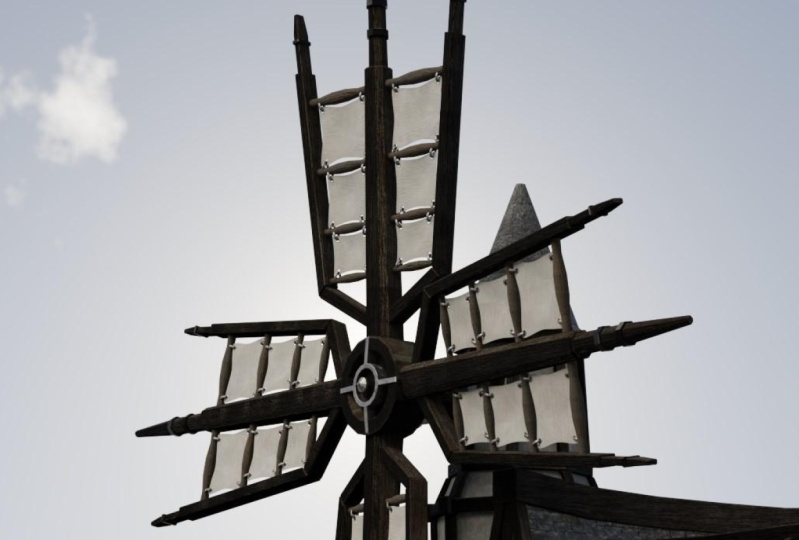
como los brazos se vuelven hacia adentro,
la Rueda de Agua dando algunas animaciones simples
como los brazos se vuelven hacia adentro, vueltas y el Signo balanceándose hacia atrás
y hacia adelante en el viento El video que ves ahora es
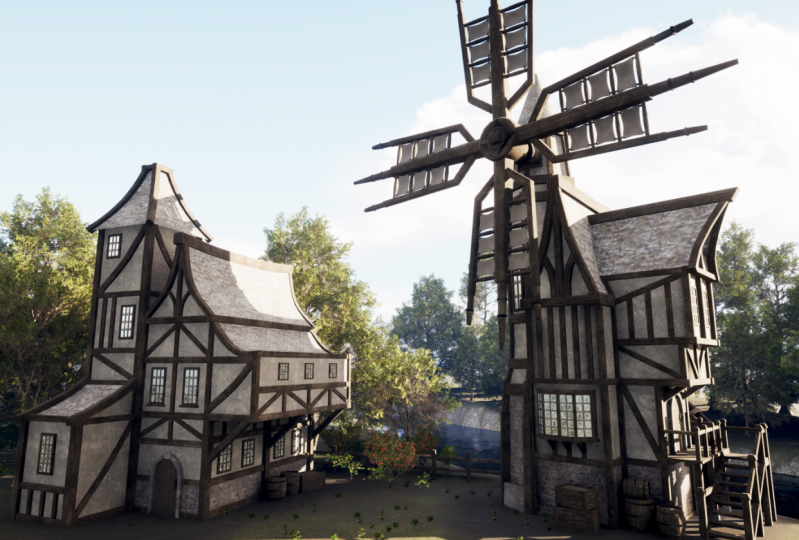
un molino de viento Roof que armé y coloqué en
Unreal Engine five También se puede ver que
hay dos molinos de viento. El primero es la Animación, y el segundo es un molino de viento con todas
las texturas creadas y se aplican correctamente para darle a esto un aspecto de un Activo de
Juego Realista Finalmente, cuando hayamos
terminado nuestro molino de viento, será llevado nuestro modelo
a Unreal Engine Y te alegrará
escuchar Es el viejo,
nuevo Unreal Engine cinco, nuevo Unreal Engine cinco, pero más sobre eso más
adelante en la intro Ahora un par de cosas
antes de seguir adelante, estaremos creando una Blender integrada
completa, y te mostraré cómo
hacer un render rápido. Entonces, si no quieres usar la parte de Unreal Engine, no
tendrás que hacerlo, porque aun así terminarás
con un portafolio muy bonito, renderizarlo al final Para aquellos de ustedes
que quieran aprender un poco sobre los motores del juego, entonces llevaremos nuestro
Completo y modelo a Unreal Engine cinco Aprenderemos mucho
sobre los conceptos básicos del Motor de un juego, incluida la
importación de animaciones. Entonces ahora vamos a
discutir rápidamente el paquete del curso. Y al igual
que mis otros cursos, vendrá cargado con
guías, Referencias, SVG y modelos para
que el proceso
de la Build sea lo más fácil de
seguir como sea posible En el paquete del curso, encontrarás todas las texturas
que vas a necesitar, incluyendo no solo
las texturas de Blender, sino también las únicas en las
reales donde se combinan algunas de las texturas
aprenderán más sobre eso a medida que
avanzamos por el curso. También notarás
que tenemos dos expedientes. Uno dice 2k y 4k a. ya
lo has adivinado. No solo he suministrado
las texturas estándar 2k a, sino también las grandes para K-maps Para aquellos de ustedes que quieran hacer una pieza de portafolio. Estas texturas permiten
más detalles en tus renders y también haciendo pop
modal un poco más. A continuación se encuentra el SVG HDDI y el OBJ humano que facilitarán mucho la
creación del Molino de Viento Ellos SVG se crearon en Photoshop y
representa el Signo. Aprenderás a importar esta imagen 2D plana y
convertirla en una
señal 3D totalmente funcional que la LBJ humana
estará usando para que
todos estemos trabajando a la misma
escala sin conjeturas Y por último, ellos
HDDI nos darán una iluminación
realista para
nuestro Blender Ahora, finalmente,
echemos un vistazo rápido a nuestras Referencias y encontrarás un toma todas ellas en un render de alta calidad disponible
para ti en el pasado. Ahora para cada parte
del Molino de Viento, he creado un detalle de referencia en las partes Principales
y ahora debería verse cosas como cómo y dónde se enfrenta
la Ventana y ahora
el Techo se inclina hacia adentro También tenemos una
imagen principal de la política. Puedes hacerte una buena idea de la sensación
general y la
construcción de ese poste. También tenemos una referencia
para cada parte para Escala. Nosotros, notarás a nuestro pequeño parado junto a
las partes del molino Por último, también he arrojado una referencia de todo el
Build y los pequeños detalles. puedas
llevar y trabajar con ellos en este curso o
en otro proyecto. Entonces solo unas cuantas cosas más
antes de que terminemos. Estoy usando Blender
para 0.9 algo. No estoy seguro de cuál es, pero es 2.9 más. Así que no te preocupes si tienes
una versión anterior como Blender a 0.8 o encima de
tu cinturón para seguir adelante. Absolutamente bien ya
que todo va a ser igual. Así que no te apresures y
descargues la última versión. Absolutamente no lo vas a necesitar. Ahora bien, las versiones por debajo de 2.8, algo tal vez un
poco diferente, pero estoy seguro con el paquete de
costos y la guía, podrás
seguirlo con bastante facilidad. Una de las principales cosas
que no estarán disponibles, por
supuesto, es el motor de renderizado
Eevee Pero siempre puedes confiar en
el excelente Cycles Engine, aunque sea un poco más lento. Ahora en este curso, voy a estar usando el nuevo Unreal Engine cinco ahora solo porque
quería mantener este curso actualizado
como sea posible Pero también porque X6 science consigue un nuevo lanzamiento de
Unreal después de tanto tiempo Ahora bien, si no tienes el UE5 o simplemente quieres usar tu EPO, entonces no te preocupes,
todo va a estar haciendo es prácticamente lo mismo y no
tendrás ningún problema También para ayudarte en el curso, verás en la
parte inferior izquierda, lanzamiento de
claves estará encendido Eso junto con los atajos de
Animación realmente
debería ayudarte
a través de este curso, aunque el inglés no sea
tu primer idioma. Por último, las
primeras lecciones del curso cubrirán
los conceptos básicos
de Blender. Cosas como mover la
cámara, cómo funcionan los UVs. Solo como ejemplo, por favor no te preocupes
si ya sabes estas cosas que son cortas y puedes simplemente
saltarlas si lo deseas. El objetivo del curso
a todos los niveles y los principiantes necesitarán
conocer esta información. Entonces, para las dos
o tres primeras lecciones, no se sienta demasiado frustrado. Si eres maestro de Blender
es lo que estoy tratando de decir. Si eres principiante, hay un par de puntos a
tener en cuenta. He intentado crear
los cursos más fáciles de usar que existen por ahí. Y ese es el comienzo hace
muchos años. Puedo entender cuando hay
que rebobinar el video
algunas veces para entender
lo que realmente estamos haciendo Esto es frustrante, pero lo
más importante,
es bastante normal Y me pareció personalmente que
la mejor manera de aprender
rápido es simplemente
reconstruir lo que estaba haciendo. Esto elimina
los errores que se construyen todo el proceso de construcción. Entonces lo que estoy tratando de
decir es que si lo sabías, solo quédate con él
y al final,
se convertirá en una segunda naturaleza. Ahora esa fue una
larga introducción. Entonces con todo lo dicho,
comencemos en Blender a
Unreal Engine cinco Ahora aquí nos encontramos
en la ventanilla. Y si digo viewport
basado en lo que quiero decir es en realidad esta área aquí, toda esta área
es la viewport Ahora lo que
vamos a hacer justo en esta parte final de la lección es que
sólo vamos a entrar. Voy a hacer click izquierdo,
clic izquierdo sobre este cubo Voy a presionar Eliminar. Voy a llegar a esto
así que esto es un punto de luz. Voy a hacer click izquierdo
sobre esto y presionar Eliminar. Y por último, la cámara, voy a mover
el mouse sobre ella, pierna
izquierda, soy Place borrarlo. Ahora en la siguiente Lección real, lo que vas a aprender sobre sus conceptos básicos más antiguos de Blender, eso incluye mover la cámara y algunas de las teclas de Blender. Bien, todos, así que
espero que hayan disfrutado la introducción y los
veré en la siguiente. Muchas gracias. Adiós.
2. Cómo dominar los conceptos básicos: Bienvenidos de nuevo a todos a
Blender to Unreal Engine five. Y en esta parte, lo que vamos a hacer
ahora es que vamos a
pasar por lo básico de Blender. Ahora. Son los tres videos
que he reunido. No los voy a mostrar uno tras otro ni
nada por el estilo. Pero creo que el
primero, lo básico de Blender, es el que
absolutamente necesitamos
pasar antes de
comenzar cualquier cosa. Entonces voy a hacer ahora es
que voy a reproducir este video. No la veo
del otro lado. Hola a todos y bienvenidos
a lo básico de Blender
parte del curso. Recomiendo agarrar
un bolígrafo y papel o un documento de Word enmarcado por
estos atajos de teclado Estará pasando por los conceptos
básicos de Blender y los atajos de teclado
que necesitarás tejer. Dicho todo eso,
comencemos. En el lado izquierdo, verás que tengo la
llave encendida Esto te mostrará las teclas
que estoy presionando en tiempo real, y esto estará en prácticamente, si no en todas, de
todo el Cole. Lo siguiente que me
gustaría mostrarles es cualquier llave nueva que usemos. Habrá una pequeña animación Delpit abajo en la esquina inferior
derecha Esto sólo aparecerá
la primera vez que
utilicemos esa nueva clave particular. Y creo que realmente
ayuda a mantener el flujo de las lecciones a un ritmo decente, tanto para principiantes como para aquellos
más familiarizados con Blender, porque solo aparecen una vez. No van a clorar la pantalla. Y siempre hay
casting de pantalla en el que confiar. También en la parte inferior
derecha, verás una animación detallada de cualquier cosa que
necesite más contextos Esto es útil si eres nuevo en el Modelado 3D
en particular, porque hay mucha jerga y términos técnicos que necesitan una explicación decente o más contextos de por qué
estamos haciendo algo Te recomiendo. Entonces si necesitas
más información, saltando al sitio web de Blender
y revisando ahí, las explicaciones
detalladas son
prácticamente cualquier cosa relacionada con Blender. Entonces ahora cuando mencionamos la ventana gráfica de
Blender,
esta es en realidad viewport esta es en realidad viewport Se puede ver toda esta zona gris aquí es
en realidad la ventana gráfica Ahora bien, si vamos a la bola de
Edición UV aquí arriba, verás la desventaja de la superposición Ahora está en dos pantallas. Y si digo la ventana gráfica UV
Editing, todo lo que eso significa es solo
esta caja gris de aquí Así que ahora volvamos a
Modelar y vamos un
poco más allá en cómo
movernos en Blender real. Lo primero que voy a discutir es que el botón central del ratón. En realidad, si lo mantienes presionado, puedes rotar en cualquier lugar
dentro de la ventana gráfica de Blender Y luego si quieres hacer zoom, es simplemente desplazarte hacia adentro
y desplazarte embarcar Ahora también puedes
presionar Control Shift. Yo soy el ratón del medio, manténgalo presionado y luego simplemente
empujarlo hacia adelante o empujarlo hacia atrás. Y puedes desplazarte
muy, muy lentamente. Ahora es un estanque o lo que
necesitas hacer es necesario mantener presionado el botón Shift y
el mouse central. Y luego puedes
desplazarte de izquierda a derecha y hacer zoom al objeto, lo cual es muy útil. Digamos que estás muy lejos y realmente
necesitas hacer zoom a él. Todo lo que necesitas hacer
es presionar a los adultos en el número real de piezas, y eso ampliará
tu escritura a los objetos a los que quieres hacer zoom. Por ejemplo, si estoy alejada
y quiero acercarme a mi vida, por
ejemplo, es
muy fácil entonces encontrarme
con la colección DCMP Da clic en tu
cresta de luz adulto en el teclado numérico y eso
hará zoom lo escribes. Ahora lo siguiente que
tenemos que discutir es simplemente eliminar objetos. Para hacer clic en un objeto
es solo clic izquierdo. Y luego lo que
puedes presionar ya que puedes presionar la tecla Eliminar. Y eso solo
conducirá a todo el camino. Acabo de llevar a
mi luz ahí. Y ahora voy
a encontrarme con mi cámara y de hecho borrar
eso todo el camino también. Lo siguiente que
quiero discutir es si hacemos clic en este cubo
y presionamos el turno D, notarás si
mueves el mouse ahora, realidad
va
a hacer una duplicación del comprador real Q. Si en realidad no hago
clic en nada en mi mouse y solo hago clic en
el botón derecho, lo dejará caer de nuevo en su lugar. Ahora no se ve que en realidad
hay dos cubos de oreja en este momento. Bueno, en realidad la hay. Entonces tenemos que traer un artilugio. Y el artilugio es
básicamente algo que podemos mover
las cosas de izquierda a derecha, arriba y abajo, cosas así Entonces, si presiono Shift Spacebar, cálmate y verás que
tenemos uno que dice Mover Y ahora en realidad
tenemos nuestro artilugio. Y si saco esto hacia
el lado derecho, ya ves
que ahora podemos
sacar esto y ahora podemos
movernos con esto También se puede
mover libremente esto también. Si presionas la tecla G, notarás que si has
seleccionado ahora puedes
moverlo básicamente a cualquier lugar
alrededor de la ventana gráfica Puede soltarlo de nuevo
con un clic derecho, o puede ponerlo
donde quiera,
G, y luego haga clic, haga clic con el botón
izquierdo sobre él Lo pondremos donde
yo lo quisiera. Ahora también por qué el hueso adulto, el Zoom to Bone es importante es si
presiono hueso adulto ahora, verán que si solo
alejo y sostengo el
ratón medio y giro redondo, verás que
en realidad giro alrededor del origen de este cubo real Ahora bien, si hago clic en la otra cola y
oprimo el hueso adulto, puedes ver ahora
que en realidad estoy rotando alrededor del
origen de este cubo Ahora, lo siguiente que
queremos discutir es el Modo Objeto y el modo de edición. Por el momento estamos
en modo objeto, realmente no
podemos hacer mucho con este cubo excepto moverlo redondo. Ahora bien, si presiono el hueso superior, entraremos entonces en modo de edición. Y en modo edición, en realidad
podemos hacer muchas más cosas
con este cubo. Así que arriba en la
parte superior izquierda aquí, verás que
tenemos tres iconos diferentes Uno de ellos, este de
aquí son vértices, el siguiente a través de estos bordes, y el siguiente a través Ahora, si estamos en vértices y llegamos a este
vértice por ejemplo,
yo entonces, si presiono
Shift Spacebar para yo entonces, si presiono traer
de nuevo mi artilugio, puedo Ahora bien, si entro a edge select, puedo agarrar todo el Edge, mover esto así. Por último, si me encuentro
en la cara select, ahora
puedo agarrar una cara entera
y moverla así. Ahora la otra cosa es que si
venimos a todos los para seleccionar, puedo seleccionar las vistas. También puedes seleccionar
otro vértice u otro Objetos o
algo así, simplemente manteniendo presionado el
botón Shift y haciendo clic realmente en los otros vértices
o el otro objeto 0 Si llegamos a cara como, por
ejemplo, podemos
agarrar esta cara, desplazarnos, seleccionar el segundo lugar, y así es como podemos
seleccionar múltiples objetos Ahora, lo siguiente que tenemos que
discutir es el eje. Entonces podemos ver que tenemos un eje
rojo y un eje verde. Ahora, solo para mostrarte a qué se relaciona
esto realmente,
si subimos aquí arriba a la
derecha donde tienes estas
dos bolas entrelazadas y haces clic en esta
pequeña flecha hacia abajo, verás que
podemos girar en el Ahora sólo vamos
a encender esto solo para mostrarte a lo que me refiero. Entonces encendió eso. Ahora verás que otro
eje aparece aquí. Ahora bien, el eje verde es
representación de la Y. Así que si quiero escalar
esto en la Y, aunque después
presiona S e Y. Y ahora ya pueden ver puedo
escalarlo a lo largo del eje. Ahora todos a
escalar en la X, así que ese es el eje rojo. Voy a presionar S y X y
puedo escalarlo a lo largo del 56. Y nuevamente, lo mismo. Entonces S y Z, el eje abierto hacia abajo está muerto. Y es esencia sumar y luego puedes
escalarlo hacia arriba y hacia abajo. Finalmente también, esto también es importante si
realmente quisiéramos
girarlo porque estamos lo
gira sobre un eje real. Entonces lo que voy a hacer,
alguien agarró todo esto presionando el botón a Y luego voy
a girarlo redondo. Entonces, una vez que gira sobre
el eje y, ordena todo Y, y luego se puede ver que
solo girará sobre el eje Y ningún malware puso mi mouse, siempre
girará sobre ese eje. Haga clic en usted de nuevo a donde estaba justo de nuevo, el botón derecho del ratón. Y si quieres darle la vuelta a todo, necesitas suprime
todo y por qué otra vez, entonces vamos a darle grados. Entonces, lo que vamos a hacer,
va a presionar 90 en el teclado numérico real. Entonces 90.2 boro, y ahora
verás que está girado 90 grados. Entonces solo para resumir que S
es Escala y todo es rotar. Normalmente cuando escalamos
algo o giramos algo, es seguido por
el Access real y luego es
seguido por un número. Específicamente cuando
giramos algo, normalmente cuando estamos Escalar
algo simplemente golpeamos Escala, los
sacamos hacia afuera y lo
escalaremos cuando rotemos algo que normalmente es
todo seguido por el eje, seguido de un número
en la parte del número. Entonces ahora
lo último que quería
discutir es que si vamos
al modo objeto ahora, necesitamos una manera de ver esto un poco más fácil de lo que es
el Camino en este momento. Primero que nada
aparezcamos como ese acceso. Y lo que vamos a hacer
ahora es que usaremos el teclado numérico para ver
realmente esto. Si presiono uno en
el teclado numérico, eso irá realmente a esta vista frontal de nuestra ventana gráfica Si presiono tres en el teclado numérico, eso irá a la vista lateral Y si presiono siete
en el teclado numérico, eso irá a la
vista superior de nuestra ventana gráfica Ahora lo contrario para
llegar a lo contrario, o hay que hacer es
necesario mantener el control. Por lo que en esta ocasión
presionará control y siete, y eso nos llevará al
fondo de este objeto en el control de la ventana gráfica uno
es la parte trasera del objeto, incontrolado, tres es el lado
opuesto de los Entonces ahora antes de terminar
esta sección del curso, necesito mostrarles algo
que también es muy importante. Entonces, si subimos a la
parte superior izquierda, verás que has
nacido aquí que dice Editar Y si bajamos
a Preferencias, una cosa que siempre
debes hacer
eso cuando
descargues por primera vez una Blender, siempre
debes poner
en la barra de estado, que es este botón de aquí. Y si hago clic en todos estos, ya verán, si les hago clic todo el tiempo
y cierro eso abajo, abajo en la parte inferior
derecha si son todos los
detalles que necesitan Entonces, por ejemplo, tenemos cuántas caras y cuántos triángulos hay
realmente en la escena Yo soy los objetos
están en la escena. Yo soy la memoria y V Rampa. De hecho, tomemos nota. Esto es realmente importante si quieres tener una buena idea de cuánta energía está
usando realmente tu
computadora y cuántos polígonos y triángulos hay en Polígonos y triángulos de los que
aprenderás más medida que avanzamos
a través Y eso prácticamente
cubre la Blender básica. Y voy a ser todo encontrado
que tanto útil, poco informativo, pero
lo más importante, fácil de entender Entonces ahora como dicen con
el programa, bienvenidos de nuevo a todos. Entonces espero que haya disfrutado eso. Y espero que ahora tengas
un poco más de comprensión no
solo de cómo
moverte por la ventana gráfica, sino de cómo usar
realmente los conceptos básicos de Blender Bien, Entonces en la siguiente lección de
lo que veremos
es que veremos la
importación de imágenes y Referencias
y diferentes formas en importación de imágenes y Referencias
y las que realmente
podemos usarlas. Bien, todos,
espero que hayan disfrutado eso y los veré en
la siguiente. Muchas gracias. Adiós.
3. Cómo explorar las referencias para el diseño 3D: Bienvenidos de nuevo a todos para
mezclarlo con Unreal Engine five. Y ahora
veamos cómo traemos
esas imágenes para que
seamos algo en lo que realmente trabajar. Entonces, si abro mis
imágenes, que están todas aquí, entonces verás que
este es el paquete, así que asegúrate de
haberlo descargado y asegúrate de que
realmente tienes estas. Verás que si
miramos estos, tenemos construcción de leche, realidad
hagamos clic en ellos para
que de hecho tenga una
mejor visión de él. Tenemos las partes del
Edificio Principal así. Si cierro eso hacia abajo,
me moveré a un lado. Podría haberlo hecho de esa manera. Tenemos cosas
como el Molino de Viento, que te da un registro
muy, muy detallado de cómo vamos a construir
estas partes individuales Lo primero que queremos
hacer, pero claro, es que queremos construir
un Greybox real Y
lo importante de las cajas grises, siempre
debes hacer esto
antes de que realmente empecemos a construir los detalles de cualquier cosa. Entonces, lo que tiendes a hacer es construir algo en cubos. Entonces le agregarás un
poco más de detalle. Y luego finalmente agregarás esos pequeños detalles como Manijas de
Puerta y
cosas así. La razón por
la que construyes las cajas grises, quieres que la escala
sea correcta y quieres que todo
encaje. De hecho, quieres mirar el Greybox y ver que en realidad
se ve bien A veces las cosas
cuando no haces esto pueden parecer realmente
apagadas al final. Y es porque no has
entrado y de hecho hecho se llama su silueta
del edificio real. Y en realidad buscando ver si todo encaja
un poco, ¿verdad? Y si se ve bien,
poniendo esto aquí, o adónde van a
ir el Molino de Viento o el Parque Acuático, cosas así Entonces, antes que
nada, veamos cómo traemos una referencia real. Entonces lo que voy a hacer es que
en realidad voy a
hacerlas más grandes. Entonces primero,
voy a hacer extra grande y luego puedo ver cómo se llaman
estos en realidad. Así que vamos ante todo
trayendo nuestro molino Arm Scale. Entonces
vamos a ver eso. Podemos hacer nuestro
Greybox para esto, y luego podemos continuar
construyendo nuestro Greybox. Entonces hagámoslo primero. Lo primero que voy a hacer es presionar Shift a. Y cuando me encuentre y
verá que tiene imagen y podemos traer
una imagen de referencia. Ahora, mostrarte la buena manera hacerlo y también la
mala manera de hacerlo. Si hago clic en la referencia
ahora y traigo mi referencia real
de un molino Escala de Brazos. Entonces voy a ir
a buscarlo ahora. Así que aquí todos en nuestro archivo
real y se puede ver molino de Escala de Brazo,
éste de aquí. Ahora cuando traiga esto, se dará cuenta de que sí
tenemos un problema real. El problema es que esto está doblado como un plátano y eso
no es algo que queramos. Y la razón es para eso es porque lo estoy viendo aquí
en este ángulo. Esta referencia viene en la visión real que estarás viendo
cuando la traigas. Entonces voy escaleras y
cuando borre el camino, quiero presionar uno en
la parte numérica y eso
me va a hacer reventar luego en vista frontal. Muerto con esto, lo cual es genial para cuando
traigo una referencia. Ahora presiona Shift a
again image reference, cálmate y cogeremos
los brazos y Escala, haz doble clic en él,
y ahí vamos. Ahora lo que necesitas
hacer es
simplemente arrastrar esto hacia arriba para asegurarte de
que esté a lo largo de este plano de tierra
real aquí. Esta línea que va por aquí
es real plano de tierra. Y eso es lo que usaremos
realmente para decir, ¿verdad? El Molino de Viento se va
a sentar encima de eso. Ahora, notarás que en
el momento en que
no tenemos Gizmo para
moverlo realmente hacia arriba y Entonces, lo que necesitas
hacer es presionar Mayús Barra espaciadora
, baja y tendrás movimiento Ahora lo que podemos hacer
es subir y sentar a nuestro pequeñín encima de ese plano de
tierra para que veas que está un
poco por encima de él. Pero mientras
estos más o menos adonde tiene
que ir, eso está
absolutamente bien. Ahora el otro problema que
tenemos es que un hombrecito, tal vez un poco pequeño, y en realidad no estamos seguros
si esta es la RightScale Lo que haremos es impulsar
realmente nuestra referencia humana real
y luego podemos escalar esto. Y entonces cada referencia traería después de eso. Sabemos que van un
poco a la escala correcta. Entonces lo que vamos a hacer es
llegar a presentar. Bajaremos al impulso. Y deberías
tener uno que diga peso desde y luego OBJ Entonces vamos a
traer un OBJ. Tú hasta aquí tienes
FBX y tienes OBJ. Y estos son los principales formatos
reales que estarás importando o
exportando cosas. Y vamos, por ejemplo, cuando enviamos
a Unreal Engine, podríamos usar el OBJ o el Estos otros son utilizados
para diferentes cosas. Y como digo para Modelos, texturas, Animaciones,
cosas así. Es FBX u OBJ. Vamos a OBJ importante Ahora, largo alcance no quiere
volver a mi referencia humana Verás en el paquete
cerrado tenemos uno que dice referencia humana. Haz doble clic en él y
vamos a traerlo. Y ya verás ahí qué tan grande o poco
el dineroaquí en comparación TEA. Entonces, obviamente, tenemos
que escalar esto. Así que voy a hacer es
que voy a agarrar esto, voy a presionar S. Voy a seguir
escalándolo hasta que el mismo tamaño ya toda mi noche no
necesita ser exacta. Solo trata de acercarte lo más
posible , y eso va a ser genial. Así que voy a seguir escalándolo, asegurándome de que esté bien. Voy a traerlo
a los derechos en
el lado cosa que es
más o menos el lado derecho. Ahora bien, si estás luchando por mover esto
hacia arriba y hacia abajo, solo mantén presionado el
botón Shift y no lo que eso va a hacer
realmente va a ralentizarlo para ti, hacer que sea mucho más fácil de
poner en su lugar. Ahora, ya tenemos la báscula, así que voy a hacer es que
voy a agarrar a mi mamá. Y también se puede ver que
no tenemos problema en que la orientación está por aquí y
estará en el sensor. Entonces, lo que necesitas, la
extrañeza necesita hacer clic derecho bajar y
dirá establecer origen y luego simplemente
establecer el origen en geometría Y eso va a
golpear en el centro y solo hacer que sea un poco
más fácil mover toda la guía. Yo solo lo voy a
sacar con Way por aquí, probablemente
necesitará entrar
un poco más tarde para cuando estés escalando
Windows y cosas así. Pero para ser honesto, en realidad
podrías hacer esta construcción básicamente ahora
sin este hombre, porque tienes todas
estas guías de referencia. Ahora veamos otra forma en que realmente podemos
usar referencias, especialmente si no tienes dos pantallas la mayor parte del tiempo. He construido el Greybox, voy a estar
mirando mi otra pantalla y construyéndola a partir de estas
referencias que tengo Y si no
tienes dos pantallas, o si tienes dos pantallas, es posible que aún quieras
usar esta técnica. Entonces estoy hoy en día, voy a bajar
al
lado inferior izquierdo y voy a
hacer click izquierdo y arrastrar Y verás que no puedo
sacar a otro nada, y eso es exactamente
lo que quiero hacer Ahora. Lo que voy a hacer es
que voy a tirar de éste. Y entonces voy a
sacar esto un
poco más y solo
mostrarte a lo que me refiero. Entonces ahora verás en este
momento que este icono aquí, si hago clic en él,
dice Tipo de editor. Y esto se llama propiedades. Realmente no queremos
esto como propiedades. Lo que quiere hacer es querer hacer
clic en esto y querer
bajar a donde
dice editor de imágenes. Si haces clic en el conjunto de imagenet, verás que ustedes hacen una pantalla así y esto
simplemente se abre Entonces lo que quieres
hacer es que quieras venir pincha sobre este pequeño ícono de
archivo aquí. Y entonces vamos a hacer
va a abrir una imagen. Entonces lo voy a hacer es
que voy a volver a mi imagen Referencias. Y lo que más voy
a hacer es que voy a
llegar a este pequeño icono de aquí. Voy a
bajar y
verás que en realidad puedo
hacer clic en miniaturas Cuando haces clic en miniaturas en, puedes ver todas
las imágenes que
queremos crear, lo cual es muy, muy práctico Ahora lo que voy
a hacer es por mí, voy a hacer doble clic
en este molino Detalle de armas. Y verás ahora que realmente
tienes una imagen aquí que
realmente puede funcionar hacia, puedes moverla con el botón central y puedes levantarla y realmente tener una idea muy buena de
lo que querías hacer. Ahora eso hace que sea muy fácil trabajar realmente con referencias. También puedes, si quieres, sacar esto de inmediato y luego tienes una muy,
muy buena idea. Lo que haces todo lo que
necesitas hacer es simplemente ponerlo, sacarlo del camino cuando
realmente hayas terminado
con tu referencia. Ahora, para cerrar esta área hacia abajo, si realmente no
quieres hacer referencia, todo lo que necesitas hacer es
pasar el cursor sobre ella hasta donde obtienes
estas dos pequeñas flechas, haz clic derecho y unir áreas, y luego simplemente hacer clic en la que quieras
unirla Entonces, si
bajo y hago clic en éste, verás que desaparece. Y ahora tenemos esto realmente de
vuelta como él lo quería. Como digo, es posible que quieras
usar tus imágenes aquí,
pero en realidad las voy a
usar en mi otra pantalla
porque en realidad me
resulta más fácil trabajar con ellas . Entonces ahora lo que vamos a hacer en la siguiente lección
es que vamos a iniciar Greybox ahora
nuestros brazos reales Y entonces vamos a empezar
a traer las Referencias más antiguas
y a
construir este Greybox
de este molino de viento Entonces espero que haya disfrutado eso. Espero que les resulte útil y los veré en la
siguiente, a todos. Muchas gracias. Adiós.
4. Cómo crear la caja de viento: Bienvenidos de nuevo a todos a
mezclarlo con Unreal Engine five, y aquí es donde lo
dejamos fuera. Ahora, hagamos un puesto y
construyamos esto. Y te darás cuenta cuando en
realidad gires aquí, todavía
podemos verlo. Pero me parece que si presiono uno en el teclado numérico es en realidad
mucho más fácil solo trabajar y a la escala
ahora estoy con él mirando
hacia adelante solo para
que todo el Greybox comience Entonces ahora vamos a presionar Día del turno. Pero te recomiendo
lo primero que haces es que
siempre te asegures de que tu
cursor esté en el centro, solo por ahora, justo hasta que
te cuelgues esto. Si tu
cursor está por aquí en alguna parte, entonces digamos que desplaza el botón derecho del ratón. Eso realmente moverá
el cursor alrededor. Digamos que está por aquí. De hecho lo pones aquí por error o algo así. Todo lo que necesitas hacer
es presionar el cursor
Mayús S al origen deseado, y eso siempre lo
colocará en el medio ¿Por qué es eso importante? Porque entonces cuando
traigo una primitiva, así que envié una Malla, trayendo una primitiva,
vamos a traer en un cilindro. Por ejemplo. Yo hago clic en eso. Siempre vendrá donde está
el cursor real. Ahora notarán cuando
traigo este cilindro que
sí tenemos un menú abajo en la
parte inferior izquierda Y esto en realidad es muy
importante porque en realidad dicta cuántas camas dice
esta válvula de cilindro en él. Así se puede ver como el término
arriba y abajo lo cambia. Una vez que hayas realmente
mover este cilindro, este menú desaparecerá. Por lo que es importante que pongas los vértices numéricos a lo
que quieras antes de comenzar Ahora voy a
mantener el mío en la eta2. Y la razón de eso es que
solo estoy construyendo Greybox aquí Realmente no importa cuántos vértices tengan en este momento ya que es
solo una caja gris Ahora lo que hace mi matriz es que esto es un
poco más centrado, solo hablando,
sacando esto a
colación y hacerlo un poco
más fácil para mí. Así que voy a hacer es ahora
y cuando esté sacando esto hasta del sensor,
voy a girarlo alrededor. Entonces voy a presionar
todo en X y 90. Y eso hace gastos por 90 grados y estoy los
miércoles, solo
quiero girarlo, hacerlo un
poco más pequeño que con los huesos S,
así que tráelo Entonces, y eso entonces me da un buen comienzo para llevar mi
molino de viento y necesita ser La otra cosa por supuesto es, solo
voy a hacer esto
un poco más delgado también porque este es el exterior y necesito el interior
un poco más delgado. Así que voy a hacer es
que voy a presionar S e Y y sólo
traerlo un poco. Y luego lo vamos a hacer
es que solo voy a crear este bit que realmente
va a nuestra torre. Entonces fui a hacer,
voy a presionar tabulador. Y tab básicamente
te lleva al modo de edición. Entonces tienes el Modo Objeto, que es aquí donde es
todo un modelo real. Y luego, si presionas arriba, realmente
has podido
editar el órgano Mesh real que viene ahora
y agarrar esto y moverlos
y cosas así. Ahora bien, la otra cosa que es importante cuando realmente estamos en modo de
edición es aquí arriba
en el lado izquierdo, verás que
tenemos tres iconos El primer icono son
los vértices reales. Entonces estos pequeños puntos aquí. El segundo son nuestros bordes. Así que ahora podemos dar click
en los bordes. Y la última es base, lo que significa que puedo dar click en las fases individuales y
vamos a estar intercambiando
entre éstas mucho Entonces es muy importante
que sepas esto. Ahora lo que quiere hacer
para lo que vamos a hacer a continuación es que tenemos que hacer
clic en nuestras caras. Voy a venir a este espacio. Una forma de hacerlo es
voy a presionar I, y eso en realidad me va
a dar un inserto. Entonces voy a insertar
y ya se puede ver que ahora
obtenemos un bucle de borde dando
vueltas, así. Ahora lo que quiero hacer es que quiero
sacar esto un poco. Ahora te darás cuenta de nuevo, ya
tenemos aparatito. Y eso se debe a que
simplemente necesitamos presionar Mayús y espacio para que
aparezca nuestra herramienta de movimiento. Ahora si trato de
sacar esto ahora terminarás con
algo así. Quiero presionar Control Z. Eso no es lo que realmente quiero Lo que quiero hacer es sacar otra
pieza
de Malla para realmente darme esa parte circular aquí y darme el
borde dando vueltas por aquí Así que voy a hacer es
simplemente voy a presionar las heridas
E y luego voy a sacarlo con mi
ratón. Y ahí tienes. Ya puedes ver que lo hemos
sacado. Ahora, lo siguiente
que es importante, por
supuesto, necesitamos
realmente salvar esto. Lo voy a hacer es que
voy a subir a Archivo. Y cuando baje a Guardar como y
en realidad voy a salvar esto. Y ya ves
que tengo un par aquí en el que de hecho he
estado trabajando. Así que voy a hacer es que voy a
llamar a este curso Molino Y luego solo presiona
enter y enter de nuevo. Y ahora en realidad está ahorrado. Y verás en la
parte superior derecha, tenemos molino de viento
y tenemos rumbo Y ahora voy a tener que hacer si alguna vez quiero salvar
esto es seguro. Ahora bien, si pierdes tu trabajo o tu computadora se apaga o algo así y
necesitas llevarte a donde está de vuelta. Lo que tienes que
hacer es crear un archivo. Hay que bajar a
donde dice recuperar. Y también hay que decir que Blender en realidad
también salvará esto. Y entonces lo que hay que
hacer es
buscar el curso de Molino de Viento Y dirá 9484, algo así, autoguardado Y normalmente Blender
termina siendo derribado. Encontrarás que hay un Guardar y tendrá una
marca de tiempo en ellos En realidad voy a poner esto
en la lista vertical en su lugar. Y luego podrás ver
todas estas fechas. Y puedes ver hoy, hace
2 min, esto en realidad se
guardó como un autoguardado Así que ahora es un poco fácil recuperar tu peso
si alguna vez se
cierra o
cometes un gran error o algo así y
necesitas recuperar tu peso. Así que vamos a cerrar eso ahora. Y ahora lo que tenemos que
hacer es simplemente pasar por cómo los conseguí aquí abajo, porque esto también es importante Verás que me
evita bordes, caras, triángulos, y Objetos, y la memoria utilizada
y cosas así Todo en la
información más antigua es
realmente, muy importante ya que en realidad trabajamos
a través del curso. Si terminas con millones
y millones de polígonos, va a ser muy difícil
realmente pintarlo,
hacer algo, y cálculo
se
ralentizará drásticamente Entonces tú, Neil realmente
necesita estar atento a eso. Ahora la cosa es, voy a tratar mantener este poli bastante bajo,
bueno, seguirás acabando con
un recuento de polígonos bastante alto Así que solo tenemos que
asegurarnos de que hemos sido razonables
con un recuento de polígonos La otra cosa, claro,
es que si estás trayendo texturas que son
para K, Por ejemplo, usan mucha memoria, sobre todo cuando usas
78910 materiales diferentes, va a crear
mucha memoria Y si usas mapas de textura
más pequeños, en realidad
se reduce probablemente 75
por ciento o algo así. Hace una gran diferencia. Entonces también hay
que tener en cuenta y solo tener en cuenta, configuración de
tu computadora realmente dicta cuánto puedes
salirte con la tuya. Lo primero que hay
que hacer es que voy a venir a Editar Preferencias. Y entonces lo que vamos a
hacer va a venir para
asegurarnos de que realmente estás en la interfaz. Lo que vamos a hacer ahora
vamos a bajar. Veremos uno que
diga barra de estado. Solo asegúrate de que todos
estos hayan marcado. Si todos son TikTok, manejarás con toda esta información en la
parte inferior derecha Entonces eso es muy importante. Una vez que hayas hecho eso,
todo lo que necesitas hacer entonces es cerrarlo. Ahora ya es suficiente de eso. Así que ahora comencemos a trabajar en nuestro Greybox real y
sacar esto a relucir Entonces simplemente lo que
voy a hacer es que voy a agarrar dos de estos. Voy a agarrar
los de arriba. Incluso podría agarrar
tres. Presionemos siete para ir por encima. Y se puede ver ahora tengo muy buena vista y puedo
ver que esto está un poco fuera. Así que voy a hacer, es que voy a agarrar este y luego básicamente
voy a tirar
estos hacia arriba para hacerlos de la
misma longitud que este brazo. Quiero presionar uno para
entrar en la vista frontal. Voy a presionar
E, voy a jalarlo hacia arriba. Y ahí tienes. Ahora se puede ver que es más o menos
de la misma longitud que aquí. Ahora, tenemos esto porque
entonces entenderemos
lo grande que es realmente
hacer. Nuestros brazos son. Ahora más o menos Eso es todo lo que necesitamos para nuestro
Greybox para Ahora bien, si no tuviera una
referencia ni nada por el estilo, probablemente
haría cuatro de estos refresco por
salir en cada sentido. Pero como tenemos esto, sólo
voy a
salirme con la suya. Y esa es la altura
donde está esto. Me imagino que si
viene por aquí, donde va a estar la altura de nuestro
molino de viento,
es importante porque
no queremos que se arrastre en el piso o en Windows
y cosas así Ahora, presionemos Tab para
entrar en modo objeto. Y lo que vamos a
hacer es hacer clic en nuestra referencia. Ahora notarás en el lado derecho que en
realidad tenemos un ícono aquí, y esto realmente determina
cuáles son las Referencias reales Entonces, si llego a este icono ahora
y de hecho hago clic en él, verás que se
llama Escala de Brazo Medio. Ahora quiero
cambiar esto ahora y un juego de una primavera
y X referencia. Entonces voy a
traerle una toalla ahora. Así que voy a hacer es
que voy a hacer clic en este icono Abrir y
voy a venir a la torre. Y ya verás cuando
tengamos Torre Escala, voy a hacer doble clic en
ella así. Después fue a presionar uno. Otra vez, baja. Y mientras que quiere hacer
ahora es que los que encajen con
mi chico justo en
la parte superior de ahí. Así que voy a
bajar esto para que queden en la parte superior. Y se puede ver ahora
que esta torre, básicamente ya está en el lugar
correcto. Entonces, ¿puedes ver qué tan grande va a ser
toda la toalla? Se puede ver que el
Molino de Viento en realidad
va a encajar ahí Realmente se
junta muy bien. Entonces en la siguiente lección, lo que vamos a hacer es
que empezaremos a
construir esta torre Caja Grises No estamos haciendo ningún detalle ni agua ni nada por el
estilo en este momento. Todo lo que estamos haciendo es intentar
poner esta caja gris en su lugar. Bien todos, así que
espero que hayan disfrutado eso y los
veré en la siguiente Muchas gracias. Adiós.
5. Cómo entender las costuras y las puntas en el modelado 3D: Bienvenidos de nuevo a todos a
Blender to Unreal Engine five, y aquí es donde lo
dejamos fuera. Ahora, vamos a traer nuestro cilindro real para
comenzar con la torre uno Ventanas. Voy a mover esto
un poco más solo para conseguir un
poco más Central. No te preocupes demasiado porque
queremos que esto
sea realmente más Central. Así se puede ver a medida
que me muevo esto, se
puede ver ahora que está entre esas dos piezas de madera que
creo que eso es justo
para comenzar esto, Hay va a asegurarse de nuevo, voy a maldecir en el Si no es así, todo lo
que vas a hacer es presionar
permanentemente Shift S porque
habitó el turno de origen a. y vamos a traer ahora
otros cilindros Vamos a traer un cilindro
y ahora pensemos que es importante hacer de hecho este cilindro el número
correcto de lados. Entonces le vamos a dar
ocho lados. Entonces vamos a acercarnos a
donde están los vértices. Voy a hacer clic en él, presionar Enter. Ahora verás que
debería ser el
número correcto de lados. Ahora voy a sacarlo a colación. Voy a tratar de dar
vueltas
aproximadamente a estas señales aquí solo para asegurarme de que
sea del tamaño correcto Ahora sí sabremos que
esta torre es redonda. No todo es pertenecer ni
nada por el estilo. Entonces sé que si consigo
esto del tamaño correcto, este será exactamente
el tamaño correcto del ancho también para
nuestros terroristas reales, mientras que Windows,
voy a
derribarlo probablemente varios. Mira, es un poco de
ángulo, ya lo veo. Así que voy a hacer es que los
voy a llamar redondo hasta el fondo de la misma. Cuando presiono tabulador, quiero
entrar con Face Select, agarrar esta cara, presionar una de nuevo, presionar el botón S solo
para sacar eso. Así. Entonces cuando se trata de esta parte ahora y haz lo mismo. Entonces voy a
presionar uno,
bajarlo y estoy buscando
ver de dónde viene. Entonces parece
que viene hasta aquí. Entonces voy a traerlo como medio camino entre no parte
de madera ahí Voy a presionar S
cuando la traiga un poquito y haga que
simplemente siga esa línea. Eso no tiene que ser
perfecto siempre y cuando esté cerca, eso va a estar absolutamente bien. Siguiente nivel uno, yendo escaleras, voy a presionar E
y jalarlo hacia arriba. A mitad de camino aquí. Voy a presionar S
y traerlo de nuevo. Y verás ahora que
está siguiendo esa línea. Ahora se puede ver
prácticamente desde aquí, se dobla en un
poquito y luego vuelve a subir. Entonces
vamos a hacer lo mismo. Entonces voy a
presionar un polítopo. Voy a presionar S,
traerlo aquí. Así, voy a
presionar E, traerlo a colación. Ahora, piensa más o menos,
puedes ver que
se inclina un poquito en esta parte
antes de que llegue hasta aquí. Entonces lo que vamos a hacer
es presionar E, jalarlo hacia arriba, vamos a
sacarlo un poco. Entonces S, entonces volvamos a
levantarlo. Así que vamos a jalarlo en
este tiempo un poco. Entonces S así. Ahora necesito
traerlo a través porque puedes ver que está un
poco fuera del momento, así que voy a agarrarlo con L. Bueno, eso va a
hacer es que va a agarrar todo el asunto. Ahora, hay que
tener cuidado si
tienes costuras o
algo así. Oye, seleccionar en realidad no
selecciona todo. Solo seleccionará
hasta las costuras reales. Entonces, si quieres
seleccionar todo, solo asegúrate de estar
en Edge Select, luego toma todo con todos, y luego podrás
seleccionarlo todo. Entonces ahora lo he seleccionado
todo bien, quiero hacer es
solo quiero moverlo un poco así. Y claro que en realidad
podrías presionar parte superior y moverla a través de
esta manera también. Siempre pondría
mi orientación en los centros o click-derecho
origen a geometría. Solo te va a hacer un
poco más fácil moverlo. Entonces ahora está más centralizado. De hecho, sigamos adelante. Entonces los miércoles voy a volver
a mi cara pierna. Voy a presionar una otra vez. Se va a la
vista frontal y luego vamos
a extruirlo de nuevo. Entonces cuando lo extruya,
tire de él hacia abajo con
Aspen en su lugar Y entonces lo vamos a hacer es ahora fue a jalarlo de nuevo. Entonces E, jala hacia arriba. Podemos ver que
probablemente no esté doblada ahí dentro. También puedes
presionar ese botón. Y lo que haremos es que en
realidad entraremos en alambre-marco. Y ahora tenemos una muy
buena vista o cómo se ve. Entonces se puede ver que en realidad sí se inclina
hacia arriba en esta olla. Entonces lo voy a hacer es que
quiero presionar S, jalarlo un poco así. También la forma de estructura metálica le
permite allí es que
le permite seleccionar cosas a través de la
parte posterior real también si es necesario, pero lo discutiremos más un
poco más adelante en el curso Así que ahora todo lo que estoy viendo, solo
estoy buscando para
asegurarme de que
en realidad esté lo suficientemente cerca de
la Escala correcta. Y estoy pensando que estoy
bastante contento con eso. Por qué Ventana ahora
voy a presionar zed, volver a Sólido. Voy a
bajar al fondo. Entonces vamos a agarrar la pelota. Así voy a presionar una nuevo. Quiero tirarlo hacia abajo. Entonces E, presiona el S
ponens, sacalo. Así. Ahora saquemos un poco nuestro molino de viento
real. Entonces, si bien hay todo press top, bienvenido a la
caja gris real de nuestro molino de viento Quiero sacarlo y ahí es más o menos donde
quería lo
que estoy comprobando cuando hago esto,
en realidad es
para asegurarse de que el giro de esto no va a chocar con la torre ni
nada por el estilo Entonces puedo ver si presiono tres en el teclado numérico y
luego presiono todo. ¿Y por qué? Verás que si
hago girar esta carrera, solo
puedes ver qué tan cerca está. Entonces todo lo que estoy haciendo,
están expresando nuestro MY moviéndose en el
ratón arriba y abajo. Y se puede ver que estamos
muy, muy cerca de eso. Ahora, para ponerlo de nuevo en su lugar, uno gana hacer es que
voy a presionar botón derecho y eso lo
va a dejar caer de nuevo en su lugar para que pueda ver que
necesito sacarlo
un poco más. Entonces algo así
cuando vuelve a ser presidente, entonces nuestro cuello pero lo siento, nuestro vino, pero solo
doblándose así
Ahora puedo ver que hay mucho
más margen de maniobra a partir de ahí Ahora, por supuesto, a medida que
avanzamos por el curso, en realidad vamos a construir
estos un poco más y veremos exactamente, por ejemplo, se puede ver
que esto es probablemente
camino, demasiado grueso para
uno de los brazos. Ahora, vamos a llegar a la cima ahora voy a esconder esto de
la manera en que esta parte de aquí. Así que voy a hacer
es que me voy a asegurar de que me haga clic en él. Quieres presionar H y eso va a
esconderlo por el camino. Ahora la otra cosa es
que puedes presionar Alt H y eso realmente
traerá todo de vuelta. Entonces, por ejemplo,
puedes seleccionar esta parte, y esta parte que tenemos
turnos seleccione, autoseleccionamos esta pulsación Mayús, seleccione esta parte,
presione el enlace H, oculte todo por el camino Presiona Alt H, eso
traerá todo por. Ahora solo voy a
ocultar esta parte
del camino mientras en realidad
creo este Techo. Así que consigue las
dimensiones adecuadas para el Techo. Fui a, ahí está Unwin's
agarrar mi verdadero talento. Presiona el Hueso superior,
asegúrate de que estoy en la base. Vamos a agarrar esta cara superior. Presione el cursor Mayús S
para seleccionarlo. Y lo que eso va a hacer
es que lo va a colocar justo en el sentido de
lo que sea que hayas seleccionado. Entonces si me agarro esta parte Shift S, porque es probable que haya
que ponerla en contra de eso. Como puedes ver, te
quiero aquí, así que Shift S
porque está seleccionado. Ahí vamos. Ahora si presiono Tab ahora mientras
puedo hacer es puedo presionar Mayús. Puedo traer entonces
otro cilindro. Voy a incrementar
los vértices reales. Voy a ponérselo
en algo así como, intentemos 18,
algo así. Y la razón por la que estoy haciendo eso es que si uso esto para mi Techo, va a ser más redondeado. En otras palabras,
se puede ver que
no hay forma de que
en realidad vamos a hacer esto redondeado. Y no queremos,
porque ahí vamos a tener unos puntales
de madera Pero en esto, en
realidad podríamos querer fumar esto y no tener
estos bordes dentados Así que
ahora quiero mostrarte rápidamente todo sobre alisado y por qué los objetos punzantes y
las costuras y cosas así Un muy importante así que
voy a hacer es que voy a reproducir este próximo video y nos
vemos en el otro lado. Bienvenidos a todos a la
tienda Introducción a marcar costuras y objetos punzantes
parte del curso Entonces, antes de darles ejemplos de lo que realmente estoy
hablando, permítanme
explicarles brevemente cuáles son. Costuras que se te ocurren como
costuras en una prenda de vestir, como una camisa, todo
par de pantalones. El trabajo principal de
Seams es asegurarse la textura que
intentas colocar en tu Mesh se encienda correctamente. Pero lo más importante, te da el control de cómo se verá esa
textura. Los objetos puntiagudos o las costuras similares a la malta, pero tienen un propósito completamente
diferente Utilizamos objetos punzantes para
darnos el control de
cómo los ángulos agudos y suaves
se apagan en todas las Mallas Esto los hace parecer realistas. También es importante. Hacemos esto no solo para
renderizar en Blender, sino también Sharps continuar
a través de prueba el software o los motores del
juego dispuestos a
usar como pintor de sustancias, o Unreal Engine como ejemplo Entonces con todo lo dicho,
comencemos. Entonces aquí vamos en Blender
con r-star encola. Ahora bien, si hago clic en mi cubo
y voy a mi Edición UV, verás que la cola está básicamente
en envuelta de esta manera real. Entonces básicamente desenvuelve a
Leica presidenta. Ahora bien, si me encuentro con un
agarré este cubo
y presiono Mayús D,
y luego presionamos Mayús
Barra Espaciadora para sacar Lo movemos a través. Ahora, digamos que quiero
alterar un poco este cubo. Así que voy a hacer es que voy
a presionar el botón Tab. Voy a entrar en la selección de caras, haga clic en la barra espaciadora
Mayús de la cara superior para
traer la herramienta Mover Tráelo todo así. Ahora digamos que
una vez en Rampa esto, ahora si agarro esto con L, solo para agarrar todo y
presiono el botón U para desenvolver Verás que posee
rapeos exactamente de la misma manera. Aunque restablezca las
Transformaciones de esto, seguirá
siendo dueño de Rampa
exactamente de la misma manera. Ahora, vamos a MLK algunas
costuras y veamos cómo eso tiene el efecto natural
en nuestra rampa de préstamo real Agarremos la parte superior y
bajaremos al fondo. Y lo que vamos
a hacer es que vamos a presionar Control E y luego bajar a
donde dice costuras simuladas. Ahora es importante
recordar que es controlar simular
costuras en forma de cara Pero si, por ejemplo, cuando Edge pierna, así que si
llegamos a este borde, si presionamos Control League, también
obtendrás este opcional
, simulacros de costuras, Pernos. También puedes hacer clic derecho en Edge Select y también puedes ver que podemos simular Seam de
esta manera también. Entonces por ahora aunque,
no voy a realmente Motley visto uno que
voy a hacer es que voy a agarrar todo
sin como así ahora gana, presiona en ruta y puedes ver desenvuelve completamente diferente Ahora vamos a traer
algunas texturas para que veas de qué es exactamente lo
que estoy hablando. Entonces si presiono un top una coma a mi panel de Materiales opiate y voy a darle a
esto algo Alguien se ha encontrado
al lado derecho. Es como, Oh, mi botón de
Material. Así que ahora vamos a traerlos
Material de ya preparado. Entonces, si me encuentro con esta
pequeña flecha hacia abajo bajando, puedes ver que
tengo una aquí llamada Wood y hagamos clic en mi brazo. Ahora ya se puede ver lo que ha pasado. De hecho, hemos aplicado todo el
material a este Objeto. B puede ver que es más
o menos un desastre. La parte superior se ve bien. Vamos a debatir dando la vuelta al
lado es todo Ben y sesgado. Entonces si me alejo y
presiono Tab ahora, se
puede ver que la razón es que en realidad no es UVs
ellos envueltos correctamente Entonces, ¿cómo arreglamos eso? Si llegamos a edge select,
déjame agarrar este borde. Y ahora voy escaleras
y fui a hacer clic derecho, bajar a burlarse de costuras. Y ahora agarra
todo de nuevo. Te voy a presionar, desenvolver un ahora verás que se desenvuelve Absolutamente bien. Se puede ver que las salas se
ven muy, muy bien. En realidad en esta Malla
ahora, así que lo que hace esto, las Costuras hacen es en realidad te
da el control de cómo se
coloca
esta textura real en esta Malla. También hay que tomar en
cuenta que esto es, dicen un bucle infinito. Entonces, si vengo y
miro esta cara y esta página, se
puede ver que
están dando vueltas. Si no tenemos Seam, ¿por qué no hablar de bucles
infinitos? Básicamente es dar
la vuelta a la ronda y Blender en realidad
no entiende
cómo desenvolverlo. Entonces terminarás con
ese lío que tuvimos antes. Ahora la otra cosa
a tener en cuenta es que si le doy la vuelta a esto daría la vuelta, por ejemplo, hacen Walgreens Y cuando está peinando
hacia el lado izquierdo, ventana gráfica
de mi Edición UV Presiona a para agarrar todo,
todo 90, girarlo redondo. Ahora la otra cosa que
quiero mostrarles es que donde unamos estas costuras
reales
también es muy importante porque nunca
lo
conseguirás perfecto aquí donde
hay una C real Así que déjame exagerar
esto un poco Entonces voy a hacer es
que voy a presionar arriba. Quiero hacer esto mucho
más pequeño y voy a moverlo al
centro de mi mapa UV. Entonces voy a presionar arriba. Ahora se puede ver que
estos bordes no se alinean en absoluto
contra este lado. Entonces esta textura aquí no se
alinea con esta textura. La razón es porque
tenemos que Seam
ahí abajo y eso es una
ruptura real en la textura. Sin embargo, si nos acercamos a este
lado, yo giro esta ronda. Entonces si lo agarro todo 90, ahora ve a esta
donde podamos ver, se
puede ver que estas
líneas están a la perfección. Y la razón es porque
obviamente
no hay Seam que la Costura está aquí. Entonces debes tener
eso en cuenta tu cuenta Mallas y
Objetos que cuando estés aplicando texturas y materiales que intenten poner costuras donde no las
vayas a ver. Entonces, si está en el
tirador de una puerta, por ejemplo, intenta ponerlos en el interior donde nadie
va a verlas realmente. Así que siempre tenlo en cuenta cuando en realidad estés
marcando costuras. Entonces ahora vamos a este
curso, objetos puntiagudos. Entonces, si traigo
una nueva primitiva, así que si presiono Shift a, voy a cruzar a Mesh. Quiero traer un cilindro. Ahora notarás
que este cilindro tiene todos estos pequeños
bordes alrededor de ahí. Digamos que quieres
hacer una taza o algo así. Lo último que quieres son
todas estas
caras de borde duro ahí dentro. Ahora hay todas las cosas
que podemos hacer, resolver esto. Entonces lo primero que podemos hacer es traer
otro cilindro. Entonces solo voy a sacar
este de la manera en que
cambia el béisbol,
trayendo mi artilugio, sacarlo del
peso, cambiar
a, traer un, otro cilindro Y esta vez voy a
bajar a donde dice Agregar Cilindro y
subir los vértices a 100 Y ahora te darás cuenta de que sí
tenemos una ventaja redonda, pero el problema es
que trajimos en 100 palabras es lograr eso en
realidad. Y eso no es
algo que queramos. Queremos usar el menor
número
posible de polígonos sin dejar de obtener
una Malla realmente guapa Entonces, ¿cómo logramos eso? Bueno, hay una serie
de cosas que podemos hacer. En primer lugar, podemos llegar
a este lado derecho. Lo que podemos hacer ahora es
llegar a donde dice normales y hacer clic en
Altos, moverlos, podemos hacer clic derecho en la
ventana gráfica y hacer clic en tonos tal vez un ahora notarás
que en realidad se ha suavizado Pero el problema con esto es que
si subo mi auto suave, puedes ver el
Apagado todo el camino. Va, de verdad, muy funky. Y eso es porque ciento
siete grados Blender decide que estos
bordes por aquí necesitan moverse hacia arriba. Entonces no
nos da mucho control si hacemos esto en el
otro alguna vez agarró este,
haga clic derecho, Shade,
Smooth, Altos seguir adelante Se puede ver de nuevo, incluso con
menores cantidades de polígonos, todavía
fueron capaces de
suavizar todo. Pero si apagamos esto, todavía
vamos a terminar con el mismo problema que el
que teníamos antes. Entonces, ¿cómo resolvemos eso? Bueno, si entramos ahora, presiona el botón Tab,
ven a la parte superior, agarra la parte superior, cambia
como el botón, presiona Control E
porque estamos en forma cara y
vendremos en un tiburón mako Y ahora te darás cuenta
si presiono Tab Ahora
no, tiene bordes duros en eso. Esto nos da el control. Entonces esta es la razón por la que
en realidad usamos objetos puntiagudos. No importa lo que apague
esto 280 grados, que es lo más alto que vaya, no
va a deshacerse de
esos objetos punzantes que marcamos También podemos marcar objetos puntiagudos
alrededor de los bordes también. Entonces si agarro
éste y éste, y ahora porque tenemos una
selección de borde, podemos hacer clic derecho, bajar, mako shark,
presionar el Tab on, y ahora verás que
tienes bordes duros en eso Entonces es muy importante
que marques objetos punzantes donde
realmente vas a querer bordes duros También es importante,
nuevamente al hábito de marcar objetos punzantes cuando
en realidad estás marcando costuras. Y entonces lo que sucede es
cuando unes dos objetos juntos y subes
el auto suave si es necesario, no
vas a terminar
con algunas Mallas como esta Bien, todos,
espero que hayan disfrutado la introducción a
marcar costuras y objetos punzantes Y como dicen
adelante con el programa. Bienvenidos de nuevo a todos. Entonces espero que realmente lo
hayan disfrutado,
y espero que ahora entiendas
por qué en realidad vamos a suavizar esto y cómo suavizar las estelas y
cosas así Entonces, lo que haremos ahora es
que empezaremos a
suavizar realmente crea todo
Roof en la siguiente lección Bien, todos
esperamos que hayan disfrutado eso, digamos en la siguiente.
Gracias. Adiós.
6. Cómo dominar las técnicas de extrusión: Bienvenidos de nuevo a todos a
Blender to Unreal Engine cinco, y aquí es donde
dejamos el todo Ahora vamos a sacar esto a colación un poco así que quiero que se
quede atascado por ahí. Entonces presionemos uno. Y entonces lo que voy a hacer es intentar hacer de esta
la escala correcta. Entonces voy a
presionar S, quiero
sacarte para que realmente toque solo los bordes del cabello como
los puedes ver en Windows. Voy a sacarlo. Así que está justo encima
de mi torre real. Creo que vamos a
tener que subir un poco
la torre. Tenemos algo de
mundo cerca, así que sí tenemos que
tomarlo en cuenta. Así que solo voy a
pegar esto solo con un pequeño hueco en
su siguiente de todos, lo que voy a
hacer es que voy a usar press tab de ahí, subir a la parte superior
de la misma, presionar uno. Voy a sacar esto entonces
a la cima. Entonces lo que vamos a hacer
es que voy a presionar S, escalarlo adentro, hasta
el final así. De nuevo, ahora lo que voy
a hacer es que voy a presionar eso, entrar en alambre-marco Y ahora puedo decir
exactamente cómo necesito eso. Se puede ver, por ejemplo, que tal vez necesitemos salir un
poco más arriba. Y depende completamente de ti
cómo haces esto. Sé cómo te va, pero
básicamente cuánto ángulo quieres en tu Techo real. Espero que tomes
esto y lo hagas tuyo. Por eso realmente espero
que salgas de este curso. Ahora necesitamos algunos bucles de borde. Así que vamos a presionar
Control o flotando sobre estos yendo de esta manera Entonces te voy a mostrar si
presiono Control encendido, vengo a bombardear. Se puede ver que tiramos de un
bucle de borde bajando y abrimos. En realidad no queremos eso. Queremos entrar de lado. Entonces lo que vas a
hacer es ir
al plato izquierdo y luego lo
vas a arrastrar hacia abajo así. Para usar estas acciones reales de Ben, la
voy
a arrastrar hasta aquí. Y entonces voy a hacer
es que voy a presionar S. Y ya ves, ahora puedo
traerlo un poquito. También digo que sí necesito
traerlo probablemente
un poco más. Entonces voy a
presionar Control Alt, click izquierdo, bajarlo,
algo así Presiona el Hueso S. Tráelo un poquito. Ahora vamos a presionar, así que
vamos a presionar Sólido. Y ahora podemos ver
exactamente lo que estamos haciendo. Ahora, pensemos en
suavizar esto. Entonces voy a presionar arriba.
Voy a hacer clic derecho. Voy a dar sombra suave. Y se puede ver que ya casi
nos hemos deshecho de todas estas
pequeñas marcas aquí. Se puede decir es que todavía
tenemos algunas líneas ahí dentro. Esto se debe a que se trata de un cono, lo que significa que a medida que vamos subiendo, medida que nos acercamos, estos bucles
de borde reales se
acercan cada vez más y es muy
duro, suave, esos todos. Entonces, incluso si pongo esto en 64, algo así, entonces en
realidad podrías obtener un poco de
suavizado en estos. Pero aparte de eso,
probablemente vas a
tener estas líneas, son estas pequeñas líneas ahí. El caso es que vamos
a estar aportando textura. Y una vez en el extranjero el final, no
vas a poder ver estos. Pero aún así, cuando realmente
construimos esta parte de verdad
en lugar de la caja gris, podríamos aumentar el número de
lados reales en nuestro techo real Ahora la cosa es que
cuando has usado el botón derecho y las sombras
reflejan lo que quieres hacer, entonces siempre
quieres venir
a este pequeño icono verde aquí. Da click en él, ven a Altos
normales, sigue adelante. Y entonces eso lo
suavizará y hará que estos bordes más duros en
la parte inferior sean así. Bien, entonces ese es ese Paul. Ahora lo que tenemos que hacer
es que ahora tenemos que traer la siguiente parte y
realmente conseguir eso. En realidad no
sé lo que voy a hacer tan bien como voy a unir
la torre juntos. Entonces voy a hacer
click en el Techo. Quiero dar click en el
fondo de nuestra torre. Quiero presionar Control J, y después fui a unirme a
él por completo. Ahora te darás cuenta porque
hice clic en este último. Entonces, si presiono Control Z, porque este está
resaltado en amarillo, ¿por qué no unirlo? Este Techo heredará la
suavidad de esta bombilla. Ahora bien, si me uní a ellos
al revés, entonces agarraré el
fondo de la torre, agarraré el Techo,
presionaré Control, Jake, notarás que no le
pasa nada a este Techo Es porque si hago
clic con el botón derecho en Shade Smooth, puedes ver que todo
se suaviza ahora. Y esto también suave ya
está ahí. Ahora depende de ti
si quieres eso. Creo que probablemente
necesitamos traer algunos objetos punzantes y cosas así solo para
que sea
un poco malo Pero por ahora como digo, este es el Greybox, así que vamos a
dejarlo así Y luego empezaremos a construirlo a medida que
avanzamos en el curso. Ahora, cambiemos
nuestra escala de torre y lo que necesitamos traer
ahora es otra referencia. Entonces voy a hacer es que
solo voy a
sacar esto de un lado para traer
en nuestra siguiente referencia, porque esta es una de
las principales políticas reales. Ellos real edificio principal de la Build y esta
es la fiesta Paul, para llegar a la derecha
con el real Greybox Lo que vamos a hacer ahora es que nos
vamos a abrir. Eso es todo. Voy a volver a poner esto
en miniaturas para que pueda ver, y podemos ver que estas
grises son todas las escalas Y se puede ver que esta aquí es la escala del Edificio Principal. Para que podamos ver lo que
siempre nos queda es nuestro letrero, voy a rueda de agua
ahora son Edificio Principal. Entonces esta de aquí es la parte
más importante. Entonces hagamos doble clic en
él, y ahí vamos. Si presiono uno ahora, solo
voy a sacar esto,
asegurándome de que nuestro
tipo real esté en el fondo aquí. Y si muevo esto a través, puede ver que es más o menos, es un poco más grande que nuestra escala real que en realidad
hemos ajustado. Entonces esto es brillante. Esto significa que
podemos trabajar con esto. Podemos ver si venimos a
This Greybox,
tenemos una vista lateral Tenemos una revisión real, que es esta, y
luego tenemos una vista frontal. Entonces comencemos a trabajar
probablemente primero en nuestra vista frontal. Entonces podemos ver que
es un poco difícil
acertar esto cuando
lo miras por primera vez Para que veas que este
Techo de aquí es este Techo de aquí. Este pequeño techo lateral
aquí es esta parte aquí. Y por eso es
difícil acertar, porque esto realmente
sale hasta donde se puede ver, es donde sale lóbulo Entonces lo que vamos a hacer
es empezar primero en esta parte
frontal. Así que vamos a
festejar, bajarlo a eso. Entonces podemos decir exactamente dónde
va a promocionar este Techo. Y se puede ver que la torre
es mucho, mucho más alta. Ahora vamos a traer un cubo real y vamos a hacer un comienzo en esta parte
en el Greybox Así que vamos a presionar Shift S. Esta vez vamos a hacer
casa dos seleccionados. Ahora voy a poner el
cursor a la derecha con la orientación es toda
esta imagen real. Ahora vamos a presionar Shift a y vamos a hacer va
a traer en un cubo. Quiero tirar de mi bola blanca y de hecho voy a
ponerla en su lugar. Ahora puedo ver que esta
frontera llega hasta aquí. Entonces esta es la pieza
de madera y esta pieza aquí es el
Lado real del edificio. Así que solo tenlo en mente. Así que voy a hacer ahora,
voy a agarrar mi Q. Quiero presionar S y X.
Voy a sacarlo
a los bordes de esta incorporada, así que no te
cuelgues demasiado en conseguir esto perfecto. Realmente no necesita
ser tan larga como
generalmente sea del mismo tamaño, deberías estar absolutamente bien. Ahora bien, ¿qué miércoles
va a presionar Tab? Voy a llegar a la cima
con Base select, presiona uno. Y voy a
jalarlo hasta aquí. Así es como mi Techo
quiere parar ahora y presionar E, jalarlo todo bien hasta arriba. Y voy a presionar S y
X y jalarlo así. Y entonces sé que ese es aproximadamente el tamaño correcto
de mi edificio real. Ahora, necesito pensar cuanto tiempo es este edificio
y a dónde sale. Entonces puedes ver aquí,
viene hasta aquí, luego cae,
algo así. Entonces eso es algo en lo que
realmente necesitamos trabajar. Y también podemos ver desde
atrás que el rayo es aproximadamente del mismo ancho. Bueno, es del mismo
ancho que esta parte de aquí. Entonces ahora vamos a calmarnos y
pensemos en el, este de aquí. Hay ganas de presionar,
querer de nuevo, presionar arriba. Voy a agarrar esto. Voy a levantarlo. Como lo siento,
puedes ver que es un ancho de banda absoluto,
déjalo caer un poco. Y la razón es un poco, se
puede decir que se sumerge
ahí, está bien Ahora pasemos esta ronda. Así que voy a agarrar
esto cuando presione botón derecho establecer
origen a geometría. Y estoy impresionado todos los 90. Y eso en realidad va
a darle vueltas para mí. Entonces entonces vamos a hacer es que
voy a sacarlo a través. Así. Voy a presionar el comando
Tab para seleccionar la cara. Voy a agarrar
este cambio de fase, seleccionar esta cara, presionar una, pararla a algo así como, echemos un vistazo,
algo así como aquí. Ahí es donde quiero y
luego quiero que
salga justo ese
poquito en estos dos. Entonces ahora y miércoles se
va a presionar una de nuevo. Voy a presionar Control
o politopo de pierna izquierda. Y aquí es donde quiero que les
salga
mi lana real. Lo voy a hacer es
que voy a dar la vuelta, enfrentarme a turnos selectos como este y este
. Presiona uno de nuevo. Ahora voy a presionar
E, sacarlo así. Entonces necesitamos rutas reales. Así que voy a hacer es que
voy a entrar y quiero sacar
esto de aquí y luego empezar a
sacarlo Entonces quiero presionar uno,
quiero presionar ocho, sacarlo, y esto es
alfa quería entrar. Ahora, necesito algunos
bucles de borde y agregar para tirar esto hacia atrás para obtener
la forma correcta real. Entonces, antes que nada, presionaré dicho
wireframe y ahora
puedo ver exactamente a dónde
tiene que salir esto Ahora el problema es que
esto realmente debería estar unido a aquí porque el Techo en realidad va
a volver a aquí. Pero en realidad trabajaremos
en eso en un minuto. En primer lugar,
pondremos en nuestros bucles de borde. La razón es por qué lo
haces de esa manera. Si me uno estos hasta estos, no
puedo traer un bucle de borde, simplemente no
me
dejarás porque
tenemos un triángulo en este extremo. Entonces en vez de un quad, entonces este cuadrado es un
quad y si es un join, así que vamos a agarrar
esto solo para mostrarte. Si me uno a esto de vuelta a aquí, puedes ver ahora que
en realidad hemos formado un triángulo y no
te dejará poner un bucle de borde y
si tienes triángulo, así que ahora presionemos uno y
vamos a traer nuestro Edge Loop. Entonces, presionemos Ley de Control. Vamos a desplazar la
rueda del ratón hacia arriba. Entonces 123. Intentemos cinco, algo así debería estar
absolutamente bien. Entonces cinco absolutos, clic izquierdo, y luego puedes
moverlos hacia arriba y hacia abajo así, haz clic derecho, los dejaremos caer
justo atrás en el centro Ahora, ya puedo entrar, disfrutando de esto
con este de aquí. Entonces voy a agarrar esta. Turnos como este voto. Haz clic derecho y cálmate. Y verás que tienes
uno que dice Merge. Y vas a fusionarte por fin y eso va
a sumarte a eso ahí. Ahora ven al
otro lado y nosotros
haremos lo mismo. Así
que voy a agarrar este. Agarra este, y también
puedes presionar el botón y hacer clic por fin. Bien, entonces ahora que
tenemos que hacer es que tenemos que traer ahora estas
partes en su lugar Voy a presionar uno. Y voy a traer esto todo el camino de vuelta a
algo así. Desplázate otra vez por uno, Vamos a traerlo de vuelta a
algo así como aquí. Otra vez, uno aquí, abajo hasta aquí. Y luego finalmente
tenemos este donde realmente empieza a
salir mucho más así que
impresionó una pierna. Entonces puedes ver ahora
que casi,
casi tenemos esa forma, todo lo que
tenemos que hacer es
sacar esto un poco más y luego
tenemos nuestro final en eso. Así que voy a ir
por ahí, agarrar este. Voy a presionar E,
sacarlo y ya
ves que tenemos un problema ahí
que cuando lo saqué, no combinó la
manera que quiere a un miércoles voy
a presionar Control Z dos veces. Voy a hacer clic en él otra vez. Y eso asegura que
esa extrusión no esté ahí. Porque a veces
si presionas E y entras, puedes ver lo que ha pasado es en realidad
tenemos una
polis extruir eso, pero realmente no se puede ver Por lo que causa problemas. ¿Ves cómo estoy
sacando esto ahora? Así que asegúrate cuando realmente
te deshagas de él que esos
puntitos hayan desaparecido. Y eso significa que ahí no es una
exclusión escondida. Básicamente significa que dos caras se sentaron una encima de la otra. Y eso provoca problemas masivos
más adelante en el camino. Así que solo asegúrate de que
si haces extruir algo y haces que CMS solo lo controle
dos veces. Sólo para deshacerme de eso. De una manera ingeniería,
voy a presionar E, voy a presionar X,
voy a presionar X otra vez. Y entonces eso va
a asegurar que está extruyendo por el camino correcto Ahora puedes ver que este
es un poco Ben, y en realidad no quiero eso. Así que voy a hacer es que
voy a presionar S y X, jalarlo así. Y eso va a
enderezar eso para mí. No necesito que sea perfecto
ni nada por el estilo. Lo que voy a hacer entonces
voy a recoger esto. Así. Voy a entrar
con mi Edge Select. Yo también estoy en escabeche este. Entonces voy a
presionar uno,
recogerlo , algo así. Y creo que también voy a sacar a colación
este también
porque solo me da una mejor idea de cómo
va a ser esto en realidad. Bien, así que ahora
volvamos al modo Sólido. Y ahí vamos. Esa es la
rotonda de Roof, ¿verdad? Lo que realmente queremos. Bien a todos. Entonces, en el siguiente que
haremos es continuar con
el con este edificio
principal real, que es la
parte más difícil de acertar. No planeo el siguiente. Deberíamos tener mucho
clavado. Bien, todos, espero
que hayan disfrutado eso. Puede el siguiente. Gracias. Adiós.
7. Cómo trabajar con dimensiones y suelo en Greybox Design: Bienvenidos de nuevo a todos a
Blender to Unreal Engine five, y aquí es donde lo
dejamos todo Ahora, hagamos un puesto en todos los lados parte que
es esta encuesta aquí. Entonces, ¿cómo vamos a hacer eso? Bueno, antes que nada, necesitamos
tener la dimensión correcta. Entonces voy a hacer es
que voy a presionar arriba. Quiero arrastrar esto por
aquí. Y estoy en Windows. Y cuando vuelva a presionar
uno, y
simplemente voy a hacer
esta parte primero. Entonces voy a entrar y
quiero traer a un cubano, quiero que entre en rotonda estas dimensiones
aquí, como pueden ver Ahora, una cosa de la que no me voy a
preocupar en el
momento es que no
voy a
preocuparme por estos pequeños bordes ni nada por el estilo. Simplemente voy a conseguir
las dimensiones adecuadas. Así que vamos a traer un **** día cubano Mesh sube y
verás uno que dice cubo. Vamos a sacarlo a colación. Tráelo a
algún lugar aproximadamente en aerosoles. Si realmente no puedes
ver a dónde
va en su lugar alrededor de
esta Puerta y cosas así. Yo sólo lo traeré todo.
Y entonces realmente puedes entrar en
su lugar por aquí. Entonces presionemos S sobre X, sacémoslo. De nuevo, más o menos. No hace falta que sea perfecto
ni nada por el estilo. Entonces bajemos esto. Entonces voy a
traerlo hasta aquí. Como así quiero venir,
presiona el botón Tab,
asegúrate de que estoy en Face. Seleccione Europa, esta cara superior. El momento de hacerlo es que
voy a jalarlo
todo, todo el camino hasta así. Voy a presionar E. coli. Y luego finalmente S y X. Solo tira de él, obteniendo
las dimensiones
del Techo de donde
quería estar y ahí es más o menos donde necesitaba estar. Ahora, por supuesto, la
siguiente parte es que
tenemos esto del tamaño correcto. Pero lo que tenemos
que hacer es asegurarnos de que salga del edificio en
el lado derecho, hacia los lados Entonces, lo que estoy mejor
haciendo aquí es en realidad presionar tabulación, hacer clic derecho, Insertar y
origen a geometría. Al agarrar este
edificio con el botón derecho del ratón se puede establecer un origen en geometría Y ahora tengo que hacer es que
solo necesito derribar esto. Entonces voy a derribar esto, poniéndome de nuevo en el plano de
tierra. Y luego voy a llevar éste a través
y darle vueltas. Entonces quiero presionar todo zed y mientras veas que
está girando de manera equivocada. Así que voy deprime todo Z -90 y girarlo por ahí Ahora cuando estás presionando
Alt Z y digamos que estás vertiendo algo y si simplemente
haces clic derecho en él, así, lo dejará caer
de nuevo en su lugar. O si presionas
la pausa a un 90, simplemente presiona Escape o haz clic con el botón derecho y volverá a
colocarlo en su lugar. Ahora, pasemos esto
a donde tiene que estar, que es más o menos por ahí. Vamos a
sacar este y se puede ver que ahí es más o menos donde tiene
que estar. Ahora, tengo que hacer
girar esto alrededor. Entonces voy a presionar todo listo. Creo que va a ser,
no, siempre es a los 90. Entonces todo zed, zed 90 y
girarlo redondo, y ahí vamos. Ahora vamos a poner esto en su lugar. Así otra vez, no estamos preocupados en este momento por conseguir esto en el
lugar correcto por aquí. Lo que nos
preocupa principalmente en este momento es que
estas dimensiones sean correctas. Entonces sabemos que el
ancho real de la misma es correcto, pero ¿en cuánta visita de deuda es en
lo que estamos trabajando ahora? Voy a sacarlo
a algún lugar alrededor de eso. Entonces se puede ver, bueno, ¿qué debo sacar de ella
en algún lugar así? Debería
haberlo retrocedido un poco más porque el
Techo entra en eso. Entonces pensaré que
lo haré de esa manera. Así que lo voy a dejar así. Lo voy a hacer es que
voy a presionar Tab ahora. Voy a traer
un bucle de borde. Así que voy a
presionar Control largo trayendo un
bucle de borde hasta eso. Y luego cuando llegue
, así que voy a presionar mi cara seleccionar. Voy a agarrar esta
cara, presionar una de nuevo. Creo que en realidad
debería agarrarlos a todos, así que los voy a agarrar a todos. Voy a hacerlo un
poco más fácil. En realidad, voy a
presionar esta pequeña X roja aquí solo para
sacarlas de modo que entonces uno tiene que hacer es que necesito
sacar todas estas aplicaciones. Voy a agarrar ambos. Y se puede ver que
el peine hacia aquí. Entonces presionemos uno y vamos a
sacarlos hasta ahí. Entonces voy a presionar P,
sacarlos a eso. Y ahora necesito otro
edge loop porque tengo que sacar esto
un poco más lejos. Como puedes ver
en algún lugar de presionar Control Alt, clic izquierdo, bajándolo. Entonces otra vez, seleccionan, ven, agarra este espacio. En. Este espacio es tiempo. Y luego voy a presionar
E, sacarlo a eso. Y luego finalmente
tengo mi Roof y es lo
mismo es lo que
hicimos con el otro Roof, aunque este sea un
poco más fácil. Entonces voy a venir en
este momento para seleccionar borde, agarrar este borde superior, presionar caliente. Y entonces voy a sacar
éste así. puede volver a ver,
probablemente sea un poco
más alto de lo que debería estar. Y también se puede ver que
esto necesita doblarse en un poco. Me gusta poner la flexión
porque entonces cuando vengo a crear el molino de viento principal real, en realidad
tengo una
muy buena idea de cómo
debería verse realmente el banco Así que voy a hacer es que
voy a presionar Z wireframe. Y voy a entrar
ahora con Edge Loop. Entonces controlador, intentemos
probablemente salirnos con la suya con 3123. Así que solo estoy desplazarme con el ratón. Clic izquierdo, clic derecho, y podemos ver
que sale, esta pieza de lo que
sale justo a ahí, que es bonito, se ve bien No necesitamos
meterlo en el momento. Ahora mientras hay todos los comandos, agarraré este
bucle de borde, presionaré uno. Voy a
sacarlo de nuevo hasta aquí. Entra en el siguiente Edge Loop, siguiente, abierto, uno. Tira esto de nuevo a aquí, y luego solo trabajo
mi camino hacia arriba uno. Tira esto de nuevo hasta aquí. Sé que esto se ve un
poco más alto y
probablemente sea un poco más alto y podamos
lidiar con eso en un minuto. Ahora ya tenemos todo este proyecto de ley. Ahora tenemos que poner
en el lugar correcto. Entonces, si presiono Solid y puedes decir esto es lo que
llamaríamos el momento. Voy a presionar
tabulador, haga clic con el botón derecho establecer origen a geometría. Eso lo va a poner
justo en el medio. Y ahora necesitamos
algún lugar donde
podamos averiguar a dónde va a ir
realmente. Y podemos ver que esta
es perfecta para la de Telenor. Entonces, si agarro ambos, presione uno, bájelo. Así. Se puede ver que
va a estar un poco fuera porque necesita
realmente dar vueltas ahora. Para que podamos ver el otro
momento, este es el banco. Entonces necesito girar esta ronda ahora y ponerlos en
la posición correcta. Entonces mientras Windows,
quiero presionar los 90, girarlo alrededor, así
que eso va por ahí. Y luego voy a
agarrar esto y necesito girar esta ronda de esta manera. Entonces voy a presionar 0 -90
y girarlo así. Voy a presionar uno entonces. Y luego presionamos zed wireframe. Y ahora puedo ver dónde
tiene que poner esto. Entonces, si ahora muevo esta cruz, se
puede ver que
ahí es más o menos a donde va a ir, aunque necesita
derribar un poco. Y ahora se puede ver
que sí tenemos algunos otros problemas donde
necesitamos sacarlos a colación. No hay problema otra vez,
en realidad podemos sacarlos a colación y
siempre es básicamente
Finlandia sobre con eso. Ahora se puede ver
que ahora tira eso hacia abajo que sí tenemos
otro problema en que esto debería
estar en la parte inferior. Obviamente, se puede ver
que todo es demasiado alto. Entonces voy a agarrar esta parte. Esta parte, quiero
bajarlo todo un poco para que realmente
aterrice aquí. Ahora puedes ver que
en realidad está en su lugar, así que eso es bueno. Ahora si salimos, presiona Add, vuelve atrás y Sólido. Puedo ver que lo tengo
perfectamente en el lugar correcto. Lo único que tengo que hacer ahora es asegurarme de que
esté lo suficientemente lejos. Lo que tengo que hacer, no necesito
gastar ambas vueltas. Así que los he agarrado a los dos. Y voy a asegurarme que aquí mis pequeños iconos de herramientas, si hago clic en esto,
tenemos uno para orígenes
individuales y
otro para punto medio. Ahora bien, si pongo esto en
un origen individual y empiezo a girar
esto, entonces voy a Z, verás que los dos dan
vuelta en su propio Eso no es algo que yo quiera. Quiero que den
vueltas juntas. Entonces voy a
asegurarme de que entre punto
medio ahora cuando les
dé la vuelta, así que todos los 90, ambos giran
alrededor exactamente juntos. Ahora para presionar el
agua caliente puede hacer ahora es que los estoy trayendo de nuevo a mi cima un poco
jugueteando y no,
bueno, una vez que tengas esto, entonces realmente puedes
empezar a construir Ahora vamos a agarrar este de aquí y lo único que hacen las necesidades es
sacarlo a su lugar. Ahora lo tenemos en realidad perfectamente en línea
entre sí. Sabemos que toda la torre ya está
en el lugar correcto, así que todo lo que tenemos que hacer ahora es
traer ambas sobre,
colocarlas cerca de la torre, y luego lo suficientemente cerca
aparte de nuestra rueda y Simon, tenemos esta
caja gris real casi terminada Entonces lo que haremos
es echarle
un vistazo y asegurarnos de
que tenga suficiente espacio. Firman una cosa. Creo que eso es lo correcto. Solo estoy pensando que
probablemente también tendré que
sacar esto un poco. Estoy pensando que sólo estoy viendo
las dimensiones aquí. Creo que puedo trabajar con eso. Creo que solo hay
que sacarlo un poquito. Entonces mientras hay todos entran y voy a
sacar esto. Entonces, ¿qué hizo eso? Seleccioné la cara superior. Llegué al fondo. Sostengo el botón Control,
clic izquierdo abominado, los
selecciono, yendo todo el camino hacia abajo así solo
lo hace un poco más fácil Ahora para la prensa
tres, voy a sacarlo un poco así. La razón por la que estoy haciendo eso
es que quiero poder ver algunas partes de madera aquí, y quiero poder ver
la pared aquí también. Así que voy a
sacarlo un
poco más como jabón. Bien, creo que voy
a ser feliz con eso. Ahora, llevemos
la torre real al edificio real hacia
el tiempo por completo. Entonces quiero presionar
arriba, voy a agarrar mi referencia real. Quiero esconder eso todo el camino. Quiero presionar uno y
solo asegurarme de que estén en el plano de tierra o
lo suficientemente bien en el plano de tierra. Y luego lo vamos
a hacer es que voy a agarrar ambos de estos. Yo me voy a mover
sobre ellos a mi torre. Uno quiere hacer, de
hecho lograr esto
como uno para poner aquí esta línea. De nuevo, esta línea aquí, ahí es donde quería trabajar. Bueno, así que si traigo esto, quiero básicamente mi edificio a otro trozo de
madera que
todavía podamos ver subiendo por aquí. Y se puede ver que la
torre está camino, camino de vuelta ahí. Quiero mi Tau, así que
voy a agarrar mi toalla ahora. También voy a
presionar Alt H y traer de vuelta mi fondo también. Entonces un miércoles sólo
voy a agarrar mi referencia
y volver a esconder eso. Voy a agarrar mi
torre en mi Brazo Molino de Viento. Voy a presionar tres. Y te darás cuenta que no lo puedo
ver desde ese lado, así que necesito presionar
Control tres, y ahora puedo verlos. Y lo que voy a hacer es
que voy a sacar estos. Sólo para que esta línea aquí se asiente frente a
esta pieza de madera. Así que lo suficientemente cerca, es solo una pequeña
astilla atrás de ahí Ahora la otra cosa
es antes de que terminemos, quiero derribar ambos
porque podemos ver el no del todo en
el piso y esto debería ser con toda honestidad, hola el piso. Entonces
voy a agarrar esta. Agarró este, presiona arriba, agarra esta cara, agarra
esta cara, presiona una, y solo tira de ellos y
asegúrate de que tanto debajo
del plano de tierra, cualquier cosa por debajo de ese plano de tierra realmente no
tengas que
preocuparte Podemos llamar a esto y
asegurarnos de que sea de todo nivel. Qué más voy
a hacer en realidad, voy a agarrar
la torre también. Quiero recogerlos a
todos y pelear. Necesito agarrarles los brazos para
corromperlo todo. Hemos enviado play,
recogerlos y simplemente ponerlos así que simplemente se
sentaron literalmente abajo. Puedo ver que este probablemente esté
un poco para caer, así que voy a agarrar
este por su cuenta. Ya tengo el
poema que seleccionó. Voy a
levantarlo solo un poquito solo para hacerlos más en fila. Bien. Es muy importante si también tienes una
selección,
así ahora y quieres
seleccionar otra cosa o simplemente
quieres deseleccionarla para
que puedas ver todo Simplemente, rápidamente, doble toque el ojo y eso
deseleccionará todo Y ahora puedes ver
exactamente lo que estás haciendo. Así que ahora estoy mirando
a mi alrededor y pensando, esto se ve realmente muy bien. Lo que necesitan ahora entonces es mi hijo y entonces
realmente puedo empezar la palabra. Estoy mirando a mi alrededor solo
asegurándome de dónde
vienen las torres hasta aquí, por ejemplo, cómo
va a encajar todo. Básicamente estoy tratando de mirar ahora la silueta y
asegurarme de que se vea bien. Entonces si miro un
ángulo desde aquí, me di cuenta de cómo
decirlo en este momento, pero sí se vuelve más fácil
cuanto más lo construimos y compramos en el momento creo que estoy muy contento con
esa silueta. Esto lo
está posponiendo un poco. A lo mejor he hecho eso
un poco grueso. Probablemente debería haber
ido un poco más delgado, pero aparte de eso, sí, creo que esto
va a quedar bien. Bien, entonces lo que haremos en la siguiente lección
es que empezaremos a trabajar en nuestra
rueda de agua real y luego obtendremos el Sign In y luego ojalá deberíamos
tener este Greybox Bien, todos, espero
que hayan disfrutado eso. Espero que hayas aprendido mucho.
Te veré en la siguiente. Muchas gracias.
8. Cómo terminar los toques en el diseño de Greybox: Bienvenidos de nuevo a todos a
Blender to Unreal Engine five. Y aquí es donde lo dejamos. Ahora vamos a presionar Alt H
traerá de vuelta nuestra referencia. Tenemos que intercambiar esta referencia ahora es ese momento otra vez. Entonces lo que
haremos es llamarlos dos. Reference cambiará
el archivo. Una que estoy buscando ahora
es la ballena Bolts, que es esta de aquí. Así que
voy a hacer doble clic en él. Lo primero que voy a
hacer es obtener el tamaño real. Entonces, si presiono uno,
entremos. Podemos tener, si movemos
esto realmente por aquí, así voy a
moverlo como que en el centro. Quiero presionar Shift S
cursor a origen mundial. Y ahora puedo ver más o menos
dónde va a estar. Entonces algo por ahí. Él va a hacer que
sea muy
fácil sacar mi rueda de agua. Asegúrate de que sea
el tamaño correcto. Sólo voy a colocarlo alrededor en el
sentido de eso. Bien, entonces ahora quiero hacer es
que quiero traer
otro cilindro,
no voy a volver a preocuparme traer
otro cilindro,
no voy a volver a preocuparme homicidios ni nada por el estilo Cuando realmente vengamos a
construir esta rueda de agua, entonces nos preocuparemos por eso. Entonces voy a usar,
voy a presionar Shift a Mesh, traer un cilindro
en este momento está en 32, eso está absolutamente bien. Vamos a rotarlo ahora en la X, entonces X 90, y vamos a sacarlo. Entonces vamos a presionar
S, solo vamos a
sacarlo a la escala correcta, que es aproximadamente alrededor de eso. Ahora el otro problema que
tenemos es que
ahora necesito sacar esto a colación un poco. Entonces todo zed 90. Y luego lo vamos a
hacer es que voy a presionar S y X y simplemente jalarlo solo para que sea el
lado derecho para una rueda de agua. Bien, así que ahora lo voy a
hacer es que solo voy a conseguir estas dimensiones ahora en el camino que voy a hacer es
que voy a presionar arriba,
cara, seleccionar, agarrar esta cara Yo para insertar e insertar hasta todo el camino hacia abajo hasta donde
pienso más o menos eso es. Entonces aquí, voy
a sacarlo. No quiero hacer
lo mismo aquí. La Prensa, inserto
llevándolo todo el camino hacia abajo. Otra vez. No te preocupes
demasiado por las dimensiones. Y luego va a presionar
E para extruirlo. Entonces voy a presionar Insertar nuevo para obtener este debate de 'll. Entonces cuando presiono, lo
traigo así, luego presionamos E, lo sacamos. Así. Ahora
hagamos esta parte aquí. Entonces todo lo que tenemos que hacer
es agarrar este, sacarlo. Así. Bien, así que eso es
más o menos la Rueda de Agua,
no para el Greybox, puedo ver que este es el lado que va a
entrar en esta Así que eso no lo hará los miércoles,
quiero darle la vuelta, así que todos los 90 Y entonces voy
a sacarlo
así El traerlo a la parte de atrás. Entonces lo que tengo que
hacer es
decidir qué tan alto va a ir contra
aquí. El caso es que vamos
a tener unas juntas de madera y cosas así aquí, viejas en esta parte de la pared arriba. Tienes que recordar también.
Va a mirar mucho más allá una vez que tengas
las partes de madera ahí, haciendo mucho más gruesas. Entonces ahora también lo que
queremos hacer es que en realidad queremos centrar esto su
contra porque no sabemos si esta rueda
está centrada hasta aquí, y esa es una parte realmente
importante Hay una
técnica realmente fácil para centrar las cosas. Es sólo que básicamente pensar. Es el proceso de pensamiento de cómo enviarte
contra otra cosa. Entonces todos estos van a
agarrar esta Rueda. Me aseguraré de que esto
sea realmente seleccionado. Entonces no es cara. Seleccione este desplazamiento de fase
como cursor para seleccionar dos. Eso va a comprar
en el sentido de esto. Y sabemos que este es el centro de la rueda real al lado una cuando las escaleras
van a presionar Tab, voy a hacer clic derecho. Voy a establecer
origen en cursor 3D. Ahora sabed que may origen es correcto y bang en el
centro de esta Rueda. Ahora vamos a llegar a este edificio real y uno Wooden do
va a presionar arriba. Asegúrate de que estoy en la
cara. Vamos a agarrar esta cara Shift S
cursor para seleccionarlo. Eso lo va a
poner entonces comprando en el centro del espacio Joseph. Y ahora puedo hacer es que
puedo presionar abuelita superior, presionaremos Mayús S
y luego vamos a donde dice selección
a cursor, mantendremos offset. Cuando haga clic en esto,
va a imprimir comprando en la frase
o si lo es. Ahora sé que ya puedo
sacar esta rueda. Y sé que está realmente en el centro de este edificio y eso es exactamente lo que quiero. Ahora todo lo que hay
que hacer es que pueda derribar esto y poner mis
Wald, estamos al tanto de uno. Entonces creo que si me sale
alguna vigueta de madera aparecen que
van a volcar
este pozo de guerra puede estar
muy cerca o nos das suficiente espacio para
tener realmente una rueda de agua que funcione Y se puede decir ahora, que se
ve muy bien. A lo mejor tienes que
sacarlo un poco. Eso es algo en lo que
trabajaremos a medida que construyamos esto. Ahí vamos. Tenemos rueda de agua adentro. Lo último que
tenemos que traer ahora es nuestro signo real. Entonces voy a hacer es, voy a
entrar y voy a cambiar
esta referencia de nuevo. Así que da click en el pequeño archivo, baja a donde consiguió Firmar y obtuve uno que diga Escala, haga doble clic en él,
y ahí vamos. Ahora bien, esta medida de Signo
puede ver, de nuevo, si saco esto hacia arriba, lo
tiro a través, estos deberían ser más o menos
del tamaño correcto lo que es. Entonces eso se ve bien. También se pueden ver las señales. Aquí está. Si yo solo, el letrero debería
estar saliendo de esta manera. Así que voy a hacer esto más fácil. Voy a pasar mi ronda de referencia
real. Entonces todo zed 90, gírelo alrededor. Echemos un vistazo.
Presionemos uno, perdón, tres así. Y ahora podemos
ver que nuestro letrero probablemente debería
estar saliendo
de esta parte de aquí. Ahora bien, en el momento en que en realidad es
difícil juzgar porque tenemos no tenemos a
Joyce ni nada por el estilo Entonces todo lo que voy a
hacer es voy a decir que tu firma
probablemente debería ser algo así para empezar. Entonces, lo que vamos a
hacer para ponernos este inicio de sesión es la otra cosa Por supuesto, ya que hay que
entender hasta dónde
va a salir. Creo que es la manera de salir. Creo que algo así
se trata de lo correcto. Entonces volvamos a ponerlo así, esto depende de
ti donde realmente lo quieres. Ahora, presionemos el cursor Mayús
S para seleccionar. Voy a rezar justo
bang en medio de nuestra referencia real. Y luego mientras
haya más prensa Shift date traerá en un cubo. Presiona Comando S para
escalarlo hacia abajo, tire de él hacia arriba. Vamos a sacar esto. Así que voy a hacer
es sacado y voy a presionar S sobre por qué en solo sacarlo un
poco a donde lo quiero. Puedes ver que es un poco
grande, así que voy a presionar S, encogerlo en un poco,
es, y ¿por qué sacarlo a la luz? Entonces algo así
es un muy buen comienzo. Ahora lo voy a hacer es
que voy a presionar Shift y S que vamos a hacer es seleccionado y luego voy
a traer otro cubo. Así que cambia a, trayendo en un cubo, el cubo hacia aquí más o menos. Entonces lo que estoy tratando de
hacer ahora es simplemente obtener las dimensiones
más o menos del Signo. Quiero presionar S sacando un poco y luego simplemente encajar eso en la
parte inferior del letrero. Y ahora quiero
llevarte a la cima. Entonces voy a entrar, agarrar este
primero, perdón, tres, y luego traer similares. Entonces ahora
realmente no necesito hacer las cadenas en la cabeza porque
esto es realmente adecuado. Lo único que sí tengo que hacer, es simplemente conseguir el grosor
adecuado. Ahora voy a hacer esto a simple vista. No veo el
sentido en que realmente lo
mueva a aquí enjambre, ahí va a presionar
arriba S y X, Tráelo adentro Así que estoy, lo que voy a hacer es
simplemente voy a sacar esta referencia ahora y
mira lo grueso que es esto. Esto se puede ver es aproximadamente del mismo
grosor que este. Bien, entonces ahora eso es
prácticamente todo Greybox. No, vamos a sacar
eso por el camino. Ya no
necesitamos eso. Y echemos un vistazo a
Rampa para que puedas ver ahora cómo
vamos a construir esto en realidad. Entonces lo que haremos entonces
es ahora detenido en los brazos reales del Molino de Viento Consigue esos en su lugar, luego trabajaremos en la torre, probablemente trabajaremos en
el volante después y el letrero y encontraremos el trabajo
en el Edificio Principal. Se vuelve más fácil a medida que
comienzas a construir porque muchas de las partes vas a estar reutilizando y cosas así Pero es un Build bastante complejo, realidad obteniendo todas estas piezas
de madera en Together, haciendo que todas encajen juntas
y, lo que es más importante,
haciéndola estructuralmente sólida Eso también es algo
que hay que tener en cuenta a la hora de crear
cosas como esta. Necesitan saber ser
cualquier parcela flotante, cosas que no
serían realistas o algo así como
esta pared de aquí, necesita ser soportada
correctamente como
lo harían en la época medieval o
alguna de esa época. No se puede tener, por ejemplo, una mercancía metálica aquí. Es algo que no
tendrían. Así que finalmente, ahora,
vamos a deshacernos de nuestra referencia.
No necesitamos eso. De nuevo, si quieres traer
tu referencia por aquí, puedes hacer una vista fresca. Paul, finalmente estoy,
vamos a subir a File y en realidad vamos a
guardar eso. Bien, una vez espero que hayan disfrutado de la primera
parte de este curso, que fue ganando
este Greybox hecho, y nos vemos
en la siguiente Muchas gracias. compro
9. Importancia de reiniciar las transformaciones en flujo de trabajo en 3D: Bienvenidos de nuevo a todos a
Blender to Unreal Engine five, y aquí es donde lo
dejamos todo Ahora, hagamos un puesto
en toda la Torre real. Vamos a tratar de conseguir algunos
de ellos. En realidad no. Festival Mujer historias y
fui a agarrar mi torre. Voy a presionar el
botón al lado del barco, que es el pequeño signo de
interrogación. Y verás entonces que
en realidad aísla todo y
nos permite simplemente
trabajar en su pop sexual A continuación de votar los miércoles cálidos, solo
voy a entrar
y solo voy a agregar algunos Sharps de donde
realmente quiero mi trabajo Así que quería que viniera una pieza
de trabajo aquí. Quiero un trozo de
voluntad que venga aquí. Y luego si hago clic derecho
, baja y haz clic en Mark Shaw, verás que terminas
con una pequeña línea azul. Ahora bien, si presionas Tab,
verás que en realidad podemos ver ahora estas
líneas reales aquí. Y eso es exactamente lo que es un cálido. La otra cosa es, yo de hecho, también
queremos un agudo
aquí porque estas
en realidad van a ser partes
reales de Piedra. Entonces voy a
hacer clic con el botón derecho de Mark Shaw. Entonces lo que voy a hacer es
que voy a subir. Entonces estoy pensando que dual quiere pedazo de madera
aquí, probablemente no. Así que voy a tener
mi siguiente trozo de madera en algún lugar por aquí, y luego aquí, y luego
aquí otra vez, haga clic con el botón derecho. Y luego me voy
a burlar de tienda otra vez. Y luego finalmente voy a
tirar de aquí un trozo de madera, hacer clic derecho y hacer simulacro de tienda. La razón es que no
queremos doblar demasiado nuestro barrio. Entonces podemos ver aquí, tenemos una ligera curva bajando
de esta parte de aquí, que estará bien con
una pieza de madera. Ahora sí sabemos si
volvemos a la vuelta en la parte inferior que
podemos ver 12345678 Tenemos ocho
lados en esta torre. Entonces bien podríamos
usarlos y traer
algo que tenga lados tardíos
reales o usar una
parte que ya tenemos. Entonces usemos un polo.
Ya lo tenemos. Probablemente voy a ser más fácil. Así que voy a hacer es que voy
a venir a esta de aquí. Voy a Alt,
Shift y click. Y uno que va
a hacer es simplemente va a agarrar todas las partes, ir en todo el camino. Como pueden ver, va
todo el camino. Ahora eso es muy útil. Ahora bien, si no puedes hacer eso, la forma más fácil de
hacerlo es separarlo, presionar Control clic,
y luego otra vez, también
agarrarás
todas estas partes. Ahora el único problema que sí
tenemos es que es un poco extraño
ver lo que realmente hemos agarrado porque en realidad es azul Entonces lo que puedes hacer es
llegar a estas dos bolas entrelazadas Da clic en, Cálmate y
verás uno que dice disparo. Solo asegúrate de que estás en modo de
edición antes de hacer eso, porque notarás que si soy un modo de objeto real,
son completamente diferentes. Entonces voy a estar en modo de edición. Haga clic en la flecha hacia abajo,
haga clic en los objetos puntiagudos. Y ahora realmente puedo ver, mientras en realidad estoy
haciendo, ahora lo
voy a hacer es que en realidad
voy a duplicar esto. Voy a presionar Shift
Enter y luego
presionaremos S. Voy a
sacarlo así. Ahora podemos ver que
podemos hacer una estrella en nuestros
bloques de madera reales a partir de esto. Entonces ahora lo voy a hacer
es que voy a presionar E, tirarlo hacia abajo al tamaño
real que los quiero, así que algo así. Entonces cuando estemos en serie,
quiero presionar una. Voy a agarrar
todo
pulsando L va a seleccionarlo todo y
voy a
levantarlo todo sólo muy ligeramente. Ahora lo que quiero hacer es que realmente quiero separar estos y luego quiero traerlos para hacer
esos trozos de madera. Hay pocas formas en las que
podemos hacer esto, pero la forma más fácil que te
voy a mostrar es simplemente presionar E enter para que
realmente hayas golpeado el
extruido y luego presionar S y puedas
traerlos así Ahora solo asegúrate cuando los
traigas en esa gota en caída abajo. Entonces, ¿qué quiero decir con eso? Si presiono uno y presiono el botón Z comentario
a wireframe, se
puede ver, por ejemplo, que ahora estos han caído bastante hacia abajo en
comparación con el exterior Entonces tenemos que recogerlos. Voy a presionar S y Z, y eso luego
va a poder permitirme recogerlos
y conseguirlos incluso una
vez más, algo así. Ahora bien, si presiono Z y
vuelvo al modo Sólido, y ahora
podemos ver que tenemos muy, muy buen comienzo en
nuestro mundo real. Ahora cuando fuimos a hacer es
que realmente voy a tirar estos a la torre real. Y luego cuando decidas
todas estas demasiado gruesas o son demasiado grandes,
todas esas pequeñas cosas. Así que vamos a
meterlos con S, así. Entonces echemos un vistazo a lo gruesas que son estas piezas de madera. Yo diría que el probablemente sólo un poco demasiado grueso. Entonces lo voy a hacer es que
voy a agarrar uno de ellos. Alt Shift haga clic dos veces, y eso los
va
a agarrar a todos dando la vuelta. Ahora voy a presionar S y traerlos solo un poquito, así, solo para que el grosor correcto que
en realidad los quiero. Bien, entonces ahora que tenemos que
hacer es que tengas que
dividir estos. Entonces, la forma
más fácil de
dividir estos es llegar a estos bordes,
estos bordes aquí, y
en realidad mocasín Y te voy a mostrar la
técnica y por qué hacemos eso. Entonces lo voy a hacer
es presionar
Alt, Mayús y dar click. Eso realmente los va a
agarrar yendo todo el camino a
pesar de que no se puede ver, también agarra el interior Yo solo voy a dar vueltas
con el clic Alt Shift, haciendo clic en todos
estos bordes así. Al Amor agárralos a todos. Y
luego uno cuando las escaleras y fui a presionar el botón derecho
y
bajarás, verás uno que
dice costuras simuladas. Ahora, ¿por qué está en Polonia? Bueno, lo que eso me permite
hacer ahora es entrar y por qué comprime L
en la selección de fase Notarás que solo agarra los que conducen
a la escena real Ahora, si estoy en Edge Select
y los agarro con L, puedes ver que agarra
todo por ahí Y eso no es algo que yo quiera. Quiero agarrar
cada poco de calor, así que voy a ir por ahí agarrando cada
otro, así Ahora verás que si
presionamos Y y luego G,
entonces los dividimos todos se ven
así, así que eso es solo Y. Y luego cuando hayas golpeado
lo que siempre presiono G y solo se asegurará que realmente los hayas
dividido Y luego simplemente
más un clic derecho en el mouse y eso luego los dejará
caer todos en su lugar. Ahora tenemos que hacer
es que necesitamos
convertirlas en palabras reales. Así que voy a hacer es que
voy a subir a edge select y fui a agarrar
todos los demás. Y en realidad
voy a separarlos todos de esta parte del Build. Y la razón por la que voy a
hacer eso es porque en realidad
quiero asegurarme de que
sólo puedo trabajar en estas partes. También quería sacarlos a
colación y podría usarlos medida que vamos más arriba de
la torre real. Y solo
te va a hacer mucho más fácil para mí. Bien, entonces, ¿cómo
vamos a hacer eso? ¿Vamos a presionar
P una vez que los hayas agarrado todos y dar clic en Selección Y ahora te darás cuenta de que
tienes dos partes aquí. Una es la torre y otra
son las vigas de madera. Solo asegúrate de que
realmente los has dividido a todos. Será todo en amarillo, así podrás ver
exactamente lo que tienes. A continuación, vamos a dar click
en nuestras piezas de madera. Voy a presionar
un en uno que
va a hacer es que
solo va a seleccionar todo sin tener que
seleccionar cada uno individual. Y luego voy a subir
a mi pequeño enclavamiento. Enlaces, bajar a orígenes
individuales,
acercar un poco. Y luego cuando presione
S,
ya verán ahora que los encoge
a todos. Bien, así que ese es un muy
buen comienzo como podemos ver. Ahora lo siguiente, bueno,
obviamente es que aquí no tenemos ningún trozo de madera. Simplemente están abiertos y eso
no va a funcionar muy bien. Entonces lo que podemos hacer es llegar hasta donde dice Mesh, bajar a donde
dice limpiar. Y entonces lo que
vas a hacer es que
vas a llenar a Paltz Así que haz clic en llenar agujeros y ahora
notarás que los llena todos. Ahora en realidad estamos
llegando a alguna parte. Y se puede ver ahora las Steins
mucho como trozos de madera, aunque todavía no del todo bien. Porque si juntamos
estos, así que si presiono S y
los pongo juntos, notarán que solo
se unen y podemos tener
esa pequeña brecha. Pero generalmente la sala tiende a estar un poco biselada
en cada uno de los bordes Hagámoslo ahora.
Entonces antes de traer alguna modificación
o algo o cualquier animación
para el caso,
necesitamos presionar
Control a y
calmado hasta donde dice
todo transforma lo que necesitamos presionar
Control a y
calmado hasta donde dice
todo transforma lo realmente
haces
alguna zona uretra en toda la transformación para que Blender entienda
Estos, todos ellos Si no restablecemos
todas las transformaciones, Blender seguirá
tomando la forma como un cubo o como un cilindro
o algo así. Por lo que es muy importante
que pongas ese siguiente nivel. Lo que siempre me gusta hacer es
hacer clic con el botón derecho en establecer origen a geometría y luego ese
golpe positivo en el centro. Y eso significa entonces si quiero
trabajar en esto y hacerlo más grande, por ejemplo, siempre puedo
venir del centro de esto. Así que solo acostúmbrate a
presionar Controlar a o transforma el botón derecho del ratón
establecer origen a geometría. Vamos a estar
haciendo eso mucho. Ahora lo siguiente que queremos
hacer es que queremos biselar estos. Así que me voy
a encontrar con mi pequeña llave aquí. Voy a añadir modificador. Voy a bajar y
verás uno que diga Bisel. Una vez que haga clic en eso,
verás que esto sucede. Y obviamente esa es la
manera, demasiado biselada en este momento Entonces lo que quiero hacer es antes que nada, quería cambiar
mi método de límite a ángulo y
acostumbrarme a hacer esto. Porque si vas a Devlin un cilindro como esta
torre por ejemplo, y esto no se hace clic Lo que hará es que
también biselará todos estos bordes. Se pueden ver los ángulos en base al 30% y
biselará estos bordes Y eso no es algo que
quieras porque vas a estar
aumentando dramáticamente la cantidad de polígonos en tu
escena Y además, no nos rebotarás, muévete esto si los
biselamos Así que solo acostúmbrate a eso. A continuación,
bajemos los segmentos. Lo siento, los montos y Melinda Segmento
alguien los segmentos Todo lo que hace base.
Si subo esto, se
puede ver que obtenemos más
y más segmentos. Y a veces
sí quieres muchos segmentos para
redondear realmente estas piezas, pero no queremos aumentar
el recuento de polígonos demasiado alto Cuantos más
segmentos reales traemos, más alto será el polígono Yo soy, lo más difícil en realidad
es desenvolver todo. Así que voy a hacer es
que voy a volver a bajar estos segmentos a uno. Voy a tratar de salirme con la
suya con solo traer estas piezas de madera
o dos nada punto, nada dos o
algo así puede ver ahora que
en realidad parecían piezas de madera, sobre todo cuando realmente nos metemos en nuestros materiales
y texturas y cosas así. Bien, así que estoy bastante
contento con por una estrella. Ahora, lo que quería hacer es
que necesito aplicar esto, trayendo algunas Costuras listas para
realmente textura en esto, porque voy a
tratar
de usar esto, entrar prácticamente todo entrar prácticamente todo el camino arriba y seguro
y salirme con la suya. Si un candidato quiere decir que
ya he en Ramp todos ellos, lugar de desenvolver
cada pieza de madera que realmente está pasando Entonces veamos si
podemos hacer eso ahora. Entonces, antes que nada, entremos y apliquemos
esto. Y la forma en que juegas, ya
que puedes hacer clic en esta pequeña
flecha hacia abajo, hacer clic en Aplicar, o puedes pasar el cursor sobre
ella
y presionar Control a, y luego desaparece
porque significa que realmente se aplica Ahora lo que vamos a hacer en
las necesidades de la siguiente lección será en realidad Motley costuras, y luego vamos a empezar a traer probablemente algunas texturas
y materiales Y porque
en realidad me gusta texturizar las cosas
como un trabajo a lo largo, porque establece una precedencia
para el resto de la escena Y realmente te da una buena visual o en realidad lo
que estás buscando. Entonces los conseguiremos sin
en la siguiente lección. Bien, todos,
espero que hayan disfrutado eso y los veré en
la siguiente. Muchas gracias. Adiós.
10. Texturas y flujo de trabajo basado en nodo: Bienvenidos de nuevo a todos a
Blender to Unreal Engine five, y aquí es donde lo
dejamos fuera. Ahora, entremos y en
realidad dejemos de marcar
algunas costuras. Entonces voy a hacer es que
voy a agarrarlos a todos. En primer lugar,
se puede ver que
sí tenemos un problema en eso. Si me acerco,
se puede ver la Costura. En primer lugar, tenemos que ponernos
a las costuras. ¿Por qué es eso? Porque montamos a Seam,
luego lo biselamos. Y lo que hizo fue
un duplicado a este filo y lo sacó
e hizo otra escena. Eso no es algo que queramos, queramos,
queremos entender ¿a dónde va a entrar aquí la Seam real? Lo primero que vamos a hacer es que voy a presionar a, a agarrar todo, y luego voy a
presionar Control League. Ahora controlando
te da prácticamente el mismo menú que el
botón derecho Pernos. Si estás en Face
Select, por ejemplo, y presionas el botón derecho del ratón, verás que no
hay costuras de marca ni punzantes simulados ni
nada por el estilo Entonces, lo que necesitas,
necesitas presionar Control a, y luego verás que
tenemos a Maxime Moksha Y también el que queremos
aquí son las costuras claras. Vamos a hacer clic en Clear Seam y luego eso se
los quitará a todos. Ahora, a continuación,
lo que tenemos que hacer es ahora tenemos que
marcar algunas costuras. Entonces los miércoles
voy a
entrar con mi Edge Select Quiero presionar Alt,
Mayús y dar clic. Y sólo voy a
marcar esto como costuras. Voy a
hacer clic con el botón derecho en la escena simulada. ¿Por qué es eso? Porque quiero mis bordes de Madera. Entonces, si miras
un trozo de madera, será,
iría de esta manera. Entonces el grano irá por este camino. Y generalmente al final, el mundo va
a ir por un camino diferente. Ahora depende de ti
donde lleves tu Madera a otras palabras, ¿quieres que el grano de Madera venga hasta aquí? Y luego el final de la
palabra aquí o aquí, prefiero tener mis extremos de
mi palabra en esta parte aquí. Así que ahora vamos a dar la vuelta y presionar Alt Shift y hacer clic de nuevo. Vamos todo el camino, así que va
alrededor de la pierna trasera. Entonces lo que
vamos a hacer es que una vez que
hayamos hecho esto es que
vamos a marcar lo mismo. Así que vamos a trabajar en
nuestro camino. Como digo, hacer esto te va
a ahorrar mucho tiempo en el futuro con todas estas piezas
de madera, como te voy a mostrar ahora, voy por escaleras y cuando
hacer clic derecho y maxime Ahora bien, si intentamos
abrir uno de estos ahora, así desenvuélvelo, verás
que va a haber un problema El problema
estará ahí porque si tuviera mi torre fuera del camino, estoy tranquilo por la parte de atrás, presiona el botón Tab para
volver al modo de edición. Verás que aquí
no tenemos Costura en esta parte. Así que voy a agarrar esto
con Alt Shift
y hacer clic, y verás que esto vueltas y
vueltas y vueltas. Básicamente es un bucle infinito, y Blender no
sabrá qué hacer con él. Entonces si desenvuelvo esto
ahora, se verá CMS. Así que sólo te voy a mostrar
a lo que me refiero. Entonces voy a Festival, voy a Edge Select, presiona
L para agarrar todo. Y entonces lo que vamos a hacer
es que vas a entrar en Edición
UV y yo voy a presionar el huesecito de
perro el lunes. Y eso me va a hacer zoom. Ahora también te darás cuenta
porque estamos en el editor UV, no
tenemos ningún artilugio real otra vez, así que necesitamos presionar
Mayús Barra espaciadora, trayendo nuestra Y ahora tenemos
nuestra herramienta Move real que está disponible para mujeres UV. Ahora si vengo anon Rampa esto, te verás para desenvolver Y tenemos todas estas opciones. El que queremos en
este momento es simplemente simple en Rampa y puedes ver
ahí se ve un desastre. Y éste
hablando de la razón en realidad parece un mensaje
porque no es bucle infinito. Entonces, lo que tenemos que hacer
es que tengas que entrar y cuándo agarrar
este hacia atrás y
tenemos que hacer es que tengas que
asegurarte de que también va
hasta donde está la costura en
los lados. Entonces, si hago clic con el botón derecho
ahora simulo Seam, puedes ver ahora que
tenemos Seam dando vueltas por aquí, una Costura dando vueltas en
una Costura en la parte posterior. que significa que si de hecho
agarré esto con L otra vez, presiona U en ruta, ya
verás que abrieron Absolutamente bien, y
eso es exactamente lo que uno. Entonces podemos ver que estos
dos extremos están aquí, aquí. Y entonces esta parte es esta olla dando vueltas
y hace fin de horno. ¿Por qué escogen el respaldo? Esto se debe a
que nadie va a poder decir eso. Si presiono Tab rápidamente, presione Alt H, traiga
todo de vuelta. Se puede ver que en
realidad la sala está escondida ahí dentro. Y esa es la idea de las costuras. Queremos ocultar todas las costuras tanto
como sea posible. No queremos que la
gente los vea. La otra cosa,
por supuesto, es que cuando
entres a tu editor UV, realidad
volverás a heredar
todo
en la escena, es decir, tendrás que esconderlo todo de nuevo Quiero agarrar esto otra vez. Voy a presionar de nuevo un pequeño signo de
interrogación. Y ahí vamos. Se
aísla hacia fuera. Ahora entremos y en
realidad marquemos el
resto de las costuras. Entonces vengamos en
toda la caja PEM. Marcar costuras es realmente importante porque
si no lo
hacemos, vamos a terminar con
un montón de trabajo al final. Entonces voy a hacer
clic derecho y Maxine. Ahí vamos. Ahora
voy por las escaleras. Fui a agarrar todo. Voy a presionar U y desenvolver. Ahí vamos. Ahora verás que algunos
de estos en realidad están desenvueltos apuntando de esta manera y algunos de ellos son
puntos desenvueltos de esta manera Y esta también es una parte
muy importante. Ahora lo que vamos
a hacer es que voy a reproducirte un
video corto el cual te va a mostrar todo sobre nodos y texturas y
cosas así. Si sabes
traer texturas y ya sabes todo sobre
texturas, entonces solo pasa a
la siguiente lección. Bien, entonces voy a tocar eso ahora y nos vemos
del otro lado. Bienvenidos a todos a esta
breve introducción sobre importantes mapas de texturas y creación de Materiales
dentro de Blender. Aquí estará pasando por configuraciones de materiales
básicos y formas
fáciles de importar tus
mapas de texturas, todo dentro de Blender Entonces
pasaremos a una explicación de lo que hacen los mapas y
por qué son importantes. Entonces con todo lo dicho,
comencemos. Entonces en esta costura básica
que he configurado, verán
que tengo estos tres objetos y
el papel UV desenvuelto Entonces ahora vamos a llegar a
nuestros primeros Objetos. Y digamos que
ya hemos marcado todas las costuras como puedes ver. Ahora vamos a subir a
Editar Primero que nada, y lo que vamos
a traer es un complemento llamado
Node Wrangler Y esto va a
hacer que sea muy fácil
configurar materiales
dentro de tu escena. Entonces vengamos a editar,
bajemos a Preferencias, vengamos a donde
dice complementos. Y luego vamos a
buscar el nodo N 0 D, E. Y verás uno
llamado Node Wrangler Asegúrate de que esté marcado. Y luego cerremos esto. Ahora lo que quiero hacer es en realidad
crear nuestro material. Entonces, si nos acercamos
al lado derecho, verás a este
pequeño ícono del fútbol Vamos a hacer clic en el más. Y entonces lo que realmente hace es crear un nuevo material. Y vamos a hacer clic en Nuevo
y darle un nombre. Llamemos a esto sería porque ya
he creado premio, saldrá como uno.001. Si tienes un 001, saldrá como
madera.002 y así sucesivamente notarás
que esto ha llegado como un BSD F de principios y este básicamente es
el nodo mágico Shader dentro de Blender
que facilita importación de todos tus mapas
y cosas así Entonces ahora tenemos esto. Lo que tenemos que hacer ahora
es que tenemos que
dirigirnos a nuestro panel de sombreado, que es este botón de aquí Una vez en el panel de sombreado, verás celda básica, igual que la que teníamos en
el panel de modelado Y ahora si me alejo un poco
de aquí, verás que en realidad ya
tenemos una configuración básica. Así que tenemos toda la salida de
Material. Y claro, aquí es donde todos los nodos terminan al final. Entonces tenemos nuestro principio, que es de lo que te hablé, es el tipo mágico
de nodo Blender. Y si nos acercamos un poco, verás que tenemos todas estas cosas donde
puede enchufar las cosas o
podemos jugar con estas
sin el mapa real enchufado Así que ahora vamos a venir y hacer
clic en nuestro principio, ser SDF, lo que vamos a presionar
Control Shift y T. Y que luego abriremos el archivo de donde
realmente quieres encontrar tus mapas Así que asegúrate de guardarlos en un lugar donde sepas a
dónde van, encuéntralos, y luego
deberías terminar con cinco mapas. Normalmente son cinco mapas. En realidad se puede descargar. Uno es el color base, el siguiente abajo es metálico. El siguiente abajo es la rugosidad. El siguiente abajo es la altura. Y entonces tienes lo normal. Normalmente son los cinco mapas
básicos. Entonces ahora tenemos que hacer es
y él vendría al
primero y desplazaría seleccionar
el de abajo, y luego eso los
seleccionará a todos. Y luego ven a
donde dice principio, textura se configura y da click hacia abajo. Y ahí tienes. El
cuenco en realidad entra. Notarás que Blender se configura
automáticamente
todo para nosotros. Esto es parte de lo que el
Node Wrangler dosis real. Ahora bien, si nos acercamos un poco
para que podamos ver lo que hicimos. Y ahora podemos
pasar por algunos de estos nodos por aquí. Así que vamos a acercarnos aquí también. El primero que tenemos
son las coordenadas de textura. Ahora, básicamente este nodo le dice el paradero de
Blender para colocar
esta textura sobre este objeto Entonces te das cuenta en este momento es básicamente metido
desde la UV Ahora bien, si rápidamente
simplemente pasamos a la UV y me agarré de todo, puedes ver que este es
nuestro mapa UV y así es como básicamente se coloca esta
textura sobre esto Entonces, por ejemplo, se
puede ver que éste ha sido dado la vuelta. Entonces va por el camino correcto. Ahora volvamos
a nuestro panel de sombreado. Y si enchufamos lo
generado en su lugar al vector, déjelo cargar. Y verás ahora que
Blender está tratando de generar cómo esta textura
va a ir realmente a este objeto. Esto es útil
cuando creas en texturas dentro del
propio Blender sin mapas, pero inútil si en realidad estás
trayendo tus propios mapas. Así que volvamos a ponerlo en UV. siguiente a través se
llama Mapping, y así básicamente es como esta textura se mapea
sobre este objeto. Entonces puedes ver aquí que en realidad
podemos mover la ubicación de nuestra textura
real. Y esto básicamente es una especie
de movimiento en el mapa UV. Ahora bien, si me llamamos,
también puedes escalar esto así
como puedes ver para que puedas
mantenerte iluminado cada vez más grande. Y te da mucho
control dentro de realmente el Shader se mete alrededor con la escala y
cosas así Normalmente, en realidad
haría esto en el mapa UV. Pero si hay algún pequeño
detalle que quiera hacer, un poco más pequeño o
algo así. Lo haré dentro del Shader. Al cruzar, puedes ver que todos estos nodos de aquí, que son nuestros mapas, están
conectados a nuestro nodo Mapping Entonces vamos a llegar a la primera. El primero es el color. Y básicamente abajo del
lado derecho aquí, voy a estar mostrándote
exactamente lo que significan Y luego si quieres
más información, puedes ir al
sitio web de Blender y encontrar todo el resto de la
información sobre todos estos mapas de los que
estamos hablando. Entonces como digo, el
primero es el color. Y si lo desenchufamos, básicamente es
lo que podemos ver es que es simplemente
El color base. Ahora,
a veces conseguirás Colegio donde entran
con oclusión ambiental Y voy a hablar oclusión
ambiental apenas
en unos minutos. Entonces, si enchufamos esto, podemos ver,
en realidad
podemos
alterar el color con otros nodos en los que
podemos deslizarnos aquí. Así que rápidamente te voy
a mostrar eso. Entonces, si presionamos Mayús a, hacemos una búsqueda y
solo traeremos una gamma, que va a aclarar
u oscurecer todo el color real Ahora, ya lo he metido,
entonces puedes ver si lo derribo, te
traeré arriba. Te puedo hacer mucho
más oscuro, me gustó mucho. Entonces eso es algo que realmente
podemos hacer. Y luego Node Wrangler nos
permite traer un nuevo nodo y simplemente
dejarlo caer ahí Entonces voy a hacer ahora,
solo voy a borrar eso y voy
a enchufar eso ahora para ir al
siguiente mapa es metálico. Así que sólo voy a
dirigirme por donde en realidad he traído una textura metálica. Así que aquí todos en
nuestra configuración ahora con nuestra
textura real y metal y Material. Entonces, si nos
acercamos ahora, podemos decir que tenemos el siguiente abajo que es metálico. Y podemos ver que si los
llamamos y realmente
desenchufamos eso, verás que no pasa
mucho y esto es
porque este metálico
está muy cerca Li basado en el metálico
que ya está ahí, que es cero es metal
bastante opaco. Ahora bien, si
entramos y nos
volvemos metalizados, se puede ver que va
realmente, realmente metálico así. Y no tienes que
usar realmente un mapa para hacer
algo metálico, o lo que necesitas hacer es
subir este metálico. Ahora normalmente cuando estamos
haciendo cosas como usar este deslizador
aquí y sin mapa, incluso algo es metálico. Entonces, si rechazo esto o no
es así,
realmente no tenemos nada intermedio cuando en realidad no
usamos en un mapa Si
volvemos a enchufar esto ahora a todo metálico y dejamos que se cargue
abierto, ahí tienes. Ahora el siguiente
abajo es la rugosidad. La aspereza es básicamente si
piensas en una lámina de vidrio, cuando la miras,
no es completamente transparente Es posible que tengas ciertos
rasguños ahí. Tus mentes tienen
cosas como manchas, Han Moocs, cosas Y básicamente eso es lo que
la rugosidad mapa puertas, básicamente la rugosidad está
determinada por este Entonces, si desenchufo este mapa, puedes ver que aquí tenemos
muchas partes del tipo de partes más brillantes y partes en
dólares Entonces desconectemos esto
y luego
verás que todo es
un tipo de brillo. También se puede decir si
entro y de hecho giro el Techo y
asalto alterno hacia abajo, puedo hacer algo como hielo o puede hacer
algo muy, muy oscuro. Es por ello que usamos este mapa porque nos da
mucho control. Cuánta mancha y cosas así y hace que se
vea mucho más realista Así que ahora
volvamos a nuestro Wood. Y lo que vamos a hacer ahora
es
bajar y mirar todo mapa normal. Entonces, si toco dos veces
la a rápidamente, eso solo resaltará esto y luego solo podremos
acercarnos un poco Estoy Mira lo que esta normal
modela, como puedes ver, el mapa normal siempre se conecta a un nodo de mapa normal y luego podemos mear
con la fuerza. Entonces, si giro esta
fuerza a la derecha, o puedes ver ahora
tenemos mucho más empujando a través
de la textura real. Ahora, solo ten mucho cuidado
al usar este nodo. Se puede subir demasiado alto
y lo hará, se cerrará. No se verá muy
real, en otras palabras, así que intenta
conseguirlo en algún lugar donde estés realmente contento con
él y aún así se vea realista. Por ejemplo, se obtiene algún mundo que
se ve así, donde está realmente un poco
elevado desde la base. Pero no volvería a subir
a lo alto con esto. Bien, entonces ese es el mapa normal. Ahora pasemos al mapa de
desplazamiento. Para el mapa de desplazamiento, en realidad
voy a traer un nuevo material ahora, así que voy a
dirigirme a ese. Entonces aquí estamos con una textura
adoquinada, que vamos a utilizar para
nuestro ejemplo de desplazamiento Entonces lo que hace el desplazamiento es que básicamente le da esta textura. Básicamente lo empuja hacia afuera. Es como usar teselación, como verás Bueno, la única cosa es que si estás usando ese mapa de desplazamiento, realmente
necesitas, bueno, realmente necesitas
saber dos cosas. En primer lugar,
no funciona en Eevee. Segundo, realmente necesita mucha más geometría de la que normalmente
tendrías. Entonces aquí podemos ver que tenemos un avión plano y podemos ver que están
ligeramente empujados hacia arriba. Y todavía se puede
ver que esto es básicamente una textura 3D. Entonces, ¿cómo creamos
desplazamiento sobre esto? En primer lugar, vamos a
hacer es que vas a
venir a nuestra pequeña llave Entonces, antes que nada,
vamos a hacer, en realidad
vamos a subdividir esto un
par de veces Entonces, presionemos Tab y
lo que vamos a hacer es hacer clic derecho y subdividir, hacer clic
derecho en subdividir Y ahora lo vamos a hacer
es que quería presionar Tab. Voy a traer
y modificarlo. Y lo que hemos hecho
ahora es básicamente aumentar mucho la geometría. Así que vengamos
a agregar modificador. Vamos a
bajar a donde dice multiresolución Voy a
subdividir. Subdividir Y una y otra vez tiempos completos. Si presionas Tab,
verás que todavía en realidad se ve así. Así que realmente no se pueden ver todas
las subdivisiones de aquí. Pero cuando terminemos esto, hecho lo voy a aplicar y luego podrás verlos. A continuación, lo que
tenemos que hacer ahora es que
tenemos que poner esto en Ciclos. Entonces si venimos
aquí y lo cambiamos de Eevee y lo
ponemos en Y entonces lo que podamos
hacer, serenos, cálmate ahora a nuestro material, que es este botón de aquí Desplázate hacia abajo y
verás uno donde dice configuración y bajo configuración el 1
de julio que dice Surface. Lo que hay que hacer ahora es
cambiar esto debería decir Bump solo cambia esto a
desplazamiento y Hueso. Una vez que hayas hecho eso,
entonces todo lo que necesitas hacer es ir a tu Cycles Shader, que es este hueso de aquí Y ahí vamos. Ya puedes ver cómo en realidad es
Realista que se ve. Ahora puedes realmente
jugar con estos, así que realmente puede
subir la escala. Como se puede ver. También podemos cambiar el
nivel medio, así. Así que realmente lo empujó o rara vez se puede
tirar de él también. Bien. Entonces eso es un poco de
explicación ahí. Ahora, como dije,
pasaré ahora al verdadero Spanner
donde estoy modificadores Quiero presionar Control a, para aplicar eso,
quiero presionar arriba. Y ahora se puede
ver cuánta geometría no se enseña realmente. Ahora puedes salirte con la suya con un
poco menos de geometría. Entonces si presiono Control
Z y solo
lo traigo de vuelta y solo lo
derribo uno. Entonces, si
baje esto, así, y se puede ver que todavía
se ve bastante bien porque si subimos un poco el
nivel de la ventana gráfica, no está ni cerca
del nivel de esto, así que lo pondrá en tres, presione Control a,
presione el botón Tab Ya se puede ver que
no hay tanta geometría, pero seguimos obteniendo
un efecto bastante decente. Bien, entonces lo último que
quería mostrarles es
si volvemos a nuestro material
Shader y volvemos a poner esto en EVs superados a
nuestro ícono de Computadora, lo volvemos a
poner en Eevee, y ahora solo nos
desplazaremos y acercaremos Ahora, ¿qué hace la
oclusión ambiental? Entonces voy a sacar una breve
explicación por el lado derecho de lo que
realmente es la oclusión ambiental Lo que realmente podemos habilitarlo viniendo a nuestra computadora, poniéndole esto a Eevee y
tendrás uno que diga,
me encuentro Cuando haces clic en esto, ya
puedes ver que
realmente conseguimos mucho más
sombreado aquí, mucho más realismo y
cosas así Ahora como dije, se pueden obtener
texturas donde están. Oclusión ambiental
ya incorporada, pero me parece que en realidad
hacerlo de esta manera generalmente
te da un mejor resultado Ahora la otra cosa que puedes hacer es que puedes meterte con el un-mute y la oclusión y realmente traerte arriba o abajo, Malla alrededor con factores
y cosas así Realmente entiendo las
sombras que
realmente quieres en la superficie
del objeto real. Así concluye
la
parte introductoria de material y textura del curso. Y espero que todos salgan
mucho de ello y tengan una mejor comprensión de los
mapas y materiales
dentro de Blender. Entonces con eso dicho,
sigamos con el programa. Bienvenidos de nuevo a todos. Entonces espero
que lo hayan disfrutado y espero
que haya tenido bastante sentido. Y ahora en la siguiente lección, lo que haremos es que
en realidad empezaremos a usar eso. Bien, entonces espero ver
en la siguiente. Muchas gracias. Adiós.
11. Cómo crear tu primer material en Blender: Bienvenidos de nuevo a todos a
Blender to Unreal Engine five. Y aquí es donde lo dejamos. Ahora entendemos
sobre el desenvolvimiento UV. Entendemos el sistema de nodos. Entonces comencemos a traer
así materiales. Entonces lo primero que
vamos a hacer es que voy a
ir a
mi panel de Materiales, que es este botón de aquí. Voy a presionar el plus y voy a hacer clic en el Nuevo. Y luego un miércoles
voy a renombrar esto y
lo llamaremos sería Principal Ahora siempre me gusta
nombrar mis materiales. Solo asegúrate de hacer eso. Porque en el futuro, si realmente
quieres traer algunos de estos Materiales a alguno de tus proyectos o escenas
o algo así. Siempre es mejor si
todo se nombra, es
lo mismo con nombrar. Todos estos en la parte inferior
puedes ver estos son solo cubos fríos y
cosas así. Y cuando terminemos esto, estaremos renombrando todo correctamente solo para
asegurarnos de que como digo, si lo llevas a
Unreal Engine, no
quieres algo en
Unreal Engine Tú también, si
lo llevas a Unreal Engine, entonces lo llevas a Unity
o algo así Quieres asegurarte de que el nombre es correcto porque no
quieres estar renombrando algo en cualquier
otra pieza de software Entonces, si le renombramos
a partir de las sales, igual que los materiales que no
tendrás ningún
problema en el futuro. Bien, así que ahora lo hemos hecho. Pasemos ahora a
nuestro panel de sombreado, que es este hueso de aquí Ahora bien, si no viste la verdadera Introducción a nodos y texturas
y cosas así. Lo que tenemos que hacer primero es asegurarnos de que
tenemos una de nuestras
preferencias habilitada. Entonces vengamos a editar,
bajemos a Preferencias. Y lo que vamos a hacer es
ir a nuestros complementos, que es este hueso de aquí, que simplemente va
a tirar de un wrangler Ahora bien, si le pones Rang, verás que tenemos uno
que dice que no granular Tenemos que asegurarnos de que esto esté
marcado, cerrar eso abajo. Y entonces eso
permitirá ahora es
traer nuestras texturas reales. Nuevamente, verán que todas estas partes
están de vuelta aquí otra vez, y solo necesitamos
trabajar en esta parte. Entonces lo voy a hacer
es, en primer lugar, voy a darle click sobre él signo de interrogación de
primer nivel y embarcarme ahora, El lo aísla Ahora presionemos Shift
Spacebar, bajemos a movernos, y luego tenemos
nuestro artilugio y otra vez, listo para cuando realmente
volvamos a sombrear con Entonces ahora bajemos
a nuestro verdadero Shader, que es el principio ser SDF Y esto es como el Shader
mágico de Blender. Es el principal que
usarás y es el
más fácil de usar. Y lo que
te permite hacer es traer texturas cargadas y
conectarlas todas a este
Shader real y luego agregar esta salida de material que
sale de él, lo cual es realmente, muy útil Ahora vamos a CMM. Da clic en nuestro principal,
los sombreadores reales, tienen un
contorno blanco a su alrededor,
presiona Control Shift y C.
Y entonces todo lo presiona Control Shift y C. que necesitas
hacer ahora es que necesitas
ir y encontrar tus texturas
reales Así que aquí voy a texturas aquí, y verás que hay
uno que se llama Main would all would Main. Ahora bien, si haces doble clic en esto, verás que tienes la
opción de 2k y 4k a texturas. Ahora bien, lo que recomiendo
hacer esto, recomiendo usar 2k a
texturas desde el principio. Ahora, al final, cuando tienes toda
tu textura puesta quieres hacer una pieza de portafolio, entonces
podrías querer
cambiarlos todos por,
para K, sé que tienes que hacer, para
hacer eso ya que solo haces clic aquí y lee trayendo
Todas las texturas. Así que vamos, haga clic en 2k. Y también te darás cuenta ahora, como dije en la intro, tenemos tres que todas las texturas de
Unreal Engine, que no pretendemos usar Tenemos estos cinco, que son las texturas de Blender. Ahora la cosa es que también
tenemos una especificación aquí, que no es algo que mucha
gente Descarga, pero fallo. Se le agrega un
poco más. También verás que
el color base es con un mapa A0 ya
incorporado en él, lo que significa que no tenemos
que vender oclusión ambiental, o al menos no como textura, traeremos alguna oclusión
ambiental Pero en lo que respecta a la textura, en realidad
ya está ahí dentro. Entonces ahora tomemos el
primero, cambiemos, seleccionemos el especular y
eso los agarrará a todos y luego haga clic en esta pequeña barra cerca de la celda de textura
principal, y eso los trae a
todos en un ahora
verás que esto realmente está empezando
a cobrar vida Ahora la iluminación no está hecha
ni nada por el estilo, pero es bastante fácil
para nosotros ver exactamente lo que está
pasando ahí. Te darás cuenta vía
Zoom en un poquito, lo que estaba hablando
son estas piezas de madera, la veta cambia de otra manera. Ahora es importante cuando
traes juego, eres texturas, necesitas verificar
para asegurarte de que la sala va por
el camino correcto. Entonces puedes ver aquí que todos
estos están realmente equivocados. Así que arreglemos eso antes
de que hagamos algo Pequeño hacer es que iremos
a YUV Editing Y luego, bueno, hay
todo alejar un
poco y verás
que Blender
así como ya trajo
nuestra palabra real para nosotros. Y puedes ver que esta es la
forma en que los objetivos reales de grano y todos estos que puedes ver aquí van por
el camino equivocado. Así que voy a hacer es,
voy a hacer esto un
poco más fácil. Voy a llegar a edge
select y uno va escaleras y fui a buscar a dónde va
mi programa real. Ahora te darás cuenta por el momento que no puedo ver nada ahí. Y eso es porque tenemos
en modo objeto en este momento, y esto se llama
el viewport Shader Podemos ver que tenemos
nuestro wireframe aquí, tenemos nuestro objeto Shader, tenemos nuestro material Y por último, tenemos
nuestro Eevee Retina Shader. Ahora la cosa es que no
vamos a ver nada del
Eevee Renderer en este momento porque
no tenemos iluminación, Así que no nos
preocupemos por eso ahora mismo. Lo que queremos traer,
en primer lugar, es un Shader material Y ahora puedes ver que
todo está dejado y podemos ver las cosas
muy, muy bien. Ahora todo lo que necesitas hacer
es entrar con Edge Select, Agarra cada una de las
piezas de madera así Todo el camino,
solo mira las
que el grano de lobo
va por el camino equivocado. Nunca tendrías a Wood Grain yendo de esta manera, por ejemplo, sería una pieza masiva de qué
pasaría si fuera por esa dirección. Así que solo asegúrate de que el
ir de izquierda a derecha, así entonces lo que vas
a hacer es que vas a
venir ahora a la ventana gráfica
del editor UV Vas a presionar
a para agarrar todo. Voy a presionar todos y
90 y hacerlos girar. Ahora también notarás
que la mayoría de estas texturas son
en realidad Seamless. No creo que esto no
quisiera es completamente sin fisuras, así que verás alguna diferencia. Pero es muy difícil de decir. Se puede notar
que por ejemplo, puedo sacar esto,
realmente, realmente caer. Y verás que esto
en realidad se expande con él. Entonces puedes ver algunas pequeñas
líneas ahí dentro de él, pero puedes ver cuánto
detalle puedes obtener de esto. Así que hasta quiero este cierre, se
puede ver que no está
pixelado ni Esa es la verdadera alegría de
poder usar una
textura de esta manera. Entonces yo Windows, solo voy
a presionar Control Z y hecho
voy a
ponerlos de nuevo en su lugar. Ahora bien, mientras que hay
que hacer antes de continuar es necesito asegurarme de
que la palabra se bloquee. Absolutamente bien. Así que voy a hacer ahora es que voy a volver a mi panel de
modelaje. Entonces este de aquí,
voy a
volver a poner esto en los materiales para poder ver
realmente lo que estoy haciendo. Y voy a
acercarme un poco. Ahora tenemos algunos problemas con Wood y la resolución
por ejemplo. Entonces, antes que nada, mira la resolución
que quieres porque vas a estar
haciendo esto principalmente a simple vista. Hace que sea fácil cuando
estás haciendo algo como esto en este Build que
si lo miras y piensas, bien, eso se vería bien. Ahora, el problema que
va a tener, bien, cerrar. Se pueden ver todos los granos
y cosas así, pero muy lejos
realmente no se puede ver nada. Entonces, cuando renderizas esto, tienes que
equilibrar entre, ¿quieres que este
objeto real se vea cerca o quieres
tener un buen render desde
muy, muy lejos? Y eso es lo que necesitas
para establecer realmente. Si lo quieres desde
muy lejos, tal vez
quieras hacer tu pupilo en el editor UV, por ejemplo. Entonces, si presiono tabulador un
poco más pequeño, así que si agarro todo esto, presione a en el UV
real en su entrada, presione el botón S
y tráelos. Se puede ver ahora esa palabra rara vez, rara vez bolsa,
pero
se puede ver que se vuelve muy borrosa a medida que venimos en Bolts En realidad se puede ver
desde más lejos. Y eso es exactamente de lo
que estoy hablando. Así que sólo voy a
hacer retroceder el mío. Creo que en realidad estoy contento
con lo que me parece eso. Y pienso en Unreal, si estoy bastante cerca o
si estoy bastante lejos, va a quedar bien Y se puede ver en realidad se
enseña la mayor parte del espacio UV. Entonces, bien, entonces ahora
vamos a presionar tabulador. Volvamos a modelar. Lo que voy a hacer es aislar la torre. Y voy a aislar
este trozo de madera. Voy a presionar signos de
interrogación fuera de turnos como ellos. Presionas el signo de interrogación y ahí están
aislados ahora y ahora
puedo hacer es que pueda
agarrar mis trozos de madera y puedo
llevarlos al siguiente nivel. La otra cosa, claro, es que no me gusta este blanco de aquí. Entonces los miércoles
voy a venir a mi Material y de
hecho voy a darle a esto algo de material solo para poder ver lo que estoy
haciendo un poco mejor Así que voy
a querer presionar Plus New y solo
voy a darle la vuelta a
esto un poco genial. Entonces si traigo esto abajo, pueden
ver que va
un poco genial, y solo hace que sea mucho, mucho más fácil
ver realmente lo que hacemos. Ahora bien, la otra cosa es que se
puede ver que estas piezas de madera probablemente no están lo suficientemente
juntas. Voy a agarrar mi parte de lo que voy a presionar Tab. Voy a presionar a para
asegurarme de que tengo todo. Voy a subir y
asegurarme de que estoy en orígenes
individuales. Si más punto medio va a sesgar estos un poco Así que solo asegúrate de estar en orígenes
individuales y luego todo lo que vas a
presionar S y simplemente sacarlos solo para que realmente
estén tocando cualquiera No puedo ver entre
ellos. Eso es bienes raíces. Así se vería el mundo. Volvo, lo voy a hacer
es voy a presionar uno en camino mínimo.
Voy a presionar el turno D. Y luego lo vamos a hacer
es que voy a presionar Mayús en el espacio Herramienta Mover. Y voy a
llevarlos a la siguiente carrera. Ellos los miércoles,
voy a
venir , voy a presionar S, luego encogerlos a
donde necesitan ir y ojalá realmente
sigan esta vida real Entonces, en otras palabras,
ella entrará y realmente estará
donde está esa línea. Ahora vamos a tener
algunos trozos de agua. Voy a venir de
aquí abajo a aquí. Entonces tal vez necesitemos sacar
estos un poco dependiendo de qué tan gruesos estos trozos de madera
que vayan a pujar. Ahora, tenemos todo pedazo de madera viniendo aquí abajo.
Tenemos engranaje de anillo caliente. No necesitamos una
rueda dentada porque
tenemos en realidad voy a bloques de madera. Para que puedas echar un vistazo
en tu referencia y ver cómo van esos
bloques de madera. Pero lo que sí tenemos que hacer ahora es trabajar nuestro camino hacia arriba. La siguiente lección entonces
lo que haremos es meter esos trozos
de madera ahí dentro. Cambiaremos su
aspecto porque hay que recordar que estas piezas se verían
exactamente igual que cada una y eso
no es algo que queramos. Queremos que se vean un
poco diferentes, sobre todo si estás cerca. Entonces, si estás viendo
esta cosa cerca, no
quieres que se vean todas iguales, así que vamos a solucionarlo. Bien todos,
espero que hayan disfrutado eso. Espero que hayas aprendido mucho. Te veré en la siguiente lección. Muchas gracias. Adiós.
12. Técnicas avanzadas con booleanos en modelado en 3D: Bienvenidos de nuevo a
todos a Blender, a Unreal Engine five, y
aquí es donde nos fuimos Todos ellos. Ahora vamos a traer
todas las demás piezas de madera para que podamos ver que estoy pensando que tengo dos
piezas de madera ya que necesito una Ventana entre
aquí en algún lugar para que podamos ver que se dobla ¿Qué tan alto es esto? Entonces me parece alejar un poco. Puedo ver que probablemente va
a tener 12.3 peldaños aquí. Entonces voy a agarrar mi torre. Y puedo ver aquí
es donde está una de las habitaciones reales,
justo por aquí. Entonces, lo que puedes hacer
en realidad, puedes agarrar, te arrasarás, puedes agarrar
el premio al mismo tiempo. Así que cambia como el mundo. Ahora presiona la parte superior. Y ahora puedes ver
que en realidad
tengo esto y de
hecho puedo moverlo hacia arriba. Entonces lo voy a hacer es que
voy a presionar Shift D. Y puedo ver exactamente donde lo
voy a verter. Ahora en el momento
no tengo ningún artilugio de trabajo otra vez, así que voy a
presionar Shift Space, trayendo mi herramienta de movimiento,
y ahora en realidad
voy a sacarlo a colación Y la razón por la que fui a
traer nuestra herramienta de mudanza allí nuevo es porque
agarramos ambos de estos. Entonces ahora debería estar sentado y
podremos usarlo. Ahora podemos ver que esto
está un poco fuera. Necesita entrar un poquito. Entonces voy a presionar
S y traerlo. Ahora notarán que mientras
intento traer esto, lo está haciendo más pequeño y
eso no es algo que quiera. Entonces lo que quería
hacer es que quiero
salir y quería poner esto,
esta vez en punto medio. Entonces voy a agarrarlo
en punto medio como Bone. Y ahora verás
que puedo llevarlos perfectamente donde los necesite. Y solo estoy buscando
asegurarme que este también esté dentro, y creo que eso está
absolutamente bien. Ahora vamos a hacer es presionar uno nuevo y voy a agarrar esto de nuevo. Voy
a presionar turno D. Te voy a traer así. Y otra vez, voy a sacar
este un poco. Entonces S, pull-out
un poco así. Entonces vamos a presionar
uno de nuevo y vamos a probablemente un código gruñir este
que grabo, use este Creo que voy a usar este,
así que presionaré el turno D, trayéndolo todo en
su lugar, así. Y luego lo vamos a
hacer es que voy a presionar S y tirar de ella. Así, solo para que las
espaldas de ellos estén realmente escondidas en
la torre real. Y ahora por fin
tenemos dos piezas más. Entonces tengo una pieza
que está aquí, una pieza aquí donde necesita hacerlas
un poco más pequeñas. Así que hasta salgamos con la suya. Entonces lo que vamos a hacer es
presionar el turno D,
sacarlo a colación, traerlo,
calmarme sacarlo a colación, traerlo, cerca del costado solo para que veas
lo que estoy haciendo. Puedo ver que eso lo ha
hecho bastante pequeño. Ahora la cosa está
en este de aquí, tal vez
quieras hacer esto
un poco más grueso porque no
olvides cuando
lo encojas. Así que voy a
encogerlo un poco como para que en realidad lo estés encogiendo
también en el eje z Es decir, si
proceso y Z, se
puede decir que puedo
hacerlo más grueso así. Y eso podría ser algo
que quieras hacer. Otras palabras, una mami, un
poco delgada aquí. Entonces si bien hay
toda la esencia de prensa eso y solo
sácalo un poco más. Bien, así que justo
ahora estoy echando un vistazo, asegurándome de que esto esté adentro entonces puedes ver que
no es suficiente, así que voy a encogerme en
solo un poquito de lunares, así que tráelo así Ahora voy a querer hacer
es quiero un trozo de pudrición de madera en la parte superior El
soporte es real Techo. Entonces voy a hacer es que
voy a presionar el turno D, sacarlo a colación, ponerlo en su lugar, y se puede ver que es
camino, demasiado grande en este momento. Así que necesito
reducirlo un poco. Entonces voy a presionar
S, traerlo enseguida. Sus mandíbulas, lo
tocan ahí dentro así. Entonces querer decidir es, ¿ es esto lo suficientemente grueso ahora
para estar sosteniendo este Techo? ¿O necesito hacerlo
un poco más grueso? Voy a presionar S
y Z y simplemente hacerlo un poquito más grueso y
tirarlo hacia abajo solo para que esté en
el techo real aquí. No voy a
preocuparme demasiado por esta parte de aquí porque en
realidad voy a
traerla solo para que parezca
real realista. La otra cosa es que podríamos necesitar otro trozo
de madera aquí. En realidad es un
Support the Roof, pero ya veremos a medida que avanzamos. Ahora, tenemos todas estas piezas de madera, lo cual es realmente genial. Pero el problema que tenemos
ahora es que
todos se ven exactamente iguales. Entonces lo que puedes hacer es que
puedes girarlos. Entonces llamé, agarra este
por ejemplo, y presioné todo zed
ciento 80. Bueno, aunque la hay, lo
girará para
asegurarse de que este trozo
de madera de aquí se vea diferente a
esto porque este que estaba aquí ahora está girado
justo a la espalda. Realmente no se puede hacer
eso en todos. Pero lo que puedes hacer ya que
puedes entrar a cada uno ahora, así que volvamos a agarrar nuestro
trozo de madera. Voy a presionar uno. Y entonces un miércoles
va a presionar arriba. Y se puede ver que estos están
todos agarrados en este momento. Entonces voy a hacer es que
voy a hacer doble toque ser. Quiero presionar Z para entrar en marco de alambre y uno gana
hacer ahora es que en realidad
voy a presionar el aburrimiento
B el
nacer en realidad te
va a dar una casilla seleccionar no
querrá hacer entonces es
solo voy a hacer clic,
clic izquierdo arrastrar Y en realidad puedo
seleccionar todos estos. Lo voy a hacer ahora
va a ir a Edición UV. Y se puede ver que este
es mi pedazo de madera. Quiero presionar Dalton
el teclado numérico para hacer zoom a donde está mi
pieza de madera Entonces vamos a
hacer es simplemente
voy a mover estos por encima. Y luego voy a repetir este proceso yendo
todo el camino, asegurándome de que estoy
tratando de cambiar estos alrededor. Ahora vamos a
presionar wireframe, frotar uno de ellos POR
seleccionarlos todos, y luego G, moverlos todos. Entonces hagamos lo
mismo en la siguiente. Como uno, se los agarró a todos. Y luego vamos a darle vueltas a esto. En realidad, puedo presionar a todos. No necesitas
tener realmente un eje porque esto es 2D desde la geneidad Entonces va a
girarlos y hacerlos diferentes. Entonces ahora tenemos un
par de cosas más que hacer. Así que vamos a agarrar este. Los agarraron a todos. Póngalos sobre él. Vamos a darles
vueltas. Entonces todos los ciento 80, no
puedes gastarlos
alrededor por 90 de llamadas porque entonces el Verde Mundial
va a ir por el camino equivocado. Y finalmente el último, así que está presionado, se los
agarró a todos. Y vamos a mover este 1/8. Ahora volvamos a la noche de
modelaje Shevelov, lo que realmente
hemos logrado ahí Entonces, presionemos el botón Tab. Volvamos al sólido y
pongámoslo en Material. Toquemos dos veces las edades
para deshacernos de todo. Y vamos a tener un nivel
bajo
mirando y que las cerraduras son
realmente, muy buen comienzo de
toda torre real. Creo que estoy muy,
muy feliz con eso. Ahora lo que tenemos
que hacer es que tengas que
trabajar ahora al frente de él. Entonces, si presiono uno, verán que
este es el real, De lo que necesitamos ahora
es un agujero aquí para que nuestro
brazo de molino de viento real entre realmente Aquí es donde en
realidad se va a sentar. Voy a pensar que es
algo en lo que deberíamos trabajar a continuación. Bueno, la hay. Nuestra bienvenida a este punto es
que voy a agarrar mi torre. Quiero presionar Tab
para entrar en modo de edición, asegúrate de que estás en Longitud de Borde. Vamos a agarrar
esta ventaja aquí. Vamos a presionar el cursor Mayús
S para seleccionarlo. Y lo que eso va
a hacer es poner el cursor bang en medio de donde
está eso. Por qué estamos haciendo eso. Bueno, estamos haciendo eso porque
Napa presiona Tab para entrar en modo
objeto y voy a
traer en unos cubos reales. Oh, maldita sea, traen una cola. Notarás que el cubo viene
exactamente donde yo quiero. Y ahora cuando encojo
esta Q con S, se ve que se encoge perfectamente y
deberíamos terminar con un par en cada lado
y la parte superior y la bomba más o menos y ahí es
Bang donde necesitábamos ir Entonces voy a encogerlo probablemente
así y necesito que algún mundo rodee cada uno de estos lados. Entonces así es como
lo quiero. Probablemente terminaré usando
estas partes para hacer la palabra porque va a estar doblada
debido a la torre real. Entonces eso es algo que
definitivamente debemos considerar. Y creo que en realidad estoy
contento con eso. Creo que cuando pongo
algo de mundo subiendo aquí y abajo solo
para apoyar aún más. Ahora queremos a este tipo y
volver lo suficientemente lejos como para hacer un agujero en nuestra torre real. Entonces pensaré
algo así. Entonces puedes ver aquí, esto
es lo lejos que se está volviendo. Si no está lo suficientemente
atrás cuando vienes Apoya tu brazo real en el brazo del
molino de viento y entra en, podrás ver
que básicamente está pegado contra la
parte posterior de la torre Y eso no es
algo que realmente quiera decir. Quiero ocultarlo lo
suficientemente lejos en el camino. Entonces eso no es tan obvio. Bien, así que ahora
tenemos esto en su lugar. Lo que vamos a hacer ahora es
agarrar nuestra torre. Y nuevamente, antes de
usar cualquier modificación, queremos presionar Controlar
a o transforma. Haga clic con el botón derecho en establecer
origen en geometría. Y ahora puedo hacer es
que puedo acercarme a mi pequeña llave y puedo
traer otro modificador Así que bajemos al modificador, y esta vez vamos
a traer un booleano Un booleano, esos básicamente
hace diferencias
entre dos objetos Entonces la que vamos
a usar aquí es esta Q. Entonces, si vengo a
mi pequeña pipeta, verás que está
puesta en diferencia Lo que significa es que básicamente
marcará la diferencia entre
estos dos objetos. Entonces si felicito a la abuela pipeta, haga clic en cubo real Ahora notarás que hay un pequeño centro comercial amarillo
que se ha ido ahí abajo. Y eso básicamente significa que en
realidad está atravesado por aquí. Ahora bien, si vengo
ahora y aplico esto, así que si presiono Control a, ven a mi lo que, agárralo, presiona Eliminar,
y ahí tienes. Tienes tu Holt real. Ahora lo que tiendo a hacer es que
voy a traer eso de vuelta. No tiendo a borrar mi cubo. Y la razón de
eso es que a veces
es posible que necesites usarlo para hacer que este trozo de madera vaya
Ronnie es
que a veces es más fácil usar
el booleano real Entonces, hasta que realmente
tengas esta parte correcta aquí, asegúrate de
mantener al Booleano solo por el camino en alguna parte, solo para que puedas
trabajar en Entonces, lo que voy a hacer ahora
voy a agarrar mi señal real, mi enlace de prensa booleana H
es esconder el camino Y ahora realmente puedo
trabajar en la torre. Entonces voy a agarrar mi torre,
presionar el signo de interrogación. Verás que ha traído
todo de vuelta. Vuelva a presionar el signo de interrogación, y ahora verá
que está aislado. Ahora otra vez, si tienes
algún problema para acercar,
solo presiona un poco.en el teclado numérico y luego deberías
poder acercar Absolutamente bien. Ahora lo que quiero decir está
en la torre es
que necesitamos algún mundo dando
vueltas por aquí, aquí y aquí, porque no sólo
quiere ser básicamente una pared que viene aquí y
nada que realmente lo apoye. Entonces necesitamos algo que
apoye en él. Ahora la razón por la que estoy
usando estas piezas de madera o estos bordes
para pieza de madera es que me va a hacer mucho más fácil hacerlo de esa
manera en lugar de usar esa Q, porque estas ya
han sido de la manera correcta. Entonces echemos un vistazo a
lo que quiero decir con eso. Se puede ver que estos
bordes por aquí son en realidad perfectos para usar
para mi pedazo de agua. Voy a entrar. Voy a agarrar todos estos bordes entre los
que voy a hacer es que voy a presionar Mayús D para
duplicarlo y sacarlos y
deberías terminar con
algo así. Ahora antes de que terminemos
esta clase real, verán
que el
otro problema con los chicos, si entro y
agarré esta fase, se
puede ver en este
momento tenemos 123456 cargas y montones
de señales Y eso ahora es algo
bueno porque esto está clasificado como un ángulo Así podemos usar polígonos
en modelado 3D. Podemos utilizar triángulos
en Modelado 3D. Entonces un triángulo, por ejemplo, serían estos dos aquí. Entonces esta línea que viene
aquí abajo sería un triángulo. Podemos usar esos, no hay problema, no
afecta a la
iluminación Animación generalmente usamos
polígonos porque esa es en realidad una mejor forma real para usar
para animaciones
en lugar Entonces cada vez que venimos, hemos usado polígonos
o Ahora bien, si tenemos
algo como esto, que es un ángulo encendido,
realmente afecta tu iluminación. Realmente afecta a
tu Animación. Y si estás trabajando para una empresa o
algo así,
lo último que quieren
que envíes es algo con un montón de
angoleños dentro del Mesh real Simplemente no se
ve profesional y no es fácil de tratar
realmente. Entonces
lo importante es asegurarnos que aprendamos a arreglar
realmente Mallas Entonces no estamos enviando
a través de ángulos reales. Bien, entonces en la siguiente lección veremos eso y cómo arreglar este lío
aquí porque no está bien Um, esta malla aquí porque se
puede ver que esto
también es de cinco lados y
no queremos eso también Bien todos, así que
espero que hayan disfrutado eso y los
veré en la siguiente Muchas gracias.
13. Solidificación de planos en 2D para diseños realistas: Bienvenidos de nuevo a todos a
Blender to Unreal Engine cinco, y aquí es donde dejamos el
todo. Ahora, ¿qué se promete? Necesitamos antes que
nada, fijos o ángulos. Así que voy a hacer es
que voy a subir, voy a asegurarme de que
voy a agarrar todo esto. Así que voy a presionar
hacia fuera, quiero presionar H solo para
ocultarlo fuera del camino. Notarás que
todo eso se
ocultó y eso es porque
tenía los seleccionados. Entonces voy a dar click en
uno de estos, presionar L, presionar H para ocultar la forma en
que debería quedar con esto. También se puede decir que
esto también es un ángulo. Entonces necesitamos algunas
cosas justas para arreglar esto. Y bien podríamos arreglarlos a
medida que avanzamos porque arreglar todo una vez
terminado no es una buena idea. Lleva tanto tiempo y es
solo un dolor hacerlo así que millas o arreglarlos ahora
tienen una cosa por supuesto es, ¿necesitamos este de abajo aquí va a estar
sentado en el suelo, por
ejemplo, tiendo a ahora
siempre dejar Bottoms puestos. Y la razón por la que
hago eso es si acaso fastidia la Malla
o algo por el estilo, I Costuras terminan con
muchos problemas Si no dejo un objeto
en su conjunto es a lo que me refiero. Ahí está todo entrar
al fondo de aquí. Ahora, antes de que
realmente cambie esto en polígonos y triángulos, siempre
me Y la razón es, te
voy a mostrar por qué. Si entro y presiono botón derecho y
vengo a donde dice caras trianguladas. Triangulará todas
esas fases para mí. Ahora, si entro, quiero agarrar todos
estos bordes y presionar la placa
Alt Shift. Verás que no pasa nada. Y la razón es porque
necesito dar la vuelta ahora sosteniendo Control y haciendo clic en cada uno de estos para
realmente mocasín Ahora bien, si solo damos unos pasos atrás y retrocedemos
antes de que hiciera eso, y presiono Control
late mocasín Ahora estamos triangulando
las fases. Verás que es una forma mucho, mucho más rápida de hacerlo
realmente porque
ya hemos marcado las Costuras. También tenemos que hacer lo
mismo ahora en la parte superior, así que voy a
entrar arriba
con el botón derecho del ratón y ya verás, no
tengo ningún marketing
porque estoy en forma de cara Entonces presionaré Control
a y maxime. Y luego mientras hay caras trianguladas con el
botón derecho del ratón, también
puedes intentar
cambiar Aquí también
se puede ver, aquí abajo tengo caras
trianguladas Se puede ver que está
en la belleza real. Y en realidad puedes
cambiar estos dos polígonos
fijos o de Schultz, Yo FY tranquilo para clip. Verás ahora que
en realidad cambia esto ahora. Y en realidad se ve
mucho mejor que ahora. Lo era, la razón es que si
vuelvo y hago clic derecho
y vengo , pongo esto en caras trianguladas Se puede decir que esto de aquí, todos estos van a
entrar en un vértice real Ahora la otra cosa que debes
saber es que es mejor, mucho mejor si no
tienes demasiados bordes
entrando en un vértice Entonces, si bajo, vuelvo a poner
esto en clip, ya
verás que
los extiende por todas partes y
solo hay dos o tres bordes
entrando en un vertice real, y eso es exactamente lo que
estás buscando Dos o tres bordes. Si vas más que eso, a veces
es causa problemas, sobre todo si
animas cosas Solo asegúrate de que no
tengas demasiadas ideas
entrando en un vértice, bien, así que
prácticamente lo hemos hecho en esa Entonces ahora lo que tenemos que hacer es arreglar aquí
esta cara real,
que es un ángulo. Ahora te mostraremos
otra técnica. Entonces, si agarramos estos
vértices ahí dentro, agarramos este de aquí, y
presiono el botón J, verás que en realidad
hacemos un Edge real Y esa también es una
muy buena manera de hacer Mesh
real donde
realmente lo necesites. Entonces ahora podemos ver que aquí
tenemos un polígono. Entonces ahora
bajemos a éste. Agarra este en este, presiona J, y voy a hacer su edad. Ahora claro, hay una manera
más fácil de entrar, agarrar este botón derecho, estoy
triangulando caras perno Verás que terminamos con muchos más triángulos que cuando lo
hicimos. La manera manual. Voy a presionar
Control Z y estoy largo plazo para hacer es que voy a
agarrar este y este, porque es una pieza pequeña Es muy sencillo de hacer. Y sólo voy a presionar a
J en cada uno de estos. Entonces entonces vamos a
hacer es que en realidad voy a triangular ahora
esta cara también Entonces voy a entrar,
voy a agarrar esta. Y éste porque
son un ángulo, porque son
más de cuatro lados, clic derecho y
triangulan Y porque era sencillo, ese, no lo hará, usará exactamente
los mismos bordes lo que hubiera hecho
haciéndolo manualmente. Bien, así que eso es
todo lo que arregló. Eso es muy, muy agradable ahora. Ahora tenemos que trabajar en
esta pieza de madera. Así que voy a hacer es que
voy a agarrar todos
estos bordes con la placa de desplazamiento
Alt. Voy a presionar E y
voy a presionar la Y para tirar de
ellas hacia atrás a lo largo
del eje y para
darme alguna
estructura real a esto, lo que necesito hacer es que
obviamente necesito darle
algo de grosor a esto porque es una capa
base de plano 2D en el momento, y realmente no quiero eso Entonces, como voy a hacer es presionar L para seleccionarlo todo. Voy a
separarme con selección P. Presiona el botón Tab, y luego tomemos esta pieza aquí. Y nuevamente, esta vez vamos a usar
otro modificador. Y nuevamente necesitamos
restablecer la transformación. Así controlando todas las
transformaciones escribir placa origen geometría 2D. Ahora vamos a pasar
y agregar un modificador. Y esta vez vamos
a traer una solidificación. Ahora notarás
cuando traigo mi solidificación que gana
un poco de grosor Eso es exactamente lo que no va a
cuchillo traigo esto Ver, empezamos
a tener muchos problemas. Ahora, ¿por qué estamos agregando
esos problemas? Otra cosa que puedes
hacer con los modificadores, ya que en realidad puedes ocultar el modificador con
este pequeño ícono de TV Y eso te permite entonces
arreglar cualquier
problema que tengas. Entonces, la razón por la que esto
no funciona correctamente es porque si me acerco a mis
pequeños iconos entrelazados, baja y frunce el ceño la orientación de
la cara Verás que estos, algunos son azules, otros son rojos. Bueno, eso significa es que
estas bases de base de esta
manera y estas
fases están orientadas hacia adentro Por eso estamos
teniendo estos problemas. Básicamente son los normales
y los normales todos necesitan estar enfrentados
normalmente por dentro Porque si
los envías a través del motor de
un juego y vas a normales están mirando
hacia afuera por ejemplo Entonces digamos este
muro por ejemplo. Entonces, si hago clic aquí, sólo
voy a
mostrarte a lo que me refiero. Agarra ambos. Voy a presionar
Shift N,
calmarme , ponerlos por dentro Ahora bien, si enviaste
esto a través de ahora a Unreal Engine o Unity o
incluso Substant Painter, encontrarás que
cuando llegue, podrás ver a
través de esta encuesta es porque esa
pieza de software está leyendo esta parte
aquí que está enfrentando la otra manera de ahorrar en energía informática y
cosas así Solo lee el
lado real de una malla real. En realidad lo hace. De lo contrario, se vería a través de
la malla y en realidad
tratando de renderizar el interior de Mallas
cuando no es necesario Entonces esa es la
razón por la que voy a hacer es que voy a
agarrar ambas de nuevo. Voy a presionar Shift y los voy a
dar vueltas. Y luego los Walgreens sí. Ahora, fui a presionar Tab, crecí esta parte superior otra vez, a para agarrar todo, presionar Mayús N y
gastarlos todos alrededor. Y ahora verás que el viejo
azul está por fuera. Y lo mejor de todo, cuando
te traiga mi televisor ahora, verás que
salen todos bonitos e incluso van por
todas partes. Ahora bastante parejo,
hay una razón para eso y solo lo
discutiremos en 1 s. Primero que nada
apagemos nuestra orientación facial. Y lo que haremos ahora
es que nos acercamos
al lado derecho y
verás un grosor uniforme, clic en el grosor uniforme Ahora dirás que
todo es agradable y real subir de
nivel para ti, ya sea que no
tengas esto puesto o no, tal vez un poco de
lo que es un poco más grueso. No creo que quiera pensar
que es más realista con ese aspecto. Ahora lo que necesitas hacer
ahora es que necesitas volver a colocar
esto en su lugar
y tener un registro. Cómo realmente quieres
tu pedazo de madera. En otras palabras, lo que quiero decir es, ¿quieres que sean un
poco más gruesas que eso para apoyar esto o no? Entonces voy a
sacarlos un poco. Solo estoy buscando
ahora para asegurarme de que realmente el papel esté en
su lugar y lo que pueda ver, así como probablemente
va a tener que
sacar estas partes medias
antes de que haga algo. Entonces voy a
agarrar este de aquí. Éste de aquí. Voy a
sacarlos solo un poquito, solo para hacerlos un
poquito más incluso
se puede ver que todavía está un poco fuera en estos bordes. Y siempre estará un
poco fuera por el ángulo de
la torre real. Entonces por ejemplo, si
entro y digamos, vamos a agarrar esto,
voy a presionar adulto porque estoy
luchando por moverme. Y yo saco esta así. Se puede ver que aunque se vea un poco mal, pero lo saque,
en realidad ya no viene contra la pared. Y ese es el problema que tenemos. Entonces tenemos que trabajar
con ello así. Creo que en realidad se ve
absolutamente bien así. Una vez va a
tener un pedazo de lo que una cosa pienso es que, uh, probablemente necesite hacer
esto un poco más grueso. Así que voy a hacer es que
voy a agarrar todo el asunto. Quiero presionar S e Y y
sacarlo un poco más como para que puedas decir eso
porque como lo hemos hecho, no lo hemos sacado y no, no va a desgastar
sacando de esa manera. Así que uno gana hacer en cambio es
que voy a presionar Alt, cambiar de placa y agarrar solo el exterior de él
y luego sacarlo. Y va a sacar montones, mucho más fácil que
tratar de sacar todo el asunto. Porque lo que pasa es cuando
sacas todo el asunto, mientras lo sacas, en realidad también lo
enderezas Y eso no es algo uno. Bien, así que estoy contento con eso. Lo único con lo que no
estoy contento es el hecho de que por dentro, no
parece que
hayamos crecido tu barrio. En otras palabras, es
simplemente plano aquí y necesitamos que parezca que tiene lo que
vamos a hacer es presionar L para
agarrar todo, presionar el botón S,
asegúrate de que estás en punto
medio antes
de hacer esto porque no
quieres
encogerlos individualmente. Y ahora verás que
en realidad tenemos un poco de ventaja en todo el
camino por dentro. Y se ve mucho
más realista. Bien, así que ahora estoy
contento con eso. Ahora tengo que hacer
es que necesito aplicar esta solidificación real y luego
puedo comenzar a trabajar en
convertirlos en pieza de madera Así que vamos a agarrar nuestra solidificación, vamos a presionar Control a, sólo para aplicar eso, así Ahora la otra cosa
es que hay que pensar, ¿de verdad quiero que
esto sea tan agudo, uno dual para
redondearlo un poco, pienso en el mío, voy
a redondearlo solo una pestaña. Así que voy a hacer
es que voy a agarrar ambos bordes. Entonces voy a agarrar este
, turnos como este. Voy a presionar Control
y B y sacarlo. Y lo que eso va a
hacer es que en realidad va
a biselar a estos Paltz por mí Y ahora dirás que es mucho, mucho Volar dando vueltas. Y eso
definitivamente sería más realista que un filo
muy afilado. Entonces estoy pensando que estoy
contento con eso así. Bien, una vez que lo que
haremos en la siguiente
sea ,
obtendremos las verdaderas, estas escenas simuladas divididas Aquí tendrás un trozo
de madera, y luego
podremos comenzar a trabajar en el resto de
nuestra ciudad real. Bien, espero que haya
disfrutado eso. Decir en el
siguiente. Muchas gracias. Adiós.
14. Enfoques creativos para la creación de soporte de madera: Bienvenidos de nuevo a todos a
Blender to Unreal Engine five, y aquí es donde lo
dejamos todo Ahora, lo que queremos hacer es
querer continuar con esto y hecho convertirlo en una pieza de madera de
acción. Entonces vamos a usar una técnica
similar a mientras usábamos los anillos
en realidad dando vueltas. Entonces voy por escaleras cuando
vengo en un máximo de costuras. Entonces Alt desplazando
el juego en todas estas esquinas. Así, haz clic derecho, baja, sube a Face
Select y los momentos hacen es que voy a
seleccionar todos estos. Entonces presionaré Y para
dividir G Luego solo para asegurarme de que estén divididos, haga clic con el botón derecho, vuelva a
colocarlos en su lugar. Por último,
en realidad quiero llegar a mi torre tenía la otra manera. Así que solo tengo este pedazo de
madera para trabajar realmente. Ahora vamos a agarrar el
trozo de madera. Ahora hay algo que
quizás no quieras conservar
estas piezas traseras para querer
hacer la ley de Castilla en polígonos Pero de nuevo, tiendo a mantenerlos
siempre ahora, simplemente simplifica las cosas Y si quiero hacer
algo con esto, se asegura de que en realidad
estoy pueda
moverlo y no
realmente
preocupado por los respaldos de las piezas. La otra cosa es
a veces cuando se usan modificadores y te
deshaces de esto de nuevo, a veces se mete
con un modificado, así que tiendo a
mantenerlos siempre en su lugar
porque en realidad no
vale la pena la molestia El recuento de polígonos no es tan
alto que me va a
causar muchos problemas Bien, entonces ahora lo que tenemos que hacer es
que tenemos que burlarnos obviamente
de una
Costura en la parte de atrás Entonces Alt Shift y
haga clic en, Alt Shift, haga clic en todos los
bordes en la parte posterior. No, ni uno. Éste de aquí. Y voy a hacer el interior en realidad no el exterior,
algo así. Voy a hacer clic derecho.
Voy a mocasín Bien, así que estoy contento con eso. Entonces ahora necesito hacerlos un poco más pequeños Windows, solo
voy a simplemente
agarrarlos todos con un nodo se divide ahora vendré a mi
pequeño y hablaré en Links Asegúrese de que en los orígenes individuales, presione el S Bone,
encoja hacia abajo. Ahora necesitamos obviamente algunas caras aquí ¿por qué
están todas seleccionadas? Bueno, ahí está el Arte
sube a Mesh, baja a limpiar, y vamos a llenar agujeros. Y luego vamos solo
asegúrate de que todos los agujeros
estén llenados correctamente. A veces con Mallas como esta donde está un
poco sesgada Como puedes ver, los agujeros
no se llenan correctamente. Y eso es
algo que solo hay que tener en cuenta. Bueno, piensa que en
esta ocasión
realmente funcionan , así que eso es genial. Ahora tenemos todos nuestros Seams
Mark, todo es mall. En realidad necesitamos ahora
traer nuestro modificador de bisel. Ahora bien, tal vez no estemos a la altura de usar
un modificador de bisel en esto. Lo que podríamos querer hacer es simplemente biselar estos bordes y
no las espaldas de ellos. Y creo que esa es probablemente
la mejor manera de hacerlo. A veces es mejor hacer eso en lugar de intentar
biselar todo. Entonces veamos si realmente podemos
salirnos con la suya primero. Entonces lo que haremos es presionar tabulación,
presionaremos Control ocho
porque en realidad lo hemos cambiado todo
transforma el botón derecho del ratón. Y entonces lo que haremos es
establecer el origen a la geometría. Ahora vamos a pasar
al modificador impar. Voy a traer un modificador
de Bisel. Y se puede ver
que aquí es donde va a quedar. Ahora puedes ver que aquí
tenemos unos biseles. Y por eso estaba
hablando de donde estaba el ángulo, si puedo querer limitar el método, bajarlo a ángulo. Verás que desaparecen. Y ahora solo
intenta biselar los bordes afilados reales que
se basan alrededor de 30 grados Entonces ahora volvamos el
ángulo hacia abajo y veamos si podemos salirnos con la suya
con algo. En realidad, creo que
se ve muy, muy bien. Entonces creo que en realidad me voy
a quedar con este bisel. No voy a
biselarlo todo por mi cuenta. Entonces voy a usar el modificador
real. Entonces lo que ahora quiere
hacer es que quería presionar Control a en el bisel Entonces lo que tengo que
hacer es que necesito arreglar las costuras reales esa cantidad
porque una riña que en ahora, lo que voy a
hacer para que sea fácil,
solo presiona una, presiona Control a, y vamos a jugar Ahora vamos en una pequeña. Y entonces lo que vamos a hacer es
que somos marcas en costuras Otra vez. Creo que esta ocasión, voy a marcar las costuras
en las fases reales. Ahora puedes ver cuándo
intentar agarrar estos espacios. De hecho, intenta y
selecciona algunos que van por todas partes y eso
no es algo para uno. Entonces mientras hay todos agarran
las caras individualmente con un selecto en el interior
de cada uno de estos así. Entonces simplemente voy a hacer es
controlar y la escena de la mafia. Ahora vamos a dar la vuelta por la
parte de atrás y podemos ver que necesitamos algo de arcoseno que
vaya todo el camino La forma más fácil de hacerlo es
agarrando a este pequeño de aquí, así que está tocando esta Costura, entra aquí todo el camino a este de aquí en el mismo
yendo por todas partes. Por lo tanto, haga clic en Control. Y se puede ver que uno está un poco
estropeado. Así que vamos a asegurarnos de que voy
a cambiar clic, Mayús-clic. Mayús y haz clic en éste cuando acercas un poco para que veas
lo que estoy haciendo Voy a llegar hasta aquí. Voy a Control
haga clic en este. Así, Mayúscula clic, Mayúscula clic, Mayúscula clic,
Mayúscula clic. Uno ahí dentro,
clic derecho, soy oxígeno. Bien, así que ahora el
momento de la verdad, veamos si estos
realmente se desenvuelven Así que voy a agarrarlos a
todos con un cuando presiono U en Rampa y cuando llegue
a mi panel de Materiales, y voy a hacer clic en
la pequeña flecha hacia abajo. Y deberíamos tener uno aquí
que diga, significaría, Vamos a hacer clic en eso y
deberías terminar con
algo así. Ahora la otra cosa, por supuesto, es que hay que
asegurarse de que esto se vea igual que la otra
palabra que hemos estado haciendo. Así que reprime el signo de interrogación, trae todo de
vuelta, presiona Alt H Trayendo de vuelta todo Torre Acerquemos y veamos si esto
está buscando ahora mismo. A veces son piezas más pequeñas. De hecho quieres que la veta
de la madera sea un poco diferente, pero creo que en esta ocasión solo
voy a esconder
esto por el camino. Creo que en esta ocasión, realidad
se ve
muy, muy bonito. Ahora lo único que
puedes ver que
aún necesitamos sales fuera es que estas están a kilómetros de distancia entre sí y
no queremos NO. Así que voy a hacer es
que voy a presionar Tab y luego
voy a subir, asegurarme de que estoy en orígenes
individuales. Voy a presionar uno en
el teclado numérico, acercar, luego voy a presionar S y juntarlos no así la superposición solo para que tengamos un poco de naranja
hacia abajo que presione Tab, presione vínculo adulto,
acerque y ahora se puede ver que todavía tenemos
eso bajando, pero el muy, muy apretado
y eso es lo que
estarían en esta
verdadera pieza de madera. Bien, así que estoy contento con eso. Ahora sí necesitamos un trozo de
madera que baje aquí, aquí, y todo el
camino por la torre. Entonces, ¿cómo
vamos a hacer eso en realidad? Bueno, voy a mostrarte
una técnica para que de hecho pongan todas estas piezas
de madera en su lugar. Y entonces sólo podemos
movernos por este lado. Porque la cosa es,
podríamos traer un cubo alineándose contra eso e
intentar obtener el ángulo correcto, pero nunca será el ángulo correcto
real. Ese es el problema que tenemos. Así que la forma en que vamos a hacer es que
vamos a agarrar toda
la torre. Vamos a
presionar Shift, Enter. Y ahora en realidad
tenemos dos torres. Ahora lo voy a hacer es
presionar P selección. Y ahora otra vez, tenemos que
Azulejos y ambos se separaron. Entonces, si agarro uno de estos azulejos, sólo
voy a
presionar G y
mostrarles que ahora tenemos dos toallas. Voy a hacer clic derecho y esconderlo fuera del camino. La razón por la que quiero taus
es porque en realidad
quiero usar uno solo
para mi pieza de madera Entonces ahí está voy a presionar arriba. Voy a subir,
asegurarme minutos tarde. Quiero calmarme
y agarrar cada uno de estos bordes entre
aquí, así. Y luego va a presionar Control, sea, los sacó. Más que eso va a hacer
es que los va a
biselar perfectamente del tamaño
correcto que quiero Ahora es importante que
realmente los consigas del tamaño
correcto que quieras. Entonces, si realmente
sacas estos ahora, verás lo
otro bueno, porque usamos cilindro de
ocho lados Ahora cuando traiga estos,
sólo voy a sacarlo. Se puede guardar la
salida en el ángulo correcto. Y eso es exactamente lo que queremos. Bien, así que
lo siguiente es, solo asegúrate de que voy a
presionar controles que otra vez,
que consigas que la sala
tenga el tamaño correcto
porque es más difícil de arreglar
si es del tamaño incorrecto Entonces voy a presionar
Control. Bei los sacó. Básicamente lo grueso que realmente
quiero estas piezas de madera, así que algo así. Creo que va a estar
absolutamente bien. Entonces una forma de hacerlo es
voy a presionar a la cita y
voy a sacarlos
un poco así. Ahora bien, la razón por la que lo he hecho
es porque en realidad puedo usar esto ahora para poner todo
el trozo de madera por aquí, y eso es exactamente lo que quiero. También puedo levantarlos y
meterlos en un lugar realmente agradable para que el mundo no esté realmente
sentado en estos anillos reales. Y ese es exactamente bien uno. Así que voy a hacer es
que voy a entrar, voy a arreglar la cima. Y creo que los Bottoms
no Dios problema todos modos, quiero presionar Eliminar. Voy a presionar caras. Ahora tenemos estos
trozos de madera. Entonces ahora necesitamos este trozo de madera con respecto a la pieza de madera
aquí y se puede ver que van todo el
camino hacia abajo así. Se puede ver donde necesito
romperlos es básicamente donde estos objetos punzantes reales están
separados del inferior Así que vamos a entrar y calmarnos y seleccionar
todos los demás. Así que puedes ver ahora necesito
esto como una sola pieza de madera. Y nuevamente, necesito esto
como una sola pieza de madera. En lo personal, una amplia prohibición presiona G, y ahora
todos deberían separarse. Y eso es exactamente lo que uno. La otra cosa
es que en realidad no
necesito estos Sharps en debajo, ya
no necesito esta torre Voy a entrar
con Edge Length. Presiona L en esta torre, presiona Eliminar y luego
sube y selecciona vértices. Y la razón que es como
versus es que se asegura de que nos deshagamos de todo
en esta torre. Si no seleccionas
versus a veces
terminas con
pedacitos está por toda la escena en los fríos vacíos y
realmente no hacen nada Y para evitar eso, solo asegúrate de dormir así que ahora presiona Alt H y
deberías poder
traer de vuelta tu torre. Entonces aquí está Metella. La razón por la que todos los profesores
y el trabajo es porque
en realidad estoy en modo de edición. Si presiono arriba,
entonces presiono Alt H, mi torre realmente regresa. Entonces ahora vamos a seleccionar
estas piezas de madera. Y de nuevo, como dije, todos
deberían
estar divididos ahora. Y puedo entrar en modo
edición en Walgreens, hacer es que en realidad
voy a
separarlos de mi Roof y todas esas cosas porque creo que Roof también es un duplicado Entonces lo voy a hacer ahora es
que voy a agarrarlos a todos. La primera pestaña de selección de cerdos agarró este Techo.
Tengamos mucho. Entonces G, no creo que en realidad haya ido a todas las
habitaciones para que Roof esté ahí. Entonces voy a dejar
que Rubens sea. Y luego solo selecciona
estos, lo cual está bien. Ahora, lo que haremos
en la siguiente lección, realidad
comenzaremos a
crear estas piezas de madera y a
moverlas por toda la ciudad. Bien todos, así que espero que hayan disfrutado eso y voy a
ver en la siguiente Gracias. Adiós.
15. Explorando diferentes transformaciones en diseño 3D: Bienvenidos de nuevo a todos a
Blender to Unreal Engine five, y ahí es donde lo dejamos. Ahora la cosa es
que no solo quiero esto vaya
todo el camino alrededor. Si miras la referencia,
verás que tenemos
pequeñas partes que realmente hacen y
le dan algo de carácter. Así que en realidad
queremos seguir así. Así que voy a hacer
es que voy a esconder esto por el camino. No creo que
ya no hubiera necesitado este cubo. Entonces mientras lo hay, voy a agarrar este cubo
y solo eliminarlo. Ya no necesito eso
. Ahora vamos a
llegar a estas piezas de madera. Y lo que
haremos es tratar de poner todo
esto en su lugar antes convertirlos
realmente en pedazo de madera. Ahí está todo entrar. Bueno, ahí está nuestra prensa
a y presionamos Control-V y yo solo limpiaré todo lo mismo para que veas
que tenemos, lo
siento, no costuras, punzadas, así que los jugadores puntiagudos como ahora ¿deberían poder
entrar, Debería poder
volver a colocarlo en su lugar así. Y ahora podemos ver qué
tan lejos hemos llegado realmente. Así que voy a hacer es
presionar E, y solo voy
a sacar esto en este eje y debería
sacar todo el camino hasta eso. Ahora puedes ver eso porque lo
hemos hecho de esta manera, realidad
tenemos un
problema en que el barrio está realmente sentado aquí y
eso no es algo que queramos. Así que voy a hacer es que
voy a agarrar este con L. Así que he hecho que
Shaw lo agarrara todo Voy a presionar S
y Z y tirarlo hacia abajo. Ahora el problema es cuando
bajé eso, como pueden ver, se está
doblando lejos de la lana. Y nuevamente, eso no es
algo que queramos. Algún donante de órganos va
a presionar Control zed. Quiero jalarlo todo
el camino de regreso hasta aquí. Entonces quiero sacarlo
un poco así. Y luego un miércoles
voy a entrar con Edge Select, agarra este partido de pelota cuando se
asegure de que
entre lo normal real, quiero presionar tres
en el pad numérico Pase el cursor por aquí, presione
tres y el teclado numérico. Y se puede ver que ese es
el lado equivocado. Si es el lado equivocado,
presiona Control tres, y eso te pondrá
en el lado derecho. Ahora verás que esto
apunta recto. Entonces ahora me permite señalar
realmente, como pueden ver,
está en un ángulo, me
permite
realmente tirar de todo basado en esta pieza de Malla, no recto hacia arriba
basado en el mundo real. Entonces, si fuera en el mundo, apuntará recto hacia arriba
e irá directo a emparejar, que volvería
a alejarlo de la pared. Eso no es lo que quería. Entonces si presiono Control tres ahora, lo que quiero
asegurarme es que esto está un poco por encima de
esta palabra real de aquí, como así que simplemente se sentó encima ella porque la
vamos a biselar También queremos
asegurarnos de que esto
también está justo debajo de esta pieza aquí. Entonces como digo,
voy a poner todas estas piezas en su lugar. Entonces voy a
agarrar este ahora, presiona el L Bone y ya lo verás. De hecho, puedo tirar esto de
nuevo ahora a la pared. Ahora en realidad no quiero eso. Eso no es algo que
quiera porque lo que voy a hacer es que si tire esto hacia atrás, puede ver que esta parte se
puede ver que esta parte baja y esta
parte baja. Entonces básicamente lo ha trasladado a Place, así que no quiero eso. Entonces voy a presionar
Control Z, regreso,
Global, Presione uno ahora Y ahora lo voy
a tirar hacia atrás. Y deberías ver que encaja en su lugar muy, muy bien. Y ahora por fin no voy a
hacer es que voy a presionar E y sacar esto. Y ahora se puede ver lo bien que encaja realmente en su lugar. Eso se ve mucho más realista que lo que
hacía antes. Y eso es exactamente lo que
estamos buscando. Ahora, pongamos esta
parte en su lugar. Entonces entramos, vamos a
agarrar esta pieza. Volveremos a colocarlo
en su lugar y sobre para ver cuánto
tenemos que hacer ahí. Entonces voy a presionar
Control tres otra vez. Quiero asegurarme de
que estoy en la normalidad. Voy a tirar de
ésta primero, así que bájala en
su lugar. Al igual que así. Y luego vamos a poner
éste en su lugar. Ahora te darás cuenta en la referencia
tenemos una parte
un poco diferente
en esto y
vamos a hacer eso, así que no te
preocupes por ello. Y entonces voy a
hacer es que creo que en realidad me
tiré del equivocado ahora voy a agarrar ese. Hay un loco tanto porque tiré al equivocado hacia abajo, pero ahora agarra esto y lo llevaré
todo a su lugar. Y luego voy a
agarrar esto y tirar éste por su lugar porque entonces lo haré un
poco más fácil. Pero hagámoslo de esa manera porque eso lo hará mucho más fácil. Tirando todos estos en su lugar. Voy a tirar de ese
todo lleno este hacia abajo. Yo solo acelero ese flujo de trabajo
solo un poco más. Eso es exactamente lo que quiere. Entonces, vamos a sacarlo a colación. Se puede ver que como
hermano o paga en realidad fue a la parte trasera
de la misma. No queríamos eso. Entonces, obviamente, fue éste. Vamos a traer esto
sabrá. Solo asegúrate de que
le ofrezcan ahí mismo. Quieres demasiado
de una gran brecha ahí. Este es para Paltz
porque como pueden ver, tenemos un poco de mosquitero, así que tenemos que agarrar este Voy a dejar
esa porque
sé que de ahí se dobla, así que no voy a tocar
esa. Entonces éste. Al igual que en esta, otra vez, esta papás así
sabemos que es esa. Al igual que así. Y luego esto sí, este debería estar
absolutamente bien. Bien, así que empecemos a
trabajar en este de aquí. Entonces, antes que nada, tengo que volver
a poner esto en su lugar. Entonces voy a venir
al Signo , ¿quieres presionar uno? Y se puede decir, no
lo quiero en normal I 1to1 global, voy a tirar de ella de
nuevo a su lugar así Voy a presionar el
botón para que se juegue así. Y se puede ver eso porque
lo estoy sacando de esa manera. Realmente no estaría bien, no así que
todo lo que quiero hacer es
que quería presionar el botón X dos veces y luego sacarlo en el
ángulo correcto que lo quiera. Y se puede ver que la
sacó hasta aquí. Ahora puedes ver en la referencia
real que sí
tenemos un
poco extra en esta. Entonces, en realidad vamos a crear eso. Bueno, hay un
terreno común el fondo de la misma. Voy a presionar el
turno D, jugar. Entonces lo que voy a hacer es
presionar E y X, sacarlo a su lugar. Como si quisiera
tirar esto ahora. Entonces voy a venir cara piernas, agarrar esto, y
voy a presionar E. Voy a
tirarlo hacia abajo hasta aquí. Algo así como
esa cosa de Yana que va a quedar
bien así. Ahora lo único que estoy pensando, ¿debería estar esto un
poco más arriba? En otras palabras, ¿es
este el ángulo equivocado? Y creo que lo es, creo
que necesita subir un poco más que levantar esto es a
lo que me refiero. Vamos a agotar. Entonces, si bien todos entran, qué tan alto de esta otra manera, y ojalá pueda simplemente hacer clic en
esto en el aquí. Ahora otra vez, está en global y no lo
querrá no en la normalidad. Así que eso en realidad va
todo el camino quiero el suyo, entonces voy a
recogerlo la vida. Entonces asegurándose de
que siga siendo Tuczyn, que no va a presionar Alt H y traer de vuelta
mi cuadrito Y luego finalmente voy
a traer este código de bloque. Así, sólo para
que esté tocando eso. Ahora habrá un
poco de ajuste fino que hacer una vez que realmente tengamos estas
macetas en su lugar Pero creo que por el momento, estoy bastante contento con solo
estoy buscando
asegurarme de que esto esté un
poco fuera de aquí. ¿Necesita polen hacia atrás o esta pieza de
madera tira de rodilla? Pero esa es la otra
cosa que hay que preguntar. Creo que en realidad este trozo de madera necesita
sacar un poco. Así que vamos a resolverlo ahora. Así que agarra este trozo de madera
donde los agarró todos sin ir por
todos lados Entonces Control Z,
volvamos y voy a seleccionar eso. Agarremos estos y luego
asegurémonos de que estamos en el punto global y medio. Presione la S se les
sacó. Al igual que solo asegurándome de que ese trozo de madera
esté debajo de ahí. Ahora bien, no tienes
problema en eso. Si el nulo viene
así lo suficientemente lejos, entonces vas
a tener que ocultar el
alquitrán en el camino. Ven a las espaldas de estos. Y lo que puedes hacer, es la forma más fácil de
hacerlo es simplemente
agarrar cada uno de estos. Al igual que así. Es posible que podamos
salirnos con la suya presionando el S Bone y escalándolos
solo al seleccionar estos. Entonces voy a seleccionar estos y ver si puedo sacar esto. Se puede decir que estamos tratando sacarlos y
en realidad es estirar la Malla. ¿Y si presionamos Control
y más en el teclado numérico? Verás entonces que
sacamos todos estos, en
realidad seleccionan
más o menos. Entonces, si presiono Control plus, puedes ver todos los controles menos que podamos
seleccionar más o menos. Sólo voy a presionar
Control más solo seleccionar el siguiente anillo de tierra. Y luego quiero presionar S y traerlos muy ligeramente. Entonces presiona Tab, voy a
enseñar, traer mi, mi torre. Y ahora puedo ver el
crudo en contra de ahí. Y si un peine alrededor de este lado, eso ahora se ve muy bien. Bien, así que ahora entremos y pensemos hasta dónde
queremos que esta parte baje. Entonces voy a entrar cuando
presione la cara superior, seleccione, agarre esta cara y
la vaya a tirar hacia abajo un poco
más, así. Ahora voy a
entrar aquí en esta parte. Ahora la otra cosa es, ¿quiero que esto sea un
poco más grueso que
pueda hacer también,
así que lo haremos Entonces voy a agarrar
cada uno de estos lados, presionar S e Y, y simplemente
sacarlo un poco, solo asegúrate de que estás
en punto medio. Ahora. Vamos a traer esto ahora. Entonces me voy a asegurar de que estoy en global. ¿Quieres sacar esto? Y se puede ver que
va por encima de esta parte. ¿No lo haremos? No lo creo. Voy a presionar
Control tres, entra,
asegúrate de que estoy en una normal
agarró la parte superior de la misma, tiraré hacia abajo solo
para que quede por debajo de eso, y eso debería
encajar muy bien Por último, ahora voy
a presionar L global. ¿Por qué Windows? Voy a volver a
meterlo aquí. Entonces voy a presionar
E y sacarlo de nuevo. Se puede ver que
lo está sacando. Posiblemente podamos
salirnos con la suya con ese ángulo. A veces ahora necesitamos
presionar E y exportar. Creo que en realidad eso ha
funcionado absolutamente bien para nosotros. Bien, así que ahora
sigamos trabajando abajo. Entonces voy a presionar
3D Control tres, perdón, esta ya está hecha, así que debería estar bien
con esa. Entonces mientras hay
todo agarra esto otra vez. Vamos a ponerla en su lugar. Solo asegurémonos de que está bien y a mí me parece correcto. Así que vamos a ponerla en su lugar. Al igual que así. Y creo que cuando saque
este ahora voy a tener
que presionar E y X. Así que solo estoy buscando
asegurarme de cuánta brecha entre ellos, porque se puede
ver que hay
mucha más brecha en este caso. Entonces voy a meterlo
un poco más adentro, presionar E y X dos veces y
luego sacarlo así. Ahora echemos un vistazo a eso. Sí, y creo que
se ve muy, muy bien. Y ahora vamos
a bajar a esto. Se puede ver que tenemos una
curva en este de aquí, así que tenemos que permitir eso. Entonces voy a
entrar, agarrar este,
meterlo en su lugar. Al igual que así. Y voy a
presionar E X dos veces, sacarlo así, y deberías terminar
con algo así. Ahora vamos a dar la vuelta y
lo que necesitamos saber. Ahora bien, si
miras las envolturas, verás que ésta
es un poco diferente Entonces, por ejemplo,
tenemos otro pequeño pop aquí y entra un poco y luego rompe un ángulo Entonces eso es algo que tendremos que
sacar en nuestra siguiente lección. Bien, todos, espero
que hayan disfrutado eso. Y voy a decir en la
siguiente. Muchas gracias. Adiós.
16. Cómo lograr juntas de madera realista en modelado en 3D: Bienvenidos de nuevo a todos a
Blender to Unreal Engine five. Y aquí donde lo dejamos. Ahora, vamos primero a
esta parte de aquí. Ahora bien, esta parte de aquí, se
puede ver que es el soporte Principal
del pueblo real, lo que significa de manera realista, este debería ser
más grueso que la otra parte Así que en realidad voy a hacer esto que
Goswami y yo vamos a presionar L
para mancillar viejo control tres Voy a sacarlo primero. Entonces presionemos S X. Ahora. Vamos a procesar y ¿por qué? Vamos a sacarlo un
poco así. Ahora puedes ver
que es mucho
más gruesa que estas partes
como debería ser. Ahora pongamos esto
en su lugar primero. Entonces algo así. Y también puedo ver que
si nos fijamos en la referencia, que en realidad tenemos
un trozo de madera que viene de por aquí y
luego realmente sube. Así que en realidad voy a
crear esos Walgreens. Hacer es que voy a agarrar
esta parte aquí. Quiero presionar
Control tres otra vez, voy a asegurarme de que
soy totalmente natural, normal Y entonces voy
a tirar esto hacia abajo, decir algo por ahí
donde podamos tener un trozo de madera saliendo aquí para darle un poco de carácter a
esto. La otra cosa es,
digamos de este archivo porque no he
guardado en mucho tiempo. No quiero perder
mi trabajo. Así que solo asegúrate de haber
guardado tu archivo. Ahora, entremos y jalemos esto, nos aseguramos de que esté justo
contra la pared. Ahora vamos a
agarrarlo todo con todos. Quiero asegurarme de que entre las teorías
globales otra vez y luego
Walgreens, voy a presionar una Y entonces puedo ver el saliente
cuando saque esto. Entonces voy a presionar E
y voy a presionar X dos veces para asegurarme de
que salga recto. Voy a
sacarlo así. Es bastante grueso. Entonces probablemente
quiero pasar este punto porque la
otra parte que sale aquí también va a estar más allá este punto llegando
a ti para mantener todo unido. Creo que ese tipo de grosor
se ve absolutamente bien. Sin embargo, lo único que tengo
que hacer antes de llevar es agarrarlo todo y jalarlo
realmente contra la pared Yo sí quiero este sol
en esa pared, lo que significa que ahora si presiono uno, necesito restablecer
lo grueso
que realmente quiero esto probablemente tenga que
salir un poco más Entonces voy a agarrar
el frente de éste. Vamos a sacarlo así. Bien, entonces ahora vamos a traer en
realidad lo real, esta parte aquí y sacarlo a colación. Entonces voy a hacer es
que voy a presionar yo para que lo traiga. Así. Entonces voy a presionar
E para sacarlo a colación. Así. Sólo para que
en realidad sea a través de eso, Algo así como esa
cosa se ve muy bien. El único problema que
podemos ver es que esto todavía tiene que estar
tocando esta pared, lo que significa que tal vez
tengamos que sacar esto a la luz. Así que voy a sacar esto. Así que en realidad está
tocando la pared. Y entonces Walgreens
do ahora es naranja, agarra este, este
, y este Y voy a sacarlos. Entonces voy a
sacarlos así. Y aún debes
mantener ese ángulo porque los
sacamos bastante rectos. Ahora cuando presiono
tabulador, toco dos veces la a y de hecho échale un
vistazo antes de continuar Y creo que en realidad estoy
contento con eso. Lo único que sí sé, si nos fijamos en las referencias
que esto es un poco dividido y en realidad
cae en el frente de ahí. Entonces eso es algo que en realidad
tenemos que hacer. Hagámoslo ahora. Entonces lo que vamos a hacer es
agarrar esto de nuevo, presionar una tupla y
entrar en modo de edición, entrar en Edge Select y
cálido va a hacer es que voy a caer en un edge loop
en el medio de aquí Voy a presionar Ley de Control, click izquierdo y natural para ti
donde quieras esta cosa, quiero
tirarla probablemente a
algo probablemente a algo así
porque entonces
voy a salirme con la suya con el grosor de esto Así que déjame mostrarte por qué Main y luego vas en
realidad en esto abajo. Así que ya tengo que gestionar looping. Voy a entrar
y esconder mi torre justo fuera del peso por ahora. Voy a
volver a esta parte y voy a agarrar
esta parte aquí. No quiero dejar esto abajo. Ahora. Sólo voy a
dejarlo caer así. Y entonces ojalá
con esta olla ahora, si la agarro, la
voy a tirar hacia atrás. Así que vamos a tirarlo hacia atrás. Y entonces se puede ver que
en realidad necesito levantar lo viejo. Ahora puedes ver eso porque lo he tirado hacia
atrás, en realidad está oculto. Así que voy a tirar hacia atrás, solo pasa ahí, y entonces
realmente puedo ver
a dónde necesito sacar esto. Ahora bien, si agarro justo
este borde aquí, ponlo en la normal real. Y ahora puedo decir que
puede sacarlo abierto, ya pasó ese punto ahí. Ahora finalmente puedo
agarrarlo de nuevo en global y luego
ponerlo de nuevo en su lugar. Ahora bien, ¿eso está demasiado cerca? Creo que en realidad podríamos
salirnos con la suya, así que eso es agradable. Por último, la última presiona E y X, X dos veces y la saca. Y se puede ver en
realidad que en realidad probablemente no
nos
funcionó tan bien porque se
puede ver que ha pasado por ese trozo
de madera y eso no es algo que quiera
en realidad quiero
asegurarme de que realmente podamos ver una clara distinción entre esta pieza de madera y
esta pieza de madera aquí. Entonces la otra cosa que
podemos hacer es que podemos
entrar cuando agarramos la parte superior de la misma. Podemos presionar el
botón, ocultarlo. Y ahora realmente puedo
ver a través de eso, lo que significa que ahora voy, agarra este borde, vuelve a
ponerlo en la normalidad Y ahora se puede
ver que sí tengo un problema en cómo un tirón esto hacia arriba. A veces eso sucede. No estoy seguro de por qué lo es, pero a veces lo hace. Y lo que tengo que hacer ahora
es simplemente ponerlo en global, jalarlo hacia arriba y se puede ver
que se está sacando un poco. Voy a presionar uno. Y
ahora puedo ver donde necesita. Tira esto adentro.
Voy a tirar esto de nuevo a algo como
ahí, tirarlo hacia abajo. Y ahora tengo un poco de hueco aquí, que
es lo que quiero. Ahora bien, ¿quiero sacar
esto un poco arriba también? Bien podría
hacerlo mientras esté aquí. Entonces voy a presionar
uno, el teclado numérico, Nepal es 4k, sólo un
poquito así. Presiona todas las tomas para
recuperar esa brecha. ¿Qué había ahí? Presionemos tap, toquemos dos veces la a,
y ahí vamos Eso debería ser prácticamente todo el barrio en realidad no lo
hagas por aquí. Ahora claro que son todos. Necesitamos agregar las texturas
básicas en. Tenemos que biselar estos, eso es otra cosa que
tenemos que hacer Tenemos que asegurarnos de
que estén en su lugar. Y luego claro
que tenemos que
hacerlos girar para que vayan por
todas partes. Entonces todas esas cosas que hacer, lo que vamos a hacer es bienvenido
a estas ahora y vamos empezar a aislarlas.
Bueno, biselarlos. Sí, bueno biselarlos ahí arriba. Entonces la cosa con los aislamientos de Bohr y vamos a traer de vuelta vieja torre y sólo estamos
básicamente tomando Stock ahora permitido proceder A veces tenemos que hacer eso. Da un paso atrás, piensa que
vas a proceder, entonces en realidad podemos seguir adelante. Así que vamos a presionar Alt H,
traer de vuelta vieja torre. Y la razón por la que estoy trayendo de
vuelta a todos los terroristas, porque entonces
podré ver exactamente cómo se ven
estos cuando
en realidad están biselados Entonces ahora presionemos
Control o transformemos origen del
botón derecho en geometría. Vayamos a
nuestra pequeña llave. Agregar, modificarlo, y
vamos a traer en I nivel. Y ya verás eso, que
ahora son todos perros diablillos. Se puede ver lo bonitos
que en realidad se ven. Entonces, ¿
queremos en el festival esta parte de aquí
biselada tanto En primer lugar, voy a
poner esto en un ángulo así. Ahora se puede ver que hace que
se vea mucho, mucho mal. Podemos ver las brechas
que tenemos ahora. Y lo que estamos buscando es
asegurarnos de que realmente se
enfrenten a estas piezas de
lo porque no
queremos una brecha donde en realidad
no sea tocarlo. Eso es algo que
realmente necesitamos para
asegurarnos de saber. Sin embargo, antes que nada,
asegurémonos de que estamos contentos
con el bisel Creo que por el momento esto
también es demasiado bisel
. La hay. Solo voy a bajar esto un poco así que creo que ese bisel ahí pero doble toque
la a se ve mucho, mucho mal Sí, creo que estoy contento con el bisel
real y probar
las cosas también Como por ejemplo, aquí
se puede ver que esto en realidad está pegado probablemente para caer. Y estoy viendo
este punto aquí. ¿Está todo sacado
para caer? Yo creo que sí. Tu mouse obtendrá
esta parte, Ryan, la razón es que cuando
pasas a la siguiente parte, en realidad
vas a estar duplicando esto por todas partes Entonces podríamos como vamos a
conseguir esta parte. Así que sólo voy
a agarrar a esos dos. Quiero tirar de ellos hacia atrás. Los platos de Ryan así. Ahora la cosa que se ve mejor en casa ya así. Bien, vamos a presionar la pestaña. Vamos a hacer doble toque. Y solo estoy mirando
el dimensionamiento del momento. Eso es lo principal
que estoy viendo. Este que podemos ver
es Fuera un poco. Ahora bien, ¿rara vez queremos eso? Creo que esta
parte de aquí
sería más Chow y en realidad se
superpondría ahí Entonces voy a tomar en
cuenta, así que voy por las escaleras. Voy a hacer lo mismo
que hice antes de esta hora. Ahora voy a
hacerlo por fuera. Entonces voy a agarrar
cada uno de
los de afuera. Así. Todo el camino. Presione Control plus
en el teclado numérico, asegúrese de que Ron punto medio. Y entonces lo que vamos a
hacer es presionar S Bone y sacarlos. Así que en realidad están por encima de
esos trozos de madera. Presiona el botón Tab
y solo asegúrate de que la sala todavía se vea
absolutamente bien. Bien, así que estoy muy
contento con eso. Ahora lo que tengo que hacer ahora es
que necesito presionar Control 31, buscar ahora es
cualquier tipo de brechas. Realmente no quiero ningún hueco. Quiero que el premio real toque todas estas partes.
Yo sólo voy a bajar. Podemos ver aquí por ejemplo, que esto no está
tocando. Entonces entraremos. Seleccionan, tratan de agarrar
la parte superior de esta cara. Y otra cosa es porque en realidad
no estoy agregando
en el bisel, así que aún no lo he aplicado Es mucho más fácil a donde quiera que esté. Así que asegúrate de
hacerlo antes de hacerlo. Así que vamos a levantarlo. Asegúrate de que había un Tuczyn como así que vamos a trabajar nuestro camino hacia abajo Podemos volver a ver aquí, estos están un poco fuera, así que Control tres,
derribarlos. Entonces en realidad es
tocar la palabra no uno es correcto. Bajemos ahora. Así que este está
un poco fuera. Y definitivamente vale la pena hacer esto solo para asegurarse de que
el Build se vea correcto. Apenas pasando este
poquito de tiempo extra, se
puede ver que algunos de ellos en realidad
están bastante lejos. Entonces Control tres. Bájala. Lo mismo para este. Porque queremos que este modelo
se vea muy, muy bien. Es importante que solo
dediquemos un poco de tiempo extra solo a conseguir estas cosas. Correcto. Ahora la otra cosa
está en esta parte, ¿de verdad la quiero para que la palabra parezca como si estuviera
saliendo de ahí, o la quiero donde este es un trozo de madera separado
realmente unido a esto Y probablemente,
con toda honestidad, va a ser mejor si se trata de
un trozo de madera separado. Entonces, ¿cómo arreglarlo realmente? Entonces voy a presionar Alt, Shift y click
agarrando todos estos Yo también quiero agarrar ambos
. Entonces voy a, estoy pensando probablemente agarrar
todo esto dando vueltas. Entonces Alt Shift y haz clic en
Mostrar gribble esos lo comprime el botón Y y verás que ahora
lo divide todo Ahora bien, si oculto esta
parte todo el camino, estoy columna a esta parte aquí, te
voy a mostrar otra
manera de rellenar todo. Entonces lo que haremos es
agarrar este lado y este lado, o presionar el botón. Y luego agarraremos este lado, este
lado y
presionaremos el etilo y otra vez. Y ahora ya verás que en
realidad está biselado. Ahora verán que aquí
hay una brecha. Entonces tenemos que hacer
lo mismo con el otro lado. Entonces presionaré Alt H, esconderé este fuera
del camino esta vez. Y deberías terminar
con algo como esto. Entonces ahora vamos a rellenar éste. Entonces esta, esta
después de la fase de llenado, esta en esta
después de la fase de llenado, vejez, trae todo de vuelta, toca, toca dos veces la
a, y ahí vamos Ahora lo último es
que quiero recoger esto porque quería
parecer que en realidad está
sentado encima de eso. Así que finalmente vamos a hacer eso. Bueno, la hay, voy a agarrar todas
estas redondez. Estoy pensando que la forma
más fácil de hacer esto es probablemente ocultarlo de la manera que
quiero presionar H, agarrar ambos, presionar Control plus, y
ahora vamos a tirar esto hacia abajo. Vamos a asegurarnos de que lo estamos
tirando hacia abajo en la normalidad. Así que voy a tirarlo hacia abajo. Presiona Alt H, trae
esto de nuevo. Ahora agarra tanto estos controles más el control tres y
luego los tira hacia arriba. Así. Ahora ficha
toca dos veces el ocho Parece que en
realidad está sentado en eso y eso es
exactamente lo que somos uno. Bien, entonces lo que estamos
haciendo la siguiente lección, comenzaremos a aplicar nuestro bisel Empezaremos a marcar costuras, empezaremos a traer
no texturas. Y finalmente entonces en realidad
podemos empezar a girar esta ronda para que vaya todo el camino alrededor de la torre. Bien, todos, espero
que hayan disfrutado eso. Quédate en el siguiente. Gracias. Adiós. Adiós.
17. Métodos fáciles para crear UVs únicos: Bienvenidos de nuevo a todos a
Blender to Unreal Engine five. Y aquí es donde lo dejamos. Ahora, tenemos que
empezar a marcar las costuras. Sabemos que el papel encaja
muy bien. Sabemos que todavía tenemos nuestras paredes y piedras y las cosas mucho hoy, pero en realidad hagamos el lobo, así que vamos a
esconderlas en el camino. Creo que en realidad
voy a seleccionar Base, aísla con el signo de
interrogación y que entonces
va a hacer que sea un
poco más fácil llevar realmente conforme Entonces digamos calmar y
trabajar nuestro camino hacia abajo. Sin embargo, antes que nada, necesito
presionar tabulación porque necesito
ser un modo objeto para
aplicar mi bisel real Entonces voy a presionar
Control leg y aplicar ese bisel porque sabemos que ahora
se ve bastante bien Ahora entremos
y marcas en Sem. Así que voy a agarrar
la parte superior de aquí. Voy a presionar adulto en
el teclado numérico solo para poder moverme por
este lugar real de aquí. Así Alt Shift y haga clic. Vamos a trabajar nuestro camino hacia abajo. Entonces Alt Shift y click, puedes ver lo
que estoy haciendo es que estoy dejando el espacio y
el siguiente afuera. Y así es como
en realidad voy a marcar mis costuras en estos. Creo que lo haré
todo el camino. Exactamente de la misma manera. Ya puedes ver una vez que
domines esto, qué tan rápido es en realidad
me voy a calmarme. Entonces el siguiente, el siguiente. Y estoy haciendo todas
estas vesículas, me parece que este es un Flujo de Trabajo
mucho más rápido Creo que voy a hacer uno ahí
que en realidad haciendo las espaldas de ellos al mismo tiempo. Así que voy a llegar
hasta
el balmy puedo ver que tengo Costura en el hueso que
particularmente no quiero Entonces voy a hacer clic derecho ahora. Mocasín, agarró este, presiona un poco de puntos para
acercar Y luego presionaremos
Alt, Mayús y
pulsaremos y ya podrás ver
que no da vueltas. Entonces lo voy a hacer es que
voy a agarrar este,
turnos como este, turnos como este clic derecho y voy
a despejar esas Costuras, lo que es importante, despejar costuras
que no necesitamos. Si no Blender seguirá intentando hacer una llamada.
Entonces eso es importante. Ahora de vuelta a la cima. Digamos com a este de aquí, presione adoptar para acercar. Pensaré que algo justo en el cubo contra la pared
debería estar absolutamente bien. Y vamos a hacer lo mismo aquí. Ahora, lo que estoy buscando es
solo para asegurarme de que
toquen las costuras reales. Voy a hacer clic con el botón derecho en el
mocasín, agarrar este, presionar adulto acaba de ver puede hacer zoom en este ahora donde mi camino hacia abajo todo el camino y
solo tómate tu tiempo otra vez, solo para asegurarte de que
obtienes todas las costuras van a seleccionar esta, haz clic derecho en la
escena de la mafia y alejar Y me queda una Costura, que está aquí,
clic derecho, soy oxima Entonces los momentos de
la verdad, a ver. Podemos en Rampa estos todos son al mismo tiempo. Esa
es la pregunta. Entonces voy a agarrarlos a todos. Voy a asegurarme
entre global porque
no quiero estar
en animal normal. Quiero venir
a mi Edición UV. Voy a presionar Z para volver
a la vista previa del material, así. Voy a presionar entonces Alt H, Todo el signo de interrogación solo
para recuperar todo. Voy a presionar arriba. Solo para asegurarme de que realmente
tengo estos selectivos
que tengo ahora, entonces puedo presionar Tab nuevamente, presionar a para asegurarme de que
tienes todo. Presiona U en Ramp y
veamos cuáles son esos. Luz de Rampa Cálida.
Se puede ver que tenemos a muchos yendo por el camino equivocado. Así que ahora vamos a pasar y asegurarnos de que
hemos conseguido Material. Y así se puede ver en el
material pero material o uno, no
queremos,
queremos Madera Principal. Ahora bien, si nos acercamos, echemos un vistazo a qué dirección van
estos y
trabajemos nuestro camino hacia abajo. Entonces voy a presionar Tab. Ahora puedo ver que esta pieza
de madera se ve muy bien. De otra manera mi camino hacia abajo, puedo decir que el conseguir
el camino equivocado alrededor. Entonces una forma de hacerlo es que
voy a agarrar
ambos , alejar un poco, presionar un todo 90, girarlos y ahora puedes ver anotaciones bonitas
Esos trozos de madera Mira, sigamos
bajando y veamos que
esta está mal. Éste está mal. Así que
voy a pasar estos ronda un 90, trabajar mi camino hacia abajo. Éste y éste, un 90. Gíralos alrededor. Bien,
eso se ve muy bien Ahora vamos a modelar. Vamos a presionar centro comercial de preguntas,
traer todo de vuelta, doble toque al huevo, viejo enseñar, traer de vuelta a Howard de Kolb Vamos a darle un clic
en algún lugar así. Ahora solo vamos
a echar un vistazo, todos a trabajar y asegurarnos de que
estamos contentos con ello antes terminar porque todavía podemos subir y
bajar estos. Si no estás con ellos. Es solo un poco más duro que las paredes
blancas inicialmente
donde se puede ver que
tenemos todas estas uniones de vez
en cuando se ven muy bien. Ahora una cosa que hay
que mirar siempre es ¿cómo se flexiona esto? Creo que el
grano real Fuller y de
esta manera en realidad
se ve bastante bien, así que estoy contento con eso Así que sólo me estoy despertando.
Bueno, sólo estoy viendo cómo se ve esto. Bien, así que estoy muy
contento con eso. Ahora lo que tenemos que
hacer es por supuesto, tenemos que llevar esto a
cada uno de estos puntos. Tenemos que
asegurarnos de que la sala en realidad se vea diferente. Entonces, antes que nada,
saquemos esto del camino. Sacó esto del camino. Y sólo voy a agarrar todos estos y sólo
esconderlos por el camino. A mí me debería
quedar con esto ahora. Ahora ven al fondo
de la torre y hay una manera más fácil de cómo
realmente puedes traer esto alrededor. Entonces sube a la
torre, agarró el hueso. Y entonces lo que vas
a hacer es simplemente seleccionar todos estos. Ahora no hay una manera
fácil de seleccionar las cosas también. Si presionas el C Bone,
terminarás con este círculo. Si mueve la
rueda del mouse hacia adentro y hacia afuera, verá que puede
hacerla más grande o más pequeña. Y luego lo que pueda,
ya que puede hacer clic izquierdo para seleccionar todo el medio
del mouse para anular la selección Así que solo selecciona todo
el fondo de aquí. Haga clic con el botón derecho en ellos para tomar todos deben cursor para seleccionarlo. Ahora lo que quiero hacer es
tener que volver a nuestro mundo. Entonces presionemos arriba,
volvamos para adelante. Haga clic con el botón derecho. Y vamos a establecer el origen
a nuestro cursor 3D. Y ahora cuando me muevo esto, así que si presiono sobre zed, verás que en realidad se mueve alrededor de toda la torre perfectamente. Ahora todo lo que necesitamos saber ahora es ¿cuál es el
ángulo de la torre? Y es básicamente
un círculo que es 360 grados dividido por ocho porque tenemos
ocho de los lados. Así que saquemos nuestra calculadora. Aquí está nuestra calculadora. Entonces lo que hacemos es 360/8
equivale a 45 grados. Entonces ahora hay un
cierre que abajo. Voy a agarrar este primero. Un momento para hacer es que voy
a presionar Shift y D. Eso entonces va
a duplicarlo y presionar Enter enseguida. Y luego comprimiste
los 45 o no. Entonces lo va a poner justo
justo donde realmente lo
necesitamos de nuevo. Ahora hagamos lo mismo. Entonces el Turno D, todos los 45 barcos, todos
dijeron 45. Ahora realmente puedes hacer esto con una matriz Mesh o circle, cosas así,
o incluso un vacío. Hay muchas, muchas
formas en las que puedes hacer esto. Pero honestamente, para algo como esto, no lo compliques Solo intenta hacerlo de la manera sencilla. Entonces Turno D, todo 45. 45, cambiar la cosa 45 opuesta. Solo asegúrate de que uno esté encendido. Sí, es Turno D o declive. Ahí vamos. Y verás ahora las torres realmente
empezando a cobrar vida. Aunque esta parte
no sepa de Dios, pero eso es algo que
vamos a salar ahora. Porque todos estos la pendiente ahora antes de que
los unamos todos juntos, se va a poner
fácil porque
sabemos dónde necesitamos cambiar. Otras palabras. Si agarro este
y lo escondo, mientras que de hecho iré a UVs
y eso lo hará más fácil Voy a agarrar este. Voy a presionar H para
esconderme todo el camino. Voy a llegar a
éste. Voy a presionar Tab. Oye, agarra
todo un por el otro lado, G, vamos a moverlos. Ahora sabemos que
estas piezas de madera deberían verse diferentes a
estas en esta de aquí, también
voy a moverlas un poco hacia
arriba también. Bien, así que ahora con su alto este a lo largo
del siguiente, arriba a,
a por aquí, agarra todo, aléjalos, arriba, escóndelos, y simplemente
trabaja tu camino De esta manera
vas a asegurarte de que todas las piezas de
madera sean diferentes. También puedes girarlos alrededor, así que todo debajo para
girarlos, arriba, esconderlos fuera del camino. Hay
algo más que podemos hacer también si te agarran la
pestaña de ellos para crecer dentro de un por aquí, también
puedes llegar
hasta donde esta Veamos espejo UV. Muévalos por el
axón, lo verás solo los Espejos
sobre el otro lado Y eso en realidad hará que también se
vean diferentes. Entonces también tienes esa
opción. Escóndelos todo el camino. Puedes hacerlo con la Y. Así que vamos a agarrar estos top un peine-over a otra vez,
tú, el espejo ¿Por qué? ¿Los gastas boca abajo? Escóndelos todo el camino. Ahora, hagamos el
algo con estos. Así que vamos a agarrar estos y yo
sólo voy a tirar de ellos hacia abajo así. Arriba de ellos fuera del Camino. En la última se puede ver lo rápido que en realidad
solía hacer eso. Así que vamos a tirar de estos
algo así. Top cognoscible ser Alt H, traer todo de vuelta
hacia arriba la a, y ahí vamos Ahora deberías decir
que todas estas pizzas realidad se
verían diferentes en la inspección cuando
realmente vienes a renderizar
o
si se desconoce real, deberían verse muy, muy diferentes entre sí. Ahora, antes de que
terminemos, vamos a esconder
esto por el camino. Y lo que tenemos que hacer
ahora es que tenemos que arreglar esta parte aquí
se puede ver que no es manera
correcta, demasiado lejos. Hay bienvenida a esta pieza de madera.
Voy a presionar uno. De hecho voy a hacer
esto mientras un UV Principal, no
veo, por qué no, no
puedo hacerlo ahí dentro. Ahi esta. Voy a presionar Tab. Me aseguraré de que
agarré todo esto. Entonces voy a entrar en
L para agarrarlo todo. Y entonces lo que voy escaleras,
voy a llegar a
algo que se llama Mesh o peer. Baje a tu ser
querido, dice bisectar. Margarinas hacer ahora va
a dar click en el lado de compra. Notarás que cuando hayas
hecho clic en el lado de compra,
en realidad no puedes moverte a
ningún lado ni a
nada
porque necesitas arrastrar a
nada
porque necesitas Notarás que haces
una fila por ahí. Y luego lo que necesitas, el
almacenamiento necesita peinar al menú Inferior a la
izquierda, y simplemente borrar incluso el
interior todo el principio Entonces en este caso queda
claro en el interior. Ahora te darás cuenta que sí
tenemos un problema en eso. Cuando hemos usado la herramienta de bíceps, en realidad
se deshizo de esta bomba y
realmente no queremos eso Nuevamente, es un poco de planeación
hacia adelante sobre esto. Lo que tengo que hacer primero
es simplemente hacer un Edge Loop real usando ya sea el bisect o
puedo presionar la ley de control Ahora el problema es
traer un bucle de borde. Así que le traje edge
loop aquí, clic izquierdo, verás que en realidad puedo
traerlo de esta manera ahora a veces moverá
la Malla hacia arriba y hacia abajo Entonces, si dejo esto aquí
así, intenta tirarlo hacia arriba. Se puede ver que toda
esta veta de madera se está
estirando y eso
no es algo que quieras. Así que solo sé consciente de eso. Ahora que puedo hacer es que voy Agarra todos estos. Entonces Alt, Shift y click los
agarraron todos dando vueltas, presione Eliminar y bases.
Y ahí vamos. Ahora tenemos nuestra
brecha que necesitamos. Y finalmente ahora
tenemos que traer estos vuelta aquí porque
el Camino demasiado lejos, así que voy a hacer es que
voy a agarrar ambos de estos y Al y simplemente
tirar de ellos hacia atrás como así en su lugar detrás de
ese Paul allí. Así. Ahora la otra cosa es
que sí quiero llenar esto. ¿Quiero un bisel
que venden por dual, quería dejar alegar Ese es el, eso es lo que
necesito pensar. Entonces creo que voy a hacer eso. Así que voy a ocultar
esta parte del camino. Voy a llenar esta parte. Así que la forma más fácil de rellenarlo
es probablemente con todos los tipos. Bueno, ahí está Alt Shift
y click alter, así. Y entonces voy a hacer lo
mismo ahora en realidad, hice lo incorrecto que voy a presionar Control Z,
voy a hacer clic con el botón derecho simulado Seam, luego presione Alt F, y
eso va a hacer que sea un poco más fácil para
mí. Lo mismo en este. Entonces Control-V, Maxine, todo
tecnológico, tráelos de vuelta. Ahora bien, lo que más necesito
hacer es que necesito Beverly es todo lo que
voy a agarrar mi torre. Voy a llamarlo
a mi pedazo de madera. Y lo que vamos
a hacer es que voy a intentar agarrar esto en modo Sólido para
poder ver lo que estoy haciendo por aquí, así también voy a hacer
entonces lo mismo con este. Así que voy a
entrar, agarrar este. Estoy control-click y
basa lo que estoy haciendo. Así que lo huye todo el
camino, así. Entonces finalmente una forma de hacerlo
es voy a presionar una. Voy a presionar
Control B y simplemente biselar esos como
puedes ver ahora ojalá no lo biseles solo
necesita ser un
poquito solo para que no
rompamos la Malla ni
nada por poquito solo para que no
rompamos el estilo Ahora vamos a traer de vuelta Material y
deberías poder decir que en realidad no está
bien en este momento. Lo que tenemos que
hacer ahora es deshacernos de esta escena en el interior. Entonces lo que podemos hacer es que
podamos subir, ellos seleccionan, agarran esta cara para que L y
se pueda ver las lombrices todo el camino hasta eso porque
hay una malta Seam que hará
lo mismo en Entonces L, controlando y colocando y verás que
realmente consigue tu escena de amor, que es exactamente una. Y ahora por fin,
digamos presionar tabulador. Vamos a traer de vuelta
nuestra torre real. Así que voy a ocultar esto de la manera en que lo que estoy
buscando ahora es
asegurarme de que estos
no estén en el mundo que estas notas adhesivas que
saben que realmente hicimos no
tenían sentido Entonces lo que voy a hacer ahora
es que voy a agarrar esto, agarrar todo esto. Entonces L. Y luego voy a
llegar a la normalidad selecta. Y se puede ver porque en
realidad estoy en mi edición UV, algunas de las opciones aparecen
un poco diferentes. Así que voy a volver
a modelar solo para que sea un poco
más fácil para mí mismo. Presiona el vínculo adulto para acercar el zoom. Presiona uno en el teclado numérico. Y en el momento sólo
voy a poner esto en normal y luego tirar esto hacia abajo. Se puede decir que
todavía no está bien. Así que necesito entrar y realmente tirar esto
hacia el otro lado. Así que voy a esconder esto
de nuevo en el camino. Entra en esto, agarra
todo esto con L. Presiona uno, tira de él
hasta el fondo. Lo mismo para este. Nosotros millas haremos esto
al mismo tiempo. Entonces voy a agarrar esto. Voy a tirar de ella toda la ballena. Ahora, arriba, voy a enseñar. Oculta esto todo el camino. Agarró estas pestañas. Deberíamos tener ambos
agarrados todos usan este,
debería estar bien Vamos a tirarlo hacia abajo en eso. Deja que hagan esta. Lo voy a meter en
su noche de micrófono. Se dará cuenta de que
obviamente ahí dentro, podemos ver para que se
unan doble-tap la sequía comienza ahí Ahora no podemos ver esas
normas envueltas ahí, lo cual está absolutamente bien. No necesitamos
desenvolver esas publicaciones. Bien, todo el mundo. Entonces ese
fue un poco largo un chico, logró llegar
ahí en la mano. Espero que disfrutes
eso. Espero que hayas aprendido mucho y voy a
ver en la siguiente. Muchas gracias de yo
18. Cómo aprovechar la HDRI y el procesador Eevee: Bienvenidos de nuevo
a todos a Blender to Unreal Engine five y
aquí donde lo dejamos todo Ahora, vamos a escondernos de esta
otra manera un minuto. Así. Sólo
escóndelas todas por el camino. Y volvamos a venir a mi Wood. Ahora lo voy a
hacer es que voy a agarrar toda mi pieza de madera. Ahora. Tenemos Shift-click en todos los sentidos y
cuando los unamos por completo, voy a agarrar
este de Ojalá también deberían
ser agarrados. Voy a presionar Control J, unirlos a todos juntos, presionar la prohibición G, y luego te asegurarás de que los
hayas llamado o verás que me he
perdido uno ahí abajo, así que también me voy a
unir a eso. Control J, G, asegúrate de que los
he agarrado a todos. Ahora la otra cosa
es, en realidad me he metido en mi alisado real. Entonces voy a sombrear
suave como tan normales, asegúrate de películas de Altos en Y luego, cuando
los envías a cualquier parte, solo
va a
asegurarse de que
todos estén suavizados correctamente,
para que luzcan de oro viejo Ahora, en este punto, puedes, si quieres, cambiar cómo se ve
realmente el mundo. Así puedo entrar, presionar a, agarrar todo, venir a mi UV, y verás que
terminas con este lío. No te preocupes
demasiado por cómo se ve y luego qué
puedes levantarte y presionar S y sacarlos a todos
y hacer que el mundo sea un poco
más grande si necesitas. Entonces estoy pensando ahora
que soy viejas abuelas, quizás un poco demasiado pequeñas. Ahora verás que
terminas con cosas como esta. Y eso es solo
porque en realidad está
repasando los límites reales
de este. No me importa eso
prácticamente la mayor parte del tiempo, solo
estoy mirando a mi
alrededor ahora y solo
asegurándome de que todo se vea bien. Obtendrás un poco de decoloración y
cosas así Creo que si es algo que está como en el
frente
así, así que solo este de aquí, creo que probablemente iré con mi Edge Select y
solo agarraré esto y simplemente lo tire
hacia abajo a un mal lugar, como todo,
nos desharemos de él Entonces cualquiera de esos que
tengas así, solo asegúrate si
solo quieres entrar y verlo. Ahora piensa en este punto
en lo mejor que hacer así como también para, antes que nada, salvarla. Y ahora echemos un
vistazo a todo Eevee Renderer. Entonces ahora vamos a tramarlo
en todo Eevee Shader. Toquemos dos veces la a. Vayamos a nuestro
pequeño ícono del mundo, que es este de aquí Y entonces lo que
tenemos que hacer es tener que
llegar a donde dice color. Cuando haga clic en este pequeño icono, vas a bajar a un ambiente y textura
inseguros. Haga clic en el hogar, todo se
pondrá rosa. No te preocupes por eso. Haga clic en Abrir. Y lo que necesitas
hacer ahora ya que necesitas
ir a tu Paquete de Descarga. Y luego Descarga parte,
que es esta de aquí. Verás que
tienes uno llamado HDRI, haz doble clic en eso y
tu ser querido que dice día EX o haz doble clic en él Y voilá, ahí vamos. Ahora verás que tienes
una textura ambiental, que es un día que
da una iluminación realista. También puedes apagar la iluminación real para
hacerla un poco más brillante. Ahora bien, no es cien
por ciento ¿verdad? Entonces cuando haces un render
o algo así, querrás una canción aquí o algo así solo para darle un
poco más de luces. Y porque esto es como una especie
de iluminación de fondo. Entonces lo que vamos a hacer es
que en realidad
nos traemos ahora y
te mostraré exactamente lo que hizo. Así que tenemos nuestro cursor
aquí abajo. Vamos Paul cursor en el censo, sabemos dónde está tan
enviado escritorio porque es origen
mundial y
luego Shift a y te darás cuenta cuando
bajes a tu ser querido que dice línea Como vainilla Bonos, algunos, traerte
algunos políticos. Sácalo. Y te darás cuenta, mientras
giro esto alrededor, así que todas las X dando vueltas, puede ver que la canción en
realidad está brillando aquí ahora y nos ha dado
mucha más luz sobre el
lado derecho también, si hago clic en mi vida, realidad
puedo subir
la fuerza o mi hijo, pongámoslos tres,
algo así Y digo que es mucho,
mucho más brillante. Y ahora eres
capaz de ver realmente
cómo va a ser tu
torre real de tu molino de Entonces también puedo ahora
también poner esto en global. En primer lugar, muévete a mi
hijo aquí mismo. Porque en realidad no
importa porque es una canción como esta la vida real es
una fuente de luz infinita. No es como una vela donde cuanto más te alejas de ella, menos puedes
ver no es como una luz puntual en Blender
ni nada por el estilo. En realidad se basa en la
física de nuestro hijo real, lo que significa que no
importa dónde esté el sol, siempre brillará exactamente de
la misma línea. Ahí vamos. Ahora tenemos algo que
realmente mirar hacia arriba. Ahora la otra cosa que
tenemos que hacer es que tenemos que
simplemente hacer clic en algunas opciones. Y la razón por la que vamos a hacer es solo para asegurarnos de que
tenemos una buena visión real de cómo
va a ser esto. Entonces, si nos acercamos
al lado derecho, verás que aquí tenemos
esta pequeña TV Ahora bien, si entras y haces
clic en la oclusión ambiental, mientras que eso sí
es que en realidad trae sombras a nuestro Build real Entonces si puedes ver, si hago
clic en esto en una app, puedes ver justo aquí, por
ejemplo, este
pequeño borde de aquí abajo. Se puede ver cuando lo apago. Ya ves cuando estoy
apagando, ahí no hay nada. Cuando le doy click,
se puede ver que terminamos con unas bonitas sombras en
esos pequeños bordes. Vamos a sacarles
algo de floración también. Y se puede ver que va
un poco brumosa. No vamos a
perder
demasiada flor en este momento. Lo que significa es que
lo hace un poco confuso, como lo harías en la vida real. Nada es como
realmente, muy claro. Generalmente, siempre se obtiene un pequeño timbre paga en la cámara o
algo por el estilo. La otra cosa es
que vamos a activar los reflejos
del espacio de pantalla. Y esto es importante
para un metal. Entonces necesitamos esto
listo para nuestro mental. Vamos a abrir éste también. Y lo que haremos
es encender refracción y
desactivar el rastro de media subida En realidad no necesitamos
eso encendido. Entonces eso es todo. Ahora. Todo lo demás en este momento debería
poder permanecer igual. Vamos a
perder el tiempo con estos un poco más a
medida que trabajamos mucho tiempo. Ahora bien, la otra cosa es, aparte de todas estas, tienes una que dice manejo
del color y esta es una que sí quiero encender. Entonces si me desplazo hacia abajo, vengo a la gestión del color
y a una olla esta cerradura en muy alto contraste. Verás ahora que
en realidad realmente, realmente resalta la
iluminación encendida aquí. Yo rara vez hace que esta cosa pop, y eso es realmente
importante en realidad. Así que asegúrate de que en realidad
tienes estas garrapatas. En. La otra cosa
es cuando llegamos a renderizar
realmente esto
en el Eevee, es importante que también
nos metamos con la gamma
porque puedes guardar botón Realmente, realmente afecta
cómo se ve la iluminación. Así que sólo voy a poner
eso de nuevo a donde uno. Vamos a dejar
eso en paz por ahora. Pero por el momento, lo
más importante, ahora tienes una idea de cómo va a ser
la torre real. Entonces ahora
volvamos a poner esto en Material. Y ahora tenemos que
hacerlo. Comienza a trabajar en nuestras piedras reales aquí abajo. Así que vamos a hacer clic en
la torre presione Tab. Y lo que voy a hacer
es que voy a presionar Alt, Mayús y dar click yendo todo el camino que debería
seleccionarlos todos. Y Ventana luego presiona Mayús
D solo para duplicarlos. Quiero presionar S
y sacarlos. Ahora, cuando lo hizo
, me aseguré del punto medio ammán
solo para que no los esté sacando individualmente
ni nada por el estilo Ahora lo que vamos a hacer es
que los vamos a
dividir ahora para hacer nuestras losas de piedra. Así que voy a ir
por todos los demás. Así. Presiona Y, G, divídalos así. Y luego voy a agarrar
a todos. Voy a
separarlos de la torre real, solo la sierra puede trabajar en ellos. Así que voy a agarrarlos a
todos. Selección de pago. Arriba, agarró de
nuevo la Piedra, arriba otra vez. Y ahora deberíamos ser
capaces de hacer estos más pequeños en el comando de servidor de origen
individual, hacerlos más pequeños. Como pueden ver ahora, ese tipo de gana un
lugar donde los quiero. Ahora, vamos a traerlos. Entonces, si volvemos
a punto medio, presionamos el S Bone y
tráelos en bitácora. Y luego vamos a hacerlos orígenes individuales
más pequeños. Como de nuevo, así porque
queremos que todas las losas de piedra estén
realmente en contra de esto. Bueno, en
realidad no queremos estar en lo real lo que queremos que
estén en contra de ello. Eso es importante. Ahora lo que tenemos que
hacer es que tengas que
presionar Controlar a o transforma. Haga clic con el botón derecho en establecer
origen en geometría. Y básicamente ahora estos están todos preparados para la
siguiente lección donde vamos a solidificarlos y convertirlos en piedra real Bien, todos, espero que hayan disfrutado eso. El
en el siguiente. Gracias. Adiós.
19. Cómo trabajar con materiales de piedra en Blender: Bienvenidos de nuevo a todos a
Blender to Unreal Engine five. Y aquí es donde
dejamos el apagado. Ahora sólo voy a
presionar desgastado un minuto que pueda ver de dónde se apagan estas. Y puedes ver que
realmente necesito sacar estos un poco. Entonces voy a presionar S y
Z y jalar estos hacia arriba así. Ahora puedes ver cuando hice eso, realidad los
está distorsionando. Así que probablemente tendremos que
entrar y ponerlo en normal. A ver si agarro los bordes. ¿Los tirará hacia abajo? Ahora sí tenemos un problema en
que si agarramos todos estos, como pueden ver, no todos van a ser tirados
hacia abajo de la manera correcta. Entonces hay otra
técnica que puedes hacerlo, podemos agarrar todas estas. Entonces presionemos a y
queremos tirar de ellos sobre el eje Z en este
ángulo individualmente. Entonces ya nos hemos vuelto normales. Lo tenemos en individual
y no para presionar S e Y. Verás que lo tira
desde todos los ángulos diferentes. Si presionas S y
Z, volverás a ver, lo
tira desde todos los ángulos
diferentes y progresas S y X. Puedes ver que podemos
jalarlo desde los ángulos rectos. Entonces ahora si tiro esto hacia abajo, puedo meterlos en la pelota así y mantiene
el ángulo en marcha. Es muy, muy útil
sacar realmente cosas que están dispuestas así en
ciertos ángulos Entonces eso es realmente querido saber. Ahora lo que queremos hacer es
ahora también podemos, si presiono S e Y, su consentimiento también puede
atraerlos en este ángulo, que también es muy
joven para saber. Ahora, vamos a tirar de estos hacia atrás. Entonces, como voy a hacer es que voy a
acercarme a mi modificador. En modificador. Voy a traer
una solidificación real Y voy a tirar
esto ahora de nuevo hacia aquí. Así que voy a meterlo de
nuevo en esta parte de aquí, así me voy
a asegurar incluso espesores y ahora solo
necesito escenarios Sólo necesito
asegurarme de que se
enfrenten a estos
trozos de madera de aquí. Así que voy a pensar
que en realidad se ve muy bien cómo todos, estoy pensando, no los quiero más grandes que
esto o son este tipo de sobre el lado derecho
no es más que
alrededor del tamaño correcto. Podría tirarlos a todos hacia abajo. Pero creo que va
a dar los electrones. Lo que vamos a hacer ahora es
presionar tabulador de nuevo. Aplicaré mi modificador, entonces Controlar a, y luego
presionaré Control a de nuevo, todo transforma el
botón derecho del ratón establecer origen a geometría en otro modificador. Y esta vez vamos a
traer ahora un doble, biselarlos como así que solo quiero asegurarme también de
que ahí en el piso Entonces lo que quiero hacer es primero
que nada bajar esto un poco para que
se vean como Stone. Pon esto en un ángulo. Lo que quiero hacer ahora es que solo quiero asegurarme,
como pueden ver, sí
tenemos un problema
en que estos son todos básicamente en la Madera
real en estas macetas. Y realmente no queremos eso. One Window va
a presionar H para ocultar columna
metálica a las espaldas de estas piedras como así que
vamos a usar el mismo truco que
acabo de mostrarte hoy. Entonces voy a agarrar
cada uno de estos hechos. Y entonces un miércoles
va a presionar S y por qué y tirar de ellos. Así. Así que en realidad están en contra Award y ahora son
mucho, mucho malos. Ahora somos Stone a veces mejor ponernos
un segmento extra, como pueden ver y
luego apagar esto. Y a veces eso hace que
se vean mucho más como Stone. Es algo que depende de ti. Creo que para mí lo voy
a dejar en una. Voy a bajarlo
un poco así. Y creo que eso debería
estar absolutamente bien. Porque de nuevo, cuanto más
pongamos esto más alto, más polígonos
van a usar Bien, así que piensa que
estoy contento con eso. Una forma de hacerlo ahora es
que voy a presionar Controlar a y aplicar ese
modificador. Ahora, ¿por qué necesita? Hay una necesidad de burlarse
de ellos Costuras. Ahora es Stone,
es un poco diferente. Tenemos que
ser muy cuidadosos. Podemos volver a marcar las costuras a
cada lado, solo hay que tener
cuidado donde estás en realidad las costuras de Malkin. Entonces pensaré que en
las partes internas de aquí es probablemente el mejor
lugar donde podamos burlarnos de las costuras. Eso va a ser
en algún lugar donde
en realidad no podamos ver cuándo
agarrar mis Stones. Voy a agarrar esta
cara de bonos precedentes. Así que estoy en realidad puedo
moverme por aquí así. Lo que voy a hacer
es que voy a venir ahora y agarrar cada una de las interfaces por
todas partes. Y ahí es donde
voy a marcar mi Costura. Se puede ver que tenemos Costura
ya en la parte inferior aquí. Y sólo voy a
comprobarlo antes de continuar. Se puede ver que tenemos costuras perdidas en la parte inferior y eso
no es algo que queramos. Entonces lo que tenemos que hacer
es que tenemos que presionar un control muy delgado. Y lo que vamos a hacer es
despejar nuestras costuras. También voy a limpiar
nuestros objetos puntiagudos porque han heredado
de nuestro Tau real Entonces, aclaremos también los objetos puntiagudos porque no los vamos
a necesitar Y ahora en
realidad podemos ir en un simulacro. Las Costuras todas en
el interior de aquí. Y ojalá
resulten muy agradables. Y entonces podemos comenzar a trabajar en los muros reales de
la torre real. Y en realidad después de eso, aparte de la Ventana, en realidad
no hay mucho más que
hacer excepto el techo. El techo en realidad no lo
dice tanto tiempo para hacer. Ahora y eso es todo eso. Así que vamos a presionar
Controlar un simulacro de costuras. Ahí vamos. Bien, entonces ahora tenemos que burlarnos de
Seam la bomba Ahora, a veces cuando
presionas Mayús Alt y haces clic, va todo el camino alrededor. Y realmente no queremos eso. La razón por la que estos
van en la falla, pero realmente no queremos alejarnos de hacerlo
realmente Así que voy a hacer
es que en realidad
voy a hacerlo
sólo un poquito. Un poco de textos un
poco largos, solo
presionas turno,
llegando al final. Control-clic, lo mismo otra vez. Así que Mayús-clic, control-clic
Próximamente, Mayús y clic .
Así. Todo el camino. Un poco tedioso como Paul. Pero confía en mí en web ellos lugar de dejárselo a ellos. Así que haga clic con el botón derecho en marketing. Bien, ahí vamos. Ahora vamos
primero a nuestra Edición UV y veamos si
podemos desenvolver todos estos Y realmente
no importa de qué manera la cara y
en realidad con Stone, Esa es la belleza de
Stone salvarle la boca. Es solo principalmente la sala o
ladrillos y cosas así. Ahora, cambiemos este material por uno a plomo real Stone. Entonces voy a hacer click sobre él. Escriba la piedra así. Ven ahora a nuestro principio de
grava de sombreado. Presione el hueso adulto solo se acerca. Y si no hay nada
que la prensa todos enseñen, presione el signo de interrogación. Ven a tu Piedra, así que agarra tus piedras, descansa hueso adulto para
que pueda acercar. Principio Control Shift T. Y ahora encontremos
nuestro material real. Entonces aquí está todo el material Piedra. Supongamos que tenemos uno, ese es Muro de Piedra. No
queremos esa. Simplemente no vuelve a
apoyar a K. Y luego vamos a
agarrar todo el camino
hasta el especular, con principios Tráelo. Ahí vamos. Ahora, vamos a poner todo saber
EVM y es sólo para ver,
vamos a ahora en realidad
parece para
asegurarnos de que se ve realmente bien Puedes ver lo que está hecho
es que en realidad está poniendo la Piedra todo nuestro material real. Eso es porque utilizó
el material sobre uno. Y entonces tal vez esa sea otra cosa por la
que es tan importante. Entonces definitivamente no
queremos estar haciendo eso. Por el momento. Realmente no podemos ver
cómo se ve esto porque necesitamos cambiar el
material aquí también. Lo voy a hacer es que
solo voy a llegar a mi Material cuando
un menos todos, voy a hacer click
en nuestro default, que es este de aquí. Voy a cambiar
esto a un gran color. Y voy a hacer lo
mismo aquí. Así que por defecto gris, y ahora tengo una idea de
cómo es esto. Para que puedan ver, recuerden ese borde allá abajo del
que estamos
hablando porque no queríamos que la Piedra estuviera justo
contra la pared, que son cosas importantes. Ahora podemos ver que
probablemente estamos un poco, necesitamos hacerlos
un poco más grandes. Así que voy a hacer es agarrar
la Piedra, presionar a, asegurarme de estar en Global, asegurarme de que estoy en los orígenes
individuales. Presione el S Bone,
los sacó solo a Todd como doble toque el a y
ahora cosa que es mucho,
mucho mejor que lo que la palabra,
bien, así que pensaré que
estoy contento Ahora,
volvamos a modelar. Y creo que lo que debemos
hacer ahora es traer
el material real
para nuestra torre real. Entonces entremos, escondamos estas partes
por el camino otra vez. Así. También esconderemos
el Techo. No necesitamos eso. También pensaremos en dónde
voy, voy a costuras. Entonces ojalá tengamos
Seam abajo de cada uno de estos. Ahora bien, si presiono arriba desde
la torre así, se
puede ver que
aquí
tenemos uno que definitivamente
no necesitamos Seam. Entonces lo que voy a hacer es
pensar que estoy tratando de pensar, voy a marcar
una ventaja de ello. Entonces, haga clic con el esquema de marca, eso significa que definitivamente
no quiero una, lo que quiero decir es
que no quiero dividir esto. Quiero que sean una pared
llena bajando, así que no quiero a Seam en eso. Entonces son dos piezas. No quiero que no. Ahora
lo que puedo hacer es que pueda esconder el trozo de
madera, volver. Y ahora se puede ver que es el que
no necesito marcar. Entonces lo que quiero decir es que
tengo que Seam aquí. Voy a verter una
escena yendo aquí, aquí, aquí, aquí, aquí, y luego
anotar el fondo. No quiero meterme aquí. Así que haga clic derecho en MLK Seam. Ahora necesitamos Seam
yendo toda la ballena, todas estas así. Así que haga clic con el botón derecho monje Seam. Bien, así que eso está más
o menos listo. Una pulpa de eso
no necesitará quitar, que es esta de aquí. Así que haz clic con el botón derecho de limpieza. Ahora, digamos que presione arriba,
presione Control a transformará el origen del
botón derecho en geometría. Y la razón por la
que hice eso, por supuesto, esto está casi preparado ahora para traer realmente
nuestra textura de pared real. Bien, todos, así que espero que
hayan disfrutado eso y voy a
ver en la siguiente, ojalá en la siguiente, deberíamos poder terminar
esta torre real
aparte de las ventanas, el techo debería
poder conseguir cúpula. Y luego podemos
comenzar en Windows. Bien, uno, te veré en el siguiente.
Muchas gracias. Adiós.
20. Cómo dominar las alteraciones de Shader en Blender: Bienvenidos de nuevo a todos a
Blender to Unreal Engine five. Y ahora vamos
a ver esto antes de
sacarle materiales. Entonces creo que necesitamos
las costuras de canciones como lo hacemos. Entonces Alt Shift y haga clic en
describirlo yendo todo el camino , haga clic con el botón derecho y mezclando. Ahora podemos ver que también tengo algunas costuras.
Extrañarlo aquí. Entonces necesito ser alguna oxima. Necesito Seam aquí, haga clic con el botón derecho MSG porque llegamos ahí aparecería en cualquier lugar
que lo vaya a ocultar La otra cosa
es que también quiero marcar Seam en estas partes. En realidad no vamos
a verte ahí. Bueno, Blender no se
encintará rápido. Si no hacemos
nada con esto, vamos a hacer
clic derecho y mocasín Bien, entonces creo que ahora
está listo para el rock and roll. Veamos si esto
realmente funciona. Entonces lo que vamos a
hacer es que vamos a agarrar todo esto. Quiero presionar U en ruta. Y luego vamos a pasar más de
un minuto a mi Edición UV. Y debería terminar con
algo así. Puedo decir que está bastante desenvuelto,
bastante bien. Ahora, entremos y
presionemos el signo más menos
del valor predeterminado. Y hay que menos apagado
en cualquier modo, entonces menos L. No, yo sólo voy a llamar a esto es vamos a
llamarlo solo Muro. Y lo llamamos principal. Sólo para que sepamos que esta es la lana Principal
en todo el Build. Ahora vamos a hacer es que vamos a llegar
a nuestro panel de sombreado, como así Control Shift
T. Y luego
volvamos a buscar toda la lana Entonces, ¿dónde está nuestro mundo
tiene todo Muro principal? Simplemente dice papel de la
mujer necesita K otra vez. Y se puede ver, no
quiero seleccionar los tres
primeros porque
son la caída de la UE. Entonces cuando es como el, este de aquí, bueno, el camino hacia la bomba con
principios, tráela Ahora bien, no
parece que gran parte
del momento en mente yo un
poco fuera en mi rodilla haciendo un perno más grande
veremos cuando
volvamos ahora a UV Editing. Y traigo todo de vuelta. Entonces enseñaré, traeré
todo de vuelta, tocaré dos veces la a, y tomemos un poco esto
va a gustar así Antes que nada, vengamos a nuestra Edición UV, y ahí vamos. Ahora eso se ve bastante bien. Acerquemos un poco
y hagamos clic en él, presionemos el botón Tab,
agarremos todos estos. Vamos a hacerlos un poco más grandes y haber
bajado eso
parece que solo estoy buscando para asegurarme si hago lo que
pasa si los hago más pequeños? Canal para un poco salirse
con la suya con su mantenimiento uno luego luciendo un
poco demasiado azul para eso Entonces pensaré que en realidad
voy a
sacarlos a relucir y hacerlos un
poco más grandes. Y podemos ver aquí vamos
mucho detalle ahí. Y lo único con lo que no estoy
contento, como pueden ver, es que probablemente lo sean
si presiono tabulador doble-tap, sean demasiado anchos por el momento, así que voy a esconder
todas estas otras formas Pero cuando vuelva
a mi Edición UV, así que lo que voy a
hacer ahora es ir
a la sombra y luego simplemente
oscurecer estos un poco, hay un
poco demasiado ligeros Entonces, pasemos ahora
a nuestro panel de sombreado. Da click en nuestra torre, y esto es lo que deberíamos tener. Esta es la configuración.
Este punto creo que es buena idea ir realmente a través de todos los sets off
sólo un poquito. Entonces puedes ver que esta es nuestra columna arriba y puedes
ver que hemos conseguido trapeador
metálico y una
rugosidad especular y un mapa normal Podemos alterar muchas, muchas de estas cosas. Pero creo que para este curso, solo
vamos
a perder el tiempo con el color real solo para
oscurecer un poco, tendremos que
hacer que el color sea un poco
más oscuro en Unreal también Debido a que estos
obviamente materiales no pasan a través de Unreal, tendrán que traer realmente esas texturas separadas carpeta Ahora hay una técnica muy
simple solo para hacerlos un
poco más oscuros. O necesitas hacer es
que necesitas calmarte. Necesitas presionar Shift
daylight que harías si estás tratando de traer un primitivo o vivo o algo así. Y puedes tener un
pequeño cuadro de búsqueda en el cuadro de búsqueda y poner en GAM, y tendrás uno que
aparezca y diga gamma Ahora porque
tenemos a Node Wrangler encendido cuando traigo esto y lo dejo caer sobre esta
línea con el color, en realidad caerás ahí así Y eso es exactamente lo que necesitamos. Ahora, volvamos nuestra cuerda
gamma a 1.33. Y te darás cuenta
ahora que va mucho más oscuro y se ve
mucho más inmobiliario, que es lo más
importante. Ahora, solo echa un vistazo a tu alrededor
y asegúrate de que estés contento con la pared y ahora todo
se ve y creo que lo estoy. Y luego uno cuando las escaleras,
voy a ir a mi modelaje ahora,
presionar el botón Tab, tocar dos veces la a,
y luego uno gana, solo
se lo pone a Eevee y ahora puede tener una muy,
muy buena Ahora otra cosa
que debo mencionar, si la iluminación
real aquí se está poniendo
irritante para ti Puedes venir, dar click
en tu cajita, bajar a donde dice Rellenar y simplemente dar click en transparente. Y entonces seguirás
teniendo las luces
a granel sin el telón de fondo de la misma. Y a veces me parece que eso es
un poco más fácil de ver, sobre todo cuando te
acercas y haces clic
en esto en un ahora no tienes líneas
ni nada por el estilo, solo lo hace mucho, mucho más fácil. Ahora también puedes,
si nosotros, vamos a hacer clic en la
economía arriba ahora comparte a lo que me refiero. Vamos a hacer clic fuera de todo transparente. Vamos a Material. Y ahora vamos
a subir a donde dice que es poco flecha hacia abajo y
pongamos líneas de costura. Ahora qué
mundo invisible y se puede ver por Tennessee fresó Tengo la iluminación ahora para esto sin el mundo Seam, lo que significa que ahora si hago clic fuera estos pequeños enlaces entrelazados, eso rara vez es realmente, siento por mí personalmente
la mejor vista para ver exactamente cómo se
ve y cómo es realmente
va a renderizar Lo que va
a salir todo como
si fuera base y lo
que estoy buscando aquí creo que se ve
muy, muy bien. Creo que estoy muy, muy
feliz sin mucho turno ahora. Y básicamente mirando mi
Piedra también para asegurarme que los mapas reales
están realmente bien. Porque recuerda cuando
esto entra en Unreal, va a verse
más o menos exactamente así Bien, así que solo estoy teniendo un poco
alrededor asegurándome de estar
contento con todo antes del
equipaje de mano, y creo que lo estoy contento con todo antes del
equipaje de mano, y creo que Bien. Entonces ahora echemos un
vistazo a este Techo. Ahora, sí dije que en el Techo, casi
siempre vas a conseguir estas pequeñas crestas aquí, Bolts En realidad puedes limitarlos. Y la manera de limitarlos
es si hago clic derecho ahora y pongo origen a geometría, lo que voy a hacer
ahora es que voy a traer otros nodos
solventes. Entonces, presionemos el día del turno. La malla va a traer un cilindro así y ha
bajado entonces ahí
no es donde
lo quería porque me olvidé. Necesito hacer clic en mi Techo. Necesito hacer clic en Shift S porque para seleccionarlo y eso
va a imprimir golpeando su fecha de envío Y vamos a traer un cilindro que va a rezar justo
en el centro del momento. Hay algunos, hay algunos 32. Ahora para este Techo, Veamos si subimos esto, algo así como 60 bultos. Tráelo así. Ahora intentaremos
hacerlo igual que este Techo para que podamos
guardarlo. Haga clic en este Techo. Sólo tenemos un paneer
Angelou. También podríamos poner un
bucle de borde en este también. Entonces lo que voy a hacer primero,
voy a presionar Tab nuevo en mi nuevo cilindro. Presiona uno. Voy a subir de nivel
a donde tiene que estar. Entonces es algo así
abajo. También voy a
aumentar el tamaño y luego subir de nivel en mi
midi de manera más fácil, Neil. Así que vamos a traerte,
ponlo en su lugar más bien
fondo de eso. Ahora llevemos la parte superior de este libro a donde tiene
que estar. Así que voy a agarrar el de arriba, tirar de todo, hacerlo más pequeño. Entonces S, como así Booleans Place
y luego hacerlo más pequeño. S, Sigue adelante, sigue
adelante, y ahí tienes. Se puede ver ahí es
donde sube. Entonces ahora necesitamos un bucle de borde. Entonces ley de control, pierna izquierda. Y se puede ver si estoy
trayendo en un bucle de borde. Así que presionemos Control Z. necesito presionar realmente wireframe, y ahora puedo ver el bucle de
borde preservado Así que voy a presionar
Control R otra vez, clic izquierdo, bajarlo a exactamente donde están Edge Loop, así que ahora puedo traer esto, así que voy a presionar S,
traerlo como señor. Bien, entonces hay todo nuevo. Entonces ahora presionemos Agregar. Ahora, vuelve a ser sólido. Ahora vamos a ver si
matizo suavizar esto. Ahora se puede ver
cuánto más suaves, que son los nulos viejos. Si saco nuestro viejo,
ellos pueden ver la diferencia. Ahora si me acerco y lo pongo
en auto liso que esta encendido, y me cojo, supongo que Malkin un agudo o
algo así Pero en realidad no
pienses un uno-dos. Creo que van a la
parte inferior de ella tiene que estar saliendo un poco. Creo que está un
poco demasiado cerca en los mapas, así que me voy a deshacer
de éste ahora. No creo que lo necesite. Entonces voy a hacer eso. Entonces vamos a hacer es
que voy a agarrar esta. Y creo que necesito un
poco de ventaja real para
entrar ahí. Entonces voy a hacer es que
voy a venir a Melbourne. Voy a presionar y
traer esto así. Y entonces sólo
voy a sacarlo a colación. Entonces voy a
presionar a E polio y luego a S y meterla solo
para que quede escondida ahí dentro. Ahora se puede decir, se
ve mucho mejor. Tenemos un poco de
ventaja bajando ahí abajo, y eso es exactamente
lo que querías. Ahora, mientras tengo esta ventaja y voy a
presionar Control a, voy a marcar una escena. Voy a hacer clic derecho y voy a triangular caras. Ahora no tengo idea de cómo se ve
eso ahí dentro. Entonces voy a presionar arriba. Voy a esconderme de esta otra manera. Hola mi regreso a la torre. Y se puede ver que hay
lo que en realidad se ve. En realidad ese no es el, pero vamos a conseguir unos cuantos
justos porque es, después de todo, muchos polígonos Ahora lo único que
podrías hacer es probablemente
deshacerte de este espacio. No creo que en realidad lo
vamos a necesitar. No creo que estés a
punto de ver esto. Voy a eliminar bases. Y entonces walgreens
no quiere marcar
ahora algunos bordes aquí Entonces CMM hasta aquí, así. Y fue a hacer clic derecho. Voy a marcar Cosine. Voy a hacer clic derecho
y voy a burlarme de tienda. Ahora verás que
se ve mucho, mucho mal. Creo que eso se ve
realmente bien por ahora. Ahora, ¿podemos desenvolver esto? Bueno, antes que nada,
vamos a necesitar un top sobre esto
también. Definitivamente. Así que voy a
mantener pulsada Shift click, click derecho, mock shop, click
derecho, Maxime, presiona el botón Tab
que está disponible que parece que estoy, podemos ver que el auto
smooth no está encendido, así que voy a hacer click
altera, seguir adelante Ahora puedes ver que se ve mucho. Todos son Bay. Tenemos algunas pequeñas
líneas ahí. Ahora. No importa si me vuelvo esto todo alejado o
algo por el estilo. En realidad no
va a hacer nada por el hecho, como dije, esto es un cono. Si bien lo hicimos
tantos polígonos es limitar la cantidad de
esto que realmente hemos ido Entonces, pongamos esto de nuevo a 30. Ahora bien, lo que necesitamos escaleras tenemos que
traer todos los materiales y cosas que Apple
esta lección en realidad duró un poco
más de lo que esperaba. Entonces lo que vamos a hacer es
terminarlo aquí sin embargo, Lección finalmente,
deberíamos terminar esta tau. Bien, todos, así que
disfrutaron eso y ya
veré en la siguiente. Muchas gracias. Adiós.
21. Cómo crear Windows y proyección de UVs en diseño 3D: Bienvenidos de nuevo
a todos a Blender to Unreal Engine cinco, y
aquí es donde me fui Todos ellos. Ahora esto está listo
para el rock and roll. Así que vamos, digamos
trayendo Todo el Material esto así más nuevo y lo
llamaremos Techo. También me aseguraré de
que estoy en material. Luego también me acercaré a
mi panel de sombreado y
traeré mi vamos a ver
si tenemos esto Presionemos el signo de interrogación. Acércate a nuestro director, Control Shift T. Regresa, infórmate Roof, que
es este de aquí. Bien, claro, en
seleccionar todos estos, notarás que
sale así. En realidad, en realidad no se trata
un poco, aunque van por
el camino equivocado. Así que ahora vamos a entrar y ver si
realmente podemos envolver esto. Ahora. Conos, bastante difícil de
IM ruta para ser honesto. Entonces lo que
haremos es presionar uno,
presionar el comando Tab
con Face Select. Y la cosa es también que no
hemos marcado a
Seam yendo de esta manera. Entonces tenemos que pensar en eso. Entonces, si entro y
agarré esto por ejemplo, así que agarra todo esto Entonces esto es todo esto
subiendo y presiono U calmado hasta proyección de
cilindro Verás que
desenvolvemos así, que es más o menos son un desastre. Y eso se debe a que
Blender no sabe cuál es la manera de convertir esto
en realidad. Creo que ahora si vamos a la UV, en realidad no
se hace un montón de viejos. Intentemos darle la vuelta a esto. Entonces voy a presionar un todo 90. Veamos cómo se ve eso
en realidad. Creo que son demasiado grandes, así que vamos a presionar S
bajarlos. Así. Solo estoy buscando ver si, creo que sigue siendo un
poco desordenado,
así que necesito tirar de una
costura en la parte posterior. Así que voy a hacer es que
voy a presionar uno. Entonces voy a
presionar Control uno. Entonces sé que estoy en
la parte de atrás. Voy a comentar
sustantivo presione Tab. Voy a marcar una costura justo en la parte de atrás aquí,
así que haga clic derecho en MSG Y luego finalmente
voy a tratar de agarrar todo esto otra vez. Entonces me pregunto si
hay va a presionar U y bajemos y
pongamos en proyección de cilindro. Ahora bien, debería desenvolver correctamente si te
enfrentas de esta manera En otras palabras, quiero estar enfrentando ya sea uno
o Control uno. Significa “muerto”.
En realidad funciona. Esta proyección por la
forma en que estás enfrentando. Entonces si presiono U ahora
baje la proyección del cilindro, deberías terminar con
algo así y
puedes ver que no está del todo bien. Vamos a probar los 90
y darle vueltas. Y vamos a tener una
ley que se vea como una cosa Up para hacerla
mucho, mucho más pequeña. Mira eso. Presiona el punto. Y ahí tienes. Se puede ver en realidad que
no se ve esa mantequilla. Oh, ahora la otra cosa es obviamente que podemos estirarlo. Entonces SY, oh, sí, vamos
a ponerlo en acción se ve mejor para
traer así que SY, como algo así, búscalo. Ahí vamos. Eso se ve muy, muy bien. puede decir que empiezan a
desaparecer a medida que nos
acercamos a la cima. Desafortunadamente, realmente no podemos
hacer nada malo que eso. Eso es probablemente lo
mejor que vamos a hacer. Ahora también puedes
estirarte para hacer lo contrario. Entonces S y X se puede ver que
podemos hacerlos más pequeños. Queremos ver eso. A lo mejor son un
poco demasiado pequeños. Echémosle un vistazo en
comparación con todas las torres. Entonces cosa voy a
poner esos de vuelta. Así. Una forma de hacerlo ahora es que voy
a venir a mi modelaje, voy a presionar Alt H.
Voy a tener un chico local
en realidad se ve como ahora. Eso se ve raramente, rara vez no. De hecho estoy muy
contento con eso. Entonces ahora necesito asegurarme de que estas políticas
también estén desenvueltas Entonces voy a pensar un común Vamos a ponerlo
en Eevee oro civil poco más luz sobre ellos
y fuimos en ruta Así que en Rampa. Vamos a tener un
poco se ven como si, creo que voy a estar contento
con
que se vea así porque si
miras hacia abajo desde aquí, eso en realidad se ve
bien así. Ahora la otra cosa es que se
puede ver un poco ahí dentro. Entonces voy a Arizona
press L, agarra todos esos. Quiero presionar nacido de
nuevo. Te estoy impresionado. Y de pronto proyección
y ahora regresan. Y ahora puedo ver justo ahí,
pero en realidad se
ve bastante bien. Entonces, si presiono tabulador
construye la a, realmente no
podrías decir esto. Esta es una ruta equivocada
en el interior de esa. Así que ahora estoy mirando el
exterior y
creo que en realidad se ve
muy, muy bien. Ahora una cosa que no hice
en el Móvil Principal es que no traje otro trozo de madera y lo puse por fuera. Eso podría funcionar. Sin embargo, vamos a tener un localizar eso. Entonces lo que vamos a hacer
es entrar, vamos a agarrar todos estos Paltz, como así así que voy a presionar Mayús
D y sacarlos a colación Y luego días Walgreens,
me voy a asegurar de que estoy en punto medio Entonces voy a
presionar el S Bone así que sácalos, presiona Z para
derribarlos. Así. Uno quiere hacer es que lo mostré, se
puede ver que son un
poco foráneos. Probablemente. Vamos, vamos a
traerlos un poquito. ¿Dónde podemos llegar a
algo así? Probablemente una razón por la que
esto no lo hizo probablemente
porque está demasiado bien. No se ve bien.
Echemos un vistazo a eso. Dobla el
solo pensé, Bueno, pensamientos sobre esconderse en
el verdadero Roof Paltz, así que no creo que se haya
salido que Bolts todavía siempre jueguen
con las cosas y solo para ver si se puede
conseguir algo malo La Y Así que en realidad, creo que
voy a dejar mucho que creo que en realidad se ve muy, muy bonito así. Bien, así que ahora vamos a asegurarnos una
vez más de un modelado, volvamos a ponerlo en Material, y vamos a escondernos de
esta otra manera ahora Así. Ahora necesitas escaleras, necesitas buscar una referencia
y verás el paradero Tenemos que poner estas ventanas y eso es lo siguiente en lo que
vamos a trabajar. En las ventanas. De hecho, los
vamos a
poner en donde
Place vamos a diseñar las ventanas aproximadamente en
función del tamaño de este. Entonces el tamaño y la escala
de esto va a crear, voy a Windows y luego los
pondremos en su lugar. Entonces ahora vamos a hacer un
inicio en la Ventana, así que vamos a presionar uno. Voy a asegurarme de que
mi cursor primero voleas en el censo mostrara Shift
S va a seleccionado, no seleccionado cursor para
soldar origen. Ahí vamos. Ahora vamos a presionar hoy
y vamos a traer un avión. Así que el día enviado, ven a través
del avión y vamos a usar eso. Entonces todo X 90, gírelo redondo. Vamos a meternos en el tamaño correcto. Entonces voy a usar
esta talla aquí. Como pueden ver, dos
extra acreditan mi ventana, voy a presionar S y X, traerlo así. Y puedes ver
que esa es la manera, también. Entonces te voy a
escoger como así entonces X sale un poquito. Así que quiero que mi Ventana esté casi
a un lado. Entonces hay un
poco de brecha de que algo así como esa cosa
va a funcionar absolutamente bien. Así que ahora tengo la
talla y
realmente no necesito preocuparme por nada más. De hecho, puedo trabajar
con esta encuesta. La otra cosa, claro,
esta cantidad también, unir todo esto
por ahora porque sé que va a ser más fácil moverse por el
momento. Entonces voy a agarrar
todo esto
así que quiero presionar Control
J unidos,
presionar el G Bone, presionar el G Bone, y luego solo asegúrate de que lo
hayas frotado todo. Y entonces sólo puedo
esconderme todo el camino. Ahora con mi Ventana, voy a presionar una,
así que estoy en el Centro sobre ella. Voy a entrar. Lo que voy a hacer
es antes que nada, creo que voy a hacer dos
versiones de esto. También se puede ver que está resplandeciente. Eso no me gusta mucho. Entonces creo que lo voy
a tirar por defecto. Y ahora puedo ver
que no va todo. Se puede poner justo
en modo objeto, sabía de decir algo un
poco malo
mal cuando las escaleras y se fue a
hacer dos versiones de esto. Voy a presionar Tab, fecha de
envío, tirarlo hacia atrás. Uno que voy a usar
para la ventana real. Uno que voy a usar
para el laboratorio real. Entonces bienvenido a esta parte
primero y usamos esto para los lados reales y la
parte superior de la ventana. Así que voy a hacer eso como simplemente
voy a presionar, lo
traigo. Y se puede ver que en realidad
tenemos un problema que la razón es porque
necesitamos restablecer la transformación. Entonces te lo voy a mostrar otra vez. Si lo presiono, se puede decir
que baja en la parte superior, pero los lados de ella no están
entrando sabiendo en lo mismo. Así que el control superior como
todas las transformaciones, haga clic derecho, lo siento
Jim, a la pestaña Geometría. Presiona el Hueso I. Ahora
ves que entra todo. Bonito. E incluso ahora, tuve suerte
ahí porque traje, sé aproximadamente qué
tamaño va a ser, pero probablemente ese va a ser el tamaño adecuado para mi Ventana. ¿Es un poco? Piensa, bueno, no es una manera fácil de
ver esa sombrilla para envejecer. Trae todo de vuelta. Ahora ya verán si
presiono tabulador aquí, no la Ventana
sería más delgada que esta. Después de todo,
esto es Apoyos. Esto es una Ventana. Entonces eso es lo que
básicamente estamos comprobando. Ahora cuando
vuelvo a hacer clic en mi Windows y presiono el signo de interrogación, y ahora realmente puedo
trabajar en ellos uno pequeño. Entonces voy a borrar esto. No necesito eso. Así que borra bases. Y ahora se puede decir que puedo
ver por mi ventana. Ahora vamos a traer algunos bucles de
borde sobre esto. Entonces voy a entrar
, cerradura de control. Haga clic con el botón izquierdo, haga clic con el botón derecho, no uno luego justo en el centro Y se puede ver la
Ventana como seis Panel. Entonces voy a
presionar ley
de control hacer click izquierdo, clic derecho Y ahí vamos.
Ahí están nuestros seis Panes. Ahora no vamos a
preocuparnos por esta parte en momento porque solo
vamos a trabajar primero en esta parte. Entonces vamos a CMM momentos ahí está voy a
dividir ambos Entonces voy a agarrar este lado, este lado, presionar el Y Bone, G, dividirlos, agarrarlos a todos, venir Orígenes individuales, presiona el
S Bone, hazlos más pequeños. Y luego fui a hacer es que los
voy a extruir. Entonces voy a presionar
P, los saqué. Al igual que asegúrate de
que el bastante grueso. Ahora la razón por la que nos
aseguramos de que sean tan gruesos es que estos están siendo empujados de nuevo a una torre redondeada
real. Entonces significa que
hay que ir bastante caer en la pared, así que no tengas miedo y
sacándolos mucho
más lejos de lo que normalmente lo harías. Bien, entonces ahora necesitamos escaleras, necesitas biselarlas Así que voy a agarrar
todos estos ahora y de hecho
voy
a
separarlos de estos dolores. Así que la pestaña de selección P los
agarró de nuevo, controla Lake porque hemos cambiado el tamaño real de ellos. Haga clic con el botón derecho en orígenes, geometría. Yo hubiera querido fuego, traer
un modificador de bisel. Vamos a tirar de este
ángulo en un ángulo. Vamos a bajar esto para
que se vean correctos. Ahora no hay punto nota una cosa
que se ve absolutamente bien. Entonces lo que haremos
es agarrarlos todos como los sacamos. Sólo para que se llevó Jin Window es en realidad casi
tocarse entre sí. Simplemente no lo sabías con
una pequeña cresta aquí abajo, qué es qué? Esto es. Absolutamente bien ahora.
Ahora vamos a pasar y presionar Control a a
pensé biselado Presionemos L y L en ambas
estas cien millas de distancia. Y luego entraremos. Y ahora estoy pensando, bueno marca un Woolmark, voy a costuras en estas
almohadillas así Así que controla una escena de mafia. Y luego solo quería
Seam yendo al banco. Ahora de nuevo, el tenemos que seleccionar uno y controlar
seleccionar el otro. Haga clic con el botón derecho en las mamás, lo mismo. Entonces haremos lo mismo. este lado, estoy pensando que en
realidad probablemente debería rezar en el lado interno y
no en ese lado. Entonces voy a agarrar ambos. Yo soy Walter es todo el control. Da click en éste. Control haga clic en éste. Se puede decir que ahí no lo hizo. Entonces veamos, todavía
tenemos el de que la bomba
con el botón derecho se burla de él.
Y lo he vuelto a hacer. Voy a tener que dejar de hacer eso. Entonces haz clic derecho y vamos a ver. Hagámoslo por dentro. Eso es todo lo que no vamos a estar dentro. Y se puede decir eso
otra vez, en mal estado. Así que mientras hay, solo voy
a hacer clic en ambos. Y entonces deberíamos ser
capaces de marcar diciendo encontrarme eso fue un poco doloroso. Ahora, vamos a llegar a lo más alto. Nosotros hacemos lo mismo en esos. Entonces voy a entrar, agarrar este, dar la
vuelta. Éste. Éste, controla una escena de mafia. Ven a dar la vuelta. Lo haremos, solo los haremos
uno a la vez. Podría ser un poco
más fácil tomar esa. Voy a hacer clic con el botón derecho. Ven a
éste ya mismo. Así. Haga clic derecho en la costura simulada. Bien, así que eso
es todo para esta lección. Lo que vamos a hacer en
la siguiente lección, entonces es ojalá al
menos deberíamos poder juntos Windows terminó con el plomo
y todo por el estilo. Incluso
podríamos conseguir algo textura y no estoy
seguro de eso. Vamos a decir, bien, una vez
espero
que hayas disfrutado eso y te veré en la
siguiente. Muchas gracias de yo
22. Técnicas de creación de plomo y paneles: Bienvenidos de nuevo a todos a
Blender to Unreal Engine five, y aquí es donde lo
dejamos todo Así que ahora tenemos en realidad
son costuras en nuestro marco. Entonces, en realidad vamos a traer
al pupilo para
éste Window va a presionar Alt H, traer todo de vuelta. Entonces voy a venir a mi panel de Materiales y
pongámoslo en Wood Main. Y luego lo que haremos, también
pondremos el Shader en Material y
por supuesto acabaremos
algo así Yo solo quiero asegurarme de
que estos dos estén divididos sobre lo que también solo se
aseguran de que también se separen. Así que agárralos todos
y luego presiona U, y hagamos clic en Unreal Echemos un vistazo.
Bueno se ven como, y ya ves, tenemos a
algún tipo de la manera equivocada. Echemos un
vistazo al otro lado. Así que voy a dar la vuelta por este lado y
puedo ver que
sólo tengo a más o menos uno que
va por el camino equivocado. Así que entremos en una edición UV. Voy a presionar el
hueso adulto porque en realidad lo tengo seleccionado. Voy a entrar ahora con editar y vamos a entrar en Edge
leg, agarrar este borde. Pongámoslo
también en material para que vea
lo que estamos haciendo. Y luego presionemos a
y giremos estos alrededor. Entonces todos los 90, gírelo, y ahí vamos. Ahora la otra cosa es que
quiero asegurarme de que la sala sea un poco similar a
aquí porque la cosa es, esto es solo cuatro partes, lo
que significa que si agarro todo, verás que se ocupa cerca de toda esta isla UV
real, y eso probablemente sea un
poco demasiado grande Entonces, si mando, presione
el S Bone, escalarlo. Se puede ver ahora que
en realidad se ve mucho más realista. Podemos ver que tenemos algunas grietas ahí dentro y cosas así. Entonces eso es mucho mejor. Ahora lo que quiero hacer es
querer volver ahora a Modelar en una
vez mirada es Ventana y el cristal en la
correa y cosas así. Así que vamos a hacer
es presionar la parte superior en nuestro panel de la ventana. Voy a
entrar y voy a agarrar todos estos
bajando por aquí. Y voy a presionar
Alt Shift y dar click. Así que básicamente tengo todos estos
pasando así. Ahora lo voy a hacer es
que en realidad voy a presionar Control D, sacarlo. Y lo que eso va a hacer
es que va a biselarlo. Entonces es muy importante
que lo hagas bien porque quieres saber qué tan
gruesas son las letras reales. Así que voy a hacer ahora
es que voy a presionar botón derecho establecer
origen a geometría, y voy a
tirar de él en su lugar. Así. Ahora bien, si presiono tabulador, en realidad
puedo ver qué tan grande va a ser honesto
ese lead, hecho
estoy contento con eso. Creo que lo
mejor que deberíamos hacer es que
en realidad deberíamos presionar
controles eso y simplemente volver atrás,
quitártelo un minuto,
presionar la parte superior,
y ahora voy a
ponerla en realidad deberíamos presionar
controles eso y simplemente volver atrás, quitártelo un minuto, presionar la parte superior,
y ahora voy a en su lugar ya. Ahora presiona el botón Tab
y ahora vamos a tener una mejor idea de cómo va a quedar
esto. La otra cosa es,
estoy pensando que antes de que realmente haga el plomo, probablemente
debería sacar un poco estas
partes. En otras palabras,
traerlos sólo un poquito. Entonces lo que voy a hacer
es que voy a venir y voy a
agarrar todos estos. Voy a presionar el botón I
e intentar traerlos. Se puede ver que
los trae así. Eso no está bien una vez los
voy a traer así como este click izquierdo y ahora
bajar al bombardeo, tendrás uno que
diga individual Ahora si seleccionamos individual y ahora presiono Control
Z para volver atrás. Y ahora presi, puedes
traerlos individualmente, y eso es exactamente lo que queremos Así que ya pueden ver, quiero que mi pista básicamente
pase por aquí. Y estos van a ser
en realidad mis cristales de ventana. Entonces esto en realidad
va a ser todo plomo. Pero la cosa es ahora,
ahora lo hemos hecho. Esta pista probablemente va
a ser un poco demasiado pequeña. Lo que quiere hacer
esto así solo porque quiero que los
cristales de las ventanas pasen un poco más allá del laboratorio un miércoles voy a
presionar Control zed uno pequeño quiero presionar shift D. Voy a
sacar esto adelante Y entonces los monumentos
lo hacen ahora voy a presionar uno en el teclado numérico. Ahora voy a presionar traigo
estos individualmente así. Y luego vamos a presionar
a Shift D. Y luego fui a
sacarlos. Y lo que eso va a hacer ahora es que va a permitir que cada uno de estos
sea realmente desenvuelto por separado Y eso es exactamente
lo que queremos. Ahora vamos a llegar
a esta ventana y presionar Eliminar y caras y simplemente
borrar eso todo el camino. Ahora lo voy a hacer es que ahora
voy a crear mi lead. Entonces voy a entrar, oh, cambiando la plaga en todos estos. Y luego voy
a presionar Control B, sacar estos así. Y ahí se puede ver
que el probablemente sobre un poco en los lados y cosas así y
eso no es algo que queramos. Bueno, antes que nada, saquemos
esta pierna y de
hecho la creemos. Entonces voy a presionar a la fecha,
sacarla. Así. Entonces voy a llegar
a esta parte de aquí, la primera pista que dice, y
luego nos hemos deshecho de eso. Ahora puedes ver que
este lead en realidad sobresalga esta ventana y
eso es exactamente lo que quieres Entonces ahora hagamos estas
partes un poco más pequeñas en el ancho real. Entonces voy a agarrarlos.
Voy a presionar S y X, los
jalé un poquito
y se puede ver al Napoleón Y la razón de
eso es que necesitamos
estar en el punto medio S y X, traerlos en la vida. Entonces solo para que vayan a pasar eso
y nada sobresalga. Y luego hagamos lo
de arriba también. Así que la esencia agrega, los jaló
en un poco así. Ahora vamos a crear
esto y darle algo de profundidad. Así que voy a, antes que nada, creo que solo estoy pensando, sí, en realidad
vamos a marcar las Costuras
después de Sólido probablemente todo. Y en realidad lo voy a
extruir. Va a presionar ocho,
sacarlo así. Entonces lo que quería
hacer es finalmente, simplemente biselar estos bordes aquí solo para darle un
poco de carácter Entonces solo voy a agarrar los bordes interiores con
edge select life. Entonces todos estos
Una forma de hacerlo es que
voy a presionar Control B, sacarlo un poco, y entonces deberías terminar
con algo como esto. Y ya puedes ver que
se llama mucho más personaje. Y finalmente entonces
vamos a entrar, agarrar el centro de aquí. Voy a presionar el I von, traerlo así, y luego presionar E y sacarlo solo a Todd como así ahora puedes ver que
tenemos una
ventana muy, muy bonita, y en realidad
fue bastante
simple de hacer Ahora vamos a tirar de los cristales de las
ventanas en su lugar. Así que voy a hacer es
agarrar cada uno de estos y probablemente
los separaré solo para que sea un
poco más fácil para mí. Entonces voy a
presionar P selección, top abuela en Napoleon's
otra vez, clic derecho Entonces origen a geometría. Y puedo ponerlos en su lugar. Ahora por fin, puedo agarrar mi plomo, soy un Windows y
volver a meterlos a todos a donde exactamente
donde los quiero. Ahora la cosa es recordar que vamos a poner
estos contra la pared. Entonces a esto le importaría todavía
necesitar retroceder más. Así que solo mira a dónde
quieres que vuelvan
tus paneles de ventana reales. Así que creo
que algo así se ve un poco realista y todavía podrían conseguir que la pared realmente
se pegue a través de eso. Así que solo ten en cuenta. Bien, así que ahora trabajemos en traer
realmente materiales Entonces voy a esconderlos
sacados de la manera en que fui para ocultar los dolores de la manera
que quiero llegar a mi ventaja ahora, estoy los miércoles,
voy a marcar algunas costuras Entonces Alt Shift
y haz clic, y deberías poder
meterte en trozos como este Así que yendo todo el camino
, ya puedes ver. Y luego solo asegúrate de que tus bordes también estén hechos
Así que eso no dejes pasar. Los de arriba hechos,
clic derecho, soy oxígeno. Ahora vamos a hacer esta parte para que podamos ver que va a desenvolver
y a lo largo del flap ruta, que es exactamente lo que uno Entonces yo quería hacerlo así. Entonces lo que quiero
hacer es que voy clic derecho
a la escena simulada. Y ahora quiero que esto se abra
un poco como un regalo. Entonces lo que voy a hacer
es que sólo voy a burlarme de Seam en cada una de las esquinas. Y voy a hacer
lo mismo aquí. Y la otra cosa
es que podemos usar esta Ventana
real unas cuantas veces justas. Entonces es importante
que encontremos bien. Entonces haz clic con el botón derecho Maxime,
algo así. Ahora pensemos en marcar
a Seam en cada una de estas porque no podemos ver estas costuras porque obviamente
van a estar en la ventana. Y
eso es bueno para nosotros. Eso es exactamente lo que una vez
voy a bajar, marcando a Seam en cada uno
de estos bordes así. Y en la parte inferior,
haga clic con el botón derecho en la marca Seam. Ahora vamos a dar la vuelta por la parte de atrás, Alt Shift y haga clic y
justo lo mismo otra vez, yendo por todas partes. Así. Solo asegúrate de no
perderte esas partes medias. Así. Al igual que estas partes medias
botón derecho simulan costura. Solo estoy buscando ahora para
asegurarme de que todo da la vuelta y luego encontrar el
miércoles, solo
voy a agarrarlo todo asegura que en Edge Select, presione hacia fuera sucio, viejo Vayamos a nuestra Edición UV. Y presionemos U y desenvolvamos, y acerquemos
y tengamos mucho lo que tenemos ahora porque
esto es plomo, pero probablemente no tenga que girar esto ni
nada por el estilo Así que voy a hacer ahora es un menos
todo en modo objeto. Este valor predeterminado, voy a
hacer clic más nuevo, y llamaremos a este lead. Y luego pasaremos
ahora a nuestro sombreado, tal como
lo hemos hecho
muchas veces antes Haga clic en su
turno de control de principios T, y eso está bien. Ahora voy a liderar de verdad. Entonces aquí está el
que se llama plomo. Hagamos doble clic en
él a K, por supuesto, y tomemos el superior
hasta abajo especular, traerlos. Vamos
a sacarlos en el camino si acaso necesito hacer
algo con ellos. Y finalmente, ahora,
volvamos a nuestro Modelado. Estoy seguro de que estos estarán bien. Echemos un vistazo. Ahí vamos. Presionemos tab y puedes decir que se ven
muy, muy bien. Todavía tienes una buena
mezcla por ahí arriba. Lo único que
diría es que probablemente necesite ser un poco
más pequeño en el mapa UV. Así que vamos a ver eso. En cuanto utilicemos en esta
ventana unas cuantas veces justas. Asegurémonos de
que en realidad esté bien. Así que voy a hacer es que
sólo voy a acercar, agarrarlos a todos de este lado. Y vamos a hacerlos
un poco más pequeños. Entonces los traeremos así. Y echemos un vistazo a eso. Bien, creo que estoy
contento con eso. Ahora la única cosa es
que se puede ver que el Probablemente bordea por aquí probablemente un
poco disparado. La otra cosa, por supuesto, es que no necesito biselar a Rayleigh el extremo trasero porque
es un desperdicio de polígonos Así que tengo que hacer es simplemente biselar estos bordes sólo un poquito Entonces realmente no quiero
usar mi modificador. Lo que quiero hacer es simplemente agarrarlos, ir por todas partes, solo los bordes de este
frontal Así que voy a hacer
es que sólo voy a agarrar el exacto agarrar la parte de atrás. Van a
agarrar todos estos. Mike. Entonces voy a agarrarlos
bajando hasta aquí porque va a hacer
que sea más fácil biselar y hará que la Malla se vea más bonita. Entonces los
he agarrado a todos. Ahora intentemos
biselar estos. Así que voy a hacer es que
voy a presionar Control, ser sólo tirar de ellos en sólo
un poquito, así. Y ya se puede ver lo mucho mal que en realidad se ve bien. Yo no biselé estos bordes hacia arriba. Se puede ver que
hubiera
estropeado un poco mi Mesh real ahí, así que realmente no quería eso Y finalmente entonces lo
que quiero hacer es que solo quiero un bisel también esto fuera. Y
también se puede ver que sí tenemos un problema más en que
esta Malla no es correcta. Se puede ver que tiene
más que lados falsos,
lo que significa que se ha ido. Ahora presionemos Control V y solo saquemos eso un poco. Nivele eso. Y entonces finalmente
lo que vamos a hacer es ahora arreglaremos estas caras, no vamos a hacer es hacer clic derecho
y triangular Y luego vamos, vamos a asegurarnos de que en realidad se haga correctamente. Sí, lo es. Y eso está absolutamente
bien
porque es una parte muy pequeña. Realmente no va a
preocuparse por eso, pero puedes ver lo bonito que
se ve
realmente con esos bordes biselados. Ahora por fin, vamos a
presionar, voy a enseñar, traer de vuelta nuestra
Ventana, tocar dos veces la a. y lo que vamos a hacer
ahora es despertar a Archivo y lo guardaremos Y en la siguiente lección
comenzaremos a trabajar en nuestros paneles de ventana
reales. Bien, todos,
así que espero que hayan disfrutado eso y los
veré en la siguiente. Muchas gracias. Adiós.
23. Aplicación de materiales de vidrio en Windows en Blender: Bienvenidos de nuevo a todos a
Blender to Unreal Engine five, y aquí es donde lo
dejamos fuera. Ahora, vamos a
nuestro cristal de la ventana. Entonces vamos a agarrar
todos los cristales de las ventanas. Como se puede ver.
Voy a presionar un ya ves que
ya están en rampas, Los pernos probablemente no se
desenvuelven Lo que realmente quería
hacer es que en realidad quiere en Ramp ellos de la manera en que lo
estoy viendo. Porque entonces realmente voy
a entender todo cómo van a verse
realmente. Entonces voy a hacer es
presionarte, cálmate. Verás que tienes
un proyecto desde la vista. Ahora bien, es importante
que lo mires directo. Así que presioné uno para
asegurarme de que estoy mirando
directo a oprimir Se baja Project From View. Y eso es porque en realidad está proyectando de la manera real. De hecho estoy viendo esto. Entonces, si lo veo
desde un ángulo un poco como nuestras referencias
cuando las compramos,
en realidad no
funcionará correctamente. Entonces presionemos que
bajes Proyecto desde la vista. Y ahí vamos. Ahora
vamos a traer nuestro Vaso. Así que voy a hacer es
que voy a presionar Tab solo menos de este valor predeterminado, presione el
botón Plus, haga clic en Nuevo, y llamemos a este
vaso así. Y entonces lo que
haremos ahora es pasar a nuestro sombreado uno pequeño sobre el cambio de
control de principios T. Y vamos a traer
nuestro verdadero Glass Entonces vamos a ir
a Glass, a K. Así que ahora vamos a hacer clic
en el de arriba. Vamos a hacer clic en el espéculo, y hagamos clic en la textura
principal, y vamos a traerlos Ahora vamos,
vamos a UV Editing. Ahí es donde tenemos que
estar. Y notarás que ha sacado glicina,
lo cual es genial para nosotros. Y se puede ver que ahí la
onda Way sale de donde tiene
que estar eso. Así que voy a hacer es que
voy a presionar quiero
ir a la vista frontal, así que voy a
asegurarme de que los he agarrado a todos. Voy a presionar
a para agarrarlos a todos. Sé que tengo que hacer es que necesito moverlos
a su lugar. Lo que voy a hacer es
que en realidad voy a agarrar estos y cuándo detenerlos
con los bonos G. Así que espero que el hueso G baje, voy a tratar
de meterlos en algún tipo de lugar para poder ver, trabajar en este de arriba. De hecho, puedo tener
una idea de dónde a hacer
esto tanto tiempo es que voy a usar hacerlos todos juntos porque entonces eso me va a
poner fácil. Porque si
los estamos haciendo todos del mismo tamaño, va a hacer que
sea mucho
más fácil que realmente intentar hacerlos individualmente y luego tratar de
igualar cada una de las tallas. Así que voy a hacer es que
quiero reducir esto primero. Y voy a usar
este de arriba a la izquierda sólo para tener una idea de
dónde está esto Así se puede ver que hay
suciedad viniendo aquí abajo, viniendo aquí, y este lado, no
hay ninguna suciedad, así que y eso es porque este lado aquí es en realidad
este lado de aquí. Lo siento, este lado aquí es este lado aquí, al
revés. Así que tengo que hacer ahora es
que necesito sacarlos. Entonces voy a presionar S
y X, sacarlos. Ahora puedes ver si presiono tabulador que tenemos suciedad
viniendo por un lado. Tenemos suciedad por
ahí, y eso es exactamente lo que
estamos buscando. Entonces ahora sabemos aproximadamente que hemos
conseguido el lado correcto. Ahora bien, no gastes
demasiado en hacer esto porque
quieren lucir naturales. Entonces por ejemplo, este de aquí, se
puede ver que probablemente
no se moverá un poquito hacia arriba. Entonces voy a presionar G e Y y veamos si los
muevo hacia abajo. Sólo un poco así. Ahora se puede ver el
juego mucho, mucho mejor. Se puede ver que todavía
vamos a ir mucha suciedad en cada uno de estos lados. Así que probablemente necesito
sacarlos solo un
poquito más para que
busquemos para que puedas
sacarlos donde está eso. Ahí. Así. Bien, así que ya no
voy a
andar con estos.
Creo que estoy contento con ellos. Lo que tengo que hacer ahora es que
necesito ponerlos en su lugar. Entonces voy a agarrar todos
estos cuando presione G e Y, los tire hacia arriba. Y se puede ver que estos
son probablemente un
poco fuera también. Entonces necesito sacar
estos grandes anunciados. Entonces lo voy a hacer
es presionar S e Y. Y como ya dije,
vamos a usar estas ventanas unas cuantas veces. Así que no te preocupes si se necesita un poco de
juguetear solo para hacerlos bien, puedes ver que se
ven muy Ahora vamos a llegar a
los de fondo. Y luego G, Y,
los tira un poco hacia abajo y
voy a encogerlos. Entonces S e Y, de esta manera, así, presionemos
tap, toquemos dos veces el ojo Y ahí vamos, se
ven muy, muy bonitos. Crece mucho en estos
pequeños surcos, especialmente alrededor de estos bits,
y es posible que quieras
Lester ahí, pero creo que estoy muy
contento con cómo se ve eso Bien, finalmente entonces
lo que tenemos que hacer ahora es que tenemos que volver a
modelar entre rentas Hacer es que realmente voy a
agarrar mis cristales de la ventana, agarré mi ventaja,
crecí mi Windows, presione Control J y
unirlos todos juntos Ahora voy a presionar
Control ALL transforma clic-derecho origen
a geometría, ¿verdad? Por último,
presionemos el signo de
interrogación , traemos todo de vuelta. Y ahora lo que tenemos que
hacer es reunirnos para
encajar estos en su lugar donde no lo hará. Esta es, quiero esto en
el segundo peldaño hacia abajo y lo
quiero en el
lado izquierdo porque podemos ver que esto es todo
Roof realmente aquí Entonces puedes ver si presiono uno, este en realidad es
más o menos de la manera correcta. Es solo que en realidad necesita
jalarlo un poco hacia atrás. Así que voy a hacer
es que voy a sacar esto un poco atrás así. Entonces obviamente necesito darle vueltas
a esto. Voy a presionar todo y
zed y girarlo redondo. Ahora podríamos usar
chasquear esto, pero me parece que solo
para
girarlo, realmente no se necesita mucho Así que en realidad no voy
a usar el chasquido. Solo voy a
girarlo un poco más así que
asegúrate de que esté en su lugar. Entonces algo
así y no
quieren estar exactamente
en su lugar de todos modos. Otra cosa es por supuesto
que puedes ponerlo en normal ahora y ahora realmente puedes jalarlo en su lugar. Y esto
es a lo que me refiero. A medida que tire de esto más atrás, se
puede ver desaparecer los cristales reales de los
planos de vidrio, y eso no es
algo que queramos. La otra cosa,
claro, como se puede ver, que esto en realidad está un poco
doblado. Así que tal vez quieras
doblar un poco la ventana. Entonces veamos si
realmente podemos doblar nuestra ventana. Entonces cuando se presiona
todo procedamos. Vamos a
gastarlo ahí. Creo que en realidad necesitamos estar en
orígenes individuales para hacer eso. Entonces veamos si al
doblarlo ahora y ahí vamos, podemos doblarlo como para que puedas mantener presionado el botón Shift
también para ralentizarlo. Y sólo vamos
a doblarlo muy,
muy ligeramente y solo hacer que se vea un poco más natural. Ahora también queremos poner esto
por la espalda. Entonces voy a hacer ¿
quieres presionar el turno D? Voy a sacar esto a la luz. Y si presiono Alt R, verás que en realidad se remonta a lo que realmente era. En otras palabras,
en realidad ya no está doblada, es recta hacia arriba. Y la razón de
ello es porque cuando ponga las Transformaciones, nuevo,
te voy a mostrar a lo que me refiero. Si presiono todo por qué, gíralo así y
luego presiono Alt y todo, en realidad
lo volverá a poner a donde
pones las Transformaciones,
orientaciones Y eso es muy, muy
útil de saber porque eso significa que entonces cuando
pones tu Ventana en su lugar, simplemente
sacas otra con una duplicación, reinicias la rotación, y luego tienes libertad para volver a
poner otra Ventana. Bien, entonces
vamos a poner esto de nuevo. Entonces voy a girarlo alrededor de
paredes, sumar cien 90. Vamos a darle la vuelta de la
manera correcta porque en el barco
no tenemos estas perillas ahí, así que las necesitamos puestas Y ahora pensemos dónde los
vamos a poner en el banco. Entonces creo que con este
trasfondo un miércoles, voy a poner
el a's probablemente pensemos probablemente
en este de aquí Entonces voy a presionar
Control una esta vez. Voy a poner
éste en su lugar. Entonces
algo así. Y se puede ver que ya está en la pared real. En realidad
no queremos eso. Pongamos Eevee Renderer
y veamos si esas
marcas lo suben y veamos si esas
marcas lo suben Entonces y mira lo que estoy haciendo
solo un poquito mejor. Entonces, vamos a darle vueltas entonces. Volvamos a ponerlo en su lugar. No estoy seguro en realidad hasta que
realmente me alejé un poco. Si este año, como pueden ver, en realidad también está doblado,
este, está mal los miércoles, me voy a asegurar entre orígenes
individuales otra vez, voy a presionar todo
un hacha y simplemente
doblarlo de nuevo en su lugar Entonces se ve un
poco más realista. Ahora estoy buscando filtrarse en ella
todas las líneas que hace. Y ahora vamos a hacer es
presionar el turno D, sacar éste. Y luego vamos
a presionar Alt y todo solo para restablecerlo,
girarlo redondo. Entonces nuestro zed ciento 80, y ahora está enfrentando
el camino correcto. Y ahora lo voy a
hacer es que
lo voy a poner en este de aquí. Entonces vamos a ver si es demasiado alto, probablemente será control uno. Tira hacia abajo. Se puede ver que es
un poco demasiado alto. Así que todo lo que voy a hacer es
presionar S y Z y simplemente encogerlo
un poco. Así. Así que estoy consiguiendo su lugar y ahora
sólo vamos a retirarlo. Necesito girarlo redondo y tal vez en realidad
girarlo, digamos. Entonces voy a darle la vuelta. Así. Volvamos a ponerlo en su lugar. Se puede ver que en
realidad es desaparecer en nonane, lo que significa que necesito rotar Ya debería
tener la configuración encendida. Entonces todo lo que necesitamos para
presionar su todo anexo, girarlo alrededor solo
para que se alineara. Agradable y ordenado. Echemos un vistazo al fondo. Y vamos a jalarlo de esta
manera un poco. Toca dos veces el ojo. Y ahora alejemos el zoom. Y he mirado nuestro trabajo
y se puede ver ahora que realmente está empezando a
unirse esta torre, cuando ahora hemos agregado
esos pequeños detalles como
esos Windows y por una vez lo que haremos
en la siguiente lección, esto realmente
hará un comienzo en nuestros brazos reales de nuestro molino de viento Realmente estoy dando esto
cuando personaje musulmán. Bien, a todos, muchas gracias. Y ya voy a ver en la
siguiente, adiós.
24. Planificación de la estructura de brazo de Windmill: Bienvenidos de nuevo a todos a
Blender to Unreal Engine five, y aquí es donde lo
dejamos fuera. Ahora, trabajemos en nuestros brazos
reales como dijimos. Entonces comencemos a hacer primero los brazos reales antes
de hacer la parte central, porque entonces eso nos
dará una buena
idea de hasta dónde debe llegar esto. El motivo de los
ojos, porque tienes un vistazo al molino de viento la
mayor parte del tiempo, estos brazos reales
en realidad están torcidos En realidad están ligeramente
retorcidos. Puedes ver si
no me acerco a ellos, van a golpear
realmente este Techo y eso no es
algo que queramos. Entonces tenemos que averiguar
hasta qué punto tiene que
salir esto y seguir luciendo realista porque no
necesitas Stone salió corriendo aquí en un trozo de madera como
este porque obviamente eso tiraría a
toda la torre hacia abajo. Así que tenemos que averiguar
si esto está demasiado lejos, si nuestros molinos de viento necesitan realmente rotar un poco o
algo así Entonces así es como
vamos a hacer. Entonces, antes que nada, presionemos uno y en realidad
centremos este miércoles Y cuando se trata de esta parte, voy a venir pierna espacial, agarra esta fase aquí. También voy a poner
esto de nuevo en global. Y luego mientras lo voy a
hacer, vamos a presionar Mayús S porque
la pestaña seleccionada, turno ocho y
traer en cola. Y puedes ver mis
columnas de cubo ahí mismo. Volvamos a poner esto
también en el material para que podamos ver
lo que estamos haciendo. Y también, vamos a darle a este
el material por defecto, que es este de aquí. Sólo así tengo ese derecho. Se puede ver que hay un
ligero resplandor en eso. Y la razón
en realidad de eso es porque en realidad
trajimos nuestro bloomin, pero no necesitamos
preocuparnos por eso Entonces, vamos a traer esto. Hagámoslo más pequeño. En primer lugar, así estoy pensando que quiero este bonito cuadrado y
lo necesito bastante grueso Entonces, si estoy buscando ahora, si va a entrar en mi círculo real como
este fue a hacer, realidad
voy a llamar, y voy a sacar esto
y tratar de obtener esta pieza, en realidad encajarla primero y luego puedo
borrar de esta otra manera. Y me encanta una idea
mucho, mucho mejor de
lo que estoy viendo. Entonces agarré la cara superior ahí. Entonces lo que voy a hacer es
que voy a jalarlo hasta, digamos algo así. Voy a presionar el S Bowen, meterlo así Y entonces una forma de
hacerlo es
ahora voy a hacer la cima de esto. Entonces voy a presionar,
lo saco en línea. Así que todavía quiero esto
relativamente grueso. Quiero presionar uno
cuando para sacarlo. Entonces E polytope, la parte superior de eso, presiona el S Bone
y tráelo, deberías terminar con
algo como esto Ahora vamos a entrar y realmente
deshacernos de esta parte de aquí. Realmente no necesitamos esto, realidad solo
se está
interponiendo en el camino. Entonces voy a hacer es que voy a agarrar la
parte superior de PL prensa Control. Da click en este, Control plus luego en el teclado numérico y eso debería
seleccionarlos yendo todo el camino abajo aparte de
este círculo de aquí, con
lo que voy a estar muy contento, borrar y bases y deberías terminar con
algo como esto. Bien, entonces ahora pensemos, ¿
vamos a hacer esto? Entonces sí queremos al
otro lado también. Entonces tenemos que asegurarnos de que van a salir de,
digamos de cerca
del fondo, de aquí,
subiendo, como se puede ver
en la referencia real. Así que solo asegúrate de que
estén contentos con eso. También necesitamos
biselar estos,
así que debemos tenerlo en cuenta Y debido a que esta es
una pieza difícil, solo asegúrate de que
realmente estás mirando tu referencia y asegurándote de
que estás contento con ella. Ahora pienso, bueno, lo
primero que vamos a hacer es que en realidad
vamos a biselar
estos estofones. Y luego empezaremos a pintar estos pequeños
postes metálicos que ves. La otra cosa es,
bueno, como he notado en mi referencia que
sube y luego
empieza a agacharse. Así que creo que en realidad
voy a resolver, pero voy a agarrar esto. Ya tengo
la cara seleccionada. Sólo voy a
sacarlo de nuevo sólo un poquito. Entonces soy el presidente S. Los momentos no quieren llegar
a esta parte aquí. Entonces ley de control, vamos
a traer un bucle de borde. Haga clic con el botón izquierdo, haga clic con vuelva a la
parte superior de la cara Y ahora vamos a traer eso. Una S, tráelo. Ahora puedes ver que se ve
algo así. Y claro que
depende totalmente de ti. Yo soy como se crean estos. Todos deberían ser diferentes para ser honestos, es
mejor si lo son. Así Alt Shift y haga clic. Voy a traer este
, Joel's a Todd, así solo para hacerlo un
poco más doblado así Bien, entonces pensaré que estoy contento con lo básico de esto Así que voy a hacer ahora es que voy a agarrar uno de los bordes,
subir a la parte superior
y sólo voy a mojar mi camino alrededor,
presionando Mayús clic, clic de
Control,
y luego Mayús-clic en
Control-clic Y en realidad me pregunto, ¿necesito seleccionar estos?
No creo que sí. Así que sólo voy a dar
vueltas anula la selección de esos. Entonces entonces cuando los miércoles los
biselen estos, voy a presionar el Control
B y simplemente
sacarlos y simplemente un biselarlos para que sean
agradables y lisos Cuando puedes ver, aquí sí
tenemos algunos problemas. No sabía que eso
realmente pasaría y
sucedió mi cuenta Build y
necesito entrar y
arreglarlos siempre y cuando
no tengas problemas en las otras partes, debería estar absolutamente bien. Entonces, ahora entremos
y arreglemos estos, y luego se arreglarán. Pero cuando realmente ponemos estos en los otros lugares,
todo lo que necesitas hacer, solo
necesitas comentar, eliminar las cuatro fases, estas cuatro fases primero y luego simplemente trabajar
tu camino. Elimina en la cara es como
el Camino, así que borra caras. Y entonces deberías terminar
con solo estos de aquí, así. Así que borra caras y es porque cuando biselas las cosas,
tus
biselas se las quitan para que se caigan. En realidad cruzan todas
las piezas del partido. Esa es la
razón por la que lo hizo. Entonces ahora quiero hacer es que
quiero llenar estos espacios. Y ahora hay una serie
de formas de hacer esto. Podemos ir Alt Shift
y dar clic en Alt Shift, dar
clic, presionar el botón F
que lo rellenará. Y entonces puedes hacer clic derecho, bajar y
puedes, ¿Dónde está? Vamos a enfrentarnos. Selecciónelos, pulse con el botón derecho del ratón, baje y triangule Deberías terminar con
algo así, lo cual en realidad es bastante agradable. Ahora, una cosa que sí olvidé
que me parece
olvidar siempre es que si presiono Control
zed antes de hacer eso, una que voy a hacer es voy a clic derecho y comercializar Seam, acostumbrarme Door está haciendo eso. Te voy a ahorrar mucho tiempo a la larga. Después haga clic con el botón derecho Vamos a marcar, lo siento,
luego vamos a enfrentar, seleccionar clic con el botón derecho y
triangular Bien, así que debería
verse bien y limpio. Eso es exactamente lo que
estamos buscando. Ahora vamos a hacer estas
pequeñas bandas aquí. Entonces voy a hacer es que
voy a presionar Ley de Control. Haga clic izquierdo, haga clic con el botón derecho. Y creo que en realidad dos de las bandas ahí deberían
estar absolutamente bien. Yo creo que esto necesita hacerse un poco
más delgado también. Creo que es demasiado
grueso en la parte superior, así que voy a
agarrar primero la parte superior, presionar la S Bone
y traerla. Estoy haciendo esto antes de que en realidad terminara estas bolas ahí solo para asegurarme de
que todo se vea bien. Creo que
en realidad se ve mucho mejor. Ahora veamos dónde se
ve con estas bolas. Y luego voy a Comandar
Alt Shift y dar click. Voy a presionar uno
en el teclado numérico, Control D, así. Y luego para hacer estos Basilea que vamos
a hacer es presionar E y luego Enter y
luego sacarlos. Ahora bien, no está saliendo, bien, solo asegúrate de que estás en orígenes
individuales
y
volverás a ver que el
Kamau en un ángulo Entonces todo lo que estoy en una lechería,
quiero presionar S y Z y porque estoy
en orígenes individuales, los
atraerá individualmente Y luego solo
asegúrate de estar contento con nuestro alcohol.
Están bajando. Se puede ver menos Inclinándose un poco y eso es
exactamente lo que quiero También nuestro padre saliendo, así que voy a tirar de ellos
en un poco de luz. Entonces creo que se ve
mucho, mucho mejor. Ahora recuerda, vas a tener
un problema en que lo harías, si vengo a suavizar
formas, moverme, trayendo mi auto liso, verás que
todavía terminamos con este
tipo de crestas por aquí Y eso está bien para la palabra, pero tal vez para el metal, probablemente
necesitemos alejarlos un
poco más, lo cual no es algo
que dijera duro o que puedas hacer es como tienes estos
seleccionados de todos modos, tan
duro o que puedas hacer es
como tienes estos
seleccionados de todos modos,
presiona Control B,
sácalo así, y luego verás
que los
suaviza Y eso se ve
mucho más realista. Bien, entonces creo que
estoy contento con esos. Ahora lo que tenemos que hacer es
que tengas que hacer un comienzo en nuestros ejes inferiores para
averiguar qué tan bien, básicamente dónde necesitamos
estos paños reales para calmarnos Entonces
te recomiendo antes de poner en los costados, probablemente pongas las bolas
bajando porque ya
sabes, vas a necesitar
bolas caídas y de hecho puedes colocarlas en el lugar correcto. Y luego puedes hacer que
este trozo de madera
salga y vaya a donde
realmente lo quieras. Entonces, de hecho, trabajemos en esos. Entonces mientras hay, tengo mi cursor
en el centro otra vez. Si bien hay,
presionaré Shift a, voy a venir Mesh ammonia can do is bring in a cylinder. Obviamente 32 polígonos
es camino, demasiado alto. No lo queremos en eso. Entonces lo que voy a hacer es
que voy a rechazar esto. Pensemos, probablemente
salirse con la suya con 16 y aún así hacerlo
relativamente redondeado. Entonces presiona 16 y luego
traeré esto a colación. Voy a rotarlo alrededor. Así son y por qué y 90. Entonces vamos a girarlo alrededor de AES, bajarlo, presionar uno en
el teclado numérico, jalarlo hacia arriba. Y ahora veamos
si sacamos esto. Entonces voy a presionar S y X, sacarlo así. Y luego solo mira lo grueso que realmente quieres
estas piezas de tela. Creo que en realidad
algo así. Creo que probablemente necesita
ser un poco más grueso,
un poco más grande en la parte superior, poco más pequeños a
medida que van dando vueltas. Entonces voy a hacer es que
voy a presionar S y X. Así que saca esta. Quiero que esto sea
bastante, bastante grande. Eso tal vez sea un
poco más grande en
el momento vamos a traerlo solo un poco más triste de luz. Entonces, bien,
algo así. Ahora bien estos son quiere ser más como palos o grandes troncos reales,
trozos, en realidad no
todo un tronco de árbol o
algo así Entonces quiero que hablen
un poco así. Así que la forma en que voy a hacer es
solo voy a presionar Tab. Voy a presionar Control
o pensemos ¿podemos salirnos con la suya con tres o cuatro? Entonces voy a presionar completo. Así que frota mi ratón tan a
tiempo completo, clic izquierdo, clic derecho, y luego caminar puede hacer
es que pueda entrar ahora, agarrar por estos con
Alt Shift plaga, procesar Hueso, los
sacó un poco así Agarra ambos. Y otra vez, en lugar de tirar de montura los jaló así. Y eso es exactamente lo que quiero. Y entonces eso realmente puede poner mis pequeños eslabones de cadena en
estas pequeñas partes de aquí. Bien, así que eso se
ve muy bien ahora antes de que realmente
duplique esto, bien
podría marcar
algunas costuras en él Me va a ahorrar mucho
trabajo, así que voy a hacer eso ahora. Entonces voy a
llegar a la bomba, continuó puede decir Alt
Shift y haga clic. Así que va todo el camino a través de
control y mocasín. Ahora tenemos que hacer
los bordes también. Entonces voy a entrar a
una página de Brazo Principal detrás. Y ahora vamos a entrar y
burlarnos de Seam en cada uno de estos. Entonces, tan controladora. Y verás eso impresionante. Entonces Control ocho,
gritos, Mozi, así. Ahora vamos a rellenar
los espacios para que no
sean ángulos,
así que haga clic con el botón derecho y
triangulemos En. Ahí vamos.
Ahora pongamos esto nuevo en clip en su lugar
para que los llene, una
manera muy agradable en el barco, la misma manera. Ahí vamos. Ahora presionemos una pestaña,
Alt H, y hagamos clic en ella, haga clic con el
botón derecho en Shade Smooth. Y deberías ver
porque hicimos lo que hablamos
donde usamos 16, debería suavizar. Vamos a
envolverlo relativamente suave, cuáles son tus aplicaciones, y eso es exactamente lo que estamos buscando. Puedes ver que tenemos un
poco de Edge extraño aquí,
pero creo que en realidad podemos
salirnos con la suya. Bien todos, así que eso
es todo para este en
la siguiente lección entonces lo que haremos
es que empezaremos a crear más de estos trazos, los
reflejaremos
sobre el otro lado Y luego empezaremos
a meter esta tela, cual es
algo bastante técnico para meter la tela, pero estoy seguro que
estará absolutamente bien. Bien, todo el mundo, así que nos
vemos en la siguiente. Gracias. Adiós. Adiós.
25. Cómo poner puntales para el molino de viento: Bienvenidos de nuevo a todos a
Blender to Unreal Engine five. Y aquí es donde lo dejamos. Ahora tenemos a este
Paul, veamos en realidad crea en esta parte
que sale y sube. Entonces todos esos presionarán a uno. Y solo quería
obtener básicamente una estimación aproximada de a
dónde va
a necesitar ir si esto va a ser demasiado grande y
cosas así. Así que vamos ante todo, trayendo un trozo de madera y me encanta que este
trozo de agua salga y luego a otra
pieza que va a salir exactamente igual
que se ve en la referencia. Así que de nuevo, voy a usar mi cursor para traer
un cubo real. Entonces Mesh, trae un cubo. Presionemos S,
llevándolo a donde yo lo quiero. Entonces creo
que probablemente va
a tener que empezar relativamente bajo, así que pienso algo así
y no quiero que sea demasiado pequeño para no
parecer que en realidad está Apoyando algo porque en
realidad tendría mucha presión sobre esto. Ahora bien, esto probablemente,
este bar de aquí
probablemente sea un poco
grueso y lo vamos a averiguar en un minuto. Una vez que realmente hayamos
metido estas partes, ahí la voy a traer. Voy a girarlo
hacia arriba así que es un bonito ángulo. Entonces probemos todo
por qué y 45 grados, algo así.
Así que voy a intentar eso. Ahora lo haré un
poco más pequeño. Lo traeré y
veré donde sale. Como en ese ángulo, podría
necesitar un poco más de ángulo, pero ya veremos,
entraremos, agarraré mi cara. Entonces voy a agarrar esta cara. Y la otra cosa,
claro, como pueden ver, que porque la
trajimos aquí también, que ha llegado
básicamente en el centro
muerto esta parte, lo cual
es genial para nosotros. Entonces ahora lo voy a hacer
es que voy a rezar en un complot esto en la normalidad. Voy a presionar Wall. Voy a sacarlo,
algo así. Y he aquí por qué estoy
hablando así que ahora, incluso en este ángulo, se
puede ver que esto probablemente va a ser
un poco demasiado grande. Aunque nosotros, digamos que doblamos este ángulo a
algo así, intentemos algo así. Entonces para que sea un poco más. La otra cosa
es, ¿esto es un
poco grueso? Probablemente lo sea. Así que voy a
encogerlo un poco así. Entonces voy a
ponerlo de nuevo en su lugar esta vez en global, así. Entonces lo que estoy buscando es
esto básicamente lo suficiente. Voy a volver a poner esto en la
normalidad otra vez. Y esta Bahía es un
poco incómoda. Voy a agarrar esa
cara y puedes ver que está ligeramente fuera y eso es
porque en realidad la moví. Entonces voy a
sacarlo así. Entonces cuando los miércoles voy
a ver ahora si presiono E, así que presiona E cuándo sacar esto hacia arriba. Y solo voy
a usar esto realmente para ver dónde
tiene que poner esto. Así que voy a sacar esto
a nivel global ahora, quiero sacar esto a
través de la misma manera, simplemente llegar a donde
realmente quiero allí. Para que veas eso, que eso no se
ve tan mal. Aunque yo diría que
estos siguen siendo un poco demasiado gruesos porque
necesitamos encajar cuatro de estos en el
camino, demasiado gruesos en
este momento creo. Entonces. Voy a reducir esto. Voy a
entrar, agarrar estos, encogerlos así. Entonces lo que voy a hacer es
presionar S y X, los
saqué así y
tal vez soltar éste hacia abajo. Sólo eso, algo así. Ahora lo voy a hacer es
que voy a meter cuatro de estos y ver a
dónde vienen estos. Y entonces tengo una buena idea cómo va
a encajar todo esto. Entonces voy a
presionar a Shift y D. Voy a traer
este aquí abajo. Quiero pagar turno en D,
bajar otro. Entonces por último, enviado y D
trae uno por fin aquí abajo. Entonces estoy pensando que eso todavía es probablemente un
poco demasiado grueso, así que voy a
agarrarlos de nuevo y presionar S, encogerlos,
procesar el siguiente, sacarlos, obtener ese top y entonces algo
tal vez así. Entonces estoy pensando ahora que necesito
tirar esto más allá. Está un poco demasiado lejos. Entonces voy a
agarrar la parte superior de la misma, presionar una de nuevo, detenerla. Al igual que así todavía quiero ese ángulo
real ahí. Entonces algo así.
Creo que estoy contento con. Una cosa con la que no estoy
contento es
que creo que necesito tirar esto hacia abajo. Entonces, cuando presiono uno, lo
tire un
poco hacia abajo , algo así. Y si, creo
que en realidad se ve muy, muy bien. En realidad. Creo que en realidad
haré el trabajo por nosotros, aunque este de aquí abajo probablemente va a ser un
poco demasiado pequeño. Entonces estoy pensando que puedo, creo que necesito sacar
esto un poco a colación. Creo que la brecha entre ellos es probablemente un poco demasiado. Así que voy a agarrar
este, éste. Voy a
levantarlos un poquito así. Voy a agarrar este último, presionar uno y jalarlo hacia arriba. Entonces tengo 123. En realidad solo necesito tres, así que vamos a sacar eso solo
1 s y ver si es. Sí, en realidad, creo que
va a ser malo para tirarlos hacia arriba. Sólo un poquito, así. Bien, así que ahora vamos a
entrar y lo que vamos a hacer
es tratar de conseguir este un
poco más aún así que
voy a hacer es que
voy a presionar S anexo,
tirar de esto, tirar de él través, y luego
voy a hacer lo mismo Estoy aquí, SNips, tire de
ella, de otro lado. Entonces lo mismo en
este es una X. Solo para asegurarme de
que están adentro, solo para asegurarme
de
que esta pequeña parte hacia adentro esté en
el lugar correcto porque ahí es donde quiero básicamente
que mis eslabones de cadena
vengan de un viejo Entonces estoy mirando a
cada lado de ellos, asegurándome de que
puedan alinearse en S y X, jalarlo, jalarlo. Puedes ver que este necesita
entrar un poquito más. Entonces como acto,
algo así
Bien, así que ahora
tenemos esto básicamente, estoy pensando que esto probablemente va
a estar bien Probablemente pueda trabajar con esto
como un trozo de madera también. ¿Algo de esto es un
poco más grueso? Yo no lo creo. De hecho, creo que
en realidad es relativamente agradable. Lo único que me gustaría
es simplemente aplanar esta parte
y luego sacarla a relucir para
hacer esos puntos para esto,
Paul, pensaré que
voy a hacer eso a continuación Entonces mientras hay todos
agarran esta parte aquí, voy a presionar
1.1 monetarismo, solo voy a volar un
poco más que Ahora hay pocas
formas en las que podamos hacer esto. Incluso podemos bisectarlo, o en realidad podemos
tirar esto hacia abajo Creo que jalando
los límites probablemente, veamos si podemos
conseguir los ángulos correctos Entonces si pongo esto en normal, se
puede ver que
no vamos a un ángulo, lo que significa que si lo
pongo en global, verá si tiro esto hacia abajo. Se puede ver que se
encoge en un poquito aquí y no estoy seguro de
si quiero eso. Entonces en lugar de hacer ese
muro hacer es que presionaré una, agarraré todo en modo de edición. Y luego lo haremos es
que voy a venir a Mesh y bajaremos
a nuestra herramienta de bisecta Y yo sólo voy
a cortar esto a través. Algo, algo
rotonda ahí. Como pueden ver,
no me voy a
preocupar demasiado por
ellos porque sí lo
quiero un poco
de ángulo y es como que sigue el
ángulo en este Camino. Obsérvese donde esto va a despejar el interior o el inicio. Entonces es el ultraje de
este caso y
deberíamos terminar con
algo así Creo que en realidad
estoy muy contento con. Entonces ahora sólo
le voy
a llenar este espacio con el botón F. Entonces Walgreens no se me
viene a la cara. Voy a agarrar esta cara. Voy a presionar
lo traigo en apenas un poco así. Así se puede ver que estamos
tratando de hacer esta parte ahora un poco, pero un poco más pequeña. Y entonces las margarinas hacen
es que voy a presionar E. Y si presiono E, debería
salir en el mismo ángulo Digamos, en realidad no
creo que sea genial. Necesito moverlo
solo muy ligeramente,
solo para que se alinee, un
poco alineándose a lo largo de eso Y entonces lo que voy a hacer ahora es
presionar E, sacarlo de nuevo. Haciendo fila un poco más. Se puede ver que no estoy muy feliz en realidad sin
eso todas las filas. Así que voy a hacer,
en vez de hacer eso, voy a
hacer esto de nuevo. Entonces voy a presionar,
devolvértelo. Entonces, cuando Window
va a sacarlo todo el camino,
voy a presionar ocho, sacarlo a donde en realidad
una vez probablemente sea algo así moviéndose a
través de la línea central, bien Y ahora voy a imprimir
un par de bucles de borde. Así que la ley de control, para desplazarse sobre la rueda del ratón,
haga clic izquierdo, haga clic derecho Y cada vez que estoy golpeando el sensor, eso está
absolutamente bien. Entonces entraré,
agarra la parte superior de la misma. Una vez más, presiona el S Bone, tráelo así. Ahora deberíamos estar absolutamente
bien para traer juego. Podrías traer un par
de bolas, creo que en esto, sólo
voy a
traer 1 bar. Así que la forma en que voy
a hacer eso como pienso, me voy a deshacer de este bucle de borde. Así que borra, baja,
disuelve bordes. Ahora deshazte de esa contralora. Haz clic con el botón izquierdo y tráelo a colación. Creo que quiero
algo así. Así que voy a hacer entonces se controla POR bisel E entrar S, así Ahora tenemos que
asegurarnos de que vamos en el ángulo correcto real. Entonces para hacer eso, lo que
tenemos que hacer es que tengas que
ponerle esto a la normalidad. Y asegurémonos de que esté
en los orígenes individuales. Presionemos uno
y veamos ahora, si podemos conseguir esto, entrar en el ángulo correcto, se
puede ver que en realidad estoy luchando para tirar esto
hacia abajo en el ángulo correcto. Entonces voy a presionar S e Y. Vamos a ver a dónde va
realmente eso y esa es una manera
completamente equivocada. Entonces probemos S y X. Ahí
puedes ver que
no tengo los ángulos correctos. Tan mayores que eso, lo que podemos hacer es que podamos agarrar esto todo
el camino alrededor. Ahora se puede ver que
va en ángulo recto. Vamos a guardar y agarrar este. Yendo todo el camino
también. Y se puede ver que no
podemos hacer eso, así que tendremos que hacer estos uno
a la vez. Entonces voy
a agarrar esta. Voy a bajarlo
muy ligeramente así. Voy a llegar al fondo luego Alt Shift y hacer clic, y luego tirar este todo
muy ligeramente así. Y ahí vamos. Bien, la otra
cosa es que creo que estos son un poco demasiado delgados. Entonces, si todos ustedes saben un poco demasiado delgado o lo que
necesita hacer es Alt, Shift y haga clic yendo
todo el camino alrededor, presione uno en la parte del número y luego simplemente tire de ellos hacia abajo. Se puede ver la dupla
hacia abajo relativamente recta. De todos modos no necesitan
ser perfectos, pero creo que estoy mucho más feliz
con ellos en ese grosor Bien, entonces ahora lo que necesito
hacer es basar esto, separar esto de esto Y entonces en realidad podemos
empezar a biselar estas partes por separado porque
quiero que esta sea un poco
más gruesa que esta parte de Así que voy a entrar y vamos a hacer es presionar Alt
Shift y hacer clic. Presionaré P selección y
solo separaré eso. Y luego lo haremos
es presionar arriba,
agarré esta parte principal, ocultaré todo el camino. Nosotros mostramos. Si presiono Tab ahora se quedará
con un Paul aquí por su cuenta, que es esta parte
aquí unida a esto. Entonces voy a entrar, agarrar
esta cara, borrar caras,
tabular, agarrar esta olla más vieja ahora y solo presionar H
para ocultarla de cualquier manera. Y no deberías quedarte
con algo así. Y eso es lo que
básicamente estamos buscando. Entonces tenemos 92 partes separadas. Presionemos ahora Alt H y
traemos todo de vuelta. Ahora sabemos que
está todo limpiado. Y ahora tenemos que hacer es simplemente hacer esto un poco más pequeño. Así que voy a
asegurarme de estar en Global, asegurarme de que estoy en orígenes
individuales, presionar el botón S,
encogerlo. Y ahora que podemos hacer
es que en realidad podemos trabajar en estas dos partes, biselar en un centro comercial y
cosas así Quiero un bisel estos fuera
probablemente sea a mano. Eso va a hacer que sea
un poco más fácil. Voy a
entrar antes que nada, ahora, haz esto primero. Necesito antes que nada,
ponerle cara a los baches. Entonces solo voy
a agarrar este borde, este borde, y hacia la cara solo puedes
salirte con la tuya agregando, solo seleccionando dos bordes, presionar ese botón y
unirlos así. Y luego va a
presionar Alt Shift y dar
click yendo todo el camino. Y veamos si y
puedo biselar esto. Entonces, ¿a dónde sube? Va todo el camino hasta eso. Realmente no necesito
biselar estos bordes de aquí. Vaya, este de aquí, este en este. Una vez más. Y también puedes ver,
tengo todos estos seleccionados y no necesito
biselarlos de Eva Sólo voy a anular la selección de
los que están en la parte inferior también. Así. Entonces vamos a hacer es
que voy a presionar Control, que los saquen. Joel es muy poco, en
realidad no
quiero ir por encima
de ellos. Y veamos si eso
sigue siendo una malla limpia. Puedes ver que tengo
uno seleccionado aquí. Entonces si presiono Control muerto, puedes ver que
tengo este seleccionado aquí y
realmente no quiero que ese seleccionado en el momento, así que
voy a hacer eso de nuevo. Bolsa tan controlada,
como así sacarlos. Así. A ver si he vuelto a ir demasiado lejos
como pueden ver. Entonces quiero presionar
Control P Otra vez, los
saqué solo para
eso y se puede ver
cuando tocan,
ahí eso y se puede ver
cuando tocan, es cuando te
mueres de hambre en problemas Así que simplemente no repaséis eso.
Solo queríamos biselar muy,
muy leve en esto,
algo así Bien, entonces creo que
estoy contento con eso. Ahora bien, lo que tengo que hacer
es en la siguiente lección, necesito asegurarme de que estoy balbuceando y rellenar estos
agujeros, biselarlos Así que en realidad
parecían estar un
poco juntos y
no es solo una pieza
de madera
porque definitivamente no es así
como se vería. Bien, así que estoy contento
con eso hasta ahora. Espero que estés contento con el tuyo, y
te veré en la próxima. Y a todos,
muchas gracias. Adiós.
26. Preparación de brazos en molino para uso de materiales: Bienvenidos de nuevo a todos a
Blender to Unreal Engine five, y aquí es donde lo
dejamos fuera. Ahora, entremos y
vengamos a esta parte aquí. Voy a aislarme,
va a hacerlo más fácil. Entonces el pequeño signo de interrogación, y luego mientras
hay todo viene ahora y voy a agarrar dos bordes, como dije, presione el iPhone
solo para rellenarlos. Y luego otra vez, dos bordes, F bond, los rellenan. Ahora vamos a agarrar primero el
exterior de ella. Entonces todos estos afuera, vamos a presionar Control ser como
así solo un bisel esos Pasemos entonces a éste
porque esta es una página. No, presionemos Control B en este y dale
un bonito bisel, así presionemos el signo de interrogación para
traer todo de vuelta Y ahora podemos ver que
definitivamente no se va a unir. No. Bueno, tengo que hacer es que necesito
hacer esto por manual. En primer lugar, déjame
biselar este. Entonces voy a agarrar
esta otra vez, agarrar el extremo de la misma, controlar Bay, sacarla y simplemente biselarla también,
así Bien, así que ahora voy a
tirar de éste hacia esto. Entonces voy a
volver a esta parte. Voy a agarrar
esta. Voy a presionar Control plus. Y la razón por la que
voy a hacer eso es porque si empiezo a
moverlo tan al corriente de G, ya
verás que
básicamente lo
estira y se deshace del
bisel que hicimos En realidad no queremos hacer eso. Entonces quería
presionar Control plus, y ahora si lo muevo, moverlo a su lugar ahora. Así, se puede
ver que el porro se levanta bastante bien y ahí
tenemos un
poco de hueco. Toquemos dos veces los ocho
y echemos un vistazo a esta brecha. Y eso en realidad se
ve muy bien. En realidad parece que está
unido a él de alguna manera. Tienen no
sé si algo metal realmente
lo atraviesa y lo une. Entonces parece realista es lo que
hace que esto intente decir. Bien, entonces ahora estoy
pensando que sí
necesito hacer un poco más de
biselado en Entonces puedo decir que
tengo un borde aquí, necesita bisel,
tengo un borde aquí Y básicamente lo que estamos
haciendo es que en realidad estamos preparando esto, listos para, no solo traer Todos los materiales
y cosas así,
sino que también lo estamos preparando
para reflejarlo de hecho sobre este lado y eventualmente
dar toda la vuelta, gente
falsa, todo lo que quizás quieras cinco o
algo así. Entonces, entremos ahora. Y voy a hacer es, también
sólo voy a darle a esto sólo
un material básico. Entonces esa es la equivocada. Vayamos a Material. Vamos a hacer clic en la flecha hacia abajo en defecto y haremos lo
mismo en estos. Bien podría unirme a estos
por completo en realidad. Entonces presionemos Control J, unámelos todos juntos. Ahora en nuestro propio defecto y
finalmente en éste también. Y entonces solo puedo ver
lo que estoy haciendo solo ese poco mejor trabajo
salvaje en estos. Entonces ahora vamos
a llegar a este de aquí. Ya ves que probablemente
voy a tener algunos problemas con
esto por el bisel Entonces, en lugar de
tratar de
biselar esto y hacerme
mucho trabajo, solo
voy a dar la vuelta y en realidad simplemente borrar todas
estas caras porque de todos modos no
necesito todas
estas fases Entonces Walgreens haciendo cuando
presiono eliminar y bases,
y luego Walgreens entra una vez, presiona Alt Shift
y da clic al igual que así Voy a presionar
la F ha sido así. Y luego cuando agarrar
esto todo el camino, voy a presionar Control
V, biselar eso. Y entonces
vamos a hacer ahora es triangular esta parte aquí Entonces hagamos clic derecho y
bajemos y triangulemos las caras. Y deberías terminar
con algo así,
que ahora es un Mesh perfecto. Y se puede ver que
tenemos nuestro bisel ahí, que es exactamente lo que quería Ahora, echemos un
vistazo a este CIF superior y salgamos con la suya con solo balbucear esto creo que
todos podemos necesitar hacer es presionar Control B, nivelando, agarró
esta parte, haga clic con el botón derecho en las caras
trianguladas Ahora vamos a llamarlos
a esta parte aquí. Así que agarra la parte superior, Control B, balbuceando, haz clic derecho
y trianula Ahora, vengamos a este pastel y mis cinturones se
salgan con la suya. En realidad llenamos este extremo, pero estoy pensando que probablemente sea mejor entrar, agarrarlo todo Élite en las caras. Así que borra base,
igual que lo que hacíamos antes. Alt Mayús y haga clic. Se puede ver que
necesito dar la vuelta. En realidad selecciona todos estos, todos usan Control y seleccionan
lo que sea más fácil para ti Y luego presione F, agarró
el exterior Alt Shift y haga clic en Control
B, balbuceando Ven a tu cara ahora. Haga clic con el botón derecho y
triangule las caras. Ahí vamos. Así. Bien, eso estoy ahora,
estoy muy contento con. Todo está biselado y se ve
muy, muy bonito Ahora bien, lo que tenemos que hacer es que en realidad, también
podríamos, Marco se las costuras en esto
y luego podemos comenzar a trabajar en las
verdaderas piezas de tela. Entonces vengamos primero a
esta parte. Creo, sí,
no tenemos todas las
Costuras marcadas en esto, así que voy a necesitar algunas costuras aquí y
aquí en la parte posterior de ella. Entonces bien podría en
este momento esconder esto el peso y luego solo puedo trabajar en esto, lo cual
es realmente bueno. Ahora, entremos y creo que vamos a marcar una Costura por aquí. Entonces voy a Control dar click
por aquí, dando vueltas. Cuando la democracia. Entonces Maxime, quiero Seam en el banco
donde la gente no puede sentarse Entonces voy a elegir este de aquí, Alt Shift y hacer clic. Se puede ver que
ha pasado por ahí. Así que solo asegúrate de que no es lo que no quieres que Seam
pase por eso. Lo único que quieres es que
baje por la parte de atrás. Y también se puede ver
que ha bajado hasta aquí. Y no queremos
esto tampoco. Entonces solo voy a
hacerlo abajo hasta aquí, haz clic derecho en Maxime, no voy a presionar
Alt Shift y dar click Y eso debería ir todo el
camino en ambos de estos. Clic derecho y simulacro de Costura Podemos ver que esta pieza
de metal sí necesitamos para Costura. Entonces, ¿qué podríamos hacer como vamos a hacer? Entonces no es un bucle infinito, es solo marcar Seam, entrar hasta aquí y luego
hacer lo mismo en éste. Esto puede parecer un poco
tedioso, pero al final, cuando nos hayamos casado de nuevo, verás que eso
te ahorra mucho Ahora necesito Seam aquí,
necesito Seam aquí. Así que haga clic con el botón derecho en el mocasín. Ya ves que tengo Seam. Yo soy Randy y en
realidad no quiero eso. Entonces lo voy a hacer es que
voy a presionar Alt Shift y dar click. Y si no da vueltas, solo
vas a
tener que hacer click sobre él. Y como dije,
porque son triángulos, Alt Shift y click
no siempre funcionan Así que haz clic derecho y colocándolo. Entonces ahí vamos, ya
tenemos eso. Tan falso. Los tenemos bajando, los
tenemos
bajando por la parte de atrás. Entonces no es un
bucle infinito dando vueltas por aquí. Y ahora vamos a la parte de atrás. Voy a bajar y asegurarme de que va todo
el camino hasta aquí abajo. Así Alt Shift y haga clic, haga clic
con el botón derecho en la escena de la mafia. Ahora estoy seguro de que el fondo necesita
tener una red base decente. Ahora para hacer una
cara realmente decente si quieres, la forma más fácil es
entrar a seleccionar vértice,
agarró este vértice, agarra este,
J,
agarra este , y este J.
Y ahora puedes ver que
eso es polígonos de cuatro lados, la forma más fácil es
entrar a seleccionar vértice,
agarró este vértice, agarra este,
J,
agarra este, y este J.
Y ahora puedes ver que
eso es polígonos de cuatro lados,
y se ve muy bien. Bien, así que esa es la
otra forma de hacerlo. Ahora peinemos a, vamos a esconder éste en el camino. Agreguemos esta otra
forma y solo
asegurémonos de todos estos complementos
que estoy seguro que hay. Entonces iría Seam, dando
vueltas por todas las
bombas que tenemos. Entonces eso es realmente bueno. Para que pueda esconderlos en el camino y volver a esta encuesta. Y en realidad puedo, En
primer lugar, mocasín en cada uno de los bordes Se puede ver que ahí
tenemos bisel. Ahora. Ahora no tenemos balbuceos, lo que no necesitamos porque en realidad
esto está en ese trozo de madera y se ve un poco más
natural sin bisel Entonces mientras hay un marcador
Seam en esta parte de aquí, por lo que el control de Maxine
y uno que va escaleras Si bien tengo estas dos
partes ahora montarlas igual, voy a
hacer clic derecho y
vamos a triangular caras Bien, así que ahora solo necesitamos una Costura corriendo por la espalda. Entonces lo que vamos a hacer es
entrar y somos mocasines de aquí hasta aquí hasta Y ya puedes ver, solo asegúrate de que tienes
toda tu línea yendo hasta el final. Bien, peste, un simulacro de Seam. Bien, ahora si
alguna vez quieres comprobar eso solo para asegurarte de que
la cantidad de Costuras solo presiona el codo y
verás que no hemos
pasado por ahí porque estoy
en la cara piernas como a ellas. Entonces puedes ver que estos dos definitivamente tienen una Costura
completa en ellos. Bien, así que vamos a presionar arriba. Yo enseñaré, traeré
todo de vuelta. Y ahora sólo vamos
a trabajar en esta parte aquí. Voy a presionar el signo de
interrogación esta vez solo para aislarlo. Ahora comencemos
probablemente por la parte superior. Ahora bien, ¿quiero Seam en
este paquete, este lapso? Creo que en el
que realmente está encendido. Entonces voy a Control click, ir en todo el camino redondo. Así. Este de aquí,
haga clic derecho y Matsui Ahora pensemos en
dar vueltas por estas partes. Así que voy a presionar Alt Shift y dar click y va
todo el camino. Y luego Alt Shift y haga clic, Alt Shift y haga clic. Y estoy pensando que en realidad
ahora he llegado a esta parte. Debería biselar
estas partes también ahora pensando que sí se
ve un poco grueso
pero no las biseles todas, el pensador de sierra
las
biselará a todas Entonces es, es una especie de
dolor hacer esto en realidad, pero queremos que esto se vea
muy, muy bien. Así que también podríamos, mientras estamos aquí antes de que nos
dupliquemos del otro lado, conseguir que se vea lo más agradable
posible. Así que sólo voy a seleccionar
todas estas fases. Uno, presione Eliminar y bases. Y luego cuando
baje hasta el fondo, y voy a hacer lo mismo si no
puedes ver el fondo, solo póngalo en Object Shader y luego estás
a punto de verlo absolutamente bien Así que voy a agarrar
todos estos micrónicos, así como, así, como así
borrar y bases. Ahora lo voy a hacer
es que voy a llenar estas caras y temporalmente,
así Alt Shift y haga clic en F, y luego Alt Shift y
haga clic en Me gusta así, así. Ahora vamos a
biselar estos. Entonces voy a venir en
alt Shift y dar click. Voy a presionar Control,
estar balbuceándolos, así. Y luego mientras solo
quería hacer es que necesito una costura aquí, por supuesto. Entonces, ¿dónde hacer en mi Costura? Creo que
me encanta alrededor de la parte superior. Entonces Alt Shift y haga clic,
arriba e abajo, haga clic con el
botón derecho del ratón en el mocasín Ahora por qué llamamos a ese seleccionado
recuerda o click-derecho, y necesitamos estar en forma de cara Entonces vamos al espacio,
hagamos clic derecho y triangulemos Y ahí vamos. Ahora
se puede ver que eso pasa todo el camino a través de
que en realidad no importa. Entonces lo que quiero decir es que
si agarro todo esto, vamos a acercarnos, agarra la parte superior, esta, presiono G. Ya ves
que está desgastada para basura. Así que en realidad no vamos
a preocuparnos por eso. Eso está absolutamente
bien. Voy a hacer clic derecho y acabo de
sacar ahí. Y entonces mientras
voy a hacer es solo
voy a presionar H y esconder la otra manera
puede ver aquí ahora, tenemos que basar la democracia
en estas partes también. Ahora tenemos estos puntos biselados, así que bien podríamos entrar, veamos si podemos
agarrar todo el asunto Así que puedes ver aquí, esto también
es todo un trozo. Así que solo tenlo en mente. Sin embargo, cuando vengas un poco rápido, verás dónde
están los problemas y podrás
retomar realmente. Lo que quiero decir es que no va hasta el fondo en
este pedazo de madera. En realidad es un premio
por la paz separado. Entonces solo eso a tener en cuenta. Bien, entonces ahora
vamos primero a esta parte. Y si bien hay
caras trianguladas con el
botón derecho , de hecho, antes de que hagamos eso o presionemos
Control League boxy,
luego, haga clic con el botón derecho Ahora marquemos una Costura. Entonces voy a presionar
uno y luego a. Ahora bien, si presiono Control uno, esta es la parte trasera real de la misma. Así que puedo mama Seam ahora
la parte de atrás de ella donde gente no va a ver
donde está la Seam real. Así que haz clic con el botón derecho en escena simulada. Ahora vamos a llegar a
esta parte de aquí abajo. Lo que haremos en la
siguiente lección es entonces que deberíamos poder
acabar con esto. Y deberíamos, creo, probablemente en realidad traer algunos materiales antes de que
realmente llevemos la tela, porque entonces vamos
a tener una muy buena idea de
cómo se verá realmente
. Bien todos, así que espero que
hayan disfrutado Donald,
párese el siguiente Muchas gracias. Adiós.
27. Simulación de tela y técnicas de edición proporcional: Bienvenidos de nuevo a todos a
Blender to Unreal Engine five. Y aquí es donde lo dejamos. Ahora ya hemos hecho esta base, así que eso está absolutamente bien. Entonces las teorías de Watson
intentan agarrarlo sin presionar H y simplemente
esconderse fuera del camino. Probablemente también quiero
aislar a éste. Entonces voy a agarrarlo con interrogación personal de
Al y lo aísla, lo
cual no puedo hacer Entonces no hay toda
la forma en que abrazas a Shift H y solo te
escondes al otro lado. Bien, entonces ahora marquemos una Costura dando vueltas por aquí y por aquí. Haga clic con el botón derecho en la costura simulada, colóquela en las patas de la cara, haga clic con
el botón derecho en las caras trianguladas Ahí vamos. Ahora controla uno. Entonces nosotros alrededor de la parte trasera de la misma, clic en este borde aquí, botón derecho en un simulacro de
Seam nuevamente,
lo siento, es redondo por la parte de atrás, luego presiona Alt H, trae
todo de vuelta. Y ahora estamos en esta parte aquí. Nuevamente, L Shift H para ocultar
todo compró esto, y ahora
realmente podemos trabajar en esto. Pongamos una autopsia
para que veamos que esto en realidad
está marcado. Ahora, ¿quiero que mi Seam
venga por aquí? En otras palabras, ¿
quiero que mi veta de madera en la parte superior entre en estos bordes
o simplemente en estos bordes Creo que vamos a hacer lo
mismo que lo que hemos estado haciendo, donde es el
borde superior dando vueltas. Entonces Control haga clic, haga clic
con el botón derecho. Matson Bien, controla uno. Ven a la bolsa. Voy a mocasín
justo aquí abajo como ahora. Voy a seguir
todo el camino,
así, haga clic con el botón derecho en la revista. Y luego finalmente,
Alt Shift y haga clic, haga clic botón derecho en Maxime, cara,
seleccione, haga clic con el botón derecho en
triangular Bien, entonces ahí vamos. Piezas perfectas de Malla que llevaré para traer
todo de vuelta. Presionemos el
pequeño signo de interrogación y ahora vamos a traer de vuelta también
todo eso. Ahora bien, esto debería estar listo ya
para traer todos los materiales. Entonces lo que vamos a hacer
ahora es que solo estoy buscando. No quiero un bisel esos
arriba un poquito más. Estoy contento con ellos. Contento con ellos
siendo la plaza. Creo que soy una mirada. Creo que se ve muy
bien. Creo que soy Aubrey Sólo estoy teniendo un
último registro antes la
campana para decir cuándo
tenemos esto aquí también. Porque en realidad no
va a ser así como se ve. Entonces sí, puedes ver
si presionas caliente, en realidad
realmente empieza
a demandar al molino de viento real Entonces realmente tiene ese
tipo de tipo de pregunta medieval, tipo ESO mira al respecto. Tipo de tipo agudo, gruñido
, algo así. Sí, estoy contento con
cómo se ve eso. Entonces veamos cómo resulta tu
molino y espero que se vea un
poco diferente al mío, pero aún así sigue cierto estilo Art es
lo que estás apuntando Bien, así que estoy contento con eso. Ahora, digamos que se unan a
todos estos por completo. Así que únete a ellos todos
lucen controlados JNC. Y entonces lo que
haremos es presionar Controlar a o transforma. Haga clic con el botón derecho en su
geometría de orígenes porque simplemente
siempre me acostumbro a ese hábito
de hacerlo realmente. Y entonces lo que
haremos es también Shade Smooth. Y vamos a subir y
asegurarnos de películas de Altos en. Básicamente son los
pasos por los que quieres
pasar una vez que lo hayas terminado. La otra cosa,
por supuesto, es que siempre
debes revisar
antes de hacer. Pasar a la siguiente parte siempre
es venir
y solo verificar para asegurarse de que
las orientaciones de su cara sean correctas Y puedes ver aquí, tenemos muchos problemas con
la orientación facial. Ahora hay otra
razón por la que cambiamos estas rondas, porque cuando en realidad
venimos a renderizar, si éstas se enfrentan a
su propio camino, terminas con la iluminación
distorsionada y cosas así, y se verán un poco más oscuras o algo así Así que siempre viene la onda. Sólo me estoy
asegurando de estos efectos, así que Walgreens hacer es que
voy a agarrar todo Así que he seleccionado mi torre, presiono una prensa Shift, y yo soy Blender
en realidad debería hacer el trabajo por ti. Entonces ahí tienes. Ahora están todos volteados. Ahora lo he mezclado
no solo presiona Shift N calmado y solo ve individualmente a ellos y solo
póngalos por dentro Entonces amigos vía prensa adentro. Ahora ya verás que les
da la vuelta a todos, que no quiero, claro. Ahora, una vez que hayas hecho
eso, presionemos tabulador. Regresa. Fresco. Gracias. Orientación. Y ahí vamos. Ahora en realidad
podemos trabajar en esto. Pongámoslo en Material. Y eso es entrar
y ver si estas en Rampa y ver qué
problemas tenemos. Entonces, antes que nada,
Unwin lo agarra. Cuando presiono entre
los ocho primeros para agarrar todo, pasemos a Edición UV. Primeros puntitos. Así que en
realidad vamos a todo ahí. Y luego un miércoles
voy a presionar U y en Rampa. Ahora, veamos si
tenemos algún problema. Deberíamos haber
desenvuelto esto muy, muy bien cuando
traemos nuestros materiales Ahora diremos si
tienes algún problema, ahora hay un nuevo
material que necesitamos usar, que es la luz
combatida contra él Y creo que el
metal oscuro porque no
habíamos usado ninguno de esos. Entonces, en realidad, primero que nada, traer nuestro mundo
significaría traerlo. Y veamos en qué se ve
realmente eso. Ves que cada uno de ellos
va por el camino equivocado, que no es lo que queremos. Entonces lo que vamos a hacer
es que vamos a venir mientras tenemos de todo, bien
podríamos
gastarlos por todas partes. Entonces todos los 90, gírelos a todos. Y ahí tienes. Se ve que se ve
mucho mejor así. Se puede ver que estos
van por el camino equivocado, pero no nos
preocupamos por esos en un momento porque
van a ser un material
diferente. Entonces me alegro primavera
en este material. Así que vamos a presionar plus sabía
lo que vamos a señalar es a la luz Quisiera entonces
lo que vamos a hacer es
que ahora vamos a
venir a nuestro panel de sombreado Haga clic en
Control Shift sin principios y T. Y ahora vamos a traer en nuestra madera
clara la cual debería
encontrar la luz sería esta de
aquí para cuidar de las llamadas Y vamos a darle un clic
hacia abajo hasta el especular. Y esto debería ser una segunda
naturaleza para ti ahora. Bien, así que ahora vamos a entrar a nuestro panel de Materiales mientras que de hecho
estamos aquí, lo que haremos es simplemente
agarrar cada uno de estos Así que voy a asegurarme de que los estoy agarrando aunque al borde como solo para asegurarme de que
voy hasta el final, especialmente si tenemos costuras
puestas y cosas así Voy a agarrarlos a todos. Da clic en mi sala de luz
y haz clic en Asignar. Presionemos tabulador y podrás ver que siguen
yendo por el camino equivocado. Pero se puede ver que
hay un polinomio, un poco de
diferencia de color
que se ven como dije,
un poco más
como troncos en que se ven como dije, lugar de estos gruesos troncos lugar de estos gruesos Y eso es exactamente
Mira por lo que vamos. Entonces ahora que tenemos que hacer es que
tengas que dirigirte a nuestra Edición UV y básicamente
gastarlos alrededor. Entonces voy a presionar los
90, hacerlos girar. Presionemos tabulador y echemos un
vistazo a cómo se ven. Volvamos a ponérselo a Eevee. Y creo que se ven muy,
muy bien en realidad. Entonces creo que estoy contento con esos. Doble toque el, le echo
un vistazo al grano del mundo y aseguro de que esté contento con él. Y si, eso
se ve muy bien. Bien, así que ahora tenemos que
hacer nuestros baches metálicos reales. Hay bienvenida
al plus nuevo. Y llamaremos así a este
dark metal. Entonces volvamos una vez
más a nuestro panel de sombreado control shift T. Y eso está calmado para,
bueno, encontémoslo primero Entonces estamos buscando el metal oscuro, que es este de aquí a K.
Mismo principio. Vamos, bien, así que
ahora entremos y veamos si estos
realmente se han desenvuelto Absolutamente bien. Así que
voy a agarrar todos esos. Y puedes ver eso porque en realidad
estoy en Edge Select, realidad no
los está agarrando por completo Lo que hay que hacer es que tengo
que estar en Face Select. Necesito agarrar,
digamos este de aquí, este de aquí, y luego en este porque sabemos que
va todo el camino más allá de eso. Voy a presionar
L en Edge Select. Todos son
del metal, creo,
sin embargo, no hay más
metal ahí. Así que voy a hacer ahora venir a mi macho
adulto y hacer clic en Asignar. Ahora vamos a presionar tabulación y vamos a acercarnos un poco y echemos un
vistazo a ese dharma Y se puede ver que
rara vez se ve muy bien. Tengo un poco
de asado ahí. Y eso es exactamente lo que
estamos buscando. Por supuesto, nadie
va a llegar nunca así de cerca. Pero aunque lo hicieran, se
puede ver que tenemos un buen DO terminado y oler. Se puede ver el mundo se ve
incluso desde este ángulo aquí. Incluso si así de cerca, se
puede ver que todavía
se ve muy bien. Y eso es exactamente lo que
estamos buscando. Este es un poco Cuadrado. mejor podríamos
haberlo biselado un poco más, creo que en realidad porque
está en una clavija cuadrada real, creo que en realidad
le conviene. Realmente agradable. Bien, así que siempre haz eso. Siempre critica tu
propia forma de mirar, a ver si pudo haber
hecho algo malo Esa también es una parte muy
importante del modelaje real. Entonces ahora tenemos esto y
creo que esa parte es
muy, muy buena. La siguiente parte que tenemos que hacer, que es quizás una de las partes
más duras de la construcción, es en realidad crear
este Cloth real. Lo que haremos primero, tenemos nuestro cursor en el centro de
aquí, lo cual es realmente bueno. Entonces lo que vamos a hacer es
traer un avión. Tan enviado día Mesh, trayendo un avión,
voy a girarlo redondo. Entonces nuestro X 19, voy a tirar de todo
y luego tratar de poner algo en su lugar
así que voy a presionar
uno en el teclado numérico. Esto es como digo, la probabilidad de que uno de
los Paul más complicado sea como, así que lo que voy
escaleras en realidad, voy a hacer trampa un poco Voy a presionar S y X es
para sacarlo en su lugar. En el momento en que
no va a
venir a mi ficha de modificaciones Voy a presionar
Controlar a o transforma botón derecho del ratón Establecer geometría 2D de
origen. Y luego voy
a añadir un modificador. Y esta vez voy a
sumar en una superficie de subdivisión. Y ya verás
porque no está en simple, realidad
hacen eso. Ahora lo que hay que
hacer es traer una subdivisión Es necesario que se lo ponga simple. Y luego hay que
presionar Control leg. Y luego hay que agregar
otro modificador, volver
a entrar en subdivisión. Y ahora verás que en realidad se redondea un poco más. Ahora la razón de esto es cuando lo traes a
esta subdivisión, en realidad
le estás dando muchos
más bucles de borde que van por aquí Ahora en realidad no se pueden ver. Creo que los podemos ver si un punto en wireframe aquí podemos ver que hemos agregado para ganar
hasta ahora , vamos a
necesitar mucho más Entonces pongámoslo simple.
Presionemos Control. Ahí vas. Se puede ver que todos esos pequeños
bucles de borde están ahora en. Y ahora por fin, si vienes
a la superficie de subdivisión, verás ahora que
tenemos un final muy, muy bonito en nuestra trama Aún así, es un poquito
demasiado en este momento que se inclinó un poco demasiado y
realmente no queremos eso. Entonces lo voy a poner en simple otra vez, presione Control a y nuevamente
agregue subdivisión modificador Y ahora eso es probablemente
lo que estoy buscando ahora, es que suficientes subdivisiones,
Omelas tela, eso es
lo que hay que pensar Vamos a probar uno más. Entonces voy a
poner un control simple a, y luego probemos una superficie de subdivisión
más Y creo que eso
probablemente sea por ahora mismo. ¿Por qué necesitábamos
tantas subdivisiones encendidas? Bueno, si presiono dicho ahora
y entrar en modo sólido, se
puede decir que aquí
tenemos tela. Lo que verás es que
si presiono Tab ahora, entra y jala este brazo, que se llama Edición
Proporcional. Ahora bien, si hago clic en
uno de los bordes, por ejemplo, como aquí, y presiono la flecha hacia abajo, verán
que aquí tenemos un
pequeño círculo redondo. Y si muevo mi
ratón dentro y fuera, se
puede ver eso como más
influencia en la Malla. Ahora bien, ¿por qué esto es útil
para algo como esto Significa que ahora podemos usar
realmente G nada es flechas arriba y
abajo y simplemente moverlas a su lugar Y ya se puede ver
que esto en realidad empieza a parecerse a Tela
Realista. De hecho, podemos empezar
a estirarlo, aunque en realidad es realista. Entonces parece como si
estuviera siendo jalado. Y eso es lo que
estamos buscando. Así que vamos a tirar de esta manera, tal vez un poquito demasiado
ahora. Entonces voy a presionar G. Quiero meter mi ratón
un poquito y simplemente
jalarlo en un poco, así. Y luego también con este
porque lo que querías, querías parecer como
si en realidad se hubiera sacado y los
vientos soplaban realmente, y eso es exactamente lo que queremos. Ahora también notarás
que estos son bastante planos. También es bueno para cuando
realmente queremos
sacar estos porque queremos que
los saquen como si los vientos
realmente soplaran en ellos. Entonces los vamos a sacar
hacia atrás. Entonces, lo que haremos en la
siguiente lección es que en
realidad duplicaremos estos hacia abajo. Empezaremos a moverlos un poco mal para
que no
se vean todos iguales porque también
necesitan ser un poco más delgados y
cosas así. Y luego finalmente, en realidad
podemos aplicar esto y realmente extruir la
montaña, darle algunas muertes También tenemos
que pensar en poner aquí a un booleano para que los eslabones de
la cadena reales realmente
estén
pasando por algo que
también es muy importante Bien todos,
espero que hayan disfrutado eso y los veré en
la siguiente. Muchas gracias. Adiós.
28. Cómo explorar la versatilidad del objeto Torus: Bienvenidos de nuevo a todos a
Blender to Unreal Engine five, y aquí es donde lo
dejamos fuera. Ahora te recomiendo que lo
guardemos. No lo he guardado en un momento, así que voy a salvar mi serie
ahora, ahora en curso. En realidad no voy a traer todavía
a mis booleanos. Quiero traerlo en botón, solo que todavía no para hacer estos también quiero obtener
estos en su lugar verso, pero creo que necesito traer el,
el booleano real en antes de
que realmente dé esta muerte Como dije, una de las principales cosas más importantes
cuando se modela 3D es solo pensar unos pasos adelante sobre cómo realmente
vamos a hacer algo. Entonces sé que si traigo mi booleano cuando en
realidad he extruido, esto va a hacer
mucho más difícil en la malla Entonces voy a compartir lo que quiero
decir mientras trabajamos. Entonces, antes que nada,
vamos a agarrar esta. Vamos a presionar fecha de envío. Y lo que vamos a hacer,
lo va a derribar. Ahora se puede ver como en el extranjero que abajo en realidad no
bajó correctamente. Así que voy a
derribarlo así voy a tirar de
éste en su lugar. Voy a hacerlo un
poco más delgado, así que S y X. Y luego
los fusionaremos. Y ahora voy a tratar de manipular este ancho
Edición Proporcional en. Entonces voy a intentar
manipular esto. Ahora se puede ver que eso no es lo que queremos porque está
manipulando a éste Y no queremos que eso
suba a este nivel. Par solitario, haz
clic en él y podrás ver que tienes uno que
dice conectado solo. Vamos a hacer clic en eso. Y ahora por más que
haya sacado esto, sólo va a sacar
a éste y eso es lo que quiero. Ahora vamos a tirar
un poco a este. Lo que tenemos que hacer es
pensar que la cadena real
probablemente va a venir de
algún lugar por aquí. Así que no queremos ir a
desplegar caminos lo que estoy diciendo, vamos a bajarlo un
poco y vamos a derribar todo
el asunto. Sólo para que todo se vea un
poco diferente. Así que tal vez eso es así. Bien, creo que estoy
contento con eso. Se ve diferente a cada uno de estos y eso es lo que
estamos buscando. Así que una vez más en el teclado numérico, todos se aseguran de que la
Edición Proporcional esté desactivada. Turno. Tráelo abajo. Cnx, reúnelo. Así. A S y X, voy a
sacarlo un poco más y ahora voy a hacer pop Edición
Proporcional en. Agarra este de aquí, G. Vamos a pararlo un poco. A ella le gusta tanto así. Hagamos estos no del
todo como Ben en este caso. Como señor. Bien, así que
piensa que estoy contento con eso Ahora necesitamos hacer eslabones de cadena de
frío. Y luego finalmente podemos hacer nuestros pequeños agujeros de donde
van a entrar
todos estos y asegurarnos básicamente de que todos
van a estar incorrectamente. Como dije, esta parte es probablemente una de las
partes más duras de la construcción. Por lo que es importante que
nos acerquemos realmente. Entonces lo que vamos a hacer ahora es
primero que nada
trayendo nuestras cadenas. Entonces hagámoslo. Entonces, ¿cómo vamos a hacer eso? En primer lugar,
vamos a presionar Tab, así que traemos un potluck
separado de estos Ahora vamos a
presionar el día de rodaje Mesh, ven a través y
verás uno que dice Torus. Así que haz clic en Torus y traerás
algo como esto Ahora el problema con el
uso de tiradas es que son muy pesados en polígonos, así que hay que estar al tanto Entonces lo primero que
debes hacer es traer estos polígonos ahora mismo. Quiero decir esto es 48 segmentos
y 12 segmentos menos. Entonces los segmentos menos son
estos dando vueltas por aquí y los otros segmentos
son estos que
van por aquí así. Tenemos que derribar bien
esto. Entonces probemos algo así como 12. Solo necesitamos hacer que estos
parezcan eslabones de cadena, así que realmente no necesitamos que
esto sea tan alto. De nuevo, intentemos diez si
podemos salirnos con la suya. Ahora, intentemos bajar los segmentos menos
a algo así como a. Probemos eso. Bien, ¿ podemos deshacernos de eso? ¿
Podemos salirnos con la suya? Lo primero que hago, así que
mira para ver si realmente suya es que voy a hacer clic con botón derecho en Shade Smooth y vamos, Paul, un auto suave. Y ahora necesito
apagar auto liso. Y entonces se puede
ver que me puedo ir con eso, Volviendo eso hacia arriba. Y sí se ve un
poco grueso. Entonces me está diciendo que
probablemente sea un poco demasiado bajo. Entonces voy a hacer es presionar Eliminar,
Turnos a, trayendo de nuevo
mi Torus. Entonces bajemos Torus final. Y ahora verás
que entra
exactamente con lo mismo que teníamos antes. Así que voy a intentar
poner esto hasta 12. Quiero apagar esto a diez. Y luego cuando vuelvas a hacer
lo mismo, Shade Smooth. Ponle un auto liso y veamos como tengo que
subir para suavizarlo. Y se puede ver que eso
realmente se ve hola mal. Ahora sí necesito arena
blandita
porque no está bien en
este momento obviamente porque es camino, camino Realmente no
parece un cambio a redondeado. Es decir, si
presiono S y X, blandito, y ahora se ve que se parece
mucho más a una cadena Ahora la otra
cosa de las fuentes es cuando la traes,
es muy difícil saber cuándo
es en realidad esta bolsa, qué tan pequeña va a
parecer esta cuando
realmente está en su lugar. Entonces si presiono S ahora
y la derribo, y luego la giraré. Entonces todo X 90, vamos a
girarlo redondo. Presiona caliente. Voy a
ponerla en su lugar. Y lo que necesitas para localizar
ayudas si esto es demasiado grueso, voy a hacerlo más pequeño Así y luego lo voy a poner
en algún lugar como este Ahora lo bueno de
esto es que no vamos a necesitar todo esto porque en realidad
va a estar en el bosque. Entonces ahí está eso a
tener en cuenta. Entonces, si lo hago un
poco más pequeño, nuestro mucho tipo de salirse
con la suya probablemente con algo, probablemente algo así. Así que voy a agarrar esta.
Voy a darle vueltas. Entonces todo zed 92 porque obviamente
así es como va a ser. Así que voy a hacer es que
voy a duplicar esto ahora. Entonces fecha de envío, voy
a duplicarlo por este lado solo para
meterlo en algún tipo de Lugar. Y vamos a tener que
tirar de hecho un cilindro. Y cada uno de estos, solo
para asegurarnos de que
vamos a tener un hueco
en cada uno de estos, y eso se basa en lo que
estamos tratando de lograr aquí. Ahora tengo a estos dos, bien
podría derribarlos. Entonces fecha de envío,
bajémoslos a la otra parte. Asegúrate de que estén
aproximadamente en lo mismo
que lo que están en este. Se puede ver que tenemos que
rotar y moverlas alrededor. Y ahora voy a hacer es
que voy a agarrar estos dos otra vez, traerlos a todos. Entonces, cambia D a la
siguiente parte, así. Y luego los voy a agarrar otra vez.
Entonces Shift D tráelos a todos. Y me voy a preocupar, de hecho
voy a mover estos una vez que tenga algunos en su lugar. Entonces Shift D,
tráelos a todos así. Y luego finalmente el Shift
D con el de arriba. Tráelos a todos como señor. Bien, así que ahora empecemos a
trabajar en lo primero de todo, voy a unirlos a todos juntos Así que asegurémonos de que estén todos unidos porque
eso nos hará mucho, mucho más fácil. Así. Ahora una cosa que debería haber hecho antes de hacer todo lo
que en realidad está marcando mis costuras y
que ahora depende de ti. O podemos regresar y hacer esto
solo para dejar uno, creo que
, bueno, creo que voy a hacer eso. Bueno, ahí está voy
básicamente creo que sí, creo que son soldadas
resolver entrar. Sólo voy a hacer esos otra vez porque sólo me
va a ahorrar tanto trabajo en
lugar de rodearlos. Entonces voy a presionar Control J. Y vamos a
unir esos juntos, lo que significa que tengo uno aquí, eliminar, y luego uno gana. Hacer es que sólo voy
a llegar a esta. Voy a presionar Shift
y H esconder todo lo demás. Aparte de esto, quiero presionar Alt
para acercar la insolvencia preguntándose pestaña,
y vamos a comercializar. Entonces cuando una
costura de mercado por dentro, claro que no la vemos. Así trapeador Costura. Y
luego fui a marcar una Costura en esta parte aquí. Y sé que a veces
tu cinturón para ver a ese chico se esconde donde va a meterse en
la tela real también. Entonces creo que va a estar bien. Entonces solo vamos
a comercializar Seam ahí, solo para que no sea un
bucle infinito que va marrón aleatorio. Ahora voy a presionar
arriba, voy a presionar Alt y H, traer
todo de vuelta. Ahora sólo vamos a
rehacer lo que realmente hicimos. Lo siento mucho por eso. Hace que sea un poco
lento ed comprado al final, va a hacer
que sea mucho,
mucho mejor de lo que mientras alguien ha agarrado ambos
de estos cambios, traerlos a todos así Entonces Shift D. Ahora todas esas Costuras, una malta, que me lo hace mucho,
mucho más fácil Entonces fecha de envío,
llévalos a Place, Ship D. Entonces finalmente, fecha de
turno, llévalos a todos en su lugar. Así que bien, entonces creo que estoy
contento con dónde están. Así que ahora entremos y trabajemos
realmente en esto. Entonces voy a agarrar
éste primero. Lo pararé y
diré que todavía tengo proporción. Yo no lo hice no quiero
eso por hacer esto. Voy a presionar todo en Y
y sólo girar esa ronda. Y los queremos en ángulo
sobre cada uno de estos son, y por qué girarlo así. Voy a sacar este un
poco más porque en lo que
tenemos que pensar es en
un pequeño agujero en eso. Tenemos que pensar que esto debe encajar a través de
eso y esto debería ser un pedacito de
metal sujetándolos en su lugar para darle
algún otro Realismo. Entonces ahora vamos a,
vamos a unirnos de hecho al modal. Eso va a hacer más fácil, no la tela, claro. Todos estos pequeños
enlaces así. Después presione Control J,
únalos todos juntos. Ahora lo que tenemos que
hacer es
entrar y hacer lo mismo por estos. NO SON MIS girarlo redondo,
tire de él en su lugar. No los queremos
en el mismo lugar, así que sí los queremos un
poco alejados el uno del otro. Así que vamos a mover esta
ronda como para que algunos de ellos puedan ser rectos, algunos de ellos pueden
ser un poco, queremos algo de aleatoriedad
ahí es lo que estoy diciendo Así que vamos a mover este de aquí, dando vueltas un poco. Y entonces se ve muy
diferente a esa. Entonces L, Y, muévelo
así de éste, L entonces todo y ¿por qué? ¿Mike? Entonces, vamos a este. ¿Por qué? Al igual que solo estoy
mirando si necesito sacar ese
un poco, la cosa y salirme con la
suya con esta. Bien, así que ahora vamos a
llegar a éste. Rotarlo redondo. Este sobre por qué en su lugar. Ahora bien, en realidad no me gusta
cómo estos son iguales. Entonces voy a girarlo solo para que sea un
poco diferente. Entonces éste, L, Y. Finalmente éste. Ahora bien, ¿por qué girarlo? Muévelo un poco. Arriba, doble top ahí. No lo soy, creo que estoy
contento con eso. Hasta el momento. Así que bueno mucho para
conseguir a través de este. Estaremos casados
del otro lado. Entonces lo que tengo que hacer
esto la totalidad de ellos, así que no te preocupes por eso. Y luego lo que haremos
en la siguiente lección, entonces eso es M
comenzará a hacer nuestro pequeño Agujero
Booleano aquí dentro Muy bien todos,
así que espero que hayan disfrutado eso y los
veré en la siguiente. Gracias. Adiós.
29. Creación de mallas, de vela de tela realista: Bienvenidos de nuevo
a todos a Blender to Unreal Engine cinco y aquí
donde los dejé a todos Ahora comencemos con
la apuesta más tediosa, que son los booleanos Entonces lo que
haremos es presionar el día del turno. Voy a traer una Malla y voy a traer
un cilindro. Ahora quiero
asegurarme de que esto
no son demasiadas señales de
que todas las muy,
muy diminutas estas cosas. Entonces pongámoslo en
algo así como diez. Creo que debería poder
salirme con la suya en realidad, ese Morgan que
va a darle vueltas. Entonces todo X 90, gírelo alrededor, y vamos a tirar de
él en algún tipo de juego. Entonces S Tráelo a donde
realmente va a ir. Entonces quiero presionar una de nuevo, asegurándome de
que esté pasando. Los pausanias quieren apretarlo y
ponerlo encima. Y aquí es donde
hay que concebir, probablemente llamado un
poco más pequeño, así. Y se puede ver eso para
facilitarme esto. Así que en realidad puedo ver por
dónde está pasando. De hecho, podría sacar esto, así que S e Y y simplemente
estirarlo así que
lo que tenemos que hacer es que
tengas que asegurarte de que el booleano solo está
pasando por aquí Entonces lo que vamos
a hacer probablemente
va a quedar con el cilindro. Y eso es lo que vamos
a hacer esos anillos metálicos. De hecho voy a pasar por
cada lado de esto. Entonces veamos cómo vamos. Así que solo estoy presionando la barra espaciadora, así que necesito presionar
eso porque tengo la animación de Matt ejecutándose. Entonces voy a presionar wall y luego
Walgreens sabe cuando
presiono U para traer esta, probablemente lo diga y no
quería que se vieran un
poco diferentes Entonces, el turno D
baja esto para tal vez escuchar
algo así, solo asegurándonos de que
vamos a estar pasando por esa fecha de envío y
obviamente podemos alterar los de Cloth. De hecho tenemos a
estos booleanos adentro, puedo ver que este
un poco demasiado bajo. No quiero que cierre su tela
porque parecerá que realmente
va a romper la tela y eso no es
algo que queramos. Una vez más, el turno D
bajándolo. Así. Y entonces ella traerá este probablemente
un poco turbio. Como digo, queremos que se bloqueen, no se encuentren ahí todos
en el mismo lugar. Definitivamente no. Entonces
algo así. Creo que
eso va a encajar ahí. Entonces ya veremos que tal vez no va a tener que
mover
un poco la tela por ahí si
no quiere tirar esta de aquí, así. Y luego Shift D. Entonces algo así, tal vez un poco,
y luego Shift D. Y claro que no lo haremos
Realismo en esto. Entonces lo principal es Estos se
ven diferentes y la tela está trabajando en torno a
estos puntos también. Entonces voy a agarrar cada uno de estos ahora, que turnos seleccionan. Y voy a
unirlos a todos juntos. Entonces, entonces Control J,
únete a ellos por completo. Ahora, vengamos a nuestro trapo ahora esto
ya debería estar unido. Tenemos un
modificador real en esto de todos modos, que es una subdivisión en realidad
no quiero
aplicar eso todavía. Entonces voy a traer
ahora es un booleano. Voy a llamarlos
a mi pequeña pipeta, igual que hicimos en
nuestra torre aquí Así quántum un poco de
pipeta y haga clic en todos los cilindros. Ahí vas. Se pueden ver todos esos agujeros
dando vueltas por todas partes. Y eso realmente
se ve muy bien. Ahora,
entremos y aplicaremos nuestro booleano, pero aún no la
subdivisión. Ojalá funcione. Entonces controla a, Vamos a
agarrar ahora todos los cilindros. Y otra vez, siempre digo esto, quedarte booleanos por si
acaso los necesitas Así que voy a mirar
ahora esta Tela y creo que en realidad se
ven muy, muy bonitas. Ahora si hago clic en mi
trama real, presione el botón Tab. Puedes ver antes que nada, tenemos un poco
de desorden aquí. Y los booleanos siempre,
siempre hacen esto. Entonces hay eso con lo que
también contender. Ahora, necesitamos realmente
arreglar esta celda Mesh que esto parece correcto antes
realmente aplicará esta
subdivisión que necesitamos para
entrar y realmente
marcó algunas costuras que van a hacer la
vida mucho más fácil Entonces teniendo en cuenta, si sumamos en nuestra subdivisión, va a hacer que marcar las costuras, sobre todo cerca de
estos círculos redondos aquí sea mucho, mucho más difícil Entremos y en realidad
simulemos las costuras de llamada. Porque entonces va
a facilitarnos traer realmente todos los materiales. Ahora también hay
algo si presionas U, verás que tengo uno que
dice proyecto UV inteligente. Y básicamente lo que
es Blender lo intentará y realidad
en última instancia en Rampa de rodillas. Y sí hace un muy buen trabajo. Con toda honestidad, si no
quieres hacer esta
tediosa parte del trabajo, entonces usa eso y debería en ruta ellos
absolutamente Pero quería mostrarte la forma
correcta de hacer las cosas para que nunca Stock y básicamente
puedas subir a la
rampa cualquier cosa Ahora la cosa es que entremos
y de hecho montemos las
Costuras dando vueltas por aquí. Así que no mires esta parte aquí. Solo mira las líneas que
van alrededor de estos bordes, por
ejemplo, y
solo asegúrate de que estás marcando todas
las Costuras que dan la vuelta. Entonces Mazzini, en
realidad voy a esconderme de esta otra manera. Todos estos anillos
van a hacer que sea mucho más fácil para mí trabajar en ellos. Va a tomar un
poco de tiempo,
solo una molécula de las
Costuras hasta algún simulacro de Seam. ves que me he
perdido uno aquí, así que sólo voy a
venir en mocasín También se puede ver que
la Malla está realmente rota? Es decir, ¿
este órgano es para unirse a nosotros? Tendremos que ver
realmente cuándo
traemos nuestra subdivisión
y solo para asegurarnos La otra cosa
es asegurarse de que no
te pierdas ninguno de estos Así que haz clic derecho en simulacro de costura. Si te pierdes algunos de estos, te darás cuenta de que cuando
lleguemos a él rápido, terminarás con
un poco de lío de intentarlo y
ponerlos a todos dando la vuelta. Para que veas, estoy
tratando de conseguir todos estos. Y como digo, esto es
un poco más fácil porque no hemos
aplicado esta subdivisión Entonces soy oxima, estoy buscando asegurarme de que me he dado la vuelta
por todas partes Creo que sí. Y básicamente me
voy a tomar mi tiempo. Sólo hay seis de estos, así que no demasiados. Y solo asegúrate de que
estén desenvueltos. Lo sentimos, las costuras marcadas correctamente,
listas para desenvolver. Se puede ver que
ese ya está hecho ahí. Y yo solo voy a
trabajar como que todas sean varias formas probablemente
podríamos haber hecho esto. Pero este es probablemente
el muro ahora vamos a ir con probablemente maneras increíbles
más fáciles por ahí. No estoy seguro, pero este es el
que voy a ir con. Entonces, si
encuentras, encuentra la manera más fácil, luego déjala caer en los
comentarios y ayudará a
todas las personas y
acelerará todas las personas y
acelerará mi flujo de trabajo así como el tuyo. Así que haga clic con el botón derecho en el mocasín. Así que solo estoy mirando ahí
va todo el camino alrededor. Yo le he hecho ese peine caliente a
alguien a este. Yo sé que puedes
salir e ir a Seleccionar y
seleccionar por una
longitud similar por ejemplo. Entonces, si dices si selecciono
esto, por ejemplo, yendo todo el camino
y trato de hacerlo, va a seleccionar una
carga del otro pulso. Ahora puedes seleccionar por
pernos de bordes porque esta es
una llanura aluvial y en realidad
no queremos extruirla todavía bastante En realidad no podemos usar
esa característica ahora es probablemente podríamos haberlo
extruido y luego usar esa característica, pero podría haber funcionado y podría haber creado como
más trabajo a largo plazo Entonces por eso estoy un poco atrapada en hacerlo de
esa manera en particular. Bien, así que
tomemos este de aquí botón derecho y simulemos Seam Solo estoy buscando
asegurarme de que tengo todo eso. Estoy seguro de que también habrá uno que
me haya perdido. Así que cuando llegue a
donde, desenvuélvelo, ya veremos si
en realidad me he perdido uno, pero estoy seguro que habrá
al menos uno que he conocido Entonces haz clic con el botón derecho Maxine, y podrás ver que me lo he
perdido ahí Haga clic con el botón derecho, burlarse de
lo mismo. Pero Ambien, tratando de ser lo más
cuidadoso posible Se puede decir que
ya estoy en el fondo. No tardó demasiado. Así que vamos a dar la
vuelta y ver si no
llamar a este de aquí. Así, haga clic derecho
y burlarse de lo mismo, solo otra vez, verificándolo redondo. Entra todo el camino por aquí. Al igual que así
asegurándose de que no te pierdas esa. Voy a agarrar
esa. Ahí vamos. Bien, así que haz clic derecho
y burla pronto. Ahora digamos que hay Mall, realidad
se ven bastante bien. Bien, entonces lo siguiente que
tenemos que hacer ahora es que tenemos que
pensar realmente en sacar estos. Ahora, todavía no voy a
aplicar toda la subdivisión. En realidad voy a empezar a sacar estos un
poco y hacerlos como un
poco soplar en el viento Entonces voy a agarrar mi Edición
Proporcional. Voy a entrar,
voy a presionar a G y voy
a sacarlos. Así haciéndolos
tratar de que se vean lo más orgánicos posible. Para que veas que los
he sacado. Bien, así que vamos a presionar arriba, Vamos a presionar Alt H, traer de
vuelta todos los anillos pequeños Y vamos a tener mucho lo
que estamos viendo aquí. Bien, entonces creo que
se ve bastante bien. Ahora lo único que sí
necesitamos es que definitivamente vamos a necesitar algunos anillos en el
interior de aquí. Ahora bien, por eso en realidad
guardé estos, estos de aquí. Porque lo que vamos a usar, creo que aunque lo que deberíamos hacer realmente es aplicar toda la subdivisión Ahora, voy a pasar el cursor sobre él,
controlar, poner
aplicarlo, dar click sobre ellos. Y ahora se puede ver que
tenemos muchas
subdivisiones en eso Se puede ver que
hay uno perdido
aquí como se puede ver. Así Alt Shift y haga clic
con el botón derecho en la revista. Entonces asegurándose probablemente mucho, probablemente un combustible despedido. Solo estoy echando un vistazo
y echando un vistazo, a ver
si hay alguna Mesh. No estoy muy seguro de
si hay alguna Mesh. Jet tendrá que esperar
y ver si son todos. Incluso podríamos terminar usando la mezcla para desenvolverla. Bien, así que vamos a
crear ahora estos en
Mallas Sólidas reales, no solo ahí Entonces quiero presionar Tab. De hecho voy a
suavizarlo también. Así Sombra suave. Voy a traer mi viejo
tan suave también. Eso es importante porque
si nos unimos a esto, entonces sabe cuándo
solo quiere asegurarse que también estén
suavizados Entonces lo que vamos a hacer
ahora es bienvenido a agregar modificador y vamos a traer
en una solidificación así Voy a ponerle espesor
uniforme. Se puede ver que sí
tenemos un problema. Y la razón probablemente sea porque no he leído
set la transformación. Entonces presionemos Controlar
a o transforma. Haga clic con el botón derecho en el
origen a la geometría. Y veamos también si las orientaciones faciales están
absolutamente bien, que es Solo estoy buscando
asegurarme de que sí tengo algunos problemas y
realmente no los quiero. Hay
formas más fáciles de solucionarlos. No necesitamos preocuparnos
demasiado por ello. Entonces, lo que haremos es
arreglarlos de
una manera diferente. Entonces voy a apagar la orientación de
mi cara, apagar mi solidificación Cuando presiono uno que va escaleras, básicamente
voy
a copiar estos. Voy a agarrar cada
uno de estos ahora. Y también debería
deshacerse del problema
que vamos a tener con marcar costuras aquí. Entonces, presionemos el turno D y
los vamos a
sacar sin túnel proporcional
terminado. Al igual que tan gruesas
como las queremos. Entonces digamos echemos un
vistazo a eso. Eso parece ¿son lo suficientemente
gruesos para todo? Entonces solo estoy mirando a mi alrededor, ver si esa tela va a ser lo suficientemente
gruesa como poder ver aquí
es donde va a llegar a llegar. Y creo que creo que eso
va a ser relativamente grueso. Creo que estaba bien, lo
voy a hacer es que voy a agarrarlos a todos y simplemente tirarlos hacia atrás de esta manera
un poco así. Sólo voy a mirar
alrededor, solo
asegurándome de que todos se vean bien. Creo que ahora son
largas depresiones de enjuague. Y al presionar
el signo de interrogación, aislarlo todo. Se puede ver que tenemos que
unirnos ahora a todos estos viejos. Bien, así que hagámoslo. Ahora. Vamos a presionar arriba. Morgan ahí está. Ahora
vamos a agarrar todo el exterior pero los bordes. Entonces Alt Shift y haga clic, Alt Shift
y haga clic y se puede ver que suben a la
rotonda de las esquinas, lo cual está absolutamente bien Así que vamos a ir ahora todo el camino alrededor. Simplemente
no uno de ellos. Vamos a hacer uno a la vez. Así. Una de las veces
dando vueltas por todas partes. Y entonces Morgan a
hacer es dar clic derecho y vamos a
puentear Edge Loop. Así que los bucles de borde del puente
así. Y ahí vamos. Podemos ver que se ven
bonitas y gruesas sobre
el grosor adecuado. Ahora una cosa que debes
hacer es solo
necesitas un poco de oxima en las esquinas Y la razón por la que
necesitas hacer eso es porque si
no quieres
lo mismo, va a ser un bucle infinito. Entonces digamos mocasín aquí,
clic derecho y oxígeno. Bien, entonces piensa que estoy
contento con eso. Creo que en realidad van
a desenvolver. Absolutamente bien. Entonces voy a probar uno en la siguiente lección y
veremos cómo vamos con eso. Entonces es un poco
tedioso, pero tengan paciencia. Una vez que superemos esto, podemos copiar todo el
camino alrededor del Molino de Viento Debería verse
muy, muy bien. Bien todos, espero
que hayan disfrutado eso y los veré en la
siguiente. Gracias. Adiós.
30. Dominio de la creación de agujeros y vinculación de objetos: Bienvenidos de nuevo a todos para
mezclarlo con Unreal Engine five. Y aquí es donde lo dejamos. Ahora, veamos lo que estos
realmente en rock on Ramp como antes de hacer cualquier
otra cosa que
hacen las margarinas es que voy a
venir a mi Material, haga clic en el
botón Más, haga clic en Nuevo, y voy a llamar a
esta tela Cloth, la que quieras Yo quiero llamarlo tela, eso
debería estar absolutamente bien. De hecho, no
voy a hacer eso. Voy a llamar a tela. Y la razón es, creo
que en realidad se llama telas. Así que vamos a asegurarnos de que lo es. Quiero venir a mi
principal Control Shift T, y echemos un vistazo, a
ver si se llama. Así que vamos a llegar a nuestras texturas
de paquete de recursos. Y sí, es como
se llama Tela a K, voy a seleccionar
los que necesitamos y traerlos
y dejar que esto cargue. Vamos a tener un poco de mirada como yo también necesito alguna celda rápida
sí deja que se cargue. Vamos a agarrar este primero. Tomaremos todo esto con Edge Select New on
the Ramp, así. Y ahí vamos. Eso se ve muy, muy bien. Echemos un vistazo a nuestros
registros para asegurarnos de que voy a presionar de nuevo el signo de
interrogación, solo para aislar la montaña
entonces puedo ver mis desiguales, mis bordes se ven muy bonitos, así que eso se ve relajado. Ahora sé que aún no hemos hecho
el resto. Tenemos que unirnos a estos. Estoy buscando en realidad cómo se ven y
se ven muy bien. Lo único que sí sé es que son un poco
mentir sobre el color, así que voy a
oscurecerlos un poco, pero aparte de eso,
sabemos que Camino a seguir Así que ahora volvamos
a donde modelar, y vamos a hacer
lo mismo en este de aquí. Así que Alt Shift y click yendo
todo el camino
redondeará los bucles de borde
múltiples esquinas. Y entonces en realidad vamos a
desenvolver estas
sales del color real de ellas porque son
un poco ligeras Entonces podemos empezar a traer aquí
estas piezas metálicas. cual debido a que en realidad hemos
creado esos cilindros ahora, debería ser bastante fácil de hacer. Entonces, haga clic derecho en,
Vamos a entrar donde todos los puentes, puentes de borde bucles. Porque yo también. Es el
momento. Eso no es trabajo. Así que entremos y
quisieron cronometrar. No estaba seguro de si eso
funcionaría o no para ser honesto. Entonces éste, éste, botón derecho y
puentee los labios del motor. Ahí vamos. Ahora entremos. Estoy oxima en cada una de
las esquinas, así. Haga clic con el botón derecho y se burla de escena. Y ahora vamos a llegar a éste. Sí. Así. Y luego este de
aquí, haga clic con el botón derecho del ratón en mocasín Bien, no comercialización,
clic derecho, puentes de borde de bucles. Ahí vamos. Ahora
necesitamos democracia. Variable. Las costuras
ya están marcadas. Ya no necesitamos costuras. Entonces irían éste encendido,
éste, clic derecho
y mocasín Ahora pongámoslo en Material. Y veamos si
agarramos a éste. Da click en Rampa, y
luego agarramos esta. ¿Estás en Rampa? Echemos un vistazo
y podemos ver que tienen el mismo aspecto. Y eso obviamente es porque necesitamos moverlas por ahí. Entonces voy a poner
esto en Material. Deja que se cargue, agarra este, y luego yo agarraré este. Puedo ver exactamente
la misma cerradura. Entonces creo que en realidad
lo que necesito
hacer es que creo que también son un
poco demasiado grandes,
así que voy a agarrarlos a todos. Y entonces lo que voy a hacer es otro pequeño truco que puedes hacer es llegar
a donde dice UV. Y en realidad puedes islas
CAC, Blender en
realidad puede empacarlas allí bien y ordenadamente para ti Ya puedes ver
que están todos empacados. Ahora, de nuevo, hay que decidir, ¿esta Tela es demasiado grande? Por ejemplo, ¿
necesitamos un poco grande? Y si lo haces, solo agárralo, presiona el S Bone y
sácalo un poco. Ahí vas. Ahora
debería estar absolutamente bien. Solo asegúrate de
que localicen diferentes. Vamos a mover estos
por ahí obviamente en el, en el mapa uno
tenemos los otros en. Ahora, vamos a pasar a
sombrear antes de hacer cualquier
otra cosa y asegurarnos de que los colores
reales realmente estén bien Entonces nos acercaremos a
nuestro panel de sombreado. Sólo voy a mover mi producción de
Material por aquí, mover mi principio sobre ella. Sólo voy a
hacer que el color sea un
poco más oscuro, claro. Terminamos con
el material cálido. La forma en que voy
a hacerlo esta vez es que voy a
traer una gamma. Entonces turno día busca gamma, trae eso, deja
eso ahí dentro, y también voy
a traer un matiz. Así que el HQA y la saturación
cayeron ahí dentro. Ahí vamos. Ahora, gamma En primer lugar, así que pongamos esto
a 1.830, así Y se puede ver que
es mucho más oscuro. Y luego pongamos la deuda
de saturación hasta 1.4. Entonces 1.4, así. Y eso saca a
colación el color un poco más. Ahora en el momento
estamos en material, pero si entro
ahora a Modelado, presione la pestaña Hueso,
pongamos a Eevee Probablemente voy a
necesitar a mi hijo en realidad, así que voy a
presionar el signo de interrogación, traer todo de vuelta
y ahí vamos. Toca dos veces el a. y puedes ver anotaciones abajo, agradable para realmente se ve Ahora, bueno encaja en
nuestro molino de viento real Bien, muy, muy
contento con eso. Ahora necesitamos que estos pequeños
Pernos se pongan. La forma en que vamos a hacer es que
vamos a llegar a uno de ellos. Voy a
crearlo, ponerlo en su lugar, y luego hacer todo el alveolo Entonces otra vez, un
poco tedioso ahora, sé que puedes
copiarlo a todos Sé que eso está disponible, pero el problema
es que si haces eso hereda todo lo
demás al respecto Y también significa que no
se pueden cambiar los materiales
y cosas así. Entonces ahí está ese
contenido con tal cosa. Yo sólo lo voy a
hacer de esta manera. Tanto los miércoles,
voy a agarrar este de aquí. Voy a presionar P selección, tocarla, pararla. Entonces voy a poner
esto en Material. Voy a agarrar
estos otros cilindros. Voy a presionar Eliminar
y eliminarlos de cualquier manera. Ahora, voy a llegar
a este de aquí. Voy a ponerla en su lugar. Voy a ir a
la talla correcta. Entonces S, ¿por qué no X? Vamos a ponerlo en
el tamaño correcto. Probablemente va a
trabajar en uno, quizá. ¿Podría irme trabajando en uno? Creo que necesito
definitivamente necesito un agujero
en esa cosa de Saúl Sí. Creo que probablemente trabajaré
en uno. Será más fácil. Entonces lo que quiero decir es que
voy a trabajar en una cara, voy a presionar tu
fecha, sacarla, deshacerme de esto son los
que L borra vértices. Agarró la mitad de esto. Yo lo jalé. Veamos hasta dónde
queremos terminar. Entonces si presiono uno, eso probablemente viene justo
hasta el borde de M, realmente no lo
hacemos bien no
así que voy a presionar L S, sacarlo así. Probablemente traiga esto
en un poco más. Entonces voy a presionar S
solo para traerlo en un poco más Eliminar y bases. Y así es como
va a quedar. Entonces se asegura de que
realmente estés contento con eso. Creo que estoy contento con eso. Es un poco grueso. Lo sé. Pero la cosa es que
hay tantos de estos y van por
todos lados. Realmente va a
impulsar el consejo polígono. Tenemos que mantenerlo
un poco bajo. Entonces por eso estoy
mirando. Entonces ahora voy por las escaleras. Voy a agarrar esto, el
Press E y simplemente sacarlo. Y ahora voy a intentar
meterlo en el lugar correcto. Así que voy a ponerlo por aquí. Al igual que en engaños todavía
un poco demasiado grueso. Entonces S e Y, así. Y realmente quiero
asegurarme de que en
realidad está en el reloj. Y se puede decir, si una polea esta manera necesita realmente
girar redonda, probablemente esto va a ser
lejos gira alrededor de un básicamente quiere un bisel
fuera de estos, estos bordes Así que voy a entrar y
agarrar este borde, este borde. Mit Prensa. Bien podría hacerlo todo
al mismo tiempo. Entonces este encendido,
éste también, controlado POR Beverly off. Y ahí vamos. Bien, así que ahora se ve muy bien Ahora bien podríamos burlarnos de
una Costura en esto también. Así que quiero probablemente
Marcus Seam en el interior
de esto en alguna parte. Probablemente dando vueltas por aquí como jabones o haga clic con el botón derecho simulado Seam. También me voy a burlar de Seam. Da la vuelta por aquí,
haz clic con el botón derecho simulado pronto. Bien, entonces sé
que vamos en Ramp Up. Entonces hallazgos exactamente lo
mismo que los eslabones de la cadena. Entonces ahora en la edad
solo hay que poner estos en su lugar. Entonces lo que voy a volver a subir escaleras, estoy pensando en la forma
más fácil de hacer esto, solo para copiarlo, traerlo y
debería encajar en su lugar. Así que en realidad voy a hacerlo, probablemente también
lo voy a hacer en modo de edición. Entonces fecha de envío, tráelo. Veamos lo fácil que es poner
estas cosas en su lugar. Entonces algo así. Turno D, tráelo. Así que ponlo en su lugar, así. Y luego Shift D.
Se puede guardar éste necesita
gira en una apuesta justa. Así que los pestillos
Shift D entran sin embargo a un lugar central donde primero está cubriendo todos
los bordes Entonces Shift D. Y recuerda, va a ser, nadie va a ser capaz
de ver como
realmente, muy de cerca con estos. Así que todos ponemos
mucho trabajo para principalmente para si quieres un tipo de
detalles realmente de cerca. Pero en un juego el ingeniero podría ser capaz de
salirse con la suya con esto, probablemente mucho, mucho más pequeño
en el recuento de polígonos Así que probablemente también podrías
salirte con la tuya con solo pintar estos pulsos reales en la tela en lugar de
crear realmente la Malla real. En otras palabras, usando
el mapa normal. En vez de hacer esto, así que
sólo voy a traer eso, oh, ese es un poquito, está cerca del Agilent va a jalarlo un poquito más y luego turno lo bajan Y por qué he conocido ruta
a Asia o cualquier cosa es porque quiero que
todos sean diferentes. Montañas eran
montañas
les dará no ser ya que todas son diferentes Mallas también.
Algo así. Bien, así que ahora puedes decir que
tengo un poco de trabajo que
hacer para sacar estos. Así que voy a hacer ahora es que
solo estoy mirando a los que necesitan polinom
yendo por el retroceso, voy a poner esto en Material Aquí se puede ver que
esta es una salida. Entonces necesito agarrar esto, tirarlo hacia atrás y decir que ni
siquiera lo estoy tirando hacia
atrás de la manera correcta. Así que vamos a tirar hacia atrás de esa manera. Y entonces eso se gira en la, en la X, así. Y entonces puedo
sacarlo un poco más. También se puede decir
que la cadena en esto es un poco demasiado alta. Entonces voy a entrar,
agarrar esto, agarrar esta
cadena probablemente por eso, ponerlos
Edición Proporcional, presionar la G, traerla un poco y
simplemente sacarla así,
solo asegúrate de que le quede bien. Y entonces probablemente
haré lo mismo con estos solo para asegurarme de que no
estén colgando. Así que sé más o menos que estos anillos estoy
mirando por fuera ahora, todo el camino hasta
aquí. Ella va a estar bien. Así que sólo voy
a jugar con una cadena ahora solo un poquito. Entonces solo voy a
presionar G, solo jalar la cadena en su lugar para que
funcione en ambos sentidos también. Puedes estirar y
puedes empujar la cadena, lo que significa que las quieres. Lo básico parece que
realmente se está aferrando. No son como el tipo de sueltos ni nada por el estilo
y el cambio también algo se acabará pronto
estaremos pensando y diremos que este probablemente se quede
ahí un poco demasiado. Entonces algo así. Ninguno Estoy viendo este,
Ese está absolutamente bien. Entonces ahora otra vez, voy a
hacer lo mismo. Voy a llegar a mis partes reales. Estas partes, por ejemplo, asegurándose de que estén en la Tela real de
la manera correcta. Entonces puedes decir
que necesito sacar esta. Toma Edición Proporcional
y X doblada redonda. Hagamos esto también. Entonces L sub una mirada a este, parece un poco de perdón,
declara que uno es un poco
asegúrate de que esté todo ahí dentro. Bajar a la siguiente. Este en realidad en Z, giro en el eje z, asegurándose, En realidad, sí, quiero decir es sacar este un
poco también Hay giro
de la manera equivocada. Así. Trabajando en mi camino, voy a mirar este
. El dólar también. Está demasiado fuera, así que vamos a
sacarlo entonces, todo en X. Así que asegurándonos de que esté bien ahí. Este que podemos ver es
camino, salida otra vez. Y vamos a tirarlo hacia atrás. Da la vuelta por la parte de atrás, asegúrate. Y luego finalmente éste. Saca esta y ve que ésta necesita
torcerse indefinidamente Entonces todo X lo hacen girar alrededor. Vamos a asegurarnos de que está
justo de este lado. Y ahora por fin,
volvamos a nuestras cadenas. Vuelva a poner Edición
Proporcional, y luego G en
lo mismo en esta. Entonces G, entonces G, G, ahí vamos. Y entonces
asegurémonos de éste, así que J, éste le gusta, señor. Bien, así que eso
se ve muy bien. Ahora vamos a agarrar nuestros
pequeños eslabones de cadena. Haga clic con el botón derecho, Sombra, Suave,
toque dos veces el ojo. Eso es lo que te
quedarán. Bien, todos, así que ya casi
estamos ahí en este pedacito y
espero que lo disfruten. No veo en la siguiente. Gracias. Adiós.
31. Cómo trabajar con espejos en modelado en 3D: Bienvenidos de nuevo a todos a
Blender to Unreal Engine five, y aquí es donde lo
dejamos fuera. Ahora, pensemos en
traer algunos materiales
para estas piezas. Y entonces creo que todos
deberían ser en realidad el metal. Que metal aunque
probablemente va a ser
el Mel ligero y los frutos secos. Ninguna cantidad de eso
se vería tan falsa. Entonces pongamos esto en Material. Y digamos que viene ahora y
en realidad desenvuelve todos estos. Creo que puedo
salirme con la suya uniendo todos estos juntos. En realidad, voy a presionar Control J, únete a ellos del todo. Y entonces una forma de hacerlo es
voy a desenvolver estos, así que va a ser más fácil Creo que
también estamos reflejando
esto para cambiarlos Entonces pienso, bueno quiero hacer es que quiero cambiar este lado, haciendo estos coágulos y cosas así un
poco diferentes Incluso este premio pit, pero probablemente en realidad
dando la vuelta al acrónimo, probablemente exactamente lo mismo. Puedes entrar y
cambiarlos por ahí si quieres. No creo que
vaya a hacer eso. Entonces voy a agarrarlos a
todos a, a agarrar todo. Y luego vengamos
a UV Editing. Y vamos a ver si
los pares de desenvolver. Entonces tu en rampa. Ahí vas. Se han desenvuelto Absolutamente bien. Así que solo estoy comprobando en realidad. Estoy realmente impresionado. Conferencia sin eso. Así desenvuelto. Sí, entonces en ratas,
muy, muy bien. Entonces ojalá también
quieras frotar lo mismo. Ahora lo que haremos es
traer todos los metales. Así que voy a hacer clic más nuevo para asegurarme de que mi bloqueo de
mayúsculas esté desactivado. Entonces una mirada. Stallone,
no me gusta Así. Y vamos a llegar a nuestro panel de
sombreado y control de turno y C va
a traer ahora son como metal, que es este de aquí Bien, claro, tráelo. Ahora como dije,
voy a presionar un signo de interrogación y
se puede ver
cómo se ven así. Ahora puedes ver si
pongo esto en eBay,
van a ser muy,
muy brillantes y
luego tiene que ser, creo que tiene que haber mucho más oscuro que lo que
son en esto. Además el hambre perdimos a alguien
aquí, algo así. Entonces solo necesitamos estar preparados. Entonces lo que voy a
hacer es que en realidad
voy a traer una
gamma Solo para luego darnos la opción si queremos que estas
sean más oscuras o más claras. Entonces voy a
presionar Shift date, trayendo una gamma, así, deja caer eso y
voy a poner esto en algo como 1.9, como. Entonces cuando se puede ver mucho,
mucho más oscuro metal doble-tap ser Pero creo que se verá mucho
más realista y a largo plazo. Otra vez. Podemos simplemente
rechazarlo cuando queramos. Y todos los metales alrededor de nuestro molino de viento serán
todos rechazados. Entonces eso es exactamente
lo que estoy buscando. Bien, así que ahora
volvamos a nuestro Modelado. Presionemos Tab. Ahora tenemos que hacer es que
hay que poner esto, por
supuesto, del otro lado. Entonces lo que vamos a hacer es que los
tenemos aquí. Tenemos que establecer básicamente un
punto que es el centro. Ahora no quiero
decírselo a esto, o quiero decir que
es este poeta real, probablemente esta parte de aquí. Entonces lo que vamos a hacer es que
vamos a agarrar esto. Voy a
entrar. Voy a agarrar el fondo de la misma sin así que se selecciona todo ese espacio
Shift S porque no le gustó Ahora quiero escaleras. Necesito asegurarme de que esto, así que todas estas partes, todas estas partes
en realidad están divididas. Así que voy a venir
y agarrar todos estos sin
asegurarme
de que estoy al borde, seleccionar todo esto, todo esto. Simplemente siga trabajando
a su manera, todo el camino sobre la selección de pago. Y ahora vamos a asegurarnos de que todos estos se
separen de lo que son. Ahora la otra cosa
es, no quiero
realmente unir estos
juntos porque si por unirlos, va a tener dolor dividirlos de nuevo, para cambiar realmente todos
los UVs redondos y
cosas así Entonces voy a
mantenerlos separados. Te va a hacer probablemente un poco extraño
porque tendremos que añadir tres modificadores Entonces hagámoslo de esa manera. Entonces, antes que nada, tela sucios, botón derecho en establecer
origen en cursor 3D,
luego sucio Mao, haga clic con el botón derecho Por último, qué cursor 3D de
origen con el botón derecho del ratón. Ahora bien, por qué lo hemos hecho
es porque necesitamos un punto o un origen de donde queremos
reflejar esto. Entonces porque nuestro punto es que él un Marriott corto exactamente
por el otro lado, y eso es lo que
estamos buscando. Si agregamos nuestro origen por aquí, en realidad
lo reflejaría del origen que
estaría por aquí, que lo pondría
en algún lugar por allá. Por eso estamos haciendo eso. Entonces hagamos todo Wood primero, ven a nuestra
pequeña llave inglesa que
modificaría y vamos
a traer un espejo Ya se ve que
lo trae del otro lado. Ahora hagamos nuestro Paño. Así que tengo espejo modificador, y ahora vamos a hacer nuestra pieza
de metal de espejo modificador. Ahora vamos a tocar dos veces la a. ahí tienes Eso es con lo que
deberías terminar. Eso en realidad se ve
muy, muy bien. Bien, así que puedes ver
aunque está un poco lejos. Vamos a
presionar tres y C. Alpha Florida es que
necesita la parte media
en rara vez en realidad
vienen a mentir. Pero podemos ver que
en realidad se ven muy bien. Ahora porque nos hemos casado con ellos. Lo que tenemos que
hacer ahora es que tenemos que aplicar estos méritos y luego cambiar solo alrededor de estos clubes que eso para que
no se vean igual. Entonces mientras está nuestra
columna a mi Paño primero, presionaré Control pierna. Y luego mientras está nuestro
agarrado ahora, todos estos, así que voy a entrar
con Edge leg, agarra todos estos UV Editing Y una forma de hacerlo es solo
voy a presionar G sin afortunadamente GI
interno, moverlos por encima. Y luego voy a hacer lo mismo Ahora con mis anillos reales.
Entonces voy a presionar arriba. Entonces voy a venir a mi
español, presionar Control tarde. Entonces ven a mis anillos. Un momento es para en cambio, voy a presionar que se
los agarren a todos por el lado izquierdo Presiona Control además solo sigue presionándolos para que los
tengas todos, agarra todos estos a, G, muévalos. Y luego finalmente
estos anillos aquí. Nuevamente, control lay, presione tab. Vamos a entrar y agarrar
todas estas ollas ahora. Entonces voy a agarrar
cada una de las partes. Así, agarra el
fondo también. Y entonces todo lo que voy a hacer es
simplemente presionar G, moverlos a otro lugar. Y ahora ojalá
todos se vean muy
diferentes a un lado. Volvamos a
modelar y averiguarlo. Entonces estamos mirando a este lado. Este lado podemos ver, podemos ver que la tela, por
ejemplo, se ve
muy diferente. Podemos ver que la palabra aquí es un poco
más oscura que este lado. En si realmente nos
acercamos, probablemente podamos ver alguna
diferencia en la boca. Y la razón por la que hice el
correo, aunque no se puede decir es que si tiene una
toma de primer plano, en realidad está hecha. Y porque era
muy fácil hacerlo bien, teníamos todo esto aquí, bien
podríamos hacerlo. Entonces lo que voy a hacer ahora es unirme a todo esto por completo. Entonces presiona control J, uniendo, presiona G, solo para asegurarte de que
todas las columnas puedas decir que me he perdido esta parte de sentido, Control J, únete a
todo junto, GI, asegúrate de que todo
se junta. Y ahora lo que estoy buscando es solo
para
asegurarme de que estos estén
realmente suavizados. Así que voy a tener que suavizar
esos un poco. Entonces al aumentar mi suavidad, solo un poquito, aunque
no es suficiente para
cambiar el mundo Así que
hay que tener mucho cuidado de que, ya sabes, en realidad
lo suficientemente suave como para que, realmente no queremos
que sea lo suficientemente suave. Puedes decir si hago girar esta herramienta OH, blob que puedes ver cómo cambia todo
eso y no queremos eso Así que bájala
y luego ponla todo solo para que suavice
esos pedacitos Si puedes salirte con la tuya
bajándolo un
poco más, hazlo. Para que veas
que ha cambiado la palabra, perdón, el metal, pero
no el mundo real. Y eso es lo que
estamos buscando. Si quieres ver cómo se
ve, la suavidad, puedes ver toda esta película, puedes ver estos
movimientos y esto sigue siendo un borde duro y ahí
es donde estás viendo Si voy a entrar, voy
a recordar este 42.8, si lo subo,
puedes ver supongo que todo alisado así que no lo haremos
no así Y quieres asegurarte de
que tienes estos bordes, así que deberías poder
salirte con la tuya. Ahora vamos a ponérselo a Eevee. Echemos un vistazo a lo que en realidad
estamos viendo. Así que haz doble toque y puedes ver que se ve
muy, muy bien Ahora vamos a tener que retroceder esto sólo un
poquito, algo así. Entonces vamos a averiguar qué tan lejos podemos salirnos con la suya, porque
en realidad tenemos que rotar esto. En otras palabras, necesitamos
rotarme esto. Por lo que en realidad es un poco
hacia adelante desde este tip. Y en realidad se gira porque así es como
va a agarrar el viento. No agarran el viento
porque esto recto, en realidad
son gira
un poquito. Bien, en realidad empecemos a
trabajar ahora en esta parte aquí. Entonces podemos ver que esto
tiene muchos bordes en ellos. No queremos tantos.
Así que voy a hacer es otra vez, bien podría traer
en todo cilindro. Y estoy pensando, ¿debo basar mi cilindro en el centro de B? Voy a esconder esta
fuera del peso. Y la razón por la que estoy haciendo eso es porque entonces sé
que es bastante Central. Entonces voy a llegar a
esto, voy a agarrar este panel trasero porque
sé que esto es Central. Voy a presionar Shift
S porque está seleccionado. Y luego uno gana, ahí
va a presionar Shift. Yo vengo trayendo un
cilindro y pongamos el cilindro en algo así como menos de lo que
vamos a poner esto. Realmente no
lo necesitamos de ese volumen alto, lo suficientemente
alto como para que
en realidad aparezca realmente redondo. Entonces estoy pensando algo así como 16 ya que es una pieza central. Entonces vamos a hacer es
que me voy a separar. Entonces cuando presionar
P selección tab, agárralo todo X. Y ahí puedes ver que el origen está aquí arriba
y no quiero eso. Entonces voy a agarrarlo,
haga clic derecho en establecer origen a geometría y luego todo
un X 90, girarlo redondo. También se puede decir que
tenemos Tejas en eso. Eso tampoco es lo que quiero. Entonces voy a llegar a mi
Material y solo menos hasta todos estos
y luego solo
darle el material por defecto. Bien, entonces ahora
tenemos que asegurarnos de que
va a encajar. Esta parte no necesita
encajar dentro de esto, pero tiene que ser lo suficientemente grande como
para parecer que
en realidad la está sosteniendo. Entonces, ¿en el momento en que el tamaño real
del Sol es aproximadamente correcto? Creo que si presiono S e Y, puedo
aplastarlo un poco Y entonces eso debería ser suficiente estos para que realmente salgan
y se vean realistas. Entonces estoy pensando que
este tamaño aquí, cuando tengo cuatro de estos Brazos, en realidad se ve realista. Bien, así que estoy contento con eso. Ahora en las necesidades, solo
hay que dejarme darle los fundamentos de ahí. Entonces iré a la parte de
atrás y agarraré la cara de atrás. Voy a presionar no voy a
querer hacer ahora es sacarlo y asegurarme de que eso es solo estar en eso. Entonces voy a
presionar ocho, meterlo nuevo en su vida. Entonces puedes ver que está muy, muy cerca de esto, probablemente
un poco demasiado cerca. Ahora, en realidad puedo
hacerlo un poco pequeño. Entonces Alt, Shift y haga clic,
presione el enlace S, puede decir que
lo está sacando de esta manera. Y eso también probablemente esté
bien porque queremos un poco de un ángulo
real aquí desde donde las canchas y probablemente
va a ser una sola pieza o probablemente tendría un
poco de Babilonia es lo que estoy tratando de decir. Ahora estoy buscando salvar
ese lapso por dentro y parece que se queda adentro
absolutamente bellamente. Entonces ahora en la siguiente lección, lo que puedo hacer es que pueda empezar
a trabajar en esta boca, perdón, esta parte de madera. De verdad entiendo esto. Esto, estos son brazos
que realmente se unen. Bien, todos. Espero que te haya gustado eso y te
veré en la siguiente. Gracias. Adiós.
32. Ingeniería de los mecanismos de torneado para el molino de viento: Bienvenidos de nuevo a
todos a Blender, a Unreal Engine five, y
ahí es donde lo dejé todo Ahora, separemos esto
de esta pieza de aquí. Entonces antes que nada, hoy 11, quiero presionar Control plus y luego un uno, un menos esto. Sólo me aseguraré de que tengo
la parte de atrás de eso porque
no quiero que eso quede
ahí ni nada por el estilo. Entonces voy a presionar
Alt, Mayús y dar click. Voy a presionar y pagar selección y simplemente
dividirlo. Y la razón por la que voy a
hacer eso es porque quiero agarrar ahora la, esta parte aquí. Entonces básicamente este borde dando
vueltas por aquí, quiero presionar S,
traerlo de vuelta un poco. Quería presionar
E y tirar de ella. Y la razón por la
que quiero hacer eso es porque quiero que
parezca que esta parte
realmente encaja en ella. Así que voy a hacer ahora
es agarrar este borde y meterlo ahí dentro. Ahora eso se ve
mucho, mucho mejor como puedes ver. Ahora, quiero un bucle de
borde alrededor, así que voy a presionar Control
Alt, clic izquierdo, tire de él No del todo a la altura
porque sí quieres decir un poco de
brecha ahí dentro, así. Entonces lo que vas
a hacer es ahora que
vas a traer
otro bucle de borde, brazo
control, pierna izquierda. Algo rotonda aquí
lo quieres bastante fornido. Y entonces lo que vas a hacer es que vas a entrar ahora y agarrar todas estas
bases con Alt, Shift y click, vas a
presionar enter S, sacarlo. Se puede ver eso otra vez,
tenemos el problema de que no es
sacarlo del todo parejo. Así que voy a hacer, es que
voy a juntarlo ahora. Entonces S e Y luego tiran
esto hacia atrás así. Y por eso quiero. Así que tenemos poca brecha ahí donde puede ver que las cosas
realmente funcionan juntas. Bien, así que ahora voy a
querer sacar esto. Entonces tenemos un pequeño
bisel ahí. Ahora, estoy pensando
que probablemente sí, probablemente necesite sacar esto un poco más y
luego darle un bisel Entonces Alt Shift y haz clic, saca esto un poco
y luego ven a mi vanguardista, y luego presiona Control B
y saca eso así Ahora bien, si no estás
contento con el bisel o necesitas hacerlo es solo
necesitas agarrar este borde y
sacarlo de tu amor
y lidiar con él Un poco de mal bisel. Piensa ahora que en realidad se
ve muy, muy bien. Ahora sí necesitamos algunas piezas
metálicas que van a sostener
esto por completo, por supuesto, nunca solo sostendrían este gran extremo en él sin
algunas piezas metálicas ahí. Entonces lo que vamos a hacer es
traer a MLP. Entonces voy a
presionar Shift a,
voy a traer un cubo. Voy a
detenerlo, quiero
hacerlo más pequeño, así. Voy a recogerlo,
ponerlo en su lugar en una orden sin orden para tener realmente un pequeño hueco debajo de él Así que voy a levantarlo. Al igual que así quería solo en
su algo así. Y luego voy a
tirar este botón hacia abajo. Voy a tirar esto
hacia abajo, así sucesivamente. También quiero asegurarme que esto se
suavice por el momento en que se ve
un poco dentado, como si no le va a quedar Entonces voy a agarrar esto
y hacer clic con el botón derecho en Shade Smooth. Ahí vamos. Ahora se ve un
poco mejor. Bien, así que ahora
volvamos a como Paul aquí. Estoy pensando que probablemente
necesite sacarlo. Probablemente algo obtenga aquí. A lo mejor presionemos arriba, agarramos la cara, la
saquemos. Así. Y entonces probablemente voy a
dar un Edge Loop aquí. Entonces ley de control,
click izquierdo y estoy mintiendo ahora con esta parte aquí desde
donde empieza el bisel Y entonces lo que voy
a hacer es que voy a agarrar esta ventaja. Voy a tirar
esto hasta aquí. A continuación, por qué las necesidades
hay que
asegurarse de que esto
no sea demasiado grueso ni nada parecido al momento en que se ve
un poco demasiado grueso. Así que voy a
agarrar ambos, los
bajé un poco. Y también entonces
quiero probablemente, probablemente bisel de esto Ahorremos y salgamos con la suya con
sólo balbucear esta parte. Entonces Control V, bisel, han resuelto así,
algo así como esa
cosa se ve muy bien Ahora por fin,
asegurémonos de que no sea demasiado grueso en el ancho. Entonces voy a presionar S y X, solo jalarlo un poquito. Creo que eso se ve muy bien. Nada va a mirar. Presiona tap, toca dos veces
el ojo como si eso
realmente estuviera manteniendo unida
esta parte Lo único de lo que
no estoy seguro es, ¿de verdad quiero que esto
vaya por aquí, o solo quiero
que me detengan? Esa es la cosa cuando
estamos haciendo esto. Así que voy a presionar
Control Z y solo
regresaré y solo cambiaré
esto un poco. Entonces otra forma en que se está
calentando es que voy a tirar un plátano Edge Loop, hacer clic izquierdo,
traerlo, así Y entonces Walgreens
hacer es en cambio. Sólo voy a ver
si se ve mejor. Si agarro esto y este borde
ahora y tiro esto hacia abajo. Parecerá oso llegando a este punto aquí en
lugar de todo el camino? Todavía no
estoy muy seguro de eso. Voy a probarlo así. Entonces me van a agarrar. Esto ahora lo va a levantar
un poco, así. Entonces voy a fregarlo todo. Quiero presionar S
y X, jalarlo. Y finalmente voy a tratar
de agarrar este borde, enfrentar aquí, S y
huevos, jalarlo y luego agarrar todos
estos dando vueltas y S y X traen sí, nada
que se vea muy mal. Simplemente parece que le queda
y lo sostiene del todo
mucho mejor. Al igual que, más como una parte de
ingeniería es lo que estamos buscando. Bien, así que estoy contento con eso. Ahora, yo también podría. Mamá costuras en esto y yo también podría ser que la mayoría de
mis biseles en Entonces eso lo hará al principio porque entonces es más
fácil marcar costuras. Así que voy a hacer es que
voy a presionar Controlar o transforma el botón derecho del ratón. Y bien podría establecer
mi orientación en el cursor porque necesito poner estos
yendo todo el camino alrededor. Así que voy a hacer clic con el botón derecho en el cursor de
orígenes 3D en su lugar. Una forma de hacerlo ahora es que
Unwin realmente lo bisele. Así que ven a ti un pequeño modificador de
llave, bisel. Y bajemos un poco ese
bisel. Es un poco demasiado alto. Y también apagamos el ángulo porque no
queremos que esas partes balbuceen Y ahí vamos. Eso en realidad se ve
una buena pieza de metal. Y ahora en realidad
puedo aplicar eso. Entonces Controla a y luego puedo
presionar el signo de interrogación dos veces, tendiendo hacia fuera, presione
el botón Tab. Y ahora voy a
traer algunas costuras así que no
queremos que mis Costuras probablemente se salgan con la suya con
una Costura aquí. Once Seam aquí, revista
Control League. Y entonces
probablemente pueda
salirme con la suya con solo una costura. El vínculo va todo
el camino a este de aquí cuando nadie puede verlo haga clic derecho en marketing. Ahora voy a ver
si esto se desenvuelve, bien, así que voy a
agarrarlo todo. Todos están
asegurándose de que estoy al borde, seleccione, presione U en Rampa. Vamos a acercarnos a
ti. Nosotros Editando solo para asegurarnos de
que esté desenvuelto Parece que está bien
en ruta, realidad porque es de metal. Entonces no importa si es sobre ratas de esta manera rara. La única cosa
es que es realmente demasiado grande, así que solo voy a
tirarlo hasta aquí. Voy a presionar DLT y hacer zoom para que pueda
ver lo que estoy haciendo Y finalmente ahora vamos
a traer los materiales. Entonces cuando hago clic en la flecha hacia abajo, ya
tenemos el material, deberíamos ser el metal oscuro. Voy a presionar Tab
doble toque la a ahora y
puedo ver exactamente donde se
ve. Pongámonos a Eevee Y sí, eso en realidad
se ve muy, muy bien. Bien, entonces eso parece que
va a aguantar algo. Ahora bien, una cosa que me está
molestando de esto es que si presiono
cuestionarlos a todos y al Eevee, que en el momento en que vean realmente
no tenemos ningún Eevee, una fuente de luz Siempre es mejor cuando en realidad
estás construyendo tu modelo para traer un
par de fuentes de luz. Y la razón es que se
puede decir de momento,
esta es la fuente de luz Melanie Entonces, ¿por qué tiendo
a hacer es que tiendo a crear Tucson, así que
voy a cambiar D, la canción para duplicarla, traerla por la parte de atrás, y luego simplemente
girarla así voy a
tirar de Engine y lo hago. Sólo así tengo
muchos “me gusta” en eso. En realidad rara vez entonces
veo mientras lo estoy haciendo. Si no puedo volver a ver esta parte, me iré y traeré
otra fuente de luz. Porque conseguir que las
partes se vean bien, es
lo más impulsivo en esta etapa No se trata de la iluminación
ni nada por el estilo. Así que voy a
traer esto aquí todo dando vueltas alrededor de un ahora debería poder
ver este derretimiento Paul, cómo se ve
y ahora en realidad puede conseguir una visual, una buena visual. Y ahora va a mirar, a
pesar de que tenemos muchas fuentes de luz de las que vamos a deshacernos al final de
todos modos. Bien, así que estoy contento con eso. Lo que tengo que hacer ahora es
que necesito crear algunos de estos. Entonces voy a
agarrar esto. ver que nuestra rotación está aquí. Entonces, si presiono el turno D y
queremos ocho en ASR, son 45 grados. Entonces,
¿qué vas a usar? Turno de prensa D. ¿Todo por qué? 45. Y luego desvíate de ancho 45
y solo sigue dando vueltas. Porque sabemos
que son ciento 60. Creo que es 1 mol, así que deberíamos, y así sucesivamente. ¿Por qué 45? Ahí vamos. Bien, sí, eso
se ve muy bien. Ahora vamos a agarrar todos estos. Nuevamente usaremos el mismo truco
donde los acabamos de empacar. Entonces Control J, mapa UV, arriba, todos
están agarrados UV, Pack islas, tab.
Y ahí vamos. Se verán diferentes.
Toca dos veces el ojo. Sí, creo que estoy muy,
muy feliz con eso. Bien, así que en la siguiente
lección que vamos a hacer es simplemente seguir trabajando
en esta bahía un poco más De hecho, deberíamos acercarnos a terminarlo en esa lección. Y finalmente entonces lo que
vamos a hacer es que vamos
a dejar realmente ser capaces de cuando y espejo estos no
van a reflejar
realmente copiarlos dando vueltas en 90 grados. Bien, todos,
así que espero que hayan disfrutado eso y voy a
decir en la siguiente. Muchas gracias de yo
33. Diseño de modelos en 3D de sonido estructural: Bienvenidos de nuevo a todos a
Blender to Unreal Engine cinco, y aquí es donde
dejamos el todo Ahora terminemos primero esta
parte trasera antes de que hagamos cualquier
otra cosa se ve muy bien. Aparte de lo mío,
necesitamos otra pieza de metal aquí que
en realidad va a dar un
poco más de fuerza. Entonces voy a hacer click aquí. Voy a presionar Control. Clic izquierdo en un quiero que mi tanque
de pelota esté un poco en él. Ahora en el pasado habría hecho otro y luego lo
pondría cerca de él. Eso se puede hacer.
Bueno, lo que puedes hacer es simplemente
agarrar este, presionar Control B, y
simplemente sacarlo. Y luego terminarás
con el mismo resultado un
poco más rápido. Entonces todo se trata de velocidad. Tenga en cuenta que Flujo de trabajo. Ahora quiero hacer es que
necesitemos ponernos probablemente, yo diría que en vez de
simplemente extruir esto, presionar el turno D y solo lo
copiaremos, lo
haremos un poco
más grande, así, y luego presionamos E y S, lo
sacaremos, y luego S e
Y lo juntaremos así Y creo que entonces
tenemos un
pequeño, poquito de hueco
ahí buscando como si
tuviéramos un poco más
de porro como puedes ver, ahora piensa que solo voy a
agarrarlo todo con control. Además voy a presionar
S y simplemente jalarlo un poco y todavía tenemos ese pequeño hueco ahí. Y eso es exactamente lo que
estamos buscando. Bien, así que estoy
contento con esta parte. Ahora vamos a dar la vuelta
y de hecho empecemos a trabajar en el
frente real de aquí. Lo que haremos es hacer clic
en nuestro punto principal aquí y luego Walgreens hacer es
creo que voy a empezar a trabajar en, creo que en realidad es
salir lo suficientemente lejos Necesito diseñar hasta dónde
van en realidad todavía. Así que mientras hay toda la prensa Tab, voy a llegar a enfrentar las piernas. Ahora toma esto de Phase. Quiero presionar I
y traerlo
a probablemente algo,
algo así. Entonces ganar-gana hacer es que
voy a sacar esto atrás. Entonces voy a presionar E
y simplemente tirarlo hacia atrás. Algo así. Probablemente también quiera que este
biselado un poco Entonces es un bisel
alfa solo puede presionar la S y eso va
a biselarlo. Agradable y bien para mí. Ahora quiero presionar Quiero que
Small lo traiga. Y entonces vamos a querer
hacer es traer esto y usar esto para sacarlo de nuevo. Entonces, ¿qué quiero decir con eso? Bueno, voy a presionar
E y tirar de ella hacia atrás. Entonces voy a presionar, lo
traigo muy,
muy despacio, muy despacio, no necesito en ningún hueco. Y luego finalmente vas
a presionar E y sacarlo. Ahora bien, si te perdiste algo de eso, solo vuelve
a verlo de nuevo solo para ver cómo realmente lo hizo, porque probablemente sea bastante
complicado hacerlo Así que no tengas miedo de que
tengas que volver a mirar un par de veces solo para
ver cómo realmente lo hizo Ahora lo voy a hacer es
que voy a presionar, lo vuelvo a meter. Entonces voy a presionar E, jalarlo hacia atrás. Así. Entonces lo que necesitamos es que necesitamos
algo que
realmente vaya a sostener esto por completo. Entonces esto va a
estar hecho de metal. Todo esto es Premio. Esta parte es lo que
también en el interior. Así que estamos tratando de
sostenerlo por completo de esta parte metálica con algunas partes metálicas que
van a ser malas. Así que piensa en la montaña
que se ve muy bien. Sí necesitamos entonces solo un pedacito
de madera, a1 aquí. Lo que voy escaleras,
voy a presionar el cursor
Mayús S para seleccionarlo porque ese es
el centro de su turno a, voy a traer en un cubo. Voy a hacer
este cubo más pequeño. Esto va a ser
como la pluma Central. Eso es un poco más viejado del
todo. Y entonces una forma de hacerlo es
que estoy probablemente, estoy pensando, ¿quiero sacar esto
un poco y hacerlo un poco diferente de la referencia que
probablemente podría hacer en esta. Voy a
sacarlo un poquito. Y presiono
Ley de Control. También quiero presionar. Entonces cuando desplace mi mouse
o dos veces, haga clic izquierdo , haga clic
derecho,
voy a presionar S, traer esos en un
poquito, así Y luego voy
a biselar esto. Entonces voy a recortar
estos bordes y presionar B para biselarlo así Y creo que en realidad se ve
mejor que el original. Ahora lo que necesitamos es que estas
partes bucales vayan por ahí cerca teniendo en cuenta que
tenemos el cursor en el centro, así que eso es absolutamente genial Entonces presionemos uno.
Presionemos Shift a, trayendo un agudo, que el
cubo Menor, lo traiga a colación. Y luego fui a
encogerlo así como una X, así. Y ahora solo quería
asegurarme de que esto es ante todo por encima de aquí
porque tiene que ser, esto se está aferrando aquí. Entonces necesito encogerme
en S y ¿por qué? También necesito asegurarme de
que quieres que este metal
llegue hasta el final, ¿
yo solo quería estar aquí? En otras palabras, si me llevo
esto hasta aquí, ¿esta pieza de metal va a
ser suficiente para aferrarse a esto? Difícil de decir, tenemos que
biselar esto también. Entonces, lo que vamos a hacer antes que
nada, estos van a entrar. Agarraremos este
borde exterior Alt Shift y clic en Control Bay, sáquelo. Sólo un bisel que fuera. Ahora vamos a hacer es que en realidad vamos a trabajar en este pedazo de ratón. Entonces voy a volver
a mi metal. Gracias. Selecciona, agárrala, tira de ella toda la ballena para redondear alrededor de
los puntos intermedios de aquí Y luego un miércoles
voy a presionar Control o clic izquierdo, tire de todo para que en
realidad sea a este círculo
real Y entonces lo que vas a
hacer es que vas a agarrar este borde y tirar de él hacia atrás? Al igual que ahora se puede
decir así es
como se ve en este momento. Ahora sí creo que esta
parte de aquí, como el vínculo, sí necesita ser un poco más gruesa en comparación con
la parte superior. No creo que esto
sea lo suficientemente grueso como para realmente viejo todo
esto juntos, así que bien, Hay presionará Control, clic izquierdo lo
bajará a la rotonda Y entonces walgreens
no quiere sacar estas macetas Entonces voy a agarrar cada uno
de estos lados E, entrar. Ahora antes de sacarlo, solo recuerda si
prestin y así porque ya
tienes
Extrusión ahí ahora, lo que significa que si
presionas una de nuevo, vas a terminar
con doble extrusión, lo que significa que
van a enfrentar esto una encima de la otra Y va a
hacer tu arduo trabajo, asegúrate de que esté
en punto medio. Entonces lo que vas
a hacer es presionar S y X. Los
vas a sacar así. Y luego finalmente
vamos a tirar estos hacia abajo así, así. Ahora también, ¿quiero irme un poco?
Sólo los estamos tirando hacia atrás. Bueno, miran hacia atrás o los
tiran de luz hacia atrás. Entonces creo que sí se ven
mejor de esa manera. Y creo que también la parte superior de
esta necesidad también poliniza. Entonces S y X la jalan. Ahora se puede ver que en realidad
se ve muy, muy bonito. En realidad parece que
en realidad va a sostenerlo. Ahora la otra cosa es que sí quiero que esto entre un poco a la sala
ya que viene aquí. Entonces, lo que quiero decir es que
si agarré esto, ¿puedo salirme con la mía
tirando hacia atrás Sólo un poquito
así solo para darle
un poquito más. Sí, creo que eso se ve
muy mal de esa manera. Bien, así que eso
se ve muy bien. Ahora lo que tenemos que hacer es, estoy pensando, ¿debería
biselar esto también Echemos un vistazo si podemos salirnos con la suya biselando esto Entonces Control B, Vamos a
biselarlo todo hasta eso. Entonces vamos a ver
eso. Al igual que sí, eso parece que
en realidad lo está sosteniendo ahora. Entonces ahí vamos. Ahora, vamos a aislar esto. Entonces, presionemos el signo de interrogación. Debo ponerla sobre materiales para
que pueda realmente ver lo que realmente
estamos haciendo. Y entonces lo que vamos a hacer ahora
es dejar de burlarse de verdad. Voy a costuras. Así que
voy a entrar y voy al Festival
simulacro de Sem en la parte superior. Y sólo voy a marcar una
Costura ahí por ahora. Entonces voy a presionar
Controlar un simulacro de Seam. Y entonces las margarinas hacen
es que voy a pensar que
necesito es definitivamente a la
costura en la parte inferior Así que vamos a burlarnos de una Costura que va todo el camino
alrededor de este fondo. El botón derecho se burla de él ahora
porque nadie puede ver eso. También podríamos mocasín yendo
todo el camino hasta aquí y
todo el camino hasta la parte superior de esto o
hacer clic con
el botón derecho simulado parece así Bien, creo que estoy
contento con eso. Ahora, veamos si
esto va a envolver. Así que voy a agarrarlo a
todos ustedes en la Rampa. Podemos ver aquí dice escala
no uniforme. Y la razón de
eso es porque no
reinicié mis
Transformaciones. La otra cosa, por supuesto, es que aún no he biselado esto. Y eso podría
ser un problema. Entonces, antes que nada, vamos a
revender Transformaciones. Así Ultron Salmos,
haga clic derecho en establecer origen en 3D cursor porque entonces podemos
usar esto para dar la vuelta Vamos a agregar un modificador. Entonces vamos a entrar,
voy a agregar un modificador de bisel. Y entonces vamos a bajar
esto a la nada 0.1. Vamos a verlo
salirse con la suya con eso. Es poner en un
ángulo como así
digamos presionar el signo de interrogación para traer todo de vuelta y tener
todo el aspecto que parece. Y siento que ese balbuceo
es mucho, demasiado. Entonces, un miércoles, he
atendido el antinodo 0.1. El siguiente abajo en realidad lo
convierte en nada.
Y eso no queremos. Quiero darle la vuelta a todo. Los momentos. Quién
va a imprimir en ningún punto, nada
, nada cuatro. Prueba eso, y eso entonces
se ve absolutamente bien. Bien, contento con el bisel. Apliquemos ese laico de control. Aislaremos esto otra vez. Y ahora miremos a todos los niveles porque sé que
van a estar fastidiados. Así que solo necesito arreglarlos ahora. Entonces voy a venir todo
el camino por aquí, haga clic derecho y colocando. Y entonces un registro es que
voy a buscar donde
quiera ahí. Entonces creo que lo quiero aquí abajo. Entonces fui a
deshacerme de éste. Entonces Alt, Shift y click, lo llevará todo
el camino alrededor. Coloca Seam, mocasín aquí
atrás, revista. Y luego finalmente, vamos
a traer el ECM. Probablemente también tenemos otro
problema en la bomba, que arreglaremos. Entonces necesito burlarme de Seam aquí. Aquí, placa derecha MMP Costura, y luego Alt, Mayús y haga clic Y deberíamos poder deshacernos de esa Costura, sus
jugadores Sem. Y ahora deberíamos terminar con todas las costuras de vuelta la manera que quiere a
ellos, que somos nosotros. Ahora, si lo agarramos y
presionamos L U en la Rampa, echemos un vistazo
en nuestra Edición UV. Vamos a darle vueltas solo
para que sea la manera correcta. Así que solo estoy agarrando el viejo presionando todo para girarlo alrededor Voy a hacerlo un
poco más pequeño también. Voy a presionar punto y
luego uno va escaleras. Y ahora sólo voy a
traerlo a Materiales, sermones Haga clic en la flecha hacia abajo. No lo hagas top mental.
Y ahí tienes. Eso en realidad se ve
muy, muy bien. Bien, entonces lo que vamos a hacer en la siguiente lección es
entonces que en realidad
rotaremos este carnero yendo a
cada uno de estos puntos Y luego pondremos el resto
del material aquí. Y vamos a conseguir esto
suavizado y cosas así. Y ojalá
todo se junte y entonces no
deberíamos poder realmente girar estos brazos alrededor. Bien, todos. Espero que te haya gustado eso y te
veré en la siguiente. Muchas gracias. compro
34. Técnicas de costura complejas en 3D: Bienvenidos de nuevo
a todos a Blender to Unreal Engine five y
aquí donde lo dejamos. Ahora, vamos a traer
algunos materiales. Una vez que empezaste la adenina, todas las costuras y
cosas así Entonces lo que voy a hacer es,
creo que voy a agarrar
solo esta parte. Esta parte, voy a presionar un signo de interrogación sólo
para aislarlo todo. Voy a poner todos los Materiales
y creo que
en realidad puedo hacer esto mientras
estoy en mi panel UV. Sin embargo, antes que nada,
necesito mover esto así que
voy a hacer clic con el
botón derecho en Shade Smooth. Solo me miraron para
ver lo suave que no es en realidad se ve bastante bien. Asegúrate también de que esté
moviendo su brazo. Entonces normales autosome
moviendo su brazo, asegúrese de que este también esté
suavizado de lo que es. Y ahora vamos a trabajar, probablemente trabajar en esta
parte aquí primero. Entonces voy a presionar Shift
H solo para trabajar en esta parte. Entonces agreguemos algunas cosas.
Entonces voy a entrar. Alt Shift haga clic, haga clic con el botón derecho, burla de él y ahora
debería ser bastante competente en marcar costuras Entonces Alt, Mayús y haga clic, haga clic
con el botón derecho en escenas simuladas. Hagamos este de aquí. Así que la placa Alt Shift
haga clic con el botón derecho en costuras simuladas. Y creo que podemos salirnos
con la suya yendo
todo el camino hasta allí. Entonces Alt Shift haga clic, haga clic
con el botón derecho en las costuras de monje. Y otra vez, por aquí. No parezcamos así que por favor
compre mocasín con el botón derecho del ratón. Ahora hay un problema, claro que no podemos ver ahí
dentro. Entonces tenemos
que resolver eso. Así que mientras lo hacemos es que voy
a agarrar el control central además de ir todo el camino hacia abajo y sólo
esconderme ese otro camino. Y ahora podemos ver en eso, así que aquí tenemos dos aristas. Como pueden ver, voy
a moldear lo mismo en ambos y realmente me voy
a preocupar por ello. Así que haga clic con el botón derecho simulado Seam. Y entonces la otra cosa es, puedo salirme con la suya
siendo esto relativamente plano. Sin embargo, el agua no puede salirse con es donde entra esta
, por ejemplo. Así que voy a hacer una pausa a Seam
por encima de aquí. Entonces haga clic derecho y Maxine, ellos también el exterior de esto No puedes ser un bucle infinito. Así que voy a pro Seam rod el fondo aquí donde
sé que va a estar parcialmente oculto por nuestro brazo real. Así que haga clic derecho en la revista. Ahora sólo voy a dar la vuelta
y buscar asegurarme en realidad
tengo uno
aquí tan bien como se puede decir. Entonces quiero
burlarme de verdad Seam en su monje Seam y luego fui a presionar Alt H,
traer todo de vuelta. Voy a comercializar
Seam aquí y aquí. Mercadotecnia con el botón derecho. Ahora se puede ver que
antes de que yo hiciera eso realmente querer hacer es que
necesito simplemente biselar estos fuera. Entonces voy a biselarlos
primero porque esa Sue disparó estos bordes Entonces voy a presionar
Control, Bay, nivelarlos. Así. Entonces fui al mercado Seam, probablemente aquí y probablemente, estoy pensando y en realidad
voy a venir de afuera. Entonces aquí, Alt Shift y
haga clic, Alt Shift, haga clic, haga clic botón derecho simulado Seam, y luego marcaremos una
Costura en la parte superior. Así que haga clic con el botón derecho simulado
Seam y lo mismo, y la bomba
haga clic derecho burlarse de la misma. Eso es porque si
podría querer en la parte superior es mucho más fácil ver esto
que es ver este. Y nuevamente, en esta, es más fácil ver esta
que esta. Por eso los he intercambiado. Acabo de ver que las costuras
están realmente ocultas. Lo mismo es por lo que he marcado
a Seam aquí abajo también. Bien, así que la última parte es que en realidad
debería haber
biselado esto también Bahía tan controlada, Vamos a
biselar esto
así entonces terminemos con dos costuras y realmente no
quiero eso Entonces mientras la haya, voy a
limpiar la inosina. Así que haga clic con el botón derecho colocando. Bien, entonces estoy buscando ahora
para ver lo suave que es eso. Podemos ver que se ve
muy, muy bonito. Podemos ver ahora que
tenemos que Seam,
porque Seam va en
contra aquí ahora no lo hemos hecho. Entonces cualquiera aquí,
haga clic derecho y burlarse de Seam. La otra cosa,
claro, es que esta ventaja aquí es una pistola y
no queremos eso Entonces hay cara rápida, piernas, clic derecho y caras
trianguladas. Pongámoslo en clip. Eso se ve muy bien ahora. Y ahora estamos trabajando sólo
en una plaza y se puede ver también. Esto, de nuevo es demasiado
afilado de un borde, igual que estos bordes cuando
realmente necesitan ordenarlos. Así que vamos a agarrar todos estos que van por aquí y luego
sólo nos quitamos estos. Entonces todo el miércoles, sólo
voy a presionar Control Bay. Y quiero hacer esto
muy, muy poco, no Morcher también muy
ligeramente algo así Sólo para
suavizar esos. Bien, así que estoy contento
con eso y ahora necesita no hay
un para marcar Seam en esta parte de aquí porque este obviamente es el
espacio un corte ¿Queremos que la
sala vaya todo el camino hasta aquí es
básicamente lo que me refiero En otras palabras, ¿ quiero que mi palabra siga
esto hasta el final? Voy a hacer, quiero que esto
realmente se vaya volando. Creo que lo que voy
a hacer es que voy a
marcar a Seam yendo hasta aquí abajo. Vamos a verlo salirse
con la suya así. Entonces Alt shift, plaga, Alt Shift y click, Alt Shift y click life. Entonces y luego finalmente, por
aquí, haga clic con el
botón derecho del ratón en el mocasín Ahora bien, eso debería estar bien. Ahora lo único que
puedo ver que no
puedo ver es la parte
de atrás de esto y una necesidad. Así que en realidad se burlan de
Costura en la espalda. Ah, volverá a intentar
ser un bucle infinito. Ahora la otra cosa está en
la parte posterior, como puedes ver, necesitamos resolver
esto porque es un angoleño Hay WordPress
controlando MSG Y entonces lo que haremos
es hacer clic derecho y triangularemos caras y pondremos esto en clip. Así. Y eso debería estar
absolutamente bien ahora. Bien, así que estoy contento con eso. Voy a presionar Alt
H, traerlo todo de vuelta. Ahora veamos si
todo en rampas en esta cuando trajimos el
de la bolsa. Tan impresionado. Signo de interrogación. Eso no está funcionando. Voy a enseñar
traer todo atrás ficha. Voy a enseñar signo de interrogación. Todo debería volver en 3D. Solo da segundos para que
Blend resuelva
dónde está haciendo. Ahí vamos. Eso también me
recuerda, en realidad
necesito
salvar esto. Así que archivo, guárdalo. Ahora bien, en realidad no necesitamos estas partes aquí,
esta parte blanca de aquí. Entonces bien podría
eliminar esos fuera del camino y debería dejarse
con algo como esto. Entonces ahora solo tenemos que
trabajar en este bit aquí. Entonces voy a presionar un signo de
interrogación dos veces tarde que salga. Entonces lo que voy a
hacer es que voy a empezar a pensar cuando un
tomate le costra. Entonces Alt, Mayús y haga clic. Estos son los fáciles que
van por todas partes. Entonces aquí, esta parte, aquí sabemos, es
una parte separada. En otras palabras,
tiene caras detrás de eso. Así que voy a hacer las
dos aristas aquí. Quiero hacer clic con el botón derecho. Voy a mocasín. que esto significa lo
mismo burlándose. Así que haga clic derecho en la revista. Gracias. Seleccione con el botón derecho del ratón
y triangular las caras. Al voltear. Ahí vamos. Esa es la cúpula de Paul. Ahora necesitamos una Costura que vaya por debajo porque
no queremos menos
un bucle infinito. No va a una ruta
así obviamente. Por lo que también puedes presionar
Control siete. Y entonces puedes encontrar este punto
realmente agradable aquí. Entonces en las escaleras, voy a venir a agarrar este Alt Shift
y hacer clic en ti ir todo el camino a través de una olla de esta placa de desplazamiento que también
irá todo el camino
a través. Haga clic con el botón derecho y Maxine. Ahí vamos. Eso está todo marcado.
Se debe desenvolver Absolutamente bien.
Entonces presionemos Alt H. Presionemos Tab Voy
a tomar para traer todo de vuelta. No perder peso. Montura de pregunta. Trae todo de vuelta. Ahora vamos a hacer es
simplemente agarrar ambos de estos. Voy a presionar el signo de
interrogación para aislar a ambos. Y ahora lo vamos
a hacer es que voy a presionar Tab y
ojalá pueda
desenvolverlos todos
juntos para que tú en la Rampa y ellos deberían
todos ellos envueltos juntos Ahora se puede ver
lo que dijo ahí. Eso es porque de nuevo, no
reiniciamos todas las
Transformaciones. Entonces mientras haya, me uniré a todo esto. Entonces Control J, únete
por completo. Presionaré Controlar
a, todas las transformaciones, haga clic con el botón derecho en
establecer origen en la pestaña Geometría. Usted en rampa. Entonces ahora veamos cómo
se ven los materiales. Entonces, lo que haremos es acercarnos a nuestro panel Materiales, hacer clic en la flecha hacia abajo y vamos elegir nuestro modo principal
donde está todo Principal. Bueno, eso está bien.
Intenta encontrarla mentira. La voluntad mental,
significaría, ahí vamos. Bien, así podemos ver que esta parte aquí dando vueltas
se ve muy, muy bonita Ahora bien, este punto de aquí, ¿de verdad quieres
dar la vuelta así a veces no creo
que eso se vea de la mejor manera Lo que realmente podemos
hacer es que podemos venir, digamos que los llamaremos
al fondo de la misma. Y voy a agarrar uno de estos polígonos
reales aquí. Y luego mientras
hay todo, ven al siguiente y presiona L, y luego eso los va a agarrar
van por todas las vueltas. Ahora lo que podemos hacer
es comprimir, tú, baja a encender mi manada. Haz clic en Bien, terminarás
con un lío absoluto. No te preocupes por ello. Fresco, baja. Y lo que vamos a hacer
es seguir quads activos. Haz clic en Bien, y
deberías terminar con
algo como esto. Ahora puedes ver que se
ve mucho, mucho arco, todos los pedacitos son de una manera, así que vamos a agarrarle una ronda giratoria de
90. Y ahí tienes.
Se puede ver cuánto más agradable, cuánto de flujo que realmente
se ve en el Dios israelí Si realmente
conoces esta técnica para darle la vuelta a la sala real. Entonces parece que
lo está siguiendo todo el camino alrededor de
Ozarks de una sola pieza Ahora bien, si
sería así o si sería así o así
depende completamente de ti cómo
quieres desenvolver eso Prefiero estar así. Ahora puedo ver que estoy contento con estas piezas
de estas aquí dentro. Creo que estos tienen que
ser un poco más grandes. Entonces este de aquí, por
ejemplo, es demasiado grande, así que voy a presionar
S, traerlo. Y ahora se ve un montón
de barreras que se pueden ver. Ahora con estas partes aquí, sí
quiero que estas
sean de metal real. Entonces estas partes de aquí, puedes ver que me falta mi
otra pieza de Mel. Tengo que traer eso también. Entonces voy a agarrar
esto más Flecha Abajo. No haga clic mental en Asignar. Puedo ver
que probablemente de
manera, demasiado pequeños, así que
voy a agarrarlo, voy a presionar
pase, sacarlo. Así cuando me veía
mucho, mucho mal. Ahora, vengamos a esta parte aquí y luego entremos, agárrala. Y voy a darle a esto
el trozo de madera más viejo. Entonces veamos si se
ve mal así. Así que la flecha hacia abajo, y
vamos a ir con la luz, haría clic en Asignar
arriba. Ahí vamos. Ahora bien, una cosa no estoy contento
con estas piezas de aquí, no
deberían ser así. Entonces voy a
presionar un UV y así un paquete UV islas y
luego girarlas alrededor. Entonces todos los 90 los hacen girar
y luego hacerlos más pequeños. Así. Ahora se puede ver, se ve mucho más realista. En lugar del mundo surge el
grano, digamos, y en realidad
parece que se está agrietando y cosas así y
eso es
exactamente lo que queremos. Así que eso se ve bien. Vamos a ponérselo a Eevee
y solo tenga un bajo, deje que Eevee nota baja Presionemos Pregunta malta,
trae todo de vuelta. Ahora de una manera local
se ve así, y creo que eso se ve
mucho, mucho mal así. Bien, así que lo tenemos
hecho hasta ahora. Ahora necesitamos la palabra
en este parque o en el camino correcto
es definitivamente el camino equivocado alrededor de una cosa. Así que entremos. Y voy a agarrar todo esto, un 90, darle vueltas. Y ahora se puede ver que
carga el tono mal así. Entonces, entremos ahora. Estoy agarrado de todo esto. Ahora sabemos que no está
tocando el resto, así que sabemos que podemos
agarrar todo esto. Entonces lo voy a hacer ahora es
darle el metal oscuro. Así que haga clic en asignar unos bits
bastante voluminosos, así que sáquelo bastante, así
como así Bien, así que estoy muy
contento con lo desconocido. El siguiente, lo que tenemos que
hacer es simplemente mover esto y
luego por aquí para
asegurarnos de que se lleven a cabo las dietas, en realidad
podríamos salirnos con la suya con muchos radios
pensando cuando lo intentas, en
primer lugar, solo trayendo probablemente cuatro de estos
radios, algo así Ahí va a
tocar dos veces y solo asegurarme de que
en realidad estoy contento con esto Creo que en realidad,
vamos a entrar y ver. De hecho, podemos traer
esto un poco más grande. Entonces S sacando un
poco así. Sí, no se ve mal como virus es una cosa un poco
demasiado pequeña. Entonces parece una pequeña
batalla tampoco. La otra cosa es una cosa. Voy a enderezar
esto con esto. Simplemente me siento como
un poco fuera. Voy a entrar,
agarrar todo este espacio, y luego presionar sacarlo un poco y luego
solo girarlo. Entonces todo dando vueltas por esta manera. Entonces está todo alineando ahora
y los lóbulos punteados que son, y también voy a hacer girar
esta vuelta también, mientras que un hombre Así que una vuelta le da la vuelta. Entonces sí, eso
se ve muy mal así. Bien todos, así que espero
ver en el siguiente, espero que lo disfruten. Espero alimentar mucho. Y ojalá para el
siguiente deberíamos tener estos
brazos reales de molino de viento realmente terminados Bien, todo el mundo ve en la
siguiente, Gracias. Adiós.
35. Finalización de la ensamblada de brazos en molino de viento: Bienvenidos de nuevo
a todos a Blender to Unreal Engine five. Y
aquí es donde lo dejamos. Ahora, comencemos por esta parte. Entonces si entro y
agarro esta parte, ya
mostré en el
origen en el centro. Entonces eso es bueno. Entonces todo lo que necesito hacer ahora
es un turno de prensa de edad D, y luego todo en Y y turno de 90
grados D. ¿Todo por qué? 90 Cambio D blanquecino. 90 así. No lo siento, debería mirar ahora podemos
agarrarlos todos juntos. Así. Presione
el control J, presione la parte superior. Asegúrate de que los has
agarrado todos los UV y vamos
a Pack islands, deberías terminar con
algo así Doble arriba la a, y ahora todos
deberían verse
bastante diferentes. Y eso es exactamente lo que
estamos buscando. Ahora. Antes de hacer otra cosa,
volvamos a modelar. Vamos a traer todo de vuelta. Entonces es o Alt H o el signo de interrogación para
traer todo de vuelta. Vamos a ponérselo a Eevee y veamos qué estamos
viendo ahora mismo. Bien, así que eso se
ve muy bien. Estoy haciendo para que
parezca que todo está reteniendo y va a ser lo suficientemente
fuerte como para
sostenerlo todo adentro. Y creo que
probablemente lo estarías. Y la otra cosa
por supuesto, es que ahora podemos agarrar todo esto porque
si lo
sacamos, lo vamos a sacar de todos modos. Y si presiono todo y por qué puedes decir que no lo estoy
jalando de ahí, así que necesito
asegurarme de que estoy tirando esto a partir de este punto y eso se basa en
lo que se quiere hacer. Así que básicamente quería
asegurarme de que mi orientación es hacia
este punto central de aquí. Entonces voy a escribir placa de
su origen al cursor 3D ahora, asegurado poder agarrarlo todo. Entonces déjame ver si
puedo agarrarlo todo. De hecho voy a
unir estas dos partes porque
me molesta un poco cómo la
nota Articulaciones conseguir alguien se agarre a estas
dos, Control J. Ahora voy a
presionar G solo para
asegurarme de todos los movimientos
puedo decir que tengo mis negros fuera. Así que voy a agarrar esto,
agarrar estos que Mayús seleccionar Control J,
unirlos por completo, G. Y ahora por fin, debería poder hacer clic derecho y establecer origen en 3D cursor. Ahora agarra mis brazos reales. Haga clic con el botón derecho. Entonces
orígenes 3D Kazaa, agarra ambos de estos y
ahora debería mover eso Ahora bien, esto es lo que estoy viendo. Entonces, tengo que estar adelantada
a eso sin embargo. Restablecer el origen. Así que
el control lay all transforma el botón derecho del ratón establece el
origen en el cursor 3D. Ahora bien, si me muevo esto, entonces si presiono todo y
¿por qué pasar esta ronda? Podemos ver qué tan cerca está esto. Ahora vamos a
tener una ventana aquí, así que no va a golpear eso. O podemos ver que está muy cerca, no
va a cerrar
lo suficiente como para realmente, ahora vamos a tener
un trozo de madera aquí. Así que tenemos que asegurarnos de que en
realidad evitemos este
trozo de madera de aquí, y va a
salir un
poco así que estamos muy cerca, pero está absolutamente bien. Ahora bien, si presiono Alt y todo, debería
volver a poner todo porque en realidad
reinicié la orientación antes.
En realidad no lo pensé. Entonces. Ahora tenemos que sacar
estos un poco. Entonces voy a agarrar
esta trama real aquí. Yo, lo que tengo que
hacer es que
en realidad necesito ocultar esta
parte primero. Entonces voy a llegar a la mafia del balón en fase de
pierna, agarra este baches Entonces L. Si este
cursor seleccionara la pestaña, haga clic con el botón derecho, establezca el
origen en el cursor 3D. Voy a enseñar a traer todo de
vuelta. Agarra tu brazo. Tres. Entonces estamos mirando la vista lateral de la misma y luego
eso gira hacia adelante. Entonces todos y X lo rotan
hacia adelante hacia el otro lado. Tiny bit ahora mantén presionado Shift para asegurarte de que
no estás rotando tanto. Entonces voy a hacerlo de
nuevo. Entonces toda una X. Tiene que ser muy,
muy ligeramente. Entonces puedes ver que es
muy ligeramente. Ahora lo siguiente
que quieres hacer es que realmente quieres
girarlo desde arriba. Así que vamos a hacer
es presionar todo lo que estoy gira muy
ligeramente desde arriba, así. Y ahí vamos. Ahora puedes decir que se ve un poco realmente
realista. Ahora tenemos que elegir de hecho
el punto central otra vez. Entonces Shift S
porque está seleccionado. Agarra tu brazo y
luego haz clic con el botón derecho en establecer origen en 3D cursor uno. Y ahora que vamos
a hacer va
a duplicar esta ronda. Por lo que debería fechar
todo por qué 90
fecha de envío todo por qué 90
Turno D, todo vino. 90, y ahí vamos. Bien, así que ahora puedes
decir que se ve muy, muy realista, muy bonito Ahora la cosa es que
tenemos todos estos desdoblados, así que bien podríamos usarlo. ¿Qué quiero decir con
eso? Vayamos a éste y adentrémonos en nuestra UV. Más. Vamos a hacer un buen
top de prensa para agarrar todo. Verás que es un verdadero desastre. No nos vamos a
preocupar por eso. Todo lo que vamos a hacer es simplemente agarrar todo para
que veas que no has
traído con ellos. Entonces una G,
muévala muy ligeramente.
Ven a tu siguiente. Arriba una, una de nuevo, G película sobre
otro lugar muy ligeramente. Agarra el siguiente, a, un poste UV y muévalo
muy ligeramente por encima. Ahora deberías encontrar que todas
estas Maderas se ven diferentes. Todo el Cloth se ve
diferente en una inspección cercana, como se puede decir, solo
para moverse en esos, lo cual es realmente, muy útil. Ahora volvamos a Modelar De lo que
vamos a hacer ahora es unir todos
estos juntos. Entonces nos uniremos a esto,
esto, esto, esto, y finalmente esta parte aquí, presione Control J,
únase por completo. Y entonces lo único
que debes verificar es solo asegurarte de que la suavidad
esté encendida Entonces voy a entrar,
voy a encender mi suavidad muy ligeramente Se ve que mi barrio se está
alterando un poco así. Y todos esos Pernos ahora
tengo esa suavidad puesta. Yo solo estoy mirando
mi tela también. En realidad voy a entrar en modo
objeto solo para verificar. Se puede ver que estos se
han suavizado porque es un
poco demasiado alto, así que vamos a tratar de moverlos hacia atrás. Entonces 44, ¿qué
podemos salirnos con la suya? Digamos, quiero esos
pedazos de humo de madera de vuelta. Entonces 44.9, Vamos a probar 44.8. Ese es el camino hacia abajo antes. ¿Y vamos a
suavizar estos? Y se puede ver que estos no son un alisado como nos gustaría Y podemos entrar y sacar
batidos si quieres,
pero en realidad creo que
es solo el borde, es solo esta la
que estoy viendo Es solo el borde bajando. Entonces, en realidad, creo
que eso está absolutamente bien. Solo estoy mirando a mi
alrededor y
asegurándome de que todo esté bien. Sí. Y estoy muy contento
con la verdad, se ve muy, muy bien. Bien. Así que ahora hay lo
volverán a poner en Eevee y darle doble toque al ojo y solo echar un vistazo rápido
y asegurarse de y asegurarse Y luego finalmente, voy a
agarrar esta parte G, solo para asegurarme
de todo voy a presionar Control, poner
todas las transformadas. Y voy a hacer clic derecho
y establecer origen en cursor 3D. Ahora lo que deberías
poder hacer es poder presionar Alt y por qué y solo ver dónde realmente
gira la luz y solo asegúrate de estar realmente feliz con ella y solo echar un vistazo. Voy a cerrar es ahora
a este Techo real. Entonces, ¿por qué? Y se puede ver las sombras
moviéndose al mismo tiempo. Se ve muy,
muy hermoso. Bien, entonces lo que vamos a
hacer ahora es que vamos a hacer una estrella tal vez en nuestro Techo Yo creo, creo que lo que vamos a hacer es que obtendremos la Roof Stone, esta parte porque son una parte
bastante técnica. Y entonces lo que haremos es
traer nuestro signo real. Bien, todos, así que espero que hayan disfrutado eso y los
veré en la siguiente. Muchas gracias. Adiós.
36. Cómo comenzar la construcción de tejados principal: Bienvenidos de nuevo a todos a
Blender to Unreal Engine five, y aquí es donde lo
dejamos fuera. Ahora, tenemos nuestra torre real y tenemos los brazos bajados. Ahora necesitamos comenzar a trabajar
en nuestro Techo real. Entonces empezaremos a trabajar
en ambas rutas de acarreo. A este vamos a
agregar negrita en un poquito. Este de aquí, vamos
a tener un poco más recto Entonces, antes que nada,
lo
que voy a hacer para poder ver realmente
lo que estoy haciendo es que voy a acercarme
a mis materiales y simplemente ponerlos por defecto. Y entonces eso me va a
dar una idea
un poco mejor de lo
que estoy trabajando aquí. Bien, así que algo así. Entonces, vamos a tocar dos veces la a
y echemos un
vistazo a este Techo Entonces este Techo,
en realidad quiero audaz. En realidad no se inclina con el Greybox que hemos metido Lo que podemos ver, las dimensiones
rugosas aquí. Estos son en realidad muy, muy buenos porque
significa que podemos hacer copias de que
vendría por aquí y luego podemos empezar a
doblar nuestro Techo hacia abajo. También debería inclinarse aquí. Por lo que debería ser tan
agradable pendiente gradual en realidad probablemente
ambos de estos. Entonces entremos y
lo que haremos es jalar o pongamos nuestro
cursor al centro. Eso debería facilitarlo
un poco. Así que tenemos algo en su lugar y luego
podemos construir a partir ese escritorio del barco
porque es origen mundial, cambiar a, y vamos
a poner una cola. Entonces vamos a
sacar bola blanca. Vamos a alinearlo
sobre la parte superior de este Techo. Entonces quiero presionar siete
para ir por encima
del teclado numérico cuando
presiono S, bajarlo. Al igual que probablemente a
algo que ordene el tamaño. No queremos que
piense masivamente probablemente un
poco más delgado que estos Estos no lo son, estos son todos
denotan los ohmios después de todo. Y esto es un Techo, por lo que probablemente rotonda
ese espesor Tiene que ser realista. En otras palabras, es a
lo que me refiero. Yo lo mantendría cuadrado. Tal vez quieras traerlo
y un poco mojado, pero creo que para mí
voy a mantenerlo cuadrado. Entonces, cuando fui a hacer
es que lo voy a tirar nuevo a la parte trasera
del Techo así. Voy a asegurarme de que estoy presionando
tres y luego alineando con la espalda porque realmente no
quiero ir demasiado lejos más
allá
de este punto, claro, por estos brazos, así que algo así. Y uno de ellos presiona tabulador, voy a agarrar esta cara. Voy a jalarlo todo
el camino luego al frente de aquí Al paradero
debería ir algo Ahora lo que vamos a
hacer es agregar en algunos bucles de borde, voy a presionar Control
o trayendo 12345, tal vez algo así Haga clic izquierdo, haga clic con el botón derecho. Y ahora lo que puedes hacer
es que en realidad puedes volver a subir con la Edición
Proporcional. Y vamos a tratar e incluso esto, agacharse esto y
luego hacerlo agradable. Y aun así lo voy
a tirar hacia abajo
así voy a
sacar esto mucho. Además, fue
entonces querer llegar
a este alt Shift click
y luego simplemente derribarlo. Así. Y lo quiero básicamente solo una
agradable lenta gradual. El de la
referencia es probablemente un poco demasiado grande en realidad. Entonces voy a agarrar esta
otra vez, bajarla. Y ahora se puede ver que es
una bonita pendiente gradual. Y yo sólo voy a
recoger la parte superior de la misma. Esta cara de aquí. Así. Sólo recógelo un poco. Ahora estoy buscando
¿qué tan grueso es esto? Creo que eso es lo correcto, a pesar de que mi
Greybox real es un poco grande Ahora pensemos en comenzar con nuestro Techo real
bajando por el costado. Encuentro que una vez que tengo mi avión real en el
que sube aquí, hace las cosas
mucho más fáciles. La otra cosa por supuesto, en lo que
tienen que pensar es, vas a estar doblando tu avión porque
necesitas tener algunas Tejas en
el interior porque
esta pared de aquí es en realidad contratiempos Así que vamos a traer nuestro avión
primero, miércoles, voy a agarrar mi
Techo porque sé que esto está más o menos centrado Voy a presionar Control
lay all transforma clic derecho establecer
origen a geometría. Y ahora que está justo
en el centro Shift, se selecciona
S cosets Y ahora en realidad podemos
trabajar fuera de esto. Ahora, presionemos Shift a. y lo que vamos a hacer,
va a comenzar con una simple llanura entre Cuando haga eso, voy a presionar
Control una esta vez. Voy a doblar
esto ahora para realmente tipo de peinar
hasta este punto aquí. Así que vamos a presionar todos en
X ahora son, y ¿por qué? Ahí vamos y vamos a
doblarlo, así. Y vamos a ponerlo en marcha en la dirección general. Entonces
voy a sacarlo. Voy a asegurarme de
que en realidad está bajo ese techo para que veas que
necesito doblarlo un
poco más, así que todo y ¿por qué? Yo soy eso es solo
lo llevé ahí abajo. Así que ahora una vez que tengo
las dimensiones adecuadas, puedo ocultar esta caja gris
y empezar a trabajar en ella. Así que voy a
hacer ahora, voy a bajarlo un
poco más porque no quiero tener
demasiados desperdicios ahí dentro. Entonces lo que voy a
hacer es cuando presione tabulador, voy a entrar y
puedo tal como pueden ver, agarré esto y puedo sacar
esto como pueden ver Ahora la cosa es que no quiero Proporcional y
es omnívoro, quiero
sacarlo un poco Entonces lo que voy a
hacer es que voy a
subir , ponerlo en normal, y ojalá
ahora pueda tirar esto hacia
donde quería ir. Entonces voy a
tirarlo hasta aquí, jalarlo en su lugar, así. Y se puede ver ahora
que eso debería estar cayendo relativamente bien. Ahora la otra cosa es que
quiero tirar estos hacia atrás ahora. Entonces en la parte de atrás, es
bastante recto. No necesito doblar esos
ni nada por el estilo,
así que voy a
sacarlo, llega ahí. Y también tienen una buena idea que a dónde
va a llegar. Y se puede ver que también necesita tirar un poco hacia arriba. Eso lo vamos a resolver. Lo principal es poner
esta parte en su lugar. Necesito esto de vuelta un
poco porque vamos
a tener algo de mundo en
estos bordes de todos modos. Bien, así que ahora
saquemos esta parte. Tenemos que
sacarlo todo el camino porque en realidad
tenemos que cortar esto. Entonces fui a
sacarlo hasta aquí. Y entonces lo voy a hacer
es que me voy a asegurar ahora que esto está
metido en juego Entonces voy a agarrar
esta ventaja otra vez. Voy a
levantarlo un poco. Y entonces sólo
voy a sacarlo y ver dónde
va a estar eso. Para que veas si lo
saco hasta aquí, sin
olvidar que
vamos a tener algunos trozos de
madera subiendo aquí. Y además
sin olvidar que esto en realidad
va
a ser audaz también. Ahora vamos a traer
algunos bucles de borde y realmente construir
esto un poco. Entonces voy a presionar Control
o yendo por aquí, intentemos
algo así. Haga clic izquierdo, haga clic con el botón derecho. Y entonces vamos a agarrar
este de aquí. Ponte Edición Proporcional, y vamos a sacarlo
un poco, así. Y puedo ver que lo está
doblando. Agradable y fácil. Bien, entonces ahora
pensemos citar esto
y luego podremos
empezar a poner esto en Solo estoy asegurándome de que esta parte del
Techo esté en su lugar. Creo que
simplemente voy a sacarlo un poco sin
Proporcional su genoma. Como digo, este es un juego bastante
importante, Así es. Entonces pienso algo así. Creo que se ve
bien. Bien, entonces llamémoslos y presionemos tres,
perdón, vista al interior Presionemos el Núm. Lo siento, vamos a presionarlo hacia fuera en el teclado
va a wireframe Y ahora podemos ver
que esta parte, si hago clic en ella sin, puedo ver que necesito cortar
esto probablemente de aquí. Entonces esta parte de aquí va
todo el camino hasta aquí. Y luego podemos ponerle
todos los trozos de madera. Y entonces tenemos este pedacito aquí sobresaliendo como debería ser. Entonces, ¿cómo vamos a hacer eso? Bueno, vamos a
usar la herramienta cuchillo. Entonces todo lo que necesitas hacer es
solo necesitas presionar K y verás que
tienes un poco más fresco. Entonces lo que puedes
hacer es que puedes llegar a la manera que quieras que comience. Tendrás un cuadro verde clic izquierdo, y luego
verás dónde lo hace Coloca un vertice real. Y si bajo entonces
al siguiente punto, clic izquierdo, verás ahora realidad
estamos colocando
otros vértices Y entonces lo que podemos hacer
es trabajar nuestro camino. Ahora sí queremos que se doble
alrededor agradable y lentamente. En realidad no queremos que tenga este
corte recto así. Queremos una bonita pendiente sobre ella. Así que voy a hacer
es que voy a poner uno aquí y luego poner uno aquí, así, y luego poner uno aquí, y luego aquí, y
luego finalmente aquí. Ahora la cosa es,
verás que en
realidad está magnetizado cuando te
acercas a los bordes reales Si quieres detener eso, solo mantén presionado el
botón Shift y verás ahora que
en realidad no hace eso. Si quieres cancelar
esto en cualquier momento, simplemente haz clic derecho en él y luego simplemente te
quitará todo eso. Una vez que hayas terminado, solo
presiona el botón Enter y luego verás que
tienes esta linda Corea. Ahora entremos
y realmente nos deshagamos de estos espacios que ya no
queremos. Entonces voy a presionar eliminar caras, y ahí vamos. Ahora podemos ver que a lo mejor
pensamos que es así de sutil. Si lo agarramos. Presionemos L y echemos un
vistazo a eso. Agradable atrapado. Así que en realidad, creo, creo que
en realidad se ve muy bien. Esta parte podría hacer esto. Podrían lidiar con
sacar un poco para darle un poco
más de suavidad. Y la razón por la que
quiero hacer eso es porque en realidad estoy basando esto en las piezas de madera que realmente lo
van a soportar Por lo que es importante que me
asegure de que esto rara vez se
inclina bien Entonces si agarro este
por ejemplo, y cuando un bot lo sale, un
poco más así. Entonces solo estoy comprobando para
asegurarme de que estoy contento con ello. Creo que voy a pro
otro edge loop ahí dentro. Entonces Control Alt, haga clic izquierdo, haga clic con el botón derecho, agarra este Ahora solo me estoy inclinando un poco más y
luego puedo sacar este un
poco más y solo hacer que esa transición sea
agradable y suave Bien, así que ahora lo he hecho, voy a presionar eso,
volver y Sólido Y en el momento escaleras, solo
voy a esconder este Greybox por el momento y debería quedarme con
algo así Se puede ver que ya se ve
muy, muy bien. También voy a esconder este también en este momento. Así que en realidad puedo trabajar
en esta parte aquí. Ahora entremos.
Si agarro esto, puedes ver que tiene
algunas líneas bajando. ¿Podemos suavizarlo?
Así que vamos a sombrear suave. Pongámoslo en auto liso. Y entonces deberíamos
terminar con algo así, agradable y suave. Y ahora tenemos que hacer
es que hay que
pensar en Boeing, este tema Porque si no lo hacemos, Boy in, Tiles realmente no van
a venir por aquí. Así que necesitamos realmente
bot en un poco. Entonces esto sigue
este tipo de simpáticos. En realidad no hicimos
eso en la referencia, pero yo voy a hacer en esto. Entonces voy a hacer es
que voy a presionar arriba, voy a presionar ley de control. Y ahí se puede ver que en realidad
no está cortando. Lo que tengo que hacer es que
necesito cono a la cima y ojalá el tuyo
pueda pasar por la cima. Y la razón es
porque esto está aquí. En otras palabras, aquí no es
una cita directa. Esto en realidad falta. Tenemos un par de opciones. Si quieres que pase
todo el camino. Lo que tienes que hacer es
que tienes que entrar, agarrar estos
vértices reales y presionar Eliminar y disolver
eso como este de aquí Y entonces lo que vas a
hacer es presionar
Control o hacer clic izquierdo, hacer clic
derecho, y luego simplemente tirar este 13 en su lugar como un ahora puedes
ver que es agradable y suave Ahora encontrarás que si
presionas control o puedes hacer todos los cortes de
bucle de cargas que queramos. Entonces hagamos algo así como placa de plomo de
cinco policías de bucle con el botón derecho del ratón. Y ahora vamos a presionar
una vez más wireframe. Y ahora deberíamos
poder entrar y simplemente inclinarnos esto
después de tanto tiempo. Así que de nuevo, voy a estar usando ellos Edición Proporcional. También voy a poner
esto en global para asegurarme de que lo estoy tirando
hacia abajo relativamente recto. Y probablemente voy a
elegir el del medio, empezar con y simplemente
sacar esto un poco así. Entonces trabajar mi camino a lo largo y
probablemente va a
hacerlo un poco más seguro y
salirse con la suya con esta. No quiero poner
esa en negrilla a los archivos. Se puede decir que quería a
Justin metido ahí dentro. Ahora, ¿dónde está el próximo?
Éste de aquí. En la siguiente. Éste de aquí. Bien. Entonces ahora volvamos en
sólido. Tan sólido. Y echemos un vistazo a eso. Eso se ve muy, muy bien. Quizá tengamos que
levantarlos un poquito, pero aparte de eso, estoy
muy contento con ello. Entonces en la siguiente lección entonces
lo que vamos a hacer es que
empezaremos a crear esto en una malla 2D nacional 3D que
comenzará a agregar son costuras raras
y cosas así. Y también comenzaremos a traer estos Soportes porque es
importante que crees
tus Soportes probablemente antes de
crear tus Soportes probablemente antes esto en una malla 3D, realidad solo
lo hace un poco más fácil. Bien, todos, así que espero que hayan disfrutado eso y los
veré en la siguiente. Muchas gracias de yo
37. Cómo crear soportes para ladera de madera: Bienvenidos de nuevo
a todos a Blender to Unreal Engine cinco
y esto fue LFTR Ahora hagamos uno de
los sencillos, así que vamos a agarrar este de aquí. Tanto los miércoles, voy a entrar y voy
a tratar de agarrar este borde
con la placa de desplazamiento Alt Voy a presionar el turno D, sacar esto, así. Voy a tomar
Proporcional y es una Alcoba, realmente
no necesito ese Brazo Así entonces cuando la prensa
E y por qué y la tira hacia atrás, entonces la extruirá hacia afuera. Entonces puedes ver ahora tenemos
algo de grosor ahí. Y por qué he hecho eso son ellos. Es una de las formas
más fáciles de crear algunos Mesh reales
haciéndolo de esta manera. Y sigue la línea
del Techo real, haciéndolo bastante fácil para nosotros. Entonces ahora si presiono L sobre esto, presione P para
separarlo, verá que terminamos con
este trozo de Mallas Lo que estamos tratando de
hacer es básicamente acelerar el flujo de trabajo todo el tiempo y hacer
las cosas lo más fáciles posible. Y si construimos de esta manera, entonces vamos a tener el hábito de construir siempre así. Puede cambiar en el futuro y encontrar este flujo de trabajo de pasta. Bueno, este es uno de los flujos de trabajo
más rápidos que he encontrado. Así que sólo te lo estoy pasando a ti. Ahora bien, si presiono arriba
y agarro esta, presiono Control tarde o transforma botón derecho del ratón establece
origen en geometría. Y ahora vamos a convertir esto en 3D. Así que vamos a venir
y vamos a agarrar, sólo
estoy pensando en realidad
probablemente probablemente sólo creo que voy
a tirar esto hacia abajo sólo un
poco mientras lo tengo. Así que voy a agarrar
este peine de borde a normalidad y simplemente
bajarlo un poco, como así solo para que
quede colgado ahí. No lo quiero plano
contra su Bien. Así que ahora puedo hacer es
que puedo presionar tabulador, acercarme a mi pequeña llave, agregar modificador y
traer una solidificación Y ahora todo lo que voy a hacer
es presionar uno. Y voy a hacer esto
tan grueso como una sola cola. Entonces quiero sacarlo como que puedas
sacarlo de cualquier manera. Realmente no importa. Entonces estoy
pensando que
lo sacaré de esta manera. Después de todo, se vende en un Techo. Entonces algo así,
creo que por ellos tiran
eso en su lugar. Y ya puedes ver lo fácil que fue
conseguir eso ahí dentro. Y ahora volvamos a
ponerlo en su lugar. Quiero que pase ahí. Así. Y la otra cosa es que lo necesito para pasar de eso. Ahora bien, nosotros sí queremos
ver esta palabra aquí, así que solo arriba para tener cuidado
de no tirar de ella para retroceder porque
quieres que los Azulejos realmente vayan un poco
hasta este punto. Entonces puedes ver que
todavía hay un porro y aún está debajo y eso es lo que
estás buscando. También vamos a reflejar
esto del otro lado para que
no tengas que
preocuparte por nada. Solo tenemos que
asegurarnos de que
vamos a fregar las Costuras
y todo así. Bien, entonces ahora
hagamos esta parte aquí. Entonces los volveremos
a llamar al Techo. Presiona Tab y comb-over, Alt Shift y haz clic
y agarra este borde Vas a presionar el
turno D,
sacarlo en global, así. Presiona E y ¿por qué? Y voy a sacar
mi embarco menos tiempo, así asegurándome de
que sea agradable y recto. Lo quiero relativamente grueso, así que algo así. Y luego cuando no estábamos
escaleras, voy a separar esto otra vez. Así que la pestaña de la sección L P, da
clic en ella y otra vez,
restablece tus transformaciones. Siempre restablece las transformadas. Y luego digamos
en una solidificación. Y vamos a tirar de esta esta. Lo único que olvidé es
asegurarme de que estoy poniendo un grosor
uniforme. Siempre adéntrate en el hábito
de hacer eso también. Presionemos Control
uno esta vez,
asegurándonos de que esto esté en su lugar.
Voy a tirarlo hacia atrás. Entonces ahí es más o menos donde
tiene que estar, justo debajo de esto. Y voy a presionar tres y voy
a volver a colocarlo en su lugar y ver cómo va a alinearse
eso. Se puede ver aquí que
no tiré esto hacia abajo. Necesito
bajar esto un poco. Y también se puede ver a
dónde se acerca. Tal vez echar un vistazo. A lo mejor podamos
salirnos con la suya tirando éste solo un
poco más así. Sí, y creo que eso
se ve mucho mejor. La otra cosa es, quiero que esta pieza de lo que
también quiero que sea un poco
más solidaria que lo que es en estos momentos. En realidad, quiero que
salga y se doble por aquí. Entonces estoy Primero que nada va
a llegar al fondo. Y cuando presione tabulador, voy
a agarrar este borde inferior. Voy a poner esto a la normalidad. Y voy
a tirar esto hacia abajo solo para que sobresalga y entre en el
premio a la pieza que
va a estar apoyando así a
todo el Roof Y entonces estoy
pensando que necesito sal esto, esto y ahora aquí. Entonces estoy pensando que la
mejor manera de hacerlo es solo esconder este
gran trozo de aquí Ven a mi cima, presiona
el hueso superior y ya podemos ver que esto ¿a dónde va? Suba a mucho. ¿Es éste? Sí. Lo hemos sacado de esta manera, así que va a ser
un poco complicado sacar eso ahí fuera. Entonces estoy pensando que
tal vez mostré add in a,
a vertice A lo largo del año uniéndome
a esto y luego
probablemente pueda sacar esto entonces de esa manera, esa podría ser la
forma más fácil de dónde hacer esto, o podría rotar esto de
una manera diferente Así que hay mucho que pensar en la
forma en que realmente hacemos la lista. Vamos a intentarlo. En primer lugar, si puedo tirar esto hacia abajo, poco, tira esto un poco
hacia abajo puede ver que se está
poniendo un poco Ben tipos de formas. Entonces esa
podría no ser la mejor manera. Digamos, por
cierto que dije, voy a agarrar esto. Voy a hacer clic con el botón derecho,
voy a hacer clic en subdividir acabará con
un vértice justo Vamos a entrar ahora y agarrarlo, y vamos a jalarlo justo en su lugar, algo así. Y ahora quiero que esto
sea de aquí para aquí, más o menos el grosor aquí
arriba hasta aquí. Entonces me van a agarrar
este ahora tengo eso, únete a él con este Entonces tengo Turnos seleccionado
este de aquí, presiona J, y terminarás con una bonita ventaja
atravesando por ahí. Ahora deberíamos poder
agarrar esta arista, presionar E y por qué. Y puedes ver ahí que
necesitas presionar fueron varios,
pero vamos a agregar
controles a eso, ponlo en Global. Y ahora vamos a presionar E
y por qué y sacarlo así vamos a ver
cómo se
ve eso , algo así. Y también tenemos que
enderezar esto. En primer lugar, vamos a traer de vuelta toda la parte superior de nuestro Techo y
ver hasta dónde lo necesitamos. Esto no, este es el Greybox. Vamos a escondernos al
revés para que veas que no está doblando de
la manera que yo quería. Básicamente necesito
tirar esto y no tanto de
una curva ahí. Entonces voy a arreglar eso y
también necesito enderezar
esto. Como se puede ver. Creo que
lo primero que vamos a hacer es aplicar esto de hecho, solidificar y luego tratar de
arreglar esto y ver cómo se ve
eso Puede que no se junte.
A veces no lo hace y a veces necesitas
un poco de trabajo solo para que se vea bien. Pero creo que estamos
contentos con esto. Lo que haremos es
agarrarlo peinándolo para solidificar,
presionar Control a, y apliquemos Ahora saquemos primero
esta parte. Así que obviamente necesito sacar
esto un poco atrás. Entonces voy a venir
con mi Edge Select, presionando a las tres
en el bote numérico. Voy a jalarlo hacia atrás, que sea una especie de líneas rectas. Entonces y luego mientras la hay, voy a sacar un poco. Entonces uno lo siento, tres
otra vez, sacarlo. Ahora, una vez levantas todo esto. Así que voy a levantarlo ahora todo y ya se puede ver
que estamos perdiendo eso. Eso es bueno porque tenemos que
sacar eso de todos modos. Así que voy a agarrar este
borde, sacarlo. Ahora puedes ver
que en realidad hemos redondeado esto y
en realidad se ve bien. Ahora bien, la otra cosa
es que todos ustedes
obviamente van a volverse hacia
el letrero porque está saliendo de este ángulo
que es bastante normal y que en realidad se ve realista. La otra cosa es, ¿
quieres sacar algo de esto? Creo que quiero
bajarlo un poquito
así y luego sacar
esto así. Entonces básicamente quiero que venga
y de hecho se doble en esto. Entonces creo que es un
poquito demasiado. Entonces mientras hay, presionaré
Control Alt, clic izquierdo,
clic derecho, y luego sacaré
esto un poco Entonces tira de éste. Así que Alt Shift y haga clic
hacia abajo un poco así. Así que estamos tratando de hacer esa bonita pendiente
subiendo hasta la cima. Y eso es lo que
realmente buscas. Algo así se ve muy
bien porque puedes
ver que se me ocurre y no estás seguro de si
esto realmente se vuelve
mucho más grueso al
final y eso es exactamente lo que estás buscando. Tal vez quieras aplanar
esto un poco más, pero creo que en realidad estoy
feliz sin eso Se ve bien, así
que esa es esa parte. Ahora lo que tenemos que
hacer es que solo, creo que hay que poner en esta pieza Premio que
va por aquí. Estoy pensando que debería ser relativamente gruesa en la
referencia no es tan gruesa, pero creo que debería ser más gruesa que estas
piezas de madera de aquí. También estoy pensando que debería
suavizarlo , así que
voy a hacer clic con el botón derecho, Shade Smooth, asegúrate también alisa en el
que está ahora Y solo estoy teniendo
una última mirada y asegurándome de que estoy
contento con eso. Bien, así que vamos a ocultar
esta parte fuera del camino. El centro comercial hay
todo tumor de colon Roof otra vez, agarra el botón, Shift S, cursor
seleccionado Tab Shift a, y vamos a traer en un cubo. Y queremos que la pieza
de madera real aquí esté nivelada, así que no queremos rotar
esto ni nada por el estilo. Presionemos tres y el teclado
numérico, Presionemos S. Y ya puedes ver que ahora esta pieza premiada es
más gruesa que ambas piezas. Así que voy a detenerlo a este lado y
debería encajar muy bien y solo debería estar
señalando con su. Ahora ya pueden ver que sí
necesito pararlo un poco. Siento que está un
poco demasiado lejos. También me cabe un poquito, poquito demasiado grande. Así que voy a
jalarlo un poco, pero definitivamente quería
hurgar por ahí. Ahora lo vamos a hacer es presionar arriba. Voy a agarrar esta cara. Voy a presionar tres
en un teclado numérico otra vez, voy a tirar de esto
hasta el fondo ahora y tener una mandíbula
sobresaliendo de ahí, y luego todo
va a encontrarse. Entonces a esto y se puede ver que se ve muy, muy
bien ya. Bien, así que eso se
ve muy bien. Ahora lo que haremos
en la siguiente lección es que empezaremos a marcar costuras y luego traer Todos los
materiales para nuestra Madera. Y entonces empezaremos a
duplicar este Techo real. Entonces tenemos un interior
del Techo porque como dije, si puedes ver dentro de este
Techo, así que desde este ángulo, si puedes ver alguna
de estas tejas, en realidad
podrás ver
a través de ellas si
se trata de un solo plano y tenemos que
asegurarnos de que no lo sea. Todo bien a todos. Entonces
espero que haya disfrutado eso. Espero que hayas aprendido mucho y te veré
en la siguiente. Muchas gracias. Adiós.
38. Cómo agregar materiales para mejorar el tejado principal: Bienvenidos de nuevo a todos a
fusionarse con Unreal Engine five, y aquí es donde lo dejamos. Ahora, unamos estas
partes de lo que en conjunto. Así que bien podría
unirme a todos estos. En realidad, solo necesito
asegurarme que en realidad he
aplicado mi solidificación, que no he tenido
un grosor uniforme Quiero pasar el cursor sobre él cuando presiono Luz de control, aplicarlo, asegurándome de que
no haya otros solidificados en ellos que no deberían ser Y luego sólo voy a unir todas estas piezas juntas. Entonces, si presiono Control J ahora, únalos todos juntos como para que ahora pueda trabajar en
todos ellos al mismo tiempo. Y cuando un espejo sobre
él también, puedo hacer lo mismo
aparte de esta parte de aquí. Bien, entonces vamos a entrar
y lo que vamos a hacer es hacer un, de hecho, bueno,
biselar el topo en realidad
primero porque necesitan biselarse y en
este momento están mirando hacia el lado, demasiado afilados en los
bordes como puedes Nuevamente, hacemos Control a o transforma el origen del
conjunto de placas de rango a Geometría, lo
modificamos y vamos
a traer un bisel Podemos ver que es camino,
demasiado grueso en este momento. Entonces, vamos a bajar eso. Todo el camino hasta tal vez nada punto a
algo así Estoy viendo esto solo
asegurándome de que en realidad
va a estar bien. Y el problema que tengo
con esta parte de aquí, como se puede decir, si presiono tabulador que tenemos una
ventaja entrando aquí. Y solo me pregunto si realmente
puedo deshacerme de él. Yo sólo voy a dar
click en este borde. Quiero presionar Eliminar
y disolver bordes. Y creo que en realidad puedo
deshacerme de ambos. Así que borra, disuelve bordes. Echemos un vistazo y eso
todavía se ve absolutamente bien. Y lo que verás
ahora es si presiono tabulador que ahí nos hemos deshecho de
esa forma de malla. Y eso es genial. Eso es
exactamente lo que no. Todos corrimos con una
pequeña curva en eso. Bueno, la palabra debería
esconder eso y el
resto se ve absolutamente bien ahora. Así que solo echa un vistazo a tu alrededor y asegúrate de estar contento con la cantidad de bisel que
tienes en tu Wood real Y creo que en realidad estoy
contento con eso. Y hacer es que voy a
flotar sobre mi bisel ahora quiero presionar
Control H, aplicar Y luego voy a entrar y pensar
en dónde
voy a tener mi grano de
madera real subiendo. Así que piensa en este de aquí, y vamos a hacer lo mismo aquí. Creo que va a haber una veta de madera subiendo hasta este borde aquí. Entonces voy a hacer clic derecho. Voy a
bajar y burlarme de Seam. Y luego quiero marcar una
costura por el café de atrás. Sólo voy a esconder mi torre
por el camino solo por ahora, solo para que veas
lo que estoy haciendo. Voy a esconderlo aquí abajo. Ahora un sondeo rápido y
Angelou justo en el centro aquí y
esconderlo justo en el centro Pero no
creo que deba hacer eso. Simplemente crea más
polígonos en cada lado. Así que voy a agarrar esto aquí,
venir todo el camino hasta aquí, Control clic, clic derecho
entonces y marketing. Bien, así que estoy contento con eso. Ahora, vamos a esconder este
fuera del camino. Entonces voy a
agarrarlo, sostenerlo, presionar H. Lo he agarrado en
Edge Select solve, también nodos ocultos,
así que hay dos caras Y entonces vamos a hacer es
que yo también voy a entrar. También podría agregar las costuras en
la mano entonces puedo ocultar el Camino y la velocidad del Flujo de Trabajo un
poco más. Así Alt Shift y haga clic. Vamos a dar la vuelta a este lado
ahora, alt Mayús y haga clic. Y vamos a llegar a la
parte superior interior porque nunca vamos a
ver
realmente que todos nosotros Aparte de esta parte
que está pasando el rato por aquí. Entonces sí, vamos a hacer
el fondo de la misma. Siempre piensa en
Waypoint tus costuras y donde puedes
ser capaz de ver Entonces se puede ver aquí probablemente va a estar
en Ralph en realidad, si lo pongo justo en
el fondo ahí, campana
normal para ver eso Así que haga clic con el botón derecho en el mocasín. Bien, entonces ese es ese hecho. Vamos a agarrarlo, vamos a
escondernos al revés. Y ahora vamos a trabajar
en esta parte aquí, quizás la parte más dura. Ahora puedes ver que hacemos
Temas aquí en el Mesh, realidad
no
se une a nada. Así que en realidad
necesito deshacerme de estos. Y se puede ver que aquí sí tenemos un problema
bastante grande. Así que
te voy a enseñar cómo arreglar eso. Así que voy a hacer es
que voy a entrar y ojalá sea
capaz de arreglar esto. Así que voy a agarrar todos
estos agarrados aquí. Voy a presionar, necesito
agarrar este de aquí. Quiero presionar Eliminar
y disolver bordes. Y se puede ver que la
ha hecho muy, muy plana. Necesito verificar eso para
asegurarme de que todavía nivel. También se puede ver que sí
tenemos muchos,
muchos problemas que vienen a su alrededor. Así que cuando estaba
presionando Control zed, y voy a tener que
asegurarme de que lo que me estoy deshaciendo aquí
arriba, estos bordes primero. Así que voy a deshacerme de estos bordes y ver si
puedo salirme con la suya. Voy a presionar
Eliminar. Y ahí están todos los bordes así. Y eso es mucho
mejor como puedes ver siempre cuando hayas
hecho ese clic en los bordes reales
solo para asegurarte de que todos quieren Edge y
no múltiples bordes. Así que no terminas con armas y cosas que
no quieres ahí dentro. Ya podemos ver porque lo
hice de esa manera. Todavía tengo estos
biseles ahí. Ahora vamos a comprobarlo rápidamente. Entonces, si presiono tabulador,
veremos que esto todavía
se ve
muy, muy bonito y eso es exactamente
lo que estamos buscando. Entonces ahora podemos presionar Tab,
pero ahora puedo seguir trabajando en esta. quiero mirar aquí,
probablemente mi
grano real subiendo, tal vez no todo el camino hacia arriba. Esto es bastante grueso,
esta parte aquí. Entonces, ¿vendría a la sala? Eso es lo que
tienes que preguntarte. De hecho voy a
ponerlo ahí otra vez. Así que haga clic con el botón derecho en el mocasín. Bajemos
al botón ahora. Y eso es mocasín de aquí. Entonces Alt, Shift y haga clic, haga clic
con el botón derecho en la escena de la mafia. Ahora se puede ver que
cuando una lo biselaba, realidad no
me puse en ángulo Y ya pueden ver
que tengo un adulto con todas estas
bandas subiendo por aquí. Y eso no es algo
que realmente quiera, así que en realidad voy a
deshacerme de esos. Así que lo que voy
a hacer es que tengo que tener cuidado con esto. Probablemente
los dejaré en esta. Eso está bien. Pero en este, por
ejemplo, no los necesitamos. Así que Alt Shift y
haga clic
y solo vaya y elija los
que realmente los desee. Entonces algo como esto y
simplemente trabaja tu camino hacia abajo. Y en realidad nos vamos a
deshacer de estos porque está aumentando nuestro recuento de polígonos dramáticamente y
realmente no lo necesitamos Voy a presionar Eliminar
y disolver bordes, y eso se deshace
de todos los que hay. Así que eso se ve
mucho, mucho mejor. Y tenemos que hacer lo
mismo ahora de este lado. Entonces voy a hacer lo mismo. Entonces solo voy a escoger una de las bandas en cada una de estas, así, borrar y
disolver bordes. Bien, así que eso es muy malo. Entonces por eso hacemos eso. Y si puedes intentar arreglarlo porque
en realidad no quieres eso. Ahora sé que esta parte de aquí, esta parte superior está por dentro. Así que bien podría entrar, agarrarlos a todos hasta su escena de
clic derecho y burlarse. Ahora pensemos en
la parte posterior de ésta. Entonces tenemos que ir Alt Shift
y dar click en esta banda. Y Alt Shift y da click en esta banda y luego agarra
el interior de aquí. Entonces Control haga clic, haga clic
con el botón derecho en escena de mafia. Así que ahora vamos a asegurarnos de
que ese uno esté hecho correctamente, lo
cual es un ahora para traer Todos estos bancos con la vejez, básicamente todos
deberían tener esa marca de
Costuras y estar listos para salir. Bien, entonces ahora
digamos abuela con un, vamos a presionarte para que en ruta Ahora vengamos a
revisarlos en la edición UV, así que asegúrate de que se hayan
desenvuelto correctamente Así que Blender ha sido un
poco lento pero no importa. Y entremos
y es causado que el Renderer Eevee esté encendido, simplemente gírelo en Material
que sería
más rápido que cargarlo que sería
más rápido que Ahora puedes ver que sí tenemos un problema en que
no están enfrentando de la manera correcta. vamos a traer todo Wood Sin embargo, vamos a traer todo Wood
primero y ver cómo
se veían en realidad. También se puede ver, yo estoy pensando que es
este Techo parte de él? No, no lo es. Entonces entremos, bajemos
, y busquemos significaría, que es este de aquí. Y ahora veamos cuáles
van por el camino equivocado. Cuando el zoom hacia fuera quiere
agarrar este, mira al otro lado, y ese en realidad
va por el camino correcto Entonces es sólo éste. Entonces
todos los 90, gírelo alrededor. Presionemos Tab,
toquemos dos veces la a, y echemos un vistazo a
cómo se ve eso Creo que eso se ve
muy, muy bonito como puedes ver. Creo que estoy tratando de
asegurarme de que la sala esté encajando con esto. Esto es lo que necesitamos
para asegurarnos de que encaje. También en estos,
asegúrate de revisar estas piezas aquí
porque hay tanto en tu cara cuando
estés tomando tu render, me aseguraría de
que estas nombrando la manera correcta o estás contento
con la forma en que ese punto. Siento que estos deberían
estar apuntando hacia arriba. Vamos a ser generalmente
hacer es en estos. Entraré, los agarraré y
los pasaré los dos redondos y en realidad
veré cómo se ven. Entonces un 90, gírelos alrededor. Y luego me voy a
asegurar de que estoy contento con la forma en que ese punto
en este caso. Siento que está
apuntando por el camino correcto. No estoy tan seguro de éste. Voy a agarrar solo esta y voy a darle vueltas. Entonces nuestros 90, como así ahora estoy
buscando, ¿se ven bien? Y creo que en realidad
se ve mejor con éste yendo a un lado
y éste subiendo. Así que vamos a dar la vuelta
al otro lado. Este va subiendo,
éste ya va a un lado, así que estoy contento con esos. Bien, así que
básicamente nos estamos asegurando de que todo esté correcto antes reflejarlo sobre
el otro lado Ahora vengamos a nuestro Techo. Volvamos a Modelar. Y pensemos ahora en
extender esto. Así que lo voy a hacer es
que voy a presionar Control ocho todas las transformadas clic derecho
origen a geometría. Voy a tener una
visión de esto ahora, así que voy a
presionar Control uno. Y se puede ver sus
pendientes muy bien y se inclina muy bien hacia abajo. Entonces ahora quiero hacer
es que quiero entrar, lo
estoy modificando
y vamos a traerte en una solidificación Ni siquiera vamos a espesarlo. Y solo quiero
sacarlo Hasta este tipo aquí. Entonces, si lo sacas, OBS o algo así,
dado que le da algo de grosor, no tiene
que ser tan grueso. Solo tiene que ocultar
el hecho de que en realidad no tenemos
toallas en el interior. Se necesita básicamente tener
algunas toallas en el interior. Ahora, entremos
mientras tenemos esto, vamos a esconder el resto. Y ahora se puede ver así es
como va a quedar. Como dije, no hace falta que
sea gruesa ni nada por el estilo. Ven a solidificar
presiona Control a. y entonces lo que vas a hacer ahora
va a presionar Tab
y en
realidad vamos a deshacernos
de esto aquí abajo Así que básicamente tenemos un
interior y un exterior. No los necesitamos
porque todos estos bordes están realmente ocultos. Así que ni siquiera vamos a biselar este Roof Off ni
nada por el estilo Entonces realmente no
importa acerca de estos bordes. Entonces, presionemos Alt, Mayús y hagamos clic yendo
todo el camino, eliminar y caras. Ahora lo único es
que tenemos que
asegurarnos de que esta cara esté
señalando de esta manera. Esta base está apuntando de esta manera. Entonces entremos y lo que
haremos es llamarlos y mirar nuestra orientación facial. Y nuevamente, puedes hacer
orientación facial en el modo Edición. Solo necesitas venir y
está en un lugar diferente. Entonces está aquí. Y se puede ver que el
cuenco mira de la manera correcta, y eso es exactamente lo que queremos. Ahora, mientras estamos aquí, se
puede ver que todos estos un punto de la
manera equivocada. Así que bien podríamos
arreglarlos mientras estamos aquí. Esto se puede ver Glass
está apuntando de esa manera. Eso está bien, porque
eso está por dentro. Ahora, entremos
y tomemos todos estos
mientras estamos aquí. Entonces entraremos. Solo estoy buscando si me
agarro todo aquí, presiono Shift y eso debería haber mirado
girar todo alrededor y eso se ve mucho
mejor y va a ser mucho mejor porque no
podremos
ver a través de ellos en
los juegos Engine. Bien, vamos a
comprobarlo al final de todas formas. Así que no te preocupes
demasiado por ello. Ahora vamos a
hacer clic en mi Techo. Entra en modo de edición, asegúrate de que la orientación
Base esté desactivada, lo cual es, y ahora podemos comenzar a envolverlas
en la siguiente lección. Bien todos, así que
espero que hayan disfrutado eso. Espero que estés en mucho y te
veré en la siguiente. Muchas gracias. Adiós.
39. Cómo lograr el realismo con tejados en diseño 3D: Bienvenidos de nuevo
a todos a Blender to Unreal Engine five. De
esta manera, lo dejé fuera. Ahora, mirando desde este ángulo, puedo ver que estos no son realmente planos y realmente
los quiero tan planos como pueda ser. Entonces voy a presionar arriba, voy a llamarlos
que a esta parte aquí. Y sólo voy a
rechazarlo un par de puntos. Entonces si hago clic una, dos veces, diez abajo, ahora puedes ver
que están todos planos. Lo principal es que
todos estos
todavía tienen ese bonito borde
liso puesto, que es lo que queremos mantener. Se puede ver que estos todavía
están suavizados. Fue solo esa
parte que bien, así que con eso hecho ahora
puedo volver a nuestro Techo Voy a presionar Alt H, traer todo de vuelta
y luego voy a esconder mi Greybox fuera La forma en que la cosa es que
voy a necesitar ese Greybox así que esconderlo o deducción sangra Creo que lo
borré así que voy a presionar H para ocultarlo y luego H
para ocultar esa. Y me los voy a quedar
porque obviamente estoy no
estaría trabajando para ese Greybox todavía loco importante que
no lo borres ni
nada por el estilo Oh, vas a tener que
traer otro. Ahora vamos a hacer clic en nuestro Techo. Lo que vamos a hacer es que
sólo vas a agarrarlo todo. Voy a ver si
se desenvuelve así, primero
voy a restablecer
las Transformaciones por si
acaso no he hecho esa pestaña
Origins Geometry Y ahora te vamos a
presagiar y vamos a desenvolverlo. Pasemos ahora a
nuestra Edición UV. Veamos qué son estas
calientes Rampa, ¿verdad? Creo que la voluntad de ellos se
envuelven a su manera, dirá, Bueno, trae
ahora nuestra teja. Entonces voy a entrar,
haga clic en la flecha hacia abajo y
estamos buscando Roof. Vamos a tener un poco que se
vean Presionemos Tab. Creo que estoy buscando si se
ven mejor al revés. Así que voy a presionar tabulación,
voy a agarrarlos a todos 180, darles vueltas. Creo que ese es el camino
correcto. Así que ten mucho a ojo y solo asegúrate de que
estés contento con ello. Podemos ver que esto no
se está inclinando. Podemos hacerlo Boeing en realidad, intentemos hacerlo Entonces, si presiono tres, presione tabulador, asegúrese de que los haya
agarrado a todos,
y luego presione U. Y hagamos clic en
Proyecto desde la vista Y luego vamos a darle vueltas a esto. Entonces todos los 90. Y veamos ahora si son
audaces, un poco mejor. Se ve que no se está
inclinando como yo quería. hirviendo un
poquito, un poquito en realidad ,
sí, creo que
en realidad va a verse como debería ser. Aunque codon lift up, esto es lo que estoy
buscando ahora. Qué tan grandes necesitan ser todas
las tejas. Siento que estos probablemente sean un poco demasiado
grandes en un momento, así que voy a
sacarlos a todos así. A menos que de la otra cosa sea, quiero que Tejas para calmarse a la IgA va a desaparecer
en el borde aquí. Entonces voy a mover
esto a un lado. Entonces, si presiono G y X, tire de ella hacia
un lado un poco y luego me aseguraré de
que esas Tejas,
si mantengo el turno, simplemente se sientan
justo a lo largo de la parte superior de eso. Ahora, veamos
estas Tejas. Entonces voy a
llegar a la mitad. Lo que estamos en serie,
me voy a asegurar que los
agarró cuchillo,
agarré esto ¿Hay ese lado trasero
del Techo escondido detrás de esto? Es decir, si muevo a
esta pequeña Veritas, como pueden ver, se puede ver que hay
otra detrás de ella Bueno quiere hacer es que
quiero agarrar todos esos. Entonces voy a presionar
B y agarrarlos a los dos, y luego B y agarrarlos a los dos. Y solo estoy haciendo
una prueba de oído solo para ver si puedo
bajar esto un poco. Así que me voy a asegurar que
tengo Edición Proporcional encendida. Y luego una forma
de hacerlo ahora y fui a presionar Mayús Barra Espaciadora, trayendo mi herramienta de movimiento, y luego solo
voy a moverlos un poco
atrás y se puede ver que está moviendo todo el asunto Y porque tengo Edición
Proporcional, significa que se usa mi círculo. Entonces, si saco esto, solo sigue desplazándote Ahora puedes ver que realmente
podemos llegar algún lado y solo voy
a jugar con estos, solo doblarlos un poco. Y puedo decir que
están empezando a fluir un poco
mal alrededor de eso. Y eso está exactamente
bien una vez que
quiero algún tipo de
seguir esto alrededor, se
puede ver incluso aquí, la rodilla
bajando un poco. Así que de nuevo, voy
a entrar y Joe los
va a tirar hacia abajo
solo ese poquito. Sólo así conseguimos un buen flujo. Ahora lo que pasa es
ser realistas, comenzarían a fluir
alrededor y luego a medida que comparan la presa porque han
caído con el tiempo, Eso es exactamente superior y
luego la construyen así Tendrá algo así como
aunque se haya
bajado a la bomba. Entonces eso es realista ahora, eso es básicamente lo que
estamos buscando. Ahora volvamos a modelar. Pongámoslo en Material. Toquemos dos veces la
a y ese es el número Mira a tu alrededor eso y eso
se ve muy, muy bien Y también entonces podemos
basar estas Tejas en el otro Techo que
vamos a construir porque ahora
tenemos estas del tamaño
correcto. Ahora podrías
entrar y
doblar estos un poco de la
manera que te he enseñado. Pero creo que para mi,
eso se ve fantástico. Ahora vamos a entrar en nuestro mundo. Y lo que vamos a hacer
es entonces
partirá sólo este trozo
de madera de aquí. Entonces toda la selección rosa lo
divide, da clic en él, y luego
entra y agarra esta pieza de qué Entonces L Mayús S cursor a seleccionado. Así que ahora puedo hacer es que pueda
agarrar estos trozos de madera. Haga clic con el botón derecho en establecer
origen en cursor 3D. Ya voy con esto. Haga clic con el botón derecho
en establecer el origen en el cursor 3D, así. Ahora vamos a hacer
es que vas
a agarrar estos trozos de madera. Vamos a venir
a nuestro pequeño
modificador add spanner y vamos
a traer un espejo Y ahí tienes. Eso está por el otro lado. Y luego solo mira a
dónde va bajando. Es en realidad, estoy contento con ¿dónde necesito
sacar estos? Eso es lo que voy a hacer. Yo tiro esto hacia abajo porque
básicamente quiero este trozo de madera sop en contra de aquí Ahora bien, la cosa es, ¿puedo salirme con la mía
realmente tirando esto hacia abajo? Entonces lo que voy a hacer es
que voy a agarrar a estos dos y bajarlos
a donde los quiera. Obviamente voy a despegar Edición
Proporcional y a veces tenemos que hacer esto
en realidad. Verás, si tiro estos hacia abajo, el problema que tengo es que estos van a estar fuera, lo que significa que necesito
mover todos estos hacia abajo. Estirará muy ligeramente la
voz. Y también necesito hacer
mi ventana más pequeña. Eso es mucho
trabajo en ese sitio. Entonces si vengo a esta parte de aquí, agarra ambos de grub Este trozo de madera de aquí es
porque está espejado por supuesto, y luego tire de él
muy ligeramente así Ahora se ve mucho
mejor como puedes ver. Ahora, mientras entonces
entremos y lo movamos de nuevo, hay así que estos están en la parte superior. Creo que eso va a
quedar absolutamente bien. También estoy pensando,
¿debería tirarlo ahora? En realidad, creo que
se ve muy bien. El camino es porque
las Tejas en realidad
van
a estar ahí dentro. Así que mientras se
sentaran en la mano, parece que está apoyando algo que va a estar bien. Así que solo toma eso en cuenta
cuando estés haciendo esto porque realmente quieres
que se vea realista. Y si tienes esto
solo se sentó a la mitad de eso, no
se trata mucho de lo realista Ahora salemos este
Techo antes de continuar. Entonces voy a
agarrarlo de nuevo, Edición UV. Voy a agarrar todo
el asunto. Y luego sólo
voy a entrar a esta parte aquí y la voy
a mover con G y X.
Vamos a moverla un poquito, solo para que no quede
justo encima de eso. Y solo podemos ver los
pequeños bordes atravesando. Eso es lo que estamos buscando. Esto aún debería
haber seguido, eso. Deben seguir siendo audaces tanto que estás
mirando el arco aquí en una cosa que esta parte de aquí también
necesita tirar hacia arriba. Entonces voy a entrar
agarrando estos con B. Y voy a hacer estallar Edición
Proporcional en Y voy a
sacar estos un poco así. Y luego voy a
agarrar ambos. Entonces B otra vez, así que tengo
ambos agarrados ahora, voy a tirar estos
hacia abajo solo un poco, solo para que fluya adentro Y luego lo vamos
a hacer es que solo quiero deshacerme de esta línea aquí. Entonces voy a llegar
a este de aquí. B otra vez, jala esta manera solo para que
en realidad esté justo debajo de ahí. Y luego trabajar a lo largo de mi camino. Entonces voy a trabajar mi
camino y creo que es este de aquí el
que puede hacerlo, ser agarrarlo todo, jalarlo justo debajo de eso. Y finalmente entonces el último, ser gruñón viejos julios políticos Simplemente no conozco el
barco encendido si es necesario, así que ahora echemos un
vistazo a eso. Eso se ve muy, muy bien. Este podría necesitar
solo venir solo un poco de tiempo. Entonces entremos. Arreglar eso. Así que jala, turno que vamos. Bien, presiona Tab,
toca dos veces el ojo, asegúrate de estar contento con
él antes de hacer algo Y eso se ve fantástico. Ahora, pongámoslo
del otro lado, así que voy a agarrarlo. Voy a venir a mi pequeña llave y modificarla, y vamos a traer un mérito Ahora, no necesitamos
preocuparnos por cómo se ve esto por
encima de un lado del otro porque no se pueden ver
ambos lados al mismo tiempo, lo cual es absolutamente
una gran perla. Toquemos dos veces la a
y vamos a tener mucho lo que estamos viendo de
vez en cuando vamos, se ve muy, muy bien Bien, vamos a modelar. En lo que tenemos que pensar ahora es trabajar en esta parte aquí. Entonces vamos a necesitar una
cara que vaya todo el camino hacia arriba. Ahora bien, la cara de la
pared no va a ser, va a ser un revés desde
probablemente la rotonda aquí Así que vas a tener un pedazo
de trabajo viniendo por aquí y luego vas a
tener la cara acercándose. Y entonces todo este
tipo de Tejas y cosas así se
apoyarán en el interior Así que sólo tenemos que
tomarlo en cuenta. Entonces voy a
poner una cara aquí. Entonces voy a hacer eso. Es Primero que nada, también
necesito aplicar mi espejo. Quiero presionar
Control a. voy a aplicar espejo en
el Roof Control a. y luego voy a llegar
a estas piezas de madera. Y sí quiero que estas piezas
de madera se vean indiferentes. Entonces los miércoles voy
a agarrar todo esto. Voy a entrar
entonces y simplemente agarrar estos lados porque no
quiero que se vean en la misma Edición UV. Agarra todo. A G, despegue Edición Proporcional, G, moverlos un
poco y ahora deberían verse
diferentes entre
sí por si acaso en inspección
cercana o
algo Bien. Ahora, vamos a Sacramento. Lo haremos es agarrar
ambos frentes. Entonces ambos de estos
cosets de turno S, la pestaña seleccionada. Volvamos a modelar. Y ahora básicamente hemos hecho un, es que esto está listo ahora para crear la pared interior real
que va a entrar. Porque cuando traigo un avión, literalmente
va a
entrar en esta parte de aquí, lo que solo necesita tirarlo hacia atrás donde
está centralmente también. Estoy tratando de ir.
Bien, yo, para uno, así que veremos eso
en la siguiente Y deberíamos poder
comenzar a construir esta estructura
realmente, lista para traer todos los letreros. Bien,
te veré en la siguiente. Muchas gracias. Adiós.
40. Comprensión de la importancia de las estructuras de apoyo: Bienvenidos de nuevo a todos a
Blender to Unreal Engine five, y aquí es donde lo dejé. Ahora, vamos a esconder
esta parte principal del Signo. Justo ahora. Creo que me salí con la suya
dejando ahí afuera. Así que vamos a hacer es presionar día del
turno y vamos a traer
un avión más rápido. Gira esta ronda lisa. Entonces
todos los 90, gírelo alrededor. Y las teorías de Walgreens, también
voy a guardar mi archivo porque AMD
en eso por un tiempo. Así que asegúrate de guardar el tuyo luego presiona Control quiere
tu cara en esta vista. Y ahora podemos empezar
a lograr esto. En primer lugar, entra donde realmente
quieres esto. Ahora recuerda,
va a haber un trozo de madera atravesando por aquí, recuadralo Apoya en esta lana para que pueda levantarlo un poco más y saber que este trozo de pared está en este
trozo de madera Ahora lo voy a hacer es
que en realidad voy a
entrar en modo de edición.
Voy a sacarlo. Entonces S y X lo
sacan todo el camino. No te preocupes de que realmente
vaya por las nubes. Eso no nos
preocupa ahora mismo. Bueno, lo que quiero hacer
es simplemente llegar a la altura correcta y
retroceder lo suficiente. Así que vamos a entrar, agarrarlo, jalarlo hacia arriba, así. Y ahí se puede ver, ¿por dónde va a empezar a
partir de ahora? Este muro. Creo que si ahora agarraba todo
el asunto
y lo jalaba hacia atrás, creo que el muro debería comenzar
desde la rotonda aquí y luego ir hasta arriba y
vamos a tener un apoyo Ahora sí necesitamos algunos bucles
de borde aquí para traerlo realmente. Entonces lo estoy haciendo es que voy
a presionar Control o 123. Vamos a probar cuatro,
quizá cinco en realidad, así que bastante hasta cinco. Haga clic izquierdo, haga clic con el botón derecho. Y ahora comencemos a trabajar
en esta incorporación. Así que voy a agarrar
la parte superior de Edge real. Voy a presionar Control uno. Yo, claro que voy a
usar Edición Proporcional porque eso entonces
va a hacer sea agradable y fácil de traer. S y X dejaron de traer, sacando a relucir tu
pequeño círculo y empezar a traerlo todo en la vida. Entonces, y ya puedes ver
lo fácil que es eso ahora. Ahora estamos usando eso,
tenemos que asegurarnos es que estos bordes realmente
ocultos en esta palabra aquí. Así que en el medio porque
tenemos que asegurarnos que son
paquetes lo suficientemente justos para que no podamos ver eso Esto se puede ver aquí. Eso no es lo que quiere ver. En realidad queremos entrar. Entonces nada de esto está sobresaliendo. Entonces S y X lo traen un poco más de lo que
puedes ver que estoy luchando por traer
esta parte superior y está trayendo en la otra
parte es un poco demasiado. Entonces voy a hacer clic derecho. Voy a llegar a éste, S y X, traerlo así. Y luego trabajar
tal vez en éste. Entonces S y X lo traen así. Y ahora tenemos que
trabajar en la parte superior. Ahora lo que estoy viendo aquí es solo asegurarme de que
no estén sobresaliendo por ahí. Se puede ver de éste. Probablemente. Solo estoy buscando
asegurarme de que no sea stock-out. Estoy pensando que este
probablemente esté un poco demasiado lejos. Entonces S y X lo traen. Se puede ver que el botón de aquí
está asomando demasiado lejos. Entonces voy a entrar
, agarrar el fondo, despegar
Edición Proporcional S y X, sacarlo así, asegurándome de que no se esté
metiendo en nada Y luego finalmente
vamos a hacer la cima. Voy a ocultar la viga superior. Ven a éste,
agarró la parte superior luego S y X sin Edición
Proporcional Y tira eso justo adentro, tan pegando en
el medio de aquí. Para que veas que
tenemos un hueco aquí, solo asegurándonos de
que esté ahí abajo. Presionemos Tab voltaje,
traemos todo de vuelta. Bien, entonces ahora
alejemos un poco y
tengamos mucho con mirar, Vamos a ocultar nuestro Greybox la manera en que realmente
no necesitamos eso Apaguemos el sonido de cualquier manera. De veras tampoco
necesitaríamos eso. Y creo que estoy contento con eso. Ahora, vamos a esconder esta parte
todo el camino un poco. Y pensemos ahora en
construir nuestra pieza de madera. Entonces necesito un trozo de madera aquí, necesito un trozo de
madera en el fondo. Ahora voy a hacer estas
piezas de madera aquí. En realidad, probablemente
voy a usar, estoy pensando si
puedo salirme con la suya usando realmente este año o ¿uso el Techo real para crear realmente una
bonita pieza plana de madera? A ver si
realmente puedo salirme con la suya con los tejados sobre
agarró el Techo Sí. Ellos no son
heterosexuales básicamente. Entonces probablemente va a
ser más fácil usar esta pared. Quiero agarrar esta pared. Voy a sacarlo. Y entonces lo que voy
a hacer es que voy a agarrar esta ventaja aquí. Lo que quiero
hacer también es asegurarme de que esto sea relativamente suave, como se puede decir, está un
poco fuera de aquí. Así que probablemente voy a agarrar solo éste y simplemente
suavizarlo en apenas una tonelada. Como un poco más suave. Y luego fui a agarrar este borde, este borde todo el camino hacia abajo, presione Mayús D, tire de
él así. Y mientras tengo mi
cubo en el medio, perdón mi cursor en
el medio aquí. Yo también podría traer
un cubo. Voy a salir
por ahí, así que voy a hacer eso antes de crear este. Entonces voy a presionar fecha de envío, trayendo un cubo, hacerlo más pequeño,
así, sacarlo. Entonces S, XX, sacarlo, puede ver que es demasiado grande. Tiene que encajar ahí. Así que voy a hacerlo más pequeño. Entonces S como así tira de ella hacia atrás
y ponla en su lugar. Así. Asegurándose de que esté un
poco más abajo. Entonces es Apoyando
este muro real aquí. Entonces lo que significa,
probablemente haya mi lana entonces probablemente necesite sacar esto un poco
como pueden ver, porque queremos que el móvil comience probablemente en algún lugar por ahí. Bien, hagamos estas
piezas de madera ahora. Así que voy a hacer es que voy
a volver a esta parte. Voy a presionar P
selección para dividirlo arriba
, agarra a este Paul. Arriba otra vez. Sobre por qué sacarlo. Así. Entonces mientras la haya, ahora la
voy a solidificar. Así que presionaré el control superior de un completo transforma el botón derecho del ratón
establecer orígenes, geometría. Yo modificador, solidificaría y
creo que probablemente
voy a necesitar
traer hacia adentro o hacia traer hacia adentro Así que tráelo así. Necesita ser relativamente
grueso está soportando un poco de peso
aquí, incluso el grosor en. Y ahora vamos a tirar de estos hacia atrás. Entonces primero agarraremos esta pared. Volveremos
a tirar de la lana justo delante de
ese trozo de madera. Así que voy a acercarme un poco
y presionamos
en realidad no porque no
pude acercar muy
bien y luego tirarlo hacia atrás. Al igual que así, así es justo
frente a eso. Entonces agarraremos
ahora
este trozo de madera y veremos cómo
es esto. Tan gruñón pedazo de madera. Vuelva a colocarlo en su lugar, solo asegurándose de que suba. Se puede ver la parte superior
de la pieza de madera. Probablemente esté demasiado por encima de ello. Tiene que estar más o menos
en el centro. No queremos que
crucen. Entonces, si lo saco aquí, podemos ver eso
sobresaliendo por ahí y
no queremos eso. Entonces lo que voy a hacer es en cambio, presionaré Control Z.
presionaré control una vez que tenga una visión hacia atrás sobre él y veré dónde está
realmente sobresaliendo Vamos a tirar en esto
un poco menos así. Sí, eso se ve
mucho, mucho mejor ahora por espejo que deberían
encontrarse en el medio. Y eso es exactamente
lo que estamos buscando. Lo que también estamos
buscando es simplemente
asegurarnos de que nada sobresalga. Se puede decir que se tambalea
un poco sobre eso y eso realmente
le ha dado algún carácter,
así que eso está absolutamente bien así que eso está absolutamente Ahora bien, ¿por dónde queremos que
empiece esta pieza de madera? ¿Queremos que empiece detrás de esto o
lo queremos mirar al frente? Entonces, si traigo esto hasta aquí, puedes decir que podría comenzar desde ahí o podríamos
iniciarlo por detrás tuyo. Así que vamos a tirar hacia atrás para que comience un
poco más adentro y luego tire de nuestra pared
hacia atrás solo un poco. Como así, ¿lo queremos a
partir de ahí? Entonces parece que es una
especie de soportes en él desde más por dentro. Entonces creo que en realidad, estoy contento con cómo se ve eso. Voy a tener una idea
mucho mejor, por
supuesto, una vez que realmente
tenga mis materiales puestos. Bien, así que de
hecho estoy feliz con. Ahora, tenemos que presionar la
Alt H y traer de vuelta este letrero real donde se va a sostener para que no lo
queramos bien. puedes ver,
tengo mi Greybox eso,
así que vamos a escondernos de esa otra manera, lo
hace un poco más fácil En realidad vamos a
usar este trozo de madera. Entonces puedo ver que esto es
lo lejos que sale. Estoy bien. No voy a usar
esta pieza de madera. Yo solo voy a presionar el turno D, agarrar otro trozo de madera, procesarlo y sacarlo un poco y
luego tirarlo hacia atrás. Y se puede ver que entonces puedo encajarlo a donde
realmente lo quiero. Estoy contento con el
grosor de esto ahora. Y una vez que tengo eso, en realidad
puedo empezar a trabajar en la construcción de esto. Ahora sí lo conoces por mirar la
referencia real de que sí
tenemos una
ventana real aquí dentro. Creo que si presiono todo nos
lleva secretos ahí dentro. Ahora en realidad no puse mi ventana aquí,
solo la doblé. Entonces lo que voy a hacer es que
voy a mirar a mitad de camino. Así que de nuevo, voy a esconder
este Greybox por el camino. También podemos ocultar esto
Cerrar sesión de la manera porque esto es bastante difícil de conseguir que realmente ryan quiera presionar Control uno. También se puede ver que esto no
está en el lugar correcto. Entonces sí necesito enviar al exterior también en su
pensar en eso. Ahora bien, esta es mi pieza
principal de madera, así que bien podría, antes que nada, centrar esto. Entonces presionaré Mayús S
selección al cursor. Ahora puedes abrirla,
así que controla una, tira de ella hacia arriba justo en el lugar correcto y
asegúrate de que esté lo suficientemente sobresaltada. Entonces ahí es más o menos donde
va a estar. Voy a sacarlo a
este punto aquí, así, entonces en realidad probablemente pueda eliminar esta parte ahora ya no
necesito eso. Ahora si presiono Control uno, puedo ver por mi referencia, no mi Ventana probablemente
inicia rotonda aquí Tan redondo sobre el punto
medio. Entonces de ahí es de donde
necesita construir las piezas. Entonces voy a presionar el día del turno. Voy a traer un cubo. Y esto básicamente me
va a decir dónde se detiene
mi ventana real. Entonces podemos ver que si todo
Ventana es esa cosa, se
puede ver qué tan grueso es
Windows todos menos estos, quiero hacer una
ventana diferente para esto también. Entonces voy a presionar
voy a creo que
trayendo la parte superior de la misma. Entonces voy a entrar,
agarrar la fase superior, presionar S y X sólo para
darle un poco más. Y luego pienso con eso, veamos si puedo
sacarlo un
poco a algo así. Y entonces creo que eso
será suficiente para apoyar esto. Qué tan lejos no lo quiero. No creo que quiera que realmente
sobresalga tanto. Entonces soy Windows,
voy a presionar tres. Voy a agarrar
esta cara, perdón, presionar tres y luego
simplemente tirarla hacia atrás. Así que solo está un poco
fuera. Ahora la cosa es
que necesito que
baje justo debajo de esta parte de aquí. Entonces voy a tirarlo hacia abajo. Joyas abajo aquí, y luego la
apoyaré con algunas partes
de madera aquí. Lava vistazo rápido alrededor, asegúrate de que realmente estás
contento con cómo este registra. Y entonces lo que puedes
hacer es empezar
ahora a construir sobre
estas otras partes. Entonces podemos ver que
estas partes de aquí, por ejemplo, las mentes, necesitan salir solo un poco. Entonces voy a agarrar este y sacarlo solo un
poquito más solo para que sea
un poco más grueso en este momento se ve
un poco demasiado delgado. Y también puedo ver,
Entonces, ¿por
dónde pasa esto? Tengamos mucho.
Sí, podemos ver que esto detrás de la
oreja necesita a Salton Ahora, vamos a dar la vuelta a la parte
de atrás de Anna te mostrará
un poco de técnicas. Si vienes al fondo y en realidad no
puedes ver a través de él, si presionas F5 en
el pod numérico, eso asegurará que
realmente puedas pasar por la malla Entonces tienes una forma en la que no
puedes pasar por la malla, pero puedes rotar
alrededor de las cosas. Y cinco, de nuevo, nos aseguraremos que realmente puedas
pasar por la malla en el interior de algo
es genial si traes globos oculares y cosas así,
que ya sabes eso Bien, así que ahora mayor es
voy a agarrar este de aquí. Presiona el botón Tab, Cara ,
Seleccionar, agarra esta cara, aleja un poco,
y luego simplemente
vuelve a colocarla en su lugar y mira a dónde
va realmente aterrizar. Y en realidad para mí, ha
funcionado perfectamente. Es realmente perfecto en ese escritorio
de madera real. Así que eso es realmente genial. Espero que el tuyo esté
tan bien como eso, pero a veces es un
poco afortunado y eso es
lo que ha pasado ahí. Bien, todo el mundo. Entonces voy a presionar Tab. Voy a guardarlo y me quedaré en el siguiente. Muchas gracias. Adiós.
41. Cómo solucionar problemas en la malla en el modelado 3D: Bienvenidos de nuevo a todos a
Blender to Unreal Engine five. Y aquí donde lo dejé. Ahora, comencemos a agrietarse
con realmente más de los Soportes en
el aire haciendo que se
vea lo más realista posible. Entonces lo que voy a hacer es
que todavía estamos campo de golf en el centro real. Sólo me pregunto
si debería mover ese cursor
por aquí o no. Creo que
lo dejaré así por ahora. Así que voy a hacer es que presionaré turno día va a traer en otro cubo. Este sacará a
colación la prensa S, la hará más pequeña. Al igual que me perdí uno. Yo quiero probablemente un
poco más gruesa que
esta tabla de aquí. Así que voy a presionar S.
Voy a verterlo de
nuevo en su lugar ahora. Así que en todo el camino de
regreso a la lana, no
quiero que pase todo el
cubo. Yo quiero
probablemente la mitad de ella. Y veamos cómo
se ve esto si ahora agarré la parte superior de ella
y la voy a jalar hasta arriba
hasta la cima, tal vez la parte superior
o tal vez traerla Sólo estoy pensando que tiene que
retroceder más allá de
esta palabra aquí. Así que probablemente voy
a salirme con la suya, tirando de él todo el
camino hasta la cima justo cerca del techo
de solo necesito
asegurarme de que no
se pegue a través. Se puede ver aquí está empezando a quedarse a través y eso es
algo que se quiere evitar. Así que voy a
agarrarlo, a levantarlo. Y entre los miércoles, sólo
voy a traerlo muy ligeramente Entonces S y X lo traen. Así que solo para asegurarse de
que en realidad está oculto. Y luego voy a
agarrar el frente de esto y tirarlo hacia atrás. Entonces está escondido
detrás de los que están ahí. Ahora estos entonces están
frente a él. Esto parece que
tiene un gran apoyo. Bien, entonces ahora
necesitamos otro cubo, y este va
a apoyar nuestro pecado porque obviamente no puede funcionar, simplemente se quedó afuera de ahí Entonces tenemos que apoyar esto. También tenemos que
asegurarnos de que esto también nuestros Apoyos van
por aquí para las ventanas. Debido a que te darás cuenta en
la parte superior de Windows de este periodo, había pequeños trozos de barrio atravesando que
hicieron el apoyo en eso. Uno gana ahora voy
a agarrar todo esto. Entonces voy a presionar
Mayús S cursor seleccionado. Entonces nos hemos movido eso llevó
al punto medio aquí, Tab Shift a y traemos
otro cubo Ahora vamos a presionar S. Necesitamos que este sea
más pequeño que el que acabamos de hacer. Vamos a
traerlo hasta aquí. Y en realidad
vamos y vamos a sacarlo un poco. Y entonces vamos a
rotarlo probablemente por, digamos, intentemos 45 grados. Entonces nuestro X 45, vamos a rotarlo y eso probablemente va a ser un
poquito demasiado. Echemos un vistazo.
Sin embargo, antes que nada, tenemos que asegurarnos de
que realmente esté posicionado en su lugar. Así que asegúrate de que
en realidad esté relativamente
nivelado contra la oreja. Y entonces lo que vas
a hacer es presionar Tab, Face Select, agarrar esta cara superior, ponerla en normal, y
luego simplemente sacarla. Entonces entra en este
trozo de madera aparecen. Y se puede ver ahora que
se ve realmente muy bien. Ahora que en realidad se ve
lo suficientemente fuerte como para apoyar nuestro pecado. Ahora todo se ve
bastante, bastante fuerte. Así que ahora en realidad
vamos al siguiente bit. El siguiente bit es asegurarse de que estos de aquí arriba
también sean compatibles. Ahora estos serán trozos de madera
más pequeños y la cuenca saldrá y
apoyará esta parte aquí dentro. Ahora vamos a entrar en esto
y lo que vamos a hacer es que
la cosa es cuando realmente
escondemos esto por el camino, realmente no
puedo ocultar ambos lados del camino porque en
el momento en que llegue a este pedazo de madera, se los va a
mostrar de nuevo. Tengo que hacer es que
necesito
unir de manera realista todos estos juntos Entonces voy a hacer eso ahora. Fui a agarrar todas
estas piezas de madera
en las que he trabajado cuando necesito
reflejarlas. Pero lo más importante
primero es conseguir estas ranuras
de este lado aquí. Así que voy a hacer es que
voy a presionar Control J. voy a presionar Control lay, todo transforma clic derecho
establecer origen a geometría. Y luego voy a
unirlos a mi techo aquí. Ahora heredará. Probablemente esto lo
haría, está bien. Entonces, si presionas Control J, verás que
hereda esa palabra Pero ahora que estamos
me permite hacer es entrar
y en realidad llegar
a no esta. No quiero
fregar. Por eso necesito retroceder un minuto. Creo que no
tengo mi espejo puesto. Vamos a ser un poco raros. ¿Por
qué está agarrando a ambos? Deben estar unidos de alguna
manera, lo cual está bien. No sé por qué están
unidos, pero si realmente
encuentras que eso sucede, creo que se unen aquí en este pequeño punto
aquí. Entonces echemos un vistazo. Si podemos echar un vistazo, creo que es justo
en este punto aquí. Entonces, si están unidos
así, solo entra,
toma todos estos alt Shift
y haz clic en Control plus y tu trabajo tu camino
entonces una vez más, y verás que es donde
están en realidad Articulaciones. Sólo voy a
presionar ahora Control más uno Pequeño
y luego uno va escaleras. Voy a entrar,
presione Agregar estructura metálica. Voy a usar mi selección C. Así que presiona C mouse central y solo menos aquellos de ustedes
en realidad no quieren unirse. Se puede ver que va todo
el camino hasta eso ahí. Este de aquí y este de aquí, acercar y tener mucho. Y ahí tienes.
Ahora pueden ver va este pequeño punto aquí que necesito separar
realmente, quiero presionar P, selección, lo
separa. Top, zed, modo Sólido. Y ahora volvamos a
unirlos. Así que únete a todos o
Control J así. Presione tabulador. Volvamos a la vista
Material. Y vamos a tener mucho ahora si
puedo separarlos tan bien, he mirado L y L. Si puedo separar Estos y este Techo, también
quiero separarme. Así que quiero entrar y se
puede ver mi Techo allí en realidad no
está unido. Entonces voy a, en este momento, voy a agarrar todos estos. A ver si me han gustado estos. Se ve que tengo un problema
aquí que vamos a tener mucho. ¿Por qué esto no es
realmente seleccionable? Sí, ahí vamos.
Ahora es seleccionable. Se puede ver que no está unido. Ese es el tema.
Entonces no es unirse. Entonces lo que hay que hacer es
agregarle un poco de un oído desordenado. Entonces, ¿cómo lo hacemos, si agarro esto con G, se
puede ver que
no se ha sumado a todos. Entonces, ¿cómo juntamos esto? Bueno, si presiono Alt,
Shift y hago clic en tratar de ir a correr aquí todos estos
conjuntos también,
así que luego colinda,
así que está bien Entonces intentemos unirnos a
todos estos arriba. Así que solo voy a
agarrar todos estos
así que voy a ocultar esta parte superior del
camino. No necesito eso. Ellos agarraron este
y luego un miércoles y hemos
venido a limpiar Mesh. Lo que vamos a hacer
es
bajar para fusionar mi distancia. Cuatro vértices realmente
se unieron, como pueden ver, ahora si agarro esta G, está todo unido, y eso es exactamente lo que queremos Ahora deberíamos poder
entrar y agarrar todo esto. Bueno, veamos si
puedo al igual que así. Y también debería
revisar esta primero. Voy a esconder este. Voy a volver a entrar con
todo. Ahí vamos. Ahora, está absolutamente bien. Así que lo siento por eso fue un poco de un
desastre en estas cosas. Obviamente aseado, ordenado, y
acabas de ver cómo
podemos realmente fusionar esos votos como
Juntos si están demasiado juntos
y cosas así. Bien, entonces me pregunto ahora es
que solo estoy mirando a mi alrededor y viendo si hay alguna parte de la que
necesito deshacerme. Si todo está bien y limpio, entonces Walgreens sí es que vamos
a esconder esto por el camino Y luego voy a unir esto con un Roof también
porque necesito esconderlo. Así Control J top. Y ahora vamos a esconder este Techo. Entonces esconderé a L Hyde. Y por fin deberíamos
quedarnos con esto. Bien, entonces ahora podemos ver que necesitamos unos
puntales de madera que suban allá arriba. Teníamos que hacer todo eso. Básicamente estamos
solo para conseguir algo de aire y de hecho ponernos estos puntales
de madera Estoy viendo si esa
Paja de madera, si presiono Alt H, escondo la Caja Gris, estoy buscando, ¿a dónde se ha ido mi parte de madera? Entonces creo que alguna razón en realidad
eliminé este par de postes de madera
y no sé cómo fue la aplicación y me dejó
intentar ocultar esto de nuevo. Sólo estoy buscando, definitivamente
es todo. Entonces voy a tener que volver
a crearlo. Voy a entrar, agarrar
esto, y agarrar esto. Voy a presionar el turno D, sacarlo en Global Light. Entonces B e Y la tiran hacia atrás. Entonces E, Y tirando hacia atrás o hacia adelante, realmente no
importa. Y luego vamos
a agarrar sus divisiones hacia arriba, toda selección,
ficha, agarrarlo de nuevo, Controlar a o transforma Ahora vamos a sacar esto. Así que voy otra vez, mando y solidificar y con ya sea técnico
construir así, a veces cosas
así sucedan Así que vamos a presionar Control uno, solo asegurándonos de que
van al centro, como así voy
a tener que retroceder un poco. Entonces ahora cuando hago clic con el botón derecho en la
geometría de
sus orígenes , la tire hacia atrás ,
Todd, y luego la saco
de manera incorrecta, solo de esta manera un poco Y ahora solo quiero
asegurarme de que eso no
viene por las nubes. Así que voy a tomar y se
puede decir que necesito tirar de
él de verdad, de verdad retroceder. Entonces voy a hacer eso primero. Voy a agarrar esto, llevarlo nuevo a su lugar
donde 100 antes, que era si vuelvo a esconder mi
Greybox, justo Entonces se puede decir que necesita
volver un poco
más allá de eso, probablemente a la pared. Una pequeña rotonda ahí
puedo va a estar absolutamente bien. Ahora, vamos a ver si está
hurgando por lo que es. Así que vamos a esconder eso. Así que esconde el comin superior. Agarra la parte superior. Y se puede ver que
todavía tenemos solidificarlos. Creo que puedo salirme
con la suya simplemente tirando esta manera hacia el
medio de ese Techo. Sí, creo que puedo
salirme con la suya. Y si presiono Tab ahora, incluso espesor encendido,
aplique este Control. Alt H, traer todo de
vuelta herida Pequeño. Hola mi Caja Gris. Y ahí vamos. Voy a ocultar esta señal otra vez. Estoy listo para la siguiente lección. Ahora por fin, puedo
entrar y esconder ese Techo a. ahora puedo empezar a
construir estos Soportes alargados
poco de un largo proceso. Sé un poco complicado, un
poco de dolor en realidad este poco, pero una vez que hayamos pasado este
bit, no te rindas en ello Va a ser mucho
más fácil ya que construimos estas otras partes del techo y paredes y cosas así. Bien todos,
espero que hayan disfrutado eso. Espero que no
te hayas frustrado demasiado y espero que hayas logrado
seguirlo. Si no, solo regresa y trata reconstruirlo
y
simplemente seguirlo, ¿por qué ojalá no
cometiendo los errores que cometí Bien, muchas gracias. Adiós.
42. Completar la malla de soporte pequeño: Bienvenidos de nuevo a todos a
Blender to Unreal Engine five. Y aquí donde lo dejamos. Ahora vamos a traer
esos puntales de madera. Así que tenemos nuestro cursor
aquí mismo. Presionemos. Vamos a traer un cubo y
vamos a hacerlo más pequeño. Este cubo también. Yo sólo voy a
imprimir en Wood en su lugar, así que voy a
asignar el premio. No me gustan las
tejas que han estado ahí. Simplemente se ve un poco chiflado. Entonces lo que voy a hacer
es presionar S, hacer estos más pequeños. Probablemente voy
a rotar estos un poco también porque no
quieren ¿verdad? Si en realidad son heterosexuales. Así que vamos a girarlos alrededor. Entonces RY, sólo un
poquito así. Y lo último que
no quieres ver hurgando a través de estas Tejas que
las vas a sacar un poco Presiona Controlar uno
solo para que puedas ver, y podemos simplemente
distinguir esta ventaja aquí. Así que voy a
sacarlos lo suficiente, así, entonces voy
a tirar de ellos hacia atrás. Así que voy a entrar,
agarrar esta cara aquí, asegurarme de que estoy en la normalidad y simplemente tirar de ella hacia atrás a través de
ese enlace de Tejas de Techo. Así que probablemente va a tener que
sacarlos un poco
mientras trabajamos. Ahora lo voy a hacer es que
voy a poner esto en su lugar. Entonces lo que quiero, este
es que lo quiero en la parte superior, aproximadamente en la parte superior de la misma. Entonces voy a tirarlo hacia abajo. Entonces vamos a volver a poner
esto en global, movernos a través de ellos
hacia donde yo lo quiero, asegurándonos de que no esté
hurgando y también asegurándonos de que
haya vuelto lo suficientemente lejos Entonces puedes ver ahora que
necesito este soporte para peinar si hago zoom
lo suficiente para que quede oculto por esto. Entonces si lo tiro hacia atrás aquí, se
puede ver que ahí está el punto en el que se ha
sacado lo suficientemente lejos. Entonces ahora podemos sacar esta
parte en esto y luego puedo sacar esto de
Paul delicadamente Así que voy a
moverme, sacarlo a esto, y eso se esconde detrás de eso. Y ahora solo tenemos que trabajar un poco más
en esto. Entonces voy a hacer es
ponerla en normal. Y luego me voy a
las mandíbulas, lo juro hacia atrás. Entonces está escondido detrás de eso. Ellos van, Hay un Apoyo. Ahora una cosa que necesitamos, probablemente tres Apoyos
subiendo aquí y vamos
a necesitar obviamente trabajar en ellos, tal vez incluso algunos topos. Entonces veamos cuántos fines de semana
podemos salirnos con la suya. Ahora cuando vas a necesitar hacer es que voy a llegar a global. Voy a presionar el turno
D, recogerlo así. Y probablemente
podríamos conseguir marcar nuestras costuras aquí, pero no creo que vaya a hacerlo, creo que sólo voy a
ver donde los quiero. Incluso cuando los hemos
duplicado, deberían
estar absolutamente bien. Entonces pensando que uno
debería estar ahí, echemos un
vistazo a nuestro próximo. Entonces el turno D, trayendo
otro. Como aquí. Se puede ver que las brechas son un
poco diferentes ahí. Entonces voy a jalarlo hacia
arriba, sacarlo así. Y entonces voy a poner
uno probablemente más bien arriba. Entonces Shift ocho, tire de él hacia arriba, haciendo que se vea y vea que
en realidad miss lo hizo clic. Voy a
sacarlo así. Y creo que no quiero
una ruta la cima, realidad
voy a esconder
esta parte o el camino un minuto. Sólo para que pueda ver
lo que estoy haciendo. Estoy pensando, sí, ¿
puedo salirme con la suya con este que
está justo en la cima? Entonces, si saco ese
justo hasta arriba, se
puede ver por
la curva ahí, probablemente
va
a tener que doblar esto un poco pensando mucho más
realista estado aquí. Entonces lo que haremos es
que voy a sacar este un
poco así que sácalo,
asegurándome de que no esté atascado
en el verdadero Roof out. Tire hacia arriba. Sácalo. Se les puede ver
jalando por el camino equivocado. Ese es el rojo. Al igual que así. Ahora lo voy a hacer
es que sólo voy a agarrar estos así. Voy a jalarlos
así y ver dónde se
alinean realmente. Y ahí se puede ver que necesitan volver
un poco más atrás. Entonces voy a agarrar
este, varios. Ok. Qué tan lejos tiene que retroceder, ponérselo en la normalidad. Tira hacia atrás ahora, así, tira de éste de nuevo a su lugar. Y finalmente esta de
vuelta en su lugar. Y sabemos que
estos son heterosexuales. Entonces eso es
lo bueno de ello. Ahora,
volvamos a ponerlo en Global. Y vamos a simplemente
meter este en su lugar de vez en cuando este
en su lugar. Y finalmente, daremos
la vuelta al otro lado y nos aseguraremos de que no
sobresalgan del Techo real. Si presiono tabulador, podemos ver que en realidad no están sobresaliendo de eso y
eso es lo principal. Vuelva a presionar Tab. Y
tenemos que resolver éste. Ahora podemos ver que éste no
es recto y
tenemos que sacarlo a colación. Así que de nuevo, voy a
esconder esto ahora por el camino, así que H es ahora la forma a la que
voy entonces. Espero que si
pongo esto en normal, lo
tirarán de la
manera correcta y sí, va. Entonces eso es bastante afortunado para mí. Entonces voy a verterlo julios, así que está metiendo en
eso y
ya puedes ver que va con él La otra cosa es que probablemente
pueda sacar a relucir este un
poco, solo haciéndolo, incluso en un poquito, haciendo que se vea un
poco más realista, doblarse en la sala mientras el
Techo realmente apesta. Entonces ahora presionemos
Alt H, tráelo de vuelta Toca dos veces la a, presiona la parte superior Y ahí tienes. Se puede ver que se ve
muy, muy bien. Ahora necesitamos 1 mol
Apoyo aquí. Y eso básicamente
entonces estará en el tipo de fijar
esto en su lugar Entonces creo que de
debajo de esta parte, habría una parte de la
palabra que viene aquí arriba. Entonces si vuelvo a presionar tabulador, esta parte del camino, esta
vez trayendo otro cubo. Entonces, ¿Shift a, lo
vuelves a poner en qué otra vez? Tráelo abajo. Y luego MI quiere escaleras,
quiero sacarla. Al igual que así sigo en la
normalidad como pueden ver, y realmente no quiero ahora lo
quiero en su global, como así ahora puedo
sacarlo correctamente en su lugar. Entonces, ¿dónde quieres esto? Entonces quiero este a cada lado. Entonces voy a poner
esto, este lado. Entonces algo así. También lo voy a tirar hacia atrás. Así que simplemente encaja en su vida. Entonces lo quiero a mitad de camino y
un poco de brecha entre. Entonces voy a agarrar esto
ahora de este lado, jalarlo hacia atrás. Y entonces lo
que quería hacer ahora es
que quiero sacar esto. Así que voy a
sacarlo como así tirarlo hacia abajo. Entonces quiero que se
sienta encima de eso. Se puede decir que es para retroceder, así que necesito jalarlo hacia adelante. Entonces voy a
presionar hacia fuera, jalarlo hacia adelante con este verde. Ahí vamos. Entonces necesito sal
que obviamente eso tocó fondo y su compromiso ahora Y asegúrate de que
quepa en la parte superior de aquí. Y se puede ver que
todavía estarían en la parte de atrás de eso. No queremos eso,
así que voy a
jalarlo para que se asiente encima de ahí. Y entonces una forma de
hacerlo ahora es que necesito
asegurarme de que nuestra prensa, quiero agarrar esto de
una realidad un
poco demasiado gruesa para mi gusto. Presiona hacia afuera, jala hacia adelante así es un
letrero de julios delante de ahí Al igual que así. Ahora puedes ver que el grosor realmente
cambia a medida que bajamos. En realidad no queremos eso. Nosotros sí lo queremos
a mitad de camino. Entonces voy a venir
a mi Edge Select, debería poder
agarrarlo por aquí. Se puede ver que estoy luchando. Si todos están luchando, solo
presione Agregar estructura de alambre y yo solo puedo entender lo que pueden agarrarlo y luego
pueden presionar eso, volver a ser sólido y puedo jalarlo un
poco así Ahora que en realidad debería ser un control de prensa relativamente nivel
cinco cuando
se puede ver que es nivel relativo, no sería
perfecto de ninguna manera. Pero creo que eso
se ve bastante bien. Ahora tenemos que hacer
es asegurarnos de que esto realmente encaje ahí. Ahora se puede ver que sí tenemos un poco de problema en que tenemos que llamar a esto de distancia. Entonces lo que voy
a hacer es que voy a presionar selección LP. Y entonces una forma de hacerlo es
que voy a agarrar esta parte, presionar Control uno. Ahora puedo decir exactamente por
dónde está pasando. De hecho creo que estoy pensando
si realmente puedo, voy a poder ver
el Techo a través de eso. Entonces eso es
lo principal. Entonces veamos si puedo zed wireframe The Roof es estas
series de dos partes que puedes ver. Así que básicamente necesito
reducir esto aquí abajo. Entonces voy a agarrar
mi trozo de madera, presionar la tina Bone, presionar a
y ahora puedo ver a través de él. Entonces necesito llamar por aquí. Entonces lo voy a hacer es que
voy a Mesh, bisectar. Y entonces podemos cortar esto
recto hacia abajo así. Y entonces podemos despejar la capa
interna, vamos, bien, así que solo tenemos que
asegurarnos, sin embargo, que esto no es un ángulo ahora Entonces mientras hay
todo agarrarlo y
presionaré un signo de
interrogación para aislarlo. Y luego arreglaré esta
Mesh mientras esté aquí. Si ordeno, agarra este
y este punto, presiona J, agarra este punto en
el punto posterior, presiona J, y luego solo
rellena este espacio. Y entonces eso va a estar
absolutamente bien en el espacio aquí. Presionaré F, lo rellenaré, la vista previa del material
superior,
y luego eso se presiona. Entonces un signo de interrogación,
traer de vuelta todo. Ahora escondamos nuestro Greybox
y esta caja gris, me alegraré cuando
realmente se haya ido Porque este tipo de se interpone
en el camino, como puedes ver. Voy a esconder la
Caja Gris, esconder el Signo. También voy a
esconder esta Ventana que es solo su
escondite temporal el otro Paul Greybox Y entonces podemos ver lo que realmente
hemos logrado que estoy buscando si
hay lleno aquí, que no hay que
bajar a aquí, con
lo que estoy muy contento, que registra raramente realista. Ahora, necesitamos, en
la siguiente lección, obtener todos los materiales
aquí que podamos ver y tenemos que
reflejarlos también por un lado pequeño, necesitamos tener todos los materiales en la pared también y
cosas así. Bien todos, así que
espero que lo disfruten. Como digo, muy
técnica esta parte. Pero una vez
que tenemos esa parte del camino, el resto de la acumulación, este Él es relativamente
sencillo Hay algunas partes duras como las escaleras y cosas así, pero en realidad es más fácil perderse el problema
con esto es difícil entrar ahí
y cosas así que es
difícil entrar ahí
y cosas así y realmente
arreglarse y cosas así. Bien, todo el mundo. Entonces espero que hayas disfrutado
eso y te
veré en la siguiente. Gracias. Adiós.
43. Finalización de la construcción de tejado principal: Bienvenidos de nuevo
a todos a Blender to Unreal Engine five, y
aquí es donde lo dejamos. Ahora bien, una cosa con la que
no estoy de acuerdo es, como pueden ver, estas de aquí. Entonces esta parte de aquí, esto es lo
mismo que esta y realmente quiero
cambiar esa ronda. Entonces lo voy a hacer es que
solo voy a entrar a mi Edición UV
mientras lo
tengo, solo voy a moverlos a una parte diferente y
veamos cómo se ven. A ver si ahora son un poco diferentes entre sí. Vamos a ponérselo a Eevee y después podré ver exactamente
dónde se ve Presiona el botón Tab,
toca dos veces. Ahora que se ven
diferentes
de cada uno y por eso
en realidad estoy buscando, bien, así que
querer hacer es que necesito
unirme ahora a todas estas partes. Entonces, si puedo unirme, puedes decir que aquí tendríamos un
problema en estas partes. Voy a partes del
Techo real y en
realidad no queremos eso. Entonces lo que vamos a hacer es
que voy a presionar Alt H, traer todo de
vuelta en esta parte, y luego fui a separarte. Entonces voy a venir a mi
Edge Select, agarra estos bordes. Este de aquí, ya
ves que no puedo agarrar, eso, no puedo agarrar
estas orejas también. Entonces sé que hay
diferentes selecciones. Entonces lo que voy a hacer es
entrar y tratar de agarrar estos de aquí. Entonces ahora estos Soportes de Techo, ella podrá agarrar,
no creo que pueda agarrar eso. Entonces voy a hacer es que
voy a presionar P selección. Así que los he dividido en la parte superior. Ahora, voy a agarrar esto
y este Control J, y luego esta parte aquí. Entonces esta parte inferior es parece que es parte de todo el Techo.
Vamos a presionar arriba. Cmnh, agárrala, L P,
selección, así. Ahora bien, si escondemos nuestro Techo, ¿qué nos va a quitar? El muro no es esa vez Techo. Ahí vamos. Oye, yo Dao el camino ahora ¿todo
realmente se ha ido a partir de ahí? Solo estoy buscando asegurarme. Creo que en realidad
tenemos todo ahí ahora aparte de no, no lo hemos hecho. Tenemos a estos dos
ahí también. Nosotros también
los tenemos ahí. Así que vamos a tener un bajo. Escucha, esto
se puede unir, así que Control J y luego
va a presionar G. Y ya
puedes ver que lo único no
me voy a hacer oídos ahora es esto, pero esto está bien porque vas a unirlo por completo
y lo vamos a biselar, así que lo uniremos por completo Entonces este de aquí, este de aquí, y este de aquí, Control
J, se unen por completo. Bien, entonces ya
tenemos todo eso, listo para balbucear y estoy
listo para nuestros materiales Entonces, primero que nada,
presionemos Control tarde,
todo transforma botón derecho del ratón establecer
origen a geometría. Tengo modificador,
voy a traer un Bisel y luego voy
a dejar caer esta burbuja. Es mucho, demasiado para
echar un vistazo a nada 0.2. No tiene sentido, creo que
va a estar absolutamente bien. Bien. Ahora tenemos que ahora
puedo presionar Controlar un signo de interrogación de prensa escrita para aislarlo cada ahora y
ponerlo en modo Material. Entonces solo tengo una mejor
visión de lo que estoy haciendo. Ahora. Básicamente tengo que entrar
y dejarme comprobar esto. Entra y básicamente
asegúrate de que todas mis costuras estén
marcadas y cosas así. Bien, así que comencemos con eso. Lo que vamos a hacer es
llegar a esta parte aquí, porque una vez que haya
hecho esta parte, entonces
puedo levantar el peso Así que haz clic con el botón derecho en la escena simulada, ven a la parte posterior de ella, haz clic con el botón derecho en el mocasín,
escóndete en el camino. Ahora ve que puedo llegar
a estas dos partes. Entonces vamos a hacer esto primero. Vamos a peinar al frente aquí. Haga clic con el botón derecho obsceno. Ven a la probabilidad
la cima en esta, realidad, voy
a agarrar la cima porque ese es el
lugar más difícil de ver en este. Así que haz clic con el botón derecho mamá Seam. En realidad, ¿
queremos estar en la cima? Porque si lo piensas
bien, vamos a estar mirando
desde abajo. Pero si quieres darle una vista
superior, probablemente
vas
a ver así de grande porque
en realidad está asomando. Entonces ahí está eso con lo que contentarse. Así que en realidad voy
a ponerlo probablemente este
lado aquí probablemente
va a ser
el lugar más difícil para sentarse. Así que haz clic con el botón derecho simulado
Seam out en el camino. Ahora, vamos
a llegar a este de aquí, solo metódicamente trabajando
mi camino ahora,
alt Mayús clic, clic derecho, Maxime pondrá uno ahí, clic derecho marcado Ahora el camino, ahora vamos a hacer esta de aquí para que podamos
llegar a estas partes aquí. Así que Alt Shift y haga clic en
nada y acaba llegar a ese botón derecho
simulado Seam inside again. No quieres hacer
eso como puedes ver. Entonces Alt Shift y click
no funcionaron en eso. Así que vamos a subir a
la parte superior Haga clic en Control, haga clic derecho, Maxine Hola por el camino. Ahora vamos a llegar a
esta parte aquí. Así Alt Shift y haga clic, haga clic, haga clic con el botón derecho, monje Seam,
escondite, de otra manera Bien, entonces ahora
pensemos en este de aquí. Así que probablemente voy a hacer
todos estos
al mismo tiempo. Muchas gracias. Uno, este de aquí. Entonces vengamos
al otro lado. Entonces haz clic derecho en Democracia. Ahora vamos a esconder todo esto
de la manera que nos queda con
solo este de aquí. Entonces Alt, Mayús y haga clic. ¿De dónde sacamos este
? Sí, este es
un poco
diferente aquí, así que a dónde no quiero
que llegue. Creo que quiero que mi Madera
venga todo el camino hasta aquí completamente redondo. A lo mejor. Voy a, creo que ponerle una Costura aquí, como así trapeador parece
tranquilo por la espalda. Y creo que me encanta desde aquí. Ahora siendo oficial mocasín
con el botón derecho Podría luchar un poco de
juego alrededor de estas esquinas Pero vamos a echar un vistazo y ver
dónde se desenvuelve. Estoy gorda. Yo sólo voy a agarrar este, presionar U en Ramp y
ver dónde se desenvuelve
como porque todos lo hemos
hecho, vamos a echar un vistazo Podemos decir que es
completamente de la manera equivocada. Así que vamos a girarlo alrededor
y sobre para ver qué es lo que en realidad no estoy desenvuelto realmente, muy bien Se puede ver, en realidad, no se
puede ver
realmente ahí de todos modos, así que, pero creo que eso va a
estar absolutamente bien. Entonces ahora mientras hay,
presionaré Alt H, agarra todo. Entonces a, y luego
presione U y desenvuelva. Presiona un por aquí. Y ahora puedo entrar y
solo asegurarme de que estos sean todos Festival en
el mismo material. Así que hagamos clic en
Asignar, también podría menos el Techo todos los paquetes o
no necesitamos eso en el año. Así que presiona Tab ahora. Ahora vamos a tener mucho ¿ cuáles están señalando el camino equivocado? Todo apunta de
la manera
correcta y en realidad
acepta este. Entonces si agarro éste o 90, dando vueltas, y
ahora se puede ver todo es la
ruta de la vuelta. Ahora presionemos Alt H,
traemos todo de vuelta. Si no es signo de interrogación, trae todo no
esperar a que se cargue. Vamos a escondernos una
vez más ahora Greybox. Y ahí vamos. Eso se ve muy bien. Ahora sólo voy a esconder
estas macetas por el camino otra vez y luego voy a
entrar en mi pared. Ahora una pared es bastante fácil y también puedo llevar mi pared
al otro lado también. Así que vamos a hacer vamos en
realidad en rápido Primero, quiero agarrarlo
un tú en la envoltura. Ahí vamos. Ahora vamos
a traer nuestro Material. Así que voy a presionar tabulador. Voy a
enfriarlos y voy a buscar Wall Main. Y se puede ver que ahí no
va a quedar demasiado oscuro. Eso es para nuestro
Renderer Eevee en. Ahora, ahí vamos. Y ese registro solo asegurándose de
que no sea demasiado grande, asegurándose de que encaje
con el resto. Y creo que lo hará mientras hago
ahora es que voy a agarrar mi pared. Presionaré el turno D, el espacio de
desplazamiento, la herramienta Mover, y luego la llevaré
a la copia de seguridad aquí y colocaré en su lugar justo
por ahí. Creo que eso va a estar
absolutamente bien. Y entonces vamos a hacer es también. Voy a agarrar esta parte aquí
y voy a salir. Turno D, tráelo todo
el camino a la parte de atrás. Así. Y voy a
meter eso ahí así. Y yo también por ahora, voy a agarrar esta, esta de aquí, la bomba, mientras he agarrado
la otra Así que los tengo agarrados a
los dos. Voy a presionar P selección
y sólo dividirlos. Y la razón por la que estoy haciendo
eso es, por supuesto, en realidad
voy a estar
reflejando estas partes ahora Entonces voy a presionar
arriba, esconderme por la ventana. Voy a volver a
modelar solo para
que veas un poco lo que estoy haciendo, apuesto. ves que tengo esto aquí, esa es esta parte
aquí por ejemplo, solo
voy a
mirar ahí, puedes ver que uno es el camino
equivocado. Así que en realidad
cometí un error ahí. Entonces Edición UV, Vamos a
darle vueltas. Entonces todos los 90 G, Vamos a ponerlo en su lugar. Presionemos Tab. Ahora solo estoy mirando a mi alrededor asegurándome de que soy feliz. De hecho estoy contento con esta pieza de voluntad irá de
esta manera, así que eso es bueno. Así que ahora mientras quiere hacer es que
quiero agarrar ahora todo el pulso central con
Edge seleccione así,
esto , y dividirlos. Así que la selección de pío, arriba, los
agarró de nuevo, los
escondí fuera de White. Shelby se fue entonces
solo que tengo claro que lo que
vamos a hacer ahora es que vamos a agarrar todos estos Tenemos todo el cursor
en el centro. Si no lo tienes en el
centro, simplemente agarra tu pared. Todo este trozo de madera de aquí. Puedes usar cualquiera de ellos y básicamente entrar,
agarrarlos a todos. Entonces L Shift S porque es
un hombre de regreso seleccionado, vuelve a esta
parte de la palabra, haz clic derecho en Establecer
origen, cursor 3D Ahí vas. Ahora podemos
entrar, agregar modificador, entrar y agregar. ¿Dónde está? Espejo. Y luego pasas
fácilmente por el otro lado. Ahora, ven a tu
espejo Controla a. y ahora va a hacer es que en
realidad entraremos y presionaremos Tab. Voy a volver a hacer
lo que normalmente hago. No. Voy a agarrar todas estas piezas y luego
solo las moveré en el mapa UV, y luego solo las
hace diferentes. Ahora, presionemos Alt H, traemos todo a la
trastienda Pequeño. Volver a Modelado. Ocultemos esta Caja Gris,
esta caja gris sobre esto también Echemos un vistazo y
digamos: Bueno, eso parece que
voy a esconderme de esta otra manera también solo por ahora
porque no se ve bien. Bien, y ahí tienes. Todo ese trabajo para
crear esta pieza aquí. Pero se puede ver que realmente
valió la pena. Se ve muy, muy bonito, sobre todo cuando vamos Ventana
y cosas así. Entonces, lo que vamos a hacer
en la siguiente lección, empezaremos a trabajar
en este miedo real. Y una vez que tenemos eso, entonces realmente podemos comenzar a
trabajar en nuestro letrero real. Y eso básicamente lo
romperá un poco. Primero que nada,
digamos que al final, lo siento, guarda esto. Y luego te veré en
la próxima. Y a todos, muchas
gracias. Cómo por
44. Cómo hacer acciones y planificar los próximos pasos en la creación en 3D: Bienvenidos de nuevo a todos a
Blender to Unreal Engine five. Y de esta manera
dejaron a todos ahora luciendo muy bonitos el tiempo de entrega así de
real de hecho, no, ¿por qué no? Bueno, porque necesitamos
presionar Alt H para traer de vuelta esta
parte del Techo. Entonces podemos decir, este es el siguiente bit que
vamos a crear. Se puede decir que viene
a esta parte aquí. Tiene una ligera pendiente, está cerca de la misma pendiente como también lo hace el otro Y también el tipo de, si nos fijamos en la
referencia a la lana en realidad la sigue
un poco más. En otras palabras, el
muro en realidad Bone está un poco en este,
lo cual está absolutamente bien. Hace que sea mucho
más fácil crearlos. Este miedo de Roof, este Roof de
aquí es bastante complejo, pero ya lo hemos superado. Entonces vengamos a este Techo. Es más o menos
lo mismo que lo que hicimos. Empezaremos con esta parte aquí. Ahora esta parte de aquí, en realidad
vamos a hacer plano, no atrevido así. Probablemente vamos a comprar cuando realmente
Roof viene aquí abajo. Y claro que
tenemos esto aquí. Así que haz un balance. En primer lugar, es por eso
que siempre digo de lo que estás viendo. ¿Cómo lo vas a construir? Y luego empezar a construirlo
realmente. Entonces digamos que agarra esto. Lo que haremos antes que nada es
poner nuestro cursor ahí. Así que Shift S se seleccionaron los cajones, y ahora vamos a traer en un cubo Así que cambian ellos Mesh, trayendo un cubo,
hazlo más pequeño. Probablemente estoy pensando
que va a ser más pequeño que esto. Ahora, ¿cuánto más pequeño? Bueno, vamos a sacarlo
primero, ponerlo en su lugar, y luego tendremos una buena idea de cuánto más pequeño lo necesitamos. Entonces estoy pensando probablemente en
algo así. En realidad, probablemente sea
suficiente para apoyar este Roof. Vamos a mandar agarrar la cara y vamos
a sacar eso a donde tiene que ir. Entonces algo así. No hace falta que
venga un poquito. Ahora en esta, creo que probablemente
sea mejor si solo
cogimos un poco esto un poco Lo que quiero decir con eso es que
si llego a este borde aquí y simplemente lo tire hacia atrás
apenas muy ligeramente así, solo para darle un
poco más de carácter, esto es muy grueso No sería capaz de
cortar esta cosa que en realidad se ve
mal así. Ahora necesitamos este Techo. Deberíamos antes que nada, poniendo nuestras piezas de
madera subiendo a ti? Probablemente. Entonces, cuando tenemos una buena idea de dónde
tenemos que llamar a estos dos, o podríamos hacerlo de otra manera. Nuevamente, estamos planificando hacia adelante, pensando
siempre cuál es la mejor manera
de atacar esto. También se puede ver que
esto, por ejemplo, Greybox, viene un poco
demasiado lejos en las comparaciones Eso es lo que en realidad se esconde
debajo de algo así. Entonces, vamos a traer un avión y lo subiremos de
nivel con esto.
Entonces hagámoslo primero. Entonces presionaremos Shift a, trayendo un si necesito desplazarme hacia
arriba aquí porque
puedes ver la forma en que
a veces hace Blender es que lo pondrá justo
en la parte superior aquí, especialmente cuando
tienes todos estos extras y cosas
así ahora, así que de estos extras en, o necesitas hacer es que necesitas ir
a Editar Preferencias. Y si vienes
y tecleas extra, verás que tienes que hacerlo,
tienes Mallas,
extras, yo soy extras de curva Ahora no
los usamos en el momento, así que no te he enseñado
qué hacer con esos. Pero verás ahora que
si presionas Shift day, tendrás todos
estos extras en el Mesh, por ejemplo,
engranajes masivos, cosas así. Y como dije, no
vamos a
verlas en este momento. Podríamos verlas más adelante
en la causa real. Pero por ahora, sólo vamos
a traer en un avión sencillo. Ahora, presionemos tres, así conseguimos que el
momento de ángulo correcto hacer es que
voy a rotarlo. Entonces voy a presionar todo anexo, lo
gira alrededor, tratando de
seguir este de aquí. Entonces voy a sacarlo, traerlo, jalarlo, entonces todavía puedo decir
que va por aquí. Entonces voy a presionar R y X. Bueno, redondo así. Tira hacia atrás y solo
quería encajar debajo de esta verdadera
pieza de madera aquí. Y entonces lo que voy a hacer ahora y lo vamos a tirar hacia abajo hasta aquí. Entonces
voy a presionar arriba. Voy a probablemente sí, poco creció
agarrarlo por ahí A ver, pecana
y puedo agarrarla si saco esto ahora ya
verás que sale. Eso es bueno. Vamos a
presionar tres de nuevo. Voy a
jalarlo hasta
aquí abajo y bajarlo a
donde tiene que estar, lo cual es aproximadamente una rotonda que ahora necesito
sacar esto y necesito inclinarme Así que voy a agarrar
este borde trasero, que puedo ver aquí. Voy a tirar de él
todo el camino hacia atrás. Ahora no puedo ver
hasta dónde
va realmente eso porque esta
caja gris en realidad está aquí. Entonces voy a llegar antes que
nada a éste. Voy a sacar esta. Entonces sé que llega
a este punto aquí, que es genial y un no entonces
que pueda cortarlo de aquí. Ahora digamos, hola Este
Greybox sale un minuto. Y entonces puedo decir, mira, esto es de lo que estoy hablando. Esto de aquí tiene
que ir todo el camino regreso al techo real, solo asegúrate de que no esté
pasando por la parte trasera En realidad no debería hacer esa
nota realmente debería ser muy difícil darse cuenta realmente de un largo camino para pasar por eso. No deberían estar
absolutamente bien. Ahora, vamos a
inclinar un poco esto. Bueno, antes que nada, vamos a poner en todo el
material por defecto en ambos de estos. Porque realmente me
hace los ojos cuando es así porque
voy a agarrar esto ahora. Voy a presionar Control o intentemos
algo así. Y vamos a inclinarlo
un poquito. Entonces voy a agarrar esta
parte aquí, presionando tres. Muy difícil de decir, pero sólo
voy a probar Bone it en un poquito, así que voy a agarrar este siguiente para,
en un poquito. Agarra este aunque en un poco así que
queremos despreciar esto a Bowen No queremos nada demasiado. Entonces entonces solo estoy sobre este,
solo le gustó al Boeing Así que simplemente no quiero
que endereze. No me gustan las cosas a la recta Bien, así que ahora presionemos
Alt H en modo objeto Así que voy a enseñar, traer de vuelta
nuestro Greybox uno pequeño, y aquí es donde
estamos trabajando ahora Entonces sé si agarro
esto, por ejemplo, presiono uno o Control uno para poder
llegar a la parte trasera de él. Y luego si presiono top
a para agarrar todo, y luego uno gana hacer es que estoy
listo para entrar en alambre-marco Y ahora puedo ver dónde
tiene que llamar a esto. Otra vez. Quizá necesitemos
algunos puntos más. Veamos si podemos obtener
este ángulo sin causar demasiada interrupción a estos bucles
de borde reales que ya tenemos. Para que veas que
va a bajar. Es posible que necesitemos un
bucle de borde más aquí en realidad. Así que voy, voy a, voy a
adelantarlo y voy a poner uno, clic izquierdo, bajarlo,
dejarlo caer, y ahí Ahora, vamos a
agarrarlo todo de nuevo con L. Vamos a comprometernos
ahora sin cuchillo, que es K, sube
a esta esquina superior. Y ahora comencemos a
reducir. Haciendo que esto tenga mucha pendiente
ligera dando vueltas. Y se puede decir
que no es tan brutal como la otra pared. Y entonces lo que vamos a
hacer va a entrar, agarrar cada uno de estos
y presionar Eliminar. Y caras. Ahí vamos. Imprimamos material, previsualicemos, ocultemos esta caja gris. Entonces una vez más. Así que voy a presionar la
parte superior de la caja gris. Y esa es una parada muy, muy agradable en
nuestra habitación real. Ahora puedes ver que probablemente
sea necesario que
entre un poco más. Se puede ver que esta
es la brecha aquí. Esta es la brecha aquí
probablemente se sabe lo suficiente. Así que solo voy a tirar de
ella un poco
como así asegurándome de que
en realidad esté metida ahí Creo que estoy muy
contento con eso. Ahora
pensemos en primer lugar crear estas
piezas de madera aquí, luego estas piezas de madera, y luego finalmente un trozo de
madera tal vez viniendo aquí abajo. Tal vez tengamos que dejar esta hasta
que realmente tengamos
nuestra parte principal de nuestro miembro de la pared, que es el fondo de aquí. Por supuesto, creo que aquí haremos
este trozo de madera. Más o menos lo
mismo que lo que
ya hemos estado haciendo. Entonces voy a agarrar
este borde Control, haga clic en este borde Mayús
D, sácalo. Entonces vas a
presionar P selección. Y luego lo vas
a agarrar de nuevo. Entonces arriba, agárrala otra vez, arriba otra vez una
y luego E y X esta vez para
sacarla así. Y en mi referencia real, verás que esta palabra no
es lo suficientemente gruesa. No siento que debería
haberlo hecho un poco
más grueso de
lo que en realidad no lo eran. Así que voy a
sacarlo hasta ahí. Y entonces lo que voy a hacer
es entonces voy a presionar
Tab Control a o
transforma el botón derecho del ratón. Entonces orígenes Geometría,
modifíquela y luego traiga una
solidificación y ya
estará bastante acostumbrada a
hacer esto Ahora la cosa es que ahora solo
hay que tener cuidado. Entonces, si presiono Control, vamos a
tener un poco de control. Tres, nota tres. No vaina que
realmente no quiero ir más allá de este punto. Entonces una vez que tipo de
esta parte de aquí, llegando a la
central justo antes de ella. Y entonces voy a
sacarlo al revés. Y se puede ver por eso que
en realidad lo hizo más delgado porque tenemos el problema
de que estos dos se junten. Entonces, si saco esto, lo
veo, y luego lo saco
un poco más así. Creo que eso se ve mucho mejor. Ahora bien, podríamos tener
el problema en eso. Como pueden ver, necesito sacarlo
para que
no se pegue por aquí y puedan ver que se le está
pegando a través de ellos. No lo haremos, no. También queremos que esta
parte baje. Entonces arreglemos esas pocas cosas. Entonces, antes que nada,
entremos y
tomemos este borde aquí
y tire de él hacia atrás. Así que en realidad no se está
pegando. Y entonces vamos a entrar
y agarrar este borde aquí. Precedente tres otra vez, estoy largo aliento aquí es que
solo voy a asegurarme de que estoy en la normalidad y luego solo
lo tire un poco hacia abajo para que pase
eso Ahora bien, esto en realidad va
a ser por fuera. Entonces hay
que tomarlo en cuenta. Hasta dónde quiere que baje este pato. Así que probablemente un
poco más en realidad. Para que podamos tener un trozo de
madera de pato se nos acerca a esto. Ahora la otra cosa
es esta pieza de lo
que hay que
esconder detrás de eso. Recuerda, así que solo
toma
en cuenta todas estas partes cuando
realmente estés construyendo esto. La otra cosa es que
necesitas asegurarte de que esta es una rotonda compresa
tres en el centro porque realmente no
quieres que estas dos piezas de madera
se superpongan entre sí Entonces eso también es para
tener en cuenta, muchas cosas a tener
en cuenta aquí. Ahora, ahora tenemos
esta pieza de madera, vamos a poner en otra pieza
de madera. Entra aquí. Voy a presionar Tab. De hecho voy a
ponerle espesor uniforme. Y voy a aplicar esta
solidificación no es necesario que lo haga. No hay razón para no
presionar Control a, y luego presionaremos Mayús a, trayendo una nueva cola. Asegúrese de que tenga en
nuestro material por defecto. Presiona tres en el teclado
numérico, presiona S
, bájalo y vamos a colocarlo en su lugar. Como dije, queremos que esto
esté justo arriba en contra de ahí. Entonces, ¿esto es lo suficientemente grueso? Eso es lo
que necesitas agregar. Entonces puedes ver aquí que eso es probablemente espesar
haciendo está sacando más Si ado, solo tengo que
asegurarme de que solo llegue
a este punto aquí, como pueden ver,
lo que estoy diciendo es, es demasiado gruesa
ahora como pueden ver que esto sale
y esto es lo estaba hablando de lo gruesa tiene que ser
esta parte para
que se vea realista. Tienes un poco que baja, luego tienes un
poco que sale. Así que vamos a meterlo
primero en aquí, y yo lo voy a tirar hacia abajo. Así que voy a agarrar esta cara como, así que voy a
tirarla hacia abajo entonces, así. Y eso va a hacer una estrella de
oro para mi pedazo de madera, aunque probablemente
voy a alterar esto de todos modos. Bien, entonces ahora
pensemos en esto, pero ¿quiero esto
un poco más amplio Y si quiero un
poco más ancho, ¿ voy a hacer esto más amplio? Todas estas cosas como digo, hay
que tener en cuenta todo lo que quieres para tirar
ese trasero pop hacia atrás? No creo que quiera
sacar ese pop hacia atrás. Entonces lo que voy a hacer es
que voy a agarrar esta parte. Voy a presionar turno D. Quiero presionar todo X,
perdón, todos ¿por qué 90? Dale vueltas y
voy a hacerlo más delgado ahora. Entonces S y uno
lo traen así. Y entonces voy a
ponerla en su lugar ahora. Tira hacia atrás. Y ahí vamos. Podemos
ver que está justo en su lugar. Ahí se sienta muy
bien contra eso. Así que es solo este pedacito lo que me
molesta un poco. Ahora bien, ¿podría realmente
sacar solo esta parte? Entonces si llego a esta parte, agárrala, un poco se salió
con la suya sacando esto. Y dirás
que eso es lo que pasa. Entonces lo hago grueso
cortado todo el camino hacia arriba, todo justo en esta broca. Entonces, si agarro todos
estos, por ejemplo, así, los saco, así van más allá de ese punto. Así es como se
va a quedar un poco. Estoy pensando que
probablemente se vea oso, veamos si puedo
sacar esto también. Entonces voy a presionar S e Y y
sacarlo un poco. ¿Cuánto necesito para conseguir? Es mucho Realista y puedes ver que este es el problema
que tenemos que esto tiene que
salir hasta el momento. Ahora
vamos a tener que sacar aún más
este Techo. Entonces voy a
dar un paso atrás. Quiero darle un doble toque al ojo. Voy a ver
lo grueso que es eso. Sí, y creo que es demasiado, así que voy a presionar
Control zed y simplemente
volver y poner esto de
nuevo en su lugar. Y creo que puedes escapar. Intentemos la otra forma
de sacar esto. Así. Y luego
solo sacando esto solo un poquito. Así. Y creo que sí, y creo que en realidad eso
se ve mucho mejor. Bien. Creo que estoy contento
con que eso
suba hoy. Simplemente esconde eso. Eso encaja
mucho, mucho mejor. Bien, así que estoy contento con eso. Entonces, lo que haremos entonces
en la siguiente lección es que empezaremos a meter
nuestro Muro real, y comenzaremos a meter
esta viga transversal aquí y obtener esto
realmente todo resuelto, listo para este muro
que viene aquí abajo. Creo que se ve si presiono Alt H y solo traigo de vuelta
mi Greybox y solo
asegurándome de que probablemente necesite
adelantarse un poco porque se puede ver que mis cajas verdes aquí, soy un Premio de la Paz está allá atrás Creo que antes de irnos, vamos a agarrar estos dos y vamos
a sacarlos un poco. Así que en realidad están sentados frente al Greybox así Ahora sé que eso significa que
voy a tener que simplemente
juguetearme un
poco con él en la siguiente lección Pero va a quedar
mejor si todo Muro, por
ejemplo, este
muro tiene esta pieza de madera
tasa de inferencia del sitio como puedes ver aquí Bien todos, espero que hayan disfrutado eso y los
veré en la siguiente Muchas gracias. Adiós.
45. Trabajando en los elementos de techo más pequeños: Bienvenidos de nuevo a
Blender, a Unreal Engine five. Y aquí donde lo dejamos todo bastante precario lugar
donde lo dejamos. Pero veamos si ahora podemos resolver esto. Así
que voy a entrar. En primer lugar, quiero agarrar esta pieza de madera
en Face Select. Así que agarra esto de nuevo y ojalá ella pueda sacar
esto de nuevo a través de esa manera. Y entonces también podemos
ver que, bueno, esto es Greybox está un
poco por aquí, pero eso no me
preocupa tanto Por qué me preocupa aconsejar que salga lo suficientemente lejos porque
creo que esto es realmente hermoso
cómo va esto en realidad. Entonces, lo que tengo que hacer
ahora es
asegurarme de que mi Techo y
todo lo demás se alinearan. Entonces echemos un
vistazo al Techo. Entonces, presionemos a H para ocultar
ese Greybox por el camino. Vamos a entrar y
ahora mover este Techo. Entonces voy a presionar Alt, Shift y hacer clic en gruñir eso, jalarlo hacia adelante solo
por el lugar de las barcas,
asegurándome de que todo se alineara . Y luego finalmente puedo agarrar este poste real principal
y jalarlo hacia adelante. No normal. Quiero tirarlo a nivel global solo para no deshacerme de eso, agacharse, jalarlo hacia adelante. Al igual que presiona uno en el teclado numérico y solo
asegúrate de que sigue. Y se puede ver,
probablemente necesite
sacar esto un
poco más adelante. Voy a entrar, agarrar esta
prensa Control uno esta vez, alguien del otro lado y
sacarlo un poco así. Y entonces es un buen flujo como
puedes ver, voy a correr. Notarás algunos
edificios como este. Ellos sí tienen un flujo muy
agradable para ellos. Entonces puedes ver que este es
un flujo realmente hermoso y realmente queremos mantenerlos. Bien, pensaré que estoy
contento con eso. Pensemos ahora en
construir esta parte. Cómo, y la forma en que
vamos a hacer eso es algo que realmente deberíamos
empezar a traer. Así que los materiales sobre estas partes, no en tal vez en esta
parte de aquí
solo por ahora, solo como cosa temporal los
reflejan y luego podemos comenzar a construir esta pared. Otra vez. Planeación hacia adelante,
siempre esté haciendo eso. Entonces lo que haremos es
esconder esta Caja Gris por el camino y esconderemos
todo el Techo hasta el final Ahora debería poder juntos. Entonces voy a
agarrar todos estos. En primer lugar, voy a presionar Control J, unirlos a todos hoy, dado Control a o transforma el botón derecho del ratón
establecer origen a geometría. Ahora vamos a traer
nuestro primer modificador, que será un booleano Booleano, lo siento, no
necesitamos un booleano, eso es
lo último que Necesitamos un bisel. Ahí vamos. Dejemos esto abajo
para anotar punto. Entonces algo así. Bien, eso se ve bastante bien. Entonces lo que
haremos es simplemente aplicarlo. No necesitamos hacer
nada más con ello. Y ahora entraremos y
marcaremos las costuras. Así que vamos a presionar arriba. Ya puedes volver a ver, voy a volver porque no
quiero tener esto. Así que voy a presionar
Control zed, traerlo de vuelta, asegurarme de que el
Método de Límite esté en ángulo. Y ahora cuando aplique mapas, así que controle una pulsación Tab. Y ahora ves que terminamos con la misma cantidad de
bucles de borde simplemente te ahorran mucho. Obra Borrar y cantidad. Ahora entremos. Marcar algunas costuras. Entonces quiero democracia aquí, aquí. Y luego probablemente
debajo de aquí. Estoy pensando que tal vez haya Signo en realidad
porque va a ser, aunque este es el
Signo Principal donde estamos mirando, como pueden ver,
donde si vengo de este lado, puedo ver mucho más. Entonces eso es lo que estoy
tratando de establecer. Entonces probablemente este lado en el
aquí haga clic con el botón derecho del ratón mocasín. Bien, así que eso es todo.
Vamos a esconderlo por el camino. Así que toda la página I Dao el camino. Ahora hagamos esta. Así que Alt Shift y haga clic en
éste por supuesto está oculto. Alt Mayús y haga clic, haga clic
con el botón derecho en simulacro de costura. Y vamos por dentro de aquí eso
lo hará agradable y fácil. Entonces voy a agarrar esto. Voy a Control
haga clic en esto, haga clic con el botón derecho. Máximo alto. Ahora el camino. Ahora vamos a llegar a este de aquí. Así Alt Shift y haga clic. Esta podría ser temporal
como ya hemos hablado. Así que haga clic derecho en el cuadro Seam, pero aún así vamos a centro comercial las
Costuras correctamente de todos modos, pero aún así vamos a centro comercial las
Costuras correctamente de todos modos,
por si acaso no
va ahí abajo, haga clic derecho, se burló de Seam,
todo la página todo el camino Ahora, el último, Alt Shift, click, Alt Shift click, y lo pondremos
en la parte inferior
del otro lugar
donde más esté y haga clic derecho y Matsui, voy a enseñar, traer
todo de vuelta Y entonces lo que
vamos a hacer es
simplemente vamos a ponerlos en
rampa ahora
y luego traer nuestro material que
vas a cambiar
a Wood Main Este de aquí, se puede ver que éste va por
el camino equivocado. Así que vamos a venir ahora a UV Editing. Primer hueso adulto
solo para acercar y agarraremos este
y lo giraremos alrededor. Entonces un 90, como así solo
voy a
detenerlo un
poco solo para que no estén a mitad de camino en el mapa UV Voy a presionar
Tab, voy a presionar Alt H, traer botón de
todo. La razón por la que estoy haciendo
eso, por supuesto, es un deseo de ver cómo encaja
todo. Esto tiene que verse
bastante similar a esto. Entonces eso es lo que
básicamente estamos haciendo. Estamos haciendo esto por yo,
podríamos haberlo hecho con un mapa de resolución o algo así,
que podemos usar. Pero estoy pensando en esto. Simplemente intentaremos
hacerlo todo por alto, que sea realmente agradable de esa manera. Bien, así que estoy contento con eso. Ahora mientras quiere hacer es
que quiero duplicarlo, excepto esta parte de
aquí, claro. Así que en realidad probablemente pueda
hacer eso mientras estoy en el espacio UV porque
puedo, todavía tengo mi
cursor aquí también. Entonces voy a entrar antes
que nada, separar esto. Entonces P selección, entonces no
debería anotar con solo esto. Y voy a hacer clic con el botón derecho
establecer origen en cursor 3D, agregar comando modificador
y traer en un espejo. Y hagámoslo esta vez
en la Y, despegue la X. Y ahora deberíamos tener
algo así Entonces todo lo que necesito hacer es aplicar este controlador Tab, y vamos a llamarlos
y agarrar todos estos. Entonces al, en cada una de estas a, y luego simplemente
moverlas así. ¿Eso está hecho?
Ahora volvemos a Modelado. Y lo que vamos a hacer
ahora es el techo. El techo es
prácticamente el mismo. Nosotros hacemos como vamos a cinturar
ver algunos de los Roof. Así que bien podríamos duplicar esto de nuevo
como lo hicimos antes. Entonces vamos a hacer esa
primera mujer que hay, sólo
voy a esconder
esto por el camino. Voy a
entrar en mi Techo ahora, presione Controlar a o transforma la geometría
sargentos con el botón derecho Trae nuestro solidificar así y
va por el camino correcto. Entonces le sacaremos las mandíbulas a Todd. Así que solo un poquito, no
necesita ser
mucho algo así solo para asegurarse de que encaje también
en esa sala. Entonces lo que voy a hacer es aplicarlo entonces. Pueden mostrar incluso espesores al aplicarlo
en la parte superior. Y luego voy a dar la vuelta,
agarrar todos estos, ir todo el camino
, borrar caras. Ahora lo voy a hacer es que
voy a presionar 3D. ¿Es 3D? Echemos un vistazo. No, es una. Voy a agarrarlo
todo con una U de prensa y vamos a proyectar desde la vista. Y básicamente
por supuesto que solo está proyectando desde la vista que yo soy. Así Proyecto Desde La Vista. Ahora vamos y estoy
trayendo nuestro material, que será nuestro Techo, debería terminar con
algo como esto. Por supuesto va por el camino
equivocado así que necesitamos girarlo. Entonces vayamos a UV. Oye, son 90, gírela. Y lo que estamos tratando de hacer es asegurarnos de que las colas sean aproximadamente del
mismo tamaño que estas fichas de aquí. A pesar de que es Smaller Roof, no
se vería bien en
que las tejas fueran lo mismo. Entonces estoy viendo
este Techo ahora y pensando que lo suficientemente estrecho
sobre el lado derecho. Así que no tengo que
perder el tiempo con el mío. ¿Dónde si lo
agarras y lo encoge o lo haces más grande solo
para meterlos bien? Ahora, necesitamos algún mérito. otro lado, de nuevo, podemos mantener las mismas Tejas. No necesitamos mover los
UVs ni nada por el estilo. Sin embargo, antes de hacerlo,
solo asegúrate de que
puedas ver que estos están a mitad de camino y estos están a mitad de camino Si presiono Alt H, traigo
todo de vuelta alto, tanto las cajas grises
fuera del camino. Se puede ver el tipo de
necesidades un poco común. Entonces se puede ver que este
de aquí probablemente esté bien. Es solo que esta
en la parte superior de aquí. Entonces, para arreglar eso, incluso
puedes jalarlos a todos. Y creo que ese es el Camino
a seguir porque recuerda, si los tiro hacia abajo, va a reducir
todos estos y en realidad me gustó el tamaño
real de ellos. Así que voy a
levantarlos un poco. Así que voy a agarrar mi
Techo, quiero entrar. Y estoy pensando que la parte larga será la parte superior del
techo para que pueda agarrar esta otra vez aquí
y es Presby porque tengo ese
Techo detrás también No voy a haber
puesto mi
Edición Proporcional en eso,
no necesito eso. Y todo lo que voy a hacer entonces es
simplemente jalarlo hacia el otro lado. Así que cambie, tire de ella así. Se puede ver que sí tengo
un pequeño problema. Y la razón de
eso es porque en realidad
tengo esto aquí, así que no puedo hacerlo de esa manera. Entonces voy a tener que
hacer es agarrarlo todo y no tendré que
presionar S y
X y simplemente jalarlo hacia el
otro lado, así. Y entonces voy
a tener que
moverlo de la manera que se vende en turno, moviéndolo hacia arriba, así. Ahora deja entrar mucho, mucho mejor que lo que la palabra. Entonces si presiono Tab ahora, toco dos veces la a,
y ahí vamos, se
puede ver que es
mucho, mucho mejor Ahora la otra cosa
es hacer todas las Tejas de
Techo
consiguieron el camino correcto. Entonces una ventana
va a la hora de la publicación. Voy a dar vueltas a esto. Entonces todos los ciento 80, girarlo redondo, llevar a verse mejor ahí
harían lo que significa. Entonces solo necesitamos presionar
G y X y luego simplemente moverlos de nuevo a la posición
que los agreguemos así. Ahora se puede decir que una
pequeña mirada al oso TomTom no
estaba seguro de si el
camino equivocado , pero
definitivamente lo harán Así que ahora vamos a agarrar
nuestras Tejas. Reiniciemos nuestro origen
a nuestro cursor 3D. Y finalmente ahora agreguemos un modificador y
llevemos un espejo. Vamos a ponerlo en el ancho,
deshacernos de los huevos. Toca dos veces la a
antes de aplicarla y solo asegúrate de que
realmente estén contentos con ella. Y eso se ve
bonito, bastante bonito. Entonces ahora que puede hacer es que podamos
acercarnos a nuestro espejo, presionar Control a, aplicarlo. Entonces ahí vamos otra vez,
no necesitamos preocuparnos mover los UVs redondos
ni nada por el estilo Ahora volvamos a modelar. Y vamos a traer nuestro trozo de madera que va
a venir aquí. Y entonces podemos
traer en todo Muro. Entonces ya tenemos
nuestro cursor aquí. Entonces presionemos Shift
a, trayendo un cubo, hazlo más pequeño, tire hacia abajo. También voy a
guardarlo justo mientras me acuerdo. Cuando presiono. Echemos un vistazo. Tres harán esto
más pequeño, no demasiado pequeño. Lo necesitamos para apoyar la lana. Así que solo tenlo en mente. S e Y se desarrollan así. Y luego solo mira
Way realmente quería. Entonces puedo ver probablemente demasiado
grueso esto sería, por ahora. Voy a hacerlo
un poco más pequeño. Entonces S y luego el de
mujer no quiere
sacarlo hasta aquí. Y también quería jalarlo hacia arriba. Entonces necesito esto para
apoyar a estos dos aquí
y luego tenerlos sobresaliendo un
poco para que podamos ver que necesita hacerse
un poco más delgado Así que voy a presionar S
y X y luego sacarlo así es simplemente parar
frente a esos trozos de madera para que veas un
poquito más delgado. Entonces como la siguiente línea. Entonces echemos un vistazo. Estos trozos de hueso, como pueden
ver, no van. Entonces voy a presionar S e Y, sacarlo solo para que
estén adentro así
asegurándose de que el punto nada para ahora la parte superior y luego toque doble
el a o no, entonces es un gran comienzo
para la siguiente pieza Ahora solo estoy pensando, no
quiero que esto se acabe. Voy a pensar que en realidad
eso va a estar bien, creo. Y otra vez, demasiado quisquilloso, supongo que es la palabra que pienso
una vez que tengo mi
Muro viniendo aquí, bueno, he mirado lo mucho
que necesitamos para doblar la pared Si podemos escapar sin
doblar la pared, lo haremos. Amber, creo que ahora eso
se ve muy bien. Bien todos, así que espero que hayan disfrutado eso y me
quedaré en el siguiente Muchas gracias. Adiós.
46. Toques de acabado en el tejado pequeño: Bienvenidos de nuevo a todos a
Blender to Unreal Engine five. Y aquí es donde lo
dejamos fuera. Ahora bien, si nosotros, ahora trayendo Todo va a hacer es que vamos
a traer en un pozo, creo que probablemente de este tablón
real de madera aquí Así que voy a hacer es que
voy a presionar arriba. Voy a presionar Shift
S porque ya está seleccionado porque
es un select to. Y luego presionaré Shift
a y traeré un avión. Entonces, esta vez pasemos este avión
alrededor 90 grados. Entonces, ¿por qué 90 vueltas giratorias? Vamos a ponerlo en su lugar. Veamos cómo se ve
eso yendo ahí arriba, como digo, en mi original en realidad dobla
esto un poco. No creo que en realidad
vaya a hacer en esto. Creo que debería
estar absolutamente bien. Así que voy a colocarlo probablemente a mitad de camino
, algo así Todos vamos a echarle un vistazo
hacia arriba, tire de él hacia atrás. Sólo un poco ligero. Así que voy a tirar de él hacia atrás
también y jalarlo hacia arriba solo para que se sienta ahí
un poco más. Incluso. Luego, presione S e Y, S y X retroiluminación. Así que agarra la
parte superior en Edge Select. Vamos a ponerlo en su lugar y se verá
algo así. Creo que va a estar bien. Sólo estoy pensando si
necesito
sacarlo un poco
más de oreja estrecha. Así que lo voy a tirar
un poco más hacia atrás en mis paredes. Puede ser a partir de ahí. Ahora estoy pensando,
¿quiero doblarme? Esto permitirá un poco. A lo mejor, quizá miremos hacia atrás. Ha sido justo esa vez. Entonces lo que
haremos es presionar Control o presionaré tres, clic izquierdo,
clic derecho, y
simplemente lo doblaré un poco Sólo voy a agarrar
los tres de estos. Voy a
doblarlo muy despacio. Agarró a estos dos. Dobla un poco más, agarra esta de arriba, doblándola un
poco más así. Así que es como que Jill
se inclinó un poco. Creo que
eso le agrega mucho. Ahora, vamos a agarrar el de arriba. No usaremos
Edición Proporcional y
simplemente
lo traeremos literalmente con S e Y. Así que tráelo todo el camino de regreso
para que quede oculto debajo de eso. Se puede decir que fui
a caer ahí, así que simplemente la tiré un poco
hacia atrás. ¿Y por qué traer esta bicicleta? Y ahora puedo volver a mi parte superior si y
agarrarlo. Ahí vas. Y ahora solo tiene que
tirar de eso en esto. Entonces S e Y lo traen. Entonces, trabajando nuestro
camino hacia abajo, S e Y, traerlo, S e
Y, traerlo. Ahí vamos. Bien, así que estoy contento con eso. Eso
se ve muy bien. Ahora vamos a trabajar en todas las piezas de madera que
van a estar aquí. Entonces cuando un trozo de
madera sube
al centro de aquí y tal vez saliendo un
poquito a medida que sube, como puedes ver en la referencia. Entonces vamos a hacer es
presionar Shift a, traer otro cubo, presionar el botón S,
bajarlo, traerlo arriba. Yo lo quiero. Entonces obviamente detrás de este
trozo de madera de aquí, no
quiero meterlo de lo voy a tirar a eso Entonces voy a agarrar la parte superior
de esto, jalarlo recto. Entonces no estoy seguro, entonces sube a eso y ya puedes ver porque esto se ha doblado, esta pieza de madera
también necesita doblarse. Así que voy a hacer
es que voy a sacar este trozo de madera
hacia arriba y luego hacerlo recto y
luego doblarlo hacia atrás. Entonces voy a
jalarlo hacia arriba, va la parte superior, a sacarlo. Ahora. Es como que hasta va
todo el camino hacia abajo. Ley de control de prensa. Intentemos tres, haga clic con el botón izquierdo, haga clic
con el botón derecho, agarre. Vamos a probar este primero. Voy a
sacarlo un
poquito así que agarra este, voy a Shift y pinchando, jala un poquito hacia atrás. Y luego finalmente este, alt Shift y click y simplemente doblarlo de nuevo en su lugar así. Creo que eso se ve
realmente muy bien. Aclarar. Ahora necesitamos dos piezas
de madera que suban. Una rotonda, probablemente por aquí
y quiero rotonda Entonces nuevamente,
lo presionaremos a, trayendo un cubo, presionaremos el botón S,
lo encogeremos hacia abajo, lo jalaremos hacia arriba. Y pongámoslo en algún lugar
por aquí. Y luego voy a hacerlo,
creo que voy a sacarlo primero. Entonces S y X, perdón, X e Y. Otra vez, esos se
mezclaron un poco. Vamos a sacarlo a
su lugar, algo así. Y luego SM por qué estoy
sacando todo el camino ahora, asegurándose de que probablemente él va a hurgar a
través del poquito
de la raíz que se ha necesitado, realmente subiendo a lo
vanguardista como puedes ver Entonces, ¿por qué? Voy a
sacarlo todo el camino y probablemente lo
voy a
tirar hacia atrás también un poco porque
es un poco para formar a partir de ahí
como puedes ver. Entonces voy a agarrar primero el frente
de él, tirarlo hacia atrás. Solo así se sentó frente
a eso y se puede ver un poco salirse con la suya
siendo esa cosa probablemente Entonces esto está un
poco demasiado lejos. Así que creo que una forma
de hacerlo
es que voy a agarrar todo esto y voy a sacar esto un
poco atrás también, solo para que no lo
haga tan obvio. Creo que entonces lo
que voy a hacer es puedo ver que estos
están bastante lejos. Entonces voy a agarrar
la parte superior de esta, la parte superior de esta. Y voy a tirar de
esos MEN S e Y hacia atrás, ponerlos de nuevo en su lugar entonces ahora los escondidos realmente detrás de eso, y eso
se ve muy bien. Ahora voy a agarrar esta. En realidad
voy a duplicarlo porque me lo hace un
poco más fácil. Turno D, tráelo a colación. Se puede decir que necesito
sacar esto ya. Voy a
sacarlo a la luz,
asegurándome de que no esté frente a eso, algo así,
las cosas absolutamente bien. Y luego S e Y lo meten. Al igual que así voy a
jalarlo hasta ahora. Entonces lo que voy
a hacer es que voy a agarrar de nuevo las copas, luego S MY los tira hacia atrás para que
pasen por las azoteas. Bien, eso se ve
muy, muy bien. Ahora vamos a conseguir algunos
materiales sobre estos. Y no tenemos que
hacer ningún Espejos. Una cosa, lo único que
tenemos que hacer es el biselado. Ya lo vamos a hacer. Entonces una forma de hacerlo es primero que nada
voy a dividir mi ruta, mi muro. Entonces todos pagan selección Entonces deberían ser dos políticas
separadas. Así que voy a unirme a estos
dos folclóricos Control J. Y luego cuando presiono
Control a y revenda las transformadas, haga clic derecho a
origen a geometría ,
y luego venga a
mi pequeña llave, agregue, modifique y vamos
a traer un bisel Ahora bajemos la
cantidad de bisel a cero
0.2 como hemos hecho con
el resto del Build Y creo que eso debería
estar absolutamente bien. Por último, no
necesitamos hacer nada aparte de poner esto en ángulo. Siempre acostumbrarse a hacer
eso como ya hemos hablado. Y solo agrega un vistazo
rápido y
asegúrate de que estés contento con
él antes de continuar, entonces, creo que podría necesitar sacar
a relucir si
necesito sacar este top un poco más como
lo que estoy pensando. Así que sólo voy a
esconder la parte superior de aquí. Voy a entrar
ahora y agarrar solo este top justo
antes de terminar y solo sacarlo un poco más como así que ahora solo estoy
mirando la curva. Sí, nada. Estoy
contento con ello. Sin doblarse así. Bien, así que ahora vamos a presionar tabulador. Apliquemos nuestro control de bisel. Un signo de interrogación que soy lo
aislará todo y ahora en realidad
traeremos algunas costuras. Por lo que vendrá en Edge Select. Más o menos
lo mismo, solo repetido. No deberías poder
hacer esto muy rápido. Ahora solo estoy dando la
vuelta a cada uno de ellos y puedes ver que puedes acelerar
tu flujo de trabajo con tan solo hacer clic en ellos así. Haga clic con el botón derecho, no objetos puntiagudos. Hagamos clic derecho
y bloqueemos la escena. Y luego llegaremos a éste,
iremos hasta abajo, y luego éste, y éste, éste, haga clic con el
botón derecho simulado
Seam. Ahí vamos. Entonces ahora vamos a presionar
un tú y en Rampa, Vamos a traer todo el material. Entonces Material flecha abajo
bajar y haría Principal. Y también se puede ver porque tenemos
todo configurado, simplemente
lo hace mucho más rápido. Así que entremos ahora
y tomemos cada uno de estos UV y vamos a darles
vueltas. Así que un todo 90, asegurándose de que
simplemente no estén al límite, solo lo hace más fácil. Tab, toca dos veces la a. y luego nos vamos, deberías terminar con
algo así Solo asegúrate de que el mundo
se vea similar a esto. Y no creo que en realidad, si una persona va a enseñar, trae de vuelta mi Greybox y
escóndala y mira No creo que en realidad
necesite nada más Apoyo y creo que se
ve absolutamente bien. Una cosa que sí necesito, por supuesto, es este muro, así que
voy a agarrarlo. Voy a presionar
U en la Rampa. Voy a entrar y añadir un modificador trayendo
material que es la lana. Entonces voy a desplazarme hacia
abajo Wall Main, traer eso, tocar, tocar dos veces la a. ahí vamos Se ve muy, muy hermosa. Y nos esconderemos mientras
Greybox o puedes ver en
conjunto escondite o conjunto escondite Ahí vamos. Eso es
lo que estamos viendo en este momento y eso se
ve muy, muy bonito. Probablemente necesite
algo de trabajo en esto. Nosotros también podríamos, ellos hacen
eso también antes que nosotros, para rematar con nuestros tejados. Así que volvamos a Modelar. Y entonces lo que
haremos es presionar el signo de interrogación solo para traer todo de vuelta y
voy a dar vuelta al frente de ustedes. Voy a agarrar
esta cara aquí. Voy a agarrar esta parte
media de ella. Desplazar plagas, cursor
seleccionado Tab Shift a, y vamos a traer en un cubo. Hagamos esto
más pequeño. Así. Vamos a bajarlo. Y obviamente no
queremos que se asome por eso. Entonces estoy pensando que me gustó
el tamaño real de la misma. Creo que esta parte media
tiene que ser chico bastante grueso, necesita estar enviando
un poquito, así que S e Y la traen así Y luego voy a agarrar
la parte superior de la misma. Como esta cara superior. Sólo voy a
ponerla en su lugar. Así que creo que voy a quedar
muy, muy bien. Ahora bien podría usar esto. Lo que tengo de este
lado. Entonces lo agarraré. Voy a presionar L turno día. No lo voy a
reducir un poco y hacer esto realmente, muy agradable. Entonces esencia agrega, vamos a
encogerlo en ese Access. Y voy a
jalarlo hasta aquí. Entonces voy a agarrar la parte superior. Creo que lo quiero doblando, algo así como algo
así y luego simplemente agacharse. Entonces voy a hacer es que
voy a presionar Ley de Control. Vamos a probar tres. Haga clic izquierdo, haga clic con el botón derecho. A ver cuando Ben, eso es ahora. A veces tengo que
hacer esto algunas veces solo para
hacerlo bien mientras que una, voy a agarrar la parte superior de la misma, ponerme Edición Proporcional, hacer mis cosas más pequeñas. Y puedes ver a lo que me refiero que donde mientras intentas doblarlo, en realidad
sacas todo
el asunto. Es solo un poco complicado. Entonces ahora voy a hacer es son y ¿por qué? Intenta girarlo así. Y solo empieza
por algo que pueda funcionar con el despegue
Edición Proporcional y luego,
y apenas empieza a
manipularlo por ahí ahora. Así que voy a empezar a
sacarlo, girarlo redondo para que RY
así sea y apenas empezar a
meterme en el espacio correcto
donde quería. Entonces voy a agarrar este, alt Mayús y hacer click,
doblarlo redondea. Así que eso se ve
muy, muy bien ahora. Y obviamente se puede decir que no
quiero estas partes. Y la otra cosa
es que, por supuesto, necesito tirar esto hacia atrás para
que quede detrás de este
pedazo de tabla de aquí. Bien, entonces creo que
estoy contento con eso. Pero vamos a hacer entonces
en la siguiente es que vamos a conseguir este acabado espejo
sobre
el otro lado, realidad
va a conseguir todo
Greybox Ahora barra de caja gris,
pared principal en realidad puso en. Y entonces podemos un
poco, creo que podemos deshacernos de esas
cajas grises fuera del camino, Ben y
prácticamente nos preparamos para irnos,
entonces de hecho
empezaremos a trabajar en nuestro letrero Bien todos, así que
espero que hayan disfrutado eso. Y voy a decir en la siguiente. Muchas gracias. Adiós.
47. Cómo perfeccionar la caja de grises para un aspecto pulido: Bienvenidos de nuevo a todos a
Blender to Unreal Engine five. Y aquí es donde
lo dejamos, derecha, entremos entonces.
Debo arreglar esto. Entonces, si presiono quiero, puedo tener una buena vista de
cómo va a quedar esto. Y luego lo voy a
hacer es que me voy a asegurar de
que me lo he agarrado todo En realidad no quiero
cortar de esta manera. Ahora bien, aunque traiga
mis bisectos probablemente va
a intentar atraparlo de esa manera Entonces solo para dejar de que eso
suceda, solo se separa. Así que paga selección, separalo, vuelve a tomarlo, presiona un
solo para agarrarlo todo Y entonces lo que haremos
es que entraremos en Mesh. Voy a traer un bisecto. Sólo voy a decir, Oh, aquí, solo para que esté
fuera del camino. Y lo que necesito para
asegurarme es que simplemente no está atravesando sin
Roof ni nada por el estilo. Y creo que eso se ve
absolutamente bien. Bien, entonces lo que
haremos ahora es bienvenido en, unir estos refuerzos juntos Entonces voy a agarrar
este en este, presione Control J. Quiero esconder mi molino de viento de la
forma en que Brazos de él, cómo los salarios por ahora y ahora solo
tengo libertad
para trabajar aquí Así que voy a hacer,
necesito algo de mérito sobre el otro lado
Festival del Libro que necesita para mamá y costuras el signo de
interrogación de Prensa dos veces, dejar que todo
salga por el camino. Presione Controlar a o transforma placas, los
orígenes, geometría. Y luego vamos a traer nuestro bisel porque necesitamos
biselar las cosas Nunca queremos nada simplemente plano y afilado ni
nada por el estilo. Entonces vamos a hacer clic en un bisel. Pongámoslo en ningún
punto nada dos. Entonces lo que podemos ver es
que se ve absolutamente bien. Y luego podremos
aplicar esto de nuevo, es prácticamente
enjuagar y repetir en esta etapa en todas las partes. Y se puede ver que sólo
voy a volver. Podría entrar y simplemente
borrar esos de otra manera, pero no voy a hacer eso
cuando lo ponga en ángulo. Sigo olvidando eso. Es solo una ganancia de hábito, adentrarse en el hábito
de no olvidarlo. Entonces Alt Shift y haga clic, como digo, y en
la parte inferior también. Y en esta parte inferior
haga clic con el botón derecho simulado Seam. Y ahora vamos a mocasín, probablemente dando vueltas por
esta parte aquí y se
puede ver que esto
no tiene cara en ella, pero eso está bien
porque en realidad es
biselarlo de la manera que
queremos No voy a
perder el tiempo con eso. Entonces todo lo que voy a hacer es Alt
Shift y hacer clic, hacer clic derecho. Y yo sólo voy
a burlarme de Seam ahí, aunque no lo necesite
porque es un agujero abierto, así que en realidad no nos
referimos a Seam ahí. Sólo estoy asegurándome de
que esta es una pistola N, que me parece
porque es un ángulo. Voy a agarrar
esta cara, esta cara. Voy a hacer clic derecho sobre caras
trianguladas solo para
fijar ese ángulo ahí dentro, y eso ahora está Ahora vamos a llegar a las espaldas de estos y en realidad
marcando costuras. Así que voy a mocasín de ahí todo el camino hasta Así que haz clic con el botón derecho en Maxine, y luego ven hasta el final
asegurándote de que
va toda la ballena,
haz clic con el botón derecho en el mocasín Ahora, vamos a agarrar todos estos. Presiona U en Rampa. Vayamos a ellos
Material haga clic en la flecha hacia abajo. Principal, traerlo, hablar dos veces, y ahí vamos Eso se ve muy bien. Ahora vamos a traer todo de vuelta. Entonces los signos de interrogación
traen todo de vuelta. Y vamos a dividir esto. Selección de pago. Ahora notarás que ocurre, así que todavía en el centro,
que son grandes perlas. Entonces todo lo que necesito hacer es hacer clic en este control al
transforma el botón derecho. Entonces orígenes cursor 3D, y por supuesto ellos
todo lo que vamos a hacer es espejarlo sobre
el otro lado. Entonces lo he modificado, aportando méritos
y simplemente
lo Espejos por ahí, aplicando espejo. Y luego finalmente llegan
al lado izquierdo, uno en el lado derecho realmente
no importa editor de Uv dijo, agarra UV a G, solo muévalo
y luego entra. Y puedes ver ahora que se ven muy diferentes
entre sí, y
así es como lo queremos. Ahora, vamos a modelar. Unamos todos
estos juntos. Entonces voy a
sumarme a todo esto. Entonces Control J. Y yo sólo me estoy uniendo a todos
ellos arriba. A medida que me uní a ellos, estoy
comprobando para asegurarme de que todos mis modificadores
sean realmente aplicables Ahora en el futuro
cuando vengamos a hacer animaciones y cosas
que tal vez necesitemos para desarmarlas todas, significa separarlas
y cosas así. Pero por ahora creo que los
volveremos a unir a todos juntos. Siempre presiono G para ver
lo que realmente he conseguido. Se pueden ver o las paredes
no son parte de esto. Entonces por eso siempre hago eso. Voy a unirme a ellos
con todos estos también. Comprobando mis modificadores,
Control J, G. Podemos ver que necesitamos sumarnos
a esto arriba. Entonces Control J, G
y únete a este OK, Control J y G. Ahí tienes. Ya ves
que ya lo tenemos todo. último, la razón por la que quería
comprobar ahora es para asegurarme que tengo todas las partes
de madera y creo que es solo una Ventana
que va por debajo de ahí. Así que sólo estoy mirando a mi alrededor. También voy a
sombrear suave y asegurarme de que mi
alisado automático esté encendido. Y eso es bueno porque si
me uno a todo esto por completo, mi alisado alter se
establece en 30 grados. Entonces puedo asegurarme de que
si llego al modo objeto, todo se ve
como debería ser. En otras palabras, no
tenemos problemas de suavizado. Tenemos un pequeño
problema de suavizado aquí es que se puede ver, y si dejo
caer esto solo un poquito, como pueden ver,
sí se deshace de eso. Y eso es algo que
debes
vigilar cuando unes todas
estas cosas juntas. Así que solo asegúrate de
tener eso en cuenta. Cuando vengo a unirme a esto a
la torre, por ejemplo, tal vez
tengamos que entrar
y hacer algunos bordes duros, increíbles Sharps en algo de esto, solo para asegurarnos de que
también pueda resolverse El problema es que cuando empiezas a
agregar objetos puntiagudos y cosas, terminarías encontrando
objetos puntiagudos o cerca todo lo
suficiente para que puedas
escapar sin hacer eso, es la mejor manera de
hacerlo Bien, así que ahora lo hemos hecho, volvamos a ponerlo en Material, y ahora vamos a traer de
vuelta nuestro Greybox Entonces, si el alma oprimida enseña,
trae todo de vuelta. Ahí vamos. Me voy, creo que mi Caja Gris, se
puede ver aquí que
esta caja gris de aquí, por
ejemplo, esta parte superior de la misma, realidad no
necesitamos El resultado viene en Um, creo que voy a agarrar esto
en realidad, todo el camino. Presionaré Control plus, y debería ir
todo el camino. Y entonces en realidad puedo
borrar y borrar caras. Así que borra de otra manera. Sólo va a hacer que sea un
poco más limpio para mí, igual que en esta caja gris de aquí. Voy a hacer lo
mismo cuando
agarró el Mayús Alt superior y haga clic en Control Plus
hacia abajo a esa eliminación Y vamos a borrar. Pensemos, eliminemos caras. Entonces no queremos eliminar vértices porque eso entonces
acabaremos en un lío. Ahora, la cosa es,
yo sí quiero esto, sí quiero mirar
esa caja gris, pero se puede ver que
hay algunos problemas con ella. Se necesita hacer un
poco más pequeño. Así que en realidad podría usar esta caja
gris para mi pared real. Creo que si lo
agarro aquí, y si no, probablemente
harás
un nuevo Greybox Voy a traer esto aquí y ver si realmente
puedo usarlo. No presione S e Y, tráelo justo donde está el punto
medio aquí Entonces las paredes retroceden así. Y también se puede ver esta pared
frontal. Éste de aquí. En otras palabras, también
necesita retroceder
un poco así. La otra cosa es, ¿hasta dónde
llega este Greybox? Porque
realmente no necesita ir más atrás que
esto apunta aquí. Así que bien podría
simplemente esconder este fuera del Camino y ver hasta
dónde se remonta. Entonces podemos decir probablemente
retrocediendo demasiado lejos. En realidad no queremos
desperdiciar ese espacio UV. Así que bien podría agarrar todos
estos y jalarlos hacia adelante
justo antes de estos y jalarlos hacia adelante que realmente
comiencen a entrar en ese Techo de ahí y
dejarlo así, entonces eso se ve muy bien. Ahora vamos a presionar Alt y H, traer todo de vuelta o tina, un suplente, traer
todo por a. ahora vamos a echar un
vistazo a este Greybox aquí Entonces, lo que voy a
hacer ahora es que voy a retirar esta también. Así que voy a tirarlo hacia atrás.
Así que tenemos un bonito borde de nuestra pared real aquí. Entonces tal vez un poco más lejos, así porque sí queremos que estos sobresalgan un
poco más, se
puede ver aquí en el fondo que esto sigue siendo vaca aquí, lo que significa que
realmente no la quiero así. Yo quiero que algunos se
acerquen por esta ventaja aquí. Así que en realidad quería
probablemente deshacerme de esto, no, no quiero a Stone pegarlo no se ve bien. Voy a entrar en mi
torre, agarrar esta Piedra. Sabía que cuando inventé
estas piedras, probablemente no las
va a usar todas. Voy a borrar
estos vértices así. En realidad también voy
a esconder el fondo, aunque fuera del camino. Entonces puedo decir que aquí
tengo estos 3 st, así que sé que puedo deshacerme
de estos tres Stone, así voy a esconder mi
Greybox, entrar en mi torre Y nuevamente, estos son polígonos
desperdiciados. Nadie los va a ver nunca. Así que también podrías
deshacerte de ellos. Así que borra los vértices y
sacarlos del camino. Top Alt H trae de vuelta en Greybox y luego solo asegúrate de que
todo encaje en la forma en que hemos construido Este es el corto encaja muy
bien en cerca de aquí. Podemos demostrar que tienes una bonita brecha
aquí abajo donde
puede haber otro muro bajando. Eso es exactamente lo que
estamos buscando. Ahora. Tenemos que mirar aquí para asegurarnos de que
esto no haya terminado demasiado. Y la razón por la que
esto es mucho más
allá es porque
esto obviamente, como pueden ver, ella
bajará más. Entonces en otras palabras,
bueno, quiero decir es que los Apoyos aquí
van a venir abajo aquí. Entonces, en otras palabras, va a ser una pieza de
trabajo salir por aquí, dando vueltas así. Ahora solo estoy
mirando el resto,
solo pensando si
eso es correcto. Entonces estoy mirando estos
lados, por ejemplo, estoy mirando por aquí
y solo asegurándome que todo encaje entre sí
y que todo se vea bien. Creo que en realidad
va a verse ahora mismo. Lo que puedo hacer es esconder
mi rueda en el camino. Puedo ocultar esta Ventana. Cómo el Camino ocultar mi
Firmar el camino. Lo que quiero hacer ahora
es mirar donde quiero mis piezas de pared. En otras palabras, necesito
esperma voluntad Muro un poco basado en donde va a ir mi
madera, mirando mi referencia real
ellos. Entonces, por ejemplo, sé que
prácticamente por esta parte, al
menos yendo todo el
camino hacia abajo lo suficiente. Puedo poner un pin de bucle de borde. Así control de
clic izquierdo, clic derecho. Y puedo poner algo de espacio de pared allá
abajo
aparte de la parte inferior, se
puede ver que el fondo de esto en realidad va a ser dividido la pared debajo de
aquí en esta parte, esta parte aquí se puede ver que
tenemos este bucle de borde aquí. Voy a hacerlo por ahora, sólo por ahora, y tal vez tenga
que volver y cambiarlo. Pon otro bucle de borde aquí. Entonces ley de control,
clic izquierdo, clic derecho. Y eso deja esto
entonces más espacio. Y entonces probablemente necesito poco Mira este,
otro de aquí. Así que controle el botón
izquierdo, haga clic con el botón derecho. Sólo en eso. Mientras estoy
haciendo esto es básicamente un deseo de conseguir espacio de la pared. Entonces, en otras palabras, el material de la
pared sobre esto y luego construir alrededor de
aquel de Paul pieza de madera sobre. Entonces puedo moverlas un
poco y cosas así y
luego leerlas, envolverlas. Y entonces tendré una bonita pared. Simplemente me da un
visual para
ver realmente lo que estoy haciendo y
por eso en realidad estoy haciendo esto. Entonces, ahora lo que haremos entonces
en la siguiente lección también, obtener todo el Material
de la Pared y luego comenzaremos a
traer nuestro inicio de
sesión real y a crear eso Y luego, um, es bastante sencillo poner realmente todas estas piezas de madera. Es igual que lo que
ya hemos estado haciendo aquí. Obviamente hay algunas cosas
técnicas como el Windows, poner
números, Soportes, y una de las
partes más difíciles en realidad es meterse en todas las pasarelas de madera
y cosas así Y ahora tenemos las habilidades para
hacerlo con bastante facilidad. Bien, todos, espero que hayan disfrutado eso y voy a
decir en la siguiente. Muchas gracias. Adiós.
48. Cómo dominar el flujo de trabajo de SVG en diseño 3D: Bienvenidos de nuevo a todos a
Blender to Unreal Engine five. Y aquí es donde nos fuimos.
El. Ahora la forma más fácil hacer estas cajas grises
es ante todo, vamos a guardar la parte superior dorada de ellas. No queremos ninguna parte superior de ellos. Voy a dejar puestos
los Bottoms. Siempre digo eso
porque simplemente lo hace más fácil para cuando estás plantando cosas en el suelo
y cosas así. Una cosa de la
que debes asegurarte es que estos todos tienen aproximadamente la misma longitud. Porque cuando vienes a
traer estos a Unreal, quieres
basarlos en el fondo de este pensamiento
cuando los metes, la orientación es
algo en el fondo Lo que significa que si saco
esto de este botón, significa que
éste estará justo por encima del suelo. Eso se
quiere evitar. Aquí se puede ver
lo mismo en la torre. Entonces esta caja gris un poco para caerse es lo que
estoy tratando de decir. Entonces voy a hacer es presionar arriba, presionaremos Alt H,
traeremos todo de vuelta. Voy a presionar Tab otra vez. Y entonces uno que estamos en cambio
es que voy a agarrar esta cara y en realidad
voy a presionar uno. Y voy a
jalarlo todo en línea con mi torre para asegurarme que cuando ponga
estos en el suelo, todo va a estar
en el suelo así. Entonces puedes ver que estos
son en su mayoría nivelados ahora. Entonces debería estar absolutamente bien. Lo que deberías hacer
en realidad también, es solo que asegura la
orientación de la construcción, y en realidad probablemente esté un
poco por encima de esta Seam real, lo siento, este fondo aquí. Entonces lo que voy a hacer es prepararlo
en realidad. Entonces presionaré ley de control,
trayendo un bucle de borde. Y ese es el Main
Edge Loop que
se utilizan para poner este
edificio en el piso. Así que puedes ver aquí, si lo
traigo hasta aquí, y si selecciono esto, y luego cuando termine todo
el Build puse mi
orientación a esto, este actual Edge otro par. Sé que todo
a mi alrededor y en realidad vamos a estar en la corriente y eso se basa en lo que estoy tratando
de hacer. Bien, así que ahora
tenemos eso dentro. Lo que podemos hacer es sacar todo y
podemos presionar Control a, y podemos mocasín Entonces lo que podemos hacer es quitarle esta Costura ahora de esto. Así que haz clic con el botón derecho claro Seam y deberías terminar
con algo así. Haremos lo mismo aquí.
Entonces voy a llegar a esto. Bueno, originalmente Greybox, ya
no solo Greybox. Presiona un Control a y un mocasín. Y puedes ver eso, bueno, hay muchos bolsillos de diferentes partes de Wall
y algunas de estas
podríamos necesitar cambiar como esta
de aquí, Miami demasiado. Entonces podríamos necesitar
deshacernos de él Seam y desenvolver todo
esto, por ejemplo Así que desenvolver ambos de estos
son al mismo tiempo, pero por ahora sólo vamos
a desenvolver todos Y luego nos va
a dar una idea muy buena de dónde
va a quedar. Ahora, son todas las cosas de las
que debería deshacerme. Realmente no debería tener todas
estas espaldas aquí. El motivo es que
como este es Bill, tú, la única razón por la que
quieres guardarlos, es si quieres hacer un sistema
modular, es decir, quieres sacar esta parte
del edificio y
ponerla en otro lugar. Entonces, si quieres hacer
eso, déjalos puestos. El problema
claro, que tienes es que no tienes
techo en la parte de atrás, así que tendrás que moverte
lo siento, una pared aquí. Tendrás que mover este muro para copiarlo de ahí para allá. Y luego
terminarás con un poco de sistema modular. Bueno, no voy a hacer, eso es lo que
voy a hacer es que
en realidad sólo voy a
borrar estas partes. No es algo
que necesite, así que borre las caras y deshágase de las que están
en la otra parte de ella. Yo los cocino, supongo mocasín aquí
abajo y los borro Pero en realidad eso va a
crear más polígonos. Así que en realidad no quiero hacer eso. Entonces, todo lo demás aquí
ahora debería ser lo mismo. Voy a mantener mis defectos como ya
he hablado. Eso se ve, eso
debería quedar bien. Bien, así que
vamos a envolver estos. Entonces, en primer lugar,
controlar al transformar, establecer
la placa origen a la pestaña
Geometría en la Rampa. Y ahora lo que quiero hacer
es asegurarme mis paredes estén basadas
en estas de aquí. En otras palabras, quiero que se
vean igual. Lo que puedes hacer es que en realidad
puedes En primer
lugar mandar trayendo tu lana. Así que baja, encuentra tu
muro Principal así, y solo asegúrate de que se
vean un poco similares a estos Ahora puedes ver
que un poco de decoloración
en algunas de ellas, pero creo que eso es
bastante natural y
se verá natural cuando
tengas tus paredes, es tablones de madera adentro
y cosas así Así que no te preocupes
demasiado por esto
en este momento es lo
que estoy tratando de decir. Se puede ver que
estos se ven bastante similares y cosas así. Como digo, el punto principal aquí
es simplemente meter tus paredes. Entonces voy a
agarrar éste ahora. Pagar. Agarra todo arriba solo para
asegurarte de que todo se transforme. Haga clic con el botón derecho. Así
orígenes geometría. Y ahora vamos a Tab otra vez. Desenvuelves. Y vamos a calmarnos y pongamos
esto en Wall Main, así. Ahora sólo estoy tratando de
compararlo con estas paredes de aquí, y sí se ven igual. Se puede ver que tenemos donde voy a costuras son
si Diferente. Bien, así que estoy contento con eso. Si presiono todo Teach Now trae todo de vuelta
, toca dos veces la a, puedes ver ahora que es un muy, muy buen comienzo de lo que
estamos tratando de hacer aquí Entonces, lo siguiente que
tenemos que mirar
es en realidad traer nuestro pecado. Y sí tenemos dentro del paquete
del curso y SVG. Entonces, antes que nada hagamos eso. Ahora, SVG probablemente los va a llamar en el medio,
normalmente lo hacen. O podría venir donde
realmente establecer mi cursor real. Sólo voy a
desplazar el botón derecho y poner mi cursor sobre eso. Y luego estamos trayendo vG masivo. No estoy seguro si
llega ahí o si es bienvenido en el medio, ya
veremos. Así que vamos a traerlo. Entonces vamos a archivar, calmado impulso, y
verás que este debería ser uno Gráficos vectoriales
escalables Ahora bien, esto no está aquí. Sube a Editar,
ve a Preferencias, y luego pongamos SVG. Entonces solo voy
a menos eso fuera Sv, y verás
que dice importar, exportar Gráficos Vectoriales Escalables. No estoy seguro de si esto
está realmente marcado en el nuevo Blender, pero solo asegúrate de que el tuyo esté encendido Debería estar disponible en todas las
Licuadoras a partir de 2.7. Básicamente, luego haga clic en refrescar
y luego ciérrelo. Y luego vengamos
al impulso de archivo, bajemos el gráfico
vectorial escalable. Y vamos a
buscar nuestro gráfico. Verás el letrero SVG, haz doble
clic en él, haz doble clic en el signo y deberías
poder importar. Y ahora veamos a dónde se ha importado
realmente. Y realmente no lo puedo ver. Entonces lo que voy
a hacer es que quiero alejarme un poco
y ver dónde está. Y si no puedo decirlo, sólo
voy a
venir a este lado derecho Y voy a
ver si puedo ver aquí es este de
aquí, así que es colorido. Ya puedes ver,
ya puedes ver que he hecho clic en él. No sé por qué viene
como color Philae cosa, es como se llama
en Photoshop real, es un gráfico vectorial escalable Ahora todo lo que tenemos que hacer
es que solo necesitamos ahora,
porque tenemos a ese
seleccionado es sacarlo. Y si presiono el
tablero para adultos ahora puedes acercar el
zoom y puedes decir exactamente
dónde va a quedar. En primer lugar, restablecemos
la orientación solo para
que pueda llevar esto
a un lugar agradable donde quería que alguien
escribiera plaga, establecer origen a geometría. Entonces voy a
girarlo redondo. Entonces todo por qué 90 y luego nuestro X 90 y solo para
girarlo de la manera correcta, quiero presionar tres
en el teclado numérico ellos. Ahora voy a
ponerla en su lugar. Es necesario verificar en qué dirección
lo desea. Entonces, antes que nada, vamos
a conseguir la escala correcta. Entonces cuando lo grub, presione el botón S y puedo ver aquí que si
lo saco para allá, ahora, eso aproximadamente no debería
ser del tamaño correcto de él, vamos a tirarlo de nuevo
a su lugar así Vamos a deshacernos de este
bloque, bloquear ahora ya
no lo necesitamos. Entonces, deshagámonos de eso. Ahora lo que tienes que hacer es
decidir qué tan grande quieres esto. En realidad, creo que es
rotonda del tamaño adecuado. Me imagino el cambio que viene aquí y
cosas así. Ellos pensarían, claro,
es solo que se asegura de
que se ajuste al flujo. Entonces, si presiono todo zed ciento 80
y lo giro redondo, presione tres en el
teclado numérico y solo eche un vistazo. ¿El flujo es así mejor? En otras palabras, porque
se está curvando aquí arriba. ¿Eso realmente
se ajusta al flujo de esto o se ve mal? ¿Todo eso es honrado
al revés? ¿De qué manera quieres de
qué manera se ve mejor? De hecho, creo que
debido a que esto sale, en realidad
se ve
mal fluyendo por esta manera en lugar de
tratar de fluir con el edificio. Así que en realidad me
gustas mal de esa manera. Pensaré que voy a
dejar el mío de esa manera. Ahora notarás como compramos estos indios un gráfico
vectorial escalable, básicamente
se trae
como una curva. Bueno eso significa es que Blender, me encanta pequeño botón por aquí, que es el objeto de las
propiedades de datos para Curvas completas. Entonces, cuando traes una
curva y cosas así, tendrás este
mismo panel y así es como Blender realmente los
trata. Ahora también se dará cuenta de
que estas partes de aquí, uh ,
probablemente, probablemente un
poco demasiado delgadas. No estoy seguro cuando
traje al
otro en el extranjero estos juntos, sí veían demasiado delgados de
luz que vamos a
chasquear en el viento o
algo así. Entonces podría hacer
algo con esos. Entonces antes que nada, el
que va escaleras, voy a poner esto en 3D. Y lo que eso significa,
Omeka, se congeló una brecha. Y encuentro la manera
más fácil de lidiar con SVG para limpiar el Mesh porque siempre
terminarás
con un poco de desorden. El Mesh es solo
para llevar eso a 3D y luego
bajar su resolución. Verás como baje esto, todo va muy cuadrado. Uno está tratando de hacer. Ahora Blender es
limitar el número de vértices dentro de este SVG real Entonces el problema con SVG
y cosas así, terminarás con un montón de vértices y no
siempre quieres Entonces, ¿qué tiende a bajar
esto a uno? Entonces un poco a poco llevar esto a algo donde
realmente pueda trabajar con él. Así que puedes ver aquí, ya
he puesto su peso y todavía tenemos
esas Curvas muy bonitas. Ahora verás que es un poco probablemente estar afuera en eso. Entonces si me vuelvo esto
se abre mucho. Sí, en realidad no es agregar nada
volviéndolo más. Entonces voy a
ponerla demandar a varios ocho. Y creo que eso es suavizar
de ellos para salirse con la suya con otra
curva suave agradable dando vueltas por ahí. Entonces solo reducirlo de 12 peso de baile,
algo así. Bien, así que por último entonces,
ahora que hemos hecho eso, tenemos que convertir esto en Mesh
real por el momento en que no podemos
hacer nada con él. Si presionamos tabulador,
vamos a ver algunos vértices y no podemos hacer nada con estos vértices Sin embargo, lo que podemos hacer es que realmente podemos hacer clic
en estos vértices. Y ahora puedes hacer
cosas con todas estas, moverlas o
algo así. Sin embargo, lo que creo que voy
a hacer es que voy a llegar a cada uno de estos porque
creo que estos puntos son un poco demasiado. Entonces voy a llegar primero a
cada uno de estos puntos antes de que hagamos algo
así puntiagudos, se
puede ver que tiene todos estos Deja los dos con el final. Y en realidad voy a eliminar estos vértices
porque no
creo que estos picos sean particularmente útiles
para este proyecto de ley Así que en realidad voy a
entrar y solo seleccionarlos a todos así. Y yo voy a presionar Eliminar
y tú vas a presionar
aflicciones y eso es entonces él los
va a hacer
reventar en su lugar Élite versus solo entonces da la
vuelta y mira a cualquiera
de ustedes que se haya perdido. Para que veas
que estos tienen un pequeño pico, espero que eso no me
preocupe. Son estos
picos mayores y mayores los que estamos viendo. Así que eliminar versus
este de aquí mira eliminar vértices y estos
se ven absolutamente bien Bien, así que algo así se ve absolutamente bien.
Creo que estoy contento con eso. Entonces, qué haremos eso
en la siguiente lección. Convertiremos esto en Mesh. Lo limpiaremos todo. Y por último, deberíamos
terminar con una muy,
muy buena señal. Bien, todos,
espero que hayan disfrutado eso y los veré en la
siguiente. Muchas gracias. Adiós.
49. Cómo convertir curvas a malla para modelado versátil: Bienvenidos de nuevo
a todos a Blender to Unreal Engine cinco, y
aquí es donde me fui Todos ellos. Ahora vamos a
convertir esto. Entonces si presiono Tab, subo a Object y
verás aquí abajo, tienes uno
que dice convertir. Y si kras
Mesh de Curves, la segunda, encontrarás
que esa curva desaparece Entonces las opciones de curva
desaparecieron. ¿Dónde se ha ido? Bueno, ahora básicamente es partido. Entonces, si entro, ya
verás que no podemos ver
nada en este momento. Pero si vengo
aquí a mi diapositiva, verás ahora
básicamente se pone en una carga que no queremos tantos vértices por supuesto,
y tenemos que llenarlo Entonces lo voy a hacer
es presionar
a para agarrar todo, y luego voy a presionar Alt y F un móvil, Ahí está
llenarlo todo. Ahora ya verás sin embargo, el
problema que tenemos es que otra vez, todavía
tenemos camino,
demasiados triángulos en esto Es decir, son 2037
triángulos en esto. Eso no es lo que queremos. Así que vamos a hacer
es presionar Control Z y simplemente volver
antes de llenarlo. Vamos a llegar a
edge select porque
vamos a hacer esta vida
más fácil para nosotros mismos. Y lo que vamos a hacer,
va a hacer clic derecho y democracia. Entonces vamos a hacer es ahora
voy a llenarlo. Entonces
voy a presionar arriba. Voy a presionar alterno, llenarlo todo. Parte superior. Ven al
lado derecho, asegúrate de que estás en tus
modificaciones y vamos a sumar en un diezmado lo que
vamos Ahora como verás, si
traigo esto todo el camino hacia abajo, verás que va muy, muy funky así Eso es porque hemos
ido demasiado lejos. Se puede ver aquí que sí
tenemos un campamento facial. Básicamente queremos
usar eso para ver cuántas caras
podemos salirnos con la suya. Así se puede ver que como he
traído eso hasta 613 caras, esto ahora en realidad se ve una muy, muy
buena pieza de Mesh. Quiero decir, puedo seguir trayéndolo todo y sacar aún más de ello. Pero, ¿hay algún
punto de que en realidad
obtengamos algún beneficio de
aumentarlo aún más? Yo no lo creo.
Voy a dejar alrededor de 700. Mira eso. Creo que eso se ve
muy, muy bien. Por último, ahora si realmente
aplico este diezmato, así que controla un cursor sobre él, controla una tabulación de prensa Y ya verás
que ahí es donde se
ve y es una pieza muy
bonita de Mesh. La otra gran
cosa es por supuesto, que ahora en realidad ya hemos
marcado todas las Costuras. Y eso lo hace muy, muy fácil en
lugar de tratar de dar la
vuelta a todo esto, marcando costuras y
cosas así. Bien, así que ahí es
un pequeño consejo. Entonces sabes exactamente cómo
traerlos , cómo lidiar con ellos,
cómo reducir los
recuentos de polígonos y cosas que son algunas costuras simuladas antes de que realmente
hagas otra cosa Ahora claro,
habrá un tema en que cuando saquemos esto, realidad
tendremos que burlarnos algunas costuras en los bordes
y cosas así. Prefiero hacerlo manualmente. En realidad, probablemente sea un
poco más fácil que intentar
entrar y hacer esto automáticamente porque de todos modos no ponen las costuras donde las
quieres. Ahora la cosa es que ahora necesitamos
sacar esto a relucir y hacer
esto un poco de malla. Entonces lo que tenemos que
hacer ahora es presionar E, sacarlo así al
grosor que realmente querían teniendo en cuenta
que va a ser bastante
pesado y grueso Tiene que ser
silenciosamente y fornido. Y ahí tienes. Se puede decir que ya
se ve muy, muy
bonito. Ahora se puede ver que tenemos muchos
y muchos baches aquí abajo, pero porque en realidad lo
hicimos bastante alto polígono Entonces en otras palabras, si le hago
clic ahora se pueden ver 2,772 polígonos comprados si lo
dejamos así las paredes, habrían sido
siete Así que lo hemos reducido
una cantidad justa. También se puede ver porque nos
deshicimos de esos vértices, eso realmente se ve muy
bien ahora y los puntos, y en realidad se ve realista, no tanto como la
referencia que hice antes Bien, entonces ahora quiero escaleras, quiero Festival presione Tab Quiero hacer clic con el botón derecho
en
Shade Smooth ,
y luego quiero entrar, no quiero tirar. Además, sigamos adelante. Y ahora se puede decir que se ve
muy, muy bonito. Siguiente de todo, quiero realmente
deshacerme de este mapa SVG. Yo solo voy a venir
mientras estoy en modo objeto, haga clic en el
botón menos y ahora
realmente puedo ver mientras
estoy realmente haciendo, vamos a ponerlo en el
material por defecto. Y ahí vamos. Bien, entonces ahora
necesitamos algo de Rampa esto, ahora sabemos que el frente,
el reverso son fáciles de desenvolver porque esto simplemente se
desenvuelve Y eso está bien porque solo
estamos usando metal, pero sí sabemos que
vamos a tener un problema con bucles
infinitos que
van por aquí también. Uh, no sólo eso, por
el tamaño de esta cosa. Te puedes imaginar eso si,
aunque Blender comience aquí y vaya todo
el camino por aquí, siguiendo todo el camino alrededor. Este UV. Unwrap va a ser
muy, muy largo. que significa
que va a hacer mi metal real se vea
realmente, muy pixelado y
cosas así Entonces hay que dividir esto,
buscar lugares para
dividirlo en colonias como aquí. Entonces, por ejemplo, tomemos esta esquina, haga clic con el
botón derecho del ratón en el mocasín Digamos que Blender
parte de ello. Va todo el camino
y aquí termina la rotonda. Desafortunadamente,
podrías terminarlo aquí, pero aún así va a
ser muy, muy largo. Así que intentaremos y en
realidad terminamos aquí porque nadie puede
ver eso ahí dentro. Si estás buscando desde un,
podrás ver que hay una Seam real que normalmente L6, voy a marcar
una Costura ahí dentro Entonces lo que voy a
hacer es simplemente voy a ir por debajo de cada uno de estos. Y voy a
acercarme un poquito, un mocasín justo en
la esquina de estos, para que nadie pueda ver
ninguna Costura marcada en Voy a entrar, estoy
buscando aquí. Puedo salirme con
la suya en eso Puede seguirla por
todas partes. Y entonces realmente podemos obtener una marca CE justo en
esa esquina de ahí. Entonces podemos dar la vuelta y
puedo mocasín aquí dentro. Entonces en esa de ahí,
entonces métate a ella. Vamos a intentarlo. Ahí vamos. Ni uno que entonces eso
se llama aquí abajo. Y éste de aquí. Vamos a trabajar en nuestro camino. Pensando probablemente ahí dentro, todo el camino otra vez. Aquí, entra por
todos los sentidos. Quiero que la democracia sea mayor aquí. Y luego una Costura en
esto apunta aquí. Y luego una Costura
en esta de aquí. Lo seguimos entonces
todo el camino alrededor. Estoy pensando que probablemente pueda
salirme con la suya con una costura aquí. Y luego va
a seguir todo el camino de regreso a
la tienda otra vez. Así que haga clic derecho en la revista. Esa es la primera
ley de la cúpula de Costuras. Ahora recuerda
cada uno de estos. Entonces aquí adentro, aquí dentro, en cada uno de estos
va a necesitar Seam porque todos
van a ser bucle infinito. Así que básicamente
no lo hacemos por fuera de todo el camino alrededor de las
plantas y las cosas que están, bueno ahora tenemos que hacer
como el interior de aquí. Así que voy a
hacer clic con el botón derecho en la escena simulada. Voy a trabajar
mi camino entonces,
haga clic con el botón derecho en la escena simulada. En este de aquí. Haga clic derecho en la costura simulada. Entonces por fin, en cada una de estas, así que voy a escoger la Colonna
superior de aquí, Tu Mama parece la menos Place La gente
lo va a decir de nuevo en todos estos. Entonces los bucles infinitos nulos, y luego es corto en Ramp
realmente, muy bien. Así que vamos a fregar a todos estos monjes del
botón derecho adentro. Ahí vamos. Ahora, los
momentos de la verdad, veamos realmente
si esto va a mapear. Bien, así que voy a agarrarlo todo. De hecho voy a restablecer la transformación para que esté
controlando todas las transformaciones. Plaga de origen a geometría. Parte superior. Asegúrate de que todo esté
agarrado con un, desenvuelves el peinado para UV Editing Y demostramos tener
esto en Ruta. De verdad, muy
bonito y se puede ver lo limpio que está en realidad. Ahora, vamos a presionar tratado, Zoom a nuestro signo real. Y ahora cambiemos esto
del default over a nuestro manto oscuro,
que es este de aquí Presiona el botón Tab,
y ahí tienes. Eso se ve muy, muy bien. Ahora una cosa que
en realidad nos olvidamos de
hacer es que no hemos
biselado esto Y la razón es
porque aumentará bastante bien
el recuento real y polígono, bastante Y ese es un problema
que tenemos. Ahora, lo que puedes hacer
es agarrar todos estos bordes en el exterior es que ahora
podemos entrar y
básicamente seleccionarlos todos. Entonces, si vengo a modelar, y ya lo agarré todo, y bajé a seleccionar, y quiero
seleccionar bordes afilados Por ejemplo, te das cuenta ahora si baje esto
en realidad necesito estilo. Voy a darle un doble toque al ojo. Después voy a entrar, seleccionar y seleccionar bordes afilados. Verás que podemos seleccionar todos los
bordes afilados que van alrededor. Ahora, se puede decir que
estoy en defectuoso 1.1, se
puede ver que está seleccionado
algunos de los bordes ahí. Y si eso sucede,
solo hay que bajar, alternativa hacia arriba solo para que
no seleccione esos bordes. Decir ahora puedo decir si me
mantiene al tanto de algo, lag aquí, sólo voy
a quitarle el filo. Entonces voy a tomar un
interés, seleccionarlo de nuevo. Así que entremos.
¿Hagamos esto bien? Así que bájala 90 grados. Voy a realizar
90 grados ahora, 89. Intentemos eso,
algo así. Ahora todo lo que tenemos que hacer,
presionemos Control B y C Si puedo biselarlos todos muy,
muy ligeramente. Así que muy ligeramente. Sólo voy a biselarlos así. Presiona el Hueso superior. Y ahora se puede ver
que se ve mucho, mucho mejor porque
hemos biselado Esos son los registros reales. Ni siquiera se puede ver en realidad, a menos que estés tan cerca
donde vive el bisel real Eso lo hice por una razón. Lo que quiero decir es que en realidad lo
biselé todo después. De hecho me había marcado
las costuras y lo desenvuelvo y todas esas cosas por
el hecho de que lo he
hecho de esa manera Simplemente es mucho más fácil burlarse de costuras y cosas así. Bien, así que vamos a mover las formas. Vamos a asegurarnos de que nuestros exones
suavizantes, vamos a apagarlo para que puedas
deshacerte de algunos de esos Se puede ver que aquí sí tenemos
algunas líneas de luz. Y yo realmente, ya no puedo
hacer con esos realmente porque
en realidad está triangulado Ahora podrías entrar y
veamos si voy a hacer eso. Entonces si puedo agarrar todos estos. Entonces voy a presionar C solo
para agarrar algunos de estos. Y vamos a ver si realmente
podemos batidos off hola o agitar plantas. Ahí está
lo que queríamos hacer. Entonces voy a
sombrear, a griblar estos. Voy a
hacer clic derecho y
veamos si tengo
un Shader, plano Amigo, puedes ver que en realidad
no hace mucho. Probemos la sombra en suave. Ahí tienes, puedes ver
que todavía vas a terminar con esas líneas que vamos a hacer es que en
realidad vamos a biselar estas Entonces si presiono Control, grande, saco el
bisel muy ligeramente No quieres
hacer mucho. Entonces muy ligeramente, algo así. Verás ahora que aquí
tenemos una Babilonia
realmente, muy hermosa. El único problema es que se puede
ver que tenemos toda esta triangulación en eso
y eso no es
algo que queramos Entonces, ¿cómo arreglamos eso? Bueno, si nos alejamos y
solo echamos un vistazo alrededor de esto, quiero
volver a ponerme a Eevee solo para mostrártelo puede ver que
esto ahora se ve muy bien porque es
muy liso, bordes ásperos. Pero podemos ver esos tornillos triangulares
ahí dentro y eso es algo
que necesita una base. En la siguiente lección donde
vamos a
averiguarlo es cómo solucionarlo. Pensamos en un verdadero
desenvolver y en realidad terminó este problema
principal real, sino Bien, todos,
espero que hayan disfrutado eso y voy a ver en la
siguiente. Muchas gracias. Adiós.
50. Finalización de la muestra para el proyecto de molino de viento: Bienvenidos de nuevo
a todos a Blender a Unreal Engine cinco y
esto fueron electos Ahora, tenemos que arreglarlos. Parecen un desastre. Eso
no es algo que queramos, sobre todo en nuestros juegos Engine. Entonces, entremos ahora. Y lo que vamos a hacer es que
voy a entrar y seleccionar todas las
caras que bajan por aquí. Así que voy a hacer es que
voy a seleccionar todos estos y todos
estos. ¿Por qué Windows? Voy a intentar hacer clic con el
botón derecho en Shade Smooth. Ahora verás que
suaviza a todos esos. Y eso se ve mucho mejor
con muy poco trabajo. Bien, así que eso
no está realmente ordenado. Ahora, lo que podemos hacer es
volver a Material y ahora podemos comenzar a trabajar
en nuestros eslabones de cadena reales. Ahora una cosa que tenemos que
hacer es mirar, es esto lo suficientemente abajo. Creo que en realidad
esto tiene que ser un poco más bajo porque aquí
tenemos una Ventana. Como pueden ver, esto es todo Window va
a estar cuidando. Creo que solo
tiene que ser un
poco más bajo de lo que realmente es
esto. Vamos a tener algunos bloques
de madera entrando, así
que puedes imaginarlo saliendo. Entonces aquí
diría que el fondo de esto tiene que ser
solo un poco más bajo, un poco diminuto, más bajo, algo así. Ahora bien, mientras tenemos esto en el sensor will mountains
world presiona Shift S, va a seleccionado y Shift a y vamos a traer en otro
cubo y uno gana hacer es que solo voy a
decorar solo la parte inferior de este letrero real. Entonces voy a presionar
S, traerlo, voy a sacarlo entonces
quiero una bonita bomba encima. Y sólo quería
salir ese poquito. Pero también quiero
asegurarme de que se vea bien ya que es unirse. Así que voy a sacar esto
un poco aquí. Entonces el plano S y X. Y luego voy a sacar esto a
colación para asegurarse de que está en el metal real como así que probablemente también un
poco más delgado,
así como una X así. Y luego torbellino
escaleras, quiero presionar tres en el teclado numérico,
presionar tab, venir debajo Agarró esta fianza
paga tres de nuevo. Voy a
sacarlo así que solo
quería asegurarme de que
parece que algo está
pegado a él, no solo pegado en todo
algo así. Así que voy a agarrar ambas fases
de juego. S e Y, los
sacó a algo, tal vez correr como ahora. Y luego finalmente agarró esta cara
superior mientras así lo hacía así. Ahora en realidad puedo trabajar
en esta parte aquí. Entonces llamé a usar este poste aquí
y en realidad sacarlo. Pero creo que voy a
hacer un nuevo cubo. Entonces la otra cosa
es, claro, quiero asegurarme de que
esto esté en el centro. Así que la forma en que voy a hacer
es que en realidad voy a llegar a la señal real. Voy a
buscar el centro, que es rotonda,
este punto aquí Cosa. Quiero hacer eso, eso es
lo que estoy pensando. Es muy difícil ver dónde está
el centro de esto. Así que piensa que voy a hacer
esto en realidad. Entonces voy a agarrar mi real y QB, presionaré Mayús S
porque a seleccionado Sé que ahora está en el centro y ahora voy a traer
otro cubo. Así que cambie a, trayendo un
cubo, hazlo más pequeño. Sé que ese cubo
entonces ella va a ser la misma a cada lado y eso es exactamente lo que
estoy buscando. Y entonces puedo aplaudir
esto juntos. Entonces la esencia agrega
, la junta, así. Ahora sácalo. Entonces S e Y la sacan
a donde yo quería. Entonces tal vez
algo, algo así. Y creo que el grosor
de eso está absolutamente bien. Y entonces Wilder está todo adentro, digamos, dos
bucles de borde para empezar Entonces controlador para hacer
clic izquierdo, haga clic con el botón derecho. Y quiero dividir estos ahora, así que necesito uno de este lado, uno de este lado, para poder empezar a levantar esto básicamente. Entonces les traeré un bucle de
borde de este lado. Entonces Control Alt,
clic izquierdo, clic derecho, un Angelou, este lado,
Control Alt, clic izquierdo, clic Y luego quiero juntar a
estos dos. Así que voy a agarrar
ambos alt Shift y hacer clic, asegurarme de que estoy en punto medio. Presiona S e Y y solo
reúnelas. Y ahora por fin
podemos empezar a traer estos bordes exteriores hacia arriba. Voy a agarrar
estos dos precedentes tres, jalarlos hacia arriba, así Entonces quiero
sacarlos y luego
bajarlos un poco. Así que voy a hacer es que
voy a presionar E S y por qué sacarlos
así tal vez hasta aquí y luego
sacarlos otra vez, una cosa, así que algo así. Y luego E y S Y, sácalos y luego los
tira hacia abajo. Así. A lo mejor quieres que tus bordes
también vayan en un poquito. Entonces S y X los
juntaron. Así. Y creo que eso se ve
muy, muy bien. Estoy realmente remata el letrero real en
lugar de que acababan de ser y
rodear a Paul en la parte inferior. Puede que no vivas eso,
pero creo que se ve mal. Lo único que creo que está
asegurado entra y solo trae esto un poco aquí
en lugar de que se vea un poco
bloqueoso así Así que entra. De hecho voy a
tener mi letrero hasta el final de la misma. Y aquí
tengo la cara. Entonces entonces presionaré S e Y y solo lo
traeré un poquito. Top Alt H, tráelo de vuelta, doble toque ser, y si, eso se ve en BAT Ahora bien podríamos
biselar esto también. Entonces voy a hacer es, me
uniré a ambos de estos arriba. Así Control J o Control tarde o transforma el lugar correcto
u origen a geometría. Ven a mi modificador, agrega, modifica, y
traeremos un Bisel Vamos a
bajar este bisel a ningún punto,
nada, algo así Y que en realidad es demasiado para esto como pueden ver,
todavía está biselado, así que voy a
bajarlo a nada, nada que sea
echar un vistazo Cuánto bisel es eso, queremos que sea lo mismo que
el No queremos tanto bisel en él, así que voy a ponérselo No punto, no, no
caída. Vamos a probar eso. Y eso probablemente sea
mucho, mucho mejor. Ahora entremos y en
realidad marquemos algunas costuras. Entonces voy a
aislarlo donde el signo de interrogación,
presione la barra de tabulación. Y lo que vamos a hacer
es entonces voy a esconder el fondo solo por
ahora. Voy a agarrar. La otra cosa es que
necesito traer eso de vuelta y solo aplicar
el bisel antes de hacer eso Oh, en realidad no voy a poder
modelar costuras porque
van a necesitar remarcarlo Entonces voy a flotar
sobre ellos, un bisel,
Control a, y ahora
voy a esconder la pelota Ahora, volvamos
otra vez porque se cometen un
método de límite de error en un ángulo. Ahora por fin, vamos a
aplicar. Ahí vamos. Ahora por fin con nosotros. Entonces digamos esconder el fondo. Pongamos una Costura en
esta parte superior y esta unión. Así que controla una escena simulada. Estoy pensando que necesito
juntar redondez en alguna parte. Entonces creo que voy a elegir uno de ellos
porque es ratón, así que es muy difícil de ver de todos modos. Creo que en realidad
los hay, bueno escoge el interior porque eso va
a ser más difícil verlos por fuera. Así que voy a elegir el interior
aquí, haga clic con el botón derecho en Revista. Presionemos Alt H, traemos de
vuelta el resto, y luego llegaremos
a este espacio aquí,
en esta cara de aquí, controlando simulacro de Seam. Entremos ahora y marquemos la Costura probablemente desde
el fondo interior aquí. Entonces voy a agarrar este
y luego ir todo el
camino a esta parte de aquí. Entonces controla haciendo clic, Shift, haciendo clic en ese uno más uno aquí, haga clic con el botón derecho en la escena simulada. Agarra todo mientras desenvuelves. Y veamos por traer mi Material, cómo
va a quedar. Entonces vamos a predicar. Mientras que no lo hagas
mental. Ahí vamos. Presiona el botón Tab. Ahí vamos. Vamos a ponérselo a Eevee. Presionemos Alt H, traemos todo de vuelta, todo
el signo de interrogación. Vamos a hacer doble toque dejemos que
se cargue. También habrá un poco
más lento, las partes reales del topo, pones una N, Así que doble-toque ser Bien. Ahora lo que
haremos es unirnos a todo ya. Entonces me uniré a esto con esto. Entonces Control J, únete
a todo junto. Vamos a hacer doble toque, solo
estoy mirando ahora. Se puede ver que esa
floración está haciendo un poco. Se ve muy
bien y todo eso, pero es un poco difícil ver lo que estamos
haciendo en nuestro sonido Pero se puede ver desde
aquí, es
realmente, muy hermoso a medida que
el sol brilla a través. Y se puede imaginar
que moverse hacia atrás
y hacia adelante, así de hermoso, pero es un poco
me causó un poco Problemas solo teniendo un bajo lo que
realmente parece, pero creo que se ve
absolutamente bien Ahora lo que hacemos es
que necesitamos nuestra cadena para nuestros reales
ellos Firmar también. Así que cambiar bastante fácil. Entonces, vamos a traer nuestra cadena. Así que en realidad voy
a salvar esto. Así Archivar y Guardar. Y entonces una manera de
hacer ahora y cuando está trayendo en un nulo el Torus. Así que el día del turno,
vamos a acercarnos a Mesh y entraremos en
donde dice Torus, que es, ya ves que
tengo Torus to No quiero usar
eso. Eso es por traer los Objetos adicionales. Y quiero este de
aquí, ese es el Torus. Ahora puedes volver a ver eso porque he cargado
mi Blender pocas
veces, ha vuelto a donde estaba. Voy a intentarlo de nuevo y
ponerme esto, digamos 14. Y digamos que ponle esto a las diez. Creo que es por eso que
no quiero que me caigan. También puedes
guardar un preset. Entonces puedes decir si hago clic en
esta pequeña flecha hacia abajo, tengo una que dice eslabón de cadena. Y si hago clic en eso,
puedes decir que lo tengo como 10.7. No creo que eso sea correcto. Para que puedan ver mis eslabones
de cadena aquí. Realmente no me gusta
este eslabón de la cadena. Entonces mientras haya, voy a
borrar todo el camino. Traeré otro
Torus y así Mesh Torus. Y entonces lo que vamos a hacer
en cambio es que bajaré, se puede ver que también genera UVs, lo cual es un poco agradable Pongámosle esto al 14. Pongámosle esto a diez. Pienso en el real
que he ahorrado. He ahorrado como
una versión low poly. Voy a hacer clic en Plus,
voy a nombrarlo
y voy a llamar a cadena HP para high poly. Y quiero hacer click Bien, y ahora que está guardado, así que si alguna vez necesitas
traer una cadena ahora, deberías tener
eso guardado y debería haber
generado los UVs Veamos si
realmente ha generado los UVs. Entonces lo que haremos
es antes que nada, vendré y le daré todo metal ligero, que
es este de aquí. Haga clic con el botón derecho en Sombra Suave. Y así es como
va a verse. Así que sólo estoy buscando salvarla. Como se puede ver. Dice que se generan los UVs, pero se ve un poco estirada Entonces veamos si
puedo hacer sobre un trabajo de los UVs antes de
hacer algo con esto Así que Alt Shift y haga clic, haga clic
con el botón derecho en el mocasín. Iré a la cima
clic derecho monje Seam, viejo búho sucio, tú en ruta Ahora puedo decir que he hecho un mejor trabajo de
lo que parecía antes. Entonces estoy muy contenta con eso. Ahora en la siguiente lección entonces
lo que haremos es comenzar a subir nuestra cadena
a esta parte aquí. Esto es por supuesto de donde
vamos a animarlo. Entonces el cambio parte
de la Animación. Entonces es importante que
lo hagamos bien. Bien, todos, espero que hayan disfrutado eso y voy a
ver en la siguiente. Muchas gracias. Adiós.
51. Creación de vínculos para la estructura de signos: Bienvenidos de nuevo a todos a
Blender a Unreal Engine cinco, y ahí
es donde dejó el Art Ahora, entremos y
gastemos esto primero. Entonces todos ¿por qué 90? Vamos a jalarlo hacia arriba. Así. Y eso es obviamente
hacerlo mucho, mucho más pequeño. Y también, vamos a encogerlo
en el eje real y el eje y. Entonces, si presionamos S e Y
y solo lo traemos, solo haz que se vea
mucho más línea de cadena. Ahora depende de ti qué tan grande, qué tan grande tienes tus cadenas. Entonces estoy pensando,
dejémoslo primero e intentemos ver
cómo se ve eso. Así que eso se ve bastante bien. Bueno los resultados me ven Enlaces. Entonces probablemente quiera seis Links,
algo así. Vamos a ver hasta meter eso. Entonces Shift D, tráelo
arriba, dando vueltas. Entonces todos los 90
así y luego los agarró ambos turno D traerlos todos. Al igual que tal vez pueda salirme con la
suya con un enlace más, o puedo llamar a estos
enlaces más pequeños. Así que tengo, sólo tengo que
dar un paso atrás y sobre todas estas cosas
un poco demasiado grandes. Probablemente también voy a
encogerlos todos juntos. Entonces presiono tres, luego los vuelvo a bajar. También he estado en vehículos electrográficos, hazlo un
poco de matrices Sólo voy a
encogerlos. Y luego voy a
agarrar este enlace Shift D, llevarlo todo a su lugar, así que ahora realmente
quiero que sobresalga aquí en el
punto medio lo suficientemente cerca Entonces sé que
probablemente necesito otro enlace, otro par de enlaces aquí. Y se puede ver
ahora que sí tengo un problema en que estos enlaces, o necesito básicamente bajar un poco
el Sign down. En otras palabras, necesito
esto y esto para que surja. Entonces, el turno D a aquí y ahora
cuelga de este letrero real. Entonces voy a agarrar todo. Voy a agarrar mi Signo. Ojalá tenga
la bomba de la misma. Y entonces voy
a bajar
un poco mi Signo y tener una ley que se ve así que
pongámoslo así. Nunca la cosa es que podría
salirme con la suya probablemente traiga mi
Regístrate un poco. Sí, creo que es
probablemente un poco demasiado bajo. Entonces lo que voy a
hacer es que voy a agarrar todos estos enlaces. Estoy pensando que no podría salirse suya con la señora Sign
estando aquí arriba. Así que tomemos mi Signo, en realidad ponlo en
su lugar aquí. Así. Vamos a tener un poco que
parezca y creo que en realidad se ve mucho,
mucho mal así. Entonces creo que
voy a ir con eso. Así que voy a hacer es que
voy a agarrar estos dos eslabones, los
vinculó lejos. Sí, eso se ve, eso se ve
solo un montón más realista. Ahora la otra cosa es
que se puede ver que esta pieza de madera podría necesitar salir un
poco más allá. Entonces, vamos a agarrar estos enlaces ahora. Únete a ellos por completo. Entonces Control J, Shift
D, duplicarlos. Presiona tres en el teclado numérico
y quieres detenerlos y
ver a dónde
van a ir del otro lado. Entonces puedes ver como la curva de esto en realidad
te está diciendo a dónde tiene que ir. Entonces pongámoslos ahí, toquemos dos veces el ojo. Y
eso lo he mirado. ¿Todos estamos contentos con eso? ¿O los necesitamos? O el Signo
moviéndose, ¿el mundo saliendo? Eso va a ser suficiente para sostener nuestro cartel es
lo que estoy diciendo. Si yo, por ejemplo, traigo estos y luego
traigo uno de estos hacia abajo. Así que intentemos agarrarlo a éste. L turno D,
bájalo, dando vueltas. Así que todos ciento 8,900, 1990, lo hacen girar Y se puede ver que eso
tampoco va a funcionar. Entonces pienso, estoy, creo que estoy jugueteando demasiado
con esto. Así que voy a hacer es que
sólo voy a volver. De hecho voy a
dejarlo como estaba. Volvamos a ponerlo en su lugar. Toca dos veces el ojo. Estoy pensando que la
otra forma que podría hacer esto es si muevo esto un poco hacia un lado y luego lo tiro un poco
hacia abajo. Entonces déjame echar un vistazo.
Déjame intentar sacar
esto a un
lado un poco. Tire de esto un
poco, así. Entonces lo que
haremos es agarrar esto ahora, jalarlo a un lado. Así, toca dos veces el
ojo. Eso se ve mal. El problema que tuve fue que se
veían demasiado juntos. Ahora estoy buscando, estoy pensando que se ven mucho,
mucho mal así. Ahora claro puedes ver un problema en que si
presionas uno o Controlar uno, puedes ver que
están un poco fuera en el centro de aquí. Entonces voy a agarrarlos, los dos en el Signo,
controlar uno de nuevo y
simplemente detenerlos ahora, solo así que cuanto más central. La otra cosa es, creo que necesito
bajarlos un poquito. Creo que necesito algunas
piezas metálicas aquí también, solo para que parezca que se
sostiene en algo y no solo en este premio de pieza
o algo así. Así que vamos a hacer eso ahora. Así que estoy mirando
mi cursor está aquí, tal vez como va a hacer uso de eso. Entonces, cambia a y vamos
a traer un cubo. Entonces te traeremos a colación. Vamos
a traerlo abre Lugar ahora. Entonces algo así. Obviamente necesito moverlo para
que sea más línea central. Entonces voy a presionar S y X, sacarlo, y
luego pararlo. Entonces presione esencia. Así. Solo asegurándome de que esté tranquilo Central puede ver mi cadena todavía probablemente
un poco fuera. Así que voy a agarrar mi
cadena, me asignaron. Voy a moverlo Joel's
a Todd topo así. Sostén esto un poco más y luego agarra esta cara. Saca un
poco. Como Sona cosa que simplemente se ve mucho,
mucho mejor. bien, así que finalmente
entonces ¿por qué puedo hacer es que simplemente puedo biselar
todos los, los lados Sólo voy a
agarrarlo todo. Control de Prensa. B, Beverly fuera, así entonces
solo voy a agarrar
esto, detenerlo, turno D no necesita
ser Nivel ni nada, realmente súper nivel o
algo así. Entonces algo así
debería estar absolutamente bien. Entonces mientras hay,
sólo voy a agarrar estos BAU. Te presionaré para que bajes
al proyecto Smart UV. Prensa. Bien, y solo te
mostraré lo que hace eso. Entonces, si venimos ahora y
ponemos esto en la boca oscura, se
puede ver que ha hecho un trabajo muy,
muy bueno y se lo
ponemos a Eevee Ojalá podamos ver algo que
realmente no puedo ver si duplico uno, así que Shift D y lo saque.
Así que los estamos duplicados. Se puede ver lo mucho de un buen trabajo que
en realidad no es y eso es lo
que básicamente eso hace por nosotros. Ahora, realmente no me gusta
usar el proyecto UV inteligente. Y hay una razón es que si llevo esto
a través de otra pieza de software y quiero enviar a través de todas las Costuras
y cosas así. De hecho los he perdido a todos y ese es el problema que
tengo con ello. Así que en realidad
voy a entrar ahora. Ahora te lo he enseñado eso
hasta que te quedes con el tuyo o no y lo que vamos
a hacer ahora
voy a llegar a cada una
de estas cadenas, unirlas a las dos
, Control J, y luego en realidad
me voy a deshacer de estas aquí. Lo que pasa con la cadena es
que cuesta una línea de polígonos. Entonces, si puedes deshacerte de cualquier polígono que
no vas a necesitar luz Todos estos, por ejemplo,
no los van a necesitar. Lo mismo del otro lado. Después borra y coloca así. Y también si también puedes
deshacerte de los de aquí, para que pueda ver más allá de este
punto y pasar este punto. Probablemente pueda deshacerme de dos. Entonces, si entro y
luego me deshago de estos, estos, creo que
vamos a ser tres, así que voy a ir de noticias,
voy a presionar tabulador. Voy a enseñar, traerlo de
vuelta a casa a mi cadena. Entonces a continuación puedes ver ese
Cong, deshazte de ese. Entonces son solo los otros dos. Voy a tomar esa
Ventana y después voy a tratar de ver si puedo
deshacerme de la. Es el que está ahí también. Quiero decir, así que voy
a agarrar esto otra vez. Agárrala otra vez. Se puede ver que hay tan
Alt Shift y haga clic. Y ahora sé que
del otro lado, puedo hacer exactamente lo mismo. Entonces voy a bajar hasta
ahí, borrar caras arriba. Yo enseñaré, traeré
todo de vuelta. Y ahora no deberías
poder ver nada. Debería
parecer que en realidad está atascado ahí, lo que hace. Así que eso se ve muy bien. Por último, ahora, volvamos a esconder esta pieza de madera com
a estas partes aquí. Y vamos a solo, vamos a
simplemente Ramp real estos porque también
quiero agregarlos en rap. Así que voy a Alt,
Shift y click, yendo todo el camino. Voy a hacer el
interior de cada uno de
estos simulacros con el botón derecho del ratón
Seam, agarrarlos a los dos. Simplemente real Ramp ellos. Entonces, si no lo hago en eso, si los envío
a través de otro software de pieza, se
puede ver que dice escala
no uniforme, así que solo hay que resetear eso Significa que tendrá las costuras puestas si las
envío a través. Entonces los he agarrado
ahora, tú desenvuelves. Ahí vamos. Bien,
así que ahora podemos unirnos a todos estos
juntos en un minuto Lo que primero necesita teorías
me para agarrar todas estas con una edición UV de
consumo. Michelle Dolby en el mismo, los
agarró a todos con una UV de nuevo y vas a
bajar a Pack islands Ahora volvamos a Modelar. Y todos deberían verse
diferentes ahora lo que hacen, que es lo que estamos
buscando, claro. Y ahora puedo sumarme a todo esto junto con las señales. Entonces Control J, presiona Alt H, trae todo de vuelta
, toca dos veces la a, y tú, ella se quedará
con algo así Bien, entonces lo que haremos entonces
en la siguiente lección, a continuación, comenzaremos a trabajar en nuestra madera
real o la guerra real va en el camino alrededor nuestro edificio real
intentará ponerlos en su lugar Y entonces por fin podemos empezar a
trabajar en esta ventana aquí, que lleva mucho tiempo aquí. Así que en realidad tenemos que
empezar a trabajar en eso. Bien, todos,
espero que hayan disfrutado eso y los veré en
la siguiente. Muchas gracias. Adiós.
52. Cómo lograr una atmósfera medieval con materiales de madera: Bienvenidos, como todos
Blender a Unreal Engine cinco, y aquí es donde lo
dejamos todo Ahora, es solo el
caso de la riqueza para esta curva menos le hacen
lo que mucho y mucho trabajo. Entonces lo que vamos a hacer
es que empecemos. Entonces básicamente
quieres desglosar esto. Entonces lo que van a hacer es
que lo descompongo. Voy a hacer mis Soportes aquí
y luego puede dejar de despertar en este lado y luego reflejarlo sobre
el otro Y esa es la forma en que
intentas hacer esto. Entonces pensemos poner esto en el
sentido que me facilitará un poco. Entonces estoy pensando que si pongo algunos trozos de madera
contra la misma, va a poner fácil cuando
estoy tratando de hacer este lado. Entonces lo que voy a hacer es venir
y agarrar esta ventaja aquí. También voy a ahorrar
mientras recuerdo, solo asegúrate de no
perder mi trabajo Shift S
seleccioné la pestaña y luego
envié una, trayendo un cubo. Y hagamos
este cubo más Pequeño. Este es el, uno de los principales
apoyos que sostiene todo básicamente parte de esta guerra. Se puede ver que tenemos una pequeña
cresta viniendo por aquí. Por lo que esta pieza de madera
necesita ser relativamente gruesa, no tan gruesa como
estas fosas principales son número
impar Techo pero relativamente
grueso. Entonces probemos esto. Así que en realidad lo
sacaremos en la X ahora y probablemente lo
sacaremos a
algo así. Y creo, sí, creo que podemos trabajar con esta
pieza de madera así. Bien, así que lo principal es que
quiero asegurarme de
no desperdiciarlo demasiado, así que lo quiero en la
pared así Y luego mientras está nuestro
agarró la cara de ello y simplemente tire de eso en ese entonces
hacia donde
realmente quiero allí Entonces dirías que está
saliendo ahí y esto en realidad está sentado
encima de ahí. Y ese es exactamente bien uno. Ahora lo que voy a hacer es
usar esta pieza de uno. Entonces lo traeré
hasta aquí y solo lo haré un
poco más pequeño. Entonces cambiando,
ponlo de nuevo en su lugar, a mitad de camino porque queremos
algunas parcelas más bonitas Y entonces vamos a hacer es que voy a
sacar este espacio de vuelta. Entonces algo así. Yo sí necesito otro Apoyo
aquí, claro. Entonces ahora
pensemos en esta parte aquí. Entonces voy a agarrar
este trozo de madera. Voy a presionar el turno D. Voy a
girarlo redondo sobre el XOR,
X, no X ni Y 90 Entonces es punto a notar,
hazlo un poco más delgado porque
no queremos que
sea tan gruesa como la otra pieza. Y entonces vamos a detenerlo
así dentro de esta parte de aquí. Y luego otra
pieza que va por allá. Entonces, ¿cómo quiero que pase
esto? Quiero decir, depende de que realmente quieras entrar tan atrás,
así que está ahí, así que está ahí, así. Y luego otra
parte entra ahí. Creo que ese es
probablemente el caso. Entonces, si agarro este trozo de madera, lo
tiro hacia abajo hasta justo debajo de
eso, algo así. Y luego lo agarraré de nuevo, Shift D y para jalarlo hacia
arriba y luego girarlo. Entonces va bien y
plano contra eso. Ahí puedes ver,
necesito sacarlo
un poco, así que va detrás de eso. Y entonces todo lo que voy
a hacer es que creo que
también voy a tratar de traerlo
un poquito también. Agárrala otra vez. Control de Prensa. Controla uno. Ahí vamos. Esa es una buena vista. Y luego presione todo sobre por qué lo estoy rotando para que
vaya por el camino correcto, levantado, póngalo en su lugar. Al igual que así viene
abajo la parte superior de eso. Necesito asegurarme de
que básicamente
va en el Techo eso
así que voy a presionar R e Y y simplemente
girarlo un
poco más, jalarlo en su lugar. Entonces, y luego finalmente, tengo que asegurarme de que
no viene por aquí. Entonces voy a agarrar esta cara. Yo soy como dije, todas
estas habilidades son Base nula que he estado aprendiendo a
lo largo de la convocatoria. Así que ahora podemos ponerlo
todo en su lugar así, creo que eso va
a quedar muy bien. Ahora queremos que otro
trozo de madera vaya de aquí
a esta esquina. Entonces otra vez, voy a agarrar
este de aquí, debería sacarlo a la luz. Y lo volveremos a poner en Global
, traerlo a colación. Y ahora donde quiera que lo
quisiera, así que probablemente de aquí
subiendo hasta aquí. Entonces voy a
presionar Control uno. Voy a presionar Alt
y por qué rotarlo redondo. Nada más que voy a
hacer es
meterlo en donde quiero primero. Así que una vez que
vuelve a entrar aquí, hacia aquí, un poco más bajo,
algo así. Y entonces eso es como
una especie de ambos donde se
puede ver que es un poco grueso Quizá tengamos que
retroceder un poco. También se puede ver, ¿está
tocando esa pared posterior? No, no está en
la pared trasera, así que voy a tirar de ella ensayos Es solo que se ve la sombra,
así que eso está absolutamente bien. Yo sí lo quiero
más allá de estas piezas de madera. Y la razón de
eso es que voy a tener algunos puntales de madera
bajando por aquí así que no hace falta
que sea un poco más gruesa El único problema que tendremos
es ¿puede entrar ahí y
hacer al mismo tiempo? Esto siempre es un problema
que vas a tener con las piezas de madera en tu pared. Así que vamos a tratar de
traer esto ahora. Voy a traerlo
y ponerlo en su lugar y se puede ver
que es camino, demasiado grueso. Y eso es lo
importante en lo que estoy pensando. Así que ahora déjame volver a poner esto en su lugar para que
quede justo debajo de ahí. Y entonces ojalá por
traiga algunos puntales de madera. Ahora se puede ver, es que va a mirar
bien en contra de eso no hace falta que retroceda
un poquito más allá. Probablemente un
poco más así. Ahora sigamos con
este trozo de madera. Y luego voy
a presionar Mayús T. Sostén esto. Puedo ver que estos probablemente un
poco demasiado gruesos, así que voy a presionar S y X y solo hacerlos
un poco más delgados. Voy a agarrar
este y hacerlo un poco más delgado
también hacia bóveda. Y quiero jalarlo hasta aquí y ver cuánto
y salirse con la suya con una cosa que necesita para
volver un poco
más allá de eso también. Entonces voy a
sacarlo julios a Ta-dah, Así que simplemente encaja en su Ahora estoy el miércoles,
voy a presionar Control uno Ahora quiero tener esto otro
par de veces por lo menos. Así que vamos a presionar el turno D, traerlo aquí, y luego el turno D
trayéndolo aquí. Al igual que así tienes una buena brecha
parejo entre ellos. O B, este es un poco más delgado, pero piensa que eso sería
más natural de todos modos. Y entonces todo lo que voy a hacer es
llegar a éste, jalarlo todo. Ven a éste. Tire hacia arriba. Así. Bien,
entonces ahí vamos. Esa es la primera
parte de esto hecho. Entonces ahora vamos a trabajar nuestro camino hacia abajo. Entonces, ¿puedo volver a usar esta
pieza de madera? Creo que se cancela, Turno D. Trayéndolo. El único problema que tengo es con estas piezas de
lo que es cuadrado No quiero usar un trozo de madera que se hizo un
poco más delgado. Entonces esta es la que
me sirve
cuando me aseguro de
que esté bien. veas lo que
significa con eso son los,
los puntos, por lo que este punto de la pared sale
aproximadamente a mitad de camino Lo mismo que este punto de
la pared está aproximadamente a mitad de camino. Y eso es exactamente
lo que estoy
buscando cuando agarré
la parte superior de la misma, jalé así Ahora puedo usar una de
estas piezas de madera. Entonces voy a agarrar esta fecha de
presión, bajarla. Entonces lo que voy
a hacer es que voy a rotar esta vuelta al revés. Entonces voy a agarrar,
creo que probablemente estoy
mejor agarrando el fondo africano que pertenece a
hacer va a presionar Alt y por qué lo gira alrededor Y luego voy
a sacarlo a través. Así que en realidad puedo agarrar
este top si es necesario. Como puedes ver, tírala a través, ponla en su lugar,
en la esquina de eso, que se ve muy bien. Entonces estoy pensando ahora
sacarlo un poco solo para que sea un
poco diferente de la otra agua que la rodea. Agarró entonces este
control facial uno de nuevo. Y lo voy a poner
justo en la esquina aquí. Ahora obviamente
necesitamos otro trozo de madera en esta parte de aquí. Y otra vez, vamos a ir a éste. Lo robaré, enviaré día, lo
bajaré a su lugar. Solo asegúrate de que
no volvamos a desperdiciar ninguna Madera, en otras palabras, ¿por qué la mala es que
no la quiero del
mismo ancho de esto Creo que sí. Entonces está
saliendo exactamente igual. Es probable que esté hurgando por ahí un
poco a falso Voy a imprimirlo. Entonces voy a
agarrar esta parte alta. Ahora la forma en que la abuela bomba aquí, jala todo el camino que enseñas. Agárralo de nuevo y
luego tira hacia abajo. Entonces simplemente se sentó
encima de eso, así. Bien, ahí vamos. Se puede ver que es muy,
muy buen comienzo. Y se puede decir que es realmente, realmente Stein se
ha unido ahora. Ahora quiero hacer es porque
todos estos son todos iguales. También podríamos nivelarlos. Y voy a poner estos
por el otro lado y luego puedo empezar a trabajar en estas
partes y cosas así. Entonces voy a agarrar todos estos, voy a presionar
Control al transforma, haga clic derecho en establecer
origen a geometría. Y entonces cuando estemos en
serie ahora voy a venir a mi pequeña llave Tengo bisel modificador. Voy a poner esto
en ningún punto,
en nada y a ver cómo se ve
eso Y eso va a quedar muy, muy bonito como puedes ver. Sí, estoy muy contento con eso. Voy a hacer es que voy
a aplicar ese control un signo de interrogación. Y ahora solo lo ponemos en Material y ahora vamos a
marcar las costuras. Entonces voy a venir
en un simulacro estos, estos primero,
Alt Shift y click. Entra todo el
camino por aquí y trata obtener algunos amaneceres seguidos te
hará la vida más fácil. Entonces como se puede decir, voy a dar la
vuelta a todos los
que realmente pueden ver así,
haga clic con el botón derecho en la escena simulada. Entonces voy a llegar
al lado interior de la pared. Y luego voy a
burlarme de que entren las Costuras. Aquí abajo, aquí, aquí,
aquí, haga clic con el botón derecho en la escena simulada. Chica que se hizo ahora, todavía no
he hecho esto como puedes ver, y no he hecho el fondo de este, así que
voy a presionar Alt, peste
cambiante, peste y mocasín Ahora, entremos
. Hola, esas son las formas como así página para el VIH. Y ahora vamos a hacer,
vamos a hacer estos. Así Alt Shift y haga clic. Así. Vamos a la cima. Después el fondo.
Haga clic con el botón derecho, cuadrado. Ahora vamos a burlarnos de Seam en
el interior de estos, como así que haga clic derecho monje Seam. Y luego finalmente,
vamos a escondernos. Estas dos son la forma en que realmente
podemos hacer ésta. Entonces Alt Shift y haga clic, haga clic con el botón derecho en la revista y
luego la parte posterior de la misma, marque Seam, voy a tomar para
traer todo de vuelta. A y eso es ahora no van a ellos. Entonces tú en Rampa, vamos a traer nuestro material y va a ser el Principal. Veamos entonces cuáles
van por el camino equivocado. Se puede ver este aquí, por ejemplo, tiene un
número de correctamente. Y la razón es porque
tenemos Seam que echamos de menos eso. Así que a la derecha tablón simulacro Seam, puede ver que éste
también es el camino equivocado. Estoy Primero que nada DO va
a rearmar Ramp ellos así. Entonces puedes ver que ya van
todos, bonito, excepto este de aquí que
necesita dar vueltas. Hay bienvenida a éste. Simplemente vaya a Edición UV ocho, tome todo de 90, gírelo, vuelva a modelar
ahora, traiga todo de vuelta. Entonces voy a enseñar todo
el signo de interrogación. Entonces, presionemos el signo de interrogación, toquemos dos veces la a,
y ahí tienes Se puede ver lo bonito
que en realidad se ve. También se puede ver que
el muro real que nos colocamos aquí en realidad está
escondido detrás de esto. Así que en realidad no necesitamos
hacer nada con eso. Todo lo que tenemos que hacer ahora
es reflejar esta parte en este lado
y estamos haciendo un muy,
muy buen comienzo y
en realidad estamos construyendo. Todo bien a todos. Entonces espero que haya disfrutado eso
y voy a decir en la siguiente. Muchas gracias. Adiós.
53. Diseño de la portada principal: Bienvenidos de nuevo a todos a
Blender to Unreal Engine five, y aquí es donde lo
dejamos fuera. Ahora si vengo por aquí, por qué no quiero hacer es
que quiero agarrar todo esto y básicamente quiere
reflejarlo del otro lado. Entonces, un miércoles,
voy a llamarlos
a esta caja gris de aquí, mientras que ya no es Greybox Pero entiendes lo que quiero decir. Así que voy a agarrar este
Edge bajando aquí. Voy a presionar Shift
S porque esta seleccionada, y voy a volver
a mi pedazo de madera aquí. Voy a hacer clic derecho en
establecer origen en cursor 3D. Y por último, voy a
duplicarlo sobre el otro lado. Entonces tengo modificador, entremos y agreguemos en un espejo. Pongámoslo en la
Y, apaguemos los huevos, y ahí vamos, deberíamos
terminar con algo así. Ahora se puede decir
que la salida podría, fácilmente
puede comenzar a construirla. Entonces voy a aplicar esto. No me voy a preocupar estas partes sean las mismas
ni nada por el estilo. Sin embargo, lo que voy a hacer es que
sólo voy a entrar y
echemos un vistazo. ¿Son lo mismo? Vamos. No creo que hayan
entrado con estos, así que creo que estos
son diferentes. Es solo que básicamente estas de aquí. Entonces voy a agarrar
estos en Edge Length, voy a venir en todos L y L. voy a calmarlos
a mi Edición UV. Voy a presionar a
para agarrarlos a todos G, solo moverlos
un poquito. Arriba. Volvamos a modelar ahora, y ahora podemos seguir trabajando. Entonces ahora comencemos a
construir este pedacito. Así que vamos a tener una ventana
doble aquí. Vamos a tener un punto acercándose compañeros que puedes ver en la referencia y simplemente seguir
trabajando en el peso nuestro camino hacia abajo. Entonces voy a hacerlo parece
como tengo mi cursor en
el sentido de que voy a presionar
Mayús a, trayendo un cubo. Hagámoslo más pequeño. Y éste, en realidad
quiero encajar entre estos dos aquí ves que
no tengo mi artilugio, así que Shift Spacebar para traerlo y todavía tengo mi artilugio y no estoy seguro Es porque en realidad
tengo mi animación reproduciendo. Entonces, si presiono la barra espaciadora, debo suprimirlo por error. Así que solo presiona eso y luego
ya deberías volver el artilugio ¿Alguna vez te has topado con eso? Normalmente es eso que
ver con la Animación. Ahora vamos a hacerlo
más grande en el eje y, entonces S e Y. Y entonces creo que voy a
hacer esto un poco más grande porque es una viga de soporte
real, así que algo así Entonces S y por qué hacerlo
un poco más pequeño para
no desperdiciar todo ese espacio UV. Sí. Gracias algo así se
ve absolutamente bien. Ahora necesitamos uno que baje, así que voy a agarrar esto, voy a presionar el
turno D, bajarlo. Y luego pongamos
éste en su lugar también. Y eso va a apoyar
la pared debajo. Voy a sacar eso
un poco más lejos que este. Bien, así que eso
se ve muy bien. Creo que estoy contento con eso. Entonces ahora tengo que
hacer, necesito hacer la viga que
sube por el medio aquí. Y también necesito hacer viga. Y luego uno que va a comer
lado en esta parte aquí. Bueno, hay un uso su
pronto también voy a hacer aunque, voy a unirlos a los
dos por ahora, Control J, y luego voy a agarrar este ahora en Edge Select. Entonces he agarrado todo, Shift D y luego
girarlo alrededor en la X. Entonces X 90, liderar, girarlo redondo, hacerlo más pequeño en el eje z, y luego veremos qué tan
grueso tiene que ser esto Obviamente, no lo quiero
exactamente del mismo grosor que este debajo de él, así que necesito
sacarlo un poco. Ahora lo que tiendo a hacer
cuando hago estas vigas aquí es que voy
a hacer, por
ejemplo, esta parte
más gruesa que las vigas de dos lados Ahí está eso solo para
tener en cuenta, solo
necesito levantarlo
un poco y asegurarme que en realidad esté
sentado en su vida. Entonces ahora vamos a trabajar en
estas vigas laterales aquí. Entonces lo que voy a hacer es
presionar Shift D y traerlo. Y voy a hacerlo un
poco más delgado en la Y. Entonces X e Y solo un poco
más delgadas que esta. Y también voy a
sacarlo un
poquito como falta de lo
que acabo de hablar. Lo que vamos a hacer es que lo
vamos a rotar. Entonces voy a presionar tres solo para
enfrentarlo de la manera correcta. Entonces voy a presionar toda una X y meterla en la esquina. Siempre trato de trabajar. Así que siempre trato de
parar en la esquina. Y luego voy a mover este
a la esquina y luego finalmente doblarlo en la
posición que quería. Entonces voy a entrar,
agarra esta cara superior. Tres otra vez,
mételo a la esquina. Así. Ahora vamos a hacer es
presionar ley de control. Vamos a traer algo
como tres, clic izquierdo,
clic derecho, y
luego voy a entrar y agarrar este primero Así, jala hacia arriba, dóblala y
luego trabaja en ésta. Así que voy a sacar
éste a través, así. Y luego tire de éste a través. Así que cuando veas sigue
sigue en esa esquina, y eso es exactamente lo que quiero. Ahora vamos a entrar
y agarrar este,
entonces L, y luego Shift D. Vamos a sacarlo a colación. Y vamos a sacar esta. Así. Tire de él en su lugar. También tenemos Window a cada
lado de esto. Entonces probablemente no
quiero esto
tan grueso como este inferior
, el inferior uno. Entonces voy a presionar S e Y, encogerlo en un poquito, agarré la parte superior de la cara Vamos a levantarlo. Así. Bien,
entonces ahí vamos. Ahora estamos llegando a alguna parte. Ahora tenemos que
pensar en una Puerta y una mente probablemente solo ponga nuestra puerta
como referencia en el aquí. También necesito reflejar esto sobre el otro lado. Ahora también. Aquí puedes agarrar este
trozo de madera. Puedes presionar el turno D y nosotros podemos literalmente
simplemente
girarlo también. Entonces todo zed ciento
80, gírelo redondo. Y luego vamos a
ponerlo de nuevo en su lugar en este lado y luego
lo hace un poco desigual. Se puede ver que está un poco encendido, incluso aquí, y eso es
lo que queremos. No queremos
vernos igual también. Bien, así que vamos a
agarrar nuestros pequeños meses. Entonces vamos a pararlo y voy a
jalarlo a donde quiero que esté mi Puerta real. Entonces necesito mi apoyo
algo aquí también. Voy a darle vueltas a él también,
así que está frente a mí. Así que estaba en 93 y ese es polimorfo donde uno
voy a la cima de nuestros puntos Bay Entonces estoy pensando en
algo por aquí. Tenemos
que recordar que también tenemos algo de Stone de ahí. Entonces, si lo tiro hasta aquí, traeremos nuestra
puerta y luego
pondremos nuestros
Soportes de Piedra ahí. Y ahora pensemos dónde
vamos a verter aquí
nuestra verdadera Puerta. Así que todavía tenemos nuestro cursor. Es por eso que todos traen en un día de la nave
lo que nos trae cilindro. Vamos a
bajar esto a algo así como ocho solo para que sea un
poco fácil porque es así. Y eso es luego girarlo alrededor. Entonces RY 90 ronda y usamos
esto solo como una Colocación. Eso es todo para lo que lo estamos usando. Entonces necesitamos antes que nada ver
qué tan grande va a ser ahora en una puerta, solo
me voy a deshacer
del fondo que
lo hace mucho más fácil y
también lo haré terminado. Entonces S y X solo tráelo. Entonces comando superior, borra esta cara y estás buscando básicamente el punto medio que
está aquí como puedes ver Y entonces todo lo que vamos a hacer es simplemente derribar esto solo para hacerte esa puerta muy
básica en forma de. Así que borra caras
y borra caras. Ahora tenemos que hacer es que
tenemos que derribar estos. Así que voy a agarrar ambos. El Prensa uno, perdón, tres, voy a presionar E para extruir Entonces es jalar a lo largo ese eje y luego simplemente
rellenar estas fases. Se puede ver esta Puerta
la manera de los momentos, demasiado grande y uno de ellos
presiona F solo para llenar la M. Y finalmente, voy a
agarrarlo todo, presiona el vínculo F. Sé que es un N Gumbert no importa porque es
solo una Colocación Agarra todo, presiona tres, hazlo más pequeño ahora
hasta donde lo quiera. Entonces algo así se puede ver ahora
que estamos empezando a obtener
el tipo de tamaño correcto, nada que sea básicamente
el tamaño correcto. La otra cosa que hay que
tener en cuenta los aniones, sí
necesitamos que la Piedra dé la
vuelta por fuera Así que rápidamente
voy a hacer una Piedra básica
dando vueltas por el exterior agarrando todas estas
fases, como así tres Y luego cuando
presiono B para sacarlos, así, ni siquiera me voy a
preocupar por esta
parte en el fondo. Sólo estoy tratando de conseguir
algo colocado en. Entonces algo
así es una puerta bonita. Y se puede ver aquí que estos son un bonito Arco de Piedra que
lo rodea. Entonces creo que eso se encuentra
sobre el tamaño correcto. Ahora bien, si estos están molestando, usted, simplemente agarró cada borde
y simplemente los jaló arriba para que quede plano o
relativamente plano Y vamos a ponerla en su lugar. Ahora bien, la razón por la
que lo hemos hecho es que ahora tenemos una referencia de dónde va a estar realmente la Puerta
. Y en realidad podemos construir alrededor eso porque necesitamos que
estos vengan aquí arriba. Necesitamos algunos Apoyos
que vengan de cada lado. Y ahora sabemos cuánto
espacio tenemos en realidad. Bien, así que presionemos Tab. Volvamos a
estas partes aquí. Y ahora podemos empezar a usar estos para construir realmente alrededor. Entonces quiero agarrar esta. Voy a presionar turno D. Quiero derribarlo. Voy a
girarlo redondo sobre la X. Entonces X 90, voy
a presionar tres. Voy a tratar de poner esto en su lugar, algo
por aquí. Entonces voy a tratar de
conseguir el punto medio y luego voy a jalarlo hacia atrás. Es Hall delgado como puedes ver, un poco más de
esa manera probablemente. Y entre fue al diseño. Yo sólo voy a presionar S y Z, sacarlo solo para que
esté en ese piso ahora, siempre y cuando vaya por debajo de
esta parte gris de aquí, este fondo, esta cara de
aquí, debería estar bien. Entonces ahora puedo hacer es que puedo agarrar esto y puedo
jalarlo del otro lado. Sólo me aseguro de que también esté
metido debajo de ahí. Entonces voy a
presionar Mayús D y a jalarlo por el otro lado. Ahora bien, si quieres darle aún más carácter
en estas partes, lo que puedes hacer es
que en realidad puedes traer algunos bucles de borde. Entonces digamos que traeremos
a cinco o seis grupos Edge. Haga clic izquierdo, haga clic con el botón derecho. Y luego puedes
simplemente bajar con Edición
Proporcional encendida y simplemente
doblarlas un poco, solo haciéndolas un
poco desiguales así. Eso es lo que puedes
hacer con muchas de estas partes solo para
darle realmente algunos personajes. Entonces creo que no para mí, voy a
mantenerlos bastante rectos porque realmente no lo he
hecho en este Build. Así que sí los voy a querer
bastante rectos. Voy a
dejarlo bastante recto. Podría entrar al final y simplemente
doblarlos un poco. Eso podría ser algo que
hagamos una vez que tengas todos los materiales puestos
y cosas así,
eso le va
a dar muchos personajes. Así que podemos hacer eso significa
mientras nos
inclinamos esto, probablemente iremos y haremos eso. Pero por ahora, solo vamos
a dejarlos así, conseguir el Build no, y entonces realmente podemos
trabajar en eso. Bien, entonces necesitamos
algunos apoyos aquí. Así que vamos a construir esos. Entonces, bueno, también
hay una colchoneta. Usa esto, voy a presionar
Mayús M D, traerlo, despegar
Edición Proporcional apagado, traerlo ahora, y algo de zed Y pensemos donde realmente
queremos estos deberían ser un Apoyo. Y estoy diciendo que el
Apoyo probablemente debería llegar a la rotonda aquí,
algo así Entonces esencia que
sacando a colación un poquito, tire hacia arriba así. Hagámoslo un
poco más ancho. Entonces S e Y. Así que sacarlo. Y eso es usarlo
como Soportes. Probablemente voy a
ponerlo justo al lado de
este trozo de madera. También quiero sacarlo un
poco solo para que
en realidad no sea obvio que esté tocando probablemente incluso un
poco más en realidad, incluso
es Pulido atrás,
algo así. Solo voy a echar un vistazo
y asegurarme de que
en realidad estoy feliz con
eso y creo que lo estoy. Y entonces lo que voy a hacer ahora
es presionar. De hecho, si muevo
mis Curvas reales, entonces significa que no todo
está centrado. Yo también podría, voy a dejar
eso así tan bien, hay toda la prensa Shift
day trayendo otro cubo, Baje,
presione el botón S. Así. Y luego intentemos
meter esto en el centro. Aquí están un poco más arriba. Veamos dónde se ve. Así que voy a presionar tres
y traerte. Conejo.
Volverá a traerlo, lo
jalará hacia arriba a
algo así. Entonces vamos a ponerla en su lugar. Entonces voy a presionar a Alt
y por qué se está agachando. Entonces todo está así. Y realmente lo quiero
básicamente subiendo probablemente por debajo de
ahí, Apoyo aquí. Así que voy a agarrar esta cara. Puedes ponerlo en
normal y entonces eso realmente lo
sacará
en la dirección correcta. Si lo pones ahí,
puedes ver que el sitio encaja. Creo que en realidad,
no estoy seguro si quería
justo debajo de ahí. Creo que eso probablemente
en realidad va a ser mejor en mi laboratorio
original real, ponlo más allá de esto. Entonces fue hasta aquí. Pero creo que eso se ve
mejor así. Entonces pensaré que en realidad
lo dejaré así. Creo que eso se ve solo mirando alrededor pensando,
si, eso se ve mal. Entonces lo que voy a hacer ahora
es que solo voy a
verificar para asegurarme de que esto
es bastante Central. Parece que lo es. También estoy pensando, ¿Esto es
un poco grueso? Demuestre que tienen menos
espacio a cada lado. ¿Está un poco demasiado abajo? Estoy pensando que vamos a
sacarlo un poco. A lo mejor algo así. Ahora se ve un poco
más realista ahora. Bien, así que ahora vamos a
agarrar cada uno de estos. Otra vez, no voy
a reflejarlos. Sólo voy a
presionar Mayús D y a detenerlos así. Bien, presionemos la parte superior, toquemos dos veces la a y solo echemos un
vistazo a su alrededor Lo que en realidad hemos
logrado. Vamos a subir a Archivo y guardarlo. Bien, yo soy la
siguiente lección entonces
seguiremos trabajando alrededor Es mucho trabajo conseguir cúpula. Y entonces lo que finalmente
haremos es empezar a traer a todos
los booleanos para estas puertas Porque si miras
la referencia ahí ligeramente hacia adentro y
cosas así Y también podemos
comenzar a traer nuestro material de ladrillo real. Rara vez hago que la parte inferior de aquí se vea diferente
de la parte superior real. Bien, todos,
así que espero que hayan disfrutado eso y los
veré en la siguiente. Muchas gracias. Adiós.
54. Cómo crear una alga para la puerta: Bienvenidos de nuevo a todos a
Blender to Unreal Engine five. Y aquí donde lo dejé. Ahora lo que quiero hacer
es que quiero conseguir esta Puerta real
en un miércoles, voy a presionar Tres, quiero volver
a bajar a mi mamá Y esta va a ser una Puerta relativamente
sencilla. Sólo va a ser un rectángulo. Entonces solo un DHL normal cae en este tiempo cuando la prensa
Shift y S va a seleccionar, eso va a
ponerlo donde el dinero
va a traer en un cubo. Así Cubo de malla. Hagámoslo un
poco más pequeño. Para que el festival obtenga
las dimensiones adecuadas. Entonces voy a presionar esencia
en y simplemente jalarlo hacia arriba. Vamos más grande que mi mamá, así que algo así. Vamos a
retrocederlo un poco
también para que pueda ver
lo que estoy haciendo. Vamos a presionar tres de nuevo. Entonces esto se ve aproximadamente a
la altura correcta para una Puerta
ahora y solo necesito el ancho. Recuerda que los
brazos del tipo están realmente abiertos así que nadie
anda así. Entonces, si presionamos S e Y, lo
sacamos un poco, eso entonces va a ser
más o menos fácilmente accesible
por alguien. Ahora vamos a volver a meterlo. Y vamos a ver. Ahora bien, si pensamos en
esto Puerta va a necesitar una articulación alrededor de ella en esta esquina también va
a necesitar una articulación a su alrededor. Y necesitamos un
poquito de brecha entre yo estoy pensando que probablemente si
lo tire de esta manera un poquito. Porque la otra cosa, lo que tenemos que
tener en cuenta es que tenemos un
poste de madera que
camina por aquí donde
alguien camina y realmente no quiero
que pase por las puertas. Entonces lo que vamos a hacer es que
vamos a levantar a nuestro tipo. Vamos a pararlo. Entonces voy a agarrarlo,
a pararlo un poco. Voy a presionar siete
en el teclado numérico para que pueda ver lo que estoy haciendo. Voy a tirar de
él hasta aquí. Ahora se puede ver que E
podría caminar por aquí. Y podemos ver que
necesitamos sacar a Door un poco así como así. Así que permita que la Pasarela probablemente
hasta algo como esto, lo cual estará absolutamente bien Solo significa que
solo tenemos que averiguar dónde se pega
realmente
el Pasarela real Entonces, si tiramos de un trozo de
madera aparecen, como pueden ver, esa pasarela entonces en realidad
puede ser soportada en parte por
esa pieza de madera, y eso es lo que
estamos tratando de conseguir Ahora lo siguiente en lo
que hay que pensar es en lo lejos que llega esto. Entonces me voy a caer D10 Puerta. Creo que algo rotonda como esa debería estar
absolutamente bien. Ahora lo siguiente es que
solo necesitas asegurarte que tu cubo real se
pegue por el suelo. Si no se
está pegando
por el piso, en realidad va a
causarte problemas en que vas a terminar
con un poco de astilla de madera que
vas a necesitar colocar sobre esta parte
solo para esconderla Así que en realidad no
queremos hacer eso a menos
que realmente quisieras dar
un pequeño paso por aquí. Ahora eso depende de ti. Entonces, si lo que quiero decir es que
si presiono tres, traigo a mi hombre hasta aquí, significa que si quiero dar un
paso, tiene que dar un paso al frente. Tan ligero paso aquí. Y eso significa entonces que
tenemos que tirar de nuestra puerta para que se abra. Así que voy a tirar de todo Door
a algo así. Y aunque
tengo que pisar aquí, todavía
quiero
tirar de esto hasta el
fondo solo para que sea más fácil que dar ese paso
y construir alrededor de él. Es mucho más difícil si somos una especie de venir aquí y
sólo tenemos un agujero ahí dentro. Es mucho más fácil y más limpio si realmente lo
hacemos de esta manera. Ahora la otra cosa que quiero
tomar en cuenta es que necesito un trozo de
madera que vaya por aquí. Entonces tendré que ir en todo el camino alrededor de
él porque quiero esta articulación real que
va por encima de la pared real siga
todo el camino alrededor, lo que significa que entonces tendré
un poco de brecha. Y entonces esta Puerta en realidad
se sentará en estos tablones que en realidad vienen alrededor de la cosa y se salen con la
suya aquí Entonces creo que estoy contento con eso. Sin embargo, como dije, vamos a
agarrar el fondo aquí arriba, jalarlo todo el camino hacia abajo.
Entonces ahora aparece a través. Ahí vamos. De hecho, deberíamos estar
bien con eso. Ahora va a hacer es que vamos a
agarrar nuestra lana principal real, que es esta de aquí,
vendrá a nuestro motivo. Sólo me pregunto si trastornó el reinicio, las Transformaciones. Estoy seguro de cómo así que
sólo voy a alarlo. Entonces entremos y
vengamos a Booleano. Y luego el booleano
que vamos a elegir como éste de aquí.
Y luego un Winsor Y cuando pase el cursor sobre él,
presione Control a. ahí vamos. Ahora bien, si saco esto, deberíamos tener un bonito
agujero ahí atrás. Ahora me voy a quedar con esto. En realidad. Solo
voy a esconder el camino por ahora porque quería guardarlo
para realmente
hacer todo Door cuando llegue el momento de hacer
esa Puerta real. Bien, así que ahora tenemos algo con lo que
realmente podemos trabajar Entonces sabemos que necesitamos que el recargo aquí
arriba sea aldol. Sabemos que necesita moverse
por aquí y luego finalmente, todo el camino por aquí. Entonces veamos si realmente
podemos hacer eso. Entonces, antes que nada, traeremos algunos porros para esta Puerta. Así que voy a hacer es
que voy a entrar. Creo que voy a agarrar este de aquí. Presiona tres, turno D sobre dos, a mitad de camino para que
veas si subo, va a estar a mitad de camino
y luego vamos tirarlo hacia atrás para que veas a lo
que me refiero Si meto eso ahí, ahí es un porro bastante grande, así que probablemente tenga que ser
un poco más delgado. Así que hagámoslo un
poco más delgado, un poco demasiado grueso. Vamos a tirarlo hacia abajo justo debajo ahí y ahora debería caber. Para que veas que esto es lo
lejos que va a salir. Entonces algo así
creo que debería estar bien. Ahora, hay que decidir
hasta dónde llega realmente esto. Entonces estoy pensando que esto
probablemente debería llegar hasta la cima, lo que significa que en realidad probablemente debería
sacarlo un poco de esta manera. Entonces lo voy a hacer
es que voy a entrar , agarrar este borde, sacarlo de esta manera un
poquito solo para que sea un poco más grueso porque
es un Soporte Principal Y luego uno que va a hacer
es que voy a pensar, ¿necesito todo el
camino hasta la cima? Y pienso con éste, igual que lo mismo que hemos
hecho en una referencia. De hecho,
lo tiramos todo el camino hacia arriba, no del todo hasta el Techo, pero definitivamente lo fue.
Pensemos en esto. Así que tenemos,
todo esto es Main Roof
saliendo, así que este de aquí. Entonces pienso aquí abajo
donde debería hacer. Creo que debería llegar a
algo así por ahora,
algo así, entonces podemos seguir
trabajando a lo largo de eso. No creo que pareciera realista si estuviera yendo
hasta la cima, pero creo que parece realista si es uno de los Soportes
Principales, igual que este. Y luego finalmente nosotros, ahora
necesitamos un Soporte principal aquí. Entonces voy a agarrar esto otra vez. Voy a presionar el
turno D porque sé que este es el tamaño correcto. Y entonces lo que voy
a hacer ahora necesito
hacer esto mucho, mucho más grueso. Bueno, no todos mucho, mucho, pero un poco más grueso
para apoyar realmente
esta parte aquí Voy a pararlo
hasta el punto medio. No quiero seguir contando
hasta ahora que parezca ridículo, pero
ahora solo voy
a mirar un poco alrededor y solo asegurarme de que esté
lo suficientemente lejos Así que agradezco
algo así. Yo también estoy mirando de este lado
y a ver qué tan lejos está. Y luego claro que necesito
jalarlo hacia arriba en su lugar. Así creo que este
de aquí debería ir prácticamente todo el camino
arriba es lo que estoy pensando. Todo el camino hasta, todo el
camino hasta este punto aquí. Así porque es
un punto de esquina, como digo, debería ser
mucho, mucho más grueso. Ahora, entreguemos esta
parte para que podamos ver exactamente
lo que estamos haciendo. Entonces estoy pensando que
necesitamos Joyce ahora que
va por ahí Entonces lo que voy a hacer es
agarrar este de aquí. Presione L D X 90. Y claro que
construyes en estos, deberías poder construirlos
básicamente como quieres que
se vean en este de aquí. Voy a sacar
esto un
poco y sólo tener una
jugada con ellos. Realmente juega con estas partes. Entonces no quiero entrar. Quiero que haya sido un poco desigual a lo largo del engranaje, por ejemplo. Así que voy a hacer ahora es
que voy a parar esto. Y claro, en
el, en los bordes como cosas como esta
donde salen. Siempre me gusta hacer mis
pupilos a vaca un poquito. No me gusta que estén
planos contra la pared. Yo sólo pienso que le agrega
mucho cuando nosotros, cuando trabajamos
así y tenemos que
recordar eso también por aquí. Voy a tener que
sacarlo mucho,
mucho más porque vamos
a tener en realidad un
Walkway Along año Así que básicamente estamos tratando de
construir tierra la Pasarela, pero algo de esto en realidad
podríamos tener que entrar
y simplemente reemplazar Entonces se ve un poco bien. Bien, entonces ese no es Paul dentro, y vamos a
dejar eso por ahora Y entonces lo que
vamos a hacer ahora es
hacer la parte superior de la Puerta y poco seguir esta ronda
por aquí Entonces, entremos y hagamos eso. Entonces voy a hacer es que voy a
agarrar esta parte aquí. Cuando presione L, voy a
asegurarme de que entre lo global, normal por alguna razón
debería
bajarlo y luego hacerlo
mucho, mucho más delgado. Entonces algo así
creo que se ve mucho mejor. Presiona S e Y, tráelo. Entonces vamos a llevarlo un
poco hacia atrás en su lugar, así. Y luego claro
que vamos a necesitar otra Puerta aquí. Bueno, lo que necesito,
tienes
que asegurarte de que en realidad es esperanza en exterior es que parecer realista es básicamente
lo que me estoy preguntando. Yo creo que lo es,
creo que lo que tenemos que
hacer esos solo hacen esto un
poquito porque echo de menos. Entonces voy a
presionar esencia agregar, solo hazlo un
poco más delgado, un poco más cuadrado. Bien, así que estoy contento con, solo
estoy pensando, ¿esto es
un poco grueso ahora? Probablemente sea un
poco demasiado grueso en realidad. Así que voy a
sacarlo solo un poco así. Y creo que eso se ve un
poco más al cuadrado un poquito, pero ahora voy a agarrar este, L Shift D, y luego todo
X 90 lo girará alrededor Y hagamos esta parte aquí, bajándola a la bombilla. Entonces presionemos tres, a ver cómo baja
Paul asegurándonos de que entre ahí
al piso. Estoy pensando que probablemente necesite
llamarlos un
poco más así. Y también estoy pensando
que probablemente necesite jalarlo un
poco de esta manera también. Y luego te traeré arriba
y luego lo tiraré hacia atrás. Así que solo agarraré esta parte, jalaré hacia atrás y luego
iré a la parte de atrás de aquí. Jala un poco hacia adelante. Y creo que eso
se ve muy bien. Bien, así que ahora
solo hagamos un balance. Así que va a ser un poco
difícil construir mucho de esto basado en esta
Pasarela que tenemos Así que probablemente vamos
a tener que empezar a construir por esta ventana
y cosas así. Creo que lo que haremos en la
siguiente lección es meternos en el material para estas
partes y luego
comenzaremos a
construir esta olla porque
solo va a hacerlo más fácil una vez que tengamos esta
Pasarela y ahora cuatro,
va a estar bien, hemos
avanzado bien
en esto hasta ahora,
así que solo seguiremos va a estar bien, hemos avanzado bien
en esto hasta ahora, haciéndolo Bien todos, así que
espero que hayan disfrutado eso y los
veré en la siguiente Muchas gracias. Adiós.
55. Aceleración de la eficiencia en el flujo de trabajo en diseño 3D: Bienvenidos de nuevo a todos a
Blender to Unreal Engine five. Ahora podría estar preguntando, ¿por qué
no construimos todo esto y luego entramos
y agregamos todos los materiales Y la razón es
porque es tedioso. Se tarda tanto
en que en realidad, no sé, estas piezas de madera que
cuentan lo hacen como estás construyendo sola o ella
lo encontrará absolutamente demasiado tedioso Entonces esa es la razón por la que lo
estamos haciendo de esa manera. Lo que vamos a hacer ahora es
que realmente vamos a marcar o costuras en todos estos,
sacando a relucir qué Material. Y entonces lo que podemos
hacer es que en realidad podemos hacer una parada en esta parte aquí. Bien, así que hagámoslo. Entonces vamos a agarrar estos. Presionemos el signo de interrogación para aislarlos y ahora imprimirlos en Material Shader para que pueda ver un poco
mejor, me pregunto Bien, así que entremos. Y la otra cosa por
supuesto, es que en realidad necesitamos biselar estos hacia arriba. Entonces voy a
presionar Controlar un viejo transforma el botón derecho del ratón
u orígenes la geometría. Vamos a sacarlo
así Shade Smooth, traer también suave. Y ahora voy a hacer es que vamos a
traer en nuestro modificador de bisel, traer un bisel, poner esto
en ningún punto nada Intentemos nada punto
nada dos Primero. Intentemos nada
punto nada uno. Ahora, creo que nada
punto nada uno se ve, en realidad se ve un poco mejor Asegúrate de nuevo, el método limit está en ángulo porque sí tenemos algunos que están angulados y
algunos aquí que están angulados. Y luego finalmente,
lo que haremos es lo que hemos hecho muchas veces, Controlar a y simplemente aplicarlo de
hecho. Ahora vamos a entrar y de
hecho traer algunas costuras. Así que Alt Shift y
haz clic y otra vez, intenta dar la vuelta y simplemente
haz tantos como puedas. Porque me parece mucho mejor Workflow, haciéndolo mucho peso. Así que haz clic derecho en Seam,
ven por la parte de atrás, y luego solo vamos a agarrar cada uno de estos que hemos hecho no tiene malware en la parte posterior obviamente
porque está en la pared. Y luego, finalmente,
puedes agarrarlos sin esconderlos de
la manera en que deberías encontrar tu flujo de trabajo
realmente acelerando
ahora en este momento. Así que sólo voy a venir
agarrando a cada uno. Puedo ver así. Y luego llegan
al fondo de ellos. Haga clic con el botón derecho en Maxime y luego
frote cada uno de estos. Puedes ver que me he
perdido esto aquí, así que voy a
hacer clic con el botón derecho en la escena simulada desde la parte inferior de
cada una de estas,
haz clic derecho en MSG, agarra cada una de estas ahora,
haz clic derecho en Maxime Y finalmente éste, mocasín
con el botón derecho del ratón. Ahora, vamos a entrar en cada una de estas altas la montaña de distancia. Y luego veamos éste para que podamos hacer éste aquí. Así Alt Shift y haga clic. Mi mouse lo hará todo en realidad haga clic con el botón derecho simulado Seam en
ese fuera del camino. Entonces voy a hacer esta. Depende de ti. ¿
Qué haces el tuyo? Y por supuesto,
haga clic con el botón derecho en simulacro de Sem. Digamos que echo de menos la parte superior de
eso algunas razones. Así que voy a entrar, mantenga presionada la tecla Mayús y haga clic en esa otra vez, haga clic con el
botón derecho en la escena simulada. De cualquier manera. Ahora, sigamos adelante. Así que creo que
probablemente me salga con la suya haciendo prácticamente todos estos. Entonces este haga clic con el botón derecho MSG. Ahora vamos a la parte de atrás. Esto es un poco más complicado. Entonces control de cambio, control,
control, clic derecho en el lado de
la revista. Esa es la forma
en que están todos hechos. Pasemos ahora a éste. Entonces estos dos de aquí. Ahora la cosa es, recuerda que
estos no están en la pared, así que solo asegúrate de que lo estás
haciendo en la parte superior. Así que haz clic con el botón derecho simulado Seam porque
nadie puede ver ahí dentro. Y ahora finalmente queda un clic de Alt Shift
izquierdo, haga clic
derecho en MSG Lo haremos en la parte
de atrás de la pared Mark Seam, voy a tomar para traer
todo de vuelta. Puedes ver lo
rápido que
es eso una vez que lo tienes así. También recuerda que si estás
haciendo esto por completo, literalmente
tendrías trozos de madera por todas partes y se vuelve
realmente confuso. Ahora, vamos a agarrarlos a todos con un, presionemos U en la Rampa. Pasemos a
nuestro Material y
bajemos y agreguemos o haríamos Main. Y echemos un
vistazo y hagamos un balance. Y se puede ver que el
de Madera esto se ve, primer lugar, se ve
muy grueso y pixelado Y la razón de
eso es por supuesto, es porque nos hemos
envuelto todos estos de una sola vez. Entonces probablemente esa
no sea la mejor idea. Se puede ver aunque
muchos de estos son una pieza
muy, muy larga de lo que también. Entonces también hay que se tiene en
cuenta. Lo vamos a hacer es que
solo me voy a asegurar en estas partes que van en la forma
correcta que son. Entonces tenemos un trozo
de madera que
va por el camino equivocado,
que es este de aquí. Solo voy a entrar,
agárralo todo con Edge Select. Ahora voy a venir a
mi Edición UV. Y yo sólo voy a dirigirme a
una y darle la vuelta. Entonces todos los 90, gírelo alrededor. Ahora lo único que voy a hacer ahora es que voy a entrar. Entonces voy a presionar a
los adultos tranquilos alrededor, ponle esto a Material. Y uno quiere hacer
es que quiero comprobar esto contra la otra parte. Entonces puedes ver aquí, estas son las partes que en realidad
estoy trabajando y puedes ver que
hay mucho más gruesas que estas partes Eso no es algo a la vez. Entonces, lo que haremos en su lugar, voy a entrar y voy a
agarrar todos estos. Vendré a este
lado, presionaré una UV. Y lo que vamos a hacer
es empacar islas así. Y ahora
los revisaremos contra ellos y asegurándonos de que se
vean absolutamente bien. Veo que también se ven
un poco. Se puede ver que
en realidad es Empacar la isla. Eso es algo que
necesito
mostrarte de verdad .
De hecho voy a compartir eso. Así que sólo vamos a volver 1 s
antes de separar las islas. Y sólo voy a agarrar un nulo El, Vamos a agarrar estos también. Creo que eso va a funcionar. Presiona un entrar en UV y
vamos a Empacar islas. Ahora notarás que está rotado en algún lugar y
eso no es lo que quieres. Si llamas a Nance el
lado inferior izquierdo que se abre hacia arriba, verás que tienes
uno que dice rotar,
haz clic en eso, y ahora
se asegurarán de que
esto siempre estará encendido
hasta que vuelvas a cargar Blender Que en realidad
los mantiene de la No intentará girarlos para crear menos espacio UV. En otras palabras, no
va a intentar agotar más espacio UV
girándolos alrededor. Básicamente es Blender
tratando de usar tanto como sea posible este
espacio. Así que ahora solo se lo quitó. Y ahora deberías ver
que se ven absolutamente bien y encajan con
el resto del mundo. Ahora vamos a entrar y agarrar los otros
que no hicimos. Entonces estos de aquí, creo que también fue
éste y éste los agarró a todos y ya verás cuando
un paquete de islas
en las
que todos entran bajo rotaciones o 3D off
y el estado de la manera correcta Bien, entonces ahora se ven absolutamente bien,
así que eso es bueno Ahora, unamos al foso
con el resto de ellos. No creo que necesite reflejarlos ni
nada por el estilo. Yo solo estoy comprobando salvó
mi matrimonio, el préstamo, que no es para que básicamente pueda unirme a todas estas
piezas de madera, bien. Voy a presionar Control
J, uniéndome a todos ellos, como dar un doble toque en el ojo y
solo echar un vistazo a su alrededor, solo asegurándome de que todos se
vean bien, lo cual hacen Bien, así que estoy contento con eso. Ahora, vamos a dar la vuelta
al otro lado y hecho hacer un comienzo
en esta parte aquí. Entonces, entremos a modelar. Mall quiere hacer es que quiero
asegurarme de que esto, así que voy a traer todo de vuelta. Creo que es un signo de
interrogación ya que viene de lo más alto de aquí. Y necesito hacer esto
básicamente en una caja. Entonces sí queremos este material bélico cada
lado de
esto en el frente, cosas así
en la referencia. En realidad es raro,
pero creo que
sería mejor probablemente
si es el muro en sí mismo
para ti, claro que? Depende de ti,
claro lo que
realmente quieres que sea este
material, pero creo que voy a ir
con un material cálido. Entonces lo que primero de todo
va a ir es que voy a poner algunos trozos
de madera aquí. Entonces en estos rincones solo para
asegurarme de que no conseguí esos
ajustes correctamente. Entonces voy a agarrar mi caja. Voy a presionar el cursor
Mayús S para seleccionarlo, y luego Mayús a. y comencemos a trabajar desde
este cubo, hazlo más pequeño. Y vamos a jalarlo hasta
arriba y hacer primero el frente. Entonces voy a entrar
a lo más alto de la misma. Y básicamente lo
que quiero hacer es obtener primero las dimensiones correctas
y luego realmente puedo quitarme esto y comenzar a
crearlo lejos de aquí. Entonces voy a agarrar esto aquí. Poligonal. Entonces algo así. Creo que estará
absolutamente bien. Vamos a tirarlo hacia un lado. Entonces voy a presionar
S y X sobre así. Mira a dónde
va a llegar esto. Se puede ver que está
abastecido en esto aquí. Entonces podría necesitar
hacer esto un
poco más delgado porque en realidad
no nos queremos. Voy a presionar S y X,
llevarla a donde quería. Entonces ahí es donde
realmente lo quiero. Tengo que asegurarme
ahora mis piezas de madera vienen aquí abajo, así que
voy a agarrar esto. Voy a presionar S y X,
hacerlo un poco
más delgado, así. Y ahora debería poder
trabajar en estas partes. Entonces ahora cuando vuelva
a esta parte de aquí, voy a presionar la parte superior. Así que estoy en modo edición, turno D, rotarlo así nuestro
vino 90 grados, solo por ahora, también
voy a entrar, Hola mi Cerrar sesión el camino para que realmente pueda ver
lo que estoy haciendo. Y voy a presionar
tres o controlar uno. Creo que lo es. Ahí vamos. Presione
Tab, baje esto. Vamos a ponerlo en su lugar. Voy a jalarlo justo debajo de esta parte de aquí
y tirarlo hacia abajo. Así que tiene un
pequeño hueco en. Y cuando traemos todos los
balbuceos también, va a tener un
poco más de brecha en algo así Y entonces estoy pensando en
agarrar el fondo. Entonces este de aquí, presiona Control uno
otra vez, fuera, así. Y vamos a tirarlo hacia abajo
y luego volver a salir. Y luego se sentará encima
de esa o de la parte inferior. Y estoy pensando que
probablemente esté pensando probablemente necesite
levantarlo un
poco antes, así que
voy a sacarlo. Entonces está algo en
el punto medio como puedes ver,
algo así Creo que es una buena estrella. Ahora agarraremos la parte superior
de la misma, presionaremos L, presionaré Mayús D, y la
bajaré. Ahora, siéntate encima de aquí. Y luego a partir de ahí
podemos
en realidad abs son Soportes ahí también. Entonces voy a presionar S y X, sacar esto como algo,
algo así. Creo que está absolutamente bien. Creo que también estoy con el fondo porque aquí vamos a tener
algunos Apoyos. Este es el Soporte Principal. Así que podría hacer esto
un poco más delgado. Así que piensa en Will,
piensa que voy a agarrar esto y solo hacerlo un
poco más delgado, así. Ahora necesitamos realmente Soporte de Brazo en la parte posterior
y los costados también. De hecho, tenemos que
pensar en eso. Así que vamos, antes que nada, van a entrar y
vamos a agarrar este. Fecha de chip, todo 90. Hagamos esto un
poco más pequeño. Tire de él sobre el peso. Así que vamos a levantarlo
con esta roja. Así. Y entonces vamos a
ponerla en su lugar y
se puede ver que es demasiado grande. Voy a verter en la pared,
agarré la parte delantera de la
misma y la voy a tirar hacia atrás Entonces les va
boquiabierto a sus para que luego localmente para mí esté
justo debajo de eso y eso sería un muy
buen Apoyo en realidad. Entonces ahora solo necesito un Soporte cuando Nope, yo
Apoyo volviendo atrás. Entonces voy a
agarrar este de aquí. Cuando la fecha del envío, tráelo y trate de poner
esto en su lugar por aquí. Entonces puedes ver ahora que necesita entrar porque no encaja del
todo en su lugar. Así que vamos a tirarlo hacia atrás. Así. También podemos ver porque
lo he hecho, así es, camino,
probablemente demasiado grueso. Entonces voy a agarrar esto,
sacarlo un poco así. Probablemente también voy
a jalarlo hacia arriba y luego tirarlo un
poco hacia atrás solo para que esté ahí dentro. Creo que se ve muy bien. Ahora, en el siguiente
que vamos a hacer entonces es que vamos a hacer estos
rápidamente hacer estos, son listones de madera a lo largo aquí sólo para que se vea Realista Y luego simplemente
seguiremos construyendo. Y finalmente, vamos a conseguir toda la ventana
real aquí. Y esta ventana, si
miras en la referencia, también tiene una venta real de la misma. Entonces ahí está eso también
a tener en cuenta. Bien, todos, así que
espero que hayan disfrutado eso. Y voy a decir en la siguiente. Muchas gracias. Adiós.
56. Desarrollo de la extensión de ventanas pequeña: Bienvenidos de nuevo a todos a
Blender to Unreal Engine five, y aquí es donde lo dejamos. Ahora, consigamos
ambas partes y
así bien podría agarrarlas a las dos. Entonces ambos lados, no los
voy a reflejar. Bien podría
ponérselos encima. Así que el turno D los trae. Pongámoslos en su lugar. Y se puede ver que
no es un problema obviamente ahí
dentro realmente quieren está
muy por encima de ellos, el otro. Entonces veamos si
realmente puedo entrar, espejarlo. Y voy a merecer en
el Vamos a probar esto. Ahí vamos. Eso debería hacerlo. Y entonces si me compartimento
es lugar
así se puede ver que la
Piedra no va en su lugar. Así que quiero en realidad
simplemente hacerlo por, por lo voy a hacer fácil. Sin embargo, solo me estoy asegurando, que puedas ver
que está alterado, que lo he
estropeado un poco Así que voy a hacer es que voy
a presionar Eliminar y versos, y en realidad voy a
simplemente agarrarlos a todos. Empezar de nuevo. Entonces fecha de envío, podríamos hacer algo realmente técnico
mérito ronda y obtener, hacer que sea una
manera muy fácil de hacerlo. Pero creo que para mí esto va a ser más fácil solo
hacerlo por lipasa Tarda unos segundos en realmente
hacer al respecto
así que no hay problema. Entonces Shift D tráelo. Así. Solo
asegúrate de que esté en su lugar. Entonces algo así. Bien, así que ahora
tenemos que hacer es que
tengas que traer
también éste Entonces voy a presionar L,
voy a presionar Control uno. Esta vez. Voy a duplicarlo porque eso me lo facilitará. Entonces ojalá pueda
acertar el espejo. Entonces si entro Mesh mirror, veamos si es el local. Yo creo. Sí, ahí tienes. Agradable puede ver que está espejado justo por ahí y
eso es exactamente lo Y aquí hay un poco de
diferencia en las brechas. Y eso es algo que realmente
me gusta. Y ahora encuentra el miércoles, voy a agarrarlos a los dos, así que todos y voy
a sacar estos hacia atrás Entonces, el turno D, tira de ellos de
nuevo en su lugar. Así que también tenemos un Soporte real
en estas partes. Solo estoy asegurándome de
que le quede bien, que parece que es. Bien, así que ahí es suficiente. Ahora solo necesitamos estos listones de madera
superiores y también necesitamos algunos
debajo también Entonces, lo que voy a hacer es
agarrar mi Q real. Necesito entrar
y tirar de este cubo hacia atrás. Entonces voy a
entrar y voy a presionar Tab, agarrar esta cara. Voy a
sacarlo un
poco solo para que quede
contra la pared real. Entonces si entro, voy
a jalarlo hasta aquí, algo así otra vez. Así que no tenemos
demasiado desperdicio también. De hecho, estamos usando esto para
crear nuestras ranuras. Entonces lo que voy a hacer es que
voy a agarrar ambos. Voy a pasar y luego
sacarlos. Entonces fecha de envío, sacarlos. Así. Ahora
tenemos el tamaño
real para nuestras piezas de madera reales. Quiero entrar aquí. De hecho voy a imprimir
un modo objeto en este momento, solo para poder ver
realmente lo que estoy haciendo ahora con el de arriba, presionemos Control o
presionemos algo como tres. Haga clic izquierdo, haga clic con el botón derecho. Y ahora hagamos el de abajo. En realidad, lo que
vamos a hacer es agarrar todos estos. Voy a hacer clic derecho
y voy a mocasín. Entonces eso es sólo
básicamente
los voy a dividir para mí para
que sea más fácil. Nuevamente, en el
de abajo, ley de control. Tres, clic izquierdo, clic derecho,
agarrarlo, hacer clic con el botón derecho metoxi Ahora, entremos y
agarremos cada uno de estos. Así que voy a agarrar
cada uno de los demás. Presiona la Y G solo para
asegurarte de dividirlas todas. Y luego vamos a hacer
lo mismo en esta. Así que agárralos a los dos. ¿Por qué G los separó? Bien, así que ahora vamos a
llegar a éste. Lo que vamos a hacer
es
asegurarnos de que estamos en orígenes
individuales. Y luego lo vamos
a sacar. Entonces voy a presionar ocho, levantarlo así, y luego S y X los
tiraron en
un.Ahora verás que terminas con premio de
Planck que quiero
encajar muy bien ahí Ahora la otra cosa que
puedes hacer si realmente quieres, ya que puedes entrar y poner
un par de bucles de borde. Entonces, haga clic izquierdo, haga clic con el botón derecho. Te voy a mostrar en uno
de ellos o haces eso. Entonces pongamos tres en este uno o cuatro, realmente no
importa. Controlador para hacer clic izquierdo
moverlos todos. Ley de control para hacer clic izquierdo,
moverlos hacia abajo. Entonces puedes ver que tenemos un
número de bucles Edge ahí dentro. Y entonces lo que vas a
hacer es que vas a agarrar el bucle de borde, yendo por
todas partes, o simplemente en la parte superior, depende de ti, sube, ponte tu
Edición Proporcional. Y lo que quieres hacer es establecer esto al azar. Y lo que eso significa es que
cuando me detengo esto ahora, ya ves
que no quiero agarrar esto y
también quiero asegurarme de que
conectado solo esté apagado. Entonces cuando agarré esto, verás
que empieza a moverlos
por todas partes en una
especie aleatoria de trastornos Así que ahora puedo hacer es porque
tenemos tantos bucles Edge. Ahora se puede ver que se
ven muy desiguales y es un truco muy fácil de
conseguir incluso
en tablones de madera La otra cosa,
claro, estos no te
olvides si lo
vas a hacer, asegúrate de que también los estés
jalando al revés
también para hacerlos
incluso ir
allá porque eso
es un Realista. Ahora uno va escaleras. Voy a agarrar todos
estos con Edge Select, y voy a
presionar P selección y simplemente
dividirlos un minuto. Haga clic con el botón derecho en el origen a la geometría. Además, debería resetear la
vieja transformación, así que voy a las casas de Trump. Haga clic con el botón derecho en
geometría de orígenes. Ahora hagamos esto. de abajo también.
Voy a separarme ahí, así que voy a agarrar todas
estas luces, así que la selección. Y
todavía no voy a
restablecer las transformadas porque en
realidad no he terminado en ello. Entonces, lo que tengo que hacer ahora es que
necesito agarrar todos estos. Entonces Al despegue Edición
Proporcional, apenas un segundo, presione
E, sacándolo a colación Así. Y entonces
lo que vamos a hacer es presionar S y X,
traerlos así, y luego controlar o
tres, click izquierdo,
jalarlos un poco, controlarlos o dejar que la plaga tal vez los
tire hacia abajo Y solo estamos haciendo
estos bucles de borde un
poco
desiguales así. A lo mejor uno en este,
algo así. Bien, otra vez, pongámoslo
a toda Edición Proporcional
con el aleatorio activado Y luego
comencemos
a sacarlos un poquito, así. Y luego también es jalarlos hacia arriba, solo hazlos un
poco parados. Ahora recuerda con esto, la cosa es que tenemos que
pasar esta ronda porque
queremos estas tablas de
madera en el fondo aquí Entonces tenemos que agarrar todos estos. Tenemos que despegar Edición
Proporcional y ahora vamos a darle vueltas. Entonces, si presionamos a todos, ¿por qué ciento 80 los
gastan redondo? Simplemente debería
gastarlos redondos individualmente, lo que realmente no importa si es completamente individual. Y ahora deberías
poder traerlo vuelta y dejarlos
caer en su lugar para que veas
que necesito tirarlos hacia abajo. Al igual que solo asegúrate de que
nada se pegue. Presiona el botón Tab, toca dos veces
la a, y ahí tienes. Tienes tu premio de tablones ahí dentro luciendo
muy, muy bien Bien, así que de nuevo,
solo lo voy a sombrear suave y luego me voy a
poner mi auto liso, solo asegurándome de
que se vean correctos Ahora, vamos a llegar a los primeros. El top uno solo va a
ser tirado hacia atrás. No necesitamos
moverlos por ahí. Sin embargo, una cosa sí tenemos que comprobar
en las de arriba, ya que puedes ver ese tipo
de algo alto aquí arriba. Entonces, si podemos
retirarlos así, asegurándonos de que encajen en su lugar. Y entonces probablemente
vamos a tener que hacer estos lados un poco más altos. Así que voy a
agarrar este y
éste y simplemente
los voy a levantar un poco. Así, solo
asegurándome de que encajen en su lugar y mirando este trozo de
madera de aquí, esa es
la otra cosa. ¿Lo quiero justo al lado? Probablemente no lo sean. Así podríamos dar la vuelta por la parte de atrás. Vamos a llamarlos redondos. A
ver si eso todavía cuenta. Y luego se van. Vamos a ponerlo en
punto medio esta vez. Y eso es presionar S anexo y simplemente tirar de ellos
en un poquito. Y si doy
la vuelta al frente ahora, ella podrá decir que no los
están tocando. Yo sí quiero que se
toquen un poco, así que sólo voy a
sacarlos un poquito, pero solo asegurándome de que
en realidad no
estén en ese trozo de
madera, eso no es 11. Bien, ahora volvamos a estos clic con el botón derecho en Shade Smooth Altos. Sigue adelante
y deshazte de todos esos bultos y
cosas así Bien, entonces creo que
en realidad estoy feliz con eso. Entonces, lo último que tengo
que hacer ahora es necesito
pensar en mi Walkway, donde mi chico va
a caminar y
voy a empezar a
poner mi Walkway Y la razón de eso es que
necesito asegurarme en realidad, si le traigo todo eso
va a poder. Entonces puede parecer que una Pasarela debería
ser algo por aquí. En realidad necesita caminar por aquí sin golpearse un poco la
cabeza en el Soporte Así que solo necesitas
hacer hombro fuera el blanco claro, va a quedar un poco
apretado en estas Pasarela que veas necesito
sacarlo un poco, que mi Pasarela entre
tal vez aquí o algo así, y luego voy a tener una buena idea de hasta dónde puede sacar esto Entonces, lo que básicamente estoy
diciendo es que
probablemente construiré mi Walkway out, lo
alinearé todo antes de
poner mis Soportes aquí Así que paremos con eso. Entonces si presiono Shift day
y voy a traer un cubo, lo
voy a derribar. Esencia, agrega,
bájala así. Entonces vamos a averiguar dónde
queremos esta Pasarela. Entonces quiero sacarlo. Probablemente voy a
tirarlo hacia abajo porque
quiero mi Walkway probablemente
en la parte superior de eso, entonces puedo obtener soporte adicional probablemente desde abajo aquí Entonces, si lo tiro así
voy a tener un trozo de madera en el y de hecho puedo
tener mi Pasarela en eso Y luego solo necesito
poner un poco a mi chico asegurándome de que esté
caminando por él. Y ahora puedo llevarlo a
donde va a ir. Entonces obviamente es
camino, demasiado lejos ahí. Voy a tirarlo hacia atrás. Tengo que imaginar que también va a
haber Posts por aquí. Entonces pensaré que algo así debería estar absolutamente bien. Entonces la Pasarela por supuesto, va a ir directo hasta
algo así Ahora veamos si
realmente podemos sacarlo a la inversa. Así que voy a sacarlo de esta
manera, algo así. Y básicamente queremos que
sea del mismo ancho desde aquí. Entonces lo que voy a hacer es básicamente
voy a agarrar esto. Voy a presionar el turno D 90 y solo hacer que lo saque
, algo así como ahí. Y luego voy a ver
hasta qué punto se puede ponderar. Entonces puedo decir si tiro de la
oreja y agarro este borde siete, voy por encima de la parte superior, lo saco. Así. Ahora veamos
cómo va a quedar eso. Ahora vamos a traer un bucle de borde. Entonces controla la ley, la pierna izquierda, tira hacia ahí, y luego agarra esta cara. Presiona E, tira de él por ahí. Ya ves que va a entrar. Ahora lo del oro es, nuevo, se puede ver cómo
encaja todo. Esto va a entrar ahí,
lo cual es muy bueno, y también está debajo de eso, que también es muy bueno
en realidad encaja muy bien. Ahora la otra cosa es por supuesto que en realidad también necesitamos
Puerta en el aire. Entonces pienso en la siguiente, lo que
haremos es tratar de conseguir todos los Doreen donde
realmente lo queramos Y entonces podemos
trabajar un poco a partir de ahí. Porque ya tenemos esto, al
menos una guía aproximada, realidad también
puedo deshacerme
de esa. No necesito animales de
repente versus ahora puedo trabajar en mis Apoyos
y trabajar en el paradero Esto va a ser
porque probablemente quiera esto tal vez un poco más bajo, así que a mitad de camino ahí,
algo así No creo que
lo quiera caer. Si lo agarro y lo
dejo caer hasta aquí, por ejemplo, porque estoy usando esta parte
aquí ya que Maxwell nos apoya, creo que necesito trabajar
realmente con esa pieza que pueda
salirme con la suya
señalando un poco más bajo, pero no demasiado
bajo porque
todo va a ser
apoyado de esto Entonces creo que tenerlo justo debajo eso probablemente va a ser un poco mejor también,
estoy tratando de decir. Y entonces en realidad
el soporte
irá a este posterior. Bien todos, así que
espero que hayan disfrutado eso y voy a decir en la
siguiente. Muchas gracias. Adiós.
57. Cómo Estrategias de colocación en el diseño: Bienvenidos de nuevo a
todos a Blender, a Unreal Engine five, y aquí es donde lo
dejamos fuera. Ahora lo que voy a hacer
es que voy a presionar Tab, voy a presionar Alt H. Voy a traer de vuelta
este cubo aquí porque lo estoy usando como la
Puerta real sobre este lado. Así que voy a levantarlo. Sé que es un
poco demasiado alto. Sé que lo que estoy
tratando de hacer es
simplemente ponerlo en su lugar
en el ancho correcto, así que algo así. Entonces quiero que mi chico
pueda entrar. Ahora. No me preocupa demasiado
si me pidió algo así como si no es muy alto Base de puerta
es lo que estoy diciendo. Entonces porque quería
tener mucho Apoyo. Entonces piensa algo
rotonda aquí. Tampoco lo quiero realmente
hacia este borde. Lo quiero en algún lugar en
el medio y un no, entonces si presiono Control uno, es no, control
tres, ahí vamos. Ahora puedo ver, sé si sondeo
pieza de madera por aquí, probablemente
necesite ir
un poco más alto. Entonces algo así. Pero sé que el ancho
está absolutamente bien. Ahora mientras quiera hacer es necesito necesito un trozo de ¿
necesito un trozo de madera aquí? Debería tener un trozo de pared es uno pensando, ¿
hay un pequeño paso? En otras palabras, ¿entrar en
esta puerta real? Probablemente así. Entonces si pongo las piernas de mi tipo aquí, se
puede ver que podemos
tener un pequeño escalón subiendo, así que estará bien. Lo que voy a hacer ahora es
sacar esto a colación. Estoy pensando en
traerlo hasta aquí. Entonces, si presiono Control tres, se
puede ver ahí
justo debajo de sus pies. Entonces algo así. Estoy viendo cuánto
Apoyo puedo poner ahí, poco salirme con la suya con
un poquito más Entonces, si lo tiro hasta aquí, suba un poquito a mi chico. Sí, probablemente pueda
salirme con julios. Eso es lo que pienso yo. Bien, así que ahora volvamos a poner
esto en su lugar para decidir qué tan atrás queremos
realmente esta Puerta En realidad no
queremos que retroceda. Como puedes imaginar,
qué tan grande es esto, cuánto espacio es
en realidad un aire. Estas cosas que en realidad
son, se ven bastante
grandes pero en realidad por
dentro porque hay todas
estas cosas de Madera así. En realidad no son esa bolsa. Homely es lo que serían. Todo se usaría cada pedacito de
espacio. No son lugares enormes por dentro, así que no hay que tener
en cuenta, ¿verdad? Creo que me quedo con eso. Entonces voy a hacer es que voy a
agarrar esta parte aquí. Y mientras haya, iré
a mi Modificador Agregar. Voy a traer
una, mientras que si booleana,
pipetecita, agarra esto,
presiona Control a, escóndela cualquier manera y
deberías quedarte con
algo así Y luego trae a tu chico y podrás ver cómo
va a entrar ahí en realidad. Y eso va a
quedar absolutamente bien. Bien, así que ahora
tenemos eso puesto, tenemos esta parte puesta, creo que ahora podemos
empezar a construir esta
parte con, bueno, básicamente con cómo
vamos
a poner todos los Soportes
y cosas así Así que solo necesito
levantarlo en realidad, voy a sentarlo ahí solo para tener una mejor idea que toda esta Pasarela y cómo va a ser
esta parte de aquí Entonces voy a
verterle
aquí la rotonda y luego puedo trabajar
en los Apoyos aquí Entonces, ahora entremos
y hagamos el Apoyo. Entonces queremos probablemente tres
apoyos a lo largo de lo suyo. Habrá suficiente. Sólo me pregunto si
debería bajar esto tal vez un poco para que veas que
la orientación está ahí. Así que voy a hacer clic derecho
en establecer origen a geometría. Y quería mostrarnos
bajarlo un poquito
solo para que sea un poco más baja para que se vea
un poco más Realista. Y luego mientras
hay, mientras tengo esta al presionar Shift S
curve ya que está seleccionada, y vamos a traer otro cubo. Así que trayendo un cubo,
Hagámoslo un poco más pequeño. Y luego descubramos cómo queremos que se vean estos Apoyos, así que quiero derribarlo. Quiero que sean
probablemente un poco planos, así que S y Z. y luego vamos a pararlo
al Sign Up Probablemente quiera que entre, algo un
poco así. Vamos a jalarlo hacia atrás y
sólo veremos cómo
se verá esto. Vamos a jalarlo hacia arriba. Entonces es Apoyarlo
debajo, así. Entonces vamos a jalarlo ahora de esta manera. Sácalo. Cuando
quería justo debajo de ahí, como pueden ver, no
quiero comprometerme realmente con ese mundo. Eso realmente no se ve bien. Lo que puedes ver, un
problema que sí tenemos es que probablemente necesitamos dejar
caer un poco
estas estas piezas solo para que encajen. La otra cosa es
que probablemente esté pensando todo el día demasiado grueso o ¿
están bien? Estoy pensando que probablemente sea
un poco demasiado grueso, así que si lo agarro
todo en una prensa S, solo
estoy haciendo que sea una línea un
poco más delgada. Entonces creo que eso se ve mejor que así voy
a tirarlo a ese lado. Entonces vamos a
hacer es que sólo voy a agarrar ambos. Entonces en cada uno de estos lados y simplemente déjalos caer solo para
que estén ahí abajo. Así y me senté encima
bastante cerca de estas ollas y
creo que eso se ve sí, creo que se ve
mucho, mucho parecido a barril,
así que bien, así que estoy
contento Entonces, lo que tengo
que hacer ahora es que básicamente necesito volver a mi Apoyo. Y necesito pensar que necesito esta parte aquí bajando. Así que voy a agarrar esto. Voy a presionar
Tab, así que estoy en modo de
edición cuando lo
agarro, fecha de envío, y vamos a bajarlo, hacerlo
un poco más pequeño, así que S, gírelo. Entonces nuestro vino ahora, RX 90 Vamos a decidir hasta dónde
quiero que baje. Entonces voy a
imprimir en su lugar, ponerla de nuevo aquí en la lana. Y estoy pensando, ¿eso
sería suficiente para apoyar eso? Creo que vas a
estar bien, la hay, voy a crear este
Soporte y luego podré trabajar en mis otros soportes. Entonces presionaré Shift D
y para sacarlo a la luz. Y luego vamos a rotarlo. Entonces si presiono tres y
luego lo giro sobre la X, entonces nuestra X, la roto
redonda, la tire hacia arriba. Ahora estoy mirando por dónde va a caminar
el tipo. Como pueden ver,
está caminando por esta Pasarela en realidad no se va a golpear la cabeza ahí dentro Creo que eso parece realista. Entonces voy a hacer es
agarrar esta ventaja, ponerla en normal, presionar una. No 13. Ahí vamos. Y luego vamos a sacarlo a su lugar y echemos
un vistazo a eso. Entonces toca dos veces la a. y si, eso se ve que se
ve bastante realista La única cosa es que sí
queremos algo por aquí, algún trabajo extra para apoyar esto. Entonces estoy pensando, ¿
es un poco para
caerse? Probablemente lo sea. Así que vamos a agarrar esto. Yo voy a hacer es lo voy a tirar hacia arriba. También se puede ver que esto
necesita hacerlo delgado. Así que vamos a jalarlo
hasta algo así. Y voy a agarrar esta L, S y X, meterla, hacerla mucho, mucho
más delgada, así. Ahora
en realidad puedo poner otro trozo de madera yendo al fondo de
aquí para que todos estos se sienten. Ahora ya tenemos esto. Así
que vamos a traerlo. Entonces voy a presionar tu fecha. Voy a presionar
uno Control uno que es ahora puedo pararlo
a este lado así. Y entonces Shift D quiere más, deténgalo a este lado. Así. Ahora una
cosa que no hice, que probablemente debería haber hecho, es que probablemente debería haber hecho, en realidad hice todas mis
costuras aquí. Creo que sin embargo, solo tenemos que entrar ahora y de hecho
marcar en las costuras, pongámoslo en Material y luego podemos ver qué
estamos haciendo en realidad. Así que vamos a cargar. Ahí vamos. Ahora podemos ver que tenemos todo esto que
hacer realmente. Entonces eso es genial. Unámoslo
todo primero, ocultemos nuestro
Cerrar sesión del camino. Sólo estoy asegurándome de
que todo se vea bien. Y entonces lo que podemos hacer es unirnos a todos estos jabones. Fui a agarrarlo todo. E incluso la pared une todos
estos jabones o Control J. Cuando te hayas unido a ellos,
solo G es para asegurarte de Gamow, haz botón derecho en Comando,
Mayús, haz clic en Control J, G. Asegúrate de que has crecido Y ahí vamos.
Asegúrate de que tienes Altos. Seguir adelante. Y luego
presione el signo de interrogación. Simplemente aislaremos el camino y luego
empezaremos a trabajarlo. Bien, así que
vengamos en un simulacro, algunas costuras en el polen, obviamente nuestros biseles
y cosas así Entonces lo agarraremos todo,
presionaremos Control J ahora, todo transforma el
origen del botón derecho en geometría. Vayamos a
nuestra pequeña llave. Yo lo modificaría y
traeremos un Bisel. Llevando el bisel
hacia abajo hasta el punto de la nota. Si bien hemos estado
haciendo un 0.1 nulo, creo que deberíamos
seguir con eso. Pongámoslo en ángulo, y ahora apliquemos eso. Entonces Controla ocho. Y ahora podemos entrar
y marcar algunas costuras. Entonces voy a empezar con
este de aquí. También comenzaré con
el de abajo aquí, solo asegurándome de que continúe
en el lado interior. La forma en que hacemos eso también, hace que sea un
poco más fácil cuando estamos marcando estas Costuras por aquí porque significa que solo
necesitamos meter una si la marcamos por fuera. Significa que hay que
poner uno ahí, uno en el medio y
uno al otro lado. Así que haga clic con el botón derecho simulado Seam. Y también lo estoy porque
quiero marcar una Costura debajo de aquí donde con menos
posibilidades de ver que solo voy a
esconderlas por el camino. Y voy a entrar aquí
y mocasín. Entonces haz clic derecho, simulate Seam,
ven al otro. Probablemente voy a hacer uno aquí, hacer clic con el botón derecho
en el boxeo, TODOS enseñar, traer todo de
vuelta y sólo voy a esconder esos dos fuera del camino. Éste de aquí. Entonces ahora
ante un biselado, la razón por la que estoy bien para Seam
en estos es porque es mucho más fácil agarrarlos
y manipularlos Esa es la razón por la que lo hizo. Así que cuando los agarramos, en realidad
podemos traerlos. Entonces, si nos equivocamos, aún
podemos agarrarlos y traerlos antes
de biselarlos Es por eso que
marcamos las costuras aquí. Pero ya puedes ver el momento que realmente no necesitamos todas
estas costuras aquí. Entonces, querer hacer es
que tengo que entrar,
agarrar todos estos y en realidad
simplemente quitarme la Costura. Entonces voy a hacer clic derecho
y colocar la luz. Entonces ahora voy a
entrar y comercializar. Entonces Alt Shift y haga clic en, voy a hacer la cosa voy a hacer los de abajo
son al mismo tiempo, así y luego
voy a dar la vuelta por la parte de atrás. Así que el botón derecho superior
y mocasín. Bien, así que ahora vamos a esconder este muro de la
manera que quiero probar Como que agarró la pared, página, esconderse todo el camino, y luego
eso viene por debajo Ahora la cosa es
que tendrás que
usar control-click aquí Entonces vas a
Shift click Control,
click, simplemente yendo, shift,
click, Control, click, click, shift, click Control, click una vez esos. Y ahora vamos a hacer ésta. Así que haga clic de desplazamiento, haga clic en Control, y simplemente trabaje su camino a lo largo Así que haga clic derecho en MSG Bien, esos son los que están hechos. Así que ahora solo podemos continuar
con lo que se agarra. El muro equivocado también ocultará de
esta otra manera. Bien, ahora vamos a trabajar
en estos dos aquí. Entonces con este Build también, debería decir que
la única diferencia entre esto y un triple,
un Build o algo así es básicamente todas
estas partes de madera probablemente serían tomadas
en algo como ZBrush o incluso en Blender en
realidad podría hacer esto Y van a hacer
algunas esculturas en. Harán que todos los bordes estén un poco desgastados y cosas así Y luego básicamente se
llevarán el poli alto. Entonces, lo que estoy diciendo
es que podrías tomar esto una vez que
lo hayamos terminado en ZBrush, básicamente
puedes
crear un alto poli a partir de eso con bastante facilidad en realidad Y entonces
sería un activo AAA. Entonces voy a poner algo la parte inferior derecha aquí para mostrarte exactamente a lo que me refiero, la diferencia
entre los generalmente solo mucho, mucho más altos polígonos Y luego básicamente lo horneas, lo que significa que
tomas el poli alto, tomas el poli bajo y
básicamente horneamos la
diferencia entre ellos. Entonces, el
poli bajo termina con todos los detalles
del poli alto o no, luego crea un activo AAA. Este edificio real
que estamos construyendo aquí es básicamente un activo AAA, pero no es lo suficientemente alto. pólipos son realistas B1, pero es fácilmente
capaz de convertirse en uno si así lo deseas.
Así que entremos. Es lo que estoy
tratando de decir es que es un edificio
bastante complejo. Es Realista. Y los materiales son
realmente de alta calidad. Entonces ahí está lo suficientemente cerca. Está a solo un paso de
ser un activo básicamente AAA. Así que vamos a mandar ocultar de
esta otra manera. Una vez que hayas construido esto,
lo que estoy tratando de decir es que estás
en camino entonces de
crear activos de juego AAA realistas que encontrarías en cualquier juego como Elder Scrolls o Witcher o
algo así Entonces hagamos clic con el botón derecho MSG,
ocultemos estos hacia fuera el Camino. Y también las habilidades
que has aprendido aquí, son las habilidades que usa la
gente de la industria. Aquí no hay nada que sea diferente a lo
que van a hacer. Entonces también hay eso
a tener en cuenta. Entonces para cuando hayas
terminado su construcción esto, tendrás una buena
idea de lo que se necesita para construir estos muy,
muy detallar los activos, porque este es un activo
bastante detallado. Vamos a cambiar clic
Mark parece así. Y encima de eso, también
vamos a tomar en el Motor de un juego. Entonces también entenderás
ese proceso, lo cual es realmente genial. Así que Alt Shift y haga clic, Vamos ahora mall llamado
costuras en estos. Así que haz clic con el botón derecho, Mira Revista. Hagámoslo en la parte inferior. Partes internas aquí. Entonces haz clic derecho, Maxine,
agárralos, yo la montaña lejos. Y ahora vamos a trabajar en éste. Así Alt Shift y haga clic. Oh, Mayús-clic. Así, haga clic con el botón derecho,
burlado Seam anunció que son los
que están en las paredes reales Haga clic con el botón derecho, Maxime ,
agarra todos estos, Duro
ellos fuera del camino Se mostró bien ahora
también, como dije, que la velocidad a la que vas Malkin tus Costuras debería
ser muy, muy rápida Así que vamos a marcarlos
realmente en la parte superior de la misma. Y también deberías comenzar una muy buena idea de hacia dónde
deben ir las costuras reales. Tomaré para traer
todo de vuelta. Ahora lo único que no
hemos hecho es igual de bien. Entonces
voy a agarrarlo. Voy a presionar Shift H
solo para traer todo. Y esto también lo hemos biselado. Realmente no necesitábamos biselar esto porque
en realidad es una pared Podrías si presionas Eliminar,
hombre, soy límites de bote
y disuelvo. No es mi trabajo en realidad
juego deshacerse de los bordes. No lo parece
como en esta ocasión. Entonces lo que haremos es simplemente marcar
literalmente todas
las costuras de todos modos Así que voy a agarrar
el interior de aquí, el interior de aquí. Sólo voy a dar la vuelta solo marcando todas las
Costuras, así. Entonces creo que eso
prácticamente los consiguió a todos. Y si hago clic con el botón derecho en ellos oxima, echemos un
vistazo a lo que tenemos
aquí echemos un
vistazo a lo que tenemos
aquí. Toca dos veces el ojo. Ni siquiera me preocupan
estos pequeños rincones y cosas así
porque van a ser golpeados de alguna manera siempre todas estas bases se separen,
eso está absolutamente bien. Ahora vamos a presionar todos
enseñan, presione arriba. Vamos a trabajar
en esto ya que estamos aquí. Así que ahora puedo hacer es que puedo
entrar, agarrar todo. Y la cosa se debe en 1to1, envuélvala todo al mismo tiempo Ahora bien, la cosa es que probablemente
no lo he hecho porque probablemente solo quería subir a la rampa hasta la
pared que todo el mundo vio, agarró
primero al lobo y solo, envolverlo así Entonces me esconderé al otro lado y luego agarraré
todo lo demás. Ahora la cosa son estos
tranquilos pequeños trozos de madera, por lo que
en realidad deberían en Rampa bien por completo. Entonces presionemos U en Ramp. Ahora, digamos que presiono tabulador. Iremos a nuestra Edición UV. Deja que se cargue. Y entonces lo que
haremos es traer nuestro material. Ahora. Vamos a entrar. Y lo que haremos ahora
es que
venga a nuestro panel Materiales, haga clic en la flecha hacia abajo
y vamos a ponérselo. Significaría, bien, se
puede ver que
sí tenemos problemas.
Vamos a presionar ahora. Primero que nada, demos la vuelta a
estos
para que los resolvamos primero para que pueda ver que
sí tenemos problemas con este. Ahora solo estoy mirando alrededor. Yo también estoy viendo estos
paneles. Voy a ir a la cima primer
acto te hará apostar. De hecho, lo que hará que tu signo de interrogación básico oprima y lo aislará primero. Entonces ahora puedo ver todos los que crecen de manera
equivocada,
que es este de
aquí, este, este, este, este, este, este. Y voy a ir
al otro lado. Yo también estoy mirando los de
atrás, asegurándome de que se hayan
desenvuelto. Bien. Ahora voy a bajar a
estos por aquí. Se puede ver que éste es
su propio camino. Este es el camino equivocado, este es el camino equivocado. Pasemos ahora a los
otros. Entonces éste, éste, éste. Todos están en lo correcto. Éste está mal y
éste es correcto. Así que vamos a agarrarlos a
todos, a los 90, a darles la vuelta. Ahora todos deberían estar en lo correcto. Ahora vamos a llegar a
la pared de atrás ahora. Así que presionemos Alt H,
tomemos todo el mundo atrás con L más la flecha hacia abajo, y estamos buscando Wall Main, y hagamos clic en Asignar, y deberías terminar
con algo así Ahora lo que tenemos que hacer es comparar y guardar
todo se junta. Ahora, se puede decir también, pero todavía tengo algunos de estos que van en
su propio camino. Se puede ver que este
de aquí, por ejemplo, pienso en el 90 dando vueltas
de manera equivocada. Así que solo estoy teniendo una revisión final solo para asegurarme de que todos
son correctos. También puedo ver aquí que
estos no están lo suficientemente abajo. Entonces voy a hacer es mantener
Comando o Control. Además quiero asegurarme de que
estoy en lo normal, lo cual es, y luego solo
voy a tirarlo hacia abajo a lugar mucho mejor,
así que
en realidad encaja. Y también voy a hacer lo
mismo de este lado. Voy a agarrar este control
plus en el teclado numérico, tirarlo hacia abajo en su lugar. Así que arriba otra vez, ven y siete último vistazo a
cómo es esto. Y creo que
se ve muy bien. Ahora la otra cosa es que quizás quieras cambiar el
mundo en estos,
estos tablones de madera
que van por aquí Así que siempre pruebo el agua. Por lo que siempre vengo en un sobre si estos se ven diferentes
con los otros materiales. Así que voy a presionar
más flecha hacia abajo y entrar y poner en lightboard
y vamos a hacer clic Y así es como se ven. Como puedes ver, se ven mal. Entonces, lo que haremos en
el siguiente es cambiar
realmente la
palabra sobre estos, ponerlos en su lugar, y luego podremos seguir trabajando en el camino alrededor de uno
un poco largo, este. Pero espero que hayas aprendido mucho, espero que lo hayas disfrutado y te
diré en la siguiente, Gracias. Adiós.
58. Cómo finalizar la extensión de la ventana: Bienvenidos de nuevo a todos a
Blender to Unreal Engine five, y aquí es donde lo dejamos. Ahora,
pensemos en una cosa más. Creo que esto es
un poco plano, así que pensaré que quiere
sacar esto y sé que es un poco tarde en el juego
para decidir eso, pero creo que voy a
sacarlo un poco. Entonces lo que voy a hacer
es que voy a entrar. Creo que puedo escapar. ¿Puedo escapar si agarro esto? Quiero sacar esta
ventaja base. Voy a pensar en un agarre
ambos de estos en realidad. Sí, probablemente este espacio
en realidad, vamos a agarrar esta cara. Y luego agarraremos
cada uno de estos aquí. Y luego también
los voy a agarrar dando vueltas. Entonces Alt Shift y click, no
puedo hacerlo así. Entonces agarraré estos dos primero, presionaré Control plus, y luego tomaré
este y luego lo volveré a poner en Global. Ahora, voy a ver
si realmente puedo sacar esto un
poco. Entonces veamos. Se ve que lo estoy jalando, pero en realidad estoy estirando
estas partes. Entonces probablemente voy a
ser suficiente para
leerlos , Rampa este
muro un poco, pero solo quiero
Tilton solo un
poco adelante así
porque creo que
solo se ve un poco mal La otra cosa, claro, ahora es, voy a Willem Ramp esto Entonces entremos,
agarra esto otra vez. Lo que estoy buscando
ahora es ese estiramiento. De veras no me gusta eso. Entonces voy a ti en Rampa Vamos a guardar Y
puerta derecha otra vez. Estoy cuidando aquí arriba para
asegurarme de que todo se vea bien. ¿Qué adultos? Y se
puede decir que realmente
necesito
sacar esto ahora. Entonces voy a presionar Alt
H a tierra como Paul L, sacarlo hasta aquí. Estos tablones aún caben, lo cual es realmente práctico. Y luego en uno gana,
ahí va a agarrar cada lado de aquí, presionar Control plus, y
luego solo voy a
ponerlos en su lugar, así. Ahora vamos a echarles un vistazo. Eso a mi me parece mucho, mucho mejor que la forma en que lo hizo Así que estoy muy contento con eso. Ahora, presionemos un signo de interrogación o tomaré lo que sea
, traerlo de vuelta Ahora, lo único que hay que
cambiar ahora son estos tablones, lo que se puede ver, porque
cambiamos los que están encima En realidad se ven mucho más agradables. El cuello, les dejamos
el mismo tipo de madera. Entonces entremos y hagamos lo
mismo en la parte inferior. Voy a entrar y
tratar de agarrar mis fondos. Entonces L L, L y L ahí. Hay cuatro de ellos. La luz sería una línea de señal. Entonces, bien, así que eso se
ve muy bien. Ahora volvamos a Modelar. Presionemos el signo de interrogación, traemos todo de vuelta y deberíamos terminar con
algo así. Ahora puedes ver esos
realmente se verían bien, así que estoy contento con esto Ahora,
pensemos en todo Ventana. Entonces necesitamos una ventana aquí. Yo quiero mi ventana cuadrada. No lo quiero en este
ángulo ni nada por el estilo. Yo sí quiero algo
debajo de él, y también quiero que se vea un poco diferente
desde esta ventana de aquí. Quiero que los dolores sean
realmente un poco más pequeños. Así que voy a hacer es que tengo
mi cursor en el centro. Voy a presionar Shift a
y voy a traer, pensemos que va
a traer en un avión. Lo hará
mucho, mucho más fácil. Entonces todo en X 90, sacarlo a la luz. Presione Control tres,
creo que ningún control uno. Ahí vamos. En. Podemos ver que eso
no está en el centro. Así que voy a borrar eso y
voy a volver a mi muro. Voy a agarrar
esta cara aquí. Voy a presionar Mayús S
porque es un Tab seleccionado, Shift a y traer
de nuevo a mi avión. Y ahora debería ser el tamaño de los
racks y en el censo, así que todos los X 90 S lo traen. Ahí es donde quiero
que venga probablemente, así que voy a sacarlo. No voy a
nivelar la ópera ni nada de eso
por el momento. Cuando presiono essence ed y
averiguo lo grande que quiero que sea. Entonces tal vez algo como esto. Y se puede ver que así
es lo grande que es la Ventana. Entonces la Ventana
en realidad va a estar en el interior de aquí. Creo que puedo trabajar con eso. Ahora lo que vamos a hacer
es que vamos a trabajar exactamente de la misma
manera que lo hacíamos antes. Así que voy a agarrarlo.
Voy a presionar el botón I para insertar y se puede
ver que viene mal. Y la razón de
eso es que
sabemos es que necesitamos restablecer
toda la transformación. Así que haga clic con el botón derecho en origen
a la pestaña Geometría I. Y eso viene en bonito y ordenado, así queremos que el marco sea relativamente de
los mismos espesores aquí Entonces eso se ve bien. Ahora
tenemos el marco. Vamos a agarrar todo el asunto. Turno D, sacarlo. Y eso es con lo que nos
vamos a mojar. Entonces ahora puedo deshacerme
del marco en este. Así que borra, borra
caras como Sonido. Deberíamos terminar con
algo así. Ahora presionemos de nuevo
Control uno. Y ahora podemos trabajar en
cómo queremos que se vea esto. Así que controle la ley para hacer clic con el botón izquierdo, haga clic con el botón derecho y
luego controle todo Vamos a tener un poco de 123. ¿Podemos salirnos con la suya ¿Deberíamos tener cuatro
ahí o tres? Haga clic izquierdo, haga clic con el botón derecho. Vamos a tener un candado aquí. Tenemos tres aquí
ahora tengo 12345, así que probablemente demasiados, voy a ir con uno extra Entonces controla Z en Cho La, 123,
clic izquierdo, botón derecho. Y creo que eso
se ve mucho, mucho mal Bien, entonces ahora sabemos
también que va a hacer el plomo y luego haremos
el panel de ventana real Así que estoy pensando que voy a usar
estos para el Panel de la Ventana, así que voy a agarrarlo todo una vez más. Voy a presionar el turno D. Voy a tirar de eso hacia atrás. Y luego cuando presione
Controlar un simulacro de costuras, van a estar
en los cristales de las ventanas. Ahora, hagamos todas las piezas de plomo. Entonces voy a entrar,
voy a agarrar cada uno de estos por aquí, controlar uno. Y entonces un miércoles es lo que hicimos antes con el bisel Entonces Control B, sacarlo. Y por supuesto esto tiene que
ser relativamente grueso todavía. Entonces algo así. Y entonces lo que vamos a
hacer ahora es
deshacernos de estas partes aquí. Tenemos todo Frame. También podemos deshacernos
de esto. Tenemos nuestro LED,
tenemos nuestro Vidrio, y lo hemos hecho
en tres etapas. Elimina caras, y así es
como debes terminar. Ahora, vamos
al verso principal. Entonces, lo que haremos antes que nada, solo
quiero que la NFL lo haga más fácil. Creo que en realidad es
más fácil simplemente agarrarlo todo. Presiona el botón y
Beverly sale así. Solo me pregunto en realidad, ¿en realidad sí, lo hice? Sólo me pregunto si un
biselado esos fuera, así lo hizo. Entonces eso es bueno. Entonces ahora
pensemos en Devlin Estas partes aquí
entrarán y volveremos a usar
esta ventana. Ahora creo que así
sea para las ventanas, tal vez
necesitemos una ventana
más pequeña. El punto Press solo hace
zoom en esos. Pero aparte de eso,
deberíamos poder
salirnos con la suya solo con
estas pocas ventanas, o hay una ventana principal, se
me olvidó, claro, que una es grande, una grande y esa es
una Ventana bastante compleja. Esa es la
ventana principal en la parte delantera. Así que no olvidemos esa. Nadie va a tomar al
menos un par de lecciones, al
menos para crear esa cosa. Es el Bay Window. Y honestamente en el pasado solía luchar tanto
con los Bay Windows, cosa
de técnica vocal
para hacerlos ahora. Entonces ahí vamos.
Asegurémonos ahora si presionamos Control B,
biselemos estos hacia fuera. Así que asegúrate de
que todos sean iguales. Ahora puede hacer es hacer
lo que normalmente hacemos. Entra, agarra cada uno de estos. Y comprimo el globo ocular
y los traigo. Y luego E, así. Y luego, por último,
asegúrate de estar en orígenes individuales. Presiona el S Bone,
hazlos un poco
más pequeños, así. Bien, así que eso se
ve muy bien. Ahora, entremos y
separemos esto porque en
realidad separemos esto porque no
queremos biselar esto Todo lo que hay que hacer ahora es
que voy a esconderlo todo el camino. No voy a esconderlo todo el camino. Lo que voy a hacer es
separarlo. Así que paga selección, así. Ok, Oh hombre. Ahora haga clic con el botón derecho en la geometría de
orígenes. Lo voy a poner al frente. Escóndete todo el camino. Ahora voy a
entrar con mi marco. Necesito mantener este
marco en el plomo juntos, claro, porque
voy a biselar de boca Quiero llevar mi
marco hacia adelante. Y luego un miércoles
voy a presionar sí, no
quiero sacarlo. Sí. No
lo creo. Creo que bien, necesito hacer festival
es separarlos. Entonces voy a agarrar,
estoy pensando en probablemente agarrar la
parte superior y el botón. Presiona la Y G. Ahora los separados agarraron
las otras partes así, presionan el ébola y las
sacaron así Y luego finalmente entra, asegúrate de que estás en orígenes
individuales. Los agarró
a todos en cada uno, presionamos el S Bone,
encogerlos hacia abajo, y ahí vamos Ahora la otra cosa es
que sí quiero sacar estos también. Entonces los quiero un poco
fuera en este. Entonces, si agarro todos estos bordes, entonces
puedo simplemente
sacarlos y darles un
poco más. Así que sólo un poquito. Eso está bien. Ahora estoy mirando, tengo mi cara puesta aquí,
lo cual es genial. Entonces ahora básicamente necesito biselar esto en él debería tener
una ventana realmente realista Hagámoslo ahora.
Presionemos la parte superior Controlar a o transforma, haga clic con el botón derecho en su origen a la
geometría y modifíquelo. Y vamos a
traer un bisel. Se puede ver ahí que si pongo esto
por defecto por ahora, podemos ver que está
biselado muy,
muy bien y es exactamente
lo que estamos buscando Bien, así que eso es bueno.
Así que volvamos a nuestros modificadores Control
a para aplicar eso Y ahora vamos a
entrar en realidad y costuras máximas. Y también necesitamos
hacerlas más pequeñas. Por supuesto, voy a
entrar en cada uno de los bucles exteriores de los bordes
dando vueltas y
solo vamos a marcar algunas costuras. Así que haga clic con el botón derecho en costuras simuladas. Y por supuesto, estas
ventanas las puedes usar también en tus propias facturas. Entonces, una vez que los hayas creado, asegúrate de
recordar que los tienes, y luego podrás traerlos a cualquier otra escena medieval. Tú no. La cosa es la tranquilidad de Ventanas
de Alta Calidad. Entonces el ancho usando su cálido tratando de decir Alt,
Shift y click, puedes ver que me voy
a ir a ir todo el camino por aquí porque
hay muchos bordes, así que voy a esconder
estos bordes despierto. Entonces una forma de hacerlo es
simplemente voy a agarrar uno de esos y luego tratar de dar la vuelta por completo. Ahora estoy buscando a dónde
va en realidad. Y puedes ver que viene, en realidad
va bien
para mí, así que eso es bueno. Así que sólo voy a seguir
por dentro, así. Entonces una vez que haya hecho esto, en realidad
voy a mocasín y realmente voy a ver cómo se ve
eso en realidad Bien, entonces ahí vamos. Ahora vamos a hacer clic con el botón derecho en
ellos oxima. Y ahora puedo decir que
va por todas partes. Ya ves que sí necesito
analizar parecía y
cosas así, pero lo lograremos
en la siguiente lección. Bien, todos,
espero que hayan disfrutado eso y los
veré en la siguiente. Muchas gracias. Adiós.
59. Cómo trabajar con mallas, en modelado 3D: Bienvenidos de nuevo a todos a
Blender to Unreal Engine five, y aquí es donde lo dejamos. Ahora,
pensemos en el resto de esto. Entonces tenemos que trabajar en. Entonces creo que una manera de hacerlo, realidad
voy
a entrar y
hacer esto un poco más fácil en hacer esto un poco más fácil lugar de seleccionar
todos los bordes, solo
voy a venir
en un simulacro de Seam yendo en cada uno de estos espacios que debería hacerlo un
poco más fácil para mí. Y se puede decir que me he
perdido uno ahí. Así que
en realidad entraré y resolveré eso. Entonces controla en este momento porque ya
conocemos Face Select, vamos a comprometernos ahora y marquemos un
borde por este lado aquí. Así que haz clic con el botón derecho en la escena simulada, y también nos hemos perdido
esta de aquí. Entonces haz clic derecho, soy oxígeno. Bien, este de aquí,
encontrando mucho Costuras. Me he echado de menos Maxi. Ahí vamos. Ahora bien, ¿todo parece aburrido? Yo creo que sí. Entonces tenemos que comercializar
también Seam obviamente
dando vueltas por aquí. Así que estoy pensando que
probablemente nos vamos a escapar. Vamos hasta allá.
Entonces voy a entrar a cada uno de estos de aquí
para que veas cuál. Tengo un poco
de banda yendo ahí, luego una escena de mamá. Yo lo
voy a hacer de esa manera. Lo mismo en este. Así que
haz clic con el botón derecho en escena simulada. Y luego tengo una cosa. ¿Cómo se
va a desenvolver esto en realidad? La única manera, de manera realista como hemos hecho con las
otras, es que
solo necesitamos poner una Costura en cada
una de estas, así Es un poco tedioso
es el problema. Entonces quiero
la democracia aquí, así. Bien, entonces ahora vamos, ahora sabemos dónde
vamos a marcar. Ya voy a ver. Sólo vamos a trabajar para bajar
cada uno de estos y hacer el tedioso
trabajo de marcar costuras Entonces ya vamos a llegar a la
cima y al medio. Así que así y esto
asegura que se desenvuelva. Como presente, como has visto en la
introducción a Seams. Es que todos ellos, creo que me
he perdido un poco de Milenrama, tener un
simulacro de clic derecho musulmán parece sutil Así que tengo todos estos
mitos, los primeros. Ahí vamos. Tengo seis de ellos. No es que necesite
acercarme un poco. Este de aquí y este de
aquí, haga clic con el botón derecho trapeadores Seam. Voy a hacer que sea un
poco más fácil en este caso. Voy a agarrar solo
para verme wordpress punto. Y entonces eso va
a acercar y
asegurarme de que pueda
orientarme alrededor Son muy útiles. El punto en el teclado numérico, así que haz clic con el botón derecho en la escena de la mafia, bien, los momentos de la verdad Y guardemos esto
realmente en los mapas correctamente. Entonces voy a presionar U en Ramp. Vayamos a Edición UV. Y parece que se
han desenvuelto. Absolutamente bien. Puedes ver que tenemos un pequeño
problema aquí. Entonces, ¿qué está causando eso? Ya ves que es esto. Entonces son estos de aquí,
son bucles infinitos. Así que no queremos
bucle infinito va a presionar punto de nuevo sólo para acercar. Así que voy a hacer
es que voy a tirar un fin al
bucle infinito básicamente por aquí. Ahora estoy pensando en el
clic Alt Shift, ¿funcionará eso? No, va a hacer
todo el camino para eso. Así que voy a agarrar
el, este de aquí. Voy a dar la vuelta
y tomar el control. Haga clic en este de aquí, haga
clic con el botón derecho en Maxine. Y luego voy a hacer
lo mismo en esta. Entonces esto de aquí,
control-clic, haga clic con el botón derecho. Msg, agarró
todo de nuevo, tú en la rampa, y ahí Ahora es perfecto. Bien, así que eso es muy agradable. Ahora, digamos menos esto apagado. En el modo objeto, vamos
a traer todo plomo. Así que lidera, míralo así. Y puedes ver que
todos han sido Ramp maravillosamente. Ahora vamos a llegar a éste. Entonces presionemos Alt H, agarremos todo esto alto al revés. Ahora ha llegado a
nuestro trozo de madera. Tenemos todas las
monturas Seams más antiguas mirando
alrededor de la orilla. Entonces todo lo que tenemos que hacer ahora es agarrar este desenvuelve para que en Rampa quieras hacerlos
mucho más pequeños por supuesto, como una forma, demasiado grandes Presione más y trayendo nuestro Asignar Madera Principal,
presione el botón Tab. En. Ahí vamos. Hermoso. Ahora el rendimiento de la cosa es que
voy a protonar Acabamos de ver, no pudimos conseguir un
poco más de luz ahí. Quiero agarrar estos. Y voy a
hacer el más pequeño. Entonces voy a
presionar Control uno solo para ir al otro lado y voy a
presionar S los
sacó justo para que juntos. Y se puede ver que probablemente
son un poco, dos bits en los que juntos también se
puede ver que está
muy, muy pixelado Necesito que se agoten, así que los voy a hacer un poco más pequeños, solo para que se
junten así. Y entonces uno que vamos
a hacer es que voy a hacerlos más grandes. Trae eso sin solo para que se vea mucho más realista. Bien, así que eso se
ve muy bien. Ahora bien, si presionamos Alt H, podemos traer de vuelta
el único que firmaré, pero también todo Glass. Entonces voy a
tirar de mi tubo de vidrio ahora a donde tiene
que ir y luego
voy a agarrar el LED. Se puede ver como necesita
presionar Alt H, agarrar esta ventaja. Necesito jalarlo mucho,
mucho más adelante. Entonces algo rotonda que agarró mi Copa ahora, elegante Sácala. Como así algo así
como esa cosa. mejor un poco más lo mejor un poco más
atrás donde pueda salirse con la suya Justo ahí, creo que
estará absolutamente bien. Ahora, entremos. Apenas dos son Glass y
agarró solo mi Glass. Y lo voy a hacer es
que voy a presionar a y ojalá puedan ver
que está en ruta así. Realmente no quiero ahora quiero
algunas Rampa por separado, pero el otro problema que
tengo es que necesito
hacer cada una de estas más Pequeñas
y necesito que se separen. Entonces todos se separaron. Si agarré uno de estos ahora presione G puedo ver
que no están separados. Así que voy a hacer es que solo
voy a separarlos a todos la manera que voy a
hacer esa es la forma más fácil. Voy a agarrar éste, éste y éste. Presione Y G, oculte el camino m. Así que déjalos volver a la página para esconderlos. Y luego agarraremos éste,
éste,
y luego presionaremos Y G, con el
botón derecho del ratón, los esconderemos por el camino. Éste, éste,
éste, éste. Y luego Y, G, esconderlos. Bueno, no
necesitamos ocultarlos. Ya podemos traer
todo de vuelta. Ahora si presiono uno, perdón, control 19, ahora,
hazlos un poquito más pequeños. Entonces tengo un comando,
hacerlos más pequeños. Se puede ver que podemos unirlos a todos,
que es lo que queremos. Puedes ver que
tampoco he seleccionado esa, así que voy a seleccionar esa. Ahora voy a traerlos
apenas muy ligeramente. Se puede decir como un traer los que vienen
en la entrada desde el lado. Entonces voy a
traerlos muy, muy ligeramente así. Ahora probablemente pensaré en
estirarlos a todos. Así que voy a hacer es ahora lo pondré en Punto Medio
y luego presionaré S, los
sacaré a todos un
poquito así. Ahora bien, si en realidad soy Rampa, así que si presiono U
Project From View, este no está ahí. Así que voy a
agarrarlos a todos otra vez. Entonces proyectas desde la vista y ahora todos
deberían estar divididos. Entonces, si presiono L, G, puedes ver que
todos están divididos. Eso es lo que realmente queremos. Ahora vamos a traer un
material para esto. Entonces, si haces clic en la flecha hacia abajo, vamos a buscar Glass. Como para que veas que están un poco desordenados en este momento, pero en realidad entran mis gafas. Entonces es útil tenerlo, voy a presionar
Control uno ahora y tratar de obtener estos en su lugar. Entonces los agarraré a todos
y los pondré, digamos en este de aquí. Ahora intentemos
ponerlos en juego. Entonces Gy, tráelos, y luego tenemos
que encogerlos. Entonces S e Y los traen a todos. Al igual que GE, ponlos en su lugar. Se puede ver que tenemos
casi genial ahí. Entonces S e Y, G e Y. Solo
estamos tratando de
conseguir esta mugre alrededor de años que hemos hecho antes. Entonces creo que todavía hay
un poco demasiado pequeños, así que vamos a traerlos. El ahora en este que estoy
viendo se ve bien. Ahora solo son los lados, así que S y X, vamos a
traerlos de esta manera. Y G y X, vamos a pararlos. Sujeta el botón Shift. Y esa de ahí es
absolutamente perfecta. Entonces estoy muy contento con este. Ahora solo necesito alinear
el resto de ellos, así que asegúrate de que estoy en Face
Select, agarra este. Pongámoslo por
aquí en alguna parte. Y podemos ver que éste parece estar un poco fuera
porque es el del medio. Probablemente sea un
poco más pequeño en realidad. Así que bien podría
agarrarlos a todos al mismo tiempo
entonces cuando traigo esto, así que S y X al revés Y luego G y X los
jalan por todas partes. Entonces S y X al revés, como así G, X. Ahí vamos, así. Ahora puedes ver
que uno es perfecto, lo que significa ojalá, si agarro este,
mostramos cómo este también más o menos
perfecto que es. Entonces ahora nos estamos
poniendo buenos metiendo estos trozos
de vidrio ahora. Entonces como pueden ver,
esa de ahí. Y ahora vamos
a llegar a los otros. Entonces estos
ya deberían ser correctos. Entonces, si traigo esto aquí, déjame pasar
un poquito para que
vea lo que estoy haciendo. Entonces G y X es
moverlo hacia un lado. Ahora puedes ver lo fácil
que van todos juntos. Pongamos este por aquí. Todos estos están hechos.
Vayamos a éste de aquí. Ponlo en su lugar,
algo así. Y eso es fregar
este, G math. Y luego este de aquí. Un poco como SAP. Bien, toca dos veces la a. ahí vamos Eso es lo que
va a parecer. O podemos ver que estos de
aquí en realidad. Todo bien. Entonces no sé por qué
realmente fueron así, pero tal vez no los
vi en realidad
porque no los hizo. Entonces G e Y, vamos, esperemos. Sí, necesito
traer esta, así que eso es una especie de dolor. Pero de todos modos, digamos si
puedo conseguir que este entre correctamente. Entonces este de aquí
también será el Side. No importa,
pensamos que íbamos a romper esto, pero necesito solo
un poco más. Entonces G y X de
esa manera, así. Y entonces finalmente este
lo pondría en su lugar en alguna parte y luego lo traería. Y luego G actúa como señor, bien, ahí vamos Ahora que se ve bien. Bien, entonces lo que
haremos entonces en el siguiente es que realmente los
llevaremos a su lugar y entonces realmente ahora podemos
comenzar a trabajar en la creación esta parte inferior aquí
una vez que tengas esta ventana adentro para que puedas
ver que se ve muy, muy bien. Bien a todos. Espero que te haya gustado eso
y te veré en la siguiente.
Muchas gracias. Adiós.
60. Cómo lograr estructuras de soporte realista para la extensión: Bienvenidos de nuevo a todos a mezclar. Entonces Unreal Engine
cinco y esto fueron elegidos todos saben lo que
voy a hacer es que
solo voy a poner esto
por defecto solo para que sea un
poco más fácil para mis ojos Y entonces mientras también lo hago es que
voy a simplemente salvarlo. Solo asegúrate de seguir
salvando a los niños de un año. Ahora la cosa es esta Ventana. Yo sí quiero usar esta
ronda de este lado también. Así que lo que voy a
hacer es que
realmente voy a traer esta ronda. Entonces cuando presiono fecha de envío, ojalá un poco
juntos. No, no lo es. Entonces, unámoslo por completo. Entonces voy a
entrar, agarrar esta parte. En esta parte, controla a
Jake, viaje en conjunto. Montañas hará
clic con el botón derecho en Sombra Suave, y luego vamos a suavizar
automáticamente así. Ahora vamos a presionar el turno
D y sacarlo. O 90, ese es el camino equivocado. Entonces mientras zed -90, y vamos a tirar esto
a este lado, así Y entonces pongamos
este en su lugar. Y la razón obviamente lo
he duplicado es porque necesito simplemente doblar un poco
este
para obtener el ángulo correcto. Así que solo voy a
ponerlo un poco más arriba y
solo me estoy asegurando de que
no esté tocando ahí. Entonces Walgreens hacer es
que sólo voy a rotarlo un poco hacia atrás Entonces voy a presionar toda una X,
rotarla , y luego tratar
de encajar esto en su lugar. Voy a ponerlo en su lugar. Así que asegurándose de que
sea el ángulo correcto. Ahora bien, si toco dos veces
la a ahora se puede decir, es eso un ligero ángulo? Y ahí es exactamente
donde quiere. Simplemente agrega un
poco más a nuestro Build. Ahora, pensemos en
poner éste en su lugar. Así que voy a tirar de
éste hasta aquí. Y creo que voy a tener una rotonda ahí en alguna parte Obviamente no voy a decir un
poco más allá. Y creo que esos tienen en realidad
sobre la altura correcta. Y creo que también puedes poner un alféizar de ventana real
debajo de ahí. Entonces pongámoslo en
la celda de la Ventana. Así que voy a agarrar esta. Tengo mi cursor en medio
de él en una pulsación Shift S va
a Selected Shift a, y vamos a traer en un cubo. Hagámoslo más pequeño. Entonces vamos a ponerla en su lugar. Así que la esencia agrega, tráelo. No quiero que estos sean
elegantes ni nada por el estilo. El resto
del Build no lo es. Entonces no tiene sentido hacer que estos elegantes lats presionen S e Y, pero sabes que
solo tienes la capacidad hacer eso si
necesitas hacerlo Entonces voy a hacer un
poco menos grueso. Entonces la esencia agrega, bájala. Así. También solo quería mirar
para ver qué tan grande es en realidad
esta Ventana. Es bastante bastante tamaño. Ventana es una ventana de dormitorio, por lo que sería bastante grande. Solo me pregunto si es un poco demasiado grande porque ahora es el momento en que realmente puedo hacerlo un poco más pequeño. Creo que en realidad
probablemente se trata de lo correcto. En realidad, hay Windows
habría sido de tamaño justo. Podemos hacer algunos más pequeños
si es necesario también. Así que en realidad voy a
mirar estas ventanas
también y sólo ver. Entonces cuando presiono Control uno. Ahora y las ventanas
son bastante grandes, pero creo que van
con el Build real. Así que imagina que si
llegamos hasta aquí, este sería del tamaño
de la ventana real. Creo que lo hará No se verá tan bien En realidad si
es de un tamaño diferente. Entonces creo que cuando lo dejes, puedes que tu ventana sea un
poco más pequeña, solo la aplaste y otra zed, siempre y cuando lo hagas de manera constante, no demasiado, debería
poder salirse con la suya con eso Bien, así que hagamos
esta repisa de ventana. Entonces lo que haremos es S y X, solo sacarlo y solo
asegurarnos de que la repisa de la ventana esté
justo más allá de estas partes de aquí Tú también con esta repisa de ventana. De hecho voy a rotarlo después de haber
traído al mundo. Entonces lo que voy a hacer
es que voy a presionar Control tarde o
transforma, clic derecho. Así orígenes geometría. Y ahora lo voy a
hacer es que sólo voy a biselar rápidamente esto. Entonces yo modificador Beverley, voy a poner este R nada punto,
nada, nada Presiona el botón Tab, y ahora vamos a entrar
en las costuras de Markov, así que necesito
aplicar eso primero Entonces otra vez, un poco por delante de mí mismo. Entonces, entremos ahora. Costuras de Markov, placa de desplazamiento
Alt van alrededor de
la parte posterior. ¿Puedo entrar? Hay una lata. Sólo voy a mocasín, mientras que ahora he perdido la mía, perdí un poco el rumbo Entonces necesito entrar aquí. Debería estar bien, la Ventana, no debería
estar ahí en alguna parte, pero no podemos verla porque
tenemos que
entrar realmente en esta parte de aquí, creo. Ahí vamos. Boxeo con el botón derecho. Bien, ahí vamos. Ahora vamos a traer un
Woodson mientras
hay cómo desenvuelves Hazlo más pequeño. Y en un material que
va a ser lo Principal, asegurándose de que
va por el camino correcto. Y ahí vamos, eso encaja
todo ahora mismo. Ahora presionemos el turno
D, tráelo. Y entonces éste
sólo girará un poquito. Entonces Paul X lo gira así. Toca dos veces el ojo. Entonces nos vamos. Eso se ve
muy, muy bien. Ahora vamos a agarrar este. Todo zed 93 de teclado numérico. Trae esto hasta aquí. Pongámoslo en su lugar. Así. Sí, ahí vamos. Toca dos veces el ojo y
ahorrarás necesidades. Este está bastante lejos. De hecho me gusta
así, así que lo voy a dejar así. Solo estoy asegurándome de que
en realidad sea el mismo de cada lado. Entonces sólo voy
a presionar un tres. Es un poquito del lado izquierdo
allá vamos. Entonces, ¿qué hay ahí afuera? Bien, ahora empecemos a
trabajar en esta parte aquí entonces. Y entonces ya podemos empezar a construir
todo sería por aquí. Entonces vamos a llegar a este punto. Y entonces lo que podemos
hacer es ver que vamos a
necesitar esta parte aquí. Así que vamos a
necesitar aplicar, perdón, una publicación aquí, publicar aquí y tal vez algo por aquí solo para
terminar esta parte. Entonces hagámoslo. Bueno, en
realidad hay todo tranquilo. Sí, en realidad no
quiero usar esto porque me gustaría que el bosque
fuera diferente. Simplemente hace que sea más difícil trabajar. Entonces voy a llegar a mi pared aquí. Voy a agarrar este muro de
aquí, Shift S, cursor para seleccionarlo, toque shift a, y vamos
a traer un cubo. También voy a volver a modelar un finito caliente, caliente Es trabajo
en realidad en el panel UV. Voy a presionar
S, derribar esto. Voy a tirar esto entonces
hacia abajo en su lugar. Se puede ver que
probablemente sea un poco demasiado grande. Entonces S tire de él en su lugar. Veamos dónde está esa línea Zope, algo así
cuando también la detienen un poquito por aquí.
Sólo tengo que pensar. Si voy a traer otro
trozo de madera aquí, solo tengo que asegurarme de que realmente me
puedas pagar. Entonces solo eso a
tener en cuenta. Así que voy a hacer es que
voy a agarrar la parte superior ahora. Y vamos a tirar de
ese Lugar así. Y luego voy
a agarrar esto ahora, cambiando, traerlo
a mi ventana, así. Bien, estoy contento con eso. Voy a presionar el turno D. Quiero agarrar esto. Voy a presionar un tres
y lo gira sobre la X. Así que RX, de nuevo, asegúrate de
que esté en la esquina. Puedes estar un
poco fuera si en
realidad va en
un ángulo como este, a veces sí se ve
un poco mejor. Entonces solo me agarraron la
parte superior de los tres normales. Ahora puede pararlo así. Y creo que lo voy a tirar hacia abajo. Entonces es así.
Entonces finalmente querer hacer es simplemente
volver
a poner
esto a nivel global, dar la vuelta , agarrar
este trozo de madera, jalarlo hacia atrás para que
se ajuste a las acciones Lugar. Ahora vamos a trabajar en esta
parte justo por aquí. Entonces lo voy a hacer es que
voy a agarrar esta pieza aquí. Voy a presionar
Control un turno D, traerlo y jalarlo
en su lugar allí,
asegurándome de que en
realidad esté en la cabeza. Así pensaré que
estoy contento con eso. Entonces necesito
ir un poco por aquí. Y aquí es donde van a llegar mis tablones de madera Es decir, de aquí van a
venir tablones de
madera Voy a presionar Mayús D para duplicarlo, girarlo redondo. Entonces todos ¿por qué 90? Presione Controlar uno en un buscado acaba de sentarse en la parte superior
de esta parte aquí. Entonces voy a
sacarlo como una X, como así voy a tirar
todo va a Todd, así Y luego solo quiero
sacarlo también porque no lo
quiero al ras de esto. Entonces necesito que me lo
retiren así. Y luego otra vez, Control Shift D, Vamos a traerlo de nuevo. Entonces otro. Por lo que cabe
justo debajo de estas partes aquí. Entonces estas de aquí,
algo así. Entonces parece que
en realidad lo está apoyando. Entonces debería estar sentado en él, solo sentado en él así. Ahora podemos usar esto para
realmente traerlos a través. Entonces lo que voy a hacer es
presionar el turno D. Por qué 90, traerlo. Entonces S y Z, bájala. Así. Y luego la esencia agrega solo así que el ego desperdició mucho espacio, así que algo así. Y
volvamos a ponerlo en su lugar. Ahí vamos. Ahora un 12123, quizá cuatro. Entonces controla uno otra vez. Voy a reventar
este, este lado antes que nada por aquí. Y luego voy a
presionar el turno D,
traerlo aquí en medio de estos, y luego enviarlo profundo, traerlo aquí en medio de estos. Bien, entonces la cosa es
que tienes que tomar en, no
quieres volverte demasiado loco
con el trozo de madera Quieres que se vean realistas. Pero en realidad hay casas
medievales y
cosas que están ahí afuera donde se vuelven absolutamente locas con la cantidad de madera que tienen sobre ellas. Realmente no quiero
hacer eso no sólo porque nos crea
mucho trabajo, sino que en realidad
lo hace parecer realista
y hacer que todas esas
piezas de madera probablemente no van a suceder
en esta construcción un tanto. A veces en realidad,
si miras en la vida real, algunas cosas te
piensas a ti mismo, bueno, se ven
realistas es un modelo 3D. Probablemente no lo estoy. Así que estoy tratando de mantener un
equilibrio fino entre el realismo,
asegurándome de que algo
vaya de la mano y en realidad sea
ingeniería, diseñada de la manera correcta. En otras palabras,
está construido a fondo. En otras palabras, toda
esta palabra es en realidad servir ya sea en
su mayoría un propósito. Entonces, incluso con estas
piezas de madera aquí, pueden ser decorativas, pero también están
cumpliendo un propósito porque tienes una pieza
de trabajo por aquí. Esa pieza de lo que
si no tuvieras estos aquí Apoyándolo
sería Bowden hasta ahora, y luego también
empujaría hacia abajo por el fondo Pero hemos puesto en estos
trozos de madera aquí, en realidad
está apoyando
todo esto. Entonces tienes tu Ventana, WOW,
aire, que ha sido
apoyado por estos, siendo apoyado por estos, que vamos a entrar en la pared y luego finalmente ser
apoyados por esto. Y lo hemos hecho todo
el camino a lo largo de la almohada. Esa es la idea de esto. Bien, entonces lo que
haremos en la siguiente lección es que nos acercaremos
a este lado. Creo que en realidad un poco
alto atado el camino sí, puedo. Eso es lo nuestro. Así que vamos a llegar a
este lado y de hecho nos
aseguraremos de que todo esto
esté funcionando correctamente. Y luego
traeremos nuestro Material con todos estos pacaces Bien, todos, así que
espero que hayan disfrutado eso. Y voy a decir en la siguiente. Muchas gracias. Adiós.
61. Aumento de la eficiencia de modelado en diseño 3D: Bienvenidos de nuevo a todos a
Blender to Unreal Engine five, y aquí es donde lo dejamos. Ahora, pensemos estas piezas de madera aquí como también
hablamos. Ya han entrado todos. Voy a agarrar este premio de pieza aquí. En realidad, no, voy a agarrar este trozo de madera
aquí porque
sabemos que es de la altura correcta. Entonces todo lo que va a hacer es que presionaremos la
fecha y la
rotaré en el
zed, zed 90 y voy a ver como encaja
eso ahí. Para que veas que
va a encajar por aquí. Así que tienen que pasar un poco por encima de un pedazo de
lo que CC se puede ver Probablemente tenga que ser un
poquito más bajo aquí, pero realmente no quiero
bajarlo en todo
el asunto. Lo que significa es que solo necesito
bajar esta parte superior de la misma. En primer lugar,
voy a ponerla en su lugar así que la quiero
en contra ahí. Entonces voy a agarrar esto
y me detuve no a lo largo de eso. Yo quería tirar del green. Ahí vamos en contra de eso. Y luego finalmente entonces puedo
tirar esto hacia abajo y hacerlo justo para que quede justo arriba de ahí. Al igual que tal vez un poco
más, algo así. Creo que está absolutamente bien. Entonces van a
pasarlo básicamente. Entonces ya podemos poner, aplicando un poco de agua por
aquí cuando creamos esto, no va a estar haciendo eso pronto
en realidad, así que eso va a ser genial. Bien, así que ahora
vamos a agarrar este. Bien podríamos
ver es un gran día. Trae esto a esta parte. Voy a volver a
colocarlo en su lugar. Y la cosa está aquí
ahora necesito hacer ejercicio. ¿Quiero esto sentado delante de ahí o simplemente lo
quiero detrás de ahí? Hay todo
esto a tener en cuenta cuando en realidad estás
construyendo estas cosas. Voy a pensar en mi pedazo
de madera ahí. ver si puedo entrar y si puedo simplemente pararme
justo frente a ellos, creo que se verán un
poco más realistas. La otra cosa es,
por supuesto, se puede ver que esta pieza premiada está
en realidad por debajo de ahí. Así que sólo voy a esconder todo el camino
este gran poder. Sólo voy a
levantarlo un poquito,
solo ponerla en su lugar
y todo se debe. Yo quería ese grosor. Creo que quería
sobre el grosor. Lo que creo que tengo que hacer
es tirarlo hacia abajo, claro. Entonces voy a venir
en esta parte Rampa. Esta es ahora la forma en que la sombrilla
toma traer todo de vuelta. Así que arriba, voy a enseñar, esconder mi cajita gris de cualquier
manera otra vez. Ahí vamos. Y ahora va a hacer es que voy a
agarrar este pequeño, así que presionaré Creo que digamos ¿está controlado
Tres? Sí, es Control. Turno D. Tráelo. Así. Ahora creo que necesito
derribar estos. Bajarlos un poco. Probablemente en realidad
dos por debajo de ahí. Entonces de este trozo de
madera se sentó encima de eso. Entonces voy a agarrar este
turno D todo X 90, controlar tres, jalarlo arriba
de ahí, así. Entonces S e Y, apriételos. Un centro comercial quiere hacer
es solo asegurarse de que haya una pequeña astilla colgando sobre cada lado
de eso, así Y la otra cosa
es que quiero
sacarlo solo para que por un lado, parece que en
realidad está sentado en él y
parece que en
realidad lo está apoyando. Ahora, pensemos en que ahora solo
necesitamos unas pocas
piezas más de madera. Creo que estos, esto también
necesitará polinomio. Así que eso me irrita
un poco. Entonces voy a hacer eso ahora. Así que voy a esconderme de
nuevo esto otra vez. Voy a agarrar esto
y levantarlo así. Entonces volveré
ahora y pensaré, quiero que el
Premio de la Paz vaya por aquí y un trozo de tabla que
vaya por aquí, creo. Entonces. Sí, eso es lo que haremos. Vamos a agarrar este,
presionaremos el turno D, lo
jalaremos como ahí. Y voy a presionar S
y X sólo para aplaudirlo. Y solo así es pasado que como así creo que se llama blando blando en apenas un poquito en la Y, solo para que sea un
poco más delgada que esta viga de soporte aquí Y luego finalmente el Turno D, tráelo hasta aquí. Así. Sí, creo que
se ve muy, muy bien. Bien, vamos a presionar arriba. Vamos a traer todo de vuelta. Yo enseñaré. Vamos a esconder este
cubo por el camino. Y eso es solo hacer un balance
de lo que tenemos aquí. Creo que si desenvolvemos estos en partes separadas,
creo que deberíamos estar bien Entonces ahora vamos a asegurarnos de que
todo esto es para conseguir así
presionando G, los agarró a todos. Ver eso ahí del todo.
Entonces eso es bueno. Ahora solo puede presionar el signo de
interrogación y aislarlos. Ahora, entremos en Mark en algunas costuras y nuestros biseles
como lo hacemos cada dos veces. Así Controlar a o transforma el botón derecho del ratón establecer
origen en geometría. Y ahora agreguemos
un nivel modificador. Nuevamente, pongámoslo en ángulo. Me he olvidado de algunas de ellas. Nada punto, nada dos, ni uno aunque
realmente importan Creo que tiene que
bajar 1 mol. Entonces nada punto, nada uno. Sí, algo así. Bien, entonces ahora
vamos a aplicar esto. Entonces Controla a y luego vamos
a entrar y marcar, voy a costuras. Entonces es un poco complicado en este porque hay
muchas costuras que están ocultas. Así que entraré y
esconderé solo estos por el camino Para que sea un
poco más fácil para mí, así que esconde todos esos. Y ahora puedo entrar
y marcar todos estos, así que hazlo realmente rápido. Así. Yo haré primero la parte superior de ellos. Al igual que el mocasín con el botón derecho del ratón. Ahora vamos a llegar a
éste y al fondo. Y luego haz clic derecho, soy oxima. Ahora vamos a la parte de atrás. Entonces vamos a
llegar a éste. Estos tan así como así,
así que haga clic con el botón derecho en la revista. Eso asegura abuela,
Bien, así que presionemos Alt H. Trae de vuelta estas partes. Ahora por qué tienes
estos seleccionados, también
podrías
presionar Mayús H y que luego ocultaremos
el resto de ellos, todo el resto de la habitación lo suficiente como para marcar realmente algunas costuras en. Entonces ahora voy a entrar en
Malta costuras por aquí. Es solo otra forma de
acelerar tu flujo de trabajo. Y eso es básicamente en
lo que realmente
quieres enfocarte porque en realidad bajar
lo básico bastante fácil, eso no tardará demasiado. Acelerar el flujo de trabajo
es definitivamente la forma que te conviertes en un mejor artista porque puedes crear más como así hacer clic derecho
y bloquear Seam. Bien, ahí
vamos. Yo enseñaré, traeré todo de
vuelta y todo debería ser tener marcas de
escena en él. Ahora, los dividiremos
en el laboratorio del que hablamos. Entonces lo que voy a hacer es agarrar, creo que todas estas cosas pueden salirse con la suya
haciéndolo de esta manera. veremos de todos modos, así que
mientras hay solo Rampa estos y luego mientras
hay todo viniendo
a estos ahora, lo largo de Rampa estos, y
voy a ver cómo se ven. Entonces desenvuelves así ahora
vamos a traer todo el material. Flecha abajo
significaría, no, vamos. Ahora veamos cómo
se ven estos. Entonces, ¿cuáles salen mal? Pongamos nuestros EVM,
podemos ver lo que estamos haciendo. Entonces también nos aseguraremos que
lo traiga en Edge Select. Y yo sólo voy a
entrar y tener una buena suerte de verdad
asegurándome de que van todo el camino que están en
este caso , más o menos en realidad. Todos ellos lo suficientemente cerca. Vamos por el camino correcto. Así que los rayos UV los giran alrededor. Entonces un de 90, asegurándose de que
estén en su lugar. Así que sólo voy
a mover todo eso. Voy a agarrar
este también, asegurándome de que
simplemente no esté colgando sobre su presione el botón Tab, toque dos veces la a y solo me estoy
asegurando ahora que Ward en realidad
se ve
igual que la otra agua Ahí vamos. Se ve que se ve
muy, muy bonito. Ahora, pensemos poner estas ventanas
y mientras estemos aquí, así volveremos a Modelar. Voy a presionar uno. Voy a presionar
un signo de interrogación. Represor del lenguaje. ¿Es uno? No, es lindo. Tres.
Sí, tres. Ahí vamos. Ahora, vamos a sumarnos a estos dos arriba. Entonces control, de hecho, ¿quiero unirme a esos arriba? ¿Qué quiero poner mis marcos de
ventana después? Voy a hacer incluso
una vez un marco de ventana, voy a simplemente jugar un poco
con esto. Voy a agarrar esta ventana. Quiero presionar el turno D. Quiero sacarte y ponerlo en su lugar y
luego presionar tres. Voy a ver si quiero hacer esto
un poco más delgado, así que S e Y
lo aplauden en un poquito Pensemos, ¿
realmente quiero un real, no
creo que
realmente lo haga en estos, así que voy a traerlo así que solo
asegurándome de que esté lo suficientemente lejos atrás, voy a presionar
un tres de nuevo en el teclado
numérico y apreciar profundamente. Tráelo. Y entonces
Walgreens hacer es en realidad, voy a unir
estos dos juntos Entonces Control J encendido, entonces voy a
entrar, agarrarlos a todos. Obviamente puedo cambiar. Podría entrar y cambiar
los marcos de las ventanas. Bueno, ¿en verdad
quiero hacer eso? Es el punto. No estoy seguro porque es
un poco de andar por ahí. Entonces lo que voy a hacer es
simplemente entrar y voy a agarrar toda la pista del alcaide y
voy a cambiarlos por ahí ahora Sí, estoy pensando ¿
debería mover todo por ahí? Probablemente así que probablemente
así que entremos. agarraremos a
todos. Van a parecer demasiado parecidos como mi problema. Voy a moverlos justo por aquí, algo así. De hecho, ¿puedo salirme con la
mía moviéndolos todos iguales? Entonces, ¿qué significa con eso? Si una línea, todos
estos todos en el mapa. Entonces probemos eso. Entonces Gy,
vamos a tratar de alinearlos a
todos lóbulo, como puedes ver Ahora el problema
es que estos y estos son lo mismo,
pero eso está bien. Y luego G y NX
los detienen un poquito. Entonces ahora también deberían
verse diferentes. Estos de aquí,
se puede ver esto aquí, se ve diferente a estos, pero
estos aún se ven iguales. Así que voy a entrar ahora. Y creo que voy a
agarrar cada uno de estos ahora. Entonces voy a agarrar
el segundo. Así. Entonces uno iba a hacer es que voy a
hacer lo mismo otra vez. Entonces G y X los mueven. Se puede decir que no
tengo el cristal de la ventana, así que voy a
agarrar todos esos. Entonces L en cada uno de estos. Entonces cuando se
acerque, G y NX, los
mueven por
un solo lado, así Ahora,
todos deberían verse diferentes. Echemos un vistazo a ese ser de
doble toque y veamos,
sí, todos se ven diferentes Entonces eso es exactamente
lo que estoy buscando. Ahora el problema es que puedes ver éste y éste,
soy bastante parecido. Así que entremos y solo
muévalos un poco más. Entonces voy a
presionar G y X y simplemente moverlos sobre
un par más de luz. Entonces es hacer que esos se vean muy
diferentes entre sí. Bien, presionemos Tab. Sí, ahora se ven mucho, mucho mejor como puedes decir, y todos se ven diferentes. Entonces, bien, eso
se ve muy bien. Ahora lo que haremos eso
en la siguiente es que vamos a hacer un estilo
en realidad en esta Pasarela Es una pieza bastante compleja, pero creo que con las
habilidades que tenemos ahora, deberíamos estar
absolutamente seguros. Bien, todos, así que espero
que hayan disfrutado eso y veré en la
siguiente. Muchas gracias. Adiós.
62. Cómo utilizar técnicas de longitud de borde para modelado preciso: Bienvenidos de nuevo a todos a
Blender to Unreal Engine five. Y aquí es donde lo dejamos. Ahora, entremos a modelar porque nos gustaba
trabajar en tanto mal. Lo que ahora tenemos que
hacer es que vamos a hacer esta Pasarela por aquí Pero lo que
tenemos que resolver primero es ¿de dónde sale? Entonces porque tenemos una
estimación aproximada ahí en este momento, pero probablemente
va a necesitar salir un
poco más abajo. La razón es porque necesitamos Posts largo año para realmente
sostenerlo por completo. Entonces lo que vamos a hacer es
que vamos a ir cursor aquí, así que un ratón o usarlo. Así que el día del turno, vamos a traer
un cubo, hacerlo más pequeño. Queremos que sea una especie
del tamaño adecuado para un
Posts un miércoles, voy a mirar y ponerlo en esta esquina aquí para
que puedan ver, solo
estoy mintiendo a Neil
con esta parte y esta parte, algo así Entonces un miércoles
voy a tirarlo hacia abajo. Así que básicamente estoy buscando
lo alto que sale mi post. Entonces quieres que tu
post básicamente
sea un poco
más alto que su cintura. Quieres en básicamente
apoyarte contra el asalto, alguien estaría cuidando. Ahí es donde estás apuntando. Entonces, si menciono esto, digamos cinco pulsaciones, presionemos Control uno, vamos a sacarlo a
algo así. Y entonces una forma de hacerlo
es que solo voy a hacer una forma básica simplemente
pasando por aquí. Entonces voy a presionar tu fecha. Voy a
girarlo redondo así que voy Y 90, lo jalaré en su lugar. Politopo. El tope de mi post
va a estar ahí, como pueden ver, entonces
estos son estos pesos. Entonces es esto lo suficientemente alto es
lo que nos estamos preguntando. Entonces esencia agrega blandito, termina
porque obviamente no va a ser alto y también necesitamos
traerlo por aquí, así que S e Y lo jalan Ahora, deberíamos poder sacar esto a esta parte aquí. Y eso va
a servir entonces si
presiono Control uno para la base de nuestro
pulso real dando vueltas. Entonces es solo una
caja gris en este momento. Vamos a convertirlo en
un barrio y cosas así,
y hacer que se vea un
poco mejor cuanto más sea. Pero generalmente ahora en este momento obtenemos en el tamaño
real de la misma. Entonces puedo decir que
mi pequeño aquí, si va caminando por aquí, puede caminar por aquí bastante fácil si se da la vuelta. Entonces voy a zed 90. Se puede ver que se puede
inclinar en contra aquí. Ahora bien, aquí es donde estamos buscando, así que puedes ver
que podría necesitar subir solo un
poco de Todd más alto Entonces, si cojo esto y lo
levanto solo un poquito y ahora
podemos apoyarnos adecuadamente en él. Y creo que eso es lo correcto. Y también creo que
solo tira esto hacia abajo. Ahora. Por eso también denotar
para él caminar rondas, que significa que esto
también se ensancha para
que camine por ahí Así que estoy bastante contento con ellos. Bien, entonces ahora lo que podemos usar, solo
podemos escondernos al revés Y ahora podemos entrar,
eso es bonito en el material otra vez y entrar y realmente
trabajar en esta parte aquí. Entonces esta parte de aquí, bastante complicada de acertar. En primer lugar,
necesitamos que nuestro mundo
llegue a esta parte aquí. Entonces voy a hacer
es que voy a, sé que esto de aquí, por ejemplo,
salir aquí es correcto. Sé que necesito
traer este, así que no tenemos ningún UVs desperdiciado Entonces voy a
entrar, agarrar la parte superior de misma y entonces no debería
poder sacar esto así. Ahora el problema que tengo
es que rumbo necesito
sacarlo todo porque
quiero hacer de esto un avión. Así que voy a agarrar
este también. Cuando lo saca todo
a la rotonda ahí. Sólo está sentado ahí. Ahora la otra cosa
es que necesito
asegurarme de que podamos ver el mundo así que
vamos a trabajar o no, no te
preocupes por
eso en este momento. Así que sólo vamos a
entrar en esta posición. Creo que podemos pasar de eso. Y entonces lo que vamos a hacer es
ahora realmente entrar, agarrar la parte superior de aquí, presionar el botón Y, G, solo para asegurarnos de que se separa y lo separa. Agarra la pelota Moebius para
que presiones hacia fuera y eso
conseguirá todo ese
borrado y vértices Y deberías
terminar con solo esto. Y esto obviamente es
donde va a sonar. Se paró, lo siento. Ahora bien, si agarro esto y lo tiro un poco
hacia abajo, voy a decir que el, el grosor de
los
tablones de caminos de madera caminan en una va a ser rotonda
este También voy a decir
que este año va a tener que salir
a este punto aquí. Entonces nuestras mentes van a hacer eso. Eso lo haremos primero. Voy a entrar,
Control Plus la
saca para simplemente pasar por aquí,
algo así. Yo soy lo que
busco A lo largo de eso es, como lo saqué, ¿la estiró demasiado? Y en realidad, creo que
si presiono tabulador, puedo salirme con la suya siendo estirada un
poco así. Creo que eso está absolutamente bien. Ahora, no tenía
algún mundo por aquí. En otras palabras, no
tenía uno de estos Apoyos yendo
aquí y por aquí en
la referencia real. Y tal vez sí lo necesite, o tal vez sea suficiente con
Soportes y debajo. Así que solo lo comprobaremos y veremos cómo es eso
en realidad. Por el momento, sin embargo, tenemos un bonito trozo de
madera en su lugar. Ahora vamos a entrar y vamos a
darle a esto algunos bucles de borde. De hecho podemos crear nuestra Madera. También hice esta parte un poco diferente
en la referencia, así que creo que en realidad me
quedaré con eso. Mientras Windows,
voy a presionar Control o y voy a meter, veamos cuántas
piezas, tablones de madera Creo que si miráramos
eso cuando hago esto, así que haga clic con el botón izquierdo, haga clic derecho y normalmente lo haga para que
si está caminando Entonces si doy vueltas o
cien 90 mi no lo hago Motor en Estoy más así que agarra esto de nuevo y estoy
buscando entonces si está caminando, literalmente
estaría lo suficientemente
cerca se despertaría cada paso en una tabla de Así es como normalmente
trabajo esto. Entonces puedo ver la diferencia
en más largo es esto mucho. Ahora hay otra
cosa que puedes hacer. De hecho, puedes
entrar si quieres ser ingreso
realmente exacto
y agarrar este borde, haz clic en esta pequeña flecha
hacia abajo y
verás que tienes una
llamada Edge Length. Y cuando hice clic en,
en realidad me dirá cuán grande es esto y
esto es como 40
cm en este momento Entonces si vengo ahora a
esto y presiono Control todos
sacan estos aproximadamente a lo mismo. Entonces tal vez la CIA. Y ya pueden ver, si hago clic aquí, esto está bastante cerca, lo
mismo que esto. Ahora, si voy 1 mol, así que si tengo 12345678, así que si presiono Control
Z para volver a controlar los ocho en el teclado numérico, clic
izquierdo, clic derecho Ya ves, sí,
tengo que ir nueve. Entonces ley de control,
vamos nueve en el teclado numérico,
clic izquierdo, clic Y ahora se puede ver
que está ahí. Y no creo que se vean se ven un poco demasiado delgados. Entonces definitivamente voy
a ir con una ley de control. Ocho, clic izquierdo,
clic derecho, y ahí vamos. Ahora voy a apagar mis
medidas Longitud de Borde. Y normalmente hago estas
cosas porque
es un Build con el que podemos
salirnos con la suya haciendo eso. Ahora bien, lo único en lo que sí
tenemos que
pensar es que esto de aquí
está justo aquí. Entonces tenemos que asegurarnos de que todos
estos contra el no los queremos justo al
lado del muro real, y eso va por este de aquí. Así que tenemos que hacer frente a
esto por aquí y probablemente
también por aquí para que se vea realista, igual que atrapado en estos
a lo largo de aquí también. Así que probablemente voy
a hacer eso primero antes de que en realidad deje de
hacer otra cosa. Puedes ver aquí
que la palabra a lo largo esta parte entrando en realidad
se ve bastante bien. Probablemente
ni siquiera esté lo suficientemente cerca. Así que voy a agarrar uno de
ellos, agarré al otro, y luego simplemente los jalaré un poco más cerca de la pared Y luego estos de aquí. Entonces voy a
agarrar este de aquí. Y voy a tratar de
agarrar este de aquí. Voy a tratar de entrar y
de hecho
salir y agarrar este de aquí. Entonces control-clic. Y luego tengo todos esos y voy a tirar de ellos hacia atrás y solo asegurarme de que vayan en julios al lado de la pared En realidad no en la pared. No quiero estos en la
pared para que puedas verlo justo ahí, así. Y luego voy a agarrar esto y está un poco demasiado
cerca como pueden ver. Entonces voy a
agarrar el extremo de la misma, sacarla un poco. Ahí tienes, la
moral del agua a la pared. Eso es lo que hay que
tener en cuenta. Ahora con estas partes aquí, bien
podríamos
traerlas, resolverlas. Así que en realidad voy a
lucir súper puedo llegar a ellos. Entonces, si presiono siete
en el teclado numérico, se
puede decir que no puedo
ver muy bien a dónde va esto. Y aunque me deshaga de eso, realmente no puedo ver a
dónde voy. Entonces lo que voy a hacer es
que voy a traerlo de vuelta. Entonces voy a enseñar a las mujeres
hacer es que voy a presionar Z en el teclado numérico, entrar en alambre-frame y ver si puedo ver a dónde
va a llegar Así que se puede ver probablemente
va a llegar a. Y esto apunta aquí, todavía muy caliente, muy, muy difícil de ver en este momento. Entonces voy a desechar eso. Voy a ir a la vista previa
del material. Voy a venir
a mi barrio aquí. Y luego uno que vamos
a hacer ahora voy a hacer esto de nuevo por yo, así que fui a presionar arriba. Quiero presionar un agarrarlo todo. Y luego una
pulgada más ahí va a presionar mi herramienta cuchillo. Entonces K entra en un uno por uno para
enfrentarse a esto Entonces alrededor de eso, todo el camino hasta aquí, entonces está cerca de la pared, sin tocarla del todo. E incluso en esto,
pero literalmente estaría dando vueltas a
los Posts Like so. Entonces copia de seguridad a este, presiona Enter, y luego ojalá termines
con algo así. Ahora lo que necesitas hacer
es simplemente presionar
top y por qué Michael
llama a esto Shift H. Solo esconderlo fuera del camino. Tableau. Y ahora sólo
vamos a sacar a relucir esta parte. Así, eliminar y bases. Bien, entonces ahí vamos. Ahora, sé que estos no son
correctos hasta el momento, pero por ahora, voy
a mantenerlos así. La otra cosa,
por supuesto, es que quiero
hacer de esta una pieza de madera realmente
bonita. Esta parte de aquí es donde están
los carteles reales, así que básicamente quiero sacar
esto a relucir y mantener
este tipo de cuadrados. Entonces voy a usar
mi Knoxville otra vez. Voy a presionar siete
para ir por encima. Y entonces Walgreens hacer
es que voy a presionar K entrando aquí Probablemente voy a salir
Veamos si podemos sí, si hacemos demasiados Por aquí, se
puede ver que
no va a quedar bien
si tenemos una esquina, esa cosa, probablemente
la tendré para acá. Y entonces K y el
otro, creo, vendrán de aquí
afuera a aquí quizá. Y luego entrar
algo así,
creo que va a funcionar
absolutamente bien. Vamos a hacerlos más pequeños y hacer que todos encajen juntos, así que no te preocupes demasiado. Finalmente ahora lo que vamos a hacer es
agarrar todo el asunto, presionaremos Control a, y luego vamos a mocasín Y lo hacemos de nuevo porque
ahora es fácil simplemente entrar, presionar el codo y
luego simplemente hacer clic en cada uno
de los demás para
dividir todos estos son, claro que puede tener algunos problemas alrededor
cerca de dividirlos. Entonces solo evita que en
este momento llegue a éste, haremos lo que hicimos. Entonces es Y, G, dividirlos a
todos, esconderlos en el camino. Y entonces tenemos que
dividirlos ahora. Entonces voy a agarrar
este, éste, Y G, esconderlos. Y luego finalmente este, Y G y un suplente los
traen a todos de vuelta porque ahora en realidad
están todos divididos. Bien a todos. Entonces en la siguiente entonces
lo que haremos es que en
realidad empezaremos a crear
estos en tablones de madera Bien, entonces espero que lo hayas
disfrutado y te
veré en la
siguiente. Muchas gracias. Adiós.
63. Cómo avanzar en la complejidad en creaciones en 3D: Bienvenidos de nuevo
a todos a Blender to Unreal Engine five y
aquí donde lo dejamos fuera. Ahora,
asegurémonos antes que nada, ese cable sobre orígenes individuales, presionemos el S Bone y redujamos un poco esos. Y así
debería terminar pareciendo
tu premio de tablones debería terminar pareciendo Así que tenemos un montón de
brechas bajando aquí abajo. Eso es exactamente lo que quieres. Obviamente necesitamos algunos bucles de
borde aquí para especie de mafia, hacer que se vean un poco flexionadas
y cosas así Definitivamente queremos
hacer eso en estos, aunque no lo hagamos
en el resto de ellos, solo para hacer ese Realismo agregado. La otra cosa
por supuesto es que estos
serían, no todos
serían de la misma longitud. Entonces realmente vale la pena
ahora solo
bajar con tu Edge
Select y simplemente sacarlos un poco
o polen así Main y solo haciéndolos un poco desiguales porque es más fácil
hacer esto ahora, la otra cosa es
todo zed y solo gira algunos de ellos
alrededor también. Eso realmente ayuda
así que solo sácalos
un poco, haciéndolos un
poco parados, especialmente en estos bordes aquí. Como así voy a rotar
esta ronda así voy a Zed, así, así, así, así. Bien, así que ahí tienes. Ahora puedes ver el
look incluso ya, y eso es exactamente lo que quieres. Ahora, vamos a entrar y
realmente extruir estos hacia arriba. Así que en
realidad voy a presionar arriba. Yo enseñaré, traeré
todo de vuelta. Y ahora puedo ver lo alto
que necesito para subir estos. Entonces, seleccionemos nuestros tablones. Entonces estos de aquí,
presionemos Tab a, presionemos uno o tres para que podamos ver
exactamente lo que estamos haciendo. No puedo ver nada de ahí, así que voy a
presionar Control uno. Y luego cuando
presiono E, la tire hacia arriba para que mi pequeño
esté encima de ellos. No quieres que estos, ellos no quieren que piensen
masivamente que va a
haber mucho Apoyo debajo
y cosas así Lo básico es
que queremos que lleguen a esta parte aquí. Así que puedes ver aquí, debería
haber debajo
es lo que estamos tratando de decir. Entonces controla uno. Y ya ves que necesito
sacar todas estas cosas ahora. Entonces voy a presionar
a y voy a jalarlos hasta aquí, así, así que se sentaron ahí
abajo y así es
como van a quedar. Y luego serán apoyados
en su Apoyo aquí. Básicamente estoy buscando ahora para asegurarme de que todo esté correcto. También voy a verificar
aquí abajo para asegurarme de cómo va a registrar
eso. Toca dos veces el
asíncrono. Una buena vista. Podría tener que mover
estos un poco
solo para asegurarme de que
no están del todo en contra ahí, pero solo estoy
mirando al resto de ellos. También estoy localizado este post
publicado aquí. Ya ves es que necesita sacar un
poquito así que está por encima de eso. Así que voy a hacer es que
voy a agarrar esto aquí, presionar L en la pierna Edge, jalarlo así. Arriba, toca dos veces el ojo. Ahí vamos. Ahora puedes ver que es realmente todo lo que
Stein se unen. Ahora vamos a ocultar todos los postes
y vigas por el camino. Y vamos a trabajar un
poco más en ellos. Ya se pueden ver
estas películas ahí, pero las que van justo arriba
contra la pared así. Y eso es exactamente lo que queremos. Podemos ver en el y
van en bastante Realista. Y estoy muy contento con eso, pero también puedo ver que tenemos
brecha ahí abajo y que registra. Perfecto. Entonces ahora vamos a trabajar
un poco más en estos. Entonces lo que haremos es entrar,
los volveremos a agarrar. Controla la ley y solo
dales algunos bucles de borde. Entonces controla la ley en este
para hacer click izquierdo, moverlos a todos, controlar o
dos o tres de ellos hacia abajo. Y básicamente solo vas
a trabajar tu camino. Ahora por supuesto, no
podrás tirar de los bucles de borde en los que están ahí porque
son de forma divertida. Tenemos que arreglarlos y te
mostraremos cómo hacerlo. Te voy a mostrar cómo
hacer eso en realidad. Entonces tres, clic izquierdo, derecho derecho
ley de control para
hacer clic izquierdo,
botón derecho Se puede ver que sí tiene
un problema con éste. Creo que en realidad
mostrar por qué es eso. Pero de cualquier manera,
obviamente tenemos algunos
problemas ahí dentro. Entonces voy a presionar L. Entonces lo que voy a hacer
es que en realidad voy a presionar Eliminar
e intentaré hacer que el limitador se disuelva Y ahora a ver si realmente puedo
poner un ángel que pinche. Y ahí tienes.
Podemos hacer click izquierdo Y obviamente aquí no vamos a
poder poner un bolígrafo edge loop, pero ¿realmente necesitamos doblar
esto un poco o algo como puedas ver cuando
intento apuntar Edge Loop en el aire?,
en realidad no está
funcionando. No, éste. No, éste. ¿
Necesito doblarlos? No creo que lo haga,
así que voy a dejar esos como son cuando
un trabajo mi camino a lo largo. Se puede ver este
aquí. Tenemos un problema. Creo que es porque
cogimos esta
parte y básicamente
cogió por aquí. Así que en realidad tenemos
probablemente puedas ver ahí, en realidad
tenemos un vértice
ahí y ese es el problema Entonces voy a presionar L, eliminar ley de control de disolución
limitada. Probemos tres
peste de izquierda, ley de control. Probemos uno ahí, el
bonito Ryan del medio. Entonces controla la ley para hacer
click izquierdo, muévalos. Ley de control, tres,
o ley de control total. Así que haz clic con el botón izquierdo para moverlo. Y lo bueno es
del Unreal Engine cinco, si no lo sabes, es que puedes traerlo básicamente
en tantos
polígonos como quieras Sí, he visto
gente incorporando miles de millones de polígonos en él Entonces porque la forma en
que estamos construyendo esto, donde en realidad estamos
usando mapas de materiales, realidad no
estamos pintando en sustancia pintor ni
nada por el estilo. Significa que podemos tener
tantos polígonos como queramos. Ahora bien, el problema
es que solo está en Unreal Así que si estás usando otro software de
pizza, algo, no
es una gran
idea aunque
quieras tomar esto en
sustancia pintor, con 1 millón de polígonos, vas a tener
muchos problemas,
así que probablemente no valga la pena
hacer nada Se puede ver aquí
en realidad puedo poner que en realidad podría poner
un bucle de borde ahí. Así que eso en realidad se ve
bien. Y esta, en realidad no
puedo dar
un bucle de borde porque tenemos esta parte aquí. Entonces ahora por qué necesita,
hay una necesidad de realidad, y pensar en
fijar estos bordes. Ahora, se puede decir que tengo
muchos problemas de golf con estos. Entonces voy a entrar,
voy a agarrar todos estos así. Y estoy pensando que estoy repasando problemas con cualquier otro.
Yo no lo creo. Voy a hacer clic derecho y
voy a ponerlos cara como
para que realmente haga clic derecho. Y me pregunto escaleras,
voy a triangular caras solo para asegurarme de que
no haya ángulos ahí dentro y
que estén todos Y ahora puedo hacer es que puedo
entrar y ahora puedo mover
estos por todos lados. Así que voy a entrar
con mi Edge Select, agarrar un borde, asegurarme de que estoy en. Aleatorio. Asegúrate de que
la conexión solo esté apagada, y solo empieza a
moverlas por todas partes, así. Y luego voy a hacerlo también, por lo que tiendo a hacer es que los voy a
mover así, incluso estos solo un poquito. Entonces lo que voy a hacer es
que en realidad voy a venir y empezar a levantar
algunos de ellos a todos. Así se puede ver que probablemente
se ha ido un poco a falso. Sólo voy a
regresar un poco. Voy a mirar alrededor. Este es solo un
poquito, por cierto, no
necesitas ir muy lejos
todo solo un poquito, diminuto. Bien, algo así. Y voy a llegar a
éste, levantarlos a todos. Ven a éste, tira hacia abajo. Lo mismo en este. Tire de él bien. Entonces vamos a agarrar el
medio de aquí, bajarlo un poco. Así que ahora que varios de esos, y se puede ver el
aspecto realmente realista, ahora vamos a hacer clic derecho en
Shade Smooth, y luego vamos a hacer es simplemente
poner en oral tan suave. Y ahora por fin tenemos que
biselar estos fuera. Así que voy a presionar
Controlar un todo
transforma el botón derecho del ratón
establecer origen a geometría. Y voy a entrar
ahora agrego modificador. Vamos a traer un Bisel. Y solo me estoy asegurando
porque en realidad
triangulamos a estos
que en realidad se biselaron Bien. Y lo hizo
en realidad hizo un buen trabajo. Apaguemos por ángulo. Y verás que cuando no lo
apagué, puedes ver que tengo
estas partes aquí y esto es
porque está triangulada Así que de nuevo, otra razón para
asegurarte de que estás en un ángulo. Vamos a poner esto abajo
en ningún punto, nada quiere así Ahora puedo decir que se ven
muy, muy guapas. Bien, así que
vamos a tener el control a, y ahora vamos a traer nuestro material real
y entonces podemos empezar a construir
estos y realmente hacerlos todos seguros
y cosas así Entonces lo que vamos a hacer es
presionar Shift H tab. Podemos ver que ya tenemos muchas
costuras en ellos. Algunos de ellos no queremos. Entonces cuando nos enfrentamos así, lo mejor que puedes
hacer, agarrar todo, controlar unas costuras claras. Sé que parece
raro hacerlo, pero creo que es la
mejor manera de hacerlo. Y ahora vamos a hacer es que vamos a
venir en alt Shift y hacer clic. Haz primero todos los fáciles, que es este lado más o menos. Y luego ir al otro lado. Así. Haga clic derecho en la revista, luego venga por debajo y
vas a tener que controlar clic en cada una,
yendo hasta el final. Sólo me aseguraré de que no
estés haciendo una dos veces ni nada por el estilo. Así que haga clic derecho en Matson. Bien, así que eso es
todo lo que se hizo. Ahora en realidad
voy a esconder este por el camino para que pueda ver lo que
estoy haciendo con estos. Y estoy pensando que la mejor manera de burlarse de
Seam en esto es probablemente ir por ahí
y recorrer todo el camino. Entonces voy a Control click. Y solo me estoy
asegurando de que tengo este aquí,
haga clic con el botón derecho en la escena de la mafia. Y entonces vamos a hacer es que
probablemente voy a poner una costura
justo aquí. Entonces este de aquí. Y entonces voy a venir a
este lado ahora, alt Shift y click y
ver cómo se ve eso. Entonces va todo el
camino hasta aquí. Yo quería probablemente venir de aquí a ese simulacro de
clic derecho pronto. Así que tengo uno de los dólares. Tengo Seam, este
lado y este lado. Entonces eso debería,
mirándolo, dividir eso. Bien, así que sí, creo que
voy a estar contento con eso. Ahora en este va a hacer
más o menos lo mismo. Así que Alt Shift y haga clic yendo
todo el camino por aquí. Bastante. Estoy pensando, ¿quiero mi pupilo? Sí, creo que
va a tener que ser dos piezas separadas. Hay algo en el grano del
mundo de esta manera. El grano del mundo de esa manera
es como se vería. Y luego Alt, Shift y da click dando
vueltas por aquí, así. Así que viene todo el camino ahora. Y éste es bastante complejo
en realidad. Así que Alt Shift y haga clic
yendo todo el camino alrededor. Entonces voy a mirar
donde no quiero mis costuras. Así que por aquí, estoy pensando que probablemente tenga que ir a
lo largo. Estoy pensando lo
mismo ya
que esto servirá para salirse con la suya, bueno, pruébalo Entonces voy a dar click a Azim
por aquí, aquí y aquí. Maxime tendrá mucho mientras se vea el mundo
y si no está
bien, bueno, eso obviamente son costuras
remotamente, así que no hay problema Pero vamos a hacer el en
la siguiente lección. Así que ojalá realmente te estés
acostumbrando a SeamS. Y ojalá en la siguiente lección
definitivamente deberíamos tener todos estos tablones
amanecen y empezar a
trabajar realmente en nuestros puestos Bien, todos. Espero que te haya gustado eso y te
veré en la siguiente. Muchas gracias de yo
64. Cómo utilizar la escala de la isla promedio para texturizar uniformemente: Bienvenidos de nuevo a todos a
Blender to Unreal Engine five, y ahí es donde lo dejamos. Ahora, vamos a las costuras máximas. Así que básicamente sólo vamos
a seguir marcando costuras. marcar las costuras, es un dolor, Al marcar las costuras, es un dolor,
pero es algo a lo que
realmente necesitas acostumbrarte. Es un poco como llegar, disculparse, y es
lo mismo. Es un verdadero, verdadero dolor. Y ojalá pudiéramos tener una manera donde todo
se hiciera automático, pero no hemos
salido del momento. Así que haz clic con el botón derecho en Maxine, y solo estoy viendo si
tenemos Seam ahí abajo, vamos a seguir
todo el camino Y quiero uno aquí. Probablemente soy uno aquí. Así que haz clic con el botón derecho del monje Seam probablemente también quiera
uno aquí también. Y en realidad vienen
ahí en mocasín. Bueno, mira alrededor de estos como un sitio para asegurarte de que tienen razón. Ahora estos son los más fáciles. Así que Alt Shift y haga clic
yendo todo el camino alrededor hasta que lleguemos
a los de esquina, que de nuevo, un
poco más duro, pero puedo marcar Costura
ahí seguro. Por lo tanto, un clic de control de voluntad, clic de control y clic de control,
haga clic con el botón derecho en escena de mafia. Ahora voy a dejar
esa sólo por ahora. Entonces voy a venir en ALT,
turno en juego, todos estos. Así que haz clic derecho y
la revista viene por debajo. Mayús y haga clic y ahora
control-clic todo el camino a lo largo. Así que control-click en
cada una de estas formas muy,
muy rápidas de selección, claro, así, con el
botón derecho
del ratón mocasín Ahora entremos
y averiguaremos esto. Así que las millas Alt, Shift y click recorrerán todo el camino
alrededor de esta, todos los fondos del camino allí. Así que haga clic derecho en MSG. Y estoy pensando
ahora que
probablemente tenemos que hacer la cima aquí. Así que voy a dar la vuelta. Voy a Control click, yendo todo el camino a eso,
como puedes ver, haz clic derecho
y simulacro escena. Y luego voy a hacer lo
mismo con este de aquí. Y me sorprenderé si no tenemos ningún
problema con estas costuras, pero pronto lo haremos,
no me sorprenderé Así que ahora vamos a entrar
y Alt Shift y haga clic yendo todo el
camino alrededor de este. Antecedentes al otro lado. Así que los fondos están aquí. Y se puede ver a falta uno
ahí, haga clic con el botón derecho Maxime. Y ahora hagamos el lado
más antiguo de esto. Así que voy a Control
clic en realidad va todo el camino a lo largo de ahí. Y se puede ver que eso lo
estropeó un poco. Entonces voy a Control haga clic, haga clic en
Control, este de
aquí, haga clic con el botón derecho en MAMP Seam Y finalmente, probablemente
voy a necesitar una Costura,
esa Costura aquí y una Costura aquí. Así que haga clic con el botón derecho monje Seam. Oh, los momentos de la verdad. Veamos qué hemos conocido. Entonces voy a presionar Alt H
es traer de vuelta esa. Yo también voy a, estoy pensando que
los envolveré todos al mismo tiempo. Solo tendré que
hacerlos más grandes en el mapa UV de las escuelas. Entonces mientras hago ahora es
presionaré U en la ruta. Entremos y
luego todo el material. Entonces un poco de flecha hacia abajo
significaría que podemos ver que
tenemos muchos problemas. Vamos a darles la vuelta a todos primero antes de hacer otra cosa. Entonces estoy buscando donde se
equivocan. Entonces este de aquí, aquí, aquí, aquí,
van a molinero, camino
correcto, lo cual es lindo. Este, este, este se ve un
poco desordenado Entonces este que podamos ver, probablemente
esté equivocado,
irá a UV. Y entonces ya veremos
éste de todos modos, ya está hecho ahora es este de aquí, como pueden ver, a 90 puntos. Echemos un vistazo
ahora a éste. Entonces, obviamente, nos hemos
perdido el
monte del mar en esa. Entonces
voy a presionar tabulador. Podemos ver que estamos, perdimos el mismo aspecto aquí, así que Alt Shift y
haga clic derecho simulado Seam, los
agarró a todos de nuevo De hecho, en
realidad solo voy a hacer esta. Entonces en la Rampa como así hazla más pequeña para que se ajuste al
resto de ellas aproximadamente. Ahora voy a UV y
voy a hacer otro pequeño truco donde si entras y haces Escala
Media de Isla,
bueno ellos lo harán. Así que asegúrate de que el papel sea
el mismo Island Scale, que es
realmente, muy útil también. También podemos ver que estos dos aquí todo el camino
equivocado. Entonces todos los 90,
pongámonos materiales para que
realmente pueda ver lo que estamos
viendo aquí. Yo solo estoy haciendo que se muestre ahora el
papel yendo por el camino correcto. Ahora lo voy a hacer
es que me voy a asegurar de que estoy contento
con el Woodside Así que voy a hacer es presionar Alt H, traer todo de vuelta, oblea. Es una nota baja.
Toca dos veces la a. ahora solo estoy comparando esto
con esta pieza de madera de aquí Ahora la cosa es sobre estas piezas de ¿y
si se sintieran pobres EVM Si quieres que estos se vean
como este tipo de fornidos, un poco más fornidos que esto porque esta palabra es mucho
más desgastada, tiene muchos más daños
por lluvia, cosas así Zero consiguió una buena ventaja ahí dentro y decir que esta es una
buena ventaja aquí. La otra cosa en estas
piezas de lo que es, creo que el objetivo
estaría yendo así también. Entonces voy a hacer eso también. Así que voy a hacer es
que voy a entrar, agarrar cada uno donde
no va por el camino equivocado. Para que puedas ver la
pegatina como formas de sal. Pueden ver este de aquí. Trabaje su manera alrededor.
Éste de aquí. Aquí Aquí. Estos dos al final. Entonces lo que
haremos es simplemente darles
vueltas. Entonces todos los 90, así. Y ahí vamos.
Se ve muy bien. Se puede ver ya sea un grumoso, todos
siguen siendo gatos
y ángulos y luego solo se ven Realistas y eso es
lo que estamos buscando Ahora, volvamos a modelar. Y lo que queremos
hacer ahora es
querer sales como estos Posts, así que necesitamos hacer un post
y luego pensar en qué tan lejos, cuántos posts
realmente lo queremos. No vamos
a preocuparnos demasiado
por cuál de
estos los
imprimirá siempre y cuando no
estén a mitad de camino Entonces no quieres
publicar a mitad de camino ahí. De hecho quieres que siga esto un
poco. Entonces entremos. Y lo que primero
haremos es agarrar este de aquí. Sólo vamos a
moverlo un poco que no sea despegue. Desafortunadamente, es
en especial al azar, no
queremos eso. Entonces está justo al lado de
este trozo de madera de aquí. Y entonces tenemos que moverlo también un poco
atrás porque realmente está demasiado
cerca del borde, así. Ahora, solo quiero asegurarme antes de comprometerme con este
término, un hombre redondea. Entonces estaba a los 90. Tráelo. quiero ponerlo
realmente en modo objeto para
que realmente pueda
ver lo que estoy haciendo. Voy a parar a
este tipo ahora. Al ver la cantidad de habitación que
tiene ancho está publicado, necesito mover este por encima
tan bien como se puede ver. Ahora bien, en el momento en que esto no
esté en el centro, todavía no
me voy a
preocupar por eso. Sólo me estoy asegurando de que sea de
la talla correcta. Bien. Pensaré que estoy contento
con eso en este momento. Ahora, necesito crear
este post primero. Marcar mis costuras porque no quiero poner este post
a lo largo todo el camino por aquí y no tener costuras y cosas
así hechas. Entonces lo que vamos a hacer es ahora
vamos a crear este post, vamos a crear en realidad
un Posts muy simple. Entonces lo que
haremos es agarrar la parte superior de
la prensa E para Extruir
S luego para sacarla. Y entonces lo que vamos
a hacer es que vas a presionar E, es politopo Y luego finalmente E, jala un poco
más hacia arriba, presiona el is Bone. Sólo una
publicación estándar es todo lo que estamos buscando,
algo así. El aspecto pulido en podría
ser un poco demasiado grueso, probablemente un poco demasiado grueso. Así que en
realidad voy a agarrarlo. Voy a presionar S,
hacerlo un poco más pequeño, así que es un poco
más razonable como
puedes ver ahora se
ve mucho mejor. Ahora voy a
recogerlo. Entonces esto en realidad puede ir al
Lado de ahí. También voy a
presionar Control uno. Cuando me haya metido debajo,
agarré la cara aquí, presione Control uno
ahora, tire hacia abajo. Ahora lo que quiero hacer
es que quiero ver que me lleve esto hasta aquí. Entonces es correcto otra vez, mantente vivo. Entonces, y finalmente ahora
necesito
pensar en esto antes de
hacer otra cosa. Entonces entraré, seleccionan Alt Shift y
dan
clic en Resolver lo agarró yendo todo el camino alrededor de Shift
S porque a seleccionado Y ahora vamos a agarrar esto. Y lo que vamos a hacer ahora
es presionar Mayús S, selecciones Curvas, mantener offset y ahora no va a
imprimir bang en medio. Ahora puedo decir que sí hay que
hacer esto más delgado. Entonces voy a presionar S, Y, traerlo, hacerlo un poco más delgado,
un más manejable Tire hacia arriba a donde
va a ir. Algo así. Ahora, vengamos a este POJO y trabajaremos
en esto por separado. Entonces voy a agarrar esta L. Hola, selección. Agárralo de nuevo, Controla una geometría de orígenes o transforma
el botón derecho del ratón. Y ahora el orden es que
agregaremos un modificador de Bisel, entraremos y agregaremos un
Bisel. Baje esto. Ni punto, nada uno. Algo así, desigual que se ve un poco demasiado en realidad. Entonces tenemos que rechazarlo a ningún punto, nada
, nada cuatro. Probemos algo
así y
eso se ve mucho mejor
cuanto más hacía. Ahora la otra cosa es
también con estos, podrías entrar y agregar algunos bucles de borde nuevamente para
doblarlos un poco. Y podríamos pensar en
hacer eso al final, dependiendo de cuánto tiempo lleve ya este
curso. Creo que por ahora
aunque estoy contento con los biseles y luego presiono
Control a y ahora una ayudas Piensa en dónde
voy a sacar mis Costuras. En primer lugar, quiero
Costura en la parte superior. Así Alt placa de desplazamiento. También quiero Costura en la
bomba Alt Shift y haga clic. Y también quiero Seam adentro aquí, Alt Shift y haga clic, haga clic
derecho en MSG Bien, así que vamos a aislar esto. Entonces signo de interrogación. Vamos porcinos justo
en la parte inferior, no del todo en ese
vínculo acabaría por aquí Haga clic con el botón derecho en escena de mafia. Y ahora estoy pensando
es hacer esto fácil, podríamos comercializar Seam en
cada uno de estos. Entonces Alt Shift click,
como puedes ver, va a ir todo el camino alrededor de ellos y
retroceder el otro Signo, mismo en el otro,
Alt Shift y click. Y entonces todo lo que necesitas
hacer es presionar el botón derecho del ratón. Y de hecho, no, queremos, solo
presionaremos C menos ésos
apagados con los huesos del medio. Así que vea Melbourne middle
Bone, haga clic derecho, tómalo. Voy a hacer clic con el botón derecho en la escena de la mafia. Bien, ahí vamos. Ahora veamos cómo es esto
realmente en los mapas. Entonces voy a
agarrarlo todo. Voy a presionar U en la ruta. Llevar mi Material
hacia abajo la flecha
significaría ponerme Material.
Vamos a tener un bajo. Ahora podemos ver que esto
iría por el camino correcto, así que lo está siguiendo
todo el camino alrededor, lo cual estoy contento con
una olla de este lado. Y se puede ver las bombas más viejas también
van por el camino equivocado. Entonces voy a
hacer, para hacer esto
cuando se asegure de que estoy en la cara
como agarrar esta cara, ponérsela a Eevee para que
pueda ver lo que estoy Y agarra esta cara, agarra esta cara de esta. Agarra este 1.1 Ventana es que en realidad estoy un poco
nos vemos por allá Sólo estoy asegurándome de que todos esos
vayan por el camino correcto. Entonces, cuanto más grano va por
el camino correcto por aquí. Entonces eso absolutamente bien. Y uno que gana hacer ahora va a ir a Edición UV y simplemente
girarlos alrededor. Entonces un todo 90, gírelos alrededor. Tienen una cosa por supuesto es, como pueden ver, que
esta palabra es muy,
demasiado pequeña en
comparación con esto, y en realidad no
queremos eso también. Creo que quiero darle la vuelta
justo mientras tengo estos, voy a presionar Control
además de girar esta ronda cálida. Entonces voy a 90. Sí, y creo
que así se ve mejor. Así que ahora y vuelve a mis
Posts, agarra todo. Entonces a, a, y luego eso es
encogerlos. Al igual que haciendo una mucho, mucho más realista
como tan doble toque la tengo una mirada en ella. Pienso mucho, mucho
más feliz sin eso. Parece que sí, señora. Bien. Eso es bueno. Ahora
volvamos a modelar. Lo que tenemos que hacer ahora es en la siguiente lección alguna vez presione el signo de
interrogación es en realidad traer este Posts
luego todo el
camino y tratar de
hacerlo incluso como sea posible, yendo todo el camino hasta aquí. Y luego finalmente podemos poner nuestro pasamanos real
a lo largo de ahí también Bien todos,
espero que hayan disfrutado eso. Por fin ahí
voy a salvarlo. No te olvides de
hacer eso. Y te
veré en la
siguiente. Muchas gracias. Adiós.
65. Cómo construir la zona de balcón: Bienvenidos de nuevo
a todos a Blender to Unreal Engine five, y ahí es
donde nos fuimos. Todos ellos. Ahora vamos a trabajar en estas bombas. Entonces en la referencia se puede ver que tenemos cinco
Posts que van por aquí. Así que vamos a dar ese intento y
ver si realmente funciona. Ahí está, voy a agarrar este Posts, presionaré Shift, Enter. Voy a tirar esas
bombas justo hacia este lado porque sé que es básicamente donde
va a terminar. Entonces finalmente, no
necesito un post sobre él, pero sí quiero publicar probablemente
alrededor de este punto aquí. Así que voy a agarrar
este post El turno D e Y siempre lo hacen es de
esta manera
porque entonces me da una buena idea de donde en realidad no debería
estar colocando mis publicaciones. La otra cosa
es que ahora puedo tener una buena idea de
adónde necesitan
ir entre cada uno de estos Y solo asegúrate de que tus
Publicaciones estén siempre encima de eso, no tendrías una publicación a mitad de camino entre, por ejemplo Entonces ahora vamos a llegar a éste. Si algo que
necesito cinco sobre mí, significa
que necesito
tres en el medio, pero también necesito tener
en cuenta no va a ser
lo suficientemente fuerte si pongo uno aquí Entonces en otras palabras, si
consigo mi puesto Turno D, tráelo y ponle uno, hay un pasamanos que
va a ser
lo suficientemente fuerte sosteniéndolo alto. Y ¿hay suficiente
espacio ahí
para que se escabulle , cosas así? Realmente no queremos
que eso suceda. Entonces probablemente va a ser
mejor si nos lo ponemos aquí. Ahora veamos si estos
lineup, entonces Shift D,
deténgalo , Shift
D, lo detienen Y luego el Shift D lo detendrá. Y veamos cómo es eso
en realidad. A tal vez necesitamos 1
mol, así que Shift D, lo detenga sobre uno en el mar y asegurándonos de que no
va más allá de ese punto. Esa cosa que en realidad
se ve bastante bien, no
creo que podamos salirnos con la
suya con menos que esas. En realidad. Piensa algo así, va a estar absolutamente bien. Ahora, vengamos a éste
y queremos elaborar el mismo estándar que éste. Así que voy a hacer es que
voy a agarrar todos estos. Voy a presionar Control J, unirlos todos juntos porque
sé que el papel UV desenvolvió
y todo así Lo que voy a hacer
ahora es que voy a entrar, agarrar esta. Voy a presionar Mayús
S, cursor, tabulación seleccionada, botón derecho del ratón origen
3D cursor Mayús D, y luego todo y Z y 90. Y entonces sólo voy a
sacar estos un poquito. Los paró a
donde hace esto
Posts y
me va a dar una idea bastante buena, ojalá de dónde deben estar
estos. Entonces, si ahora pongo
estos en su lugar, agarra esta, borra
todo el camino. Así que borra. Eso dice peinar. Una forma de hacerlo es que voy
a eliminar esta también. Entonces voy a eliminar que dice
anuncio hoy. Voy a presionar
tabulador cuando un movimiento estos sobre y sé que no están del
todo bien en este momento. Y entonces una forma de
hacerlo es que voy
a pararlos un poquito. Así que me voy a sentar ese
de ahí y voy a trabajar mi camino solo tirando de
estos sobre, puedo verlo. Necesito este en alguna parte. Probablemente pueda
deshacerme de esa. En realidad. Voy a agarrar este. Lo voy a parar. Es una posición más central. L encima. Lo
detienen, probablemente, pensemos, ¿
alguna vez podremos salirnos con la suya? Puede que así sea. Y luego voy a tirar de este
1/2, algo así. Sutil mirada a eso. Sí, estoy pensando, ¿necesito
este de aquí? Y creo que sí porque
me he llevado, va a ser demasiado
hueco entre ahí. Entonces creo que en realidad
eso se ve hola Niza. Sabremos con certeza cuándo hemos creado las pequeñas
bandas bajando y no todas
son iguales reales en el momento en que todas
son iguales. Todos tienen el mismo aspecto, lo que
no nos ayuda cuando estamos tratando de establecer si
deben verse bien. La otra cosa
por supuesto también, son todos, todos son
exactamente de la misma altura. Y eso es algo
que sí necesitamos
arreglar por el momento en
que simplemente se ven demasiado similares, así que lo arreglaremos. Ahora lo que vamos a hacer es que vamos a
venir aquí a este baile. Y ya pueden ver, necesito traerlo un
poco más,
aún, probablemente demasiado ancho. Entonces S sobre por qué traerlo así. Y veamos si ahora realmente
podemos arreglar esto. Entonces lo que voy a hacer es
que en realidad voy a ahora, ahora Gregor la longitud correcta Voy a
entrar, agarra esta. Entonces Alt Shift y
haga clic y comience. Dices que no puedo sacarlo así. Así que voy a esconder
esto en el camino. Apenas por ahora.
Vuelve a mi pelota, arriba, agarra esto y jala. No así. Tira todo el
camino de regreso hasta aquí, alto
alto, cada uno, tráelo de vuelta. Ahora entremos y
tal vez llamemos pasamanos de bola. Ven a eso.
Bien, ahí vamos. Ahora solo quiero cambiar
esto un poco. Así que sólo voy a biselar esto, voy a agarrar cada uno
de los bordes de control,
ser, los sacó ahora eso se ve mucho, mucho mal. Así. Bien, entonces lo que tengo que
hacer ahora es que necesito esconderme de esta otra manera y
cada uno agarrar esto de nuevo. Y necesito biselar esto
y tenía en algunas costuras. Entonces voy a presionar Controlar
un todo transforma, ¿no? Plaga, orígenes,
geometría, pequeña llave, agregar modificador, bisel, punto nulo
. Nada, nada punto. No sé, no va a intentar eso. No, ese es demasiado punto
nulo, nada uno. Vamos a probar eso. Aún así. Demasiado alto. Entonces no tiene sentido,
no sé, lleno. Y ahí vamos.
No están seguros. Ser lo mismo que las otras
partes que hemos hecho. Y ahora sólo
queremos aplicar eso. Y ahora mocasín, así
Alt Shift y click. Cada una de estas
marcas con el botón derecho del ratón Seam debajo de ella. Haga clic con el botón derecho en Maxine. Ahí vamos. Ahora vamos a agarrarlo. Vamos a desenvolverlo UV. Así desenvuelve Y en todo material así, asegúrate de que van por
el camino equivocado y finalmente luego trae de
vuelta el resto. Entonces voy a enseñar, toca dos veces la a. y así es como va a quedar así. Se ve muy bien. Esto solo se ve un poco fuera
porque necesita ser más pequeño. Entonces voy a
agarrarlo. Uv editando a ,
S, tráelo. Y eso es
Échale un vistazo a eso y eso se ve mucho, mucho mejor. Y uno que va a hacer ahora
es que básicamente voy a poner esto en su lugar
todo el tiempo. Y finalmente entonces
voy a cambiar los UVs y luego
voy a hacer estos desiguales por el
momento en que todos van a estar perfectamente parejos
y no queremos eso Entonces volvamos a modelar para hacer esa parte,
se lo hará más fácil. Entonces voy a presionar Shift
date 97 en el teclado numérico. Vamos a llevarlo a su lugar
por aquí, así. Y se puede ver que no
va a caber en la lana. Eso no es problema ahora
sólo vamos a sacarlo. Voy a venir
a la parte de atrás ahora por las chicas Seam ahí y simplemente presionar hacia
fuera, sacarlo. Y ojalá
no se estire
hacia caer. Ponlo ahí. Así toca, toca dos veces. Ellos solo se aseguran de que estés
contento con esa parte de ahí. Una cosa, una cosa
que estoy pensando es, ¿necesito otro
trozo de agua aquí o se
metería en la pared? Creo que necesito otro
trozo de madera. Una que simplemente
no se ve así
en realidad. Pensaré que incluso necesito
un bloque cuadrado, o podría agarrar este con L en Afinación fina para
agarrarlo en la pierna Edge Entonces turno D, trae esto
como tan arriba. Sí. Y ya puedes ver ahora se ve tan mal
con esa pieza de lo que
no lo cargaron
solo se ve un poco antes, así que sí, creo que estoy
contento con eso. Lo único que sí
tengo que hacer mientras estoy aquí es que voy a agarrar estos y simplemente moverlos solo para que no
se vea igual que
este trozo de madera de aquí. Y ahora
en realidad puede volver a modelar y trabajar en mi camino. Entonces voy a agarrar esto. Voy a presionar el
turno D, moverlo. Y en realidad no estaba moviendo
estos, voy a hacer es que
voy a
girarlos y cosas así solo
porque en realidad estoy aquí, así que bien podría hacer eso
mientras estoy haciendo esto. Entonces Shift D, tráelo, rotarlo como así quiero girarlo
un poco recto. Entonces Shu De tráelo. Muévelo hacia abajo solo un poquito. El muy, muy leve. No hace falta que te vayas
con locos con ellos. Donde se puede hacer pelota. No creo que vaya a trabajar bien? Se puede ver este aquí.
Necesito hacer un poco más delgado. Entonces S y X
lo hacen un poco más delgado. Tire hacia arriba muy
ligeramente la fecha del turno. Pero en realidad rote
esto ahora al revés. Entonces Art y zed, así, y luego Shift D, porque imaginé
que este bit, los 90 estarían un
poco inclinados, imagino Entonces voy a
rotarlo tanto. Entonces ahí vamos. Ahora vamos a traerlo. Entonces Shift D. Y si quieres
volver a reiniciar todo, puedes simplemente presionar Alt y
todo y luego rotarlo 90. Y ahora ya sabes que está
perfectamente recto otra vez, voy a rotar a sobre la X. Así que solo apuntando
un poco turbio. El brazo de Alton lo vuelve a girar. Voy a zed 90, perfectamente recto. Shift D, tráelo, bájalo un
poco así Shift D, rotarlo un poquito de Z, así, solo asegúrate de que
no esté sobresaliendo este extremo
ni nada por el estilo. Fecha de envío. Creo que voy a dejar esta. Lo traeré un
poco y luego Shift D, lo
sacaré y veré qué va a entrar
eso aquí. Asegúrate de que estoy contento
con eso. va a rotarlo
alrededor. Entonces todo Zed. Justo, así que es solo más allá de eso, este marco real aquí. Yo también la voy a
rotar en la X. Entonces X, solo tire de ella
un poquito para que sea una especie de barriada.
Toca dos veces el ojo. Vamos a tener un poco que
parezca y sí, se
puede decir que realmente está
empezando a unirse. Vamos a esconder este Greybox. La forma en que
en realidad no lo hace es solo esto lo convierte en Lakota Y ahora lo que tenemos que
hacer es simplemente
jugar un poco con estos Posts. Así que nos hemos unido, podemos unir todos estos Posts
juntos, incluso este. Entonces Control J, únete a
ellos por completo. Y ahora vamos a entrar y simplemente jugar
con estas publicaciones. Así que voy a hacer es
que probablemente voy a entrar en, sólo
estoy pensando
si mostraba grid, es un poco difícil camino. Quería agarrarlos
cinco presione Control además puedes ver que puedo
agarrarlos a todos bajando eso y luego
puedo levantarlos. Pero los estoy
levantando desde ahí. Yo no quiero
llevar esos pétalos. Entonces si yo Control más
ooquisto una vez más, nuevo, se puede ver que
tenemos un problema ahí Entonces quiero
levantarlo así así. Y entonces puedes ver ahora que en realidad se ven un
poco diferentes. Entonces ahora voy a
pasar al siguiente. Voy a bajar a eso, agarra todo
el asunto y
luego me lo voy a quitar. Entonces lo que voy a hacer
es que solo voy a rotar esto justo en el RY, así. Entonces cuando llegue
al siguiente, hazte un poco más pequeño
todo el camino hacia abajo. Entonces llega a eso.
Entonces eso es bajarlo un poquito. Después el siguiente.
Y solo vale la pena hacer esto solo para hacerlos
un poco diferentes. Voy a rotar esta. Vamos a probar el pasillo. ¿Por qué? Es lo gira de
esa manera. Así. Este Vamos a tirar de este, vamos a sólo un poquito. Y entonces éste
girará redondo sobre la X, Y. Y luego finalmente este,
vamos a hacer que sea una cosa un
poco más alta. Entonces menos en vivo, señor. Ahora, todo lo que tenemos que hacer es
que tenemos que cambiar ahora. Todos estos para ser diferentes,
por lo que todos se ven diferentes. Así que voy a agarrar
todas estas bolas. Y sí parece que dije, un montón de jugar
por ahí. Al final. Va a
valer la pena. Entonces agarraremos todos estos Control J, tabulador a, agarramos todo. Cocci UV, Edición UV. Ahora lo vas
a hacer es
asegurarte de haber agarrado
todo con un, vas a venir a UV y
vas a Pack islas, asegúrate de que tu rotación esté apagada Y entonces
los vas a hacer probablemente un
poco más grandes. Así. Solo asegúrate de poder ver
lo que es a chunky ahora Entonces necesito hacerlo
Hola mucho, mucho más grande. Ahora puedes decir que sí
tengo un problema en ahora tengo muchos
de estos así. Entonces todo lo que voy a
hacer es que voy a venir y tratar de agotarse. De hecho, lo haremos
en la siguiente lección porque esta lección se está
llevando un poco, pero no queremos que estos
puntos intermedios entren Entonces voy a ir a lo largo
y simplemente moverlos a su lugar manualmente y
revisarlos todos. Bien, todos,
espero que hayan disfrutado eso y voy a ver
en la siguiente. Muchas gracias. Adiós.
66. Cómo crear soportes robustos para el balcón: Bienvenidos de nuevo a todos a
Blender to Unreal Engine five. En realidad estoy, solo estoy
mirando debajo para mirar los
Soportes para nuestro cielo. Ahora, fíjate que todas estas pequeñas luces que vienen por aquí haciendo
estas pequeñas hendiduras, Danny, no le hice aún
más realismo, así que sí, estoy muy
contenta con eso Ahora, vamos a llamarlos
a cada uno de estos. Así que cuando llegue a donde
los voy a agarrar y voy
a mapear probablemente
quiera empacar islas. Entonces entremos. Empaque islas. Sólo me preocupa que puedan
empacar todos iguales. Entonces voy a estar pensando en
la mejor manera de hacer esto. Creo que sólo voy a entrar y empacar islas en cada uno de estos. Entonces, lamentablemente, tendremos que entrar
y hacerlas por separado. Y estos se convierten en
un poco de dolor. Lo sé. Empaca islas como así bilis. Mostrarte la
forma más rápida de hacerlo. Así que solo voy a
seleccionar este ahora, una vez que hayamos hecho
estos individualmente, deberíamos poder conseguir que estos se vean de manera
diferente entre sí. Probablemente he dado vueltas un
poco en círculos, un poco en estos, no algo que quisiera hacer. Así que
a veces sucede las islas Pack. Bueno, eso se llama
el proceso de aprendizaje. Entonces, cuanto más vayas en
círculos, ellos, más rápido
vas a aprender una mejor manera de hacer algo. Entonces todo lo CG-islas y ahora puedo mostrar,
poder agarrarlos a Y todo esto debería volver
a ser lo mismo, que no es algo que yo quisiera. Y ahora vamos a hacerlos más pequeños. Nunca miro lo
gruesos que también el grosor correcto
ahora lo cual es bueno. Y ahora puedo hacer es que
solo puedo llamarlos a cada uno. Entonces digamos este
y solo muévalos a diferentes lugares del
mapa UV, haciéndolos lucir diferentes. Entonces, vamos a este. Y también necesito asegurarme de
que los botones reales, estos botones cruzando, que son los pasamanos
también miraron desde, así que va a
mover estos por encima Así que tres mole no tardaron demasiado. Siempre pienso que las cosas tardan
más de lo que realmente hacen. Son solo unos minutos. Entonces no hay problema. Ahora, eso es todo lo que no. Ahora veamos todas las bandas
asegurándonos de que todas
estas sean diferentes. Así que voy a ir a Los
Ángeles donde están la
ley y creo que en realidad
son bandas y
mucho, mucho más fáciles
porque es muy difícil ver donde realmente cambian, yendo por ahí Material
com rara vez se ve nada. Bueno, en
realidad puedo decir un poco mal. Ahora se verán diferentes. Entonces creo que campana, después de esos, una cosa que ahora estoy activado
es una cosa que la parte superior de estos solo necesita
darle vueltas. Entonces voy a hacer eso ahora. Voy a esconder
Esto fuera del camino, y voy a entrar y agarrar la parte superior de
cada uno de estos, que son quiere pujar ronda Así que sólo voy a
agarrar la parte superior de estos. Éste de aquí. Sí, en realidad los
voy a gastar
todo. Voy a agarrarlos a
todos así que presiona Control además solo ve llegar
a ese punto donde
cambian y luego
solo presiona el 90,
gírelos en una olla de
cosas de esta, puedes ver que uno está mal. Entonces voy a agarrarlo todo 90. Entonces solo les estoy dando ir a
todos por el otro lado. Así que sólo voy a
bajar y ahora
mirando la forma en que
van en el viejo, ¿deberíamos ir por
el camino correcto ahora? Bien, finalmente, toquemos dos veces la a y echemos un vistazo a
lo que hemos hecho Y eso se ve
muy, muy bonito como puedes ver. Ahora, pensemos en todo el Soporte real.
Entonces vamos a esconder esto. De cualquier manera, estoy pensando, probablemente
voy a entrar y poner
mi cursor real aquí
abajo en alguna parte. Entonces voy a
entrar, agarra este borde Shift S va
a la pestaña seleccionada. Y vamos a traer un cubo. Presionemos S. Y queremos que entre el primer
Apoyo. En primer lugar, para
estar nivelado con el, así que si presiono Control uno, se
puede ver que esto
necesita tirar hacia abajo para redondear por aquí,
algo así. Si bien ya viene todo, seleccionan, lo
jalan hacia arriba. Estoy buscando como pensador quiere esto y yo
quería una rotonda, los mismos espesores aquí Y obviamente necesito
jalarlo a través porque es mucho, demasiado grueso en este momento. Entonces algo así. A lo mejor vamos a tirar de
nuevo ahora a aquí. Vamos a sacarlo de dos. Aquí. En algún lugar
así creo que va a estar bien. Vamos a agarrarlo. Entonces presionemos el turno D, y vamos a detenerlo
a esta parte de aquí. Fuente, voy
a llegar a este borde Sí, Así que es solo pasar este borde aquí es
lo que estoy buscando. Ahora, lo que vamos a hacer
es que vamos a tener algunos Soportes que no vienen de la pared ahora y que
apoyan todo el asunto. Entonces tenemos mucho
de Apoyo aquí. Se puede ver que
probablemente no esté lo suficientemente abajo. Entonces, si presiono Control uno, puedes decir que necesito derribar
estos y hacerlos
un poco más gruesos, así Ahora solo
tienes que establecer ahora, es esto demasiado lejos, solo asegúrate de que en este, al
menos todos
estos tablones premian,
uh, yendo por encima de la cima Entonces creo que
retrocederlo un poco más, se ve un
poco más realista. La otra cosa es todas estas
demasiado gruesas, probablemente todas. Voy a presionar S e
Y y separarlos. Ahora, los separé es que necesitas estar en
punto medio S e Y, y luego puedes
separarlos
así ahora se ven un
poco realistas. Bien, así que estoy contento con eso. Ahora todo lo que necesito hacer es que necesito los Soportes más antiguos
y ahora
¿cuáles son estos pasando por aquí? Entonces mientras hay todos agarran una
de estas presiones, fecha 90, gírela, y luego
ven a esta parte de aquí, dejando un poco de hueco. Tira hacia abajo hasta donde
va a entrar. Ahora bien, ¿cuánta brecha
no quiere dejar? Agárrala otra vez. Un
poco más así. Y entonces estoy buscando
donde va a entrar esto realmente
porque estos Soportes, no
tienen que
ser del mismo tamaño. Podemos tener diferencia de tamaños, pero no queremos una
brecha entre esto Así que puedes ver aquí,
yo soy probablemente nosotros también queremos esto para rezar diminuta
construcción, algo así. Entonces ahora estoy viendo
a dónde se
va a apoyar esto . Creo que en realidad contra
ahí va a estar absolutamente bien porque eso entonces es
Apoyando en contra aquí. Probablemente podría salirse con la suya tirando un poquito hacia atrás, así entonces el próximo Soporte. Entonces, si agarré a éste,
voy a detenerlo. Entonces debería traerlo
a algo así. Y entonces llevemos
esto a la pared. Probablemente va a entrar en lana. Y vamos a tirarlo
Ryan a la pared, en realidad, algo así. Ahora se puede decir que eso
parece que es realmente,
realmente apoyado bien. Bien, así que cosa que
se ve muy bien. Ahora vamos a dar estos biseles y luego podemos empezar a trabajar
en las partes También tenemos que pensarlo, vamos a tener
un gran post aquí. Entonces en esta parte de aquí. Así que probablemente probablemente
comba esta parte posterior. Entonces L, De hecho, necesito agarrarlo todo con
la pierna Edge. Así que controla un turno D, traerlo, tirar
ese poste en su lugar, y luego puedo ver a dónde va a llegar
esto realmente. Ahora no se ve bien con esto en realidad avivar eso.
Yo no lo creo. cantidad de habitación que he
comprado realmente Coca-Cola, probablemente la tire hacia atrás
un poco más. Entonces ahí. Y luego saca un poco este
Soporte. Así que voy a agarrar este Apoyo y sacarlo un poco. Entonces en realidad está
al lado de esa publicación, así. Y eso se ve mucho
más realista ahora, solo
estoy asegurándome de
que todo se vea bien. Y a pesar de que esto es ola del mundo y no
estaría tocando la pared. Porque como dije,
ahora vamos a ser puntos, algunos apoyos aquí, abajo aquí también, sólo para apoyar
todo, guardarlo. Entonces voy a hacer ahora es
que voy a biselar estos fuera. Entonces voy a presionar Controlar un todo transforma el botón derecho del ratón. Así que orígenes geometría,
pequeño modificador de llave, y vamos a biselar estos fuera ángulo. No tiene sentido, no, no lleno. Veamos cómo
se ve eso. Piensa. Sí, no va
a ser demasiado bajo. Intentemos nada
punto nada uno. Eso probablemente va
a ser mejor con estos Soportes más grandes de aquí. Entonces voy a
dejarlo en ese control a. Vamos a aislarlos. Entonces Shift H, vamos ponerlo en materiales para que realmente
pueda ver lo que estamos haciendo. Presionemos Tab. Ahora vamos a entrar Marruecos Sem. Entonces Alt, Shift y click, Ve en todo el camino rencor y apenas consigue ese
ahí como puedes ver Lo mismo para estos mismos para
esta marca de clic derecho Seam, y luego marcaremos una
costura en el interior de
cada uno de estos y el interior de cada uno
de estos monje
con el botón derecho del ratón Seam, una grub, todo lo que en Rampa Vamos a traer el material
va a ser nuestro Wood Main. Vamos a asegurarnos de que
van por la ruta en la que en realidad están todos. Entonces ahora vamos a presionar Shift
H o cintas viejas o a, traer todo de vuelta,
doble-tap be Estoy en algún testamento local parecen que realmente no
pueden verlo tan bien cuanto a Eevee encendido y vea dónde está
la luz, listones robustos,
pequeños listones de sombra
pasando por los cuales es realmente agradable, incluso Solo puedes ver aunque solo
se ve, el aspecto de Stein rara vez, rara vez Realista la
forma en que estamos construyendo esto y eso es exactamente
lo que estamos buscando. Nuevamente, este viejo encuentro
es la parte más dura. Bien, todos, así que espero que hayan disfrutado eso y los
veré en la siguiente. Muchas gracias. Adiós.
67. Soluciones eficaces para solucionar problemas de malla: Bienvenidos de nuevo a todos a
Blender to Unreal Engine five. Y aquí es donde lo dejamos. Ahora, antes de que empecemos a trabajar en nuestros
apoyos reales ahí abajo, pensemos en este
paul dando vueltas por aquí. Así que básicamente quería Paul
Peace Award dando vueltas por aquí antes de construir realmente
los Apoyos el domingo. Simplemente me da
un mal visual, uh, donde se
supone que
necesito llegar y cosas así. Bueno, ahí está voy a entrar y creo que voy a agarrar este de aquí, la parte superior del adulto. Quiero presionar hacia fuera. Solo echando un vistazo
a su alrededor y luego asegurándose de que se vea bien. Creo que esta parte de aquí, por qué se ve un poco apagada. Es solo que no viene lo suficientemente
lejos de la pared. Así que sólo voy a sacar
eso mientras estoy aquí. Y luego todo astillado S cursor
a seleccionado Tab Shift a. y vamos a traer
en otra cola Hagámoslo más pequeño
y traerlo aquí. Entonces ahora sabemos que esto es
comprar en el centro. Y pongámoslo
Probemos algo ahora. Voy a hacerle probablemente
un poco más pequeño. No lo quiero tan grueso. Yo sí lo quiero más grueso que aquí. Entonces va bien. plomo en este post es
que voy a presionar S, Y y luego sacarlo un
poco a su cima. Creció la cima de esto. Voy a pararlo por aquí. Al igual que sí quiero cosas en la cima del año
o al menos en la rodilla. Entonces creo que sí, creo que eso se
ve bastante bien como no y luego solo necesito traerlo ahora a este
lado. Así que voy a agarrarlo. Todos, Turno D, todo zed, 90, gírelo redondo. Voy a jalarlo hasta
este post de aquí, así. Y voy a meterlo de
nuevo en la pared. Y se puede decir que es un
poco más lejos que esta publicación. Ahora, cuánto espacio
de golf para esto, pero no tengo
espacio para este post, así que necesito
asegurarme de tirar esto detrás de ese poste. Así. No quiero agarrar esto,
tirar esto de nuevo a
su lugar, así. Bien, así que estoy contento con eso. Ahora la cosa es que
puedes ver que esta pared de aquí está
un poco afuera en esta pared de aquí
necesita cambiarse. Entonces ahora vamos a
cambiar estos muros. Así que voy a hacer
es presionar Tab antes de hacer otra cosa. Puedo ver que mi Edge Loop está aquí y no estoy
contento con eso. Necesito Básicamente mayormente
probablemente para
bajar hasta aquí eso
hará que sea más fácil la formación de espuma Así que voy a hacer es Voy a Comando Alt, Mayús y haga clic en agarrar. Debería ir todo el camino alrededor. Tráelo hasta aquí. Ahora estoy consciente de que obviamente
necesito entrar ahora. Alt, Mayús y haga clic
yendo todo el camino alrededor. Soy real Rampa estas
piezas de lana. Entonces tú en Rampa. Vamos a desenvolverlos todos y
eso los enderezará a todos. Ahora, puedo entrar y
agarrar cada uno de estos. Ahora puedes ver que obviamente hemos llamado viniendo
todo el camino hacia abajo. Tan raro porque
hablamos de que pusimos este pin de bucle de borde solo para que
sepamos cuándo está el botón. Lo que voy a hacer
es que creo que puedo presionar L en cada uno de estos, yendo por todos lados. Ya ves que sí
tengo un problema en este aquí voy a mostrar
cómo sucedió eso. Creo que cuando lo bajé,
no lo bajé para no estar seguro
de por qué esto es un poco desordenado en realidad, solo quiero hacer es que voy
a presionar el signo de interrogación, aislarlo todo y
ver lo que se quitan los zapatos. Cuando antes que nada
vengo a mi banco, escondo la bomba fuera del camino. Vamos a tener un poco
el tema es, así que tenemos tenemos
aquí
tenemos una pieza que va a
esta esquina aquí, no estoy seguro de cómo sucede eso. Así que voy a
esconderme todo el camino. Parece que es esta
cara por aquí y aquí. Y creo que lo que lo está
causando es, sí, no
tenemos una costura
aquí y es el peso es, es el booleano el
que
lo está causando Entonces presionemos a Alt H. Primero
pongamos una Costura. Entonces voy a presionar
Alt Shift y dar click. Se puede ver que está tratando de
ir todo el camino por ahí. No quiero eso. Así que
sólo voy a quitárselas. Sólo voy a
asegurarme de que no esté ahí. Voy a Mayús
haga clic en cada uno de
estos cuadro de botón derecho Costura. Entonces también me voy a asegurar que
tengo una costura real aquí. Así que las costuras aquí y aquí. En la parte inferior aquí,
haga clic con el botón derecho en simulacro Seam. Y ahora debería poder
entrar, eliminar esta cara. Así que borra caras. Ahí vamos. puede decir que ya
lo limpió. Ahora. Esperemos que entre un poco. Sí, y se puede
ver que este es uno de los problemas con
el booleano otra vez, en que es básicamente, esto en realidad no es
parte de No creo que haya
alguna bolsita. Se puede ver que
en realidad no es parte de ello. Y así pronto ha causado un pequeño problema con cada
una
de estas partes. Entonces, lo que probablemente
mejor de hacer es agarrar. Estoy pensando en cómo
unirme a estos dos 4k. Esa es la Bahía de
un problema en realidad. Así que no quiero sacar esto ni nada
por el estilo. Podría escapar porque aquí
tenemos pedazos de madera dejando
esto en realidad, en lugar de unir todo esto. Entonces, en otras palabras, si pongo
una cara aquí en su lugar, entonces F base aquí, y luego ven a éste
y ponle una cara aquí. Debería poder irme
sin sumarme realmente esto a ninguno de ellos. Entonces esto de aquí. Ahora bien, si lo agarro todo, presiono U en el envoltorio
y lo envuelvo todo, dirás, Oh, envolturas,
absolutamente bien. Ahora donde lo necesitaba no
hay problemas con ello. Entonces eso es tan dow, todavía
podríamos
necesitar cambiar algunos
de estos a medida que mantenemos Build. Y vamos a presionar Pregunta
malta, traer todo de vuelta. Ya puedes ver
que todo sigue el mismo lugar y
la pared se ve bien. Ahora bien, ¿es demasiado grande en
comparación con eso? Probablemente así. Entonces tengo que hacer es
que necesito ir a una Edición UV, agarrar todo. Se puede decir que
tengo problema aquí. Entonces es un buen
trabajo, un cheque eso. Y el problema y
lo suficientemente cerca de garantizar es probablemente algún lugar
que ver con esta Puerta. A ver. Si entramos, agarra la muñeca, agarra estos bordes. No, en realidad no tiene que
ver con adultos. Entonces, ¿dónde está este problema? Tenemos que encontrar dónde está esto. Vamos a trabajar
todo el camino. Y ahí está. Está en este de aquí.
Entonces sabemos lo que es eso. Si un comando oculta
estas piezas de madera, el problema es que esto
no se está desenvolviendo correctamente Así que vamos a arreglarlos. Va a entrar, agarrar esto, esto, esto, esto, esto, esto, y luego estas esquinas, porque está tratando de desenvolver en un bucle infinito
y no queremos,
bien, así que eso es Ahora bien si sucio viejo
presione U de Ramp,
el olam rampas, el olam rampas Ahora sí tenemos problemas
aquí es que se puede ver esto no está desenvuelto correctamente Bueno, como en ruta actualmente, es sólo un ángulo.
No queremos que entren esos. Así que vamos a hacer es hacer
clic derecho e ir a la cara, seleccionarlos, hacer clic derecho
y triangular Y ahora podemos ver, aunque tenemos algunos polígonos más, está arreglado todos los problemas
que teníamos, así que eso es genial Ahora tenemos que hacer
es que tenemos que basar esto en Eevee en este muro Se puede ver que esto es mucho más granuloso que este de aquí, y es porque los encajamos
todos en este espacio UV Vamos a sacarlos. Así. Ahora puedes ver que se ven mucho
más iguales que éste, y eso es exactamente lo que
estamos buscando. Bien, así que ahora por fin, volvamos a modelar Lo que vamos a hacer es ahora
que voy a empezar a traer estos pedazos de roca aquí, esta pared de aquí básicamente
se puede ver que se ha
alineado a lo largo de ahí, así que tendré que tener
cuidado con eso. Y voy a dar la vuelta y revisar las abejas para asegurarme de que
no haya líneas como esta. Simplemente se basa en dónde está
cruzando sobre el punto UV. Así que ahora vamos a
entrar y presionar Tab a. lecherías
móviles
vendrán agarrar esto Entonces L, L todos harán estas vainas la fase
vendrá alrededor y
las hará por separado. Haremos clic en Más y
haremos clic en Nuevo. Y vamos a
llamar a esto Muro de Piedra. No creo que tengamos
uno como ese set todavía. Si vas a subir
como.001 o algo así, y ahora iremos a nuestro Shader Vamos a traer otro material. Entonces Control Shift T. Busquemos nuestros materiales
que queramos y
tenemos uno aquí llamado
Stonewall a K. Y vamos a verificar para
asegurarnos de que es el
correcto. Entonces miniaturas. Y podemos ver que
es se puede ver que
en realidad es una pared. Entonces eso es lo que necesitamos.
Ponlo en lista vertical. Seleccione todos estos modelos de
principios. Y vamos a asignar, y asegurémonos del
tipo de la manera correcta. Entonces, antes que nada,
podemos ver que
todos van por el camino equivocado. Y en realidad no queremos eso. Y también queremos que
sean todas del mismo tamaño. Así que tenemos que asegurarnos de que todos sumen. Swan estaban en serie. Voy a ir a Edición UV
y voy a presionar UV, y luego voy a Escala de Isla
Promedio. Y luego voy a
dar vueltas, creo que es este el que está al
revés , así que es este de aquí. Así que presione L todo 90. Y veamos si este también es el
camino equivocado alrededor de este sobre. Presione Tab. Sí, creo que lo es. Entonces ese es este de aquí. Entonces L Echemos un vistazo. Todos 90. Sí, ahí vamos. Ahora es el camino
correcto y ahora puedes ver,
puedes ver que están por todas
las vueltas equivocadas. Entonces necesitamos girarlos por todas partes. Entonces digamos todos los 90, veamos más lejos alrededor que este todavía me
parece el camino equivocado. Así que sólo voy a
agarrar este todos los 90. Ahora es el camino equivocado. Bien, entonces ahora eso se ve mal. Ahora la otra cosa
es por supuesto, queremos asegurarnos de
que En primer lugar, el verdadero lujo de Stone, he tenido suerte en ese hito se ve
del tamaño adecuado del momento. El problema que sí
tengo por supuesto dice que hacen estas alineaciones. Eso es lo que
necesitas para asegurarte de que
quieres asegurarte de
que estos se alineen. Y todo lo que sé que necesitas
hacer para eso, claro,
es solo asegurarte de que te muevas en ellos para que pueda agarrar
este por ejemplo, ahora estoy presionando G e
Y y solo lo siento, G y X y solo
haciendo cola, asegurándome de que
se alinee correctamente, mantén presionado el botón
Shift, así. Y luego solo asegúrate de
que se alinee más o menos. Y se puede ver que en realidad
no queremos estas
piedras ahí abajo también. Así que voy a alinearlos. Así que voy a hacer
voy a
entrar no tan
preocupado por este muro de aquí. Este muro es tan pequeño, es muy difícil de ver de todos modos. Voy a agarrarlos a los dos. Voy a presionar una G y una X y voy a moverlas hacia arriba. Entonces mi pared empieza
justo en el aquí. Así que ahora voy a presionar arriba asegurándome de que
empiece ahí abajo. También quiero
hacerlos un
poco más delgados porque no
me va bien, en realidad puedo conseguir Way
en realidad con eso. Creo que sostiene el ojo.
Creo que puedo salirme con la suya. Estos están en el
piso con la
viga de ladrillos justo abajo por la parte inferior. Así que solo estoy mirando alrededor haciendo hombro sobre
roca puedo ver éste ahora. Puedo fijar así L, G, X polea OK, a la parte superior
sosteniendo el botón Shift. Entonces ahí tienes. Ahora se ven
muy, muy bien. Ahora se puede ver realmente
empezando a unirse. Bien, así que ahora
volvamos a modelar. Un poco de enganche
técnico ahí. Aunque ya puedes ver, si presiono Alt H,
me faltan algunas cosas. Puedo ver esconder la pared, esconderemos este pequeño
cubo y ahí vamos. Ahora vamos a hacer
en la siguiente lección, vamos a empezar a
trabajar en traer todos estos
apoyos adicionales aquí. Y entonces ojalá
podamos acabar con estos pocos lados. Y entonces pienso que lo que
vamos a hacer es que vamos a empezar a conseguir todo
Dorian y voy a rueda antes de que realmente empecemos a trabajar en este lado,
en el lado de aquí Bien, todos,
espero que hayan disfrutado eso y voy a ver en la
siguiente. Muchas gracias. Adiós.
68. Cómo iniciar la construcción de ruedas: Bienvenidos de nuevo a todos a
Blender to Unreal Engine five, y aquí es donde lo dejamos. Ahora, creo que lo
mejor que podemos hacer ahora es en realidad hacernos Puerta
en nuestra rueda real. Y la razón por la que
quería hacer eso
es que necesito ponerme en su lugar para ver dónde
voy a ponerme realmente mis Soportes. Además, es un poco de
descanso de construir todas estas estructuras de madera
y cosas así. Lo cual creo que después de construir todo esto, creo que necesitamos uno. Así que vamos a presionar Alt H y
traer de vuelta nuestra rueda. Podemos ver que se
llama muchos lados, pero tenemos un tamaño aproximado de lo que realmente
va a ser. Entonces lo voy a hacer
es que estoy ante todo, voy a llevar mi cursor
al centro de esto. Entonces voy a presionar
Mayús S
porque está seleccionado y luego Shift a y vamos a
traer en un, otro cilindro. Y voy a poner
las defensas repentinas a algo así como 16 Y es importante
lo que configuramos esto porque esto dicta cuántos lados reales hay
en esta rueda real Así que ahora lo tengo,
voy a girarlo alrededor. Entonces todo por qué no nuestro Y o
X 90 dando vueltas, así que se basa en la forma correcta. Ahora vamos a festival, tráelo
al mismo tamaño de cero. Entonces voy a
presionar Control uno. Y luego cuando
presiono S, sacándolo a la luz, así que corramos aproximadamente del
mismo tamaño que este. Y luego vamos a
presionar S e Y, jalarlo. Y no me preocupa demasiado en este momento que sea
del mismo ancho de esto. Lo que tengo que
hacer es asegurarme de que sean este
tipo de trozos de madera lo suficientemente
anchos como para crear realmente nuestra pieza de madera
que van a mantener unida la
cosa de los Juegos Olímpicos Por lo que tiene que ser bastante grueso. Entonces algo, estos probablemente todavía son
un poco demasiado gruesos. Entonces si proceso y
viento solo
tráelos un
poco más así. Y creo que eso va
a ser un buen comienzo entonces en esas verdaderas
piezas de madera. Ahora podemos, vamos a reflejarlo sobre el otro lado. Así que tenemos que trabajar en
un lado israelí y luego
duplicarlo. Pero queremos que este registro sea
bastante realista. Entonces comencemos desde aquí. Ahora. Vamos a presionar arriba. Yo voy a entrar ahora y borrar. De hecho, probablemente
mejor en realidad no borrar esa cara, probablemente en realidad
mejor traerla. Entonces voy a hacer eso.
Presionaré Control uno. Presionaré el globo ocular
y traeré a donde
creo que estas partes de la rueda, ¿
van a quedar bien Entonces, si te ves
algo así,
creo que será lo suficientemente grande para tener un par de
Bolts y realmente sostener el tipo de envolturas que en realidad dan vueltas con
el flujo del agua. Ahora bien, si no estás
contento con el tamaño, solo presiona Control Z. Intenta no presionar el
S Bone porque
podrías encogerlo
de otra manera Entonces solo voy a presionar un Control Z. quiero
presionar I otra vez, traerlo y solo asegurarme de que estoy
contento con el tamaño Y entonces creo que ese tamaño
se ve aproximadamente ahora mismo. Lo voy a hacer es que sólo
voy a agarrar todos estos. Entonces Alt, Shift y click, voy a presionar Shift
date, sacarlo. Así. Voy a trabajar en
esto y hacerlo un poco diferente a como le
hizo el original. Entonces fui a agarrar esto cuando
presiono borrar y vértices. Y entonces cuando
entrar en cada uno de estos, un momento para hacer es que sólo
voy a separarlos. El camino. Voy a presionar Y, G, asegurarme de que todos estén divididos. Y nuestro a, y luego
caminar puede hacer es que puedo dividir estos ahora en orígenes
individuales. Entonces si presiono Control uno ahora, puedo presionar S, encogerlos. Y ya verás que tenemos un poco de instinto ahí abajo. Y claro que queremos un bisel
estas y cosas así. Ahora lo que podemos hacer es que ahora
los tenemos divididos. Impresiona a un, los
sacamos ahora al
ancho correcto que los queremos. Entonces dijimos algo
rotonda de ese tipo de tamaño. Y ahora lo que podemos
hacer es que podemos empezar a trabajar en el bit real que realmente entra porque
el bit que entra
necesita ir en contra de
cada uno de estos. Entonces se puede ver que tiene que
ir en contra de la, al centro real. Entonces creo que lo mejor que podemos hacer es crear nuestro centro. Y entonces a partir de ahí
podemos realmente hacer ejercicio. Así que tenemos nuestro cursor
en el centro de todos modos. Pero la cosa es hacer nosotros,
sí, probablemente va a ser lo
intentaremos desde aquí. Bueno, hay todo el día del turno de
prensa. Voy a traer ahora otro cilindro y lo
voy a dar vueltas. Entonces todo X 90. Y estoy pensando que 16 debería estar en lo cierto porque creo
que eso en realidad será suficiente para aún ser redondeado como ya hemos
hablado muchas veces ahora. Y puedo presionar siete y
Dios arriba y solo hacer
que salga para que veas que
está en el lugar correcto. Ahora la cosa es, ¿
esto es demasiado grande o no? Estoy pensando en el momento en que probablemente
sea un
poco demasiado grande. Ventana Pequeña es voy
a presionar Control uno. Voy a presionar S,
traerlo un poco, algo, algo así. Entonces talla creo que va a
ser mucho, mucho murciélago. Y entonces Waldo es, voy a agarrar esto y voy a presionar yo, traerlo, así Entonces creo que voy a sacar esto
a relucir. Entonces E, tráelo a la luz. Así. Creo que entonces mientras
hay muchos dos anillos dando vueltas por aquí. Así que voy a hacer es
presionar ley de control para hacer clic izquierdo, clic derecho Y entonces lo que haremos es convertirlas en
estas bolas de metal. Entonces mientras
los tengo agarrados ahora, presionaré Control, me los
sacarán Así. Y luego creo que
voy a tirar de uno de ellos hacia atrás. Así que voy a hacer
retroceder este todo el camino, casi a eso, así. Y luego éste, creo que solo me pregunto si debería dejarlo en el frente o no. Creo que mientras la haya, voy a
sacar esta de vuelta a aquí. Así. Y entonces voy a tener otro anillo
más pequeño en
la parte delantera de este. Creo que se
verán mucho mejor, así que presionaré Control o
clic izquierdo, clic derecho Así. Y luego los Walgreens sí. Sí, creo que
voy a usar esto
también para sacar este
anillo un poco más. Entonces veamos si
realmente puedo hacer eso. Bueno, ¿puedo salirme
con la mía sacando? Sí, creo que tengo
manera de pronunciar mientras ahí está nuestra gráfica, estos anillos. Y voy a presionar E,
entrar S, sacarlos. Así. Entonces lo que haremos entonces es
que cogeré este de aquí. Entonces y voy a
sacarlo un
poquito con ocho. Así que solo lo he sacado un poquito,
algo así Así que los voladizos están un poco ahora mientras quiere
hacer es que quería venir ahora y traer probablemente este bit en un poquito,
así que voy a presionar, lo
traigo como así
entonces cuando la prensa E, solo tire de ella un poquito hacia atrás
y ahora en un cubo ahí dentro, así que voy a presionar
Shift S porque el seleccionado desplaza a,
trayendo un cubo, en realidad cabe ahí. Y esa será
la parte media de ese viejo vendido es un poco
juntos y supongo que quiero presionar Control uno
y simplemente
sacarlo solo para que sea un
poco más tocarlo
porque va a ser biselado y
cosas Ahora, le eché un vistazo al CEP,
es parado extranjero. Gracias una vez que tengas
materiales sobre
esto, va a bloquear
mucho más realista. Ahora lo que tenemos que hacer
es que tenemos que traer aquí estas partes. Entonces tenemos que trabajar un poco a partir de esta parte y
bajarla para hacer que un producto
entre aquí Entonces usaré este pop en
cuanto lo tenga, y puedo usarlo entonces
para desarmar aquí. Ahora el problema que sí
tengo, como pueden ver, es que esto no es recto y eso es un problema y es realmente enderezarlo y
luego girarlo hacia atrás, rotar todo alrededor, y luego puedo
hacerlo desde esa cosa Me pregunto si me
agarro todo esto. Yo lo gira desde
el punto central. Entonces te voy a mostrar a lo que me refiero. Entonces voy a presionar Control
uno si giro esto ahora. Entonces, de hecho, lo que vamos a hacer es la forma en que sabemos
rotar esto para que
quede perfectamente bien, probablemente
sea 360/16 Entonces, si saco mi calculadora, así que aquí está mi calculadora. Entonces 360/16 equivale a 22.5. Entonces ahora si giro esto encendido, los largos son todos por qué 22.5 y se puede ver
que fue así Eso no es lo que
quiero porque quiero esto en medio punto. Entonces, ¿por qué 22.5? Y puedes ver que lo
mueve uno encima. Entonces ahora sabemos que para
moverlos exactamente a la mitad, necesitamos simplemente
dividirlo por dos, que nos da, ¿qué dijimos 2,122.5. Entonces ahora tenemos que
poner esto a mitad de camino. Entonces eso es 11.25. Entonces 11.25 Y ahí tienes. Ahora puedes ver ese software que podría ser un
pequeño brote, es
lo suficientemente bueno como para trabajar
realmente con. Entonces lo que vamos a hacer ahora
es que ya puedo agarrar esta. Lo que puedo hacer es que puedo agarrar, de hecho, puedo agarrarlo todo. Eso podría hacer que sea un
poco más fácil, Shift D y esconder uno de ellos. Y ahora puedo trabajar en éste. Estoy cuando termine
con eso, solo puedo borrar el camino y
todavía tengo el otro. Voy a presionar traigo que cualquiera pueda ver que
viene en un ángulo horrible. Así que voy a hacer es que voy a presionar Tab Control
a o transforma el botón derecho del ratón origen
a la pestaña Geometría de nuevo. Y ahora veamos si lo estoy
trayendo con el ojo. Y se puede ver que viene
en mucho, mucho más agradable. Entonces quiero hacer es que
quiero traer esto probablemente a
algo así. No quiero hacer es que
queremos presionar Wall, lo siento, controlar uno. Quiero presionar E y luego
bajarlo. Así. Entonces quiero presionar S anexo, traerlo y luego E, y ver si puedo
llevarlo a la oración. Y se puede ver que probablemente es
un poco demasiado grueso. Y también se puede ver que esto está un poco
fuera del momento, así que creo que necesito
traerlo un poco más. También creo que necesito derribar estos más, pero antes que nada, vamos a
traerlo un poco más. Entonces S y X lo sacan así. Ahora vamos a agarrar este bulto. Y lo que
haremos es tirar esto hacia abajo y luego S y X y traer esto, algo así como esa cosa. Y luego sólo estamos
mirando el grosor de la sala. Y de hecho creo que está buscando ahora mismo
si agarramos este pedacito, entonces L y L, Ahora de la paz y tire
esto a esta parte aquí De nuevo, voy a necesitar una
banda que vaya ahí también. Así que probablemente
voy a juntar estos, el espejo sobre ellos y luego moverlos yendo
todo el camino. Creo que esa es la
mejor manera de hacerlo. Bien, porque
sabemos que es 22.5, porque sabemos que son 60. De hecho voy
a anotar ese 22.5
porque entonces me va a decir
hasta dónde tengo que
mover esto para crear
cada uno de los radios, porque
habrá, estoy pensando probablemente siete u ocho radios,
probablemente ocho en realidad, creo que ese es el punto medio, entonces tendremos uno aquí y luego
uno aquí Bien, así que a continuación
solo tienes que asegurarte de que
estás contento con esto Y entonces lo que
podamos hacer ahora podemos realmente traer de vuelta esa parte. Entonces tengo que separar
esto primero. Uno gana hacer es que
voy a agarrar todo este Alt Shift y
hacer clic en Control más. Y entonces creo que
voy a menos este control más, menos de esto otra vez. Y lo que eso significa
ahora es que he dividido esto y todavía se trata de
basarme en el interior. Entonces, ¿por qué y G?,
se puede ver que todo se va. Y ahora simplemente puedo llegar a éste, borrarlo todo el camino. Así que borra caras. Entonces eso está
desfasado hacia aquí. Alt Shift y haga clic,
presione el F Bone, Alt H, tráelo de
vuelta. Ahí vamos. Ahora está de vuelta como nuevo Bien, así que creo que ahora estoy
contento con eso Yo quiero a Francia probablemente
en cada uno de estos, y probablemente quiero que esto
vuelva un poco atrás. Entonces en otras palabras,
lo que quiero decir es que voy a agarrar esto de nuevo. Quiero jalarlo un poco
hacia adelante y eso entonces me
va a dar la posibilidad de
poner un Omnia frontal, que cantidad como vamos a hacer mientras en realidad tengo esto Entonces lo que voy a hacer es llegar a este Mayús Alt y hacer
clic en Comando, manteniendo presionada
la tecla Mayús
y haciendo clic en Mayús S, cliente seleccionó el turno a, trayendo otro
cubo. Hazlo más pequeño. Vamos a sacarlo así S, Y, y luego sacarlo
al grosor que yo quiera. Esto es un poco demasiado grueso, así que SY algo así. Y entonces es solo una parte de alcaide que va a entrar
aquí ahora estoy
pensando, a lo mejor quiero traer
esto un poco, así que voy a agarrar cada lado, presionar S y X, traerlos Y también estoy pensando, probablemente
voy a
querer traer esto también,
así que S y X,
y ahora
derribar esto y poner esto contra de este pedazo de
madera de aquí, así. Y ahora puedo poner mis
pernos reales aquí y todo debería mantenerse bien unido. Bien, entonces pensaré que podría poner que una cosa es una cosa. Pulsaré Control Alt,
clic izquierdo, clic derecho. Y yo sólo voy
a levantar esto. Sólo tienes que agregarle un poco
de carácter, así solo para darle
un poco más sobre y mirar, en realidad, creo que
se ve mejor así. Ahora tengo la talla y la derecha, y obtuve más o menos
el ancho de esto. Así que creo que en realidad voy sacar esto ahora a
donde tiene que ir. En otras palabras, voy a
agarrar esta caja gris. Voy a
sacarlo hasta aquí. Y ahora tengo una buena idea de adónde tiene que ir esta parte. Probablemente también debería
dividir estos en realidad probablemente va
a hacerlo un poco más fácil. Bueno, voy a hacer es que
voy a tener mi Greybox ahora. Vuelve a mi Rueda. Voy a agarrarlo todo así. Y sólo voy a
trabajar el ancho de la misma porque entonces
me va a dar una buena idea para esto. Eso es simplemente todo
lo que estoy haciendo este otoño. Voy a presionar tu
fecha, sacarla. De hecho voy a
separarlo. Así que paga
ficha de selección, voy a enseñar, traer de vuelta mi Greybox, agarré a mi otro compañero.
Haremos clic con el botón derecho. Así que la geometría de los orígenes,
tire de ella de nuevo en su lugar. Ahora tengo algo con lo
que trabajar realmente. Ahora simplemente todo lo que necesito
hacer es agarrar todo esto. Entonces, si presiono G en el Greybox, jala el Greybox ahora por lugar de
barbillas a donde
va a ir Entonces ahora puedo ver que la
rueda va a entrar ahí. ¿Qué tan lejos va a salir? Probablemente justo debajo, probablemente en realidad
un poco fuera. En realidad, es
solo para que pueda
darme un poco más. Si miraron hacia abajo
lo que quieren ver la rueda se basa en lo
que nos estamos preguntando. Creo que si miras por encima y
probablemente necesites ver un
poco más de esto
trabajando detrás de él. Entonces algo rotonda ahí. Ahora por fin,
transmití al peine, a mi Greybox y eliminé el camino y debería dejarse
con algo así Bien, así que esto fue
un poco largo, pero en ese tiempo
logramos hacer mucho Está en la siguiente. Seguiremos
trabajando en esto y ojalá dentro de las
próximas dos o tres lecciones, bueno, deberíamos tener un modelado
definitivamente y ojalá tengamos algunas
texturas ahí también Bien, todos, así que
espero
que hayan disfrutado eso y los veré en
la siguiente. Muchas gracias. Adiós.
69. Enfoques de pensamiento para la colocación de costura: Bienvenidos de nuevo a
todos a Blender, a Unreal Engine five, y ahí es donde lo dejamos. Ahora, primero que nada entremos. Voy a agarrar
ambos. En realidad, les voy a
dar a ambos el material
por defecto solo para que pueda ver preguntándose
porque hay un poco brillantes y muy difíciles de satisfacer. Ahora,
pensemos en todos los charcos. Y entonces también podemos pensar el pedacito de madera
que va a ir por aquí. Entonces hagamos primero los charcos. Lo voy a hacer es que
tengo mi cursor. Necesito mi cursor
raramente entre ambos. Entonces lo que voy a
hacer es que voy a
agarrar a ambos. he agarrado a ambos con
Mayúsculas-clic al presionar tabulador, entonces en realidad podrá acceder
a
ambos en modo de edición, presionar Shift como Christa seleccionó, Eso es bastante bang
en el sentido de eso y ahí es exactamente
donde lo necesitamos Ahora
pensemos en todos los charcos. Y si estas necesidades
vienen un poquito, o si se ven en un
poquito demasiado delgadas, que tal vez sea el caso todavía no
estoy muy seguro, pero ya veremos una vez que
tengamos todos los charcos Y entonces lo que voy a hacer es
presionar Shift
a, trayendo un cubo,
el cubo Menor. puede ver que se
deshicieron de los antecedentes
de algunas razones. Entonces sólo voy a
presionar Control zed. Quiero presionar arriba ahora. Y ahora voy a presionar
Shift a y traer un cubo. Y ojalá
debería asegurarse de que no
me voy a deshacer de esa
espalda. Bien, eso es malo. Y ahora va a hacer es
que vamos a traer este problema. Entonces S y X lo llevan
al grosor correcto. Algo tiene que ser bastante grueso en realidad el gol mucho
Walter dando la vuelta a estos, así que probablemente algo así Probablemente también necesiten
sobresalir un
poco hacia abajo en la parte superior,
probablemente no la bomba Entonces si presiono y tres, se
puede ver que esta es la
línea si es necesario. Entonces algo rotonda aquí, y probablemente esto está sobresaliendo
un poco demasiado. Ahora presionemos S por qué y simplemente ponlo en
su lugar. Así. Entonces lo que haremos es que solo traeremos julios para que toque
eso Y luego llegaremos al
fondo de la misma y vamos a tirar de eso hacia abajo hasta
abajo hacia arriba aquí. Así, así que solo ahí dentro, así que está un poco nivelado con eso. Y entonces lo que voy a
hacer es que voy a probablemente, pensemos
en traer a Edge Loop. Por lo tanto, la ley de control para hacer clic con el botón
izquierdo, haga clic derecho. Voy a esparcir esos
probablemente un poco. Entonces S e Y, así. Y luego uno más bucles de borde. Así Control Alt,
haga clic izquierdo, haga clic con el botón derecho. Bien, así que
ya son suficientes bucles Edge. Y entonces lo que voy a hacer es
agarrar el fondo. Y yo sólo voy a
sacar esto así. Y luego saca estos
dos apenas un poquito, sólo para darnos esa bonita pendiente
redondeada ahí. Y luego lo haré también da
una pendiente aleatoria en el, y se puede ver que estos
son probablemente
camino, demasiado lejos. Déjame ver si ahora
agarré a estos dos. Tira hacia abajo,
algo así. Y en realidad, eso se ve
muy, muy bien ya. Entonces creo que
en realidad se ve bien. Y entonces lo que voy a
hacer es que también, creo que extenderé este. Entonces veamos, incluso simplemente
agarra esta prensa S e Y, no X e Y, S y X
y saca esas. Así, algo así. Creo que dado el, este poco, un poco más grueso en la parte superior, haciendo que estos sean un poco más
planos en Cosa que se ve
muy, muy bien. Ahora echemos un vistazo a eso. Toquemos dos veces el, creo que en realidad esto realmente se está
uniendo, muy agradable ahora Bien, entonces tenemos estos
donde necesitan estar. Así que tenemos que hacer
esto ahora y luego duplicarlo sobre la base de a medio camino
entre estos, que tenemos nuestro superficial O en realidad, lo que podemos
hacer es antes que nada, probablemente más fácil si pongo mi
cursor a donde necesito ir. Así que quiero agarrar ambos. Y entonces una forma de hacerlo
es que voy a vuelta y tratar de agarrar
la vena central. Y la manera que voy a
hacer es que sólo voy a seleccionarlos a todos dando vueltas. Entonces voy a
seleccionarlos a todos dando la
vuelta al otro lado. Y eso me va a
dar un centro. Bueno,
básicamente va a hacer que
se una en el centro
de donde yo quería. Así que sigamos
agarrándolos así. Y eso es entonces presionar
Shift S cursor para seleccionar. Y eso va a predecir
bang en el medio, esperamos, pero
creo que eso es bueno. Bien, entonces ahora
tenemos eso ahí. Ahora en realidad podemos
trabajar en estos. Ahora la cosa es
que antes de hacer alguno de estos, realmente
debería
pensar en desenvolverlos. Como sabemos va a
convertirlo en un Pane. Un verdadero dolor si
no los desenvolvemos. Y luego vamos a
tener que
mapearlos UV y todo tipo de cosas después de que
lo hayamos hecho en muchas partes. Así que en realidad no
queremos hacer con eso. Pasemos primero a esta
parte de aquí. Lo que haremos es
presionar el signo de interrogación. Aíslalo y podrás
ver que es aislarlo. Y van a presionar
a Shift H solo para aislar todo esto. Y una forma de hacerlo
ahora, creo, sí, en realidad debería
ir a presionar Alt H y traer todo de vuelta. Lo que voy a hacer es
que voy a dividir esto en partes ahora. Entonces voy a agarrar
ambas partes. También tengo
que pensar en los Bolts y cosas así, entonces
voy a tener en ello. Entonces hay que considerar eso, pero creo
que lo haré después. Ahora. Voy a dividir
estas partes, así que la selección, así que divide esto. También voy a entrar
y voy a separar esta parte también de esta parte central porque
esto, realidad también
puedo en realidad también
puedo
burlarse de costuras y hacer mis
cosas como mis balbuceos Entonces P selección. Ahora voy a hacer es que
también voy a agarrar todo esto, toda esta selección P. Y ahora puedo ocultar
esta parte o el camino, esconder esta parte o el
Camino y trabajar con ella. Bueno, primero trabajaremos en
esta parte. La cosa, así que lo que
vamos a hacer es presionar
Controlar a todas las transformadas, hacer clic derecho en establecer
origen a geometría. Y luego nos acercaremos
a nuestra pequeña llave agregar modificador y traeremos un
Bisel nada de punto nada Intentemos nada
punto nada dos. Eso parece,
en realidad creo que se ve muy bien porque estos, estos no serían conmovedores. Si toco dos veces la a, puedo ver a través de la ahora probablemente un
poco mucho así que probablemente
habría un
poco de asada ahí probablemente
habría un
poco de asada Bueno, en realidad hay algo de madera
ahí dentro que en realidad
los sostiene a todos juntos porque realmente no se
puede ver
lo que son los brazos juntos, así que probablemente no
se tocarán perfectamente. Si presiono Control uno
y ahora presiono Tab, los
agarré a todos,
asegúrate de que quiero decir, orígenes
individuales,
presiono el S Bone, los
saco y
algo así
se puede ver como solo un
poco de hígado de bebida, y eso es exactamente lo que
estamos buscando Ahora ya lo hemos hecho.
Vamos a pasar, asegurémonos de que
tenemos angoleños Presionemos Capa de control. Vamos a agarrarlo de nuevo. Haga clic con el botón derecho, Sombra, Suavizar,
tire de autos, muévase. Ahora entremos
y marquemos nuestras costuras. Así que voy a
entrar y quiero obviamente todas las costuras
que estoy pensando probablemente sean mejores si marcamos nuestras costuras justo en
el interior de aquí y entonces no vamos
a tener la madera va llegar
hasta este punto. Así que en realidad voy
a hacer eso en este caso. Entonces voy a venir
todos los demás,
como el VIH, los que están fuera del camino. Y luego entraré
a cada una de las bases. Así que aquí, aquí, y simplemente
trabajar mi camino alrededor Mach en el mismo en cada una de
estas fases entonces así como así Y si estás
disfrutando del curso, por favor deja una reseña. Nosotros sí ayudamos a que el
curso crezca y ayuda a entrar en manos de muchas
otras personas. Además, puede dar una reseña
escrita en cualquier plataforma
en la que se encuentre Eso va a ser realmente
genial y realmente
aprecio controlar
las costuras simuladas. Y ahora vamos a dar la
vuelta a la parte de atrás. Voy a marcar una costura
en el interior de aquí. Ahora la cosa es
porque soy Arched Seam justo aquí porque
no quiero ver la palabra Significa que tengo que
entrar y es solo que es un poco más difícil entrar y marcar realmente
a Seam hasta aquí. Así que puedes decir, tengo que controlar realmente click, shift, click, Control click, y luego simplemente ir todo
el camino alrededor así. Así que estoy control-clic
en, Shift-clic en. Y la razón por la que estoy
haciendo clic de turno ahí es solo para que no
pierdas los que
ya he seleccionado. Así que control-clic, así y luego simplemente
trabajar a mi manera alrededor De nuevo, esto es un poco tedioso, pero sería
aún más Teniendo que hacer las dos cosas, vamos a, en lugar de sólo una. Como te he mostrado,
tú, también puedes usar el
rap propio automático con Blender. Pero realmente no quiero
usar eso. Solo quiero usarlo de
esta manera solo para que
también podamos acostumbrarnos a desenvolver
muchas cosas Y al final de la misma
entonces deberías tener mucha confianza para envolver las cosas. Así que haz clic derecho y
vamos a mocasín. Ahora hagamos lo mismo con
los demás. Entonces
voy a presionar Alt H. Voy a entrar ahora y
voy a presionar Control. Zed en realidad esconde esos.
Sí, esas son las otras. Así que puedo hacer es ahora puedo
llegar a los otros. Sí, si me escondo de esa otra
manera, echemos un vistazo. En realidad. Voy a pensar
que estos, vamos a tratar. Solo escondamos esto y veamos, sí, es esa de ahí,
así que tengo la correcta. Bien, así que voy a entrar y agarrar cada uno de los demás, así, y luego
esconderlos. Ahora voy a hacer
lo mismo con estos de aquí. Voy a dar la vuelta. Recuerda en el centro comercial, así. Vayamos a éste de aquí. Trabaja alrededor de este de aquí, y luego el último, sí, así que controla un simulacro de Seam y ahora solo iremos
al interior nuevamente, agarraremos Edge Select y simplemente
agarraremos el interior de ellos. El Zoom en nuestro código realidad oculta el
edificio todo el camino. Podría hacerlo un
poco más fácil. Voy a entrar
trabajando en mi camino. Entonces control-click y
ven al siguiente. El siguiente, está bien. Eso, entonces
vas a este de aquí. Éste de aquí. Por último,
has hecho eso entró ahí. Así que haga clic derecho y trapee. Así se puede ver en algún lugar en
la parte superior algo de la bomba, pero no cree que importe
demasiado . Bien, voy a enseñar Y lo que haremos
entonces en la siguiente
es que probablemente consigamos estos
desenvueltos y obtendremos nuestros primeros Materiales y veremos cómo se veían
realmente Bien, todos,
espero que hayan disfrutado eso y voy a ver
en la siguiente. Gracias. Adiós.
70. Técnicas simplificadas para crear pernos en 3D: Bienvenidos de nuevo a todos a
Blender to Unreal Engine five, y aquí es donde lo dejé. Ahora, vamos a ver lo que estos realmente en rap como escaleras de
Walmart. Voy a
agarrarlos a todos con un y voy a apoyar
la prensa que en Rampa. Y ahora lo que voy
a hacer es que voy a
venir y traer nuevos materiales. Entonces cuando un menos esto
apagado, tan impresionado, top menos un plus nuevo
y vamos a
llamar a esto mojado, quisiera. Entonces entonces vamos a
pasar a nuestro panel de sombreado, ven al turno de
control de nuestro director T.
Si eres el turno de control
de telarañas T, ahí vamos Y eso está bien. Nuestro paquete de costo
real. Y luego vamos a
ir a unas texturas y vamos a ir
a donde esté,
que es este de aquí a K.
Voy a agarrar el, no
voy a agarrar la parte superior cuando veas que los tres
primeros son falsos
Unreal Engine, así que no queremos que
esos de los últimos cinco principios, tráiganlo Y ahora vamos
a nuestra Edición UV. Y mostramos si ponemos
esto en nuestro material, deberíamos terminar con
algo así. Ahora es un poco extraño
ver desde ese ángulo. Y ahora voy a
darles la vuelta. Como puede ver, estos
van por el camino equivocado. Entonces vamos a darles la vuelta primero. Quizá quieras que
vayan por esa dirección, pero creo que es más
realista ir por aquí. Entonces hagámoslo primero. Entonces lo que voy a hacer es operar en
realidad en Eevee. Así que tengo, debería tener un poco mejor mentirosos
echar un vistazo al frente Ahí vamos. Ahora ya podemos ver lo que
estamos viendo. Ahora entremos y
agarremos a los que
van por el camino equivocado, es decir, todos estos son
bastante fáciles de ver ahora. Así que todos la mayoría de ellos
en realidad tienen un bajo. De hecho, prácticamente todos ellos
excepto tres de todos modos. Todos 90. Gíralos, presiona la
bañera en una ávida mirada a ellos. Deberían amar realmente, muy
hermosa y en realidad un poco mojar la glicerina porque obviamente
van al agua,
así que en realidad deberían
tener eso
asegurará que estés
contento con el Valgrind Para que veas que
tenemos unas bonitas grietas ahí dentro y todo tipo
de cosas así. Se puede ver que hay
decoloración en la sala. Esto sería bastante
normal porque obviamente la confección de
diferentes paneles de madera Así que se ven muy bien. Ahora, presionemos Alt H,
traemos todo de vuelta. Y ahora que podemos hacer es
que en realidad podemos trabajar en esta parte aquí. Entonces voy a agarrar esta parte. Voy a presionar el signo de
interrogación. Una forma de hacerlo es
cuando presiono tabulador, voy a marcar
algunas costuras. Entonces sí sabemos en la
parte superior e inferior, nadie va a ver eso nunca. Obviamente, sin embargo, en primer lugar, control al transforma la geometría de orígenes de
conjunto de clic derecho. Otra vez un poco
por delante de mí mismo. Hagamos clic en el signo de interrogación. Estoy trayendo un bisel
antes de marcar costuras. Y pongamos un punto de nada. Nada, nada, nada,
nada dos, así. Y eso es demasiado. Entonces vamos a ir a nada
punto, nada, nada 4k. Prueba eso. Eso probablemente
no sea lo suficientemente alto. Entonces nada punto,
nada, nada ocho. Vamos a probar eso. Y eso probablemente esté justo ahí
como Ricitos de Oro Entonces ahí vamos.
De hecho, apliquemos eso ahora. Así que controla una remontada ahora. Y lo que vamos a hacer
son costuras máximas. Voy a marcar una
Costura esta vez en
las internas porque sé
que en realidad en el mundo, el mocasín con el botón derecho
viene a la parte Entonces voy a agarrar
la parte de atrás de aquí,
control-clic con respaldo aquí, hacer clic con el
botón derecho del ratón mocasín, agarrarlo todo, esconderme todo Entonces L H esconderse. Y ahora vamos
a llegar a estas partes y hacer exactamente lo mismo. Aunque pienso en estos, quiero presionar Alt Shift
y hacer clic y puedes ver que va un
poco por el camino equivocado. Sólo voy a presionar
el.en el teclado numérico, solo jabón y
seguir esto alrededor Así que lo que quería hacer es que
voy a agarrar esta parte aquí e ir todo el camino
alrededor, así. Haga clic con el botón derecho simulado Seam y voy a llegar al fondo. Europa en esta. Todo el camino alrededor de la comercialización. Ahora solo quiero la democracia en el interior de aquí
o en la parte trasera del aire. Podemos marcarlo en
la parte posterior de hecho yendo todo el camino hasta aquí, no
podemos verlo en la parte posterior
haga clic con el botón derecho en Maxime, y luego L, y luego se envuelve Y vamos a traer mundo húmedo. Entonces cuando hago clic en la
flecha hacia abajo baja, ahí
tienes madera mojada. Y obviamente necesito
hacerlos mucho, mucho más pequeños. Así que vamos a hacer mucho más pequeños. Y creo que también
necesito darle la vuelta. Así que nuestra pestaña redonda 90 girarla. Se puede ver que esa es alguna
razón se metió en mal estado. No tengo idea de por qué
se estropeó eso. Entonces voy a presionar Alt
H, traer todo de vuelta. De hecho voy a
entrar ahora. Solo soy números reales. Entonces desenvuelves. No sé por qué lo hice aparte de la
no lo desenvolví. Feria. Entonces me burlé de Seam,
simplemente no lo desenvuelvo. Entonces ahora vamos a agarrar este
, igual que tu guía. Todos los 90, gírelo alrededor. En primer lugar, presiona
el botón S, tráelo, y vamos a tener
mucho cómo se ve eso. Entonces estoy mirando
aquí y se puede ver que no es riqueza
desenvuelta. Y estoy pensando que es porque obviamente tiene una
pendiente yendo hacia adentro. Entonces voy a
marcar otra escena. Así que voy a hacer es que voy
a Control haga clic aquí abajo. Y luego cuando llegue
a este lado, y voy a Control clic,
redondo a este lado, Mayús-clic, clic de
control, clic derecho MSG Y ahora vamos a probarlo y ver Este envuelve cualquier mal, lo cual creo que sí. Así que voy a pasar las
dos vueltas. Entonces estos los puedes ver
hace y de la manera correcta. Entonces todos los 90, gírelos, agárralos todo,
S, tráelos. Y echemos un vistazo ahora
cómo se ve eso. Y eso es mirar a
Tom, tom mejor como puedes ver. Bien, entonces eso se
ve realista ahora. Ahora bien, si me doy la vuelta, entonces este será
el frente real. Voy a presionar signos de
interrogación, traer todo de
vuelta y entonces
realmente podemos ver cómo
van a ser estos. Toca dos veces el solo para que podamos ver cómo se alimenta
eso en su lugar Y pienso, sí, cosa que se ve muy bien. Ahora lo siguiente es que bien
podríamos ponernos
nuestros Pernos ahora porque entonces podemos comenzar a emparejarlos por
todos lados, especialmente cuando tengo un perno ahí dentro y cosas así. También necesitamos otro trozo
de madera aquí y
también necesitamos obviamente este charco aquí en el que
estamos trabajando Creo que lo primero que
vamos a hacer es ponerle un rayo a este punto aquí. Entonces voy a hacer es, literalmente
traeré unas salinas. Entonces cambia a, vamos
a traer un cilindro. Vamos a bajar esto
algo así como siete. Entonces veamos cómo se ve el
siete. ¿Ese perno es como? Creo que lo es.
Pensaré que voy a usar eso. Entonces nuestros huevos, 90,
vamos a girarlo alrededor. Entonces S, y vamos a poner
esto en su lugar. Voy a presionar Control uno. Quiero levantarlo,
así así que lo quiero ahí dentro, pero obviamente lo quiero mucho,
mucho más pequeño que eso. Entonces voy a presionar S. Entonces voy a poner
esto en su lugar. Voy a ponerlo justo
en la palabra así. Y luego, cuando le
devuelvo esto a algo así, y luego pienso que presionaré Control B y solo
Beverly muy lentamente, estoy en el barco hacia abajo solo
para suavizar eso un poco Bien, así que eso parece un
tazón y sí se ve bien. No creo que tenga que
biselar eso. La otra cosa es que probablemente
voy a simplemente mocasín en la espalda y luego solo marcar algunas
Costuras subiendo Entonces, vamos a ahorrar. Esto realmente funciona un pequeño
truco que puedes hacer con Bolts. Entonces, si agarro la barra, presiono controlando MSG, y luego entro y agarro cada uno
de estos bordes aquí Entonces yendo todo el camino hasta la bomba y
luego haga clic con el botón derecho en marcar lo mismo. Y piensas, bueno,
yo estaba como cuándo interrumpirme si no has hecho
esto por aquí o por el frente o algo así,
pero dirás cinco. Ahora agárrala y
presiona U en ruta. Debería por un mucho más pequeño. ver si traemos ahora, no
me metaliza la pestaña. Y ahí tienes. Se puede ver que está desenvuelto,
rara vez, raramente bien. Ni siquiera se puede decir
que estos Brazo se unan y sí ayuda.
Eso es en realidad metal. Entonces ahí está eso a
tener en cuenta. Pero creo que si presiono Alt
H ahora, toco dos veces el ojo. Se puede decir que se ve
muy, muy bien. Ahora bien,
bien podríamos hacer que esto vaya todo
el camino primero. Entonces, lo que estoy horas haremos
es unirnos a todo esto hasta ahora. Entonces voy a presionar Control J, así las palabras de la ley, creo que cambió. Sí, cadenas de material real. Entonces voy a dar formas,
seguir adelante, auto liso. Y eso es algo que
parece que salió un poco más ligero. No estoy seguro de por qué eso hizo eso. Pero de todos modos, bien, entonces ahora
tenemos nuestro cursor en el sentido
si presiono Control uno, debería ser comprar incentivos. Así que hagamos clic con el botón derecho en establecer el
origen en el cursor 3D. Ahora bien, si presiono el turno
D y luego todo, y por qué creo que es 22.5 Pasará al siguiente. Ahora sabemos si borro
eso y agarré esta otra vez y presiono el turno
D y entonces todo ¿por qué 45? Porque eso es 22.5 veces dos. Ya se puede ver que
va al siguiente punto. Entonces otra vez, turno D, todos ¿por qué 45? Ahora todas son
formas de hacer esto. Se le puede dar vueltas
y cosas así. Pero honestamente, para
cuando lo hayas hecho, voy a terminar esto. Entonces Shift D todo ¿por qué 45? Turno D, RY 45. Entonces, como dije,
ahora puedes estar metiendo
con modificadores en las cosas para
tratar de conseguir este spawn alrededor con modificadores en las cosas para tratar de conseguir este spawn Pero como digamos, esta es la forma
más rápida y sencilla. Por lo que son anchos 45 y
apenas siguen funcionando Rampa. Y volverás
al inicio en poco tiempo
y luego nos vamos. Eso es en realidad no. Oh, bien. Entonces ahora tenemos eso. Todo lo que necesitamos ahora es antes
que nada, cambiar estos UVs. Entonces por eso lo voy a
hacer así que voy a hacer es que
voy a básicamente,
voy a entrar, probablemente individual
la copa solista, todo esto fuera y luego simplemente
moverlos así. Entonces iré al siguiente
y recordaré la cima. Entonces este de aquí es
el que no
necesito encadenar, agarrar todo. Haz esto. El siguiente, hocico presiona un en realidad
para agarrar todo G, así. Da click en la parte superior
a, a para agarrar todo de este lado, moverlos
así. Agarra este. A para agarrar todo. Vamos a gastarlos boca abajo. Entonces todos los ciento ocho
dicen girarlos alrededor. Hagamos lo mismo. Pero éste, a, todo debajo
del asiento, gírelos alrededor. G, los detuvieron por aquí. Y luego finalmente este de aquí. Entonces a. y luego otra vez podemos subir, podemos ir a UV y
espejarla en el eje x,
estar por ahí de esa manera, hacerlos un poco diferentes y subir un poquito de teléfono Ahí vamos. Ahora todos deberían
verse diferentes. Bien, Entonces, así que ahora
solo necesitamos reflejar los que están sobre el centro de aquí. Ahora ya
tenemos esto aquí, así que eso es bueno porque
significa que podemos reflejar ese pecado. Veamos si lo hace,
entonces lo que
haremos ahora es unirnos a
todos estos viejos. Así que únete a ellos a la Rueda, Control J, así. Asegúrate también de suavizar
sobre el que se encuentra. Y ahora voy a hacer clic derecho
así origen al cursor 3D. Y ahora por fin,
vamos a guardar tu trabajo. Entonces, vamos a traer un
espejo en la luz X. Lo siento mucho, ¿el por qué? Quitemos la X y luego
eliminemos esta de aquí. Así que borra la luz. Entonces y deberíamos terminar
con algo así. Se ve muy bien ahora mismo vamos con el
charco. Otra vez lo mismo. Aunque el charco, esos 22.5 porque necesitamos
tenerlo en cada uno de estos, así entraremos en el charco,
estamos pegando el signo de interrogación.
Presionaremos Control. Todos ellos son transformaciones
clic derecho. Entonces orígenes, geometría. Y luego en la siguiente lección, lo que haremos es
que en realidad empezaremos a marcar las costuras, ponernos un Bisel y obviamente
poner nuestro material ahí Bien, todos, así que espero que hayan disfrutado eso y los
veré en la siguiente. Muchas gracias. Adiós.
71. Finalización de la rueda exterior: Bienvenidos de nuevo a todos a
Blender to Unreal Engine five. Y aquí donde lo dejamos, ahora hemos leído Zola transform Así que vamos a traer ahora un
bisel. Vamos a guijarle eso. Intentemos nada punto nada, nada uno,
nada nada punto, punto,
nada punto ninguno Vamos a probar eso. Sí, eso se ve casi perfecto,
así que está bien. Ahora apliquemos eso. Entonces Control a y eso viene
ahora estoy macao costuras fuera, así que quiero que mi Seam probablemente
vaya todo el camino alrededor de eso y todo el
camino alrededor de la bomba Haga clic derecho en la costura simulada.
Entonces lo que voy a hacer, Es un poco inclinado esto Entonces bien podría marcar
Seam en cada uno de estos porque están
en las percepciones, no
podrás
verlos todos. Así que haga clic con el botón derecho y bloquee la costura. Ahora vamos a probar la rapideza
o agarraremos todo el asunto. Desenvuelves. Y vamos a
agarrarlo y presionar S y simplemente encogerlo y hacerlo
un poco más pequeño. Y ahora vamos a traer todo
el material. Entonces fue todo el
camino hacia abajo hasta el fondo. Al igual que así. Tengamos
mucho sin parecerme a mí ver enseguida que
va por el camino equivocado. Entonces voy a rotarlas. Así que todos los 90. Y ahora veamos
cómo se ven. Así que eso se ve bien. Eso se ve muy
bien como puedes ver. Esta parte, y esta parte va por el camino
equivocado como puedes ver. Entonces Comando Rampa este. Lo voy a dar vueltas
sobre él así. Y ahora se puede ver que
va por el camino correcto. Este también está dando vueltas. Bien, así que eso se ve
muy, muy bien. Ahora, volvamos
a modelar y pongamos estos luego
a cada uno de estos. Así que solo voy a tocar dos veces el botón a y solo tener
mucho como se ve eso Y si, eso
rara vez se ve genial. Podría necesitar saturar un poco es lo que estoy
pensando también con un color Entonces estoy pensando que voy a ir ahora a mi mojado
vendría a darle sombra. Lo voy a poner
en eBay y tengo un buen registro porque sí
queremos obtener una buena
imagen de esto. El caso es un bajo es donde
podría necesitar saturarse. Ahora voy a simplemente pararlo
sobre éste en este. Comando, Shift a,
y vamos a traer un tono y saturación. Vamos a traer eso. Vamos,
bajemos un poco la saturación y
ya se ve que empieza a
verse mucho, mucho mejor. Puedes rechazarlo
obviamente lo hace realmente, realmente aburrido o
algo así. Creo que quiero
rechazarlo a algo como si, no, 0.7, no quiero
perder la humedad de ahí Entonces se puede ver que todavía ahí donde se ve
se ve,
se ve una tonelada de cuarteles Entonces intentemos darle la vuelta al valor. Intentemos
bajarlo un poco, haciéndola un poco más oscura. Sí, no se ve que
se ve muy mal así. Creo que encaja mucho
más en la escena así que por supuesto, aunque
no te metas
contigo. Solo recuerda eso porque lo
vas a cambiar en todos los
colores locos y cosas que, y eso no es
algo que quieras. Ahora bien, mientras que la actualización aquí también podría
sacar esto a donde quería porque eso me
irrita un poco Entonces voy a presionar
Shift Spacebar nuevo. Vamos a sacarlo a
algo probablemente alrededor entonces creo que
necesito otra gran pieza de metal aquí antes de
que realmente entre. Y tal vez ese
modelo de pizza en realidad debería estar por
fuera así. Así que
en realidad voy a entrar y lo que voy a hacer
es que quieras presionar Control, click izquierdo, sacarlo aquí Al igual que así. Sí,
algo así. Necesita algo viejo
y está en el original. No tenía
nada alternativo, así que necesito traer esto ahora. Entonces lo traigo. Entonces voy a presionar E,
sacarlo a la pared. Echemos un vistazo a
lo grueso que es eso. Se puede ver que se ve
en este momento, lo suficientemente
grande como para sostenerlo realmente. Es como si no
hubiera nada que lo
detuviera en
la parte posterior de ASR necesita
trabajar un poco en
la parte posterior de su en este solo para
que se vea bien Y también necesito
arreglar este mouse. Ya tengo eso
listo para la siguiente base. Así que volvamos
a Modelar ahora. Y lo que vamos a hacer es
poner esto por encima de cada lado. Entonces si presiono Control uno ahora, presione el turno D y
luego todo por qué 22.5 Y eso no lo va a mover
porque esto no se pone ahí. Entonces, presionemos Control Z. Haga clic con el botón derecho en establecer origen
al cursor 3D Y luego voy a Y 22.5 y ya verás ahora
están dando vueltas Entonces Shift D todo por qué 22.5, y luego Shift D 0 Y plano 2.5, y luego simplemente siga
trabajando a su manera alrededor Entonces se quedó RY 22.5
un poco tediosa y ahora, como dije, sigue siendo
más rápido que cualquiera de las Sabemos que todos
van en el lugar correcto. Así Turno D R Y 22.5. Solo enjuaga y repite, ya
estamos a mitad de camino Entonces, ¿Turno D o por qué 22.5? Turno D o por qué 22.5. Y vamos a comprobar también
para ver si hemos duplicado nuestra Nueva York porque
eso a veces puede suceder cuando estás haciendo esto, muchas veces así. Entonces nuestra Y 22.5 y nos
quedan dos más por recorrer. Entonces Shift D RY 22.5
y luego uno más. Al igual que así. Ahora vamos
a sumarnos a todos estos arriba. Entonces voy a agarrar
cada uno de estos Así que presiona el control J, así. Yo también voy a hacer
es que voy a llegar
a la parte trasera de estos. Se puede ver esto como
casado en este momento. Entonces bien podría
aplicar mi espejo, no
hay razón por la que
no necesite controlar la luz. Y entonces me voy
a ir y antes de que realmente trabaje en mis charcos, solo
voy a ir a
la parte de atrás de aquí y simplemente mover estos un
poco como lo
hacemos cada vez Entonces vamos a
agarrar todos estos, primero
haremos estos, luego los haremos, iremos a Edición UV. Y voy a agarrar todo. Y solo quiero
presionar G. De hecho, mientras que la haya,
solo los duplicaré. Entonces voy a venir a UV y más
espejo en la Y, así. Y ahora vamos, Mientras estamos aquí, presionemos el signo de interrogación. Ahí vamos. Ahora puedes decir que se ven, vamos a tener un look completamente diferente al otro
lado, lo cual es bueno. Ahora vengamos a nuestros charcos. Voy a presionar un, un momento
para hacer es que solo voy a
ir a las islas UV Pack, asegurarme de que la rotación esté apagada. Entonces todos van por
el camino equivocado. Y luego se asegura de
que estén contentos con el tamaño. Y nuevamente de estos,
voy a dar doble toque a la puntería. Solo échale un vistazo a esos. Y en realidad estoy,
en realidad estoy contento con
el tamaño de esos. Han salido
muy, muy agradables. Entonces esa fue una
manera fácil de hacerlo. Ahora, tenemos a Boltzmann. ¿Cambiamos nuestros
Bolts, Randall? Todos se ven igual sí,
The Bolts todos se ven diferentes también,
así que eso es bueno. Entonces ahora necesitamos es esta
bolita que entra aquí. Entonces, vamos a llevar ese fin. Entonces voy a presionar Shift
a y vamos a traer un cubo. Hagámoslo más pequeño. Entonces S trayéndolo todo. Pongamos esto ahora en su lugar. Entonces, cuando entre ellos, hazlos un poco más pequeños Vamos a sacarlo ahora. Entonces S, Y. Y tengo una buena idea. Creo que esto tiene que
ser algo así. Creo que creo que eso está
absolutamente bien y eso parece que
realmente va a tirar de eso. ¿Tenemos que biselar todos
estos dos? Realmente no lo creo. Creo que debería
estar bien así. Solo voy a entrar
ahora y simplemente biselar estos un poquito
solo para asegurarme de que
no sean demasiado rectos Entonces voy a presionar Control J, sacarlo un poquito, en lugar de usar mi modificador. No veo el sentido
de hacer eso. Algo así debería
estar absolutamente bien. Ahora, entremos,
aislados mientras en
realidad estamos en nuestra UV. Entonces voy a entrar a
cada uno de estos extremos y se
puede ver que
en realidad son un ángulo. Así que también podría
hacer clic con el botón derecho triangular caras. Y entonces puedo entrar y cometí un error
que se puede ver. Voy a controlar
el simulacro de Seam, haz clic con el botón derecho triangular caras
y ahora agarra el interior Entonces haz clic derecho, si
agarro a los dos, los moslem los frotó Cuadro parece que el control
yacía viejas transformaciones, haga clic con el botón derecho en la geometría de
los orígenes. Y ahora por fin a, tú en la ruta a, S, bájala. Y vamos a darle la vuelta a
éste de la manera correcta. Se puede ver que éste
en última instancia en la UV se ve mal. Entonces los nueve para girarlo alrededor de un, y ahora vamos a entrar, traer todo mojado. Asegurémonos de que van por
el camino correcto. Ahí vamos. Bien, así que eso se ve
bastante bien. Volver a Modelado. Ahora vamos a tener un
local que tenemos aquí. Así que eso se ve muy bien. Presionemos Control uno, asegurándonos de que mi cursor
permanezca en el medio. Así que haga clic con el botón derecho y establezca el
origen en el cursor 3D. Y luego finalmente el turno D, y después voy a limpiar 45. Yo solo estoy de la
manera que vuelves a dar la vuelta. Esta debería ser la
forma más fácil de crear uno de estos. He encontrado,
creo que debería SECAR 45. ¿Se le dio la vuelta a todo? Turno D, 0, Y, 45. Piensa que es ahora mismo. Entonces ahora voy
a agarrarlos a todos. Yendo todo el camino
. Control J. Ahora presionemos la parte superior a, asegúrate de que los has vuelto a agarrar a
todos a UV Editing Y lo que vamos a
hacer bonito Pack Island. Así que las islas
UV y Pack ahora las van a hacer
un poco más pequeñas, así que las he mirado. Se ven muy
bonitos y fornidos. Ahora volvamos
a nuestro Modelado. Doble toque. Ser. Ahí vamos. Eso se
ve bastante bien. Ahora vamos a sumarnos a todos estos viejos. Sí tenemos una cosa más que hacer, así que sólo voy a
sumarme a todos estos. Tengo mi casa ahí
y no voy a no unirme. No, entonces solo estos. Entonces voy a presionar
Control J, presionar G. Necesito los de dentro. Entonces voy a agarrar
no la rueda y
los agarraré estos y estos entonces Control J.
J. J. Entonces voy a hacer clic con el
botón derecho en Shade Smooth, asegurándome de mis también
batidos en los que está Ahora vamos a ponerle estos Tornillos. Entonces necesitamos un par de pernos en cada uno de estos
que vayan por todos lados. Entonces y presiono de nuevo
Control uno. Lo que voy a hacer en la
siguiente lección es entonces que
empezaremos a hacer esos pernos redondos
reales, ponerlos en su lugar. Y luego basado en torno
acaba de enviar aparte. Y puedes ver que ahora nos estamos moviendo muy rápido porque
realmente nos estamos dando la idea de
cómo hacer todas estas cosas. Diré que esta Rueda, Echemos un vistazo
antes de que terminemos. Probablemente sea
menos grueso que mi otra ballena, pero creo que en realidad es trajes Se adapta mejor a la
construcción general. Creo que este Build
en realidad es mejor que el borrador original
que hice de todos modos, así que estoy muy contento con eso. Bien, todo el mundo. Espero que te haya gustado eso y te
veré en la
siguiente. Muchas gracias. Adiós.
72. Cómo construir el pilar central para la estabilidad: Bienvenidos de nuevo a todos a
Blender to Unreal Engine five, y aquí es donde lo dejamos. Ahora, pensemos ahora, si presiono Control uno y
traemos nuestros Bolts,
bueno, este va a
estar alrededor de Bolts. Lo que vamos a hacer es
traer ganancia, una esfera UV. Y otra vez, UVs me es una de esas cosas cuando las
traes ahí, cantidad
absolutamente masiva de polígonos Así que realmente
necesitamos rechazarlos. Realmente no
necesitamos mucho en esto. Entonces probemos algo así como 12. Y probemos
algo como diez. Y veamos que For
realmente puede salirse con la suya con eso. Entonces yo voy a hacer, él
va a sacarlo. De hecho voy a
ponerla en modo objeto. Eso me va a dar
una idea en Akron, realmente ver cómo se ve eso Voy a presionar todo en X 90, solo dando vueltas por
el camino correcto. Y luego voy a buscar
donde necesito a estos dos. Probablemente lo va a necesitar
hasta el punto medio. Se puede ver que todavía tiene
muchos polígonos y compró,
como dije, en Unreal, podemos traer tantos
polígonos es que queramos, así que no tenemos ese problema Es solo que si
mandas esto
a través del Motor de otro juego, probablemente
quieras reducir un
poco
los polígonos en cosas como O quieres hacerlo como
una parte horneada de la boca. Si bien en el momento en que no
nos vamos a
preocupar por eso, lo que vamos a hacer es
que vas a entrar y borrar este
lado izquierdo del centro Entonces este es el centro,
lado izquierdo, Alt Shift y haga clic en
eliminar caras Esto con Alt Delete versus solo asegúrate de
deshacernos de todos esos vacíos. Y luego lo vamos a agarrar. Vamos a presionar S e Y y jalarlo solo para
hacer volar un poco, deberías terminar con
algo como esto. Ahora normalmente con
cosas como esta, no
deberías tener que
marcar realmente y parece
que es un buen punto. Entonces presionemos S,
trayéndolo así. Y vamos a hacerlo
un poco más pequeño, así que voy a jalarlo hacia arriba. Esto va a estar
aguantando en nuestro charco, así que
ahora voy a volver
a colocarlo en su lugar , algo así Y luego bájala un
poco y luego presiona Shift D. Y tal vez te haga
menos un poquito más pequeño. Este, voy a presionar S. Así que tengo un tazón grande y
uno más pequeño en negrita en el centro comercial. Piensa en realidad que
se ve bastante bien. Sólo me estoy asegurando de
que estén en su lugar. También voy a
asegurarme de que éste esté en su lugar. Ahora en el que no hay
fue a suavizarlos. Entonces las formas se mueven así. Ahora vamos a poner esto de
nuevo en Material, y entonces vamos a traer
todo el material para estos. Así que antes que nada
aunque Control a o transforma el botón derecho en
su geometría orígenes, aunque voy
a moverlo, solo tengo
la costumbre de hacer eso en realidad. Ahora. Haga clic en flecha hacia abajo
y metal oscuro. Ahora bien, ¿queremos metal oscuro o
queremos el metal ligero? Entonces, veamos el metal
ligero en su lugar. Y creo que en realidad la
luz Mel se ve solo una tonelada mejor en realidad en el
doble toque, el sub a Mira eso. Sí, mira a Tombow. De hecho voy a
mirar estos de
aquí y ver si hago clic. En lugar de eso, haré
clic en la flecha hacia abajo y la pondré en metal ligero. Mira eso. No creo que se vea mal. Creo que la montaña de luz
solo mira en eso. Así que en realidad voy a
usar el ratón ligero. Entonces voy a
llegar a estos ahora. Haga clic con el botón derecho en establecer origen en
cursor 3D, presione Control uno. Ahora otra vez, alrededor de
cada uno. Entonces, la otra cosa por supuesto, es que acabamos de parar esto encendido ¿Poseíamos
los UV, los desenvolvimos Ni siquiera creo que lo hicimos,
así que voy a impresionarte. Lo siento, te desenvuelves. Y luego vamos y los
tienen envueltos
absolutamente bien. Como puedes ver, probablemente un
poco de bolsa en el mapa UV, pero lo descubriremos una vez que
hayamos puesto estos por
todas partes. Entonces voy a
presionar Control uno, y claro que no
olvides que también tienes que reflejarlo del
otro lado. Entonces lo que vamos a hacer, antes que nada, presionaremos el turno D y luego todo y por qué creo que es y 22.5 Y luego solo sigue dando vueltas. Entonces Turno D 0 Y 22.5 D. Creo que este es el
último tedioso Pablo Esta parte? Yo creo. Entonces. No me sujetes a eso,
pero estoy seguro que es 22.5. Seguro que he olvidado
algo y luego estamos como, Oh, no, tenemos
que hacer ese poco y es un
poco tedioso Pero creo que esta es la
parte tediosa de la rueda real. Y voy a decir el
resto de la construcción porque son todas las partes tediosas,
como las escaleras, por ejemplo, cerca de la puerta del otro lado Ahora puedo ponerme un poco tedioso porque es mucho edificio,
tratando de conseguir un intrincado, tratando de conseguir que parezca que en
realidad todo va Al igual que así. Bien, así que ahora vamos a agarrar todos
estos y ya pueden ver, podemos ver el
aspecto más o menos en el mismo porque
están compartiendo
el mismo espacio UV y realmente no queremos eso. Así que vamos a llamarlos
redondos, los agarramos a todos. Al igual que así. Y voy a presionar Control J, únete a ellos del todo. Voy a
agarrarlos, todos ellos con un. vamos a ir a
nuestro UV Editing. Veremos que estas
cosas son enormes. Vamos a presionar punto,
acercarles el zoom, no podemos ver nada. Entonces presionaremos Question
malt trae todo de vuelta Y luego lo que haremos
es agarrar todas estas
islas UV y Pack y luego nos vamos, Va a hacer
mole Paros Más Pequeños Y ahora
volvamos al Modelado. Toquemos dos veces la a y
solo echemos un vistazo a esas. Bien, así que se ven
muy, muy bien. Ahora estoy muy contento con esos. Pongámoslos
del otro lado. Entonces lo que vamos a hacer es ahora que ya
tenemos en el centro. Entonces todo lo que tenemos que hacer ahora es
acercarnos a nuestra pequeña
llave, agregarla, modificarla, y vamos a traer un espejo y cambiarla por el por qué,
apagar los huevos Doble toque ser y no
deberías terminar con algo así,
que se ve perfecto Ahora presionemos Control a, y ahora unamos
estos con el resto. Entonces Control J, únete a
ellos por completo, solo para asegurarte de
que todo sea únete. Ahí vamos. Ya casi estamos
ahí en esta apuesta. Entonces ahora sólo
tenemos a este Paul aquí. Quiero presionar el signo de interrogación
solo para aislar esto. Cuando un peine a esta parte
aquí donde dije que quería probablemente un poco de una parte metálica en esta parte. Entonces lo que voy a hacer es presionar Ley de Control, traer este poste aquí, y luego voy a sacar
esto un poco. Entonces Alt, Shift y click, reprime E, sácalo así Y voy a agarrar estos
yendo de esta manera y de esta manera. Y voy a presionar E de
nuevo y luego sacarlo. Y ahí vamos. Tenemos un poco de metal en ese
macho yendo todo el camino. Y creo que una cosa
voy a quedar muy bien. Vamos a sacarlo.
Entonces las formas se mueven , haciendo que los autos se muevan y
vean cómo se ve eso. Está suavizado
muy bien y eso es lo que estoy esperando
porque lo trajimos Son 16, si recuerdas. Así que 16 se suaviza
cerca de lo suficientemente perfecto, no usando demasiados
polígonos ahí Ahora sí necesitamos traer un bisel va a
aumentarlo un poco justo, pero veamos dónde
se ve Entonces, entonces Controlar a o transforma, haga clic con el botón derecho en establecer
origen en geometría. Y entonces vamos a entrar y
ahora traer nuestro bisel. Y la otra cosa
es que quiero poner esto en ángulo así. Sólo queremos un
ligero, ligero bisel. A veces soy Complejo,
cosas como esta, obtendrás un ligero bisel pesar de que se
establece un nought 0.1, creo que en realidad
se ve muy bien ya que,
Así que eso es realmente bueno Así que eso es realmente Bien, así que bien podríamos
simplemente aplicar esto. Entonces Control yacía así. Ahora vamos a llegar a todos, vamos primero a nuestro
cubo y vamos a hacer,
vamos a presionar de nuevo el signo de
interrogación. Y se puede ver
que eso no funcionó. Entonces ahora voy a
presionar el signo de interrogación. Voy a presionar
Shift H y luego eso va a
aislarlo de esa manera. Se va a hacer
un poco más fácil. Entonces vamos
a hacer es Alt Shift y jugar alrededor de
ambos lados y luego llegar a la parte inferior clic derecho
y comercialización. Pienso en esto otra vez, vamos a hacer es que voy a dar la
vuelta a todos los tamaños, en realidad, Moctezuma y
todos ellos así Entonces eso es ahora de otra manera. Ahora si presiono Alt H y traigo todo de vuelta y escondo esto, así que L salga así. Bien, también puedes ver
que sí tenemos un problema en, tenemos algunos ángulos,
así que los arreglaremos. Entonces, antes que nada,
vamos a Alt Shift y haga clic. Haga clic con el botón derecho. Mock Seam
también lo pondrá en la cara, haga clic con el botón derecho y
triangulará Y digamos si
podemos ponerlo en el escenario de
recorte para que sea
un poco más bonita Ahora, vamos a llegar al rendimiento
va a hacer lo mismo. Así que mantenga presionado, Mayús,
haga clic, haga clic con ,
simuló Costura, Cara, Seleccionar, agarrar esta cara, caras
trianguladas Clip en. Ahí vamos. Bien, entonces ahora tenemos
que trabajar nuestro camino. Entonces voy a llegar a ello, haga clic derecho y ¿dónde está? Costura simulada. Y entonces
tenemos el metal aquí. Así que voy a
llamarlos por debajo,
justo aquí, haga clic con el botón derecho. Mock los vio
redondo a esta caja, que es rotonda ahí
creo oxima y luego simplemente
trabajar su Así que todo esto va a ser raro, pero esto va a estar
pasando así al revés. Entonces probablemente dos aquí, haga clic con el botón derecho del ratón MSG, y entonces
¿podemos ver ahí dentro? Así que necesito entrar ahí
de alguna manera. Entonces estoy pensando cuando
un simulacro de Seam aquí, haga clic con el botón derecho en Maxime, también
quiero Seam y
el interior de aquí, haga clic con el botón derecho más Seam,
siguiéndolo todo el camino alrededor Así Alt Shift y haga clic ahora. Y luego este Paul, solo
estoy viendo esto. Queremos que esto probablemente lo
haría en metal. Probablemente estén aquí. Yo diría aquí. Y luego aquí,
haga clic con el botón derecho en la escena de la mafia. Y luego dando vueltas
al interior, que definitivamente está aquí. Y entonces este es
el mundo real. Entonces haz clic derecho, soy oxi. Ahora por fin, solo queremos detener todos estos bucle infinito. Así que vamos a sacar
uno en la parte superior de aquí. Vamos a acercarnos un poco. Y se puede ver que
no genial también, voy a agarrar
este, agarró este botón derecho simulado Seam Y entonces ahora necesitamos
los Bottoms de aquí, asegurándonos de que no haya bucles
infinitos por supuesto. Entonces voy a llegar
al fondo de aquí. Voy a agarrar
el fondo de aquí. Y voy a tratar de irme porque necesito ir
todo el camino. Necesito presionar Control siete. Y si presiono Control Se muestra mercado Seam entonces va
todo el camino por aquí. Así que haz clic con el botón derecho en escena de la mafia Y eso debería,
porque es todo redondo. Necesitamos cosas, todos estos bucles
infinitos yendo ahí. Entonces no hay realmente ningún paso
excepto esta parte de aquí. Entonces sólo voy a
entrar menos eso apagado. Entonces colocando,
asegurándose de que esté despejado, venga por aquí entonces, y luego juegue con Seam también. Entonces colocando, ahora deberían
desenvolver perfectamente bien. Presionemos Alt H y luego
en la siguiente lección donde vamos a hacer es
desenvolver estos y hecho veremos cómo giran estos ahora, pero estoy seguro que van
a salir bastante bien Bien, todos,
así que espero que hayan disfrutado eso y los
veré en la siguiente. Gracias. Adiós.
73. Cómo crear la apertura de piedra en el diseño: Bienvenidos de nuevo a todos a
Blender to Unreal Engine five. Y aquí donde lo
dejamos, a la derecha. Presionemos Alt H, asegúrate de que tenemos
todo aquí. Ahora vamos a agarrar todo. Presionemos U on, en su app. Y ahora el momento de la verdad, vamos a traer todo el material
que va a ser madera mojada. ¿Eso va por el camino equivocado? Esa es la pregunta. No quiere ir por ese camino. No estoy segura. Creo que hay que darle la
vuelta y creo que tenemos un problema
con esta parte aquí. No pienses porque desenvuelto
realmente correctamente, porque vamos a echar un vistazo Estoy buscando pienso en
asqueroso ver desaparecido ahí. Sí, he mirado un
poco de costura ahí. Y está muy
estropeado este bar de aquí. Entonces presionemos también el signo de
interrogación. Yo enseñaré. Sí, hagámoslo de esa manera. Entonces, lo que haremos ahora,
voy a agarrar todo esto. De hecho, conocemos uno, voy a agarrar este trozo de madera y
voy a esconder nuestro camino. Ahora tengo muy, muy buena idea de cómo se ve eso. Se puede ver que eso está
muy mal ahí arriba. Entonces lo que haremos ahora
es que probablemente todos
presionaremos U en la Rampa
y ahora está desenvuelta Absolutamente bien. Ahora, entremos y
cambiemos algunos de estos redondos cambiaron algunos de estos Materiales. También voy a
entrar y traerle mental
adulto solo para que esté listo. Bien, así que esto de aquí también, se ve muy, demasiado grueso, va a entrar en nuestros Es él. También necesitamos hacer
el backend de esto. Tengo que hacer eso después de esto. Entonces esto necesita algunas
probablemente piezas metálicas solo subiendo hasta aquí, así que veremos cómo
se ve esto de todos modos. Entonces voy a agarrarlo todo. Lo que voy a hacer
es que voy a agarrar estas dos partes primero, así que L, L y a, hacerlas girar. Entonces todos los 90, ha estado por ahí
, ponlos de nuevo en su lugar
y vamos a tener mucho, cómo se
ve ahora, ahora se ve mucho más realista
como puedes ver, mucho más realista así. Ahora vamos a entrar en
nuestras partes metálicas. Entonces este Paul de aquí,
una Ventana es, voy a asignar punto metal, así, conociendo el comando. Entonces cada una de estas
partes, así que todos, todos, todos y asignar mi metal oscuro. Porque eso ahora otra vez, se
puede decir que se
ve muy bien. Voy a llegar
a estas partes. Voy a
hacerlos mucho más grandes. Entonces S los saca y
luego se ven mucho, mucho mal. Estoy buscando solo para asegurarme de que todo parece que va de
la mano y si, creo que estoy contento
con eso hasta ahora. Bien, entonces ahora necesito
esas partes en la trastienda,
solo mirando por aquí, solo asegurándome de que todo se vea bien También estoy mirando esta montaña asegurándome de
que todo vaya un poco de la mano Algunas bandas ahí no son
suficientes para sostener en su lugar. Por eso estoy mirando ahora, voy a presionar Alt H, traer de vuelta la rueda que puede doble toque a la a y echar
un vistazo a esa cosa Sí, creo que se
ve muy bien. Ahora la cosa es ¿quiero
poner algo de trabajo en la parte de atrás? Nadie lo va a ver. ¿Realmente necesito hacer eso? Probablemente en realidad no. Sin embargo, en lo que estoy pensando, así como probablemente solo me pregunto si necesito algunos
pernos más aquí. Y estas partes aquí o no. Creo que probablemente lo estoy
pensando demasiado. Creo que en realidad se ve
que se ve bastante bien. Creo que hay que
hacer es que necesito traer este bar en un
poquito. Entonces este en. Entonces lo que voy a hacer es agarrar
todos estos, no de esa manera. Voy por este camino, por este camino y por Ruta rap
rítmico ahí. Entonces voy a
presionar Control uno. Voy a
entrar, voy a presionar S y traerlos. Así que vamos a tener un
poco que se ve como ahora. Y estoy diciendo que necesita
leerlos Rampa esto así que voy a presionar hacia fuera, desenvuelves una S, hazla un poco más pequeña Así. La otra cosa es que en realidad voy
a comprobar si vuelve a quedar mal en
el metal ligero. Y sí, lo hace. Simplemente va con
eso tanto malo. No sé por qué, pero
simplemente se ve mejor en esto que la cantidad real en
dólares. Bien, entonces ahí vamos. Volvamos a Modelar. Y echemos un vistazo a esto. Desde el punto de vista. También apaguemos mi suelo. Así que tengo una muy buena idea dónde va a quedar. Y si, se ve mal con los tonos. El más masculino de uno
parece en realidad. Ahora bien, lo único que
probablemente necesito
hacer es poner un agujero aquí por si acaso estás
mirando desde un lado. No creo que se vea
bien a partir de ahí. Así que todavía tengo mi
cursor en el centro aquí. Entonces voy a hacer es que
voy a presionar Shift a y voy a traer
un cilindro. Y voy a
meter el cilindro hasta algo así como vamos
a tratar,
Probemos 12 una cosa
y salgamos con la suya 12. Entonces voy a rotar
esta ronda ahora. Entonces todos los huevos 90. Necesito hacer esto un
poco más pequeño, pero necesito hacerlo un poco
más grande que este final aquí. Entonces, si traigo esto, antes que nada, necesito hacer que
tenga esperanzas de agarrarlo de nuevo. Así, hazlo más pequeño. Entonces S solo viene más allá de esto, como así algo así. Y entonces un Windsor es
voy a agarrar mi edificio ahora, ven a mis Modificadores,
agregarlo, modificarlo, y vamos a
traer un Booleano Y vamos a seleccionar esto como eso. Y entonces Nolan fue
a hacer es que voy
a aplicar este booleano Y entonces voy a
esconderme de esta otra manera, apenas 1 s. Y
ya verán ahora que en realidad
entra en la pared. Ahora la otra cosa es, quiero presionar Alt H y
quiero ocultar esta parte ahora. Quiero esconder esto
delante los tomates se
unirán a él del todo. Entonces me voy a
unir a todo esto, el ancho Control J. Y luego puedo
ocultarlo todo el camino. Simplemente me quedo con esto. De hecho voy a usar esto. Entonces voy a hacer es que
voy a sacarlo. Entonces S e inalámbrico
lo sacan un poco
así que no lo haremos, sí, probablemente algo
así como ese grosor. Y entonces lo que voy a hacer
es entrar ya. Lo que quiero hacer es que quiero
crear estas piezas aquí. Así que solo quiero esto afuera. Entonces Alt Shift y haga clic en Shift D. Y para
sacarlo un poco, agarra esto ahora, voy a borrar. Eso dice como para que podamos ver que esto es
el interior de la misma, pero no vamos a ver que no necesitamos
preocuparnos por ello. Ahora bien, lo único de lo
que sí debemos preocuparnos, es que esta cara de aquí
nunca va a estar bien. Entonces, ¿por qué necesita diseñar
para entrar ahora, agarrar ambos y hacer clic con el botón derecho
y triangular las caras, y solo arreglarlo Y se puede ver que mantenemos
los mismos UVs de todos modos. Se puede ver que tenemos unos
cuantos puntos al entrar en estos. Todos se caen y yo dije
Aléjate de eso, pero es una cara plana así que
deberíamos poder
escapar sin ningún problema. Ahora voy a presionar Control
uno o más quiere hacer
es antes que nada agarrar
esto, luego controlar uno. Una vez, presione Z
y luego vaya a estructura metálica. Y ahora
en realidad puede ver esto. Y vamos a querer hacer es
que quiero traer esto ahora. Así porque quiero que mis piedras realmente
vayan justo por ahí. Así que voy a
sacarlo un poquito. Así que eso
en realidad por ahí. Ahora que vamos a hacer es
que en realidad vamos a crear estos como piedra real. Voy a presionar,
volver a Sólido. Y ahora voy a presionar Tab. Y voy a entrar y
creo que agarra cada uno de estos. Entonces agarrando a cada uno así. De hecho me pregunto si es
más fácil hacerlo así. Una vez que los haya dividido, la cosa es que los
sacará de una manera realmente extraña. En realidad, probablemente
no sea la mejor manera. Así que voy a hacer es
que voy a presionar Control ALL transforma el
botón derecho del ratón. Así orígenes geometría. Y solo usaremos
un consejo Sólido. Entonces saquemos una solidificación y vamos a apagarlo un poquito Vamos a ponerlo de nuevo
en su lugar para tener mucho ¿cómo va a parecer? Presionemos Alt H Así que tenemos una buena idea una vez
nuestras ruedas en eso, quiero seguir teniendo
un poquito de gota, que se puede ver que
hay un poco de hueco. Así que eso es lindo. ¿Esa es una buena?
Ahora voy a esconder mi rueda en el camino y
volver a mis Stones. Voy a asegurarme
incluso de espesores en. Voy a aplicar mi solidificación. Y ahora lo voy a
hacer es que prácticamente he seleccionado todos estos
para poder presionar Y, G, dividirlos todos, y luego comprimir a. puedo
traerlos con individual. Entonces S Ahora tráelos. Y entonces un miércoles
va a llegar a Mesh, limpiar y llenar agujeros, y eso debería llenar
todos esos agujeros. Y finalmente, ahora vamos a
acercarnos a traer
otro modificador. Y esta vez
traeremos un Bisel. Y voy a
tirar de él en ángulo y luego bajar esto a algo así como varios de lo que
parece más Stone. Entonces nada punto. Sí. Así que en realidad se parecen a
Stone, así que eso va a estar bien. Ahora voy a hacer es presionar a, reunirlos, así,
así que en realidad están
estrechando de tocar Y luego nos vamos, creo
que eso quedará bien. Ahora vamos a presionar Control tarde. Vamos a aislarlos. Tan impresionado, Shift
H, aislar todo ahora que ahora tengo que hacer es
solo marcar algunas costuras. Otra vez. Probablemente pueda salirme
con la suya marcando costuras en el interior y luego
dando vueltas por la espalda. Entonces lo haré de esa manera para que oculte la mampostería
un poco rápido Entonces voy a agarrar todas
estas H por altura, y ahora solo entra,
agarra cada una de estas caras. Sé que es un
poco más de trabajo y sé que
probablemente no sea necesario. Pero si puedes ver
a través de esa rueda, creo que esto solo le agrega un poco más
de realismo . Entonces
por eso lo estamos haciendo. Entonces controlando a Maxime,
vamos a dar la vuelta por atrás ahora. Y entonces lo que vamos a
hacer es agarrar, gritos, estas yendo de aquí Y por qué no estoy
seleccionando turnos es otra vez, ya sabes, si
lo intentas, solo va a ir viejo
camino al frente. Entonces esa es la única razón por la que en realidad no
estoy haciendo eso. Alguien va a entrar, agarrar todos estos, dar vueltas. Lo mismo en este. Así, haga clic con el botón derecho
y burlarse de lo mismo. No lo sé, siempre empiezo desde
afuera y luego voy al interior.
Siempre sucede de esa manera. No importa. Entonces voy a enseñar, digamos ahora esconder todos estos. Entonces L en cada uno de estos,
alto ellos fuera de distancia. Y otra vez, vengan a
cada una de estas caras. Entonces este de aquí.
A mí me da esa. No, no lo hice. Bien.
Hacer clic con el botón derecho y controlar en su lugar es
como una cara después de todo Y luego finalmente,
entremos ahora
y agarremos cada uno de estos. Digamos si realmente puedo
hacer el exterior y no calmar al interior. Como si simplemente siguiera haciendo eso. No sé por qué estoy haciendo eso, pero vamos
a seguir adelante Ahora esto creo que aquí
es donde cambia de nuevo. Uno. Éste de aquí. Todavía estoy
afuera, así que eso es bueno. Así que vamos a hacer el exterior aquí. Sí, estoy aquí,
clic derecho y marketing. Bien, entonces, ¿qué haremos eso también en la siguiente lección Trae nuestra Piedra Y luego finalmente
podemos comenzar camino de regreso en el Soporte real bajo donde están las olas y
cosas así. Bien todos, así que espero que hayan disfrutado eso y los
veré en la siguiente Gracias. Adiós.
74. Dominio de estructuras de soporte en modelado en 3D: Bienvenidos de nuevo
a todos a Blender to Unreal Engine five, y
ahí es donde lo dejamos. Ahora presionemos Alt H,
traemos todo de vuelta. No estoy seguro de por qué todos los profesores que
trabajan ahí vamos. Ocho, agarra todo,
tú Vamos a desenvolverlos. Vamos a traer ahora todo Stone, que es este de aquí. Volvamos a ponerlo en el material. Así es como se ve. Ahora, presionemos Alt H y veamos si todo aparece
ladrar, lo que debería hacer. Veamos dentro de la pared. Toquemos dos veces la a
y Avalon lo que estamos viendo y eso
puedes decir se ve realmente,
realmente genial cómo
todo eso se junta ahora Así que estamos muy, muy
contentos con eso. Bien podría
unirme a mi Stone. Solo estoy asegurándome de
que no tengo ninguna modificacion con mi
edificio real. Entonces Control J. Ahora realmente podemos trabajar en estos Apoyos
que salen de aquí. Entonces, lo que vamos a
hacer ahora es que
tenemos nuestro cursor
justo en el sentido. Así que bien podría usar eso
para crear el primer Soporte. Entonces lo voy a hacer va a presionar Shift
a un hombre genial, trayendo un cubo S, que sea más pequeño politopo Y obviamente
tiene que ser de manera, manera centrada cuanto más se. Entonces la esencia agrega así. Y vamos a jalarlo hasta
donde tiene que ir, lo cual pienso para
ver si lo tiro hacia arriba, se
puede ver que es simplemente
desaparecer ahí dentro. Necesito
sacarlo un poco. Y ahora tenemos que decidir qué tan grueso queremos esto en realidad. Creo que este es un
poco demasiado grueso el momento, así que
voy a presionar S y X, trayendo así entonces
cuando llegue a la parte posterior de la misma y luego tire esto en la pared y simplemente
debería caber debajo de ahí. Y puedes ver ahora es realmente como unirnos y así es como realmente debería
apoyarse en la vida real. Así que se puede ver que
en realidad viene por aquí también. Ahora vamos a presionar Control
uno y ya podemos ver ahora probablemente necesitaríamos
uno Apoyando aquí, uno Apoyando aquí
porque tenemos un soporte natural en
estas publicaciones de cada lado. Si bien hay toda la prensa L, presionaré Mayús D
y luego nuestro vlog Entonces, si un bar por aquí, bueno eso es que hay
demasiada brecha por allá o no podría
salirse con la suya. Literalmente como allí en cambio, creo que en realidad se ve mal y allí también es más
realista. Entonces lo voy a poner
ahí. En cambio. Voy a poner
esta única rotonda que sé que tal vez
no estén exactamente bien, pero me siento como, sí, creo que se ven
bastante bien así Ahora tenemos que pensar los apoyos que
surgen de aquí. Entonces podríamos, Hay muchas,
muchas formas de hacer esto, pero creo que la
forma más fácil probablemente sea solo traer un
cilindro y usarlo. Entonces voy a traer un cilindro y
va a venir justo
en el centro aquí. Entonces voy a presionar el día del turno. Voy a traer
un cilindro y estoy pensando 16 mientras está
en 12 del momento, ¿eso es un poco bajo?
Quiero aprovecharme de 18. Voy a intentar 18. Y luego voy a
dar vueltas a esto. Entonces nuestro X y 90 dando vueltas que cuando se puede decir es definitivamente
el camino equivocado, necesito un punto medio también Entonces necesito darle la vuelta a esto. Entonces todos los 90,
así entonces necesito pensar a dónde tiene que llegar
esto. Y esto debería
llegar probablemente rotonda a tal vez aquí para apoyar realmente
el resto de esto Entonces ahí es donde estoy pensando. Conozco el
punto medio aquí. Es esto de aquí como pueden ver. Entonces estoy buscando poner esa rotonda entonces y ahora
esto necesita planearse ahora Y también sé que esto ahora
tiene que volver a aquí. Entonces lo que vamos a hacer ahora
es presionar S e Y, y solo vamos a
sacarlo un
poco y solo tratar de conseguir ese buen flujo dando
vueltas y bajando aquí. Entonces voy a pensar que estoy contento
con eso hasta ahora. Lo que voy a hacer ahora es eliminar
ambos lados. Así que borra caras. Entonces voy a agarrar todo el asunto y voy a apretarlo Entonces S XX en un
inmediato un poco
más delgado que esto, véalo. Y caminar puede hacer ahora es que
puedo agarrar este de aquí. Y puedo agarrar este de aquí. Entonces este justo debajo de ahí, porque ese es
el punto medio Puedes ver esto ir
directo hacia abajo y
puedes ver este que podemos
sacar directamente. Entonces eso es bueno. Entonces presionaré Eliminar
base y luego L eliminar. Eso dice, ahora, vamos a tirar esto un
poco del camino. Entonces vamos a agarrar esto. Voy a presionar E y Z, tirarlo hacia abajo, probablemente
a algo así. Entonces entonces podemos
apoyarlo junto aquí con otro trozo de madera
aquí dentro y luego algo
para sostenerlo. Entonces nos preocuparemos por
eso en un minuto. Ahora deja que el momento,
veamos si podemos simplemente
enderezar esto. Entonces voy a
presionar Control tres, voy a sacar esto
solo un poquito más. Entonces tiene un buen flujo para ello. También voy a
sacar a relucir este. Entonces voy a presionar
Control tres otra vez. Voy a enderezar
esto un poco
así para que no tenga que ser
perfecto ni nada por el estilo, solo algo que
realmente podamos usar. Y creo que eso es suficiente ahí
para donde con, así que ahora lo podemos hacer es
que podamos agarrar esto. Probablemente podamos
bajarlo un poco, sacarlo un poco. Y ahora podemos entrar, necesitamos restablecer realmente
las orientaciones Entonces voy a
presionar P selección solo separarlo
del resto de ella, hacerte un poco más fácil controlar
al transformaciones, hacer
clic derecho, orígenes,
geometría, agregar modificador y
solidificar incluso espesor Y luego
volvamos por el otro lado. Y ahí puedes ver
lo lejos que tengo que llegar. Y así es, demasiado. Así que
volvamos a bajarlo al
revés y veamos cómo
es el grosor dando vueltas. Probablemente no estén
pensando en ti por dinero. Así que voy a
bajarlo un poco. Voy a hacerlo
un poco más grueso ahora, entrando ahí. Y eso probablemente esté
pensando en ahí mismo. Entonces y luego Unwin la tira
de nuevo a la pared. Y necesito hacerlo un
poco más delgado también. Entonces S y X lo hacen un
poco más delgado, solo para que se vea un
poco más realista. Sí, no troncos.
Absolutamente perfecto ahora. Bien, así que estoy muy
contento con eso. Ahora antes de
imprimir por ambos lados, bien
podría
agregar un bisel a todos estos y aplicar mis solidificaciones.
Presionemos Control J. Unámoslos por completo. Entonces Control J, Ahora
reiniciemos todas las transformadas. Haga clic con el botón derecho en los orígenes Geometría, haga clic con el botón derecho en las formas se mueven y
traerán en los dedos de los pies también se mueven, solo para cuando lo
agreguemos por completo. Ya puedes ver, es porque escogimos 18.
Es un poco suave. Se ve que está un
poco dentado, pero Wood sería así de
todos modos en estas pausas, no
habrá perfectamente
suave ni nada por el estilo Así que estoy muy feliz en realidad
sin eso es la participación. Ahora,
entremos y vamos a sumar en nuestro nivel. Así que mucho bisel nuevo y Wipro nada punto nada uno.
Vamos a probar eso. Sí, nada ese bisel
se ve absolutamente perfecto. Entonces Controla Alt H, perdón, Shift H y
esconde todo lo demás. Y ahora vamos a traer todas
las costuras. Entonces Alt, Mayús y haga clic. Gracias en realidad puedes
hacer que este vaya por ahí, alrededor de la bomba. Mm, redondea cada una de estas escenas de mafia
con el botón derecho del ratón. Y ahora pensemos dónde quiero
comercializar Seam aquí. Así que voy a agarrarlo ahí. Entonces quiero agarrarlo. Y ahora
cuando lo crezca en la parte superior, así que voy a hacer es
que voy a agarrar este caliente por el camino. Y vamos a hacer
esto primero. Quiero agarrarlo de aquí, ir todo el camino
abajo entonces hasta aquí. Haga clic derecho en el mocasín. Ahora la cosa es si, si EMOC a costuras aquí, probablemente
va
a ser más fácil poseer
realmente esta ruta Entonces creo que lo haré, voy a agarrar la parte interior
porque no nos derretiremos. Mira eso de todos modos, escena simulada. Y ahora por fin, vamos a agarrar las partes superiores de
estas porque nadie podrá verlas de
todos modos, haga clic derecho en metoxi Presionemos a Alt H y
solo le vamos a democratizar
en este también. Así que haga clic con el botón derecho burlado Seam, agarra todo
ahora y vamos a desenvolver Y eso también es traer
todo el material que será, o significaría, bien, vamos a bajar que
parece en C, van todo de
su propio peso. Así que tenemos que arreglarlos,
vamos a entrar y agarrar a todos
los que van por ahí. Pasemos ahora a nuestra edición UV. Un 90 dando vueltas que
imprime un lugar diferente. Se ven como. Así
que ahora solo estoy buscando. Estoy viendo eso, quiero
asegurarme de que se vea bien. Y luego finalmente Wall
Window es Quiero presionar interrogación o alternar
traer todo vuelta así entonces todavía
puedo traer todo de
vuelta. Entonces, ¿por qué es eso? Ahí vamos, Signo de interrogación. Ahora, vamos a escondernos, pero vamos a minuto
Veamos esta sala. Sólo estoy comprobando para
asegurarme de que la sala, por ejemplo, va por
el camino correcto por aquí, que es, y también que es Apoyando
y no está demasiado arriba. Entonces se puede ver que es solo
el bombardero el que no quiere que se le pegue a través de todos
los para asegurarse de que así sea Y también entonces se ve el mismo tipo de verde
que este, lo que es igual. Ahora lo que podemos hacer es
que podemos entrar y podemos agarrar esto, todo ello. Puedo presionar Control, Shift D, detenerlo sobre este de aquí, y luego enviar la fecha, y luego detenerlo
a este de aquí. Y entonces finalmente
la pared puede hacer es que pueda agarrar todo esto,
una G. Vamos a moverlo por aquí. Y luego agarra esta,
una G, muévela por aquí. Y ahora deberían verse muy diferentes entre
sí, lo que hacen. Bien, vamos a tocar dos veces la a. ahora necesitamos esta pelota aquí, así que bien podría
usar esta frase Yo tengo esto,
voy a presionar hacia fuera. Voy a presionar el turno D. Voy a traerlo a colación
ahora en la mafia de bolas de aquí. Entonces eso es en realidad
Apoyar a esos. Se puede decir que
realmente no puedo ir más lejos. Así que solo necesito ponerlo en
el justo el fondo de aquí. Y sé que estos están
un poco ahí afuera. Y supongo que aquí podríamos poner
algún trozo de madera, pero no creo
que eso sea realista. Creo que en realidad nos
quedaríamos fuera de ahí, así que sí, creo
que estaría bien. Bien, entonces lo que estamos haciendo, el siguiente son ellos trabajarán un poco más en conseguir
todas estas partes, también
cambiarán el
material de aquí porque
creo que deberíamos tener este material
real en
estas partes aquí Creo que eso se verá
un poco mejor. Entonces finalmente entonces
podemos dar la vuelta y probablemente comenzar en nuestras puertas. Creo que va a haber una
buena idea para Stone eso. Bien a todos, así que en realidad
lo salvará. No te olvides de
hacer eso. Y voy a decir en la
siguiente. Muchas gracias. Adiós.
75. Cómo agregar los toques de acabado a las ayudas en el balcón: Bienvenidos de nuevo
a todos a Blender to Unreal Engine five y
aquí donde lo dejamos fuera. Ahora, antes que nada
volvamos al modelaje. Y
pensemos ahora en esta parte. Vamos, vamos a entrar en Seúl
esta parte a cabo primero. Así que voy a hacer es que voy
a agarrar todos estos y
solo voy a cambiar
el material sobre Sue. Creo que es esta pared, así que voy a presionar
flecha hacia abajo y Stonewall.
Ahí vamos. Haga clic en Asignar y
veamos cómo se ve
realmente. Y espero que entre. Es del
mismo tamaño que este de aquí, que en realidad es,
así que eso es muy bonito. Trama lo mismo a todos. Vamos a tener un bajo. Ahora no lo hacen, no se siguen del todo. Entonces puedo decir que tengo un
poquito de trabajo que hacer, casi el casi
seguirme. Así que vayamos rápidamente
a nuestra Edición UV. Presione hueso adulto. Vamos a
acercarnos a este muro de aquí. Entonces vamos a llegar a, whoops, no a
esa, a esta de aquí Entonces voy a agarrar esta. Voy a presionar a y
veamos en qué dirección. Sí, G y X creo que lo
es. Sí, ahí está Así que voy a jalar eso
hasta ahí y lo quiero, pero básicamente están
encajando. Absolutamente perfecto. Eso es exactamente lo que quiero. Entonces esta también ha sido perfecta. Este ha sido perfecto y solo necesitamos
movernos este. Entonces G y X, muévala. Descargar. Así que presiona el enlace de tabulación. Ahora se ven
absolutamente perfectos. A lo mejor este quiere
bajar algo mejor. Entonces G y X mantienen el vínculo
Shift, Mike. Entonces ahí vamos. Absolutamente perfecto. Entonces eso se ve creo pero habrá un
oso tonelada así. Sí, creo que estoy
contento con eso. Mira, se ve
mucho, mucho mejor. Bien, entonces ahora
volvamos al modelaje, y ahora sigamos con el trabajo
real. Así que entremos. Todavía tenemos cursor, ojalá en el medio. Así que el día enviado
traerá en un cubo, se moverá esto hacia arriba,
presione como Hueso. Voy a venir de arriba. Entonces voy a
traerlo probablemente un
poco pequeños mapas. Entonces a partir de aquí, quiero
tirarlo hacia atrás. Quiero hacerlo más delgado. Entonces S MY tire de ella de nuevo
a su lugar desde ahí. Tal vez un poco
más lejos. Así. Solo estoy asegurándome de que
los activos realmente toquen la pared y luego
voy a presionar Control uno, necesito moverlo
a este lado. Está a mitad de camino. Entonces voy a realmente
probablemente rotarlo alrededor. Entonces todo por qué
lo gira alrededor de él y luego lo
pone en su lugar. Entonces voy a venir así, ponerla en su lugar. Así. Ahora voy a agarrar
este fondo aquí. Entonces voy a
presionar Tab como cara, agarrar este
control facial uno de nuevo. Sólo voy a
sacarlo. Mientras que entre global, ella va a estar bien. Así que vamos a meterlo ahora en
esta esquina. Abajo en esta esquina, así. Y luego voy a
agarrarlo todo turbio, traerlo,
voy a reflejarlo Entonces Mesh, espejo encendido, creo que está en la
Z. local Vamos a probar eso. Nota. Esa no es la forma, así que no
debería ser la X. local No, tiene que ser la local ¿Por qué? No. Creo que está tratando de
reflejarlo sobre sí mismo para que
podamos probar lo excelente, Ahí vamos juntos una vez. Bien, así que pongamos eso
en su lugar, así. Bien, así que
voy a salvarlo ahora mismo. Y entonces voy a dar la vuelta a este lado en cada puerto, mi otro apoya adentro
para sostener esta parte aquí. Así que sigo, estas partes de aquí ahora
pueden salirse
con la suya robando a esos
pequeños. Vamos a intentarlo. Así que voy a intentar
robar estos Edge Select todos, agarrarlo, Shift D, y así vamos a jalarlo
y luego girarlo alrededor. Así que todos los 90. A ver si podemos
conseguir estos extremos placa. Entonces piensa tal vez aquí abajo, porque tengo una cosa que
necesito el apoyo
Principal abajo hasta aquí, así que tenemos
que tomarlo en cuenta. Entonces pienso algo
así en realidad. Ahora bien, qué código
necesito para
levantarlo un poco primero solo
para asegurarme de que esté en su lugar. Y realmente no quiero estirar mis palabras
para
poder simplemente sacar
estas de vuelta hasta aquí. Al igual que sí quiero que
salgan un poquito como pueden ver Al igual que en realidad tal vez estos no estarían tranquilos asomando tanto.
Yo no lo creo. Voy a tirar de
nuevo sólo a Todd como así así que en
realidad no pueden ver eso Ahora vamos a
presionar el turno D,
traerlo y voy
a darle vueltas ahora. Así que todo zed ciento 80. Y eso significa entonces que el
mundo se verá diferente. Sé lo que realmente hay que perder el tiempo con
estas cosas renderizadas. Eso se llama. Ahora lo siguiente
es probablemente no querer que bajen
tan lejos estos, en estas partes. Entonces voy a traer
la siguiente pieza. Entonces voy a presionar Shift
a, trayendo un cubo. Y se puede ver que ya vienen los
bosques,
lo que en realidad me irrita Lo haría
en cuanto entraran sin Materiales y se llama al extranjero para que
obviamente en donde
ya están en modo de edición. Entonces voy a presionar
Control tres y luego fui a hacer estos un
poco más grandes, así. Voy a sacar estos ahora en su lugar. Ya puedes ver eso Un poco demasiado grande, así que S lo tira hacia el medio. Entonces voy a tirarlo hacia atrás. Voy a presionar
S y X blanditas, tirarlo de nuevo a este
punto a la pared, solo asegúrate de que esté
en la pared. Así. Agarra este borde, tira esto hacia abajo. Ahora, en realidad voy a
separar esto. Entonces quiero presionar selección de pago y también voy a agarrarlo. Y lo que quiero hacer es que solo quería menos
eso
me gustaría así, así que ahora puedo decir, no
necesito desenvolver UV, estos son cualquier cosa pero
sí necesito con estos Así que voy a
tirar esto probablemente en Todd, así que voy
a agarrarlo, turno D, luego rotarlo Entonces cinco presionan Control
uno ahora y lo roto. Así que todo en. Por qué lo gira alrededor, sácalo, luego tira de él
todo en su lugar, así. Y luego finalmente
S Y, tire de ella. Bien, ¿es eso
lo suficientemente fuerte como para aguantar todo eso? Creo que lo será. Así que voy a agarrar ambos
ahora con todos deberían salir. Tráelo,
ponlos en su lugar. Bien. Ahora vamos a sacar a colación éste. Voy a agarrar este
de aquí y la prensa L D, trae esto a colación. En realidad está debajo de él. Se puede ver que tiene que
salir mucho más. Entonces voy a venir sacar
esta fase hasta aquí. Y también estoy pensando
que podría ser mejor. Esto es simplemente sentado en
realidad en la parte superior del aire. Así que voy a unirme a
estos por completo. Así que voy a presionar
Control J y luego
puedo trabajar en ellos un poco, algo pequeño separado,
ese y no uno. Si suben un
poquito, puedo agarrar este y jalarlo hacia arriba para que
quede encima de ahí. Solo piensa que va a parecer un poco más realista. Entonces ahora voy a
agarrar ambos, jalarlos hacia arriba. Así. Sí. Creo también que estos
son un poco gruesos, así que voy a sacarlos. No quiero
tirarlos hacia atrás hasta el final. Creo que algo probablemente
por ahí. Sí. Se ven
muy atados así. Bien. Entonces ahora quiero pienso en
dos piezas de madera. También pienso en un solo lugar, pieza de
fondo aquí también. Creo que eso
hará que se vea bien. Sólo me pregunto dónde
había una pieza de bomba ir hasta el final. Creo que definitivamente en esta, en esta va a tener
una pieza de fondo puesta. Lo que
haremos es agarrar este, presionar Alt Shift D, bajarlo a rotonda que creo que
en realidad eso es sí, eso es lo suficientemente grueso también Y luego me
acercaré a éste. Entonces presionaré L, Shift
D y para derribarlo, tirado por en el fondo
de ahí, así. Y luego finalmente, voy a
agarrar este de aquí. Presionaré tu fecha. Y voy a
rotarlo alrededor. Entonces controla tres y luego
gira a Armar la X. Así que vamos a girarla sobre la X, ponerla en su lugar
y esta esquina, voy a tener que
jalarla un poquito hacia atrás, sólo un poquito así. Agarra esto y presiona
Control tres de nuevo. Y pongámoslo en
esta esquina de aquí arriba. Sólo para que
parezca que tiene algo de Apoyo. Bien, eso se ve fantástico. Bien, entonces ahora deberíamos unirnos a
todos estos por completo. Entonces Control J, únete a
todos juntos. Lo que vamos a hacer ahora es que en realidad los
vamos a biselar
a todos. Así que controla todas las
transformadas, haz clic con el botón derecho. Así orígenes geometría,
trayendo a colación bisel de nuevo. Entonces soy diablo lo pondré
en ningún punto, nada. Entonces probemos eso primero. Sólo estoy asegurándome de que
sea lo mismo que estos. A lo mejor eso es un poco
demasiado alto como puedes ver. También voy a
asegurarme de que los ángulos en. Entonces intentemos nada
punto, nada uno. Eso se ve tan solo como un
Tombow así. Entonces quiero quedarme con eso, realidad
voy a aplicar eso. Y luego el siguiente,
lo que haremos es entonces realidad
vamos a Marco costuras de nuevo en Rampa estas y luego
más o menos esa es esta parte. Todo este lado no así
nos deja solo esta parte
y esta parte aquí. Lo siento, de verdad lo
gané hecho ahora. Entonces una vez que hayamos hecho
esto, como digo, empezaremos a crear estas puertas y tendremos un poco de descanso mordida de ponerlo en
estas piezas premio. Bien todos,
espero
que hayan disfrutado eso y voy a ver en
la siguiente. Gracias. Adiós.
76. Simplificación de la creación de puertas con técnicas fáciles: Bienvenidos de nuevo a todos a
Blender to Unreal Engine five. Y aquí es donde lo dejamos. Ahora, vamos a esconder todo lo
que permitimos el camino y vamos
a llegar a estas piezas de madera aquí. Antes que nada,
asegurémonos de que estén todos unidos, que son. Entonces entonces comprimimos el signo de
interrogación, los
aislamos a todos, y ahora ya tenemos todos los
biseles realmente puestos Entonces lo que voy a hacer es que
entraremos y agregaremos. Todo parece así. Y te puedes imaginar si
dejáramos todas estas piezas
de madera hasta el final, probablemente
sería demasiado tratar de marcar
todas estas Costuras. Tomaría literalmente probablemente yo era Pequeño
ese también. Así que haga clic con el botón derecho en oxima y voy a
venir por la parte de atrás y estoy marcador Seam aquí porque esta es
obviamente la pared que necesito para Seam Haga clic con el botón derecho y maxime. Vamos a trabajar nuestro camino hacia arriba ahora. Así que haga clic con el botón derecho en ellos oxima, y ya puedo agarrar estos Así que voy a
agarrar ambos. Voy a ponerlos en
el interior que está aquí. Así que haz clic derecho y simulate Seam. Y eso es trabajar
alrededor de una coma, estas, haga clic con el botón derecho en Maxime,
y luego finalmente, todas estas de aquí. Bien, así que eso es todo. Ahora tenemos los dos de
abajo que me he perdido. Como se puede ver. Ahí vamos. Bien, en realidad vamos a desenvolverlos Entonces voy a agarrar
este lado primero y solo Ramparlos
para que te desenvuelvas Entonces voy a agarrar estos. Las mujeres estaban arriba de estos. Siguiente.
Desenvuelves y vamos a traer ahora el material Hombre Madera Bien, podemos ver que tenemos
a un tipo equivocado. Vamos, vamos a ponérselo a Eevee
para que pueda ver lo que estoy haciendo. Creo que probablemente
tendré que no aislarme. Entonces signo de interrogación y puedo
ver lo que estoy haciendo desde aquí. Y puedo simplemente agarrarlos a todos y pensé que
no los iba a agarrar a todos. Agarré a los que
van por el camino equivocado para poder ver que todos
van por el camino correcto Entonces es solo este de aquí el
que va por el camino equivocado. Entonces voy a ir a mi Edición UV ahora, un 90, girarlo alrededor G. Vamos a ponerlo en su lugar. Bien, vamos a echar un
vistazo a cómo se ven. Así que sólo los estoy
comparando otra vez. Comparándolos con estos. Se ven absolutamente bien. Vamos a unirnos a todos ellos ya. Entonces Control J, no hay
razón para que no podamos hacer eso. Ahora todo está,
me di cuenta si una calma a este de aquí se puede
ver está un poco fuera. Voy a agarrar
este con L. Y puedes decir que es
porque va un poco por allá. Entonces voy a presionar S encoja un poquito,
ponerla en su lugar, y ahora que una está arreglada, también
puedo decir
también que podemos ver un poquito de
la lana aquí abajo. No creo
que uno que voy a hacer
sea que vaya a
entrar y voy a
agarrar cada uno de estos, y solo voy a poner esto al ladrillo real también. Entonces voy a ver si puedo
salirme con la suya. Una aplicación de mina para desenvolver
todos. Entonces echemos un vistazo. Entonces necesitamos a Stonewall. Hagamos clic en Asignar, presione Tab. Y solo estoy buscando para ver
si puedo salirme con la suya. Y se puede ver que en realidad
no se ve bien. Entonces me encanta entrar y
agarrarlos a todos y desenvolverlos. puede ver que
en realidad son varios Mira, puedo ver que en realidad están
unidos virtualmente, así que bueno, no están
en rampa correctamente Entonces voy a pensar
cuando presiono Control zed y solo vuelvo y
simplemente los agarro todos juntos. Y luego 3D y envuélvalos a todos. A la misma hora de las cosas. Entonces solo estoy un segundo.
Sí, ahí vamos. Ahora vamos a leerlos, envolverlos, hacerlos del mismo tamaño. Entonces desenvuelves. Ahí vamos. Y se ven quizá un poco más pequeños que estos. Entonces voy a presionar
S, sacarlos a la luz. Ahora. Voy a
traerlos, perdón. Para hacerlos redondos
aproximadamente del mismo tamaño. Y ahí vamos. Entonces sólo
voy a mirar a derribarlos a todos. Entonces si presiono
creo que es G y X. Si, ahí vamos. Puedo llevarlos sosteniendo
los julios Shift Bone justo en la parte superior de ahí y tratar de
llevarlos al fondo Vamos a presionar
Tab y tener mucho. Así que ahí tenemos a los Bottoms, como pueden ver, recorriendo todo
el camino alrededor de la cima. Y eso en realidad fue
bastante fácil de hacer eso. Así que eso arreglado de vez en
cuando se ven mucho, mucho mejor. Parece que en realidad
baja a este punto. Ahora, volvamos a modelar. Y lo que vamos a hacer ahora
es trabajar en nuestra puerta. Voy a sacar esto de aquí
y esta es una cuando usas obviamente para trabajar en mi puerta, puede
que necesite encogerse un poco porque normalmente tendrías alguna al menos una
parte superior en esta Puerta Vamos a traer nuestra mente de nuevo
y sólo voy a echarle un
vistazo y ver
qué tamaños es Door. Voy a presionar
Control tres. Voy a detenerlo
a un lado. Y en realidad estoy, puedes
ver que tenemos un paso aquí, así que recójalo y mira qué distancia
tengo realmente en la parte superior de eso. Así que tengo un poquito de astilla donde puede tirar
probablemente un trozo de madera Así que voy a hacer es que
voy a agarrar mi cuadra ahora. Voy a agarrar
la parte delantera de la misma. Voy a presionar Mayús D
y a, y simplemente sacarlo. Voy a eliminar esto. Entonces L borra vértices, y ahora podemos trabajar en ello. Así que voy a volver a
tirar de ella. Voy a presionar Control
Todo y veamos, cinco. Sí, cinco, eso debería estar bien. Entonces, haga clic izquierdo, haga clic con el botón derecho. Y cada uno de
estos obviamente
va a ser un tablón de madera Ahora, si bien tengo estas
cantidades, me quedaré con todo. Haga clic con el botón derecho Mocasín. Y entonces lo que haremos así como
presionará ley de control. Y traeremos algunos bucles de
borde listos. Entonces, haga clic izquierdo, haga clic con el botón derecho. Así pueden ver que
tengo cinco bucles de borde bajando y luego las escaleras rojas
cálidas
quieren agarrar cada una de estas individualmente, así. Voy a presionar Y G, asegurarme de que todos estén divididos
y ahora comprimir a. y de hecho puedo
sacarlos. Entonces voy a
sacarlos primero. Entonces voy a presionar
E, sacarlos a la luz. Al igual que así no
los necesitamos no gruesos en realidad. Y luego bajar a los orígenes
individuales, controlar tres, y luego solo traerlos, pienso en la Y. Entonces SY, tráelos, presiona tab y ahí tienes. Ahí está tu HDL. No. La razón por la que agregamos esos
Edge Loop sentados ahora es por su dominio. Y lo puedo poner en Edición
Proporcional. Puedo asegurarme de que
estamos conectados,
lo siento, APAGADOS conectados. Y
luego cuándo sacarlos. Ahora ya pueden ver que puedo simplemente flexionar un poco estos
un poco, haciéndolos parecer un
poco más realistas. Las necesidades de los elementos vuelven a variar
ligeramente. Esta de aquí, y
tira de ésta hacia atrás. Ahí vamos. Ahora se puede decir,
se ve muy, muy bien. Ahora hagamos clic con el botón derecho en
Sombra Suave. Pongámosle todo a su movimiento. Y ahora sólo vamos a
bajar al fondo. Edición Proporcional de Despegue. Puedes ver si vamos modo de
edición en
realidad está ahí. En realidad no sabía
que en modo objeto, es como si tuvieras que
encenderlo por separado, así que eso está en un círculo central Ahora vamos a Face Select y vamos a agarrar
este de fondo. Ojalá sea capaz de
tirar algunos de estos hacia arriba,
girarlos alrededor. Entonces nuestro próximo voy a usar esta Puerta del
otro lado también,
así que bien podría hacerlo. Ahora lo único es que sí
necesito un trozo de madera que
vaya por encima de la parte superior. Entonces lo hago probablemente
si presiono Control tres necesita
bajar esto solo muy ligeramente. Así que voy a
agarrar todos estos. Voy a presionar Control
tres otra vez y solo bajarlos muy ligeramente. Normalmente en cosas como esta, probablemente
sería estúpido de todos modos. Entonces ahora vamos a presionar arriba. Presionaremos Controlar a o
transforma el botón derecho del ratón establecer origen a geometría. Y
vamos a pasar ahora. Estoy trayendo nuestro bisel, así que lo modificaría de nivel y vamos a bajarlo a ningún
punto, nada Entonces intentemos eso demasiado, creo que así vamos a
bajarlo uno más. Sí, no se ve bien. Tenemos una bonita madera ahí dentro, una real parece adulta. Puede ser un
poquito demasiado que
voy a hacer es nada punto, nada
, nada ocho. Probemos eso ahora y
probablemente sea mejor. Pongamos esto en ángulo también. Y apliquemos esto
ahora. Entonces eso está hecho. Ahora vamos a encontrar ahí
va a entrar y vamos a sumar terminar con, no
pedí costuras
y se puede ver que aquí hay muchas
costuras, así que vamos a deshacernos de esas. Entonces, si haces clic con el botón derecho en el
control de fugas porque estamos en la cara seleccionamos mi
capa, voy a costuras. Y entonces lo que haremos es
llegar a Edge Select. Voy a agarrar cada uno de estos y luego
bajar al fondo. Haz lo mismo. Deberíamos estar en este punto, Maestros en marcar costuras. Entonces ahora vamos a dar la vuelta
al banco, hacer lo mismo. Entonces voy a
agarrar una escena aquí. Voy a alejar el zoom
para poder meterme en esto. Voy a agarrar a
Seam hasta aquí. El siguiente, el siguiente,
luego el siguiente. El siguiente, así, da clic derecho y se
burla de Seam, un momento de verdad. A ver si
todos son diferentes. Así que cada vez que gram mole presione U en Ruta trayendo mi material, que va a ser, quiero que sea la luz sería la pizarra
aquí estamos, se puede ver sólo uno de ellos es
en realidad el camino equivocado. Entonces voy a agarrar esta. Uv editando un 90, gírelo de vuelta al modelado porque creo que
estos deberían estar bien. Toca dos veces la a. y ahí vamos. Eso
se ve muy, muy bien. Bien, así que no me
preocupa demasiado cómo
se ven en la parte superior Nunca nadie va a ver eso. Entonces ellos solo para decoración. Así que ahora puedo llevar esto a
su lugar y depende de usted. Yo retrocedo y lo traigo. Voy a presionar años adultos para hecho
pueda llegar allí. Y ya ves que me he dejado
esa pequeña astilla por un pedazo de lo que se ha ido Entonces voy a jalarlos hacia atrás y ver hasta qué punto se puede salirse
con la suya con algo así para darle un
poco más de profundidad. Y entonces una forma de hacerlo
es que en realidad voy a robar esta pieza de
lo que estaban adentro, presionar hacia fuera Shift D y dos. Y luego voy a
reducir esto así que S, lo
tire hacia abajo y
luego lo tire hacia atrás sobre esa pieza o eso sería eso solo para que esté
casi encima de ellos. Así que todavía tenemos un hueco
ahí dentro y eso es exactamente lo que
estoy buscando. Y cada uno lo estira fuera
de él como puedes ver. Entonces voy a presionar S e Y, sacarlo un poco,
presioné la parte superior de Hueso. Y ahí vamos. Se ve
muy, muy bien. Ahora depende de ti
si quieres un trozo de madera a cada lado. Creo que estoy contento con
cómo se ve eso un momento. Ahora necesito tomar esto
así que Door así voy a presionar el turno D.
Voy a sacarlo. De hecho, bien podría
llevarme todo el asunto, así que sólo voy a
borrar eso un minuto. Voy a agarrar la puerta. Voy a crecer la cima y ya ves que se
arregla con estos. Realmente no quiero ese
resumen. Dividirlo. Entonces todo en Edge Select, oye,
selección, agarró la parte superior, agarró al perro,
presiona Control J, únete a ambos juntos. Y entonces una forma de hacerlo es
entonces voy a presionar el turno D, sacarlo, girarlo alrededor. Entonces todos los ciento 80, así, presionan tres. Y vamos
a bajarlo a nuestro de un doble espacio
que es manejado por aquí, creo que podría necesitar hacer esto un poco
más grande con el aspecto de él, así que cuándo colocarlo en su lugar Así que tres de nuevo, se puede ver que la Puerta vamos a tratar
de entrar en su lugar primero. ¿Qué tan atrás
tenemos que ir con él? Así que él tenía y
necesito encontrarme un poquito tan
bien como puedo ver. Probablemente en realidad ir
un poco de espacio en realidad para poner un
poco de madera ahí. No estoy seguro de si
quiero hacer eso todavía. Pero una forma de hacerlo
es que probablemente, ya ves, podría hacer esto,
esta parte aquí un
poco más grande primero, así que voy a presionar S,
sacando un poco, ponerla en contra de eso. Entonces echemos un vistazo a
cómo se ve eso. Entonces, toca dos veces la a. si, eso se ve
realmente muy bien Solo necesito que mi Puerta probablemente entonces sea un poco más grande. Así que voy a hacer es entrar y ojalá pueda salirme con la suya
estirándola tanto. Así que solo voy a presionar L
el uno sobre el otro encima de estos. Y lo agarraré
hasta las costuras reales. Y yo sólo voy
a ponerlo en su lugar como que no
parece que haya ningún estiramiento
en su doble toque ser Y luego vamos Vamos a ponérselo Material cuando tenga para ti lo que parece eso en
sí, eso se ve muy, muy bonito como puedes decir, puedes imaginar como algunos
afuera de aquí, probablemente algunos barriles, increíbles sacos
verdes o
algo así Bien, vamos a guardar eso. Entonces lo que haremos en la
siguiente es que en realidad
empezaremos a trabajar en esta Puerta
real aquí. Y luego finalmente haremos
las Asas para las puertas. Y luego más o menos
solo tenemos algunas
palabras más por hora. Y tenemos obviamente
son Complex war way along here y realmente estamos empezando
a unirnos ahora. Espero que hayan disfrutado eso y
voy a ver en la siguiente, todos. Muchas gracias. Adiós.
77. Diseño de una puerta de piedra para el realismo: Bienvenidos de nuevo
a todos a Blender to Unreal Engine cinco en esto
donde lo dejamos fuera. Ahora, entremos y
pensemos en construir nuestra
verdadera Puerta aquí. Entonces lo que primero haremos
es agarrar esto,
presionaremos con el botón derecho del ratón
origen a la geometría, nos
desplazaremos trayendo nuestro
cursor para seleccionarlo. Y entonces lo que podemos hacer es saber
a dónde tiene que bajar. Así que bien podría
dejar esta puerta aquí. Así que voy a hacer es presionar Shift day Mesh y mucho
trayendo un cilindro. Nos quedaremos con esto en 18. Yo creo. Echemos un vistazo en realidad,
voy a darle vueltas. Sólo voy a comprobarlo. Entonces nuestro Y 90 lo hace girar
y luego solo echar un vistazo. En realidad voy a ponerme
el otro material. Así que fui a olla
por defecto de material Arm. Y lo que estamos buscando es cómo
van a venir a ver estos bloques de piedra reales, se
puede ver que
vamos a tener tantos bloques de
piedra realmente saliendo. Si esto es en 800s, creo que son un
poquito demasiados. Entonces voy a hacer esto otra vez. Entonces lo voy a hacer
va a presionar si día trayendo un cilindro
cuando está dando vueltas. Entonces todos ¿por qué 90? Y en realidad lo he
hecho mal. Necesito poner esto primero que nada en defectuoso y luego girarlo todo blanco 90 porque no
olvides si lo movemos. De hecho nos quita
ese menú. Voy a poner esto por defecto ahora, y echemos
un vistazo a eso. Entonces tendremos 1 cuadra aquí, una aquí, otra aquí dando vueltas. Y creo que eso es lo correcto. Así que voy a hacer es que
voy a sacar esto. Voy a
encogerlo. Entonces S y X, vamos a encogerlo así. Justo al lado derecho de eso, en realidad
queremos que esto
lo saque entonces creo que algo
así debería estar bien. Ahora solo estoy mirando
a meterlo. Entonces S Y, aplícalo
en un poquito. Y aquí
es donde va a
bajar , y luego bajar hasta aquí. Entonces echemos un vistazo. Sepah, ¿podemos realmente
trabajar con eso? En realidad voy a,
creo que también la aplasta en la Z solo para hacerla un
poco más redondeada, cuanto más es tan esencia Ed, aplícala en un poquito, jala ahora hacia donde
va a ir,
algo así Ahora puedes ver es una pieza redondeada
muy, muy bonita. Bien, así que
entremos y agarraremos la parte delantera de la misma, presionemos Eliminar y caras Voy a agarrar la parte
de atrás, borra y caras, y luego Walgreens no
quiere llegar al Entonces este es el punto medio, así que justo debajo de eso, y
en realidad borra estas caras Así que borra caras, agarró
la parte inferior de la misma. Voy a borrar vértices y
deberías quedarte con justicia. Ahora lo que puedes hacer es que realmente
puedes sacar esto. Así que voy a sacar esto. Y entonces Walgreen's
ahí no va a bajar al fondo De hecho, estoy pensando
que probablemente va a ser más fácil si hago
mi puerta desde esto. Eso probablemente será lo
más fácil y luego simplemente dividirlo,
vamos a hacer eso. Entonces haré las
camas de mi perro y luego podré encogerla una vez que
tenga mis piedras ahí. Así que voy a entrar, agarrar
todos estos dando vueltas. Voy a presionar tres
en el teclado numérico. Quiero presionar E
y tirarlos hacia abajo. La posterior de Joel, como puedes ver. Entonces viene hasta aquí. Y ahora se puede ver que estos
serán una buena manera de hacer realmente nuestros tablones de madera de madera Se puede ver que estos van a ser aproximadamente del mismo
tamaño que la celda. Piénsalo para eso.
Entonces mientras la haya, haré esta una tabla y luego las otras separarán las plantas Ahora voy por escaleras,
voy a presionar S y Z. Ahora puedes, hay varias formas
de hacer esto Puede bisecarse
a través de todo lo que pueda presionar esencia y puede jalarlo hacia arriba y
simplemente encogerlo Ahora, no siempre lo
conseguirás perfectamente plano, pero no
lo necesitamos perfectamente plano. Pero se puede ver por eso
que ha hecho un trabajo bastante bueno. Ahora hay que hacer es simplemente
levantarlo así hasta paradero que querías
ir, algo así Ahora solo puedo entrar, agarrar bonsai,
control-clic
en el otro lado,
presionar Y, G, y
simplemente dividirlo Y luego presiona la pestaña P selección, agárrala de nuevo,
escóndela por el camino. Entonces ahora tenemos
bien, escalando. Entonces ahora todo lo que necesito hacer es
simplemente derribar esto ahora. Entonces voy a agarrar
cada uno de estos. Voy a presionar tres otra vez. Voy a presionar
E y tirarlo hacia abajo. Solo puedes entender a
dónde van a ir. Entonces algo como ahí,
algo así. Creo que está absolutamente bien. Ahora obviamente necesito
Stone blots yendo 90 porque no queremos que esto solo
se use bloque de piedra Así que voy a hacer es
presionar
Control todo para sacarlo a colación amablemente. Voy a traerlo
y probemos tres. Así que tres bucles de borde, clic izquierdo, clic derecho, y luego hacer lo
mismo en el otro lado Y claro, porque nos
quedamos Vinculando y haciendo clic derecho y sabemos que están
exactamente en el lugar correcto. Bien, entonces este es el contorno entonces para
todos los bloques de piedra Ahora bien, si presiono tres, puedes ver que si los
saco con esto, probablemente
van a ser un
poco demasiado grandes, sobresaliendo aquí. Entonces necesito traer estos en un poquito y luego
medir mi Doric en las piernas Entonces voy a presionar
S y creo que es por eso que
en realidad eso es proceso
y viento solo
los traen un poquito así. Y nada con lo que
realmente pueda trabajar con esto. Bien, así que presionemos Control ocho, todas las transforman
con el botón derecho Entonces los orígenes, la geometría
y lo que
traerá ahora es una solidificación
real Así que vamos a traer una solidificación, ponerla en espesor uniforme
y traerla pelada vaya
hacia afuera así Vamos a comprobarlo ahora mismo. Entonces, para la prensa tres, pueden ver que
mi Piedra se
acerca. Entonces aquí no estoy entonces
va a hacer un buen apoyo para
todo lo de Door. Entonces vamos a tener eso. Ya me puedo deshacer de éste. No lo necesito y entonces realmente
puedo aplicar esto ahora. Entonces si presiono Control, ponlo
aplicarlo y luego entrar, como puedo llamarme ahora,
y romper estas piedras un poco como hicimos
para esta ronda de aquí. Entonces más o menos exactamente
lo mismo. Así que voy a hacer es
que voy a presionar Alt, Mayús y hacer clic
yendo todo el camino hacia arriba Todo el camino de
regreso al principio. Voy a presionar Y, G, separarlos, y luego uno fue a esos y
vamos a borrar estos. La razón por la que estamos eliminando
esas oficinas porque hecho
vamos a traer
fases de todos modos, asegurémonos de que estamos
en orígenes
individuales a para agarrar todo S para traerlos y luego
llegar a Mesh, limpiar. Eso va a agujeros. Y ahí vamos. Ahora vamos a biselar estos. Entonces
vamos a hacer eso ahora. Entonces presionaré el control
superior una vez más porque los cambiamos un
poco o transformamos el botón derecho. Así orígenes geometría, añadir
modificador, trayendo un bisel. Intentemos nada
punto, nada dos. Y puedes ver que
se ven más
o menos como Stone así que
pensando en Pillar, si lo baje uno,
¿cómo se verán? Bueno, se ven mejor. Vamos a sacarlos. Y pongámoslo también
suave. No estoy segura. Creo, creo que estos mucho mejor en realidad no
apunto nada uno. Entonces voy a
aplicar esa cosa. Así que controla Layout, tab, y ahora vamos a traer o costuras. Así que de nuevo, estoy pensando en
estos probablemente mejor, agarrando todas las fases Ahora veamos si
realmente podemos agarrar las caras así y luego
entrar y seleccionarlas. Y si miras,
tienes seleccionar similares. Y podemos seleccionar área.
Y ahí tienes. Puedes seleccionar todos
esos luego subiendo. Y eso hace que sea realmente fácil
seleccionarlos a todos. Ahora si presiono Control
Lee, podemos mocasín. Ahora puede hacer es simplemente aislarlo con signo de
interrogación tranquilo alrededor la parte posterior y podemos marcar una Costura que va todo el
camino arriba alrededor del parque. Para que veas que
hay otro problema en eso. Si agarro este, no
tendría que
controlar el clic. Y es sólo un
poco más lento como sabemos, porque hemos agarrado las
caras internas o no esta Seam dando
vueltas por aquí Así que solo lleva un
poco más de tiempo. Y sé que no he
empezado desde abajo, así que voy a tener que
ir por ahí a esos. Entonces solo voy a
presionar Control zed, corre a éste. Éste. Entonces éste, y simplemente seguir
trabajando en mi camino. Es un poco complicado. Solo estoy
presionando literalmente Control click solo para agarrar todos estos. Al igual que así. Entonces así. Ahora vamos a
llamarlos a este. De hecho, voy a
hacer clic derecho y trapear Seam. El momento de hacerlo es que
voy a llegar a éste, presionar hueso adulto y luego puedo mover mi orientación por aquí. Entonces Control haga clic en el interior. Creo que es esto por dentro. A ver si es cuando volví
a llegar al otro. Entonces ya veremos que es esta de
aquí a la que voy a buscar. Todavía no veo una Costura. Entonces, ¿por
dónde empezamos esto? Probablemente el medio. Mira, este de aquí. Ya veo, es tan P, normalmente
hago eso. De hecho voy a reiniciar esto entonces porque lo
he puesto aquí arriba. No sé por qué siempre
hago eso cuando vengo al siguiente lado, siempre empiezo por el lado interior. Es realmente extraño que
sea un poco confuso. Así que voy a
volver a entrar ahora y simplemente
bajar por el exterior en lugar
de empezar por ahí. Bien, entonces el último, haga clic con el
botón derecho en la escena simulada. Bien, entonces vamos a agarrarlos a todos. Presionemos U en Rampa y
llevemos todo el material, que va a ser todo Piedra. Entonces, ¿dónde está
Stone? Aquí vamos. Y vamos a tener mucho. Qué aspecto tiene eso. Bien, eso se
ve muy bien. Sí, creo que estoy
contento con eso. Bien, así que
ahora vamos a agarrarlos todos, presionar 3D y vamos a hacerlos más o menos
quemarlos Entonces presionaremos S, los
sacaremos. Julios por lo que el contacto
lo suficientemente cerca en línea. Entonces, toca dos veces el
ojo. Ahí vamos. Ahora, presionemos el signo de interrogación
y traemos todo de vuelta. Deja que todo se cargue. Pongamos estos
en su lugar así
vamos a ponerlos en su lugar. Entonces mira contra la
pared al final, la pared ahí van. Y entonces lo que vamos a
hacer es presionar Alt H y traer de vuelta nuestra puerta real. Como pueden ver, no es del
todo el tamaño correcto ahora, así que necesitamos escalar esto. Así que todo lo que hicimos con la Piedra
es solo presionar S
y X, Y. Y vamos a traerlo y
debería encajar en su lugar ahora, así, y está un poco más abajo y
no queremos eso. De hecho, lo queremos probablemente un poco más alto en realidad. Así que solo voy a entrar, agarrar la parte inferior media
Alt Shift clic y tirar de él en su lugar
más o menos por ahí. Y luego una escalera de marca
fui a marcar algunas Costuras. Ahora voy a presionar
Alt Shift Plague, yendo todo el camino alrededor,
haga clic con el botón derecho en Seam. Y luego voy a marcar una
Costura en cada uno de estos, perdiendo estos
porque quiero que esos sean un
tablón real de madera Entonces haga clic con el botón derecho en
marketing, bien, creo que eso
está prácticamente listo entonces para nuestra puerta Entonces necesito traer a mi hombre primero y solo
verificar la talla. Ahora, probablemente va a ser un poco más grande esta Puerta, pero no nos importa no
porque la necesitemos. En realidad es la Puerta Principal, así que debería ser un
poco más grande, aunque esto probablemente sea yo
diría un poco demasiado grande, así que voy a agarrarlo todo. Voy a presionar
S y voy a bajarlo
a
donde estaban los pies meses. Probablemente vamos a tener
una S y X. baja ¿Podemos traerla en la Y? Perdón, así,
algo así. Creo que así es un poco más
manejable. Entonces, bien, así que eso
se ve bien. Y cuando volvamos entonces lo que
haremos es acabar esta puerta y luego
empezaremos a hacer unas manijas
para las otras puertas. Y luego podemos comenzar a
trabajar en tal vez terminar esta pared y luego esta
Pasarela por aquí, que es una parte bastante compleja, pero nos estamos acercando
al back-end ahora de la Entonces eso es genial.
Bien a todos. Espero que te haya gustado eso y te
veré en la siguiente. Muchas gracias. Adiós.
78. Manijas de puertas de artesanía con curvas: Bienvenidos de nuevo
a todos a Blender to Unreal Engine five y
aquí donde lo dejamos. Ahora, trabajemos en esta Puerta. Entonces lo que vamos a hacer ahora es que
entraremos y los separaremos. Entonces voy a presionar L en
cada uno de estos, presionar la Y, G para separarlos, a para agarrarlos, y luego
vamos a extraerlos. Entonces E, sácalos así, y luego presiona tres S
e Y y tráelos así. No creo que con
esta Puerta en realidad los
vaya a doblar ni
nada por el estilo. Creo que lo tendría
bastante recto. Lo único que voy a
hacer es simplemente calmarme hasta el fondo y
simplemente tirar esto hacia arriba, solo hacerlo un
poco desigual en la palma de la mano Así que todo actúa como así que
tírelo un poco hacia arriba. Al igual que algo así y solo le agrega un
poco. Ahora vamos a agarrar todo
esto, creo, y deshacernos de todos iguales. Así que haga clic derecho. De hecho, controla la fuga porque estamos
en Face Select y con clase Presionemos arriba
controlando o transformando. Haga clic con el botón derecho en establecer
origen en geometría. Y ahora vamos a entrar
y traer un Bisel. Vamos a poner esto en ningún
punto, nada un sub. Mira eso. Y eso
se ve absolutamente perfecto. Para que podamos presionar Controlar un anillo presione el signo de
interrogación dos veces, tardíelo fuera. Y ahora podemos
marcar en nuestras Costuras. Ahora bien, es un
poco diferente en esta porque obviamente vamos por ahí todo el
camino. Entonces creo que voy a
entrar en realidad y ver, ¿puedo salirme con la suya
marcando a Seam ahí? Ya ves que lo está siguiendo
todo el camino alrededor, que solo estoy mirando ahora, se va a doblar que
probablemente no va a ser curva. No se va a
doblar correctamente. No lo creo. Si presiono Alt Shift y hago
clic dando vueltas por ahí, este es solo un
poco Complejo de este lado. ¿A dónde queremos que se acerquen los
bosques? Creo que en realidad voy a tener mi mundo
acercándose ahí. Así que voy a hacer eso de
ese lado que no estoy diciendo que también lo voy a
hacer en la parte de atrás también. Así Alt Shift y
haga clic derecho y comercialización. Y ahora claro que
tenemos el problema en eso. Tenemos que decidir a
dónde va a bajar. Y pienso por aquí y probablemente por
aquí, no por esa. Entonces hola. Sí, este de aquí
es probablemente el mejor lugar. Entonces estos dos lugares, ahora va a llegar
todo el camino arriba y vuelta. ¿Y eso es demasiado largo? Va a ser bastante largo, chiflado. Creo que también
voy a marcar en una costura aquí y aquí, así que haga clic derecho
y marketing. Ahora bien, estos son
bastante sencillos. Entonces, ¿dónde queremos
la palabra tomate? Probablemente el mismo que éste. Para que veas que
estoy mejor. Echemos un vistazo.
Voy a agarrar esta cara como si lo estuviéramos
haciendo de esa manera. Para que puedas ver esto
coincide que esto. Entonces voy a
agarrar estas caras, luego
llegar al fondo
y simplemente agarrar las
caras inferiores así, haga clic derecho. Lo siento, controla el Mioceno Tardío. Y ahora podemos llegar a la parte de atrás, una costura de mercado en la parte de atrás. Puedes ver que realmente
tienes muchas opciones es en realidad donde quieres poner
realmente tu barrio, cómo quieres, quieres estar. Solo asegúrate de que cuando
estés haciendo el modelado de Amy, seguirías
el Grano de Madera. No siempre es
obvio, en realidad. La veta de la madera y
muchas, mucha gente no la ve. Entonces solo
asegúrate de hacer eso y modelas mucho mal si es, si no es vulnerable,
trae correctamente. Ahora presionemos a,
presionemos U en Ramp. Vayamos a nuestros Materiales. Da click en la flecha hacia abajo y
pongámonos Wood Main, no Ward cuando es como qué? Vamos a presionar tabulador. Y ahí vamos.
De verdad, muy genial. Y todos
van por el camino correcto, lo cual es realmente genial. Solo estoy revisando
asegurándome de que el grano
del viejo mundo vaya de lado,
lo cual está bien Pregunta malta traer todo de
vuelta, carga ligera arriba. Ahí vamos. Ahora vamos a poner esta
puerta en su lugar, así entonces lo que
necesitamos para hacer su trabajo necesita probablemente hacer un
poquito más pequeño. Entonces un poquito, un poquito más pequeño. Presione tres. Y luego solo,
vamos a echar un vistazo. En realidad, ahora
solo toca dos veces el ojo. Y mira, estoy pensando, ¿es lo suficientemente pequeño ahora
podemos ver un poco de astilla? Necesitamos un poco de
sombra que vaya ahí abajo. Voy a agarrarlo de nuevo. Presiona el botón S. Pulsa el botón S,
te haces un poco más pequeño. Ahí. Donald Trump,
el a ahora se ve mejor. Ahora podemos ver un
poco de sombra abajo entonces eso es
exactamente lo que uno. Ahora podríamos ponerle algunas
lesiones y cosas así a este perro que
podría valer la pena hacerlo. También puedes ver,
necesito moverlo un
poco más es perder el
tiempo construyendo esos Stone. Entonces pensé que me dejaran volver. Públicos o algo así. Y eso se ve ahora mismo. A lo mejor un poco adelante. Toca dos veces el ojo. Échale un vistazo a eso. Bien,
así que estoy contento con eso Ahora pensemos en nuestras manijas
reales para estas puertas. Simplemente creará una
manija y la pondrá en todas las puertas de la cosa.
Creo que se verá bien. Entonces lo que vamos a hacer es que tenemos
nuestro cursor en el centro. Entonces voy a traer una curva. Así que voy a presionar
Shift day se acerca a curva y solo
traeremos una curva Bezier, la
sacaremos, no de esa manera Saca hacia el otro lado.
Entonces hagámoslo más pequeño. Entonces S, y vamos a girarlo alrededor. Entonces RY 19, para darle
la vuelta esa manera
se puede ver que tenemos esta curva subiendo aquí. Entonces, si presiono tres, muevo a mi hombre fuera del camino, se
puede ver que la curva sólo
está dando vueltas. Simplemente deberían
poder verlos en posición vertical en la política de modo
objeto
un poco así. Entonces podríamos como giraremos
esto en la otra dirección. Entonces todo zed 90, veamos en qué dirección
se ha ido. Hubiera ido así
una vez así que están ahí en junio en lo que estoy haciendo eso es porque ya
tiene una curva ahí dentro. Entonces puedes ver que
ya está empezando a hacer esa linda curva
que estamos buscando. Ahora, en realidad tenemos ovinos, como hicimos con el SVG Tenemos nuestro panel
Curvas real. Si abrimos la geometría, entonces lo que realmente podemos
hacer es realmente podemos extruir esto así Entonces se puede ver que
en realidad es extruir. Y de vez en
cuando también podemos hacer es traer un modificador
que es una solidificación Y verás ahora que
demostré poder sacar esto
realmente. Esto es muy útil
porque da una idea muy buena de cómo va a ser
esto. Grosor uniforme en como. Así que no creo
, sí podemos, realidad también
podemos dar
forma a la trama, lo que nos va a dar
una idea aún mejor. Ahora vamos a entrar y realmente
meterse alrededor de esta curva. Entonces notarás que
en realidad tenemos Handles aquí. Y si saco este obviamente necesita presionar Mayús Barra espaciadora Y si
levantas esto ahora verás que en realidad podemos
alterar la curva. En primer lugar, voy
a agarrar el medio. Lo que quería hacer
es en realidad quiere
convertir esto en una
especie de asas. Para que veas que necesito
sacar esto solo para que sea
un poco más manejado. Ahora te darás cuenta de que sólo
tenemos dos. Tenemos uno aquí y uno aquí, y probablemente necesitemos
otro en el medio. Entonces lo voy a hacer es que
voy a agarrar
ambos , hacer clic derecho
y subdividir Y ahora verás que en
realidad tenemos uno en el medio. Así que ahora realmente puedo tirar de esto y hacerlo un
poco más manejado como, y luego tirar de este
solo hacia atrás un poco y
rotar esta ronda. Ahora probablemente voy a
necesitar otro aquí. Entonces voy a
hacer clic con el botón derecho en subdividir. Y ahora debería poder
agarrar esta manija. Así que agarra esta manija de aquí, sácala así. Y luego ponlo en su lugar, agarrando todo esto,
así y luego tire de esto hacia arriba. Probablemente voy a necesitar otro poco ahí
porque puedes ver que
ahora se está doblando un poco gracioso doblando un poco gracioso y estamos perdiendo la
rectitud de theta Ahora no hay problema en perder
esa rectitud porque si
presiono una se ve que
va un poco deforme No te preocupes por eso todavía. Vamos a conseguir la
forma. Pero también creo que necesito agarrarlo y
simplemente moverlo un poco hacia arriba. Ahí es un poco demasiado largo. Y luego mientras
haya, voy a sacar esto. Entonces voy a
sacarlo es con extruir. Entonces, si presiono E y X, pueden ver que
en realidad puedo sacar esto, aunque sea un poco
largo como pueden ver. Y ahora básicamente
quiero volver a poner esto en su lugar y que
sea agradable y suave. Entonces a veces se necesita un poco
juguetear, como pueden ver, si saco esto en su lugar
y me siento agachado
por todo el lugar, no
queremos ese que voy a hacer entonces es que
voy a eliminar este vértice de la
manera que va a enderezar eso un
poco Y entonces lo que voy
a hacer es que voy a sacar esto ahora atrás. Así que voy a sacar esto un poco más pequeño,
recogerlo un poco. Entonces, y luego tira
de este también hacia atrás. Y hay un tirón
este hacia atrás. Ahora ya verás, porque lo
hice de esa manera, que debería ir a su lugar. Ahora, vamos a sacar esto. Y se puede ver que también
mostré rara vez tire esto hacia atrás un
poco más cerca de eso. Y ahora realmente puedo
trabajar con él. Entonces, cuanto más lejos esté por ahí, más real
intentará doblarlo, cuanto más cerca estés, más pequeñas serán las bandas
reales. Así que ahora vamos a tirar de esto
, agarrar el medio, agarrar esto, sostenerlo en su lugar, así. Y ahí vamos. Ahora en realidad estamos
empezando a llegar a alguna parte. Entonces probablemente esté bien. Y Lugar. Aquí puedes ver que esta curva es un poco Fuera, Mike. Entonces, así que vamos a darle vueltas ahora. Éste de aquí. Ahí vamos. Bien,
así que ahora solo tenemos que
asegurarnos de que estamos contentos
con el mango real. Por lo que necesita ser
capaz de agarrarlo. Y puedes ver aquí que
esto obviamente necesita probablemente derribar un poco para que realmente
pueda agarrarlo. Así que voy a hacer es que
voy a agarrarlos a los dos, los
bajé un
poco así. Ahora deberíamos ser
capaces de agarrarlo. Creo que también,
se puede ver que ahí tenemos algún tipo de
artefactos. No te preocupes demasiado por
esos porque fácilmente, fácilmente capaces de arreglarlos. Entonces voy a sacarlo ahora. Probablemente voy a
tirar de éste hacia abajo. Entonces quiero tirar
esta manija hacia abajo. Solo tómate tu tiempo
con él. Así. Y entonces vamos a tirar de esto hacia atrás. Entonces pensemos ahora. Entonces eso va a
entrar en la Puerta. Lo necesito aunque nivelado. Entonces, si puedes ver si
presiono uno en el teclado numérico, voy a tener que sacar
todo esto un poco atrás así. Y se puede ver que no
puedo tirar eso hacia atrás porque necesito
agarrar este. Ahora puedo tirarlo hacia atrás. Lo que estoy buscando
es básicamente hacer algo en lo que vaya a entrar esta
parte. Estoy buscando que lo agarre
por las asas para que veas
que esto es mucho, demasiado grueso en este momento. Entonces todo lo que tenemos que hacer ahora
regresa y
derriba nuestro extruido un poco para que sea
capaz de agarrarlo Ahora llevemos todo el mío en su lugar porque necesitamos verificar. Entonces si presiono todos los
muertos ciento 80, girando la ronda tres
en el teclado numérico, llevándolos a su lugar. Y ahora
en realidad podemos tener una buena idea de tirar hacia adelante, presionar hueso adulto luego para acercar lo grande que va a ser este
animal. Y puedes ver que es
camino, demasiado grande si lo agarro ahora y lo hago un
poco más pequeño. Ahora se puede ver es
capaz de agarrar eso. Entonces, si miramos su mano, probablemente un poco
demasiado pequeña en este punto. Entonces quiero que sea un
poco más grande, así. Y probablemente también
recuerdo que necesita un poco de
redondeo y cosas así Entonces eso es una cosa
a tener en cuenta. Entonces, antes de que realmente
termines esto, solo asegúrate de estar
realmente feliz con eso. Entonces, si presiono uno
en uno de mis iPad, puedo ver que probablemente estoy
contento con este top bit. No estoy tan contento con esto, pero creo que esto tiene que
ser un poco más plano, así que voy a agarrar
esto, sacarlo. Y también estoy pensando que
voy a poner uno aquí. Entonces haz clic derecho en dividir, saca
esto ahora, así. Y ahora va a
hacer que ese pedacito vuele. Entonces quiero agarrar ambos
estos subdividen. Tire de este entonces sólo éste. Entonces solo esta de aquí. Tira de ella. No te preocupes de que haga el alfabeto
eso no es problema. Lo que vamos a hacer es simplemente se lo
va a sacar a su, ojalá si borro esto ahora, va a
aplanarlo así Y luego acabamos de conseguir
esos artefactos y vamos a entrar y
arreglarlos de todos modos. Ahora bien, esto se ve
bien y todo eso aparte de los bordes, porque los bordes, esto es
mucho, demasiado grande y necesito
que sea pequeño. Entonces para hacer eso, lo que
realmente puede hacer es si presiono S, verán que eso solo hace que este mango sea
pequeño y eso no es uno. Ahora bien, si presiono todas las pruebas, ahora realmente puedo aplastarlo así y hacerlo
más delgado en este borde Y ahora cuando convierta esto en
una pieza real de Mesh, esas partes lo harán
así como lo traerán así. Y entonces también voy a
hacer eso en la parte superior. Entonces todas las pruebas
lo traen así. Y ahora se está empezando
a convertir en un asa real, con
lo que estoy contento. Esto va a estar
contra la pared. Lo va a abrir con
éste o éste. Así que estoy pensando
que probablemente necesite simplemente bajar
esta curva ahora. Así que voy a
derribarlo así. Y entonces estoy pensando
que probablemente sea todavía un
poco grueso así que estoy unido para venir
a mi, ¿dónde está? Mi extrusión, que
es esta de aquí. Y vamos a
bajarlo solo a Todd, así y ahora eso
se ve bien Creo que solo necesitas
ser un poco más grande ahora para
sacarlo un poco,
así, bien,
podemos perder el tiempo con
esto todo el día Creo que estoy contento con ello. Entonces, lo que estamos haciendo
la siguiente lección, seguiremos trabajando en esto. Vamos a hacer bien, conseguir
que se vea bien. Y entonces obviamente vamos a poner eso en el
resto de la Puerta. Bien. Una vez espero que hayas disfrutado eso y ya voy a ver en
la siguiente. Gracias. Adiós.
79. Cómo finalizar las manijas de puerta para un aspecto pulido: Bienvenidos de nuevo
a todos a Blender a Unreal Engine cinco y
esto fueron electos Ahora lo que tenemos que hacer es que
debas rechazar obviamente la cantidad de polígonos que circulan
por aquí. No queremos No muchos.
Entonces, si rechazamos esto, te darás cuenta a medida
que bajamos esto,
esto se vuelve cada
vez menos Pernos. Se vuelve más grueso y grueso. Entonces necesitas tomar 9s cancelar. No quiero
rechazarlo tanto. Todavía quiero esa
linda curva redonda ahí y esta curva de aquí abajo, aunque me voy
a deshacer de algunos de estos polígonos, ¿
de No pensaré en
algo con lo
que podamos trabajar en eso. Así que voy a hacer ahora es que
voy a subir a Object, bajar a convertir
Mesh one curve, y entonces mi curva
desaparecerá. Y si presiono Tab ahora,
verás que eso es lo que
realmente nos falta. Ahora vamos a deshacernos de uno de estos porque no estoy
contento con esto. Entonces Alt Shift y pulsamos, Delete y
vamos a disolver bordes y eso va a
deshacernos de ese bosque. Y entonces en realidad puedo
suavizar esto con solo traerlo
un poco así. Esta parte de aquí es por
lo que se puede ver es un desastre. Entonces voy a hacer lo
mismo, borrar, disolver bordes, y
ahora verás que se ve así, sigue siendo
un poco desordenado. Entonces, lo que quería
hacer es que en realidad quiere una curva IS suave. Quiero agarrar justo esto de vuelta. Voy a presionar 11. El miércoles va
a presionar tres. Y luego voy a
trabajar por dentro. Entonces una vez más,
saca esta vez, tráelo a colación. Ahí vamos. Estamos empezando
a suavizar todo eso. Nike todavía no está contento con
la suavidad de esto. Simplemente presione Control o traiga
un Edge Loop real. Presiona uno de nuevo y
solo tráelo a la luz. Y luego verás que en realidad
puedes suavizarlo aún más. La otra cosa que no me
alegra es que quiero, esta de aquí está bien, pero esta la quiero
en realidad en un poco de punto. Entonces lo que voy
a hacer es que voy
a presionarlo Control-S Y quiero ponerme Edición
Proporcional. De lo que quiero aprovecharme
suave, algo así. Entonces presionemos S y
notarás que lo está sacando todo. Entonces voy a traer esto, presiona este botón, tal vez
sube un poco más. Jabón para ti cuanto
lo afectas. Entonces algo así, creo. Mira eso. Sí, nada, eso está
absolutamente bien. Ahora necesitamos otra
parte por asa. Lo que necesitamos es
en realidad Primero que nada, voy a arreglar esto porque lo hemos
estropeado un poco Entonces me voy a quitar la Edición
Proporcional. Y voy a hacer
esto un
poco atrás solo para que sea
un poco más suave. Así. Ahora mira,
eso se ve bien ahora. Bien, entonces ahora necesitamos realmente una vuelta en esto entrar aquí. Entonces voy a presionar Mayús S, se seleccionan los
cosets, y luego lo voy a mantener
realmente en modo de edición Shift a, trayendo un cubo, encoge mi cubo ahora mismo. Así, trae mi
cola en ese entonces. Entonces aquí, vamos a ampliarlo. Entonces S sobre por qué. Algo así, creo. Y luego entremos y lo
llevemos a su lugar. Así. Y puedo ver que en realidad
se ha convertido en mango adulto. Bien, algo así. Entonces finalmente lo que vamos a hacer es
que en realidad invertiremos esto. Entonces, ¿qué quiere decir es presionará I. Y se puede ver
que entró correctamente? Creo que mientras do es que voy a
separar esto ahora. Selección P, agárrala de nuevo. Y luego mientras está
controlando todas las transformaciones, haga clic con el botón derecho en la
geometría de orígenes,
y ahora entra y agárrala y luego
sabremos que está entrando incluso que
es lo que queremos. Y luego presionaremos E para
traerlo de vuelta, así. Y luego finalmente
vamos a agarrar cada uno, estoy pensando
En realidad, sí, vamos a agarrar cada uno de estos bordes. Así. que si una gráfica también,
voy a darle una oportunidad. Si agarro los bordes interiores, ¿puedo biselarlos
todos al mismo tiempo? Y solo redondea esto
y solo haz que se vea un poco diferente, un poco más especial. Bien, así que vamos a agarrar esos. Presionemos Control. Ser sacados de ellos para no caer. En realidad no queremos, solo
queremos que estos pedacitos estén biselados En realidad también podemos entrar
y tirar de todos los segmentos
hasta dos y eso
hará que sea un
poco más redondo, así. Y si, la cosa
que parece mucho oso. Y luego también
presionaré Ley de Control. Y verás que en
realidad no puedo pasar por eso. Y eso es porque obviamente
tenemos triángulos aquí. Estoy pensando si quiero
estirar esto una pequeña campana. No todos estiran un poco estas dos
partes. En realidad, creo que lo voy
a dejar así. Creo que podemos volver a jugar con una de estas
cosas todo el día. Ahora voy a
agarrar a los dos. Sólo voy a
ver cómo se
ve cuando en realidad está dentro. Entonces voy a presionar
tres. Pongámoslo por aquí. Y vamos a ponerla de
nuevo ahora en su lugar. Así que en su lugar,
algo así. Vamos a dobletones. Dan un paso atrás y sí, eso se ve, eso
se ve bastante bien. Bien, así que unamos a
los dos juntos. Entonces Control J. Vamos también luego suavizarlos. Así que haz clic con el botón derecho en Sombra Suave, y vamos a traer
suavizado automático. Ahí vamos. Bien, depende de ti
si quieres apuntar algún tornillo o
algo así,
pero creo que eso está
absolutamente bien Ahora vamos a presionar el signo de interrogación. Yo soy lo que vamos a hacer es que vamos a
traer en todas las Costuras ahora, vendrá en alt Shift
y haga clic en Alt Shift, clic a través de la misma
El mocasín de atrás derecho derecho Ahora arreglemos la parte de atrás. Entonces entraremos en Control-V
como cara, lo
siento, haga clic con el botón derecho en
las caras trianguladas También limpiémoslos un poco así lo
pondré en recorte. Bien, eso se ve mejor. Y luego también arreglaremos este espacio marcará
todo Seam primero. Así controlando a Maxime,
haga clic con el botón derecho, triangula caras. Clip en. Ahí vamos. Ahora podemos agarrar esto
con Edge Select. Me esconderé todo el camino. Y ahora vamos
a llegar a estas caras aquí. Entonces éste, éste, en realidad, sí, creo que voy a separar esto porque quiero en realidad voy
a hacerlo por separado. Sólo voy a
biselarlo. Voy a presionar Alt H porque
sí me olvidé de eso. Sí se ve un
poco punzantes, así que sí necesitamos biselarlo. Así que voy a entrar
y creo que voy a biselar estos dos bordes para que
Control sea sacado de ellos. Al igual que así
los hay biselados un poco. Ahora solo necesito pensar, ¿necesito todas estas Costuras? Probablemente no lo sean. Así que deshazte de esta Costura
alrededor del exterior. Probablemente esta costura aquí. Así que Alt Shift y haga clic, haga clic con el botón derecho, y
juguemos pronto. Bien, así que eso sigue bien. Una cosa que sí me
olvidé, por supuesto, es que necesito costura en la parte inferior. Entonces voy a marcar una Costura
en cada uno de estos lados. Se puede decir que tengo
que subir hasta aquí. Entonces eso es algo
en lo que pensar. ¿Está esto en el
lugar correcto? Yo no lo creo. Voy a Alt Shift
y haga clic en simulacro Seam, y luego Alt Shift y haga clic, haga clic
derecho en los jugadores Seam. Y ahora vamos
a poner una Costura. Aquí. Yo costura en esta esquina también, clic derecho y escena simulada. También entonces necesitamos Costura en la parte superior porque este es
un bucle infinito de nuevo. Entonces aquí, aquí, haga clic con el botón derecho del
ratón en el mocasín. Bien, así que ahora
debería estar listo. Ahora en realidad podemos
escondernos de otra manera. Ahora, marquemos primero. Yo lo biselaré primero. Entonces voy a entrar alt Shift y dar click en cada una de estas señales. No necesitamos hacer los fines porque
van a estar escondidos. Entonces lo que podemos hacer
es presionar Control B hacia fuera y simplemente
redondearlo ligeramente. Y ahora puedes emparedar mejor. Eso realmente se ve, se
puede ver que
tenemos un poco de
artefacto aquí Entonces, este tipo de algo necesita sacar un poco solo para obtener esa
suavidad Entonces si saco esto,
veamos ahora puedo ver no
debería ser juego, son como Rambo para estos y a ver si
realmente puedo suavizar esto. Probablemente va a hacer un lío esto y probablemente
tendré que volver. A ver. Ahora se ha movido delta hasta eso. Y entonces tenemos
este pedacito aquí. Así que vamos a agarrar ambos porque no quiero esa nitidez
real Entonces voy a ver si
puedo oler esto osificar, trae esto a colación porque
voy a sacarlo Y ahí vamos,
eso se suavizó,
excepto estos artefactos de aquí Entonces pensaré que todo lo que necesito hacer es agarrar esto, un poco
sacar esto. Entonces S e Y sacan
esto, así. Y ahí vamos.
Agradable y suave. Un poquito ahí, pero
nunca nos vamos a dar cuenta de eso. Así que voy a
dejarlo en paz. Bien. Entonces eso está bien. Ahora, entremos y marquemos, voy a costuras en estos. Así que agarraremos ambos,
controlaremos el Mioceno Tardío, botón derecho y
triangularemos las caras,
volteando volteando Ahora entremos y
hagamos estos bordes aquí. Entonces Alt, Shift y da click alrededor de
cada una de estas esquinas
que nos guijaron, no esa, media, una Lo mismo para este,
haz clic derecho y yo soy oxima. Y ahí vamos. Ahora vamos a presionar Alt H, traer todo de vuelta a para
agarrar todo lo que en la rampa de entrada Y vamos a entrar y traer todos vamos a tener mirada metal
adulto Primero. Pongámoslo en Material y
veamos cómo se ve eso. Vamos a presionar tabulador. Presionemos IV el signo de interrogación o vejez y traemos
todo de vuelta. Creo que es signo de
interrogación en realidad,
creo que todo
va botón ahora. Toquemos dos veces el ojo. Ahí vas. Vamos a probar el metal ligero
mientras estamos aquí. En realidad, de nuevo, creo que el metal
ligero se ve mejor. Ahora bien, lo único es que quiero este flujo para que puedan
ver esta parte aquí. Es un poco, no es muy plano, así que lo voy a aplanar. Así que voy a entrar,
agarrar esta parte de aquí, subir a Mesh, y estoy
buscando sombreado Fly también podría hacer clic con el botón derecho. Se guarda en forma de parcela. Ahí vamos. Voy a aplanar para mí. Sí, tiene. Y luego se agarró
este de aquí, haz lo mismo.
Así Shader plano Y ahí vamos. Eso se ve,
eso se ve mejor ahora. Bien, así que estoy muy
contento con eso. Ahora, podrías hacer
diferentes Handles para estos, pero realmente no
creo que valga la pena. Creo que
solo deberías usar esta. Te voy a traer
mi Eevee en realidad, solo
soy el doble de lo que
realmente parece Voy a presionar Mayús D y simplemente ponerlo en la luz. Entonces, ¿dónde está la luz? Vamos a intentarlo aquí. Cuándo parar. Hay que mirarlo,
asegurándose de que se vea bien. Sí. Y lo hace. Entonces ahora presionemos tres
y vamos a traerlo. Tira hacia abajo. Vamos a ponerla en su lugar ahora. Voy a jalarlo todo el camino hacia atrás y voy a presionar puntos para acercar el zoom y solo
ponerla donde quiera. Entonces en esta olla, todavía puede alcanzarlo que sí, puede hacer, puede mostrarlo
todavía vaca sobre, derecho. Entonces algo así. También voy a agarrar a mi mamá
porque quiero asegurarme que si presiono tres,
sea la altura correcta. Entonces, si lo traigo hasta aquí, ¿ese va a
ser el ojo derecho? En realidad se ve un poco bajo, así que voy a
levantarlo así. Y entonces una forma de hacerlo ahora
voy a presionar Mayús D, llamarlo, presionar los enlaces de
puntos, girarlo alrededor. Entonces todo zed cien 90,
presione Control tres. Y entonces eso probablemente esté
de este lado ahora. Entonces lo pondré en tu
protón de este lado de aquí. No voy a ahorrar, entra eso, así que voy a tirar de él hacia atrás
hasta la muñeca, luego presionaré el punto uno. Ahora podemos llevarlo a su lugar. Así, solo
asegurándome de que encaje. Está un poco demasiado lejos. Toca dos veces el ojo. Ahí vamos. Ahora tenemos
todas nuestras puertas en varias. Mira si hago clic en esta
ventana para deshacerme de ese punto que estaba sobre
ese doble toque en el ojo Ahí vamos. Bien, así que eso
debería verse realmente, realmente genial en nuestros juegos
reales Engine Lo que vamos a hacer ahora en
la siguiente lección es que
voy a tirar de una pequeña ventana
aquí pensando en esta esquina. Estoy pensando que solo estoy
mirando esta ventana, podría hacer esta ventana un poco más pequeña
justo antes de irnos. Así que sólo voy a
agarrar esta Ventana, hacerla un poquito más pequeña. Se puede ver zona de
orígenes individuales. Entonces pongámoslo en punto
medio S, hazlo un poco más pequeño. Al igual que está bastante
más en su lugar. Solo me pregunto si
en realidad presiona el turno D esta vez, bájalo, tipo de salirse
con la suya convirtiéndola en una ventana
más pequeña sin
esta inferior. Entonces voy a
presionar L y fuente. Voy a agarrarlo
porque está separado. Eliminar, agárralo, presiona el
botón S y solo míralo
salirse con la suya encogiendo esto en
aprendiz en esta esquina de aquí,
haz doble clic en los simios échale un
vistazo Sí, y eso está
absolutamente bien. En realidad. No necesito hacer
nada excepto cambiar en el siguiente modelo es
que solo voy a cambiar alrededor de los UVs y
cosas así Creo que básicamente para lo que
estamos listos ahora es comenzar a trabajar en
esta Rampa real aquí. Una de las rampas más duras
para construir bola después construir esta Rampa y la
rueda y cosas así,
creo que deberíamos
estar absolutamente bien Bien, todos,
así que espero que hayan disfrutado eso y los
veré en la siguiente. Muchas gracias. Adiós.
80. Cómo iniciar la construcción de rampa principal: Bienvenidos de nuevo
a todos a Blender to Unreal Engine five. Y
así lo dejó fuera. Ahora vamos rápidamente solo entre y cambiemos esta ventana. Así que voy a agarrar
toda la Ventana. De hecho, no voy a agarrar todo el Window uno
que estamos en serie. Voy a agarrar
cada uno de estos primero, vi el plomo dos lados
cuando voy a mi UV, agarrarlos ahora y
moverlos por ahí. Así que muévalos, de hecho
no se moverá. Acabamos de llegar a Mirror, espejo en la Y. Veamos cómo se ve eso. Presionemos El Dr. Zoom es de color marrón azulado y ahora deberían
verse absolutamente bien. Ahora vamos a agarrar todo Window Pane. Entonces Face Select, y
espero poder
moverlos en el valor
X de la misma manera y
ojalá ponerlos en juego. Así que voy a
agarrarlos a todos con un G X. Veamos si podemos
moverlos por un lugar que los moverá
sobre lugares 2D, así. Y ahora deberían verse
muy diferentes a estos. Solo los estoy
revisando en sí, ellos lo hacen. Bien, así que
volvamos ahora a modelar. Y finalmente ahora podemos hacer
un inicio en esta Rampa real. Así que voy a sacar a mi chico asegurándome de que se
guardará ahí. Entonces voy a presionar tres,
ponerlo en su lugar. Voy a ponerle esto a
Material y no a Eevee. Entonces tengo una mejor visión
de lo que estoy viendo. En primer lugar, voy a hacer un poco de caja gris
para el Pasarela real Lo vamos a hacer es
que vamos a agarrar a todos los tipos bien podría usarlos. Entonces Shift S cursor a
seleccionado shift a. Vamos a traer en a. ¿Podemos traer en un
avión o un cubo? Vamos a traer un avión que
nos lo haga más fácil. Entonces si pongo esto debajo de él, porque queremos que esta Piedra
se siente encima de esto, así. Entonces lo que necesitamos es que nuestro
tipo acaba de sentarse en este avión, así que no está así en mi
avión. Y entonces tenemos que averiguar hasta
dónde vamos a tener esto. Entonces, antes que nada, hagamos
esto un poco más delgado. Entonces S y X así. Y entonces puedo dejar de sacar. Entonces simplemente pasa
entonces puedes ver que probablemente sea
camino, demasiado ancho. Entonces podemos decir que si
sacamos a nuestro tipo, esto sería natural. Y ahora si yo dando
vueltas, así que todo zed 90, se
puede ver que esto
es probablemente
camino, demasiado lejos. Entonces estoy pensando que necesito
retirarlo un poco y agarramos mi avión,
agarramos este borde De hecho, voy a
poner esto por defecto también para que pueda ver lo que estoy haciendo y luego
retrocederlo un poco. Ahora tenemos pasamanos
donde tengo un Posts, así que ahí se ve bien ahí Yo también quiero sacar esto. Esto debería
sacarlo a esos? Lo que estoy pensando, pienso un
corto hasta aquí y luego
puedo tener un post aquí con
el pasamanos entrar aquí Y ahora vamos a
llegar a este de aquí. Entonces si traigo esto hasta aquí, y luego voy a pasar
allá porque
va a dar la vuelta de la esquina hasta aquí. Voy a presionar tres. Y puedo ver que tiene que
subir a probablemente por ahí. Entonces finalmente, necesito
extruir esta muestra. En primer lugar,
obviamente necesito
tener un edge loop aquí. Así que controle o haga clic izquierdo,
tráelo. No vamos a entrar
hasta las paredes. Entonces si lo saco ahora,
así que esto ve, si saco
esto en la X. Entonces E anexo, tire eso hasta la
pared real justo para allá. Entonces tienes un
poco de astilla de brecha. Y entonces lo que estamos
buscando AB, tenemos que bajar ahí. ¿Qué tan grande es que en realidad no se ve bien? Entonces
estoy contento con eso. Una cosa es que necesito
asegurarme de que estoy sacando
esta parte ahora porque quiero
esto hasta aquí, así porque estas
tablas de madera, van a ir Entonces deberían terminar la
rotonda aquí y luego vamos a tener
mucho Apoyo por debajo Entonces, básicamente, lo que estamos haciendo
es que solo estamos tratando de poner en marcha
la parte principal de esto. Ahora ya lo hemos hecho. También podríamos
crear nuestros tablones. Quiero sacar esto solo
un poquito más a eso. Y yo sólo estoy mirando ahí. Eso está absolutamente bien. El asunto está en éste. Voy a hacerlo para
que estos se separen. Entonces eso es lo primero cuando hay alguien
para agarrar este. Y por qué G se separó. Y entonces una forma de hacerlo es
que voy a tener estos, no
voy a tener
esa parte de esquina que tengo en esta parte aquí. Entonces puedes ver esta parte
aquí. Tenemos una esquina. Sólo voy a
tenerlo recto Planes yendo hacia el otro lado. Bien, así que ahora lo hemos hecho. Presionemos Control
o entremos. Creo que ese es el tamaño
adecuado para tablón. Entonces voy a hacer
click izquierdo, clic derecho. Voy a tratar de hacerlos redondos aproximadamente del
mismo tamaño que estos en este. Entonces Controla o veamos, podemos irnos 1 mol, 1 mol. Entonces, haga clic izquierdo, haga clic con el botón derecho. Y hagamos lo
mismo en este. Entonces Control R y queremos que
ronden aproximadamente lo mismo. Haga clic con el botón izquierdo, haga clic con el botón derecho
y vamos a verificar. Sí, por ahí
casi lo mismo que eso. Entonces esa es una buena acción. Ahora bien podríamos
agarrar todo. Nosotros montañas o presionamos
Control a y mocasín. Ahora va a hacer es que
traeremos algunos Edge Loop. Así que la ley de control, vamos a traer en algunos
bucles para-cada clic izquierdo,
clic derecho y control o para-cada bucle, clic
izquierdo, Y ahora vamos a
separarlos a todos. Entonces vamos a entrar en todos, los
agarramos a todos. Estos se separaron de todos modos,
así que eso es bueno. Entonces solo estamos presionando Y, G,
asegurarnos de que todos estén
divididos, haga clic con el botón derecho, déjelos caer de nuevo en su lugar, y luego finalmente un
epípolo ellos hacia abajo. Sólo tengo que tener
cuidado de que sé
que va a invertir
la normal real, así que van a
estar por dentro. Entonces eso es sólo
algo a considerar. La otra cosa, claro,
es que si los tiro hacia abajo Cuando los traigo, no
van a quedar bien porque voy a traerlos
desde abajo. Así que bien podría,
antes que nada,
tirarlos a todos hacia abajo así. Presiona uno, mira qué tan gruesa es
la encuesta real de tablones y vas a decir que la no probablemente no va a ser lo suficientemente
gruesa, sube. Entonces voy a presionar E,
ahora, extruir la muda. Ahí vienen debajo de la
mampostería. Y entonces he mirado para ver qué tan gruesas esas planchas Art y eso lo pienso ahora mismo La otra cosa es que
quiero extruirlos en el, encogerlos en
individuos en el eje y Y realmente no puedo hacer eso todos los viven tanto
tiempo corren escaleras, voy a venir a agarrar estos primero porque
hice mocasín, lo
cual es genial porque significa solo
estoy agarrando el Y entonces lo que voy
a hacer es presionar S e Y, ponerla en orígenes individuales, así que S e Y
los traen así. Ahora, antes de que haga
algo, presionaré arriba. Si bajo
al lado izquierdo, no se ve nada 0.978. Entonces si hago clic en esto
presione Control C, y luego
los llamaré presione tabulador. Y echemos un
vistazo a cómo se ven. Entonces, ¿están lo suficientemente lejos? Creo que lo son. A lo mejor necesitamos un
poco más en realidad. La otra cosa es que estoy pensando que no creo que estos
planetas se vean bien así. Creo que las necesidades vienen
en el fondo también,
así que en realidad
voy a hacer eso. Entonces, en vez de hacer eso, voy a presionar Control
Z. Solo retroceda un minuto Entonces antes de
encogerlos, ahí vamos. Ahora estoy los miércoles. Voy a agarrar estos. Voy a tirar de material
por defecto en realidad. Y cuando agarrar estos en Edge Length, voy
a agarrar todo. En otras palabras, voy
a encogerlos a todos. No sólo voy a
encogerme en la parte superior. Entonces voy a agarrarlos a todos. Voy a presionar S e
Y sobre orígenes individuales, S e Y, encogerlos en. Así que ahora tenemos un
poco de brecha atravesando. De nuevo, voy a
venir a la izquierda que firmar. Verás por qué voy
a copiar esto un minuto. Entonces Controla C y ahora presiona arriba. Y ahora tenemos
un poco de hueco abajo cada uno de esos es lo que queremos y ahora
queremos hacerlo en éste. Entonces otra vez,
vamos a entrar. Este es un
ángulo diferente y por eso no pude hacerlas
ambas al mismo tiempo. Pero lo que puedo hacer es
si presiono S anexo, los
tiro, y
luego bajo a donde dice X y
presiono Control V. Eso entonces va a pegar exactamente el mismo ancho
en estos también. Entonces ahora vas a terminar
con algo
así y se ven
exactamente igual. Ahora, ¿lo necesito
ahí abajo? ¿Eso me hace ser
más grande? Creo que sí. Así que un miércoles
voy a venir y agarrar justo este borde dando
vueltas por ahí Así que voy a presionar, un
poco agarrarlo desde allí y presionar Control
haga clic para allí, y luego tire de él a través
como así cuenta de cosa Bien, la otra
cosa con este es que debería haber
cortado estos, debería haber hecho eso Creo que probablemente
debería haberlo hecho. Entonces pienso, ¿qué pasa con
estos? Creo que solo
estos bastarán para que se vea un
poco más realista, deberíamos
recortarlos un poco. Entonces,
¿por qué vamos a hacer eso? Bueno, entraremos y
agarraremos a cada uno de los
que queramos llamar. Entonces voy a agarrar este
Control haga clic en ese. Agarró este
control-clic no uno, presione Y entonces lo que voy
a hacer es que solo
voy a presionar Eliminar y caras y
terminarás con un avión, Zach Y voy a presionar
siete para ir por encima. Voy a esconder mi edificio o como que me salga
con la suya que eso. No, no puedo. Así que voy a tener que
entrar y hacer esto a simple vista. Entonces lo que
haremos es agarrar nuestro Wood, presionaremos el cable, y luego entraremos y
lo cortaremos por aquí. Y al comando presione,
Eliminar y caras. Y estoy pensando
también debería haber probablemente querer Seam ahí. Entonces haga clic con el botón derecho mezclando,
esa no es una. Ahora hagamos el siguiente. Así que voy a entrar con el
K Again, esto por aquí,
hasta aquí, y haga clic con el botón derecho
MSG, eliminar base Y luego
volvamos a éste. Este es un
poquito de astilla. Entonces depende de
ti si cortas todo el asunto, probablemente mejor
con lo de Cornell No me imagino que dejar una mejor palabra así de todos modos, no me parece muy realista. Entonces voy a entrar y
sólo cultic a eso. Y entonces voy a mocasín aquí,
haga clic derecho a la democracia. Y luego me voy a
deshacer de esa base de élite. Ahora, entremos y
agarremos cada uno de estos. Entonces L, L y L, y luego expresar uno. Ahora podemos ver hasta dónde salen
estas necesidades. Se va a prensar extruir. Entonces E, tira hacia abajo
y ya puedes ver que podemos tirarlos hacia abajo
exactamente igual que esos. Y no te preocupes si no
son exactos porque
realmente no necesitan serlo. Porque ahora los urbanistas
comenzamos a hacer que estos se vean un poco diferentes usando
la Edición Proporcional aleatoria Toquemos dos veces ahí y
solo echemos un
vistazo rápido a eso y eso
se ve fantástico Eso se ve realmente realista. Bien, todos, espero
que hayan disfrutado eso. Y en la siguiente
entonces lo que vamos a empezar es que vamos a
empezar a aleatorizar Estos, comenzarán a
subirse a Materiales y luego ojalá podamos empezar a trabajar
en nuestras escaleras bajando. Bien, te veré
en el siguiente número uno. Muchas gracias. Adiós.
81. Creación de una base sólida para la rampa: Bienvenidos de nuevo a todos a
Blender to Unreal Engine five, y aquí es donde lo
dejamos todo Ahora, entremos y de hecho aleatorizemos estos un poco
para que se vean realistas. Entonces todos estos van a entrar. Lo pondremos en
Edición Proporcional y lo
activaremos en dos aleatorios. Y entonces lo que vamos a hacer, dejar sacar estos un poquito. Voy a sacar a relucir mi
así llamada sólo un poquito. Se puede decir que probablemente
un poquito demasiado, algo así creo. Y luego al azar estos
un poco. Voy a agarrarlo
así. Entonces así. Entonces solo lo estoy jalando de
la misma manera como puedes ver. Voy a tirar esto, de
esta manera demasiado. De veras, de veras no
quieres hacerlo tanto. Al igual que vamos a echar
un vistazo a eso. Bien, creo que estoy
contento con eso. Y entonces una forma
de hacerlo es que voy a empezar
a jalarlos hacia arriba, polen, algunos de ellos
hacia abajo. Tire de éste. No. Tira este un poco
por debajo
de lo mismo ahora con estos, con estos. Entonces
algunos Miren eso. Bien, ya se puede ver el
pequeño muy bonito. Ahora, digamos que
saquen un poco estos porque también
necesitan tener
lentes diferentes aquí. Voy a presionar Tab, voy a tomar
una Edición Proporcional. Voy a entrar
ahora y apenas empezar tirar estos hacia atrás o hacia adelante. Yo estoy rotando, así que
todo y rotarlo. Tira este un poco hacia atrás, solo hazlos como uno lo más
parejo posible. Tal vez saque este un poquito y luego
tire este hacia atrás. Sólo una astija. Eso es todo lo
que necesitas hacer de nuevo también. Haremos el interior de aquí. Estos no van a estar exactamente bien. Así que agarra este
en zed, así. Y luego vamos a agarrar a
Stone y a éste. Así que vamos a retroceder un poco
esto. Incluso cada otro
cálido todavía lo hace parecer mucho
más realista de lo que hacía antes. Voy a tirar de
éste hacia atrás en zed, girarlo redondo, así que solo
estoy diciendo que probablemente giró al
revés en este. Entonces en zed, como jabón,
bien, ahí tienes. Ahora se verán
muy, muy desiguales. Ahora vamos a sombrear suave. Sin resorte en auto liso. En. Ahí vamos. Ese es un gran
comienzo en estos. Bien, entonces lo que tenemos que hacer ahora es que tenemos que biselar estos. Así que vamos a
presionar Control a o transforma el botón derecho del ratón. Así que orígenes geometría, peineado, básicamente lo mismo que enjuagar y repetir lo ha estado haciendo muchas veces a lo largo de
este curso Vamos a biselarlos.
Ningún punto, nada uno. Vamos a probar eso. Y eso parece en realidad
probablemente un poco alto. Entonces nada punto,
nada, nada lleno. Vamos a probar eso. Y
eso se ve bien. Bien, presionemos Control a, y dejemos que la ciencia los
exponga con un interrogación. Vamos a presionar tabulador. Todos somos materiales,
así que está bien. Se puede ver que tenemos muchas costuras
reales en la respuesta. Bien podríamos
deshacernos de ellos. Así que controla un lugar Seam y hagamos un nuevo comienzo
en nuestra costura real. Ahora, estoy pensando,
entremos y
agarremos cada uno de estos bordes. Así. Este de
aquí es un poco dudoso. Entonces volvamos a esa. Yo sólo voy a conseguir la mayor parte
de los otros no. Así que haz clic derecho y maxime y luego por supuesto
voy a dar la vuelta al fondo ahora De hecho estoy pensando que
probablemente haré este el próximo, así que eso lo hará más fácil. También estoy pensando que
esto es un ángulo de aquí, así que necesito arreglarlo. Estoy tratando de pensar cómo es la mejor manera de hacer esto
en lugar la vuelta a una cosa
cada vez que solo presionas Control y vas hasta allí, puedes ver que tengo
un problema en estos, así que solo necesito
quitártelos. No quiero esos dentro.
Así que haga clic derecho en MSG. Y luego voy a
comercializar Seam de aquí para
aquí, haga clic con el botón derecho en la escena de la mafia. Entonces esa es esa parte superior. Y entonces voy a hacer este poco aquí. Entonces debajo de él, exactamente
el mismo clic de control. Eso se puede ver porque no
tengo este lado. Yo como está hecho ahora, veamos. Bajaremos hasta ahí.
Eso se ve bien. Costura simulada. Y luego finalmente
el interior de esto, todo el camino hasta ese monzón de
clic derecho Ahora arreglemos esos ángulos. Entonces lo que vamos a hacer es
entrar, agarrar esta cara, esta cara, presionar Control-V,
no controlar, hacer clic derecho
y triangular caras no controlar, hacer clic derecho
y triangular Bueno, eso está arreglado. Esos
ojalá vaya a entrar. Sí, lo es. Bien. Eso está bien. Tendremos que arreglarlo. Estos
son los que también. Y ahora tenemos que
hacer es solo vamos, hay más llamadas
Costuras debajo. Así que voy a agarrar
cada uno de estos, solo controlar clicando,
yendo todo el camino a lo largo. Y obviamente estos
van a desenvolver como paquetería. Y solo piensa en cosas así
cuando trataste de marcar, parece cómo
van en Ramp, que es cuál es la forma más fácil, más eficiente de
desenvolverlas y tomando en cuenta qué va a quedar
mejor o son demasiado largas Cosas así deben tomarse
todas en cuenta. Bien, así que he hecho esto, ahora, voy a hacer exactamente lo mismo Qué hicimos nosotros, los otros. Así que Alt Shift y haga clic, haga clic
con el botón derecho en las costuras simuladas. Entonces, primero
saquemos este por el camino. Entonces voy a
comercializar Sem aquí arriba. Así que echa un vistazo en la parte inferior. Vamos mocasín. Por aquí. Hagamos clic derecho revista Entonces uno fue a los que
necesito a Margaret Seam aquí, aquí
adentro, y aquí dentro. Así que haz clic con el botón derecho en escena simulada. Entonces ahora que tenemos esta parte
se va a desenvolver así. Van a venir hasta aquí
y dar la vuelta por todas partes. Así que sí creo, sí, gauzy burlado aquí
es solo este No estoy contento con,
no quiero todo esto. Mark, así que voy a entrar, quitarme esto y
creo que también tengo un problema en
el fondo. Entonces voy a agarrar todos estos. Sí, tengo todos
estos. Quítelos. Haga clic con el botón derecho colocando cosa
que se desenvolverá bien ahora. Y obviamente necesito arreglar
esto porque es un ángulo. Así que haga clic derecho en las
caras trianguladas. Bien, ese no es uno. Ahora bien, estos son bastante directos a la N1, así que Alt Shift y haga clic. Y obviamente vamos
a necesitar
dividirlas para desenvolverlas, porque de lo contrario
habrá demasiado pixeladas. En realidad, esta
es fácil
porque en realidad es recta,
así que eso es agradable. Así que sigamos
trabajando para bajar. Así. Hagamos clic derecho
y comercialicemos. Ahora, vamos a volver
por debajo. Y los voy a mover
desde el interior de aquí. Así que sólo voy
a controlar la peste, seguir bajando así. En. La otra cosa es que
puedes ver que es otra vez, es muy, muy rápido. Una vez que le cojas el
cuelgue a malta estas Costuras. Ahora y hagamos clic derecho
en las costuras simuladas. Y solo me estoy asegurando de que
todo no lo haga. Ahora, entremos. Lo que
haremos es tratar de envolver todos estos juntos. Entonces voy a agarrarlos a todos. Voy a presionar U en Rampa y luego voy a
hacer estos ahora, así que L así y puedes mantener presionada en realidad,
y los agarrará. Entonces puedes presionar
U en la Rampa. Y ahora vamos a traer nuestro material que va
a ser haga clic en la flecha hacia abajo. Sería Principal. Tengamos mucho
lo que estamos viendo aquí, bien, así que la mayoría de ellos
van por el camino equivocado Estos, vamos a presionar arriba. Se ven muy bien. Bien, digamos que todos
somos Material. Vamos a ponérselo a Eevee
y yo estoy Mira eso. No vamos sonnim
aquí, ese es el problema. Entonces presionaré signo de interrogación, traeré todo por
un monomio para tener un buen local. Cómo se veían
en realidad. Se puede ver que todos ellos
van por el camino correcto, excepto esto solo
esta arriba y abajo. Entonces no quiero darle la
vuelta a los extremos de la misma.
Así que voy a presionar tabulador. Voy a entrar. Yo sólo me agarraron a este de aquí. Entonces voy a
llegar a este lado. Puedo ver que
todos van por el
camino correcto todo el tiempo, pero no puedo ver todos, chillas,
presionemos Control
Z L, L, L, L, L,
L, L, L. Este de
aquí es un desastre Entonces este de aquí como
una rampa de entrada correctamente, voy a tener que volver
a ese, un número Mira por qué eso como un desenvuelto Entonces por ahora aunque, voy a llamarlos UVs, hacer girar estos redondos, así que ocho o 90 G simplemente ponlos en su lugar No tenemos ningún problema. Y ahora vamos a llegar a esa. ¿Qué le pasa a éste? Echemos un vistazo a este para
que podamos ver que
todo está envuelto de verdad lío. Y creo que
no he puesto Costura en el fondo.
Esa es la razón por la que. Así que vamos a agarrar esto.
Esto va todo el camino. Voy a hacer clic con el botón derecho.
Yo soy oxima L ahora y tú en Rampa,
y ahí tienes Ahora está en ruta mucho, mucho mejor, aunque
al revés. Entonces todos los 90, vamos a darle vueltas. Pero echemos un
vistazo a los bordes. Podemos ver que tenemos los bordes yendo por el camino equivocado. Voy a agarrar los dos, luego les voy a dar vueltas. Así que todos los 90. Y ojalá eso
sea más o menos lo mismo. Ahora volvamos al modelaje y en realidad echemos un
vistazo a eso. Toquemos dos veces la a. ahí vamos. Esa es una parada de dios. Ahora bien, una cosa de la que no estoy
seguro es que esto no debería estar
exactamente a la altura de eso. Creo que debería estar un
poco fuera un poco. Entonces voy a entrar,
agarrarlos de aquí para
aquí, presionar Control. Además eso agarrará
al siguiente hacia arriba y simplemente los jalará muy, muy ligeramente como así dejando una pequeña
astilla de hueco Ahora puedes ver
lo real que se ve eso porque hicimos ese
poquito de trabajo. Se podía ver que probablemente
podríamos hacerlo alrededor de estos bits también. Y estoy pensando, sí, tal vez debería haberlo
hecho alrededor de esos, pero creo que voy
a dejar esos pedacitos. Creo que se ve bien
desde estos ángulos. Así. Si quiere ir a correr
y hacer esas partes, entonces es más que
bienvenido, señor. Bien ellos. Entonces, lo que haremos entonces en
la siguiente lección también, empezar a pensar en
cómo vamos a apoyar
realmente estos porque necesitan Apoyar debajo, exactamente el mismo que
este de aquí arriba. Y luego
pensaremos en sacar
esto a relucir y luego traer
nuestros escalones hacia abajo. Una cosa pienso en realidad antes de continuar y solo
nos preguntamos si
puedo agarrar estos. Tengo mi cursor
en el sentido de que los hacen un
poco más gruesos Así que solo voy a presionar
S y Z y simplemente
sacarlos un poquito solo para
hacerlos un poco más gruesos. No estoy contento con un grosor. Creo que necesita ser
solo un grosor de astilla y se puede decir como lo hizo, en realidad mantuvo
todo igual Y ahora solo se ven ese
poquito más de apoyo. Entonces eso es con lo que estoy
contento ahora. Solo asegúrate de que
también y también
necesita derribarlos un poquito, solo para que sus pies estén
realmente en esos. Toca dos veces el ojo y solo
asegúrate de que tu dual para instancias que podamos ver aquí no está realmente lo suficientemente
abajo Piensa que algunos de ustedes presionan
tres y luego traman. Voy
a necesitar presionar essence ed y
simplemente sacarlo un poquito. Y ahora toca dos veces el ojo. Sí, ahí vamos.
Eso parece Tom bat, así que acaba poner esas pequeñas cosas
allá arriba pero no podemos ver, ya
sabes, de la
pared para notar que hay algo,
nada detrás de ahí. Bien, así que eso
se ve muy bien. Bien a todos,
así que te veré en la siguiente. Muchas gracias de yo
82. Optimización de flujo de trabajo con herramientas de arreglos: Bienvenidos de nuevo a todos a mezclar su propio Unreal Engine cinco, y aquí es donde lo dejamos. Ahora, vamos a tirar en
todo el apoyo justo, que va a estar
pasando por aquí. Entonces va a estar
apoyándolo desde esta pared, así que todo el camino a tu alrededor. Entonces tenemos nuestro cursor
en el centro de nuestro hombre. Presionemos Shift day y
traeremos un cubo. Hagamos esto
mucho, mucho más pequeño. Vamos a bajarlo
entonces. Presionemos tres. Vamos a ponerlo en su lugar. Así que justo debajo de ahí. Entonces vamos a
meterlo en la pared y decidir qué tan gruesos
acceden a la fecha. Y se puede ver si la meto en esa pared, la tiro a través. Necesitaba apostar en eso que fui a
hacer es voy a
presionar arriba y voy a peinar para seleccionar la cara,
tire de ella hacia atrás. Ends juega así. Voy a agarrar esta
cara y luego sacarla a esto dentro de aquí. Entonces voy a presionar L,
cambiando, traerlo. Vamos a sacarlo de ahí. Así que solo quería entrar en esto aquí y pueden ver que
sí necesito otra publicación
aquí en la que en
realidad no he pensado un poco Y realmente necesitamos
publicar en esto en un poco. Entonces quiero agarrar este de aquí. La CIA, quiero presionar L en
Edge, Seleccionar todos los cambios. Tira esto de nuevo en su lugar, en esa hendidura de ahí Y además, no quiero que esto
se vea igual que eso, aunque de todos modos no se
ve igual, pero creo que
voy a rotarlo. Entonces, en lugar de solo
cambiar la UV, solo
voy a
presionar Alt Z 180 y luego eso va a
girarlo y hacer que se vea
diferente a esa. Y eso es exactamente lo que uno. Ahora, vamos a agarrar este pequeño. Entonces voy a agarrarlo con Al. Quiero poner esto en su lugar. A donde va a
ir está detrás de eso. No quiero
entrar tan lejos. Yo solo quería en su
Apoyando esta parte aquí. Así que ahora genial en su lugar. Veamos qué tan lejos está fuera. Lo voy a poner ahí. Entonces agarramos este extremo aquí y tiramos de esto
todo el camino. Entonces entra en eso. Entonces uno gana. Do
finalmente se agarró esto Voy a presionar Shift, cavar, sacarlo y
luego girarlo. Así que todo zed 90. Y yo sólo voy
a poner esto en su lugar y luego jalarlo, , perdón, puedo verlo esta manera dentro de ahí.
Y ahí vamos. Bien, así que ese es
el primer Soporte. Ahora pensemos primero en
nuestros pasos, porque los better-off
ganan los pasos adentro y luego vertiendo
viejos Posts y,
y trans lo traen Así que
en realidad podría entrar y agarrar algunos de estos 4k y solo
hacer algunos más de estos, probablemente mejor solo
haciendo algunos más porque entonces eso me da la oportunidad hacer todos mis
pasos tan grandes como los quiera, probablemente voy a
hacerlo de esa manera. Así que voy a agarrar a mi mamá. Quiero jalarlo hasta aquí. Y lo que hay que hacer es cuando baja por estos escalones, necesita poder
aferrarse al pasamanos Entonces necesito antes que nada, bajar esto un poco. Entonces voy a verterle Joel derramar por aquí
y luego vamos a tener este tipo de
entrar aquí, lo cual sería
mucho más realista Tendrás un hueco aquí. necesitamos de los
mismos espesores que mientras lo hacen entonces
traeré el primer paso adentro Entonces voy a
presionar Shift S curve ya que está seleccionado shift
a, trayendo un cubo,
comenzaremos con un cubo. lo hará un
poco más fácil Nos lo hará un
poco más fácil y luego traerlo ya mismo. Voy a hacerlo antes
que nada, creo que lo
voy a dejar así y
luego lo sacaré a relucir. Entonces S y X, vamos a sacarlo. Mira lo grueso que es eso. Queremos entrar hasta aquí. Entonces ruta hacia aquí. Y entonces vamos a
tener un Apoyo yendo por aquí. Así que sólo
para apoyarlo. Así que voy a jalarlo un
poco más. Ahora. Quiero
asegurarme de que este sea el tamaño correcto. Entonces creo que ese es
el tamaño correcto. Querer hacer ahora es
nivelarlo todo con este de aquí. Entonces voy a presionar siete.
Voy por encima y sus notas es un no puedo
ver realmente dónde está este nivel dos. Entonces voy a presionar
Add, yendo a wireframe. Y ahora puedo ver que aquí
es donde
debería estar el nivel dos. Entonces voy a
sacarlo entonces, así. Y entonces mientras quiere
hay ahora
quiero realmente tirar esto hacia atrás. Así que recuerda que dije Solid otra vez. Tab, agarra solo esta
cara y tira de ella hacia atrás. Así. Entonces algo así otra vez,
es que Pete quería estar
todo el camino en ello. Así que bastante bonito y plano
cuando en realidad Pasos en él. Y ahora veamos
si realmente podemos conseguir estos en el lugar correcto. Entonces podemos ver ahora
si presiono el turno D, tire esto hacia aquí, y luego Shift D otra vez, tire esto hacia aquí. Se puede ver que está
un poco fuera. Y en realidad tampoco queremos
eso porque
queremos que todo tipo
de vaya de la mano. Así que probablemente
voy a agarrar todos estos y ¿puedo
encogerlos? Entonces vamos a ver si cuenta. Entonces voy a encogerlos
en punto medio S e Y, traerlos un poquito y ver si ahora puedo subir de nivel esto. Entonces me voy a mover
más al medio. Y sí, creo que eso
está absolutamente bien. Eso es agradable y nivelado ahora. Y toda esta preparación que
sé es mucho trabajo sólo para conseguir estos derechos. Entonces una forma de hacerlo ahora tan bien como voy a agarrar esta. Voy a presionar el turno
D, trayéndolo todo. Yo soy lo que estoy tratando de
hacer es conseguir que estos ahora sean del mismo tamaño. Y se puede decir que están
un poco fuera. Por qué he agarrado el topo es por lo que voy a
fregarlos todos estos ahora, porque ahora puedo hacerlos
sobre orígenes individuales Así que los orígenes individuales comprimí la esencia
en, los encojo hacia abajo. Y ahora puedo conseguirlos
exactamente de los mismos tamaños que mientras me mantiene un rato en realidad no se mueve se
basa en lo que estoy diciendo. Entonces ahora se puede ver
que éste, si lo agarro, tire de todo. Se puede ver que ahora
es del mismo tamaño, lo que significa que estos también
son del mismo tamaño este, manteniendo
todo consistente. Ahora tengo que puede
sacarlos del camino. Y ahora por fin
puedo crear mis pasos. Así que voy a hacer es que
voy a agarrar éste,
presionar P selección tab, presionar P selección tab, agarró este
simio de control o transforma, escribir placas u
orígenes geometría Ahora por fin, en realidad puedo
crear mis pasos bajando. Así que tenemos esto. Lo que vamos a hacer
es que vamos a
venir a nuestros Modificadores, agregar modificador, y vas
a traer ganancia un poco a. ¿Dónde está? ¿Matriz? Vamos a poner esto a cero, uno superior. Entonces lo va a
volver a poner exactamente donde necesitamos que quería hacer es que necesito
sacar este cable uno a uno, porque entonces eso lo
hará para que
quede perfectamente en
línea con eso Y luego finalmente el zed
y luego necesita derribar
esto para que pueda
agarrarlo y jalarlo a través. Y buscamos para tratar
de conseguir que la guía se vea realista cuando
realmente camina por aquí. ¿Ese es un paso demasiado grande ahí? ¿Es demasiado empinado? Probablemente sea un poco demasiado empinado en realidad. Entonces, lo que sí queremos tomar en
consideración
algo que
queremos que nuestros Pasos
probablemente salgan aquí. Entonces, terminando aquí, tenemos
que tomarlo en cuenta. Entonces, si menciono mis Pasos, verás que eso baje. Y se puede ver
si presiono tres, que van a
terminar camino, camino por aquí. Entonces significa que
necesito sacar a
colación la Z un poco así, entonces puedo aumentar el paso. Entonces, si salgo ahora, ya lo
verás. La otra cosa es que puedes aumentar la longitud
de los escalones. Entonces, si entro en éste, por ejemplo, me estoy
sacando muy ligeramente. Te darás cuenta si presiono tres, el otro saco esto, los pasos reales realmente expanden así, y
eso es lo que queremos. Entonces quiero que el último paso
sea probablemente ya sea
inline o posterior. Para que veas que
voy a tener sacarlo un poco más o aumentar o disminuir
la pendiente Entonces, si saco esto, sosteniendo a Shift, estoy
pensando que quiero que mi último paso probablemente
sea redondo sobre eso ahora. Todos ellos demasiado gruesos. Esa es la pregunta
que tenemos que hacernos. ¿Todos podemos aumentar todos
estos espesores? Entonces, si agarro esto por ejemplo, y lo juro de esta
manera, verás de nuevo, tenemos el mismo
problema en que es, es un poco tirando de ellos hacia atrás
y no queremos eso Entonces es una línea muy, muy fina. ¿Qué tan lejos lo quieres al frente? Creo que por el momento, este paso se ve un poco demasiado grueso, así que voy a tirar de ellos
hacia atrás solo un
poquito . Voy a presionar tres. Creo que ahora eso es una apuesta poco, lo que significa que mi último paso tipo de salirse con
la suya cuanto más estoy pensando. El golpecito que empinaba estos. Si menciono esto, verás que es un día largo. No es muy empinado en absoluto
si lo pongo así. Entonces lo que voy a
hacer es que creo que
voy a sacar esto atrás.
Voy a presionar tres. Voy a alinear
ese último escalón. Entonces ese último paso está
alineado aquí porque no
es la bomba, así que voy a sacarlo ahora mismo. De hecho, voy a tirar de
fusionar eso un poco hacia abajo. El último paso de cumbre no
será ese. Vamos a sacarlo
un poco más. Mi último paso debería estar en el fondo aquí para que
sea un poco Realista. Y el último paso es amarillo. En realidad, creo que voy
a alinearlo con esto. De nuevo, solo estoy comprobando
para asegurarme de que estos, se ve un poco
más grueso como puedes ver. Un poco salirse con la suya haciendo
un poco más delgado. Sé que esto es un montón
de perder el tiempo, pero hacerlo bien es
algo muy importante Así que voy a parar
ahí y ya
puedes ver que está
un poco fuera, así que voy a
sacarlo de nuevo hasta aquí. Sí, creo que voy a
alinearlo en realidad, no
creo que sea un término Yo quería que
pasaran un poco y podría ser capaz de salirme
con la suya señalando una publicación sobre eso. Veamos cómo se ve eso. Creo que estoy contento con eso. Necesito simplemente bajar
esto ahora uno, porque mi último paso no
debería ser en el piso. Debería estar por encima del
piso porque entonces obviamente el escalón
hacia abajo al piso. Entonces solo toma eso en cuenta. La otra cosa es
que bien podría biselar esto y costuras en esto porque tenemos
todos estos escalones bajando aquí y él va a hacer que sea un verdadero dolor si no hacen eso Además no quiero errores un poco doblados y
cosas así Sí. Ado, voy a presionar Control o vamos a traer
tres bucles de borde. Entonces, haga clic izquierdo, haga clic con el botón derecho. Presionemos ahora arriba. Y vamos a
acercarnos a nuestro bisel. Así que vamos a biselarlo. Y vamos a poner el
bisel en ningún punto. Nada, nada cuatro. Ahí vamos. Eso es
biselarlos exactamente igual que estos ahora Y entonces puedo aplicar
solo mi bisel, no mi matriz todavía, así Y entonces finalmente
puedo entrar ahora soy Mark en algunas costuras. Entonces, qué democracia aquí,
Alt Shift y haga clic,
Alt Shift, haga clic , haga clic con el
botón derecho en Maxime Y luego volvamos a
la parte de atrás. Y vamos a agarrar esto aquí, todo el camino hasta aquí,
haga clic con el botón derecho simulado pronto. Bien, así que eso se ve
muy bien hasta ahora. Ahora, creo que en
realidad estamos haciendo un buen progreso
aquí en el siguiente, entonces en realidad probablemente Mancala costuras en estos y luego comenzar a tratar de
construir este bit primero antes de que realmente
consigamos nuestra publicación Porque vamos a
necesitar un post en el cabello. Como se puede ver. Pasando, podríamos poner nuestras
publicaciones de fondo es lo que estoy diciendo. Los postes inferiores no están
conectados al pulso superior. También necesitamos que todos los Apoyos
vayan por aquí. Entonces necesitamos algunos Apoyos
subiendo hasta aquí. Y Principal Apoyando
las cosas que pienso lo que haremos en
la siguiente lección también, obtener todos los Apoyos y
va a hacerlo mucho más fácil. Vamos a dejar el solo aplicar los materiales
y cosas así porque es
una pieza compleja,
así
que es mejor
probablemente solo vertiendo todos los Soportes y primero.
Todo bien a todos. Entonces espero que hayas disfrutado eso y te veré
en la siguiente. Muchas gracias. Adiós.
83. Sistemas de soporte complejo para la estabilidad: Bienvenidos de nuevo a todos a
Blender to Unreal Engine five, y aquí es donde lo dejé. Ahora hagamos lo que dijimos. Vamos a traer algo
de Apoyo. Así que probablemente voy a usar, sí, vamos a agarrar uno de estos. Así que voy a agarrar esto,
voy a presionar Shift S. se seleccionan los
cosets, tap
shift a must bring in a cube Hagámoslo más pequeño. Entonces como ya
contamos con este apoyo, necesitamos un Apoyo venir en todo
el camino hasta esta sección. Si presiono Control siete, también
necesitamos apoyar
contra la oreja. Entonces voy a hacer eso primero. Lo que voy a hacer
es que voy a obtener primero
el tamaño de los derechos. Voy a
tirar esto a la celda del tamaño correcto porque si
realmente traemos esto por aquí, necesitamos otra pieza
ahí también Entonces vamos a tener una especie de Apoyo comin en su contra
debajo de estos pasos, pero tiene que encajar
contra esta parte aquí, en otras palabras, es
lo que estoy diciendo Así se puede ver eso. Sí, sólo estoy pensando en
lo lejos que están todos abajo. Creo que
probablemente podría escapar. Sutil mirada a la brecha ahí dentro. Sí, en realidad, estoy
contento con esa brecha. Sólo me pregunto si
puedo conseguir esto hasta aquí. Entonces, ¿qué
parecería eso hasta ahí y luego mi Apoyo de
estos que van por debajo? Probablemente no. Entonces probablemente esto es para arreglar. Te voy a
mostrar a lo que me refiero. Entonces si proceso y zed
squishes y un poquito, también
necesito un
apoyo viniendo aquí y luego agacharse
y bajando aquí Eso es lo que necesito
realmente averiguar porque
necesito que esto entre
en el paso. Así que piensa en realidad este
grosor va a estar bien aquí. Así que solo voy a
sacarlo un poco, solo para que se acabe un poco. Y entonces voy
a presionar S e Y, sacar esto justo a los
bordes de aquí. Así. Sí, creo que ahora
a la altura de su aspecto bien. Ahora pensemos en esta
parte de aquí abajo porque eso entonces nos va a dar una buena idea cómo va
a juntar todo esto. Entonces básicamente voy a
presionar el turno D, tirar esto hacia abajo. Y quiero que esto encaje debajo de
aquí y en este paso. Entonces en otras palabras,
quería entrar aquí, quiero que salga
un poco más. Entonces voy a
sacar esto un poco así. Y estoy pensando también en
tirar esto hacia abajo así. Ahora consigamos que esto
vaya en contra de los pasos, la manera correcta,
luego los divide a todos Entonces voy a presionar
ocho, sacarlo. Y luego voy a
tirar esto hasta aquí. Y puedes ver ahora mientras en realidad
estoy tratando de hacer, puedes ver sin embargo
que este espectáculo Cálmate hasta el piso donde va a
haber un post. Presionemos tres y solo
asegurémonos de que esté al suelo. Entonces algo así.
Es jalarlo un poco hacia atrás hasta ahí. Y se puede ver que
esto necesita hacer, básicamente haciendo más grueso ahora. Así que voy a agarrar esto, presionar tres de nuevo,
tirarlo hacia abajo, así. Y ahora puedes
ver que en realidad estamos empezando a llegar a
algún lugar donde puedas ver que esto probablemente necesite
bajar un poco. Así que impresionó a tres otra vez, tire hacia abajo un
poco así así como así. Y creo que eso es probablemente con
lo que vamos a ir. Y no te olvides
del otro lado, vas a tener un post
entre estos también Pero creo que en realidad si
agarré ahora ambos de estos y presiono el turno D y
luego saco esto. Esto ahora como puedes ver,
debería estar debajo, lo que significa que todos estos pasos
deberían estar un poco adentro, como puedes ver,
porque el pasamanos y eso va a estar ahí Así que voy a hacer es que voy
a entrar ahora, agarra esto. ¿O es éste de aquí? Presiona Control plus y lo
voy a tirar hacia atrás. Sí, algo así. De hecho, Emma, ¿mejor
agarrarse al centro comercial? ¿O debería sacarlo de ahí? Porque solo va a
hacer que estos sean un poco raros. También el bisel, como
pueden ver, es de hecho, lo voy a hacer es que
voy a tirar de estos por
todas partes porque
ya están en la matriz Así que bien podría usar eso. También puedes ver que esto no se ve en este
momento porque en realidad
no está encima de ahí. También tenemos eso a
considerar con estos pasos principales. Entonces este top Steps
probablemente va a ser un poco
diferente de esto. Así que solo estoy tratando de que todo esté alineado abierto en este momento me
causa un
poco de problema en esto no debería
estar aquí en la parte superior. Entonces este escalón superior debería
estar un poco abierto. Es decir, todos estos bits
deberían estar un poco abajo, así que creo que voy a hacer eso. Así que he copiado esto. Necesito básicamente
cortar ahí, verlo,
y luego tirarlo hacia atrás un
poco más pequeño de lo que es
este escalón superior. Pero sí necesito todos
estos polinom. Si bien la hay, ya
voy a venir. Voy a deshacerme
de todos estos. Voy a presionar Eliminar
y disolver vértices. Vaya, disuelva
bordes, perdón, así. Entonces vamos a
presionar ley de control. Y luego vamos a traer en tres
clic izquierdo, clic derecho, así. Eso son todos esos. Y ahora básicamente, estoy pensando que
probablemente podría entrar ahora y aplicar mi matriz porque
sé que todos estos están ahora
en el lugar correcto. Solo estoy buscando asegurarme de
que estos sean lo suficientemente anchos. Esa es otra cosa que solo
necesito tomar en cuenta. Ahora tengo esto en todo lo que en realidad
son lo suficientemente anchos como para que él camine
ahí abajo. Absolutamente bien. Creo que lo son.
Sólo estoy echando un vistazo. Creo que a lo mejor necesito sacar
esto un poco. Creo que voy a hacerlo, me
pregunto si
realmente puedo estirarlos a todos. Entonces si presiono S X los sacó a todos. ¿Los va a estirar? Se trata de
estirarlos individualmente. Lo que tengo que hacer es que necesito sacar pasos en falso, así que voy a entrar,
voy a agarrar esto Voy a sacarlo
solo un borde, así. Aquí. El momento que hay que hacer es cuando un peine en estos dos de aquí, cuándo sacar estos. Así que agarra ambos,
sosténgalos en su lugar. Y se puede ver aquí
es donde está el tema. Y luego un miércoles como
y cuándo llegar a esto antes de aplicar realmente mi matriz, cuándo sacarlos hasta aquí. Entonces lo vamos a
hacer es aplicar mi matriz. Así que controle el simio. Y luego uno
pasando por su ahora saca este fuera de control
además de sacarlo hasta aquí. Y finalmente de lo que uno
fue a hacer es que
voy a bajar este pedacito. Ahora la forma en que voy
a hacer eso no es victorias agarró esta encuesta Voy a presionar
Control Z o sólo tres, sólo tres, presionar Tab. No quiero esta parte ahí, así que voy a presionar la pestaña de selección
P, agarrarla de nuevo, tres, y ahora puede obtener
solo esta apuesta. Voy a presionar
a, voy a entrar ahora y bisectado Entonces Mesh bisecciona
alrededor de esta parte de aquí. Entonces aquí, tírela hacia abajo. Ahora bien, si quieres
asegurarte de que eso es absolutamente recto
peine-over a left Verás que esto está en ningún
punto, nada, nada nueve. Si pongo eso a cero. Ahora en realidad va
directo a notar, así
como que también puedes llevarlos a donde quieras algunos
ahora
puedes volver a aprenderlo todo prácticamente perfectamente
a lo largo de ahí Ahora tenemos que en
realidad podemos eliminar esta parte. Entonces voy a hacer es que voy
a despejar el exterior, así. Ahora ojalá
pueda sacar esto solo. Así que quiero volver
a presionarlo. Voy a presionar E y
por qué eso no funcionó. A ver si
podemos volver a hacer eso. Entonces voy a entrar y luego voy a presionar, gritos, voy a agarrar todos estos
en la parte superior 13 y luego E, Y, sacarlo Ahí vamos. Buen trabajo. Bien, y eso
probablemente no se sabe eso también con como señor. Bien, así que eso fue mucho trabajo juntos
un poco volcado La otra cosa
es que solo quiero tirar estos hacia atrás solo
un poco ahora. Entonces esto no se ha ido array. Así que quiero agarrar, quiero
dividir este de hecho. Así que voy a Pete selección y
luego agarrar ambos de estos dos. Entonces Control J, tab.
Ahora entremos. Tomemos el control plus
y luego agarremos estos dos. Yo solo quiero sacarlos
un poquito, solo para que podamos ver
ese trozo de madera ahí que
tanto tiempo hemos hablado para crear realmente. Bien, ¿así que ahora se está poniendo
esto en forma? Ahora puedes ver
que este bit aquí necesita probablemente que este
bit se mueva hacia abajo ahora. Entonces podemos ver que
esto probablemente necesita mudarse a su lugar para apoyar
realmente eso. Voy a derribar
esto solo para que esté arriba de ahí. Y entonces lo que
voy a hacer ahora es que voy a agarrar esto con cursor
Alt Shift S
para seleccionar Mayús D, duplicarlo, y luego nuestro
y zed y 90 traerlo. Así que Enter presione Control
siete para ir por encima de la parte superior. Y ahora tenemos que apoyar
esto. Entonces, ¿dónde lo quieres? Lo quiero básicamente por aquí. Así. Voy a pararlo aquí
y luego debería. Entonces esto está ranurado ahí. Obviamente tiene que
ser un poco más delgado. Entonces S y como dije, esta parte de aquí es muy compleja, así que esencia que a primera
vista, se ve simple, pero luego cuando empiezas a
construirlas
realmente , juntándola, puedes ver cuán raramente Complejo
es así algo así. Y entonces mientras hay ahora voy a traer eso de vuelta a este post. Entonces voy a venir,
traerlo de vuelta a esta parte de aquí. Y ahora vamos a agarrar esto otra vez. Entonces L Shift D. Y para pararlo ahora
a algo así. Entonces tenemos que sacar esto un poco más
atrás. Así que voy a tratar de agarrar
esta cara que puedas, y luego meterla de nuevo en eso. Bien, así que
ahora echemos un vistazo. Si una vuelta le da la vuelta, manera
equivocada así. Y entonces uno mirando es el mecanismo de soporte para esto, va Apoyar todo lo
que sea lo suficientemente fuerte. Ahora una vez que tengamos
todos los Posts en su lugar, creo que para apoyar
todo esto ahora, todo lo que necesito ahora es un
par de Soportes más que van por esta dirección, como este. Así que en realidad voy a crear esos. Entonces voy a
presionar L, turno D, ese 90, traerlo. Entonces el primer Apoyo que
voy a traer aquí, así, voy
a detenerlo, ponerlo en su lugar aquí, ponerlo en su lugar aquí, y luego jalarlo hasta aquí, así y en realidad lo voy a hacer que
se pegue un poco. Y luego L sucio viejo Shift D. Tráelo ahora para acá Así. Bien, así que
ahora con nuestras publicaciones en, esto debería
ser en realidad lo apoya. Bien, entonces creo, creo que estoy contento con eso. De hecho, llevemos a nuestro Eevee a casa y
echemos un vistazo rápido Deja que se cargue, toca dos veces el creo que eso va a
quedar absolutamente bien Ahora la otra cosa es cuando
hago cosas así, normalmente, es malo decirlo sobre material porque
entonces puedo decir
al menos dónde está el plano de tierra. Pero la otra cosa es, probablemente
sea un poco más fácil si solo
traes un avión. Entonces si subo
trayendo un avión, voy a poner
mi avión justo en
el plano de tierra
entonces así que aquí mismo. Y entonces una forma de hacerlo es que
voy a hacer este avión más grande. Así que así, voy
a pararlo entonces. Es justo al final donde
la rueda realmente estaría yendo en el agua, así. Y luego también voy a tirar mi plano de tierra en
Material default. Y ahora realmente se puede ver que
los pasos de las mujeres van a ir. De hecho voy a hacer que este valor predeterminado sea un
poco más oscuro. Ahora rara vez se puede ver a dónde
van a ir. Toca dos veces la a,
y ahí tienes. Ahí es donde van a ir tus
Pasos. Así es como va
a verse en este momento. Y creo que estoy muy
contento con eso. Bien todos, espero que hayan
disfrutado eso
en la siguiente Entonces sólo
vamos a seguir trabajando solos tratando de conseguir todas las Publicaciones y Apoyos
y, y cosas así. Creo que probablemente la mejor idea para crear realmente todos los Posts, porque en realidad podemos crear los Soportes con bastante facilidad con Posts son más o menos
como estos. Sí, incluso podría que estos pusieran estos en su lugar solo
para mantenerlo consistente. Creo que
habrá lo mejor que hacer. Bien a todos. Entonces espero que hayas disfrutado
eso y te
veré en la
siguiente. Muchas gracias. Adiós.
84. Cómo diseñar postes de apoyo robustos para la rampa: Bienvenidos de nuevo
a todos a Blender to Unreal Engine five. Y
aquí donde lo dejé. Ahora vamos a llegar a
este post aquí. En realidad vamos a
usar esto porque
va a hacerlo mucho más fácil. Entonces entraremos y
agarraremos esto Publicaciones
presionarán o presionarán si Date enter. Vayamos y pensemos dónde vamos
a tener estos posts ahora. Así que definitivamente quiero, antes que nada poner
una publicación aquí. Entonces en una publicación aquí. Así que alejemos un poco. Tráelo. Intenta poner esto en su lugar. Así que así,
espero que le quede bien. Entonces lo derribaremos. Vaya, eso no está
bien en el azul. Bájala y asegúrate que encaje en su lugar, lo
que hace. Así que voy a moverlo un poco por encima de eso, así. Bien, así que sí encajan. Entonces creo que el no es
tan ancho o tan grueso, ¿hay un poco
más delgado que estos de aquí, pero probablemente esperarías eso en realidad con estos
de aquí abajo. Entonces eso está bien. Ahora
pongamos el siguiente post, ya sea aquí o en este. Voy a
acercarlo a lo profundo, traerlo. Nada. Voy a
ponérmelo ahí, así. Ahora pensemos en los
próximos Posts y en la siguiente pose. Un lugar claro para ponerlo. Estaría aquí. Probablemente no voy a tres o
cuatro puestos por aquí. Entonces veamos qué
puede salirse con la suya. Voy a presionar el turno D.
Obviamente tengo que
darle la vuelta a esto también. Entonces todos los 90, gírelo alrededor. Entonces algo que creo que
va a estar absolutamente bien. Y luego Shift D.
Pongamos este al final aquí y
ahora pensemos que
necesitamos, definitivamente necesitamos en
eso yo diría dos, no tres, perdón, dos, no uno. Entonces si pongo uno aquí, pensemos que tipo
de poner uno aquí, uno aquí, varios, Turno
D, trayendo otro. Voy a juntar esos
dos en realidad. ¿Qué tipo de salirse
con la suya imprimirla aquí? Tengamos una
Isabelle baja para decidir. En realidad, creo que ahí, creo que va a estar
bien. Algo así. Bien, ahora pensemos en
lo de abajo aquí. Vamos a tener
algunos Posts importantes. Y luego por aquí
vamos a tener estos Posts bajando por aquí. Entonces estos Posts probablemente van
a ser un poco más gruesos. Entonces, vamos a traer esto primero. Presionemos el turno D,
así y vamos a llegar
al punto medio Entonces, si presiono siete, lo
voy a meter. No lo quiero alineado. No, creo que tiene que ir
a mitad de camino. Entonces el único problema que
vas a tener es que esta parte de aquí necesita
estar un poco fuera para
asegurarse de que el pasamanos Entonces en otras palabras, si me agarraba ahora el fondo de esto,
voy a entrar, agarrar la contralora de pelota, además voy a ponérsela
sí, es todo Material Tráelo hacia abajo. Ahora puedes ver el
problema que tenemos. Esto de aquí va un
poco a retroceder. Entonces, ¿este post quiere ser un poco
más grande que estos? Creo que la respuesta es sí. Entonces voy a entrar y hacer estas publicaciones un
poco más grandes. Entonces L voy a entrar y asegurarme de que esté
en orígenes individuales. Voy a presionar
S, sacarlo. Y entonces ojalá ahora pueda
salirme con la suya. Una cosa es obviamente que quiero que
esta sea de la misma altura. Entonces algo así. Se puede decir que es un
poco más grande y ahora el pasamanos
debería entrar aquí Echemos un vistazo desde
el banco o desde el frente. Apenas estos pasamanos mientras
estoy mirando y
creo que ahora necesito sacar esto
a colación. Entonces voy a agarrar
esto con cara,
pierna, presionar Control
más politopo a través Así que solo lente a través
del piso así. Bien, así que eso se ve un
poco y solo me pregunto, traeré el siguiente post en Entonces voy a presionar hacia
fuera con Edge Select. Entonces todo lo que voy
a agarrar también, esto es realmente sobre mis ojos Yo sólo voy a, voy a, estoy pensando que voy a unirme a todo
esto. En realidad. Controla a Jake, únete
por completo y luego
ponlo al default. Ahí vamos. También me voy
a sumar a esto. Ahora piensa que voy a poner eso en el poste pero dejarlo
no unido. Y bolsa meta que
tenemos pedacitos de lo que sea que seamos básicamente así que mientras ahora
podemos ver lo que estamos haciendo, se ve muy mal
y de hecho
podemos entender exactamente
lo que está pasando aquí. Bien, entonces lo que
tenemos que hacer ahora es que tenemos que agarrar este Estoy pensando que sí, lo
dejaré así. Voy a presionar
Mayús D y luego llevar este a la
parte superior de la luz. Entonces ahora estoy pensando, ¿es esto probablemente
un poco ancho? Desafortunadamente, creo que voy
a tener que
traerlos un poquito. Sólo voy a agarrar
ambos y mirar para ver a dónde deberían llegar mis
Posts. Hacer esto necesita
bajar un poco también. Entonces voy a tirar de ellos. Así que aquí. Al igual que así. ¿Eso se ve mejor? Entonces tengo que pensar que se ve
absolutamente bien ahora, los traje un poquito y se puede ver la mitad de camino entre eso y ahora en realidad
se ven bien Entonces ahora tenemos que averiguar
cuántos posts no voy a entrar aquí
abajo donde quiero
estos Posts finales. Creo que la respuesta es que
probablemente quiera al menos dos. Si entro, voy a
agarrar esta. Y por qué viento escaleras, voy a presionar el turno
D. Voy a llevar este entonces hasta el final. Entonces hasta el final de aquí. Hacer todo no va a pizza que
se pegue a través de eso. Yo no lo creo. Entonces creo que quiero que aquí
sea rotonda. ¿Eso va a aguantar el
paso? Sí, probablemente lo sea. Entonces probablemente lo querría
rotonda ahí entonces quiero ganado probablemente
en el medio Entonces Shift D lo trae
al medio aquí, probablemente
alrededor de eso. Y entonces estoy pensando que
este de aquí se sale con la
suya poniendo eso ahí y luego simplemente
cortando esta parte de aquí ¿Eso, va a quedar mal o se verá mejor
realmente así? Ahora me pregunto si eso
creo que en realidad me ve mejor. Lo que voy a hacer ahora es que
voy a sacar a mi chico. Así que puedes ver estos post
probablemente no caerán un poco también porque no debería
haber un
poquito más bajo que eso. Pero entonces claro que
tienes el problema en que
el pasamanos tiene que estar más abajo en este pedacito Ahora, creo que eso
debería estar bien. Aquí solo estamos
buscando Realismo. Entonces voy a
entrar y voy a agarrar la parte superior de aquí. Todos ellos también podrían Control
además de traerlo todo el camino
hacia abajo y luego presionar menos. Entonces, ya sabes, lo
tienes todo. Presiona tres más que
vamos a hacer es simplemente
derribarlos. Sólo un poquito. Estanca a los residuos. Entonces, si
le ha dado la vuelta otra vez. Entonces todo eso 93. Entonces puedes ver que si aún
está colgando, el pasamanos estaría aquí, que básicamente está a altura de
la cintura y eso es lo que siempre
estamos buscando Entonces ahora si lo traigo
a este paso, nuevo, necesitamos en esto
bajando a rotonda aquí Eso es en lo
que tenemos que pensar. Ahora la forma más fácil de
hacerlo, es En primer lugar, traer un trozo de madera porque entonces
eso te dará una idea real y clara de
dónde quieres que esto. Entonces eso es lo que
vamos a hacer. Así que vamos a traer nuestro pasamanos Entonces lo que vamos a
hacer es robarnos este Irreal. Así que voy a agarrar esta. Ahora. Desplazándose, tráelo. Y no te preocupes, los
vamos a leer. Rampa estos de todos modos. Todo dijo 93 en el teclado numérico y vamos
a ponerlo en su lugar. Por lo que este pasamanos debería
ser el mismo ahí. Se puede ver que está
justo debajo de ahí. Entonces lo queremos solo sobre eso. Quiero poner esto en su lugar, sacarlo solo en eso. Y también necesito asegurarme de
que esté en el centro. Entonces como se puede ver, como
ahí, algo así. Y entonces uno que
vamos a hacer ahora es que voy a presionar a Shift cavar, traerlo. Al igual que así. Y necesito agarrar
este extremo ahora para que podamos ver
que termina vacío. Y es una buena idea que
en realidad
lo construyamos de esta manera porque sí lo hace
mucho, mucho más fácil. Entonces ahora vamos a tirar esto hacia abajo
y luego eso está sacando. Mantente en ojalá del mismo tamaño. Entonces, lo que tenemos que hacer
ahora es asegurarnos de que esta barandilla esté exactamente a la altura de
la cintura a medida que bajamos Entonces puedo ver ahora, esto se trata de desperdicios ya
que puedes verlo sosteniendo su tarareado yendo
todo el camino hacia abajo. Ahora, la forma
más fácil de verificar esto para ver a dónde necesita ir es probablemente solo traer
otro cubo. Entonces voy a presionar el día del turno. Traerán un cubo. Y entonces lo que voy a hacer es
hacer este cubo más delgado. Entonces S y ¿por qué hacerlo más delgado? Tráelo. Vamos a ver el paradero
a mitad de camino que esto Entonces puedes ver aquí, si pongo esto en el escalón, no te
preocupes, esto es
muy, muy temporal. Agarró la parte superior de la misma,
presionó tres nuevamente, jala hacia abajo, solo me pregunto Así que simplemente no te dejan. Y entonces puedo llamar ahora a este escalón inferior
que está aquí abajo. Tráelo, tírelo hacia abajo. Así,
pongámoslo en el escalón. Mi, y ahora presione tres. Y ahora puedo decir que esto
está bastante cerca perfectamente. Quiero decir, lo hizo
por tuve suerte de lo que haría ahora si el tuyo no es
agarrar el final aquí arriba, solo asegúrate de que
lo lleves a su casa aquí. Ahora una cosa acerca de este
pasamanos para esta parte es que
realmente no es lo suficientemente grueso como para soportar todo esto porque
es un pasamanos importante Así que es mejor que
bajes esto , entonces yo estoy haciendo esto mucho,
mucho más grueso que el
pasamanos de ahí arriba Esa es sólo
para aguantar eso. En realidad, estoy pensando
que probablemente necesite también hacer un
poco grueso creo que es un
poco demasiado delgado. Así que voy a entrar en realidad
arreglarlo mientras esté aquí. Así que sólo voy a agarrar
cada uno por debajo. Sólo voy a
bajarlo un poquito, solo hacerlo un
poco más grueso. Sólo se ve un poco
endeble ahora lo estoy viendo. Agarró cada uno y luego
simplemente los tiró hacia abajo. Ojalá no
lo estire demasiado. Entonces si los tiro hacia abajo, así. Sí, eso se ve bien. Ahora voy de fondo cerca de comprensión. Mira esto. Ahora tengo que hacer es bajar
estos pulsos en realidad. Así que la forma más fácil de hacerlo
es si un peine hasta la parte superior. Control de Prensa además
todo el camino yo soy los dos rotonda ahí mientras que quiere hacer es tener
la misma distancia Entonces si traigo esto abajo, puedo ver ahí, entonces
haremos lo mismo en esta. Así que cierre controlado todo el camino hacia abajo y luego Control
menos Presione Tres, bájelo a la rotonda, justo debajo como esta Entonces eso se ve absolutamente bien. Bien, vamos a deshacernos de esto ahora porque no lo necesitamos. Entonces en Edge Length, solo para asegurarnos de que nos deshagamos
de todo, borre eso. Tab, toca dos veces el ojo.
Echemos un vistazo a eso. Todavía no estoy seguro de esta parte
aquí creo que probablemente
van a tener que
cortar esta parte. No estoy contento con eso. Entonces creo que llamaré a
éste pero déjalo a éste. Simplemente depende cuando
traigo mi publicación real, dónde los
voy a poner y cómo va a quedar
todo. Pero de todos modos, eso se
ve muy, muy bien por ahora. Estoy
muy contento con eso. Estoy pensando si
éste debería estar aquí. Creo que en realidad debería o debería estar
más en el medio? No estoy seguro, pero eso es básicamente andar por ahí
y cosas así,
que podemos hacer
mientras trabajamos También, tal vez tengamos que
mover esto por aquí porque vamos
a tener algunos
Posts importantes que van en esta parte aquí. Bien, todos,
así que espero que hayan disfrutado eso en el siguiente entonces ojalá
simplemente
podamos terminar esto. Bien. Ver en la siguiente.
Muchas gracias. Adiós.
85. Cómo combinar todos los elementos para un diseño unificado: Bienvenidos de nuevo
a todos a Blender to Unreal Engine five, y
ahí es donde lo dejé. Ahora vamos a obtener todos los
mayores en Posts. Y así crearemos uno de ellos. Entonces vamos a aplastarlo
a, trayendo un cubo. Realmente no me importa en
realidad en este punto donde va a entrar la Q. Pongámoslo como aquí, lo que tenemos
que hacer esas cosas gruesas, esto en realidad va a ser, así que tenemos que
parar esto y tenemos que
pensar que esta de aquí, así que esta de la era
probablemente no va a salir a Stone en ella porque el fondo
tiene que ser más amplio. Entonces, lo que quiero decir con eso es
que voy a tirar esta parte primero y necesito obtener esta el tamaño y la
escala correctos En primer lugar, así que voy a presionar S para
que sea del tamaño correcto. Voy a asegurarme de
que en realidad encaja. Así que quiero tratar de ocultar mi piso de plomo
real fuera del camino. Ahora puedo ver lo que estoy haciendo. Voy a
entrar, asegúrate de que esto encaje para que puedas decir que
es un poco demasiado grueso, así que voy a hacer un
poco más pequeño, así. Y entonces una forma de hacerlo es ahora
y cuándo tirar esto hacia abajo. Y debería encajar tipo de
esperanza en contra de esto Posts. Entonces si tiro esto hacia abajo ahora, así debería encajar
contra eso. Ahora depende de ti
si quieres publicar este lado o quieres
este y este lado. Y se puede decir que no
debería ir tan lejos. En otras palabras, no
debería estar así. Debería estar un
poco a la izquierda ahora, como apoyarnos básicamente contra
esta Pasarela de aquí abajo, entonces lo que deberíamos
poder hacer es que ahora deberíamos
poder ver si podemos poner este post
en su lugar porque todo
debería poder
encajar Así que voy a agarrar
este post Shift D. Vamos a enviar esta nave D. Retírela y
debería entrar así, lo que me dice que ésta tiene que trasladarse
ahora, así que está bien. no nos importa. Vamos a moverlo a donde tiene que ir. Entonces, ¿podemos entrar ahí? ¿Se verá bien o
necesita comenzar ahí? Pero entonces tienes el problema o ¿eso será apoyado? Ese es el problema que tienes. Y creo que en realidad, si pongo
esto así no va a haber
suficiente apoyo ahí. Probablemente sepa, probablemente sepa. Tenemos que pensar en cómo
vamos a realmente, ¿
queremos este post en él? Creo que premisa Posts
Dana es lo correcto. Creo que lo que vamos
a hacer es ponerlos en su lugar y luego probarlo una vez que tengamos
esto un poco más lejos, lo que necesito es que
necesito una parte de Stone en esto, así que realmente voy a
crear esas partes de Stone. Voy a entrar,
controlar o clicar con el botón izquierdo. Baje esto. Una forma de hacerlo es que voy a,
sí, creo que mi parte de Stone, si presiono tres,
puedes ver que esto es
camino, muy abajo, así que necesito sacar esos
a colación. Así que voy a hacer es que
voy a agarrar esta pelota simulada Control más tres otra vez, traerlos a todos para que estén
en el flujo real así. Y entonces mi Stone Park debería
ser de este tamaño, creo. En realidad, sí, creo
que va a estar bien. En realidad. Lo que voy
a hacer ahora es que voy a presionar Alt Shift y dar click. Voy a presionar E y S, sacarlo, y luego
S y Z bajarlo. Y luego finalmente,
voy a ver, ahora si lo traigo a
su voluntad que se vea bien? Y si, no va a enviar
el lugar correcto. Ahora. Ahora la única cosa es que
necesito un hueco aquí. Entonces, ¿cómo hacemos eso? Eso es un poco complicado. Entonces creo que presionaré Control
o dando vueltas de esta manera, traerlo hasta aquí. Y entonces vamos a hacer es que
voy a tirar esto hacia arriba, así. Entonces la Piedra en realidad
llega a este punto, entonces
parece que en realidad está unida. En otras palabras, a lo que me
refiero es que parece que el verdadero Wood está
realmente aquí. Eso es lo que
básicamente estamos buscando. Más que el, parece que las piedras
forman parte de la tabla. Eso no queremos. Bien,
así que eso no es publicar Ahora. Tenemos que publicar al final. Probablemente tenemos
suficiente por
aquí y tenemos que caminar
en su aire también. Así que no olvides que uno gana. Ahí va a agarrar
esto ahora cuando presione Shift date y lo
detenga porque sabemos que es la altura correcta y
vamos a detenerlo hasta el final de aquí y puedes
ver que se ajusta perfectamente. Solo tenemos que
asegurarnos de que esto aquí esté en su lugar y
también este de aquí. Entonces ahora voy a
entrar, agarra esta. Antes que nada, muévala ahora a un
lado porque sabemos que puede estar en
contra de esta Piedra. Yo soy Wood. Voy a presionar Control siete
para ir por encima. Ahora puedo ver a dónde tiene
que ir, así que se ha pasado un poco. Entonces es Tuczyn. En realidad, eso es un
poco difícil de entender. Necesito detenerlo aquí porque
básicamente estoy mirando esta parte. Esa no es la lavadora que
estamos viendo. Bien, así que ahí
y luego quería hacer, ahora es que voy a
hacer zoom en estas partes Voy a presionar puntos.
Eso va a hacer que sea fácil. Voy a agarrar esta ya. Ojalá. Sí, en realidad no puedo ver eso. Entonces voy a agarrar esta
parte aquí, esconderme todo el camino. Y ahora debería poder
entrar y ver éste de aquí. Eso es lo que estoy buscando. Así que voy a
entrar y meter esto nuevo aquí, así. Ahora probablemente voy
a necesitar 1 mol por lo menos. Entonces digamos que voy a agarrar mi Piedra otra vez, fecha de turno. Y luego vamos a
traerlo a debajo este post aquí probablemente será el tipo
de lugar adecuado para ponerlo. Pienso algo así. Ahora solo estamos
tratando de averiguarlo ahora ¿Esto va a ser
lo suficientemente fuerte como para sostenerlo o necesitamos algunos apoyos aquí? Y estoy pensando que probablemente, sí, haga cualquiera Apoyar
aquí lo suficientemente mayor. Entonces creo que sí creo que
cualquiera Apoya ahí
sosteniéndolo porque se ve un
poco débil por aquí. Así que en realidad vamos a hacer eso. Sé que no tenemos
eso en el Principal. Lo siento, la referencia, lo siento.
Pero creo que lo necesitamos. Entonces Shift S, porque
al turno seleccionado a, vamos a traer un cubo. Hagamos el cubo Más Pequeño. Mucho puso esto solo un
tipo rápido de Apoyo aquí. No tiene que ser grande
ni nada por el estilo, pero creo que
solo necesitamos un Small Support. Entonces voy a presionar S
Y y luego S X, así. Jugar un poco. Tire ahora hacia arriba en su lugar. Entonces solo para que encaje ahí
S Y un poco más delgado. Asegúrate de que
en realidad esté en su vida. Así que tira hacia abajo y luego agarra este L Shift D y
luego gira a sobre la Y creo que no es X rotar, nota definitivamente luz blanca. Entonces S X, se puede decir que estoy
encogiendo esto de manera equivocada. Entonces algo así. Ahora echemos un vistazo donde
necesito que esto sea apoyado. Entonces son así. Y luego probablemente 1 mol Apoyo. Entonces voy a
agarrarlo, turno D. Entonces una forma de hacerlo es voy a sacar
a esta sal Yan. Es eso un poco a donde realmente
voy a
rotar esta ronda ahora. Entonces, ¿por qué
girarlo y tirar de eso
en su lugar así Agarra esto, ponlo normal y vuelve a colocarlo en su lugar. Por último, agárrala y luego S
y X la hacen un poco más delgada. Así, toca dos veces la cosa que es una cosa que va a ser suficiente apoyo para todo
el camino entonces Sí, no
creo que esté contento con eso. Podríamos haber conseguido este
post y ponerlo aquí. Pero entonces claro, no
se puede caminar por aquí y gente será almacenada en barriles y cosas así por aquí. Entonces necesitamos contar con ese apoyo. Ahora. ¿Necesitamos un, otro
Apoyo en eso? Eso es algo en
lo que tenemos que pensar. ¿Podríamos, por ejemplo, agarrar esta
fecha de amistad y traerla? Para que puedan ver, necesito
mi origen a la geometría. Se puede ver que es
parte de todo lo que hay. Entonces lo he hecho es
que lo he copiado todo. Entonces voy a presionar
Eliminar y
entrar y agarrar solo
toda esta parte. Voy de ellos presione el turno
D y para traerlo. Y se puede decir
lo común sobre el, todo el camino equivocado. Y eso es porque
significa establecer esto el global ahora puede traerlo así. Entonces estoy buscando ver, ¿esto sería apoyado también? Estoy pensando que en realidad
sería apoyado así que estoy probablemente tendría
otro trozo de madera bajando al fondo
ahí con un hueco. Entonces voy a hacer eso. Entonces turno
eso es porque es un turno seleccionado solo
intentamos hacerlo lo más realista
posible. Tiene que parecer realista. Vamos a tirar de eso mientras está en el sentido así que en
realidad no necesito moverlo. Lo que tengo que hacer es meterlo de
nuevo en la pared. Necesito hacerlo un
poco más ancho. Entonces S ¿Por qué
sacarlo un poco? Y entonces necesito
jalarlo ahora a esta palabra aquí. Politopo en eso,
agarró el fondo
de la misma y tiró hacia arriba, abajo ahora en el piso Así. Ahora no. Se ve mucho mejor. Bien, entonces lo último que
ahora solo estamos pensando, ¿qué más necesitamos aquí dentro, está soportado lo suficientemente bien Por ejemplo, ¿esta parte está
aquí Apoya suficientemente bien? Y creo que lo es. Una cosa que necesito es
una parte más aquí. Así que voy a agarrar esto.
Voy a presionar Mayús S porque la tabulación
seleccionada desplaza a, vamos a traer 1 mol cubo
y creo que eso lo hará. Probablemente buscaré
y echaré de menos algo. Necesito mi Balcón. Anna sí sabe que voy
a presionar S e Y, perdón, S y X y llevar esto
de abajo hacia arriba aquí. Y yo quería solo quería trozo de madera en que no
creo que necesite un Balcón. Sólo necesito un trozo de
madera entrar aquí. Eso es lo que me veo falso. Pensaré que te traeré a
colación y eso hará que esto sea
bastante sólido. Y ahora debería
poder agarrar el borde del mismo, sacarlo hacia ahí, luego probablemente tirarlo
un poco,
solo para que quede un poco por
ahí sin
ir demasiado cerca Y ahora parece que en realidad es
Apoyar algo. Ahora podemos ver que hemos ido
un poco demasiado lejos de eso,
así que sólo voy a dar la
vuelta y agarrar esto, acercar y luego tirar de
él de nuevo a eso. Y se puede decir que es sólo
una especie de entrar ahí. Y necesito sacar esta ventaja, la ventaja la justicia, así. Ahora hagamos un balance. Entonces lo que vamos a hacer es que vamos a
agarrar todo,
finalmente, unirnos por completo. No el tipo todo
esto juntos. Presione Control J cosa, eso es todo un gran Joints van cinco, presione G. Ahora
podemos ver que todavía tenemos mucho unirse a hacer en estas partes. Por ejemplo, Control J, G. Y ahí vamos.
Eso es lo que necesitamos para que realmente se
agoten ahora en la próxima encuesta. Entonces podemos ver que
también tenemos todos estos y no
quise hacer eso. Entonces, si bien hay rápido
antes de que terminemos, es que voy a agarrar todos estos ahora. Entonces voy a presionar
Add, wireframe, ser gruñir esos
pagan selección top Los agarró de nuevo. Sólido. Pongámoslo
en Material en realidad. Ahora vamos a Pratt, ahora
vamos a hacer clic en ellos, presionar G, y solo
deberían ser los que se
van con esos Toca dos veces el Voy a
echar un vistazo ahora mismo. Un último lóbulo. Entonces
en la siguiente lección, espero que podamos, estoy cuidando,
creo que están pensando que
tal vez necesita ser un poquito, un poquito más grueso en
el, en este borde. Entonces voy a agarrar estos
justo antes de que terminemos, solo hazlos un
poco más gruesos. Porque entonces en la siguiente lección, realmente
podemos enfocarnos en
obtener todos los materiales. Entonces, si proceso y
por qué los hago más gruesos, no
olvides estar en orígenes
individuales, solo voy a
traerlos realmente hasta ahí. Al igual que la parte
superior dobló la parte superior del ojo. Y sí, se ven
mucho, mucho ahí. Bien a todos. Entonces
espero que haya disfrutado eso. Y voy a ver en el siguiente y ojalá en el siguiente, estamos a punto
de obtener todos los materiales conseguir este Balcony
Arm y finalmente, en realidad terminar estos escalones. Quizás la
parte más complicada del Build. Ahora sigue diciendo que sí
tenemos otra parte complicada, que es la real
el Bay Window aquí voy a
presionar Alt suplentes, solo traer todo de vuelta El Bay Window está aquí y
compró aparte de eso, creo que es lo último
complicado que hay que hacer. Principalmente ahora, solo se
basa en construir esa ventana y luego verter todo el otro
pedacito de madera ahí dentro. Bastante sencillo.
Bien, todo el mundo, así que lo disfrutó y te
veré en la siguiente. Muchas gracias. Adiós.
86. Mapas UV para texturizar Enhanced: Bienvenidos de nuevo a todos a
Blender to Unreal Engine five. Y aquí es donde lo
dejamos fuera. Ahora, como nos hemos estado
enfocando en el realismo, sé que
podrías llevarte un poco más lejos y la cultura
pop y cosas así ayudan. Pero esto está lejos como lo
vamos a llevar por ahora, porque creo que
puedes seguir llevando las cosas
más lejos y alimentadas. Así que solo ten en cuenta, solo sigue tratando de empujar
tus modelos cada vez
más y más e intenta conseguirlos
cada vez más realistas. Ahora bien, lo que tenemos que hacer es
realmente dar todos estos materiales Gamow, UV sin envolver y
cosas así Así que voy a hacer es antes
que nada, voy a
guardarlo porque no
quiero perder mi trabajo. Y entonces uno gana a través de ahora
es trabajar en estos. De hecho, creo que primero voy a poner en mi Balcón y
luego ya está todo hecho. Y luego finalmente puedo
traerlo en materiales. Entonces fui a agarrar este Balcón. Voy a presionar el
turno D. Voy a
pararlo para ir con un top. Consigamos esto
centrado Fuera de ellos. Así que voy a pararlo. Así que eso se ve más o menos
en el enviado a ellos. A lo mejor necesito
jalarlo un
poco por este lado, así, solo
voy a
agarrar este borde, Alt Shift y hacer clic y
jalarlo en su lugar. Y entonces solo me
voy a asegurar si presiono tres en realidad, quiero esto un
poco más arriba, una cosa. Quiero a este pobre
poquito más arriba. Pero antes que nada, en realidad voy a, voy a enviar fecha todo zed
90, girarlo alrededor, y luego puedo poner
esto a este de aquí, porque este obviamente
tiene que ser un poco más bajo. Así que Alt, Shift y haz clic lo
tiran así
porque va a
bajar ahí de todos modos. Y luego este
ahora puedo tirar hacia arriba, así que está justo debajo de aquí. Y no quiere
ir ahí por cierto porque estamos
bloqueando
la entrada, así que solo tenemos que
moverla ahora a este lado, que me olvidé de proa
y cuando en realidad empiece de nuevo aquí porque probablemente
esa será
la longitud correcta. Sí, lo es. Bien, así que
ahora puedo agarrar esta Cambio D, tire de él
en su lugar. Ahora que realmente agradable. Y luego, y Shift
D lo detienen. Y luego S, Y, así voy
a doblar un este un poco, así sucesivamente. Y luego voy a agarrar esta. Son todos X tilde a
Jill's a pequeña fracción. Puedo añadir un
poco desigual, así. Entonces voy a agarrar esta. Chip D. Todo zed 90, gírelo una vez, ponlo de esta manera
ahora, así que así. Así que échale un vistazo, a ver si está
en las necesidades que vienen de esta manera. Un poco de
cosas así. Yo lo hice. Entonces es la altura correcta. Ponlo ahí. Alt Shift, haga clic, frótelo. Voy a cambiar D. Agarró éste. Voy
a inclinar este también. Entonces voy a presionar
S y X, sacarlo. Entonces todo por qué lo inclina
un poco así, y luego voy a usar este Entonces L turno D. Tráelo
a éste de aquí. Asegurémonos de
que esté en el centro. Al igual que así voy
a pararlo, asegurarme de que le quede bien,
y eso simplemente le quede. Y entonces no
me limitaría a
inclinar esto también. Entonces voy a ¿Por qué? Porque entonces parece que es un poco tenso en
su prensa Tab, doble toque ser y eso es
lo que deberías terminar con. Y entonces tenemos una
bonita Pasarela de esta manera. Por cierto, estaría
aquí porque habría sacando algo
del almacén hacia abajo un tirándolo abierto, llevándolo a aquí, y por
eso está ahí Probablemente terminarías con
su sistema aquí, pero no vamos
a tirar de eso, pero solo te recomiendo
si lees, quiero llevar este modelo
un poco más lejos, poniendo un sistema Pulido, va a parecer realmente encaja y
por eso sería útil. Bien, entonces ahora lo que bien
podríamos hacer, separamos todos estos. Entonces estas partes aquí, yo soy rayón Rampa esas
separadas de estas partes aquí
abajo porque estas macetas o las
necesitan costuras y
cosas así Así que voy a hacer es que voy a agarrar estos. Voy a presionar
Tab momento ahí está. Voy a entrar
y simplemente agarrarlos a todos. Como así dividirlos a todos. Entonces puedo trabajar
en mi otra parte. Entonces estos estos y solo
mirando por ahí. Sí, eso está absolutamente bien. Presionaré P selección. Los agarró ahora ficha. Lo que vamos a hacer ahora
es ante todo o grava estos porque
esto va a ser fácil. Si agarro todas estas, solo
puedo empacar esas islas, entonces ya ves que
una es muy larga. Entonces vengo a UV Editing. Probablemente voy a
tener que
volver a desenvolverlos UV porque son
pequeños en algunos de estos, solo
voy a
deprimirte en Sólo voy a tener un poco lo que realmente se ve. Voy a asegurarme de
que todos estén bien. Se puede ver que aquí tenemos algunos problemas
importantes. No estoy seguro de por qué es
así, pero no es así
como debería ser. Entonces solo me pregunto
por qué esta por qué esta
esta no en
rampas son correctamente por qué las partes superiores de estas
no y Rampa correctamente Creo que sólo
voy a entrar tengo un vistazo por qué es
eso. Así que sólo voy a ocultar este
post fuera del camino. Escóndelo. Solo estoy buscando asegurarme de
que tengo mis costuras puestas. Entonces, si agarré este, ese en realidad está en
Ramp correctamente Así que presiona U en Rampa. Échale un vistazo
ahora. Solo estoy buscando asegurarme por qué esta está en la casa
Ramped the Way Y puedo ver que es
algo Rampa muy raro. Entonces voy a
presionar a U en ruta. Y va por el camino
equivocado de las cosas. Así que toda la noche hasta darle
vueltas, y ahí vamos. Ahora se puede ver que el tema, también se
puede decir
que el tema es, esto es demasiado pequeño. Y también creo que necesito
restablecer en realidad toda
mi transformación. Entonces probemos que el control en absoluto transforma la geometría
sargentos del botón derecho Ahora probémoslos Rampa esto. Entonces tú en. Ahí vamos.
Ese era el problema. ¿Bien? Así que nos metemos
con estos tanto que debemos a pesar de la transformación Así que entremos y
tomemos todos estos otra vez. Y ojalá ahora esto
debería todo en rap fácilmente. Estoy en lo cierto. Así desenvuélvalos Echemos un vistazo a éste. Simplemente mirando a su alrededor
ahora asegurándose de que
todo esté en la roca
correctamente, lo cual tiene. Yo solo quería
asegurarme también. Puedes ver aquí este está
un poco fuera, así que necesito pensar en
dar vueltas a esa ronda. Así que todos lo hacen girar en su lugar. Tira un
poco hacia atrás, tal vez, asegurándote de que no
sobresalga de ese lado ahora. Bien, eso es todo. En realidad estoy
mirando la palabra ahora en la parte superior y comparándola
con la sala en la parte inferior. Entonces eso en realidad se ve bien. Entonces ahora vamos a hacer estos pulsos. Así que vamos a presionar Alt H,
traer de vuelta mi otro post. Y entonces lo que
vamos a hacer es que voy
a empacar estas islas. También necesito desenvolverlos. Entonces ayudémosles a Rampar de la manera correcta y en realidad
no los rotamos. Entonces tú en Rampa,
Echemos un vistazo. Todos van y estos
van todos ahora la suma de estos van por
el camino equivocado como puedes ver. Así que voy a tener que
dar vueltas a todos esos alrededor. Es un poco doloroso. Lo sé. Tenemos que asegurarnos de que estos
van por el camino correcto. Entonces puedes ver que
estos van por el camino
equivocado, estos
van por el camino correcto. Estos son, estos son, este es el
camino equivocado y quiere éste. Este también el control de pista además los agarró todos o 90, los
giró y ahora
todos van por el camino correcto Asegúrate de que estos
también van por el camino correcto. Entonces estoy mirando, puedo
ver este de aquí, por
ejemplo,
va por el camino equivocado. Y porque los separamos, la cosa es que
vas a tener que dar la vuelta y solo asegurarte del post. Así que sólo voy uno por uno. Puedo ver que éste
va por el camino equivocado. Y los estoy viendo a todos. Simplemente no estoy trabajando en
mi camino, asegurándome de que todos
van por el camino correcto. Entonces creo que en realidad por alguna
razón es solo esa. Vamos por el camino
equivocado. Entonces así se llama porque es sólo una. Entonces todos los 90, gírelo alrededor. Y ahora podemos ver que muchos de estos también van por
el camino equivocado. Así que voy a tener que
revisarlos también. Voy a presionar signo de interrogación o Shift H para aislarlos, ponérselo Material, y ahora rara vez
vienen a ver cuáles
crecen de la manera equivocada. Entonces voy a llegar primero
a éste. Entonces puedo ver que todo eso excepto ese lado
va por el camino equivocado. Yo sólo voy a
trabajar en mi camino. Sí, sé que es muy tedioso, pero no podemos agregar la veta de la
madera yendo por ese camino Así que solo trabaja tu camino. Es solo una pequeña parte
de los billetes reales, así que no es tanto
de gran cosa. Entonces entraré y giraré estos alrededor y
luego entraré en esto, giraré esto, así. Y luego ven a éste. Se puede ver que uno
va por el camino correcto. Vamos a acercarnos aquí. Vamos a darle vueltas a este. Como podemos ver, este va el camino equivocado en este
y en este, no
tengo idea de por qué
todos van por el camino equivocado, pero de cualquier manera,
digamos, gírelos todos. Entonces cuando estoy pinchando sobre ellos, realidad si hago clic
en esto, cuando se puede ver que uno va por
el camino correcto. Entonces sabrás si
haces clic en uno y de todos modos se ha equivocado
de la manera correcta. Así que sólo voy a
mojarme el camino. Al igual que así. Esta no va a esta. Ahí vamos. Ahora,
pasémoslos por todas partes. Así que todos los 90.
Tengamos un poquito. Parecen que el doble toque solo entra y simplemente
no es un registro de dios por todas partes, asegurándose de que se
vean correctos Bien, así que finalmente ahí. Ahora volvamos a modelar. Estos ya lo son, si
presiono Alt H, traigan
todo de vuelta. Estos ya son,
como podemos ver, Don ahora, estos adultos. Entonces todo lo que tenemos que trabajar ahora es
en todo esto, aquí
hemos biselado
estas partes Entonces estos cero biselados, creo que varios Mira,
estos brazos, así que en realidad voy
a estar 4M esto, voy a dividir estos Entonces todos, dividirlos. Al igual que la selección. Y mostramos, si miramos estos, que
todos los Seams marquen a Tom, una cosa que deberíamos hacer
antes es que solo voy a
entrar y solo voy a
sacarlos un poco
y voy a encender conectados
solo y luego solo moverlos un
poquito. Al igual que así. Sólo haciéndolos un
poco deformadas. Sólo un poquito, un
poquito como todo lo que necesita. El último en realidad es
probablemente el más fuerte, así que no hagas mucho con eso. Y ahí vamos, ahí
un poquito Warp ahora. Bien, entonces en el siguiente
entonces haremos estos pasos. Primero son fáciles. Y luego
poco a poco vamos a trabajar en
torno a balbucear estos bordes. Y entonces ojalá la siguiente lección deberíamos
tener la mayor parte de esto hecho. Entonces vamos a la, supongo que la recta final. Bien, todos, así que
espero
que hayan disfrutado eso y los veré en
la siguiente. Gracias. Adiós.
87. Perfeccionamiento de las principales costuras de rampa para una integración perfecta: Bienvenidos de nuevo
a Blender, a Unreal Engine five Y aquí es donde lo dejamos. Ahora,
ya tenemos todos estos desenvueltos. Así que bien podríamos agarrar
todos estos, presionarte,
desenvolver, y luego podrás
ver una escala no uniforme Así que presionemos Controlar un todo transforma la geometría de
orígenes con el botón derecho del ratón. Y ahora probemos arriba rampa de entrada y veamos
cómo les gusta a los de la derecha Así que vamos a traer, bueno menos alcohol
por defecto en modo objeto. Por supuesto, todos van más
o menos por el camino equivocado. Creo que
cada uno de estos es el camino equivocado
excepto este. Nosotros solo voy a estar en
esta también. Así que entraremos y
tomaremos todos estos con Edge Select y los
giraremos. Entonces todas ellas las
lees, está en un despegue de 90 Edición
Proporcional No queremos ese
brazo, así que todos los 90 G
los pusieron en su lugar y echemos un
vistazo a esos. Bien, entonces ahora
todos van por el camino correcto excepto ahora las señales Entonces tenemos que entrar.
Y sí quiero asegurarme de que estos también se
vayan de la manera correcta. Entonces puedes ver este de aquí. Parece que
va por el camino correcto. Yo sólo voy a entrar
y luego voy a agarrar los que van mal porque realmente no puedo
ver desde aquí de todos modos. Así que estoy mejor
solo agarrando un topo. Acercar, frota este de aquí. Como que agarró esa.
Sí, puede venir en redondo. En realidad no puedo ver esa, así que esa no importa
realmente. Entonces ahora lo que quiero hacer es simplemente agarrar todos estos de manera
incorrecta, que son todos
estos de aquí. Y los haces girar alrededor.
Así que los voy a dar vueltas. Ahí vamos. Ahora todos
van por el camino correcto. Ahora necesito presionar Alt H, Solo 1 s y solo
asegurarme de que la palabra se vea igual y consistente todo el camino a lo largo del cual lo hace. Entonces ahora básicamente puedo
unir estos juntos. Entonces Control J, únete a todos ellos,
escóndelos fuera del camino. Ahora sólo voy a dejar
este aquí minutos, así que no obtuve la
consistencia correcta. Yo también voy a
sumarme a todos estos arriba. Entonces Control J, únete a
ellos o baja GI, asegurándote de que tengo todo para que pueda guardar una
mirada debajo. Ahora. Voy a ponérselo a
Eevee solo para que
puedan ver ahí debajo asegurándose que puedan decir que tengo todas las piezas de madera
incluyendo los Soportes Eso es lo que estoy buscando.
Bien, así que eso es bueno Ahora vamos a ocultar esta parte
del camino y vamos a agarrar estos. Y presionemos Shift y H, ocultemos todo lo demás,
ponlo en Material. Y realmente puedo
ver lo que estoy haciendo. Ahora, vamos a tirar de esto hasta que realmente tengo todo esto hecho y así
operar en modo objeto. Y entonces realmente se puede ver. Ahora una cosa es que
sabemos que lo volveré a poner en
Material solo por ahora. Sí. Bien podría subir
a la rampa todos estos Y también voy a subir
a biselar estos también. Entonces puedes ver que
estas agujas envuelven de
cualquier manera lo real lo que se estira. Entonces lo que haremos es Controlar a o transforma la geometría
sargentos con el botón derecho Entremos ahora y llevemos un modificador
de Bisel, bisel. Y vamos a intentarlo. Es que en realidad
biselado es solucionable. Se puede ver alguna razón, oh, es por estos. A veces eso
sucede cuando
tienes cosas como esta aquí, verás que el bisel
no pesa correctamente, o necesitas hacer es
que necesitas llegar a geometría y simplemente
despegar el solapamiento del grupo. Va a hacer que vaya
muy, muy raro. Pero ahora puedes
bajar,
derribar esto, y
deberías poder
conseguir un bisel decente que
estés buscando Así que vamos a intentarlo. Ni punto, ni
punto vulnerable, ni bocado Ahí vamos.
Tienes tu bevel.com Entonces esa es una buena manera
de anular eso. Creo que ahora se ven
absolutamente bien. Ahora apliquemos eso. Así que controla a, Ahora vamos a
imprimir un modo objeto. Presionemos tab y
comencemos a dar estas costuras. Entonces Alt Shift y click
harán esto primero. Y trabajaremos nuestro camino en
palabras porque tenemos mucho. Así que Mayúsculas-clic,
Mayúsculas-clic, haga clic derecho, simuló Seam, oculte de esa otra manera, y solo espera demasiado Voy a llamarlos a
éste ahora, alt Shift click. Voy a pensar en
el interior de aquí,
dentro de arriba clic derecho Maxine Hola, el aldehido. Ahora vamos a llegar a éste. Mantenga pulsada Mayús y
haga clic en un modelo. También haremos este al
mismo tiempo, y también señalaré en la parte superior. Así que haz clic derecho en MSG,
escóndete fuera del camino. Ahora bien, este de aquí, así que Alt Shift y
haz clic y puedes ver aquí que
realmente no puedo ver esto. Así que voy a hacer
esto último porque voy a tener que
traer todo de vuelta. Así Alt Shift y haga clic. Ahora esta de aquí, de aquí abajo, se
puede ver que voy a
necesitar un material diferente. Así que a lo largo de lo que voy a
hacer es que quiero bajar a donde creo la Piedra debería empezar a pensar que la Piedra debería
comenzar abajo la segunda. Entonces eso, por ejemplo. Y también estoy pensando
que
probablemente voy a marcar Seam up
esta esquina así. Ahora puedes ver que
va todo el camino,
así que eso no es lo que quiero. Así que voy a
hacer clic con el botón derecho en la escena simulada. Y lo que voy a hacer ahora
es que voy a agarrar esto, venir todo el camino abajo a sub
abajo, abajo hasta el fondo. Voy a necesitar
uno en el fondo también. Así que abajo hasta aquí. Y luego haga clic hacia abajo
hasta aquí con control,
control, haga clic con el botón derecho en la escena simulada. Echemos un vistazo a eso. Entonces ahora va
todo el camino hasta que
eso es básicamente lo que quiero
hacer con el resto de ellos. Entonces voy a hacer el resto de ellos primero. Quiero entrar Y Alt Shift click, Alt Shift click,
ven a la cima. Alt Shift haga
clic con el botón derecho en
la revista, y luego agárrala desde abajo aquí, yendo
hasta arriba aquí,
haga clic con el botón derecho mamá diciendo, bien, así que esa es la forma en que voy
a hacer esto en este Voy a hacerlo por
dentro de aquí sólo para que sea
más difícil de ver así. Y luego voy
a venir de aquí, avión de
control hasta aquí, avión de
control hasta aquí, y después Alt Shift da clic para
aquí, clic derecho mamá Seam. Nuevamente, muy tedioso por imaginar tratando de hacer
esto todo en la mano Así que voy a
esconderlos de otra manera. Ahora vamos a hacer estos. Así que haga clic derecho burlado Costura. Ahora los haremos en la
parte superior porque obviamente no
pueden ver esos son el
botón derecho del ratón MSG De nuevo, agárralos,
moldearlos todo el camino. Ahora vamos a llegar hasta aquí. Vemos que estamos haciendo un trabajo muy
corto ahí de todos modos. Así que Alt Shift haga clic. Pongamos uno aquí, haz clic con el botón derecho monje
Seúdalo todo el camino. Ahora vamos a trabajar en
estos de aquí. Entonces Shift, haz clic en este de aquí. Sí, estoy pensando que esto
debería estar dividido. Esto, no deberíamos ser así. Entonces estoy pensando que esto debería unirse a este
que va a hacer con estos, en lugar de hacer eso de lo que realmente
pensé que
iba a presionar Control Z o Controlar
un simulacro de costuras. Así que los tengo
más allá abajo. Y entonces uno que vamos a
hacer es que en realidad
voy a dividir estos un poco. Así que voy a
entrar con la placa de desplazamiento Alt de
selección de cara , redondear ambas de estas
Delete y caras. Y deberíamos terminar con
algo así. Ahí tenemos una parte real. Creo que algo que en realidad
no son muestran de dónde ha venido eso
en realidad. Entonces, si me agarraba, solo
voy a esconder esto en el camino
un minuto y solo mira, dónde va eso Así que voy a
entrar con mi pierna Edge y voy a agarrar esto. Y este de aquí
es que puedes ver, no
sé de dónde
vienen, pero están ahí. Así que borra vértices a menos que, sí, eso es lo que podrían ser Presionemos Alt H
solo haz que sí, ahí van.
A veces eso sucede. No sé por qué,
pero
sólo voy a esconderme al
revés. Ahí vamos. Ahora eso es malo. Ahora bien, mientras quería
hacer es que
quiero agarrar ambos de estos. No quiero simplemente
tirarlos hacia atrás, así. Y luego quiero presionar
E, jalarlos a la Y. los voy a tirar
de nuevo hasta aquí. Voy a hacerlos
un poco más pequeños y eso luego los va
a biselar a todos. Y luego cuando
presiono Alt Tab y eso va a llenar tanto
para los pequeños agujeros en antes hacer eso llama
clic derecho mapa de revista, entonces voy a tech,
unirlos juntos. Ahora tenemos que hacer
lo mismo con ambos ahora. Entonces voy a entrar,
voy a presionar P,
Y, juntarlos,
hacerlos más pequeños. Entonces S, así. Y luego el Alt. Sí, y luego haga clic con el botón derecho en
marcar Seam y luego alterar. Ahora veamos bien,
se ven como ¿lo dan los actuales o los
Joints? Sí, lo hacen. Miran a Tombow. Bien, así que ahora
solo necesitamos costura en el interior de aquí Así que voy a comercializar Seam
eso y el interior de aquí, simulacro de Seam que estoy seguro
en algún lugar a lo largo de la línea aquí, habremos
estropeado en alguna parte, pero ya
veremos cuando tengamos todo Wooden Entonces ahora podemos decir que tenemos estos en el aquí y
estos por aquí. Entonces vamos a hacer estos aquí. Mantenga presionada la tecla Mayús y haga
clic en ambas. Y vengamos a la parte inferior,
aquí y aquí, haga clic con el botón derecho en la escena simulada. Y ahora necesitamos, aquí
tenemos estos bordes. No. Solo necesitamos
los backends de estos Entonces Alt, Mayús y
haga clic, Mayús y haga clic. Ahora volvamos
al interior otra vez. Voy a agarrar este de
aquí, haga clic con el botón derecho en la escena de la mafia. Y entonces sé
que también necesito presionar hueso adulto en este año, así que estoy impresionado con el zoom de puntos. Ahí voy a comercializar Seam. Y luego voy a ir
al otro lado ahora en adelante, también
voy a
agarrar este de aquí, presionar adultos o puede
hacer zoom en mocasín, no
son como todos los hechos Entonces finalmente, Walgreens hacer
es que sólo voy a ocultar estos dos son la manera así Y también voy a
esconder este Alloway. Y entonces puedo marcar
mis costuras en esta. Esta en la parte inferior, luego en la parte inferior, en el interior marca de
clic derecho vista. Éste de aquí. Este de aquí, haga clic derecho
monje Seam y luego la parte posterior en el interior haga clic derecho trapeador Seam Voy a tomar para traer
todo de vuelta, ocultar estos son el camino ahora. Y luego finalmente,
los últimos , que son estos de aquí. Así Alt Shift y haga clic así. Y luego la parte superior en el
interior marca de clic derecho pronto. Bien, eso fue Along
marcando costuras. Ahora, en la siguiente, en realidad no hemos
terminado este de aquí. Vamos a marcarlo en el interior
de ese mocasín con el botón derecho del ratón. Bien, entonces lo que
haremos en la siguiente
entonces es placa calefactora Bueno, en ruta estas
la ruta del préstamo perfectamente, estoy seguro de eso. Y todos van a ser el
camino correcto alrededor de todo lo demás. Y luego traeremos
todos los materiales y
acabaremos con esto. Bien, todos, espero
que hayan disfrutado eso y veré en la
siguiente. Muchas gracias. Adiós.
88. Toques de acabado en el lado de la estructura de molino: Bienvenidos de nuevo
a todos a Blender to Unreal Engine cinco en
este donde lo dejé apagado. Ahora, desenvolvamos
estos por separado. Así que probablemente lo voy a
hacer en lote 3D. Así que estoy pensando que voy a agarrar, simplemente básicamente te
separaré. Entonces voy a
separarte de aquí. Entonces te voy a ir básicamente en Rampa estos,
esconderlos todo el camino. No quiero dividir estos, así que voy a agarrar
algunos de estos así. Y luego desenvuelves, los
escondes en el peso. Y voy a hacer lo
mismo en esto. Voy a agarrar todos estos. Tú Rampa, escondes a la mafia mientras no
vas a esconder esas conferencias, voy a parar esto y solo ver cómo les
desenvuelven. Digamos que tengo un
problema en esta. Entonces ahora lo voy a hacer es
que voy a presionar Alt H, traer todo de
vuelta y puedo ver donde tengo problema y no
creo que ninguno de los
otros tenga problema de golf. Creo que los niños. Echemos un vistazo. Uno de estos tiene problemas, así que sólo vamos a
entrar en este de aquí. Entonces este tiene un problema y
agrega, echemos un vistazo. Creo que falta un
poco de Seam, que es esta de aquí. Y se puede ver
que creo que así todo lo desenvuelves y luego
vamos mapas perfectamente Ahora, pongamos esto
en Material. Voy a
pararlo de esta manera, ponerle esto a Material. Y entonces los vientos cálidos hacen es
ahora el agarrar todo, bajar a mi material. Voy a
restar el valor por defecto, así que todo debería ir
hacia, lo cual es genial. Y ahora tengo que hacer
es mirar, antes que nada,
asegurarme de que la
palabra todo se vea correcta, que prácticamente muñecos. Sólo necesito que lo
cambien. Podemos ver uno como aquí
está un poco borroso. Entonces echemos un vistazo
por qué esto está borroso. Probablemente un poco demasiado pequeño. Así que voy a hacer es
que voy a echar un vistazo a todo el asunto. Sí, puedo decir que
tengo todos esos adentro. Yo realmente no
quería todos esos en. Así que voy a agarrar
las que se vean borrosas,
eso va a ser más fácil en realidad Este, solo voy a
hacerlo un poco más grande. Me veía mucho, mucho mejor. Ahora bien, por qué
hay que hacer es que tengo que entrar ahora y cambiar la ronda de barrio. Nosotros somos los que
no vamos correctamente. Así que mira éste en realidad. Sí, esa probablemente sea
un poco hinchada. Una que vamos a hacer es
que voy a entrar,
ponérsela a Eevee, souvent, Probablemente sepa de lo mismo. Así que voy a entrar, agarrar todos estos. Todos estos se ven bien. En realidad, esta también está bien. Esta está bien. Bien. Bien. Y trabajar a mi manera alrededor. Así que voy a
esconderlos todo el camino. Se puede ver que este de
aquí es el camino equivocado. Entonces voy a 90, girarlo redondear hacia arriba. Mira eso ahora. Vamos a
presionar arriba. Escóndete en el camino. Vamos a agarrar este. Punto, acercar y eso parece probablemente un
poco demasiado pequeño. Entonces voy a
sacarlo un poco así. Ahora se ve mal. Ahora,
escóndete del camino. Ahora vamos a demandar a
este de aquí. Así que todos los 90 mi se imprimirán en el medio
mientras que ahora se esconden todo el camino. Este se ve bien. Para que pueda esconderme de otra manera. Alumnis bien, esconden todo el camino estos
todo el camino equivocado alrededor Entonces voy a hacer
girar estas vueltas. También se pueden ver
las bombas de ellos. Voy a pasar
todas estas rondas,
así que los 19 de hecho, solo
voy a leer en Rampa estos y luego
hacerles girar fondos. Entonces todos los 90, entonces podemos ver
ahora que se ven mucho mejor. Ahora tenemos que hacer las bombas
o vía cambio los materiales. Entonces voy a entrar con
todos agarrando las bombas. También voy a agarrar las partes de la
bomba de aquí, así. Y voy a presionar la flecha
hacia abajo y traer
mi Piedra y luego dar clic en Asignar. Y ahí vamos con nosotros, las partes de
Piedra de esos tontos. Ahora
sigamos trabajando para cruzar. Entonces voy a esconderme de
esta otra manera. Entonces L, L y L, porque conocemos esos ahora mismo ese uno, el que está al final. Entonces todos esos de otra manera. Ahora podemos ver que
esta también está equivocada. Entonces voy a darle vueltas. Entonces todos los 90 G lo pusieron en su lugar. No está por ahí,
entonces esa es la correcta. Entonces, vamos a esconder este. Este, y este fuera
del camino, están todos hechos. Veamos estos ahora, asegurándonos de que
estos van por el camino
correcto y que
todos se vean correctos. Entonces, finalmente,
tengo un problema con éste y la razón es la misma que la que hicimos
en la otra. Creo que solo necesito
mocasín aquí. Haga clic con el botón derecho en escena de mafia. Desenvuelves. Ahí vamos. Eso va bien. Y ahora por fin los últimos 190 S, sacarlo un poco. Bien, Ahora
volvamos a más extremidad. Presionemos Alt H,
traemos todo de vuelta. Deja que todo bajo HDL. Ahora vamos a echar un
buen vistazo alrededor. Así que en realidad voy a
sacar una de mis canciones. Entonces voy a presionar el turno D porque realmente quiero ver
cómo se ve esto todo y
zed y simplemente girarlo alrededor. Así que tenemos
luz solar directa sobre eso. Ahora, sé que aquí podemos ver
muchas, muchas canciones. Ahora bien, lo que realmente podemos
ver exactamente bien, esto va a verse así y festival podemos
ver realmente si tenemos alguna borrosidad en la sala si no es la consistencia
correcta, resolución y cosas así También podemos ver debajo de
aquí cómo se ha
apoyado esto si en realidad es lo suficientemente
fuerte como para ser
Support así, realmente
creo que ahora son las últimas partes en las que tenemos
que pensar realmente. Entonces estoy pensando, ¿quiero nombrar
a would aquí? Por esta parte, podríamos hacer eso. Creo que va a hacer eso. Entonces, ahora vamos a
entrar y básicamente simplemente arreglar cualquier
problema que tengamos. Así que voy a hacer es que voy a entrar
y ellos van a agarrar todo esto. Y sólo voy
a encogerlo. Entonces voy a presionar S y por qué va a encogerse
en los orígenes individuales. Realmente no quiero eso. Entonces, ¿por qué traer un poco, traer mi asa un
poco solo para romper, señas lugar, agarrar este
pedazo de madera aquí Entonces voy a presionar el
turno D, girarlo redondo. Entonces todo X 90, hazlo un poco más pequeño, S. Y entonces lo que vamos a hacer
va a tirar eso ahora contra esa pared de aquí dentro. Así que simplemente subiendo hasta
ahí como puedes ver, bajarlo, entrar despacio,
en la parte superior de ahí, y luego entra y
agarra el fondo de la misma. Los voy a leer
Rampa esto así que no te preocupes. Entonces Control Plus
lo baja ahora
al piso y luego agárralo de
nuevo con Edge Select. Y luego Shift D y
tráelo al otro lado. Así asegurándose de que sea
Joel, detente a eso. Y luego finalmente, vamos a tener
bajo lo que parece eso y eso se ve muchas
barreras que puedes ver. Ahora, estoy haciendo realmente
necesito desenvolver estos. Creo que va a hacer
porque los tengo bien
ASR, ruta real esos Así que agarra ambos solo para que en caso de que no estén estirando tu toma un bonito primer plano probablemente. Quiero asegurarme de
que es ahora mismo. Solo estoy buscando asegurarme de que se vean bien, lo cual hacen. Ahora necesitamos algunos trozos de
madera en el fondo de aquí. Entonces lo que voy a hacer es que ya tenemos estas
piezas de bisel de madera Eso es lo mejor de ello. Entonces, si agarré esta pieza
de lo que puedes ver, ya está biselada así que bien
podríamos usarla Entonces voy a presionar el turno D. El problema es que
cuando lo haga así, voy a reducir
este bisel hacia abajo. Entonces en realidad esa es una mala idea. Así que voy a hacer es que
voy a presionar Eliminar eso dice, y solo voy a traer alguna nueva pieza de madera
más o menos de este lado. Así que voy a agarrar esta talla. Una que vamos a hacer es que
voy a presionar shift en fuente. Lo que podría hacer en cambio, lo hará un
poco más fácil en realidad es Alt Shift y haga clic ahora presione shift D. Y ahora no necesitamos
preocuparnos por los extremos. Creo que vamos a echar un vistazo. Sí, tenemos la enzima de la que
no tenemos que preocuparnos. Esos son impresionar a los 90. Sólo puedo despreciar este
Wood solo por ahora. Entonces en modo tabulador, lo divide. Entonces P selección, agárrala otra vez, y
pongámosla ahora por el momento. Sólo por defecto. Y la razón por la
que estoy haciendo eso es por supuesto, solo para poder ver
cuáles necesito arreglar. Entonces S y por qué creo que
es un bajo traerlo. Así. Vamos a moverlo. Si bien podemos ver que he hecho ese tablón correcto, geometría de
orígenes Ahí. S e Y estado A lo largo de llamadas. Ahí vamos. Vamos a sacarlo. Tres. Vamos a tirar de este lugar de extremos. Entonces S e Y, bonitas y delgadas. Vamos a jalarlo hacia
donde tiene que ir, que está justo ahí dentro. Se puede ver una pequeña astilla, que significa que probablemente necesite sacar un poco este trozo de
madera Así que vamos a agarrarlo
con Edge Select, todos, sacémoslo. Es asegurarme de que no
quiero ir a pasar por ahí. Entonces hasta eso está
absolutamente bien. Sí, está bien. Y ahora puedo sacar este pop un poco más así. Y entonces puedo traerlo. Entonces Shift D, deténelo hasta aquí y luego
estírelo un poco. Entonces S e Y lo sacan. Así. Y al cambiarlo, solo asegurarse de que esté adentro
no importa si está
tocando alrededor de la parte posterior
de su fecha de envío. Todos 90. Sálelo en su lugar. Déjame agarrar este filo. Entonces Alt, Mayús y haga clic, tire de él. Así. Agarra esta otra vez, fecha de
envío menos
nueve a esta vez, solo para que
vuelva por ahí. Vamos a ponerlos en su lugar. Vamos a agarrar este borde. Entonces Alt Shift y haga clic en uno. Así que tira de él hasta dentro de esta pared. Y luego L, Turno D, todo eso, 90, traerlo,
selecciona el equivocado. Entonces eso se está reduciendo
esencialmente, está un poco en el eje, tiempo y el lugar, y sí
necesitamos otra publicación ahí, así que
bien podríamos usar esta Así que voy a agarrar este Posts. Así que en Edge Seleccione todo Shift D y una
Rampa bien escrita esto también Así que sólo te voy a agarrar en Ramp y ahora puedes
ver que es diferente. Voy a poner
eso en su lugar. Roundabout ahí. Y si, eso se ve que
se ve bien. En realidad, voy a
sacarlo un poco y luego voy a agarrar este. Entonces Alex o para agarrar la fecha del
barco, gírela. Así que todos los 90. Y nuevamente necesitamos
agarrar otro puesto. Así que voy a sacar esto
hasta aquí. Así. Y luego voy a agarrar
otro post novela consiguió Posts bajando aquí de nota, en
realidad publico
aquí Entrada principal. Entonces me mostré, debería
agarrar esta otra vez. Entonces L y yo no vamos a poder, no
pienso en
Cerio Rampa esto Lo va a necesitar, necesitaremos algunos más
Posts ahora estos estos son probablemente los
Posts más grandes que van ahí arriba. Eso sí tenemos que considerarlo. No queremos que
probablemente suba esa caída. Probablemente queremos que
llegue hasta aquí. Para que podamos usar esto. En otras palabras a lo que me refiero. Entonces, el turno D, tráelo
a aquí. Entonces lo lograremos. Y luego vamos a tener un gran
post saliendo de aquí. Probablemente también sea un poco
alto, estoy diciendo. Así que probablemente lo encogeré. Entonces como se dijo, encogerlo
y luego póntelo en el piso. Y luego vamos a tener un importante
Posts saliendo por aquí. Algo con nuestro
Bay Window aquí. Bien, así veremos que el
pliegue se ajusta entre sí. Entonces fecha de envío,
tráelo aquí ya. Y entonces tenemos que
decidir si
queremos que esto venga de aquí arriba, ¿
o lo queremos
a medio camino Es decir, porque el post
tiene que venir de aquí, podemos ver que sí tenemos
un problema en este bit. Entonces, si te
traigo a colación, por ejemplo, ¿
puedo poner mi post ahí
y se verá natural? Entonces, si presiono tap, toco
dos veces el I, ¿eso parece luz natural Realmente no lo creo. Entonces, si lo derribo, ¿se verá natural
al revés? Entonces te voy a
subir a ese doble toque superior. Ser en realidad una cosa
que se vea mucho más natural aparte de
esta parte de aquí. Entonces, ¿puedo salirme un poco con
Polynices? Quiero tener un icono de guardar mirada. Entonces Alt, Mayús y haga clic. Tire de esto. De vuelta a eso. De nuevo, tenemos, sí, tenemos un problema en eso. Tenemos que sacar esto. Ellos van a manera así que uno gana
hacer es que voy a en su lugar creo que voy agarrar este de aquí
y luego el agua es, voy a presionar Control plus y F. Así Control plus. Y se puede ver que no
quiero que esto venga, así que Alt Shift y haga clic. Entonces ahora solo debería parar
esto, estar seguro, poder sacar esto
frente a su vida. Entonces ahora eso es mirar ahora mucho más natural que
la mañana lo hacía antes. Y realmente no me he esforzado a correr
la voz, lo cual es genial. Y ahora todo lo que necesito hacer es
asegurarme de que esta sea aproximadamente la misma altura que podría necesitar para hacerlas más altas. Bien, así que eso es simple. Éste, se puede ver ahora que
solo intentamos hacer la última parte con todas estas partes
y cosas así, donde se puede ver cómo ahora en realidad son cerraduras y ahora
realmente está empezando
a unirse. Ahora, cuando tenemos
este Bay Window adentro, prácticamente no marinol Pocas lecciones más y
luego debemos hacer. Bien, todos,
espero que hayan disfrutado eso y los
veré en la siguiente. Muchas gracias. Adiós.
89. Planificación y diseño de la caja de grises de la ventana de bahía: Bienvenidos de nuevo a todos a
Blender to Unreal Engine five, y aquí es donde lo dejamos. Ahora lo que quieres
hacer es que creo que solo construya esto
un poquito. Karen construyendo esta
ronda y básicamente prepara estas piezas de madera
para ese verdadero Bay Window. Así que voy a hacer es que
voy a llegar a la cima aquí. Voy a agarrar la parte superior
de esta publicación aquí. En una pulsación Mayús S va
a la tabulación seleccionada Mayús a, y vamos a traer en un cubo. Hagámoslo más pequeño. Vamos a decidir hasta dónde salen
estas necesidades. Así que un poco
más grande que este cartel. Piensa que va a ser una de las Publicaciones
Principales de Apoyo. Sólo me pregunto
si ponerla
probablemente a la
misma altura que esta. Sólo estoy pensando. Sí, se puede ver
que está más o menos siguiendo todo el camino alrededor. Entonces, ¿dónde está la forma en que tiene que
estar en algún lugar cerca de eso? Entonces yo diría que probablemente sea mejor solo
ir un poco hacia arriba. Entonces veamos cómo
se ve realmente eso cuando lo traemos. Así que voy a agarrar el banco. Las obras de Napoleón, así. Y creo que sólo voy a
sacarlo a la mitad y ahora y pensar que va a estar
bien y luego mal hacer es que voy a sacar
eso un poco Así. Sí, estoy contento con eso. Y entonces vamos a hacer es que
voy a presionar L fecha de envío. Traerte por el otro lado. Encajemos eso en su lugar. Así. Y entonces vamos a hacer es
que voy a agarrar ahora éste. Sólo voy a
agarrar esta parte superior de la misma. Creo que es esto de
aquí. Sí, lo es. Entonces Control más politopo en su lugar y no va a estirar tanto al mundo Pero pueden ver que
sí necesito agarrar esto ahora y jalarlo un
poco más. Ya ves, ¿realmente
encaja ahí? Sí, lo es. Bien, está bien. Ahora, pensemos en ¿
esto va lo suficientemente atrás? Sí, lo es. Y ahora
pensemos en este trozo de madera aquí que desde
lugar, así que eso es bueno. Entonces ahora hay todos
agarran esta pieza. Entonces L turno D Entra en junio a las, gírelo redondo y no está
debajo para resolver zed 90, gírelo y
hagámoslo un
poco más pequeño y tire de
él en su lugar aquí. Así. Sólo para
mantener esto en su lugar. Vamos a tirarlo hacia atrás. Ahí vamos. Algo así. Creo que se ve
muy bien. Y entonces uno
necesita no necesita las partes superiores que vienen ahora. Y también la solución alternativa de
otro patrón aquí. Así que voy a llegar a esta bomba de
hecho agarrar esta, puedo ver que ésta ya está
biselada, así que está bien Entonces, el turno D, tráelo. Los hombres son 90. Vamos a ponerlo en
su lugar. Así. Así que quiero meterlo en
eso y luego voy a entrar, agarrar todo este borde y
luego meterlo en su lugar como,
bien, así que eso es bastante agradable Ahora, yo también
quería entrar desde este
borde aquí también. Así que bien podría
agarrar este de aquí. Y entonces lo que voy a hacer es
agarrar esta parte aquí. Entonces voy a presionar sobre lo
innecesario bajando lo básico. Ahora estamos voy
a presionar Fecha del turno. Entonces lo voy a bajar. Y está buscando si
presiono creo que es sobre de nueces uno
parece que le va a quedar
en algún lugar por ahí Y puedo decir que necesito sacar
esto un poco atrás y voy a hacerlo un poco más gordo
del lado de las cosas Entonces esencia que lo hacen
un poco parecido a un archivo. Así que quiero que mi Bay Window esté
realmente en esta parte. Quiero lo suficiente en
la parte inferior de la probablemente para traer solo
algunas pequeñas rayas hacia abajo. Entonces vamos a echar un vistazo a
eso en un minuto y ver qué tan grande es esta
Bahía cuando va. Porque creo que en realidad
el Bay Window no debería ser tan grande como esta cosa
que sería ridícula. Así que voy a hacer es
en realidad voy a hacer un Greybox para el
gris, el Bay En realidad también
estoy pensando que podría haber traído una referencia,
pero
en realidad no voy a
hacer eso. Yo sólo voy a no ganar get, pero sólo vamos a tratar de conseguir que sea del tamaño correcto. Entonces voy a llevar mi
cursor al centro ahí. Voy a presionar tabulador y
voy a separar esto. Entonces voy a
traer ahora un cubo. Voy a sacarlo a colación. Y los
voy a traer y
ver qué tan
grande
sería en realidad este Bay Window. Porque quiero presionar uno. Vamos a levantarlo. Y simplemente no hay forma de
que Bay Window
sea del tamaño de
él, para ser honesto. Entonces probablemente va a ser un poco más pequeño
es el Bay Window. Entonces yo diría que probablemente
dos tercios del tamaño de alguien que
probablemente esté donde
va a ser agarrado de nuevo
mi cubo, voy a agarrar
el fondo del Voy a jalarlo hacia
arriba, algo
así cuando la prensa uno. Y entonces voy a ver
lo ancho que realmente necesito esto. Entonces ahora voy
a estirarlo. Voy a presionarlo. Voy a presionar S y X. Vamos a sacarlo y ver qué tan grande
va a quedar eso. Y entonces una que vamos
a hacer ahora es que voy a
biselar esta controlada
POR Beverly off. Y se puede ver eso, que
tenemos dos burbujas en ellos. No leemos el
que dos segmentos, así que sólo voy a
rechazarlo a uno. Y
ya se puede ver que eso está mal. Entonces voy a presionar controles que ahora estoy en un Beverly off. Simplemente lo va a biselar de la
manera que queríamos. Entonces algo así. Lo queremos así
porque así es, se puede ver que probablemente sea
un poco amplio por aquí. Así que probablemente tendré que
sacar
un poco este punto medio y tal vez un doble Bay Window en
realidad en esto. Parece un poco más ancho que
el que realmente creé. Entonces tengo
que tomarlo en cuenta. La otra cosa por supuesto que dice, tengo agua
entrando en cada una de estas mujeres que hacer es que voy
a agarrar el centro de la misma. Y yo sólo voy a
presionar S y S y X.
Y se puede decir que reshuye
solo la parte superior de la misma
porque necesito estar en Face Select así que S
y X, sacarlo Así. Se puede decir que se
encuentra marzo, marzo mal. Entonces podemos ver aquí adentro, aquí
es donde va a ir. Creo que en realidad ese es el tamaño adecuado para
mi Bay Window. Ahora la otra cosa es también, vamos a tener
un top aquí, así que probablemente voy
a necesitar bajarlo un poco, algo así. Creo que va a estar bien. Estoy pensando que
probablemente en este caso, realidad
voy a apoyar que vaya por debajo
porque estoy pensando que probablemente sea un
poco falso. Entonces voy a hacer, antes que
nada, quiero procesar y por qué y obtener este software. Creo que debería ser
algo así. Algo
así. Piensa mucho, mucho, mucho, pero
no está muy lejos. Ahora sigamos trabajando
en el resto entonces. Entonces lo que vamos a hacer es
entrar aquí en esta parte. Voy a agarrarlo
con todos los Turnos D o X, creo que lo es. ¿Por qué 90? Gírelo redondo. Y
lo que vamos a hacer es que probablemente vas a
hacer esto un poco rápido. Quiero presionar S como así simplemente
cabe ahí. Y solo debería
caber en la esquina. Se puede decir que necesito
sacarlo un poco así. Y yo soy uno que nodos
van a presionar esencia. Yo solo la aplasta un poquito y luego la voy a jalar hacia arriba en su lugar para que
veas que pasa por ahí Así que la esencia agrega, la tira
hacia abajo y luego probablemente vaya a jalar
un poco como así
haciéndola y aún de nuevo, no
queremos ni siquiera, y voy a agarrar esta. Voy a tirar esto
hacia abajo en eso y se puede decir que en realidad sólo viene por ahí y en realidad
no quiero eso. Así que voy a agarrarlo,
tirarlo hacia atrás
así que ahora vamos
a llevar esto al otro lado. Entonces voy a agarrar esto
cuando presione el turno D, traerlo a este lado. Ojalá, veamos si
eso realmente encaja en sentido. Estoy mirando por debajo que
realmente encaja en eso. Y
cuidarlo viene hasta aquí. Entonces la cosa subió para
jalarla un poco más. Sólo estoy asegurándome de que
no vaya por ahí. Sí, estoy muy contento con. Ahora. Vamos a agarrar esta parte. Entonces L fecha de envío, todos los 90. Vamos a darle vueltas y voy a
hacer es que lo voy a sacar. Entonces lo quiero entonces
voy a
sacarlo a donde
creo que debería ir. Así que sigue, sigue
adelante. Ahí vamos. Y luego uno fue
a ahí va a asegurarse de
que está en la pared, es decir, voy
a agarrar esto de, tirarlo hacia atrás así, agarrar este extremo, tirar de
él hacia atrás así. Y luego agarra este. Tan elegante, debe
D son 90 grados. Vamos a poner éste en su lugar. Así. Y mostró solo apuestas y puedo ver que
va todo el camino por ahí. Entonces por fin, veamos ahora si puedo cambiar aquí
al alcaide Entonces no soy la palabra perdón,
lo real se puede ver que
no he recibido en este caso, solo está
pasando por eso, pero esto es para separar edificios. Entonces puedes decir esta parte aquí. Necesito traeros a todos. Así que voy a hacer es que
voy a entrar y Alt Shift y hacer clic ¿a dónde me
llevará eso? Necesito agarrarlo todo el camino
desde aquí como pueden ver. No estoy seguro porque
realmente no puedo verlo aquí. Así que voy a hacer es que realmente
voy a ver, ¿puedo agarrar todo esto? Entonces H esconderse fuera del camino? Y ahora tengo una visión
mucho mejor de donde tiene que venir esto. Entonces puedo decir que eso es necesidades
para subir aquí. Está un poco más abajo
aquí como pueden ver. Así podría tenerlo. Aquí tengo un trozo de madera. Entonces piensa desde aquí, ¿puedo presionar ley de control y
traer otro bucle de borde? Y se puede ver que yo no puedo. Entonces necesito, si
venimos por aquí, necesito básicamente un
bucle de borde entrando desde aquí. Entonces siguiendo esto,
así que si presiono tres, voy a presionar mucho
va a agarrar un candado. Entonces voy a poner
otro bucle de borde con Malla y bíceps Vamos a entrar con una
bisecta y eso se llama sentarse aquí. Así. Entonces eso ha entrado,
despegue declarar a, y lo que vamos a
hacer entonces es poner esto a cero y luego va a asegurarse absolutamente recto Y considerarían
ir todo el camino. No ha afectado mi
muro, lo cual es genial. No quiero que lo haga, pero
lo ha hecho para que
ahora pienso que si presiono Tab,
presione Alt H, traiga de vuelta
esas piezas de madera. Entonces necesito que empiece por aquí, para que puedan ver aquí
si vuelvo a esconder esto, volvamos con controles
ese muro de grava otra vez, se
puede ver aquí que necesito otro tipo de bucle aquí. Entonces no puedo poner uno
como puedes decir, no
puedo poner uno
realmente aquí. Así que probablemente estoy pensando que sólo voy
a hacer algo genial. Entonces solo presionaré K. Voy a agarrar el punto aquí. Aquí está lo agarraré y luego solo me
aseguraré de que sea relativamente recto y ojalá pueda hacer una
cotización aquí así. Y se puede ver que en realidad
no está funcionando. A veces no lo hace si estás
tratando de arreglártelas por aquí. Así que vamos a tratar de
atraparnos aquí. Y echemos un vistazo. Blanco. No es hacer que esto sea lo que estos están disfrutando
cerca como pueden ver, en realidad no
estoy
haciendo un corte ahí. Intentemos esconder este fuera
de la ola. Así que sólo voy a
esconder esto todo el camino. Espero que estos dos básicamente sean dos partes separadas aquí. Entonces ahora voy a hacer es que voy a
ver si y mandar. Voy a presionar K de nuevo y
agarrar esta parte aquí. Se puede ver que solo
trata de encerrarse en eso. Veamos si
lo deshacemos y luego subamos. Voy a intentarlo. No sé por qué no me deja hacer eso en realidad, es un poco. Vamos a probar eso. Por último. Ahí vamos. Bien, así que presionemos Alt H, presione Tab Alt H nuevamente. Y ahora debería poder entrar y
probémoslo en uno de ellos. Así que voy a agarrar esta
, esta vida. Así que voy a
hacer Beta-1 es que sólo voy a ver si puedo poner mi Muro de Piedra Entonces Firme ahí. Bien, eso es exactamente
lo que estoy buscando. Entonces finalmente lo conseguimos. En la siguiente lección. Entonces
lo que haremos es cambiar todos estos a Stone. Y luego terminaremos
esta parte aquí. Y vamos a poner algunas partes
más por aquí. Vamos a poner otro
trozo de madera por aquí. Y luego finalmente entonces
creo que en realidad podemos empezar a trabajar en este Bay Window. Y todavía no estoy seguro de
este Bay Window en realidad, si es demasiado pequeño o demasiado grande, creo
que necesita algo que creo que va a tener una ventana doble o
algo así. Pero vamos a decir, bien, una vez espero
que hayas disfrutado eso y
te veré en la siguiente. Muchas gracias. Adiós.
90. Cómo aplicar fondos de pared de piedra para una base sólida: Bienvenidos de nuevo a todos a
integrarse en Unreal Engine five, y ahí es donde lo dejamos fuera. Ahora, vamos a entrar y
traer nuestro espacio de pared. Entonces voy por las escaleras,
voy a entrar,
voy a agarrar en realidad, todas estas cantidades las van a hacer
todas al mismo tiempo. Ya ves, no puedo
agarrar todos esos, pero puedo agarrarlos
a su alrededor. Creo que también voy a agarrar estas ollas aquí también. Entonces voy a agarrar también la parte interior de cada uno de estos. Entonces lo que voy a hacer
es que básicamente voy a entrar y Poland Stonewall Y luego a favor del viento de la mujer
para ir en realidad ahora una mirada y asegurarse de que
cada vez más viejo a nuestra manera Y la otra cosa es, se puede ver que en realidad me he
perdido algunas razones. Sólo voy a
asignar ese Stonewall. Ahí vamos. Ahora, presionemos tabulador. Se puede ver que estos como
un desenvuelto correctamente. Así que voy a hacer es
que voy a agarrarlo todo y presionar U en rap. Y ahora voy
a darle vueltas. Entonces voy a ir a mi UV ahora. Y puedo ver si presiono punto y tengo problema
real aquí, y realmente no
quiero eso. Entonces voy a hacer es que
voy a presionar calentarte. Y en su lugar vamos a Proyectar
desde la vista. Y eso va a hacer que sea
mucho mejor que todos los 90. Gíralo redondo. Y ahora
tenemos que hacer es solo alinearnos con estas rocas de aquí. Podemos grabar. Presiona Tab, agarró este, arriba de nuevo, y luego en su lugar, simplemente
agarraremos este de aquí Éste de aquí. Entonces
podemos decir lo grande que es un hombre africano y oprimir a ver, puedo agarrar todo
esto y luego agarrar ese de ahí dentro Y entonces ahora puedo entrar en esto y agarrar todo el asunto. Y entonces puedo lo tengo la manera correcta
ya quería hacer ahora es que necesito ver
si realmente puedo escalarlo del mismo
tamaño que este. Así que puedes ver aquí,
está un poco fuera. Presionemos el
botón S y entremos. En realidad no creo que eso
vaya a ayudar, ¿de verdad? Sí, pongámoslo en
algo así. Creo que eso
les va a ayudar mucho más en realidad. Entonces G, X y vamos a
ponerla en su lugar. Entonces, y puedo ver un bonito
estirarlo un poco. Entonces S y X lo sacan de esta manera. Sólo así tenemos las rocas en la parte superior y luego en la bomba, pero ahora tengo
algo con lo que trabajar. Entonces eso es algo bueno. Entonces, si vengo ahora
y voy a agarrar éste, por
ejemplo, se puede
volver a ver por todas partes. Ni idea de por qué. Lo que voy a hacer
en realidad, voy a
asegurarme de que lo tengo todo así. También estoy pensando que necesitamos
cambiar a los de alrededor también. Voy a hacer estas listas. Hagamos una etapa a la vez. Entonces voy a hacer es presionar U. Y vamos a intentarlo de
nuevo. Voy a presionar U. Usted Proyecta desde la
vista, gírela. Y entonces lo que vamos
a hacer es que quieras
asegurarte de que lo rote así nuestro 90. Ahora ojalá,
busquemos ahora podemos basarlo en este de aquí. Entonces si crecí ahora, éste, entonces lo
traigo a éste. A ver si va a
ser del lado correcto. Entonces puedes ver que
el tamaño correcto ahí, pero definitivamente
no son de ese tamaño correcto. Entonces si presiono S y X no los
va a hacer más delgados. Entonces el anillo G, X gana el Lugar. Ahora que el tamaño correcto, ahora puedes ver que en
realidad encajan muy bien como
los otros. Entonces eso es genial. Ahora hagamos esto también. Uno debe estar
aquí, así que está bien. Entonces veamos. Sí, esta
ya está aquí. Entonces eso está absolutamente bien. Ahora vamos, vamos a
ver este. ¿Ese también se ve bien? Echemos un vistazo. Estoy
mirando la talla. Creo que se ven
absolutamente bien. Estoy todo hacer ahora es que voy a
llegar a éste. Éste. Echemos un vistazo también
al otro lado.
Eso lo tenemos ahí afuera. Realmente no
vamos a ver eso. Entonces ambos necesitan
dar vueltas. Así que en realidad voy a ir a UV y voy
a Pack islands. Y yo estoy el miércoles es cuando los
haces girar por ahí ahora. Así que todos 97 Mira lo que se ven ahora y
ven la necesidad de ser mucho, mucho más pequeños, como así tab y siempre y cuando sean
rotondas del tamaño correcto Entonces algo así
y luego tal vez
recogerlos así Gy es tirado de
ellos no de esa manera. Entonces X, veamos si
puedo jalarlos hacia arriba. Así que vamos a presionarlo de
nuevo. Entonces G y X. Así que solo estoy consiguiendo
que estén
lo suficientemente cerca del mismo tamaño para que se vean bien
es lo que estoy diciendo. Nunca vas a decir que en realidad
son diferentes. Bien, así que ahora
tenemos que ir a este. Vamos a hacer lo mismo. Entonces voy a llegar
a este tamaño y al final se puede ver aquí
que éste en realidad está un poco fuera y en realidad
no queremos eso. Entonces estoy pensando que
voy a tener que traer otro edge loop, así que
voy a agarrarlo todo. Voy a presionar caminar. Los tres. Voy a entrar a Mesh, bisectar y poner en otro lado cinco pasando
por su vida Entonces echemos un vistazo. Necesito poner esto
a cero, claro. Ahora, debería poder agarrar justo eso hasta ese punto que voy a agarrar
ambos ahora. Entonces voy a presionar Wall
y voy a, de nuevo, a ti Project From View y eso va a proyectar
que fue así. Y luego cuando presione
flecha hacia abajo y vamos
a verter en Stonewall Y luego voy
a asignar estos dos. Y luego finalmente
yendo a todos los 90. Y ahora los quiero del
mismo tamaño que éste. Entonces si agarro esto y este Top y no estamos
mucho con esto ahora, pero fui a agarrar
este y este. Entonces voy a agarrar esto, voy a agarrar esto. Y entonces un registro
es que voy a tratar de agarrar esto
y ver si puedo conseguir que sean del lado correcto. Entonces, si vengo ahora a estos, estos son ambos
en realidad lo mismo. Entonces si puedo agarrarlos a ambos, así que solo voy a presionar B, luego presionar Control plus
y agarrarlos a ambos. Y entonces una forma de
hacerlo es que voy a traer este cefálico Sí, en realidad no
hace frases de hola. Ya ves, tengo que, básicamente
tengo que
hacer esto a simple vista. Entonces voy a pasar el cursor sobre él. Voy a presionar uno. Y solo voy
a hacerlo por I. Así que voy a presionar G
y X, bajarlos. Se ve que son un
poco demasiado grandes. Entonces, si
saco esto un poco,
ahora, trae esto a colación. Entonces G X sosteniendo a Shift y mostraron esto debería caber aquí ahora y se puede ver
que no son del todo delgadas. Entonces voy a presionar S y
X y traerlos para el otro lado,
así y luego
G y X y simplemente jugar un
poco con
ellos y sosteniendo Shift, consígalos solo para que encajen en su lugar y se puede
ver un poquito más Entonces S X sosteniendo de
nuevo a Shift, derribándolos. Y puedo decir eso
más o menos igual. Nunca te darás cuenta de que
hay alguna diferente. Y ahora este
ya debería o lo siento, déjame jalarme los dientes
se convirtió en este debería ser exactamente el mismo que este
, lo cual es genial. Ahora bien, el final
que es este de aquí. Entonces voy a agarrar esto, voy a presionar tres. Y un momento para hacer es
que
te voy a presionar de
nuevo Project From View y asignarle esto
y luego darle la vuelta. Entonces un 90, como así ahora solo
se trata de conseguir que estos
sean del mismo tamaño ya que puedes ver estos
poquito más grandes. Así que voy a
presionar S,
sacando y luego intentarlo ahora creo que
son aproximadamente del mismo tamaño, así que ahora comprimido así que G y X y solo sacó resultados
manteniendo turno en debajo de ahí. Y entonces obviamente se
puede decir que necesito apretarlos en un
poquito también Entonces S y X se aplasta de esta manera, así y luego G NX y
solo muévelos un poquito hacia arriba Al igual que solo estoy
tratando de llevarlos ahí como para que podamos ver ese
poco de cemento luego un poco de
cemento ahí abajo. Entonces ahora echemos un
vistazo a la obra de la mano. Presionemos dos veces la
a y echemos un vistazo. Sí, eso se ve
muy bien. Ahora, entremos y
pensemos en agregar la
palabra a estas partes. Entonces, si agarro todas
estas partes, ahora, no 11 ahí
dentro, la de aquí, creo, la
sigue por todas partes. Entonces ahora solo puedo
presionar Control J. Ahora comprimido, arriba a, agarra todo lo que en la Rampa. Vamos a acercarnos un poco. Cambiemos ahora
el default a nuestro, mientras que significaría
a menos de local. qué sentido puedes
ver la mayoría de estos ahora, se ven un poco demasiado
pequeños en la resolución. Entonces, presionemos Tab. agarró a todos.
Voy a presionar S. Sí, traerlos más grandes. Echemos un vistazo a
hacerlos más grandes si eso los hace
parecer dobletes correctos fuera de la a y decir que este
no estoy contento Voy a agarrar
esta sola. Y cuando desenvuelves, y luego sólo
voy a tratar traerlo en un sobre. Sí, eso es demasiado pequeño, así que voy a
sacarlo así. Y ahora se ve más
razonable como puedes ver. Ahora bien, este de aquí podemos
ver es el camino equivocado. Entonces todos, todos los 90. También puedo decir que
el problema que
tengo es que aunque no
lo pensé, necesito presionar Control lay all transforma click derecho
establecer origen a geometría. Y ahora voy a agarrar el centro comercial y tratar de real y
envolverlos de nuevo. Así desenvuelve. Ahora vamos a tener un bajo. Ya se puede ver que se
ven apenas una tonelada mejor. Así que vamos a gastar estos por ahí ahora. Todos los 19, gírelos por
donde cruzo mi camino, así. Y puedes ver aquí
que tenemos estos,
estos, y estos son nueve
para hacerlos girar. Y luego finalmente hay que
unir todo arriba. Entonces Control J, únete a
estos 4k Control J. Y ahí vamos. Eso es todo lo que no
me separaría si tuviera estos ahora
eso es lo que nos queda y a veces unirme a todos ellos, solo lo
hace un poco fácil. Vamos a sumarnos a todo ahí
arriba de cualquier manera. Simplemente hace que sea
más fácil solo esconder
las cosas de la manera en que
tocamos dos veces al ocho Ahora se puede ver más o menos que
hemos hecho con todo eso. Ahora. Yo soy lo único
que nos queda manera realista es solo esto desde el Bay Window,
y eso es todo Así que prácticamente
solo unas pocas lecciones ahora para completar la compilación. Y entonces vamos a No
tienes la cosa es mientras
con Bay Window, es Ward, es Glass. Es todo lo
que hemos hecho antes. Es un poco
más complejo que el otro Windows, por ejemplo, pero nada que ya no deberíamos
poder hacer. Bien todos, así que
espero que hayan disfrutado eso y los veré en la
siguiente. Muchas gracias. Adiós.
91. Análisis crítico de la construcción de molino de viento: Bienvenidos de nuevo
a todos a Blender to Unreal Engine five, y
ahí es donde lo dejé. Ahora, he estado mirando este Bay Window y
no estoy contento con el tamaño. Entonces piensa que voy a presionar uno, voy a presionar esencia
eso y simplemente sacarlo un poco más de Windows
y solo voy a ponerlo en un lugar mejor,
algo así. Yo también soy una cosa. Sólo sacarlo un
poquito. Y ahora si miro eso, realidad
estoy sintiendo que si mi chico puede ver este suelo de
aquí caminando, el Bay Window
sería así. Así que el tamaño. Ahora bien, si ponemos una ventana
doble y escuchamos algo que
va a quedar realmente muy bien
en el original. Era sólo una
ventana, pero creo que vamos a poner una
ventana doble aquí. Entonces probablemente podamos salirnos con la suya haciendo
esto un poco más amplio. Entonces echemos un
vistazo. Sns, probablemente haciéndola un
poco más ancha así Ellos una cosa de la
que queremos escalera, no la queremos demasiado grande, solo la queremos lo suficientemente grande Entonces eso es una cosa que
solo estoy tratando de evitar. Cuando presione uno,
voy a
asegurarme de que sea incluso de ambos lados. Así que sí. ¿Quería ese
tipo de tamaño de trato? Voy a tener que tener algún apoyo viniendo
en el fondo. Pero sí, creo
que eso va a quedar mucho mejor así. Bien, así que vamos
a ir con eso ahora. Entremos y vamos a
agarrar este verso de Posts. Entonces voy a
presionar Alt Shift D y voy a
traerlo así. Sólo me pregunto,
creo que quiero
poner esto un poco atrás. Al igual que así también
quiero porque quiero unos
cuantos de estos pulmones aquí. Voy a presionar la pestaña de selección
P, agarré este control laico, todo transforma el
origen del botón derecho a la geometría Y entonces lo que
voy a hacer ahora y fui a simplemente matriz a través. Así que voy a llegar
a mi pequeño modificador en una matriz y luego simplemente mover este
solo un poco así. Recuerda,
apaga eso en un momento. Solo voy a presionar uno
y solo asegurarme de que estos sean parejos para que veas que está un
poco cerca de este. Entonces, si me detengo
este turno un poco, puedes ver ahora que los está
poniendo a todos en su lugar. Toca dos veces los ocho
y solo tienes mucho. Bueno, eso parece que solo
quiero asegurarme de que en
realidad están en la pared,
¿están en la lana? Creo que hay varios. El Camino en la
lana, está bien. Estoy contento con eso.
Ahora claro, tenemos que sumar biseles
y cosas así Así que mientras hago ahora es
que voy a empezar el dolor espinal que es
probablemente no va a entrar en esta esquina y uno va a Vamos cosa ¿necesitamos
uno ahí? Probablemente. Echemos un vistazo.
Qué aspecto tiene eso. Entonces lo que voy a hacer es
agarrar este de aquí. Piensa. Entonces, presionemos el turno D, todo 90, girarlo redondo. Voy a
hacerlo un poco más pequeño y un
poco más delgado. Entonces S e Y enmienda
para tirarlo hacia abajo, presione uno en el teclado numérico, tráelo por allá. Voy a rotarlo. Entonces,
¿por qué lo gira alrededor? Vamos a meterlo en esta esquina aquí
es que normalmente hacemos. Cuando termine eso, voy
a meterlo en la esquina, asegurándome de que va más allá este trozo de madera de aquí así. Entonces voy a agarrar la
parte superior de aquí, presionar una de nuevo. Cuando el politopo, y luego en esta esquina aquí, así Y luego finalmente voy
a agarrarlo en una cosa. Voy a jalarlo
al otro lado también. Entonces, el turno D, jala hacia
el otro lado de aquí. Así que solo estoy buscando
cómo se ve eso. Y si, creo que eche un vistazo a
donde se reduce eso. Sí, creo que va
a estar absolutamente bien que ahora asegurémonos de que estos
estén todos unidos. Entonces todo está unido
excepto estos de aquí. Entonces desenvolveremos
estos por separado. Entonces lo que puedo hacer ahora
algunos presionan Mayús H y no debería dejarme
con todas estas partes. Y ahora puedo hacer es que puedo
festejar, morph guijarro. Así que Control a o transforma toma la geometría de los orígenes
y estamos haciendo
todo esto en el espacio UV. Y solo te muestra cuando
solías hacer esto, realmente no importa en
qué especie estés trabajando. En raras ocasiones se puede trabajar en cualquier cosa. Pongámoslo en sus materiales. Agreguemos un modificador
trayendo un bisel, y pongámoslo
en ningún punto. Nada, nada. Para golpear eso, a lo mejor va a ser uno. Se va a poner en modo
objeto sólo por ahora. Y deberías encontrar que ahora
realmente, realmente rápido, necesito ese punto de nada, nada de dos en
su lugar Eso es un poco demasiado
alto, así que
bájalo un
punto nada, nada uno Eso se ve bien. Presionemos ahora Control
a, y entremos. Y básicamente vamos a estar haciendo algunos de
los últimos que deberíamos estar haciendo. Solo voy a
encomiar, a diferencia de decir, esto debería ser una segunda
naturaleza para ustedes
ahora, ha sido mucho mapeo UV Simplemente voy a entrar y marcar tantas costuras como la
lata en los bordes. Así, así. Al igual que así. Y ahora
volvamos a eso otra vez. Ese. Sí, lo hice. Vamos a dar la vuelta. Entonces esta como así no
esa bomba de la misma. Se puede decir que se estropeó y de veras no
quiero hacer eso Así que voy a, voy a
agarrar todo de nuevo. No voy a hacer esas otra vez. Entonces Maxine, ahora,
tengo justo esta de
aquí. Las cosas tienen bajo. Voy a ocultar el resto
del viejo Mayús-clic, Mayús-clic, y agarrar una Costura
que
haga clic Y solo te voy a
mostrar en realidad, pienso en este, puedes ver cómo es esto en
realidad en rampas Y es porque básicamente
así es como se
desenvolvería antes de
restablecer tu transformación Así que en realidad se puede ver que todos estos se están desenvolviendo
en realidad de la misma manera Entonces por eso, otra razón por la que hacemos todos
los saltos de casas. Creo que también
necesito esconder estos y
hacer los estos aquí. Voy a darle la
vuelta a esa. Sostenga la placa Shift, haga clic con el botón derecho en la escena de la
mafia, dentro de aquí. Ahora, haga clic con el botón derecho burlado
Seam, todos enseñan, traen estos dos de
vuelta y luego voy a hacer el fondo dentro de aquí Entonces haz clic con
el botón derecho Maxime en el interior de éste, en el interior de éste Así que haga clic derecho trapeador Seam. Esto está frente a la pared. Esto está frente a la pared y este de aquí está
frente a la pared. Así que vamos a hacer eso
con el botón derecho burlado Seam. Y creo que si presiono todo
enseño eso ahora lo es todo. Entonces si agarro todo
y ahora te presiono, todo debería
desenvolver muy bien Ahora vamos a traer nuestro material, lo
pondremos de nuevo en Material. Hacer clic
en la flecha hacia abajo en significaría, ahora veamos, cualquiera de
estos va por el camino equivocado. Y no se
ve como ninguna apagada. Entonces eso es realmente bueno. Ahora
vamos a presionar el signo de interrogación. Todo lo voy a enseñar. Se puede ver que necesita
presionar signo de interrogación otra vez. Y entonces sólo voy a
esperar a que todo sea muy poco. Luego toca dos veces la a. ahí vamos. Eso
se ve muy bien. Así que ahora vamos a llegar a nuestra matriz, y vamos a agarrar este. Y lo que
haremos es presionar Shift H. Yo
sacaría todo lo demás por el camino voy a entrar y
agregar un modificador. Entonces voy a agregar un modificador
de Bisel. Voy a ponérselo en C
nada punto nada uno. Entonces hola, y ese
bisel se ve bien. Entonces voy a aplicar eso. Así ficha Modo de objeto
Control a para aplicarlo. Entonces ese es Comando
agarra la parte superior, y luego viene alrededor de la parte
posterior, haga clic con el botón derecho en el fregadero de la fregona. Y entonces lo que podemos hacer es
que podemos aplicar ahora array, así Control a, y ahora todos esos deberían
tener exactamente lo mismo. Ahora puedes presionar un you on Ramp debería estar todo
desenvuelto así Por último, flecha abajo, voy
a traer All Wood Main. Ahora digamos que si
todos van bien,
vamos a presionar, de hecho se
irá a modelar ahora. Y vamos a traer todo de vuelta. Entonces voy a presionar
Alt H, tocaré dos veces la a. ahí vamos Ahora se ve hermosa. Ahora, lo último, solo
estoy mirando a mi alrededor
ahora, solo para
asegurarme de que todo esté en su lugar. Creo que en este punto
prácticamente puedo deshacerme del piso. No necesito el momento. Así que me voy a deshacer de
eso y esa lente me
va a dar una mejor idea
de cómo se veían las cosas, sin timidez ni
nada por el estilo Ahora lo estoy haciendo es que solo estoy teniendo una rápida
inspección general de mi factura. ¿Hace todo el tiempo
cuando terminé algo? Solo estoy buscando,
contemplando y lo que
puedo hacer justo en mi siguiente Build Entonces básicamente
algo como esto. Por ejemplo. Nuevamente, siempre estoy
mirando cosas para pensar, ¿cómo podría hacer esto mal? ¿Podría tener algo un
poco mejor por aquí? Podría tener un borde puesto o
algo así. Y lo que hace es que básicamente me
dice que me vaya, haga más investigación,
más referencias, y luego hacer esto
un poco malo ¿Sería
así? En otras palabras, tendría una
pequeña aguja encima,
cosas así, o tal vez una cosa de viento de
norte y sur ahí Algo así es
lo que siempre estoy haciendo
y mirando. Así que
también estoy pensando en cómo voy
a animar esto también Y todos estos son procesos en los
que deberías estar pensando en sacarlos
adelante con esto. Entonces vamos a dar la vuelta al Signo
yendo hacia atrás y hacia adelante. Si tuviera esa pequeña cosa de
viento ahí, ¿estaría girando
ligeramente con el viento? Este oficial va a
estar dando vueltas. ¿Este bloqueo es
lo suficientemente fuerte, por ejemplo? ¿Debería tener un
poco más de metal ahí? ¿La rueda, por ejemplo, debería tener algo de
metal en la parte posterior? Todas las personas que van a subir a esta Puerta parecen
atrás y luego piensan, bueno, eso no se
ve muy fuerte ni Realista, cosas así. Creo que ahí se ve mucho. También se puede decir también,
¿este de aquí, por
ejemplo, me refiero a
girar esto alrededor Entonces quiero presionar
L, voy a ir a Edición
UV, voy
a venir por ahí. Voy a presionar las
90 vueltas giratorias. Y esa es otra
razón por la que hacemos eso. Estoy de vuelta a modelar ahora
y ahí es donde superan doble toque estar inspeccionando
todas estas viguetas ahora, mi control,
todas van por el
camino equivocado al mismo tiempo Te recomiendo que
en realidad también lo hagas. También estoy mirando mi pared,
asegurándome de que todo esté
en Ruta correctamente. Porque tengo ganas de llevar esto al
motor de otro juego o algo así. Yo columna es en realidad, bueno, es malo arreglarla
ahora en lugar de eso. Ahora una cosa que no me gusta es que estos extremos viniendo aquí abajo. Entonces si presiono tres, puedo ver, no
me gusta cómo han venido
y series, voy a agarrar ambos
de estos tres otra vez, y luego uno gana,
ahí va a entrar. La malla te llevará
a bisectar y nosotros
simplemente los cortaremos directamente aquí abajo. Me gusta asegurarme de que las
calles mientras las haya, pondré esto a cero y luego
limpiaré la vida interior. Así que no deberíamos perder con nuestros UVs ni
nada por el estilo Cinco presionan Tab. Ahora bien, se puede
decir si toco dos veces el, ellos miran a Samba, ¿necesitamos así que mis pequeños Boltes
en que va a entregar mucho al actual consejo
polígono ¿Los necesitamos? Creo que si
estuviera haciendo este cuadro, esto en sustancia o
algo así, estaría apuntando Pernos ahí. Ahí está eso a tomar
en consideración. Y finalmente entonces estoy viendo
ahora los soportes y
asegurándome de que esto es lo suficientemente
compatible? ¿Qué está aguantando esto? ¿Esto se vería realista? ¿Hasta dónde será suficiente
el modo de aversión aquí? ¿Uno está pensando,
tendríamos otro Apoyo? Y probablemente de aquí de
vuelta a la pared y nosotros, para ser sinceros,
probablemente no lo haríamos. Probablemente sea un poco
endeble esto en este momento,
la forma en que se apoya, así
es como se mete en la pared Entonces estas mercancías y luego
aterrizan en el poste. Tenemos estos aquí, los
cuales ya están todos hechos, todo este tipo de
juntas. Pero estoy pensando
que estos dos de aquí, tal vez un poco débiles para
aguantar mucho peso aquí. Entonces esto no es sólo
para tener en cuenta. Entonces otra viga transversal, probablemente en cada uno
de estos para pulsar volviendo aquí sería un
poco más realista Por último, casi al revés. Sí, creo que aparte de eso, todo lo demás es
muy, muy agradable. Entonces, lo que haremos ahora en
la siguiente lección también, completarlos no lo completará. De hecho, comenzaremos a trabajar en este Bay Window y, con suerte,
obtendremos mucho de él realmente construido listo
para comenzar la animación. Y si tú, la otra cosa es, si no quieres hacer la Animación, no
te preocupes por ello. No tienes que
hacerlo. Se puede enviar a través de trauma sin
las animaciones. Y la otra cosa
es que si solo quieres renderizar ahora
para tu portafolio, cuando hayamos terminado
este Bay Window, estaremos renderizando te
estaremos renderizando
una silla de ruedas
algunos ajustes agradables. Podemos obtener un render muy agradable y esperar verte
en el siguiente entonces. Entonces, muchas gracias.
92. Cómo comenzar la construcción de ventanas de bahía: Bienvenidos de nuevo a todos a
Blender to Unreal Engine five. Y aquí donde lo dejé. Ahora comencemos con entonces
en todas las ventanas reales. Entonces tenemos que descomponer
esto en partes. Entonces, si vengo a este Bay Window, asegúrate de que me haga clic en él. Se ve que va
camino, demasiado de vuelta a la pared
y en realidad no quiero eso. Entonces voy a
entrar, acercar. Voy a tratar de agarrar la parte de atrás de la misma para que pueda ver que
la parte de atrás está aquí. Vamos a entrar cara a
Europa, esto de vuelta. Y ahora puedo tirarlo hacia
atrás solo para que explote. Entonces, si
ahora tiro esto hacia atrás, sigo tirando, sigo tirando, y la hay, así que solo
voy a pincharlo ahí Y entonces ahora sé que esta es
una talla en la que estoy trabajando. Y entonces solo puedo agarrarlo
y simplemente sacarlo por el camino, ponerlo en Material una cosa. Te va a hacer
un poco más fácil. Entonces eso también es ponerlo
en el material por defecto. Y ahora en realidad tengo
algo con lo que puede funcionar. Bien, así que
pensemos en todos los
pequeños componentes Entonces pensemos en
la parte superior e inferior, y luego podremos trabajar
en estas partes. Entonces lo que tiendo a hacer es
agarrar la parte superior e inferior. De hecho, primero voy a agarrar
la parte superior. Voy a presionar Shift
date porque la parte superior puede ser la misma que la
inferior más o menos. Y voy a trabajar a partir de
ahí. Tiendo a dejar en realidad esta parte aquí cuando estoy haciendo
algo así, acaso necesito
entrar y realmente hacer una copia de ella también, porque no quiero
deshacerme de esto. Así que agarraré esto, presionaré L, presionaré Shift D. Y para tirar
de eso hasta allá, entonces si necesito
otra copia porque en realidad
he destruido la
vieja, la tengo ahí. Ahora vamos a entrar en éste. Lo que tenemos que hacer
es antes que nada, tenemos que deshacernos
de este espacio. Entonces voy a borrar solo
caras y voy a entrar y
deshacerme de esta ventaja. Así que borra bordes y solo
debes
dejarlos con esto. Voy a presionar L,
voy a presionar uno. Y básicamente voy a
bajar esto ahora hasta aquí. Y luego vamos a presionar
y jalarlo hacia arriba en la Z. y noto que se tambalea, así que voy a
presionar tirar Y entonces esta va a
ser la parte superior de esta ventana. Ahora, ¿por qué lo hizo de esa manera? Porque eso entonces
significa que comprimo la
selección de pago y la parte superior la agarro de nuevo, control Layout transforma la geometría de orígenes
con el botón derecho del ratón. Y vamos a traer
ahora ofertas modificador. Y esta vez va a ser
solidificar incluso de espesor. Vamos a
sacarlo a dejar paso. Pues fíjate que de nuevo, se está doblando de una manera
realmente extraña. Y eso es simplemente
porque necesito
agarrarlo con una pulsación Shift N, y luego nos aseguraremos de
que fluya de la misma manera. Ahora puedo agarrarlo y se puede ver que en realidad puede ponerlo en el exterior de mi Ventana. Entonces algo así entonces ya
puedes ver se ve muy bien. Y entonces vamos a hacer
es presionar Tab, ven a mi solidificar ¿Necesito hacer alguna
para querer esto y sin embargo, no lo creo
porque podría querer dejar que salga un
poco más allá también Hazlo primero, presionaré la fecha del
turno y la
traeré luego hasta
el fondo también. Entonces ahora tenemos esto, a menos que, ahora la cosa
sea sobre el vínculo. ¿Lo quiero un poco
más grande que la parte superior o un
poco más delgada o
algo así? Aún no estoy segura. Entonces por eso voy
a mantener
abiertas mis opciones dejando esto
solidificado de esa manera Ahora, tenemos que trabajar en nuestras celdas Window reales y
este trozo de madera aquí, para que pueda entrar. Y creo que
lo haremos de esta manera. Entonces, lo que vamos a hacer es que
básicamente necesitamos
traerlos individualmente. Ahora, sí quiero un edge
loop que vaya aquí abajo, así que voy a presionar Control
o inseguro y poner uno en. Haga clic izquierdo, haga clic con el botón derecho. Y entonces eso me da 1234. Y el casi del mismo tamaño. Sé que estos son
un poco más grandes, pero eso es algo con lo que realmente
puedo trabajar. Así que ahora tengo que hacer es que
necesito agarrar estos. De hecho, voy a separar esto. Así que todas las selecciones
pero a todos agarrarlo, control Layout
transforma, haga clic derecho. Así orígenes geometría. Ahora cuando presiono tabulador,
puedo entrar y agarrar cada uno de estos y
quiero que entren,
por supuesto, individualmente. Entonces si presiono I,
notarás el aumento Juntos. Tenemos que establecer esto a
individuo. Y ahí vamos. Y ahora puedo presionar Control Z. y ahora voy a
traerlos todos individualmente Entonces, si presiono ahora, te darás cuenta de que
todos entran así. Ahora todos estos lo suficientemente gruesos,
estas ventanas de aquí, no
hay suficiente hueco en el engranaje
largo como se
puede ver ahora es que porque
esto necesita bajar un poco más,
vamos a echar un vistazo. Ya volveremos a éste. Y he mirado de noche
puedo decir que se ve mucho, mucho mal, aunque
han llegado desiguales. He estado pensando que probablemente la necesidad más fácil tiene
que ser un poco más gruesa. Así que voy a hacer
es que voy a procesar la puesta del sol y simplemente tirarlos hacia abajo solo
un poquito más, hacerlos un
poco más gruesos, así. Ahora el siguiente problema
tenemos A's. Si extruyo estos, van a
extruir un ángulo extraño Entonces si te das cuenta,
si presiono cualquiera, van a
extruir hacia atrás de esta manera y ese es un
ángulo extraño para estos Entonces he presionado, si selecciono sip y tire de estos hacia atrás ahora veamos si esa extrusión está encendida Así que solo voy a presionar
controles que puedes ver que no hay extrusión ahí lo
voy a hacer es presionar
Enter y luego
veamos si puedo
extraerlos en el eje En otras palabras,
pongamos esto a la normalidad. Pongamos esto a los orígenes
individuales, y ahora presionemos
S y probemos X. Así que probemos X. Nota, ahí vamos.
¿Es el Zed? Entonces, ¿puedo presionar ahora G
y tirarlos hacia atrás? Y ahí tienes. Eso es exactamente lo
que estoy buscando. Entonces G y Z, y luego
los tiro hacia atrás y ya
puedes ver que todos
regresan en el ángulo correcto. En realidad me sorprendí
con esto porque muchas veces he intentado hacer esto y esta es la primera
vez que funciona, la forma más fácil de hacerlo. Entonces eso es perfecto. Ahora, lo que tenemos que hacer es ahora que tenemos que sacarlos a la luz. Entonces voy a presionar U hasta la fecha. Voy a sacarlos a la luz. Y ahí se puede ver que si los
saco de esa ola, ¿puedo volver a ponerlos de esa manera? Necesito recordarlo. No creo que los vaya a
sacar así. Bueno cosa en las lecherías,
ponle esto a nivel global. Voy a cambiar esto
entonces a punto medio. Y luego solo voy a
sacarlos así y ojalá pueda
ponerlos de nuevo en su lugar. Entonces pensemos ahora en
poner nuestros
dolores reales y todas esas cosas. Y en realidad el Camino
de la opacidad esta vez, se lo ha hecho mucho más fácil en la forma en que normalmente lo
hago por
ese pequeño consejo de ese pequeño consejo que ahora lo que vamos a hacer es
entrar a cada uno de Entonces voy a
presionar Ley de Control. Haga clic izquierdo, haga clic con el botón derecho. Ejecuto esta ley de control lateral,
clic izquierdo, clic derecho. Y voy a llegar a
estas dos medias. Ley de control, clic izquierdo,
clic derecho. Ahora bien, ¿cuántas bolas lo hacen? Una vez Neil, echemos un vistazo. Entonces si presiono Ley de Control, traigo este jabón 34, estoy pensando para en cada uno. Entonces, haga clic izquierdo, haga clic con el botón derecho. Haremos lo mismo en esto. Entonces para hacer clic izquierdo, haga clic derecho, y afortunadamente se congeló allí de todos modos igual que
el tamaño, porque obviamente
son aproximadamente del mismo tamaño, así que eso es genial Entonces ley de control para
clic izquierdo, haga clic derecho. Bien, entonces se
ven bastante bien. Ahora tengo que hacer es que necesito
hacer probablemente una copia de estos para hacer mi pista real. Entonces creo que voy a hacer es que voy a
agarrar todos estos. Así. Y luego lo haremos es presionar Shift D y voy a sacar estos. Y luego usaré estos para
hacer mi plomo y una necesidad para hacer realmente
mi vaso real. Entonces veamos cuándo hacer
esto por completo. Entonces, lo que
quiero hacer es que quiero entrar y quiero agarrar esto
yendo por ahí abajo. Y luego solo sigue
presionando Control, agarrando todos estos Y luego claro que queremos a
cada uno de los lados también. Simplemente básicamente no
queremos el exterior, así que tal vez haya una
manera rápida de agarrar todo esto Podría
haberlos agarrado a todos y luego solo deseleccionarlo todo
el pulgar exterior He sido un poco más rápido, pero en realidad agarrar todos
estos no tiene tanto tiempo Entonces veamos si podemos hacer eso. Ahora voy por las escaleras.
Fui a entrar. Voy a presionar Control
beat y ojalá ella pueda sacar todos estos
para hacer mi verdadera ventaja. Entonces algo así. Ahora en
realidad vamos a extruir estos. Estoy pensando, ¿debo cortarlas, extruirlas o grabarlas Usa la solidificación que te
importó mal porque
significará que puedo extra de ellos
están todos en la misma dirección Así que voy a hacer ahora es que
sólo voy a entrar y me voy a llevar todos estos lejos porque tenemos nuestros cristales que
están ahí atrás. Al igual que así todos esos
cuando borro y caras. Y entonces un miércoles
iba a agarrar cada uno de estos. Ahora. Voy a presionar P selección,
arriba, los agarré de nuevo,
control lay, todo transforma, clic-derecho orígenes, geometría Y entonces vamos a pasar ahora. Voy a
modificarlo y solidificarlo. Vamos a tirar incluso de espesor y luego lo voy a
girar de la manera, así, algo así como
sobre ese espesor. Bien, así que esa es esa parte. Ahora entremos y
presionemos Control ocho. Aplica eso. Entonces entremos ahora y
agarremos cada uno de estos. Ahora me
pregunto si selecciono dos de ellos, poco comp ahora y
selecciono similares por longitud, Echemos un vistazo Él sí selecciona todas las, pero también selecciona
todas las caras. ¿Eso va a ser más rápido para mí? Estoy pensando, si,
probablemente en realidad va a ser es va a escoger
voy a intentarlo de nuevo. Así que selecciona similar
para probar este. No, no soy yo no quiero
seleccionar probaré uno más. A ver. Si solo estoy
mirando ángulo de fase. Sí, no va a
hacerlo, simplemente no lo va a hacer. Así que sólo voy a
entrar y voy a seleccionar todos
los que bajan primero. Así Mike, así como así,
así y luego todos
los que suben por debajo. Y sólo vamos
a hacerlo de la manera difícil. Entonces tal vez haya una
manera más rápida de hacerlo con eso. Voy a hacer clic con el botón derecho No, No. En realidad, necesito
biselar estos para poder entrar y hacer una selección de virtud.
Yo podría hacerlo de esa manera. Creo, creo que me
lo estoy haciendo más difícil, así que sólo voy a
entrar y simplemente
seleccionarlos a todos. Así. Así. Vamos a
trabajar nuestro camino hacia abajo. Y la ley de tu
vasta en realidad, si puedo hacer cursos de corta duración Y la respuesta a
eso es, he intentado, he intentado hacer mostrar
todos los cursos y he intentado escribir membranas
pensando en algo. Pero a menos
que estés haciendo algo así como un cubo o
algo así, no
creo que vayas
a obtener mucho valor. Creo que justamente cosas como
lo que se crearía aquí. Solo toma mucho tiempo, aunque no fuera grabando esto para ustedes y mostrándoles realmente
cómo hacerlo. Todavía me llevaría
probablemente alrededor de las 20 o 30 h, al
menos algo así. O sea, incluso la
preparación que entra, he creado ahora este
Molino de Viento a tiempo completo solo para crear este curso
real E incluso entonces, sabiendo
exactamente lo que estoy haciendo. Entonces hay muy poco tiempo de inactividad. Sigue siendo un curso muy largo. Entonces creo que
a menos que cree como un curso con unos pocos activos muy, muy pequeños, no puedo
ver realmente cómo puedo crear un
curso en realidad mucho
más pequeño que este. Obviamente. Cuanto más grandes sean mis cursos, tanto más complejos
son, cosas como esta. Se puede ver que es
sólo un edificio. Y he hecho todos los
costos en el pasado donde ha sido toda una
escena y cosas así. Pero las modelos
dentro de esa escena, he sido muy, muy simple. Por ejemplo, en el Ghibli, se basaba principalmente en modelos
simples y luego vio
hierba y cosas así Y fueron cosas muy
relativamente simples, mientras que este es un cinturón
extremadamente complejo. Entonces a menos que una realmente simplifique
ambos aspectos de eso, no
puedo ver como se puede hacer llamadas, que es como 5 h de largo a menos que sea algo así
como mi pozo bien, la cosa es sobre
el pozo es también. Fue un pozo muy sencillo. Entonces ahora, ¿hago una
cosa simple de lo más simple para ustedes? Entonces tendrás que
dejarme saber en los comentarios lo que piensas de eso. Ahora tengo todos estos,
así que voy a hacer es presionar Control Bay y
sólo voy a sacar estos. Al igual que ojalá tengo a mamá solo revisarlos para
asegurarse de Gamow, que tengo Ahora, veamos si
podemos sacarlos y
sacarlos como lo
hicimos en los demás Así que voy a agarrar
todos estos. Así. Estoy pensando en estos, necesito
biselarlos también Así que agarró todos estos. Ahora vamos a traerlos. Entonces voy a presionar los
traigo muy despacio, así como así. Y luego necesito sacarlos a
todos así que necesito estar en la normalidad y
lo necesito también en individual. Y luego necesito presionar E,
entrar, y luego
vamos a presionar G encendido. Creo que volverá a ser Zed, así que vamos a sacarlos así. Y si, ahí vamos. Ahora vamos a presionar S
individualmente sobre ellos y podemos
traerlos y deberíamos terminar con
algo así. Ahora sí necesitamos marcar
algunas Costuras por aquí. Así que voy a intentar esto otra vez. Así que voy a entrar
en la peste cambiante. Y hagamos clic en Seleccionar, seleccione similar por longitud y podrá ver que
no vuelve a funcionar. Entonces digamos que solo estoy
mirando estos bucles selectos. No, eso son todos los
bucles de borde o seleccione sí, en una región bucles de borde
como Seamless SSO, podemos sí, no puedo ver ninguno
en ningún lado puede seleccionar estos Quiero decir, aunque se escoja la dirección, se pueden
ver esos fuera. Así que en realidad no
queremos hacer con eso. Entonces lo que voy a
hacer es que también necesito ponerme biselado estos fuera también Realmente solo necesito bisel aunque el exterior de
estos a menudo no Sí, el exterior en estos arriba. Entonces lo que voy a hacer es que primero haremos el
redondeo.
Entonces voy a entrar. Creo que vamos a biselar estos, estos por aquí Para que puedan ver, ¿puedo
seleccionar los bordes afilados? Eso es algo que
podría hacer. Entonces
echemos un vistazo. Así que selecciona
bordes afilados. Ahí vamos. Y si volteamos esto, creo que si subimos esto, entonces deberíamos
poder llegar hasta donde veas que
casi puedo seleccionarlos por, he seleccionado todos los bordes
afilados ahí, como pueden ver, ahora puedo
hacer es que estoy entrando ahora. No puedo, no puedo cambiar
esto para enfrentar conferencias. Se los va a quitar a todos, así que voy a tener que
dejarlo así. ¿Puedo biselar solo estos ahora? Entonces probemos Control B
y biselemos estos. Así sólo un poquito. Entonces sostengo a Shift.
Sólo voy a biselarlos a todos así Sí, nada que se vea bien. No creo que vaya
a perder el tiempo con
el con las espaldas
de y lo que podría hacer es entrar y biselar
las espaldas de ellos. Solo me pregunto cuál es la mejor
manera de hacer esto
porque aquí hay muchos
polígonos extra. Entonces mientras cosa calderas
vienen con matrimonio como ahora, y presionaré Alt,
Mayús y haga clic. Y eso va a tomar
en realidad todo el camino alrededor. Haga clic con el botón derecho en la costura burlada. Y luego voy a entrar y
voy a borrar la parte de atrás de ellos. Entonces L borra caras así. Y eso es reducir mi recuento de
polígonos, sin fin. Entonces ahora vamos a hacer eso
en el resto de estos. Entonces Alt, Shift y haga clic yendo
todo el camino alrededor de este. Este de aquí, haz clic con el botón derecho en la escena
simulada, y luego entra. Seleccione, agarró la
parte posterior de cada uno de estos y elimine bases Bien, así que ese era
un oso de uno largo. Entonces en el siguiente entonces
simplemente seguiremos trabajando en esto. Y ojalá en las
próximas lecciones
pongamos todo esto en su lugar por
esperanza que lideren y mucho, y espero que
hayan disfrutado mucho del curso. Entonces Paul, gracias a todos.
Te veré en la siguiente. Adiós.
93. Cómo solucionar problemas relacionados con el vidrio: Bienvenidos de nuevo a todos para que
se mezclen con Unreal Engine five, y ahí es donde se eligió
ahora con Goldbach Stone Ahora, vamos a entrar en el mercado
Seam en los frentes reales. Entonces vamos a entrar y me pregunto si debería
marcar Seam alrededor de esto. ¿Puedo agarrar todos esos?
Ese es el problema. Puedo agarrar todos
estos dando vueltas. Simplemente va a
hacerlo mucho más fácil. Entonces creo que
lo haré de esa manera en su lugar. Así que los acabo de agarrar,
yendo todo el camino por aquí, haga clic con el botón derecho y trapee pronto Bien, así que ahora van a estar yendo
a la vieja manera. Entonces sí necesito mocasín ahora. Probablemente estoy cada uno de estos
ahora un poco salirse con la suya, con realmente seleccionar
y veamos, podemos seleccionar área similar No, ni siquiera hace eso. Así que de nuevo, seleccione polígonos
similares lados. Eso va a
seleccionar todos esos. Seleccionar por rasgos. No, no va a
seleccionar ninguno de esos, así que no creo que podamos
seleccionarlos por eso Así que hasta el lado del polígono Mira, solo son polígonos de caída, así que no vamos a
salirnos con la suya Entonces creo que
probablemente voy a tener que entrar. Y nuevamente, selecciona todos estos. O podría entrar y en
realidad simplemente eliminar estos, eso podría ser más fácil al final. Entonces creo que voy a
hacer eso en realidad. Sólo voy a seleccionar todos estos y simplemente eliminarlos. Y eso va a hacer que sea
mucho, mucho más fácil tener rap porque no
vamos a terminar
sin bucles infinitos porque simplemente
van a dar la vuelta a cada uno de
estos básicamente. Y luego también tenemos que
hacer las partes centrales. Sólo voy a presionar
Eliminar y caras. Voy a hacer esta de aquí. Así exactamente de la misma manera. Y sé que se ve un poco raro que en realidad nos
deshagamos de todos estos espacios. Normalmente lo haría
en
toda la probabilidad Build solo para
derribar un recuento de polígonos Así que en realidad estás
aprendiendo a deshacerte de los fasores, los que van a
ser golpeados de alguna manera, así que la vida, así que tiene la parte superior
de esa borrar caras Bien, entonces ahora solo
necesitamos esta parte central. Ahora, tal vez podamos
salirnos con la suya. Solo marca en una Costura a lo largo de ahí. En realidad podrían
desenvolver absolutamente bien. Entonces tendremos que esperar
y ver si los agarramos, solo corre aquí, si
en realidad hacen eso. Así. Y quería mantener
estas ventanas en el mismo estilo que las
otras ventanas que creamos, aunque mucho más complejas. Y éste, creo que
lo hemos logrado hasta ahora. Quiero agarrar esto, esto, y entonces el momento de la
verdad es que en realidad me
voy a probar, en Rampa estos. Así que haz clic con el botón derecho simulado Seam, los
agarró
a todos ustedes en la Rampa Ahora veamos si
se han desenvuelto. Bien, entonces iré a mi
Material y me pondré esto,
lideraré, este de aquí,
y luego acercaré el zoom. He iniciado sesión, solo estoy
mirando estas orejas, el local un poco borroso Estos podrían intentar algo y hacerlos un poco
más grandes. Echemos un vistazo. Entonces si entro y agarro cada uno de estos como así vamos a echar
un vistazo a UVA. Sí, ahí son absolutamente
pequeños. Si presiono punto solo un zoom a ellos y luego los desenvuelvo
mientras estoy aquí Ahora vamos a echar un vistazo
de cómo se ven. Sí, y puedes ver solo
un Tombow haciendo eso. Así que en realidad
voy a hacer eso. De hecho,
también se puede ver que se han desenvuelto bastante bien en realidad
para el metal rojo Si el agua,
algo así, nadie estaría como
esta bombilla probablemente la
pondría en algunas costuras más solo para asegurarse de que
desenvuelven un poco de maldad, pero en realidad podemos
salirnos con la suya con mamá envolviendo así,
así que está Así que voy a
agarrarlos a todos ahora, asegurándome de que tengo estos. Y yo sólo voy
a presionar para desenvolver, anunció varios,
cómo se ven Ahora puedes ver que
rara vez son relevantes, agradables, y este metal real
se ve realmente, realmente genial. Bien, entonces ahora solo necesitamos
los paneles de vidrio reales. Entonces si agarro cada uno de estos, ojalá si los
tire hacia adelante, no
es con ese brazo. Apaguemos nuestro global y encendamos esto
a punto medio. Y ojalá pueda luego ponerlos en su lugar. Así. Ahora tenemos que
dividir realmente cada uno de estos. Así que voy a hacer es
que voy a presionar
Control a y mocasín Y básicamente lo
hago, sí quiero dividir estos. Así que estoy pensando en la forma
más fácil de realmente desenvolver todos estos normalmente me
has visto en el mapa de una manera diferente Para que veas, ¿
en realidad puedo comercializar costuras? Entonces voy a presionar, sí, voy a necesitar
separarlos primero, así que voy a agarrar
cada uno de estos. Entonces L, L, L, L en carro,
perdón, selección,
dividirlos todos, agarrarlos de nuevo. Echemos un
vistazo por la parte de atrás. Entonces todas esas son costuras separadas. Y después de agarrarlos a
toda presión se puede ver que se han desenvuelto por
todo el lugar Y no estoy seguro de si estoy contento con eso
porque todos necesitan ser del mismo ángulo y
ese es uno que mira. Entonces si presiono una y
la otra cosa es que en realidad puedes presionar F4 Entonces si presiono uno de nuevo, se puede ver acrónimo envolver estos dos. Así que alguna vez venga a estos dos aquí, quiero agarrar todos estos Y voy a envolver, pero entre correr Rampa
de Proyecto Desde la Vista. Ahora bien, si agarro uno de estos, digamos que si funciona, puedes ver que todavía están
todos unidos. Si presiono Control plus todavía voy a
unirlos por completo. Y ese es el problema
que tengo que no
quiero particularmente y a veces eso
sucede en cualquier momento, envuélvalos todos individualmente. Entonces echemos un vistazo. Si nosotros Pequeños UV proyectamos bien que desenvuelven individualmente.
Y eso se puede decir. Así que desenvuélvalos en diferentes
tamaños y cosas. Intentemos Restablecer
todas las transformaciones, las
placas, la geometría de los orígenes.
Vamos a intentarlo de nuevo. Así que tu proyecto UV inteligente,
Echemos un vistazo. Todavía va a tener
el mismo problema. Vamos a tratar de desenvolver. Y entonces por lo menos
van a ser ahora sólo vamos a tener que hacerlo así lo pienso. Sólo voy
a tener que ver cuáles necesitan dar la vuelta a
medida que avanzo. Entonces lo que voy a hacer es
presionar una G, moverlas sobre eso y
voy a traer una, cambiar el
tamaño de esa, y ojalá deba cambiar el
tamaño de los demás Ahora bien, el problema que
tengo es que puedes ver que muchos de estos
son diferentes. Entonces lo que quiero decir es que
puedes ver que estos estos,
son todos Sí. Cuál es el camino
correcto y cuáles son
el camino equivocado. Se puede ver que esto es
mucho más delgado que
éste por ejemplo. Es muy difícil de decir aunque ese es el, el tema de la meta. Muy duro en realidad. Esto es un poco
doloroso en realidad. De hecho voy a
ver
cuál es el camino correcto. Creo que todos estos
aquí son el camino correcto. Esto solo va a
pasar y más o menos mirar por un ¿cuáles son
el camino correcto? Creo que en realidad todos
estos también lo son. Entonces voy a jalar estos hacia arriba. Voy a asegurarme de que
el papel sea del mismo tamaño. Voy a imprimir
sobre esto y
puedes ver que son del mismo lado. También voy a
poner esta otra vez. Y entonces me voy
a asegurar que el papel del mismo tamaño. Ahora, puedo ver que estos
dos aquí por ejemplo, bien, estoy viendo estos dos aquí y
voy a comprobar estos,
animar estos aunque
todo a mí me parece mal Quiero presionar G así. Y voy a
mirar a estos dos aquí. Voy a presionar G. Echemos un vistazo. Si lo
son y se equivocan, puedes ver que son un
poco más delgados que esos. Entonces todos estos todo el camino equivocado,
así que voy a agarrarlos. Y al menos entonces
deberíamos haber llegado a alguna parte. Así que todos los 90
los hacen girar y luego
voy a agarrar todo y voy a reempaquetar así que las islas UV y Pack y luego asegurarme de que
la roten y todas
deberían ser de la misma manera Ahora, ¿giró?
¿Éste de aquí? Parece de la manera equivocada, así que pensaré que me acabo de perder
uno debería echarle un vistazo. Entonces L L, y vamos a ponerlos
encima y ya puedes ver, sí, definitivamente hay
el camino equivocado. Entonces eso fue así que voy
a rotar estos alrededor. Entonces volveré a 90. Voy a agarrar todo las islas
UV Pack. Y espero que todos
estén en lo correcto. Ahora, saquemos
esto por aquí. Y entonces lo que haremos ahora
es traer All Glass. Entonces voy a cambiar
este valor predeterminado a Glass. Y se puede ver qué
lío es eso. Pero al menos me
aparecieron las gafas , así que eso es algo bueno Entonces traeremos el primero. Presionaremos G. Podemos ver dónde está esta. Y voy a agarrar el topo. Y voy
a ver este de aquí. Entonces voy a
hacerlos más pequeños. Entonces S y puedes ver ahí
que cuando los haya jalado, puedes ver que la S
va a esto aquí. En realidad puedes mover esto. No creo que en realidad
lo haga, voy a traer esto hasta aquí. Y entonces lo que voy a
hacer es ponerle mi movimiento también. Maravilla es hacer clic en el pequeño
lado a favor del viento Espacio de madera y V cerca de la
molécula pregunta real reprimir eso Puedo ponerlo en el cursor 2D. Ahora ya verán cuando presione el botón S va
a entrar de aquí. Ahora como muevo este, deberíamos poder
ver si muevo este. Entonces tengo este. ¿Cuál es este que
estamos viendo? Entonces voy a poner a este
Ryan en medio de mi pantalla. Voy a tratar de
trasladar esto hasta aquí. Tengo estas dos esquinas. Uno gana, ahí va
a presionar S e Y, traer estos, el
tamaño en cada uno para hacer. Y luego G e Y y
moverlo hacia abajo y luego S
y X. Y vamos a traerlo
un poquito también. Y luego G y X, así. Ahora se puede ver eso, bueno, yo no hice eso es agarrado todo
el asunto. Entonces
eso fue bastante tonto. Así que vamos a poner eso de nuevo. Así. Ahora lo volveremos a
hacer. Entonces he traído este, voy a moverlo a su lugar. Entonces es éste también. Lo voy a hacer entonces es presionar S. solo
voy a
asegurarme de que sea esta. ¿Eso es varios? Ok. Entonces debería ser este de aquí, así que voy a agarrarlo todo. G es éste de aquí. Entonces ahora voy a
agarrar todo. Presionas S y X, los
traes así. Y luego G y X. Puedo decir que esto se detiene aquí
dando toda la vuelta. Entonces S e Y. Hagámoslo un
poco más pequeño. Y luego finalmente G y vino. Y solo trae esos
ahora hasta aquí, así. Y estoy pensando que esto
no es tan sucio de ese lado? Así que voy a mover
éste a otro
lugar.
Sí, eso es malo. Entonces ahora sé que
todos estos lineup. Así que ahora entremos y haremos lo que
haremos
en la
siguiente lección en entonces tomaremos esta de aquí,
moveremos esto a
su lugar y
simplemente trabajaremos hacia abajo en ellos,
llevándolos a todos a lugares
un poco tediosos y ahora, pero hemos hecho
muchas cosas tediosas Y esta es una de las
últimas cosas tediosas, así que eso es
algo bueno saber Bien, todos, así que
espero que hayan disfrutado eso y veré en la
siguiente. Muchas gracias. Adiós.
94. Cómo perfeccionar el marco de la ventana de bahía: Bienvenidos de nuevo
a todos a Blender a Unreal Engine cinco y
esto fueron elegidos fuera. Ahora vamos a llegar a
donde este primero. Entonces lo que vamos a hacer es
traerlo y voy a tratar ponerlo en algún
lugar, así. Y ojalá
quepa aunque éste se vea un
poco demasiado pequeño. Entonces voy a
agarrar todos estos. Entonces voy a hacer esto primero. Porque podría
ser el caso de que estos sean un poco
diferentes en lados en el así que me tomaré mi
tiempo y agarraré ambos lados de estos y trabajaré
en este de aquí. Así, voy a acercarme
un poco a lo que tengo que hacer ahora es que necesito
hacer esto un poco. De
eso viene como se puede ver. Entonces voy a
despegar en un minuto. Voy a probarlos y volver a
ponerlo en su lugar. Entonces algo así. A lo mejor un poco más pequeño. Lo sacaré, lo
pondré en su lugar. Podemos ver que
probablemente vamos por el camino equivocado. En realidad voy a cambiar botón derecho y
ponerlo aquí en su lugar. Ahí vamos. Eso es mejor. Eso es exactamente lo que uno,
algo así. Bien, diálogo, círculo.
Ahora ya tenemos estos. Entonces ahora vamos a presionar tabulador. Ven a nuestro siguiente, G, y guarda este que
podamos llegar a encajar. Yo no soy uno encaja perfecto. Y luego G, traerlo, le va a encantar demasiado. Así. Y luego se pone G en su lugar. Así. No necesitan
ser perfectos como
dices solo un poco para alrededor, ahora
quiero quitarte esto
tan poco los
orígenes individuales y luego G mic así y solo
abrirte camino a través de estos así. Y digo, no te preocupes
demasiado por ahí. Queremos que logre mandíbulas orgánicas. Solo estoy recogiendo lugares al azar, ponerlos y esperando
que salgan. Bien, así que como esa, luego ésta, G,
no se ha ido. Perfecto. Y ahora vamos
a llegar a este lado porque sabemos que éste también está
hecho. Ojalá. Sí, es G. Así que como dije, esto es bastante tedioso Piensa, luce bien
cuando lo hayamos hecho. Así que de nuevo, no me preocupa demasiado gobierno un
poco fuera de algunos de ellos, no me voy a preocupar por ello. Sólo voy a intentar
meterlos en la colocación Principal. Mira que uno está un
poco fuera de eso. Ojalá. La palabra y el
metal los harán lucir. En realidad, voy a entrar y
sólo mover esa para poder presionar G sobre por qué
creo que es G y X. Ahí vamos. Bien, cantidad también. Arréglalo mientras estoy aquí. Hace entonces no me
va a granel entrando en el
resto de la construida. Entonces vamos a poner esto aquí. Mira esa. Sí, nadie está bien. Bien, entonces ahora solo
estas medias. Entonces veamos si estas
alineaciones que
deberían saber que no, son un poco pequeñas, así que voy a agarrarlas a todas. Y voy a
asegurarme de hacerlos un poco más grandes. De nuevo, voy a
llegar a esta,
que es esta de
aquí, como pueden ver. Entonces voy a presionar un
poco V 2D cursor Mayús,
haga clic derecho, agarra
esto, agárralos todos. En realidad. Mira este, que
es este de aquí, y hazlo un
poco más pequeño. Así. Ahora sabemos ahí, bien, pequeña V otra vez, orígenes
individuales Y ahora vamos
a pasar al siguiente,
que es este de aquí, G y simplemente ponerlos
en su lugar. Así. Sólo estoy pensando,
probablemente necesite poner ese un
poco arriba, así. Bien, así que ahora vamos a
trabajar en la siguiente. Entonces solo estoy buscando una vez en un vendedor en esto por
aproximadamente cuatro o 5 min. Entonces no es tan largo como lo que
piensas es simplemente bastante tedioso Entra poniendo estos en su lugar. Y un probablemente bien hacer la
próxima vez es el vaso. Es muy difícil hacer Vidrio. Ese en realidad va a
ser el tamaño correcto porque los dolores van a
ser de diferentes tamaños. Entonces solo llamas
a eso para tener en cuenta que no pude
crear Grasp Glass, que es el
tamaño perfecto porque no
hay un tamaño perfecto. Entonces al menos estás
aprendiendo de esto, cómo tomar tus dolores y usar este autobús en
realidad en el futuro porque puedes usarlo y
todos los proyectos también. Entonces sabrás
reescalarlo. Entonces ahí vamos. Vamos a probar este de
nuevo en esta esquina. Nosotros no usamos esa.
Algo así. Bien, vamos a presionar la parte superior. Se ven muy bien. Los últimos, volvamos a
mantener estos en su lugar. Entonces probemos éste entonces, éste. Así que probablemente estoy un
poco lejos de eso. Y luego finalmente, el
último en agradecerte. Odio el último cada año. Vamos a tirar de eso. Éste. Bien, se ven realmente geniales. Ahora. Los tenemos, tenemos la
pista y solo estoy buscando, ¿necesito
sacarlos un poco? Creo que podría hacer de todo.
Solo necesitas jalarlos un poco más
adelante, así. Y creo que puedo unirme a todo esto, al siempre tan Control J,
unirlo por completo. Ahora por fin, vamos a CMM y hecho
voy a eliminar de
esta otra manera Sólo voy a borrar caras. Y entonces ojalá
pueda ahora poder volver a colocar
todos estos en su lugar donde
van a ir. Así puedo mantener el polen de
espalda de polinom y volver a eso. Así. ¿Necesitamos hacerlas
un poco más grandes? Probablemente. Entonces, ¿puedo agarrarlos? Digamos que si comprimimos
un los agarramos a todos, asegúrate de que estoy en Dónde están los orígenes individuales, que es no
esperes, como ahí. Está por aquí. Mira
orígenes individuales. Ahí vamos. Ahora presionemos uno y
digamos que los hacemos más grandes. Entonces S, Sí, ahí vamos. Los hemos hecho un poco
más grandes para que ahora, bien, así que ahora tenemos que pensar en
estas partes de madera aquí Ahora puedo esconder estos. Ambos son el Camino porque no
voy a necesitarlos por ahora. También puedo
pensar en estas piezas de madera porque tenemos que
darles algunas y grosor. Así que puedes ver aquí tienen algo de grosor por aquí. Necesito darles un poco de
grosor por aquí. La forma más
fácil probablemente de hacerlo es probablemente
deshacerse de estos tops. Entonces, ¿los necesito? Eso es lo que necesito
para hacer mundo ahí fuera. Pero si miras,
realmente no puedo poner un
bucle de borde ahí. Simplemente no vamos a ir. Entonces bien podría eliminarlos. Así que borra caras. Voy a borrar
la cara posterior. No necesito eso. Y entonces necesito ahora
crear algún aviso sólido a
partir de estas partes aquí. En otras palabras, una
necesidad, necesito crear esto como una pieza sólida de Malla. Entonces no lo va
a hacer más fácil. Entonces creo que un poco hacerlo de
esto es lo que estoy pensando. Un poco como traer todos estos N. Así que veamos si podemos Entonces lo que vamos a hacer es que
voy a agarrar la parte superior de aquí y la parte inferior del año. Y entonces uno gana serie
va a presionar E y S y traerlos así. Y luego también voy a presionar siete, crecer por encima de la cima. Y lo voy a tirar hacia atrás. Entonces es un poco nivelado ya que puedes ver que
no necesita ser perfecto, así que no te preocupes
demasiado por ello Algo así. Bien, creo que estoy
contento con eso. Ahora, la otra cosa es, estoy pensando que probablemente no quiero que estas partes
sobresalgan un poco, creo. Entonces voy a
presionar ley de control en esta y controlador
en la otra. Entonces, haga clic con el botón izquierdo, haga clic con el botón derecho
y luego uno gana. Hacer es que voy a
agarrar estas partes aquí. Así. Voy
a sacar estos. Entonces quiero estar en punto medio, así voy
a presionar D a S y X y
sacarlos, no de esa manera. A la otra manera. También voy a mantener presionado
el botón Shift. Así. Sí, eso se ve
absolutamente bien ahora. Bien, entonces ahora lo
que tenemos que hacer es simplemente dividir todas estas
piezas de madera, darles caras,
cosas así. Esa es la siguiente parte
más difícil, supongo. Entonces, si llegamos a estos, así los
dividiré individualmente. Así que voy a hacer es llegar
a estos dos primero y estamos presionando Y y G, así, y luego
esconderlos. Y luego voy a llegar
a estos de arriba. Éste, éste, y
éste, y luego Y
y G,
H, I, el camino de la madre. Y luego voy a hacer
esto para decir
que donde está dividido aquí, aquí es donde a veces
tienes algunos problemas. Entonces fui a presionar Y G, esconderlos,
sobre todo en estos porque
es muy difícil de formar. En realidad un Sólido de esto. Bueno, te voy a enseñar
cómo hacer eso. Bueno, cinturón Escala se ha ido. Entonces vamos a
agarrar a estos dos. Estos dos. Sólo estoy mirando por
aquí. Éste de aquí. Entonces alguien presione
Control Z. quiero esta división, esta de aquí Entonces cuando presiono Y, G, y luego voy a
esconderlos por el camino y deberíamos quedarnos con
más o menos éste gana
hacer ahora voy a
agarrar este Alt Shift
y dar click en,
en el otro lado, Alt Shift y click e Y, G, clic derecho,
ocultarlos en el camino. Yo enseñaré, traeré
todo de vuelta. Ahora, todo
debería ser dividido. Entonces todo lo que todos tenemos que hacer
ahora es agarrar todo con un traerlo a orígenes
individuales, presionar uno en el teclado numérico, y cuando presiono S Ahora, debería encogerlos a
todos y solo darnos una idea a dónde van a ir todas las piezas de
madera. Entonces ahora se puede ver cómo
se separaron los viejos. Ahora, incluso esta es
pendiente como se puede decir. Y ahora puedes ver que estas son las partes que realmente necesitamos rellenar
para que estas piezas
de madera luzcan? Correcto. También se puede ver que
es esta división aquí arriba. Se puede ver que este año, por ejemplo, necesita ser jalado mucho
más, dividirlos. Así que voy a
acentuarlo solo para hacer sólo para
algo así probablemente voy a sacar estos por separado es
lo que estoy tratando Así que cuando saque estos, entonces puedes ver
que necesito juntarlos así. Ahora recuerden, estos se
pueden biselar para que pueda
verlas hacia abajo. Pero por ahora antes que Babilonia, necesitamos hacerlos sólidos. Y hay ciertas
maneras en las que podemos hacer eso. Uno de ellos está usando solidificar
y cosas así,
que probablemente va a ser la forma en que
vamos a hacer esto Entonces, lo que probablemente haremos es, es que probablemente nos
desharemos de todos estos, por
ejemplo, y simplemente
solidificaremos estas partes Esa podría ser la
forma más fácil. No estoy segura. Sí, ¿cómo lo
vamos a hacer de una forma u otra?
Lo vamos a hacer. Bien, una vez espero
que hayas disfrutado eso y te veré en
la siguiente. Gracias. Adiós.
95. Mejoras de arriba e inferior para la ventana de bahía: Bienvenidos de nuevo
a Blender. Es Unreal Engine cinco
y así lo dejó todo. Ahora, he estado dando vueltas mientras
no he estado en eso Yo soy lo que voy
a hacer es simplemente
voy a agarrar el frente de estos porque encontré otra gran manera de hacer esto realmente. Entonces todo lo que necesitas hacer, simplemente agarra el frente
de todos estos. Así. De hecho los
vamos a solidificar. Entonces, si notas por aquí, estoy agarrando el frente de esto, el tamaño de aquí, y
los lados de
vielleicht Entonces y lo mismo del otro lado, voy a presionar Y G, solo asegúrate de que estén
todos separados, esconderlos fuera del camino con H H para agarrar todo lo demás. Eliminar y caras,
eliminarlos hasta el final. Todos enseñan, trayendo
todo de vuelta. Deberías terminar
solo con esas partes. Ahora. Ahora vamos rápido a modelar solo para poder
mostrarte exactamente lo que estoy haciendo porque es un
poco más grande y puedes ver un poquito mendigo que voy a hacer es que voy a llegar
a modificador No modifiqué y vamos
a traer una solidificación. Pongamos grosor uniforme
y vamos a llevarlo hacia atrás. Esa es la manera que tenemos que ir, no importa si se están
superponiendo un poco porque esto va a
ser golpeado de alguna manera. Se puede ver ya ahí
luciendo bastante bien. Y entonces una que vamos a
hacer es y cuando presionas una una y yo voy a presionar S y volver a juntarlas. Así que los estamos
volviendo a juntar, así. Y entonces finalmente lo
vamos a hacer es que realmente
vamos a aplicar esto. Cuando presiono el control de tabulación, lay aplicarlo y modificarlo, baje y tendremos
uno que diga Bisel Pongamos esto en ningún punto. Nada, nada para así. Y deberías terminar
con algo así. Y ahora, si presiono una de
nuevo, ya pueden ver, ahora vamos a sacarlos un
poco más así,
así que un poco más cerca. Y ahora puedes ver que se
ven muy, muy bien. puede ver que se
ven como si todos estos marcos y hermosos
se unieran entre sí. Si presiono Alt H Ahora, traeré de vuelta la parte
superior de mi, de mi Bay Window.
Y ahí vamos. De verdad, muy agradable. Bien, así que esa es la forma
más fácil de hacerlo. Ahora vamos a escondernos de esta
otra manera sólo por ahora. De hecho, en realidad nadie
los resolverá también. Entonces, si llego a este top
, el problema es, lo
tenemos demasiado lejos
por aquí para una cosa, y no va
lo suficientemente atrás. Entonces, en otras palabras,
tiene que estar a mitad de camino. Entonces, si entro y
traigo esta compensación a la baja, digamos que no sólo entonces la
trae de vuelta de esta manera. Entonces si traigo esto, sigan adelante, sigan
adelante, sigan adelante. Entonces puedes ver ahora se ve más realista y está mucho
más por dentro, lo que lo hace de nuevo, lucir mucho más realista. Ahora el de hueso
probablemente va a estar mucho
más lejos que el de arriba. Entonces creo que uno se ve realmente realista ahora con la parte superior siendo ligeramente y esta
siendo ligeramente fuera. Bien, entonces ahora necesitamos es la
parte superior para construir esto. Ahora eso es bastante fácil en realidad, lo que vamos a hacer es que llegaremos
a la cima de AFI agarró esta prensa Shift S
porque es un ligero cambio a, vamos a traer ahora un avión Un momento para hacer ahora
es que sólo voy a poner mi avión. Entonces
es justo ahí dentro. Voy a presionar
S y X play out así hasta el borde
de estas partes aquí. Y entonces Walgreens hacer es
que voy a poner esto por
defecto para que pueda
ver lo que estoy haciendo Y luego lo voy
a tirar hacia abajo
hasta donde quiero mis
tablones de madera Entonces algo así
creo que va a estar bien. Recuerda, tengo que
levantarlos, así que en realidad probablemente un
poco más abajo. Entonces algo así. Creo que debería
estar absolutamente bien. Entonces vamos a hacer
es ahora y cuando tomar mi avión en el banco
con Edge Select, tire de nuevo para que
acabe de pasar aquí. Voy a presionar ley de control. Entonces simplemente desplácese hacia arriba
mirando el tablón Omni. Entonces lo que necesito, así que
probablemente tantos. Entonces para mí es 123455
y da click en él,
deberías decir en realidad haga
clic derecho nueve Entonces lo no planificado
va por ese camino. Entonces lo que quiero hacer es presionar así siete para ir por encima. Y creo que
básicamente voy a cortar estos
tablones ahora,
si agarro todo, si agarro todo, presione Z para entrar en alambre-marco Y entonces voy a
cortar esto por aquí. Entonces voy a
presionar K para que le traiga un poco de CO2 y CO2,
este punto aquí. Entonces este de aquí, haz clic con el botón izquierdo en
Enter y luego haz lo
mismo del otro lado Entonces voy a llamar a
esta vez aunque
From puede salirse
con la suya con esta de aquí de
nuevo, como se puede decir. Así que solo voy a
llegar al final de su Enter y luego órdenes de arresto ahí van
a entrar ahora en adelante, agarra ambas caras de borrar Ahora volvamos a Sólido y deberías terminar
con algo como esto. Ahora claro, estos son
planos y necesitamos que estos sean biselados y necesitamos que
sean de doble punto, lo cual es fácil porque lo hemos
hecho muchas veces caemos Entonces Control J, nosotros, mocasín, agarraremos a
cada uno de Así. Presionaremos Y, G, aseguraremos de que el split a, E, los tire hacia arriba así. Y luego finalmente,
asegúrate de que estamos en Orígenes
individuales, siete
para ir por encima de lo alto. Y luego S y X, tira de la banda, y ahí vamos. Ahora, una cosa que
quizás quieras hacer es
hacerlos un poco desiguales
y cosas así. Sin embargo,
creo que solo voy a dejar el mío en paz. Sólo voy a
bajarlos un poquito solo para que se vean un
poco más Realistas. Y entonces lo que voy
a hacer es que necesito
marcar ahora todas las Costuras
y luego las puedo llevar hasta el fondo. También necesito a la
propia Belady, claro. Entonces hagámoslo primero. Así que de nuevo, control al transforma, haga clic con el botón derecho en la geometría de
los orígenes, pequeña llave agregar modificador Y vamos a traer un Bisel. Y vamos a
bajar esto a ningún
punto nada dos.
Vamos a probar eso. Y así es, demasiado alto. No tiene sentido, no, no
para Probemos eso. Eso se ve bien. Entonces apliquemos eso. Tan controlando. Ahora
tenemos que unirnos. Sí, en realidad voy a
hacer esto primero. Entonces vamos a hacer esto primero. Entonces viniendo En primer lugar a, y lo que vamos a hacer lo mismo
va a aclarar lo mismo. Así que controla una costura transparente. Quiero esconder el
resto hasta el final. No necesito eso en
el camino en este momento. Y todos estos los tenían
solo en voz alta el camino. Y entonces soy libre de
trabajar en esto. Ahora entremos
y marquemos algunas costuras. Así que Alt Shift y
haga clic en Ir y todo el camino hacia abajo por la
parte posterior de ellos, así. Entonces, así que haga clic derecho y mocasín. Ahora vamos a llegar a éste. Así que Alt Shift y haga clic, y luego vaya todo el camino a lo largo. Así, haga clic derecho
y marketing. Ahora vamos
por debajo y solo marquemos todos los demás que van a lo largo. Así. Este de aquí en el interior,
clic derecho y marketing. Ahora veamos si estos
realmente se desenvuelven. Entonces a, desenvuelves
y vamos a traer
todo el material que va a
ser la luz haría Y pongámoslo en materiales para que veas
lo que realmente está pasando. Ahora vamos a dar la vuelta y hecho cambiemos el material
de la manera correcta. Entonces L, L, L en todos los que van por el
camino equivocado, ¿cuál de estos cae? Y luego un todo 90,
gírelos alrededor. Presiona la parte superior, solo
asegúrate de estar contento con esos. Se puede ver que este de aquí
sigue siendo el camino equivocado. Entonces L a 90. Ahí vamos. Yo enseñaré, traeré
todo de vuelta. Y ahora por fin
puedo derribar esto. Así que voy a
presionar Shift D y ojalá que si me sale bien
el espejo, debería girarlo
para que pueda sí, necesito pasar esas rondas. Así que vamos a llegar a que en realidad podría
darle la vuelta, así que intentemos eso. Entonces, ¿por qué 180? Girarlo redondo y luego
debería poder simplemente jalarlo abre
lugar así. Vamos a jalarlo un
poco más bajo, tal vez. Algo así. Día de doble toque conocí a varios. Buscarlo. Bien, así que eso se
ve muy bien. Ahora, vamos a
sacar sales de estos tubos. Entonces voy a hacer es que estoy de nuevo, voy a llegar
a mi modificador. Voy a presionar Control a. Voy a hacer
lo mismo entonces aquí. Entonces Controlar a que estoy queriendo hacer ahora es que realmente necesito
dividir estos también. Entonces voy a hacer eso ahora. Entonces voy a hacer es más o menos lo que hicimos con la otra parte. Así que Alt Shift y haga clic
yendo todo el camino alrededor. También voy a querer unirlos a ambos juntos, en realidad el
autocontrol Jake Y luego voy a Alt Shift
y hago clic así. Y luego Y, G los
partió a para agarrar todo. Y luego
vamos a presionar uno. Y lo que vamos a
hacer ahora es
hacerlos un poquito más pequeños. Entonces voy a
asegurarme de que estoy en orígenes
individuales y
luego voy a presionar S, traerlo a la vida. Entonces Mesh, va a agarrar
todo primero,
trapea una arboleda dentro de Mesh, limpia los agujeros,
derrama todos esos Arriba de nuevo, Controla a o
transforma el botón derecho del ratón. Entonces orígenes geometría de modificador, estoy trayendo un bisel Vamos a poner
esto en ningún punto, nada
, nada para bucle. Así que eso se ve así,
y eso bloquea. Absolutamente bien. Apliquemos eso. Entonces Controla a, y ahora vamos a entrar y
traer todas nuestras costuras. Entonces vamos a hacer lo
mismo otra vez. Alt, Shift y click
harán la parte superior primero que la inferior. Así. Y entonces eso es
genial si voy a hacer esos primero. Así que haz clic con el botón derecho de las paperas Seam y luego entraré con puntos Sólo así tengo un poco más de libertad en el movimiento. También se puede decir que
necesito deshacerme de los espacios que hay en la parte de atrás. Como sabemos cuando
los dividimos, eso siempre pasa. Entonces entremos en mako
Seams, mocasín con el botón derecho del ratón. Ahora vamos a deshacernos de todos esos. Yo sólo voy a entrar
en cada una de las partes de aquí y borrar caras. Ahora vamos a agarrar el resto. Page, escóndelos lejos. Marcará una costura en el interior de todos estos
ahora, así que los agarré, va a agarrar a Joe
anotando todo el camino Haré
los primeros en un minuto. Así que haz clic con el botón derecho MSG,
ven a la cima. Los que están fuera del camino. Agarró estos. Y luego los internos de aquí. Mocasín con el botón derecho del ratón. Bien, presionemos Tab. Yo enseñaré.
Volvamos a estos ahora. Los agarró a todos mientras desenvuelves. Y ahora vamos a traer nuestra madera. Entonces los llamaremos a
default y cambiaremos eso a lo que parecen. Toca dos veces la a,
asegúrate de que todos van por el camino
correcto, lo cual no lo son Estos dos no lo son a menos que sean muchos
por aquí. Uno, ¿no es así? Entonces selecciona éste, éste en éste, un nueve para darles la vuelta. Asegúrate ahora de que
envejezca a nuestra manera. Tab otra vez, un césped, agarra todo y
ahora solo tráelos. No necesito presionar uno.
Puedo traerlos de aquí. Tráelos a su lugar solo
para que le guste, señor. Bien, así que en la siguiente lección, deberíamos poder
terminar esto y
volver a ponerlo en su lugar Y esa será
entonces la última lección para el proyecto de ley real. Entonces eso es bastante emocionante. Ha sido un largo viaje chicos. Bueno, por fin, no menos que la última
lección para el Build. En realidad podemos
liderar esto. No necesito esto, así que
voy a borrarlo. Solo necesitamos
ponerle algunos apoyos probablemente para apoyar esto también
en la siguiente lección. Bien, todos, espero que hayan disfrutado eso y le
enviaré el siguiente. Muchas gracias. Adiós.
96. Completar las etapas finales de la construcción de molino: la bienvenida a todos
Blender a Unreal Engine five, y aquí es donde lo dejamos. Ahora, entremos. Simplemente aislaremos
estas partes. Entonces vamos a llegar a estos. Mostraron sí, pero
están biselados puestos en ellos. Así que en realidad sólo puedo aplicar
eso con control Lake. Entonces puedo presionar Shift age,
aislar todo, y ojalá entonces ella pueda entrar
y marcar mis costuras. Entonces voy a
empezar a marcar costuras. Se puede decir mucho para tener un poco de cuidado con
estos. Voy a Seam alrededor de
su escena de mafia con el botón derecho del ratón. Voy a tomarme mi tiempo
solo un poquito con estos, solo para asegurarme de que los
agarré a todos. Como así que
haga clic con el botón derecho a la escena simulada, donde a mi manera me voy
a agarrar esta como adultos. Me estoy moviendo alrededor de ella. Mantenga presionada Mayús, haga clic en Alt, Mayús, haga clic, mantenga presionada
Mayús, plaga. Bajemos al fondo. Voy a
hacer clic con el botón derecho simulado Seam, acercar a estos ahora, hacer lo mismo. Entonces Alt Shift,
da click alrededor de todos estos Maxine y estos dos aquí Entonces el interior de cada una de
estas escenas simuladas con el botón derecho del ratón. Entonces, vamos a este. Haga clic derecho y mocasín. Ahora vamos a hacer la parte superior de estos simulacros de costura
con el botón derecho. Y finalmente el fondo de estos. Muy impresionante, si los
conseguimos a todos primero vamos. Así que ahora vamos a entrar y voy a simplemente
mirar donde un burlándose de mi Seam Piensa en el mercado en
el interior de aquí. Creo que me van a sacar
un topo de ahí. Quiero hacer clic con el botón derecho en escena simulada y voy a
probarla en esta. Puedo ver aquí que sí tengo que Costuras faltantes ahí y
en la parte inferior aquí. Así que
las revistas de clic derecho tienen un bajo. ¿Por qué de esos no se han hecho? Así que me he perdido estos
aquí en el fondo aquí. Así que haz clic con el botón derecho en una
escena simulada como esta. Entonces ve por ahí en esta
apuesta, haz clic con el botón derecho en simulacro de Seam, y luego finalmente en estos de aquí,
haz clic con el botón derecho simulado, lo mismo. Ahora digamos que si
estos desenvolvieron así que usted en la rampa y se ve
como la ruta de origen Perfectamente. Eso me sorprende, pero ahí vamos Vamos a hacer clic en la flecha hacia abajo. Baja a Wood. Es decir, vamos a presionar tabulador, y ahí vamos. Bien, entonces presionemos Alt
H, traemos todo de vuelta, toque dos veces la a en
hay una Bay Window Ahora digamos agarrar todo
esto y ponerlo del todo. Entonces Control J, G, Veamos lo que me falta. Me falta el
fondo y el plomo. Así Control J, G,
clic derecho, Sombra Suave. Pongamos también
suave, así. Y luego finalmente
volvamos al lugar donde
va a ir. Presionemos punto y
asegurándonos de que estas piezas de madera de aquí solo sobresalgan
de la vida de la pared. Entonces son apoyos extra. Pasemos a la pequeña MANOVA. Y entonces lo que tenemos que hacer
es simplemente poner todos los Soportes. One Wooden dice que voy
a agarrar el Bay Window. Voy a presionar el cursor Mayús
S para seleccionarlo. Voy a presionar Shift a
then y traer un cubo. Voy a presionar
S, hacerlo más pequeño. Y quiero esto básicamente
contra la pared, como así bajando
a este punto ahí. Entonces voy a presionar S,
voy a presionar S e Y, jalarlo, así. Y quiero este SART probablemente, sí, hasta eso, quiero que probablemente
salga a aquí Entonces presiona uno de nuevo, hasta este punto aquí. Creo que ahí
es donde necesita Apoyo. Entonces ahora vamos a presionar Tab. Hombre, agarró la parte superior
de su prensa una, jaló hacia arriba así Entonces un uno a parte
saliendo también. Entonces quiero agarrar este
turno D o X, perdón, X 90, y luego traerlo
con S y X y sacarlo. Así, para que tan lejos
creo que va a estar bien y luego agarrarlo
debería bajarlo. Tres, creo que lo
es. Sí, lo es. Y luego todo X y
vamos a rotarlo, lo que en su lugar como. Entonces puedes ver aquí
ese poquito demasiado lejos y luego
S y X lo traen. Bien, Ese debería ser un apoyo suficientemente
bueno para eso. Entonces sí, cosa
que va a estar bien. Ahora lo que vamos a hacer
es que en realidad seremos pobres o ningún bisel en esto Entonces presionaremos Control a o transformamos Shift H y simplemente biselaremos esto. Así que tengo modificador Trayendo un, ¿a dónde se fue? Un bisel jugará, no tiene sentido. No sé, a granel, así. Aplica ese bisel y
luego Comando Alt Shift, da click en todos estos Entonces vamos a conseguir el de atrás. Entonces haz clic con el botón derecho en la escena de la mafia, VIH, esta de la manera en que
nuestra página agarra esta, lo
hará en la bomba interior, mocasín con el
botón derecho del ratón, alto,
este fuera del Y luego finalmente éste. Y lo haremos en el interior
de aquí, haga clic con el botón derecho simulado Seam. Voy a enseñar a traer
todo de vuelta. En ruta, solo traerán
entonces todo significaría asegurarse de que Olga en el camino
correcto alrededor de los cuales
son Alt H traer todo de
vuelta, doble toque ahí Finalmente entonces eso se presiona.
Uno, agárralo, debería cavar. Mayús, haga clic con el botón derecho en establecer
origen en geometría, y luego simplemente tráelo. Entonces es solo el otro
lado de este. Para que veas que esto está aquí. Entonces, si traigo esto, puedo ver ahora eso es bouton el lugar correcto.
Algo así. Creo que en realidad eso
debería ser suficiente en eso. No creas que necesitamos
nada más. ¿Necesitamos uno más?
Echemos un vistazo. Se puede escapar caliente
también turno ocho, traerlo al centro. Uno, toca dos veces el ojo. En realidad, creo que
parece oso con tres. Entraremos y agarraremos estos
tres. Así Control J, arriba. Y un cabrestante ahí está ahora
y se fue a empacar las islas. Así UV by Collins rotación de
despegue. Y deberíamos terminar con
algo así. Entonces ahora todos son diferentes. Y ahora puedo básicamente
ella va
a poder agarrar todo el asunto
y unirse a él por completo. De hecho voy a
salir de aquí. Voy a entrar
y básicamente ver si puedo unirme a él del todo. No quiero ninguno de estos
salmos y esa es la cosa. Así que voy a hacer es que
sólo voy a entrar, esconder mi mente, esconder las
canciones por el camino. Y ahora debería poder
entrar y cultivarlo. Y ojalá esto vaya
todo junto correctamente. Entonces, si presiono Control J, únase por completo, presione
G, y ahí vamos. Toca dos veces la a. entonces quiero que
hagan es solo asegurarte. Mi alisado también está en
29.2 por alguna razón. Ahora lo que voy a hacer es que
sólo voy a ir a modelar. Sólo vamos a poner
esto en modo objeto. Y por qué estamos haciendo
eso ya que solo
verificamos la
suavidad ahí Entonces puedes ver en estos anillos por ejemplo
lo suaves que son todos estos, puedes ver que son
un poco, aquí
estoy dentado en estos bordes Entonces, ¿por qué las
necesidades tiene que venir a mi mudanza en subir ligeramente Se puede ver que todo va poco en contra alisado y
ahí no es
donde quiere tener que tener mucho
cuidado aquí en lo alto que vamos.
Voy a rechazarlo. medida que lo baja, todo empieza a aplanarse. Y esto es algo que siempre me preocupa cuándo hacer esto, así que necesito
rechazarlo y
ponerlo en marcha. Es lo más plano posible. Ahí vamos. Entonces
eso es aproximadamente 32.3 Ahora, ¿puedo entrar y
suavizar esto? En otras palabras, ¿puedo
agarrarlo todo con el botón derecho y ponerlo en las caras
y luego hacer clic derecho? Sombra Liso. Bueno
eso realmente funciona. A veces lo hace,
a veces no. Y como pueden ver,
hay un poco dentadas. Ahora bien, una cosa
que podrías hacer es dividir
todos estos. Podrías agregar objetos punzantes en
todos los bordes. Eso es algo que definitivamente
podemos hacer. Si me gusta presionar a. ahora, de hecho, no una
para doble toque los ocho entran y
seleccionan bordes afilados,
deberían seleccionar todos los
bordes afilados en base a esto ahora, así que si
le doy la vuelta esto, se puede ver, se deshace
de muchos de esos Debería más allá de los 90 grados. Pero se puede ver
porque tenemos biseles puestos y cosas así En realidad no
va a hacer eso. Así que no me voy
a preocupar
demasiado si entro ahora, se lo
pongo a Eevee y ahora le voy a echar un vistazo y entrar en
eso Ni siquiera se puede ver que
en realidad son Sharp o
algo así. Así que probablemente
esté preocupado por algo de lo que
realmente no tiene que preocuparse. Entonces ahí vamos todos. Entonces ese es el Molino de Viento realmente terminado,
todos unidos entre sí. Y lo que haremos entonces en el siguiente par de lecciones
es básicamente configurar un render agradable y
hermoso porque
puedes ver esta canción aquí brillando a través de este Signo
se ve absolutamente espectacular. Como digo, bueno Sal panache
Render para darte una buena idea de cómo
conseguir una pieza de portafolio, probablemente
tengas que
hacer algún composite en, en Photoshop o
algo así, pero quedará bien
sacado de la caja Después de eso. Entonces vamos
a
mirar realmente hacer la animación real. Entonces el, los brazos, el Signo moviéndose hacia atrás
y hacia adelante y la rueda. Y entonces
los tendrás también en Blender. Y luego finalmente, te
voy a mostrar cómo
enviarlos
a través de Unreal Engine five con todas las animaciones y agregando todas las texturas Y básicamente será un
Game Asset A partir de ese punto. Bien a todos, así que espero
que realmente hayan disfrutado eso. Espero que crezcas mucho de ello. Espero que aprendas mucho curso. Y si me
dejaste una reseña, dejar algunos comentarios o vista
trasera
siempre es mejor que solo unos pocos estilos o Y te veré en la próxima. Y a todos,
muchas gracias. Y lo último
antes de irme, en realidad, asegúrate de guardar tu
trabajo y verte el siguiente. Adiós.
97. Cómo establecer una base sólida para la estructura de molino: Bienvenidos de nuevo a todos a
fusionarse con Unreal Engine five, y aquí es donde lo
dejamos fuera. Ahora la cosa es
que ahora realmente puedes
entrar y si quieres
darle a esta cosa
mucho más carácter, por
ejemplo, podemos dar click en una de estas piezas de qué? Si presionamos arriba, entramos aquí
a este trozo de madera, por
ejemplo,
presionamos ley de control. Vamos a traer tres bucles
de borde, algo así. Haga clic con el botón derecho y colóquelos en su lugar. Y luego pongamos
esto solo conectado y lo
pondremos liso. Y luego si llegamos a uno de estos bucles de borde como
éste por ejemplo, y simplemente presionamos G y simplemente lo
movemos muy, muy ligeramente. puede ver ahora que en realidad
si lo traigo así, puedo empezar ahora dado esto mucho más carácter
doblando todos estos redondos. Ahora esa es una buena manera
de hacer esto en realidad. En realidad no
voy a hacer eso. Va a tomar mucho
trabajo para hacer eso de verdad. Pero solo te estoy diciendo que esa es la forma
en que realmente
podrías entrar y darle a esto ahora Windmill mucho más carácter cuanto más
se agregó antes Entonces, lo que tenemos
que hacer ahora tiene una buena
configuración de cartera con Eevee Habíamos Ciclos. Te voy a
enseñar cómo hacer ambas cosas. Entonces, antes que nada, voy
a jugar en Material. Yo soy un miércoles,
voy a crear una base porque sin base, va a parecer
un poco deslucida. Simplemente va a
parecer sutil, nada. Entonces vamos a crear una base. Ahora, antes que nada,
voy a mover este molino de viento a su lugar Entonces me pregunto es que quiero presionar
sevens, ir por encima. Solo quería asegurarme de que
aproximadamente esté en el lugar correcto. Entonces puedo ver aquí,
aquí es donde baja la
línea. Probablemente quiero
que esto sea directo. Entonces quiero básicamente que
la orientación de mi molino de viento sea
algo así También quiero presionar
uno y asegurarme de que el plano de tierra esté
realmente aquí para que todo quede
por el fondo del mismo. Se puede ver aquí es probablemente
un poco demasiado bajo. Ahora, antes que nada, antes
de hacer eso, mientras que hay, presionaré Shift S
porque es origen mundial. Haga clic con el botón derecho en establecer
origen en cursor 3D. Y ahora
en realidad puedo entrar y simplemente moverlo hacia arriba, Todd, así que todavía asegurándome de que
todo esté por debajo de la media, solo le da a esta Piedra un
poco más de profundidad Y luego mientras hay,
volveré a hacer clic derecho, estableceré origen en cursor 3D y deberías terminar
con algo así. Bien, así que ahora vamos
a traer a nuestra base. Entonces lo que haremos
es traer un cubo y vendrá
justo en el centro, y ahí es exactamente
donde lo quiero. Hagámoslo un
poco más grande. Vamos a sacarlo así presionaremos S y X, lo
sacaremos un poco. Voy a poner esto en mi defecto solo para que no
quede ciego en mis ojos. Voy a hacer click en
la flecha hacia abajo, ponerla por defecto así. Y entonces sólo voy a
tirarlo hacia abajo en su lugar justo a lo largo del plano de tierra
real. Así que voy a presionar uno
asegurándome de que pueda
bajarlo probablemente un poco más allá de eso,
algo así. Entonces son julios
justo ahí. Y entonces lo que
voy a hacer es que
solo estoy mirando ahora para ver qué tan lejos necesitaba llegar
con la parte de atrás de la misma. Voy a presionar
arriba. Voy a entrar en Face Select, agarré
la parte de atrás de la misma. Voy a
sacarlo básicamente hasta
el tipo de cosas del
terraplén Entonces el impacto probablemente
llegaría a este punto aquí. Voy a dar la vuelta por
este lado ahora. De hecho voy a sacar
esto un poco atrás. Tan ira, una tonelada de espacio
desperdiciado, realmente
no queremos eso. Y luego cuando saque
esto en un poco,
así, bien, así que esa es
la primera parte de nuestra base Entonces voy a sacarlo un poco hacia adelante así. Y estoy viendo
cómo se ve eso. Ahora voy a tener algunas partes
de madera dando vueltas por aquí, así que probablemente tendré que
sacarlas un poco más, tal vez un poco
más de este lado. Estoy pensando que también necesito algunas partes
de madera en
la parte posterior,
así que la sacaré un
poco más. Entonces voy a echar un vistazo y ver cómo es eso
en realidad. Pero creo que no
deberíamos estar bien. Quizá sólo un poco
más en la pierna trasera, señor. Bien, así que ahora lo que tengo que
hacer es que necesito
levantarlo un poquito porque en realidad no queremos
que sea demasiado grueso Esto va a estar hecho de ladrillos. Esto no va a
tener un buen top en él. Y entonces
vamos a tener a Wood dando
vueltas por fuera. Entonces, lo que tenemos que hacer ahora es que probablemente
necesitamos traer algunos bucles de borde
antes de hacer cualquier
otra cosa para
dividir realmente nuestro modelo. Entonces voy a hacer es que
voy a presionar Ley de Control. Y vamos a llevarlos
a algo así. Haz clic con el botón izquierdo, haz clic derecho y
di que tengo cinco de ellos. Entonces cada uno de estos
representará un trozo de madera y luego iré por
el otro lado también. Entonces ley de control, probemos cinco de esa manera, haga clic con el botón
izquierdo, haga clic Y creo que eso quedará bien. Ahora vamos a hacer es
que voy a agarrar cada uno de estos bordes y sólo
voy a biselarlos. Entonces voy a presionar
Control B, biselar el Principal. Y se puede ver que eso no es biselarlos en Entonces lo que necesito
escaleras y edad presione Controlar a o transforma,
haga clic derecho. Entonces orígenes, pestaña Geometría otra vez. Y ahora vamos a ver
si el balbuceo, y se puede ver ahora el
bisel en mucho más mejor No estoy seguro en realidad,
si un bisel soy como Eso realmente
van a
subir a estos puntos? Yo solo voy a agarrar
uno y a ver ahora
voy a presionar G. Si, ves
que esos
puntos no son Articulaciones, así que tenemos que unirnos a esos. Lo voy a hacer es que voy
a agarrar todo, malla, limpieza, y luego
tendrás uno fusionado por distancia Ahora cuando haga clic en eso o en
la parte inferior derecha, te dirá
cuántos de estos pequeños
puntos se han fusionado Y eso es importante
porque creo que
tenemos probablemente ocho
así que para cada lado. Así que vengamos a Mesh y
limpiemos. Gestionado por distancia. Y se puede ver aquí
ocho vértices fusionados y que entonces si agarro esto
ahora presiono el G nacido, se
puede ver que todos esos emergen, y eso es exactamente
lo que queremos Ahora necesitamos
crearlos en el mundo de la pizza. Entonces, la forma más fácil
en realidad es
presionar Alt, Mayús y hacer clic. Voy a presionar
Mayús D y voy a jalarlo así. Y se puede ver que no
tengo el Greybox en el que
regresan Alt Shift y Alt Shift D. Y
voy a presionar el turno D, sacarlo a colación así Ahora también voy a
marcar una Costura por aquí. Así que Alt Shift y haga
clic, haga clic derecho y marketing no
estoy diciendo, Ahí vamos. Ahora puedes agarrar toda esta pestaña de
selección rosa , agarrarla de nuevo, Controlar a o transforma, haz clic derecho en establecer
origen a geometría. Y ahora necesito escaleras. Necesito convertir esto realmente
en un trozo de madera. Entonces, lo que haremos
es agarrarlo todo en modo de edición, presionar E y Z, y jalarlo hasta el grosor que
realmente quieras que lo harías. Entonces algo así, las cosas deberían estar
absolutamente bien. Y entonces todo lo que vamos
a hacer es que vamos a traer unos modificadores Vamos a traer una solidificación. Vamos a sacarlo un
poco para obtener el
grosor de nuestra Madera. Voy a ir por encima ahora. Voy a ponerle espesor
uniforme porque ves que se está
doblando aquí. Y entonces uno quiere
hacer es que quiero
volver un poco
a las mandíbulas de desplazamiento. Así que sacarlo a colación así. Y entonces eso
lo trae adentro y se puede ver ahora que está arriba ellos
realmente a mitad de camino punto Entonces eso es exactamente lo que uno. Ahora vamos a
bajarlo, no éste. Entonces voy a presionar arriba,
bajarlo a su lugar. Voy a ver ahora cómo otoño que en realidad está
colgando, si estoy realmente contento con creo que es un
poco demasiado alto, así que voy a
bajarlo un poco así. Y luego solo lo voy
a traer de vuelta con mis compensaciones reales
sobre pull mouse que aquí puedes ver
ahora lo trae adentro Y eso a mi,
se ve casi perfecto. Y otra razón
es que no quiero que esta parte se cuelgue
demasiado lejos como
se puede ver, probablemente todavía está
colgando un poco
demasiado va a traerlo de vuelta
un poquito así. Bien, así que estoy contento con eso. Así que voy a hacer ahora
va a pasar el cursor sobre mi prensa solidificadora Control J. Ahora empecemos a traer algunos materiales así voy a
llegar al fondo Realmente no necesito el bache. Entonces Comando Alt Shift
y haga clic aquí, botón derecho en la cara del comando MSG, seleccione todas y elimine las caras Lo siguiente es que realmente
quiero triangular estos,
creo que en realidad ¿
están triangulando creo que en realidad ¿
están Echemos un vistazo. Creo que en realidad podría ser, así que tal vez no necesite hacer eso. 123, entonces son tres triángulos en cada uno, así que eso es genial Así que vamos a entrar
en qué marcadores Costura en la parte posterior de aquí,
botón derecho mocasín Ahora vamos a traer
nuestros primeros materiales. Así que trayendo nuestro muro. Entonces dando vueltas por aquí, si presiono uno ahora
puedo presionar U en Rampa. Espero que eso sea
desenvolver correctamente. Solo vayamos a
Edición UV, presione Tab nuevamente. Y espero que eso
sea realmente correcto. Entonces, la única manera de averiguarlo en realidad es traer
un material. Entonces llegaremos a nuestro panel de
Materiales, haga clic en la flecha hacia abajo.
De hecho, no, no lo haremos. Haremos clic en Plus
porque todavía no
queremos cambiar este
material. Da clic en la flecha hacia abajo
y vamos a buscar Muro de Piedra. Así que vamos a traerlo
. Vamos a hacer clic en Asignar y deberías terminar
con algo así. Ahora lo que estoy buscando
maneras de asegurarme de que sea aproximadamente la misma altura
que parece que es. Así que ahora lo puedo hacer
mucho, mucho más pequeño, no del todo pequeño como esto, creo que puedo salirme con la suya
haciéndolo un poquito. Creo que es más grande en realidad. Sí, sacarlo más grande,
algo así. Y puedo decir que se ve muy, muy bien yendo todo
el camino por ahí. Bien, así que no necesitamos
biselar esto en absoluto. Creo que esa es la
cantería en realidad no. Lo único que
en realidad tengo que hacer es simplemente mencionarlo ahora así que
en realidad se ve correcto. Entonces puedes ver aquí,
empezó a mitad de camino. No es así como lo queremos. Entonces lo que vamos a hacer es
que vamos a presionar G y X y traerlo un
poco y solo
asegurarnos de que todo esté en línea para que
pueda ver ahora pero un squishy y solo para que tenga estos en el fondo, en
realidad se ve bien No tiene sentido hacer
esto con la cartera, poner todo el trabajo
en el Molino de Viento, y luego simplemente qué tan
rápido en este último bit Entonces voy a presionar S y
X ahora y sacarlo a la luz. Y luego G y X sosteniendo turno, así y solo
asegurándose ahora, así que S y X lo traen
en un poquito así. Presiona el botón Tab. Eso
se ve muy, muy bien ahora. Bien, así que ahora
tenemos la parte superior. Entonces si entro en el bit
superior, presione L. Y entonces una forma de
hacerlo es voy a hacer clic en Plus y voy a hacer clic nuevo porque necesitamos
un nuevo material y vamos a
llamar a este piso. Ya ves que
tengo mis gorras puestas, así que vamos a quitarlas fuera de línea. Entonces ahora la cosa
es cuando el piso, esta es la única
textura donde no
tenemos una versión completa de Kate de la misma. Puedes ir y
actualizarlo si lo necesitas. Entonces es relativamente
fácil espina algo gratis en línea para duplicar a
esos viejo, puedes hacerlo en Photoshop
o algo así. Ahora vamos a
nuestro panel de sombreado. Voy a presionar
Control Shift y C, y luego voy a entrar. Vamos a hacer clic en la flecha hacia arriba y encontrar un molino de viento perdices aquí,
texturas, que Y verás uno
que se llama piso. Y también se puede ver que aquí no
tenemos a Unreal. Y eso es porque
no tiene sentido llevar esta base a Unreal Básicamente es solo para que podamos crear nuestro portafolio. Ahora sabe que voy a hacer clic
en todo el camino hacia abajo, hacer clic en principios,
y traerlo Echemos un
vistazo a todo Material. Y solo necesito
entonces presionar Tab. En realidad estoy asignando. Se ve algo así,
lo cual es una locura. No está bien. Así
que vengamos a nuestra UV. Voy a agarrarlo. Voy a primero
que nada venir a la UV y voy a las islas. Y entonces vamos a hacer
es que voy a hacerlo mucho,
mucho más pequeño, un más manejable, así que algo así Bien, ahora se puede ver si
presiono todas las cintas que
sí tenemos otro problema
en que esta es
manera, demasiado brillante en este momento Entonces antes que nada, vamos a ir a sombrear, pondremos nuestro Eevee para que realmente pueda ver
lo que estamos haciendo Y entonces lo que
vamos a hacer es traer probablemente una gamma. Ahorremos y salgamos con la suya solo
con la gamma. Entonces turno
bajan a buscar GAM, trayendo la gamma
y bajando eso. Ahora vamos a traer gamma gopal, hacerlo mucho, mucho
más oscuro, así Y te ha hablado
si quieres
traer también un matiz y
saturación también. Podemos probar eso. Entonces,
vamos a registrarte. Y la saturación
bajó y luego solo traería meta, creo que sacando a colación este valor un poco hacia abajo, así. Y ahora pueden ver que estoy
manteniendo pulsado el botón Shift, y ahora podemos ver que realmente estamos empezando a llegar a alguna parte. ¿Quieres todos estos
colores? Yo no lo creo. Así que lo voy a
bajar diminuta, diminuta. Al igual que solo deshazte de eso, lavarlo un
poco básicamente un probablemente una mirada un
poco más en realidad, todavía
era probablemente un
poco demasiado. Vamos
a bajarlo. No tan lejos. Voy a sostener el Turno. Baje un
poco, así. Y ahí tienes. Eso
se ve muy, muy bien. Bien, ahora tenemos eso. Vamos a correr la voz. Entonces volveremos a modelar First. Voy a presionar Tab. Y una forma de hacerlo ahora es
que voy a dividir esto. Entonces voy a
venir en festival. Creo que estas dos
partes de articulación y varias saben que
no, puedo agarrar esto. Así que ahora podemos ir Alt
Shift y dar click, yendo todo el camino alrededor. Y estas son más o menos
las habilidades que hemos usado durante
todo el curso para que sepamos exactamente
lo que estamos haciendo. En realidad se puede ver
ahí dentro, ahí vamos. Ese es ese. Éste, éste, y
éste. Ahí vamos. Ahora presionemos Y G, lo
divide, Haga clic con el botón derecho, vuelva a
colocarlo en su lugar Asegúrate de que estamos en orígenes
individuales y
una S y tráelos. Entonces, lo que haremos eso
en la siguiente lección es que en realidad
terminaremos esto. Y luego
veremos las opciones y cómo usar realmente nuestro HDDI y cosas
así en la siguiente lección Bien todos, así que
espero que hayan disfrutado eso y los veré en la
siguiente. Muchas gracias.
98. Cómo configurar una presentación de cartera: Bienvenidos de nuevo a todos a
Blender to Unreal Engine five, y aquí es donde lo dejamos arriba. Ahora, entremos y en
realidad Mesh y limpiemos. Vamos a llenar todos
esos agujeros en como así que eso debería haber llenado todos
esos en agradable e incluso a. ahora vamos a presionar Control un todo transforma clic derecho
establecer origen a geometría. Guardemos nuestro trabajo antes de que me olvide, y luego
vamos a pasar. Ahora. Estoy trayendo
un Bisel y pondremos esto en ningún punto, nada seguro
Walmart Eso es en lo que lo necesitamos. No, nada punto.
Nada, nada uno. Alguna razón, pongamos
ese número Lacan, en realidad no
es nada,
nada, nada Bien, así que ahora estoy buscando
asegurarme de que estén bien, tal vez un poco altos Entonces intentemos un punto en nada. Nada dos. Sí, eso me
parece un poco mejor. Bien, así que
pongámoslo en ángulo también, y vamos a aplicarlo ahora Y entonces lo que
haremos es marcar todas nuestras costuras. Entonces exactamente de la misma manera. De hecho voy a aislar
esto con Shift H, y luego puedo entrar ahora y en realidad Alt, Shift y hacer clic. Y te darás cuenta de que
pienso en este punto que la forma en que
realmente haces esto, sabes exactamente lo que estoy haciendo. Y deberías ser bastante rápido eso durante
cualquiera de estas cosas. Entonces bien, vayamos todo el
camino de regreso al inicio. Y luego por supuesto
haremos las bajas internas solo para que no podamos ver
ninguna de esas Costuras. No quiero. Creo que esta es en realidad la última parte del modelo
que en realidad vamos a construir. Entonces esta en la que estamos trabajando
ahora mismo es la última. Entonces después de eso,
hoy no
tenemos más edificio, lo cual es genial. Y ahora vamos
a entrar al fondo y vamos a agarrar los internos aquí. Ir en todo el camino
alrededor. Al igual que así. Así que así,
haga clic con el botón derecho del ratón en el mocasín. Bien, entonces ahora que vamos
a hacer va a presionar una, voy a presionar siete
solo para ir por encima Y entonces una forma de hacerlo es que
voy a sacar estos ahora, asegurarme de que estás en orígenes
individuales, presionar el S Bowen y simplemente
juntarlos así Entonces tienes una
pequeña astilla de un hueco y ahora podemos presionar a, desenvuelves y vamos
a traer un material Entonces cuando haga clic en la
flecha hacia abajo y vamos a poner esto en lo Principal? Y ahí vamos. Ahora, vamos a dar la vuelta a los equivocados
que son de la manera equivocada. Así que eso es todo esto que asegura que estés en la
pierna Edge igual que de normal. Ahora voy a dar la vuelta. Todos los
que están mal camino, así puedo verlos
por aquí. Echemos un vistazo al frente.
Creo que los del frente están bien. Así que vamos a UV Editing, los
agarramos a todos un 90, gastamos todos alrededor Y deberías terminar
con algo así. Ahora, volvamos a modelar. Yo enseñaré, traeré todo de
vuelta, tocaré dos veces la a. ahora lo que vamos
a hacer es simplemente asegurarnos de que nuestra iluminación real se vea bien en esta parte antes de que
hagamos otra cosa, ahora lo que vamos
a hacer es simplemente asegurarnos de que
nuestra iluminación real se vea
bien en esta parte antes de que
hagamos otra cosa, solo
voy a ponérsela en Eevee otra vez,
asegurándome de que estos guijarros se
vean absolutamente
bien,
lo asegurándome de que estos guijarros vean absolutamente
bien Bien, así que estoy muy contento
con cómo se ve eso. Ahora bien, lo siguiente que
hacemos, no queremos todas las canciones puestas. Es muy, muy confuso, sobre todo si estás
tomando un Render. Entonces lo que prefiero
hacer es simplemente agarrar esta canción y luego voy
a eliminar todas estas. Entonces voy a cambiar de culpa. Cada uno de estos,
eliminarlos por el camino. Y puedo ver que ya
tenemos alguna mejor iluminación. Ahora, vamos a traer todas las luces. Y en realidad, si hago
clic en Mi hijo memorial, hacer es que lo voy a subir un
poquito como para que podamos decir que lo
estoy haciendo más brillante y también voy
a poner el color ligeramente en
azul o amarillo. Encuentro para las cosas medievales, simplemente
se ve mejor
si lo tienes en una de esas muy ligeramente. Si traigo esto, puedes guardar un traer esto todo el camino
hacia abajo para gritarle a esos locos Pero si lo menciono, trae un poco de calor. Si lo llevo al azul, se
puede ver solo un
poquito de azul. Y ahora realmente realmente saca a relucir la Piedra
y cosas así. Entonces, realmente depende de
ti en qué dirección quieres ir con esto
y pensar que voy a traer solo un
poquito de V. Así como así. Y puedo decirlo simplemente realmente,
realmente enfatiza
lo que estamos haciendo. Ahora la otra cosa es, se
puede ver que tenemos nuestra suma por aquí y tenemos que esperar
para mover esta ronda del HDDI No podemos tenerlo allá. Y también necesitamos mover
nuestra canción para que en realidad esté más o menos donde está el
sol del HDDI Entonces tal vez quieras una imagen. Mira en Desde aquí. Digamos, bueno, el problema es que quizás quieras que tu hijo realmente se
desvincule por aquí Entonces eso es algo que
tenemos que cuidar. Así que pasemos ahora
a nuestro panel de sombreado. Uno Pequeño y luego los cantos rodados simplemente se
alejarán un
poco y lo pondremos en su lugar
aproximadamente donde lo queramos Y entonces lo que
haremos es cambiarlo de nuevo. Entonces donde dice
objeto sobre el mundo. Y te darás cuenta
si me alejo ahora, este es mi HDDI Ahora bien, si vengo a donde
dice día oído, entonces estoy presionando Control T, en realidad
va a asentarse. Entonces Mapeo y
coordenadas de textura para mí ahora, no se basa en la UV
ni nada por el estilo. Así que en realidad
lo pone genera una, y eso es exactamente lo que necesitamos. Ahora si me
inclino un poco hacia arriba, veamos esta canción
The Sullivan está aquí y
ahora bajaré a la rotación y me voy a zed En realidad ahora puedo darle la vuelta a mi HDDI, lo cual es fantástico Ahora si me pongo
donde lo quería, entonces quiero mi HDDI todo
el camino por aquí Entonces tráelo redondo, así, así, y luego depende de
ti donde lo quieras. Entonces si entro y
me pongo, como tal vez aquí. Y la otra cosa es que puedes ver de momento crecer
mucho, florecer ahí. Lo arreglaremos porque
solo voy a mostrarte cómo arreglar realmente esta parte. Tienen una cosa,
claro que puedes ahí puedes realmente moverlo todo siempre y cuando seas muy cuidadoso y
quieras embarcar en, puedes enviar subiendo un poco sin estirarte
demasiado. Si realmente vas
y pones esto arriba, puedes decir que realmente lo
saca para que puedas
moverlo así hacia arriba. Ahora la cosa es que si quieres
moverlo hacia arriba con la rotación, básicamente
entras en
crear problemas tú mismo. En eso. Cuanto más
inclinas esto hacia arriba, obviamente, más te
inclinas hacia abajo al otro lado. Entonces hay que
toma en cuenta. La otra cosa, por supuesto,
es que en realidad podemos hacer esto más Pequeño siempre y cuando lo
movamos todo a la misma. Entonces, en otras palabras,
si quisiera poner todo
esto en la nada 0.8,
entonces solo de arriba hacia abajo, de arriba hacia abajo, nada de Y ahora puedes ver que esa
canción es un poco más pequeña y
en realidad tal vez la quieras así. Entonces creo que por el momento y
phi solo mueven esto por encima. No esa fue
sacada atrás. Un poco más,
algo así. Bien, así que pensaré que
estoy contento con eso. Ahora lo que voy a hacer es
entrar y voy a traer una cámara y configurar mi cámara hasta donde
realmente quiero esto. Ahora, hay,
puedes, cuando realmente,
realmente te metes en esto y sabes
exactamente lo que estás haciendo, recomiendo traer otra fuente de luz probablemente
en algún momento vive. Lo que yo diría ya que puedes traer este sonnim, por ejemplo, si no te gusta lo
oscuro que está esto en la orilla, solo gírelo alrededor Entonces todo zed el 19 de junio, gírelo, pero
rara vez baja esto. Así que baja esto,
abajo, abajo, abajo, solo para obtener un poco de
luz en la parte de atrás. Y si un tirón que
hacia atrás ahora se puede ver un poco de
Glenn es suficiente ahí Simplemente se le suma con la luz que rebota
y cosas así Entonces creo que siempre
lo hace sólo un poquito,
pero se me olvidó eso. También el Signo, como puedes
decir, tal vez quiera
sacarlo y simplemente girarlo un poco redondo, así, y luego solo
bajarlo un poquito de mole. Entonces le da a eso solo ese
poquito de luz extra. Ahora bien, si entro y
realmente me escondo de otra manera, se
puede ver que es
muy, muy sutil,
pero sigue ahí. Y probablemente sea un
poco mejor que las paredes blancas. Y claro que
tal vez quieras poner esto un poco luego en
la luz amarilla, así que eso solo agrega un
poco. Echemos un vistazo. En realidad es probarlo
en el azul en su lugar. Creo que en realidad podría parecer. Se puede ver que es muy sutil. Pensaré en mi impresión en solo un
poquito de luz azul, así que, bien, así que estoy
contento con eso Ahora, vamos a traer nuestra cámara. Si bien la hay, tengo
mi cursor en el centro. Voy a presionar Shift
a calmar a tu ser
querido que dice cámara,
esta de aquí, trayendo ahora siéntate tu celular con tu ratón de donde realmente quieres esto, así que algo así. Y entonces voy a bajar
a mi hijo, solo prepara todo esto
antes o haz lo que sea. Entonces creo que vamos a tener un bajo que ángulo real
hay una vez que
probablemente estés algo así como aquí. Ahora tenemos todo adentro. Bien podríamos traer, también
tengo dinero
para esconder también. Así que pienso algo como aquí, así que voy a hacer
ahora, ahora tengo mi cámara
realmente seleccionada. Voy a presionar
Control Alt y cero. Y eso entonces va
a llevar mi cámara al lugar donde
realmente la quiero. Ahora puedes ver en este momento, ahora esta cámara necesita
ser puesta para que puedas ver, mientras que me deja simplemente
encontrar los valores predeterminados de la cámara, que son esta de aquí Puedes ver aquí que
tenemos una resolución en el momento de 1920 por diez a las, recomiendo si
puedes hacer esta plaza, solo asegúrate de que sean
como Dumbledore Así que siempre duplique
si quieres ir más grande que este doble diesel. Entonces 2021 60, y entonces esto
será casi cuatro K que te llevará a 4k a que o ir y poner en
algo así como 2048 2048. Y ahora
verás que tienes la vista real de básicamente
una vista cuadrada de la misma. Entonces voy a entrar y necesito
mover mi cámara. Ahora te darás cuenta si me
muevo así, en realidad no
puedo hacer
nada con mi cámara, y eso no es todo uno. Entonces voy a presionar
N, y eso abrirá este pequeño panel hacia arriba
en el
lado derecho , peine para ver Y entonces
tendrás uno que diga cámara para ver
cuando haga clic en eso. Y ahora estamos, significa que es
donde quiera que mueva mi mouse, mi cámara se moverá y
puedo decir que tengo una muy, muy buena toma de eso. Ahora bien, eso está agotado. Lo que hay que hacer ahora
es mover mi HDRI. Voy a hacer click off de la vista de
las cámaras, acabo de ver, no muevas esto de
la vista perfecta que he encontrado. Esto fuera. Vuelve a sombrear ahora, presiona cero y luego vamos a
acercar la cámara, alejar un
poco, y ahora vamos mover nuestro HDDI I redondo Entonces voy a llegar a mi rotación y
vamos a moverla de vuelta. Entonces, ¿dónde está mi hijo? Creo que es
en algún lugar así. También voy a luego
bajarlo un poco,
sosteniendo turno, tirarlo hacia abajo. Y ahí está mi hijo.
Ahora tengo mi alma. Y ahora vamos a
moverlo un poco más Así. Ya pueden ver, realidad no
debería tener la
luz rebotando de esta manera Así que un corto, realista
darle la vuelta a esto para que pueda realmente agarrar
esto y girarlo alrededor Entonces todo zed, gírelo alrededor. Así es aquí donde estaría básicamente
esto. Entonces puedes ver aquí,
literalmente estaría apuntando
hacia abajo de esta manera. Probablemente en realidad está inclinado
sin embargo ruta de esa manera
así entonces lo que tiendo a hacer
es traer ahora a mi otro hijo Entonces voy a rotar
esto y traerlo justo a como dije, trayendo
un poquito de luz. Entonces, si presiono a Paul zed, inclínalo hasta aquí, y luego solo enciende
este poquito solo para que no esté tanto en la oscuridad. Voy a subir esto un poco. Al igual que así. Bien, así que
algo así Presionemos cero ahora
y echemos un vistazo. Voy a
tirar esto un
poco hacia abajo y solo echar un vistazo. Bueno, eso se ve como si, eso se ve muy, muy bonito tiro con
esto llegando a través. Ahora, estamos en Eevee. Entonces, si venimos ahora
al motor de renderizado de Eevee, este render aquí es cuántas
muestras quieres tomar En realidad voy a
ir a modelar. Solo di que tienes una
mejor visión de eso. Entonces vamos a ponérselo a
Eevee, que está aquí. El caso es que quieres que la
ventana gráfica deanonimize y siga. Lo que básicamente
hace es ayudar con el rebote de la luz
y cosas así Se asegura de que
básicamente toma cada muestra y
muestrea un poco de bloques
cuadrados de esta, reduce la cantidad de tiempo
que se tarda en renderizar. Bien, así que eso es todo. Ahora el render es básicamente
cuántas muestras hay. Si pones esto muy bajo, terminarás con una imagen
muy, muy granulada El conjunto más alto esto,
cuanto más alto
se tardará en renderizar cada uno
de estos cuadraditos, y cuanto más tiempo tardará también se
puede ver
que mi floración probablemente esté un
poco demasiado alta aquí, y vamos a
averiguarlo en un minuto. Ahora todo lo demás
debería permanecer igual a partir de cuando
realmente nos pusimos esto. Lo único que sí quieres es
el look y lo quieres
en muy alto contraste. También se puede ver que lo que puede meterse con la gamma, así podemos acercar toda la gamma para hacerla mucho, mucho más brillante. En realidad no quiero
hacer eso por el momento. Y también puedes ver que
puede meterse con la exposición para traerlo
también
para que sea más claro
o más oscuro hasta ti. Entonces piensa que solo voy a
rechazar eso probablemente un poco solo para que sea un
poco más realista. Entonces algo así. Ahora lo que necesitas hacer es solo
necesitas venir a renderizar. Esto va a ser rápido como digo, porque terminarás con una
cantidad muy pequeña de muestras. Entonces lo que voy a hacer es realmente
capaz de llamar sombras. La otra cosa que
olvidé decir es, si entro en esto, verás que nuestras sombras
se ven así. Puedes, si tienes
montones y montones de piezas. Entonces estos que vienen
aquí, por ejemplo, se
puede mejorar la
calidad de esto
girando todos estos
menos estos de aquí. Entonces si pongo esto en 2048, me pongo esto en 2048 Vas a
aumentar las sombras
mucho más altas de lo que eran. Creo que si nos ponemos
esto también, creo que eso ayuda a
la alta profundidad de bits. Bien, entonces eso se ve bien. Ahora vamos a darle a esto
un renderizado rápido y de hecho veamos cómo se ve
esto. Así que voy a venir,
haga clic en el botón aleatorio, haga clic en Imagen, y será
bastante rápido. Ahí vas. Ahora puedes ver que es exactamente donde
va a quedar. Y se puede ver
probablemente se puso un
poco demasiado en la floración. Entonces necesito
rechazarlo un poco, pero lo haremos
en la siguiente lección. Bien a todos. Entonces,
en la siguiente lección, lo que haremos es
mostrarte un render final de un Eevee Y luego entraré en
el render de Cycles, que creo que probablemente te darán un
render mejor que este. Puedes comparar y
si quieres también. Pero ya estoy muy contenta con cómo se ha
rendido esto. Bien, todo el mundo. Entonces espero ver en la
siguiente. Muchas gracias. Adiós.
99. Cómo lograr Renders de alta calidad con Eevee y Cycles: Bienvenidos de nuevo a todos a
Blender to Unreal Engine five, y aquí es donde lo dejamos. Ahora, hagamos otro render. Vamos a hacer esta vez es
que voy a presionar cero para ojalá
ir a mi cámara, mi hombrecito por aquí también, si estoy renderizando esto, realmente no
quiero que lo renderizen. Entonces lo que voy a hacer es
que voy a subir y te encanta este pequeño icono de
embudo de aquí. Dale click sobre él, y
verás uno si pasas el cursor sobre
él, dice deshabilitado en Renders,
haz clic en eso, y
luego lo que puedes hacer, y puedo entrar a buscar un hombrecito y simplemente
apagarlo en Renders Entonces él todavía va
a estar ahí en la ventana gráfica cuando lo
renderizes cualquier cosa Ahora, en realidad no
va a estar ahí. Y siento por
esta opción aquí, cada vez que la
cargues, desaparecerá. Entonces solo tienes que resetear
a poseer. Ahora, vengamos a nuestra floración. Lo voy a hacer es que voy a bajarlo un poco. Entonces fue en la nada
0.8. Echemos un vistazo. Entonces nada 0.8, vamos a ponérselo,
vamos a ponérselo en uno y
veamos cómo se ve eso Podría ser un poco
mejor. A lo mejor necesita ir un poco más alto, pero qué Lovelock,
vuelve a estar en 64, así que será un render más rápido Así que entremos
y Renderizemos Imagen. Deja que se cargue, y
veamos eso
y en realidad no se vea
realmente, muy bien. Entonces, en realidad, estoy muy contento
con cómo se ve eso ahora, lo siguiente que harías ahora, ahora lo tienes todo adentro es decidir si quieres
un trasfondo sobre ello. Ahora bien, si llegas a bajar, verás uno que
dice Fill aquí. Y lo que realmente puedes hacer
es apagar tus antecedentes. Y entonces si hago
esto ahora, verás que
podemos renderizarlo. Y así es como podemos
componer esto entonces en Photoshop
real para que veas que se
ve realmente,
realmente hermoso. Todavía tenemos nuestra
iluminación ahí, pero ahora podemos crear nuestro
propio fondo real y cosas como esta
o hacer que encaje en algún lugar o
algo así. Ahora vamos a cerrar eso. Voy a sacar nuestro
transparente un minuto. Y entonces lo que voy a
hacer ahora es que sólo voy a subir la cantidad de muestras. Así que voy a ponerme esto, digamos 500,
algo así. Y luego vengamos a renderizar. Seguirá siendo
bastante rápido en Eevee, especialmente en la máquina
que estoy usando y
depende de lo que realmente se depende de lo que realmente asienten y apareen
que tengas realmente Así que ahora voy a
encontrarme con Render, Render Image. Y te darás cuenta de inmediato, está hablando mucho
más tiempo de lo que hizo el, el primero Pero como digo, sigue en
500's, así que un consejo tan largo, pero ya se puede ver
que en realidad se
ve un poco
mejor que el original. Entonces lo que estoy diciendo es que no intentes ir por etapas en esto. Así que hemos llegado a 500. Echa un vistazo a donde parece, realmente
vas a sacar algo más de esto en 10,000,
en Eevee por ejemplo, Eso es lo que necesitas para decidir Entonces lleva mucho tiempo,
entonces tu iluminación, así que tus sombras, configuran todo listo. Pero ahora piensa que esto se
ve muy, muy bien. Entonces ahora lo hemos hecho. Ahora cerremos eso. Y pongámosle
esto también a Material. Y la razón por la que voy
a hacer eso es porque ahora
voy a
poner esto en Cycles. Y Cycles es mucho, mucho más lento
que aunque ahora los llame y ponga esto en nuestra ventana gráfica Shader, verá que nada
está pasando de inmediato Y eso es
porque tiene que tomar todos esos detalles
y cargarlos todos. Ahora para que hagas clic en esto, podría tomar cinco minutos
hacerlo realmente, y aún así podría
ser muy granuloso Se puede ver aquí como
me estoy moviendo alrededor eso Se necesita una despedida
para hacer eso en realidad Creo que por ahora, en realidad estoy
contento con cómo se ve esto. Entonces, lo que tengo que hacer ahora es
configurar mi renderizado Cycles. Ahora la cosa es que primero
necesitas peinar para editar y
llegar a Y vayamos al sistema. Y notarás que tienes algunas
opciones por aquí. Y el que quieres decir,
si eres capaz de hacerlo, es el QDOT, porque algunas tarjetas gráficas
son capaces entonces de renderizar con el Motor de Render CUDA y lo hará
mucho, mucho más rápido Ahora solo asegúrate de que
te pongas ambos. Y luego bueno, hay L, usa tanto tu
CPU anual de GPU para renderizar esto. Bien, así que una vez que
hayas hecho eso, ciérralo y es una pena que
no hayas podido hacer eso, tal vez
tengas que usar
solo el procesador No estoy segura. Simplemente depende nuevamente qué sistema real tengas realmente tan cerca que abajo. Y luego te darás cuenta
aquí en los Ciclos que
permites el soporte y el conjunto de CPU. Ahora sólo voy a volver al material
orgulloso, y voy a cambiar
esto a experimental. Y luego voy a
cambiar esto a cómputos GPU. Ahora lo que eso está haciendo
es que en realidad se está renderizando ahora usando mi tarjeta gráfica, que es una bestia bastante fuerte Entonces sé que va a ser mucho,
mucho más rápido cuando esté
renderizando esto. Ahora lo que hay que
tener en cuenta cuando realmente
renderizas en tu GPU. Entonces, vamos a la performance. Que los Azulejos quieren ser bajos. Entonces voy a poner
mis toallas a 32. 32. Si está
renderizando en su CPU, que es su procesador, asegura de que estos estén en
256 por 256 o 512 por 512. En realidad no hay una
prueba de referencia sobre esto y han buscado ver cuánta
diferencia realmente hace. Y puedes ver si
buscas esto en Google, que hay una
gran diferencia en lo grandes que son las toallas de muestra TODAS
al usar la CPU y la GPU. Y encontraron
que la CPU necesita Tiles
mucho más grandes que la GPU, es básicamente lo
que estoy tratando de decir. Bien, así que voy a
poner esto de nuevo en la GPU. Y ahora que vamos a
hacer es que vamos a
pasar por estas opciones y
cambiarlas y conseguir que ellos mismos básicamente creen un render
muy, muy agradable. De hecho, creo que
Cycles render es en realidad Mejor que el Eevee Bolt EV es genial directamente
de la caja No mucha configuración ni
nada por el estilo. Entonces lo primero que
quiero hacer es poner el render más alto
porque en Cycles, algo bajo, como
ciento 28 te va a dar una imagen muy,
muy granulada Y en realidad no queremos eso. Así que voy a hacer es que
voy a establecer esto en 500. Y luego básicamente
voy a poner esto muy alto cuando realmente
vengamos a renderizar esto. Ahora voy a decir
lo suficientemente alto como para
que tarde una hora o 2 h
o algo así. Porque si dices todo el pastel como 10,000 muestras
o algo así, va a tomar tanto tiempo. Es decir, he conocido
gente que ha dicho en un render es hablar de 24
h y cosas así. Entonces todo
depende de qué tan alto y qué tan buena calidad realmente
quieras tu Render real Ahora lo que pasa es que puedes
hacer click en el muestreo adaptativo. Y cuando haces clic en
esto, en realidad va a reducir
el tiempo significativamente. Entonces, incluso si configuro esto
en 20,000 muestras, si he hecho clic en el muestreo
adaptativo, lo
va a reducir
realmente, muy abajo. Y lo que hace es que toma cada muestra y trata de
entrenar ya los
rebotes de luz reales y cosas así basadas en
las otras muestras Así que en realidad acelera,
tú, bueno, la cosa es que me he dado cuenta de
esto cuando hago clic en esto, es que no me sale tan buena como imagen si tengo este conjunto
alto cuando tengo este Brazo. En otras palabras, si
quieres una muestra muy, muy alta, son
muy, muy claras. Hdr, imagen HDR o
algo así. No haga clic en el
muestreo adaptativo porque
obtendrá una
imagen mucho más clara con él en realidad. Ahora la siguiente opción en la que queremos trabajar es Diane y ojos adentro Y básicamente lo que hace
esto es, básicamente
renderizará nuestra muestra y luego volverá
y se deshará de toda la granulosidad en la
que quieres esto
porque normalmente
en las muestras más bajas, así que si estamos renderizando
en 500 por ejemplo, vas a obtener
mucha Y para realmente combatir eso, Blender tiene una cumbre incorporada, esta Deanne D. Denoising,
perdón, no demonizando, desruidoso Y básicamente toma todos
los pequeños píxeles
que verás. Te darás cuenta cuando
algo no se renderiza de muestra muy alta, es muy pixelado
y cosas así Y lo que hace Blender es intentar
hacer lo mejor que puedan para mezclarlo un poco y eso es
exactamente como trabajo. Voy a hacer clic en ambos y luego tendrás una buena idea de cómo se ve así en la ventana gráfica, así
como
en realidad en el render Así que ahora cambiemos
la ventanilla también. Vamos a poner eso en
Open Image de-noise. Y entonces eso
solo limpiará un
poco para ti cuando realmente
tengas esto renderizado en nuestra ventana gráfica
real así Entonces verás ahora tomo mi brazo, va a tomar un
poco más de tiempo, pero va a salir o debería
salir mucho, mucho más claro. Entonces ahí vamos, que se cargue. Ahora ya se ve
que se ve mucho,
mucho más claro que
lo que hacía antes. Bien, así que también puedes
decir eso, sí, parece, solo
puedes verlo
simplemente lo limpia todo
y simplemente se veía mucho
mejor que donde lo hacía Si me quito esto, veamos si
realmente podemos hacer ese flujo medio. Y ahora solo verás
qué tan real se ve granulada y
diferente real Bien, así que volvamos a
ponerlo en Material. Vamos a volver a poner eso. Ahora hagamos clic en el
avanzado en una serie en curso. Solo me prefieren establecer el umbral de luz
justo a cero. Yo sólo encuentro que se
pone un poco. Es un poco
más rápido cuando
en realidad estoy renderizando. Ahora vamos a llegar a nuestras bocanadas de luz y
el único quiere cambiar de marcha solo un volumen
y vamos a poner esto en uno Ahora bien, estos se basan en ajustes en que otras personas los
han establecido. No soy un experto
en configurarme como Cycles y
mirar renders y cosas así
en lo más mínimo. Pero sí conozco las mejores opciones en las
que necesito hacer clic para obtener un render bastante agradable directamente
de la bolsa. Entonces, si realmente quieres
profundizar en esto, lo que básicamente estoy
tratando de decir es que probablemente será
mejor
que te vayas buscando en Google y gastes gente que hace esto para ganarse la vida. Yo soy tiros así. Ellos son profesionales. Lo han hecho desde hace
mucho tiempo y
les ha enseñado mucho tiempo a ser
realmente buenos en ello. Así que solo tenlo
en cuenta también. Así que voy a hacer ahora es llegar a luz
indirecta y
voy a poner eso a cero y voy a poner el
filtro brillante también a cero. Ahora bajemos a donde
dice Fill y simplemente cambiaremos el filtro de píxeles para que vaya ocasión
gausiana o como
quiera pronunciarlo Y recuerda, también
tienes el transparente, tanto si quieres el
HDR real en segundo plano como si no. Ahora lo que también vamos
a hacer solo para que sepamos, si estás haciendo una animación
o algo por el estilo, probablemente
vas
a estar mejor
queriendo un poco de cuchillas
de movimiento, sobre todo bien
si estás en movimiento, la cámara se está moviendo a
alta velocidad o cualquier cosa. Es una muy buena manera de
traer algo de negro,
algo de desenfoque y realismo
a la escena real. Y la otra cosa es que encuentro para un poco de una renderización más rápida se cambia el orden
y se pone eso en el centro. Y ahora creo que eso es
prácticamente todo. Este estilo libre, por cierto, si haces clic en la canción, es como obtienes
una imagen dibujada
que va todo
el camino alrededor No vamos a entrar en
eso en este momento, chico, si quieres un look de
bisutería, entonces el estilo libre es lo
que necesitas investigar Entonces ahora ya hemos puesto todos
estos en lo correcto. Entonces todo deberíamos
vender ya que ahora un ávido venga y haga clic en el botón
Render Imagen Vamos a hacer clic en eso. Voy a
alejar un poco. Y vamos a ver. Ahora cargue abierto. Se puede ver de inmediato, esto es completamente
diferente a nuestras
obras de Eevee en realidad renderiza
cada una de Y notarás que los Azulejos de-ruido también
están subiendo. Así que tenemos que llegar a
mil y 96 completos porque ese es el tamaño
que en realidad configuré esto y básicamente entonces
necesita restarlos de ruido. Así que por el momento se
puede ver que hemos establecido esto en 500 y
todavía estamos ganando algunas imágenes muy
claras de nuestros Azulejos. Seguimos metiendo la madera
ahí dentro y cosas así. Cuanto más alto realmente
establezcas el renderizador a las muestras, al topo de esto, realmente
entrarás ahí Y la ley electoral
más clara real, eso es básicamente
lo que estás
buscando . Algo como esto. Se ve muy bien. Creo que lo más alto
que probablemente
iría es alrededor de los 5,000 mole. Ahora claro, ya no
voy a agotar eso. Simplemente va a
tomar mucho tiempo. Y esta parte del curso es básicamente para mostrarte cómo renderizarte
realmente para renderizarte
realmente para tus portafolios y
cosas así También se puede decir, probablemente
podría pasar algún tiempo realmente
aligerar esto, tal vez un poco más Pero aparte de eso, creo que se ve muy, muy bien. A lo mejor esto es
demasiado a la sombra. Y luego
tardaremos mucho más, realidad crea en ese hombro la imagen del curso
y cosas así. Sólo para que se vea
muy, muy bonito. Pero se puede decir que es muy, muy fácil
crear ahora un render realmente agradable. Y también puedes ver que
estas opciones que he establecido probablemente van a hacer mucho,
mucho más rápido que solo tratar de renderizarlo
directamente de la caja. Bien a todos. Así que
voy a cerrar eso. Y antes de hacer
eso, sin embargo, te voy a
mostrar que
solo quieres imagen luego
nos vas a salvar y lo que vas
a asegurarte de
que haces, vas a
poner tu deuda de color a 16 y
vas a establecer esto. Si coloco el cursor sobre esto, verás que nada equivale a
ninguna compresión con fosfolípidos y Entonces, básicamente,
quieres configurar esto
hasta 100 y luego guardarlo. Y eso te dará
el mejor guardado real de un PNG posible porque
notas que también se guarda
como PNG. Ahora, en las próximas
lecciones vamos
a pasar por animaciones. Entonces vas a ver cómo
realmente animamos algo
fuera si quieres Entonces espero que hayan disfrutado de eso. Espero que hayas aprendido mucho y
voy a decir en la siguiente. Entonces el siguiente básicamente
va a ser Animación. Entonces lo voy a poner en la descripción del
curso. Y básicamente si
no quieres animarlo, entonces solo pasa a la siguiente parte Y la animación es donde
sacamos este Molino y básicamente lo estamos
llevando a Unreal Engine Y te voy a mostrar
cómo configurar eso con todos los materiales así
como las animaciones también. Entonces espero que hayan disfrutado
eso, todos. Veré en la siguiente. Muchas gracias.
100. Bienvenido al mundo de la animación: Bienvenidos de nuevo a todos a
Blender to Unreal Engine five, y aquí es donde lo dejamos. Ahora lo que recomiendo
hacer en realidad es hacer una nueva caja fuerte y carpetas. Y la razón es
que necesitamos
deshacernos de algunas de estas partes. Tenemos que cambiarle el nombre,
cosas así. Entonces voy a ir File, Save As, voy a guardar este como Windmill llama a la animación Ojalá no haya
podido guardar como esa animación, así. Y para entrar, y ahí vamos. Ahora puedes ver en la parte superior, realidad
se ahorran horas
que ahora puedo entrar y de hecho puedo
borrar a mi hombrecito. Entonces quiero presionar el botón
Eliminar. Voy a entrar y
también eliminar esta base. No voy a necesitar eso,
así que borra la base, así. Y entonces una forma de
hacerlo es que tampoco necesito la cámara ni
nada por el estilo. Toda la base o necesidad
son estas mujeres reales. Ahora me voy a quedar con las
luces y solo para poder ver
realmente lo que estoy haciendo,
sobre todo un modo material. Te darás cuenta si
apago mis canciones, así que vamos a
apagarlas y
verás que sí altera la sombra. Y eso me gustaría ver. La otra cosa es que cuando
en realidad estamos haciendo la
animación está mejor. En realidad, si
trabajas en modo objeto, tendrás una
visión mucho mejor de lo que estás haciendo. Ahora lo siguiente
es que una vez haga clic en nuestro molino de viento y quiera venir a través del lado derecho, quiero renombrarlo, así que
sólo voy a llamarlo Entonces entonces sólo voy a
mirar lo que es este cilindro. Y se puede ver que aquí
hay un puntito. Si presiono G y lo muevo. Este es uno de esos de los que
realmente estoy hablando. Se puede ver aquí, no son ellos, básicamente se llama vacío. Y tal vez tengas
muchos de estos. Así que siempre es
mejor simplemente revisar este lado derecho
y ver lo que todos ellos Ahora bien, si presionas Eliminar,
podemos simplemente eliminar eso en el camino
porque obviamente no es nada. Y entonces podemos llegar a esta Parte
Molino de Viento, este SVG. Y otra vez, esto, si presiono
G en realidad no es nada. De nuevo, estoy subiendo, haga clic con el botón derecho y
baje y haga clic en Eliminar. Y es que ahora
puedes ver que es una colección muy, muy
limpia. También puedes entrar y renombrar tu colección
si lo deseas. Entonces también podemos llamarlo molino de viento. Y luego, cuando en realidad, si realmente quisiéramos
traer esto en una colección, realmente
podemos guardarlo. Entonces, lo siguiente que queremos hacer es que queremos llegar a Archivo. Quieres bajar
a donde dice datos
externos y quieres finalmente trazar el paquete
en el archivo Blender. Y la razón se pliega. El motivo es que
cuando ahora entro en otro archivo blend y
quiero venir a File, y quiero bajar
a donde dice append Entonces podré
anexar este molino de viento real. Y va a entrar con todos
los materiales y
cosas así. Y es por eso que los estamos
empacando. Entonces si me acerco, se
puede ver aquí y voy a
ir a los datos externos,
su último, lo siento, me sale mis palabras al final empacar
en un archivo de Blender. Ahora con la
Animación, es muy, muy importante que me
sigas desde este punto, exactamente como hago todo lo que hago. Solo asegúrate de
hacerlo porque si no lo haces, vas a
terminar con muchos
problemas a la larga,
incluso hasta el punto en que
quizás ni siquiera puedas traer
tu animación a Unreal Engine cinco Así que asegúrate de
seguir exactamente. Ahora lo primero que
vamos a hacer es un poco más ordenado. Ahora, vamos a llegar
a nuestro modelo real. Vamos a
bajar y vamos a comprobar nuestra orientación facial. Entonces, si hago clic en
las orientaciones de mi cara, puedes ver ahora que
hay un montón de ellas al revés cuando
traemos esto a Unreal, todos estos básicamente
van a ser invisibles Podrás
ver a través de ellos. Y eso no es lo que queremos. Entonces voy a hacer ¿
quieres presionar Tab? Voy a presionar a,
voy a presionar Shift M. Y eso va a tratar
con muchos de ellos, pero no todos ellos
desafortunadamente. Entonces ahora necesito entrar y realmente hacerlas individualmente. Entonces puedes ver aquí
que tenemos uno por ejemplo aquí voy
a entrar ahora con base. Déjame agarrar esta cara. Voy a presionar Shift N. Y luego terminarás con volver a calcular
las normales por dentro
en este pequeño menú
que puedes abrir, dar
clic dentro, y luego
eso debería arreglar eso Bien, así que ahora vamos a
trabajar en nuestro camino. Entonces voy a llamarlos. Creo que el interior de aquí, voy a presionar
L cuando agarró el otro lado L y
la pulsación Shift, y luego vamos a dar click dentro Así. Ahora sigamos trabajando en nuestro camino y revisemos
esta puerta también. Creo que la Puerta en realidad
está bien. Como se puede ver, ellos escaleras
Walgreens. Voy a hacer click
en cada uno de estos, solo Mayúsculas-clic sobre Así. Y primero haremos estos,
luego presionaremos
shift y los cambiaremos,
no los controlaremos, y los
giraremos por dentro. Ahí vamos. Bien, así que ahora vamos, pongamos esto también en modo
objeto porque
estamos teniendo un modo disculpa, Object Ahí vamos. Estamos
en algunos problemas. En realidad. Es un poco
lento, así que voy a imprimir un objeto más
solo para acelerar un poco
porque está tratando de hacer esto con base de los Materiales
en el fondo. Entonces Shift N, ya verás
que en realidad te acelera. Así que vamos a darle clic en. Ahora vamos a la siguiente. Yo solo sigo trabajando en
tu camino hacia abajo. Y como digo, en
realidad no quieres perderte estos, o ella los verá
en Unreal Engine Así que vamos a hacer clic dentro y
solo estoy revisando todo
el camino por aquí. Y luego voy a
llegar a esta parte. Estoy realmente, realmente tratando
de revisar las cosas a fondo. Puedes ver aquí somos muchas de estas partes que
también están al revés. Así que voy a entrar. No, no quiero. Presiona
Alt, Shift N adentro Ahora
volvamos a este Techo. Alguien entra aquí. Aquí. Generalmente, Blender
hace un buen trabajo dar
la vuelta
a las normales. En algunas ocasiones,
por alguna razón, no sabe de qué
manera también disparan, luego les dan vueltas. Bien, así que eso es todo. Ahora vamos a trabajar en nuestro camino. Entonces vamos a algunos de
estos Windows Shift M.
Nuevamente, no tiene
ningún sentido también. Por qué algunos de ellos
al revés, algunos no lo son, pero así son las cosas. Así que vamos a dar la vuelta ahora a esta Ventana y luego Shift
N, gírelos. Se puede ver que
uno consiguió un cambio
alguien para simplemente
hacer clic en éste Después adentro,
gírela alrededor, así. Ahora cuando presiono la parte superior, entonces va a
habilitar bits March,
March por una mirada de
Walmart debería hacer. Y solo estoy buscando a ver si realmente
me he perdido alguna vieja. Y otra vez, como dije, muy importante que no
extrañes a Sonny Bien, así que una vez hecho eso,
entremos ahora y
apaguemos la orientación de la cara Y entonces lo que
quiere hacer ahora es que
realmente queremos venir y
crear una mamá ligera. Y la razón por la que estamos
Karina mapa de luz es que
creo que traer
sólo el Molino de Viento y debería estar Pero cuando empiezas a traer
muchas partes a Unreal, es muy importante
que hayas creado
tus propios mapas de luz Entonces cual es mucho mi
pago dices, bueno, si venimos por
el lado derecho, verás que tienes
uno que dice mapa UV Y este es básicamente el mapa
UV de todo el asunto. Ahora, si hacemos clic en el botón
Plus y
renombramos un
nuevo mapa de luz UV único. Y vamos a Lo siento, sabías mapa
UV a mapa de luz
UV o mapas de luz. Así que sólo voy a
renombrarlo y llamarlo como mapa. Y entonces si voy ahora
hacia el lado izquierdo, así que si para venir a UV
Editing, deja que se cargue. Ahí vamos. Pongámoslo en modo objeto.
No lo necesitamos en eso. Y pongámoslo
en nuestro mapa UV. Vamos a abrirlo, asegurémonos de
que en realidad estás en él. Entonces vamos a presionar Tab para
agarrar todo a ,
sobre este lado. Y lo que quieres hacer es
que quieres empacar estos. Así que voy a bajar
a las islas UV y Pack. Ahora la cosa es que nosotros, antes de empacarlos en realidad, necesitamos asegurarnos de que
estos sean del tamaño adecuado en
función del otro
porque no es como leer
materiales en él. lo que esto es
básicamente para que Unreal Engine sepa lo grande que es cada una de estas partes y pueda rebotar
luz de ellas en consecuencia. Y por eso es
necesario hacer esto. Si los tienes superpuestos así con un mapa de luz UV, significa que
terminarás con manchas realmente, realmente oscuras
porque básicamente está
tratando de brillar la
luz en el mapa UV. Ahora, Unreal Engine hace
un buen trabajo al crear
sus propios mapas de luz UV, pero recomiendo la
neurona actual por si acaso Entonces voy a crear esta. Así que fui a hacer primero
cuando se trata UV y fui a Escala
Media de Isla. Déjalo pensar en
ello y luego UV. Y lo que vamos a
hacer es Pack Islands. Ahora bien, no tengas miedo
de no haber perdido toda la palabra que hicimos antes es solo que está empacado
cada línea. Si vuelvo a mi
mapa UV ahora verás que así es como el viejo real
empareda y este es el nuevo. De hecho, puedes hacer clic en
esto o apagarlo. Voy a hacer click en este
en el mapa UV. Ahora cuando le envíe esto a
Unreal do es que tomará el segundo mapa UV y usará como mapas de luz
para que no tenga ningún problema Siempre y cuando se llame como mapa, entonces deberías estar
absolutamente bien. Bien, así que eso es más
o menos para que realmente nos instalemos
con donde tenemos que estar Entonces ahora estamos asentados. Sin embargo,
asegurémonos de que hemos restablecido toda
la transformación. Entonces vamos a presionar Control un sustantivo común o transforma Y entonces lo que quiero hacer
es que quiero colocar esto ahora, este Molino de Viento exactamente
donde lo quiere Es decir, si
traigo este Molino de Viento, vendrá en base a
dónde está la orientación Digamos, ¿esa es la
orientación en el medio? Eso significa que cuando lo
traiga a Unreal, va a estar aquí
abajo en alguna parte De hecho va a estar en el piso y
no podrás
ver esta parte aquí. Tenemos que asegurarnos de
que donde sea que
lo reemplace esté justo por debajo de este año. Entonces esta línea aquí, y también
necesitamos presionar siete para ir por encima y
asegurarnos
de que donde sea que reemplace esté
aproximadamente en el medio. Entonces puedes ver aquí que esto
es algo así como en el medio. Si lo muevo de esta manera un
poquito de lo que es. Y entonces lo que voy a
hacer es presionar Control de luz, todo transforma. Y verás que lo pone automáticamente en el
centro de nuestro mundo. Y ahora en realidad estamos listos para
empezar a traer nuestros
huesos reales y cosas así. Estoy empezando a
dessilenciar esto. Bien a todos. Por lo que es importante
que hagamos bien todas esas cosas
antes de comenzar. La preparación antes de la animación es probablemente lo más
importante. Y si te saltas alguna
de esas ollas, vas a
terminar con muchos problemas en el futuro. Bien, entonces espero ver el siguiente y espero que
hayas aprendido mucho. Muchas gracias. Adiós.
101. Cómo entender el flujo de trabajo de animación: Bienvenidos de nuevo a todos a
Blender to Unreal Engine five. Entonces aquí es donde
nos dejamos a nosotros mismos. Ahora, lo primero que
vamos a hacer es traer el hueso que así que si presiono Mayús
ocho en modo objeto, nave, bajan. Verás que hay una armadura. Ahora voy a hacer click en mi
y no vas a ver nada. Voy a tomar esto
muy, en realidad bastante lento. Y la razón es
porque la mayoría de ustedes probablemente no hayan hecho ninguna
animación antes. Entonces lo estoy tomando en este
punto como si fueras un verdadero novato en la animación. Entonces trajimos una armadura. No podemos ver nada. Entonces lo que podemos hacer, sin embargo, es llegar al
lado derecho Y verás
que si hago clic en pantalla de punto de
vista
tenemos uno que dice al frente, y esto es básicamente
como rayos X pi. Haga clic en este. Ahora, en realidad se puede ver todo el hueso real
a través del edificio. Ahora bien, este hueso de aquí se
llama hueso radicular. Es el primer hueso
que creamos en realidad. Y se llama hueso de
raíz
porque está pegado paisley,
bueno, todos los demás huesos
en realidad están adheridos a este Y ayuda con Unreal
Engine entendiendo en qué parte del mundo este objeto real se
une a otras palabras Está encaminado al piso. Entonces voy a presionar S,
voy a sacarlo bastante grande. Y luego voy
a presionar todo en X 90 y girarlo redondo, entonces es un frente. Ahora la otra cosa que me gusta
hacer es que me gusta el sodio de arriba una vez que en realidad
tengo eso en su lugar. Para que veas, no te
preocupes por hurgar en
algo así De todas formas nunca podrás
ver estos huesos, no
van a interrumpir con un
mundo ni nada por el estilo. Así que no hace falta
hacerlos pequeños. Solo necesitas hacerlas lo suficientemente
grandes para que entiendas donde estas oh, bien. Entonces ahora tenemos
eso. Lo siguiente que queremos hacer es que es muy, muy importante que hagamos esto es por el lado derecho Se puede decir que tenemos la
armadura y esto es esto, y en realidad
se llama armadura Y tenemos
que asegurarnos de cambiarle el nombre a esto. Ahora. Antes de hacer eso, si presiono turno D y dos y presiono J, verán
que
terminamos con otro hueso. Y es, de nuevo, se
llama armadura o querer. Ahora, cuando hayamos unido
todos estos juntos, solo se
les llamará armadura porque
vamos a
unirlos a todos al hueso radicular
real Así que tenemos que
asegurarnos de que cambiamos eso cuando
los unimos a todos juntos. La otra cosa es que si
venimos ahora a este lado, podemos decir que
tenemos hueso y hueso. Y la razón por la que se les
llama hueso y hueso es porque esta es una armadura
separada, entonces lo llama
solo otro Es importante que
cuando hayamos hecho esto, los
cambiemos de nombre para que
todos, sean reales Esa es la forma en que
vamos a hacerlo básicamente. Ahora tenemos que mover
este hueso termina lugar. Entonces, ¿cómo vamos a hacer eso? Los vamos a llamar
a nuestro molino de viento real. Vamos a presionar arriba. Vamos a entrar a
la selección de bordes. Y voy a seleccionar este
de aquí porque sé que esto es central para
esta rueda real. Entonces cuando, si me
lo mueven a partir de este punto, básicamente moverá la
rueda agradable y uniformemente hacia adelante. Entonces voy a presionar
Mayús S debido a la pestaña seleccionada. Y ahora voy a
llegar a mi hueso. Quiero presionar Mayús S y luego seleccionar al
cursor, mantener el desplazamiento. Y ahora mi Hueso
va a estar ahí dentro. Ahora vamos a darle vueltas. Entonces nuestro X ciento
80 lo hacen girar alrededor. Voy a hacer este hueso un
poco más pequeño, así. Entonces voy a dejarlo
así cuando agarre este hueso ahora, ojalá dé
vuelta a esta rueda en el centro perfecto de la misma. Bien, entonces ahora
vamos a nuestro cartel. Ahora cuando estás
haciendo las cosas es tan importante en lo que piensas. ¿De dónde vas
a animar realmente este letrero? No tiene sentido
animarlo con estos enlaces muévete porque eso no es
realista porque en realidad están apegados a esto Se estaría moviendo
a partir de este punto aquí. Así se
estaría moviendo el letrero en el viento. Así que en realidad vamos a
volver a nuestro molino de viento
y serie en curso Voy a presionar
Alt, Mayús y click en cada una de esas
un par de veces, esa misma en esta. Y luego una forma de
hacerlo, voy a presionar el cursor
Mayús S para seleccionarlo. Y eso va a
poner mi banco de cursor en el sentido de eso, lo que significa que estos ahora
deberían moverse de aquí, lo cual es algo realista. Ahora lo voy a hacer es
que voy a presionar arriba. Voy a
llamarlos a mi último Hueso. Quiero presionar Mayús D y
mover el ratón por aquí. Y entonces una forma de hacerlo
es voy a presionar Mayús S, cursor de selección. Ahí vas. Ahí está tu próximo Hueso. No
importa el hecho que en realidad no podamos
ver la cadena ahí, siempre y cuando esto se vaya a mover la
manera correcta
que queramos. Bien, entonces quedó 1 mol de Hueso, y claro que va a
ir en el centro de éste. Entonces voy a agarrar
mi molino de viento otra vez. Voy a entrar,
seleccionar este borde aquí, presionar el codo y Shift
S cursor para seleccionarlo. Ahora vamos a agarrar mi hueso. Entonces Shift D, lo mismo otra vez, desplaza como cursor de selecciones
y luego gírelo. Entonces todos los X ciento 80 lo hacen
girar así así. Bien, entonces son todos los
huesos realmente puestos en su lugar. Y ahora que vamos a hacer es
que vas a agarrar este hueso, luego este, luego este
y finalmente o hueso de raíz. Y entonces sólo voy
a presionar Control J, unirme a ellos del todo. Y ahora podemos ver que
tenemos una armadura fría. Aquí es donde
tenemos que cambiar esto. Ahora, hay un error
en Blender como digo, donde si mandas esto
a igual que armadura, no
va a funcionar Unreal Engine no lo
reconocerá. No sé por qué es eso. No estaría seguro si es lo
mismo con la Unity o no, pero Unreal Engine
ciertamente no funcionará Entonces tengo que hacer Es una edad
peinarse, hacer doble clic en ella, y solo voy a
llamarlo Esqueleto de molino de viento Así, y ahora lo
tenemos Ahora ya podemos entrar,
presione el botón Tab. Vendré primero a este Hueso y ahora verán que
esto se llama hueso, esto se llama Bono, O1 y O2 y O3 Así que entremos
y renombremos esto. Entonces a esta la voy
a llamar Roots Bone, como así a esta la
voy a llamar Wheel Bone. Y luego al siguiente
voy a llamar a Sign Bone. Esto también es muy importante
porque permite no solo
a Blender saber dónde están cada uno de estos huesos individuales, sino para ti, que sepas con qué hueso estás tratando
realmente. Si estás lidiando
con algo así como una escena compleja de Pixar
o algo así Rara vez necesitas
saber como, derecho, este es el extremo del hueso
del dedo. Este es el
hueso del nudillo, cosas así. Entonces es muy importante
que te acostumes a nombre
de
todos tus huesos Ahora, vamos al Hueso del Brazo y como lo llamaremos así. Así que sólo voy a
llamarlo Arm Bone, así. Bien, así que eso son
todos esos renombrados. Ahora las siguientes partes lo
importante que
tenemos que hacer es si presiono tabulador, por supuesto
necesitamos un reset. Todas las transformadas
del hueso, esto es muy importante, así que solo asegúrate de que realmente
restablecen todas las transformadas. Si no haces eso, a veces llevarás esto a
Unreal y luego estarás volando a lo lejos porque no va a
entender dónde se
supone que se encuentran realmente los huesos en lo que respecta
al centro del mundo Entonces, presionemos Control lay, cálmate y presionemos
todas las transformadas, y ahora se restablecen. Ahora lo siguiente que tenemos que
hacer es que tenemos que unir estos huesos a nuestro molino de viento
real Porque si vengo
y hago clic en mi molino de viento, puedes decir que
no tenemos nada adjunto
en los modificadores Aquí es donde siempre
aparecerá la armadura. Entonces, si no hay armadura
adherida al Molino de Viento, no
verás nada Básicamente. Vamos a agarrar todo molino de viento y
luego Shift seleccionar nuestros huesos. Y entonces lo que vas
a hacer es que vas a presionar Control
y P. Y aquí vas
a tener muchas opciones. Ahora los que nos
interesan son estos tres de aquí. Estos son los que tú
principalmente, principalmente vas a usar. Ahora bien, si estamos haciendo un personaje
o algo así,
puedes entender que puedes entender que un Brazo no solo se dobla
justo en la articulación, en realidad se dobla un poco más hacia abajo y
se vuelve cada vez menos medida que la
articulación del hombro real, por ejemplo, se mueve Entonces otra manera es
justo donde
está
el alma, la articulación del hombro, vas a terminar con
mucho movimiento. Y a medida que el brazo
va más abajo, va a conseguir menos que menos. Entonces necesitas básicamente un peso
diferente
bajando por el brazo de
la articulación real. Y es por eso que
utilizamos ondas automáticas. Ahora en algo
así como un Molino de Viento, en realidad no
necesitamos
usar pesos automáticos porque todo se
dobla mecánicamente En otras palabras, se dobla
en el punto y
no hay diferencia yendo
hasta el Básicamente está ahí para biológicos y criaturas y cosas así es cuando
queremos usar esto. El siguiente es el peso del sobre. Y lo que Blender
intentará hacer eso es simplemente adjuntar algunos pesos a
los huesos reales. Normalmente, no es que realidad
no hace un muy
buen trabajo. A normalmente en
realidad no uso esto. Yo Eevee uso ponderación automática o uso con ellos Y yo mismo entonces entré y en
realidad peso esto. Ahora la cosa es
Ponderar huesos y cosas así
en realidad es muy difícil Y se necesita mucha práctica para ser realmente bueno en ello. Por ahora, vamos
a usar con ellos a grupos porque
honestamente, para esto, en realidad
podemos entrar y pesarlos muy fácilmente porque como digo, cualquier cosa mecánica que esté dando la vuelta o
encendida Angular, cualquier cosa por el estilo, es
muy, muy fácil de pesar. Bien, así que vamos a hacer clic
con ellos a los grupos. Y ahora he
venido a mi molino de viento. Verás que tenemos una armadura y se
llama esqueleto de molinos de viento Hasta el momento tan bueno. También podemos ver si bajamos
a estos tres triángulos aquí Ahora tenemos nuevas opciones aquí. Para que veas que tenemos
todos nuestros huesos que
ya están nombrados y esta es otra razón por la que
quieres nombrarlos. Porque ahora tengo una buena idea de lo que
se va a ponderar dónde. Entonces, en la siguiente lección,
lo que vamos a hacer es que en realidad
vamos a pesar
estos huesos a partes de la
Malla en nuestro molino de viento real Entonces espero que hayan disfrutado de
eso todos y espero ver
en la siguiente. Muchas gracias. Adiós.
102. Cómo dominar la pesada de hueso y marcos de teclas: Bienvenidos de nuevo
a todos a Blender to Unreal Engine five. Y
así lo dejamos. Ahora, vamos
Espera, litera superior. Entonces lo primero que vamos a
hacer es que vamos a
entrar en nuestro molino de viento real.
Vamos a presionar Tab. Y cuando presione Tab, verán ahora que tenemos estas
opciones por aquí. Entonces, primero que nada peinemos a Hueso de rueda, que
es este de aquí. Estoy en Windows,
voy a presionar tres en el teclado numérico y
voy a entrar en wireframe Así que voy a presionar eso,
entra en alambre-frame, asegúrate de que estás en Edge Select Y entonces lo que
vas a hacer es que
vas a usar box select con beat y vas
a agarrar todos estos. Ahora todo lo que necesitas hacer
es simplemente agarrarlos
hasta ciertos puntos
sobre gram mole ahí. Voy a presionar Control
plus luego en el teclado numérico, luego
voy a presionar
G, solo asegúrate de que todo esto salga y
sea la rueda real. Y eso
me parece correcto. No hay nada
ahí dentro, esa parte ahí es
en realidad
el Muro de Piedra, así que no necesito eso
para que venga con él. Y luego simplemente haz clic derecho, vuelve a
colocarlo en su lugar. siguiente de todo lo que uno quiere hacer
es que quiero asignarle esto, que se selecciona a este hueso. Entonces todo lo que necesito hacer es hacer
clic en Asignar, así. Y entonces ahora eso
realmente se asignará a esto. Y puedo probar eso en realidad
haciendo clic en deseleccionar. Y verás que se los
quita a todos. Seleccione, en realidad los
selecciona todos y se puede ver qué
huesos están unidos. Es importante cuando
hayas hecho eso, simplemente haz clic en anular la selección Y entonces lo que
puedes hacer ahora es llegar a tu siguiente hueso al
que se le asigna uno. Y en realidad seleccionar todos estos. Si no lo haces,
terminarás con algunas de estas partes
realmente seleccionadas. Y luego habrá mudanza con este hueso real y
en realidad no queremos eso.
Siguiente de todas ellas. Lo que queremos hacer
es querer presionar B cuando vuelva a bajar, agarrar todos estos Control plus. Y nuevamente, voy
a agarrarlos subiendo a estos enlaces aquí porque en realidad
no quiero que
estos enlaces se muevan. De lo que quiero que se
muevan es aquí,
que es de donde está el aguinaldo. Entonces dondequiera
que esté el hueso, ahí es de donde se
van a mover. Y sabemos si
posicionar este hueso justo en el centro
de cada uno de estos. Entonces por eso lo hemos hecho. Ahora otra vez, ven
al lado derecho. Haga clic en Asignar, haga clic en,
anule la selección, haga clic en Seleccionar. Bien, hagamos clic en
Seleccionar una vez más. Y ahora vamos a
venir a nuestro Hueso del Brazo. Ahora, otra vez lo mismo. Entonces lo que vamos a
hacer es presionar B cuando venga de arriba. Voy a llegar
hasta el final asegurándome de que no estoy agarrando mi Ventana ni
nada por el estilo Entonces voy a
llamarlos al centro y agarrar todos estos
todos a este punto. Y luego va a presionar Control. Además, cuando presione G, tire de ellos hacia la izquierda, asegúrese de que
todos vengan con él. Haga clic con el botón derecho
y vuelva a colocarlos en su lugar. Y ahora haga clic en Asignar, luego haga clic en Seleccionar,
anule la selección y ahí vamos Ahora probemos cada uno de estos para
que seleccionemos Hueso, Signo Hueso, seleccione, Hueso de
Brazo, seleccione. Y ahí lo tienes, puedes
ver que en realidad están todos ahora unidos a estos huesos. Digamos que ahora presiona el botón y
vuelve al modo Sólido. Ahora bien, este es el punto en el que realmente
tenemos que empezar a crear
realmente nuestra animación. Ahora, lo voy a hacer es que
en realidad solo voy a mostrarte cómo en realidad movemos todos los huesos. Así que agarra tus huesos, ven a la parte
superior izquierda, verás donde
dice Modo Objeto Haga clic en la flecha hacia abajo
y póngala en las encuestas. Y te darás cuenta
ahora cuando haga clic en cada uno de estos términos extra, este azul realmente bonito. Entonces si agarré la rueda por
ejemplo, y presiono G, Lo único que
debería moverse con ella es este hueso real de aquí Ahora se puede ver que
tengo un problema de inmediato en ese hueso en
la parte superior izquierda, puede ver que en
realidad también se mueve con él y no
quiero eso en absoluto Lo que necesita hacer un ICE
necesita dejarlos firmar, ponerlo en modo objeto,
volver a mi molino de viento Lo que voy a hacer
es sólo voy
a esconder los huesos en el camino. Vuelve ahora a mi molino de viento, presiona el botón Tab
y quiero llegar a la rueda Hueso y dar
clic y hacer clic en Seleccionar Y ahí tienes. Se puede ver ahí está el
tema que tuvimos una noche es porque no toqué dos veces la a antes realmente comenzó Así que quería hacer ahora es que
quiero agarrar este. No quiero
quitármelo de mi hueso de ballena. Así que haz clic en Quitar y
ahora toca dos veces la a. y ahora voy a
hacer con mi Hueso de Rueda es clic en seleccionar, y ahora
solo debería seleccionar eso y no se
debe seleccionar nada más Bien, entonces es un
buen trabajo en realidad, hice esa pequeña área
porque ahora puedes ver que también me equipo y así es
como realmente la arreglamos Entonces ahora vamos a presionar la parte superior. Presionemos Alt H.
Traer de vuelta todo Hueso. Vamos a hacer clic en nuestro Hueso. Ven al modo objeto
y póntelo en Pose. Y ahora podemos agarrar todos. Presionaremos la G y
nada debería moverse con ella. Agarremos nuestro pecado y
nada debería moverse con el Signo excepto esos eslabones de cadena que
hemos metido ahí. Agarremos nuestro Brazo, todo debería estar con él. Y por último, vamos a agarrar nuestro r2 y nada
debería moverse con esto. Simplemente debería estar
en blanco básicamente. Ahora, vamos a llegar a todos vamos a Bone y te mostraré exactamente qué más puedes hacer. Entonces si presiono G y lo muevo
por aquí y clic izquierdo. Y entonces lo
que quiero hacer es rotarlo así que simplemente presionaré el botón Alt y luego
presionaré el botón S. Y ahora podemos, si hemos hecho un
desastre y queremos restablecerlo de nuevo a donde estaba. Todo lo que necesito hacer es presionar Alt y todo eso
les restablecerá la rotación. Voy a presionar Alt y S, Eso luego restablecerá la escala. Y puedo presionar Alt G, y eso también restablecerá
la ubicación de este. Y eso también es
muy, muy importante
saber realmente si quieres hacer
retroceder las cosas como
eran muchas veces cuando estás trabajando en
personajes, cosas así. Harás un lío de la mano, los dedos, y
querrás restablecerlo. Así es como
lo haces Así que ahora lo hemos hecho,
vamos a subir y ponerlo en modo
objeto mientras estamos
en realidad modelando. Ahora finalmente es ese momento de crear realmente nuestra animación. Entonces lo que tenemos que hacer es que
te darás cuenta de que por encima hay una que
dice animaciones, cuando haga clic
en esto, terminará con una pantalla completamente nueva. Y acabaremos con
algo como esto. Y siempre te llevará
al modo pose real. Entonces ahora que queremos hacer es en este momento
lo tenemos en
la hoja de droga, y eso no es lo que queremos De hecho, queremos hacer clic
en esto y ponerlo
en Action Editor. Y esto por supuesto, es
donde está la acción. Ahora vamos a parar esto. Entonces necesitas agarrar esta caja
azul aquí y tirar esta
hacia el
lado izquierdo y ponerla para que se caliente Estos básicamente son marcos. Entonces básicamente así es como el paradero de los nodos de
Blender es rueda va a estar
en cada uno de los cuadros Y por supuesto no hay nada realmente aquí en este momento. Puedo mover esto de izquierda
a derecha y nada va a
pasar porque
en realidad no hemos enviado nada. Entonces, lo siguiente que
tenemos que hacer es
pensar en cuántos fotogramas
realmente quieres que esto termine. No lo quiero en
ciento 50. De hecho quiero que
se lo pregunten. Lo que voy a hacer es
que me acercaré
al lado derecho donde esta pequeña
impresora blanca está en los dedos Y verás aquí
que tenemos un inicio de frame, un Frame end. Por eso lo estamos
configurando en uno. Debido a que Frame Store
está en el fotograma uno, me parece que el
problema frame cero, terminas con un
poco de acciones son en realidad del frame 200, si es como y animación que va
al azar, círculo aleatorio. Es importante
que imprimas Frame one, note on frame zero. Entonces ahora pongamos todo
fin 200, así. Ahora verás que lo corta y
aquí es donde
va a sumar. Entonces si vengo ahora y pongo aquí
esta rotonda,
presione la barra espaciadora Y lo que eso hará es
iniciar la animación. Verás que llega
a 200 y luego se reinicia desde el fotograma cero En otras palabras, lo que
tenemos que asegurarnos es que todas las animaciones,
básicamente, queremos ir en
un bucle que
lleguen al fotograma 200 y luego reinicien desde el mismo
punto en el fotograma cero. Y luego obtendremos nuestras animaciones de
loops y eso es exactamente lo que queremos Muy bien,
presionemos la barra espaciadora para detener nuestra Vamos a moverlo luego hacia
atrás para enmarcar uno. Y ahora lo que queremos hacer
es que queremos establecer que esta Rueda en el cuadro uno en
realidad esté puesta así. Entonces voy a presionar
Control uno solo para
ir a la parte trasera de la misma para poder ver lo que realmente estoy haciendo. De hecho voy a
sacar esto. Entonces esto me mostrará exactamente que soy un molino va a mirar cuando realmente está funcionando,
lo cual es muy agradable
y largo va a hacer y siempre imponer
modos que debería ser Asegúrate de tener tu
hueso realmente seleccionado. Y uno corre calificaciones. Voy a presionar, yo, bajar y hacer clic en la escala de
rotación de ubicación. Entonces, lo que hago es
insertar un fotograma clave que se
basa en lo que queremos Porque entonces
le estamos diciendo a Blender, ¿verdad? Aquí es donde
queremos que esta Rueda esté en el cuadro uno en
este momento. Esto es lo que la escala una vez que, esto es lo que la rotación lo quiere, y aquí es donde
lo quiere en el espacio y el tiempo. Gracias señoras, lo que estamos haciendo. Entonces, hagamos clic en ubicación, escala de
rotación. Y tan pronto como hemos
hecho clic en eso ahora
en realidad llegamos a nombrar
nuestro molino de viento real Así se puede ver que estamos
derretir esqueleto. Yo sólo voy a cambiar eso. Y lo que voy a hacer
es lo voy a llamar Windmill Animation Y es importante
que en realidad dejemos que Blender renombrara de apertura. Porque si no lo
haces, terminas con 234 animaciones
y luego se vuelve realmente confuso cuando
en realidad las envías a Unreal
Engine si tienes Entonces dejo esto abajo, ¿se puede ver que aquí sólo hay uno Si tienes tres o cuatro. Cuando lo envíes
a través de Unreal Engine, terminarás con tres o cuatro
animaciones diferentes que son básicamente basura y en realidad no la quieres Y entonces lo que sucederá es
que en realidad tendrás que
terminar borrándolos antes poder terminar con la animación real
que realmente quieren. Entonces por eso lo hemos
hecho de esa manera. Bien, así que ahora vamos a
arreglar la animación. Lo que voy a hacer
es que voy a
bajar a este pequeño nacido aquí. Y lo que hace este pequeño
vínculo es que puedes ver que es un llavero automático. Así que básicamente
me ahorra en realidad ahora, hornos presionan el botón I e
inserte y fotograma clave real El único fotograma clave
que necesito insertar cuando
hago esto ahora es básicamente
el primero Si entro y hago clic en esto, verás que se pone azul. Ahora vamos a mover esto hasta 25. Y la razón por la
que quiero esto en 25 es porque quiero que esta
rueda vaya bastante rápido. Entonces el flujo del río
dicta qué tan rápido va esto. Generalmente, sin embargo, pondrás el río alrededor de la
parte real en la que lo estás vertiendo. Así que quería ir tan rápido
y tiene que ser mucho,
mucho más rápido en realidad
que el préstamo real. Bien, entonces, ¿cómo hacemos eso? Bueno, vamos a presionar todos ¿por qué? 90, dando vueltas
y luego
terminarás con una rotación
de 90 grados. Entonces ahora si me vuelvo a tirar
esto hasta aquí, se
puede ver que está dando
vueltas 90 grados. Por supuesto, si quisieras
ir por el otro lado, pondrás nuestro Y
-90. Bien a todos. Entonces esa es la introducción básica a donde la animación
en la siguiente, luego comenzaremos a
teclear todas
las Animaciones para todos
los diferentes pulsos Bien, espero que haya
disfrutado eso. Espero que hayas aprendido mucho. Y voy a decir en la
siguiente, Muchas gracias. Adiós.
103. Cómo configurar animaciones para el modelo de molino de viento: Bienvenidos de nuevo
a Blender, a Unreal Engine five Y aquí es donde
dejamos el apagado. Entonces ahora si vamos a 50, porque lo que estoy tratando de
hacer, estoy tratando de
dividir esto hasta el 2100. Y entonces si presiono todo por qué 90, entonces vamos a obtener
otra rotación real. Y si ves ahora
podemos pasar de uno, moverlo hacia arriba y
verás que sigue girando, sigue girando y simplemente
sigue girando. Y eso es exactamente lo que quiero. Todo el camino de regreso
a este de aquí. Aunque lo vamos
a hacer dos veces, porque estamos basando
esto en 200, no en 100 Entonces si vamos ahora a 75, como así ahora vamos a presionar fuera. ¿Por qué 90 otra vez? Vamos a presionar. Dije que no necesitamos
presionar es porque
tenemos nuestros
llaveros automáticos en ese 100, luego asegúrate de que esté en 190, y luego sigue trabajando
hasta uno a cinco. Entonces es cada 25. Entonces, ¿todos por qué? 90, 90, 90, y luego 290, como Señor. Ahora bien, si pongo esto a, digamos 100, presione
la barra espaciadora Notarás que sí
tenemos un problema en eso. Llegará al final, se
ralentizará y luego se reinstalará. Realmente no queremos ahora, en realidad
queríamos seguir girando
a la misma velocidad constante. Lo que tienes que hacer
es antes que nada,
debes
asegurarte de que si baje
al lado izquierdo,
toco dos veces ahí, verás que todos estos
están deseleccionados y luego es lo mismo que seleccionar
cualquier cosa en el puerto de vista principal Si presiono a, todos
estos son seleccionados. Ahora si hacemos clic, haz clic
derecho, baja y
tendrás una opción llamada modo de interpolación Atraviesa el lado derecho. Y lo que quieres hacer es establecer esto en lineal. Aquí tienes muchas opciones, pero esta lineal es básicamente
una velocidad lineal constante. Entonces si hago clic en eso ahora, verás que terminamos
con todas estas bolas
atravesando un cuchillo o
presionamos la barra espaciadora, verás que es una velocidad
constante. Incluso cuando lleguemos al final, solo
vas a seguir adelante. Hay un poco
tartamudeado, pero eso es porque obviamente estás en Blender y solo se necesita un poco de
energía de computadora para hacerlo realmente Así que podrías conseguir un
poco de tienda. Muy bien, entonces ahí vamos. Se ve que sigue
dando vueltas y vueltas y yo sólo voy a
verlo desde un ángulo diferente. Solo asegurándome de que
en realidad va a Central, que es por supuesto, ahí vamos. Esa es nuestra primera
animación, en realidad no. Entonces ahora pongamos
esto de nuevo en uno, y vamos a llegar a nuestro signo. Entonces vamos a dar
click sobre nuestro letrero. Por supuesto, verás que aquí no
hay animación. Entonces, lo que tenemos que hacer es, por
supuesto, configurar esto. Entonces, si presiono Control uno, lo que voy a
hacer es que voy a rotar esto y
lo voy a poner al azar aquí afuera. Entonces si presiono todo por qué y
tire todo esto a la rotonda, justo aquí, esta esquina aquí es donde estoy
tratando de domarlo Los dirás,
tenemos nuestro fotograma clave real. Y así decirlo aquí es porque me he dado cuenta de
que en realidad no
queremos ponerla en el medio
porque en el medio entonces se lo
pidió,
simplemente nos moveremos raro. Entonces se movería de
aquí y luego dos aquí, y luego de vuelta
al medio otra vez, detente. En realidad no queremos eso. Entonces lo que quiero hacer
es que queremos llegar, ponerla aquí. Y entonces una forma de hacerlo es
voy a detenerlo a 100 y voy a
restablecerlo al otro lado. Entonces todo Y, deténgalo
a este lado, así. Y el fotograma clave en
realidad va a entrar ahí. Y luego un miércoles
ahora voy a
bajar al lado izquierdo, seleccionar V. Así que haga clic con el botón izquierdo en ellos y
notará que estas obtienen estas conferencias y
estas
son ambas Entonces entré en duplicarlos. Entonces voy a presionar el turno
D cuando los detenga, pase esto y ya verá entonces los
pondremos en
cien, que está aquí. Y ahora estamos básicamente hechos
se vuelve a duplicar donde está esto. Entonces, si muevo esto por aquí, verás que estos están exactamente
en la misma
posición que aquí. Y luego guardar sales creando
un fotograma clave sobre este lado. Porque si lo hiciéramos, podríamos terminar con un poco de paradas porque tal vez no
los consigamos exactamente en el mismo lugar. Ahora lo sabemos porque
los
hemos duplicado ahí exactamente en
el mismo lugar. Ahora lo que pasa con la señalización, no
quiero perder el tiempo con el
modo de interpolación porque si no
hacemos eso en realidad
acabará con algo de peso al Signo En otras palabras, si
presiono la barra espaciadora ahora, verás que se mueve. Ahí vas. Se puede ver que en realidad
parece que en realidad tiene
algo de peso ahí. Y es muy importante
que en realidad hagamos eso porque si algo no parece que le tenga peso, no
parece realista. Te darás cuenta en cosas que ven muy bien cuando
están animadas, o cosas que se ven muy
pobres cuando están animadas, se trata del peso. Entonces, por ejemplo, si
estás animando a un gigante, necesitas que mire Necesitas que la
Animación sea mucho más pequeña y mucho más directa. Tiene que ser muy
sofisticado de lo que parece. De hecho, tiene
mucho peso cuando se pone este pie
en el suelo. Ahora, compara eso con
algo así como un hobby. Si estás animando
un hobbit,
por ejemplo , hay que vencer a Sharps, pequeños, ágiles,
cosas así Es una
animación completamente diferente a algo, pero aún
necesita llevarse. Entonces te darás cuenta en algo así como una película como Black Panther Si bien el NCC probablemente no
funcionó tan bien como podría
hacerlo es porque se les
acaba el tiempo y ellos, la Animación no
tenía ningún peso para ello Entonces eso es lo que
se debió a ello. Entonces por eso algunas cosas como
algunas en las películas de Marvel, por ejemplo, se ven
absolutamente increíbles porque se dedican mucho tiempo a
las pesas y
cosas así. Entonces, cuando el agujero golpea
algo o está corriendo, en realidad
parece que está
ponderado muy, muy bien Parece que
tiene una cincha real y peso
real para él cuando en
realidad está plantando
las manchas hacia abajo. Por eso es tan importante. Muy bien, así que
ya es suficiente de esa ficha. Probablemente hablé
demasiado ahí, pero estoy seguro de que ahora
entiendes bien
verlo hablar de él. Ahora, vamos a llegar a
nuestro Brazo real, pongamos esto en uno,
Presionemos uno. Y eso es ahora girar esto alrededor. Entonces, de hecho, no voy a girarlo alrededor de uno y solo
voy a presionar en la escala de
rotación de ubicación. Y en este,
en lugar de estar en 25, realidad te
voy a
traer hasta 50. Y voy a rotar
esto 90 grados. Entonces todos ¿por qué 90? Vamos a subir entonces a 100. Y esto entonces asegura que este brazo esté dando vueltas
más lento que la rueda real. Entonces RY 90. ¿Todo por qué? 90.290? Muy bien, entonces ahora vamos a
hacer clic con el botón derecho. Asegúrate de
que los tienes todos. Seleccione el
modo de interpolación, lineal, presione la barra espaciadora y veamos si eso realmente funciona. Entonces se puede ver ahora que la
rueda está girando mucho,
mucho más rápido que el Brazo. Y es exactamente por eso que uno, podemos ver el Signo yendo
hacia atrás y hacia adelante. Y básicamente estas son las tres animaciones
que vamos a
enviar a través de ahora
a Unreal real Así que vamos a presionar la barra espaciadora. Volvamos los hombres a
modelar porque ya
no necesitamos estar más
aquí. Y ahora pongamos esto en modo de objeto
real y
verás que simplemente
retrocede un poco. Entonces, vamos también a subir ahora. Baja a Archivo y
guárdalo así. Ahora la siguiente parte
es muy importante. Entonces lo que tenemos que hacer es
que tenemos que agarrarnos los huesos. Y entonces lo que vamos a hacer es seleccionar por
turno el Molino de Viento Entonces en ese orden, asegúrate que está en el orden así los huesos que
el Molino de Viento Y entonces donde
vas a hacer es que vas a comprimir un archivo y vas a
exportar como FBX Desafortunadamente no se puede
exportar esto como un OBJ porque OBJ
en realidad no les adjunta animaciones y en realidad necesitamos
animaciones en este punto Entonces, la mayor parte del tiempo, yo diría
exportarlo como FBX Ahora, hay programas donde si exportas
fuera como OBJ, tendrás menos problemas,
especialmente Blender Entonces, si estamos exportando
Substancia Painter, todos ZBrush, tiendo a exportarlos
como OBJ y eso entonces parece mantener las
dimensiones correctas como se basa en Si los
exporto como FBX hago Substant Painter o ZBrush
o algo así, tiendo a perder la escala
real, así que tengo que entrar
y escalarlos reales o cambiar el escalado
realmente en estas opciones Así que puedes ver aquí
tenemos escalado y Eevee. Probablemente normalmente tengo que
hacerlos mucho, mucho más grandes. Nada punto nada
uno por ejemplo,
o con ZBrush, cosas mucho
más grandes Por eso tiendo a hacerlo, pero cuando llego a terminar
realmente el activo real y
enviarlos a buscar en real, siempre uso FBX porque
es simplemente mucho, mucho más fácil No queremos tantos problemas. Ahora antes de exportarlo, solo
voy a cambiar de hecho seleccionar todos estos y
en realidad voy a eliminarlos. Así que borra los archivos seleccionados. Y ahora puedo cambiarle
el nombre a esto. Entonces lo voy a llamar
Animación de molino de viento. Solo estoy
asegurándome de que no me he ido ahora obviamente hice muchas pruebas antes para
este curso real en, lo
llamaremos Windmill
Game Asset, así Entonces necesito perder el tiempo
ahora con algunos de estos. En primer lugar, necesito
asegurarme de que solo se trate de objetos seleccionados. No quiero mandar a
través de toda la escena. No quiero intentar
enviar a través cámaras y cosas así o, o canciones
o cosas porque en realidad solo
va a perder el tiempo
con eso. Ahora para exportar este esquema
hay que hacer es y cada columna y hacer clic en mi armadura porque en realidad
quiero exportar eso Quiero cambiar seleccionar el Mesh porque en realidad
quiero exportar eso también. Necesito bajar
ahora y necesito
apagar la unidad de aplicación. No quiero tu uno que se ponga. Y luego también quiero bajar
a donde dice armadura Entonces haz clic en este abierto y quieres voltear,
creo, los bonos. No quiero que ningún
hueso real se sume a esto. Sólo quiero un esqueleto que en realidad
he creado. Vamos a quitarle eso. Y entonces todo lo que tenemos que
hacer ahora es hacer clic en el botón Exportar y ahora
eso es realmente exportarlo. Por último, ahora sólo voy
a guardarlo una vez más. Y tomará un
poco de tiempo. Tiene mucho que
pensar porque en realidad tiene que
enviar a través de todas
esas animaciones. Entonces File, Save, y ahí vamos. Ahora vamos a hacer en la siguiente lección ya
que en realidad vamos a dirigirnos a
Unreal Engine cinco Te voy a enseñar cómo
cargar una nueva escena y
cosas así. Y luego en realidad vamos a
importar listado. Muy bien todos,
así que espero que hayan disfrutado eso y los
veré en la siguiente. Muchas gracias en
104. Introducción al motor Unreal 5: Bienvenidos de nuevo
a Blender. Es Unreal Engine cinco, así que el momento de la verdad, ahora lo hemos exportado todo. Todo lo que tenemos que hacer ahora es
traerlo a Unreal Engine five y traerlo montones de materiales y
cosas así Entonces lo que vamos a
hacer es tirar hacia abajo el archivo de mezcla. Vamos a abrir
todo el lanzador de Epic Games. Y si has descargado Unreal Engine five
en este momento, estarás genial
al negro por esto Ahora bien, si hago clic en esto, en realidad voy
a abrir mi archivo blend y
voy a abrir 4k. Ahora irreal, hace un momento es ahora. Y cuando haga clic en
donde se inicia esto, voy a hacer clic derecho en
él y
verás el acceso anticipado de UE5 Ahora, no te preocupes,
todo lo que hacemos aquí es prácticamente lo
mismo en YUI para Así que no te preocupes si tienes UE para abrir, va a
estar absolutamente bien. Haga clic en UE5 acceso anticipado. Y entonces donde va
a hacer cuando hagamos clic en esto ahora es realmente
lanzarlo, esto desaparecerá. Terminarás con
esta pantalla de inicio de sesión. Cuando esté terminado,
terminarás con estos. Estos son todos tus proyectos
recientes. Toma proyectos
de Unreal Engine cuatro. Los actualizará
automáticamente. Ahora lo que queremos hacer es que
queremos venir a nuestros juegos y queremos hacer click
en uno de estos básicamente. Ahora el que recomiendo
solo para probar esto es el de primera persona Y puedes ver aquí alguna vez
puedes leer sobre dónde dice lo que es. Ahora lo siguiente
que quieres hacer es que realmente quieres
nombrar el proyecto. Entonces lo voy a llamar
Molino de viento cos. No creo, sí, Unreal no le gustan los espacios Así que tiendo a hacer es que tiendo a poner un poco de guión ahí en su lugar. Voy a poner curso así. A continuación, tengo que
decir realmente, ¿a dónde va a ir esto? Alguien hace clic en él. Y puedes ver aquí en mis proyectos de
molino de viento, realidad
tengo uno
llamado Unreal Engine five Y en realidad voy a seleccionar esa carpeta si no solo has creado una nueva carpeta con lo
que quieres que se llame. Y luego haz clic en Seleccionar carpeta. Por último, ahora hagamos clic en
Crear y eso desaparecerá y en realidad creará este
nuevo nivel, cuatro filas. Bien, así que aquí estamos. Ahora verás que
tenemos nuevos plug-ins disponibles. En realidad no
quiero traerlos. No es de eso de lo que trata este
curso. Plug-ins y cosas
que tienen algún lugar para descartar tanto el
archivo del proyecto está desactualizado. ¿Te gustaría actualizarlo? Así que solo haz clic en actualizar. No creo que hayan
llegado todavía por
tan solo actualizar el archivo del proyecto
real. Hagamos clic en Actualizar.
Molino de viento causa proyecto fue actualizado con éxito Ahora bien, mientras que quiere hacer
es que en realidad solo quiero eliminar algunos
de estos son el camino. Así que todo lo que voy a hacer es simplemente hacer clic izquierdo, hacer clic en Eliminar Y yo sólo voy a borrar
todas estas cosas de
la manera como así, así. Y luego solo
deshazte de todos ellos. Y ahora te darás cuenta si presiono Reproducir este gran botón verde aquí, que terminamos con
algo así. Podemos mover a todos
los tipos y de
hecho podemos disparar
algunas bolas también. Lo siento si eso fue un poco ruidoso en realidad cumple rechaza eso. Presionemos Escape entonces, y luego ya podemos
volver a donde estábamos. Ahora, vamos a deshacernos
de estos muros. Realmente no quiero
esos ahí, así que voy a seleccionar
cada una de estas paredes, no estas líneas verdes. Estas líneas verdes
son básicamente cómo se determina
Unreal Engine en la iluminación y
cosas así Así que en realidad quiero que esos mantengan
su pronto como este. Por último, den la vuelta,
asegúrate de que fue eliminado. Y luego
finalmente uno gana. Hacer es que probablemente voy a hacer esto un poco más grande. Se puede ver cuando
hago clic en ahí, hecho
me sale este
artilugio cuando
básicamente son más o menos lo
mismo que Blender si es un virus, el Ébola, y ya verás que en realidad
podemos rotarlo Presionemos Control Z
y solo pongamos eso de nuevo. Yo nunca personalmente todo vínculo. De hecho, puedo escalar esto. Así que voy a hacer es que estoy,
Joel va a
escalarlo un poco en rojo El verde solo da un poco más de espacio
para llevar realmente. Y luego presiona W solo para que
mi gizmo vuelva a casa. Por último, también verás ese
mínimo de Unreal Engine cinco, en realidad no
tenemos una opción donde archivos reales
ni nada Y la razón de eso
es porque la he movido. Ahora bien, si presionas
control bola espacial, dirás que en realidad aparece. Ahora no me gusta esto. Desearía poder oscuridad
y no puedo por la vida de mí averiguar cómo
en realidad no te lo pierdo. Entonces en el momento en que hago clic fuera de
él, en realidad desaparece. Y a veces quiero que
esto se quede aquí. Ahora, vamos a traer en nuestro
molino de viento Game Asset. Entonces voy a hacer en
el lado izquierdo en pantalla, no
se puede ver y archivar Tráela aquí
para que la veas. Aquí está. Quiero
agarrar mi molino de viento Game Asset y quiero
tirarlo y dejarlo caer Alto ese archivo fuera del camino. Ahora terminarás
con estas opciones. Tus opciones deben ser
exactamente las mismas que las mías. Por qué no quiero hacer es que
quiero asegurarme de que esto sea en geometría
y pesos flacos, que debería
ser automáticamente. También quiero asegurarme de
que no tengo esqueleto. Así que querrás
asegurarte de que esto esté en non o presionas el botón Borrar y luego eso debería ser correcto. Y ahora solo desplázate hacia abajo
y te verás en animación de
importación y
queremos que entre
con animar el tiempo En otras palabras, viene
con marcos uno a 200. Y entonces
lo siguiente que queremos hacer es no
queremos que Unreal Engine cree nuevos materiales
porque siempre los crea
como un poco desordenado. Y queríamos crear nuestro
propio amor desafortunado. Si trajimos todos los
materiales y libro, también hay que
considerar que se ven un desastre porque esos materiales
que creamos en Blender Cuando se diseñaron para Unreal,
están completamente separados Por eso tenemos dos materiales
diferentes. Entonces los packs para Unreal
son completamente diferentes. Ahora la otra cosa es
que dice importar texturas. Entonces voy a hacer click en esto. En primer lugar, no crear
materiales y tampoco
voy a importar texturas
porque mientras suceda es Unreal, entonces traeremos todas
las texturas que
tenemos para Blender Y luego solo los
eliminaremos todos porque necesitamos traer
texturas separadas. Lo voy a hacer es que
voy a hacer click fuera de las texturas de impulso. Y luego simplemente hay que
bajar y hacer clic en Importar. Y va a
tomar un poco de tiempo, tiene que traer todas las
animaciones como para traer todos los paraderos de mapeo UV todo
va a ir y
cosas así Así que justo ahora tenemos que
esperar a que realmente lo traiga todo. Podrías ser un
poco más lento que esto, así que solo dale un poco
de tiempo, cierra eso. No lo enviamos
a través con suavizado. Puedes enviarlo a través
es una opción en las opciones de FBX solo para
enviarlo a través con suavizado Pero no vamos por encima
con eso en este momento. Sólo vamos a
cerrar esto. Entonces voy a presionar la barra espaciadora
de Control. Y ya verás que tenemos
un esqueleto y tres archivos. Este es el que queremos. Si hago doble clic en
esto ahora
verán que este es nuestro molino de viento con todas las animaciones
en total
subiendo hasta 200 litigantes a Y verás que se reinicia
y se ve perfecto. Ahora entremos. Haga clic en el botón X,
presione la barra espaciadora de control, y eso está arrastrando todo el molino de viento
real así Y ahora si presiono la
barra espaciadora, aquí vamos, voltémonos en un aumento, nuestro molino de viento, completo con
todas las animaciones Y solo asegúrate de que las
animaciones se vean bien. Se puede ver que el Signo balanceándose muy
lentamente en los arruinados. Es muy, muy sutil y se
ve muy, muy bonito. También estoy comprobando para
asegurarme de que
no tengo lugares invisibles aquí. Si te has ido a un lugar invisible bajo esta regla, por ejemplo, solo asegúrate de traer el interior de tu
Techo en un poquito. Así que solo voy por ahí
teniendo un buen bucle, asegurándome de que me veía muy bien antes de empezar a traer todos
ellos materiales. Y se pueden ver
los ejes de luz, se ven
realmente, muy hermosos. Bien, así que vamos a presionar una
pregunta. Lo siento, vínculo de escape. Digamos que presione Alt y Mayús. Y es más o menos el mismo
tipo de movimiento alrededor, como recompensa en Blender, aunque es justo de
la manera opuesta. Hay formas de darle la vuelta
a
esa vuelta si quieres buscarlos en este momento, los
voy a dejar así porque este curso no
se trata de eso. Ahora lo siguiente que
tenemos que hacer es en
realidad empezar a traer algunos materiales. Entonces empecemos con eso. Entonces lo voy a hacer es
que voy a acercarme un poquito para que veas
lo que estoy haciendo, me posicioné amablemente. Y también tienes un panel de
detalles por aquí. De hecho puedes tener abierto donde realmente
puedes
revisar tu molino de viento, dimensionamiento, escalado,
cosas así También se puede decir que este
molino
de viento viene con todos estos materiales listos para
ser aplicados a él Entonces ha entrado con todos
estos y no por supuesto, es porque cuando
realmente exportemos
esto, tendrá una ranura de material para cada uno de ellos materiales que en realidad
vamos a ponerle. Entonces en realidad reconoce eso, que también es muy, muy bonito aquí, todos los materiales, así que estos son todos los materiales
que hemos estado usando. Entonces
pensemos en primer lugar, traeremos el Techo, así que toque dos veces el Techo Bienvenido a nuestras texturas 4k a. Bueno ahora voy a poner
esto por el lado izquierdo, pero los tres que quiero agarrar
siempre van a ser
la UE para uno, ya sean 2k un clima, por lo tanto K no importa
realmente, así que solo tráelos Entonces voy a poner esto
en el lado izquierdo. Por supuesto, si la cueva llena, van a verse
mejor que los dos K1s porque hay una resolución un poco
mayor Entonces ahora vamos a arrastrar esto
hacia el lado izquierdo. Y ahora básicamente, cada vez que tire algunos archivos, realidad
voy
a estar sacándolos en realidad
voy
a estar sacándolos de mi otra pantalla. Así que voy a hacer es
que quiero presionar la barra espaciadora de
Control para
abrir, no esa Controla la barra espaciadora otra vez,
abre esta. Y entonces una que
vamos a hacer ahora es que
voy a traer
mi primera textura. Entonces se agarró mis texturas, las tres,
traerlas así Déjalos cargar. Y luego dice
textura si para normal, tan importante como
mapa normal. Sí, está bien. Por supuesto que
quería ser un mapas normales, así que basta con hacer clic Bien, de nuevo, como dije, esto desaparece Barra espaciadora
de Control Y lo que quiero
hacer antes que nada, es que quiero llegar a
esta textura real. Entonces esta es la
textura 4k de UE donde todas estas texturas se
combinan realmente y luego hacen
doble clic en ella. Y lo que quieres hacer es
simplemente apagar este sRGB. Por lo que puedes ver aquí, se
deben verificar si se usa un canal Alfa
individualmente como masa. Así que en realidad no queremos esto en el clic de alguien que se desactive, así, y entonces
esto sucederá. Ahora cerremos eso. De hecho, puedes guardarlo primero y luego cerrarlo. Ahora lo siguiente que tengo que
hacer es lo que me olvidé. Necesito hacer clic derecho y
necesito crear un nuevo nivel. Entonces voy a
crear un nuevo nivel. Voy a llamar a este
Molino de Viento. Así. Ahora si subo a Archivo, baja, podemos
ir a Guardar viejo. También se puede ver, si entro, también puedo ir al nivel Archivo y Guardar Actual. Entonces ahora tenemos nivel
que en realidad podemos salvar ese nivel. Ahora,
¿por qué es este oro? Significa que puedo crear
otro nivel, por ejemplo, uno Apoyar todos
los materiales y puedo duplicar, en otras palabras, y luego puedo cambiar
el cielo para que podamos tener una escena nocturna aquí
y un día Seam ahí. Y en realidad podemos trabajar en ambos forma independiente y es por eso que en realidad
creamos un nivel a. Ahora bien, la cosa es
que, por el
momento, no necesito todos estos y no, realmente no
quiero hacer nada con ellos todavía
porque quería crear esto como un activo una vez que
tenga todos los materiales puestos. Así que voy a hacer en la
siguiente lección es que realidad
va a dejar de crear nuestros materiales y empezar a
tirar esos sobre
nuestras mujeres reales. Bien, todos, espero que hayan disfrutado eso y voy a
decir en la siguiente. Muchas gracias. Adiós.
105. Creación de materiales en Unreal Engine 5: Bienvenidos de nuevo a
todos a Blender, a Unreal Engine five, y aquí es donde lo
dejamos todo Ahora vamos a presionar la
barra espaciadora de control. Vamos a abrir eso. Ok, vamos a hacer clic derecho. Y también te darás cuenta
si hacemos clic derecho, tenemos uno que
dice materiales. Entonces y eso es ahora materiales
sin nombre. Entonces lo llamaremos Roof Windmill. Entonces si hago una búsqueda
y busco cualquier cosa, realidad va a subir
molino Ahí vamos, Roof molino de viento. Y ahora hagamos doble clic en él. Otra vez. Es un poco cada vez
porque ahora necesito presionar barra espaciadora
de control para abrir
todas esas opciones Ahora quiero hacer es que quiero agarrar todas estas
tres texturas, arrastrarlas y
ponerlas en su lugar así, voy a hacer esto más grande también para que podamos ver
lo que estamos haciendo. También voy a
hacer clic con el botón derecho
, sostenerlo y arrastrarlo hacia
el lado derecho Y ahora solo
quiero colocarlos en
los mayores en los
que van a entrar. Entonces siempre el
albedo principal real o el color en la parte superior, seguido por el normal, seguido por el mixto Y esto hace que
estos básicamente sean oclusión
ambiental o
rugosidad y sean metálicos Así que ahora vamos a ver
si estos plug-in. Entonces RGB, vamos a
enchufar en el color base. Entonces vamos a
bajar a nuestra normal real. Entonces vamos a
agarrarlo con el RGB, conectarlo a nuestra normalidad. Deberías notar ahora
tienes que
pasar algo y ahora
agarraremos el rojo, enchufado eso en la oclusión
ambiental Entonces agarraremos el green. Voy a enchufar eso
a nuestra aspereza. Y luego finalmente
vamos a agarrar el azul. Voy a enchufar eso
a nuestro metalizado así. Y ojalá se
vea muy bien. Ahora, digamos que guarda
esto. Así que guárdala. Y entonces lo que
vamos a hacer es que ahora
vamos a cerrar esto. Voy a presionar
al pequeño exponente, cerrar eso abajo. Así. Ahora vamos a hacer va
a presionar la barra espaciadora de Control. Voy a arrastrar mi
Techo y de hecho lo voy a poner en mi
molino de viento real. Ahí vas. Y se puede ver lo bonito
que en realidad se ve. Ahora bien, si presionamos Reproducir, Reproducir ahora, a veces probablemente
estará cargando todos
estos shaders En otras palabras, dirá
realmente cargar sombreadores de Nepal. Así que solo echa un vistazo
y solo asegúrate de que el Primer Material
se haya encendido. Absolutamente bien. Se puede ver que se ve
absolutamente hermosa. Bien, entonces ahora tenemos que
hacer es presionar el signo de interrogación. Lo que haremos antes que nada es ponerlos en
su lugar. Lo guardaremos. Así Archivo, Guardar Todo, y luego Control de Espacio. Y entonces lo que vamos a
hacer es ahora vamos a crear un par de carpetas nuevas. Entonces antes que nada, voy a crear uno para el Molino de Viento Entonces voy a
llamar a este molino de viento. Y creo que
lo llamaré a caja verde. Sé que no es una caja gris, pero así es como la
voy a llamar. Y se puede ver que
no le gusta el espacio. Entonces voy a desplazarme hacia atrás, presionar el Shift, pequeño
guión. Ahí vamos. También voy a
cambiar ese color. Entonces si un clic derecho en él, puedo decir, gritos,
eso es renombrado Vamos a hacer clic derecho en él, establecer el
color. Y esto debería abrirse. Y nuevamente, Control
Spacebar puede hacer eso. No, así que lo voy
a poner en amarillo. De verdad espero que arreglen esto. No estoy seguro de cómo lo
van a hacer, pero
voy a ponérmelo en amarillo. Voy a hacer clic en
Bien, y ojalá al presionar la
barra espaciadora de Control, ahí vamos En realidad es amarillo. Entonces
lo que voy a hacer ahora es que voy a agarrar
los cuatro de estos. Quiero agarrarlos, arrastrarlos y ponerlos
hasta aquí, mudarme aquí. Luxor, la razón por la que estoy haciendo esto es que
voy a ordenar ya que
voy a trabajar. A continuación, un día de invierno
va a crear otra carpeta. Voy a llamar a
esto Materiales. De hecho, lo llamaré Windmill Materials otra vez para que podamos
encontrarlo si es necesario Así. Y luego
voy a agarrar mi material, voy
a moverlo aquí. También voy a cambiar
el color de esto. Así que vamos a hacer de hecho, sí, vamos a cambiar el colon. Ahora voy a poner esto en un bonito, se
puede ver aquí nuevo color. Pongámoslo a
leer. Vamos a presionar. Bien, así es como
los materiales controlan el espacio. Y ahí tienes, Es
un bonito color rojo. Hagamos una más que, haremos esto como texturas, nuestras texturas de molino de viento, así, voy a agarrar
las tres, moverlas aquí Haga clic con el botón derecho y establecer
color hará esto como un nuevo color y lo tendremos un azul o algo así. Hagamos clic en Bien, Barra espaciadora
de control. Y luego nos vamos, y ahora
todo está realmente ordenado. Ahora, solo quería
moverme solo poder empezar a ponerme
todos estos. Así que voy a ir a
algún lugar donde realmente pueda ver algo así
como así no vamos a
jugar con la iluminación
ni nada por el estilo. En este curso real. Solo estamos, solo te estoy
mostrando cómo configurar
todo y básicamente cómo traer
este Game Asset y finalmente cómo crear
todo. Entonces básicamente
podemos mover esto, completo con todos
los materiales y animaciones y cosas
así de una sola vez. Así que ahora vamos a traer
nuestras próximas texturas. Así que voy a ir
a mi lado izquierdo. El que voy
a agarrar de nuevo para Kate las texturas ahora van
a trabajar mi camino hacia abajo de
ellas. Entonces tenemos yo soy dolt metal, así que voy a traer en el otoño
K de dark metal Asegúrate de agarrar el
Unreal Engine uno. Entonces voy a traer
estos como así que vamos a arrastrar traerlos adentro. Se puede ver de nuevo Ventana. Con esto, se puede ver que está preparando las
texturas. Simplemente haga clic. Bien. Después vamos y
después controlamos el espacio, y nos mostramos hasta el espacio, terminamos con texturas
mentales oscuras. Y sólo voy a ir a los siguientes que
van a ser mi tela. Alguien está trayendo. Y porque
ya están nombrados, eso es muy bueno
porque significa que los
traeremos muy bien para mi, voy a hacer click,
Bien, Hagamos eso. Entonces ahí vamos. Vamos
esos hojalata ancha. De nuevo, como
dije, solo me pregunto si
realmente puedo traerlos, no ahí dentro, un poco
traerlos en el esquema mundial.
Echemos un vistazo. Lo que estoy buscando es decir, si pongo eso encima, esta es la primera persona Estoy buscando ver si
realmente puedo traerles un IEP porque lo
haría mucho, mucho más agradable si pudiera
traerlos y no
veo donde
realmente puedo traerlo Entonces no creo
que eso sea en realidad, se
puede ver que esto está en la etiqueta. Lo que quiero es que
veamos los detalles. No es que una base
quiera panel donde
realmente pueda abrirla y
tenerla abierta todo el tiempo. Puedes ver aquí para el espacio de
control de prensa que esto es, puedes ver aquí está
aquí donde
dice en contenido de inicio,
está en los nodos. Nodos, están en el suyo,
en el suyo propio. Entonces no estoy seguro de si
puedo ponérselos. Y luego sobre el panel de detalles, todo vendrá en estrecho. Sabes, no estoy seguro de que
en realidad pueda funcionar. No estoy seguro de si eso lo va a hacer. Entonces estoy pensando
que esto
también se cerrará. Ese es el problema. Entonces si tengo esto
abierto, por ejemplo, cuando hago clic en el
medio, todo va a apagarse así que
no lo bloquee. Así que voy a hacer ahora
es que voy a traer mi tela, que
ya he traído. Así que vengamos
a tomar un vaso, perdón, para K. Y voy
a seleccionar todos mis vasos, traerlos, dejarlos caer. Presionemos Bien. Y desafortunadamente porque
ahí en cada archivo, porque tenemos que
hacerlo
así para que entiendas donde cada uno de ellos está hecho un poco, un poco más difícil. Entonces, lo que probablemente haría
antes de traer estos es simplemente mover todas las
texturas a un solo lugar. Probablemente esa va
a ser la forma más fácil. El caso es que una vez que realmente los
has metido, así puedes ver que solo estoy trabajando
en traerlos a todos. En realidad no es un problema. Es bastante fácil entonces
voy a mi vida con la boca abierta. Voy a dar click
Bien en este. Presiona el espacio de control, así, y luego trae mi metal ligero. Así que ahora tengo una buena manera
de hacer esto. Así que voy a traerlos. Regresa ahora a mis
texturas como la Madera. Haga doble clic en él. Estoy
haciendo doble clic en el para K. Voy a venir
ahora a este lado Haga clic en Bien, dos veces, haga clic en él, Barra espaciadora de
control y
ahora puede traer, mi vida le gustaría
así que tráigalos. Sólo lo mismo otra vez, realidad no
hay muchos
más por ir, así que voy a hacer
lo mismo. Haga clic en Aceptar,
Barra espaciadora de control, la sala Principal. Ahora. Entonces, ¿cuántos más tenemos? Ya hemos hecho el Techo, así que necesitamos Soportes de Piedra. ¿Cuál era tu ND? Entonces ahora
tenemos el Stonewall Nuevamente, siempre en el otoño K
son los que estoy trayendo. Haga clic en Aceptar, Control de espacio y
traiga mi Muro de Piedra. Creo que me quedan dos más. Una es la pared. Haga clic en, Bien y controle el espacio. Y ahora estamos
trayendo el muro. El muro está al
revés. Solo recuerda que son tres en el real de no al final. Así que tráiganlos. El último ahora
es el mundo húmedo. Así que 4k una madera mojada. Y nuevamente, la madera mojada
es la misma ahí
al principio de la
lima, no al final. Traamos a estos
tres hasta aquí. Bien, eso fue un poco
de andar por ahí. Haga clic en Aceptar. Bien, así que ahora
presionemos la barra espaciadora de Control Lo que haremos ahora es
crear todos los materiales. Entonces tenemos nuestra tela. Entonces hagamos primero la tela. De hecho voy
a darle la vuelta de esta manera. Quiero acercar un
poco el espacio de control. Ahora vamos a crear un nuevo material. Material nuevo. Y llamaremos a este molino de viento
de tela slash. Entonces voy a hacer doble clic en él. Y también estoy entonces presionando la barra espaciadora
de Control. Sí, cancela. Vamos a traer nuestros tres tejidos, así. Pongámoslos en posición. Entonces vamos a agarrar el
RGB, lo normal. Necesito hacer doble clic en
este y te darás cuenta de que voy a tirar esto hacia abajo solo un poco
más pequeño Barra espaciadora de control Voy a, de
hecho, lo haré más grande así que en
realidad no puedo ver eso. Entonces Barra espaciadora de Control, esta es la tela doble clic. Simplemente se asegura de que te
quites tu sRGB. Creo que en realidad lo
mejor que se puede hacer es hacerlo con
cada uno de ellos. Entonces lo que voy a hacer ahora es
que sólo voy a salvar esto. Vamos a ahorrar
cerrar eso abajo. ¿Te gustaría aplicar cambios? Sí, recompensa. Y ahora
vamos a subir a Archivo. Ahorra o puedes decir que es un
montón de cosas extra que decir. Entonces, lo que haremos
cuando esto se haya ahorrado es que ahí terminaremos
esta lección. Y en el siguiente
obtendrá todas esas
texturas, en primer lugar, cambiadas a sRGB, um, y luego
seguiremos creando
estos materiales Es un poco doloroso en realidad crear todos los
materiales para ver. Esa es la forma en que
tenemos que hacerlo. Una vez que los tengamos puestos, en
realidad estaría muy,
muy bien con eso. Y en
realidad va a
llevar mucho tiempo guardarlos porque recuerden, estamos tratando con
K texturas. Muy bien todos,
así que espero que hayan disfrutado eso y ya veré en la
siguiente. Muchas gracias. Adiós.
106. Aplicación de materiales y pruebas en UE5: Bienvenidos de nuevo a todos a
Blender to Unreal Engine five. Y aquí donde lo dejamos. Ahora, vamos a presionar comando Barra espaciadora de
control. Y ahora vamos a hacer el abdominus uno que está arriba un
poco de metal oscuro. Apágala. Deja que se cargue. Haz clic en Guardar, haz clic en la X y
pasemos a la siguiente. Entonces tenemos tela,
tenemos don Glass. Otra vez lo mismo. Marcarlo, dejar que se cargue, guárdalo, ciérrelo. Ahora bien, lo bueno es
acerca de Unreal también lo es. De hecho, normalmente puedes
abrir todos estos. A ver si
realmente puedes hacer eso. Entonces voy a hacer clic en
éste, éste, éste. Vamos a ver si realmente puede
abrirlos todos. Así que guarda este. Ciérralo hacia abajo. Este es ligero lo
cerraría. Sí, tampoco podemos hacer eso porque esa cosa
sigue cerrando. Realmente molesto, irreal fuera, en realidad
te asaltan Entonces, hagamos clic en el sRGB. Guardar. Cuando eso termine.
Así que déjalo ahorrar, guárdalo,
ciérralo, Barra espaciadora de Control Así que hemos hecho esto, necesitamos este de
aquí haciendo su RGB. Deja que prepare la textura, guárdala, ciérrala, Barra espaciadora de
control, y ya hemos
hecho el tablero de luz Entonces pasemos al modo Principal. Haga doble clic, ciérrelo. Pasemos al siguiente. Entonces estamos en Stone. Y la razón por la que estamos
haciendo esto es que estos canales deben mapearse sin el sRGB en Save, solo
debería ser el color Vamos a cerrarlo. Bien, controles
basados en ese. Y hace apenas tres meses ahora, así que apaguemos esto. Guardar. Cuando las texturas preparadas
es no lo guardes. Ciérralo hacia abajo. Controla el espacio hace apenas dos meses, bien. Y texturas. Y no te preocupes si sientes que este Unreal es un
poco más lento Creo que el rendimiento
se acelerará mucho. La otra cosa es también que recuerden con este nuevo real, literalmente
puedes traer millones y miles
de millones de polígonos Entonces ahí está eso a considerar. Bien, control plus, ahora
tengo mi tela aquí lista, voy a hacer doble clic sobre ella Ya tengo estos adentro, así que todo lo que necesito hacer
ahora es traer leer, traer este.
Verás que está en blanco. Y la razón por la que está en blanco es porque Unreal
realmente lo cambió. Entonces lo que quiero decir es que
presiono el espacio de control porque
lo cambiamos al sRGB Ahora voy
a tener que leer, traerlo y ahora ya verán ¿
está bien Así que leer siempre va
a la oclusión ambiental, verde siempre va
a la rugosidad, y el azul siempre
va a lo metálico Y te darás cuenta con
este, como ya he dicho, esto es demasiado brillante, así que tenemos que arreglarlo de verdad. Entonces voy a ahorrar
voy a cerrarlo. Y entonces ahora voy
a lanzarme, esto está aquí a mi
actual Molino de Viento Deja que se cargue y podrás
ver que estos son dos, Brian, como puedes decir, si vengo por la orilla, acerco un poco, necesitamos tener estos
mucho, mucho CO2. Así que Control Plus, vamos a
abrir ahora toda la tela real, así. Ahora en realidad puedes trabajar
en hacer esto más oscuro. Entonces puedes ver aquí que
tenemos brillo, podemos bajar nuestro brillo, así. Deja que se cargue. Ahí vas. Ya se ve que es mucho,
mucho más oscuro, vamos a bajarlo
un poco más. No, 0.3. Ahí vas. Ahora cosa que se ve
mucho, mucho mejor. Ahora hagamos clic en Guardar. Ahora, da clic en la X, y ahora podemos ver
que se ven mucho, mucho más oscuras y eso es
exactamente lo que quiero. Realmente no quiero que
sean dos vidas, así que sí, eso se ve mucho, mucho más oscuro, también saca
esos parches oscuros en ellos. Bien, así que vamos a presionar ahora de nuevo la barra espaciadora de control de
crédito Y lo que vamos
a hacer es que voy a salvar todo esto. Entonces necesito ir a Archivo
y vamos a guardar todo y luego Control Space. Y notarás
que ya no hay una
pequeña estrella aquí. Ese es exactamente el correcto, movamos el material
a nuestro material. Así que muévete aquí y luego
vamos a agarrar la tela. Entonces estos tres aquí, y muévalos a nuestras texturas de
molino de viento aquí Bien, así que ahora vamos a hacer
el vidrio real en adelante, crear un nuevo material Entonces Material, y
lo llamaremos Molino de viento de vidrio. Así. Hagamos doble clic en él. Y entonces lo que
haremos es controlar el espacio, sacando a relucir los tres Glass. Y a medida que haces esto, obviamente
se va a poner mucho más rápido y más fácil
porque solo enjuagas y repites. Así que vamos a enchufar esto
ahora en Color Base. Vamos a enchufar esto a la normalidad. Vamos a tapar nuestro, mientras que se leen
en oclusión ambiental Vamos a enchufar nuestro verde
en rugosidad y vamos enchufar nuestro metálico a nuestro metálico
Vamos a hacer clic
en Guardar y podrás ver el brillo que les
dimos que era menos exactamente lo que quería Ahora vamos a cerrar eso. Y entonces lo que vamos a
hacer ahora voy a encontrar una ventana y voy a presionar el espacio de control
y traerle
I Glass y ojalá se lo
deje caer sobre eso. Encendido. Ahí vamos. Bien, así que eso se ve
muy, muy genial Se puede ver esa
luz muy bonita y ahora la tenemos. Bien, así que eso es todo. Ahora Barra espaciadora de Control, digamos que tire esto
a los materiales Así que muévete aquí. Agarremos nuestro Vidrio y pongamos eso
a nuestras texturas. Muévete aquí, la razón por la que estoy
dejando el metal real, todavía no estoy seguro a dónde va
el metal, así que por eso lo estoy dejando. Espero que eso subió
todos estos materiales en. Realmente voy a poder
ver realmente dónde está. También puedes cambiar el
TEA iluminado para que puedas tenerlo puesto let y puedas ver un poco probablemente mejor
cómo se ven las cosas. Para que puedan ver, realmente podemos
ver esos Materiales ahora. Podrías tenerlo
todo, no solo
devolverlo a LET o
bien puedes tenerlo en detalle iluminando así
cuando puedas ver ahora cómo la iluminación también está
rebotando en los mapas y
cosas así Entonces siempre hay esas
cosas a considerar. En qué momento
sólo voy a llegar tarde. Entonces tengo una buena idea de
por qué se ve así. Ahora vamos a presionar la barra espaciadora
de control. Y el siguiente es el plomo, así que sabemos a dónde va el plomo. Así que hagamos clic derecho y
crearemos un nuevo material. llamaremos
molino de viento led. Así. Voy a hacer doble clic en él, presionar la barra espaciadora de control
y traer mi pista Así que dibuja los tres
de ahí. Y se puede ver ahora
que podemos trabajar de manera justa, bastante rápida ritmo. Así que vamos a enchufar estos. Queriendo a la normalidad,
eso se lee en algún haz de oclusión
verde en rugosidad Y te darás cuenta de que
yo también la puedo agarrar. Si solo te
levantas, en realidad te seguirá, lo cual
es realmente genial. Vamos a cargarlos todos.
Vamos a salvar eso. De hecho, ahora
cerremos eso. Y luego
otra vez lo mismo, Barra Espaciadora de Control, trayendo tu lead
e intenta
ponerla en la ventaja adonde
va a ir, ojalá ¿Funcionará? Estoy seguro de en realidad si eso
ya ha pasado. Sí, lo es. Yo creo. Acercar un poco más. Sí, esa es la pista, así que
en realidad guías. Entonces eso es genial. Bien, Barra espaciadora
de control Nuevamente, movamos esto
a los materiales del Molino de Viento. Muévete aquí. Movamos nuestro plomo
luego a nuestras texturas. Muévete aquí y solo
sigue trabajando. Bien, entonces cuales ahora
este es el metal ligero que sabemos que definitivamente
es el cambio Entonces eso es bueno. Espera, pues
imprime en el resto. Entonces eso también es bueno para los agujeros. Entonces entraré y llamaremos a este molino de viento de barra ligera, barra
de metal Haga doble clic en
el espacio de control y trayendo nuestro metal así. Y luego vamos a enchufar todos
estos ahora tan normales. Vayamos a la oclusión
ambiental roja. El verde, va a
entrar en Roof nurse y el azul va
a entrar en metálico. Ahora, vamos a guardar esto para que veas que ahí es
lo que va a parecer. Piernas pequeñas, Barra espaciadora de control. Y vamos a traer ahora nuestro
metal y ponérselo. Ojalá. Ahí vamos. Y
se mostró como bien pasó a estas partes de
aquí, que horas. Y se ve hermosa. Entonces el aldol metal probablemente
va a ser esto de aquí. Ahora sé qué
parte es voy a presionar Control de materiales de la
barra espaciadora Muévete aquí y
vengamos a nuestro metal. Y pongamos aquí estas
texturas. Y ahora vamos a crear
el siguiente. Y crearemos
otro material. Y a éste lo llamaremos, se
puede ver aquí dark metal, así lo llamaremos molino de viento de
México oscuro Así que voy a hacer doble clic en él. Y claro que tenemos que
ahorrar todo también, que voy a hacer
en la siguiente. Así que voy a agarrar todos estos, Europa ellos en su lugar. Así. Color Base, normal, oclusión ambiental,
rugosidad y metálico Bien, ahí vamos.
Vamos a hacer clic en Guardar. Vamos a cerrar eso. Controle la barra espaciadora, arrastre, suelte. Ahí vamos. Sí, eso
se ve muy bien Bien, así que ahora
presionemos Control La barra espaciadora dejará esto en nuestros materiales.
Así que muévete aquí. Tomaremos los tres
de estos entonces, y los pondremos en
texturas muévanse aquí, y luego el plan irá
a Archivo y Guardar todo, que todo se guarde. Y luego el siguiente podemos conseguir el Palacio Principal
de esto en realidad, y espero que esto
termine. No voy a uno o al menos
todos los materiales en Oh, probablemente
superemos ese, sobre el siguiente de cualquier
manera, esto va a terminar. Estoy enseñando las
siguientes lecciones. Bien, todo el mundo. Espero que te haya gustado
eso y te veré en la siguiente. Muchas gracias. Adiós.
107. Lección final: diseño de un activo de juego realista: Bienvenidos de nuevo, todo el mundo se
mezcla con Unreal Engine five, y ahí es donde lo
dejé ahora, pero hacemos cualquier otra cosa Pasemos a nuestro
contorno de soldadura y verás uno que dice tragaluz
EOB subyacente Si esto ahora está abierto,
solo marque abierto, vaya a su claraboya
y haga doble clic en él, y eso le acercará Gracias como el panel Detalles, voy a
alejarme un poco solo para mostrarte lo que
voy a hacer, notarás que esto es
bastante oscuro por el momento. Entonces, si hacemos clic en el panel
Detalles
, baja a donde
dice Escala de Intensidad. Haga clic en eso y
solo apunte a tres. Te darás cuenta ahora que realmente ilumina todo y
eso es exactamente lo que queremos Bien, así que ahora lo hemos hecho. Simplemente cerremos el camino,
presionemos la barra espaciadora de control dos veces y sigamos
con la siguiente Entonces el siguiente que
tenemos es nuestra luz. Lo que así vamos a hacer
es lo mismo otra vez, materiales y vamos a llamar a esta luz slash,
slash molino Para hacer doble clic en ella Barra espaciadora de
control. Y vamos a traer a
nuestra sala de tres luces. Y claro que deberíamos ser
muy rápidos en hacer esto ahora. Así que vamos a enchufar este. Amor normalmente, la oclusión
ambiental adentro, tapar la rugosidad y
finalmente tapar el metálico,
guardarlo en guardarlo Quiero guardarlo,
cerrarlo y la luz Ward
va a ir a nuestra puerta. Entonces voy a traerlo, tirarlo así al muelle y luego ponerlo en materiales. Así que muévete aquí, la luz
los tres de estos en nuestras texturas. Y solo puedes decir lo
rápido que podemos hacerlo. Ahora esta es la palabra principal. Entonces el momento de la verdad, Eso es exactamente lo que
estamos buscando más que grandes sitios
y cuando lleguemos a
ponerlos . Así que barra principal, slash, molino de viento, Entonces hagamos doble clic en
él y controlemos el espacio. Los tres,
tráelos, ponlos en su lugar. Vamos a traer
color base y lo normal, luego la oclusión,
la rugosidad, y finalmente el metálico Y veamos cómo se ve
esto. Lados bonitos. Vamos a ponernos esto. Vamos a cerrar eso. Barra espaciadora de control, trayendo
mi palabra. Y ahí vamos. Vaya, eso se ve increíble. Bien, estoy muy contento con eso. Ahora, pongamos esto en materiales y vamos a
agarrar estos tres, ponerlos en texturas, así. Ahora los Soportes de Piedra
que es Haga clic con el botón derecho,
haga un nuevo material y los
llamaremos Stone slash, support slash Así, haga doble clic en
él y controle el espacio, trayendo los tres de
estos arrastrar y soltar en su lugar. Y entonces llevemos esto, la base esto a lo normal, esto a la aspereza,
perdón, al ambiente Estoy tratando de hacer esto tan rápido. Sin embargo, en realidad estoy obteniendo
mi modelo de palabras. Y hagamos clic en Guardar. Ahora bien, este es el Soporte de Piedra, así que este es éste
abajo de aquí abajo. Vamos a
bajarlo, arrastrarlo hacia abajo. Controle el espacio, arrastre, suelte. No funcionó. Entonces
intentemos eso otra vez. Ahí vamos. Ahora no pensé que va a funcionar ni
por un segundo. Vamos a tirar de que soy
materiales muévete aquí. Vamos a agarrar tres de estos, moverlos a texturas
Windmill, y ahora
llamémoslos a nuestra base de pared Esta no es la forma en que puede. Bueno, esto es en realidad
esos Muro de Piedra. Así que haz clic con el botón derecho en Material,
llamaremos a esto Stone slash, Wall,
slash Así, haz doble clic y controla el espacio y trae
estos tres. Vamos a enchufar este. Que lo mezclan un poco. Sólo para que no nos aburramos demasiado con traer todos estos
interiores tienden a hacer eso. Solo haz un poco diferente, prueba si de repente es
más rápido que al revés e intenta ser lo más
eficiente
posible . Entonces ahí vamos. Vamos a cerrar eso. Controle el espacio, arrastre, suelte. Ahí vamos. Y se ven, en realidad se ven hermosos. Entonces ahora vamos a ponerlo
en Material Molino de Viento. Arrastremos
estos tres a nuestras texturas. Y ahora los últimos seis en
ir, vamos. Entonces Material, éste
tendrá que cambiar poco. Entonces lo llamaremos muro, Principal y molino de viento. Así. Y voy a, antes que
nada, lo van a traer. Así que voy a
aplastar Control Space, traer
estos tres adentro, arrastrar, soltar, y luego voy a cambiar un poco el color
de la pared. Así que inclusión ambiental, rugosidad y metal y guárdalo, ciérrelo y presionemos el espacio de
control y lo llevemos Vaya, eso no, no
queremos eso. Así que por aquí, mira, déjalo caer. Ahí vamos. Y se
puede ver camino, demasiado brillante en este momento. Entonces voy a
presionar el espacio de control. Cuando abro el color
de la misma, la baje, voy a bajar esto
entonces en el lado izquierdo, el brillo, intentemos nada 0.5 voy a bajar esto
entonces en el lado izquierdo,
el brillo, intentemos nada 0.5
. Qué aspecto tiene eso. Ahí vamos y nos vemos mucho,
mucho mejor en eso. Cuando lo guarde,
cerraré esto ahora. Presiona Barra espaciadora de Control, mueve mi Material a materiales, mueve mis tres texturas
a texturas. Y finalmente el último,
que es el mundo húmedo. Así que haz clic derecho y vamos
a traer Material. Y llamaremos a esta
barra húmeda cortaría molino de viento,
así, y haga doble clic en
él Y en realidad voy a
sacar eso un poco. Entonces voy a mover eso sobre el primer espacio de control,
trayendo la sala. Vamos a
ponerlos en el último. Por último, el último. Así que vamos a llevar eso
a Color Base. Vamos a llevar esto a la normalidad. Llevemos esto a la oclusión ambiental
y a la rugosidad Por último, el metálico
y vamos a hacer clic en Guardar. Cierra eso abajo. Peine el espacio honchos redondos y trayendo nuestro mojado
se ataría eso Ahí vamos. Ahora vamos a
presionar Control Space. Trae nuestros
materiales para mudarte aquí. Y luego traeremos estos tres y los pondremos
en texturas de Molino de Viento Muévete aquí, controla el espacio. Ahora, lo último que
quiere hacer antes presionar la barra espaciadora es llegar
a Build. Y queremos que la
calidad de la iluminación esté en producción. Así que dale click en producción. Y entonces lo que tenemos que hacer ahora es que tenemos que venir a Construir y necesitamos
construir solo iluminación. Bueno, esto va a hacer
entonces va a construir esa línea porque es
asegurarse de que en realidad sea correcta. Y luego, cuando esto esté hecho, podemos presionar play y tengo un tronco
alrededor de mi molino de viento Probablemente también voy a hacer esto un poco más pequeño, así que tráelo solo para seguro de que es correcto, no
debería ser Ralph para ello Así que en realidad puedes ver
cómo se
vería esto si estuviera colgando sobre un poco de río
o algo así, puedes ver las luces
y ya está construido. Así que eso no
tardó mucho, pero oh, así que voy a hacer ahora es
que voy a agarrar esto. Voy a pararlo
a algún lugar así. Y entonces ojalá
mi pequeña magnesia, así que ahora comprimió
el tablero de juego Como así vamos a echar un vistazo. Nuestro molino de viento real.
Ahí vas. Eso es lo que
va a parecer. Ahora no se ve que sí
tenemos un problema ahí dentro donde podemos ver que hay un
poco de brecha de eso. Así que tenemos
que arreglar eso porque
en realidad estamos mirando a través de eso. Entonces, lo que podemos hacer es
que puedas volver a Blender y en
realidad puedes arreglarlo. Entonces tiene un
poco de pared ahí, así que eso no es problema. De hecho, podemos traer de vuelta ese pedacito
de agua también. Si traes eso de vuelta, ese pedacito
de madera en Blender. Y te voy a mostrar realmente cómo hacer eso antes de que terminemos. Digamos que se agotaron primero. Yo sólo voy a
moverme así. Ahora voy a
volver a Blender. Así que volvamos a Blender. Voy a llegar a
ese trozo de lana. Entonces en una columna así. Y echemos un vistazo
donde está el tema. Y puedes ver aquí
este es el tema. Tiene que sacarlo
mucho, mucho más lejos. Así que voy a hacer es
que voy a entrar,
ojalá, ver alrededor de eso. Voy a ocultar estas otras formas cuando es un poco que
lo haga mucho más fácil Entonces lo que voy
a hacer entonces es agarrar esto, acercar un poco. Voy a tratar
de agarrar esta. Este de aquí. Entonces este top de aquí. Eso es un poco complicado
en realidad para llegar a. Y luego lo vamos
a hacer es que voy
a tirar esos hacia atrás. Y se puede ver que ese
es el problema real. Y ahora es prensa S e Y solo encogen a los hombres así que se esconden
detrás de lo real así. Y eso debería
hacer que en realidad, ¿queremos hacerlo como solo
me pregunto si va a hacer que se
vea bien o mal? Sólo voy a
presionar Control zed. Y creo que Walgreens sí
es que en realidad voy a sacar esto un
poco en su lugar, solo va a hacerlo más fácil Entonces si agarro este y
éste, y luego presiono E y X
y simplemente los saco. Así creo que eso solo
va a hacer que sea mucho mejor. Bien, entonces voy
a presionar Tab ahora, asegúrate de agarrar los
huesos y luego tu archivo de
molino de viento, exportar, FBX Todo
ya debería ser igual. Así que simplemente haz clic en Exportar ahora, luego vuelve cuando
realmente se carga. Así que vuelve ahora a Unreal. Sólo voy a cargarlo. Y entonces una palabra
ahí no va
a presionar la barra espaciadora de Control Voy a llegar a donde
esta, mi Molino de Viento Greybox. Voy a hacer clic derecho, voy a hacer clic en reimportar Ahí vamos. Vamos a
cerrar eso. Y ahora volvamos a presionar
el botón Reproducir. Y ojalá esté arreglado como puedes ver
ahora, no podemos ver. Sí, podemos, podemos
ver a través de eso. Entonces necesitamos
reimportar la otra parte. Entonces probémoslo. Oh,
hay una cosa. Digamos que podría ser
porque ¿a dónde se ha ido? Ahí está por
aquí. Éste de aquí. Entonces podría ser
claro echar un vistazo. Gracias. Orientación.
No, eso es correcto. Entonces, obviamente,
podría ser entonces porque
solo necesitamos reimportar
el otro polo Entonces voy a venir
a Game Asset. Voy a reimportar
esto así,
así que es reimplementarlo También necesito salvarlo. Hombre, tómate un poco de tiempo para importar eso
porque se está transfiriendo, pon muchas cosas ahí. Ahí vas. Ahora está arreglado. Así que ahora vamos a salvar todo eso. Así que sable, y puedes
ver lo fácil que es
arreglar las cosas y simplemente
volver a importar las cosas ahora Bien todos, así que eso es todo. Ese es el
final real del curso. Y espero que lo hayas
disfrutado de verdad. Solo presionemos play
uno pequeño solo para que
pueda ver nuestro molino de viento real Y espero que el tuyo esté
tan bien como el mío. Y ahora realmente puedes
entender cómo
crear no solo el activo de un juego a un nivel muy, realmente alto, cómo hacer todos los
materiales y cómo llevarlo
a un motor de juegos
real, cómo ponerlo
ahí, cómo hacer la iluminación,
todo básicamente. Entonces ahora deberías poder continuar y realmente crear
tus propios activos. Deberías poder traer
un poco de redondeo de barriles
y cosas así Y en realidad esto
en realidad allana el camino que la creación no sólo de activos, sino de pozos enteros reales Entonces espero que hayas
disfrutado mucho del curso. Si lo hiciste, por favor
dame una reseña de lo que
pensabas que podría
mejorarse o lo que pensabas que te gustaba del
curso, ¿algo así? Por favor, dé una reseña escrita. Si no puedes, realmente
ayuda al curso, entonces ponte en manos de más
gente. Bien, todos. Entonces espero que realmente
lo hayan disfrutado. Espero que hayas aprendido mucho hasta
la próxima vez. Feliz modelando a todos. Muchas gracias. Adiós.
 3D Tudor, Bestselling Blender Author & 3D Educator