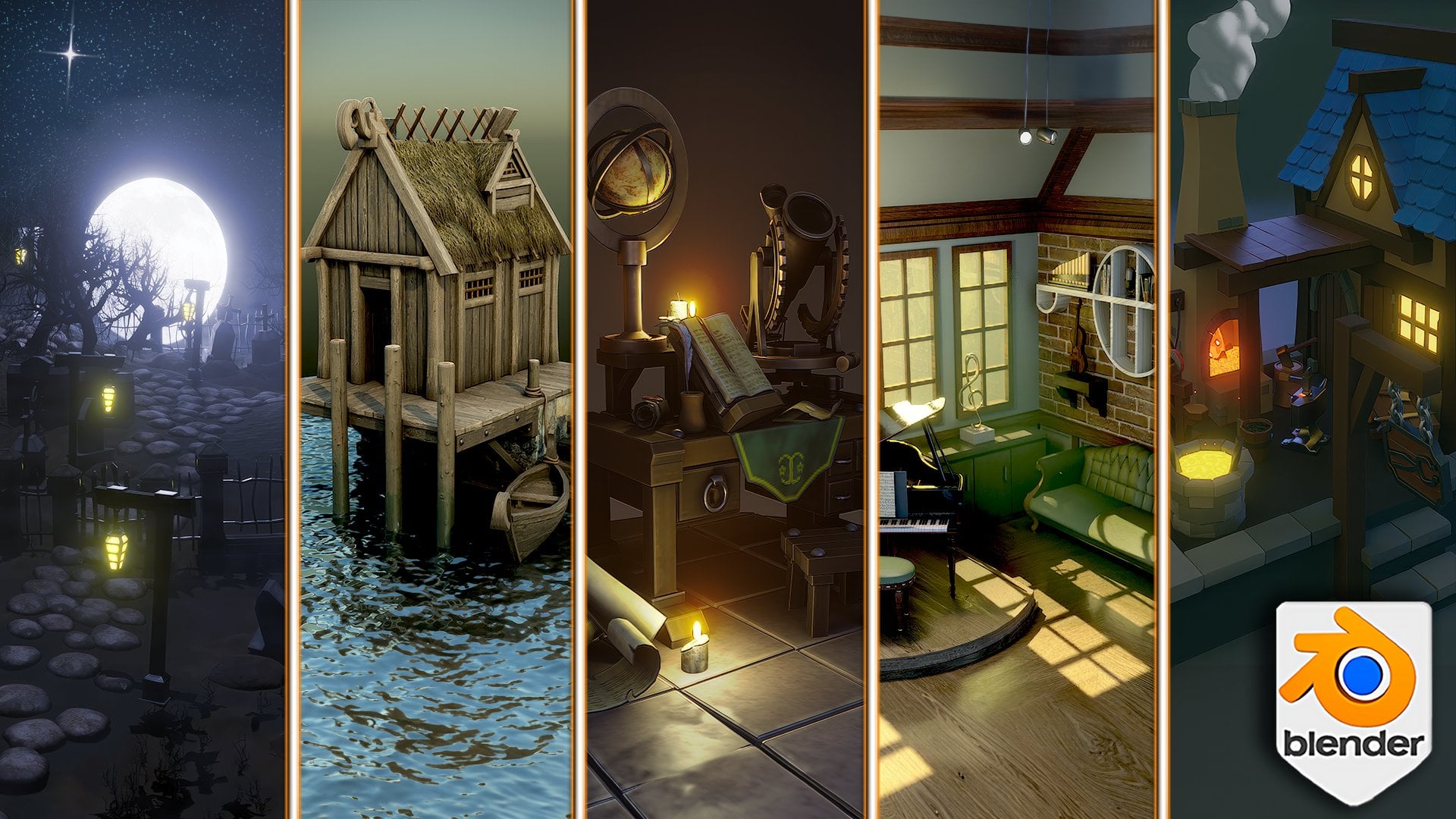
Transcripciones
1. Introducción a la creación de habitaciones isométricas con licuadora: Bienvenidos a todos a mezclar. Los tres iniciaron una
guía paso a paso de habitaciones isométricas. Este será nuestro segundo curso
sobre diseño isométrico de habitaciones. Y esta vez hemos
retomado algunas muescas, tanto en términos de realismo como ahora el curso se presenta como
un instructor experimentado, entiendo lo
difícil que puede ser para los principiantes iniciarse
en el mundo del 3D. Y es por ello que este
curso tiene más de 10 h de duración. Realmente entramos en cada detalle fino de
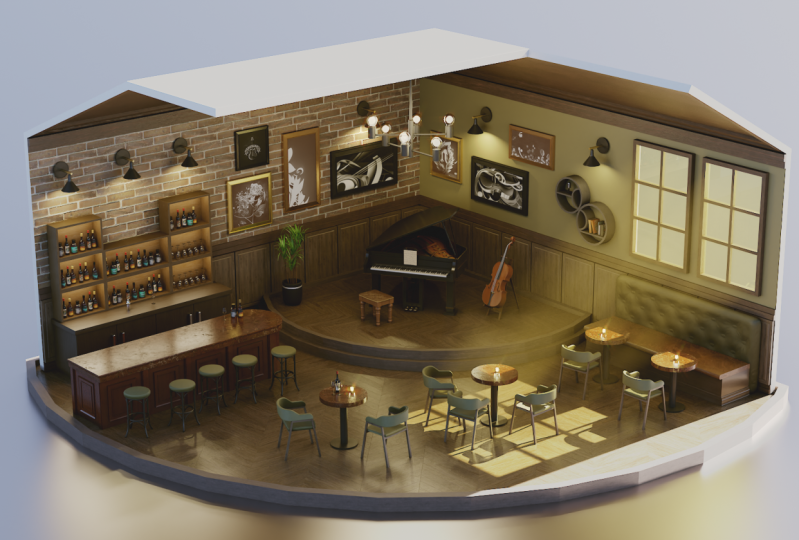
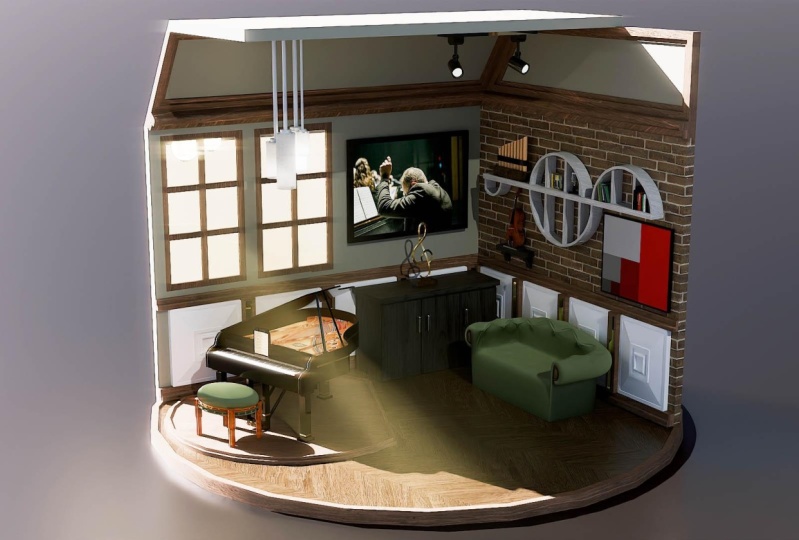
armar una sala isométrica, desde la referencia hasta
la caja gris hasta un render final que realmente destaca entre la multitud
de increíbles obras de arte. Entonces, si eres un principiante
en 3D o un blend el usuario ya busca
llevar tus proyectos
al siguiente nivel, entonces no
querrás perderte este curso. Mi nombre es Neil y tengo ocho años en la industria del
modelado 3D. Esto incluye un gran canal de
YouTube con una cantidad masiva de guías de
entorno completas, contenido
gratuito y
cientos de tutoriales. También soy el instructor detrás más de 20 cursos de Blender. La mayoría suelen tener éxito. Y casi todos nuestros
cursos alrededor del 4.7 de cinco estrellas mol. Así que confía en mí, cuando digo esto, Hemos construido este curso desde cero para ayudarte a
crear escenas increíbles, no solo en este curso, sino también en tus proyectos
futuros. El conocimiento que aprendas
hoy aquí realmente
ayudará a cualquiera de ustedes por ahí a llevar sus
conocimientos de licuadora a ese siguiente nivel, desde simples indicaciones hasta entornos
complejos te
enseñarán las habilidades y conocimientos que
necesitas para asumir cualquier proyecto. Tendrás un
profundo conocimiento del flujo de trabajo de
modelado de licuadora. Para que puedas dar vida a tus
ideas y crear visuales que
cautivarán a tu audiencia. Pero no se
trata sólo de habilidad técnica. También aprenderá
valiosos conocimientos sobre cómo crear imágenes impresionantes
que llamen la atención. Comenzamos el curso
no con modelización, pero tenemos referencias que
te dan el mejor flujo de trabajo en el
futuro. A partir de ahí pasamos a caja
gris en nuestra habitación. Este es el método
estándar de la industria utilizado por todos los mejores estudios de cine
y juegos. Entonces es una buena idea
comenzar de la manera correcta. Pasar a la siguiente etapa
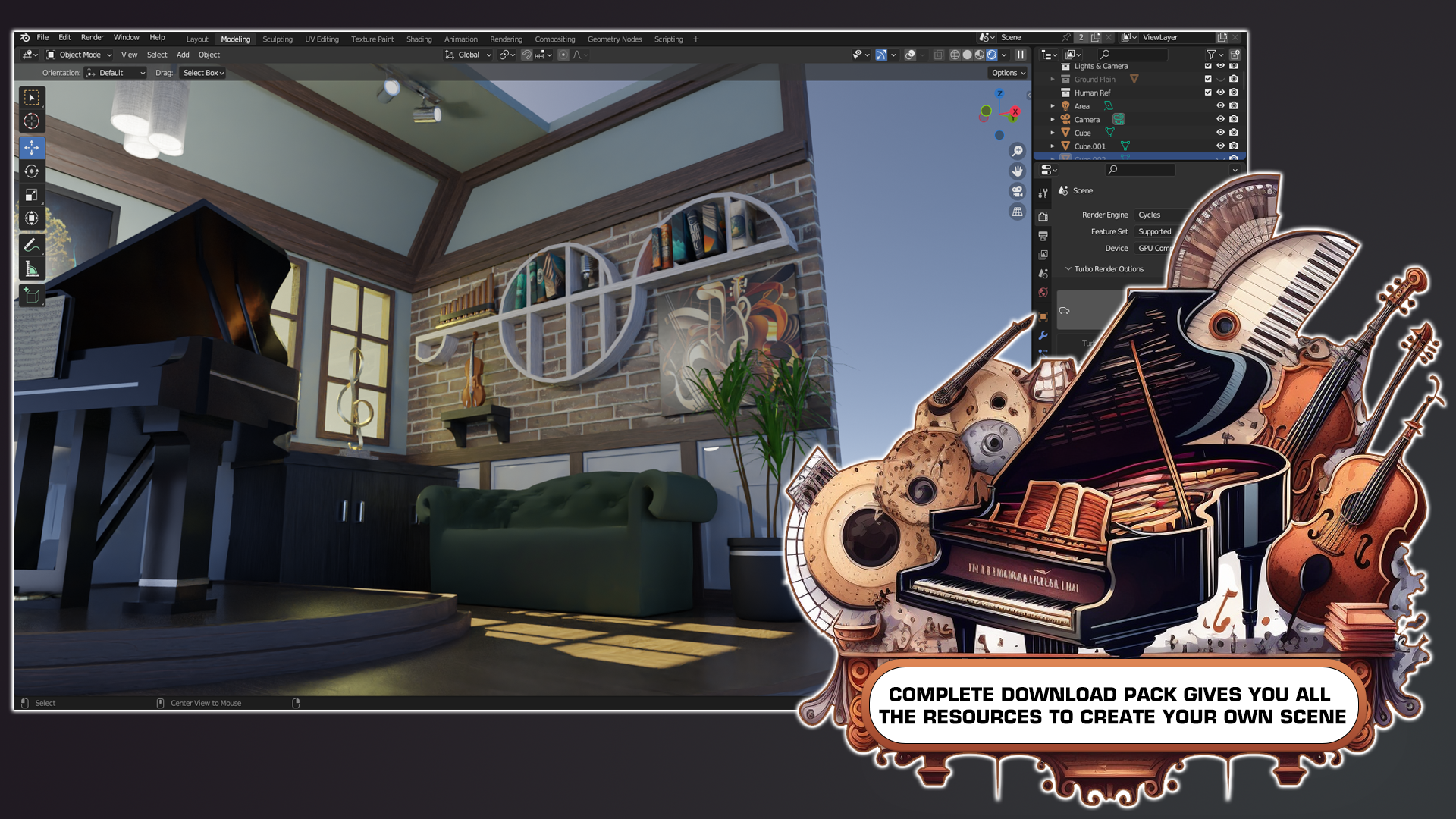
de este curso incluye un completo paquete de descarga de mapas de texturas
sin fisuras y atlas, que son esenciales para
crear las texturas y superficies en tus modelos. Con estos mapas de texturas, podrás
crear una amplia gama de materiales, desde madera y metal hasta móviles y romper
siempre impresionantes niveles de detalle y realismo. A medida que avanzamos más, aprenderá las técnicas de
modelado profesional que realmente
harán que la creación de la mayoría de los objetos
del mundo real sea muy sencilla. Esto incluirá cosas
como sofás, libros, ventanas e incluso un
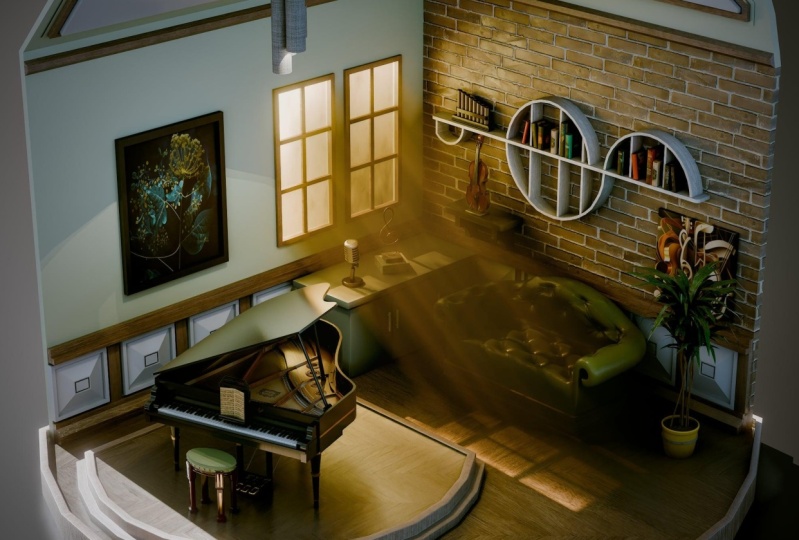
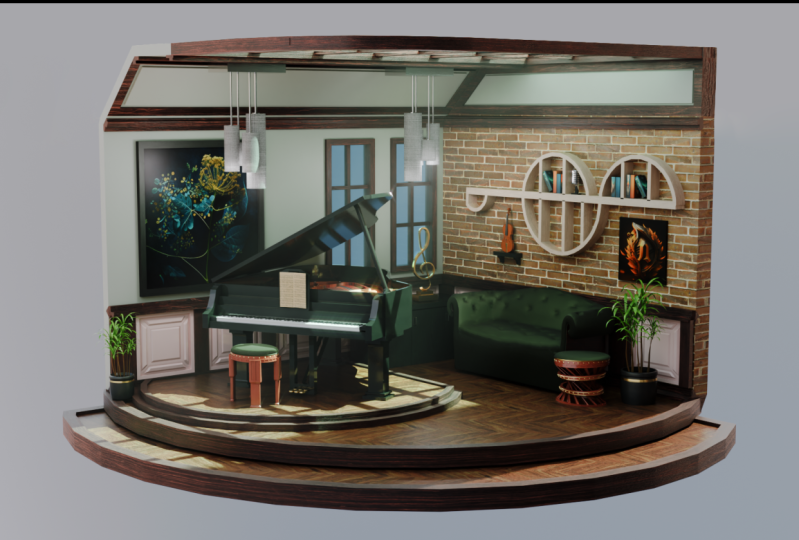
piano de cola como nuestra pieza central. Como parte del curso, hemos dedicado mucho
tiempo a entender
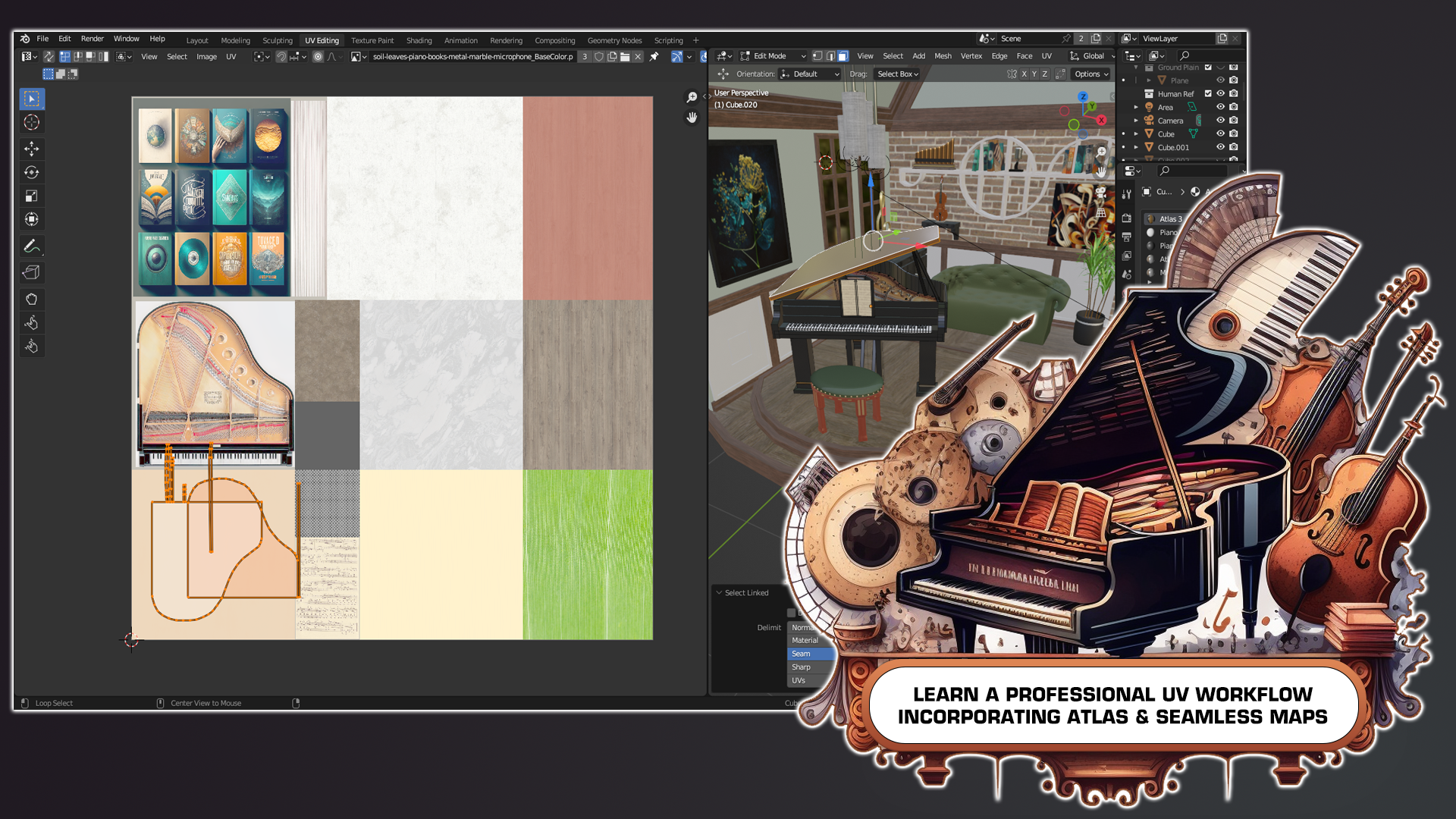
el proceso de desenvolvimiento UV ahora para aprovechar al máximo
tus mapas de texturas, al final de la creación de tu habitación
isométrica, realmente
tendrás
las habilidades para crear tus propias habitaciones impresionantes,
pero no termina ahí. La parte final del curso
se trata de componer, iluminar para realmente
dar vida a tu trabajo. Esto incluirá el motor
cycles x render y la enorme
mezcla incorporada de un compositor. Si alguna vez te has preguntado cómo crear entornos de
aspecto realista, entonces este curso
cubrirá tanto, mucho más. Por último, a diferencia de la mayoría de los
cursos que existen, Este curso
te guiará en cada paso
del camino con nuestras
ventanas emergentes y animaciones en pantalla diciéndote no solo qué teclas presionar los pernos y una
explicación en profundidad de por qué estamos haciendo algo de una manera particular. Esto significa que si eres un principiante completo
o un gurú de Blender, puedes seguir y
aprender a mi lado, nosotros juntos, creamos nuestras
increíbles salas isométricas. Entonces, ¿a qué esperas? Ven y únete a mí en estas increíbles
llamadas y mira el desembocadura. Tu imaginación te llevará.
2. Cómo sacar los conceptos básicos del curso y de la licuadora: Bienvenidos a todos a mezclar. Los tres iniciaron una
guía paso a paso de habitaciones isométricas. Y aquí es donde
comenzaremos entonces en Blender. Y te darás cuenta de
que el momento abajo en la parte inferior
derecha aquí, estoy usando Blender falso
de tres puntos. Entonces
eso es lo primero. Y la razón por la que estoy
usando Blender 3.4 es porque en este punto en el
tiempo es la versión más reciente, te
recomiendo que uses
cualquier cosa de ambas licuadora a 0.8. Pero si puedes algo
por encima de la licuadora tres, y entiendo
algunas máquinas
de gama baja realmente luchan corriendo cualquier cosa por encima de 2.8 y a veces más de tres por recomendar
algo más de 2.8. Y por qué estoy diciendo que
son muchas de las cosas que vamos a estar usando en
este curso real, vamos a necesitar cosas por encima de 2.8. Por ejemplo, tenemos EV
que entró en 0.8. Y por encima de tres,
tenemos algo que es el asset manager que también entró después de
la mezcla de tres. Entonces la
versión más nueva si es posible, que puedas tener en tus manos, todo eso funcionará
en tu computadora, la batería será
para seguir adelante. Bien, lo siguiente que quería discutir entonces en este momento, tendrás la
misma configuración que yo. He configurado el mío a los ajustes de fábrica absolutamente predeterminados
básicamente directamente en la caja. Y por el momento
probablemente tendrás aquí abajo qué versión de Blender
estás usando realmente. Ahora, el momento en la
escena, tenemos una cámara, tenemos un cubo y
tenemos una fuente de luz, pero no tenemos ningún detalle sobre lo que realmente hay
en la escena. Entonces eso es lo tercero que
realmente quiere discutir. Entonces vamos a subir. Yo primero que nada voy a
Editar, que está por aquí. Bajar a Preferencias. Y si vamos entonces a la interfaz, tendremos una que
diga barra de estado aquí. Si abrimos la barra de estado, tendremos estas escenas,
Estadísticas, Memoria del sistema y memoria de video. Así que solo sigue adelante y
enciende todos estos. Ahora notarás que abajo
en el lado derecho, tenemos una colección, que es esta colección
aquí. Ahí hay un cubano. Tenemos el número
de vértices que están aquí, el número de fases, número de triángulos, el número
de objetos en la escena, que es tres, porque ahí
tenemos tres objetos. Entonces también lo más importante, la cantidad de memoria que en realidad
estamos usando. A veces cuando tienes escenas
muy, muy grandes y usando muchas texturas
y cosas así, va a ocupar
mucho uso de memoria. Y esto significa que entonces realmente
puedes resolver ¿qué es lo que tanto ha ocupado
la memoria? Podría ser, por
ejemplo, que
tienes demasiados polígonos en un modelo real que no
conocías. Podrías tener
uno importante en Tengo cargas
y cargas de polígonos,
2 millones de polígonos. Y simplemente no lo sabías,
esta es una manera realmente genial que un averiguar
cuánta memoria usando cuántos polígonos son
todas las demás cosas en las preferencias de
la licuadora por las
que vamos a estar pasando, especialmente la de complementos, sobre todo la de
sistema y cosas así. Pero en realidad no
vamos a hacer eso justo al principio aquí. Así que básicamente vamos
a cerrar eso ahora, lo siguiente a lo que
vamos a pasar es abajo en la parte inferior
izquierda aquí. Se puede ver que
en realidad tengo costo clave y en. Así que cada vez que hago una pulsación o incluso presiono algo
como el día del turno, verás que realmente
aparece ahí. Así podrás seguir
fácilmente. Si en realidad estoy hablando demasiado rápido o si las cosas se mueven
un poco demasiado rápido. Hemos
planeado un poco este curso, aunque mueven un
buen ritmo progresivo. Comenzamos con las cosas
más fáciles y poco pasamos a cosas mucho más
difíciles. La otra cosa es que
la forma en que te voy a mostrar cómo
construyes realmente esta habitación isométrica es probablemente la forma en que deberías ir
en el futuro. Entonces pasamos por cosas
como traer la luz adentro. Pasamos por cosas
de caja gris en. Y básicamente entonces podemos
intercambiar esas cajas grises por objetos reales de
aspecto realista. Y la razón por la que hacemos esto
entonces es porque podemos planificar con anticipación y asegurarnos de que
todo encaje en la escena. Una vez que realmente lo hayamos hecho, entonces podemos agregar
las pequeñas cosas. Así que la caja gris y la salida realmente
es solo asegurarse de que tus escenas
encajen todas juntas y tengas una buena idea de por qué
realmente va a parecer. Bien, así que ahora hemos dicho que necesitamos realmente
pasar luego al movimiento de la cámara y
realmente movernos alrededor de la
mezcla real de la ventana gráfica. Ahora bien, si no eres
nuevo en Blender, probablemente
ya lo sabrás. Así que en realidad puedes
pasar a la lección dos. Pero si en realidad eres
nuevo para mezclarlo, entonces es una buena idea
ver esto
a través de la n. Es solo un breve tutorial
solo para explicar cómo nos movemos por el punto de vista
real en Blender. Bien, todos, así que
los veré cuando esto termine. Hola a todos y bienvenidos a la
parte de Fundamentos de Blender del curso. Recomiendo agarrar
un bolígrafo y papel o un documento de Word encerrar
estos atajos de teclado. Estará pasando por
los conceptos básicos de Blender y los
atajos de teclado que necesitarás. Entonces ya hemos dicho todo eso,
comencemos. Entonces, en el lado izquierdo, verás que tengo el casting de
claves. Esto te mostrará las teclas que
estoy presionando en tiempo real, y esto va a estar en prácticamente, si no en todas, de
todo el curso. Lo siguiente que me
gustaría mostrarles es cualquier llave nueva que usemos. Habrá una pequeña
animación que aparecerá abajo en la esquina
inferior derecha. Esto sólo aparecerá
la primera vez que
utilicemos esa nueva clave particular. Y creo que realmente
ayuda a mantener el flujo de las lecciones a un ritmo decente, tanto para principiantes como para aquellos
más familiarizados con Blender, porque solo aparecen una vez. No van a aclarar la pantalla. Y siempre hay pantalla
fundida en confiar. También en la parte inferior
derecha, verás una animación de detalle. Soy cualquier cosa que
necesite más contextos. Esto es útil si eres nuevo
en el modelo 3D en particular, porque hay mucha jerga y términos técnicos que necesitan una explicación decente o más contextos de por qué
estamos haciendo algo. Te recomiendo. Entonces, si necesitas
más información, saltando a Blend y al
sitio web y revisando sus explicaciones detalladas o prácticamente cualquier
mezcla sin relación. Entonces ahora cuando mencionamos
mezclar la ventana gráfica, esta es en realidad una ventana gráfica. Se puede ver toda esta zona gris aquí es
en realidad la ventana gráfica. Ahora bien, si vamos a la bola de
Edición UV aquí arriba, verás la desventaja de la superposición. Ahora está en dos pantallas. Y si digo la ventana gráfica UV
Editing, todo lo que eso significa es solo
esta caja gris de aquí. Así que ahora volvamos a
modelar y vamos un
poco más allá en cómo
movernos en licuadora real. Entonces lo primero que voy a discutir es el botón
central del mouse. En realidad, si lo mantienes presionado, puedes rotar en cualquier lugar
dentro de la mezcla de ventana gráfica. Y luego si
quieres un Zoom es simplemente desplazarte y desplazarte hacia atrás. Ahora también puedes presionar Control Shift y
el medio del mouse, manténgalo presionado y luego simplemente empujarlo hacia adelante o empujarlo hacia atrás. Y puedes desplazarte
muy, muy lentamente. Ahora es un estanque o lo que
necesitas hacer es necesario mantener presionado el botón Shift en
el medio del mouse. Y luego puedes
desplazarte de izquierda a derecha y hacer zoom al objeto, lo cual es muy útil. Digamos que estás muy lejos y realmente
necesitas hacer zoom a él. Todo lo que necesitas hacer
es presionar a los adultos en el número real de
pod y eso hará zoom. Estás escribiendo a los objetos. Tú también quieres Zoom. Entonces, por ejemplo, si estoy
alejada y quiero
acercarme a mi vida, por
ejemplo, es
muy fácil entonces
encontrarme con la colección de
escenas. Da clic en tu
cresta de luz adulto en el teclado numérico y eso
hará zoom lo escribes. Ahora lo siguiente que
tenemos que discutir es simplemente eliminar objetos. Para hacer clic en un objeto
es solo clic izquierdo. Y luego cuando
comprimes como puedes presionar la tecla Eliminar, y eso solo te llevará
a salir del camino. Así que acabo de poner a mi luz allí y ahora
voy
a encontrarme con mi cámara y hecho
borrar eso del camino también. Lo siguiente que
quiero discutir es si hacemos clic en esta cola
y presionamos el turno D, notarás si
mueves el mouse ahora, realidad
va a hacer una
duplicación de mi Q. real Si en realidad no hago
clic en nada en mi mouse y simplemente hago clic en
el botón derecho, lo dejará caer de nuevo en su lugar. Ahora no se ve que en realidad
hay dos cubos EU en este momento. Bueno, en realidad la hay. Entonces tenemos que traer un artilugio. Y el artilugio se
enfrenta a algo que podemos mover
las cosas de izquierda a derecha, arriba y abajo, cosas así. Entonces, si presiono Shift Spacebar, cálmate y verás que
tenemos uno que dice Mover. Y ahora en realidad
tenemos nuestro artilugio. Y si saco esto hacia
el lado derecho, ya ves
que ahora podemos
sacar esto y ahora podemos
movernos con esto. También se puede
mover libremente esto también. Si presionas la tecla G, notarás si vas a
Seleccionar y ahora puedes
moverlo básicamente a cualquier lugar
alrededor de la ventana gráfica. Puedes soltarlo de nuevo con un clic derecho o puedes
ponerlo donde quieras, así g, y luego haces clic,
click izquierdo y lo pondrá donde quiera
que yo lo quiera. Ahora también por qué el hueso adulto, el Zoom a hueso es importante
es si presiono la bomba de punto. Ahora, verás
que si solo alejo el
zoom y sostengo el medio
del mouse y giro alrededor, verás que
en realidad giro alrededor del origen de este cubo real. Ahora bien, si hago clic en la otra cola y
oprimo el hueso adulto, se
puede ver ahora que en realidad estoy rotando alrededor del
origen de esta Q. Ahora lo siguiente que
queremos discutir
es el modo objeto y el modo de edición. Por el momento
estamos en modo objeto, realmente no
podemos hacer mucho con este cubo excepto moverlo redondo. Ahora bien, si presiono el botón superior, entraremos entonces en modo de edición. Y en modo edición, en realidad
podemos hacer muchas más cosas
con este cubo. Así que arriba en la
parte superior izquierda aquí, verás que
tenemos tres iconos diferentes. Uno de ellos, este de
aquí son vértices, el siguiente a través de estos bordes, y el siguiente a través es. Ahora bien, si estamos en vértices y llegamos a este
vértice por ejemplo,
yo entonces, si presiono Shift Spacebar para traer
de nuevo mi artilugio, entonces
puedo mover esto alrededor. Ahora bien, si entro a la selección de borde, puedo agarrar todo el borde y
mover esto así. Por último, si me encuentro
en la cara select, ahora
puedo agarrar una cara entera
y moverla así. Ahora la otra cosa
es que si llegamos a, están ahí para seleccionar, puedo seleccionar las vistas. También puedes seleccionar
otro vértice u otro objeto o
algo así, simplemente manteniendo presionado el
botón Mayús y haciendo clic en el supervisa
todos los demás objetos. O si venimos a enfrentar
como por ejemplo, podemos agarrar esta cara, desplazarnos, seleccionar el segundo lugar, y así es como podemos
seleccionar múltiples objetos. Ahora, lo siguiente que tenemos que
discutir es el eje. Entonces podemos ver que tenemos un eje
rojo y un eje verde. Ahora, solo para mostrarte a qué se relaciona
esto realmente, si subimos aquí arriba a la
derecha donde tienes estas
dos bolas entrelazadas y haces clic en esta
pequeña flecha hacia abajo, verás que
podemos girar en el eje z. Ahora sólo vamos
a encender esto solo para mostrarte a lo que me refiero. Entonces enciende eso. Ahora verás que otro
eje aparece aquí. Ahora bien, el eje verde es la
representación de la y. Entonces, si quiero escalar
esto en la y, todo lo que tendría que
presionar S y por qué. Y ahora se puede ver, puedo
escalarlo a lo largo del eje. Ahora bien, si quisiéramos
escalar en la x, entonces ese es el eje rojo. Voy a presionar S y X y
puedo escalarlo a lo largo del 56. Y nuevamente, lo mismo. Entonces S y Z, el eje abierto hacia abajo está muerto y su esencia se suma y luego puedes
escalarlo hacia arriba y hacia abajo. Finalmente también, esto también es importante si
realmente queríamos
girarlo porque hemos
girado sobre un eje real. Entonces lo que vamos a
hacer es que voy a agarrar todo esto presionando el botón a y luego lo
voy a girar alrededor. Así que quería girar
alrededor del eje y, así es todo y.
Y entonces se puede ver que
sólo girará en el eje y. Y no importa donde ponga
mi mouse, siempre
girará
alrededor de ese eje. Haga clic en usted de nuevo a donde estaba justo de nuevo, el botón derecho del ratón. Y si quieres darle la vuelta a todo, necesitas precios a
todos y por qué otra vez, entonces vamos a darle grados. Entonces, lo que vamos a
hacer, va a presionar 90 en el teclado numérico real. Entonces 90.2 boro, y ahora
verás que está girado 90 grados. Entonces solo para resumir que S
es escala y toda su rotación. Normalmente cuando escalamos
algo o giramos algo, es seguido por el eje real y luego es
seguido por un número. Específicamente cuando
giramos algo, normalmente cuando escalamos
algo simplemente golpeamos escala, los
sacamos hacia afuera y lo
escalaremos cuando rotemos algo que normalmente es
todo seguido por el eje, seguido de un número
en el pad numérico. Ahora lo último que quería
discutir es que si vamos
al modo objeto ahora, necesitamos una manera
de ver esto un poco más fácil que
como es en este momento. Primero que nada
apaguemos el eje z. Y lo que vamos a hacer
ahora es que usaremos el teclado numérico para ver
realmente esto. Entonces, si presiono uno
en el teclado numérico, eso irá realmente a la vista frontal de nuestra ventana gráfica. Si presiono tres
en el camino largo, eso irá a la vista lateral. Y si presiono siete
en el teclado numérico, eso irá a la
vista superior de nuestra ventana gráfica. Ahora lo contrario para
llegar a lo contrario, o hay que hacer es
necesario mantener el control. Por lo que en esta ocasión
presionará control
y siete, y eso
nos llevará al fondo de este objeto en el control de la
ventana gráfica uno es la parte trasera del
objeto y controlado Tres es el
lado opuesto del objeto. Entonces ahora antes de terminar
esta sección del curso, necesito mostrarles algo
que también es muy importante. Entonces, si subimos a la
parte superior izquierda, verás que tienes un
botón aquí que dice Editar. Y si bajamos
a Preferencias, una cosa que siempre
debes hacer eso cuando
descargues por primera vez una licuadora, siempre
debes poner
en la barra de estado, que es este botón de aquí. Y si hago clic en todos estos, ya verán, si hago clic en ellos todo el tiempo
y cierro eso
abajo, abajo en la parte inferior
derecha aquí, tienes todos los
detalles que necesitas. Entonces, por ejemplo, tenemos cuántas caras y cuántos triángulos hay
realmente en la escena. Yo soy los objetos
están en la escena. Yo soy la memoria y v RAM. De hecho, tomemos nota. Esto es realmente importante si quieres tener una buena idea de cuánta energía está
usando realmente
tu computadora y cuántos polígonos y triángulos hay en el asiento. Polígonos y triángulos
conocerás más a medida que avancemos en el curso. Y eso prácticamente
cubre la licuadora básica. Y voy a ser todo encontrado
que tanto útil, poco informativo, pero
lo más importante, fácil de entender. Entonces ahora como dicen con
el programa, bienvenidos de nuevo a todos. Espero que haya disfrutado eso. Espero que llamen a aquellos de
ustedes que en realidad son nuevos. Espero que ahora tengas alguna idea de cómo
moverte por la ventana gráfica. Ahora pasaremos a la lección dos. Muchas gracias a todos, y te
veré en la siguiente. Muchas gracias. Adiós.
3. Qué hay en el paquete de descarga: Bienvenidos de nuevo a todos a
mezclar los tres comenzaron una guía paso
a paso de habitaciones isométricas. Y aquí es donde lo dejamos absolutamente de ninguna manera porque
aún no hemos hecho nada. Así que ahora hemos pasado
por el movimiento de la cámara. Supongo que
lo siguiente de lo que tenemos que
hablar es en realidad
guardar el archivo. Entonces para guardar tu archivo, todo lo que necesitas hacer
es subir hasta aquí, bajar a donde
dice Guardar como. Y lo que quieres hacer
es salvar tu habitación. Estoy guardando el mío en ese
mi paquete de descarga real, así que sólo voy
a guardarlo ahí. Voy a hacer doble clic en esto. Simplemente puedes
nombrarlo
como quieras y simplemente guardarlo. Ahora notarás que solo
puedes subir a archivar y simplemente guardar
cada vez en
lugar de hacer clic en Guardar Como ahora
notarás en el momento en que
hago algo con esto. En realidad, hay una pequeña
estrella que aparece o P, probablemente no la puedas ver
porque en realidad me he deshecho de
la parte blanca en mi OBS, razón por la
que las estoy
grabando en la tuya. Habrá una
pequeña estrella y todo lo que eso significa es que no la
has guardado. Ahora sí te recomiendo
que ahorres
cada lección
porque nos mezclamos. Hay
momentos en los que se estrellará. No es imposible
recuperar el trabajo, pero probablemente no podrás
recuperar tu peso a la última ventaja real
que pusiste. Podrás
pasar bastante cerca, yo diría dentro de
un minuto o dos, algo así normalmente. Pero he tenido ocasiones en las
que no puedo
darles la espalda mojada por
una buena hora o algo así. He perdido ese tiempo, así que asegúrate de
guardarlo a menudo. Ahora lo siguiente que
quiero discutir es el paquete de descarga real. Entonces, si abro mi paquete de descarga
real, y aquí está mi paquete de descargas, así que esto es exactamente lo
que deberías estar obteniendo. Ahora el primero se
llama configuración HDDI. Vamos a entrar en
el poco de eso
una vez que realmente
traemos nuestro HDDI, Básicamente es cómo incorporar
la iluminación del mundo real. Y de hecho, he
suministrado una configuración completa donde en realidad puedes
simplemente traerla. Y
te expliqué cómo funciona. El siguiente es el referente
humano. Y este es básicamente
nuestro OBJ u objeto humano, que puedes traer
entonces y puedes escalar todo a este tamaño real. Y la razón por la
que eso
es tan importante es porque
cada modelo que haces, quieres estar usando este tiempo de referencia
humana suministrando o incluso obtener el tuyo propio, pero quieres que todo sea
escalado a eso. Y la razón es porque si
estás enviando esto a algo como Unreal
Engine o unity, entonces quieres asegurarte de que esté funcionando dentro de
ese motor de juegos y
que
todo esté escalado. Entonces, si estás trabajando en un
pipeline o en un estudio, quieres asegurarte de que los activos de
todos estén a la misma escala. Si no tienes eso, entonces vas a ser tú
quien traiga algo. Va a tener 20 pies de altura cuando es solo un banco o algo así. Y eso no es lo
que queremos que suceda. Hay otras
razones, por supuesto, los motores de
física dentro de blender o dentro de esos otros programas, no
suelen funcionar tan bien. Si tienes artículos que son
simplemente enormes o demasiado pequeños, esa tiene que ser la escala
correcta porque es como se
basa la física en otras palabras, si tienes un auto
atropellado contra una pared, no
quieres
llamar para que sea del tamaño del Empire State Building. También simplemente la
física no funcionará correctamente. Otra razón es que si
estás haciendo animación, rara vez
quieres que todo se escale
para que las plataformas y cosas
así realmente funcionen. Entonces esa es una buena
razón por la que realmente
construimos alrededor de esta escala de referencia
humana. Ahora bien, este humano que
vamos a traer juego está ajustado a 1.8 m de altura. Esto significa que es el tamaño
promedio de un macho, que es lo que es, Tienes correo una vez que podrías ser
un poco más pequeño. Bien, así que
veamos ahora las referencias. Entonces si abro esta referencia, así que Pell la hace un
poco más grande para que podamos decir, así que vamos a hacer la
vista iconos extra grandes. Ahora podemos ver
lo que he suministrado aquí
son cosas que
te van a ayudar en tu viaje para crear
tu propia habitación isométrica. Por ejemplo, sí
tenemos las estanterías, así que esto está aquí para que
podamos realmente
planificar nuestras estanterías. Y una vez que hayas
terminado el curso, estoy seguro de que puedes irte
y crear tus propias cosas y
hacer carpeta de referencia. Ahora también tenemos la nota
musical aquí. Entonces esta es una buena sólo para mostrarte cómo va a ser el
flujo. Tenemos nuestro
piano de cola porque en realidad
vamos
a estar creando algunas de las partes internas de
aquí también te muestra cuántas notas y cosas
así están realmente
en un piano de cola. Tenemos nuestra imagen principal, que vamos a
hablar en un poquito. Entonces esta siempre es una buena imagen. Así que en realidad puedes mirar
hacia atrás y ver cómo
desarrollamos realmente este calostro real porque esto es lo que hicimos. De hecho construimos la
C de vez en cuando
construimos un curso alrededor de
eso es para
asegurarnos de que cada paso a paso esté
incluido dentro del curso. Y termina pareciendo
algo así, no exactamente así. Acabaremos pareciendo
algo así. Bien, entonces lo siguiente que
queremos discutir es el violín. Así que tenemos un violín
aquí y esto va a ser muy útil para cuando
realmente estemos creando nuestro violín, igual que el piano. Y finalmente,
tenemos una referencia y se llama ref pura. Y esto es básicamente un software gratuito al que
puedes ir y descargar. Te recomiendo que vayas
y descargues eso. Y solo lo
abriré solo para mostrarte
lo que estamos viendo. Así que esto es lo que realmente
obtendrás con el ref puro. Verás que aquí
tenemos muchas referencias
reales. Tenemos cosas como las
pinturas que hemos creado. Tenemos la gripe,
tenemos el micrófono. Y solo para darte muchas, muchas ideas de lo que
realmente estamos creando, esto es muy, muy útil o mirar ciudades y cosas. Y estos básicamente son solo ejemplos
básicos de ellos, solo algo en lo que pensar y tipo de base todos ustedes tonifican. Ahora otra razón por la que me gusta ref
puro es porque simplemente
puedo entrar, seleccionar esta,
presionar C y sostenerla. Yo sólo puedo cortarlo así, presionar el control Z
y puedo volver atrás. La otra cosa es que puedo
ir a Google o Pinterest, tomar algunas imágenes y
dejarlas caer aquí, y luego termina con una guía de
referencia de lo que en realidad
estoy construyendo
ahora, construyendo este carbón. Así que tenía un montón de referencias de
más de 100 aquí. Sólo te estoy dejando
con las referencias más simples solo porque ya
sabemos, en realidad sabemos lo que
estamos construyendo. Pero sí recomiendo
usar este programa. Cuando vas a crear
tus propias habitaciones isométricas. Y de eso se trata realmente este
curso. En realidad gana hasta Europa a un nivel donde
puedas irte y entender cómo crear tus propias habitaciones de la
mejor manera posible. Hace ya unos siete años que hago esto. Y he descubierto que
esta forma de
construir realmente la montura
es la forma
más fácil hacerlo y te da los mejores resultados en la
mayor cantidad de tiempo. Pero ahora vamos a dejar eso y pasaremos a la siguiente, que serán nuestras texturas
reales. Así que voy a
abrir nuestras texturas. Y puedes ver aquí
tenemos una lista de texturas. Ahora la cosa es, los
obvios son la ruptura. Entonces, si abro este descanso, voy a explicar cuáles son estos. Así que en cuanto se abra,
verás que tenemos tres texturas. Ahora voy a explicar
un poco más cuáles son
estos mapas a medida que avanzan un poco más
en el curso. Pero por el momento,
puedes ver que sí tenemos,
si te tiramos esto, una bonita textura de ladrillo
y a esto se le llama
textura sin fisuras. Y otras palabras, no importa
cuántas veces
realmente repitas esto, va a quedar igual. Todos estos ladrillos
van a alinearse juntos. Y significa que es solo
una textura sin fisuras. Ahora sí tenemos algunas texturas
sin fisuras y estas son geniales para cosas
como pisos, para paredes. Y se puede ver que tengo marcos. Incluso tengo un sofá
de cuero uno. Entonces, si abro esto, verás una vez que se abra, no
se ve
muy atractivo en este momento porque es
solo una especie de verde. Mientras que el mapa normal
va a estar haciendo
prácticamente todo el trabajo. Porque se puede ver, como les digo, vamos a explicar un
poco más sobre ellos. Lo principal que
debes entender en este momento es
la diferencia
entre las texturas sin fisuras. Entonces si vuelvo estas texturas
sin fisuras y luego los atlas. Ahora, ¿qué es un atlas
podrías decir? Entonces, cuando abro esto, verás si abro
esto, por ejemplo, que tenemos muchas texturas
diferentes en
el mismo mapa real, lo que significa que no se pueden usar como
texturas sin fisuras que usas, pero se pueden usar como para muchas y muchas partes
diferentes. Aunque. Por ejemplo,
en este momento se
puede ver que
tenemos algunos libros, tenemos el piano de cola, tenemos algunas hojas por aquí. Otro momento.
En realidad no podemos entender a qué van
realmente estos. Lo que también he
suministrado aquí es la visión general de lo que
cada uno de estos son. Entonces ahora tiene mucho más sentido. Tenemos tablero blanco pintado, tenemos recubierto sería
esto como caoba.
Tenemos algo de suciedad. Tenemos el micrófono metal, tenemos metal dorado, metal
latón, hojas de plantas. Muchos de estos probablemente
en realidad no van a usar, pero sí te da una idea
de cómo configurar realmente tus propias
texturas reales si
quieres usar atlas y son
realmente, muy útiles. Y la razón es que usar texturas
sin fisuras significa
que vas a estar usando una textura completa para todo lo que hay en la escena. Mientras que si usas
esto, usas muchas, muchas texturas en el
mismo material real, entonces reduce la cantidad de materiales que
realmente estás usando. Con ello te va a
ahorrar mucho espacio, pero vamos a estar
usando ambos para que tengas una buena idea
de cómo usarlos, cómo funcionan, y también cuánta memoria
usaron realmente. Porque si no tuviera esto, se
puede ver que tenemos todas las texturas 5678, 910, 111-213-1414
que tenemos aquí realmente en un atlas. Y si tuviéramos que hacer esos
cada material entonces
tendríamos materiales defectuosos en
el archivo de mezcla real, lo que aumentaría significativamente la cantidad de memoria utilizada. Y es por eso que
en realidad estamos usando estos. Entonces esas son básicamente
las texturas. Y así puedes ver ahora el paquete de descarga
real tiene todo en él
que vas a necesitar para comenzar realmente. Entonces, cuando lleguemos a
la siguiente lección, lo que vamos a hacer
entonces es que vamos a estar hablando de lo importante que
nuestro humano entra en escena. Y luego vamos
a estar viendo cómo traer referencias para que podamos
verlas y trabajar hacia ellas. Especialmente útil si
tienes algún arte conceptual que realmente quieres
trabajar o para todos. Entonces espero que hayas disfrutado eso y
te veré en la siguiente. Muchas gracias. Adiós.
4. Hablando de la licuadora Viewport Sombras: Bienvenidos de nuevo a todos para
combinar la guía
paso a paso
para tres principiantes de salas isométricas. Y aquí es donde nos
quedamos nuevo sin absolutamente
nada porque tuvimos que
pasar por muchas
cosas solo para llevarnos hasta el punto en que
en realidad ahora podemos hacer algo. Bueno, lo primero que
voy a hacer es que voy a hacer
clic izquierdo en mi cámara. Voy a presionar
el botón Eliminar, simplemente dejar fuera del camino a la
izquierda haga clic en mi
pequeña luz de punto, presione el botón Eliminar,
luego voy a hacer clic izquierdo en mi cubo y
presionar el botón Eliminar. Ahora vamos a hacer
lo primero que siempre
debes hacer es traer tu referencia humana solo
para escalar todo. Sólo para escalar todo. Así que voy a hacer es que
voy a subir a Archivo. Voy a ir a Importar, calmado hasta
donde dice OBJ. Ahora son todos para OBJ es este es el legado
y este es el nuevo OBJ con Blender
3.4, creo que lo fue. Este OBJ es simplemente increíble. Es mucho
más rápido que el anterior, sobre todo si lo traes
en objetos enormes con muchos, muchos polígonos, realmente, muy
rápido para traer esto. Entonces, vamos a traer nuestro OBJ
humano, así áreas. Entonces aquí viene, solo haces doble clic en él para traerlo. Y te darás cuenta antes que nada, que antes que nada está
resaltado en amarillo. Y eso simplemente significa que en realidad lo
hemos seleccionado. Y lo segundo es
que te darás cuenta que es poco punto de
origen que está aquí abajo. Y lo que queremos
hacer en realidad es movernos de su verdadero
centro de origen. Entonces, si presionas Shift Spacebar
para traer nuevo artilugio, entonces cambia el béisbol
trayendo el artilugio de movimiento. Verás que en realidad lo estoy
moviendo de aquí abajo. No muy práctico. Sobre todo si
quieres rotarlo, vas a estar rotando desde este ángulo aquí y en realidad no
queremos eso. Entonces, lo que tenemos que hacer
es que solo necesitas hacer clic derecho
en cualquier parte de esta ventana gráfica. Entonces si digo viewport solo
significa en esta área aquí, haga clic derecho en establecer
origen a geometría, como así una noche se puede ver que en realidad
podemos moverlo. Y lo mejor de todo, cuando los
giramos alrededor, es rotar desde
el lugar correcto. Entonces eso es lo primero
de todo ordenado. Ahora quiero hacer, es que en realidad
queremos pensar
en poner
algo de luz y configurar algún avión real para que la
luz realmente rebote. Porque si
traes solo algo de iluminación, realmente no
tendrás ninguna. Entra la luz, simplemente
desaparece en la nada
infinita
porque eso es lo que es esta ventana gráfica. En Boston traemos un avión. Verás que la luz realmente
rebota correctamente. Todo está bien, siempre es
recomendable antes de comenzar, si presionas uno
en el teclado numérico, eso te dará
la vista frontal de tus cables reales vistos. Recomienda no
confundirse que
presionar uno y asegurarse de que
tu chico se enfrenta de esta manera. Y entonces sabes
que puedes construir, estás viendo a su
alrededor, por aquí, así que las cosas, así que está mirando
hacia tu cámara. Bien, siguiente nivel Entonces
vamos a traer un avión. Así que voy a hacer es
presionar Shift a para ir a la memoria de mi local. Voy a ir a
Mesh e ir al avión. Y luego desde el avión
voy a escalar esto. Así que simplemente voy
a presionar el botón S y simplemente sacarlo para que mi chico tenga algo que realmente pararse en tus notas
es algo desconocido. Ahora bien, la otra cosa que
tenemos que hablar
es a nivel del suelo. Si vuelvo a presionar uno
en el teclado numérico, verás que
tenemos una línea roja, el eje x va por aquí y el eje z
subiendo por esta dirección. Esta línea azul. Si presiono
tres en el teclado numérico, verás que
tenemos nuestra línea verde, el eje y va hacia el otro lado. Ahora todo lo que quiero decir, si estoy sobre el
plano de tierra es solo esta línea, ya sea la x o la y solo significa que aquí es básicamente donde está el
piso en la escena. Te darás cuenta a menos que
realmente vaya en vista frontal, realidad
puedo ver mi eje zed, pero no necesitamos preocuparnos
realmente por el eje z es en lo que
respecta al plano de tierra. Bien, así que
lo siguiente que queremos hacer ahora es que queremos
hablar de estos botones por
aquí porque estos son muy importantes para traer
tu iluminación real. Ahora, vamos a estar intercambiando entre estos mucho a
lo largo de la escena. Por lo que es importante entender lo que son. Por el momento. Se puede ver que estamos
en esta de aquí. Ahora a este se
le llama modo objeto. Significa básicamente que quita todos los materiales,
todos los colores,
y la mayor parte de la
luz que hay dentro
seguirá habiendo luz solar y
dentro de la escena, pero es muy, muy revés. No hay mucho ahí dentro. Entonces lo que queremos hacer es antes nada, cuando estamos en modo objeto, quiero acercarme
a mi pequeña,
esta pequeña flecha hacia abajo de aquí. Y luego lo que quiero
voltear en su cavidad. Y la razón por la
que enciendo eso, como puedes ver, es que le da mucha
más definición a lo que
realmente estás construyendo, realmente lo hace
destacar mucho, mucho más. De hecho, tienen una muy,
muy buena idea de cómo la iluminación no está
interactuando con tus objetos antes ponerla en
modo material o algo así solo hace
que sea mucho
más fácil para la vista visualmente. Bien, entonces el siguiente que queremos
discutir es este de aquí. Esto se llama estructura metálica. Ahora puedes
hacer clic en él así, o puedes presionar
el botón de zoom. Y tienes uno
que dice Wireframe, vista de material
sólido y renderizado aparecen todas estas
tres opciones. Entonces, si hago clic en Sólido, verás que volvemos
a lo que teníamos antes. Presionemos eso y
vayamos a alambre-frame entonces. Ahora wireframe básicamente es muy útil porque realmente se
puede ver la topología del modelo que realmente le crea. O en realidad se puede ver a través de
las cosas para seleccionar cosas. Vamos a estar
usando esto mucho medida que avanzamos por el curso. Tendrás una muy
buena comprensión de por qué lo usamos tanto. El siguiente es la vista material. Y se puede ver en este momento. Todavía mira por qué, aunque sea un blanco diferente. Bueno, básicamente
qué es esto si me acerco al material por aquí y solo cambio el color de mis guías para hacerme
un poco más oscuro. Verás ahora que podemos
ver el material sobre el tipo. No podemos ver el
material en modo objeto. Como dije, simplemente
se ve igual. Bien, Así que la vista material tiene un poco más de aligeramiento
que la vista de objeto. Para que puedas ver las cosas un
poco con claridad, más claras. Pero lo mejor es, por supuesto, que en realidad
traes texturas y puedes
verlas rápida y fácilmente con la vista del material sin
intentar renderizar nada. Ahora la siguiente en la
que vamos a hacer
clic es la vista renderizada. Esto va a tomar un poco
más de explicación porque por
el momento no podemos ver
nada en la escena. Y esto es simplemente porque no
tenemos iluminación. Vamos a traer rápidamente una luz. Entonces si presiono Shift a
, baja a donde
dice luz, trayendo una luz puntual. Ahora diremos que tenemos iluminación
real del mundo real
en licuadora real. Ahora la cosa es que si vengo
aquí a este pequeño televisor, verás que el motor de render
en este momento está configurado en EV. Ev es básicamente renderizado
en tiempo real. El problema es que con EV
no es tan bueno como los ciclos. No renderiza sombras
y cosas así tan
fácilmente como ciclos que haremos
directamente de la bolsa. Entonces, en lo que vamos a estar
trabajando la mayor parte del tiempo en nuestra escena real
son ciclos reales. Bueno, cambiemos esto
a ciclos. Ahora. Este es el principal motor de
render real en Blender. Esta es la
mezcla básicamente es motor real. Entonces es posible que hayas oído hablar de
diferentes renderizadores reales. Por ejemplo, al igual que Maya,
tienen uno que se llama Arnold. Bueno esta es la
versión licuadoras de eso. Ahora
lo principal de porque usamos en los ciclos de
Blender es que si
bajamos por aquí, podemos ver que cuando nos movemos obtenemos todo este
ruido apareciendo. Lo que queremos hacer es
que solo queremos
ponerle este ruido d. Y lo que eso va a
hacer es que va a limpiarlo mucho mejor para nosotros. Y se puede ver que en realidad se
carga mucho más rápido. La otra cosa
es, se puede ver en este momento por el
lado izquierdo aquí, todas estas muestras en realidad
están subiendo. Entonces tiendo a hacer eso, tiendo a
bajar mis muestras por la ventana gráfica a algo así como 50,
algo así. Entonces no va
a hacerlo. Se puede ver ahora dice renderizado don pidió
simplemente llegar a 50. Significa que no
va a ser solo para siempre tratando de crear
más y más muestras. Ahora bien, dependiendo de lo que sea capaz tu
máquina, tal vez quieras
bajar esto más bajo que eso todo robo, confía en mí en esto solo para
tenerlo en la vista, realmente no lo necesitas
en nada más que eso. Ahora lo siguiente de lo que
realmente tenemos que hablar
antes de ir más lejos con el motor de render es que se mezclan los
ciclos en este momento, como pueden ver, está
trabajando en mi CPU. Ahora no quiero particularmente esa en la que quiero
trabajar es mi GPU, que es mi tarjeta gráfica. Porque tu grafo se
llama generalmente, a menos que estés
trabajando en una computadora portátil, va a ser mucho, mucho
más rápido que tu CPU. Vamos a Editar,
ir a Preferencias, y luego uno que va a
hacer es ir a Sistema. Aquí, se puede ver que estos son los dispositivos de
renderizado de ciclo. Ahora algunas personas, como pueden ver, si se ciernen por
aquí, vamos a tener cadera, entonces tendremos API abierta. La mayoría de ustedes, sin embargo,
van a estar usando CUDA. Y si tienes una máquina de
gama alta, vas a estar
usando óptica x. Así que debes activar esta máquina a la que tenga disponible. Realmente no lo quieres en non. Ahora hay casos en que las máquinas de
gama baja, solo
tendrás no, no hay nada que puedas hacer al respecto. Si puedes usar CUDA, entonces enciéndalo en óptica, sexo, hasta objetos malos. X es básicamente la nueva
versión de los ciclos. Se llama ciclos x, y así es como lo enciendes. Entonces lo que quieres
hacer es ponerte las dos. Esto se usa principalmente en
caso de que estés intercambiando entre tu CPU
o GPU, o quieras usarlos en
conjunto entre sí. Ahora no estoy tan seguro de
si el trabajo
realmente muy bien usándolos en
conjunto entre sí. Pero sí sé que es encender
ambos definitivamente acelera mis propios renders
y mi renderizado de ventana gráfica también. Así que solo encienda ambos. Ahora lo siguiente que quiero
hacer, solo queremos
cerrar esto y
queremos realmente
cambiar esto ahora
porque no queremos ponérselos a ambos y
no usarlos realmente. Entonces, lo que quiero hacer es
cambiar esto a la computación de GPU. Y como pueden ver ahora, esto es lo que nos queda. Y también te darás cuenta lo rápido que
en realidad está subiendo esto. Entonces las muestras van subiendo mucho más rápido de lo que
estaban antes. Y simplemente
se debe al hecho. Y ahora usando mi GPU
en lugar de mi CP aquí. Bien todos, así
que eso es todo para esta lección. Lo que haremos en
la siguiente lección, traeremos alguna iluminación
adecuada. Te voy a enseñar cómo hacer eso. Y luego finalmente podemos
comenzar con nuestra caja gris. Hola a todos.
Muchas gracias. Adiós.
5. Una introducción a las luces y a la HDRI: Bienvenidos de nuevo a todos a
mezclar los tres comenzaron una guía paso
a paso de habitaciones isométricas, y aquí es donde lo dejamos. Ahora, pongámoslo en
modo objeto sólo por un minuto. De hecho, vamos a deshacernos de esta línea de punto en caso de que
hayas traído tu nombre. Y vamos antes que nada
las puntuaciones y cómo traer
nuestras referencias. Entonces tenemos montones de
referencias como te mostré. Entonces, primero que
nada, presionemos Shift a. Lo que vamos a hacer es que
solo vas a bajar la imagen de sway say y traer
una referencia. Te voy a mostrar
la manera equivocada de
hacer esto antes que nada, y luego te voy a mostrar
la manera correcta de hacerlo. Desplazar una referencia de imagen. Vayamos a nuestras referencias. Y por el momento,
realmente no podemos ver lo que
cada uno de estos arte, tenemos un nombre en
ellos, pero eso a veces no es muy útil. Quien todo lo que quiero hacer es solo
quiero encender este botón aquí para mostrar todas
las imágenes reales. Ahora vamos a estar trayendo
cosas como el P&L Pero la principal que quiero
discutir es esta de aquí. Si toco dos veces esto, verás que lo
trajimos. Bueno, es un ángulo muy, muy raro y eso
no es muy útil para
lo que estamos haciendo. Ahora referencias como
esta son
realmente, muy útiles cuando tienes una imagen que realmente
quieres trabajar también. Y es posible que en realidad
quieras traerlo en Blender. Ahora prefiero tener realmente mis referencias en
mi otra pantalla. Así que en realidad no en la
mezcla, la ventana gráfica, porque siento que te ocupa mucho espacio extra. Puede que no tengas
esa opción o te gustaría trabajar así. Entonces he traído mi referencia, pero por el momento puedes ver
que es un ángulo realmente extraño. Y eso es porque no lo
traje correctamente, así que sólo voy a eliminar
eso del camino. Y entonces lo que voy a
hacer es presionar uno en el teclado numérico y quiero una plantilla de nuevo con
referencia de imagen, haga doble clic en ella. Y ahora se puede ver es
entrar muy, muy bien. Entonces ahora tienes esta referencia con
la que trabajar realmente. También notarás que abajo del
lado derecho aquí, tenemos una pequeña opción ahora. Entonces esta pequeña imagen, aquí es donde realmente
podemos bajar la opacidad real
si queremos también. Entonces no lo necesitas tan
brillante como lo que lo tenías. Por supuesto también puedes
presionar el botón
S y escalar eso. Ahora tienes una
referencia muy agradable si quieres,
solo para tirar por encima del costado
aquí y en realidad puedes seguir mirándolo y
realmente trabajar desde él. De nuevo, en realidad voy a
cerrar esa referencia hacia abajo, así que la voy a eliminar y voy a
tener mi referencia mi izquierda en la pantalla y
trabajar desde ahí. Por lo que recomiendo tener
esa referencia abierta independientemente
porque entonces su cinturón para seguir a lo largo mucho más fácil. Porque alguna vez decir, bueno,
vamos a empezar a trabajar en el
puesto o algo así. Ahora, estás a punto de
mirar la referencia y entender de qué estamos hablando
en realidad. Ahora la otra cosa
sobre la referencia, así que si abro mis referencias, muchas de estas cosas aquí, no
vamos
a crear exactamente la misma manera que
ves en esta escena. Todos vamos a
hacer que sea un poco más variaciones de las cosas. Algunas de estas cosas
fueron traídas
de cosas como el kit Blender. Ahora, creo que es importante que puedas usar cosas como mezclar el kit para
traer objetos. O podrías usar cosas como CG trader para traer objetos. Si quieres hacer eso, crear cosas en la escena, para que sea mucho más rápido
armar escenas. Pero lo que creo que
deberías hacer es poder
crear esos objetos
o artículos por tu cuenta. En otras palabras,
siempre deberías ser capaz de
crear lo que realmente estás trayendo
antes de traerlo. Si no quieres
crear el tuyo propio, no
sabes cómo
crean hoy en día. Vete y aprende a
crearlo a menos que solo pongas habitaciones juntas para mostrarle a
un cliente cómo se verá. Entonces necesitas algo realmente rápido y esa es la
única parte de tu trabajo. Pero en general, si
quieres aprender a modelar, aprende a hacer
todo antes de
empezar a traer cosas desde
el kit Blender. No sólo eso, te dará una muy buena idea de topología. ¿Qué hace que un modelo sea bueno y malo? Cómo asegurarse de que las cosas
estén compuestas correctamente. Y hay toda la
curva de aprendizaje que vas a aprender de hacer eso en
lugar de simplemente
traer cosas. Bien, así que esto dije es una referencia que
vamos a trabajar y todos vamos a estar haciendo prácticamente de todo
en esta escena. También vamos a cortar
algunas esquinas. Entonces te voy a
enseñar a cocinar rincones. Y la razón principal de ello es
que a veces tenemos
escenas como esta. En realidad, no
creamos aplicaciones para crear todo hasta
el más mínimo detalle. Entonces, por ejemplo, en este piano, se
puede ver el interior del mismo. Si creé esto como un piano de cola apropiado y todas las pequeñas cuerdas y
todo eso ahí dentro, entonces
nos va a costar mucho tiempo por no mucho beneficio siendo como realmente no
se puede ver ahí dentro. Entonces, siempre es una buena idea
pensar qué tan cerca va a ser visto
este objeto por el jugador o la cámara? Entonces nosotros, ya sabes, en muchas ocasiones en las películas, tendrás muchas indicaciones de
fondo. Y si realmente te
acercas a esos fondos, accesorios y, y los miras, realmente no
se verían tan bien como lo
que se ven desde la distancia. Lo mismo que en la
película cuando tienes estos enormes telones de fondo
con cascadas. Si realmente haces zoom sobre esos, dirás que no se
ven tan bien como lo que deberían hacer
porque no han pasado tanto tiempo. Señale cada detalle minucioso. Y la razón es porque
sería una completa pérdida de tiempo porque solo los están usando como base,
su telón de fondo. Lo mismo ocurre cada vez que
construyes algo. Ahora bien, ya sea
para un juego o una escena, solo asegúrate, antes que nada, ¿la obra va a estar
interactuando con ella? ¿Se va a
acercar a ello? Otro ejemplo sería. Por ejemplo, en juegos como GTA, realidad no se
puede
ir en muchos de los edificios porque simplemente no se construye dentro de
esos edificios. Solo hay espacio vacío, en
realidad no
hay nada ahí dentro. La razón es que generalmente puebla el mundo y
no es necesario usarlo. Entonces no necesitamos
construir en ellos. Y ahorra mucho tiempo. Además, ahorra mucho tiempo en cosas
como el poder
de renderizado
y cosas por el estilo. Bien, entonces espero
que eso tenga sentido. Ahora lo que vamos
a ver ahora son algunas líneas reales. Entonces voy a poner esto por encima mi lado izquierdo ahora
porque ahí es donde
dije donde generalmente tengo mi referencia para que
pueda trabajar desde ella. Y ahora lo vamos a hacer en
realidad es traer algo de iluminación. Ahora por el momento, si vuelvo a poner
esto en ciclos, verás que no hay iluminación
real ahí dentro. Pero por suerte para
nosotros, en realidad he suministrado nuestra propia configuración de iluminación
real. Entonces, antes que
nada, la traemos y luego te mostraré
exactamente cómo funciona. Pero si vengo a presentar una, bajar a donde dice anexar y básicamente
lo que hace nuestra pluma, básicamente agrega
un archivo blender. Significa que básicamente puedes ir dentro de ese archivo ahora y sacarle cosas como modelos o con la iluminación
o cualquier cosa, incluso hasta cosas
como la animación. Pero si llego a mi configuración de HDDI, dirás No es
como una lista de montones de cosas dentro
del archivo de mezcla hasta que realmente hagas clic
en el archivo Blend. Entonces, siempre y cuando sea un archivo de
mezcla guardado aquí, podrás abrirlo. Y luego puedes ver
dentro de este archivo de mezcla, tenemos materiales, imágenes,
lo que sea que haya ahí dentro. Bueno, el principal que nos
interesa es el mundo. Entonces, si vengo a soldar, verás que tenemos
uno que dice configuración de HDDI. En el momento en que haga clic en eso, verás que no pasa nada. Y la razón de
eso es porque en realidad no lo
he
cambiado todavía. Si vengo ahora a mi mundo, hago clic en esta pequeña flecha hacia abajo. Verás uno que
dice configuración de HDRI. Ahora la cosa es que
en el momento
verás que en realidad es rosa. Y esto se debe a
que en realidad no tiene un HDDI real con el que trabajar. Ahora, HDRI es en realidad iluminación
de alta definición
del mundo real. Y básicamente lo que significa
es alguien que ha salido por ahí con una
cámara especializada y tomó una imagen 360 grados con toda la iluminación y todo el ambiente
realmente ahí dentro. Así que en realidad se puede ver
cómo la luz rebota. Rebotarán de la
misma manera si pones un cubo en la escena donde se tomó este
aligerado real, ahora son todos muchos,
muchos lugares donde puedes obtener luz HDR gratis de él. Por lo que recomiendo
experimentar con ellos, descargarlos y darles su prueba en tus propias escenas. Bueno, por ahora
vamos a usar esta. Y lo que voy a
hacer para usar este
es que voy a venir
a mi panel de sombreado. Y por el momento, antes que nada, notarás dos cosas. Aquí no hay iluminación. Y eso es simplemente
porque hemos intercambiado paneles
reales y hemos
ido a nuestro panel de sombreado. En realidad está ambientado en material. Así que pongamos esto en
nuestro renderizador real. Entonces voy a ciclos de renderizado y
verás que esto sucede. No sé fin en la escena. Y la razón
no hay nada en la escena porque si hago clic en mi chico, verás que básicamente está
configurado para todos los materiales. Entonces, si llegamos hasta aquí,
podemos ver que esto se llama default y esto
es lo que hay aquí dentro. Y se puede ver que este es
el objeto en el que se encuentra. Ahora en realidad no
queremos que se establezca en objeto. Queremos que esto se ponga en el mundo. Entonces, si hago clic en este enlace,
baja a soldar, y si me alejo un poco, ahora verás la configuración
que realmente tenemos. Entonces esto se
correlaciona con esta configuración de HDRI. Ahora en el momento en que se puede ver
en el ambiente la textura, no
hay nada ahí dentro. Así que vamos a abrir eso. Ahora por el momento es
porque no hemos ido HDDI realmente
enchufado a él. Entonces, si voy a abrir la configuración de
HDDI, podemos ver que
tenemos este hermoso cielo. Bueno ahora si quieres ver estos un poco
mejor también, clic en esta pequeña flecha hacia abajo y haz clic en el tamaño en grande. Y ahora lo puedes ver
un poco mejor. Para que veas que
tienes algunas tenemos cielo ahí dentro y todas
las cosas así. Si hago doble clic en
esto,
entonces esto, entonces realmente traeremos el juego, nuestro HDDI real a nuestro mundo. Y ahora se puede ver que
en realidad tenemos alguna iluminación
del mundo real. Y encima de eso, también
tenemos nuestro cielo real con la canción realmente
diciendo aquí también. Ahora sólo estamos usando esto para resolver
realmente la escena de Paul. Entonces
te recomiendo que antes de que realmente hagas algo, traigas este HDDI, le des una buena configuración para que podamos
ver realmente lo que estamos haciendo aquí. Todo es así. Se puede subir la
fuerza de esto. Entonces pongámoslo en
algo así como dos. Veamos cómo se ve eso. Ahora puedes ver que
es un poco más brillante, pero enseguida, lo que notarás es ahora
que todo se ve un poco más realista
si hago clic fuera de mi chico, así que voy a hacer clic en
cualquier parte por aquí. Se puede ver que simplemente
se ve mucho más realista con esta
iluminación en su lugar. Y también notarás
que donde está el sol,
está directamente sobre
la parte superior de ellos. Y en realidad podemos rotar
esto en rondas sobre, tirar esto
hacia un lado así. Verás ahora todos algunos
realmente giran alrededor. Esto es para girarlo alrededor. Ahora la otra
cosa de esta configuración es el momento en que puedes ver que
esto está enchufado a HDDI. De hecho, también podemos enchufar
un color. Entonces si hago clic en eso, así, te darás cuenta ahora solo se queda a un color estándar
y ese color, hecho
puedo
cambiar a través de esto. Entonces, si cambio este color, verás que cambia. Ahora lo mejor es
de esta configuración es que también
puedo enchufar
el degradado BG. Y claro eso significa que ahora
tenemos dos opciones, que también podemos cambiar. Entonces, si pongo esto en blanco, verán
que el
fondo de esto cambia. Y una vez que lo ponga, éste, digamos dos amarillos,
verás que la parte superior cambia. Así que tenemos la capacidad de
tener también un gradiente dentro de nuestra escena en lugar
de la textura HDDI. Ahora el momento, solo voy
a usar el HDDI, el cielo, así porque siento
que eso me está dando la mejor iluminación y
cosas así. Ahora bien, lo que también
te recomiendo que hagas es que traigas una, otra luz, entonces una canción
o algo así. Porque entonces
va a mejorar el HGRI real que
tienes ahí dentro. Nuevamente, esto solo se usa para cuando en realidad estamos
construyendo cosas solo para obtener una especie de registro
sucio rápido de cómo se verá todo. Lo que haremos en la siguiente
es que en realidad traeremos nuestra propia canción y no la colocaremos alrededor de donde
se
orienta esta luz. Ahora bien, si recuerdas
lo que dije un
poco antes en el curso, aquí es donde nuestro tipo
va a estar justo aquí. Así que queremos que la canción
probablemente esté por aquí en algún lugar para
proyectar algunas sombras realmente bonitas. Y vamos a tener una buena idea de cómo
va a quedar todo. Bien, todos. Entonces espero que hayas sacado mucho de esta y
te veré en la siguiente. Muchas gracias. Adiós.
6. ¿Qué es un sombreado liso: Bienvenidos de nuevo a todos a
mezclar los tres comenzaron una guía paso
a paso de habitaciones isométricas, y aquí es donde la
dejamos fuera. Ahora hagamos lo que dijimos entonces. Entonces lo primero que queremos hacer es que
quiero
posicionar esta canción para
redondear el otro lado. Entonces, si vengo por aquí, voy a mover muy lentamente como pueden ver ahora, cuando lo mueva,
veamos qué va
a dar eso ahora. Eran mi hijo
es pienso redondo. Sí, demasiado. Probemos 25. Veamos a dónde va
eso en cambio, creo que debería ser como se fue. Oh, eso también es demasiado. Entonces, ¿cómo vamos a llegar
allí en
realidad, en realidad, ese es el lugar
donde quiero así que 25 para mí. Ahora lo que vamos a hacer es
que voy a traer una canción. Entonces voy a presionar Shift a, voy a traer una luz, y vamos
a traer una canción. Y la canción es básicamente
una fuente de luz infinita. En otras palabras, no es como
una vela o un foco, básicamente donde está brillando, brillará infinitamente Al mismo brillo
todo el camino a través de la escena. Ahora es película, verás
que he perdido mi artilugio. Y eso es porque cada vez que hagas clic en
una de estas pestañas, el Gizmo real desaparecerá. Ahora, todo lo que necesitas hacer es
presionar Mayús Barra espaciadora, bajar a donde está
la herramienta de movimiento. Ahora puedo simplemente jalarlo hasta
donde realmente lo queremos. Ahora lo que quiero hacer
es que solo quiero que mi hijo ahora se escuche tipo lugar. Entonces voy a presionar
712 en la parte superior. Me pregunto entonces
presione G y porque en realidad
estoy sobre la parte superior de la misma, recta en perpendicular a ella. Significa que cuando presione G, lo
moverá por aquí así. Entonces solo quiero
rezar por eso. Y entonces lo que voy a hacer ahora es que quiero rotar esto de hecho. Entonces antes que nada, si presiono
tres en el pub normal, quiero girarlo para que
sea este tipo de ángulo. Entonces todo lo que necesito hacer es presionar
todo x y solo girarlo. Podría ser R e Y para ti. Todo lo que estamos haciendo es
girarlo sobre el eje. Chico puntero. Ahora lo siguiente
es que si presionamos siete ahora para ir por encima, verás
que está apuntando de esta manera y
realmente no queremos eso. La otra cosa es que te darás cuenta ahora que
en realidad tenemos una sombra. Y esta es una de
las principales
razones por las que lo traemos en su canción, porque en realidad
trae sombras. Y eso es muy
útil porque nos
dice mucho entonces de cómo se van a cargar
las cosas dentro la escena porque se pueden
construir las cosas muy bien. Pero una vez que tengas
sombras en ellos, una vez que tengas algo de iluminación
del mundo real ahí dentro, en realidad
verás
cosas como el oro, cosas como el piano. Empiezan a salir realmente. Y en realidad, realmente, realmente te ayuda a
construir algo. No solo eso, ayuda que cuando realmente hemos
construido algo, veas en tiempo real
cómo se ve realmente. Realmente te va
a motivar a continuar y terminar el curso. Bien, así que voy a
presionar Alt y z. Voy a girarlo alrededor,
algo así. Ahora tenemos este tipo de
sombra yendo así, y tenemos nuestras mentiras
del mundo real a los hombres. Y todo se ve un poco
ahora, bastante realista. Bien, así que ahora hemos
pasado por todo eso. Lo que realmente queremos hacer ahora es empezar a
crear nuestra escena. Ahora, siempre es una buena idea,
pero cuando empieces a crear tu escena, crear solo una pequeña caja gris de donde van a ir
las cosas básicas. Y entonces esto te
dará una idea de cómo
va a salir todo. Entonces hagámoslo ahora. Así que lo primero
que voy a hacer es
volver a modelar y cuándo mantenerlo en
modo objeto porque realmente no necesito ver nada en este momento. Y entonces lo que
voy a hacer es que
voy a traer un cilindro. De nuevo, asegúrate de que
tienes tu real esto. Así que esto abre de alguna manera un archivo de mezcla
muy nuevo o abre
en tu lado izquierdo, porque esto es más o menos lo que vamos
a estar trabajando también. Bien, entonces vamos
a traer un cilindro. Entonces si presiono turno un día de turno, vamos a traer malla y
traer un cilindro. Ahora notarás
que en el momento esta subred tenga muchos
bordes bajando por ella, la opción para si
traes algo aquí, normalmente abajo en la
parte inferior izquierda. Entonces, si hago clic en este
abierto en este momento, se
puede ver que
tenemos 32 vértices. Ahora tenemos que tener
cuidado con cuántos
vértices estamos usando. Porque solo voy a presionar Shift Spacebar solo así
tengo mi herramienta de movimiento él. Porque la cosa es
que si no tengo suficientes votos, entonces esto no va
a parecer suave. Entonces te voy a mostrar
eso antes de continuar. Así que voy a hacer es que sólo
voy a traer otra. Así que voy a, voy a
mover esto a un lado ahora. Quiero traer a otro
hijo que no haga esto solo para que entiendas
lo que estoy haciendo, voy a traer otro domingo y
esta vez lo voy a poner en ocho, así. Y luego voy a
traer otro cilindro. Y esta vez lo
voy a poner en 12 fuera así el miércoles a
partir de las 12 de aquí, así. Y luego finalmente voy a
traer un cilindro más. Así que voy a mover
eso allá. Trae un cilindro más, y esta vez lo
voy a poner en 20. Bien, así que aquí están los
cilindros en una línea. Tenemos 32, tenemos 20, tenemos 12, y tenemos, vamos a llegar al primero. Entonces voy a
hacer es que voy a suavizar esto en este momento. Se puede ver que es
realmente, muy blocky, no rara vez se ve
muy realista en absoluto. Y hagamos clic con el botón derecho ahora
y sombreemos automáticamente suavizar. Ahora la cosa es que si estás usando una versión anterior de Blender, no
quieres
tener este tono auto smooth o vas a tener las formas movidas y
vendrá así. Todo lo que necesitas hacer
cuando eso suceda entonces es solo, es
solo otro clic. Básicamente solo necesitas llegar
a las normales y solo asegurarte de que la mudanza de
Altos esté en marcha. Básicamente esta es la forma
automática de que nuestra licuadora suaviza todo
para que se vea más realista y no
bloqueada así. Ahora en el momento en que se puede
ver que se sentó el jueves, es por eso que está listo
para comprar estándar. Ahora bien, si subes esto,
vas a aumentar la cantidad de sombreado
que realmente has ido allí. Y eso es realmente muy
útil porque si tienes cosas donde
quieres que se redondeen, pero no eres lo suficientemente buenos polígonos y esto realmente
ayudará. También lo son, no está claro si quieres que
sea realmente blocky. Otra vez. Volvamos a ponerlo a 30. Generalmente lo mantenemos en eso. Sin embargo, lo
que puedes ver es que realmente ahora no
tenemos volumen. Y se puede ver un poco algo de bloqueo de esto en
la parte superior del que nunca te vas a
deshacer por completo a menos que
subas esto a algo
así como 150 vértices. Pero de nuevo, el problema son los
más votos a medida que los usas. Entonces, si puedes
bajar aquí, puedes ver cuanto más potencia real de
la computadora usando
realmente, no solo eso, más polígonos, que
es lo que componen los vértices, aristas ,
caras, cuantos más de
los que realmente uses, más polígonos
van a estar usando. Cuanto más difícil es si lo
tienes en un juego, un jugador juegue ese
juego en una máquina de gama baja. Así que tenemos que pensar en
estas cosas ya que en realidad estamos construyendo a lo largo de África a
la siguiente que está en 20. Yo hago lo mismo. Se puede volver a ver, hemos
logrado salirnos con la suya. Se ve bastante
suave, aunque es un poco blocky en la parte superior. Ahora vamos a llegar a nuestro 121,
haga clic con el botón derecho en Shade. Suave. Ya se puede ver que
empezó a romperse. Ahora tenemos una cuadra Enos aquí, tenemos nuestra borrosa aquí, y no se ve bien del todo. Ahora. Podemos venir y simplemente
subir esto muy ligeramente, y luego nos deshacemos de
todo lo que nos bloquea. Y es sólo muy
ligeramente como se puede ver. Entonces te recomiendo que del
diez al 12 diga en un cilindro sobre
el límite más bajo, vas a escapar sin
cerrarte problemas. Así que nunca intentes ir
más bajo que eso. Si llegamos a éste que
fue el movimiento de 81 hojas, como se puede ver, no pasa nada. A medida que mencione esto,
verás que los puntos desaparecen, pero aun así se ve bloqueado. Las sombras no se ven bien, sobre todo se ve
bloqueadas en la parte superior. Para que veas que
tenemos que darle la vuelta a eso mucho más y realmente no estamos
obteniendo buenos resultados de. Solo utilizamos principalmente cilindros de gama baja, inferior versus en cilindros cuando estamos haciendo algo que es una cadena ligera
realmente pequeña, algo que
realmente no vas a estar echando un vistazo muy de cerca
a los miradores detallados. Por eso estamos haciendo eso. Bien, entonces con eso, establecer lo que sabemos
es que en realidad podemos usar probablemente algo así como 24 para el piso real Eso va a salir aquí. Entonces
hagámoslo ahora. Entonces lo que vamos a hacer es que
voy a presionar el día del turno. Voy a traer
un cilindro. De hecho voy a
ponérselo en algo así como 24. Y también voy a subir el radio real de mi flujo a, digamos 3.5 m.
entonces 3.5 m. y luego me va a
dar un buen comienzo para el tamaño real de mi
habitación porque
notarás que es una
habitación de borde redondo, no es cuadrada. Ahora la otra cosa es que en
el momento
en que traigo, cada vez que traigo un cilindro ahora, ahorrarás un día de turno de prensa, traerás otro cilindro. Vendrá exactamente de
la manera que aquí abajo. Entonces, si no estás
contento con lo grande que está entrando
un cubo o algo
así. Simplemente establece este
tamaño aquí abajo, y luego hace que sea un
poco más fácil trabajar con él. Bien,
bajemos la profundidad ahora porque por el momento, se
puede ver que
la profundidad tiene que
ser un poco más gruesa porque tiene que
ser un piso después de todo. Solo voy a
levantarlo ahora lo
tengo y simplemente lo dejo caer
encima de mi avión real aquí. Y luego lo
vamos a hacer es que
sólo voy a recoger a mi chico y ponerlos encima
de ahí, así. Y entonces lo que voy
a hacer es que ahora voy a derribar todo para que esté justo
por encima del plano de tierra. Entonces si presiono uno, se
puede ver en este momento
aquí es donde está la línea arriba. Entonces solo asegúrate de que tu cilindro esté justo
por encima de esta línea de aquí. Así que el mío está más o menos ahí. Sólo voy a agarrar
todo con
una prensa a y luego podemos simplemente
levantar ligeramente todo, así. Y luego voy
a tomar mi avión. Sólo voy a tirar
eso hacia abajo así como así. Ahora se puede ver que
todo es tipo de uno, este plano de tierra. Y significa que podemos
construir a partir de eso. Bien, entonces esta
es la planta principal. Ahora lo que tenemos que hacer es
realmente
pensar en construir muros
donde van a ir, y lo haremos
en la siguiente lección. Muy bien todos,
así que espero
que hayan disfrutado eso y los
veré en la siguiente. Muchas gracias. Adiós.
7. Comenzando nuestra caja de grises: Bienvenidos de nuevo a todos a
mezclar los tres comenzaron una guía paso
a paso de habitaciones isométricas. Y aquí es donde lo dejamos. Ahora lo que quiero hacer es
que quiero traer en un cubo. Y el cubo que
en realidad voy a hacer en nuestras habitaciones reales. Entonces, si presiono Shift day,
quiero traer un cubo. Y por cierto, debo
decir que todo
siempre va a entrar donde quiera que
tengas este pequeño cursor. Si cambio el botón derecho y
luego traigo un cubo, entonces turno, traen un cubo. Entrará con
este cursor real
es si mueves
tu cursor de la manera en es si mueves que lo
puedes volver a poner, es solo presionando Shift S, París, Es un origen mundial. O puedes presionar Mayús S
y cursor para seleccionarlo, lo que significa que
iré al origen. Entonces digamos que son los humanos. Entonces Shift S seleccionó el punto
de nuestro humano real. Realmente no quiero eso. En realidad quiero trabajar desde
el centro del mundo. Entonces voy a
presionar Shift S, consigue que suelde la luz de origen. Así que voy a dejar
este cubo fuera del camino ahora. Y ahora lo voy a
hacer es que en realidad
voy a asegurarme crear mi habitación a la
altura correcta y al lado derecho. Así que voy a hacer es
que voy a
sacar este cubo así. Entonces lo que voy a hacer
es que lo voy a tirar hacia arriba. Al igual que así tire hacia arriba recto. Sólo para que en realidad sea
entrar en algún lugar así. Y entonces lo que
vamos a hacer es que
voy a borrar ahora el fondo y los
lados del cubo. Entonces voy a
llegar al fondo. Y todo lo que estoy haciendo para
seleccionar estos, por cierto, es que solo estoy haciendo clic,
Mayúsculas-clic, Mayúsculas-clic, Mayúsculas-clic. Y lo que eso hará es que
solo seleccionará varias caras. Ahora la otra cosa es antes que realmente continuemos también, en realidad
debería
hablar de estas fases. Entonces, por el momento, puedo
seleccionar estas caras. También voy a
hablar de que también he entrado en modo edición. Entonces, volvamos
antes de que realmente hagamos eso y hablemos de estos tres puntos que
aparecerán, aparecerán. Día de turno, traer
un cubo es mi cubo. Ahora, el momento,
en realidad no puedo hacer nada
con este cubo excepto moverme con g
o con el artilugio real. Lo que tengo que hacer es que
necesito presionar Tab y luego obtengo una carga más opciones
para trabajar realmente con. Por el momento, pueden ver que aquí
tengo estas tres opciones. Si la habitación general,
dirá vértice, bordes y caras. Y solo queremos
asegurarnos de que estamos
en la correcta. Ahora en tu teclado, 12.3, los
cambiaremos como puedes ver. Entonces puede haber bastante honestos, han acostumbrado tanto a hacer clic en ellos que
realmente no uso el 12.3 que
mostré que aceleraría mi flujo de trabajo. Pero por el momento se
puede ver vértice. Los vértices son estos
pequeños puntos aquí. Si agarras uno de
estos ahora puedes ver una conexión.
Muévelo por ahí. Bordes, son éste de aquí. Si agarro esto,
puedo moverlo. Y finalmente caras
es esta de aquí. Y si agarro esto, puedo moverlo mientras
voy a hacer ahora es que voy a Shift
seleccionar estos al frente, estos en el costado. Y también voy a
borrar el fondo. Una vez que en realidad he hecho
algunas caras actualmente. Ahora voy a presionar un
solo para agarrar todo. Agarrará toda
la malla y la
girará y este color amarillo. Y luego voy a
presionar S, sacarlo. Así. Ahora lo
que estoy buscando aquí es conseguir realmente una habitación que va
a ser del tamaño adecuado. Ahora se puede ver ahora puedo
ver el fondo del piso. Entonces voy a seleccionarlo, eliminar bases a para
seleccionar todo. Y también verás ahora
en modo de edición real, no
vuelvo a tener ningún artilugio. Así que en realidad verás
que o bien tienes un comando por aquí en
el que puedes hacer clic. En realidad puedes cerrar
esto también con T, abrirlo de nuevo. Entonces puedes hacer click
en este de aquí, o puedes presionar Shift
Spacebar cosa que somos Blender es que siempre tiene los menús
ahí para realmente hacer las cosas, pero es mucho más fácil una vez que realmente has aprendido
los comandos de teclas. Muy bien, así que ahora vamos a
sacarlo un poco. Pero simplemente está sentado en
ese piso así. Y entonces lo que
voy a hacer ahora es que
voy a tirar de la
parte superior de la misma hacia abajo. Entonces voy a llegar
a edge select, que es este de aquí, o para agarrar ambos y simplemente los tiré hacia abajo
para que tengan la altura correcta. Ahora puedo ver con certeza
esta es la razón por la que estoy construyendo una caja gris que esta habitación
probablemente va a ser muy,
demasiado grande en este momento. Bueno, la cosa es que es muy difícil decirlo hasta que en
realidad has traído la guerra. Es que en realidad estás
tratando de hacer. Entonces voy a
hacer, antes que nada, es que voy a
traer el piano. Y luego desde el piano,
quiero una caja gris, el resto de ella fuera
por el piano es el punto central. Vamos a traer eso ahora. Así que voy a hacer,
traer eso
es que en realidad voy a
traer de nuevo una referencia. Así que voy a ir por encima. Voy a presionar Shift
a. quiero bajar a donde dice referencia de imagen. Y el que quiero
traer es éste de aquí, que estará en
sus referencias. Entonces está en tus referencias. Haga doble clic en él y tráelo. Ahora ya verás
que está entrando. Es plano contra la Florida. Voy a moverlo
hacia un lado. Ahora lo voy a hacer es
que voy a cortar
rápidamente
este piano de cola. Y básicamente para usar eso
entonces como referencia, qué tan grande tiene que ser esto de pianos que pueden ser
todos de diferentes tamaños. Algunos de ellos son realmente grandes, algunos de ellos son bastante pequeños. Así que realmente podemos salirnos
con la suya haciéndolos del tamaño
que realmente los queremos. Así que vamos a hacer eso ahora. Entonces lo voy a hacer
es que voy a llegar
a mi referencia real que Boeing cambia el cursor de muertes para seleccionarlo para poner mi
punto ahí mismo. Día de turno, luego
trae un avión. Entonces malla carril, trae un avión, entonces todo lo que vas
a usar, vas a presionar siete para ir por encima. Presiona S solo para que cubra toda
la referencia. Y entonces lo que
voy a hacer ahora es que voy a entrar en wireframe. Voy a presionar
el botón Tab. Y ahora básicamente
voy a hacer una llamada rápida de
este piano de cola real y
luego no entonces vamos a hacer que
sea fácil para mí solo una
especie de caja gris ahí. Entonces todo lo que voy a hacer es
presionar con k. Quiero llegar a,
voy a llegar a
esta parte inferior aquí alrededor de esta esquina de bonos. Voy a
subir y
realmente no importa si es
recto o no porque
todo lo que estamos usando esto es una guía real,
solo unas cajas grises. Así que todo lo que estoy haciendo es simplemente hacer
clic izquierdo, clic
izquierdo, clic izquierdo, clic izquierdo en, y luego simplemente
bajando de otra manera. Quiere atraer
a los bordes. Si todos ustedes pueden
atraer por los bordes, simplemente mantenga presionado el botón de Control y luego
realmente podrá pasar por él, en realidad
no se sentirá atraído. Hola control si
estás consiguiendo eso. Ahora lo voy a hacer
es que sólo voy a traerlo hasta aquí. Y luego finalmente abajo hasta aquí. Haga clic en el último. Entonces todo
lo que necesitas hacer es presionar el botón Enter y verás ahora que realmente te han
atrapado de eso. Ahora puedo entrar y buscar el pequeño punto donde está
la cara en CSI, aquí
tienes estos
pequeños puntos. Normalmente es una especie de
en el medio, así. Y ahora si
salgo, se puede ver que en realidad
tengo ese seleccionado. Pongamos un modo objeto. Tendrás una mejor idea de lo que realmente
me han seleccionado. Ya puedes ver ese seleccionado
sexualmente. Ahora quiero separar la sal de esta otra
parte de la malla. Simplemente voy a
presionar P selección separada. Y ahora verás si presiono
Tab para entrar en modo objeto. De hecho tengo dos
partes aquí ahora como puedes, solo
quería
eliminar esta última parte, así que solo voy a
eliminarla fuera del camino, así. También voy a
borrar mi referencia. No necesito esto por el momento, así que solo voy a
seleccionarlo, eliminarlo, y luego todo lo que voy a hacer ahora, él solo está
convirtiendo esto en algo que más o menos
se parece a un piano. Así que voy a agarrar esta
parte real de solo llamar, presionar el botón Tab, presionar
H para simplemente seleccionar todo. Y entonces lo que voy
a hacer es simplemente presionar E solo para tirarlo así hacia abajo. Ahora se puede ver la forma en que lo
hicimos es
tirando hacia abajo con E, que básicamente lo extruyó. Así lo extruye a lo largo de este eje. También puedes, si vuelvo, pero sólo vamos a
volver antes de presionar E y extruirla. Entonces voy a agarrarlo de nuevo. Se puede ver que como tiré
eso hacia abajo con extruir, simplemente sigue ese eje z. Y también puedes
apagarlo si presionas zed, notarás ahora
que tienes libertad
para moverlo a
donde quieras. Pero generalmente voy a presionar eso y bloquearlo en su lugar. Yo sólo voy a
tirar hacia abajo así. Muy bien. Ahora lo que quiero hacer es que
quiero poner esto en juego. Entonces voy a
traer este molar, primer lugar con los bonos s. Entonces voy a escalarlo. Y lo que voy a hacer es que
voy a jalarlo redondea. ¿Quieres comprobar
el escalado de esto? Oye, ¿este
piano de cola es una especie
de punto focal principal
de todo Quiero asegurarme de que mi chico sea capaz de jugarlo de
verdad. Por el momento. Esto
se ve muy, demasiado grande. Entonces voy a hacerlo
un poco más pequeño. Porque lo que
básicamente quieres hacer es que te puedas imaginar que chico sentado en el banquillo ahora es que
vas a poder
llegar a todas las llaves de
izquierda y derecha. Entonces, para mí, esto en realidad
parece redondo del tamaño correcto de cómo debería ser un
piano de cola. Entonces es por eso que en realidad lo he
hecho así. Ahora lo siguiente
es que realmente quiero hacerme una idea de debajo de él. Entonces lo alto de aquí, solo una caja gris son un poco más fáciles para mí tener
una visual dorada en ella. Así que voy a hacer es que sólo
voy a entrar en
el fondo de la misma. Voy a presionar el hueso superior. Voy a seleccionar esta cara
inferior y luego todo lo que voy a hacer
es presionar I para insertar. Entonces si presiono yo ahora se puede
ver que puedo insertar así. Ya ves
que lo que se hace es que lo
ha traído todo así. Y simplemente voy
a presionar E para Extruir y volver a tirarlo al
piso, así. Ahora para mí esa es una visualización mucho
mejor que
algo
flotando en el aire. Ahora por el momento, creo que
estoy contento con la talla. Podría hacer un
poco más pequeño. Entonces algo así. Estoy contento con el
subidón en realidad. Entonces la altura para mí se ve bastante bien si se sienta aquí, no va a
poder tocarla. A lo mejor vamos a echar un vistazo
si necesita bajar. Sí, algo así
creo que es un poco mejor. Entonces voy a
dejar eso ahí. Ahora la otra cosa es que
notarás que el piano de cola está en ángulo. Entonces, antes de que realmente lo
movamos, voy a
mostrarte algo más. Entonces si solo muevo a mi chico
de esta manera, así. Entonces vengo a mi piano de cola. Si presiono Control J, esta es una de las principales cosas que
vas a estar usando control lay básicamente
restablece todas las transformaciones. Entonces antes de que
terminemos, vamos a traer un cubo. Entonces voy a traer un cubo. Entonces turno traen en cola. Por el momento, mezcla la
nariz, esto es un cubo. Ahora el momento en que
lo aplaste, así que si presiono S y escalo así, las
licuadoras siguen las cosas. Este es un cubo, a
pesar de que está más hundido. Cube blender cree Sigue
siendo del mismo tamaño que con
lo que empezaste. Ahora eso significa que cuando
venimos a hacer cosas como modificadores de
adenina
o escalado o muchas, muchas otras cosas se mezclan. Todavía hay basando eso
en ese cubo original. Lo que significa es que
necesito decirle a blender, Oye, este objeto ya ha cambiado y necesitas actualizar lo
que sabes al respecto. Entonces toda la prensa es Control a, y luego lo que eso hará
es restablecer todas las transformaciones. En otras palabras,
restablecerá la escala para Blender, la ubicación, y también el dimensionamiento
real de esta. Puedes ver aquí escala de rotación,
ubicación, todas las transformaciones restablecen. Entonces verás que siempre ellos orientación
real siempre va
al sentido del mundo. Todo lo que necesitas hacer ahora es hacer
clic con el botón derecho y
vas a establecer origen en geometría, modo que eso lo establece en el centro. La otra gran cosa
es ahora que has hecho esto es lo que puedo hacer
es escalarlo. Puedo rotarlo. Entonces todo dijo, y puedo
moverlo por aquí, así. Ahora lo que va a pasar es que quiero, digamos que quiero
resetear la báscula. Todo voy a presionar Alt S
y restablecerá la escala nuevo a lo que tenías cuando
inicialmente reiniciaste las
transformaciones. Si pulsamos Alt, todos, voy a restablecer la rotación. Y si presiono Alt G, lo pondrá en el
centro del mundo para mí. Bueno, así es
exactamente como puedes usar la transformación también una manera fácil
en caso que estés rotando a
Oscar y algo así. La razón por la que estoy diciendo eso es porque sólo voy a
dejar esto fuera del camino. En realidad vamos a
rotar nuestras rondas de piano. Entonces, si presiono Control a,
todas las transformaciones, haga clic con el botón derecho en la geometría de
orígenes. Devon va por encima de la cima
y ahora voy a girarlo
en realidad
por mi escena original. Como se puede ver, ese piano en realidad
se giraba
un poco. Ahora lo voy a hacer es que voy
a presionar a G y simplemente
jalarlo cerca de esa pared. En realidad no
quiero en la pared, pero una vez que
está bastante cerca de la pared, también
puedo decir que probablemente gira un poco demasiado. Entonces voy a presionar sobre Zed, todos escribieron de
ellos así. Y por qué lo estoy haciendo,
haciendo eso tan bien como me va a dar una vista
muy, muy agradable de ese tipo de otra
plataforma o sobre allí. Bien, todos,
así que espero que hayan disfrutado eso y los
veré en la siguiente. Muchas gracias. Adiós.
8. Exposición de los objetos principales: Bienvenidos de nuevo a todos a
mezclar los tres comenzaron una guía paso
a paso de habitaciones isométricas. Ahora piensa qué debemos hacer ahora si miramos nuestra referencia. Así que simplemente vuelve a levantar la
referencia. Creo que deberíamos
crear esta parte. Ahora. Lo que
haremos es simplemente crearlo como un cilindro real. Y luego podemos
cortarlo y hacernos una idea muy buena de cómo va a
juntarse
la habitación una vez que tengamos esa N. Así que hagamos eso a continuación. Entonces lo voy a hacer es, simplemente
estoy probablemente va a agarrar este cilindro
que ya creé. Voy a presionar Mayús D. Y lo que eso hará es que
lo duplique. Para que puedan ver ahora puedo
moverlo con el mouse, haga clic derecho para volver a
colocarlo en su lugar. Ahora puedo hacer es que puedo
sacarlo a colación así. Bien, ahora puedo hacer
es que puedo hacerlo un poco más pequeño con S y luego
puedo escalarlo en z. entonces S y Z, Vamos a
escalarlo un poco. Pasemos por arriba ahora y pongámoslo en el
lugar donde va a ir. Se puede ver en este momento
es camino, demasiado pequeño. Entonces hagámoslo un
poco más grande. Al igual que porque lo que queremos
un idealmente tener esto dice se mueve hacia fuera para que podamos
tirar un puesto en este bit. Entonces solo voy a moverlo
hacia abajo ahora solo para que esté por
encima de ese piso. Escoge mi cuerda de piano ahora. Entonces básicamente está ahí. Ahora bien, lo que mi chico
ahí dentro y es capaz intensificar la cerveza y sentarse
en ese piano real. Entonces voy a
ponerlos ahí y luego voy a
sacarlo un poquito porque puedo ver que no
es del tamaño adecuado. Lo que quiero hacer es que
no quiero esta parte. Quiero que este pedacito
llegue un poco a esta pared. Entonces, en otras palabras,
quiero que venga por aquí y luego
corte por ahí. Así que sólo voy a
sacarlo un poco más. Solo estoy mirando ahora a donde
realmente quiero que esto termine. Así que tiene que ser un
gran fracaso pasando por aquí. Así que voy a
sacarlo de esta manera un poco así. Creo que en realidad se
verá bien así. Ahora lo único que puedo decir es que esto tiene que estar un
poco más cerca por aquí. Y esto es básicamente por
lo que calificamos libros y sacamos. Entonces, si detengo esto
por aquí, así, y luego tire mi pared justo al lado del piano real. Entonces algo así. Ahora se puede ver que se
ve mucho mejor y podemos cortar este
tipo de aquí. Entonces eso es lo que estoy buscando. Aunque también estoy buscando
cuando hago eso, en realidad veo cuánto
espacio salí para mi set E y las cosas
como el COVID ahí dentro. Al hacer esto, solo me
va a dar una idea muy, realmente mucho mejor
de lo que estoy viendo. Bien, entonces
pensemos ahora en nuestra ciudad. Entonces, si traigo a mi chico,
volvamos a ponerlo en
el suelo. Así que sólo
lo voy a poner en el suelo así. Entonces lo que voy a
hacer es en este momento, tengo mi cursor por aquí. Quiero poner, voy a
poner mi cursor justo donde está
el tipo
para que sea fácil traer algo, entonces realmente puedo
hacerlo desde ahí. Entonces, si presiono Shift S
cursor a seleccionado, luego cambio a, trayendo un
cubo, y ahí vamos. Bien, así que ahora puedo
hacer este cubo más pequeño. Básicamente quiere que sea la altura correcta donde
se va a sentar. Entonces, en general, cuando
haces algo como ciudades, quiero decir, él nunca va a
poder sentarse en eso. Así que lo que voy a hacer es
asegurarme antes que
nada de que mis
cubos estén en el hueso. Y luego lo vamos a
hacer es que voy a presionar Tab para enfrentar, como agarrar esta cara superior,
luego tirarla hacia abajo. Y básicamente como seti generalmente es donde sale la parte posterior
de las piernas, así es como te sentarías. Algunas ciudades son bastante bajas y algunas por igual aparecen un poco. Así que en realidad tiene que doblar las
rodillas y sentarse. Pero eso para mi, mira
ahora mismo. Lo siguiente es que
puedes ver en este momento, esto está bien para una persona, pero realmente necesitábamos
una de dos personas. Dijo t. Así que quiero hacer es
realmente sacarlo. Entonces es como el doble de la longitud
real de esto. Ahora, la forma de
hacerlo, puedes, incluso
puedes entrar
y simplemente agarrar esto. Y entonces todo lo que
vas a hacer es presionar S y X y luego solo presionar dos. Y se acaba de hacer un
doble del tamaño de la misma. Entonces ahora tienes una idea de
esto es un dos personas, ETC. Ahora bien, lo único que
no tomamos en cuenta es el hecho de que aquí necesitamos
tipo de bombas. Entonces por el momento es
una persona de dos dijo t, pero en realidad no ha
ido de brazos en eso. Entonces, si pongo a mi chico ahí, ¿va
a poder sentarse junto a
otra persona cuando también tenga un par
normal Eso es algo que en
realidad debemos tener en cuenta. Así que voy a hacer es
que voy a entrar, voy a traer
en un bucle de borde. Ahora un edge loop
básicamente va a
poder darte
más tipologías. Porque por el momento,
si muevo este borde hacia arriba, así que si lo menciono,
va a mover todo
el asunto hacia arriba y
eso no es realmente útil. Es muy difícil
crear oms sobre esto. Entonces voy a
hacer en cambio es que
voy a presionar Ley de Control. Este es un absoluto ahora que
trae otra pieza de topología en la malla real que
le permite trabajar realmente en. Ahora por el momento, no
puedo hacer nada con él aparte de si presiono
tres en el teclado numérico, por ejemplo, ya verán que
tengo tres bucles de borde. También puedo usar mi
rueda del mouse para desplazarlos hacia adentro. Una vez que esté realmente
contento con la
incorporación del amnios , puedo hacer clic con el botón izquierdo. Una vez que hago clic con el botón izquierdo, puedo ponerlos
donde quiera. Lo que quiero ponerlos
justo en el centro. Entonces para ponerlos justo
en el centro, o presionas es hacer clic derecho y luego Blender
hará el trabajo por ti. Y no te preocupes porque aún
puedes subir el número de bucles de borde
cuando quieras. En realidad sólo voy a
bajarlos a dos. Y también puedes hacer muchas
otras cosas con esto, como incluso las cosas de montaña, pero hasta ahora no queremos
preocuparnos por eso. Ahora lo que quiero hacer es
que quiero crear los brazos caigan mis conjuntos
reales ocho. Ahora por el momento. Estos bucles de borde están
en el lugar equivocado. Podría entrar y mover este
y luego mover ese. Pero en realidad es más fácil
usar el botón Escala
para sacarlos a la luz. Entonces, si presiono S y X, en realidad
puedo
sacarlos así. Y ambos se retiran
exactamente a la misma
distancia el uno del otro. Ahora lo que quiero hacer
es que quiero entrar y agarrar la parte superior
de ellos, así. Y básicamente quiere jalarlos
a todos. Pero antes de hacer eso, bien
podría volver a
poner este set T porque entonces eso también me dará una buena idea de cómo
va a quedar todo. Entonces si presiono Control R, voy a agarrar
otro bucle de borde yendo al revés esta
vez, clic izquierdo, y esta vez no
vamos a hacer clic derecho, vamos a
moverlo así como así. Bien, así que ahora lo quiero hacer
es que quiero sacar esto a colación. Entonces voy a agarrar
este, Shift, select, Shift, select, Shift, select, Shift select, Shift select, así. Voy a presionar E
solo para que los suban para darles
algunas armas así. Ahora los miércoles, sólo voy a traer este respaldo también. Entonces voy a agarrar a Joel, dice Paul Cressey, y
solo traerlo a colación. Ahora puedes ver lo que es un conjunto T
realmente agradable ahí dentro. Y nos da una idea real de cómo va
a ir todo esto. Ahora lo siguiente que
quiero hacer es que
quiero crear
sólo una pequeña tienda para que él se siente
porque hemos hecho un decir que eras millas
hará un taburete. Entonces otra vez, lo que voy a hacer es que voy a presionar Mayús
S, se selecciona S, y ahora
vamos a crear un puesto. Entonces voy a presionar
Shift a, trayendo un cubo. Voy a hacer el
cubo más pequeño, así. Quiero traerlo en ese entonces. Y luego voy
a presionar S y Z solo para escalar en ese eje z. Y luego otra vez,
voy a bajarlo a donde
realmente diría sobre él. Entonces voy a dar la
vuelta por aquí. Ya puedes ver que es un
poco demasiado alto, así que sólo voy a
bajarlo un poquito. Ahora ese parece ser el tamaño
adecuado para una tienda. En la tienda que puedes ver
puedes meter su bomba ahí, pero tiene que ser
un poco más ancha. Entonces, si
presionamos S y X, sólo vamos a
sacarlo un poco así. Ahora otra vez, el Stoll, no
tengo idea
de adónde va a
ir esto porque está un poco
flotando en el aire. Así que de nuevo, mientras tiendo
a hacer cada vez que estoy construyendo las cajas grises
o uso el inserto. Entonces presionaré Tab. Seleccionan, agarran esta
cara inferior, presionan la banda I , la
traen, presionan E Entonces en una pared quiere hacer es que quiero bajarla al piso. Entonces presionaré D y
luego le hice clic. Y ahora lo voy a hacer
es dejar que mi artilugio haga el resto del trabajo solo para
bajarlo a cuatro. Ahora bien, esto es importante ahora porque pueden
ver que voy a poner esto sobre donde está
el piano real. Entonces ahora lo voy a
arrastrar como así voy a presionar siete. Entonces lo que voy
a hacer es que voy
a presionar todo lo que no se dice. Entonces solo para rotarlo
alrededor de esa parte. Ahora antes de que lo hiciera ese muro que
realmente debería hacer es presionar Controlar a o transforma la geometría de orígenes
con el botón derecho del ratón. Y ahora cuando presiono R y Z, sí
tengo el control de cuándo
quiero volver a poner esto de la manera correcta. Ahora voy a recoger esto ahora a donde tiene que ir. Entonces algo así. Entonces lo que necesito
para asegurarme ahora es venir un tipo
realmente entrar aquí,
es que en realidad puede caminar aparecer, y luego llegar a las señales
del puesto y luego sentarse. Piensa, en realidad, como podemos ver, eso se trata de perfecto. Entonces es capaz de
entrar ahí sin caerse por error o
algo así. La otra cosa es que quiero
moverlo un poco más en
el centro en el momento en
que esté por aquí. Así que todo lo que voy a
hacer es presionar G sobre el siete,
lo siento, sobre la parte superior. Así que siete se desplazan hacia arriba, luego G. Y ahora puedo colocarlo donde quería
algo así. Ahora atiende honestamente, si estás construyendo cosas, intenta y simplemente hacer las cosas ni
siquiera el uno con el otro. Así que jala de esta manera un
poco y verás que
simplemente es mejor a la
vista porque está enfrentando un poco
de una manera diferente. Este robo real solo hace que las cosas se vean un
poco más bonitas. Así que siempre toma eso en cuenta cuando estés construyendo
algo así. Bien, así que
lo siguiente que tenemos que hacer ahora es que tenemos
que separar esto. Entonces por el momento
estamos muy contentos con esta flexibilización lo suficientemente lejos. Está el piano lo suficientemente lejos
y cosas así. Es decir, si miras
tu guía de referencia, verás que aquí tiene
como un poco de madera. Entonces pensaré que lo que
voy a hacer es que voy a cambiar, seleccionar este turno, seleccionar mis turnos de taburete
como mi piano de cola y simplemente sacarlo un
poco más. Así. Entonces lo que voy
a hacer ahora es que
voy a trabajar en mi muro real. En otras palabras, voy
a sacar esta broca lo suficientemente
cerca del borde aquí
y luego tirar esta broca hacia atrás. Entonces hagámoslo. Ahora. Voy a entrar en mi pared. Voy a agarrar el borde aquí. Entonces, a todo el borde de aquí, agarra el borde y tira de
él hacia afuera hasta justo ahí, y luego agarra este
borde y tira de él
hacia atrás para bromear por
ahí. Así. Bien, entonces, hasta ahora bien. Ahora el siguiente, lo que
haremos es que obtendremos en
todo el COVID real,
que se sienta aquí. Vamos a poner una pequeña
maceta aquí, así que vamos a tener una idea de eso. Entonces lo que podemos hacer es
que podamos empezar a trabajar en lo real que es hola esta sala. ¿Qué tan grandes van a ser todas las
ventanas? Todo esto es una
muy buena idea para hacer antes de empezar
realmente cualquier cosa. Y luego puedes
jugar con el dimensionamiento y las escalas en tiempo real porque
podremos echarle un
vistazo con todo
aligerado en su lugar. Bien todos, así que espero que hayan disfrutado eso y los
veré en la siguiente. Muchas gracias. Adiós.
9. Terminación del diseño básico: Bienvenidos de nuevo a todos para
combinar la guía
paso a paso de tres salas isométricas. Y aquí es donde lo dejamos. Bien, así que lo siguiente
que tenemos que hacer es
traer nuestro armario
que va a ir aquí abajo. Y entonces lo que puedo
hacer es que podemos cortar esta parte. Y entonces tendremos lo que
necesitamos porque tenemos que
cortarlo un poco. No lo es. Así que en realidad puede
jalarlo un
poco de esta manera, así que es
un poco plano. Entonces primero traeremos nuestro
armario. Entonces volvamos a usar a nuestro tipo. Entonces Shift S porque es un quinto día seleccionado
trayendo un cubo. Básicamente lo que queremos
hacer es cuando hago este COVID real lo suficientemente alto. Entonces, antes que nada,
voy a encogerlo. Voy a tirarlo al
suelo entonces
así entonces lo que voy a hacer es que
voy a tirar
a mi chico, tirarlo hacia abajo hasta
la caída, así. Y voy a hacer esta alacena la
más alta debería ser. Para que veas que está
un poco bajo. Entonces, lo primero que
vamos a hacer es llegar a Face Select, agarrar la cara superior, jalarla hacia arriba, y luego simplemente
hacerla un poco más alta y jalarla hacia
atrás del tamaño correcto. Entonces estoy pensando que
algo así se ve de buen tamaño
para un armario. Y entonces lo siguiente
que quiero hacer es simplemente
sacarlo un poco, así. Y este ahora es un COVID
bastante grande. Recuerda también en qué estamos
tratando de basar esto. Tienes la estética
de la habitación real. Entonces los armarios probablemente
no van a ser nada como de ikea o algo así. Probablemente van a
ser un poco más de gama alta. Entonces van a ser
un poco más gruesos, un poco más gruesos, y
cosas así. Bien, así que pongamos el lugar de los extremos
COVID ahora. Y entonces lo
que haremos es decidir si necesitamos hacerlo
un poco más largo. Entonces probablemente va a querer hacerse un
poco más de tiempo. Así que vamos a ponerla en su lugar. Así. Entonces lo que
haremos es simplemente
sacarlo un poco más así y solo mirar de cerca es
decir creo que está un
poco cerca de una pared así. Estoy pensando que se
ve bastante bien. Ahora la otra cosa
que estoy pensando es, ¿puedo salirme con la suya
haciendo esto un
poco más grande ahora o debería adquirir primero y luego decir algo, probablemente lo
voy
a hacer de esa manera. Entonces voy a hacer es
que voy a agarrar esto. Voy a
cortarlo de aquí. Entonces si presiono tabulador, lo que puedo hacer es que puedo entrar, puedo agarrar este y
luego el cálido opuesto. Entonces éste y éste
y luego comprimir j. Y lo que harán
es que me pongan una línea ahí abajo,
como pueden ver. Ahora lo que quiero hacer es
que quiero
pensar en cortarlo de otra manera. Entonces si lo pongo aquí abajo, Sí, y luego presiono J, así ahora tenemos esta forma que
en realidad la queremos. Ahora puedo hacer es que en
realidad puedo entrar. De hecho puedo agarrar solo esta
parte aquí como pueden ver. Entonces lo que puedo hacer es
que puedo duplicar con Shift D y simplemente
jalarlo muy ligeramente así. Ahora puedo hacer es que puedo presionar L y en realidad mientras
puedo hacer clic en él primero, luego presionar L para
seleccionarlo todo, y luego presionar
Eliminar y vértices. Ahora por fin
puedo caminar es que puedo tirar esto de nuevo hacia abajo ahora a
donde tiene que ir, en algún lugar así,
y luego presionar E y
extruirlo de nuevo a la ley. Ahora tenemos una idea
mucho, mucho mejor de cómo va
a salir
todo. Entonces ahora estoy mirando un poco mover esto un poco hacia arriba porque
podemos ver en este momento, esto es un
poco, es una brecha
realmente, muy grande aquí, que realmente no quiero. También voy a
sacarlo solo muy,
muy ligeramente solo para que
sea un poco más grueso así. Y entonces lo que
voy a hacer ahora es que
sólo voy a
pararlo así. Ahora cuando vuelva a mi lana y voy
a tirar de este muro. Así que tira esto así. Y necesito asegurarme de
que va a haber un poco de una especie de
pedacito que salga ahí afuera. Y ahora se puede decir que
eso se ve mucho, mucho más agradable cuanto más
hacía antes. Ahora, la otra cosa
que estoy pensando es ¿necesito mover
todos estos ahora arriba? Entonces en otras palabras, ¿puedo
salirme con la suya moviendo esto aquí arriba, moviendo este set T o
peer y luego mover esta pared aparecen un
poco para que sea mucho, mucho espacio acogedor,
creo que ahora que realmente empezó
a unirse. Ahora, otra vez, ahora
lo voy a hacer es que voy a sacar este muro un
poco, así. Y creo que estoy muy, muy contento con cómo
ha resultado esto hasta ahora. Bien, así que lo siguiente es, pongamos una maceta
y para tener una idea de la escala, también
puedo ver que si
detengo a mi
chico, podría ser un poco pequeño. Así que vamos a dibujar primero el
pudín de ciruela. Así que todo lo que voy a
hacer es que voy a usar el cursor aquí de todos modos. Voy a presionar el día del turno. Voy a traer
un cilindro. Y lo vamos a hacer es que
voy a hacerlo más pequeño. Entonces voy a
bajar el radio. Entonces también voy entonces a
levantar la altura de la misma, así. Así que cada vez que lo traigo ahora, va a estar configurado en
algo por aquí. Sólo vamos a hacer que sea
bastante fácil trabajar con él. Ahora lo voy a hacer es
meter mi maceta aquí. Así se puede ver bastante
grande esta maceta. Así que vamos a hacerlo
un poco más pequeño. Así. Y luego uno fue a hacer. Ahora
voy a querer tirar este muro un
poco más adelante de no lo conseguí del todo
donde lo quiero. Entonces voy a jalarlo un
poco más adelante. Así. Entonces también tenemos algunos paneles
en la pared. Entonces solo tenemos que asegurarnos de que puedas ver ahora que está
justo en contra de eso. Entonces tal vez un poco demasiado lejos. Creo que hay que
hacer es simplemente
retroceder un poco. Entonces, bien, eso
probablemente va a estar bien. Ahora lo que quiero hacer
es simplemente tirar de esto. Quiero asegurarme de que
este conjunto sea correcto. Entonces creo que voy
a sacarlo un poco con S y x, completamente fuera un poquito. Asegúrate de que mis macetas estén en
el lugar donde yo lo quiera. Esto ahora se ve
absolutamente perfecto. Así es exactamente como lo
quiero, creo. Bien, entonces ahora tenemos
que pensar en la escala real. Entonces, ¿qué tan alto va a ser? Entonces para hacer eso, la
forma más fácil es agarrar a mi chico, presionar Shift desk nosotros para
seleccionar presionar Shift a. y lo vamos a hacer es que
voy a traer en un avión. Voy a rotar
este plano redondo, así que todo x 90. Y entonces Walgreens
hacer es que voy a hacer esto en el tamaño de la ventana. Entonces si traigo con nosotros y
luego S y X lo traigo. Ahora podemos ver que
ese es probablemente un oro de buen tamaño para una ventana. Ahora bien, si pongo esto
ahora por aquí, si lo giro redondo
con todo zed y 90, entonces voy a
presionar a E coli. Entonces yendo al
modo objeto, al modo Editar, asegúrate de que esté
agarrado, presiona E luego, y luego
podemos sacarlo. Ahora digamos si metemos esta
ventana aquí, así. Y entonces si lo ponemos, si solo abro por referencia, entonces le sugiero que eche un
vistazo a su referencia. Entonces voy a poner
mi ventana aquí, levantarla un poco, y echemos un vistazo
sacar al tipo sobre rondas de financiamiento. Entonces todo zed -90
será así que siempre agregue -90. Solo estoy mirando en nuestro otoño, esto es un poco demasiado lejos. Así que
imagínalo mirando por la ventana
así presionemos el turno D, traemos una nueva ventana. Así. Creo que
lo único que pienso es que quizá estas ventanas tengan que
ser un poco más anchas. Entonces voy a presionar S y ¿por qué? Bueno, esta ventana sale así. Y luego un miércoles
voy a borrar este. Voy a mover este
un poco más, presiona Mayús D para duplicarlo, luego simplemente sacarlo por aquí. Así. Y creo que, sí, eso
se ve bastante bien. Ahora, saquemos un poco la parte superior de esta pelota porque no queremos que las
ventanas choquen con ella, pero queremos que sea
algo alrededor de esa altura. Entonces la otra cosa en la que
tenemos que pensar ahora es ¿hasta dónde va a llegar esta
sala? Así se puede ver
en
este momento que este muro viene
hasta aquí. Así que vamos a hacer,
vamos a agarrar uno de estos. Será más fácil. Entonces, el
turno D, tráelo. Y S y x lo hacen más pequeño. Y esta por supuesto,
va a ser nuestra pintura. Entonces S de Y, sacarlo. Entonces voy a
hacerlo un poco más pequeño con S en Windows, sólo
voy a poner en
su lugar donde quiera. Entonces. Estoy pensando que este muro en este momento está un
poco demasiado lejos. En otras palabras, quiero que este tipo de esto esté justo
al borde de mi piano. Y esto, estos para terminar, un poco más allá por aquí. Entonces creo que sólo voy
a subir un poco. Así que voy a sacar
esto hasta aquí. Así que no quiero que el
piano toque eso, así que solo lo voy
a mover hacia atrás,
asegurándome de que todo
siga encajando en su lugar. Y entonces una forma de hacerlo
es ahora voy a ir a siete por encima, agarré mi set T,
jalarlo de esta manera. Y entonces lo que voy a hacer
ahora es tirar esta pared trasera. Tire de esta pared trasera
un poco más cerca. Aquí, teniendo en cuenta que
tenemos algunos paneles. Y entonces lo vamos a hacer es
agarrar ambas ventanas. Quiere poner una ventana. Ahí, puede haber una
ventana alrededor de ahí. Así que eso se ve bastante bien. Creo que eso va
a quedar bien por ahora. Y ahí tenemos una
foto. Pero todos piensan que todo es van a mover esto
un poco. Muy bien, gracias. Entonces tenemos
nuestro poco de espacio para tirar de nuestro,
nuestro asiento real donde se
va a sentar. Bonito. Bien, contento con eso. Ahora, trabajemos en la altura
real de esto. Así que vamos a
jalarlo un poco. E imagino que esta es una casa
bastante cara, así que probablemente va a tener un techo
bastante alto. Entonces lo que voy a hacer
es simplemente voy a sacar esto. Voy a presionar E y Z. todos negros. Entonces lo voy
a hacer ahora es traer esto. Entonces si traigo esto, así, ahora tenemos
ese techo inclinado. Y también podrías tener encendidas
otras luces de rayos aquí. Creo que ahí voy un
poco demasiado alto, así que sólo voy a
bajarlos un poco. Creo que estoy contento con eso. Y entonces finalmente voy
a sacar esto ahora. Entonces va a ser a
lo largo del eje x. Entonces E anexo, sacarlo. Ahí vas. Ahora en realidad podemos poner nuestras luces donde
van a colgar. Y tenemos un poco
de comprensión de cómo este techo realmente se
inclinó alrededor. Bien, entonces creo,
creo que estoy muy contento con
cómo está saliendo esto. Ahora, podemos usar algunas
de estas partes, especialmente cuando el
piso y las cosas también, nos
ayudan a cambiarlas de una caja gris a
una modelos reales. Entonces eso es algo que ya
podemos usar. Y la otra cosa
es este avión. Se pone un poco molesto
tenerlo ahí todo el tiempo. Entonces pienso en la siguiente lección, si pongo mi render
ahora, esta es la idea, lo que tenemos ahora podemos
ver lo bonito que queda. Creo que en la siguiente lección, ocultaremos este avión
fuera del camino para que los ángulos sigan
viéndolo todo el tiempo. Y creo que ahora
en realidad podemos seguir adelante. Me sentí realmente construyendo esto. Bien, todos,
así que espero
que hayan disfrutado eso y los veré en
la siguiente. Muchas gracias. Adiós.
10. refinación de nuestra caja de grises: Bienvenidos de nuevo a todos para
combinar la guía
paso a paso de tres salas isométricas. Y aquí es donde lo dejamos. Ahora creo que
lo principal que tenemos que
discutir ahora son
estas colecciones. Para que puedan ver en este momento
puedo cerrar todas estas
colecciones son. Ahora en el momento en
que veas tenemos todas estas partes aquí. No es muy útil si
queremos esconder cosas, porque todo lo que
va a hacer es simplemente ocultar ciertas cosas
fuera del camino. Y si puedes ocultar
la colección, puedes verla simplemente
esconde todo. Y eso no es realmente
útil para lo que necesitamos. Pero nos acercamos y
hacemos una nueva colección. Así que haz clic derecho en nueva colección, va a anotar
en la parte inferior, en realidad
puedes simplemente cerrar esta sal pero esta pequeña flecha. Y entonces realmente podemos
entrar y cambiarle el nombre. Entonces lo llamaremos luces cámara. Así. También voy a
archivar y guardar mi entrenamiento. Y ahora puedo hacer es que
puedo hacer otra. Y a éste lo
llamaré avión de tierra. Entonces, haga clic de nuevo, plano de
tierra, así. Y todo esto es justo
este plano de tierra de aquí. Ahora que puedo hacer en realidad es
entrar en mi colección. Puedo tomar mi avión de tierra. Ahora el momento como pueden ver, realmente no
puedo ver dónde
está sin desplazarme hacia abajo. Bueno, si pasas el cursor
sobre él y
presionas el puntito
en el teclado numérico, realidad te llevará a él y luego puedes
agarrarlo y dejarlo caer en el plano de
tierra así. Y ahora en realidad podemos
escondernos al revés. Ahora incluso si entras
aquí y presionas Alt H, para que en realidad podamos ocultar cosas. Entonces podemos presionar H, podemos presionar
Alt H para traer todo vuelta porque en realidad está oculto en la colección real. Significa que en realidad no lo traigo
accidentalmente por Kim. Eso es muy útil. La única forma en que esto
volverá entonces es en realidad haciendo clic en una mentira
que hace que las cosas, como dije, sean muy útiles y fregar son alguna escena ya que la
tenemos y la dejamos caer en
nuestras luces y cámara. Y nuevamente, podemos esconder nuestra alma. Ahora el camino si quieres
ese golpe de otra manera, si es un poco brillante
o algo así. También, mientras tiendo a hacerlo tan
bien como lo estoy tiendo a hacer uno para mi referencia humana. El muro que voy a hacer
es porque va
a hacer clic derecho en nueva colección, hervirlo todo para
la referencia humana. Y solo hace que sea mucho, mucho más limpio trabajar
realmente con él. Ahora voy a hacer es poner
mi referencia humana, que es una ahí dentro, así. Y entonces en
realidad puedo traerlos u ocultarlo mientras trabajo. Bien, así que estoy contento
con cómo es eso ahora. Así que esa es la colección en realidad
está hecha. Entonces ahora lo que
realmente podemos seguir y hacer es comenzar a cortar
algo de esto
y comenzar a darle forma a esto donde lo queremos y las
ventanas y cosas así. Creo que el mejor lugar
para iniciarlos será el piso y luego las paredes y conseguir todo eso y enviarles un mensaje de texto, meter las ventanas, echar un vistazo a donde se ve. Y entonces
finalmente podemos empezar a pasar a todos los muebles que hay dentro. Esta es la forma en que
lo trabajaría cada vez que construyo una escena. Y la razón por la
que hago eso es porque una vez tienes las paredes adentro
y todo eso, realmente
puedes ver qué tipo de cosas vas a
necesitar en la vida real, en ese mundo que
realmente le creas. Bien, entonces
volvamos ahora al modo objeto. Y lo que voy a hacer antes que nada está atrapado
de esta manera. Entonces quiero que se corte
hasta aquí. Ahora bien, a veces estos
no se alinean correctamente. Pero lo que quieres hacer
en cambio es que
quieres ir por encima de lo alto. Voy a presionar Tab. Voy a presionar a para asegurarme de haber
seleccionado todo. Y lo que quiero hacer es que
quiero cortarlo, como pueden ver bajando aquí, porque recuerden,
vamos a traer esto y
mencionarlo un poco. Así que quiero
asegurarme de que mis paredes sean lo suficientemente
gruesas como para llegar a donde realmente se llama. Entonces lo que voy a
hacer es que voy a
cortarlo directamente aquí abajo. Ahora la manera que
voy a hacer es que
voy a llegar a donde malla, voy a
bajar a, perdón, malla. Diseccionar esta herramienta de bisección. Una vez que haga clic en él,
le permite hacer clic realmente, arrastre la línea hacia adentro. Ahora lo principal es que el momento en que esta línea no va a
ser realmente recta, normalmente decir cuál es porque será la
que menos tenga ahí. Ahora lo bueno de
esto así como esto, en realidad
podemos mover
esto arriba y abajo. Ahora lo hemos cogido,
y también podemos configurarlo. Así que básicamente perfectamente recto
poniendo esto a cero. Ahora esto es perfectamente recto y ahora podemos cortarlo
exactamente donde yo lo quiera. Entonces voy a cortar el mío
una cosa rotonda aquí. Ahora te darás cuenta porque me he mudado con el artilugio. Lo movió para que
en realidad no funcionara correctamente. Entonces solo voy a eliminar eso de
verdad. Voy a hacerlo de nuevo ahora. Voy a ir a
Mesh bisect aquí abajo. Y entonces vamos
a hacer es que voy a poner esto a cero. Y en lugar de
moverlo con el artilugio, hecho
voy a
moverlo con esto y luego en realidad no
rompe la medida. Y entonces no destructivo
es donde hace frío, así que pongámoslo ahí, así. Y
lo mejor de la bisectriz es que también
puedo venir capa al interior. Oh, puedo despejar el exterior.
De verdad, muy genial. La otra cosa que es buena es que en realidad
puedo rellenarla también. Entonces hagamos todo ese trabajo
en unos pocos clics para nosotros. Bien, muy contento con eso. Puedo sacar esto
si realmente lo necesito. Y ahora supongo que todo lo
que quiero hacer es llegar
al fondo de esto ahora y hacer
lo mismo por aquí. Lo voy a hacer es que voy a
entrar a hacer mallas y bisectar. Vamos a cortarlo recto aquí
abajo y notas
que ya está puesto ahí
desde que lo estaba haciendo antes. Pero lo voy a hacer es que
ahora solo vamos a asegurarnos creo,
creo que en realidad mover esta línea
recta,
absolutamente recta. Puedes ver si hago clic
en cada uno de estos, en realidad
están fuera cero. Así que eso es agradable para nosotros. Ahora si vengo por ahí. Puedo ver que ahí es donde hace frío, Ahí es donde está la pared. De nuevo, eso se ve
absolutamente perfecto. Así que realmente, muy contento
con cómo se ve eso. Bien, así que ahora lo quiero hacer
es supongo que quiero trabajar en mi piso real
ahora lo he hecho. Pasemos ahora a la palabra. Y básicamente lo que queremos
hacer es que queremos traer esto porque
en realidad
vamos a estar trayendo esto. Entonces vamos a
traer estas partes. Nosotros básicamente lo que
queremos hacer es querer restablecer la transformación, así que controlar un todo
transforma clic derecho. Entonces orígenes geometría, vamos
a entrar en la cara entonces. Y ahora lo voy a
hacer es usar el inserto. Entonces lo traigo solo
un poquito, así. Y entonces lo que voy
a hacer ahora es que voy a
sacar a colación esta parte aquí. Entonces, si entro y presiono Alt, Shift y
hago clic, te llevará yendo
todo el camino. Ahora lo que pasa con
alt Shift y click es si estás mirando hacia abajo de esta manera, así verás que Alt Shift
click, irá por ahí. Y si estás mirando
hacia los bordes, entonces cambia como alt, Shift click dos veces, lo
agarrará yendo todo el
camino alrededor como dices. Ahora lo que quiero hacer es ahora tengo que es uno para sacarlo a colación. Sólo muy, muy ligeramente, sólo para hacer una transición
de cada uno de esos. Y finalmente entonces todo lo
que quiero hacer es presionar el botón derecho y
sombrear auto suave. Ahí vamos. Eso se
ve bastante bien. Ahora el siguiente
que quiero hacer es que quiero trabajar también en este
de aquí. Básicamente lo mismo
ahora con esta cosa, agregará otra
ventaja saliendo aquí. Para que veas
que necesito levantarlo un poco. Y entonces uno que quería hacer es que
quiero sacar un pedazo de aquí o aquello que no sea eso, quiero traerlo
quiero traerlo. Entonces, la forma
más fácil de hacerlo, de nuevo, vamos a
investigar sobre la suma, así que el control yacía todas las transformaciones. Haga clic derecho en el
origen a la geometría, y voy a presionar la
parte superior de la cara de Dan, seleccionar, agarrar esta cara y todo lo que voy a
hacer entonces es presente. Lo traigo así. Y entonces lo que voy a
hacer es que voy a presionar. De hecho, necesito
presionar Control. Además ahora la razón
es que es demasiado grueso, así que tenemos
formas normales de hacer esto. O presiono Tab y
luego lo derribo. Oh, en realidad puedo hacerlo de
una manera diferente caminar puede hacer es que puedo presionar Control plus, y eso luego
aumentará la selección. También puede presionar Control menos
en el teclado numérico. Y puedes aumentar la
selección o menos selección. Entonces voy a
presionar Control plus. Y entonces lo que voy a
hacer es que voy a tirar esto hacia abajo un poquito así. Y ahora voy a
agarrar a este Paul medio. Y entonces vamos a hacer
es que voy a extruirlo. Entonces E, extrúyelo así, sólo un poco más alto. Y luego otra vez,
voy a presionar el globo ocular y a traerlo. Y finalmente entonces sólo
voy a extruirlo hacia abajo. Así que extrúyelo hacia abajo. Retención de bonos de cambio. Algo así. Looks sobre perfecto. Bien, ahora puedo hacer clic derecho
y sombrear auto liso. Ahí vamos. Bien,
ahora todo lo que necesito para asegurarme es que mis pianos
encajen ahí. Ya ves que
tenemos un poco de ventaja viniendo por aquí. Voy a mover mi
piano muy ligeramente. No en la forma en que sus
mandíbulas pasan ahí. Así. Y creo que eso se
ve muy bien. Ahora bien, lo siguiente, claro, es que por el
momento, esta pared, realidad no tiene ningún
tipo de grosor, y eso es algo que
necesitamos arreglar. Entonces lo que vamos a hacer es llegar a nuestra pared ahora y solo darle un poco de grosor solo para ver
cómo va a quedar eso. Bueno, voy a hacer es
otra vez, voy a
presionar Control a todas las transformaciones haga clic derecho en
el origen a la geometría. Estoy en mi pared para entrar ahora de
esta manera para empezar realmente, se
puede ver a
partir de ahí. Y luego solo
quería entrar un poquito. Entonces todo lo que voy a hacer
ahora va a
venir a mi pestaña Modificadores, que es la llave aquí, y el modificador y el modificador que
vamos a traer
en su solidifica. Entonces vamos a traerlo solidificarlo. Y notarás de
inmediato que esto ahora ha venido de un
objeto 2D correas para ser 3D. Y ahora cuanto más saque esto
de la lista real del centro comercial, tipo de grosor que
van a tener para todos ustedes. Ahora no queremos que
esta pared sea demasiado gruesa. También notarás
que hace lo mismo yendo por todas partes. Muy útil para
lo que estamos haciendo. Bien, así que vamos a traer
esto un poco. La otra cosa es también, creo que sí, lo es. En el momento en que
no me he puesto
las caries por alguna razón, en realidad es apagarla. Creo que es porque en maquetación, tenía mi cavidad está encendida y
en modelar no lo hice. Así que voy a hacer es
que voy a llegar a esta pequeña flecha de aquí. Enciende las cavidades. Ahora dirás Es
solo, como dije,
mucho, mucho más fácil ver lo que realmente
estamos haciendo aquí. Bien, así que estoy contento con
el grosor de las paredes. Y lo mejor de
esto es el momento. En realidad no es
necesario cambiar nada. Ahora te darás cuenta de
que sí tenemos un problema aquí arriba en
que en realidad ha sido, como puedes ver, vamos a
poner incluso grosor y entonces eso es como que no
va a igualar eso. No parece que sea
tarde ahora el momento. Entonces voy a hacer,
en lugar de hacer eso, solo
voy a apagar mi modificador en
este momento, así. Y entonces una forma de hacerlo
es que sólo voy a separar esta parte. En realidad debería llegar a eso. Pero por alguna razón
es que en realidad no parece estar funcionando
correctamente en contra de aquí. Entonces lo que podemos hacer es
simplemente presionar Y, separar eso, y
luego volver a ponerle esto. Y veamos si
eso es realmente arreglado. El no creo que eso haya
arreglado el problema tampoco. Parece que lo detuvieron por
ahí por alguna razón. Pero Benton, como
puedes ver y
en realidad no sé por qué
se ha hecho eso. Entonces fui a separarme. De hecho voy a
mover esto por aquí y de hecho echar un vistazo a por qué eso no se hace nada. Es sólo porque se está
doblando de esta manera. Tengo que tener mucho cuidado
cuando en realidad he hecho esto. Estoy asegurándome de que estos
vayan bien juntos. De hecho, echemos un vistazo. Entonces, si tiré eso hacia atrás con controles que tienen dial
separado, digamos que si un separado
todo esto también. Entonces voy a presionar
Y que se reproduzca. Ahora se puede ver que se ha ido para dar una mucho, mucho mejor ahora. Esto ahora está separado
de esto. Y en realidad, creo que eso va a
ser mucho, mucho mejor. Así que lo que voy a
hacer ahora en realidad es
que estoy, estoy pensando en
sacar esto un poco. Esta parte aquí. Al final, todavía va por
ahí como se puede ver. Sólo me pregunto si
levantarlo un poco. Creo que lo que
voy a hacer en vez de hacer eso es que voy a volver. Y antes de que en realidad separara esto, pueden ver aquí, voy a volver a
un punto en el que
en realidad voy a presionar
ahora Control late old transforms clic-derecho. Así orígenes geometría. Vamos a traerlo de nuevo. Un ancho en, un solidificar. Esperanza. Algo así. Así que espesor. Y entonces vamos a
llegar a este punto. Y lo otro que podría ser, podría ser que además estos no estén enfrentando de la manera
correcta, a los normales. Entonces eso es otra cosa que
tenemos que verificar. Entonces lo que voy a
hacer es que voy a poner algo en el
lado derecho aquí, lo que explica un poco
las normales. Pero básicamente lo que es es cada objeto en Blender como de
cierta manera está enfrentando. Entonces, si entramos en orientación
facial, verás que todos estos objetos,
puedes ver los
de rojo que básicamente miran hacia
el camino equivocado. Y tenemos que darles la
vuelta al revés. Porque lo que significa es
si mandas esto
a través del motor de juegos, al motor de juegos, bueno, no entender de qué
manera está el material. Y básicamente podrá ver
a través de este piano porque el material está en el interior, no en el exterior. Entonces todos están enfrentando
el camino equivocado. Así que vamos a agarrar todo
con un, presionemos Tab. Entonces presionemos a,
presionemos tabulador. Vamos a presionar una de nuevo. Y ahora que puede hacer es darles la
vuelta a todos. Entonces, si presiono Shift y simplemente los
acelerará por todas partes, pero también puede llegar a
ellos individualmente. Presiona Mayús N, y luego puedes darles la
vuelta en
el reino también. Ahora se puede ver que eso
no ha ayudado realmente a esto. Entonces, lo que vamos a hacer
en cambio es que voy a agarrar ambos y
solo vamos a presionar Y, dejarlos ir así. Y ahora puedes ver
que en realidad es arreglar eso. También voy a
tirar incluso de espesor en lo que hicimos antes. Y luego lo vamos a
hacer es que sólo voy a
apagar la orientación de la cara. Echemos un vistazo con eso. Toca dos veces la a. ahora que puedo hacer es que
en realidad puedo
levantar esto solo para ir arriba de ahí. Pero en realidad estoy pensando que lo voy a poner en
vamos a echar un vistazo. No creo que realmente podamos
ver nada de todos modos. Sí, creo que lo
voy a dejar así demasiada molestia de llevar, cambiar y hacer que se
alinee perfectamente. Así que
dejémoslo así. Bien, voy a ahorrar, estoy despierto y los
veré en la siguiente,
todos, y espero que
realmente hayan disfrutado eso. Adiós.
11. Marcado de costuras y afiladas: Bienvenidos de nuevo a todos a
mezclar los tres comenzaron una guía paso a habitaciones
isométricas. Y aquí
es donde lo dejamos. Bien, ahora
ha llegado el momento conseguir algunos
materiales reales aquí. Entonces lo que voy a hacer
antes de eso, sin embargo, es que voy a
hacerte una breve guía. Una burla parece una marca en las tiendas. Y estos son muy
importantes cuando se trata de cosas como el
violín o el piano. Quieres
saber realmente cómo burlarse parece realmente
poner texturas correctamente, o burlarse de tiendas para
asegurarse que los bordes siempre
quieren que sean, incluso cuando los
suavizas, aún quieres
poder tener algunos bordes. Y entonces es muy importante aprender realmente estas habilidades. Voy a tocar esto ahora. Y si ya sabes cómo burlarse de las costuras y todas
esas cosas buenas, entonces pasa a la siguiente
lección que vamos a estar
pasando con realmente
marca en las costuras. El proceso de marcar realmente
en las costuras para el piso. Bien, todo el mundo, así
que nos vemos después de esto. Bienvenidos a todos a la
breve introducción a marcar costuras y objetos punzantes que
forman parte del curso. Entonces, antes de darles ejemplos de lo que realmente estoy
hablando, permítanme
explicarles brevemente cuáles son. Se te ocurren como costuras
en una prenda de vestir, como una camisa, todo
par de pantalones. El trabajo principal de parece
es asegurarse la textura
que intentas colocar en tu malla continúe correctamente. Pero lo más importante, te da el control de cómo se verá esa
textura. objetos punzantes son más como parece, pero tienen un propósito completamente
diferente. Utilizamos objetos punzantes para
darnos el control de
cómo los ángulos agudos y suaves
se apagan en todas las medidas. Esto los hace parecer realistas. También es importante. Hacemos esto no sólo para
renderizar en Blender, sino que también los objetos punzantes continúan
a través de prueba los motores de software o juegos que realmente queremos
usar como pintor de sustancias, o Unreal Engine como ejemplo. Entonces con todo lo dicho,
comencemos. Entonces aquí estamos en
mezclarlo con nuestra q inicial. Ahora bien, si hago clic en mi cubo
y voy a mi Edición UV, verás que la cola está básicamente desenvuelta de esta
manera real. Entonces básicamente se desenvuelve
como presidente. Ahora bien, si me encuentro y
agarré este cubo
y presiono Mayús D, y luego presionamos Mayús
Barra Espaciadora para traer nuestro artilugio y lo movemos a través. Y ahora digamos que quiero
alterar un poco este cubo. Lo que voy a hacer es
presionar el botón superior. Voy a
entrar en la selección de caras, haga clic en la barra espaciadora
Mayús de cara superior para traer
la herramienta de movimiento. Tráelo así. Ahora digamos que quiero un
poco de desenvolver esto. Ahora si agarro esto con L, solo para agarrar todo y
presiono el botón U para desenvolver. Verás que posee
raps exactamente de la misma manera. Aunque restablezca las
transformaciones de
esto, seguirá en rampa
exactamente de la misma manera. Ahora, hablemos de algunas
costuras y veamos cómo eso tiene un efecto real en
nuestro préstamo real envuelto. Así que vamos a agarrar la parte superior y
bajaremos al fondo. Y lo que vamos a
hacer es presionar Control League y luego bajar a
donde dice costuras simuladas. Ahora es importante
recordar que es Control E para simularse
costuras en forma de cara. Pero si, por ejemplo
estamos en edge select, así que si llegamos a este borde, si presionamos Control D, obtendrás este opcional
, costuras simuladas, pero también puedes hacer clic derecho en luces de
borde y también puedes ver podemos marcar de esta manera también. Entonces por ahora aunque, en realidad no
voy a marcar la escena, lo que voy a hacer
es que voy a agarrar todo sin que así sea. Y ahora gana prensa
sobre roca y se puede ver en rampas,
completamente diferente. Ahora vamos a traer
algunas texturas para que veas de qué es exactamente lo
que estoy hablando. Entonces si presiono la parte superior, voy a subir a mi panel de
materiales aquí arriba, y voy a
dar este material. Entonces, cuando se encuentre
al lado derecho, haga clic en el botón de mi material. Entonces, ahora vamos a traer el material que ya
preparé. Entonces, si me encuentro con esta pequeña
flecha hacia abajo enfriándose, pueden
ver que aquí tengo
una llamada Ward. Y volvamos a hacer clic en. Ahora ya se puede ver lo que ha pasado. De hecho, hemos aplicado nuestro
material a este objeto. Podemos ver que es más
o menos un desastre. La parte superior se ve bien, pero un poco
dando la vuelta al costado es todo Ben y sesgado. Entonces si me alejo y
presiono Tab ahora, se
puede ver que la razón es que en realidad no es
UV desenvuelto correctamente. Entonces, ¿cómo arreglamos eso? Si llegamos a edge select,
déjame agarrar este borde. Y ahora lo voy a hacer es
que voy a hacer clic derecho, bajar a Mark parece. Ahora agarra todo de nuevo. Y cuando presione U en rap, y ahora lo verán desenvuelve. Absolutamente bien. Se puede ver que las
salas se ven muy, muy bien
en realidad en esta malla ahora. Entonces, lo que esto hace es que las costuras hacen es en realidad
te da el control de cómo
se coloca esta textura real en esta malla. También hay que tener
en cuenta que esto es básicamente
un bucle infinito. Entonces, si vengo y
miro esta cara y esta cara, se
puede ver que
el dar vueltas, si ahora hemos visto, cuando hablo de bucles
infinitos, es básicamente dar vueltas
y vueltas y mezclar. En realidad no
entiende cómo desenvolverlo. Entonces terminarás con
ese lío que tuvimos antes. Ahora la otra cosa
a tener en cuenta es que si le doy la vuelta a esto
, por ejemplo, mientras voy a
hacer y cuándo
acercarme al lado izquierdo, la ventana gráfica de mi Edición UV, presiono a para agarrar todo, todos los 90, girarlo redondo. Ahora la otra cosa que
quiero mostrarles es que donde nos
unimos a estos reales parece arriba también es muy
importante porque
nunca lo conseguirás nunca lo conseguirás perfecto aquí donde
hay una C real Así que déjame exagerar
esto un poco. Entonces voy a hacer es
que voy a presionar arriba. Quiero hacer esto mucho
más pequeño y voy a moverlo al
centro de mi mapa UV. Entonces voy a presionar Tab. Ahora se puede ver que
estos bordes no se alinean en absoluto contra
este otro lado. Esta textura aquí no se
alinea con esta textura. Y la razón es porque
tenemos una escena ahí abajo, es la ruptura real en la textura. Si nos acercamos a este
lado, yo giro esta ronda. Entonces si lo agarro todo 90 y ahora voy a
éste donde podamos ver, se
puede ver que estas
líneas están perfectamente. Y la razón es porque
obviamente
no parece que la costura esté aquí. Entonces debes tener
eso en cuenta en tus propias mallas y
objetos que cuando estés aplicando texturas y materiales que intenten poner costuras donde no las
vayas a ver. Entonces, si está en el
tirador de una puerta, por ejemplo, y ponlos en el interior donde nadie realmente los
va a ver. Así que siempre tenlo en cuenta cuando en realidad te estás
burlando, al parecer. Entonces ahora vamos a este
curso estantes. Entonces si traigo
una nueva primitiva, así que si presiono Mayús a, voy a ir a través de la malla. Quiero traer un cilindro. Ahora notarás que este cilindro tiene todos estos
pequeños bordes alrededor de ahí. Y digamos que quieres
hacer una taza o algo así. Lo último que quieres son
todas estas
caras de borde duro ahí dentro. Ahora hay todas las cosas que
podemos hacer para resolver esto. Entonces lo primero que podemos hacer es traer
otro cilindro. Así que sólo voy a sacar
este del camino. Así que Shift Spacebar, trayendo mi artilugio,
sacarlo del camino. Desplazar a, traer un,
otro cilindro. Y esta vez voy a
bajar a donde dice Agregar Cilindro y
subir los vértices a 100. Y ahora te darás cuenta de que sí
tenemos una ventaja redonda, pero el problema es
que trajimos en 100 palabras es lograr eso en
realidad. Y eso no es
algo que queramos. Queremos usar el menor
número
posible de polígonos sin dejar de obtener
una malla realmente guapa. Entonces, ¿cómo logramos eso? Bueno, hay una serie
de cosas que podemos hacer. En primer lugar, podemos
encontrarnos a este lado derecho. Y lo que podemos
hacer ahora es llegar a donde dice normales
y dar click en Altos,
moverlos, podemos hacer clic derecho en la ventana gráfica
y hacer clic en tonos. Ahora notarás que
en realidad se ha suavizado. Pero el problema con esto es que
si subo mi auto suave, puedes ver que
volteando todo el camino, va muy, muy funky. Y eso es porque
a 107 grados, blended decide que estos bordes a lo largo de aquí necesitan moverse hacia arriba. Entonces no
nos da mucho control si hacemos esto en
los otros han agarrado este, haga clic con el botón derecho en Shade,
Smooth, Altos seguir adelante. Se puede ver de nuevo, incluso con
menores cantidades de polígonos, todavía
fueron
capaces de suavizar todo. Pero si
apagamos esto, vamos a terminar con el mismo problema
que antes teníamos. Entonces, ¿cómo resolvemos eso? Bueno, si entramos ahora
presiona el botón Tab. Bienvenido a la cima. Agarró los turnos superiores como
el botón pulsamos Control E porque estamos en Face Select y vendremos en una toma macro. Ahora te darás cuenta
si presiono tabulador que ahora tiene bordes duros en eso. Esto nos da el control. Entonces esta es la razón por la que
en realidad usamos objetos punzantes. No importa lo que gire
esto hasta 180 grados, que es lo más alto que va, no va a deshacerse de
esas tiendas que marcamos. También podemos marcar tiendas
alrededor de los bordes también. Entonces, si agarro este y este, ahora porque estamos en edge
select, podemos hacer clic derecho, bajar, mercado agudo,
presionar el botón Tab, y ahora verás que
tienes bordes duros en eso. Entonces es muy importante
que te burles tiendas donde
realmente vas a calentar bordes duros. También es importante que
te acostumbras a marcar objetos punzantes cuando en
realidad estás marcando costuras. Y entonces lo que sucede es
cuando unes dos objetos juntos y subes
el auto suave si es necesario, no vas a terminar
con algunas mallas como esta. Bien, todos,
espero que hayan disfrutado la introducción a las escenas de
marketing y objetos punzantes. Y como dicen adelante con el
programa, Bienvenidos de nuevo a todos. Espero que hayas disfrutado eso y gracias por ver y
espero que hayas aprendido mucho. Entonces lo que vamos a hacer ahora en
la siguiente lección es marcar en las costuras de nuestro piso. Muy bien, todos. Adiós.
12. Trabajar con mapas de textura: Bienvenidos de nuevo a todos a
mezclar los tres comenzaron una guía paso
a paso de habitaciones isométricas. Y en la última lección, realidad
deberías haber
aprendido entonces a marcar tus costuras en tu
propia escena real. Bien, así que vamos
a venir a la palabra aquí. Voy a agarrar mi piso. Y básicamente lo que
quiero hacer es que quiero
aislar esto
de todo
lo demás para aislar esto
de todo
lo demás poder trabajar en
esto todo lo que voy a presionar Shift H y eso luego aislará,
ocultará todo lo demás. Y aunque
lo pongas en vista renderizado, verás que la canción está, la canción en realidad está ahí. No, en realidad
no creo que lo sea. Si presiono Alt H, puedo traer todo de vuelta. Entonces solo se selecciona el
turno H para ocultar todo lo demás que no sea
la selección del camino. Pongamos esto en modo objeto. Y entonces lo que vamos a hacer es
empezar a marcar algunos parece ahora. Entonces básicamente, voy a
llegar a lo más alto de la misma. Presionaré Control E porque Hacer clic con el botón derecho no funcionará
cuando estés en Selección de cara. Entonces necesitas presionar control
Lee y luego mocasín. Lo que voy a hacer entonces es
bajar al fondo. Voy a eliminar
del camino porque simplemente no necesito esta cara de
bomba aquí. Nadie lo va a ver nunca. Así que en realidad no necesitamos eso. Y entonces lo que voy a
hacer es que voy a venir ahora y en realidad marcar algunas
costuras por aquí. Entonces voy a presionar Alt Shift y dar click yendo
todo el camino. Haga clic Mayús y haga clic en
todo el recorrido y luego haga clic con el botón derecho
y mocasín. Ahora la cosa es que no
íbamos a tener un
bucle infinito pasando por aquí, sino que vamos a tener un
bucle infinito dando vueltas por aquí. Entonces puedes ver que
solo va a dar vueltas y vueltas y en realidad no se
desenvolverá correctamente. Entonces voy a hacer es condensar
cada una de estas esquinas. Mantenga presionada la tecla Mayús, haga clic en abajo hasta esta esquina, alt Mayús haga clic, vuelva a esta
esquina, alt Clic Mayús, y luego finalmente,
haga clic derecho y arccosine. Ahora bien, esto debería estar listo ahora
para dejar caer texturas. Entonces lo que voy
a hacer es en
lugar de simplemente ponerme las texturas, hecho
voy a
reproducirte otro video. Ahora, solo vamos a
pasar por el tipo de proceso de
texturización, para
qué están ahí los mapas, cómo traerlos. Y luego en la siguiente lección
empezaremos realmente de nuevo, algunas texturas aquí. Muy bien todos, así
que nos vemos después de esto. Bienvenidos a todos a esta
breve introducción sobre mapas de texturas
importantes y creación de materiales
dentro de Blender. Aquí estará pasando por configuraciones de materiales
básicos y formas
fáciles de importar tus mapas de
texturas o dentro de blender. Entonces
pasaremos a una explicación de lo que hacen los mapas y
por qué son importantes. Entonces con todo lo dicho,
comencemos. Entonces en esta escena básica
que he montado, dirás que tengo estos tres objetos y
el papel UV desenvuelto. Entonces ahora vamos a llegar a
nuestro primer objeto. Y digamos que
ya hemos marcado todo parece como puedes ver. Ahora vamos a subir a Editar. En primer lugar, lo
que vamos a traer es un complemento
llamado Node Wrangler. Y esto va a
hacer que sea muy fácil configurar materiales
dentro de tu escena. Entonces vengamos a editar,
bajemos a Preferencias, vengamos a donde
dice complementos. Y luego vamos a
buscar el nodo N 0 D, E. Y verás uno
llamado Node Wrangler. Asegúrate de que esté marcado. Y luego cerremos esto. Ahora lo que quiero hacer es en realidad
crear nuestro material. Entonces, si nos acercamos
al lado derecho, verás este pequeño icono del
fútbol. Vamos a hacer clic en el más. Y entonces lo que realmente hace es crear un nuevo material. Y vamos a hacer clic en Nuevo
y darle un nombre. Llamemos a esto sería porque ya
he creado premio, saldrá como uno.001. Si tienes un ceros o uno, saldrá como
perro de madera 002 y así sucesivamente. notarás
que esto ha llegado como un principio be S, D, F. Y esto básicamente es
el shader de nodos mágico dentro de blender
que facilita importar todos tus mapas
y cosas así. Entonces ahora tenemos esto. Lo que tenemos que hacer ahora
es que tenemos que
dirigirnos a nuestro panel de sombreado, que es este botón de aquí. Una vez en el panel de sombreado, verás la configuración básica, igual que la que teníamos en
el panel de modelado. Y ahora si me alejo un poco
de aquí, verás que en realidad ya
tenemos una configuración básica. Así que tenemos toda la salida de
material. Y claro, aquí es donde todos los nodos terminan al final. Entonces tenemos nuestros principios, que es de lo que te hablé, es el tipo mágico
de mezclar el nodo. Y si nos acercamos un poco, verás que tenemos todas estas cosas donde
puede enchufar las cosas o
podemos meternos con estas
sin el mapa real enchufado. Así que ahora vamos a venir y hacer
clic en nuestro principal, BSD f, y lo que vamos a presionar Control Shift y t. Y eso luego abrirá el archivo de donde
realmente quieres encontrar tu mapa. Así que asegúrate de guardarlos en un lugar donde sepas a
dónde van, encuéntralos, y luego
deberías terminar con cinco mapas. Normalmente son cinco mapas. En realidad se puede descargar. Uno es el color base, el siguiente abajo es metálico. El siguiente abajo es la rugosidad. El siguiente abajo es la altura.
Y entonces tienes lo normal. Normalmente son los cinco mapas
básicos. Entonces ahora lo que tenemos que hacer es,
y él vendría al
primero y cambiaría a seleccionar
el de abajo, y luego eso los
seleccionará a todos. Y luego ven
a donde dice configuraciones texturas de
principios y haz clic hacia abajo. Y ahí tienes. El cuenco en realidad entra. Notarás que la licuadora se configura
automáticamente
todo para nosotros. Esto es parte de lo que la dosis real
no granular. Ahora si nos acercamos un poco
para que podamos ver lo que hicimos. Y ahora podemos
pasar por algunos de estos nodos por aquí. Así que vamos a acercarnos aquí también. El primero que tenemos
son las coordenadas de textura. Ahora básicamente este nodo le dice paradero de
Blender para colocar
esta textura sobre este objeto. Entonces te das cuenta que el momento es básicamente
metido desde la UV. Ahora bien, si rápidamente
simplemente pasamos a la UV y me agarré de todo, puedes ver que este es
nuestro mapa UV y así es como básicamente se coloca esta
textura sobre esto. Entonces, por ejemplo, se
puede ver que éste ha sido dado la vuelta. Entonces va por el camino correcto. Ahora volvamos
a nuestro panel de sombreado. Y si enchufamos lo generado en
su lugar, entonces el vector, deja que se cargue y verás
ahora que blend está tratando generar cómo esta textura va a ir
realmente a este objeto. Esto es útil cuando creas texturas dentro de la licuadora
misma sin mapas, pero inútil si realmente estás
trayendo tu propio mapa. Así que volvamos a ponerlo en UV. El siguiente a través de ellos
se llama mapeo. Y así básicamente es como esta textura se mapea
sobre este objeto. Entonces puedes ver aquí que en realidad
podemos mover la ubicación de nuestra textura
real. Y esto básicamente es como
mover el mapa UV. Ahora bien, si me llamamos,
también puedes escalar esto así
como puedes ver para que puedas
mantenerte iluminado cada vez más grande. Y te da
mucho control
dentro de realmente el shader, para meterse con la
escala y cosas así. Normalmente, en realidad
haría esto en el mapa UV. Pero si hay algún pequeño
detalle que quiera hacer, un poco más pequeño o
algo así. Lo haré dentro de la sombra. Al cruzar, puedes ver que todos estos nodos de aquí, que son nuestros mapas, están
conectados a nuestro nodo de mapeo. Entonces vamos a llegar a la primera. El primero es el color. Y básicamente abajo del
lado derecho aquí, voy a estar mostrándote
exactamente lo que significan. Y luego si quieres
más información, puedes ir al
sitio web de blender y encontrar todo el resto de la
información sobre todos estos mapas de los que
estamos hablando. Entonces como digo, el
primero es el color. Y si lo desenchufamos, básicamente es
lo que podemos decir es que es solo el color base. Ahora, a veces
conseguirás Colegio donde entran con oclusión
ambiental. Y voy a hablar oclusión
ambiental apenas
en unos minutos. Entonces, si enchufamos esto, podemos ver,
en realidad
podemos
alterar el color con otros nodos en los
que podemos deslizarnos aquí. Así que rápidamente te voy
a mostrar eso. Entonces, si presionamos Mayús a, hacemos una búsqueda y
solo traeremos una gamma, que solo va
a aclarar u oscurecer todo el color real. Ahora, ya lo he metido,
entonces puedes ver si lo derribo, lo
traeré a colación. Puedo hacerlo mucho
más oscuro y mucho más claro. Entonces eso es algo que realmente
podemos hacer. Y luego Node Wrangler nos
permite traer un nuevo nodo y simplemente
dejarlo caer ahí. Entonces voy a hacer ahora, solo
voy a borrar eso y voy
a enchufar eso ahora para pasar al
siguiente mapa es metálico. Así que sólo voy a
dirigirme por donde en realidad he traído una textura metálica. Así que aquí estamos en
nuestra configuración ahora con nuestra
textura metálica real y material. Entonces, si nos
acercamos ahora, podemos ver que tenemos el siguiente hacia abajo que es metálico. Y podemos ver que si los
llamamos y realmente
desenchufamos eso, verás que no
pasa mucho y esto es porque
este metálico está muy cerca LI basado en el metálico
que ya está ahí, que es ceros, metal
bastante opaco. Ahora bien, si
entramos y nos
volvemos metalizados, se puede ver que va
realmente, realmente metálico así. Y no tienes que
usar realmente un mapa para hacer
algo metálico, o lo que necesitas hacer es
apagar este metálico. Ahora normalmente cuando estamos
haciendo cosas como usar este deslizador
aquí y sin mapa, incluso algo es metálico. Entonces, si rechazo esto o no
es así,
realmente no tenemos nada intermedio cuando en realidad no
usamos en un mapa. Entonces si
volvemos a enchufar esto ahora a nuestro metalizado y dejamos que se
cargue abierto, ahí tienes. Ahora el siguiente
abajo es la rugosidad. La rugosidad es básicamente si
piensas en una lámina de vidrio, cuando la miras,
no es completamente transparente. Es posible que tengas ciertos
rasguños ahí. Podrías tener
cosas como frotis, Han Mark, cosas así. Y básicamente eso es lo que hace
el mapa de rugosidad. Básicamente la rugosidad está
determinada por este mapa. Entonces, si estoy enchufado en este mapa, se
puede ver que aquí tenemos
muchas partes del tipo de piezas más resplandecientes y
piezas más apagadas. Así que vamos a desenchufar esto
y luego
verás que todo es
un tipo de brillo. También se puede ver si entro y en
realidad le doy vuelta al rudo y
asalto alterno hacia abajo. Puedo hacer algo como hielo o puedo hacer
algo muy, muy aburrido. Y es por eso que usamos este mapa porque nos da
mucho control. Cuánta mancha y cosas así y hace que se
vea mucho más realista. Entonces ahora
volvamos a nuestra madera. Y lo que vamos a hacer
es ahora
bajaremos y buscaremos
todo el mapa normal. Entonces, si toco dos veces
el ocho rápidamente, eso solo resaltará esto. Y luego solo podemos
acercarnos un poco y mirar cuál es esta dosis
normal de mapa. Como puede ver, el
mapa normal siempre se conecta a un nodo de mapa normal y luego podemos jugar
con la fuerza. Entonces, si le doy la vuelta a esta
fuerza a la derecha, oh, se
puede ver ahora que
tenemos mucho más empujando a través de
esa textura real. Ahora, solo ten mucho cuidado
al usar este nodo. Se puede subir demasiado alto
y lo hará, se registrará. No se verá muy
real, en otras palabras, así que intenta conseguirlo en
algún lugar donde estés realmente contento con él y aún así se vea realista.
Por ejemplo. Obtienes un poco de agua que
se ve así donde
realmente está algo elevada
desde la base. Pero no volvería a subir
demasiado alto con esto. Bien, entonces ese es el mapa normal. Y ahora pasemos
al mapa de desplazamiento. Para el mapa de desplazamiento, en realidad
voy a traer un nuevo material ahora, así que voy a
dirigirme a ese. Entonces aquí estamos con nuestra textura
adoquinada, que vamos a utilizar para
nuestro ejemplo de desplazamiento. Entonces lo que hace el desplazamiento es que básicamente le da esta textura. Básicamente lo empuja hacia afuera. Es como usar teselación, como verás en breve. Bueno, la única cosa es que si estás usando el mapa de desplazamiento, realmente
necesitas, bueno, realmente necesitas
saber dos cosas. En primer lugar,
no funciona en EV. En segundo lugar, realmente necesita mucha más geometría de la que normalmente
tendrías. Entonces aquí podemos ver que tenemos un avión plano y podemos ver que están
ligeramente empujados hacia arriba. Y todavía se puede
ver que se trata de una, básicamente una textura 3D. Entonces, ¿cómo creamos
desplazamiento sobre esto? En primer lugar, vamos a
hacer es que vas a
venir a nuestra pequeña llave. Entonces, antes que nada,
vamos a hacer, en realidad
vamos a subdividir esto un
par de veces. Así que vamos a presionar tabulador y lo que
vamos a hacer es hacer clic derecho y subdividir, hacer
clic derecho en subdividir. Y ahora lo vamos a
hacer es que voy a presionar Tab y vamos a
traerlo y modificarlo. Y lo que hemos hecho
ahora es básicamente aumentar mucho la geometría. Entonces vengamos
a agregarlo, modificarlo. Vas a
bajar a donde dice multiresolución. Y cuando una subdivisión,
subdivide. Y una y otra vez cuatro veces. Ahora bien, si presionas Tab,
verás que
sigue siendo en realidad se ve así. Entonces realmente no se pueden ver todas
las subdivisiones aquí. Pero cuando terminemos esto, hecho lo voy a aplicar y luego podrás verlos. A continuación, lo que
tenemos que hacer ahora es que
tenemos que poner esto en ciclos. Entonces si venimos
aquí y lo cambiamos de EV y lo ponemos en ciclos. Y entonces lo que podemos
hacer es que
ya podemos bajar a nuestro material, que es este botón de aquí. Desplázate hacia abajo y verás
uno donde dice Configuración. Y bajo ajustes
tendrás uno que diga superficie. Y lo que hay que
hacer ahora es cambiar esto. Debería decir Bump solamente, cambie esto a
desplazamiento y bomba. Una vez que hayas hecho eso, entonces
todo lo que necesitas hacer es ir a tu sombreador de ciclos,
que es este botón de aquí. Y ahí vamos. Ya puedes ver lo
realista que se ve realmente. Ahora, en realidad puedes
meterse con estos. Así que realmente, realmente podemos
subir la escala como se puede ver. Y también podemos cambiar
el nivel medio, así. Así que realmente lo empuja hacia afuera o rara vez puedes
jalarlo también. Bien. Entonces eso es un poco de
explicación ahí. Ahora como dije,
voy a pasar ahora a la llave llave real
donde se encienden unos modificadores, voy a presionar Control
a para aplicar eso,
quiero presionar Tab. Ahora se puede ver cuánta geometría no se enseña realmente. Ahora puedes salirte con la tuya con un
poco menos de geometría. Entonces si presiono Control
Z y solo
lo traigo de vuelta y solo lo
derribo uno. Entonces, si
baje esto, así, y se puede ver que todavía
se ve bastante bien porque si subimos un poco el
nivel de la ventana gráfica, no está ni cerca
del nivel de esto, así que lo pondrá en
tres, presione Control, presione la barra de pestañas
y
ya se puede ver que no hay tanta geometría, pero todavía estamos obteniendo
un efecto bastante decente. Bien, entonces
lo último que quería mostrarles es
si volvemos a nuestro shader material y volvemos a poner esto en los vehículos eléctricos superados
a nuestra computadora. No lo puedo volver a poner en EV. Y ahora solo nos
desplazaremos y ampliaremos esta palabra. Ahora, ¿qué hace
la oclusión ambiental? Entonces voy a sacar una breve
explicación por el lado derecho de lo que realmente es la oclusión ambiental. Lo que realmente podemos habilitarlo viniendo a nuestro equipo, poniendo esto en eBay y
tendrás uno que diga oclusión
ambiental. Cuando haces clic
en esto,
ya puedes ver que realmente,
realmente conseguimos mucho más
sombreado aquí, mucho más realismo y
cosas así. Ahora como dije, se pueden obtener
texturas donde están. La oclusión ambiental
ya está incorporada,
pero en realidad me parece que
hacerlo de esta manera generalmente
te da un mejor resultado. Ahora la otra cosa
que puedes hacer es que
puedes jugar con la oclusión
ambiental. Realmente estoy trayendo
todo tirado hacia abajo, meterse con factores
y cosas así. Realmente entiendo las
sombras que
realmente quieres en la superficie
del objeto real. Así concluye
la
parte de introducción de material y textura del curso. Y espero que todos hayan sacado
mucho de ello y tengan una comprensión mucho mejor de los mapas y materiales
dentro de blender. Entonces con eso dicho,
sigamos con el programa. Bienvenidos de nuevo a todos. Espero que haya disfrutado eso. Espero que te vayas alto. Entonces. Espero que ahora entiendas
cómo poner realmente algunas texturas en
tus modelos reales. Y ahí es donde
vamos a estar haciendo ahora en la siguiente lección. Hola a todos. Muchas gracias. Nos vemos en la
siguiente. Adiós.
13. Añadir nuestro primer material a nuestro piso: Bienvenidos de nuevo a todos a
mezclar los tres comenzaron una guía paso
a paso de habitaciones isométricas. Y aquí es donde lo dejamos. Bien, entonces lo que
quiero hacer ahora es
que quiero traer mi material. Entonces, antes que nada, ahora
en realidad hemos marcado
todas nuestras costuras. Simplemente puedo presionar a
y luego desenvolverlo. Pero primero que
nada va a hacer es que voy a ir a
mi panel de edición UV. Y entonces lo que
voy a hacer ahora, vamos a estar
rebotando entre sombreado, modelado y Edición UV. Por el momento puedes
ver que se ve así. Eso no es lo ideal. Ahora antes de desenvolver la
forma en que siempre debes hacer, de
nuevo, debes presionar arriba, entrar en modo objeto, controlar
a,
todas las transformadas, hacer clic derecho en Geometría de
sargento. Barra espaciadora de desplazamiento. Si no tienes tu Gizmo
en eso entonces te da una idea de dónde está el
origen de inmediato. Y puedo presionar
Tab ocho para agarrar todo y luego
los desenvuelves. Debería subir a la rampa
realmente, muy bien para ti. Ahora vamos a tener
algunos problemas en el futuro. Ya lo veo porque
tenemos este tipo de borde
redondeado y en realidad
no queremos eso. Pero lo que voy a hacer
básicamente voy a venir ahora y crear mi
primer material. Entonces vamos a
venir cuando haga clic en el panel de material, haga clic en Nuevo, y luego voy
a llamar así a este piso. Y entonces lo que
voy a hacer es que en realidad
voy a
ir ahora a mi paleta de sombreado
porque por el momento, el flujo entra con
un BSD F principal, que es básicamente
como licuadoras, super shader, en realidad eres
capaz de enchufar todo. La otra cosa es que,
como te mostré en el breve
tutorial real sobre texturas, necesitamos llegar a Editar y
traer a Node Wrangler. Entonces preferencias,
vamos a Complementos. Y nuevamente, estos son todos los complementos que se
construyen dentro de blender. Entonces todos estos son de uso gratuito
. No hay problema ahí. Todos estos deberían
estar disponibles para usted. Vamos a entrar y hacer una
búsqueda de Node Wrangler. Éste de aquí. Vamos a hacer clic en la barra X. Y ahora eso realmente está funcionando. Aún no puedo ver nada, pero créeme, está funcionando. Entonces ahora que puede hacer es que podamos
pasar a nuestro panel de sombreado. Así que ve a Sombreado. Y aquí está. Pondremos esto en
material solo por ahora, sólo para
acelerarlo un poco. También en
este momento estamos en el mundo y
realmente no queremos eso. Así que vamos a pasar y ponerlo
en modo objeto, así. Ahora bien, este es nuestro shader real. Entonces este es el principio, esto es lo que ata
con nuestro piso. Ahora, tenemos un conflicto
comentarios de principios. Ahora, mientras que Node Wrangler te
permite hacer es que te permitirán presionar
Control Shift
y T. Y lo que te permitirán
hacer entonces es traer todas
esas texturas de forma rápida y sencilla. Ahora la cosa es que cuando
instalé mis propios paneles aquí, realmente no
me gustan estos. Y estos, podríamos usar nuestra
UV significaba al mismo tiempo, pero realmente no me gusta hacer. Me gusta que tengan
diferentes paneles. Así que todo lo que voy a hacer
es que voy a subir a la esquina de aquí y agarrarlo con el ratón izquierdo y luego
simplemente tirarlo así. Y entonces tú solo
me das más espacio por aquí. De nuevo, no necesito ver todos estos archivos ni
nada por el estilo. Entonces lo voy a hacer es
subir a la de arriba, jalarla hacia el
lado izquierdo. Y ahora cada
vez que haga clic en esto, ahora siempre se
verá así. Y para mí, solo me
resulta mucho,
mucho más fácil trabajar con eso . Bien, así que ahora lo voy a
hacer es que voy a seleccionar mi director, presionar
Control Shift. Y entonces lo que voy a hacer es ir
a mis texturas. Ahora puedes ver cuando
hago clic en texturas, si abro este jabón que tenemos
marco de madera sin costuras, tenemos descansos sin costuras,
sofá, y ley sin fisuras. Este es el que realmente
necesitamos. Entonces voy a hacer
doble clic en mi flujo. Y entonces una forma de
hacerlo es voy a seleccionar la primera, cambiar, seleccionar la última. Y ahora cuando haga clic en
este principio, traerá
todo lo que necesito. Notarás que esto es solo tres mapas de texturas
reales aquí. En realidad no necesitamos un
metalizado porque no
hay metalizado en este piso. Entonces, hagamos clic en los principios. Ahí vamos. Ingresos fuera de ley. Ahora bien, no creo que esté muy
contento con estos por
aquí porque debería ser un color ligeramente diferente
al de nuestro piso real. Debe ser el marco real. Lo voy a hacer es que
voy a entrar como un nuevo material real, Nuevo. Y entonces voy a
llamarlo marco de piso. Así como así o debería
llamarlo marco agua cosa? Lo llamaremos frame would. Entonces creo que nos va
a dar una mejor comprensión de lo que es eso. Así que el modo fotograma y llamemos
también a este piso lo harían solo para que entendamos
si donde sea que lleve esto al
archivo de mezcla o algo así, realmente
queremos asegurarnos de que los
estamos nombrando correctamente. Bien, así que ahora lo quiero
hacer es llegar al modo fotograma. De nuevo, voy a
llegar a mi principio, quiero agarrarlo
Control Shift T. Y ya pueden ver lo fácil
que es en realidad hacer eso. Ahora que estamos buscando es este que es
el marco de madera. Haz doble clic en él y
vamos a traerlo. Entonces hagamos doble clic en
él, tráelo. Por el momento. No verás que pase nada. Y eso es simplemente
porque
en realidad no tenemos esto apegado
a nada en este momento. Se vende esta sala de piso. Entonces, ¿cómo adjuntamos realmente el marco para
el exterior de aquí? Todo lo que tenemos que hacer
es entrar y seleccionar las
piezas que queremos. En primer lugar. Ahora el momento se
mueve un poco raro porque la orientación no
es la correcta. Así que voy a hacer es
que solo voy a presionar el puntito en
el teclado numérico. Y ahora realmente puedo moverme alrededor de la palabra real
que quiero decir. Y notarás
incluso modo inmaterial, nosotros sí obtenemos el
mapa normal que se muestra a través. Sí tenemos la suma de la
iluminación y cosas así. Si ponemos esto también
en la vista renderizada, verás ahora Georgetown, bonito, eso realmente
se ve bien. Volviendo, hagamos que
se vea aún mejor. Y vamos ahora a seleccionar las partes donde
quiero el framework. Así que voy a hacer es que voy
a venir a Face Select, voy a seleccionar una
de estas caras aquí, y luego voy a
presionar L. Y ya sabrás es que sólo sube hasta el momento. Solo viene hasta
donde nuestro CMS real. Es muy, muy
útil simular costuras y luego usar esto para seleccionar
las piezas que quieras. Entonces voy a hacer es que
voy a seleccionar esta. Y eso me ha enseñado
todo el camino. Seleccione ambos con Al, al, y luego seleccione
los interiores. Entonces el interior de aquí, L, L, y luego finalmente esta de
vuelta aquí, así. Y espero que
todo esté seleccionado y ahora tengo que hacer es llegar
a mi marco para coseno. Ahora ve a mirarnos, en realidad se ve, bien,
todavía no se ha hecho todavía. En primer lugar, la sala
es mucho, demasiado grande. Estas plantas son enormes, pero vamos y en realidad se
agotaron antes de hacer otra cosa. Y entonces podemos empezar a jugar con
las otras cosas. Así que voy a hacer es que
voy a saltar de nuevo la Edición UV y
básicamente voy a alejar. Voy a seleccionar mi piso. Así que lo voy a poner
en material también. Así que solo necesito arrastrar esto a través de joule para poder
hacer clic en ellos y panel
serie arrastrar esto en
ese entonces, así. Ahora vamos a seleccionar nuestro defectuoso. El momento es seleccionar nuestro piso. Se puede ver que aparece
en el panel UV. Entonces simplemente puedo presionar una prensa el hueso S y
sacarlo así. Ahora la cosa es que, como te dije, esta es una textura sin fisuras, así puedes ver ahora
solo hacia abajo muy bien se ve si no estás contento
con la dirección, también puedes
entrar y presionar todo y girarlo alrededor a la
dirección que quieras. Creo que estoy contento con
la dirección menos. Ahora tengo que hacer es que necesito
venir y en realidad también arreglar estas partes aquí
porque se puede ver esta palabra y
no se ve bien. Es un poco muy blocky y la baja resolución,
así que arreglemos eso. Así que voy a hacer es que voy
a venir a mi piso H para esconderme en un entonces para
agarrar todo lo demás, y luego un agarrar
todo sobre y
usas tu ventana gráfica UV. Y eso puede simplemente
presionar S, sostenerlo. Y ahora se puede ver
que está mirando, ahora todavía tenemos un problema. Esto de dar la vuelta por aquí no
se ve muy bien, tan viejo. No se ve bien.
Tenemos que arreglarlo. Y no se ve bien. También justo en el interior aquí. Así que puedes ver por dentro aquí, probablemente no se vea
bien ahí también. Entonces arreglemos la parte superior de la misma. Entonces lo que voy a hacer
es que voy a llegar a esta parte aquí, presione L. Y uno de nosotros debería hacer
es que le dé la, básicamente la UV yendo hasta
estos puntos aquí, porque podemos ver que esta uv va por el camino correcto
en ambas partes. Entonces, ahora
enderezemos esta sal. Entonces es un extraño, Oh Paul,
voy a hacer va a ir a ti como mi manada como bien, resulta bien en un poco de
un desastre y luego presionarte, seguir escuadrones activos como bien, ahora puedes ver que eso todavía no se ve bien porque
va por el camino equivocado. El grano del mundo
va por otro lado. Todos los 90, gírelo alrededor. Ahora puedes ver que
se ve muy bien. Bien, entonces hagamos lo
mismo por dentro ahora. Entonces voy a agarrar este
por el camino correcto. Así que en
realidad esto ha funcionado
bastante bien para nosotros. Así que ahora hemos revisado
todo ahora debería verse absolutamente bien. Entonces echemos un vistazo ahora
lo que estamos viendo, estoy pensando es que este grano
entero todavía necesita, ¿todavía necesita
subir para que
sea como este de aquí?
Creo que sí. Entonces lo que voy a hacer es
que voy a entrar, esconder este por
el camino con H, H para agarrar todo. Y entonces lo que voy
a hacer es que voy a sacar estos un poco. Entonces si presiono S e y, perdón, x, ya ves
que puedo sacarlos. Haz que el grano del mundo sea
un poco más delgado, y se ve solo
toneladas, toneladas más agradable. Bien, así que ahora lo
vamos a hacer es que solo vamos a
volver rápidamente al panel de sombreado. Y lo que voy a hacer es
presionar Alt H, traer todo de vuelta así. Tocará la a También
voy a
bajar y traer a mi chico. Entonces mi chico se quedó ahí ahora. Solo quiero darle a esto ahora una buena prueba rápida solo para
asegurarme de que tenemos Award
luciendo bien, asegurándome de que se
vea lo suficientemente grande en esto. Una que voy a hacer es
que voy a venir a poner mi vista renderizada y
echar un vistazo a esta palabra. Ahora lo primero que puedes
ver de esto, qué es,
es el color completamente
equivocado simplemente no se ve bien en comparación con
lo que tenemos uno viejo. Tiene que ser mucho,
mucho más oscuro básicamente. Ahora vengamos a nuestra madera. Lo voy a hacer es
framework está aquí. Solo quiero sacar
mi salida de material. Hola, mis principios. Y lo que quiero hacer es
poner algo en el color para que esto sea mucho,
mucho más oscuro de lo que es. Es mujer hacer es que voy
a presionar Shift una búsqueda y vamos a usar
algo llamado Curvas RGB. Y luego cuando
dejar eso ahí dentro, en el momento en que no pasa nada, pero en el momento en que empiezo a
encender el jabón, puedes ver ahora que tenemos
mucho control sobre
lo oscuro que
es esto en realidad o qué tan ligero es esto. Por ejemplo, así, así. Ahora creo que Stein
mira esto y pensando, bien, esto se ve
mucho, mucho mejor. Y bajarlo
solo un poquito. No quiero que se lea, así que quiero que sea más oscuro o
escuche. Como se puede ver. Bien, eso se ve
mucho, mucho mejor. Y ahora se puede ver también, ellos miran el brillo real
del apagón del piso. Parece un piso pulido muy
bonito, pero también se puede ver que esto simplemente se ve
mucho mejor ahora. Ahora hemos cambiado los colores. Ahora la otra cosa es que también podríamos saturar esto abajo. En otras palabras, si
no estás contento con este enrojecimiento, también
podemos hacerlo. Entonces rápidamente te mostraré
cómo hacer eso también. Entonces todo lo que voy a hacer
es presionar Shift a y voy a buscar uno
que diga saturación. Entonces tú y Saturación
dejan caer eso ahí dentro. Y entonces todo lo
que necesito hacer es poder bajar la saturación. Alternativa. Claramente he ido
camino, camino a falso. Vamos a bajarlo a uno. Eso es lo que
teníamos. Diez abajo un poco más, tal vez uno más. Eso quiere decir que el
color que quieres, creo que para mí, creo que es. También voy a
echar un vistazo a éste también. Juega un poco con
esto. Piensa que ese color así
es absolutamente perfecto. Estoy muy, muy contento
con cómo se ve eso. Bien, así que eso se ve
muy, muy bien. Ahora lo que haremos entonces
en la siguiente lección, realidad
comenzaremos
con esta parte aquí. Haremos lo mismo que
lo que hemos hecho aquí en
el piso. Y luego podemos comenzar
por la real,
las ventanas en las paredes, voy a meter todos estos paneles. Y eso debería
tomar pocas lecciones. Y luego una vez que lo hayamos hecho, podemos empezar a hacer que todos estos
objetos sean todos. Entonces espero que hayas disfrutado eso y te veré
en la siguiente. Muchas gracias. Adiós.
14. Añadir los detalles de la pared pequeña: Mike, la
mezcla de todos, los tres comenzaron una guía
paso a paso de habitaciones isométricas. Y aquí es donde lo dejamos. Bien, entonces ahora
no creo que necesitemos de
chico, no los necesitamos. Ya no están. Yo soy lo
que tampoco creo es que ya no necesitamos esto en una
vista renderizada, solo lo necesitamos
en la vista material. Y también bien podríamos hacer esto en este momento
en los paneles UV. Así que voy a hacer es
que sólo voy a saltarme al panel UV. Y entonces voy a hacer
es que voy a presionar al Alt H en el piso
solo para traerlo de vuelta. Voy a presionar Tab. Voy a agarrar
esta pieza aquí. Entonces lo voy a hacer es presionar Mayús H y sólo
esconder todo lo demás. Ahora la forma en que quiero
ponerlo en modo objeto, solo por ahora, solo para que
pueda ver lo que estoy haciendo. Y también voy a cerrar este panel con T solo
para esconderme al revés. Voy a parar esto
un poco y ahora
realmente puedo ver lo que estoy
haciendo de esta parte. Bien, así que
entremos antes que nada. En primer lugar, hagamos clic con el botón derecho. Asegúrate de que estoy sombreando
batidos en los que está. Y entonces lo que
voy a hacer ahora es que
en realidad voy a entrar y marcarlos así de nuevo, un poco como
lo hicimos en el piso. Así que Alt Shift y
haga clic, Mayúsculas-clic, Mayúsculas-clic, Mayúsculas-clic, así, haga clic derecho
y mocasín. Ahora entremos y marquemos las costuras yendo
todo el camino. Entonces Alt Shift, haga clic, Alt Shift, Alt Shift, haga clic, y simplemente trabaje su camino hacia abajo a la
peste derecha, mocasín. Ahora, no necesitamos la
bomba aquí otra vez. Entonces, si aquí hay una bomba,
selecciónela , borre y caras. Deberías quedarte con
algo como esto. Vamos a acercar un poco nuestro
mapa UV. Pasemos ahora. A para agarrar todo lo
que tú y la rampa de entrada. Ahora, tengo estoy leyendo
eso correctamente. Reinicié mis transformaciones. Eso es algo que necesito para
asegurarme de haber hecho primero. Entonces voy a presionar
Control a todo transforma. Haga clic con el botón derecho en la pestaña Origen
a Geometría nuevamente, y luego desenvuelva, y digamos que es
dueño de la ruta de la misma manera. Así que probablemente lo hice.
Siempre vale la pena echarle un ojo. Ahora ya lo hemos
hecho. Vamos
a tomar todos los materiales. Entonces modo material braille, momento en que puedes ver que no
tenemos materiales ahí. Sin embargo, lo bueno es
que en realidad podemos traer materiales mientras estamos
en esta vista también. Entonces, si presiono tabulador y vengo a esta
pequeña flecha hacia abajo, y vamos a traer piso lo haría. Y entonces vamos a traer. Además, necesitamos hacer clic
más otro. También vamos a hacer clic en
el framework. Pero ahora tenemos exactamente lo
mismo que
hicimos en el piso. Ahora quiero traer mi flujo de
vuelta así voy a presionar Alt H y puedo ver exactamente
lo que estoy viendo. Y lo que quiero hacer
es querer
igualar la escala de este defecto. Entonces para hacer eso, todo lo que voy a hacer es simplemente
voy a agarrar la cima de aquí. Ahora. Voy a venir a mi UV. Voy a presionar a s, traer todo tu tipo de
algo con lo que estoy contento. Creo que algo así
se ve más o menos igual ahí. Va a conseguir una cosa de amplia absolutamente
perfecta que va a ser buena para mí. Ahora volvamos a mi piso. Yo esta fuera del camino a agarrar todo y
pongámoslo en frameworks. Y porque sine, ahora voy a hacer es que básicamente
voy a desenvolver estos
por separado para que podamos ver que necesito hacerlos
más grandes antes que nada, así que un resorte se salga, asegurándose de que esto
se vea igual que esto. Y puedes ver que sí tenemos un problema en la noche y solo necesitamos estirarnos un poco
así que lo resolveremos ahora, lo principal que queremos
resolver es que este tipo
de bits
van por aquí. Entonces esta y esta
que es esta de aquí. Entonces si agarro esto, agarra esto, puedes ver que
ambos son así. Sin embargo, vamos primero que nada, y agarrarlo de aquí. Entonces solo vamos a hacer
esto primero que nada, ahora, ya verás por qué lo
agarramos desde aquí. Si te presiono, ve a un
paquete de mapas ligeros haz clic en Bien, y luego presiona U nuevamente. Estoy abajo para seguir quads activos. Haga clic en Bien. Y se puede ver que decía que
si un go-to sigue dos quads, dice longitud de borde. Ahora, básicamente lo que
he hecho ahí, seguir quads activos significa que es seguidor en
uno tras otro. Entonces está tomando como éste de
aquí y poniéndolo aquí. Entonces ahora se puede ver así es como se
ve. Ahora hagamos lo
mismo en esto también. Entonces L, U, Lima, ¿bien? Sigues quads activos. Haga clic en Bien, exactamente
lo mismo. Ahora la cosa es que no puedes
entrar y simplemente hacer clic en para como dos quads porque por alguna razón no funciona. No sé por qué,
pero no funciona. Pero ahora, entremos ahora. Asegúrate de que mi amor mi
madera se vea correcta, así que solo voy a
esconderlas fuera del camino. Y luego cuando presiono un así
tengo todo lo que quiero que quiero hacer es solo quiero
sacar estos un poco con S y X, los
saqué un
poco hasta que
parezcan que lo harías en tu exterior. Entonces puedes ver ahora que
la palabra
se ve un poco igual en ambos. Bien, así que eso se
ve bastante bien. Ahora volvamos
ahora al modelaje. Lo que vamos a hacer
es que vamos a
echar un vistazo rápido a esto, asegurándonos de que estamos contentos con ello. Entonces, pongamos la vista renderizada. Y ahí vamos.
Ese es nuestro piso. Estos son todo tipo
de base de madera ahora, nuevo, no te preocupes si
el tuyo no se ve bien, solo asegúrate de
que eres feliz. Estás razonablemente contento
con él por ahora otra vez, voy a agarrar esto
y simplemente bajarlo un poquito porque está un
poco pegado en el suelo. Ahí vamos ahora
está en el piso, pero estoy pensando que puedes
perder esto a gusto de tu
corazón. Es más importante
meter todo ahí dentro. Haz que se vea muy, muy bien antes de
que empieces a preocuparte
demasiado por si es este tono correcto de material o
algo por el estilo. Bien, así que ahora
pasemos al modo objeto. Voy a ahorrar en mi trabajo. Entonces lo que voy a hacer
ahora es trabajar en los paneles. Entonces sabemos que el dado
tiene que andar un poco por aquí, probablemente va a tener que
mover ligeramente estas ventanas. Entonces yo soy Joel los va
a mover hacia arriba apenas un poquito así. Y ahora pensemos a dónde van a ir los datos reales. Entonces voy a hacer es que
voy a llegar a esto. Voy a presionar, en realidad no
puedo presionar
Control R porque se
puede ver en este momento todavía
tenemos esto solidificarlos. De hecho,
apliquemos esta solidificación solo para que podamos
trabajar realmente en esta pared. Entonces voy a presionar
Control a flotando sobre él. Ahora hay una serie de formas de aplicar realmente modificadores. Por el momento,
solo te voy a mostrar control a o puedes hacer click en esta pequeña flecha hacia abajo y eso en realidad
también hará el truco. Entonces Control a y
luego se aplica. Bien, así que ahora
voy a hacer es que voy a traer en bucle de vez en cuando. Entonces ley de control. Y se puede ver el problema que tenemos
el año es que nosotros, porque hemos dividido estos muros, en realidad no
podemos
hacer un bucle de borde vaya todo el camino
a ambas firmas. Entonces, lo que podemos hacer, espero. El otro problema es
que se puede ver dónde empieza a aparecer
esta pared. Es completamente
diferente a esta. Entonces, lo que vamos a hacer en cambio es presionar ocho. Voy a presionar uno
en el teclado numérico nulo. Voy a hacer es que
voy a entrar con malla, bisectar, traer juego, y valina. Entonces voy a
primero que nada
asegurarme de que esté puesto a cero, así. Quiero apagar
el glúteo exterior transparente para apagar el relleno
porque no necesitamos eso. Entonces todo lo que voy a hacer
es
lograrlo con este de aquí, por ahí, así. Bien, así que ahora puedo hacer es
que puedo hacer mi dado real. Ahora, la otra cosa es que
sí, solo me pregunto. Sí, creo que va a funcionar así. Podemos
trabajar así. El problema es porque hemos partido nuestra
pared en este momento, va a cerrar un
poco de problemas cuando
lleguemos a hacer todo el día
DO en cosas como esta. Entonces solo eso a
tener en cuenta. En otras palabras, porque
ahora estos no están unidos. Por ejemplo, si
presiono Control, se pesadamente, se puede ver
cuando saque estos, en realidad no
van
a salir juntos. Eso es un pequeño
problema para nosotros, sólo algo a
tener en cuenta. Bien, entonces volvamos entonces
y discutamos por qué
en realidad voy a hacer lo siguiente. Entonces la cosa es que básicamente, sería más fácil
para mí unir estas dos
paredes juntas. Ahora tenemos nuestro RM solidificarse en su lugar o derribar este muro al menos y
unir estos dos hacia arriba. Entonces creo que en realidad eso es
lo que voy a hacer. Probablemente voy a pensar si debo unir estas paredes para que me vuelvan a
llenar, hacerlo más fácil. Lo haría más fácil
a la larga. Yo creo. Creo que lo voy a
dejar por ahora. Lo que voy a hacer
es
intentar hacerlo de otra manera. Entonces voy a agarrar, básicamente quiero
agarrar esto y esto. Y entonces lo que quiero hacer
es presionar Control. Ser madres deben hacer, es que debe biselar las cosas son en cambio lo
que hace en un plano servicios. Lo saca
muy fácilmente y te
da más topología con
la que trabajar realmente. Así que realmente, muy útil, quiero sacarlo
a su clic izquierdo luego simplemente colocarlo en su lugar. Ahora lo que quiero hacer es que quiero
extruir estos hacia fuera. Entonces voy a
agarrar éste y éste, voy a presionar E. Y a extruir. No lo he movido todo. Ten mucho cuidado de no mover el ratón cuando
realmente haces eso. Y luego presione Alt
y S. Y ya puede ver que podemos
sacar estos así. Nuevamente, una de las
cosas que
verás es que
no han salido
juntos y en realidad
acaban de
cruzar por ahí. Como se puede ver. Eso no es como una
topología perfecta por ahí, pero no podremos verla cuando nos pongamos esto
, como pueden ver. Así que en realidad no podemos ver
nada. Eso está bien. Ahora lo que queremos hacer es que quieras
traer juego uno más edge loops. Así que controla todo clic izquierdo, haz clic derecho y luego haz lo
mismo en este lado. Entonces controlador,
clic izquierdo, clic derecho, y luego solo quiero
sacar la bomba de estos ahora, exactamente de la misma manera. Entonces si agarro este, este, lo que voy a hacer
ahora es preguntarme si los he sacado
son cosa de sacarlos un
poco a falsos. Sólo voy a
ponerlos de nuevo. Tan viejas pruebas, ponerlas de nuevo. De hecho, lo que voy
a hacer es que
voy a mostrarte primero una manera
diferente. Así que vamos a hacer es
que tengo estas dos gráficas. Voy a presionar E,
entrar sin moverlo, viejo senesce,
sacarlos muy ligeramente. Al igual que así podemos ver ahora se ve
mucho mejor y solo
asegúrate de que varios o cubran
o no sean correctos, debería ser compensado
incluso encendido, ahí vamos. Ahora se ve mal. Bien. Ahora se ve mucho, mucho mejor. Ahora vamos a hacer el hueso. Entonces ley de control,
clic izquierdo, clic derecho, y luego ley de control,
clic izquierdo, clic derecho en ellos. Vamos a agarrar ambos. Otra vez lo mismo, E, entra sin mover el ratón. Después alterna alt, S,
manteniendo pulsado el botón Mayús. Sosténgalos la vida. Entonces ahí vamos. Eso se ve bastante bien. Ahora lo que tengo que hacer
es asegurarme de que
mis muebles no sean suficientes,
cosa por esto porque va a
haber algunos paneles. Así que voy
a tener que asegurarme mover esto por aquí. También voy a tener que estar
ahí debajo es muy agradable. Estoy contento con eso. Eso está absolutamente
bien así. Bien, entonces ahora tenemos que
hacer lo mismo en el fondo real
de esta parte aquí. Entonces haremos lo mismo. Entonces voy a agarrar mi lana. Entonces otra vez, lo que
voy a hacer entonces es seguir recto y
vamos a usar la herramienta de bisección real para hacer realmente el dado
inferior de esto. Y luego lo que haremos
en la siguiente lección, así
como simplemente trabajar
nuestro camino hasta estas partes aquí para obtenerlas exactamente de la manera
que las queremos. Bien, todos.
Espero que te haya gustado eso y te veré en la
siguiente. Muchas gracias. Adiós.
15. Terminación de nuestro diseño de habitaciones: Bienvenidos de nuevo a todos a
mezclar los tres comenzaron una guía paso
a paso de habitaciones isométricas, y ahí es donde lo dejamos. Ahora bien, la pintura me está
molestando un poco, así que sólo voy a tirar de
eso un poco para que quede mucho
mejor ahí. Y ahora voy a hacer es que voy a
pensar en hacer esta bomba poco. Entonces lo que voy a hacer
es presionar uno en el teclado numérico. Voy a presionar
Tab para entrar en él, a para seleccionar todo. Y la razón
por la que
selecciono todo, por cierto, es porque
con la herramienta básica, solo hay que
tener cuidado si no selecciona todo, lo que va a pasar
es que solo va a cortar las partes que en realidad
has seleccionado. Entonces por eso estoy haciendo eso. La otra cosa
es que puedo ver que esto está cayendo un poco
por el suelo. Realmente no quiero eso. Entonces, lo que quiero hacer antes que nada,
antes de que realmente
use la bisecta, él solo está
levantando esto un poco. Así que voy a agarrar
ambos y simplemente levantarlos solo para que estén
ahí un poco más agradables. Quieren presionar a para
agarrar todo caliente. Y luego voy a entrar
con mis herramientas de bisectar, mallar bisectar, y vamos a
arrastrarlo así. Nuevamente, lo primero que
quieres hacer es simplemente
asegurarte de que es recto para que no
veas ningún punto, no, no Para asegurarte de
que es recto, cero. Así. Bien, ahora que quiero hacer es que quiero un bisel estos fuera de nuevo. Así que sólo voy a
agarrar el borde frontal, seleccionar éste y éste. Y luego lo vamos
a hacer es que voy a presionar Control B. Sostenlo. Así creo que algo
así debería ser suficiente espacio suficiente para conseguir ese tipo
de envejecimiento ahí dentro. Ahora lo que vamos
a hacer es que voy a seleccionar éste, éste, y básicamente hacer lo mismo que
hice con mis otros. Entonces todo lo que quiere hacer es simplemente
sacar esto un poco. Sólo me pregunto si
eso es un poco grueso. A lo mejor lo es. Sólo voy a
sacarlo un poco. Así que me han agarrado
a ambos y para alternar esto muy, muy lentamente manteniendo
el vínculo Shift, tal vez algo
así, entonces uno gana. Hacer ahora va a
presionar Control Alt, clic izquierdo, clic derecho,
y lo mismo en este. Entonces ley de control, clic izquierdo, clic derecho otra vez,
entra, agarra esta. Éste. Entonces voy
a presionar enter Alton S. Let out muy, muy
ligeramente así. Por último, voy
a hacer en estos es que solo voy a
bajarlos un
poquito solo para que
parezca un rodapiés. Así que voy a
entrar, agarrar ambos de estos. Simplemente déjalos caer. Sólo un poquito. Así. Y se puede ver ahora
que eso se ve muy, muy bonito, encajando
con la escena real. Bien. Solo asegurémonos de
que nada esté tocando. Así que solo echaremos un vistazo a nuestro C todo el conjunto T está
ligeramente, ligeramente por encima de él. Así que vamos a agarrar OC y simplemente
sacarlo un poco. Veamos la parte de atrás de aquí, asegurándonos de
que nuestro armario, que puedes ver, ya está saliendo un
poco. Entonces aquí vamos. Eso se ve
mucho, mucho mejor. Mirando dónde está el piano. ¿Necesito moverlo
tal vez un poquito, solo un poquito Y entonces tal vez
retroceder. Voy a parar. Eligió a Todd. Así. Bien, Todo está bien en su lugar. Realmente contento con eso. Ahora,
pensemos en subir ahora. Entonces vamos a
venir de aquí. Vamos a tener
paneles en este tipo de, en ambas partes. En realidad, rara vez debería biseccionarlos pasando por
todo el camino. Entonces en el momento que veas
tenemos una línea aquí. Pero en esta, esta línea
es un poco demasiado alta. Y la cosa es que
si hago un acorde, baja esta línea. Aunque pienso, lo que
voy a hacer en cambio es que en realidad puedo
deshacerme de esa línea. Entonces voy a necesitar crear una
nueva línea para mi bisecto. Así que vamos a hacer esto de una manera un
poco diferente. Entonces voy a hacer es
presionar uno de nuevo. Voy a presionar a. y entonces lo que vamos
a hacer es que vamos a divisar a través de eso. Entonces quiero venir
con malla bisectar,
bisectar a través de esto justo
por encima de esa línea, así. Nuevamente, ponga esto
a cero, así. Y deberíamos terminar
con una línea como esa. Y eso es lo que
realmente podemos usar ahora para crear esta parte
entrando, dentro de aquí. Entonces ahora que puedo hacer es si presiono Control B en este
, desafortunadamente, realidad no va a
hacer mucho porque tenemos otro edge loop aquí
y un edge loop aquí. Bueno, tengo que hacer
en cambio es que necesito
quitarme estos de aquí. Así que voy a hacer en cambio es que solo voy a
agarrarlos a los dos. Y luego voy
a presionar el turno D, así entonces sólo
voy a
sacarlos y ya verás que
si saco estos, terminamos con
algo así. Ahora. Ahora puedo hacer es que
en realidad puedo tirarlos hacia abajo. Entonces si presiono E y Z
y los tiro hacia abajo, se
puede ver que
terminamos con algo. Esto. Ahora lo que pasa es que a
estos hay que
unirlos un poco. Entonces, en otras palabras, si los
agarro a ambos así, y luego presiono Mayús H. Así se
puede ver en este momento que estos deberían estar unidos
aquí, no así. El tipo de nada juntos. Y realmente quiero
hacer estos juntos para que sea más fácil trabajar en ellos. Entonces lo que voy a hacer es
que voy a separar estos. Voy a presionar P
selección, separarlos. Y ahora puedo volver a ellos. Y lo que puedo hacer
ahora es que ahora puedo trabajar
en ellos por separado. Entonces Shift H para esconder
todo fuera
del camino y luego caminar debajo de la suya. Ahora, puedo venir a arrastrar
esto hasta aquí. Entonces si presiono siete y
peino por encima ahora, lo
arrastré lo suficiente cerca. Es como básicamente donde está aquí
el punto medio. Así que sólo voy a arrastrarlo lo suficiente
cerca a ese punto. Están como lo
suficientemente cerca. Perfecto. Y entonces vamos a hacer lo
mismo aquí. Ahora en realidad no tenemos que
traer esto de vuelta aquí. Todo lo que tenemos que hacer
es simplemente agarrar uno de estos puntos, agarrar el segundo
punto, y luego hacer clic en M. Y lo que puedes hacer es
fusionarlo al final. Entonces si tu mayor la última
verás que se reduce a esa. Otra vez lo mismo. Entonces turnos como éste, turnos como éste y fusionarse
por fin y ahí vamos. Ahora bien, porque estos emergen ahora significa que si
traigo un bucle de borde, entonces controlador trayendo un edge, ya
ves que va todo
el camino alrededor, que es lo que queremos. Ahora, antes de hacer eso, en realidad
presionemos Alt
H y volvamos. Ya ves, porque
sacamos estos, realidad no
están
donde yo los quiero. Así que vamos a poner
estos de nuevo en su lugar ahora. Entonces digamos
algo así. Y en realidad vamos
a llevarlos hacia atrás
también en el lugar
donde las necesidades para ir. Entonces luego manteniendo presionado
nuevamente el botón Shift , algo así. Y luego caminando ahí está
ahora el control comprimido, un viejo transforma
el botón derecho del ratón el origen a la geometría. Y solo me pregunto, voy a traer el
solidificado ahora. Así que trae un modificador,
trayendo solidificar. Vamos a sacarlos ahora. Entonces si un sacar esto
un poco así. Ahora se puede ver, ahora se
ve mucho, mucho más agradable. De hecho, podemos
sacarlos hacia el final de la pared una vez que los hayamos
metido. La otra cosa
es que, por el momento, se
puede ver que esto es como que
no lo sigue a lo largo. Necesita ser un poco
sacado un poco porque esta pared en realidad
no es del todo nivelada. Entonces necesita sacar
esto un poco. Si miras hacia abajo, puedes ver que está un
poco fuera del camino. Entonces arreglemos eso. Entonces voy a arreglarlos
porque va a entrar en su selección tecnológica. Voy a presionar Z,
va a wireframe. Y ahora solo puedo
agarrar esto
así porque eso vuelve
a volver y sólido. Ahora debería poder
simplemente sacar éste, hacerlo más nivelado. No es esa. Yo creo. Necesito agarrarlos a ambos
en realidad. Echemos un vistazo. Ahora. El de abajo está bien,
es sólo el de arriba. Estructura de alambre So Zed. Tengo uno. Ahí vamos. Voy a dejar salir un poco. Así que vamos a
conseguirlo más o menos, aunque para conseguirlo incluso
en realidad voy a ir por
encima con siete ese wireframe. Solo estoy mirando
esta línea de aquí abajo para que veas que empieza
todo el camino ahí abajo. Sólo me pregunto. Retén esto. De hecho, echemos
un vistazo a eso. Sólido como eso lo tiró hacia atrás
en su lugar. No lo creo. Entonces sí, nada que se vea mal. También voy a
levantarlo un poquito también. Entonces voy a agarrar
todo con un y luego presionar esencia, agregar, jalarlo un poco así, entonces voy a levantarlo todo ahora para conmutable esa ventana. Ahora lo que quiero hacer es que quiero
sacar ambos de estos ahora. Entonces quiero tirar esto, esta parte menos adelante. Entonces hagámoslo a
continuación. Así que voy a presionar de nuevo en Wireframe. Voy a agarrar esta. ¿Dónde está? ¿Éste? Al igual que z de nuevo en sólido. Ahora vamos
a sacarlo de todo esto. Bien, eso es mirar, es como
en realidad lo quería. Bien, entonces ahora
necesitamos un poco
fuera del sitio para que podamos hacerlo
más grueso y jalarlo hacia atrás. Así que en realidad se puede hacer
eso con esto se solidifica. Puedes ver que puedes
compensarlo un poco. Ahora parece que en
realidad está en la lana. Bien, eso se ve bien. Ahora puedo hacer es que
realmente puedo entrar y
realmente puedo aceptar mi solidificación
con Control ocho. Y ahora solo puedo hacer
que vaya a donde en realidad, donde lo quiero en la
pared, por ejemplo, puedo sacar esto
justo antes de la pared. Creo que es el mejor
lugar para establecer este. Y éste está un poco demasiado lejos, así que sólo
voy a jalarlo. Por último. Ahora hagamos la
siguiente parte de ella, que estará en la parte superior. Entonces ley de control,
clic izquierdo, clic derecho. Y estoy pensando probablemente en otro o p y luego
sacarlo un poco. Entonces ley de control, clic izquierdo, traerlo a
colación un poco así. Y entonces lo que vamos a hacer
es agarrar esta. Éste, presiona el enter, un alterno y
sacándolo muy, muy ligeramente. Así que solo estoy buscando
asegurarme de que se vea
incluso sus facturas. Y ahí vamos. Eso
se ve muy, muy bonito. Bien, estoy contento con eso. Ahora lo siguiente que
tenemos que hacer es que tenemos
que ponernos nuestras partes superiores. Entonces otra vez, vamos a tener algunos problemas AFI presiona
Alt H y traerlo vuelta en que de
vuelta en que
como que tenemos uno aquí
y luego apareció uno. Entonces, lo que tenemos que hacer
es hacer una especie de madera, lo siento, tenemos que hacer otra
línea pasando por ahí. Entonces, si agarro todo
esto, presione uno. Lo que quiero hacer es la
bisectriz de nuevo, así que voy a
presionar Agregar estructura metálica. Puedo ver que la línea
tiene que venir de eso. Entonces desde la derecha desde
el fondo de aquí. Así que vamos a
hacer es entrar en malla, biseccionar y luego cortarlo
así así en cero. Entonces Walgreen está a sus mandíbulas, luego lo tira muy ligeramente hacia abajo. Ahí vamos. Ahora eso va a
hacer que
podamos hacer esto muy
fácil, esta Bomba, que haremos en la siguiente, porque queremos tirar
algunos paneles en esta parte de aquí. Así que tenemos un panel grande
que va a crecer por aquí y un
panel grande cruzando por aquí. Y queremos que sea lo más fácil
posible
hacer que estas piezas de madera se
dirijan allí también. Bien todos, así que espero que hayan disfrutado eso y los
veré en la siguiente. Muchas gracias. Adiós.
16. Añadir en los paneles de pared: Bienvenidos de nuevo a todos a la
mezcla de tres guías iniciales paso
a paso para habitaciones isométricas. Y aquí es donde lo dejamos. Bien, así que ahora hagamos esto, estos paneles nuevos reales. Entonces uno gana hacer es
que voy a entrar y creo que voy
a agarrar ambos. Voy a presionar el
globo ocular y te darás cuenta que los traigo así y realmente no
quiero eso. Entonces lo que quiero hacer es que quiero presionar Tab Control
a o transforma porque
hemos hecho mucho trabajo a este clic derecho. Entonces orígenes geometría, y
ahora vamos a intentarlo de nuevo. Ahora bien, si presionas, los
traeré a ambos. No nos va muy bien ahora
lo que queremos hacer es presionar yo otra vez y
traerlos por separado. Así que en realidad queremos
traerlos por separado. Pero el problema se puede ver, bueno, antes que nada, en realidad no
vienen en la forma en
que los ganamos. Puedes ver aquí probablemente los esté
haciendo un poco demasiado gruesos y yo no
lo hago
particularmente uno que en realidad no está funcionando de
la manera que quería. Y probablemente sea porque
esta parte del muro en
realidad no está unida de la
manera que yo quería. Así que probablemente necesite unir
estas dos partes, jabón, y luego en realidad probablemente irá por el camino
que quería
poner un poco
escondido debajo de aquí. Así que en realidad tenemos que
arreglar eso también. Entonces voy a hacer es
que voy a presionar uno. Voy a traer de nuevo a
mi bisexual. Así que la bisección de malla permite
cortarla por aquí, así. Y vamos a dejarlo caer justo
al fondo de este dado aquí. Entonces justo debajo de él eso
es así que voy a probablemente algún cero, así. Cuando lo baje entonces
justo debajo de sus piernas. Entonces, bien, así que ahora quiero
hacer es que quiero entrar, agarrar esta cara y esta cara, prensa
base Shift H. Me pregunto lo que
haría es que quiero
unir a estos dos juntos. Se puede ver por el momento en
que en realidad no están unidos. Y eso nos va a
causar algunos problemas. Entonces lo que voy a hacer es
que voy a agarrar este
y éste , ir por encima. Y entonces ahora quiero hacer
es que quiero jalarlo en línea con estos dos
aquí, estos dos puntos. Entonces si lo detengo sobre d, podemos acercarlo lo suficiente
en el lugar correcto. Y entonces lo que puedo hacer ahora es poder unir a estos dos juntos. Entonces si entro de éste y
éste, de nuevo, puedes presionar M por
fin, entonces éste, y éste de aquí, M por fin. Ahí vamos. Ahora bien, deberíamos ser capaces
de hacer algún trabajo en esto. Espero que si presiono tab alt
H, traiga todo de vuelta. Ahora bien, si entro en ambos
y
presiono, ahora debería
poder traerlos perfectamente
entre ellos como pueden ver. Y ahora solo se ven
mucho mejor como puedes ver. Bien, así que ahora tenemos que
son menos en realidad hacen este
tipo de
paneles de madera que
vamos a tener en la pared. Entonces la cosa es que
queremos sacar estos o entrar. Creo que un menor
quiere traerlos. Así que voy a hacer es
que voy a presionar E, entrar suplentes, traerlos, entonces se puede ver
que puede sostener Shift, traerlos en sólo
muy, muy poco. Y entonces uno gana hacer
es que voy a presionar, nuevo, traerlos. Así. Y entonces vamos a hacer
es que voy a presionar E y dos alternativas para luego
traerlas de nuevo. Así. Ni una cosa se ve
muy, muy bien. Así que puedes ver ahora
tenemos algunos
paneles
realmente, realmente hermosos ahí. Y eso es lo que
estamos buscando. Así que tenemos paneles yendo
hasta aquí abajo, haciendo que parezca
una de esas casas. Eso no es mucho
dinero gastado en ello. Y eso es un poco de mirada,
voy a por en esta. Bien. Ahora
que lo hemos hecho, básicamente ahora podemos entrar
y en realidad empezar a
texturizarlo para que
pueda tener paredes blancas y podamos tener algunos paneles que
serán el mismo panel es,
es esto en realidad
va a dar la vuelta por aquí. Entonces, en realidad empecemos con eso. Entonces lo voy a hacer es que
voy a seleccionar mis paredes. Si una pulsación Shift H
debería poder ocultar todo lo demás
fuera del camino. Y ahora pensemos en, bueno, en realidad hacemos
primero las paredes blancas y luego agregaremos los
paneles encima de eso. Ahora
también hay otras formas en las que
realmente podemos desenvolverlo. Y ahora vamos a
discutir estos. Así que solo
agilizan un poco el proceso. Entonces voy a hacer es antes
que nada, fui a presionar Tab. Voy a agarrar
todo aquí. Y todo lo que voy a hacer es
presionar U y proyecto UV inteligente. Y lo que esto hace
es que básicamente esta es la forma en que
Blender tiene de
desenvolver las cosas. Ahora, muchas
veces puedes salirte con la tuya con el proyecto UV inteligente. El problema surge
cuando te enfrentarías de manera incorrecta o
cuando desenvuelves en un cilindro o algo
así y quieres el donde
está la costura para encontrarse realmente. Entonces a veces se desenvuelve en muchas partes diferentes y
simplemente no funciona. Pero ojalá en la pared
realmente debería funcionar. Así que vamos a presionar proyecto UV inteligente. La cocaína, pongamos
materiales en los monumentos. Hacer es ante todo, traer un nuevo material y
este será mi lobo. Así que sólo voy
a llamarlo muros. Con este material. En realidad no voy
a traer ningún shaders, lo siento, ninguna textura ni
nada por el estilo. Simplemente voy a dejar que
blend haga el trabajo. Ahora, solo recuerda,
si
realmente quieres exportar esto, es algo así como
SketchUp o algo así. De hecho,
probablemente necesitarás tirar de una, una textura ahí. Te recomiendo si realmente
vas a poner una textura en esta pared, usaría hacer una
textura de papel tapiz o algo así. Creo que eso va a quedar
muy bien para nosotros. Todo lo que vamos a hacer es que
vas a llegar al color base. Vamos a ir a este
pequeño valor hexadecimal aquí. Y todo lo que voy a hacer es darle
clic, presionar control V. Y quiero
que solo copie esto por ahora. Entonces es 97 mayúscula una
treonina capitalmente. Presiona Enter, y ahí vas. Ese es el color
que deberías tener. Es un color ligeramente verdoso y siento que estás realmente,
realmente va muy bien con
lo que en realidad estamos haciendo. Solo estoy mirando
alrededor de mi casamentero, vi todo ahora mismo que
vamos a hacer es que realmente
vamos a
crear nuestro barrio. Entonces la cosa es simplemente hacer clic donde tus paredes reales
no van a estar. Entonces básicamente,
se puede ver aquí que o menos esta parte de
aquí, esta parte de aquí. Escondemos esos fuera
del camino porque
no los vamos a necesitar. Esto de aquí, esto de aquí. Vamos a esconder esto aquí,
bajando aquí. Vamos a esconderlos fuera del camino. Entremos también entonces y ocultemos los
paneles traseros de cualquier manera. Entonces H esconden esos
paneles traseros por cierto, y
ocultemos estos el camino de estos estos
aquí en el costado también. Así que esconden esos. Entonces esconderemos la
parte superior porque eso
también es parte de la pared. Y luego finalmente nos esconderemos, no finalmente, pero también
ocultaremos estas partes fuera
del camino. Así. También
pensaré que escondemos eso. Sí, creo que también lo
ocultaremos. Estas dos partes aquí. Así que H para ocultar esos. Este libro parcial
habla un poco. Detente, pero nadie va
a ver ahí de todos modos, así que no tenemos que
preocuparnos por eso. Incluso podríamos eliminar esas
fases si quisieras. Ocultemos este
fuera del camino. Entonces estoy mirando por aquí. Estoy pensando que voy a
mantener estas partes adentro. Y
ahora estoy mirando el muro de la bomba pensando en qué
partes y él se esconden. Estoy pensando que voy a ocultar
estas partes fuera del camino. Y no te preocupes,
una vez que realmente hayamos traído esto en tu
cinturón, ve
mucho, mucho más fácil qué piezas
necesitas hacer y qué
partes no. También voy a esconder estas partes fuera
del camino también. Bien, entonces deberíamos quedarnos
con algo así. Yo no lo haría este.
Se nos olvidó esa. Bien. Sí, algo así se
ve absolutamente bien. Ahora bien, esto de aquí, este
es nuestro muro real. Y la cosa es
que necesitamos desenvolver esto completamente separado
a los otros bits. Se puede ver como de dónde sale y entra
esta parte. Para que puedas ver mi pared. Probablemente va a llegar
a algún lugar por aquí. Estoy pensando que me pregunto
dónde está mi pared o estilo. Creo que traeré al mundo y luego podré
ver por dónde empieza el muro. Entonces hagámoslo primero. Entonces veamos cómo resultaría
eso. Entonces, primero que nada, voy a hacer
es que quiero hacer clic en
el botón más, hacer clic en la flecha hacia abajo, hacer clic en el marco
y luego hacer clic en Asignar. Y así ha resultado mi
mundo. Así que puedes ver
muchos problemas aquí. También decir que en realidad necesito
traer un nuevo material. Así que voy a hacer es que voy a hacer clic
más la nueva pared de ladrillo más antigua. Así. Y entonces lo que voy a
hacer es seleccionar esta parte. Voy a bajar todo el camino. Estoy buscando. En realidad ese es el dado, así que será este de aquí. Y también voy a
seleccionar este de aquí. Y luego a los lados
de la pared también, una cosa como peaje
a estos que van por
los lados hasta arriba. Así. Bien, y luego lo que haremos es simplemente
hacer clic en Asignar,
los ocultará fuera del camino. Bien, así que esto es lo que en realidad también
haremos el dólar también. Sí, también vamos a dar la espalda. Bueno, así y haré clic en
Asignar y luego en Ocultar. Y la otra razón por la que estoy
haciendo clic asignado, por cierto, es porque en realidad puedo seleccionar cosas en función del material, que en realidad lo hace
muy, muy fácil también. Bien, así que ahora vamos a hacerlo. Entonces, mientras UV
mapea y ve qué lío se llama realmente ese desenvoltorio
UV real. Entonces puedes ver que en realidad no son cosas
desenvueltas
particularmente bien. Y ese es a veces
el problema. Ahora bien, si presiono el control de tabulación TODO transforma el botón derecho
sargentos pestaña Geometría de nuevo. Y ahora tu proyecto
UV inteligente haz clic. Bien, ahora en realidad los hemos
frotado mucho, mucho más agradable. Todo simplemente por el
hecho de que no leímos, todo
parece que restablece nuestra transformación
real. Ahora podemos ver eso
prácticamente por aquí. Todo se ve bien, excepto que la resolución es muy,
demasiado pequeña. Entonces presionemos primero que nada, S sacándolo a la luz, y luego vamos a
sacarlos también. Entonces, si presiono S sobre x, vamos a sacarlos. Eso va a parecer pensar que se
ve bastante bien. Ahora bien, si vamos hasta aquí, podemos ver que todos estos
van a su pista real. Así que voy a hacer es
mantener pulsada Mayús y dar click, voy a dar la vuelta ahora, alt Shift, click,
Alt Shift click, y solo mira las que
van por el camino equivocado. Este de aquí, mantenga pulsada la
tecla Shift, haga clic así. Veamos estos, estos en realidad van de la manera correcta. Entonces eso es bueno. No creo que podamos
verlos de todos modos, así que eso no es problema. Y entonces puedo acercarme
a mi UV y ahora podemos ver con qué está
pasando realmente, como pueden ver, hay todo tipo de
ángulos y cosas diferentes. Pero lo que voy a hacer
ahora es que sólo voy a presionar U y desenvolverlos. Y ahora se puede ver que en realidad
se veían toneladas. Toneladas soportan de solo un
poco de trabajo así. Bien. Ahora lo que tengo que
hacer es tener que
asegurarme de que los otros
bits que tengo ahora. Entonces si hago clic en,
si presiono Alt H, por ejemplo, podemos
ver que esto debería, debería ser realmente pupilo. Pero en realidad vamos a
asignarlo a frame. A mí me gustaría que así. Y luego vamos a agarrarlo. Haz un poquito más grande, juega con holy out con
S y X. Ahí tienes. Ahora eso encaja lugar. Haremos
lo mismo aquí también porque simplemente se
descarga bien, así. Entonces todo lo que voy a hacer es
asignarlo
al cosigno modo fotograma. De hecho voy a ser
dueño de rap eso otra vez. Así que voy a agarrar
ambos en realidad. Entonces éste y
éste, haz clic en desenvolverte. Vamos. Sí, eso mira hacia arriba. Tan bien. Una cosa. Voy a dejar
esas partes como están. Voy a pensar en todo lo
demás aquí. Robles, absolutamente divertido. Simplemente hornea una buena mirada redonda. Voy a presionar
Alt H, trayendo de vuelta, voy a enseñar. Ahí vas. puede ver por qué
en realidad no se veían bien, porque en realidad no he
agarrado esa única razón. Es así que en realidad cuando
estamos arriba este también. Así que todo lo que voy a hacer, voy a hacer clic, voy
a presionar Control de tabulación. Una pestaña
Geometría de cirujanos con el botón derecho del ratón. Quieres proyecto UV. Bien, ellos han sabido envueltos muy bien como puedes ver aunque, y en realidad necesitan
hacer algo. Necesito hacer una pausa en el semen
aquí o algo así. Así que voy a hacer es
que voy a entrar, mantener presionada Shift click arccosine, clic derecho, y luego
voy a agarrarlo todo. Y luego tú, vamos a ver si
son dueños de rapes de esta manera. Y así échale un vistazo
mientras se desenvuelve. Se puede ver que tenemos
algunos problemas en eso. Entonces, antes de continuar, vamos a arreglar eso. Y creo que los problemas
son causados por el hecho, antes que nada,
tenemos estamos de vuelta en esto. Aunque en realidad no
necesitamos la bicicleta, esta pipa va aquí abajo. De hecho podríamos eliminarlo. Entonces, primero que nada,
democracia, Alt Shift, click, Alt Shift click, click
derecho, mocasín. Y luego volvamos
a los bordes de esto. Entonces Alt Shift haga clic
así como así como así como Nop, haga clic con el botón derecho en oxígeno. Bien, no el mío. Bien. Ahora y ahora vamos a
hacer clic en uno. Mantenga el turno. Voy a hacer clic con el botón derecho. Y ahora intentemos eso otra vez. Entonces una rampa de entrada. Sí, eso parece que está
en algún lugar mucho mejor. Echemos un vistazo entonces
cómo se ve eso. Así que voy a hacer es
que voy a presionar tabulador. Voy a enseñar y luego voy a unirme a esto a esta junta aquí. Voy a presionar Control
J para unirlos a todos arriba. Y luego finalmente
va a hacer con esto es que voy a
seleccionar realmente todo esto. Quiero entrar con
Edge Select, agarrar un borde. Porque entonces lo llevará
más allá de todas esas costuras de malta y luego haga clic en
Firmar, así. Ahora veamos eso. Eso en realidad se ve bastante bien. Sí, eso me queda
bastante bien. De hecho, pongámoslo
en nuestra vista renderizada. Sí, eso se ve genial
de la manera en que resultó. Bien. Sólo voy a
asegurarme de que todo esté bien antes de continuar. Porque antes de terminar, queremos asegurarnos antes de
pasar a la pared real, las otras partes de
la misma se ven bien. Entonces sí, creo que por el momento, probablemente
tengo sí, esto debería ser pared de ladrillo
detrás de mí son de todos modos. Oh, Kim al azar solo asegurándose de que
todo esté bien. Sí. Bien. Bien, volvamos a
ponerlo en el material. Vamos a guardar nuestro trabajo y nos
vemos en la siguiente. Y todos, espero que hayan
disfrutado
mucho del curso hasta ahora, y los
veré en el siguiente.
17. Dejarás de añadir algunas ilustraciones: Bienvenidos de nuevo a todos a
mezclar los tres comenzaron una guía paso
a paso de habitaciones isométricas. Y aquí es donde lo dejamos, bien, en las paredes. Así que tenemos que asegurarnos de que
nuestras paredes no estén correctamente. Así que voy a hacer
es que quiero entrar y tenemos que agarrar todos
estos que van alrededor de la base. Necesito un poco de desenvolver esto yendo
todo el camino hasta allí. Entonces si selecciono esto yendo todo
el camino por aquí, hola. Voy a pensar que va a
seleccionar esto también, yendo todo el camino por aquí. No me voy a
preocupar por las esquinas en eso porque nadie las va a ver
nunca. Y entonces básicamente
lo que voy a hacer es que te voy a presionar para desenvolver y debería
desenvolver así. Entonces lo que tenemos que hacer es simplemente traer ahora todo el material. Entonces voy a ir
a nuestro panel de sombreado cuando llegue a mi principio y
haga clic en Control Shift y D. Y lo que iba a hacer
ahora es mucho más Walt, que son ladrillos sin costura. Y trae los
tres exactamente
igual que lo hemos hecho antes. En primer lugar, notaremos
que al revés. Así que vayamos a nuestra Edición UV. Vamos a darle vueltas a esto. Entonces un 90, y luego vamos a
hacerlo mucho, mucho más grande. Tener sentido. Y te darás cuenta porque lo
hemos hecho así, los ladrillos en realidad se
siguen alrededor, que lo hace
muy, muy agradable. Ahora si presiono Tab ahora, pongo esto en vista renderizado. Ahora tenemos una buena idea de
lo que eso va a parecer. Ahora puedo está mirando exactamente como realmente
imaginé que se viera. Se puede ver ahora
más o menos tenemos la mayor parte del si
doblo las edades para
poder ver lo que estoy haciendo. Tenemos la mayoría de las cosas, la estructura real en su lugar, más un t abajo hace un poco, mayoría de las estructuras en su lugar. Vamos a traer de nuevo a nuestro
pequeño para que podamos ver ahora algo como esto es exactamente lo que
realmente voy a buscar. Entonces ojalá todos
se vean igual que esto. Bien, entonces ahora
pensemos en un poco creado. Vamos a crear esto, primero esta pieza
real. Así que vamos a crear esta obra
de arte por aquí. Entonces lo que voy a hacer es
ir a modelar. Y si miras
tu guía de referencia, verás que esta de este
lado es una pieza real de Hollweg
rodeada de un marco. Y entonces este de
este lado es solo una obra de arte, solo un lienzo. Básicamente es un lienzo. Entonces hagámoslo primero. Entonces, lo que voy a
hacer antes que nada es esto probablemente sea de
manera, demasiado gruesa. Entonces voy a presionar S y
X y simplemente
apretarlo en un poquito. También voy a poner
esto en modo objeto para que pueda
ver realmente lo que estoy haciendo. Y luego va a
presionar Controlar a o transforma el botón derecho en
su geometría de orígenes. Y ahora lo voy
a hacer es
porque en realidad no es
cuadrar esta pieza. Va a estar un poco adentro. Entonces voy a hacer es que
voy a presionar S y x, perdón, S e Y, y solo
traerlo un poquito. Al igual que así
sácalo por esta vía. Pensando, sí,
eso va a verse, eso va a quedar bien
así que podría necesitar, en realidad
voy a
sacarlo de esta manera. Aquí vamos. Bien, agarremos
el centro del mismo, presionemos el globo ocular y lo
llevemos donde
va a estar el encuadre. Y luego presionemos E
y simplemente tire de ella hacia atrás. Así que en realidad tenemos una definición
clara
entre el marco y la pintura real. Bien, mientras
estamos aquí, entonces bien
podríamos separar
la suela. Entonces en otras palabras, si presiono Mayús H o Control J ahora
todo transforma el botón derecho del ratón. Así que la geometría de los orígenes
agarró los frentes del control de malta parece. Ocultar esto fuera del camino. Y entonces lo vamos a
hacer es llegar al banco. No necesito el dólar en eso. Así que borra caras. Y ahora vamos a desenvolver esto porque es una
pieza muy fácil de mostrarles envoltorios. Así que el viejo Mayús-clic,
Mayús-clic, mantenga,
Mayús, haga clic, haga clic, mantenga presionado, haga
clic en Mayús, haga clic con el botón derecho no parecerá. Y básicamente Gladstone. Entonces voy a enseñar. Vamos a agarrarlo todo,
presionarte, desenvolver, y ahora vamos a traer
algo de metal real. Y así vamos a poner, estoy pensando, ¿ya
tenemos el, En realidad no
hemos
usado nuestro Atlas todavía. Así que vamos a poner
en ellos Atlas uno. Entonces sólo voy a
llamarlo Atlas uno. Y entonces también
traeré un todo. Es una pintura enmarcada como, bien, así que tratemos primero
con el atlas uno. Podría ser a menos que uno
en Miami los analistas. Así que primero echemos un vistazo
rápido. Entonces, así que si estamos en nuestras texturas, puedes ver que Atlas one está aquí. Si abro esto, podemos ver que tenemos pintura
hacia mike metal coated ward. Lo que estamos
buscando es algún marco, así que sólo voy
a ver si en
realidad hay uno en mis otros. Entonces voy a
recurrir a Atlas dos. Parece estar donde está
la imagen, así podemos ver nuestra foto aquí. te he dado algunos, que tal vez
quieras probarlos. Ahora echemos un vistazo a esto. Entonces esto nuevamente nos dice aquí. Así se puede ver pintor
compraría una superficie de piano. Así que podríamos usar esta pintura y xilografía para nuestro marco real, que es lo que pienso en lo que realmente
usaremos. Entonces es la herramienta Atlas la que
vamos a usar. Entonces entraremos y lo
pondremos en Atlas para que así me guste. Y entonces lo que vamos a
hacer es ahora que en
realidad traeremos el material. Entonces voy a desenvolverlo. Entonces desenvuelves no estoy
seguro si lo hice antes. Vamos al panel de sombreado, control turno y t. Entonces Control Shift
T. Y ahora
vas a averiguar cómo usamos
realmente este atlas,
atlas a Alice, a
su atlas tres. Entonces entraré y cambiaré eso. Entonces se puede ver aquí que
los que necesito escoger, sí
tenemos un Alfa en este. La razón por la que tenemos un
Alfa en esto es porque esta de aquí va a ser la
tela para las luces. Así que básicamente queremos
traer todos estos adentro, solo
agárralos todos yendo. Se puede ver, debido a que el atlas también
tiene algo
metálico ahí dentro, en realidad
necesitamos un canal
para el metálico real. Ahora también tiene
un desplazamiento. Ahora no voy a
usar este desplazamiento, en realidad no
necesitamos usar eso. Así que voy a hacer es
seleccionar los cinco de estos y luego Walgreens
hacer es golpear ese principio. Y nosotros vamos,
deberían estar todos adentro. Ahora,
asegurémonos, antes que nada, debería haber buscado en
el alfa real, que es esto de aquí,
como puedes ver, el Alfa en
realidad está enchufado. Así que una vez que hagamos la línea, podremos jugar con esto. También vamos a nombrar a los
medios tres mientras estamos aquí. 23 más tres, así. Ahora lo que tenemos que hacer es
simplemente poner esto en su lugar. Pero antes de hacer eso, bien podríamos hacer el marco pintado. Cuando se trata de mi
principio Control Shift C. Y volvamos, y
debería estar bajo el atlas dos. Entonces, vamos a traer los
cuatro de estos. Y oh, esta es la visión general. En realidad sólo necesitamos 123. Ahí vamos. Principios así. Bien, y ahora
fijemos esta parte media con Face Select en el marco
pintado, así. Bien, vamos
ahora a la Edición UV. Y vamos a acercarnos un poco. Entonces vamos a hacer esto primero. Entonces este, pinta agarra esta L, G, s. Así que creo que definitivamente
el camino equivocado. Así que todas las ciento 80 vueltas. Ahora vamos a hacerlo en su lugar. Entonces S e y, g de y y S en la ventana gráfica
del mapa UV S así. Entonces vamos a moverlo es un extra piensa que va a ser
así que ahí vamos. Eso se ve hermoso. Ahora sólo estoy mirando
este metal. Vamos a ordenarlos en voz alta. Entonces voy a hacer es que voy a
llegar a este atlas. Entonces voy a esconder esto por el camino. A2 donde sí, pegó
fuera del camino, pero sigue siendo todavía lo
muestra por alguna razón. No estoy seguro de por qué. Entonces lo que
vamos a hacer es tener que venir y cambiar esto ahora. Entonces básicamente
lo queremos en esa lista también. Aunque. Tenemos a Atlas, que será este de aquí. Entonces puedes ver este de aquí. Y si le echas un
vistazo, verás que lo harías es este de aquí. Entonces, si presiono una G, muevo a su lugar ahora
para S, el botón S. Entonces ahí tienes. Bajo en carbohidratos, hermoso. Eso en realidad
se ve bien. Todos van por
el camino correcto. Eso se ve muy bien. Volvamos a modelar ahora. Yo nos enseñaré a comprobarlo. La vista renderizada. Aquí vamos. Bien, esto realmente
se está
uniendo ahora, ¿verdad? Bien, lo siguiente que
queremos hacer son estas ventanas. Ahora lo que tenemos que hacer
es que encajemos bien. También necesitamos crear
los booleanos para los agujeros
en la pared real. Entonces eso es lo que vamos a hacer ahora. Pongámoslo de nuevo en el
modelaje. Salvemos nuestro trabajo. Y en realidad lo que haremos
es
crearlos en la siguiente lección real. Lo único de lo que hay que
tener cuidado al hacer esto es simplemente asegurarse de que el marco sea del
tamaño de que este es ahora el conjunto necesita
ser un poco
más pequeño que el marco. Entonces, lo que haremos antes de ir es simplemente agarrar
ambos,
asegurarnos de que estamos en orígenes
individuales aquí. Si no haces eso,
verás si por nuestro punto medio puedes ver que los une a ambos. En realidad no queremos eso. Lo que queremos hacer es
traerlos individualmente, así así básicamente. Bien, entonces lo que haremos
entonces en la siguiente lección es crear estos
agujeros en la pared, y luego crearemos
nuestras ventanas y vidrio. Y luego finalmente podemos
comenzar a crear estanterías y algunas otras cosas
divertidas excepto la habitación. Bien, todos, así que
espero que hayan disfrutado eso. Veo en la siguiente.
Muchas gracias. Adiós.
18. Trabajar con booleanos: Bienvenidos de nuevo a todos a
mezclar los tres comenzaron una guía paso
a paso de habitaciones isométricas. Y aquí es donde lo dejamos. Creo que una
cosa de estas ventanas es necesidad de hacerlas un
poco más gruesas también. Entonces voy a presionar S e
Y y simplemente sacarlos uno
contra el otro y
luego se mueve ligeramente
hacia este lado así. Ahora lo voy a hacer es
que en realidad voy a booleanos ellos a través de
este muro real. Entonces si agarro mi pared, presiono control a es normal, todo transforma la geometría de
orígenes con el botón derecho del ratón. Y lo voy a
hacer es
acercarme a mi pequeña llave y modificarla. Y entonces una forma de hacerlo es que
voy a elegir la
que dice booleano,
esta de aquí. Ahora sostén los objetos
de lo booleano. Voy a escoger estos. Ahora se puede ver que sí tenemos un pequeño problema en
que antes que nada, realidad unir estos juntos. Entonces las mujeres lo hacen es que vamos a
volver a estos para presionar Control J y unirlos a ambos y luego
en realidad arreglará el muro. No sé por qué
le hice eso a la pared, pero ahora está arreglado. También. También podrías
imprimirlos rápido. Este es el
que normalmente me
lo pongo si no está funcionando. Así que normalmente problema
más rápido que lo exacto si eso realmente funciona, pero
dejémoslo rápido por ahora. Ahora lo voy a hacer es
que solo voy a presionar Control a y
en realidad aplicarlo. Así que controla una Era. Así que saltarse aplicar y en realidad
mostrar por qué está sucediendo eso. Entonces, vamos a darle otra oportunidad a esto. Entonces voy a hacer es que
voy a agregar, modificarlo. Bajemos a nuestro Booleano. Hola, Liam será
nuestro Windows real. Hagamos clic rápido, dejemos que
Solver presione Controlar a, y ahora puede ver
que realmente ha funcionado. Bien, creo que
donde estaba esto, me uní a mitad de camino y luego en realidad no
entendía lo que estaba pasando. Entonces ahí vamos. Ahora bien, en realidad se renuncia
si saco estos, oye presto,
en realidad tenemos ventana. Entonces eso es realmente bueno. Ahora vamos a
crear nuestras ventanas. Entonces lo voy a hacer
es antes que nada, robar el frente de cada uno de estos turno de prensa D y
sacarlos así. Y entonces lo que
voy a hacer,
también voy a agarrar el, otro, presionar el turno D
y sacarlos así. Bien, así que uno más
antes de los fotogramas reales. Uno será para los pequeños marcos diminutos que
sostienen las ventanas reales. Ahora en serie, solo
voy a agarrar ambas piezas traseras y
presionar Eliminar y vértices. Y la razón por la que siempre
presiono Eliminar y vértices es porque terminas con sus
montones de pequeños puntos. Si en realidad no borras todo y el frío se vacía, el básicamente no
sirve para ningún propósito. Y así trato de
eliminarlos ya que en realidad estoy
pasando por el proceso. Bien, así que ahora con eso hecho, vamos a traer estos en realidad. antes que nada,
voy a llegar a eso mis transformaciones así. Y entonces lo que voy a
hacer es agarrar cada uno de estos y
voy a presionar I. De hecho,
lo primero que debemos hacer es
hacerlos más grandes. Así que en realidad
voy a
hacerlos porque por el
momento se puede ver que está perfectamente en línea con el tamaño de estos y en realidad
no queremos eso. Entonces voy a hacer es
que voy a presionar tres palmas hacia un lado. Y entonces lo que voy a hacer
es presionar S y simplemente sacarlos un poquito. Ahora se puede ver cuando los
saco, no
son del todo delgados
en su lugar como pueden ver, tengo que hacer también
es presionar S e Y, sacarlos un poco. Y entonces uno tiene que hacer
es que necesito ponerlos ahora en su lugar solo para
asegurarme de que realmente encajen. Entonces voy a hacer es
que voy a agarrar, digamos estos dos primero. Entonces tres otra vez. Y todo lo que voy a hacer
es moverlos de lado, asegurándome del ajuste. Y luego voy a hacer lo
mismo, estos de aquí. Entonces tres, muévalos de lado. Pueden demostrar que encajan. Bien, así que ahora que tenemos
estos ahora podemos
sacarlos a todos. Al igual que así. Vayamos a los de frente. En los de frente
estará nuestro marco. Entonces si presiono tres de nuevo, voy a hacer ahora es que
voy a presionar entonces me gusta así,
así se ven como de un
buen tamaño para los fotogramas. Y ahora voy a hacer es simplemente
borrar el centro de ellos. Así que borra caras, entonces lo que
podemos hacer es poder agarrar
cada uno de estos marcos ahora, sacarlos
con e. Así que vamos, ahora tenemos algunos marcos
bonitos y bonitos. Ahora,
pensemos en el interior. Entonces, si agarro esta y esta, lo que debería hacer raramente en vez de hacerlo así, realmente
quiero hacer mis
ventanas para que se ajusten correctamente. Si presiono, ahora
mis ventanas reales en realidad
van a comenzar desde aquí. Entonces, si presiono, puedo decir phi, traerlos, van
a comenzar de manera correcta la pasta. Así que en realidad no uno, por
eso voy a hacer en borrar esas caras. Y luego voy a
entrar, agarrar viejo Mayús-clic, Mayús-clic, presione el botón F que luego
los rellenaremos así. Y ahora en realidad puedo
separarlos de aquí. Entonces si presiono Y y
luego los saco, y ya puedes ver ahora están
realmente lo separa. Bueno, sigue siendo parte
de la misma malla, decir, Paul,
el mismo objeto. Ahora puedo hacer es que en
realidad puedo traer ahora mis pequeños
fotogramas reales que están aquí. Entonces, si presiono
Control, clic izquierdo,
clic derecho, clic izquierdo,
clic derecho, y
luego control todo yendo hacia el otro
lado para hacer clic izquierdo,
clic derecho, mismo en este lado luego para hacer clic izquierdo, clic derecho. Y ahora puedo hacer es simplemente
puedo entrar, agarrar todos esos prensa Tres más pueden hacer ahora
es presionar Control B, para traer un poco de
bisel, así. Asegurándose de que sea
más delgado que el marco circundante. Y luego finalmente, lo que
puedo hacer es que puedo sacar estos ahora si presiono E, los
saqué , así, decir que ahí tenemos un pequeño
marco, así. Y lo que eso significa
está reventado. Básicamente podemos
separarlos y llenar todo esto
si quisiéramos. Pero ese momento la
forma en que vamos solo para
asegurarnos de que podamos usar
estas ventanas a ambos lados. Entonces creo que
en realidad vamos a hacer eso. Entonces lo que voy a hacer
es simplemente voy a presionar Control plus así. Y luego cuando presiono Y, y ahora esto se
separa de ellos. Entonces, si presiono Shift H ahora, puedo ocultar todo lo
demás ahora por el camino y ojalá pueda
rellenar todos estos. Entonces si entro, oh,
Mayús y clic,
presione Alt F, haga clic con el botón derecho en escena
simulada,
y luego Alt F. Y luego he marcado
para parecer también. Entonces ahora puedo hacer lo mismo. Mantenga presionada la tecla Mayús y haga clic con el botón derecho, Maxime, Taft entero. Ahí vamos. Bien, así que se
ven bastante bien. Ahora el único problema que
vamos a tener es que las ventanas en estas partes, va a ir de la misma manera y en realidad no queremos eso. Entonces lo que realmente tenemos que hacer es marcar los números parecen
así que voy a venir en alt Shift click. Y de hecho, agarraré este top e iré por todos lados. Entonces Control Click, shift, click, click, y luego
haremos lo mismo aquí. Mayús y haga clic en Control-clic. Lo mismo en este, así. Y luego Mayús-clic, Mayúsculas-clic, Mayúsculas-clic,
Mayúsculas-clic, botón derecho, oxima. Ahora puede hacer que el pupilo
baje de esta manera. Y luego la palabra también va lado de esta manera porque
básicamente los dividimos. Bien, entonces eso se ve bien. Ahora lo que tenemos que hacer
es presionar Alt H, traer todo de vuelta. Ahora deberíamos ser capaces de
poner en juego todos estos. Así que básicamente voy a agarrar mis marcos porque
van a hacerlo más fácil y simplemente puedo
sacarlos adelante. Al igual que así. Ahora dirás exactamente, levántalos, tráelos hacia adelante. Así que ahora puedes ver que se
ven muy, muy bien. Ahora lo que quiero hacer es presionar
Controlar a o transforma. Haga clic con el botón derecho en la geometría de los orígenes y eso es ahora traerlos de vuelta, dígales a donde
necesitan ir. Algo así. Y eso se ve bastante bien. Ahora, no te preocupes por la caja. No necesitan
venir hasta el final. Solo queremos el vaso y
realmente cosas así ahí solo para asegurarnos que la luz está
entrando correctamente. Entonces, ya sea que estén
todo el camino de regreso, solo asegúrate de que estén
relativamente cerca, pero no necesitan
pasar por él porque
nunca vamos a ver
ese espacio ahí. Bien, así que finalmente
ahora necesitamos traer realmente algunos
materiales y algo de vidrio. Entonces eso es lo que vamos a hacer ahora. Entonces, antes que nada,
voy a entrar y básicamente
quiero presionar tabulador. Y qué base blanca
quiero hacer es tenerla del mismo material que esta de aquí. Entonces, si agarro mis ventanas
y luego agarro esto, hecho
puedo presionar Control L, y luego puedo vincular materiales. Y oye presto, si
vas a tus ventanas ahora, ve a tus materiales. Compraste
sala de piso y marco. Ahora no necesitamos piso haría, pero solo necesitamos el marco de
llama también. Hay un menos
del piso madera y ahora
necesito pensar en
el vidrio también. Entonces pensemos,
agreguemos
en realidad otro teorema real, y a este lo llamaremos vidrio. Así que vamos ahora en realidad te
dirijas a nuestro panel de sombreado. Y lo que vamos a
hacer entonces cuando se
cargue es que vamos a eliminar los principios del camino
y sólo vamos a crear un material de vidrio rápido. Entonces lo que voy a hacer es presionar Shift a. quiero traer en
vidrio, el SDF. Y luego cuando
traigo una transparente, así que cambia una transparente. Así que en realidad
quería hacerlos un poco de un
vaso transparente y simplemente no de vidrio. Bien, vamos a
presionar el día del turno. Tenemos que
unirlos ahora, así que vamos a traer
un shader mixto. Y lo que he hecho
ahora es básicamente, le
he dado un sombreador de vidrio
y luego también tengo la capacidad de convertirlo un color de la
transparencia también, lo cual es muy útil para cuando
tienes luz solar entrando porque quizás quieras
que sea de cierto color. Entonces, entremos ahora. Uno que va a hacer es que voy
a bajar a cero el IOR. Voy a establecer el color en, si presiono Control V. Ahora bien, este es el color que
quiero que pongas. Es triple F, siete
a.C., presiona Enter. Y ahora voy a
poner el otro color, que voy a obtener de
la otra referencia que tengo. Entonces voy a llegar
a mi transparente. Voy a poner el otro
color en la parte superior izquierda, a3, a4. Entonces presiona Enter como refrescos, ambos para el color ligeramente amarillo. Ahora lo voy a hacer es
que voy a enchufar este en el lóbulo superior, este en el fondo, y poner mis preguntas frecuentes
en nada punto a. y esto básicamente
significa cuánto de cada uno de estos
va a estar en la mezcla. Por lo que este de
momento se mezcla mucho más lluvia que la transparencia
real. Por último, entonces
sólo voy a enchufar estos a mi superficie. Ahora lo que debería
poder hacer ahora, Él ha entrado y
me agarró de verdad la copa. Entonces este vidrio como
así aplicar este vaso, firmar sobre él así ahora en el
momento en que no pasa nada, pero en el momento en que lo puse en la vista render, Ahí vamos. Ahora tenemos unos
hermosos vidrios amarillos. Ahora bien, si quieres un cielo
azul, entonces quieres que el, el vidrio no brille a
través de amarillo, entonces puedes cambiarlo a azul o al color que quieras. En raras ocasiones, podrías
tener luz de luna o
algo así. Pero por ahora, creo que eso es con
lo que vamos a ir. Bien, entonces ahora
solo queda la madera real. Entonces lo que voy a
hacer es que voy a agarrar mi vaso cuando presione
H para esconderme fuera del camino. También voy a poner esto
en modo material porque. Realmente no necesito ver eso. Quiero presionar una advertencia
para hacer es que
te voy a presionar inteligente UV, desenvolver así. Ahora tengo que hacer es simplemente
arreglar todas estas palabras. Entonces, si vengo
ahora a UV Editing, y pueden ver que esto es
un poco desordenado, y eso no es
exactamente lo que quiero. Estoy un poco esperando. Estaba un poco esperando, sí, esto es al menos ha
ido por el camino correcto. Como pueden ver,
esto va hacia abajo, esto va de lado. Y eso es un poco lo que
estamos buscando. Los únicos bits que aquí no
tienen ningún sentido son, como pueden ver, esto aquí
es en realidad el camino equivocado. Solo voy a ir
en todas las teclas Mayúsculas-clic, Mayúsculas-clic, hey, y
girarlas alrededor. Así que un giro ellos alrededor. Así que nuestro vacío
los hace girar así. Ahora se puede ver
que sí tenemos otro
pequeño problema en que estas
partes por alguna razón. Entonces esta es esta parte de aquí. Yo también voy por el camino equivocado. Así que solo voy a
entrar, agarrarlos a todos con L y luego solo darles la
vuelta. Así que todos los 90 los hacen girar
así. Todo bien. Eso se ve bastante bien ahora. Pero prácticamente hemos terminado
la pared excepto el panel, y aún no tenemos
ningún panel. Así que eso es más o menos lo
siguiente que queremos hacer. Entonces lo que queremos hacer
es que quiero crear un panel cuadrado que
vaya a estar por aquí, a lo largo de este lado y luego algunos listones
de madera como que bajan también. Ahora probablemente
sería más fácil simplemente poner la palabra ahí atrás. Pero creo que en realidad
traeremos algunos listones de madera. Ahora solo estoy buscando. ¿Cuánto espacio? De hecho tengo todo mi dado que pueden ver aquí, tal vez debería haber suficiente, tal vez tengamos que sacarlo. Algo un poco raro, pero
llegaremos a eso a continuación. Bien, así que vayamos
a donde modelar. De hecho, vamos a agarrar todo esto y luego
vamos a presionar Mayús H para ocultar todo
fuera del camino. Y entonces lo que voy
a hacer ahora es trabajar en traer algunos paneles. Entonces, si presiono Shift a, vamos a traer un avión, pienso antes que nada, ¿por qué 90? Vamos a darle
la vuelta de la manera correcta. Presionemos tres para que
podamos meterlo en el lugar correcto donde una vez que
lo tire hacia abajo por aquí, también
voy a ponerle wireframe solo para poder ver a
dónde va. Para que veas que realmente, realmente queremos que realmente se siente. Así que tenemos como una
especie de marco dando vueltas por aquí para
levantarlo un poco. Ahora, quería decir realmente más
o menos al ras de esos. S, así. Bien, así que demostramos que el momento campana para obtener
algunos de estos y
resolveremos qué tan grandes van a
ser los
slots una vez que hayamos
diseñado este bit. Bien, así que ahora presionemos Tab. Mall quiere hacer festival es
quiero agarrar el centro de la misma y realmente quiero
restablecer la transformación. Entonces Controle una geometría de orígenes
con el botón derecho o transformada. Ahora presiona Tab y
ahora tráelo. Entonces esto será como una especie
de premio de pinturas en el exterior. Entonces tengo que hacer ahora es
sacar esto si
puedo agarrar cada uno de estos. Entonces voy a hacer
es sacarlos a la luz. Por lo que los sacó. Entonces lo que puedo hacer ahora es agarrar de nuevo el centro
del mismo tres. Y ahora quiero traer esto. Entonces la manera de traerlo
es si presionas yo otra vez, tráelo, así. Entonces lo que haremos
es sacar esto. Y luego vamos a
presionar yo otra vez ahí. Y luego yo una vez más. Ahora lo que queremos
hacer es agarrar cada uno de estos y jalarlos hacia atrás. Así E Oldham vuelve al modo objeto. Y deberías terminar
con algo como esto, que parece un panel muy,
muy bonito. Entonces Altos siguen adelante. Ahora, como dije, la
cosa también es suave, en realidad se
ha deshecho
de estas tiendas en ella. Me gustaría que por com. Así que entremos. Mantenga presionada Mayús, haga clic en Alt Shift, haga clic en, Alt Shift, haga clic, mantenga presionada, Mayús, haga clic con el botón derecho, shell de
mocker. Ahí vamos.
En realidad están de vuelta ahora, y eso se ve muy bien. Ahora pongamos esto en su lugar. Así, así que aquí es donde van a ir mis
paneles y ellos. Se puede ver que el problema que
tengo es este dado aquí. Lo siento, la parte inferior de la misma. No quiero
empujarlos tan atrás. Para que puedan ver,
probablemente
voy a tener que sacar todo
esto un poco. Entonces voy a hacer eso ahora. Comando, Control Plus yendo
todo el camino hasta aquí. Entonces uno gana hacer es que
solo voy a
sacar esto un poco así, y ahora agarra todo, jala hacia atrás para que
no vuelva más. Algo así.
Sí, eso se ve, eso se ve bastante bien. Ahora tengo que hacer es sacar un poco
estos datos
porque se puede ver que está colgando sobre el borde de los mismos y
realmente no quiero eso. Entonces lo que voy a hacer es que
voy a agarrar esta. Voy a presionar Alt
y simplemente sacarlo. Ya ves cuando me saqué, todo está algo así saliendo y eso
no es realmente genial. Así que vamos a, en realidad vamos a traer que todo el
pop out también. Entonces voy a presionar ahora es Alt S fuera muy ligeramente así. Bien, presionemos
Alt H y echemos un vistazo cómo está todo
configurado para que podamos ver ya
hemos sacado estos
bits así que
necesitamos colocar todo,
solo asegurarnos de que todo vuelva a funcionar y solo verifíquelo. Sí, lejos está
saliendo por aquí. Se puede ver que es más
o menos perfecto. Así como COVID
que hay que sacar un poco, poquito. Bueno, no creo que eso
se vea absolutamente perfecto. Bien, muy contento con eso. Ahora, volvamos a estas
dos partes. Turno H para ocultar
todo en el camino. Entonces lo que haremos ahora
es en la siguiente lección, porque esto ha sido
un poco largo, es que agregaremos los túneles que
van en el resto
del camino y
alrededor de este pedacito aquí. Bien, todo el mundo.
Entonces espero que hayas disfrutado eso y te
veré en la siguiente. Muchas gracias. Adiós.
19. Cómo funciona el modificador de arsenal: Bienvenidos de nuevo a todos a
mezclar los tres comenzaron una guía paso
a paso de habitaciones isométricas. Ahora, en realidad
hagamos que esto se cruce. Así que siempre pienso que lo mejor que se puede hacer
es antes que nada, traer
aquí un trozo de madera alineándose contra él y luego ver cuántos de estos vamos a necesitar
realmente con el trozo de madera una cosa. Sí, vamos a ver de hecho. Entonces lo primero que vamos a
hacer es traer una matriz. Así que agrega modificador. Vamos a traer una matriz. Ahora el momento es ponerlo al
frente. Eso no queremos. Entonces lo que quiero hacer
es presionar esta flecha y luego quiero traerla por el cable de manera que quiero
aumentar la cantidad de Dios, así que en realidad consigo más ahí. Esa es la pregunta. En otras palabras, si
pongo uno más ahí, quiero decir, ¿
rara vez podría meterlos? Como puede ver,
probablemente podamos meterlos. Sólo va a
significar que es una pieza
de madera
mucho, mucho más pequeña si la pongo. Entonces digamos aquí y luego extenderlos un
poco más. Así. De hecho creo que eso
va a quedar muy bien. Todo lo que tenemos que hacer ahora
es asegurarnos de que estos paneles también den
la vuelta al otro lado. En otras palabras, el
venir alrededor de este lado. Entonces, presionemos Mayús
D para duplicarlo. Presionemos todos los
90 o eso otra vez. Entonces, el turno D para duplicar
todo eso -90. Pongámoslos de esa manera. La otra cosa es,
como que quiero otra, se
puede ver que el
no del todo va a
resolver cuatro de este lado. Así que vamos a reducir este a la baja. Lo que vamos a hacer es decir también
que los sacó fantasma. Entonces lo que tengo que hacer es
extender estos por el lóbulo. Ellos yacen, estos se preguntan un
poco sobre estos
deberían
tenerlos un poco
más delgados porque hay
que recordar que se necesita un trozo de madera aquí
también en estos. Y me salgo con
tres en estos. Entonces, bajemos a estos. Vamos a esparcir estos. Qué tan grandes
van a ser básicamente esos trozos de madera aquí. Si los pongo así todo el camino que
probablemente no va a funcionar. El muro que quiero hacer es que quiero ver si puedo
aplastarlos en un poquito. Entonces, si presiono S y ¿por qué los
sostengo en un poquito? Todo lo que van
a quedar mal ahora, así,
en realidad no lo creo. Entonces estas son todas las cosas con las que
tenemos que lidiar. Si bien lo que voy a hacer, sólo voy a volver a
armarlos donde estaba
feliz con esos. Es solo con estos con los
que no estoy tan contenta. Pongámoslo a cuatro y luego los
entreguemos ahora. Así que tráelos y de
hecho encajarlos. No creo que en este
vaya a funcionar así. Creo que tal vez en este, tenga que aplastar a
estos en un poquito. Cosa que va a
estar bien así. Bien, así que ahora
no necesito uno ahí y no
necesito uno aquí. Entonces todo lo que necesito es
que algunos entraran aquí. Lo que voy a hacer es
que voy a presionar. De hecho, lo mejor que podemos
hacer antes de hacer
otra cosa es marcar las
costuras en estas cosas. Pero la cosa es también, cuando estás lidiando con
algo como esto, creo que tenemos alguna pizarra, así que vamos a
comprobarlo primero antes de ir a otro lado. Así que sólo voy a ir a aquí. Tenemos plata en esta, así que vayamos a las otras. Así textura atlas uno. Pintor madera, aquí
está nuestra madera pintada. Entonces probablemente vamos a
darle una prueba a esto. En realidad podría
funcionar porque esto se ve Tiene un
poco de grunge demasiado en él. De hecho, podríamos bajar
eso también,
así podríamos hacer que sea
más uniforme el color. Pero la cosa es, ellos reales, mejor la aspereza es, lo mejor la aspereza
está bien en esto. Entonces lo voy a hacer es que sólo
voy a cerrarlos en él. Entonces lo que voy
a hacer es que voy a darle una oportunidad. Ni siquiera los voy a
desenvolver correctamente. Lo que voy a hacer es que sólo
voy a intentar agarrarlos a los dos. Y en realidad no hay manera
de aplicar modificadores. Y es básicamente que también los
puedes aplicar. Modificador si tienes
pulso bajo con modificadores encendidos, implicarlos todos al mismo tiempo. Entonces, si vas a Object, estoy abajo para convertir
y da click en Mesh, verás todo lo que
desaparece y todos esos modificadores
realmente han sido aplicados. Entonces eso es algo
muy útil de saber. Ahora, unámoslos por completo. Control J. Presionemos la tabulación a. Usted desenvuelve. Entonces vamos a hacer rampa
inteligente para proyectos UV. Y entonces lo que voy
a hacer es que voy a llegar a mi UV ahora. Voy a agarrarlos a todos. Voy a hacerlos más pequeños. Y el que le
voy a dar
va a ser el Atlas. Creo que tenemos un
adolescente y
no estoy de acuerdo en que sea éste. No creas que trajimos a
la Alice queriendo todavía, así que haremos una nueva y
la llamaremos última. Entonces vayamos entonces a
nuestro panel de sombreado. Principio Control Shift
T. Volvamos a subir. Un outlets, uno texturas. Vamos a seleccionar. Todos estos bajando hasta aquí, estampados en negrita. Ahí vamos. Ahora veamos
cómo se ven estos. Entonces creo que no estoy seguro si
esa es la palabra ya. Entonces echemos un vistazo. Este 1 pie que voy
a hacer es simplemente agarrar todo con
edge select, probablemente 0. Entonces voy a presionar la rampa U y decir que suena
la rampa de la habitación. Ahora bien, eso podría estar bien. Pongamos
esto también en uno de Atlas. Para un atlas. El otro es éste de aquí. Eso es
bonito en la pizarra. Lo que va a mirar,
Presionemos Alt H, traemos
todo de vuelta. Sí, no creo que sea tal vez ahora
no creo que lo sea. En realidad no es el
correcto que quiero. Así que voy a hacer es que
solo voy a despreciar esto. Voy a hacer clic en
Nuevo. Y voy a llamarlo paneles pintados. Así. Entonces uno gana hacer
es simplemente crear el mío propio. Entonces tengo mi aspereza aquí, perdón, mi color base. Y si pongo mi aspereza, así que si rechazo esto, vamos cosa que
va a quedar
mucho, muy mal así. Bien, voy a
agarrar mis paneles otra vez, presionar Shift H. Ahora, todos estos paneles deberían tener este material pintado en ellos. Y también es fácil porque ni siquiera
tenemos
que desenvolverlos. Porque claro
es solo el shader, esto lo que estamos usando, que significa que no
tenemos que preocuparnos envolverlos ni
nada porque es solo un simple shader. Bien, entonces ahora lo que tenemos que
hacer es que tengo que
volver a modelar, y ahora necesitamos un trozo de
madera para bajar cada uno de estos. Entonces si presiono Mayús a, Vamos a traer cubo de ganancia. Hagamos un poco más pequeños. Presionemos un tres para que
pueda ir a la vista lateral. ¿Cuánto tiempo
haría todo esto
aquí abajo en estos
paneles y esencia? Tira hacia abajo. Así que gracias, seguro que encaja. Entonces lecciones. Ahora encuentra, llamémoslos
y ponlo en su lugar. Pero antes de hacer eso, bien
podríamos leer todas
estas partes que necesitamos. Base Elite. S x en lugar naranja, así. Ahora una vez que se le ha pegado
solo, sólo un poquito. Después presiono tabulador. Yo enseñaré, traeré
la espalda, la frotaré otra vez. En Charles Lyell
transforma el botón derecho del ratón. La geometría de origen
debería
poder simplemente jalarla así, y debería encajar
así subiendo hasta allí. Creo que se ve perfecto. Ahora, digamos que lo
puse en material. Vamos a darle a esto
el material de madera. Así que voy a hacer es
que sólo voy a agarrar esto a tu desenvuelves. Y lo que vamos a hacer es
traer el material que serán todos los marcos. Entonces modo marco, vamos a echar un
vistazo a cómo se ve esto. Eso es lo
que va a ser perfecto para asegurarse de
que no está asomando. No se preguntan
si el abajo. A lo mejor lo hago, a lo mejor lo hago. Perdón si tiro esto hacia abajo, esencia suma Ghana, piensa que en realidad
se ve mucho, mucho mejor. Bien, entonces lo que voy a
hacer ahora es agarrar esto y mi pared h. Ahora quiero realmente
tirar esto a través. Así que todo lo que voy a hacer
es que voy a presionar Shift D,
traerlo a través. De hecho voy a
presionar tres. Entonces tengo una linda vista
de donde quiere. Entonces algo así. Traen
asegurándose de que encaje. Y luego cambiar la cruz en esta apuesta sé que la mía
no encaja correctamente. Todo lo que voy a hacer es en D.
Tal vez necesito tirar esto al agarrado a todos
ellos como Perfectos. Bien. Ahora vamos a agarrar este. Y luego un Windows
Shift D o -90. Lugar. Éste. Ir a enfrentar tratando de conseguir
que básicamente sea lo mismo todo el camino hasta entonces el turno D, traerlo a través en tres, lo siento. Sí, uno en el teclado numérico. Modo objeto. Están un poco demasiado
gruesos tal vez en este. Entonces sólo voy a presionar S x. Así que algo así. Y Shift D. Y
entonces puedo cambiar D. Bien, ahora vamos a
agarrar todo. Entonces un Control J
uniéndose por completo, haga clic derecho, fatal, tan suave. Vamos. Bien, echemos un
vistazo a nuestros paneles aquí. El tono más antiguo,
ninguno. Presionemos Alt H, traemos todo de vuelta. Toquemos dos veces el a. ¿Qué pasa esto para renderizar la vista. Y vamos, se ve
muy, muy bonito. Estoy muy contenta con
cómo se ha vuelto eso ahora. Ahora en la siguiente lección, en realidad finalmente almacenar
estantes y cosas así. Así que eso es muy agradable. Entonces pensaré en
la siguiente lección. Lo que haremos es
crear nuestras estanterías o pares. Entonces en realidad
traeremos solo esto con
lo que van a soportar porque en
realidad me gusta traer
primero
haciendo todo el exterior y luego haciendo el
interior con todo lo demás. Y creo que esa es la forma
más fácil de hacer esto. Bien, todo el mundo. Entonces voy a darle a Archivo,
voy a darle a Guardar, y nos vemos
en la siguiente. Muchas gracias. Adiós.
20. Trabajar con formas más complejas: Bienvenidos de nuevo a todos para
combinar la guía
paso a paso de tres salas isométricas. Y aquí es donde lo dejamos. Ahora, entremos
y creamos realmente nuestro primer tipo
de referencia y estante reales. Ahora oremos por el modo objeto. En primer lugar, presionemos uno. Entonces sin ancho
perpendicular, presione Mayús a. y lo que vamos
a traer juego es una imagen y referencia. Y la referencia que
queremos es esta de aquí. Entonces voy a
traer esta. Y luego me voy
a mudar por aquí. Ahora, puedes ver
que al principio, mira, esta repisa real parece
bastante fácil de hacer, pero en realidad es algo un poco más
complejo que eso. Entonces, lo que realmente tenemos que
hacer es que sería fácil crear realmente estos puntos una
manera muy, muy fácil. Y en realidad hay una manera
de hacer esto en realidad. Entonces, si presiono Mayús a
y traigo un cubo, solo asegúrate de que
tu cursor esté justo donde está tu plano
real. Entonces Shift S para traerlo
porque para seleccionarlo. Y ahora lo que quieres hacer es
que quieres presionar Mayús a, quieres escoger una malla. Presionas arriba, quieres
presionar a para seleccionar todo. Asegúrate de estar
en la selección de vertice. Entonces lo que vas a
hacer es que vas a M, fusionarte y vas
a colapsarlos. Ahora bien, en realidad no se puede
ver que pase nada. Pero si presiono ahora
control y clic derecho, verán
que
en realidad nos han designado. Bueno, eso es lo que estamos
tratando de
lograrlo ahora antes de hacerlo, bueno,
mejor que lo hagamos es mover este punto sobre este punto aquí. Entonces uno gana. Hacer es controlar. Hago clic, vaya, haga clic con el botón derecho. Trabaje su camino. detiene que quieras
intentar
seleccionarlo Sin embargo, detiene que quieras
intentar
seleccionarlo en el centro de esto. Entonces, gracias. Así que ahora que estamos tratando de
hacer aquí es básicamente crear los puntos que van a ser el tipo de círculo que realmente
queremos ellos. Así que en realidad voy a
seleccionar el punto aquí. Y voy a
subir, no te preocupes, porque en realidad voy a borrar los que
no quieren salir. En realidad no necesitas
tantos puntos para conseguir un cabello muy, muy bonito como este. Entonces lo que voy
a hacer es que voy a cambiar seleccionar este punto. Momentos hacer es que te voy
a dar la vuelta. Verás que esta es una técnica
muy, muy agradable haciendo
cosas como la repisa. Y básicamente quiero dar
click aquí sobre este punto. Si bien quiere hacer
es solo quiero seleccionar este también, hueso y luego eso lo
llenará. Bien, así que ahora lo
quiero hacer es que quiero dar click sobre
este punto aquí. No quiero hacer clic, haga
clic con el botón derecho. Por cierto, no importa si es
plano o no, porque solo estamos raspando
esta parte por aquí. Entonces lo que voy a hacer
es que voy a Control clic, OK, clic. Simplemente yendo todo el camino. Entonces no quiero uno que
vaya a estar apuntando así. Bien, así que ahora me pregunto no va a
llegar a mi borde me gustó. En realidad quiero
eliminar estos bordes porque en realidad
no quiero esto. Sí, y todo lo que voy a hacer
es presionar Eliminar y bordes. Te quedarás con
algo como esto. Ahora en este punto
puedes entrar, ordenar cualquiera que
no estés contento con este. Un poco no contento con esa. Solo estoy buscando
asegurarme de que
todos estén bien y nivelados ahora, este de aquí, ¿necesito
otro de verdad aquí? Creo que podría hacer. Entonces si necesitas
otro, nombra, déjalos caer ambos con el botón derecho y luego deberías poder
traer otro ahí, todo bonito y limpio
como este de aquí. Haga clic con el botón derecho. Trae uno. Ahí. Vamos. Bien, entonces ahora lo que
tenemos que hacer es que necesites
convertir esto en una repisa real. Así que todo lo que voy a hacer,
voy a agarrar todos estos. Así que un los agarró en Edge Select y luego Todos ellos fueron a hacer es que los
voy a sacar. Entonces voy a presionar E e
y, sostenerlos. Así. Entonces lo que tenemos que hacer es que ahora necesitas
convertirlos en una malla. Entonces por el momento
se puede ver como esto, entonces
voy a presionar
Control a o viejas transformadas. Haga clic con el botón derecho en el
origen a la geometría, y luego voy a hacer clic con el botón derecho en el suavizado automático de
Sombra. puede ver que ya son muy agradables
y realmente suaves. Entonces un miércoles voy
a traer algo de grosor. Bueno, lo voy a hacer es con mi pequeña llave agregar modificador solidificado cuando una prensa una
vez los brazos rectos sobre él otra vez y aumentar
el solidificarlos. Entonces aumentarlo y decir que sí
tenemos algunos problemas. Ahora estos problemas son causados por que la Malla no es
la forma correcta. En otras palabras, tenemos
algunas caras enfrentadas de esta manera. Algún rostro se enfrenta de esa manera. Eso me lleva a
algo llamado normales,
no hecho el
lado derecho inferior aquí, en no hecho el
lado derecho inferior aquí, realidad
voy a poner lo que
dirían el zar
normal y la ley es que básicamente
piensa en ello
así cuando has estado jugando un juego y
puedes ver a través algo que
generalmente te está diciendo que el shader está enfrentando
el camino equivocado real. Generalmente, los sombreadores, se enfrentan
ya sea hacia adentro o hacia afuera. En realidad no pueden enfrentar a ambos
al mismo tiempo a menos que
sea un doble shader. Ahora el uso de sombreadores dobles es
muy alto en rendimiento. Entonces, los creadores de juegos tienden a
usar simplemente un shader que
se enfrenta de una manera. Ahora, ¿cómo vemos a qué dirección se enfrentan
estos shaders? Si nos acercamos a
este botón aquí, estos dos cuencos entrelazados
que transmite orientación. Se puede ver que el azul, está enfrentando el camino correcto. El rojo se enfrenta por el camino equivocado. Pero si entro ahora
y presiono a para agarrar todo y luego presiono Mayús y verás que les da la
vuelta a todos. Ahora todo está muy bien. Sólo tengo que recordar. Ahora, entremos y apaguemos nuestra oficina de orientación facial. Entonces la orientación de la cara ahí está. Y entonces lo que también haremos es asegurarnos de que
esto tenga un sí largo. Entonces lo que también podemos hacer con las solidificaciones reales que te
he mostrado antes. De hecho, podemos rechazar el desplazamiento para que podamos ser muy
agradables de usarlo una vez que lo haya. Y luego caminar también puede hacer un
segundo wireframe presente. Y ahora puedo ver
dónde va a
llegar esto hasta el grosor. Como pueden ver, voy a
subir más o menos por aquí afuera. Ahora ya se ve
bastante bien. Ahora en este punto,
todavía puedes entrar y agregar un, otro bucle de borde por ejemplo. Entonces, si entramos y digamos agarramos este y
éste, se
puede ver que solo tenemos que
asegurarnos de que los
agarramos a los dos. Entonces todo lo que necesitas hacer
ahora, entra y presiona B, agárralos a ambos así, entonces puedes
hacer clic derecho y dividir. Ahora puedes entrar,
agarrar uno de ellos, ser, entonces realmente puedes
meter esto en el lugar
donde lo quieras. Ahora, puedes dar la vuelta
y solo asegurarte que estás contento con
tus celdas reales. No te preocupes. De cualquier manera puedes
ordenarlo si quieres. Una vez que realmente lo hayamos terminado. Bien, así que vamos a
ir a, ir a sólido, presionar la litera superior,
doble parte superior del ojo, y solo echar un vistazo a
su estante real hasta ahora, creo que los estantes Maxwell se
ven bastante bien. También podemos sacarlo
una vez que tengamos la escala adecuada para los
libros y cosas así. Así que no te preocupes por el
ancho ni nada en este momento. Bien, así que ahora tenemos eso. Ahora vamos a traer juego
otro avión
porque es fácil de traer en
un avión porque
podemos darle el
mismo grosor real. Bueno, voy a
hacer básicamente
va a traer un avión. En un avión entraré aquí. Así que el día del turno, vamos a traer el avión y vamos a
hacerlo un poco más delgado. Entonces S Phi en Nala quiere hacer es solo asegurarse que sea aproximadamente
del tamaño correcto de Z. Así que si presiono dice que a medida que los
sietes van por encima, voy a tirar de él hacia
atrás. Por lo que satisface. Entonces voy a entrar con
edge select sobre así. Entonces todo lo que voy
a hacer, ahora
sólo voy a alinear todo esto. Entonces si llego a
esto, por ejemplo, puedo alinear el borde está lo suficientemente cerca perfectamente
alineado. Con esto. Yo puedo hacer lo mismo. Ahora es algo que Joel
va a sacar esto. Bien, así que lo siguiente que ahora quiere hacer es
presionar uno de nuevo. Lo que quiero hacer ahora es darle el mismo tipo de modificadores que
lo que tiene el otro. Entonces lo que puedo hacer es entrar, puedo copiar el modificador
en mi plano real. Entonces si selecciono mi avión primero, como este con
el modificador en prensa Control L. puedo copiar
modificadores y ahí tienes. Ahora puedes ver que eso es exactamente
lo que estamos buscando. Ahora la cosa es sobre esta, ya que puedes ver que esta broca es mucho más gruesa que esta. Bueno, lo voy a hacer ahora
es simplemente subirlo, moverlo a su lugar ahora. Y todo lo que voy a hacer entonces es simplemente sacarlo un
poquito porque el no encajaba del todo en
el lugar que lo quiero. Entonces algo así. Muy, muy agradable. Bien, entonces esa es esa parte. Ahora bien, el problema
que sí tenemos es que aquí tenemos algunas partes y no queremos
seguir creando esto hinchado que
voy a hacer es que solo
voy a apagar mi televisor. Entonces lo que voy a hacer ahora es que voy a subdividir esto. Entonces, si traigo una subdivisión, verás que realmente no puedo ver nada que
sea un poco molesto. Entonces lo que vamos a hacer es que
voy a presionar la ley de control. Voy a moverlas a
más o menos en su lugar. Entonces controla. Así que controla nuestro aunque. Y luego dos leyes más. Bien, así que antes nada pongamos estos donde
realmente los necesitamos. Entonces si presiono uno ahora, corto, si presiono Add y
entro en alambre-frame, voy a deslizarse de borde,
lo siento versus like. Ahora mira dónde se
comprimen estos. Ser. Agárralos a los dos, manténgalos en
su lugar justo en el centro. Lo mismo con este. Así que
sean audaces en su lugar. Así. Los aviones colocan a estos dos
en el lugar correcto de todos modos. Entonces las vitaminas B se colocan así. Bien, así que en la
siguiente entonces lo que haremos es que en realidad
terminemos esto y en realidad no nos
llevará tanto terminar esta parte y luego
podemos agregarla a nuestra escena. Muy bien, todos,
así que espero que hayan disfrutado eso. Muchas gracias. Adiós.
21. Cómo cambiar materiales y texturas: Bienvenidos de nuevo a todos para
combinar los tres comenzando una guía paso
a paso de habitaciones isométricas. Y aquí es donde lo dejamos. Bien, así que ahora entremos y arreglemos estas partes. Entonces lo primero que
voy a hacer es que
voy a entrar y
ponerlo en modo objeto. Y entonces lo que
voy a hacer es
sólo voy a asegurarme haber agarrado cada uno de estos. Entonces entonces voy a presionar, quiero entrar en vista frontal. Y en realidad eso
podría no funcionar para mis necesidades brown Z para
entrar en alambre-marco. Ahora veamos si
presiono Control B. Sí, ahora puedo verlos. Voy a sacarlos. El tamaño real. Van a ser así entonces lo que voy a hacer es
básicamente voy
a presionar Mayús D,
duplicarlos, sostenerlos todos. Ahora lo que quiero hacer es que
en realidad voy a volver a
encender mi televisor. Tienes algo así. Ahora en el momento que se puede ver, si vuelvo en sólido, tenemos algo
así ahora mismo. Así se puede ver que están
ligeramente estos
han heredado en realidad
el grosor de la tabla en la carne. Así que en realidad no quiero eso. Entonces lo que quiero hacer es
que quiero separar estos. Entonces voy a presionar P
selección, separarlos. Y ahora podemos llamarlos
y de hecho puedo agarrar donde dice El solidificar
y solo menos eso apagado. Ahora puedo hacer es que puedo
presionar a y luego puedo presionar E y
jalarlos hacia arriba así. Ahora podemos empezar a encajar
estos en su lugar para
que puedan ver en este momento
que son un poco demasiado anchos, así que los voy a poner
justo cerca de la parte de atrás, así me voy a
asegurar que
encajen en la parte delantera para que veas encajar
las mandíbulas,
en esta frontera. Y ahora sólo voy a subir de
nivel cada uno de estos. Así que voy a entrar
rápidamente en cada uno y jalarlo
todo el camino hacia abajo. Y también se puede ver el
principal problema de los chicos, necesito que retrocedan
un poquito
porque simplemente están muy lejos. Entonces voy a agarrarlos a todos. Actúa como si estuvieran
luciendo bastante bien. Ahora, solo pasa por
ellos uno a la vez. Solo asegúrate de que estés
contento con cómo se ven enfermos. Necesitaba esa. Bien, y luego
éste, jala. ¿Qué tan fácil fue eso? ¿Realmente genial? Bien, ahora digamos que borre esto fuera
del camino porque ya no
vamos a necesitar más. Y entonces caminar puede hacer ahora, puedo agarrar todos estos. Por lo que al presionar D agarró el topo. Vamos a Object ahora y
apliquemos todos esos modificadores, llamados fit y mesh debajo select
quiere hacer eso. Entonces Object Convert, malla. Se pueden ver las palabras todas
como una especie de naranja profundo. Eso solo significaba que en realidad no
podía hacer eso. Entonces puedo presionar Control J,
uniéndolos todos juntos, haga clic con el
botón derecho en Shade autos, muévase. Ahí vamos. Ahí
está nuestro cascarón real. Entonces. Ahora tenemos que hacer es que tenemos que pensar en desenvolverlo. Así que solo voy
a verificar esto solo para asegurarme de que estoy
contento con esa parte, cómo en realidad
va en eso. Creo que en realidad soy, creo que un mapeo de libros. Bien, entonces lo que
voy a hacer ahora es que solo voy a presionar Tab. Voy a presionar a y
luego uno gana, te presiona. Haga clic en proyecto UV inteligente. Bien. Ahora sí quiero un
bonito trozo de madera, textura
de madera en estos. Tiene que ser un tipo
de textura blanca . Entonces
echemos un vistazo. En realidad las texturas
que tenemos. Entonces tenemos abro esto, tenemos esta textura de madera
pintada. Tenemos esta
palabra textura oscura. Y pensando que vamos a
usar eso en mente, hacer nuestra propia textura. Así que voy a hacer es
que voy a tratar traer en el mismo mundo que el, ya que esto va por
aquí. Entonces el modo de cuadro. Entonces básicamente lo
que voy a hacer es que voy a entrar. Voy a hacer click en la flecha hacia abajo y in-frame ¿te vas ?
Así es
como va a quedar con el framework. Lo cual en realidad
no se ve tan mal, excepto que todos estos
van por el camino equivocado. Entonces antes de hacer eso, bueno, quiero hacer es que quiero
ir al editor UV él. Quiero arreglarlos para que
vayan por el camino correcto. Entonces, si presiono tabulador, podemos ver la razón es porque todos estos no se enfrentan al, ya
sabes, no están enfrentando la manera correcta y
cosas así. Podemos ver que esto en realidad
tiene una rampa de entrada correctamente. Así que la capa de control transforma el botón derecho del ratón orígenes Geometría
pestaña de nuevo, un pincel. Quieres proyecto UV. Haga clic. Bien, ahí vamos. Ahora podemos ver que estos
van por el camino equivocado. Como puedes ver, solo
estos de pedacitos que son realmente una especie de desastre Neil,
realmente no quiero eso. Así que lo que voy a hacer
es asegurarme de que el resto, todos
vayan por el camino correcto. Es que todos estos
van por el camino correcto. Entonces todo está
bastante bien excepto que tenemos que correr
la voz sobre estos, así que hazlos más grandes y
cambia estas partes aquí. Entonces estas viejas delanteras Betsy
van por todas partes. Sin embargo, esto es lo que hacemos. En realidad, antes que nada,
alteremos estos que van por aquí. Todo el camino. Como se puede ver. Ahora todo el camino hasta allí. Lo que voy a hacer
es que en realidad voy
a presionar U paquete emblemático. ¿Bien? Y sigues quads activos y vamos a ver, haces que eso funcione. Vamos a darle la vuelta ahora al
revés. Entonces ocho o 90. Ahora el único problema
que tienes
ahora en este momento,
como puedes ver, esta es una resolución mucho mayor
que el resto de la madera. Entonces estoy contento con la resolución real porque
creo que debería ser un
poco más delgada. Tal vez sólo tenga en cuenta esa cosa. Entonces todo lo que voy a hacer es
presionar Tab. Me alejaré para
encontrar dónde está esto. Y entonces todo lo que hago es simplemente, bien, vamos a escondernos
al revés. Presionemos un ahora solo
para agarrar todo lo demás. Podemos ver que tenemos el que está en la parte de atrás del cual no
tenemos que preocuparnos. Todo lo que quiero hacer ahora es solo echar
un vistazo a este, este de aquí. Volvamos a hacer lo mismo. Entonces voy a hacer click, tú. Haga clic en Bien. Sigues
quads activos, como Bien. Ahora vamos a darle
vueltas. Entonces un 90. Ahí vamos. Bien, vamos a
empujarte un poco. Entonces S y X, X0. Y entonces lo voy a hacer ahora
es que solo quiero deshacerme de las espaldas de estos porque realmente
no voy a necesitarlo. De hecho, lo dejaré prendido. Simplemente no voy a
arreglar la parte posterior de la misma. Eso es todo. Yo solo lo haré de esa
manera. Bien, así que ahora tenemos que hacer es que tenemos que arreglar
el resto de la madera ahora. Entonces, si escondo ese
fuera del camino y escondo este todo el camino
que ya se ha ocultado. Y entonces mientras quiere hacer
es simplemente sacar estos. Entonces una S y X
los sacaron un poco. Al igual que así. Y creo que eso
se ve muy bien. Ahora, por fin,
hay que hacer es que necesito copiar esto ahora. Entonces voy a hacer clic en
Más haga clic en Nuevo, y voy a
llamarlo estante. Pizarra blanca. Bien, ahora entremos. Y lo que haremos
es copiarlo. Copia. Ellos material base real, así entonces menos esto apagado. Ahora tenemos un
material real con el que podemos trabajar. No vamos a
afectar el resto de los billetes y me olvidé de
sombrear panel. A ver si podemos
obtener el color correcto. En primer lugar,
ya tenemos estos n, lo cual
es realmente genial. Si un término tiene saturación a
la baja, ya lo sé. Una vez asegúrate,
sí, ahí vamos. Así que en realidad
lo ha rechazado como se puede ver. Entonces el jabón, bien,
eso es perfecto. Para que veas lo
que he hecho ahí. He metido
con algunos de estos. Bien, presionemos
Controlar una placa
seca o transformar esa geometría de Origins. Ahora vamos a
poner esto en su lugar. Así que recuerda que tenemos pared
de marco por aquí. Así que queremos asegurarnos que esto ciertamente
no sea demasiado grande. Entonces si presiono S, tal vez pueda
salirme con la suya estando ahí. Recuerda que aquí también hay un
violín. Entonces el violín aquí, sabemos que la áspera escala
del violín mientras
pensamos que se fue a hacer es simplemente presionar, empujarlo hacia abajo. Sólo un poco así. Bien. Entonces, pongámoslo ahora en su lugar. Sí, eso se ve
muy, muy bien. Estoy contento con eso.
Pongámoslo en modo objeto. Salvemos nuestro trabajo. Realmente espero que hayan disfrutado
del curso hasta ahora, y los veré en la
siguiente, a todos, muchas
gracias. Adiós.
22. Trabajar con múltiples Atlases: Bienvenidos de nuevo a todos para
combinar la guía
paso a paso de tres salas isométricas. Y aquí es donde lo dejamos. Ahora creo que lo que vamos a hacer es
que vamos a trabajar en nuestro camino. Entonces lo que vamos a hacer es que
empezaremos en esta alacena. Bueno, bienvenidos a
la estatua musical. Entonces lo que
haremos es trabajar nuestro camino alrededor este tipo de repisa aquí y
luego el violín real. Así que básicamente vamos a trabajar de esta manera. La razón por la que vamos a hacer
eso mientras trabajamos por aquí, tenemos algunas cosas bastante
difíciles, así que cosas más simples. Pero la principal
dificultad real que ahora queda en la escena es
realmente el violín, la ciudad, el plan y el piano de cola. Así que en realidad vamos a
tomarlo un poco más lento para presentarte muchos más conceptos nuevos
dentro de blender. Bien, así que con eso
dicho, comencemos. Entonces lo que yo diría
es que abramos nuestra referencia real porque podemos ver aquí si nos acercamos, así es básicamente como se ve nuestro
verdadero armario. Entonces es bastante simple
como puedes ver. Entonces, vamos a mover
eso entonces. Fiscalización. En realidad no
tenemos una referencia completa para este armario sexual. Así que
básicamente lo volamos. Entonces, lo que haremos
es que realmente
usaremos estos letreros de
alacena reales aquí. Lo voy a hacer es que solo
voy a presionar el turno D. Voy a duplicarlo. Y luego voy a hacer mis alacenas desde
el frente de esto. Vamos a tener
un bonito top en él. Entonces lo que voy a
hacer es que solo voy a presionar tabulador, entrar en él, presionar Control R y
jalarlo así hacia arriba. Entonces lo que vamos
a hacer es que voy
a hacer esto ahora un poco
más grande que las otras partes. Así que esto poco aquí abajo, pero solo quiero hacerlo
más grande en los bordes aquí. En realidad no quiero
crearlo más grande en la parte posterior. Yo sólo voy a agarrar los
tres de estos, presionar E, entrar y luego en última instancia
IS y sacarlo así. Y entonces solo voy a
asegurarme de que el offset incluso esté en
realidad en un ahora se
puede ver que donde parece que si
no está saliendo recto, recuerde reiniciar
sus transformaciones. Y la otra cosa que te
voy a mostrar es antes de hacer eso, a veces podrías
presionar E por error y en realidad
podrías querer, podrías presionar E de
nuevo, así. Ahora lo que sucede aquí
es que en
realidad tienes vértices superpuestos aquí y bordes e incluso caras que realmente
necesitamos para deshacernos de eso. Entonces la forma en que puedes
deshacerte de eso o comprobarlo es venir
y seleccionar todo, venir a la malla,
bajar a donde dice limpiar y vas
a fusionarte por distancia. Así que una vez que hago clic en
Fusionar por distancia, se
puede ver que se
han eliminado 16 vértices. Esto básicamente significa
ahora que esto que
en realidad extruyo ya no
está ahí. Y esa es una gran
manera de arreglarlo. La otra forma, por supuesto es, la otra cosa es que
necesitas presionar Control ocho,
todo transforma, bien, colocar su geometría de orígenes antes que realmente empieces a
sacar esto. Así que voy a hacer es que
voy a agarrarlos de nuevo, presionar Enter suplentes,
y en realidad
sacarlos así,
sólo un poquito. Bien, así que ahora vamos a
trabajar en las puertas reales. Entonces lo voy a hacer es que
voy a presionar Ley de Control, traer en otro
bucle de borde las mandíbulas no hagan eso. Así que sólo voy a ver cómo sí, creo
que eso es lo correcto. Algo así. Entonces lo que voy a
hacer ahora es que voy a traer dos bucles de borde. Entonces ley de control, clic izquierdo, clic derecho, justo
en el centro. Y entonces lo que voy
a hacer es que voy a sacar estos. Así que
en
realidad voy a traerlos solo un
poquito muy leve con el ojo. Entonces si presiono
los traigo como así Jill, así que el casi conmovedor
como puedes ver ahí y luego
los saco con E. Así que ahora puedes ver
que tenemos nuestros sets COVID reales abiertos
y luciendo muy bonitos. Bien, La cosa es,
es por eso que solo necesitas una pequeña astilla ahí abajo para demostrar que esto
es
realmente genial, pero no quieres grandes
huecos ni nada por el estilo. Bien, entonces ahora vamos a
crear todos los mangos. Así que voy a hacer es que
voy a presionar Mayús para
seleccionarlo y luego cambiar a y
vamos a traer en un cubo. Entonces voy a usar el cubo, tirar de las asas reales. Y la otra cosa es, de hecho
me he sentado en el panel de sombreado
y está haciendo que sea un poco difícil en realidad moverme y
cosas así. Así que sólo voy a
volver a entrar en la sección de modelaje. Voy a presionar a
la pequeña oscuridad. Voy a poner esto
en modo objeto así. Ahora va a ser mucho,
mucho más fácil trabajar. Bien, así que hagamos
esto un poco más pequeño. Vamos a crearlo para que quede
un poco más delgado. Entonces S x así. Y luego vamos a sacarlo. Entonces S muerto, sácalo, así. Y entonces vamos a querer
hacer es que quiero
convertir esto en un manejador. Yo solo quiero que sea una
manilla muy, muy sencilla. Todo lo que voy a hacer es presionar
Control R para hacer clic con el botón izquierdo,
hacer clic derecho, y luego esencia
eso y los jaló hacia arriba. Ahora bien, si no se
levantan, de nuevo, todo lo que necesitas
hacer es asegurarte de que estás en punto
medio en lugar
de orígenes individuales, esencia, ed, y
ahora deberías
poder jalarlos así. Bien, ahora lo voy a hacer es que sólo voy a
sacar estos. Entonces voy a agarrar las
dos espaldas de estas, sostenerlas así. Ahí vas. Diseño muy,
muy sencillo. Ahora, en realidad podemos redondear
esto con bastante facilidad. Todo lo que tenemos que hacer es
presionar control a todas las transformaciones hacer clic con
el botón derecho en la geometría de orígenes, modificar o agregar modificador
y superficie de subdivisión. Y entonces todo lo que tenemos que
hacer es tener que
asegurarnos de que estamos
configurando este. Y luego ahora solo
tenemos
que asegurarnos de que nos inclinamos
en esto de la manera correcta. En otras palabras, como
puedes ver en estos momentos, que aquí está demasiado redondeado. Ahora para arreglar esto, todo lo que
necesitamos hacer es presionar Control Alt, hacer clic izquierdo, hacer clic
derecho, controlador, clic izquierdo,
clic derecho, y luego simplemente agarrar ambos ahora y
simplemente tirar de ellos de nuevo a su lugar lo suficientemente
cerca de ese punto. Y entonces puedes ver ahora estamos empezando a
llegar a algún lugar donde se vea un poco más
como un mango real. La otra cosa es
lo que voy a hacer es que solo voy a agarrar ambos y de hecho
voy a biselarlos. Entonces Control sea, los
biseló un poco así. Y eso se ve
muy bien. Presionemos para que la sombra Altos siga adelante. Y me pregunto, en realidad debería haberlos mantenido cuadrados. Vamos a bajar este uno y echar un vistazo a cómo se ve
eso. Y estoy pensando que
tal vez debería haberlos
mantenido cuadrados. Estoy pensando que voy a
demandar. Ahí hay mucho. Déjame apagar esto por
un minuto y echar un vistazo. Sí. Y creo que en realidad eso se ve que se ve bastante bien. Lo único con lo que
no estoy contento es que
tal vez se hayan ido a caer
sobre el bisel real. Así que sólo voy a
volver a en sí mismo. Y entonces todo lo que voy
a hacer es presionar Control D y subirlo uno así. Y creo que eso se
ve mucho mejor. Ahora la otra cosa probablemente
va a necesitar que el bisel
baje por cada uno de estos lados porque está un poco demasiado puesto, es borde demasiado duro. Así que vamos a entrar y lo que
podemos hacer en realidad en su lugar, en realidad
voy a entrar y
presionar Controlar un reinicio, todas las transformaciones. Y luego entraré y en
realidad la biselaré en su lugar. Y ahora se puede ver que se
ve mucho, mucho más agradable. Asegúrese de que el sombreado suave esté encendido. Ahí vas. Eso
se ve perfecto ahora. Bien, estoy contento con
eso. Ahora una cosa que siempre hago es
traer a mi chico. Lo que estoy haciendo aquí
es solo medir a ver qué tan grande en la lista. Y se puede ver aquí
que el asa es probablemente un
poco demasiado grande. Así que solo voy a presionar S
y apretarlo porque vamos por una mirada más
realista en esta. Y entonces lo que voy
a hacer ahora es que voy a presionar 321 vista lateral. Quiero presionar Agregar estructura metálica. Y realmente no puedo ver
nada en este momento. Entonces todo lo que voy a hacer es que
voy a agarrar esto y
este es Shift H para
ocultar todo lo demás, no el camino tres otra vez. Y ahora puedo decir
exactamente lo que estoy haciendo. Así que sólo voy a
tirarlos hacia abajo solo a algo,
algo así como aquí tal vez. Y entonces lo que voy a hacer es
juntar estos dos. Así que voy a
presionar el turno D sobre, así, y luego
Mayús D, pararlo. Así que ahora vamos a moverlos
todos de vuelta que van a ser sólidos. Y vamos a moverlos todos de nuevo ahora
a su lugar manteniendo presionado
el botón Shift. Y ahí vamos. Eso
se ve muy, muy bien. Bien, así que
lo siguiente que ahora hemos hecho es que lo que tenemos que
hacer es pensar en conseguir algunos materiales
reales aquí. Ahora bien, estos por su cuenta
pueden probablemente
acabo de ver algo de metal aquí si
vamos a nuestras texturas ahora, así que vamos a nuestras
texturas, se abrirán. Echemos un vistazo a éste. Entonces podemos ver que
tenemos micrófono metálico, así que definitivamente no es ese. Así que sólo voy a
cerrar esa. Voy a ir a ellos
a mi atlas tres. Y voy a
abrir este y ya
podemos ver que tenemos uno aquí. Metal plateado,
tenemos metal plateado. Creo que deberíamos haber ganado. De hecho voy a
abrir eso ahí arriba. Entonces lo que voy a hacer
es que voy a volver, abrir mi Atlas. Y vamos a abrir éste. Tenemos palabra, oro
oscuro, latón, y creo que uno que usaremos
en esto es la plata real. Creo que aquí usaremos este metal
plateado. Sólo estoy buscando para ver
cómo va a ser. De hecho, probemos eso y veamos dónde
se ve. Si no, siempre podemos usar uno de los mike metal o tenemos un par de
metales aquí de todos modos, también
tenemos algo de latón. Entonces tendremos que pensar
cuál vamos a usar. Bien, bajemos
esos dos. Y entonces lo que voy a hacer es unirme a estos junto
con Control J. Se
puede ver que todavía
tenemos todo el diablo puesto, así que bien podríamos aplicar eso. Entonces Controla a, y luego lo que
haremos es presionaremos
a y luego presionaremos tu proyecto UV
inteligente. Haz clic en Bien, ahora vamos a calmarnos
y agreguemos un material. Entonces voy a hacer click en el, creo que fue Atlas uno. De hecho estoy seguro de que
fue una despiadada. Pongámoslo en material,
y ahí vamos. Entonces pasemos
a nuestra Edición UV. Y vamos a hacerlos
mucho, mucho más pequeños. Atlas uno. En realidad me estoy preguntando ahora. Entonces déjenme, déjenme volver a
abrir eso. A ver. Este es el metal plateado. Entonces es Atlas tres. Entonces pongamos esto
en Atlas tres. Así. Pasemos esto luego
al Atlas tres, es decir, ojalá los
nombrara aquí. Lo correcto,
creo que debería haber renombrado a mis otros, así atlas tres, ahí vamos. Ahora, vamos a rezar por aquí. Presionemos el
botón solo para
hacerlos más grandes porque entonces
tenemos el espacio. Entonces lo que
haremos es acercarnos ahora. De hecho, tengo un vistazo a esos. Sí, y creo que
en realidad van a estar bien. Es posible que tengan que hacerse un poco
más oscuros de lo que son. Los veremos una vez
que tengamos el premio de rendimiento también. Entonces lo que haremos en la
siguiente es que empezaremos a desenvolver esto con
la palabra que queramos. Creo que va a
ser esta palabra aquí. Sólo voy a tener un chequeo rápido y
echar un vistazo a esto. Entonces esto está pintado Pizarra. Y si miro mi
otra referencia, creo que esta va a ser la madera pintada de negro
va a ser lo mismo que esta. Y si me alejo, es
lo mismo que esto también. Entonces la sala pintada de negro, ya
llegamos ahí, así que vamos a traer eso. Bien, todo el mundo. Entonces espero que hayas disfrutado eso y te
veré en la siguiente. Muchas gracias. Adiós.
23. Creación de un documento de música: Bienvenidos de nuevo a todos a
mezclar los tres comenzaron una guía paso
a paso de habitaciones isométricas, y aquí es donde la
dejamos fuera. Bien, así que vamos a dejar eso
ahora. Y entonces lo que voy a hacer es que voy a presionar Alt H, solo traer todo de
vuelta por ahora. Y quiero ver
esto y se puede ver que dice cuadro de pintura. Así que voy a ponerla en los mismos materiales
que así que lo que voy a hacer es que voy a agarrar
esto y voy a
buscar cuadro de pintura,
que es este de aquí. Si no lo encuentras por cierto, en realidad
puedes escribir aquí también. Entonces realmente puedes
hacer clic en él. Todo esto es marco pintado. En realidad. Es Atlas tres, lo siento, es Atlas tres
porque eso es solo r. Se ve muy
funky y todo eso. Pero creo que tenemos que
cambiar eso. Así que voy a hacer es que voy a
volver a esto. Ponlo en Atlas tres. Ahí vamos. Bien, ahora, veamos si podemos salirnos con la suya
con solo desenvolver esto con los proyectos UV
inteligentes estándar. No creo que lo hagamos,
pero echemos un vistazo. Entonces lo voy a hacer es sólo
va a agarrar todo esto. Sólo voy a
ponerlo en su lugar. Voy a ver cómo se ve
eso en realidad. Y en realidad podríamos
habernos salido con la suya. En realidad eso se encuentra
cerca del efecto norte. De hecho estoy muy sorprendido de
que en realidad hiciera eso. Entonces estoy, estoy contento
con cómo se ve eso. Se puede ver incluso
la palabra para mí, parece que es algo que es algo que es un poco pesado
y simplemente se ve muy bien. Bien, así que ahora unamos
esto con nuestros mangos. Entonces, si agarraba mis
mangos, Europa, el COBIT Control J real y luego controlo
a, todo transforma. Haga clic con el botón derecho en el
origen a la geometría. Entonces lo que voy a hacer ahora
es simplemente meterlo en su lugar. Sólo voy a ponerlo en modo
material porque va a
hacer un poco rápido. Lo teníamos y simplemente lo colocamos
en su lugar donde lo necesitemos. Entonces si sigo jalando
sigo jalando. El justo antes de que
pase por ahí. Es como donde quería
algo por ahí. Sólo voy a
agarrar al otro. Si presiono G Ahora ya pueden
ver que tengo esta. No quiero esa.
Así que ahora lo he agarrado y lo veo
cambiado por ahí. Y luego lo voy a hacer
es solo presionar Eliminar. Y luego finalmente solo
tengo un rápido vistazo a cómo se
ve eso en realidad. Y ahí vamos. Bien, entonces la única
cosa es que esto podría ser un poco demasiado oscuro. Puede que solo necesite
bajar un poco. Puede que no sea necesario que sea tan
oscura como esta parte de aquí. Entonces creo que lo que vamos a
hacer es que vamos a hacer este su propio
material y luego
tenemos libertad para realmente movernos, cambiarlo si queremos
éste cuando sea, o simplemente va
a agarrar este plus nu? Y lo llamaré
alacena. Deletrear bien. Atlas tres
flecha hacia abajo, material de copia, Palabra flecha hacia abajo, pegar
material, menos apagado así. Y ahora somos libres de
repasar y no deberíamos estar alterando esto porque
en realidad estoy contento con el marco. Ahora sólo voy a
pasar a sombrear. Voy a presionar
Alt para acercar. Voy a poner esto
en vista renderizada. Y entonces lo que
voy a hacer ahora es prensa de
Unwin Shift a search. Y nuevamente, usaremos una curva RGB y veremos si podemos obtener
buenos resultados con eso. Y luego
subirlo un poco. Ve, solo hazlo un
poco más ligero. Así que en realidad pienso que probablemente
va a quedar mejor. Y el otro que
en realidad puedes usar también, te
mostraré otro. También podemos usar
algo llamado gamma. Entonces buscó una gamma, lo que aligerará todo
el trago. Entonces, si traigo esto, ya
verás si bajo
esto, en ya
verás si bajo
esto, realidad
podemos encendernos y todo
el asunto ir y conseguir algún tipo
de veta de madera realmente agradable ahí. Y otra vez, cuando
jugamos con esto ahora se puede ver como lo
derribo ahora, podemos hacerlo mucho, mucho
más ligero de lo que era. Si alguna vez quieres
probar esto, por cierto, solo conéctalo al color base y luego verás que es
el color antiguo presiona Control, zed, y ese es el nuevo color. Y se puede ver que se ve mucho mejor de la manera en
que lo hemos hecho ahora. Bien, así que ahora lo hemos hecho. Pensemos ahora en nuestra nota
musical. Así que de nuevo, voy a
volver a modelar. Tenemos una referencia para
esto para que podamos traer eso. Así que vayamos ahora y
abramos nuestra referencia. Quiero volver a esto, hogar de nuestras referencias, y esta es la referencia
que vamos a estar usando. Entonces voy a hacerlo, se llama nota
musical como pueden ver. Así que voy a hacer es que
voy a presionar, quiero entrar a la vista frontal y luego voy
a presionar Mayús a. voy a traer,
voy a presionar tabulador porque se puede ver
que estaba en modo de edición, cambiar a y dejar que
traigan una imagen. Imagen, referencia,
nota musical. Ahí vamos. Esto es en lo que
vamos a basar esto. Ahora
bien podría hacer de esta la escala
correcta antes que nada, así que va a ser algo
alrededor de ese tipo de escala. Y lo que vamos a usar
para esto es que
realmente vamos a usar una curva para crear esto porque
nos da la flexibilidad de
moverlo una vez que
realmente nos hayamos puesto en su lugar. Entonces lo que voy a hacer
es presionar Mayús S llega a seleccionado
y luego Shift a. y lo que voy a
traer es una curva. Y voy a
traer un camino. Voy a hacer esto
más pequeño para traerlo. Y entonces lo que voy
a hacer ahora es que voy a tratar de ponerlo a lo largo de aquí. Entonces, si presiono todo sobre y, realidad
puedo girarlo. Y mientras estoy en este punto de vista, así que esta recta a la vista. Siempre puedo presionar G
para moverlo. Entonces si presiono una G Ahora, ya ves
que puedo simplemente
moverla ahora
y ahora comprimo todo y ¿por qué? Es mucho más recto en realidad, el que en realidad tenía algo así y luego
uno que vamos a hacer ahora, se
puede ver que tenemos
estos pequeños puntos aquí. Y básicamente estos van a determinar en qué dirección va
la curva. Entonces si ahora presiono E, puedo extruirlo así. Después E otra vez, luego
E. Se puede ver ese seguidor de curva en esto
que E y luego E así, y luego llegar a éste. Así que selecciona este y luego a, luego a y simplemente trabaja
tu camino alrededor. Así. Y no te preocupes si no está en el lugar perfecto
porque podemos entrar y arreglarlo
en unos momentos. Una vez que realmente
sacamos esta curva, el punto principal aquí
es solo obtener la sensación general de
esta nota musical. Entonces tráelo
y traerlo. Sin embargo, traerlo. Así. Y finalmente así. Bien, así que esto es
lo que tenemos hasta ahora. Ahora déjame
tomar mi avión ahora, me detienen un
poco hacia atrás y eso se ve muy, muy bonito como puedes ver. Ahora vamos a traer. Entonces, debido a que hemos usado una curva
en el lado derecho, realidad
vas a
tener una opción de curva aquí. Y se puede ver
que tenemos cosas como resolución y
cosas así. Ahora lo primero que
debes hacer siempre es simplemente bajar a la geometría y
debes sacar a relucir
la profundidad de esto. Entonces, si sacamos a relucir la profundidad y vemos exactamente lo que hace eso. Ahora bien, no quiero el mío particularmente cuadrado ni
nada por el estilo. En realidad quiero que sea
redondeado, hecho de oro. Ahora bien, si quieres que la
tuya sea
una especie de opción de borde duro, entonces qué puedes hacer ya
que te mostraré en ambos sentidos. Entonces esta es esta. Voy a presionar el turno
D en el otro. Así que sólo voy a
duplicar, no duplicarlo. Solo quería
mostrarte cómo realmente hacemos esto y luego puedes decidirte cuál quieres. Voy a poner esta
profundidad entonces a cero. Y entonces uno que va a
hacer es que voy a sacar el extruir así. Ahora lo voy a hacer es que
voy a traer en una solidificación. Entonces voy a ir a mi pestaña de
modificaciones Agregar modificador, trayéndonos solidificar así. Y entonces lo que voy a
hacer es que voy a
sacar esto así, haga clic con el botón derecho. Y vamos a sombrear autos. En realidad vamos a dar sombra
plana. Entonces vamos a tener
una idea muy buena. En realidad eso se
ve muy bien. No estoy seguro de si
ir por esta. Ahora ya he visto cómo se ve en realidad esta
. Estoy muy contento con cómo se ve en realidad
este. En primer lugar, que
seguimos hacer algo malo que vamos a hacer es lo mejor es que en realidad
podemos alterar esto sobre la marcha a
pesar de que hemos entrado. Así que pongamos un modo objeto solo para que podamos ver
lo que estamos haciendo. Y digamos que en realidad
saca algunos de estos. Así que voy a
entrar. Quiero poner aquí
este pequeño botón en el
que está la edición proporcional. Y básicamente lo
que eso significa es, como saco esto en
un Zoom mi mouse, y se puede ver que en realidad
podemos alterar lo viejo
al mismo tiempo. Así que en realidad edita
proporcionalmente
todo al mismo tiempo. Ahora lo único que
quiero hacer es que solo quiero hacer clic conectado solo porque
en realidad no quiero mover toda esta parte
al mismo tiempo. Lo que quiero hacer es sacar esto. Entonces lo voy a hacer es que
voy a jalarlo ahora. Voy a abrir un
poco
mi mouse y simplemente moverlo todo hacia atrás, así porque quiero que se vea como si le diera
algún giro a esto así que puedes
ver cuánto giro eso como ahora y lo
fácil que fue hacerlo. Y entonces lo que voy a hacer
ahora es llegar al frente de esto y sacar éste. Así. Rara vez, rara vez
le doy alguna vuelta de tuerca. Y ahora puedes ver lo
bonito que se ve en realidad. Ahora bien podría que haya, estoy pensando que voy a sacar a lo mejor este Bombay
varios miran al fondo. Entonces voy a echar un vistazo. Creo que en realidad
es este de aquí. Voy a sacar
éste así. Y luego solo quiero
asegurarme ahora de que esto delante de ahí, así. Estoy pensando que se ve
bastante bien así. En realidad, estoy
más feliz que este de aquí. Entonces creo que en realidad me
voy a quedar con esta. Sólo voy a asegurarme de
que todo esté torcido. Sí, eso se ve muy bien. Bien, así que voy a hacer es que
voy a borrar esta
fuera del camino. Realmente contento con
cómo se ve este. Entonces lo que voy a
hacer ahora con este es que voy a hacer estos
extremos un poco más delgados. Como pueden ver, esto de aquí
es un poco más delgado, así que entremos y hagamos eso. Entonces si agarro este extremo con edición
proporcional
encendida, comprimo pruebas antiguas y
puedo traerla así. Ahora podemos hacer lo
mismo con esto, pero puedes ver
aquí que está un poco retorcido porque en
realidad lo hemos traído. Podemos torcerlo de
otra manera también. Ya ves que podemos
torcerlo con nuestra Z, pero creo que voy
a dejar esa. Lo vamos a hacer es
solo presionar las pruebas Alt. Trae eso un
poquito, así. Eso me parece
muy, muy agradable. Ahora la otra cosa que
necesitas saber es que si
vuelves a tus opciones de curva
reales, tienes algunas opciones más. Una de ellas es una resolución que puedes enviar hasta el final. Y se puede ver que
se vuelve
realmente, muy blocky así. Y en realidad no quiero eso, así que todavía quiero
mantener esa suavidad. Pero sin demasiadas,
demasiadas resoluciones, se
puede ver que cada
una de estas bandas es en realidad un edge loop. Y eso no es, no queremos
1 millón de polígonos aquí, así que queremos mantenerlo
todavía relativamente bajo. Así que voy a hacer ahora es que creo que
estamos en la siguiente lección. Vamos a terminar con esto. Conseguiremos la pequeña
planta en la que se sentó. Y ojalá para la siguiente
lección pasemos a algo como incluso como el violín una
vez que hayamos terminado esto. Muy bien todos,
así que espero que hayan disfrutado eso y los
veré en la siguiente. Muchas gracias. Adiós.
24. Comenzar el violín: Bienvenidos de nuevo a todos a
mezclar los tres comenzaron una guía paso
a paso de habitaciones isométricas. Y aquí es donde lo dejamos. Ahora hicimos discurso, la resolución real
va por aquí. La otra resolución
es esta de aquí, que si derribo esto, realmente no se
puede ver
nada más que lo que es,
es esta resolución
yendo por aquí. medida que apago esto, como pueden
ver ,
realmente no se puede ver nada. Ni siquiera sé en realidad, si se puede ver en wireframe. Creo que lo que voy a
hacer es simplemente mostrarte cómo funciona eso. Entonces sólo voy a presionar
eso, entrar en sólido. Y lo que voy a hacer es apagar
esto mucho, no esto. Voy a
apagar esto mucho, así. Y entonces lo que voy a hacer es
simplemente aplicar esto. Entonces para aplicarlo, solo tienes que ir
a Object, Convert mesh. Y entonces lo que vas a hacer es
que vas a ver en realidad porque
creo que porque
agregamos un modificador en, creo que por eso no
pudimos conseguir ninguna resolución bajando aquí abajo. Entonces creo que lo que deberíamos haber hecho en cambio es
darle una oportunidad. Entonces, en vez de hacer eso, lo que voy a hacer es venir
y simplemente aplicar el modificador. Se puede ver que no se pueden
aplicar modificadores a la curva, convertir la curva para que coincida. Así que en realidad no podemos
hacerlo de otra manera. Entonces, desafortunadamente, por
la forma en que lo hemos hecho, en realidad no
podemos subir
esta resolución. Entonces creo que sólo
vamos a tener que
ir con esto y
lo que parece. Así que vamos a sombrear auto liso. De hecho, vayamos a
los objetos y convertiremos ahora. Así que convertir a malla y vamos a
poner en auto suave así. Y si, creo que creo que en realidad estoy muy,
muy feliz con eso. Lo único con lo que
no estoy contento es
solo con este pequeño tipo
de bloqueo de esto de aquí. Así que en realidad voy a
arreglar eso que va a hacer es que solo voy a agarrarlo, yendo por todas partes. Voy a entonces simplemente
venir un poco más y simplemente moverlo sin edición
proporcional encendido. Entonces, el apagado, solo un poco solo
para suavizar eso. Así. Bien,
eso se ve bien. Ahora
pensemos en el zócalo. Entonces voy a volver a
presionar uno en el numpad, presionar Shift S porque
para seleccionar shift a, vamos a traer entonces un cubo. Un cubo, vamos a hacerlo más pequeño. Vamos a bajarlo. Así. Presionemos S y Z. así. Y solo queremos sentar
esta cosa ahí. Así que sólo voy a
jalarlo de esta manera. Así y luego
S MY tire de ella. Así. Solo pensando si estoy contento
con cómo se ve eso, creo que necesito
bajarlo un poco así. Sí, eso se ve mejor. Y entonces lo que voy a hacer es
traer ahora otro. Entonces solo voy
a presionar el turno D. Voy a presionar
S para sacarlo a la luz. Así. En realidad, estoy pensando que se
ve bastante bien. Entonces S e Y, solo para
asegurarme de que no se caiga, necesito asegurarme de
que
parezca que en realidad está
parado ahí. Ahora, por fin, lo que
puedo hacer es poder unirme a
todo esto juntos. Así que únete por completo. Esto no. De hecho, podemos eliminar
eso fuera del camino. Ahora, podemos unirnos a todo
esto juntos. Entonces Control J y luego
controlar a todo transforma. Haga clic con el botón derecho en la geometría de
orígenes. De nuevo, vamos a
simplemente sombrear auto liso, y ahí vamos. Ahora ya terminamos. Ahora vamos a echar un vistazo a
cómo se ve esto. Estoy
realmente interesado en cómo va a quedar esto. Así que voy a hacer es
que voy a entrar. Voy a agarrar
esta parte primero. Voy a presionar L,
voy a
presionarte proyecto inteligente UV. Haga clic en Bien. Ahora normalmente
lo mejor del oro o el metal es el hecho de que
puedes salirte con la tuya con solo desenvolverlo de cualquier manera antigua. Estoy realmente, y
en realidad puedes salirte con la suya. Entonces lo que vamos a hacer ahora es ir a sacar esto de nuevo y de hecho mirar
dónde está nuestro oro. Entonces, si saco esto hacia arriba,
echemos un vistazo. Cuál es el oro,
así que las texturas no están en esa última. Creo que es esta de aquí. Pero es Atlas one gold metal. Tenemos un oro y
tenemos latón para que podamos ver cómo se ve cualquiera
de esos. Pero entremos y pongamos
esto en el Atlas uno, así. Pongámoslo en
material justo por ahora. Sólo para ponerlo en
el lugar correcto, voy a agarrarlo
como así Edición UV. Y aquí está. Pongamos esto en Atlas
uno también para que podamos ver, vamos a desplazarnos hacia abajo este de aquí. Entonces lo que voy a hacer
es presionar una S, bajarla, ponerla
en su lugar para acercar. Ahí vamos. Ahí está nuestro hermoso
instrumento dorado ahora. Polvo dorado, quisculento. Ahora vamos a traerlo y
echar un vistazo a los metales. Bueno, vamos a ver si era latón y ¿se vería mejor? Creo que en realidad con el hogar, tal vez sobre una reserva, oro. Entonces pongámoslo en oro. Ahora, abramos también
estas partes. Entonces voy a presionar L y ahora tu proyecto UV inteligente
haz clic Bien, una S. Y vamos a bajar eso entonces a nuestro
efecto mármol así. Y ahí vamos. Eso se ve realmente genial. Bien, así que ahora vamos
a rotar esto alrededor. Entonces todo zed y 90. Ahora pongamos esto en su lugar. Pongámoslo
solo en material para que pueda moverse de verdad. Ponlo al frente aquí. Así que justo en el centro. Y entonces
lo último que quiero hacer es
solo quiero asegurarme de que va a ser la escala y el
tamaño correctos y cosas así. Entonces mis chicos se pararon en el suelo. Es bastante, bastante grande, pero sí se ve muy bien. Están un poco
desviados de la ventana. No lo quiero
justo en el centro. Y creo que en realidad estoy muy, muy feliz con
cómo se ve eso. Bien, así que ahora sigamos adelante
y pensemos en todo el violín. Así que acabamos de crear
que ahora tenemos una buena idea de cómo
crear cosas como esta. Entonces,
pensemos en nuestro violín. Ahora la extremidad de la vid probablemente necesite un poco más de detalle en realidad
que el piano de cola. Entonces echemos un vistazo a nuestra referencia o si presionas
una, presionemos Mayús a. y entonces lo que voy a hacer es que voy a bajar a donde dice
referencia de imagen otra vez. Y esta vez
vamos por el violín. Ahora te darás cuenta de que aquí no
tenemos toda la violeta, porque esta parte, para ser sinceros, solo
hay un poco
que surge. Y luego tiene unas pequeñas
perillas en la parte superior de la misma. Entonces lo que vamos
a hacer es simplemente sacar a la luz este. Entonces no me preocupa la
escala en este momento. Sólo voy a bajarlo a algo que sea viable. Y entonces lo vamos a hacer
ahora es entrar a modelar. Primero otra vez, quiero
asegurarme como
puedes ver que mi cursor está
en el centro del tuyo, no es solo presionar Mayús S
porque está seleccionado. Y entonces lo que voy a hacer es que se puede ver que
en realidad mover eso así mesa de turno
porque para seleccionarlo y luego lo
vamos a hacer es que
solo voy a presionar el día del turno. Voy a traer un avión cuando gire mi plano redondo. Entonces todo lo que pienso es X 90, así que vamos a presionar eso. Voy a wireframe y
puedo ver exactamente lo que estoy haciendo y luego no voy hacer es solo traerlo
un poquito. Entonces sx, así. Ahora deberíamos poder
empezar a trabajar en esto. Ahora la otra cosa es
sobre esto es que
realmente no quiero dar la vuelta y
como ambos lados de esto, solo
quiero cortar un lado. Entonces lo que voy
a hacer en éste es en realidad usar un
espejo y modificarlo. Entonces, si presiono Tab, entonces
puedo
traerle un borde bucles
sobre ley de control. Haga clic con el botón izquierdo, haga clic con el botón derecho para
soltarlo justo en el centro. Y entonces lo que puedo
hacer ahora es que puedo venir y de hecho
borrar este lado de la misma. Entonces, si presiono eliminar
caras, borre este lado. Ahora se puede ver que si un
traer en el espejo, se corta columna donde la orientación de esto
es ahora cada vez que Marin algo va a venir de la
orientación de ahí. Así que
solo asegúrate de agarrar el borde si
no está en el centro presiona
Shift S porque a seleccionado. Y entonces lo que
vas a hacer es que vas a presionar tabulador, haz clic derecho en establecer
origen en cursor 3D. Y entonces va
a asegurarse de que
eso esté justo en el centro. Entonces lo que puedes hacer es
agregar en un modificador. Y esta vez vamos a
traer un espejo así. Ahora se puede ver que está
duplicada sobre el otro lado. Ahora lo mejor es
que cuando entre ahora, voy a presionar un justo para poder ver lo que estoy haciendo. Y entonces voy a traer un curso que hasta ahora llamo principal. Ahora, voy a
cortarlo de aquí. Voy a seguir
esto así. Y verás que una vez que realmente llegó al final
y de hecho haga clic en esto, que también habrá cogido
este lado. Entonces nuevamente en esto,
tal vez quieras usar el control para sortear
estas piezas aquí. Entonces estoy usando el control así, así, así. Y solo trabajando en mi camino hacia arriba. No me preocupa particularmente los
polígonos aquí dentro. Lo que quiero conseguir, solo
la forma básica de esto. Así que trabaja nuestro camino hacia arriba y luego ojalá nos vamos a unir a
él en el medio. Ahora quiero liberar el control. Voy a ponerlo por
ahí y luego presionar Enter. Y ahí tienes. Ahora puedes ver que en realidad lo hemos
captado. Ahora lo único que verás es que en realidad no está
nivelado del otro lado. Y en realidad esto se debe a que esta referencia real
no se pone en el medio. Como pueden ver, está
un poco fuera. Entonces creo que aunque
todavía podemos salirnos con la suya,
así que voy a mantenerla como está. Y entonces lo que
voy a hacer ahora es que voy a cortarlo. Creo que en realidad,
en vez de hacer eso, creo que voy a hacer esto por separado. Entonces lo que voy a hacer es
que sólo voy a
entrar y voy a agarrar
solo esta pieza aquí. Para que puedan ver, este
es este de aquí. Como pueden ver, voy
a presionar eliminar caras, y debería quedarme con
solo esta pieza aquí, como pueden ver. Ahora quiero hacer es que en realidad
quiero aplicar probablemente, ¿quiero aplicar este espejo? Esa es la cosa. ¿Quiero
aplicar este Marriott? Creo que en realidad puedo
salirme con la mía con un avión,
este espejo ahora ,
porque estas dos piezas, en realidad
puedo
cortarlas por separado, reflejarlas y luego booleanas ahora y
notarás muchas veces en las que en realidad estamos
creando cosas en modelado 3D, golpea como elaborar un rompecabezas y todo
lo que estás haciendo todo el tiempo, él solo está trabajando lo
mejor
manera de hacer algo. ¿Y cómo lo vas a hacer? Entonces solo pensando un poco
diez pasos por delante. En realidad, si quieres
ser el modelo que eres,
cuantos más pasos
te dirijan realmente a pensar. Y eso es todo lo que se reduce a, realmente, así como al flujo de trabajo. Así que básicamente llegas
a cierto punto en el que te pondrás muy
bien con el modelaje. Y entonces todo lo que
trabajas desde ahí es justo, es como el ajedrez. ¿Cuántos pasos adelante? Un poco pensar en crear algo y lo
rápido que es mi flujo de trabajo. Y eso es básicamente a
lo que se reduce. Dos años para modelar en vivo. Y luego el resto del tiempo, lo
único que se trata es de trabajar en el progreso de
tu paso
y pensar en lo rápido que
realmente puedes hacer algo. Bien, entonces lo que voy a hacer es que voy a presionar arriba. Voy a bajar a
mi espejo, presionar Control a. y entonces lo que
voy a hacer es que
voy a sacar esto ahora mismo. Entonces voy a presionar Agregar
estructura metálica, Sacarlo. No quise decir wireframe,
¿es sólido? Tráelo como si así tenemos una bonita línea de yap bajando por aquí. En realidad no
creo que quiera eso. Entonces lo voy a hacer es que
sólo voy a venir en elite y bordes y ya
se puede ver lo que pasó. Se deshicieron de él. Y entonces todo lo que voy a hacer es sólo
voy a presionar Alt, Mayús y hacer clic en
presionar el enlace F. Ojalá eso lo
llene así. Y ya se puede ver que se
ve bastante bien. Bien, entonces lo que
haremos entonces en el siguiente va a importarle
Estoy trabajando en esto. Podría tomar un
poco de tiempo conseguir
que esto se vea
bien y cosas así. Y aparte de eso, entonces tenemos las
cuerdas y tenemos los pedacitos noblemente que hacer
y todas las cosas así. Vamos a tener que poner un
poco de trabajo para que este violín se vea bastante
realista desde el principio,
porque con el piano,
podemos salirnos porque con el piano, con la suya proyectando la imagen, las imágenes sobre él. Pero con el violín
, en realidad tiene que
hacerse desafortunadamente. Bien todos, así que
espero que hayan disfrutado eso y los veré en
la siguiente. Muchas gracias. Adiós.
25. Creación de la forma base de violín: Bienvenidos de nuevo a todos a
mezclar los tres comenzaron una guía paso
a paso de habitaciones isométricas. Y aquí es donde lo dejamos. Bien, entonces pensemos ahora
en esta pieza de aquí. Entonces lo que voy a hacer
es que en realidad voy a, creo que en realidad voy a
sacar esto de nuevo. Así que en realidad borramos
esta parte de aquí, pero lo que voy a hacer
es que voy a agarrar esta parte y esta parte, y voy a tratar sacar estos un poco
hacia atrás. Lo voy a hacer es que voy
a presionar a J solo para ponerme eso. Y luego lo vamos
a hacer es que voy a
llegar a la edición proporcional. Y yo sólo voy
a sacar esto. Entonces voy a agarrar todo
el asunto. Simplemente sacarlo
muy, muy ligeramente. Así porque te darás cuenta
con un violín real, se inclina en cada lado. Ahora lo voy a hacer es que
voy a sombrear auto liso. Y ahí tienes.
Ahora se puede ver que empieza a verse
mucho, mucho mejor. Ahora necesitamos una manera de
hacer realmente esta pequeña línea aquí. Así que voy a hacer es que voy
a ir a agarrar ambas piezas. Voy a presionar no
quiero que se separen
así, así que sólo voy
a presionar yo otra vez. Y también se puede ver
que sí tengo un problema ya un traer esto adentro está
empezando a cruzar ahí. A veces eso pasa,
entonces solo tráelo muy, muy ligeramente y
deberías poder salirte
con la suya ahora como se ve eso. Y también puedes traerlo
de nuevo si quieres, solo
tienes que
tener mucho cuidado. Lo que sucede es que es
el momento en que estas dos partes
en realidad se cruzan. Entonces por eso
tenemos que ser tan cuidadosos. La otra cosa
que puedes hacer es que también
puedes ir por el otro lado. Para que puedas agarrarlo
todo el camino por fuera y simplemente presionar
viejas pruebas y sacarlo a la luz. Apaguemos todas las
promociones que envié. Presionemos Alt y S. S y solo
sacarlo un poquito. Se puede ver de nuevo que ahí sí
tenemos algunos problemas. Bien, entonces creo que
lo que voy a hacer es que voy a
dejar eso como está. Voy a tirar de
eso entonces. Creo que podrías, tal vez
tengamos que dar la
vuelta y realmente
cortar otra pieza cercana a esto. O tal vez podamos
salirnos con la suya. En realidad vamos a echar un vistazo en
un minuto. En primer lugar, lo que
voy a hacer es que mientras tenga esto agarrado, solo voy a presionar el turno D. Voy a sacar esto
un poco así. Y entonces lo que voy
a hacer es que lo voy a separar ahora del resto de mi
violín con selección P,
así, y luego agarrarlo, Controlar a o transforma la geometría de orígenes
con el botón derecho derecho. Y entonces vamos
a hacer es que
en realidad voy a dar esto ahora, básicamente cambiarlo
en una curva real. Entonces, si vengo a Object, vamos a convertir a curva. Te darás cuenta en
cuanto lo haya hecho, ahora
tenemos una pequeña
opción aquí abajo. Y ahora lo que realmente
podemos hacer es sacar a colación la profundidad de esto. Verás la manera
realmente fascinante de crear esa pequeña parte
que rodea al violín. Ahora bien, si hago clic con el botón derecho y
pongo sombra Auto Smooth, verás cómo se ve
realmente eso. Y ahora en realidad podemos volver a colocarlo en su lugar, así. Ahora lo que estoy
buscando es esto. puede ver que es simplemente que no va
del todo
el camino por ahí. Es casi
se puede ver que está muy, muy cerca de él, pero no lo
conseguimos del todo. Pero lo que podemos hacer ahora es, creo que Colby se sale con la suya haciendo esto un
poquito más pequeño, así que echa un vistazo ahora. Sí, y creo que
en realidad podemos salirnos con la suya. Así que lo he hecho un poco
más pequeño,
lo que realmente haremos ahora es si entramos y
realmente agarramos
ambas partes ahora y simplemente las
sacamos un poco. Entonces si solo
presionas E, solo muy, muy ligeramente
los jaló a todos por colinas, pasa ese centro comercial así. Ahora puedes ver que tenemos
el pequeño surco real, una doble parte superior del ojo que también
va por un lado. Así que eso se ve bastante bien. Se pueden ver sus mandíbulas. Miran donde está ese
pequeño surco. Una vez que en realidad
tengamos la madera ahí, va a verse aún más agradable. Bien, así que ahora voy a
hacer es que voy a tomar mi curva real. Voy a
ocultarlo por el camino. Y entonces lo que voy a hacer
ahora es simplemente tirar esto hacia atrás. Entonces voy a
entrar. Voy a agarrar todo
el exterior
Alt Shift y dar click. Voy a jalarlo hacia atrás y
luego aferrarse a la Y. Entonces Y, tire de ella hacia atrás y solo para obtener
el tipo de tamaño correcto, creo que tiene que ser
un poco más gruesa. También voy a usar
mi referencia aquí. Así que a pesar de que
no tenemos muchas
referencias en esta, realidad
podemos
abrir toda la referencia. Yo sólo voy a mirar
donde esa unidad. Entonces abramos
nuestra otra referencia porque vamos a
necesitarla abierta de todos modos. Lo que voy a hacer es
abrir mi ref puro en su lugar. Y aquí estamos. Ahora podemos ver el tipo de
escala que realmente estamos buscando y cómo va
todo esto junto también. Entonces voy a pensar en este momento, Vamos a tirar esto
a mi otra pantalla. Entonces voy a agarrarlo,
tirarlo a mi otra pantalla, y aquí es donde básicamente
voy a usar. Entonces te recomiendo
hacer lo mismo, todos traerlo a Blender, cualquiera que sea que sea más fácil para ti. Bien, así que
en realidad vamos a dejar esto abajo. Y ahora lo voy a hacer es que
creo que eso es realmente
espesar. Entonces voy a hacer quiero
rellenar esta área, solo
voy a presionar F
para rellenarla, así. Bien, así que lo último que
tengo que hacer es
pensar es en que necesito
rellenar esto ahora y luego
comenzar a sacar esto un poco porque tiene
que ser una especie de reverencia aquí abajo. Entonces pensemos en eso ahora. Entonces, si entro y
agarro ambos, y entonces lo que puedo
hacer es presionar Alt F y llenarlos de luz. Entonces, cuando se puede decir que se
ve un poco desordenado. Entonces en lugar de hacer eso, lo que voy a
hacer es que voy a clic derecho bajar y
necesito estar en forma de cara. Entonces voy a hacer clic con el botón derecho
triangular caras así. Ahora puedes ver que en realidad
tenemos algo de trabajo. Lo que realmente podemos
usar para esto. Entonces ahora lo voy a hacer
es que voy a entrar. Voy a agarrar
cada uno de estos. Entonces voy a
agarrar esta y esta, esta de aquí. Así que mira hacia ahí, creo. Éste. Y éste de aquí, así quiero presionar a
J solo para rellenar eso. Ahora pueden ver que aquí
tengo este punto. Y ahora puedo ponerme edición
proporcional y de hecho puedo
sacar esto un poco así y
audaz eso un poco. Y ahora puede hacer clic derecho
también suavizar. Y ahora básicamente,
como que quiero
asegurarme de que esto
sea un poco plano. Entonces, lo que quiero hacer
es echar un vistazo si puedo subir esto y
realmente se pone de la manera que quiero. Creo que en realidad, necesito poner algunos bucles de borde más
ahí antes de hacer eso. Así que voy a hacer es
que sólo voy a volver. Ahora los problemas causados por el hecho de que cuando
saqué eso, realmente no
hemos conseguido
ningún edge loops aquí. Así que voy a hacer es que
solo voy a agarrar estos, mientras que GA, y
luego voy a entrar y presionar J en este caso. Se puede ver que
aquí tenemos
esta gran parte masiva que realmente no
tiene ningún edge loops. Así que sólo voy
a crear en realidad algunos bucles de borde y luego no entonces vamos a hacer que sea un poco más fácil cuando un tirón esto hacia fuera. Así que es como que va
en presionar J y mezclar. Creará esta topología para ti yendo todo el camino, así, así. Y finalmente, este de
aquí creo que
veamos cómo usar este también. Entonces solo voy a los extremos
opuestos J como así que ahora veamos si eso
realmente lo va a arreglar. Entonces, antes que nada,
echemos un vistazo. Podemos ver que en realidad ya tenemos
algunas marcas aquí. A ver, aunque. Si podemos entrar, sacar esto a la mitad, asegúrese de zona de
edición proporcional. Y voy a
sacarlo así. Ahí vamos. Ahora se puede ver
que se ve mucho, mucho más agradable donde estaba antes. Bien, así que estoy contento con eso. Puedo ver que todavía tengo una
especie de esta parte aquí. Entonces lo que voy a hacer es
ver si puedo agarrar ambos y solo arreglarlo. Así que voy a sacarlos
con edición proporcional, pero en realidad voy
a traerlo justo adentro. Como para que puedas ver
ahora, tráelo. A ver si eso está arreglado. Eso, hace que se vea ahí, lo
que absolutamente hace. Entonces ahora podemos ver
que se ve mucho,
mucho más limpio de
lo que era antes. Se puede ver que todavía tenemos
uno aquí también. Entonces veamos si realmente podemos
sacar esto también. Sólo un poquito, un poquito. Entonces ahí vamos, limpios como un silbato como dicen. Bien, entonces ahora tenemos que
hacer es que tenemos que
pensar en traer otro avión. Entonces voy a traer
un avión, un avión, traer eso en todo x 90,
vamos a sacarlo. Hagámoslo un
poco más pequeño. Voy a sacarlo
delante del violín. Entonces voy a presionar
uno para ir a la vista frontal, Press dijo para
entrar en alambre-marco. Entonces lo que voy
a hacer es presionar tabulador y voy a cortar
esta pieza aquí. Entonces básicamente
voy a entrar con k. cuando un zoom en un poco. Voy a sostener Control y
sólo voy a dar la vuelta a esta pieza. Así, así. Trabajar en mi camino. Yendo todo el camino por aquí. Solo asegúrate de que en realidad
obtienes una bonita pieza redondeada ahí. Y luego solo trabaja tu camino
manteniéndote a los bordes. Queremos que sea muy similar. Lo que es aquí. Entonces lo que vamos a hacer es
que en realidad vamos a usar esta pieza. Entonces, si presiono Enter ahora, vamos a
usar realmente esta pieza, frotarla aquí, y
luego presionar shift D. De hecho,
hago los agujeros. No quiero mover eso con proporción y es
un honor hacer los agujeros con todos actúen
en nuestra violencia real. Entonces ahora lo voy a hacer
es que voy a venir
a agarrar esta pieza con L. Así que si puedo,
voy a borrar eso. Así que borra vértices
y a debería dejarse. Ahora con esto, pongámoslo
en modo objeto. Otra vez. Ya tengo esta pieza. Se puede ver que en el momento en que esto está
justo en el centro. Entonces si presiono zed ahora, entra en alambre-frame
solo uno pequeño, puedes ver que se
alinea perfectamente ahí. Pero puedes ver que probablemente
vamos a tener un problema donde
no va a alinearse del todo con mi
violín real de este lado. Entonces, lo que haremos es
simplemente reflejar esto. Entonces voy a entrar y modificar un espejo, y ahí tienes. Ahora ya puedes ver de lo
que estoy hablando. El no se alinean del todo. Lo que quiero hacer es
que en realidad quiero agarrar mi violencia real. Así que esto de aquí, ¿puedo agarrar esto? Y entonces voy a
simplemente moverlo muy,
muy ligeramente para que podamos ver
por ponerlo más como aquí, entonces va a estar más
centralizado en cada lado. Y luego va a
hacerlo un poco más fácil cuando en realidad estamos
tratando de
averiguar cómo poner estas cosas en. Ahora si vengo a agarrar
este y luego
presiono uno y ver ahora que
todavía está un poco alineando. Entonces puedes ver que está un
poco fuera todavía, pero ahora está más en línea con mi violín real, que
es lo que estoy viendo. Estoy viendo
estos puntos basados. Se han acercado
en modo objeto. Se puede ver ahora esto es lo que estoy viendo y eso es tierra, no mucho, mucho más agradable. Bien, así que ahora
voy a hacer es que voy a agarrar todo esto. Voy a presionar E para
sacarlo así. Entonces lo que voy a hacer
ahora voy a usar eso para llamar
realmente a la
parte trasera de mi violín. Así que sólo voy a
colocarlo aquí, así. Entonces en la siguiente lección, en realidad
usaremos
eso, lo recorta. Y entonces deberíamos
poder comenzar entonces con la pieza inferior, moviéndonos hacia arriba
hasta la cima donde
creamos la espiral real. Vamos,
voy a mostrarte cómo hacer eso también. Bien, todos. Entonces espero que
hayas disfrutado eso y te
veré en la
siguiente. Muchas gracias. Adiós.
26. Trabajar con referencias complejas: Bienvenidos de nuevo a todos para
combinar la guía
paso a paso de tres salas isométricas. Y aquí es donde lo dejamos. Bien, así que ahora lo hemos hecho. Hagamos clic derecho y
sombreemos automáticamente suavizar, y ahora entremos
y apliquemos este espejo. Entonces lo que haremos es
agregarle un modificador a esto. Así que agrega modificador,
vamos a ir con Boolean. Quiero dar click sobre estas
pequeñas indentaciones. Ahora, voy a dar click en rápido. Echemos un vistazo a
cómo se ve eso. Podemos ver que
vamos a tener un pequeño
problema aquí abajo, que probablemente
necesitaremos suavizar. Entonces se suavizará en un
minuto y luego no va a hacer es solo presionar Control ahí y luego llegar
a estas partes, las
sacó y echemos
un vistazo lo que tenemos. Y se puede ver que se
ven bastante bien. Bien, así que
eliminemos esos fuera del camino. Y ahora veamos
si realmente podemos arreglar estas macetas aquí. Entonces lo voy a hacer es que
voy a tratar de arreglar esto trayendo la herramienta cuchillo. Entonces voy a llamarlos
desde aquí, por ejemplo, solo
voy a dar la vuelta
trayéndole en nueva topología, así voy
a ir a ese borde ahí, presione el botón Enter. Y entonces lo que voy a
hacer es que ya se puede ver ahora que está algo arreglado, ese tema que teníamos. Así que básicamente porque necesita un poco
más de topología, se estaba doblando demasiado. Y notarás
esa mezcla que la
pone un poco en ese entonces en su lugar. Y ya puedes ver Eso se
ve bastante hermoso. Bien, así que ahora echemos un
vistazo a nuestra imagen. Entonces estoy mirando mi referencia que está bajo mi pura ref. Y lo que voy
a hacer ahora y creo que voy a construir la
parte inferior aquí abajo. Entonces, antes que nada,
presionemos uno. Voy a volver a usar una vista
frontal, prensa dijo entrar en alambre-marco. Empecemos a construir
este Paul aquí para que podamos ver que tenemos un bonito borde
redondeado aquí. Así que voy a hacer
es que tengo mi, voy a poner mi cursor
en medio de esto. Entonces voy a presionar Shift
S porque está seleccionado, lo
pongo en medio y luego
los miércoles y ahora
voy a traer, creo que
voy a traer un
cilindro y solo cortaré. Creo que esa va a
ser la
forma más fácil de hacer esto. Entonces comencemos una malla. Trae un cilindro. Voy a darle
vueltas. De hecho, no, no
voy a darle vueltas
porque
es el camino correcto,
así que eso es bueno. Entonces lo que voy a hacer
es que voy a llevar esto al lugar
donde lo quiera. Lo tengo en este momento. Creo que esto es en 20 esto
y eso está absolutamente bien. Voy a
sacarlo un poco solo para obtener esta
ventaja de partida o par. Entonces algo por ahí. Y entonces lo que voy
a hacer ahora es que voy a
ir a agarrar la parte de atrás de la misma. Entonces voy a agarrar la espalda. Voy a presionar uno de nuevo
es entrar en vista frontal. Y voy a
traerlo todo el camino hacia abajo sin edición
proporcional encendido, abajo hasta aquí, así. Y entonces voy a
hacer es que voy a añadir
ahora en algunos bucles de borde. Así controlador trayendo en
algunos bucles de borde así. Y creo que los voy
a dejar caer ahí. Así que haga clic derecho y
luego controlador, voy a traer en
otro que va a estar aquí. Bien, así que eso se ve bien. Ahora lo que quiero hacer es
que solo quiero sacar esto. Por supuesto, quiero borrar
el punto medio aquí. Entonces otra vez, si
entro en modo sólido, ahora
puedo entrar y como que puedo
deshacerme de la parte superior, deshacerme de la parte inferior,
presionar borrar caras. Y ahora en
realidad podemos
entrar y deshacernos del punto medio. Entonces estoy pensando en
el punto medio, si un seleccione aquí, Control
seleccione aquí, seleccione aquí, y luego Control seleccione aquí, presione Eliminar y caras que L, elimine vértices para
asegurarse de que no tenemos vacíos
ni nada por el estilo. Y ahora podemos ver que
es el punto medio, que es lo que estoy buscando. Bien, así que ahora lo vamos a hacer es que vamos a
presionar uno de nuevo, volver al marco de alambre. Y ahora vamos a darle forma
a esto de la manera que lo queramos. Así que todo lo que
voy a hacer es que voy a entrar con Edge Select y
luego voy a bajar a este de aquí. Al igual que quiero presionar S, traerlo y luego
simplemente trabajar mi camino hacia abajo. No es necesario usar ediciones
proporcionales, ninguna, simplemente podemos
hacerlo de esta manera. Entonces S tráelo
así, así que Alt, Shift y haga clic en S
traerlo así, y simplemente siga esto
porque es la referencia perfecta, así. Y empecemos a
sacarlo un poco. Como tal y como tal. Nuevamente, porque es tan pequeño, en realidad
podemos
salirnos con la suya con mucho. Todo lo que buscamos, los puntos principales que
buscamos es
asegurarnos de que sea
agradable y suave. Entonces como pueden ver aquí, necesito acercarme un poco. Así que Alt Shift y haga clic, sólo
voy a
suavizar este borde. Se puede ver que está un
poco grumosa y la prensa S y traerla. Bien, eso se
ve muy bien. Ahora lo que queremos hacer
es básicamente querer sacar esta parte aquí. Como pueden ver,
tiene un corderito que sale por aquí donde los actuales, este
tipo de códigos
en realidad pasan por alto. Así que ahora entremos. Y lo que voy a hacer es
agarrar este top uno, presionar Control B para biselarlo. Voy a desplazar
mi comida de ratón hacia atrás. Así que solo tengo un
tipo de estado ahí. Entonces yo soy Joe va a
sacarlo sosteniendo el bono de Shift así. Y luego cuando presiono
eso, entra en sólido. Y entonces lo que voy
a hacer ahora es presionar E, entrar suplentes, sacarlo sólo un poquito, así. Y entonces finalmente lo
que voy a hacer es simplemente biselar de esta parte superior e inferior. Entonces Alt Shift y haga clic, Alt Shift, haga clic en Control B. Beverly apagado
así, Ahí vamos. Bien, así que estoy muy,
muy contento con eso. No estoy seguro de si vamos a necesitar esta parte en estos
pequeños agujeros de aquí, no
creo que nos vamos
a molestar con esos. Todo lo que vamos a hacer es
sombrear auto liso. Y entonces lo que voy a
hacer ahora es crear esta bomba y crearé esta bomba a partir de la
malla real que ya tenemos. Entonces nuevamente, ese wireframe, podemos ver que está
bajando
cerca del final de las bolas en realidad
está aquí. Así que vamos a
hacerlo de esa manera. Entonces lo que vamos a hacer
es presionar Control o derribarlo,
algo así. Y entonces lo vamos a
hacer es que ahora voy a agarrar todo esto. Entonces voy a presionar E
y dos alternativas, sacarlo un poco. Entonces lo que voy
a hacer ahora es que
voy a agarrar cada uno de estos, así cada uno de estos bordes, y luego vamos a sacarlos. Entonces fui a la
edición proporcional y luego a S y x. ¿Puedo salirme
con la suya trayendo eso? ¿Sacarlos
al tamaño que yo quiera? Sí, algo así
creo que se ve absolutamente bien. Ahora los momentos de la verdad, vamos a poner esto en su lugar y ver dónde se ve
realmente. Así que vamos a
ponerla en su lugar. Así. Vamos a presionar Alt H,
traer de vuelta llamada banda. Ahí vamos. Eso se ve bastante bien. Vamos a sacarlo un poco. Vamos
a sacar esto un poco. Estoy pensando que la única
cosa es que necesita aplastarse y
obviamente necesita rotar. Entonces vamos a apretarlo primero. Entonces x e y, en la que estás. Entonces vamos a rotarlo. Entonces todo x, gírelo solo para que esté ahí y luego eso es tirar
ligeramente hacia abajo. Así. Y creo, sí, creo que ahora
se ve perfecto. Bien, entonces ahora
pensemos la parte superior de nuestro violín real
para que podamos ver la parte superior. Debería entrar y luego tipo de ir por esta manera tipo de cosa. Entonces creo que lo que vamos a hacer es
simplemente entrar y tirar esta parte aquí, traerla a colación, así lo
haremos de esa manera. Entonces hagámoslo primero. Entonces lo que vamos a hacer es
otra vez, vamos a traer adentro, traeré un cubo, en realidad, lo haremos de esa manera y podremos
biselar el cubo. Creo que esta
será la forma más fácil. Así que sólo voy a traerlo al centro real de aquí. Y lo voy a
poner donde empieza. Entonces z entra en wireframe. Entonces empieza algo
por aquí. Sólo voy a
sacarlo un poquito. Entonces sx, hola fuera. Y ahora de genial, justo en
el lugar donde lo quiero. Ahora en realidad puedo
pensar en sacar
tan sólido otra vez, vamos a sacarlo sin
proporcionales y xenón. Y podemos ver ahora
que realmente estamos rebotando alrededor de estos diferentes tipos. Vamos a presionar S e Y, traerlo un
poquito, sacarlo. Y entonces lo que vamos a hacer ahora
es deshacernos de cada uno de
estos lados para darnos ese tipo de aspecto
inclinado que en realidad
estamos buscando. Así que el controlador haga clic izquierdo, haga clic con el botón
derecho para soltarlo justo en el centro. Y entonces lo que voy
a hacer es que voy a agarrar cada uno de estos lados, presionar Control B, y luego solo sacarlo un
poco así, así que algo así. Y ahora puedo hacer es
que sólo puedo entrar, agarrar la parte superior de aquí, presionar Add, va a wireframe. Y ahora puedo empezar
a mencionarlo donde realmente lo quiere
y luego traerlo. Entonces S y X, tráelo, así, y luego zed, sólido. Ahora lo voy a hacer
es que sólo voy a mirar mi referencia real. Y en realidad
creo que en realidad he traído mío al tamaño perfecto allí. Ahora todo lo que quiero hacer
es solo quiero
asegurarme de que esto
vuelva a entrar en el violín
y luego retroceda. Entonces lo que voy a hacer es que
voy a presionar Controlar un viejo transforma haga clic con
el botón derecho del ratón en el origen a la geometría. Y ahora vamos a
empujarlo de nuevo a su lugar. Así que solo lo
quiero ahí como digo. Y luego voy
a agarrar la parte superior, que ya me
agarraron y luego simplemente tiraré de nuevo a su lugar. Así. Ahí vamos. Eso se ve bastante bien. Haga clic con el botón derecho, Shade,
auto liso, perfecto. Bien, así que lo siguiente que
tenemos que hacer ahora es que solo
tenemos que biselar esto, esta parte superior de aquí,
porque en realidad hace
bisel en un poquito. Sin embargo, antes que nada,
traeré un bucle de borde, así que Control Alt,
clic izquierdo, traerlo a colación. Entonces lo que voy a hacer
es venir ahora, agarrar todo este lado,
todo este lado, borrar de todo este lado, borrar la parte de atrás y simplemente
presionar entonces Control V. Y ya verás que
eso lo
bisela muy bien para nosotros. Y ahora lo que tenemos que
hacer es
pensar en el interior de aquí. Y la forma en que
íbamos a hacer
esto, esto probablemente traerá una, podríamos traer, podríamos
no traer una curva. En realidad lo que podríamos hacer, simplemente hacer lo que hemos hecho antes, donde realmente lo creamos con
malla y luego nos convertimos en una curva. Creo que en realidad
probablemente esa va a ser la forma en que no
deberíamos hacerlo. Todos. De hecho podríamos
cortarlo, cortarlo. En realidad no estoy muy seguro cómo
vamos a hacer esto todavía, pero lo resolveremos. Estoy absolutamente seguro de eso. Bien todos, así que
espero que hayan disfrutado eso y los veré en la
siguiente. Muchas gracias. Adiós.
27. Acercamiento a modelos más difíciles: Bienvenidos de nuevo a todos para
combinar la guía
paso a paso de tres salas isométricas. Y aquí es donde lo dejamos. Bien, así que con el
poder de Internet, soy capaz entonces de
traer realmente una nueva referencia. Y porque en realidad estaba
probando esto fuera la pantalla y
realmente no funcionaba para mí. Así que ahora he traído
una referencia. Entonces lo que vamos a hacer es traer en
realidad
su propia referencia. Entonces, presionemos el día del turno. Y lo que vamos a hacer es
traer la referencia. Una referencia que quiere traer
ganancia es esta de aquí. Así que ahora se puede ver que
en realidad tenemos arriba la parte superior del violín. Bien, así que ahora
enfrentemos esto de la manera correcta. Entonces voy a darle vueltas
con todas y todas ¿por qué 90? Vamos a girarlo de esa
manera y luego girarlo
alrededor en el zed, zed y 90. Y entonces mientras quiere
hacer ahora es solo
asegurarse de que sea la manera correcta,
que no es por supuesto. Entonces mientras zed debajo
para girarlo redondo, presionemos el botón S
hará que esto sea un poco más pequeño. Y entonces
realmente vamos a tener una idea de la escala de esto. Para que veas que esto es algo lo que
realmente estamos buscando. Se puede ver que probablemente
necesita ser un poco más grande. Voy a presionar
tres, ir a la vista interior. Quiero tirar eso entonces voy a hacerlo
un poco más grande. Lo voy a hacer es
echarle un vistazo a eso. Entonces solo estoy tratando de
posicionarlo de la manera que creo
que va a verse así son una x, solo
voy a
rotarlo un poco así. Eso lo veo un poco en
mi sobrerreferencia. Entonces si abro mi
referencia sobre mi ref puro, así que si traemos esto por
aquí, verán que este tipo de banda, aquí es
donde empieza. Entonces esto es lo que estamos
buscando para que
esto empiece por aquí. Bien, así que hagámoslo ahora. Entonces puedo ver que necesita
jalarse un poco como estoy diciendo,
algo, algo
por ahí, podemos ver esas cuerdas entonces van como que
van por el camino correcto. Bien, así que ahora tenemos eso. Lo que realmente podemos hacer es
que realmente podemos traer un avión y
comenzar a crear esto. Entonces voy a hacer es,
voy a venir. Estoy pensando que podría traer un avión o
simplemente podría hacerlo con un poco
atrapado en esta salida. De hecho, podría ser
más fácil solo
apagarlo porque hay bastante
trabajo en esto. Creo que en realidad voy a hacer eso. Entonces lo que voy a hacer es presionar Shift a. Quiero traer un avión. Voy a girarlo redondo. Entonces voy a ¿por qué 90? Voy a hacer un poquito más pequeño y
meterlo en su lugar así. Entonces lo que voy a hacer
ahora es entrar en wireframe. Estructura metálica. Entonces voy a presionar tabulador, y luego
voy a presionar K. Así que básicamente no me importará
quedarme por aquí, así que quiero que venga por
aquí así. Y luego
traerlo por aquí. Así. Ahora vamos por esta curva. Entonces vamos a
traer en esta curva. Sólo trabajar a mi manera alrededor. Estoy dejando mucho espacio para
traer algunos
bucles
de borde a lo largo de ahí. Así, así. De hecho
quiero asegurarme de que esta sala va a
poder sacarlo. Así que en realidad quiero
asegurarme de que pueda separarlo es lo que estoy diciendo. Así que sólo estoy trabajando
así así, así. Y entonces lo que voy
a hacer ahora es simplemente
entrar y ahora podemos ir muy cerca. Entonces, si estoy sosteniendo mi control, quiero acercarme a cada uno
de estos muy cerca de él. Entonces no hay realmente
una brecha ahí dentro. Así que puedes ver aquí
muy cerca de éste. Muy cerca. Y
solo trabaja tu camino como tan cerca de cada uno. Estos así les gusta. Y eso entonces nos
dará la posibilidad sacar realmente un poco esto
, que es lo que estamos buscando. Y voy a ir a éste, manteniendo el control de
esta otra vez ahora. Y ahora debería poder
trabajar mi camino de regreso,
tratar de alinearlos con estos. Como puedes ver, te
lo hará mucho más fácil si
puedes hacerlo. Pueden ver aquí, tal vez no se pueda hacer
con una completamente, pero voy a darle una oportunidad. Como este pedacito aquí se puede ver que voy a
tener que tener dos. Ahora uno gana hacer es que
voy a volver a aquí y luego hacia abajo todo el camino
ahora por aquí, y luego finalmente de vuelta a
esta parte de aquí, así. Bien, eso es lo que
nos ha quedado. Entonces ahora veamos si realmente
puedo agarrar esto. Entonces lo he agarrado como pueden
ver, Shift D, y luego vamos a
sacarlo sin proporción que sea un
non, vamos a apagarlo. Entonces lo que voy a hacer ahora
es simplemente separar todo esto. Entonces L borra los vértices así. Entonces sólo voy
a sacar esto de mi violín por aquí. Y ahora lo voy a hacer es
que voy a poner esto cerca de suficientes decenas de lugares donde lo
quiero así. Y entonces lo que
voy a hacer es que
voy a sacar esto. Entonces si me meto ahora en un sólido
cuando extruya esto. Entonces apenas a mitad de camino. Así se puede ver aquí, tal vez ha ido demasiado lejos. Y entonces lo que
voy a hacer es ahora que
en realidad voy a
agarrar la parte posterior de la misma. Y lo que quiero
hacer básicamente es presionar Shift S. Quiero
duplicarlo sobre el otro lado porque
quiero que todo lo que haga en
este lado sea espejado
en ese lado. Entonces voy a presionar Mayús
escritorio porque solo está
seleccionado que debería ponerlo
justo en el centro para mí, realidad
estoy primero que
nada voy a presionar
Control a todas las
transformadas clic derecho. A continuación, establecer orígenes modificador de
cursor 3D. Vamos a
bajar a espejo. Ahí vamos. Ahora debería poder trabajar
realmente con esto. Entonces puedes ver que
en realidad está casi alineado perfectamente en
la parte inferior de ahí. Sólo necesito sacar
eso un poco. Entonces voy a hacer eso primero. En realidad, voy a entrar. Robar la bomba. Que una forma de hacerlo es simplemente presionar ocho
y jalarlo hacia abajo. Ahí vamos, eso está
ahí dentro, está bien. Y ahora tenemos que hacer
es simplemente sacar esto. Entonces, si vengo a esta parte de aquí, se
puede ver que en
el momento en que
en realidad no tenemos ninguna subdivisión ni nada de eso ahí dentro. Así que en realidad necesitamos
sumar una carga de subdivisiones. Entonces, si entro y
probablemente pueda salirme con
la suya haciendo clic derecho
y triangulando caras y luego haciendo clic derecho
e intenta hacer quads. Ahora verás que en realidad
tengo algo con lo que puedo trabajar. Ahora en realidad podemos poner esto
en una edición proporcional. Y cuando realmente
saqué esto ahora, verás que
en realidad empieza a
sacar esto de la manera que
probablemente, probablemente lo quiera. Entonces algo, algo
así en realidad. Ahora el único problema que sí tenemos
es que antes de que yo hiciera eso, se
puede decir en
este momento que si agarro, digamos todo el asunto
y tire de esto, se
puede ver que lo divide y eso no es
realmente lo que queremos. Entonces, antes de hacer esto, lo
que queremos hacer es ponerle clipping. Ahora cuando lo
saque, verás que en realidad no está muy bien hecho ahora en realidad está en el lugar correcto y todos están pegados ahí abajo. que significa ahora que cuando Lo que significa ahora que cuando realmente vengo
a sacar esto, pongámoslo,
pongámoslo realmente en
la esfera en su lugar. Y luego, cuando
saque esto ahora, en realidad
me encargaré primero así. Ahora puedes ver que está
saliendo mucho,
mucho más agradable en la forma en
que realmente lo queremos. Ahora vamos rápido antes de
que hagamos otra cosa, solo traiga también una
subdivisión. Quiero ver cómo
se ve con un modificador de subdivisión encendido. Se puede ver que tenemos
una línea que va por allá. Eso no está particularmente
bien una vez que
solo voy a poner esto
en simple solo por ahora, realidad no
estoy seguro de dónde viene
esa línea. Yo creo, sí, ha
venido de una subdivisión. Entonces, en lugar de usar subdivisión, creo que me fui en realidad subdividirlo probablemente
después de haber hecho eso, solo
voy a sombrear
suave también y sobre. Y en realidad creo que
probablemente estoy pensando demasiado en esto. Creo que lo que tengo
que hacer es simplemente traerlo un poquito al final. Ahora, sólo voy a volver
a mirar mi referencia, muy importante que solo
obtengamos la forma general. Se puede ver que empieza a salir aquí y
luego sale aquí. Es una
cosa real muy, muy difícil de crear. Así que voy a hacer es que voy
a sacar el fondo de eso. Entonces, si entro aquí, realidad
puedo sacar eso
tocado fondo así. Y entonces lo que puedo hacer
es que puedo intentar sacar esta parte de nuevo. Así. Ahora en realidad estamos
llegando a alguna parte. Ahora eso está empezando a
parecerse a nuestro violín, digamos,
suavizarlo un poco más. Entonces, apaguemos esta mudanza. Sí, eso es lo que estoy buscando porque
al final del día, recuerda, no
necesita ser perfecto. No estamos buscando
la perfección en realidad, porque va a estar
en alguna estantería en alguna parte. Entonces solo necesitábamos
dar
la ilusión de ser un violín. Bien, estoy contento con eso. Ahora lo que tengo que hacer ahora es
que necesito traer este poco. Y así voy a llegar
hasta aquí. Y luego lo que voy
a hacer, en realidad, voy a,
voy a aplicar mi modificador espejo primero antes de hacer
cualquier otra cosa. Porque si no aplico eso, entonces no va
a quedar bien de todos modos. Entonces ahí está nuestra
luz de control de prensatela. Voy a transformar. Lo siento. Iré a mi pequeño modificador, presionaré Controlar a y aplicarlo. Y ahora deberíamos
terminar con una malla completa. Y también, si agarro
esto ahora y lo
escondo, solo quiero asegurarme de que esto de aquí
abajo para que puedan ver toda
esta línea de aquí abajo en
realidad se borra porque
si dejamos eso adentro, va a crear
un desastre para nosotros cuando
vengamos a ti vía y
todo así. Básicamente lo que hace el modificador de
espejo es cuando realmente lo cortas, muchas veces creará un trozo de malla en el interior. Entremos y eliminemos caras, y luego podremos presionar Alt
H y traerlo de vuelta. Y ahora eso está realmente arreglado. Y ahora en realidad podemos
traer ambos fines. Entonces básicamente, si entonces vengo
a este clic de Control, este clic de Control, lo que ahora puedo hacer es
presionar I y traerlo. Así. Entonces lo que voy
a hacer es que lo voy a dejar caer de nuevo con E. Así que tráelo de vuelta así. Ahora se puede ver que
estamos empezando a conseguir, yo tipo de mirada que
en realidad estamos buscando. Si volvemos a nuestra referencia, puedes ver que esto es recortado y las cadenas reales
realmente entran ahí. Entonces, lo último que
realmente hay que hacer en este violín es crear un
par de perillas aquí. Esta parte que va aquí donde van
a pasar las cuerdas, y luego estas partes aquí. Y luego prácticamente
podemos entrar y enviar texto a esto y hacer que se vea
muy, muy agradable. Bien, voy a, nos vemos
en la siguiente, todos. Espero que haya disfrutado eso. Muchas gracias. Adiós.
28. Aprender a cortar las esquinas: Bienvenidos de nuevo a todos para combinar la guía
paso a paso
para tres principiantes de salas isométricas. Y porque esto es
una mezcla, por supuesto, y estamos tratando de
meter tantas cosas como sea posible en nuestra habitación. Esta es la razón por la que en realidad no
estamos tratando de crear este
violín a la perfección. Sólo estamos tratando de obtener un esquema
general de eso. Y eso básicamente
significa que podemos seguir adelante y crear más cosas. Y al final, tendrás una buena idea. Si querías volver atrás
y crear este
violín a la perfección, entonces probablemente te cogiste. Bien, así que vamos
ahora con decir que presionemos
Control a en esta parte. Todo transforma, derecho,
toma orígenes geometría. Yo no lo modifiqué
y vamos a traer una subdivisión. Así subdivisión superficie
y apenas subdividirla. Ahora a veces vale la pena si realmente
sale así, solo poniendo esto en
simple presionar Controlar a y luego agregar otra superficie de
subdivisión. Y ahora ya verás si mantenías mucho del tipo de formas ahí. La única cosa es
que en realidad hemos perdido mucho de esto aquí. Así que voy a hacer es
que voy a volver a poner esto el jueves. Echemos un vistazo a
cómo se ve eso. Tenemos muchas
crestas ahí con las que
no estoy particularmente contenta. Lo que voy a hacer es que
sólo voy a volver antes de subdividir eso. De hecho pienso para
esto el jueves ahora, sí, eso se ve
mucho, mucho mejor. Entonces una subdivisión y
eso traerá eso. Y entonces pienso que
lo que voy a hacer es intentar simplemente
apagar esto por un minuto. Y lo que quiero hacer
es traer esto. Así que sólo voy a
desactivar la edición proporcional. Voy a presionar S y X. Y solo quiero
traer esto ahora estoy pensando que probablemente
quiera traerlo todo. Entonces voy a presionar
Control más Control plus, y ahora S y X lo
traen, vuelvo a encender mi televisor. Y echemos un vistazo a eso. Y eso para mí se ve
mucho, mucho más agradable. De esa manera. También se puede ver que
probablemente voy
a tener que poner en una tienda justo
en esta parte de aquí, sólo para mantener este
tipo de suavidad. Pero sí parece que ahora
En realidad está hecho de madera, que es lo más importante. Bien, entonces
apliquemos eso con Control a. y ahora si entramos, podemos ver esta parte aquí de la que
estoy hablando. Entonces, si entro ahora, mantén presionada la tecla Mayús y
haz clic en este lado, y Alt Shift Click
en este lado, haz clic derecho y Marca Tienda. Ahora puedes ver
que tenemos ese ángulo hermoso que en realidad
estamos buscando. Bien, entonces piensa que
en realidad estoy
muy, muy feliz con cómo resultó
eso ahora. Ahora pasemos a este
tipo de parte redonda aquí. Creo que en realidad lo que voy a hacer es volver a mirar mi referencia. Podemos ver que es así. Así que un poco más grande que
su cosa salvaje que voy a hacer es que en realidad voy a robar un
pedazo de puré de aquí. Lo voy a hacer es que voy
a agarrar esta pieza aquí. Y luego cuando presione el turno D, voy a moverlo hasta
el punto medio y luego solo
voy a
sacarlo un poco así. Y entonces lo que
voy a hacer ahora es
que creo que en realidad voy a rellenar tal vez esta parte
inferior de aquí. Entonces, de hecho
, entremos y
pensemos en quemar el
mismo ancho, así. Y entonces lo que voy a hacer es aplastar esto en un
poquito más. Entonces presionaré S e Y, jalaré un
poco más así, sacaré un poco. Y entonces lo que
vamos a hacer ahora es que
sólo voy a subdividir esto. Así que voy a agarrar todo
esto en realidad, voy a hacer clic con el botón derecho y
voy a hacer clic en Dividir. Y la base cálida
que buscan es de dos puntos en cada extremo. Entonces quiero
volver a hacer clic derecho, subdividir. Ahí están mis pequeños puntos. Tengo estos puntos aquí es básicamente lo
que estoy buscando. Porque mientras quiero
hacer es que quiero agarrar ambos y presionar E e Y
y simplemente tirarlos
hacia abajo en el violín real. Bien, entonces ahora ¿necesitamos
todos estos puntos aquí? Y no lo pienses así. Entonces lo que voy a hacer
es Alt Shift click, Alt Shift, click,
Alt Shift click. Voy a presionar Eliminar
y disolver bordes así. Y ahora lo voy a hacer es
Alt Shift, click, Alt Shift, click alt F, y luego
simplemente rellenarlo así. Ahora vamos a agarrar
todo con L, Entonces presionemos E. Ahí vamos. Esa es la parte que
en realidad estamos buscando. Digamos que haga clic con el botón derecho y vuelva a suavizar automáticamente la
sombra. Sí, eso se ve
muy bien. Ahora necesitamos unas
cadenas falsas sobre esto. Entonces pongamos las
cuatro cuerdas. Entonces, si presiono uno, lo que voy a hacer es
presionar Mayús S porque es un turno
seleccionado y luego turno. Vamos a traer otra
curva para que sea un camino. Nuevamente, esa será la
más fácil de trabajar. Y luego Todo y ¿por qué? 90? Vamos a sacarlo antes que nada. Entonces lo que voy a
hacer ahora es que voy a hacerlo un poco más pequeño. Entonces solo quería toda la
longitud del violín. Quiero sacarlo.
Ponlo en el medio. No importa si no
está en el medio. Ahora lo que quieres hacer es simplemente volver a
mirar tu referencia. Y se puede ver que las cuerdas empiezan un poco
desde el final de aquí. Entonces eso es lo que
realmente queremos lograr aquí. Entonces voy a presionar a S y Zed y luego jalarlo hasta ahí. Y entonces podemos ver
que las cuerdas están empezando aquí y
allá justo por allá. Entonces un poco más de cosa. Así que la esencia agrega
, la saca un poco. Y creo que algo así debería ser
absolutamente perfecto. Bien, así que ahora vamos a
entrar en nuestra curva real. Podemos eliminar esto
prácticamente fuera del camino. Entonces ya no necesitamos esto. De vuelta a nuestra cuerda entonces, y luego uno gana hacer
es que solo voy
a tirar de estas placas de pasadores traseros. Entonces quiero sacar
esto hasta aquí. Y luego va a
entrar en vista lateral. Voy a sacar esto
hasta aquí así. Y simplemente seguir trabajando en mi
camino alrededor de ella hasta la cima. Arriba de aquí y luego
tira esta parte hacia aquí. Ahora ya ves que sí tengo un problema cuando eso
grande va ahí. Se puede ver que esto
ahora va por allá. Y ahora tengo que hacer es
tirar de la cuerda hacia atrás. Entonces tal vez retroceda un
poco así, y luego
saque este justo hasta el final. Y luego quiero presionar E y luego simplemente tirarlo así. Ahora la cosa es,
como se puede ver, es que esto
no va del todo bien. Ya ves que tengo
que sacar esto. Necesito tirar esto hacia abajo y luego necesito
presionar E nuevamente, sacarlo a su lugar, a donde tiene que ir. Creo que puede ser tal vez pueda
sacar esto un poco más. Así, pero
no se ve demasiado. Podría necesitar otro
aquí, es lo que me refiero. Entonces, si agarro ambos,
cambio, haga clic con el botón derecho en subdividir, ahora
puedo hacer es poder tirar esto
hacia abajo en su lugar y ponerlos un
poco más apretados de
lo que era antes. Entonces algo así. Bien, veamos. Ahora, eso está cayendo
todo el camino hacia abajo. Creo que en realidad eso es, bueno ahora lo que vamos a hacer
es intentar
crearlo en una cadena real. Así que voy a venir,
voy a subir mi profundidad. Así que apaga la profundidad
un poco así. Ahora necesitamos suficiente espacio para cuatro cuerdas realmente hasta
ahora ahí, pero necesitamos poder
verlas también raramente. Entonces lo que vamos a hacer es
intentar simplemente jalar esto aquí. Así que voy a tirar
esto aquí abajo. Y podemos ver ese rojo
un poco por aquí. Pero lo voy a hacer
es que sólo voy a presionar uno en el teclado numérico. Ahora voy a volver
a esta parte. Entonces dicen que quiero
que esté aquí. Y entonces vamos a querer hacer
es que quiero hacer clic derecho como establecer origen al cursor 3D. Y luego mientras quiere
hacer es que quería venir a mis modificaciones agregar modificador espejo. Y estoy pensando, ¿
eso va a hacerlo? puede ver que cuando
estoy haciendo clic en que Se puede ver que cuando
estoy haciendo clic en que va a venir ahí,
va a ser la z. Así que voy a hacer clic en
esos fuera así entonces lo que quiero hacer
ahora es que quiero tipo de traer estos en su lugar. Así que voy a hacer es
presionar B y agarrar todos estos y luego un poco tirarlos
a su lugar, así. Y ahora tenemos que
asegurarnos de que
tenemos suficiente espacio para
un par de topos. Entonces voy a
sacarlos hasta aquí. Y luego voy a agarrar
solo la parte superior de estos. Voy a poner
estos en su lugar. Así. Y eso se ve muy bien. Ahora lo voy a hacer
es que voy a agarrar todo este, así que L. Y luego voy
a presionar el turno D, traerlo así. Y ya ves que
tenemos algún crossover ahora, que es algo que realmente no
queremos. Así que sólo voy a tirar de
ellos a eso por ahora. Voy a agarrarlos.
Estas partes aparecen Presione ser así y luego
separarlas así. Y entonces voy a
salir a esta luz llegará a esta de aquí. A lo mejor intentemos
parar eso. Así y luego
trabajar nuestro camino hacia abajo. Vamos a tirar de éste, así y luego trabajar nuestro
camino hasta el hueso. Así que bien, ahí vamos. Eso se ve bastante bien. Toca dos veces la a. Sí, estoy contento con
cómo se ve eso. Ahora bien, lo único que creo que
tengo que hacer es simplemente tirar
estos hacia arriba para que realmente
vayan al lugar correcto. Entonces, en otras palabras, los necesito
justo aquí en alguna parte. Así que desapareciendo
básicamente debajo de aquí. Así. Sólo voy a volver
a ver mi referencia. Podemos ver que prácticamente desapareció debajo, dentro de ahí. Entonces eso probablemente sea
correcto. Volvamos. A lo mejor han
subido un poquito también estaban demasiado altos ahí. Pensaré que los puedo
tirar hacia abajo. Sácalos un poco. Así. Sí, así. Bien, así que ahora vamos a crear
estas, estas partes en la parte superior. Así que la forma en que voy a
hacerlo es que voy a hacerlo, probablemente
voy a poner
mi cursor por aquí. Entonces Shift S porque a seleccionado. Y entonces puedo traer un, vamos a traer un cilindro. Cilindro. Pongamos el cilindro al 18. No lo necesitamos tan alto. Entonces lo que puedo hacer
es presionar S. Y lo que voy a hacer es que
sólo voy a encajarlo aquí para así que
básicamente voy a girarlo alrededor. Entonces todo por qué 90 fuera, presione la S sido así y
luego simplemente ponla en su lugar. Va a ser por aquí, hacer que sea algo un poco más grande,
algo así. Entonces vamos a hacer
es que voy a agarrarlo. Voy a presionar E
y S, sacarlo. Y luego E, así. Entonces vamos
a querer hacer es que quiero
crear ese tipo de, ya sabes, ese tipo de enredo
que tiene en él. Entonces puedes ver aquí se
ve algo así. Por eso quiero
crear mi propia versión de eso. No tiene que
ser así. Creo que lo que voy a hacer es que en realidad
voy a crear eso por
separado usando
esta parte aquí. Entonces en otras palabras, si
presiono Control plus así, y luego Control Plus otra vez, y luego Mayús D, sacarlo. Y entonces lo que voy a hacer
es darle vueltas. Entonces todos ¿por qué 90? Así. Entonces lo que voy a hacer es
rellenar esta parte. Entonces voy a presionar Alt
Shift y dar clic en eliminar caras. Luego entra y Alt Shift, haz clic en el botón F. Y ahora voy
a agarrarlo todo. Y lo voy a hacer es que
voy a presionar S e Y. Vamos a sacarlo. Así. Ahí vamos. Creo que en realidad se
ve muy bien. Ahora voy a querer hacer es
simplemente sacar estos extremos. Entonces esto, esto tal vez este entonces E,
llévalo a su lugar. Sí. Y ahora en realidad tengo la capacidad de darles
la vuelta también. Lo único es que creo que todo
esto es un poquito. No, en realidad es
el tamaño correcto. Muy bien, así que ahora tenemos eso en su lugar, eso es Haga clic con el botón derecho, Shade, suavizar automáticamente, y
luego toque dos veces la a. y lo que haremos entonces
en la siguiente lección es que pondremos estos más en su lugar. Entonces tendremos una de esta
manera, una de esta manera. Entonces finalmente, lo que vamos a
hacer es simplemente ponerle ahí
las perillas y
cosas así. Y luego más o menos estamos en
la textura de hecho en esto. Todo bien a todos. Entonces
espero que haya disfrutado eso. Espero que hayas disfrutado mucho el curso y
te veré en el siguiente. Muchas gracias. Adiós.
29. Texturación de nuestro violín: Bienvenidos de nuevo a todos a
mezclar los tres comenzaron una guía paso
a paso de habitaciones isométricas. Y aquí es donde lo
dejamos. Bien, entonces ahora vamos a agarrar esto. Presionemos 32, vamos
a la vista lateral. Y entonces todo lo que voy
a hacer es presionar Mayús D y voy a
girarlo alrededor. Entonces todo x, perdón, vamos a girarlo alrededor. Y entonces todo lo que quiero hacer es
ponerlos del otro lado. Ahora la cosa es que puedes decir que
necesito traer esto también, porque probablemente va a ser echemos un vistazo
desde este punto de vista. Sí, probablemente por
ahí en algún lugar así. Entonces todo lo que voy a hacer es que necesito
conseguir el centro de aquí. Entonces voy a hacer es que puedo ver que
el centro está ahí. Entonces Shift S
porque está seleccionado, agarra ambos
presiona Control J, y luego todo lo que voy a
hacer es reflejarlos. Así que el control pone todas las transformadas, haga clic con el botón derecho en establecer el
origen en el cursor 3D, luego agregar un modificador
y traer en un espejo. Y ahí vamos.
Apliquemos esto ahora. Entonces Controla a, y luego
todo lo que vamos a hacer es presionar Control tres para
ir al otro lado. Voy a entrar entonces
y agarrar éste primero. Entonces solo quiero
asegurarme de que
lo he agarrado todo y luego nuestro anexo que de esa manera y
luego llegar a este. Y luego nuestro siguiente giro
hacia el otro lado. Ahí vamos. Ahora bien, esto
debería verse completamente diferente entre
sí, lo que hacen. Bien, muy contento con eso. Ahora pensemos en
qué más necesitamos aquí. Así que vamos a abrir o pura ref. Podemos ver que probablemente tenemos una pequeña perilla ahí dentro que
deberíamos poner raramente. Y aparte de eso,
creo que
prácticamente tenemos el esquema
básico. No voy a ponerme el reposabrazos ni
nada por el estilo. Bien, así que vamos
a cerrar eso. Y entonces lo que
haremos es simplemente sacar la perilla pequeña. ¿A dónde fue? A ver. Ahí. Sí, lo pondremos ahí. Bien, así que vamos
a entrar en esta parte, Shift S porque dos seleccionados
desplazan un traer en un cilindro. Vamos a darle vueltas. Entonces nuestro X 90, hagámoslo más pequeño, así. Y vamos a ponerlo alrededor. Veamos por aquí en
alguna parte. Así. No quiero interferir con las cuerdas ni
nada por el estilo. Significa que voy
a tener que hacerlo un poco más pequeño. Al igual que pongámoslo en su lugar. Entonces vamos a agarrar la parte superior
de la misma, sacarla, y entonces todo lo que voy
a hacer es presionar E y S layout así. Y luego E, sáquelo así, y luego haga clic con el botón derecho
y sombree automáticamente suavizar. Ahora es el momento de
arreglar estas y es ahora, así que todo lo que
voy a hacer es aplicar mi espejo. No puedo aplicar mi espejo en realidad porque sigue siendo una curva. Bueno, lo que quería hacer es
rechazar la resolución. Se puede ver en
cuanto baje eso, en
realidad los hizo no del todo. En realidad, ellos habían ido
al lugar correcto, creo que sí. Vamos a subirlo. Sólo una sí, una cosa en la que
podemos salirnos con la suya, una, mirando
los extremos de aquí. Creo que solo necesito
sacarlos una vez. No estoy segura de eso. Vamos a bajarlo,
abrir otro así y luego
pensar antes de que termine, en realidad
voy a
poner estos no por encima porque no
deberían ser exagerados. Creo que lo que voy
a hacer es simplemente poner esos más en
su lugar en esta parte. Así que voy a agarrar
ambos difíciles, traerlos más ahí, y luego agarrar uno. Buscar más en su lugar. Como Así. Cualquier cosa que se vea
mejor aparte, necesito jugar un
poco más allá así que está en x Así que mirando ahora, puedo ver
aquí que no está funcionando del todo. Así que voy a hacer en cambio es que voy a agarrar todos estos. Entonces todos estos aquí,
haga clic con el botón derecho en subdividir. Entonces Yo
también me pondré en el medio, así, entonces puedo
sacar estos. Y éste sobre todo así. Ahora una cosa que se ve
mucho, mucho mejor. Bien, contento con eso. Ahora, vamos a Object. Convertiremos a malla. Echemos un vistazo a esos ahora. Sí, y eso es un bien
muy bonito. Así que tenemos todo esto
dividido en este momento. Así que tenemos estos divididos. Voy a
esconderlos fuera del camino. Estos se separan, esconden
esos de la forma esta división se abre cuando se
esconden fuera del camino. Esta partida o pied
al revés, y esta división se
esconden al revés. Ahora abramos tu guía de referencia
real. Entonces, si puedes
abrir tu referencia en tu otra pantalla,
todos tráela. Y entonces lo que
vamos a hacer ahora
es traer los materiales. Entonces echemos un vistazo qué
material tenemos primero. Así que vamos a repasar de nuevo
a nuestras texturas. Echemos un vistazo
a nuestro Atlas. Y voy a subir
y echar un vistazo aquí. Entonces tenemos, no creo que sea ninguno de estos pliegues,
los pupilos reales. Entonces voy a
mirar mi siguiente,
que será el atlas tres. Echemos un vistazo a éste. Y en realidad no creo que sea el único anuncio que creo
vamos a echar un vistazo. Los brotes fluirían. Hagamos esa. Pero va a ser, en realidad va a
ser atlas uno. Sí, premio recubierto. Creo que en realidad podemos usar la madera recubierta y convertirla entonces en el color
que realmente quiero. Entonces es éste de aquí. Sólo estoy mirando
por fuera. Creo que lo que
voy a hacer es que
voy a usar esto y tenerlo un par de colores diferentes. Entonces también tenemos el violín y los metales y cosas así. También tenemos la plata. Entonces esto es para todos los puntos de venta, uno es básicamente para la parte
principal del mundo. Entonces hagámoslo. Lo que voy a hacer, las y,
voy a crear un par
de nuevos materiales. Entonces. Primero
vamos a entrar
y vamos a crear un nuevo material. Así que haz clic en él. Haga clic en Nuevo. Y también estoy viendo esto. Necesito arreglar esto
antes de que hagamos algo. Sí, no está del todo en la fila. Todo lo que voy a hacer
es que
también veas que esta
sigue siendo una curva real, lo cual en realidad es muy
útil porque me olvidé. Entonces lo voy a hacer es
que sólo voy a poner esto en la edición proporcional. Entonces simplemente voy a
sacarlo un poco solo para
ponerlo en su lugar así. Y entonces también voy a hacer lo
mismo en esta. Y éste también
los sacará un poco, los
meterá en el lugar
correcto, así. Entonces creo que lo voy
a sacar pero lo volveré de abajo así solo para
asegurarse de que siguen siendo vaca
y ahí van, Eso es perfecto o cogido
parte de este bit ahora. Entonces saquemos a estos dos. De ambos. Manténgalos afuera. Sí, eso se
ve mucho, mucho mejor. Casi me olvido de esa prueba. Bien, así que vamos
a entrar en los objetos. Y lo que haremos
es convertir a malla. Ahora en realidad se unirá a estos. En realidad no se unirá a ellos. Bienvenido a esta parte primero
aunque, sombras autos se mueven. Apaguemos el auto suave solo para deshacernos
de esas partes así. Y luego haremos
esta parte primero. Entonces vamos
a mandar a material nuevo. Y entonces lo llamaremos violín. Violín principal. Y luego haremos otra. Lo llamaremos nuevo, así que nuevo negro de mielina. Y luego iremos a
otro y lo
llamaremos nuevo violín. Lo llamaremos violín,
cuerdas, así. Y luego haremos una más. Y creo que eso es todo lo que necesitamos, pero veremos violín. Latón. En blanco. Entonces, bien, entonces vamos al sombreado principal
del violín,
Control Shift T. Y voy a traer
de nuevo este aquí, todo el camino hacia abajo.
Los principios. Voy a hacer zoom
a mi violín ahora, y esto claramente no es así. Voy a agarrar
todo mi violín. Te voy a presionar
smart UV project click. Bien, pasemos
ahora a Edición UV. Y entonces lo que voy a hacer ahora
es lo que puedes ver, en realidad no es
desenvolver muy bien. Eso no es lo que quiero. Entonces lo que voy a hacer es
presionar Controlar
a o transforma el botón derecho del ratón. Así orígenes geometría. Y te voy a presionar de nuevo proyecto
inteligente UV. Y ahora se puede ver algunos
envueltos, mucho, mucho más agradables. Bien, así que vamos a
agarrarlos todos de este lado, presione el botón S sin
proporcionalidad num. Y eso ha caído
estos ahora dentro de aquí. Y en realidad ver
cómo va a quedar ese
barrio real . Puedo ver en realidad que esa
palabra se ve muy bien. Tiene realmente ese bonito brillo. De hecho estoy buscando por un tiempo que voy
a hacer ahora es que
solo voy a hacerlos
un poco más grandes. Y luego simplemente los
agarró uno a la vez y simplemente los
encajó en su lugar. Así que puedes ver aquí los
estoy agarrando, así que las algas y luego ser
agarrado a uno de ellos, presiona B en troll plus solo para asegurarme de que los
tengo todos G, dejó caer en su lugar
y se los agarraron a todos. Control plus y luego G. Y luego G y
déjalos caer en su lugar así. Aquí vamos. Bien, eso se
ve realmente genial. Ahora entremos y vayamos
a nuestro panel de sombreado. Y podemos ver
que así es como se ve. Ahora necesitamos conseguir esto de
un color más amarillento. Pero lo que voy a
hacer es que
probablemente voy a traer una rampa de color, o podría traer un
matiz y saturación. Intentaremos primero la
saturación de la ONU. Si presiono Shift day y traigo
un matiz y saturación. Y la razón por la que
quiero usar eso, claro, es por
este año, este uso a veces puede darte un tipo de color
amarillento muy agradable y eso
es lo que estamos buscando. Se puede ver que
en realidad puede cambiar el color de la palabra real. Así que sólo voy
a ponerla ahí arriba. Entonces lo que voy a
hacer es traerlo vuelta muy, muy despacio. Si ese es el color que
uno y realmente piensa que es. Ahora bien, si baje
la saturación, entonces sube un poco. Entonces ese es el color que en realidad
estoy buscando. Bueno, eso es perfecto. Ahora lo que podemos hacer es
que tenemos que rellenar estos agujeros negros aquí. Lo que creo que voy a hacer
es por el violín, le
voy a poner agujeros de
violín también. Entonces voy a hacer
nuevos agujeros para violín. Y éste, en
realidad voy a crear el mío propio. Entonces todo lo que voy a
hacer es que voy a llegar a mi color base. Estoy muy, muy oscuro. Y luego voy a entrar ahora
a estas partes aquí. Entonces lo que quiero hacer es
que quiero agarrar esta. Y realmente quiero hacer
clic en Asignar. Ahí vamos. Ahora, la otra cosa es,
no es la oscuridad correcta
en este momento. Y la razón de
eso es porque en realidad
necesitamos levantar un poco
la rugosidad. Y vamos a tratar también de
aumentar el metálico. Si eso va a hacer algo. Ahí vamos. Ahora
eso se ve bien. Bien, entonces ahora el
exterior de esto, básicamente lo mismo. Sin embargo, lo que quiero hacer es que realmente
quiero agarrar esto, agarrar mi violín, presionar Control L, y voy a vincular Materiales. Y entonces lo que voy a hacer es que voy a presionar la parte superior. Haga clic en éste, presione tabulador. Y voy a hacer click en
este violín significa el cosign. Y ahora todo lo que necesito hacer es
ir y desenvolver esto. Así que tu proyecto UV inteligente. Bien, vamos a la Edición UV. Ahora. Una forma de hacerlo ahora es solo
necesita ponerlos en su lugar. Voy a presionar
S. Gracias. Más pequeños, colóquelos en su lugar. Creo que están
encajando. Sí, lo son. Y luego echemos un vistazo. De hecho, vamos a ser,
bueno, ponle esto. Ahí vamos. Eso se ve
muy, muy bien. Ahora podemos ver que
necesitamos retroceder un
poco estos para que podamos hacerlo con
bastante facilidad. ¿Es lo mismo en ambos lados? Sí, no es todo lo
mismo en ambos lados, así que es igual. A diferencia de piezas como esta. Entonces todo lo que voy a hacer es
justo antes de que terminemos, solo
voy a
agarrar piezas como esta y solo asegurarme de que
estén lo suficientemente retiradas. Así que Shift Spacebar, trayendo mi jugada y simplemente tire ellos hacia atrás un poco
porque puedo ver. También voy a asegurarme de que edición
proporcional esté encendida. Eso hará que el
trabajo sea un poco más fácil porque
básicamente puedo regresar una pierna como para que puedan
otra tirarla hacia atrás. Y vamos porque ahí no
queremos todas esas brechas. A pesar de que es
muy, muy pequeño, pronto
me
aseguraría de que esté hecho. Correcto. No quiero todos esos. Ve ahora al otro lado
y solo echa un vistazo. Solo tendrás que
acostarte en el GI. Puso pines lugar
como, Oh, mira, yendo todo el camino
ahora puedo ver que solo
necesito tirar de
estos bumpkins lugar. Así que asegúrate de que este esté dentro. Entonces lo que
en realidad lo tenemos, así que voy a tocar el a. ahora vamos rara vez muy agradable. Bien, así que en el
siguiente módulo que vamos a hacer es que continuemos y
ojalá, ojalá tengamos
esta violeta y terminemos porque han sido algunas
lecciones justas solo sobre este violín. Bien, todos, así que espero que hayan disfrutado eso y los
veré en la siguiente. Muchas gracias. Adiós.
30. Creación de estantes simples: Bienvenidos de nuevo a todos a
mezclar los tres comenzaron una guía paso
a paso de habitaciones isométricas. Y aquí es donde lo dejamos. Bien, así que ahora
volvamos al modelaje. Lo que voy a hacer es
que sólo voy a presionar Alt H, traer de vuelta todo. Creo que mirando de
nuevo a mi referencia, necesito escoger estas piezas. Entonces voy a elegir esta parte,
esta parte, y esta parte, y voy a unirme a
estas por completo. Entonces Control J,
Unámoslos todos juntos. Y entonces lo que voy
a hacer es que voy a escoger esta parte, estas dos partes. Entonces estas partes, voy a unir estas juntas,
entonces Control J. Y entonces lo que
voy a hacer ahora es que
vean que necesito un poco de
sombreado aquí. Vamos a resolver eso una vez realmente
lleguemos un
poco más lejos, voy a hacer ahora es que
realmente vamos a venir y desenvolver estos. Entonces voy a
entrar y desenvolver esta parte. Lo haremos a continuación. Entonces lo que voy a hacer es que presionaré para que puedas hacer clic en el proyecto UV. Bien, y ya tenemos esto
en el violín principal. Entonces, ¿qué ahora voy a entrar en
facilidad mi Edición UV? Echemos un vistazo entonces cómo
va a resultar eso en realidad. Para que puedas ver un poco de
lío ahora mismo vamos a presionar una S sin
edición proporcional en. Así que vamos a traerlo al
lugar donde lo quiero. Así como así ahí vamos. Eso se ve hermosa,
muy, muy feliz con eso. Entonces eso ya ha llegado a
estas partes. Ahora bien estos son el violín
negro del que estaba hablando. Entonces otra vez, voy
a agarrar esto, agarrar mi violín principal, presionar Control L link materials. Y lo que queremos ahora
es este violín negro. Ahora deberían ser
así de negros aquí. Espero,
espero poder meterlo ahí dentro. Entonces lo que vamos a hacer ahora es dar click sobre estos.
Pulsaremos Tab. Presionaré a, presionaré U, proyecto UV
inteligente haga clic en Bien, y luego presionaré
a y necesito hacerlos mucho, mucho, mucho más pequeños, tipo de
encajar en este espacio aquí mismo. Bueno, asegurémonos de
que podamos conseguir que encajen. Vamos, ahora esta es la mejor, así que voy a presionar
L, luego agarrar estas. Voy a ponerlos por aquí. Así. Ahora necesitamos las cuerdas. Ahora la cosa con
las cuerdas
probablemente va a necesitar
y la otra. Entonces desgraciadamente la plata
está en las otras. Así que voy a hacer
es que
los voy a llamar a mi cuerda. Entonces, aparentemente ya no
necesitamos este
violín negro, lo cual es muy útil para
Osaka menos eso apagado. Entonces ahora vamos a llegar a nuestra cuerda. Entonces las cuerdas, vamos a
ir al panel de sombreado. Y en realidad, estaba
pensando que podríamos necesitar
usar un mapa real o
algo así. agua de parto
probablemente pueda salirse con la suya
haciendo es echemos un vistazo ¿
cuáles tenemos aquí? Tenemos Atlas
tres y Atlas uno, creo que probablemente me salga con la
suya esa lista tres. Bueno, vamos a darle una prueba. Entonces vengamos a las cuerdas, agarremos el violín, controlemos los materiales del enlace
L. Entonces lo que haremos es
llegar ahora a nuestras cuerdas, presionar tab a para agarrar todo. Y entonces lo que vamos a hacer
es que nos lo pondremos. ¿Dónde se ha ido? Oh, violín, violín
principal, cuerdas. Me pregunto. Este violín cuerdas
necesito cambiar
a los tres Atlas, así. Entonces lo que voy
a hacer es que en
realidad voy a asignarle eso a eso. Bien. Es posible que en realidad
ya hayamos entrado ahí. Vamos a presionar tu proyecto
UV inteligente clic. Bien, entonces
vayamos a Edición UV. Podemos ver aquí son cadenas. Todos. Tenemos que poner esto en el otro que
tenemos para que podamos ver que este es el macho de aquí. Sabemos eso porque si
abrimos nuestra guía de referencia,
texturas, Atlas tres,
y luego abrimos esto, podemos ver que el metal plateado
es este de aquí. Entonces lo sabemos, bueno,
vamos a cerrar esto. Presionemos una S, bájala y vamos a tirar nuestras cuerdas en su
doble toque, la a. ahí vamos. Luciendo muy, muy
bien y ya ves que
tenemos un brillo muy
agradable de esos. Y finalmente entonces solo este
pedacito, de hecho voy a
unirme a esto. Entonces Control, Control J. Y entonces lo que voy a hacer es, bueno, ves que
casi se ha ido al lugar correcto de todos modos,
así que voy a agarrarlo. Voy a
ponérselo entonces en este de aquí. Quiero presionar una S. Y va a ir por aquí porque esta de aquí
es de oro. Ahí vamos. Todo el violín está realmente terminado. Bien, así que eso se
ve muy bien. Ahora antes de que termine, lo
que quiero hacer es solo
quiero poner esto en el lugar que va a ir a conseguir la escala correcta
y cosas así. También quiero asegurarme de
que todo esté unido. Entonces todo lo que voy
a hacer es que
voy a agarrar todo esto. Voy a presionar Control J, luego unirlo por completo. Y entonces lo que voy
a hacer es que solo
voy a subir los altos y moverme solo
un poquito solo para
deshacerme de estos bordes
aquí. Así que apágala. Así. Ahí vamos. Ahora podemos
presionar en realidad Controlar a o transforma la geometría de origen del
flexor de rango. Ahora vamos a escalarlo a donde
va a estar el tamaño. Los violines en realidad
son bastante pequeños, son mucho
más pequeños de lo que piensas. No son como una guitarra
o algo así. Probablemente incluso
más pequeños que esto, probablemente van a ser
más de ese tamaño. Si quieres sacar una referencia solo
para obtener el tipo de dimensionamiento lo que realmente
debería ser. Pero estoy pensando,
digamos que toma una imagen rápida. Entonces sólo voy a tomar una imagen rápida de un
tipo tocando un violín. Entonces un tipo tocando violín, te
recomiendo que hagas lo mismo. Y ahí vamos. puede ver que es, probablemente
sea incluso
más pequeño que esto. Entonces cuando estoy mirando probablemente
va a ser de este tamaño aquí. Oh, algo alrededor de eso. Porque lo que
va a hacer es que
va a imprimirse en el cuello. Y entonces va a estar jugando
con la mano aquí. Entonces pienso algo
así, en realidad bastante pequeño. Ahora vamos a traerlo. Lo voy a hacer es que sólo
voy a
ponerla en su lugar aquí. Así que va a ir ahí abajo. Si presiono uno, ponlo en su lugar
donde va a ir. Entonces algo
así en el allá. Sí, creo que lo que voy a hacer es voy a poner un pequeño
estante debajo de aquí que simplemente se ajusta
al fondo de vía algo así,
creo que se ve absolutamente bien. Bien, así que eso es todo. Vamos a traer en nuestra estantería entonces. Entonces tengo mi violín
ahora voy a presionar Shift S porque al turno
seleccionado día, vamos a traer en un cubo, hizo el cubo mucho más pequeño. S y Z. Nuevamente, lo queremos
relativamente grueso. Bueno, en realidad esto
va a
sentarse , no lo olvides también. Tienen que encajar en el cabello porque
solo va a ser equilibrado encima de algo que realmente
va a estar
sujetándolo ahí. Así que no olvides esa parte. Quiero que este grosor de la repisa sea un
poco más delgado, pienso algo así. Y luego voy
a sacarlo. Entonces S y x, así. Creo que se ve muy bien. Y luego sólo voy a comprobar para asegurarme de que está
contra la pared. Entonces lo quiero contra
la pared, así. Y luego Shift S a seleccionado. Y vamos a traer
otro cubo, el cubo. Y esta entonces va a ser la parte real que la
va a mantener en su lugar. Así que en realidad voy a
probarlo con el bisel. Voy a jalarlo S
e Y, perdón, S y X. Tire de él por encima. Un poquito. Salón abre
lugar y soldadores. Voy a tirar esto ahora. Enfrentaremos las patas tres
en el teclado. Tira hacia abajo. Así. Ahora, ¿puedo sacarlo a colación? Así que en realidad
se ve muy bien. En otras palabras, ¿
puedo conseguir que este tipo de línea
ondulada vaya ahí? Creo que lo que voy a hacer es que
en realidad voy a sacar esto aquí. Así. Y entonces lo
que voy a hacer es biselar
esto así no he
venido a aquí ahora. Control de prensa B. Lo haré es que voy a
biselar esto de Joel. Ahora hemos controlado Bay, tira de ella de nuevo para allá. Y entonces lo que haremos
es simplemente bajar la forma real y luego
podemos terminar con
algo como esto. Entonces todo lo que tenemos que hacer es
simplemente dar la vuelta por la parte
de atrás , agarrarlo con forma de cara. Entonces tres en el teclado numérico, agarra esta cara y luego
presiona a y sácala. Ahí vamos. Ahí está la repisa real, Don voy en realidad
sacó un poco más solo así va
contra la pared. Entonces también voy
a tirar esta parte hacia
atrás solo para que en
realidad esté en la pared. Y luego lo vamos
a hacer es que simplemente voy a pararlo
así que estamos cambiando. Voy a ser, voy a ser un poco perezoso. Simplemente voy a hacer eso en lugar de dudarlo
realmente
sobre y si así es. Bien, así que eso es, eso,
Eso se ve muy bien. Ahora pensemos en traer
realmente
algunos materiales sobre estos. Entonces, antes que nada, me lo
voy a agarrar todo. Control J, así presiona a y luego solo te voy a
presionar proyecto inteligente UV. Y luego voy a agarrar esto, voy a agarrar esto entonces el armario Control L enlace
materiales vuelven a aquí y deberías ver
ahora COVID ward está ahí. Si ponemos esto en material
ahora, echemos un vistazo. Podría necesitar
, obviamente, moverlo
a su lugar, lo que
voy a hacer. Voy a agarrarlo
todo, ir a Edición UV a, S, hacerlo más pequeño. Y entonces solo
necesitamos traer ahora a nuestro otro porque
este no es el correcto. Así que vamos a caminar. ¿Es éste de aquí? Sí, lo es. Y creo que es este de aquí. Entonces g punto para hacer zoom en la pestaña. Echemos un vistazo a eso.
Y eso se ve muy, muy bonito como podemos ver. Solo me estoy asegurando de
que la sala vaya por los
caminos correctos que yo quiera. Aquí podemos ver, por
ejemplo, que esta palabra, aunque ésta entre aquí,
no parece que vaya. Así que sólo voy a agarrarlos
a los dos. Presione U en la rampa
y luego presione S, y luego todo 90. Después g, ponlos en su lugar. Y ahora se puede ver que se
ven mucho, mucho más agradables. Ahora una cosa que me
preocupa es el hecho de que esto se
vea un poco bloqueoso. En realidad, ellos van,
van por el camino equivocado. Bien, vamos a darles la vuelta. Así que todos los 90. Ahí vamos. Ahora van por el camino correcto. Se ve un
poco blocky, así que vamos a sombrear auto liso. Veamos cuánto
necesito
subir esto para que realmente se
vean bien. Y este de nuevo es
el problema con lo real los cilindros y cosas así
o incluso biselado, tal vez
necesites traer
algunos biseles más. Y pero creo que en realidad
me he salido con la suya. Pero lo que puedes hacer por si acaso es entrar, agarrar todos estos y simplemente volver a
biselarlos. Así que presiona Control B. Y todo lo que tenemos
que hacer ahora es simplemente restablecer las formas para que
veas si deshago esto, yo también puedo establecer la forma. Creo que no es nada
0.5 en realidad. Sí, no 0.5. Ahí vamos. Ahora se puede ver que se
ven mucho, mucho mal. Bien, así que esa es esa parte. Entonces, lo que haremos entonces
en la siguiente lección es que realmente haremos una posición para que este violín
se siente realmente. Entonces deberíamos poder comenzar, hecho
empezaremos a hacer
algunos libros y cosas
así para realmente llenar esto, esta estantería real aquí. Tenemos nuestro lienzo, tenemos nuestro micrófono y todo
ese tipo de cosas buenas. Bien, voy
a salvar mi trabajo y
espero que hayas disfrutado mucho el curso y
te veré en la próxima. Y a todos, muchas
gracias IA.
31. Trabajar en nuestras técnicas de licuadora: Bienvenidos de nuevo a todos. Combine los tres inicios
de la guía paso a paso de habitaciones isométricas. Y aquí es donde lo dejamos. Bien, así que ahora entremos y pensemos
en
crear realmente la parte inferior de la misma solo para que se asiente en
esta estantería real. Así que voy a hacer es
agarrar ambos de estos, Shift H para ocultar todo lo
demás fuera del camino. Ponlo en modo
objeto para que realmente pueda ver lo que estoy haciendo y agarrar mi estante real. Puedes ver si
traigo algo, va a venir
justo en el medio, lo cual me parece absolutamente
bien. Lo voy a hacer es
que voy a presionar Shift a y traemos, creo, otra curva. Y esta vez traeremos una curva de
Bézier. Ya tiene algo de la forma real que
en realidad estamos buscando aquí. Así que todo lo que voy a hacer
es traerlo. Voy a rotarlo
con RY y al revés. Entonces esta vez es todo y -90. Y vamos a ponerla en su lugar. Rotarlo redondo. Así que nuestro siguiente
lo rotará así. Y luego solo traerte a colación. Y ahora vamos a ver si realmente
podemos hacer que encaje en su lugar.
Algo así. Vamos a entrar. Y lo que vamos a hacer
es que estamos ante todo, presionaremos tres
en el teclado numérico. Voy a presionar la
barra espaciadora Mayús desactivando con traer mi herramienta de movimiento cuando la suba
un poco. Y entonces voy a agarrar ambas subdivisiones con el botón derecho
del ratón. Y en realidad ya debería
ser un poco mago con trabajar
realmente con curvas y cosas así.
Agarra esta curva. Ahora voy a presionar E. Ahora la diferencia es cuando
estás trabajando con caminos, realidad no
obtienes estos, en realidad no
obtienes estos,
estos sistemas de extracción
donde
realmente puedes doblarlo y
cosas así. Pero sí lo consigues
con la curva de Bézier, los mangos fríos,
y sí lo entiendes. Entonces ahora en realidad puedo entonces estas de la manera que
quiero, como pueden ver, ahora solo puedo agarrar el centro, jalarlo hacia atrás en su lugar,
traer otro. Así subdivide. Trae este a su lugar. Ahora. Creo que lo voy a
mover y luego lo que voy a hacer es simplemente
traeré otro. A veces puede parecer un poco desordenado
cuando estás haciendo esto. Bueno, básicamente
puedes eliminar esos. De hecho estás contento
con cómo se ve. Así que ya pueden ver, solo
voy a rotar estos alrededor y
en realidad voy a
luego borrar este. Eliminar eso dice, y ya
puedes ver que hace que sea un poco más fácil ponerlos realmente en su lugar. Y quiero
bajarlo y presionar G, mover eso a su lugar. Y ahora básicamente
quiero trasladar
ambos a su lugar. Así que este se ha vuelto un
poco desarticulado ahora, así que solo voy a tirar
esto hacia atrás así. Y entonces uno fue a
hacer es que voy a tirar de estos dos adelante. Así. Estoy pensando que si
lo muevo a un lado ahora, el mío en realidad estaría bien
para sostener esto. Pero ahora vamos a darle
algo de grosor a esto y luego
podremos verlas de mejor manera. En realidad va
a parecer. Entonces lo voy a hacer es que
voy a abrir la geometría. Voy a
bajar a la profundidad. Voy a abrir
esto un poco. Y puedo decir que eso
en realidad encaja bastante bien. Entonces lo que voy a hacer ahora es
simplemente levantarlo un
poco para que quede ahí
debajo así. Y luego voy
a girarlo redondo. Entonces R e Y simplemente
rotarlo alrededor. Así que parece que lo está
sosteniendo un poco más agradable. Entonces vamos a hacer
es que solo necesito un poco ahora solo para que este
tipo de se siente. Así que de nuevo, tenemos
una especie de todo el poder en nuestro cursor en el centro. Entonces compararé el
día del turno, trayendo un cubo, el cubo más pequeño, así,
y luego trabajaré en esos. Puedo sentar esto en su esencia. Pues abajo así, jala hacia arriba y luego S
y X, sácala. Y entonces todo lo que
necesito hacer es asegurarme de que antes que nada, esté puesto ahí, que es,
y luego simplemente tirarlo hacia arriba. Entonces Face Select,
manténgala en su lugar. Así. Ahora lo que quiero hacer es mientras
tengo mi cursor en el medio, bien podría reflejar
esto sobre el otro lado, pero antes que nada,
solo voy a
bajar la cantidad de resoluciones en mi
curva real, camino, demasiadas. Entonces pongámoslo en,
digamos cuatro. Y entonces lo que voy a hacer es
simplemente reflejarlo. Así que agrega modificador, espejo al
otro lado y puedes ver que no están reflejando porque
en realidad todavía no lo he cambiado, así que todavía tengo mi
orientación que. Así que hagamos clic con
el botón derecho en el cursor 3D de orígenes. Entonces veamos si puedo
sacarlo del otro lado. Y se puede volver a ver, en realidad
no es reflejo. Y la razón de
eso es que solo necesita presionar Control layer transforma clic-derecho
establecer origen en cursor 3D. Y ojalá, ahí vamos. Ahora en realidad está funcionando y en su lugar y eso se ve
absolutamente bien. Bien, entonces ahora lo que quiero hacer es
que quiero unirme a ambos
juntos. Pero antes de hacer eso, obviamente esta es una curva en este momento, lo que significa que no puedo
unirlos a ambos. Entonces todo lo que necesito hacer es llegar
a objetar en las dos mallas. Y ahora quiero hacer
es presionar Control J, unirlos a ambos juntos. Y ahora solo quiero que
estos sean invitados para ser algún tipo de latón. Creo que el latón
en realidad se vería bien sosteniendo estos en
su lugar o incluso metal. Depende de ti con cuál
quieres ir. Entonces siendo como
tenemos este abierto, y deberíamos usar
solo el mouse? De hecho, vamos a darle una oportunidad. Así que voy a hacer es que voy a
venir a los materiales. Quiero dar click en la
flecha hacia abajo y vamos con, creo que es Atlas tres. Entonces atlas tres, vamos a agarrarlos. Un proyecto UV inteligente,
bien, y luego
pongámoslos ahora en su lugar. Se puede ver el muy,
muy largo aquí. Así que vamos a
ponerlos en su lugar. Solo estoy buscando asegurarme. Sí, creo que
así es como vamos a hacer. Vamos a ir con
la cosa plateada. Así que ahora sólo puedo
hacerlos más pequeños. No importa
demasiado con MATLAB otra vez, no
estamos buscando ningún grano de madera ni
nada por el estilo. Lo principal que
queremos asegurarnos es que estos agujeros se rellenen para empezar, nos
olvidamos del conjunto. Así que solo voy a Alt
Shift y hago clic en presionar F. Luego Alt Shift y
haga clic en presionar F, así. Y entonces todo lo que voy
a hacer es pensar, solo los
voy a leer, envolver estos así que voy a presionar L, L, tu proyecto UV inteligente, luego hacerlos más pequeños, entonces S, y luego ponerlos en su lugar. Ahí vamos. Bien, entonces ahora presionemos
Alt H, traemos todo de vuelta. Echemos un vistazo a eso. Ahí vas. Eso se ve
muy, muy bien. Bien, así que ahora vamos a sacar nuestra guía principal de referencia real. Y lo que necesitamos ahora
es que necesitamos algunos libros, necesitamos un lienzo, necesitamos un micrófono. Y por último, necesitamos esta flauta. Entonces creo que lo que
realmente va a crear ahora es, pensemos en,
pensemos en crear algunos libros. Algo un
poco diferente, creo que es lo que va a hacer. Bien, así que hagámoslo. Entonces lo que voy a
hacer es que voy a volver a modelar
porque es una especie de dolor trabajar
en mi espacio UV. Y lo que voy a
hacer es que voy a mover el cursor por
aquí en alguna parte. Y entonces lo que voy a hacer es
presionar Shift a y traer un cubo y haremos un libro. Entonces S X, generalmente cuando estoy
haciendo libros y hago un par de libros de estilo, entonces a partir
de ahí, como que puedo hacer todos los
libros que quiero. Entonces con el primer libro, todo lo que voy a hacer es
entrar y biselar
estas dos partes. Entonces puedes ver aquí el control V, biselar estas
dos partes así. Y entonces puedes ver
que ahí tenemos un libro. Y luego lo vamos a
hacer es que voy a presionar Mayús D y luego voy a
entrar a éste. Pero no voy
a presionar turno D. Voy a agarrar otro cubo, hacerlo más pequeño, así, S y X lo traen, así. Y luego S, MY traerlo. Y entonces lo que
haremos con este
es que lo sacaré en este borde y lo sacaré
en este borde, así. Y luego entra
y Bisel de esto. Entonces el Control B bajará
el bisel, pero es sólo uno. Ahí vamos. Tenemos un par de
variaciones de libros. Ahora lo que tengo que
hacer es solo tener que
asegurarme de que tengo
suficiente espacio para crear mis partes reales donde va a ir la
página real. Entonces si presiono ahora puedo
ver que lo trae adentro. Ahora la cosa es que no lo está
trayendo incorrectamente. Y eso es simplemente
porque necesito
decir restablecer mi transformación. Así que establece la geometría de los orígenes, presiona I, y ahora puedes ver que viene muy bien. Y ahora solo puedo
presionar E, ingresar suplentes y traerlo. Holding turno. Por el momento es muy desigual. Tenemos que compensar incluso en, es agradable e incluso ese
es el primer libro. Ahora vamos a llegar a éste. Entonces vamos a
agarrar cada uno de estos. Voy a presionar el globo ocular y traerlo y otra vez, no
puedo traerlo adecuadamente. Entonces todo se transforma. Entonces así me gusta. Y luego voy
a presionar E y dos suplentes, traerlo. Y luego finalmente,
compensado incluso en. Ahí vamos, un par
de libros muy bonitos. Ahora, pensemos Malkin una costura en estos
porque nos va a poner muy fácil porque
vamos a necesitar cambiar las portadas reales de los libros. Entonces si un primero de todo
viene a éste, y lo que voy a hacer es
que voy a entrar y, uh, básicamente tengo esto ya marcado todo el camino alrededor de la
rodilla puede ver esto. Entonces lo que voy a hacer es
que voy a entrar y mocasín. Entonces solo voy a desmentir
las costuras de aquí, así, así que haz clic derecho y
legado, y ahí tienes. Todavía está marcado en
todo el recorrido. Ahora hagamos lo
mismo en este libro. Así que de nuevo, haga clic derecho, Maxime,
bomba, Haga clic derecho, Borrar. Mismo. Bien, ahí vamos. Ahora los libros, veamos en
cuál están realmente. Entonces van a estar
encendidos, echemos un vistazo. Creo que van a
estar en Atlas uno. Así que echa un vistazo. Creo que definitivamente
tenemos páginas aquí. O si abro esto
y ahí vamos. Así que tenemos libros y tenemos los lados de los libros del
definitivamente en Atlas uno. Entonces vamos a estar usando eso. Entonces creo que
lo primero que vamos a hacer es unirnos, unir estos juntos. Entonces Control J. Y entonces lo que voy a hacer
es simplemente ponérmelo en uno de
Atlas, así. Y entonces lo que
haremos en la siguiente lección es que obtendremos las
páginas de los libros, haremos las muchas
variaciones de la caja, y luego podremos
ponerlas en su lugar o a todos. Entonces espero que hayas disfrutado eso y te veré
en la siguiente. Muchas gracias. Adiós.
32. Bienvenido Al gestor de activos de licuadora: Bienvenido de vuelta a todos
mezcla los tres principios, guía
paso a paso
para habitaciones isométricas. Ahora, en realidad antes de que realmente
traemos cualquier textura
y cosas así,
lo que voy a hacer es que realmente
voy a reproducirte un video corto de la licuadora,
el nuevo gestor de activos de blender que se trajo para
mezclarlo en Blender three. Esto te va a mostrar es que cuando estamos construyendo
estas habitaciones, es una muy buena
idea crear activos. Entonces en otras palabras,
crea el activo del violín, crea este musical no activo. Y entonces lo que puedes hacer
en tus próximas construcciones es que puedes
usarlas en las próximas facturas. Ahora algo así como
la librería real aquí probablemente no va
a ser utilizada en Euro, las construcciones y cosas así. Pero creo que los pequeños detalles, el piano, por ejemplo,
para decir que se pueden
usar en otros billetes, lo que
hace que sea realmente rápido y fácil
construir cosas. Además, puedes pensar en, en realidad también puedes ahorrar
materiales. Así que podrías hacer la versión de
sofá de cuero de la misma y
rojo ceniza o un bonito verde o
lo que quieras raramente. Entonces voy a jugar eso ahora. Espero que lo disfrutes y te
veré cuando esto termine. Bienvenidos a todos a
la breve introducción sobre el gestor de activos
dentro de blender. Ahora, antes de comenzar, echemos un vistazo rápido a lo que realmente estamos
tratando de lograr aquí. Entonces, si ves en la parte superior
izquierda aquí, en realidad
tengo
uno llamado assets, que en realidad
vamos a crear. Si realmente hacemos clic en eso, verás que
abre una nueva ventana. Y dentro de esa ventana, tenemos activos del
lado izquierdo agrupados. No solo tenemos activos, también
tenemos en realidad una biblioteca de
materiales también. Así que vamos a
aprender a poner realmente estos en este grupo y voy a mezclarlo
realmente puedo encontrarlos. Pero antes de hacer
eso, déjame mostrarte cómo funcionan realmente. Entonces, dentro de mis activos estilizados, tengo todos estos activos que son de múltiples cursos, y simplemente puedo arrastrar y soltar mi ASA realmente en su lugar. Ahora el activo no solo
viene con el modelo real. También entra si hago clic en mi pestaña de materiales con los materiales
reales para poder traer cualquier activo y
deberían venir en vista
bonita y plana a
cualquier escena que
quieras crear. Ahora con los materiales reales, si en realidad solo
traigo un cubo, así que solo voy
a traer a Q. voy a moverlo hacia
el lado izquierdo. Voy a venir a mis materiales
estilizados y luego simplemente voy a arrastrar y
soltar en mi cubo real. Y luego vas, puedes
ver que éste es de cristal. Solo he conseguido
materiales por el momento, así que en realidad no vas
a ver a través de él ni
nada por el estilo. Pero puedes ver que solo
podemos arrastrar y soltar materiales en nuestro
cubo real y cosas así. Se puede ver que éste
es pupilos y se puede ver lo fácil que es simplemente
arrastrarlos y soltarlos. Ahora algunos de ellos
dependiendo de lo complejos que van a
tardar un poco más. En realidad, se
coloca en tu cubo. Pero aparte de eso,
funcionaron muy, muy bien. Ahora basta de todo eso,
volvamos ahora a un nuevo
archivo de licuadora y
te voy a mostrar exactamente cómo
vamos a configurar esto. Así que aquí estamos en nuestra
licuadora vista predeterminada real. Y lo que voy a hacer es
que en primer lugar voy a venir al
lado derecho. Voy a
encontrarme y te
darás cuenta si nos
encontramos con general, tenemos uno que dice activo. Ahora bien, algunos de ustedes en realidad
no son activos. Y si no tienes activo, simplemente haz clic en algo así
como modelar. Haremos clic en modelar y ahora
notarás que tenemos otro llamado
modelar punto uno. Y la razón es,
claro, porque ya
tenemos uno que
se llama murmurar. Ahora si vengo y hago click izquierdo, así que haz doble click izquierdo sobre aquí, llamemos así a este activo. Y entonces lo que voy a hacer es que voy a hacer clic derecho. Voy a llevar esto
a lo real de, así que ahora tenemos
disposición de activos y modelado. Ahora el momento esto es solo una copia de mi modelaje
y realmente no quiero eso. Entonces lo que quiero hacer
es
bajar al lado izquierdo. Y a medida que llegue a esta esquina, verán
que aparece este pequeño
cursor. Y si hago clic izquierdo y
arrastre desde la esquina, clic izquierdo y arrastre hacia arriba, ahora
tendrá dos ventanas
reales. Ahora lo que quieres hacer
es que quieres venir
a donde este
ícono real, lo ves, haz clic izquierdo sobre él en el
lado derecho tendrás uno que dice
navegador de activos. Y ahí vamos. Así que ahora en realidad tenemos
nuestro navegador de activos. Y puedo hacer click en esto
cuando quieras. Eso es importante para que
esto realmente funcione. Eso antes que nada,
en la actualidad, sólo para salir de mi vista de edición, si venimos a
archivar y me calmo, bueno, quiero hacer es que
quiero llegar a los tornillos. No quiero
guardarlo como archivo de inicio, pero probablemente no lo
quieras aquí,
como mirar aquí en los activos cuando abres por
primera vez Blender. Entonces, si no quieres, no
solo vengas a modelar. Y entonces lo que vas a
hacer es ir a File Depot, Save Startup bow. Y ahora cada vez
que cargues una licuadora, también
vas a tener
este gestor de activos en su lugar. Ahora, ¿cómo hacemos grupos? Entonces la longitud de onda nuevos grupos, como puedes ver aquí,
podemos cambiar esto de todos. Se puede ver que es archivo de Hong Kong. Y se puede ver que
también hay un vínculo no asignado. Ahora es importante
que nos quedemos con ese, el botón de firmar
entonces porque muchas veces he creado activos
y no los encuentro. Y claro que
habrá en los no asignados. Ahora vamos a crear un nuevo grupo. Entonces si creamos uno
llamado material. Materiales así. Y entonces sabemos
que podemos colocar todos nuestros materiales en éste. Entonces es solo un poco Plus para
crear un subgrupo bajo 0. Si lo desea, subgrupos
en materiales de Londres, simplemente haga clic en el Plus en
los materiales reales y luego creará un subgrupo
debajo de estos materiales reales. Como puedes ver eso, bien, puedes ver que ahí también hay
una pequeña estrella. Eso solo significa que necesitamos
guardar este archivo de mezcla. Así que solo guarda el
archivo de mezcla si quieres, si realmente quieres guardar estos materiales una vez que los tengas en su lugar. Ahora bien, ¿cómo
sabe blend dónde buscar
realmente estos activos? Bueno, lo que necesitas hacer es
subir a Editar, bajar a Preferencias. Y entonces lo que tienes que
hacer es que puedas ver por aquí donde
dice usar una biblioteca. Aquí es donde Blender
necesita
saber realmente dónde buscar realmente. Para que puedas ver el mío
en este momento, he creado un ícono de escritorio
que se llama activos de Blender. Y ahí es donde
en realidad soy una licuadora de tiempo para ir y mirar. Ahora la cosa es cualquier
archivo de mezcla que crees, solo crea una copia del
mismo y de hecho ponlo en esta nueva mezcla de escritorio. Pero no tiene que estar en
tu escritorio o necesita que todos estén en el mismo
archivo para que realmente funcione. Una vez que hayas hecho eso, entonces podemos cerrarlo o Guardar preferencias. También puedes hacerlo de esa manera. Ciérralo hacia abajo. Y ahora verán si
bajo a usar una biblioteca, aquí van a tener un
problema de que en realidad
no tenemos nada ahí dentro. Entonces si vamos a Abrir preferencias
y ahora damos click en esto, y quiero ir a mi escritorio. Ahora vamos a
encontrar mi licuadora Asset Library, que
es esta de aquí. Y ya ves que tengo todas estas vocales mezcladas ahí dentro. Si hago clic en Aceptar,
ahora, ciérrelo. Y ahora cuando vengo y de
hecho haga clic en mi catálogo, pueden
ver que tengo todos estos materiales
y cosas reales en su lugar. Por eso es muy
importante que realmente te
asegures de que realmente pones tus vocales de mezcla
en ese directorio. Ahora lo siguiente que
tenemos que discutir es cómo crear realmente
nuestros activos reales. Entonces, por ejemplo, vamos a
crear, oye, materiales. Entonces, si vengo
al lado derecho, sólo
voy a crear
un material de cubo, así. Y entonces lo que vamos
a hacer es que voy a hacer un color base. Así que vamos a cambiar el color
base a un rojo. Pongámoslo en materiales
para que podamos verlo. Y ahí vamos,
barra de material cubo. Ahora lo que quiero hacer es que quiero hacer clic derecho sobre una
calma y Mark, como dije, y ahora
notarán que tiene este tipo de libros
apilados juntos. Y eso básicamente significa
que esto se ha guardado ahora como un material
real. Ahora claro, este archivo
en blanco no
se ha guardado en mis activos. Entonces todo lo que necesito hacer ahora
es ir a Archivo, Guardar como, y luego voy a
ir a mi escritorio y llegar a y mezclar la
biblioteca de activos, que es esta. Y ahora necesito guardar esto como un poder de mezcla aquí dentro. Entonces lo que hará Blender
es que recogerá que este es un archivo de mezcla dentro de
ese archivo real. Entonces este de aquí. Y entonces
en realidad lo hará, en realidad
tendrás acceso a este material. Ahora
lo siguiente que hay que hacer es en realidad,
vamos a salvar a la
Cuba, por ejemplo, en lugar de un material real, digamos que un objeto, entonces lo que
haces es hacer clic derecho, bajar a marcar como dije. Y otra vez,
ya verás que tenemos esos tres libros de cosas reales. Y ahora porque
tú, en realidad he guardado esta bilis de mezcla en tu biblioteca de activos
cada vez que
abrimos prestamista. Entonces, si cierro esto
y reabro Blender, verás que puedes
ir a tus activos. Y ahora podemos ver
que podemos ir a nuestra biblioteca de usuarios,
abrir preferencias. Y encontremos nuestra verdadera biblioteca de activos de
mezcla. Haz clic en Aceptar, cierra eso. Y ahí vamos. Puedes ver que tengo todos
mis activos e
incluso puedes ver los que en realidad
no están asignados. Podemos ver que ya tengo todos
estos activos en su lugar. Ahora, justo antes de
terminar un par de
cosas para recordar. En primer lugar, cuando vayas
a Editar y Preferencias, verás que
esto normalmente es rojo. Solo hay que nombrarlo algo para que en realidad
no se lea, entonces no va a tener
ningún problema con él. Lo segundo es que una vez que te hayas tomado el tiempo de crear
realmente todos tus activos y todos los
materiales y cosas así haciendo clic derecho en
ellos y marcarlos como un activo, solo recuerda guardar ese archivo en el lugar real
donde los guardaste. Entonces para mí, es mi biblioteca de activos
netos de mezcla. Si ahí no guardas
una versión separada de la mezcla y
terminas sobrescribiéndola, entonces perderás
todos esos activos. Por supuesto, básicamente
es un archivo blend solo con todos tus
activos ahí dentro. Eso es todo lo que
debería haber ahí dentro. Bien a todos. Espero que haya disfrutado eso. Algunos problemas de solución de
problemas al final también. Y como dicen con el
programa, bienvenidos de nuevo chicos. Espero que haya disfrutado eso. Y lo que haremos ahora
en la siguiente es
que en realidad empezaremos a
texturizar estos libros. Y ahora entiendes cómo puedes
empezar a crear tus propios activos de licuadora y llevarlos a
tus otras escenas. O a todos, muchas gracias. Adiós.
33. Colocación realista de los apoyos: Bienvenidos de nuevo a todos a
mezclar los tres comenzaron una guía paso
a paso de habitaciones isométricas, y aquí es donde la
dejamos fuera. Bien, así que ahora entremos y realmente demos estos, bueno,
primero haremos las páginas porque eso va a
tener más sentido. Lo que voy a hacer es entrar,
agarrar ambas páginas, hacer
clic en agarrar ambas páginas, usted y desenvolver,
dejar que algunos rampa esas. Vayamos a nuestro UV editándolos. Y luego pongamos también
esto en el que queramos, que será scroll hacia
abajo este de aquí. Y podemos ver nuestras páginas de
libro están aquí. Entonces, si agarro estos,
presiono la barra S y los pongo en su lugar primero, luego solo voy a
presionar su punto y otra vez, sostenerlos como puntos. Humana. Y he
mirado cómo se ven. Se ven absolutamente bien. Y ahora puedo hacer
es que en realidad puedo venir y agarrar más o menos. Se puede ver que tienen rap de
bomba así. Y esto
no es por lo que realmente quiero, lo que realmente quiero que hagan es un poco desenvolver de por aquí, yendo todo el camino por aquí. Y luego quiero desenvolverlos, esta parte aquí para
darme las páginas reales. Entonces desenvuelves. Y ahí vamos. Ahora, vamos a darles vueltas. Entonces todos los 90, vamos a presionar S. Y entonces lo que voy
a hacer es y cuando Joe
los
va a poner entonces en su lugar. Entonces si presiono G, voy a conseguir que
sean la escala correcta. Entonces S así. Y luego g beta uno, el frente de este libro, aproximadamente a la misma escala que fuera. Entonces g, y, S e Y los jalan
hacia arriba en su lugar. Así. Ahora se puede ver en este momento, este libro se ve
bien en el frente. También necesitábamos quedar
bien en la espalda también. Así que también podrías
hacer es que
también podrías terminarlo por aquí. Entonces, en otras palabras,
agarra el centro de aquí y luego solo
presiona S y X, tráelo, y luego presiona G, y luego solo pon eso
ahí así. Ahora puedes ver que se
ve bastante bien, pero estoy pensando que probablemente necesiten un poco más sobre esto. Entonces voy a tratar de
ponerlo justo a un lado así. Entonces cuando introducimos algunos
prensado S y los
huevos se ponen un poco así. Y estoy pensando
que se ve mucho, mucho mejor que donde lo
hice de otra manera. Ahora voy a hacer es que voy a
venir a este lado y voy a escoger un color que
quiera que sea. Así que sólo voy a agarrar
probablemente vamos a echar un vistazo. Probablemente más subiendo hasta aquí. Entonces lo que voy a hacer es
presionar S y X
n y luego hacerlo
más pequeño y luego G. Vamos a tirarlo a la naranja, así que algo así. Ahora puedes ver que se ve
bastante bien para un bulto. Una cosa es que creo que en realidad debería agarrar
todos estos en su lugar. Entonces lo que voy a hacer
es que voy a
presionarte para que vuelvas a desenvolver. Así voy a presionar S, Entonces voy a
traer todo eso. Y así si presiono G, Ln, S, así ahora cosa
que está ubicada, eso se ve mucho,
mucho más bonito así. Creo que lo único que
me preocupa es el hecho de que la resolución
no parece muy buena. Así que sólo voy a
jugar un poco. Entonces un miércoles,
solo voy a presionar S e Y, deseando nada que deba
estar absolutamente bien así. Bien, así que ese es ese bulto. Ahora también puedes
ver que mostramos realmente piensa en estas
partes aquí también. Así que sólo voy a agarrar
todos estos así. Entonces lo que voy a hacer
es simplemente presionar U, desenvolver. Ahora comprimir una S. Y lo genial es porque ya hemos hecho todo este trabajo, básicamente
podemos usar
esto como nuestra plantilla. Verás a lo que me refiero
una vez que traigas esto. Entonces, si pongo esto por aquí, digamos, hagámoslo más pequeño en el mapa UV real. Así. Eso se ve muy bien. Ahora
pensemos en este de aquí. Vamos a hacer lo mismo. Ahora. Ojalá hubiera una manera de copiar los mapas UV y cosas
así, pero realmente no lo hay. Entonces voy a hacer es
que voy a hacer algo similar con esto. Voy a agarrarlo, digamos todo el
camino por ahí. Voy a presionar para desenvolver. Y un miércoles, sólo
voy a elegir el otro libro. Voy a entrar. Toma este bulto, algo. Esto entonces bien, ahora hay
bienvenida al lado de ella. Cuando se trata de este lado, voy a presionar U en rampa
y a, hacerla más pequeña. Y vamos a ponerla en su lugar. Entonces G en su lugar así. Si esa es la
forma correcta, sí, lo es. Así que todo alrededor. Y entonces lo que voy a hacer es
ir al fondo del libro ahora. Voy a escoger, creo, unos bonitos colores anaranjados. Entonces envuelves una S y D, An S, x y g, x Así que g en juego en
algún lugar así. Y ahora solo vamos a
elegir de nuevo esto dando
vueltas por aquí, 0 control haciendo clic. Cuando también hago el
fondo de la misma también. Así que Mayús y haga clic en el
control,
haga clic en Aceptar , haga clic y presione U, rampa ,
una a, todo el camino hacia abajo
y luego G de nuevo en su lugar. Entonces S y G en su lugar como así S y X en un poquito
y echemos un vistazo. Sí, creo que estoy
muy contento con eso. Así que ahora estoy contento con
que caminar puede hacer es. Puedo crear el resto de los
libros de vez en cuando, de
hecho, podemos trabajar en el tamaño
y cosas así. En el momento en que no sé
si estos van a ser del tamaño correcto, pero lo que puedo hacer ahora es que en realidad
puedo dividirlos porque básicamente
tenemos todo lo que
necesitamos de estos. Así que solo voy
a agarrar este,
ser selección para ambos, controlar un conjunto de transformadas, controlar un conjunto de transformadas, hacer clic derecho en esa geometría de
origen. Y eso es realmente muy
bueno porque licuadora
te permite realmente grandes transformadas y cosas así
tanto al mismo tiempo, lo cual es
realmente muy útil. Ahora sólo
los estoy poniendo cerca de mi hombre sólo para ver la escala de estos libros. Se puede ver lo bastante
grande en este momento. Y ahora lo voy a hacer es
que voy a agarrar esta bombilla. Voy a agarrar
otro libro ahora, así que Shift D. Y lo
que voy a hacer es en realidad voy a
crear un poco más grande. Entonces S dijo así que tal vez
necesitemos hacerlos más pequeños. Puede que
en realidad no encajen ahí. Voy a agarrar entonces éste. Entonces, el turno D y luego agarra. Hagámoslo un
poco más grueso. Entonces S y X. Así que vamos a agarrar algunos lunares. Entonces Shift D, así y
entonces eso es un desastre. Sí, vamos a jugar con agarrar estos dos también
entonces lo que vamos a hacer, entonces creo que vamos a conseguir
tal vez un par de lunares, así que vamos a agarrar ambos de estos. Y luego en este, realidad
voy a hacer de este uno
delgado menos de x. Y este, voy a hacer
muy alto, entonces Esencia. Entonces ahora deberíamos tener suficiente
para jugar realmente. Así que todo lo que voy a hacer
ahora es entrar en este libro y ya
ves es lo que está pasando
con ese. ¿Por qué es eso así? En realidad
no tengo idea de
por qué ha llegado así. Pensé que en realidad los arreglaría. Entonces echemos un vistazo. Voy a presionar L en esta. Creo que es porque estoy
agarrando todas las páginas también. Así que voy a hacer,
solo voy a ser L. Bueno, esa está
ahí como puedes ver. Entonces todo lo que necesito hacer ahora es
simplemente moverlo a un lado. Así, entonces terminarás
con algo así. Entonces todo lo que voy a hacer
con el siguiente, voy a hacer lo mismo. Entonces yo y luego G, muévelo hacia un lado, así. Ese es ese. Y luego voy
a llegar a ésta. Voy a presionar L y D. Lo mismo con este. Entonces L y G. Así que tratando de hacerlos que en realidad todos sean muy
diferentes entre sí. Entonces esos dos son diferentes. Vamos a entrar en éste entonces. Entonces L E, así sucesivamente. No quiere aplaudir
este en tan S y x Amablemente que este. L, E. Y me gustó mucho
este libro aquí arriba, en realidad, me gusta
la portada de eso. Así que esa es la próxima primavera. Eso, tiene algunos x, tráelo. Y luego finalmente,
veamos éste. Entonces L. Bien, entonces ¿
tenemos suficientes libros? Aún no lo sé,
chicos, fácil ahora
crear más libros
si los necesitamos. Entonces otra vez, ¿dónde vamos
a poner el micrófono, el micrófono de las cosas
van a entrar aquí? Básicamente sólo podemos poner
libros en estas partes aquí. Realmente no va a quedar bien, no
pienso en
las bombas reales, así que no creo que
vaya a hacer eso. También se puede ver en la referencia que el principalmente
en la parte superior es así. Así que vamos a poner
estos en su lugar. Así que básicamente voy a
agarrar todos los libros. Quiero presionar uno en el teclado
numérico y vamos a ver cómo
van a encajar realmente en su lugar. Se puede ver que algunos de ellos probablemente
van a ser demasiado grandes para hacerlos
un poco más pequeños. Y voy a tratar de
encajarlos en su lugar. Para que puedas ver aquí ediciones de
esencia, tira de ella hacia abajo en
esa repisa también. Quiero asegurarme de que
realmente encajen. Entonces la cosa es que
voy a agarrarlos a todos. Quiero ponerlos
en su lugar y simplemente nivelarlos con
la repisa real. Así que puedes ver aquí,
van a ir probablemente un poco
así, sosténgalos a todos. Entonces encajan así. Bien, entonces
vamos a hacer es que voy a presionar esencia ed y aplaudir los que realmente
necesito para presionar S en x, decir el all-in,
básicamente haciendo ahora, tratando de convertirlos en
la estantería real. Para que puedas ver S y X n. Así podemos, es uno
en esencia agregar, hacerlo un poco más pequeño. Lugar. Y luego este
un poco de su lado. Así que a todos y les gusta así, trae éste en su lugar. Entonces vamos a traer este. Un poco más pequeño lo bajó
a la repisa así. Y hagamos lo mismo. Entonces aquí es donde mi
micrófono obedece. Entonces solo necesito
llenar este lado ahora. Así que sólo voy a
poner este aquí o y y voy a tirar de
éste al lado. Gracias. Voy a poner este aquí
porque ellos un poco no
quiero que todos tengan el mismo
aspecto. Ya ves que tengo, aquí
tengo los mismos colores. Realmente no quiero ahora
voy a hacer este un poco más pequeño. En tal vez por aquí. Rotarlo redondo. Entonces todo y lo gira alrededor. Detén este sobre m. Lo que vamos a hacer
es que voy a parar a
éste.
Trae este todo. Bien, pongamos un micrófono ahí entonces en
la siguiente lección. Entonces, lo que haremos
es
construir realmente el micrófono. Um, en realidad vamos a
construir esta gripe. Y entonces creo que eso
básicamente será así hecho. Al mirar este, estoy
pensando que eso no está bien. Así que sólo voy a hacer esto un poco más delgado. Éste. No quiero que los
destaquen en ningún lado hasta el sí, creo
que eso se ve bien. Sólo voy a echar un
vistazo rápido a una vista renderizada. Se ven bastante bien. Bien todos, así
que esa es esa parte hecha. Entonces lo que haremos es, como dije, traeremos nuestro Canvas, haremos el micrófono, y luego haremos la flauta
real o a todos. Espero que te haya gustado eso y te
veré en la siguiente. Muchas gracias. Adiós.
34. Trabajar con una subdivisión simple: Bienvenidos de nuevo a todos para
mezclar la guía
paso a paso de tres salas isométricas. Y aquí es donde lo dejamos. Bien,
pongámoslo en modo objeto. Empecemos ahora a trabajar
en este lienzo. Entonces lo que voy a hacer es
que tengo mi cursor por aquí. Sólo voy a presionar Shift. Traen un cubo, voy a traerlo, presiona el diseño de S Bowen. Después S Y, apriétalo. Recuerda que es un lienzo. Entonces va a ser bastante grueso. Presionemos S y luego
depende de ti si quieres traerlo
a lo largo, para que siempre
puedas hacerlo. Creo que los míos hacen un poco no del todo tan recto
y otras palabras, para algo así, ahora te
he dado unas obras justas de todo lo que realmente
puedes usar. Turno H, H. Vamos a la parte de atrás del mismo. Vamos a agarrar la bolsa,
presionar Eliminar y caras. Y finalmente, bueno,
no caras, perdón, borras y caras,
debería ser, sí, caras. Ahí vamos. Entonces lo que voy a
hacer es que sólo voy a venir y Biselar
estas pujas muy, muy ligeramente solo para dar la ilusión de
que sea un lienzo. Entonces Control B, muy apagado muy, muy poco y eso
no ha funcionado, ¿verdad? Y la razón por la que
no ha funcionado ¿verdad? Porque necesitamos restablecer
todas las transformaciones,
sus orígenes, la
pestaña Geometría ahora Control B. Vamos a hacer Beverly a fondo con un cálido
clic izquierdo, así. Y ahí tienes. Se puede ver que eso se llama ese lienzo
real se siente ahora. Bien, ahora para desenvolver
esta forma más fácil de desenvolver esto es solo para básicamente
Comandar Alt Shift y hacer clic. Mantenga presionada la tecla Mayús, haga clic, mantenga presionada, Mayús ,
haga clic en, haga clic con el botón derecho y Marque el coseno. Y ojalá ahora si
presiono L, te desenvuelves. Como que puedo dársela. Si un top de prensa, voy a enseñar,
traer todo de vuelta. El mismo está aquí. Entonces si voy a mi material, tenemos pintar pared
enmarcada que
voy a hacer es que los voy a
llamar y buscar plegar. Entonces pintando con cerebro, este de aquí va a estar sobre material y se
puede ver que es el completo. Ahora, yo diría
que incluso esta, realidad
me gustan todas, pero esta
también es muy agradable. Pero voy a ir con
éste como lo hice en mi original. Así que voy a hacer ahora, voy a
ir a pasar a UV Editing. Voy a
buscar marco pintado. Entonces, si detengo esto sobre Lake, ¿dónde está? Ahí está. Sí, es el de arriba. Ahí vamos. Bien,
presionemos Alt para acercar el zoom. Presionemos el
botón Tab y
ahora pongamos esto donde realmente
queríamos que alguien presionara S. Creo que voy a rotarlo. Entonces, ¿todos los 90? Sí, esa es la forma correcta. Y entonces lo que
voy a hacer es básicamente hacer que esto encaje en su lugar. Entonces si pongo este tipo de
así, si lo hago S, entonces hazlo un
poco más delgado, así, y luego S y
X, Vamos a traerlo. Y luego g y x, así. Y entonces solo estoy buscando
bulldogs se ve como una cosa. En realidad. Eso se
ve muy bien. Y se puede ver
porque es un lienzo, en realidad fluye alrededor como
lo haría
un lienzo real. Y eso es exactamente
lo que estamos buscando. Ahora bien, si volvemos
a modelar ahora, tocamos dos veces la a y de
hecho ponemos nuestra iluminación
adecuada. Ya puedes ver que se ve
muy, muy bien. De hecho realmente
destaca y encaja maravillosamente con la
escena. Bien, así que estoy contento con eso. Ahora pensemos en
nuestro micrófono, así que hagámoslo a continuación. De nuevo, tengo mi cursor
real sobre él. Ahora te darás cuenta
en mi referencia. Entonces llevemos la
referencia sobre una pequeña, el micrófono es
más así. Y por otro, en tu Rev, tienes
micrófono así, así que realmente depende de ti con
qué micrófono
quieres ir. Creo que ya tienes suficientes habilidades para crear esta
si quieres. Y creo que este será el
que realmente irá con. Así que lo haremos un
poco más complejo que el, que el original. Bien, así que vamos a
poner en marcha. Lo voy a hacer es primero que nada
voy a traer un cilindro. Entonces lo que voy a hacer es
que voy a biselar la parte superior. Entonces creo que estoy contento
con 18 en realidad, no
creo que necesite cambiar eso
en realidad. Así que voy a hacer ahora es
controlar a o transforma, clic derecho en su geometría
orígenes, sacarlo así, y luego agarrar tanto la
cara superior como la cara inferior. Entonces esta cara aquí,
debajo de esta cara, y luego Control B, Beverly fuera, así trae algunos bucles de borde más
si es necesario, haz click izquierdo, clic derecho,
y ahí vamos. Ahora tenemos que pensar en
traer esa
pequeña sangría. Así que voy a hacer es que
voy a presionar ley de control, trayendo una carga de los bucles de borde,
clic izquierdo, clic derecho. A básicamente quiero
biselar estos fuera. Entonces si presiono Control B, entonces puedo desplazarlo hacia atrás,
trae este tipo
de bordes así. Y entonces mientras
quiere hacer es que quiero agarrarlos yendo por todos
lados. Así que todo lo que necesito hacer
es que necesito deshacerlos de este lado, menos ellos en
el otro lado. Pero si presiono C, asegúrate de que estoy en
cara como primera prensa C, medio mouse recto hacia abajo por
la columna media alrededor del otro lado. Entonces
eso va a estar aquí. Y luego ratón medio, C, ratón
medio recto
por el medio, así y va a
menos los apagados. Entonces lo que queremos hacer
es presionar E, entrar en Alton S,
traerlos, así. Y finalmente entonces deberíamos ahora, si ponemos esto en
nuestro auto liso, es, ya se
ve bastante bien. De hecho, podrías entrar y agregar un modificador de
subdivisión. Y ponlo en, Sí, creo que en realidad,
si, si realmente
quisieras hacer estos bordes redondeados,
en lugar de hacerlo,
lo que podrías hacer es
que realmente podrías
entrar y agarrar cada uno de estos. Entonces si agarras cada
uno de estos, así. Y luego presionas Control Z, verás que
en realidad puedes redondear esos. No entonces se ve muy,
muy bonito en realidad. Ahora bien, a veces
hay una manera de que
realmente podamos entrar y agarrar un tipo
de viejos que quieras. Pero en esta ocasión en particular, creo que va a
ser un poco difícil agarrar todos
estos porque básicamente
te basas en la
longitud y lo que va a pasar
es que intentará agarrar a todos
los que van por ahí. Piensa en esta ocasión en
particular, solo
tenemos que entrar y simplemente agarrar
las que queramos. El otro problema, por supuesto,
es que podríamos haber entrado y agarrado las caras. Entonces esta cara de aquí, lo que podría haberlo hecho un
poco más fácil. Pero desgraciadamente, lo que
pasaría ahí es que también biselaría
el exterior, así que esta zona de aquí y
por eso no quiero hacer eso. Así que todo lo que voy a hacer
es acabarlo ahí. Este es que
solo voy a
entrar y agarrar todos estos. Y entonces lo que voy
a hacer es simplemente voy a biselar el frente. Así que puedes ver ahora solo para
asegurarte de que los tengo todos
y puedes decir la mitad. Entonces lo que voy a hacer ahora
es dar la vuelta por la parte de atrás. Yo más o menos hago
lo mismo. Ahora te das cuenta de la forma en
que estoy haciendo es que soy turno haciendo clic en cada uno de estos. Entonces estoy haciendo lo de
abajo primero, así porque
siento que eso hace que sea mucho, mucho más rápido
lidiar con estos. Y te darás cuenta en
realidad en poco tiempo. Entonces digamos 2 min o
algo así. En realidad deberías
haberlos seleccionado a todos. Ahora vamos a
seleccionar los demás. Y luego solo
lo probaré para asegurarme de que los he
agarrado a todos antes. En realidad usa mi
bisel completamente. Y luego solo prueba
eso por Devlin y solo mira adentro asegúrate de
que todos estén biselados. Entonces ahora tengo chica estas, puedes ver que todo lo que necesita hacer
es presionar Control B. Y solo estoy mirando
hacia abajo y puedo ver ahora el papel
realmente biselado. Entonces ahora lo voy a
hacer es presionar uno. Quiero presionar Control B, y voy a
biselarlos, así. Ahí vamos.
Hay un micrófono. Bien, así que ahora voy
a llegar al fondo. Voy a presionar
I, para traerlo. Voy a presionar S e Y sólo para machacarlo
en un poquito. Entonces lo que voy a hacer
es presionar E, no rotar E, así. Entonces voy a presionar S y X, traerlo, tirarlo
hacia abajo. Y luego S. ¿Por qué? Tráelo un
poco más. Así. Bien, es decir,
estoy contento con eso. Ahora lo voy a hacer
es que voy a presionar Shift S va a seleccionado, y luego voy a hacer otra parte que
va a venir aquí abajo. Así que el día del turno, vamos
a traer en un cubo. Las mentes parecen un poco
raras en este momento, pero vamos a
traer un cubo. Y entonces uno fue
a hacer es que voy
a machacar a este cubano. Entonces S e y, así. Entonces lo que voy a hacer es tirar
este cubo hacia abajo en la parte superior. Entonces S x, así. Entonces lo que voy a hacer
es que voy a
moverlo así. Entonces bájala justo hasta aquí, y luego baja otra vez y
tráela de esa manera, así. Bien, así que finalmente entonces
solo quiero biselar esto un poco ahora solo para
que sea un poco más suave, solo
voy a
agarrar ambos. Voy a presionar Control B, Beverly fuera, así. Entonces todo lo que necesitamos
es sólo un poquito, otro pedacito
que va a entrar aquí. Y luego solo tenemos que
basarnos en esto cuando esté lo suficientemente
cerca hecho una vez que
tengamos esta parte redonda. Y lo que voy a hacer ahora
es presionar Shift. Traen otro cubo. Voy a hacerlo
mucho, mucho más pequeño. Así. Voy a
traerlo entonces. Entonces S e Y lo traen así. Y entonces todo lo que hay que hacer ahora es, estoy pensando que quiero
redondear esto un poco, así que solo voy a presionar
Shift H. Voy a agarrar todos los ángulos aquí. Entonces todos estos bordes así presionan Control B y solo
Beverly apagado dos veces, y luego Alt H trae todo vuelta y luego debería verse
así, lo cual se ve mal. Y ahora por fin sólo
traeré un pequeño cilindro. Voy a darle vueltas.
Así que todo x 90 dando vueltas. Y solo tira eso en su lugar. Al igual que así voy a
recogerlo creo un poquito. Entonces sólo voy
a presionar yo por dentro y luego E y
simplemente pararlo, así. Y ahí vamos. Bien, entonces ahora solo necesitamos una base real para esto aunque. Para hacer nuestra base en realidad sólo
voy a entrar. Voy a agarrar
esta bola IMC y archivo restablecer primero las
transformaciones. Te voy a hacer un juego mucho
más fácil que E S play out. Así. Una S y una E la tiran hacia abajo. Así. Ahí vamos. Eso es
muy bonito micrófono. Bien, así que
tomemos ambos y
presionemos S e Y y lo saquemos un
poco más así. Ahora lo que podemos hacer es
unirlo con Control J, click derecho,
Shade, Smooth. Aléjala un
poco más porque está un poco bloqueada
como puedes ver. Y pueden ver nosotros, todos
ganamos algunos problemas aquí, en esta parte aquí, y
realmente no queremos eso. Entonces, si lo
menciono un poco, así realmente quiero este
tipo de alisado. Lo que voy a hacer es
que voy a
entrar , agarrar esta ventaja. Entonces Alt Shift y
haga clic en envolver este borde, Alt Shift y haga clic en
presione Control B, solo fuertemente apagado solo una vez y nada
que debería estar bien. Ahora vamos a subirlo un
poco más de lo que esperas. Entonces. Ahora tenemos un problema
en este par, como puedes ver aquí. Y es,
básicamente es lo que es, es que necesito afeitarme la
sombra estos flarf,
han entrado y simplemente agarran
cada uno de estos así. Y luego haga clic derecho y
baje y se afeite plano entonces debería arreglar
ese problema así. Bien, así que en la
siguiente lo que
haremos es arreglarlo,
luego conseguiremos algunos materiales
y texturas sobre esto. Y finalmente, podemos
poner eso en su lugar y luego comenzar con nuestra
gripe o a todos. Entonces espero que hayas disfrutado eso y
te veré en la siguiente. Muchas gracias. Adiós.
35. Desenvoltura UV más modelos complejos: Bienvenidos de nuevo a todos para
combinar la guía
paso a paso de tres salas isométricas. Y ahí es donde lo dejamos. Bien, así que entremos y veamos
realmente, si puedes ver aquí eso porque también
sombreamos este piso, realidad probablemente
vamos a tener un problema ahora en esta parte de aquí. Así que solo estaba mirando
esto y pensando, sí, tal vez probablemente
no quiera hacer
eso a menos que esté sombreando
todo este piso. Entonces en vez de hacerlo
así, bueno, voy a intentar
y hacer es simplemente agarrarlo. Todo con el botón derecho y afeitado plano. Y se puede volver a ver,
eso tampoco ha funcionado. Entonces, ¿tenemos alguna otra
opción para arreglar esto? Resulta que sí,
en realidad lo hacemos. Entonces lo que vamos a hacer es
agarrar uno de estos. Lo que voy a hacer
es que sólo voy a venir y dar la vuelta por aquí. Y entonces lo que voy a hacer es
subir a vértice y moverme. Dice, ahora solo
necesito tener cuidado. No lo suavizo demasiado. Quiero deshacerme de esas
partes no se apagará sin problemas. Entonces puedes ver que solo
necesita traer una cantidad muy pequeña para realmente
solucionar ese problema por nosotros. Ahora lo voy a hacer es
básicamente voy a entrar, voy a presionar Control Z y lo voy a hacer es
estar completo arreglando eso. Voy a
entrar y agarrar todos estos por aquí, así. Entonces soy turnos, haga clic
en control haciendo clic. Y si lo apuntas de cierta manera, en realidad
puedes cambiar el clic sin que realmente
gire en el ángulo. Y ahora sólo voy a
entrar al otro lado. Son exactamente lo mismo. Así que haga clic de turno, haga clic en Control. Entonces, de hecho, los
suavizaremos por completo al mismo tiempo. Entonces algo así. Y entonces lo que
haremos es llegar a sus textos y movernos. Dice y ya debería
haber sabido que en realidad
no es un lindo
Baje un poquito. Así, algo así. Así que hola. Sí, eso se ve
mucho, mucho más bonito ahora. Bien, así que ahora lo
vamos a hacer es que
vamos a traer el metal. Entonces todo esto puede ser bare metal y el Bombay
va a ser negro, y esto también
se montará también. Entonces lo que voy a hacer es
simplemente presionar un nuevo
proyecto UV inteligente haga clic en Bien, y luego estoy
buscando mi metal. Así que vamos a echar un vistazo. Creo que el violín
tiene el metal en él. Entonces echemos un
vistazo a estas cadenas. ¿Cuál es esa? Es material de acceso que
tenemos Atlas tres. Entonces creo que es Alicia tres a la
que tenemos que traer. Entonces vamos a agarrar todo esto. Haré clic en la flecha hacia abajo y estamos
buscando el atlas tres. El metal está ahí,
así que eso es bueno. Entonces lo que haremos
es simplemente agarrar todo, Edición UV. Pongámoslo en Atlas tres, que creo que es,
vamos a desplazarnos hacia abajo. Creo que es esta de aquí. ¿Es esa?
Creo que esa es la Plata de
mirar a la plata. Abramos nuestra guía, lo cual es muy útil. Me alegro de que tengamos esto.
Entonces esta es la visión general. Nosotros tenemos. Esta es la parte superior del
micrófono, como pueden ver, en realidad
podríamos
usar eso así
como el metal de ahí
si quisieras. Pero se pueden ver esos
agujeros ahí dentro. Muy bonito. Pero en realidad podríamos usar eso para el interior
del micrófono. Un poco más de profundidad a ello, pero me
parece que
definitivamente va a ser el atlas tres. Así que vamos a cerrar eso. Y entonces lo que
haremos es cerrarlo. Ya estamos en Atlas tres. Entonces lo que voy a
hacer es que voy a agarrar toda la parte superior. Entonces voy a
agarrar todo esto. Voy a agarrar
esta parte también, y voy a
agarrar el interior de aquí y luego uno gana
hacer es ahora voy a presionar S y traerlo y vamos
a ponerlo aquí así. Ahí vas. Y ya se
puede ver, si miramos desde cierto ángulo, y en realidad
quiere arreglar esas partes, como puede ver ahora, lo ha
limpiado mucho, mucho mejor de lo que lo
teníamos antes. Ahora estoy pensando que
el interior de aquí, así que todas estas partes por dentro, solo
vamos a echar un vistazo. Si sólo lo
trasladamos a éste de aquí. ¿Se ve mal así? Eso es lo que realmente estoy
viendo o ¿debería ser plateado? En realidad estoy pensando. Lo que voy a hacer es que voy
a ver realmente lo que el, lo que el Paul, si pongo esto el micrófono textura real en esto, porque lo tenemos. Así que también podríamos, solo por unos pocos clics, solo darle una prueba. Cómo va a parecer. Bueno, lo voy a hacer es simplemente
seleccionar estos todos así. Y también voy a poner estos en su
propio grupo también. Entonces, si vengo hasta aquí, tiempo de
vértice, y luego ya
tengo esos, que hará que sea
mucho, mucho más fácil. Bien, volvamos a los materiales
reales. Haz clic en Más la flecha hacia abajo
y estamos
buscando esta vez Atlas, atlas uno. Y entonces voy a poner
esto ahora en Atlas uno. Entonces echemos un vistazo. ¿Dónde está Atlas One? Parece que está aquí. Y aquí está mi micrófono. Así que voy a hacer es que
voy a presionarte, desenvolver. Y luego vamos
a presionar S, así. Y entonces lo que voy a
hacer es que sólo vamos a ponerlo en su lugar. S, así. Y ahora sólo tengo que
asignarle eso. Entonces ahí vamos. Bien, así que ahora puedes ver
que es mirar a Samba. A lo mejor, tal vez la necesidad de
sacar un poco. Entonces S y X los
sacan un poco. Y ahora se puede ver que
se ve muy, muy bien. Bien, así que moviéndonos sobre ellos, vamos a llegar a este pedacito ahora. Nuevamente, necesitamos esto. ¿Debería ser en Atlas dos o salidas uno?
Echemos un vistazo. Así que sólo voy a
pagar ahora en Atlas. Quiero, ahí vamos. Y
luego voy a dejar caer estos entonces en esta parte de aquí. Esta parte aquí así. Y si, eso se
ve muy bien. Bien, entonces esto, creo que es el piano real o
algo así. Pero creo que para nosotros eso
va a ser genial. Bien, entonces ahora lo que
estoy buscando es lo grande que es el
micrófono en este momento, como pueden ver, aunque es
bastante grande. Vamos a acercarlo al tipo
salvaje y echemos un vistazo entonces qué tan grande
va a ser eso. Así que sólo voy
a parar esto. Así. Ahí vamos. Podemos ver todavía enorme. Hagámoslo un
poco más pequeño. Ahí vamos. El punto ahora es aproximadamente del tamaño correcto. Así que ahora puedo ir a sostener
iones lugar para presionar uno. Con suerte
, debería encajar ahí, podría necesitar hacerlo un
poco solo un poco más pequeño, o podría intentar girar alrededor. Vamos a probar eso todo zed. Ciento 80. Sí, va a
ser más difícil hacerlo esa manera. Entonces, ¿cómo es
eso debajo? Entonces pongámoslo de esa manera. Hagámoslo un
poco más pequeño. Así. Ahí vamos. Ahora podemos quedarnos en su lugar,
presione el punto nacido. Vamos a tirarlo hacia atrás. Ahí vamos. Bien,
eso se ve bien. Ahora. Ahora ya lo hemos hecho. Empecemos
con nuestra gripe real. Entonces veremos que si
sacamos nuestra imagen, aquí
tenemos una idea básica real de
la gripe. Queremos hacer algo un
poco más que eso. Ahora lo que voy a hacer es
algo básico por aquí porque se puede ver
en nuestra imagen principal, que es esta de aquí, es como se ve en realidad. Entonces este es el que
en realidad voy a estar usando. Bien, así que hagámoslo ahora. Entonces lo que voy a
hacer es antes que nada, voy a venir aquí
a esta parte. Entonces voy a presionar
Shift S porque para seleccionar shift a, vamos a traer en un cubo. Voy a hacer los
cubos más pequeños por supuesto, y traerlo. Y luego S y zed, tráelo, oh, vamos a presionar. No se limite a hacer hombres. Y aquí
es donde va a encajar. Y se puede ver que
probablemente sea un poco grueso que S y X lo pongan así. Entonces vamos a tirarlo hacia abajo. Entonces lo que vamos a hacer ahora es
sacarlo un poco. Entonces S e Y. Y entonces lo que
voy a hacer es que
voy a presionar el globo ocular y se puede ver que no está
entrando y apropiadamente otra vez, controlar TODAS las transformadas,
su geometría de orígenes. Ahora vamos a traerlo. Entonces vamos a sacarlo así, traerlo de nuevo. Así, y luego traerlo a colación. Ahora pongamos una pelota dando
vueltas por ahí. Entonces ley de control,
clic izquierdo, clic derecho, fila B, luego E, ingresa alt S, sácalo. Sostener el hueso Shift así. Muy bien, eso se
ve bastante bien. Ahora. Podemos simplemente presionar Shift H y simplemente construir a partir de esto en realidad. Entonces eso está absolutamente bien. Así que voy a hacer es que
voy a traer sí. Trayéndole una primera. Entonces presionaré Shift M
A traer un cilindro. Pongamos el
diseño repentino algo así como 14. El sol está por aquí. Entonces vamos
a ponerla en su lugar. O7s y lugar así. Entonces veamos la
altura que necesitamos en estos y veamos probablemente
va a ser un poco grande. Entonces voy a hacerlo un
poco más pequeño, así. Y luego un miércoles sólo
voy a jalar la parte superior. Voy a levantar la parte superior. Así. Estoy buscando ahora, la altura es lo
que necesito para trabajar. Entonces podemos ver aquí
va a rematar el ojo. Tiene que ser,
pienso un poco más alto, así que sólo voy a
lograrlo así. Bien, entonces ese es el más alto que va a un lado. Ahora lo que puedo hacer es ahora puedo hacer clic derecho
y sombrear las úlceras se mueven solo para asegurarme de
que esté suavizando correctamente. Y ahora puedo usar y calmar
agregando un modificador, una matriz. Hagámoslo
retrocediendo por el otro lado. Estoy sosteniendo turno
solo para que estén uno al
lado del otro. Así. Entonces solo aumentarlo todo el camino hasta el final. Y entonces puedo simplemente llevarlos
a su lugar, solo asegurarme de que
todos encajen correctamente. Se puede ver el todavía
colgando por el borde. Entonces lo que quiero hacer
es
hacerlos un poco más pequeños. Así que solo un poquito sosteniendo el botón
Shift. Ahí vamos. Ahora piensa el delgado incorrectamente. Ahora puedo hacer es que puedo presionar Mayús H sólo para
esconderme en un vector. Ahora el camino, la forma en que en realidad
voy a cortar estos es básicamente solo los
voy a usar booleanos. Creo que esa va a
ser la forma más fácil. Podrías recortarlas sobre la
bisectriz todas desafortunadamente, solo cuesta en línea recta. Entonces eso realmente nos
da un problema. Así que voy a hacer es traer
probablemente un avión y luego cortarlos en una especie de forma inclinada o
algo así. Creo que esa es la
mejor manera de hacerlo. Muy bien, todos.
Así que espero que hayas disfrutado eso y
te veré en la siguiente. Muchas gracias. Adiós.
36. Crear una flauta musical: Bienvenidos de nuevo a todos a
mezclar los tres comenzaron una guía paso a habitaciones
isométricas. Y aquí
es donde lo dejamos. Bien,
presionemos Control a y pongamos nuestra orientación
corrió por el centro. Así que haga clic con el botón derecho en su
origen a la geometría. Y no va a repasar eso porque necesito
aplicar mi matriz. Así que controla una matriz de aplicadores. Y ahora vamos a presionar Control a
todas las transformadas clic derecho. Así orígenes geometría. Y ahora vamos a traer un avión. Entonces voy a traer
un avión así. Quiero hacer el
avión lo suficientemente cerca como para que tenga el tamaño adecuado. Y entonces vamos a querer hacer ahora, yo quería
darle algún bucle de borde. Entonces ley de control superior, dale algunos
bucles de borde, así. Y entonces lo que voy a
hacer es que voy a llegar
al borde, agarrar el filo. Y luego voy a rezar, necesitamos un buen tipo de curvas. Entonces tal vez la tienda va
a hacer eso mal por nosotros. Si presiono uno, puedo ver
si menciono esto así. Y entonces puedo derribar
este. Entonces vamos a presionar uno, bajarlo,
a través de eso otra vez. Uno, bájalo. Así. Y estoy pensando eso, que en realidad probablemente
va a quedar bastante bien ahora si agarro todo
el asunto
y lo tiro hacia abajo para ver mientras en realidad estoy haciendo
porque en realidad no puedo ver en este momento conejo que lo sujetan,
algo así. Y se puede ver que es
bastante bonita pendiente que en realidad creo
que va a funcionar bastante bien para nosotros. Bien, así que ahora tenemos eso. Todo lo que tenemos que hacer ahora es
básicamente atrapar esto de nuevo. Entonces, la forma más
fácil es presionar L y luego presionar E y simplemente
jalarlo recto para que no haya
problema en hacerlo. Y entonces puedes agarrar
tu gripe real. No lo modifiqué y
vamos a traer un booleano. Y el booleano
por supuesto, será esto. Y se puede ver que
lo corta a la perfección. Entremos ahora
y presionemos Control a. Y ahora podemos deshacernos de
esto y la prensa dijo, sólido. Ahí vamos. Ahora vamos a
entrar y traer estos ahora. Entonces, si entro a
cada una de las copas, no
olvides
agarrar estas pequeñas partes que están ahí también. Así. Así y luego
solo vas a presionar, los
traigo a todos
y los dejo caer. Entonces E, tira de ellos hacia abajo, asegurándote de presionar Agregar, aunque en realidad
van directamente hacia abajo. Así que tal vez tengas que presionar
un par de veces y luego solo presionar Agregar para asegurarte de que
van directo hacia abajo, así, asegurándote de que también no desaparezcan por el fondo
ni nada por el estilo. Bien, así que
lo siguiente es que necesitamos una pequeña banda como esa
va a rodearlos. Así que
tenderé a hacer es elegir este de
aquí y luego
elegiré este de aquí. Y yo sólo voy a presionar F. Y ya verán que en realidad crea algo así,
que no parece
perfecto en este momento. Pero créeme, va
a quedar bastante bien. Entonces vamos a agarrar éste y
éste, presione el F nacido. Entonces lo que voy a
hacer es que
realmente voy a entrar.
Los voy a agarrar a todos. Iré a Mesh. Bajaré a donde bisectar y luego eso es
sacado, cruzarles las piernas. Entonces pongamos esto en ceros
solo para que sea el nivel correcto. Y vamos a
bajarlo un poco. Se puede ver alguna
razón ahí vamos, bajarlo un poco y luego volveremos a hacer lo
mismo. Entonces malla, bisectar,
así vamos a tirar hacia arriba yendo a través de él tenía como así que pongamos esto en cero y
luego movamos esto hacia arriba. Al igual que algo así como
las cosas malas pueden estar absolutamente bien. Y entonces todo lo que quiero
hacer es
presionar Alt Shift y dar click. Ahora bien, si el
clic Alt Shift no funciona, solo toma un
clic de control y solo
haz clic de control a tu manera. Así, así. Entonces todo lo que vas a
hacer es presionar shift D, D, selección. Y ahí vamos.
Ahora separado, presiona el botón Tab,
vuelve a flotar ahora. Y todo lo que tienes
que hacer ahora es simplemente
deshacerte de todos estos. Entonces básicamente quiero
deshacerme de todos estos, todos estos presionan
Eliminar y caras. Ahora vamos a venir a hacer
lo mismo aquí. Se borraría y caras. Y finalmente lo hago raramente, voy a dejar
esos bordes ahí. Quizás quieras deshacerte
de ellos depende completamente de ti si lo haces ahora
voy a agarrar esto. Voy a presionar Transformas de
capa de control, ¿verdad? Clics, orígenes, geometría. Sólo voy a traer
una rápida solidificación. Obviamente voy a
sacarlo de otra manera, no de esa manera o
algo así. Ahí vamos. Así
es como hacemos la gripe. Entonces presionemos Control a, y presionemos Alt H,
traemos todo de vuelta. Y ahora unamos
todo esto juntos. Todo este control J,
clic derecho, Altos se mueven. Y ahora vamos a
apagarnos solo para deshacernos de estos pequeños pedacitos con los que
tenemos problemas, vamos a apagarlo solo un poquito. ¿Podemos
deshacernos de ellos? Decir que probablemente no podamos
deshacernos de amarlos. Entonces lo que voy a
hacer es que sólo voy
a llegar a cada uno de estos. Lo voy a hacer es presionar P,
separarlos otra vez, y luego Shift H simplemente
empató al revés. Y luego uno gana. Hacer ahora es presionar Control,
poner todas las transformadas. Luego entra y
agrega una subdivisión. Bien, ahora lo voy a
hacer es que sólo voy a ver si puedo dar la vuelta. Entonces Alt Shift y haga clic,
Alt Shift, haga clic. Si bien lo voy a
hacer en cambio es que en realidad
voy a
presionar simplemente los bonos EE, así que extruirlos solo
un poco y solo presionar E. Y así solo estoy viendo si eso es realmente arreglado el
problema que tiene. De hecho, ha solucionado el problema y en realidad se
ven un poco mejor de lo
que hacían antes. Ahí vamos. Ahora se ven
mucho más naturales. Eso es lo que voy a buscar. Ahora lo que voy
a hacer con estos, único que voy a hacer es que voy
a agarrarlos, presionar el botón I
solo para traerlos y verás que hace
exactamente lo mismo. No hay, Bien, Vamos a enseñar personalmente, traer todo de vuelta.
Y ahí vamos. Ahora podemos ver que se ven mucho, mucho mejor, un poco más, se ven mucho más realistas. En realidad. No va a simplemente agarrar estos press Control, diseñar el resto
Control J.
Y ahora lo voy a hacer
es que en realidad voy a traer una textura para estos, así que los voy a agarrar todos de
nuevo, presionando una u. Y vamos a tener un look
inteligente proyecto UV. Bien podríamos usar eso. Entonces. Creo que ¿dónde está el latón? Echemos un vistazo rápido. Nuestras texturas aquí,
tenemos sostenes aquí. Creo que es este metal de latón. También podemos usar el
manto de mike. Sin embargo, para esto,
solo podemos usar Atlas one. Entonces, si entramos en nuestro material y solo
miramos a Atlas uno, así. Y pongámoslo en material para que realmente pueda
ver lo que estamos haciendo. Deja que se cargue. Ahora. Vamos a nuestro panel de sombreado. Ahora, el panel de sombreado o paleta de edición
UV
ha sido un día largo. Digamos, entra y
agarra cada uno de estos. Así. Y luego lo
vamos a hacer es que primero voy a poner
esto en mi atlas, así que es este de aquí. Y luego voy a presionar a y voy a empacar islas. En realidad, voy a empacar
islas porque entonces vamos a hacer que sea
una imagen cuadrada. Entonces, si vengo a UV
y empaco islas, ya se
puede ver
mucho, mucho más fácil. En realidad, exprimir esto. Bien, entonces ahora vamos
a entrar en estas partes. Se puede ver que estos están aquí. De nuevo, es posible
que quieras empacar islas, paquete
UV islas que S, derribarlas y luego G, sostenerlas en el
lugar que quieras. Y luego finalmente esta parte aquí, ¿queremos que esta
parte sea premiada? Creo que en realidad
podría funcionar como buffers, si hacemos esta
palabra con un poco de oro dando la vuelta o
algo así. Entonces lo que voy a hacer es que estoy pensando que tengo una pizarra, pero un poco no quiero eso. No sé si hemos usado
hemos usado esta palabra, en realidad
estoy poniendo esta
agua y luego solo
pruébalo y mira dónde
se ve. Así uv, volvamos a empacar islas, S, G. Sí, y eso se ve
mucho, mucho más bonito así. Entonces voy a dejar
eso así. Ni siquiera voy a
tocarlo. No lo creo. Echa un vistazo. Debería pensar que voy
a tocar esa cosa. Voy a dejar
eso como es. Y entonces solo quiero
este oro por aquí. Así que todo lo que voy a hacer es mantener presionada la
tecla Mayús, hacer clic en Control plus, y solo voy a
moverlo luego al oro, así. Y entonces lo que
voy a hacer es que voy a
ir a modelar. Voy a tocar dos veces la a. creo que se ve muy bien. El único problema que
probablemente tenga con esto es que el pecho
necesita estar oscuro. Es un poco demasiado ligero. Y también aunque, para
compensar eso. Lo que puedo hacer es que
puedo venir y agarrar todos estos para poder hacer uno nuevo y
lo llamaremos sujetadores nuevos para perros. Así cuando puedo ir a
mi atlas y puedo hacer clic en Copiar material y luego
perro material base de latón. Entonces más puede hacer es hacer clic en
Asignar sobre estas partes aquí. Y ahora puedo en realidad
debería ser capaz de
bajar y perder el tiempo
con mi aspereza. Entonces, por ejemplo, si ahora me vuelvo, se
puede ver que mi rugosidad es
cero, mis metalizados aquí. De hecho, tengo que
entrar porque la razón es que tengo esto
en un mapa como puedes ver. Entonces no puedo hacerlo desde aquí, voy a necesitar hacer es
que tengo que ir al panel de
sombreado y en
realidad trabajar desde aquí. Si presiono punto ahora, vaya a mis partes de latón
que están ahí dentro. Sólo voy a
parar esto. Yo soy lo que voy a hacer. En primer lugar, es solo desenchufar el metálico y luego simplemente tirar luz de
la cubierta metálica para que nada. Como pueden ver,
es un poco mirar adentro, si presiono Control zed, es un poco mirar ahí. Y el color también,
voy a hacer esa base. Entonces, antes que nada, voy a perder el tiempo
con el color primero. Así que cambiar un RGB es caer
eso adentro, hazlo más oscuro. Y ahí tienes. Puedo ver enseguida Eso se
ve mejor. Ahora lo voy a hacer es que sólo
voy a duplicar esto. Entonces Shift D, mételo entonces
a mi metálico y ahora
también puedo meterse con
el metálico así. Así que sólo voy a
hacerlos un poco más. Ahora que entonces puedo ver que se
ve apenas a toneladas mal. Bien, así que ahora voy a
subir a Archivo guarda eso. Y luego en la siguiente, lo que haremos es lo haremos, creo que en realidad
prácticamente lo hemos hecho y todo eso. Entonces lo que
haremos es comenzar
con nuestro piano real o con todos. Así que espero que hayas disfrutado eso y te veré
en la siguiente. Muchas gracias. Adiós.
37. Comenzando el gran piano: Bienvenidos de nuevo a todos a
mezclar los tres comenzaron una guía paso
a paso de habitaciones isométricas. Y aquí es donde lo dejamos. Bien, así que vayamos
ahora a modelar. Lo que haremos es presionar
tab saldrá de ese doble toque la a y
luego iremos al modo objeto. Y entonces lo
que haremos ahora es comenzar
con nuestro piano real. Ahora, tenemos un piano aquí. Yo solo quiero duplicar, creo que sí Shift D. Y entonces lo que voy a hacer es que
solo voy a presionar Alt,
Alt y ver si
realmente puedo girarlo alrededor de la
manera correcta, ¿qué cuenta? Pero sabemos que
esta va a ser la escala correcta de
lo que realmente lo necesitamos. Así que ahora realmente puedo hacer
es agarrar la parte superior de la misma, presionar el turno D, traerla. Y ahora que puedo hacer es simplemente
borrar eso fuera del camino. Así que borra los vértices. Ahora quiero hacer es que
quiero agarrarlo, Shift S porque a seleccionado. Y entonces lo voy
a hacer es básicamente, voy a traer de nuevo
mi referencia. Entonces si presiono siete
para ir por encima, quiero presionar Mayús a y
quiero traer, bueno, voy a presionar tabulador
primero, luego turno de día, trayendo una imagen y
queremos la referencia y la referencia o warm
va a ser nuestro piano. Entonces, por qué lo he hecho
es porque ahora realmente
puedo escalar mi
piano al tamaño de aquí. Entonces, si traigo esto abajo, debería ser capaz de más o menos
que tenga razón sobre
el tamaño correcto. Entonces, si una persona está muerta
ahora, entra en wireframe. Se puede ver que es aproximadamente
alrededor del tamaño correcto. Ahora no tiene que
ser perfecto. Por supuesto, vamos a tener
unas bonitas llaves de piscina
y cosas así. Pero significa que no ahora de Dios teje una escala muy bonita
para trabajar realmente, lo que significa que ahora
puedo
entrar y eliminar esta parte aquí. Así que en realidad puedo
borrar esta parte. Entonces eliminar, ahora puedo hacer es
que puedo traer en un avión. Entonces turno traen en un avión siete para ir por
encima, bajarlo. Y ahora puedo hacer un trabajo mucho, mucho mejor en mi piano. El centro comercial lo hizo al principio. Entonces lo primero
que voy a hacer es que quiero mantener estas líneas
rectas aquí. Así que voy a hacer es que
voy a presionar Control de Tabulación, clic izquierdo, traer en
esta línea recta. Y entonces voy a presionar
Control o de esta manera esta vez bajar al fondo y voy a
traerlo por ahí. Y voy a presionar
Control Alt, click izquierdo, traerlo a algún lugar como si fueran unas mandíbulas agarrando este tipo
de borde aquí. Ahora la cosa es, es
cuando hicimos el vinilo y agregamos para
asegurarnos de que el violín se vea como un violín. Si está un poco cerca, todavía se
puede ver que parece un violín con el interior
del piano de cola. De hecho, podemos
salirnos con
la suya no
crear realmente todo en el interior del oído, que es algo que
realmente no queremos
hacer porque esto por sí solo
sería su propio curso. Así que
realmente no queremos hacer eso. Lo que queremos hacer es que realmente
queremos proyectar esto, esta textura real
en nuestra malla real. Pero lo que queremos
hacer es
plantear ciertas partes de esta operación. Así que en realidad
parece que en realidad hay algo en el piano lugar de solo una superficie plana. Entonces es por eso que en realidad
vamos a estar haciéndolo de esta manera. Bueno, voy a querer hacer
es que quiero cortar esto. Yo quiero traer estas partes de
jabón, como pueden ver aquí, tal vez traer algunos remaches, traer estas partes también. Um, asegúrate de que esto
esté por aquí, y especialmente estas
partes de aquí. Quiero asegurarme de que
estos también se mencionen. Así que vamos a empezar. Entonces lo que antes que
nada vamos a hacer es
sacar a nuestro tipo porque está algo en la forma en que
sus brazos están ahí dentro. Entonces lo que voy a
hacer es ir a mi avión. Y ahora voy a
usar mi herramienta cuchillo. Entonces voy a entrar, presiona un solo para asegurarme de que
todo esté seleccionado. Y voy a presionar a K. Y lo que voy a
hacer es que
en realidad voy a trabajar por aquí. Así que estoy reteniendo el control de nuevo
solo para trabajar en mi camino. Y me estoy
asegurando de darle suficiente apalancamiento real esto para asegurarme de que es,
se puede redondear. No quiero
escabullirme en estos y hacerlo demasiado grueso ni
nada por el estilo. También quiero
asegurarme Esto va a ser
el interior de mi piano, pero quiero asegurarme de que
estoy justo en el medio. En realidad, probablemente
debería haber sido oso como entrar
al exterior del miedo, pero un *** Podemos,
podemos trabajar con esto de todos modos. No vamos a mantener
exactamente a lo que
es esto porque de todos modos vamos a solidificar
realmente. Así que sólo trabajando mi camino ahora de vuelta a
este punto aquí, como así ahí se puede ver
que es el primer tipo de inicio de nuestro piano real.
Entonces ahora tenemos eso. En realidad quiero separar esto ahora de
todo lo demás. Y la forma en que
voy a hacer esto, en realidad
voy a venir, voy a presionar el turno
D, sacándolo a colación. Así que lo acabo de duplicar. Y entonces voy a
presionar P selección, separar, volver otra vez, volver ahora a este avión. Y entonces lo que voy a
hacer ahora es que voy a
entrar por encima. Yo quiero, quiero hacer es
que quiero agarrar esta línea va todo el camino alrededor de
la oreja para que
veas que va todo el camino hacia
abajo, hasta aquí, redondo hasta aquí. Entonces no quiero agarrar
éste o éste. Alt Shift Click va
todo el camino alrededor. Y como pueden ver ahora,
eso es lo que me queda. Bien, si presiono el turno D ahora, ya ves
que puedo
sacarlo a colación así. Y ahora puedo hacer es
que puedo o bien, primer lugar,
en realidad puedo separarme para poder presionar P
selección por separado. Élite que este de aquí, porque ya no
necesitamos eso. Y entonces caminar puede hacer con
esto ahora es que puedo extruirlo. Así que básicamente puedo
agarrarlo y extruirlo. Entonces si presiono L aquí, puedo presionar E, una
extrusora o negra. Entonces ahora no estoy muy
seguro del grosor real, la altura del piano real, el momento en que trabajaré en
eso a medida que avance. Pero lo principal es que ahora,
si presiono tabulador, la capa de
control
transforma el botón derecho del ratón. Así que la geometría de los orígenes,
Ahora vuelve a la cima y pasa por encima de la
parte superior ahora y tráela. Entonces un comprimido,
lo traigo en un poquito como
puedes ver ahí. Ahora puedes ver que
no está del todo bien porque no está del todo
alineando con todo. Así que tal vez tenga que entrar
y presionar el botón S y simplemente escalarlo ligeramente. Ahora puedes ver que prácticamente
hemos seguido esas líneas
todo el camino, que es un poco lo que quiero. Ahora lo que quiero hacer
es que en realidad
quiero derribar esto. Entonces si presiono E,
voy a tirarlo hacia abajo como así hasta ahí. Y entonces vamos a
hacer es que voy a presionar yo otra vez, así. Entonces voy a presionar
E, sólo un poquito más agallas para
bajarlo así. Ahora puedes ver
que tenemos una base o piano de cola
muy, muy agradable. Ahora bien, si hago clic derecho
y sombra auto suave, también se
puede ver
porque me tomé tiempo y cuántos bucles de borde realmente
puse ahí. Ya puedes ver
que se ven realmente, realmente hermosos y lisos. Ahora lo voy a hacer es que
voy a esconder esto
fuera del camino. Y luego voy a volver a mi referencia de matriz real. Entonces voy a ir
por encima otra vez,
presiona ese botón, voy a entrar en wireframe. Voy a presionar a
sobre mi pieza real. Y ahora lo voy a
hacer es que voy a
cortar esta parte dando vueltas por aquí. Así que joules esta
parte va todo el camino por aquí, abajo hasta aquí. Entonces entremos ahora y presionemos K. Y la bobina de p psi one
es esta pieza
dando vueltas por ahí. Entonces lo que voy a hacer es
presionar K. Voy a entrar así. Y estoy celoso de CO2
ahora dando vueltas por aquí. Aquí, todo el camino hasta aquí. Dando vueltas por aquí. Sí. Sí. Sí. Al igual que ahora lo voy a hacer es que en
realidad voy a hacer frente a esto ahora. Yendo todo el camino, como puedes ver aquí abajo, todo el camino a eso. Así que voy a entrar manteniendo el botón
de Control otra vez. Esto va todo el camino. No tiene que ser
demasiado preciso en estas partes siempre y cuando
sigas en esa línea. Entonces, entonces, entonces vamos a
bajar a esta parte aquí. Y entonces lo que quiero hacer
es querer, antes que nada, ¿qué pasa por
esta parte de aquí? Así que todo lo que voy a hacer
es que soy solo hombre, voy a ser un poco más
preciso en esta parte ahora. Todo el camino por aquí. Y aquí voy a
terminar un cupón. Y luego finalmente,
trabajar mi camino alrededor. Color en este foso. Todo el camino de vuelta por aquí lo suficiente hasta el lugar
donde comenzó nuevo. Abajo hasta aquí. Y entonces vamos a querer hacer es que en realidad
voy a tirar pieza ahí y luego
unirlo a sus bicicletas arriba. Bien, entonces deberías
terminar con algo así. Ahora lo que quieres hacer es otra vez, quieres duplicar esto. Entonces Shift D, trae tu selección de recetas de masa y luego deberías terminar
con algo así. No muy bueno por el
momento porque en realidad no
puedes ver
lo que estás haciendo. Entonces solo presionaré Agregar yendo a sólido, presione el botón Tab. Y ahora deberías
poder ver perfectamente lo que estás haciendo. Ahora lo que quieres hacer es que realmente
quieres seleccionar ahora esta parte y estas
dos pequeñas partes, quieres presionar Mayús
D. Y entonces lo que quieres hacer es que quieres
jalarla hacia arriba, presionar el botón, y ahora agarrar estas dos partes, presionar el hueso, así. Y entonces todo lo que vas a hacer
es separar esto del
resto ahora. Entonces voy a presionar L en esta selección de p y luego
agarrar esta parte, elite. Y ahí vamos. Eso es con lo que
hemos terminado hasta ahora. Si presionamos ahora Alt H, deberíamos
poder agarrar esta parte, sostenerla una pulgada en lugar
donde realmente la queremos. Entonces algo de
ellos así. Y ahora lo vamos a
hacer es que vamos a
seguir adelante para que podamos unir a estos dos ahora porque
creo que estoy contento con cómo resultó eso. Solo quiero
asegurarme de que
en realidad esté sentado al ras del suelo. Aquí donde pueden
ver estoy sosteniendo la barra de cambios y
tirando de ella así, uniendo ambos
junto con Control J. Y ahora lo voy a hacer es que
voy a hacer la siguiente parte. Así que voy a esconder esto
de arriba otra vez. Voy a presionar este
hueso muerto, entrar en alambre-marco. Y creo que lo que
haremos entonces en la siguiente es que en
realidad vamos a crear este tipo
de bolas que van por aquí. Así que voy a
mostrarte una técnica muy, muy agradable para crearlos. Ahora la otra cosa es
lo que puedes hacer es que
realmente puedes entrar en
tu avión real. Puedes presionar a y
puedes presionar Eliminar, y puedes presionar Disolver
limitado, luego tendrás un nuevo borrón y cuenta nueva para comenzar
realmente. Así que eso podría hacerte un
poco más fácil también. Bien, todos,
así que espero que hayan disfrutado eso y los
veré en la siguiente. Muchas gracias. Adiós.
38. Trabajar con ilusiones: Bienvenidos de nuevo a todos para
mezclar la guía
paso
a paso de tres salas isométricas y aquí donde lo dejamos. Bien, entonces ahora tenemos que
hacer son estos bares. Ahora solo tenemos que tener cuidado de
que lo hagamos en estos bares con
bastante precisión a donde realmente
entramos con ellos. Y la razón es porque
vamos a estar proyectando esta imagen
encima de ahí. Así que solo tienes que decidir dónde realmente quieres colocar
tu imagen para que veas
que voy a entrar y
en realidad corta
mi imagen por ahí. Yo sólo voy a acercar
un poco más así. Estas barras bastante importantes porque si
no lo haces bien, podrías terminar con algo de la imagen no del todo
donde quieres que esté. Y eso no es algo
que quiera particularmente. Todo lo que voy a hacer es tomarme mi tiempo y
acercarlo lo suficiente. Tratando de pegarse lo suficiente a este tipo de parte
anaranjada más profunda de ella. Han ido un
poco demasiado lejos. Ahora bien, si vas demasiado lejos, en realidad no
puedes moverlo
hasta llegar al final. Entonces básicamente puedes
llegar al final. Entonces lo que estoy tratando de decir es que
si has ido demasiado lejos, solo intenta arreglarlo. No te preocupes por ello. Arréglalo una vez que hayas
terminado todo lo demás. Así que luego dar la vuelta y en realidad arreglarlos
es lo que estoy diciendo. Es muy fácil pensar realmente,
Oh no, lo he hecho, he hecho
un lío en esa parte. Voy a entrar
y tratar de salir de inmediato, pero en realidad es
mejor dejarlo y volver a él una vez
que hayas terminado. Así que abajo a estos ahora, dar la vuelta como así esta tierra. Entonces, y luego este punto aquí y trabajo mi camino
hasta ahora, todo el camino hasta aquí. Otra vez, qué oferta vio
stock out y qué bits en un va a ser algo así como para ti en esta parte. Camino hasta aquí, bonita
línea recta y luego hasta aquí. Entonces este foso se redondeó un poco. Entonces voy a tomarme un
poco más de tiempo y agregar algunas más
que diga sobre esa. Así que entremos.
Trae esto hasta aquí, y este poder de costos
debería cubrirse esta parte que ya
creamos. Así que eso es lindo. Entonces, entonces, una acción
que en realidad no
necesitamos para crear gran parte de esto. Entonces todo nos va a
ahorrar mucho tiempo. Nuevamente, si estamos creando
esto en su totalidad, buscando lo más preciso posible, creo que probablemente te
tomaría seis o 7 h crearlo. Entonces ese sería un curso
completo. En realidad no
vamos a hacer eso. Te voy a sacar algo para escuchar,
luego traerlo
hasta aquí, y echar un vistazo a donde
realmente vamos con esto. Y lo llevaremos a tal vez
hasta aquí, lo traeremos. Entonces y luego solo pasa ahí porque sabemos que ahí
tenemos algunas partes. Derribándolo. Voy a mirar estos
pequeños remaches también porque los míos realmente los
ponen en juego. No quiero venir hasta aquí y luego volver
a aquí , presione el botón Enter. Ahora antes de continuar, lo que voy a hacer
es que sólo estoy buscando. Dónde estaba eso, Paul
que necesitaba arreglar. Piensa si me lo
pongo para seleccionar veterinario, piensa que fue
por aquí. Ahí está. Yo sólo
voy a parar eso. noche es la única parte en la que
realmente me metí la pata. Y ahora lo voy a
hacer es volver otra vez. Así que siempre presiono a, presiono K
y luego solo voy a
volver ahora para dibujar en
el resto. Así que podríamos haber entrado
y biselar esto, pero honestamente
no va a ser tan preciso como entrar
con la herramienta cuchillo. Entonces por eso opté
por hacerlo de esta manera. Sé que es un poco
más lento hacerlo de esta manera. Pero creo que al final
va a hacer un
mejor trabajo de ello. Así como así. Entonces estoy buscando ahora a dónde
más tengo que ir y
creo que doble-toque el aire puedo ver ahora con bastante claridad a
dónde tiene que ir. Entonces esta parte media, así que vamos a echar un vistazo que
va a venir por aquí. En este pequeño remache. Va a ir a la rodilla redonda
y no el poco de sombra. Yo no quiero ir
por ahí también. Sí. Sí. Todo el camino hasta
sus pechos y entrar va a tocar el a Vamos a
echar un vistazo donde estamos. Así que ya tenemos toda esta
parte hecha. Toda esta parte. Tenemos esta parte aquí abajo, esta parte aquí abajo, estas
partes bajando aquí. Y creo que prácticamente
hemos terminado con eso. Bien, así que ahora tenemos que
quitarnos esto ahora mismo. Entonces lo que voy a hacer, de nuevo, voy a presionar
Mayús D para duplicarlo. Y entonces lo que voy
a hacer es que sólo voy a esconder esta fuera del camino, solo dejándome con ésta. Y entonces entre ganas de hacer
está presionar, entrar en sólido. Media hora, puedo ver exactamente las partes que necesito sacar.
Así que sólo voy a hacerlo. El pulso que no
quiere, antes que nada, presiona Eliminar y bases. Ahora me deberían quedar solo
estas partes si presiono a y luego E no
debería poder simplemente extruir. Estas son así, ahí vamos. Eso se ve bastante bien. Bien, vamos a presionar Alt H, traer de vuelta nuestra parte principal, y ahora realmente podemos
poner estas partes en su lugar. Yo sólo voy a
sentarlos encima aquí así. Sí, eso se ve
bastante bien. Y ahora necesitamos, si
vamos por encima, verás que
tenemos algunos pequeños remaches que realmente podemos hacer, cuales usaremos
un cilindro lleno. Entonces lo que voy a hacer es
crearlos ahora. Voy a hacer es presionar
siete y presionaré Mayús a.
traeré un cilindro. Así que machacar cilindro y adolescentes llenos. Absolutamente bien.
Voy a derribarlo. Y luego lo vamos
a hacer es que sólo
voy a redondear
la parte superior de la misma. Entonces, si presiono Controlar
a o transforma, haga clic con el botón derecho en la geometría de
orígenes. Y entonces Walgreens
hacer es que voy
a entrar en la cara seleccione, agarró la parte superior de la
cara presione Control. Luego solo
aparecen para tal vez clic izquierdo,
clic derecho. Y entonces finalmente lo
que voy a hacer es agarrar el fondo de la misma, mantenerla abierta. Ahora solo necesito poner
esto en el lugar correcto. Entonces si presiono siete ahora,
presione Agregar estructura de alambre, se
puede ver donde
realmente voy a necesitar la pared que voy a hacer
es solo voy a
presionar Control a o transforma
el botón derecho en la geometría de los orígenes, hacerlos un poco más pequeños todo lo que voy a hacer es que
solo voy a tocar un poco de Rao en los lugares que los quiero. Así que puedes ver, probablemente
podría salirme con la
suya haciéndolos
un poco más pequeños porque sí quiero
asegurarme de que lo principal es que encajen un poco
donde realmente quieren ahora si presiono shift
D porque estoy por encima, hecho
puedo ponerlos justo
donde realmente los necesito. Entonces, el turno D, correcto, en
realidad los necesitamos. Sólo trabajar a mi manera alrededor. Trabaja de alguna manera porque
hay una buena cantidad de estos. Echemos un vistazo a galt dos por allá.
Tengo algunos por aquí. Entonces debería ser y cambiar D. Turno D, así, bien, entonces tenemos uno ahí
dentro, uno en ese. Ahora vamos a hacer esto
doblados aquí abajo. Entonces voy a presionar el
turno D, traerlo todo el camino hasta aquí. Y lo que voy a
hacer es simplemente acercar el zoom. Estos de aquí van a tener que ser un
poco más pequeños, así que sólo voy a
hacerlos un poco más pequeños. Entonces y luego cambiar D. Shift D. Entonces, bien, creo que eso es
prácticamente todos esos domos. Ahora quiero presionar
uno en el teclado numérico. Quiero esconder a mi chico. Simplemente muévalos a un lado. Quiero esconder a mi
hijo sólo por ahora. Y luego la prensa B los
agarró a todos. Agarra uno de ellos entonces, y luego solo presiona el control J, voy a enseñar, traer de vuelta la canción. Y debería poder
agarrar todos estos y ponerlos en su lugar,
así Zed, sólido. Vamos a bajarlos y dejarlos caer en el lugar
donde necesitan estar. Ahora notarás
que algunos de ellos podrían tener que ser un poco
más altos que otros. Entonces puedes ver aquí que esos están todos
luciendo bien ahí dentro. Y estos se
ven bien aquí. Es solo que principalmente piensa estos de aquí los que
necesitan estallar. Echemos un vistazo.
Sí, estos también necesitan estallar. Entonces si entro ahora y
traigo a estos dos abajo, así, y luego una orden
y agarro todos estos. Y los traigo abajo. Entonces si presiono el punto para poder
ver lo que estoy haciendo. Ahora, ¿verdad? Piensa en que me perdí esta. Lo voy a poner al suelo. Entonces eso tendría que traer
ahora ya que el problema fluye. Así que solo quiero asegurarme de
que no he conseguido ninguno flotante. Puedes ver aquí sí tengo un poco de mira aquí ahora. Sólo yo. He conseguido casas más viejas que están un poco
flotando en el aire. La cosa va a rematar el creo
que eso es más o menos todo. Bien. Sí, creo que
estamos bien en eso. Bien. Entonces ahora si volvemos, entonces siete wireframe, todo lo que
necesitamos ahora son estas partes de aquí. Entonces vamos a hacer los siguientes. Pero lo voy a hacer es
que voy a presionar Tab,
Shift a, trayendo,
no voy a presionar tab. Voy a presionar Shift
traen en un cilindro. Y de nuevo, creo que necesito
aumentar los versos sobre esto. Entonces 18, intentemos eso. Y entonces lo que voy a hacer
es que vamos a presionar S, sacando así. Entonces lo que voy
a hacer ahora es intentar crear un poco. Si no creo que ni siquiera
necesito hacer eso, en realidad, sólo
voy a traerlo ahora, esencia agregar, llevarlo a
donde tiene que ir. Así, algo así. Y luego mientras hay
ahora, voy a ir por encima. Básicamente solo
voy a presionar turno D, traer este. Y si fallan uno en, 50, trae esto y presiona S. Y no
necesito uno sobre eso. Bien, entonces, uh, creo que
creo que ya casi terminamos. Yo sólo estoy borrando
esa de abajo. Voy a presionar Alt H, voy a presionar
Z para ir y sólido. Y ahora puedo ver que estos de aquí necesito
unirme,
criarlos, sostenerlos en su lugar. Así que pop ellos lugar de Justin
así que haga clic derecho y fatal para suavizar a las chicas así. Ahora lo que tenemos que
hacer es que tenemos
que unir todo esto juntos. Entonces, si vengo, vendré por aquí, presionaré B, así, y luego presionaré Control J y lo
uniré del todo así. Entonces lo último que ahora
voy a hacer es que
sólo voy a hacerlo, creo que voy a realmente voy a
separar esta parte. Así que sólo voy a separar la parte principal real,
no la de abajo. En realidad no quiero separar eso. En realidad, tengo que
agarrar eso, agarrar eso. Entonces debería verse
algo así. En realidad no
quiero
separarme, en realidad quiero
separar esto también. Estoy haciendo un
poco de hachís de esto. Lo que voy a hacer
en su lugar es Alt Shift click Control plus. Sí, eso es mucho
mejor que agarrar la bomba. Ahí vamos. Selección de recetas. Ahí vamos. Bien, así que en la siguiente, lo que haremos es que en realidad
empezaremos a proyectar nuestra imagen sobre, sobre este piano o a todos. Entonces espero que hayas disfrutado eso y te veré
en la siguiente. Muchas gracias. Adiós.
39. Acabado de la base de piano: Bienvenidos de nuevo a todos a
mezclar los tres comenzaron una guía paso
a paso de habitaciones isométricas. Sólo voy a
salvar a mi phyla. Ojalá. Ojalá
hayas estado guardando un archivo después de cada
lección como te dije. Así que ahora vamos a subir y lo que vamos a hacer es
que voy a presionar arriba, voy a presionar a,
voy a presionar U. Y esta vez queremos
proyectar desde la vista. Así que vamos a proyectar desde la vista. Y entonces lo que vamos a
hacer es darle a este el Atlas. Entonces Mujeres Susan sólo va
a tirar de esto en el material. Deja que se cargue,
piensa en lo que está haciendo. Y entonces creo que es Alice
Bonner salidas tres, espero que sea esa última. Vamos a nuestra Edición UV. Y aquí estamos. Aquí está nuestro piano real. Entonces ahora deberíamos poder hacer, ojalá se ponga esto en su lugar aquí. Entonces
voy a presionar S. Voy a presionar
G. Voy a tratar de colocar esto en su lugar. Y se puede ver que
no está funcionando del todo. Y cuando tengo que
sacarlo ahora, entonces S y X, Vamos a jugar. Estamos muy lejos
por el momento de este no es uno a uno. Así se puede ver de dónde estamos
bastante lejos en esto. Una que vamos a
hacer en cambio es que
voy a usar mi referencia
real, un impulso que en realidad
va por encima de la misma. Entonces, en otras palabras, voy a usar esto, lo que usamos aquí, entonces este de aquí,
e importarlo y usarlo para el interior
del piano real. Así que volvamos a nuestras partes. Así que parte aquí, vamos a menos
esto off haga clic en Nuevo. Y lo llamaremos
piano, así. Y entonces lo que
haremos es ir al panel de sombreado. En lugar de un turno de control T. Lo que voy a hacer es que
sólo voy a abrir esto. Voy a encontrar mi referencia
y mis referencias aquí. Y entonces uno gana hacer es
que voy a arrastrar esto, soltar esto aquí
así, enchufar esto. Y lo vamos a
hacer es que voy a ir por encima ahora, echar un vistazo a cómo se ve
esto en
realidad en este momento. No demasiado bueno, pero voy
a ir a la edición UV ahora, cuando en realidad haga clic en
esto y estoy buscando todo mi piano real y creo que en realidad se llama referencia de
Yan'an. Así que eso hace que sea muy fácil
encontrar 0 piano como referencia. Ahí vamos. Ahora, vamos una vez más
solo ahí arriba. Así que voy a ir por encima. Quiero presionarte
rechazar de la vista. Y lo voy a hacer es
hacer esto más grande ahora y ojalá esto
funcione mucho ahí dentro. Entonces, si presiono G,
así se puede ver que está
empezando a llevar mucho pad. Ahora lo mejor es que
solo necesitas alinearlos. Entonces, si alineas estos, todo lo demás aquí
debería estar bastante alineado. Para que veas que todo
esto está alineado aquí. Ahora lo que quiero
hacer es que veas ahora que es lo que
busco. Así que esto es
realmente, realmente funcionando bien Ahora. Ahora si vuelvo a modelar
ahora y solo presiono. Sí, sólo agarró
al otro. Ahí vamos. Ahora ya puedes ver por qué lo
hicimos todo de esa manera. Se pueden ver todos estos
pedacitos que están saliendo. Todos estos bits saliendo, esto parece
que en realidad es real ahora, y eso es en realidad lo que realmente
estamos buscando aquí. Entonces, muy, muy contento
con cómo resultó eso. Ahora lo que queremos hacer es
que queremos darle a este piano algo de textura real. Así que vamos a echar un
vistazo qué textura, mientras que tienen una
vuelta a mis texturas. Entonces el que estoy buscando,
así que échale un vistazo, es mi piano. Así que tengo mi piano, Mike, así que definitivamente se sabe que
uno es el número tres? Así que voy a como tres en sí una mirada. Creo que es ésta. Sí, superficie de piano,
esta de aquí. Entonces sabemos que es Atlas tres. Así que bien podría
cerrar eso. Y vamos a traer a Atlas tres. Entonces atlas tres, así. Y entonces lo que vamos a hacer
es agarrar esto ahora. Presione U y haga clic en proyecto
UV inteligente. Bien, no creo que
tengamos que envolver esto
correctamente de todos modos. Creo que debería estar bien. Entonces ahora vamos a hacer es
ir a Edición UV, va a cambiar esto entonces
al Atlas dos, que es este de aquí. Y entonces lo que voy a hacer es
presionar Tab a s, traerlo. Y lo que voy a hacer es
intentar hacer uso tanto de
este espacio como pueda. algunos Joe va a hacer Aunque algunos Joe va a hacer
un poco más grande, G, así. Y entonces lo que
voy a hacer es que
voy a agarrar estos con b box seleccionar Control plus
solo para agarrarlos a todos. Cualquier rezagados, solo presiona
L sobre ellos y luego G, déjalos caer en su lugar, agarra el otro grupo de
pianos G drop ins place, y luego agarra este. Lo dejaré caer en
su lugar y nos vamos. Bien, así que esto ahora
en realidad se ve muy bien. Bien, estoy bastante contento
con cómo se ve eso. Ahora la cosa es que, como dije, tenemos que ponerle un top
a eso, arriba a esto. Y creo que
en realidad haremos eso primero. Y entonces lo que podemos
hacer, la otra cosa es esto dentro de aquí también. No estoy contento con que se
vea así. En realidad quiero que sea mucho más profundo y mucho más metálico. Así que voy a hacer
es que solo voy a sacar a colación
lo metálico como para
que veas qué diferencia realmente hizo. Entonces voy a tirar esto hacia abajo. A lo mejor algo así. También estoy pensando, ¿
quiero tener eso un
poco más oscuro? En realidad, no lo creo.
Creo que eso se ve bien. Sí. Eso se ve. Absolutamente bien. Como dije, esto va a estar por aquí. Ahí va a haber un top. Entonces solo quieres
poder verlo así y eso se ve, eso se ve bien. Bien, así que ahora vamos a
hacer la parte superior para este que voy a hacer es que
voy a poner esto
en modo objeto. Voy a
deshacerme de mi Bomb Pop. No, no lo estoy. Todavía me lo voy a quedar
porque todavía necesito hacer mis llaves que simplemente la ocultarán
todo el camino por ahora. Hagamos el lado de ello. Entonces lo que voy a
hacer es que voy a agarrar
rápidamente todo esto. Entonces Alt Shift y haga clic en
Shift D, Trae todo. Ve por encima de ella, presiona el botón S solo
para sacarlo un poquito
muy poquito
porque así sería. Y entonces lo que
vas a hacer es rellenar eso, entonces vas a
presionar E, jalarlo hacia arriba. Y entonces lo que voy
a hacer es que quiero
inclinarlo desde aquí. Entonces, antes que nada, quiero
asegurarme de que mi cursor real
esté sobre esta parte de aquí. Entonces Shift como Justicia seleccionó, y luego voy
a separar esto. Entonces L K selección, y ahora lo voy a hacer
es presionar Controlar a o transforma el
origen del botón derecho al cursor 3D. Y ahora todo lo que
me permite hacer es
girarlo en realidad sobre el eje
donde quiera, así que algo así. Y ahora lo que realmente necesito
hacer es asegurarme, antes que
nada, de esto es
lo suficientemente grueso como para ir encima de eso, que parece que es. Y entonces lo que
vamos a hacer ahora es abrir mis otras referencias. Entonces estas referencias
aquí como puedes ver, y mira cómo se ve
realmente aquí. Para que veas Es este otoño
abierto, algo así. Creo que se ve bastante bien. También hemos llegado al
de aquí. Como se puede ver. Ya ves, me gusta este
más que el que tengo en el
momento que tengo uno ahí. Me pregunto, creo que voy a hacer esto ya puedes ver como
brilla y rebota ahí. Sí, creo que iré con eso. Así que sólo voy a mover
eso a ese lado. Y creo que en realidad eso
es lo suficientemente abierto para nosotros. Bien, hagamos
este charco entonces eso va
a repasar eso. Así que el día del turno trayendo un cubo, Presionemos S, Vamos a
sacar esto. Vamos a presionar S y X, jalarlo así. Y entonces lo
vamos a hacer es simplemente
apretarlo en tan S y ¿por qué? Así. Y luego vamos a
convertirlo en un charco real. Entonces controlador para hacer
clic izquierdo, haga clic con el botón derecho. Y entonces lo que haremos
es sostener este jabón, así que E, sostenga esto, así. Y finalmente, solo queremos redondear esto un poco. Entonces si vengo a
estas partes aquí, presione Control D, sólo
voy a biselar esas. Y entonces uno que fue a
hacer está ligeramente biselado esto fuera también en el interior. Entonces el Control B de
eso ofrece, bueno, recuerda si no puedes
conseguir el mismo ángulo, solo cambia tu ancho y tu forma si necesitas
cambiar tu forma. Pero lo que
sea que te quede bien, voy a presionar Control
Shift y seleccionar así. Y yo sólo quiero dar la
vuelta a todo esto. Lo que quiero hacer es
ver si realmente puedo
biselar esto. Entonces, si puede biselarlo para que
sea un poco
más redondo porque
de momento se
ve un poco demasiado grueso y
realmente no quiero eso. La otra cosa es ¿
quiero un bisel estos apagados? Creo que sí. Sin embargo, tenga en cuenta esta parte superior. Sólo me voy a quitar eso. Voy a presionar Control B. Sólo
voy a ver
si puedo redondearlo. Altos estatales
se mueven y está hecho un desastre eso, así que no quiero que lo
biselara demasiado una cosa, bueno, voy a hacer es presionar
Control a o transforma. Simplemente reinicia las transformaciones
luego presiona Control B. Ahora, no puedo
salirme con la suya. Ahí vamos. Bien, eso se ve mejor. Eso es lo que en realidad quiero. Ahora la cosa es que
puedes ver que aquí tenemos un pequeño problema
en este bit. Entonces, lo que quiero hacer rara vez
es la razón por la
que eso está pasando es porque si vuelvo solo una, puedes ver que tengo estas puestas
y solo me las voy
a quitar. Ahora. Sólo voy a hacerlo otra vez. Ahora eso es mirar de
la manera que yo lo quiero. Así que haz clic derecho,
Shade, auto smooth, eso está mirando de la
manera que lo quiero ahora. Ahora la otra cosa es, ¿
quiero traer esta parte? Otras palabras, esta
parte como ex, traen en el medio. S y X. Tráelo. Sí, eso es lo
que en realidad estoy buscando. Bien, entonces ahora creo que
es un poco demasiado grande, así que voy a
hacerlo un poco
más pequeño de lo que vamos a
hacer es que voy a encajar esto ahora en su lugar. Justo arriba en contra de ahí, creo. Algo así como contra ahí. Así y luego gira
así que RY lo gira alrededor, asegúrate de que no
sobresalga de la parte posterior de la misma. Y entonces lo que vamos a hacer ahora
es que vamos a sacar esto hacia arriba. Voy a agarrar
toda esta fase. Ahora en el momento en que
se puede ver que el, el ángulo para
ser realmente jalado hacia arriba está mirando hacia el camino equivocado. Entonces está encarando por esta vía. Entonces lo que queremos hacer es
ponerle esto a la normalidad. Ahora verás tu
cinturón para
jalarlo en su lugar, así. Doble parte superior. Ahí vamos. Bien, así que ahora estoy
contento con eso. Yo solo quiero uno más en realidad solo que venga un poco
de este ángulo, un poco redondo o algo así. Y entonces caminar
realmente puede hacer es comenzar a trabajar en las claves reales. Bien, todos,
así que espero
que hayan disfrutado eso y los veré en
la siguiente. Muchas gracias. Adiós.
40. Crear llaves de piano para fácil Wa: Bienvenidos de nuevo a todos para
combinar la guía
paso a paso de tres salas isométricas. Y aquí es donde lo dejamos. Bien, así que ahora vamos a costar
antes de que realmente traemos , de hecho, vamos a traer en esta parte porque si no lo hago,
entonces probablemente lo olvidaré. Pero yo así que
presionemos Shift a home to where mesh vamos a
traer en un cilindro. Entonces 18 está bien. Presionemos S y solo bajemos esto a este
punto aquí. Así. Tráelo hasta aquí. Y
luego uno gana el turismo. Joe va a
asegurarse de que solo esté adentro y vea y
luego lo tire de esta manera. En algún lugar por ahí,
creo que debería estar absolutamente bien. Vamos a agarrar la parte superior de aquí entonces. Y luego lo vamos a hacer
es que voy a jalarlo hacia arriba. Así, cuando
presiono la S nacida en, Vamos a meterla así. Y entonces todavía
tenemos esta enorme. Vamos a imprimir y global. Entonces lo que podemos hacer
es simplemente tirarlo hacia atrás. Así. Ahí vamos, clic derecho, digamos que los deltas
se mueven, va a rematar el ojo. Bien, eso se ve perfecto. Ahora pensemos en
las claves reales ahí. Si presiono Alt H,
trae esto de vuelta. Podemos ver que tenemos algo
que sale un poco oscuro. Si también miramos nuestra
referencia siempre es una buena idea mirar
tu referencia también. Entonces, si traigo esto, tenemos una referencia como esta donde está ligeramente
sale primero y esto es entonces en lo que se quedan las
partituras reales. Y luego finalmente
obtuviste tu teclado. Entonces solo toma eso en cuenta. Entonces mientras pienso que voy a
hacer es que voy a entrar, voy a presionar
Control, clic izquierdo. Y voy a
sacar esto un poco de aquí. Entonces voy a entrar Face, Select, agarra esta cara. Ahora lo que voy a hacer
es que voy a sacar esto así. Entonces finalmente
voy a entrar y sacar una pieza más. Entonces ley de control, clic izquierdo, clic derecho, justo
en el centro. Y luego me encanta mi música. Música, párese aquí. Voy a presionar E, sacar ese siete para
ir por encima. Y entonces puedo ver aquí es donde
debería
empezar mi teclado , algo así. Sí, nada que mire adentro. Absolutamente bien. Ahora vamos a necesitar
estos bits laterales también. Entonces eso es algo
a tener en cuenta. Entonces lo que voy a hacer es presionar
Mayús S va a seleccionado. Si un, vamos a traer un cubo. Y quiero que
venga de ahí. Y luego S y X. Así. Tráelo a un lado. Relativamente cerca al
levantar también, así. Y entonces uno fue a hacer
es que voy a
sacarlo como aquí. Y luego voy a
levantarlo, algo así como aquí. Y luego finalmente tirarlo de vuelta a donde quiera crecer aquí. Entonces si presiono siete ahora
puedo ver que va a volver por aquí. Y luego por fin,
solo quiero ahora puedo ver que solo necesito
traerlo un poquito. Entonces voy a agarrar este lado. Voy a traerlo sólo un poquito a
algo así. Entonces lo que voy a hacer ahora
es traer esto así. Ahora lo único que no me
gusta son estas partes de aquí. No estoy seguro de si deberían
ser así o no. Realmente no lo creo. Entonces creo que lo que voy a hacer es
que en realidad los arreglaré. Entonces los arreglaré primero. Entonces lo voy a hacer es
que voy a presionar Control R para hacer click izquierdo,
hacer clic derecho en S y X. Vamos a sacarlos,
baja a la parte posterior
de esta parte aquí. Y entonces uno gana no
sólo va a esconder esto fuera del
camino, solo por 1 s. Y ojalá entonces solo
voy a eliminar estos. Entonces, si entro ahora, en realidad
puedo entrar y
eliminar todos estos fuera, así, así que eliminar y caras. Y entonces lo que puedo
hacer es que puedo
esconderlos ahora fuera del camino. Para que veas que puedo
entrar y agarrar ambos, presionando F,
esconderlos fuera del camino. Ahí vamos. Ahora eso
en realidad se ve mucho, mucho mal. Bien, entonces ahora hagamos lo
mismo de este lado. Voy a entrar y
ellos no tienen que
preocuparse porque
voy a reflejar eso todo el punto de este lado. Tienen una pulsación
Delete y caras, y luego Comando agarra esta
y la de abajo. Así, presione F. Ahora en realidad puedo reflejar eso una vez que haya
terminado con él. Ahora, quiero presionar realmente tab alt H ven a esta parte. Quiero presionar Control B, y luego a quiere
cambiar la forma. También quiero cambiar
cuántos de esto son, y voy a
cambiar la forma ahora, si tiro esto hacia adentro, se
puede ver que la forma realmente
se cambia. Y también puedes
venir a disfrazarte. Y lo que puedes hacer con
esto es que puedes poner algunos puntos personalizados
y luego puedes cambiar la forma a
donde quieras. Para que veas puedo
sacarlo a
colación así y luego puedo
traer esta, así y luego
otra vez, así. Ahora puedes ver que ahí tenemos
una forma muy bonita. Ahora lo que voy a hacer es que en realidad
voy a presionar L. Ahora lo que vamos a
hacer es simplemente agarrar esto, creo que antes de enviarlo
realmente, digamos sombra auto suave. Y entonces lo que voy a hacer es
simplemente biselar esto. Entonces Control B. Ahora lo que va a pasar
es que intentará
biselar al cliente real
que tienes. Así que solo vuelve a ponerla
en Insertar labios. Y entonces lo que puedes
hacer es cambiar esto en ese entonces lo que necesitas. Y luego finalmente, solo los
bajaré a algo así como dos. Y ahora se puede ver
que suavizado. Bien, así que ahora vamos a
hacer clic derecho y establecer el origen en el cursor 3D. Vamos a agregar un modificador
y vamos a ser un espejo así. Podemos ver que me he
perdido un poco ahí. Así que ese es un buen
saltador, comprueba eso. Vamos a entrar con Cara, Seleccionar, agarrar esta cara, presionar,
Eliminar y caras. Bien, algo así. Se ve bastante bien. Ahora tenemos que sacar
esta parte de fondo. Entonces lo que voy a hacer es
que voy a volver a entrar. Voy a presionar Ley de Control. Ya se puede ver puede
traer eso por allá. Al igual que entonces lo
que voy a hacer es que solo
lo voy a soltar un poquito. Ahora vamos a
sacar esto de hecho. Entonces, si
saco esto ahora con E, entonces debería darnos suficiente espacio para crear realmente lo que
necesitamos crear. Ahora hay otro problema en esto que en realidad
necesitamos
tirar todo esto juntos
y encajarlo por completo. Así que voy a hacer
es que creo que voy a tirar todos estos hacia abajo
y este hacia abajo. Yo sólo voy a
tirar hacia abajo así. Y ahora creo que me pregunto si debería
unirme a todos estos. Entonces lo que voy a hacer es
que voy a entrar, agarrar éste y éste, presionar F y unirlo. Y luego ven a éste. Éste, presiona F y únete a eso.
Y ahí vamos. Creo que se ve, se ve muy bien excepto estos pedacitos aquí y por cierto la tiró
hacia abajo, solo para hacerla un
poco más larga. Pero sí siento que estas partes aquí probablemente van a tener que bajar un
poco también. Así que también estoy consciente sí, iba a
reflejarlo también. Así que vamos a tirar
hacia abajo por ahí. También estoy consciente de que si
mi chico viene por aquí, vamos a comprobar lo
grueso que va a ser esto. Ahora recuerda, va a
ser almacenado en una plataforma. Creo que las claves reales
están encima de aquí. Creo que vas a
funcionar absolutamente bien. Lo que me pregunto es si esto es demasiado grueso así que todavía puedo
entrar y agarrar la parte superior de la oreja y bajarla
un poco así. Bien, así que ahora tenemos eso. Vamos a mover a todo chico y luego trabajemos
en la llave real. Entonces, si voy por encima ahora, pueden
ver que tenemos esto si es
un precedente y estructura metálica. Entonces aquí están todas mis claves reales. Entonces el tipo que va
a empezar desde aquí, voy a volver rápidamente
a esta parte aquí. Sí, ahí vamos. Y en
realidad voy a duplicar esto. Entonces, Shift D, tráelo a colación. Y luego presione P selección. Grubby otra vez, siete
para ir por encima, eso va a sólido. Y luego está traerlo. Entonces S y X lo traen, puedes ver que lo
están trayendo en un ángulo divertido. De
veras no quiero eso. Entonces lo que voy a hacer es
que voy a Controlar un sobre carro todo transforma la geometría de los orígenes del
clic derecho, S y X, trayendo
un poco así. Y ahora por fin, mientras
puedo hacer es que en realidad puedo ocultar estas partes fuera
del camino, así. Y puedo trabajar solo en
mis llaves reales aquí. Entonces voy a presionar
eso, entrar en wireframe. Entonces voy a agarrar esta
parte que realmente tengo, que es esta de
aquí, presiona Control a. y ahora pueden ver que
en realidad puedo empezar a
crear estas claves. Entonces si lo traigo hasta aquí, solo necesito conseguir un, un
medio feliz para estas llaves. Se puede ver, sin embargo.
Yo realmente no, quiero decir, en
realidad puede traerlo. Se puede ver que desaparecen en los lados y en realidad
no quieren eso. Entonces lo que quiero hacer es
asegurarme antes que nada, esto aquí, aquí
es donde va a crear. Tiene el, otros
dos bucles de borde más. Así que el controlador para hacer clic izquierdo, haga clic
con el botón derecho en siete, vaya por encima de la parte superior para entrar en el marco de alambre y
luego sacarlos. Entonces S y X los sostienen justo al borde de donde va a estar
esa llave. Entonces, en algún lugar por ahí. Ahora si presiono Ley de Control, ahora debería poder traer
las llaves a un lugar adecuado. Así se puede ver la
casi línea construida, casi línea construida
casi alineada. En realidad van a alinearse. Eso es lo que estoy buscando. Y creo que
hay prácticamente todas estas llaves
alineadas lo mejor que pueden ser. Haga clic izquierdo, haga clic con el botón derecho. Pongamos eso ahí. Entonces lo que voy a
hacer ahora es que necesito dividir todos estos a menudo trabajar con ellos individualmente por su cuenta. Así que voy a hacer es que en realidad
voy a venir, voy a agarrar este
y este de aquí. Y luego presionaré Y solo
para separarlos. Y ahora quiero separar
estos individualmente. Entonces la forma de hacerlo
es muy buena manera, malla, perdón, Select, y luego bajar
a garbanzos Select. Y ahora en realidad puedes
separar estos con y. pero ahora puedo hacer es que
en realidad puedo agarrar esta y esta selección de recetas. Dividirlos,
agarra mis llaves ahora. Entonces estos a, E, los
sostienen hasta lo gruesas que
realmente querían ser tus llaves. Entonces digamos
algo así. Entonces presiona, entra en sólido y terminarás con
algo como esto. Ahora por supuesto, estos bits también
tenemos que tirar hacia arriba. Entonces volveremos a estos, agarramos este y éste, presionamos la a y simplemente los
jalaremos un poco más arriba un poco
más que las teclas. De vuelta a nuestras claves ahora, capa de
control transforma la geometría de orígenes
con el botón derecho del ratón. Y en un minuto,
voy a
mostrarte cómo crear realmente clave. Así que, de hecho, guardemos
eso hasta la siguiente lección. Bien, a todos, muchas
gracias. Ver en la siguiente, Adiós.
41. Trabajando en la gran escala de piano: Bienvenidos de nuevo a todos a
mezclar los tres comenzaron una guía paso
a paso de habitaciones isométricas. Y aquí es donde lo dejamos. Ahora lo que vamos a hacer es
que en realidad vamos a agregar un modificador de licuadora, otro, y esta vez
va a ser un bisel real. Entonces, si vengo
a mis modificadores de agregar y traigo un Bisel, y puedes ver de inmediato porque los dividimos ahora, en realidad
los ha biselado ahora, aunque sea mucho, demasiado, así que tenemos que derribar esto. Entonces, lo que tiendo a hacer es
intentar
bajar esto a cero y luego
traerlo a colación uno. Ahora bien, si eso no está funcionando por el tamaño de las llaves, entonces todo lo que necesitas
hacer es venir aquí y poner nada
punto, nada, nada tres o
algo así. Ahora se puede decir que en realidad
se ven bastante bien. Todavía podría haber
un poco alto. Entonces nada punto
, nada, nada uno. Y ahí vamos. Ahora se
ven muy, muy bien. Ahora lo que tenemos que hacer
es que básicamente necesitamos
crear estas teclas superiores reales. Ellos pensarán que lo que
voy a hacer es agarrar una de estas llaves. Entonces solo voy a presionar L,
voy a presionar Mayús D, agarré una de estas teclas. Voy a sacarlo a colación entonces. Y entonces lo que
voy a hacer ahora es que
voy a ir por encima. Quiero entrar en alambre-marco. Y entonces lo que
voy a hacer ahora es hacer esto un poco más pequeño. Entonces, si presiono S, vamos a hacerlo más pequeño y vamos traerlo de vuelta a
donde tiene que estar. Entonces algo así. Sólo voy a echar un vistazo a lo que realmente se ve. Entonces Zed, vuelve en sólido, solo asegúrate de que esté bien. Y recuerda, si presiono
Alt H Ahora en modo objeto, así todos enseñan modo objeto. Y ahora podemos ver hasta
dónde va esa llave. Ahora, estoy pensando,
estoy viendo esto. Estoy pensando, ¿eso es un
poco demasiado atrás? Creo que probablemente lo sea en realidad. Así que solo voy
a agarrarlo y solo llevarlo un poco adelante, aunque se vea un poco diferente
en la referencia, creo que en realidad se ve mal. Ahora lo siguiente que tengo que
hacer es, obviamente, tirarlo hacia abajo. Entonces, si lo agarro de
nuevo, tenemos ficha, simplemente la tiramos hacia abajo
a donde tiene que ir, algo así. Y entonces finalmente se puede ver que están un poco fuera de la mitad de estos
y no estoy seguro si deberían estar en
la mitad. Yo también me voy a quedar con esta
referencia en realidad. Lo que voy a hacer
es que sólo voy a parar sobre mi referencia. Sólo voy a echar un
vistazo rápido aquí y podemos ver que generalmente
parecen ser, si vengo hasta aquí, parecen estar un
poco desviados, así que no están directamente
en el medio. Entonces eso es algo a tener en cuenta porque tus ojos se levantarán en
eso de inmediato,
así que en realidad no queremos eso. Bien, así que ahora tengo eso. Ahora en realidad puedo volver a
pasar de arriba. De hecho, puedo entrar ahora y presionar Z para volver
al marco de alambre. Y entonces todo lo que voy a hacer es presionar el turno D
y traerlo. Ahora la cosa es que no
podemos hacer esto con array porque se puede ver que no están
dispuestos correctamente. Entonces básicamente solo
va a ser el turno D y traerlos. Ahora lo que podrías
hacer es agarrar algunas de ellas. Entonces L en ambos
turno D, tráelos. Al igual que el New Reno encaja. Así que estoy bastante contento con eso. Voy a presionar L, turno D en este y traerlo. Y luego lo vamos a
hacer es que solo voy a agarrar estos dos turnos D, traerlo
así y luego simplemente hacer lo
mismo en estos tres. Entonces Elena, los tres turno
D. Y esto sólo
va a acelerar muy ligeramente el
proceso. Y en realidad en vez
de hacer eso mientras amidas haremos es hacer
todas las teorías primero, así que Shift D. Y luego eso acelerará aún más ese
flujo de trabajo. Y yo sólo estoy trabajando a
su manera a través. Entonces después de esto,
creo que tenemos el me encanta echar un vistazo a
lo que en realidad nos queda, pero ciertamente
tenemos las piernas que hacer. También tenemos que hacer los
pedales pequeños. Y también tenemos la partitura para
hacerlo sin olvidar eso. Bien, entonces ahora el último. En blanco. Entonces, bien,
así que presionemos Agregar. Vamos a entrar en sólido, y echemos un
vistazo rápido a lo que tenemos. Para que podamos ver. He presionado al viejo maestro, traído todo sobre lo
que tenemos ahí ahora. Entonces creo que si volvemos
a mirar nuestra referencia, así que si miramos a ambos, podemos ver que tiene este pedacito que
va por debajo. Entonces podemos ver que este
tipo de viene hasta aquí. Así que tenemos un labio
que se reduce a donde
están realmente sentadas las llaves reales. Este en realidad también
tiene un poco de labio, tal vez no tan lejos como ese. Y luego tenemos
un poco por debajo. Entonces me parece que
esto en realidad viene hasta aquí y luego estos
pedacitos levantaron un poco. Entonces solo tenemos
que tomarlo en cuenta. Lo voy a hacer es que ya
tenemos todos los labios aquí. Como pueden ver, aunque
quiero hacer ahora es pensar en
traer otro pedacito. Se puede ver que
probablemente no esté lo suficientemente resaltado, así que supongo que deberíamos sacar
estos un poco. Solo estoy buscando ver
por Gran Bretaña ahí. Ahora la otra cosa que
puedes ver en la mía es que no todo
es un poco niveles. Yo sólo voy a
tirarlos hacia abajo así. Y entonces lo que
vamos a hacer ahora va a entrar en esta parte. Voy a
sacarlo un poco. Así. Y entonces lo vamos
a hacer es probablemente agarrar vamos a echar un vistazo. ¿Puedo agarrar todo eso? Probablemente voy a
agarrar todo esto y tirar eso luego hacia ahí. Y entonces finalmente un ganador
es simplemente sacar estas partes. Así que voy a agarrar
ambos de aquí. Jules los sacó, se
puede ver porque está reflejado y simplemente
sáquelos así. Y ahora por fin quiero
sacar justo de aquí, digamos. Entonces voy a ir por debajo. Y estoy pensando que la forma
más fácil de hacer esto probablemente
va a
ser usando un bisecto. Entonces voy a entrar,
voy a presionar Control siete. Desplázate hasta la parte superior. Quiero presionar Tab, y luego solo
quiero esta parte aquí. Entonces sólo voy a
seleccionar esta parte aquí. Voy a pasar por encima de ellos
malla calmada a bisectar. Voy a tirar de él a través
como así enderezándose. Entonces en este donde
está un poco fuera, puedes ver solo presiona cero y luego solo asegúrate de que
realmente estés feliz donde está. Pienso algo, algo así con lo que voy
a ser feliz. Y ahora por fin,
ojalá pueda entrar ahora y derribar todos estos. Entonces si ahora presiono E
, bájala un
poco así. Y entonces lo que vamos a hacer
es ahora creo que voy a
traer también no debería
derribar esos y solo mirarlo. En realidad, creo que creo que
voy a bajarlos
apenas muy ligeramente. Así que voy a hacer es que voy
a entrar y salir a estos. Pero si también está ahí, también puedes hacer clic en esto y luego puedes
agarrar el otro lado. Eso lo hace a veces
un poco más fácil. Voy a simplemente tirar
estos hacia abajo así. Voy a hacer click en eso. Y echemos un vistazo a eso. Y eso se ve
muy, muy bien. Sí, eso se ve bien porque prácticamente
lo suficientemente cerca
hicimos esto. De hecho, podemos agregar todos
los modificadores y
cosas así. Casi tenemos todo
hecho en la parte superior de la misma. Al menos es lo que voy a hacer
es que sólo voy a venir. Presionaré B solo para seleccionar la
casilla de todo. Y luego iré a Object, bajaré a convertir
y convertiré a mesh. Y entonces va
a aplicar todos esos. Lo que estoy viendo es
ver qué tan real Hola, esto es, como pueden ver, es mucho,
mucho más alto de lo que debería ser. Así que solo tenemos que
navegar hacia su lugar para que podamos decidir hasta dónde van a bajar las piernas reales. Entonces si lo vierto, digamos
abajo a algo como aquí. Ahora lo que tengo que comprobar antes es el hecho de que mi chico
va a estar guardado aquí. Entonces, si lo traigo y solo me aseguro de
que se paró en esto, como pueden ver, está un
poco por encima de él. Y entonces puedo tener una buena idea de lo alto que tiene que ser mi
piano. Entonces ahora si lo traigo encima, puedes ver si se sienta. Vamos a traer la
silla también. Si se sienta ahí, no puede ni siquiera
las piernas de tipo ahí. Entonces eso es, por eso en realidad
estoy haciendo esto. Así que voy a hacer es que
sólo voy a sacar esto. Y entonces voy a ser
cuadro seleccionar este pequeño. Así. Ahora sólo voy a presionar uno. Y lo que voy
a hacer ahora es no
quería agarrar todos esos, así que solo voy a cambiar seleccionar cada uno de estos
turnos así dos veces, y ese es el deseleccionarlo ahora uno comprimido y ahora
congeals, tire hacia arriba. Y estoy pensando que
entonces algo
alrededor de ahí probablemente va
a verse mucho, mucho mejor. Pero ahora si me detengo esto, se
puede ver que es un
poco más alto que lo que teníamos con el otro piano, pero en realidad se ve mucho
mejor que White. Bien, así que estoy contento con eso. Ahora lo que quiero hacer en realidad es querer poner algunas piernas aquí. Así que sólo voy a
pararlo de nuevo. Y entonces mientras
vamos a hacer ahora es
pensar en que necesitamos
básicamente tres patas. Entonces una de las bicicletas,
porque si
miramos una vez más nuestra referencia, podemos ver que esto es probablemente en
lo que la vamos a basar. Y en realidad
lo basaremos en que se vea así, aunque en realidad no pondremos estas pequeñas
ruedas en la parte inferior. Oh, vamos a hacer es simplemente crear
la sala y va a ir recto hacia abajo y luego
a un zócalo en la parte inferior. Entonces vamos a hacer eso. Bien,
entonces lo que voy a hacer es primero que nada voy a hacer la primera etapa y luego la voy a mover hacia el otro lado. Así que sólo voy a
agarrar probablemente este año, voy a presionar
Shift S porque para seleccionar como así turno fecha, vamos a traer en un cubo. Entonces lo que tenemos que
hacer ahora es hacerlo un poco más pequeño, así, pero tenemos que pensar en qué grande va
a ser lo suficientemente grande? Entonces voy a basarlo alrededor, digamos por aquí,
algo así. Entonces lo que voy a hacer ahora
es presionar S y
dije, lo estoy mencionando así. Y también lo que quería
hacer es simplemente esconder esto
por el camino porque entonces puedo ver a dónde tiene que bajar si
presiono Control uno, no control uno, si
presiono tres, ahí vamos. Tres ahora podemos ver que tipo de necesidades para
bajar hasta aquí, así que esa es una buena referencia. Ahora lo que voy a hacer
es pensar en traerlo. Entonces voy a presionar S
y X, traerlo en negro. Entonces creo que voy a posicionar esto
justo al lado de aquí. Así que en realidad no
quiero superponer esto. Voy a
posicionarlo aquí, así. Ahora sólo voy a
sacarlo un poquito. Entonces S MY sacarlo un
poco en modo objeto. Y ahora piensa en
chica, buen comienzo para crear mi pierna real. Entonces, lo que pensaré
en la siguiente lección, agregaré un par
de bucles de borde, lo
sacaré, y luego podremos biselar este bit y
hacerlo bonito y redondeado. Bien todos, así que espero que hayan disfrutado eso y los
veré en la siguiente. Y no olvides ahorrar tu trabajo después de cada lección. Muchas gracias. Adiós.
42. Añadir materiales al piano: Bienvenidos de nuevo a todos para
combinar la guía
paso a paso de tres salas isométricas. Y aquí es donde nos
quedamos fuera. Bien, así que hagamos lo que en realidad dijimos. Entonces lo que voy a hacer es que estoy primero que nada,
mirando al frente. Creo que eso mira sobre el tipo correcto de chunking es. Así que voy a hacer es
presionar el controlador de tabulación para hacer clic izquierdo, hacer clic derecho. Ahora vamos a
sacarlos un poco también, parecerá
que es un cerilla. Entonces, si presiono S e
Y, los saqué, asegúrate de que estés en punto
medio cuando sales eso solo para
asegurarte de que eso suceda. Y entonces todo lo que
vamos a hacer ahora es presionar Control tres, creo que fue o fueron
tres? Lo siento, ahí vamos. Me pregunto si puedo
redondear eso a partir de ahí. Vamos a darle una oportunidad. Entonces,
si presiono E ahora y lo
tiro hacia abajo justo al piso, y luego vamos a hacer
ahora voy a entrar, agarrar cada uno de estos debajo de
aquí, presione Control B. Y eso es básicamente
lo que estoy buscando para ver si eso realmente
entra correctamente. Ahora puedes ver en el mío que en
realidad viene bastante bien. Pero podrías tener
un problema porque no
reiniciamos la
transformación. Así que voy a presionar Control a, todas las transformadas dan clic derecho en
la pestaña de origen a Geometría, luego presione Control B. Y ahora ya se puede ver que
viene mucho mejor. Ahora la cosa es, todo lo
que estás contento con cuántos tipos de biseles también
hay en momentos a, Vamos a poner esto a un poco más alto para que sea
mucho más suave. Ahora vamos a presionar
tabulador, clic derecho, Sombra, Suavizar, y ahí vamos. Creo que eso se ve
mucho, mucho más bonito. Sólo voy a volver de
nuevo a mi referencia. Así que siempre tengo mi referencia por aquí para que pueda
realmente mirarla. Y se puede ver así
es como es aquí. Siento que en este se
enciende un poco endeble y probablemente sea más endeble porque es un piano más ligero. No es tan grueso como el
nuestro y los pianos de cola, aunque tienen el
mismo tipo de diseño, todos
son diferentes
entre sí. Entonces solo toma eso en cuenta. Así que ahora lo voy a hacer es que
voy a derribarlo. Voy a hacer
fondo porque quiero que mi piano de cola no
sea movible. Yo sólo quiero que esté
sentado en el suelo. Así que voy a hacer ahora es
llegar a esta parte aquí. Voy a venir
y presionar Control R. Ahora, siempre va a tener
un problema con la ley de control. Si ya has
traído un bisel, la mejor manera de
hacerlo es usar la bisectriz todo para
entrar, agarrar la bomba. Y entonces todo lo que puedes
hacer es presionar Control tres o tres, cualquiera que sea para
bajar a este piso, jalarlo un poco hacia arriba, y luego extruirlo
hacia abajo con E así. Y ahora verás
que tienes ese vínculo. Ahora lo que quiero hacer es
que quiero sacar esto. Así que voy a hacer es que
voy a presionar Alt, Mayús y hacer clic solo para
agarrarlo todo el camino alrededor. Voy a presionar E para extruir, y voy a presionar Alt
y pedir solo que lo
saque agradable y aun así. Y voy a asegurarme de que la
compensación incluso esté realmente encendida. Y ahí vamos. Ahora, no
estoy contento con eso. Creo que lo que voy a hacer en el
mío es simplemente agarrar el frente de él y simplemente
sacarlo muy ligeramente. Y están pensando mucho, mucho más felices sin
que eso se vea bien. Una cosa más que creo que debería hacer es básicamente poner un poco de llanta dorada probablemente
dando vueltas por aquí solo para
que sea un poco más agradable. Entonces voy a hacer
es presionar tres. Voy a presionar arriba. Voy a agarrar todo
el asunto. Quiero llamarlos
a triturar, bajar a bisectar y luego simplemente
jalarlo así. Y también en este punto,
deberías ser capaz de modelar
prácticamente mayoría de las
cosas básicas y de hecho agregar cosas a tus propios
diseños y cosas. Así que eso es muy agradable. Y solo me aseguro de que
esto esté puesto en cero. Entonces voy a
poner esto a cero. Y entonces lo voy a hacer es simplemente tirarlo hacia abajo muy ligeramente. Y finalmente entonces sólo
voy a salir a Beverly. Así que presiona Control B, Beverly fuera. Mueva su comida del mouse hacia atrás
porque solo quiere, en
realidad quiere un bisel ahí, haga clic izquierdo y luego a
lo largo de lo que va a hacer es presionar E y dos alternativas
y simplemente sacarlo a la luz. Y esto solo
será algún tipo de pan de oro en él o
algo así. Bien, muy, muy
contento con eso. Ahora quiero hacer
es que quiero llevar esto al otro lado. Por el momento, creo que tengo mi cursor real en el centro. Ahora bien, si no solo has
agarrado ambos, y entonces lo que puedes hacer es
presionar Mayús S porque para seleccionarlo que eso entonces
deberías ponerlo en el centro. Y ahora que puede hacer es que
podamos basar esto en esto. Entonces si agarro este, presiono de nuevo la capa de Control, todo transforma el
botón derecho del ratón establecer origen, y esta vez va
a ser al cursor 3D. Y entonces podemos llegar
a agregar modificador, traer un espejo, y
entonces eso debería
ponerlo perfectamente por encima
del otro lado. Ahora, por fin, lo que
quiero hacer es que quiero uno en la parte de atrás también. Entonces lo voy a hacer es
simplemente agarrar uno de estos. Entonces Turno D, Tráelo de vuelta. Por supuesto que habrá un modificador de
espejo en él. Pero se puede ver que todavía
hay juntos. Entonces lo que quiero hacer es que
quiero dividirlos a todos. Entonces voy a
presionar P selección, dividir eso, agarrar este y luego solo
menos de la línea del espejo. Entonces entonces finalmente, sólo voy
a presionar Controlar
a o transforma. Haga clic con el botón derecho en la geometría de los orígenes
y ahora gírela. Tan bien dicho ciento 80, gírelo redondo y luego
solo asegúrate de que eso asomando es
asomarse hacia el otro lado, que es lo que queremos. Ahora queremos que esto esté
aguantando la mitad de aquí. También podemos ver que uno
de los problemas que sí
tenemos es el hecho de que esto
está un poco más arriba. Así que voy a hacer es que
voy a sacar esto a colación ahora. Así que solo voy a inclinar mi cámara solo para que pueda ver eso. Y luego voy a presionar Tab. ¿Y puedo agarrar todas
esas caras? Entonces, ¿puedo agarrar todas
esas caras? Sí, puedo. Ahora lo voy a hacer
es que sólo voy a presionar Control plus. Y estoy pensando que eso no me
ha funcionado muy bien porque
quería sacarlo de aquí. Así que voy a hacer en cambio
es que solo voy a minar cada uno de estos, y luego voy a
venir a seleccionar este, controlar, seleccionar este. Y luego por aquí,
selecciona esta. Tenemos selección de turno, Selección de
control, y luego vamos ahora debería
poder subir eso
correctamente solo para que no se
doble en ninguna de las mallas
ni nada por el estilo. Bien, así que eso se
ve bastante bien. Ahora lo que quiero hacer es
que solo estoy buscando
asegurarme de que estoy contento con
donde esa es la cosa. Yo solo voy a sacar mi
ANOVA apenas muy ligeramente
así que entonces lo que voy a hacer es
unir todo esto juntos. Otra vez. Cuando unas
algo, asegúrate de aplicar
todos tus modificadores. Y la forma en que voy a hacer
es que esconderé mi hijo fuera del camino solo
para no estar agarrando eso. Y luego voy a
repasar la parte superior de la misma, presiona B box select y luego Object Convert y
quiero convertir malla. Ahora tenemos un
pequeño problema aquí en que en
realidad no podemos seleccionarlo. Y la razón por la que no
podemos seleccionar dos es porque de momento como
puedes ver, todo es naranja. Ahora, cuando eso significa
que en realidad no tienes un objeto primario seleccionado. Así que en realidad no va a
hacer nada. Selecciona una de las piernas así. Y ahora puedes llegar
a Object Convert una malla y no trabajar real. Ahora lo vamos a hacer
es solo presionar Control J y luego podemos
unirlo por completo. Haga clic con el botón derecho. Vamos a sombrear auto liso. Presionemos Controlar
una geometría de orígenes
con el botón derecho del ratón all-trans homes . Y ahora solo pongámoslo en modo material y solo un
vistazo a cómo se ve
eso. Y ahí vamos. Ahora puedes ver que
tenemos mucho trabajo que
hacer en la parte superior y todas las
llaves y cosas así. Pero por el momento no nos
vamos a preocupar por eso. Lo que vamos a hacer en realidad
es ponerlo en su lugar, así. Y entonces lo que vamos
a hacer es que voy a ir por encima de los siete primeros. Quiero ocultar este muro
los salarios por un minuto,
así que presione H para ocultar eso todo
el camino de regreso al piano entonces, y luego r y z. En realidad, antes de hacer
eso, simplemente presionaré Control a o transforma el
botón derecho. Así que los orígenes de la geometría y
ahora la prensa no son Zed, solo asegurándome de que la estoy
tirando en el lugar correcto. Ahora otra vez, por el momento se puede ver que
lo estoy jalando de aquí. Depende de ti. Es posible que quieras poner el
brazo normal y tirar de él desde ahí. Como puedes ver,
eso es un poco más fácil, así entonces todo lo que
quieres hacer es asegurarte de que en
realidad esté en el piso. Así que borra tu viejo piano de
la manera en que también podrías. No lo vas a necesitar. Y entonces solo estoy
viendo esto a partir de ahora. Y puedes ver si presiono Alt H y traigo todo de
vuelta solo son hermosos, eso en realidad se ve
ahora estamos mirando solo asegurándonos de que
no esté flotando en el piso. Para que veas cinco, tira
esto hacia abajo, yo lo traeré a colación. Se puede ver que
en realidad puedo probar justo en el piso donde
realmente lo quiero. Y creo que en realidad, sí, creo que en realidad estoy
muy contento con eso. Bien, así que ahora finalmente lo
que podemos hacer es que en realidad podamos venir a eliminar esto del camino. Aquí tenemos nuestra pared torácica. La voy a dejar
por aquí en alguna parte. Sé que está configurado
para el tamaño correcto. Y finalmente que
solo voy a traer a mi chico de Kim y solo asegurarme entonces de que este piano parezca estar a la altura correcta. Y creo que en realidad
eso se ve bien. Sí, estoy muy feliz. Bien, entonces ahora pensemos aislar este piano y
en realidad darle más, más materiales reales
y cosas así. Entonces, si presiono Shift H, escondo todo lo demás fuera
del camino mientras sigo
manteniendo las luces encendidas. Así que he puesto mi iluminación. Ahí vas. Mi HDR se
aclara, Dylan. Estoy viendo cómo
se ve esto por ahí. Sí, bien. Bien, recemos por el material. Este material entonces
aquí se puede ver es piano y Atlas tres. Entonces, si presiono tabulador, puedo ver entonces que esto es Atlas tres y esto es piano, así sabemos con cuáles
estamos tratando. Entonces ahora lo que eso significa es que básicamente
puedo entrar con Edge
Select y seleccionar todo esto, todos estos, todos
estos, todos estos. Y entonces la cerradura puede hacer es pensar en
que dije que estaba encendido? Busca venir
a enfrentar como ahora, agarra esta cara está
en Alice tres. Entonces si hago clic en
Asignar, ahí vamos. Y podemos ver que tenemos que
mover estos por ahí ahora. Entonces lo que voy a hacer es
que voy a presionar arriba. Voy a despreciar esto. Y entonces lo que voy a
hacer es que
te voy a presionar smart UV project click Bien, porque no pienso aparte estos bits de aquí los cuales van a
necesitar desenvolver el resto del mismo. Deberíamos ser capaces de salirnos
con la suya simplemente
verterlo en su lugar y
desenvolverlo con UV
inteligente, desenvolverlo en lugar
de marcar todas las costuras porque es como si fuera negro, así que no necesitamos
preocuparnos demasiado por ello. Bien, así que ahora lo
voy a hacer es que voy a ir a mi panel UV. Podemos ver que tenemos, espero que este sea un tres. Entonces lo que
haremos es agarrar todos estos, presionar el botón S y luego G, y simplemente llevarlos
a ese espacio. Voy a presionar punto ahora para tener una mirada de cómo
se ven. Y podemos ver ahora que
son todos iguales. Bien, entonces lo que haremos ahora es simplemente agarrar
esta parte también. Así que solo voy a
agarrar ambos de estos, todo esto
así que quiero presionar
quieres proyecto UV haz clic bien, a luego S para hacerlo más pequeño, y luego G solo
ponlos en su lugar. Así que si tienes alguna
lucha es así, solo entra y
agárralos por separado, presiona G para moverlos a su lugar, igual que este de aquí. G para moverlos a su lugar. Ahí vamos. Así es como debería verse. De verdad, muy agradable. Bien, entonces lo que haremos en
la siguiente lección es que conseguiremos todas estas piedras clave
obtendrán todo tipo de pan de oro que
va a estar aquí, Don. Y entonces pienso que lo que vamos a
hacer es o vamos a hacer un comienzo en la
partitura que Omnia, esa podría ser la
mejor idea o de
hecho vamos a hacer un comienzo en nuestro taburete o
algo así. Creo que lo que
haremos es dejar el plan y el seti real hasta, hasta cerca del último creo que incluso
haremos las luces antes eso porque probablemente
van a ser algunas de
las más difíciles. Bien, todo el mundo. Entonces espero que hayas disfrutado eso y te veré
en la siguiente. Muchas gracias. Adiós.
43. Bloqueo de los pedales de pie: Bienvenidos de nuevo a todos para
combinar los tres principios, guía
paso
a paso de habitaciones isométricas. Y aquí es donde lo dejamos. Bien, así que ahora
hagamos las llaves. Ahora. Probablemente voy a crear un par de materiales nuevos aquí, porque las teclas,
si miras un piano, realidad
son bastante brillantes. Entonces podría haber un poco más brillante, ni siquiera ahí. Así que vamos a traer en realidad un
nuevo material y
lo llamaremos piano, teclas blancas. Bien, y entonces lo
que haremos es llegar ahora a todas nuestras llaves aquí. No deberíamos tener que
desenvolverlas. Y solo me pregunto si probablemente en realidad
voy a seleccionar todo eso, ocultarlo o el camino,
seleccionar esto y esto, y luego esconderlos
fuera del camino. Y ahora solo me pregunto si realmente
puedo agarrar todos estos. Entonces, si presiono C para traer
círculos Seleccione ahora debería poder bajar
y agarrarlos mucho más rápido. Así, haga clic con el botón derecho,
presione Control más solo para asegurarme de que los
he agarrado a todos. Y ahora base ahí,
ella podrá
asignar estos así. Ahora bien, una vez que los haya terminado, puedo esconderlos por el camino
y luego hacer las otras llaves. Creo que lo haré de esa
manera además de hacerlo, también
vendré y solo
agregaré en un nuevo sólido,
simplemente haga clic en Asignar con
el grupo de vértices. Y entonces llamaré a este piano. Y entonces lo que eso significará
es que ahora puedo seleccionar
estos fácilmente y ocultarlos
fuera del camino si acaso los deselección. Entonces, si los
desselecciono, puedo seleccionarlos de
nuevo muy fácilmente. Bien, entonces ahora lo
que vamos a hacer es simplemente pasar a nuestro panel de sombreado. Me aseguraré de
que
en realidad esté en nuestra vista renderizada para que
pueda tener una buena vista de ella. Presionaré Alt para acercar
el zoom y luego
alinearme así. Y ahora puedo ver
exactamente cómo van a quedar. Ahora todo lo que voy
a hacer es simplemente simplemente simplemente meterse con la aspereza y
hacerlos o mucho
más rudos así. También voy a com, y volteemos la copa metálica y veamos si eso
va a hacer algo. De hecho, creo que ahora
no vamos a perder el tiempo. Sólo voy a
perder el tiempo con la aspereza. Y a medida que lo baje,
echemos un vistazo. Lo que estoy tratando de hacer es
hacerlos bastante brillantes en realidad obtener
mucha reflexión. Entonces ahora puedes ver
que tengo ese hermoso reflejo,
reflexionando de esos. Si baje más esto, puede decir que se convierte en un espejo que en realidad no queremos. Así que sólo queremos
apagarlo un poquito. ¿Obtienes un bonito reflejo
de esas llaves? Sí, algo así,
creo que parece bastante
realista en realidad. Podrías Muñoz un poco
brillante donde depende de ti. Bien, así que ahora lo que voy a hacer
es hacer clic en el botón Más, clic en Nuevo, y
llamaremos a estos piano. Soy llaves negras, así. Y entonces lo que voy
a hacer ahora es que voy a agarrar estos de aquí. Entonces si presiono tabulador,
puedo presionar H ahora. Y entonces lo que puedo hacer es
que en realidad puedo entrar, presionar siete para ir por encima. Y ahora solo
creo que ya le he dado con eso fuera
del camino. Así que voy a entrar con
select de nuevo y simplemente agarra todas estas teclas
superiores así. Y luego puedo presionar Control
plus solo para agarrarlos todos y luego
asignarlos así. Entonces lo que puedo hacer ahora es en el color base
porque ya
tengo hecha la rugosidad. Simplemente puedo cambiar esto ahora
a un bonito color negro, así que presiona tab,
y ahí vamos. Tan sencillo como eso para hacer eso. Bien, así que ahora lo hemos hecho, volvamos a modelar. Presionemos Alt H solo para
traer todo de vuelta. Ahora podemos presionar
tabulador, y eso es lo que debe
quedarse hasta el momento. Ahora vamos a resolver tau y
estos pan de oro de aquí, creo que deberían estar
bajo este piano uno, creo, veamos. Entonces lo que vamos a hacer es que en realidad
voy a hacerlo, creo lo que
voy a hacer
porque es pan de oro, probablemente pueda salirse con la suya
con solo presionar Alt Shift, haga clic en Alt Shift,
haga clic en Alt Shift click, presionando Control plus, y luego tu
proyecto UV inteligente click. Bien. Y entonces puedo repasar
ahora al panel de sombreado, no sombreando amigos, perdón, el mapa
UV y buscar oro. Y creo, no
creo que este sea el oro. Voy a ir rápido, van a
comprobar mis texturas. Entonces si abro esto, tallo de
planta, definitivamente
no plan tallo. Entonces sabemos ahora que es el atlas
tres, este de aquí. Entonces podemos ver que este probablemente
va a
ser el oro aquí. Entonces, si presiono S, tráelo, presione G, déjelos caer en su lugar,
presione el botón Tab. Y ahí vamos. Hay todo el oro puesto. Ahora vamos a echar un vistazo rápido cómo va
a quedar todo. Sí, eso se ve muy bien. Bien. Realmente, muy
contento con eso. Sólo me pregunto
si debería tener un gol puede dejar dando
vueltas por ahí. Podrías poner
algo así y probablemente
realmente muy fácil de hacer. Incluso podrías usar
esta banda que va por ahí de todos modos
y hacerlo de esa manera. Hagamos eso en realidad.
Así que solo voy a entrar y Alt Shift y haga clic en presionar control V sub mucho como va a parecer
eso. Entonces solo una diminuta banda dando vueltas así. Entonces todo lo que
haremos es dar click en esta. Haga clic en Asignar.
Creo que es ésta. Solo voy a echar un vistazo en realidad. Entonces tengo este en Face
Select puede echarle un vistazo. Este es Atlas tres, así que he
hecho clic en el equivocado. Así que voy a hacer es presionar Control Z dos veces para volver a uno. Y luego selecciónela
nuevamente en Atlas tres. Y entonces lo que voy a hacer
es que solo presionaré podrías proyectar UV, bien, y luego
vamos a UV Editing. Ahora pongámoslos en juego. Así que solo voy a presionar
S, hacerlos más pequeños, y luego solo hacerlos
un poco más grandes así, volviendo a modelar. Y ahora verás
doble toque la a. y así es
como se ve con ese pedacito de oro dando vueltas
así y creo que
en realidad eso se ve, eso se ve muy bien. Estoy
muy contento con eso. Bien, así que por último, tenemos que pensar ahora en hacer
la pequeña estructura
que va por debajo. Entonces si agarro esto porque
reinicié las
transformaciones antes, si presiono Alt, todo eso entonces debería
devolverlo a, ya
sabes, algo
recto otra vez, que es realmente lo que quiero. Pero antes de hacer eso, bueno, quiero hacer es
solo quiero ver cuál es
el ángulo para que
podamos ver que es 23.3. Ahora depende de ti. Tal vez
quieras anotarlo. Yo sólo voy a copiar el mío
porque así Control C 23.3, lo que eso significa es ahora
cuando presiono Alt, todo, significa que ahora
puedo entrar y presionar control V y ponerlo de
nuevo a donde lo tenía. Entonces por eso
en realidad estoy haciendo eso. Lo pone de nuevo. Vayamos al modo objeto. Vamos a agarrar de nuevo nuestra referencia. Entonces voy a
agarrar mi referencia que veas que esto es
lo que realmente estamos haciendo. Entonces necesitamos una cajita aquí y algunos pedales pequeños
que salgan de ella. Entonces ahora hemos enderezado
la menor presión así que Shift H para ocultar todo lo
demás fuera del camino. Entonces voy a
pasar por el turno H y todo lo
demás, no el camino. Y entonces lo que voy a hacer es traer la primera cola. Entonces voy a traer
un cubo así. Presiona el hueso S, así. Y creo que también
voy a presionar al Alt H. Voy a traer a
mi chico también. Entonces voy a traer el
piano con el cubo Shift H, y luego puedo traerlo,
puedo girarlos entonces. Entonces todo zed menos nueve. Y no está funcionando porque
necesitamos esto en global. Entonces todo Zed -90 y luego
podemos pararlo así. Y ahora lo que puedo hacer es
en realidad ver si sus pies son realmente lo suficientemente grandes para los pedales o
al revés. Entonces lo que voy a hacer entonces
es traer el cubo. Quiero traerlo de
vuelta un poco. Quiero intentar sentarme
esto entonces en el centro. Ahora para sentarme esto en el centro, lo que voy a hacer es simplemente
voy a agarrar esta línea yendo aquí, presione Shift S
porque para seleccionarlo y luego mover este
cubo a esa encuesta. Entonces si presiono Mayús
S selecciones el cursor mantengo offset, y ahí vamos. Ahora puedes ver que en realidad está
justo en el medio. Vamos a bajarlo a
donde realmente lo queremos. Voy a presionar S e Y, solo traerlo de vuelta un
poco , jalarlo un poco hacia atrás. Entonces básicamente quieres que tu chico
se sentó en estas pequeñas estola que capaces de alcanzar
los pétalos reales, que van a ser tal vez incluso un poco
más atrás que eso. Todo en realidad no se alinea. Si se alinea muy bien. Entonces si presiono Control tres, se
puede decir que solo voy
a dimensionar simplemente deslizarlo. Joel es Ryan a medio
de esos así. Todo bien. Creo que de hecho estoy
contento con eso. Ahora lo que quiero hacer es
que quiero derribar esto. Así que voy a hacer es que voy
a derribarlo así. Así que tira de él
hasta el piso real. Y entonces tendremos los
pétalos saliendo por aquí. Ahora lo que quiero hacer
básicamente es uno para, creo que traer esto en. Así que voy a hacer es presionar Control o para hacer clic izquierdo, botón derecho. Y quiero que sea bastante
grueso, pero no tan grueso. Entonces solo voy
a presionar S y X, sacarlos así. La otra cosa por supuesto que
tengo que tener en cuenta es que esto va a ser
tres pétalos aquí? Y por el momento esto
no parece lo suficientemente ancho como para caber tres pétalos en realidad. Entonces voy a hacer es que
voy a sacarlo. Entonces S y X la sacan
un poco más. Y ahora cosa, puedo meter
tres pétalos ahí dentro. Si uno está fuera de este ángulo que el medio y otro
fuera de ese ángulo. Y creo que eso va
a funcionar bastante bien. Entonces ahora lo voy a hacer es que
voy a presionar S y X, sacarlo un
poco más así. Y creo que voy a estar, creo que
van a estar contentos con eso. Así que ahora voy
a hacer voy a presionar de
hecho el signo de interrogación sobre lo que va
a hacer el signo de
interrogación es aislar
esto dentro de estos que ya hemos tipo de
golpear todo lo demás lejos. Entonces tengo un signo de interrogación ya
verás, lo aísla. Y ahora puedo hacer es que puedo
entrar y presionar Alt, Mayús y dar click,
presionar eliminar caras. Y ahora puedo
entrar y realmente ponerle cara a éste. Entonces f para llenar esa fase. Y luego este, así que agarra
este borde y este borde, hecho
conectará
estos de todos modos, presiona el F nacido y luego todo lo que quieres hacer es presionar Tab, presionar poco signo de
interrogación nuevamente. Y puedes ver ahora
puedes trabajar dentro oculto y luego aislamiento
al mismo tiempo, lo cual es muy,
muy agradable de usar, realmente
acelera el flujo de trabajo. Ahora lo voy a hacer es que necesito
poner una barring pasando por aquí. Entonces, lo que realmente debería haber
hecho es poner algunos marcadores aquí abajo. Pero en cambio lo que
podemos hacer es que podemos presionar ley de control, clic izquierdo, botón derecho del ratón controlador,
clic izquierdo, clic derecho, y luego Alt Shift y hacer clic y luego bajarlos así. Entonces lo que puedo hacer es
simplemente agarrar ambos. Y en lugar de presionar F, F no
funcionará a menos que
veas que hace eso. En lugar de hacer eso, simplemente haz clic derecho y vas
a bajar a las caras del puente. Y entonces puedes poner ahí un
bonito puente. Ahora agreguemos uno más. Así que la ley de control, clic izquierdo,
botón derecho del ratón controlador, clic izquierdo, clic derecho,
Alt, Mayús y haga clic, bajarlos. Entonces todo lo que vas a hacer
es presionar Control B y simplemente biselarlos hacia fuera y ahora
jalarlos ligeramente hacia arriba. Y nuevamente ahora
sólo nos uniremos a esos dos. Danos, agarra
éste y éste. Haga clic con el botón derecho. ¿Y dónde está el Puente? Y ahora en realidad
podemos tirar en todo tipo de pequeños pasos y cosas
así ahí dentro. Ahora por fin, todo lo que voy
a hacer es simplemente unir este borde y este
borde presionando F, presionar el botón Tab,
presionar archivo, presionar guardar. Y ahí vamos. Entonces ahora
pasaremos a la siguiente lección, y te veré
en la siguiente. Muchas gracias. Adiós.
44. Terminación del gran piano: Bienvenidos de nuevo a todos a
mezclar los tres comenzaron una guía paso
a paso de habitaciones isométricas. Y aquí es donde lo
dejamos fuera. Bien, así que ahora lo quiero hacer
es meter esos pequeños pies. Así que voy a hacer es
que voy a presionar Shift a y vamos a
empezar con un cubo. Sé que parece bastante raro. Estamos empezando con un
cubo, pero creo que será más fácil
comenzar con un cubo. Entonces lo que voy a
hacer ahora es que soy Joel va a conseguir que llegue
al tamaño que yo quiera. Se. Presiona S y zed, como así voy a
bajarlo entonces. Y entonces lo que voy
a hacer es presionar S y X, perdón, traerlo y
pienso algo así. La pregunta es, ¿podemos meter
tres de ellos ahí? Ahora bien, si pongo esto así, se
puede decir que probablemente pueda, si inclino esta ronda, probablemente
meter otro ahí, así que eso debería estar
absolutamente bien. Lo que voy a hacer
antes que nada es que voy a traer
un bucle de borde. Así Control Alt,
clic izquierdo, clic derecho. Y entonces lo que
vamos a hacer es que voy a
darle forma a esto usando subdivisiones. Así que controla un todo
transforma bien, geometría de orígenes de
placa sobre a mi pequeña llave
agregar modificador. Y vamos a ir
con una subdivisión. Y ahora se puede ver que
en realidad puede empezar a dar forma a esto. Así que voy a hacer es,
voy a llamarlos primero
a la cima. Voy a presionar el botón I
para traer eso así. Y entonces y debería poder
hacer es presionar E ahora y traer eso de vuelta, así. Y luego finalmente voy a
agarrar el bocado, presionar el globo ocular y así. Y entonces lo que voy a hacer
es sacarlo a colación. Hecho que eso
en realidad no está funcionando, así que no lo voy
a hacer de esa manera. Lo que voy a hacer en cambio
es, es antes que nada, voy a volver
antes de oprimir realmente el globo ocular y voy
a jalarlo abre eso. Entonces voy a
presionar el botón. Y ahora se puede ver que
se ve mucho, mucho mejor. Ahora necesitamos el bit real
que va a salir aquí. Entonces lo que voy a
hacer es un poco
escapar sin otro bucle de
borde aquí. Entonces, si presiono Control, haga clic con el botón
izquierdo, haga clic con el botón derecho. Y entonces lo que puedo hacer
ahora es que puedo llegar a este bit y de hecho puedo presionar el globo ocular y
traerlo así. Y luego E para sacarlo a la luz. Y entonces ojalá pueda darle forma a
esto ahora de la
manera que quería. Entonces, si traigo
otro bucle de borde, llamado Cho La,
clic izquierdo, traerlo a colación. Y entonces puedo presionar S
y X y traerlo. Y ahí vamos. Ahora realmente está empezando a verse bastante bien. Ahora solo quiero el bucle de
borde alrededor de la n, Así Control, clic izquierdo,
sacarlo. Y ahí vamos. puede ver lo
fácil que es formar la falla real para
pedalear que necesitamos. Haga clic con el botón derecho, Shade, suavizado automático, y eso es lo que
debe quedarse con. Ahora bien, la cosa es
que se puede ver que tenemos algunos problemas aquí
en que es, algunos de ellos no se
redondean lo suficiente. De hecho, puedes
subir este uno y luego verás que
en realidad lo redondea mucho, mucho más agradable para ti. Y luego una vez que
tenemos eso ahora, en realidad
podemos entrar y marcar algunas tiendas en eso
y cosas así. Solo
asegúrate de estar contento con ello antes de continuar
ahora desde esta parte. Entonces ahora voy a hacer
es que voy a presionar
Controlar a y asignarle eso. Y ahora realmente puedo
entrar y agregar mis Sharps on. Entonces voy a agregar en un agudo
yendo todo el camino por aquí, así. Lo haré
entrando aquí, así. Y luego presionaré
Alt, Mayús y pulsaré, y luego mantendremos presionada la tecla Mayús y
haga clic en el interior, clic derecho, y luego
bajaré y marcaré un agudo. Ahora bien, si presiono Tab, verás exactamente cómo se ve eso. Realmente agradable.
Se puede ver que los fondos ya se agudizaron ahí. Ahora, finalmente, vamos
a ponerlos en su lugar. Entonces si entro,
tira de esto ahora, ya podemos ver que así es como va a parecer. Solo necesitamos otra bola ahora, abre el interior de aquí, solo para que podamos
encajar en algo en
lugar de simplemente ser así. Voy a
pararlo de esta manera, así entonces lo que voy a hacer ahora lo voy a
rotar redondo, así que voy a
presionar Alt y zed. De hecho, debería,
creo que lo que
primero haré es presionar Mayús D. Traeré uno y luego
presionaré el turno D Otra vez. Voy a ponerlos a todos alineados
antes de que realmente haga eso. Entonces puedes ver ahora que
si pongo ahí afuera, todos
se
alinean muy bien. Ahora, ¿quieres
rotar uno de ellos? Entonces si presiono Alt y
simplemente lo giro así. ¿Eso se ve mal como lo que me estoy preguntando ahí?
No estoy segura. Creo que se ve
mal, no girado, pero una cosa que sí sé es que ya no voy a
meterse con ella. Todo lo que voy a hacer entonces
es presionar Control J, uniéndolos a todos juntos. Presione Controlar una antigua transforma haga clic con el botón derecho en establecer
origen en geometría. Y ahora vamos a presionar
Mayús escritorio porque a Selected Shift a y vamos
a traer en otro cubo. Y luego finalmente este cubo, voy a
encogerme así. Y los voy a meter en la parte de atrás aquí, sacarlo. Entonces S y X la sacan. Y eso en realidad
parece que en
realidad están encajados en algo que es mejor que nada. Bien, ahora lo que quiero
hacer es
sacar el tipo de pelotas que realmente llegan
al centro de aquí. Entonces lo que voy a hacer es,
creo que sólo voy a usar un cubo porque son
bastante rectas estas bolas. Entonces voy a presionar Shift day, trayendo un cubo, hacerlo mucho, mucho más pequeño así. Y lo voy a sacar a relucir en
lo voy a llevar a un lado, así. Entonces solo voy
a entrar en modo de edición, agarrar la parte posterior de esto, sacarlo así, y luego ponerlo
donde yo lo quiera. Entonces probablemente algo así, así ahora mientras tengo esto, bien podría
reflejarlo del otro lado. Entonces Controlar a o transforma
¿verdad? Colocar el origen. Establezca el origen en el cursor 3D. Y luego vamos a agregar modificar, traer un espejo y ponerlo sobre el otro
lado así. Toca dos veces el final, solo
asegúrate de que estés contento con ello, lo cual creo que estoy bien Finalmente entonces solo necesitamos
unir todo junto. Entonces vamos a agarrar esto, vamos a agarrar esta parte aquí. Vamos a agarrar el interior de aquí. Si realmente puedes agarrarlo todo, solo presiona B y en forma de caja para finalmente agarrar el
piano, presiona Control J. Antes de presionar Control J, como te he dicho muchas veces, solo asegúrate de Object, Convert, mesh y luego presione Control J y yo debería poder
unirlo por completo. Ahora cuando
entras en modo material, debería verse como
algo así. Ahora tenemos que hacer es
asegurarnos de que tenemos los materiales
adecuados ahí. Voy a entrar,
voy a agarrar todos estos. Así que solo estoy presionando L, L aquí porque tu proyecto
UV inteligente haz clic en Bien, y luego mientras lo haces ahora es
pasar al editor UV él. Y podemos ver que nuestro
piano, por ejemplo, mientras que nuestro piano sobre materiales está en Atlas tres
y estos están en piano. Así que tengo que hacer antes que nada, es seleccionar todos estos, no las ruedas, lo siento, los pequeños pétalos aquí
porque queremos que esos sean dorados así que estén bien en el
otro, como cosign. Y en realidad
hagamos esos primero. Entonces también voy a agarrar
estos por dentro, como una señal, así. Y entonces lo que voy
a hacer es agarrar estos. Quiero presionarte proyecto
UV inteligente haz clic Bien, Oye, derribarlos y
vamos a dejarlos caer, por
supuesto, en esa zona dorada. Y ahora lo que podemos decir
es que en realidad no está funcionando porque no los asignamos
también a la correcta. Entonces voy a hacer clic en
este clic Asignar, o en este clic
Asignar. Ahí vamos. Conseguí los correctos. ¿
Son ellos los correctos? Tampoco se parece
al oro por alguna razón. Una cosa que tendremos que hacer
es traer el otro atlas. Entonces voy a hacer clic en Plus y voy a llegar
a la flecha hacia abajo. Y el que estoy
buscando es Atlas uno. Y entonces vamos a entrar, agarrar todos estos haga clic en
Asignar, y ahí vamos. Ellos son el objetivo que en realidad
estamos buscando. Ahora, vamos a llegar a estas partes. Entonces lo que voy a hacer
es agarrar todas estas, el interior de aquí,
estas dos partes aquí. Y se puede ver que
ya están envueltos. ¿Van a ser? Creo que en realidad esto está
en los otros. Entonces cuando hago clic en
la flecha hacia abajo y la que quiero es esta de aquí. Y lo que voy a hacer entonces
él los agarró a todos, París el botón Sí
y los
derriba y luego simplemente los dejó caer, ahí dentro así. Y ahora solo tengo
un rápido vistazo a mi alrededor. Ahora volvamos a
modelar porque
creo que el piano es finalmente domo. Presionemos Alt H,
traemos todo de vuelta. Toquemos dos veces la a. sólo
voy a
posicionarme aquí para ver
cómo va a quedar
eso con el piano ahí. Y olvidarán
lo último que queremos hacer entonces es agarrar el piano
y convertirlo a 23.3. Entonces 23.3, así que toca dos veces el a y ahora
solo echa un
vistazo rápido y asegúrate de que
realmente estés contento con él. Asegúrate de que no fluya nada. Y si nos alejamos así, ya se
puede ver que
se ve muy bien. Bien, entonces lo que
haremos entonces en la siguiente lección es que
probablemente haremos el
atril con la music con. Y luego una cosa lo
que haremos es trabajar en la planta,
todas las luces. Creo que probablemente
haremos primero las luces, luego la planta, luego el puesto, y finalmente eso se pone. Todo bien a todos. Espero que te haya gustado eso y te
veré en la siguiente. Muchas gracias. Adiós.
45. Creación de la hoja musical: Bienvenidos de nuevo a todos a
mezclar los tres comenzaron a guiar
paso a paso
a las habitaciones isométricas. Y aquí es donde lo dejamos. Ahora creo que lo único que quiero hacer antes de continuar, solo
quería entrar y
hacerlos un poco más pequeños. Así que sólo voy a
agarrar todos estos. Voy a asegurarme de que
estoy en orígenes individuales. Quiero presionar el
botón S luego las mandíbulas para apretarlas así y
hacerlas un poco más pequeñas. Entonces necesito
tirarlos hacia atrás ahora para jalarlos hacia atrás en el
momento en que está en global, pongamos esto a la normalidad. A veces funciona, pero
se puede ver en esta ocasión, en
realidad está tirando de la manera equivocada. Así que pongámoslo en local y
luego debería poder simplemente ponerlos de nuevo
en su lugar así. Y ahora puedes ver que está mucho más en línea con el
realismo que buscamos. Mirar un
poco estilizado ahí, y eso no es
algo que queramos. Bien, entonces
lo siguiente es que tenemos que trabajar en nuestras partituras. Así que vamos a hacer eso ahora. Entonces lo que voy a hacer es que voy,
tengo mi cursor por aquí. En el momento en que sólo voy a
trazar mi cursor ahí abajo. Quiero presionar Shift
un momento para hacer es que
solo voy a crear un cubo. Entonces a partir de ahí,
lo traeré a colación. Y sólo voy a
hacerlo un poco más pequeño. S e Y lo traen así. Y solo tiene que
ser algo que parezca que
hay tanto de música que se sostiene en
ese tipo de cosas. Solo estoy buscando ahora, en realidad
no tenemos un lugar. En realidad podemos poner esto. Solo necesitamos escalarlo
para que sea del tamaño correcto. Así se puede ver en
este momento, camino, demasiado grande. Entonces hagámoslo mucho más pequeño. Entonces S lo hacen más pequeño. Creo que algo así entonces debería estar absolutamente bien. Ahora vamos a ponerle
un poco de encima esto o algo así para
que yo también
pueda, me da la oportunidad de
mostrarte algo más también. Entonces si combinamos y
agarramos la cara superior así, y presionamos E solo para
sacarla a colación así. Y entonces lo que voy a hacer es
presionar ley de control para hacer click izquierdo, clic derecho. Y entonces todo lo que
voy a hacer es que Joe's sacó estos un poco. Así que voy a
asegurarme de que estoy en punto medio en su lugar. También voy a
presionar hueso adulto sobre la almohadilla normal solo para
asegurarme de que en realidad me estoy moviendo
alrededor de esta orientación. Entonces si un común ahora y voy a
poner esto en Punto Medio, luego presione S y X.
De hecho, puedo sacarlos así. Y entonces lo que voy a hacer
es simplemente tirar hacia abajo del costado. Entonces si agarro este
lado y este lado, entonces
puedo simplemente
tirarlos hacia abajo así. Y entonces lo que puedo hacer
es agarrar esta cara, así tres o agarrar la cara como. Entonces todo lo que vas a hacer es presionar
yo y traerlo. Como así algo así. Ahora tenemos algo que
podemos usar si vamos a Editar, ir a preferencias,
vamos a traer un add-on. Y agregan que
vamos a traer va
a ser algo
llamado herramientas de bucle. Entonces, si presiono un bucle así, se
puede ver que
tenemos herramientas de bucle de malla. Simplemente haz clic en eso,
cierra eso. Entonces lo que podemos hacer es
que podemos hacer clic derecho ahora las herramientas de
bucle y sólo
vamos a hacer clic en esta que dice bridge. Y él sólo va a hacer
un agujero ahí para nosotros, lo cual creo que se ve mucho mejor. Ahora vamos a presionar Shift,
pedirnos que lo seleccionemos y luego lo vamos a hacer
es que voy a traer en un avión tan sencillo, así, quiero
girarlo redondo. Así que todos x 90 presionan la barra
espaciadora se presiona el
s se une o la escala en. Y entonces lo que voy
a hacer ahora es presionar S e Y solo para jalarlo un
poquito, así. Y entonces sólo quiero que
se sentara aquí. Así que sólo voy a
volver a esta parte. Voy a tirar esta parte hacia abajo así, así que solo
voy a presionar E, tirarla hacia abajo, y luego
voy a agarrar el fondo
de la misma y luego simplemente
sacarla con E otra vez. Y solo para que
en realidad esté sentado ahí. Bien, vamos a presionar la parte superior. Regresa a nuestro avión ya. Entonces, si confino mi avión, creo que en realidad es mi
avión parte de eso. Quiero presionar a todos
enseñar, traerlo de vuelta. No estoy seguro de dónde debería
poner mi avión ahora. ¿Acaba de desaparecer? Ahí está. Bien. Así que en realidad no podemos verlo.
Así que solo escóndete de esta otra manera. Agarra tu avión, jala un poco
hacia adelante. Voy a enseñar, traerlo de vuelta. Ahí vamos. Bien, entonces ahora
vamos a presionar Ley de Control. Te estoy dando a
esto un edge loop, así controla o así. Y entonces lo que voy a
hacer es pensar que
sólo voy a sacar estos adelante. Estoy un poco así. Y entonces todo lo que hago es
simplemente agarrar la parte posterior presionar Control B solo para biselar
eso un poco. Y ahí vamos. Creo que eso va
a quedar bien como nuestra música, la partitura musical. Y entonces todo lo que quiero hacer
realmente es sacar esto un poco solo para
darle algo de grosor en lugar de solo una llanura. Entonces lo agarraré, sostendré,
presionaré E para sacarlo
así y luego simplemente lo empujaré de
nuevo hacia allí, así. Todo bien. Estoy contento con eso. Ahora bien, en cuanto a los
colores van para esto, creo que lo que quieres
hacer por la partitura, definitivamente
tenemos
algo para eso. Es solo esta parte de atrás. Es sin embargo lo que quieras arreglarlo. Pienso en primer lugar, sólo lo
pondremos en su lugar. Voy a pensar que los
mantendré divididos. Puedo moverlos entonces. Y entonces lo que
puedo hacer es darles vueltas. Entonces si presiono todo dicho, en realidad no podemos hacer lo que dije, porque todavía está en bajo costo. Vamos a pop a global. Y luego todo zed 23.3, que entonces nos aseguraremos de
que esté en línea con el piano. Entonces lo que puedo hacer es
ponerle esto a la normalidad ahora. Y luego solo
pongamos esto en su lugar, presione nuevamente el botón de punto. Y luego vamos a poner esto en su lugar donde
realmente va a ir. Se puede ver que todavía es
camino, demasiado grande en este momento. Entonces creo que voy
a sacarlo a la vuelta sobre
eso, levantarlo. Y entonces lo que
voy a hacer es
hacerlo un poco más pequeño. Es mucho, demasiado grande. Algo así. A ver si está justo en su lugar. Así que vuelve a empujarlo
contra los me gusta. Entonces creo que lo que voy a hacer
es que en realidad voy a tener esto del mismo color que el piano realmente
pensando en ello. Entonces, si llego a, si agarro ambos
y luego agarré mi piano, solo
puedo presionar un Control J, y luego puedo heredar
los materiales reales. Entonces ahora voy a hacer es que voy a
llegar a éste. Entonces presionaré L, tu proyecto UV
inteligente, ¿de acuerdo? Y entonces lo que
podemos hacer ahora es ir a Materiales y solo asegurarnos de
que estoy en mi material correcto. Entonces creo que creo que es
éste de todos modos, así que solo voy a
asignar esto y luego voy a, entonces en realidad voy a
echar un vistazo y ver si esa es la música que
ella también está ahí. Entonces, si vamos a Edición UV, esto es, echemos un vistazo. Entonces esta es la parte del piano. Esto es lo que estoy buscando. Entonces, si agarro todos estos,
presiono el botón S, puedo arrastrarlos ahí y ahí está
la parte del piano hecha. Y entonces lo que puedo hacer es
llegar a esta parte. Se puede ver que la
música no está aquí. Entonces probablemente voy
a necesitar uno de Atlas. Vamos a hacer clic en eso. Y luego vamos a presionar tu proyecto UV
inteligente clic. Bien, y luego pongamos el
piano uno, el atlas uno. Entonces va a
ser lo contrario. Entonces va a ser
éste de aquí, como pueden ver. Ahora estoy buscando, ahí
tengo mi papel real. Entonces todo lo que necesito hacer es
básicamente agarrar estos dos. Entonces si agarro a estos dos, así, así, voy a presionar nuevo
el Shift H y luego esconder todo
fuera del camino. Y entonces se puede decir
que realmente funciona. Pero ahora
lo vamos a hacer es que voy a agarrar todos estos, estos tres, estos
tres así. Y entonces vamos a
hacer va a presionar una S y bajarla a, es del tamaño de la
partitura porque se puede ver algunos Joel va a
luego alinear esto. Sólo voy a mirar para ver si ese es el camino correcto, que no creo que sea. Así que todos los ciento
80 lo hacen girar. Y luego G, alinea esto
hasta donde tiene que ir. Y ahora, por fin, puedo
simplemente alinear todos estos. Entonces si presiono el botón S, puedo sacarlo así. Y luego G,
alinearlos y luego S e Y y jalarlo así. Y ahora eso se ve bien. Bien, entonces el uno, bien, así que ahora vamos, en realidad no
necesitamos dar la
vuelta por la parte de atrás siempre y cuando
parezca que hay
algo ahí como puedes ver. Ahora hagamos estas partes. Entonces, si agarro éste y
éste, así que échales un vistazo a ellos en forma de
rampas. Sí, lo son. Entonces ahora si presiono a y luego G y solo los pongo
donde están las páginas de mis libros, entonces presiono S e Y y los
derribo así, y luego S y X y
simplemente los saco. Así que en realidad,
parece que
en realidad hay algo de papel ahí. Y luego ahora haremos lo
mismo en la parte superior, aunque, Mayús y clic,
control-clic, así. Y entonces lo que puedes hacer
es simplemente agarrarlos. Aquí están. Sólo voy a leerlos,
a ponerlos a rango. Entonces quiero
presionarte en rampa y luego una S y luego solo
dejarlos caer en su lugar. Tengo un rápido
vistazo a cómo se
ve eso y eso se ve
absolutamente bien. Bien, así que ahora
vamos a darle un vistazo con, porque por el momento se
puede ver que
tenemos mucho brillo puesto. No lo son, así que no estoy seguro de
si realmente quiero eso. Así que lo que voy a hacer es que
voy a volver a modelar ahora. Presiona Alt H, trae
todo de vuelta. Y luego lo vamos a hacer
es que solo voy a poner mi vista de render y solo ver cómo se ve
esta música. Si en realidad es demasiado brillante. Y estoy pensando que probablemente lo sea,
se ve la manera, la manera de
brillarlo en este momento. Lo que voy a hacer entonces es crestas
plus, voy a dar click en Nuevo. Y voy a llamar así a esta partitura
musical. Y entonces lo que voy a
hacer es copiar el Atlas, copiar material. Y entonces lo que voy a hacer es
pagar por el material aquí. Así que pega material, voy a renombrarlo porque en realidad
no se nombra, ¿verdad? Entonces, deshagámonos de esa partitura de doble
odio así. Entonces lo que puedo hacer
y puedo entrar, simplemente agarrar todo esto así, y luego asignarlo
a la partitura. Y ahora por fin lo
que puedo hacer es simplemente presionar Tab. Y entonces sólo puedo
traer esta aspereza. Se pueden ver algunas cosas
enchufadas a la aspereza. Lo que tengo que hacer
es que tengo que entrar y realmente arreglar eso en mis paneles
de sombreado reales y llegar a
mi panel de sombreado. Pongámoslo de nuevo en una vista
renderizada. Y luego entremos
. Y lo que vamos a hacer es desenchufar todo
metálico así. Y ahora
ya se ve que se ve muchísimo mejor porque ahí
agregó metalizado. Y ahora queremos el
metalizado en cero. Bien, entonces ahora estoy
pensando en la aspereza, ¿desenchufo la
rugosidad? Varios. Ok. En realidad no
creo que lo vaya a acercar lo suficiente todo
el camino hacia abajo así. Bien, ahora lo único que no
he acabado con esto, es, es como que va a ambos lados y en
realidad no queremos eso. Entonces, lo que realmente
tenemos que hacer es poner otro bucle de borde luego hacer
clic izquierdo, hacer clic derecho, y luego simplemente agarrar
ambos ahora, así que este en este
y simplemente moverlos. Entonces, si presiono UV Editing, puedes ver que
tengo un montón de espacio. Puedo moverlo. Entonces, si presiono G, puedo
simplemente moverlo a través. Muy ligeramente, así. Y ahora puedes ver que se ve
se ve mucho mejor. Ahora lo único
que puedes ver es eso, sí, ¿quiero
cambiarlo por ahí? Y en realidad
creo que voy a estar bien aunque
voy a dejarlo. Me estoy poniendo un poco complicado. A veces no necesitamos
ser tan incómodos. Bueno, me hubiera
gustado probablemente es esto para ser un
poco diferente? Parece estar bastante cerca lo
mismo que se puede
ver en ambos lados. Y es un poco diferente pero no tranquilo
si te pones rho mean. Así que solo voy a
echar un vistazo y ver si lo meto de esta manera. Entonces g, x, Vamos a
meterlo de esa manera. ¿Se ve mal? Sí, ahora se ve un
poco diferente. Creo que estoy mucho más feliz
con cómo se ve eso. Bien, entonces finalmente,
volvamos a modelar después de todo ese
lío con eso. Es decir, tomó toda una lección solo para hacer la partitura. Entonces digamos que vaya a Archivo y Guardar, y nos
vemos en la siguiente. Y a todos, muchas gracias. Adiós.
46. Modelado de las luces de la lámpara de araña: Bienvenidos de nuevo a todos para
combinar los tres comenzando una guía paso
a paso de habitaciones isométricas. Y aquí es donde lo dejamos. Ahora lo único que
ya podemos decir es que ya
tenemos alguna
línea hermosa aquí dentro. Y realmente en realidad está
empezando a unirse ahora. Así que eso es muy agradable. Espero que en realidad
tengas una
iluminación muy agradable ahí dentro. Pero no te preocupes, vamos a
hacer la línea mucho, mucho, mucho más clara y mucho mejor lo
que
realmente tenemos aquí. Entonces, antes que nada, terminemos con
la compilación, que todavía va a
tomar algunas lecciones justas. Ahora vamos a poner algunas luces y luego podemos
trabajar en nuestro plan. Y finalmente luego
el sofá real. Y entonces en realidad se terminará
más o menos para la compilación. Bien, así que llamémosme quiero algunas luces
colgando aquí abajo. Así que lo primero que
voy a hacer es crear la luz real. Voy a presionar el
día del turno. Voy a entrar e ir a cilindro. Vamos a traer un cilindro. Pongámoslo en
algo así como 20. Deberíamos poder
salirnos con la suya. Presionemos el botón S. Entonces voy a
entrar en modo objeto porque va a
hacerlo mucho, mucho más fácil. También voy a hacer clic derecho
y sombrear también suavizar. Y entonces lo que
voy a hacer es hacer esto el tamaño correcto de
donde tiene que estar. Entonces, si presiono S y zed y solo lo traigo así
y luego presiono S. Ahora
podemos ver
que eso es más de un tamaño realista que
lo que era antes, sí necesitan ser bastante grandes. El motivo es
porque obviamente es el bastante alto, sería una gran luz es
básicamente lo que estoy diciendo. Entonces ahora tenemos uno ahí dentro. De hecho, podemos sacar esto
a un lado, así. Y entonces lo que
puedo hacer es traer otro. Entonces, si presiono el turno D
trayendo otro así, y luego Shift D traigo
otro así. Y luego turno
traen uno más. Así. Y creo que eso es
lo que vamos a ir llenos. Y entonces lo que voy a hacer es
recoger éste así. Creo que voy a hacer este
un poco más largo. Entonces S y Z, y luego lo que
haré es hacer esto un poco
más pequeño, así. Y probablemente voy a
tirar este hacia abajo así. Sólo estoy tratando de conseguir una
buena composición aquí. Entonces voy a presionar S para traer esta S
y Z realmente delgada, traerla a colación. Entonces voy a
levantarlo solo un
poquito para ponerme un poco desigual. Y luego me voy
a agarrar a éste. Quiero volver a presionar el botón
S. Creo que en este,
voy a dejarlo. Sí, creo que
voy a dejar esa y
solo mirar ahora. Tal vez. En realidad, creo que los voy
a dejar así. Ahora lo que quiero hacer es simplemente
teclearlos un poco. Entonces si traigo este en
un poquito, trae este en un poquito. Creo que estoy contento con cómo se ve
eso en realidad ahora. Bien, entonces ahora lo que
queremos hacer es que queremos
convertir estos
en realidad en las luces. Sólo me pregunto si
debo quedarme con ellos. Sólo unos simples objetos 2D, pero en realidad no creo
que eso vaya a funcionar. Así que voy a hacer
en cambio es que voy a agarrarlos a todos ahora. Voy a presionar Control J
para unirlos a todos juntos. Lo que también me he dado cuenta
es que en
realidad no tenía pulsaciones de teclas ahí, así que acabo de ponérselas ahora. Lo siento mucho por eso, todos. Entonces lo que voy a hacer
es presionar Tab. Voy a agarrar
cada uno de estos entonces. Así voy a llegar
al fondo, hacer lo mismo. Entonces lo que voy a
hacer es que sólo voy a presionar así me gusta. Y entonces finalmente todo
lo que voy a hacer es hacer
clic con el botón derecho en
Herramientas de bucle y puente. Eso en realidad no
funcionó porque obviamente no pueden hacer
demasiados de una sola vez. Así que sólo voy
a tener que
entrar y hacerlas individualmente. Así como así, así, y luego debajo, así, y así, y ahí vamos. Bien, entonces ahora realmente necesitamos las luces reales para esto. Así que todo lo que voy a hacer
es que voy a hacerlo, en realidad tengo
éste, como
pueden ver , ya seleccionado. Entonces si
presiono Mayús S porque para seleccionar, eso lo va a poner
justo en el medio. Y entonces mientras puedo hacer es
que puedo presionar turno de día y trayendo un otro
cilindro así, hacer que el cilindro sea más pequeño. El tamaño que va a ser. Entonces lo voy a sacar a
colación así, agrega Essence. Y se puede ver
que es poco normal, por lo que tiene que estar en global. Entonces la esencia agrega, bájala y luego vuelve a
hacerla un
poco más pequeña. Y ahora solo
quería poner unos pequeños pies que van
a salir con aquí. Ahora sabemos que esto es el 20. Entonces lo que podríamos hacer
es dar la vuelta cada, cada dos, tal vez,
algo así. Entonces si estoy agarrando
cada dos, así, así y luego así y
luego lo que puedo hacer es presionar la I-band para traerlos , manteniendo presionado el botón Shift. Y luego puedo presionar E y
dos y luego alternar, y luego puedo
sacarlos así. Ahora voy a agarrar
todo el asunto y sólo
bajar a donde quiero que esté. Y se puede ver que
necesito
sacarlos a la luz mucho, mucho
más allá de eso. Entonces en lugar de hacer eso, bueno, solo presiona Control zed seven, esculpe sobre la parte superior y luego todas las pruebas
los sacan así. Ahora se ponen más gruñidos a medida que salen y en
realidad no quiero eso. Entonces lo que quiero hacer es que
voy a poner esto a la normalidad. Quiero poner esto
en individual. Y entonces todo lo que voy
a hacer es presionar S e Y. Y ya pueden ver que en realidad puedo
traerlos justo
en el borde, así. Y eso entonces es
mucho, mucho mejor y mucho más lo que
en realidad estoy buscando. Bien, así que ahora podemos
agarrar todo el asunto. Ahora en realidad
podemos derribarlo. Así que tira de ellos hacia abajo.
Ya ves, de nuevo, necesitamos poner la
canción global para
asegurarnos de que baje
correctamente así. Y entonces lo que
voy a hacer es levantar ligeramente
la parte media. Entonces, si entre y agarro esto. Y esto, si
lo saco ahora nunca
va a funcionar porque ahí
tenemos un poco de
sangría
como pueden ver, ese inserto que hicimos. Entonces puedes ver archivo, no
va a funcionar si presiono
Control plus aunque, ahora tráelo a colación, entonces
en realidad va a funcionar
y se verá mucho mejor. Ahora finalmente entonces
vamos a crear la parte superior. Entonces lo traigo y luego
E. Y luego lo traigo. Y entonces ojalá
podamos sacar esto ahora. Entonces E, jala así. Bien, así que estoy contento con eso. Ahora, vamos al otro. Así que todo lo que voy a hacer es agarrar, sí, antes que nada,
voy a agarrar las ideas. He llegado a éste, Shift S va a seleccionado, agarra este, y luego todo lo que vas
a hacer es presionar Shift D para duplicarlo, soltarlo de todos modos, realmente no
importa. Entonces lo que puedes
hacer es presionar Shift S selecciones
curvas para mantener el desfase, y luego puedes
sacar eso entonces y hacerlo más pequeño. Así. Ahí vamos. Eso se ve bastante bien. Bien, ahora vamos a
hacer lo mismo. Entonces Alt Shift y haga clic en
Duplicar Mayús S para seleccionar. Ahí vamos. Tráelo y luego presiona
el enlace S para traerlo. Tráelo un poco. Así. Y ahora el último, así que probablemente usaré este. Entonces voy a presionar
Alt Shift y dar clic en Shift S va a
seleccionado, agarra este. Y luego Shift S, vistas, selecciones cursor
mantener offset así. Entonces tráelo a colación. Ahí vamos. Bien, ¿eso le
va a quedar bien? Creo que lo es. Ahora tenemos todos
esos juntos. Entonces todo lo que tenemos que hacer es hacer
clic derecho, Shade, auto smooth. Y entonces lo que
vamos a hacer ahora es simplemente ponerlos en juego. Entonces si los llevo a su lugar
donde quiero que estén, que estará justo
encima del piano. Entonces algo así como aquí. Y luego solo tenemos que
asegurarnos de que estamos contentos con las alturas reales. Yo sólo voy a, vamos a tener una
pieza aquí fuera que
en realidad va a mantener todo
esto en su lugar. Puedo decir que si voy por
encima de lo alto que necesitan ser algo así como un poco sobre la parte superior del
piano. Entonces lo que voy a hacer ahora es crear esa pieza separada ahí dentro. Así que sólo voy
a presionar Mayús S porque el turno seleccionado a, vamos a traer en un cubo,
el cubo más pequeño. Vamos a traerte a colación. Y entonces todo lo que voy a hacer ahora es que sea del
tamaño adecuado para que veas
el bastante lejano. Entonces probablemente
voy a presionar a S. conseguiré todos con
eso creo que están bien Y luego presionaré S
y Z así solo para encajar eso en su lugar y luego
creo que solo
te voy a dar un top también. Entonces si entro, agarra mi top, voy a presionar E y S, sacarlo y luego e solo
para meterlo, así, y luego L y luego simplemente cambiar eso en mi
techo real, así. Bien, así que ahora
solo quiero traer estos son los suficientemente bajos. Creo que en realidad
son lo suficientemente bajos. Creo que eso está absolutamente bien. Entonces, lo que tengo que hacer ahora es asegurarme de que esta pieza
superior esté dentro. Entonces, si presiono H sobre esto, se
puede ver que
en realidad está ahí dentro casi
tocando el techo. Entonces voy a enseñar, traerlo de vuelta. Entonces ahora lo que quiero hacer es
llegar a estas partes, agarrar cada una de las partes superiores
de estas, así, y luego jalarlas hacia
arriba y luego
veremos si están en su lugar. Se puede ver que está un
poco por aquí. Así que necesito tirar de
eso un poco. Así que voy a hacer es
volver a esto otra vez así. Sólo me pregunto si
quiero sacar a este. Entonces si llego a
éste, por ejemplo, creo que sólo voy
a meterlos en esos a Todd así entonces
voy a llegar a éste. Creo que voy a hacer lo
mismo en esto. Entonces yo y yo los traemos. Y ahora estoy contento con eso. Bien, entonces lo que
haremos entonces en el siguiente
es que obtendremos los
materiales para estos,
y luego en realidad también conseguiremos
las luces en eso. Bien a todos. Entonces
espero que hayas disfrutado eso y te
veré en la
siguiente. Muchas gracias. Adiós.
47. Trabajar con luces de punto: Bienvenidos de nuevo a todos para
combinar la guía
paso a paso de tres salas isométricas. Y aquí es donde lo dejamos. Entonces ahora que quiere hacer es
traer un nuevo material. Pero antes de hacer eso, encontremos realmente M y C qué materiales
van a usar. Entonces aquí estamos de nuevo con
nuestras texturas. Vayamos
primero a los puntos de venta uno. Vamos a abrir esto. Y lo que estamos buscando es un no pienses que en
realidad está aquí. Entonces tenemos micrófono en la parte superior. No, no hay ninguno ahí. Entonces lo que va a estar
en el es el atlas tres. Así que vamos a comprobarlo. Entonces pienso en el atlas, mira, tenemos nuestro tejido,
lo cual es muy bonito. Y luego tenemos
nuestro metal plateado. Entonces, en realidad usaremos estos dos aquí para que sepamos que es
Atlas de tres bases. lo que me refiero, bien, entonces lo que podemos hacer
ahora es que solo podemos bajar trayendo
puntos de venta tres. Pongámoslo en material. Y entonces lo que haremos
es desenvolver estos ahora con la tela real. Van a
ser un poco más difíciles que
el resto de la misma. Entonces, lo que primero haré es que lo
haré, bien podría unirme a
esto también. Entonces solo voy a presionar
Control J, únete a él del todo. Y entonces lo que voy a hacer es
agarrar esto, esto, esto, y éste, y éste por
aquí obviamente. Y puedo salirme con la
suya más presionando U y proyecto
UV inteligente en estos. Y luego
va caminando, puedo ir
a mi panel de edición UV. Puedo poner esto entonces en
el atlas que lo quiera, que será este de
aquí como pueden ver, a entonces S bajarlos. Y básicamente sólo voy
a encajarlos en su vida. Entonces veamos dónde están. Presionemos Alt H para
traerlos y no parece que sea así que
voy a enseñar signo de interrogación. Si eso no está funcionando. Ahí vamos. Bien, ahí vamos. Ahí está el metal ahora. Eso se ve bastante bien. Ahora lo que podemos hacer es que podemos
llegar a estas partes aquí. Entonces voy a volver a entrar. Lo que voy a hacer esta vez
él agarró cada uno de estos y luego voy
a presionar Shift H y simplemente esconderlos
fuera del camino. Y ahora lo voy
a hacer es que sólo
voy a entrar y añadir en algunos parecen tan Alt
Shift y haga clic. Voy a dar la vuelta por dentro primero. Entonces solo para que no
tengamos bucles infinitos. Y entonces lo que tenemos que
hacer es dar la
vuelta al exterior. Al igual que entonces beta, tenemos que
tener mucho cuidado que donde en realidad
marcamos
todos parecen tan Alt, Shift y click,
siempre vas a conseguir que
algunos parezcan ahí. El truco es de la misma manera que si creas
cosas para juegos, quieres ocultar esas costuras tanto
como sea posible que encontraron ahora haga clic derecho y
entra y más coseno. Entonces lo que puedo hacer ahora es poco común alrededor de la vía de
respaldo porque sabemos que en realidad no
vamos a ver por la parte de atrás. Entonces, si hago clic en este enlace, en esta base Mayús-clic y
Mayús-clic en este clic derecho un marcador parece ahora
la base va a venir por aquí antes de
que realmente se reinicie. Ahora por dentro, es mejor
que los hagas
como desde aquí porque, ya sabes, las cámaras
mirando desde aquí, no
va a ver
el interior de aquí. Por eso sólo
vamos a entrar. Nicole de estos esquema de clic derecho
y marca. Y ahora
prácticamente podemos ver que todo debería desenvolver
absolutamente bien en estos. Entonces ahora si entro
y presiono a, prensa, les
presionas rap,
y ahí vamos. Ahora, entremos y
hagamos esto por separado. Entonces si agarro esta, lo que puedo hacer ahora es
presionar una S y luego traerla a donde
quiera así. Ahora bien, si no estás contento con él, solo sácalo y
hazlo un poco más grande. Es un atlas después de todo. Para que podamos hacerlo un poco más grande o presionar G y
ponerlo en su lugar. Y luego puedo agarrar a estos
dos por su cuenta con L, G, dejarlos caer en su lugar
como cuando ahí vas. Bien, así que eso se
ve bastante bien. Ahora, vamos a calmarnos con estos. Ahora bien, la otra cosa es de la
que no hemos hablado en realidad es el hecho de
que el atlas sobre esto, así que estos son los dos atlas tres. Necesito crear uno nuevo y
necesito crearlo
y llamarlo fabric. Y la razón por la que necesito
hacer eso es porque quiero que esta tela sea
un poco transparente. Entonces necesito entrar y
hacer clic en el botón más Nuevo. Y lo llamaremos luces
bárbaras, así. Y la otra cosa
es que, por el momento, estos están mirando,
están mirando demasiado. No se ven
lo suficiente como luces, tiene
que ser un poco
más ligero que esto. Solo queremos que el tipo básico de este tipo de patrón se
muestre a través. Entonces tenemos que trabajar en eso. Entonces ahora lo voy a hacer es
que solo voy a hacer click en esto, los agarré a todos. Haga clic en Asignar, así, y luego simplemente
vuelva a este, haga clic en la flecha hacia abajo para
copiar material y luego finalmente pegue el
material aquí, así. Ahora podemos entrar y
agarrar todos estos. Y luego lo que puede hacer y
venir por el lado izquierdo,
puedo dar click en Imagen, lo siento, no Imagen UV. ¿Y dónde está? Empaca islas, así. Y entonces realmente puedo
trabajar en ello desde aquí. Así se puede ver ahora mucho, mucho más fácil
ponerlos en su lugar. Ahora solo puedo agarrar a estos dos, sostenerlos en su lugar así. Ahora se puede ver que
prácticamente todos se ven iguales. Bien, así que hagamos lo
mismo con este. Así que voy a agarrar
este de aquí, uv y luego empacar las islas las
hacen más pequeñas, así. Y luego G
los lleva a su lugar. Ahora se puede ver con éste, creo que es el camino
equivocado. Entonces si presiono los 90, creo que si presiono S de vez cuando G y los
derribo, solo estoy buscando. Sí, creo que estoy contento
con que sea así. Y luego finalmente
sólo voy a agarrar la parte superior. G, ponlos en su lugar. Ahora vamos a llegar a éste. Entonces L y luego a, y luego UV y empaca islas, y luego S, luego G, y luego S ahí, S aquí, tira de ellas en su
lugar y luego agarra ambas con L, G, ponlas en su lugar como, bien, estoy contento con eso. Ahora, vamos a sacar esto más un minuto y
pongámoslo en nuestra vista renderizada. Ahí vas. Se puede ver exactamente lo que
tenemos en este momento. Ahora realmente no podemos hacer nuestro material real hasta que en
realidad tengamos algunas luces aquí. Entonces lo mejor que puedes hacer es
traer nuestras luces primero. Entonces para hacer eso, con lo que
voy a hacer antes que nada, sólo
voy a volver a
ponerlo en material. Entonces voy a entrar. Quiero agarrar,
hagámoslos de forma independiente. Entonces, si agarro todas
las ideas, entonces Alt Shift y haga clic en Shift
S cursor para seleccionarlo, y luego Tab Shift a. y luego traeremos una luz. Entonces traeremos una luz
puntual así. Ahora cambiemos el letrero. Entonces me encanta un poquito diminuta, un poquito en el amarillo. Y entonces lo que vamos a
hacer es bajar el radio a
cero punto uno-cuatro, así ahora
se puede ver que
es, no es como extenderse tanto y eso es
exactamente lo que queremos. Ahora entremos y solo
pongamos de nuevo en vista renderizada. Ahora la cosa es con estos, ahora puedes ver mira, eso en realidad está
brillando a través de eso. Y entonces lo que queremos
hacer es simplemente
tirarlo hacia abajo, así, así que tenemos una especie de un poco de brillo viniendo por aquí. Y se puede ver también está
brillando ahí también. Entonces si
saco esto justo abajo, solo un poquito, así lo hará bajar
todo el camino
se puede ver como demasiado tiempo. Entonces solo queremos un resplandor
hacia abajo en la parte inferior. Como puedes ver eso es básicamente lo que estamos
buscando aquí. Entonces si pongo demasiado este
deslizamiento hacia arriba, se
puede ver ahora que
en realidad se deshace de él. Comprado, en realidad
brilla más en eso. Entonces si traigo esta descarga, puedes ver más
ahí a medida que consumes. Realmente no lo
queremos así. En realidad queremos que
apunte aquí abajo. Así que sólo voy a poner esto
en no 0.1 completo, así. Entonces cuando lo baje, eso es algo con lo que estoy contento. Al igual que ahora tenemos que hacer es que
tenemos que hacer básicamente
esto para los otros dos. También se puede decir también, creo que en realidad hemos podido
ver un poco a través eso y eso es exactamente
lo que estamos viendo. Eso es porque dentro de
este material real, también
tenemos
transparencia ahí dentro, que le
trajimos cuando trajimos todo este material. Bien, así que ahora vamos a
crear nuestras otras luces. Entonces lo que voy a
hacer es que voy a hacer exactamente lo mismo. Así que Alt Shift y
haga clic en Mayús escritorio porque dos pestañas seleccionadas agarraron este ligero desplazamiento D y luego Shift S y
selecciones cursor. Y entonces lo que vas
a hacer es simplemente bajarlo nuevo como el otro,
solo para que esté brillando ante
el bache. Otra vez. Ahora solo es enjuagar y repetir. Así que voy a Shift y haga clic en
Shift S a la parte superior seleccionada. Agarra tu luz
Shift D, así, y luego Shift S
cursor para seleccionarlo, que no es lo que quería. Entonces volvamos a hacerlo. Mayús S porque el seleccionado y luego Mayús S, cursor de selección. Ahí vamos. Ahora vamos a
bajar un poco eso. Entonces estoy contento con eso,
algo así. Y luego vamos a traer 1 mol. Entonces, si agarro este, voy a presionar Mayús D para
duplicar ese punto de ahí. Ven a este entonces tabulador alt Mayús y haz clic en Mayús
S va a seleccionado. Y finalmente luego agarra este, Shift S y cursor de selección. Y ahora solo vamos
a bajarlo. De la manera en que realmente lo queremos. Ahí vamos. Ahora podemos ver que ahí
tenemos una buena iluminación. ¿Bien? También puedes decir si
vas arriba aquí, que tenemos alguna
luz agradable brillando en el piano. Ahora pues
pensemos en esta parte ahora, entonces, esta tela ligera. De hecho, pasemos
a nuestro panel de sombreado. Y sólo voy
a dejar que se cargue. Ahora puedo ver lo que
en realidad estoy viendo. Entonces de lo que estaba hablando es que puedes ver aquí
que en realidad tenemos este alfa aquí y eso es exactamente de
lo que estoy hablando. Ahora, como dije,
tenemos aquí a este Alfa. Así que en realidad podemos usar
esto en este momento. Para que veas que realmente
no tenemos nada con lo que podamos usarlo. Entonces, lo que tenemos que hacer
es presionar Shift day, trayendo una curva RGB nuevamente, trayendo una curva RGB nuevamente,
dejarla caer, y luego ya
verás si saco esto
todo el camino hacia abajo, en realidad
podemos tenerlo
completamente transparente. Todo lo que podemos jalarlo
todo el camino hacia arriba. Y ahora nada de
base vista a través. Entonces mientras tiendo a hacer es
que sólo voy a
bajarlo muy ligeramente. Eso sigue siendo demasiado. Tráelo un poco. Así toca dos veces la a. Echemos un vistazo a eso. Y creo que en realidad
eso va a ser lo que estamos buscando. Ahora la otra cosa es
que en el momento se puede ver que aquí se apagan algunas
luces. Pero sería mejor si realmente
fuéramos capaces de
controlar la emisión
de la luz real. Entonces, en otras palabras,
lo que estoy diciendo es, todavía siento que eso es
tal vez, tal vez un poco demasiado
transparente como puedes ver, está
pasando por que podría ser solo un poco demasiado. Sólo voy a abrirla. Tira aquí abajo. Sí, y eso se ve
creo que ahora se ve
mucho, mucho mejor. Bien, así que ahora
vamos a tomar el color de aquí y llevarlo a
su misión por aquí. Entonces, si metes eso
, verás ahora que en realidad
obtienen mucho más. Y en realidad podemos
controlar eso. Así que puedes controlar
y sacar eso a colación si los quieres
realmente, realmente brillantes, todavía entonces vas a
mantener la textura ahí. Obviamente esto es demasiado, así que sólo voy a
bajarlo un poquito, bajarlo un poco más. Y creo que
ahora eso podría ser sobre lo correcto. A lo mejor aún es un poquito. Déjame
bajarlo un poco. Te estoy trayendo
Oh, muy leve. Vamos a sacarlo a colación muy ligeramente. Creo que eso podría
ser lo correcto. Sólo estoy mirando por encima. Estoy viendo esto obviamente. Estoy pensando que probablemente
va a ser lo correcto. Bien, entonces lo que
haremos ahora y luego en la siguiente es que empezaremos
con estas luces por aquí. Y luego finalmente nosotros,
luego podemos
bajar a nuestra maceta real. Bien a todos,
espero que
hayan disfrutado esto de verdad y los
veré en la siguiente. Muchas gracias. Adiós.
48. Creación de las pequeñas luces modernas: Bienvenidos de nuevo a todos a
mezclar los tres comenzaron una guía paso
a paso de habitaciones isométricas. Y aquí es donde lo dejamos. Ahora si venimos a modelar, entonces volvamos a modelar. Echemos un vistazo rápido a
cómo se ve nuestro hardware. Así que toca dos veces la a, Vamos a
ponerlo en la vista renderizada. Y también hagamos clic en estos
pequeños cuencos entrelazados, lo que significa que se
desharán de esas luces. Y ahora en realidad podemos tener una visión real realmente buena de
cómo se ve realmente. Y creo que se
ve bastante bien. No estoy seguro por el momento. Si necesito hacer estas
luces un poco más brillantes o no,
tal vez, tal vez deshacer. Vamos a darle una oportunidad. Entonces vamos a encenderlo algo así como 50. Echemos
un vistazo a eso. Entonces vamos a apagar los
enlaces entrelazados están abajo, toque dos veces la a y luego
deberías poder ver ahora exactamente cómo
se veía. A tal vez, tal vez eso
en realidad va a quedar mejor que lo que tenía antes. Intentemos ponérselo
en algo así como 30. Un poquito. Sí. Se ve que se ve un
poco
mejor de lo que hicieron. Entonces quiero volver a encender mis enlaces
entrelazados. Y entonces lo que voy
a hacer es simplemente voy a agarrar esta incertidumbre, agarrar la siguiente. El té, toma el
que pasa por aquí. Creo que es éste de aquí. Entonces veamos. Ahí vamos. Ahora vamos a echar otro
vistazo a cómo se ve eso. Un sí. Y creo que eso es solo
mirar mejor a Tom Tom así. ves que tengo
mucho brillo en esto,
en esto de aquí, lo cual
está absolutamente bien. Ya venimos por aquí. Sí, creo que eso se ve
mucho, mucho mejor así. Bien, así que basta de
jugar con esos. Ahora pongamos el modo objeto, y hagamos que estas
pequeñas luces se apagen. De hecho tenemos la cima aquí. Así que sólo voy a
crearlos lejos de todo. Yo sólo voy a desplazar el
botón derecho por aquí. Y entonces lo que voy a
hacer es que sólo voy a traer un cubo. Quiero hacer el cubo más pequeño. Y luego voy
a sacarlo. Entonces S y X el
uno del otro así, entonces todo lo que voy
a hacer es traer mi chico y todo lo que estoy haciendo es solo asegurarme de que la báscula sea adecuada para ellos siendo
realmente livianos. Entonces solo voy a
agarrarlo, esencia, agregar, bajarlo juntos
así que pienso a partir de eso, si lo hago un
poco más largo, así que algo así, en realidad
puedo caber dos
luces entonces aquí. Bien, así que
hagamos la pequeña sangría que va a entrar. Simplemente voy a presionar arriba, agarré la mitad de la misma. De hecho voy a
restablecer todas las transformaciones. Así que controle un Ultron Salmos haga clic con el botón derecho en establecer
origen en geometría. Voy a presionar Tab otra vez, presionar el globo ocular y
traerlo así. Entonces lo voy a
hacer es sacarlo a la luz. Entonces es decir, extruir así. Bien, ahora hagamos nuestra primera luz real entonces si
presiono Shift day,
traeré un cubo. Voy a hacer ese cubo
mucho más pequeño, así. Entonces lo que voy a hacer es que
también voy a pensar, bajarlo. Entonces voy a presionar S y luego voy a
bajarlo así. Y entonces lo que
voy a hacer es biselar estos bordes reales aquí. Entonces básicamente esto
ahora es un papel de Matters. Gire primero la vuelta. Entonces, si agarro ambos, presiono todo zed 90, vamos a girarlo alrededor. Y entonces pongamos
esto por aquí
porque aquí es básicamente
donde va a ir. Entonces a partir de ahí lo que
puedo hacer es que puedo averiguar ahora que cuán real de grande va a ser
esto. Entonces si entro, por ejemplo, ahora, puedo agarrar ambos. De hecho, puedo presionar Control B, desplazarlo un
poco hacia arriba así, y biselarlo sin conexión. Así que haz clic derecho,
Shade Altos se mueve. Y creo que eso es
algo con lo que puedo trabajar. Sólo necesito
apretarlo un poco. Así que la esencia agrega blandito, hecho un poco
así otra vez y simplemente tire de ella hacia arriba en
su lugar, así. Bien, así que ahora vamos a encender las luces reales aquí. Entonces voy a presionar Shift S
va a seleccionarlo porque
quería comenzar desde
aquí, día de turno. Vamos a traer un cilindro. Giremos este
cilindro alrededor. Entonces todos x. ahora todos ¿por qué 90? Hagámoslo más pequeño. Y no vamos
a preocuparnos por Tilton ni nada por el estilo en este momento,
todo lo
que queremos hacer es
obtener la escala correcta. Entonces ya se puede ver
eso, que en estos momentos se
ve bien, entonces todo lo que voy a hacer,
en realidad voy a
dejarlo así porque
creo que el punto medio está
funcionando bastante bien. Entonces lo que voy a hacer es
simplemente sacar esto. Así. Ahí vamos. Ahora en realidad podemos pensar en
el interior de aquí. Así que voy a hacer es que
voy a presionar me gusta tanto. Y luego voy a presionar
E y tirar de ella hacia atrás así. Y luego lo traigo de nuevo
para que veas que se ve algo así y luego lo
saco a por aquí. Entonces todo lo que
vas a hacer es presionar Control B y tirar de él hacia atrás y simplemente darte la luz real que
va a estar en el interior. Ahora haga clic con el botón derecho y sombree automáticamente el
suavizado. Y ahí tienes. Te tienes una luz. Ahora bien, si quieres que se retroceda un
poco más, o necesitas hacerlo es simplemente presionar Control más Control
más una vez que hayas
agarrado eso y luego
puedes retirarlo un
poco más. Y creo que en realidad eso
está mirando un poco atrás. Ahora vamos a traer
un, otro cilindro. Así que envió un cilindro de puré, hazlo más pequeño de nuevo. Entonces todo lo que vamos a
hacer es traer una pieza de esta parte superior ahora todo el camino hasta la otra
parte y enchufarla ahí. Entonces, si presiono S y
necesita ser un poco más delgado y luego entrar
por debajo, agarra la bomba. Abajo así. Y ahora, haz clic derecho, Shade, auto smooth, y luego solo haz un par
de piezas circulares ahora, solo para ir y agregar para
dar la ilusión de que
en realidad sea capaz de
contar y cosas así. Entonces todo lo que voy a hacer,
voy a presionar Shift S va al turno
seleccionado a. vamos a traer otro cilindro. Voy a
bajar esto a algo así como 16. Y entonces lo que voy
a hacer es que voy a presionar S, bajarlo, girarlo redondo así que todo x 90, hacerlo un poco más pequeño. Tráelo entonces a este lado
así porque tenemos
nuestro cursor ahí dentro, lo que significa que podemos
usar eso como espejo. Y luego S e Y
la juntan así. Y luego solo ponlo aquí abajo. Y luego finalmente, lo
voy a hacer es que voy a hacerlo
un poco más delgado. Entonces SY, entonces voy a hacer
es sacar estas partes. Entonces, si agarro ambos, así, presiono E y
simplemente los tiro hacia abajo. Y luego finalmente solo le
voy a dar un poco de
conicidad por dentro. Entonces, en otras palabras,
solo lo
traeré con luego procedo y lo tire hacia
atrás un poquito, manteniendo presionado el botón Shift. Y ahí vamos,
haga clic con el botón derecho en Sombra, Suave. Y ahora todo lo que voy a hacer
es reflejarlo por ese lado. Por lo tanto, Controlar a o transforma el botón derecho del ratón establece el
origen en el cursor 3D. Y luego agregaremos en
un modificador espejo, lo
pondremos en la y, apagaremos la x. ahí vamos. Ahora vamos a presionar Control J. Entonces todos, ¿por qué? Inclínalo un
poco hacia abajo y luego Todo, y zed, así. Y el único problema
que sí tengo áreas. Cuando un movimiento que
puedes ver se mueve desde el ángulo equivocado y realmente no
quiero eso. Está bien cuando lo inclinas, pero cuando te mueves en sus rondas, debería moverse de aquí. Entonces lo que voy a hacer es primero que nada
voy a agarrar esto. Entonces Shift H solo para aislar
todo lo demás hasta el final, bajar hasta el fondo del mismo, y luego Shift S porque está seleccionado y luego vuelve otra vez. Entonces enseñaré, traeré
todo de vuelta, vuelta a tu luz y
luego todo lo que quieres hacer es establecer tu orientación hacia aquí. Entonces, si hago clic derecho en establecer
origen en cursor 3D. Ahora se puede ver que
cuando realmente giro esta ronda ahora es un
poco gira en mucho, mucho mejor lo que era antes y manteniéndolo
en ese tipo de lugar. Ahora lo único
que puedes ver aquí es que cuando estoy rotando, en realidad no
estoy
rotando todo esto. Entonces necesito unirme a esto, esto, y esto con esto. Entonces Control J. Y ahora
cuando giro esto, todo gira un poco alrededor y eso se ve
mucho, mucho mejor. Ahora
simplemente puedo agarrarlo, sostenerlo, presionar Mayús D,
traerlo entonces. Sólo para que si presiono tres, ves que solo quiero que
sea lo mismo desde aquí, pero estas cosas se supone que pueden
deslizarse de todos modos. Así que todo lo que quiero hacer
ahora es agarrar esto oh, y simplemente girar esta
ronda, así. Y se puede ver lo fácil que fue crear esos. Bien, así que ahora
bien podríamos unirnos a él por completo. Entonces, unámoslo por completo. También parecíamos ser la escala
correcta. Estoy contento con la báscula. Presionemos Control J así. Y entonces lo que haremos es
hacer clic derecho y sombrear auto suave, solo asegurándonos de que esté bien. Y ahora descubren que lo que
vamos a hacer es que sólo vamos a crear el metal para estos. Así que sólo voy a
entrar, agarrarlos a todos. Voy a presionar un proyecto UV inteligente
y tú haz clic Bien, así. Y entonces todo lo que hacen
es que quiero asegurarme que el mismo material que estos, pero solo voy a agarrar estos y luego agarrar estas líneas, presionar Alt, presionar Control L. Y voy a
enlazar materiales así. Y ahora en una reaparición a esto, ven a mis materiales, verás que en realidad hemos
conseguido materiales. Ahora todo lo que quiero hacer es
solo menos este apagado. Entonces menos la tela
porque
obviamente tenemos ahora
tela aquí. Y luego encuentra,
pasemos a nuestra Edición UV. Presionemos punto
para hacer zoom a estos. Vamos a agarrarlos a todos para que
podamos ver lo que estamos haciendo. Y se puede ver
que estas una pareja aquí justo en el lugar equivocado. Así que todo lo que voy a hacer
es simplemente arrastrarlos y luego voy
a presionar a para agarrar todo S y luego arrastrar
todo hacia aquí. Así cuando deberías
terminar con algo así. Ahora claro, lo
único que en realidad
no hemos mirado es la luz. Entonces necesitamos crear realmente
una emisión para las luces. Así que todo lo que voy
a hacer para simplemente agarrar ambas luces,
pero agarra esto, agarra esta prensa
Control plus así, branquias yendo todo el
camino hacia abajo en
eso, tanto como más nu. Y a esto lo llamaremos
simplemente ligero, así. Y luego iremos
y todo lo que queremos hacer es sacar
esto un poquito. Entonces este hueso de aquí lo saca. Quiero cambiar esto entonces de principio solo a emisión. Entonces todo lo que hay
que hacer es firmarlo. Entonces si firmo eso ahora, ahora se puede ver que en realidad
tenemos algunas luces bonitas. Bien, así que finalmente entonces
volvamos al modelaje. De hecho,
salvemos nuestro trabajo. Y en la siguiente,
lo que
haremos es ponerlos en su lugar. Y luego finalmente
podemos hacer un comienzo en nuestra
maceta real y en nuestro plan. Bien, todos,
así que espero que hayan disfrutado eso y los
veré en la siguiente. Muchas gracias. Adiós.
49. Trabajar con follaje: Bienvenidos de nuevo
a todos para combinar la
guía
paso a paso de tres salas isométricas. Y aquí es donde lo dejamos. Bien, así que ahora vamos a
poner esto en su lugar. Entonces todo lo que voy a hacer es
meterlo en el lugar
donde lo quiero. Voy a
jalarlo un
poco de esta manera,
algo así. Voy a presionar
punto solo para acercar. Y luego la voy
a poner aquí, por aquí,
y luego
meterla en el techo real así. Y luego solo voy a mirar
dónde está eso
realmente tal vez un
poco más atrás. Entonces lo que voy
a hacer es doble techo. Y nuevamente, siempre
voy a revisarlos en mi vista de render solo para
ver cómo se ve eso. Sí, nada que se
vea muy bien. De hecho estoy mirando
el resplandor de aquí. Y claro que en
realidad no va a tener estos. Es por la iluminación. Estos no deberían ser
realmente una pequeña
bola brillando aquí,
nada por el estilo. Si estamos haciendo una
escena nocturna o algo así, entonces serían lo que en realidad no
estamos haciendo que nos estamos enfocando
más en el diesem. Bien, entonces ahora
volvamos a objetar. Y entonces lo que vamos a hacer ahora es que realmente vamos a usar esto como el tamaño de
nuestra maceta real. Entonces si presiono Control ocho, todo transforma, derecho,
plaga, origen a geometría. Y entonces lo que
vamos a hacer ahora es hacer clic derecho y sombrear
auto smooth festival. Entonces, si abrimos nuestra bomba de
jabón de referencia rojo puro, podemos ver que en realidad
tenemos una planta como esta. Este es el tipo de plan que en realidad
vamos por. Y yo haría esto probablemente un
poco más agradable que esto. Obviamente no queremos firmar
solo para plantar maceta en
este estilo de habitación. Así que vamos a basar
un poco redondeado, un poco en esto y
hacerlo un poco más adornado lleno de la maceta
real. Bien, así que lo que
voy a hacer es
primero que nada voy a presionar Controlar
a o transforma la geometría de orígenes con el botón derecho. Y entonces vamos a hacer
ahora es entrar en el fondo. Voy a presionar Control V
y solo traer el contorno, así que hazlo un
poco más redondeado. Entonces vamos a hacer es que
voy a presionar Control o tal vez trayendo tres
bucles de borde, algo así. Haga clic izquierdo, haga clic con el botón derecho. Y entonces lo que vamos a hacer es
llegar a esta parte aquí, asegurarnos de que los tenemos editando
proporcionalmente. Vamos a probarlo con eso,
que en realidad nos hemos ido. Así se puede ver en
este momento está en este agudo. Echemos un vistazo. ¿Lo queremos más como una raíz? Intentemos el root
one y veamos si eso nos va a facilitar un
poco. Y pienso, sí, Eso se
ve un poco mejor. Y ahora lo que vamos a
hacer es poner también una banda dando vueltas por
la parte superior de la misma. Entonces lo que voy a hacer es que
voy a
biselar esto antes que nada. Entonces Control B, Beverly
fuera, los rechace. Sólo queremos uno o
algo así. Clic izquierdo. Y
entonces lo que vamos a hacer ahora es poner una
banda alrededor de la cima. Entonces ley de control, clic izquierdo y luego todo lo que voy a
hacer ahora es sacar esto a la luz. Entonces si me Alt Shift clic
y voy a presionar E, entrar suplentes,
desactivar la edición proporcional. Así que los suplentes lo sacan así. Ahora lo que quiero hacer es
traer esta parte. Así que todo lo que voy a hacer es simplemente, creo que simplemente
dejarlo caer. Entonces, si presiono E, puedo
dejarlo caer así
así y luego puedo
crear mi suelo a partir de aquí. Bien, ahora tenemos que hacer es solo bisel de estas partes superiores. Así que Alt Shift haga clic, Alt Shift haga clic y luego
Alt Shift haga clic así. Y luego Control mantengas pulsado el botón Shift y
luego solo apágalos, tal vez tres clic izquierdo,
clic derecho. Y vamos a
dejarlos caer así. Bien, así que eso se
ve bastante bien. Ahora lo que tenemos que hacer es simplemente crear realmente el suelo. También estoy pensando que esto es probablemente porque lo he
sacado tanto, probablemente un poco demasiado grande. Se puede ver que se ve
se ve bastante grande. No creo que
deba ser tan grande,
así que solo voy a presionar S. Y entonces lo que voy
a hacer es presionar el
anuncio de esencia y simplemente sacarlo a colación. Y creo que esa es más, más o menos una mejor escala
que la que teníamos antes. Lo único que pienso es, esto
es demasiado delgado. Si es demasiado delgado,
simplemente podemos sacarlo a la luz. Entonces, si Alt Shift, haga clic en Control más Control más Control
plus, y solo voy a seguir yendo justo a la cima justo
antes de llegar allí. Y luego menos esto, esta parte aquí y luego
presiona todas las pruebas, lo siento, y luego presiona S
y solo tráelo un poco así. Y estoy pensando
que se ve bien, pero ahora tenemos una ventaja aquí ahora y
en
realidad no quiero eso. Ir por lo que va a hacer
es arreglar esto con Alt Shift y haga clic en
bajarlo así, y luego agarrar esta parte, Control B, redondear de nuevo. Y ahora creo
que eso se ve mucho, mucho mejor de
lo que era antes. Y yo sólo voy
a sostener el Turno. Lo estoy
bajando al suelo. Al igual que tal vez
lo sacamos un poco. Y si, estoy pensando, eso se ve bastante bien. Bien, entonces ahora tenemos
que pensar en nuestra planta real. Entonces creo que habrá cuatro. Nosotros hacemos eso. Lo
que haremos es separar esta parte. Entonces si entro, agarra
esto y luego uno gana, do es solo presionar
las mandíbulas de selección P para separar. Ahora puedo agarrar este
pequeño signo de interrogación de prensa y ahora solo aislarlo. Ahora porque en realidad queremos que esto se vea un
poco como. Entonces lo que voy a hacer es que le
voy a agarrar la cara. Simplemente sabe como agarrar esta cara, eliminar y vas
a eliminar solo caras. Entonces puedes llegar
a la selección de bordes, agarrar todos estos
bordes dando vueltas. Lo que vamos a
hacer es venir a la cara y tendrás uno
que diga pactado, llénalo solo llénalo. Entonces te voy a dar
mucho más tipo de
igualar toda esa malla, lo que hace
que se vea mucho,
mucho mejor y
lo más importante, mucho más fácil. Está viniendo luego agregar en
una superficie de subdivisión, luego todo tal vez
a, para presionar Control a. y ahora se puede ver que eso es
lo que nos queda. Ahora lo que podemos hacer es que realmente
podemos entrar, agarrar uno de los puntos
justo en el centro. Haga clic en la edición proporcional. Y esta vez lo vamos
a poner al azar. Y ahora cuando tire de esto hacia arriba, se
puede ver que un poco
lo saca al centro así,
haga clic derecho, Shade, auto smooth. Ahora puedes ver que se parece
mucho más al suelo. Ahora si tienes a Bates, todavía
tienen frío así. Eso sugiere que simplemente o
subimos esto solo para
deshacernos de esos. Y ya se puede ver que se
ve bastante bien ahora. Bien, voy a enseñar. Volvamos
entonces a nuestro plan. voltaje no funciona. Solo presiona un pequeño signo de interrogación,
y ahí tienes. Se puede ver que
mira a Tom, Tom, Beth. Ahora vamos a agarrar tanto
esto como el pop regordete. Presionemos el
pequeño signo de interrogación. Y ahora lo voy a hacer
es que voy a traer las hojas que
van a ir. Entonces lo primero que podemos hacer es presionar Shift S
porque no le gustó. Sí, creo que
traeré un cilindro. Entonces, cambia a, presionemos Shift
a, trae un cilindro. Quiero hacer el
cilindro más pequeño, así. Tráelo,
hazlo aún más pequeño. Y luego presiona S y Z, solo te llevo hasta la altura
que realmente la quiero. Entonces tal vez algo, tal vez
algo así. Podemos ver que es un poco
más grueso en el momento, así que sólo voy
a apretarlo y luego sacarlo a colación así. Y entonces uno gana
hacer ahora es que voy
a traer realmente
algunos bucles de borde. Voy a presionar la ley de control
superior, trayendo algunos bucles de borde, clic izquierdo,
clic derecho, así. Entonces lo que tenemos que hacer ahora es pensar en nuestras hojas reales. Vamos a hacer clic derecho y
vamos a sombrear auto suave. Y entonces lo que vamos a hacer, vamos a, en realidad
vamos a decir que traeremos nuestras hojas si miras
en las plantas reales. Entonces en la referencia otra vez, vamos a traerla y acercarnos. Podemos ver que estas
son una especie de hojas. Tienes mucho
por venir así y luego mucho doblarse por ahí, todo tipo de diferentes
tamaños y cosas. Y eso es definitivamente algo
que realmente podemos crear. La pared que voy a hacer es
que voy a usar esta y
haremos algunas un poco más pequeñas vez que tengamos
todas las hojas en su lugar. Así que vamos a traer
nuestra primera hoja. Entonces voy a presionar Mayús S porque el turno seleccionado a, vamos a traer un avión. Vamos a girarlo
alrededor para que nuestro X 90, hagámoslo más pequeño que, realmente lo
apretaremos. Entonces S y X lo
aprisionan, lo sacan un poco, y ahora vuelven a entrar
y ley de control de prensa. Entonces estoy, lo que
voy a hacer es agregar algunos bucles de borde así. Y luego cuando
entran en la parte superior de la misma, todavía
tengo edición
proporcional en. Voy a
sacarlo y suavizar. Ahora vamos a
ponerlo en dos raíz, vamos a ponerlo en regla
y luego S y X. Vamos a traer eso. Y entonces vamos a traer todos. Entonces dijeron, bueno, traerte un pequeño
círculo para que no esté del tranquilo ahí fuera, entonces todo lo que tenemos que hacer
es hacer de esto un punto. Así que sólo voy a
agarrar ambos. Entonces voy a presionar a M y los
vamos a fusionar. Centro, así. Muy bien, se ve bien
para nuestra raíz real. Ahora tenemos que hacer es que
tenemos que poner estos en su lugar. Entonces si
vengo y subo a la cima. Entonces si vengo aquí
y lo pongo aquí, así creo que lo que voy a
hacer es primero doblarlo. Entonces si presiono todo NX y
solo lo pongo así,
y entonces lo que voy a
tratar de hacer ahora es simplemente doblar estos pedacitos hacia abajo. Entonces, si llego al grano, veamos si
realmente puedo encender eso. Presione el G nacido. De hecho voy a
rotarlo así. No creo que eso
vaya a parecer. Entonces, en cambio, déjame
probarlo en la tienda. Ahí vamos. Sharp en realidad
está funcionando. Bien, así que eso se ve bien. Así que creo que a partir de ahí realmente
podemos trabajar desde esto y la base de
Olin va a hacer es que voy a presionar el turno D. Voy a
girarlo alrededor así que nuestra Z, voy a ir por encima para que
pueda realmente ponerlo en. Y entonces todo lo que voy a hacer
es hacerlo más pequeño y luego ponerlo de nuevo
en su lugar, así. Entonces deberías terminar con
algo como esto. Entonces lo que voy a
hacer es que me voy a poner, agarrar ambos de estos
siete por encima, Shift D, y luego All y
zed los rotan alrededor. Se puede ver en
este momento también, que un poco giran
en el tallo, así que sólo voy
a borrar esos. Y en lugar de hacer eso, voy a esconder
esto fuera del camino. Y voy a
entrar y simplemente agarrar el fondo de estos, así. Y luego lo vamos
a hacer es que voy a, en realidad
voy a presionar
Shift S, Crystal seleccionado. Voy a agarrar
este y luego establecer origen en cursor 3D. Y luego voy a hacer
lo mismo en esta. Entonces Shift S porque
eso está seleccionado haga clic derecho en establecer el
origen en el cursor 3D. Y la razón por la que
lo he hecho es obviamente entonces cuando entro, así que de nuevo, si presiono un krill de prensa un interrogación ahora no
presionó menos Alt H, tráelo de vuelta. Entonces ahora lo que pasa es
cuando agarré estos, si presiono el turno D
y presiono Alt Z, ya se
puede ver el movimiento
desde donde quiero que lo hagan, lo cual es mucho, mucho más fácil. Bueno ahora todo lo que voy a hacer es sólo voy
a presionar siete. Voy a presionar turno D. Voy a rotarlos alrededor. Así que todo zed así. Voy a hacer que
estas sean un
poco más pequeñas y luego Shift D o rotarlas así. Entonces lo que voy
a hacer es que creo que voy a traer un poco más de
este lado primero. Entonces Shift D o zed hacen que
estos sean un poco
más grandes, así. Entonces sólo voy a
hacer algunos ahora aquí abajo. Así que básicamente todo lo que
voy a hacer por esos, solo
voy a agarrar todos estos y luego presionar el turno D, luego solo bajarlos. Y entonces lo que vamos a hacer ahora es
en la siguiente lección real, realidad
vamos a empezar a conseguir estos en su lugar antes
de hacerlo, sin embargo, vamos a presionar la tecla Alt y simplemente girarlos para
que tipo de en, poco entre
cada uno de estos. Y entonces lo que podemos hacer ahora
es que realmente podemos
entrar y arreglar todos estos. Así que en realidad están por
todas partes, es
lo que estamos buscando. Muy bien, todos. Así que espero que hayas
disfrutado eso y te
veré en la siguiente. Muchas gracias. Adiós.
50. Maneras fáciles de crear plantas: Bienvenidos de nuevo a todos a
mezclar los tres comenzaron una guía paso
a paso de habitaciones isométricas. Y aquí es donde lo dejamos. Bien, así que antes de empezar, vamos a
agarrarlos a todos así. Y luego voy a hacer clic derecho
y sombrear auto liso. Ahí vamos. Eso es lo que nos queda. Entraría un cuchillo
y entramos con edición
proporcional
sobre este de aquí. Ahora si entro,
debería poder agarrar, digamos uno de estos y presionar G y simplemente
bajarlo así. Y solo los estoy agarrando
individualmente como puedes ver, y solo los derribando ahora. Así que solo
asegúrate de agarrar los extremos. Estoy pensando que
sólo vamos a agarrar los puntos, en realidad. Este de aquí de los puntos, así
como así y apenas
empieza a bajar estos a
donde realmente los quiero. Haz que se vean
mucho más realistas. Entonces entonces sólo voy a ir
a tres al otro lado. Ahora, veamos 13 y
bajemos algunos de estos. Así que sólo voy
a ver cómo se ve eso. Y entonces sólo voy ahora
a derribar estos. Así que solo estoy agarrando esto, bajándolo un poco. Sólo
mezclarlos un poco. Así. Bien. Sí, eso se
ve bastante bien. Bien, así que ahora todo lo que necesito
hacer es
pensar ahora en crear otro y luego algo así
aleatorizarlos. Lo que voy a hacer es que realmente
voy a agarrar esto. Voy a presionar el
turno D, traerlo y luego el Shift D traerlo, creo que cuatro o cinco. Entonces Shift D
trayéndolo y luego Shift
D y tráelo. Ahora lo que vamos
a hacer es que vamos a llegar primero a ésta. Y lo que vamos a hacer es
agarrar la parte superior de la misma. Tenemos nuestra
edición proporcional sin estilo, y luego solo podemos
presionar S para traer eso. Podemos agarrarlo
cerca de ellos y presionar el botón S y simplemente
hacerlo un poco desigual. Así que lo primero que
vamos a hacer es simplemente mantener presionada la
tecla Mayús y hacer clic, presionar el hueso S y
hacerlo un poco desigual como así en la parte inferior
queremos que salga un poco. Entonces si presiono S en
la parte inferior, así. Y entonces lo que podemos hacer
ahora es si simplemente lo
agarramos, en realidad podemos presionar
G, algo así como
moverlo un poco y hacer que se vea un
poco más realista. Así. Sólo me pregunto si todavía es un
poco demasiado grueso. Entonces si lo es, todo lo que podemos hacer es
que podemos
apretarlo como así dijo la prensa S, Tire hacia arriba donde
realmente lo queremos. Duplica la a. y solo estoy buscando ahora
solo para asegurarme de que estoy contento con como esto hay rezagados o
algo por el estilo. Y entonces una forma de hacerlo ahora
es que voy a eliminar estos porque estoy más contento con cómo se ve
esa. Entonces todo lo que voy a
hacer es presionar Mayús D y quiero presionar
S y Z, así. Yo solo la
bajaré y luego Shift D. Y luego la esencia la derribaré. Así. Y luego
vamos a agarrar este. Entonces Shift D tráelo,
esencia, tráelo a colación. Y creo que tendremos uno
más y me encanta este. Entonces Shift D. Ahora, vamos a rotar este alrededor. Entonces nuestro xhat, vamos a rotar esto. Entonces, vamos a rotar este. Y finalmente éste. Bien, ahora unamos
todos estos juntos. Entonces, si agarramos todos estos, si te pierdes alguno, solo intenta dar la vuelta por
fuera de ellos. Presiona G solo para
asegurarte de que tienes cuanto más puedas ver yo también tengo este.
No quiero eso. También puedo decir que
no lo he hecho, me he perdido uno. Entonces G, Ahora los tengo a todos. Como puede ver, presione Control J, seleccione uno primero,
luego presione Control J, únelos todos juntos. Y entonces lo que
vas a hacer es simplemente presionar el turno D y bajarlos
al siguiente así, sacarlos si el
demasiado en el camino. Así que vamos a
dividirlos un poco. Así, así y luego
agarrarlo y luego Shift D, así, y luego
Shift D, así. Y luego Shift D así. Bien, así que estoy contento con eso. Ahora todo lo que quiero hacer es hacer que este
tipo de cosas sean diferentes. Entonces todo lo que voy a hacer es
simplemente voy a agarrar
el primero. Voy a agarrar todos estos, luego voy a presionar uno. Voy a presionar G. Y vamos a hacer ahora es
que en realidad voy a poner esto conectado solo
y simplemente apagarlo. Y ahora si presiono G, puedes ver que realmente podemos empezar a moverlas y
hacer que se vean un
poco diferentes a lo que hacen
los demás. Pero si agarro este
punto aquí, así, entonces solo tira de ellos
y solo trata ponerlos en su lugar y
luego llegar al siguiente. Otra vez lo mismo,
aunque empezaré con girarlo. Entonces si presiono Alt Z, mira ahora ya se ve
diferente. Simplemente jalándolos en su lugar, haciéndolos lucir un
poco diferentes. Bien, entonces vamos a agarrar esta. Voy a zed, así. Vamos a agarrar justo en el medio, luego tirar
de este tipo de en su lugar, tratar de alinearlos de nuevo. Ahora, tira de ellos en el medio. Y tú solo básicamente
juegas con estas
porque son plantas, así que van a ser
diferentes entre sí. Ahora vamos a agarrar este. Así que ahora por fin podemos
unirlos a todos juntos. Entonces si presiono Control J en
cada uno de estos Control J, y luego este Control J. Finalmente, este Control J. Entonces
este y este Control J. Ahora vamos a doblarlos un
poco porque
en realidad no deberían verse así. Entonces lo que voy a hacer es otra vez, voy a poner
esto, esta vez. Voy a agarrar
este y presionar Tab y poner esto suave. Vamos a probar eso. Y entonces solo
voy a agarrar esto y debería poder ahora solo moverlo y
hacerlo un poco desigual. Entonces si agarro este ahora, tráelo un poquito, tal vez. Vamos a pararlo de
esta manera en realidad. Y luego esta parte así. Entonces agarraremos este y lo
pararemos por aquí. Entonces si entro ahora, agarra esto, así, y luego vamos a este. Agarra esto y tira de él puede
ser al revés, así. Y entonces
finalmente agarremos esto. Y vamos a jalarlo de esa manera. Bien, creo que nos
metemos en esa cosa. ¿Tenemos que
hacerlos un poco rudos
o algo así? Vamos a traer nuestra maceta por encima de la sed y luego podremos tener una idea de calabazas de cómo van a quedar
estas. Entonces si pongo este aquí, entonces pongo éste,
y luego éste. Entonces esta que es la pequeña que va
por aquí en un minuto, gira esa vuelta, así. Y luego este, donde queremos que este
ni siquiera va a encajar. Esa es la pregunta
que tenemos que hacer. Voy a ponerla
al frente y después
voy a intentar
girarla redonda, así y echarle un vistazo si realmente
necesito esa de por aquí. Sí. Y en realidad, creo que podría hacer. Creo que en realidad lo hago y
creo que un doble toque
la matriz ahora. Sí, eso se ve
bastante bien. Creo que estoy contento con eso. Ahora bien, si agarro
todo con B, simplemente agárralo todo y pongámoslo a
donde va a ir,
asegurándonos de que
no se queden pegando por la pared ni nada por el estilo. Ahora vas plan cálido
en realidad no
realmente, muy fácil de
hacer eso también. Ahora, una cosa que
sí tengo que hacer es
que necesito unir todos estos
juntos realmente. Entonces lo que voy a
hacer, sólo voy a entrar, seleccionar cada uno. Cuando agarrar mi alma,
abuela maceta. Voy a agarrar mi alma por último porque
sé que ellos
maltosa real se mueven es
saber cuál puede suavizar algunos de estos
bordes como se puede ver. Entonces, si ahora presiono Control J, ya
puedes ver que todo
se suaviza. Y ahora en realidad se ve
mucho, mucho más agradable como puedes ver. Bien, para que veas que tenemos algunas
interacciones con algunas de las plantas que realmente tocan entre sí
y cosas así. Pero para ser honestos, lo hacen. Así es como se
ve así como un desastre desordenado, pero eso es exactamente lo que
estamos buscando. Bien, entonces lo que
haremos entonces en la siguiente lección
es que realmente
obtendremos algunas
texturas reales en este plan. Y luego finalmente en
realidad estamos en nuestro yo real y ahora, y nuestra tienda real, Dejamos el Sur
para durar
porque es uno de los más difíciles. Queremos pinchar una sangría, ese tipo de
indentación de palanca sobre ella. Y
en realidad hay una manera de hacer esto, una manera muy, muy agradable, fácil. Bien a todos. Entonces
espero que hayas disfrutado eso y te veré en
la siguiente. Muchas gracias. Adiós.
51. Creación de nuestra base de sofá con curvas: Bienvenidos de nuevo a todos a
mezclar los tres comenzaron a guiar
paso a paso
a las habitaciones isométricas. Y aquí es donde lo dejamos. Bien, vengamos ahora a
nuestra planta real. Entonces lo que vamos
a hacer es que vamos a añadir un par de texturas y
cosas así. Entonces, si llegamos a nuestro
material, hagamos clic en Nuevo. Y creo que el primero que podamos usar probablemente va a
ser, echemos un vistazo. Atlas uno. Echemos un vistazo a Atlas one. Yo sólo voy a tirar hacia arriba en
realidad lo que hay en Atlas uno. Así que si yo solo detengo
esto aquí, podemos ver en el atlas ganado, vamos a estar usando, tenemos algo de suciedad ahí y tenemos todas las
hojas de las plantas ahí dentro. Entonces esa es la primera. Entonces lo que vamos a hacer es
cerrarlo. Voy a volver a ello. Entonces tenemos tierra
y hojas de plantas. Entonces si entro,
voy a agarrar esta,
esta, esta, esta, esta, esta. Y también voy a
agarrar mi maceta. Quiero presionar a H para
ocultarlos en el camino. Y entonces una forma de
hacerlo ahora voy a simplemente agarrar todo. Tu proyecto UV inteligente haz clic. Bien, y espero ahora si voy a Edición UV y
vamos a venir, bueno, ya está dentro, no, en realidad no
es
necesita estar en el otro. Así que vamos. Estamos buscando Atlas uno, que va a
ser este de aquí. Y ahora puedo hacer es
que solo puedo agarrar esto sin edición proporcional y hacerlo mucho más pequeño. Entonces una forma de hacerlo
es que sólo voy a poner estos por aquí. Al igual que tengo mi suciedad, que es esta de aquí. Para que pueda agarrar esta G, traerla, hacerla un
poco más grande, así. Y luego lo que puedo
hacer, y puedo entrar, agarrar todas estas tramas de control de
prensa solo para asegurarme de que las
tienes todas prensa G. Puedes ver que se han
perdido una. Entonces veamos si puedo
agarrarlo así. Y entonces vamos a hacer lo
mismo aquí. Así que solo voy a
agarrar todos estos y luego presionar G y
moverlos a su lugar. Al igual que ahora si presiono Alt
para acercar, ahí vamos. Tal vez necesitemos hacerlas. Lo que estoy pensando es
un poco más oscuro. Todavía no estoy seguro, pero lo que ciertamente podemos hacer ahora
es traer nuestro Atlas. Atlas tres, perdón. Entonces salidas tres,
vamos a traer eso. Entonces este es Atlas uno,
este fuera fue tres. Entonces, vamos a subir y poner
esto en cualquiera de los dos atlas, que es este de aquí. Y entonces lo que vamos a hacer
es entrar y poner nuestros tallos en esta parte de aquí. Pero entremos
y tomemos éste. Estoy pensando que necesito presionar a todos enseñar, traer todo de vuelta. Y luego voy a agarrar estos. Al igual que así. Entonces voy a presionar Shift H. Voy a hacer tan
bien como solo voy a poner esto en material porque realmente no
puedo ver lo que
estoy haciendo en este momento. Así que solo voy a hacer clic
en eso y luego tirar estos hacia atrás. Al igual que así. Ahora lo voy a hacer es que voy a desenvolver estos. Entonces veamos si
puedo desenvolverlos. En primer lugar, en el proyecto UV
inteligente, sí, en realidad
deberían desenvolver. Bien, y ahora lo
voy a hacer es que
voy a hacerlos un
poco más pequeños. Y luego los voy
a agarrar y sólo un poco ponerlos en su lugar porque yo también estoy ya
se puede ver que han
agarrado a esa. No quiero hacer eso. Entonces L G los sostengo en su lugar y luego solo voy a pasar ese poquito de tiempo simplemente
agarrándolos y colocándolos
en este tallo aquí. Entonces voy a presionar L, L, G. Y la otra cosa es que
también voy a asignar esto ahora. Así que ahora esto debería verse mucho mejor una vez que los hayamos
traído a todos. Entonces voy a presionar B en este solo para agarrarlos a todos. G, ponlos en su lugar. Y puedes ver
que esa es la desventaja de trabajar con atlas, que solo
tienes un poco de
espacio en lugar de piso Lakoff, donde fue relativamente
fácil porque solo
podíamos usar
todo el mapa de texturas. Entonces es solo el, el único inconveniente de que
realmente ahora presione Tab, ahora se puede ver
exactamente cómo se ven esos. Echemos un vistazo a
esto también porque no
estoy muy seguro de por qué. Esto es así ¿Se
puede ver que es así? Entonces solo voy a presionarte, desenvolver una s, bajarla. Y ahora solo voy a
ir a mi otro, comprándome ese, donde
esta ahí está. Y luego los pondré en
mi alma así que S en el suelo. Y ahí vamos. Ahora en cuanto a la maceta, en realidad
voy
a hacer una nueva. Entonces voy a
llamarlo partes de planta. Y yo lo llamaré naranja. Y creo que me encanta
el azul o el negro, lo
mejor me va a encantar
en realidad
una especie de color negruzco
en lugar de un naranja. Creo que el negro
tal vez iría mejor. Así que vamos a imprimir en negro. Y entonces lo que voy a hacer es
simplemente agarrar mi maceta. Haré clic en Asignar. Y entonces lo que voy a hacer es
bajar un poco el color base así. Y entonces tal vez vamos a echar un vistazo si
le damos algo metálico. Así que vamos a darle un
poco metálico. Y entonces
veamos la aspereza. A lo mejor piensa en subir
eso un poco así. Y creo que entonces las llantas.
Creo que entonces el borde. Así que teníamos un borde
redondo por aquí. A lo mejor voy a tirar de
llanta, tal vez aquí. Entonces solo voy a poner ley de control,
clic izquierdo, clic derecho. Y creo que lo que voy a hacer ahora
es crear uno nuevo y lo llamaremos maceta
y o algo así. Bueno,
le he mirado como se ve y luego podemos
cambiarlo a partir de ahí. Tan regordeta. Trama Paltz y blanco, así. Y entonces lo que haremos es que solo
entraremos y luego mantendremos pulsada la tecla shift click
y simplemente haremos clic en eso. Y otra vez, voy a hacer que sea un
poco metalizado, así. Y voy a ver la
aspereza así. Bien, ahora pasemos a moldear porque
prácticamente tenemos todo ahí dentro. Lo que tenemos que hacer
ahora es simplemente
verificarlo y ver cómo se
ve en la vista renderizada, asegurándonos de que se vea bien. Más bien las plantas se ven muy bien. De hecho,
creo que estoy bastante contento con cómo se ve eso porque realmente va de la mano con esta
banda blanca por ahí. Podemos ver el alma
ahí dentro y cosas así. Y podíamos ver la
luz brillando de estos tallos y cosas. Sólo me pregunto
si son un poco demasiado verdes, pero en realidad creo que es un contraste muy agradable
entre todo. Así que en realidad estoy muy
contenta con cómo es eso. Bien, así que lo siguiente que
tenemos que hacer es entonces las setas. Por fin estamos en el seti. De hecho, conseguimos algo en lo que
realmente podemos basarlo, cual es muy agradable porque
eso lo hará mucho, mucho más fácil para todos x1. De hecho construimos esto. Ahora, pongámoslo
en modo objeto. De hecho, vamos a
llevarnos todo. Entonces solo vamos
a presionar Shift H y simplemente quitarle todo. Y ahora en realidad puedo
hacer un comienzo en mi opinión. Por lo que se puede ver probablemente
tendrá algunos brazos que son más redondeados en lugar de
este aspecto cuadrado, en bloque. Así que, en realidad, empecemos con eso ahora. Entonces lo primero que
voy a hacer es presionar Shift S
porque para seleccionarlo, voy a presionar Shift day. Voy a traer un avión. Y entonces lo que voy a hacer es conseguir
que este avión
sea del mismo tamaño que ellos dijeron. ver si presiono S y X, solo sacarlo un poco, S e Y y
bajarlo a su lugar así. Y luego lo vamos a
hacer es que sólo voy a levantarlo un poquito. Voy a agarrar
este borde frontal, luego solo este borde frontal de aquí. Voy a presionar
Eliminar y voy a hacer clic en bordes así. Ahora puede
que no pienses que
queda nada donde si presionas a, deberías tener
algo como esto. Ahora el punto aquí
es que este conjunto, digamos que está a punto de
obtener el aspecto correcto. Se trata de
asegurarse de que la topología esté
repartida por la
ciudad de manera realmente uniforme. Eso es muy, muy
importante saber. Lo importante que hay que
saber es que este es quizás uno de los
modelos más duros que hemos construido hasta ahora. Entonces es muy, muy
importante que
no te rindas si el tuyo
no está saliendo, bien, solo regresa y reinicia
y recordarás toda la lista de cosas que
hicimos y solo vuelve a intentarlo. Puede que te lleve cuatro
o cinco intentos, pero si sigues
intentándolo,
lo harás, obtendrás el don de ello. Bien, diciendo eso,
bajemos a nuestra pequeña selección de Vertex. Vamos a agarrar
ambos vértices. Y entonces lo que
voy a hacer, voy a presionar siete para
ir por encima. Voy a presionar Control Shift y B esta vez
y sacarlos. Y lo que eso
te permitirá hacer es
sacarlos en el real versus ahora, si están sacando de la manera las mentes simplemente no presionan Tab, presiona Control poner
todas las transformadas. Haga clic con el botón derecho en establecer origen geometría y luego
tener otro trago. Entonces Control Shift P. Y
ahora verás que es mucho más redondeado y de la manera en
que realmente lo queremos. Entonces ahora lo que vamos
a hacer ahora tenemos esta curva real ahora básicamente
es lo que va a ser, es si presiono tabulador,
lo que voy a hacer es ir
con dos objetos. Voy a bajar a Convertir, y de hecho voy a
convertirlo en una curva. Ahora en el lado derecho, como muchas veces
antes se puede ver, realidad
tenemos nuestra
curva en eso ahí. Ahora es importante en
esta parte
mantener todas las resoluciones bajas porque en realidad
estamos usando esto para
crear los brazos y cosas así para esta silla real. Lo que voy a hacer es que
voy a bajar y poner mi
vista previa de resolución en cuatro. Y entonces también voy a poner esta resolución en tres. Y entonces lo que voy a
hacer ahora es sacar la profundidad de esto y deberíamos terminar
con algo así. Ahora bien, si presiono uno, en realidad
puedo bajar esto entonces
a donde realmente lo
quiero y puedo decidir ahora qué tan enfermo quiero realmente
estos brazos de la silla. Se puede ver en
este momento el bastante grueso y no estoy seguro si
quiero que esa cosa. Entonces lo que voy a
hacer es que voy a bajar esto manteniendo presionado
el botón Shift, solo bajarlo un poco. Y este es el
punto en el que realmente quieres decidir si en realidad es
el tamaño adecuado para ti. Así que por el momento se
puede ver que estamos un poco
demasiado fuera de eso. Entonces, si presiono S y X, en realidad
puedo
jalarlo un poco. Entonces creo que eso
realmente le queda mucho, mucho mejor que
donde lo hacía antes. Bien todos, así que
el tiempo se está llevando bien, llene esta lección real. Entonces lo que voy a hacer es
terminarlo aquí y en el siguiente entonces lo que podemos hacer es continuar y realmente terminar, bueno no, no creo que
terminemos de construir este Cao Chao, pero ciertamente nos acercaremos
a terminarlo realmente. Ojalá pueda conseguir
todas estas pequeñas partes
de cuero y
cosas así. Sólo voy a
salvar mi trabajo y nos vemos en el
próximo, todos. Muchas gracias. Adiós.
52. Aprender más sobre la topología: Bienvenidos de nuevo a todos a
mezclar los tres comenzaron una guía paso
a paso de habitaciones isométricas. Y lo que voy a hacer ahora
es que voy a levantar esto un poco solo
para que ese brazo descanse ahí. Y entonces sólo voy
a esconder mi sofá por el camino solo por 1 s.
Y entonces lo que
voy a hacer es que en realidad voy
a borrarlo viniendo de aquí todo
el camino hasta aquí. Entonces lo que voy a hacer es
que voy a pinchar sobre él. De hecho voy a tener que
convertir esto primero. Entonces tengo el tamaño del uno. Voy a venir a Object
y vamos a bajar a Convert y vamos
a convertirlo en mesh. Voy a presionar Controlar a o transforma el botón derecho
sargentos geometría. Y ahora lo voy a hacer es
entrar con Face Select, hold, shift y click. Entonces justo a partir de este punto aquí. Entonces va a inclinarse por
ahí y luego por aquí. Así que Alt Shift haga clic de esta manera y luego uno más de la
parte inferior Alt Shift haga clic. Y entonces todo lo que
vas a hacer es presionar Eliminar y caras así, y deberías terminar
con algo así. Ahora como dije, lo
más importante esto es que
vamos a tener que ponerle otro edge loop
porque queremos mantener estos bucles de borde
apenas muy separados. Y la razón por
la que entran aquellos con el tipo de cuero, si los tienes
demasiado cerca, simplemente no va a verse. Ryan no va a funcionar, así que solo voy a
presionar Control Alt, clic izquierdo, clic derecho, poner uno justo en el centro, y luego controlador clic izquierdo,
clic derecho, tirar de ellos
alrededor del centro, y luego voy
a eliminar estos. Así que haz clic, oh,
Mayúsculas-clic, Mayúsculas-clic. Si no puedes mantener presionado Shift click, simplemente cambia tu
ángulo y luego
deberías poder ayudar a shift
clicked y luego eliminar. Y sólo vamos
a disolver bordes. Y mostró esa nota
con algo así, entonces puedes
hacer clic derecho y sombrear suave y echar un vistazo a cómo va a quedar
eso. Por supuesto,
también vamos a estar usando una subdivisión aquí. Así que no te
preocupes demasiado por la perfección,
justo en este momento. Ahora la siguiente parte que
vamos
a ver es el asiento real. Entonces, si presiono Alt H para
traer de vuelta mi sofá, y entonces lo que puedo hacer ahora
es poder entrar en esto, así que el edificio Portland, puedo
agarrar esta parte inferior ahora. Y lo que voy a hacer
es que voy a
bajarlo a este punto aquí. Entonces si agarro este clic
Alt Shift, entonces voy a presionar
E y extruirlo hacia abajo. Entonces, si vengo al frente, realmente no
puedo ver dónde va a estar
eso. Entonces solo voy a
presionar Agregar estructura de alambre. Y ahora puedo ver que
viene hasta aquí. Entonces, si presiono E, simplemente extrúyelo hacia abajo hasta
donde lo desee. Se puede ver en
este momento el mío dando vueltas
por todas partes. Realmente no quiero eso. Así que solo
voy a presionar eso, solo alinearlo y luego
bajarlo a su vida. Entonces ahora la prensa dijo Vuelve
en sólido y deberías terminar con algo
que se vea así. Ahora lo siguiente
es que obviamente necesitamos hacer de esto un escaño real. Así que todo lo que voy a hacer
es que voy a esconder mi sofá otra vez. Voy a entrar,
entonces voy a unirme
a todo
esto juntos. Entonces si agarro
éste y éste, puedo presionar F y luego éste y
éste f para rellenarlo. Y finalmente
éste y éste, puedo presionar F y rellenarlos y deberías terminar
con algo así,
que se ve bastante
bien por el momento. Ahora en esta etapa,
depende de ti si quieres levantar un poco
tu sofá. Creo que en realidad
veremos eso en un minuto una vez que
traemos algunos bucles de borde más. Así que de nuevo, no te preocupes
demasiado por la forma
en esta etapa. La otra cosa es
porque en realidad nos hemos sumado a esto ahora
tenemos un punto aquí y
necesitamos que pase por aquí para separar
estos dos puntos. Entonces voy a hacer
es que voy a
entrar en esta parte aquí. Voy a agarrar
estas tres fases y luego voy a presionar Mayús H, esconder todo lo demás
fuera del camino. Presiona siete, desplázate
por la parte superior. Y entonces voy a hacer
es que voy a presionar K en esta parte aquí, así. Entonces solo vas a dar
click sobre este punto aquí. Y entonces si presionas a, verás que si presiono a, hecho
puedo hacer que entre realmente directamente hacia aquí, así puedo tirarlo hacia abajo hasta aquí. Haz clic en este borde aquí, presiona el botón Enter y
terminarás con una bonita hermosa
línea recta allá abajo. Ahora si vengo a éste y
hago lo mismo,
así lo agarraré. Entonces hago clic en él,
presiono a y luego van a hacer una bonita línea recta
yendo todo el camino hacia abajo y simplemente
presiono Enter así. Entonces básicamente lo que estás
buscando entonces es rellenar estos bits. Porque de nuevo,
tenemos que tener mucho cuidado acerca de dónde estamos realmente no teniendo
bultos ni protuberancias dentro del sofá real. Ahora presionemos Alt H para
traer todo de vuelta. Un más querer hacer ahora es traer algunos bucles de borde y
tenemos que pensar
cuando lo
llevemos a los bucles de borde, cada uno de estos puntos
lo suficientemente cerca va a estar donde este tipo de va a estar realmente este tipo de
indentaciones dentro del hígado
. Entonces si presiono Control
R y traigo, digamos 45 edge loop,
algo así. Tal vez haga clic izquierdo, haga clic con el botón derecho. Y ahora cada uno de estos puntos aquí va a ser una sangría. Entonces eso es lo que debemos
tener en cuenta. La otra cosa es también ahora, este es el punto en el que
realmente quieres darle forma a esto. Estoy en el sofá de la
manera que tú lo quieres. Así que sólo voy
a entrar y
creo que voy a agarrar
éste y éste, voy a presionar
uno en mi teclado numérico. Y entonces lo vamos
a hacer es simplemente poner edición
proporcional y sacar estos a colación. De hecho voy a traer
esto un poco
así solo para mantener esa bonita línea
recta ahí abajo. Y entonces lo que voy
a hacer es que voy a entrar en el medio ahora. Voy a presionar
uno y voy a
sacar a colación este también. Así. Ahora recuerda otra vez, que vamos a
estar subdividiendo esto. Así que probablemente
no tengas que preocuparte
tanto por estos bordes
realmente duros. Solo estoy tratando de
darle forma a
esto una manera realmente agradable
que me gustaría. Entonces algo así creo que
se ve muy bien. Creo que estoy contento con
que se vea así. Ahora tenemos
que pensar también en, bueno, necesitamos algunos bucles de borde más
porque por el momento, no
hemos conseguido que
los bucles de borde en esta parte se cruzan
ni nada por el estilo. Lo que quieres hacer ahora es que quieres poner algunos bucles de
borde
pasando por aquí y ellos quieren hacer
coincidir estos bloques aquí. Entonces si presiono Control
van por aquí,
12, tal vez tres km, ¿a cuál deberíamos ponerle tres? Entonces haga clic izquierdo, haga clic derecho,
colóquelos en el centro. Y se puede ver que
estos son probablemente alrededor del mismo tamaño que esos. Y podemos ver que
tenemos un buen flujo uniforme, prácticamente yendo
todo el camino. No hemos llegado a dos bucles
de borde pegados demasiado
juntos,
excepto estos de aquí, de los que en realidad no nos
vamos a preocupar de todos modos. Creo que en este punto tenemos un buen flujo uniforme de topología. Tenemos el flujo que realmente
queremos con nuestro sofá donde
va un poco aquí arriba. Entonces, lo siguiente que hay que hacer ahora
es traer una solidificación. Así que voy a
presionar Controlar a o transforma el botón derecho del ratón
orígenes geometría, y luego venir a
su panel de modificadores y sólo traer en una solidificación. Lo que quiero hacer ahora
es traer esto. Sí. Así que básicamente
bajarlo así porque esto entonces va a determinar
como cómo son el sofá real, las partes de madera
que van aquí,
cómo en realidad son formas. Y luego lo voy a hacer
es que solo voy a poner incluso grosor en asegurarme entonces tengo un poco grueso
y es agradable y parejo, y no agacharse por todas partes y cosas así. Bien, así que ahora vamos a
aplicar eso para que
pueda pasar el ratón por aquí, presionar Control a, y el tuyo debería verse
algo así. Entonces ahora lo que tenemos que
hacer es que tengas que bajar este sofá, claro. Entonces si presiono Alt H y
traigo mi sofá de vuelta, agarra mi sofá real aquí, y luego mientras quiera hacer
ahora solo voy a sacar a
estos dos del camino porque el tipo de ganancia en el camino, también
me voy a mover, creo que solo voy a
esconder Musulman por ahora. Así que solo mueve eso fuera
del camino y luego voy a agarrar mis vacas reales que estoy
tratando de construir ahora. Y luego lo que voy
a hacer, y solo estoy mirando el tamaño y la escala. Creo que en esta
etapa voy a sacarlo un
poco más. Entonces solo voy a
presionar S y X son muy, muy ligeramente,
algo así. Y entonces lo que
voy a hacer ahora es que necesito agarrar el fondo de esto. Entonces, si entro, asegúrate de que estoy en mi pierna de vertice
real, las prensas que se unen
entran en marco de alambre. Lo que quiero hacer es agarrar todos estos vértices hacia abajo
en la parte inferior. Entonces, si presiono B para seleccionar la casilla, agarra todos estos y
luego los tiro hacia abajo. No estos son, puedes ver que los
tengo ahí, así que solo agarra uno de ellos, Prensa se los agarra a todos. Y entonces deberíamos, sin
proporcionalmente a no, ser capaces de tirar estos hacia abajo hasta el fondo de donde
realmente lo necesitamos. Bien, así que ahora realmente
se está
convirtiendo en un sofá y eso es
exactamente lo que quiero. Así que voy a entrar ahora. Voy a esconder esto fuera
del camino otra vez, así, y que debería ser lo que realmente
te queda con, que en realidad se ve
bastante bien en este momento. Ahora la otra cosa
es que puedes ver que esto está sangría un poco, así que en realidad
voy a entrar y solo arreglarlo un poco agarrando
probablemente ambos. Voy a sacarlos muy ligeramente sujetando el hueso Shift hacia abajo solo para hacerlos
un poco más parejos. Yo también voy a hacer lo
mismo aquí. Así que piensa que voy a agarrar
ambos. Quiero
sacarlos un poco, manteniendo pulsado de nuevo el
botón Shift, así. Justo ahora estoy
tratando de aún más. Así que voy a agarrar
ambos ahora, sostenerlos un poco. Sólo para que veas
esa bonita forma de forma. Y ahí vamos. Ahora puedes ver que es una forma
mucho más pareja. Ahora voy a hacer
lo mismo aquí también. Así que voy a agarrar probablemente 123. A ver si podemos
hacerlo con eso. Sosténgalos un poquito. Y ahí vamos. Ahora
todo está bien y parejo, y eso es exactamente lo
que estás buscando. Una topología agradable y uniforme
que va todo el camino alrededor. Por último, ahora quieres poner un
bucle de borde de soporte dando vueltas. Entonces, si entro y
presiono ley de control, debería poder hacer
click izquierdo y luego bajarlo hasta aquí, lo
que significa que será un
soporte de bucles de borde corriendo. En otras palabras, aquí
es donde terminaremos. Podemos usar esto entonces
también para crear nuestro barrio un poco más adelante. Por último, para esta lección, voy a ir a
Face Select y voy a hacer es que
voy a presionar Alt, Mayús y hacer clic, y
eso debería
agarrarlos yendo todo el
camino por aquí. Voy a presionar a H para
esconderlos fuera del camino. Y luego cuando comanda L
en esta parte en el interior, presiona H para esconderlos
fuera del camino. Y la única razón por la que
estamos haciendo eso realmente es para asegurarnos de
que los que
agarramos de esa manera realmente
quieran convertirse en ese tipo de
hendiduras de cuero. Simplemente va a
hacerlo un poco más fácil con menos malla en el camino. Bien, todo el mundo, así que
voy a salvar mi trabajo y
te veré en la siguiente. Espero que hayas llegado hasta aquí. Espero que el tuyo se vea como mío y
te veré en la siguiente. Gracias a todos. Adiós.
53. Creación de cuero con escultura de licuadora: Bienvenidos de nuevo a todos a
mezclar los tres comenzaron una guía paso
a paso de habitaciones isométricas. Y aquí es donde lo
dejamos fuera. Bien, entonces ahora lo queremos hacer, es que quieres agarrarlo
todo el camino por aquí. Entonces este será el último día
real, que es el a lo que me
refiero es que este va a ser el más lejano, no va a salir. Entonces es básicamente el
extremo plano de los recuentos reales. Entonces ahora si agarro este y
éste, debería seguirlo todo el
camino hasta la parte de atrás, así. Ahora la otra cosa es
que tenemos que agarrarlos, entrar todo el camino hacia abajo, viniendo todo el camino por aquí, y luego dejando un
hueco en esta broca, en la parte interior en
el interior de aquí. Me pregunto si
probablemente voy a
dejar a estos dos aquí. Entonces si entro,
aprieta la C, voy a
agarrarlos a todos yendo ahí abajo. Así, algo así. Entonces lo que voy a hacer
es que los voy a agarrar, yendo por todas partes cerca. Entonces, si presiono C,
voy a venir todo el camino por aquí, así. Entonces por aquí, agárralos a todos, y luego haz lo mismo, yendo todo el camino por ahí. Y entenderás
por qué estoy haciendo esto momentáneamente. Ahora ya lo
hemos hecho. En realidad vamos a seleccionar
vértice, así. Y luego
vamos a ir a Seleccionar, y vamos a ir a
Checker, de-select. Entonces selecciona esto, y terminará así. Y no tendrás idea de
por qué es así. Y la razón por la que estamos
haciendo esto en realidad es porque queremos
conectar cada uno de estos puntos entre sí y formar un borde que va
entre cada uno. Entonces ahora si hago clic derecho
y bajo y hago clic en conectar
pares de vértices así, deberías terminar con
algo así. Ahora bien, la razón por la que en realidad hemos pasado tanto tiempo haciendo
esto es porque necesitábamos asegurarnos de
que las indentaciones que se van a formar aquí y no demasiado juntas. Se puede ver como estos
están bastante unidos entre sí. En realidad no queremos las
ocasiones en Miami donde cuando el
interior de aquí por ejemplo, en realidad no
queremos
traer y hacer que ese nivel se vea
en estos por dentro. Así que necesitamos realmente
deseleccionar esos. Entonces los que queremos deseleccionar van
a ser los internos. Entonces, si presiono el comando C
y presiono
el mouse central sobre estos
bajando por el medio, así que en realidad no queremos esos por aquí. Entonces voy a hacer lo
mismo pasando aquí, aquí y aquí. Y los otros, no
necesitamos todos estos en
el borde exterior. De veras tampoco necesitamos uno
de esos. Entonces voy a seleccionar,
deseleccionar todos estos y los que están
en la longitud del brazo. Entonces cuando hayas terminado, prácticamente
deberías
terminar con algo como esto. Y ahora todos estos abates, van a ser
los que
realmente podamos usar para
crear nuestra piel. Solo estoy viendo una novela
en torno asegurarme de que la mía esté bien. Asegurarme de no tener estas piernas
son las que no quiero. Nuevamente, no queremos ninguno en la parte interior
del sofá real. Entonces ahora lo que quieres
hacer, en realidad quieres biselar tus vértices. Entonces para hacer eso, vamos
a subir a vértice y vas a tener
uno que diga vértice biselado. Cuando hagas clic en
eso, va a traer una especie de banda como
esta que sale. Ahora, en el momento en que puedes ver
parece una forma de estrella. Simplemente desplace la rueda del
mouse hasta abajo. Y entonces lo que vas a
poder traer es algo así. Entonces voy a hacer del mío
una cosa de este tipo de tamaño. Ahora en esta etapa, lo que yo haría es
salvar su trabajo. Y la razón por la que voy a
decir guarda todo tu trabajo
ahora mismo porque no
lo volvería a guardar después esto porque esto
te dará una idea de cómo
va a registrar una vez que realmente
hayamos usado el generador de un
reloj en esto. Entonces en otras palabras,
estos van a ser los pequeños puntos
que van a entrar y
a partir de
ahí vas a terminar con esos pequeños botones que también salen. Ahora ya tenemos todos estos.
Todo lo que queremos hacer es realmente queremos insertarlos. Ahora bien, la cosa es que no creo que vaya a mantener a
estos en la parte de atrás. Se puede ver la causa
y un poco de problemas porque están
un poco demasiado apretados. Entonces lo que voy a hacer es entrar y presionar
C y solo menos esos apagados, así entonces,
entonces eso me dejará
con el resto de ellos. Estoy pensando en
estos dos aquí también. Creo que también voy a un
menos estos apagado también. Así que mira
el ratón medio, el ratón del medio
así que deberías terminar con
algo así. Ahora lo que vas a hacer es
que vas a presionar I para insertar y vas
a traerlo así. Entonces deberías terminar con
algo como esto. Ahora por fin, podemos presionar tab, podemos presionar Control a o
transforma el botón derecho del ratón. Así orígenes geometría. Y ahora vamos a traer un modificador de
subdivisión, así. Y vamos a subirlo a
algo así como tres. Y eso es land press
Control a, y aplica eso. Por último, ahora podemos
acercarnos y traerlos. Entonces lo que podemos hacer es que podemos
venir a modo esculpir. Podemos bajar a
la que es, si te desplazas hacia abajo aquí
en el lado izquierdo, verás una que
dice filtro de tela. Ese es el que
quieres hacer clic. Y luego quieres
abrir este panel por aquí. Ahora bien, si esto no se abre, solo presiona el botón Enter para abrirlo, da
clic en Herramientas y
luego tendrás esta cinta de tela para abrirla. Ahora queremos poner esto en inflar y también
queremos asegurarnos de usar, dijeron que en realidad está encendido. Ahora, es posible
que tengas que jugar un poco con esto ya que
en realidad nos estamos moviendo. Pero lo siguiente que
quieres hacer entonces es venir a enfrentar conjuntos y hacer clic, dijeron desde la selección del
modo de edición. Y básicamente va
a seleccionar las caras de las que ya
habíamos
seleccionado antes. Ahora lo que podemos hacer
es que realmente podamos crecer o hacerlos más pequeños. Entonces, si pongo el cursor sobre uno
y presiono Control W, verás que en realidad
comienza a crecer. Ahora lo puede hacer es que podamos sostener el botón izquierdo del ratón
y arrastrarlo hacia adentro. Y en realidad podemos
empezar a crear esas indentaciones
en nuestra palanca real. Y eso ya se ve
bastante bien. Ahora tiendo a hacer es tenderé a poner esto en nada 0.5. Los haré más pequeños
presionando Control Alt y W, solo para hacerlos más pequeños. Entonces lo que haré es
mantener mi enlace izquierdo del ratón, pero esta vez lo arrastraré hacia la
derecha y los sacaré. Al igual que tal vez los
sacó un poco a falso. Así lo controla. Sácalos. Al igual que así solo tiene
que estar muy bien que ahora si volvemos y
volvemos al modo objeto, verás que tenemos una realmente hermosa
esa T o sofá. Entonces para reiterar, lo que hice fue que fui y de
hecho inserté, agregamos luego una superficie de
subdivisión. Luego pasamos
a modo esculpir. Nos aseguramos de que
en realidad estuviéramos en nuestro filtro de tela, que es este de aquí. Luego abrimos el panel sobre las herramientas y nos
aseguramos de que esté en inflar. Y también nos aseguramos de que el uso conjuntos de
fe estuviera realmente encendido. Entonces lo que hicimos es que nos
acercamos al set de cara. Se pusieron desde el modo de edición
y básicamente se fueron, hicieron clic en la boca, los
sacaron
a la izquierda para traerlos. Así que ahí tienes este bonito
tipo de pliegue. Y luego bajamos la
fuerza a cero 0.5 y volvimos a hacer lo
mismo. Entonces presionamos Control Alt y
W para hacerlos más pequeños. Y luego hacemos clic derecho y los sacamos y
eso es lo que hicimos. Bien, así que finalmente ahora
ha pasado al modo objeto. Y entonces lo que
voy a hacer es que
sólo voy a sombrear suave, asegurarme de que todo esté
suavizado. Y luego solo necesito,
Depende de ti realmente, si realmente quieres poner unos paneles de madera o
algo así ahí dentro. Y también depende
de ti si
quieres sacar
esto por mí, creo que en realidad
voy a sacar esto, pero lo haremos
en el siguiente hueso. Bien, todos,
así que espero que hayan disfrutado eso y los
veré en la siguiente. Muchas gracias. Adiós.
54. Añadir material de cuero al sofá: Bienvenidos de nuevo a todos para
combinar la guía
paso a paso de tres salas isométricas. Y aquí es donde lo dejamos. Bien, así que ahora lo quiero
hacer es que solo quiero sacar esta parte. Si entrego, puedo presionar Alt H Ahora trae todo de vuelta. Y esta parte aquí es
la parte que
creo que quiero sacarla a relucir y
hacerla mucho más recta. Así que tenemos varias formas en las
que podemos hacer esto. Probablemente podamos
atrapar esto,
esta parte inferior y
luego trabajar a partir de ahí. Así que voy a hacer es que
voy a entrar, presionar a, voy a venir
y hacer clic en Malla. Quiero llegar a
donde es bisectas? Ahí está. Y voy a cortar
esta parte de, digamos de aquí. Así que lo recubre
directamente por ahí. Vas a poner esto
a cero como lo hemos hecho cada vez antes,
excepto esta vez, realmente
vamos a despejar el interior o podría
ser la hora para ti, entonces terminarás con
algo como esto donde
todavía lo tenemos agarrado por ahí. Ya nos seleccionaron. Ahora lo que podemos hacer es que
en realidad podemos tirar esto hacia abajo. Para que veas que en realidad
podemos tirar esto a eso. Ahora si presiono Tab, presiono Alt H, traigo de vuelta mi sofá,
en realidad lo borra. A lo mejor lo hice. Así que, en realidad, veamos a dónde
tiene que bajar. Lo que voy a hacer es
que solo voy a presionar
Controlar a todas las transformadas clic derecho Establecer
orígenes, geometría. Y entonces puedes ver por qué es mi, sí, porque yo también agarré
la canción. Así que solo voy a agarrar
esa geometría de orígenes establecidos, y luego solo
voy a
arrastrarla a donde tiene que estar. Voy a presionar el hueso
adulto solo para hacer zoom hacia abajo y puedo ver que estoy
bastante lejos. Entonces lo que voy a hacer
es simplemente tirarlo al piso donde
quiero que vaya, así que algo así. Y entonces tiene que
rellenar esto ahora. Entonces, si presiono Mayús H, en realidad
puedo
bajar a la parte inferior ahora. Y hay una serie
de formas que
realmente pueden rellenar esto. Creo que para mí la manera que
voy a hacer es ante todo, voy a presionar F solo
para llenarlo así. Y luego cuando se
trata de edge select, lo que voy a hacer entonces es simplemente
biselar este poquito, solo volviéndole muy ligeramente uno a tal vez a algo así. Y luego terminarás
con una bonita bomba en ella que
en realidad encaja mucho, mucho mejor. Ahora en la referencia, es un poco diferente de un sofá por pensar que en
realidad estoy más feliz con este personaje
siendo así en la referencia en realidad tienen algunos paneles de madera saliendo, pero estos
en realidad no bajarían hasta aquí y luego tiene
algunas patas reales aquí. De hecho pienso sin embargo,
que esto en realidad, este sofá que he creado aquí
se adapta a su habitación real
mucho, mucho más agradable que el otro. Bien, así que ahora lo
último que debemos hacer es realmente
necesitamos traer
algunos materiales. Entonces lo que voy a hacer es ir a modo material. Voy a agarrar mi sofá, presionar a para agarrar todo. Usted y el proyecto UV inteligente haga clic. Bien, ahora veamos si eso realmente
va a quedar bien, así que lo que voy a
hacer es antes que nada, ¿
dónde está el bajo de cuero? Veamos dónde está el hígado. Entonces, si vamos a texturas, verás una que
en realidad tenemos aunque cada uno establece Sofá sin costuras de cuero. Y podemos ver en este momento
si hacemos doble clic en eso, es un color verde muy bonito. Bien, así que vamos
a traer nombre. No hemos usado eso antes, así que tendremos que crear
un nuevo material y lo
llamaremos cuero, así. Y luego uno va
a hacer, voy a venir a mi panel de sombreado. Voy a alejar el zoom, dar clic en mi turno de
control de principios y T, voy a ir a texturas. Y el que estoy buscando
es por supuesto esta palanca. Voy a traer los
tres de estos, como lo hemos hecho
muchas veces antes. Pongamos esto en un material. Ahí vamos. Ahora podemos ver de inmediato, esto no está por ahí muy bien,
así que tenemos que arreglarlo realmente. Así que entremos y
arreglemos eso primero. Así que vamos a venir a editor UV. Podemos ver en el pulmón un
poco se ve así, que en realidad no son chicas
muy agradables. Y el problema es que
en realidad está dividiéndolo
y muchas partes. Pero por suerte para nosotros, porque en realidad es
una textura sin fisuras, significa que podemos agarrar todo
y sacarlo todo. Y entonces obtenemos mucho, mucho más bonito efecto de palanca así. Ahora tenemos algunos
problemas en este momento donde se ve donde se ven las articulaciones y cosas así. Sin embargo, antes que nada,
pongamos esto en la vista renderizada para que podamos
ver lo que estamos viendo. Toquemos dos veces el ojo. Y echemos un vistazo a
cómo se ve eso. También se puede ver que
creo que va a tener que ser mucho
más verde que donde está aquí. Ahora, voy a pensar, desenvuelva esto un
poco mejor que eso. Así que voy a hacer es que voy
a volver a modelar. Voy a agarrar mi sofá, presionar Mayús H así. Y en realidad voy a
marcar algunas costuras aquí. Ahora, es bastante difícil marcar costuras alrededor
cerca de la realidad. Así que voy a
presionar Alt Shift y clic y simplemente trabajar en
mi camino. Y en realidad eso es,
eso podría haber estado bien porque se lo llevó
todo el camino hasta allí, lo cual es muy, muy útil. Y luego Alt Shift haga clic, haga clic
con el botón derecho, coseno. Y ahora quiero marcar una escena probablemente en el interior de aquí. Entonces, si hago clic en Alt Shift click, voy a llevarlo todo
el camino hasta allí. Pero los puntos principales, estoy
viendo estos puntos aquí dentro. Entonces, lo que voy a hacer
entonces entra con mi mouse central y
solo menos esos apagados, asegurándome de que todavía
vaya hasta allí así. Y entonces lo que voy
a hacer es que voy a llegar a ésta. Voy a presionar C y ratón
medio y
menos esos son. Y entonces lo que
voy a hacer ahora es que en realidad
voy a
deshacerme de todos estos. Así que en
realidad voy a entrar ahora. Obtenemos un ratón medio un poco
más grande y se puede ver que
tenemos problema en eso. A veces esto sucede
donde realmente puedes agarrar todos estos dando vueltas. Así que sólo voy a
presionar C ratón medio. Así que sólo estoy mirando a dónde sólo
viene hasta aquí. Entonces eso es lo
único bueno para las viejas telenovelas. Ver ratón medio. Y luego solo deshazte de estos. El ratón del medio,
deshazte de estos. Y ahora lo voy a hacer es que
sólo voy a ir por encima. Voy a presionar zed,
entrar en alambre-frame, y ahora puedo entrar
más y deshacerme de
los que no son uno. Entonces C ratón medio por aquí. Y luego presionemos Z para
volver en sólido, tan sólido. Bien, ahí vamos.
Tengo que alinear eso. Bien, entonces es
Comando y mocasín, y deberíamos terminar con
algo como esto. Y así tenemos una costura corriendo todo el camino
alrededor de eso básicamente, veamos ahora si eso
realmente se va a desenvolver. Entonces desenvuelves, deja que lo
piense porque es, es una
pieza bastante compleja para ser honesto. Y ahora vamos
a nuestra Edición UV. Vamos a presionar tabulador. Y ahí vamos. Creo que eso se ve mucho, mucho mejor que donde
estaba antes de marzo. Mucho mejor ahora, solo
estoy mirando estos pequeños baches
y cosas así. Sí, eso es muy bonito. Bien. Estoy contento con eso y se
puede ver el brillo y todo así se
ve muy bien. Por último, entonces vamos a llegar a
donde está el panel de sombreado, vamos a ponerlo en nuestra vista de render
real, y
pensemos en nuestros colores. Entonces, lo que voy a hacer es
que voy a
moverlas durante el día del turno. Busquemos RGB y estamos
buscando curvas RGB, dejemos caer esto, y
entonces todo lo que voy a hacer es darle un color mucho más oscuro. También estoy pensando
si presiono puntos, acerco un poco sobre la normal
real en este se
puede ver que es de cuero, necesita sacar
un poco más. También estoy
pensando en la aspereza. Entonces lo que voy a hacer es
que voy a agarrar esto, voy a presionar el turno D,
dejarlo caer en mi aspereza. Y entonces sólo voy
a jugar con la aspereza así. No lo quiero del todo
como lo que era, así que queremos un
poco de brillo, pero no demasiado. La otra cosa es echemos un
vistazo a nuestra normalidad. Entonces tenemos mapa normal aquí. Verás si compras
esto hasta el final. Realmente acentúa todas
esas, esas cosas. Esos, y si
lo traemos todo el camino hacia abajo, se
puede ver que se
deshace por completo de ellos. Como estoy diciendo, creo que esto
fue puesto demasiado alto probablemente. Sí. Creo que en realidad eso
se ve mal así. Y creo que
lo único que queda por hacer ahora es sacarlo un
poco más en este mapa. Así que presiona S para sacarlo un poco más.
Sólo voy a acercar el zoom. Sí. Y eso es exactamente
lo que estoy buscando ahora. Eso parece que me encanta. Bien, así que eso es todo. Ahora volvamos a mi extremidad. Tráelo a la marca, así
enseñaré , traeré todo de vuelta. Y lo único que
me preocupa en estas son estas partes de aquí. Entonces pensaré que necesito
sombrear esto un poco pequeño,
suave también. Así que sólo voy
a ir allá, no mi suavidad un
poco así. Ahí vamos. Eso parece toneladas oso. Y entonces eso es bonito
estoy renderizado vista. Sí. Y creo que ahora eso se
ve muy, muy bien. Bien, así que estoy contento
con cómo se ve eso. Sólo me pregunto
si debo traer estas partes también. Podrían ser vaca pato
un poco demasiado. Vamos a echar un vistazo rápido
a esos mientras estamos aquí. Hay mucha luz natural. Debería haberlos
regresado en un poquito. Podría hacerlos retroceder con sólo
agarrar uno de aquí. Uno de aquí. Vamos a darle una oportunidad y ver qué pasa si
retiramos eso. Así que sólo voy a
tirar de eso por parentalidad. Así que bien este back-in, así como así, y yo
también voy a hacer lo
mismo ahora de este lado. Agarra esto. Bueno, vuelve a entrar. Sí, nada que en realidad
se vea mal así. Bien, Ahora, ese es más
o menos el conjunto A1. Entonces echemos un último
vistazo a esto para continuar. Bien, así que estoy contento con eso. Así que finalmente entonces todo lo que hay
que hacer ahora es la tienda real, así que todo lo demás, y
esto está prácticamente hecho. Una vez que hayamos hecho la tienda, hecho
podemos seguir
con traer ahora a Cameron. Y luego a partir de ahí
es cuestión de
poner realmente nuestra
iluminación o a todos. Entonces espero que hayan disfrutado de eso. Fue difícil conseguir
ese en realidad ese sofá y te veré en el
siguiente. Muchas gracias. Adiós.
55. Creación del modelo final: Bienvenidos de nuevo a todos a
mezclar los tres comenzaron una guía paso
a paso de habitaciones isométricas. Y aquí es donde lo dejamos. Bien, así que
lo último que tenemos que
hacer ahora es en realidad nuestro puesto. Entonces lo que vamos a hacer es
simplemente crear una tienda simple, tal vez no tan adornada de
algunas de las otras partes. Pero vamos a
hacerlo redondeado, creo que algo así. Entonces entremos y lo que
vamos a hacer es
agarrar esta herramienta aquí
presionaremos Shift S porque
a Selected Shift a. Y lo que vamos a hacer
es que traeremos, creo que traeremos un
cilindro para empezar. Pongamos el cilindro
en algo así como 24, sólo para traer esos polígonos
cuenta regresiva un poco, vamos a hacerlos más pequeños. Y entonces lo que voy a
hacer es simplemente sacarlo. Entonces si voy por encima, solo
voy a presionar S y X, solo sacarlo un
poco así. Y entonces lo que voy a
hacer es hacerlo un poco más pequeño. Entonces S y Z, así solo voy a
hacerlo redondo sobre
ese tipo de tamaño. Y a partir de ahí
creo que puedo trabajar con eso. Ahora solo estoy mirando a mi chico. ¿Qué tan grande va a ser
cuando ponga su bomba ahí? Sí, nada de lo que debería tratarse ahora mismo
que quiero hacer es que quiero crear el
cuero real a partir de aquí también. Algunos escalofríos van a sacar
esto un poco. Ahora, voy a hacer clic derecho
y sombrear Altos se mueven solo para tener una buena vista de lo que en realidad estoy viendo. Y luego a partir de ahí, lo
que realmente voy a hacer es ir a Alt, Shift y hacer clic solo agarra
este anillo dando vueltas por aquí. Voy a presionar a
Shift, lo sacan a colación, y luego me voy a
deshacer del censo. Entonces si agarro el centro, voy a borrar y soy el
único que elimina solo fases. Entonces debería dejar
este anillo por aquí, volver a seleccionar borde, agarrarlo de nuevo, entonces solo, solo
voy a
separarlo ahora. Entonces P selección separar. Y luego vamos a
presionar tab, agarrarlo nuevo, controlar TODAS las transformadas. Haga clic con el botón derecho en establecer
origen en geometría. Y entonces sólo
voy a convertir esto ahora en una curva real. También voy a poner mi cursor justo en el medio
de aquí también. Así enviado como cursor
seleccionado así. Ahora lo voy a hacer es
que realmente voy a convertir esto en una
curva como dije. Entonces Object Convert
y curva así. Y la razón por la que quiero
convertir esto para ocurra es solo para poder usar esto entonces para enviar algunas como pequeñas cuentas
que van por todas partes. Entonces ahora lo voy a hacer es que
voy a presionar Shift a. voy a traer
una esfera UV. Y se puede ver que aquí tenemos
demasiados polígonos. Entonces voy a hacer es
que voy a rechazar estos segmentos
algo así como 12. Y luego un miércoles
voy a rechazarlo. Entonces este de aquí, que
son los anillos reales. Entonces estos son los anillos
que andan por aquí. Y los pondremos en
algo como diez, pienso algo así. Entonces lo que voy a hacer es
simplemente deshacerme de la segunda mitad porque solo
necesitan la mitad. Entonces si vengo por
aquí, Alt Shift y haga clic en eliminar bases, agarró la parte inferior, luego
borre vértices así. Ahora voy a hacer es que voy a
agarrar esta parte aquí. Presionaré S para reducirlo. Y entonces sólo voy a hacer
fila ahora a donde lo quiero. Entonces si lo traigo por
aquí y lo traigo abajo y entonces todo lo
que quiero hacer es que quiero bajarlo
y girarlo alrededor. Se puede ver que
esas cuentas de metal que sostienen entregan en su lugar. Así que lo voy a poner
al inicio de mi curva. Probablemente vamos
a tener que moverlo un poco. Entonces lo que voy a
hacer es rotarlo ahora. Entonces nuestro x 90, rotarlo alrededor, traerlo. Y creo que tendrán que
hacerse un poco más pequeños. Entonces algo como esto. Ahora quiero rotar estos
yendo todo el camino por aquí. Así que haz clic con el botón derecho, Shade, auto
smooth, y luego controla a. hecho,
podría ser
capaz de obtenerlo desde aquí. Así que vamos a darle una oportunidad para, así que voy a llegar a mi pequeña cuenta y lo que voy a hacer es
añadir y modificar. Va a ser una matriz.
Ahora lo que quiero hacer es que quiero poner esto
en la longitud de ajuste. Y entonces lo que voy a
hacer es que voy a traer ahora otra modificación. Así que modificaría
traerá en una curva. Y la curva entonces
será la real, esta curva dando vueltas aquí. Ahora, lo pondremos ahí en el momento entonces traigo esto a colación. Como pueden ver, ahora
terminamos con más de estos. Ahora la cosa es que se
puede ver que empiezan a estirarse a
medida que van dando vueltas. Y la razón de eso es porque tenemos que traerlos muy bien y luego tirar
esto aquí. De hecho, puedo empezar
a traerlos y hecho seguir esa
curva mucho más amablemente. La moral la sacan a relucir. Cuanto más en realidad
no, también puedes mantener presionado el botón Shift
solo para que se alinee. Bueno, la otra cosa es que necesito asegurarme de que hayan
obtenido una brecha
mucho, mucho mayor que
la que tienen estos. Entonces voy a hacer es que
voy a llegar a mi factor. Voy a
sostenerlo y voy a suprimir el botón Shift
y sostenerlo redondo. Lo harás, así puedo
dividirlos así. Y ahora se puede ver que se
ve mucho más realista. Bien, entonces ahora lo que podemos
hacer es que realmente podamos aplicar esto y poner esto en
el fondo desde ahí. Entonces en realidad podemos
hacer que el tipo
de cuero salga por encima. Lo voy a hacer es que
voy a ir a objetar y cuando vaya a
convertir y a malla, y luego voy a agarrar este anillo, ya no lo van a
necesitar. Pero ahora puedo hacer es que puedo simplemente poner estos ahora en su lugar. Como pueden ver, ahí van. Tan simple como eso. Ahora lo que tenemos que hacer es
que tengas que sacar esto a la luz. Así que tenemos estos
ahí, tiene que ser relativamente apretados ahí dentro. Entonces si vengo ahora
a esta parte aquí, presione Ley de Control, vaya justo
arriba de la parte superior así. Y entonces lo que puedo hacer
ahora es venir con mi cara, seleccionar, agarrar esta cara superior. Así que la cara selecciona tres
o agárrala así. Y entonces
solo puedes sacarlo a la luz. Entonces vamos a hacer es que te
voy a sacar a relucir con E y luego volver
a traerlo a colación. Con E y luego
pulsamos S y solo queremos traerlo. Ahora a partir de aquí,
en realidad podemos hacer que esto ahora se vea mucho, mucho venga a través. Obviamente.
En realidad vamos a hacer eso ahora. Así que voy a hacer es entrar y voy a llegar justo
el camino hasta aquí. Y entonces lo que
voy a hacer ahora es presionar Control B
y biselarlo. Ahora se puede ver que el bisel
no está funcionando correctamente ahí. Así que solo voy a presionar
Control a todas las transformaciones clic-derecho establecer
origen a geometría. Y ahora lo que voy a
hacer es sombra también suave. Y entonces ahora comando
presiona Control B. Y ahora verás
que se desinfla mucho, mucho mejor que
donde estaba antes. Ahora puedes ver
que también necesitamos biselar este también. Entonces voy a entrar con
borde como agarrar este borde, mantener el turno y hacer clic. Una forma de hacerlo es
presionar Control B. Y
probablemente voy a usar tantos. Así que simplemente rechazaré esto así y luego lo traeré de vuelta en la celebración del Shift nacido
así. Y ahí vamos. Ahora, todavía no estoy seguro si estoy contento con cómo se ve eso
en el interior de aquí. Entonces lo que voy a hacer
es Alt Shift, hacer clic, presionar Control B y
biselarlo hacia el otro lado, así. Y luego finalmente, Alt
Shift da click en éste, presiona Control B, y de hecho
voy a desplazarlo hacia arriba tal vez a
algo así. Bien, ahora con el que no estoy
contento es este de aquí. Entonces para arreglarlo, todo lo que necesito hacer es simplemente deshacerme de uno
de estos bucles de borde. Entonces Alt, Mayús y
haga clic, presione Eliminar. Entonces solo vas a
disolver los bordes así. Y ahora verás
que es agradable y redondeado para ti. Muy bien, estoy bastante contento
con cómo se ve eso. Ahora el siguiente bit en el que
quieres trabajar es la pieza de madera real
porque tenemos esta PC, pero solo necesitamos una
pieza de madera que viene debajo de ella. Entonces lo que voy a hacer es meterme
debajo de esta parte aquí. Entonces Face Select y luego
tire de él hacia abajo así. Y entonces lo que voy a
hacer es presionar Alt Shift y hacer clic en E, y luego alternar
así y simplemente hacer estallar eso solo un poquito para hacer esa
parte de madera que va ahí. Y entonces lo que voy a
hacer es que sólo voy a establecer incluso offset incluso en. Y deberíamos terminar con
algo así. Ahora, por fin, lo que tenemos que
hacer es pensar en
traer las patas de madera que van a
entrar aquí. Pero en realidad queremos
traer esto porque en realidad no se
sentaría así. Entonces lo que quiero decir es que
traerías esto. Entonces lo traigo y luego lo
traigo a colación así. Ahora puedes ver que se ve
mucho, mucho más realista. Muy bien, entonces ahora
pensemos en nuestras piernas. Ahora para algo que tenga forma, probablemente no va
a ser patas cuadradas, probablemente van
a ser patas redondeadas, así que solo tenemos que
pensar en eso. La otra cosa es que
me gustaría hacer esto un poco más ornamentado. Esta parte aquí dando vueltas. Así que voy a hacer
es que solo voy a presionar Alt, desplazando como placa. Entonces voy a
presionar el botón I. Voy a presionar de
nuevo el botón I y solo traerlo. Así. Y entonces uno gana hacer es que solo voy
a presionar S y Z y sacarlos un
poco. Así. Muy bien, entonces voy a
presionar E y dos alternativas. Y ahora sólo puedo
traer estos. Solo me pregunto
si estos son un poco demasiado gruesos, tal vez deberían haber
sido un poco más pequeños. Sólo voy a regresar. Quería traerlos un poquito más
en el momento en que fallaran los dos más anchos. Entonces lo que voy a hacer es poner esto en normal, poner esto en orígenes
individuales, presionar S e
y , y debería poder
luego traerlos así, y luego S y X y
sacarlos así. Y ahí vamos. Estoy contento
con cómo se ven ahora. Ahora, finalmente, pongamos
esto de nuevo en global, éste de nuevo en el
punto medio E y Alt y S. Entonces vamos a traerlos. Al igual que tal vez han llegado
un poco demasiado lejos. No solo han
presionado Alt y preguntar puede sacarlos
un poco más. Sí, eso se ve mucho, mucho mejor, mucho
mejor que donde lo hacía antes. Bien, entonces lo que haremos en la siguiente lección entonces es
meternos estas piernas, pondremos el material. Y entonces
ojalá, ojalá
que terminemos con todo
el modelaje aquí dentro. Y luego podemos pasar
a nuestra iluminación y
composición y renderización
y todas esas cosas geniales. Muy bien todos,
así que espero
que hayan disfrutado eso y los veré en
la siguiente. Muchas gracias. Adiós.
56. UNAMOS TODO: Bienvenidos de nuevo a todos a
mezclar los tres comenzaron una guía paso
a paso de habitaciones isométricas. Y aquí es donde lo dejamos. Bien, entonces ahora vamos
a traer todas las piernas. Entonces lo que voy a hacer es
presionar Shift a y en realidad probablemente
voy a traer, estoy pensando que voy a
traer un cubo de nuevo, aunque parezca un poco raro porque
debería ser redondeado, voy a traer un cubo y luego uno fue
a hacer es simplemente
moverlo a algún tipo de lugar
o algo así como aquí. Creo que si pongo esto aquí
y Eric y yo ya podemos rotar
esto y luego bajarlo y
construirlo a partir de ahí. Entonces si voy por encima ahora
y solo giro esta ronda, así la voy a girar. Y solo quiero que este top bit llegue hasta ahí,
algo así. Estoy contento con el tamaño de eso. Sólo
necesito traerlo. Es un poco demasiado
en este lugar. Así que voy a hacer es que voy a entrar en la
cara seleccionar lo que esto en normal y luego sólo puedo tirar hacia atrás de esta manera, así. Y entonces lo que voy a
hacer es bajar esto ahora un poco. Así que sólo voy a
bajarlo a algo así. Y ahora lo voy a hacer es
redondear esto un poco. Entonces si agarro primero las
dos partes delanteras, presiono tabletas, reinicié
todas las transformaciones. Así que haga clic derecho en la geometría de
orígenes, toque de nuevo, presione Control B. Y solo voy a
biselar eso hasta ese punto así. Y luego ahora voy
a ir al interior y voy a hacer lo
mismo aquí. Entonces Control B,
voy a biselarlo, y voy a sacar
probablemente uno más. Entonces haz clic izquierdo, haz clic derecho,
y deberías tener algo que se vea así
y creo que le conviene. Bastante agradable. Bien,
así que ahora lo que quiero hacer es que quiero
derribar esto ahora. Entonces lo que voy a
hacer es que voy a llegar al fondo de aquí. Quiero presionar así que una vez que
pueda ver hasta dónde viene abajo y luego uno gana hacer
es voy a presionar yo,
presionar yo y luego tirarlo hacia abajo, tirarlo hacia abajo así. Y entonces lo que voy a
hacer es ahora voy a presionar E y tirar de ella
hasta el suelo. Entonces, si presiono E deberia
bajar al piso. Así. Sí, nada que
se vea bastante bien. Creo que creo que con biselado
que a menudo y tiene suficiente
alrededor de un punto en él para verse bastante bien. Lo que estoy buscando,
lo único que me pregunto es si
debo sacar esto y hacer que baje
solo hasta el fondo,
tal vez ese sea el caso. Entonces, ¿qué quiero decir con eso? Si saco esto
ahora y presiono uno, y luego lo vamos a
hacer es presionar E y S, sacarlo, y luego presionar E y
bajarlo al piso. Ahora a partir de aquí, el
flujo estará aquí. A lo mejor eso se verá
un poco como. Entonces ahora podría querer
sacar esto a colación también. Entonces, si entro en Edge Select, luego Alt Shift y haga clic en tal vez
quiera que las mandíbulas lo tire hacia arriba, haga clic con el botón derecho, Sombra, suavizar automáticamente. Sí, yo pensando, estoy pensando que se ve bastante bien. Ahora lo único
es que puedes ver que está algo
suavizado de todo. Probablemente no quiero eso. Así que solo estoy imprenta,
Alt Shift, clic, Alt Shift,
clic, Alt Shift, clic, clic en, Alt Shift, clic y
luego haga clic con el botón derecho. Y lo que vamos a hacer es
que marcaremos un agudo ahí. Sí, creo que eso se ve
mucho mejor así. Y luego también queremos algunas
indentaciones para nuestro pupilo. Entonces lo que voy a
hacer es que voy a hacerlo, creo que probablemente agarró
el centro de aquí. ¿Puedo realmente poner en
un borde un poco bueno si estoy apuntando borde
bucle recto aquí abajo. Entonces ley de control, clic izquierdo, clic derecho porque solo
queremos hacerlo por fuera. Y entonces lo que voy a
hacer es que voy a agarrar ambos en una prensa. Yo entonces personalmente yo segunda vez si necesitas
tener dos de ellos. Y a partir de ahí ahora
puedo extraer el max. Si presiono E, puedo
hacerlos retroceder un poco. Y puedes ver ahora
que va con cómo se ve esto también. Y luego lo que voy a hacer
en el de abajo, sólo
voy a hacer un inserto. Entonces si presiono, presiono de nuevo, solo
puedo insertar eso. Entonces tal vez pueda sacar
esto en su lugar. Así que simplemente
sácalo muy ligeramente. Así. Estoy pensando, si, eso se ve, eso se ve muy bien. Bien, presionemos
Control a o transformaciones y luego haga clic con el botón derecho y
estableceremos el origen en el cursor 3D. Y entonces lo que
haremos es traer un espejo. Así que traer un espejo y
se ha ido por ese lado, solo tiene que pasar por el
otro lado también, así. Y luego solo presiona Control
a, y ahí vamos. Ahora lo llamamos. Antes de que realmente
hagamos eso, solo
voy a
presionar Control zed. Estoy pensando probablemente
mejor solo
desenvolver esto y
asegurarme de que esté en ruta primero. Pero lo voy a hacer es
que voy a presionar un, quiero desenvolver. Entonces tu
proyecto UV inteligente haz clic bien, y queremos que estos datos
sean los pupilos. Entonces, si ponemos esto en material, veamos lo que
ya tenemos aquí. Entonces tenemos este
tipo de madera aquí. Sí teníamos algo de madera roja, creo que en alguna parte y
creo que ese es el indicado. Entonces, en vez de eso, lo que
haremos es ir a nuestras texturas y vamos a tener una mirada que probablemente
querríamos usar. Pueden ver desde aquí tenemos un oscuro culto haría aquí. Ahora esto es caoba. Y por el momento se puede
ver que tenemos negros. Si solo muevo esto, entonces déjame dejar esto abajo. Se puede ver que
tenemos negros. Entonces, cuando hemos usado
esto para el violín, entonces tal vez en lugar de eso, solo
deberíamos usar la palabra
del violín para
este puesto real. Creo que eso es lo que
probablemente vamos a hacer y
creo que está haciendo
uso de esto de todos modos. Bueno, voy
a hacer es que sólo
voy a venir a mi violín. Y puedes ver aquí
debajo de los materiales que
tenemos Atlas tres. Entonces esto es cuál
está usando realmente. Ahora volverán a mi puesto. Y lo que voy a hacer es dar click
sobre esto y Atlas tres. Y entonces uno que
vamos a hacer ahora es que
sólo voy a entrar en mi mapa UV. Entonces voy a presionar
tab, ir a mi mapa UV, botón de
pechos adultos
para hacer zoom a mi parte. Y entonces vengamos
aquí y pongámoslo en Atlas. Uno, creo que no es desplazamiento hacia arriba, no su meta hacia abajo. Aquí estamos este de aquí. Creo que es esta de aquí. Entonces lo voy a hacer es presionar a y luego G y solo traerlo. Y estoy pensando que esa es, no me parece, esa no parece
ser la correcta. Así que voy a hacer
es que voy a venir ahora y cambiar esto
al otro atlas. Entonces veamos si es
ésta y no se ve, tampoco
creo
que sea esa. Entonces, si hago clic en esto hacia abajo, pongámoslo en Atlas uno. Sí, ahí vamos.
Ese es el que quiero. Entonces este es el
verdadero uno a uno. Si presiono Tab ahora, podemos ver que se
ve muy bien, aunque el bosque se vea
un poco pequeño, para
qué lo necesitamos. Entonces, si presiono tabulador, volveré ahora y pondré esto en el atlas correcto.
Entonces este de aquí. Y entonces lo que voy a hacer
es presionar S para sacar estos
mucho, mucho más grandes. Presione G solo para
asegurarse de que eso esté en su lugar. Y entonces lo que voy
a hacer ahora es agarrar cada uno, cada uno que no esté adentro. Entonces puedes ver este de aquí
y presionar G y X y eso, luego lo ataremos al eje x. Puedo moverlo. Y entonces uno quiere hacer es
que voy a presionar B, agarrar todos estos G y simplemente
ponerlos en su lugar así, creo que ahora se ve
mucho mejor. Solo estoy mirando
hacia qué dirección parece que
va el mundo y parece que todo
va por el camino correcto. Tiene un bonito brillo en él. Y eso es exactamente
lo que estoy esperando. Bien, entonces ahora lo que
podemos hacer es que podemos llegar a esta parte aquí y de hecho también podemos aplicar
este espejo. Entonces puedo entrar ahora
presione Control a, y ahora va
a ser lo mismo para todos ellos, claro. Ahora vamos a entrar en esta parte. Así que también tenemos cuero,
así que haremos nuestro Leviatán. Entonces voy a venir a esta parte aquí. Se puede ver que está
desenvuelto así. Voy a presionar U,
voy a presionar. Me pregunto si
puedo salirme con la suya con proyecto UV
inteligente.
Voy a probarlo. Y luego lo vamos a hacer
es que voy a llegar a mi material flecha abajo. Voy a buscar cuero. Entonces L a DHEA, y ahí vamos,
Esa es nuestra piel. Y estoy pensando que este
aspecto se puede ver que probablemente no se vea realmente como un cuero porque
necesitamos agarrarlo y simplemente sacarlo realmente, muy lejos. Y ahora parece mucho
más ligero apalancamiento. Ya se puede ver que ese nivel
va a llegar hasta aquí abajo. Ahora pueden ver que tenemos algunos problemas con cómo se ha
armado esto en realidad. Entonces si me sombra auto liso, se
puede ver que todavía
tenemos algunos problemas ahí. Y es porque esto
no se desenvuelve correctamente. Lo que voy a hacer es no ser perezoso y en realidad solo
poner esto en material. Entonces puedes ver aquí
es donde
están mis costuras y en realidad nos
está causando problemas. Pero voy a hacer en cambio es que
voy a marcar algunos parecen así que voy a agarrar
el fondo de la misma. Entonces Alt, Mayús y haga
clic, haga clic derecho y Maxine, y luego voy
a llegar a la parte superior de la misma. Entonces solo
ibas a hacer click, desenvuelves así. Y entonces voy a sacar esto ahora. Entonces S, sácalo todo el camino hacia afuera. Así. Ahora echemos un vistazo a
cómo se ve eso. A ahora se puede ver que se
ve mucho, mucho mejor. Realmente no puedo verlo en eso porque ahí tenemos
demasiado brillo. Pero ya se puede ver
así es como se ve. Mucho, mucho más agradable. Ahora no estoy seguro por el
momento si necesito
entrar y subir el esto aquí. Entonces sube esto,
digamos a 40. A ver ya nos vamos. Solo tendré que tener
cuidado al momento de renderizar esto de
que no tengo todos estos bultos y cosas porque podría
tener que entrar y usar una superficie de subdivisión
en esta parte. Eso es lo único que me preocupa
un poco. Entonces, aunque lo que haré
antes de hacer eso
es que iré ahora a
las otras partes. Entonces esto todavía necesita ser apalancado aquí abajo,
como pueden ver,
esta parte de aquí, o
clic desplazando, haga clic con el botón derecho. Mocasín, ve por la parte de atrás cuando nadie
va a verlo realmente. Y entonces vamos a poner
otro parece aquí. Así que haga clic derecho y Maxine. Y entonces lo que
haremos es presionar L desde aquí, yendo todo el camino
alrededor de la presión, tú desenvuelves.
Realmente no importa. Se doblan así en
este caso en particular. Entonces cuando presionar S,
sacarlo, y ahí vamos. Bien, entonces ahora
pensemos en esta parte de madera. Entonces esta parte de madera ahora, y debería estar absolutamente bien separarse
del resto de ella. Entonces si presiono L, puedo presionar P selección, separarlo. Y ahora puedo hacer es que
puedo volver a esto. Y por lo que quiero hacer
es que quiero ponerla en la misma que esta. Entonces tengo un comentario al material. Se puede ver que es Atlas uno. Volvamos a esto
ahora da clic en la flecha hacia abajo y vamos a poner esto
en Atlas uno, así. Y luego ahora si se desenvuelven, presionemos a así que echemos un
vistazo a esto. Desenvuelva correctamente. No creo que no
piense que algunos se envuelvan
correctamente, pero mientras los hay, presionaré U UV project
click Bien, en rápido otra vez. Y solo voy
a tratar de encajarlo ahí ahora estoy estoy
absolutamente cerca. El sol no va a
encajar ahí correctamente. Como puedes ver, no se
ve no se ve
muy bien en absoluto. Y la razón de
eso es por supuesto, porque cada uno
de estos probablemente necesite ser su
propia pieza de madera. Entonces lo que voy a hacer ahora
es que voy a entrar y marcarlos parecen tan
Alt Shift y click. Se puede ver que sí tenemos un problema
porque básicamente está triangulado. Puedes ver este
triángulo aquí. Bueno, en realidad viene
de este punto aquí. Así que en realidad no puedes hacer eso. Entonces en su lugar o lo que necesita hacer es presionar Control, haga clic, haga clic en
Control. Pongámoslo sobre
material, hagamos que sea un poco más
fácil moverse. Y me estoy moviendo
básicamente por todas partes. De vuelta al inicio ahora, así. Y todo el camino de regreso a
aquí, haga clic con el botón derecho en Maxime. También voy entonces
a esconder las piernas fuera del camino porque
no necesito verlas. Y entonces lo que voy a
hacer es
entrar y tocar un poco
más parece otra vez, tenemos que entrar y marcar una costura que va
hasta el fondo. Creo que también pondré esto en modo
objeto solo para que lo
veas un poco más. También solo estoy comprobando si
cavidades en las que no está. Siempre me gusta
poner cavidad y solo hacer el tiempo que
en realidad estoy haciendo correctamente. Entonces voy todo el camino, haga clic con el
botón derecho en Maxime, y luego Alt Shift,
haga clic en, Alt Shift, haga clic con el
botón derecho en el mocasín. Bien, así que ahora
solo tenemos que
asegurarnos de que
no tenemos ningún bucle infinito. Así que sólo voy a
poner una costura aquí. Así que haz clic con el botón derecho en escena simulada. Y si venimos por ahí, sólo
voy a mirar
donde está la parte de atrás. El hecho es por aquí. Entonces si venimos por aquí, también
podemos poner 11 costura. Estoy pensando que
probablemente mejor romper todos estos. Solo vamos
a tener que entrar y
seleccionarlos a todos ellos solos. A veces eso funciona. A veces se sale con la suya. A veces no lo haces.
Así que sólo voy a entrar y seleccionar estos así. Ahora presionemos Control
plus en el teclado numérico. Y entonces lo que haremos
es presionar Control E porque están en la cara
seleccionar cantidad igual. Ahora sólo podemos
esconderlos fuera del camino. Ahora, vamos a hacer es que en
realidad, en la siguiente lección, vamos a marcar cada uno de estos
parece que ahora va aquí abajo, y luego podemos separar esa
una de la otra. Bien a todos. Entonces espero que hayas disfrutado eso y te veré
en la siguiente. Muchas gracias. Adiós.
57. Trabajar con una textura de cielo licuadora: Bienvenidos de nuevo a todos a
mezclar los tres comenzaron una guía paso
a paso de habitaciones isométricas. Así que ahora vamos a entrar
y marcar realmente la costura en cada uno de estos, como así ir todo el camino alrededor. Entonces podemos dividir esto y realmente
pensar que se verá mucho, mucho mejor así. Y creo que también una vez que haya
marcado las costuras aquí,
lo que voy a hacer es en realidad esconderé la parte superior. Entonces. Básicamente voy a
tener todos estos con los que trabajar. Esconde la pelota, monta
el interior y interior. Escóndelos
fuera del camino. Ahora debemos agregar,
no, ya acabamos ahí. Entonces ahora si te presiono, desenvuelvo, luego presiona S y vamos a
ponerlos ahora en su lugar. Estoy buscando, probablemente pueda meter dos aquí como pueden ver. Tengo seis aquí, así que tal vez entonces voy ahora, y luego G e Y. Y luego movamos
estos también. Entonces solo voy a
presionar a G sobre estos, ponerlos en su lugar así, y luego lo mismo en este. Entonces G, E. Entonces, bien, vamos a mover
estos lugares entonces. Entonces ahí vamos. Ahora pongamos esto en material y echemos un vistazo a cómo
se veían. Y ahí tienes.
Ahora ya se puede ver que eso se ve tan mal de Tom. Bien, entonces ahora vamos a presionar
tabletas, presionar Alt H. Y ahora quiero hacer son
estas partes en el interior. Entonces básicamente lo que quiero hacer es que quiero agarrar cada uno
de estos quiere más. A lo mejor debería
haberlos seleccionado como grupo de vertice. Y en cambio, eso podría haberlo
hecho un poco más fácil, pero solo voy a ir
y volver a seleccionarlos a todos. Sólo una pequeña así. Y ahí vamos. Entonces presione Control plus, presionemos U en Wrap. Vamos a hacerlos más pequeños. Ahora, probablemente podamos salirnos
con estos al menos para coordinar y China por
mol en, en una luz UV. Así que recuerda el interior de estos. Así que ya tenemos el
interior seleccionado. Necesito presionar Control menos en uno que va a hacer ahora solo con estos es que los voy a
poner en la portería así. Ya puedes ver que ahí
tenemos el oro. Ahora con estos metálicos, estoy pensando, ¿puedo escapar? ¿De verdad tenemos tenemos
algo de latón verlo también. Entonces podríamos ponérnoslo. En cambio. Vamos a entrar
ya y agarrar todos estos. Presiona U en rap y luego una S, hazlos más pequeños,
déjalos caer en su lugar, así. También tenemos que asegurarnos ahora que
este es el mismo material. Entonces si agarro esto y esto
y solo los uno junto con Control J. Ahí vamos. Bien, así que ahora solo las piernas. Entonces echemos un
vistazo a las piernas. Creo que ya terminamos con esos. ¿Queremos más
latón en estos, por ejemplo, podríamos
querer eso ahí dentro Entonces todo lo que tenemos que hacer
es que podamos entrar ahora y simplemente agarrar cada uno de estos y
convertirlos en sostenes y
dejar las partes inferiores. Creo que eso va
a quedar bastante bien para mientras desenvuelves. Y luego S S los derriba. G, manténgalos en su lugar. Sí, nada que se vea, que se vea bastante bien. Bien, ahora
volvamos al modelaje. Asegurémonos de que todo
esto esté unido. Puedo eliminar esta
tienda ahora
por cierto porque sabemos que tenemos la altura correcta y todo. Así que borra eso fuera del camino. Agarra todo esto, agarró las piernas última
pulsación Control J. Vamos. Y entonces lo que vamos a hacer ahora
es poner esto en juego. Entonces, si presiono siete, puedo traerlo ya, ponerlo en su lugar
donde quiera. Pongámoslo y
asegurémonos de no estar en el
piso porque
ya usamos todo el taburete para ponerlo
realmente en el piso. Así como así. Y luego All y vamos a rotarlo un poco
alrededor. Entonces presionemos G
y simplemente
saquemos las mandíbulas a
una pequeña fracción así. Y luego finalmente, solo
asegúrate de nuevo, ese golpe. Y ahí vamos. Ahora vamos a guardar nuestro trabajo ahí. Así archivo guardar. Y luego pasemos
a nuestra vista renderizada. Y ahí vamos. Por último, eso es todo
en nuestra escena y se puede ver, se ve muy, muy bonito. Estoy muy, muy
contento con eso. Espero que estés feliz con los tuyos. Allí hemos hecho mucho
modelaje. Y puedes ver ahora
que tienes muchas habilidades
diferentes para crear
realmente muchos,
muchos tipos diferentes de modelos. Se puede ver cómo cortamos esquinas con el
piano, por ejemplo. Se puede decir, oh, las cosas que
en realidad modelamos el proceso completo. Se puede ver en el, algo así como el violín, nuevo, porque es
una habitación isométrica. En realidad no tenemos que modelar a
cada pequeño Paul. Pero
ahora tienes las habilidades para modelar realmente todas esas pequeñas partes intrincadas y trabajaste a una referencia
si es necesario. También podemos ver ahora
es bastante fácil crear cosas como follaje. Y también tienes las habilidades
ahora para entrar y crear
tus propios sofás
porque en realidad no solo elegimos un sofá simple. De hecho, lo
hicieron mucho más complicado de lo que
probablemente necesitaba ser. Bien entonces, así que con eso, pensemos ahora en
configurar nuestra iluminación. Bien, así que
lo primero que quiero
hacer es que quiero
traer algo de luz, así que algo de luz para rebotar vía, porque aunque la canción
va a hacer mucho de
ello, en realidad es mejor
si realmente traes otra fuente de luz también. Entonces lo que voy a
hacer es primero que nada voy a venir por aquí. De hecho voy a
poner esto solo en modo
material solo para poder ver
realmente lo que estoy haciendo. Entonces voy a
traer un área como, es como un
objeto que en realidad emite luz en
cierta dirección. Entonces si presiono Shift un
enfriado para mentir y el que
estamos viendo es el área o uno de ellos trae
eso, por aquí. Quiero asegurarme de que
esto tenga en global así. Y entonces lo que
quiero hacer es presionar todos relajarse, solo
señalándolo. Quiero sacarlo a
colación entonces. Entonces en realidad está apuntando a la ventana. Entonces digamos que está apuntando
en algún lugar por aquí. Y entonces vamos
a querer hacer es
traerte un poquito
más porque
de momento puedes ver
que no está del todo bien. Vamos a
acercarlo un poco más y vamos a
hacerlo un poco más grande, así deberías tener
algo así. Y finalmente entonces tal vez
señalemos. Entonces todos quieren todo zed, perdón, señalarlo un poco
alrededor de esta manera, así. Y entonces lo que queremos hacer es
que se pueda ver de momento en realidad
está apuntando
justo a la pared. Y probablemente me gustaría
pararlo, así que en realidad está
apuntando a la ventana. Por eso estoy tratando de
hacer es que estoy tratando hacer que la luz pase por aquí y realmente
ayudarla con otra
línea encima de eso. Así que voy a hacer
ahora solo va a poner esto en vista renderizado y ahora verán de lo que estoy
hablando con la luz. Entonces si pongo esto ahora en 100, así que haga clic en uno, hay cero cien. Y ahora verás que realmente ilumina todo eso
y parece que luz solar
real está entrando
a través de la ventana real. Ahora la otra cosa que quizás quieras hacer es
que probablemente quieras cambiar esto de dónde está, de cuadrado a disco. De hecho, ayuda a
suavizar toda la luz. Hace que se vea mucho más
realista y luz solar ligera. Entonces ahora puedes ver que
tenemos ese hermoso brillo saliendo de todo el piano con la ventana
y todo por el estilo. Ahora bien, esto, como puedes
ver en este momento, no
es suficiente, aunque. Se ve bastante bien con
el HDDI de fondo. De hecho, podemos empujar esto más
allá de lo que tenemos. La otra cosa también
es que esta luz es probablemente un
poco a blanco. Pongámoslo un poco de amarillo y agreguemos un
poco más de calor ahí. Ahora, lo siguiente que
queremos hacer entonces es que
realmente queremos traerlo
ahora o en la vida real real porque en realidad no
vamos a confiar en este HDRI. Así que la forma en
que voy a hacer es que voy a
ir a mi
panel de sombreado así. Y luego me voy a alejar. Voy a poner esto
en la vista renderizada, dejar que se cargue,
pongámoslo en algún lugar. Entonces algo así como aquí. Y entonces lo que vamos
a hacer ahora es que
vamos a bajar a donde
dice objeto. Vamos a poner
esto en el mundo. Y se puede ver que
dice configuración de HDDI. Si nos alejamos un
poco ahora podemos ver que este es nuestro conjunto HDDI. Entonces, ¿ahora qué?
Voy a usar esto, voy a usar una textura de
cielo en esto. Entonces la textura del cielo
está incorporada dentro de licuadoras, parte de
los nodos reales. Entonces, si vengo por
aquí, presione Shift a, y luego lo que estoy buscando, busque la textura del cielo como. Así que ahora, debido a que esto es un poco más
complejo de configurar, todo lo que voy a hacer para
esta lección es
que
solo la voy a traer y enchufar aquí y
verás que
cambia completamente todo lo que realmente se ve. Ahora la otra cosa
es, tenemos que traer nuestro avión real. Entonces, si presiono a todos enseñan, ¿todavía
tenemos
un avión ahí dentro? No lo creo. Entonces
lo que voy a hacer es que en realidad voy
a traer un avión. Entonces voy a agarrar este piso, presione Mayús S
porque a seleccionado. Y luego vamos
a hacer zoom fuera un poco, presionar Shift a, traer un avión,
presionar la S nacida, sacar mucho, mucho más allá. Y ahora se puede ver qué
diferencia hace eso realmente. Y esto va a ser útil porque una vez que
traemos nuestra cámara, en realidad no queremos ver solo un piso vacío ni
nada por el estilo. Entonces ahora podemos ver que
tenemos algo así. Quiero hacerlo
aún más grande ahora así que
cubre lo suficiente cerca
de todo eso que va por ahí. Y entonces lo que voy a
hacer ahora es cambiar el piso de la siguiente
lección en vidrio real. Todo lo que voy a hacer
en este no es simplemente hacer clic en Nuevo, ponerlo en el piso, así. Y luego nuestra siguiente lección,
cambiaremos este material, lo conseguirá primero. Y también es de ayuda
porque en realidad se puede ver dónde está
brillando el sol en este momento. Bien todos, así que espero que hayan disfrutado eso y los
veré en la siguiente. Muchas gracias. Adiós.
58. Guía a fondo para la representación de ciclos: Bienvenidos de nuevo a todos,
mezcla los tres comenzó una guía paso a habitaciones
isométricas, y
ahí es donde nos quedamos fuera. Bien, así que vayamos ahora
a nuestro piso. Y entonces lo que vamos a hacer es
entrar y antes que nada, poner esto en el objeto. Y luego en el momento en que
tengamos un director, pero si cambiamos
esto a
vidrio, el vidrio P, S, D, F terminará
con algo como esto. Ahora todo lo que quiero hacer con
la rugosidad y el IOR, quiero bajar la
rugosidad a nada 0.350 y luego el
IOR abajo a cero. Y entonces lo que quiero
hacer ahora es simplemente traer una rampa de color solo para
cambiar el color. Así que el día del turno, vamos a traer
solo una rampa de color. Y entonces todo lo que voy a hacer es
dejar caer el color aquí. Ahora lo que puedo hacer es
que en realidad sólo puedo traer otro de estos. Entonces, si solo
controlo y hago clic, traerá uno nuevo. Y entonces todo lo que voy
a hacer ahora es establecer el color y simplemente
te agarraré en realidad el color. Voy a ir a un valor
hexadecimal aquí. Entonces voy a
llegar a éste, solo asegúrate de
votar seleccionado. Vuelve a éste
y luego ve al hex. Sólo voy a caer
en este número 848088. Y ahí vamos. Cambiemos ese color. Y ahora se puede ver que tiene
ese tinte ligeramente azul y ahí tenemos ley de
reflexión. Y se puede ver si trajimos a todo Cameron ahora desde este punto de vista. Entonces algo así, va a quedar muy bien. De hecho, es posible que
quieras hacer esto un poco más oscuro si
quieres ser libre de hacerlo, también
puedes perder el tiempo
y sacarlo a colación o hacerlo más ligero con esto,
en realidad no está funcionando. Entonces piensa en cambio, sí lo es. Ahí vamos o podemos hacerlo más oscuro o más claro
así. Todo bien. Sólo voy a
traerlo un poquito. Ahora. Tenemos toda nuestra iluminación principal. Tenemos esta luz adentro. La otra luz de la que quiero deshacerme es esta de aquí. En realidad ya no
necesitamos eso. Ahora estamos listos básicamente para
hacer crear nuestro mundo real. Entonces todo lo que voy a hacer ahora, solo selecciona tu
piso y luego lo que
puedes hacer es
venir a nuestro mundo. Y ahora tenemos nuestra textura
real del cielo en. Básicamente voy a
llegar a mi textura del cielo. Y voy a configurar
algunos de estos. Así que voy a hacer es que
voy a
bajar la intensidad a cero 0.3
porque es muy,
muy intenso de todos modos,
como pueden ver. Y entonces lo que
voy a hacer por ahora, sólo
voy a establecer
la elevación en 33.2. Entonces lo que voy a hacer
ahora es poner la rotación del sol. Ahora la rotación del sol. En realidad solo voy a dejar eso por ahora porque ese es el que realmente
conseguimos darle la vuelta a esto. Ahora el aire voy a poner
a punto nulo nada 50. El polvo real voy
a poner a la nada 0.2. Ahora lo que voy a hacer
es darle la vuelta a esto ahora. Ahora se puede ver
porque alteré este piso y lo hice
un poco más oscuro, probablemente va
a estar queriendo que se haga un
poco más ligero ahora,
adiós, oye, guau, primero que
nada llevemos alrededor de la rotación del sol. Entonces, si empiezo a rotar a mi
hijo como puedes ver, sigamos
rotándolo para que
veas que es una
canción preciosa ahí. Pero en realidad
vamos a rotarlo porque lo que realmente
queremos es meter esas ventanas en
nuestro SSC mientras traigo esto,
además, ahora se puede ver que
nuestras ventanas empiezan a
llegar a nuestro piso. Así que estoy en parte en nuestro set T y eso es lo que
realmente estamos buscando aquí. De verdad, muy buena iluminación. Ahora bien, lo que quiero
hacer es
asegurarme de que antes que nada, este piso para que
podamos ver este piso. Vamos a Object. Voy a alejar un poco más. No quiero hacer
es simplemente hacer este piso un poco más ligero. Y como se puede ver como un derribar
eso un poco, en
realidad le gusta,
termina el mundo entero. Ahora lo único que
estoy pensando es, estoy contento con cuánta luz
hay realmente en esta escena? Creo que en realidad por el momento, un minuto, volver a
empuñar, alejar un poco. Y entonces lo que voy
a hacer es simplemente
bajar a donde está
la intensidad del sol. Pongámoslo a cinco y veamos
si eso lo ilumina. Lo siento, nada 0.5. Entonces creo que en realidad eso probablemente
no va a funcionar. Así que no 0.3, vamos a
ponerlo de nuevo en nada 0.3. Creo que lo que haremos es que probablemente
iluminaremos toda la escena a través de
nuestro compuesto de él, que es lo que
les voy a mostrar una vez que hayamos
configurado nuestra cámara. Así que ahora tenemos en realidad son iluminación todo configurado más o menos. Volvamos ahora al modelaje porque
prácticamente hemos terminado ahí. Y entonces lo que queremos
hacer es cuando presiono tabulador
, toco dos veces la edad para
asegurarnos de que nada seleccionado, podemos eliminar al viejo ahora ya no lo necesitamos. Y entonces lo que
podemos hacer es que
también puedes hacer clic en estos dos enlaces
entrelazados, y eso luego apagará
todas esas líneas. Ahora vamos a traer nuestra cámara. Entonces, si presiono Shift
a y
me calmo ahora, voy a traer una cámara y luego solo voy
a ahorrar mi trabajo. Así Archivar y Guardar. Ahora en lugar de mover mi cámara a esta posición
con estos todos en las noticias, simplemente presione
Control Alt y cero. Y eso entonces va a colocar la cámara exactamente
donde la quiero. Y eso entonces es mucho,
mucho más fácil que tratar de jugar y sacar la cámara de ahí para
acá y cosas así. Ahora lo siguiente
que voy a hacer es que voy a acercar mi cámara. Entonces lo que quiero hacer
es que quiero desplazar la rueda del mouse
y obtener mi cámara. Entonces está en el borde
básicamente de mi viewport. Ahora si vas uno más,
verás que son dos falsos, así que solo tienes que tener bastante
cuidado al traerlo. Siguiente nivel entonces solo
quiero llegar a mi punto de vista. Y entonces lo que quiero escuchar
es esta cámara para Ver, se
puede ver esta
línea roja dando vueltas por ahí. Eso significa que tu cámara está básicamente bloqueada a la vista. Ahora cuando realmente
muevo mi mouse real, puedes ver ahora la cámara
realmente lo sigue hasta él. Bien, así que vamos a
establecer la posición ahora para acercar y ahora
puedes usar la rueda de desplazamiento. Por supuesto, lo que puedes ver poco clics y realmente
no queremos eso. Entonces, lo que puedes hacer en su lugar
es Control Shift y luego simplemente presionar el
mouse central y luego puedes empujarlo.
Voy a sacarlo. Ahora lo voy a hacer es
que solo voy a obtener la vista que en realidad quiero una vez más asegurarme de
que esté en el centro. Y también quiero asegurarme de
que la mayor parte de este piso, al
menos para esta toma, no
es que no se desperdicie. Entonces en otras palabras,
quiero presionar Control, Shift, mouse central,
algo así. Y creo que ese es el tipo de tiro al que probablemente
voy a ir. A lo mejor, a lo mejor sólo quiero
darle la vuelta un poco. Y si esta barra,
esto es molesto, solo presiona la audacia final para romper del camino por ahora. Y creo que algo así
se ve bastante bien. Bien, así que estoy pensando
que estoy contento con eso. Ahora lo siguiente que quiero
hacer es que solo me gustaría
asegurarme de tomar mi
cámara para ver apagado. Así que sólo quítate esto. Ahora deberías quedarte
con algo como esto. Ahora, por el momento, realmente no
quieres estar alterando tu cámara ni
nada por el estilo. lo que ahora quieres
enfocarte
es, básicamente conseguir ahora los renders reales que
vas a querer. Ahora vamos a hacer
esto de otra manera. Porque lo que estamos haciendo
es que vamos a renderizar esto con nuestra oclusión
ambiental. Así que vamos a tratar de
sacar nuestra oclusión ambiental porque entonces realmente podemos
usar eso en el compositor. Pero la forma en que vamos
a hacer es que vamos
a llegar al lado derecho
y vamos a bajar. Puedes ver en este momento
nos hemos combinado, lo que eso significa es que tiene como el color y todo
encima,
combinando todo lo que hay dentro, cosas como mapas normales. Bueno, queremos hacer esos
scroll aquí abajo y
en realidad tienes uno que dice oclusión
ambiental. Y vamos a hacer clic en eso. Ahora lo que queremos hacer es ahora cuando llegamos a nuestro
render es que queremos asegurarnos de que esto
esté configurado correctamente. Y no estoy seguro si realmente
hablamos de esto antes, pero lo mejor que puedes hacer
antes de empezar es ir a editar las preferencias vienen a tu sistema. Y quieres
asegurarte de que la óptica, que es el
nuevo ciclo x del ciclo, esté marcado en el texto. Si realmente está disponible, posible que solo tengas q dos aquí. Solo asegúrate de que tanto
la tarjeta gráfica el procesador de arriba estén marcados y luego estés
listo para el rock and roll. Realmente no necesitamos hacer nada más una vez que los
hayamos marcado. Ahora, desafortunadamente,
para algunos de
ustedes, tal vez no puedan
ponerse ninguno de estos. Básicamente solo significa
que vas a tener el
camino para renderizar
realmente. Bien, vamos a cerrar eso. Ahora lo que quieres hacer es
solo querer asegurarte que la GPU esté en Compute. Y luego finalmente, lo que
quieres hacer es que quieres
bajar a donde
dice rendimiento. Ahora bien, esta es la otra cosa
importante. Cuando usas tu
GPU, es importante, o me parece importante
hacer que mi tamaño Tau sea mucho,
mucho más pequeño de lo que normalmente
son. Entonces pondría esto a 64. Ahora, estoy usando mi CPU. Entonces pondría esto hasta 2048 o algo por ahí. Y la razón de
eso es, por cierto, es que la GPU parece renderizarse
más rápido en cuadrados de muestra
mucho, mucho más pequeños. En otras palabras, cada área de blancos en realidad
renderizando, parece funcionar
mejor que
tratar de renderizar la parte
general de ella. Así que 2048 probablemente va
a estar alrededor de este tamaño. Eso es bueno para tu CPU. Gpu es probablemente
mejor con pequeños, pequeños cuadrados en su lugar, el
siguiente, si te desplazas, si pasas el cursor por aquí, verás que dice usar espacio
espacial
tiempos de construcción más largos renderizado más rápido. Esto es bueno. Si quieres volver a renderizar las cosas. El que fue a hacer es que voy
a hacer clic en esto así. Y entonces también voy a usar, creo que es este de aquí. En realidad no quieres garrapatas. Quieres tomar este en el que ya debería
estar marcado. Dice que los usuarios tienen más RAM,
pero se renderiza más rápido. Ahora bien, si realmente estás teniendo un problema con tu
RAM y renderizado, solo asegúrate de tomar esta en su lugar y
quitarte esta. La otra cosa queremos
mantener fechas persistentes alrededor, porque cada vez que
venimos y luego re-renderizamos, la suma de los datos
ya está ahí. Así que eso es
bastante práctico tenerlo. Ahora bien,
lo último es la cantidad de muestras que en realidad
vas a
estar renderizando. Así se puede ver en
este momento que tenemos render y tenemos el
máximo de muestras aquí. Ahora, para el primer render, siempre
lo renderizo en un nivel de muestra
muy, muy bajo. Esto básicamente es ¿
cuánto tiempo va a tomar? Es la cantidad de detalles
que vas a conseguir. Es lo alta
que va a ser la definición. Y esto al subir o bajarlo
en realidad controla eso. Entonces para mí, cuando hago mi
primer render inicial, pongo esto en 50. Y la razón por la que hago eso es
porque con eso entonces puedo conseguir todas mis configuraciones
de compositor, todo así. Y luego cuando estoy contento con ello, entonces finalmente puedo subir la cantidad de muestras que
estoy haciendo, Miranda, porque créeme,
algunos renders pueden tardar como 20 h dependiendo de
qué máquina estés usando. Así que realmente, realmente
quieres asegurarte que estás contento con
ello antes de empezar. Bien, así que ahora lo último
antes de que terminemos esta lección es que solo quiero
rechazar esto antes de ir más lejos. Entonces lo que voy a hacer es
volver a mi panel de sombreado. Voy a llegar
a mi mientras que si mi objeto y yo solo quiero asegurarme de que estoy contento
con cómo se ve esto. Así que sólo voy a alejar el zoom. Sólo estoy asegurándome de
que soy feliz. Pero baje
eso un poco así. Muy bien, entonces lo que haremos
ahora en la siguiente lección es hacer clic en
el botón Render, lo
renderizaremos
y tomaremos nuestra oclusión ambiental ahora te
mostraremos cómo funciona eso. Bien, todos,
así que espero que hayan disfrutado eso y los
veré en la siguiente. Muchas gracias. Adiós.
59. Descomposición completa del compresor de licuadora: Bienvenidos de nuevo a todos para
combinar la guía
paso a paso de tres salas isométricas. Y aquí es donde lo dejamos. Bien, así que
ahora, ahora tenemos esto. Ahora en realidad
vamos a salir y hacer nuestro primer render. Ahora bien, es importante cuando
realmente vienes a renderizar, primer lugar, ser modelando
porque en realidad ayuda. Y lo que también
quieres hacer es poner esto en tu wireframe. Y la razón es
porque por el momento, esto en realidad se está renderizando ahora aunque cada vez
que doy la vuelta a esto, permítanme
asegurarme de que mi cámara
no esté en las cámaras, no esté registrada. Cada vez que doy la vuelta a esto, como pueden ver, lo está
volviendo a renderizar. Realmente no, realmente
no queremos que sea renderizado y luego
renderizarlo al mismo tiempo. Entonces lo que siempre hago es
ponerlo en el más bajo disponible, que es este de aquí,
que es el wireframe, lo
que significa que está usando menos RAM. Entonces Blend está usando
menos RAM en última instancia, porque está
mirando un wireframe y
realmente no hay mucho que ver. No se
están renderizando texturas. No hay objetos con
cavidades ni nada por el estilo. Entonces lo que voy a
hacer ahora es ante todo,
antes de que siempre haga clic en
ese hueso al azar, siempre diga de tu trabajo
por si acaso tienes un choque. Y entonces
lo siguiente que vas a hacer es venir a
donde dice render. Y ahora vas a renderizar
imagen porque está en 50 muestras va
a ser muy, muy baja. La otra cosa que queremos hacer
ahora es donde dice combinar, quieres poner esto
en A0 y ahora
notarás que en realidad los
intercambia directamente. Y este es el que en realidad
estamos
queriendo sacar. Este real aquí es
donde todas las sombras y toda la profundidad de
la escena real. Y es por eso que
en realidad estoy usando esto. Te darás cuenta cuando
termine, probablemente va a terminar. Sí, está terminado. Es muy, muy ruidoso
como puedes ver. Y lo que puedes ver,
incluso el mapa normal es todo qué tipo de
empujó y cosas así. Ahora bien, si
vuelvo a poner esto ahora combinado, se
puede ver que
éste no es ruidoso. El A0 por cualquier razón
siempre hace eso es ruidoso. Entonces eso es algo
a tener en cuenta. Pero como pueden ver, es lo que en realidad
nos queda. Ya es un render muy, muy
agradable, pero vamos a empujar
esto aún más. Y esto es lo que te lleva
tus imágenes así, aunque se ve bien,
pero realmente las va a hacer pop y
cosas así. Entonces una vez que hayamos metido esto, en realidad
vamos a
traer algo de volumen. Lo que quiero hacer habrá
lleno trayendo el volumen es que quiero mostrarte lo que realmente
podemos hacer con esto. Entonces ahora lo que vamos a hacer
es cerrar esto. Ahora, no te preocupes,
todo sigue
ahí y luego
vamos a ir a componer. Y por el momento se puede ver que no tenemos nada en la pantalla. Pero si hacemos clic en estos
enormes nodos usados, ahora puedes ver que
tenemos nuestra imagen aquí. Y la otra cosa
que puedes decir es si
conecto esto ahora a imagen, y entonces lo que voy a hacer
es que voy a parar esto. Entonces simplemente agárrala por
el lado izquierdo, verás una pequeña
cruz que va por encima. Tan solo tira esto así, cierra este panel abajo con
n, así que cierra eso abajo. Y la otra cosa es que
no necesitamos esta línea de tiempo. No estamos haciendo ninguna animación
ni nada por el estilo. Así que sólo voy a ir a agarrar mi pequeño cursor
ahí, tirarlo hacia abajo. Y lo que va a
hacer es que nos va a dar
más espacio por este lado. Voy a hacer lo mismo de
este lado entonces, así. Y ahora toda esta base, tenemos que
trabajar realmente con ellos. Ahora, finalmente, de este lado, como pueden ver,
realmente no podemos ver nada. Entonces lo que tenemos que hacer es hacer
clic en esta flecha hacia abajo, venir al editor de imágenes, y luego todo lo que vas
a hacer es buscar render. Entonces lo que estamos
buscando aquí es render. Entonces un resultado render. Ahí estamos, ahí están
nuestros resultados de render. Así que ahora se puede ver aquí es todo vista renderizado de
nuestra escena real. Y si enchufamos ahora o AO u
oclusión ambiental en
aquí, verán que
podemos cambiarlos. Ahora, si
en realidad no puedes ver el tuyo, solo asegúrate de
ir y hacer clic en Ver capa y luego deberías
poder cambiarlo. Ahora lo que estamos tratando de
hacer es que estamos tratando combinar la oclusión ambiental y el plomo renderizado real. Entonces lo que voy
a hacer es que
voy a hacer estallar esto aquí abajo. Quiero presionar Mayús D luego
y duplicar eso así. Y entonces uno que vamos
a hacer ahora es que en
realidad voy a enchufar
la imagen en su lugar. Y ahí deberíamos terminar
con nuestra imagen. Así que quiero hacer es que en realidad
queremos combinar estos. Ahora. Para combinarlos, sí
necesitamos una mezcla, pero antes de hacer eso, necesitamos resolver
esta oclusión ambiental. Entonces, si vengo
enchufando mi oclusión ambiental así que
lo que tengo que hacer es tener que detener todo este ruido que hay ahí. Entonces voy a presionar el día del turno. Voy a enchufar un ruido D. Así d ruido. Voy a enchufar
eso aquí. Y verás una vez que esto
realmente compuestos, En realidad se limpió
todo eso para nosotros. Ahora la otra cosa es
que también quiero tener algún control sobre nuestros oscuros
o claros estos parches son. Entonces la forma en que voy a hacer
eso es que voy a presionar Shift a y nueva investigación RGB. Y el que quiero
en son las curvas RGB. Quiero dejar eso así. Que lo piense. Realmente no va a alternativa en. Pero si entonces tiro
esto hasta aquí, verás ahora que va
a hacerlo mucho, mucho más oscuro. Y ahora tenemos mucho
control sobre esto. Entonces ahora lo que tenemos que
hacer es realmente pensar en
unir estos juntos, ellos en nosotros un
poco demasiado oscuros. Así que sólo voy a
levantarlo un poco. Pensarás en la
unidad compuesta, y ahí vamos. Ahora, unamos estos juntos. Entonces lo que voy a hacer
es presionar
Shift a y quiero hacer una mezcla, una mezcla así, voy a
dejarlos caer, mezclo aquí. Ahora por el momento,
no va a pasar nada. Simplemente debería girar ¿por qué? Porque obviamente no hemos conseguido nada más
enchufado ahí. Lo que voy a hacer
es tapar mi oclusión ambiental ahí. Entonces uno gana hacer es que
voy a traer mi imagen. Y enchufa esto en
el superior así. Y en vez de estar en micrófono, realmente no
quiero mezclarme. En lo que quiero esto es superponer. Entonces, si hago clic en este overlay, éste de aquí,
déjalo pensarlo. Y ahí vamos. Y ahora mientras traigo
esto más abajo, verán ojalá que
empecemos a tener realmente la oclusión ambiental
luego colocada sobre la parte superior. Ahora bien, si vengo por
aquí y
vuelvo esto a algo como aquí, te darás cuenta
cuando piense que todas estas sombras oscuras se
vuelven mucho más claras. Entonces ahora tenemos mucho
control sobre el hot dog. Estas sombras reales son
y cosas así. Eso es exactamente lo que
un cálido quiere controlar sobre la oclusión ambiental. O simplemente
lo voy a poner así por ahora. Ahora mismo ya tenemos eso. Trabajemos en la siguiente
parte de nuestra escena. Ahora lo que tiendo a hacer
es que voy a pasar por alto esto. Entonces, en otras palabras,
cuantas más cosas empecemos a agregar aquí, más tiempo real
va a tomar para componerlo. Entonces, lo que puedes hacer en cambio
es simplemente tomar tu imagen y simplemente
conectarla a la imagen allí. Y entonces podemos
venir y
volver a enchufar esto una vez que
tengamos todo. Así que ahora lo voy a hacer es que
sólo voy a parar esto. El primero que voy a
traer es un afilado de diamante. Entonces si ahora presiono shift a, shift a, entonces
pongámoslo en el filtro. Sí, ese es el
que estoy buscando. Están dejando caer un
filtro en este momento se
puede ver que se
suaviza nunca, No lo es. En lo que queremos esto
es afilar diamante. Y ahora se puede ver que
en realidad tenemos el control sobre lo nítida o la imagen que es. Ahora lo que tiendo a hacer es
ponerle esto en la nada 0.2, y luego
lo haremos un poco filoso, pero no demasiado si
empiezo a fallar. Entonces puedes ver lo
mucho más agudo que es eso. Creo que en realidad no voy
a demostrar tan alto. Quiero ponérselo en
algo así. Ahora bien, esto podría significar alterar una vez que hayas traído realmente, una vez que hayas renderizado
Cuánto más alto nivel. Ahora, vamos a traer un
poco de resplandor. Así que voy a hacer es que
voy a presionar Shift a, quiero hacer clic en el resplandor así y estamos
trayendo un resplandor. Y lo que esto tiende
ahí es si tienes farolas y
cosas así, tiende a acentuar a todos
aquellos con flor
o con globo de niebla. Pero puedes ver en
este momento que en realidad tenemos algunas pequeñas
rayas aquí. Ahora bien, esto podría ser realmente bueno lo que realmente estamos
buscando, ya sea primero que nada
, suba las iteraciones. Puedes ver ahora que les
hace quedar un
poco mal porque
en base a lo que esto está haciendo es cuántas veces realmente lo está
poniendo ahí. Ahora la otra cosa es que
en realidad vamos a jugar un poco
con esto. Lo que voy a hacer es subir
el número de rayas. Creo que me lo voy a
quedar así. Voy a mantener
el ángulo tal como está. Lo que voy a hacer es
simplemente sacar el color. Sólo bájala un poquito, solo para que no sea tan brillante,
algo así. Y también pensaré solo tratando de bajar
el umbral. Sí, eso es lo que no
quería hacer eso. Entonces, vamos a sacarlo a colación. Entonces lo que vamos a hacer es
bajar esto lentamente. Así que voy a derribar esto, solo sigue bajándolo. Intentemos un punto para
en realidad, lo intentaremos. Así que tenemos ese pequeño resplandor saliendo de eso y
eso es exactamente lo que queremos. Bien, así que la otra cosa que puedes hacer es sacar a colación la mezcla, pero verás que la hace. lo que esto realmente
se usa es para ver dónde
brilla el real saliendo. Una vez que luego estés contento con él, en realidad
puedes deshacerte de
la mezcla y mantenerla como está. Solo voy a ver si puedo
bajar mi desvanecimiento un poco así, y simplemente desvanecerlo
solo un poco. Si traigo esto todo
el camino arriba,
verás que lo saca así, así que en realidad no lo
quiero así. Lo quiero muy, muy leve. Y entonces lo que voy a hacer
es simplemente bajar mi mezcla a cero, así. Y ahí vamos. Ahora tenemos ese
poco de gluten. Ahora también podemos usar esto para el resplandor popular
real también. Entonces podrías sacarlo y hacer que estos brillen un
poco para que también podamos
usarlo para eso. No voy a usar
eso en esta. Entonces estoy bastante contento con cómo se ve esto
en este momento. Bien, entonces el siguiente
que queremos hacer entonces es el balance de color real. Entonces lo que podemos hacer es que
realmente podemos mover esto, presionar Mayús A Buscar balance de
color, que es este de aquí. Deja eso ahí dentro. Y ahora lo que podemos
hacer con este es que realmente podemos
equilibrar todos esos
colores y obtenerlos
exactamente de la manera que queremos. Entonces por ejemplo, si saco
esto además de esta manera, se
puede ver que lo hace todo tipo de este color
amarillento. Ahora quiero que sea como unos pisos en medio
de Nueva York o
algo así. Entonces solo voy a poner esto un poco de tinte
amarillento. Y entonces lo que voy a hacer
con este es que lo voy a
traer hasta el tinte azul. Que
lo piense. Vamos a jalarlo hasta ahí arriba
y echemos un vistazo. Vaya camino, demasiado. Entonces es bonito por
ahí. Y ahí vamos. Y luego en la final, voy a poner este también
un
poco en un
matiz amarillento así. Bien, eso es lo que soy, estoy contento con cómo se ve
eso también. Estoy pensando, son estas
luces un poco Brian, OK. ¿Necesito
iluminar estas luces? Pero de nuevo, eso es algo
en lo que pensar una vez que
en realidad hayamos salado el
resto de la escena real. Ahora, estoy muy contento con
cómo se ve esto en este momento. Entonces lo que voy a hacer es que
sólo voy a salvarlo. Y en la siguiente lección entonces
lo que vamos a empezar a hacer es simplemente afinar esto un poco más
abajo. A lo mejor vamos a querer cambiar el brillo general y
cosas así de él. Creo que necesita eso en realidad. Entonces pensaremos en
eso en la siguiente lección. Bien, todos, así que
espero que lo estén disfrutando. Espero que tus escenas se
vean
muy, muy bonitas y
te veré en la siguiente. Muchas gracias. Adiós.
60. Llevarás escenas a la vida con volumen: Bienvenidos de nuevo a todos para combinar la
guía paso a paso de tres salas isométricas para principiantes. Y aquí es donde lo
dejamos fuera. Bien, así que ahora vamos a sacar
esto un poco. Y entonces lo que haremos
es traer un RGB, así que el turno de día busca la curva RGB. Y eso
es lo que esto va a hacer, es controlar el
brillo general de nuestra escena real. Así que ahora si entro y solo
menciono esto un poco, verás que realmente ilumina toda
una escena y
hace que se vea muy, realmente mucho
más realista que donde lo hacía antes. Ahora digamos. Para que veas si
bajamos esto, va a hacerlo
mucho, mucho más oscuro. Y ahora solo tienes mucho control sobre cómo se ve
la escena. Entonces puedes ver como, así que
ahora el siguiente nodo que te
voy a mostrar
será el brillo y el contraste. Entonces este de aquí,
dejemos caer esto. Ahora bien, aquí es donde realmente
podemos controlar lo brillante que es. Entonces, si
subo esto a cero 0.3, pueden
ver que
ahora tenemos
un control muy fino sobre cómo es esto. Lo que voy a hacer es poner esto a cero. Entonces entonces solo déjalo
caer un poco. Así. Y solo podemos sacar mucho
más realismo con eso. Y el contraste también, en realidad
podemos
perder el tiempo con eso. Así que vamos a apagarlo
así y luego simplemente refinarlo lo
que realmente queremos. O tal vez eso ha ido
un poco demasiado lejos. Estoy pensando que tal vez
quiera poder ver aquí. Así que sólo voy a
rechazar esto así. Y ahora deberíamos poder ver más o
menos algo
en la parte trasera de su, Bien, así que estoy contento
con cómo se ve esto. Ahora lo siguiente que queremos hacer, ahora tenemos todas
estas cosas adentro, es tapar todo esto juntos
y luego ver dónde se ve y luego
refinarlo aún más. Entonces lo que voy a hacer
es que voy a agarrar, ves que ya
tenemos uno a partir de ahí. Entonces lo que quiero hacer es
agarrar este ahora, enchufarlo a la bomba. Deja que cargue todo. Ahí vamos. Esa es
tu escena general, cómo va a registrar. Y ahora puedes venir y
refinarlos aún más, pero puedes ver lo bonito
que realmente se ve ahora. Bien, así que ahora lo que vamos a hacer es volver a nuestra escena y
solo vamos a traer un poco
de métricas de volumen. Y entonces lo que eso significa
es que vamos a traer algún tipo de nubosidad
viniendo aquí abajo. Algún tipo de, ya sabes, cuando miras a la luz del sol, puedes ver las partículas de polvo
y cosas así. Solo vamos
a traer algo de eso ahí ahora para realmente,
realmente hacer que esta escena sea
realmente, realmente pop. Bien, así que
volvamos a modelar. Pasemos al modo objeto y ahora vamos a crear
nuestras métricas de volumen. Bien, entonces lo que voy a hacer para hacer eso es que voy
a ir por ahí. En primer lugar, me
pondré esto solo para poder volver a ver a mi hijo. Y cuando presiono
tabulador vengo a mi hijo, presione Shift S coaster seleccionado y luego Warden no lo hizo ahora es solo
traer un cubo. Así que el día del turno, vamos
a traer en un cubo. Voy a tirar de mi
cubo porque básicamente
quiero que esto venga de
la ventana real. Entonces quiero que sea
aproximadamente del mismo
tamaño que la ventana. Voy a
bajarlo un poco. Y entonces lo que
vamos a hacer ahora es simplemente agarrar este extremo. Voy a sacar
este extremo hasta aquí. Y entonces lo vamos
a hacer es simplemente meterlo en el suelo, como así tal vez tirarlo
un poco hacia un lado. Esto entonces lo que
pase por aquí, va a ser un poco mi luz volumétrica
real. Entonces, lo que quiero hacer es
probablemente levantarlo un poco justo hasta donde empieza
la ventana, así. Y eso podría ser suficiente. Ahora verás en
cuanto traemos esto en cómo
va a quedar esto en realidad. Entonces lo primero que voy
a hacer ahora es
ir a mi
panel de sombreado con esto puesto. Entonces, si hago clic en esto, quiero venir aquí primero,
hacer clic en Nuevo, y simplemente
llamaré así a este volumen. Y luego voy a pasar ahora a
mi panel de sombreado. Ahora puedes ver en este momento, aquí
tenemos esto de principio. De veras no necesitaríamos eso. Pero lo que vamos
a hacer antes que nada, es ir a mi vista de cámara. Entonces presiona esta flecha,
ve a la vista de cámara, vuelve a
colocarla en la vista renderizada. Vamos a guardarlo
antes de hacer
otra cosa porque el volumen
es bastante intenso. Y entonces lo que tenemos que hacer
ahora es eliminar el principal. Bsd significa que se volverá negro. Y en cambio ahora lo que
vamos a traer es un volumen principal, así que volumen de principios,
este de aquí. Entonces todo lo que vamos a hacer
es ahora vamos a enchufar este volumen
al volumen así. Ahí vas. Ahora se puede ver ese hermoso tipo de
luz solar que realmente entra. Ahora la cosa es que en
el momento se puede ver que esto es una especie de gris y
realmente no queremos eso, pero en realidad podemos
establecer el color real para que pueda tenerlo
en un color amarillo. Nuevamente, esto es mucho,
demasiado brillante, así que vamos a bajar
eso un
poco más como la luz solar real. Entonces finalmente,
lo último que queremos hacer es obviamente esto es
camino, demasiadas partículas ahí dentro. Entonces lo que voy a hacer
es que voy a hacerlo, realidad
voy a
poner esto en cero. Pongamos eso de nuevo a
cero y
bajemos la densidad así que voy
a subir muy, muy lentamente. Así. Ahí vamos. Ahí están nuestras partículas. Ahora vamos a tocar dos veces la a. vamos a hacer clic en esto fuera. Ahora se ve mucho, mucho mejor así. Ahora tal vez quieras mover
tus luces alrededor en esto, pero creo que estoy muy
contento con eso. La única cosa que pienso. Si mucho lo vas
a probar con eso. Creo que estoy contento con eso. Ahora por fin, lo último en la temperatura es si subo esto algo así
como 20,000 me gusta, así verás que hace que sea
un poco más cálido. Así que sólo voy a
convertir eso hasta 20 mil. Y aparte de eso, todo
debería permanecer igual ahora. Ahora lo único que ahora quiero hacer es que quiero
volver a modelar. Lo que quiero hacer es en realidad querer renderizar esto de nuevo. Así que de nuevo, antes de que hagamos algo, solo
voy a hacer clic en
esto en mi wireframe. Quiero presionar Tab para que no
me agarren eso. Y entonces todo lo que voy a hacer ahora
es venir a renderizar imagen, y vamos a renderizar esto. Ahora, deberíamos ver cuando esto
termina de renderizar ahora, este render en realidad se transfiere
a nuestro compuesto. Estamos esperando, y creo que
va a llegar allí. Ahora la otra cosa es que
se puede ver todo este ruido. Ahora, estamos esperando
también que podamos empezar a
darle la vuelta a ese de-noise o vamos a bajar todo
esto y ver, Veamos cómo se ve. Obviamente, cuanto mayor sea
la frecuencia de muestreo, mejor
se verá el render. La forma en que voy a hacer primero
es que va a terminar de renderizar, luego LD ruido, y ahora en
realidad va a traer en todos los competentes de
esa manera realmente lo hizo. Entonces ahí tienes. Ahí está el compuesto
y encima de eso. Y a partir de ahí ahora
podemos entrar y o perder con esto porque probablemente vea un poco demasiado
alto. Entonces entremos. En primer lugar, también haremos
otro render. Así que voy a hacer es que
voy a agarrar mi caja así. Espero poder
entrar aquí ahora y rechazar esto. Entonces lo que voy a hacer en su punto de nada,
nada 50 en su lugar. Y luego volveré
y volveré a renderizar esto. Así Renderizar Imagen. Y no debería estar
tan
alto ahora porque
sólo tiene que ser muy estos grises dorados y las cosas ahora todas
tienen que ser muy graduales. No necesitan estar demasiado altos. Entonces ahora puedes ver que
todavía los tenemos ahí. Ahora es algo más sutil. Y creo que en realidad
eso se ve mucho, mucho mejor que
donde lo hacía antes. Entonces ahora vamos a dejar salir
este render. Vamos a echar un vistazo
donde se vea. Y luego finalmente
entraremos y nos aseguraremos contentos con todos los colores
y cosas así. Bien, déjalo
terminar. Ahí vamos. Ahí está nuestra escena real. Y ahora lo voy a hacer
es que veas lo muy, muy sutil que es ahora
voy a cerrar eso abajo. Y luego cuando llego
a mi compuesto en, y aquí está nuestra escena real. Ahora aquí es donde
podemos entrar y
jugar con todas
las pequeñas cosas que
hemos hecho ahí. Recuerden,
va a tomar mucho, mucho más tiempo por el hecho de que aquí tenemos mucho
más que hacer. Voy a tirar esto hacia abajo para luego ver cómo se ve
eso. Sólo estoy pensando que
podría ser un poco más agradable. Y entonces lo que voy
a hacer ahora es que voy a mirar mi esto son las superposiciones. Entonces esta es la cantidad de sombreado
y cosas así. Si le doy la vuelta a esto
todo el camino, Oh, eso se parece al revés. Y ahora se trata de refinar. Y estoy pensando que en
realidad ya se ve un
poco mejor. Entonces tal vez solo un
poco atado. Y ahí vamos. Una cosa que se ve, eso es lo que
en realidad estoy buscando. Y ahora déjame
pensar en la nitidez. Creo que en realidad estoy contento
con esta parte de aquí. Tal vez quiera rechazar eso un poco en Miami
demasiado del mundo. Entonces lo que voy a hacer
es llevar mi consternación a una
como te dije. Que lo piense. Entonces una carga que hace jabón, y entonces podemos empezar a
rechazar estos, creo que para
bajarlos, ¿es el desvanecimiento? Solo echemos un vistazo. Baje los pies a cero. Y se puede ver que se
deshicieron de algunos de ellos pero no
tanto como yo quería. Entonces déjame simplemente
bajar la columna impar. Entonces ahí vamos. Ese es probablemente el
que estoy buscando. Volcar eso todo
el camino hasta uno. Creo que va a
rechazarlos bastante para mí. Entonces algo así. Y luego vamos a
darle la vuelta al umbral, Vamos a bajar este umbral. Pero sabemos que lo sumamos en un
punto para rechazarlo. Así que voy a ponerlo a la altura, veamos cómo es eso
en realidad. Y luego nos vamos, tal vez eso es malo de lo que realmente teníamos. Estoy pensando ahora también. En realidad eso podría estar bien, así que ahora vamos a poner
nuestra mezcla de nuevo en cero. Estoy pensando, si, eso
probablemente se vea mucho, mucho mejor de lo que lo
teníamos antes. Bien, así que estoy contento con eso. Entonces lo siguiente ahora
es en lo que estoy pensando, hagamos primero el brillo general de la escena real. Entonces, si menciono un poco esto
, estoy pensando que se ve mucho, mucho mejor que
donde lo hacía antes. Se ve mucho,
mucho más brillante ahora. Y entonces lo vamos
a hacer es que voy a encenderlo o rechazarlo o robo debido solo a
ver cual soy en realidad son
cuanto se alternan. Ahí vamos. En realidad no hago
una cosa a la que voy a poner ningún punto
y dejarla ahí. Tal vez abajo aún más. Creo que está bastante abajo a 0.3. Bien, sí, eso me
queda mejor. Y ahora el contraste, bajemos el contraste a cero 0.4. Bien, estoy pensando que también estoy
contento con eso. Y luego finalmente, ahora echemos un vistazo al balance de color
real. Entonces pongamos esto a cero. Y ya puedes ver que
probablemente sea, probablemente no. Tiene que ser un poco
más amarillento, así. Y pongamos esto ahora a cero. Entonces esta es toda la refinación
que necesitas hacer. Y entonces se puede decir que probablemente ahora
hay un poco demasiado amarillo. Nos ha conseguido algo
agradable en alguna parte. Tiene que ser un
poco azul. Bien. También puedes
jugar con estos. Entonces, en otras palabras, realmente
puedes
bajarlo y agregar
mucho más maker, mucho más profundo como puedes ver. Así que en realidad no
quiero hacer eso, así que sólo voy a
levantarlo un poco. Así. Bien. Estoy mirando, estoy pensando, Sí,
creo que estoy contento con eso. Bien, Lo único
que quizás quieras hacer por fin, son estas luces. Así que ahora
entremos y lo que haremos es simplemente
meterse con estas luces ahora. Así que he vuelto a poner esto
en modo objeto. Y luego en la siguiente lección, lo que haremos es simplemente
iluminar estas líneas así que solo un poco,
volverlas a renderizarlas. Y entonces podemos hacer una media Brenda y luego voy a renderizar final. Y entonces eso es todo. Se crea la escena real. Bien todos,
así que espero
que hayan disfrutado eso y los
veré en la siguiente. Muchas gracias. Adiós.
61. Crear un registro duro: Bienvenidos de nuevo a todos a
mezclar los tres comenzaron una guía paso
a paso de habitaciones isométricas, y esto quedó fuera. Bien, así que ahora vamos a
llegar a nuestras luces. Entonces lo que voy a hacer es que
voy a rezar por la vista renderizada. Voy a tocar dos veces la edad de así que no
tengo ese seleccionado. Entonces toca dos
veces la a. ahí vamos. Vayamos a nuestra primera luz e intentemos ponernos 60. Intentemos eso y pondremos los otros en 60 también. Así. Y solo asegúrate de que todos
estén en 60. Y tal vez
necesitemos apagarlos más. Veremos así 60. Echemos un vistazo. Si presionamos cero ahora lo suficiente como para que creo que
podrían verse un poco desnudos. Y también esto, lo que
voy a hacer es
que creo que la rampa de color aquí, como pueden ver, si
subimos esto, podemos ver ahora podemos
conseguirlo mucho, mucho más oscuro. Entonces, cuanto más pongamos eso todo, más oscuro va a ser. Entonces ahora lo he apagado. Lo voy a hacer ahora
es que lo voy a poner en wireframe, guardar de nuevo mi trabajo. Y luego finalmente hagamos
una imagen de rendición render. Todo debería estar
bien ahora solo debería ser hasta el real las luces y cosas así
porque comprobamos cómo se veía antes. Ahora tenemos un cambio que hizo el piso real
fuera un poco más oscuro, pero no debería tener
realmente tanto efecto en
la escena general. Así que vamos a ver realmente qué
tenemos y hemos
terminado con esto. Y de nuevo se renderizará, entonces va a deshacer ruido. Y luego finalmente todo compuesto. Ese es el ruido D. Ahora el compuesto en,
vamos a echar un vistazo. Bueno, si estamos contentos con eso, bien, creo que estoy
contento con eso. Creo que ahora estamos
listos para pasar a nuestro próximo render. Se puede ver a lo mejor la nitidez
es un poco mayor. A lo mejor lo es, a lo mejor lo es. Vamos a arreglarlo. Esa es la única cosa que en realidad
no arreglamos antes de terminar. Bien, así que lo que voy a
hacer es que voy a entrar. Voy a darle la vuelta a mi nitidez hasta ahí
y sólo echar un vistazo. Si esa es la forma correcta. Tenga en cuenta
que no es el camino correcto, así que necesito bajarlo
todo el camino hasta aquí. Vamos
a bajarlo a cero, bien, y ahora lo voy
a hacer es que solo lo
voy a
subir muy ligeramente porque no quiero que esta ventaja sea genial y todo eso para mi. Entonces puedes ver ahora que tenemos
este tipo de filo afilado. Ahora hay otro que en realidad
podemos traer también, que se llama anti-aliasing. Entonces, si presiono el antialiasing del
día del turno, también
podemos traer eso. Y lo que eso va a
hacer es que tiende a tratar de redondear
los bordes más afilados. Así que voy a intentarlo ahora y subir el
límite de contraste, así. Y entonces también voy a
llamarlo redondez arriba. Sí, se ha reducido un
muy, muy ligeramente. Y ahora lo voy a hacer
es que voy a
tirar esto muy, un poco más. Y veamos cómo se ve
eso. Una vez que eso está ahí, vamos
Eso podría estar casi ahí. Entonces voy a poner un
punto nada, nada 35. Veamos cómo se ve eso. Y si, creo que eso
se ve mucho
mejor de lo que lo teníamos antes
y mirando también, a las, las luces ahora, y estoy pensando que se
ven mucho mejor. Así que finalmente ahora estamos
listos para repasar y apagar
nuestros renders reales. Entonces, si ponemos este
render ahora en 50, digamos No ese. Eso es un enrojecimiento de la ventanilla. Así que solo asegúrate de
ponerlo en el render correcto. Entonces 250 en este. Y entonces lo que vamos a
hacer es que vamos a
volver a archivar, guardar tu trabajo
Render, Render Imagen. Y ya se puede ver que
va a tardar mucho más. Entonces, lo que voy a hacer ahora es que
en realidad aceleraré esto. Y luego cuando sea, cuando esté
realmente hecho, entonces volveremos y
veremos lo que tenemos. Bien. Y esto es lo que
en realidad nos queda. Y creo que en realidad se
ve muy, muy bien. Entonces estoy viendo ahora el
detalle que hemos conseguido aquí. Recuerde, todavía está prácticamente en un renderizado de bajo nivel real. Ahora la otra cosa que tiendo
a hacer en este momento es no. Todo el trabajo que hagas
va a ser perfecto. Nunca vas a estar 100% feliz con nada de lo que hagas.
Lo que hay que hacer. Ahora antes de hacer un render
final es
asegurarse de que todo esté tan
contento como pueda ser, pero no, por ejemplo, posible
que desee alterar
el conjunto E por ejemplo, puede ver que se ve un poco duro borde
alrededor de esta parte aquí. Entonces tal vez quieras
redondear esos adentro. Esto es, esta parte de
aquí se trata entrar y mirar la obra de arte que
has producido y decir:
Bien, ¿qué podría haber
hecho mejor y qué podría cambiar ahora para que
la imagen se vea ahí? No entres entonces intenta
cambiarlo todo para todo
sea mejor porque eso no es lo que
deberías estar haciendo. Deberías estar
analizando críticamente tu trabajo y
diciendo: Oye, ya sabes, próxima vez debería haber
hecho algunos paneles en esta pared o tal vez
quiero hacer mi planta como el set T. Tal vez debería haber hecho
estos bordes más redondos. A lo mejor quiero mover este puesto las cosas que estás
viendo ahora también, estas otras cosas que
quieres cambiar ahora. Pero lo general, solo analízalo críticamente para la próxima vez que
realmente hagas tu trabajo. Entonces, por ejemplo, realmente no
podemos ver estos pétalos sin mover un poco
esta estola. Creo que para mí entonces
sólo voy a entrar. Voy a mover el
taburete ligeramente para que
en realidad pueda tener una buena
vista de esos pétalos. Creo que todo lo demás en esta escena estoy
bastante contento con, creo que estoy contento con la estética
general
del momento. Entonces, como es todo tipo de
look en los colores de la misma. A lo mejor debería ser un
poco más oscuro y creo que tal vez este piso
necesita levantarse solo un poquito. Entonces lo que voy a hacer es
entrar, alterar el estancado, levantar el piso un poco, y luego volveré a renderizar
la muestra mucho más alta. Entonces voy a hacer
es cerrar eso abajo. Voy a poner esto
en modo objeto. Y entonces lo que voy a hacer
ahora es entrar, presionar Tab. Abuela
abuela robó la tienda de la abuela así. Quiero asegurarme de que
estoy en mi vista de cámara, lo que voy a
hacer ahora es simplemente rotar esta tienda alrededor y
tal vez simplemente tirar de ella hacia atrás, así que nuestro Zed la
rotará alrededor. Y ahora en realidad podemos ver
algunos pedales ahí dentro. Y creo que estoy mucho
más feliz con otras leyes. Y la otra cosa que
dije es el uso de la palabra. Así que voy a ir con
mandíbulas a agarrar mi piso. Voy a levantarlo. Se puede ver que
va todo el camino hacia abajo. Simplemente tire de él
muy ligeramente como así que quiero ponerlo
luego en wireframe. Ahora esta va a
tardar mucho, mucho más tiempo. Entonces voy a hacer es que voy
a venir a mis muestras. Voy a
verterlo en algo así como De hecho, antes
de mostrarte eso, te mostraré una
cosa más que realmente puedes hacer para realzar los colores. En realidad puedes bajar. Entonces, si pongo esto en
mi vista renderizada, en realidad
puedo bajar ahora donde dice administración de
columnas. Y lo último que
quiero
mostrarte es dónde dice, mira, en realidad
puedes
entrar y cambiar el contraste de cómo se ve la escena general
real. Entonces, si pongo esto en contraste
medio, realidad
saca los colores y hace que se
vean mucho, mucho más oscuros como puedes ver. Ahora el problema con
esto es por supuesto, que una vez que sacaste
esto a la luz, tú tras ellos, asegúrate de entrar y alterar los otros colores
en el compositor. Sólo voy a
darle una oportunidad con contraste
medio y ver
cómo se ve eso. Entonces, lo que voy a hacer ahora es
imprimir y encuadrar alambre. Voy a dejarlo en 50. Y otra vez, voy a correr, voy a decir primero que
nada que mi trabajo, luego voy a
renderizar, renderizar imagen y volveré otra
vez que esto esté hecho. Bien, entonces este es el resultado
final de Dios. Ahora en la siguiente lección, lo que haremos es
el render final. La mayor parte de nuestra lección
será tomada. Sólo lo estamos acelerando otra vez. Solo asegúrate de que
estés contento con ello. Estoy contento y ahora que hice los colores un
poco más vibrantes, también
podríamos haberlo hecho no por cierto, en el compositor. Todo lo que tenemos que hacer es
traer otro nodo, que será Hue
y Saturation. Podemos hacerlo de esa manera. Pero me gustó la forma en
que Blender lo hace cuando en realidad te metes
con la gestión del color. Bien, así que estoy contento con eso. Estoy contento con todo en
su reflejo más feliz. Estoy feliz Son estos
han resultado. Ahora. Lo que voy a hacer ahora en la siguiente lección es
que haremos nuestro render final. Bien todos, espero que hayan disfrutado eso y los
veré en la siguiente. Muchas gracias. Adiós.
62. Rendición final y crítica: Bienvenidos de nuevo a todos a
mezclar los tres comenzaron una guía paso
a paso para salas isométricas, y esta será
la lección final. Entonces lo que vamos a
hacer ahora es que
voy a cerrar eso. Vamos a volver ahora
a nuestro, mientras que por aquí
a todas las muestras. Y lo que voy a hacer
es ponerle esto a mil muestras. Entonces mil muestras,
no voy a decir por qué no quiero
estar renderizando ahora, luego las próximas 24 h y
a la velocidad aunque para ti. Pero otra vez, como dije, cuanto más alto
te pusieran esto, más tiempo va a tomar. También puedes bajar
el umbral de ruido. Es decir, si bajas
esto a cero,
va a tardar mucho,
mucho más en renderizarse, pero te va a dar
un mejor resultado. Porque en lugar de dejar entrar las cargas y el ruido
y luego el ruido en él, lo que hará en
realidad es simplemente deshacerse de la cantidad de ruido posible
antes de deshacer ruido. Entonces esa es otra
cosa que puedes hacer. Encontrarás que
cuando subas esto a algo así como 5,000, tardará alrededor
del mismo tiempo que 1,000. Pero la cosa es que tan pronto como
comiences a bajar este umbral de
ruido, entonces vas a obtener un período de
renderizado real
mucho, mucho más largo. Así que de nuevo, ahora lo que voy a hacer es que sólo
voy a subir, ahorrar en mi trabajo uno pequeño
y luego ir a Render, asegurarme de que
estás en wireframe. Y luego vamos a
renderizar la imagen. Ahora se puede ver que
cada una de estas ahora tiene que llegar a mil muestras. Se puede ver lo
mucho más lento que es. Lo que esto es es que
básicamente está renderizando cada uno de estos cuadrados reales y básicamente
reduciendo el ruido. Entonces le está dando tiempo para
renderizar la luz y la luz rebota las sombras
y todo así. Y cuantas más muestras tengas, más
tiempo real pasa en cada una de estas plazas es la forma en que
necesitas pensarlo. Bien, entonces lo que voy a hacer ahora, voy a acelerar esto
y luego cuando
no tengamos una
verificación final de nuestro trabajo, así que volveré cuando esto
termine realmente. Bien, entonces
dejaremos que esto termine, y ahí vamos. Bien, así que ese es
el render final de nuestra escena real de sala de piano. Espero que realmente lo
hayan disfrutado. Otra vez. Asegúrate de
repasar ahora una crítica, analizarla y llegar
a ideas de cómo
podrías mejorarla. Creo que mirar
las cosas buenas es la luz real
que entra aquí. El realismo de la escena real se ve muy, muy agradable. Otra vez, el sofá es algo en lo que
probablemente haría más trabajo. A lo mejor poner algunos más lineales, tal vez hacer estos más redondeados. Como estoy viendo esto yo mismo, creo que estoy contento con la composición general
real. Podría hacer esto en realidad
un poco más oscuro, tal vez algo así. Creo que todos trabajan en los paneles de madera
y todo así encaja realmente en la
escena muy, muy bien. Estoy mirando el piano
y mirando estas partes. Puede que se quieran algunas
cuerdas que lo crucen. Y tal vez podríamos
haber agregado esos en. Y finalmente, tal vez
podríamos haber aclarado estas áreas realmente oscuras solo un poco
usando nuestro compositor. Creo que estoy contento con cómo está pasando la luz por aquí, especialmente esta luz
que rebota aquí. Entonces, en general, creo que estoy muy, muy feliz con mi propia escena. Espero, realmente espero que estés contento
con tu escena, cómo resultó y
todo por el estilo. Y recuerden a todos,
tenemos ahora, 27 son los cursos. Entonces, si realmente te
gustó este curso, entonces ve y echa un vistazo a
nuestros otros cursos. No olvides darnos una reseña sobre este curso
si realmente lo disfrutaste, haznos saber qué
crees que podríamos hacer mejor. Pero lo que realmente
disfrutaste del curso. Además, si puedes, um, mostrarnos lo que
realmente se te ha ocurrido, el tuyo podría parecer completamente diferente de lo que
he hecho aquí. Podría verse diez
veces mejor que
el que he hecho y
realmente aparecer en la página. Entonces ojalá
lo hagas y
espero que realmente hayas disfrutado el curso y te
veré en la próxima. Y todos felices modelando.
 3D Tudor, Bestselling Blender Author & 3D Educator