Transcripciones
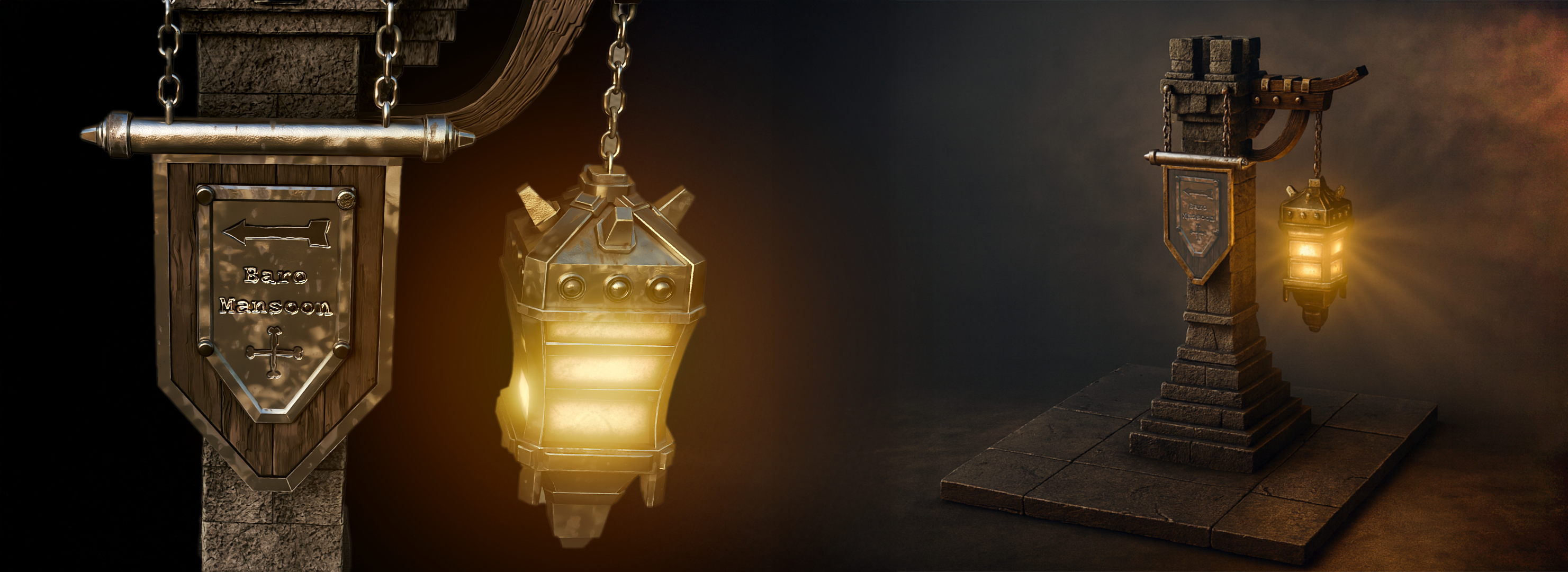
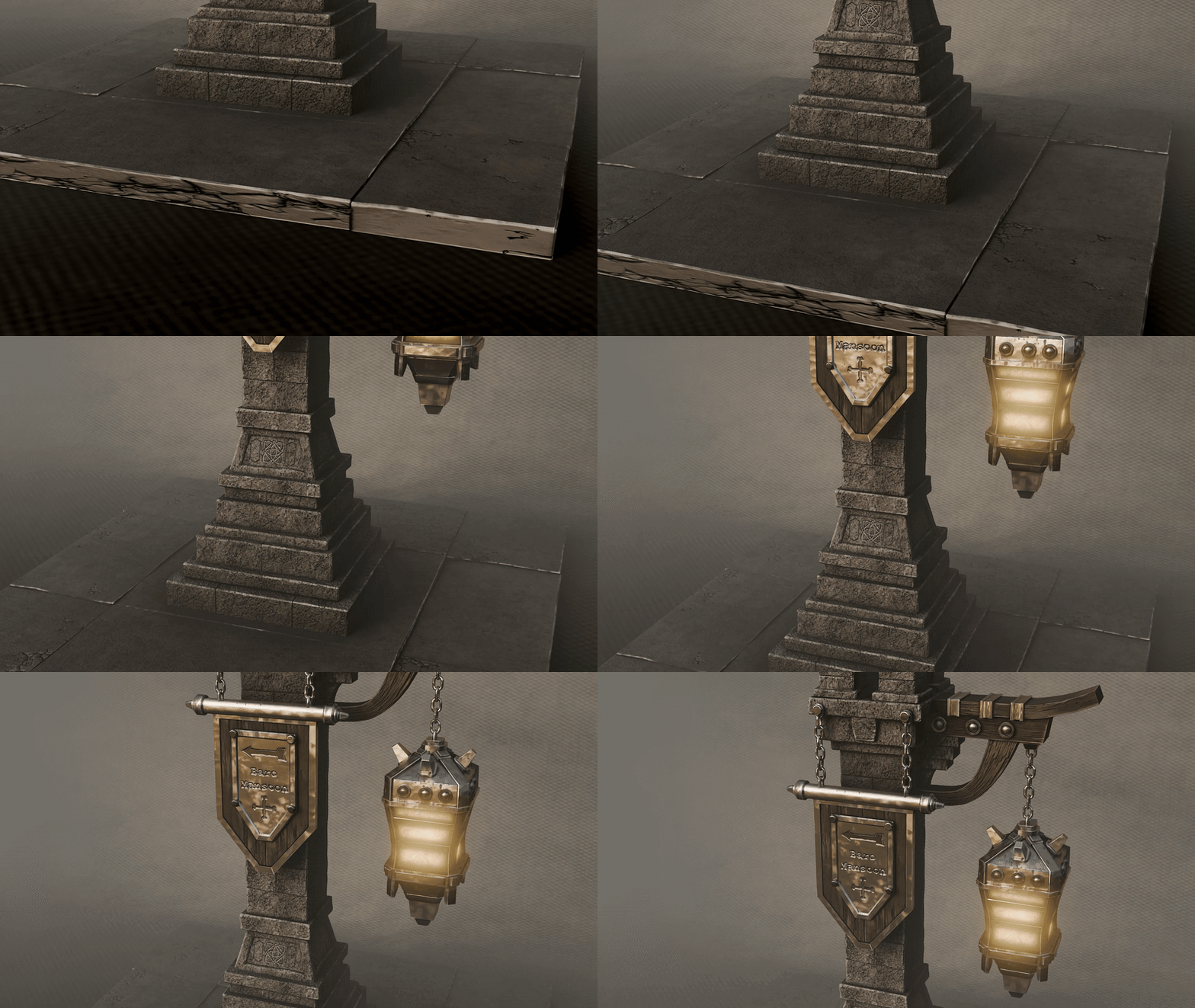
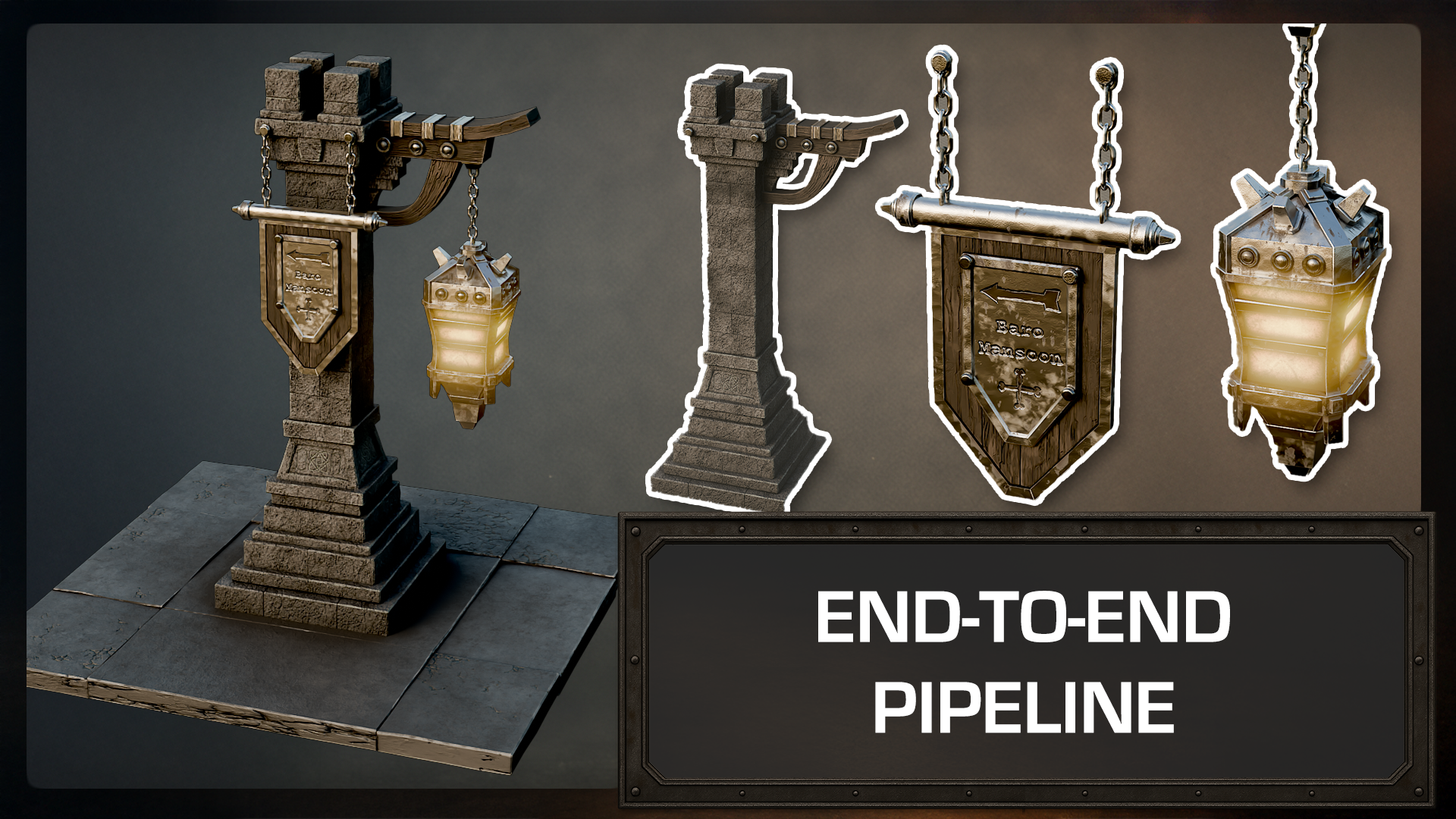
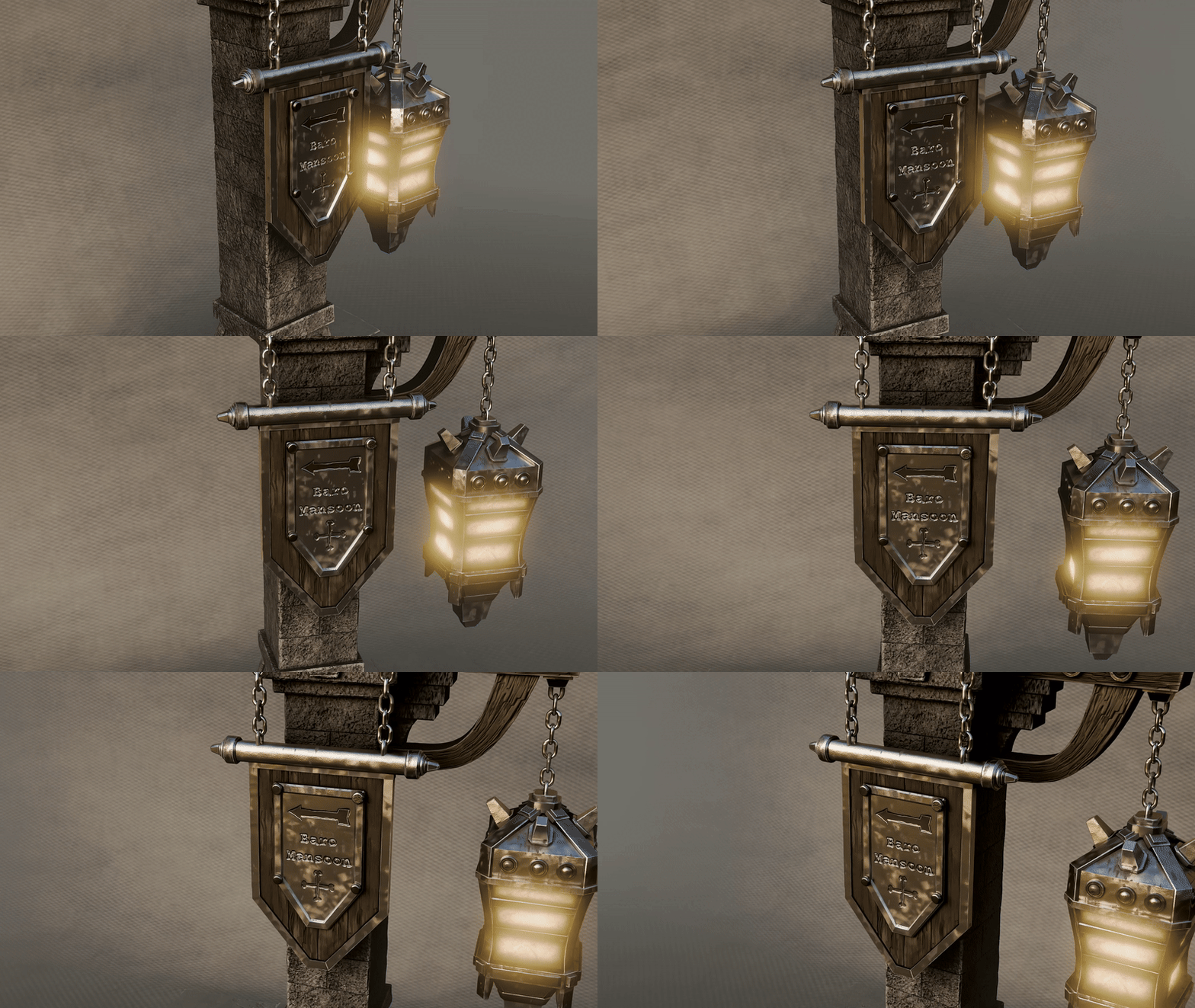
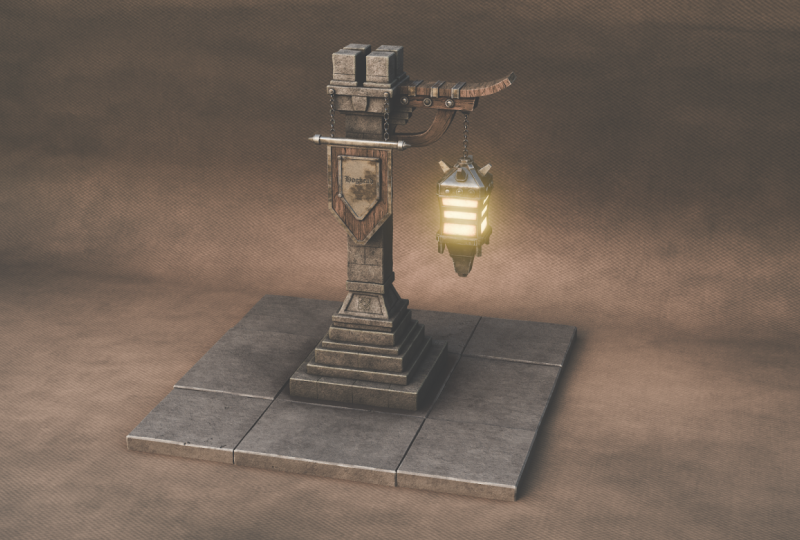
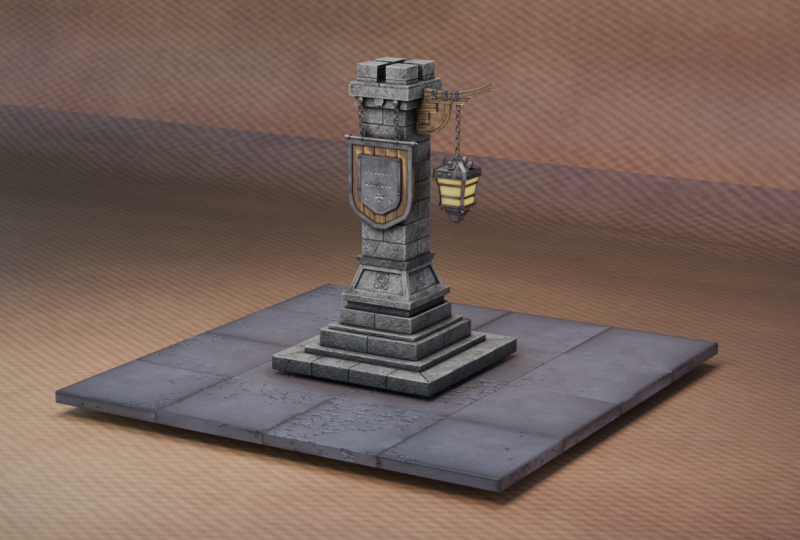
1. Introducción a los activos del juego en Blender 3D: Si eres artista de tres D, te encanta el arte del juego estilizado y una
vez que una tubería
práctica completa de licuadora a
pintor de sustancias y de regreso, estás en el lugar correcto En este curso,
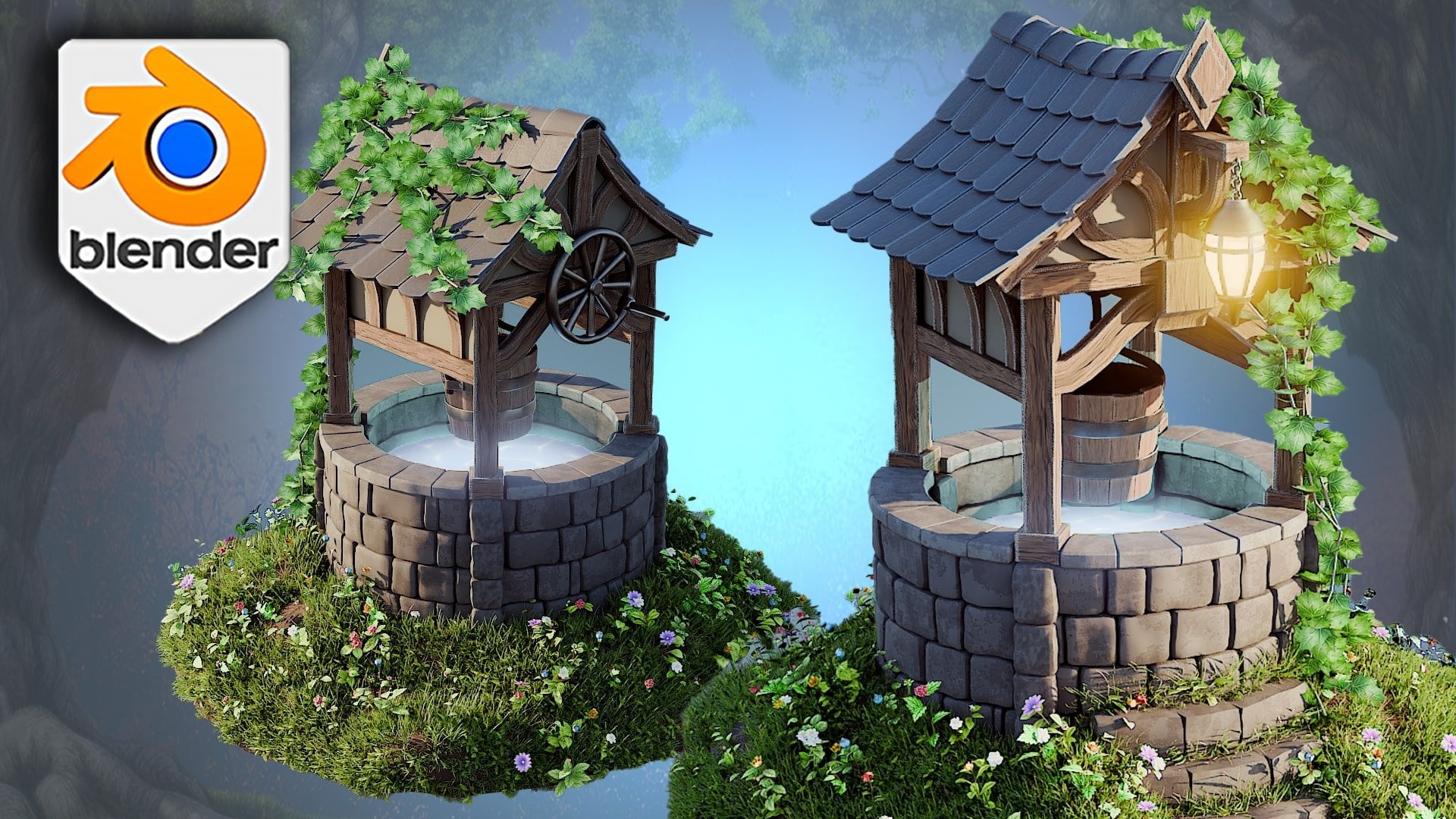
construimos una linterna arenosa y
elegante desde cero, linterna arenosa y
elegante desde cero, convertimos en un activo limpio y listo para el
juego con UVs, texturizamos con materiales
inteligentes personalizados y renderizamos un bucle de tienda de
arco pulido que se siente listo para su cartera
o su próxima escena de juego Primera parte, comenzamos
con licuadora
ajustando escala y referencias
simples. Luego bloqueamos las
formas clave de la linterna y su base usando topología limpia y
legible Verás cómo usar cortes de
bucle, biseles y pilas de
modificadores no destructivos para moverte rápidamente mientras mantienes
tu malla ordenada Cuando aparecen los problemas
y siempre lo hacen, arreglaremos
la geometría de la manera correcta,
resolveremos los artefactos de sombreado
y reforzaremos las estructuras para que los resaltes de borde se lean
maravillosamente una vez texturizados Agregará elementos de piedra con desplazamiento para ese aspecto
cincelado toque a mano, forjará adornos y placas metálicas
y construirá cadenas con herramientas de
procedimiento para que
no modele todo a mano Verás cómo mantener los
detalles consistentes con espejado y la creación de instancias y cómo preparar el
modelo para hornear Después aplicaremos
los modificadores, colapsaremos la pila de trabajo
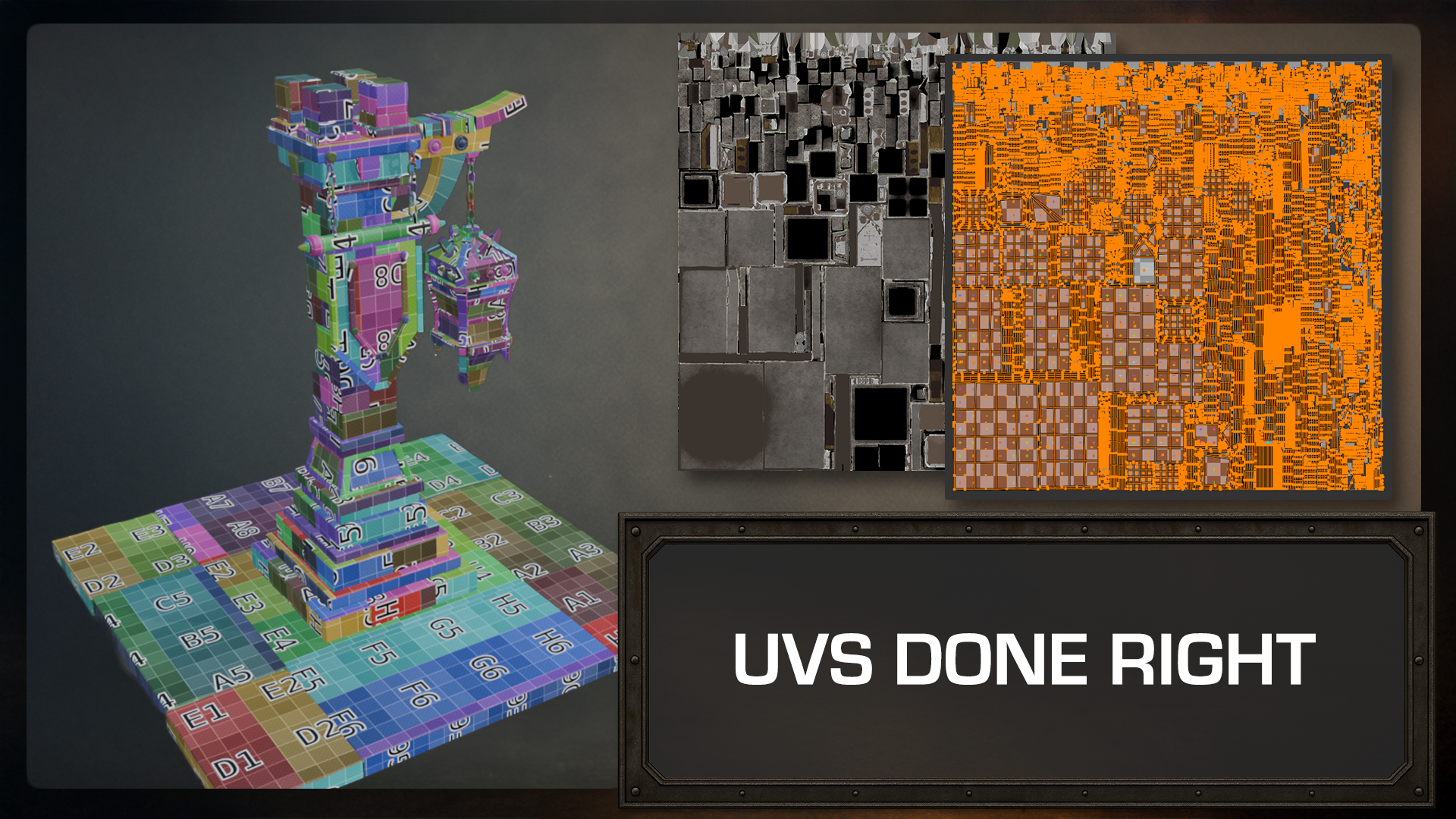
a una malla limpia y estática, desenvolveremos los UV con buena densidad
textil y empacaremos de manera eficiente para que el pintor
de
sustancias se comporte pintor
de
sustancias se comporte Segunda parte, Lou toma las riendas en sustancia
tres D pintor Él te guiará a través de
lo que harás ahí para que sepas
exactamente lo que viene. Harás mapas
y configurarás una
estructura de carpeta transparente y
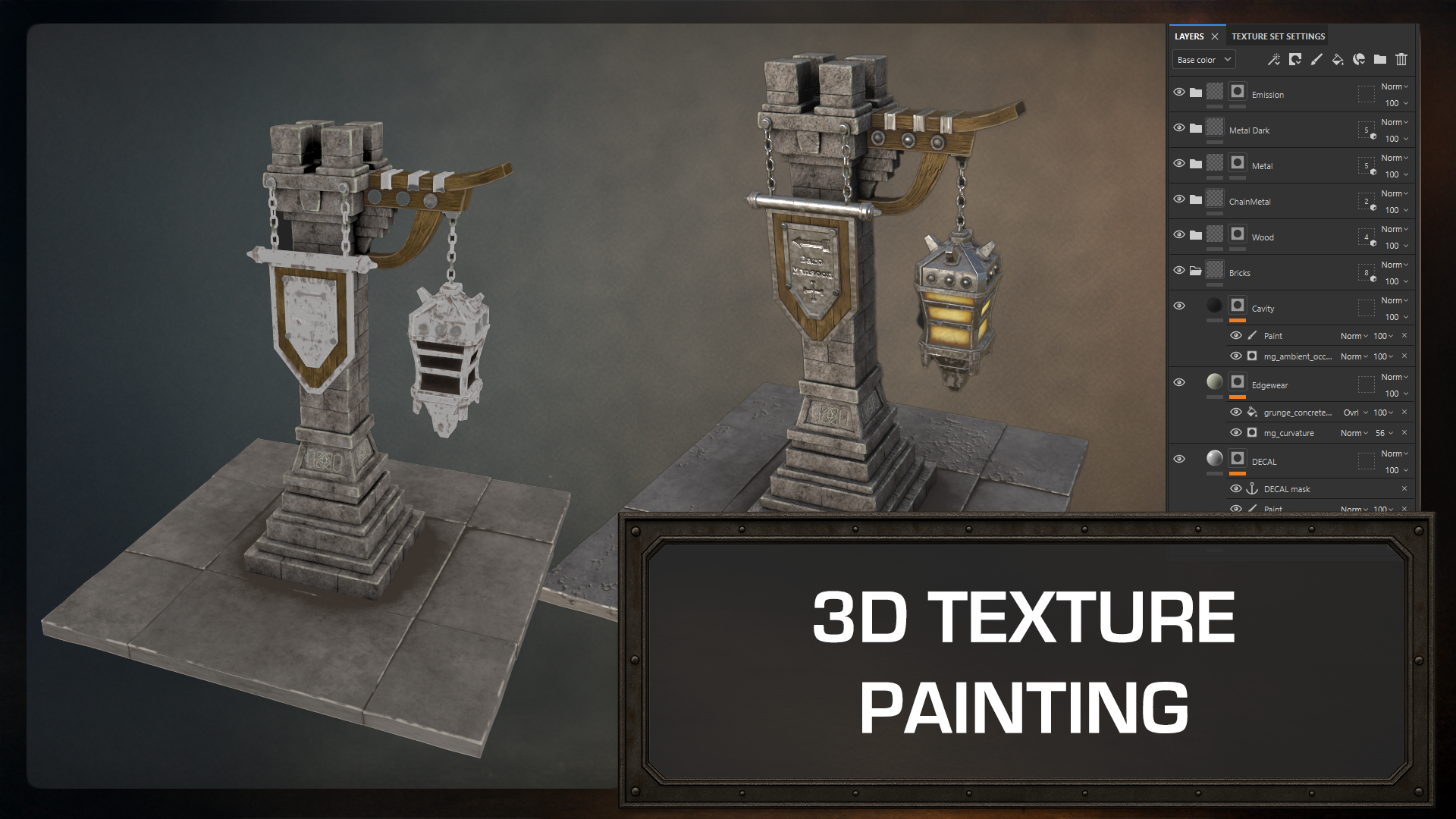
reutilizable, piedra, madera, metal, vidrio y calcomanías Construirá materiales
inteligentes personalizados a partir de la biblioteca incorporada, para que pueda reutilizarlos
en todos los proyectos. Espere PBR estilizado
pero conectado a tierra, metales
creíbles con tintes de
cantos y aceite, madera que se siente
tallada y manejada y piedra con
ruptura y curvatura suaves Para el brillo de la linterna, construirás máscaras de
misión de múltiples capas y controlarás la luz para que se sienta cálida sin
soplar los detalles de la textura. Terminarás con
algunas calcomanías y motivos para agregar historia
sin desorden De vuelta en licuadora,
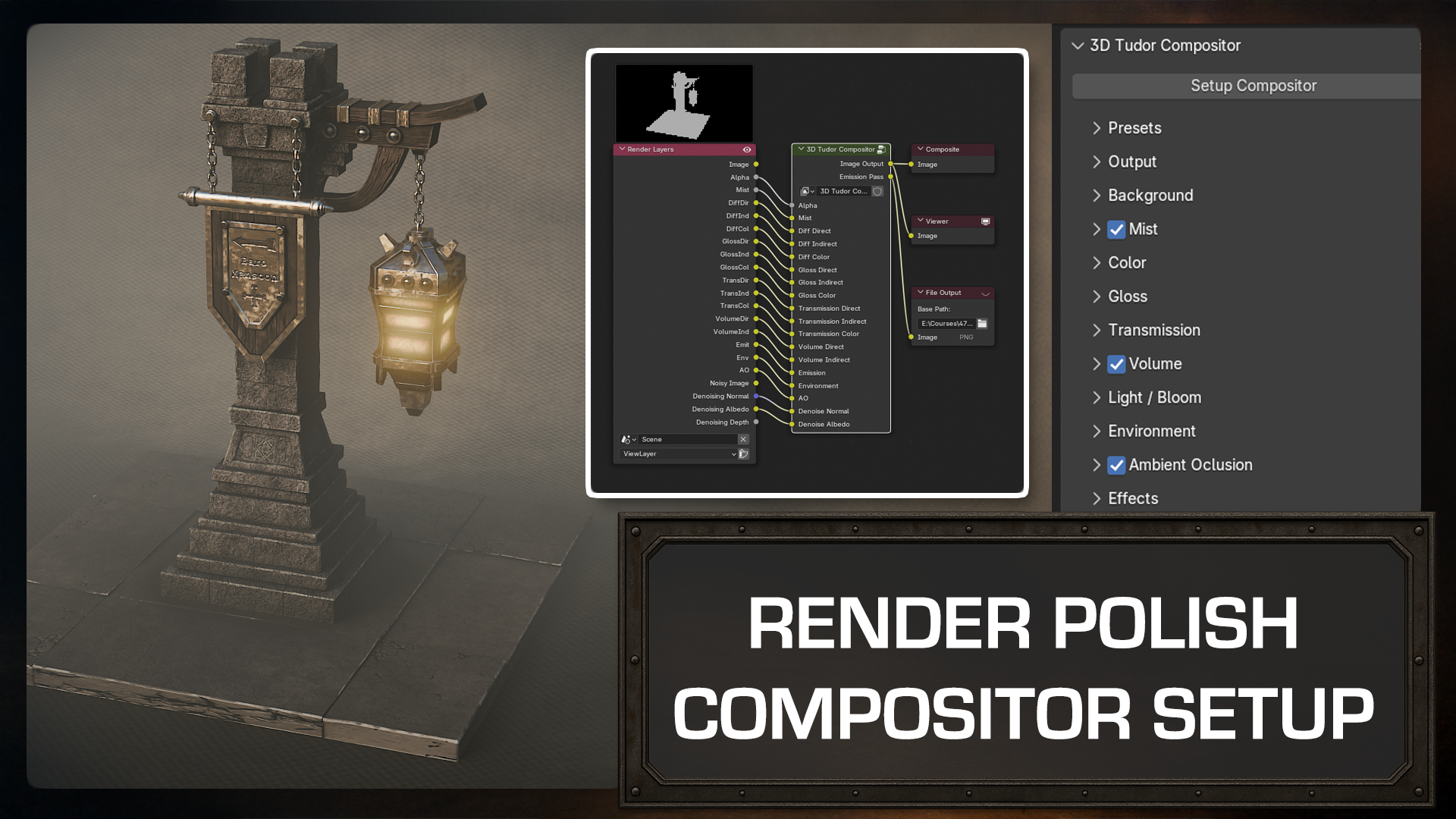
traemos las texturas a casa, cableamos los materiales y configuramos una etapa de
renderizado profesional simple. El curso viene con
el complemento de blencraft, por lo que podrás usarlo para acelerar el telón de fondo
y el set de pases Este curso es para
artistas que desean resultados de calidad de
producción sin perderse en la teoría. Yo manejo el modelado y la preparación de mallas, Luke se encarga de texturizar e
iluminación, y juntos, te
guiamos a través de una tubería completa y
moderna, desde licuadora
hasta pintor y espalda Listo para construir algo
increíble y listo para el juego, iluminemos el camino. Únete ahora y construyamos juntos un activo de juego
increíble.
2. Configuración de referencias y escala: Bienvenidos, todos al
juego Blender
y Substant Painter Creación de activos
Fantasy Light. Soy Neil Fundador de The D Tudor, y seré tu guía en
la primera etapa de este viaje, y esa será la
sección de modelaje en Blender 4.5 0.1 Es importante usar la última versión de licuadora que puedas, pero no te preocupes si solo puedes tener algo como licuadora 3.5, deberías poder
seguirlo con bastante facilidad. Es solo que el
compositor que vamos a
utilizar podría no funcionar
en versiones anteriores. Si es necesario,
puede comunicarse con nosotros, y tenemos
versiones anteriores del compositor. Creo que va todo
el camino atrás dos, 3.5 o tal vez cuatro
algo así, y podemos conseguir
que nos envíen a. Una vez que completemos el modelo, te
entregaré a Luke, nuestro
experto en Shader y texturizado que te guiará a través del pintor UVM envoltorio y texturizado Ahora bien, si te interesa, Luke también
tiene
otro curso llamado el Boot
Camp de mapeo UV específicamente para licuadora. Entonces, si realmente quieres llegar
a grupos con mapeo
UV, entonces échale un vistazo. El curso está hecho para creadores que ya conocen su
camino alrededor de licuadora, por lo que no
cubrirá lo básico como moverse por la ventana gráfica, pero será accesible para nuevos usuarios y principiantes
siempre y cuando conozcas
los conceptos básicos. Usaremos un diseño de inicio de
licuadora predeterminado, por lo que su interfaz debería coincidir con la
mía exactamente, lo
que
facilita su seguimiento. Ahora, también estamos usando
algo llamado Karnak, que luego te
mostrará cosas como nuestros clips de mouse o
nuestros clics de teclado, lo
que te hará aún más fácil
seguirlo Ahora, lo primero
antes de hacer nada, sí
tenemos un paquete de recursos
con este curso real. Entonces, si puedes descargar
eso, debería estar disponible en cualquier sitio web en el que lo
tengas Y lo que verás ahí es que tenemos una referencia humana. Tenemos nuestro compositor de tres DT. Ese es un
compositor increíble, chicos. Vas a
ver el verdadero poder de lo que eso puede
hacer en este curso. También tenemos nuestra referencia de
luz, y tenemos nuestro nodo de geometría de
cadena. Entonces hay cuatro cosas distintas. Es un paquete de
recursos bastante pequeño, y esto se
centra principalmente en crear, como digo, activos de juegos
ligeros de fantasía. Lo primero que
vamos a hacer es que solo vamos a
mover esto a un lado, y luego voy a borrar mi cámara solo por ahora solo para
que no esté en el camino, y también voy
a entrar y borrar esta pequeña luz
puntual así que solo estoy presionando a la izquierda y arrastre y luego borrando
eso fuera del camino. Ahora bien, si subimos a
lo alto de aquí, lo que vamos a hacer es
ir a Archivo, y vamos a
bajar a Importar, y vamos a
traer un OBJ Y les recomiendo hacer esto
para todas sus facturas, chicos. Todos los proyectos de ley
definitivamente están haciendo esto. Ahora lo que quiero hacer es, solo
quiero ir a buscar mi paquete de recursos, así que está en el curso de Neils bajo Paquete de
recursos del curso Light, y aquí está nuestra referencia humana Y una vez que hagas doble clic en
eso, verás que
tenemos un OBJ de referencia humana Aquellos de ustedes que
han hecho muchos de los cursos saben que ya
hacemos esto en cada curso y
solo los traemos así. Ahora, aquí está justo aquí para que
podamos hacernos una idea de escala. Nunca se quiere empezar a construir sin entender la escala. Y la razón es porque si lo vas a enviar a
través a alguien que está usando May o si lo estás
enviando a través alguien que incluso está usando pintor de
sustancias, van a tener
problemas con la escala. Si lo envías a través de un motor
real, por ejemplo, no
quieres que
entre una lámpara que
sea del tamaño de una hormiga o, sabes, del tamaño de una casa
o algo así. Realmente no quieres hacer eso como regla general en ductos. Así que siempre trae OBJ humano adentro. Y entonces nunca tendrás ningún problema más
adelante en la línea. Ahora, en el momento en que veas no
puedo moverlo, me gusta usar mi pequeño artilugio, así puedes
venir aquí y hacer clic en la Herramienta Mover o presionar Mayús y Barra espaciadora y traer tu herramienta de
movimiento así También notarás
que su orientación está justo en el
centro del mundo. Lo queremos en el centro de él. Así que vamos a presionar clic derecho
y establecer el origen a la geometría, y ahora realmente podemos
moverlo hacia un lado. Bien, todo eso configurado. Ahora lo que quiero hacer es
simplemente salvar nuestro trabajo. Así que una vez que lo has guardado,
la primera vez, obviamente, puedes guardarlo cada dos
veces con bastante facilidad. Entonces, primero que nada, vayamos a
Archivo y Guardar como, Guardar como. Y lo que haremos es
guardarlo en el vamos guardarlo en la luz y referencia del
curso. Yo sólo lo guardaré aquí. Entonces lo llamaremos cordero de fantasía. Por supuesto, así, presentador, y vamos a cambiar eso porque por alguna
razón, yo capsoc Entonces fantasía Un caballo ligero. Ahí vamos. Y ahora cuando vayamos, podemos simplemente hacer clic y archivar y guardar cada vez
así así. Bien,
lo siguiente que quiero
hacer antes de comenzar entonces es llegar a la
parte superior derecha aquí Vamos a hacer clic en la flecha hacia abajo, y usted siempre
quiere poner en la cavidad. Así que haga clic en la cavidad. Y la razón por la que
hago eso es que solo define cuánto se puede ver. Entonces hay un par
de cosas que
vamos a hacer a medida que
construyamos esto. Lo primero es que vamos
a estar trayendo
alguna iluminación básica. Lo segundo es que vamos
a estar trayendo cavidad, para que veas que nos hemos
puesto cavidad. Y lo tercero es que también
estaremos trayendo una oclusión ambiental,
un material básico hacemos esto en nuestros
otros cursos, y es solo para
darte una idea real
y una idea de cómo se
verá
algo cuando realmente lo estés construyendo o cuando
incluso hayas terminado de construirlo. Bien, entonces déjame mostrarte la diferencia entonces antes de
que puedas verla tú mismo, si hacemos click en esto
y puedes ver, mira qué tan definida está Si traemos un cubo,
verás que marca la
diferencia absolutamente, y lo haremos en breve. Ahora lo siguiente
que quiero hacer entonces es que quiero traer
nuestra referencia. Entonces, si solo me abro, dónde está la referencia, que está por aquí, déjeme
traer esto de vuelta sobre él. Puedes ver que tenemos
esta referencia de luz. Si hago doble clic en esto, esto es lo que en realidad vamos
a estar haciendo referencia a él Ahora, al principio, como con cualquier activo que
vayas a construir, te recomiendo encarecidamente
descargar algo llamado Pure así que no sé
si abro PURO, solo
ábrelo rápidamente para que veas de lo que
estoy hablando. Bien, esto es PREV
y aquí es donde
puedes simplemente arrastrar y soltar
cualquier imagen aquí Entonces realmente recomiendo
que agarres un montón de imágenes o lo que sea que sea que
quieras crear,
colócalas en PREV. Es gratis. No se paga
ni nada por el estilo. Dice un cargo de $15
o algo así ahí. Puedes ponerla a cero
y obtenerla gratis. Es una de las mejores cosas que
existen para usar realmente
como tablero de referencia. Vamos a cerrar
eso rápidamente ahora. Ahora, lo que puedes hacer es
que en realidad puedes tener esta lámpara de lujo en tu otra
pantalla si tienes una. Y si no
tienes uno,
en realidad también puedes llevarlo a la licuadora. Entonces, si entro y presiono
uno para entrar en la vista frontal, y entonces todo lo que voy a
hacer es presionar Shift day. Y lo que quiero hacer
es bajar a imagen, y voy a
traer una puedes traer bien una
referencia o puedes
traer un fondo por ahora, porque voy
a dejar que el mío de todos modos, traiga una referencia,
y solo te voy a mostrar cómo se ve esa
. Entonces como referencia. Vamos
a traer y ahí vamos. Y ahora puedes ver donde quiera
que me mueva por aquí, hecho
puedo traer eso. También puedes traer
los antecedentes, y creo que ese ahí,
si me muevo a un lado, no
podrás
verlo con tanta claridad. Entonces hasta ti, o bien trae tu imagen así y luego la coloquemos en algún lugar. También puedes hacerlo
más grande si quieres. Pero para mí, por
ahora, voy a estar usándolo en mi otra pantalla. Hay otra
forma de hacerlo, claro, y eso es
ponerlo por aquí, así que en realidad puedes
traer esto traer tu imagen aquí y
usarla de esa manera. Entonces lo haremos
rápidamente. Entonces bajaremos al lado
inferior izquierdo, arrastraremos esto así hacia arriba. Y entonces lo que vamos a hacer
es cambiarlo a editor de imágenes, creo que lo es. Y luego abramos nuestra imagen, y iremos a la luz,
y ahí vamos. Y ahora podemos alejar el zoom y puedes tenerlo
por aquí también. Si no quieres eso,
todo lo que necesitas hacer simplemente cae hacia el
lado derecho justo encima de él, haz clic en arrastrar hacia abajo
y luego puedes eliminar el camino.
Bien, todos. Así que eso es la configuración y
en la siguiente lección, entonces lo que vamos a
hacer es que
en realidad vamos a estar clasificando
nuestra luz elegante. Bien, todos.
Muchas gracias. Adiós.
3. Modelado de una base de piedra con textura: Bienvenido de nuevo, si quieres jugar
a masajear, luces de
lujo, y aquí
es donde lo dejamos Absolutamente. Ahora otra vez, porque en
realidad no hicimos nada. Pero ahora en realidad podemos comenzar. Entonces lo que primero
vamos a hacer
es que voy a hacerlo en vez
de estar en maquetación, voy a ir a
modelar porque me resulta mucho, mucho
más fácil trabajar en él. Simplemente se deshace,
como puedes ver, de esta línea de tiempo de animación que realmente no necesitamos
para construir esto. Así que vamos a
ir a la pestaña de modelado. Y entonces lo que
vamos a hacer es
simplemente vamos a presionar Shift, y probablemente voy a traer en tu puedes hacer
esto de una o dos maneras. Podemos traer un cubo o
podemos traer en un avión real. Pienso para mí, lo que voy a hacer
es traer un avión. Entonces traeré el
avión. Vamos a conseguir que sea correcto sobre
el tamaño correcto, así que voy a presionar S y escalarlo en un poquito, y eso se ve de buen tamaño para el inicio de mi lámpara real. Entonces lo que vamos a hacer ahora es que vamos a entrar. Vamos a presionar la pestaña
pero para entrar en modo Editar. Y entonces lo que
voy a hacer es que
voy a presionar Control, entonces Control, click izquierdo. Y entonces lo que voy
a hacer es hacer clic derecho, soltarlo justo en el centro. Entonces voy a presionar
Control B para biselar, pero vamos a
biselarlo solo para que
podamos sacar estos un poco Así que voy a
mantenerlos agradables y parejos. Entonces vamos a
tener 1 piedra aquí, 1 piedra aquí, y 1 piedra. Por otro lado,
en realidad quiero dos. Entonces voy a presionar
Control R. Clic izquierdo, clic derecho otra vez, así
que está en el centro. Control B, tire de él hacia afuera, empuje la rueda del mouse hacia arriba una, y luego debería obtener
más piedras en ese lado. Algo como esto,
creo, está absolutamente bien. Ahora bien, la otra cosa es porque lo
hemos hecho así, en realidad
tenemos un punto central, pero a lo mejor ese punto central
es un poco demasiado grande. En otras palabras, ¿esto es
un poco demasiado grande? Lo que podemos hacer si es
demasiado grande es que podemos entrar. Podemos presionar L, así puedo
presionar L. Lo agarro todo,
así, y luego puedo
presionar el hueso del ojo, y puedo traerlo de esta manera
en su lugar. Entonces ahora puedes ver que
todavía tenemos nuestras piedras ahí, pero las hemos hecho mucho más delgadas alrededor de estos
bordes así. Y creo que esto se
ve mucho mejor. Ahora ya lo hemos hecho,
presionemos el lead, así que todo lo que voy a
hacer es presionar el lead y borrar caras, y entonces tenemos nuestro punto
central aquí, perfectamente listo para
crear esas piedras. Ahora ya lo he hecho.
Lo que voy a hacer es que voy a dividir estos.
Entonces voy a entrar. Voy a agarrar
cada medio. Entonces quiero uno ahí, uno ahí, uno ahí,
como pueden ver. Agarra ambos
, ambos, ambos. Y ahora lo que puedes
ver es que si hago eso, hecho
puedo dividirlos, así que cada piedra está partida. Lo que vamos a hacer
entonces es presionar el botón así, y luego
voy a presionar A. Y entonces lo que vamos
a hacer es extruir hacia arriba Entonces, si ahora presiono E, debería poder extruir esto
un poco, creando esas piedras
que realmente queremos Entonces terminamos con
algo como esto. Ahora, por el momento, se puede ver que esas piedras no se parecen en
nada a piedras. Simplemente parece una cuadra completa. Pero en un minuto,
verás que la magia sucede cuando empecemos a usar
nuestros modificadores Entonces, primero que
nada, presionemos Control, transforma, clics correctos
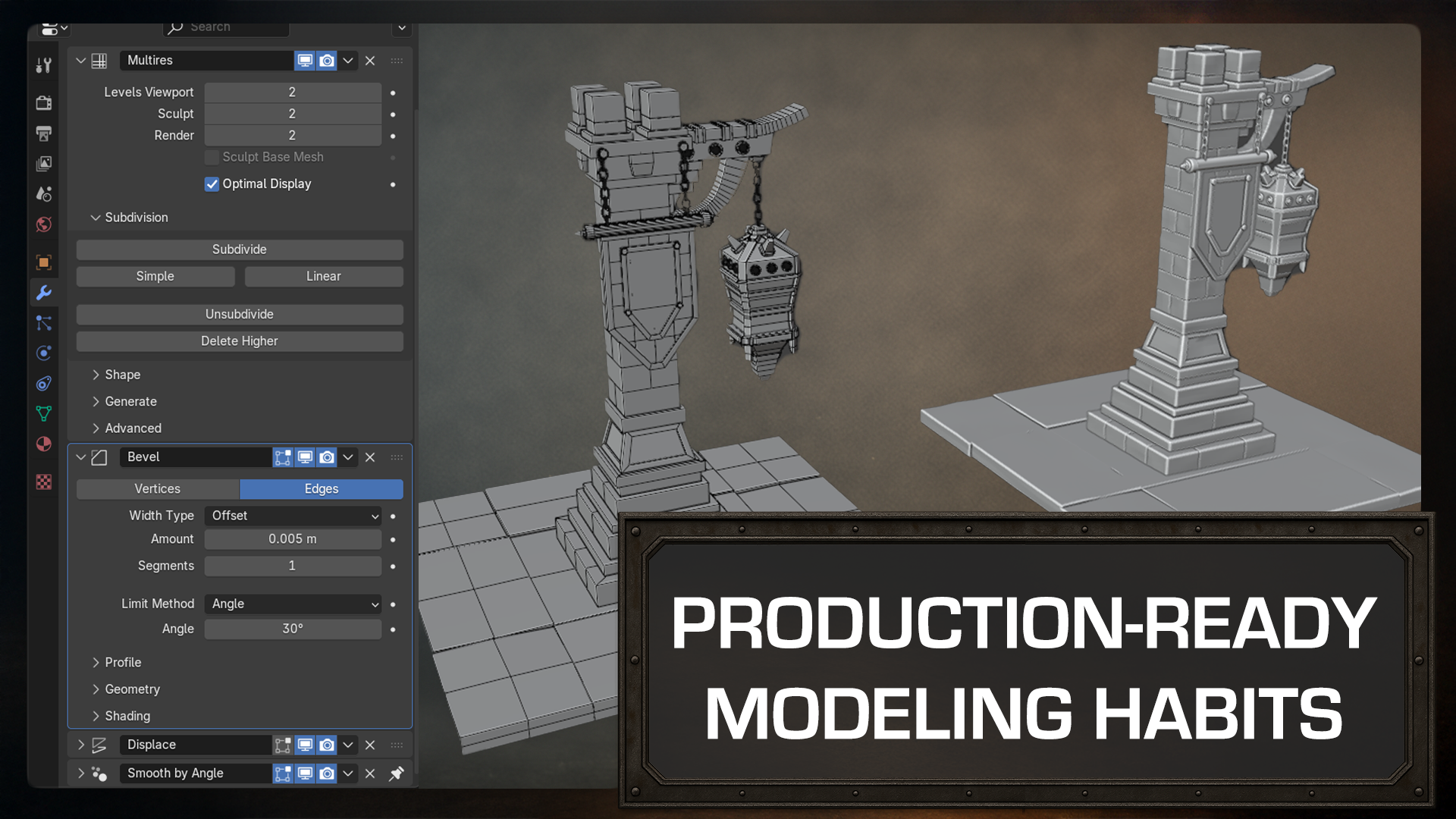
en geometría de orígenes. Muy importante antes de usar cualquier modificador que
restablezcas todas las transformaciones. También voy a sombrear suave. Así que haga clic derecho y
sombree Auto suave. Ahora te darás cuenta cuando hagamos eso en las nuevas
versiones de Blender, sí
viene con un
modificador ya ahí. Entonces ese ahora es nuestro primer modificador
básicamente hecho automáticamente para nosotros. Después de todo, entonces, vamos
a traer otro modificador. Entonces el siguiente que vamos
a traer va a ser o multiresolución. Entonces agreguemos un modificador, vengan a generar, y
debería estar bajo. Me encanta aquí abajo.
Déjame encontrarla. Multi resolución, aquí está. Ahora, me parece que esto es más
fácil de usar que la subdivisión, básicamente porque puedo borrar las subdivisiones cuando
quiera, sacarlas a colación Simplemente me resulta más fácil de usar. Es especialmente más fácil de
usar cuando estás esculpiendo. Entonces, si estás esculpiendo
o usando mucho blender, probablemente usa multiresolución en lugar de solo un modificador de
subdivisión Ahora bien, lo que quiero
hacer es que si entro y justo aquí para subdividir, verán
que esto sucede.
Realmente no queremos eso. Pero como dije,
en realidad podemos
bajar este uno y eliminar más alto, y entonces
sólo podemos empezar de nuevo. Entonces en vez de eso,
haremos simple, simple, dos, y lo subiremos
a dos. Entonces dos de esos, y
verás que en realidad no pasa nada. Y la razón es que es
porque solo lo
dividió pero sin
cambiar estos lados. Entonces no se intentó
redondear ni nada por el estilo. Bien, entonces el siguiente
que vamos a traer entonces va a ser nuestro bisel Entonces vamos a traer
un modificador de bisel. Entonces vamos a agregar modificador, generar y un bisel, y verás que
cae por debajo, y ahora verás exactamente de
lo que estaba hablando Entonces ahora con el bisel,
tenemos esto por el
momento en la cantidad, así podemos bajar o subir esto También podemos bajar si
quieres hacerlo más biselado, bajar y
apagar el solapamiento de la abrazadera. Y te darás cuenta que
terminamos algo así. Ahora bien, si baje esto, puedes verlo
porque tenemos esa superposición de abrazaderas
encendida, perdón. De hecho, podemos
estirarlos aún más
con el bisel Ahora, normalmente, en
realidad no quieres hacer esto porque vas a terminar con muchos problemas con
los UVs Pero si alguna vez llegas
a un modelo donde el bisel real no funciona, generalmente
se debe a la superposición de
almejas, ya sabes, estar marcado, y es solo evitar problemas con Entonces voy a
volver a encender esto , ponerla de nuevo ahí. Y entonces lo que también voy
a hacer es que voy a bajar la cantidad del bisel
para anotar punto, no cinco Como, así y entonces lo que
voy a hacer ahora es que vamos a traer otro modificador
real, y este va
a ser nuestro desplazamiento. Entonces, si vuelvo a
subir, agregar modificador. Oh, lo siento, antes de que haga eso, en realidad
puedes cerrar estos, así no están todos
en el camino así. Entonces lo que voy a hacer ahora
es traer otro modificador, y vamos a traer
un desplazamiento. Ahora bien, el desplazamiento
está bajo deformar, porque básicamente es
deformar la malla, así que bajemos a desplazar, y acabaremos con
algo así Ahora bien, lo que hay que
hacer, antes que nada, cuando
traes desplazamientos es entrar y antes que nada, bajar la fuerza
a algo así como, ¿
vamos a tener qué ¿Deberíamos tener esto
en ningún punto, no cinco? Y luego también bajaremos el nivel
medio a cero, así y luego lo que tenemos que hacer es
hacer clic en No. Y entonces lo que vamos a hacer es que vamos a repasar a nuestra textura ahora porque esto
se basa en la textura. Se puede ver que se
basa en la textura, y entonces lo que sea que
se vea la textura es lo que se va a deformar en los ladrillos reales Y esta es la
razón por la que queríamos traer una resolución múltiple
porque necesitamos un poco más de topología con la que
realmente trabajar
para darnos todo este stong como desplazamiento que vamos a usar Bien, así que pasemos
a la textura. Y lo que voy a
hacer entonces es que voy a
ponerle esta textura a Musgrave Entonces voy a
bajar, ponérselo a Musgrave. Depende de ti si
quieres nombrar tu textura, así podrías nombrarla bloques de
piedra. Así. Y entonces lo que
vamos a hacer ahora, ya se
puede ver que ahí
tenemos algo de bamboleo Lo que queremos hacer entonces
es rechazarlo. Para que veas, si baje
esto o lo subo, puedes ver que ahí tenemos
mucho más bamboleo Pongamos esto en la Nota nueve, no en el punto no en el nueve, así. Y la otra cosa es,
te recomiendo jugar con estos, también jugar
con las diferentes imágenes
reales si quieres. Pero me pareció que este
me da más o menos lo que quiero, haciendo que sea muy, muy
fácil tener ese efecto piedra. Ahora bien, la otra cosa es, si
estás jugando con él, entonces, por ejemplo, si
baje esto o lo
subo, por ejemplo, cuando vengo y
presiono Ed de Control, verás
aunque lo haya presionado, en realidad no vuelve
realmente. Así que simplemente haz clic en él,
presiona el nibne y luego eso lo volverá
a poner exactamente a lo que quieras Bien, así que más o menos ahora, si volvemos a nuestro modificador, nos hemos puesto en nuestro suave Entonces, si venimos aquí,
tenemos una resolución múltiple, un bisel, un desplazamiento,
y un suave Y esto se llama apilamiento
modificador, y esto básicamente
nos permite hacer, ya sabes, piedra se vea un poco más como piedra con muy,
muy poco trabajo. Y ya verás, a medida que
continuemos ahora a través del curso, también
verás
que lo usaremos copiándolo en
nuestra otra piedra, y verás que es muy, muy fácil construir cosas rápido sin esculpir
ni nada por el estilo La otra cosa es
ahora en este punto, hecho
puedo mostrarte si bajamos y nos ponemos cavidad, puedes ver exactamente la
diferencia ahora que hace. Entonces, si apagan y encienden esto, esa es la diferencia
que va a hacer, chicos, y ahora pueden
ver realmente, realmente lo que realmente están viendo. Entonces, chicos, después de cada lección, solo asegúrate de que vengas
y ahorres tu trabajo, y en la siguiente lección, entonces
seguiremos construyendo esto. Los veré en la
siguiente, todos. Muchas gracias. Adiós.
4. Crear las capas de la lámpara superior con topología y modificadores limpios: Bienvenidos de nuevo, todos
a la creación de Game Asset , lámparas de
lujo, y
aquí es donde te dejamos fuera. Bien, entonces lo que quiero
hacer ahora es
básicamente quiero entrar y
crear este segundo bote Entonces vamos a
hacer esto por etapas. Entonces, antes que nada, vamos a traer
un avión, así plano de malla. Hagámoslo un
poco más pequeño, y vamos a traerte solo
para sentarte encima de eso. Ahora, en el momento, ya
verás que no tengo mi artilugio, así que sólo
voy a traerlo Voy a sacarlo
solo hasta la parte superior de esto, así que voy a hacerlo
un poco más pequeño entonces. Como, entonces tal vez a
algo por aquí. Y luego lo que voy a hacer entonces voy a presionar tabulador, voy a presionar E, y
solo voy a jalarlo hacia arriba. Y todo lo que quiero hacer en esta etapa es simplemente
crear la forma real. Entonces no me
preocupa demasiado si es un bloque, ya sea ladrillos o
algo así. Yo sólo voy a estar
creando la forma. Siguiente de todo, entonces
voy a presionar el I para insertar y traer
eso, así. Entonces voy a
presionar de nuevo en E para extruirlo hacia arriba, así Ahora hay un
pequeño consejo, también. Pero cuando estás extrudiendo,
si eres como yo, a veces presiono la E, y luego no me doy cuenta de que en realidad la
he extruido Entonces puedes ver aquí
en este momento, realidad
tenemos
una extrusión aquí. Si presiono la barra espaciadora de mayúsculas, traigo mi herramienta de movimiento,
puedes ver que está ahí Simplemente está escondido. Y a veces podrías presionar E algunas veces y no darte cuenta. Entonces ahora, si traigo eso
porque presiono de nuevo D, en realidad
tengo el
doble por aquí, y realmente no quiero eso. Entonces lo que quiero hacer
en vez de tener eso es que si
entro y presiono A, puedo subir a la malla y luego
limpiar y luego lo que
puedo hacer es así que engranar, limpiar, y luego
fusionar por distancia, se quitan
cuatro verticales. Ahora, ya lo verás, si agarro esto,
presiona el botón G. Ya puedes ver que ahí
no hay extrusión. Así que realmente, muy buen consejo si estás teniendo problemas
con tu extrusión. Ahora, la otra cosa es que en
realidad no quiero este doble ahora. Entonces solo
te estoy mostrando esto para que sepas que
si te pasa, en realidad
puedes arreglarlo. Vamos a agarrar la parte superior de aquí. Presiona Control plus, y luego vamos a presionar
eliminar y caras, solo borra eso fuera del camino. Entonces ahora lo que voy
a hacer es que voy a entrar, agarrar mis bordes. Así que presionemos Alt desplazando
clic solo para agarrar todos los bordes que van
por ahí y presionemos la F pero solo
para rellenar eso. Ahora quiero que estos sean
bloques, arco en esta parte superior. Bueno, estas para ser piedra y luego esta parte superior
mordió para ser una cuadra. Entonces estas piedras bloque y piedra. Entonces hagamos el siguiente bit. Entonces lo que voy a hacer
es simplemente
presionar al Ibn y traerlo. Entonces voy a presionar E. Como así entonces voy a presionar I. Y finalmente, voy a presionar E y hacerlos un
poco más grandes. Entonces deberías terminar con
algo como aquí, y puedes ver exactamente
qué partes van a ser
realmente los bloques de piedra y cuáles van a
ser los ladrillos reales. Entonces los más gruesos siempre
van a ser los ladrillos, y se puede ver que esta es nuestra base y lo grande que
va a ser en realidad. Bien, así que entremos ahora. Y lo que
haremos es dividirlos. Entonces lo que voy
a hacer es que solo
voy a presionar Control plus otra vez y voy a
presionar el botón
y, y luego voy a
esconderlo fuera del camino. Después voy a
presionar Alt Shift y dar click con Face select on. Puedes presionar uno,
dos y tres, por cierto, en tu teclado, y luego puedes seleccionarlos
rápidamente. Entonces Alt Shift y haga clic, presione Control más,
y luego
vamos a presionar Y,
ocultarlo fuera del camino. Entonces vamos a hacer es que vamos a
llegar a esta parte, Alt Shift y hacer clic de nuevo, y vamos a
presionar Control plus, y luego vamos a presionar Y y esconderlo fuera del camino. Ahora bien, deberíamos quedarnos
con solo esta parte aquí. Si entro, se puede ver
que tiene una cara aquí, pero ninguna cara en esta parte superior. Ahora, arreglemos todo eso. Entonces todo lo que voy a
hacer es presionar Altage. Voy a presionar A
para agarrar todo. Y entonces lo que
vamos a hacer es que
vamos a ir a la malla. Vamos a ir a limpiar, y esta vez, vamos
a ir a llenar agujeros. Y te darás cuenta en este momento, si vengo y abro
este pequeño submenú, debería poder darle
la vuelta a esto. Ahora, si entro ahora, verás si
agarro esta parte, escondo de la manera, puedes ver que está llena de esa cara para nosotros. Si entro y escondo éste, se
puede ver que está
lleno éste. Entonces, básicamente, se ha ido y llenó todas las caras. Ahora bien, si presiono Altage,
trae de vuelta todo. Si no rellena las caras. Entonces, en otras palabras, si
son más de cuatro lados, entonces podrían ser seis lados
o algo así, solo entra y ve a limpiar llenar agujeros y
simplemente subir esto Entonces, una vez que
subas esto a ocho, nueve ,
diez, debería llenar
la mayoría de los agujeros. Lo siguiente que quieres hacer si estás usando esto, por cierto, y es más de cuatro lados, haz clic
derecho, asegúrate de
que estás en Facelg Ven a triangular caras, y luego haz clic derecho otra vez, y vas a
bajar a triángulos a quad Entonces es click derecho,
triángulos a quad. Y eso entonces te voy
a dar muy, muy bonitas medidas limpias. Ahora lo siguiente que realmente
quiero hacer es muchos de estos bloques, como pueden ver,
tienen ángulo entrando ahí, y realmente no
quiero eso. Entonces lo que voy a hacer es, solo
voy a presionar Eliminar, y voy a bajar y limitar para disolver todos esos. Ahora, vamos a
ver si es
limpiarlos , así que voy
a agarrar este. Ya puedes ver que esta es
una bonita cuadra ahora. Se puede ver que esta es
una bonita cuadra, y se puede ver que esta también
es una cuadra muy bonita. Bien, entonces estamos a medio camino
ahí por esa parte. Ahora, lo que queremos hacer ahora es querer venir y crear
bloques a partir de éste. Entonces, si presiono Control A, debería poder hacerlo. Entonces, si entro, presione
Control, así, debería poder
entrar y presionar click izquierdo,
derecho, clic, y
lo mismo otra vez aquí. Entonces Control,
clic izquierdo, derecho, clic. Entonces esos son los
bloques de piedra a este. Y ahora solo necesitamos bloques de
piedra en éste. Entonces solo voy
a presionar Control A, clic
izquierdo, derecho, clic. Bien. Ahora, la
forma más fácil de romper estos es honestamente entrar y
hacer clic derecho y marcar un sem
mientras haces esto. Entonces solo marca asm y haz lo
mismo entonces en esto. Entonces voy a presionar
Oh ****, haga clic. Oh, ****, clic, derecho,
clic, Marcar asm. Ahora puedo hacer es que puedo
entrar y dividirlos. Entonces voy a presionar L, y
luego vamos a presionar Y y luego separar esta
de esta. Ahora voy a hacer lo
mismo con esta bomba. Es importante que los
rompas por partes aquí porque si acabo de
separar esta, seguirás acabando
probablemente con estos. Entonces digamos que fuimos así. Si presiono Y aquí, vamos a terminar
con estos unidos, y no queremos eso. Entonces, lo que es mejor que
hagas es simplemente entrar, presionar Y, presionar L, Y, presionar L, Y, y finalmente L e Y, solo para asegurarte de que todos
estén separados. Ahora bien, ¿están todos
separados o no? Bueno, la forma más fácil de
decir es antes que nada, presione Control A, o transforma, haga clic
derecho en Establecer
origen a geometría. Y entonces lo que vamos
a hacer es agarrar estos así que vas a
asegurarte de que este esté seleccionado. Vas a bajar
y seleccionar esta. Y entonces lo que
vas a hacer es que
vas a presionar Control L, y nosotros vamos a
copiar modificadores Y parece
un poco desordenado. Ahora, veamos si realmente
podemos arreglarlo. Entonces, antes que nada,
abre tu
multiresolución en esta, así que asegúrate de que se haga clic en esta Abre tu ho. Entonces lo que
quieres hacer es que quieras soltar esto
así, eliminar más alto. Y entonces lo que quieres
hacer es hacer clic en simple un par de veces. Entonces lo que quieres
hacer es que veas que tenemos suavizando aquí. Ahora, el suavizado, honestamente, si hago clic derecho ahora y hago
clic en Shade Auto Smooth, a veces agrega
otro suave y a veces solo usa este
que ya tenemos, así que solo ten cuidado con eso. Ahora bien, lo último en
este momento es, estos están divididos. Entonces, si entro y
solo agarro este, verás la división. El problema es que
esta cara media en estas partes no está rellenada, y
necesitamos rellenarla. Entonces lo que vamos
a hacer es, antes nada, vamos a presionar tabulador. Vamos a venir a, um Lo siento,
vamos a presionar A. Vamos a venir
a mallar en modo de edición, y luego vamos
a bajar dos, mientras que limpia, y
vamos a llenar agujeros. Por lo que se puede ver ahora
estos agujeros están llenos. Estos no lo son. Entonces puedes ver aquí
estos están llenos. Estos no lo son
por el momento. Y en
realidad vamos a arreglar esto. Creo que ¿sabes
qué? Creo que sería mejor que antes que nada, solo
llenemos estos agujeros, y luego simplemente volvamos a poner todos
estos modificadores Así que vamos a llegar ahora a éste, y lo que vamos
a hacer es ir nuevo
a la malla, a limpiar. Llenar agujeros, voltearlo
hacia arriba, y ahí vamos. Ahora podemos ver que todos
esos están fijos. Ahora, veamos rápidamente
si presionamos Control A, todas las transforman clic derecho en
Establecer geometría de orígenes. Bajemos esto
entonces y veamos qué pasa y luego
eliminaremos más alto. Y entonces lo que haremos es hacer clic simple dos veces y ahí vamos. Ahora puedes ver
lo fácil que fue
realmente arreglarlos. Ahora bien, en este punto,
tal vez
quieras subir el bisel en estos Sólo me pregunto si necesito subir el bisel en
estos o si puedo escapar. Así que sólo voy a
mirar mi bisel. Echemos un vistazo. Ahí vamos. Pongámoslo un punto,
nota, nota cinco. Sí, y creo que eso se
ve absolutamente bien como está. Solo me pregunto si presiono Control A establecer geometría de origen, solo
voy a
reintentar ponérselos Así que déjame quitarme
esto un minuto. Entonces si entro, quítate todos
estos, haz clic derecho, sombra o tos muévete, agarra este último,
presiona Control L, copia modificadores, y luego
ven, haz clic en este, abre el multis, lo
baje, y luego borra más alto y
luego simple dos veces, así Bien, eso es exactamente lo que estoy buscando.
Algo como esto. Y solo me estoy
asegurando de que todo esté en su lugar, cómo en
realidad lo quiero. Y estoy viendo que hay
un pequeño problema con el
interior de estos, así que puedes ver por dentro, puedes ver cómo se
ha biselado esto Por dentro,
realmente no tenemos ese bisel, y tenemos que asegurarnos de que esto
sea correcto porque si no, esto causará problemas para
Luke más adelante en la línea Por lo que es importante reconocer
estas cosas y también, es
más importante,
cómo solucionarlas. Entonces, en el siguiente, los
arreglaremos, y te mostraré
exactamente qué salió mal, cómo podemos arreglarlo. Y espero que hayan disfrutado
este, todos. Muchas gracias. Adiós.
5. Cómo corregir problemas de geometría y agregar capas de piedra estructurales: Bienvenidos de nuevo, todos
a la creación de Game Ase, Fancy Lights y
aquí es donde lo dejamos fuera. Entonces creo que lo que pasó fue
cuando entramos y usamos la limpieza y
usamos los agujeros de llenado, creo que por alguna razón, en realidad
lo arruinó Entonces lo que voy
a hacer es que
voy a presionar Control plus. Ya sabes, donde
voy a agarrar este, agarrar este. Presiona Control plus, y voy a
esconderlos fuera del camino. Y entonces lo que voy a
hacer es que sólo voy a entrar y borrar esta cara. Entonces eliminar y enfrentar y luego
eliminar esta cara así, y luego presione AltaH. Y ahora espero
que si entro, presione Alt Shift click,
y esconda esta manera. De hecho, vamos a llenar
esta cara ahora. Entonces agarro éste y
éste, presiono el botón F. Presionemos a Altag.
Y ahí vamos. Ahora se puede ver que en realidad
está arreglado. Ahora bien, si entro y le hago lo mismo a este,
así que si entro,
presione Alt Shift haga clic en Control
plus, escóndelo de otra manera. Y luego entremos, agarremos esta cara superior, esta cara de bon,
presionemos F, escóndela y luego iTH, traemos todo de vuelta.
Toca dos veces la A. Ahora ya puedes ver que ahí
tenemos a ese diablo. Ahora también se puede ver
que es un desastre y mamá, pero sabemos por qué es eso Ahora lo que queremos hacer es
que queremos bajar a Bemont porque ahí tenemos
el mismo problema Entonces lo que voy a hacer es, me
pregunto cuál es la
forma más fácil de hacer esto realmente. Probablemente para esconderse.
Echemos un vistazo, así que necesitamos arreglar
probablemente ambos. Entonces hagámoslos uno a la vez. Entonces lo que voy
a hacer es simplemente esconder esto y ya puedes ver, jaja Aquí está uno de los grandes problemas. Presionemos Delete en este caso. Así que borra y se enfrenta. Y por alguna razón, creo que
probablemente si presiono oltage, solo tráelo de vuelta.
Entonces entremos. Sé que hay mucho
lío con los chicos, pero podría ser el
caso en el que realmente
agarramos esto y luego
entraremos y engranaremos De hecho, ya sabes, vamos a
hacer, vamos a hacer clic derecho. Entonces click derecho,
triangular caras, click
derecho e intenta quads Y veamos ahora si eso
va a arreglar algo. En primer lugar, presionemos
Control O transforma, establece geometría de origen. Entonces entremos y
rechacemos esto así, y no creo que por el
momento eso vaya a arreglarlo. Este está perfectamente
ahora, como se puede ver. Solo eliminemos la contratación por ahora. Y entonces lo que voy a hacer
es entrar ya. Y arreglarlos yo mismo. Así que solo voy a presionar H, y ya podemos ver que
tenemos todos estos temas. Entonces lo que voy
a hacer es que solo
voy a entrar,
eliminar todas estas, así que borra caras, borra estas
caras, así borra caras. Y entonces lo que voy
a hacer es presionar Altage, volvamos a echar un vistazo Y a mi incluso para esta parte. O ahora, entra y enciende con signo
de interrogación. Me pregunto si
puedo hacer eso también. Entonces Shift ahí vamos. Vamos se los encienden así. Bien, vamos a presionar L
ocultar eso fuera del camino. A ver si podemos
hacerlo en éste. Y no creo que ahora
en este momento
tenga caras ahí dentro. Entonces ahora puedo hacer es que puedo
rellenar estos yo mismo. Entonces, si entro, presione el Fbne, entre, presione el FBne
y presionemos a iTH Y ese era ese de
ahí, como pueden ver, y creo que ahora, sí, este está funcionando
correctamente ahora. Todo bien. Lo mismo para estos
entonces, así que agárralos, Shift Vamos a
entrar, arriba y bom, presiona el FBne presiona el hueso, lt H y luego volvamos de vuelta a este lado, lo mismo Entonces turno Y
en realidad me alegro de
que esto haya pasado porque si no, podrías haber cometido este error y no sabías cómo solucionarlo. Entonces ahora creo que
acabamos de conseguir este de aquí. Entonces, turno y ahí vamos. Y presione la F p.
ahora presione voltaje. Trae de vuelta todo.
Y ahora deberíamos poder agarrar este control
de prensa AO
transformar SaurageMetry Y ahora vamos a presionar simple
par de veces así. Y ahora deberíamos haber
arreglado esos temas. Bien. Ahora, se ven
mucho mejor. No tenemos ningún problema. Con los bordes como lo
hicimos antes. Y también me pregunto si necesito cambiar
algo más. ¿Sabes qué? Creo que voy a dejar eso. Creo que ya va a estar bien. Y ahora que podemos hacer es que
podamos trabajar en el siguiente bit. Entonces lo que voy a hacer ahora entonces, traeré otro avión. Y entonces lo que
haremos es construir este pedacito de piedra
en el medio. Entonces, si miras
tu referencia, entonces déjame abrir
mi referencia otra vez. Entonces aquí está nuestra referencia. Así que estamos construyendo
ahora esta parte aquí, y luego continuaremos y
construiremos esta parte aquí y, ya
sabes, llegaremos a
la cima, y luego empezaremos a construir
algunas otras cosas. Bien, así que guardemos eso. Y entonces lo que volveremos
a hacer es, traeremos un avión. Entonces fecha de turno, vamos
a traer un avión. Vamos a traerlo arriba, s
a la cima allá arriba. Entonces presionemos el hueso S, lo
llevemos a
algo así como ahí. Y entonces lo que
vamos a hacer es quizá un poco tocar
más, tocar más. Entonces lo que vamos a hacer es presionar tabulador para entrar en modo Ei. Vamos a presionar E. Y
entonces lo que voy a hacer es volver a presionar
E. Eso arriba. Y luego voy a presionar
el botón I para traerlo, y luego voy a presionar E para
sacarlo a colación y
luego finalmente presionar el hueso S para traerlo para esa
estructura de piedra encima de eso. Ahora bien, este pedacito aquí queremos que
sobresalga un poquito. Entonces lo que voy a hacer
es simplemente presionar Alt Shift click solo para dar la
vuelta a este bit, y luego voy
a presionar E enter altern y entonces deberías
poder sacar eso Ahora se puede ver que se ha
sacado así. Ahora bien, si no es ni siquiera si es
curva y cosas así, solo establece el desplazamiento en par. Voy a sacarlo un poco más, pero me parece que simplemente
lo hace muy, muy
directo para ti. Así que no olvides presionar eso. Ahora, finalmente, queremos
entrar en cada uno de estos ahora y lo que quiero
hacer es presionar el Ib. Pero la cosa es que cuando
presionas al Ibn la primera vez, yo solo entraré
así, lo presionaré de nuevo, y luego podrás traerlo la manera que quieras, haciéndolos individualmente así. Entonces lo que voy a
hacer es que voy a presionar E. Solo voy a presionar
el botón enter entonces, y voy a presionar ALNs y luego debería poder
mantener presionada la boon Shift, ya ves que estoy manteniendo presionado el
turno para ralentizarlo, debería poder
bajarlo así Y tal vez, tal vez eso es
un poco demasiado lejos. Si has ido un
poco demasiado lejos, has pulsado Controles
o simplemente presiona Alts nuevamente y sácalo
un poco así Bien, entonces ahora antes de
continuar con esta piedra real, lo que queremos hacer es que queremos
traer la olla de arriba. Entonces todo lo que voy a hacer es, probablemente traiga
esta parte aquí. Entonces Alt Shift y haz clic en Shift D. Vamos a
llevarlo a la cima, y vamos a poner
eso encima de ahí. Hazlo un poco más grande. Entonces S y z,
así, engranan, limpian, y luego llenan agujeros ,
así, y
entonces deberíamos poder poner
eso encima de ahí. Ahora, en lugar de
hacerlo más pequeño, así que si lo pongo encima
de ahí, por ejemplo, y luego presiono la S, se
puede ver que se mete con la z real también Entonces lo está haciendo más delgado.
En lugar de hacer eso, simplemente presione Alt Shift, haga clic. Y luego, de nuevo, vas a presionar Alt y S y esa es solo una forma más fácil de lidiar
con formas como esta. Bien, así que eso se ve
muy, muy bien. Ahora otra vez, Control A, transformo, pongo
orígenes, geometría. Y entonces lo que voy a
hacer es agarrar esta. Y lo que voy a hacer
es agarrar esto. Pulsaré Control L
y copiaré modificadores. De nuevo, vuelve a agarrarlo, derecho, clic, sombra Auto suave Ven a tu multi
res, bájala, borra alquiler y luego simple
dos veces, y ahí
tienes, terminarás con algo
como esto con muy, muy poco trabajo,
como puedes ver. Bien, así que eso se
ve bien hasta ahora. Ahora
lo siguiente que queremos hacer
es que la piedra suba. Entonces esto en mi referencia, permítanme agarrar mi
referencia otra vez. Entonces, la siguiente parte en la que
vamos a trabajar es que esta parte va desde aquí hasta la
cima antes de llegar a este tipo de
cosa tipo castillo en la parte superior de la misma. Entonces lo haremos en la siguiente lección. De nuevo,
ahora ya hemos terminado eso. Vamos a archivar y
guardar todo, y voy a ver en la
siguiente, todos. Muchas gracias. Adiós.
6. Modela estructuras de ladrillo y espiras con pilas de modificadores: Bienvenidos de nuevo, a todos, a
Game Asecration luces de fantasía, y aquí es donde lo
dejamos fuera. Bien, así que si agarramos a nuestro tipo, y lo que
haremos es simplemente lo jalaremos, así que se paró encima de ahí Y entonces lo que quiero
hacer es que quiero hacer esta parte aquí arriba a redondear
sobre sus hombros. Entonces, antes que nada, asegúrate de maldecirnos
justo en el centro. Así que cambiar la S y
maldecir a origen mundial. Cambia A, y comencemos esta
vez con un cubo real. Entonces voy a traer un cubo, presionar el hueso S, escalarlo y dejarlo caer
justo encima de ahí. Entonces el hueso S otra vez,
dejando una cama de borde, así, para que veas que ahí
tenemos un poco
de borde. Y entonces lo que vamos
a hacer es presionar tabulador, entrar cara a dejar,
agarrar la parte superior de la misma, y entonces todo lo que voy a
hacer es simplemente jalarla hasta sus hombros así. Bien. Eso se ve muy
bien. Ahora, volvamos a poner
nuestra guía donde empezamos. Así que vamos a bajarlo. Presiona uno y solo déjalo
caer al plano de tierra, que es esta línea de
aquí, así. Y ahora volvamos a esto. Bien, así que
pensemos en nuestros ladrillos. Entonces lo que voy
a hacer es, antes nada, ir a presionar la tabulación, voy a presionar Control
R. Y entonces lo que
voy a hacer es sacar
un número par de ladrillos. Entonces tal vez algo si
dejo clic y clic derecho, puedes ver aquí,
tenemos ocho cortes. Si no tienes
este pequeño submenú, solo para abrirlo. Y creo que, también,
queremos que vayan por el
otro lado también. Entonces lo que quiero hacer es
presionar Control R. Clic izquierdo, clic derecho. Entonces entonces tenemos que
ir por ese camino. Los necesitamos también yendo
para otro lado, también. Entonces Control,
clic izquierdo, derecho, clic. Bien, así que ahora estoy pensando en
la forma más fácil de, ya
sabes,
crear estos ladrillos Así que tenemos algunos que van de una manera, van por el otro lado. Y creo que probablemente
la forma más fácil, solo
me pregunto ¿
sabes qué? Creo que antes de hacer eso, voy a presionar Control
Z y separarlos. Entonces deberíamos tener
algo como esto. Y lo que voy a hacer es
hacer clic derecho y marcar una costura y lo
haremos de esa manera. Creo que esta va
a ser la forma más fácil. Y entonces lo que podemos hacer es
ahora que podemos dividirlos. Entonces, si presiono L y
solo baja así, debería poder llegar hasta el
fondo y luego solo presionar P selección, y
ahora se separaron. Así que ahora puedo entrar y hecho esconder un
lote fuera del camino. Entonces, si presiono a H ahora, debería poder
entrar en éste. Ahora, lo que quiero hacer es primero
quiero llenar estos
agujeros. Quiero presionar la tabulador
A, agarrarlos a todos. Malla, limpia, y luego vamos
a llenar agujeros así. Entonces lo que vamos a
hacer entonces es presionar Control, click
izquierdo, derecho, click, control, click izquierdo,
derecho, click. Sigue yendo todo el
camino hacia abajo así. Si presiono Mayús haga clic
ahora en cada uno de esos, también debería ser fácil dividirlos. Pero antes de hacer eso,
tenemos que recordar que ya
tenemos una costura marcada con costura que va
todo el camino alrededor de la parte superior, como puedes ver, así que
hay una que va alrededor de la parte superior y la inferior. Entonces, la forma más fácil, en realidad, es probablemente hacer clic derecho
y despejar las costuras. Así que despeja todas las
costuras y luego
entra y marca una costura
que va todo el camino hacia abajo. Entonces haz clic derecho y marca una costura. Ahora, presionemos Tab LTh y luego entremos
el otro Entonces creo que echemos un vistazo. Creo que estos de aquí. Así que de nuevo, turno H, esconde todo lo
demás en el camino. Presiona el hueso de la pestaña, presiona A. Y entonces lo
que
vamos a hacer es ir a la malla, y vamos
a ir a limpiar y llenar agujeros, y
esa es esa parte. Ahora bien, lo único que
sí me olvidé de estos es, si presiono Altag y
llego a ambos, si presiono tabulador, puedo ver que
estos van por aquí. Entonces es este top, el que necesitamos, y
tiene que ir por el otro lado. Así que tiene que ir por aquí. Entonces todo lo que voy a hacer es
agarrar estos presionar Mayús H, y luego entrar,
presionar Control A, y
así es como lo quiero. Entonces Control A, clic izquierdo, derecho, clic en Control,
clic izquierdo, derecho, clic. Y el mismo Jas
trabajando el camino hacia abajo. Entonces control,
clic izquierdo, derecho, clic. Ahora, la otra cosa es,
nuevamente, presionemos A, presione Control.
También puedes hacerlo de esa manera. Haga clic en SIM y luego Oh, shift, haga clic en Alt
Shift, haga clic en, Oh ,
shift, haga clic, yendo
todo el camino a lo largo estos clic derecho y Mark Sam. Ahora, finalmente, finalmente, presionemos Altage y
traemos de vuelta todo Entonces Altage, trae de
vuelta todo. Y hagamos esto
realmente uno a la vez. Entonces primero agarraremos estos de
arriba. Y lo que quiero
hacer es que si presiono tabulador ahora,
debería poder entrar. Y agarrar cada uno de estos, así, y luego presionar Y.
Y entonces lo que podemos hacer
es presionar A y luego enhebrar, limpiar, y llenar caballo. Ahora, espero que
se hayan llenado. Hagamos lo mismo
en la siguiente. Así que sólo voy a esconder
estos fuera del camino. Ven a éste entonces,
voy a presionar tabulador. Y entonces lo que voy
a hacer es presionar L, L, L y L Y para separarlos, A, y luego engranar,
limpiar, llenar caballo. Bien, veamos cómo
va a funcionar esto .
También tenemos una cuadra aquí. No estoy seguro de donde vino
esta cuadra. Éste de aquí. No
sé de dónde vino. Echemos un vistazo. Sí, vamos a
eliminarlo del camino. Presionemos Altage.
Y ahí vamos. Todo bien. Ahora, vamos a
agarrarlos a los dos. Presione Control J, presione
Control A o transforma. Establecer geometría de origen. Agarra este bloque de pluma
aquí, presiona Control L, y luego
induciremos modificadores de copia,
agarraremos estos, haga clic derecho, sombree o demasiado suave,
venga a sus multi Rs, lo
bajaremos, eliminaremos llanta, simple, suba dos veces Y ahora puedes
ver
lo rápido que es una vez que realmente
tienes las cosas en su lugar. Entonces, una vez que tienes tus
modificadores en su lugar, puedes ver lo
rápido y fácil que es Ahora bien, la otra cosa de esto es que cuando le pasemos
esto a Luke, él estará convirtiendo todos estos modificadores a malla real Pero la cosa es que
podrás asegurarte de que esté hecho limpiamente porque hemos dejado
todos los modificadores puestos Entonces puedes ver que este es un flujo de trabajo
no destructivo. Cuando queramos, podemos
entrar y eliminar los modificadores, agregar más modificadores sin cambiar
realmente la
malla o su integridad Eso es lo
principal de los modificadores, apilar y agregar modificadores Por eso lo hacemos para
que podamos entrar y
cambiar rápidamente las cosas si es necesario. Bien, así que ahora estamos en
el siguiente bit real, que es la parte
que sube aquí Entonces nuevamente,
volvamos a nuestra referencia. Echemos un vistazo para que podamos
ver aquí esta parte de aquí, y luego tenemos una
parte que sube aquí, una parte que sube aquí, y luego tenemos estas cuatro
pequeñas tapas encima de eso. Entonces ahora tenemos eso. De hecho empecemos a
trabajar en esa parte, así que sólo voy
a dejar eso abajo. De nuevo, presionaré Shift A. Así que turno vamos a traer
de nuevo un cubo. Vamos a sacarlo a colación, y lo
haremos mucho, mucho más pequeño. Y solo queremos que
sea por encima de esta cantidad, así que un poco más, así. Vamos a sacarlo a colación para
que esté encima de ahí. Y luego una vez que hayamos hecho eso, vamos a llegar a la parte superior de la misma, asegurarnos de que estamos en la cara de la pierna, jala hacia donde
realmente la queremos. Así que sea algo
redondo por ahí. Y entonces lo que vamos a
hacer es presionar E, entrar S para sacarlo. Y luego E para jalarlo hacia arriba. Así que vamos a hacer que sea
un poco más grueso aquí porque vamos a tener algo de apoyo aquí abajo Y luego vamos a
presionar E otra vez, no S, sacarlo, así, y luego E, y jalarlo hacia
arriba para esa parte superior. Ahora quiero que la parte superior sea un poco
más gruesa que esta parte de bot Entonces sí, algo así
como algo así se ve perfecto. Ahora bien, no queremos que estos sean bloques de
piedra como estas partes, así que rápidamente puedo simplemente hacer
todas las transformaciones correctamente. Geometría subrogenes, agarra
éste y éste, presiona Control L, y lo que vamos a hacer
es copiar modifica Y nuevamente, asegúrate de haber hecho clic en él,
sombrear Auto suave, Autoysturn abajo,
eliminar más alto, subir simple dos veces,
y ahí vamos, esa es esa parte hecha Y ahora puedes ver
lo fácil que
es que en
realidad somos capaces de hacer esto. Ahora, la siguiente parte, queremos
estas cuatro espigas en la parte superior. Entonces estas partes aquí como un castillo. Así que vamos
a dejar eso abajo. Y lo que vamos a
hacer para hacer eso está bien, primer lugar, agarrar
la parte superior de esto. Así que solo voy
a agarrar la parte superior de esto, presionar Mayús escritorio, maldecir a los seleccionados,
presionar la Tabb, Mayús D, traeremos un cubo Y además, cada vez que
traemos un cubo en este momento, siempre son 2 metros. Vamos a bajarlo, así que
tenemos algo realmente
más pequeño con lo que ponernos. Entonces digamos
algo como esto. Y ahora te darás cuenta de
que cada vez que presione shift traer un cubo, vendrá en ese tamaño,
lo que hace que sea un
poco más fácil trabajar con él. Esto funciona hasta que
realmente recargas la licuadora. Así que mientras tengas
esto abierto, ya sabes, tienes este
archivo abierto, estás trabajando, en
realidad puedes usar eso. Entonces vayamos a archivar y guardar. Ahora lo que haremos es presionar el SP presionaremos siete
para ir por encima de ti. Y lo que voy
a hacer es que lo voy a poner en su lugar. Ahora, por el momento,
es un poco difícil de ver, ya
sabes, ¿qué tan grandes
son estas partes? Te voy a enseñar
cómo arreglarlo en un minuto. Entonces, primero que nada, lo
llevan a su lugar,
agarran la parte superior, la
tiran hacia abajo, así. Y entonces lo que voy
a hacer ahora es que voy a controlar todas las transformaciones, clic
derecho en origen a geometría, y luego pondremos origen
a tres cursor D. Y entonces lo que vamos
a hacer es agregar un modificador, generar, y vamos
a traer un espejo. Ahí tenemos uno.
Presionemos el Y. Ya tenemos uno ahí
. Ahora, podemos ver que estos están
demasiado juntos, así que volveremos a
este turno de Al y haremos clic, alter ness para derribarlo. Y lo que también
vamos a hacer, vamos a presionar
siete, 12 sobre la parte superior, y sólo vamos a
acercarlos un poco más a donde realmente los
queremos. Entonces
algo como esto. Y entonces lo que voy a
hacer es presionar el botón I para traerlos, así, y luego
voy a presionar E. Para sacarlo un poco. Y luego en vez de, ya
sabes, solo traer este pp, pongámoslo fácil
para nosotros mismos. Simplemente presionaremos Mayús D,
y luego lo duplicaremos, y luego presionaremos
E para sacarlo un poco más lejos que
el otro, así. Ahora, primero que
nada, apliquemos nuestro espejo. Entonces Control A porque no
vamos a necesitar
eso realmente ahí. Entonces presionemos Control
A, apliquemos eso, y luego presionemos Control A, todos transformemos la geometría de
origen del conjunto. Y finalmente, ahora vamos a agarrar
esta parte y esta parte, presionar Control L,
y copiar modificadores Agarra este,
igual que siempre lo hacemos. Sombra o para suavizar,
baje esto, elimine más alto, y luego
simplemente gire eso hacia arriba. Y ahí vamos, chicos,
tan simple como eso, y ya tenemos esas partes puestas. Ahora bien, podríamos querer estos
un poco más fornidos. Creo que son un
poco más pequeños en este momento. Entonces lo que vamos a hacer es
simplemente agarrar la parte superior de ellos. De hecho, no lo
haremos de esa manera. Lo que haremos es agarrar
estas partes aquí primero. Creo que presionaremos a SE y
sacaremos estos un poco. Ya ves que
no los he agarrado a
todos. Entonces intentemos eso otra vez. Entonces Control más S y Z los
sacan un poco, y solo hazlos un
poco más altos ahí. Se puede volver
a ver lo que
normalmente sucede es que tenemos que resetear todos los
orígenes, orígenes ,
geometría, bajar esto, y finalmente eliminar el alquiler, y luego simplemente
subirlo así, y ahí vamos. Ahora los tenemos puestos. Siguen tocándose
un poquito. Creo que
los voy a sacar a colación un poco más, así que voy a ver eso. Y ahí vamos.
Creo que eso se ve mucho mejor, así. Bien, entonces en la siguiente lección, entonces trabajaremos en
estas partes aquí Y luego finalmente, creo, en realidad quizá
trabajemos en este letrero. Entonces, algo un poco
diferente en lo que trabajar, trabajaremos en conseguir
este letrero en su lugar. Y luego, una vez que
lo hayamos hecho, podemos trabajar en
la luz real. Entonces puedes ver, una vez que sabes lo que estás haciendo, es muy, muy fácil, ya sabes, crear estos activos
rápida y fácilmente. Puedes crear fácilmente uno de estos activos que es
de principio a fin. Entonces los cuatro procesos de modelado,
incluyendo texturizado, envoltura de
Uvu e iluminación y tal vez un día una vez
que lo domines Y a partir de ahí,
obviamente, puedes ver lo rápido que puedes
crear estos activos, construirlos, ponerlos en tus propios juegos y todas
esas cosas buenas. Bien, si quieres, así que
espero que hayas disfrutado eso. Voy a ahorrar mi trabajo, y nos vemos
en la siguiente. Muchas gracias. Adiós.
7. Crea un letrero de metal forjado con bisel y desplazamiento: Bienvenidos de nuevo, todos
al juego Creación maestra, luces
elegantes, y aquí es
donde te dejamos fuera. Bien, entonces ahora vamos
a traer aquí estas partes. Entonces lo que voy a hacer es
presionar un turno A, voy a traer un cubo. Voy a hacer mi cubo
un poco más pequeño. Y entonces lo que voy a hacer es simplemente sacarlo a su lugar. Así que voy a ponerla
debajo de aquí, así. Voy a presionar
S entonces y la Y, solo para traerla
en el eje Y, y quiero que entre. Entonces es justo debajo de ahí. Realmente no queremos
tener ningún desperdicio aquí. Entonces esto es, ya sabes, se
desperdiciará mucho espacio UV si
lo atravesamos por completo. Así que vamos a jalarlo
hasta ahí. Lo que quiero decir si esto es todo el
camino de regreso aquí, nadie está viendo esa textura,
y sin embargo, toda esta parte aún
estaría texturizada, lo que significa que todo ese espacio de
textura se desperdicia. Y de eso es de lo
que estoy hablando. Si agarramos la bomba entonces, lo que voy a hacer es
simplemente traerla hasta aquí. Voy a presionar E, y luego lo que voy
a hacer bajarlo
hasta ahí y luego presionar S y
X y traerlo, así. Y luego finalmente,
lo que también podría hacer es sacar esto
un poco así, agarrarlos a los dos, y luego simplemente tirar de los dos
hacia atrás al mismo tiempo. Y deberíamos terminar con
algo como esto. Ahora lo que voy a
hacer es hacerlo un poco más delgado. Entonces S y X, tráelo solo un
poquito, así. Bien, estoy contento con eso. Presionemos Control A
todas las transformaciones a la derecha, haga clic en Establecer orígenes
tres D cursor. Agrega y modifica
y vamos a generar un espejo.
Y no te preocupes. De hecho, vamos a deshacernos de uno de estos cuando
vengamos a poner, ya
sabes, el gran trozo de
madera que hay ahí. Presionemos la Y. Y a veces con la X,
no siempre funciona. Entonces lo que voy a
hacer es que voy a entrar a reflejar objeto, y vamos a reflejar este objeto. Sí, y esa es
Nyx trabajando eva. Entonces,
quitémoslo, quítate la X. Y lo que haremos
es simplemente aplicar esto, así que controla A. Y en lugar de usar el espejo, lo que haremos es cambiar D.
Pulsa el botón enter, Z 90, y eso también
lo reflejará en ese lado. Entonces ahora puedes ver que
tenemos más espejados. Únete a ellos juntos.
Controlamos J, presionamos Control A o transformamos. Establezca el origen en geometría. Y finalmente, luego
copiaremos estos, también. Entonces voy a
agarrar este de aquí. Voy a presionar Control
L, copiar modificadores. Vuelve a éste, y luego lo que
vamos a hacer es, de
nuevo, como siempre lo
hacemos, bajarlo,
borrarlo más alto, y
luego simplemente subdividir, sombrear o dos lisos, y ahí vamos, esas
son esas piezas ahí Ahora en estos, podría
ser un poco
demasiado sobre el desplazamiento. Entonces todo lo que voy a hacer es
cerrar esto, llegar a mi desplazamiento, y de hecho puedo poner esto en ningún punto nota
dos. Vamos a probar eso. Entonces no es tan alto, y creo que eso se ve
mucho, mucho mejor. Esa es la otra libertad que
tienes con los modificadores. También eres capaz de cambiar las cosas individualmente,
lo cual es genial. Bien, entonces ahora tenemos
esos pedacitos en su lugar. Ahora bien, lo que queremos
hacer entonces es presionar uno, asegurarnos de que este es el frente, y esta es la parte en la que realmente va a continuar el
letrero. Entonces antes que nada, lo
que voy a hacer es, solo
voy a
presionar el día del turno, voy a traer un avión. Voy a rotar
mi avión, entonces RX 90. Vamos a girarlo alrededor. Presionemos la S pero luego. Y lo que quiero
hacer es, antes que nada, traer donde va a estar mi pecado en
realidad. Entonces creo que mi signo
solo necesita estar entre cada uno de
estos bordes aquí. Y entonces lo que
voy a hacer es
bajarlo a donde
realmente lo quiero. Entonces algo como esto. Y entonces pensemos entonces ¿a
dónde queremos que baje nuestro
seno? Entonces, ¿hasta dónde queremos que nuestro letrero,
ya sabes, baje a? Voy a ver
mi referencia real. Así que estoy pensando probablemente
probablemente hasta aquí abajo. Algo así. Ahora bien, lo que
quiero hacer entonces, obviamente, es asegurarme de que el letrero esté, ya
sabes, doblado como
nuestra referencia. Entonces si llegas a
nuestra referencia,
puedes ver que viene abajo hasta aquí. Son estas 2 piedras arriba, y
luego como que sale. Así que es una
forma bastante fácil de crear realmente. Así que vamos a hacer eso ahora. Entonces lo que voy a hacer es
sacarlo. Di que empieza a
doblarse por aquí. Así que controla nuestro
clic izquierdo, clic derecho, agarra la parte superior de aquí, y simplemente jala un
poco así. Agarra el fondo entonces, presiona el S&X y tira de él hacia
donde realmente lo queremos, que será
algo así Y ahora puedo ver que
necesito
sacar esto un poco así. Creo que la levanto
un poco más, eso podría ser lo correcto. Puede ser un
poco todavía demasiado grande, pero veremos como
realmente lo construimos. Bien, entonces ahora entonces lo que
queremos hacer es que queremos
crear primero vamos a crear
el letrero, en realidad, creo que esa será la mejor
manera de hacer esto Entonces lo que
haremos es sacarlo como si,
empezaremos a trabajar en esto. Ahora, lo primero es,
vamos a crear la olla mil. Creo, ya sabes, solo me
pregunto si es un poco ¿Sabes qué? Iremos con él.
Iremos con él. Bien, entremos entonces,
agarremos las dos caras, presionemos el hueso del ojo y entremos. Presiona de nuevo porque
queremos que todo
entre al mismo tiempo, para que pueda presionar de nuevo, así. ¿Asegurarse de que dónde está? El
Offset individual de principio incluso está encendido. Así que tienes offset incluso en. Puedes ver la
diferencia aquí. Así. Y luego asegúrate de que hemos
crecido lo suficiente para ese macho. Ahora, pensando en este momento, si presiono OTS, ¿
puedo traerlo? No, no puedo, así que
vamos a presionar el bollo, traerlo un
poco. Así. Y ahora se puede ver
que se ve un
poco mejor como se ve ese mel. Ahora ya tenemos esto.
Tenemos que pensar en crear el metal
que lo rodea. Así que en línea,
en realidad he dividido esto. Es importante que realmente
pienses en estas cosas. ¿Cómo sería el metal? ¿Sería
en realidad de una sola pieza? ¿Sería en dos piezas?
Esto es algo importante. Entonces lo que voy a
hacer es que
en realidad estoy en lugar de tener el mel donde tiene una especie de unión de
este ángulo, voy a cambiar eso. Entonces lo que voy a hacer es presionar
a K por el cuchillo. Da click en este punto bajo
aquí, presiona la A born, y lo que van a hacer
es que
lo enderezará para ti así Haga clic en el borde aquí,
presione el hueso de los extremos. Vamos a presionar K otra vez.
Ven a este lado, presiona el Abn, agarra este
borde, presiona el hueso de los extremos Y ahora lo que deberías
poder hacer es, antes que nada,
separaremos esto. Entonces vamos a presionar P
selección, dividir eso. Y entonces lo que vamos a
hacer es simplemente esconder esto fuera
del camino con H,
volver a esto. Y voy a agarrar ambos
entonces y presionar Y.
Y luego también voy a presionar delete y limited Disolver. Y ahí vamos. Ahora
tenemos esto en dos pedazos. Ahora, podrías tener
esto en más pedazos. Depende completamente de ti. Pero creo que, para mi,
eso se ve bien. Y entonces todo lo que voy
a hacer es agarrar este, presionar el y Siguiente,
y sacarlo un poco, agarrar todo, y luego solo
voy a presionar E y sacarlos solo
para hacer un cartel bonito y
grueso porque no
olvides que vamos
a tener, ya sabes, una
especie de parte
metálica redondeada aquí, y luego algunas cadenas
realmente sujetando esto Pero hasta ahora tan bueno
con el metal real. Ahora lo que queremos
hacer es pensar esta madera que
tenemos en el centro. Entonces aquí está nuestra
madera. En primer lugar, antes de hacer nada,
lo que queremos hacer es querer que
en realidad se vea como madera. Entonces, la forma más fácil de
hacerlo es presionar el turno H, ocultar todo lo demás
fuera del camino, y luego entrar en él. Agarra este borde superior
y este borde inferior, haz clic
derecho, y
lo que vas a hacer es golpear subdividir Entonces si bajo, donde esta subdividir es esta. Y si
vuelves ahora a tus vértices, verás que tenemos
uno aquí y uno aquí Y entonces lo que podemos
hacer es presionar J y unir eso juntos. Ahora, aún así, no podemos
poner uno de esta manera porque
si presionas Control R, verás que la madera
se ve así de tonta, y en realidad no queremos eso. Entonces, la forma más fácil de hacer esto es un poco
vagando, pero es una manera fácil Entonces, si agarras ambos
lados, presiona delete y faces, y entonces lo que vas a hacer es que
vas a entrar. Agarra ambos bordes, presiona Shift desk, maldice a
seleccionado, presiona la pestaña. Control A, todas las
transformaciones, clic derecho, establecer origen a tres D
cursor, agregar en un modificador, generar, traer en un
espejo, y ahí vamos, ahora lo que podemos hacer
es si presionamos uno, es que podemos presionar la
tabulación, presionar K entonces. Y vengan de aquí. Ahora,
queremos el centro de aquí. Entonces, la forma más fácil, en primer lugar
, es entrar, hacer clic
derecho, presionar subdividir, volver a vértices, y ahora tenemos ese
pequeño vértice Podemos presionar K ahora para la herramienta
cuchillo, agarrarla, presionar A, y ahora
puede venir directamente hacia aquí, presionar y entrar. Ahora bien, lo mejor de
esto es ahora, si entro, tengo el espejo
puesto, lo que significa que ahora puedo aplicar este espejo
y luego dividirlos. Entonces si entro, presiono Control A en el espejo y ahora puedo entrar y presionar Y y luego llegar
a este y presionar Y, y ahora estos están todos divididos. Entonces ahora puedo presionar A, E, y sacarlos. Así. Ahora bien, lo único es que
cuando tienes un trozo
de madera como este, probablemente siempre
sea
mejor si traes, ya
sabes, algunas aristas antes
de hacer eso. Entonces ya sabes lo que voy a hacer antes de separarlos. Así que acabo de dividir
eso ahí arriba. Debería poder traer algunos bucles
de borde,
así, porque lo hace
un poco más tambaleante, más bucles de borde
tengas realmente ¿Puedo traer uno
aquí? No, probablemente no. Pero lo que podría hacer es
simplemente presionar K, venir hasta aquí,
presionar el botón A, eso es enderezarlo,
y luego dejarlo caer ahí Ahora por fin, puedo
entrar, agarrar todo esto, presionar el hueso Y,
agarrar todo esto, bajar, presionar el
botón Y, y ahí vamos. Ahora puedo presionar A sobre todo, presionar E para sacarlo, así, y eso no se
parece mucho a la madera, pero lo hará en 1 segundo. Entonces
pensemos ahora en la madera. Entonces solo me pregunto
si vamos a sí, vamos a hacer la sala un
poco diferente. Entonces lo que haremos
es que entraremos, antes que
nada, haremos
clic derecho en Shade Auto Smooth. Vamos a añadir en nuestro primer modificador, que será todo multi rojo. Entonces agrega modificador, genera. Multi resolución,
y ahí vamos. Y entonces lo que
haremos es hacer clic en el sencillo un par
de veces, así. Vamos a esconder esa otra
forma ahora porque obviamente no vamos a
ver nada de eso. Así que vamos a ocultarlo.
Ahora vamos a traer a un diablo. Y entonces lo que haremos
con el diablo es que
pondremos esto a nada chiflado, nada tres, así, porque no lo
queremos, ya sabes, demasiado grueso o Y ahora lo que vamos a
hacer es traer también entonces ahora
nuestro desplazamiento. Entonces vamos a traer
un desplazamiento, entonces está bajo
miembro deformado, desplazar Vamos a poner esto en ningún
punto nada nada dos, y pongamos esto
a cero, Y entonces lo que tenemos que
hacer es, obviamente, traer nuestra textura. Ahora bien, si nos acercamos a nuestra textura. Así que vamos a pasar a
nuestra textura, haga clic en No. Y el que queremos
va a estar debajo. Vamos a poner esto una
vez más a Musgrave. Entonces Musgrave, este de aquí. Y entonces lo que vamos a hacer es
poner esto nada punto nada nueve,
algo así Y entonces deberíamos
conseguir un poco de bamboleo, como
puedes ver ahí Ahora bien, lo bueno
es sobre la madera, lo que también puedes hacer
es si entramos, así que vamos a presionar etiqueta. Agarraremos nuestra madera,
presionaremos tabulador y A. Vendremos a engranar, transformarnos y
bajaremos a alear. Y entonces lo que
vas a hacer es
bajar todo
esto a no 0.1, y puedes ver que
todavía hay demasiado. Pongámoslo en nota no
tres. Vamos a probar eso. Y ahora puedes ver que
tenemos mucho, ya
sabes, tanto con el
modificador trabajando ahí, el bisel trabajando ahí, como
el randomize que
acabamos de usar, puedes ver ahora que se ve muy,
muy
bonito pedazo de muy
bonito pedazo Ahora bien, la única cosa es que probablemente la he
hecho un poco demasiado gruesa esta madera o mi letrero no
es lo suficientemente grueso. Entonces lo que voy a hacer es simplemente
agarrar mi señal antes que nada, Pulsar controle o transforma clics
derechos de un
origen a geometría Presiona S e Y, y como
sacarlo un poco, y luego agarra mi madera y solo asegúrate de que
realmente esté en su lugar, así, y ahí vamos. Ahora, finalmente, voy a
agarrar esta parte superior, también. Así que solo voy a
agarrar esta parte superior, presionar S e Y, y simplemente
sacarla solo para que quede por encima
de ahí. Y ahí vamos, Esa es nuestra señal o el inicio de es nuestro signo
perfectamente en su lugar. Sigo pensando
que esta madera
probablemente sea un poco demasiado gruesa, así que solo
voy a agarrarla, presionar S Y, y simplemente
volver a meterla, así. Y ahí vamos. Creo que ahora se ve
mucho, mucho mejor. Bien, así que vamos a
Archivo, Guárdalo, y espero que
realmente estés disfrutando el curso así que cuatro chicos, espero que estés aprendiendo
mucho y mucho, y
te veré en la siguiente. Muchas gracias. Adiós.
8. Construye cadenas y etiquetas metálicas con detalles de precisión: Bienvenidos de nuevo,
juego de todos Masecration, luces
elegantes, y aquí
es donde dejamos Bien, entonces todo lo que
queremos hacer ahora es querer ponerle una parte aquí, que va a ser donde se va a aferrar
la cadena Ahora, en general, podríamos
usar el cilindro para esto, pero recomiendo
ver como lo queremos, ya
sabes, un poco biselado
en la parte superior y por debajo, probablemente mejor que
solo use un simple cubo Entonces antes que nada, lo que voy a hacer es llegar a esta parte de aquí, agarrar la cima, turnos
porque está seleccionada. Y entonces lo que voy a
hacer es presionar Shift day y traer un cubo. Así, presiona el trasero S y luego lo que haremos es
simplemente ponerlo en su lugar, así, y luego sacarlo. Entonces S y X, toda la salida. A jus pasar ahí, así,
así que debería estar justo por
encima de los bordes de aquí Y entonces lo que
vamos a hacer es primero que nada vamos a restablecer todas las transformaciones. Así que restablece todas las transformadas. Siempre haz esto también si vas a
biselar algo Y entonces lo que
vamos a hacer es simplemente agarrar cada uno de estos bordes
con shift slick, presionar Control B, y luego simplemente
voy a
subirlo así Ahora bien, la otra cosa es
que una vez que la has biselado, tienes muchos
controles aquí abajo. En primer lugar, se pueden
cambiar estos segmentos. También puedes cambiar el látigo
para que pueda sacarlo adentro. Solo ten mucho cuidado de
no cruzarlo. Si lo cruzas,
vas a tener problemas. Puedes dejar de
cruzarlo. Si sujetamos solapamiento. Entonces, si encendemos eso,
veremos ahora que
podemos bajarlo, y sólo va
a subir hasta ahí, así. Entonces solo lo queremos
así, como pueden ver. También podemos, también, bajar la forma real o subir la forma para que pueda
traerla, así, o podemos hacerla mucho
más biselada. Así. Bien, eso se ve bien. Ahora, la otra cosa es,
quiero presionar tabulador ahora. Quiero hacer esto un poco más pequeño en esta parte de aquí. Entonces todo lo que voy a hacer es entrar. Presionaré Alt Shift y haré clic
simplemente dando vueltas por ahí. Voy a presionar Alas, y luego
puedo traerlo así. Y entonces lo que también voy a hacer es que voy a presionar la S y la Y y simplemente jalarla
un poquito, así. Eso es exactamente lo
que estoy buscando. Derecha, haz clic y sombrea
Auto Smooth. Ahí vamos. Bien,
entonces la siguiente parte es que quiero presionar Mayús A. Quiero traer
entonces un cilindro Ahora la cosa es con los cilindros, siempre
vienen en 32
versus cuando recargas licuadora Siempre recomendaría
bajar esto. Siempre lo encuentro un
poco demasiado alto. No quieres
rechazarlo demasiado,
sin embargo, porque si
lo bajas demasiado, cuando escribes click
y sombrea Autos move, todavía
vas a ver muchos bordes dando vueltas por aquí. La cosa está en los bordes
de aquí, se puede ver. Hay una especie de
ribete dando vueltas, que
en realidad puedes ver claramente Pero siendo como este es un activo de poli
bastante bajo, creo que en realidad podemos
salirnos con la suya con 24 en esto. Solo hay que tener en cuenta que en realidad
puede suceder. Bien, entonces lo que voy a hacer entonces es que voy
a, antes que nada, hacerlo más pequeño, y después
voy a girarlo alrededor. Entonces voy a presionar R Y y
90 solo para girarlo redondo, y luego voy a presionar el Sban y voy
a sacarlo. Ahora la cosa es que no está
realmente en el centro aquí. Yo sí lo quiero en el centro. Entonces lo que voy a
hacer es que voy a presionar Alt Shift y dar click. Voy a presionar
turnos, seleccionar cursor, agarrar éste turnos y selecciones cursor y
ahora puedo sacarlo. Es exactamente en el centro. Ahora lo voy a hacer
es presionar S y X y hacerla un
poco más delgada, así. Asegúrate entonces que esté justo
al borde de ahí. Y luego finalmente, también
quiero un final en esto también. Así que solo voy a
venir a agarrar esta cara, presionar el yo pero así, y luego presionar el EB solo
para sacar eso, así. Ahora lo voy a hacer es que solo
voy a presionar Control A o transforma establecer
origen a geometría. Bien, entonces ahora
tenemos esto aquí. Lo que también queremos
hacer es crear una parte gruesa aquí
como una especie de perno Entonces, antes que nada, entremos,
sin embargo, presione el turno de
mesa para seleccionar. Después está la prensa Mayús A, y lo que
traeremos es un cubo. Haremos el cubo
mucho, mucho más pequeño. Entonces voy a presionar
a Sp para bajarlo
así y luego voy a
presionar S y X para traerlo. Y lo vamos a tener dando
vueltas por ahí. Ahora por el momento, probablemente voy
a presionar Shift DE. Entonces presionaré Mayús D, y simplemente
voy a parar esto. Así que voy a detener esto así. Voy a
volver a esto entonces. Y entonces lo que
voy a hacer es simplemente agarrar cada uno de estos extremos. Así que sólo voy a agarrar
las esquinas de esto así. Y entonces lo que voy
a hacer es presionar Control B y simplemente biselar esos. Ahora bien, la cosa es que realmente
no
los quiero biselados así, como pueden ver,
así
que voy a bajar
estos segmentos, y debería darme
algo así,
y eso es exactamente lo que quiero Y luego finalmente con este bit, entonces voy a
hacerlo un poco más pequeño, y este entonces será el
cerrojo que salga de ahí. Así puedo agarrar la
parte superior de aquí ahora con facelect, sacarla, y luego presionar el hueso S y meterlo, así,
y ahí vamos Eso es exactamente lo
que estoy buscando. Ahora puedo hacer es que
puedo unirme a todo esto juntos bosque Control J. Y ahora que queremos hacer
es volver a esto. Ya hemos agarrado todo esto, así que puedo presionar Mayús cursor de
escritorio seleccionado Agarra esta parte entonces,
Control AO transforma clics
derechos de origen
a tres D cursor, y luego llegaremos
a la pestaña modificadores, agregando un modificador, y el que queremos va
a ser el espejo Eso entonces lo va a poner del otro lado, y ahí vamos. Ahora, pensemos ahora en
esta parte central. Entonces, de nuevo, quiero que la
parte central siga esto, y va a tener un letrero
real escrito aquí. Entonces, presionemos Shift.
Traeremos un avión. Rotaremos el plano redondo. Así Rx 90. Vamos a girarlo
alrededor, presionar la S nacida. Así que bájala hasta ahí. Lo haré un
poco más delgado, así que S y X, así. Y entonces lo que voy a hacer es que de
hecho la voy a sacar así
que está en la parte delantera de ahí. Ahora bien, esto sólo
va a ser metal. No va a ser madera
ni nada por el estilo. Entonces lo que voy a
hacer es que voy a bajar esta parte ahora. Así que agarra este borde, presiona E y Z, tira de
él hacia abajo, S y X. Y tira de él y tal vez
tal vez un poco hacia arriba. Así. Eso
me parece perfecto. Entonces lo que puedo hacer
es presionar L. Puedo meterla de nuevo sobre mi madera Así que sigue, sigue
adelante, sigue adelante. Corre por ahí.
Presiona el botón E luego, así, solo para
extruirlo para darle un
poco de grosor Y entonces lo que
queremos hacer ahora es presionar el botón I
para traerlo, así, y éste va
a ser todo metal de todos modos. Así que solo asegúrate de nuevo,
offset even está encendido. Asegúrate de estar contento
con lo grueso que es esto. Si no, presiona el botón
solo para traerlo. Ahora, la otra cosa
es antes de que haga eso, solo
presionemos Control A
y restablecemos todas las transformaciones. Deberías obtener un mejor ángulo
um en esto. Si traes lo que quiero decir es, deberías obtener un mejor
grosor en esto. Debería ser más
parejo. A veces termina un poco desigual
si no haces eso. Y luego finalmente lo que haremos es presionar el botón E, el tuyo para
volver a colocarlo en su lugar. Así. Y
ahí será nuestro signo. Ahora lo que quiero hacer es
querer poner los pernos que van a ir a
estas partes aquí. Entonces lo que voy a hacer es
traer. Así que día de turno. Vamos a traer otro cilindro. Lo mantendremos encendido 24. Presionaremos el hueso S. Al igual que, así lo giraremos alrededor. Entonces nuestro X 90, vamos a presionar uno, y luego vamos a
poner esto en su lugar. Obviamente, todavía es un
poco demasiado grande, así que presionemos G y
lo llevemos a su lugar así. Y entonces lo que haremos
es sacarlo. En primer lugar, presionaremos S
nuevamente un poco más pequeños, presionaremos S e Y, así. Y entonces lo que quiero hacer es
solo quiero biselar esta parte superior. Así que solo este
pedacito de top. Entonces hay dos formas
de hacer esto. Podemos entrar y
podemos presionar al Ibn. Y entonces lo que podemos hacer es
simplemente sacar eso así. Y creo que eso lo
va a hacer. No creo que necesite
hacer otra cosa. Y entonces lo que queremos
hacer es agarrar la parte posterior de la misma, presionar el Ib y luego presionar
E, solo para sacarlo. Y ahí vamos,
clic derecho, sombra Ato suave. Y entonces seguro que
ahora podremos poner eso en su lugar. Lo vamos a querer
en nuestra metalistería. Al igual que tal vez un
poco más adentro. Bien, eso se ve bien. Ahora, vamos a derribar este. Entonces lo que
haremos es presionar el turno D, y lo bajaremos hasta aquí, y lo haremos un poquito, un
poquito más pequeño. Así. Lo ponemos
alrededor de ahí. Y entonces lo que vamos a
hacer es agarrarlos a los dos. Presionaremos el turno D, y los
traeremos. Y no me gusta que
siempre se vean tan uniformes, así que tiendo a
moverlos un poco, así. Entonces no son del todo uniformes. Y entonces lo que
podemos hacer es unir todos estos juntos. Como, para que incluso podamos unirnos a ellos con esto siempre y cuando no
vamos a miroron Ahora, con este espejo, bien
podríamos aplicarlo ahora. Entonces presionemos Control
A para aplicarlo, y luego presionaremos Control J. Unir todo junto.
Incluso nos uniremos a esto, también, asegurándonos de que
no haya modificadores ahí Control J, y luego Control
A transforma el origen del conjunto, dos geometrías,
clic derecho, sombra o suavizar. Y finalmente, finalmente,
lo que haremos ahora es ponerle los mismos modificadores estos que lo que
tenemos en nuestro ladrillo Entonces, si agarro estos,
agarra este, presiono Control L. Control L, y vamos a
copiar modificadores, volver a él, click derecho, Shade Auto suave, ven
a tu multi res, bajarlo, borrar más alto, simple, dos veces, y ahí vamos Ahora podemos ver que aquí tenemos
mucha más variación. Se puede ver doblado
en ciertos lugares. Estos son un poco más grandes. Pero ahora, solo nos
aseguraremos de que estas partes de aquí, por ejemplo, solo estoy
buscando ver en el metal. Cuáles son los modificadores reales. Así que vamos a asegurarnos de que
los modificadores sean correctos. Entonces antes que nada, en estos, tenemos un diablo, nota
punto, no cinco. Eso está bien. Vayamos ahora
a nuestro desplazamiento. Entonces abre el desplazamiento, cierra el bisel,
cierra los multi s, y pondremos esto
en punto de nota, no no cuatro”. s
bajarlo un poco. Así. Y creo que ahora eso
se ve un poco mejor. No es tan desigual. Bien, entonces esa es esa parte. Ahora, lo siguiente en lo que
queremos pensar en la siguiente lección
va a ser nuestra cadena. Ya casi tenemos
todo listo para ello. Solo necesitamos nuestra cadena. Eso
va a llegar hasta aquí. Y te voy a mostrar
dos formas de hacerlo. El primero será el salto chino que en realidad
viene con este pack. Entonces en el paquete de recursos, y el segundo solo está
haciendo de un tauro, lo que te da dos variaciones. Uno es mucho más fácil de
usar que el otro. Uno es muy versátil. Entonces depende de ti cuál realmente
quieres usar. Bien, por ahora, sin embargo,
vengamos a salvar nuestra y
la veré la siguiente, a todos.
Muchas gracias. Adiós.
9. Diseña cadenas realistas con nodos y modificadores de geometría: Bienvenidos de nuevo, todos a Game Masse
CorationsFancy lights, y aquí es donde
lo dejamos apagado Bien, así que antes que nada, lo
que quiero hacer antes de
hacer nada es, quiero entrar y realmente
agarrar estas partes aquí, así que voy a agarrar estas Y lo que voy a hacer entonces es presionar Control E y Mark Shop. Ahora, antes de que haga
eso, se puede ver en este momento así es
como se ven. Si una prensa Control E, puedes venir en tiendas de marca, y luego ya verás, solo les da ese
poquito más de ventaja ahí, y creo que los hace parecer un poco más definidos también. Así que también podrías entrar y meter un filoso,
digamos, por aquí. Así que vamos a ver cómo se ve
eso también. Entonces me desplazaré y haré clic en
Control E, Mark Shop. Y ahí tienes. ¿
Eso se ve mejor? Probablemente así, probablemente así. Entonces hagamos lo
mismo con estos, también. Así Alt Shift y haga clic. Ahora bien, si estás teniendo problemas para
hacer zoom así, solo presiona el puntito pero Eso entonces te acercamos y luego eres libre de
hacer zoom. Hace que sea un
poco más fácil. Así controle y marcador de tienda. Y ahí vamos. Ahora,
pongamos los siguientes en. Entonces lo que voy a
hacer es que los voy a hacer un poco más grandes, y los vamos
a poner
aquí en alguna parte y luego
bajar la cadena. Entonces, si entro en uno de estos, solo
puedo presionar L.
No tiene costuras en él, así que en realidad puedes hacer esto
también en la selección de caras. Y entonces lo que puedes
hacer es presionar Shift D y simplemente sacarlo a colación así. Ahora, queremos
hacer esto más grande, pero solo asegúrate de
que estás en punto
medio de origen individual a veces
los estira de manera incorrecta. Y entonces lo que vamos
a hacer es simplemente presionar el hueso S y debería
poder sacarlos, así y ponerlos
en esta parte superior. Ahora bien, estos se ven un
poco grandes aquí, así que solo voy a
ponerlos en la parte superior así, hacerlos un poco más pequeños. Y lo que también
voy a hacer es presionar S e Y y simplemente apretarlos
un poco más Y entonces ojalá
mis cadenas puedan entrar ahí. Ahora, la otra cosa
es, si presiono una, básicamente
quiero que
mis cadenas vengan por aquí
para ser un buen apoyo. Entonces lo que voy a hacer es
simplemente pararlo así. Y por ahora, sólo
voy a hacer una cadena. Una vez que tengo la
primera cadena en, entonces puedo hacer las otras cadenas. Ahora, sí te dije que
hay dos formas de hacer cadenas. Entonces la primera forma
es usar Taurus, y la otra forma es usar un nodo de geometría que realmente
creamos. Entonces, primero que nada,
probemos el nodo de geometría. Entonces lo que voy a hacer es
simplemente abrir mi paquete de recursos. Voy a traerlo por aquí, y pueden ver que
tengo notificación de cambio mag, arrastra esto y suelta esto, puedes ver que realmente podemos agregarlo, y ahí vamos Ahora nos lleva
al archivo blender, y luego puedes
entrar en el árbol de nodos, y verás el nodo de cadena ahí. Simplemente haga doble clic en
eso, y ahí vamos. Ahora bien, no
parece que
haya pasado nada en este momento,
pero en realidad lo ha hecho. Ahí está el
nodo de geometría de cadena ahí ahora, y todo lo que tenemos que hacer ahora es presionar Mayús A y
traer una curva. Así que vamos a traer una trayectoria curva. Hace que sea un
poco más fácil, y luego solo lo haré un
poco más pequeño, así. Y entonces lo que
haremos es rotarlo. Entonces R Y 90. Vamos a girarlo alrededor,
hacerlo un poco más pequeño. Ahora, de nuevo, antes de agregar cualquier tipo de Jumptonode
o algo así, solo asegúrate de presionar Transformas de
Control A, establecer origen a geometría, agregar un modificador, y
vamos a agregar en un nodo de geometría Entonces puedes ver aquí nodo de
geometría. Da clic en la pequeña flecha hacia abajo, y luego podrás ver que
tenemos cadena Jumptonode Ahora, cuando
traemos eso por primera vez, no
parece que sea
bueno ni nada de eso. Eso es porque tenemos
std estos valores predeterminados. Entonces todo lo que tienes que hacer es
simplemente subirlo, así. Y entonces lo que puedes
hacer es ahora bajar la dimensión del
eslabón de la cadena. Entonces, si miras, puedo
bajar esto sujetando la tabla de turnos y hacer que esos alineen un
poco mejor. También podemos cambiar
el radio de la cadena, y de nuevo, entonces puedes
bajar y vincularlos hacia arriba, así. Y lo bueno de
esto, también, es que también puedes cambiar el
tramo aquí también. Así que puedes hacerlos muy,
muy apretados si quieres. Todo lo que necesitas hacer es simplemente hacerlos más pequeños, por ejemplo, y ahora eres libre si
llegas al fondo, solo para presionar E y poner estas cadenas donde
quieras que vayan. Ahora bien, esa es la
primera forma entonces de crear cadenas. Muy dinámico. Tienes mucho control
sobre cómo se hace en realidad. Pero quiero para éste, al
menos crear cadenas
que sean un poco más largas. Entonces ahora te voy a mostrar
el otro camino. Entonces lo que voy a hacer es
antes que nada voy a presionar Mayús A. Voy a
asegurarme de que mi cursor
pongamos nuestro cursor, digamos por aquí en alguna parte. Entonces lo que voy a hacer es
simplemente agarrar este lugar de aquí. Entonces este de aquí. Voy a presionar turnos, cursor seleccionado. Y entonces lo que voy a
hacer es entonces presionar Mayús A, y vamos a ir a la malla, y se puede ver
ahí dentro, tenemos uno que dice Tauro. Trae eso. Y entonces lo que quieras hacer
antes de hacer cualquier otra cosa, puedes ver que tenemos
toneladas y toneladas de esto a lo largo de esto. Entonces, vamos a
bajar esos algo así como 18. Y vamos a dejar
eso en 12, en realidad. Y entonces lo que haremos es
que simplemente haremos clic derecho y sombrearemos a Oto suave y terminarás con
algo como esto. Ahora, ya pueden ver, porque
hemos dejado eso en 12, tenemos todo este tipo de bordes aquí, y realmente
no queremos esos. Entonces, vamos a eliminarlo.
Presionemos Shift A. Trae de nuevo a nuestro tauro. Me quedaré en 18. Pongamos el otro
anillo entonces en 18. Presione la pestaña hueso clic derecho
y sombra sombra Atos mover. Y ahora se puede ver que se
ve mucho, mucho mejor. Entonces, primero que nada,
luego darle la vuelta. Entonces X 90, así. Hagámoslo un
poco más pequeño. Así, y lo bueno es Taurus es que en
realidad puedo traerlo Entonces, ¿cómo haría eso? En primer lugar, podemos agarrar
todo y podemos presionar lns y de hecho podemos
traerlo de esta manera Y entonces lo que podemos
hacer es presionar el Sp y bajarlo. Y por último, lo que podemos
hacer es que
ya podemos entrar y simplemente eliminar
estos puntos a mitad de camino Entonces si presiono Alt Shift
clic en Alt Shift clic, eliminar y caras, así, ven a la bomp
L, borra caras Entonces vamos a borrar y caras. Y entonces lo que vamos
a hacer es que vamos a entrar a la bomba de aquí. Entonces si agarro este, Al shift click Ok shift click, E Z lo derribo, así sigue el
xaraxis así Y lo que vamos
a hacer entonces una vez que lo bajamos
a donde lo queremos, presione turnos,
maldito a seleccionado Y luego finalmente,
lo que vamos a hacer es presionar Control A, todas las transformaciones, establecer origen, dos, tres D cursor, así. Ahora voy a venir
y agregar un modificador de espejo. Entonces agregando un espejo,
lo pondremos en el vamos a echar un vistazo. Ojalá que haya uno.
Sí, dijo, ahí vamos. Y ahora se puede ver que
en realidad tenemos la cadena. Ahora bien, la cosa es, también, que se ve un poco
demasiado grande en este momento, así que hagámoslo
mucho, mucho más pequeño. Y también se ve un poco. No se ve
lo suficientemente gruesa en este momento. Entonces lo vamos a
hacer es simplemente presionar A alternas y
sacarlo solo para que sea un
poco más grueso, así Y entonces lo que
voy a hacer es simplemente traerlo de vuelta a su lugar. Así, y ahora puedes ver, eso se ve bastante bien. Bien, así que ahora podríamos usar algún modificador para realmente llevar esto hasta aquí, pero no
vamos a hacer eso Lo que vamos a hacer es simplemente la forma sencilla de hacerlo. Entonces, antes que nada, aunque
tenemos este espejo aquí, siempre y cuando estés contento
con cómo se ve esto, puedes entrar
y sacar esto, y los estirará, y luego puedes
unirlos si quieres. Creo que, para mí, estoy bastante
contento con cómo es esta. Entonces todo lo que voy a
hacer es presionar Tab, Control A, y aplicarlo.
Entonces voy a presionar A. Y lo que quiero
hacer ahora es asegurarme que todo esto esté
unido. Se puede ver aquí. Lo estoy agarrando todo,
y en realidad
todo viene de esta manera, lo que significa que incluso esta
parte de aquí está unida, y eso es exactamente lo que queremos Por último, también con los
espejos, a veces, cuando en realidad se agrega uno, se
puede agregar en una cara aquí. No lo ha hecho en esta ocasión, pero a veces hace eso,
así que solo ten en cuenta eso. A continuación, entonces lo que
vamos a hacer es presionar Mayús D, y vamos a derribar
esto así. Y entonces lo que
vamos a hacer es presionar Rz y 90 así Ahora, en lugar de, ya sabes, traerlo todo el camino hasta aquí, eso no
sería muy bueno. Así que vamos a
asegurarnos, antes que nada, de que estemos contentos con el tamaño, que esto esté sentado en
la cadena correctamente. Entonces si bajamos esto, así está sentado en la cadena correcta. Únete a ellos con Control J. Y entonces lo que
vamos a hacer ahora es presionar Control A, todas las transformaciones, clic
derecho en establecer
orígenes geometría, agregar un modificador, y esta vez, vamos
a traer una matriz. Pongamos esto a cero. Y luego pongamos la z. Así que no traigas la z. Parece que es
la Y. No la Y. Lo siento, la z, ahí vamos. Y luego bajemos la z a donde realmente la queremos. Y luego a partir de ahí,
entonces en realidad podemos aumentar la cantidad
de cadena así. Y ahora se puede ver que se
ve bastante bien. Ahora bien, lo único que diría es que esta cadena por el
momento, todavía
es un poco demasiado grande, así que voy a
presionar el hueso S y solo escalarlo un poco. Y entonces lo que voy
a hacer es sacarlo a colación, así que simplemente cuelga encima de eso Ahora, la otra cosa es que
realmente no quiero en la
pared así, así que voy a agarrar todo
el asunto. Entonces esta parte de aquí, ya pueden
ver, se une a esto. Nosotros tampoco
queremos eso, así que voy a entrar en la
selección L P, separarlo, y luego puedo
agarrar ambos ahora y simplemente
sacarlos un poco y asegurarme de que esta parte de la cadena no esté
en la pared así. Ahora, para acabar con esto, entonces aumentemos el conteo. Entonces vamos a incrementar
el conteo hasta ahí. El mío ha funcionado
prácticamente a la perfección. Se puede ver desde aquí, sin embargo, que sí tenemos un tema donde no está del todo
en el centro ahí. Entonces voy a presionar G,
asegurarme de haber agarrado todo eso. Y entonces lo que voy
a hacer es simplemente
moverlo por encima de sostener la boon Shift, así, y ahí vamos,
eso se ve bastante bien Y la única cosa
es, yo diría que esto es un poco demasiado
grande por el momento, así que sólo voy
a presionar el SP. Puedes ver ahí que no hemos
establecido nuestra transformación, así que presionemos Control A o transformemos set
origin a geometría. Entonces presionemos el S bon, y luego vamos a
sacarlo también, así. Voy a agarrar la
parte de atrás, entonces. Así que sólo voy
a presionar Shift H, llegar a la parte de atrás de él, y
voy a sacar esto de nuevo. Entonces voy a agarrar
esto de nuevo, sacarlo, presionar eliminar porque no
voy a necesitar la parte de atrás de él de todos modos y borrar
caras, y ahí vamos. Ahora, presionemos a
iTH para traer de vuelta todo solo para asegurarnos de que
todo esté ahí, así. Y ahí vamos. Creo que eso se ve bonito, bastante bonito. Se ve lo
suficientemente fuerte como para sostenerlo. Y así ahora todo lo que tenemos que
hacer es que probablemente
podamos salirnos con la suya
uniéndonos a esta cadena hasta aquí. Ahora, vamos a echar un
vistazo a esta multiresolución. Entonces lo que voy a hacer es simplemente bajarlo en un minuto. ¿Sabes qué? Creo que estoy mucho más feliz sin él puesto ahora Así que solo voy
a hacer clic en Eliminarlo, y luego lo eliminaré. También voy a
entrar también, y creo que
lo haré solo por estos, así que voy a entrar,
tal vez incluso este también. Entonces tal vez incluso esto echemos un
vistazo a lo que
parece si lo hago. Voy a presionar P selección. Y entonces lo que
voy a hacer es llegar a éste y eliminar
la resolución Multi. Y creo que, sí, eso
se ve mejor en realidad. También voy a
probarlo aquí también. Vamos a eliminarlo. Sí, y
creo que se ve mejor. Así que sí, vamos a
dejarlo así. Entonces lo que voy a hacer ahora es, antes que nada, solo necesito,
si miras, tirar de esto
un poco de esta manera, así que solo voy
a alinearlos. Agarra a los dos, entonces, así que voy a agarrar la cadena. Entonces esta parte, presione Control J. No, no. Voy a llegar a esta primera prensa
Control A en la matriz. Entonces agarra este,
presiona Control J, y únete a ellos así. Y se puede ver
lo que se hace,
es que los ha hecho un
poco más gruesos, y eso es porque, claro, tenemos nuestro
desplazamiento ahí. Ahora, tal vez quieras entrar y bajar eso un poco. Entonces si entro, da click en
él, ponlo en punto de nota, nota no dos, tal vez, y creo que
entonces se ve perfecto. Todavía tenemos un
poco de bamboleo ahí. Bien, entonces ahora que queremos hacer es que lo
queremos poner del otro lado, así que voy a usar esto para hacer eso Entonces mesa de turno, cursor seleccionado, agarra este luego
Control A todas las transformaciones, clic
derecho en origen, dos, tres cursor D. Y entonces lo que
vamos a hacer es agregar un modificador y
traer un espejo. Y finalmente, chicos, ahí vamos, eso se ve bastante bien, y luego podemos subir a
archivar y guardarlo. Ahora, en la siguiente, lo que
vamos a hacer es que
vamos a traer pienso,
antes que nada,
haremos nuestras losas de piedra. Entonces haremos algunas losas de piedra
en el fondo de aquí. Y entonces lo que
haremos es traer algo de iluminación para que realmente puedas tener una idea de lo que
realmente se ve. Bien, todos. Entonces
espero que haya disfrutado eso. Te veré en la siguiente. Muchas gracias. Adiós.
10. Losas de piedra orgánicas con modificador de desplazamiento y aleatorización: Da la bienvenida de nuevo el
juego de todos Mastercration, luces de
fantasía, y aquí
es donde dejamos la O. Bien, entonces lo que vamos a
hacer ahora es el piso real Entonces lo que haremos es presionar los turnos y el cursor
hacia el origen mundial. Turno A, y
traeremos un avión. Haremos que el avión sea un
poco más grande, algo así. Y entonces lo que haremos a partir de aquí es crear
esas losas de piedra. Entonces voy a presionar
Control R. Clic izquierdo, clic
derecho Control
B. Vamos a sacarlo. Entonces vamos a hacer
estas losas medias, ya
sabes, un poco
más grandes que las de fuera. Y entonces lo que vamos a
hacer ahora es dividirlo por dos. Así que Controla R, y desplázate
el mouse por tus seres queridos, y luego haz clic izquierdo a la derecha. Sólo me pregunto si realmente
quiero eso. ¿Sabes qué? Voy a
presionar Ley de Control, ponerla en el medio aquí
y luego Ley de Control, y la voy a poner principalmente por aquí y voy a agarrar esta y jalarla allá, así que esto está sentado, ya sabes, en esta losa del medio, así que
creo que se verán mejor,
algo así. Bien, así que lo siguiente de todo, entonces
lo que queremos hacer es realmente
queremos dividir estos. Entonces lo que voy a hacer
es que sólo voy a agarrar las cuatro esquinas, antes que nada, voy a presionar Y, esconderlas fuera del camino. Voy a agarrar
entonces a estos dos de aquí. Entonces Y, hola fuera del camino. Estos dos aquí, Y hola
fuera del camino,
OSh, traemos de vuelta todo. Y entonces lo que puedo
hacer es presionar E. Y agarrar solo presionar la cabeza de
Control otra vez. Entonces controla los cambios de cabeza
solo para asegurarme de que no
he usado extruir en estos, porque la cosa es
que están muy juntos Si trato de usar la limpieza de malla
y voy a fusionar por distancia, va a unir estos
todos de nuevo Realmente no quiero volver
a hacer eso. Entonces todo lo que voy
a hacer entonces es simplemente traerlos arriba o
bajarlos. Ahora bien, la cosa es,
si los derribas, solo ten cuidado porque
lo que pasa es, si vienes por
aquí, verás que tienes que
dice orientación facial. Se puede ver
que todo está correcto aquí, aparte de estos. Y eso es porque
extruimos hacia abajo. Si extruimos hacia arriba, no
habría sido de color rojo. Lo que eso significa
es que básicamente las caras en esto están
enfrentando el camino equivocado. Ahora bien, si estás tomando eso
en irreal o algo así, lo que sucede es que tienes un shader que solo
es shader unilateral Se pueden obtener sombreadores de dos caras, pero tienen un rendimiento bastante
pesado Entonces básicamente
miramos esto y decimos, Bien, estas son la
forma incorrecta de evitarlo se basa sin tener
algo de adentro hacia afuera, tenemos que darle la
vuelta al revés. Entonces lo que voy a hacer es,
solo voy a presionar Tab, um A para agarrarlos a todos y luego Control N. Y lo que eso
va a hacer Shift end, perdón, es hacerlos girar. Así que al final del turno,
gírelos todos, y ahí vamos. Se ve mucho mejor. Siguiente de todo, entonces lo que
quiero hacer es presionar Control A, o transformar, establecer origen a geometría, agarrar esta olla ahora,
presionar Control L, y lo que voy a
hacer es copiar modificadores Entonces lo vamos a hacer
es simplemente agarrar estos. Voy a
venir a mi multi res, bajarlo dos veces,
eliminar más alto,
perdón, y luego
presionar simple dos veces. Así que haga clic derecho a la sombra Auto
suave y ahí vamos. Ahora la cosa es
que
todavía no estoy, ya sabes, tan feliz con cómo
estos L. creo que
necesitan creo que
necesitan en realidad mucho
más haciendo con ellos. Creo que todavía están un
poco parejos y
cosas así. Así que sólo voy
a, en primer lugar, llegar a mi exhibición. Y lo que voy a hacer es, sólo
voy a
moverlo hacia arriba uno, ver si eso
los hace lucir mejor, y luego voy a entrar y sacarlo un poco. Así que no quiero mencionar
demasiado, sólo un poquito. Por el momento, está en
punto Note, nada nota cinco. Creo que también vamos a
bajarlo justo abajo. Entonces pongámoslo ahí otra vez. Y luego vamos a ponerlo en
nota punto tuerca tuerca A, algo así, a ver si eso los
hace un poco más desiguales. Ya puedes ver que se ven
un poco más desiguales. Y lo último,
también, que quiero
hacer si entro, también
puedo entrar y
digamos, solo agarra uno de ellos. Puedo entrar entonces
y también agarrar esto, y también puedo asegurarme de que por el momento, solo esté
desconectado Entonces esto es una edición proporcional, así que eso significa que puedo sacar
estos entonces, así. Para que pueda sacar
éste, por ejemplo. No vayas demasiado. Por
cierto, es solo un poquito, poquito,
solo para hacerlos un poco desiguales. Así. Y luego hagamos lo
mismo con este, sólo un poquito, un poquito. Y verás ahora mira
que se ven muy bien. Este podría haber ido
un poco demasiado. También se puede ver
que la estoy
empujando un poco por el
suelo. Entonces, a veces, en lugar de
usar la edición proporcional, podría ser más fácil simplemente apagarlo y hacerlo de esa manera. Pero sí prefiero usar la
edición proporcional, para ser honesto. Bien, algo
así, entonces. Y entonces lo que también haremos
es llegar a éste, por
ejemplo, y simplemente
sacarlo un poco, sacar éste en un poquito, tal vez sacar este un
poquito, este en un poquito,
algo así. Y luego finalmente este entra, y luego trabajaremos
alrededor del otro lado. Jas tirando de ellos,
Mandíbulas un poquito. Así. Y ahí vamos. Se puede ver lo bonito
que en realidad se ve. Ahora, lo siguiente
es el bisel. ¿Necesito un
poco más de bisel? Abramos nuestro bisel y
pongámoslo un poco. Al igual que, ¿eso
se ve mejor? En realidad no estoy seguro de eso. Ahora bien, la otra cosa que podría hacer en vez de girar el lúpulo, bajar ese uno es que
podría aplicar este multi res Ahora, antes de hacer eso, solo asegúrate de
ahorrar sobre tu trabajo. Pasemos el cursor sobre el
multi res y aplicarlo, y luego verás que ahora
tenemos todo esto con lo que trabajar Y lo que podemos hacer ahora
es que podemos entrar, ir a la malla, transformar, e ir a aleatorizar y luego
bajar todo esto a algo como nota nota
uno, algo así Y ahí vamos, ahora tenemos
bastante desniveles aquí. Ahora, antes de que yo hiciera eso, ¿cómo
era éste? Se puede ver que probablemente haya
ido un poquito demasiado. puede ver que en realidad están cruzando un
poco ahí. Creo que sabes lo que
voy a hacer con esto. Sólo voy a añadir el multi rojo. Voy a sacar este
un poco, así que voy a agarrar todo,
desactivar
la edición proporcional, desactivar
la edición proporcional, y simplemente sacarlo solo
para que no sea del todo conmovedor. Deja de tocar un
poquito”. s sacarlo. Sí, y creo que
se ve mucho mejor. Entonces creo que voy a
dejarlos así, en realidad. Sólo me pregunto si también puedo mencionar
un poco mi desplazamiento, así que lo pondré en
nota, punto, no, nota Pagemos nota punto, nota, nota cinco, o podríamos eliminar
por completo la pantalla. Sólo me pregunto si
deberíamos hacer eso, o incluso podríamos cambiar el
ruido en él si quisiéramos. Tenemos muchas, muchas opciones
lo que podríamos hacer aquí, chicos. Y creo que lo que voy a hacer es que
sólo voy a entrar una vez más. Sólo estoy pensando que lo que voy a hacer es simplemente agarrar
la parte superior de ellos. Entonces a veces lo que
voy a hacer es, en cambio, tocar
dos veces el A y
presionar el botón C, y luego simplemente voy a agarrar una
carga de ellos así. Entonces solo algunos de ellos,
solo desde arriba. Y entonces lo que voy a hacer es
entrar y engranar, transformar y alear, y solo
debería aleatorizar como los que realmente
tienes, como Y entonces lo que puedes
hacer es que realmente puedes bajar esto un poco, y ahí tendrás un poco
de bultos Y creo que ahora eso se
ve un poco mejor. Bien, hasta ahora tan bien. Bien, entonces estoy contento con eso. Ahora, lo siguiente que
queremos hacer ahora que hemos hecho todo eso es que queremos traer algo
de iluminación básica. Ahora, antes que nada,
quieres asegurarte si vienes a tu motor de render. Queremos asegurarnos de que esto
esté en ciclos, antes que nada. También queremos asegurarnos de
que esto esté en GPU. Pero antes de hacer
eso, quieres
ir a editar preferencias, y quieres bajar
ahora a donde dice sistema, puedes ver de momento
esta es mi laptop aquí. Se puede ver que está en Opticsx. Definitivamente lo quieres en
OpticsX si está disponible con tu G four RTX 50
80, min Entonces este es el que realmente
quieres en. También para asegurarnos de
que estamos en Vulcano. Ahora, cuando te pones Vulcan, puedes ver que tienes
OpenGL Volcum definitivamente
acelerará tu ventana gráfica. Definitivamente póntelo si puedes. Tendrás que guardar
y reiniciar tu archivo nuevamente, pero una vez que hayas hecho
eso, todo debería estar bien para salir. Bien, así que ahora lo hemos
hecho. Vamos a cerrarlo. Vuelve entonces,
y lo que queremos hacer es poner esto en GPU. Así que eso es
asegurarnos de que, ya sabes, cuando vengamos a renderizarlo, vamos a usar nuestra GPU y nuestra CPU porque la GPU es mucho, mucho más
rápida,
ni siquiera una comparación normalmente
a la hora de renderizar las cosas. Después de todo, entonces
también tenemos, como pueden ver, tenemos denoise y aquí
tenemos denoise Definitivamente lo queremos retocar en nuestra opinión puesto,
eso es Y definitivamente
queremos tenerlo en la ruido con nuestro render Ahora, la otra cosa es que
también puedes establecer esto en sexo óptico, que puedas ver en este momento,
dice, un automático. Generalmente configuro esta óptica X solo para asegurarme de
que esté ahí, y también configuro
esta óptica x, también, porque
va a acelerar esto. Ahora bien, lo último
que quieres hacer, aunque todavía no vamos
a estar haciendo eso, quiero bajar la cantidad de muestras que estamos
renderizando eso. Esto es básicamente, si
piensas en esto, déjame ponérmelo
ahí. Así. No tengo el número
bloqueado. Ahí vamos. Esto es básicamente
cuánto tiempo
pasa en cada parte de la
imagen renderizándola. Entonces, por supuesto,
cuanto más alto pongas esto, menos borrosidad
vas a obtener, más nitidez
vas a obtener y todo ese
tipo de Ahora, una vez que hayas hecho eso,
vamos a cerrar estos. Así que solo tendremos este render abierto y el muestreo abierto. A mí me gusta
mantener siempre estos abiertos. Ahora, lo siguiente, siempre me
acostumbro a hacer
estas mismas cosas. Entonces, si bajan
ahora a la luz tal
vez, verán que tienen
uno que dice transparencia. Siempre es una buena idea, sobre todo para los árboles
y cosas así,
que te
acostumbres a subir esto. También puedes, una vez que hayas
hecho esto también, simplemente tomar estas opciones
y ponerlas en, ya
sabes, tus propias blendfils y
las tendrás ahí Ahora lo siguiente que
queremos hacer, no
queremos perder con nada de esto porque es un poco demasiado profundo. No vas
a conseguir una gran, gran, drástica diferencia
de rendimiento Entonces lo que vamos a hacer ahora es bajar a donde dice. Solo echemos un
vistazo no a las curvas. No queremos
jugar con la película. Vengamos a la performance. Entonces, lo que quieres hacer es, antes que nada,
quieres usar el mosaico. Quieres ponerlo en 2048, así que solo asegúrate de que
esto esté en eso, y quieres asegurarte de que los datos
persistentes estén activados que los datos persistentes estén activados significa que la próxima vez que vengas a renderizarlos después de
la primera
vez, en realidad será más rápido. Porque en realidad almacena en el
cachete parte de ese render. Entonces llegamos a compositor, y queremos asegurarnos de que esto también
esté en GPU porque también
usaremos compositor
a la larga. Aparte de eso,
chicos, todo está prácticamente configurado ahora. No necesitamos
preocuparnos por mucho más. Y ahora realmente podemos
entrar y hacer clic en esto. Ahora, antes de hacer eso,
solo presiona file y di, a veces, si tienes un
montón de shaders ahí dentro, va a tomar
unos minutos porque tiene que cargar algo
llamado kernels, que básicamente está
guardando todos
los shaders y cosas
así una vez que realmente los haya
traído Entonces ahora solo podemos entrar
y darle a ese moño renderizado, y verás que terminamos con algo
así porque, claro,
no tenemos luz ahí dentro. Ahora la cosa está en
la siguiente lección, vamos a estar
trayendo algo de luz. Te voy a mostrar muy, muy buena manera de
traer luz. Si quieres
mejorar los espectadores nosotros, puedes
apagar esto y puedes ver exactamente cómo
va a quedar eso. Entonces la siguiente lección, ojalá, vamos
a traer algo de luz. Vamos a empezar a traer
una oclusión ambiental, y entonces tendrás una idea real de lo bonito que
va a quedar esto Bien, todos. Entonces, por último, digamos de nuestro trabajo, y nos vemos
en el siguiente. Muchas gracias. Adiós.
11. Iluminación natural con textura de cielo y oclusión ambiental: Bienvenidos de nuevo a la creación
de Game Ase de todos, luces elegantes, y aquí es donde
dejamos el Bien, así que vamos a traer algunas luces Ahora, normalmente en la mayoría de los tutoriales, te
van
a decir que traigas a un hijo o te
van a decir que traigas un sistema de luz de tres puntos o algo así.
No voy a mostrarte eso. Te voy a mostrar
cómo traer una textura
de cielo dentro de licuadora, porque creo que eso es lo
mejor en realidad para traer. Y una vez que trajiste eso, entonces puedes traer un sistema de luz de
tres puntos, pero siempre recomiendo traer primero este tipo de fuente de
luz. Entonces, si venimos a Wild, e incluso si traes otras
fuentes de luz en el futuro, así que digamos que
no te molestas en esto, usa un sistema de luz de tres puntos. Al menos vas a
saber que esto está disponible. Entonces lo que vamos
a hacer entonces es que vamos a ir al mundo, y queremos traer
la textura real del cielo. Entonces lo voy a hacer es
golpear la superficie aquí, y se puede ver,
si me desplazo hacia abajo, deberíamos tener uno que diga, textura del
cielo. Déjame mirar. No creo que
en realidad esté ahí, así que
lo que voy a hacer en cambio es, voy a ir a mi sombreado, entonces mi panel de sombreado, y voy a
poner esto en salvaje, y vamos a
eliminar el fondo Así que voy a borrar, y
vamos a presionar Mayús A. Y entonces lo que vamos
a hacer es que vamos a traer cielo de oleada, le gusta a la
textura, traer eso. Y entonces lo que voy
a hacer es
enchufar esto a la
superficie real así. Ahora, trajimos esto en Wild, solo para que el otro
tipo sea objeto. Esto es lo que vas
a hacer con Luke, así que lo trajimos
en unwild y luego somos libres de
jugar con eso Ahora bien, si volvemos
a modelar ahora, ya verán
que esto es
lo que tenemos, así podrán ver que esto es muy,
muy brillante en este momento. No estoy seguro de que realmente queremos eso. Bien, entonces lo que queremos hacer ahora es meterse con
algunos de estos. Entonces, antes que nada, bajemos la intensidad del sol
porque simplemente es demasiado brillante. Entonces no 0.1, vamos a bajarlo. También volteemos
la rotación a 23.6. A ver si eso es bar. Demos la vuelta también a la rotación del
sol a 214, así. Y entonces lo que
haremos es subir el aire a 1.89 oh, y luego voltearemos
el polvo hasta 5.921 Y luego finalmente, vamos a
subir el ozono a 3.304, algo así Y ahora puedes ver
que en realidad tenemos iluminación
bastante bonita ahí. Bien, así que también, eres libre de
perder el tiempo con estos Te recomiendo si corres en un sistema inferior antes de
rotar a tu hijo, siempre, siempre guarda tu peluca, porque me pareció que en realidad
choca máquina de gama baja. Así que solo ten mucho
cuidado con eso. Se puede ver a medida que
giro esta ronda, se
puede ver como todo
gira alrededor. Se puede obtener exactamente
esa luz solar. Ahora bien, no olvides que esto en
estos momentos es la iluminación básica, solo para que podamos
ver realmente lo que hacemos. Bien, entonces lo
siguiente que
queremos hacer es que queremos
traer un material básico.
Yo uso esto todo el tiempo. Es como un
shader de oclusión ambiental, y a partir de eso, soy capaz de ver realmente, realmente cómo se
verá esto en realidad Entonces eso es lo que
en realidad vamos a hacer a continuación. Entonces ahora lo que queremos hacer es
que queremos agregar en esa sombra. Entonces todo lo que voy a hacer es
pasar a sombrear. Y también voy a ponerle
esto a Renove también. Entonces ahí vamos. Y
luego en vez de que esté en Mundo,
vayamos a Object. Vamos a hacer clic en Nuevo. Y lo que
queremos hacer es cambiarle el nombre a esto. Entonces solo llamaremos a esto oclusión
ambiental. Entonces solo una simple oclusión
ambiental, solo para mostrarte a lo que me
refiero, tan oclusión ambiental Sombreador. Así. Bien, ahora lo que quiero
hacer entonces es que quiero peinar, y pensemos. Primero que nada,
muévanse esto por aquí. De hecho, ¿sabes qué? Vamos a borrarlo.
Empecemos de cero. Entonces lo que voy a
hacer es, antes que nada, quiero traer
una ambientoclusión Entonces oclusión ambiental, así. Voy a dejar eso
ahí. Entonces voy a traer en un color m. Así que rampa de color, esta de aquí. Y entonces lo que vamos a hacer
es enchufar
el color de la
oclusión ambiental a la rampa de color Vamos a traer entonces
un shader mixto. Así que cambia un shader de mezcla. Así es mix shader.
Ahí vamos. Enchufe el color en la grasa, y luego finalmente conecte esto
a la superficie de aquí. Y ahora queremos un shader más. Entonces lo que voy a
hacer es que voy a traer un BSDF de principios, búsqueda de
jabón y luego enchufaremos esto
al Ahora, entremos,
y lo que quiero
hacer es ponerle
esto primero a esto. Entonces vamos a agarrar esta parte aquí. Debería estar ahí. Si
nos acercamos al material, mira, tenemos oclusión
ambiental Ahora bien, si menciono esto, podemos ver ahora que ahí
está pasando algo. Definitivamente podemos
ver más detalles de ahí. También podemos entrar
también y subir este color o bajarlo a
rojo o algo así. O simplemente puedes
bajarlo un poco solo para que sea un
poco más oscuro, así. La otra cosa es que también
puedes derribar esto, pero definitivamente puedes
ver ahora que tenemos sombras ahí debajo
entre estas grietas. Y, por supuesto, puedes empujar
esto hasta donde quieras, y también puedes
cambiar la distancia para que realmente puedas mear
con la distancia. Pongámoslo en no
0.5, como se puede ver. Allí se puede ver una ligera
variación. Volvamos a ponerlo en uno. Y
también podemos traer esto aún más arriba si
quieres, así. Y es sólo una
buena visualización. Sólo recuerda que eso es
todo lo que está aquí, pero ya lo encontrarás
si agarro todo, agarra esta parte al final. Entonces este último,
Shift lo selecciona. Control L. También podemos
vincular materiales a todo, tocar
dos veces la A,
y ahí tienes. Ahora puedes ver exactamente
lo que has construido, y puedes ver cómo va a salir
realmente. Y a partir de aquí, lo
que tiendo a hacer es que voy a bajar esto ahora un
poco si es necesario para que lo
veas o voy a entrar. Deja esto un poco atrás
y agrega algunos medios tonos. Entonces, por ejemplo, ahora puedo llegar a éste, bajarlo, mandíbulas a poco,
como pueden ver, y solo agregar un
poquito más de medios tonos Y ahora se puede ver así
es como va a quedar. Vaya, eso se ve
muy, muy bien. Estoy muy contento con, ya sabes, cómo va esto. Estoy contento con esta cadena de aquí, y realmente te haces una
idea de cuándo estás realmente trayendo tus
texturas y cosas así. Es simplemente un visual mucho mejor que en realidad no tener
ningún shaders ahí Quiero decir, si volvemos
al modo objeto, puedes ver que se ve bien en eso, pero
no es nada como esto. Entonces te recomiendo, como, mitad de tu construcción
trayendo tu ya sabes, tu iluminación y luego trayendo tu oclusión ambiental Y a partir de ahí, tendrás
una muy, muy buena idea. Bien, entonces
volvamos ahora al modelaje. Y entonces lo que
haremos ahora es simplemente ponerla en modo objeto una vez más. De hecho voy a volver a encender
esto, también. Y vamos a
presionar Tab,
tocar dos veces la A, y ahí vamos. Ahora lo que vamos a hacer
es que vamos a pasar entonces a esta parte
que sale de aquí. Que será un tablón de
madera saliendo de aquí, inclinado hacia arriba, y luego
soporta debajo Entonces vamos a hacer ese poco
ahora. Entonces antes que nada, voy a hacer es
que voy a entrar. Voy a
agarrar esta parte aquí. Yo también voy a, también, creo, vamos a
echar un vistazo aquí. ¿Tenemos algún
modificador aquí? Tenemos todos estos
modificadores aquí, pero verán que puedo entrar y simplemente eliminar
este del camino Así que vamos a eliminar
los vértices porque no
tenemos un espejo
ahí, así que debería estar bien Ahora lo que voy a hacer es que puedo
entrar y agarrar esta parte aquí, presionar turno escritorio,
personalizado seleccionado, turno D y puedo
traer ahora un cubo. Entonces, vamos a traer un cubo. Hagámoslo un
poco más pequeño. Hagámoslo un
poco más delgado también. Entonces N's E, hagámoslo
un poco más delgado. Y queremos que de manera realista
encaje justo a lo largo de este lugar de aquí Entonces n es E, vamos a bajarlo. Así que simplemente encaja ahí. Así que de nuevo, no queremos
ningún espacio UV desperdiciado UV. Ahora bien, así es lo grande que lo queremos. Y lo que podríamos hacer, honestamente, podríamos entrar y sacar esto y luego presionar E, sacarlo a colación, y luego simplemente
doblarlo así.
Podemos hacerlo de esa manera. Esa es una manera fácil de
hacerlo si quieres. Pero hay otra manera
de hacer esto, también, que creo que es mucho mejor porque, de nuevo, es
no destructiva Entonces, si presiono eliminar aquí
y luego presiono Mayús A, traigo una curva Trayectoria, así, presiono el hueso S
y lo
derribo, y luego podemos poner nuestra
curva justo por ahí. Y entonces lo que
vamos a hacer es bajar a nuestra curva. En primer lugar, rechazar
esta resolución. No lo necesitamos tan alto. Te voy a mostrar lo que eso
hace en tan solo 1 segundo. En primer lugar, sin embargo,
llegar a la geometría, y queremos traer
esa extrusión hacia arriba. Entonces lo que queremos hacer
es simplemente presionar punto. Quieres sacarlo a colación
solo para que quepa ahí. Así que voy a
sostener el barco nacido, traerlo a colación justo hasta
que encaje ahí dentro. Y entonces lo que voy a hacer es ahora voy a pasar
a mi pestaña de modificadores y
voy a traer una solidificación También voy a hacer click
derecho y sombrear plano porque me resulta más fácil
ver lo que estoy haciendo. Y entonces lo que voy
a hacer es sacar esto. Ahora, verán en este
momento esto está
saliendo básicamente en este
letrero. Eso no queremos. Así que solo establece el desplazamiento a cero, así, y luego pon un grosor
uniforme. Y ahora, chicos, están listos
para el rock and roll con esto porque
prácticamente tienen tablones con los que
pueden hacer cualquier cosa Vamos a sacarlo un poco. Y te voy a mostrar a lo que me refiero. Si agarro esto, entonces, ¿hasta dónde, antes que nada
quieres que salga? Entonces creo que porque lo
tenemos así, en realidad
podemos moverlo tan
libremente como queramos. Entonces, antes que nada, presionemos Shift Spacebar, traiga
nuestra herramienta de movimiento Y entonces lo que vamos a
hacer es simplemente traer este un poco
más, agarrar esta ventaja, poner edición
proporcional en. Y entonces lo que puedo
hacer es ahora puedo presionar Y y doblarlo hacia arriba, como pueden ver, pero voy a acercar un poco mi mouse, así puedo presionar Y, traerlo arriba. Y entonces lo que queremos hacer
es ahora queremos sacar esto, aguantar, así. Ahora, tal vez te estés
preguntando ya sabes, ¿podemos tenerlo un poco
más plano? ¿Por el momento? No se ve demasiado plano. Entonces todo lo que voy a hacer
es usar ésta. Voy a sacarlo a colación para
traerlo un poco más plano. Si no es suficiente volar, solo presiona eliminar en uno de estos. Podemos agregar
otra de todas formas. Así que borra los vértices, y
luego agreguemos uno más en. Entonces lo que voy a
hacer, agarrar éste y éste, hacer clic derecho a subdividir, agarrar este centro uno,
apagar proporción, dejarlo entrar, y luego
puedo bajarlo Y lo que también puedo hacer
entonces es agarrar todos estos y presionar S, Z, cero. Entra, y eso entonces va
a flotar todo para
mí, así como así. Ahora, ¿por qué
bajé esto por aquí? Entonces, ¿por qué
bajé la resolución? Se puede ver en este momento, es como
se ve la resolución. Depende si estás contento
con eso o no, pero puedes si tienes algo un
poco más flexible, digamos,
definitivamente podemos aumentar eso Como puede ver, ahora,
estos se incrementan. Así que lo voy a
dejar en la ronda alrededor de las siete u ocho por ahora, y entonces lo que
puedo hacer es poder construir el resto de esto ahora y ver exactamente cómo
va a ser. Entonces si traigo
ahora otro cubo, así malla, trae un cubo. Voy a sentar este cubo
justo debajo de esto. Así que justo debajo de aquí, así y voy a tener que
bajarlo justo al
fondo de esta parte de aquí. Entonces voy a presionar S
y decir, bajarlo. Así que vamos a tirarlo todo el camino
hacia abajo solo para que esté debajo. Vamos a presionar S y blanco y
traerlo un poquito, agarrar el fondo de la misma,
jalarlo hacia arriba en su lugar, así, y luego solo
voy a
sacarlo justo a donde
viene debajo de aquí, y luego simplemente lo voy a tirar un poco hacia
arriba, así. Voy a presionar borrar y caras porque nunca
vamos a ver esta cara de todos modos. Y luego finalmente, lo que
voy a hacer es agarrar esta ventaja. Así que voy a agarrar
esta ventaja aquí dentro. Ahora, la forma más fácil de hacerlo es que puedes entrar
y hacer clic en esto, y luego
podrás ver tu ventaja. Entonces puedes hacer clic en eso. Y entonces todo lo que
vamos a hacer es simplemente sacarlo un poco. Ahora bien, si es, ya sabes,
así donde
solo puedes verlo todo,
solo tienes que presionar viejo Shift Click. Asegúrate de que lo has vuelto a
agarrar, puedes ver ahí dentro, y luego simplemente tira de él hacia
arriba en su lugar
así y apágalo,
y ahí vamos Eso se ve bastante bien. Ahora bien, creo que
probablemente sea un
poco demasiado grueso esto. No se ve
bien del todo. Y también, es un poco grueso de
esta manera, también. Entonces todo lo que voy
a hacer es presionar S e Y, traerlo un poco. Entonces S e Y, tráelo. Y entonces sólo voy a
llegar al fondo de la misma ahora, así que el fondo de aquí y
simplemente traerlo así. Y ahora creo que
se ve bastante bien. Ahora, lo que voy a hacer
es entonces que vamos a tener alguna cadena más viniendo
de esta parte de aquí. Entonces esta parte de aquí. Entonces
esto podría ser que necesite sacar un
poco más porque vamos a tener
otra parte aquí. Si lo hace, en realidad
traeremos esto y lo pondremos. Así que
en realidad probablemente vamos a probar eso en la siguiente. Entonces en la siguiente, lo que
haremos es simplemente traer un cubo y ver qué tan
cerca queremos que esté. El paradero que va
a encajar y todas
esas cosas buenas Bien, otra vez,
vengamos a salvar nuestro trabajo, y los veré en la
siguiente, todos Muchas gracias. Adiós.
12. Esculpir madera estructural y curvas con bisel y solidificación: Bienvenidos de nuevo, todos
a la creación de maestros de juegos , luces
elegantes, y aquí
es donde lo dejamos fuera. Bien, entonces lo que queremos
hacer ahora es que quiero poner mi lámpara en alguna parte solo para ver cómo
va a aterrizar realmente Entonces lo que voy a
hacer es presionar Mayús A, traer un cubo, y voy a
moverlo, presionar el Span aproximadamente
al tipo correcto, tamaño de
cicatriz como va a ser. E y luego solo para
sacarlo para que sea un
poco más largo. Y entonces lo que quiero
hacer es presionar uno y ponerlo más o menos
paradero va a ir Entonces creo que en algún lugar por aquí probablemente va
a quedar bien. Si miro mi referencia real o usted mira su referencia, verá que esto es redondo sobre el lugar donde va a estar,
lo que significa que esto
probablemente no esté lo suficientemente lejos. Ahora, en lugar de, ya sabes, simplemente
sacar esta parte,
jugar con ella.
Hagámoslo de una manera diferente. En lugar de hacer eso,
lo que
vamos a hacer es sacar todo el asunto, y vamos a hacer que esto llegue
justo después de aquí, así. Y a partir de ahí, entonces
podemos ver aquí es donde va a llegar nuestra cadena. Así que vamos
a sacarlo para redondear por ahí. Y entonces todo lo que vamos a
hacer entonces es entrar,
agarrar este último vértice en la
curva y tirar de eso de nuevo, y luego voy a llegar a esta parte, agarrar la cara por aquí, y tirar de eso
también, y ahí vamos Ahora bien, para la cadena,
mejor agarrar una
de estas cadenas Ahora, en el momento, verás que ahí
tenemos un espejo. Bien podríamos aplicar en este punto sabemos que
va a quedar bien, así que presionemos Control A. Y entonces lo que voy a
hacer ahora es que realmente
solo quiero agarrar toda esta
cadena y separarla. Entonces lo que voy a
hacer es presionar L bajando de la cadena, así, todo el camino hacia abajo. Voy a presionar
Shift D, traerlo. Presione la P pero selección, tabulador, presione Control A, todas las transformaciones, establezca origen a geometría, así. Y luego solo
voy a presionar uno, y voy a bajarlo luego al lugar
donde va a ir,
que va a estar en algún lugar alrededor de este punto de
aquí porque definitivamente lo queremos en el centro de esto o donde quiera que vaya
esto. Así que sólo voy
a moverlo
tal vez a algún lugar por aquí. Ahora bien, la cosa es que ya lo
he hecho, lo
que significa que
me va
a facilitar entonces construir el
resto de esto porque tenemos algunos soportes
bajando aquí y luego un trozo de
madera grande y grueso que va a
bajar por esta parte Ahora por la madera.
Hagámoslo primero porque bien podría
usar esta parte
aquí, visto como la tengo. Ahora, todo lo que haré
es presionar Mayús D porque
en realidad está listo, y luego
lo traeré aquí abajo. Y todo lo que voy a hacer es simplemente eliminar ambos vértices. Así que borra vértices, así, y luego tengo un
pedazo de madera fresco con el que trabajar Ahora bien, la otra cosa es cuando
estoy haciendo esto, generalmente, para facilitarme las cosas, siempre solo eliminaré también
la central. Así que borra los verts. Y lo que eso significa
es que ahora tengo una parte limpia por
aquí, como pueden ver. Ahora, lo que puedo hacer es que ahora puedo llevar esto a su lugar,
donde quiera que vaya. Así que vamos a moverlo hacia abajo. Entonces digamos que
va a ir aquí. Y entonces lo que
voy a hacer es simplemente sacarlo a colación. Quiero traerlo hasta aquí. Ahora, lo que puedo hacer
ahora es que puedo hacer
clic derecho y subdividir
y subdividir de nuevo, y luego puedo agarrar esta parte ahora y traerla
a donde la quiero, así puedo entrar, ponerle edición
proporcional, y simplemente traerla a
colación, como pueden ver Ahora la cosa es, tal vez la quiera en agudo o
algo
así, para que pueda llevarlo a su lugar. Así y que lo
redondeen como jabón. Ahora, los otros bits,
si miras nuestra referencia, así que si agarramos nuestra
referencia solo una vez más, verás que ahí es
bastante delgada, y luego va bastante
gruesa yendo hasta el final. Se puede ver aquí
también. Tenemos apoyo entrando aquí y luego este pequeño apoyo
justo debajo de ahí. Entonces, lo que voy a hacer
en este momento es
básicamente construir esto un poco, y luego
volveré a ello. Entonces, antes que nada, puedes
ver que necesita esta parte aquí no necesita
ir ahí
porque va a tener un poco de parte
gruesa ahí dentro La otra cosa es, también, se
puede ver que esto es bastante, ya
sabe, bastante sólido
ir por aquí. Solo me pregunto si entro
y subo esto aquí, ¿eso va a
hacer alguna diferencia? Creo que necesito
presionar Control A, todo transformar la geometría del
origen del conjunto. ¿Eso va a hacer algo?
En realidad no lo creo. Entonces lo que voy a hacer es que
sólo voy a retroceder un minuto. Y en vez de hacer eso, así solo
voy a volver a bajar
esto a A. Y en lugar de hacer eso,
lo que voy a hacer es, solo
voy a presionar tabulador, A, clic
derecho y subdividir de nuevo Sólo me pregunto si puedo
suavizar esto de alguna manera. Si no lo puedo conseguir suave, lo que voy a hacer es en cambio es, simplemente
reiniciaré la curva porque a veces esto sucede. No estoy seguro de por qué
tiene estos ahí dentro, aparte de que veamos a dónde van
los modificadores Sí, tenemos todos
nuestros modificadores puestos. Sólo me pregunto si
traeré un nuevo modificador. Entonces presionemos Control A, todo transforma la geometría de los
orígenes, traemos una nueva solidificación Sólo me pregunto si
saco esto, sí, todavía
va a
tener algunos problemas. Entonces, ¿sabes lo
que voy a hacer? Yo sólo voy a borrar
eso por el camino. Entonces delete vert dice, y vamos a
volver a eso. Entonces a veces eso sucede. Primero que nada,
presione Shift A. Traeremos un cubo, así que la pestaña también puedes ver aquí. Presiono tabulador y podría
tener algo todavía ahí. A veces el puntito, puedes ver si me muevo esto,
ahí hay un puntito. Esa es la curva que sigue ahí. Entonces solo voy a presionar eliminar y
eliminarlo fuera del camino. Turno A entonces, voy
a traer un cubo. Voy a hacer este
cubo un poco más pequeño. Voy a tirarlo entonces
hacia abajo en su lugar así voy
a presionar el Spawn, bajarlo, así ns
d, bajarlo Así que vamos
a ponerlo en su lugar, luego, tire de él hacia atrás un
poco, y luego tire de él hacia adelante un
poco sin
edición proporcional en. Entonces voy a jalarlo un poco
hacia adelante, así. Y luego voy a
meter otro. Quiero que sean de
diferentes tamaños, también. Quiero este de aquí, y entonces lo que voy
a hacer es presionar Shift D. Voy a
derribar este. Voy a tirar de él todo
el camino de vuelta a la lana. Así que solo asegúrate de que esté
dentro de la pared de aquí, así, y luego
hazlo un poco más grande solo
para que no sea del mismo tamaño. Y luego el turno D, vuelve
a bajarlo. Así, y también voy a presionar S e Y, traerlo. Asegúrate de que esté en la pared.
Tire de él todo el camino hacia abajo. Voy a hacer este
un poco más delgado, así que voy a jalarlo hacia
arriba y luego tirarlo hacia atrás, así, y ahí vamos. Y luego queremos el final. Entonces el final sólo
va a venir aquí abajo. Y lo que voy
a hacer es presionar tu D. Voy a presionar S e Y, hacerla mucho, mucho
más delgada esta. Voy a tirar de él
todo el camino hacia atrás. Así. Y creo que en realidad probablemente voy a
biselar esto. Así que lo voy a tirar un
poco más grueso porque el momento en que no
parezca soportar nada, lo tiraré hacia abajo, así, y luego presionaré
Control R. Clic izquierdo, derecho, clic derecho
en el centro. Presiona Control A, voy a transformar, establecer orígenes, geometría.
Agarra la parte inferior de la misma. Entonces solo este boom de
aquí, presiona Control B. Y entonces lo que voy a
hacer es que voy a aumentar. El monto. También voy
a apagar la superposición de abrazaderas. Y ahora lo que puedo hacer
es que puedo llevar esto al revés o
bajarlo si quiero. Y entonces también voy a
invertirlo un poco,
así, y ahí vamos,
derecho, haga clic en sombra Auto suave. Sí, eso se ve bastante
bien ahora para apoyar eso. lo mejor tal vez solo
quiere salir un poquito solo para darle
un poco de apoyo extra. Entonces entraré,
agarraré la parte de atrás de esto, lo volveré a colocar en su lugar. Y ahí vamos. Eso se ve bien. ¿Y sabes qué? Creo que esto está buscando una
buena configuración para esta parte. Ahora, por fin, ya puedo entrar y traer ese trozo de
madera del que hablamos. Ahora, vamos a esconderlos
fuera del camino sólo por ahora. Y lo que voy a hacer es
presionar Mayús A, y traeremos una nueva curva. Y primero intentaremos un camino. Entonces voy a hacerlo más pequeño, voy a bajarlo. Voy a presionar Control A o transforma los clics correctos
en origen a geometría. Y entonces voy a voy a
ir a ¿Sabes qué? Voy a ver si realmente puedo
conseguirlo en la escala correcta esta vez. Ahora, hagamos
lo mismo que hicimos antes. Entonces, antes que nada,
entraremos y
subiremos la extrusión. Entonces entraremos y
traeremos una solidificación. Así solidificar. Haremos
esto por aquí. Entonces lo sacaremos a colación. Así que sólo vamos
a sacarlo a colación, así, y ahora se puede ver
que es mucho, mucho más suave. Entonces, si tienes razón,
haz clic, sombra plana, miren qué suave es
eso ahora, chicos. Eso es lo que
queríamos. Así que ahora vamos a traerlo a su lugar. Y entonces lo que voy a hacer
es traer esto así, y lo queremos. No te preocupes si está arrugada un
poco ahí. Vamos a jalarlo hacia arriba,
y también vamos a poner la solidificación en
cero, sólo para centrarla ¿Bien? Así. Y entonces lo que vamos a hacer ahora es
traer esta otra vez. Así queremos un
poco más de una pendiente, así que un poco más
de una pendiente, así. Ahora vamos a traer todos estos, así que las mandíbulas doneer aquí, así, ahí vamos Y ahora se puede ver que se
ve mucho, mucho más agradable. Ahora, lo único que sí
quiero hacer, definitivamente
quiero que esta parte sea más gruesa que esta
parte de aquí abajo. Entonces, la forma en que podemos hacerlo es traer edición proporcional, presionar los alternos
y ahora puedes ver en realidad
podemos hacerlos
un poco más gruesos Y entonces lo que
podemos hacer es
retirarlo un poco así. Bien, así que por último, entonces, bajemos la
cantidad de resolución porque no necesitamos todo
eso abajo siete u ocho Y ahí vamos. Creo que
eso se ve bastante bien. Bien, así que vamos a tocar
dos veces la A. Y en la siguiente, entonces lo que
haremos es que en realidad
empezaremos a trabajar en conseguir este encadenamiento porque
ya lo tenemos aquí Sólo tenemos que
ponerla en su lugar. Vamos a poner esta parte aquí, cadena lista para la lámpara real. Y entonces lo que
haremos es trabajar más en esta parte, refinando todo esto, poniendo estos pequeños tornillos y
cosas así ahí. Y luego finalmente, estamos en casi
la última parte, que es la lámpara real. Bien, todos, así que
espero que hayan disfrutado eso, y los veré en la
siguiente. Muchas gracias. Adiós.
13. Modelado de pernos decorativos y finalizar tablones con biseles: Bienvenidos de nuevo, todos
al juego Creación de activos, luces
elegantes, y aquí
es donde lo dejamos. Bien, entonces ahora,
hagamos el poco de trabajo del que ya
hablamos
para esta parte aquí Primero que nada, creo, crear Solo me pregunto si usar el de
ladrillo para esto. Creo que probablemente podamos.
Creo que probablemente podamos. Echemos un vistazo a
la madera que tenemos. Sí, ya tenemos uno
de madera aquí. Así que vamos a usarlo para, de
hecho, ¿sabes qué? Lo que primero
haremos es traer estas,
como, tres tiras por aquí. Entonces, si miramos
lo que tenemos que hacer, abramos esto en realidad. Para que podamos ver el,
tenemos tres tiras por aquí. Tenemos
este tipo de tornillos hermosos entrando aquí, y luego tenemos esta
parte aquí, todo por hacer. Lo que vamos a hacer primero es que
queremos traer estas partes. Queremos traer
esta parte, y luego queremos
hacer esto, así que es, ya
sabes, biselado y luciendo un poco torcido y todo ese tipo
de Entonces esa es la manera de seguir adelante,
lo que vamos a hacer. Entonces, primero que nada,
entremos, necesitamos convertir esto en un
objeto en lugar de una curva. Entonces lo que vamos a hacer es
ir a objetar. Bajaremos a convertir, y convertiremos a malla, y ahora veremos que
tenemos esto. Bien, entonces ahora que
queremos hacer es que queremos hacer esos pernos Ahora la cosa es, es
bastante recto yendo todo el camino hasta probablemente
hasta este punto aquí. Entonces lo que voy a hacer
es que voy a entrar. Voy a agarrar todo el camino probablemente hasta este momento aquí, como, así que solo me pregunto
si necesito tal vez tal vez pueda traerlo
un poco más. Sólo me pregunto
si debería hacer eso. A lo mejor voy a hacer un
poco más recto aquí. Así que vamos a entrar ahí,
haga clic derecho y Marque una escena, haga clic
derecho y Marque. Y entonces lo que
haremos es seleccionar la cara, agarrar todo esto
y presionar eliminar, y vamos a
limitar a disolver. Y eso lo hará entonces muy bonito y plano todo
el camino hasta aquí. Ahora, lo que quiero
hacer es que quiero hacer clic
derecho y
sombrear Auto suave, asegurándome de que todavía
tenemos esa suavidad ahí,
como pueden ver Y entonces lo que queremos
hacer ahora es
querer presionar Control 12, tres, click izquierdo, clic derecho. Vamos a moverlos
un poco. Presionemos Control B, sáquelos, desplace la rueda del
mouse hacia atrás,
y ahí vamos. Vamos a tener esos
cuadritos que tenemos. Bien, así que ahora los
tenemos. Lo único que podemos ver es más
o menos estos no
son rectos. Así que puedes ver en
este momento, están un poco torpedos dando vueltas por ahí. Así
que en realidad no queremos eso. Entonces lo que vamos
a hacer es mantener pulsada la tecla shift, click, Al, shift, click
en el final de ellas, y luego
vamos a presionar, X, y cero. Eso
no va a funcionar. Entonces lo que vamos a hacer es presionar. Vamos a llevarlos a orígenes
individuales, y luego S X cero, y ahí vamos, ahora hagamos lo
mismo con el siguiente. Entonces Alt Shift click Alt Shift click, O shift, click ,
SX cero, y ahí vamos, ahora son agradables y rectos. Oh, deberían ser
amables y heterosexuales. Sí, son agradables y heterosexuales. Bien, así que ahora vamos a hacer es Alt Shift haga clic en cada uno
de estos, así. Y entonces lo que vamos a
hacer es presionar E break esparcidos y entrar, y luego ALTERs y
sacarlos, así Y luego haremos
su prensa Control. Clic izquierdo, derecho,
clic, control, clic
izquierdo, derecho, clic, control, izquierda,
clic, derecha, clic. Y lo que voy a hacer
ahora es agarrar cada uno de estos. Voy a presionar
Control B y
sacarlos solo para que pongamos esos
bits ahí que necesitamos. Y luego, de nuevo, entraremos en FaceLeg y Alt pulsamos click, oh, hit, click,
Oh, shift, Oh, turno, clic, Oh ****, clic. Al golpear clic. E, entra, Alter Ns
, sácalos. Y ahí tienes. Ahí tienes
exactamente lo que quieres. A lo mejor, a lo mejor hemos ido
un poco demasiado lejos. Podemos regresar y volver a presionar pruebas , traerlas de vuelta. Pero sí, creo que esos
se ven bastante bien. Ahora, el momento de la verdad,
veamos entonces cómo
va a ser esto. El control R transformará
el origen del conjunto en geometría. Vamos a agarrar esta parte entonces, y entonces lo que vamos a
hacer es agarrar esta madera aquí. Vamos a presionar Control L, y lo que vamos a
hacer es que vamos a enlazar o copiar, así controlar L, copiar modificadores, agarrar éste, llegar a una pestaña de modificadores, abrir multi rayos,
apagarlo, borrar, más alto y luego sencillo así Bien, estoy contento con eso. Creo que necesito
moverlas un poco, así que solo voy a
presionar Control Plus, siendo todo esto. Entonces controla menos, si no, y entonces deberías
poder tirar esto así. Haz lo mismo entonces con este, Control plus, yendo
hasta el final. Para que veas que
no lo ha hecho correctamente, así que Control plus una vez más, y debería
poder pararlo. L así. Bien, eso se
ve bastante bien Ahora, una cosa que me
preocupa es esta parte de aquí. Se puede ver que probablemente
lo sacó un poco
demasiado por esta parte. Entonces lo que voy a hacer es
volver a entrar, borrar esta parte, eliminar
más alto, y luego simple. Y ahí tienes.
Ahora, puedes ver que está arreglado todos esos problemas. Ahora, corre a esta parte aquí. Ahora bien, esta parte de aquí, ¿
es de piedra? ¿Es madera? Veamos o referenciemos, esto es madera, así que lo sabemos, así podemos hacer prácticamente lo
mismo,
entendiendo que es madera. Entonces hagámoslo. En primer lugar, sin embargo, vamos a convertir
esto también. Solo asegúrate de que
los hemos bajado a siete, y luego iremos a
object, convert y mesh. Y entonces lo que
puedo hacer es poder agarrar ambos entonces. Puedo agarrar este último. Puedo presionar Control L y
puedo copiar modificadores, y luego puedo
entrar en cada uno de estos, volteando, borrar
llanta, simple Y luego lo mismo para
este giro hacia abajo, borra llanta, uno, dos ,
así, derecho,
click, sombra, allo ,
liso, derecho, click, sombra ,
auto, liso, y ahí vamos. Ahora, las piedras, vamos a
agarrar cada una de estas. Los uniremos a todos
junto con Control J. Vamos a derechazar,
pincharemos, sombrearemos o, suavizaremos. Y entonces lo que voy a hacer
es agarrar estos ladrillos, presionar Control L, y
vamos a copiar modificadores Nuevamente, abriremos nuestro
multi res, lo derribaremos, eliminaremos llanta simple, así, y eso no se ve
muy bien, ¿verdad? Entonces Control A, todos transforman el origen del
conjunto en geometría, y probablemente un
poco demasiado en ellos. J preguntándose vamos
a bajar esto una vez más. Probablemente los biseles un
poco demasiado altos aquí. Eso es lo que estoy pensando.
Echemos un vistazo. Sin punto sustantivo cinco. Vamos a convertir esto
a cero sólo por ahora. Y entonces lo que vamos a hacer es
traer en un simple dos veces. No, en realidad es que en realidad va a ser el
desplazamiento aquí. Entonces voy a bajar
esto a cero. Y entonces lo que voy
a hacer es poner esto en ningún punto no nota tres. Y entonces lo que voy a
hacer es que voy a venir a mi multi res. Me pregunto
por qué está ahí arriba. Eso es un poco
demasiado alto, ¿no? Ahí vamos. Pongámoslo
simple. ¿Sabes qué? Voy a ver cómo
se ve con esto puesto. Entonces pongámoslo en
nota, nota de punto, nota uno. Eso no. Ningún punto. No, ni
uno. Ahí vamos. Ahora, intentemos nada
, no tres. No punto, no, no ocho. A lo mejor eso es un
poco demasiado, así que vamos a subir en el nivel medio. Ahí vamos.
Toca dos veces la A. Sí, y creo que eso se ve
bastante bien así. Bien, así que ahora hemos
bajado esto a cero. Puedes deshacerte de
tus multi rojos. No vas
a necesitar eso puesto. Y puedes ver como
podemos jugar con estos independientemente
del resto y obtener el aspecto exacto de lo que estamos buscando, porque algunas de ellas ya sabes, algunas partes dependen de donde
estén, como estos ladrillos. Les queda muy bien, pero por esta parte,
no funciona tan bien. Entonces es por eso que tenemos la
capacidad de hacerlo realmente. Bien, entonces ahora lo
que quiero hacer es simplemente meter estos pequeños tornillos que
van a seguir aquí. Entonces todo lo que voy a hacer es
presionar el Turno A,
antes que nada, vamos a hacer
esto fácil para nosotros mismos. Traeremos un
cilindro. Está en 24 listo. Lo derribaremos. Lo vamos a dar vueltas. Entonces R, Y, 90, Rz 90, gírelo redondo Y entonces lo que haremos
es presionar al Sb, lo
sacaremos y pondremos
en su lugar. Así. Y entonces lo que
haremos es S e Y, y lo volveremos a poner
en su lugar así. Vamos a
traerlo un poco más pequeño. Y ahí vamos. Y entonces lo que vamos a hacer es
agarrar el frente de la misma. Presionaremos el hueso e,
lo haremos bastante grueso, en realidad. Presiona el Ebn para traerlo de vuelta. Y luego presiona el hueso
para traerlo y luego finalmente E y traerlo
todo el camino hacia afuera así. Presione Control A, luego todas las
transformaciones, haga clic derecho, Sombra Oto suavizar y
haga clic derecho en el origen a la geometría. Y entonces sólo vas a llegar
a este pedacito de frente. Y se puede ver que todavía tenemos un poco de lío aquí, y eso no me alegra tanto. Entonces, antes incluso de hacer lo que
voy a hacer con esto, solo
voy
a llegar a esto, presionar A, cambiar Dn y solo quiero
girarlos y se
puede ver que aquí tenemos
mucha malla rota. Entonces lo que voy a hacer
es simplemente bajar mi nivel medio porque ese es el
que causa el problema. Y entonces, en vez de
eso, voy a poner una nota punto
nota nota tres. Y ahí vamos,
arreglemos ese problema. Ahora volviendo a esta parte, voy a presionar Control B, biselarlo, así, y puedes ver en este momento
por cómo es mi bisel, puedes verlo entrando.
De veras no queremos eso. Entonces, vamos a sacar esto a colación. Y entonces lo que haremos ahora es sacar
esto todo el camino atrás, y encontrar que no queremos que un
poco sobresalga tanto,
así que solo vamos
a presionar S e
Y y luego volverlo a tirar de nuevo. Y ahí tienes, ahora tienes esos hermosos tornillos
que teníamos puestos antes. Y entonces lo que podemos hacer
es presionar Shift D. Tráelo a
donde quieras de nuevo. No me gusta donde se ven
todos, algo así como lo mismo. Lo que también puedes hacer
es simplemente presionar Mayús D. Y porque aquí estás
en vista frontal, así que presionas uno para
entrar a la vista frontal, puedes ponerlos
donde quieras. Entonces voy a poner
uno por aquí. Parece que está
apoyando esto y uno por aquí,
y ahí vamos. Y entonces sólo
voy a agarrarlos a ambos presione Control y
J, unirlos juntos. Voy a escribir camarillas
Origin three D cursor porque eso debería estar
justo en el centro Añadiendo un modificador y
traeremos un espejo. Pongámoslo en la Y,
apague la X, y ahí vamos. Por último,
apliquemos ese espejo. Y entonces lo que queremos
hacer ahora es que queremos
agarrarlos , agarrarlos, y no tenemos ningún espejo ahí
en este momento, así que solo podemos presionar Control LL y copiar modifica,
y ahí vamos Ahí están nuestros pernos
realmente hechos. Bien, entonces lo que
voy a hacer ahora es que
voy a presentar, guardar nuestro trabajo. Así que prácticamente hemos hecho todo
esto bajando hasta aquí, y la última parte que
tenemos que hacer ahora es trabajar en esta
luz real. Bien, todos. Espero que haya disfrutado eso. Te
veré en la siguiente. Muchas gracias. Adiós.
14. Modelado de partes complejas de linterna con biseles y extrusiones: Bienvenidos de nuevo a todos a
Game AsecronFancy Lights. Ahora, antes de hacer algo, si vamos a nuestro rendeview, veremos que
terminamos con Así que vamos a agarrar todos
estos y agarrar este último, presionar Control L. Y
lo que vamos a hacer es vincular materiales
así, doble toque la A. Y ahora puedes ver exactamente
lo que tienes hasta ahora. Eso se ve
muy bien, chicos. Entonces ahora entremos y
antes que nada, creamos
esta parte aquí. Entonces lo que voy a hacer es que
voy a volver a
entrar en modo objeto. Voy a presionar Mayús
A y traer un cubo. Voy a hacerlo
un poco más pequeño. Y entonces lo que
voy a hacer es llevar esto a su lugar mandíbula hecha aquí. Entonces va a encajar
ahí maravillosamente, así. Voy a presionar
enSE, traerlo a colación. Y tiene que
parecer que en realidad tiene algo que va a ser lo suficientemente grueso como
para sostener algo Entonces S, Sn, y esa es
la placa de metal. Y entonces lo que puedo
hacer es
entrar , agarrar la cara aquí, presionar el e boon y luego E, y luego S y
traerlo así Ahora, necesito revisar esta cadena. Entonces lo que voy a hacer es
presionar turnos, y luego agarrar mi cadena,
turnos y selecciones cursor. Voy a bajarlo
entonces, para que podamos ver entonces. O la cadena necesita ser
derribada un poco, así que hice un poco más pequeña, lo que podemos hacer, o en realidad
podemos hacer esto
un poco más grande. Entonces creo que probablemente
en esta ocasión, solo lo
voy a parar y voy a hacer esto un poco
más grueso porque es,
después de todo, un utilería estilizada Entonces algo como esto, eso
se ve absolutamente genial. Y ahora estamos en
la luz real. Ahora, lo que voy
a hacer, antes que nada, es que voy a esconder esto de la manera porque sabemos lo grande
que tiene que ser ahora. Y lo que voy a hacer entonces es
traer un cubo, antes que nada. Yo lo
haré más pequeño. Y la otra cosa
es que la he movido para que veas ahora no
es del todo en el sentido, así que lo que voy a hacer es
presionar Shift Desk, cursor seleccionado, mesa
de turno
y cursor de selecciones, y luego lo bajamos
a donde lo necesitamos, así que va a estar
por ahí. Y entonces lo que
voy a hacer es que
voy a empezar con la parte superior. Entonces la parte superior
va a estar ahí dentro. Eso va a encajar
muy bien en esa cadena. Y entonces lo que quiero
hacer es presionar enSE y luego jalarlo hacia arriba para que la
cadena esté realmente ahí dentro. Y entonces lo que quiero hacer es
simplemente biselar estos bordes, así que voy a entrar, agarrar cada uno de estos, presionar Control B. Baje a uno,
así para biselarlos. Sólo un poquito, así. Ahora lo voy a hacer es
que voy a entrar, agarrar el bom de aquí. Voy a presionar el
botón E para bajarlo. Ahora bien, una cosa que pienso en esta es que
tal vez esta parte de aquí, esta línea de aquí tal vez sea
un poco demasiado gruesa. Entonces si entro, cambio, clic, tire de ella un poco hacia arriba, y
ahora tengo esta parte aquí, que probablemente sea un
poco demasiado gruesa, también. Entonces lo traeré y luego envío clic, y
vamos a presionar E, Enter Alterns y
sacarlo a su lugar,
así, y esa es
la parte superior de esa olla Ahora lo que queremos hacer
es que queremos que el bote venga por debajo de aquí. Probablemente queremos tener
eso biselado, también. Solo me pregunto
lo difícil que será realmente hacerlo todo de una vez. Vamos a
darle una prueba. Vamos a darle una prueba.
Entonces lo que voy a hacer es que
voy a agarrar todo esto voy a presionar E para
bajarlo un poco, y luego voy a
presionar S para sacarlo a la luz. Y la cosa es, se puede ver
la forma en que lo he hecho aquí significa que estos
en realidad se están haciendo más grandes. Ahora, podríamos hacerlo así
no tenemos eso, en realidad. Definitivamente podemos hacer eso a menos que quieras hacerlo todo de una o
a menos que quieras que parezca que estos
son cada vez más grandes. Creo que para hacer más grande, solo
me pregunto si esa es
la mejor manera de hacerlo. Entonces vamos a tener
estas partes gruesas y luego van a
bajar a esta parte Vamos a intentarlo.
Vamos a intentarlo. Entonces si lo tiramos hacia abajo,
digamos aquí. Echemos un vistazo a
lo grande que es esto. Por el momento, diría yo, probablemente no va
a funcionar porque
necesitamos sacar esto
aún más lejos. En otras palabras, tenemos que sacar esto
hasta el final, probablemente
en algún lugar como ahí. Ya puedes ver
que son bastante fornidos. Entonces voy a decir, probablemente no va
a funcionar esta vez. Entonces todo lo que voy a hacer es
presionar Eliminar y caras. Así que borra caras, agarra
esta parte, elimina, y Tesis, y luego puedo
venir ahora a esta parte, Alt Shift y dar clic en
Shift, Custer seleccionado Y entonces lo que podemos hacer
ahora es presionar tabulador, Mayús A, y vamos
a traer un cubo. Entonces, vamos a traer un cubo. Hazlo mucho más pequeño a
donde va a ir. Entonces vamos a decir que va a
ir justo debajo de aquí, así. Y entonces lo que
haremos es llegar ahora a la bomba. Entonces agarraremos la
bomba, presionaremos el S bon para que la lleve a
su lugar donde quiera. Entonces digamos algo
algo alrededor de
ese tipo de escala. Y entonces lo que vamos a hacer ahora es que seguiremos con
el bob seleccionado, presionaremos E y
bajaremos eso a donde yo lo quiera. Entonces algo como esto, creo que va a
verse mucho ahí. Y entonces lo que podemos
hacer es que ahora podamos
entrar y agarrar cada uno
de estos aquí. Como, así como así, así, presiona Control B. Y ahí tienes, ahora puedes ver cómo podemos sacar estos. Y eso se ve bastante bien. Y también podemos, también,
sacar a colación esto para
redondear por aquí. Bien, hasta ahora tan bien. Ahora lo que quiero
hacer es que quiero venir y agarrar
estos yendo hasta aquí abajo. Así como así, así, y así. Y entonces lo que vamos a
hacer es presionar E enter altera, y ahora podemos sacarlos. Gruesos como los queramos
y lo que es más, también deberíamos poder
sacar ahora estos que van por aquí. Entonces estos vienen por aquí. Entonces iremos por el otro lado. Entonces, lo que haremos es presionar ShipClicKG por todas partes Así, así, y así, y luego voy
a presionar E, Enter, carriles, y
entonces debería poder
sacarlos, también. Ahora, podemos ver que con esto, probablemente
necesita
traer un poco,
o el otro bit necesita sacar a relucir. Para que veas si lo
traigo ahí, puedes ver que no es del todo
apropiado en esa parte de ahí. Entonces sí necesito que estos se
acerquen a esta parte de aquí. Entonces veamos si
realmente puedo hacer eso. Entonces, ¿qué voy a hacer?
Voy a agarrar cada uno de estos
centros. Así. Voy a presionar Control plus, y eso no ha funcionado porque en realidad no
quiero
agarrar todo esto. Sólo voy a
presionar Oc Shift click. No quiero esta
parte Eva en ella, así que solo quiero estas
partes aquí. Ahora bien, lo que voy
a hacer es que voy a ver si puedo ponerlo en la normalidad, y luego puedo poner esto
en los orígenes individuales. Y si presiono S e
Y, intentemos eso. ¿Va a traerlo de
la manera que yo lo quiera? Entonces S y Z, veamos. Sé que eso no
va a funcionar EVA, así que vamos a hacer palanca en G y Z, y ahí vamos, G y
Z y lo traemos Y ahí vamos.
Creo que ahora está mirando exactamente de la
manera que yo lo quiero. Y depende de ti si
incluso quieres ir más allá, tal vez
quieras traer
otra parte aquí solo para que sea un poco
más adornada si lo quieres, así puedes presionar
el jabalí I y luego presionar E y
sacarlo un poco, así que vamos un poco más de lo que
hicimos en el primero Bien, eso se ve bien. Ahora, vamos
ahora al fondo. Y lo que vamos a
hacer es
presionar E para tirarlo hacia abajo, así. Y voy a terminar esta
proa entonces lt nave click, E, entra, altera, saca. Entonces es solo pasado ahí, tal vez un poco más de ventas. Y ahí vamos, ese
es el comienzo de nuestra luz real. Y se ve bastante
grueso, bastante bonito. Obviamente, no es
redondear ni nada por
el estilo en este momento. Y solo me pregunto
si puedo agarrar estos. Entonces estas partes de aquí. Selección de turno, Selección de control, Selección de
cambio y
Selección de control, presione todas las pruebas. Y solo estoy viendo
si puedo
traerlos solo un poquito, como así solo dándole
un poquito más a eso. Sí, y creo que eso se
ve un poco mejor. Bien, presionemos un archivo y guardemos en lo que haremos ahora Está en la siguiente lección, pensaremos en
estas partes aquí. Entonces tenemos esas partes
gordas ahí dentro. También presionaremos la saltación. Sólo quiero ver qué tan
abajo va. Esa parte no. Vamos a agarrar la
parte de hielo. Tire de él. Así podemos ver que tenemos un poco
justo para venir aquí. Estoy viendo lo
grueso que es, también. ¿Es lo suficientemente grueso o debería hacerlo
realmente más grueso? Creo que probablemente voy a
hacerlo un poco más grueso ahora. Así que solo voy a
agarrar todos estos, presiona G, solo para
asegurarme de que los tienes. Asegúrate de que lo
tienes de nuevo en global. Asegúrate de que esto
esté en punto medio, y luego puedes presionar S y
puedes escalar todo el asunto hacia arriba. Entonces voy a poner
eso ahí abajo ahora. Doble toque en el ojo.
Sí, y creo que eso va a quedar un
poco mejor de esa talla. Tal vez a lo mejor todavía me he
ido un poco demasiado grande, pero ya veremos a medida que lo
construyamos más. Bien, otra vez,
digamos de un nosotros, y te veré en
la siguiente a todos Muchas gracias. Adiós.
15. Espigas con espejo y bandas decorativas con modificadores: bienvenida de nuevo a todos al juego Acid creation
y vea las luces, y aquí es donde lo
dejamos apagado. Bien, entonces lo que
voy a hacer ahora es,
antes que nada, voy a
traer otro cubo Entonces lo que voy a hacer es
poner mi cursor hasta aquí. Así desplaza, cursor seleccionado. Y entonces lo que haremos
es traer un cubo. Así que Shift trae un cubo. Hagámoslo un
poco más pequeño, así. Y vamos en realidad, solo
me pregunto cuál es la forma
más fácil de hacer esto. Sí, probablemente primero lo haremos
un poco más pequeño. Entonces N's Ed, hazlo un
poco más pequeño, S para sacarlo un poquito. Y entonces lo que haremos es
ahora volveremos a hacer N's Ed. Así, entonces entraremos a la parte superior
en la pierna de la cara, presionaremos el hueso, lo traeremos, así E para que lo suba, presionaremos el hueso S, y lo
traeremos, así. Y finalmente, entraremos y biselaremos estos bordes así Bien. Control B. Y biselarlos. Al igual que así. Bien, eso se ve bien. Ahora lo que queremos hacer es
que queremos poner esto aquí. Entonces lo que vamos a
hacer es, en primer lugar, presionar controla o
transformar la geometría setgt Entonces lo que vamos
a hacer es ponernos chasquidos y asegurarnos de que esté en
lo más cercano Enfréntate a los proyectores y
se mueven y giran o
se encienden, así como una
rotación de línea para apuntar Muy importante que
tengas esa puesta. Entonces lo que queremos hacer es
querer mover esto de nuevo. No para allá. Queremos
trasladarlo hasta aquí. Entonces voy a presionar siete, y
vamos a moverlo. Y ojalá, debería
ir ahí perfectamente. Ahora, te darás cuenta de algo. Esto ha desaparecido
en la malla. Y la razón por la que eso
ha pasado es porque nuestra mirada de orientación real está justo en el centro de aquí. No está en el fondo.
Entonces lo que quieres hacer es
asegurarte de que el fondo. Entonces, si entras,
selecciona la cara, mesa de turno, maldito a seleccionado, haz clic
derecho en Establecer origen, dos, tres cursor D. Y ahora
en realidad está en el fondo. Si
ahora subo a la cima, y detengo esto, verás que ahora alinea perfectamente
con donde lo queremos. Entonces así es
más o menos como lo queremos. ¿Es demasiado fornido? ¿
Se ve un poco, ya
sabes, demasiado
grueso? ¿Está bien? ¿Qué opinas
de eso? Voy a traerlo un
poquito más. Y esa no es la forma correcta, así que voy a
presionar siete,
traerlo sobre bonito y recto. También voy a
hacerlo un poco más pequeño, así que te darás cuenta, todavía
en realidad se agarra donde
realmente lo queremos. Y eso ahí, creo,
mirando a la derecha. Ahora, si quieres,
apaguemos el chasquido. Vamos a llegar a la cima de la misma. Y si quieres, puedes
simplemente poner esto en normal, y entonces deberías
poder sacarlo si lo
quieres un poco más
puntizado, digamos Ahora ya lo hemos hecho,
vamos al centro de la cadena. Presionemos mesa de turno,
maldición a seleccionado. Volvamos a esto ahora. Presionaremos Control
A o transformar, establecer origen dos, tres D cursor, agregando un modificador y lo que
vamos a hacer es
generar un espejo, y vamos a
asegurarnos de que se refleja en el otro lado. Para que puedas ver un espejado
en el otro lado. Y luego solo queremos comprobarlo para asegurarnos de que
todo esté bien. Entonces, ¿lo queremos un
poco más grande? Si vienes a presionar el A bon, asegúrate de que
esto esté en global, asegúrate de que esto está
en orígenes individuales, y luego simplemente puedes
sacarlo así. Creo que eso es lo correcto. Y entonces lo que voy a
hacer es simplemente presionar Shift D y luego RSE 90, girar esos redondos,
y ahí vamos. Ahora que podemos hacer es
asegurarnos de que los tenemos
perfectamente alineados ahora. Creo que, en realidad, estoy
contento con cómo se ve eso. Entonces, sí, eso se ve bien. Y lo que voy a hacer
ahora es llegar al primero, Control yacía, vengo al segundo, control, y ahí vamos, Vamos a mover esto un poco
hacia un lado. Y ahora lo que quiero hacer es
que quiero robarme estos. Entonces lo que voy
a hacer es que sólo
voy a entrar,
robarme uno de ellos. No tenemos ningún ron
ni nada por el estilo,
así que simplemente puedo presionar Mayús D, y luego puedo presionar la
selección P, agarrar este,
Control A, o transforma la geometría de origen de clics
correctos. Y no voy a usar el chasquido
real ni nada por el
estilo para ellos. Sólo voy a
hacerlos un poco más pequeños. Y lo quiero, aunque, más
o menos en el centro. Entonces en el centro,
más o menos así. No voy a, ya sabes, hacerlo perfectamente en el centro. No necesito hacer
eso. Si lo hiciera, podría simplemente ponerla en el
cursor si quisiera. Y lo que voy a hacer es
presionar el turno D. Tráelo, así, el turno D, traerlo del otro lado. Al igual que da un paso atrás y en realidad echa un vistazo
a cómo se ve eso. Y si, creo que
se ve bastante bien. Agarra el molde entonces, Control J, y luego pondremos
Control A o transforma,
derecha, hace clic en Origen,
tres D, cursor. Y nuevamente, lo que vamos a hacer ahora es solo con el espejo, así que agrega un espejo. Entonces ahí vamos.
Pongámoslo en la Y, apaguemos la X, y luego
vamos está del otro lado. Luego, cambia D, y luego Z, 90, gírelo. Y entonces finalmente ahora podemos venir aplicar el
espejo en éste, y aplicar el
espejo en éste, y finalmente unirlos
todos arriba con Control J, control A o transformaciones. Clics correctos orígenes geometría, y ahí vamos. Esa es esa parte hecha. Ahora, estamos en la parte final, de
verdad, que es lo que
va por aquí abajo. Probablemente la parte más dura. Usemos lo que ya tenemos. Entonces ya tenemos
esto aquí abajo. Entonces lo que podemos hacer es que podemos comenzar con esta parte debajo de aquí. Entonces todo lo que voy a hacer es que
voy a entrar,
voy a tirarlo hacia abajo. Al igual que así. Probablemente voy a traerlo
un poquito primero. Y entonces lo que voy a hacer es traer algunos bucles de borde. Así que trae algunos bucles de borde. Clic izquierdo, derecho, clic. Agarra esta parte central, y luego pongamos nuestra edición
proporcional. Vamos a probarlo primero en sharp. Entonces, si presiono S
y traigo eso ves, es un
poco demasiado agudo. Entonces probemos una de las
raíces. Presionemos S. Y ahí tienes. Se puede ver ahora que se ve bastante bien. Aunque, lo que estamos
haciendo en este momento es que estamos trayendo todo
el asunto y realmente
no queremos eso. Entonces lo que podemos hacer es que
podemos venir desde abajo, presionar Control plus, así. Y entonces lo que
vamos a hacer es presionar Y, y ahora solo lo hemos
separado. Y ahora podemos entrar y
presionar Alt Shift click. Podemos asegurarnos de que
conectado solo esté encendido, y ahora cuando
traigo esto en mira, puedes ver que estamos
trayendo todo el asunto. Y ahora se puede ver que se
ve bastante bien. Ahora también podemos llegar
a lo más alto de la misma. Y sacarlo un poco
también si queremos o incluso
podemos cambiarlo y
ponérselo un poco
más suave. Vamos a tratar de ponértelo. Vamos a rastrear la tienda, así, y también vamos a
ponerla en su lugar. Y solo me pregunto si escribo click and
shade Auto smooth, como va a quedar eso,
¿estoy contento con eso? Sabes, creo que
la única cosa es, creo que quiero entrar y sacar este fondo
, también. Entonces creo que quiero que
salga así, y esa es la forma
que realmente quiero. Sí, esa es la forma
perfecta que quiero. Bien, entonces ahora lo hemos hecho. De nuevo, vamos
a dividir esto. Entonces ahora vamos a
hacer estas partes aquí. Entonces haremos la
sección inferior en un minuto. Lo que voy a hacer, antes que nada,
sin embargo, es que voy a entrar. Voy a agarrar todos estos, apagar las cabezas proporcionales. No lo vamos a
necesitar ahora mismo. Vamos a agarrar todos
estos, así. Y la otra cosa es,
tenemos algunas bandas ahí dentro, y creo que
las haremos por separado, también. Con vidrio, es mejor, en realidad, si lo mantienes
un poco separado. Entonces lo que haremos
entonces es que ya tenemos todos estos, presionaremos E, enter, Olt y S, y simplemente sacaremos esos
un poco así Y ahí vamos. Realmente está empezando
a moldear juntos ahora. Ahora, con estas partes aquí, te
toca a
ti cómo quieres hacerlo. Probablemente estoy pensando que
la forma más fácil es probablemente solo
traer un cubo. Entonces creo que lo haremos de esa manera. Presionaremos Shift
D, antes que nada, y traeremos un cubo. Presionaremos el Spun de
hecho, presionaremos Sn. Creo que va a ser
más fácil traerlo aquí. Y entonces lo que vamos
a hacer es que vamos a agarrar el exterior de la misma, así que cambia
y haz clic y presiona Altns y luego deberíamos poder llevar
eso a donde lo queramos, veas, ¿eso
va a estar lo suficientemente lejos, o necesitamos traer estas partes un
poco más adentro primero Yo diría que probablemente traiga
estas partes un poco adentro. Entonces lo que voy a hacer
es simplemente agarrar todos estos dentro, así. Y voy a presionar a Alters y solo traerlos
un poquito, y ahora pueden ver que ahí tenemos
una ventaja mucho mejor Eso se ve mucho, mucho
mejor para lo que necesitamos. Ahora bien, la otra cosa es, se puede ver que estas partes de aquí, realmente
necesitan biselarse, así que ahora solo voy
a dar la vuelta Y entra y
agárrate de todo esto. Y la otra cosa es,
tenemos tantas cosas que hacer aquí. Hagámoslo un
poco más fácil para nosotros mismos. Puedo agarrar todo esto,
presionar el pequeño signo de interrogación, y voy a aislar
todo por ahora, y ahora podemos ver
exactamente lo que estamos haciendo. Vuelve a eso, y
ahora solo puedo presionar Control B y
biselar Dosis en donde realmente lo queremos Entonces, algo así. Y la otra cosa es, se
puede ver la bomba aquí arriba. Probablemente lo quiera inclinado un poco
hacia abajo. Así que sólo voy a agarrar
la bomba, presionar el hueso S, y ahora puedo conseguir que de
hecho se incline hacia donde quiero Ahora, aquí hay mucho espacio
desperdiciado, así que puedes ver, en este momento, si entro en esto,
puedes ver todo este espacio desperdiciado aquí que realmente,
realmente no queremos. Entonces todo lo que voy a hacer es solo
voy a presionar el ibu, traer eso Y luego voy
a presionar Eliminar y caras, borrar esa manera. Quítate esto, y esto es lo que deberías quedarte
con algo como esto. Entonces es un bonito bar bajando. Ahora, finalmente, creo que
lo quiero un poco más grueso, así que solo voy a presionar S y Z y hacerlo un poco más grueso y solo
asegurarme de que estés contento con él antes de
pasar al siguiente bit. Entonces ahora que quiero hacer es que
quiero derribar esto, así que voy a
presionar Shift y D, bajarlo a
donde quiera, que va a ser algo tal vez
abajo a esta parte de aquí. Y entonces lo que voy
a hacer es que tengo que tener cuidado aquí porque
quiero traerlo, pero mantenerlo del mismo tamaño. Entonces primero que nada va a presionar S y traerlo a
algo así como ahí. Y luego para mantener el mismo tamaño, sólo
voy a presionar
S y Z, así. Y finalmente, por último,
creo que voy a entrar y presionar Ahit click dando
vueltas por aquí Entonces Alts haga clic y luego presione la S pero y solo
sáquelo muy, muy ligeramente. Al igual que así. Ahora, por fin, pueden ver, también que necesito
traer esto. Entonces Alt Shift y haga clic,
presione la S nacida ,
Js para traerla, y me
pregunto si tengo
alguna malla rota ahí. Así que solo voy
a presionar ShiftH solo para ocultar todo lo
demás fuera del camino Y lo que estoy buscando
es solo para asegurarme que ninguna de esta malla esté
rota, lo cual no lo es. Agarra este, presiona el S nacido. Y tráelo, como, así que presiona la vejez para
traer todo de vuelta. Te darás cuenta porque
hicimos el aislamiento con un pequeño signo de interrogación, solo
trae de vuelta, ya
sabes, todas las partes
que hemos aislado, lo cual es muy, muy agradable cuando estás trabajando con
algo como esto. Bien, eso se ve bien. Ahora subamos a Archivo,
Guárdalo , y la veré
en la siguiente, todos. Muchas gracias. Adiós.
16. Estructuras base biseladas y modelado de detalle proporcional: Bienvenido de nuevo, creación de
Game Asset para todos , luces
elegantes, y aquí es
donde te dejamos fuera. Bien, así que ahora lo hemos hecho. Centrémonos aquí en esta parte
inferior. Ahora bien, lo que quiero
hacer es, ya que podemos ver que todo esto es un
trozo en este momento Entonces incluso estos si lo agarro, es todo un trozo,
como puedes ver Entonces depende de ti si
quieres crear
esta parte inferior a partir de esta que ya
tenemos o crear una nueva parte. Ahora, en general, porque aquí
tenemos estas pequeñas partes, yo diría que probablemente sea
más fácil crear una nueva parte. Entonces lo que voy a hacer
es presionar Shift A. Voy
a traer un cubo. Voy a
bajarlo a donde yo lo quiera. Voy a hacerlo un
poco más pequeño, presionar S y Z, y vamos a apretarlo hasta
el tamaño que queramos,
llevarlo a su lugar así Entonces, mientras que, lo queremos, y luego pulsamos el botón de tabulador,
entra en Face select. Y luego lo vamos a hacer es
presionar Alt Shift y dar click, y luego Alt y S. Y luego solo
vamos a
sacarlo, así. Y ahora vamos a biselar
estos bordes. Entonces lo que voy a hacer
es que solo voy a venir dos de estos bordes, agarrando cada uno de estos así, y solo voy a presionar
Control B y biselarlos,
así, y creo que se ve bonito y grueso y
casi correcto Bien, entonces ahora lo que
queremos hacer es querer agarrar todo
esto dando vueltas por aquí. Entonces Alts turno y haga clic. Entonces si abro mi referencia, podemos ver ahora estamos
en esta parte aquí. Entonces podemos ver que estamos
creando este bit, luego crearemos
este bit bajando, y luego finalmente estas
pequeñas partes aquí. Bien, así que vamos a
poner eso de nuevo abajo. Ahora lo que vamos
a hacer entonces para hacer eso
es que presionaremos el botón del ojo. Presiona I otra vez para traerlos. Ahora, puedes ver que
tenemos algunos problemas aquí con que no
viene correctamente, y la razón de
eso es porque
necesitamos establecer todas
nuestras transformadas. Entonces todo se transforma, establece
origen en geometría, y entonces lo que podemos hacer
ahora es presionar I y traerlo, presionar I de nuevo, y
ahora se puede ver que entra muy, muy bien. Entonces lo que podemos hacer
es presionar E y entrar, y luego Alt
y S y simplemente
sacarlos suavemente solo un
poquito, así. Ahora bien, si
quieres deslinarlos
también solo porque puedes, ponlo en normal, así. Y entonces lo que
vas a hacer es poner esto en orígenes individuales, y luego puedes
simplemente presionar S y X, y puedes traerlos a todos. Ahora, se puede ver que
estos de arriba aquí, puede ver que están
entrando hacia abajo, y estos
vienen de esta manera. Ahora bien, tal vez no
funcione para ti eso. Entonces lo que voy a hacer es que
solo voy a presionar Control Z. Y luego lo que voy a
hacer, voy a ver si restablezco todas mis
transformadas, pongo origen,
geometría, y ahora las agarro, ¿puedo realmente
traerlas todas de una manera Entonces lo que voy a hacer es
volverlo a la normalidad, asegurarme de ejecutar orígenes
individuales, presionar S
y X, y puedes ver aquí
que no todos vienen de la misma manera. Entonces lo que podemos hacer en cambio, es que podemos agarrar cada uno
de estos así. Y luego podemos presionar S y X, y luego podemos traerlos, así, y luego
podemos agarrar cada uno de estos, y podemos
traerlos por separado. Entonces probablemente S Z o SY. Sí, SY, ahí vamos. Y los traemos, así. Bien, eso es
exactamente lo que queríamos. Ahora, pensemos en
esta parte inferior. Entonces lo que voy a hacer,
voy a presionar el botón de tabulación, voy a entrar en mi fondo y probablemente porque esto
ha biselado en estos bordes, no
creo que queramos
biselar en Así que de nuevo, vamos a entrar y
vamos a crear una nueva olla. Así que 'presione Shift desk,
maldice o seleccionado,
y luego volveremos a poner
esto en
Global y luego el turno D
y traeremos un cubo y luego volveremos a poner
esto en Global y luego el turno D
y traeremos un Hagamos el cubo más pequeño. Entonces vamos a hacer que el
cubo sea más pequeño, así. Y vamos a bajarlo entonces. Así que lo llevaremos
hasta donde
realmente lo queremos. Entonces justo ahí, tal vez quizá
un poco más pequeño incluso, así, porque tenemos unas ollas que
necesitamos poner aquí. Así que probablemente todavía es
un poco demasiado grande. Se puede ver que tenemos unas ollas grandes que
queremos traer ahí Y entonces lo que
vamos a hacer es
que quizá esté pensando probablemente
bajarlo un poco más. Así que vamos a agarrar el fondo de la misma, bajarla un
poquito más, así. Ahora, veamos si
realmente podemos traer esto. Entonces lo que voy a
hacer es, antes que nada, voy a traerlo
un poquito así. Jas a tad. Y
luego voy a presionar Brazo de control, traer
algunos bucles de borde. Clic izquierdo, derecho,
clic. Vamos a agarrar entonces este bucle de borde medio aquí. Pongamos
edición proporcional, y asegurémonos también de que
conectado solo esté encendido, y entonces podemos presionar S, y ojalá, ¿podemos conseguir que eso entre? Esa
no es la correcta. Entonces probemos nuestra raíz. Sí, y esa va
a funcionar mucho, mucho mejor, solo para darnos esa
pendiente suave que en realidad estamos
buscando derecha,
click, sombra o para suavizar. Y creo que
lo único que pienso es que esto probablemente todavía sea
un poco demasiado grande, así que sólo voy a
entrar rab todo Sin edición proporcional encendido, y solo tráelo
un poquito. Y creo que también voy a
tirar de eso para allá. Entonces estoy viendo la
longitud de esta cosa. Creo que necesito
traerlo un poco, así que soy Joe va a entrar, poner edición proporcional
y traer aquí esta parte. Así. Y ahora se puede ver
que es una pendiente agradable, suave, y probablemente también voy a sacar la cima ahora. Así que ahí tenemos
un top. Si agarro eso,
entonces debería poder sacarlo. Veamos si puedo
sacar esto a donde realmente lo quiero. Ahora, a veces cuando
estoy trabajando con esto, en realidad lo hago a mano. Así que puedes ver en
este momento, es un poco irregular,
así que solo ven aquí. A Shifty, presione ellos botón. Y consigue esa suave pendiente
que estás buscando. Entonces Mayús haga clic,
presione el botón S. Y ahí tienes,
ahora puedes ver que se ve bastante bien. Bien, finalmente, entonces, vamos
a poner esto en su lugar. Así que sólo vamos a
ponerlo en su lugar así. Y luego en medio de esto, en realidad
hay un poco
grueso que sale. Entonces esta parte de aquí en realidad sale antes de
ir al bott. Entonces, vamos a
replicar eso ahora. Entonces voy a agarrar
este, presionar E, entrar en charrán. Y ya lo
vamos a sacar. Si sale de una manera extraña, solo presiona el botón S, y luego
saldrá de una manera adecuada, pero se puede ver, también. Que a lo mejor se agachó un
poco si miras ahí. La forma más fácil de
lidiar con eso, honestamente, es solo entrar. Alt Shift y click,
S s y
cero, cero hacia fuera, y luego
va a ser agradable y plano. Haz lo mismo
con la bomba también. Alt Mayús clic. Y
luego S dijo, cero, Enter, y ahí tienes, es bonito y plano, y eso es exactamente lo que
estamos buscando. Ahora, vamos a llegar a la bomba, así que vamos a
presionar el botón I. Vamos a presionar E, y
luego vamos a presionar el botón S para
traerlo, así. Y creo que sí, eso se ve bastante bien. Ahora, lo siguiente que tenemos que
hacer es que tenemos que
entrar y hacer estas partes aquí. Entonces lo que voy a hacer es
que sólo voy a entrar. Si las hacemos individualmente, en realidad podría
haber un problema de hacerlas individualmente. Sólo me pregunto cuál es la
mejor manera de hacerlo. Déjame solo echar un vistazo si
traigo un bucle de borde, control, clic izquierdo, derecho, clic y luego Control clic
izquierdo, derecho, clic. Y entonces lo que
haremos es Alt Shift y hacer clic en ambos, para que veas que me he ido
agarrado por todos lados y luego presionamos Control B, y deberíamos
poder sacarlos Ahora ya puedes ver, está metiendo
con la bomba. Yo sólo voy a poner
eso ahí y
encender la abrazadera solapamiento,
y ahí vamos. Ahora, ¿eso va
a ser lo que quiero? Por el
momento no estoy tan segura. No estoy tan segura. Creo que solo retrocedamos un minuto y veamos si
agarramos ambos, lo que quiero hacer
es, ¿sabes qué? Te voy a mostrar una mejor manera
de hacer esto, en realidad. Entonces lo que haremos es
simplemente deshacernos de esos, y te mostraré
una manera muy fácil. Entonces, si entro y agarro
ambos, se ven así, y luego presiono el
botón del ojo y los traigo, presiono de nuevo para traerlos. Para que veas ahora los
tenemos así metidos. Esto es algo así como lo que queremos. Ahora bien, si entramos
y damos click en esto, pulsamos Control C y luego presionamos Enter y luego
volvemos a este lado. Así y redondea a este
lado, y luego presiona el Ibn. Solo tráelo un poco, vuelve a tu grosor, presiona Control V, presiona Enter, y ahora son exactamente del
mismo tamaño que los demás. Y ahora podemos
entrar, agarrar todos estos, presionar E, Enter, altera, y
luego simplemente sacarlos. Si no quieres que
salgan así, puedes presionar de nuevo el hueso S. Si eso no funciona,
la forma más fácil es
sacarlos con la tecla G. Entonces, si entro y lo
pongo en normal, y luego entro y me aseguro que están en orígenes individuales, puedo presionar G y X, por
ejemplo, o Z. Vamos a probar Z. Ahí vamos. Y entonces
podemos sacarlos, así. Así como así. Y ahí vamos. Bien, tal vez, a lo mejor
necesito sacarlos
un poco más Entonces, ¿G y Zed? Sácalos. Bien,
eso se ve bastante bien Ahora, lo último
es que quiero
biselar estos bordes aquí, así que solo estos de aquí.
Entonces voy a entrar. Voy a agarrar cada uno
de estos bordes así, y luego voy a presionar el
Control B y biselarlos. Así. Y ahí vamos. Creo que eso se ve
bonito, bastante bonito. Bien, vamos a dar un paso atrás. Echa un vistazo lejos de aquí, y eso se ve bastante bien. Ahora lo último que
tenemos que hacer es traer esos pedacitos
que vienen
aquí abajo y lo haremos
en la siguiente lección. Y no se olviden, chicos,
después de cada lección, ahorren su trabajo, y veré en la
siguiente Todos. Muchas gracias. Adiós.
17. Toques finales y preparación de materiales para el texturizado: Bienvenidos de nuevo a todos al juego Asicration fancy lights, y
aquí es donde dejamos Bien, entonces lo que vamos a hacer es que vamos a agarrar ahora. Estoy pensando probablemente en
esta parte inferior aquí, donde tenemos un cursor. Echemos un vistazo. Entonces
tenemos un cursor justo en el medio. Eso debería
estar realmente bien. Así que vamos a entrar,
traer un cubo. Hagamos nuestro cubo más pequeño. Al igual que, ¿sabes qué? En realidad estoy pensando probablemente mejor no usar
realmente un cubo. ¿Sabes qué? Vamos a
entrar en el botm de aquí. Si uso esto, debería poder obtener exactamente la pieza
correcta que quiero. Entonces si presiono shift D enter, tire de él un poco hacia abajo. Vuelve a poner esto en Global. Presiona P selección,
toma esta parte ahora. Presiona Control A o transforma establecer origen a geometría,
presiona el tabbun, agarra la cara, presiona
el IB y tráelo, y eso es lo que quiero
esta pequeña pieza así Entonces ahora si entro
y agarro estos, presiono Mayús D, y luego
presiono E y lo tiro hacia abajo así, esto es exactamente lo que quería. Entonces algo como esto,
y ahora lo que puedo hacer es que realmente
puedo entrar,
L, eliminar, vértices, y luego deshacerme de esos, y luego puedo agarrar todos estos, ponerlos en
su lugar, como pueden ver, y ahora podemos
jugar con estos Entonces, antes que nada, agarraremos
las espaldas de todos estos, así, y luego entraremos, tiraremos de esto de manera normal, nos
aseguraremos de los orígenes individuales, presionaremos G
y Z, y ya los podremos sacar
así, y ahí vamos. Eso se ve bastante
bien. Entonces lo que podemos hacer ahora es llevarlos
a donde los necesitemos. Entonces creo que por el momento,
estos probablemente estén bien. Lo que estoy buscando, tal vez, a lo
mejor queremos hacerlos
un poco más gruesos. Sólo me pregunto si
deberíamos hacer eso o no. Primero echemos un vistazo.
A ver si podemos. Se trata
también de
jugar con estas cosas , ver lo que se ve bien. El primero que construí. Tuvimos que entrar e iterar
mucho sobre él porque no se veía bien del
todo Ya sabes, teníamos cuernos curvos ahí y cosas así,
pero no se veía bien Entonces ahora entremos
, apaguemos esto, presionemos G y Z, veamos si puedo
jalarlos. Así. Y si, creo que eso se ve
mejor, así. Ahora voy a hacer entonces es
que voy a entrar. Voy a presionar uno. Presionaré A para agarrar todo. Y entonces lo que
haremos es entrar y traer un bisecto Traeré un bisecto.
Voy a cortarlo por aquí, así que el clic izquierdo puede arrastrar. Y entonces todo lo que quieres
hacer es
asegurarte de que esto esté
puesto a cero así. Bien, así que ahora tenemos esto. Ahora deberíamos poder
entrar y hacer estas partes más pequeñas o deberíamos
poder entrar y
doblar estas partes. Entonces si entro ahora y
agarro cada uno de estos extremos, debería poder
entrar y presionar G Z ya sabes, Y, no X. Así. Entonces todo lo que necesito
hacer ahora es ponérselo de nuevo en Global y jalarlos hacia
arriba y veamos. No, eso no va
a funcionar como puedes ver porque entraron
en diferentes ángulos. Entonces, en lugar de hacer eso, dejémoslo en Global y
vamos a jalarlo así. Sólo me pregunto si esta
parte aquí como pueden ver, necesita un poco
de bisel ahí Creo que podría
entrar y hacer eso después, así que sólo voy a
jalarlos hasta allí. Voy a ver
cómo se ven. Y entonces lo que voy a
hacer es que sólo voy a agarrar cada una de las secciones de bombas. Y voy a presionar
Control B y biselarlos. Pero no quiero un poco de
biselado así. Déjame ver si puedo
biselarlos de otra manera. Control A todo transforma, Seragenteometría, y ahora
veamos si los biselamos Y entonces lo que vamos a
hacer es presionar S, Z cero, entrar para aplanarlos. Y ahí vamos, eso es
lo que estoy buscando. Ahora por fin vamos a tirar
estos un
poco hacia abajo . Y ahí vamos. Sí, eso es exactamente
lo que estoy buscando. Ahora, espero que cuando venga y convierta esto en
las partes metálicas,
espero que estas partes de
aquí se desplieguen lo suficiente También me pregunto si
debería hacerlo a mano. Entonces en otras palabras, si entro
y agarro cada uno de estos. Al igual que, entonces y luego presiona
Control B y las campanas apagado. Y ahí vamos. Sí,
creo que lo haré a mano. Creo que se ve mucho, mucho mejor de lo que hizo. Bien, entonces ya
prácticamente hemos terminado esa parte. Solo estoy mirando a mi
alrededor asegurándome. Creo que si presiono SaltaH ahora o signo de interrogación porque necesitamos
traer todo, entonces presione signo de
interrogación. Ahí vamos. Eliminemos esta
parte del camino, y de hecho echemos
un vistazo a nuestra luz ahora. Y estoy pensando
que probablemente sea un poco demasiado
grande en este extremo. Entonces lo que voy a hacer es, sólo
voy a agarrar
probablemente esta parte de aquí. Déjame ver si
puedo agarrar estos también. Entonces, si presiono G, qué va a venir con
él, todos estos. Sólo voy a presionar SSNs
E y C o punto medio. Entonces vayamos al punto
medio. Ens. vamos a
apretarlo un poco Creo que ahora eso
en realidad se ve mucho, mucho más apretado, y eso es
lo que quiero, en realidad Entonces, ahora vamos a sacarlo. su lugar,
asegurándose de que estos estén ahí, y luego los
bits finales los están jalando así en su lugar, y ahí vamos. Creo que eso se ve
mucho, mucho mejor ahora. Y depende de ti si lo
quieres aún más pequeño, pero yo no metería demasiado con la longitud real. Ahora estoy contento con la longitud. Y lo que puedo hacer ahora es, sólo
voy a comprobarlo. ¿Tenemos algún modificador
en estos en este momento? Sí, tenemos un modificador
aquí en estas partes aquí. Así que vamos a esconderlos
fuera del camino. No creo que tengamos otros
modificadores en estos aparte del
suave, claro Entonces lo que voy a hacer
es simplemente agarrar todo esto. Toma esta parte aquí, presiona el G bon solo para
asegurarte de que tengo todo. Presione Control J, presione
Control A, o transformado, establezca la geometría de origen, derecha, haga clic en la sombra Autosuavizar,
y ahí vamos Ahora, veamos si podemos
convertirlo en este mol. Entonces, si agarro este
, presiono Control L, y luego lo que haremos
es copiar modificadores, y veamos cómo se ve
eso Y ahí vamos. Creo que eso se ve
muy, muy bien ahora. Ahora, presionemos ultage para
traer de vuelta esos pequeños tornillos. Y lo último
es, vamos a levantarlos un poco porque
obviamente, están demasiado bajos. Y ahí vamos, chicos. Eso
se ve bastante bien. Ahora bien, lo único que
diría es, como pueden ver aquí, tenemos un pequeño problema con, ya
sabes, lo planos que se ven estos. Entonces lo que podemos hacer ahí
es que si llegamos a esto, podemos entrar y probablemente
agarrar cada uno de estos. Vamos a darle una oportunidad
y ver cómo se ve. Así que a la derecha, haz click, mock chop. Sí, y creo que eso va a quedar mucho mejor, así que pondremos en nuestras
tiendas solo por este momento,
solo para que no se
vea demasiado suave. Ahora, la mayor parte del
tiempo, las texturas harán el trabajo por nosotros. Así que a la derecha, haz click, mock chop. Y ahí vamos. Ahora,
la otra cosa es, ¿quieres una
ronda afilada aquí también, porque ciertamente puedes
poner una ronda aquí Y la otra cosa
está en estos, sobre todo, se puede ver
que tenemos un gon. Y realmente no queremos engones. A veces puedes
usarlos, por todos los medios, pero cuando está haciendo un
problema con el sombreado, es mejor no
usarlos. ¿Qué es un engon Un engon es una cara con
más de cuatro lados. Entonces tenemos quads, tenemos
triángulos con tres lados, y luego tenemos
engones, que es
algo más que algo más A veces causa problemas cuando estamos animando o sombreamos,
como puedes ver aquí Entonces, en general, tratamos de
alejarnos de ellos. Pero si están ahí y no
están causando ningún problema, no es ningún problema en absoluto, porque todo se triangula en los
motores de juego Bien, entonces ahora
vamos primero a FaceLG. Haga clic con el botón derecho, y lo que haremos es triangular caras, y luego el clic derecho
intenta hacer quads Y ahí lo tienes,
ahora puedes ver
que se ve mucho, mucho mejor. No tenemos esos
problemas lo que teníamos antes. Bien, eso es lo que se hace entonces. Entonces ahora tenemos que hacer es que
tenemos que hacer nuestro telón de fondo. Entonces hagámoslo rápidamente ahora. Entonces todo lo que voy a hacer es
simplemente mover a mi chico a un lado. Voy a presionar el turno A, y luego vamos
a traer un avión. Queremos el avión
justo en el centro, así que presionemos Turnos. Cursor a origen mundial.
Hagámoslo correctamente. Entonces cambia, cursor
a origen mundial, turno A, y luego vamos
a traer un avión. Presionemos el hueso S, así. Vamos a bajarlo, así. Y entonces todo lo que
vamos a hacer ahora, vamos a hacerlo un
poco más amplio, vamos a poder verlo cuando lleguemos a nuestra vista de cámara. Y entonces todo lo que vamos
a hacer entonces es tirar esto hacia atrás y luego lo que
vamos a hacer es jalarlo hacia arriba, así que E y Z, jalarlo así. Ahora, quieres
que probablemente esté un poco más cerca
de donde estamos. Así que vamos a acercarlo un
poco más, así. Y entonces todo lo que quieres hacer
es llegar a esta esquina de aquí, presionar Control B y biselarlo, y luego subir
tus biseles quie
mucho porque quieres que esto sea agradable y
suave Así. Entonces va
a ser un telón de fondo derecho, click, Shade At Smooth
y ahí vamos. Ahí está nuestro telón de
fondo real ahora. Bien, hasta ahora tan bien. Así que prácticamente tenemos
todo hecho aquí. Solo estoy mirando a mi alrededor
asegurándome de que tengo todo. Ahora bien, lo último que
queremos hacer antes de hacer
otra cosa entonces en la siguiente lección es si
llegamos a la vista material, podemos ver que todos los
materiales están ahí, excepto estas partes aquí
y este telón de fondo. Entonces eso es lo que
haremos en la siguiente lección. Vamos a echarle un buen vistazo. Y a partir de ahí,
entonces podemos empezar agregar
realmente los materiales solo para darle a Luke
una referencia real porque siempre es una
buena idea mirar, sabes, si alguien la está
texturando, ¿qué querías que fuera madera Por ejemplo, esta parte
aquí o esta parte de aquí, podría interpretarla
como metal. Ahora, queremos eso como madera, así que tenemos que ser muy
claros al respecto. Entonces te voy a mostrar cómo
hacer eso para que
puedas pasarlo por la tubería. La otra cosa de
eso es cuando también te
divides en materiales, es que en sustancia pintor, realidad
puedes tener
diferentes objetos dentro de la sustancia pintor
basado en el material. Entonces, a veces, si tienes un objeto enorme y tienes
diferentes materiales en él, puedes dividir los mapas UV. Entonces eso también es importante. Ahora por ahora, vamos a guardar, así que archiva
y guarda, y te veré en la
siguiente, todos. Muchas gracias. Adiós.
18. Asignar materiales realistas y preparar el vidrio para el procesamiento: Bienvenidos de nuevo, todos a Game Asset creation fancy Lights, y aquí es donde lo dejamos. Ahora, pongamos nuestra guía
a un lado porque
en realidad sabemos lo
grande que es esto ahora. Probablemente, probablemente podamos en realidad tal vez
quieras deshacerte de él. Ahora, también puedes,
en lugar de hacer eso, simplemente presionar M y hacer
una nueva colección, y pongamos ahí una
referencia humana. Entonces referencia humana así. Entonces si abrimos esto
, verás que si me desplace hacia abajo, lo
tenemos aquí, referencia
humana, y entonces
simplemente podemos apagarlo y apagarlo en
el render, también. O simplemente puedes
apagarlo en el render, así que no va a
aparecer en tu render, sino que aparecerá
en tu ventana gráfica Lo siguiente que vamos a
hacer es simplemente agarrar todos estos. Esta última pulsación Control L, y luego lo que
vamos a hacer es simplemente enlazar materiales así. Toca dos veces la A, y ahora
echemos un vistazo. Nuevamente, antes de renderizar o ponerlo en renderizar
tu ventana gráfica, asegúrate
siempre de haber guardado tu trabajo, y
ahí van, chicos Eso es lo que tenemos hasta ahora. En pocas horas, puedes hacer un activo del juego. Así para cualquier
escena de mazmorras, luciendo bastante estilizada. Bien, muy, muy
contento con cómo se ve eso. Ahora lo que tiendo a hacer es que tiendo a hacer una
versión doble de esto, y esa entonces
será la guía de Luke. Entonces lo que hacemos es entrar, volverlo a
poner en modo objeto. Y entonces lo que
voy a hacer es simplemente esconder esto fuera del camino porque no
vamos a necesitarlo. Agarra este, presiona Shift
D. Y luego arrástralo. Y cuando Duke llegue
a ello, por cierto, básicamente
estará aplicando
todos los modificadores, así que no tenemos que
preocuparnos por eso Bien, así que vamos a tocar
dos veces el huevo. Ahora lo vamos a hacer es
poner esto en modo material. Este es el material del momento. Y ahora vamos a entrar
digamos este de aquí. Iremos a nuestro material. Y en lugar de
oclusión ambiental, vamos a menos eso apagado. Haremos click nuevo y lo
llamaremos piedra. Así piso de piedra. Así. Y entonces lo que vamos a
hacer es ponerle esto en un color grisáceo. Así. Entonces nos esconderemos al revés, y luego
lo pondremos en bloques de piedra. Así que vamos a
despreciar esto. Entonces menos apagarlo,
ojalá, si podemos. ¿Por qué no es eso minusing off? En realidad no lo sé. Déjame echar un vistazo a
lo que hay ahí. No hay nada
ahí, así que
no hay razón para que eso no
deba menos. Entonces, en vez
de hacer eso, lo que haremos es ponérselo nuevo y
lo llamaremos ladrillos de piedra. Así, y luego
presionaremos la pestaña,
presionaremos A para agarrar todo y haremos clic en un letrero. Ahí vamos. Ahora espero que podamos menos eso
fuera. Ahí vamos. Ahora lo que vamos a hacer es ponerle
esto en un color diferente. Entonces si presiono iTH
ahora, agarra esta parte, hagámosla un poco más oscura a la
que tenemos ahí. Así que un poquito
más oscuro, como puedes ver. Ahora, queremos que todos
estos prácticamente vayan hasta llegar
a ser del mismo color. Ahora, podrías haber echemos
un vistazo a nuestra referencia. Podríamos tenerla
donde estos pozos, por
ejemplo, son de color
diferente, pero ¿
realmente serían así? No lo creo.
Así que en realidad voy a entrar y
agarrar todos estos. Voy a presionar G solo para asegurarme de que
tengo todo. Ya ves que me estoy
perdiendo todos estos, me estoy perdiendo todos estos. Ahora, si presiono G,
prácticamente tengo todo ahí, y luego simplemente puedo
presionar Mayús y hacer clic, presionar Control L, y
luego lo que puedo hacer es ir a Materiales de enlace. Así. ¿Se trata de materiales de enlace? Mira, Control L. Sí, es Link materiales así. Bien, vamos a esconder
eso fuera del camino. Ahora, vengamos a nuestra madera. Entonces vamos a
llegar a nuestra madera. Vamos a ver si
podemos menos eso apagado. No, no podemos, así que haremos
clic en Plus nuevo y
llamaremos a esta madera porque de todos modos
va a ser la
misma madera. Y entonces lo que
voy a hacer ahora es menos eso apagado. Haga clic en mi madera. Voy a ponerla
en un color parduzco, así que algo como
esto, y ahí vamos Y entonces queremos que esta parte sea madera, esta parte sea madera. Sin embargo, no todo. Aquí
hay algo de metal. Entonces vamos a agarrar esta, esta
parte y esta parte. Y entonces lo que haremos es presionar
Control L enlace materiales. Ahora, todavía no lo vamos
a esconder
porque necesitamos algo de metal ahora. Tenemos dos colores diferentes de metal generalmente en
una construcción de todos modos, tendrás tu metal claro y tu mel oscuro. Eso
es lo que me gusta. mí me gusta que estos sean un
poco más ligeros, pesar de que Luke
los ha puesto del mismo color. Creo que deberían ser
un poco más ligeros. Entonces ojalá
le diga que los haga más ligeros. También podemos poner una nota ahí, también y hacerlo de esa
manera, así que en realidad sabe. Y esto es, de nuevo,
alimentando el ducto. Así es como
deberíamos estar trabajando. Bien, entonces, entonces lo que
vamos a hacer ahora es, vamos a agarrar estos. Y entonces lo que vamos a hacer es entrar en estas partes aquí. Entonces todo lo que voy a hacer
si intento seleccionarlo, seleccionaré todo.
Eso no queremos. Entonces Ali haga clic en Petróleo, Oh ****, haga clic en Control plus, gritos ,
y luego presione G, y ya puede ver que tenemos toda esa
parte ahí Entonces hagamos clic en Más. Y lo que vamos a hacer es que llamaremos a
este metal ligero. Tan nuevo Metal ligero como así. Y entonces lo que
haremos es ponerle esto a un bonito color grisáceo Haremos clic en una señal,
y ahí vamos. Ya podemos presionar tabulador
porque podemos ver eso. Pon el metalizado porque entonces sabrás
que en realidad es metal. Y entonces lo que
haremos es simplemente bajar esto un poquito, así. Y ahí vamos. Ahora lo que podemos hacer es que
podemos esconder esto por el camino, así que esconderlo todo el camino, y luego ya podemos llegar
a estas partes. Ahora bien, estas partes, el cambio también debería ser de
otro color. Así que sólo voy a entrar, y lo que voy a
hacer es sólo voy a separar estas partes
, ojalá. Entonces voy a dividir estas
partes, así que la selección de mascotas. Y también voy a entrar y asegurarme de que se separe. Entonces tenemos esta parte,
esta parte y esta parte, y vamos a
hacer clic en ella hacia abajo, y vamos a tener
en metal ligero, así, y luego
vamos a presionar Control L y unir materiales
así, y ahí tienes. Sencillos como esos chicos.
Ahora, entremos, y lo que vamos a
hacer ahora es simplemente esconderlos fuera del camino,
esconderlos por el camino. Y luego llegaremos a estas
cadenas. Ahora, las cadenas. Voy a agarrarlos a los
dos. Voy a ponerlo más Nu y vamos
a llamarlo cadena. Así. De hecho
creo que ya tenemos
un material de cadena. Material de la cadena. Ahí vamos. Entonces vamos a
ponérselo ahí. Vamos a
despreciar esto. Ahí vamos. Presione Control L y
enlace materiales. Ahora bien, ¿de dónde vino ese
material encadenado? Vino del genodo jom. Cuando traes
un nodo jom gen, si tiene materiales en él,
así es como va a entrar Bien, así que vamos a esconderlos en el camino. Entonces
llegaremos a éste. Y entonces lo que vamos a hacer es
que también llegaremos a estos. Entonces queremos que estos sean
probablemente de un color diferente. Entonces solo presionaré la tabulación L, L, L y L, presionaré P.
Selección, así. Y entonces lo que podamos hacer ahora
podemos agarrar esto, esto, y luego podemos hacer clic en
la flecha hacia abajo, y la queremos en metal ligero. Presiona Control L, vincula materiales y luego escóndelos en el camino. Y deberíamos quedarnos
con algo como esto. Ahora bien, todo esto más
o menos debería ser metal
oscuro excepto
estas partes de aquí. Ésa va a ser mi copa.
Entonces hagámoslos primero. Entonces, si entro,
debería poder
seleccionar todas estas partes
bajando, así. Ahora bien, el único problema que
tendremos sobre estos es el hecho que debido a que no
tienen bordes puestos, todos serán de un solo color. Entonces en otras palabras,
en sustancia pintura, funciona usando el borde aquí. Entonces puedes ver
este borde aquí. Utilizará eso para
determinar realmente dónde está toda la, ya
sabes, suciedad y
cosas así. Por el momento, estamos dando vueltas por ahí,
pero no lo tenemos
pasando por estas partes aquí, y creo que eso
es probablemente algo realmente
necesitamos tener. Entonces estoy pensando que básicamente estoy pensando en traer
otro bucle de borde adentro. Entonces, si traigo un
bucle de borde aquí, mira, ves que puedo
llevarlo ahí, justo abajo a esa parte de ahí, y eso es probablemente
lo que voy a hacer. Así que solo voy a
traer un nuevo bucle
de borde y ponerlo justo debajo de ahí. Así que tenemos eso justo ahí, y luego vamos a traer
otro bucle de borde adentro, bajarlo, no ahí. Entonces, eliminemos esa. Volvamos
aquí, Control bajo y traerlo justo
antes de que entre ahí,
y luego uno
aquí, Ley de control y traerlo mandíbulas justo
debajo de ahí, así. Y entonces, ¿tenemos
uno aquí abajo también? Para que veas que esto
termina alrededor de aquí. Entonces este va
a ser el vaso, y ahora se puede ver que
tenemos estas partes dando vueltas por
todas partes. Ahora lo siguiente es, entonces
si entro y
escondo esto, entonces debería
poder entrar y simplemente eliminar estas
partes del camino. Y la razón es porque entonces puede ver que la suciedad
vendrá ojalá baje a esta parte de aquí o
los sacamos un poco. Eso podría ser lo
mejor que se puede hacer. Entonces sacamos estos
un poco en su lugar. En lugar de tener
estas partes aquí, en realidad
las
sacamos y luego se unirán todas. Creo que en realidad vamos a
hacer eso, ya sabes. Entonces creo que lo que
vamos a hacer es esconder estas partes por el camino. Y aquí tenemos estas partes,
y esta parte aquí está. Y luego esta parte, esta parte, esta parte, esta parte,
esta parte y esta parte. Y entonces lo que voy a
hacer es presionar E,
entrar, alterar y S,
y sacarlos. Ahora, claro, se puede
ver que sí tenemos un poco de problema en que cuando he sacado estos, puede ver que
en realidad no van a los lados. Entonces entremos,
pongámoslo normal, y pongámoslo en orígenes
individuales, y presionemos S e Y. Es ese el indicado?
Sí, lo es. Yo creo. A ver. Sí, S
e Y lo han hecho. Y ahí vamos,
eso ya está hecho. Ahora bien, si presiono tabulador, presiono Holth, debería poder
volver a aquí, esta parte de aquí,
esconderla por el camino No, eso no va a funcionar,
así que vamos a traerlo de vuelta. Pasemos entonces, presione
Altag y ahí vamos. Estas son las dos
partes que quiero. Ahora bien, si presiono G, se puede ver que este se ha unido un
poco extrañamente Realmente no queremos
eso. Entonces, presionemos L G. ¿
Y en realidad puedo
agarrar esto correctamente? Entonces todo lo que quiero hacer
es tocar dos veces la A, presionar L aquí, y
esa es esa parte. Entonces presiona y ahí vamos.
Eso es lo que quería. Presiona eliminar y caras, presiona Salt y ahí vamos. Ahora, entremos y agarremos
estas partes aquí así. Y una vez que hayamos hecho
esto, vamos a pasar a la siguiente lección
porque esa será la lección final para la parte
del modelaje. Te voy
a mostrar como meter el vaso Y también
queremos asegurarnos de que esto
en vez de, eso va a hacer. Creo que eso va
a quedar bien. Así. Ahora, la otra cosa es,
podemos ver también aquí abajo. Quizá tenga que retroceder un
poco esto porque
podemos ver debajo de ellos. Ya sabes, si alguien está
mirando desde aquí abajo, tal vez puedas
ver ahí dentro. No estoy tan seguro, pero no
queremos eso de
todos modos. Todo bien. A ver si eso va a funcionar, y los veré
en la siguiente, todos. Muchas gracias. Adiós.
19. Agregar efectos emisivos y directrices de materiales: Bienvenidos de nuevo, todos
a Game Asset Creation, Fancy Lights, y
aquí es donde te dejamos fuera. Bien, entonces lo
que queremos hacer ahora es
que queremos entrar y traer
el material ligero. Entonces hagamos clic en Más, hagamos clic en el nuevo, llamémoslo Luz. Y vamos a traer un
bonito color anaranjado, algo así,
y hagamos clic en una señal Ahora lo que queremos hacer es que realmente
queremos venir sobre, ponerlo en vista renderizada, y aquí vamos,
aquí está nuestra luz. Ahora bien, si bajamos a la
emisión y subimos esto, verán como la subimos, empezamos a recibir algo de
luz por aquí. También podemos
bajar y ponerla en un bonito resplandor anaranjado así. Ahora bien, si vengo
a mi mundo y bajé la intensidad de mi sol, ahora puedes ver exactamente cómo va a ser
eso. Y entonces depende de
ti vas a
venir a subir esto
un poco más. Ahora bien, la cosa es que
cuanto más alto subas esto, más este color irá, ya
sabes, al blanco. Eso es lo que pasa.
Pero una vez que en realidad tenemos la
textura del dolor de sustancia
ahí, estará absolutamente bien. Entonces nuevamente, es solo una guía de referencia
para trabajar realmente con. Ahora bien, si voy, me pregunto,
esto es madera. Esto es piedra. Ahora solo necesitamos nuestro solo me pregunto
sobre este metal, así que tenemos nuestro metal aquí. Volvamos
a nuestro material, entonces. Sólo me pregunto,
tenemos nuestra madera ahí. Pongámoslo en material. Ahí vamos, vamos a
guardarlo mientras estamos aquí. Y entonces lo que vamos a hacer ahora es
ir a nuestro dark metal. Entonces, si vengo hasta aquí, lo que quiero hacer
es traer uno nuevo
en lugar de esto. Y en realidad todavía no
tenemos un dark metal. Entonces lo que vamos a hacer es
que solo vamos a hacer clic en el más nuevo dark metal. Y por ahora, sólo vamos
a presionar enter así. Y el problema que
tenemos ahora es que realmente
vamos a tener un problema. Si entro, en realidad, los
esconderé por el camino. Y entonces lo que puedo hacer es hacerlo de esa manera, en realidad. Entonces voy a hacer clic en un letrero, así, y luego presionaré Tab,
luego menos este apagado, y luego finalmente
llegaré a mi metal oscuro y lo pondré mucho más oscuro, voltearé el metálico así. mejor eso es un
poco demasiado oscuro, así que vamos a
dejarlo caer boca abajo, así. Y ahí vamos. Creo que
se ve mucho, mucho mejor. Entonces ahora tenemos una clara
tenemos una clara distinción. Entonces, una clara distinción
entre, ya sabes, la cadena, el metal más ligero, y cosas así.
Entonces ahí vamos. Ahora queremos
lo mismo en esta parte aquí, así que voy a agarrar esta
parte, esta parte y esta parte, agarrar esta parte, presionar Control L. Y lo que voy a
hacer es enlazar materiales, y puedes ver aquí. Tenemos que apagar la luz,
y no vamos a hacer eso. Entonces lo que vamos
a hacer es que
solo vamos a hacer clic en un pecado, y luego vamos a menos
de la luz, ojalá. Así que vamos a menos de esa luz. Ahí vamos. Y entonces
hagamos lo mismo aquí. Entonces A, un letrero, tabulador, menos apagada la luz, y
luego lo mismo aquí. Entonces A, firma menos apagando la
luz, y ahí vamos. Todo bien. Eso está
prácticamente hecho. Entonces ahora podemos escribir un pequeño
mensaje para Lucas, también. Así podemos ir al Turno D, y podemos bajar y podemos ver que tenemos uno
que dice texto. Y ahí vamos.
Aquí está nuestro texto. Y entonces podemos girarlo redondo. Entonces RX 90, así. Y luego para
editar realmente tu texto, todo lo que necesitas hacer es
presionar tabulador y luego retroceder, y luego pondremos a Luke
Por favor usa dos tipos De hecho, por favor
usaremos tres tipos. Entonces tres tipos de metal, así, y luego entran. Así que el nombre de los pernos de cadena. Y entonces debería entender
lo que quiero decir con eso, así, y ahora realmente
puede presionar el Span, y
podemos bajarlo. Y entonces lo que puedo
hacer es que pueda poner esto justo detrás de ti para que de verdad
pueda verlo. Cuando entre,
podrás leer eso. Y esto va para
cualquiera, ya sabes, quién es ya sabes, lo estamos
pasando por la línea. Cualquiera que esté construyendo cualquier cosa
y cosas así. Bien, entonces esa es esa parte
del curso real hecho. Entonces esta es la sección de modelado, mostrándote cómo
meter tu iluminación, ya
sabes, construyendo
todo, mostrándote todas las pequeñas técnicas de las que quizás no
conozcas. Y ahora la siguiente parte de ella,
en realidad vamos a entrar, desenvolver
UV, aplicar
esos modificadores, y eso va a ser en realidad una parte
sólida del curso, porque es muy importante
que lo entiendas bien
antes de llevarlo a través de pintor de sustancias Entonces la siguiente parte del
curso será pintarlo todo,
texturizarlo todo en
sustancia pintor, cual es increíble hoy en día
porque en realidad se puede obtener pintor de
sustancia
con photoshop Entonces esa es
realmente, muy buena noticia. Y lo que vamos a
hacer entonces ahora es guardarlo. Entonces voy a decir que
voy a trabajar, y nos vemos después de la
parte de Luke, todos. Muchas gracias. Adiós.
20. Optimiza tu malla y prepárate para revelarte UV: Hola. Hola y bienvenidos nuevo a Game Asset
Creation, Fantasy Lights. Mi nombre es Luke, y voy a estar quitando esta
sección del curso. Entonces esto es lo que Neil me lo
envió, y nosotros tenemos una
bonita configuración de lámpara pequeña. Lo primero que me
gusta hacer es agarrar todo
el activo
simplemente haciendo una selección
de arriba hacia abajo, así, para asegurarme de que toda
la selección esté hecha. Entonces voy a mantener Shift
y solo seleccionaré a Eva uno de los activos para asegurarme de que
sí tenemos una selección activa. De lo contrario, cuando
vayamos al modo Edición, nada va a
funcionar tan bien. Y entonces lo siguiente que
me gustaría hacer es
simplemente hacer clic en Shift
y H para asegurarme,
perdón, no turno y él alTnh Siempre mezclo estos dos. Uno se esconde, otro unhids. Entonces AlTnh se asegurará de que mostramos todo
en modo de edición, lo que
significa que siempre que
estemos trabajando con
UV y envoltorio,
ninguno de los elementos está oculto que
significa que siempre que
estemos trabajando con
UV y envoltorio, ninguno de los elementos está Si tuviera, por ejemplo, esta parte oculta, entonces vamos al modo objeto,
parece que está bien. Pero entonces cuando
estamos en modo de edición y empezamos a hacer parte
del envoltorio UVN, esa parte aún
estaría oculta y no heredarían ninguno de
los datos de desenvolvimiento Entonces es muy importante
usar Old y H para asegurarnos de que todo
sea completamente visible para nosotros, incluyendo esta parte de aquí, así, entonces,
¿qué tenemos aquí? Bueno, tenemos una
pequeña y agradable vista previa de una malla completa con todos los diferentes tipos
de valores metálicos. Y si nos fijamos en los modificadores, toda
esta malla tiene múltiples modificadores
configurados en la escena Para asegurarnos de que cuando estamos texturizando dentro de la bandera de
sustancia, es importante que tengamos un
solo material para ser
utilizado en todo el activo De lo contrario,
va a estar creando texturas UV
únicas para
cada uno de los materiales. Entonces, lo que
primero vamos a hacer es que vamos a hacer un duplicado con
esta linterna así, y simplemente
moverla hacia un lado. Entonces la siguiente parte
será pasar a
la puñalada material y
simplemente eliminar todos los datos
del material Entonces lo que hizo Neil fue
ayudarme básicamente a establecer
lo que va a ser dónde. Entonces, qué sección
va a ser de piedra, qué sección va
a ser de metal y demás Pero tenemos que asegurarnos de que lo
estamos preparando de manera
sustancial. Y por esa razón,
vamos a comenzar seleccionando bien, la pieza inferior de un objeto. Vamos a hacer clic en un
signo menos, hacer clic en un símbolo más, y a este podemos
llamar a esto una linterna. Al igual que, así de esta manera nos
va a dar un shader agradable, sencillo y con un poco de material
agradable Voy a hacer que sea un
poco más bajo en brillo porque creo que es un
poco demasiado brillante, lo contrario para mi
pantalla, al menos. En fin, una vez que
hayamos hecho esto, vamos a mantener turno, asegurarnos de que este esté seleccionado. Entonces vamos a
hacer clic en Control y L, y tenemos una
opción pequeña y agradable llamada Materiales de enlace. Al hacer clic en esto, podemos esencialmente
eliminar cualquiera
del material o reemplazarlo
de todos estos activos, excepto algunas de las partes. Entonces esas partes que no se
reemplazaron están utilizando
múltiples materiales. Así que sólo tenemos que
simplemente localizarlo. Entonces por ejemplo, por aquí,
tiene material
ligero, metal ligero y tenía
una madera, creo. Simplemente podemos seleccionar
el metal ligero y simplemente retirarlo para que
podamos encontrar todas estas superficies metálicas y simplemente retirarlo
así. Y sólo para asegurarme de que
esté totalmente establecido
de un material, lo que me gusta hacer a veces es simplemente darle la vuelta a
toda esta pieza a rojo. De esa manera, puedo ver eso, oye, tenemos una configuración completa. Es sólo un material. Nada más se destaca, así que eso es bastante bueno para nosotros. Podemos volver al color predeterminado. No importa para nosotros. Entonces el siguiente va
a estar preparando
la malla para una envoltura UVA, es decir, que algunas de estas
partes, por ejemplo, aquí dentro,
si tuviera que hacer clic en I botón diagonal para aislar toda la vista, podemos ver que
tenemos algunos elementos de malla dentro de esto aunque
no van a ser visibles. Entonces, para
asegurarnos de que estamos aprovechando al máximo nuestro material, fuera de nuestra textura,
necesitamos
asegurarnos de que el pase que no
estamos usando exactamente, no
van
a ser texturizados. Por ejemplo, esta
pieza en la parte inferior, técnicamente
podríamos quitarla. Porque nunca vamos a
ir por debajo de ella. Pero la cosa es, sin embargo, que podríamos quitarla, pero
nos va a dar alguna complicación. Y por complicación, quiero
decir, con los modificadores. Ahora mismo, porque todo está configurado así,
tenemos biseles, tenemos desplazamiento y todo,
y funciona bastante
bien y bien Si tuviera que, por ejemplo, quitar esta pieza por aquí, digamos que estamos quitando toda
esta pieza. Sólo como un ejemplo rápido, notarás que ahora tenemos la pieza inferior sin
este bisel por aquí Entonces ese tipo de
pequeños ajustes como ese estarán
afectando nuestra configuración, y siempre debemos
considerar si
el modificador se va a comportar o no el modificador se va a comportar manera diferente cuando estemos
limpiando la malla Entonces en este caso, yo
diría que, sí, está afectando
la malla de una manera que no nos gusta
la parte inferior, no dándonos esos pequeños biseles
bonitos, que cuando
lo colocamos en la plataforma, van a ser de
mucha ayuda para conseguir un poco de
una rotura extra
de la Entonces, sigamos adelante
y nos preparemos. Entonces lo que podemos hacer es
pasar al modo objeto, clic en Convertir y
convertir a malla. Esto aplicará
todos los modificadores, como así la desventaja, sin embargo, es que ahora tenemos toda la geometría
adicional de la que
preocuparnos Pero no es tan difícil configurarnos con
esa geometría adicional. Todo lo que tenemos que hacer es pensar cómo hacer un mejor
uso fuera de la selección. En este caso, podemos hacer clic en uno para ir a la vista lateral hacia abajo. Podemos hacer clic en lz para ir a Transparencia Wiframevew
asegurarnos de que nuestra selección ahora va a ser una selección completa que recorre Vamos a hacer uso de la selección de
pago, y vamos a simplemente
arrastrarnos una caja, asegurándonos de que solo se seleccione
la base. Por ejemplo, por aquí,
la parte era bastante baja. Voy a mantener
Control y deseleccionado, y deberíamos tener
algo como esto Voy a seguir adelante y basta hacer
clic en O Z para que
sea más visible, y nos conseguimos
algo como esto. Ahora me doy cuenta de que
esta parte de
aquí todavía es un
poquito demasiado. Es un poco demasiado alto. Podríamos hacer una selección
adicional o incluso podemos ser un
poco más astutos Creo que vamos
a ser un
poco más astutos con este En lugar de intentar seleccionar toda la base y luego
trabajar a partir de ahí, lo que vamos a hacer es seleccionar la pieza central de cada uno de los estilos
porque al mirar esta malla, me di cuenta que cada
una de ellas tiene la misma densidad de caras de malla
bien Entonces voy a hacer doble clic
A. Voy a hacer click en C, lo que nos da un poco agradable, ¿cómo se llama círculo selecto? Entonces eso es lo que
vamos a estar usando. Este es un pequeño atajo agradable. Podemos usar el
botón izquierdo del ratón cuando hacemos clic en C, y podemos usar lo siento, botón
medio del ratón para
hacer la selección. Si quieres
escapar, si quieres salir de este modo,
puedes hacer clic en Escape, y eso va a
despegar esa selección,
así, y luego puedes usar botón
Medio del ratón para
rotar alrededor de la malla. Entonces, con esto, lo
que me gusta hacer es que me gusta simplemente hacer
alguna selección así. Entonces se
van a seleccionar todas las casillas del medio. Entonces vamos a conseguirnos este tipo de selección,
lo cual es bastante agradable. Ahora podemos hacer clic en Control plus y hacer una selección así, dándonos toda la base
seleccionada al igual que jabón. Así que sin complicaciones, sin pelusa. Somos capaces de hacer una
selección así. Ahora podemos seguir adelante y presionar
eliminar, y ahí vamos. Hemos eliminado toda la base. Ahora bien, si lo miramos
desde un lado o desde arriba, no va a hacer
mucha diferencia, pero nos va a ahorrar tanta densidad de textura que
realmente va a valer la pena hacerlo. Entonces, a continuación, tenemos
esto por aquí. Echemos un vistazo si somos capaces eliminar algunas de las
partes sin realmente, bueno, eliminar el modificador porque nos ahorraría
un poco de tiempo. Lo que voy a hacer
es que solo voy a seleccionar el pase por dentro, así así así
como así. Bonita pequeña selección
del círculo interno. Voy a hacer clic en C, y voy a simplemente
tocar la base también. Creo que voy a evitar
arrastrarlo porque no
quiero que el *** en el medio
tal vez sea seleccionado, pero parece que tiene toda la razón Bien, ahora que tenemos
una selección como esta, podemos salir del modo de edición, solo salir del
modo de aislamiento y simplemente verificar dos veces. Entonces aquí, no hay
biseles en el costado. En la parte inferior, tal vez esta parte de aquí
podría verse afectada. Estas partes de
aquí se ven afectadas. Entonces, si lo
elimináramos, también lo haríamos estropear
también. Entonces eso es todo. El desplazamiento se está portando mal debido a la resolución
múltiple Entonces necesitamos básicamente
hacer lo mismo que hicimos antes,
lo cual va a estar bien, hagamos clic en Control
Z para asegurarnos obtenemos esos pases por debajo. Toda la selección
que aún tenemos. Vamos a
volver al modo objeto. Con esta selección,
vamos a hacer clic en Objeto, convertir a malla, así, y ahora vamos a obtener esto, que es correcto. Tiene alguna subdivisión. Podemos hacer clic en Control
plus. Se va a ampliar nuestra selección. Quizá también queramos sacar
estas piezas. Creo que eso es lo que
vamos a hacer. Entonces para que hagamos eso, lo que
podemos hacer es volver a hacer clic en
Control plus, que va a agarrar
estos biseles por Pero ahora toda esta
selección está ahora conectada, es
decir, que cuando hagamos
clic en Control menos, va a despegar
la selección de aquí, pero no de aquí
porque esta es ahora una selección completa. Así que básicamente nos expandimos hasta que se conectaron estas dos
conexiones separadas, y nos reducimos usando
Control menos nuevamente. Ahora ya podemos quitar las caras y conseguimos esta pequeña
configuración por aquí. Y me pregunto si vale la
pena
que quitemos las partes del interior. Pero creo que lo voy
a mantener por si
acaso se ven algunas brechas, sobre todo con
el desplazamiento. No quisiera que
fueran visibles. Entonces creo que eso es lo más lejos que voy a ir con la configuración. No necesitamos
estar súper optimizados con este
prop en particular porque, bueno, solo podemos tener un tipo
medio de optimización. Cuando estamos trabajando con entornos
específicos, realmente
necesitamos considerar qué tipo de resultado final
estamos tratando de obtener, qué tipo de optimización
estamos tratando de impulsar. Entonces en este caso en particular, podemos ser un poco
más indulgentes Entonces creo que eso es un
buen poco de progreso. Vamos a continuar
con esto en la siguiente lección. Muchas gracias por ver, y
te estaré viendo en un rato.
21. Limpieza de geometría avanzada para lograr eficiencia UV: Hola y bienvenidos de
nuevo a todos al juego Creación de activos
Fantasy Lights. En la última lección,
salimos un poco con la pieza inferior
optimizada un poco. Y también optimizamos
esta parte por aquí. Dejamos las cubas por
dentro solo para asegurarnos de que
no obtenemos ninguna sangría de luz
ni nada por el estilo,
pudiendo ver a
través de estas Sólo para ir a lo seguro. Ahora vamos a pasar a este pequeño pedazo de aquí Veamos qué está
pasando con esta. Entonces son cuadrados normales. Como, así que todo está bien. Me pregunto si
necesitamos hacer mucha optimización con esta configuración
no utilizable. Realmente no podemos optimizar mucho. Entonces enseguida,
vamos a seguir adelante y convertir esto en una malla. Al igual que ahora tenemos
una pequeña configuración agradable. Para que podamos seguir adelante y eliminar la parte de la base media. Voy a seguir adelante
y verificar dos veces. Sí, va a ser bastante
correcto eliminar esa parte. Al igual que, entonces. Solo sigamos adelante
y echemos un vistazo muy rápido. Ja. Entonces estas partes rojas son
visibles, como se puede ver, lo que significa que las brechas que
tenemos pueden ser problemáticas
potencialmente. Para asegurarnos de que bien, no tengamos ningún
problema, vamos a
seguir adelante y mantener Alt, hacer una selección como esta, lo que nos da una selección
completa. Así que mantener presionado el botón Alt y
lap Mouse nos
da una selección de bucle de borde. Entonces vamos a salir
del modo de aislamiento. Y con esa selección,
vamos a hacer clic en GST y solo
bajarlo un poco hasta colocarlo
justo en el As Si ya no te gusta la pendiente
en este punto, puedes seguir adelante y simplemente también escalar esto
un poco,
así que haciendo clic en S, solo una especie
de escalarlo hacia adentro otra vez, solo para asegurarte de que
la pendiente que teníamos anteriormente se sigue Así que eso se ve bastante
bien. Se ve preciosa. No creo que voy a hacerlo
voy a hacer clic
en Shift
y H. Y si, vamos a quitar estas
partes por aquí. O déjame echarle un vistazo. Así que aquí podría ni siquiera
preocuparme por quitarle
la parte interior. Esta parte de aquí nos
daría un agujero en el corrector UV en el trozo UV, lo que significa que, sí, potencialmente
podríamos caber en algunas de las
partes más pequeñas dentro de este agujero Pero si estás usando un
sencillo sistema de empaque UV, entonces en estos casos, esos agujeros
terminarían dejándose como están. Entonces no creo que
sea
un problema lo suficientemente grande para que nos
preocupemos así que al mirar esto, hice un problema de selección, lo que me hizo
eliminar una pequeña parte de
esta sección de aquí Y creo que
te voy a mostrar usando este método, cómo arreglar la
malla muy rápido. En realidad es bastante fácil,
bastante simple de hacer. Una vez que tengamos un problema como este, podemos seguir adelante y solucionarlo
fácilmente. Eso no es un problema. Solo asegurémonos de hacer
clic en Alt y H cuando esté en modo de
edición para
asegurarnos de que no
haya líos ocultos de que
haya este agujero por aquí Y ahora con esta selección,
voy a hacer click en F, y voy a dar click a
L y turno y Así tenemos nosotros mismos esta
selección con el agujero relleno. Este relleno es
solo un matón final, así que vamos a
seguir adelante y arreglar esto Vamos a seleccionar dos
vértices en la mano superior. ambos extremos,
vamos a hacer clic en J, y eso va a
unirlo muy bien, y vamos a
repetir este proceso a lo largo de todos
estos vértices. Entonces, vamos a seleccionar los vértices superiores
yendo no diagonalmente,
pero lo siento, no horizontalmente, sino diagonalmente Y sólo vamos a
repetir el proceso. Cuando estamos uniendo
dos vértices diferentes y está cruzando
ciertas líneas, va a crear nuevos
vértices entre ellos Entonces eso es bastante práctico. Y ahora nos devolvimos
este resultado. Entonces eso está bastante
bien. Todo bien. Voy a seguir adelante y seleccionar estos pequeños ladrillos o
los ladrillos más grandes en realidad
de todos estos, así que no podría
llamarlos pequeños, pero sigamos adelante y hagamos clic en Mayús
y sigamos adelante y seleccionemos la vista lateral, así que haciendo clic en uno, y
voy a tocar dos veces A, haga clic en Olds y ahora vamos a hacer una
selección para la misma base, así que estamos va a
hacer una selección que incluya las partes biseladas Ahora podemos hacer clic en Control uno
para bajar esa selección, y podemos eliminar la
base así como así. Así que Old y vamos
a tener nosotros mismos esta pequeña y
agradable configuración. Um, vamos a echar un vistazo. Creo que vamos a
dejar la parte superior como está, aunque potencialmente podríamos quitar estas partes por aquí. Entonces lo estoy considerando. Pero no va a ahorrar
demasiado de nuestro tamaño UV, no a ese extremo como
lo hicimos con la eliminación de la base, porque eso sería
un trozo completamente nuevo Esta nos
va a dar forma de L si tuviéramos que
borrar esa pequeña parte, así que no va a
salvar tanto de nuestro pozo, densidad V. Entonces vamos a dejarlo como está y ahora continuaremos
con esta siguiente parte, que va a ser
esta losa de aquí. Vamos a golpear turno
en H y eliminar la base. Así que toca dos veces A, toca dos veces
A y selecciona esta parte, elimina fases o en realidad,
¿por qué estamos haciendo eso? Tenemos que eliminar aún
más, así como así. Vamos a verificar dos veces que no
haya brechas en el medio. Entonces podría haber un poco
de brecha por aquí. Esta brecha en realidad está bastante bien. Está
bastante bien. No hay manera de que la cámara
pueda captar eso sobre esta brecha. Esta brecha también está bien.
Creo que es bastante correcto. Bien. adelante y finalicemos los saltos inferiores
simplemente seleccionando estas
partes por aquí, haciendo clic en Mayús H y simplemente eliminando,
eliminando estas partes Entonces, seleccionemos esto aquí, seleccionándolo así, aumentando selección y eliminándolo. Entonces un poco tedioso proceso, pero honestamente, una vez que
lo dominas bien, merece la pena hacerlo A continuación, vamos
a continuar un poco en la configuración de
optimización con esta pequeña parte de aquí. Así que vamos a seguir adelante y
simplemente convertirlo una malla y ver qué
podemos hacer al respecto. Bueno, sólo podemos aislarlo. Podemos eliminar las
caras inferiores como lo hicimos anteriormente. Así que haz una selección en la base, elimínala así, y comprueba que
no salgan huecos. Y ya veo
que puede
haber un poco de hueco,
un poco por aquí,
quizás, tal vez no. A lo mejor va
a estar bastante bien. Creo que eso es correcto.
Sigamos con esta configuración. Entonces ladrillos. ¿Qué
haces con estos ladrillos? Bueno, podemos echar un
vistazo a cómo se construyen. Y yo diría simplemente quitar
el fondo va a ser más que suficiente
en una sección media, estoy buscando si tenemos
o no alguna visibilidad de los
jarrones que van por dentro Y no creo que
tengamos nada de eso. Entonces lo que vamos a hacer es
que vamos a hacer clic en siete. Vamos a hacer una
selección usando la Z vieja para
asegurarnos de ver todas las
bases ver a través, y luego vamos a
hacer una selección como esta. De esta manera,
toda esta selección se hace yendo todo el
camino a través de esta manera. Y ahora con esta selección, vamos a pasar
al modo objeto y convertir esta
pieza en puré. De esa manera, tenemos una pequeña y
agradable selección recorriendo todas
estas secciones de ladrillo. Podemos hacer clic en Control plus
para hacer crecer la selección que tengamos estas partes de ladrillo atravesando
, así, y
simplemente podemos eliminar los jarrones Oh, excepto. Permítanme solo verificar realmente rápido
fuera del modo de aislamiento. Si necesitamos mantener el fondo
en la parte superior, no, no lo hacemos. Sólo podemos seguir adelante
y eliminarlo. De esa manera, nuestros ladrillos están un
poco más optimizados. Así que podríamos necesitar eliminar
estas partes por aquí también. Creo que eso es lo que
voy a hacer, en realidad. Va a hacer una selección un poco
más grande. Entonces el interior es
hueco y
nos tenemos a nosotros mismos muy bonita pequeña sección de
ladrillo, así como así. Entonces nos estamos quedando sin tiempo. Vamos a continuar con este resto de optimización
y la siguiente lección. Muchas gracias por ver, y
te estaré viendo en un rato.
22. Limpieza avanzada de malla con selección y control de bisel: Hola Lon, bienvenidos de
nuevo, todos a Game asset creation
fantasy Lights. En la última lección, nos
dejaremos con un tipo de configuración de
ladrillo más optimizado, lo que nos está dando un tipo
de configuración de túnel
muy agradable sin ninguna de las
interfaces para esta sección. Ahora vamos a seguir
moviéndonos hacia arriba. Y para que sea más fácil
para nosotros, lo que vamos a
hacer es que vamos a seleccionar todo lo
que está debajo, así, excepto por
este signo, claro. Así que sigamos adelante y
seleccionemos los elementos de fondo que ya básicamente optimizamos
en cuanto a la malla. Podemos hacer clic en H para
ocultarlo fuera del camino y continuar con
el resto de la malla. Entonces no nos quedan
demasiadas piezas. Creo que estos están bien,
parte del mismo rubro. Así que sólo voy a comprobar
lo que hay debajo. Bien. Entonces esto es separado, y esto también va a ser así. Voy a hacer clic en Alter
nature muy rápido solo para ver si hay un hueco. Bien, así que sigamos adelante y simplemente seleccionemos
ambas piezas a la vez Podemos hacerlas múltiples a la vez. Podemos seguir adelante y convertir
esto en una malla, así. Ahora tenemos una malla como
esta. Y voy a seguir
adelante y solo seleccionar las piezas en el
medio, creo. Aunque,
déjame echarle un vistazo. Nosotros sí tenemos algunas brechas por
aquí. Son bastante gruesos. Creo que sigamos adelante
y lo dejemos como está. Pero mirando esto, podríamos necesitar si
iba a hacer clic normal. Oh, esto se combina.
Eso es bueno. Y esto también se combina. Estoy haciendo clic en L
ahora mismo porque
me permite seleccionar enlazado, y si tuviera que usar el limitador, que se puede encontrar en
la esquina inferior izquierda, si usamos el delimitador
establecido en normal, esto significa que
básicamente se seleccionaría
todo todas las caras conectadas Entonces, al hacer clic en L, y
tener este delimitador nos
permite ver qué tipo
de malla forma parte de ella Entonces, por ejemplo, si
tuviera que hacer clic en L, puedo ver que esta parte de malla está separada de esta parte de malla. Entonces eso es bastante útil saberlo. Y veamos si podemos encontrar una manera más rápida de optimizar
esta pequeña pieza. Creo que si hago clic en Alt Z, podemos ver que sí tienen
algunas caras en el medio. Voy a entrar en
modo frontal haciendo clic en uno, lz, y luego voy a seleccionar solo las partes
en el medio, así Asegurémonos de que no
seleccionamos mantener Control. Vamos a seleccionar esta parte. Entonces solo tenemos las partes que están en el medio y
así como las fases de bisel Y ahora podemos hacer clic en
Control menos para eliminarlo. Tenemos una selección que está en el medio para cada uno
de esos pilares. Sólo vamos a verificar
que la selección sea correcta, lo que parece ser, entonces solo
podemos eliminar las fases. En cuanto a esta parte, creo que
tienen algunas partes en su interior. Para que podamos hacer clic en Shift y
Él para esconder todo. Ten en cuenta que
en modo edición y en modo objeto,
están separados, por lo que son modos
ocultos separados, es
decir, que si tuviera que hacer clic en
AltNHe mientras estoy en modo edición, solo
va a mostrar
todo solo por Entonces eso es bastante útil saberlo. Ev lejos, vamos a ir bien, selección
rápida por aquí. Así que usando un botón izquierdo del ratón C, entonces también podemos hacer clic en Escape o
botón derecho del ratón en realidad para cancelar la selección del círculo. Entonces vamos a
hacer clic en Control plus, y creo que podemos
eliminar estas caras. Voy a hacer clic en Alter nature
muy rápido solo para comprobarlo. Sí, va a dar clic en Control
Z y eliminar estas caras. Entonces creo que eso va
a ser por esta parte. Ahora sólo podemos pasar a
estas secciones por aquí. Voy a entrar en modo de
aislamiento y simplemente convertir esto en una
malla, en realidad, primero. Va a ser un poco
mejor. Ahí vamos. En realidad, lo siento, sigamos
adelante y hagamos clic en Control ed y seleccionemos ambas partes por dentro para hacernos
la
vida un poco más fácil. Cuando pasamos a
convertir la malla, entonces podemos pasar al modo Editar. Todavía tenemos esa selección, pero ahora es con
el suministro de modificadores, simplemente
podemos hacer clic en Control más y eliminar pase así como así. Bien, ya podemos salir
del modo de aislamiento. Y yo creo, así que
esto está terminado. Podemos hacer clic en H para ocultarlo. Esto va a estar tan bien
optimizado como puede ser, aunque
déjame echarle un vistazo. Potencialmente podríamos eliminar los bucles de borde
aquí y otras cosas,
pero en realidad contribuye
con la configuración general,
asegurándonos de que
algunas otras partes estén golpeando o Entonces vamos a
dejar eso adentro para que, como, bueno, la piedra se vea
un poco más única. Esta parte ya la optimizamos. Hagamos clic en H e incluso podremos pasar al letrero.
O en esta parte. Y creo que esto
no va a ser mucho. Voy a hacer clic en la naturaleza
muy rápido solo para ver. Sí, todo está muy bien
empaquetado excepto por esta parte. Me pregunto si esta parte
debería estar un poco más cerca. Pero creo que
va a estar bien si lo
dejamos. Esto depende de usted. Si decides
dejar un hueco para esto, tal vez
quieras dejar
esta parte por aquí, el espacio para ser,
bueno, no eliminado. Y el resto está haciendo tictac por
dentro. Bien, así que eso es bueno. Hagamos clic en Control
Z para asegurarnos de que
vamos a volver a lo que está
oculto y demás Y bueno, vamos a
entrar en todos estos. Ahora voy a
seleccionarlo, convertirlo en una malla, y simplemente borrar
algunas de esas caras. A pesar de que esta fase
va a ser separada, sigamos adelante y solo
eliminemos estos en la parte posterior. Como dije anteriormente, este
no lo está tocando, así que permítanme asegurarme de que la
selección esté correctamente configurada, luego eliminar fases como esta. Aunque esta pequeña fase se
puede seleccionar desde adentro, si no puedes
seleccionar una fase como esta, solo
estoy usando Olds y
usando lo que se llama
el modo iframe Sé que este cuadrado en la
parte inferior es el más grande, así que solo estoy encontrando el punto que me ayuda a obtener
el grande en cuadrado. Pero si no eres
capaz de hacer eso, simplemente
puedes seleccionarlo, presionar Mayús y H, y simplemente
hacer una selección como esta. Después alterar nH y ver qué
se está utilizando. Él camino. Simplemente seleccionemos la cara en la parte inferior, borremos la cara. Y creo que también podemos
eliminar
la de arriba o dos
de las partes en la parte superior. Sí, eso va a hacer el truco. Esta parte está bastante adentro. Entonces voy a seguir adelante
y dar clic en Control plus. Asegúrate de que la selección sea, bueno, más así. Lo podemos ver desde adentro. Sigamos adelante y lo eliminemos. Y ahora nos tenemos un poco más de
una pieza optimizada. Esta parte de aquí
definitivamente necesitará tener
algunas partes eliminadas. Entonces voy a
seguir adelante y en realidad, voy a seleccionar esta pieza
completa, presionar Mayús H, y luego solo hacer una selección al
cuadrado, clic en Control más,
y eliminar esta parte Además de seleccionar aquí, CTroPlus borra
esta parte también Ahí vamos. Bien, creo que eso es todo
lo que podemos optimizar, salvo por esta parte, quizá Va a dar click en
Control H muy rápido, solo para ver si está
dentro, sí, lo es. El top también está adentro,
así que eso es bueno. Así que ahora podemos ir a hacer clic en
Control Z para
asegurarnos de que estamos
recuperando esos elementos ocultos. Entonces quiero estar fuera del camino, pero mirándolo, no
creo que podamos
optimizarlo más a menos que podamos eliminar esta parte. Todavía lo tiene todo con
desplazamientos y todo eso. Entonces eso podría causarnos un problema. Así que voy a muy rápido,
convertir esto en una malla. Tener la selección así, Control plus, y podemos seguir
adelante y eliminarla. Así como así. Ahora podemos
esconder esto fuera del camino. El top ya está eliminado
para nosotros para este. Yo sólo quiero que también se eliminen estas partes de
aquí,
así como así. Y voy a hacer click en Alt
y H muy rápido solo para ver. No con temas,
nada de eso. Eso es bueno. Así que ahora podemos
seguir con sólo ocultar estas partes fuera del camino,
esta parte fuera del camino. Y a ja, tenemos
algunos de estos pernos. Voy a comprobar muy
rápido si puedo borrar una de las caras en la parte posterior
sin causar ningún problema. Y creo que creo que está bien,
en realidad, Upgrade click
Alterng muy rápido Entonces estos biseles
van dentro. Entonces realmente no me importa que
los biseles no estén ahí. En realidad va
a estar bastante bien. Eso significa que básicamente
podemos seleccionar estas partes así y simplemente eliminarlas sin
preocuparnos de que los modificadores de bisel o desplazamiento
van a afectar la forma Porque aunque
sí afecte la forma, está en las partes internas, y eso no
cambia la estética general, bueno, de la
forma. Entonces eso es bueno para nosotros. Todo bien. Sigamos adelante y ocultemos estos tornillos
fuera del camino. Y nos quedamos con
las dos partes principales, la linterna y el letrero. Vamos a continuar
con esto en la siguiente lección. Muchas gracias por ver, y voy a estar
viéndote en un rato.
23. Optimización de faroles y carteles para UV y rendimiento: Hola. Bienvenido de nuevo a la creación de
Game Asset
Fantasy Lights. En la última lección, nos
dejamos con,
bueno, solo un letrero y
la linterna se fue. Vamos a seguir adelante y echar un vistazo
rápido sobre la configuración general y lo que se necesita para ser bien agregado o ajustado en
términos de la malla. Vamos a echar
un vistazo rápidamente a todas
estas pequeñas piezas, ver si, por ejemplo, podemos quitar algunas de las partes. Entonces como esto lo haría por aquí, definitivamente
podemos echarle un
vistazo. Voy a aislar toda
la vista, y voy a seleccionar
las piezas inferiores. Al igual que, entonces. Y en realidad, mirando esto,
vamos a hacer que sea una elección un poco más inteligente con la selección.
Vamos a hacer click en uno. Vamos a pasar
a controlar lo siento, viejo Z para entrar en
el modo wireframe, y vamos a hacer uso
de Select Lasso Select Lasso nos
permitirá hacer una selección rápida recorriendo todos estos puntos que
están en el medio como O. Y esta debería ser una buena selección para
nosotros, así como así Va a sostener Shift y hacer una selección sobre este punto también en la esquina inferior
derecha. Y ahora tenemos una
selección como esta, es
decir, que si tuviéramos que hacer clic en Control y
yo para invertirlo, obtenemos todas las
partes a su alrededor. Y la razón por la que lo hicimos es porque si
pasamos al modo objeto, vemos que ninguna de estas partes a su alrededor
realmente necesita estar ahí. Así que simplemente quitando
todos estos pasos como, nos
conseguimos un tipo muy,
muy agradable de configuración Aunque lo siento,
sigamos adelante y hagamos
clic en Control Z. la razón es que, bueno, esto necesita ser aplicado
con Convert mesh. Vamos. Ahora podemos hacer clic en
Control plus y ampliar un poco
nuestra selección. Creo que eso está bastante bien. Sigamos adelante y bueno, revisa
doble muy rápido si
estos bordes están en el costado. Sí, estos bordes en el costado tienen que ser estos
biseles de aquí Entonces voy a hacer clic en
Control menos. Ahí vamos. Ahora solo se van a
eliminar las
partes internas así como así. Y eso va
a ser bueno para nosotros. Sigamos adelante y eliminemos
esto. Lo siento, no eliminar esto, ocultarlo fuera del camino usando H. Y probablemente podamos sí, definitivamente
podemos tener una
selección en la parte posterior así, pasar al modo objeto,
convertir esto a malla, y ahora podemos simplemente Oh, la
selección se perdió. Así es. Sólo podemos seguir
adelante y eliminar esto. Entonces veo que estos pernos también tienen un
problema con las caras. Así que vamos a seguir adelante y dejarlo, y vamos a tener
nosotros mismos pequeños pernos agradables. Sólo voy a
verificar de hecho muy rápido. Sí. Ellos son así de
junky y gruesos. Eso es bastante justo. Todo bien. Entonces tenemos todas las caras traseras
para bultos y esto eliminado. Podemos simplemente
esconderlos fuera del camino. Esto, no creo que
podamos quitar nada fuera de solo la sección de
parada por aquí. Estoy comprobando el modificador que no hay
modificador por aquí, así que puedo simplemente seguir adelante y
estar realmente quitando esto. Y oh, hay
algunos pases por aquí. Así quitarlo. Ahí vamos. Y esto va
a estar bastante bien. A continuación, tenemos esta parte. Esta parte de aquí
va a estar bien como está. No hay necesidad de
quitar ninguna de las caras. Va a estar bastante
bien. Estos tornillos ya tienen las caras
traseras quitadas. Y las cadenas, honestamente, no
hay mucho que
podamos hacer al respecto
aparte de tal vez quitar
las caras inferiores, la pieza inferior
de aquí de aquí porque, bueno, van a estar
dentro de este poste, pero podemos mantenerla como está. Honestamente, va
a estar bastante bien. Esta parte de aquí, definitivamente
vamos a
quitar la sección superior, así, y esconderla
fuera del camino. Esta cadena, no necesitamos hacer nada al respecto. Podemos
ocultarlo fuera del camino. Y esta parte, me gustaría ver si tenemos algunas formas de optimizar un poco
la malla. Entonces por aquí para los voltios, sigamos adelante y
aislémoslo y solo eliminemos todas estas
fases en el interior. Buena pequeña optimización. Así que no sólo somos
capaces de optimizar la densidad de textura para asegurarnos de que estamos obteniendo
alta resolución, al hacer esto,
vamos
a poder también desenvolver estas mallas más rápido porque no
va a haber ninguna
cara posterior para estas Vamos a poder
hacer un par de pequeños trucos
rápidos para
desenvolver algunas de esas partes Entonces eso es que me pregunto si esta parte de aquí tiene sí,
sí tiene pase en la parte de atrás Entonces voy a estar
en modo edición, voy a seleccionar
estas partes así, golpear hit y H y seleccionar las
pequeñas piezas en el interior. Así y no
debería cambiar nada de
la malla, ojalá. Creo que sigue siendo lo mismo. Es bastante correcto. Y el resto,
podemos dejarlo como está. Creo que eso va
a ser bastante correcto. Así que eso es más o menos. Podemos golpear ldnge para
esconderlo todo. Conseguimos
una pequeña malla muy bien
limpia con todas
las partes siendo
prácticamente exactamente las mismas que el artículo original. Entonces eso es bueno para nosotros. Solo estoy comprobando dos veces si
hay algún hueco o alguna selección tal vez hecha por accidente mientras estábamos haciendo
este tipo de procedimiento, asegurándome de que ninguna de las piezas se muestre
con la orientación de la cara. Entonces, si vemos algún rojo, significaría que
somos capaces de ver en el interior de alguna malla, como por debajo, por
ejemplo, el rojo. Entonces veo desde la
distancia, por ejemplo, esta parte de aquí.
Eso es ligeramente visible. Entonces en esta parte, Neil pudo haber perdido un poco de la
brecha, pero así es. Podemos simplemente seguir adelante y
simplemente escalar esto hacia abajo. Entonces sostuve Alt,
hice la selección de bucle de borde,
y solo escalé hice la selección de bucle de borde, esto hacia adentro, así como así,
asegurándome de que vaya hacia adentro y
no estemos viendo ningún hueco Entonces, a veces,
ya sabes, puede suceder con algunas partes
que se pierden. Pero antes de hacer alguna de las envolturas de
UVA o cualquier cosa, es muy importante
echarle un vistazo, tener un cheque porque de lo contrario, si vas y vas de un lado a otro, puede llegar a ser bastante
tedioso después Ahora esa malla está limpia
y estamos listos
para asumirla con
la envoltura UVA. Vamos a seguir adelante con
eso en la siguiente lección. Así que muchas gracias por ver y te estaré
viendo en un rato.
24. Diseños UV limpios con el desenfoque inteligente y control de costuras: Hola, bienvenidos de nuevo a Game Asset creation
Fantasy Lights. En la última lección,
nos finalizamos con un
poco de optimización para, bueno, toda esta pequeña pieza. Ahora vamos a seguir avanzando y comenzar
preparándolo para la
fase de texturizado con edición UV Entonces sigamos adelante y hagamos eso. Vamos a ir a la pestaña la sección superior así y encontrarnos de nuevo
en esta pequeña configuración. siguiente paso es que
vamos a seleccionar un objeto completo y simplemente
hacer una rápida UV y envolver. Entonces con esta selección, también
me voy a asegurar de
que hagamos clic en
AlTNH solo para asegurarme de que
todo esté oculto Seleccionar un objeto completo que va al modo de edición pulsando Tab, seleccionando la pieza completa y desenvolviendo todo
con el proyecto SmartTV La razón por la que me
gusta comenzar a hacer esto con mi malla como base es porque de esa manera al
menos descompondrá toda
la malla en islas
UV razonables en trozos Algunos casos, tal vez podamos hacer un uso incluso de eso. Pero por ahora, todo lo que
necesitamos saber es que al pasar al proyecto
Smart UV, conseguimos la
configuración base de UV y envoltura. Entonces para el ángulo, podemos seguir adelante y arrastrarlo
hasta un límite de ángulo de 80 porque tiene tantas formas orgánicas con la piedra siendo tan suave
alrededor de las esquinas y demás Queremos
asegurarnos de mantener juntas tantas islas UV
como sea posible sin conseguir alguna
deformación inusual y otras cosas. Por lo que 80 grados todavía nos va a dar este tipo de resultados. Y ya se
ve bastante bien. El siguiente paso va
a ser ordenar, bueno, qué vemos, cómo visualizamos la configuración. Tan rápido, vamos a ir
a la pestaña de sombreado. Con la linterna aún seleccionada, vamos a tener
nosotros mismos material de farol. Y lo que me gusta hacer es usar un patrón de verificador solo para visualizar de
qué se trata. Entonces aquí,
incluso podemos usar algo llamado textura de
corrector por aquí. Si tuviéramos que
seleccionarlo, nos va a dar un tipo básico muy agradable de
configuración para un tablero de ajedrez La otra opción
que me gusta usar. Bueno, pasemos a la vista previa del
material para
visualizar realmente cómo se
ve , entonces se ve así. Lo siguiente que
me gustaría hacer es simplemente agarrar una variación
de este tablero de ajedrez Y para
que hagamos eso,
tendríamos seguir adelante y conseguirnos una textura de imagen primero
a través de esta textura de imagen. Lamiendo nuevo, podemos
encontrarnos este tipo de configuración, y el tipo generado, si fuéramos a cambiar
a una rejilla de carbón, vamos a conseguirnos
una bonita imagen pequeña. Entonces, si tuviéramos que adjuntar
esto al color base, obtenemos este tipo de configuración UV, que es mucho mejor que el corrector UV original porque
somos capaces de determinar la orientación de los UV en
función de la posición
de las letras, así
como cómo um cómo interactúan
las islas UV entre sí Entonces, por ejemplo,
esta isla UV
va a ser
diferente a esta Isla UV. Y así es muy
importante saberlo. Ahora, al tener esto abierto, vemos que
hay muchos temas. ¿Y cuáles serían esos temas? Bueno, para empezar, estos
UVs van con todos. Así que vayamos a TV Island y
empecemos a arreglar todo. Voy a apenas previsualizar
el modo material. Entonces, cuando estábamos
en el modo de edición, teníamos alguna malla oculta. Entonces anteriormente, mencioné la importancia de
ocultar la malla. Vamos a asegurarnos de hacer clic en Viejo y Él cuando estamos en modo de edición, y ahora Vnwrap todo nuevo y ver si hay
algún otro problema Y para que veamos nuestros problemas, realidad
solo
vamos a mejorar todas
las islas UVs Entonces, en el lado izquierdo,
cuando estamos en edición UV, deberíamos poder simplemente hacer
clic en A con el
mouse sobre el lado izquierdo y simplemente escalar
todo así De esa manera obtenemos un
poco más de comprensión sobre lo que está
pasando con el resto de los artículos. Lo que potencialmente podría
afectar nuestra configuración serían cosas como modificadores Los modificadores podrían tener únicos
adicionales a la configuración, es
decir, que si
estamos en modo editor, podemos ver que esta
linterna, por ejemplo, no tiene ningún bisel, pero cuando salimos al modo objeto con
los biseles
habilitados para el modificador,
veremos que los UVs, bueno, se deforman ligeramente bueno, se deforman Si es un pequeño guijarro,
va a estar bastante bien. Pero si empiezas a adentrarte áreas biseladas más
grandes
con más segmentos, entonces comienza a
convertirse en un problema Pero por aquí, yo diría
que está bastante bien. Así que la configuración general
está bastante bien, aunque en este punto, podemos en, digamos,
seleccionar la malla completa y simplemente convertirla en una malla. Entonces de esa manera, no tenemos
ningún problema inesperado con,
como, flip normales o algunos vértices que se superponen entre
sí Vamos a tener una
malla completa perfectamente configurada. Y eso también soluciona otro problema, que
teníamos anteriormente, potencial el otro problema es que tal vez parte de la transformación fue de
una escala diferente. Si haces clic en N en nuestra Vista, vemos la opción de
transformación Entonces, cuando hicimos clic en
Object Convert to mesh, también
arreglamos esta escala Esta escala va a estar
basada en un tipo de objeto. Entonces ahora mismo estamos
en modo objeto. Si tuviera que usar S
Y, por ejemplo, y escalar esto
hacia abajo, va a
comenzar a reducir esto así, es
decir, que cuando estemos
desenvolviendo los UVs,
esos UVs van
a ser aplastados Por lo que estas envolturas UV están usando los datos originales
cuando la escala se establece en 111. Así que con sólo convertir
todo con una malla, como, así conseguimos un tipo
muy, muy agradable de resultado que no nos va a dar
sorpresas inesperadas. Entonces, a continuación, ¿qué podemos hacer? Bueno, podemos empezar a
trabajar poco a poco en toda esta configuración. Oh, primero lo primero, echemos un vistazo si
podemos cambiar esto un poco porque
veo que estos UVs son, bueno, no tan buenos
como yo quiero que sea Voy a ir al
modo Editar y ver qué pasa. Entonces, debido a que son tan gruesos, podría hacer un proyecto Quick
Smart UV con un límite de ángulo más grande que
va hasta 189, y podemos simplemente
desenvolverlo así, y eso nos va
a dar
un tipo más razonable de
resultado así Algunos bits en la parte inferior
podrían estar todavía separados. Por ejemplo, por aquí, pero creo que estoy bien
dejándolos como están. Creo que va a ser
bastante razonable, así. No necesitamos
complicarlo demasiado siempre y cuando tengamos algunos trozos razonablemente grandes,
vamos a estar Así que solo podemos seguir
adelante, seleccionar esto, ocultarlo fuera del
camino, para que podamos simplemente ir y pasar a otra pieza. El siguiente va a ser estos patrones
de ladrillo por aquí. Mirando las islas. Creo que podemos
dejarlos como están. Oh, no. Ah, encontramos algunos resultados
interesantes. Yo creo, por
el desplazamiento, estaban considerando
el umbral del ángulo, y decidieron ser como, Oye, esto no
va a estar bien. Entonces esto es definitivamente
necesita ser arreglado. Todavía vamos a
usar la proyección de Smart TV con un límite de ángulo mayor. A ver si eso lo arregla. Y lo arregla, pero no de la manera correcta.
¿Qué está pasando aquí? Creo que porque el
ángulo es tan suave, estamos consiguiendo esta
isla por aquí. Yo iba a hacer clic en L con UVs. Así que esta vez
vamos a empezar a usar L con un delimitador conjunto de UVs De esa manera, podemos visualizar un poco mejor
las islas y ver que no es así
como se supone que debe ser. Unwrap está tratando de obtener esta pieza
entera como un ángulo. No queremos que esto
suceda. Así que vamos a hacer SmartTV desenvolver de nuevo con ángulo bajándolo
lentamente hasta que empecemos a ver que estos ángulos
se rompen Entonces, continuemos
con este proceso. Y creo que este es el punto en el que vamos a hacer un poco
de trabajo extra. Sin embargo, no demasiado. Va a ser bastante
sencillo, en realidad. Sólo vamos a ser un poco astutos con nuestra selección Entonces, dado que tenemos tantas, bueno, tanta topología, cantidad
razonablemente
grande de topología para
una configuración tan bloque, vamos a
hacer uso de un pozo
específico,
el control de pozo
específico, Así que sigamos adelante y
seleccionemos esta pequeña pieza. Pasemos al modo de aislamiento. Y ahora yendo a la
vista frontal, podemos hacer click gratis. Podemos hacer clic en Conjunto antiguo y seleccionar solo la sección superior con
esta sección superior seleccionada. Podemos seguir adelante y pasar
al modo de selección por aquí y seleccionar lo que se llama Select Loops
select select
Boundary loops. Esto nos dará una
buena selección de borde que va por todos los sentidos. No estoy seguro de si es
visible pero básicamente estas piezas por aquí por
todas partes, así que ahora podemos
seguir adelante y marcar Seam. Y al hacer esto,
toda la sección superior va a estar muy bien
colocada para nosotros. Así que eso es bastante agradable. seguir
adelante y hacer una selección
rápida. Entonces, al hacer clic en L y
usando seleccionar UVs enlazados, podemos simplemente agarrar toda
esta sección superior Entonces y con esta selección, simplemente
podemos hacer desenvolver Esta vez vamos a hacer el
desenvolvimiento a solo conformarse. Funciona bastante bien.
Bonita, pequeña configuración. Al igual que, para que podamos ocultar esto fuera
del camino mientras está en modo de edición. Entonces ahora nos quedamos con
este tipo de mallas, y vamos a
continuar con esta malla. Entonces, ¿
qué más podemos hacer? Bueno, vamos a echar un vistazo. Podemos descomponer
estas partes por aquí, y creo que eso va
a ser, en realidad. No necesitamos
complicarnos demasiado. Me di cuenta de que una
pieza extra volaba aquí. Así que sigamos adelante y hagamos clic en Control Z muy rápido
y veamos qué es esta pieza extra. ¿
Yo hice una selección Yo no hice selección,
así que muy rápido, voy a hacer una
selección por aquí, así que haga clic en H y solo
vea si hay alguna otra pieza de carga,
no parece ser. Entonces ahora con
toda esta pieza seleccionada, voy a desenvolver la voy a desenvolver. Solo para asegurarse de que no
haya piezas flotantes. Ahora, volviendo a esto,
vamos a dar click a siete. Vamos a hacer clic en Z vieja, y vamos a seleccionar todo por
dentro, así. Con este tipo de selección, asegurémonos de que todas las
caras suban a los bordes, lo que parecen ser. Entonces esa es una buena selección. Podemos seguir adelante y simplemente básicamente repetir
el mismo proceso. Ir a seleccionar bucles, bucles de
límite, y debería darnos
un bonito bucle de borde
sobre el lado.
Parece que sí. Luego puede hacer clic con el botón derecho en
Marcar SM y luego en A, desenvolver y desenvolver conforme Y nos va a
dar este tipo de desenlace, que
es bastante bueno. Así que ahora podemos hacer clic en AlTnH. Los tenemos todos. No
necesitamos preocuparnos de que se superpongan ni nada en
lo que respecta al reemplazo. Vamos a ordenar
todo eso después. Por ahora, solo nos estamos
asegurando de que todas las cáscaras UV
tengan un cierto pozo, tipo de desenvoltura
UV de conjunto
solo unas bonitas islas limpias Entonces eso va a ser
eso para la base. Podemos salir del modo de aislamiento, y nos estamos quedando sin tiempo. Entonces vamos a continuar con esto en la siguiente lección. Voy a esconder
esta pieza de fondo. Entonces sí, muchas gracias por ver y voy a estar
viéndote en un rato.
25. Embalaje UV y desenvoltura de la geometría decorativa: Hola, y bienvenidos de
nuevo a todos a la creación de activos
del juego, luces de
fantasía. En la última lección,
nos dejamos con la plataforma
siendo desenvuelta Vamos a continuar
con este proceso y comenzar con este
pequeño trozo de aquí Entonces entremos en modo de aislamiento, veamos a qué nos
enfrentamos aquí. Tienen ladrillos separados. No es un problema. Estoy
buscando si podemos
o no suya con el envoltorio automático de
VM. Creo que podemos. Al mirar esto, creo que definitivamente
podemos. Si estás viendo alguno de los diferentes colores
para las caras, no tengas miedo de solo volver
a UV y envolverlo con una mayor tolerancia de
ángulo. Entonces, en lugar de usar 80 grados, puedes usar como 85 o 89 incluso, y ojalá te
diera la configuración correcta. Esto depende de un desplazamiento
y una textura, quizás. Así que tengo bastante suerte
con este ángulo de
aquí no siendo demasiado empinado.
Así que eso es bastante agradable. Y creo que sí, sigamos adelante y
dejémoslo así como está. Estoy bastante contento
con este resultado. Hay algunas partes
como por aquí. Si le echo un vistazo,
esta parte de aquí, a lo mejor no estoy demasiado
entusiasmada con ella A lo mejor no estoy muy
contento por ello, pero no va a causarnos ningún problema con el envoltorio de la ONU. Y creo que porque es lo suficientemente
pequeña de una configuración, todavía
va a
estar bastante bien Solo estoy mirando la pieza
entera, en realidad. Entonces tenemos todos estos UVs. A ver. ¿Sabes qué? Te
voy a mostrar como arreglar
esto rápidamente porque es
una cosita tan pequeña, y no necesitamos
tocarla demasiado. Pero siempre que veas este
tipo de triángulo por aquí, como triángulo angular, todo lo
que tenemos que hacer con él es simplemente, bueno, pasar a la selección,
seleccionar esta pieza, y no va
a funcionar porque no
he mencionado nada
sobre la selección de cantar UV. Esta es mi
opción favorita en UVs de lejos. Porque con este seleccionado, no
necesitas
tener una selección ya no
necesitas
tener una selección en Viewport Entonces podemos tenerlo di seleccionado, y todavía va a mantener todas las islas UV así. Y con esto apagado,
sólo va a estar
basado en la selección. Entonces, es decir, que si tenemos estos ladrillos en la parte superior seleccionados, solo
va a mostrar los trozos de
ladrillo UV en la parte superior Pero con esta selección, esta selección en sí
no importa. Es sólo básicamente
lo que está en modo de edición. Todo lo que tenemos dentro nuestro modo de edición va
a aparecer por aquí. Entonces con eso dicho, básicamente no necesitamos una
selección por aquí. Podemos tocar dos veces A, y
podemos encontrar islas en este extremo. Voy a ir a
Selección de Rostros, tener esta seleccionada. Y ahora todo lo que tenemos que
hacer es básicamente clic en G y simplemente
sacarlo del camino. Y eso no va a funcionar con una nueva versión de Blender, introdujeron el modo de
selección pegajosa. Entonces, asegurémonos de que
tenemos esto deshabilitado. Con esto deshabilitado,
significa que
básicamente podemos hacer clic en G y
sacarlo del camino, y va a
separar las conchas UV en dos trozos separados Entonces eso va a
ser bastante correcto. Voy a hacer lo mismo
por esta parte de aquí, y creo que eso es todo. Creo que eso es todo para mí. Nuevamente, no estoy demasiado
preocupado por ello, pero es mucho más agradable Y luego cuando vamos
a repasar bien el empaque
y todo, va a
rotar automáticamente estas partes. Así que en realidad no necesitamos
preocuparnos por eso. En esta parte en particular. Vamos a
dejarlo como está. Echemos un vistazo. Bueno,
salgamos del modo de edición. Salgamos del modo de aislamiento, ocultemos esta pieza inferior, y
veamos qué sigue. Este pequeño trozo de aquí. Creo que esta parte es
bastante razonable, pero sí tenemos muchas caras
problemáticas. Entonces vamos a ver. Voy a entrar en modo de
aislamiento solo
para asegurarme de que la sección superior es
un poco mejor de ver. Y veo que se
ve bastante bien, pero me preocupa que, con los biseles de aquí y tal, sí
tengamos algunas variaciones
que no estoy muy segura. La otra cosa
que podemos hacer con este disipador UV es que cuando
tenemos una selección, podemos pasar el mouse
sobre el mirador, y podemos golpear el
punto en el teclado numpad Eso solo va a
enfocarse en la selección, y luego podremos ver
qué carcasa UV exacta tenemos en esta área. Por lo que demuestra que
esta es la parte. Esta parte tiene toda la razón, si acaso voy al proyecto
SmartTV como límite de ángulo
superior Y eso nos va a
dar un poco mejor de resultado,
creo, ojalá. Déjame ver. Entonces
eso es bastante correcto. Este es un tema. Pero,
¿es un gran problema? Es la pregunta.
Entonces en este punto, creo que deberíamos
empezar a hablar del contexto de lo que se va a utilizar el
objeto. Creo que va a ser
una pequeña introducción agradable. Entonces aquí, tenemos que
considerar para qué
va a ser utilizada exactamente esta parte. Entonces volviendo a la referencia para la configuración básica del shader, vemos que esto también
va a ser piedra, así que no necesitamos preocuparnos por,
como, la reflexión tanto como metal porque esos tendrían una mayor notoriedad cada vez que hay un problema
con Uh, pero
dicho eso, en esta zona, me gustaría ponerme, bueno, algunos adornos,
alguna decoración. Entonces solo tenemos que
asegurarnos de que esa parte, esta ventana de aquí es su propia isla UV solo para asegurarnos de
que no se rompa porque va a ser
parte del punto focal. Y creo que el resto está bien. Entonces hay problemas como
por aquí, por ejemplo, esta parte no está conectada, pero ¿me
preocupa que la arregle? Mm hmm. Entonces creo que
estoy un poco. Voy a hacer una manera un poco más descarada de arreglarlo. Voy a hacer clic en una Z vieja y solo seleccionar
la pasta inferior. Luego después
con la selección, puedo hacer clic en Control
plus hasta que crezca a una cantidad razonable y
luego desenvolver con un ángulo más bajo solo para asegurarme que no se separe de una
manera incómoda Y eso va a
quedar mucho mejor. La pieza inferior es
un trozo separado, pero eso no me
preocupa demasiado Entonces, en definitiva, esto se
ve mucho mejor. Entonces tal vez como esta ruptura
podría no estar del todo bien. Pero con el
ruido predeterminado concreto y
todo, no va a ser
tan visible. Solo me alegro de que
no tengamos ninguna, como, caras
separadas donde es
solo una carcasa UV separada. Y el resto es bueno. El resto es bueno.
Podemos dejarlo así. adelante y
salgamos del modo de aislamiento, ocultemos esta pieza, y
continuemos con este pequeño trozo Entonces este pequeño trozo en el
interior es completamente hola, lo que significa que podemos trabajar con él una
manera más única, digamos Todo lo que vamos a
hacer es hacer clic en siete, ir a la vista de arriba hacia abajo,
pasar al modo Edit, viejo Z para asegurarnos de que tenemos
una selección transparente y seleccionarnos con una
selección de caja que va a través, es
decir, que se selecciona el frente
y el reverso,
eh, me acabo de dar cuenta de
una cosa más. Hay costuras UV. Las costuras UV aquí no son
buenas. No los necesitamos. Vamos a seleccionarlo
todo. Vamos a ir a la selección de
bordes y quitar las costuras limpiando las costuras. Porque de lo contrario, cuando nos
creamos nuevas costuras, no
va a
ir tan bien. Nos va a dar islas
innecesarias. Y me acabo de dar cuenta de que
no tenía la
visión de rayos X encendida. Ahí vamos. Ahora bien, si tenemos una
selección completa como esta, podemos pasar a seleccionar
bucles y bucles de límite. Con esta encantadora selección, podemos marcar la costura
y tener este tipo de bucle de borde
recorriendo todo el camino. Creo que eso está bastante
bien. Se ve bastante bien.
Estoy contento con esto. Sigamos adelante y simplemente
usemos unwrap conformal. Tal vez se esté preguntando
acerca de, ya sabe, qué conformación de desenvoltura basada en el ángulo de
desenvolver, desenvolver el estiramiento mínimo
donde necesite usarlos En definitiva, hacen
lo mismo, pero tienen algoritmos
diferentes. El estiramiento mínimo es útil
para cuando quieras que capa
UV sea más para,
como, cosas orgánicas. Siempre que tenga más estiramiento, puedes
controlarlo un poco más conforme con el desenvoltorio UV
predeterminado Y a base de ángulo está
bien, permite
enderezar un poco más de esas conchas UV para hacer que el
empaque sea un poco mejor Entonces haz lo que quieras
con esa información. Pero honestamente, solo usando
conformes, está bastante bien. Puedes cambiarlo desde aquí
también si quieres. Entonces tendrías algunas opciones pequeñas y
agradables. Entonces, por ejemplo, iteraciones de
estiramiento mínimo. Oh, puedes controlar
entonces las iteraciones de lo relajados que están los UVs Pero nuevamente, este resultado para la selección es más que suficiente. Se ve genial. Me encanta ver esto
agradable y empacado. Todas las conchas UV no son
demasiado ¿cómo se llama? Um complejo, simplemente simple tipo
básico de configuración. Podemos esconder esto fuera del camino y continuar
con estas partes. En este punto,
solo quiero volver a
verificar de qué material es. Entonces esta parte,
todo en la parte superior, va a estar bien, concreto o piedra o simplemente un tipo general
de textura ruidosa. Entonces no tiene
ninguna dirección. Vamos a hacerlo cuando
lleguemos a la sección de madera, vamos a hablar un
poco más de eso. Ahora bien, en este punto, sin
embargo, está bastante bien simplemente
envolver todas estas partes. Sólo voy a
aislar esto muy rápido, ver qué pasa con todos
estos objetos a la vez. Entonces en este punto, solo podemos
seleccionar todas estas partes. Así que tanto los lados, el fondo, los pilares superiores,
seleccionarlos todos a la vez y desenvuélvalos con el
límite de ángulo de proyecto SmartTV bastante ver si funciona. Entonces estoy
bien con esta parte, esta parte, todo está bien. Mirando si o no, de nuevo, las caras simplemente están flotando
al azar, así que quizás la
parte más cercana por aquí
sería tener un interesante
UV parece en esta parte. Pero fuera de eso, no estoy viendo nada demasiado
horrible con esto, tal vez un poquito por aquí. Nuevamente, este
tipo de este tipo de parece que
no van a ser visibles, así que decidí priorizar un poco más
el tiempo, y no necesitamos
preocuparnos demasiado por la perfección
siempre y cuando funcione para
ese propósito específico, y solo va
a ser una piedra, que también será un
tipo estilizado, más estilizado de un prop, es
decir, que vamos un poco más con los edgeware. El edgeware va a
quedar más como blanqueado, lavado un poco, y las costuras van a ser aún menos visibles en esas esquinas Entonces por eso no me
preocupa demasiado que ellos sean como, ya
sabes, solo
teniendo como un caparazón
UV al azar entrando aquí. Entonces esta parte, esta
parte de aquí
sólo va desde
arriba, pero está bien. No va a ser visible va a quedar bastante bonito. Entonces, sí, ese es un
buen tipo de configuración. Voy a volver a seleccionar
esto. Voy a salir del modo de aislamiento y
esconder esto fuera del camino. Ahora nos quedan, yo diría, artículos
más complejos, así que
vamos a continuar con
esto en la siguiente lección. Muchas gracias por ver, y
te estaré viendo en un rato.
26. Desenvoltura UV de madera y piedra con colocación inteligente de costuras: Hola y bienvenidos de
nuevo a Game Asset creation
Fantasy Lights. En la última lección, nos
dejamos con un par de los activos que nos
quedaban por hacer. Ahora vamos a
seguir con ellos. Y digamos que también
podemos seguir adelante, que sería lo más fácil. Creo que lo más fácil sería
quizás esta parte de aquí. adelante y comencemos
con este pequeño porque estoy bastante
seguro de que
solo podemos desenvolverlo con un límite de desenvolver UV
más alto Sigamos adelante y hagamos
eso. Ahí vamos. Esta cantidad de islas
bastante razonable. Creo que va a ser,
va a ser piedra, así que en realidad no necesitamos
preocuparnos de que las islas estén en
el lugar equivocado y todo eso Estoy preocupado, aunque,
h, ahí vamos. Sí. Sin embargo, me preocupa
esta parte. Entonces creo que lo que
podemos hacer es hacer clic en L para asegurarnos de que
seleccionamos este trozo UV Y entonces podemos simplemente UV y
envolver con un conteo menor. 75 así
sería bastante acertado. Ahí vamos. No nos va a
dar ninguna de las cosas raras. También podemos simplemente seleccionar
esta parte por aquí, simplemente girarla o algo así agarrarla,
sacarla del camino. Entonces ahora estas conchas
están separadas. Y podemos dejar esto como está. Ahora podemos esconder esto
y pasar a los pernos. En cuanto a los pernos, tenemos, si los miramos aislados, no
tenemos caras traseras, lo que significa que podríamos
hacernos la vida mucho más fácil
simplemente seleccionándolo todo. Y desenvolviéndolo con
este tiempo mínimo de estiramiento. Estamos usando estiramiento mínimo
porque esencialmente podemos desenvolver las iteraciones
con el sorry,
unwrap los stretch con En el momento en que empecemos a
aumentar las iteraciones, va a relajar de alguna manera
todos los vértices intermedios. Y para tal forma,
está bastante bien. Al mirarlo,
notarás que algunos pedacitos tal vez sean
un poco curvados y demás. Es totalmente aceptable.
Eso está totalmente bien para esta parte
en particular
porque no va a tener ningún direccional, grano ni nada. No es como si estuviera
hecho de madera. Es de metal, es decir
,
que lo único que nos preocupa
de estos pernos
va a ser
asegurarnos de que
no haya costuras pasando por el artículo. Si ha parecido, los uh, ligeros valores de rugosidad o demás definitivamente
van a ser más visibles en esas superficies metálicas, brillantes y
brillantes Entonces, cuantas menos
costuras UV tengamos, menos roturas
tengamos, mejor Entonces eso va
a ser bastante correcto. Sigamos adelante y ocultemos
esto fuera del camino. El siguiente va a
ser echemos un vistazo. Creo que podemos comenzar
con la parte de madera, y la madera va a ser
estas tres piezas de trozos Sigamos adelante y
hagámoslos. Entonces este tipo de madera va a
ser bastante interesante. Podemos seguir adelante
y seleccionarlo todo. Voy a escribir mientras
estamos en este modo de edición. En realidad, sigamos
adelante y pasemos al modo de
aislamiento para estas
tres piezas de trozos Mientras estamos en modo de edición,
sigamos adelante y hagamos clic en L
con el delimitador normal y, eh
eh. Entonces eso es todo. Quiero asegurarme de que tenemos esta selección como su propio
trozo como pieza propia Tratando de pensar en una mejor
manera de hacer esto. Derecha. Entonces, lo que vamos a hacer
es seleccionar todo
este trozo con el delimitador
normal, presionar Mayús H, y luego hacer clic en uno y
luego usar Z Viejo y hacer una selección a través de la misma
manera manteniendo pulsada la tecla Shift
para hacer otra, podemos mantener el espacio para
reubicar nuestra selección de reubicar nuestra Y turno y espacio, y podemos simplemente
reposicionarlo un poco nuevo para obtener este
tipo de selección Eso es genial. Eso se
ve maravilloso. Voy a hacer clic en
Control menos muy rápido solo para ver
si es necesario. Creo que es necesario.
Esta parte necesita ser parte de la madera. Entonces ahora se ve bastante bien. Bien, ahora que
tenemos esta selección,
sigamos adelante y desenvuelvamos
con un límite de ángulo más alto Probablemente va
a estar bastante bien. Ahora en cuanto a
la configuración yo
diría que podemos mantenerlo como está. Tenemos muchas
brechas en el medio, pero este no es un gran tipo
de trozo de isla No es como un objeto grande para este particular
para estos anillos. Así que sólo podemos mantenerlos como están. Podemos esconderlos fuera del camino. Y tenemos esta configuración. Así que a la derecha. Ahora tenemos algo así. Empecemos a
desenvolverlo un poco. Entonces vamos a pensar
que podemos simplemente desenvolver
con proyección UV, pero vamos a tener un poquito
de diferencia Pero asegurémonos de
que el límite de ángulo sea más razonable. 86 parecía funcionar bastante bien. Si fuéramos a engrosar esto, entonces veremos que algunas de las
partes van en esta dirección Para la carta, algunas de las
partes van en esta dirección. Tenemos que asegurarnos de
que todo vaya en la dirección correcta. Y la razón de
eso es porque aquí
vamos a tener madera
direccional. madera direccional significa
que tendrá un flujo de la madera que necesita
estar en la configuración correcta. Vamos a asegurarnos de
que esté correctamente configurado. Entonces para eso, creo que
vamos a tener, vamos a tener líneas
verticales. Entonces siempre que los bordes
sean opuestos, Sí, pero va al lado izquierdo o al lado derecho, las letras, no importa, pero la
veta de la madera
va a ir en el mismo tipo de
dirección de la legibilidad Entonces, por ejemplo,
esta parte de aquí, si la seleccionas con UVs, y esta parte y esta parte Y esto está bien. Esto se va a
arreglar en un poco. Entonces por ahora, vamos a arreglar sección
arriba y abajo. Entonces, cuando
se usan envolturas VN automáticas , están centrando, reposicionando esas islas UV, pero no lo están haciendo
en función del ángulo del mundo La forma en que se
desenvuelven se
basa en el ancho o la
longitud de la carcasa UV Debido a
que esta es una pieza más larga, simplemente decidió desenvolverla de esta
manera porque teníamos,
como, una
sección de madera más larga atravesando Esto no da cuenta. No tiene en cuenta
ese
conjunto de conchas UV por ejemplo, esta parte, esta isla UV cruza
así y significa que automáticamente
posiciona la dirección
de los UVs de esa manera Así que eso es más o menos. Una vez que tenemos la
selección así para las partes superior e inferior, podemos golpear R 90. Vamos a asegurarnos de
que tenemos eso en modo cara, entonces. Sí, cometí bastante
error. Necesitamos estar en una
selección de fase mientras hacemos selección como esta
con las islas UVE Entonces, toquemos dos veces
A, seleccionemos todo y hagamos clic en L para
las partes superior e inferior de estos elementos. Ahora pasa el cursor sobre la
sección UV 90, y ahí vamos. Ahora el flujo de dirección va
en el tipo correcto de camino. Eso es un vivir para ver. Ahora, el siguiente es esta parte de aquí. ¿Qué
está pasando con esto? Bueno, para Sarus esto
no necesita las costuras. Entonces solo voy a
aclarar las costuras así, y voy a
intentar hacer clic en L con el delimitador normal y
desenvolver con proyección UV A ver si funciona. Parece que funciona bastante bien y las partes están bastante
apagadas un poco, así que a lo mejor voy a aumentar un poco
esto. Ahí vamos. Eso es
lo que estamos buscando. Déjame echar un vistazo a esta parte. No es lo que estamos buscando. Lo que está pasando aquí. Esta no
es la configuración correcta. Sigamos adelante y volvamos a
envolverlo. A ver. Entonces voy a bajar
esto un poco. Así. Y si,
esto es bastante correcto. Estoy contento con este resultado. Hay algunas partes, pequeñas
partes por aquí para los UVs. Pero veamos dónde están. Sí, no me preocupa esta sección. Está totalmente bien. Lo único que
me preocupa es la dirección de la madera. Entonces solo estoy buscando
si esto va a ser razonable o no. Creo que los vamos a arreglar. Entonces la dirección de la madera va a estar
siguiendo como líneas rectas, pero esto es un poco flexible. Este tipo de sección, si
le echamos un vistazo,
es simplemente doblarse hacia arriba. Tenemos
que asegurarnos de que permitimos que esa madera se doble con la
dirección de este tronco. Entonces, para que hagamos eso,
vamos a seleccionar ambas conchas UV. Así que sólo voy a moverlo a un
lado, así como así. Entonces tenemos estas dos piezas de madera
tipo flexionadas. Hay una opción muy agradable
usando preferencias UV, complementos, muy buena opción
llamada cuadrados UV. Entonces este de aquí.
Si quieres este add on, es gratis, completamente gratis. Todo lo que necesitas hacer es ir a buscar cuadrados UV esplendor, y encontrarás
un complemento de GitHub Simplemente necesitas hacer clic en el código y luego simplemente
descargar el código postal. Y después, basta con hacer clic en flecha aquí y las
preferencias en la pestaña de complementos, instalar desde disco, ubicar los cuadrados
UV e instalarlo Eso es más o menos. Esa es toda
la instalación. Una vez que tenga esto
activado y habilitado, puede usarlo. Si haces clic en N, puedes
usar esta puñalada cuadrada UV. Fuera de la puñalada, todo lo que necesitamos es una opción simple para
usar dos cuadrículas cuadradas Esto tiene una opción, un atajo, Alt E, y podemos usar eso para enderezar
básicamente
todos los UVs necesarios Sin embargo, para poder usar eso, necesitamos asegurarnos de
tener esta selección. Entonces ya tenemos esta
selección tanto para el ***. Entonces vamos a desactivar esta selección de cantar UV
porque de otra manera no funciona. Y luego podemos hacer click y E, y va a
enderezar esos UVs Y se puede ver que ahora los cuadrados están ligeramente
doblados y se están deformando, lo
cual va a ser genial
porque nos
va a permitir hacer fluir la madera
en esa dirección Entonces eso es bueno para
nosotros, muy bueno. Ahora podemos seguir adelante y
esconder esto fuera del camino. Y para este trozo de madera, probablemente
podamos
bien, mostrarlo todo. Haz una
proyección rápida de Smart TV, así. Creo que creo que
es bastante correcto. Sí, se ve bastante bien. ¿Está bastante bien?
Yo no lo creo. Sigamos adelante y solo bajemos
esto un poco hasta que obtengamos un resultado más razonable
. Sí, eso se ve bien. Ahora podemos seguir adelante y simplemente esconder esto en un
modo objeto fuera del camino. Y esta parte va a ser. Esta parte va a ser más o menos la
misma que hicimos antes. Podemos hacer nuestras vidas un
poco más fáciles haciendo clic en siete, yendo a Olds y simplemente
seleccionando esta sección superior, así así, tenemos toda esta
parte para estar separados. Y podemos ir a usar los
bucles select, loops boundary. Hacer una costura y desenvolver esto como un
estiramiento mínimo, creo No, no estiramiento mínimo nos
va a dar resultados muy únicos y tambaleantes Entonces usemos conformes,
y luego nos vamos. Eso es lo que queremos, a
excepción de estas partes, que tienen que estar bien, tienen que estar un
poco mejor preparadas. Entonces voy a
pasar al modo Linked, seleccionar estas partes en el lateral, y desenvolverlas con
tal vez estiramiento mínimo Echemos un vistazo. A lo mejor es estiramiento
mínimo. A ver. Entonces esta es una forma muy singular porque esta es una
parte más delgada en la parte inferior, y va a hacerse
más grande en la parte superior. Entonces me doy cuenta de que nos estamos
quedando sin tiempo. Vamos a continuar
con esto en la siguiente lección. Muchas gracias por ver y te estaremos viendo
en una cama.
27. Enderezamiento de los rayos UV de madera con Follow Active Quads: Hola. Bienvenidos de nuevo, todos a Game Asset creation
Fantasy Lights. En la última lección,
nos dejamos con un
pequeño problema, lo que significa que estas
partes del costado no quieren
ser completamente desenvueltas Sigamos adelante y
arreglemos eso de inmediato. Entonces, lo que estamos haciendo
aquí es básicamente estamos diciendo que
estas dos partes necesitan ser enderezadas. Y no podemos simplemente
dejarlos como están. Necesitan ser enderezados. Entonces, ¿qué podemos hacer
al respecto? Bueno, podemos agarrarnos
esta selección. Entonces voy a hacer
click en L de un lado. Y luego mientras mantengo pulsado Shift, voy a volver a seleccionar, Oh, sigamos adelante
y hagamos clic libre para asegurarnos de que estamos en
un modo de selección de fase. Entonces voy a hacer doble clic en
A para anular la selección de todo. Haga clic en L solo un lado. Entonces voy a sostener
Shift y solo tocaré dos veces en una de las fases, lo que significa que esta es
una selección activa. Vamos a hacer
uso de la selección
activa para hacer clic en U y seguir quads activos Y esto lo hará, ojalá, si hacemos clic Bien, sí, nos
va a dar una sección
enderezada. Hay algunos
enredos en el costado. ¿Qué está pasando con estos? ¿Están dónde
están? ¿Qué está pasando? Eso va a pasar a
la selección de UVsing, mira qué está pasando
con estos triángulos ¿Dónde están? Ah, bien. Entonces solo son piezas
separadas, lo cual es bastante justo. Pero no estoy seguro de por qué no se seleccionó
cuando te hizo clic, y es interesante Entonces haga clic en L, UVs. Oh, vamos a seguir adelante y hacer
uso fuera de las costuras en su lugar. De esta manera, se
selecciona
toda la selección hasta que se
encuentre el ángulo de la costura. Entonces ahí vamos. Y ahora solo
podemos sostener turno y simplemente tocar uno de los pozos, uno de los cuadrados
en la parte inferior. Estoy usando esto en la
parte inferior porque es como, de una línea enderezada, así que nos va a ayudar a
enderezar todo Y, solo vamos a
asegurarnos de usar el derecho
ahí vamos en wrap. Y ahora estamos teniendo un tipo de cosas
muy bonitas. Entonces, una cosa que
podrías notar es que el fondo podría tener
pequeños cuadrados más pequeños, pero eso es bastante correcto, o la
madera se va a
estirar y se va a sumar a ese efecto de lápiz porque va a tener un aspecto
más orgánico. Así que estoy bastante contento en realidad
con este resultado. Voy a hacer el mismo
resultado de nuestro lado. Entonces seleccionando usando
L con los SMs, seleccionando bien, I cuadrado en el medio
y usando quads activos Ahí vamos. Tenemos a
nosotros mismos líos. Bueno, no es un desastre, en realidad. Esto es simplemente ir en diagonal. Tenemos que ajustarlo. Y sigo teniendo
estas plazas. Entonces, ¿qué está pasando por aquí? Esta es seleccionada.
Esta es seleccionada. Estas plazas simplemente no
quieren seguir la dinámica. Entonces, si vuelvo a seleccionar esto,
siga escuadrones activos. Voy a desenvolver
este formal primero. Ojalá eso ayude con
estas partes en el borde. Entonces esta sigue siendo
la selección activa, sigue quads activos y ya no
veo ningún cuadrado, así que eso es bueno Podría ser en realidad uno por aquí. Todavía hay un par
de plazas por aquí. Hmm. Para hacerme la vida más fácil, para asegurarnos de que
no tenemos esos cuadrados, creo que la razón por la que estamos
obteniendo estos cuadrados es porque estos simplemente no quieren ser envueltos
en la misma longitud. Entonces voy a seguir adelante y arreglar sección
superior
así muy rápido. Haz una selección
como lo hicimos antes, así, haz clic en Control más. De esa manera tenemos toda
la sección. Y en realidad, antes de hacer
eso, voy a seleccionarlo, quitar las costuras así, luego hacer la selección en
la parte superior, así como así. Y somos capaces de hacer clic en
Control plus, hacer una selección, luego podemos desenvolver usando
conformes, y algo
no está bien, eh eh Entonces solo quiere conseguir
estos bordes en el costado. ¿Hay alguna sobre bordes, sí, hay bordes superiores? Entonces esta parte es probablemente la más desaliñada de
todas, en realidad Ojalá, no tengamos
ningún problema así después. Y se trata de
resolver problemas a veces, asegurándonos de que
por
lo que lo que lo estamos haciendo va a ser bastante
correcto porque es para la madera, definitivamente
necesitamos
asegurarnos de que el flujo y el grano
van a quedar bastante bien. Y una vez que tengamos
selección como esta, simplemente
podemos
tenerla seleccionada. Podemos hacer clic en Envoltura Conformal, y debería ¿por qué se nos está dando
esto Mm hmm. Olvidé anular la selección de esta parte. Bien, por lo que ahora conformes. A ver. Ahí vamos. Nada. No hay problemas.
Esto va en una dirección. Bien, solo girado, como, así que todo va ahora
en la dirección correcta, ángulos
bonitos y rectos,
luciendo hermosa, luciendo bonita, yendo
por el camino correcto. Encantadora. Bien. Entonces ahora podemos salir del modo de
aislamiento, ocultar esto fuera del camino. Y ahora tenemos algunas otras
cosas con las que trabajar. El resto, creo que
va a ser bastante fácil. Empecemos con
el letrero. Los pernos probablemente van a
ser bastante simples. Entonces no deberían tener
nada en la parte de atrás. No, doble comprobación. Podemos seguir adelante y
seleccionarlos a todos. Podemos simplemente hacer un tramo
mínimo, y conseguimos
una pequeña configuración agradable. Entonces estos
estarán un poco más estirados
en cuanto a los UVs, porque la parte trasera todavía tiene,
bueno, una forma bastante única Toda esa elasticidad podría ser demasiado si decidimos hacer,
un poco de detalle extra,
pero debido a un poco de detalle extra, que estos son solo
simples pernos metálicos, va a estar bastante
bien mantenerlos como un aunque la elasticidad se vea bastante bien única Todavía
nos va a dar una buena cantidad de detalles para la resolución UV
para la resolución de textura. Así que una vez que lo hayamos
hecho así, podemos simplemente
ocultarlo fuera del camino. Y esta parte es, vamos a seguir adelante y aislarla. Esta parte es justo, creo,
sigamos adelante y UV y
volvamos a envolver por si acaso. A ver. Con un conteo mayor, no
me gusta cómo
están resultando ser, en realidad, porque
son curvos. Nos están dando algunos resultados
únicos con los UVs. Creo que lo mejor es que solo
lo hagamos de forma manual. Vamos a seleccionar
la cara principal para SRS. Este va a
ser nuestro trozo principal. Voy a
sacarlo del camino porque ya está envuelto. Nuevamente, con los UVs
en selección y modo de selección
pegajosa deshabilitados,
es bastante fácil de hacer A continuación, podemos simplemente
ocultarlo del camino y podemos crear algunas costuras UV. Entonces para eso,
creo que voy a hacer click gratis
para ir a Selección de caras, seleccionar esta parte por aquí, y seleccionar estas partes
en el lateral, así. De esa manera, podemos hacer una selección y hacer
bucles de selección, seleccionar bucles de límite. Entonces nos va a dar una costura de seto
muy bonita Al igual que así podemos marcar Seam y
ahora solo podemos desenvolver esto con un precioso
estiramiento mínimo, creo Sí, con un precioso tramo
mínimo para conseguir este tipo de marco, que va a ser
mucho más agradable Sí, eso se ve precioso. Bien, ocultemos esto fuera
del camino y veamos con qué
más estamos tratando Este marco en la
parte posterior, va a ser más o menos el mismo método. Sigamos adelante y aislaremos esto. Asegurémonos de que
estamos en modo de rayos X. Haz clic gratis, haz una
selección aquí. Si no quieres
ver esto por cierto, si no te gustan los UVs, si es difícil hacer que una
selección se vea visible, puedes simplemente,
bueno, si yo tuviera que
desplazarme un poco hacia un lado en una
simplemente puedes usar el sombreado Vport, y eso
nos va a ayudar un poco la selección
sea Así que de nuevo, vamos a hacer ese mismo tipo de
método con selección. Entonces, sigamos adelante y
continuemos con el proceso. Mark, no, esa es la
equivocada. Mark parece. Vaya, bien, hago clic un poco demasiado rápido
y me confundo Sigamos adelante y
Mark parece así. Entonces ahora nos estamos consiguiendo
un buen resultado excepto que la cima no está bien. Lo que está pasando. Entonces Uh, eh. Bien, entonces la sección superior
es un cubo separado, así que no es exactamente lo
mismo que la configuración anterior. La sección superior,
solo podemos usar proyección MRV. Podemos simplemente esconder
esto fuera del camino. Y entonces voy
a sostener Alt y solo crear
shift sosteniendo Shift y Alt, crear bucles de borde como
aquí, aquí, aquí, Marcar costuras y hacer proyección mínima de
estiramiento. No, no es eso. ¿Qué hice mal? Oh, bien. Una vez que creé esas costuras de borde, esto también tiene las caras del
paquete también. Así que voy a necesitar crear un bucle de borde que vaya todo el camino alrededor con esto porque
mirando los UVs, puede ver que esto no
va en,
como, un tipo de
desenvoltura cilíndrica de En realidad solo crea
una forma de rosquilla. Siempre que crea una
forma de dona es porque se
confunde con la forma en que los
UV necesitan No hay, como una salida, pero como estamos creando
este bucle de borde en la parte posterior, ahora
podemos simplemente seleccionarlo todo. Y desenvolverlo conforme
o estiramiento mínimo no importa en este punto, porque no nos va a ayudar de ninguna manera para
esta configuración en particular, pero se puede ver que esto
es lo que vamos a conseguir Voy a hacer una doble
comprobación muy rápido. Si esto necesita rotar,
podemos rotarlo. Pero si es metálico, lo
que podría ser,
es metálico. Realmente no necesitamos
preocuparnos por ello porque no
va a ser de madera. Si esto fuera madera, la dirección
de la madera importaría. A veces en el subestado, solo
puedes arreglarlo manualmente Pero aquí, la dirección de la madera no importa
porque es de metal, así que está todo bien. Sigamos adelante y ocultemos
esto fuera del camino. Y para ello, simplemente vamos
a seleccionarlo, solo hacer proyección de Smart TV con un límite de ángulo bastante
alto, no demasiado alto, aunque. Y creo que eso es bastante correcto. Estamos recibiendo algunos pedacitos
desordenados. Veamos dónde están.
La parte de atrás. Oh, lo suficientemente justo. Déjame intentar hacerlo de nuevo con proyección de
Smart TV
ajustada al máximo. Hay algunas formas
interesantes, pero creo que son largas y todavía
bastante bien uniformes, y van a
ir por dentro. Yo solo me preocupa, como la parte delantera y
la trasera principalmente. Esto va a ser de madera,
así que solo me estoy asegurando que el flujo se vea bien, que es de frente y de atrás. Las partes en el interior no son
tan relevantes, pero quiero decir, van a tener su propia configuración Pero aunque estén un
poco rotas , va
a estar bastante bien. Entonces aquí, esta parte está un
poco rota. No va a ser, ya ves, no
va a ser tan
visible, así que todo está bien. Bien, así que eso
va a ser todo para mí. Voy a esconder
esto fuera del camino, y ahora en la siguiente
lección, vamos a continuar con la cadena. Entonces eso va a ser bastante divertido. Muchas gracias
por ver, y te
estaré viendo en un rato.
28. Desenvoltura UV eficiente para cadenas y tornillos cilíndricos: Hola. Hola. Bienvenidos de nuevo, todos a la
creación de Game Asset, Fantasy Lights. En la última lección,
repasamos algunas maderas curvas. Ahora vamos a seguir adelante y crear alguna información UV
adicional, especialmente para estas
cadenas de aquí. Estos son los
que nos van a causar la mayor parte del problema. Bueno, no nos cause la
mayor parte del problema, pero son solo pequeñas tareas pequeñas, pequeñas y
tediosas
que tenemos que repasar Y es un poco repetitivo. Es un poco repetitivo,
pero está bien. No es tan malo
como lo hago
porque solo
vamos a seleccionar esta pequeña pieza,
entrar en modo edición. Y bueno, podemos Bien, no
tenemos que tener
una selección completa. En realidad, están
separados. Acabo de darme cuenta, lo que
nos va a hacer la vida mucho más fácil. Sigamos adelante y seleccionemos
esas cadenas. Pasemos al modo de aislamiento, y comencemos el proceso. El proceso principal
aquí es que necesitamos convertir esto en, bueno, cierta pieza inenvolvible que van a ser más como tubos de tipo
cilíndrico Entonces vamos a empezar a
colocar todas las costuras de borde. Voy a empezar por ser extremadamente cuidadoso y
solo seleccionarlo todo y despejar todas las costuras que puedan
existir o no por si acaso. siguiente paso es que voy a
seguir adelante y simplemente seleccionar
en cualquier otro lugar. Bueno, solo podemos tocar
dos veces A para asegurarnos de que no
tenemos ninguna otra selección. Después sosteniendo Alt,
vamos a ir por
la parte interior para asegurarnos de que estamos obteniendo
ese tipo de selecciones. Entonces luego después,
podemos sostener Alt o lo siento, cambiar Alt porque de lo contrario, esta otra selección no
va a estar sosteniendo turno y solo
tocamos todo el interior de estas cadenas y
subiendo y subiendo y subiendo, y vamos a llegar a la última parte hasta que
obtengamos este tipo de configuración. Luego después, podemos simplemente seleccionar
esta parte de aquí, sostener Holt y tocar,
asegurándonos de que
estamos envolviendo también como diciendo dónde
se va a desplegar ese tubo Lo mejor es desplegarse en áreas
donde es menos visible. Entonces en la parte inferior,
donde está bien, no del todo tan visible, sobre todo la mitad siendo
tapada por la avochain Entonces generalmente es la
mejor zona para eso. Podemos simplemente subir y subir y subir, así arriba y arriba y arriba, y terminamos la cima. Entonces la sección
superior no la necesitamos realmente aquí porque solo
necesitamos un bucle por cadena. Entonces ahora podemos marcar a Sam y podemos seguir adelante y seleccionar esto. Así que haz clic en Old Z, haz
una selección como esta y desenvuelve con conformes No, a la conformación no le
va a ir tan bien. Solo estoy notando
que el estiramiento mínimo, estiramiento
mínimo le irá bien Bonito y sencillo tipo de islas. ve, muy agradable. El paso
va a ser el lado opuesto, pero soy bastante vago cuando se
trata de esas cosas. Entonces voy a hacer mi vida mucho más fácil y
tu vida, también. Podemos comprobar si la cadena es
la misma en cuanto a una malla. Entonces voy a hacer click en uno,
asegurándome que bueno, es de la misma altura o lo que sea Noto que esta parte es un poco más delgada y
esta parte es más gruesa. Aparte de eso,
mirando desde arriba, mirando desde un lado. Ellos son idénticos a
la forma, la colocación, y todo, y podemos
hacer uso de eso. Vamos a
pasar al modo Editar. Vamos a hacer clic en
Z vieja, seleccionar esto afuera. Haga clic en P, separación
por selección. Entonces va a ser
un objeto separado. Entonces vuelve a esto. Haga clic en Mayús D, GX, muévelo al área
exactamente donde está esta Entonces va a estar
superponiendo muy bien. Ahora voy a
ocultar esto fuera
del camino para que pueda
volver a seleccionar en esta cadena
y luego eliminarla. Y entonces esta cadena también
va a ser, bueno, el duplicado
de una cadena anterior. Así que también podemos eliminarlo ya que tenemos algunos UVs
bonitos y encantadores Básicamente, estamos
duplicando esta parte
al overside y va
a tener UVs idénticos, pero una vez que
empecemos a empacarlo todo, va a ser bastante
fácil separarlos A continuación, estos pernos. Estos pernos,
voy a
ver rápidamente cómo se ven como la
vejez en cuanto a la configuración, así que no van tanto
como esperaba lo
que significa que podría ser mejor
hacer clic en Control. Hago clic en Número dos por accidente, y eso acaba de entrar en
el modo de vista de colección. De todos modos, volviendo a esto, lo que vamos a
hacer aquí es que solo
vamos a seleccionar
estas partes en la parte delantera Va a hacer clic en Control
plus hasta que
lleguemos al final por aquí, y luego voy a hacer clic en U
y desenvolver estiramiento mínimo Así que va a estirarse muy bien alrededor de la zona así. La parte final puede ser su propia pieza de activo pequeña y
única. Entonces podemos hacer clic en Control
I para invertirlo y eso no va a hacer
mucho control vertical Z. Adelante para ocultar esto fuera
del camino, en realidad La razón
es que necesitamos
crear algunas costuras. Entonces sigamos
adelante y hagamos eso. Voy a comprobar si no
hay topología extra a su lado, como súper corta o pequeña Así como biseles y esas cosas. De todos modos, ahora tenemos la
selección en la parte inferior. Podemos seguir adelante y marcar a
Sam y podemos seleccionar estos y desenvolver con la conformación,
creo que vas a hacer Bien. Conformal
servirá, sí. Bien. Entonces tenemos esto.
Podemos hacer clic en AlTerNh Podemos seguir adelante y
salir del modo de aislamiento. No estábamos en modo de aislamiento. Podemos simplemente ocultar estos
pernos fuera del camino ahora. Esta parte de aquí,
veamos qué podemos hacer con ella. Bueno, para empezar, la parte en el medio es
definitivamente un cilindro. Podemos seguir adelante y
solo seleccionar esto y crear una costura H en
la parte inferior, Mark Sam. Y la parte, ¿no? Oh, interesante. Entonces esta parte
es en realidad pieza separada. Sí, lo es. Ir a click L, va a dar click en delimitador
normal y cambiar en Y, si. Bien, entonces lo que está
pasando aquí es que tenemos algunas caras en el extremo superior para hacernos la
vida un poco más fácil, solo
vamos a
seguir adelante y borrarlo. Voy a sostener Alt y solo voy a pasar al
modo de selección, Mantenga Alt y seleccione, así se selecciona toda la pieza, incluyendo estos
bordes en el extremo. Haga clic en Mark SM, y ahora
podemos seguir adelante y simplemente haga clic en L y desenvuelva el estiramiento
mínimo Estiramiento mínimo, conforme.
Sí, conformes lo hará Este resultado es un
poco interesante lo que está
pasando aquí. Por accidente, simplemente
no seleccioné en absoluto. Creo que podemos simplemente re UV
y envolver, y ahí vamos. Estaba comprobando la forma, y vi que cada
uno de ellos tenía, bueno, pequeño cubo para
la sección biselada, pequeño cuadrado, pero algunas
partes no tenían eso, y ese fue mi error No tenía la selección
completa. De todos modos,
volviendo al modo de edición, voy a seguir adelante y
solo seleccionarlo y hacer clic en H diez seleccionarlo y básicamente
esconderlo fuera del camino Y en cuanto a estas partes, podemos podemos podemos podemos podemos hacer
nuestras vidas un poco más fáciles. Vamos a hacer una
selección por aquí. Vamos a hacer
selección. ¿Esta parte está separada?
¿Podría ser? Sí, esta parte está separada. Esta parte también está separada. Bien. Entonces vamos a hacer
nuestras vidas un poco más fáciles. Vamos a seguir adelante y solo seleccionar estos bordes
en ambos lados. Marcar Sem y luego vamos a seleccionar
una parte por aquí. Vamos a mantener el
control, seleccionar otra parte, Mark Sm, luego podemos
seleccionar en base a UBS Oh, basado en la
escena, ahí vamos. Y solo podemos hacer un desenvoltorio
mínimo de estiramiento. Ahí vamos. A continuación, podemos simplemente seguir adelante y hacer clic en un Control
E rápido para invertir esto, desenvolver toda esta parte usando proyección
automática en V. No necesitamos
meterse demasiado con ello. Simplemente podemos hacerlo así y darnos una
pequeña forma agradable con la que trabajar. Entonces hay piezas tan pequeñas que no va
a importar tanto. Tampoco quiero que esto
se haga varias veces, así que voy a seguir
adelante y solo seleccionar toda esta pieza, así, voy a
separar esta parte. Al igual que entonces encuentra esto
en el otro extremo, también va a
separarlo por selección. Entonces ahora, básicamente tenemos
tres partes de esto, lo cual es genial porque simplemente
podemos ver. ¿Cuál es la
forma más fácil de hacer? Puedo duplicarlo
o hacer mi vida
un poco más fácil. Podemos duplicarlo así
y luego simplemente seleccionar esta parte arriba que no
necesitamos, eliminarla. Este va a tener buenos UVs, y voy a simplemente dar click en el estrangular, aplicar el espejo Ahí vamos. Ahora
tenemos esta parte que es adecuadamente UV y envuelta y podemos ocultarla
fuera del camino. El siguiente es la linterna. Pero como se nos está
acabando el tiempo, podemos continuar con
esto en la siguiente lección. Así que muchas
gracias por ver y
te estaré viendo en una papelera.
29. Embalaje UV final y densidad de Texel para activos listos para la exportación: Hola. Bienvenidos de nuevo, todos a la creación de activos de
juego, luces de
fantasía. En la última lección, nos
dejamos con la linterna
que sólo queda para,
bueno, montar los UVs Vamos a continuar con
la configuración. Y la siguiente parte va a ser estos, estos clavos de aquí. Son bastante cortos y
por dentro, no hay nada ahí. Entonces vamos a usar
el mismo método que lo
hicimos anteriormente con las uñas cortas, que solo va a
estar desenvolviéndola, como, así que eso
nos va a dar una pequeña configuración agradable Que podemos esconder
fuera del camino. Entonces esta parte va a ser una pieza entera.
Voy a dejarlo fuera. Esta parte va a ser solo un pequeño trozo
y ya está desenvuelta Podemos seguir adelante y simplemente
esconder esto fuera del camino. En realidad, perdón por eso.
Déjame solo verificar dos veces. Bien. Me di cuenta de que hay un poco que está
ligeramente estirado. Así que sólo lo voy a
desenvolver de nuevo. Y echemos un vistazo.
El uso de este límite de ángulo sí tiene un poco demasiado
estirado fuera de las piezas, por alguna razón, lo
mantiene estirado. Déjame echar un vistazo a la escala. Sí, esta escala es un
poco interesante. Voy a seguir
adelante y arreglarlo. Muy rápido, seleccionaré
esta pieza completa ahora y solo convertiré malla. De esta manera, esto ahora también debería aplicarse con transformadores, pero no parece que haga eso. No parece querer hacer eso, aunque todo lo
demás está bien. Entonces, para esta pequeña pieza, también
podemos usar
Control y A y solo usar rotación y escala. Una vez que apliquemos eso, ahora nos
va
a permitir desenvolverlo sin estirar Ahí vamos. Entonces esa es
la forma correcta. Sigamos adelante y solo
escondamos esto fuera del camino. Ahora la cadena, podemos aislar esto y hacer lo que hicimos
con la cadena anterior, que va a ser agarrar una pequeña parte
dentro sosteniendo turno, y me voy a mover por todas estas pequeñas partes
así como así. Y vamos a
tener una pieza entera, que ahora podemos marcar
costuras y conseguirnos otra costura de marca sobre
la parte media también. Ahí vamos. Poco a poco, vamos tomando todas estas pequeñas y bonitas cadenas
para obtener una bonita costura de marca, que ahora podemos simplemente usar
wrap minimum stretch con tal vez más iteraciones o
podemos usar nop conformes El estiramiento mínimo lo hará mejor. Creo que va
a estar bastante bien. Solo comprobando con iteraciones, qué tipo de cantidad de iteraciones nos
dará un tipo de configuración mejor y
más conforme Creo que eso es
bastante correcto. Para que podamos salir del modo de aislamiento.
Podemos esconder esta pieza. Y nos quedamos con esto. Entonces veamos si necesitamos
hacer algo adicional a eso, Farol por aquí. No creo que lo hagamos, en realidad. Mirando la configuración, todo el diseño
se ve bastante bien. Voy a verificar doble delimitador rápido
real con la normal para ver estas partes si
están conectadas de la malla Entonces a veces el vidrio
es una pieza separada, pero en este caso,
es parte de una malla. Eso es bastante correcto. Y creo que sólo voy a verificar
dos veces los UVs, las conchas UV que es Sí, estas son solo
una pieza de malla. Entonces sí, es bueno. Creo que esta,
esta parte de aquí es dejarme seguir
adelante y verificar eso
muy rápido, en realidad. Entonces esta parte, sí, también
es parte de este
plato, pero está muy bien metida
. Así que eso es bastante agradable. Sí. Bien, entonces ahora
vamos a seguir adelante y simplemente con
todo dicho,
vamos simplemente bien, vamos a
mover todo hacia adentro Estoy preocupado por la
cantidad de partes en realidad, eso podría ser un
poco demasiado. Pero para esta en particular, está bien tener un artículo
que sea un poco así, aunque estas partes
son estas partes , estas partes son así. Desafortunadamente,
va a estar bastante bien. Van a ser de metal, así que potencialmente podríamos hacer menos islas UB
con las costuras, pero como son
tan alargadas, son tan largas, creo
que está bien
tenerlas solo como piezas separadas. De todos modos,
salgamos del modo oculto, así que Alt y H mientras estamos en modo objeto para obtener
la pieza completa, y ahora tenemos
esta pequeña configuración Así que todo lo que tenemos por
aquí ya está bien configurado. Lo único que
diría es que ahora necesitamos
empacar bien todo. Y lo primero que me
gustaría que hiciéramos es en primer lugar, asegurarnos de que la rotación de todo esté correctamente configurada. Y por eso, es que
ahora mismo lo que estamos usando es quizás algunas
partes son diagonales, como las piezas de las que
quitamos las formas. Entonces esta parte de aquí, por ejemplo, es diagonal. Entonces para arreglar
eso, vamos
a usar el método de desempaque Pero antes de hacer
eso, realmente
deseo ahorrar estas partes
de aquí que nos tomamos tanto tiempo envolviendo
y asegurándonos de que el ángulo y la dirección
vayan por el camino correcto. Voy a seguir adelante y
solo seleccionar estos gratis, como así que esa es la madera, va a esconderse fuera del camino, y el resto, está bien.
El resto está bien. Para que podamos seguir adelante
y seleccionarlo todo. Simplemente podemos agarrarlo en
un modo objeto así, seleccionarlo todo y ahora
podemos usar un elemento
llamado pack islands. Las islas de empaque también
nos permitirán escalar y rotar bien. Esta es la rotación de la parte principal. Podemos cambiar la rotación
para que sea cualquier dirección. Y creo que lo
vamos a poner en
horizontal o lo siento verticalmente porque queremos que sean lo
mismo que esa dirección de la madera. Entonces siempre que haya más de lo que se llama más de una isla más larga a
las islas UV básicamente, asegúrese de que
siga esa dirección Es especialmente importante
por aquí, por ejemplo, un lado donde sí
tiene tablas de madera. Entonces vamos a
asegurarnos de que
estén siguiendo la dirección
correcta. Entonces, usar vertical
va a ir bien. Ahora podemos dar click en PAC y
solo esperar un poco. En la parte inferior, se
ve la carga, y vamos a conseguir
este tipo de resultados. Voy a
escalarlo muy rápido solo para ver todas las
letras y todo,
solo para asegurarme de
que las áreas de madera, especialmente se está manteniendo
igual, va a hacer clic en Ahora traemos todos estos de
vuelta y doble comprobación. Entonces esta parte es de madera. Estas partes son de madera. El resto es de metal y piedra, y van a tener razón. Ahora que tenemos
todo ordenado, podemos seguir adelante y
seleccionar toda la pieza. Podemos pasar al modo Editar. Haga clic en AlTNH mientras esté en modo de edición, asegurándose de que todo
se revele oculto Entonces ese es un buen
hábito para tener si estás usando el modo oculto oculto. Así que AlTnh justo
cuando entres en modo Edit, ahora podemos seguir adelante y
seleccionarlo todo así Y lo primero
que nos gustaría hacer antes de
hacer cualquier otra cosa es ir a UVs
y promediar la escala de islas escala de alelos aaging nos
permitirá asegurarnos que todo esté escalado
proporcionalmente Entonces ahora esta densidad textil va a ser la misma
por aquí, por aquí. Todas estas letras, ves, van
a ser del mismo tamaño. Entonces eso es importante porque
ahora podemos empacarlos. Empaque islas se ve afectado por la
escala de las piezas, lo que significa que si queremos
tener, por ejemplo, más de una resolución
en nuestro letrero, podríamos seleccionar esta
pieza por aquí. Podríamos hacerlo un poco más grande o una vez
que lo tengamos seleccionado, podemos hacer clic en S dos, y eso
nos va a dar el doble de resolución. Ahora cuando seleccionamos toda
la pieza, podemos hacer clic en Pack Islands
con la escala activada, rotación desactivada, y vamos a
usar un margen de 0.01. Es bastante mínimo
que vamos a reutilizar, vamos a usar dos
K o cuatro k de resolución. Cuando estamos texturizando,
van a ser dos K,
pero si es una forma de tal utilería, va a ser
más que suficiente Sigamos adelante y empacemos
esto, y ahí vamos. Entonces ahora tenemos todo
esto muy bien embalado con la misma
resolución excepto por esta parte, que va a tener el
doble de resolución. Entonces, para un letrero para letras
y otras cosas, es genial. Es exactamente lo que queremos. Y eso es más o menos todo. Nos conseguimos, todo
arreglado, todo está listo. Podemos volver al
diseño muy rápido o modelado y
verificar rápidamente los UVs muy rápido Verificación rápida final no contorno, lo siento, la orientación de la cara, comprobando
doble que
todo esté correctamente configurado. También podemos simplemente seleccionar
esta rotación
y escala de Control A justo antes de sacar eso del programa, solo para asegurarnos de que
todo esté correctamente ordenado. Y si, eso va
a ser todo para mi. Muchas gracias
por ver y te
estaré viendo en un rato.
30. Exportación de mallas de linterna para Substance Painter: Hola, bienvenidos de nuevo a Game Asset Creation,
Fantasy Lights. En la última lección, nos
dejamos con esta pequeña luz encantadora con todas las texturas necesarias
y la información UV Todo está limpio,
y ahora estamos listos para pasar al siguiente
paso. Entonces, ¿qué podemos hacer? Bueno, primero primero, solo
para asegurarnos de que
tenemos toda esta linterna que es
diferente al resto, podemos seguir adelante y simplemente trasladar
esto a una nueva colección. Entonces voy a
hacer click, va a llamar a esta Linterna se le puede llamar
farol. Eso es. Y vamos a despegar el resto de
la colección y trasladar esta linterna nuestra a la posición mundial.
No tiene que ser perfecto. Solo necesitamos estar solo
generalmente colocándolo así, y eso va a
ser más que suficiente porque cuando estemos
en sustancia pintora, va a estar bien, dentro de una posición mundial predeterminada. Entonces, si tenemos artículos
fuera a un lado, podría ser un poco incómodo girarlos y demás Bien, ahora que
tenemos todo ordenado, podemos seguir adelante y
limpiar el naming Entonces lo
primero es lo primero, podemos simplemente
pasar por todo
el contorno o por la colección
que acabamos de crear. Entonces voy a ir
uno por uno objeto y simplemente dar rápidamente nombres generales. Por lo que nos ayudará a, bueno, mantener todo ordenado. Esto puede ser plataforma.
Al igual que, así esto puede ser señal. Marco sinusoidal. esta pieza va a
ser soporte base base. Este es soporte de bot. Este es bajo soporte. Ahí vamos. No nos vamos a confundir
con eso en absoluto. Lo haremos. Podríamos.
Pero al texturizar, honestamente, se
trata de visuales Es solo una buena preferencia mantener todo
atado en esta etapa. Entonces esto va a
ser lo que soporte. Esta también va a
ser sopa de madera, horizontal. Entonces el Mirando a estos, creo que en este punto, podemos no
podemos combinarlos, en realidad. Cuando se trata de
combinación de artículos, realmente depende de
tu preferencia. En un momento, tal vez
quieras combinar todo. A veces, puedes
conservarlo tal como está. Depende del tipo de alcance
del proyecto en el
que estés trabajando. Entonces, por ejemplo,
en ciertos casos, es posible que desee
tener múltiples activos
a la vez para ser
texturados de inmediato en sustancia Banner para que
pueda tomar múltiples objetos. Y en tales casos, tal vez
quieras tener todo
unido. En este caso, sin embargo,
ya que estamos haciendo solo una sola es totalmente aceptable mantener los
elementos como objetos separados. Hay una opción
en sustancia Banner, que
nos ayudará con eso, aunque hay opciones
alternativas de enmascaramiento. Entonces Ivo Boy va a trabajar. Sigamos adelante y solo
continuemos con el proceso. Así que los pernos de la linterna. Voy a escribir eso en. Este va a
ser Lantern wood lo siento, pernos madera L s y este
va a ser sine. En realidad, esta fue
parte de esta parte. Entonces solo voy a
combinarlo solo para asegurarme de que sea un
poco menos de artículos. Ir a luego llamarlo
señal u horizontal, entonces. Las cadenas se pueden combinar. Así que solo los selecciono a ambos, hago clic en Control J,
y lo llamo cadenas. Entonces la siguiente es esta parte. Entonces esto es tornillos sinusoidales. Este es tornillos sinusoidales superiores. Esta es una señal
lo siento, linterna. Esta parte es solo
mirar esto. Probablemente voy
a combinar estos dos para hacerme la vida un poco más fácil o
en realidad, lo siento, no, los
vamos a mantener
separados porque es un poco más consistente
ya que tenemos estas cadenas por
aquí a un lado. También podemos mantenerlos
separados. Entonces cadena, linterna. Entonces este es Lantern
ulster o Lantern hold. Esta es, como, soporte, diiagonal esta
es una sub-viga de madera Y esto es señal adentro. Así. Puedo llamar a
esta piedra superior. Oh. Se puede llamar a esta piedra superior piedra superior. Se. Top Menta Piedra y
pilar medio. Todo bien. Así que tenemos a nosotros mismos
todo nombrado con nuestros propios nombres totalmente
creativos. Finalmente terminamos
con el naming. Ahora, ¿qué va
a pasar después? Bueno, el siguiente paso
va a ser seleccionar toda
la pieza, asegurándonos de que solo estamos seleccionando este objeto tal como está. Entonces vamos a
asegurarnos de ir al archivo,
presionar Exportar, y vamos
a exportar nosotros mismos el archivo FBX Entonces sigamos adelante y hagamos eso. Vamos a hacer clic en Exportar. En cuanto a la configuración, vamos a
comenzar asegurándonos de que el modo de ruta y el modo por lotes
estén establecidos en auto on off. Luego vamos a
seleccionar objetos de límite a objetos seleccionados
para asegurarnos de que solo
se van a exportar los elementos seleccionados. También podemos hacer clic en
los tipos de objeto para ser mesh, aunque con solo los objetos
seleccionados siendo mesh, realmente no
importa aquí. A continuación se va a configurar como predeterminado
así que la escala
se establece a uno
y se establece hacia adelante de Z a Y arriba porque el
archivo FBX original tiene el pozo, siendo
Y hacia arriba y en blender, es el que está siendo hacia arriba El pintor de sustancias también tiene Z siendo hacia arriba, pero por defecto, va a convertir al
valor Z desde el formato Y FPX Entonces, lo que significa que
básicamente convertimos el valor Z al valor Y luego convertimos del
valor Y de nuevo al valor establecido. Así es como
funciona con los archivos FPX. El siguiente paso es la geometría, podemos mantener esto solo
como normales, aunque si estás
usando un motor irreal, es mejor tener este
movimiento puesto a la cara porque eso va a salvar esos
motores suavizados y demás siguiente es, bueno, podemos quedarnos con el resto tal como
está. No tenemos armadura No hay animación.
Podemos mantener esto encendido y apagado. No importa porque aquí
no tenemos nada, y eso es prácticamente todo. Ahora podemos seguir adelante y simplemente llamar a nuestro FBX de la
manera que queramos Podemos localizar el archivo, la ubicación de la zona. Y una vez que tengamos eso
ordenado, podemos darle a Exportar. Entonces el siguiente paso va a ser pasar a la
sustancia Banner. Y para eso, tengo a mí mismo sustancia Banner
Versión 11 se abrió. Creo que puedes usar cualquier cosa que sea la
Versión diez y superior. De lo contrario, es posible
que no tenga el mismo diseño, especialmente los paquetes de activos
materiales. Pero tienes una manera. Sigamos adelante y
solo agarramos el IBX y todo lo que tenemos que
hacer es solo de la carpeta, arrastrarlo al programa Y eso
nos va a avisar con un nuevo archivo de proyecto, cual lo vamos
a mantener tal cual. Nos va a pedir una plantilla. Seleccionar
activos iniciados por Blender simplemente nos va a permitir usar el
formato normal para ser OpenGL, que es lo que usa blender Y la resolución de documentos
podemos cambiar eso desde dentro del propio proyecto,
así que realmente no importa. Lo más importante es
que no estamos usando UDIMs. Vamos a asegurarnos de
que esto esté marcado. También se
va a apagar el desenvolvimiento automático porque ya tenemos
todo lo necesario de EU. Entonces, a continuación, todo lo
demás está bien. Simplemente podemos seguir adelante y dar
clic en Aceptar. Y ahí vamos. Tenemos un
nuevo proyecto en el que trabajar. Entonces vamos a
continuar con esto e iniciar el
proceso de texturización en la siguiente lección Muchas gracias
por ver y te
estaré viendo en un rato.
31. Resolución de problemas en horneados de oclusión ambiental con correcciones de UV: Hola y bienvenidos de
nuevo, a todos a la creación de
Game Asset,
Fantasy Lights. Entonces lo que tenemos ahora es una linterna dentro de
sustancia Banner. Voy a estar usando el loadout
predeterminado así que asegúrate de que si no tienes el mismo
o es difícil de
seguir solo usar Restablecer UI, y eso va a
restablecer todo Y deberías tener
algo como esto. Uh, las dos pantallas
ahora están un poco bien, un poco agrupadas. Vamos a hacer clic, creo, F tres o lo siento, F cuatro para volver a la ventana
principal así,
y podemos simplemente
rotar esto alrededor, y podemos simplemente
rotar esto alrededor, similar a en
licuadora sosteniendo Alt y
botón central del mouse para desplazarse, usando Alt y
botón izquierdo del mouse para rotar adentro Y si, eso es prácticamente todo. Ahora vamos a seguir adelante
e iniciar el proceso de horneado. Entonces antes de hacer eso,
voy a cambiar mi resolución de conjunto de texturas en
la esquina superior derecha. 1024-4096. La razón es que nos
va a permitir
previsualizar la
resolución horneada de nuestro mapa. Y lo que me gustaría hacer primero es pasar al
proceso de horneado, esencialmente. Por lo que al hacer clic en este botón en
la esquina superior derecha para hornear o hacer clic en una pelea,
llegamos a esta parte. Y lo que me gustaría que hiciéramos primero es
hacer clic en
este patrón de aquí, anular la selección de todos los mapas de malla y
seleccionar solo inclusión ambito La oclusión sabid,
vamos a hornear y previsualizar la malla Entonces esto es lo que suelo hacer. Lo primero que me meto en papel de
sustancia para asegurarme de
que cuando tengamos la malla, todo esté correctamente ordenado. Entonces horneando esto, 1024 es
bastante de baja resolución. Entonces eso está bien. Vemos que hay
en el registro un error, no se pudo trangular
polígonos, No es un simple polígono.
Entonces eso podría ser una endgon o alguna topología baja
o pequeña, pero no nos va a
causar ningún problema Va a estar bastante bien. Vamos a
seguir adelante y previsualizar cómo se ve la
clusión ambiental horneada Entonces volvamos a
la modalidad de pintura. Vamos a hacer clic en
B, que va a desplazarse por la esquina
superior derecha. Para todos estos mapas de malla, básicamente
queremos ir a
la oclusión del ámbito Entonces, con solo hacer clic en B, podemos
entrar en la oclusión del ámbito. Y por aquí, vamos
a ver este tipo de resultados. En realidad es
una resolución bastante baja, pero nos va a dar una idea general de dónde
hay algún problema. Queremos principalmente
asegurarnos de que
no haya puntos negros en las
caras mismas, y esa va a
ser la configuración clave. A pesar de que estoy viendo algunas
de las partes por aquí. Volvamos al método de
horneado y ahora usamos 40 96 y horneamos
de
nuevo solo para obtener una mejor
vista previa. Ahí vamos. Entonces volviendo al modo dolor, vemos que tenemos algunos problemas. Así que siempre hay ciertos
temas por aquí, hay un problema con los UVs,
que, sí, usar
Abt cclusion nos
ayuda a identificar
esos problemas de inmediato La parte principal está
siendo la linterna y la segunda parte está siendo
esta parte de aquí. Me pregunto por qué ese es el caso. Bueno, sigamos
adelante y arreglemos eso. Vamos a volver a
la licuadora y ver
qué está pasando. Entonces veamos. Lo
primero es lo primero, quiero ver realmente qué hay
detrás de esta zona de aquí. Entonces esta es la parte que nos
estaba causando algunos problemas, y no nos estaba dando el resultado
correcto en esta materia. Se ve un
poco demasiado picado. Todo parece
demasiado picado para una resolución de cuatro K
en esta sección. Entonces creo que solo necesitamos
U V y envolverlo de nuevo. Desafortunadamente, siempre hay
partes como esa en las que
tenemos que seguir adelante
y simplemente limpiar. Volvamos a la edición UV. Está bien.
En realidad va a ser un proceso bastante rápido. Entonces sigamos adelante y
solo seleccionemos esta parte. De hecho voy a escalarlo muy rápido solo para
ver qué está pasando. Y si, esto definitivamente
necesita ser arreglado. Déjame seguir adelante y hacer
envoltura UBN con
límite de ángulo establecido en 82 Ahora tenemos algo
así,
podemos pasar a la linterna. Lantern definitivamente nos estaba
dando algunas configuraciones poco seguras. Y supongo que este tipo de
desenlace no fue del todo correcto. Sigamos adelante y
solo UBN lo envolvemos con un límite de ángulo establecido en 85, así, y ojalá eso nos
va a estar dando
mucho mejor resultado Ahora, sigamos adelante y solo seleccionemos de nuevo la pieza
completa. Sigamos adelante y solo
pasemos al modo Editar. Voy a pensar
que podríamos verificar de
inmediato sería una operación rápida de limpieza de malla Entonces, sigamos adelante y
verifiquemos si hay caras no planas. En primer lugar, podemos usar
el plomo suelto. En la parte inferior,
dice cero vértices, cero aristas con cero caras.
Entonces así es como debería ser. A continuación, podríamos usar la limpieza para disolver
degenerados. Entonces esto va a quitar
cualquiera de las piezas diminutas. Así se puede ver que teníamos
61 vértices que limpiar. Entonces eso era parte de lo que decían los datos de sustancia
con el error para el registro. Y otra opción llamada
make planar faces. Ahí vamos. Así que nos estamos asegurando de que todo sea plano, que
significa que si
¿cómo se llama? El vértice está un
poco demasiado alto. No va a entender si este ritmo
es plano o no, es
decir, que incluso puede ir así o
puede ir así, y queremos
asegurarnos de que básicamente,
bueno, convertimos todo
en una cara plana. Entonces, si hubo un
problema como ese, esta opción para la
limpieza de malla lo soluciona, y ahora podemos seguir adelante y
exportar esta malla nuevamente Entonces sigamos adelante y hagamos
eso. Haga clic rápidamente en la limpieza. Entonces este podemos
llamarlo luces enfrentadas también, y luego básicamente subimos y subimos y subimos si tenemos más
problemas. Así que nunca uses, ya sabes, palabras como final porque
nunca hay certeza para
una versión final. Y ahora una vez que tengamos
esta segunda versión, podemos seguir adelante y simplemente arrastrar
esto de nuevo a la configuración. Así que solo voy a
volver al modo de dolor y arrastrar esto hacia afuera
así, y hacer clic en Bien. Y ahora nos va a
dar este tipo
de malla porque hemos
cambiado los UVs Vamos a
volver a la cocción. Vamos a hornear
seleccionados de nuevo, con solo clusión Amber,
solo re hornearlo todo. Y vamos a
tener este resultado. Parece que la linterna no quiere funcionar correctamente, ¿
y qué está pasando con eso? Simplemente se niega a trabajar. Creo que sé la razón por qué. Entonces esta parte de aquí podría ser por
algunas pistolas de mano o
algo por el estilo. Muy rápido, vamos
a ir a la linterna. Sólo vamos a
aislar la vista, y vamos a ver, sí, podría
haber algunos
problemas con esta parte. Entonces los biseles
podrían tener la culpa aquí. Vamos a
seleccionar rápidamente toda la pieza. Vamos a usar el clic derecho
con la selección de fases, y vamos a
trangular fases así Entonces vamos a convertir
triángulos en quads, y eso ojalá solucione cualquiera de los problemas finales
que podrían haber causado
potencialmente alguno de los
problemas con bien, los Vamos a hacer una rápida
proyección UV sobre la envoltura así. Este caso, voy a simplemente
mover esto a un lado, y cuando
volvamos al modo de aislamiento,
fuera del modo de aislamiento, podemos ir a todo el
objeto, seleccionarlo todo, y luego solo seleccionar esta
pequeña pieza de aquí para asegurarnos de que
coincidamos con el tamaño. Así que podemos hacerlo
un poco más grande, solo para asegurarnos de que
tenga la resolución suficiente para todo el brillo y emisión
que va a tener. Creo que eso es bastante correcto.
Como, entonces, sí, parece correcto. Sigamos adelante y
ahora seleccionarlo todo. Ve a U V Back Islands,
esta misma configuración. El margen de Si parece haber cambiado. Siempre reviso por eso. Y ojalá, ahora tenemos
la configuración correcta. Vamos a echar un vistazo. Pasemos a exportar FBX, fantasyltp Ls y veamos
si lo hemos arreglado Entonces ahora pasamos
a la versión tres. Haga clic en Bien. Y hagamos
un horneado rápido una vez más. Todavía no quiere trabajar aquí. Entonces esta parte de aquí es
lo que está causando la configuración. Estamos teniendo un bonito
triángulo en el costado. Y en lado de la
sustancia mejor, podemos hacer click F libre. Entonces esto parece bastante correcto. A lo mejor no estoy comprobando
la parte correcta. Yo solo voy a seguir adelante
y solo asegurarme de que este sea el mismo
que estamos comprobando. Entonces está por aquí.
También podemos simplemente localizar la zona. Parece que este
es el de aquí. También podemos localizar el área
simplemente pintando sobre ella. Entonces, por ejemplo, si yo
estaba en modo F cuatro, o podemos usar F uno. Al igual que puedo usar la capa, la capa predeterminada para
simplemente cambiar hasta el color. Sigamos adelante y solo usa rojo. Podemos hacer clic en uno y luego
simplemente pintar sobre esta área. Lo siento,
el color base. Así que ponga el rojo en
la puñalada de la propiedad, y luego solo podemos
pintar esto a rojo De esa manera, podemos
ver dónde está. Entonces, en una puñalada de propiedad, una vez
que haya seleccionado el
pincel y seleccionado esta capa, podrá desplazarse
hasta el color base, seleccionando el
color que desee Y de esa manera, podemos detectar
qué parte es cuál. Y mirando esto,
es un poco extraño. Creo que es por la
forma en que se superponen los biseles. Entonces, si echamos un
vistazo a esta sección de
aquí y si tratamos de bien, hacer una edad de cambio rápido para ver como los biseles están interactuando
entre sí, puede ver que en realidad
están Entonces, ¿qué está pasando?
Sí, entonces esta parte de la malla va hacia adentro,
aunque es una malla, los vértices de aquí
van hacia adentro, y eso podría estar
causando Bien. Sí, eso definitivamente podría
estar causando algunos problemas. Así que sigamos adelante y arreglemos eso. Una forma de fijar
sería bien
seleccionar las caras y tipo de
separarlas de la malla. Creo que eso es lo que
vamos a hacer aquí. Sigamos adelante y solo agarremos
esta linterna de aquí. Vamos a hacer clic en Modo de aislamiento, y vamos a
usar el sombreado vPort para agarrar las
caras frontales así así,
solo para asegurarnos de que el
horneado las recoja muy bien. Voy a asegurarme de que aquí
también seleccionemos esta parte. Tal vez queramos usar C, que va a
asegurarnos de que también podamos agarrar la esquina del borde por
aquí. Así. Y creo que eso es bueno. A lo mejor esta parte de aquí. Sí, faltaba la mitad. Oh, ahí vamos. También nos
perdimos esta parte. Entonces, aquí también. Ahí vamos. Ahora que tenemos una
selección como esta, podemos hacer clic en Y, y eso la va a separar en
una malla separada. Ahora vamos a seguir adelante y solo seleccionar esta pieza completa, desenvolver otra vez. Ojalá, su tiempo
sea como un encanto, y solo vamos
a asegurarnos que movemos estas cosas a un lado, seleccionamos
la pieza completa. Lo seleccionamos todo o solo
esta parte por aquí, lo
hacemos un poco más pequeño
a un tamaño razonable. Esa sería la densidad
similar al resto, y luego podremos empacar de
nuevo con todos estos
maravillosos escenarios. Todo bien. Entonces echemos
un vistazo si esto funciona. Sigamos adelante y
hagamos una selección. Exportemos el FBX. Todo sigue igual, y éste en realidad
va a ser el número cuatro. Ahora vamos a
volver al subsiper, encontrar el FPX cuatro, importarlo con todos
los entornos maravillosos, y podemos hornear
la oclusión ambiental Vamos. A ver.
32. Resolución de problemas de bisel y superposición para horneados AO limpios: Hola y bienvenidos de
nuevo a la creación de
Game Asset,
Fantasy Lights. Y aquí es donde lo dejamos
en un poco de lío. Y pasé sobre la capa, simplemente cambié rápidamente el color base a rojo solo para
ubicar dónde está,
asegurándome de que cada vez que
miro en esta área, pudiera localizarla dentro de
la carcasa UV de aquí. Y quiero
asegurarme de que no haya
nada superpuesto en este extremo. La otra cosa que
hice fue que entré en la capa de relleno creando
un nuevo relleno por aquí. Después pasé al color base y solo eliminé esta
parte, busqué UV. Hay un buen
corrector UV que podemos usar para identificar
algunos de los problemas. Entonces nuevamente, en esta zona, no
hubo ningún problema, y sin embargo todavía estábamos teniendo algunos problemas con
el mapa Bake UV. Entonces, ¿qué estaba pasando?
Bueno, tuvimos un problema con la forma en que se superpone
la malla. Si echamos un vistazo a esta parte, ya
teníamos esta
escisión para que podamos hacer clic en L, que se va a vincular en
base a normales o SMS En este caso, no importa. Teníamos estas partes por aquí. Sin embargo, lo único es que
si
iba a seleccionar mol, teníamos un problema de que bajaran a lo bajo, lo que significa que la parte de
aquí va hacia adentro, y eso significaba que la
normal que intentaba ser estimada iba
por debajo de la malla Provocando que sangra con
la información hacia arriba. Entonces para arreglarlo, lo que tenemos que hacer es
que necesitamos bien, seleccionar estas piezas en la parte superior. Podemos golpear a Shift y edge
para ocultarlo fuera del camino. Podemos seleccionar las piezas inferiores así como esta en modo borde, así, y voy
a hacer clic en Control I, así que va a invertir toda
la selección. Después podemos dar click en Alt y
H y todo lo demás
va a ser seleccionado
excepto las partes del borde. Así que ahora podemos hacer clic en
Control y yo otra vez, y ahora podemos usar GZ y
moverlo hacia arriba así Solo asegúrate de usar la
orientación global, así. Entonces ahora con esto,
simplemente podemos hacer clic en GZ y
moverlo hacia arriba hasta que veamos este
tipo de configuración superpuesta, y va a ser
mucho, mucho mejor Esta parte de aquí aunque es un poco de una altura
diferente tal vez. Sigamos adelante y arreglemos esto. Así. Así que solo una pequeña solución
rápida. Esta parte de aquí en realidad
tenía ese mismo problema. Entonces creo que esto
lo arregla bastante bien. Y esta parte de aquí, voy a dividirla. Entonces ahora tenemos así que también tuvimos algunos temas por el lado
siendo así el mismo tema. Así puedo seguir adelante y seleccionar
esta parte, haciendo clic en L, y luego usando o realmente, podemos seguir adelante y hacer clic
en L en el otro lado también. Oh, sigamos adelante
y asegurémonos de que estamos
en selección de fase. De esa manera podemos seleccionar
las caras aquí. Y con ambos lados seleccionados, podemos usar S y X para
reducir esto un poco, así solo para
asegurarnos de que tenemos esos bordes no demasiado
hacia adentro Entonces, hacerlo
así será mejor. Podemos seguir adelante
y tocar dos veces A, hacer clic en L y L por aquí, y luego usar el mismo método, excepto esta vez como Y. Como así. Ahora vamos a
tener un resultado mucho mejor. Y
potencialmente podríamos volver a UV y envolver esta parte por aquí porque sí la
estiramos un poco, pero en este caso, esta
va a ser una parte metálica. No realmente demasiado interesado en el 10% de un cambio
para la estirabilidad. Entonces no va a ser visible
en cuanto al cambio. Podemos seguir adelante y dejarlo ya que vamos a seguir adelante y seleccionar de nuevo
toda esta pieza. Vamos a exportar
esto como APX, y ves todo este lío
de varias pruebas y demás
para ver qué pasa Las cosas pueden salir mal, y hay algunas áreas las que hay
que
probarlo y demás para ver dónde se
puede hacer una mejora para solucionar algunos problemas Y déjame seguir adelante y
decirte en realidad antes exportar esto ya que estoy aquí, voy a exportar
esto como Luz nueve. Así, así vamos a
sacarlo del camino. Podríamos llevar esto a una almohadilla de sustancias pero
antes de hacer eso, me gustaría hablar un
poco sobre qué cosas alternativas he probado y qué
podría estar mal
con las mallas Entonces lo primero es lo primero,
me gustaría mencionar que cuando estábamos usando
la burbuja modificadora, algunas de las partes
iban por dentro. Entonces notarás que estas
pequeñas partes de aquí pasan a
darnos, como, una curva. Entonces esto estaba conectado
con la parte de aquí. Y nos dio bien, un tipo invertido de bisel, que también
podría darnos un problema porque
rompimos este espacio aparte Yo no nos di ningún tema. La otra cosa es
que esta parte aquí es en realidad, bueno, una pieza separada de
una malla, originalmente, y eso significaba que esta parte era una pieza separada
de la parte de aquí. Entonces, si tuviera que
seleccionar esta pieza, notarán
que
esto en realidad
va por encima extendiéndose
desde esta parte. De esta parte de aquí. El motivo de
ello es por
la extrusión de esta pieza
alargada. De hecho, es más fácil
mostrarte en colección original. Entonces, si iba a pasar a la colección
original, así que esta era la configuración biselada, podemos echarle un vistazo
debajo de todo, tenemos un poco
de superposición Entonces esta pequeña parte de
aquí fue extruida, es
decir, que teníamos una cara
que estaba, bueno, bien escondida. Y eso potencialmente podría
causar problemas con la cocción. En este caso, no lo hará. Pero definitivamente podrías estar
atento a eso. La parte sería esto
por aquí en la cima. Si tuviera que seleccionar toda
la pieza así
y hacer clic en Mayús y edad, podemos ver que tenemos una
sección en la parte superior así, que se ve bastante
bien, bastante bien. Pero cuando tenemos este bien
biselado y desplazado, entonces comienza a
compensarlo una manera que bien podría superponerse a
los vértices Entonces eso es algo
a tener en cuenta. Tenía que volver a
la linterna que estábamos
usando esta parte de aquí. Al igual que, entonces notarás que esta sección está configurada así, y potencialmente podría causar problemas con la forma en que se superponen
los UVs Nuevamente, esto depende de la intensidad del
desplazamiento y del uso de una onda tipo bisel En este caso,
sin embargo, por mi
bien, no causó ningún problema. Entonces volveré
al pintor de sustancias y me conseguiré un nuevo archivo. Voy a seguir adelante
y arrastrar esto hacia adentro. Así. Podríamos
seguir adelante y dar clic en Bien. Y sólo
vamos a volver a hornearlo. Ambito de oclusión, sigamos
adelante y echemos
un vistazo si esta vez
va a estar Entonces 14 96,
también podemos usar poli bajo como polymsh
alto que va a preservar las
normales de la cara un Y sigamos adelante
y hagamos clic en Hornear. Ahí vamos. Nosotros tenemos este problema arreglado por aquí,
así que eso es bastante correcto. Ahora podemos pasar
a la etapa de texturizado. Entonces eso va a ser todo para mí. Muchas gracias
por ver, y te
estaré viendo en un rato.
33. Creación y enmascaramiento de materiales PBR en Substance Painter: Hola. Bienvenidos de nuevo a todos a la creación de
Game Asset
Pantsy lights. En la última lección,
repasamos algunas correcciones, asegurándonos de que conseguimos una buena configuración de malla. Ahora vamos a
continuar con esta configuración. Y bueno, lo primero es lo primero, sigamos adelante y limpiemos toda
esta pieza de capas. Entonces vamos a crear una información de horneado para
todas estas capas. Así que la curvatura normal del
ID del espacio mundial, grosor de la
posición,
están por defecto en Entonces esto
ya debería estar marcado. Si solo abres un proyecto. Y todos ellos son bastante
requeridos, en realidad, especialmente la
curvatura y posición, somos capaces de hacer
uso de ella con las máscaras procesales generadas
para obtener detalles adicionales. Ambit clusionthough,
es el principal
que me parece personalmente que le
mostrará los problemas, cualquier problema que
tengamos dentro Y si, vamos a
asegurarnos de que tenemos
este conjunto como 496. Entonces resolución de cuatro K, sigamos adelante y hagamos
clic en Hornear texturas. Bien, ahora que hemos
horneado todo,
volvamos a regresar para devolver el modo de pintura e iniciar
el proceso de texturizado Entonces, ¿qué está pasando
con este pozo? En primer lugar,
asegurémonos de que tenemos las dos ventanas así, y podemos simplemente hacer clic en F dos para ir a nuestra ventana
principal así No necesitamos el
modo UV en este punto. Podemos ocultarlo fuera del camino. siguiente paso es que
vamos a crear una capa de relleno simplemente para
crear una textura. La capa de relleno nos
permitirá crear un tono PBR básico de material
utilizando canales para color,
altura, rugosidad,
material, emisión normal Nos permite hacer uso
de texturas sin fisuras o simplemente sombreadores
sólidos PBR de color base y superponer esa información
con máscaras para crear alguna información agradable
para el bien, el activo Comenzaremos no
solo usando canales, partiremos desde
el modo material. modo material nos permitirá
esencialmente hacer uso de
los materiales preestablecidos que tenemos en la repisa en
la configuración predeterminada para así, adjuntarlo a la
capa de relleno y usar sus canales. Entonces, lo que
primero vamos a hacer es que vamos a
seleccionar el modo material, y vamos a
buscar concreto. Hay varios sombreadores de
concreto. Vamos a hacer uso
del molde de concreto. Más con materiales más nuevos, tenemos alguna
información adicional con ellos. Y si nos desplazamos hacia abajo hasta
la sección de parámetros, vamos a encontrar la semilla. Vamos a encontrar color
concreto y tal. Y podemos simplemente hacer clic en semilla un
par de veces si queremos tener una variación diferente
en el aspecto concreto. También tenemos una
opción de color por aquí. Así que solo podemos
seleccionarlo y simplemente oscurecer esto un poco si
queremos solo un poquito, no demasiado como así que
hazlo un poco
más marrón también Entonces, al hacer clic en este cuadrado, podemos cambiar el color. Si quieres, puedes hacerlo amarillo o cualquier tipo
de variación de color, y va a
quedar bastante bien. Personalmente, sin embargo, solo
voy a hacer uso de una
variación más pardusca, ligeramente pardusca que todavía es relativamente ligera porque ahora
vamos a estar bien, en un poco, vamos
a estar superponiendo eso con Otras cosas que esto tiene
es la calibración de concreto. Entonces, si quieres parches más intensos que
veas por aquí, podemos usarlo para aumentarlo. Personalmente
solo voy a mantener esto como 0.4 para no sacar el detalle
de la propia linterna. No queremos que esto
sea demasiado ruidoso. Es una plataforma base
para mejorar la linterna general
en lugar de solo, ya
sabes, el ping superior
es rugosidad de concreto Entonces esto determinará qué
tan brillante es la superficie. Si queremos tener más
digamos que quieres tener un aspecto
más acuoso y simplemente llovió o
algo por el estilo, definitivamente
podrías tener
más superficie. Y si quieres, podemos tener un poco o
ninguna rugosidad o perdón, bastante rugosidad y sin reflexión con un incremento
mayor como este Y esto nos dará un tipo de look
muy loco. Pero honestamente, el
default era bastante acertado. Tal vez podamos para
un efecto estilista, solo
podemos
bajarlo a 0.4 Eso
nos va a dar un poco de brillo y
un bonito reflejo
de todo este detalle Y después, tenemos variación de rugosidad
concreta. Entonces nuevamente, esto
nos dará esa linda variación. Podemos seguir adelante y
aumentarlo un poco para asegurarnos de que haya
más parches en el medio. Se puede ver lo que estamos
consiguiendo por aquí. Hace una gran diferencia
la variación de rugosidad en lo que respecta a hacer que el
material sea más profundo Así que tenerlo como un valor de 0.95, creo que nos va a dar un resultado
bastante bonito Así, a continuación,
tenemos grietas. Entonces las grietas es una interesante. Si empezamos a aumentarlo, abriremos también una escala de
crack. Y estas dos opciones nos
darán un pozo interesante, agrietándose en el concreto. Si queremos parecer
completamente dañados, podemos hacerlo con solo aumentar esta cantidad bastante pesada. Y luego si queremos, también
podemos jugar
con la escala de crack. Personalmente, sin embargo, prefiero
usar una escala de crack que sea
un poco menos. Por lo que un valor de 0.6
nos dará menor detalle
para tales áreas. Entonces sí, 0.67, ese es el
valor que voy a usar. Ahora que tenemos una bonita escala, podemos bajar
la propagación de la grieta. Entonces bajando esto a un
valor que es más manejable. Digamos, un valor de 0.4. A lo mejor un poco
menos. Así. Podemos simplemente tener
un poco así, y ya va a
quedar bastante bien así. Si a lo largo de
la configuración le preocupa que su programa
sea bastante lento, podemos volver atrás y
bajar esta
resolución de configuración de
conjunto de texturas a dos K, y luego el programa puede
mejorar la resolución
después con bastante facilidad Entonces no hay necesidad de
preocuparse por eso. Entonces solo podemos dejarlo como está con la resolución de dos K, y luego después, al final, podemos escalar
todo el proyecto a cuatro K sin ningún problema Y solo ten en cuenta que
una versión para dos K y cuatro K podría verse diferente cuando estás
trabajando en una configuración, sobre todo con los
valores de altura y demás por aquí, parece que, bueno, bastante más suave, pero si la
cambiáramos a dos K, notarás que
tal vez los valores o las grietas se vean un
poco más duras, sobre todo si la bajamos a
una K. Entonces todo ese detalle, toda esa variación puede
cambiar ligeramente con base en la resolución. Bien, bajando
esto a dos k, sigamos y continuemos con
la configuración. siguiente paso es que tenemos
que determinar cómo
podemos aplicarlo bien en una sección. este momento, se aplica En este momento, se aplica
a todas las
secciones de una vez, y es agradable y todo, pero lo que pasa es que cuando
estamos trabajando con objeto, queremos que nos fijen con
múltiples materiales. Y para que podamos hacer eso, podríamos crearnos una máscara sobre esta
capa de relleno de aquí. Sin embargo, si
tuviéramos que
crearlo así, potencialmente nos va a causar algunos problemas porque queremos
asegurarnos de que las máscaras que
estamos creando también se van a aplicar solo
sobre las losas. Entonces queremos tener algunos
edgewa y demás, queremos asegurarnos de que esté especializado solo
para estas losas, y por esa razón,
vamos a crear nosotros mismos una carpeta, que incluirá una máscara Así que eso nos permitirá
básicamente crear cualquier cosa
que esté dentro de una carpeta, se va a ver
afectada por esa máscara. Una vez que creamos una carpeta con
solo hacer clic en este botón sobre nosotros podemos ir a
la capa de relleno. Podemos simplemente arrastrarlo
y soltarlo en una carpeta y puedes ver que
ahora está dentro de una carpeta. Podemos usar este icono de aquí para abrir y cerrar esta carpeta. Y después, podemos
volver a seleccionar en esta carpeta. Podemos hacer clic en esta máscara
por aquí, icono de máscara, y agregar una máscara negra, que eliminará
cualquier cosa que tuviéramos. Entonces, la razón por la que esto
está sucediendo es que máscara nos permitirá básicamente
quitarnos cualquier cosa o agregar detalles
de si se trata de capas de relleno, ya sea Edgeware,
ya sean sellos personalizados Y simplemente básicamente va
a funcionar algo así como la opacidad. Así que imagina como un
canal Alfa o todo eso. Esto es lo que
nos permite básicamente decir si necesita ser
aplicado sobre un objeto o no. Entonces todo lo que está
ahora dentro de esta carpeta, va a tener una masa negra, es
decir, que no hay nada
que se esté aplicando. Pero si queremos, bueno,
agregarlo a las losas, lo que podemos hacer es simplemente
usar este icono de aquí. Lo siento, no el segundo.
Relleno de polígonos, ahí vamos. Esa es la opción que
vamos a usar. También podemos dar click a
cuatro, dos seleccionados. Entonces podemos usar atajos
uno, dos, tres, cuatro, así para básicamente
desplazarnos entre ellos. Y sí, al hacer clic en el número cuatro, podemos seleccionarlo, lo que nos dará un relleno de
polígono o lo siento, esta es la herramienta para
básicamente rellenar una malla Es el
artículo más utilizable para, bueno, separar materiales, y asegurémonos de cambiar el modo de película. Tenemos relleno de triángulo, relleno de
polígono, relleno de trozos UV, lo que va a lamentar, que va a
llenar islas UV Sin embargo, el más adecuado es el relleno de malla. Si tuviéramos que seleccionar
esto, solo podemos seleccionar cada una de esas piezas individualmente tocando en ella, asegurándonos de que el
color esté establecido en uno. Y si queremos deseleccionarlo, simplemente
podemos cambiar el
color a cero y seleccionarlo. Alternativamente, podemos hacer clic en X, que va a cambiar
de un valor a otro. Solo tenemos
que asegurarnos de que el valor no se establece en el medio porque
cuando lo estamos cambiando, va
a voltear hacia afuera así al valor
alternativo. Entonces solo tenemos
que asegurarnos de que esté establecido en
uno o en cero
para poder hacer uso de X, solo para asegurarnos de que el valor sea
tomarlo o quitarlo. Entonces, con el color establecido uno y seleccionando
todos estos tablones, no los tablones, losas, podemos tener una
selección muy agradable para una base de concreto Para no ver
este wireframe de malla, podemos hacer clic en uno
y solo asegurarnos que cuando estemos
en un pincel, no
vamos a ver ninguno
de esos elementos wireframe Entonces cuando esté en relleno de polígonos,
vamos a ver eso. Cuando no lo estamos, no vamos a ver eso. Así
que eso es bastante agradable. Bien, así que eso va
a ser a partir de esta lección. Muchas gracias por ver, y
te estaré viendo en un rato.
34. Cómo agregar desgaste y suciedad en los bordes con curvatura y generadores: Hola. Bienvenidos de nuevo, todos a Juego de creación de activos luces de
fantasía. En la última lección, nos
dejamos con una bonita capa de relleno colocada
justo en la carpeta, y se está
enmascarando para la base de la malla para estas
pequeñas fichas de aquí Podemos seguir adelante y
renombrar esta carpeta. Podemos hacer doble clic
sobre él y podemos llamar así a estas losas. Ahora la siguiente etapa es
que vamos a hacer es que vamos a asegurarnos de
que la selección sea de relleno. De esa manera, la jerarquía
va a colocar una nueva capa de relleno justo encima de
ésta en la carpeta. Entonces, si hacemos clic en una nueva capa de relleno, se va a superponer
encima de la anterior. Y con esto, podemos
aprovecharlo para crear
algunos edgeware adicionales Entonces, en primer lugar, vamos
a asegurarnos de que el canal de material
solo tenga mapa de colores. Podemos desactivar cualquier otra cosa. Y solo asegurarnos de que el
color esté habilitado de esa manera, tenemos nosotros mismos la opción de, bueno, conseguirnos un color que sea un poco
más granulado como Y creo que el color
es bastante correcto. Creo que ese es un buen
color para un buen edgewre. Entonces con esto, ahora vamos
a crear una nueva máscara. Esta vez, debido a
que tenemos el relleno seleccionado, lo va a crear
directamente sobre este relleno. Lo siguiente que
debemos asegurarnos es que en realidad esté
seleccionado en la máscara. Entonces, aunque tenemos
esta capa seleccionada, dentro de esta capa,
hay una opción para las propiedades
del material. Y una opción para propiedades
masivas. Asegúrate de que esté
resaltado en azul, y eso nos va a dar
la correcta, bueno, selección. Con esta selección,
vamos a dar click en este panove para agregar efecto,
agregar Generador .
Eso es lo que queremos. Y con el generador, vamos a encontrarnos
manojo de generadores. El que estamos
buscando va a ser curvo. Asegúrate de que en la parte superior,
dice, U generador. Si no estás viendo esto,
tenemos el panel generador, simplemente
podemos hacer clic en
este botón de aquí, y debería
darte la configuración correcta. De cualquier manera,
vamos a seleccionar la curvatura y
vamos a obtener este resultado. Esta curvatura está haciendo uso
de una máscara para la cavidad. Lo siento mucho por la curvatura. Entonces, si nos desplazamos hacia abajo, podemos encontrarnos dentro de
la puñalada de aquí, los artículos previamente horneados, y la curvatura va a
ser este mapa de aquí Por lo que va a hacer uso
de esta máscara generada para crear una máscara
para este filaer Para volver
de esta capa, podemos golpear por material o en la parte superior hay material así y
eso
es solo una buena vista previa
a lo siguiente que
podemos hacer es sostener Alt
y tocar la máscara. Y al hacer eso, también
podemos previsualizar la máscara
aislando directamente todo lo demás. Es muy buena, linda
pequeña opción para usar para una especie de previsualización de lo
que exactamente estamos haciendo con la máscara. Entonces sosteniendo Alt y solo tocándolo, somos
capaces de hacer eso. Al hacer clic en M, podemos volver
al modo material, y así, podemos ir entre ida y vuelta. Entonces, con esta curvatura encendida, con esta seleccionada
que está dentro de una máscara. Si no estás viendo
esto por cierto, tal vez tengas seleccionado el
material principal, así que asegúrate de
volver a la máscara, y luego verás
esta curvatura. Con esta curvatura seleccionada, podemos simplemente desplazarla hacia abajo hasta obtener un
poco y agradable de cantos. Entonces un edgeware de 0.05 nos
va a dar un
pequeño borde bonito en el lateral, para que podamos encender y apagar esto y se puede ver el tipo de diferencia que
estamos obteniendo Y así, somos capaces de resaltar
algunos de los bordes. Entonces para esta base,
tiene toda la razón. Creo que podemos dejarlo como está. A continuación, vamos a
hacer uso de una nueva capa. Así que sigamos adelante
y asegurémonos de que filaer
seleccionado sea
el de aquí Después podemos dar click en el botón para crear una nueva capa de relleno. Este va a ser un
color ligeramente pardusco para la suciedad Entonces algo así, y no solo color, también
vamos a asegurarnos de que
la rugosidad esté habilitada De esta manera, somos capaces de
controlar el valor de rugosidad. Queremos ser tipo de
lodo seco, tipo seco de suciedad. Este tipo de look
va a ser genial. A continuación, tal como lo
hicimos anteriormente, nos vamos a
sumar una máscara negra. Vamos a
agregarnos un generador, y para el generador, esta vez vamos a
usar algo llamado suciedad. Esta máscara antisuciedad es extremadamente
poderosa cuando se trata toda
la configuración ya que
si mantienes presionada Alt y haces
clic en la máscara, podemos previsualizarla y ver que esto es lo que estamos obteniendo. Entonces con tan solo tener
esto, aumentarlo, disminuirlo va a usar ambito de oclusión con
algún recubrimiento de máscara de suciedad y darnos
algo realmente agradable y bueno, un detalle
bastante agradable en general
de solo este tipo de Vamos a cambiar
esto a un valor de 0.8 para la configuración. También tenemos contraste de suciedad, pero vamos a
mantenerlo como un 0.5, el valor predeterminado, así. Entonces tenemos algunas opciones
para Tribblending. Entonces estos son más si queremos, tenemos un mejor control sobre esta configuración con proyección
triplanar, podríamos usar triplanar,
pero honestamente, aquí, con nuestra configuración
UV tan bien configurada, realmente no
necesitamos No
nos va a ayudar tanto. Entonces ya estamos obteniendo un
buen resultado de esto. La cosa con la que
tenemos que trabajar, sin embargo, va a ser
bien cantidad grunge Cantidad de grunge
controlando esto, básicamente
somos capaces de
controlar la cantidad de una máscara que se está combinando
con la oclusión ámbar Entonces esta es básicamente solo
una oclusión ámbar por defecto, pero con la
cantidad de grunge, podemos
combinar esto con la suciedad del pozo Al aumentar esto
a un valor más alto, simplemente básicamente casi ignora la
clusión ámbar Uh, entonces primero, perdón,
primeros resortes, primero, vamos a
seguir adelante y aumentar
la escala de grunge Esto asegurará
que el valor sea,
bueno, más pequeño, el
detalle para la suciedad. Y luego monto grunge, podemos tenerlo a
un valor de 0.21 También tenemos el enmascaramiento de bordes, que básicamente va a decir si los bordes de borde
necesitan ser enmascarados o adentro o no Básicamente podemos poner
esto a un valor de 0.6. Eso asegurará
que los bordes de
los costados se estén
enmascarando un poco Entonces eso
nos va a permitir ver esa um, curvatura de
borde, un
poco mejor. Y ahora podemos hacer clic en M y
ver cómo se ve esto, y así es como se ve. Así que antes y después, solo agregando un poco de una capa de
suciedad en todo
este asunto. Ahora podemos simplemente
renombrar estas partes. Entonces a la base se
le va a llamar concreto. Ahí vamos. Podemos hacer
doble clic sobre esto. Podemos llamar a esto edgeware y éste se
le puede llamar suciedad, así Y así así,
nos conseguimos un bonito material de losa. Incluso podemos previsualizarlo
en cuatro K si queremos. Sólo dale algo de tiempo para que cargue. En la parte inferior, podemos
ver la pantalla de carga. Y ahí vamos. Todo ese bonito
detalle extra pequeño es visible para nosotros. Así que eso va a ser todo para mí. Muchas gracias por ver, y voy a estar
viéndote en un rato.
35. Cómo mejorar los materiales de ladrillo con máscaras de curvatura y grunge: Hola. Bienvenido de nuevo a Game Asset Creation
Fantasy Lights. En la última lección,
nos
dejamos con una bonita carpeta de losas. Ahora vamos a
cerrar esto, asegúrate de tener la
selección en la parte superior. Y esta vez,
vamos a crearnos un nuevo material para los ladrillos. Entonces estas de aquí, vamos a seguir
adelante y hacer uso de ella para asegurarnos de que va todo el camino a través de la sección. Podemos comenzar por
encontrarnos realmente una biblioteca. En el lado izquierdo, si estás usando la configuración
predeterminada, deberías poder
ver la biblioteca, y vamos a
asegurarnos de que estamos usando un assets estrella para
que todos tengan la misma configuración, y el que vamos a usar se va a llamar rock. Sigamos adelante y
encontremos cara de roca. Uno es una variación muy agradable de, bueno, varias superficies rocosas. Simplemente podemos arrastrarlo y
soltarlo en nuestro activo, y
nos va a dar una pequeña configuración agradable. Por supuesto, esta configuración
es un poco,
bueno, no del todo bien. Sigamos adelante y arreglemos esto. Voy a
volver a pasar al 2048 solo para asegurarme de
que tengamos un aspecto más bonito O rendimiento para el look, vamos a
aumentar el azulejo. Entonces en la parte superior, tenemos
nosotros mismos el mosaico. Simplemente podemos
escribir esto en como 12, y eso
nos va a dar este tipo de mirada, que va a
quedar bastante bien siguiente paso es que
si nos desplazamos hacia abajo, tenemos un color de roca. Entonces podemos cambiar
esto para que sea más un escenario grisáceo así, y eso nos va a dar un
buen resultado así como así Después, lo que podemos hacer es crear
nosotros mismos una carpeta. Entonces sigamos adelante y hagamos eso. Vamos a crear una carpeta. Vamos a arrastrar y soltar
esta cara de roca en la carpeta, y podemos llamar a esto ladrillos. Así. Y luego lo siguiente es en lugar
de crear una máscara, podemos hacer uso
de otra opción, que va a ser
este pequeño cuadrado aquí en el lado
derecho. Si tuviéramos que darle click sobre él, vamos a ver
que tenemos opciones para hacer uso de
los elementos del objeto. Entonces en Blender, lo
que teníamos es que teníamos varios objetos que
se guardaban como pequeñas piezas diferentes. Por lo que no forman parte
del mismo objeto. Para que puedas ver en modo objeto, somos capaces de seleccionarlos y tenemos diferentes
variaciones. Entonces porque
no los
combinamos, podemos hacer uso de esta opción, lo cual
es bastante agradable. Entonces para el SARS, solo podemos usar excluir todos y luego volver a seleccionar los que
estamos buscando Entonces todo esto y éste y éste y
éste y éste y éste. Y creo, c controlar
eso porque me equivoqué. Selección. Si
quieres anular la selección, puedes mantener pulsada la tecla
Mayús y deseleccionarla Y así, tenemos toda la
selección requerida. Eso es bueno. Ahora podemos hacer clic de nuevo fuera de la opción para el modo objeto. Simplemente vuelvo a hacer clic en esta
parte y podemos ver que
tenemos todo lo que se requiere para continuar bien con
el proceso. Volvamos a
la cara de roca. Y a continuación, lo que debemos
hacer es que bien deberíamos, tenemos la selección rock face. Deberíamos desplazarnos hacia abajo hasta llegar a los aspectos
técnicos. Estos
aspectos técnicos nos permitirían cambiar el
brillo, por ejemplo, el contraste de la roca, que es bastante agradable y útil, pero en realidad no
necesitamos hacerlo aquí Simplemente necesitamos
desplazarnos hacia abajo hasta llegar al valor de la altura de la roca. Entonces tenemos intensidad normal, tenemos
rango de altura, y posición. Por lo que son los
responsables de esta configuración ruidosa. Si tuviéramos que mantener presionada la
tecla Mayús y el botón derecho del
ratón se desplazara alrededor, podemos cambiar la dirección del sol
así como así. Y con esto en
mente, podemos ver que el baches es
un poco demasiado intenso para algo así
como un ladrillo Simplemente pierde la general, bueno, forma del ladrillo. Entonces para Sarus, podríamos simplemente bajar el
rango de altura a cero, poder ver qué está haciendo la intensidad
normal Y la intensidad normal, creo que por defecto
es bastante acertada. Algunos materiales usan intensidad
normal un poco más que otros, pero este, por defecto,
creo que está bastante bien. El rango de altura
en la parte superior, creo que podemos simplemente
aumentarlo un
poco a un valor de 0.15. Entonces esto
nos va a dar una pequeña configuración agradable. Ten en cuenta que por el momento
también estamos en 2048. Si iba a aumentar
esto a cuatro K, pero va a tomar un
tiempo, pero ahí vamos. Ese es el tipo de
resolución que vamos a
sacar de los ladrillos, y eso va a quedar
bastante bien. Entonces eso está hecho. micro desetails son especialmente más visibles en alta resolución A continuación, vamos
a crear una capa de relleno, que va a ser, bueno, tal vez un poco de tono
verdoso, y vamos a
bajar
un poco el brillo para conseguir este
tipo de look para edgeware Eso va a quedar bastante bien. También vamos a cambiar
el valor de rugosidad para obtener más variación de los bordes para
hacerlo más separable, y vamos a cambiar
este valor a 0.93, así Ahora para una máscara, vamos
a seguir adelante y
crear una máscara negra. Vamos a agregar un
generador a una curvatura,
tal como lo hicimos
anteriormente y luego
bajar la intensidad
a un valor de 0.06 Esta vez, sin embargo, si
le echamos un vistazo, sosteniendo Alt y
tocando la pantalla, podríamos notar que tal vez
sea demasiado sencillo. A
lo mejor para algo como ladrillos, simplemente no nos va a
dar suficientes detalles. Entonces, lo que podemos hacer, una vez que tengamos la curvatura
seleccionada encima de ella, podemos agregar otro ítem más. Entonces, ya sea un generador
o un llenador. Entonces podemos agregar un relleno, que podemos usar como para,
bueno, máscaras grunge sin costuras Entonces para éste,
vamos a seleccionar algo concreto frío, polvoriento Ahí vamos. Crujiente,
concreto, polvoriento Muy bonito pequeño mapa. Vamos
a seguir adelante y seleccionarlo, y podemos ver que por
defecto a la normalidad
sólo va a sustituir
este material. Podemos aprovechar esta oportunidad
para cambiar el alicatado, así que cambiemos esto
hasta un valor de dos Me gusta, así que solo para asegurarse de
que la resolución o la calidad de este crujido va a ser justo
con todos los detalles Y luego una vez que lo tengamos, así podremos seguir adelante y cambiar
esta superposición de lo normal. Entonces aquí es donde
cambiamos la superposición, cómo interactúa
con otras máscaras Podemos cambiar esto tal
como veríamos, por ejemplo, con Photoshop o
Blender también,
como mix shaders y demás. Podemos cambiar éste para que
solo se superponga. Y esto ahora va a
superponerse con la curvatura. Si establecemos esto a
un valor de uno, básicamente no
va a hacer nada. Pero si empezamos a
jugar con él, veremos que
de alguna manera nos ayuda a
romper un poco el patrón. Y con sólo
establecerlo en un valor de 0.7, se
puede ver antes y después, nos ayuda a
romper un poco la forma. Y si le echamos un
vistazo, esto es lo que vamos a tener. Bien, tal vez
lo exageramos un poco. Entonces, ¿qué podemos hacer al respecto? Bueno, hay una opción
dentro de cada parte de la configuración, y notarás que tenemos 100 al lado de cada parte de,
bueno, la máscara, así
como los componentes de la máscara. Esos representan opacidad. Podemos cambiar la opacidad
de siempre la curvatura, así como así para asegurarnos que no sea demasiado abrumador
con el borde weare O podríamos haber hecho la opacidad sobre
toda la configuración usando esto Trabajará, pero sabiendo
que la curvatura, solo hacerlo así
también nos permitirá bien,
aumentar la opacidad de superposición, la configuración de superposición de grunge concreto sobre la curvatura, tal vez usar la curvatura nos
daría un tipo de
mirada más detallada Creo que eso va
a quedar un poco mejor en esta ocasión. Entonces aquí mismo va
a estar bastante bien. Creo que eso va
a quedar bastante bien. También podemos retocar ligeramente la cara de roca,
en realidad, volviendo, justo ahora dándonos cuenta de que tal vez un poco más brillante así, solo un poco más así Oh, ahí vamos. Eso nos va
a dar una pequeña mirada agradable. Creo que eso se
ve bastante bien. Tal vez menos café también, bajando el Ahí vamos. Bajando la saturación. En caso de que quieras
asegurarte de que es exacto, podrías copiar el texto que estás viendo
aquí en el hashtag. Esto te da
exactamente el mismo valor así para dónde copiarlo y
ponerlo como un valor de cero. No me va a
dar nada, pero si tuviera que pegar
esto en me va a dar un buen
resultado. Eso es todo. Ahora bien podemos agregar
un poco de detalle extra hacia
las cavidades y demás. Pero nos estamos quedando sin tiempo, así que vamos a continuar con esto en la siguiente lección. Muchas gracias
por ver y te
estaré viendo en un rato.
36. Pintura de máscaras de oclusión ambiental para el uso de bordes naturales: Hola y bienvenidos de
nuevo, a todos al juego Asset creation
fantasy Lights. Asegúrate de que acabas de ver
eso ahora para decir que surgió, pero asegúrate de
hacer clic en
Extremos de control para guardar tu proyecto, así no perderías ninguno de los avances en los que has
estado trabajando A continuación,
simplemente podemos ir a la cima. Podemos simplemente cambiar
esto para que sea Edgeware. Y la siguiente parte va
a ser crear una nueva capa de relleno. Éste va a
ser simplemente negro puro. La gente dice que no
usa color negro puro, sino que lo vamos a superponer una
manera que no va a ser solo
valor completo para variar. Ese es nuestro derecho de
mantener como esto. Lo siguiente es la rugosidad. Para que podamos estimar qué tipo de rugosidad
estamos buscando, lo que me gusta hacer
es como bien,
poner esto a un valor de 0.8, y luego podemos retocarlo
después para que, como, las cavidades mezclen mejor
con el material Sin embargo, te voy a mostrar lo que quiero decir
en un segundo. Trabajemos en la máscara
para que podamos
tener alguna variación
en este material, no solo una sola superposición,
bueno, de la rugosidad
y el canal de color Entonces el siguiente
va a ser agregar una
máscara negra, y esta vez, el generador que
vamos a usar se va a llamar oclusión ambiental Amber clusion nos dará
un muy buen tipo de resultado. Aguantando, sigamos adelante y hagamos clic en una máscara para
ver qué hace, y esto es lo que
vamos a conseguir. Entonces, jugando con esto, podemos ver que básicamente nos
permite recuperarnos, donde la clusión Amber es valores
más oscuros y donde
no son valores más brillantes Usando esto, podemos
usar la inversión global para invertir este valor
y asegurarnos de
que estamos obteniendo más valor en las cavidades. Entonces con esto, podemos aumentar
ahora el valor y
conseguirnos una pequeña variación de
cavidad agradable en el medio. Entonces donde va a estar la
máscara blanca es donde se
va a aplicar la capa de relleno, que es negra. Entonces sabiendo que la
máscara cuando es negra, no se va a mostrar. El blanco es cuando se
va a mostrar. Entonces Tom inventó el
hecho de que estemos usando el negro no va a significar que esto sea
negro por aquí. Esto es sólo una máscara.
Si haces clic en M, vemos que estas partes de
aquí ahora se oscurecieron. Entonces así es como funciona. Volviendo a la
máscara, sigamos adelante y una vez que consigamos un
balance de, digamos, 00.39, también podemos cambiar el
contraste para
afilarlo para
asegurarnos de que
no te estás desangrando para valorar
un poco demasiado Valor de 0.4 lo va
a hacer bastante bien, y vamos a obtener
este tipo de resultado. Bien, así que a continuación, una vez que tengamos una oclusión de
ámbito agradable, lo único que
necesitamos saber es que cuando esté
más cerca del objeto,
va a estar afectando la máscara de oclusión
del ámbito Si lo miramos desde la máscara, notaremos que
detrás del letrero, va a ser de color blanco puro. No queremos que esto suceda. Sólo va a
pintar la pared de negro. Así que podemos
ajustar manualmente eso un
poco agregando una pintura aquí, efecto de
pintura por aquí. Entonces, al cllcking en esta pintura, vamos a permitirnos bien, vamos a conseguirnos
una información de pintura Luego podemos hacer clic en uno
para asegurarnos de que estamos en el modo pincel y
voy a hacer uso
de los activos iniciales. Sólo voy a eliminar
la barra de búsqueda de aquí, y queremos hacer
uso de Alfas Entonces solo vamos a despejar
la búsqueda. Todo bien. Dentro de los Alfas, ¿vamos a encontrar o fue Alfas?
Eran pinceles. Voy a ir al contenido
de Ster y encontrar pinceles del
filtro de aquí. En realidad, eso es un
poco mejor. Ahí vamos. Eso es lo vamos a encontrar y
vamos a hacer uso ya sea del cepillo
artístico o del cepillado artístico Ambos
nos darán un aspecto sólido y ahora solo podemos hacer clic en X para asegurarnos de que cambiamos
entre blanco y negro. Y con el negro, sólo
vamos a
pintar el aroma. Entonces nuevamente, el negro va a
quitar el valor así. De hecho voy a
hacer clic en Control Z, y la otra opción
que me gustaría que
hiciéramos va a ser
fluir por aquí. El flujo nos
va a permitir básicamente mientras se suelda, va a permitir mezclarnos de manera
más natural en el valor oscuro del
perdón, del pincel Entonces, cuanto menor sea el valor que
tengamos
del flujo, más difícil
va a ser cepillar esta marca, básicamente. Entonces, establecerlo en un valor de 15 va a estar bastante bien. También podemos cambiar el
tamaño usando corchetes. Así que eso va a ser un
poco mejor con
un atajo en lugar de
usar la escala sobre. Y sólo voy a
aliviar un poco el valor
por aquí, así. Así como así. Sólo
para asegurarse de que no se vea demasiado
extremo y así, va a estar del todo en lo
cierto. Ahí vamos. Lo que hay detrás del letrero no va a ser el
foco principal de la configuración, pero sigue siendo
importante, bueno, asegurarse de que no llame demasiado
la atención
con la negrura, con la oscuridad del color Entonces antes, simplemente va a
parecer que se ha quemado, pero ahora va
a simplemente, bueno, ser más natural del mismo
material y de todo. Entonces, en definitiva, va a
verse mucho, mucho mejor. Bien, así que eso
es todo para esta configuración. Ahora vamos a movernos sobre la madera. Entonces sí, vamos a continuar
con esto en la siguiente lección. Muchas gracias por ver, y voy a estar
viéndote en un rato.
37. Refinar la madera estilizada con suciedad, desgaste de bordes e iluminación falsa: Hola y bienvenidos de
nuevo a Game Acid creation
Fantasy Lights. En la última lección, nos
dejamos con una preciosa carpeta de frenos, que ahora vamos a
seguir trabajando. Bueno, en realidad, vamos a
pasar a la sección de madera, pero solo quería asegurarme cambiamos el nombre de esta
pequeña sección aquí para asegurarnos de que tenemos
todo bien nombrado Entonces voy a seguir adelante
y llamarlo cavidad, así y verificar dos veces las
partes. Sí, todo está bien. Bien. Ahora el siguiente arriba
va a ser la sección de madera. Entonces, la
parte más difícil fue básicamente asegurarse de que los UVs
vayan fluyendo muy bien Todo lo que tenemos que
hacer ahora es simplemente
encontrarnos todo
para los materiales. Entonces, los materiales de partida,
vamos a pasar a materiales así
y a buscar madera. La madera que vamos a usar
va a ser madera estilizada rugosa Esta es una base muy bonita para un tipo genérico
de madera estilizada, que luego podemos ajustar
y ajustar un
poco con los colores Así que sigamos adelante
y agarremos esto y lo
dejemos caer en
escena así así, y vamos a
obtener este resultado. Enseguida, vamos
a cambiar el alicatado para que sea bien más razonable
con la escala Vamos a
cambiarlo a ocho por alicatado, y va a
quedar así Lo siguiente es que vamos a
crearnos una carpeta. Entonces para la carpeta,
podemos seguir adelante y crear una carpeta, así, arrastrar este objeto
a la carpeta, así como así, y vamos a usar la selección de objetos. Creo que es el
más bonito de usar. Excluyamos todos y luego seleccionemos las partes
que van a ser de madera. Oh, hice una selección equivocada. Así. Así que manteniendo presionada la tecla Alt y el
mouse love mouse button, podemos simplemente
girarlo alrededor y simplemente tocarlo en las áreas donde
queremos que estén. Y eso es
más o menos para la madera. Ahora en esta sección, tenemos una sección de madera donde
no va a ser solo madera. También va a ser metal. Así que
tenemos que asegurarnos de cubrirlo también. Vamos a volver a dar click
en la carpeta, y ahora vamos a
agregarnos una máscara blanca. El uso de esta máscara blanca
significa que básicamente cada opacidad se establece en
una completa y todo
se está mostrando Sin embargo, al seleccionar sobre la
opacidad y hacer clic en cuatro, podemos usar el relleno
de polígono para rellenar las áreas donde no queremos que estén. Así que no relleno de polígono,
no relleno de malla. Vamos a usar
relleno de trozos UV. Entonces este es el indicado. Vamos a cambiar el
color haciendo clic en X a un cero, y luego simplemente vamos a
tocar estas partes como, o incluso podemos
deseleccionarlas así Y creo que eso va
a funcionar bastante bien. Voy a sostener
Alt y solo toca en la pantalla la masa que es y esto
nos permitirá seleccionar las
partes mucho más rápido. Así que así. Creo que en realidad,
podemos simplemente hacer una selección así
y luego hacer clic en
X y simplemente anular la selección de las
partes en el medio. Ahí vamos. Solo asegúrate de que se seleccionen todas las
pequeñas piezas, que son muy bonitas. Y nos conseguimos una selección solo puramente para la madera. Todo bien. Ahora, sigamos adelante y ordenemos esta madera estilizada Vamos a volver
al material. Vamos a desplazarnos hacia abajo, y vamos a
empezar cambiando el color. Entonces, para el color,
podemos bajarlo a un valor de
color más razonable. Si quieres más
saturación, solo
podemos llevarlo más
al color parduzco Pero este tipo de resultado, creo, va
a quedar bastante bonito. Sí, ese es un buen punto de
partida. Antes de seguir adelante, me gustaría que pasáramos por algunos de los parámetros
que tenemos por aquí. Entonces, antes que nada, la rugosidad de la madera, así que eso
nos va a permitir cambiar hasta brillo y demás, lo
cual es Pero no necesitamos cambiarlo. El valor predeterminado va a funcionar bastante bien para nosotros. Podemos sostener shift
y rotar bien, nuestro botón derecho del ratón
para ver eso, bueno, el sol, la forma en que rebota, la madera es bastante bonita
para este tipo de escenario También contamos con fibra de madera. Por lo que la fibra de madera nos
permitirá hacerla mucho más gruesa, como para un tipo de madera seca, va a funcionar mucho mejor. Entonces vamos a aumentar
esto a un valor de uno. No se
necesita variación de madera por aquí. No queremos que esto sea demasiado intenso con la
variación de color, así podemos mantener esto como cero. También hay algún
control adicional para la variación de la madera. En cuanto a la deformación, también la
vamos a mantener como cero. Nos gusta el flujo que tiene, pero potencialmente podríamos
tenerlo más curvo y demás. Eso potencialmente se vería
bastante bien en ciertos casos. Pero tenerlo para tales tablones de madera con cero deformación
está bastante bien. La densidad de ruido y
el tamaño del nodo se va a controlar bien el
solo una variación, variación
adicional
para la madera. La otra cosa que tenemos
por aquí es la iluminación falsa. La iluminación falsa es
interesante porque con ella y sin ella, se
puede ver que básicamente agrega un poco
de coloración extra. Podemos hacer clic en C para ir al color base para vista previa de la
iluminación un poco mejor. Entonces sin ella, sólo va
a ser como un color base. Pero con la iluminación falsa, va a agregar un
poco más de variación. También podemos cambiar
el ángulo, por ejemplo, si queremos añadir
un poco de intensidad de sombra
si queremos. El color de sombra se establece
en azul por defecto, pero
potencialmente podríamos usar, bueno, solo un poco de un color
más oscuro así, y nos va a dar un poco más de detalle en
los propios granos. Entonces lo vamos a poner
a un valor de 0.2, y la f superior es
el color de resaltado. El color de resaltado nos va a
permitir jugar con las variaciones entre
los granos básicamente para resaltar esos
granos aún más, haciendo que la madera
destaque un poco. Entonces vamos a conseguir que sea un poco más
bonito de un color,
un poco más amarillo quizás Ir algo así
le irá bastante bien. Entonces, antes de encender
y después de encender, se
puede ver
cuánto destaca. Se va a quedar
mucho mejor con esto. Bien, entonces ahora que tenemos
un bonito poco de madera, por cierto,
hay un ángulo de luz, así que vamos a
mantenerlo por defecto. Va a afectar básicamente el resaltado y la dirección de la
sombra. Pero de nuevo, el valor predeterminado
va a ser genial. A continuación va a ser una capa de relleno que
vamos a crear. Esto sólo va a ser
una variante de color simple con la curvatura. Vamos a cambiar un poco el
color para que
sea más apropiado para la madera. Algo así
vamos a hacer. Bueno, sigamos adelante y agreguemos una máscara negra, agreguemos un generador
y agreguemos curvatura. Con esta curvatura, la
vamos a establecer en un valor bastante bajo. Algo de este tipo
le irá bastante bien. Entonces está resaltando
nuestros bordes bastante bien. Ahora vamos a jugar un poco
con el color
en sí. Entonces veamos si podemos
conseguirlo un poco para coincida un poco mejor, así. Y luego después,
también bajaré un poco la opacidad para que podamos recuperar ese
color predeterminado que
teníamos porque ahora mismo solo
lo sangra
un poco demasiado Por lo que bajarlo a un valor de 75, 76 le va a ir bastante bien. Sí, eso se ve
bastante bien. Todo bien. siguiente va a ser, bueno, una máscara de suciedad. Sigamos
adelante y en eso. Vamos a
crear una capa fi. Vamos a esta vez,
asegurarnos de que la
rugosidad y el color Y también, bueno, no
nos adelantemos. Color y rugosidad en este momento, sigamos adelante y
resolvamos esto. Vamos a
hacerlo un poco como
un tipo de
color rojizo, rojo oscuro. Eso nos va a dar una
pequeña variación de color agradable de esta madera. Entonces vamos a,
por la aspereza, asegurarnos de que esté bastante
alto con la rugosidad Entonces va a estar bien, un tipo
de suciedad
bastante seca, así. Y el fing superior del que
me gustaría hablar es que los artículos debajo seguirán teniendo esa información de
altura. Entonces ya ves que seguimos
viendo el grano, aunque se esté aplicando la
capa de relleno. La razón de eso es
porque por defecto, los canales no se comportan
de la misma manera para el color base que
lo hacen para los canales up. En la parte superior, vemos esta selección
de canales. Así que somos capaces de ver los canales por defecto para el color
base en este caso, aunque en la
propiedad Sab somos capaces controlar la altura,
rugosidad y demás. Solo es capaz de ver el color base en la forma en que
se está fusionando. Entonces esta opacidad de aquí
es sólo para el color base. Esta superposición de aquí
es solo para el color base. Si tuviéramos que cambiar
esto a altura, notarás que decía
por defecto a L Dodge. Creo que se llama Light Dodge, así que ligero y máximo, creo. Esquivar lineal. Entonces este es lo que básicamente se
agrega al mapa de altura, aunque fuéramos a
habilitar la altura, va a no hacer nada. Así que tenemos que
asegurarnos de que tenemos una mancha o suciedad
que se superponga sobre la veta de la madera para obtener alguna forma de
descomponer esa veta de madera Entonces todo lo que tenemos
que hacer aquí es cambiar esto de
esquivar a normal. Eso va a
reemplazarlo. Entonces, en ciertos casos para materiales, también
podría estar en normalidad. Así que lo normal también tiene
otra superposición que también se está comportando de
la misma manera Si cambiaras
el valor normal para que sea normal también, eso también funcionaría así. siguiente paso es una vez que lo
cambiemos a la normalidad, lo va a
eliminar por completo. El canal de altura. Entonces podemos usar, por ejemplo, opacidad para mezclar un poco
los valores, y mantener solo un
poco es bastante correcto Por lo que tener una opacidad fijada a 80 va a
funcionar bastante bien, solo dándonos el
detalle suficiente fuera de la madera Entonces una vez que tengamos esto,
podemos volver
al color base para asegurarnos de que bien
tenemos consistencia. No empezamos accidentalmente a
editar los valores de altura. Una vez que lo tengamos
así,
simplemente podemos usar nuestra encantadora máscara de suciedad. Así que sigamos adelante
y agreguemos máscara negra. Vamos a agregar un generador y
agregarnos suciedad así. Y después, podemos jugar un
poco con el nivel de suciedad. Podemos jugar un poco
con el contraste. Así. Y creo que el valor por defecto
es bastante correcto. Entonces, antes y después, puedes ver la forma en
que simplemente se mezcla con las áreas o la suciedad, y va a verse
mucho, mucho mejor. Bien, así que eso va
a ser a partir de esta lección. Muchas gracias
por ver, y
voy a estar viéndote en un rato.
38. Cadenas envejecidas con normales martillados y efectos de óxido: Hola. Bienvenido de nuevo a Game Asset creation
Fantasy Lights. En la última lección, nos
dejamos con un precioso
tipo estilizado de madera, que voy a seguir adelante y simplemente arreglar rápidamente
el nombre para ello Entonces este va
a ser edgewar s y este
va a ser sucio Al igual que, coser, podemos llamar a
la carpeta en sí Madera. El siguiente va a ser el metal. El metal es interesante. Si tuviéramos que crear una capa fi rápida, podemos
jugar con ella. Para crear un metal, todo lo que tendríamos que
hacer de manera realista es habilitar el canal de metal y convertirlo en metálico
siendo cero, o lo siento, uno Significaría que
el
brillo metálico brillante que obtendríamos
sería bien metálico. Así que eso es bastante agradable.
El caso es, sin embargo, por defecto, que el metal liso no
es tan interesante, sobre todo si estás
haciendo, ya sabes, más de
tipo medieval de ajustes, más de un look tipo martillo. Esto no va a
quedar tan bonito. Tenemos que asegurarnos de obtener un
resultado más agradable. Entonces lo primero es lo primero, voy a bajar esto solo un poquito. Tenemos el
valor de oscuridad así, también
vamos a agregar un poco un poco de tinte, solo un poco de tinte
pardusco, no demasiado, solo un poco así, y tenemos
una base con la que trabajar Bien, así que lo siguiente
va a estar agregando una manera de hacer que el metal se vea
un poco más martillado Entonces para que hagamos eso,
vamos a crear una
nueva capa de relleno. Esta vez vamos
a quitarle el color, y vamos a
habilitar lo normal. Y normal tiene una opción, bueno, para sumar valores normales. Y vamos a
hacer uso fuera de un valor normal cuatro metal
martillado Entonces sigamos adelante
y busquemos eso. Ahí vamos. Entonces hay un
metal, el material en sí. Simplemente podemos
aplicarlo a lo normal, y si lo aplicamos,
solo va a estar aplicando solo
ese canal en sí. Entonces no va a
usar el modo material, es solo aplicar este canal. Y enseguida, podemos ver el tipo de resultado
que estamos obteniendo. Vamos a conseguir
este tipo de
golpes um , lo cual es bastante bonito. Podemos desplazarnos hacia abajo y
usar los atributos. Oh, no, no atributos, parámetros para cambiar de escala. Entonces aquí podemos
cambiarlo a cuatro, y podemos cambiar un
poco los detalles
de la detención para jugar con
el valor general Al establecerlo en un valor de 0.4, va a
ser bastante correcto. Este metal va a ser utilizado
para las cadenas en la parte superior. Así que el solo hecho de tener esto nos
da tanto aspecto natural, más natural
para un detalle, así como así. Lo siguiente va a ser simplemente agregar un poco de gruñido, un poco de suciedad extra Entonces sigamos adelante y hagamos eso. Y en este punto, bien
podríamos
crearnos una nueva carpeta. Así que solo voy a sostener Shift, seleccionarnos
estos dos materiales, y simplemente arrastrarlos a
ambos a la carpeta. Bien, así que lo siguiente es, bueno, como se mencionó, la suciedad, sigamos adelante y
creemos un relleno Vamos a conseguir
rugosidad y metal ambos seleccionados porque no
queremos que la suciedad sea metálica, vamos a asegurarnos de que el canal metálico
esté puesto a cero La aspereza va a ser,
bueno, bastante más alta,
así que y el valor para esto
va a ser más de,
como, un tipo
de aspecto gruñón y viscosa, un Va a ser este tipo
de resultados, ahí vamos. Eso es perfecto. Eso nos
va a dar un tipo muy bonito de
grunge sobre un metal Ahora solo
necesitamos agregar una máscara. Entonces sigamos adelante y agreguemos una máscara
negra, agreguemos un generador. Y esta vez, el generador
que estamos usando va a llamarse
goteo, ahí vamos Goteo de óxido. Entonces este nos
va a dar un tipo de detalle muy
bonito. Podemos cambiar la forma en
que se propaga el óxido. A lo mejor voy a sostener a Alt y sólo tocarle la máscara así. Así que sólo podemos
jugar con él. Entonces la roya es bastante interesante
porque nos da algún detalle bonito, va a mantener esto a un valor
bastante bajo, por lo que valor de 0.25. El contraste nos va a permitir bien
mezclarnos en los valores, pero la falla va a
funcionar bastante bien. Y echemos un vistazo si necesitamos cambiar
algo por aquí. Tal vez el recuento de muestras por goteo afectaría la calidad
de los goteos en general, cuántos estamos
teniendo y demás. También tienes posición x. Entonces, ¿por qué ser canal verde significa que básicamente estamos teniendo esos goteos
yendo hacia abajo? Podríamos conseguir que estén de
lado, por ejemplo, si queremos. Así. Pero tenerlo posicionado
hacia abajo bastante bien. Y solo comprobando
los últimos ajustes, creo, con todo, es bueno. Nuevamente, esto va a ser solo puramente para las cadenas de aquí. De hecho voy a
aumentar un
poco el valor por aquí. Voy a hacer click
ahora y sólo ver cómo se ve,
y ahí vamos. Nos conseguimos un
poco de configuración oxidada. Ahora sigamos adelante y
simplemente haga clic en la máscara de geometría de carpetas, así, desmonte todo y seleccione las
cadenas en ambos extremos Ahora podemos dar click de nuevo a
la carpeta y comenzar a
renombrar cosas. Entonces esta va
a ser de base metálica. Esta va a
ser, ¿cómo se llama? Metal martillado o
martillado normal. Así, y
éste sólo va
a ser molde molde, así. Todo bien. Así que conseguimos un
tipo de cadena muy agradable de resultado. Creo que podemos, bueno, renombrar esto para que sea
cadena. Eso es todo así. Y me gustaría un poco, quizás ligeramente bajar la
intensidad de els solo un poco, así que asegúrate de que no se vea
demasiado ruidoso desde la distancia, mantenga ese mismo brillo para la forma, y ahora se ve
mucho mejor. Bien, así que
vamos a continuar con esto en la siguiente lección. Vamos a seguir haciendo nuevas variaciones de metal. Muchas gracias
por ver, y
voy a estar viéndote en un rato.
39. Metal de farol texturizado con desgaste de bordes y detalles de la superficie: Hola. Bienvenidos de nuevo a la creación de activos
del juego,
Fantasy Lights. En la última lección, repasamos la configuración de nuestro material
de cadena. Ahora vamos a
continuar con
la configuración y conseguirnos un buen material base de metal
para toda la configuración. Entonces, para que hagamos eso, vamos a
crear rápidamente un material de relleno base. Vamos a conseguir que seamos
metálicos, así, y sólo vamos a
bajar el valor de gris para ser
algo un poco más razonable a esta cantidad. Bien. Ahora vamos
a seguir adelante y simplemente configuramos
rápidamente con bien, las partes del objeto que
necesitan este tipo de metal, vamos a empezar simplemente haciendo la
linterna
por aquí. Así que sigamos adelante y
creémonos una carpeta para ésta. Vamos a seleccionar esta capa de
relleno para que esté
dentro de la carpeta, y la vamos
a aplicar sobre vamos a seguir adelante y
excluirla toda en esta parte de aquí,
en solo la linterna. Pero ahora eso va a
ser más que suficiente. Podemos agregar más tarde cuando terminemos
con el material. Volvamos a salir de la selección y comencemos a
trabajar con este metal. También voy a
reposicionar la iluminación poder ver un
poco mejor con la abundancia de los valores de
rugosidad y
demás, cómo brilla el metal siguiente es que vamos
a seguir adelante y
agarrarnos el valor martillado Así que en realidad podemos
hacer uso
del elemento de capa de
relleno ya existente. Si tuviéramos que volver
a la cadena metálica, sólo
podemos seleccionar este Control C. Y luego volver
a la carpeta. Seleccionemos la capa de
relleno que está
dentro de la carpeta en la
parte superior y hagamos clic en Control B, y eso va a pegar
en este valor así. Tenemos que ajustar un poco el
alicatado. Podemos seguir adelante y simplemente cambiar
esto hasta que sea un valor de la escala tres y la densidad
para que sea a un valor de apenas 0.1. Entonces eso
nos va a dar un tipo básico muy agradable de offset hacia fuera el metal, que va a
quedar bastante bien. A continuación va
a estar asegurándonos que tenemos un mapa de
rugosidad correcto Así que sigamos adelante y
agreguemos una capa de relleno. Esta vez, vamos a
mantener Alt y simplemente hacer clic en el valor de
Rugosidad para
asegurarnos de que solo se seleccione la
rugosidad. De esa manera podemos controlar el valor general de
la rugosidad. Para ello, creo que podemos
usar un valor de sí, 5.7. Esto es bastante correcto.
Adelante y agrega una máscara negra. Y esta vez, vamos a en lugar de crear un
generador o pintura, vamos a usar capa de relleno. Usando capa de relleno,
podemos, bueno,
hacer uso de la capa de relleno con cierta máscara para obtener
una buena variación. Una de mis máscaras favoritas que
podemos usar se llama nube. Entonces hay nubes
uno, dos y tres. Y todos son bastante agradables por conseguir una textura
poco ruidosa agradable. Vamos a usar
un valor de uno. Voy a sostener
Alt y solo tocarme una máscara para que podamos
ver lo que estamos haciendo aquí. Entonces, por defecto, este tyling
es un poco demasiado pequeño. Podemos hacer click en dos. En el alicatado y consigue esta variación más También podemos desplazarnos hacia abajo y bajar la
balanza,
así conseguimos, bueno, un poco más de
ruptura en términos de
valores en blanco y negro, así. cuanto al contraste, podemos aumentarlo
un poco
también para obtener este tipo de resultados. Y creo que eso es
prácticamente todo en realidad. Hagamos clic en M y
veamos qué tenemos, y esto es lo que
estamos teniendo ahora. Entonces, si
miramos las zonas donde está la
máscara, por ejemplo, en esta zona de aquí,
notaremos que ahora tenemos algunos resplandecimientos y algunas manchas
un poco en el metal Entonces ya se ve como un
tipo de metal más establecido. No necesitábamos hacer
eso en las cadenas porque es una pieza tan pequeña, pero por aquí, nos va a
ayudar tremendamente El siguiente va a
ser un mapa de altura. De hecho voy a
aprovechar esta oportunidad y llamar a esta base metálica
para la pieza original. Esta puede ser rugosidad, solo
lo estamos nombrando
muy rápido. Así. Bien, entonces para la siguiente pieza, vamos a crear
una nueva capa de relleno, y esta capa de relleno se va a usar con valor de altura. Entonces sosteniendo Alt,
vamos a tocar una pantalla, y ahora tenemos opción de
cambiar la altura, pero no va a cambiar
nada porque, bueno, estamos cambiando
todo el valor una vez y necesita
tener alguna variación. Entonces, comenzando, solo
vamos a bajar
el valor de la altura. Entonces cuando estamos aplicando una máscara, podemos ver lo que está pasando. Y lo siguiente va a
ser agregar una máscara negra, agregar un relleno que
va a ser Cloud one. Entonces con esta nube, creo que sólo
vamos a mantener
el apaciguamiento establecido en uno Podemos bajar el saldo un
poco así, y eso nos va a dar
algunos tipos de variación agradables de cómo se ve roto
remuestrear el metal,
como puedes ver Y sólo vamos a
mantenerlo casi igual. Valor de 0.47, eso está
bastante bien. Lo que podemos
hacer es hacer uso de otra máscara, así
otra capa de relleno. Entonces esto ahora se está
aplicando sobre la misma máscara. Entonces encima de esta
máscara de nubes, vamos a aplicar
otra máscara de nubes. Esta vez, puede
ser un nubes libres. Entonces otro ruido. Y se puede ver
que enseguida, lo superpone con
esta información No queremos esto.
Queremos asegurarnos de que se procese junto
con la máscara anterior. Así que vamos a usar
un overlay no overlay. Vamos a usar
multiplicar tipo de mezcla de pozo. Y eso va a
decir básicamente que cada vez que
haya un área más oscura, se va a quitar la
máscara del fondo. Entonces, si lo ponemos a
un valor de cero, podemos ver que básicamente lo
elimina todo. Pero una vez que empezamos a
aumentar esto, podemos ver que básicamente superpone una máscara una
encima de la otra Y si lo ponemos en uno,
va a ser blanco, y eso no va a
afectar a la máscara que hay debajo. Oh, sí, podemos
usarlo como un valor de 0.5 con esta configuración predeterminada
para asegurarnos de que descomponemos
un poco la superficie y obtengamos una forma más única de todo
este valor de altura del pozo. Ahora podemos simplemente sintonizar el parámetro de altura
un poco así, y podemos conseguirnos
una pequeña configuración agradable solo para ayudarnos a
romper la forma de,
bueno, esta malla, para
asegurarnos de que no sea demasiado recta. Mientras se suelda turno,
creo, sí, solo
podemos bajar esto con
una afinación más fina, mantener pulsada la tecla shift y el botón izquierdo del ratón nos ayuda a
afinarlo un poco, usar un valor de -0.08
va a hacer Podemos ver que ahora se ve como un pequeño metal bonito. Eso se ve bastante bien. Vamos a
hacer doble clic en él y llamar a esta altura. Así. A continuación, tenemos
un pozo, edgeware. Sigamos adelante y hagamos
clic en un relleno. Sigamos adelante y cambiemos
esto un poco. Entonces tenemos color, que va
a ser un valor que está más cerca del blanco, solo un poco más cerca, tal vez un poco de tinte
amarillo, así. Entonces necesitamos un metálico
para que se ponga como cero. Así que solo vamos a crear
un tipo de superficie de suciedad, un poco de tipo mugriento, y
también vamos a llegar
a la rugosidad para asegurarnos de que tenemos
alguna variación de rugosidad El valor de rugosidad va
a ser más hacia el brillo porque la
superficie metálica es bastante lisa Si aplicas, como,
un tipo de material borroso o como material
liso encima
de material ya liso, eso va a bajar el valor de
rugosidad Entonces va a parecer un
poco más creíble. Ahora mismo que tenemos
este tipo de configuración, también
estoy considerando agregar un valor de altura como lo
hicimos anteriormente, pero no creo que lo necesitemos. Tiene un valor de altura tan
minimalista que va a quedar bastante bien sin
necesidad de ajustar eso, así que va a estar bien. Sigamos adelante y
sumémonos, bueno, una máscara negra. Agreguemos un generador,
y esta vez, vamos a hacer uso de
los cantos metálicos. Los edgeware de metal son bastante agradables. Nos permite controlar bien un pequeño y agradable material de cantos
alrededor de nuestras superficies Podemos bajar esto
a un valor de 0.646. Contraste, podemos dejarlo como está, y eso nos va a dar
un tipo de look bastante bonito. A lo mejor voy a incrementarlo
a un valor de 0.48. Ahí vamos. Eso se
ve bastante bien. Sólo estoy comprobando si hay necesidad
de algo más. No creo que
sea necesario para eso. Mirar la configuración predeterminada
se ve bastante bien. A lo mejor voy a
bajar esta opacidad de la masa a un valor
que es más apropiado Entonces valor de 80. También podemos hacer click sobre
este valor aquí para cambiarlo. Entonces ahí vamos. Y eso se ve
como un bonito y pequeño edgeware de lo que estoy
bastante contento Pero tal vez mirándolo, vez necesitemos
desglosar esto. Por lo que sostener Altm lo va a seleccionar y ver
cómo se ve Y sí, podría ser
necesario que se rompa. Entonces como hicimos anteriormente,
vamos a agregar un filaum. Vamos a
ponernos bien, nubes una esta vez,
cambiar esto para multiplicarnos, y vamos
a utilizar este valor para jugar bien con contraste, sobre todo
y el equilibrio. Así que llegar a un valor
como este nos ayudará a descomponer un poco la
superficie. Entonces antes y después,
mucho, mucho más agradable. Y ahora date cuenta que
el edgeware blanco no
va a ser
tan visible, así que voy a aumentar
el valor por debajo, y ahí vamos Estamos consiguiendo un
pequeño y agradable edgeware que va todo el camino
alrededor así Todavía nos queda
una capa más, pero creo que nos estamos
quedando sin tiempo, así que vamos a continuar con esto en la siguiente lección. Sigamos adelante
y renombremos esto muy rápido como Edgeware así, y, sí, eso
va a ser todo para mí Muchas gracias
por ver, y te
estaré viendo en un rato.
40. Personalización de variaciones de metal con máscaras de molde y UV: Hola, y bienvenidos de nuevo, a
todos a Game acid
creation, Fantasy Lights. En la última lección,
nos dejamos con un
bonito material base para un tipo de aspecto
martillado o metal Se va a quedar bastante bien con esta vibra general medieval. Ahora vamos a agregar un poco más
de suciedad extra, un poco de extra eso. Para eso, creo que solo podemos ir desplazarnos
hasta el metal de la cadena. Podemos simplemente copiar el molde
que ya teníamos, así, y empezar a
trabajar desde ahí. Entonces, en primer lugar, creo que el color puede ser un
poco diferente. Puede ser más hacia la parte
parduzco. Al igual que así. Entonces conseguimos una mirada bonita, haciendo que se vea más sucias, quizás
más oxidadas Y por la aspereza, la cosa va a estar bien. Metálico, en realidad no necesitamos valor
metálico en esto porque, bueno, si es un óxido metálico, no
me gusta mucho
este tipo de brillo. Creo que simplemente lo
oscurece innecesariamente. Entonces no vamos a hacer eso. Y en realidad vamos a
bajar un
poco esta opacidad a diez para obtener
este tipo de resultados Así que ya nos
queda bastante bien. Creo que eso va
a ser más o menos todo. Ahora podemos ir
hasta el material base, por ejemplo, e incluso si queremos, podemos cambiar hasta la
ligereza de este metal. Podemos tenerlo un
poco más claro si queremos, tal vez incluso hacia
un poco de tinte, también. Ahí vamos. Así que eso se ve bastante bien. El siguiente va a ser otra
variación para el metal. Entonces, si recuerdas anteriormente, teníamos tres
variaciones de metal. Fue, bueno, por la cadena, por la linterna y
por detalle adicional. Así que vamos a seguir adelante y crear
otro metal más para eso. Entonces este va a ser
solo metal frío. Al igual que así. Y ahora en realidad podemos hacer
un duplicado de esto. Así que sigamos adelante y
seleccionemos esta carpeta, haga clic en Control C, Control V, y va a
crear una metálica. Podemos llamar a este
metal oscuro, así como así. Este metal necesita, bueno, antes que nada, cambiar el
artículo que se está utilizando. Así que vamos a seguir adelante y marcar
esto, excluir a todos como, y vamos a
empezar simplemente seleccionando estos pernos en el costado y
tal vez estos pernos también. Ya que van
a ser utilizadas para tipo de piezas
mucho más pequeñas, vamos a ajustar
algunas de las piezas. En primer lugar, el molde. Esto es demasiado para piezas
tan pequeñas. Se va a quitar
de áreas clave de sí mismo. Así que voy a bajar
esto a una cantidad mínima. Incluso podría aumentar,
¿dónde está? El contraste y disminuir
la cantidad de muestra por goteo. Entonces solo minimalistas,
así que valor de 0.02, nos
va a hacer bastante bien. Lo siguiente que nos
gustaría que hiciéramos es simplemente ir al
color base y oscurecer esto. Como, entonces, ahí vamos. Sólo un poco más oscuro
pero no demasiado. Se va a quedar
mucho mejor. También voy a ir
hasta arriba y simplemente cambiar esto para estar incluyendo
también los pernos en el lateral también
para esta carpeta,
así que entendemos
realmente cómo se
ve con estas partes. Ahí vamos. Se ve bastante bien. Estoy bastante
contento con esto. Y si, solo voy
a verificar dos veces si seleccionan
los que se
necesitaban. Por lo que se seleccionan todos estos
pernos. Estos en la parte superior también
se seleccionan. Estos de aquí están seleccionados, y tenemos que seleccionar
estas piezas por aquí. Bueno, de esta manera,
tenemos una buena
selección atravesando, así, y el resto
del metal va a estar bien, el metal anterior. Entonces, sigamos adelante y hagamos
una selección para eso. Sigamos adelante y simplemente haga clic
en este botón de aquí. Seleccione este metal, este
metal, este metal, y creo que este
metal por aquí, pero tenemos que
deseleccionar la madera Así que sigamos adelante y
hagamos una selección así. Va a parecer
un poco fuera de lugar. Eso está bien, sin embargo.
Simplemente podemos volver al metal, y ahora solo podemos
aplicar una máscara blanca. Y con esta máscara blanca, podemos deseleccionar usando trozos UV, todas estas
partes UV o la madera Al igual que así. Todo bien. También podemos hacer el mismo
tipo de configuración para enmascarar, no solo para que las carpetas eliminen la selección, sino que también podemos hacer
esa selección para el frente de aquí porque
creo que se ve un poco bien
demasiado martillado Tenemos que añadir
algunos detalles con,
bueno, las letras y otras cosas. Sigamos adelante y quitemos
algo de ese detalle. Podemos hacer eso
yendo al metal, podemos encontrarnos el valor de
altura por aquí, y podemos aplicar
sobre la pintura de la máscara. Al aplicar la pintura, solo
podemos hacer clic en cuatro y seleccionar el modo de
relleno BV trozos. Podemos tener el color negro, hacer clic en él, y eso no es todo, en realidad.
Perdón por eso. Oh, sí, esa no es la
altura que estoy buscando. La normal martillada, esa es
la que estoy buscando. Voy a aplicar una máscara blanca. Entonces voy a
aplicar pintura, así. A pesar de que podemos
hacerlo desde la
propia máscara , es mejor
hacerlo desde aquí. La razón es que
una vez que lo deseleccionemos, así, ese efecto martillado, nos
va a permitir entonces simplemente usar la opacidad para tipo de
sintonizar la cantidad Así que sólo un
poco bajándolo. Al igual que, así va
a funcionar bastante bien para nosotros, así como así. Bien. Y no nos olvidemos de este
pequeño trozo de aquí Voy a seguir adelante y solo
usar un metal oscuro para eso. Creo que es bueno ser
una pequeña variación agradable para esta pequeña pieza.
Así como así. Me doy cuenta que hay algunas
partes por aquí o el goteo que
no estoy muy contento con
ello, Voy a
seguir adelante y probablemente lo
quitaré de aquí. Entonces solo
comprobando doble cual es. Se puede agregar un molde, máscara de
pintura, así, y simplemente quitarlo de este objeto por completo,
así como así. Va a verse
mucho, mucho mejor, aunque podemos
bajarlo un poco, obtener un poco de variación
extra. Al igual que así. Bien, creo que ese es un sitio bastante
bueno para parar Muchas gracias
por ver, y voy a estar viéndote en un rato.
41. Creación de paneles brillantes con máscaras de emisión multicapa: Hola. Bienvenidos de nuevo, todos a la creación de
Game Asset,
Fantasy Lights. En la última lección,
seguimos adelante y creamos una buena configuración
para el metal. Ahora vamos a continuar
con este diseño y asegurarnos de que obtengamos algunas buenas emisiones
de la configuración. Entonces, para
que hagamos eso, vamos
a crear una nueva
capa de relleno en la parte superior. Vamos a crear una carpeta, y vamos a poner
esto en la carpeta. A continuación, te gustaría
que hagamos es usar esta capa de relleno para asegurarte de
que es una buena configuración base. Entonces básicamente vamos a
apagar la rugosidad, la
altura del metal, la emisión normal Va a eliminar básicamente cada detalle que
teníamos anteriormente para este metal porque simplemente es más fácil
enmascararlo ya que lo tenemos ahora mismo. Entonces en el canal de altura, vamos a cambiar
esto a normal y vamos a cambiar la
normal a también normal. Eso no va a
cambiar nada. La razón es
en realidad porque esto también está heredando la superposición
de valores de la carpeta También necesitamos cambiar la configuración de la
carpeta así como así. Ahora va a
eliminar todos los datos, que es exactamente lo que queremos. Vamos a hacer doble clic en esta carpeta y
llamar a esta emisión. Así que
ahora vamos a hacer click derecho y agregar una máscara y usando esta máscara, vamos a colorear en
estos paneles así como así. Creo que estamos
dentro de la malla. Sí, vamos
a hacer clic en Control Z para asegurarnos de que la máscara se esté aplicando en las
áreas correctas así. Bien. siguiente es que vamos a
comenzar asegurándonos de que este relleno esté configurado con emisividad
negra, así, y también vamos a
cambiar el color Entonces el color base también va
a ser negro. El motivo es que
al utilizar la emisividad, en realidad, lo siento, la rugosidad también
va a ser bastante alta Al cambiar la emisividad, si tenemos una
fuente de luz fuerte o algo así, el color base va a brillar
a través Entonces, por ejemplo, si tuviera que
tener rojo por aquí y mi emisividad
entonces se pone, como ,
verde, podemos ver que no
es exactamente rojo, sino que está
cambiando lentamente para que pueda interferir con
el color general Voy a volver atrás
y cambiar estos valores nuevo al original
lo que tenía antes. Entonces es una buena base antes de empezar a agregar
alguno de los detalles. Bien, así que lo siguiente es
simplemente agregar un relleno. Esto va a ser solo una
emisividad, color base. Así que sólo podemos crear un bonito tipo
naranja de un valor. No voy a
ponerlo todo el camino a un valor que es alto, sino valor que está cerca
de la cima, así. Y una cosa que hay
que saber es que esta no va a ser exactamente la
misma intensidad que se muestra aquí. Al
volver a poner esta emisividad en licuadora, vamos a
aumentar la intensidad para asegurarnos de que obtengamos
un resplandor de ella, es
decir, que los colores
van a estar bien aumentados Entonces, si tenemos
algo como esto, en realidad
se va a aumentar a esto. Entonces la densidad va
a ir muy arriba. Entonces puede ir en subspin
no puede ir más alto que uno, pero en Photoshop, podemos
incrementar ese valor Todo bien. Entonces con
eso dicho, vamos a tener un valor
predeterminado como este. Eso está bastante
bien. Y a continuación, vamos a crear
otra la capa. Este, mientras se vende, vamos a cambiarlo
admissiveness y
conseguirnos más de un
tipo amarillo de un aspecto Y con esto, vamos
a utilizar la oclusión de ámbito. Entonces, sigamos adelante y
agreguemos una máscara negra, generador y una oclusión
ambiental Usando esto, podemos bajar
esto y ver eso. Oye, ahora
tenemos
un poco de profundidad extra.
Así que eso es bastante agradable. Entonces vamos a
bajar esto a una cantidad razonable. 1.14, 0.14, perdón. Y se ve bastante bien. El único inconveniente es
esta zona de aquí. Entonces esta área se está
configurando porque la oclusión del ámbito está recogiendo esta
distancia por aquí Una forma de arreglarlo
sería a través del horneado, si solo fuera a ir
al horneado para mostrarte el escenario que
sería el responsable de esto. Entonces sería la distancia máxima de
oclusión. Si cambiáramos
eso, nos
permitiría conseguir un
pequeño hueco por aquí. Pero igual que el letrero,
tenemos una alternativa. Simplemente podemos pintar en
el valor manualmente. Entonces voy a
agregar un valor de pintura. Voy a tener el mismo
cepillo que antes tenía, que va a ser si lo iba
a encontrar, así que Alpha suciedad. Sólo un recordatorio rápido, voy a cambiarlo a
pinceles para ácidos estrella. Este, solo podemos
aprovecharlo con un flujo bajo y solo
vamos a pintar en algunos valores manualmente
por aquí solo para
asegurarnos de que estamos obteniendo algunos
resultados de esta área, así, y eso
solo va a emparejarlo un poco con
una menor opacidad, algo así,
va a estar bastante bien Incluso podríamos querer simplemente
enchufar un
poco la parte superior, también. Así que eso se ve
bastante bien. Todo bien. Ahora, una vez que tengamos
una máscara como esta, podemos agregar otra capa. Entonces, además de esto,
vamos a tener
otra emisividad Y esta emisividad casi
va a ser blanco un poco de tinte amarillo, la cantidad más brillante, básicamente Algo así
le irá bastante bien. A lo mejor un poco
más a la derecha. Ahí vamos. Este tipo de
amarillo Sí, así Perfecto. Entonces una vez que tengamos
algo como esto, podemos seguir adelante y
pintar manualmente en la capa. Así que sigamos adelante y
agreguemos una máscara negra. Sigamos adelante y agreguemos una pintura. Y usando esto,
simplemente podemos agregar algunos aspectos
más destacados. Como, entonces Oh, así como así. Entonces va a seguir adelante y darnos ese poco
de brillo extra. Podemos simplemente quitar esta parte
de arriba si queremos. Al igual que, así que no tengas miedo tener un poco de
resultado desordenado. Es bastante correcto. Con todo, simplemente va
a verse mucho mejor. Vamos a bajar la
opacidad, por cierto, así que no tengas miedo de
tener intensidad, un poco más extrema Y por aquí así
como así. Bien. Algo así.
Va a funcionar bastante bien. Sigamos adelante y
bajemos
un poco la opacidad a una cantidad más
razonable Y eso va a
quedar bastante bien. A lo mejor solo quiero
tenerlo un poco
de extra aquí. Tal vez podamos volver
al valor de la pintura detrás de él y simplemente quitar el grosor de esta área solo para
obtener un tono un poco más agradable Y por último, podemos tener otra
capa de relleno en la parte superior, que va a ser de color
más pardusco Entonces podemos ver que cambia un poco
incluso el color de los emissivos De todos modos, vamos a
cambiar a un
poco más marrón, y la razón por la que estamos haciendo
esto es porque también vamos a habilitar la
emisividad Con esto, nos vamos a montar con capa de suciedad. Sigamos adelante y agreguemos un negro. Sigamos adelante y agreguemos
un generador y
sumemos un
poco de nivel de suciedad. Así que sólo vamos a
tener una pequeña cantidad. Esto va a
estar bastante bien. Echemos un vistazo. A lo mejor necesitamos aumentar un poco el
grange Ahí vamos. Así que eso se
ve bastante bien. Por supuesto, naturalmente, este default es un
poco demasiado. Sigamos adelante y
bajemos esto a un valor que sea
más manejable Entonces algo
así, ahí vamos. Nos estamos consiguiendo
un resultado muy bonito. Y, por supuesto, esta parte aquí va a
necesitar algo de trabajo extra. Sigamos adelante y agreguemos
una pintura y solo
agreguemos ese
respaldo de brillo, así. Ahí vas.
Algo así. Incluso podemos agarrarnos un
poco de ¿dónde está? La menta? Ahí vamos, y
simplemente lo tocamos un par de veces para asegurarnos de que superponga
resultados similares a los que teníamos aquí A lo mejor ponemos un poco
de flujo extra. Oh, demasiado flujo. Así. Ahí vamos. Luce bien. A lo mejor esta parte
es un poquito demasiado. Va a simplemente quitarlo,
golpéelo, como, así bien. Bien, estoy bastante contento
con este resultado. Para que podamos seguir adelante y
ahora renombrar estas partes. Entonces como un resumen rápido también. Esta, en la parte inferior, usamos como base, así
que aclaró todo, y luego usamos primero o emisión uno,
luego emisión dos. Y libre de emisiones. Utilizamos tres capas de
emisión diferentes. Si tienes curiosidad por qué
no solo usamos pintura, podríamos lograr ese
mismo resultado con solo un pincel por
aquí en lugar de solo usar
filayer pero usar filayer con solo superposiciones
como esta nos da capacidad de
crear esencialmente
un flujo de trabajo no
destructivo,
que es, en mi
opinión, Entonces una manera, tenemos a nosotros mismos un conjunto de emisividad
para esta linterna Esto no va a tener un glo todavía ni nada
por el estilo, pero vamos a trabajar en eso y solo darnos cuenta desde
la distancia sí quiero este espacio sea un poco más un poco más así Eso es demasiado.
Sigamos adelante y solo
bajemos esto un poco. Ahí vamos. Algo
así, ahí vamos. Mucho mejor. Bien, eso
va a ser todo para mí. Muchas gracias por ver, y voy a estar
viéndote en un rato.
42. Estampado de calcomanías con anclajes y simetría radial: Helo. Bienvenido de nuevo, cada uno a la creación de
Game Asset,
Fantasy Lights. En la última lección, nos
dejamos con una configuración de
emisión encantadora, que va a parecer
un poco más brillante una
vez que la metamos en la licuadora Si quieres ver un
poco de emisividad, puedes hacer uso de la configuración
de pantalla Y dentro de aquí,
hay una opción para el efecto de
post procesamiento activo, y usando la capa, deberías poder
conseguirte luminancia. Así que sigamos adelante
y echemos un vistazo. Vamos a cambiar la
forma para que florezca. Así. Y con esto,
conseguimos una buena configuración. Solo necesitamos bajar la
exposición para el medio ambiente. Si tuviéramos que bajarlo, así, podríamos
ver esto un poco mejor, así como así. Así que tenemos ese
bonito resplandor, así. Pero sigamos adelante y simplemente
llevemos esto de vuelta a
la exposición que es normal porque no nos
va a dar mucho control
en lo que respecta a la configuración. Y sigamos adelante y simplemente agreguemos con algún detalle en cuanto a, bueno, el estampado. Lo que quiero decir con estampado
es que podemos seguir adelante e ir a la sección de
ladrillos por aquí. Tenemos una pequeña
sección agradable que
podremos usarla para agregar,
bueno, algunas tallas bonitas Entonces, en la parte inferior, podemos encontrarnos con cara de roca. Y justo encima de la cara de roca, vamos a crear
otra capa fi. Esta vez, solo va a estar sosteniendo los diez simplemente haciendo clic en la altura para simplemente
obtener un canal de altura. Vamos a poner
la piedra menos 24. Lo siento, -0.24, así. Y ahora podemos
crear una máscara negra. Y encima de esta
masa negra, podemos agregar pintura. Y ahora podemos
encontrarnos algún Alfa. I canal Alfa, dentro
del inicio en activos, podemos encontrar una variedad de
diferentes pequeñas variaciones. Podemos hacer uso
de ellos para crear bien cualquier variedad que
queramos de las configuraciones. Solo estoy buscando a un pequeño
específico que sea circular este de
aquí, Celta Va a quedar muy bien. Sigamos adelante y lo
seleccionaremos y podríamos simplemente hacer esto más grande. Podríamos hacer que el flujo sea
más grande también a 100. Entonces lo siguiente es por consistencia dentro de
una puñalada detallada por el pincel anterior. Tendríamos que volver a cambiar
la cuneta y el tamaño, así nos daría la misma
consistencia en todo momento Entonces solo podemos hacerlo
más pequeño y estamparlo. Así, vamos a
conseguirnos un sello básico, que necesitaríamos
cambiar un poco. Pero sigamos adelante
y en primer lugar platiquemos un poco sobre cómo podemos
mejorar esta B por defecto, esto no va a
ser tan agradable. Si vamos al
canal de color, um, color base. No va a afectar a
la textura en sí, así que no va a
mezclarse tan bien. Simplemente va a
afectar el valor de la altura. Esa no es la forma
correcta de hacerlo. Tenemos
que asegurarnos de que está siendo afectado con el pozo, la curvatura,
edgewar y demás. Para que hagamos eso, necesitamos agregar un efecto
llamado punto de anclaje. Entonces una vez que nos sumamos una máscara, podemos usar esta máscara para
crear un punto de anclaje. Y antes de hacer eso, sin embargo, te
recomendaría cambiar el nombre de los rellenos para que
podamos llamar a esta calcomanía. Sólo voy a guardarlo en negrita para
asegurarme de que los tenemos. Podemos encontrar fácilmente la sección
decalada. Y una vez que tengamos esto creado, podemos crear un punto de anclaje, y eso va a
heredar el nombre También podemos cambiarlo de aquí por cierto, así
que eso está totalmente bien. Y con este punto de anclaje, podemos encontrarnos de
nuevo en la curvatura. Entonces, si nos desplazamos hacia arriba, podemos seleccionar la curvatura
de Edgeware Podemos usar microdetalles. Esas microdtails nos
permitirán hacer uso fuera de microaltura Microhight es la que
básicamente nos permite
usar una máscara que sea de cero a
uno, máscara negra, blanca Micronormal sería el tipo
normal de máscara. Entonces lo que usamos, por ejemplo, para el
metal martillado era normal, y eso
nos estaba renunciando a ese aspecto púrpura Entonces, si yo fuera sólo para
mostrarte morado. Entonces nos estaba dando
este tipo
de variación púrpura para que una
máscara la superpusiera. Esto nos permitiría
usar micronormal, pero solo estamos usando
microaltura y
asegurémonos de desplazarnos hacia abajo y asegurémonos de desplazarnos hacia abajo y seleccionar el punto de anclaje de micro Así que ahora podemos encontrarnos
micro detalle, máscara de calcomanía. Este punto de anclaje siempre necesita estar debajo de la
máscara con la que lo estamos usando. Entonces por eso creamos este
relleno debajo del edgeware. Entonces tiene que ir por debajo de eso. Y una vez que lo seleccionemos,
vamos a tener nosotros mismos
este tipo de look. Entonces se ve bastante bien, pero podemos mejorarlo un
poco. Y hay un par de maneras de bien, trabajar con esto. Una forma sería
usar niveles para ayudarnos a obtener contraste, o simplemente voy a restablecerlo. O también hay otra opción en la parte superior, no muy arriba, solo un poco
más alta la intensidad de la curva y la intensidad de
los detalles de altura. Así que podemos hacer uso de
esto para controlar mucho lo intensa que va a ser esta
máscara. También podemos simplemente ir a
la máscara sosteniendo Alt y simplemente visualizando
un poco mejor Entonces sigamos adelante y hagamos eso. Y luego solo
voy a bajar esta intensidad de altura para
que obtengamos un poco, así,
un poquito, aunque
no cambiemos la curvatura, ten en cuenta que el
equilibrio global también afectará esto. Entonces, si iba a aumentar esto, va a hacer que
desaparezca o que parezca un poco más fuerte. Entonces
solo haciéndole saber. Y sí, con eso en mente, tenemos una pequeña configuración
agradable, que ahora nos está dando parte
de la textura que se mezcla. Entonces con esa configuración, podemos volver a las calcomanías Podemos ir a la capa de
pintura y
voy a hacer clic en dos para
ir a mi goma de borrar, solo borra esto y hacer nuestras vidas un poco más fáciles Podemos hacer nuestras vidas un
poco más fáciles haciendo clic en uno, pasando al modo pincel. Y ahora en vez de simplemente
cepillarnos en esta sección, queremos hacerlo todo a la
vez. ¿Cómo podemos hacer eso? Bueno, en la sección
de arriba, tenemos opciones. Entonces hacemos click en esta flecha, básicamente
podemos
desplazarnos entre ellas así y queremos
habilitar la simetría. La simetría por defecto
va a ser X en el eje X. Entonces va a estar
en sólo dos extremos. Queremos
asegurarnos de cambiarlo de simetría espejo
a simetría radical, y vamos a cambiar
el lapso de ángulo a 360, así que asegúrate de que
vaya todo el camino alrededor, así
como el conteo 24, así que va a
tocar todo el eje Ahora, también vamos a
hacer clic en Mostrar eje así, y eso va a mostrar dónde está sucediendo exactamente la
simetría. Entonces va a pasar por este ángulo, que no queremos. Queremos asegurarnos de que
va Ru espejo X, no, espejo Y. Ahí vamos. Esto va a ir por la cima. Ahora lo que pasa es
que tal vez
necesitemos ajustar la sección superior, por lo que podría no estar
completamente centrada. Podemos continuar sosteniendo el Alt. Sólo podemos mover nuestro
ratón así. Y mientras mantiene pulsado Shift, simplemente
se ajusta a
la vista de arriba hacia abajo, y para asegurarnos de que
la perspectiva
no sea una especie de compensación
donde estamos buscando, vamos a cambiar
la vista en perspectiva
a vista ortográfica Y voy a hacer clic en F para
asegurarme de que reposicione
mi vista, mi cámara Y entonces simplemente podemos compensarlo usando los
ajustes de aquí. Sólo voy a
colocarlo un poco a un lado. Y tal vez queremos que
vayamos un
poco más a la derecha, a la
izquierda sosteniendo el turno, solo
podemos retocar ligeramente este puntito de
aquí para asegurarnos que está justo en un centro o
tanto el centro como sea posible Honestamente, sin embargo, creo que
esto es bastante centrado, tan centrado
como puede ser. Y volvamos a salir de la vista ortográfica antes
de marearnos, y deberíamos poder hacer
clic en el centro de aquí y obtener toda
esta información en otras partes Y usando esta configuración, también
podemos agregar, bueno, calcomanías
adicionales Sigamos adelante y
encontremos un poco de extra de una mirada. Veamos qué
podemos hacer al respecto. Podemos agregar algunas cruces. Podemos agregar algunas diversas partes
diferentes. Me pregunto
cuáles valen la pena agregar. Digamos que queremos este hexágono. Eso es bastante agradable.
Vamos a seguir adelante y seleccionarlo, y
vamos a conseguir esto. Podemos girarlo usando Control y el botón
izquierdo del mouse, o para mayor precisión, podemos cambiar el ángulo de puñalada de la
propiedad aquí Así que solo voy a obtener un
cambio de dirección general a 180, y eso va a
asegurarme de que sea
completamente recto. Entonces ahora voy a dar click
en un extremo y otro extremo. Y ojalá, eso va
a ser lo suficientemente recto. Podemos hacer clic en Control
Z si
necesitamos mezclarlo un poco. Ahí vamos. Creo que eso
va a quedar bastante bien. Estoy bastante contento
con este resultado. Así que eso va a ser todo para mí. En la siguiente lección,
vamos a aprender a
configurarlo con metal. Así que muchas
gracias por ver, y voy a estar
viéndote en un rato.
43. Texturas metálicas estilizadas con texto personalizado y calcomanías: Hola y bienvenidos de
nuevo a Game Asset creation
Fantasy Lights. En la última lección,
nos dejamos con alguna bonita decoración
en la parte inferior. Siéntase libre de agregar más
decoración como los ladrillos y otras cosas,
si está listo para ello. Pero ahora vamos a pasar a la parte metálica de aquí. Entonces este metal puede estar bien,
se ve bastante bien. Voy a enseguida
simplemente apagar simetría porque
de lo contrario,
podríamos olvidarla Vamos a
desplazarnos hasta arriba, cerrar la carpeta de ladrillos, encontrarnos con el metal que se
está utilizando para este panel principal, entrar en él, y
vamos a hacer el
mismo proceso que antes. Encuentra la base metálica inferior. Vamos a agregar una capa de relleno, vamos a cambiar esto a altura. Vamos a cambiar
la altura a un valor de, digamos, -0.13 Eso va a ser bastante correcto. Y encima de eso, también
vamos a estar cambiando
el color en realidad. Queremos
asegurarnos de que lo
oscurezca cuando está siendo abollado, para que obtenga más profundidad, no solo por la altura, sino también bien por
el color también Se puede imaginar que
el grunge se
colocaría en las
grietas Entonces solo va a
resaltar esa pieza extra. Vamos a bajar esto
para digamos esta cantidad. Eso es bastante razonable. ajustarlo en un poco si es necesario. Y una vez que obtengamos este
tipo de resultado, ahora
podemos cambiar will co de nuevo
al color base del canal. Ahora podemos cambiar
el nombre para que sea PCL. Entonces podemos cambiar la máscara de
negro a negro y usar esta máscara
negra con pintura. Así. Y ahora
vamos a seguir adelante y añadir en algún texto. Entonces, para el texto, en realidad podemos escribir
en texto personalizado usando Alpha. Simplemente necesitamos
buscar fuente, así. O lo siento, no
necesitamos usar la fuente. Podemos simplemente hacer clic
en este icono de
aquí y obtener
todas las fuentes necesarias, y una de ellas
podemos hacer uso de. Creo que podemos hacer uso
de la fuente de mensajería. Entonces este de aquí. Así que una vez que tengamos este seleccionado, podemos, bueno, hacer
doble clic sobre él. No parece querer cambiar, así que solo voy a quitarme Alpha y simplemente
colocarlo manualmente, así. Todo bien. Entonces una vez que coloquemos en el Alfa, vamos a tener
nosotros mismos parámetros de texto. Podemos escribir en el
texto lo que queramos. Voy a
escribir en Barro Manson porque creo que
se ve genial Al sostener Shift y entrar,
podemos ponerlo en una nueva línea. Así, y vamos
a conseguirnos esto. Se va a invertirlo. Bueno, porque anteriormente
cambiamos el ángulo hacia arriba,
así que desplazándonos hacia arriba, vamos a encontrar
el área del ángulo Ahí vamos. Sólo vamos a mantenerlo en cero y ahora
bajemos porque vemos que
el texto es el camino correcto. Desplazándose hacia abajo, tenemos
algunas opciones adicionales. Tenemos alineación.
Sigamos adelante y asegurémonos de que esté
puesto en medio. Entonces nos va a dar
este tipo de resultado, y creo que podemos
hacerlo lo más grande posible. Con el escalado y tal vez
un poco más pequeño. Así va a ser bastante correcto. Podemos darle un toque, y nos
va a dar
este tipo de resultados. Entonces vamos a ver.
Va a ser cuarto. Creo que va a ser un cuarto. A continuación, podemos agregar algunos detalles
adicionales. Entonces, por ejemplo, si queremos
agregar algunos sellos de fuente
como lo hicimos anteriormente, recomiendo crear
un nuevo efecto para una pintura. Y de esta manera, cuando estamos trabajando con
múltiples capas de pintura, podemos simplemente apilarlas. Entonces el de abajo,
podemos, por ejemplo, cambiar la opacidad Si queremos, podemos hacerlo. Y el de arriba, lo
tenemos separado. Eso no va a estar afectando nada que sea para el texto. Entonces con esta pintura, podemos seguir adelante
e ir a la cima y encontrarnos algunos,
bueno, sellos adicionales. Volvamos a
los Alfas y
podemos comenzar por
conseguirnos una
flecha encantadora así, y simplemente
colocarla así así Y la base, podemos tener algo
bonito también solo para ayudarnos a romper la forma un poco, tal vez
un poco más pequeña. Así que solo un poco más pequeño, así que asegurándose de que esté
muy bien centrado. Creo que es bastante
agradable. Ahí vamos. Bien, ahora que tenemos esto, podemos trabajar con un
poco de información extra Ahora mismo, por defecto, sólo
va a usar máscara simple, lo que nos va a dar esos bordes rectos y
robustos. Eso no queremos.
Queremos asegurarnos que tenemos algo,
bueno, edgewar, algo de profundidad adicional a
lo que tenemos por aquí Ovidio, no va a parecer tan natural a este metal
martillado. Entonces lo que podemos hacer es
agregarnos un filtro para una pendiente atrayda La pendiente borrosa es una gran herramienta para ayudarnos a
descomponer todo. Esto es demasiado extremo. Queremos bajar esto. Entonces solo podemos bajar la
intensidad así, y podemos ver que
cuanto más nos acercamos a cero, nos acercamos al original. Si la intensidad es
un poco demasiado, podemos cambiar la intensidad
dividida para que quede bien a 100, y entonces podemos ver que ahora el slider es mucho
más fácil de controlar. Entonces vamos a
fijarlo a un valor de 0.18. Así, eso nos va a dar una buena manera de romper un
poco
los bordes, así como así. Y después, claro, vamos a añadir ahora a, ¿dónde es un ancla? Entonces, al agregar un tobillo,
vamos a
conseguirnos un punto de anclaje de calcomanía. Y eso va a ser bastante
correcto porque ahora podemos pasar a Edgeware que
teníamos anteriormente Así que vamos a encontrarnos el
edgeware para el metal. Esta máscara va a ser casi similar a la que
teníamos anteriormente, excepto que va a
tener un poco más control sobre la entrada. Entonces vamos a volver a
bajar a los micro detalles. Vamos a
encender la micro altura, y tenemos muchas más opciones. Sigamos adelante y solo
apliquemos primero la microaltura. Entonces puntos de anclaje,
vamos a tener dos de ellos, y uno va a
ser del anterior. El otro va a ser, creo que este va a ser
del que
está por aquí, solo
voy a asegurarme de
que esté muy bien separado. Entonces solo voy a cambiar un poco
el nombre. Entonces. Y eso va a cambiar
también por aquí. Ojalá, ahí vamos. Todo bien. Entonces ahora
que lo tenemos así, tenemos algunas opciones. Tenemos lazo de curvatura porque
no está usando oclusión ámbar, sino curvatura como base
principal para,
bueno, esta
máscara generada, para la máscara inteligente, podemos tener alguna variación
para estándar sobrio o liso Vamos a
mantenerlo como sobo y sólo
vamos a bajar un poco
la intensidad Serás un poco menos intrusivo con
este amplio borde También voy a
hacer clic en C para simplemente pasar al color base para ver
qué está sucediendo exactamente. Y en cuanto a la intensidad de la altura, solo
podemos bajar
esta para que sea 0.64 Aoradio y AO Depth también
nos van a ayudar con la A pesar de que aquí no es
tan visible, los bordes en el costado van a verse afectados
así así. Y creo que la profundidad Ao
amplificará el radio de la misma. Entonces creo que eso es más
o menos todo. Nos conseguimos una pequeña configuración
agradable. Eso va a quedar
bastante bien en general. Tal vez quieras bajarlo solo un poco, así. Y eso es prácticamente todo. Entonces, en la siguiente
lección, vamos a continuar con la configuración. Vamos a asegurarnos de
prepararnos con una buena exportación y
traerla de vuelta al archivo de Blender. Muchas gracias
por ver, y te
estaremos viendo en un rato.
44. Exportación de texturas y configuración de materiales en Blender: Hola y bienvenidos de
nuevo a la creación de
Game Asset
Fantasy Light. En la última lección, nos
dejamos con algún bonito detalle en la linterna. Ahora vamos a seguir adelante y, bueno, exportar toda esta configuración. Sigamos adelante y pasemos
a Archivo, Exportar texturas. Y con Finn aquí, tenemos algunas opciones Entonces los tipos de salida, tenemos algunas opciones para eso. Podemos usar un
principio de licuadora BSF por defecto, e incluso podemos hacer algunos
ajustes si queremos Si salimos a las plantillas de
salida, tenemos cierto control
aquí para cambiar eso. Así que vamos a seguir adelante y
simplemente comprobar doble Blender principio BSF si todo lo
que necesitamos está aquí, así que va a exportar color
base, normal, que se necesita para estar abierto GL Podemos ver con base en el
color que está siendo púrpura, que este también
va a ser púrpura, es
decir, que este se adjunta a la salida para el canal. El siguiente es la rugosidad
metálica, la emisión. Esto es importante. Algunos de los canales no
tienen emisión incluida, pero este parece
tenerla adjunta. Eso es bueno. Alfa y desplazamiento no
son realmente necesarios, por lo que potencialmente podríamos
tener apagados. Y creo que eso es lo que
vamos a hacer. Aquí no estamos usando ninguna
transparencia y no estamos usando
ningún desplazamiento. Entonces, si queremos hacer
una variación personalizada solo para salvar un poco nuestros
dolores de cabeza, podríamos hacer clic en
este botón de
aquí con un
principio combinado BSF seleccionado Eso va a hacer una copia. Y entonces podemos simplemente
en esta copia seleccionada, podemos eliminar el Alfa y
podemos eliminar el desplazamiento. Y de esa manera,
no necesitamos eliminar los archivos PNG
del artículo en sí, y podemos encontrarlo en
la parte inferior de aquí, principio
prestamista copia BSF Entonces ahora nos tenemos
a nosotros mismos entonces establecidos. Lo siguiente es que
tenemos que configurar es asegurarnos de que el acolchado esté
ajustado a dilatación infinita, asegurándonos de que no va a sangrar o no va a tener algunos bordes recortados
que nos van a dar algunas costuras extrañas o
algo Y también vamos a
cambiar el tamaño a b4k, así que nos va a dar
aún más resolución hora de exportar esto va
a tardar un poco más porque el tamaño predeterminado es de dos K.
Así que cuando hagamos clic en Exportar, va a tomar un
poco de tiempo para eso. Vamos a asegurarnos de
que el
directorio de salida esté bien configurado. Así que solo voy a
seleccionar la carpeta, clic en Seleccionar y presionar Exportar. Y ahora que ya está hecho, podemos seguir adelante y
abrirnos de nuevo a
la lima de la licuadora. Sólo voy a asegurarme de que cerremos esto mientras ahorramos. Entonces dentro de la linterna, vamos a conseguir nosotros mismos
el que creamos, este de aquí,
y simplemente vamos a conseguir
el shader up Antes de hacer eso,
asegurémonos que tenemos en
preferencias complementos, tenemos a nosotros mismos
un nodo wrangler Esto es muy importante
porque nos permite ahorrar mucho tiempo mientras
importamos cualquier textura. Entonces, nodo wrangler,
asegúrate de que esto esté marcado. Si no lo tienes, es posible que la
encuentres en get extension puñalada por aquí, y luego debería aparecer dentro de esta sección.
Asegúrate de que esto esté marcado Después, podemos
pasar a sombrear. Sólo voy a encontrar la linterna. Podemos seleccionar una de las
partes para asegurarnos de
que muestre el material de la linterna. Entonces podemos eliminar
estos ítems anteriores que teníamos excepto que
necesitamos BSF principal Y una vez que tengamos seleccionado el BSF
principal, podremos usar Control
Shift y Control Shift y T nos permitirá
abrir esto. Podemos encontrarnos a nosotros mismos detectores. Deberíamos tener color base, rugosidad
normal,
misión y metálico Seleccionaremos los
cinco de esos. Simplemente podemos hacer clic
en este botón así, y va a adjuntar
todo por nosotros. Entonces todo se ve bien
excepto la emisión. La emisión en sí
necesita continuar bien, está unida por
aquí con el color, pero necesita
tener algo de fuerza. Si hacemos clic en la selección
con el valor de volumen, va a parecer por defecto ese tipo de configuración que
teníamos anteriormente. Pero si tuviéramos que usar
un color más brillante, va a comenzar a brillar
en la vista de renderizado Usar un valor de cuatro
va a ser bastante correcto. También podemos usar una curvatura. Usando shift en A,
solo podemos usar curvas RGB, adjuntarlo a este
color para una misión, y podemos agregar un poco de contraste
adicional
para esta linterna. Se va a quedar mucho mejor
con el detalle fuera de ella. Eso es más o menos
en cuanto a la configuración. Podemos seguir adelante y dejar esto como está y voy a pasárselo
a Neil para el
resto de la creación. Vamos a asegurarnos de que
tenemos esta pequeña pieza de
aquí trasladada como parte de Nav. Entonces voy a dar click a Nueva
colección y llamar a esto. Así que voy a tener
su propia colección. Podemos ocultar la colección que tenía duplicados
anteriores, verificando
dos veces con todo, y vamos a adjuntar una textura rápida
a esto también Para configurar esto con
un pequeño y agradable telón de fondo, solo
vamos
a hacer uso de este material ya existente. Voy a hacer un duplicado
llamado este telón de fondo. Así, y pasemos
al panel de sombreado. Panel de sombreado Winish, solo
podemos seguir adelante y eliminar todo
excepto el pozo, sigamos adelante y
eliminemos Podemos volver a obtener el principio BDSF, arrastrarlo a la superficie
de la salida del material, y podemos conseguirnos
una textura de fondo Entonces esta pequeña
textura de telón de fondo por aquí, solo
voy a
simplemente arrastrarla y soltarla en el panel de
sombreado, así Y si tuviéramos
que adjuntarlo enseguida, esto es
lo que vamos a conseguir. Así que de inmediato, tenemos
que asegurarnos de obtener una buena configuración UV. Vamos a pasar
a la Edición UV. Vamos a seleccionar
esto en modo material. adelante y seleccionemos
esto con la configuración de edición, y solo podemos usar una conformación
normal de desenvolver Entonces, lo adicional que me gustaría que hiciéramos
es solo para asegurarnos que estamos usando la mayor cantidad posible de
esta textura. Incluso si va
a estirarlo, eso es correcto porque
después podemos ajustar toda
esta pieza. Pero con solo agarrar estas
partes UV, estas partes de vertice, podemos simplemente
estirarlo y simplemente tener esta pieza entera
para estar más centrada Volviendo a los shaders, sigamos adelante y ajustemos un poco
la coloración, así
como el contraste Simplemente podemos agarrarnos un color así que
colóquelo justo en el medio
y eso va a quitar todo el color, pero aún así nos va
a permitir
jugar con los
valores bastante bien. primero es lo primero,
podemos simplemente arrastrar esta parte oscura un
poco más cerca, así. Y a continuación, podemos simplemente clic en el
símbolo splus de aquí para agregar otro color
en el medio, que con esta flecha seleccionada, podemos simplemente dar clic en
este cuadro de aquí y cambiar el color
a cualquier color deseado Podemos hacer que sea más una configuración
pardusca, así, un poco de versión
oscura así, y podríamos llevar
esto un poco a la derecha para opacar el contraste
general Y lo último
que me gustaría que
hiciéramos es cambiar la aspereza. La rugosidad es un
poco demasiado brillante en estos momentos. Podemos cambiarlo un
poco para estar en un valor de 0.8,
así, tal vez un poco más cerca
de 2.9, así como así. Y finalmente, podemos hacer esto
un poco bien, más grande. Esto por defecto es un
poco demasiado pequeño. Vamos a seleccionar toda
esta pieza. Yo hice modo, podemos hacer click en SX, estirar esto un
poco así. Solo estoy
mirando el fondo,
asegurándome de que esta
parte esté muy bien colocada. Entonces la siguiente parte es,
sólo voy a seleccionar
esta pieza inferior. Haga clic en G Y y estire
esto también. Esto nos va a dar un tipo de
conjunto
muy, muy agradable con la base un
poco más estirada y dándonos un poco de una variación
diferente en textura desde la
sección media hasta la base. Eso va a estar bien, tal vez un poquito demasiado, algo así, y
eso es prácticamente todo. Muchas gracias
por ver y te
estaré viendo en una puja.
45. Iluminación HDRI, configuración de la cámara y asignación de tonos: Hola. Bienvenido de nuevo a Game Asset creation
Fantasy Lights. En la última lección,
nos dejamos con
la preparación para toda
la configuración de un
activo y un telón de fondo, y ahora finalmente podemos
pasar a la iluminación. Así que primero primaveras primero, voy a asegurarme de que mis propiedades de render tengan el motor de
renderizado establecido en ciclos. Y si queremos asegurarnos de
que está funcionando bastante rápido, vamos a
asegurarnos de que el dispositivo esté configurado para cómputos por GPU. Si no lo estás viendo,
es posible que tengas el preajuste predeterminado
en las preferencias. Si tuviéramos que entrar en
preferencias, tenemos una opción. Creo que va
a estar en sistema. Sí. Hay una opción para
los ciclos renderizados del dispositivo. El mío se establece en cuota por defecto. Optax también es genial, así que te recomiendo que
uses una de esas o la opción que
tengas como alternativa Pero usar ninguno no
te permitirá usar GPU para renderizar. Entonces eso es bastante importante.
Después, sigamos adelante y solo
cerremos esto. Y una vez que tengamos la configuración, voy a cambiar mi recuento de muestras de
viewport a
algo más razonable Foti es un gran adelanto. Sigamos adelante y golpeemos
render no render. Lo sentimos, la vista previa para
renderizar. Así. Y eso es lo que
vamos a conseguir por defecto. Si no estás viendo
ninguna iluminación, eso podría deberse a que
la dirección de tu cielo podría estar en
una ubicación diferente. Vamos a asegurarnos de pasar a
la pestaña de sombreado. Cambiamos de objeto
a mundo para ver el mundo skybox texturizado, iluminación, y podemos ajustarlo
ligeramente Entonces los ajustes que
tengo ahora mismo para el tamaño del sol son los siguientes. Al igual que asegúrate de
tener la misma configuración. Si tu dirección de la luz no está
orientada de la manera correcta, simplemente gira el sol hasta que estés satisfecho con
el posicionamiento para ello. Entonces ahora mismo lo tengo puesto
así y todo está bien hasta el momento. Bien, así que
volviendo a modelar. Volvamos a esta
sección por aquí. Entonces podemos hacer un
poquito de pozo, adelanto para ver qué está pasando. Y lo siguiente
que tendremos que
hacer es que tendremos que
ordenar la cámara. Tenemos que averiguar la posición de la
cámara y demás. Sigamos adelante y hagamos
eso. Y sólo voy a añadir un ¿dónde estaría? Ahí vamos, opción de cámara, y va a colocar
donde está el precursor, entonces. A continuación, lo que me
gustaría hacer es simplemente, me gusta poseer la cámara. Entonces haciendo clic en N, mientras tenemos seleccionada
la cámara, podemos ir a la opción de
herramientas o lo siento, a la opción de vistas
y usar la cámara para ver. Cámara para ver
nos permitirá mover la cámara
con la vista siempre que
estemos poseyendo la cámara, y para poder
poseer la cámara,
podemos hacer clic en cero en el teclado
Numad así como así Y después con
el tikton Sin, vamos a poder mover la cámara así como
así Entonces vamos a
posicionar la cámara, así que sería la sección frontal
principal va a estar bien, mirando hacia el frente,
y vamos a hacer
ligeramente el lado derecho un poco más
visible, así como así. Después después, vamos
a alejar un poco y obtener el ángulo correcto. Entonces algo como esto. También estoy comprobando en
el lado izquierdo que el telón de fondo no está terminando, así que no vamos a
ver que ese telón de fondo termina, así que solo voy a posicionar un poco
la cámara
así. Si necesitas un
poco de extra, también
podemos
seleccionar el telón de fondo. Podemos entrar en ese modo
y simplemente usar Sanx y simplemente un poco más exclusivo esto un poco más parejo,
como, así que extendiéndolo Alternativamente también podríamos mover esto un poco más
a la derecha, así. Pero la cosa es que, si echamos
un vistazo a la textura, tenemos una especie de vista vintage con el telón de fondo centrado
hacia el centro. Entonces, si tuviéramos que
mover esto así, este borde va a ser bastante más oscuro que
el lado izquierdo. Entonces es por eso que estoy tratando de
asegurarme de hacerlo solo manera minimalista sin
dejar de tener el telón de fondo
centrado en esta ubicación Bien, ahora que
tenemos una configuración como esta, podemos seguir adelante y hacer clic en cero para salir del modo de vista previa de la
cámara, y podemos pasar a
la composición Entonces, para que usemos compositor, vamos a usar una corrección de
color de compositor
Tudor libremente corrección de
color de compositor
Tudor Para que podamos
instalar este complemento, todo lo que tenemos que hacer es
pasar a las preferencias. Ve a agregar ons, da click en el Sater por aquí,
instala desde disco, localiza la licuadora add on, así sigue en forma zip Podemos seleccionarlo,
hacer clic en Instalar en disco, y luego,
podrás verlo. Entonces dentro de una barra de búsqueda,
deberías poder escribir Tutor y encontrar el
compositor de Tutor Gratis, al igual que Z. Y asegúrate de que
tenemos esto habilitado una vez que lo hagas dentro de
una pestaña de compositor, encontrarás este pequeño ícono cuando hagas clic en N. Así que después, vamos a hacer clic en
configuración compositor, asegúrate de que Aplicar
ajustes recomendados esté habilitado Esto va a
hacer la vida mucho más fácil porque todos los ajustes de
renderizado, se va a asegurar que nos
dé un mejor resultado. Después, vamos a conseguir este menú con fondo
negro. Así que todo está
bien configurado ahora. Solo necesitamos
renderizar nuestra imagen. Entonces sigamos adelante y hagamos eso. Voy a antes de hacer eso, voy a entrar en propiedades de
render y encontrarnos
renderizar Max samples. Así que este aleatorio Max samples, podemos comenzar con un conteo bajo si queremos
tener más de una vista previa. Sólo voy a
ponerlo como 200 inmediato para obtener un mejor resultado. Y ahora vamos a hacer clic en F 12 para comenzar a
renderizar la imagen. Entonces esto es lo
que estamos obteniendo. Y me acabo de dar cuenta de que sí
quiero cancelar esto. Entonces sosteniendo escape, podemos simplemente cancelar el render si
queremos en el medio. Podemos volver a, bueno,
algo así como un diseño, y podemos ajustar un poco la
cámara. Así que muy rápido, voy
a seleccionar la cámara, hacer clic en cero y luego GZ y simplemente mover la cámara un
poco, así Entonces sería sólo
un poquito más centro así como así. Ahora va a ser
mejor. Sigamos adelante y volvamos a
la ficha del compositor. Esta vez porque creamos
nosotros mismos el add on, configuramos bien, los
ajustes y todo. Yo nos creé una pestaña que se mastica
libremente la artesanía sosa.
Pasemos a la pestaña. Vamos a hacer clic en F 12, y esperemos un
poco hasta que termine
el renderizado. Ahí vamos. Nos conseguimos un pequeño render
agradable. Entonces podemos o poner esto en una segunda pantalla o incluso cerrar esto
porque en el telón de fondo, también lo
tendremos dentro de
la gráfica compositora. Así podemos usar Alt y el botón central del ratón
para mover esto alrededor. También podemos usar V para alejar o Alt y para acercar
dentro de la sección. Y usando estos,
podemos simplemente posicionar nuestra imagen a B al
lado de nuestros controles. Ahora, dentro de un compositor libre, ya que tenemos pulsado el
compositor de configuración, ya
tenemos todos
los presets requeridos Para bien, usando todas las opciones. Y vamos a
empezar con la coloración. color de aquí
va a afectar a la imagen renderizada predeterminada, lo que
significa que no va
a afectar a ningún valor de brillo ni a ninguno de los brillos que vamos a
aplicarlo después. Es un gran lugar
para empezar de nuevo por aquí. Podemos seguir adelante y simplemente
bajar esto hasta que consigamos, por ejemplo, un efecto más oscuro o podemos
blanquearlo un poco. Entonces es una gran manera aumentar el contraste
si queremos. Y para ello, podemos usar
un valor que va a ser como este es un gran comienzo. Nos está dando un
poco de contraste agradable. También podemos ajustar
el color si
queremos usar hue por aquí, o podemos bajar o
aumentar la saturación. Entonces porque bajamos el valor de la
gráfica por aquí, vamos a obtener
un mayor contraste, pero al mismo tiempo, el color también va
a ser bastante fuerte. Entonces por esa razón,
vamos a bajar la saturación a una cantidad más
razonable para obtener,
bueno, un poco
de ese tipo arenoso de resultado fuera de esta linterna Entonces también tenemos
valor por aquí. Entonces el valor
nos ayudará a iluminar u oscurecer todo el render, y podemos usar esto
para obtener un resultado un poco más oscuro así como A continuación, tenemos brillo. El brillo nos ayudará
a cambiar el área reflectante. Entonces, si tuviéramos que aumentar esto, vamos a lavar esa
reflectividad así, o si queremos que
parezca que es un tipo más rico
de valores de
rugosidad, podemos usar esto también para
jugar con Aquí, las principales
superficies reflectantes son metálicas, por lo que podemos usar esto para
jugar con el brillo y obtener un resultado un poco
mejor. Entonces creo que algo
como esto va a ser genial. También podemos tomar
esta sección superior de la gráfica y bajarla, así nos aseguramos de que no
alcance el valor máximo, y el brillo no va
a ser tan extremo. Entonces, bajando esto, podemos simplemente quitar un poco
ese valor. Entonces vamos a tener
este tipo de gráfica. Si te equivocas por casualidad
con la gráfica, así, si tuvieras otro
punto, también podemos simplemente hacer clic y mantener presionada y
arrastrarla hacia un lado. Y esencialmente esto quita
ese punto arriba así. Y así así,
vamos a conseguir un buen resultado. Por último, tenemos Photoglos.
Tenemos destello metálico El destello metálico también nos va
a permitir bien, darnos brillo de
nuestros valores metálicos Podemos usar eso para obtener un brillo metálico realmente agradable e
intenso. Y no voy a
hacer un valor extremo, solo un valor de 0.05, así, va
a tener toda la razón. Y creo que también
podemos jugar un poco con
el brillo. Entonces el brillo solo nos dará un tipo
de color general lavado si lo aumentamos, pero si lo disminuimos, va a sacar a relucir,
como, la grightness
de toda una imagen Y me parece
que eso es bastante agradable. Si lo hacemos a una cantidad mínima
a un valor de menos dos, vamos a conseguir
un valor muy agradable. Entonces, antes y después de menos dos, va a ser
muy, muy agradable. Creo que podemos hacerlo un
poco más, así que -2.3, sólo un poquito más como así nos va a
dar buen resultado Bien, entonces nos estamos
quedando sin tiempo. Vamos a continuar
con esto en la siguiente lección. Muchas gracias por ver, y
te estaré viendo en un rato.
46. Iluminación de farol estilizada con floración, niebla y oclusión ambiental: Hola. Bienvenidos de nuevo a Game Asset Creation
Fantasy Lights. En la última lección,
comenzamos con el
complemento Bland Craft Con los encantadores ajustes de iluminación
y coloración Ya
pasamos por un par de pestañas para el manejo del color y brillo para sacarnos esa buena gritness del resultado Y la linterna ya se
ve bastante bonita. La mayor parte del trabajo ya se realiza con el
posicionamiento y todo eso Especialmente el skybox
está haciendo mucho pesado con iluminación
ambiental, pero aún nos queda
algo de trabajo por hacer Entonces sigamos adelante y hagamos eso. La siguiente parte va a ser
que no necesitamos transmisión. No tenemos piezas
transparentes. El farol de aquí
está usando en realidad, bueno, material no transparente, así que no va a hacer mucho. Volumen, no estamos usando
volumen por aquí, aunque podríamos
jugar con tal vez algunas nubes en primer plano o
algo así, pero realmente no la necesitamos aquí para configurar ese tipo de iluminación
de estudio que
vamos a buscar La parte principal va
a ser la ligera floración de slash. Esta sección de aquí nos
va a dar
muy buenos resultados, sobre todo de inmediato si
empezamos a incrementar esto, podemos ver el bonito resplandor que estamos
sacando de una linterna. Ya se ve
mucho más cálido, mucho más
agradable a la vista. Pero tenemos un par
de escenarios por
recorrer en esta área. Podríamos jugar
con el tipo bloom. También hay uno agradable para
el brillo de niebla. La falla va a
funcionar igual de bien, pero el brillo de niebla podría ser un
poco más suave para algunos de ustedes que
buscan esa calidez en un ambiente. Bloom, aunque, creo, en este caso va
a ser un poco mejor. Nos da una manera agradable de
descomponer esas secciones ralladas, esos pequeños marcos, una
especie de sangra en toda una mancha de suavidad Entonces creo que el resplandor se vuelve un poco más
estilizado de esa manera A continuación, podemos
jugar con, bueno, los niveles de niveles es un
poco demasiado extremo,
pero es parte. Entonces voy a
darle la vuelta a dos. Entonces tenemos una opción para
gráfico así como rango de color. gama de colores nos permitirá cambiar
bien el
brillo del color. Podemos cambiar eso de
inmediato para que nos pongamos más cálidos y, por ejemplo, el
tipo de color amarillento Entonces sigamos adelante y
hagamos eso. Voy a seguir adelante y sólo conseguir
este tipo de resultados. Creo que eso va a quedar
muy bonito, muy bonito. Así. Sí, eso está buscando tal vez un
poco más allá vamos. Un poco de retoques agradables.
Va a funcionar bien. Después,
nos tenemos bien la gráfica. Pero antes de usar la gráfica, me gustaría que aumentáramos
el rango de luz. Esto nos permitirá bien, ir más allá de los límites de la
floración que ya existe. Podríamos haber usado el nivel de
floración que ha aumentado
aquí, pero usarlo, con un mayor
rango de luz nos permitirá usar el nivel de floración de dos mientras que
la gráfica va bien, nos
dará valores más extremos
cuando estamos jugando con ellos. Entonces ahora solo podemos aumentar el valor y
hacer que brille bastante, así, y eso ya se
ve bastante bien. Todos estos valores
depende de nosotros decidir. Yo diría, sin embargo, sólo
vamos a aumentarlo un poco a algo así. Sí, eso va a quedar bien. Y también podemos bajar la sección de tope también solo
para asegurarnos de que
el brillo no
va a parecer que el brillo no
va viene de la pieza central,
sino que, en cambio, todo el
farol está brillando Si empezamos a
bajarlo, así
puedes ver que nos consigue más valores de brillo tipo
de rango medio en vez de simplemente conseguir toda
la
posición de degradado al frente. Así que solo bajando esto
un poquito, asegúrate de que todo el resplandor esté un poco más extendido, y creo que ya se
ve bastante bien. A continuación, tenemos bien, oclusión de
ámbito en realidad. Vamos a saltarnos medio ambiente. No tenemos un
ambiente porque es más para un skybox Esto es, bueno, un telón de fondo de
estudio. Esto es un juego sobre sí mismo, un objeto, es decir. No necesitamos usar
una pestaña de entorno. Ahora vamos a pasar a
la oclusión ambiental. Y con la
oclusión Amber habilitada, también
vamos
a habilitar el color De esta manera,
nos va a dar este tipo de resultado. Podemos jugar un poco con
los colores, y alguna vez podríamos
configurarlo para que sea de color oscuro. O personalmente me gusta agregar
también un poco de una superposición extra para el color, así que vamos a configurarlo con más de un color parduzco Así. Algo así nos dará un resultado
realmente agradable. Ahora que tenemos este
tipo de configuración de color, básicamente
va a entrar en cualquier lugar donde esté configurada la rampa de
color. Y ahora mismo el
valor predeterminado es un poco extremo. Tenemos que asegurarnos de
apretar esto para obtener un mejor resultado Entonces, si tuviéramos que
llevar esta máscara blanca de
color blanco hasta
la parte posterior, básicamente
va a eliminar la oclusión ambiental de la mayoría
de las áreas Eso no queremos.
Queremos asegurarnos lo
estamos usando un poco. Así que puedes ver con solo
apretarlo somos capaces de
obtener algunas
cavidades más afiladas y demás. Somos capaces de
determinar esa forma, silueta y todo lo
de la linterna. Entonces yo diría que podemos
jugar con este valor. Entonces el blanco va a estar
con una posición de 0.37. Ese es un buen valor, y el valor oscuro puede ser
algo así como yo diría. Sí, eso parece razonable. Así que solo
lo estamos ajustando un poco, y se puede ver antes y
después antes y después, da algunas mejoras agradables en el
área. También puedes simplemente ir sosteniendo viejos como esta zona especialmente. Entonces simplemente oscurece las partes que tienen cavidades y demás. Además, noto
que lava algunas de esas partes más oscuras, lo cual también
es bastante bueno Porque no sólo
va a ser simple,
blanco, perdón, no un
simple solo color negro. lugar va a darle ese
tipo de mirada codiciosa, que creo que va
a quedar bastante bien Ahora que estamos en este punto, no
podemos bajar hasta que
obtengamos
la sección de efectos. En la sección de efecto,
tenemos las opciones para
diversos ajustes. Así que también podemos hacer ajustes de
color , curvas
RGB, y demás,
pero esta va a publicar todos esos
ajustes después Entonces después de que hayamos terminado
con todo, entonces
podemos hacer esos ajustes Box sharpen es
uno realmente bueno para afilarlo Si lo hacemos a un valor extremo, bien va a exagerar. A pesar de que voy
a decir esto, en este punto, podríamos
encender el ruido. El ruido suele
dejarse por última vez para las últimas piezas porque
una vez que habilitas el ruido, va a
ralentizar todo el proceso de cualquier ajuste Entonces cuando lo habilitamos, sin embargo, va a, bueno, eliminar el ruido de
todo incluyendo la caja afilar tipo de um
el ruido que genera Entonces eso es bastante importante.
Para el posprocesamiento, también
podrías habilitar
el ruido y de inmediato, vamos a obtener este
tipo de resultados Pero aun así con
el ruido habilitado, se
puede ver el tipo de
efectos antes y después, especialmente para estas
partes de aquí Si le echamos un vistazo
, alrededor de los clavos, no los clavos, los pernos. Afila todo
bastante bien. Así que va a quedar
muy, muy bien. Entonces vamos a usar un
valor de 0.1, así como así. Y encima de eso,
también vamos a luego ablandarlo. Entonces no sólo los nois
van a suavizar el resultado, también
lo vamos a ablandar
manualmente Usando este valor, básicamente
podemos
asegurarnos de que la caja agudiza no
va a exagerar todo nuestro resultado suave estilizado que
estamos obteniendo de, ya
sabes, la iluminación Entonces solo podemos hacer
un valor de 0.2, y eso nos va
a dar un resultado muy, muy bonito. Así. Bien. Entonces lo siguiente es que
tenemos los efectos listos, y podrías pensar que eso es todo. Pero tenemos una
pieza más diminuta que dejamos fuera, y eso va a ser neblina. Decidí dejar fuera la niebla como última cosa porque, bueno, niebla va a afectar una
coloración general y otras cosas,
pero la niebla es genial
para la creación de profundidad Entonces ahora mismo, por ejemplo, tienen muy buen tipo
de profundidad que está bien, plana, bastante plana, en realidad. Puedes ver todos los detalles del telón
de fondo del estudio, y es un poco demasiado, especialmente para esta zona de
aquí porque puedes perder
algo de
ese detalle de silueta simplemente
exagerando
con el ruido Usando niebla habilitándolo, podemos obtener algunos resultados
realmente agradables, y solo podemos aplicar color lavado
para el fondo. Entonces lo primero es lo primero, vamos a cambiar la
profundidad para que sea cero a 25. Eso va a ser bastante bueno
para tal configuración porque,
bueno, las cámaras están bastante cerca. El siguiente paso es que tenemos, bueno, rampa de
color, que podemos usar para jugar
con el escenario. Así que de inmediato, se puede
ver el tipo de, um, resultado que nos está
dando básicamente al aumentar este valor blanco, somos capaces de obtener niebla más de atrás hacia
adelante, así como así. Y creo que esto es bastante bueno. Así que solo podemos decidir
el tipo de resultado que
estamos obteniendo aquí. Y algo como
esto le irá muy bien porque después de la primera
parte de la malla, entonces comienza a
aliviarse en el fondo. Solo necesitamos ajustar
ahora la opacidad. Entonces para ajustar la opacidad, vamos a
seleccionar una flecha blanca y vamos a cambiar
el color por aquí Entonces bajándolo
a, por ejemplo, valor
negro, obtenemos este resultado, y al
aumentarlo, podemos simplemente
lavar un poco el fondo. Así, aunque yo
diría también se puede simplemente traer de vuelta hacia arriba el negro un
poquito y esto un
poco más a la derecha. Así como así. Y creo que vamos a estar bastante contentos con
este resultado. Todo bien. Sólo voy a
alejar el zoom, revisar muy rápido y ver si es lo correcto. Sí, ahora el
fondo está mucho más separado
del primer plano, lo cual es muy bueno para nosotros Creo que prácticamente hemos
terminado con este resultado. Entonces eso va a ser todo para mí. Muchas gracias por ver, y voy a estar
viéndote en un rato.
47. Animación de la órbita de una cámara con fotogramas clave y movimiento lineal: A Hola y bienvenidos nuevo a la
creación de Game Asset fantasy Lights. En la última lección,
nos
dejamos con algunos agradables escenarios de
compositor. Todo ya está configurado. Y si quieres
reutilizarlos, estos ajustes que tenemos,
podemos ir a los presets y hacer clic en el símbolo
más de aquí para guardar esto, entonces simplemente usa
Exportar preset Seleccionado, y eso nos permitiría,
bueno, usar este preset Creo que también tenemos que
asegurarnos de que lo guardamos dos veces por aquí, aunque por defecto, esto debería salvar el símbolo más, pero nunca se puede estar demasiado seguro. Maneras, volviendo a las lecciones, nos queda una cosa más. Entonces ahora que tenemos
todo con la iluminación y una
bonita presentación, podemos usar este preset con el compositor para básicamente
crear una animación. Y eso es bastante agradable
porque va a mantener toda esa iluminación todo el
preset folk en nuestra sección. Vamos a
volver a la maquetación, y tendremos animación por aquí.
Así que eso es bastante agradable. Lo único que
tenemos que hacer es básicamente
crearnos un vacío. Podemos crearlo
pasando hasta aquí y simplemente
creando un vacío así. Podemos usar flechas.
Eso va a ser un accesorio, básicamente, para asegurarnos de que
conectemos la cámara y la rotemos alrededor para obtener una buena toma de
arco para su presentación. Y lo único que
diría es que, bueno, vamos a
salir del Rendeview Vamos a hacer clic en cero para salir de la posesión de la cámara. Si no lo estás poniendo
en la posición correcta, asegúrate de simplemente
reposicionarlo un poco, así Y luego después,
con esta selección, podemos mantener pulsada la tecla Shift y
luego seleccionar en una cámara. Podemos hacer clic en Control P, y creo que eso en realidad
va a hacer lo contrario. Pero sí, va
a hacer lo contrario. mantener pulsada la tecla Shift,
sigamos adelante y volvamos a
seleccionar el vacío porque necesita ser como un naranja más brillante en lugar
del naranja más oscuro. Después podemos hacer clic en
Control P y usar Object set parent para
mantener las transformaciones. Y eso nos va a dar
esta línea punteada a través, lo que significa que ahora cuando
seleccionemos este vacío, podemos hacer clic en R Z y eso va a mover
nuestra cámara alrededor. Entonces, si haces clic en cero y
seleccionas este RZ vacío, podemos ver el tipo de
rotación que estamos obteniendo Así que eso es bastante agradable. Todo bien. Lo siguiente es simplemente
configurarlo con animación. Ya estamos en maquetación, así que solo vamos a tener
esta línea de tiempo por aquí. Todo lo que tenemos que hacer
es simplemente, bueno, salgamos de este
modo haciendo clic en cero. Podemos seleccionar el tipo máximo
y mínimo de disparo de un tiro de arco. Voy a hacer clic en I mientras tenemos el marco establecido como 20, solo para asegurarme de que
tengo esta toma principal en algún lugar muy bien posicionado. Entonces voy a hacer click así me gusta. Entonces si tuviera que mover mi
cámara a cero o para enmarcar una, puedo volver a su posición. Podemos hacer clic en R Z con el vacío seleccionado y conseguirnos
este tipo de ángulo, aunque voy a
hacerlo así, un pequeño tipo de tiro de arco. Simplemente no quiero que el telón la cámara sea visible
con la esquina. Así que solo me estoy asegurando de
que ese no sea el caso. Así que ahora volvamos
al vacío que creamos. Podemos pinchar yo por aquí, y eso
nos va a dar este tipo de oportunidad. Entonces este tipo de tiro es
bastante agradable porque simplemente hace un movimiento de
un ángulo a otro. Por supuesto,
vamos a moverlo un poco a más de
tal vez un valor extremo. Voy a hacer clic en R
Z y verificar si puedo. No, eso no va a funcionar. Creo que este es
el ángulo máximo del que estoy bastante contento
con la configuración. Simplemente prefiero conseguir un
poco de bucle extra. Entonces, si estamos montando un regalo, sería mucho mejor
tenerlo yendo y viniendo. Entonces para eso, vamos a seleccionar el primer
fotograma en la parte inferior. Vamos a hacer clic en
Control C, mover esto al fotograma 40 y hacer clic en
Control V. Y de esa manera, vamos a obtener
un movimiento que
va a ir y
venir. Ahora bien, el caso es que podría
ser un poco demasiado rápido. Entonces, si hacemos clic en Reproducir,
va a ir por
esto y por ahí. Podemos seleccionar toda esta configuración. Simplemente podemos hacer clic en
S y escalarlo hacia afuera. O asegurémonos de que tenemos el
fotograma del fotograma clave, lo siento, configurado en uno De esa manera cuando hacemos
clic en S va a sacarlo a relucir así. Y ahora solo podemos
escalarlo para asegurarnos de que la animación sea tan larga como queramos que sea. Tenerlo establecido 1-80 ya casi está
ahí, pero no del todo. Voy a
volver a hacer clic en S y simplemente escalarlo hacia arriba a 100,
así, y veamos. Ahí vamos. Bonita animación. Entonces va a
ir y venir. Ahora bien, podrías notar que ese tipo de eso no da una animación
consistente. Comienza lentamente, luego
coge el ritmo, luego vuelve a ralentizar,
espera aquí un poco, y luego va coge el ritmo y
se ralentiza hacia el final Esto se debe a que estamos
usando una curva bezier. Hay otras opciones, aunque la
curva de Bézier va a estar bastante bien para
este caso en particular Entonces, si queremos cambiarlo, podríamos hacer cambio de
modo de interpolación de bezier Eso va a asegurar que la velocidad va
a ser más constante. Pero para un tiro de arco, creo que es bastante
agradable tenerlo así. Si quieres tener
aún más control para la animación para asegurarte, por ejemplo, al principio, va a estar
bien cuidada um, en ese mismo fotograma
un poco, entonces empieza a moverse y luego tal vez se detiene
por aquí un poco más. Lo que podemos hacer es seleccionar, por ejemplo,
este marco medio. Podemos golpear Control C y mover
esto a un fotograma como el 55, y eso va a
mantener ese cuadro estable. Entonces va a moverlo a este marco y luego va a esperar un
poco y retroceder. Podemos hacer este marco un poco más grande
si quieres, y eso va a mantener eso en un marco
y luego volver. Creo que eso es un
poco demasiado ahora, así que sólo voy
a moverlo un
poco hacia atrás. Y así. Ahora bien, para hacerlo loop, lo que podemos hacer es cambiar el final del frame
para que se establezca en 100. Ahora voy a hacer clic en Control
C y hacer clic en Control B para el último fotograma para
asegurarme de que estamos recibiendo ese mismo período de espera. Entonces va a
ir de un extremo, esperar un poco, y
volver así como así. Y eso va a
ser prácticamente todo. Todo lo que tenemos que hacer ahora es
simplemente renderizar todo. Entonces, para que podamos hacer eso, solo
podemos hacer clic en
el botón de renderizar, presionar renderizar animación,
y eso sería todo. Hay otras formas de
ajustar el resultado. Podemos pasar a la salida, y hay formato de pila PNG, lo que nos daría
una secuencia de imágenes. Si quieres que sea sencillo, puedes cambiarlo
de secuencia de imágenes. Si no quieres
ensuciarte las manos con un software de edición de video, puedes simplemente cambiar
esto a un FF MPEG, y eso nos va a dar,
bueno, un formato de video Entonces solo asegúrate de que también se
cambie
la salida si quieres que esté bien en zonas
que sean un poco más agradables, así que solo podemos llamarlo video, por ejemplo, y
moverlo aquí Y eso es más o menos todo. Modelaste la
linterna, la limpiaste, llevaste a Subsistant Painter y la llevaste de vuelta a
Blender para un render final Si le ha resultado útil, por favor deje calificación
y una breve reseña. Sus comentarios nos ayudan a mejorar las lecciones
futuras y ayudan a
nuestros artistas a decidir unirse. Si quieres más, visita nuestra tienda gratuita de tutores para obtener cursos
adicionales de blender, salta entre no herramientas
y contenido real del motor. Y
nos veremos la próxima vez. Muchas gracias por ver.
Feliz modelaje, a todos.
 3D Tudor, Bestselling Blender Author & 3D Educator