Transcripciones
1. Introducción al curso: Como artista y creador, quieres crear tu propia huella digital distancia en la que la gente pueda distinguirte a ti y a tu trabajo. Pero muchas veces el encontrar tu estilo puede ser algo muy desalentador y por eso hice este curso. Quiero darte la bienvenida a este curso sobre edición de Lightroom, el hallazgo de tu estilo y la importancia de los presets. Mi nombre es Tom Chi y llevo casi 12 años siendo fotógrafo y diseñador gráfico. Soy de Estados Unidos y viajo por ahí fotografiando fotos para diversos clientes y empresas, especializándose en moda, estilo de vida y fotografía comercial. Para ver mi trabajo cabeza a mi página web en www dot el verdadero Tom Chi.com o búscame en Instagram en el verdadero Tom Chi. Te estaría mintiendo si dijera que conocía mi estilo cuando empecé por primera vez, no
me tomó muchos años y mucha prueba y error encontrar mi estilo,
un estilo que personalmente vivo ancho, y al mismo tiempo manda un mensaje de que yo quiero que lo haga. hoy, vamos a divertirnos mucho. Estaremos yendo más por qué es importante tener un estilo único, así
como cómo encontrar ese estilo. También estaremos hablando de la importancia de los presets
y los beneficios de incorporarlos a su flujo de trabajo. Te estaré mostrando cómo crear tu propio preset. Y luego vamos a sumar las tres fotos juntas en tres estilos únicos. Por lo que se obtiene una idea del proceso de pensamiento que va detrás de estilos particulares de edición. Este curso es esencialmente para cualquiera que quiera llevar su edición al siguiente nivel. A lo mejor te costó encontrar un estilo o una voz en tu trabajo, o tal vez nunca has pensado en la importancia de tener un estilo único. O simplemente podrías estar queriendo cambiar el estilo que
ya tienes y no sabes por dónde empezar este curso es para ti. Y estoy súper emocionado de compartir contigo todo lo que sé. De verdad espero que decidas inscribirte en este curso. Y si lo haces, te estaré viendo en el próximo video.
2. ¿Por qué tener un estilo único?: Y aquí vamos. Estamos en el primer video de nuestro curso, y éste es importante. ¿ Por qué necesitas tener un estilo único? Esta es una cosa en la que muchos fotógrafos iniciadores e incluso algunos más bien desarrollados
realmente no piensan porque es algo que realmente no viene de forma natural. Realmente no piensas en por qué quieres tener un estilo único, pero es increíblemente importante. Son muchas las razones. Primeras cosas. En primer lugar, crea tu huella digital. Crea un look único que es específico para ti. ¿ Y por qué es eso importante? Esto es importante porque te hace ser comercializable. Si alguien ve una foto y ve tu edición única a ella, no va a pensar en ti. Y voy a pensar en tu estilo y de inmediato lo sabrán, sí, esa es esta persona haciendo esta edición. Van a saber quién eres. Y otra razón es que te permite contar la historia de
la imagen y una mejor manera de realzar el estado de ánimo, el tono de la imagen realmente puede sacar a
la luz el mensaje que quieres atravesar con tu foto. Y finalmente, te permite ponerte en tu imagen y te permite poner tu propio estilo, tu propio fondo, tu propia historia, y tus propios gustos en tu foto. personal, estoy muy inspirado en las vibras de AD, la cultura de los ochenta, incluso en los noventa, ya sabes, vuelvo a algunas de las viejas miradas vintage a veces así como el look cinematográfico. Ya sabes, puedes inspirarte en un montón de cosas
diferentes que luego usas en tu propio estilo único. Entonces echemos un vistazo a unos fotógrafos que he escogido que creo que tienen algunos estilos muy únicos y son unos a los
que miro mucho así que vamos a saltar a Instagram y déjame mostrarte sus feeds. Y aquí tenemos a la primera persona que quiero
mostrarles aquí uno de mis fotógrafos favoritos. Tenemos la nieve Brahmi o Simone Permanente. Esperemos que esté diciendo el nombre correcto, Simon br Monte. Y si te desplazas hacia abajo y miras sus imágenes, todo es muy único, perdido, puede
haber diferentes colores utilizados en las imágenes, y hay un tono unificador en sus imágenes que simplemente hace que todo parezca que es de un artista, de un fotógrafo. Vamos a saltar a la de otra, ¿sí? Aquí tenemos un den Rubin, un fantástico diseñador, fotógrafo. Pero he estado cayendo desde hace mucho tiempo. Y si miras hacia abajo, su estilo de edición cambia, pero sigue siendo muy unificado. Ves sus recientes seis fotos o todas en blanco y negro, muy granulado, de aspecto muy vintage. Pero luego te desplazas hacia abajo y ves que estas imágenes tienen un tono único y similar. Y luego a medida que te desplazas hacia abajo, están agrupados. Entonces de nuevo, es decir un estado de ánimo. Es contar una historia que está unificando todas estas imágenes y es su estilo único. Ahora esperemos a algunos de mis fotógrafos favoritos de todos los tiempos. Uno que quizá conozcas, Peter MacKinnon. Es un muy famoso por ahí. Y podemos ver su estilo de edición es muy grungy, muy contrasta lo mismo en tu cara. Pero si miras, su estilo no tiene tanto verde en él. Eso son muchos tonos más fríos. Es mucho del look azul naranja, un montón de grises,
frío, aspecto de IE metálico. Y eso funciona para él. Ese es su estilo el que lo define. Y ahora por fin, vamos a Brandon Wolf Hall. Esperemos que esté diciendo bien su nombre. Y es muy conocido por usar mucho color y
diferentes colores de punzonado en sus ediciones así como como como las ediciones nocturnas. Entonces si nos desplazamos hacia abajo por sus imágenes, vemos mucho de la Edda. Él sí involucra muchos colores mate. Los negros están muy lavados en estas imágenes. Y de nuevo, hay verdes aquí y allá, pero vemos que se aleja del verde de esto, mucho morado y azul y amarillo, pero no tanto en verde. Entonces otra vez, esa es otra forma en la que puedes tener tu propio estilo. Y es importante porque cuando te comercialices, acompañas podría mirarte y ser como, bien, Así vemos estás editando y todas estas diferentes clases de formas que te queremos para tu estilo. Por lo que quieres apartarte de todos los demás fotógrafos por ahí porque hay mucha competencia por ahí. Y si no te apartas con un estilo único, vas a tener muchos problemas para crecer y hacerte un nombre por ti mismo. Entonces hemos repasado por qué es importante tener un estilo único, pero ¿cómo encuentras tu estilo? En el siguiente video, voy a repasar exactamente cómo puedes encontrar tu estilo único que va a ser único para ti. Entonces sigamos adelante.
3. Cómo encontrar tu estilo: Ahora que hemos repasado por qué es importante tener un estilo único. ¿ Cómo encuentras ese estilo? No encontrar tu propio estilo único toma tiempo y se necesita esfuerzo, pero créeme, vale la pena el tiempo y el esfuerzo porque define quién eres. Te da tu huella digital. Entonces, ¿cómo hacemos esto? Bueno, aquí te dejamos algunas cosas que te recomendaría hacer para encontrar tu estilo. Primero lo primero, crea un tablero de humor de creadores e imágenes que te
inspiren y que alineado a un estilo que realmente te gusta que quizá quieras emular. Mira no solo la fotografía, puedes mirar la moda, puedes mirar la arquitectura, puedes mirar todo tipo de cosas diferentes. Incluso recomiendo mirar viejos y pinturas. Ya sabes, mira lo que algunos de los grandes artistas del pasado han creado y lo que funcionan sus estilos, es realmente importante. Por lo que definitivamente ir y crear una pizarra de humor. Y se puede ver lo que están haciendo, ya sea usando muchos colores brillantes de neón, están usando pasteles? ¿ Son realmente contrastan la edición. Entonces ya sabes, ¿y por qué te atraen en estos tableros de humor? Por lo que estos son elementos que puedes tener en cuenta y mirar. Lo siguiente que te recomiendo que hagas es algo que acabo mencionar y que es emular la edición de otra persona. No estoy diciendo que copie la edición de otra persona, pero es realmente útil aprender mientras emula. Entonces digamos que encuentras una edición de alguien que realmente te gusta, tira esa imagen en tu teléfono hacia otro monitor y tratas de recrear, ve cómo se fue haciendo eso. ¿ Aumentaron el contraste sobre por qué, qué hicieron? Intenta recrear su edición y aprender de ella, ver qué hicieron, cómo lo hicieron, por qué lo hicieron. Y luego intenta incorporar algo de eso a tu propio estilo. Es posible que encuentres que realmente no te gusta hacer demasiado la edición de alto contraste, pero tal vez encuentres que es exactamente lo que te gusta. Entonces de nuevo, intenta emular a algunos de los artistas a los que miras porque puedo ser realmente beneficiosa en desarrollar tu propio estilo único más adelante. A continuación, es súper importante que dispares lo más posible. No puedo recalcar esto lo suficiente. Cuantas más fotos tomes, mejor vas a conseguir en tomar las fotos ellos mismos, y mejor vas a conseguir en la edición de esas fotos. Entonces, cuanto más hagas, mejor obtienes, no
puedes simplemente sentarte en casa y no tomar fotos y no editar y esperar encontrar tu estilo, tienes que estar trabajando activamente en ello. Y cuanto más lo hagas, más vas a encontrar los pequeños matices y las pequeñas cosas que te gustan. Podrías encontrar que no te gusta tener envergadura tus imágenes como algunos de los otros artistas que te mostré en el video anterior, podría encontrar que te gusta tener un lavado completamente pastel Editar sobre tus imágenes. Entonces, cuanto más dispares, más editas, más vas a averiguar qué funciona para ti. A continuación, en lugar de mirar ejemplos alrededor, tú, mira lo que hay dentro, lo que te inspira como persona. Yo lo sé personalmente, me siento muy atraído por la estética del AD. El viejo videojuego vintage se ve, los looks retro, y los looks de película vintage. Eso es por lo que personalmente me siento atraído. Podría ser otra cosa libre. Podrías realmente sentirte atraído por toda la era art deco del 19-21, todo
el estilo de arte de entonces, podrías sentirte atraído por algunas de las ediciones más nuevas de neón, las ediciones nocturnas. Entonces mira adentro, ¿a qué te atraen? ¿ Cómo es tu personalidad? Eres un tipo de persona punchante o eres más cool, chill com persona mellow que podría preferir tener más de las ediciones melosas, las ediciones más pastel. Por lo que mira adentro, podrías encontrar que una gran parte de tu propio estilo yace justo dentro de ti. introspección es exactamente lo que hay que hacer. A continuación, tenemos presets. ¿ Cómo puede eso ayudarte a encontrar tu propio estilo? Bueno, digamos que has ido por internet, has descargado o comprado algunos presets a algunos otros creadores. ¿ Cómo puedes usar eso para tu propio estilo? Y bueno, puedes mirar exactamente las ediciones que hacen. Los presets te muestran todo lo que hicieron en encendedor y ¿qué hicieron con las sombras? ¿ Qué hicieron con los colores? Entonces realmente puedes aprender de eso y ver OK, esta persona creó este estilo de edición. ¿ Cómo hicieron eso? Bueno, me gusta mucho que apagaran estos colores y no conocieran a estos. Entonces, de nuevo, usar preajustes que ya se han hecho puede realmente educarte en el
pensamiento de otra persona detrás de crear su propio estilo y puede ayudar a influir en la creación de tu propio estilo. Cuando se trata de encontrar tu estilo, sí
recomiendo tener moderación. Un poco va un largo camino. Enfatizé que en casi todos los cursos que he creado, que un poco va un largo camino. No quieres soplar los colores, él no quiere soplar los reflejos. Se quiere ser muy sutil con sus ediciones y muy intencional con la luz. Él sí. De verdad quieres tomarte tu tiempo y desarrollar ese oficio, afinar en lo que es único, lo que es importante, y un poco de moderación va realmente a recorrer un largo camino. Porque tus espectadores, las empresas a las que llegues a tus clientes, realmente
verán eso también y apreciarán la moderación que usas. Y por último, cómo encontrar tu estilo. No te rindas. Lleva tiempo. Se trata de un proceso. Sé que puede ser difícil y puede ser muy tentador simplemente usar el preset de otra persona, usar el estilo de otra persona. Pero les aseguro que es realmente importante tomarse el tiempo. Aprende del estilo de todos los demás, aprende de lo que están haciendo otras personas. Aprende de los ejemplos e inspiración que
tienes e incorpora eso a tu propio estilo. Porque con el tiempo, cuanto más
incorpores a tu propio estilo, realmente va a crear ese look único que quieres tener. Se va a crear tu huella digital. Ahora cuando la gente mire tu Instagram o tu sitio web, tu portafolio de trabajo, verán esa unidad y todas tus imágenes. Y habrá como, sí, queremos trabajar con esta persona. Queremos que nos rompan fotos. Y ahí vamos. Ahí un par de formas en las que puedes encontrar tu propio estilo. Ahora sé que puede parecer mucho, pero como dije, vale la pena. Así que asegúrate de hacer estos pasos y a tiempo, YouTube encontrará tu propio estilo. Entonces a continuación vamos a repasar la importancia de los presets y cómo se pueden usar
los presets para definir tu estilo personal.
4. Importanza de los preajustes: Entonces hablemos de la importancia de los presets. En primer lugar, ¿qué son los presets? Por lo que esencialmente un preset de Lightroom es una configuración preajustada de ajustes que crean una edición única a tu foto. Se trata de una edición que tal vez ya has creado antes o que has descargado, solo
tienes que hacer clic en un botón y se aplica una edición a toda tu imagen. Entonces, ¿por qué es eso importante? Si bien puede ser muy beneficioso para que quieras, puede dejarte editar fotos por lotes. Para que puedas seleccionar 51500 fotos tantas como quieras. Y con un solo clic de botón, podrás editar todas esas fotos con el mismo preset. Realmente te puede ahorrar tanto tiempo. Y editar varias fotos a la vez puede ayudarte a tener consistencia en tus imágenes. Como vimos antes en los diferentes feeds de Instagram de algunos de los fotógrafos te mostré ahí estilo único a través de sus presets que están usando y están editando estilo ha creado un sentido de consistencia y unidad en su fotos. Da un tema a toda su marca, y eso es lo que queremos hacer en los presets realmente te puede ayudar a lograr eso. Te puede ayudar a obtener un vistazo sobre todas tus fotos. Los presets también te dan la capacidad de tener múltiples opciones. Se puede tener cinco, se puede tener un 100 presets e instalado. No recomiendo tener tanto, pero puedes tener instalados múltiples presets. Y luego puedes ver cómo sería tu edición con diferentes presets en él. Se puede ver cómo sería una foto con una edición fresca,
con una edición de alto contraste, con una edición cálida. Y luego puedes decidir qué mejor se ajustaría a tu tema, a tu feed. Y otra gran importancia de los presets es que te ahorra tanto tiempo. Entonces digamos que una foto te llevará a cualquier lugar entre 510 minutos para editar. Ahora bien, ¿y si tienes unas 100 fotos? ¿ Y si tienes 500 fotos? Si tienes 100 fotos a cinco minutos, una foto que va a ser de 500 minutos. Esa es una ridícula cantidad de tiempo para gastar en editar tus fotos y no tienes ese tiempo. Por lo que los presets te ayudarán a poder editar múltiples fotos con un solo clic. Realmente recortará tu tiempo de edición de varias horas a solo unos minutos. Y otra gran cosa con los presets es que muy personalizable. No es sólo un clic y está hecho. Se puede hacer eso, pero una vez que se hace clic en ese preset, se
puede ir y ajustar los deslizadores. Si termina sobreexponiendo tu foto, puedes bajar la exposición y puedes bajar esos reflejos. Puedes hacer que la imagen se adapte aún mejor a tu feed, tu estilo aún mejor. Puedes volver a agregar los tonos fríos, puedes volver a agregar los tonos cálidos o lo que sea. Es increíblemente personalizable. actualidad. Mucho preset social, muy barato. Incluso los puedes encontrar de forma gratuita. Y eso es realmente útil porque como dije antes, tener estos presets ya es realmente bueno porque puede ser una herramienta de aprendizaje para ti. Puede ser una herramienta educativa a partir de la cual aprendes tu propio estilo. Se puede ver lo que alguien más hizo vivir allí, presets, y luego se pueden aplicar ciertas cosas de ellas a las tuyas o modificar sus presets para que coincidan con su propio estilo. Ahora si te quedas con el último video, voy a decir cómo puedes conseguir algunos de mis presets personales para ti. En el siguiente video, voy a repasar tu asignación para este curso y cómo
puedes aparecer en el siguiente curso que voy a crear. Entonces sigamos adelante.
5. Tu proyecto: Por su asignación TB en curso, haciendo algo que nunca había hecho antes. Te estaré dando la oportunidad de ser destacado y mi próximo curso, tu tarea será crear un preset propio y aplicarlo a tres fotos que o tomas o que encuentres. Pero quiero ver un estilo único en todas las fotos. Diviértete con esto, sé creativo y estaré eligiendo a uno de ustedes que presentó esta tarea para que se presente al inicio de mi próximo curso para mostrar lo bueno de un trabajo que haces. A continuación, estaremos saltando a Lightroom y la verdadera diversión está por comenzar. Vámonos.
6. Descripción de Lightroom: Y por fin somos la iluminación. Esto es lo que hemos estado esperando y lo que he estado esperando porque estoy listo para enseñarte todo lo que necesitas saber sobre crear estilo propio y crear preajustes. Entonces vamos a meternos en ello. Estas son algunas imágenes que he usado en un curso anterior. Si quieres echar un vistazo a eso, sólo tienes que ir a mi página de profesor y ver algunos de los cursos anteriores que he realizado. He hecho bastante en Lightroom. Así que asegúrate de ir a revisar eso. Ahora voy a estar usando Lightroom classic para esto. Pero si tienes la nube creativa de Lightroom, muchos de estos principios se aplicarán allí también. Por lo que cuando cargues Lightroom por primera vez, tendrás una pantalla muy parecida a esta, excepto sin estas imágenes. Entonces verás todas estas pestañas aquí arriba. Voy a pasar por eso en un segundo, pero tú quieres conseguir imágenes aquí. Entonces y conseguimos imágenes en Lightroom es que vas a dar clic en importar en la parte inferior izquierda aquí. Y luego vas a navegar hasta donde encuentres tu imagen. Ahora te he proporcionado imágenes, así que asegúrate de descargarlas. Esas imágenes son las que vamos a estar importando. Entonces vamos a hacer clic en las imágenes utilizadas. No voy a estar usando los seis de estos. Vas a tener tres imágenes. Y esos son los que van a estar usando. Entonces déjame simplemente desseleccionar hace y que no voy a estar usando. Por lo que en tu descarga, deberías tener Rainbow girl dot DNG buscando CR2 y escondiéndose punto CR2. Y estos son todos archivos de imagen sin procesar. Y entonces no tienes que hacer nada más. Solo tienes que hacer clic en Importar. Lightroom va a tardar un segundo en importar esas imágenes, pero están todas ahí. Ahora lo primero que te recomiendo es seleccionar todas tus imágenes. Puedes mantener pulsado el turno y hacer clic en todo eso o simplemente hacer Control o Comando a. Y por aquí por colecciones, haz clic en este plus para crear una nueva colección. Y este menú emergente va a venir aquí y puedes nombrarlo como sea. Voy a llamar a este curso de creación preestablecido. Sólo para que lo sepa por mí mismo, pero puedes nombrarlo como quieras. Y para las opciones, voy a asegurarme de que esto esté comprobado. Incluir fotos seleccionadas. Por eso está seleccionado. Queremos incluirlos en esta colección. Entonces hagamos clic en Crear y nada se ve diferente, ¿verdad? Entonces, ¿cuál es el punto de las colecciones? Si bien está despierto y organiza tus fotos, aquí
tengo muchas colecciones diferentes, pero si quería ir a este curso, está ahí mismo. Se puede ir a un curso que he hecho antes, cómo editarlo como un pro. Y estas son las imágenes en esa colección. Pero bajemos a esta colección del curso de creación preestablecida y nuestras imágenes están ahí mismo. Entonces voy a importar una foto más real rapido que voy a usar como ejemplo para mostrarte todas las funciones de nuestra pestaña Desarrollar. Entonces déjame hacer eso. Por lo que he ido adelante e importado nuestro vestido florecido y mencioné que tal vez habrías visto antes. Y voy a entrar en la pestaña Desarrollar ahora, no te sientas tentado a usar un módulo de desarrollo rápido por aquí. No va a ser casi tan bueno como entrar en la pestaña normal desarrollada. Entonces, simplemente ignoremos eso. Y entremos a desarrollar
eso, se asegure de que la imagen esté seleccionada. Y vamos a entrar en la pestaña Desarrollar. Y voy a pasar por todo este menú a
la derecha de todo lo que puedas hacer en Lightroom. Por lo tanto, presta atención. Primero lo primero tenemos nuestro histograma aquí arriba. El histograma muestra a los negros, las sombras, la exposición, los reflejos y los blancos de tu imagen y así como dónde los colores de ese arte. Entonces vemos aquí los azules tienen un poco de negro en él. Por lo que queremos asegurarnos de que mantenemos un ojo en esto. No queremos que los aspectos más destacados estén demasiado a la derecha o este alto. Entonces vamos a ajustar eso más adelante. A continuación tenemos nuestra superposición de cultivos. Esto te permite recortar tu imagen si tienes una relación específica que quieras, aquí es donde puedes elegir eso. Ahora para Instagram, quizá quieras que sea de cuatro por cinco para una publicación regular, o quizá quieras que sea de 16 por nueve para una publicación de historia. Entonces por ejemplo aquí, sólo
voy a hacer esto en una proporción de
16 por nueve porque eso llena un
poco mejor la pantalla y se puede ver una vista previa sobre la izquierda aquí en el navegador. Entonces me gusta esa cosecha, así que sólo voy a golpear hecho aquí abajo. Y ahí vamos. A continuación tenemos un retiro puntual. Si quieres quitar algún punto de tu imagen, digamos que tienes más de un retrato. Digamos que no quiero tener esto. No sé si este es un anillo de nariz o alguna marca de belleza, pero digamos por ejemplo, no
quiero eso. Entonces vamos a reducir el tamaño de esto. También puedes presionar las teclas de soporte de tu teclado. Entonces quiero deshacerme de ese spot. Y va a ser lo suficientemente inteligente como para reemplazarlo por algo que se parezca. Cantando arrastra eso alrededor. Se puede cambiar la capacidad anual de plumas de eso. Y voy a pegarle hecho. Ahí vamos. Conozco a uno usando eso. Ni siquiera te das cuenta de eso. Por lo que eso puede ser genial para deshacerse de cosas como el acné, ciertas marcas de belleza para cicatrices, o tal vez incluso solo algo de polvo en tu imagen. Algunas imágenes vintage tienen mucho polvo en ella. Por lo que tal vez quieras deshacerte de eso. A continuación, tenemos una corrección de ojos rojos. No tenemos ojos rojos en esta imagen, pero ciertos y esos tendrán ojos rojos. Y puedes usar esta herramienta para corregir eso a menos que tengamos un filtro graduado. Y lo que esto hace es que esto te da un filtro, un filtro graduado, un gradiente a lo largo de tu imagen. Ahora por defecto, el mío da uno a la exposición, uno positivo, por lo que sube la exposición. Pero digamos que quiero tener una viñeta viniendo desde abajo. Podemos bajar eso. Puedes jugar con el color de la saturación de esa sección inferior e incluso puedes agregarle color. Entonces si quiero que el azul entre de abajo, y tú puedes hacer eso. Ahora, ¿dónde usarías esto? Yo uso mucho esto para los cielos. Yo uso este azul si voy a pedirles azul al cielo y de aspecto antinatural. Y ahora podrías haber visto, si pasas por encima de esta parte media, se va a mostrar en rojo, la parte que está siendo afectada por tu filtro. Por lo que todo lo que está en rojo va a tener aplicado el color azul, así
como un aumento de saturación y una disminución de la exposición. Ahora por el bien de esto, no
me voy a quedar aquí esta graduación. Entonces solo puedes presionar Eliminar en tu teclado y no va a hacer nada con eso. Perfecto. Entonces lo siguiente que tenemos es un filtro radial. Esto es exactamente lo mismo que el filtro graduado, excepto en un círculo. Por lo que quizá quieras tener un rayo de sol o algo saliendo del centro. Pero por defecto va a estar fuera del círculo que dibujas. Se puede bajar e invertir eso. Y luego va a afectar el área dentro de ese círculo. Nuevamente, se puede pasar el cursor sobre esta zona media para ver qué se está afectando. Pero puedes agregar ciertos colores a eso. Puedo agregar naranja si quiero traer un poco de énfasis extra al sol o a algunas nubes, podría hacer eso o a alguna parte de un retrato. Entonces sigamos adelante y eliminemos eso porque no vamos a estar usando eso. Entonces también tenemos un cepillo de ajuste, que hace exactamente lo mismo que tanto el filtro radial como el filtro graduado. Pero esto te permite pintar en un área personalizada que deseas aplicar. Entonces, por ejemplo, digamos que quiero hacer efecto a un solo su cabello. Y como vemos, ya está aplicando la mayor exposición al cabello. Pero vamos a deshacernos de esa mayor exposición. Y si queremos oscurecer el cabello para que podamos bajar ligeramente la exposición. Podemos subir las sombras. Y digamos que queremos desaturar el cabello. Podemos seguir adelante y hacer eso. Y si quieres ver eso antes y después de esto, es muy sencillo. Puedes cambiar esto aquí abajo para que encienda y apague tu filtro. Entonces si quisieras crear editar psique que que ciertos filtros como ese, puedes pintar en un área personalizada con tu pincel de ajuste aquí. Ahora, no voy a estar usando esto, así que solo voy a hacer clic en él y hacer clic, eliminar. Ahí vamos. Entonces quieres asegurarte de que si aún tienes esto abierto para tu mezquita, vas a ver aquí dice máscara. No queremos editar aquí. Simplemente voy a desplazarme hacia abajo y hacer clic en Cerrar. Queremos tener aquí solo nuestra pestaña básica de edición. Entonces aquí es donde realmente comienza la diversión. Aquí puedes cambiar el perfil de color de tu imagen. Ahora mismo estoy en Adobe Color y la mayoría de las ediciones que hago son en color Adobe, pero puedes cambiarlo a Adobe landscape out. Será retrato, estándar y vívido. Y cada uno de estos les tiene sus diferentes miradas. Pero me voy a apegar al color de Adobe para los propósitos de este ejemplo. Entonces ahora tenemos que temperatura y tintar. Podrías encontrar que el balance de blancos de tus imágenes apagado. Por lo que puedes hacer clic en este cuentagotas para seleccionar una imagen que sea más cercana al blanco en tu imagen. Entonces en esta imagen, un pasa a estar en algún lugar alrededor de esto. Por lo que objetivo neutral. Entonces hacemos clic en eso y como ves, ha cambiado nuestra temperatura de tinte NR para equilibrar mejor el blanco la imagen. Ahora digamos que no quieres usar la herramienta cuentagotas. Entonces vamos a golpear Comandos de Control. Se pueden hacer saldos blancos preestablecidos específicos. Para que puedas hacer un balance de blancos automático. Y como vemos que eso lo hizo más cálido, podemos establecer una luz diurna, podemos establecer un balance de blancos nublado. Y esto podría funcionar para tu imagen y quizá no. Pero como ven aquí arriba, todo está cambiando con nuestros colores. Y eso es ajustar la temperatura y el tinte de nuestra imagen. Pero digamos que quieres tener un tiro de bs. Digamos que quieres personalizarlo tú mismo. Entonces no lo hiciste tú mismo. Simplemente puedes hacer clic en el deslizador de temperatura o bien hacerlo más fresco acercándolo al azul, ordenándolo más cálido acercándolo al amarillo. Entonces para los efectos de esta imagen, voy a traer cada vez tan ligeramente hacia abajo en el lado más azulado. Y para la lata, puedes hacer esto más magenta o puedes hacerlo más verde. Siento que es un lugar bastante bueno donde está, así que no voy a tocar eso. A continuación tenemos la sección de tonos. Esto va a ajustar el tono. Puede hacer clic en Auto para para analizar automáticamente la imagen. Lightroom tiene su propia inteligencia artificial y puede crear su propia edición automática de tu imagen. Pero la mayoría de las veces no se va a quedar demasiado bien. Entonces vamos a golpear Control Comando Z. Vamos a deshacer eso. Así que todos estos deslizadores lo hacen bien, la exposición trae hacia arriba o baja las exposiciones como vemos aquí en el ejemplo. Podemos traer la exposición mucho de si,
si la imagen original está subexpuesta, posible que desee agregar un poco de exposición a su imagen. O si está sobreexpuesta, quizá queramos bajarla cada vez tan ligeramente. Voy a mantener esto como está en mi crianza siempre tan levemente. Y tenemos aquí nuestro slider Contrast. Y que por definición, aumenta o disminuye el contraste a medida que los mariscos disminuyen un
contrastes, hace que tu imagen sea mucho más plana, pero eso puede ser lo que sea tu estilo. Es posible que tu estilo requiera un look plano a tu imagen. Entonces eso también es algo a tener en cuenta. Para los efectos de esto tan solo, para abrochar el contraste siempre ligeramente. Y ahí vamos. Ahora para los aspectos más destacados, por definición va a traer arriba o bajar los aspectos más destacados. A veces tu imagen podría tener los aspectos más destacados para estar realmente alcanzando su máximo. Como vemos aquí, los aspectos más destacados se están acercando a los blancos de aquí, pero voy a dejar eso aquí arriba. Y a veces podrías perder detalle en tus sombras. Por lo que tal vez tengas que subir las sombras para traer los detalles de vuelta como vemos aquí, estamos trayendo detalles de nuevo al cabello con solo levantar las sombras. Si bajamos las sombras, perdemos detalle en el cabello. Por lo que dependiendo de tu estilo, es posible que quieras tener más detalle en las sombras. Entonces podemos aumentar o disminuir los blancos de nuestra imagen, como vemos aquí, que empezando a realmente PQ. Y vemos en el histograma, si pasas por encima de este triángulo aquí se va a mostrar el recorte Resaltar y en todas partes donde es rojo si es recorte y eso significa que está demasiado sobreexpuesto. Entonces volvamos a bajar las luces hasta donde estaban. Y ahora no tenemos ningún recorte. Muy bonito. Y luego puedes ajustar los negros de tu imagen también. De nuevo, si vas demasiado lejos, va a mostrar dónde estás recortando con el negro. Entonces en todas partes donde está de azul y el negro es demasiado oscuro. Por lo que quieres traer eso de vuelta. Y presta atención a tu histograma para asegurarte de que no estás recortando estos. A continuación, tenemos nuestra sección de presencia aquí. Puedes ajustar la textura de tu imagen. Se puede aumentar y disminuir. Y si vas por un look más grungy, terminarás agregando un poco de textura a tu imagen y tal vez incluso un poco de claridad. Tan claridad otra vez, suaviza tu imagen, da una especie de aspecto angelical, pero también puede agregar mucho grunge a tu imagen. Por lo que una combinación de estos dos usados con moderación puede crear una imagen de lágrima de suerte grungy realmente agradable. A continuación tenemos D Hayes. Entonces, a veces si estás disparando paisaje la mayor parte del tiempo sucederá con el paisaje, vas a tener una neblina en la distancia sobre tu cielo. Para que puedas D Hayes tu imagen y deshacerte de algo de ese Hazen esta noche Porches. Puedes usar esto o puedes volver a agregar nebulosidad si eso es algo que quieres hacer. Personalmente nunca toco demasiado a un D Hayes. Podría usarlo un poco en fotografía de paisaje, pero como no disparo demasiado paisaje, no
termino usando eso demasiado. A continuación tenemos Vibrancia y Saturación. Estos son similares pero muy diferentes. Por lo que la saturación por definición, aumenta una saturación de cada color. Ahora quieres usar un con moderación porque puede terminar haciendo que la piel de tu sujeto si estás disparando a la gente se vea muy naranja. Eso no es algo que realmente queremos y puede terminar soplando colores. Entonces, ¿cuál es la solución para eso? Una solución es una vibración. Con vibrancia su va a aumentar la saturación de colores a su alrededor sin aumentar la saturación de la piel. Es lo suficientemente inteligente para saber dónde está la piel y no aumentar demasiado la saturación de eso. Entonces vamos a deshacer eso. A continuación tenemos nuestra curva de tono. Esto es algo que uso mucho. Y para lo que uso esto mayormente es para ajustar de nuevo las sombras de los dardos, las luces, y los aspectos más destacados de tu imagen. Se pueden escribir los números específicamente aquí, pero tiendo a crear leves curvas s-en mis imágenes. Y luego el SSL que vamos a estar haciendo más adelante. Vas a ver estas S-curvas en juego y justo lo útiles que son, su antes y después como un pequeño ponche a tu imagen. Ahora también puedes hacer eso en una curva de puntos. Puedes agregar un punto al medio y números específicos de tipo en eso, pero no solo eso en la curva de tono, como aquí, puede ajustar el tono para tu canal rojo, donde canal verde y tu canal azul. ¿ Qué significa esto? Esto significa que puedes acercar tus reflejos al azul o el amarillo, así
como todo lo demás, tus oscuros, puedes acercarte eso al azul o al amarillo. Podrás acercar tus oscuros al rojo o al cian. Entonces hagámoslo por ejemplo. Digamos que para los oscuros, quieres acercar eso al azul. Probablemente preguntándose los aspectos más destacados un poco más cerca del amarillo. que puedas crear un look estilizado único con solo usar la curva de tono aquí. Entonces hablemos del antes y después. Eso es realmente crear un look bastante único a nuestra imagen. Entonces solo voy a apagar esto por ahora. Y vamos a seguir adelante. A continuación, tenemos nuestra pestaña de luminancia de saturación de matiz. Aquí. Puedes cambiar el tono, puedes hacer que nuestra receta esté más cerca de Magento o naranja. Podemos hacer que nuestra naranja me esté más cerca del rojo o el amarillo. Pero veamos esto como un ejemplo. Entonces vemos que hay algunos azules en esta imagen, hay algunos rojos, algunas naranjas. Entonces, vamos a ver. Queremos acercar nuestros rojos al amarillo o más al magenta. Ahí vamos. Ahora lo vemos. Entonces lo vemos especialmente en sus labios. Pero queremos acercar nuestra naranja al rojo. Vemos eso afectando su cabello porque su cabello tenía algo de naranja en él. Entonces esa es una forma puede ser realmente específica con los colores que usas. Y de nuevo, puedes hacer doble clic en el nombre de lo que tu edición y lo llevará de vuelta a 0. Ahora también podemos ajustar específicamente la saturación de una coloración específica. Saturación de rojos. Podemos hacer eso y verás que todas las flores de su camisa acaban de estallar al igual que sus labios. Bueno, digamos que queremos disminuir la saturación del azul. Por lo que ahora podemos ir y disminuir la saturación del azul. Y luego tenemos casi un vestido blanco con flores rojas. Por lo que puedes ser testigo muy específico. Y de nuevo, un poco va mucho camino, así que ten mucho cuidado con cómo usas la pestaña de saturación. A continuación tenemos Luminancia. Y lo que es luminancia aluminums es algo sobre lo que estuve muy confundido durante mucho tiempo cuando estaba empezando. Entonces qué hace la luminancia y agrega blanco o negro a un color específico. Entonces como vemos, el rojo es muy prominente en esta imagen. Entonces si le agregamos el blanco al rojo en esta imagen, ya
ves que lo está lavando. Si agregamos negro a nuestra imagen, se va a oscurecer y todo eso hacia abajo. Por lo que de nuevo, usa muy moderadamente puede hacer o romper tu imagen. Así que ten mucho cuidado con eso. A continuación, vamos a ir a una de mis partes favoritas y esa es la tonificación dividida. Aquí puedes agregar unos colores específicos a los reflejos y las sombras de tu imagen y crear un efecto de tono dividido. Entonces, ¿qué es eso? Veamos eso en la práctica, ¿sí? Entonces voy a elegir por defecto este color aquí, y es uno de los colores por defecto que viene con cuarto de luz. Y es como un cálido color amarillo, naranja. Y voy a disminuir la saturación de eso a unos 19. Ahora para las sombras, quiero agregar un color fresco a mis sombras. Por lo que ahora agrega este azul y aumenta la saturación de eso. Y qué hemos hecho aquí con azul agregado a este nivel de saturación de 16 en las sombras de nuestra imagen. Y al mismo tiempo que hemos, hemos añadido este resaltado de un color naranja a una saturación de 19 en los reflejos de la imagen, creando una división en efecto. Echemos un vistazo al antes y al después. Muy bonito. Y voy a guardar esta edición para el resto de este ejemplo aquí. A continuación tenemos nuestra sección de detalles, y aquí es donde puedes agregar afilar tu imagen, donde podrás reducir un ruido. A veces tu imagen tal vez demasiado granulada. Ahora sí te muestra un pequeño ejemplo de cómo se ve la imagen. Y quizá quiera reducir un poco el ruido. Y de nuevo, un poco va un largo camino. No tienes que pasar a 100. Porque eso hace que parezca casi una pintura, pero ese podría ser tu estilo. Entonces encuentra lo que funciona para ti. Para mí, voy a ir con unos 25. Y no voy a afilar esta imagen. Creo que la nitidez está muy bien. A continuación, bajemos a la corrección de lentes. Esto es algo que quieres usar. Si sabes qué cámara usaste para tu imagen, podemos usar otros perfiles de lentes. Entonces lo que quieres hacer es habilitar la corrección de color del perfil. Y luego encuentras la marca y el modelo de la cámara y lente que utilizaste. Entonces, por ejemplo, digamos que personalmente disparo con cañón. Entonces busquemos canon y una de mis lentes favoritas para usar como un 50 milímetro, lo llamo ingenioso. Y tengo una F1 0.4. savant tienen un f 1.4, y va a tener el perfil de Adobe para esa cámara específica. Y puedes arreglar cualquier distorsión que pueda tener esa lente. Para que puedas seguir adelante y no se está cambiando mucho. Se pueden ver leves cambios que suceden a la imagen. Y puedes agregar viñeta aquí, pero nunca hago eso. Se puede. Y de nuevo, puedes cambiar esta corrección de lente para ver la edición. Y como ves, hay algunas ligeras correcciones, algunas ligeras viñetas. Voy a mantenerlo alejado del resto de este ejemplo. A continuación, tienes tu sección transformada. Aquí. Esencialmente puedes transformar tu imagen de todos modos que quieras. Puedes transformarlo verticalmente. Se puede sesgar hacia arriba, hacia abajo, y se puede sesgar horizontalmente, hacia la izquierda o hacia la derecha. Esto es más práctico y fotos arquitectónicas donde tienes edificio Zeno, asegúrate de que estén alineados correctamente. A continuación, puedes rotar tu imagen. También puedes cambiar el aspecto de tu imagen. Para ser más delgado o más ancho. Ten cuidado con quién usas eso. A continuación tenemos escala. Para que puedas hacer una imagen más grande, más pequeña. Eso es algo que no uso demasiado. Tiendo a simplemente recortar mi imagen a lo que quería ser. A x. tenemos desplazamiento x y desplazamiento y, y eso apenas se mueve a lo largo del eje x e y. Como ven aquí, es un poco glitchy, va muy tartamudeo, pero también podemos subir, bajar. Y podemos constreñir el cultivo si queremos
unas restricciones que recortan hasta el área de imagen original. Pero rara vez uso la sección transformada. Simplemente uso la herramienta de recorte para la mayoría de mis ediciones. A continuación tenemos la sección Efectos, y aquí es donde tiendo a añadir algunas viñetas si es algo que quiero hacer. Por lo que puedes agregar tanto o tan poco como quieras. Y lo voy a exagerar para los propósitos de esto. Y puedes cambiar donde el punto medio de esto, puedes sacarlo o puedes traerlo increíblemente al centro. También puedes cambiar la redondez de esto para que sea muy poco o mucho y esto puede funcionar para que tal vez quieras tener una obra de cine muy vintage y esto puede quedar muy bien en eso. También puedes cambiar la pluma de la viñeta para que sea más suave o más dura. No recomiendo tomar una cerveza muy duro más. Y también puedes cambiar lo más destacado de la misma también. No he estado tan oscuro. Entonces, como ven, como mencionamos esto, es una viñeta mucho más suave. Y a medida que bajamos eso, puedes tener una imagen de viñeta muy sutil aquí. Pero de nuevo, un poco va un largo camino. También puedes agregar verde a tu imagen para que luzca más vintage. Se puede agregar verde, se puede cambiar el tamaño de ese verde, y se puede cambiar la rugosidad del mismo. Nuevamente, un poco va un largo camino. He añadido mucho a esta imagen. Y como ves, se ve bastante mal. Pero puedes ser muy indulgente con esto y usar muy poca cantidad de grano. Y añade un poco de look cinematográfico a tu imagen. Ahora voy a apagar esto para el resto de esta edición y vamos a ir a la sección final, la calibración. Esta es probablemente la sección que más me confundió cuando empecé por primera vez porque realmente no lo entendí, pero es muy simple. Ahora, en proceso aquí, hay diferentes versiones. Normalmente me apego a la versión más actual actualmente está en la versión cinco y podría ser diferente para ti cada vez que estés viendo esto y dependiendo de qué versión de Lightroom estés usando. Pero aquí puedes agregar un tinte a tus sombras. Entonces si la sombra es, puedes llevarla bien a los greens o al magenta. Entonces exageremos esto todo el camino a la derecha para el magenta, todo el camino que queda para el verde. Ahora quiero mantener eso en el medio. Entonces me gustan los tonos fríos que hemos estado en mi cabeza, un poco de magenta. Ahora podemos ajustar el primario rojo de esta imagen y llevar eso a un magenta o un amarillo, naranja y cambiar la saturación de eso. Entonces sigamos adelante y llevemos eso un poco al magenta. Y voy a estar saturado que cada vez tan ligeramente, sea un poco más estilizado. Y luego para el tono verde que está trayendo ese poco al cian, no
hay mucho verde en esta imagen. Va a chupar y afectar demasiado, pero voy a D saturar eso. Y luego por el azul, no quiero que sea a ver. No quiero que esté cerca de la señal. Vamos a acercarlo al azul, azul. Entonces el tipo más violento de azul, y ese es el saturado que un poquito también. Entonces aquí tenemos la calibración. En segundo lugar, te permite obtener un poco más detalle de afinación al tono específico que deseas. Pero ahora has hecho tu edición, quieres ver el antes y el después. ¿Cómo lo haces? Bueno, si bajamos aquí abajo a la izquierda, vemos esto aquí que dice por qué y por qué. Y si se pasa el cursor sobre él, dice ciclos entre vistas antes y después. Entonces vamos a hacer clic en eso y vemos la edición que hemos creado, el antes y el después. Y esto va a venir muy útil. Quieres ver lo que has hecho y puedes editar mientras estás en esta vista. Para que puedas ver exactamente cómo están afectando tus cambios a la imagen en comparación con el original. Entonces voy a quedarme con esa identificación pero acabo de tener, pero quieres volver a tu original Todo lo que haces es hacer click loop view por aquí. Pero antes de que hagamos eso, puedes tener diferentes tipos de antes y después. Si sigues haciendo clic aquí abajo, tienes este tipo de antes y después de ancho divide tu imagen por la mitad. Si vuelves a hacer clic en él, va a tener uno por encima del otro para el antes y después. Si vuelves a hacer clic, lo va a dividir a la mitad esta vez, de esta manera. Y luego si vuelves a hacer clic en
él, te va a llevar de vuelta a la primera vista, pero ¿cómo regresas al original? Vas a hacer clic aquí vista de bucle, o puedes hacer clic en tu teclado. Y así es como navegas por esta pestaña Desarrollar. Y puedes volver a tu biblioteca, ver tu imagen final. Y ahí lo tenemos. Hay una visión general de Lightroom. A continuación, te voy a mostrar exactamente cómo crear un preset a partir de una edición que has hecho. Entonces voy a usar esta edición que he creado para esta imagen y convertirla en un preset. Te voy a mostrar exactamente cómo hacer eso en el siguiente video. Entonces sigamos rodando.
7. Cómo crear un preajuste: De acuerdo, entonces has ido y creado un edit, justo? Mencioné este es el edit que creamos mientras realizamos la visión general de Lightroom. No es la mejor edición, pero es una edición sin embargo, podría ser tu estilo específico. Entonces digamos en esta sesión de fotos tienes 50 fotos que quieres lucir así exactamente de la misma manera. ¿ Cómo vas a hacer eso? Se desea aplicar la misma edición a todas esas ediciones. ¿ Cómo quieres hacer eso? Una forma es hacer un preset. Entonces, ¿cómo hacemos eso? Es muy sencillo. Entonces en la mitad izquierda aquí, vas a ver presets aquí tengo algunos otros que ya han hecho y que he descargado antes de eso he aprendido de no demasiados, tengo cerca de diez o así aquí. Pero digamos que quieres que este sea tu preset. Es muy sencillo. Vas a hacer clic en el icono más por aquí para añadir nuevos presets. Y vas a hacer clic en Crear preset. Y entonces este pop-up va a salir para ti. Entonces primero lo primero que quieres nombrar tu preset. Entonces voy a llamar a este preset de vestido de flor. Perfecto. Y para el grupo, se
puede crear un nuevo grupo. Voy a hacer que entre en mis presets de usuario, que está justo por aquí. Y puedes tener que hacer ajustes de auto, pero me gustaría tener más control sobre ello. Entonces veamos todo aquí. Se va a incluir en ese preset. Por lo que queríamos el tratamiento y el perfil para ser lo mismo. Queremos que se traduzca el saldo de blancos. Queríamos tener el mismo tono básico en todos ellos. El tono curva, textura, claridad, todo lo que pasamos a la derecha, se está guardando en esta edición. No va a guardar nada como filtros graduados o filtros
radiales que va a estar a tu altura agregar a cada imagen específica. A continuación, puede activar Corrección de lente. No voy a habilitar la corrección de lentes para este. Entonces permítanme simplemente anular la selección de esa transformación. Nunca tengo esa selectiva porque cada imagen es diferente. Después tenemos los efectos, después tenemos la aversión al proceso, calibración, todo lo que hicimos por aquí. Queremos que todo esté ahí y puedes hacer checar todos están revisados, ninguno. Pero tiendo a pasar por esto yo mismo y
asegurarme de que todo lo que quiero comprobado esté comprobado. Así que asegúrate de que el tuyo se vea así y
esto va a guardar todo lo que quieras ser incluido. Por lo que a continuación haces clic en Crear. Y no parece que nada haya cambiado. Pero vayamos aquí a nuestros presets. Desplazémonos hacia abajo. Y si miramos con cuidado, ahora
tenemos uno nuevo aquí, preestablecido vestido de flores. Ahora si ves, si pasamos el cursor sobre él y nada está cambiando, eso es porque el preset ya está aplicado a esto. Entonces, ¿cómo aplico esto a otra imagen? Y puedes hacerlo de un par de maneras. Por lo que tiré en otra imagen. No sé si esto va a funcionar, pero vamos a darle una oportunidad. Si pasas el cursor sobre los presets, te
va a mostrar una vista previa de cómo se va a ver. Entonces, pasemos el rato por encima de nuestro preset de flores. Realmente no me gusta cómo se ve. Es así como puedes aplicarlo a tu imagen. Solo tienes que hacer clic en él. Y cada edición que hicimos se ha aplicado a esta imagen. Ahora, por ejemplo, digamos que quieres otra edición. Entonces este es mi estilo personal. Tengo TK 3-sat uno que he creado. Es un Genet naranja cian. Pero quiero aplicar esto a todas las imágenes. Digamos que tengo un 100 imágenes. Asegúrate de tener la única imagen que has editado de la manera que deseas con el preset que ya tienes. Y se puede desplazar seleccionar cada imagen. Después de eso, asegúrate de seguir en la que tienes. Y luego haces clic en sincronizar. Y esto va a sincronizar todos estos ajustes. Entonces el preset que has hecho a través de cada edición, no
va a poner sobre la transformación o corrección de lente o el recorte, sino todo lo demás bien,
así que vamos a hacer clic en sincronizar. Y si golpeas el comando del controlador, se va a desseleccionar. Y ahora todas estas imágenes tienen el mismo Edit aplicado a la misma naranja cian. Entonces si miramos, esto tiene aplicada esa edición naranja cian, al igual que esta imagen. Por lo que esta es una forma en que puedes crear un preset y aplicar a cada imagen desde una sesión, desde toda tu feed, puedes cambiar el look completo de tu sitio web o
tu feed de Instagram para que coincida con un estilo único. Entonces así es como puedes crear un presente y usarlo al mejor de tus habilidades. Entonces en los próximos tres videos, voy a repasar tres estilos únicos de
edición de los que puedes aprender e incorporar a tu propio estilo. Entonces sigamos adelante y repasemos estos tres estilos. Editemos juntos. Y hagamos esto.
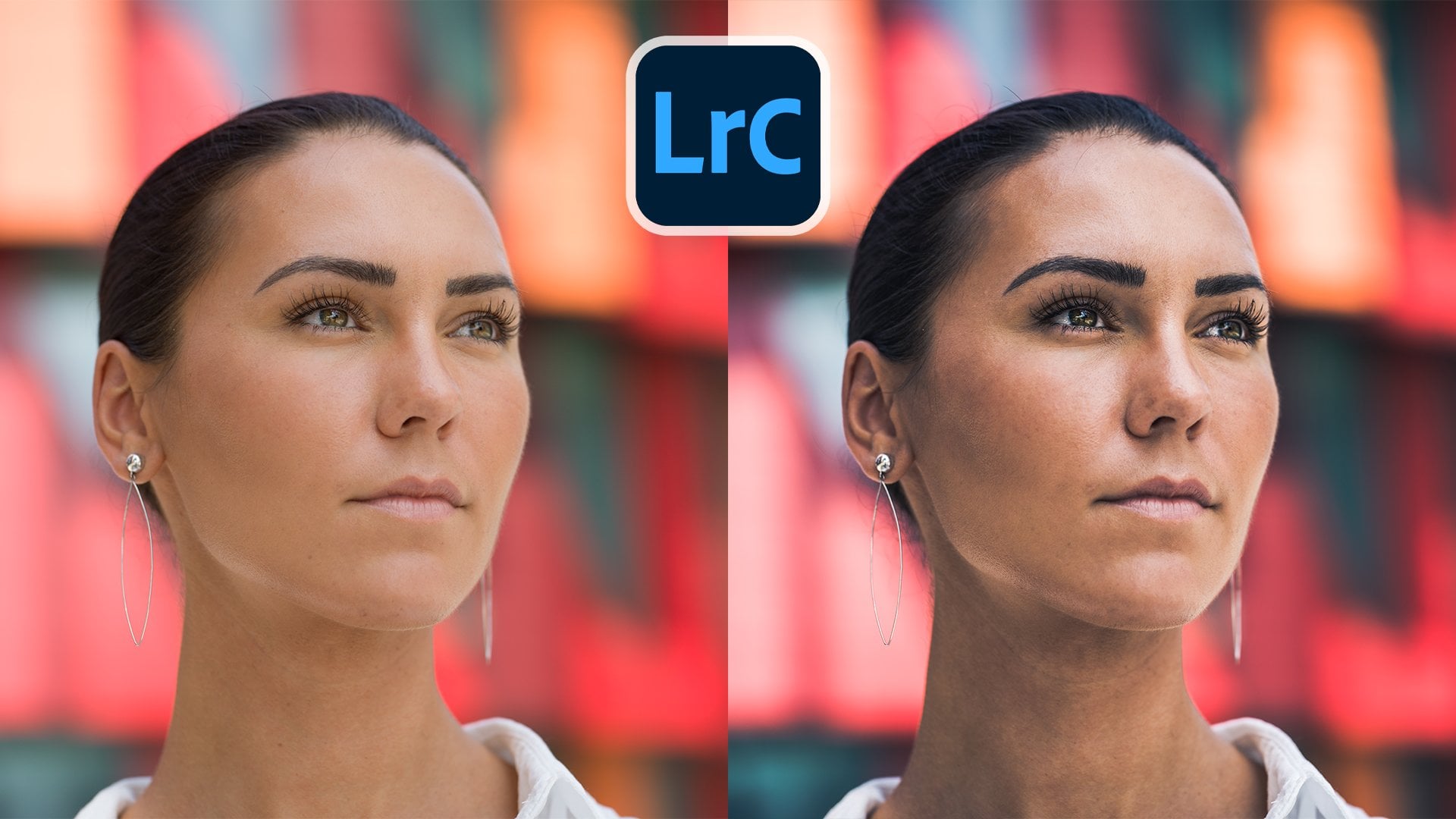
8. Editemos el estilo de película vintage: Ahora hemos llegado a la parte realmente divertida. Vamos a estar haciendo algo de lo que hablé antes sobre cómo encontrar tu estilo. Y esa es la práctica. Tienes que practicar, tienes que crear editar, tienes que salir y disparar. Y vamos a repasar tres estilos diferentes en el próximo par de videos. Y este primero va a ser un look de cine vintage. Entonces sigamos adelante y hagamos eso. Vamos a usar esta primera imagen que tenemos aquí. Así que asegúrate de haber descargado esto e importado como lo hicimos antes en resumen de Lightroom Video. Entonces vamos a empezar con la mezcla de DNG de punto de chica arcoíris. Tienes eso seleccionado y pasemos a nuestra pestaña Desarrollar. Entonces vamos a estar haciendo un poco de edición en esto para darle ese look de película vintage. Ahora, con solo importarlo, es posible
que encuentres que ya hay algunas ediciones aplicadas a esta imagen. Se ve que la exposición ha sido derribada. El perfil no es un estándar de Adobe. Entonces lo que queremos hacer es simplemente dar clic en Reset. Eso va a restablecer todas y cada una de las ediciones que
se hayan hecho a esta imagen y la convertirán en el original. Entonces vamos a empezar con esta imagen. Entonces lo primero es lo primero, sí
quiero cambiar el perfil de esto de Adobe Color a Adobe Standard. Y es un cambio muy sutil, pero ese es solo el perfil de color con el que quiero trabajar. A continuación, vamos a ajustar el tono de nuestra imagen. Ahora es un poco demasiado brillante para mí. Entonces quiero solo exponer primero porque está un poco demasiado sobreexpuesta por mi gusto. Yo quiero bajar eso bastante sustancialmente en realidad, tal vez a punto. Hagámoslo, quiero hacer 0.75.5. También puedes escribir eso y asegurarte de tener un negativo ahí dentro. Perfecto, puedo golpear enter. Siguiente. Yo quiero hacerlo un poco más halagado. El look de película vintage le tiene un aspecto plano y la mayoría de las veces. Entonces sigamos adelante y bajemos esto. Apenas sobre menos 12. Nada demasiado. Muy bonito. Ahora pasemos a esta sección. Ajustemos nuestros reflejos o sombras son blancos y negros. Entonces ahora para los aspectos más destacados, sigamos adelante y bajemos un poco esos. Bajaré eso a aproximadamente 14 menos. Menos 16 está bien. Por las sombras. Yo quiero sacar eso. Quiero agregar un poco más de detalle a las sombras. No demasiado. Y para el Whitehall y bajar eso a menos, derrama a alrededor menos dos. Entonces, como veo, estamos aplanando nuestra imagen. Y eso es realmente importante aquí. Al lado de los negros, queremos bajar eso a aproximadamente menos. Vamos menos 20. Muy bonito. Y a continuación vamos a tocar la sección aquí abajo con la presencia. Entonces, vamos a desplazarnos un poco hacia abajo. Y no voy a tocar la textura ni el D Hayes, pero voy a tocar la claridad. Voy a subir esto un poco a cerca de 15, y te voy a mostrar un poco antes y después cada sección cuando lo pasemos o a medida que lo pasemos. Y por último, lo que queremos hacer es con nuestra saturación, queríamos poner eso a punto plus. Hagamos plus. Si puedo conseguir, quiero que sea igual que más cuatro. Más cuatro. Entonces, ¿qué hemos hecho aquí? Echemos un vistazo a nuestro antes y después. Vamos a hacer ciclo antes del antes y después y sólo viendo que
aplanamos la imagen, hemos sacado mucho de los contrastes. Y eso es lo que quieres cuando tú, cuando se trata de este tipo de imágenes, estaremos agregando algo de contraste más adelante usando algunas técnicas diferentes. Así que vamos a presionar D para volver a la vista de bucle o simplemente puedes hacer clic en este botón aquí abajo. Y ahora bajemos a nuestra curva de tono. Muy bonito. Y quieres asegurarte de que si no lo estás ya, quieres asegurarte de que estás empezando en tu curva paramétrica, y esa es esta primera pequeña burbuja por aquí. Entonces, ¿cómo vamos a ajustar todo esto? Bueno, lo vamos a hacer en
realidad escribiendo números aquí abajo y puedes simplemente hacer clic y arrastrar. Pero quiero ser un poco más específico con lo que estoy haciendo y cómo lo estoy haciendo. Por lo que para los aspectos más destacados, quiero bajar un poco más los aspectos más destacados como vemos. Es un realmente ser recogido en su chaqueta aquí. Y no quiero recortar demasiado ya que vemos donde ha estado recortando siempre tan ligeramente por aquí y en su cabeza. Entonces sigamos adelante y bajemos esto. Vamos menos 11 en eso. Muy bonito. Ahora por las luces, también queríamos bajar eso. Vamos menos cinco en eso. Y ahora para los oscuros, queremos bajar eso donde esencialmente bajando todo, voy a ir menos siete en eso. Y verás qué divertido agregar algunos de los contrastes fact4 imagen. Vamos menos 12. Y hablemos de eso encendido y apagado. Ves lo que agregando algo de eso los contrasta de nuevo a nuestra imagen, pero de una manera más intencional. Entonces lo siguiente que queremos hacer es ir a nuestra curva de puntos. Y esa va a ser la segunda burbuja por aquí. Y aquí es donde vamos a empezar a sumar un poco de la curva S que mencioné antes. Entonces primero lo primero, sí
quiero aplastarlo más de los negros de la imagen. ¿ Y cómo vamos a hacer eso? Por ser muy sencillo, vamos a sacar esta ventaja. Y como ven aquí, tienen salida de entrada. Por lo que queremos traer esto arriba y asegurarnos de que la salida va a estar alrededor. Yo quería estar alrededor de los 60. Parece un poco intenso, pero eso es lo que necesitas. Muy bonito. Y queremos volver a bajar algo de esto para que no perdamos todo ese contraste. Entonces sigamos adelante y sumamos un punto aquí. Y bajemos eso. Yo quiero bajar eso hasta que la salida sea alrededor de 74 ish. Muy bonito. Vamos a mantenerlo ahí abajo. Y vamos a sumar un punto más a lo largo de esta curva para crear la S. Y lo vamos a sacar en algún lugar por aquí. Y el número específico, tengo algunos números específicos de anotado. Pero para los propósitos de esto, intentemos apuntar a algún lugar alrededor. Aquí. Queremos que la entrada sea alrededor de 144 y queremos que la salida sea alrededor de 170. Entonces vamos a bajar eso. Vamos arriba. Y como saben, si van a izquierda y derecha, esa va a ser su entrada y salida será arriba y abajo. Entonces tenemos esta curva. Ahora, vamos a cambiar antes y después. Eso es lo que hemos hecho. Realmente hemos aplastado a los negros en esta imagen. Pero aún no hemos terminado. Vamos a seguir adelante y editar la curva tanto para el canal rojo como para el azul. Nos vamos a saltar el verde por ahora. Entonces sigamos adelante al canal rojo. Y esta va a ser una edición muy sutil. Vamos a sumar 1 aquí, y vamos a ponerlo hasta cerca de 67 en eso. 6467 es a lo que estoy apuntando. 6465 cuando la entrada es buena. Y luego bajemos así. Entonces ese es el rojo. De acuerdo, entonces lo que hemos hecho aquí es que hemos traído algunos de los colores más oscuros más cerca para leer siempre tan ligeramente. A continuación vamos a ir a nuestro canal azul. Entonces haz clic en la burbuja azul por aquí. Y vamos a hacer un poco aquí. En realidad vamos a sumar algunos puntos. Entonces primero, de nuevo, quiero aplastar el blues de nuestra imagen. Tenemos algunos en su chamarra aquí, tenemos algunos en la reflexión. Entonces vamos a plantear eso. Y tengamos cuidado de que aquí seleccionemos el punto correcto. Si lo haces terminando agregando un punto y simplemente pulsa Control o Comando Z para deshacer eso. Entonces vamos a plantear esto. Y como ven, estamos enfriando toda nuestra imagen aquí. Yo quiero llevar esto a alrededor de 28. Muy bonito. Ahora sumemos un punto aquí y vamos a querer traer esto de vuelta cerca de donde está esta curva de equilibrio. Por lo que queremos que esto sea alrededor de entrada de 65 ish. Vamos entrada de 65. Van salida de 57. Entonces bajemos hasta que lleguemos alrededor de 57. Y voy a explicar exactamente qué estamos haciendo aquí en un segundo. Entonces tenemos 6757, pero queremos que esto sea más 6557, así que eso se va a tener 6667. Ahora vamos a sumar un punto más aquí. Vamos a empezar y acercar eso a esta línea media aquí. Queremos que esto sea alrededor de los 133121. Eso va a estar lo suficientemente cerca. 1.3.2 E122 empezaba a sumar esa vendimia. Mirarás a nuestra imagen. Muy bonito y muy gol. Eso es todo para la curva de tono. Entonces si hablamos del antes y después, lo
hemos tomado de esta imagen muy plana a una que tiene mucho más carácter, mucho más estilo arriba más de esa película vintage se ve muy bonita. Por lo que ahora bajemos a nuestro panel de iluminancia de saturación de matiz. Ahí vamos. Y vamos a subirlo. Empecemos con la pestaña Hue. No vamos a ajustar demasiado aquí, pero vamos a sólo todos los colores, pero no demasiado si eso tiene sentido. Por lo que queremos acercar los rojos un poco a la naranja, darle más de ese tono sepia. Tipo de mirar a alguien un poquito a eso. A ver, vamos a ir cinco en eso. Y lo que queremos hacer con la naranja, queremos acercar eso al rojo. Por lo que queremos encontrar un poco de carne mancha media entre el rojo y el naranja. Entonces vamos a bajar eso en unos 20 suficientes. El amarillo, queremos acercar eso al verde. Siento que hay mucha imagen amarilleza. Yo quiero equilibrar un poco eso y acercarlo más al verde. Entonces vamos a pasar eso a cerca, vamos a ir 37 en eso. Y vamos a acercar el verde cada vez tan ligeramente al amarillo, lo siento poquito. A continuación vamos a abordar la UCLA Fin del azul. Entonces el OK, bueno queremos acercar eso al azul. Entonces vamos a ir a añadir un poco a eso. Vamos más, más ocho en eso. Y el azul, queremos acercar eso un poco más a la UCLA. Yo quiero estar muy cerca de eso,
ese tono sepia, ese look de cine vintage. Entonces si estudias algunas imágenes cinematográficas a partir de la fotografía cinematográfica, vas a encontrar que la luz se filtra en la película y eso crea colores diferentes, tonos diferentes. Una de las cosas que pasa es que toma mucho del blues y lo acerca más a un tipo de color aqua cian. Y eso es lo que estoy tratando de emular aquí mismo. Entonces acerquemos este azul un poco más al cian. Iré con menos 17. Y ahora abordemos nuestro morado y magenta. Yo quiero acercar el morado al magenta. Una cantidad bastante significativa. En realidad, no quiero tener mucho morado en esta imagen. Entonces vamos al 2027 en eso. Y quería acercarlas magentas al rojo. Entonces sigamos adelante y sumamos traer eso hasta cerca más 17. Entonces si cambiamos el antes y el después, ves que los colores han cambiado de nuestra imagen. El arco iris en la parte de atrás aquí está mucho más definido y nuestro modelo aquí está separado de eso un poco más solo por los colores. Entonces a continuación, pasemos a nuestra pestaña de saturación. Y vamos a aclarar redondear con la saturación de nuestros colores. Ahora una vez que traigas un poco más de saturación a los rojos y las naranjas porque eso es lo que vamos por aquí fue el trabajo de cine vintage. Entonces sigamos adelante y llevemos la saturación de la lectura. No demasiado otra vez, poco va un largo camino. Entonces hagámoslo sobre plus. A ver si podemos llegar al plus 20. Si estás teniendo problemas con el deslizador, solo
puedes escribir el número aquí. Ahora por el naranja, sigamos adelante y saquemos eso con la Saturación, alrededor de 27. Muy bonito. Ahora por el amarillo. Entonces fui a D saturar el amarillo en realidad un poco cada vez tan ligeramente. Voy a bajar eso a cerca de menos diez. Apenas estos saturan eso un poquito porque parecía que eso era un poquito demasiado y te enfrentas al amarillo. A continuación, queremos agregar un poco de saturación a nuestros greens. Entonces sigamos adelante y hagamos eso. No vayas más de diez más por ese. Ahora para el aqua, de verdad quiero poncharle la saturación en eso porque vamos a tener mucho de eso en su camisa y su chaqueta aquí y en el reflejo de esta ventana detrás de ella. Entonces sigamos adelante y llevemos eso hasta cerca de 25. A lo mejor hasta bache eso y 27. Y llevemos esta saturación del azul también bastante alta a unos 17. Y como ves, su chaqueta está empezando a reventar más como reflejo en la ventana, creando un bonito encuadre para su rostro. A continuación, para el morado, llevemos un poco la saturación del arriba. Subiremos hasta diez. Y ni siquiera voy a tocar la saturación del magenta como no lo
hay, en realidad no hay mucho en magenta aquí. Hay un poco morado en su banda para la cabeza aquí y en el reflejo allá. Por lo que ahí tenemos la saturación. Ahora, por fin, vamos a subirnos a nuestro panel de luminancia. Y sólo vamos a tocar la luminancia del naranja, el amarillo, el magenta, y el morado. Por lo que queremos agregar un poco de negro a nuestra naranja, queremos bajar la luminancia de eso. Pero va a ser muy sutil. Vamos menos tres en eso. Si lo podemos conseguir menos tres y lo vamos a subir con el amarillo, no vamos a añadir un poco de blanco al tren amarillo. Lávatela un poco como estas viejas películas vintage. Mira tío más cinco por eso. Y ahora para la agenda enum púrpura, vamos a añadir negro en ella. No queremos que estos colores estallen demasiado. Alguien para bajar la luminancia de esos. Voy a oscurecerlos. Entonces para el morado, vamos a bajar eso alrededor. Vamos menos cinco. Y para el magenta, bajemos eso a cerca de menos ocho. Muy bonito. Entonces, vamos a activar y desactivar esto. ¿ Qué hemos hecho con nuestra saturación de matiz y luminosa? Hemos hecho bastante por el tono de color de nuestra imagen. Son significativamente diferentes. Y creo que eso se ve realmente bien. Ahora, vamos a saltarnos por encima de nuestra sección de tonificación dividida. No vamos a tocar eso para esta edición, pero vamos a seguir adelante y hacer un poco con nuestro afilado aquí en la sección de detalles. Entonces en primer lugar están afilando y queremos aumentar el afilado de nuestra imagen. Sigamos adelante y aumentemos esto a alrededor, vamos a cerca de 85. Queremos realmente empujar esto. Y para el radio, vamos a traer un radio hacia abajo. Y te voy a mostrar de nuevo el antes y el después de lo que hace esta sección de detalles. Ahora cuando se trata del detalle y masculino, no
vamos a tocar el detalle, sino el enmascaramiento, queremos traer el arriba de 40 a alrededor de 47. Muy, muy bonito. A continuación tenemos nuestra reducción de ruido y quieres llevarla de diez a 0. Y no queremos tener ninguna reducción de ruido. Queremos tener todo el grano, toda la gravidez que viene junto con un look algo cinematográfico. Y eso es todo para la sección de detalles. Así que actívela y apaga. Puede que no veas mucho aquí, pero vamos a acercarnos un poco. Y si hablamos de los apagados y
continuos, verán que aquí suceden muchos cambios. Lo que hay había muchos músculos, mucha agudeza por aquí. Cuando tenemos esto encendido como suave, mucho de eso fuera. Entonces eso es muy bonito. Entonces, vamos a alejarnos. Muy bonito. Y bajemos a nuestra sección de corrección de lentes. Vamos a habilitar la corrección de perfil. Y por defecto, lo va a habilitar para Apple,
Apple iPhone diez s. Eso es con lo que se rodó esta imagen en particular. Y lo vamos a mantener y tal como es. Entonces, ¿a qué se refiere esta corrección de lente? Se arregla cada vez tan ligeramente la deformación que ocurre con esta lente en particular. Entonces eso es todo lo que queremos hacer. Ahora vamos a ir más allá la sección transformada y vamos a parar por los efectos. No vamos a agregar nada llegando a nuestro archivo de imagen, queremos agregar algo de grano. Este es un viejo filtro vintage y un look vintage viejo que queremos hacer. Entonces sigamos adelante y le agreguemos un poco de grano. No demasiado. Nuevamente, un poco va un largo camino. Y voy a seguir diciendo eso porque eso es muy importante saber cuándo aumentar la cantidad a unos 35. Y queremos disminuir el tamaño. No queremos que sea demasiado grande de grano. Muy agradable y rugosidad. Queríamos bajarles la rugosidad también. Queríamos ser muy sutiles con eso. Entonces ahora vamos a acercarnos, veamos esta sección. Ya verás que hay algo de grano en esta parte de nuestra imagen. Entonces hablemos de eso antes y después de que veas la diferencia. Muy bonito. Estoy realmente contento con eso. Realmente le da ese aspecto cinematográfico. Por último, bajemos a nuestra sección de calibración. El apartado que en mi opinión es el aspecto más aterrador. Pero no debes tener miedo. Todo lo que vamos a hacer es que vamos a aumentar la saturación de nuestra Primaria Verde en cerca de cuatro. Y vamos a disminuir la saturación o una primaria azul, alrededor de tres, o digamos por unas cuatro, hagamos cuatro. Entonces si hablamos del antes y después, es un cambio muy sutil a los verdes y azules de nuestra imagen. Y ahí vamos. Completamos este Estilo de Cine vintage. Y ahora veamos el antes y el después de esta imagen. Ese es un cambio significativo. Si tienes toda tu alimentación con este estilo, que tengas un estilo único, estilo muy único. Puedes ajustar todos estos ajustes a ti mismo. Entonces volvamos a la vista de Luke y vamos a convertir esto en un preset como lo hicimos antes. Va a ser muy sencillo. Vamos a hacer clic en este icono más por presets. Crear presets. Y vamos a llamar a esta vendimia sin corazón y poniéndonos creativos con cómo se nombra a las cosas. Entonces voy a mantener todo como está. No voy a incluir la transformación, ni voy a incluir la corrección de lente. Esto es todo lo que queremos. Demos clic en Crear. Y ahora tenemos un preset aquí llamado borde de película vintage. Muy, muy bonito. Salt deja saltarse de nuevo a nuestra biblioteca. Y a continuación vamos a hacer un estilo
grunge que usa uno de mis fotógrafos favoritos, Peter MacKinnon, tiene un puñetazo muy grunge en tu cara, contrasta el estilo, y te voy a mostrar cómo hacerlo con nuestra siguiente imagen. Entonces sigamos adelante y hagamos el estilo número dos.
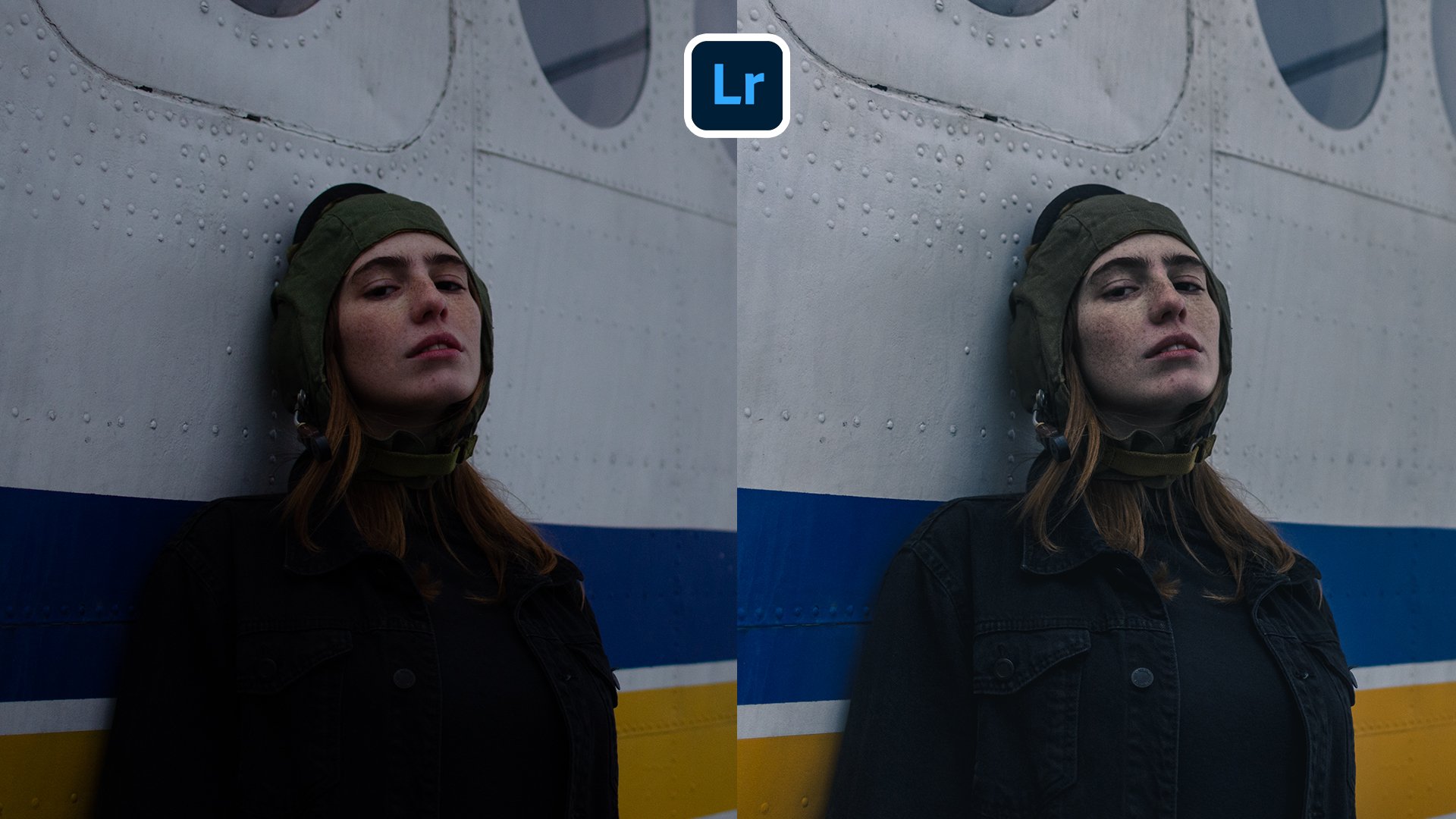
9. Editamos un gran contraste del estilo de grunge alto contraste: Está bien, y estamos listos para entrar en el estilo número dos, y eso va a ser estilo grunge de alto contraste. Esta es una que me gusta personalmente. Influyó fuertemente en mi estilo personal. Entonces hagámoslo juntos. Practicemos,
entrenemos, aprendamos, entrémonos en ello. Entonces para esta, voy a estar usando esta segunda imagen que has descargado llamada Buscando CR2. Asegúrate de tener el importado. Y pasemos a nuestra pestaña Desarrollar. Muy bonito. Por lo que mirando esta imagen, está muy lavada, es muy llana. No hay mucho contraste y queremos cambiar ese para que esto sea más cinematográfico. Ese es el punto de un look grunge de alto contraste que hace que se vea más cinematográfico y realmente punzonado en tu cara. Y me gusta mucho ese estilo. Entonces vayamos todo el camino de vuelta a la cima. Si no estás ya en la parte superior de este menú lateral aquí. Y esto comienza poco dispuesto a cambiar el perfil de nuevo de color de Adobe a Adobe Standard. Y ni siquiera voy a tocar la temperatura ni las diez para este. No en absoluto. Y en realidad estoy contento con la exposición. Lo que voy a hacer es que voy a empezar a aumentar el contraste. Voy a empezar aquí muy sutilmente. Voy a hacer más 11 en eso sólo para que las cosas rueden. Y bajemos los aspectos más destacados. No hay muchos aspectos destacados, pero quiero ajustar los aspectos más destacados de más adelante. Entonces vamos a traerlo aquí primero. Y lo vamos a aplastar mucho en realidad vamos a bajar eso a aproximadamente menos, vamos a hacer menos 16. Y para las sombras iban a llevar eso hasta cerca de 50. Hagamos 51. Estábamos haciendo nuestra imagen más halagada antes de hacerla más contrastia. Y lleva tiempo para esto. A continuación nos vamos a ajustar. Los blancos iban a bajarlo en realidad tan ligeramente a cerca de menos siete. Y vamos a bajar muy poco a los negros. Hagamos menos dos. Muy, muy bonito. Y vamos a ir ahora a nuestra presente sección. De nuevo, no voy a tocar la textura ni D Hayes, pero no voy a aumentar la claridad de nuestra imagen. Vamos a cerca, vamos a cerca de más 12 para eso. Muy bonito. Y sólo voy a ajustar la saturación, darle un poco más de saturación a nuestros colores y du plus cinco. Entonces, ¿qué hemos hecho con esto? Pongamos nuestro antes y después. Por lo que aplanamos nuestra imagen tanto con el contraste como con el color. Pero vamos a sumar todo eso de nuevo, viniendo en las próximas pestañas aquí. Entonces volvamos a la vista de bucle. Puedes hacer clic en esto o pulsar D en tu teclado. Entonces bajemos a nuestra vista de bucle. Y vamos a empezar justo aquí en nuestra curva paramétrica. Esa es la primera burbuja que se ve aquí. Entonces me aseguraré de que estés en la curva paramétrica. Y de nuevo, voy a escribir los números aquí porque no se puede llegar a clics específicos y arrastrando esto aquí. Entonces hagamos controles el en eso. Por lo que para los aspectos más destacados, quiero empezar a traer aquí los aspectos más destacados. Voy a hacer más 20 en eso. Hit enter. Muy, muy bonito. Y ahora por las luces, vamos a subirlo así como sean 15 en eso. Verá, estamos trayendo algo de ese contraste de nuevo a nuestra imagen. Para los oscuros, hagamos un plus siete en eso. Pero para las sombras iban a bajar eso, voy a ir menos diez en eso. Y ya antes y después de qué? Agregando contraste a nuestra imagen. Muy bonito. Ahora en realidad vamos a saltar por encima de nuestra curva de puntos aquí. No necesitamos ajustarnos demasiado. Ahí. Entonces si hacemos clic en eso y podemos simplemente dejarlo tal como está. Paul, vamos a ajustar cada canal aquí esta vez empezando por nuestro canal rojo. Entonces no vamos a aplastar el tipo negro de esto como lo hicimos para la edición vintage. Vamos a crear contraste con esto y eso va a ser usando S curvas, algo que mencioné antes para mi estilo personal, hielo S curvas mucho. Y eso es algo con lo que te animo mucho a experimentar. Es posible que encuentres que realmente te guste usar curvas S también. Entonces sigamos adelante y pinchemos nuestra primera aquí. Y bajemos eso. Yo quiero bajar eso a alrededor de 70 en la entrada, y quiero que sea alrededor de 38 en la salida. Ahí vamos. Hagamos 3769. Muy bonito. Ahora esto se ve muy, muy verde cian, no se ve muy bien. Estaremos arreglando eso. No te preocupes. Ahora queremos traer el punto medio de vuelta al punto medio aquí. Entonces, vamos a dar click en un punto aquí. Y llevemos eso a algo el punto medio aquí a cerca de 130 a 139. Entonces vamos a ver si podemos adivinar dónde es ese 132. Y luego 1.3.6, vamos ese 138 y ahí vamos,
uno 33, 138 metros lo suficientemente cerca. Y finalmente queremos traer punto arriba en la parte superior aquí. Y eso va a ser alrededor del 204222. Entonces este es en realidad un muy buen punto de partida aquí. Entonces vamos a o por si podemos conseguirlo. Y luego a dos H12 O6, dos a uno, eso va a estar lo suficientemente cerca. Esto no se ve muy bien, ¿verdad? Pero, ¿qué hemos hecho aquí? Lo que hemos hecho es que hemos traído los oscuros, los negros de la imagen más cercana al verde. Entonces, como ves, las partes oscuras de la imagen están más cerca del verde. Y peleamos los aspectos más destacados, las partes luminosas de nuestra imagen más cerca de este rojo. Entonces se ve eso en su piel y en el cielo aquí. Ahora para la curva de tono verde, en realidad
voy a estar escribiendo los números. Entonces te voy a mostrar otra forma de que puedes hacer esto. Entonces el primero que vamos a sumar, vamos a sumar un punto aquí. Y solo puedes teclear el número N. Vamos a ir al 36. Y vamos a teclear 12. Por lo que agregando un poco de púrpura ahora a los oscuros de nuestra imagen, vamos a añadir otro punto en algún lugar por aquí. Y este punto va a ser alrededor de 78. Y la salida va a ser alrededor de 57. Nunca vayas tratando de conseguir ese look cinematográfico. Y esta vez no vamos a sumar un punto medio a esto. Vamos a sumar un punto alto. Voy a traer un punto por aquí a algún lado y vamos a escribir números específicos. Queremos que esto sea 175. Y queremos que la salida aquí sea 198. Ahí vamos. Se está poniendo más a ese look cinematográfico que estamos tratando de
ir con este estilo Ranjay de alto contraste. Entonces, finalmente, pasemos a nuestra curva de tono azul. Y voy a seguir escribiendo mis números aquí por el bien de la simplicidad. Empecemos de nuevo con el fondo. Queremos acercar nuestros oscuros ahora a los amarillos. Y una vez el poco amarillo vuelve a eso para contrarrestar lo que ya hemos hecho. Entonces vamos a dar click a nuestro primero aquí. Y esto va a ser 29, y la salida va a ser apenas nueve. Muy sencillo. Nuestro siguiente punto va a ser. En cualquier lugar puedo dar click arriba aquí si quisiera. Y este punto va a ser en 7353. Así que asegúrate de escribir eso en los lugares correctos. Entrada 73 de 53. Muy bonito. Vamos a sumar un punto aquí. Nosotros sí queremos que este punto esté cerca de la mitad de nuestra línea de equilibrio aquí. Entonces vamos a asegurarnos de que esto va a ser en 129 y alfa va a ser 133. Perfecto. Y vamos a sumar un punto más para completar la curva S. Eso es sólo arrastrar eso hacia arriba. Y vamos a escribir esto manualmente otra vez para ser 188, ya muy cerca del final. Mira que ya teníamos 211. Esa fue una gran conjetura. Y mira esto. Terminamos con la curva de tono. Bueno, veamos el antes y el después de exactamente lo que hemos hecho con esto. Entonces si les enseñamos antes y después, hemos agregado contraste en donde importa donde lo
queríamos, fuimos muy intencionados con los colores y conscientes de que los
estábamos tomando, estábamos llevando los oscuros al cian, también en el magenta, y en el amarillo. Entonces enfriamos eso, enfriamos los dardos antes de volver a añadir un poco de calidez en él. Y al mismo tiempo con los reflejos, le agregamos un poco de calidez, algunos tonos cálidos aquí, antes de agregar un poco de cool para equilibrarlo. De acuerdo, así que a continuación, bajemos a nuestra sección de saturación de matiz y luminancia. Y vamos a modificar esos ajustes cada vez tan ligeramente. Así que vamos a bajar aquí ahora mismo. Entonces, empecemos con el matiz. Y de nuevo, también puedes escribir números aquí. Entonces voy a estar escribiendo para este. Entonces ustedes ven algunas formas diferentes de hacer esto. Y puedes tabular a través de todos estos. Simplemente puedes apuntar hacia abajo. Por lo que voy a estar tabulando. Esto puede ayudar a acelerar tu flujo de trabajo. Entonces para el rojo, queremos acercar eso un poco más a la naranja. De verdad quiero que eso sea más cálido. Sal. Hagamos más 11 por eso, por la naranja. Acerquémoslo de nuevo al rojo, quiero encontrar ese punto medio. Entonces hagamos Vout menos 12 en eso. Y les mostraré el antes y el después de la enorme Luminancia de Saturación también que vamos a hacer. Ahora por el amarillo, acerquemos eso a la naranja. Menos 11. Poco va un largo camino. Recuerda, ahora para el verde, quiero alejar eso del amarillo, acercar eso al verde. Entonces vamos a hacer más seis en eso. Y la UCLA, quería acercar eso al azul. No quiero tener tanto cian en esta imagen. Entonces sigamos adelante y sumamos un poco de eso, solo más cuatro. Y para el azul, vamos a acercar eso al Aqua con un menos seis. Muy bonito. Ahora para el morado y el magenta, voy a tener que ambos sean alrededor de las siete. Muy bonito porque lo que estamos haciendo, estamos acercando los morados
al magenta y estamos acercando el magenta al rojo. Entonces esencialmente nos estamos deshaciendo de todos los azules púrpuras que hay en esta imagen. Entonces si hablamos de ello antes y después, se pueden
ver algunos de los colores cambiando en su camisa, en su cara y su elipse, que tiene fantástico. Pasemos a nuestra pestaña de saturación aquí. Y realmente quiero deshacerme de tanta imagen verde y torpeza como sea posible. Entonces vamos a ser muy intencionales aquí. Entonces empecemos con nuestro verde. Esencialmente vamos a desaturar todo en esto. Entonces empecemos con el rojo. Vamos menos 12 en el rojo. Vamos menos siete tanto en el naranja como en el amarillo. Yo quiero que esos sean lo más equilibrados posible. Ahora por el verde, no quiero ningún verde en esta imagen. Entonces vamos menos 58. Y desde el aqua, vamos a hacer menos 14 ray. Agradable. Y para el azul deja saturar ese dos menos 27 y para el morado menos 24. Entonces como ves por empezar a difundir realmente estos colores y crear ese look grungy cinematográfico que realmente queremos lograr. Por último, vamos a querer luminancia, y sólo vamos a ajustar la luminancia del rojo,
del verde, del azul aguamarina. Entonces empecemos con el rojo. Esencialmente queremos oscurecer y todos estos colores. Entonces para el rojo, sigamos adelante y bajemos eso a menos 16. Ahora saltemos a nuestro verde como du menos ocho en el verde, menos dos en la UCLA y menos 20 u.Déjame escribir eso menos 21 en el azul. Entonces, ¿qué hemos hecho aquí? Realmente lo hemos desaturado, agregado negro en él, agregado negro en nuestros colores y realmente creado un look más cinematográfico, Moody. Muy, muy bonito. Por lo que terminamos con el deslizador de luminancia de saturación de tonalidad aquí. Entonces sigamos bajando aquí. Vamos a saltarnos por encima de la tonificación dividida. Vamos a saltarnos por encima de los detalles. Vamos a saltarnos por encima de la corrección de lentes. No necesitamos hacer ninguna corrección de lente para esta imagen, ni necesitamos hacer ninguna transformación a esta imagen. Pero sí tenemos que hacer es asegurarnos de que
no tengamos viñeta ni grano porque ya hay mucho grano en esta imagen. Por lo que vamos a parar en la última sección de calibración. Y esta vez vamos a ajustar las primarias rojas, verdes y azules. Entonces para la primaria roja, y acerquemos eso a nuestra naranja amarilla aquí. Entonces, pongamos eso a punto. Hagamos más 11. Muy bonito. Ahora para la Primaria Verde, acerquemos el matiz de eso a un inicio de sesión. Entonces hagamos más cuatro en eso. Pero lo vamos a desaturar al mismo tiempo alrededor de cinco. Por último, es, vamos a cambiar el tono primario azul para estar más
cerca del azul en lugar del cian aquí. Entonces vamos a hacer más, vamos a ver, más siete allá. Y también vamos a aumentar una saturación de esto cada vez tan ligeramente. Entonces si cambiamos el antes y el después de esto, ves que ocurrieron algunos pequeños cambios de color, principalmente en el tono de piel. Me deshice de un poco del magenta en la piel y lo hice un poco más cinematográfico. Y ahí vamos. Esa es nuestra edición de estilo grunge de alto contraste, que es muy cinematográfica, muy similar a uno de mis fotógrafos favoritos por ahí, Peter MacKinnon. Por eso a la inspiración de para este Editar. Echemos un vistazo al antes y después de esto. Entonces vamos a hacer clic en esta mirada a eso. Eso es un cambio drástico en nuestra imagen y estoy realmente contento con cómo salió. Entonces volvamos a la vista de bucle. Volvamos a una pestaña de biblioteca. Y para el estilo final, voy a estar mostrándote mi estilo personal, que es un estilo de edición naranja cian. Y sigamos con ello. Practicemos, entrenemos. Desarrollemos juntos nuestro estilo.
10. Editemos mi estilo: Y estamos listos para hacer nuestro tercer y último estilo para hoy. Y ese es mi estilo personal. Mi estilo personal es un muy contrastes. Estos tipo de estilo naranja cian en el que realmente
he perfeccionado en los últimos dos años que me han gustado mucho. Por lo que quiero mostrarles cómo logré mi estilo personal. Entonces lo que vamos a hacer eso con nuestra imagen final aquí, que se titula escondiéndose. Ahora, primero lo primero que ves esto no se gira correctamente. Para que puedas hacer clic en estas flechas en la parte inferior, izquierda, y derecha para rotar nuestra imagen. Ahí vamos. Ahora vayamos a nuestra pestaña Desarrollar, y vayamos hasta la cima. Muy bonito. Entonces empecemos aquí. Primero lo primero, quiero asegurarme de que soy un Adobe Standard. Muchas de mis ediciones no siempre son estándar, y eso es lo que me gusta editar tamaño de ventana se puede ver en todas las imágenes que hemos editado hoy, utilizo el perfil Adobe Standard. Ahora, primero lo primero, quiero enfriar un poco esta imagen. tan muy cálidos. Entonces sigamos adelante y bajemos esto a cerca. Vamos a bajarlo. Yo quiero que sea alrededor de los 5100. Y si no puedes obtener el número exacto, este es muy difícil de conseguir justo en este slider si quieres un número específico. Entonces sólo voy a ir 5100 en eso. Y así los tintes, voy a dejar eso como está. Ahora por la exposición. Está un poco sobreexpuesto. Por lo que quiero bajar eso por casi una parada completa. Vamos a bajar en 0.97. Muy bonito. Y quiero empezar a aumentar el contraste aquí. Entonces vamos a cerca de más 34. Si pudiera conseguir que 33 va a estar bien. Y quiero deshacerme de todos los aspectos destacados por lo que traigo el todo el camino abajo un 100%. A continuación con las sombras, quiero tener detalle en las sombras. Entonces, llevemos eso casi totalmente a alrededor de 70. Vámonos 77. Y llevemos a los blancos hasta cerca de 50. Vámonos 56. Muy bonito. Y de nuevo, los negros, voy a llevar eso hasta unos 35. Muy bonito. Yo estoy contento con eso. Ahora vamos a bajar por aquí. Voy a tocar la claridad. Andy Hayes, como te das cuenta, realmente no toco la textura nunca. Entonces para mayor claridad, en realidad quiero bajar eso. Yo quiero ablandar esta imagen porque es un retrato. Tiendo a ablandar esos cada vez tan ligeramente. Y así el D Hayes, quiero llevar esto hasta cerca de 37. Muy bonito. Y ahora para nuestra vibrancia, quiero subir un poco la vibrancia sobre más 11, pero fui a significar la saturación hacia abajo. Entonces voy a bajar eso a menos siete. Muy bonito. Ahora bien, no soy fan de las curvas de tono. En realidad no me gusta gastar demasiado mi tiempo en eso. Entonces no hago nada con el azul, el verde, los canales rojos, pero hago cosas en la curva de puntos y las curvas paramétricas. Entonces, empecemos con la curva de puntos. ¿Deberíamos? Nuevamente, utilizo una curva S y todas mis ediciones. Entonces empecemos con esta primera abajo en la parte inferior izquierda. Yo sí quiero sacar eso a la luz. Yo quiero llevar esto hasta alrededor de 24 y fui a aplastar a todos los negros de aquí. Y ahora empecemos a añadir algo de contraste de nuevo a nuestra imagen. Entonces el primero que vamos a sumar va a ir al 4850. Muy bonito. El segundo que vamos a sumar va a ir a un 103111. Muy bonito. Vamos a tener un tercio aquí. En mi, mi curva de puntos tiene más puntos que las otras ediciones que hicimos, pero esa es solo la forma en que trabajo. Ese es un estilo que me ha igualado. Entonces sigamos aquí. Añadamos nuestro tercero. Y esto va a ser en 147. Ya estaban muy cerca de la 0.159. Muy bonito. Y vamos a sumar un punto final aquí para nuestros aspectos más destacados, para las luces de la imagen. Y vamos a llevar eso hasta 105. Y la salida aquí va a ser 209. Entonces estamos increíblemente cerca de ella. Muy bonito. Entonces veamos qué hemos hecho antes y después. Como ves, hemos cruzado algunos de los,
el negro de alto contraste y la imagen. Y realmente hemos creado una sensación casi vintage a la imagen sólo por esto. Muy bonito. Entonces ahora si nos dirigimos a nuestra curva paramétrica, vemos que la curva es justo como queremos y no vamos a nada
aquí abajo porque acabamos de tenerla en nuestras curvas de punto. Muy bonito. Entonces a continuación, bajemos a nuestra sección de luminancia de saturación de matiz. Y pasemos a nuestro tono. Empecemos con el Whew. Ahora no me voy a ajustar a muchos aquí. Yo sólo voy a ajustar el amarillo, el verde, la UCLA Fin de bucle, sólo estos cuatro. Entonces lo que quiero hacer es acercar los amarillos al naranja. Entonces voy a bajar eso cerca de menos 27, Ryan hielo. Y para el verde, quiero acercar ese camino al amarillo. No quiero ningún verde en esta imagen. Entonces hagámoslo menos 71. Impresionante. Y luego por el todo Cotización, acerquemos eso al azul. Entonces vamos a sumar 30 a eso. Y para que la isla azul acerque eso, demasiado incómodo. Entonces, de nuevo, estoy tratando de encontrar ese punto medio entre los dos. Y eso es menos 23. Muy bonito. Pasemos a nuestra pestaña de saturación aquí. Muy bonito. Entonces ahora sólo vamos a tocar a la pareja superior aquí. No vamos a tocar el morado ni el magenta. Entonces para el rojo o va a tener esto estar más saturado, Vamos a ir más 19 por eso. Pero queremos traer la saturación de la Naranja y abajo. Vamos a ir menos 28 en eso porque se estaba poniendo un poco demasiado saturado en la piel. Entonces vamos a subir ahora la Saturación amarilla a alrededor de 22 para el verde y queremos desaturarlo. Como dije, no quiero nada de eso en la imagen. Misma ola, el azul aqua. Ambos van a ser los saturados por menos 16, menos 34 respectivamente. Ahí vamos. Ahora pasemos por fin a nuestra pestaña de luminancia. Y aquí sólo vamos a ajustar la luminancia de R son iguales y el azul, quiero cambiar la luminancia de lo que está pasando aquí atrás. Entonces para el aqua, vamos a llevar la luminancia de eso hasta cerca de 39 y añadir un poco de blanco a eso y al blues de la imagen, queremos agregarle negro. Entonces es menos 24. Entonces, ¿qué hemos hecho con la luminancia de saturación de tonalidad? Realmente hemos cambiado el tono de color de nuestra imagen y la saturación. Ahora vamos a ir a una de mis partes favoritas y esa es la tonificación dividida. Vamos a dividir tono nuestra imagen. Y aquí vamos a encontrar un color destacado, entonces está más en la familia amarilla, cálida naranja aquí. Entonces vamos a cerca, vamos a encontrar un buen color. Pasemos a alrededor de 37. Eso es muy bonito, pero esto es un poco demasiado saturado. Entonces bajemos la saturación de esto casi todo el camino. Vamos con unas siete para eso. Ahora para las sombras, puedes hacer click aquí y vamos a ir por un color azul. Entonces, vamos a ver. Yo quiero ir por uno que esté alrededor del sexual temprano nacional en 215. Eso me gusta. Y vamos a querer bajar la saturación de esto también a cerca de menos 13. Puedes hacer click en X aquí para cerrar eso. Y vamos a encender y apagar esto. Este es un cambio importante a nuestra imagen, es realmente agregar ese tono dividido que uso en muchas de mis imágenes. Me encanta la tonificación dividida, Ese es mi estilo. Entonces ahora podemos concentrarnos más o menos en todo lo demás en el sitio aquí hasta que lleguemos a nuestra sección de calibración en la sección final aquí. Y lo que voy a hacer es ir sólo a la primaria roja, verde y azul, todas estas. Entonces acerquemos nuestra lectura al amarillo, naranja. Hagamos más 11 en eso. Y vamos a D saturar esos un poco, mucho a menos cinco en eso. Ahora por el verde, vamos a llevar eso hasta el amarillo. Vamos a ir dos menos, menos 39. No queremos ningún verde en esta imagen. Recuerda eso como mi estilo. Y al mismo tiempo también vamos a D saturar eso un poco. Y por último, lo que vamos a hacer es por la primaria azul, Vamos a acercar eso al cian. Entonces voy a ir menos, vamos menos 16 en eso. Y muy agradable. Y vamos a saturar eso hasta por diez o 11. Ahí vamos. Y eso está afectando el azul de fondo aquí. Y ese es mi estilo personal. Es muy similar al estilo Peter MacKinnon,
el estilo gruñidos de alto contraste que acabamos de hacer en el video anterior. Pero este es un tono de color un poco diferente usando mucha más ciencia y naranjas. Y eso es lo que puedes encontrar en mi página web, en mi Instagram y todo el trabajo que hago. Entonces echemos un vistazo al antes y después de esta edición que hemos hecho haciendo click aquí abajo y miremos eso. Esa es una diferencia sustancial en el antes. Ella casi se mezcla en el fondo. No hay mucha diferenciación entre los dos,
el sabio del color, ya sabes. Pero en nuestro después realmente la hemos separado, hemos enfriado el fondo. Hemos mantenido su tono de piel, su tono de color para resaltar realmente eso y ya sabes, y realmente crear ese sentido de profundidad, un sentido de contraste en nuestra imagen. Entonces volvamos a nuestra vista de bucle, y volvamos a nuestra biblioteca. Y ahí vamos. Hemos hecho tres ediciones juntos y realmente espero que hayas aprendido mucho. Esto ha sido realmente impresionante. O muy divertido tiempo enseñándote estos estilos, practicando con el gong a través de estos contigo. Y realmente espero que las aplique a su propio estilo ya que encuentre su propio estilo. Entonces a continuación voy a hablar de lo que tienes que hacer en
adelante con desarrollar tu propio estilo.
11. Seguir adelante: Y nos acercamos al final del curso. Pero, ¿a dónde vamos a partir de ahora? ¿ A dónde tienes que
ir, seguir adelante después de que termine este curso, después de que sigas creando? Es muy sencillo. No te rindas, no te rindas de practicar, sigue practicando. Se va a necesitar un montón de pacientes. Los pacientes y la práctica van a ser clave para ti en el desarrollo de tu propio estilo único. Va a llevar tiempo, va a llevar esfuerzo. No va a pasar de la noche a la mañana. Y podría tomar años para mí, tomó años, pero vale la pena. Da frutos al final dividendos, cuando finalmente te cumples en el contenido que estás poniendo para otros, así
como el contenido que terminan dando de vuelta a tus clientes. Ayuda a construir tu marca, ayuda a crear esa huella digital única que te hace tu estilo específico. Y eso es lo que es la comida para llevar para toda esta lección. Tómala su tiempo, perfecciona tus habilidades. Salga por ahí y siga creando y nunca, nunca pare. En el siguiente video, voy a repasar algunos pensamientos finales mientras terminamos este curso y platicamos de cómo puedes conseguir algunos de mis presets personales usen para
ayudarte en tu educación a medida que desarrolles tu propio estilo personal, puedes aprender de mis presets. Puedes retocar mis propios Preestablecidos y seguir adelante desde ahí. Entonces vamos a meternos en nuestros pensamientos finales.
12. Reflexiones finales: Y ahí lo tienes. Ya lo has hecho todo el camino a través de este curso. Lo has hecho todo el camino a través de la edición de Lightroom, definiendo tu estilo y la importancia de los presets. De verdad espero que hayas aprendido mucho. Estoy bastante seguro de que lo tienes, y espero que puedas tomar las cosas que has aprendido en este curso y aplicarlo a tu vida, a tu edición, a tu arte en el futuro. Ahora, asegúrate de que no te olvides de la asignación para este curso. Si vuelves a eso, tu tarea y video en este curso para ver qué tienes que hacer y cómo puedes hacerte destacar. Y mi próximo curso. Ahora, durante el curso hablé de mis propios Presets. Cómo puedes, cómo puedes conseguir mis presets. O ahora mismo si te diriges a mi sitio web, www dot ahí real Tom Chi.com y dirígete a la sección de presets de mi sitio web. Puedes comprarlo y pack de presets que he hecho a un precio muy, muy bajo. Yo lo hice un precio bajo para que sea asequible y accesible para todos está empezando más desde nivel principiante hasta nivel intermedio y avanzado. Y yo sólo quiero ayudarlos chicos. Entonces espero que te vayas a revisar eso y tal vez utilices mis presets. Si aún no te has dirigido a mi página de profesor, he hecho una plétora de otros cursos ya en Photoshop y Lightroom,
tanto en técnicas de manipulación de fotos como en técnicas de edición de fotos de Lightroom. Por lo que OP dirígete, echa un vistazo a esos. Seguro que aprenderás mucho de esos también. Me alegra mucho que hayas elegido inscribirte en este curso y que lo hayas completado. Eso requiere bastante esfuerzo, bastante determinación. Y les felicito por ese gran trabajo en eso. Y espero que de verdad te haya ayudado a desarrollar tus habilidades y te
voy a ayudar a avanzar en tu carrera artística y fotográfica. Si has disfrutado de este curso, por favor deja una reseña. Estoy más que abierto a la crítica, a la crítica. Y así como las cosas buenas que te gustan. Asegúrate de dejar una calificación en el curso que me ayude como profesor. Y si hay algo más que te gustaría aprender, asegúrate de dejar un comentario sobre este curso. Hazme saber lo que te gustaría aprender. Estaría más que feliz de enseñártelo. Mudanza por ello. De verdad espero que puedas encontrar tu propio estilo. Espero que haya podido ayudar con eso y que crearás tu propia huella digital y eso te va a hacer a ti y a tus diseños. Y eso es lo más importante que quiero que te quites de esto. Ha sido un placer enseñarte hoy y espero verte en otro de mis cursos. Tómalo con calma.
 Tom Kai, Senior Graphic Designer & Art Director