Transcripciones
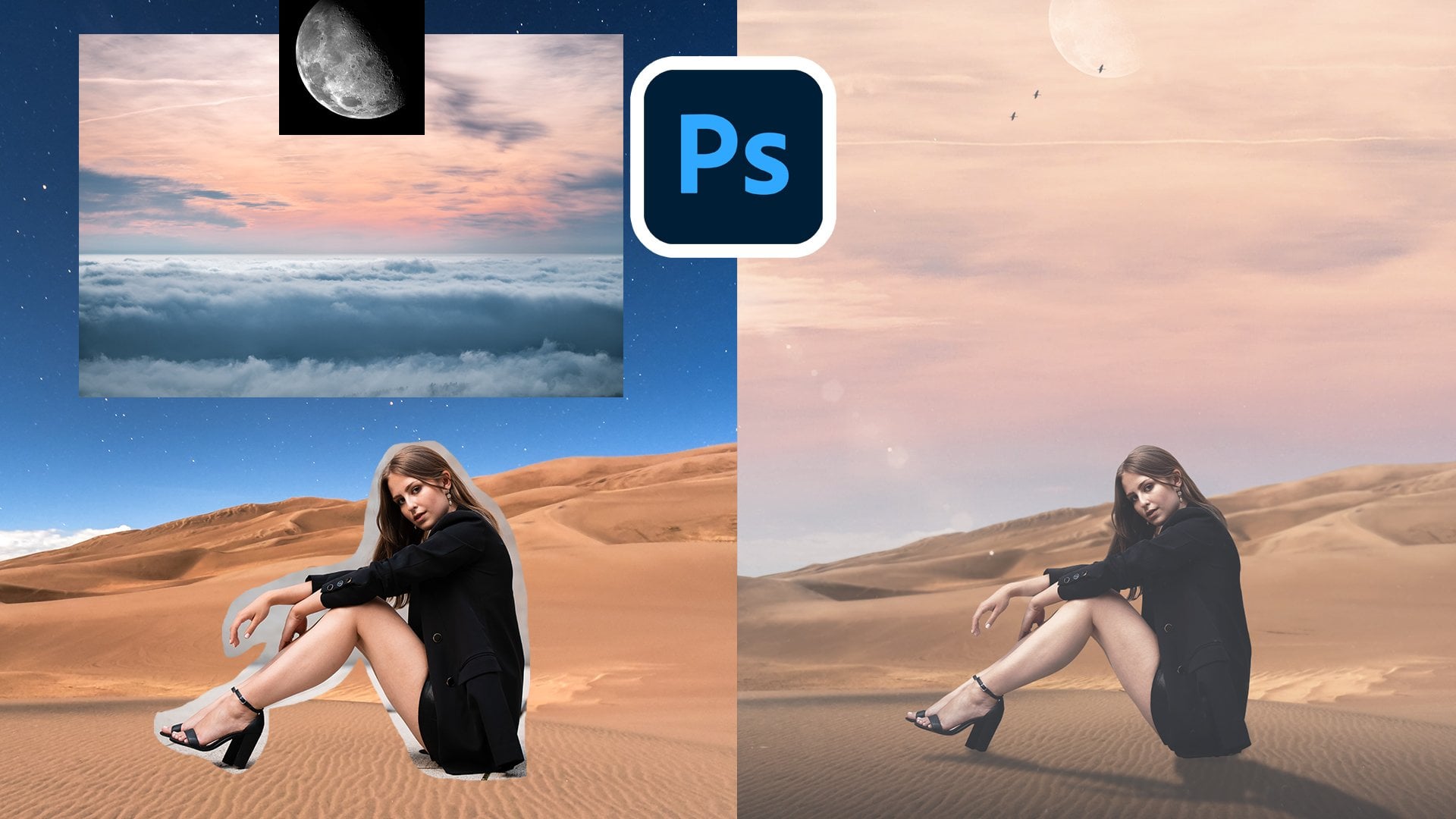
1. Introducción: ¿ Qué hace un buen compuesto de Photoshop? Obviamente tener unas ideas realmente creativas fantásticas, pero si la ejecución de las ideas carece de lustre, no
va a golpear igual de bien. Lo que hace o rompe un compuesto de Photoshop y muchas veces es puramente la iluminación en ese compuesto. Si las múltiples imágenes no se emparejan adecuadamente ellos brillo, saturación y color, hará que se vea muy en lugar y justo en general muy mediocre. Ahora esto puede sonar como una dura realidad, pero en el mundo profesional, si eres incapaz de crear composites convincentemente mezclados, entonces no tendrás ningún trabajo. Pero no tengas miedo porque hoy te estaré mostrando cómo mezclar tus imágenes como un profesional en Photoshop, masterclass
compuesta, técnicas avanzadas de iluminación. Mi nombre es Tom Chi y llevo casi 12 años siendo fotógrafo y diseñador
gráfico desde Estados Unidos. Y viajo por ahí fotografiando fotos y diseñando para diversos clientes y empresas. Pero me especializo en moda, estilo de vida y fotografía comercial y diseñada. Es honestamente el mejor trabajo porque soy capaz de ser creativo cada día. Verás algunos ejemplos de mi trabajo atravesando la pantalla en este momento. Pero si quieres ver más, por favor,
puedes echar un vistazo a mi sitio web en www dot el chi.com en tiempo real o buscar en Instagram en el
tipo en tiempo real tal vez incluso dejar un seguimiento para ver en qué estoy tramando. Estoy tan emocionado de enseñarte hoy porque para mí, una vez que aprendí cómo combinar el color correctamente aligerado con un compuesto, fue un cambiador de juego total. Finalmente pude crear composites de Photoshop de
aspecto convincente hasta el punto en que tengo editorial. Incluso decir cuántas fotos se usan en realidad porque están iluminadas y el color coincide tan bien. Y quiero darte esta habilidad también. Como mencioné antes, el campo creativo está muy cortada de garganta. Si no perfeccionas tus habilidades y perfeccionas ciertas técnicas, te costará prestar a clientes. Y no digo esto para desanimarte. Más bien, quiero animarte a que sigas aprendiendo, perfeccionando tu oficio y perfeccionando las técnicas de iluminación adecuadas como lo hacen los profesionales, porque esto puede y te hará literalmente aterrizar clientes de esta sola habilidad. Una vez tuve un deporte, una empresa de llantas se acercaba a mí para crear un compuesto simple, solo un corredor compuesto sobre un desierto. Y el cambiador de juego fue el hecho de que yo sabía emparejar
correctamente la iluminación y el color al punto en que parecía que el corredor estaba en realidad en el desierto. Ahora bien, valoro mucho mi tiempo. Ya sabes lo que dicen que el tiempo es dinero, pero por encima de eso, valoro tu tiempo. ¿ Por qué? Porque sé lo frustrante que se puede ir curso a curso video a video, tratando de aprender todas las técnicas y no encontrar alguien que tenga conocimientos suficientes para enseñar exactamente lo que necesitas. Pero mi objetivo hoy es hacer de este el único curso que
necesitarás saber hacer técnicas avanzadas de iluminación en Photoshop. Este curso es para cualquier persona que quiera agregar una de las habilidades de Photoshop más relevantes y muy buscadas a su cinturón de herramientas. Ya sea que creas solo por diversión como pasatiempo o quieres ganar dinero haciendo este tipo de trabajo creativo. Este curso es para ti. Está bien, creo que esta introducción ya ha durado bastante. Ahora, sumémonos y empecemos porque este curso
va a ser muy informativo denso e informativo. Por lo que espero que decidas inscribirte en este curso. Y si lo haces, te estaré viendo en el próximo video.
2. Dónde encontrar fotos gratuitas fotos: Si estás aquí, eso significa que has decidido inscribirte en este curso, lo cual es impresionante. Pero antes de que incluso
empecemos, necesitamos algunas imágenes con las que trabajar. Y si realmente no puedes salir afuera y tomar fotos para este curso, ¿qué vas a hacer? Necesitas obtener algunas imágenes de stock de internet. Pero no necesariamente tienes dinero para estar gastando en calcetín pagado poco, así que necesitamos algunas imágenes gratis. Entonces, ¿de dónde los vamos a conseguir de Londres para mostrarte tres de mis sitios web favoritos donde puedes obtener imágenes en stock gratis. Entonces vamos a entrar en mi navegador web. Y aquí estamos en el primer sitio web que me encanta usar mucho tiempo, y eso es pixabay.com, una enorme cantidad de contenido aquí,
más de 1.9 millones de imágenes, videos, y música. Entonces eso es algo realmente bueno de Pixabay. Tienen fotos o ilustraciones de vectores, videos, y música. Entonces cualquier tipo de proyecto que necesites, puedes encontrar contenido gratuito para eso aquí mismo. Y no sólo eso, puedes obtener un tipo de imágenes realmente único de Pixabay, de otros sitios web que te voy a mostrar y no eres capaz de buscar cosas como OVNI, por
ejemplo, y en realidad tener imágenes de un OVNI aparecen. Esa es una de las bellezas del pixabay, es que puedes encontrar imágenes temáticas de ciencia ficción o fantasía realmente detalladas para usar unos composites más nuevos. Volvamos a la página de inicio aquí y vayamos al siguiente sitio web que realmente me gusta usar, y eso es pixels.com. Ahora los píxeles son un poco más de calidad en mi opinión, en las imágenes que tienen un curador un poco mejor. Pero de nuevo, puedes encontrar muchas cosas. Para que puedas encontrar imágenes así como videos. Y puedes simplemente desplazarte hacia abajo y encontrar una cantidad enorme. Parece que tienen un tema pasando aquí al principio de algunos botones rojos desplácese hacia abajo e intente encontrar una imagen que le gustaría. O simplemente puedes seguir adelante y simplemente buscar por aquí. Puedo seguir adelante y sólo buscar algo así como elefante. Me va a traer todo tipo de imágenes de elefantes o puedes usar, por ejemplo, esto sería muy bonito usar esos mucho que pueden hacer con estos. Entonces este es uno de mis sitios web realmente buenos que uso para imágenes. Pero mi sitio web favorito de todos los tiempos está en Splash.com. En mi experiencia personal, he tenido la mejor suerte al encontrar imágenes de
la más alta calidad desde aquí, desde mi compuesto. Por lo que el 90% de las imágenes que uso son de un splash son todas las imágenes que se usarán hoy haciendo. Adelante y desplácese hacia abajo otra vez, vea todo lo que tienen para ofrecer. Pero la belleza de ans rubes, tienen algunas categorías aquí arriba. Si realmente te gusta Rusia necesita algo muy específico. Simplemente puedo ir a la moda y puedo empezar a mirar a través de todas las imágenes relacionadas con la moda. O si quería algo más tecnología, puedo seguir adelante y simplemente hacer clic en esa categoría y listo Encuentra algo que posiblemente
pudiera usar o de compuesto decente. Ahora bien, ¿por qué me gusta tanto la carne de UNSW? Pero te voy a mostrar ahora mismo, digamos que quiero esta imagen de la parte trasera de este auto continental aquí mismo. En lugar de solo hacer clic descargar gratis lo que pueda, tienen que desplegarse y puedes seleccionar con qué tamaño de imagen quieres trabajar. Te dan la opción de obtener el tamaño original de la imagen, lo cual es fantástico porque eso significa que tienes la mayor información posible para trabajar para tu compuesto y eso es lo que queremos. No trabajamos con imágenes muy pixeladas. Queremos tanto detalle,
tanta nitidez como sea posible en nuestras imágenes. Por lo que junto a tener un archivo raw, tener el tamaño original JPEG de ans slash
va a ser posiblemente lo mejor que puedes usar para tu composición. Así que asegúrate de descargar las imágenes que he proporcionado y la sección de descargas para este curso, porque esas son las que estaremos usando hoy. En el siguiente video, vamos a saltar directamente a Photoshop y empezar con nuestro primer ejemplo de algunas técnicas de iluminación. Entonces saltemos a ello.
3. Ejemplo 1: corrección de iluminación: De acuerdo, estamos listos para empezar. Ahora estamos en Photoshop. Estoy usando la versión más nueva de Photoshop a partir de enero de 2021. Entonces estoy usando la versión 2021 de Adobe Photoshop versión Creative Cloud. Entonces sigamos adelante y montemos nuestro lienzo. Ahora para este en particular, quiero que esto vaya a mi Instagram. Entonces voy a tener que sea una proporción de cuatro por cinco. Por lo que podemos tener eso en cuenta. Vamos a seguir adelante y vamos a dar clic en Crear Nuevo. Y una proporción de cuatro por cinco puede ser de diez por ocho. Pero quiero que esto sea en una orientación de retrato. Entonces va a ir ocho por 10.5, la resolución será de 300 píxeles por pulgada. No vamos a cambiar nada más. Vamos a hacer clic en Crear. Ahí vamos. Tenemos nuestro lienzo cargado y ahora necesito colocarlo en mis imágenes. Por lo que siempre me aseguro de que coloque incrustado. Tengo objetos inteligentes con los que trabajar. Sal. Adelante y hagamos eso. Es muy sencillo. Todo lo que vamos a hacer es ir a File, Place Embedded. Van a navegar a todas las imágenes que has descargado. Y desde esta primera en particular, vamos a usar la calle Sunset y el oso. Entonces sigamos adelante, vamos a abrirla a Sunset. Vamos a dar click Place. Photoshop va a tomar un segundo ahora y acaba de golpear Enter. Podemos redimensionar eso más adelante
, sobre todo porque eso el objeto inteligente y vamos a hacer lo mismo. Por favor Archivo Lugar Embebido. Y tenemos a nuestro oso. Tan solo quiero agregar como un oso gigante en medio de una ciudad. Ya sabes, ¿por qué no? Vayamos a una Sunset Street. Voy a redimensionar esto ahora este curso no va a ser particularmente un curso de composición. Entonces no voy a repasar muchas de las técnicas avanzadas de enmascaramiento, pero sí tengo otros cursos sobre eso. Si quieres aprender sobre técnicas avanzadas de composición, esto se va a enfocar en puramente la iluminación y la coincidencia de color en tus imágenes. Entonces sigamos adelante y saquemos a nuestro oso aquí. Y ahora sigamos adelante y necesitamos realmente cortar al oso de esto, ok. Ahora hay múltiples formas en que puedes hacerlo. Puedes usar la herramienta de lápiz, pero también puedes usar una de estas herramientas de selección de objetos por aquí. La selección de objetos hacia él hace un muy buen trabajo últimamente como ves, está haciendo una ventaja bastante decente aquí. Podría querer agregar un poco de copia de seguridad aquí, mantenga presionada, mueva el teclado y se
agregará o puede mantener presionada la opción Alter y se lo va a quitar. Segundo, refinar un poco este filo hasta el punto en que voy a estar contento con él. No con el propósito del discurso sobre la nueva perdición. Una máscara muy básica sobre esto. Siempre entra en Select y misa. Y entonces podemos ver exactamente cómo se va a ver. Vamos a seguir adelante y cambiarlo para que sea superpuesto. Porque de esta manera podemos ver exactamente lo que estamos haciendo. Y ya ves que no se ve demasiado bien en algunas de estas áreas. Así que sigamos adelante y asegurémonos de que estás en tu herramienta de pincel Refinar Edge. Y puedes seguir adelante, hacer el cepillo más pequeño con el soporte izquierdo aquí. Y puedes tomarte tu tiempo aquí y solo, solo pinta un poco en el borde. Y va a refinar el borde de tu selección. Y te recomiendo que sí te tomes tu tiempo de esta escuela por los bordes aquí. Ahora ten en cuenta cuando hagas el Refinar Edge. Pasa por las zonas donde hay área oscura, se va a agregar eso de nuevo, sobre todo si estás haciendo el modo consciente del color. Entonces solo ten muy presente eso. Cuando se trata del área de sombra aquí y alrededor de la
suya, aquí están cubriendo sus cosas binoculares literales. En realidad voy a hacer eso un poco diferente. Pero alrededor de esto porque voy a usar esta herramienta de refinanciación de pincel. Vamos a golpear bien. Y ahora tenemos una pequeña selección agradable es muy agradable. Pero quiero agregar un poco atrás. Entonces, ¿qué vamos a hacer? Y puede usar algunas cosas diferentes aquí. Puedes usar algo tan sencillo como el Leso si quieres. Y puedes volver a mantener pulsadas la opción Mayús y Alt. Refinar parte de mi filo, sólo usando eso. Entonces de nuevo, tómate tu tiempo de esto. Nuevamente, el mejor borde que obtendrías por esta imagen en particular se haría con la herramienta de lápiz. Entonces si sí quieres tomarte el tiempo y usar la herramienta de lápiz, lo
recomiendo mucho, pero para efectos de este curso en particular, no
estaré usando la herramienta de pluma. Entonces ahí vamos. Tenemos una selección bastante decente. Y entonces todo lo que haces es simplemente hacer clic en este botón del ratón aquí abajo. Y ahí vamos. Nuestro oso ha sido mask.val. Y veremos un poco más de artefacto estando aquí arriba en la cima. Es muy sencillo de arreglar. Yo solo saqué tu cepillo. Tiene un bonito pincel más pequeño. Hagamos 39 pixeles. Un poco hacer un cepillo suave. Y quieres asegurarte de que estás pintando de negro. Entonces eso va a pintar una ola, este tipo de cosas. Adelante y saquemos total opacidad en eso. Y yo sólo quiero pintar lejos. Algo de eso ahora ayuda si tienes una tableta de dibujo, sí
tengo una tableta de dibujo, pero si no lo haces, definitivamente puedes hacer todo
este curso usando solo un trackpad en una laptop. Entonces no te preocupes por eso. Entonces ahora tenemos nuestro corte desnudo y como ven, se
ve muy colocado aquí no significa que lo
vaya a hacer porque queremos soportar en medio de la ciudad. Ahí vamos. Pero como ves, la iluminación está apagada hélice, obviamente muy colocada. No obstante, elegí una imagen de una cama que estaba bastante iluminada uniformemente. Vemos que la luz viene de casi una dirección frontal superior, que no necesariamente coincide con esta imagen. Pero ese es el punto de este curso. Queremos igualar a los dos juntos. Por lo que voy a empezar con emparejar la iluminación real en esta imagen. Nos vamos a centrar en el color en la siguiente sección del curso. Entonces, ¿cómo vamos a arreglar esto? Bueno, en primer lugar, tenemos que mirar el nivel de brillo en nuestra imagen. Ahora, puedes usar tu propio nivel de ojos para discernir esto o puedes seguir
adelante y medir el nivel de luz de cada área aquí. Pero sigamos adelante y solo empecemos. Está bien. Lo primero que voy a hacer es que voy a hacer una capa de contraste de brillo aquí. Y voy a hacer clic en eso hacia abajo. Quieres asegurarte de que siempre estás recortando eso hacia abajo. Y en primer lugar, tengo que hacer esto mucho más oscuro porque es un, una sombra. Es hora del atardecer, no va a ser así de brillante. Entonces sigamos adelante. Bajemos el brillo justo a cerca de este nivel. Y podemos ajustar esto en otro momento. Y también voy a reducir el contraste y sólo un poquito. Porque como vemos esta zona aquí no es tan contrastante el como el propio portador. Entonces sólo voy a bajar eso a alrededor del 21% que vamos. Ahora. También necesito cambiar un poco la saturación en nuestro oso aquí. Entonces sigamos adelante y hagamos una saturación de matiz. Otra vez. Volvamos eso hacia abajo. Y sólo voy a hacer una desaturación global. Dos, algo así porque como ves, este fondo no está tan saturado. La parte más saturada son estos semáforos y nuestro oso no
está cerca de ese nivel de brillo o saturación. Por lo que sólo queremos que sean bastante estos saturados. Al mirar esto, vemos que las sombras pueden no ser las mismas en el oso como lo es aquí en los edificios de los resalta sus diferentes. Y no estoy hablando sólo del color, estoy hablando del nivel de brillo real de las sombras y del resaltado. Entonces, ¿cómo vamos a ajustar estos va de manera muy simple en realidad, Vamos a acercar un poco para que podamos ver un poco más de lo que estamos trabajando. De acuerdo, y luego sigamos adelante y
agreguemos una capa de niveles muy bonita, Nivel de ajuste de niveles. Y vamos a recortar eso. Y ahora sigamos adelante y juguemos con algunos de estos deslizadores. Entonces lo primero es lo primero, quizá quiera acercar un poco al señor Jones a la izquierda. Ahí vamos. Un poco de eso. Y entonces podemos seguir adelante y traer los aspectos más destacados
también si quisiéramos sacar los aspectos más destacados. Pero estoy bastante contento con dónde están los aspectos más destacados actualmente. Y también puedo acercar los aspectos más destacados a nuestro gris o a los negros más cerca del gris. Entonces si arrastramos esta zona aquí, ya
ves que va a oscurecer esos reflejos y llevar todo lo que está por encima de esta sección hasta este punto, si eso tiene sentido. Por lo que todo por encima de 213 nivel de brillo aquí se bajará a 213. Y lo mismo de este otro lado donde el negro, todo por debajo de la marca 30 será llevado hasta esa marca de 30. Entonces si tienes un nivel de negro que está a las diez, eso va a llevar eso hasta el nivel de 30. Entonces por eso puedes conseguir que este sea un tipo de look lavado. Ahora para esta imagen en particular, sí
quiero sacar eso. A lo mejor sólo unos puntos aquí, tal vez tres o cuatro. Hagamos sólo dos puntos ahí arriba. Muy bonito. Y entonces sigamos adelante y veamos el antes y el después de lo que hemos hecho. ¿ De acuerdo? Entonces antes y después de esto, como ven, realmente
hemos volado algunos de los oscuros y esta imagen es lo que queremos hacer. Pero sigamos adelante y veamos esta capa por
capa para que veas exactamente lo que hemos estado haciendo. Por lo que tenemos nuestra imagen original aquí y muy saturada, muy brillante. Lo primero que hicimos, bajamos el brillo. Muy sencillo, ¿verdad? Entonces lo siguiente que hicimos, queríamos estar saturados porque aquí es de naranja a amarillo marrón. No queremos eso, así que lo desaturamos. Ok. Y luego a continuación agregamos una Capa de Ajuste de Niveles para subir un poco
las sombras para que coincida con los lanzaderas que están pasando en el fondo de nuestra imagen. También trajimos un poco los tonos medios a la izquierda, que como viste, también iluminó un poco la imagen. De acuerdo, entonces ahora que tenemos eso hecho, estamos listos para empezar un poco más técnicas de iluminación aquí,
vale, todavía no se estaba moviendo a la coincidencia de colores. Seguimos haciendo más de la iluminación. Para que cuando miremos esta imagen, quieras asegurarte de que tomes en cuenta el entorno que está pasando. Entonces si hablamos todo el oso fuera solo un segundo, vemos que la puesta de sol está todo el camino por aquí atrás. Por lo que la luz va a estar saliendo hacia nosotros en esta imagen en particular. Ahora podemos mirar las sombras de los edificios y ver que la luz viene de la izquierda por esta zona en particular de nuestra escena aquí no está siendo iluminada por el sol en absoluto, no desde la derecha, al menos. Entonces si miramos el fondo aquí,
ahí es donde viene la luz principal desde abajo del túnel de estos tres aquí. Ok. Entonces cuando miremos al oso, vamos a tener una sombra de yeso que o va a estar justo debajo de él o ligeramente avanzando. Y va a tener una sombra debajo de él y la luz vendrá a su alrededor. De acuerdo, la luz lo va a abrazar. Y si eso tiene sentido, está bien. Entonces sigamos adelante y hagamos un poco de trabajo de sombra en el oso. Entonces sigamos adelante y creemos una nueva capa. Vamos a hacer clic en eso hacia abajo. Y aquí es donde tener una tableta es muy útil porque vamos a usar un cepillo suave. Sólo tenemos que conseguir nuestro cepillo Yale para hacerlo un poco más grande. Pasemos a unos 200 píxeles tal vez para esta medida en particular, 300. Hagamos 300. Cuando haga las sombras así porque voy a hacer un poco sombrío debajo del oso aquí. Me gusta probar un color de sombra a partir de la imagen real misma. No solo uso un negro puro. Entonces si empiezo a pintar con un negro puro, eso de nuevo no va a quedar muy bien. Pero si uso un color de sombra de una de las partes más oscuras de la imagen, tiene un poco del color fundido de la imagen misma. Y luego cuando empiezo a pintar, se ve un poco más natural. De acuerdo, así que déjame seguir adelante y encontrar un color realmente bonito y oscuro que quiero usar. Y luego sólo va a empezar a pintar un poco hacia abajo en el punto donde va a estar en una sombra. Entonces todo en el borde inferior aquí va a ser una sombra, vale, por ahora. Pero un modo de mezcla normal no se ve muy bien, ¿verdad? Entonces vamos a seguir adelante y encontrarlo. Otra que se va a quedar bien. Voy a usar oscurecido para este en particular. Y vamos a bajar la opacidad de eso a cerca del 70%. Luchó antes y después. Pero ahora mucho más del frente de m va a ser en general. Entonces vamos a hacer exactamente lo mismo. Y esta vez sólo voy a tirar de la opacidad del pincel en sí hasta cerca del 42%. Y sólo voy a pintar un poquito en todo
el lado frontal de la barrera que estaremos viendo como el espectador. Entonces todo en su cara. Ahí vamos. Entonces esto parece demasiado oscuro ahora mismo, ¿no es así? Baja eso al modo de oscurecer otra vez. Y bajemos la opacidad de esto a alrededor, digamos 20%. Entonces si mira el antes y el después lo estaban oscureciendo un poco más. Está bien. Ahora mente aún no vas a hacer una corrección de color, por lo que los colores pueden no coincidir en este punto, lo cual está totalmente bien. Ahora cuando se trata de los aspectos más destacados reales de este artículo
hacer esto después de la sección de coincidencia de colores, porque saco los reflejos de la escena real misma y en realidad termina luciendo mucho mejor. Por lo que por ahora vamos a saltarnos la Sección Destacada, y lo estaré haciendo en una sección de coincidencia de colores. Ahora una cosa más para la iluminación de la imagen. Quieres que haya una sombra bonita. Entonces, ¿cómo vamos a hacer exactamente un pozo poco profundo, hay algunas formas en las que puedes acercarte a agregar un compuesto de nivel de sombra. Quieres asegurarte de que estás en la capa entre el oso y la Sunset Street aquí. Y simplemente puedes tomar un pincel que sea suave, completa opacidad. Y otra vez con ese mismo Color de Sombra y seguir adelante y solo hacer un gran círculo así. Y para controlar a un comité para conseguir aquí la caja de transformación. Y si mantienes pulsado Shift, podrás machacar esto. Entonces ahora tienes como un bonito disco plano que has hecho y puedes ajustar esto para que esté debajo del oso. Entonces esta es una forma en la que puedes agregar una sombra a tu compuesto. Esto no tiene ninguna forma en particular, pero dependiendo del uso y en realidad podría funcionar muy bien. Entonces sigamos adelante y bajemos esa opacidad. Entonces ahí vamos. Es un bonito tipo de sombra, pero quiero hacerlo un poco mejor. De acuerdo, así que apaguemos esa sombra. Yo quiero una Sombra exacta del oso. ¿ Cómo vamos a hacer esto? Bueno, si miras el cuidado masivo, ya
tenemos un contorno exacto del oso, así que vamos a usar eso para crear la sombra. Por lo que acaba de ir al mando del controlador y dar click en la miniatura de la máscara del oso. Y ves que tenemos estas líneas punteadas alrededor del contorno que está expuesta exactamente que queremos. Entonces sigamos adelante y creemos otra nueva capa. Y vamos a conseguir nuestra herramienta de cubo rosa solo debería decir g en tu teclado. Y vamos a llenar eso con nuestro color más oscuro que hemos estado usando. Ahora nada se ve diferente aquí, ¿no? Pero si miras aquí, hemos añadido algo, ¿verdad? Entonces hagamos Control Comando D para Deseleccionar. Y ahora en la misma capa que estamos, hemos estado en, vamos a volver a hacer Control Command T para hacer una transformación. Y esta vez si arrastramos estos mangos por ahí, de
repente tenemos una sombra perfecta de nuestro oso aquí, y eso es exactamente lo que queremos. Ahora puedes sostener Control o Comando en estas pequeñas esquinas separadas aquí y ajustar la nota por separado. Así que juega con esto y ve qué va a funcionar. Entonces solo voy a aplanar esto un poco así. Y estar trayendo esto solo un poquito más. Pero ahora también quiero tener una sombra más en esta zona aquí. Entonces lo que voy a hacer es usar la herramienta de lasso para esta zona aquí. Y usando la herramienta de cubo de pintura y simplemente voy a llenar eso con ese mismo color. Y dice cualquier tipo de línea como aquí, solo usa tu pincel y rellena eso. Y no nos perdemos el selecto. Y tenemos una bonita sombra del oso aquí mismo en el suelo. Pero eso todavía no se ve muy bien, ¿verdad? Estoy de acuerdo. No lo es. Tenemos que añadir un poco de desenfoque aquí y luego desvanecerlo. Entonces, ¿cómo vamos a hacer eso? Bueno, antes que nada, sigamos adelante, subamos aquí. Vamos a filtrar el desenfoque y vamos a bajar a Desenfoque Gaussiano. Desenfoque gaussiano es mi favorito absoluto para usar para sombras. Y quieres ser lo más sutil posible con esto, no
quieres ir demasiado poco al punto donde sigue siendo una sombra afilada, pero no quieres ir al punto donde Se mezcla por completo y parece poco realista. Por lo que quieres encontrar un bonito terreno medio donde todavía hay un bonito poco de desvanecimiento. Algo en ocho píxeles está mirando para esta imagen en particular y luego acaba de golpear OK. Entonces ahora queremos realmente mezclar esto en el suelo. Entonces vamos a usar en realidad un modo multiplicar y mezclar aquí. Puedes jugar alrededor y tal vez tú algo más puedes usar Color Burn, Linear Burn, color más oscuro, o incluso oscurecer. Pero voy a usar multiplicar ahora mismo. Y vamos a bajar la opacidad lentamente. Y ahí vamos. Bajemos eso a alrededor del 40%. Se ve bastante decente. Vamos un poco más alto. hecho, vamos a subir a, vamos a subir a alrededor del 70%. Y ahora si sabes cómo funcionan las sombras, suele
haber una caída, un poco de desvanecido que sucede con la sombra. Entonces, ¿cómo vamos a lidiar con eso? Bueno, de manera muy simple, voy a añadir una máscara a nuestra capa de sombras aquí. Y va a ser tan sencillo como conseguir un pincel. Se pueden hacer de estas múltiples maneras. Y si pulsas Enter en tu teclado va a hacer que los frijoles negros sean el color predeterminado. Entonces recuerda que si pintas de negro sobre una máscara, lo va a pintar de lejos. Y eso es una especie de lo que queremos hacer aquí. Alguien bajando la opacidad muy baja a tal vez 13%. Activos son más pequeños. Y poco a poco voy a empezar a pintar este borde exterior aquí. Entonces eso va a ser más oscuro cuanto más cerca esté del centro del oso ahí. ¿De acuerdo? Y siempre puedes pintar de nuevo, solo dale a exon tu teclado. Vas a pintar de blanco y luego puedes pintar parte trasera del oso. Y la belleza de esto es que puedo continuar y ajustar lo que quieras aquí. Puedo seguir adelante de nuevo a la capa desnuda original, cambió de opacidad y está manteniendo ahí la mezquita. Por lo que puedes obtener muy bonito tipo de sombras usando este método. Ahí vamos. Entonces voy a bajar esto al 70%. A diferencia de eso, ese fue un buen punto. Ahí vamos. Ahora, en realidad voy a pasar a la sección de color de esto porque, sí, azufre, se ve bastante decente, pero en realidad necesitamos agregar un buen tono de color a esta imagen porque este mer sigue siendo un poco mineral amarillo. El espectro es muy morado. Si nos fijamos en los sitios de la RTC, muy morado, naranja, casi un color melocotón por aquí atrás. Y tenemos que agregarle eso al propio oso y puedes hacerlos osos morados. Tenemos que añadir un bonito poco de destello viniendo alrededor del borde. Entonces en el siguiente video, realmente vamos a cubrir durante la porción de corrección de color de la iluminación para este compuesto en particular. Entonces sigamos adelante.
4. Ejemplo 1: corrección de colores: De acuerdo, entonces ahora estamos listos para continuar y agregar más de una corrección de color al desnudo en esta imagen porque ahora mismo la iluminación está llegando ahí, pero los colores aún no están del todo ahí. Entonces sigamos adelante y hagamos eso. Pero antes de que lo hagamos, quieres asegurarte de que has estado ahorrando, justo conmigo. Así que asegúrate de que si aún no has hecho Archivo, Guardar como, y guarda esto como un archivo de Photoshop. Entonces solo photoshop, guárdalo lo que quieras. He etiquetado oso en silicio POSIX y acabo de golpear guardar. Voy a reemplazarlo sólo porque y vamos a dar clic en Aceptar. Son encantadoras. Toyota. Asegúrese de guardar con la mayor frecuencia posible. Y sigamos con la porción de corrección de color. Ahora, uno de los trucos que aprendí hace muchos años es para conseguir que el color sea correcto en el oso mismo, querías probar un color de la imagen misma, uno que sea un color base y color medio. Entonces no vas a querer arreglar ninguna de las sombras y tienes los reflejos. Se quiere probar algo en el medio. Entonces algo a lo largo de las líneas del cielo púrpura o del suelo morado aquí. Entonces déjame mostrarte exactamente cómo se va a ver eso. De acuerdo, sigamos adelante y hagamos otra nueva capa, pero varias cosas, y sólo vamos a sujetar eso al oso. Ok, ahora sigamos adelante, pulsa G en nuestro teclado para conseguir nuestro confiable cubo de pintura dos. Y empecemos a ver qué muestra de color queremos usar. A mí me gusta este de aquí y esta sección. Entonces voy a tirar de uno de estos porque es un bonito tipo de color morado claro que se desvanece igual que todo lo demás. Y simplemente vamos a caer eso sobre el oso estrechamente Gill. Y obviamente podemos ver la máscara y todo, pero sigamos adelante y arreglemos esto. ¿ De acuerdo? Entonces voy a entrar en este desplegable. Vamos a cambiar el Modo de Mezcla de esto para que puedas mirar a través de todas estas, ver si algo te funciona mejor que te guste más. Pero la mayoría de las veces, tiendo a gravitar hacia una luz suave durante la noche o un modo de fusión de luz dura. Entonces para esta imagen en particular, veamos qué va a quedar mejor. Me gusta cómo se ve la luz dura en realidad cantada fusible luz dura. Y voy a traer la opacidad de esto y hacia abajo. Pasemos a cerca del 43%. Entonces si miramos el antes y después de uno, se oscurece un poco más nuestra imagen, que es lo que queremos. Y a ello se le agrega un poco de ese elenco morado a nuestra imagen. De acuerdo, ahora antes de continuar, sí
quiero deshacerme de un poquito de esta naranja que vemos en el oso. Entonces en este punto sobre ese otro matiz saturación. Y se puede ver cómo va el proceso de pensamiento con todas las capas. Entonces comenzamos con el brillo de cambiar la red de iluminación, cambiar las sombras, y luego le estamos agregando el color y ajustando el color. Entonces es un muy sencillo. Entonces en este desplegable de aquí, quiero ajustar los rojos y los amarillos, particularmente para esta imagen. Por lo que se llama verdaderos rojos y desconocidos bajar la saturación a solo un poquito. Y ahora voy a ir a los amarillos y bajar la saturación de eso. Otra vez sólo un poquito. Ahí vamos. Cerremos eso y miremos el antes y el después. Entonces de nuevo, acabo de ir y desaturarlo solo un poco más, ok, solo para mezclar los Browns de esto con un poco con los Browns de los edificios a su alrededor. ¿ De acuerdo? Y ahora quiero tener una bonita luz de borde a nuestro oso aquí. De acuerdo, ¿y cómo vamos a hacer esto? Bueno, hace múltiples formas en las que puedes hacerlo, pero me gusta tener un poco más de un enfoque práctico,
algo en lo que tengo un poco más de control sobre. Entonces voy a añadir otra capa justo encima de esto. Yo lo voy a recortar. Y voy a acercarme aquí y conseguir mi pincel cuando nos haga un bonito cepillo suave. La opacidad puede ser tan alta como quieras. Está totalmente bien. Voy a tener un b, apenas alrededor del 60% de sonata problema. Y voy a hacer un pincel bonito y pequeño. Y ahora voy a probar el color más destacado de nuestra imagen. Entonces si miramos aquí, tenemos un bonito punto culminante en el edificio. Y si escondemos al oso, vemos detrás de él lo más destacado de este tipo va a ser este color en particular. Entonces en realidad voy a usar eso. Porque estamos mirando, eso va a ser lo que envuelve. Cuanto antes puedas acercar tanto como quieras. Y usando tu herramienta de pincel de confianza, simplemente
vamos a pintar un bonito borde resaltado dando la vuelta al oso. Y sólo piensa en cómo la luz envolvería alrededor de este tema en particular, este oso en particular. Está bien. Entonces no va a ser demasiado intenso. Y cuando nos acercamos, vemos que la máscara no es perfecta, pero solo nos estamos centrando en la iluminación por ahora. Vamos a tener un poco de sangre de luz por aquí en la mejilla del oso. Y va a agarrar todos estos pelitos que van sobre el oso. Y por eso usamos la máscara selecta y que el refinanciamiento. Por lo que tenemos estos pequeños pelos y fibras extra con los que trabajar. Por lo que hace que esta parte más destacada pop un poco mejor. Ya ves que también se está deshaciendo de ese pequeño efecto de halo que tenemos. Porque a nadie le gustan estos halos e imágenes. Es una especie de, te saca de la inmersión de tener el compuesto. Ella nunca quiere tener esos halos. Que vayamos con una bonita luz de borde. Están cruzando la parte superior de este pie aquí. Vamos a deshacer eso es un poco demasiado duro. Y vamos, voy a agarrarlo un poco más allá. Y ahí vamos. Podría agarrar un poco en el borde interior aquí. De hecho, acerquemos y consigamos un pincel más pequeño aquí. Voy a agarrar un poco aquí. Y si terminas yendo demasiado lejos, solo
puede usar la herramienta de borrador. Obviamente hacer un poco más pequeño. Y puedes seguir adelante y refinar cualquiera de los aspectos más destacados que has hecho. De hecho, voy a bajar la opacidad de mi goma de borrar y apenas bajar la opacidad de este destacado en particular ahí. Entonces imaginémonos, echemos un vistazo a lo que eso se hace. Al igual que al instante eso le ha dado un gran pop a esta imagen. Entonces si nos fijamos en el antes y después se le agrega mucha dimensión a este compuesto. De verdad se puede ver la luz viniendo de atrás. Ahora esto podría parecer un poco demasiado. Y si te parece demasiado, puedes seguir adelante, bajar la opacidad al punto donde te parezca natural. Entonces voy a mantener la mía alrededor del 77%. A mí me gusta cómo se ve eso. Y aún puedo seguir adelante adelante adelante adelante adelante con otra capa de resaltado si lo deseas particularmente. A veces dependiendo de la imagen, volveré a entrar con el mismo pincel, mismo color. Pero esta vez voy a tener una opacidad mucho menor hasta el punto de sólo 8% de opacidad. Sólo voy a pintar un poquito de eso está sangrando por ahí, envolviendo alrededor de oso de arte aquí. Adelante y sumamos un poco, solo viniendo en un poco más entre la parte superior de su cabeza aquí. Y yo tenía un poco más de ese destaque allá arriba. Y más sobre el más corto aquí. Encantador. Entonces, así que mira el antes y después que veas estamos agregando un poco más de profundidad usando esto. Ahora si encuentras que el color sigue sin coincidir tanto como te gustaría. Puedes seguir adelante y agregar otra capa por encima de todo, recortarla. Y usando el mismo pincel, probaría uno de los colores que desea agregar a su imagen en particular. Y en una agradable opacidad baja para empezar a pintarlo, quiero añadir un poco de ese morado al oso aquí. Y sé lo que estás diciendo. Esto no se ve bien, sé que no. Y voy a arreglar eso en un solo momento. Está bien. Un poco más morado pasando aquí, sobre todo en su cara aquí. Adelante y sumamos un poco más de eso. Un poco más sobre su pie aquí. Entonces no se ve muy bien, no significa que
vayamos a uno de nuestros modos de fusión confiables. Y de nuevo, puedes jugar y ver qué va a funcionar mejor para ti. Pero me gusta particularmente usar cosas como la luz suave. La luz dura no era mis modos de mezcla favoritos para usar para este escenario en particular. Y voy a mirar esto. Voy a decir, veamos cosas como satélite probablemente funcionará mejor para esto. Y puedes activar y desactivar. Aquí vamos. Y ni siquiera necesariamente tienes que añadir ningún tipo de modo de mezcla. Simplemente puedes tirar de la opacidad hacia abajo y tener un ser un sutil toque de ese color en particular. Entonces solo por ejemplo, sake, mantendré esto en un modo de mezcla normal, pero siéntete libre de meterte con eso. Ahora una última cosa que quiero hacer aquí es quiero agregar un color particular a la sombra de esta imagen. ¿ Cómo vamos a hacer eso? Eso lo vamos a hacer con una capa selectiva de ajuste de color. Es muy sencillo. Entonces, ¿qué es esta interfaz aquí? Esencialmente, esto te permite elegir un color y ajustar ese color. Entonces por ejemplo, quiero ajustar a los negros en la imagen. Ahora puedes agregar cian, quitártelo de la imagen. Entonces otra vez, opuesto al cian va a ser un rojo, rojo
brillante perillas, el del magenta va a ser un verde. Lo contrario del amarillo va a ser un azul, y así sucesivamente. El negro sólo va a ser el nivel del negro. Entonces sigamos adelante y deshacemos todos estos. Y lo que quiero hacer aquí ahora por los negros de esta imagen y tenía más de la n morada. Así que si recuerdas, aquí
tenemos Magenta, así que no tenemos magenta y azul. Y eso nos va a dar un bonito color púrpura. Entonces vayamos a nuestro magenta aquí y añadamos un poco de magenta al transbordador. Y ahora de nuevo, puedes recortarlo. Por lo que sólo afecta al oso, que cuando más tres al magenta. Y por el amarillo, nos vamos a quitar de nuevo sólo menos tres. Ahí vamos. Entonces para los negros de esta imagen, hemos agregado este color en particular para que podamos cambiar eso antes. Y después de que veas el, cómo los negros tenían casi un tinte verde a ella, les
hemos corregido eso. Pero ahora vemos que los negros son un poco demasiado quietos. Por lo que solo puedes hacer doble clic aquí. Y me subí a los negros. Simplemente podemos quitarle a Black del negro si eso tiene sentido, o esencialmente silenciando a los negros, sólo
voy a hacer menos NB menos tres en eso. No más de menos tres si es posible, nunca ir lo más mínimo puede ser un poco juguetón. Si no puedes obtener el número exacto, sólo
tienes que escribirlo aquí. Y así será más fácil. Y ahí vamos. Por lo que usando el color selectivo, hemos añadido un color completamente diferente a los negros de nuestra imagen. Y ahí lo tienes. Esencialmente tenemos esta imagen en particular mezclada. Hemos emparejado el nivel de iluminación de esta imagen en particular desde el desnudo hasta el fondo con el partido del color. Sigamos adelante y miramos a través de todas las capas que hicimos. Entonces apaguemos todo. Vamos a volver a la primera capa del oso. Entonces colocamos un estéril y mirándolo ahora no se ve mal, no se ve tan colocado. Entonces sigamos adelante y añadamos una sombra. Trabajamos en la sombra aquí, que se ve muy bien. Pero lo primero que hicimos, agregamos una capa de contraste de brillo. Nos oscurecimos porque eso es lo que necesitábamos hacer. Lo siguiente que hicimos, bajamos la saturación, desaturamos nuestra imagen porque ese amarillo era demasiado de demasiado en tu cara y no coincidió con el fondo. Ahora nota que no toqué ningún color en el fondo. Alice, trabajando fuera de eso, te
recomiendo encarecidamente que
primero termines tu imagen de fondo y bases tu compuesto de los colores de fondo. De acuerdo, eso es lo que personalmente recomiendo. A continuación, agregamos una Capa de Ajuste de Niveles, que tipo de mutó un poco de los negros ahí y ajustó algunos de los niveles de la sombra es para nosotros, así
como los reflejos. A continuación agregamos algunas sombras al fondo de nuestro desnudo, así
como al frente del oso. Y de nuevo, muestreamos colores de las sombras a partir de la imagen real misma. No sólo usamos un negro puro porque nunca vas a tener una sombra negra pura. Tengan eso en mente, nunca, nunca. A continuación, le agregamos un elenco de color a nuestro oso, que también lo oscurecía un poco, pero le agregamos un poco de ese morado, que es exactamente lo que queríamos. Y fuimos y bajamos la saturación cada vez tan ligeramente. Y luego hicimos algunos cambios finales aquí. Agregamos un poco de luz de borde viniendo de abajo de la calle aquí. Y también agregamos un poco de una luz de borde emplumado que va alrededor del oso. A continuación, agregamos un poco más de ese color púrpura encima del oso, pero desaturamos eso. Y luego, por último, agregamos un poco de ese tipo de color morado, magenta a los negros del oso. Ahí vamos. Y ese color realmente coincidió muy bien. Ahora si esto es demasiado, de nuevo para
ti, puedes hacer doble clic aquí y ajustar estos deslizadores aquí, o simplemente puedes bajar la opacidad de toda la capa misma. Entonces si quiero, solo puedo bajar eso a tal vez alrededor de un menor que a 80%. Piensa que eso podría verse un poco mejor. Y ahí lo tienes. Este es el primer ejemplo. Es una forma muy sencilla de hacer estos ajustes. En el siguiente video, voy a repasar técnica más avanzada. Yo solo quería calentarte, hacerte pensar en la iluminación y el color en un compuesto. Por lo que en el siguiente video sobre la portería, somos una técnica muy avanzada para igualar perfectamente las sombras y los
colores cada vez. Entonces sigamos adelante.
5. Ejemplo 2: técnica avanzada: De acuerdo, estamos listos para empezar con nuestro segundo ejemplo. Entonces si no guardaste este primer ejemplo que no
nos aseguramos de guardarlo como archivo de Photoshop. Y sigamos adelante y abramos un nuevo documento. Entonces vamos a Archivo Nuevo, y voy a tener exactamente el mismo tamaño. Quería que esto volviera a entrar a mi Instagram. Así que vamos a hacer clic en Crear y tenemos un lienzo en blanco desde el que trabajar. Entonces vamos a hacer File Place Embedded. Y esta vez vamos a usar la imagen del atardecer de playa para entrar en eso. Y también va a hacer File Place Embedded. Vamos a usar dos modelos femeninos. Vamos a hacer clic en lugar. Vamos a darle a Enter, y ahí vamos. Por lo que ven estas dos imágenes van a ser muy difíciles de igualar el color, y de igualar la iluminación. Como ven estos modelos aquí están bastante iluminados uniformemente, pero no me aseguré de que estén encendidos desde la izquierda. Si puedes ver la luz viene de la izquierda y es una muy suave. Y la imagen aquí con nuestra playa, la iluminación viene de la izquierda. Entonces sigamos adelante y mezclemos estas dos imágenes juntas. Entonces, antes que nada, ajustemos nuestra playa Sunset. Hagamos que eso se ajuste a la pantalla aquí. Y vamos a un buen punto de que nos gustaría algo así como algo así donde lucir bien. Y luego sigamos adelante y consigamos nuestras dos modelos femeninos. Ahora si miras esto y va a ser muy difícil enmascarar, ¿verdad? Porque una silla no se hace de una manera muy lógica. Por lo que realmente vamos a cortar esta silla por aquí y hacerlo más tridimensional y tener que sea una pieza terminada como en lugar de que se corte en el borde aquí. Entonces sigamos adelante y empecemos por esta máscara en particular. Voy a usar la herramienta de bolígrafo porque me va a dar mucho más control. Entonces sigamos adelante y dejemos acercar. Voy a tocar mi teclado y voy a usar mi herramienta de lápiz. Y de nuevo, tómate tu tiempo de esto. El lápiz herramienta es una de esas herramientas donde realmente tienes que poner atención y solo tomarte tu tiempo con ella. Entonces si tienes algún problema con el uso de la herramienta de pluma, tengo algunos otros cursos donde repaso técnicas avanzadas usando la herramienta de pluma. Y te recomiendo encarecidamente que uses esos. Siempre puedes acercar y ajustar estas notas después del hecho usando Control o Comando en estos nodos. Se pueden ajustar estos, se puede ajustar esto. También puedes mantener presionada la opción Alter y ajustar estos ancla, estos mangos aquí de forma independiente. Ok. Entonces sigamos adelante y sigamos por aquí. Y voy a recortar una vez que tenga hecha mi selección. Sí. Sí. I Así que una vez que hayas hecho tu selección con tu herramienta de lápiz, es un símbolo como comando de controlador entrar, tengo estas líneas punteadas y luego solo tienes que seguir adelante y hacer clic en la herramienta de máscara. Así que asegúrate de tomarte tu tiempo todo el curso aquí mismo, video de
Potts, asegúrate de obtener tu buena selección. Y como ves, esto no es un 100% perfecto. Vemos el pelo aquí arriba y todo así. Pero en su mayor parte, no tenemos ningún haloing solo porque usamos la herramienta de pluma que realmente te ayuda. Y se puede ver lo que hice con el banquillo aquí. Yo como que redondeé esta esquina aquí, imaginando dónde estará esa línea 3D. Y yo hice lo mismo de este lado entrando así que lo que voy a hacer aquí es que este borde aquí va a estar completamente oscuro. De acuerdo, así que voy a asegurarme de hacer eso. Pero sigamos adelante y coloquemos estos modelos exactamente donde queremos que estén. Entonces solo para controlar a la Comanche. Y como ves, esto parece que va a ser bastante difícil realmente coincidir con el color. Y lo que voy a hacer en realidad. Entonces voy a tener en cuenta el tamaño de los pies que ya están en la arena. Adelante y haz algo así. Ahora parece una colocación bastante decente y un tamaño bastante decente. Por lo que se ve algo natural. Ahora, antes de que empiece, sí
quiero realmente seguir adelante y arreglar este borde por aquí. Entonces, sigamos adelante y acerquemos. Y hagamos una capa por encima de esto. Y sí quiero traer esencialmente, solo
puedes hacer la herramienta Pluma de nuevo si quieres y simplemente seguir uno de estos bordes hacia abajo. De hecho, voy a doblar esta esquina desde este borde hasta aquí. Y luego voy a traer esa curva alrededor como tan cerca que fuera. Controlaba la mía Entrar. Y sólo vamos a rellenar esto esencialmente con un color aleatorio porque no necesitamos que sea de ningún color en particular. Entonces lo que voy a hacer es solo muestrear una muestra del color más oscuro de esta pequeña zona del mar. Y yo sólo voy a pintar esto hasta que sea notablemente diferente al resto. Ahí vamos. Entonces digamos sólo Control o Comando D para Anular selección. Y ahí vamos. Vamos a cambiar la iluminación de eso. Pero justo por ahora, queremos tener un poco de esa profundidad y seguir para que sepamos con qué estamos trabajando. ¿ De acuerdo? Entonces cuando se trata de técnicas avanzadas de iluminación, vamos a hacer las cosas un poco diferentes a como lo hicimos en el ejemplo anterior. primero es lo primero, sí quiero combinar estas capas aquí como agruparlas juntas. Y eso es un comando de control E en nuestro teclado. Y voy a hacer clic con el botón derecho Ángeles Convertir a Objeto Inteligente. Entonces ahora sólo tenemos un objeto aquí con el que estamos trabajando. Pero primero lo primero, voy a añadir una capa de ajuste en blanco y negro que va a hacer una imagen entera en blanco y negro. ¿ Y cuál es el propósito de esto? Bueno, esto en realidad nos va a dar una pauta y naturalmente nos mostrará la diferencia entre los reflejos y las sombras de los dardos que están en esta imagen. Podemos ver que esta imagen de los modelos es demasiado sobreexposición para contrastar el también. Entonces vamos a querer arreglar eso. ¿ Cómo exactamente vamos a hacer eso? manera muy sencilla, vamos a utilizar nuestra confiable capa de Ajuste de Niveles, que está aquí mismo. Entonces voy a bajar eso abajo. Para que podamos recortar esto a la capa del modelo. Y esencialmente vamos a estar tratando de
igualar las sombras del fondo con las sombras del modelo, o más bien las sombras del modelo con las sombras del fondo. Entonces echemos un vistazo a estas diapositivas por aquí. Podemos ajustar los tonos medios y se puede ver que ya estamos empezando a acercarlos y abajo más cerca de donde necesitan estar. Entonces, solo sigamos adelante y juguemos un poco con esto. Y bajemos estos, abran los tonos medios a alrededor de ese punto. Ahora los aspectos más destacados son demasiado altos. Queremos bajarlos solo un poquito si es posible. Queremos igualarlo hasta este punto aquí tanto como podamos. Y serán las sombras, también podemos subir las lanzaderas. Y ahí vamos. Eso se ve un poco mejor. Entonces, ¿cómo vamos a saber por hacer esto exactamente correctamente? Bueno, sigamos adelante y saquemos nuestro panel de información aquí. Yo sólo voy a ir a la ventana, voy a bajar a info y ustedes pueden ser atendidos con este nuevo panel por aquí. Déjame sólo traer eso aquí a un costado. Y hagámoslo un poco más ancho para que veas lo que estamos viendo. Ahora, una vez que tengas tu panel de información aquí afuera, vas a ver como tu papel sobre todo con la herramienta cuentagotas, ves un montón de números diferentes ahí, ¿verdad? Bueno, sigamos adelante y simplificemos esto. Vamos a hacer clic en este botón aquí. Hagamos Opciones de Panel y se va a hacer toda esta escala de grises, ¿de acuerdo? Entonces para el primer color lee L aquí arriba, va a ser una escala de grises. No nos importa demasiado la segunda lectura de color que acaba de golpear OK. Entonces ahora en todas partes donde sostengo esto me va a dar el nivel de ligereza de la zona. Por lo que este es un 55% negro. Si quieres verlo de esa manera, podemos pasar a un punto culminante y esto es casi 2%, este es casi un blanco puro. Entonces sigamos adelante y seleccionemos un color que no sea el más brillante, brillante. Vayamos a mirar por aquí. Esto es en 4%. Y se puede mantener pulsado el turno y se va a crear un punto ahí. Entonces ahora tenemos ese punto marcado hacia abajo con el punto número uno, tenemos eso marcado hacia abajo. ¿ De acuerdo? Y entonces sigamos adelante y veamos otro punto por aquí en nuestro modelo aquí. Eso es lo que queremos estar lo más cerca posible de eso. Entonces se va a sumar un punto por aquí. Y esto es, veamos este punto que igualará lo mejor posible. Entonces si miramos esto, la diferencia entre estos dos puntos, vamos a seguir adelante y hacer opciones de lápiz como hacer que la salida secundaria también escala de grises y eso está hit OK. Entonces vemos este punto aquí es que 9% y este punto aquí es un, es un 753. Por lo que están bastante cerca. Y si apagamos la capa en blanco y negro, podemos ver que estamos haciendo coincidir el brillo hacia arriba, no el color, sino el brillo de todo. Eso es exactamente lo que queremos estar haciendo. Así que sigamos adelante y apaguemos esto ahora y panel de
información y volvamos a nuestra Capa de Ajuste de Niveles. Y sigamos jugueteando con esto hasta que estemos en
un punto en el que seamos felices, ¿de acuerdo? Y puedes probar lo mismo para la sombra es un pozo, si quieres seguir adelante y tirar del volado hacia arriba solo un poquito más. ¿ Verdad? Y todo. Y no queremos subir aún más los aspectos más destacados. Eso no es lo que queremos hacer. De hecho, podría incluso bajarlo un poco más bajo. Porque esto parece que se mezcla en un poco mejor, algo así. Así que vamos a cerrar eso y veamos todo sin la capa en blanco y negro. Eso es mucho para la iluminación en realidad bastante decentemente por ahora, esto sigue luciendo muy plano. No te preocupes por eso. Eso lo vamos a arreglar en el siguiente paso. Entonces sigamos adelante y nos deshagamos de estas marcas por aquí. Simplemente puedes golpear V en tu teclado y salir de la herramienta cuentagotas de ojos y se ha ido. Entonces sigamos con nuestra iluminación. Ahora que estamos contentos con los niveles aquí para el brillo y todo, vamos a ajustar la saturación ahora llena. ¿ Cómo vamos a hacer eso? De manera muy simple, en realidad, primero vamos a agregar una capa selectiva de ajuste de color a todo. Y por cada color aquí que veas, vamos a
bajar el nivel de negro hasta el negativo 100 veces, eso son los rojos. Después ve a amarillo, suena eso todo el camino hacia abajo. Vamos a ir a Green, traer eso todo el camino hacia abajo. Y sólo voy a pasar por todos los colores aquí. Bajar la ciencia, bajar el blues,
bajar las magentas. Y ahora por la cuota de tono para los blancos neutrales y negros para grupo para llevar esos todo el camino hasta el 100%. De acuerdo, entonces estamos en neutral, así que trae eso hasta el 100%. Y para el último, llevemos eso hasta el 100%. Entonces, ¿qué hace esto? Esto nos está ayudando a ver la diferencia de saturación entre el fondo y nuestras principales capas de modelo. Vemos que aquí hay saturación y el suelo y todo. Y son saturación en nuestros modelos, piel y rostros y todo eso. Por lo que va a ser tan simple como agregar una capa de saturación de tonalidad, haciendo clic en eso hacia abajo. Ahora no puedes hacer una capa de ajuste global para igualar la Saturación al alza. Ahora, en este caso particular con los modelos, ya
son bastante baja saturación. No tienen mucho color en ellos. Son ropa muy negra y blanca son de piel muy pálida. Por lo que no va a ser demasiado ajuste de Saturación lo que tiene que suceder. Pero todavía hay un poquito que no hace falta que suceda. Al igual que vemos el rojo y sus labios están casi más saturados que el rojo y el fondo. Entonces todo lo que hacemos por eso, que va a pasar a los rojos y vamos a saturar eso cada vez tan ligeramente. Y ese delta menos 15. Y puedes platicar con el color selectivo encendido y apagado para que veas lo que estás haciendo. Y entonces podemos ver por la saturación es un cambio muy sutil. Y si quieres, puedes acercar. Y solo seleccionaremos una capa de color, habilitaremos un anuncio en la capa de saturación de tonalidad. Se puede tomar. Esta herramienta de fregado aquí. Y te va a permitir dar click en cualquier sección de tu imagen y aumentar o disminuir la saturación de esa área en particular. Tanto voy a aumentar la saturación aquí, sólida para igualar un poco eso. Algo así. Adelante y continúa aquí. Un poco más en los labios ahí. Y nuevamente apaga eso. A lo mejor ver qué poco a poco emparejando los labios con nuestra imagen real. Es un cambio muy sutil. Pero es decir, puedo seguir adelante y hacer un buen partido de saturación entre tu imagen y tu tema aquí, entre el fondo y tu tema. Por lo que lo siguiente probablemente va a ser la parte más, la más drástica de esta edición. Y eso va a ser el emparejamiento de colores porque hasta este punto
sigue siendo piedra muy plana no luciendo particularmente bien. Nosotros queremos arreglar eso. Entonces sigamos adelante y hagamos eso. Ahora que necesitamos hacer la coincidencia de color las cosas están a punto de ponerse interesantes, fluctuarlo, crear una nueva capa. Y vamos a llenar esto con un grano del 50% ya tiene ese color seleccionado aquí arriba. Pero también puedes hacer solo lucir relleno de color sólido con 50% gris. Y sigamos adelante y llenemos eso. Y vamos a cambiar el Modo de Mezclado de esto todo el camino hasta Luminosidad. posible que no puedan verlo todavía, pero sigamos adelante y agreguemos otra capa de una vibrante Cazadora. Vamos a sumar eso por debajo de eso. Y vamos a traer la saturación de todo el camino. Ahora sé que esto te va a lastimar los ojos, pero si miramos esto ahora, pero si miramos esto ahora y
acercamos, podemos ver que estos modelos aquí, tienen un ligero moldes verde anaranjado de ellos. Aquí hay un elenco azul para los Sioux, y podemos empezar a corregir esto. Entonces, ¿cómo vamos a hacer esto? Vamos a utilizar otro método diferente a la saturación del matiz. Vamos a utilizar nuestra Capa de Ajuste de Curvas. Vamos a crear una Capa de Ajuste de Curvas. Vamos a voltear hacia abajo. Pueden seguir adelante y ajustar cada cosa por separado y obtener un color en particular. Pero la forma más fácil que he encontrado para hacer esto es usar esto aquí mismo, y ese es el tipo de herramienta arrastrando scrubby. Entonces por ejemplo, para su rostro aquí en lo que necesita ser más magenta. Entonces vamos a bajar aquí sin gol a rojo porque el rojo es magenta y cara de honor, solo
vamos a dar clic y vas a empezar a arrastrar hacia arriba. Eso lo va a hacer más rojo. Si inicias y lo arrastras hacia abajo, lo va a hacer más de un bonito tipo de color cian. Entonces sigamos adelante y añadamos un poco de rojo a eso. Ahora vamos a bajar aquí a la capa verde. Y otra vez, lo mismo en su cara. Eso va a tirar un poco hacia abajo para estar más en este tipo de lado magenta de las cosas. Y luego bajemos a nuestro azul. Y luego vamos a golpear un poco el azul para que tengamos un poco de ese morado. Ahora, ¿qué hace eso? Vamos a cambiar esta capa gris y a una vibrante Cazadora. Y como ves, hemos añadido un poco de ese elenco morado a nuestras modelos. Entonces si apagamos y encendemos esto, hemos reemplazado eso. Ahora quiero abordar el traje de este modelo por aquí. Entonces volvamos a encender ambos. Volvamos a nuestro ajuste de curvas aquí. Y ahora vemos que su traje es muy azul. No está haciendo coincidir con esta imagen aquí. Aquí en la parte de atrás hay mucho rojo brillante, incluso verde. Entonces queremos ajustar eso. Entonces sigamos adelante y vayamos al azul. Y voy a usar la misma herramienta de fregadero aquí. Y sigamos adelante e intentemos arreglar esto. De acuerdo, así que voy a tomar un poco de ese azul hacia abajo. Y ahora voy a entrar en la capa verde porque no quiero particularmente ningún verde en sus trajes en eso. Un poco más de este tipo magenta de color en eso. Y sigamos adelante y pongámonos rojos. Y luego sigamos adelante y hagamos esto más acorde con nuestra imagen aquí, algo así como un tipo de color púrpura ish. De acuerdo, así que sigamos adelante y veamos qué hemos hecho otra vez. Entonces ahora le hemos agregado un poco de ese color morado naranja a su traje, r. Así que esa es la forma muy básica hacer el juego avanzado de color en tu imagen particular. En este caso, es un poco más difícil porque nuestros modelos son así, tan D saturado tanto sin color MET, estamos listos para empezar con algunas de las etapas finales aquí. Tenemos que ponernos en marcha con las sombras, con los reflejos y alguna corrección final del color. Entonces todas estas otras capas que hicimos, el color selectivo blanco y negro, el gris y la vitalidad. No vamos a necesitar estos, pero podemos conservarlos por ahora solo como una pequeña referencia para nosotros. Entonces ahora empecemos con terminar nuestro compuesto aquí porque todavía se ve bastante colocado. Entonces, en primer lugar, vamos a bajar a la capa con nuestros modelos aquí y vamos a acercar. Yo quiero abordar en este sitio aquí porque honestamente no se ve tan bien, ¿verdad? Entonces, ¿cómo vamos a lidiar con esto? manera muy simple, en realidad, vamos a conseguir nuestra herramienta de bolígrafo. Yo me voy a ir aquí. En realidad vamos a seguir esta curva aquí esta vez. Y luego vamos a traer eso aquí abajo y simplemente seguir así. Y todo lo que vamos a hacer es en esta capa, vamos a añadir una nueva capa por encima de todo. Haga clic en eso hacia abajo. Y simplemente vamos a hacer un relleno con un color ligeramente más brillante que la parte más brillante de nuestra imagen original. Adelante y llenemos eso, bien, bonito. Y podemos hacer Control o Comando Shift I para invertir esa selección. Y quiero bajar a nuestra imagen principal aquí y en una máscara en realidad, vamos a anular la selección primero. Y vamos a hacer una mezquita a esto. Y vamos a recuperar nuestra selección así. Nuevamente, Control o Comando Turno I. Y ahora si pintamos de negro, podremos pintar este exceso que no necesariamente queremos tener. Entonces sigamos adelante y hagamos eso. Muy bonito es el resbalón. Y si nos alejamos, vemos que se ve un poco mejor, seguirá arreglando esto con algunas sombras y reflejos. Entonces empecemos con eso con las sombras y los reflejos primero lo primero, quiero conseguir una bonita sombra de reparto yendo de estos modelos aquí. Entonces voy a ir a una capa entre la playa y las modelos, crear una nueva capa ahí. Y como vimos en el ejercicio anterior, hay algunas formas en las que puedes crear tu sombra. El modo en que vamos a crear un heres va a estar realmente usando nuestro lápiz. Entonces tenemos una puesta de sol muy dura llegando. Aquí es una sombra muy horizontal. Entonces vamos a venir de este rincón de aquí. Vamos a ir por aquí. Lo vamos a recoger por su sandalia ahí y esencialmente solo saldremos de la pantalla aquí. Y vamos a traer eso por aquí y va a salir así. Podría querer bajar un poco este rincón. Basta con tener en cuenta dónde se alinearía este filo. Y entonces podemos llenar eso. Eso es que controlamos un Comando Enter. Y ahora podemos seguir adelante y llenar esto. Te recomiendo que muestres un color de la imagen real en sí. Entonces vamos a probar este color rojo más oscuro que tenemos aquí. Ahí vamos. Vamos a anular la selección. Y sí quiero darnos un poco de desenfoque. Entonces otra vez, vamos a filtrar el desenfoque. Cuándo ir a Desenfoque gaussiano. Y veamos qué va a funcionar para esta imagen en particular. Ocho parece un poco demasiado, y quiero bajar eso a unos seis píxeles. Y vamos a hacer seis píxeles. Eso es huracán eso. Entonces puedes seguir adelante y escuchar el modo de mezcla hacia abajo para multiplicarte. Puedes jugar y usar cualquier otro modo de mezcla que te gustaría. Y vamos a llevar las sombras aquí todo el camino hacia abajo a alrededor del 42%. Eso se ve bien. Entonces sigamos adelante y alejemos el zoom. Ahí va, tenemos esa sombra hecha, pero ahora necesitamos realmente agregar sombra a nuestros modelos y a todo lo que hay aquí. Entonces tenemos todo lo que hemos hecho hasta ahora. Agrega otra capa nueva, opción
alt, haz clic para recortarla. Y vamos a hacer algo similar a lo que hicimos antes, donde tenemos más control sobre lo que estamos haciendo. Vamos a usar nuestro pincel, el conjunto B en tu teclado. Cuando use un cepillo suave que sea bastante grande afroamericano para pintar nuestras sombras. Entonces para este artículo en particular, vamos a tener barba alrededor del 50% y empezar a rosarse porque todo de este lado aquí va a estar en una sombra. Entonces eso incluye nuestros modelos, el lado de los modelos que tiene un cepillo más pequeño. El lado de la cara estará en la sombra. Y adelante y borra todo lo que quieras. Para hacer esto más grande. Se pueden arreglar algunos de estos pequeños puntos que obtenemos. Bueno, sólo vamos a seguir adelante y pintar algunas de estas áreas de sombra porque la luz viene de atrás y de izquierda. Entonces queremos asegurarnos de que tenemos eso en mente como
hacemos las sombras para nuestros modelos y todo lo demás. Ir y mantener la oscuridad. Ahí vamos. Y de nuevo, es importante que estés usando un cepillo suave para esto. Entonces va a hacer que se vea mucho mejor. En realidad nunca quiere usar un cepillo duro para este tipo de cosas. Ve y alrededor del fondo de los pies, voy a añadir un poco más. Ahí vamos. Y entonces otra vez, sigamos adelante y hagamos un modo de mezcla multiplicada. Y no vamos a traer paso del todo el camino hacia abajo. Algo parecido a lo que hay en la planta baja. En el suelo aquí tenemos una, tenemos un 42%, tenemos 30, así que estamos 45 aquí. Entonces bajemos eso sólo un poquito más. El 44 está bien. Entonces ya ves, estamos tratando de meternos un poco más de esa sombra, ese contraste dinámico e ir aquí. Y aún puedes seguir pintando aquí. Y será esa menor opacidad. Entonces podría hacer un poco en su brazo aquí. Al igual que así. De acuerdo, Cambiemos de marchas y hagamos un poco de lo más destacado. Ok, entonces otra nueva capa por encima de todo. Tiendo a cambiar entre reflejos y sombras porque como que da un aspecto más natural a tu imagen. Entonces ahora de nuevo, vamos a usar nuestro pincel o vamos a probar uno de los bonitos colores naranja que tenemos aquí. Y en este caso, en realidad voy a empezar con una opacidad muy baja. Entonces en el ejemplo anterior, hice el pincel más grande segundo y primero hice un pincel más pequeño. En este caso, voy a hacer primero el pincel grande. Suma para conseguir un buen elenco naranja yendo. En todas partes que voy a tener un punto culminante. Adelante y agrega resaltando sesgo que van aquí. Y va a atravesar la cima de nuestra empresa. Encantador. Bueno, eso no se ve demasiado bien en este momento lo es. No lo creo, pero sigamos adelante y arreglemos algunos de estos temas aquí. Simplemente vamos a bajar la opacidad a alrededor de 6040 o 41% y otra capa. Y ahora vamos a hacer ese pincel más pequeño. Por lo que ahora hacemos zoom en Gotemburgo, vamos a probar este punto culminante muy amarillento aquí. Vamos a tener un pincel más pequeño. Y si quieres conseguir un borde recto aquí en este turno de espera hacia abajo, Te
va a dar un bonito borde recto en tus reflejos. Por poner opacidad, en realidad se puede ver lo que está haciendo aquí. Podría incluso ir por este brillante aquí, que es esencialmente un blanco puro, ligeramente alejado del blanco puro. Pero sigamos adelante y añadamos un poco de eso a nuestra imagen aquí. Entonces tengo un poco de amarillo en ella. Y entonces sigamos adelante y empecemos a
conseguir que ese amarillo subiendo nuestro modelo aquí. Por lo que de nuevo, tómate tu tiempo con nosotros. Puedes ir con un pincel más pequeño si quieres. Eso depende enteramente de ti y yo arreglaré el cabello aquí en sólo un segundo también. Por lo tanto, ten en cuenta cómo se va a envolver la luz. Se va a ir un poco por este otro lado aquí. Aquí vamos, y me pondré un poquito de lo más destacado en su rostro también en un solo momento. Por ahora me estoy centrando en el borde exterior de nuestros modelos aquí. A ver, subiendo por aquí. Y todos los colores que estás usando aquí, este amarillo, se puede ajustar después del hecho. Entonces si no te gusta el amarillo en particular que has usado, puedes cambiar eso también. Entonces vamos a tener un poco de color. En realidad, no vamos a tener este bien. Esto está en sombra, así que sigamos mirando esto. Tendremos un poco de punto culminante aquí en el lado izquierdo de eso. Trae aquí nuestra goma de borrar. La opacidad completa sale para ser más pequeña. Y vamos a arreglar este lado de la pierna aquí. Al igual que así. Yo soy un poco de préstamo al banquillo detrás de ellos. Alternar entre el borrador y el pincel real. De acuerdo, así que ahora vemos tenemos un poquito de ese filo como seguir adelante. Redujamos la opacidad de eso cada vez tan ligeramente. Ahora en una nueva capa realmente quieren abordar las sombras y resalta lo que realmente resalta en sus rostros. Entonces, ¿cómo vamos a hacer exactamente esto? Bueno, puedes hacer algo muy parecido. Consigamos un bonito color aquí y solo empecemos a ir en su cara, pero es difícil ver exactamente a dónde vas aquí. Por lo que me gustaría solo mascota ofrecerme un poco de una derivación de lasso, asegúrate de conseguir un bonito de una selección de posible. Entonces sólo voy a ir así. El lado derecho de la cabeza aquí no cuenta tanto como el lado izquierdo aquí. Entonces con nuestro pincel ahora cuando pintemos, va a ser justo en ese borde de ahí. Y agrega un poco de destaque ahí. Y si deseleccionamos, ya ves le hemos agregado ese bonito resaltado a su rostro. Ahora en eso, un poquito de eso a la nariz también. Voy a conseguir un poquito de ese último suelo aquí. Y luego tenemos nuestro pincel. Voy a ir un poquito. Es como ese toque de paso de ese resaltado, el Select. Y eso podría ser un poco demasiado. Por lo que solo consigues tu borrador de baja capacidad. Y luego puedes pintar el punto culminante. ¿ Qué tan genial fue eso? Entonces antes, después sólo estamos agregando un poco de profundidad a sus rostros. Ya verás que está haciendo que se vea mucho más natural. Entonces sigamos adelante y agreguemos lo mismo a este otro modelo de aquí. Entonces voy a hacer algo muy similar cuando tengamos nuestra herramienta de lazo. Ponemos mucha atención a este borde izquierdo aquí. Siempre puedes usar la herramienta de bolígrafo si quieres obtener un borde realmente preciso. Pero sigamos adelante y solo hagamos esto por ahora. Y con nuestro pincel con un bonito pequeño destaque pasando por la cabeza aquí. Más adelante su rostro. Si deseleccionamos y tenemos un buen filo ahí, fuimos un poco demasiado lejos aquí. En la parte superior para mí, sólo borra algo de eso. Algunos de los cambios suavizan eso un poco, como la sal. Y voy a volver a hacer lo similar en su nariz. Ahora no puedes simplemente pintar freestyle. Puedo meter el pincel en la mano. Y se empieza a pintar con menor capacidad. Pero me pareció que es mejor tener un poco de guía yendo aquí. Con este Leso. Te da un poquito de algo para trabajar. Qué bonito así. Y vamos a volver a arreglar estos bordes con nuestra herramienta Borrador en baja capacidad. Y siempre quieres asegurarte de que mantengas las cosas como halagadoras, posiblemente no quieras que las cosas sean poco favorecedoras. Entonces en realidad voy a rehacer este resaltado en la nariz y en realidad voy a hacer el método que mencioné antes. Voy a hacer, soy muy baja opacidad cepillo que es muy suave. Y yo sólo voy a hacer unos pases por la nariz aquí. Y por aquí. Borrador. Entonces, de nuevo, hay muchas maneras en que puedes hacer todo lo más destacado de las sombras. Yo solo estoy haciendo un poquito de ese resaltado en su nariz. Ahí vamos. Eso es mucho más bonito que el primero que hicimos. Entonces, para ti, aleje un poco y solo mira los espacios modelo antes y después. Por lo que hemos añadido un poco más de profundidad a sus rostros con sólo hacer eso. Ahora cuando se trata de su cabello, sigamos adelante y arreglemos algunos de estos problemas. Por lo que ya tenemos una máscara en la capa con los modelos. Solo puedes entrar con un pincel. En realidad voy a ir a alrededor del 63% de opacidad y simplemente pintar
suavemente los temas con el cabello. Ahí vamos. Se está mezclando un poco mejor. Vayamos a nuestra otra modelo a ella también tenía un poquito de eso pasando aquí. Por lo que sólo queremos asegurarnos de que nos deshacemos de este efecto haloing. Porque el efecto haloing que realmente arruina un compuesto muchas veces. Por lo que quiero asegurarme de que limite tanto de eso como sea posible. Y ahí vamos por esa parte en particular. Entonces sigamos adelante y hagamos algunos toques finales aquí. Peck. Por lo que en él un poco más con sombra. Entonces vamos a añadir otra capa por encima de todo. Saca nuestro cepillo. Nos sacamos el cepillo, y tiene y hacer eso bonito. Y grande. Mil podrían ser un poco demasiado grandes. La ronda 3400 estará bien. Voy pasivamente 63 está bien. Y voy a volver a muestrear la parte más oscura aquí. Y quiero añadir un poco más oscuro entrando desde el fondo de nuestra imagen. Entonces por ahora solo me estoy centrando en el área de bancada aquí. Por lo que no me gustan mucho las sombras en los pies aquí. Y de hecho pueden estar completamente oscuros. Y ahora vamos a ir y hacer multiplicar modo de
préstamo y bajar esa opacidad todo el camino. Hagámoslo, hagámoslo 73%. Pero honestamente, vamos a añadir una mezquita. Y solo voy a enmascarar algo de esto en D. No
queremos a Mike en la ropa y un poco en el banquillo ahí. Un poco a un costado del pie ahí porque podría coger un poco de esa luz que entra y se va. Ahora podría realmente querer agregar un poco de sombra, este modelo bajando por aquí. Adelante y hagamos eso. Entonces en realidad voy a ir en una capa por encima de todo. Y este en particular no importa exactamente dónde lo pongas. Bueno, eso va a usar nuestra herramienta de lazo. Y voy a seguir adelante, vamos por este filo del potenciador. Y no estoy seguro de que vayamos a arreglar esta parte aquí. Al igual que así. Mantenido en buen borde ido y encantador. Y todo lo que voy a hacer es que voy a conseguir un bonito color oscuro aquí. Y voy a pintar en un poco de sombra siendo echada por este modelo. Cuando se trata de componer sombras va a hacer nuestro descanso todo y hace que todo se vea mucho mejor. Ciudad Seleccione, y así bajar la opacidad sobre eso. Bastante un poco. Bajemos un 30% antes de que un africano añada un poco de profundidad extra a tu imagen. Ahora éste, probablemente haría un pastoreo de color final. Voy a hacer una muy rápida con los chicos. Y sólo voy a hacer esencialmente sólo una bonita búsqueda de color que se va a aplicar a todo. Y sólo elegir una de mi noche de niebla favorita es uno de mi componente favorito, es uno de mis Lutz favoritos para usar por aquí. Y todo lo que voy a hacer es que voy a traer tu pasaje del, todo el camino hacia abajo. Al igual que así. Y entonces aquí es donde haces tus pequeños ajustes finales en el subir el brillo. Al igual que así. Saturación de tono final Omega, solo desaturar todo siempre tan ligeramente. Ahí vamos. Eso es un poco más de una técnica avanzada que puedes usar para que el color coincida con todo en tus imágenes. En el siguiente video, te voy a dar una lección extra rápida sobre cómo
conseguir un efecto de iluminación agradable y neón en tus composites. Es increíblemente, increíblemente fácil. Entonces vamos a hacer eso.
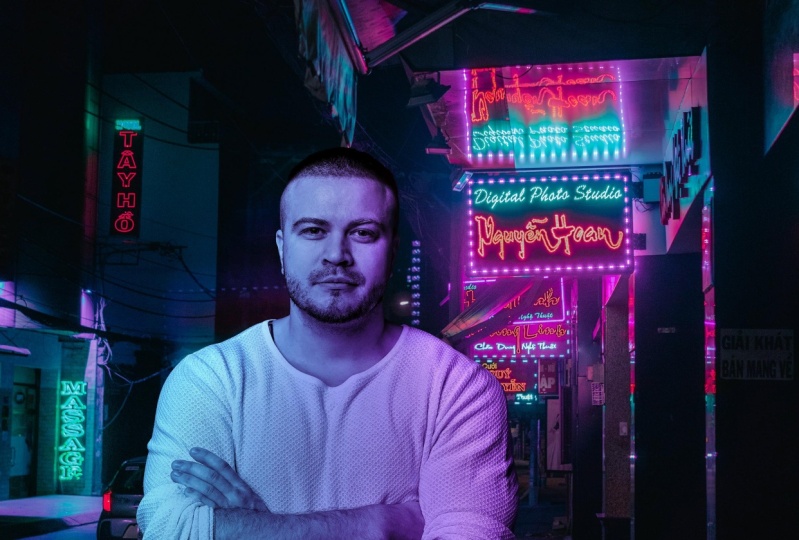
6. Extra: iluminación de Neon: Muy bien, así que ahora quiero mostrarte un truco de iluminación
literal de bonus realmente rápido que puedes hacer para crear un efecto de iluminación de neón realmente fresco en tu imagen. Vámonos y abramos otro nuevo archivo aquí. Vamos a archivar nuevo. De nuevo, la misma configuración que antes, y vamos a ir File Place Embedded. Escucha, vamos a usar la ciudad de neón como nuestra primera imagen. Y en realidad voy a hacer File Place Embedded. Y voy a usar modelo masculino en campo. Entonces esto va a ser muy rápido. De acuerdo, así que sigamos adelante y redimensionemos nuestra ciudad de neón y hagamos ese bonito tamaño. Porque también quieres agregar un bonito modelo a
esta imagen en particular. ¿Cómo vas a hacer eso? manera muy simple, en realidad, sigamos adelante y vayamos a un modelo masculino justo aquí. Y queremos esencialmente sacarlo de esto. Ahora tiene unos bordes claros muy bonitos. Por lo que nuestra herramienta de selección de objetos podría realmente hacer un trabajo bastante decente. Y parece que en realidad tiene un poco de trabajo que hacer aquí abajo. Se fija este borde aquí. Y usa nuestro Lazo para agregar eso de nuevo en seis abrigo. Todo lo demás se ve bastante bien. Adelante y arreglemos esta parte aquí por su sudadera con capucha. Y todo lo demás parece bastante reciente. Sujamos aquí en realidad. Arreglemos esta zona alrededor de su cabello aquí porque queremos asegurarnos de que tengamos esta bonita sudadera con capucha en todo. Entonces si no está encontrando píxeles, que en realidad son píxeles, solo usa tu Herramienta Lasso. Al mantener pulsado el turno. De hecho eres capaz de agregar a tu selección aquí. Entonces ahí vamos. Consigamos esta camioneta de selección, y arreglemos esta por aquí. Y como social, eso luce bastante decente, parece que tenemos una selección bastante buena. Y ahora todo lo que voy a hacer es a nuestro botón Máscara. Y ahí vamos. Ahora se corta un modelo, pero no es exactamente perfecto como él. Entonces sigamos adelante y en realidad arreglemos esa sal. En realidad podría querer hacerlo un poco más grande aquí. Controla el comando T Y vamos a cambiar el tamaño a alrededor de este punto. Está bien, ahí vamos. Por lo que en primer lugar, quiero saturar completamente este modelo en particular. Entonces sigamos adelante y vamos a hacerle Capa de Ajuste Blanco y Negro en solo él. Está bien. Y a continuación, sólo vamos a mantener todo como está. Pero vamos a hacer se va a hacer, vamos a hacer una capa de contraste de brillo sobre él, oscuro y él abajo. Quizás subiendo el contraste porque este es un contraste bastante alto. Y podría conseguir un poco de un ajuste de Niveles solo para
traer a los blancos de vuelta de donde los ponemos. De acuerdo, así que por ahora, esto es con lo que vamos a estar trabajando. Pero quería añadir un poco más de este color neón a nuestro modelo aquí. Entonces, ¿qué vamos a hacer? Muy sencillo. Entonces vamos a crear una nueva capa. Clip hacia abajo. Esta vez vamos a utilizar justo como herramienta Gradient aquí, y vamos a utilizar este primer modo de mezcla aquí fue el segundo modo de mezcla. Eso va de tu color de primer plano demasiado transparente. Entonces vamos a escoger nuestro bonito color magenta rosa neón aquí. Y simplemente vamos a arrastrar de derecha a izquierda. Vamos a cruzar todo el camino así, así. Y sigamos adelante y elijamos un modo de mezcla agradable aquí. Por lo que no vas a querer necesariamente hacer una de las superposiciones o cualquiera de estas podría querer
hacer algo más a lo largo de las líneas de Color Burn o Linear Burn se vería bien. El Color de Relleno Quema aquí. Podemos bajar la opacidad del campo como. Ahora, vamos a hacer otra. Esta vez vamos a conseguir algo de este neón azul yendo por la izquierda, pasando por ahí así. Y vamos a hacer esencialmente lo mismo. Vamos a traer eso, están trayendo opacidad de eso abajo. Al igual que así. Y ahora puedes seguir adelante y hacer todas tus sombras, reflejos, todas esas cosas. Sólo tienes que seguir adelante y hacer un bug de capa. Traigamos la sombra de la imagen real misma. Consigue nuestro cepillo, bonito grande cepillado en su suave. Yo sólo voy a pintar el pecado. Podría ser un poco más lanzadera abajo en el medio aquí. 6% oscuro en la zona central. Y vamos a bajar el capacitivo que también. Y tal vez quiera volver a subir los aspectos más destacados. Entonces sigamos adelante y hagamos otra capa de Niveles. Y sigamos adelante y llevemos los aspectos más destacados de nuestro modelo de esto así. Pero déjennos demasiado flujo justo en la masa. En realidad vamos a llenar que de manera incompleta eran negros. Y vamos a pintar los aspectos más destacados que queremos existir aquí. Entonces cuando pintamos de blanco, en realidad
estábamos pintando de nuevo estos reflejos. Si voy por el 100%, verás que estoy pintando eso de nuevo adentro, pero no necesariamente quiero ir por un 100%. Vayamos a cerca del 60%. Tiene un poquito de eso. Al igual que así. Y de nuevo, nos puedes pintar. Se puede reducir la opacidad. Montado un poco más en sus gafas. Entonces, ¿cómo vamos a hacer eso de manera similar a la forma hacíamos los rostros en los modelos antes. Entonces vamos a cortar esto. Consigamos aquí nuestra herramienta de lasso. Y va a hacer una buena selección alrededor sólo de las gafas de aquí. Muy bien, vamos por nuestro cepillo. Entonces sigamos adelante y tratemos de probar aquí uno de estos bonitos colores rosados. Y siempre puedes traer el brillo por aquí. Mike. Así que make son mucho más pequeños. Ahora cuando pintemos estará pintando tipo magenta de color sobre las gafas aquí. Por lo que la gestión uno puede hacer un poco. tipo más brillante de hoja rosa también
puede seguir adelante y borrar esto tan bien como quieras. Y ahora esto es clip hacia abajo, por lo que sólo se va a aplicar a capa moderna real aquí. Ahora, en realidad voy a probar este color púrpura en él porque eso es más de lo que está en él. Nosotros vamos a hacer eso. Vamos a anular la selección. Ahora eso no se ve muy bien, ¿verdad? Sigamos adelante y cambiemos el Modo de Mezcla aquí. Y quiero hacer algo más en la línea de, Vamos a hacer zoom en realidad para que veamos lo que estamos haciendo. Sigamos adelante y hagamos algo más en la línea de solo mantengamos la normalidad. Y llevemos entonces la opacidad de ese dominio. Al igual que así. Entonces ahí vamos. Tenemos un bonito tipo de neón mirándolo aquí, hecho a esta imagen en particular. Y si quisiera, puedo seguir adelante y hacer aún más. Entonces si quiero ir agregar otra capa arriba aquí. Y si quisiera pintar con este tipo de color magenta que teníamos pasando. Puedo seguir adelante e inmediatamente agregar eso al mismo quemador lineal Culver y que teníamos antes. Entonces cuando pinte, va a hacer esa quemadura de color. También puedes hacer una agradable quemadura lineal. Dodge Lineal. ¿ Quién puede hacer bonito Dodge Lineal sobre él? Hagamos Color Dodge, Mamie. Y vamos a hacer un bonito color Dodge. De hecho, voy a hacer una agradable baja capacidad de alrededor del 30%. Por lo que se le pondrá un poco más de ese color en la cara. Y yo estoy, tengo eso todo el camino hacia abajo a gustar tal vez 2%. Entonces agrega un poco de ese color. 2s atuendo entero y todo lo que tenemos pasando aquí es de nuevo, las sombras no van a ser Kerr negro. Entonces tenemos esto un emparejado bastante bien. Y ahí vamos. Echemos un vistazo a la, antes de que pasáramos de esta imagen colocada. Lo volvemos blanco y negro, lo
hizo mucho más oscuro. Acabamos de hacer un poco los niveles para sacar más los aspectos más destacados. Y luego agregamos el tipo de color magenta a partir de estas luces de neón de la derecha. Y luego agregamos una bonita luz cian, luz neón
azul viniendo de la izquierda aquí con un añadido un poco de imagen de tour de sombras, dándonos, dándote un poco más de profundidad. Y luego ajustamos nuevamente los niveles para volver a sacar los aspectos más destacados. Después de lo cual agregamos un poco de un punto culminante dos son gafas, lo cual no es tan notable, pero eso está totalmente bien. Y luego le agregamos un poco más de un Dodge de Color a la cara. Y ahí vamos. Y aún puedes seguir adelante y mezclar estas imágenes juntas aún más si quieres. Pero esto es esencialmente una forma realmente genial en la que puedes crear un bonito neón mirándolo. Ahora en el siguiente video, te voy a mostrar exactamente cómo puedes y debes guardar tus imágenes de forma rápida y sencilla.
7. Guardemos la mente: Está bien, así que he ido y he añadido algunos otros pequeños ajustes al ejemplo anterior. Añadí una bonita búsqueda de color y contraste de brillo final. Y sin eso se veía así. Sitúa un lookup de color con noches de niebla y luego un bonito contraste de brillo. Pero ahora que tienes tu pieza terminada, en realidad
quieres guardarla. Entonces si no lo has visto hasta ahora, asegúrate de guardar como archivo de Photoshop. Es muy sencillo File Save As y se ve que como photoshop servicio sangha como una iluminación de neón. Guarda eso como un archivo de Photoshop, hecho una vez que esté bien. Y ahora voy a decir que vas a salvar esto. Ahora, mencioné que quiero poner estos en mi Instagram. Ahora, tu valor predeterminado podría ser guardarlo como un jpeg. Entonces sigamos adelante y hagamos eso. Hagamos Archivo Guardar como. Y vamos a ir a guardar esto como un JPEG justo aquí. Mantennos en la iluminación de neón. Y la llamada esto JPEG. Vamos a golpear Save. Y vemos que esto va a ser de 3.8 megabytes. Y cuando se trata de Instagram, yo personalmente prefiero guardarlo como PNG. ¿ Por qué? Porque los kanji tienden a ser de dos a tres veces más grandes que los jpegs. Vamos Archivo Guardar Como. Y voy a decir lo mismo que un PNG para apuntar aquí lo iluminado, y voy a llamar a este PNG. Vamos a golpear Guardar. Y eso me va a dar mucho más detalle información de Lama para las imágenes en Instagram. Porque cada vez que lo publicas en redes sociales y todos
los diferentes terminan absolutamente comprimiendo tu imagen. Entonces si tienes una imagen más grande para empezar, va a terminar luciendo mejor. Ahora lo que va a guardar esto para tu sitio web mientras tienes un JPEG de
3.8 megabytes es demasiado grande para tu sitio web. Va a tardar una eternidad en cargar, sobre todo si tienes un 100 fotos en tu portafolio en tu página web. Entonces vamos a guardar esto para web. Entonces vamos a File. Vamos a ir a exportar y más seguro Web Legacy. Ahora de inmediato sólo por guardarlo para web, se reduce a 849 kilobytes. Eso lo vemos aquí abajo. Entonces si alejamos esto, no
perdimos nada de la calidad en absoluto. Pero sigamos adelante y bajemos esto a tan solo 285% de tamaño. Hit enter en eso. Bajamos a 600 kilobytes. Quisiera estar entre 500 kilobytes a mil kilobytes o un megabyte. Pero cuanto más cerca de 500 kilobytes y más rápido se va a cargar. Y se puede ver al Whitman acentuado aquí en píxeles. Entonces esto definitivamente va a llenar una imagen de pantalla completa muy bien. Entonces en realidad voy a bajar esto a 80. Eso es 531. Eso se ve perfecto. Vamos a golpear Guardar. Y vayamos a donde tenemos. Nuestras imágenes están por aquí. Y sigamos adelante y digamos que se trata de iluminación de neón y JPEG para web a partir de 90, que en esto es tan seguro. Y de cada golfo. Ahora otro archivo, algún derecho, puedes guardarlo ya que sólo voy a mencionar, es un formato tiff TIF F. Ahora el beneficio de la punta es si quieres ir e imprimir tu pieza final. Entonces si fuera a ir a imprimir esto y llevar el compuesto de ciudad que hice antes o cualquiera de los que hice hoy. Probablemente voy a querer guardar eso como un archivo TIF y enviarlo a una imprenta. ¿ Por qué? Porque Tip ball mantiene todas las capas y mantiene una tremenda cantidad de información a los archivos son tan grandes si no
más grandes que los archivos de Photoshop he tenido proyectos antes donde los archivos de punta son más grandes de hecho entonces los archivos de Photoshop a sí mismos. Entonces eso es lo que quieres enviar a las imprentas definitivamente no necesitas estar poniendo imágenes en tamaño de
2-300 y Megabytes en tu página web. Ahora en el siguiente video, voy a repasar su asignación para este curso. Entonces es hora de que te involucres. Vámonos.
8. Tu proyecto: Ahora es mi parte favorita de todo el curso es una parte donde realmente te involucras. Quiero que sigas adelante y crees tu propio compuesto solo dos imágenes, consigas su fondo y obtienes un tema o modelo, cualquier cosa por el estilo. Y combinar los dos focos muy específicamente en la iluminación que coincida con la iluminación que coincide
con la saturación, coincidiendo con el color, y luego agregando un poco de otros detalles como los reflejos y sombras como este. Esto es exactamente lo que quiero que hagas. Apenas estas dos imágenes. Puedes obtenerlos de los sitios web gratuitos que te mostré al inicio del curso. O puedes seguir adelante y tomar nuestras propias fotos. Eso también está totalmente bien. Basta con tener en cuenta la dirección de la luz y la dirección de los colores que están en las imágenes. Una vez que hayas hecho tu compuesto, deslízalo a la sección de proyectos del curso presentada por el alumno. En el siguiente video, voy a repasar algunos pensamientos finales para este curso.
9. Reflexiones finales: Bien hecho. Has completado esta porción de mi masterclass compuesta Photoshop, técnicas
avanzadas de iluminación, voy bastante información para cubrir lo que me alegra que hiciéramos. Y ahora tienes las habilidades que necesitas para ir y emparejar la saturación de iluminación, y los colores en tus composites con comer, ya
no somos composites se ven colocados o fe, más bien habrá increíblemente bien mezclados. Terminas este curso de tres de tu propio compuesto como también uno que estarás haciendo para la asignación, eres libre de incluir todas las piezas hechas durante este curso en tu cartera. Me gustaría mencionar que estoy vendiendo preajustes de Lightroom en
este momento por un precio introductorio especial sobre mi página web. Así que dirígete a www dot los verdaderos presets de slash forward de Tom Chi.com para obtener tus presets hoy, estos son perfectos para usar y Lightroom para aplicar grados de color preestablecidos a tus fotos y editar presets que ya he hecho y probado a lo largo de muchos años de práctica y uso. Y sabes la mejor parte, ambos paquetes de preceptos son más baratos que una taza de café. De verdad quiero darte los medios para obtener grandes resultados en tus ediciones y fotos. De verdad espero que hayas aprendido mucho sobre técnicas de iluminación en Photoshop que puedas aplicar a todos tus composites. Si has disfrutado de este curso, te animo a dejar una reseña y calificación tiene que me ayude y siéntete libre de
revisar mi página de profesor para ver otros cursos de Lightroom y Photoshop que he realizado, van desde cursos de principiante todo el camino a cursos de nivel de maestría. Además, si tienes alguna sugerencia o solicitud de cursos que te gustaría verme cubrir, lo
necesitas en los comentarios del curso y
haré todo lo posible para cubrir cualquier tema que sugieras. Ha sido un placer enseñarte hoy y espero verte nuevo cualquier curso futuro. Tómese un fácil.
 Tom Kai, Senior Graphic Designer & Art Director