Transcripciones
1. Introducción: ¿Alguna vez te has sentido frustrado
con la edición de fotos? Nunca estoy seguro de por dónde empezar con
todos los controles deslizantes y herramientas y opciones que tienes
en Lightroom y Photoshop Hola, soy Meredith, fotógrafa profesional de
paisajes en Denver, Colorado Y a través de mis
tutoriales y cursos, he ayudado a más de
1,000 estudiantes a mejorar sus habilidades de fotografía de paisajes
y edición de fotos. Imagina tener un sencillo flujo de trabajo
paso a paso
que podrías usar para transformar cada foto que tomes en una obra de arte. En este curso de
edición de fotografía de
paisaje de inicio a fin , aprenderás
a hacer precisamente eso. Mientras te paso a través de
cómo editar una foto del impresionante Dream Lake
aquí en Colorado. De principio a fin usando Adobe Camera Raw y
Adobe Photoshop. A lo largo de este
curso, cubriremos una variedad de técnicas básicas de
photoshop que todo
fotógrafo de paisajes necesita
conocer para crear imágenes increíbles. Primero, aprenderás
exactamente cómo
filmé la foto que
vamos a editar, incluyendo los escenarios, las técnicas de
composición y la historia detrás de
cómo se hizo. A continuación, te presentaré mi marco de dos partes
para planear ediciones, asegurándote de que siempre
podrás hacer
ajustes que tengan propósito y dar
vida a una escena exactamente como la
experimentaste Trabajaremos a través de ajustes globales
y específicos donde
aprenderá a usar la luz y color para crear un flujo visual
fuerte que guíe el
ojo del espectador a través de sus imágenes. A lo largo de este
curso, aprenderás técnicas de edición
esenciales
como cómo equilibrar el
rango dinámico en tus imágenes, cómo y por qué usar objetos
inteligentes, cómo usar
capas de ajuste en Photoshop, y mucho más. Con consejos prácticos e instrucciones
claras, aprenderás rápidamente a sacar lo mejor
de tus tomas de
paisaje. Todo lo que aprendas en
este curso se puede
aplicar directamente al
software de edición de fotos sin procesar de tu elección, ya sea sala de luz, Adobe Camera Raw
o capturar uno. Entonces, ya sea que seas nuevo edición de
fotos o estés buscando
perfeccionar tus habilidades, este curso
te ayudará a editar con confianza tus fotos de paisajes
y darles vida Si estás listo para llevar
tus habilidades de
edición de fotografía
de paisajes al siguiente nivel, entonces espero
verte en la primera lección.
2. Historia detrás de la imagen: Habla un poco
sobre la historia detrás esta foto porque realmente
pienso que la historia o
el contexto detrás de cuándo y dónde se tomó una foto
y la experiencia, lo que sentiste cuando estabas
haciendo una imagen debería jugar
un papel muy importante en las decisiones de edición que lo largo de todo el proceso de
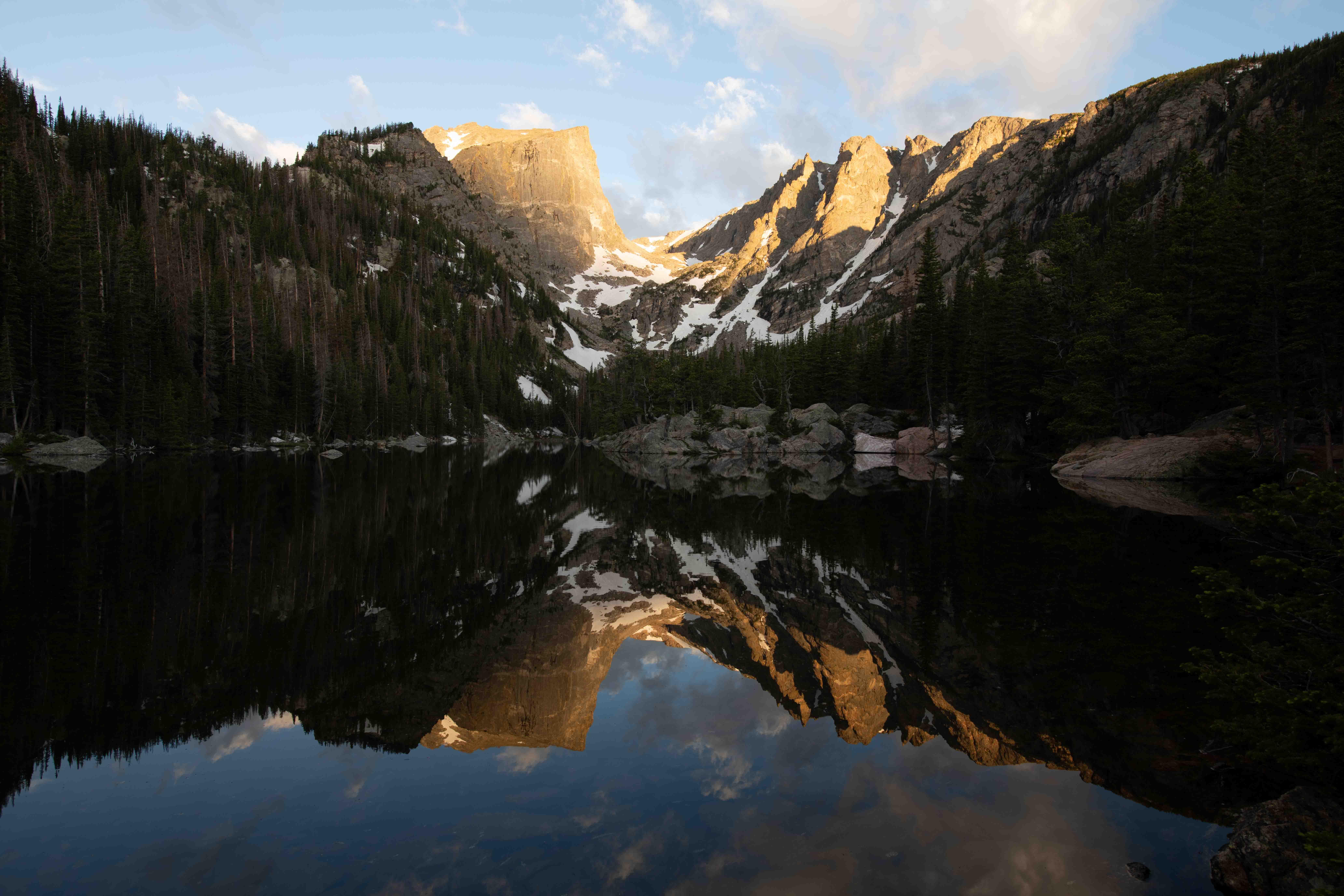
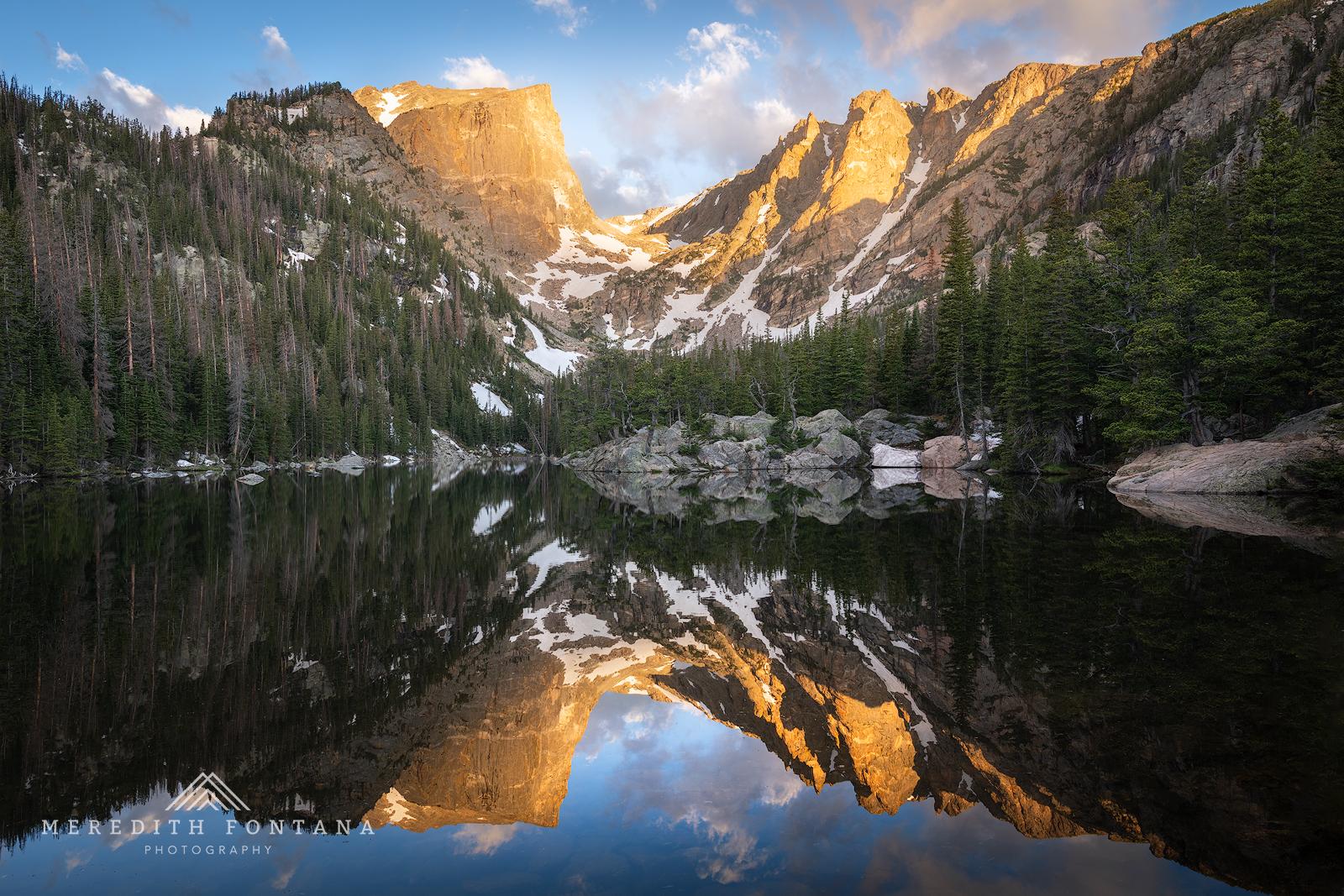
edición. Lo que estamos viendo aquí es una escena clásica de las
Montañas Rocosas de Colorado de un lago llamado Dream Lake. Este es un lago muy famoso y
popular para caminar en Parque Nacional de las
Montañas Rocosas
en el noreste de Colorado Y en cualquier día podrías encontrar a un puñado de fotógrafos alineados en la orilla del lago tomando fotografías
de esta imagen. Hay que caminar ahí arriba. No está muy lejos,
pero este lago tiene aproximadamente 11.000 pies de altura Entonces es bastante alto, y estos picos aquí atrás
están cerca de 12,700 pies. Lo que estamos viendo aquí es un reflejo perfecto de dos
picos en el fondo. Este es Hallet Peak a la izquierda, y esto es Flattop
Mountain a la derecha En el medio, hay un valle
espectacular que fue tallado por glaciares hace cientos
de miles de años Los glaciares crearon estos picos dentados
realmente magníficos Si nos desplazamos al mapa
de lo que estamos viendo, estamos viendo
un mapa topográfico aquí del Parque
Nacional de las Montañas Rocosas, y Dream Lake está justo aquí Y donde tomé esta fotografía fue al
borde del lago justo aquí. Entonces estamos mirando directamente al oeste y los picos en la imagen, Hallet Peak está justo aquí Si miramos hacia atrás, este es
Hallet Peak a la izquierda, y luego Flattop Mountain
está a la derecha Y justo en el medio, todas estas
curvas de nivel indican que tenemos este enorme valle que desde los
picos hasta Dream Lake. Entonces estamos mirando hacia el oeste a través de
este valle en estos picos. Podemos ver que fue una mañana muy tranquila y clara porque este reflejo perfecto, el agua está muy quieta. Esto se tomó al amanecer,
la primera luz del día. La primera luz del día
está llegando a estos picos, y fue justo esta mañana
espectacular. Ahora, para
crear esta foto, en realidad
acampé
la noche anterior en
el parque y probablemente me desperté
alrededor de 334 de la mañana, conduje hasta el comienzo del sendero y
luego caminé hasta Se puede ver que
definitivamente valió la pena ir a todo el esfuerzo para
hacer esta fotografía. Ahora, algunas de las
otras cosas que podemos contar sobre la historia detrás esta imagen con solo
mirarla son un poco
sobre el ecosistema. Tenemos algunos pinos, tenemos algunos abetos y abetos, su mayoría árboles que crecen
a muy altas altitudes Se puede ver muchos árboles a la
izquierda aquí muertos o moribundos y eso es por el escarabajo
del pino de montaña, que es simplemente devastador, asolando los pinos en el oeste de Estados Unidos,
especialmente en Colorado Se puede ver en la parte de atrás
algo de la geología, lo que tenemos aquí
es roca metamórfica que tiene cerca de 1.8
mil millones de años, una extensión masiva
de tiempo geológico que podemos ver en
estas montañas,
y las montañas mismas fueron levantadas hace unos 70 millones de lo que tenemos aquí
es roca metamórfica
que tiene cerca de 1.8
mil millones de años,
una extensión masiva
de tiempo geológico
que podemos ver en
estas montañas,
y las montañas mismas fueron levantadas hace unos 70 millones de años. Tenemos esta enorme escala de tiempo
geológica que estamos viendo frente
a nosotros, toda
esta historia de la historia
de la Tierra encima de la historia
del ecosistema y luego esta mañana en particular,
este
punto particular este
punto particular Entonces vamos a usar esta
historia y vamos a usar las emociones
que personalmente
experimenté fotografiando
esta escena en nuestras decisiones de edición a medida avanzamos a
lo largo de este curso
3. Configuración de la cámara y composición: Voy a aprender los ajustes
básicos y las técnicas de
composición que
utilizo para crear esta imagen. Estamos viendo de nuevo
el archivo sin procesar antes de que haya hecho alguna
edición a esta fotografía Primero, vamos a cubrir los ajustes que elegí para
crear esta foto. Usé una
lente gran angular porque
quería capturar
toda esta gran vista. Esta es una escena expansiva
y una lente gran angular a 21 milímetros era la distancia focal
perfecta para conseguir todo lo que
quería en el marco Usé una parada F de F 11, y el 90% de las veces uso una parada
F de F ocho o F 11, especialmente si estoy usando una lente gran angular a una distancia focal
corta como 21 milímetros porque
eso asegura que obtendrás toda la escena y
enfocarás desde el primer plano
hasta el fondo, desde la reflexión en primer plano
hasta el Enfoqué esta escena
alrededor de un tercio
del camino hacia el primer plano,
aproximadamente aquí mismo Lo sabía usando mi equipo porque he
tomado una foto como esta, muchas veces antes, sabía que si usaba una distancia focal corta, que tiene inherentemente una profundidad de campo
muy grande, y usé una apertura de Fflefn que también asegura
una gran profundidad de campo que si me enfocaba alrededor de un tercio
del camino hacia la escena, obtendría toda agudo desde el primer plano
hasta el fondo, lo que solemos
intentar lograr en estas amplias escenas de gran
paisaje Esos tres escenarios asegurados, obtengo toda la profundidad de
campo en esta escena capturada. Usé una velocidad de obturación de un 13 de segundo
y no tuve que preocuparme demasiado por la
velocidad de obturación aquí porque el agua estaba tan quieta que realmente no había
ningún movimiento. Si quiero que estas
nubes sean aún más nítidas, que para mí, son lo suficientemente
afiladas Podría haber usado una velocidad de
obturación más rápida y
para hacer eso, habría elevado mi ISO. Pero la velocidad de obturación no era muy importante porque
nada se movía mucho. Usé un ISO de 64, que era el
ISO base en mi cámara, lo que aseguró que no hubiera ruido introducido en la imagen. Usé un balance
de blancos de 7,550 Kelvin. La razón por la
que elegí ese balance de blancos en particular
es que solo intenté hacer coincidir el balance de blancos
que vi con mis ojos con el
balance de blancos en mi cámara. Te recomendaría que pongas
tu balance de blancos en tu cámara a Kelvin,
si no lo es ya, y solo marca el Kelvin arriba y abajo para que coincida con
lo que ves con tu ojo Cuando entras en Photoshop o
entras en Lightroom o ACR, tienes lo más cerca posible de la representación
de la realidad De verdad estás trabajando
con borrón y cuenta nueva. No tienes que hacer ajustes
mayores
con la temperatura. Si estás un poco
confundido de cómo y por qué elegí todos
estos diferentes escenarios, lo cubro extensamente en mi curso de
fundamentos de exposición Eso está todo
descompuesto en ese rumbo. Pero ojalá esto
tenga sentido para ti en este momento. Hablemos un poco sobre
las técnicas de composición que utilicé en esta fotografía. El que
salta inmediatamente es la simetría horizontal. Notarás que esta fue una mañana
tan tranquila y clara
y el agua estaba tan quieta que tengo
prácticamente un espejo como reflejo en el agua de
los picos al fondo. Este tipo de
simetría horizontal solo significa que
hay una reflexión perfecta
a través de un eje horizontal, que sería esta línea del
horizonte aquí mismo. simetría, como radial o vertical u simetría
radial o vertical u
horizontal
como la que he usado aquí, es una técnica de
composición realmente fantástica que puedes usar para crear equilibrio y armonía
y estabilidad en una imagen. Siempre que encuentres algún tipo de simetría en tu composición, te animo mucho a que lo uses a tu favor porque
no necesariamente tu favor porque
no necesariamente la
encuentras muy a menudo en naturaleza cuando tienes
una escena muy caótica, como en una escena forestal, pero en una escena como esta en la
que tienes una advertencia de
calma muy clara y un reflejo perfecto puede crear una realidad
composición fuerte. Además de
crear más equilibrio y estabilidad en una composición, simetría también puede simplificar
tu composición, lo que a menudo es deseable
en la fotografía de paisajes, que puede ser demasiado caótica. Este tipo de composiciones
simétricas pueden reducir las distracciones y ayudarte a enfocar el ojo y la
atención de
tu espectador hacia lo que quieres
que vea en la escena En este caso, como ya hemos
hablado anteriormente, queremos llamar la atención del
espectador hacia la reflexión y los
picos en el fondo. Realmente no queremos muchos elementos que distraigan
alrededor
de los márgenes del marco o en cualquier otra
área del marco Esta simple simetría horizontal simplifica
realmente esta
composición en general Una vez que recortemos estas
áreas aquí mismo, se volverán aún más simétricas y aún
más simplificadas. La otra técnica
de composición que utilizo que
quiero señalar es cómo
uso las líneas iniciales. Por lo general, podrías pensar en líneas
principales como senderos o ríos o cualquier cosa
sinuosa o ya sabes, troncos, cosas que podrían llevarte del primer plano
al Pero aquí, las líneas
iniciales más sutiles
que he usado son estas líneas que vienen desde los bordes exteriores del
marco desde el lado izquierdo. Esta línea se mueve desde aquí, desde afuera hacia el verdadero centro de atención, la dirección hacia la que queremos mover la mirada del espectador. Tenemos líneas punteras
que se mueven de aquí hacia el tema principal donde queremos dirigir
la mirada del espectador. Además, esta
línea horizontal nos mueve hacia adentro. Esta línea desde el borde derecho nos
mueve hacia
el sujeto y también desde la esquina derecha
hacia nuestro sujeto reflejado. Este tipo de líneas iniciales, si realmente prestas atención, si realmente empiezas
a buscarlas, comenzarás a
encontrarlas en todas partes, aunque no sean un objeto
físico en
primer plano También pueden ser reflejos
y sombras y horizontes, líneas de
cresta, cosas como Comprender estas
técnicas de composición y los ajustes que utilizo para crear
el archivo raw que vamos a editar ojalá
sentará las bases para que entiendas por qué tomé las
decisiones que hice en el campo, para que a medida que
avanzamos en el proceso de edición, todo tenga sentido lo que hice comenzando
cuando configuré mi cámara frente a esta
escena todo el camino hasta la imagen final
que vamos a estar guardando en Photoshop.
4. Planificación de la edición de fotos: Lección, vamos
a planear cómo vamos a editar
esta fotografía. Te voy a mostrar mi marco de planificación de
dos partes que personalmente me gusta usar
para que tenga una idea
de lo que quiero hacer antes de entrar en Photoshop
y comenzar a hacer mis ediciones Descubrí que
realmente ayuda tener un plan general o un
sentido general de lo que quiero editar y cómo quiero hacer
esas ediciones antes de
saltar a mi flujo de trabajo de edición Porque si eres como yo, cuando miras un
archivo sin procesar directamente de la cámara y lo abres en Adobe Camera
Raw o habitación luminosa, puede resultar bastante
abrumador
porque está mirando un lienzo en
blanco y sin saber por dónde
empezar porque tienes prácticamente una
cantidad ilimitada de herramientas, deslizadores, cosas que puedes
usar para editar una fotografía Vamos a simplificar todo
esto en un marco de dos partes, y espero que eso
te ayude y saque algo de abrumador de
todo el proceso de edición Entonces, saltemos
directamente a este marco. La primera parte de este
marco son las preguntas. Y vamos a hacer tres preguntas
específicas
que nos van a
ayudar a guiarnos en las decisiones de edición que
tomemos en el futuro. La primera pregunta es, ¿de qué trata la foto
y cómo puedo mostrarla? Otra forma de
pensar sobre esto es ¿cuál es el punto
de esta fotografía? ¿Por qué incluso tomaste esta
fotografía en primer lugar? Esto es realmente algo
que debes responder en el campo cuando estás
creando la imagen, como cuando estás
configurando tu composición. Es muy importante
preguntarse, ¿por qué estoy tomando esta
fotografía? ¿Cuál es el punto? Pero podemos enfatizar esto
en nuestro flujo de trabajo de edición porque hay muchas
cosas que podemos hacer para
ayudar al espectador a entender
lo que estábamos tratando de decir. Nuevamente, otra forma de
pensar sobre esto es ¿cuál es la idea detrás la fotografía o cuál es la
historia que estoy tratando de contar? Es son algunas otras preguntas que van de la mano con
esta primera pregunta. La segunda pregunta es, ¿qué emociones
quiero que
evoque la imagen y cómo las
puedo evocar Esto es sumamente importante, al
menos en mi opinión, porque pienso que cuando ayudamos al espectador a tener
una respuesta más emocional
a la fotografía, le ayuda a conectarse un nivel más profundo con
la fotografía. Me parece que este es uno de
los elementos clave de lo que hace de una fotografía una
obra de arte. Es en parte es la idea, pero también es ¿cuál es
el sentimiento detrás de ella? ¿Qué
sientes cuando miras esta imagen? Un buen lugar para comenzar con el
fin de responder a
esta pregunta es, ¿qué sentías cuando
tomaste la fotografía? ¿Qué sentías
cuando hiciste la imagen, cuando estabas parado ahí
frente a una hermosa escena? ¿Cómo se sintió eso? ¿Cómo
fue la experiencia? ¿Cómo podemos traducir eso al espectador de
la fotografía
una vez que terminemos nuestra edición? La tercera pregunta
es ¿en qué viaje
quiero llevar al espectador
y cómo puedo guiarlo? Esta es una pregunta
que algo se solapa con cuál es la historia
que intentas contar, que hablamos en
la primera pregunta Pero aquí es donde quiero
que pienses, ¿
dónde quieres que el espectador mire
a lo largo del encuadre? ¿A qué quieres que
preste atención el espectador
y a dónde quieres
llevarlos a lo largo de la imagen? ¿Quieres llevarlos
del primer plano al fondo como
lo hacemos a menudo en un gran paisaje, tal vez desde los bordes exteriores, hacia el centro del marco ¿A dónde queremos llevar
al espectador en un viaje? Y eso lo podemos hacer a través estas diversas técnicas de edición que les voy a mostrar
aquí a lo largo de este curso. La segunda parte del
marco son las herramientas, y las herramientas son las
que vamos
a utilizar para responder a
estas preguntas. Notarás estas preguntas antes de pasar a las herramientas, estas son todas preguntas de dos
partes. Primero estamos respondiendo el qué, y luego estamos
respondiendo el cómo. Y las herramientas,
hay tres herramientas que te van a ayudar a responder el cómo de las preguntas. Todo esto empezará
a tener sentido a medida que veamos un ejemplo. Estas tres herramientas
incluyen luz, color y contraste, y eso puede
ser tonal o contraste de color Vamos a utilizar
estas tres herramientas, como dije, para responder al
cómo de estas preguntas. ¿Cómo contamos la historia? ¿Cómo evocamos emoción? ¿Cómo llevamos al
espectador a un viaje? Y la forma en que puedes
pensar sobre esto, resumió esto en
esta tabla aquí. Si miramos esta
tabla,
desglosa cómo podemos usar el color claro y el contraste para guiar el ojo del
espectador a través de la imagen, para crear flujo visual, y bien para crear un área de una imagen que
queremos que el espectador se sienta atraído o un área que no queremos que el
espectador se sienta atraído. Entonces, comenzando por
la luz, lo más importante que debes
entender sobre la
luz cuando estás agregando luz u oscureciendo
partes de tu imagen, las partes
más brillantes de una fotografía van a atraer la atención Si piensas como amanecer, el sol en el horizonte, tu ojo va a ser
inmediatamente atraído hacia el sol porque es la parte más brillante
de la fotografía Del otro lado de eso, si
tenemos un área sombreada muy oscura, el ojo no va a ser
naturalmente atraído por eso Si quieres ocultar
una parte de tu escena o hacerla de menor
importancia en tu fotografía, entonces una forma de hacerlo
es
oscureciéndola o manteniéndola más oscura, tal vez en un área más sombreada La segunda herramienta, el color es otra forma de mover el
ojo y crear emoción. Ahora, el ojo se siente atraído por los colores
saturados, vívidos y brillantes. Piensas en luz directa que
golpea un pico de montaña como vamos a ver mientras
editamos esta fotografía. Ahí es donde el ojo se
va a sentir fuertemente atraído por estos colores
muy brillantes. El ojo también se va a sentir
atraído por los colores cálidos. Rojos, naranjas, amarillos, colores
cálidos van a ser lo primero que el ojo
va a querer mirar Podemos usar esto a
nuestro favor para llamar la atención hacia lo que
queremos que vean. Por ejemplo, en la imagen que
vamos a estar editando, podemos enfatizar los picos o el tema de
la imagen
introduciendo algunos colores
cálidos amarillos anaranjados en los picos. otro lado de
eso, colores que están apagados y desaturados
como grises,
pasteles, no
van a Podemos alejar el ojo de ciertas partes del marco
desaturando los colores Para ir de la
mano con eso, colores que son más fríos como los
azules y los verdes, tampoco van a
atraer tanto la atención. Si tenemos sombras más oscuras, podemos enfriarlas un poco,
nuevamente, para llamar menos la
atención hacia ellas. Y nuestra tercera herramienta de contraste, contraste tonal y de color Los objetos que tienen más contraste van
a dibujar naturalmente la atención. Eso puede ser contraste tonal, una gran diferencia entre tonos
brillantes y oscuros, o puede ser contraste de color Colores que están en los
extremos opuestos lados de la rueda de colores, por ejemplo, naranja y
azul o rojo y azul. Cuando esos dos colores
estén uno al lado del otro, van a ser muy
atractivos a la vista. El ojo va a
querer
saltar de inmediato a ese contraste porque
se ve interesante. otro lado de eso, cuando tienes un contraste muy bajo, o tonos más apagados, si tienes una distribución de
tonos muy
uniforme o no tienes tonos muy
brillantes y muy oscuros, o si hay muy
poco contraste de color, si la mayor parte de un color en una zona en particular es
un tono muy similar, por ejemplo, un
tono similar de verde, eso no va a ser muy
atractivo a la vista. Entonces, usando estas tres
herramientas, podemos crear movimiento
del ojo del espectador y atraer la atención y
énfasis en partes de la imagen, como el tema sobre el
que queremos llamar atención y contar
la historia sobre y lejos de ciertas áreas
que no creemos que sean interesantes o que no respalden la historia que estamos
tratando de contar. Si miramos este marco de
dos partes, medida que
avanzamos, vamos a responder a
estas tres preguntas, y luego vamos a utilizar estas tres herramientas para
responder a esas preguntas. Veamos la
fotografía que vamos a estar
editando a lo largo este curso y
recorremos este marco
para que entiendas el proceso y
cómo trabajo este proceso si tuviera que
sentarme y editar una fotografía. Primero, respondamos a
la primera pregunta. ¿De qué trata la foto
y cómo puedo mostrarla? Para mí, esta foto trata sobre la belleza y la
majestuosidad de esta escena. Esta es una escena tan espectacular
e inspiradora. Es casi surrealista. Es casi
abrumadoramente hermoso. Al menos cuando estaba
allí en persona, se sentía abrumadoramente hermosa. Casi estabas soñando esto y
probablemente por eso se llama Dream Lake y por qué es un lugar
tan famoso
porque es tan increíble. Esta escena en términos de tema para mí
es sobre los picos fondo y
el valle y esta hermosa luz matutina golpeando la primera luz
del día golpeando los picos. Esta
mañana sumamente tranquila porque tenemos este
espejo perfecto como reflejo, el agua no se mueve en absoluto. Yo también diría que
se trata de optimismo, transiciones de la oscuridad a la
luz el comienzo
de un nuevo día Estos son elementos que
quiero incorporar y
pensar a medida que empiezo a editar esta
foto a medida que hago mis ediciones. Ahora bien, ¿cómo mostramos de qué se trata
esta foto? ¿Cómo mostramos esto? Segunda
parte de esta pregunta. Bueno, podemos
demostrarlo a través de la luz, así podemos llamar
la atención sobre estos picos aligerándolos
un poco más Ya son naturalmente más ligeros que el
resto de la escena, por lo que ya llaman la
atención de forma natural, pero podemos sumar a eso para
crear aún más atención, más énfasis de lo que
ya está ocurriendo. También podemos aligerar la reflexión para mostrar
cuán clara y tranquila estaba
el agua e iluminar
el reflejo en
los picos porque
creo que esa es realmente una parte central de
la composición Realmente es una parte central de la historia que estamos
tratando de contar. También agregaría algo de calidez
y saturación a los picos, tanto en el fondo
como en la reflexión, solo para volver a llamar atención creando esa
calidez y esa saturación. Recuerda, el ojo se siente atraído por esos colores más cálidos
y
saturados, para luego enfriar un poco
las sombras. Hay un poco
de un elenco de color más cálido, en mi opinión a las sombras. Así podemos crear un poco
más de contraste de color y profundidad
enfriando esas sombras. Y finalmente, por contraste, agregaría un poco más de
contraste a la reflexión, sobre todo porque el
reflejo está más cerca de nosotros, naturalmente, se
percibiría como teniendo un
poco más de contraste, tal vez un poco más en
el fondo, pero nuevamente, no demasiado porque no
quiero parecer demasiado antinatural, tal vez sacar algo de
los detalles en las sombras, un poco más contraste sin volver a
iluminarlos demasiado, porque estas áreas
en los costados, realidad no
están jugando
un papel importante en lo que estamos tratando de mostrar de qué trata
esta imagen Bien, nuestra segunda pregunta, ¿qué emociones
quiero que
evoque la imagen y cómo las
quiero evocar Bueno, hice una lista aquí
de todas las emociones que personalmente asocio
con esta fotografía. Pueden o no ser lo
mismo para ti y
eso está bien porque la mismo para ti y
eso está bien porque emoción es realmente una de las
partes más subjetivas del arte, en mi opinión, lo que
sientes al mirar esto, puede que no
sea necesariamente lo que siento o sentí, pero eso está bien. Eso es parte de lo que
hace que el arte sea arte. Sólo para recorrer brevemente
algunas de estas emociones, yo diría asombro, asombro Hay mucho drama. Al mismo tiempo, se equilibra esta serenidad, esta
calma, tranquilidad. Y finalmente, hay como
mencioné antes, hay un aspecto de ensueño en esto Es casi surrealista. Quiero agregar un elemento
de esta imagen siendo etéreo y podemos
hacerlo usando ciertas
técnicas de edición, como verás Por ejemplo, podemos agregar luz. Podemos agregar algo de
luz más suave a los picos, tal vez alguna luz más cálida para darle más de
ese efecto soñador Podemos agregar colores más atrevidos. Debido a que estamos tratando de
enfatizar el drama y el impresionante
aspecto magnífico de esta escena, podemos agregar algunos colores más atrevidos, especialmente en el tema, picos en
el fondo En términos de contraste, podemos reducir el contraste
en ciertas áreas. Yo diría que tal vez en las
nubes un poquito, pueda sacar algún detalle, pero no quiero que
sea demasiado contrasty. Quiero que tenga un
poco de resplandor,
un poco de mirada soñadora, sobre todo donde la
luz está golpeando Una técnica que podemos usar para hacer eso se llama el efecto Orton, como aprenderás
más adelante en este curso Pero queremos mantener
el drama a la vez que
presentamos algo de este efecto de tranquilidad
soñadora Podemos hacerlo
usando estas herramientas, tres herramientas de estas formas
particulares. Por último, ¿
en qué viaje
quiero llevar al espectador y cómo quiero
guiarlo en ese viaje? Bueno, normalmente, en una gran escena
paisajística como esta, casi siempre trato de llevar
al espectador del primer plano
al fondo no tenemos ningún primer plano necesariamente
físico Aquí no tenemos ningún primer plano necesariamente
físico en el sentido de que
tenemos rocas o árboles Esto es un reflejo, así que es un poco
diferente a si tuvieras tal vez la costa o algunas
plantas o flores al frente Pero todavía quiero sacar al espectador de
la reflexión, que creo que juega un papel central en
contar la historia aquí. Desde la reflexión
hasta el fondo. Quiero que el ojo se mueva
esencialmente de aquí abajo
hasta la parte de atrás, y luego tal vez explore algunos de los detalles y las sombras. Pero en su mayor
parte, solo tenemos esta línea de adelante hacia atrás. También tenemos algunas de
estas líneas iniciales moviéndose en ya sabes, de la reflexión que
nos mueve si miramos la línea principal aquí, desde los bordes exteriores hacia adentro. Quizás un viaje también, podemos anticipar que el
espectador podría ser dibujado desde los bordes exteriores de
esta fotografía hasta el medio y luego
arriba y luego abajo. Debido a que se trata de una composición casi perfectamente
simétrica horizontalmente, diría que hay
más de una manera que el espectador podría
acercarse a esta escena. Pero a los efectos
de poner nuestras ediciones, me voy a centrar en dibujar espectador desde
el
primer plano hasta Bien, entonces, ¿cómo guiamos al espectador en este viaje
usando nuestras tres herramientas? Bueno, de nuevo, notarás
que esto es mucho solapamiento, pero vamos a agregar
algo de luz a las áreas en las que
queremos que el espectador se centre, nuevamente, para llamar la atención. Los colores más cálidos al pico desaturan algunos de
los colores en el medio suelo y las sombras y podemos agregar poco más de contraste
al reflejo, tal vez un poco más de contraste en las nubes en los
picos aquí atrás, nuevamente no exagerando para
que
aún mantengamos esa mirada suave aún mantengamos Pero en general, las herramientas
que vamos a utilizar para responder
al cómo de cada una de
estas tres preguntas, van a
ser bastante similares. Añadiendo calidez de luz a
los sujetos principales y desaturando y
oscureciendo y enfriando las áreas que
no queremos que el espectador enfoque en
las Ese es el
marco básico que utilizo. Esto nos dará una
base a medida que nos
adentramos en nuestro flujo
de trabajo de edición de lo que queremos
enfocarnos primero. No nos sentimos abrumados con todas las
diferentes herramientas y
deslizadores y técnicas
que podemos usar en Photoshop Solo podemos enfocarnos en responder
estas preguntas y usar nuestras respuestas que
acabamos de responder en este marco para guiar
nuestras decisiones de edición.
5. ACR vs Lightroom: ¿cuál es la diferencia?: En este curso,
vamos a estar usando tres aplicaciones de Adobe para
gestionar y editar nuestra imagen. Vamos a usar Adobe Bridge, Adobe Camera Raw
y Adobe Photoshop. Te darás cuenta en
todos mis cursos, incluso en este curso, prefiero usar ACR como mi aplicación de desarrollo de fotos en
lugar de sala de luz, pero operan
casi de manera idéntica Si eres usuario de light room, todo lo que aprendes en este curso cuando estoy
pasando por Adobe Camera Raw, el
desarrollo de la imagen
en Adobe Camera Raw se
puede aplicar a Lightroom Operan en motores de procesamiento esencialmente
idénticos y todas las herramientas y deslizadores están casi en los mismos lugares
exactos Pero en esta lección, solo quiero guiarte
a través de
las diferencias y
las similitudes de
light room versus Adobe Camera Raw e introducir bridge si esta es una
aplicación nueva para ti. Cubro todo esto en
mi curso de Photoshop donde
te paso a paso paso
cómo configurar bridge, todo
mi flujo de trabajo, pasando de
la sala de luz hasta Photoshop. Si miras ese curso,
verás que utilizo Light room específicamente para
organizar mis fotografías. No lo uso para editar. Si eres un usuario de sala de luz, probablemente
estés familiarizado
con el módulo Develop. Adobe Camera Raw esencialmente funciona
como lo mismo que el módulo desarrollado, pero es la versión de Photoshop. Es decir, Adobe Camera Raw es un plug in que Photoshop usa porque no podemos editar archivos raw
directamente en Photoshop, como podemos hacerlo en Lightroom Usamos Adobe Camera Raw para que podamos hacer
todas las ediciones, todos los
ajustes de desarrollo en Photoshop sin tener que estar
realmente en Photoshop Esto tendrá un
poco más de sentido una vez que le enseñe
cómo funciona esto. este momento estoy en Adobe Bridge y si no
tienes Adobe bridge, entonces solo puedes
descargarlo de tu Adobe Creative Cloud. Si tienes Photoshop,
es probable que tengas la posibilidad
de descargar bridge. Si vas, por ejemplo, esta es mi Creative Cloud
aquí y vas a Apps. Estas son todas
las aplicaciones que se incluyen en la suscripción. Si tienes Photoshop
y tienes espacio luminoso, deberías poder
entrar en las aplicaciones y
Creative Cloud y encontrar
bridge en algún lugar de aquí. Aquí está el puente y puedes instalar eso haciendo clic en
el botón aquí. Ya lo tengo instalado,
como pueden ver aquí. Esencialmente lo
que es bridge, es una forma de ver
imágenes, de ver archivos, es particularmente
útil para ver archivos
raw que desea
abrir en Adobe Camera Raw. Puedes ver aquí tengo
todos estos archivos que en realidad he exportado
fuera de Light room. Tengo este archivo en mi
disco duro donde cuando
termine de organizar mis fotos e
importarlas a Lightroom, exportaré a
esta carpeta awoler exportada de archivos
Raw, y solo puedo
verlas en bridge Si vamos a carpetas, estos son solo mis favoritos. Si voy a carpetas, estas son todas las carpetas de
mi disco duro y puedes seleccionar la carpeta
donde tienes tus archivos raw. Me gusta exportarlos
porque me gusta tenerlos separados de
todo mi catálogo raw porque no quiero crear
el riesgo de
borrar accidentalmente o
editar permanentemente ninguno de mis archivos raw. Les exporto un duplicado
fuera de la habitación luminosa, los
pongo en esta carpeta de archivos
raw, se
puede ver que son mis favoritos. Estos son todos
los archivos que
quiero editar en
Adobe Camera Raw. Aquí está la imagen
que vamos
a estar editando en este curso. Como dije, bridge es solo una forma de ver
todos nuestros archivos. Una vez que tengas en
mente el archivo que quieres editar,
para poder editarlo en
Adobe Camera Raw, si hago doble clic
en esta miniatura, este archivo raw se
abrirá en Adobe Camera Raw Ahora podemos desarrollar este archivo Raw antes de
abrirlo en Photoshop. Nuevamente, esto es solo un plugin de
Photoshop porque no
podemos editar archivos RAW
directamente en Photoshop. Ahora bien, si eres un usuario de sala
ligera, todo esto puede
parecer bastante familiar. Estos son todos los ajustes casi
idénticos que puedes hacer en un archivo sin procesar que puedes hacer en Lightroom Verás que
hay diferentes paneles o módulos en la parte superior
derecha de adobe camera raw. Tenemos Edit, tenemos
crop, tenemos heel, y luego tenemos máscara y no
tienes que
preocuparte por las que están
debajo del panel de enmascaramiento. Cubriremos todos estos a
lo largo de este curso, talón de
cultivo y máscara. Sin embargo, a lo que quiero que le pongas
atención aquí, si eres usuario de sala de luz es si nos volvemos
a habitación luminosa, lo que tenemos aquí
es la imagen que vamos a estar editando
en Adobe Camera Raw. Esto es solo este archivo crudo de Dream lake que tengo
abierto en Lightroom Nuevamente, Habitación luminosa solo
utilizo para organizar mis fotos. No uso el módulo desarrollado porque para eso
vamos a estar usando ACR Pero si voy a
este módulo desarrollado, notarán que si
estamos en el panel de edición, todos estos paneles aquí son
iguales o casi iguales. Contamos con mezclador de color de
curva de tono básico , gradación de
color,
detalle, etc. Comparamos eso con
Adobe Camera Raw, es casi idéntico. Si abro uno de estos
paneles, por ejemplo, ligero, verás que tenemos
estos deslizadores de exposición,
todos los deslizadores de
ajuste de luz, muy similares a la habitación de luz Si nos balanceamos hacia atrás y
abrimos el panel básico, tenemos contraste de exposición, sombras
resaltadas,
blancos, negros Están divididos un
poco diferente. Si quieres acceder a saturación
vibrante, claridad de
textura, los
encontraremos en Adobe Camera Raw
yendo al color, así podremos encontrar los efectos vibrantes del deslizador de
saturación, tendremos la
claridad de textura desempañar, así que si no encuentras algo, si te estoy mostrando algo
en Adobe camera raw y no lo
veas inmediatamente en cuarto de luz Apenas comience a abrir sus paneles y probablemente
encontrará ese deslizador. Por ejemplo, la curva de tono, abrimos la
curva de tono en Lightroom, y luego abrimos
la curva en ACR, todo
es muy, muy similar Ojalá, mientras estamos
trabajando en esto, si estás usando Lightroom
, te llegará muy fácilmente Sin embargo, te
animaría mucho, si te
tomas muy en serio convertirte en un editor de fotos más experimentado y más
hábil, te
animaría a usar Adobe Camera Raw en
Photoshop en lugar de habitación luminosa solo
porque
te dará más flexibilidad
en tu edición. Te voy a dar un
poco más de control, y hablaremos de algunas de
las ventajas de usar este
método de usar bridge, ACR y Photoshop
en lugar de solo usar sala de luz y luego tal vez abrirse a Photoshop Hablaremos de algunas de esas ventajas a
lo largo de este curso. Empezaremos a ver por qué este método es beneficioso
de muchas maneras. Si quieres empezar a
aprender este método, definitivamente ve
ese
curso de Photoshop donde te enseño cómo configurar todo esto y cómo
caminar paso a paso a través de este flujo de trabajo. Todo bien. Vamos a cerrar
todos estos. Lo siguiente que quería
mostrarles brevemente es cómo estos diferentes módulos
son iguales en Light room. Tenemos cosecha. Vamos
a Lightroom Aquí también tenemos este
módulo de recorte. También contamos con el módulo de curación. Podemos usar todas las
diferentes herramientas de curación que
aprenderás en un poco. Hacemos clic en este borrador, tenemos acceso a
estas herramientas de curación Finalmente, el módulo de enmascaramiento. Si hacemos clic en
este pequeño círculo con los puntos a su alrededor. Así es como vamos a
hacer nuestros ajustes específicos. No te preocupes por esto por ahora lo que significan todas estas cosas
diferentes. Solo entiende que lo que
estás viendo aquí
va a aplicarse directamente a
lo que ves en Lightroom Cuando entro en el módulo de
enmascaramiento en ACR, solo
tienes que entrar en el módulo de
enmascaramiento en Lightroom y tendrás
todas las mismas opciones Como revisión, utilizo Adobe
bridge cancelamos fuera de ACR. Utilizo Adobe bridge
para ver mis archivos, mis archivos raw que
quiero editar. Después utilizo Adobe bridge como punto
de acceso para
meterme en Adobe Camera Raw. Doy doble clic en la
imagen que quiero editar. Utilizo ACR para desarrollar
la imagen y luego una vez que he terminado de desarrollar
la imagen o casi terminado, luego abro a Photoshop
haciendo clic en este botón Entonces esta imagen se
abrirá a Photoshop y podré hacer mis ajustes adicionales
en Photoshop. Como nota final aquí, como probablemente sabrás, Adobe actualiza su software con
bastante frecuencia. Este curso fue filmado
en octubre de 2024. Si estás viendo
este curso en el futuro tal vez uno
o dos años en el futuro, algo de esto podría parecer
un poco diferente. No sería práctico
para mí ir y volver a filmar cada curso una y
otra vez cada vez que Adobe
hiciera una actualización Pero lo importante a
entender es que ellos, todos los conceptos
son iguales. En su mayor parte, todas
las herramientas son iguales, los iconos son iguales. Y nada cambia tanto. Pero si tienes preguntas, envíame un mensaje,
avísame en los comentarios, y te ayudaré
a resolver cualquier confusión que puedas encontrar cuando intentas
averiguar qué herramientas están dónde, si tal vez algo ha cambiado. Pero ojalá, Adobe no
haga una gran actualización donde
simplemente lo cambie
todo por completo y lo haga
confuso para todos. Con eso, llegaremos
a la parte emocionante y comenzaremos a editar esta imagen.
6. Ajustes globales: Lo primero que
vamos a hacer para editar esta imagen es hacer algunas correcciones
básicas. Empezaremos por ir
al panel de óptica. Si haces clic en
esta pequeña flecha, este panel se abrirá y
verás dos casillas de verificación. El primero es eliminar la aberración
cromática, y el segundo es usar correcciones
de perfil Vamos a revisar
ambos. No voy a
entrar en demasiados detalles sobre lo que hacen estos, pero esencialmente eliminan cualquier distorsión de lente
en la imagen Querrás verificarlos para prácticamente todas las
imágenes que edites. Cerraremos este panel óptico nuevo cuando hayamos
terminado con eso. Subiremos al perfil. Para el perfil, casi
siempre elijo el color de Adobe. Si haces clic en esta casilla, verás otras opciones de diferentes perfiles
que puedes usar. Yo sugeriría usar uno
que sea relativamente plano. Puedes comenzar desde un estado
bastante neutral antes de empezar a
hacer tus ediciones. Prácticamente
tienes borrón y cuenta nueva. Adobe color funciona bastante bien
para lo que visualmente me gusta. Una vez que elijas tu perfil, continuación
iremos a nuestra herramienta de
recorte aquí y
solo quiero asegurarme de que la línea del horizonte sea
perfectamente recta. Si el horizonte no es
exactamente recto, puedes usar esta herramienta de ángulo para
inclinar tu imagen
de lado a lado,
alinearla con
una de las líneas. Parece
algo así, solo un ligero ajuste,
algo así, se ve
un poco más nivelado. Si tienes problemas para determinar si tu horizonte está
perfectamente nivelado, puedes usar esta herramienta de enderezamiento si haces clic en esta herramienta de
enderezamiento, haces clic en un lado
de tu Si hago clic aquí en el
lado izquierdo y lo arrastro hasta donde
termina el horizonte en el lado derecho, notarás que
lo inclinó un poco hacia la izquierda Lo giré a la izquierda. Eso hizo que el horizonte
horizonte se nivelara perfectamente. Una vez que niveles tu horizonte, haces clic en Entrar y volverás
al panel de controles principal. Ahora nuestro horizonte debería
ser bastante recto. Lo siguiente que
vamos a hacer es saltar a nuestro panel de luz. Vamos a hacer
algunos ajustes globales en la exposición. Abrimos nuestro panel de luz, aquí
verás todas estas
diferentes opciones, exposición, contraste, reflejos, sombras,
blancos y negros Ahora bien, estos diferentes
deslizadores van a ajustar todos los diferentes
tonos en el histograma aquí Tenemos los blancos,
los reflejos, los tonos medios, las
sombras y los negros Lo primero que normalmente
hago cuando estoy ajustando
la exposición en una imagen es que presto atención a las
partes más oscuras de la imagen, y luego aumento
la exposición para que esas partes más oscuras se
vean naturales a mi ojo Si los levanto en algún lugar por aquí
se ve bastante natural. Pero notarás que el
problema es que estamos empezando a sobreexponer el cielo, en realidad
exponiendo significativamente el cielo e incluso
estamos
soplando ciertas partes de esta imagen donde ves rojo Si no ves las partes de tu imagen que se están
sobreexponiendo, Adobe Camera Raw
y Light room te
dirán si estás soplando tu imagen coloreando
las partes que están sobreexpuestas
que están voladas La forma de ver eso
es haciendo clic en estas pequeñas flechas en la
parte superior de tu histograma Esto indica que
las partes más ligeras de tu imagen han sido
sobreexpuestas y esto indicará que las partes
más oscuras de tu imagen están
subexpuestas Puedes ver aquí
hay un poco azul en esta sección
de la imagen. Aleja un poco ahí. Aquí mismo, he
subexpuesto la imagen. He perdido algunos detalles en las partes más oscuras de esta fotografía y
eso es realmente porque no
pude capturar
todo el rango dinámico de esta escena en particular
y solo una foto Casi hice ese pequeño recorte en los Negros
no es un gran problema Ahora bien, una cosa
quiero señalar
a muchos fotógrafos cuando están editando
una escena como esta, en lugar de aumentar
la exposición, vamos a arreglar el
cielo aquí en un minuto. En lugar de aumentar
la exposición, levantarán las sombras. Notarás que si
levanto las sombras, las sombras no se ven tan naturales como cuando las
levanté con la exposición. La razón de eso es
porque en las sombras, no solo tenemos sombras. Las partes del
histograma aquí mismo, no solo tenemos sombras Sí tenemos algunas luces y tal vez incluso algunos
reflejos que están ocurriendo en las regiones que
el más ligero está ajustando Entonces una forma en que podemos ver esto es
si bajamos a nuestra curva, si hago clic en esta
pequeña herramienta de ajuste
objetivo de curva paramétrica , donde quiera que pases el cursor en la escena, verás en qué categoría están
los tonos Justo aquí estamos diciendo que
son sombras, aquí mismo, estamos viendo luces, justo aquí
arriba, estamos
viendo destacados. Podemos ver a dónde apuntan estos deslizadores cuando
los
levantamos hacia arriba o hacia abajo. Ahora las sombras, si las levanto todo el
camino así, de nuevo, no
se ve natural
porque no estamos tocando los reflejos y
los tonos más claros que hay en esta región. Sólo va a
parecer un poco raro. Al menos en mi opinión,
hace un poco de HDR ish. Lo que podemos hacer, como te
mostré antes, voy a levantar
las sombras aumentando
la exposición algo
a tener en cuenta aquí también es que la
habitación de luz y Camera Raw hacen un trabajo mucho mejor en recuperar sombras que recuperando los reflejos. Si tienes la opción
cuando estás en el campo sobreexponer
o subexponer, ya sea soplar los reflejos
o recortar las sombras, siempre recorta las sombras porque es mucho
más difícil recuperar estos
reflejos que traer de vuelta las Cómo recuperamos el
detalle en el cielo y reducimos esta sobreexposición, algo de este recorte en las
partes más brillantes de Lo que voy a hacer
es
bajar significativamente los aspectos más destacados . En esta imagen en particular, podría bajarlos
hasta el 100 negativo. No siempre funciona
en todas las escenas, sobre todo si estás disparando
directamente al sol y el sol está en
el fondo, hará
que el sol se vea
muy extraño y falso. Si traes lo
más destacado todo el camino hacia abajo, pero en esta escena, trae de vuelta todos los detalles
y se ve bastante bien. No estamos viendo
ninguna sobreexposición. Pienso un poco en
el fondo aquí, sólo un poquito, pero
eso está en la nieve. Eso es bastante despreciable al
menos en mi opinión. Lo que voy a hacer a continuación es que podría aumentar ligeramente las
sombras. Voy a sacar las
sombras solo un pelo, mirando lo que me parece
más natural a mi ojo. Mi objetivo cuando estoy haciendo
estos ajustes globales es tratar de que la imagen
se vea lo más natural posible. Si levanto las sombras
hasta alrededor de 25, sí les da un
pequeño ascensor y bonito pop y no se
ve sobreexpuesta Algo alrededor más 25 me
parece bastante bien. Por lo general, voy a empezar a
sacar a los blancos también. Lo que
está haciendo el control deslizante blanco es que esencialmente está estableciendo el punto
blanco en la imagen. En otras palabras, es mirar el
punto más brillante de la imagen,
que podemos ver en el extremo mismo de la
cola del histograma, y está iluminando
ese punto más brillante y esencialmente
estirando el histograma para dar cuenta de
ese punto estirando el histograma para dar cuenta blanco aumentado A medida que aumentamos el punto blanco, me gusta mucho lo que le está haciendo a la mayor parte de esta región media. Está dando a los árboles y algo de la nieve un poco más de profundidad y dimensión, un
poco más de pop. Pero está provocando que esta parte de la nieve se vuele. Está recortada aquí. Estamos perdiendo algunos
detalles y
probablemente no sea muy notorio. Desconectamos este
resaltado de recorte. No es muy notorio, pero realmente no es lo ideal. No quiero jalar a los
blancos aquí en realidad. Cuando estás haciendo un
ajuste como este y solo te gusta cómo se
ve en la mayor parte de la imagen, pero hay partes donde no
te gusta. Ese es el principal indicio que este debería ser un ajuste
dirigido, cual aprenderemos
en la siguiente lección. Eso no debería ser un ajuste que sea global que
afecte a toda la imagen. Sólo vamos a dejar a
los blancos en cero por ahora. Y finalmente, los Negros, esto funciona prácticamente de la
misma manera que los blancos, pero estamos fijando
los puntos negros Estamos viendo las partes
más oscuras de la imagen, que parecen estar
justo aquí y se
indican en el histograma aquí
mismo en el extremo
izquierdo de la cola Estamos levantando o iluminando
ese punto negro, esa parte más oscura de la imagen Tiendo a mí personalmente me gusta
levantarlo un poco, tal vez Algo en el rango
de siete, ocho, reduce un
poco de contraste en la sombra y los rangos
más oscuros de la imagen. Pero sí me gusta esa mirada de sombra más suave y
menos contrastada Preferencia personal, si
quieres más contraste, no
sugeriría ir más
allá que aquí mismo, el punto negro
es más o menos tan bajo como debería ir
sin perder detalle. Aquí, empiezas a
ver los aspectos más destacados aquí, indicando que hemos perdido detalle
en todas estas áreas azules. Otro truco que puedes hacer es si
mantienes presionada la opción en una Mac o Alt en APC y deslizas
el deslizador de izquierda a derecha, comenzarás a ver
dónde estás recortando Si vamos a por ahí mismo, no
estamos recortando más. Yo levantaría a los negros a
algún lugar alrededor del más 16, así que no tengo ningún
negro puro en esta fotografía Ahora pasemos a nuestro color. Nuevamente, el color es algo que
quiero que coincida con lo que
vi con mis ojos e idealmente quiero hacer
eso en el campo, pero a veces no
siempre lo haces bien. En esta imagen en particular, creo que hice un buen trabajo. Creo que lo
enfriaría un poco porque originalmente esta
zona de aquí se ve un poco demasiado amarilla. Es demasiado de un yeso amarillo. Para neutralizar
ese yeso amarillo, sólo
voy a deslizar esto un poco
hacia la izquierda Estoy perdiendo algo de
ese agradable color cálido en el cielo aquí o en los picos, pero voy a
traer eso de vuelta cuando trabajemos en nuestros ajustes
específicos. Algo por
ahí se ve bastante bien. Las sombras ya no se ven
demasiado cálidas. Por lo general, quieres que las sombras
tengan un aspecto
más fresco, más bien un yeso azul para ellas, se ve mucho más
natural a la vista. Ahora para el deslizador de tinte, personalmente tiendo a empujar el deslizador de
tinte más magenta. A menudo en estas escenas de paisajes, puede
haber un poco
demasiado verde. Obviamente, hay
mucho verde
pasando porque hay
muchos árboles, pero puede ser abrumador
a la vista que
haya tanto verde
para haya tanto verde neutralizar eso un poco A mí me gusta empujar el deslizador
un poco más magenta, sólo para neutralizar un poco esos
greens De nuevo, vamos muy fácil. Estamos haciendo
ajustes muy sutiles porque
es muy fácil exagerar y hacer que
las fotos se vean antinaturales Ese es probablemente uno de
los errores más comunes que comete la
gente es que se exageran, especialmente en el color Voy a mover eso a aproximadamente más
tres se ve bastante bien. Para los vibrantes, la vibrancia va a saturar los colores que no están
ya muy Vibrante suelo empujar de
nuevo, no muy alto en absoluto, pero vigilando la escena, solo
estamos agregando un
poco de color. Estos rahiles
salen de cámara, muy planos, introducir color
es importante, pero de nuevo, exagerando así, ves que muchas fotos están muy exageradas con la
vibrancia y la saturación Esto es demasiado. Esto es demasiado colorido,
no se ve natural. En algún lugar por
ahí se ve bien. Y luego la saturación
satura los colores, prácticamente todos los
colores de la imagen, así que queremos ir aún
más claros en la saturación De verdad, cualquier cosa
más que más cinco parece que es demasiado. Nuevamente, tratando de mantener unos cambios
sutiles como sea posible, sobre todo porque
podemos volver con nuestros ajustes específicos y agregar color como creamos
que es necesario. Eso es todo para el color. Cerremos nuestro panel de color. Con nuestro panel curvo, muchas veces los blancos. A mí me gusta levantar los blancos, me gusta levantar las luces. Las curvas solo te dan más control sobre qué partes
del histograma estás
cambiando la exposición Realmente nos estamos enfocando en si estamos
aumentando, esta parte, puedes hacer clic en la curva y levantar y eso
aumentará los tonos sobre los que
estás rondando Podemos dar click en este
lado y soltar para agregar un poco más de contraste
si hacemos una sutil curva F. Pero no me gusta ese look crujiente
contrastado. Voy a controlar Z
y hacer todas esas cosas. Por lo general, solo levanto las luces solo para
darle un poco más de pop. Pero de nuevo, antes estamos perdiendo
ese detalle en la nieve. Sólo voy a volver a
bajar eso
y volveremos más tarde e introduciremos algunos blancos y algunas luces sin perder
detalle en la nieve. Cerraremos nuestra curva hacia abajo
por ahora para nuestro mezclador de color. Esto solo nos permite apuntar a colores
específicos en la imagen. En serio, a lo que estoy
prestando atención son los colores que
quiero enfatizar. Podemos hacer esto con nuestros
ajustes específicos y vamos a hacerlo. Pero a veces me gusta usar estos deslizadores solo para
apuntar a un color específico Aquí, tengo muchas ganas de enfatizar los colores cálidos como los que
hablamos antes. Quiero que los colores sean
un poco más audaces, un poco más dramáticos Quiero llamar la
atención a estos picos con colores más cálidos y
saturados. Yo sólo voy a
aumentar la naranja. Aquí se puede ver que hay bastante naranja
en esas rocas,
pero de nuevo, muy
sutil, muy sutil. Y no voy a tocar ninguno de los
otros colores por ahora. La otra cosa que puedes
hacer es ir a la luminancia y tal vez iluminar algunos de los otros colores
como los verdes Se puede ver que
somos relámpagos, creando un
poco más de detalle, un poco más de pop
en estos árboles aquí. mí me gusta esa mirada
a veces voy a reducir algo de la saturación del amarillo porque hay bastante amarillo en los árboles y follaje, pesar de que se
ven muy verdes. ocasiones, reducir
algo de ese amarillo podría reducir algo de ese color
amarillo y neutralizar el yeso amarillento a las partes verdes
de la fotografía Algo así se
ve bastante bien. Para la gradación de color, la gradación nos va a permitir
teñir nuestros reflejos, nuestras sombras y nuestros medios tonos No voy a entrar demasiado en la teoría
del color en esta lección. Eso lo vamos a cubrir
en cursos adicionales. No siempre uso el panel de gradación de
color, pero
te mostraré brevemente cómo lo usaría en esta fotografía si
quisiera usarlo. Ahora, lo primero que estoy viendo son los aspectos más destacados. Por lo general, los aspectos más destacados, sobre todo si hay partes de la escena que están siendo
golpeadas por el sol directo, van a ser de color
más cálido. La forma en que puedes calentar
esos colores un poco más es yendo a esta rueda de colores
destacados. Simplemente agarrarás este puntito y lo llevarás a uno
de los colores más cálidos. Por lo general, llevarlo a algún lugar entre el
naranja puro y el amarillo puro. Esto es sólo indicar el matiz o el color
que quieres elegir. Luego harás clic en el círculo
en el centro y comenzarás a arrastrarlo hacia la
región exterior de la rueda de colores. Para evitar que ese pequeño círculo
salte, puedes presionar Mayús y eso lo
mantendrá en línea recta, devolverá a un poco más entre turno naranja
y amarillo. Entonces a medida que lo arrastras hacia afuera, va a aumentar
la intensidad o esta saturación de ese color. Para esto, sólo voy a
calentarlo un poco. Te diré, mientras hago esto, fíjate en lo que está
pasando en el cielo aquí. Está empezando a calentar
el cielo de verdad y no me
gusta esa mirada. Realmente solo quiero que el calor
esté en los picos y tal vez en algunas de las en
algunas de las nubes de aquí arriba. En realidad no
voy a usar esto. Todo lo que tienes que hacer es hacer
doble clic en el centro. También podemos probarlo en
las sombras. Por lo general, las sombras
como mencioné, son de color más fresco, tienen
un poco de color azul fundido. Experimentaremos para ver cómo ven
nuestras sombras si les agregamos
un poco de azul. Mantenga presionado el turno y comience a
arrastrar este pequeño círculo hacia afuera. Y en realidad sí vamos a ver, tal vez un poquito,
tal vez un poquito. Está reduciendo algo
del calor que me gusta. Tengo muchas ganas de tener más
calidez en esta imagen. Pero sí saca algo de ese cálido elenco
de las sombras. Me quedaré con algo como esto. Para los tonos medios, este es uno con el que solo vas a
tener que experimentar. Los tonos medios podrían verse
mejor, un poco cálidos, un poco fríos, realmente solo
depende de la escena. Por lo general. Descubrí que se ven mejor cuando
están un poco más fríos. Entonces algo como
esto podría verse bien. Idealmente, estamos tratando de crear una separación de
colores entre los tonos más cálidos y los tonos
más fríos y esta imagen. Si tratamos de agregar un poco de calidez a estos tonos medios, no
creo que sea fan de eso. Si tuviera que usar esto, probablemente
haría
algo así, pero creo que voy
a quitar esto por ahora. Realmente no me gusta cómo eso está afectando a la imagen,
y eso está bien. Vamos a ver
otras formas en las que podemos crear separación de
colores, tonos más cálidos, tonos más fríos sin
usar la
gradación de color en Adobe Camera
Raw o sala de luz si estás usando sala de luz. Por ahora vamos a saltarnos los
detalles. No nos vamos a preocupar por afilado ni nada por el
estilo por ahora y me salté el efecto Si saltamos de nuevo al panel
de efectos, tenemos
claridad de textura y desempañamiento Generalmente, estos deslizadores y
tenemos Viñeta también. Volveremos a
Vignette más tarde. Generalmente, la claridad de la textura y desneblina no se ven bien
como ajustes globales Podemos usarlos cuando estamos creando
ajustes específicos para crear
más profundidad y para crear más profundidad y para crear más movimiento de flujo visual del
ojo a través de la imagen. Nuevamente, en nuestros ajustes
globales, vamos a
ignorar estos por ahora. Y finalmente, hay una parte
evidente de esta fotografía que
quiero corregir Tenemos este arbusto aquí mismo. También esta roca de
aquí abajo y esta pequeña
roca de aquí. Estos son increíblemente
distrayentes. Estos son lo que a menudo
llamo capturadores de ojos. Estos realmente están distrayendo el ojo del tema principal, el área principal de la imagen que queremos que mire el espectador Lo que quiero hacer es
recortar estos esto es algo que puedes hacer como primer paso en tu procesamiento de
fotos. Pero justo antes de seguir adelante, quiero asegurarme de que se quiten
estas cosas. Algo así
se ve bastante bien, pero no me gusta
cómo el balance de esta imagen ahora parece que nuestro tema principal está un
poco lejos a la derecha, sobre todo porque
hay tanta simetría en esta composición. Se ve un
poco desequilibrado, así que voy a volver a mover
esto un poco más. Déjame recortar esto en un
poquito más y no
quiero perder demasiado de
este interesante cielo. Parece que para crear el
equilibrio centrado que quiero aquí, todavía
vamos a tener
algo de este arbusto aquí. Podemos arreglarlo si hago clic en el botón Entrar
y recortamos esta imagen. Vamos a estar bien
con esto por ahora. Vamos a volver
más tarde cuando retoquemos esta imagen y te
voy a mostrar cómo quitar este arbusto que
distrae porque podría decirse que es aún más
distrayente ahora que solo
hay partes Eso es todo por ahora, esos son todos nuestros ajustes
globales en las próximas lecciones, vas a aprender
sobre los ajustes específicos. Espero verte
ahí en la siguiente lección.
7. Ajustes locales: luz: Ahora realmente vamos
a empezar a darle vida a esta imagen y a ser un poco más creativos
con nuestras ediciones usando ajustes locales A veces escucharás esto
llamado ajustes específicos. Realmente, lo que eso significa es vamos a enfocar
nuestros ajustes solo
en áreas o
regiones específicas de la fotografía, en lugar de hacer
ajustes que afecten a toda
la imagen como hicimos en la última lección sobre ajustes
globales. Estos ajustes locales nos
permitirán modificar
aspectos particulares de la fotografía,
como el color, el
brillo, el contraste, y nos darán más control
sobre el proceso de edición. Esto nos ayudará a
hacer muchas cosas, incluyendo guiar el
ojo del espectador a través del marco, crear más flujo visual y ayudarnos a mover el ojo
del espectador hacia las regiones de la fotografía que
queremos que miren. Entonces vamos a iniciar
este proceso haciendo ajustes
específicos de
la luz en esta escena. Y comenzaremos a hacer
estos ajustes
yendo al área de
enmascaramiento aquí mismo, verás este ícono para
enmascarar. Puede hacer clic en eso. También puedes hacer clic en tu teclado para acceder a
esto como atajo. Lo primero que
vamos a hacer aquí, esto suele ser lo que hago primero es crear una máscara de
degradado lineal. Enmascaramiento, si eres
nuevo en el enmascaramiento, definitivamente ve a ver
mi curso de Photoshop donde explico
cómo funciona el enmascaramiento. Pero esencialmente, lo que
hace es que nos permite
mostrar ciertas partes de una edición y ocultar ciertas
partes de una edición. Te voy a mostrar lo que quiero decir
aquí si eres nuevo en esto. Si hago clic en gradiente lineal, comenzaremos a ver este cuadro pop up donde tenemos
nuestras diferentes máscaras. A medida que creamos máscaras, esto
comenzará a poblarse con más y más máscaras como
verá a lo largo de esta lección Entonces para nuestra primera máscara en
este gradiente lineal, vamos a comenzar desde
el fondo de la escena. Yo sólo voy a dar
click en la parte inferior
del marco y
verás como hago clic y arrastre y tire hacia arriba que creo esta máscara indicada
por este rojo aquí. Podemos ocultar esta superposición
marcando este botón. Esto va por toda la máscara, pero solo nos ayudará a ver
dónde está la máscara por ahora. Podemos mover este gradiente
hacia arriba y hacia abajo dependiendo de dónde queramos
que afecte a la imagen. Ahora aún no hemos hecho
ninguna edición. Simplemente estamos colocando donde queremos que esté este
gradiente. Lo que quiero hacer aquí es
oscurecer el primer plano para que podamos empujar el
ojo del espectador de nuevo al medida que el espectador
mira esta fotografía, queremos que sean dirigidas
desde el primer plano
al fondo típicamente en estas grandes escenas de grandes
paisajes Para ello,
quiero llamar la
atención lejos del primer plano
inmediato Y voy a hacer eso
oscureciendo la exposición. Verás a medida que oscurezco la exposición,
el primer plano se
va el primer plano se Podemos ajustar esta máscara de gradiente
lineal. Podemos arrastrar esto hacia abajo para
hacerlo un poco más estrecho. Si queremos concentrarnos, aprieta ese
gradiente lineal juntos para que el gradiente se vuelva menos
emplumado o menos suave, se podría decir, al menos a lo largo del borde Pienso para este gradente
porque tenemos los picos aquí ahora están tan cerca la parte inferior del cuadro
porque lo recortamos, voy a empujarlo un poco
hacia abajo para que realmente no
estemos oscureciendo demasiado
los picos Podemos arreglar esto
también cuando empecemos a aligerar esta zona
en unos momentos Sólo voy a arrastrar
esto, jugar, ver lo que me queda bien a los ojos, y voy a
esconder esto por ahora para que realmente pueda ver el ajuste. Y voy a
bajar esto tal vez algo
sobre ahí mismo. Si siento que he
ido demasiado, lo que en su mayor parte, es tan fácil
exagerar estas ediciones que casi siempre
baje la cantidad Esto sólo va a
hacer que este ajuste sea más opaco o simplemente
va a reducir la intensidad o lo mucho
que veas de este ajuste. Entonces bajé
un poco eso y hacemos clic en este ícono de ojo
para alternar nuestra visibilidad. Se puede ver antes y después. Hemos oscurecido
este primer plano
y sí
aleja la atención de este primer
plano inmediato y
más inmediatamente hacia y sí
aleja la atención de este primer
plano inmediato y estos picos. Eso es lo que quiero que suceda. Otra forma en la que
puedes ver esta máscara es si simplemente pasas
el cursor sobre la máscara aquí mismo, verás
aparecer la superposición roja cuando pases el
cursor sobre la Y cuando estás mirando esta miniatura para tu
máscara, ¿qué está mostrando De nuevo, si eres nuevo en enmascarar, definitivamente regresa a esa clase de Photoshop
y aprende sobre cómo funciona la máscara porque son extremadamente importantes
en la edición de fotos. Pero como revisión, lo que
estamos viendo aquí, la parte negra de esta máscara es la parte que no está
afectando a la imagen, y la parte blanca es la parte que está
afectando a la imagen. Así que el blanco revela ocultaciones negras. Esa es una manera en la que puedes recordar
y pensar en eso. Ahora lo siguiente que
voy a hacer es que voy a crear otra máscara de
gradiente lineal para el cielo. Básicamente vamos a hacer exactamente lo mismo por el cielo. Si subimos a nuestro
botón más para crear una nueva máscara, podemos volver al
degradado lineal y un consejo profesional aquí, es muy buena idea
memorizar estos atajos K para la máscara de pincel, G para el degradado lineal y J para el
degradado radial porque
usaremos estos tres y cuando hagas
esto por tu cuenta, hará
que tu flujo de trabajo de
edición sea mucho más eficiente y un
poco más rápido. Así que vamos a sólo por ahora, sólo
vamos a hacer clic en gradiente
lineal. Yo voy a hacer lo mismo. Sí me gusta
inclinarlo un poco, así que se ve un poco más natural en lugar de
solo un borde recto. Si quisieras hacerlo recto, simplemente
podrías
hacer clic en
Mayús y lo
alinearía con el eje
horizontal. Pero no me importa un poco de inclinación, y sólo
vamos a
caer eso en algún lugar por ahí. Y lo levantas de nuevo
para mantener esos picos, no demasiado afectados por esto, tal vez acortarlo, tiene un borde un poco
más duro,
tal vez un borde más suave Estas son una de esas cosas con las que
vas a querer
jugar porque cuanto más
practiques con esto, más intuitivo se volverá. Si te parece un poco
confuso en este momento, solo empieza a crear estas máscaras y mira cómo
funcionan para ti mismo. Ahora, igual que antes, sólo
voy a bajar
esa exposición. No quiero que sea súper
obvio las mejores ediciones
realmente no son obvias No vas a
mirar esta imagen y saber exactamente lo que
hice si edité esto
correctamente, en mi opinión. Voy a
bajar eso un poco. Deja caer esto solo para oscurecer un poco más
el cielo. Y tal vez baje esa cantidad solo para que se integre un poco mejor y veremos antes y después,
antes y después. Ahora que he oscurecido el cielo y el primer plano
y he guiado el ojo del espectador hacia
el centro de este cuadro o al
menos lejos de la parte superior
e inferior del marco, quiero
enfocarme a continuación en las partes de
esta imagen a las que quiero
atraer la atención del espectador Ahora bien, esa parte de la imagen serían los picos
y el reflejo, ya
hemos hablado
antes en este curso, donde partes de este fotograma
que queremos dirigir el ojo del espectador
estarían en esta zona aquí
mismo en esta zona de
vuelta en los picos. Este es realmente el tema principal, la parte más importante o al
menos de lo que realmente trata esta
imagen. Como voy a hacer esto
es que voy a empezar por crear un gradiente radial. Se podría hacer esto ya sea con el
degradado radial o con el pincel. Me parece que el gradiente radial es un poco mejor
porque tiene, como verás,
bordes más suaves que el pincel. Realmente puedo
emplearlo para que sea
una transición realmente suave mientras
hago este ajuste. A veces el pincel puede parecer
un poco demasiado obvio. Hay formas de arreglarlo. Pero solo por el
bien de la simplicidad, vamos a comenzar
con el gradiente. Lo que voy a hacer
es que voy a levantar un poco la exposición. Solo quiero
aclarar esto otra vez, solo para llamar la atención del espectador hacia estos picos realmente increíbles La otra cosa que quiero hacer es tomar los blancos y aclarar esto para que
realmente estemos creando casi
como una máscara de luminosidad Estamos tomando las partes
más brillantes de esta región y estamos creando un
poco más de rango dinámico Le da a esta sección de la
imagen un poco más pop. Nuevamente, llama la atención a
esta parte de la imagen. Pero verás aquí que
estamos empezando a recortar esta parte de la nieve en la reflexión
y no queremos eso. Hay una
solución simple para esto. Si encuentras que solo
quieres
quitar una parte de la máscara
que has creado, podemos ir a restar y
podemos seleccionar el pincel
esta vez porque
solo queremos restar una
pequeña parte de esta Podemos usar esto
como una herramienta de pincel. Utilizamos la
herramienta pincel en Photoshop. Podemos cambiar el
tamaño de este cepillo. Si haces clic derecho y
luego te desplazas de izquierda a derecha, puedes reducir el tamaño. También puedes usar los soportes
abiertos en tu teclado para hacer ese pincel más grande y
hacer que el pincel sea más pequeño. Muy rápido, cómo
funciona este pincel es que el
ajuste se va a hacer al 100% en el círculo pequeño y luego se va
a
emplumar en el círculo más grande Entonces vamos a hacer este
pincel bastante pequeño aquí. La otra cosa es que
quieres
asegurarte de tener plumas hasta 100 y fluir
hasta 100. Hacemos todo este ajuste a esta parte particular
de la fotografía. Sólo voy a pinchar y cepillar esa región que se
ha vuelto demasiado brillante. Lo que eso va a hacer, como
se puede ver en la máscara aquí, es que sólo va a quitar
esa sección de la máscara. El ajuste que hicimos, este ajuste de exposición y el ajuste de blancos no
se va a hacer a la parte que
restamos de la máscara Si siento que fui
un poco demasiado lejos con esa resta de pincel, entonces lo que puedo hacer para
quitar el pincel o un trazo de pincel es ir
a este icono de borrador Si haces clic en el icono del borrador, y bajaremos ese tamaño de
pincel Parece que resté
demasiado en esta zona. Sólo voy a
traer eso de vuelta, restar esa resta
cepillada Esencialmente, estamos agregando la edición general nuevamente si es de
esperar que tenga sentido. Yo fui un poco
demasiado lejos con eso. Voy a volver al cepillo y
luego volver
a quitar esa sección porque de
nuevo, solo
estamos tratando de evitar que
este pequeño parche de nieve se
vuele o se recorte No queremos perder
ningún detalle ahí mismo. Algo así se
ve bastante bien y podemos mirar antes y después del antes después realmente
iluminando estos picos,
nuevamente, llamando la
atención sobre esta zona La otra cosa que
debes saber sobre estas masas, si eres nuevo en estas, puedes hacer clic y luego arrastrarlas por ahí. Si sientes que
quieres mover esto
un poco de esta manera o
un poco de esta manera, hace que sea extremadamente fácil
ajustar donde quieres que se haga
este ajuste o moverse alrededor de
este ajuste. También podemos ensanchar o hacer que
este gradiente radial sea más grande. Y podemos retirar la
cantidad que se está aplicando, la cantidad de estos
ajustes que se están aplicando. A
lo mejor algo así. Realmente no quiero
que
esto se extienda tanto en el
medio del marco porque realmente solo
quiero que esto sea sobre el reflejo en el agua. Lo guardaremos
en algún lugar así. Esto contrarrestará
parte de ese oscurecimiento
del gradiente lineal en
primer plano aquí mismo Lo siguiente que
quiero hacer es esencialmente lo
mismo que hicimos a los picos en la reflexión. Quiero aligerar y llamar más la atención sobre la
estrella principal de esta fotografía, estos grandes picos y el
valle de fondo Voy a ir a
crear otra máscara. Vamos a volver a crear
otro gradiente radial. Sólo voy a hacer clic y arrastrar ese degradado a través así. En algún lugar así
se ve bastante bien. Voy a quitar esta superposición y vamos a hacer más
o menos lo mismo. Voy a aligerar de nuevo
este trasfondo. Vas a ver, otra vez, vamos a
soplar la nieve, pero vamos a arreglar eso. Lo
corregiremos pronto. No quiero ir demasiado pesado, pero algo así se
ve bastante bien. La razón por la que quiero hacer
exposición además los blancos es porque quiero aclarar todos los
tonos aquí atrás No quiero
agregar contraste extra en la parte posterior, al menos aún no, porque eso no se
vería natural, sobre todo porque las cosas
que están más lejos de nosotros tienen menos
contraste tonal en ellas. Y hablaremos de eso
cuando comencemos a hacer ajustes de
contraste
en una lección futura. Pero por ahora, solo
quiero asegurarme de que aligeren las sombras y se
aligeren las luces Casi todos los
tonos se aclaran. Voy a levantar un
poco
esa exposición , podría levantar
los blancos también. Siempre levantando los blancos solo para agregar un poco
más de rango dinámico, un poco más de pop, y
realmente está soplando la nieve. No voy a ir
demasiado lejos en eso. Nuevamente, podemos eliminar esto creando una máscara de pincel de
resta Yo solo voy a hacer clic primero
restar y luego cepillar, y vamos a cepillar o
quitar con nuestro cepillo cualquier parte que haya sido
sobreexpuesta o recortada
y soplada Algo así se
ve bastante bien. Entonces, lo siguiente que quiero
hacer es hacer ajustes aún más específicos, más
localizados. Lo que quiero hacer es sacar un poco más de luz en algunas de estas nubes porque
estas nubes son simplemente realmente hermosas y
solo agregar este elemento de atmósfera y belleza
a esta fotografía. Voy a crear una nueva máscara. Vamos a crear una máscara de
pincel y podemos hacer click en esta o podemos hacer click en K. Ahora
tenemos una nueva máscara de pincel. Voy a
aumentar el tamaño de este pincel porque
realmente quiero usar la porción emplumada de este cepillo y estoy no
voy a
aumentar la exposición Yo solo quiero
aumentar el blanco, así que estamos agregando un
poco más de contraste tonal, un poco más de detalle
en estas nubes Sólo voy a dar click
en esta zona aquí. Nuevamente, si veo algo
que está volado, entonces comandaré Z o
Control Z en APC, Comando Z, si estás en una Mac,
y tal vez bajaré un
poco
el pincel, algo así. De verdad solo estoy golpeando esas nubes donde quiero que aligeren y tal vez
podamos llegar un poco a algunos de esos
picos también, eso es un poco demasiado lejos Nuevamente, si empiezo a ver algunas de esas partes blancas
poniéndose demasiado brillantes, tal vez resalten estos
picos aquí mismo. De nuevo, sólo
voy a restar esas partes que se
han volado,
restar pincel, y luego simplemente golpear esas áreas sobreexpuestas Parece que ahí tengo a la
mayoría de ellos. A ver. Me alejé un
poco demasiado ahí Si solo me acerco aquí, podemos conseguir un poco más
apuntados con este pincel. Sí se ve he sobreexpuesto solo algunas partes de esta imagen Pero vamos a
ignorar eso por ahora. Realmente no
vas a notar eso en los parches de nieve súper
brillantes. De todos modos no hay mucho
detalle en estos spots. Me desplazo y veo si
tenemos todo aquí un
poco sobreexpuesto,
veamos, mueva a
algunos de estos tipos Bien. Eso se ve
bastante bien por ahora. Echemos un vistazo a todas
las ediciones que hemos hecho en
cuanto al enmascaramiento hasta ahora Si vamos al panel de
máscara y
podemos alternar este
botón de visibilidad en el panel de máscara, podemos ver antes y
después, antes, después. Hemos hecho una diferencia bastante
significativa aquí y de
hecho podemos ver cómo se ve
la imagen original si presionamos el botón de barra invertida
aquí es antes,
y esto es después Hemos recorrido un largo camino desde que empezamos a
editar esta foto. El ajuste de luz final ajuste
dirigido que
quiero hacer aquí es que quiero aligerar un poco
el medio suelo
porque quiero dar la ilusión de profundidad
aligerando el fondo en
relación con el Como en la naturaleza, si
miras una escena, notarás que las partes
más oscuras de la escena están en primer plano y a medida avanzamos hacia el fondo, por la atmósfera,
se va a poner un poco más ligera
y un poco más ligera Al aligerar el medio suelo, va a crear más profundidad y separación en esta imagen Entonces lo que voy a hacer es, creo que esta vez voy a usar
el pincel. Crearemos una máscara de pincel. Vamos a ir a cepillar y voy a hacer este
pincel mucho más grande aquí. Yo sólo voy a pintar en el medio suelo
algo así No tiene que
ser muy preciso, un cepillo áspero alrededor de
este medio suelo Entonces lo que voy a
hacer escondo esta superposición. Es que sólo voy a tomar los blancos por lo
menos para empezar. Lo hice sobre cepillar esto, así que voy a quitar
este trazo de pincel. Cuando estés usando trazos de pincel, en lugar de tener que crear una máscara de pincel separada
para restar el pincel, solo
puedes usar
esta herramienta de borrado Sólo voy a
borrar esto otra vez. Volvamos a nuestro cepillo y voy a bajar esto. Algo así se
ve bastante bien. Sigue golpeando esa nieve ahí. Echemos un vistazo a los
cambios que hemos realizado aquí. Ya ves cómo eso realmente
aclara los
tonos más claros de los árboles Le da un
poco más de pop, lo
hace un
poco más dinámico y me gusta mucho el efecto de ver más detalle en todos
estos árboles de aquí atrás. Claramente me excedí con esto. De nuevo, voy a borrar
todas las partes posteriores que alguna manera
golpeé solo para asegurarme de que no estamos
sobreexponiendo esa nieve, solo apuntando realmente al
centro de esta foto Creo que voy a subir un
poco
las sombras también, no demasiado, queremos que esto se vea
natural, pero nuevamente, creando cierta separación de esta región hacia
el medio suelo Creo que hasta ahora me queda bastante
bien a los ojos. Nuevamente, echemos un vistazo al antes y después, antes, después. Creo que voy a
bajar un
poco la cantidad solo para que
se funde. Y eso se ve bastante bien. Eso es lo más lejos que
voy a llegar
ahora mismo con estos ajustes de
iluminación dirigidos. Como revisión rápida,
lo que hicimos fue oscurecer el primer plano y la parte superior de
la imagen,
y aligeramos las
partes de la imagen a las que
queremos atraer la atención de los
espectadores Aclaramos esta zona,
aclaramos esta zona. El objetivo es crear algún flujo visual
desde el primer plano, empujando el ojo hacia atrás a través esta parte en la que el ojo
naturalmente va a querer aterrizar primero y luego empujando el ojo hacia estos
picos en el En la siguiente lección, vamos a hacer
ajustes más específicos, y nos vamos a
centrar en crear algunos ajustes de color. Te veré ahí
en la siguiente lección.
8. Ajustes locales: color: Lección, vamos a continuar con nuestros ajustes locales, pero esta vez enfocarnos en nuestros ajustes de color
localizados. Realmente la idea aquí es
crear más contraste de color y separación de
color para que podamos crear más interés y
profundidad en esta fotografía. Pero el objetivo general, de nuevo, siempre es guiar el
ojo del espectador a través del encuadre, crear más flujo visual. Si recuerdas de antes en este curso, los
colores más cálidos,
más brillantes, más saturados van a atraer la atención y los colores
menos saturados, más apagados, más oscuros van a distraer
menos Realmente van a llamar
menos la atención en el encuadre. Vamos a volver a usar eso a nuestro favor y
vamos a empezar por mirar las áreas de
esta fotografía que nuevamente, queremos enfatizar. Como ya hemos hablado antes, queremos llamar la atención esta área del
marco, la reflexión. Queremos llamar la atención
hacia la parte posterior de la imagen donde tenemos estas montañas
realmente increíbles. Ahora comencemos desde la
parte inferior del marco. Nuevamente, me gusta
comenzar de abajo hacia arriba solo porque así es
como queremos
dirigir el ojo desde el fondo
hacia el medio suelo y
luego hacia el fondo Una cosa que noté y que sucede cuando aclaras partes de tu imagen es que a medida que aclaras
y reduzcas el contraste, desaturarás Si miramos aquí y
sobre todo en el fondo donde los colores se
aclararon bastante significativamente, ven más lavados. Si miramos cómo era esta
imagen antes agregar esos ajustes de
luz, ajustes localizados a la
iluminación en esta fotografía, tuvimos un poco más de
saturación, no mucha, pero sí se ve más
lavado cuando
iluminamos las montañas en la parte de atrás y también un
poco aquí también No pienso tanto. Pero lo que quiero hacer es introducir algo de
ese color de nuevo en. Quiero crear un
poco más de saturación, un poco más de calidez, nuevo, para atraer la atención hacia estas partes
que queremos enfatizar. Nuevamente,
comencemos por la parte inferior, en lugar de crear una nueva máscara y un ajuste completamente nuevo, lo que podemos hacer es volver a la máscara que creamos
en primer lugar. Nuevamente, si pasamos el cursor
sobre esta máscara, podemos ver que se trata las máscaras que creamos
para la reflexión, los picos y la reflexión Podemos dar click sobre esta máscara
y ésta la reactivará. Todas las ediciones que hagamos
avanzando una vez que se haga
clic en esto estarán afectando a
esta parte de la imagen, donde hemos creado esta máscara Si recuerdas, acabamos de levantar la exposición y
levantamos los blancos. Pero ahora lo que quiero
hacer es añadir un poco más de calidez no
quiero ir demasiado alto en esto. Siempre queremos hacer esos
ajustes realmente sutiles y realmente solo tal vez
más dos es suficiente. Creo que una vez que empezamos a
subir aquí, es realmente bastante abrumador. No queremos que esto parezca falso. A lo mejor algo así como más tres. Y entonces podemos
jugar un poco con el tinte también, tal vez agregando un
poco más magenta. Tenemos un poco más de contraste de
color entre tal vez un poco más magenta
en los picos y el verde, que aquí sería un color
opuesto. Quizá un poco más
magenta y podamos mirar antes y después, antes y después. Es extremadamente sutil. Podemos agregar esto un poco más. Es posible que ni siquiera puedas
verlo en tu pantalla. Pero si estás haciendo esto
en casa sobre una imagen, entonces notarás esos cambios en tu
pantalla ojalá. Si no, tal vez empiece a añadir un poco más de color ahí si no estás
viendo esos cambios. Algo así, otra vez, tal vez podamos derribar esto. Ya
bajamos esto, así que está bien. Probablemente por eso
no lo estamos viendo muy extremo. Podemos traer eso hasta el
100 y ver antes, después. Ahora es más notorio. Voy a volver a bajar
esto a los 80 para que esté más mezclado. La otra cosa que
voy a hacer aquí es agregar un poco
más de saturación. Agregamos más calidez,
agregamos más magenta, son colores más cálidos, pero quiero
agregar más saturación. Estos colores son
un poco más audaces, destacan un poco más y pienso algo
alrededor más cinco, veamos y eso realmente está
empezando a verse bien Voy a hacer ajustes
similares al fondo aquí arriba. Si pasamos el cursor sobre la máscara, esta es la máscara que hicimos para los picos del fondo De nuevo, voy
a añadir algo de calor que probablemente podría ir
un poco más fuerte. De verdad quiero que esto se destaque sin parecer demasiado exagerado Algo así,
echaremos un vistazo al magenta y
agregaremos algo de saturación. Creo que se ve bastante bien. Realmente hemos agregado un
buen color ahí. Si miramos antes y después, puedes ver cuánto
más cálidos son esos picos. Realmente se puede ver esta
cálida luz matutina cuando hablamos al
inicio de este curso, realmente
queríamos
contar la historia de esta hermosa mañana,
esta prístina,
tranquila y apacible, asombrante mañana
inspiradora, y esta primera luz del día llegando a
la cima Yo creo que este color está
ayudando a contar esa historia. Creo que me gustaría agregar un
poco más de calor a las nubes porque la luz se refleja directamente de las nubes, debería
haber un
poco más de calor. Haremos clic en esa máscara. Empezaremos a agregar en ese ajuste ajustes
similares, agregando un poco de calidez
a esas nubes. Si realmente vamos pesados, puedes ver la
diferencia que hace eso, y puedes ver cómo
es solo tocar estas nubes aquí arriba. Otra cosa a
notar aquí es que estamos creando cierto
contraste de color entre las naranjas en las nubes y en las montañas
y el cielo El naranja y el azul son colores
complementarios. No se va a meter demasiado
en la teoría del color aquí. Definitivamente es algo
que debes estudiar y conocer en
tu fotografía. Pero estos dos colores aquí
realmente se complementan entre sí. Realmente se ven bien. Enfatizarlos
va a hacer una fotografía general más
estéticamente agradable Podría
bajarlos un poco más. Se puede ver lo que hace
el magenta. mí me gusta
mucho ese magenta. Agrega un poco. Quiero añadir
demasiado la saturación porque también está saturando el azul y eso
se ve un poco raro Bajaremos esa
cantidad solo para mezclarla y
luego veremos antes y después
antes y después. Echemos un vistazo al color después. Hay algunos tonos
cálidos agradables pasando en estas nubes aquí mismo. Bien, así que pasemos
a las sombras. Así que hemos calentado y
agregado algo de color, algo más de saturación
en las áreas
que queremos llamar la atención
para llamar la atención. Ahora echemos un
vistazo a las sombras, algo así como las áreas por las que va a moverse el
ojo, pero van a ser menos
exigentes en términos de atención. Y sí queremos
asegurarnos de que estas
sombras sean lo suficientemente frías. Si recuerdas, las sombras
suelen ser más frías. Realmente no deberían tener
un tono de color cálido para ellos. Si podemos enfriar esas
sombras, de nuevo, eso creará más separación de
colores entre estos
picos anaranjados, el cielo. Y el medio suelo.
Creo que eso sí se ve bastante bien para tirar
esas sombras, teñirlas un
poco más de azul, tal vez mucho más
azules. Eso me gusta. Nuevamente, estamos usando
esta máscara que creamos para el medio suelo Yo sí creo que quiero desaturar
un poco los colores del medio suelo también, no demasiado Pero cualquier área que no esté
siendo golpeada por la luz solar directa, esos colores en la naturaleza, si estás fuera tomando fotografías como
estás afuera
mirando una escena con tu ojo, los objetos que no son golpeados por luz
directa no
van a estar tan saturados. Los colores no van
a estar tan saturados. Si, por ejemplo, realmente tuvieras
que saturar estos colores, una de las razones por las que no se
vería bien es porque simplemente no
es como
operan los colores en la física Simplemente no se vería
en el mundo real, estos colores estarían
realmente saturados solo porque la luz no los está golpeando
directamente. Vamos a bajar
esa saturación. Me gustaría hacer un
poco más de contraste, un poco más pop en los árboles. Puedes ver aquí cómo estamos relámpago Estos
tonos más claros en los árboles. Me gusta mucho ese efecto. A ver. Quizá podamos teñir ese verde un
poco, a ver qué pasa. No creo que quiera meterme demasiado
con esa. Echemos un vistazo a lo que
le hemos hecho al color. Antes y después
antes y después, puede ver que hemos eliminado mucho de ese elenco de
color amarillo que realmente no ayudaba en términos de que las sombras en esta
escena se vieran naturales. Eso sí se ve mucho
mejor a mi ojo. Podemos volver a ver los ajustes generales
que hemos realizado, los
ajustes específicos generales que hemos hecho al cambiar la visibilidad de la máscara. Vamos a ver todos
los cambios que hemos realizado utilizando nuestros ajustes específicos o
localizados. Después antes, después, y eso se ve
bastante bien hasta ahora. Me gusta mucho cómo
se está desarrollando esta imagen , cómo
está viniendo. Creo que voy a parar
ahí en ajustar el color. Nuevamente, el color es una
de esas cosas en las que es tan
fácil exagerar Sólo voy a
dejarlo así así no
empiezo a
sobreprocesar esto Se ve muy natural hasta el momento. Vamos a seguir adelante, empezar
a ver cómo podemos hacer ajustes
localizados
al contraste en esta fotografía
en la siguiente lección. Ahí voy a ver.
9. Ajustes locales: contraste: Vamos a continuar
con nuestros ajustes locales, y esta vez, nos vamos
a centrar en el contraste. Al igual que la luz y el color, podemos usar el contraste para crear más profundidad
en una fotografía y también guiar y dirigir ojo de
nuestro espectador a través de toda
la fotografía. Así que volvamos a
saltar a nuestras ediciones. Y nuevamente, como hicimos
en la lección anterior, no
vamos a crear
ninguna nueva máscara de ajuste. No vamos a hacer
más masa localizada. Vamos a usar
todas estas máscaras que ya
tenemos en este panel. Entonces nuevamente, partiendo de
la parte inferior del marco, vamos a volver
a donde queremos dirigir el ojo del espectador
en esta reflexión. Seleccionaremos esta máscara. Y lo que quiero
hacer aquí es agregar un poco más de contraste y tal vez un
poco más de textura. La razón de ello es
que cuando estás
mirando una escena, cuando estás en el mundo
real afuera en la naturaleza, los objetos que están más cerca de ti van
a tener más contraste y textura forma natural que los objetos que
están en el fondo, digamos, por ejemplo,
en esta escena de aquí. Va a verse
más natural y
va a crear más
profundidad en la fotografía. Si tenemos más contraste y textura en
primer plano o en objetos que están más cerca de nosotros o al
menos percibidos como más cercanos a nosotros que los objetos
en el fondo Partiendo del reflejo de las montañas en el agua, vamos a empezar por
mirar nuestro
panel de efectos a la derecha. Esta es la primera vez que llegamos a este panel de
efectos. Recuerde, en nuestros ajustes
globales, no
tocamos esto porque la claridad de la
textura y el desempañamiento normalmente solo se ven mejor como ajustes
locales y
hacen ajustes globales De hecho voy a cerrar estos porque ya no
vamos a estar usando el color en
este punto. Nos centraremos en los efectos. Realmente, cuando estoy usando claridad de
textura y desempañamiento, estoy
más experimentando que haciendo esto como
una ciencia exacta Primero, voy
a empezar simplemente balanceando este
deslizador de textura hacia adelante y hacia atrás, notando qué
cambios hace eso Puedo ver un poco de cambio y lo que está haciendo el
deslizador de texturas es que está aumentando la
apariencia de la textura sin entrar en todos los tecnicismos de
cómo funciona la textura Simplemente va a hacer que
todas estas texturas y la roca aquí aparezca
más texturizada. Si nos acercamos, vamos a aros. A estos picos, así solo
podemos ver lo que está
haciendo un poco mejor
el deslizador de texturas. Tenemos mucha textura. A pesar de que esto es un reflejo porque esta era
una mañana todavía clara, así que el agua estaba tan
quieta y como un espejo, todavía
podemos
ver realmente la textura. Y esta parte de
la imagen está aún más cerca de nosotros que los
picos en el fondo. Aunque de nuevo,
es un reflejo, todavía
va a tener
la apariencia de tener un poco más de textura que los picos idénticos
en el fondo. Si miramos nuestra textura, podemos ver a medida que aumentamos y solo
voy a exagerar
aquí solo para hacer un punto, se puede ver que se pone
realmente crujiente De veras esa textura. Nuevamente, no quiero hacer esto como todos nuestros
otros ajustes. Yo sólo quiero que este
ajuste sea muy sutil. Algo así se
ve bastante bien. Podemos experimentar un
poco con claridad. Lo que hace la claridad
es que está agregando más contraste en los tonos medios y puedes ver cómo está
iluminando un poco las luces ahí No lo odio, podría
agregar un poco más. Desempañar, no voy a tocar. Realmente no uso mucho
Dehaze. Es uno de esos que
es realmente fácil
estropear y hacer que una
imagen se vea falsa. Lo que significa Dehaze
el nombre, es que simplemente reduce
la aparición de neblina en la fotografía Si tienes imagen,
tal vez sea un día ahumado, reducirá ese aspecto
nebuloso o si tal vez estás usando un
teleobjetivo y
estás fotografiando algo que está muy lejos
en la distancia,
esa desneblina puede agudizar un poco
la imagen como no afilarla
técnicamente,
pero puede hacer que se vea menos
brumosa porque hay esa desneblina puede agudizar un poco
la imagen como no afilarla técnicamente, tanta atmósfera brumosa reducirá ese aspecto
nebuloso o si
tal vez estás usando un
teleobjetivo y
estás fotografiando algo
que está muy lejos
en la distancia,
esa desneblina puede agudizar un poco
la imagen como no afilarla
técnicamente,
pero puede hacer que se vea menos
brumosa porque hay tanta atmósfera que causa el
ilusión
de neblina entre la lente y el sujeto
que estás fotografiando. Dehaze definitivamente quiero
tener cuidado con este. No quiero usar esto en
esta instancia en particular, sobre todo porque no estoy
lidiando con ninguna bruma en absoluto. Volvamos. Vamos a
alejarnos aquí. Y echemos un vistazo a A antes. Y después. Agregué un
poco de textura, un poco de contraste con
los tonos medios. Creo que eso se ve
bien, así. La otra cosa que voy
a hacer es que voy a agregar un poco de contraste a esta
región usando la curva de tono. La curva de tono, como comentamos
anteriormente en este curso, nos permite
apuntar
más específicamente a los tonos
que se quieren ajustar, el brillo y la
oscuridad de los tonos. Podríamos pasar toda una lección sobre cómo usar la curva de tono. Pero solo para resumir, podemos apuntar a los tonos más brillantes levantando la línea
en la curva de tono Podemos iluminar los tonos
más claros o podemos oscurecer los tonos más claros También podemos ir al
lado izquierdo del histograma. Puedes ver el histograma
en la parte de atrás aquí y te muestra qué
tonos estás ajustando Podemos levantar los tonos medios, podemos oscurecer los tonos medios, levantar traemos esto de
vuelta al centro Podemos levantar las sombras y
oscurecer las sombras. Yo solo voy al Comando Z
para eliminar esto porque esta es una terrible edición para
eliminar estos puntos. La forma en que voy a
usar la curva de tono para introducir un
poco de contraste es, sólo
voy a agarrar
la parte superior de esta línea donde tenemos los tonos claros y
sólo voy a
levantarlos un poco. Se puede ver lo leve
que es ese ajuste. Y luego voy a
arrastrar las sombras hacia abajo. De nuevo, vamos a
hacer esto muy sutilmente. Se puede ver que estamos creando
un poco de una curva S. Esta es una manera muy simple
pero efectiva de
agregar contraste en una imagen
o una porción de la imagen, ya que
aquí solo estamos enfocados es crear esta curva S en el ajuste de
las curvas. Si miramos aquí
tenemos antes y después, antes y después,
definitivamente más contraste. Notarás como lo
hicimos que estos colores se volvieron un
poco más saturados. Y así por eso, lo que voy a hacer es que
voy a volver al color, sólo
voy a
desaturarlos un poco Y tal vez
baje ese amarillo un poco,
el calor hacia abajo. Eso se ve un poco mejor. Eso es algo para recordar a medida que aumentas la saturación o, medida que aumentas el contraste, introducirás más
saturación en estos colores. Pero queríamos que estos colores
estuvieran más saturados, así que estoy bien con eso por
ahora. Vamos a seguir adelante. Volveremos a estos picos, y en realidad no voy a hacer un ajuste similar aquí. La razón es que como
hablamos al principio
de esta lección es que los Objetos que están más
lejos de ti deberían
tener menos contraste. No quiero introducir
más contraste usando la curva de tono o cualquier otro método que
puedas agregar más contraste. Pero lo que quiero hacer
en realidad es lo contrario. Quiero suavizar un poco el
fondo. Realmente no quiero
quitar demasiado contraste, pero quiero
darle un poco más de
una sensación más ligera, más brillante Una forma de hacerlo es que
podemos volver a los efectos. Nos aseguramos de que esta
máscara esté seleccionada. Podemos volver al panel
de efectos. Y podemos reducir la claridad. Recuerde, aumentar la
claridad aumenta el
contraste en los tonos medios, disminuyendo algo de
esa claridad
suavizará algunos de esos tonos
medios en la parte posterior Algo así,
podemos intentar desempañar. Al bajar el deslizador de
desempañamiento, en realidad
estamos
reazando aumentando
los dehazes de desempañamiento tratando
de eliminar lo que podría ser
neblina eliminar lo que podría ser Si lo bajamos,
lo vuelve a hacer. Esto puede volver a darle
un aspecto un poco
más suave, más brillante a un fondo No creo que quiera hacer
demasiado de eso en absoluto, tal vez solo bajando a cinco. Veamos antes y
después, antes y después. Hemos suavizado
el fondo, hemos reducido un
poco el contraste, le damos un poco
más de un aspecto más brillante, digamos más areer
look, se podría Creo que quiero hacerle lo
mismo a las nubes. Creo que quiero
suavizarlos un poco. Podemos tratar de
reducir la claridad. No quiero perder
demasiado detalle en las nubes, pero podemos bajar un
poco esa
claridad y luego ver qué pasa si reempañamos
parece porque esa máscara se está
moviendo hacia los picos ahí, como en las nubes, pero realmente
no me gusta en los picos Podríamos hacer otra máscara para desempañar un poco esas
nubes Pero no creo que realmente esté
sumando tanto más. No quiero hacer una edición
solo por el simple hecho de hacerlo, así que solo voy a
dejarlo ahí mismo, tal vez. Quizá dos negativos.
Sólo lo dejaré a cero. No quiero agregarlo si realmente no
siento que lo necesito. Veamos antes y después, antes y después, muy sutiles, pero creo que voy a
mantener ese ajuste. Debido a que reducimos
un poco el contraste en estos picos, creo que hemos
perdido un poco de la saturación que
agregamos de nuevo. Volvemos a nuestra
máscara de los picos. Podemos echarle un vistazo al color. Nuevamente, lo hace porque
perdimos ese contraste, nos lavamos un poco
más. Voy a añadir un poco más de saturación
sólo un poquito, y luego un poquito
más de la calidez. Y un poco más magenta. De veras queremos que esta
escena sea tan increíble. Realmente queremos enfatizar espectacular y lo realmente
inspirador que es esto aquí Con ese color, eso me
queda bien a los ojos. Después de antes después de este punto, realmente
he hecho los
principales ajustes locales que quiero hacer
a esta imagen. Podría seguir
haciendo algunas masas más, algunos refinamientos más
y podría hacerlo Pero ojalá, en este punto, entiendas la mentalidad o la lógica detrás de por qué he optado por editar
lo que he editado No solo quiero entrar y empezar
a editar todas estas cosas aleatorias solo porque se ven geniales. Realmente tengo una forma más sistemática en
el fondo de mi mente, lo que quiero editar y cómo quiero editarlo
de una manera que
cree más profundidad y
más flujo visual a cree más profundidad y
más lo largo de la fotografía. Ahora que hemos hecho la mayoría de los ajustes locales, el siguiente paso por el que
quiero guiarte es la limpieza y la etapa de
refinamiento del de edición de fotos Bueno, vamos
a empezar a eliminar todos estos distractores y cosas que realmente
alejan la atención del tema y vamos a hacer que
esta imagen tenga un realmente profesional,
más pulido Hablaremos de
eso en la siguiente lección y te veré ahí.
10. Limpieza de la imagen: En esta lección,
vamos a comenzar a eliminar cualquier objeto no deseado
de esta imagen, particularmente prestando atención a cualquier cosa alrededor de
los márgenes del marco que
realmente distraiga
al ojo y que la
aleja del sujeto Como ya hemos hablado
en la lección anterior, tenemos estas ramas de árboles aquí
tenemos estas ramas de árboles que realmente están
llamando la atención, tal vez un poquito de la roca
que intentamos cosechar. Recuerden cuando estábamos haciendo
los ajustes globales, recorte esta imagen para
recortar la mayor parte de este árbol, pero realmente no pude conseguir
todo en el cultivo. Entonces vamos a
usar algunas herramientas para
poder quitar estas
partes del árbol. También vamos a utilizar algunas de
estas herramientas de curación para
eliminar cualquier imperfección, como manchas de polvo o cualquier cosa que realmente pueda llamar la atención y hacer que esta imagen se vea menos
pulida y menos refinada Empezaremos por ir
al panel de sanación y podrás encontrar eso donde
veas este pequeño ícono de Band Aid. Puedes hacer clic en esto
o presionar B en tu teclado. Una vez que estés en el panel de
curación, verás tres opciones de herramientas
diferentes. Verás la herramienta de eliminación
consciente del contenido, la herramienta de curación y
la herramienta Clonar. Va a enfocarse en usar la herramienta de eliminación consciente de
contenido. La forma en que esto funciona
es que básicamente un pincel y simplemente
cepillas sobre el objeto que quieres
eliminar. Photoshop
mirará lo
que rodea a ese objeto e intentará
rellenar los espacios en blanco. Básicamente va
a crear los píxeles para rellenar lo que piensa que
debería ser la imagen sin ese objeto. Si esta
herramienta en particular no funciona, normalmente empiezo con esta
herramienta y si no funciona, entonces paso a la herramienta de curación. La herramienta de curación tomará
muestras de parte de la imagen cerca del objeto
que desea eliminar. Lo probará
y luego solo usará esa muestra para reemplazar el objeto que
desea eliminar. Sin entrar en todos
los tecnicismos de cómo funcionan estas herramientas, vamos a saltar directamente a cómo funciona
esta herramienta de
eliminación consciente de contenido que
podamos comenzar a
eliminar estas ramas de árboles Voy a hacer zoom aquí para que podamos ver esto
un poco mejor. Una vez que agarremos nuestra herramienta de talón, voy a
bajar un poco, el tamaño hacia abajo un poco, hacer clic
derecho y arrastrar hacia la
izquierda, estás usando un mac. Entonces sólo voy a pintar
sobre estas ramas de árboles. En este tipo de eliminación de objetos, puede tomar un
poco de prueba y error. Es posible que Photoshop no siempre lo haga bien la primera vez. Ya veremos cómo le va
y está bien. Podemos empezar a
repasar los spots que
no parecen naturales. Eso se ve bastante
bien. Si voy hasta aquí, eso se ve bastante bien también. Cuando estés usando
esto, te sugiero simplemente repasar las partes que Photoshop no
obtiene del todo bien y seguirá
tratando de resolverlo. Una vez que sientas que ha hecho
un buen trabajo resolverlo, entonces puedes pasar a diferentes partes para
editar o eliminar Intentaremos quitarle un poco
esa roca. El objetivo aquí es
solo hacer que
parezca que se
suponía que la fotografía debía verse
sin ese objeto. Parece que hay
un poco de distracción en la esquina ver si
bajamos
ese tamaño de pincel . Eso se ve bien. Siempre podemos recortar
ese poco de color por ser más
exigentes con esto Vamos a subir un poquito. Solo quiero quitar algunas de estas pequeñas ramas y ramitas que están apuntando
hacia el marco Estos son los tipos de
cosas que si estás viendo esta
fotografía en digamos, tu teléfono o una pantalla
realmente pequeña, no
va a
ser tan obvia. Pero si imprimes tus fotos
o si las agrandas, míralas en una pantalla
realmente grande, van a ser extremadamente
obvias y vas a estar muy feliz de
que te tomaste el tiempo para quitar estos pequeños
objetos que distraen o agarradores de ojos Entonces probemos eso.
Se ve bastante bien. Podría pasar bastante tiempo haciendo esto también. Voy a ir
relativamente rápido haciendo estos
ajustes curativos. Yo voy aquí arriba. que de hecho se ve
bastante bien por ahora. Probablemente voy a repasar esto. Esta reflexión en la roca aquí no se
ve del todo bien. Voy a repasar
esto un poco. Eso es un poco mejor. Creo que estoy bastante contento
con eso por ahora. Ahora, la otra
cosa que si
iba a imprimir esta fotografía
y esta iba a ser una fotografía que quería
poner en mi portafolio, dedicaría el
tiempo a eliminar todos estos pequeños puntos en
la superficie del agua. Estos son solo pequeños
pedazos de escombros, palos, tal vez bichos, todo tipo de pequeñas cosas que son flotadores en la superficie del agua De hecho, eliminaría todos
estos pequeños flotadores aquí y esto llevaría relativamente
tiempo Obviamente no voy a hacer
todo eso en esta lección, pero te mostraré muy rápido cómo
empezarías con esto. Podrías usar el relleno consciente de
contenido, el contenido consciente eliminar. Pero para estos
puntitos como este, estos flotadores, o si tienes alguna mancha de polvo en
tu fotografía, me gusta usar este cepillo para el
talón y bajaré esto a aproximadamente ahí mismo
y simplemente harás click
literalmente sobre
esas pequeñas manchas y desaparecerán Podemos pasar por algunos de estos se puede ver que esto llevaría
bastante tiempo. Pero si quisiera que esta fotografía se viera
realmente profesional, realmente limpiada, entonces me
tomaría el tiempo para hacer esto. Por ahora, vamos
a ignorar a todos estos pequeños flotadores y asumir que nos tomamos el tiempo
para quitarlos a todos Podría tardar hasta una hora más
o menos en hacer todo eso. No queremos
estar aquí todo el día, al
menos para esta lección. Lo que voy a
hacer a continuación es De nuevo, voy a hacer esto relativamente rápido. Pero lo que
vas a querer hacer cuando estés en la fase de
limpieza de tu fotografía es realmente
desplazarte por el zoom. Aquí estamos acercados y sobre
vamos a ver, estamos en 122%. Podríamos acercarnos aún más. Pero solo quiero
buscar cualquier mancha de polvo, cualquier cosa que no
parezca que se supone que esté ahí, y aunque se
suponga que esté ahí, pequeñas cosas que
podrían estar distrayendo Prestando especial atención a las esquinas y los márgenes. Y sólo vamos a correr
rápidamente por esto. No estoy viendo ninguna mancha de polvo que me esté saliendo
muy obviamente Es mucho más fácil
verlas en el cielo. Si no ves ninguno en el cielo, entonces lo más probable es
que estés bien. Los que están en el cielo
son realmente los que simplemente arruinarán tu foto, sobre todo si quieres imprimir
tu imagen en algún momento. Definitivamente presta atención a
cualquier mancha de polvo en el cielo. Tenemos toneladas de estos pequeños flotadores
aquí cuando realmente nos acercamos De nuevo, lo haría Ups, volvamos a nuestra curación, y realmente
noquearía muchos de estos. Incluso podríamos
bajar
ese tamaño de pincel un poco más pequeño. En realidad solo estamos apuntando a
esos pequeños puntitos. Si realmente eres TOC como yo, te asegurarás de obtener
cada uno de estos pequeños puntitos, pero puede que no seas
tan particular y
perfeccionista como yo aquí Eso es lo básico de cómo puedes eliminar objetos
no deseados. Si alejamos el zoom y luego alternamos la visibilidad de nuestros ajustes de
curación, podemos ver la gran
diferencia que ha hecho esto. Esto es antes y esto es
después antes y después. Y realmente hace una gran diferencia ver todas estas ramas
de árboles desaparecidas. Es mucho menos distrayente
y realmente no te das cuenta de lo distraído que es hasta que estos elementos se han ido Estas cosas alrededor de los
bordes del marco, manchas de
polvo, pequeños
flotadores así A veces son pequeñas ramitas, podría ser un
pedacito de basura Hace una gran diferencia, sobre todo si
amplias esta fotografía. Entonces, una vez que llegas
al punto que
has limpiado toda
la imagen, lo que me gusta hacer es dejar que la imagen se asiente por
lo menos unos días. Es bueno dejarla
reposar y marinar porque cuando has estado
mirando una fotografía, editándola durante horas o días, puede ser más difícil
determinar qué necesitas
cambiar o qué te está
molestando Podrías pensar que
algo te está molestando, pero quizás no sepas
realmente qué es. La mejor manera de remediar eso
es simplemente
apartar la fotografía vuelve a ella con ojos
frescos y cualquier cosa que necesite cambiarse como color,
contraste, iluminación,
cualquier cosa por el estilo probablemente se volverá
mucho más obvia. Lo que vamos a hacer
es simplemente hacer clic en Hecho. Lo que va a pasar es que todos
los cambios que hemos hecho se van a
guardar automáticamente. Y esta fotografía, este archivo en bruto se va a guardar de nuevo en puente. Puedes ver la foto
aquí mismo y si hacemos doble clic para abrirla de nuevo
en Adobe Camera Raw, verás que todos nuestros
ajustes se han guardado. Por ejemplo, si
volvemos a nuestra herramienta de curación, entonces alternamos todos los ajustes de
curación. Se puede ver antes,
después, antes, después. Y si hacemos clic aquí, siempre
podríamos eliminar cualquiera de estos ajustes
si quisiéramos. Podríamos hacer clic y luego eliminar y eso
sería eliminado. Yo no quiero hacer eso. Pero
lo importante que hay que entender aquí es que todo se
ha guardado de
una manera que todas estas
ediciones no son destructivas No hemos
cambiado permanentemente el archivo sin procesar. Siempre podemos
volver y modificarlo, eliminar cualquiera de los ajustes
apuntados Podemos volver a nuestros
principales ajustes globales y tal vez modificar
algo así como la exposición Incluso podemos restablecer todo
el archivo sin procesar si
quisiéramos y empezar de nuevo. Ninguno de estos cambios es permanente y destructivo
para el archivo sin procesar. Eso es algo muy
importante a tener en cuenta. Entonces lo que vamos a hacer es
que vamos a salvar esto. Vamos a volver
a ello en unos días, y luego lo vamos a
abrir en Photoshop para
hacer algunos ajustes y
ediciones finales antes de guardarlo y
exportarlo Así que eso es todo por ahora, ustedes. Espero que eso te ayude,
y te veré la próxima vez.
11. Apertura en Photoshop + adición de capas de ajuste: Digamos que nos hemos
alejado de esta foto por unos días y
le hemos dado tiempo para refrescarse y marinar y ahora estamos volviendo
a ella con ojos frescos Vamos a hacer algunos
ajustes finales aquí antes abrirla a Photoshop y hacer nuestras
retoques y ediciones finales Ahora que
vuelvo a esta imagen después de dejarla
reposar unos días, lo primero que me
destaca es que pienso que
las esquinas y los bordes son demasiado brillantes porque mi intención aquí es dibujar el ojo hacia el
centro del marco, principalmente desde el primer plano
hasta el fondo, lo que quiero agregar
aquí es realmente mi edición final en Adobe
Camera Raw, al
menos en este punto,
es agregar una viñeta Lo que voy a hacer es
ir al panel de efectos. Y vamos a
ir a viñeta. Si empiezas a bajar esto, verás la viñeta ocurriendo alrededor de las
esquinas del marco No quiero ir demasiado
lejos con esta viñeta. La viñeta, por
cierto, es algo que
agrego a la mayoría de mis imágenes
prácticamente después de haber hecho todas
las ediciones que quiero
hacer en Adobe camera raw, algo así
se ve bastante bien Nuevamente, no quiero ir demasiado lejos. Si vas demasiado lejos, se ve extremadamente antinatural, pero quieres que
sea tan sutil que el espectador ni siquiera se dé cuenta de
que hay una viñeta Algo así,
creo, se ve bien. Veamos antes y
después antes y después. Esa es una diferencia bastante
dramática. A lo mejor voy a
mencionarlo sólo un poquito. Antes después antes
después realmente atrae la atención hacia la reflexión en las áreas que queremos que
el espectador mire. Digamos, en este punto, ya terminé con todas mis ediciones de
Adobe Camera Raw Siempre puedo volver a ACR, como te mostraré en un momento, incluso después de
saltar a Photoshop Pero por ahora,
digamos que esto está hecho. El siguiente paso es abrir esta fotografía como un
objeto inteligente en Photoshop. Y si recuerdas,
Adobe Camera Raw es solo un plug in para Photoshop. Entonces, una vez que hagamos clic en Abrir objeto, esto se abrirá en Photoshop. Ahora bien, si no ves el objeto
abierto aquí, todo lo que tienes que hacer es hacer clic en este enlace en la parte inferior de ACR Esto abrirá un cuadro de diálogo. Desea asegurarse de que
esta casilla de verificación esté marcada, la abierta y Photoshop
como Objeto Inteligente También tengo el espacio de color
establecido en Pro Photo RGB. No entraré en todos los detalles de por qué hago esto en este momento. Puedes comprobarlo
en mi curso de Photoshop. Te explico todo esto,
desglose todo esto. Pero por ahora, abriremos esto como un objeto inteligente en Photoshop. Le daré a esto un minuto para cargar. Ahora tenemos nuestra fotografía
editada abierta en Photoshop
como una ventana separada. Una cosa que
quiero señalar aquí, esta es realmente la razón principal una de las principales
razones por las que prefiero usar Adobe Camera Raw es porque ahora que lo hemos
abierto como un objeto inteligente, podemos hacer doble clic en la miniatura y ACR
se abrirá de nuevo hacia arriba Si quisiéramos cambiar
algo, por ejemplo, si quisiera ajustar esa
viñeta que acabo de hacer, puedo volver atrás y hacer eso y es completamente
no destructivo Literalmente puedo entrar y
salir de Adobe Camera Raw y nunca preocuparme de forma permanente no poder volver a
entrar después de hacer mis ediciones. Todo bien. La belleza de estar
en Photoshop ahora es que tengo todas las herramientas en
Photoshop a mi disposición. Estas incluyen herramientas
que no hubiera podido usar en
Adobe Camera Raw. Hay ciertas cosas que
me gusta usar en Photoshop, particularmente las capas
de ajuste. Voy a añadir algunas capas de
ajuste aquí para mostrarte los pasos que
me gusta recorrer
para finalizar y pulir la foto que acabo de
editar en Adobe Camera Raw Primero, voy a ir a este pequeño círculo es un
pequeño círculo en la parte inferior, es medio sólido, medio vacío. Esas son nuestras capas de ajuste. Nuevamente, repaso todo esto
en mi curso de Photoshop. Si todo esto es nuevo para ti, definitivamente ve a
comprobarlo donde
aprendemos sobre las capas de
ajuste de masa. Todas esas cosas
te
voy a estar mostrando aquí en los próximos pasos. Pero la primera
capa de ajuste que voy a agregar aquí es una capa de
ajuste de curvas. Esto traerá a colación nuestro ajuste de
curvas. Lo que quiero hacer aquí
es agregar un poco de contraste general
a la escena. No mucho, solo lo suficiente para sacar a relucir un
poco más de detalle, un poco más pop, que sea
solo un cabello más dramático. Entonces voy a hacer una curva S como la que viste
antes en este curso, estamos usando el
ajuste de curvas en Adobe Camera Raw. Sólo voy a hacer click y arrastrar hacia arriba donde
tenemos los reflejos, las partes más brillantes
del histograma Voy a dar click sobre
las sombras y tirar un
poco
las sombras hacia abajo solo para hacer una curva S muy sutil. Tengo muchas ganas de ir súper ligero en esto porque puedes ver lo demasiado oscuro y crujiente,
eso se ve terrible Sólo voy a
bajar eso un poco después voy a arrastrar el
punto blanco hacia la izquierda, así que protejo algunos de
estos aspectos destacados. No quiero soplar ninguno
de estos aspectos destacados aquí. Voy a proteger las partes
más brillantes de esta imagen tirando un poco eso a la
izquierda Entonces voy a subir
el punto negro solo para sacar a relucir algunos de esos
tonos negros realmente oscuros en esta fotografía. A mí me gusta esa mirada de
sombra más apagada ahí. Yo sólo quiero hacer esto, así que
la salida es realmente no
más de lo que diría cinco como
máximo, tal vez dos o tres. Pero puedes ver
aquí cómo ir demasiado alto en esto realmente
destruirá la imagen. Algo alrededor de las cuatro
o así, sólo para suavizar a esos
negros realmente oscuros Si miramos antes
después antes, después. Hemos añadido un
poco de contraste. Creo que voy a bajar un poco más
el punto negro. Después antes y después. No me encanta cómo esto está
afectando al medio suelo. Creo que estoy perdiendo
un poco de contraste en los
tonos medios y el medio suelo Lo que voy a hacer es
primero, vamos a traer esto de vuelta. Pero sí me gusta lo que le está haciendo a los picos y la reflexión. Voy a bajar
la opacidad este ajuste de contraste está teniendo un poco
menos de efecto Y creo que eso va
a hacer un buen trabajo en eso. A mí me gusta el
efecto general de eso. Sigamos aquí. No estamos gastando
demasiado tiempo en esto. De nuevo, puedes ver cómo
puedes simplemente ajustar todos estos ajustes durante
el tiempo que quieras ya que no
te vuelve demasiado loco Pero agreguemos una capa de ajuste
de saturación de tono. Nuevamente, recuerden, estas son ediciones
no destructivas. Si alguna vez quise eliminar
esa capa de contraste, podría simplemente hacer clic y arrastrar y luego ese ajuste
se ha ido por completo. Yo sólo voy a traer
eso deshaciendo ese Command Z en una Mac
o Control Z en una PC, vamos a ajustar un poco el
color Creo que voy
a añadir un poco de saturación en general. Y podría volver a
Adobe Camera Raw y hacer esto. Por lo general, cuando estoy haciendo
estas capas de ajuste, o agregando estas capas de
ajuste, es para hacer ajustes
específicos a partes específicas de la imagen, lo que a veces es un
poco más fácil de hacer, en mi opinión, en Photoshop
para ser realmente preciso. Así que vamos a añadir un poco más de
color a los picos. Sólo voy a añadir un
poco más de saturación muy sutil y luego voy a
enmascarar esencialmente todo excepto ese
ajuste que hice. Lo que voy a hacer
es ir a clic en esta máscara de capa, hacer
clic en Comando I, si estás en un Mac o
Control I si estás en una PC, voy a seleccionar
mi herramienta de pincel, que ya está seleccionada. Puedes presionar B
en tu teclado, llevar la opacidad
hasta el final, fluir a 100, va a tomar
el tamaño de ese pincel hacia abajo. Ahora todo el ajuste
de saturación de tono está oculto por esta máscara. La máscara negra oculta todo
ese ajuste. Al pintar sobre al 100% de opacidad donde quiero
que se muestre ese ajuste, voy a revelar la
saturación que aumento, pero sólo va
a mostrar en los picos Voy a añadir eso a la
reflexión también. Podría agregar un poco
de saturación aquí al cielo. Se puede ver en esta máscara donde he permitido que se muestre ese
ajuste. En todas partes en blanco es donde ese ajuste de saturación de tonalidad, se va a revelar
el aumento de la vibración Echemos un vistazo al antes
y después, antes, después. Es muy sutil. Nuevamente, es posible que no puedas
ver eso en tu computadora. Podría aumentar
un poco más la saturación solo para que puedas ver realmente cómo solo
está afectando esas
áreas en las que pinté. Eso obviamente es terrible, pero voy
a subir eso por ahí, y luego muchas veces
reduzco la opacidad de la capa solo para
asegurarnos de que tenemos Bajemos la opacidad para que nos aseguremos de
no exagerar en eso Lo que podría hacer es
agregar un poco de saturación a la
media tierra también Lo que voy a hacer
es que voy a hacer una nueva capa de saturación de tonalidad. Y voy a mantenerlo en la saturación maestra para
aumentar eso también,
algo así , solo para agregar un poco de saturación
a esos granos. Creo que son un
poco demasiado aburridos. Entonces sólo voy a dar clic en Comando I para convertir esa
máscara en una máscara negra. Y luego solo pinte encima, asegurándote de
que tenemos ese pincel blanco. Sólo voy a
pintarlo en el medio aquí otra vez porque solo quiero
dibujar el ojo hacia el medio. No quiero que ninguno de los greens esté realmente muy
saturado en los márgenes, especialmente, agregue un
poco de saturación. Entonces antes, después antes,
después, muy sutil. De nuevo, asegúrate de que las capas
de ajuste hayan hecho clic antes de que
bajemos esa opacidad Y eso se ve
bastante bien en general. Si bajo a nuestra imagen
original,
la miniatura de nuestra
imagen original y mantengo pulsado Opción u opción si estás en un Mac o Alt
si estás en una PC, si mantengo pulsado eso y alterno el
botón de visibilidad en la parte inferior, puedes ver antes,
después antes, después contraste muy menores, ajustes color
muy menores. Podemos seguir trabajando
con la separación de colores, saturación de
contraste,
cosas así. Nuevamente, lo importante
aquí es no exagerar. Voy a parar ahí mismo
con mis capas de ajuste. Ojalá, te hagas la idea dependiendo de la fotografía
que estés editando, qué tipo de
capa de ajuste podrías necesitar agregar o ajustes que podrías necesitar
crear una vez que estés en Photoshop Pero ahora mismo quiero
evitar ir demasiado lejos en esta edición. Lo siguiente que
vamos a hacer es agregar un poco de esquivar y
quemar en esta fotografía Podemos crear un
poco más de dimensión. Este es uno de los
últimos pasos que doy en Photoshop cuando estoy
editando una fotografía, trabajaremos en eso a continuación
y te veré ahí.
12. Técnica simple de evasión y quema: En esta lección,
vas a aprender una de las formas más fáciles de esquivar
y grabar en Photoshop. Ese va a ser
el siguiente paso en este proceso de edición
que vamos a hacer aquí en esta fotografía. Esquivar y quemar,
si no estás familiarizado, es una técnica que
te permite crear más profundidad y dimensión en una fotografía iluminando tonos
y oscureciendo tonos Esquivar significa iluminar
y quemar significa oscurecer. Echemos un
vistazo a cómo vamos
a hacer esto aquí en Photoshop. Lo primero que vamos
a hacer es agregar una nueva capa. Lo harás haciendo
clic en este botón con solo una caja con
un signo más dentro, y crearemos una nueva capa. El segundo paso es
cambiar el modo de fusión. El modo de fusión es justo la forma que los píxeles
que pintamos en esta fotografía
van a fusionarse en los píxeles debajo de la pintura. Entonces cambiaremos
esto a luz suave. Nuevamente, si no estás familiarizado
con qué son los modos de mezcla, eso se explica todo en
el curso de Photoshop, pero esto es solo el paso a
paso
más simple si solo quieres saltar
directamente a hacer
esto de inmediato Tenemos nuestra nueva
capa. Hemos establecido el modo de fusión en luz suave. Lo siguiente que tenemos que hacer es cambiar el nombre de esta capa a
lo que vamos a hacer. Si hago doble clic en esta capa, esta va a ser
nuestra capa de esquivar. Yo sólo voy a escribir Dodge. Sabemos que todos los
ajustes que
hacemos en esta capa son
esquivando o abrillantando Entonces vamos
a agarrar nuestro cepillo. Ya tenemos el
pincel seleccionado aquí. Puedes presionar B en tu
teclado para seleccionar el pincel. El siguiente paso es seleccionar el color con el que
quieres esquivar. Iremos a
nuestros cuadros de color. Haremos clic en el color activo y esto mostrará el
seleccionador de color Vamos a elegir qué
colores queremos esquivar. En mi mente, lo que quiero
hacer es que quiero crear un poco más de dimensión
en el medio suelo Quiero hacer estos árboles un poco más
tridimensionales. Lo que vamos a
hacer es que vamos a esquivar algunas de las
partes más brillantes de estos árboles. Qué voy a hacer, voy a tener seleccionado
el seleccionador de color, sólo
voy a dar click en
uno de estos colores verdes Ahora, una vez que tengamos seleccionado
este verde, lo que voy a hacer es que
voy a iluminar ese verde no lo voy a saturar
arrastrándolo hacia De hecho podría
desaturarlo un poco
porque recuerden, estas son las sombras No queremos que
estén muy saturados. Pero cuando seleccionamos este color
más brillante, más desaturado, esto no sólo va a iluminar los tonos que
queremos aclarar, sino que también va a
introducir ligeramente algo de este color en las zonas que esquivamos, como verás aquí
en Seleccionaremos este color más brillante y luego haremos clic en Bien. Ahora queremos asegurarnos de
que nuestro cepillo esté listo para
ir a este proceso de esquivar Queremos bajar
la opacidad. Si hacemos clic y
arrastramos la opacidad, quiero
bajar esa sopa o baja Yo diría que algo así como 7%
puede mantener el flujo a 100, puedes quedarte con el resto de
esto como lo tengo establecido aquí. Voy a traer el
tamaño del pincel hacia abajo. Lo siguiente que
voy a hacer es si me acerco solo para que veas
esto un poco mejor, es que quiero pintar sobre las zonas que
quiero iluminar Realmente solo los márgenes alrededor de este árbol donde
hay algo de luz suave, luz
indirecta que
golpea este árbol. Debido a que estamos usando un pincel
con tan baja opacidad, va a ser un cambio
muy sutil Pero si nos fijamos en el antes, se
puede ver ya que ya
hemos hecho algo así como un cambio
significativo. Realmente se puede ver
esa diferencia. Antes después, se puede ver como este árbol destaca
un poco más. Parece que es un
poco más tridimensional, tal vez un poco más cerca de nosotros en
comparación con estos árboles de fondo. Sólo voy a seguir
adelante con esta pintura sobre los bordes exteriores de
los árboles donde
veo algo de luz suave. Con la intención de ayudar a estos árboles se destaquen
del fondo. Nuevamente, al principio, esto no
va a ser súper obvio. Pero a medida que seguimos estratificando estos ajustes
poco a poco, y bajamos el tamaño de este pincel, comenzarán a hacerse
cada vez más notorios Saco estos árboles un
poco de las sombras. Aquí sí tenemos tantos árboles, así que no voy
a repasar todos estos árboles individuales. De nuevo si eres
perfeccionista como yo, tal vez
quieras acercarte realmente y repasar sutilmente
algunos de estos árboles No sé si eso es
realmente muy necesario. Empiezan a convertirse en
un patrón hacia la espalda y una
mezcla en conjunto. Pasaría mucho
más tiempo con esto, sobre todo con los árboles en primer plano que
tienen más detalle Separándolos
del fondo. Yo solo pinto sobre los bordes exteriores solo para
hacer que esos detalles destaquen. Echemos un vistazo al
antes y al después. Sí, realmente puedes ver como
esos árboles cobran vida, agrega un poco más aquí. Estamos introduciendo un poco de este color en esos árboles, pero también los estamos iluminando. La mezcla es tan sutil
y realmente no es extremadamente obvia porque la
tenemos puesta en luz
suave y porque estamos
usando un color más brillante, la luz suave va a iluminar los tonos que
queremos iluminar Voy a parar ahí por
ahora iluminando los árboles. Se puede ver que eso
se ve bastante bien hasta
ahora antes, después. Porque estos son
tan fáciles de exagerar estas ediciones esquivando y quemando como la mayoría de
las ediciones. Voy a bajar eso a unos 75 solo para mezclar esa capa. Eso se ve bastante bien a mi vista. Lo siguiente que
quiero hacer es agregar un poco de
esquivar a los picos Introduce un
poco más de luz suave. Lo que voy a hacer es lo mismo. Iré al selector
de color. Voy a probar este color naranjo. Iluminaremos ese color. Entonces porque esto está siendo
golpeado bajo la luz directa del sol, esta es una zona que
estamos bien saturando Sólo voy a
saturarlo un poco más
arrastrándolo a la
derecha de esta caja Y voy a dar click Bien. Solo
haz que ese cepillo sea mucho más grande. De veras, lo que quiero
hacer en esta situación es crear estos grandes haces de luz
brillantes. Es la aparición de luz que viene de lado aquí,
iluminando estos picos, lo que ya está ocurriendo Sólo estamos enfatizando eso. Voy a hacer este
pincel muy grande. Yo solo cubro un área grande. Entonces voy a
entrar por la
esquina derecha y sólo voy a arrastrar por las zonas
que queremos aclarar, que queremos agregar
este color más cálido también. Se va a sumar algo
de eso al cielo. Realmente no me importa que
se le agregue a las nubes, pero va a mezclarse y sangrar en las partes
más azules del Hay formas más refinadas de esquivar y quemar donde
podría evitar golpear el cielo Pero realmente, esta es
la forma más sencilla esquivar y quemar sin
tener que usar máscara de luminosidad, tener más
habilidades técnicas en Photoshop Especialmente si eres principiante,
si eres nuevo en esto,
esta es la forma más fácil de
ir en este punto. Si quieres
aprender a hacer estas ediciones
más refinadas de esquivar
y quemar, ve a ver mi clase de esquivar
y quemar y
mi clase de máscara de luminosidad mientras te
voy a mostrar cómo
seleccionar realmente para ciertas áreas de la escena que
quieres esquivar y quemar sin que esta edición afecte áreas del fotograma que
no quieres que Por ejemplo, si no quisieras que este ajuste o edición afectara
al cielo, podríamos hacerlo con
ratón de luminosidad y otras técnicas Pero por ahora, no me
molesta demasiado
porque es un agradable haz de
luz cálido que se ve algo natural y no
quiero exagerar aquí No quiero pintar realmente en este
haz de luz de aspecto falso. Veamos antes
y después antes y después. Yo sí golpeé el medio suelo, las sombras aquí, lo cual
no quiero hacer Yo solo voy a comandar Z, quitar algo de eso y solo asegurarme de que soy
un poco más cuidadoso con que eso
entre así. A ver. Después, antes, después. Eso se ve bastante bien. Y lo que voy
a hacer en este punto, he bajado la opacidad, podría bajarla un
poco más aquí Veamos, antes después tenemos algo de esa agradable luz
brillante entrando,
golpeando las nubes, un poco
más de calor otra vez, un poco más de saturación, un poco más de luz suave Podría bajar y agregar
un poco más aquí. Porque esto no es luz directa, solo
voy a
hacer unos pequeños toques lo largo de los bordes de
donde quiero esquivar, donde quiero iluminar Solo puedo agregar algo de esa luz
cálida y suave aquí. Pintar por donde
quiero que vaya esto. Veamos, antes,
después, antes, después. Eso está bien. Podría bajar
esto un poco más. Es muy fácil ir por la
borda en este color. Lo mantendremos así por ahora. Quiero mostrarte cómo quemar, cómo oscurecer ciertas áreas Haremos esto
exactamente de la misma manera. Vamos a añadir una nueva capa y
vamos a ir a luz suave. Entonces como antes,
vamos a volver a
nuestro seleccionador de color, seleccionaremos el color Digamos que queríamos oscurecer
las áreas alrededor del árbol. Iluminamos las áreas de los árboles que estaban
recibiendo luz suave Podemos
volver a oscurecer las
sombras alrededor de los árboles para crear un aspecto un poco
más tridimensional Voy a seleccionar uno de estos colores verdes más oscuros puedes jugar
creo que algo así está bien. Tenemos
un verde muy oscuro. Esto ya es bastante oscuro. Quiero oscurecerme y desaturarme tirando de
él hacia A medida que nos movemos a la izquierda,
desaturamos el color. Así que en algún lugar por ahí
podría bajarlo. No quiero que
sea negro puro. Quiero que tenga todavía un
poquito de ese color verde. Haremos clic en Bien y
volveremos aquí, bajaremos ese cepillo. Como antes, voy a
esculpir alrededor de los árboles. Pero esta vez, no estoy
tratando de ir a los árboles. Estoy tratando de esculpir
sobre las sombras. Realmente las áreas alrededor de
los árboles son más oscuras. De nuevo, podrías llegar tan lejos
con esto como quieras. Trabajar a tu manera podría
oscurecerse aquí un poco. De vuelta en estas sombras, prestando atención
al contraste de color. Por ejemplo, estos árboles son más oscuros que los árboles
en primer plano aquí Veamos cómo se ve
eso. Entonces antes, después antes, después de entrar entre estas zonas más brillantes antes,
después antes, después. Nos balanceamos por aquí,
podemos hacer lo mismo con
estos árboles a lo largo del
borde del lago. Solo tómate tu tiempo con esto. Esto es algo
que puedes de nuevo, dejar de lado y luego volver a mirar antes y
después, antes y después. Si por ejemplo, no te gustaron
los cambios que hiciste, si solo querías
desechar todo, podrías simplemente hacer clic y arrastrar y eliminar todas esas ediciones Voy a mandar Z, traerlo de vuelta. Algo para recordar
mientras estás esquivando y quemando es que las
sombras que están más cerca de ti
van a ser
más oscuras que las sombras que
están más
lejos de ti solo porque
eso creará una ilusión más precisa de profundidad a lo largo de
la fotografía También podríamos esculpir estas
nubes un poco más. Et vuelve a
nuestro selector de color. Sólo voy a seleccionar uno de estos
colores azulados grises y voy a bajarlo para oscurecer
y luego Es un gris azulado oscuro. Voy a acercarme aquí, traer ese pincel un poco más grande luego solo golpear algunas de esas zonas
más oscuras de las nubes. En algún lugar
así antes, después. Podríamos hacer lo mismo por las sombras
aquí en la cima. Podríamos agarrar nuestro seleccionador de color, seleccionar para esa sombra, oscurecerlo a
un color marrón más oscuro,
en algún lugar así, traer
ese pincel un poco Golpea esas áreas sombreadas
y tratando de crear ese efecto tridimensional sin hacerlas demasiado oscuras. Echemos un vistazo antes,
después, antes, antes, después. Mira esas sombras son
un poco más oscuras. Entonces si quisiéramos, podríamos volver a
nuestra capa esquivadora Queríamos agregar un poco
más esquivando de nuevo. Quizá podamos esquivar un
poco de estas rocas. Creo que esta roca de
aquí mismo podría quedar bien, si la
aligeramos un poco, tiene un poco
de rosadez. Aumentemos ese color y luego desaturemos
porque estamos en sombras, bajemos un poco ese pincel Voy a golpear algunas de las zonas donde entra
algo de luz suave. Tienes un poco de luz suave y ahí podríamos oscurecerlo por ese color y luego
volver a nuestra quemadura Probablemente deberíamos etiquetar
esa capa para que sepamos lo que está pasando
ahí para poder quemar parte de la parte posterior
de la roca aquí. Estaremos cuidando
antes y después. Ojalá tengas la
idea general de lo que está pasando aquí. No voy a esquivar y
quemar toda esta imagen, pero si
continuara con esto, simplemente
seguiría esculpiendo los árboles,
esculpiendo las rocas, tal vez agregaría un poco más de dimensión en
las nubes y en primer plano Prestando atención a
las áreas que
quiero atraer la atención también, volviendo al comienzo mismo de este curso donde
planeamos dónde queríamos
atraer la atención del espectador
y cómo queríamos hacerlo. Eso es todo para
esquivar y quemar. Vamos a hacer
un último efecto en Photoshop llamado
el efecto Orton, que agregará un poco
más de brillo al fondo, un poco más de un
efecto de ensueño a esta fotografía Te veré ahí
en la siguiente lección.
13. Cómo agregar el efecto Orton: En esta lección,
vas a aprender a crear algo llamado
el efecto Orton Que es una
técnica de post procesamiento que puedes crear en Photoshop que
creará un look soñador
y resplandeciente en No hago esto en la mayoría
de mis fotografías, pero funciona en
ciertas situaciones, incluida esta situación
particular, donde realmente quiero enfatizar este
efecto etéreo surrealista soñador Si recuerdas que
hablamos antes en las etapas de planeación de este flujo de trabajo de
postprocesamiento, quería crear este look resplandeciente de
ensueño. El efecto Orton es una técnica realmente
fantástica para crear eso o
agregarlo a tus imágenes Lo primero que
vamos a hacer para crear el efecto Orton es que vamos a crear
una capa visible de fusión Lo que haremos es hacer
clic en esta capa superior. Si estás usando una Mac,
presionarás en tu teclado
Opción de comando Mayús E. Y eso creará una capa visible
fusionada. Si estás usando una PC, eso
será Comando Alt Shift E. Lo que esto hace es crear una capa de píxeles que fusiona
todas las capas debajo de ella A continuación, cambiaremos el nombre de esto al efecto Orton para que sepamos con
qué estamos trabajando Siempre es bueno nombrar tus capas para que sepas
lo que estás haciendo. Luego subiremos a filtrar el desenfoque, luego pasaremos al desenfoque gaussiano Se te presentará este cuadro de diálogo y lo que nos preocupa
aquí es el radio. Vas a querer cambiar
el radio a un
número que coincida con el número de megapíxeles de la cámara con la que
tomaste la imagen Esta fotografía fue
tomada en una cámara que tenía alrededor de 45 megapíxeles. Eso lo dejaré a los 45. Si estás creando
el efecto Ortin en una imagen que fue filmada
con una cámara de 30 megapíxeles, entonces tu radio será de 30 Si el conteo de
megapíxeles de la cámara era de 60, entonces harás
el radio 60. Una vez que establezca su radio,
dará clic en Bien. Entonces sólo vamos a
bajar la opacidad. Haremos clic en la opacidad y voy a
llevar esto todo el camino abajo a que va a ser bastante bajo, algo así como 13% En cualquier lugar 10-15% para
tu ortineffect cuando estás
bajando la opacidad de ese filtro de desenfoque gaussiano, generalmente
estarás seguro estarás Lo que pasa aquí es que no
quiero que esto se aplique a toda
la imagen. Yo solo quiero que se aplique al fondo y a la suave luz golpea los picos
y las nubes. Realmente queremos que ese efecto de
ensueño esté en el fondo y tal vez un poco en la
reflexión en primer plano Lo que voy a hacer es que
voy a crear una máscara. Voy a bajar
a nuestro botón de enmascaramiento, solo el cuadrado con
el círculo dentro, y voy a
mantener presionada la opción para
que esto
cree una máscara negra. Esa será opción en una
Mac y Alt en una PC. Cuando creamos esa máscara, vamos a
crear una máscara completamente negra que va a ocultar el efecto ortin
que acabamos de crear Ahora vamos a pintar
ese efecto de ortinback adentro. Si agarras tu herramienta de pincel, que ya
hemos seleccionado, queremos asegurarnos de que tenemos
un pincel blanco seleccionado, voy a aumentar
el tamaño de este pincel. Voy a
asegurarme de que la opacidad va a sacar
esto bastante a colación Voy a pintar
sobre el área, asegurarme de que la máscara esté seleccionada. Verás la caja
alrededor de la máscara resaltada si está
seleccionada, alrededor de la máscara. Vamos a pintar en este efecto Ortin
o vamos a revelar este ajuste que
hemos hecho aquí mismo Sólo voy a pintar sobre
las nubes y los picos. Hay algo así. Eso es realmente todo lo
que hay para ello. Voy a agregar eso en
los picos inferiores de aquí abajo. Si sentía que me
excedí en cierta área, podría cambiar a un
pincel negro si cambio a negro Entonces solo podría
volver por las áreas que quiero quitar
el efecto Orton Digamos que tal vez no quiero 100% de ese efecto
se agregue a la reflexión. Podría bajar eso
para decir algo así como 50% y eliminar alrededor del
50% de ese efecto. Se está mostrando un
poco por ahí. Entonces ahora veamos antes
y después para que veas, nos acercamos aquí para
ver un poco mejor lo que ha hecho este
efecto. Veamos antes y
después, antes y después. Es muy sutil, pero es solo otro
de esos ajustes, esos pequeños
cambios sutiles que puedes aplicar para desarrollar muy lentamente
el efecto general, la
sensación general general de lo que quieres crear en
esta fotografía Eso es realmente todo lo
que hay con el efecto Orton. En los siguientes pasos,
vamos a terminar todo, tal vez hacer algunos ajustes
finales, limpiar esta imagen un
poco más, y luego ya terminaremos.
14. Guardar la imagen correctamente para usarla en el futuro: En esta última lección,
vamos a concluir todo
el proceso de edición
y vas a
aprender a guardar correctamente
tus imágenes en Photoshop y también a hacer los últimos ajustes
finales a tus imágenes en Photoshop
antes de llamarlas 100% completas y
guardarlas en tu portafolio. Volvamos a saltar a Photoshop. Si recuerdas, el último
ajuste que hicimos ya que agregamos este Otoneffect el cual agregó solo un poco de brillo
al fondo En este punto, yo llamaría a
esta imagen casi 100% hecha. Pero lo que me gusta hacer como último paso es guardar
este archivo de Photoshop en una carpeta de retención donde
pueda volver a dejarlo
reposar unos días y luego
volver a él con ojos frescos. Para hacer eso, voy
a ir a Archivo. Entonces voy a ir a Guardar Como. Voy a guardar
este archivo de Photoshop en una carpeta llamada
PS actualmente Editando. Aquí es justo donde guardo todos
mis archivos de Photoshop en los
que estoy
trabajando actualmente y que
no están 100% hechos. Podrían estar hechos al 50% o más. Solo quiero mantenerlos
aquí para saber que aún no
están listos para ser
trasladados a mi cartera. Lo que voy a hacer
es cambiarle el nombre a algo que pueda recordar
con bastante facilidad. Lago de los Sueños. Entonces quieres
asegurarte de que Photoshop esté seleccionado como formato de archivo, y luego quieres verificar perfil de color
incrustado
si aún no está marcado. El siguiente paso es
simplemente hacer clic en Guardar. Esto va a seguir adelante y
ahorrar en el fondo. En este punto, podría
cerrar todo esto. Podría cerrar Photoshop, y lo que haría es, como
dije, lo dejaría sentar. Podría reabrir este archivo desde mi carpeta de Photoshop y se abriría
exactamente como se ve aquí Photoshop abriría esta imagen. Todas tus capas estarían
aquí en el panel Capas, todos nuestros ajustes,
todo se
abriría
como vemos aquí. Ahora que estoy viendo
esto con ojos frescos, asumiendo que hemos vuelto
a esto unos días después, inmediato podría
decir si hay algo
que quiera modificar,
tal vez color, tal vez iluminación Podría agregar cualquier capa de
ajuste adicional como brillo, si creo que esta imagen necesita
ser aclarada solo
un poco más Realmente creo que esta
imagen está prácticamente hecha una última cosa que me gusta
hacer es que quiero
asegurarme de que cualquier
mancha de polvo o cualquier corrección leve, cualquier cosa que necesite
ser limpiada, pedacitos de hierba, cualquier cosa que pueda causar
distracciones alrededor de los bordes Si recuerdas, trabajamos en la limpieza en Adobe camera raw Pero a veces puedes perderte
algunas de estas cosas y este sería un
buen momento para asegurarte de que
no te perdiste nada. No creo que
tengamos puntos de anochecer
ni nada importante pasando aquí, pero solo para demostrar
cómo haría esto es si dices que hay algo así como un
lugar de escritorio que quieres limpiar, lo que haré es
simplemente acercar aquí Sólo con fines de demostración, digamos que
quería quitar esta roca, esto era sólo algo que
quería limpiar en esta imagen. Entonces lo primero que
tendría que hacer es seleccionar la
capa superior y vamos a tener que
volver a hacer una capa visible
fusionada como hicimos
anteriormente en este curso. Para ello, damos click en Opción de
Comando Mayús
E en el teclado. Eso es si estás usando una Mac. Si estás usando una PC, eso sería Comando Alt Shift E. Luego creará
esta capa visible fusionada. Yo sólo voy a llamar a esto limpieza. Ahora, lo que
seleccionarás para
limpiar esto es que seleccionarás esta herramienta de pincel de curación de
manchas. Esto es prácticamente lo mismo que usamos en
Adobe camera raw, pero así es como
accedes a esto en Photoshop. Si no ve esta herramienta, debería estar por encima de
la herramienta de pincel, y si no la ve, haga clic en el cuadrado de la herramienta encima de su herramienta de pincel
y simplemente haga clic derecho. Verás todas estas
diferentes opciones,
todas estas diferentes herramientas que
solo están ocultando y
accediendo a estas herramientas, solo
tienes que hacer clic derecho
sobre la herramienta visible. H ese
pincel sanador de manchas seleccionado. Ahora solo voy a hacer zoom sobre esta roca y puedes
cambiar el tamaño del pincel. Creo que algo así
es bastante bueno. Yo sólo pintaré sobre esta roca y verás que
simplemente desaparece. Ahora bien, no quiero quitar esta roca porque
realmente no hay razón para hacerlo, pero si fuera una
mancha de polvo o un pedazo de basura, algo así,
entonces así es como harías esos ajustes finales de
limpieza Ahora digamos que esta
imagen está 100% hecha. No quiero hacer
más ediciones a esta imagen. El siguiente paso es
seleccionar la capa superior, tecla Mayús,
seleccionará la capa inferior, haga clic
derecho sobre sus capas, e irá
a aplanar la imagen Ahora, esto convertirá todas tus capas en una sola imagen. Esto combina todas las
ediciones que hiciste, y estamos viendo la capa final terminada que ahora
solo está en una sola capa En este punto, no podemos
volver a entrar en Adobe Camera Raw. Una vez que guardemos esta imagen
y
cerremos Photoshop, ya no podremos volver
a nuestras capas. Si quieres
asegurarte de que has terminado de editar esta foto. Ahora lo que voy a
hacer si estoy listo para mover esta foto o este archivo
a mi carpeta de cartera, entonces lo que voy a hacer
es ir a archivo. Guardar como, y voy a
ir a PS completo. Voy a mantener el nombre
igual solo por consistencia. En lugar de guardar esto
como un archivo de Photoshop, vamos a guardarlo
como un TIF, que mantendrá toda
la calidad en este archivo, por lo que este será un archivo de muy
alta calidad, manteniendo toda la
información, todos los datos. Podemos utilizar este
archivo TIF en el futuro, si queremos imprimir esta imagen, si queremos guardar esta imagen para la web, lo que
queramos hacer, vamos a utilizar este
archivo TIF como nuestro archivo de cartera. Siempre lo tendremos,
siempre tendremos acceso a él para cualquier cosa que queramos hacer con esta imagen en el futuro. Una vez que tengas esto guardado
como archivo TIF, nuevamente, mantén marcado el
perfil de color incrustado, y luego haré clic en Guardar. Ahora tenemos esta imagen guardada en mi carpeta Photoshop Complete. Eso es realmente todo
lo que necesitas hacer. Como revisión, los pasos
finales aquí, son que solo lo dejamos
reposar por unos días. Volvemos a hacer cualquier ajuste
final tal vez
agregando una capa de
ajuste o usando nuestra herramienta
de limpieza, luego fusionamos todas nuestras capas como una imagen aplanada y luego la
guardamos como un archivo T. Con eso, terminamos
todo nuestro proceso de edición.
 Meredith Fontana, Landscape photographer & educator