Transcripciones
1. Tráiler de la clase: contenido corto 3D en Blender: ¿Quieres crear
videos cortos de tres D elegantes y
cinematográficos y licuar
ese campo premium y realmente obtener vistas? Entonces estás en el lugar correcto. Las historias cortas de tres D están explotando en este momento, acumulando miles de millones de visitas
en cortos de YouTube, Tik Tok y carretes Este no es otro curso de licuadora de todos los
botones. Aquí es donde
aprendes a diseñar y animar videos virales listos de forma
corta,
limpios, intencionales e
innegablemente Sí, estamos usando blender, pero la estamos usando como hacen
los mejores creadores. Enfocar habilidades, ritmo claro y comenzar a terminar la
tubería, puede repetir En este curso,
aprendes a dominar lo esencial. Navegación segura, atajos de enfoque
creativo y un flujo de trabajo simple
que realmente usas. Crea
personajes convincentes, hazlos listos para la
cámara con
personalidad y presencia. Anima personajes y cronometraje, movimiento
cinematográfico sin
quedar enterrado en fotogramas clave, anima la cámara, movimientos
dinámicos, reseñas y bits
que Luz como un cineasta, configuraciones
rápidas que hacen que la escena se
vea cinematográfica al Construya entornos llamativos, ensamble escenas de manera eficiente
y manténgalas optimizadas. Crea leyendas de sonido, mezcla
música, como efectos, diálogo y agrega leyendas identificables
en pnt,
renderizar y exportar Smart, piedra angular para Tik
Tok, piedra angular para Tik
Tok, carretes Construiremos un video
telefónico corto completo desde cero. Idea, construye, anima, renderizar, editar y publicar, para que
no tengas que simplemente mirar Haces pruebas de que funciona. Cuando aprendí por primera vez a
Blender desde cero, mi primera subida de cortos de Blender en
YouTube alcanzó 26,563 visitas en las
primeras 24 horas Aprenderás el mismo
enfoque. Paso a paso. Si quieres crear videos cortos de
tres D
que luzcan premium, contar la historia rápido
y listos para publicar, este es el curso.
Te veré dentro.
2. ¡Hola! Comienza aquí: Bienvenido al viral three D short fromro content
en curso Blender Mi nombre es Lad, y te
guiaré a través de uno de
los formatos de video más
virales de Internet, historias
cortas de tres D que
rastrean miles de millones de vistas
a través de cortos, Tik Tok y carretes Este curso es para
creadores que quieren resultados
pulidos sin
sentirse abrumados Construiremos un
corto completo juntos paso a paso desde la idea y la planificación hasta la
creación de escenas , animación de personajes y
cámaras, iluminación,
diseño de sonido y leyendas, y finalmente renderizaremos
y publicaremos para cortos de YouTube,
TikTok y carretes Antes de comenzar esa construcción, obtendrás lo esencial
claramente y en orden. En los primeros
videos, cubriremos la
mentalidad y autonomía viral de forma corta, la configuración y navegación de
Blender, la creación
y animación
rápidas de personajes, la construcción
del mundo, las cámaras
cinematográficas y la iluminación, y los conceptos básicos de exportación de
renderizado, además de edición, sonido
y leyendas De esa manera, cuando comenzamos el proyecto de la
vida real , nada
se siente extraño. Reconocerás
cada paso y sabrás exactamente por qué estamos, verás el proceso completo de una manera
clara y práctica para que
puedas seguir y terminar con algo que
estés orgulloso de publicar. Recomiendo ver
todos los videos en orden. Cada lección se construye
en la anterior, dándote una
curva suave natural que se compone a medida que avanzas. También puedes controlar
la velocidad de reproducción y el volumen de cada video
para aprender a tu propio ritmo. Si te quedas atascado que necesitan ayuda, asegúrate de dejar tus preguntas
en la sección de preguntas y respuestas a continuación Solo asegúrate de
verificar primero las
preguntas existentes porque es muy probable que la
pregunta que quieres hacer ya
haya sido
respondida en detalle. En algún momento, se te
pedirá que dejes reseña. Por favor, espere hasta que haya tenido una buena oportunidad de
experimentar el material. retroalimentación me ayuda a
mejorar el curso y servirle mejor a usted
y a los futuros estudiantes. Gracias de nuevo por
elegirme como tu instructor. Estoy realmente emocionado de ayudarte
a crear hermosos videos profesionales de
tres D y darte la confianza
para usarlo en proyectos, ya sean personales
o basados en clientes. Saltemos a la primera lección.
3. Anatomía de un corto viral: Hooks, beats de la historia y ritmo de movimiento: Bienvenida. En este video,
podemos hablar sobre la anatomía del contenido viral de forma
corta. Podemos hablar de una
serie de cosas. Vamos a echar un
vistazo a estos creadores. Te voy a mostrar
un video que está recibiendo decenas de miles
de reproducciones para mí actualmente. Este es el video que
creé con Blender. Y la mejor parte de
esto es que empecé a aprender licuadora literalmente hace
menos de una semana, hace
siete días,
Hoy, el martes ,
comencé a aprender licuadora ,
y una semana después, tengo un video que
actualmente se está volviendo viral, y voy a compartir
cada secreto que conozco para que
puedas obtener los mismos resultados. Y tal vez te estés
preguntando, Flat, bueno, si esto te va bien, ¿por qué incluso nos lo
mostrarías? ¿Por qué no te lo
guardarías para ti? En primer lugar, no
creo que sea beneficioso para mí o para nadie más simplemente guardarse
todo para sí mismos. A mí me gusta mucho la opinión
del señor Bestia sobre esto. Es mucho mejor
colaborar que competir. Y dio esta
estadística loca que
en realidad es cierta y
es confirmado por Google que los cortos de YouTube, por
ejemplo, reciben aproximadamente 200
mil millones de visitas diarias Eso es 6 billones de
visitas al mes. Al igual que, tu cerebro ni siquiera puede comprender la cantidad
de vistas que hay Imagina 1 millón de visitas. Y entonces si lo hacemos mil
veces, eso es mil millones. Y a diario, solo en los cortos de
YouTube, son 200 mil millones de visitas. ¿Por qué te estoy diciendo
esto? Bueno, porque si te
ayudo y obtienes
1 millón de visitas al día, y otra persona está recibiendo
otro millón de visitas al día. Incluso si obtienes 10 millones de
visitas al día, como, hay tantas vistas en YouTube que es
un porcentaje tan pequeño
que no va a tener ninguna
diferencia con nadie más. No obstante, si te hago el bien, consigo satisfacción,
tú obtienes satisfacción. A lo mejor me vas a ayudar en
el futuro de alguna manera. Entonces, ya sabes, es mucho mejor colaborar en
lugar de competir así. Sí estoy de acuerdo con el señor Bestia. Ahora, hoy podemos
hablar de tres personas, Jenny, Isaías y Hayden Y me gusta mostrarte
sus canales de YouTube. Entonces esta es Jenny. Estos son algunos de
sus videos virales, como puedes ver, casi
200 millones de reproducciones, 100 millones de reproducciones, 84, muchos millones de
reproducciones. Esta es Jenny. Esto es Isaías Isaías también tiene un montón de millones de visitas Entonces estos chicos son absolutamente profesionales cuando se trata
de viral corto de contenido. Y tenemos a Hayden
Hillary Smith, quien solía ser editora de Logan Paul durante
varios años Entonces empezaron juntos. Así es como Logan obtuvo resultados
bastante buenos, y así también creció
Hating Entonces te voy a contar los secretos que estos
tipos compartieron conmigo. De hecho era
parte de este club. Creo que es Creator
club o creador. Entonces es una app que
fue creada para creadores que
solo pudieron aprender unos de otros, compartir cosas entre ellos.
Y yo era parte de eso. Y así fue como pude
aprender de estos tipos. Entonces estas son un par
de notas que tomé de lo que compartieron Janie Isa
y Hayden Obviamente, estas personas obtuvieron resultados con enfoques ligeramente
diferentes, y es posible que encuentres que
algunas de estas cosas funcionarán
para ti o para tus clientes, pero no necesariamente todas funcionarán
porque todo es personal. Algo podría funcionar para ti, algo podría
no funcionar para ti. Pero echemos un vistazo,
puedes hacer una pausa y echar un
vistazo a todo aquí. Así que dale ganchos visuales para las personas. Definitivamente genial.
¿Cuál es el anzuelo? El gancho es
cuando engancha a un espectador. Es como un anzuelo de pesca, así que intentas enganchar al espectador
para llamar su atención. Si la gente cae al principio, cambia el tema,
estoy de acuerdo con eso. A veces no necesariamente
hay que cambiar el tema. A veces sí hay que
cambiar solo el video en sí. Por cierto, antes de continuar, esta es la parte que
olvidé mostrarles, también. Entonces este es el video que
publiqué ayer que está consiguiendo que actualmente está recibiendo
como 700 reproducciones por hora. Pero en menos de 24 horas, tienes 26 mil vistas Y este es el video que
creé en Blender. Puedes ver,
como, una pequeña vista previa para ti, y te mostraré exactamente cómo creo este video
creará un video similar, y aprenderás todo
de la manera más fluida posible. No expliques por la mitad
del video de qué trata el
video. Explicar en el proceso. Estoy de acuerdo con eso porque cuando termines de explicar, es como si la persona ya estuviera viendo el siguiente video
porque simplemente es aburrido. Hay que enganchar al espectador y luego entrar en acción,
directo a la acción. Algo que Jenny
hizo bastante bien, es que empezó sus
videos con el final y luego con básicamente el
final del video y también hizo loop los videos
que la gente ve
más del 100% Ese tipo de juega
con el algoritmo. Si puedes hacer que la gente vea el video y nosotros llegaremos a ISA, puedes ver las estadísticas aquí. Así se puede ver 115% de tiempo de reloj. Si consigues que la gente vea
más de una vez tu video, entonces le dice al algoritmo que realmente
disfrutaron del video, que querían
volver a verlo la próxima vez Y más o menos cuando
piensas en el algoritmo, algoritmo es solo personas. Si quieres estudiar
el algoritmo, debes estudiar la
psicología de las personas porque todo algoritmo hace es servir las personas el mejor video para ellas. Algunas personas dicen que ese
algoritmo los odia, pero no funciona así La forma en que funciona es que
si hay una demanda, el algoritmo la
mostrará a la gente. Si no hay demanda, no se la
va a mostrar a la gente. Si el video es malo, no se lo
va a mostrar a la gente. Pero si tus videos son buenos, gente realmente lo disfruta. Ya sabes, se
lo mostrará a un montón de gente. ¿Tienes el mismo estilo de música? Sí, esto sí ayuda. Cuando creaste,
como, tu plantilla, el tipo de plantilla de video, y simplemente repites la misma
plantilla para que la gente reconozca que tienes el
mismo estilo de music house, pero no solo música, también el mismo tipo de ayuda
textil, lo mismo , gradación de
color,
el mismo tiempo , lo mismo, no
quieres reinventar la rueda
con cada video Lo que quieres
hacer es simplemente repetir la misma plantilla
que está funcionando muy bien porque la gente la disfruta. Si reinventas la
rueda cada vez, gente no obtendrá
aquí
la misma estabilidad que quieren
ver de ti Y así no van
a ver el video. Las listas funcionan muy bien,
así que usa mecanismos para que la gente
siga vigilando, por ejemplo. Estamos haciendo esto. Podemos hacerlo en tres pasos, paso uno, paso dos, paso tres. Entonces básicamente, se engancha a la gente. Esto
es lo que estamos haciendo. Así es como lo estamos haciendo, y luego explicas
cada cosa. Así que las listas funcionan súper, súper bien. Siempre han
funcionado súper bien, y aún así funcionan.
Es como un clásico. Ahora,
hablemos del Isaías. AZA dio en realidad
estadísticas de sus videos. Por lo que los videos por debajo de 20
segundos deberían obtener 115% de tiempo de reproducción
para que se vuelvan virales No es una estadística estricta, por lo que podría fluctuar un
poco, tal vez 110, 120 Básicamente, cuanto más
tiempo de reloj obtengas, mejor. Y aquí está la
parte interesante es que si consigues que la gente
vea el video dos veces, tu tiempo de visualización crece, y así le dice al algoritmo, la
gente lo ve tal como lo expliqué. Y si lo tomas en el video que actualmente se está
volviendo viral para mí, el porcentaje promedio
es visto 110% Entonces significa que en promedio, gente no ve el video
en sí tiene 15 segundos de duración. Y en promedio, la gente lo
ve probablemente durante, como, 16.5 segundos
debido a las matemáticas 15 veces 1.1 equivale a 16.5. Aún no está ahí
en términos del 115, pero una vez más, no
tiene que ser estricto. Videos que son más largos,
van a tener una duración media menor. Entonces, como pueden ver, 2025 eso es del 97 al 99%, y más del 25, el AVD
va a ser aún menor En general, debes apuntar a que tu AVD sea lo más alto posible AVD es solo una diferencia promedio. Si echamos un vistazo a los
videos, por ejemplo, en YouTube, si
venimos a analytics, todavía no
tengo acceso
a la analítica porque este video es de
menos de 24 horas, pero digamos que vamos a
otro video como este. Y lo podemos ver en la parte inferior. Si echamos un
vistazo a los detalles, está en el resumen analítico, y si nos desplazamos por la parte inferior, por cierto, la
razón por la que
más me encanta YouTube es porque da
tipo de los mejores análisis. Entonces se puede ver que en promedio, gente miraba
84.3%, en promedio, 21 segundos de cada 26
segundos que tenemos aquí, y la gente se quedó a ver 53% Por cierto, este también es
un marcador importante. Cuanta más gente
se quede para ver tu video, más vistas obtendrás porque si el tema
es muy interesante, más gente dará click para ello. No deslizar el dedo lejos del
video, y lo veremos. Publicación comunitaria, esta es la
manera de construir comunidad, publicar historias, cosas así, y enfocarte en la sección
media, sí, debes enfocarte no solo en el gancho sino también
en la sección media. En cuanto a hipérboles, sí, Google es mucho mejor
para explicar que yo Es una
declaración o reclamo exagerado. Funciona bastante bien para ASA, pero también hay
mucha gente que no necesariamente
usa hipérboles, aunque la mayoría de los creadores
exitosos sí, y en realidad sí funciona Entonces un ejemplo sería,
no estoy cansada, estoy agotada. Y si le echas un vistazo
al significado de esta palabra, no
está destinada a
ser tomada literalmente. Como con YouTube, la gente
lo toma literalmente. Entonces esta era Jenny, Isaías, y ahora hablemos de
Hayden, Huele o Smith Es decir, hay
muchas lecciones
que he aprendido de Hayden, pero una de las más
interesantes es darle al público planes para que no
le den a la audiencia.
¿Qué significa eso? No se limite a darle al público el
tipo de solución, darles la ecuación y
dejar que terminen la ecuación. Algo así como dejar que el
público piense bien. No necesariamente tienes
mucho tiempo para hacerlo con contenido
vertical
porque eso está más relacionado con el contenido
horizontal, aunque esto todavía se puede hacer
absolutamente. Entonces, por ejemplo, si estamos
haciendo video sobre Mr. Beast, una opción sería simplemente decir que, ya sabes, Mr Beast gasta millones de
dólares en cada uno de sus videos. Pero en lugar de decir esto en
realidad, podemos mostrar visualmente
lo que está haciendo y mostrar
visualmente que está
gastando millones de dólares. Entonces eso sería solo una tonelada
de dinero en la pantalla. Ese sería él con
sus analíticas cuando Mr. Bees está trabajando con sus apoyos y con sus equipos con, como, su tripulación de más de 300 personas, y entonces podemos decir,
¿por qué alguien
gastaría tanto dinero en video Y se puede decir que
eso es un montón de dinero. Pero en realidad no estamos
diciendo que estamos
mostrando visualmente a la gente
lo que está sucediendo para que puedan construir
su propia conclusión. Es solo una de las formas de conseguir que la gente se quede viendo el video porque el
video es interesante. Entonces, en general, para resumir, para enganchar a la gente,
hay que conseguir que vean Y luego al final,
y esta es una parte en realidad que viene de Alex
Romose una persona de negocios, al final, quieres que quieras
darle la recompensa a la gente para
que disfrute del video Y luego la próxima
vez que el video de CU, quieren dar click en tu video porque
lo disfrutaron la vez anterior. Entonces enganchar retención, recompensa, y quieres continuar eso
con cada video. Ahora bien, esto es solo una especie de psicología de cómo funciona
YouTube, de
cómo trabaja la gente. Ahora, sabiendo esto,
necesitamos
construir realmente el video y necesitamos
construirlo en blender, y esto es en lo que nos enfocaremos. Esta es la parte psicológica, y ahora que de hecho
en futuros videos, necesitamos enfocarnos en
cómo construir un video y luego armar todo y
conseguir que el video se vuelva viral. Ahora, la
parte importante, una vez más, tuve el reto de aprender blender lo más rápido posible y conseguir que los videos se volvieran virales lo más rápido
posible. Y pude hacerlo
en menos de una semana. Confía en mí,
ni siquiera necesitas una semana. Puedes hacerlo más rápido. Es decir, muchos de
los resultados
dependerán de ti de cuánto
tiempo puedas dedicar, tu capacidad para aprender
y obtener nuevas habilidades, pero puedes ver los resultados. Entonces, si tienes alguna
duda, házmelo saber. Pero que eso.
Te veré en el siguiente video.
4. Descripción de las herramientas de Blender 4.5 (Human Generator, Mixamo, BlenderKit, Sketchfab): Bienvenida. En este video, quiero guiarte a través del mayor secreto de
cómo vamos a lograr todo lo
que vamos a lograr porque si quieres
aprender Blender,
como, Blender es que
no es fácil de aprender. Quiero decir,
definitivamente es factible, pero solo va a tomar una cantidad
significativa de tiempo Y
definitivamente puedes hacerlo, pero hay un atajo, en cierto modo. Y el atajo es usar todo tipo de complementos
y complementos, plantillas, básicamente cosas ya
preparadas donde en lugar de que tengas que,
por ejemplo, animar a un personaje, eso es tanto trabajo Si nunca has usado licuadora, no lo
haces es como si fuera
difícil de comprender Cantidad de trabajo que se necesita
para animar algo, especialmente un personaje y
hacerlo con animación real En lugar de hacer
todo desde cero, vamos a usar complementos. Ahora, déjame guiarte a través los más comunes que
vamos a usar. A lo mejor vamos a rociar algunos de los otros si
hay necesidad de eso. Pero aparte de eso, estos cuatro son los principales que
vamos a utilizar. Entonces el primero es Mixamo. Entonces esto es en realidad de Adobe, el mismo Adobe que
Adobe Photoshop, estreno después de efectos,
Illustrator, cosas así. Ahora, si te metes en personajes, verás que tenemos un montón
de personajes creativos. Échales un vistazo, y
podemos agregar una animación. Entonces, en lugar de hacer
una animación manual, hay un montón de animaciones
precreadas. Esto es totalmente gratis. Como, ¿te imaginas eso? Increíble. Y así podemos realmente hacer una serie
de cosas aquí. Este es un ejemplo, ¿verdad? Y
la persona empieza a bailar, podemos descargar, podemos personalizar el movimiento,
cosas así. Solo una rápida visión general de cómo
vamos a hacer las cosas. siguiente sitio web se
llama Sketch Fab, y Sketchfab es
una vez más, un sitio web donde puedes
descargar muchas cosas Muchas de las cosas son gratis. Podemos buscar muchas cosas. También hay un botón para
simplemente agregarlo en licuadora. Entonces, en lugar de que tengas que
descargarlo del sitio web, solo
podrás seguir adelante y agregar cosas a la licuadora. Entonces aquí tenemos muchas escenas
ya creadas, espacios, muchos objetos,
toneladas de cosas hermosas, increíbles que solo podremos usar con el
clic de un botón. Entonces, en lugar de
que tengamos que recrear, por ejemplo ,
un bosque, podremos
simplemente hacer clic en un
botón y hacerlo Otro complemento se
llama kit licuadora, y una vez más, modelos gratis, texturas, todo tipo
de cosas interesantes. Y si todo esto
suena abrumador, créeme, hace una semana, no
sabía nada de esto, y me tomó
menos de una semana
configurarlo todo, así que no te preocupes. Podrás
aprender todo rápido. Entonces es similar a sketch Fab, ligeramente diferente,
entraremos en detalles un poco más adelante. Y luego están los generadores
humanos. Bueno, esta es la opción de pago. Si tienes presupuesto, te lo
recomendaría, pero una vez más,
podemos hablar todos los detalles en el futuro. Si no, podremos
usar las opciones gratuitas. Si tienes una opción, esto en realidad
es bastante genial. Podemos echar un vistazo a
cómo se hacen las cosas. Puedes personalizar a
los humanos, crearlos, luego animar
todas sus cosas en su cara, como,
es increíble Entonces, este es el atajo de
cómo vamos a hacer las cosas. En lugar de tener que hacer
todo manualmente, vamos a usar
todas
las cosas re creadas para
acelerar el tiempo, ahorrar mucho dolor de cabeza o
tener que aprender licuadora. Y, quiero decir,
vamos a aprender licuadora. Es solo que en lugar de
tomarnos como el 100% del tiempo, definitivamente lo
acortaremos,
como, al menos cuatro veces Es increíble lo
fácil y lo rápido que es. Entonces ahora que ya sabes
cómo va a funcionar, entremos en el siguiente video donde vamos a
empezar a aprender licuadora. Si tienes alguna
duda, avísame, mejor que eso,
te veré en el siguiente video.
5. Navegación rápida en Blender 4.5 para principiantes: Bienvenida. En este video, te
voy a mostrar cómo
instalar rápidamente Blender, y te voy a
presentar a blender. En primer lugar, en Google
busca Blender, luego abre uno de
los primeros enlaces. Y lo importante es que
llegues a blender.org. Esta es su
página web oficial dando click aquí e yendo a la página principal de
Blender 4.5, adelante y da
clic en
Descargar y descargar la
opción que tengas Si tienes Apple
o si tienes Mac, Windows, ya sabes,
adelante y da click en eso. También hay opciones para descargar
versiones anteriores de Blender, así que puedes dar click
aquí y Explorar, descargar cualquier versión de Blender. Esto se hace para algunos de los
complementos, por ejemplo, funcionen en los ovins
anteriores y
no funcionen en las versiones
más recientes Pero si recién estás
iniciando, te
recomiendo que descargues
solo la última versión, que sería esta 4.5. O si estás viendo
esto, en el futuro, probablemente
haya 4.6 o
cinco puntos algo. Para ser honestos, no importa. Lo importante
es que consigas la aplicación,
adelante e instálala. Pesa como 300
megabytes o no mucho. Después de lo cual, continúe y abra la licuadora una
vez que la instale. Y una vez que abras la licuadora, serás recibido
con este pop up. Esta ventana emergente te
permite elegir en qué
vas a trabajar, y va a
seleccionar automáticamente un espacio de
trabajo necesario para ti. Si haces clic en cualquier lugar
fuera de esta ventana emergente, solo
tendrás la pantalla
abierta y ahí vas. Bienvenido a Blender. No te preocupes por el pop up. Cada vez
que vas a trabajar, simplemente haciendo clic fuera de eso. También hay una manera de
ir en la configuración y desactivar esa ventana emergente para que no
aparezca cada vez. Puedes seguir adelante y
hacerlo en ajustes. Te voy a mostrar dónde están
los ajustes en un segundo. De todas formas, vienes a licuadora. La mayor parte aquí
se llama la ventana gráfica. Esta es la parte
visual principal donde verás lo que
realmente está sucediendo y donde estarás creando
todo tipo de cosas divertidas. A la derecha,
puedes ver tipo
de objetos y lo
que tienes en tu escena. Entonces esta es la ventana gráfica.
Este es el outliner. Entonces digamos que simplemente hago clic por
aquí para deshabilitar el cubo, y luego si hago clic en él, puedes seleccionar el cubo, así selecciona su contorno. Digamos que podemos hacer plena luz.
Entonces esta es nuestra luz, y tenemos la
cámara aquí también. Entonces lo que sea que seleccione aquí va a
seleccionarlo aquí también. En la parte inferior aquí, tenemos el panel de propiedades. Tenemos muchas propiedades
diferentes para muchas cosas diferentes, y exploraremos
esto más a medida que
profundizemos en la licuadora
y aprendamos más. Por ahora, este es el panel de propiedades donde se pueden personalizar las propiedades. Este es el outliner
que muestra tus objetos. Esta es la ventana gráfica y la parte inferior aquí,
tienes la línea de tiempo Todo lo que acabo de
hablar es como un espacio de trabajo predeterminado. Sin embargo, puedes
personalizar el espacio de trabajo. Por ejemplo, puedes hacer click en el medio y
moverlo así, y también puedes mover esta cosa
a la derecha. También puedes, por ejemplo, hacer clic
derecho y puedes
unirte arriba o unirte abajo. Entonces, por ejemplo, si
hago clic en Unirse hacia abajo, la parte de parada se va a unir con
esta parte inferior, y básicamente, vamos a eliminar la parte inferior.
Entonces vamos a darle una oportunidad. Únete abajo. Pero, ¿y si
queremos recuperar eso? Bueno, podemos llegar al mismo
borde aquí en la parte inferior, y se puede ver que el cursor
se convierte en una cruz. Para que podamos hacer clic y arrastrar hacia arriba. Y se puede ver que tenemos este
nuevo tipo de ventana dividida, y en realidad va a
simplemente crear otro visor. Y si hacemos clic en
este botón aquí, podemos cambiar entre las diferentes
opciones de Windows que tenemos. Al principio,
teníamos una línea de tiempo. Entonces, si haces clic
aquí en la línea de tiempo, esto es exactamente lo
mismo que teníamos. Y esto me lleva en realidad
a este botón de aquí, que tiene diferentes ventanas. Y al dar clic aquí, se pueden
seleccionar
diferentes ventanas. Vamos a usar diferentes ventanas para
diferentes cosas, pero lo
importante que debes saber es que Blender tiene muchas cosas. No vamos a aprender
cada cosa en Blender porque simplemente no necesitamos saber
cada cosa para crear el tipo de videos que
vamos a crear. Vamos a explorar
esto un poco
más profundo una vez más a
medida que profundizemos. Otra cosa importante en
licuadora son estos cuatro botones. Este es el sombreado de la ventana gráfica, y tenemos diferentes En palabras simples,
significa que este es el sólido esta es la vista previa del
material, y este es el render. Render es como
va a quedar
al final cuando
exportemos el video. Esta es la vista previa del material. Entonces si aplicamos material aquí, vamos a ver el material. Pero al hacer clic aquí,
simplemente no tendrá absolutamente nada aparte de
solo los propios sólidos. Ahora, la forma en que te
mueves en licuadora, la forma en que te mueves
en la ventana gráfica es
te mueves con tu rueda de desplazamiento Tienes que presionar
sobre la rueda de desplazamiento y mover el mouse alrededor, y esta es la forma en que
podrás moverte. Esta es una especie de la forma principal de
moverse y licuar. Si te desplazas hacia abajo, vas a
alejar o desplazarte hacia arriba, vas a acercar. Desplácese hacia abajo, desplácese hacia arriba. Para ser honesto, algunos ratones tienen diferentes patrones de
desplazamiento, por lo que podría ser
viceversa para ti Al hacer click izquierdo, puedes hacer una selección como
esta, por ejemplo, puedo seleccionar esto y puedo
seleccionar ambos digamos que
eliminamos puedo seleccionar
tanto el objeto la luz juntos
haciendo una selección como esta También puede seleccionar los tres, o puede seleccionar solo uno.
Esta es la manera de hacerlo. También podemos simplemente hacer
clic en un objeto como este y vamos a
seleccionar el objeto. Puedes moverte y
explorarlo de esta manera. Ahora, también tenemos diferentes
modos aquí en la parte superior. Entonces, por ejemplo, ahora mismo,
estamos en el modo objeto. Con la cámara,
sólo podemos estar en el modo objeto. Pero si seleccionamos el cubo, por ejemplo,
hay diferentes modos. Hay modo de edición, modo copiado. Entonces, por ejemplo, si
entro en el modo de edición, puedo seleccionar ciertas partes y
luego puedo personalizarlas. Vamos a explorar
atajos y escalar posición, rotación, todo tipo de cosas
en uno de los futuros videos. Por ahora, solo quiero mostrarte una
especie de visión general de la licuadora para que empieces a
acostumbrarte a ella, pero no te abrumes Ahora, otra forma de moverse en
licuadora es presionar shift. Entonces, si presiono Mayús primero, y luego presiono sobre
la rueda de desplazamiento, puedo moverme así. Entonces, en lugar de moverme
alrededor de nuestro objeto, puedo presionar Shift y
moverme de derecha a izquierda. Ahora bien, podría encontrar esto muy poco intuitivo para
moverse así Y sí, definitivamente, sobre todo
viniendo de estreno, de after effects, yo
estaba como, ¿Qué es esto? Pero no te preocupes. Te
acostumbras bastante rápido. Una cosa importante es que
podemos entrar en escenarios. Podemos o llegar
a d preferencias. Y también puedes ver muchos,
como, pequeños atajos aquí. Entonces, por ejemplo, para
mí, porque estoy en Mac, tengo una coma de comando Pero si estás en Windows, probablemente
sea coma de control. Entonces, si presiono estos, bien puedo, una vez más, o presionar
aquí, por ejemplo,
para entrar en preferencias o simplemente
puedo hacer un atajo. Ahí vas. Y
abre preferencias. Si no es intuitivo para ti,
antes que nada, puedes cambiar
la sensibilidad de la órbita. Se puede bajar un poco. También puede establecer un Zoom
a la posición del mouse. Significa que si acercas, no
va a acercar el zoom
en el centro, sino que va a acercar
cada vez que esté tu mouse. Entonces, si hago zoom en la cámara, va
a acercar aquí. En la luz, se va
a acercar aquí y aquí. Pero si no tengo
esto seleccionado, va a acercar, no en el superficial, sino
solo en el medio Pongo esta parte a 0.25, que me pareció
bastante buena para mí. Entonces puedes hacer clic aquí, así puedes simplemente poner
un número específico. Además, el método Zoom
para mí es continuar. Algunas personas lo tienen de manera diferente, y creo que desde el
principio, también lo
tenían de manera diferente. Entonces lo puse para
seguir haciéndolo aún mejor, y se puede invertir la dirección de
Zoom. Si tu sistema
hace lo contrario, puedes lamer aquí. Lo siguiente importante es
que entres en input. Y aquí hay algo
que tienes que
echar un vistazo a tu
computadora a tu teclado. Por ejemplo, estoy
trabajando en una MacBook, y no tengo la almohadilla NAM. Entonces no tengo esta parte
del teclado a la derecha. Y la forma en que funciona la licuadora es que tiene algunos atajos
en el snap pad. Y si no
tienes el Snapad, es
importante dar
click sobre este botón
aquí para emular al Entonces, si tienes el
pad de NAM, entonces no lo hagas clic. Si el pad de NAM está ausente, entonces haga clic en este
botón porque
podremos transformar las
claves uno, dos, tres, hasta cero y obtener los mismos atajos
que la gente tiene con pad
NAM. Así que
adelante y haz eso. Ahora. Si tiene alguna
duda, házmelo saber. Mejor que eso voy a
ver en el siguiente video donde vamos a aprender
algunas cosas divertidas. Ver.
6. Hoja de referencia de menús y atajos de Blender 4.5 (referencia rápida para imprimir): Bienvenida. En este video,
quiero guiarte por el menú esencial y la hoja de trampa de
la licuadora. Puedes encontrar este chit cheet en la sección de recursos descargables Es solo para que recuerdes más
fácilmente los atajos y las teclas
para que solo te muevas y
licues un poco más rápido. Estos son los principales. Por lo que sí recomiendo
realmente aprender estos. Algunos de estos no te mandas por correo como Comandos o Controles en
Windows o ya sabes, deshacer Comando
Z o Control Z o Control Shift Z. Pero solo un recordatorio
para algunos de estos, si ya lo sabes, o vas a
aprender algunos nuevos aquí Y en este video,
me gustaría
mostrarles visualmente cómo se hace todo
esto. Entonces comencemos. Ya sabes orbitar, cómo hacer pan, cómo hacer zoom. Entonces vamos a explorar
el primer atajo, que es mover, y el
atajo es G. Así que por ejemplo, digamos que selecciono nuestra
Q y presiono en G, y simplemente la moveré. Ahora bien, sí se mueve, no de una manera muy recta. Hay una manera de
moverlo recto si presiono una
vez más, el mouse se desplaza, y verás que lo estoy
moviendo de izquierda a derecha, estrictamente en la línea o lo
estoy moviendo hacia arriba y hacia abajo, o lo estoy moviendo adelante y atrás. Pero también puedo
moverlo así. Y digamos que
lo puse aquí y nos
movemos y ya ves que se
movió un poco extrañamente Entonces, si quieres moverlo de
una
manera muy recta y específica, puedes presionar sobre G, y puedes presionar sobre el mouse scroll por aquí para
moverlo de manera recta, como arriba y abajo, o
puedes presionar atajo. Así que en realidad se puede
ver a la derecha aquí, tenemos la X, Y, y Z. entonces tenemos tres líneas Si presiono G y presiono Z, se va a mover hacia arriba y hacia abajo. G y X, adelante y atrás, G e Y, y solo
va a izquierda y derecha. La secuencia es solo presionar G, y después de eso, presiona lo
que quieras. X, Y, y Z. El siguiente atajo es R.
Así podemos una vez más, seleccionar nuestro objeto y presionar
R y comenzar a girarlo Y una vez más, se puede ver si lo
giramos desde un ángulo, cuando estamos en
ángulo con nuestro objeto, gira de esta
interesante manera extraña, ¿verdad? Si lo pongo aquí, entonces Esto no
es recto en absoluto, pero también hay una manera de
girarlo recto. Entonces, por ejemplo, podemos girarlo presionando R y presionando Z, y esta es la forma en que va a rotar o presionando X, y esta es la forma en que va
a rotar recto o Y, y va a
suceder de esta manera. El siguiente atajo es S, escala. Entonces, una vez más,
selecciona nuestro objeto S, y podemos
hacerlo más grande, ¿verdad? Si presiono X, se va a hacer más grande. En la dirección X, perdón, en dirección z. Ahora bien, si presiono X,
va a hacerse más grande en la X e Y, también. Así. Y por cierto,
la forma en que estoy haciendo este movimiento es
haciéndolo con el ratón así que sólo
voy de derecha a
izquierda, arriba y abajo. Se ven las dos puntas de flecha, esta blanca, y solo la estoy alejando del centro. Me estoy moviendo hacia la izquierda, y va más grande.
Así es como funciona. Y digamos que
aumentamos la escala a algo así, pero no nos gusta. Queríamos volver,
así que presionamos Comando Z. o si queremos deshacer
realmente la deshacer Así como, rehacer, comando Shift. Eso termina va a hacerse
más grande una vez más. Otro atajo es Shift
D para duplicar algo. Y podrías notar que, por
ejemplo, en MacBook, el atajo es Mandy, pero aquí está Shift D. Así que
es ligeramente diferente. Por eso podría estar un poco confuso
al principio, pero una vez que te acostumbras,
es bastante sencillo. Entonces turno D para hacer una copia, y se puede ver que
hicimos una copia, y ahora si la muevo, la muevo por ahí. Ahora, asegúrate de seleccionarlo en la ventana gráfica para duplicarlo porque digamos que
solo lo
deseleccioné, hago clic aquí, Mayús D, y hace una copia Pero si
lo selecciono aquí, Shift D, sí
hace una copia como el atajo es
eliminar algo. En realidad no es la tecla de
borrar, sino es X. Así que digamos que hacemos una
duplicación, la ponemos aquí, y vamos a seleccionarla, presionar en eliminar y
no eliminar. Pero si presiono en X,
va a tener este pop up. Eliminar, objeto seleccionado. Sí, podemos seguir adelante
y eliminarlo. Comando. Y
notarás que si presiono X, el botón de borrar está
justo debajo del cursor. Es como si no
apareciera en lugares aleatorios. El botón de borrar aparece
justo debajo del cursor. Así que es solo un poco más fácil para mí hacer clic en lugar de
tener que moverme. Entonces una vez más, aunque
lo haga con éste, presione en X, se
puede ver el botón de borrar, el botón azul está justo
debajo del cursor. Entonces puedo seguir adelante y presionar eliminar o Comandar chat y también puedo hacer
lo mismo aquí. Si selecciono algo
aquí, por ejemplo, presiono X, lo va a eliminar
automáticamente. No hay pop up,
solo elimírelo. Ahora, pasemos por
la vista de la cámara. Tenemos una serie
de vistas de cámara. Y la razón por la que en
el video anterior, entramos en
preferencias y agregamos la selección de teclado numérico es porque ahora al
presionar ciertas teclas, somos capaces de mover nuestra cámara Entonces, por ejemplo, la vista
a través de la cámara. Esto es NAMPAD cero
o si tenemos nuestra selección, esto es irregular clave No tengo AMPA, así que
tengo que presionar cero, pero si tienes un amplificador
tienes que presionar cero
en el Nampad Si tienes alguna
duda, avísame, pero debería ser sencillo.
Vamos a darle una oportunidad. Vengo aquí y presiono en cero. Nuestra cámara está aquí una pulsación cero, y esta es la
vista de la cámara. Al presionar cero de
nuevo, sólo voy a volver a este modo flotante. Tenemos la vista frontal, la vista
derecha, la vista superior, y estas son una, tres y siete. Entonces
vamos a darle una oportunidad. Si presiono uno, va
a ser la vista frontal, tres, vista derecha,
izquierda, vista superior. Y a partir de este punto, esta es la vista desde arriba en estos momentos. Podemos simplemente hacer click con nuestro
ratón aquí y movernos así. Entonces como pueden ver,
era la vista superior. Si presiono uno y
luego hago clic, esto es
lo que va a pasar. Ahora, también está esta vista
ortográfica en perspectiva
alternada Si nunca antes habías
visto esto, va a volar la cabeza, así que hagamos clic en el número cinco. Y te mueves y te gusta, ¿Qué está pasando? Bueno, déjame
darte un ejemplo. Por ejemplo, Turno D
para duplicar a este tipo. Vamos a colocarlo aquí y moverlo por ahí presionando Y, vamos a moverlo más, así. Entonces puedes ver que en realidad es
mucho más pequeño en el tamaño. Este es
significativamente más grande. Este es más pequeño
porque está más lejos. Así es como funciona
en la vida real. Algo está más lejos, se
vuelve un poco más pequeño. No obstante, si presiono en cinco, se
puede ver que
presionando cinco, estos son del mismo tamaño. Y esta es exactamente la
razón por la
que existe esta vista es porque
al presionar cinco, todo en la ventana gráfica
se convierte en un tamaño, aunque esté más lejos. Por ejemplo, estas
líneas están más lejos, pero estas líneas siguen siendo, paralelas entre sí
porque si les presento cinco, se
puede ver que cuanto
más lleguemos nuestras líneas, más se van, más se acercan entre sí. Pero si presento cinco,
todo es recto. Es una visión específica
que puedes usar para hacer las cosas súper rectas, y así es
como funciona. Si una persona dos,
verás que vamos a
movernos un
poco bajando. Persona cuatro, vamos a
movernos presionando seis, vamos a movernos en una posición de ubicación diferente. Al presionar ocho, vamos
a movernos una vez más. Entonces las teclas
numéricos se crean fin de poner nuestra ventana gráfica
en una posición específica o moverse de una manera recta
y fácil una hasta nueve e incluir cero se las
nueve e incluir cero se trata de
todo lo que ves Ahora, entremos en la
iluminación y el renderizado. Si presionamos Mayús A,
como puedes ver aquí, es para agregar una luz, pero no es solo
para agregar una luz. Puedes agregar todo
tipo de cosas aquí. Turno A, y puedo agregar, como pueden ver, puedo agregar, como, un montón de cosas
diferentes aquí. Por ejemplo, puedo agregar
otro cubo o círculo digamos, agregué círculo, voy a
presionar para aumentar su tamaño, y voy a
escalarlo o simplemente puedo seleccionarlo presione en X
para eliminar Mayús A, y podemos agregar digamos,
un cilindro, S para
aumentar la escala, y se puede ver que
tenemos un cilindro. Podemos o bien
ir dentro del cilindro, movernos, así o
seleccionarlo X y borrarlo. Entonces podemos agregar muchas
cosas presionando Shift A. Ahora, también podemos agregar una luz. Entonces podemos agregar un punto,
podemos agregar un área de manchas solares. Y en realidad podemos ver la
luz presionando aquí. Entonces, si presiono en el renderizado, se
puede ver que
tenemos esta pequeña luz. Pero si presiono en X y elimino, nuestro objeto va
a estar oscuro, ¿verdad? Y si queremos agregar una luz para poder verla
realmente, digamos que queremos agregar un sol. Elimina el sol presionando X, luz de punto de
desplazamiento, G, y podemos moverlo,
como para que puedas ver, lo está iluminando
en tiempo real, ¿verdad Podemos moverlo como para que
puedas agregar una luz de esta manera. El atajo es Shift A, puedes agregar muchas cosas aquí. Digamos que queremos
renderizar nuestra imagen. Para renderizar, necesitamos
presionar un atajo F 12. Pero por ejemplo, en un McBook, no
es necesariamente F 12 Tienes que presionar FN F 12 porque F 12 es
otro botón para mí. Por ejemplo, para
mí, es subir volumen. Y para no subir de
volumen así, ¿verdad? Tengo que presionar FN
en la aplicación. Entonces, si no tienes nada en F 12, puedes simplemente seguir adelante
y presionar Ftwelve, pero si lo tienes, o
tienes que presionar F 12 o el equivalente
de eso en Windows Entonces si presiono FNF 12, se
puede ver que acaba de
renderizar la imagen Y es exactamente lo que
tenemos si presiono en cero. Es exactamente lo que tenemos
en la ventana gráfica de la cámara. Ahora, también podemos seguir adelante
y renderizar la animación, pero como no
tenemos ninguna animación, quiero decir, podemos renderizar, pero solo va a
permanecer exactamente igual, y vamos a tener
una conferencia separada sobre exactamente todos los diferentes
métodos para exportar porque también hay
varias formas de exportar. Te voy a mostrar
la mejor manera exportar
para redes sociales. Llegaremos a eso en uno
de los futuros videos. Y podemos seguir adelante y llegar a uno de los paneles de propiedades. Podemos entrar en Render y
podemos cambiar nuestra
configuración de render aquí. Entonces esto es sólo
para que sepas dónde está esto. El ícono de la cámara
explorará esto en el futuro. Y una vez más,
lo esencial general, esto es comando, coma, o control,
guardar como, y hacer rehacer Entonces, si quiero presionar Comando
S y guardar el proyecto, y necesito seleccionar
dónde guardarlo, dale un nombre aquí
en la parte inferior. Entonces por ejemplo, prueba, voy a guardarlo en
escritorio, guardar archivo Blender. Ahora bien, si voy
a presionar el Comando Q para salir de la aplicación, lo dejo. Aquí está mi archivo, así puedo seguir adelante
y simplemente
hacer doble clic sobre él para abrirlo o
presionar Comando O para abrirlo. Puedo hacer clic en este botón
para asegurarme de que está renderizado, y puedes ver que nuestra luz está
exactamente donde la dejamos. Nuestra cámara está exactamente
en la misma posición. Cube todo es igual. Entonces así es como se
guarda un proyecto. Y si estás trabajando en
proyecto, por ejemplo, por digamos una semana
o un par de días, así es como
lo acabas de guardar y seguir trabajando
en el proyecto. Entonces esta es la hoja chita. La puedes encontrar en la sección de recursos
descargables. Si tiene alguna
duda, házmelo saber. Pero agrega que eso, te
veré en el siguiente video.
7. Instala y activa los complementos esenciales: BlenderKit, Human Generator, Mixamo: Bienvenida. En este video, te
voy a mostrar cómo instalar y activar
los complementos centrales. Podrás encontrar enlaces en la
sección de recursos para algunos de los enlaces. Pude
conseguirte una oferta especial. Por ejemplo, algunas de las
herramientas ofrecen una actualización. Entonces, si quieres
obtener esa actualización, tendrás un pequeño descuento y cosas así.
Ahora, comencemos. Te voy a mostrar un
par de ejemplos, pero no voy a
pasar por cada uno de los add on, y puedes ver que te
estoy mostrando aquí el kit de licuadora y
el sketch fab. La forma en que instalas
otros complementos es exactamente y
absolutamente la misma. Entonces hay, no hay
necesidad de que lo repita diez veces. Entonces kit Blender, encontrarás este enlace, descarga Kit Blender. Permitir las descargas descargadas. Y al descargar, no
hay necesidad de
descomprimirlo. Se debe cerrar con cremallera. Ahora, cuando vayamos a Blender, vamos a abrirla, y
vamos a las preferencias. Entonces comma comma
o Coma de control. Y aquí tenemos que
ir a sumar. Puedes ver qué complementos
tienes habilitados. Tienes algunos de
ellos están discapacitados. Y si haces click en esta punta de flecha aquí,
instala desde disco, entonces solo encuentras donde
se descargó así que para mí, se
descargó a la
descarga. Yo hago clic en él. Instala desde disco, y
verás que la tengo aquí. Otro nuevo atajo para
ti es N. Al presionar N, tendrás este pop up, y aquí
tendrás tus complementos. Entonces, por ejemplo, para el kit de
licuadora, este es el indicado. Déjame darte un ejemplo rápido. Entonces digamos, en realidad, hagámoslo así para que podamos ver la
forma en que se renderizó. Y busquemos el plano. Este va a
ser nuestro material. Si lo aplicamos aquí, puedes ver que tenemos
el material del plano Ahí vas. Te voy a mostrar en detalle
cómo usar esto, pero funciona así. Si quieres tener
la opción de pago, solo
tienes
que iniciar sesión y podrás usarla. Entonces este es uno de los complementos. El otro
será un sketch fab. Una vez más, encontrarás Link, y puedes
descargarlo en Github. Por lo que no se descarga
del sitio web sketch fab. Así que si haces clic a través de Enlace, hay una vez más este
archivo que descargamos, luego entramos en blender. Una vez más, comanda el
coma para las preferencias. Vayamos a agregar ons.
Ya estamos aquí. Da clic aquí, Instalar desde disco, sketch fab, Instalar desde disco. Verás que
tengo dos porque
ya tengo sketch fab Instalar. También puedes eliminar
algunos de estos. Entonces para eliminarlos, solo
puedes seguir adelante
y dar clic aquí eliminar, y bueno para ir. Entonces, una vez más, todos los enlaces están en la sección de recursos. Adelante e instala estos. Y en los próximos videos, vamos a sumergirnos en
cada uno de estos complementos, cómo usarlos y sí, de
qué son capaces estos. Entonces si tienes alguna duda, avísame, pero que eso, te
veré en el siguiente video.
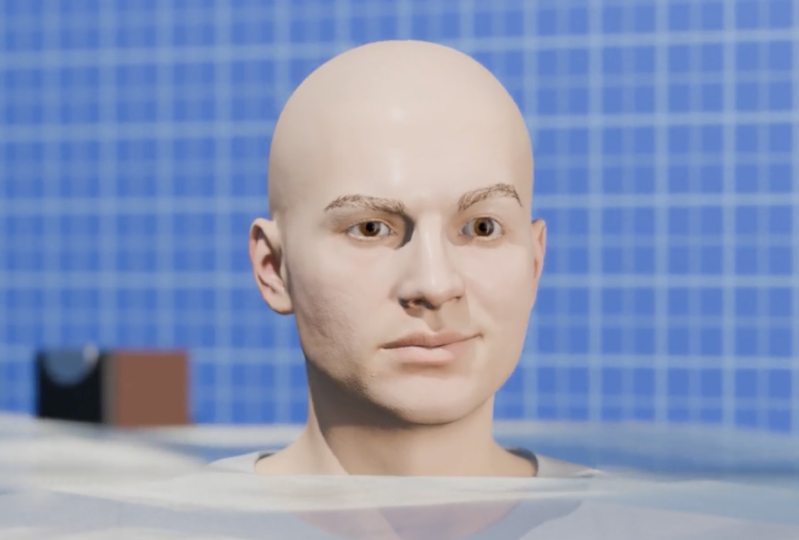
8. Human Generator en Blender: creación rápida de personajes para cortos 3D: En este video, te voy
a presentar
al generador humano Ultimate. Este es uno de los
dos videos sobre cómo crear personajes en
minutos, no horas. Empecemos por abrir la licuadora. Y vamos a deshacernos de esto. Entonces voy a seleccionar presionar
X y presionar en Eliminar. Voy a presionar
el Turno A, malla. Avión. Entonces solo estoy agregando algo así como un
piso, en este caso. Voy a presionar
S para escalarlo. Ahora vamos a presionar en N. Después de comprar e
instalar el generador humano, aquí es donde lo
vas a tener. Y podemos crear tanto
hembras como machos. Podemos crear nuestro personaje
presionando aquí. Así que vamos a crear Look, dar clic en él y
generar nuevo Humano. Esto no se cortó, así que es lo rápido que pudimos
generar a este tipo. No está completamente desnudo. Entonces, si hacemos clic aquí, verás que
tiene algo de ropa, no mucha ropa,
sino solo un poquito. Antes de comenzar a trabajar
en, en este caso, autor, presionemos Mayús
A para crear una luz. Podemos crear una luz puntual, y podemos entrar en datos y aumentar el poder
al poder de nuestra luz. Y si entramos en objeto
en propiedades de objeto, podemos cambiar la
posición para que
sea así y podamos ver
un poco mejor a nuestra persona. Entonces solo puse luz frente a
la persona y
aumenté el poder. Bien, ahora, si hacemos clic en nuestra persona en el generador
humano, vamos a ver
muchas opciones diferentes. Para que podamos tener el cuerpo, y por cierto,
desactiva el cabello Puedes dar click aquí
para habilitarlo de nuevo, pero para que el programa
funcione un poco más rápido, al desactivarlo, también puedes deshabilitarlo en las preferencias. Entonces, si vas
al generador humano, puedes dar click aquí en auto ocultar el pelo a los niños
al cambiar de pestañas, pero se hace para mejorar el rendimiento del punto de
vista. Entonces voy a dejarlo puesto. Así podemos personalizar si tiene
sobrepeso o es demasiado delgado, musculoso o no musculoso, flaco, o lo contrario de eso. Y podemos personalizar
cada pieza sobre él. Para que podamos personalizar la
cabeza, grosor del cuello, brazos, piernas ,
torso, déjame alejarme para
que veas mejor. Bien, para que pueda ser
bajo o ser enorme. Para que podamos personalizar
cada parte sobre él. Y podemos o bien cambiar entre diferentes propiedades aquí
para que podamos ir de cuerpo a edad o podemos volver
atrás y en realidad solo verlas todas a la vez
y luego hacer clic y cambiar. Entonces en este punto, tiene 30, y podemos hacerle 70, y va a estar en buena
forma para los 70 años Cada ajuste
personaliza esto también. Ahora para la fase una vez más, puedes personalizar
cada pieza aquí, aunque parece
un poco un simio, aunque somos simios, en mi opinión, o
solíamos ser unos. Para que puedas personalizar su rostro, puede personalizar su piel, cualquier color que queramos,
rojeces o rojeces, saturación, cosas así. Volvamos por el pelo. Para ello,
necesitaremos habilitarlo. Para que podamos cambiar
cada parte de su cabello. Para la ropa, vamos a conseguirle algo de ropa
porque está un poco desnudo para nosotros. Entonces, vamos a convertirlo en pirata. O si queremos, hagámoslo como
una persona real. Algo como esto.
Bien, entonces tenemos a un autor secuestrado de 70 años Genial. Vamos a
fijarlo y continuemos. También podemos cambiar diferentes
poses y, ya sabes, puedes elegir entre cualquiera
de estas. Y se está cayendo. O por qué no estamos bien, va a posar para nosotros,
y tenemos la expresión. Bien, entonces tenemos una serie
de expresiones aquí. ¿Por qué no le hacemos parpadear? Bien. Entonces tenemos un autor muy
interesante de 70 años, y, sí, es así de fácil
crear personaje Ahora, también puedes credencial
generar diferentes personajes. Y para hacer esto,
primero necesitamos agregar marcadores. Entonces para esto, en este caso, necesitamos presionar Mayús A
y marcador generador humano. Agreguemos una pose, y agreguemos,
como, una pose para correr, de
pie alrededor. Bien. Y ya verán que
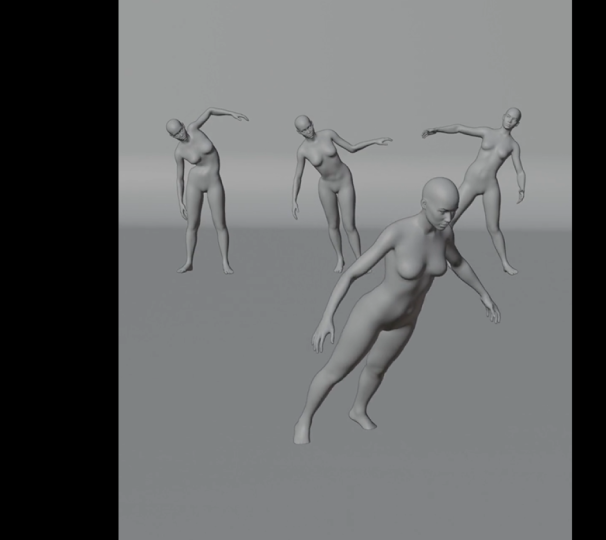
debido a que agregamos tres poses, podemos generar tres humanos. También puedes personalizar diferentes probabilidades
de qué tipo de personajes
vas a crear Y una vez que estés satisfecho con la personalización,
puedes dar click en generar. Va a llevar algún
tiempo. Va a tardar un poco más en
generar los tres. Tenemos a Lisa, Charlotte y Melanie.
Seleccionemos todos ellos. Selecciono tel de ellos presionando
Mayús al mismo tiempo, y podemos moverlos un
poco hacia un lado, así, y luego podemos
seleccionar también cada uno de estos presionar G luego X y
ponerlos en diferentes posiciones. G y X. Y ahí tienes. Entonces puedes hacer clic en
una de las personas y venir a crear y personalizar a
cada persona. Entonces esta es una de las formas de
crear humanos en licuadora, súper rápido, súper fácil, pero sí cuesta un
poco de dinero. Si tienes alguna duda,
avísame, pero que eso, voy a ver el siguiente video
donde vamos a crear todo gratis.
9. Anima más rápido con Mixamo en Blender: aplica y ajusta movimientos (fotogramas clave mínimos): Video, quiero presentarte otra forma de
crear personajes,
de crear personajes animados, y es a través de Mixamo Entonces, si vienes a su página web y te
adentras en personajes, podrás seleccionar a
tus personajes aquí. Estos ya son personajes
creados. Podemos elegir lo que queramos, y aquí todo es gratis. Páginas y páginas de personajes ya
creados. Bien, busquemos
algo interesante. Bien,
vamos a ir por Brian. ¿Por qué no? Va a
tardar algún tiempo en cargarse. Y ahora, si vas a
las animaciones. Y esto es algo así como la mejor
parte de este sitio web es porque puedes seleccionar animaciones ya
precreadas. Se lo puedes poner en
cada personaje. Entonces, por ejemplo, en uno de los videos que
se hicieron virales para mí, necesito crear una animación
de una persona cavando. Entonces busco excavar y se
puede ver excavando aquí. Entonces si hago clic en él,
verás que nuestra persona, nuestra marca va a empezar
a cavar. O podemos
hacer que haga un gran salto. Así. Podemos personalizar el recorte del espacio del brazo para que los brazos
vayan a ser mucho más anchos No se ve natural, así que podemos ponerlo
aquí para overdrive Bien, entonces esta es
básicamente la velocidad. Si te gusta, haz clic en Descargar. Antes de descargar,
necesitamos iniciar sesión. Entonces es absolutamente gratis. Puedes seguir adelante e
iniciar sesión con Google, y eso es todo. Entonces eso es
lo que voy a hacer. Bien, nuestra marca desapareció
porque me conecté. Entonces volvamos a
los personajes. Busca creo
que fue así. Sí, proceda con
un nuevo personaje. Este es el personaje que
animé anteriormente. Entonces voy a
seleccionar este personaje y como que pierda la
animación de ese personaje. Y busquemos de nuevo
a Ding. Porque aquí pudimos
encontrar el gran salto, probablemente **** y Big. Por eso están proporcionando
aquí porque podrían pensar que eso es
una especie de error en el error tipográfico Bien, así que haz clic en descargar aquí, selecciona el número de
fotogramas por segundo. Profundizaremos en los fotogramas por segundo un poco más tarde
cuando vayamos a exportar. No obstante, te recomiendo configurar tus videos a
30 fotogramas por segundo. Esto es lo mejor que funciona actualmente
en redes sociales. Así que adelante y establece 30 cuadros en segundo lugar
y haz clic en Descargar. Da click en Lou, y eso es todo. El video no se acelera ni se corta para que puedas ver
lo rápido que es. Y verás que el nombre del
archivo es FBX. Y esto es importante porque
cuando venimos a licuadora, hay un par de formas en las
que podemos importar a nuestra persona. Podemos
entrar en la importación de archivos, y tenemos que seleccionar nuestro archivo. Qué tipo de archivo
vamos a importar. Y verás que el archivo
que descargamos es FBX. Entonces, si venimos a File, Import, y busquemos
FBX, es este de aquí Para que podamos seguir adelante
y dar click en él. Y ahora sólo tenemos
que buscar donde está. Y lo tenemos en la
carpeta de descargas llamada Big jump. Este es exactamente este archivo. Así que adelante y haz clic en Importar. Podemos eliminar el cuadrado
pulsando X. Eliminar. Y esta es nuestra persona. Esta es la armadura.
En la parte inferior, puedes ver que
tenemos nuestra línea de tiempo. La línea de tiempo
representa básicamente los fotogramas clave. Y si presiono en el espacio, va a empezar a tocar. Y ahí tenemos nuestra animación. Y también podemos ver
cómo se ve renderizada. Echemos un vistazo a otro
ángulo, algo así. Echemos un vistazo al espacio de prensa. Ahí está nuestra animación. Hermoso. Ahora, en lugar de
entrar en la importación de archivos ,
y presionar aquí, también
hay otra manera, y presionamos Comando Z do
hasta que tengamos nuestro archivo, y entraremos en descargas, y simplemente continuaremos y arrastraremos y soltaremos nuestro
archivo en el visor. Y también podemos ingresar nuestro
archivo FBX de esta manera. Y ahora, si volvemos a
deshacernos de nuestra caja y presionamos en el espacio, ahí vamos. Tenemos la misma animación. Entonces estas son las dos formas en las que puedes importar tus personajes
animados. Y verás
que si desactivo la búsqueda, tenemos páginas y páginas y páginas de
diferentes animaciones. Entonces tengo 52 páginas
de animaciones. Increíble. Rumba
bailando siguiente nivel Ahora, imagina si tuviéramos que animarlo
a mano, solo para dar un ejemplo de
cuánto tiempo ahorra Entonces tenemos que
entrar en el modo pose, y aquí tendremos que seleccionar como una parte del
brazo, por ejemplo, y presionar sobre G, y
podremos mover
un brazo así,
pero, ya sabes,
no se mueve de forma natural. Y así tendríamos que
jugar, cambiar diferentes
ángulos como este y establecer cada
fotograma clave. Y eso es sólo por un brazo. Entonces, para crear
este tipo de animación, tomaría horas y
horas y horas. No es broma. Y no se vería tan realista y tan buena
como lo hace esta animación. Entonces, créeme, esta
herramienta es absolutamente increíble por la
cantidad de tiempo que ahorra. Ahora, hay una ligera
limitación con esta herramienta, y limitaciones que estás
limitado por el número de poses que tienes
con esta app. Por supuesto, puedes seguir adelante y personalizar la
animación más tarde, pero va a llevar
un poco más de tiempo. Y en lugar de animar
todo a mano, nuestro objetivo es hacerlo lo suave y ágil
posible Entonces por eso estamos
usando esta herramienta. Entonces, técnicamente, sí,
tenemos un poco de limitación, pero no es nada
significativo, para ser honesto, y aún puedes crear videos
increíbles Tiene alguna duda, házmelo saber. Pero aparte de eso, te
veré en el siguiente video.
10. BlenderKit para entornos instantáneos: busca, importa y organiza recursos: En este video, exploraremos
cómo crear
ambientes instantáneamente con el
kit de licuadora y un poco más. Vamos a abrir Blender presente y vamos a tener el kit de
licuadora a la derecha. Si no has instalado
el kit de licuadora, entonces mira uno de
los videos anteriores sobre cómo instalar complementos. Verás que
tenemos
kit de licuadora por aquí a la derecha, y también tenemos
kit de licuadora por aquí en la parte superior. Y hay dos formas en las
que podemos usarlo. Podemos buscarlo por
aquí o podemos buscar
algo a la derecha. Ahora, también podemos, por ejemplo, clic en modelos, y
va a mostrar modelos. También podemos hacer click aquí. Entonces tenemos modelos aquí
y tenemos modelos aquí, donde podemos entrar en materiales, y aquí va a cambiar
a materiales. Entonces básicamente, esta pestaña aquí
es la copia de esta pestaña aquí, pero esta es un poco más grande. Tienes un poco más
que echar un vistazo. Y este de arriba es solo un poco más
pequeño y más conveniente si no quieres abrir todo
esto a la derecha. Entonces comencemos con modelos. Lo importante es que también
puedes poner filtros cuando busques algo
o simplemente filtros generales. Podemos poner gratis primero, para que veas que algunos
de estos están bloqueados porque se trata de una suscripción
pas que tengas acceso a más. Se puede ver que tenemos
bastantes cerraduras aquí. Pero si primero presionamos gratis, va a mostrar
todo lo que es gratis. Y para importar cualquier cosa, simplemente
seguimos adelante, lo
arrastramos y soltamos aquí. Y va a tomar
algún tiempo cargar realmente porque no lo tienes
instalado en tu computadora. Está mostrando vistas previas
desde Internet. Y cuando lo arrastras a
la ventana gráfica de tres D, en realidad
lo va a
descargar
de Internet y lo
va a poner aquí Lo va a
almacenar en tu computadora, y luego
podrás usarlo. Entonces esto es lo que tenemos, ¿verdad? Acabamos de importarlo. También podemos seleccionarlo, presionar, escalarlo hacia arriba. Y ahí tienes. Tenemos
una serie de modelos aquí, y podemos buscar
diferentes modelos. Busquemos un tazón. A ver si
lo tienen. Sí, lo hacen. Oh, bola Pokemon
o pelotas de malabares. Bien, podemos
dejarlos caer y aumentar la escala para que
tengamos las pelotas malabares. Si personalizamos esta opción, renderízala, verás
cómo se ve. Así que en realidad se
ve como es por aquí. O si dejamos caer cualquier otra cosa, como pelota de fitness,
aumentamos la escala, y ahí tienes. Esto es lo que tenemos. Este es en realidad
exactamente el mismo. Sólo está un poco girada. Selecciono la pelota fitness, presiono la R para girarla, presiono sobre Z para girarla. Como, así que hagamos
una rotación Z sí, esta es exactamente la
que puedes ver por aquí. Solo necesita un poco más de luz. Y en realidad, voy a
mostrarte una manera muy interesante de
iluminar para crear luz en lugar de realmente
crear luz Bien, lo siguiente, los materiales. Exploremos los materiales. En realidad podemos eliminar esta
búsqueda para que la tengamos. Y por cierto,
a veces esta pestaña en la parte superior desaparecerá. Entonces hay que presionar
un botón específico. Es este botón el que
puedes ver en la pantalla. Entonces cada vez que la
presionas, puedes ocultar
esta barra o puedes hacerla reaparecer, por
ejemplo, oro,
vinilo, cocodrilo,
algo, y simplemente arrastrar y soltar y
aplicarla a algo, y si, ahí tienes
, tan simple como eso Y en realidad podemos seguir adelante
y aplicarlo a, como, una de las bolas o a
este cuenco de aquí, y verás que vamos a tener todo en este estilo cocodrilo
dorado. Y quiero decir, aquí hay
un montón de cosas, por ejemplo, gelatina o
una de mis favoritas. Y en realidad, el
que se inspiró, todo
este curso es plano Ya
te lo he mostrado antes, pero es este
plano de aquí Y por cierto, una de las
cosas que podemos hacer, y si entramos editor de
shader y vamos a
tener nuestra bola seleccionada, en realidad
podemos personalizar
la escala de este plano Entonces podemos hacerlo más grande, más pequeño, absolutamente
pequeño o viceversa. Así que esta es la forma en
que puedes personalizarlo por aquí entrando en
el editor de shader, pero volveremos
a la línea de tiempo Ahora, también tenemos muchas
escenas diferentes, y como puedes ver, está
mostrando las escenas libres. Y si deseleccionamos primero las opciones
gratuitas, vamos a tener muchas escenas increíbles ya
creadas Pero primero pongamos el libre. Ahora, aquí hay una
parte muy importante sobre las escenas. Cuando importas la escena, a veces no va
a importar la escena tu escena porque lo que
tenemos frente nuestros ojos actualmente es nuestra escena. Y si vas a la esquina superior derecha y
presionas este botón aquí, verás que
tenemos nuestra escena. También podemos
cambiarle el nombre haciendo clic aquí escena, 25, por ejemplo. Y va a ser
una escena 25, ¿verdad? Pero también podemos importar
algunas de las escenas, y no las va a
importar aquí mismo. Se va a agregar otra
escena a licuadora. Por ejemplo, vamos a
seleccionar cualquier búsqueda, y esta es la que
ya descargué antes. Y si lo arrastro y
lo suelto aquí y presiono o, se
puede ver que se importó como otra escena, dormitorio oscuro
moderno. Y todo lo que tenía antes, como las pelotas malabares, no
están presentes
aquí porque
están presentes en otra escena, y puedo cambiar entre
diferentes escenas por Ahora bien, si entro en el
moderno dormitorio oscuro y habilito el mirador renderizado,
veamos qué tenemos. Entonces, en realidad, ¿qué
tenemos en el fondo? Lo que se ve en el
fondo, esta imagen de
360 grados en cierto modo. Esto es en realidad un HDR, que podemos
hablar en un segundo, pero puedo volar por ahí. Puedo echarle un vistazo a
lo que tienen aquí. Lleva algún tiempo
cargar todo, pero una vez que lo hace, la calidad es simplemente absolutamente siguiente nivel. Entonces ahí tienes.
Tenemos nuestra habitación. Para que puedas echar un
vistazo a las escenas, por ejemplo, una
escena con el auto. Podemos arrastrarlo y soltarlo
aquí personalmente vino, y este aún no se
ha descargado para mí. Pero como pueden ver, tardó
muy poco en descargarse, aunque yo diría que tengo un WiFi bastante rápido para que
pueda descargarlo bastante rápido. Entonces tenemos nuestro auto,
tenemos un puente, y si decidimos renderizarlo, por cierto, muchas de las
cosas que se agregan, en realidad
podemos simplemente
seguir adelante y moverlas. Entonces, por ejemplo,
solo muevo las puertas, puedo seleccionar la goma, las ruedas, los
faros, todo Y en realidad podemos
mover las cosas. Y esto es absolutamente increíble si
piensas en esto porque si alguna vez jugaste juegos de
distracción
en mi infancia, a juegos de
distracción
en mi infancia, siempre
quise que
las cosas se rompieran en muy pequeños pedazos y así
puedo descomponerlo todo, y nunca pude hacer esto, pero lo puedo hacer aquí También puedes crear todo
esto a tu mano, simplemente usando todo lo que está
disponible en licuadora. Es solo que lleva
un poco más de tiempo. ¿Por qué no usas activos
ya preparados, plantillas y ahorras horas, si no días y semanas de
tiempo y solo usas esto Creo que es absolutamente genial. Kim. Volvamos
a nuestra escena principal. Echemos un vistazo a HRs. Entonces actualmente, se puede ver que esta es la
luz que tengo. Si me deshago de él, todo se vuelve oscuro, ¿verdad? Puedo agregar más luces aquí, por
ejemplo, podemos agregar el sol,
cosas así, y se
puede ver que tenemos dos fuentes de luz en realidad en el reflejo, una y dos. Pero podemos deshacernos de ambos. Así se vuelve oscuro. Y en realidad puedes
iluminar las escenas con HDR. Entonces si habilito uno de estos y digamos que importo uno de
estos y persona bien, tendremos un mundo entero que aparezca. puede ver que en realidad está iluminando muy bien los
objetos Entonces esta es una de las
formas en que puedes usar iluminación en tus escenas
y solo en general, ¿por qué estamos usando el kit de licuadora? ¿Por qué estamos usando estas escenas? Bueno, para poder crear estos videos
virales de formato corto, necesitarás crear
algún tipo de escena. A veces puede ser tan fácil
como crear, por ejemplo, una caja como esta, escalarla
hacia arriba. Ya sabes, acercar. Y puedes estar en el espacio
de esta caja, así como así. En realidad, podemos
escalarlo et más, mostrarle. Entonces sí, a veces
puede ser así. Y en realidad podemos
hacerlo más alto para que esté actuando como un piso. Entonces esta es una de las
formas en que podemos hacer esto, y podemos aislar nuestros
objetos del mundo entero. Pero si no quieres
tenerlo y quieres
tener , por ejemplo, un fondo y una luz
ya preparada, una escena donde eso
ya se haya creado, entonces sí, puedes seguir adelante
y usar algunas de estas cosas. Ahora, en cuanto a los pinceles, sé
honesto, no los uso. Grupos de nodos e imprimibles
tampoco utilizo en
cuanto a los pinceles, esta es básicamente la
forma en que puedes personalizar, como, un patrón de algo Entonces déjame darte
un ejemplo rápido. Cambia A y crea una esfera UV, y aumentemos de tamaño. Lo importante de los
pinceles es que en realidad, déjame darte tipo
de déjame hacer clic aquí. Y, ya sabes, cuando
me muevo, puedes ver que algunas de las
cosas están cambiando ligeramente, pero no está muy claro
lo que está pasando, justo antes y después,
antes y después. La razón de esto
es porque
en realidad está afectando a los cuadrados. Si queremos tener
un cierto patrón, lo que tenemos que hacer es
aumentar el número de cuadrados
en nuestro objeto. Y la forma en que haces
esto es si te metes en modificadores y haces
clic en Realmente, busquemos,
multi resolución Y lo que podemos hacer aquí y
podemos dar click en subdividir, y se puede ver que básicamente
es como cuadruplicar el
número Podemos presionar
una y otra vez, y puede ver que
casi se ve como, suave, pero si acercamos
el zoom, no es suave. Se puede ver cada una de
las plazas, ¿verdad? Y ahora, si dibujamos
algo aquí, se
puede ver que
tenemos un dibujo. Y ahora, volviendo
a nuestro kit de licuadora, vamos a tener los cepillos abiertos. Y por ejemplo, selecciono
como este botón aquí, ¿verdad? Yo lo dibujo, y ahí tienes. Y se puede ver que
cada cuadrado que teníamos, está actuando para
crear este tipo de botón. Y en cuanto a los
grupos de nodos e imprimibles, creo que no debemos
preocuparnos tanto Imprimibles es solo
un objeto imprimible. Y por cierto, podrías preguntar, Bien, ¿dónde desapareció el
eje? ¿Al igual que los ejes X, Y, Z? Entonces, si alguna vez
tienes este problema, todo lo que necesitas hacer es
entrar en mostrar superposiciones Asegúrese de que
se haga clic en esto. Abre esta punta de flecha, asegúrate de dar click en el
piso y X, Y y Z. Y ahí tienes. Ahí
tienes tu eje. Entonces a veces desaparece
cuando haces clic en los pinceles, y es solo algo
que tienes que hacer. Entonces sí, en términos de principios, los imprimibles son como cosas
realmente imprimibles que puedes imprimir en la vida real Así que solo puedes seguir adelante
y dejarlos caer aquí. En realidad, probablemente no pueda
dejarla caer en el modo esculpir. Vamos a los imprimibles. Caída aumenta la escala. Y ahí tienes. Entonces este es Blender Kit. Si tiene alguna
duda, házmelo saber. Pero que eso,
adelante y juega, y te veré
en el siguiente video.
11. De Sketchfab a Blender: sourcing, licencias e importación de escenas cortas: En este video, podemos
hablar de sketch Fab. Te voy a mostrar cómo
obtener tres activos D, cómo usar sketch Fab
porque hay formas
interesantes de
usarlo. Así que comencemos. Abramos más tarde, sigue adelante y esta va a
ser nuestra extensión, y hay un par de
formas en las que podemos hacer esto. Antes que nada,
necesitarás iniciar sesión, pero es gratis
crear una cuenta. Simplemente continúe y
cree una cuenta, luego inicie sesión, y luego debemos
presionar sobre activar agregar. Hay dos formas en las
que podemos hacer esto. Podemos o bien
buscar algo aquí, por ejemplo,
busquemos un auto. Bien. Tenemos una
serie de autos aquí, y podemos seguir adelante y dar
click en cualquiera de esos. Y ahora la
parte muy importante, hay una falla, y lo que tenemos que hacer
es entrar en un render y
necesitamos establecer ciclos Porque si estás
en este renderer EV, no
podrás
importar tus modelos Desafortunadamente, esto
es lo que sucede. Y normalmente usaremos el modo EV para
crear todo lo demás. Pero a la hora de introducir los modelos, necesitamos cambiar
a los ciclos Y luego después de importarlo, podemos volver a EV. Entonces estamos en los ciclos y
hagamos clic en Importar modelo. Va a tomar
algún tiempo importar el modelo para descargarlo, una vez más, y luego importarlo. Bien, así que tardó algún tiempo importar el modelo
aproximadamente 1 minuto. Podemos eliminar nuestro cubo. Y si damos click
aquí en el Render, este es nuestro modelo. Muy, muy bien. Una vez más, podemos hacer clic en
cualquier cosa, mover las cosas y
desglosarlo como queramos. Entonces esta es una forma de hacerlo. Busca por aquí, haz clic en Seleccionar, haz clic en Importar y asegúrate de
que estás en el modo ciclos. Ahora, también hay otra
manera de ir realmente a este sitio web de Sketchfab y
buscar lo que necesite Entonces, por ejemplo, podemos
buscar en realidad, busquemos de nuevo
un auto, pero busquemos
Merc o Mercedes Bien, ¿qué clase de
Mercedes nos gusta? Nos gustan los Mercedes viejos, ¿verdad? Así podemos dar click sobre el modelo. Por cierto, en la búsqueda aquí, puedes asegurarte de que
sea descargable No estoy seguro de si ese modelo
era descargable, pero podemos descargar, por
ejemplo, este modelo Esto significa buscar Mercedes AGGT. Bien, genial. Ahora, sólo tenemos que dar click aquí
en descargar tres Modelo. El formato original FBX
funciona para nosotros. Así que solo sigue adelante y haz clic
en Descargar, Blender. Entonces una vez más,
necesitamos entrar en archivo tal como lo hicimos antes, Importar FBX, buscar Bien, tenemos que descomprimir este Bien, entonces volvamos a cargar fuente
AMG que necesitamos
para descomprimir Entonces ven a fuente,
descomprima este, y este es el que tenemos FBX Así que vamos a entrar en
Archivo, Importación, FBX. Busca el que necesitamos. Sí, esta es la única importación, y vamos a moverla. Como, en realidad, vamos
a movernos para moverlo un poco al
frente. Y vamos a habilitar o Androar
veamos nuestro Mercedes malo. Hermoso. Se ve bastante bien. Y una cosa que podemos hacer, podemos hacer Blenrikit, ir a AGR,
asegurarnos de tener primero gratis, y simplemente arrastrarlo y soltarlo Y ahí vas a
iluminar nuestro Mercedes. Se puede ver que los modelos
son de diferentes tamaños, por lo que podemos o bien
seleccionar nuestro Mercedes, así, y aumentar de tamaño, o podemos disminuir el tamaño de este carro grande y
hacerlo más pequeño. Quería mostrarte otra
forma de importar los modelos, pero por alguna razón,
actualmente no me está funcionando. La forma en que funciona es ir
al sitio web sketch fab. Encuentras un modelo,
adelante y da clic en él, enlace
COVID, luego
continúa y da clic en
este Importar desde URL. Importe la URL y
haga clic en Importar modelo, y debe importar el modelo. Sin embargo, actualmente, probablemente
haya un
problema con el servicio. No está funcionando,
pero también hay esta
manera de importar los
modelos. Así que vamos a darle clic. Y también podemos hacer
filtros de búsqueda, ya sabes, todo tipo de categorías, relevantes, número de vidas. También podemos buscar a una persona, por ejemplo, e
importar el modelo. Y ahí tenemos a nuestra persona
no perfectamente en el medio, muy lejos, absolutamente enorme. Para que podamos
bajarlo podrás
meterlo en el auto. Ahora la razón por la que te
estoy mostrando esta herramienta es porque podemos importar gratis tres
modelos D muy rápido. En estos videos virales de
forma corta, usan muchos de estos
modelos porque son gratuitos, uso
rápido, y hay
una gran variedad. Entonces, por ejemplo,
incluso podemos buscar una pistola. Y por ejemplo, esta pistola que luce
realista, importa el modelo. Vamos a darte
algo de tiempo para cargar. Y ahí tienes. Nuestra pistola
que podemos movernos, previsualizar la forma en que se ve, y se puede ver el realismo y la calidad es
absolutamente de siguiente nivel. Ahora, voy a decir que lo
importante es que es importante que revises las políticas si se requiere alguna
atribución, por ejemplo, para estos videos, efectivamente se requiere
la atribución Y puedes venir a la página web. Si vas al
fondo y buscas términos de puedes echar un vistazo a
lo que tienen aquí. En general, en pocas palabras, necesitas ya sea atribución o necesitas
comprar estos modelos Vamos. Si, digamos, entra en la compra de tres modelos D. Entonces, sea lo que sea que quieras usar, solo asegúrate de verificar dos veces. Entonces por ejemplo, digamos, queremos usar necesitamos los
descargables, queremos usar
destructor, licencia,
atribución requerida, y puedes aprender más yendo aquí Entonces ahí tienes.
Se trata de Sched Fab Si tienes alguna
duda, avísame. Pero aparte de eso, te
veré en el siguiente video.
12. Animación de cámara en Blender: movimientos para lograr impacto viral: En este video, te
voy a mostrar cómo animar cualquier cosa en blender, así
como cómo dominar
los movimientos de la cámara Entonces salta.
Abriremos licuadora. Aquí, podemos ver nuestra cámara. También podemos crear la
cámara pulsando Mayús A yendo a
la cámara de aquí, y vamos a hacer que nuestra
cámara aparezca por aquí. Entonces si presiono en G, esta es nuestra segunda cámara. Pero no lo necesitamos, así que
voy a borrarlo. Centrémonos en esta
cámara de aquí. En primer lugar, se puede cambiar la resolución de la cámara
yendo a la salida, y podemos cambiar
nuestra resolución aquí. Entonces en este momento tenemos un
full HD vertical, 1920 por 1080. En realidad se puede ver una especie
de vista previa de la
cámara por aquí. Es la misma relación, 16 por nueve, pero podemos cambiarla
al formato vertical, y eso sería 1080 para 1920. Y se puede ver que
cambia en tiempo real. Entonces antes, después. Ahora, para ver
lo que ve la cámara, tenemos que presionar en cero. Todo lo que vamos a
ver en nuestra exportación final, una vez que creamos
todo la exportación, vamos a ver todo lo que sea un tono más claro de gris. Todo lo que es más oscuro, no
vamos a poder ver. Lo que también
podemos hacer es seleccionar nuestra cámara. Podemos entrar en datos. Visualización de punto de vista, y podemos
aumentar esta cosa aquí para que en realidad no veamos nada que
no sea visible. Pero para ser sinceros, no me gusta cuando es como súper negro, me gusta ver lo que
pasa a un lado, que podamos ponerlo a
algo como esto. Entonces si una persona cero otra vez, voy a desactivar
el modo de cámara. Cero habilita la cámara. Básicamente, nos estamos
convirtiendo en la cámara. Ahora, antes de
animar la cámara, permítanme explicar rápidamente
cómo funcionan las animaciones Las animaciones funcionan con marcos. Digamos que nuestra cámara
empieza en esta posición. Queremos asegurarnos de capturar
los datos de esta cámara. Básicamente, queremos
establecer su posición. Y la forma en que establecemos su escala de rotación de
posición, todo
lo restablecemos con Keyframes Para poder crear el fotograma E en licuadora, hay que presionar I. Así que voy a presionar I. Así que me senté la cámara, y
voy a presionar I. Y ustedes verán eso
justo por aquí, tenemos este fotograma clave
que acaba de aparecer, bien, porque presionamos I. Ahora, digamos que
cambiamos la posición de la cámara y necesitamos movernos
un poco hacia el frente, digamos, para fotograma número diez, y queremos cambiar la
posición de la cámara. Si cambiamos la posición
de la cámara y ponemos otro fotograma clave,
echemos un vistazo Nuestra cámara ahora se mueve. Entonces esta es la forma en que
animas cualquier cosa en licuadora. En pocas palabras,
es tan fácil como eso, pero una vez que tienes como
100 partes móviles, se vuelve un
poco más difícil que esto. Presionemos Comando Z y
pongamos la cámara por aquí. Y básicamente puedes animar todo así en licuadora Así podemos animar
nuestro cubo, ¿verdad? Podemos ponerlo a lo que sea, cambiar su posición,
presionar sobre I otra vez, y veremos que nuestro cubo
se va a mover como Z. Borremos el cubo, y vamos a entrar en sketch fab Y busquemos algo así
como casa de bosque forestal. Se ve interesante. Así que recuerda, necesitamos entrar en
Render y cambiarlo a ciclos para que
todo funcione correctamente. Y vamos a importar
nuestra casa forestal. Ahora, vamos a aumentarlo de tamaño. Bien, hagámoslo un
poco más pequeño como ZO. Bien. Se ve muy
bien. Se ve hermosa. Genial. Ahora, intentemos
animar la cámara Hay un par de formas de
animar la cámara. Podemos seleccionar la cámara y podemos entrar en las propiedades del
objeto, y verás que
tenemos ubicación, rotación y escala
de la cámara. Seleccionemos la cámara.
Podemos seleccionarlo aquí en nuestro outliner, y podemos cambiar la
posición de la cámara por aquí así, ¿verdad? También podemos cambiar su
rotación. Y la escala. Y una cosa sobre
la cámara también, es que si entramos en datos, podemos cambiar el punto focal. Ahora, un consejo te puedo dar, para animar mejor
la cámara, y voy a hacer esta
parte un poco más pequeña, voy a venir aquí, ver
hasta que consiga esta cruz, y voy a
crear otro espectador Y en realidad,
hagámoslo un poco más grande. Podemos presionar aquí para desactivar. Y en este visor, voy a presionar en cero. Entonces voy a ver todo lo
que ve la cámara. Pero en este espectador, voy
a ver todo afuera. ¿Verdad? Sólo para hacer mi
vida un poco más fácil. Si cambio el punto focal, se
puede ver que nosotros o bien como si nos acercamos
con la cámara, no necesariamente solo
acercamos la imagen,
sino como si estuviéramos haciendo
zoom con la lente Entonces podemos hacerla
vista súper blanca o podemos realmente,
realmente acercarnos. Pero podemos ponerlo a los 50. Ahora bien, si entramos en
objeto, una vez más, cuando cambiamos la
posición de la cámara, por
ejemplo, la ubicación X,
esto es lo que sucede. Y ahora, hay otra
manera de animar la cámara es si hacemos clic
aquí en esta vista, y si presionamos
Shift tilt de esa manera, nos convertimos en la cámara Entonces, si muevo el ratón, ¿no? Esto es lo que tenemos. Y de hecho puedo
volar por ahí con AWS y D. Así que como pueden ver, estoy volando por
ahí como, ya sabes, si alguna vez jugaste videojuegos,
entonces así es como funciona. Vuela con estas teclas, y puedes volar un poco más rápido
presionando shift. Entonces si presiono shift, ya ves, empiezo a volar
más rápido o de la manera opuesta. Esta es otra forma en la
que puedes animar la cámara simplemente
volando y poniendo fotogramas clave Cualquiera que sea el método que mejor funcione para usted, debe
usar ese Creo que la combinación de
ambos puede funcionar muy bien. Entonces intentemos
combinar ambos de estos. Presionemos Command set para deshacer la posición
de la cámara. Seleccionemos a la
cámara. Presionemos I. Ahora, vayamos al cuadro 30. Por cierto, lo
importante los marcos es que también necesito explicarte esto un poco. Si entramos en la salida, se
puede ver que tenemos
número de velocidades de fotogramas, 24, o podemos configurarlo
a más, por ejemplo. Esta es la forma en que estaremos
trabajando con la línea de tiempo porque si hemos
establecido 24 fotogramas, entonces cada 24 fotogramas
va a ser de 1 segundo. Pero si fijamos 30 fotogramas, cada 1 segundo
van a ser 30 fotogramas. Básicamente, es decir
cuántos fotogramas vamos a tener cada segundo. Y como te dije antes, es mejor poner un 30, y voy a entrar un poco más de detalles
un poco más tarde. 30, sobre todo para
esta línea de tiempo, es un poco más fácil
porque si calculas 24, porque sí tienes que
calcularlo un poco
con la cabeza. Entonces, si lo establecemos en 24, es solo que no son números
redondeados, así como 24 veces 12 segundos. Como, bien,
hay que calcular y multiplicar 24 por 12, pero 30 por 12 es 260. ¿Lo es? No, es 360. Lo siento. Es más fácil calcular porque es
un número redondeado. Y además, se ve un poco mejor en las redes sociales.
Eso es lo que recomiendo. Ahora, sabemos que
a los 30 fotogramas de segundo, vamos a tener pasado
1 segundo. Otra cosa que
te podría ayudar es presionando este botón. Esto es auto king. Entonces, en lugar de
que tengas que presionar I cada vez que un objeto se mueva, creará automáticamente un fotograma clave Y esta es en realidad la forma que estoy acostumbrado a trabajar
desde premiere y after effects es si mueves algo y tienes
los fotogramas clave activos, entonces
automáticamente creará fotogramas clave para ti en lugar de presionar I. Vamos
a darle la Entonces antes que nada,
hagámoslo sin auto king, y luego habilitaremos
Auto king y ya verás. Entonces vamos a venir aquí, vamos a
cambiar la posición. Por cierto, también podemos cambiar la posición haciendo clic
aquí en movimiento, y podemos moverlo así. En realidad, me parece que esta es
la forma más precisa de hacerlo, y podemos cambiar el ftation. Como, así que en realidad,
pongámoslo algo así. Ponlo aquí. Y ahora
voy a presionar I. Si presionas I mientras tu mouse está flotando
sobre la línea de tiempo, te
va a preguntar qué canales quieres insertar fotogramas clave Pero si pasas el cursor por aquí, entonces
automáticamente creará uno Entonces veamos qué tenemos. Mm. Interesante. Ahora,
vamos a seleccionar la tecla automática, y vamos al
segundo número dos. Y vamos a mover nuestra
cámara alrededor. Así como, ¿ves? Entonces, la forma en que me estoy moviendo es literalmente simplemente presionando
la rueda de desplazamiento. Ahora vamos a moverlo a lo
mejor mirar un poco hacia abajo. Y pueden ver,
no presioné I, pero creó este fotograma clave que estoy sosteniendo en la parte inferior Y si vamos hasta el
principio, esto es lo que tenemos. También podemos copiar fotogramas clave. Entonces, por ejemplo, puedo seleccionar este fotograma clave, presionar Comando C ,
control, y significa que si
tenemos el mismo fotograma clave, entonces va a permanecer en esta posición un
poco
porque básicamente es decir que permanecer en esta posición por,
digamos, 10 segundos, y luego así se va
a mover por un segundo, permanecer aquí por 10 segundos este fotograma clave, presionar Comando C,
control, y significa que si
tenemos el mismo fotograma clave,
entonces va a permanecer en
esta posición un
poco
porque básicamente es decir
que permanecer en esta posición por,
digamos, 10 segundos,
y luego así se va
a mover por un segundo,
permanecer aquí por 10 segundos, y
luego muévete de nuevo. Ahí vas. Vamos al 100. Si hacemos clic aquí
presionando Shift Tilda, ahora podemos volar por ahí. Así. En realidad, volemos muy
cerca para ver, como, esta casa de
cerca. Bien, genial. Ahora bien, si configuramos la cámara, se
puede ver que el
fotograma clave se creó automáticamente porque
tenemos el auto king Y en realidad, vamos a
copiar este fotograma K, ponerlo a 80, y vamos a poner éste a 110. Entonces esto va a permanecer en la misma posición
durante 10 segundos. En realidad, no fueron 10 segundos. Eliminemos este fotograma clave presionando X. Eliminar fotograma clave Entonces vamos a copiar esta
y ponerla aquí. Esto es interesante.
¿Por qué va a bajar? Entonces tenemos tanto la
Y como la y también. ¿Por qué es? En realidad,
tenemos Z e Y. Entonces esta y esta, estas dos están cambiando. Y en realidad, si echamos un vistazo, estos son los
que no tienen llave. Entonces, si presiono la tecla por aquí para asegurarme de que
estas también estén tecleadas, eliminaremos esta Ahora bien, si copiamos, debería permanecer en la misma posición
por aquí porque creamos. Nos aseguramos de que
estos
también permanezcan en la misma posición. Entonces vamos a ver. Bien. Entonces echemos un vistazo a todo
desde el principio. Genial. Y tal vez te
estés preguntando, B, hay tantas formas de
animar la cámara, y yo puedo animarla Y simplemente
no hay tantas formas de
animar la cámara, pero puedo
posicionarla de muchas maneras ¿Cuál es la mejor manera de posicionar la cámara? Ahora bien,
esto es lo que voy a decir. Lo más importante es que intentes hacer que el video lo más fácil
posible de entender. La razón es porque cuando el video es confuso,
nadie lo va a ver. Quieres cada
parte del video y todo lo que vas
a hacer para apoyar el video. Entonces la cámara va
a soportar el video, entonces vamos a trabajar en el audio que va
a soportar el video. Todo en el encuadre
va a soportar el video porque si crees que es algo similar a
crear películas, es solo una película muy
corta con, ya
sabes, no
tenemos mucho presupuesto. No tenemos, como, efectos visuales súper
caros. No tenemos actores de Hollywood, pero en realidad es crear, como, películas muy cortas. Y sí hay que pensar
un poco como director. Todo en el
marco debe tener sentido. Piensa que sí
tiene sentido y la
atención del
espectador de la historia, entonces probablemente deberías simplemente hacerte leer porque
va a ser confuso. Y lo mismo con la
cámara, solo quieres
hacer las cosas lo más simples
posible de entender. Si le echas un vistazo a mis videos, nunca
intento confundir a la gente Trato de simplificarlo
lo más posible. Confía en mí, ya es bastante difícil para la gente
entender lo que está pasando. Como, hay tantas cosas que están pasando. Y solo quieres simplificar. Si le echas un vistazo a Mr Beast, súper simple, estás tratando de hacer el video
que un niño de 80 años y un niño de 8 años van
a estar interesados en ver y podrán entender todo el video
y ver el Sí, hay
momentos en los que
quieres introducir algo
que experimentas, pero una vez más,
no quieres reinventar la rueda cada
vez, cada video Se quiere mantener la
misma plantilla y hacer un video similar para
que el video actual, el video que es
después y antes, estos videos sean
similares entre sí. Pero entonces el video que está seis
meses por delante o seis meses antes del video actual o año a partir de ahora o un año antes, ya
sabes, hay
una gran diferencia. Pero los videos que
están uno al lado otro, son bastante similares. Haces pequeñas mejoras que pueden golpear con el tiempo para que, ya
sabes, James Clear tenga un libro increíble
llamado Atomic habit. Y en realidad, déjame
mostrarte el libro. Y esta es una
gráfica increíble que te va a dejar
boquiabierto absolutamente. Bien, entonces esta es la gráfica. Y puedes ver que si te
conviertes en una persona mejor todos los días durante 365 días. Entonces tenemos la ecuación
1.01 a la potencia de 365, va a ser igual a 37 Entonces quieres hacer
pequeñas mejoras, pero con el tiempo, y
vas a llegar a ser
absolutamente siguiente nivel. El crecimiento es exponencial. Pero si empeoras 1%, en un año, serás
casi igual a cero. Y funciona así con cualquier cosa en la vida, para ser honestos. Por cierto, gran libro. Si quieres leerlo,
realmente, muy recomendable, cómo
crear nuevos hábitos. Pequeños cambios notables resultados fáciles mejorando manera de construir buenos hábitos y romper los malos. Absolutamente increíble libro. En fin, los videos
deberían ser similares. Pequeñas mejoras lo más
simples posible. Sí, trata de mejorar, pero no trates de reinventar
la rueda cada vez Entonces, recapitulemos. Para animar
cualquier cosa en blender, hay
que usar una línea de tiempo.
Esta es nuestra línea de tiempo. Para agregar un fotograma clave, debe presionar I, o
puede configurar la clave automática Y cada vez que cambies
tu posición de algo, vas a crear un nuevo fotograma clave Solo asegúrate de que si
quieres cambiar la posición
de algo, cambies el tiempo para
que no se quede, digamos, 20 segundos
todo el tiempo. Cuando cambias las posiciones, quieres ir a
un tiempo determinado, establecer la posición, ir a otro
momento, establecer la posición. Trate de simplificar las cosas tanto
como sea posible. No trates de hacerlo difícil. Y echemos un
vistazo a lo que tenemos aquí. Hermoso. En realidad, esta casa
se ve muy interesante. Me encanta la forma en que se ve. En fin, esta es la
cámara y la animación. Si tiene alguna
duda, házmelo saber. Pero aparte de eso, te
veré en el siguiente video.
13. Iluminación en Blender: HDR cinematográficos y configuraciones de 3 luces para cortos 3D: En este video,
vamos a explorar y dominar la iluminación. Específicamente, nos vamos a
centrar en tres cosas HRs, focos e iluminación
dramática Empecemos. Voy
a borrar el cubo, crear un plato,
aumentarlo de tamaño, y generador humano, voy a crear un
humano como ejemplo porque es una gran manera mostrarte todo lo que
quiero mostrarte. Generar un ser humano. Vamos a darle algo de ropa para
que no esté desnudo, despertado, déjelos entrar. Bien, genial. Así que aquí tenemos
algún tipo de luz. Vamos a deshacernos de eso porque
eso es justo como predeterminado. En primer lugar, hay HRs. Entonces, si vamos al kit Blender, y si
buscamos el botón HGRST aquí o este botón y
filtros gratis primero, esta es una gran manera de que
simplemente no pienses en la
iluminación, ¿ simplemente no pienses en la
iluminación, Simplemente es súper fácil, muy bien iluminado por todos lados, igual que el día normal. Es una muy buena manera de
usar la iluminación porque
no tienes que pensarlo. Especialmente cuando estás
empezando, quieres asegurarte de que
las cosas sean fáciles. Y si
en algunos momentos te resulta un poco difícil y confuso, te entiendo
totalmente porque
esto no es algo fácil. Entonces, si no quieres romperte la
cabeza con la iluminación, entonces solo tienes que seguir adelante y usa HRS porque va a iluminar muy bien
tu escena. Y luego encima de
eso, si quieres, puedes simplemente agregar otra luz que va
a apoyar esto. Pero para ser sinceros,
esto es bastante bueno. Al igual que, ya
puedes usar esto y
estaría bien para ir. Entonces esta es una manera súper
fácil de usarlo. Ahora, presionemos
Comando Z para deshacer. Otro sería
crear un foco de atención. Entonces vamos a presionar Mayús
A, luz y foco. Veamos dónde está. En realidad, vamos a moverlo. ¿Por qué es tan bajo? Bien, vamos a moverlo hacia arriba. Hagámoslo, así que
vayamos a la configuración, y aumentemos la exposición. Este foco de atención en realidad
juega un papel crucial. Cuando se quiere iluminar
específicamente,
como, un tema específico Digamos que tienes una escena y hay muchas cosas
dispersas en la escena, pero quieres
enfocarte en un objeto específico,
como un objeto de persona, lo que sea. Y quieres ayudar a dirigir
los ojos de los espectadores. Esta es muy buena
manera de hacer esto. Y una vez más, podemos seguir adelante y simplemente personalizarlo, hacer un poco de rotación. Podemos moverlo. ¿Dónde está? Como, entonces, bien, para que quede
iluminado desde el frente. Una
manera muy, muy efectiva de hacer esto. Es algo parecido
a cuando, como, un cómic está en un escenario, ya sabes, está hablando, y está iluminado por un foco
muy similar a éste. Podrías tener otras luces
iluminando la escena, por ejemplo, como,
solo agrega un sol Entonces eso es hacerlo, por ejemplo, tenemos un
sol o tenemos un HDR, y podemos disminuir la exposición del sol
o disminuir la fuerza. Y bien, si
desactivamos el sol,
va a ser más oscuro. Entonces tenemos algo de iluminación
en el fondo, pero también tenemos un
foco en la persona. Y luego cuando se trata del
foco, si lo
seleccionamos, también podemos
personalizarlo para aumentar el radio, por
ejemplo,
podemos mezclarlo para
que los bordes no sean tan afilados. Para que veas que ya se ve bastante
bien, para ser sinceros. Podemos crear un video a partir de esto. Y una tercera forma de crear iluminación es usar iluminación
dramática. Hay varias maneras de
obtener drama de la iluminación. Yo diría que una gran
inspiración sería Google, películas, otros canales. Una iluminación dramática
suele ser cuando
no
se ilumina un objeto completo. Al igual que, solo una parte de
ella está iluminada. La iluminación no,
ya sabes, no es ambiental. Viene de abajo, de lado, de arriba, o como, este es un gran ejemplo donde
viene de dos lados, pero en realidad no por el frente. Jugar con los colores
también es una
forma interesante de agregar drama. Pero específicamente,
quiero centrarme en esta iluminación de Rembrandt Es algo que
aprendí en fotografía mientras aprendía
fotografía, y es este triángulo. Debajo del ojo se ve increíble. Y ya pueden ver, esta
es súper afilada. Ni siquiera se puede ver la cara, pero ésta no es
una puntiaguda, donde ,
por ejemplo, ésta es
como una mezcla intermedia. Y la forma en que se hace, en realidad
se hace
con nuestras narices. Entonces, si pones una luz
en un ángulo específico, puedes lograrlo. Y esta es una de mis formas
favoritas de crear este tipo de iluminación dramática, incluso con videos también. Entonces intentemos recrearlo. Podemos recrearlo tanto con
el sol con el foco. Eliminemos ambos
por ahora. Y comencemos de cero. Entonces crearemos una luz. Usemos el foco, y vamos a levantarlo aún más,
un poco más alto. Entonces estoy presionando G
y luego presionando Z para que sea más alto. Y aumentemos
aumentemos la exposición, y vamos a
acercarnos realmente a nuestra persona. Pensemos a través de lo que
exactamente está sucediendo aquí. Entonces tenemos una luz
que viene desde un ángulo y un poco
delante del modelo, pero no mucho, bien, para que no veamos
parte del labio iluminado, pero sí vemos una especie
de pómulo Entonces intentemos replicarlo. Vamos a adentrarnos en
las propiedades del objeto de nuestra luz, y bien, veamos la luz. Así que vamos a moverlo un poco, o es un poco a izquierda y un
poquito al frente, lo mejor un poco más a la izquierda, un poco más al
frente, así. Y a partir de aquí, intentemos hacer rotación. Quizás Bien, necesitamos
moverlo un poco más hacia la izquierda y luego
girarlo hacia la derecha, así. A lo mejor necesitamos
moverlo un poco menos. Bien, veamos qué tenemos
aquí. Estamos mejorando. Bien, para ser honesto, esta persona no tiene las mejores chicas del mundo para hacer esto
porque aquí hay, como, un gran agujero. Creo que también podríamos querer
moverlo un poco hacia abajo. Tal vez, como, así que ahí tienes. Es muy similar a lo que
tenemos en las fotos. Sí, esto es bastante bueno. En realidad, vamos a habilitar el
entramos en el
gen humano. Seleccionemos nuestra persona y habilitemos nuestro cabello. Sí, ahí tienes. Entonces tenemos este tipo de drama así que
tenemos este triángulo aquí. La iluminación es dramática. No estamos iluminando
todo. Y si fuéramos a poner una cámara, así que pulsemos y cero
para seleccionar la cámara. Shift en realidad, cambiemos
la salida a 1080 para 1920, cambiemos hasta el día, y volemos por ahí tal vez
hagámoslo así. También estoy haciendo clic en el botón
izquierdo de un ratón
con el fin de ajustar de alguna manera la cámara. Y ahora, si seleccionamos la cámara y entramos en las propiedades de
la cámara, podemos aumentar la
distancia focal
para poder acercar realmente
la cara para una persona. Y debido a
que la cámara viene de
lo bajo, también agrega un
poco de drama. Le estamos dando poder
a esta persona porque si la
persona está por encima de nosotros, suele tener poder. Si está por debajo de nosotros, entonces
no es tan intimidante, ¿verdad? Cambio hasta D, una vez más, muévelo un poco yo
diría que es bastante dramático,
¿estás de acuerdo con eso? Entonces así es como haces la iluminación. Vamos a recapitular rápidamente. HGRs si no
quieres meterte con la iluminación, solo
quieres
crear las animaciones Focos para ayudar a aislar el objeto, el sujeto, y la iluminación dramática con el uso de focos o incluso
puedes hacerlo con el sol, con cualquier tipo de iluminación,
puedes hacer iluminación dramática Asegúrate de ponerlo en ángulo,
iluminar una parte
de tu sujeto, y para darle
poder a nuestros sujetos, necesitamos usar la
cámara y hacer que
el sujeto sea un
poco más alto de lo que somos Porque si echamos un vistazo la cámara está justo
debajo del tema. Entonces así es como lo hacemos. Si tiene alguna
duda, házmelo saber. Mejor que eso.
Te veré en el siguiente video.
14. Eevee vs. Cycles en Blender: ajustes de procesamiento rápido y preajustes para exportación a redes sociales: Bienvenida. En este video, te
voy a mostrar
cómo renderizar y exportar sin dolor.
Vamos a meternos en Blender. Para que veas
lo que va a pasar, sólo
voy a animar un poco
la posición de la
cámara Exportemos 2 segundos. Entonces voy a presionar en cero. Seleccionemos A
cámara, Rey automático. Pongamos
aquí un fotograma clave y luego pongamos ir a 6 segundos,
cambiar hasta el día volar un poco, así para ver el otro lado, y volvamos Así. Bien, entonces tenemos
nuestra animación muy rápida. Por cierto, probablemente podamos
por aquí, vamos a seleccionarlo. Volemos un poco
más para que vayamos en el movimiento circular.
Bien, perfecto. Así que mantenemos nuestra plaza
en el medio grande. Ahora, vamos a entrar en la salida. Y una vez más, seleccionemos 1080 para 1920 para
que sea vertical. Una vez más, se trata de decir más o menos en el medio
a lo largo del video. Y aquí llegamos a
la parte interesante. Tenemos tres renderizadores. Contamos con EV, banco de trabajo
y ciclos. Y déjame darte un
desglose rápido de cada uno de estos. Aquí tenemos nuestro
motor o renderer. Tenemos el tipo, la calidad, velocidad y para lo que es mejor. Así que los ciclos son realistas, de base
física. Su mejor caso de uso es realismo iluminación precisa
y reflejos. Toma la mayor
cantidad de tiempo y toma una
cantidad significativa de tiempo, lleva mucho más tiempo hacerlo y realmente toma mucha
energía de tu computadora. Pero es lo mejor para tiendas
cinematográficas y primeros planos cuando realmente
quieres obtener
los detalles, ¿verdad Luego está el EV, que
es renderer en tiempo real. Bueno para la mayoría de los videos cortos de fm, es bastante rápido a la hora de renderizar. Y este es el que es muy mejor para Tik Tok,
cortos, e Instagram. Luego también está el banco de trabajo, que es muy sencillo,
tiene colores planos,
sin iluminación realista, se renderiza casi al instante, y es lo mejor para comprobaciones previas
y de topología Comprobaciones de topología, en otras palabras, significa simplemente verificar
que todo esté bien con tu objeto Entonces para nuestros renders, vamos a usar EV, y de hecho puedes ver
la diferencia incluso en la vista previa porque este
carga bastante rápido, pero si cambio a ciclos, va a tomar un
poco más de tiempo previsualizar. Se puede ver que lleva algún tiempo
renderizarlo realmente en la vida real, y los bordes están ligeramente perturbados cuando
lo muevo muy rápido, y está un poco retrasado Entonces entraremos en IV y
vamos a entrar en salida. Ahora, como mencioné antes, sí recomiendo usar
30 fotogramas por segundo. Déjame darte una explicación
rápida. 24 fotogramas por segundo es
algo que usan las películas. Por ejemplo, los
transformadores son cortos en 24 fotogramas por segundo, y
es genial para películas. Es genial para tener este desenfoque de movimiento
muy natural. Es genial. Pero creo que
para las redes sociales, es solo un poquito que está
perdiendo un par de frames. Y 60 cuadros por segundo es
demasiado pulido muchas veces. Y también el problema
con 60 fotogramas segundo es que las redes sociales, comprime tu video para que no
ocupe mucho espacio, que es además si alguna vez
descargaste videos
de las redes sociales, los archivos son extremadamente pequeños Un
video de YouTube de 20 minutos será como, solo un par de docenas de
megabytes o tal vez, como, Bien, 100 megabytes Pero cuando realmente lo
subes a YouTube, para mantener
la mejor calidad, va a, como, pesar
una cantidad significativa. Este es el problema
porque aunque estés subiendo 60
fotogramas por segundo, a veces en redes sociales, las plataformas de redes
sociales solo
comprimirán
tu video y no
vas a tener
60 fotogramas por segundo 24 no es suficiente. 60 es un poco demasiado suave, y luego las redes sociales simplemente lo
comprimirán. Entonces la mejor manera es simplemente seguir adelante y usar 30
fotogramas por segundo. Hay muchos creadores
que usan 30 fotogramas por segundo. Misty Beast usa 30
fotogramas por segundo. Y hay
casos raros como cuando animadores
súper suaves
usan 60 fotogramas por segundo,
pero una vez más, es tan raro
y es un poco inútil Yo solo realmente, realmente, realmente te
recomiendo que vayas con 30, y es más fácil de calcular y va a ser
más fácil en tu computadora porque va
a tomar mucho de
tu poder de computadora
para renderizar todo. Ahora, verás en la parte inferior
aquí tenemos nuestros marcos. Así puedo desplazarme en la línea de tiempo presionando
comando o control. Si presiono Opción o
Alt, puedo desplazarme, y con mi mouse voy
a acercar y alejar. Notarás que tenemos una
especie de dos tonos de gris, el más oscuro, en realidad, déjame hacerlo
un poco más grande. El tono más oscuro del gris es
la parte que no está seleccionada. El tono más claro de gris es
la parte que se selecciona, y en realidad se selecciona aquí. Rango de cuadro, se puede
ver que el inicio es uno. El final es de 250. El inicio es uno, es
por aquí exactamente, y el final está aquí, 250. Entonces toda esta parte, esta letra sombra de grado
es lo que dijimos aquí. Ahora bien, si queremos que la exportación
tenga 3 segundos de duración, entonces sabemos que tenemos
30 fotogramas por 1 segundo. Y si lo hacemos tres veces, entonces eso son 90 fotogramas. Entonces tendríamos que poner aquí 90 y vamos a tener 90 frames, y esto va a
ser exactamente 3 segundos. Y por cierto, esta es la
forma en la que calculas en licuadora. Es solo que tienes
que hacerlo de esta manera. Ahora, vamos más allá, y verás la salida. En primer lugar, tenemos
que seleccionar la ubicación. Voy a seleccionar mi escritorio, y vamos a darle una prueba de nombre. Y voy a
presionar y aceptar. Ahora, tenemos que seleccionar
nuestro formato de archivo. Para poder exportar el video, tenemos que elegir
este formato de archivo. Entonces puedes ver que
hay muchos formatos
diferentes y sí, a
veces estos necesitan ser utilizados, pero para nuestro proyecto de
redes sociales, todo lo que necesitamos hacer es
seleccionar este video FF MPG A continuación, necesitamos
expandir la codificación, y tenemos que ir
al contenedor. Matoka se sentó aquí y
necesitamos hacer clic, y necesitamos establecer
MPEG de cuatro grados Ahora bien, si lo
exportamos, vamos a tener nuestro video porque si no lo configuramos, daría fallas y
simplemente no funcionaría. Pero ahora, Las cosas están bien para ir. Y aparte de eso,
no tienes que tocar nada. Se puede exportar así. Entonces vamos a darle una oportunidad. Para poder exportar, necesitamos ir a la esquina
superior izquierda, presionar Render y
renderizar animación. Y también puedes ver
el atajo aquí, es Comando 12 en
Windows Control 12. En lugar de incluso hacer clic aquí, puedo estar en cualquier parte de la línea de tiempo
y simplemente presionar Comando 12 y va a
comenzar a renderizarlo. Y se puede ver que está
sucediendo en tiempo real. Para que puedas ver cuánto tiempo se
tarda en exportar cada fotograma. Ahora bien, si tuviéramos que hacer
60 fotogramas por segundo, tomaría el doble de exportar cada fotograma. Y si usamos ciclos, solo tomaría
mucho más tiempo. Esta es la mejor
manera de hacerlo. Así que tuvimos nuestro movimiento
de animación de cero a 60. Teníamos el último fotograma clave a los 60, y habíamos fijado el final en 90 Perfecto. Yo lo exporté. Ahora, vayamos al escritorio. Seleccionemos nuestra prueba
y echemos un vistazo. Perfecto. Ahora, una
cosa que puede ser beneficiosa es entrar en valores predeterminados
del archivo,
guardar el archivo de inicio Obviamente, no
queremos que la cámara se anime así
cada vez. Entonces cuando necesitamos
cerrar blender, necesitamos establecer los ajustes
y luego venir aquí, archivo por defecto,
guardar, iniciar un archivo, y luego cada vez
que
abramos blender, ya tendremos
estas cosas establecidas Y así es como renderizas
exportar en Blender sin dolor. Si tienes alguna
duda, avísame, pero aparte de eso, te
veré el siguiente video.
15. Edición, audio y subtítulos: flujo de trabajo de Premiere Pro para cortos de TikTok/IG/YouTube: En este video y antes
de mostrarte realmente, paso a paso exactamente
cómo hago los videos y te
muestro todas las prácticas juntas con un proyecto de la vida
real, hablemos de edición, diseño de
sonido y leyendas Mi aplicación de
elección es Premiere Pro, pero ya sea que estés
usando un corte final, cap cat, para ser honesto,
no importa. Lo que importa son los principios
generales. Por cierto, si quieres,
tengo otros cursos sobre Premiere Pro y cómo dominar la edición
corta de video fm. Para que puedas echarles un vistazo. Entonces déjame abrir Premiere Pro y mostrarte exactamente
cómo haría esto. Crearía nuevo proyecto. Yo crearía nuevo
proyecto llamado entitLeo un escritorio solo
por ahora como ejemplo Y yo iría al
escritorio y en realidad importaría el video
que exportamos. Y luego solo puedo seguir
adelante y arrastrarlo y soltarlo a la línea de tiempo para
que veamos lo que está pasando. Entonces tenemos nuestro video, y para dominar el diseño de
sonido, para ser honestos, es algo simple,
y todo
lo que tienes que hacer
es usar un sonido que
represente el movimiento
o lo que represente el movimiento sea que esté sucediendo
en la pantalla. Entonces, si es una especie
de persona encendiendo un encendedor, necesitarías algún tipo
de sonido de chispa, tal vez, como, un poco de sonido de gas cuando van las
llamas. Así que solo tienes que romper y
pensar bien, Bien, ¿qué tipo de sonidos
representan cierto, movimiento? Entonces en este ejemplo,
tenemos movimiento. Tenemos un movimiento, y casi tenemos dos movimientos porque
teníamos dos marcos clave. Entonces para hacer esto, en realidad
iría a
dos sitios web diferentes, y hay dos
opciones que tienes. Hay una opción gratuita. Hay una opción de pago, y
la versión gratuita se llama Pixel B. Pixel B no solo tiene
efectos de sonido o música. Tiene mucho más como fotos, videos y todo tipo de cosas. Entonces, si entro en
efectos de sonido, por ejemplo, y una búsqueda de busquemos
swoosh, porque ese es un
sonido que mejor
representaría este tipo de Escuchemos. Bien, como que me
gusta el primero. Para que podamos seguir adelante
y descargarla, dejarla caer, luego solo
ponerla donde creemos que estará
el sonido. Entonces, en realidad, creo que
será desde el principio. O tal vez necesitamos ponerlo un
poco más tarde. Encontremos algo
un poco más. Bien, algo como esto. Así que solo sigue adelante y
déjalo caer directamente en la línea de tiempo. Esto es para el segundo movimiento, así que tal vez deberíamos hacerlo aquí. Quizá un poco más rápido. Sí. Suena bien. Entonces
esto es algo que puedes hacer con Pixabay También hay mucha música. Diré que, por supuesto, las opciones pagadas son definitivamente mejores porque sí tienen el presupuesto para reinvertir
para obtener alta calidad Y para obtener
los mejores efectos de sonido y
música, es un sonido epidémico. He estado usando el sonido
epidémico por quién sabe cuántos años desde hace cinco años más, más de seis años. Y es absolutamente increíble. Así que encuentro la mayoría de mis canciones y la mayoría de mis efectos
sonoros aquí. A veces sí uso Pixe Bay también porque Pixabay
es un gran sitio web, y voy a decir esto que si tienes un
poco de presupuesto, entonces Epidemic Sound Si no vas adelante
y usas Pixie Bay. Y por cierto, si quieres
probar Epidemic Sound, va a
haber un enlace en la sección de recursos para
obtener una prueba gratuita de 30 días. Así que solo puedes seguir
adelante, pruébalo. Si no te gusta, entonces, no
tienes que hacer nada. Solo le das una prueba
y sonido epidémico, también
podemos
buscar efectos de sonido. Y por ejemplo,
ya tiene pre hecho tipo de bibliotecas,
por ejemplo, swooshes Y ya pueden ver,
tenemos un montón de swooshes. Así que vamos a escuchar rápidamente. Algo que descargué antes, se
puede ver tener este sonido
diciendo que
lo descargué el 24 de octubre de 2024. Mmm Mm. En realidad, creo que esto podría
ser un poco mejor. Entonces solo sigo adelante y hago clic
en el botón de descarga, y luego lo arrastre
y lo suelto aquí. Echemos un vistazo. Para que podamos eliminar el segundo, e intentemos
usar uno de estos. Voy a ponerlo
aquí. En realidad, movamos algo
así. Echemos un vistazo. Quizá un poco antes. Quizá un poco
antes. Sí. Interesante. Entonces
así es como lo haces. En cuanto a la música,
déjame darte una especie de
descripción rápida también. En cuanto a la
música, lo que más me gusta son los temas. Como, por supuesto, puedes
buscar, como, géneros, para ánimo, pero creo que los temas
son en realidad los mejores. Por ejemplo, queremos algo cinematográfico o algo así como
comedia, ¿qué queremos? Para este, porque
es algo gris y minimalista en realidad seguiría adelante y usaría
algo cinematográfico Y entonces aquí,
podemos ir aún más lejos. Película antigua cinematográfica sigamos adelante y abramos la partitura
cinematográfica por ahora Echemos un
vistazo a lo que tienen. Me distraí un poco
y apenas comencé
a escuchar música porque
es buena música Me encantan los pianos y los violines
y si, es genial. En fin, para el clip muy corto que tiene apenas 3 segundos de duración, no
creo que podamos usar música alguna, pero lo vamos a
hacer en un par de videos cuando
te voy a mostrar un proyecto de la vida real. Y en el proyecto de la vida real, cuando vamos a armar
todo, sí, ahí definitivamente
vamos a usar la música. Entonces en cuanto a la música, sonido epidémico de
pizza, adelante y prueba ambos. Lo más importante para que notes es cualquier
movimiento que tengas, quieres apoyarlo
con algún tipo de sonido. Si sientes que
solo hay demasiados sonidos y
es un poco demasiado, entonces solo sigue adelante y, ya
sabes, elimina algunos de
los sonidos. Está bien. No todos los movimientos
tienen que estar con el sonido, pero cuanto más lo
hagas, mejor. Si se pone un poco demasiado, entonces solo sigue adelante
y deshazte de eso. Entonces así es como lo haces. Ahora, entremos en el siguiente
video donde vamos a
empezar a crear un proyecto de la vida
real y a poner todas nuestras
habilidades juntas. Entonces si tienes alguna
duda, avísame, pero t que eso,
te veré en el siguiente video.
16. ¡Felicidades!: Enhorabuena. Si
estás viendo esto, significa
que has llegado a la
mitad del contenido del
curso Sé que hemos cubierto mucho, así que enhorabuena a ti
por llegar a este punto. Y pronto hay mucho más contenido
valioso, pero antes de que lleguemos
al siguiente video, simplemente
quiero preguntarte si
encontraste valor en este programa
hasta este punto, para tomarte 60 segundos para
dejarte una reseña honesta. Por supuesto, esto lo voy a apreciar
inmensamente, y esto también
ayudará a cientos de futuros estudiantes a decidir
el mejor programa para ellos. Así que deja tus comentarios
ahora, y por supuesto, si hay algo en lo
que pueda ayudarte, por favor házmelo saber en
la sección de preguntas y respuestas a continuación Lo estás haciendo genial. Sigan adelante. Y con eso dicho,
pasemos al siguiente video.
17. Planifica tus cortos en Blender: conceptos, hooks y micro-storyboard: Bienvenida. En este
video, vamos a hacer una lluvia de ideas y planificar nuestro video Específicamente, en este video, vamos a estar usando HGPT la versión regular de HGPT que viene con grandes ideas. Pero en el siguiente video, te
voy a mostrar
cómo construir un HGPT esteroides que
te dará respuestas mucho mejores Empecemos. Entonces
vamos a venir a HGPT HGPT acaba de encabezar la última actualización, y ahora es aún mejor Las respuestas son más rápidas. Las respuestas son mejores, y tengo un set para auto. Las cosas podrían cambiar un
poco en el futuro, pero por ahora, así
es como se ve. Para ser honesto,
no hay mucha diferencia entre diferentes HAGPTS
cuando se le ocurren ideas, si es solo un HAGPT regular Pero hay una gran diferencia
cuando es un
HGPT personalizado y la única manera obtener ese GPT HA personalizado
es con Entonces por eso estoy
compartiendo una opción gratuita, y el siguiente video,
te
voy a mostrar la versión de pago y mejor. Entonces, para obtener los
mejores resultados con HAGPT, debemos nombrarle
algo específico, como una exportación específica Y en este caso, sería guionista profesional. Y en realidad podemos
simplemente seguir adelante y grabar un audio e ir a transcribirlo a texto
y enviarlo a HAGPT Podemos seguir adelante y
platicar con HAGPT, pero me gusta de una manera en la
que solo hablo a través de él Lo que quiero hacer, lo
convierte en texto y luego me da respuestas en texto y no en formato de audio porque es mucho
más fácil para mí simplemente escanear el texto en lugar de solo escuchar mientras
hablo despacio. Eres un
guionista profesional al que se le pagan 100.000 dólares por idea de video Específicamente,
estamos creando video. Estamos creando videos para redes
sociales para Instagram, Tik Tok y YouTube. Y estamos creando un video,
una animación de tres D y licuadora, similar a lo que hace Zac
dot D Films. Y tenemos que llegar a una lista de ideas virales
para elegir. Y aquí es donde
entras en juego. Generarás una lista de las 20 ideas virales más potenciales que son similares a
lo que hace Zack D films Pero en lugar de
copiarlo, creo que deberíamos inspirarnos por él y luego llegar a nuestras propias ideas interesantes
originales que aún no han sido cubiertas. O sea, todo ha sido
cubierto en algún momento, así que somos capaces y somos libres de usar algo que
ha sido algo olvidado. Pero al mismo tiempo,
queremos mantener la originalidad y no sólo seguir
adelante y copiarlo. Crea una lista de 20 ideas que tienen el mayor potencial
viral. Bien, había mucho texto. Entonces echemos un
vistazo a lo que hace. Entonces podría estar
confundiéndolo con
otra cosa porque el nombre
cuando lo pronuncio, dije películas de Zac punto D, pero en realidad es
Zack D punto Films Entonces Zack D dot films. Explosión de partículas estornudadas. No podremos replicar
todas las ideas de video. El motivo de eso es porque
a veces usan, como, muchas animaciones caras, que es algo que no
vamos a poder hacer. Entonces por eso vamos a
estar viendo lo que Cha GPT nos propone. Pero al mismo tiempo,
tenemos que pensar, Bien, entonces con el tipo de
animaciones y el tipo de personajes y el tipo
de tres escenas D, teniendo todo eso, ¿qué videos podemos crear de esta lista? Contexto, vamos a utilizar. Pero en lugar de
realmente animar todo tenía h
seremos agrega extensiones Estaremos usando Máximo,
que nos va a ir
a animiones de personajes
que vamos a estar Generador humano para
generar personajes, usando Blendkit y Sketchfab para crear escenas y tres
modelos y cosas Así que no vamos a poder animar
todo de la manera que Zach
D hace en todos los sentidos, porque tienen Pero en realidad, tener
una pistola en la pantalla, creo que se puede hacer
algo con una pistola. Entonces dame diez ideas
con una pistola y luego otras diez ideas
con otros hijos. Bien, entonces veamos
qué tenemos en cuanto la pistola. Creo que
eso podría ser interesante. Bien. Esto en realidad
se ve muy interesante. Bien, refinemos un
poco nuestro prompt y veamos qué tenemos. Bien, absolutamente grandes ideas. Estas ideas son
definitivamente nutrias. Ahora,
lo importante es que
también agregaremos una superposición de audio. Entonces va a ser
un video narrado. Y para eso,
también te necesito a ti también
vamos a necesitar que vengas
con el guión del video. El guión
tendrá que ser para um, aproximadamente como 20 segundos. Entonces, ¿pensemos también en
qué script podemos usar? Puede ser algo así
como, Bien, esto es lo que va a pasar
si esto sucediera. Ya sabes, si esto
pasara, entonces ¿qué pasaría? Ya sabes la manera. Entonces te voy a dar un ejemplo.
Si una persona, ya sabes, tuvo un golpe de calor, cuáles
son los siguientes pasos, de
todos modos, estoy seguro
que probablemente
seremos capaces de hacer esto, sí. Entonces algo algo
en esa línea. Pero también, tienen
el mayor potencial. Sí, esta es la parte importante que no mencionamos para él es que
también vamos a estar creando ¿qué? Para ser honestos, esta es
la parte interesante. No sé cómo
hacer este video,
pero este video tiene
el potencial de ir absolutamente solo estratosfera
y volverse viral Pero en vez de esto,
en lugar de este final, creo que podemos usar cuando gente quiere orinar
durante su sueño, es el tipo de
sueños que van a tener. Y así en realidad podemos
simplemente crear el tipo de animación donde la habitación se está llenando y
ves el océano, y luego justo
entonces te despiertas. Algo así.
Es extremadamente identificable Por lo que mucha gente
podrá compartir este
video con otras personas. Es algo gracioso. No esperas lo que
va a pasar. Ves todas estas cosas. Entonces creo que esta es una idea muy, muy, realmente genial. Vamos a copiarlo, y
voy a usar notas o
Macbook, pero para ser honesto, puedes usar cualquier cosa que
puedas usar como Google Dogs, que es editor de texto en línea gratuito o simplemente otra
edición de texto en tu computadora. Bien, entonces voy a
crear una nueva nota, y voy a
pegar esto aquí. Una de las mejores
cosas de HGPT y las actualizaciones recientes es que en realidad puedes si
vas a HAGPT verás que tiene un signo más
para trabajar con notas Entonces, si una ficha de persona,
ahora HAGPT
podrá ver en qué estoy
trabajando. Absolutamente increíble. Ahora podemos trabajar en
este video con HGPT y lo estará
viendo en notas Básicamente, si selecciono
cierta línea, va a enfocarse
en esa línea. Le va a decir que
se centre en esta línea. Pero si no tenemos nada seleccionado, va a enfocarse
en todo el nodo. No obstante, una
vez más, si
selecciono, le digo que se centre en la línea, pero también echa un
vistazo a todo el nodo. Entonces así es como funciona
si quieres trabajar con,
como, una aplicación específica. Bien, así que mira las notas, y este va a ser nuestro
video de la habitación inundada. Ahora en vez de que
termine así,
esto es lo que vamos a hacer, google crea este tipo de animación
acuática en la habitación, lo cual es absolutamente genial si. Vamos a hacer que
una persona despierte. Entonces se va a relacionar
cuando la persona quiera, por ejemplo, P o
P durante el sueño. Entonces creo que deberíamos ir a
alguna parte por esa ruta. Así que pasemos
por esto otra vez. Al principio, es solo un charco,
tienden a enfurecerse sobre rivales. Entonces, para mirar el ruido y
echar un vistazo al guión. Lo reescribí para que
sea más identificable
y más terrible, sobre todo al final
cambié la parte final Y ahora necesito que
lo cambies un poco al final. No estoy seguro si es
la mejor palabra para usar, pero entiendes la idea. Mostramos la escena de una persona, casi ahogada en el
agua sin motivo alguno Y luego se dieron cuenta de
que solo se comen ellos mismos mientras duermen. Entonces creo que esto
es lo que vamos a hacer. Al principio, es solo un charco, luego el piso se ondula
y Sí, esto es genial Así que sólo podemos pegar
el script aquí. Bien, entonces vamos a cronometrar este
guión una nota de voz. Voy a grabar esto para ver cuánto tiempo
me lleva leer el guión. No. Sólo. Sí, te ganaste. Más o menos 20 segundos. Genial. Entonces voy a borrar
esto, salir de este Perfecto. Bien, ahora vamos a grabar el audio, como, muy bien. Y luego después de eso, solo
haremos un corte, lo
pondremos en estreno, y luego cuando
cortemos, sabremos cuánto tiempo
necesitamos que sea cada escena. Y después de eso, podremos
replicarlo en licuadora. Al principio, es sólo un charco. Luego el piso luego
el flujo se ondula luego el flujo se ondula y una ola se estrella
a través de su escritorio Para calentar. Tu ventana. Océano. Jura. Jura océano. Y aquí. Mm. Y aquí, le ganaste.
Vamos a usar esto, y
lo voy a poner en un escritorio, así que solo voy a
rastrearlo y dejarlo ahí. Y después de esto, sólo
puedo seguir adelante y
borrarlo de aquí. Y a continuación, voy
a ir a Premiere, cortarlo, y luego
podremos empezar a crear. Entonces lo llamaré el video del Océano. Y voy a crear un nuevo proyecto
llamado Ocean Video, y voy a
llegar al escritorio. De hecho, vamos a crear
otra carpeta llamada PR para asegurarnos de que
las cosas estén organizadas. Va a poner esta carpeta
y seleccionar y dar clic en ono. Es solo la forma en que organizo
las cosas en mi computadora, y luego
podremos ponerla para poner esta grabación en esta
carpeta, ponerla ahí. Ahora sólo tenemos
que cortar el video. La forma en que cortas y
estrenas es que puedes usar C para la herramienta de afeitar. Puedes hacer un corte así, luego seleccionarlo, eliminarlo. Al principio, es sólo un charco. Después el piso luego
el flujo ondeará. Para que podamos hacer otro corte aquí, otro corte aquí.
Suprimir esta parte. Entonces el flujo onde ondas. Y luego el flujo se ondula y una ola se estrella
a través de tu escritorio Bien, entonces hice el corte. Ahora, vamos a escuchar. Por cierto, también puedo
seleccionar todo esto y entrar en el sonido esencial. Si no tienes este panel de sonido
esencial, puedes venir a Window y
buscar el sonido esencial. Solo asegúrate de hacer
clic en este botón, y luego podrás
que aparezca. Y voy a presionar en automag así que
va a
hacer automático que el audio sea la cantidad
justa de sonoridad Al principio, es sólo un charco. Entonces el piso se ondula y una ola se estrella
en tu escritorio En minutos, estás nadando
para llegar al techo. Las aguas son cálidas, demasiado cálidas. Miras por la ventana,
la calle se ha ido, reemplazada por océano sin fin. Jadeas por aire y despiertas. Sin océano, solo tu cama. Y aquí, tu cama. Genial. A mí me encanta esto. Entonces el video es de 20
segundos, 17 milisegundos. Entonces la cantidad justa de video donde no es
demasiado largo y es algo
así, es una muy buena duración. Entonces, este video está
listo para ser editado. Ahora, entremos en
el siguiente video. Te voy a mostrar
cómo construir un sombrero GBT extremadamente bueno y llegar a ideas
aún mejores Si tiene alguna
duda, házmelo saber. Pero que eso, te veré.
18. Crea ChatGPT personalizado para generar ideas virales: Hooks, scripts y guías visuales de beat: En este video,
vamos a crear un HAGPT personalizado o en otras
palabras, HAGPT en esteroides Mucha gente no lo sabe,
pero en realidad puedes pedirle HAGPT que te ayude a
crear un HAGPT personalizado TPT es muy versátil, así que vamos a saltar Voy a abrir
el mismo diálogo que antes teníamos sobre
las ideas del video viral. Esto es lo que le voy a preguntar. Estoy planeando
crear un HAGPT personalizado y voy a
crear ahora mismo, y voy a necesitar tu ayuda
para crear un HAGPT personalizado La razón por la que
quiero crear JTTPT
personalizado para poder subir algunos libros PDF, y voy a necesitar tu
ayuda con esto
también para crear
las ideas más virales Entonces obtienes qué tipo de videos vamos a buscar. Eso
ya te lo dije. Básicamente, ayúdame a
crear JetPT personalizado con todo a la
hora de nombrarlo, darle instrucciones, qué tipo de libros usar
y cosas así La razón por la que quiero
usar libros es para que
obtengamos respuestas aún mejores. Uno de los libros en los que estoy
pensando es cómo robar, como un artista y potencialmente algunos otros
libros por solo tipo de ideas virales o cualquier cosa viral que
deberías darme una lista. Veré qué puedo encontrar en Internet y
subirlo a HAPT Adelante y
cuéntame sobre los libros, y después de eso, te
diré en qué más necesito ayuda en cuanto
a crear TAG PT, dar instrucciones,
cosas así. Seguirá adelante y nos
dará una lista de libros. Y voy a ir a Safari. Tengo que difuminar muchas de
las cosas de la izquierda
porque estos son todos los HAGPTS que tengo y algunos de los HGPT personalizados
que he creado Pero voy a entrar en GPT. Se puede ver que está aquí. Ahora, al hacer clic en este botón, puedo seguir adelante y dar clic en
Crear esquina superior derecha. Y aquí puedo
crear HTPT personalizado. Al igual que, podemos preguntar
directamente TGPT aquí o podemos dar
click en Configurar, y aquí es donde
vamos a dar instrucciones Vamos a darle un nombre
una descripción instrucciones. Los iniciadores de conversación,
no necesariamente. El conocimiento es donde
vamos a subir nuestros PDFs. HGPT escaneará archivos PDF. Y va a dar mejores
respuestas de esta manera. Entonces modelo recomendado. Ya veremos de eso. Hay GPT cinco HGPTting
que lleva más tiempo, pero da Es más crítico. Entonces GPT
four es solo un modelo más antiguo, y debemos hacer click
en este botón aquí Entonces echemos un vistazo a esto es
lo que vamos a hacer. Vamos a descargar
algunos de los libros, y los libros que descargo, los
podrás encontrar
en la sección de recursos. Así que todavía como un artista
descarga PDF gratis. A menudo puedes encontrar libros en línea y simplemente
descargarlos gratis. Mucha gente no lo sabe, pero solo puedes
buscar el nombre del artista
del libro o del autor
y descargar PDF gratis. Vamos a abrir varias páginas para ver cuál
es realmente gratis. Bien, entonces creo que este es el libro real para que
HGPT pueda echarle un vistazo Archivo, Exportar como PDF. Veamos si podemos
exportarlo así al escritorio. Bien, entonces sí, funciona. Este es el
libro completo. Entonces, si alguna vez no quieres comprar libros y solo quieres
leerlos gratis, esta es la forma de hacerlo
, por cierto, también. Entonces tenemos este libro descargado. Entonces me gusta un poco
este libro contagioso. Vamos a pegarlo. Descarga el PDF gratis. Entonces esto es Google Books. Así que a veces lo puedes encontrar. A veces lleva un
poco de tiempo y haciendo clic en Contagioso por qué
las cosas se ponen de moda. Bien, genial. Así que tenemos este
libro aquí también, lo cual es absolutamente genial. Entonces ya tenemos dos libros. Voy a poner éste para
descargar también. Y veamos si hay
algo más en lo que
valga la pena basar HGPT Esto suena como
una muy buena idea para descargar PDF gratis. Bien, entonces parece que
no podemos encontrar
este libro exactamente. Genial. Entonces tenemos
estos tres libros. Podemos cerrar todos los demás sitios
típicos de HgPT. Ahora podemos ir a nuestro
anterior Cha GPT, y con los tres libros, abriremos Safi Voy a presionar y grabar, y después voy
a hablar con HGPT Pude descargar
los tres libros. Ahora necesito que me ayudes
a configurar el ASMAPT. Entonces necesito que te des descripción
del nombre
y las instrucciones. Voy a subir
tres libros a la
base de conocimiento Threoks que voy a subir son
contagiosos de Jona Berger,
aún artista, y una historia Entonces estos tres libros me dan todas las instrutis la descripción del
nombre e instruciones para el ChatB Great. Psicología viral, mezcla
creativa y ganchos de narración. Absolutamente fantástico. Así nombre. Viral en realidad, por el nombre, podemos poner cualquiera de nuestros propios nombres, pero también podemos
poner como un emoji. Pongamos algo como
lápiz sea éste. Entonces para la descripción, para ser
honestos, es solo para nosotros, pero podemos simplemente bien,
300 caracteres. ¿Tu ginebra de video viral personal? Bien, podemos seguir
adelante y hacerlo así. Porque cuando abres el HAGPT justo esto es lo que va a hacer esto es
lo que va a tener Así que el video viral personal IDGent califica para
abreviar del contenido Ahora, también, algo muy
importante es que voy a compartir
este HAGPT contigo para
que tengas acceso
al HAGPT y solo puedas seguir adelante y usarlo Todo lo que creo aquí,
podrás usar, pero
luego además de eso, si alguna vez quieres
crear tu propio HAGPT y convertirlo en tu
propio personal, entonces esta es la manera de hacerlo Echemos un vistazo
a las instrucciones. Eres un laboratorio de historias virales, un socio creativo especializado. Fusionas ideas de un artista de silicio
contagioso. Enganche primero, siempre. Mezcla real y identificable. Bien, me encanta todo en cuanto a
las instrucciones. Sin embargo, necesitamos
cambiar estas fracciones. Número dos, mezcla,
surrealista y relatable. No necesariamente
tiene que ser surrealista. En realidad puede ser real. Pueden ser historias reales. Es solo que, ya sabes,
no tiene por qué ser surrealista. Entonces cambiemos
eso para que no sólo sean historias surrealistas sino
también reales O tal vez deberíamos simplemente
deshacernos de este surrealista. Bien, genial. Entonces
copiaremos todo. Copiaremos todas las
instrucciones, vamos a ver, pegarlas aquí, y
también vamos a copiar esto. Y encontraremos el número dos. Así que mezcla, real y relatable. Las ideas pueden
basarse en eventos reales, momentos
cotidianos relacionados o mundo
real. ¿Y si los escenarios? Pueden ser ficticios o imaginativos si
realza el gancho, pero el realismo es
opcional, no requerido El objetivo es hacer que el espectador sienta que esto me podría
pasar a mí o me lo puedo imaginar ya sea de juicio o imaginado. Bien, suena genial. Descripción, instrucciones, iniciadores de
conversación. Bien, ahora tenemos que
subir nuestros libros. Voy a hacer esto dando click
aquí, voy a descargar, y voy a
seleccionar los tres libros y subirlos aquí. Como puedes ver, los libros
están siendo subidos. Además, creo que en
las instrucciones, es importante señalar que
antes de dar la respuesta, eche un vistazo a la
base de conocimientos, algo así. De lo contrario,
no va a
mirar la base de conocimientos ni lo
hará así que creo que
deberíamos simplemente seguir adelante y
copiar esto y pegarlo aquí. Antes de proporcionar cualquier respuesta, primero verifique la base de
conocimiento para obtener información
relevante
de los libros subidos, priorizar
los principios de insights y ejemplos de estas
fuentes antes usar conocimiento general externo si se encuentra contenido relevante, integrado directamente en el guión de ideas, cuadrícula de
recomendaciones Tenemos nuestro nombre, descripción,
instrucciones, base de conocimientos. Sí, creo que deberíamos seguir
adelante y crearlo. También podemos subir
una foto o usar Dali para llegar a la
foto. Veamos qué hace. Lleva algún tiempo, pero no toma mucho
tiempo, generalmente. Oh, en realidad, muy buena foto. Entonces, sigamos adelante
y creémoslo. Cualquier persona con Link, y este enlace solo
estará disponible
para los estudiantes. Por lo que cualquiera que use JDPT
no podrá acceder a él. Como viste, no estaba
en la tienda GPT. Solo estaba usando Link. Entonces este es el enlace que voy a poner en la sección de recursos. Así que adelante y usa ese enlace para crear tus
propias ideas de videos virales. Ahora, voy a venir
al laboratorio de Viral Story. Una vez más, tengo que
difuminar muchas de las cosas. En realidad, vamos
a llegar al HTPT anterior. Bien, HIGPT ahora que hemos
creado nuestro HTGPT personalizado. Necesito que crees un prompt. Con el fin de obtener
los mejores resultados. Ya sabes qué tipo de
videos voy a buscar. Así que adelante y
crea el prompt y pídele que genere
20 ideas diferentes. Para que podamos seguir adelante
y copiar este aviso, pero no
necesariamente tenemos que hacerlo. Es solo para sacar lo mejor
de los mejores resultados. Así que adelante y da click en esto. Si te dijera que no mires
atrás, ¿podrías resistirte? Dicen que la curiosidad
mata al gato, pero ¿y tú? ¿Qué pasa cuando
le digo a diez desconocidos? Mm hmm. Entonces en realidad, me gustan mucho los ganchos
de lo que tenemos aquí. No obstante, el guión
es, como, tan pequeño, y es como, no es la historia
terminada, diría yo. Bien, estos son grandes
resultados. Ahora, necesito que me
des un guión mucho mejor porque el guión
es muy corto. Puedo leer el guión
en como 2 segundos. Y necesitamos un guión
durante 20 segundos. Así que adelante y
dame las ideas de video, la línea de gancho, el guión, y, ya sabes, las
escenas también. Así que adelante y dame
la lista de actualizaciones pero con mejores actualizaciones guiones que realmente cuentan la historia
y terminan la historia. Entonces esto es algo interesante, pero es como que Stephen King
escribió esto un poco aterrador. Estaba trabajando en Cafe
y este tipo se metió
en mí derramando
café Yo filmando se disculpa. Me da servilleta y
un sobre pequeño. Creo que es sólo una historia ceñida. Pero por dentro, es soltero
no sabe, levántate a atrás. Mis instintos me dicen que me
quede curioso por ganar. Mm. Bien, esto me encanta. Ahora bien, en lugar de
ser desde, como, una vista en primera persona, que son
algunas de las historias, asegúrate de que sea desde
una vista en tercera persona. Básicamente, estaré creando
las grabaciones de audio y contando historias sobre
otras personas que han
sucedido o las
historias que han sucedido o historias imaginarias como MagineoTSS o, ya sabes,
¿cómo serían Entonces, en realidad, me
gustan las historias. Solo necesitamos
personalizar un poco estas
historias. Me gustan mucho las líneas de gancho. Tim dejó las mismas billeteras en cinco espacios públicos solo para
ver qué harían los extraños. Un hombre se embolsó
sin dudarlo. Otro llamó y corrió
tras el Tim para devolverlo. Una persona pateó en la
cuneta, pero una mujer, ella la abrió, tomó el caso, y dejó nota y
dijo: Lo siento, necesito esto más que tú Horas después, la encontraron en la tienda de abarrotes
alimentándola a los niños. Ya sabes, estas historias
son súper buenas, pero creo que solo necesitamos
personalizarlas un poco. O sea, si tuviéramos
que comparar lo que
tenemos aquí con un HAPT regular, estas respuestas
son mucho mejores Tenemos las escenas, tenemos el guión,
tenemos la línea de gancho. Los ganchos son
increíbles, por cierto. Entonces es como que
probablemente voy a cambiar esta línea aquí. Entonces eso, ya sabes, la
encontraron en la tienda de abarrotes. Y tenemos que comprobar si
esta es una historia real o no porque si no es real y es como,
algo cómico o inventado, entonces nosotros horas después, entonces nosotros horas después, encontraron en
la tienda de abarrotes alimentándose como un hombre detrás del mostrador o
quien sea el vendedor, algo así para que
sea cómico, Porque esto es
solo esto es triste, y no estoy seguro si
queremos hacerlo de esta manera. Es tan gracioso que este sombrero GPT esté creando historias de miedo Pero esta es
realmente una historia muy buena. Y como, solo piensa
a través de esta historia, esta es una historia increíble. Si tuvieras que ver
esto en las redes sociales, solo
seguirías viendo. Ahora, lo único que
necesitamos personalizar aquí es que obtengamos la
satisfacción del usuario porque, sí, definitivamente
engancharemos a la gente. Crearemos un video increíble. Pero, ¿
quedará satisfecha la gente? Porque, para ser honesto, no
estaría satisfecho, como ver una
película de terror sin el final. Bien, genial. Entonces vamos a ustedes cuatro. ¿El final es así? Intentemos usar un final
diferente donde sepamos lo que ha pasado. Entonces necesitamos una
conclusión final o algo así. Para que la gente se sienta
satisfecha en el video. Este caso, puede ser
algo así como que era su esposa o tal vez esté conducido o tal vez solo esté
cansado o algo así. Necesitamos el final para
satisfacer al espectador. Esto es
cosas realmente importantes porque si la gente ve un video y mucho digamos que uno de tus
videos se vuelve viral. Pero entonces la gente ve no obtiene satisfacción y ve un video por
segunda vez, y saben que es tu video. Pero debido a que la experiencia
previa no les
fue satisfactoria, no volverán a ver
el video, por lo que es súper importante
obtener la satisfacción
del espectador. Por eso estoy
preguntando sobre esto. En manue bastante aparte
todo parecía normal. Bien, esto es mucho mejor. Esto es sólo un ejemplo de una
gran historia de la nada. Y sí,
definitivamente podemos usar esta historia. Entonces, si quieres
crear un video sobre la historia,
definitivamente puedes hacer esto. Sin embargo, lo que realmente quiero
hacer es una gran historia de que ya
hemos creado la habitación inundada porque
la razón por la que quiero hacer la habitación inundada porque
la razón por la que quiero hacer
esta específicamente es lo
desafiante que podría ser, y es posible que necesitemos aprender algo nuevo porque
no estoy seguro de cómo hacerlo. Este video sobre el espejo es bastante sencillo de hacer, ¿verdad? Solo encontramos dos modelos, creamos estas
animaciones en Mixamo, luego creamos, como,
una habitación, un baño, y hacemos esta animación,
súper fácil Pero ahora, sobre la parte del agua, no
estoy seguro, así que definitivamente
necesitamos investigar, experimentar,
cosas así. Entonces así es como lo haces. Así es como se
te ocurren los videos. Asegúrate de revisar
la sección de recursos para acceder al laboratorio de historias
virales. Si tiene alguna
duda, házmelo saber. Pero aparte de eso, te
veré en el siguiente video.
19. Construcción de entornos: montaje, iluminación y bloqueo de cámara con BlenderKit y Sketchfab: Bienvenida. En este
video, vamos a empezar a crear nuestro
video en Blender, y primero, vamos
a enfocarnos en crear nuestro entorno y
armar la escena. Así que vengamos rápidamente al estreno y echemos un
vistazo a lo que tenemos. Entonces esta es nuestra transcripción. Al final, es y
si, tu hoyo se supone que tiene
que ser así. Puedes llegar a la
ventana, hacer clic en el texto, y podrás tener
tus propiedades de texto, y podrás
sentarte en tiempo real donde el audio y el texto se
combinan entre sí. Al principio, es sólo un charco. Entonces el flujo se onde
y una ola se estrella
a través de su escritorio Voy a marcar
las cosas con color. Entonces puedes decir este color, pero para este,
hagámoslo Mango. La ola choca a través de su escritorio. En minutos, estás nadando
para llegar al techo. Las aguas son cálidas, demasiado cálidas. Entonces por ahora, voy
a dar click aquí también. Miras por la ventana,
la calle se ha ido, reemplazada por océano sin fin
por aire y despierta. Sin océano, solo tu cama. Y vamos a hacer este color. La razón por la que en realidad pop. El motivo por el que estoy marcando
las cosas con color, así que tenemos alguna identificación, y cada color, básicamente, la diferencia de color
va a ser una escena. Entonces esta va a
ser una escena, dos, tres, cuatro, cinco,
seis y siete. Vamos a
tener siete escenas. Es como
me imagino que es esto,
así que al principio, es solo un charco,
así que tenemos que mostrar un charco así que tenemos que mostrar un Entonces el flujo se
onde y la ola choca y la ola
choca a través de tu escritorio Esta va a
ser otra escena. Técnicamente, va a ser una escena porque la
vamos a crear. Pero entonces cuando ponemos
Animación de cámara, exportando, creo que es mejor
hacerlo con diferentes escenas porque
voy a hacerlo un
poco más fácil, y voy a mostrarte
todo en un segundo. ¿A ver qué tienes
aquí? Nadar a puente. Sí, esta va a ser
otra escena porque
va a haber diferentes niveles de agua y cosas así. El agua está caliente. Demasiado cálido. Las aguas son cálidas, demasiado cálidas. Miras por la ventana,
la calle se ha ido, reemplazada por océano sin fin. Jadeas por aire y despiertas. Sin océano, solo tu cama. Sin océano, solo tu cama. Y si, tu mascota. Cada cosa va a ser una escena
diferente, pero por ahora, necesitamos crear una gran escena. Básicamente, estoy
pensando en que sea algo así como no necesariamente habitación
infantil, sino algo así como cuando
hay una cama y un escritorio, generalmente es como
una habitación infantil. Entonces esto es lo que tenemos que hacer. Vayamos a Blender y comencemos a
armar las cosas. Entonces voy a
borrar todo. Bien, entonces vamos
a Sketchfab y busquemos ¿Cuál es el
nombre de la habitación de los niños Gran pregunta. Preguntémosle a TAPT. ¿Hay nombre para
una habitación infantil? Por ejemplo, como, para adultos, suele ser recámara
para niños. ¿Hay nombre? Cuarto de niños. Bien, habitación de niños.
Bien, genial. Los hay. Antes de continuar, voy
a presionar Comando como para guardar el archivo porque si se bloquea, vamos a tener
nuestro archivo guardado. Entonces llamémoslo. ¿Cómo lo llamamos
estreno Ocean Video? Ocean video va
a ser nuestro archivo. Voy a crear
otra carpeta llamada Blender en nuestro video Ocean. Así que Ocean Video Blender,
guarda nuestro archivo. Bien, entonces ahora tenemos
nuestro archivo guardado. Presionaremos
Comando S. Por cierto, otra cosa
si vas a preferencias, así comanda coma o
Control coma y si entramos en el guardar y cargar, puedes guardar archivos
cada 2 minutos Se va a guardar automáticamente. Así que solo asegúrate de
tener esto habilitado. De lo contrario, no
se guardará automáticamente y si
olvidaste presionar Comandos, simplemente perderás todo Entonces veamos qué tenemos aquí. Entonces tenemos habitación
de niños esta, tenemos esta. Veamos qué en realidad,
hay un escritorio. Entonces intentemos
escribir éste. Así que vamos a hacer clic en
él, entrada y me olvidé
por completo de
cambiar el renderer. Necesitábamos estar en ciclos. Ahora va
a haber un problema. Entonces tenemos que mandar a Q que se vaya. No voy a ahorrar, y voy a
venir a licuadora, y este va
a ser nuestro proyecto. Voy a abrirla.
Ven al renderer, cambia a ciclos para
que podamos importar Y ahora cuarto de niños una
vez más. Fue éste. Así importar modelo.
Y ya pueden ver, ahora lo tenemos en proceso. Una cosa también,
para que la gente identifique este
estilo icónico de las películas de Zag D, creo que deberíamos cambiar las paredes a este color de
plano Así que recuerda, como, el
azul con rayas, deberíamos hacerlo aquí también. Nuestra habitación fue importada. Echemos un vistazo a lo que
tenemos en esta sala. Entonces tenemos pistola de escritorio. No estoy seguro si necesitamos esta pistola, pero ya veremos. Mm hmm. Entonces las ventanas son solo quiero ver si
podemos deshacernos de eso. Sí, podemos ver a través de
las ventanas. Bien, genial. Vayamos a renderizar, y pondremos EV ahora porque no
necesitamos tacleadas, lo que lleva mucho tiempo,
de ninguna manera N para velocidad. Vamos a crear
una luz desde la parte superior. Entonces vamos a presionar Mayús A, y voy a crear una luz probablemente necesite una luz puntual, para ser honestos porque la
estamos usando en una habitación. Entonces voy a presionar en G
con nuestra luz seleccionada. Presionemos la Z para
que solo la
movamos arriba para que quede en
la misma posición, nos movemos hacia arriba. Entonces podemos llegar a los datos
y podemos aumentar la potencia para que
ilumine la habitación Ahora bien, si
buscamos plano aquí, print
azul, y
vamos a materiales Este es nuestro plano.
Intentemos aplicarlo a la pared. Mm hmm. Genial. Y al piso también. Bien, genial. Esto
se parece más a eso. Voy a aumentar un poco más el
poder de la luz. Veremos que tal vez necesitamos
agregar otro muro aquí, y podremos simplemente
mandar D, duplicar este muro,
cambiar la rotación, y presionar sobre eso, así que cambia la
rotación a realmente, solo
podemos escribir
180 así, y este va a ser, ya
sabes, nuestro muro. Podemos hacerlo así, ¿
verdad? Y entonces podemos simplemente poner algo aquí. Pero por ahora, no necesitamos que
Ig presione sobre X y lo borre. Para afuera,
creo que deberíamos usar HDR porque vamos
a tener como en el video, estamos hablando del océano Ven al kit de licuadora, busca filtros, gratis primero, y busquemos océano. Gota de dragón. En realidad, este
océano es algo de mala calidad. Vamos z y
busquemos otros HDR. Además, en cuanto a los videos, quieres que los videos
sean más brillantes en lugar oscuros porque si
el video es oscuro, menos
probable que la
gente lo vea. Montaña en el Veamos
qué es esto. Esto es bueno. No estoy seguro de esta cualidad. Acabo de darme cuenta
que podría haberlo estado importando en mala calidad. Entonces, ¿y si usamos
originales así? Va a tomar un
poco más de tiempo cargar, pero entonces creo que la
calidad debería ser mejor. Sí, la calidad ahora es mejor. Así es como deberíamos
haberlo hecho. Bien, entonces
aumentemos la fuerza, y va a ser más aterrador, este trasfondo o
algo Intentemos otro trasfondo. Entonces bien, esto es genial. Creo que nos quedaremos
con éste. Tenemos nuestra habitación, aunque está muy
bien iluminada. ¿Y si desactivamos
la luz puntual? ¿Y si disminuimos la
fuerza? De nuestro HDR. Genial. Creo que si
tuviéramos que ver esto, seguiría siendo bueno o potencialmente
tal vez, como, ese lado. Entonces ya
veremos tal vez lo
rotemos todo porque
esta es nuestra habitación. Y si tuviéramos que rotarlo, podríamos simplemente dar clic en nuestro
seleccionarlo y rotarlo bien. No estoy seguro si me gusta esta alfombra, así que voy a hacer clic en eliminarla, eliminar esta cosa también. Bien, ¿hay algo
en el piso? No. Llamemos a esta escena
original. Lo tendremos guardado así. Bien, también tenemos que pensar bien
desde el principio. ¿Hay algo más que
necesitemos en términos de esta escena? ¿Hay
algo más que necesitamos
agregar aquí antes de animar Porque va a ser mucho más fácil para nosotros simplemente crear la escena y luego simplemente seguir adelante y
copiarla porque si no, podríamos, como, necesitar
personalizar cada
escena en el futuro. Pero creo que esto puede funcionar muy bien. Entonces esta va
a ser nuestra escena. Es tu habitación y
estamos bien para irnos. Terminemos este
video aquí ahora. Si tienes alguna
duda, avísame. Pero que eso
verás en el siguiente video donde vamos
a crear nuestros personajes
y crear nuestra animación. Entonces nos vemos ahí.
20. Creación de personajes y animación: Human Generator y ajustes de sincronización en Mixamo: Bienvenida. Ahora, vamos a crear nuestros personajes, crear
nuestras animaciones, poner la cámara, hacer
todas las escenas, y vamos a estar bien para ir. Lo siguiente que tenemos
que pensar sobre el modelo, vayamos a Mixamo
e intentemos encontrar un modelo Miximo personajes Busquemos a un niño. O como un niño. No es realista. Entonces veamos qué
opciones tenemos. Busquemos a un hombre. Él este tipo Brian audaz. Entonces estoy pensando en
hacerlo de dos maneras. Uno, donde
encontraremos el modelo que es fácil de replicar
con un generador humano Entonces vamos a usar un modelo de Miximo y crear
nuestras animaciones aquí Pero entonces
vamos a generar un humano con
generador humano, otro modelo. Haz que ese modelo se vea como
este modelo de cerca. Entonces esto va a ser
como desde lejos, pero de primeros planos,
vamos a usar generador humano. Entonces intentemos usar a
este tipo Brian. Entonces, descarguemos nuestro
personaje cuando inicie sesión, así que también voy a iniciar sesión. Voy a iniciar sesión con Google, y vamos a descargarle. Usemos un Tipose
que sería bueno. Voy a permitir la descarga. Vayamos a Blender, y voy a
duplicar la escena. Entonces voy a venir
aquí nueva escena. Puedes ver que podemos
crear una nueva configuración de copia, enlazada o copia completa. Voy a hacer copia completa que ahora podamos
llamar a esta prueba. Puedo ver que tenemos que
tener nuestra escena original
y tenemos una prueba. Y ahora, si aquí importo
nuestro tipo de marca, así que vamos a importarlo. Va a llevar algún tiempo. Ahí está nuestro
chico brin. Ahí vamos. Deberíamos tratar de
replicar a nuestra persona. Voy a moverlo un poco hacia la
izquierda, como jabón, y ahora vamos a
usar un generador humano y tratar de hacer el mismo tipo. Entonces vengamos al generador humano.
Va a ser masculino. Tratemos de encontrar una cara que mejor represente a esta persona. Bien, hagamos
algo como esto, y luego podremos personalizar
a nuestra persona. Entonces G, X, y muévete un poco hacia
la izquierda. Pose. Hagamos una pose en
T, también. Si hay uno, creo que debería
haber uno. Me pregunto si podemos buscar
en términos de poses. Probablemente no. Poses de base. Bien, T pose. Genial. Entonces ahí vamos. Bien, así que vengamos a la ropa. Intentemos darle ropa
similar, así que tenemos jeans,
jeans y camiseta. Entonces podemos llegar al material, y deberíamos
poder personalizar los colores aquí o si
entramos en el editor de shader, y lo abrimos Entonces estos son los colores. Intentemos hacer de
este color algo así para que sea un color principal
similar. Vamos a agregarlo a
algo así. Bien, y además nos
olvidamos del calzado. Entonces algunos probablemente
algo como esto. Términos de los colores, el color principal debe
ser este color. Bien, no
tiene que ser perfecto. Una vez más. Sólo estamos tratando de que
parezcan una sola persona. Uy. Ahora, vamos a personalizar
la cabeza un poco cara. Definitivamente necesitamos cejas. Caso o licuadora,
salir inesperadamente, reabrir, archivar, recuperar, guardar automáticamente Este debe ser el único océano,
video, autosave, recuperar. Genial. Aquí es donde paramos. Ahora tenemos que hacerlo de nuevo. Entonces cambiemos el color Bien, entonces esta persona es muy metálica, y yo la selecciono, y si disminuyo las propiedades
metálicas, se vuelve menos metálica. Creo que estos son más
o menos buenos para ir. A lo mejor necesitamos cambiar un poco
el ritmo. Entonces, si llegamos al pelo, pelo
oculto, entonces,
¿qué más necesitamos? A lo mejor la cara.
En realidad, ya sabes, creo que estos son
bastante idénticos. La gente no va a ver la
diferencia entre esos a menos que lo demostremos explícitamente,
pero no vamos a hacerlo. Bueno. Ahora tenemos a nuestra persona. En realidad podemos solo si
queremos deshacernos de este tipo, comandar
completamente X, eliminar, y ahora tenemos a nuestra persona. Genial. Echemos un
vistazo a los nombres. Escena original con persona, escena
original con persona. Entonces ahora tenemos escena original y escena original con persona. Si cambio entre estos dos, verás que tenemos una persona solo una
de esas. Genial. Ahora, iremos a la línea de tiempo, bajaremos esto un poco. Y creo que deberíamos
empezar a crear. Ven a Premiere, abre nuestro archivo, mira qué tipo de
texto tenemos y por cuánto tiempo y continuar. Al principio, es sólo un charco. Al principio, es sólo un charco. En realidad, veamos si hay
un charco en Sketchfab si tal vez ni siquiera
tenemos que
animar Entonces cambiemos el
render a ciclos y veamos si tal vez podamos importar este Ooh ¿Cuál es el tamaño de este charco? Ha llegado a EV. Bien. No parece agua. Parece que ni siquiera estoy seguro de
cómo se ve. Sí, no creo que
esto vaya a funcionar, así que vamos a
eliminarlo presionando X. Veamos si hay
algo más. Claro, solo tuve otra idea. Y si buscamos agua descargable en
Sketchfab Ya hay, como,
una animación acuática. Mm hmm. Quiero decir, definitivamente
podemos
usar algo como esto en lugar de
hacerlo a mano. Y hasta algo así. En realidad, creo, sí, nos
va a ahorrar mucho tiempo. Mmm. Sí, algo en lo que
no pensé para nada. Entonces intentemos descargarla. Veo que esta agua se paga. Por eso no puedo
descargarla. Bien, veamos cuál
podemos descargar. Entonces esto es bueno. Esto
es bueno, también. Intentemos descargar este. Una vez más, FBX. Vayamos a licuadora, vengamos a la escena número uno. Sólo voy a descomprimirlo. Y vamos a dejarlo caer
y ver qué tenemos. Y si vamos a quiero decir,
hay una manera de hacer esto. Sólo estoy tratando de encontrar la manera
más rápida de hacer esto. Entonces intentemos ir a Sketchfab. Lo que nuestra animación.
Este es el indicado. Cambiémoslo a ciclos
e importemos nuestro modelo. Genial. Ahora vayamos a EV y veamos qué tenemos.
Cuál es nuestra animación. Disminuyamos la escala de la misma para que sea
mucho más pequeña. G Z para moverlo un
poco más alto. A ver. Interesante.
En realidad, porque en realidad
podemos verlo desde un
punto de reflexión diferente, un poco mejor. Entonces desde este lado, podemos ver
mejor que desde este lado. Entonces tal vez en lugar de personalizar, en realidad
podemos jugar un poco
con la iluminación Entonces veamos si
podemos agregar, como, un punto de luz G.
Veamos si podemos sí, definitivamente
podemos iluminarlo, y va a ser mejor G e Y? Sí, definitivamente
podemos
iluminarlo para que sea visible, un poco mejor. Tan genial. Borremos la luz por ahora, y aún así, tenemos que
averiguar la parte del charco Pensé que esto podría ser
una gran parte de charco, pero tal vez no necesariamente ¿Qué buscamos Weaver? A ver si hay
algo interesante. En realidad, vamos a tener este
. A lo mejor podamos usarlo. Entonces vayamos a ciclos
y busquemos éste. Importar. Oh, guau, es enorme. Entonces necesitamos disminuir mucho
la escala. G X, ponlo aquí. A ver. He estado
pensando en esto, así que este es nuestro guión. Al principio, es un charco. Así que en realidad podemos intentar hacer el charco un
poco más tarde,
y luego por ahora, luego el flujo se ondula y la
ola choca a través de tu escritorio Lo que podemos hacer es que podemos presionar sobre R Z. Sí, entonces necesitamos Z. Moverlo un
poco, hacerlo No necesitamos que sea así de grande. Entonces necesitaríamos presionar G, X, moverlo un poco a la izquierda
y ver qué tenemos aquí. Bien, entonces esta es nuestra agua, y de hecho podemos presionar G Z, ánimo un poco
hacia abajo, y
ahora podemos animarla para
que suba Y se puede ver que hay
animación del agua misma, para que podamos hacer otra cosa. En lugar de simplemente animar el agua que
ya tiene fotogramas clave, podemos presionar Mayús
Un eje plano vacío Y tenemos que seleccionar
nuestra agua así. Entonces tenemos que seleccionar nuestro
vacío en realidad, donde esta esto. Entonces tenemos que seleccionar
nuestra agua Bien, vacía. Cambiemos la
posición del
G. X vacío , y moverlo así. Entonces, seleccionemos el agua. Al presionar Shift,
voy a seleccionar nuestro vacío. Y al presionar Comando P, voy a padre de él objeto. Entonces ahora, cuando me muevo
vacío y presiono G, voy a mover el agua también. Y ahora mismo, voy
a simplemente animar vacío y la animación del agua se va
a quedar igual Entonces voy a presionar I
seleccionando vacío.
Pensemos bien. Bien, entonces esto va a tomar como 2 segundos,
por ejemplo. Siempre podemos cambiar
un poco más tarde una vez que tengamos las cosas
abiertas en estreno. Y voy a presionar G, Z, moverlo un poco hacia arriba, así, y presionar yo otra vez.
Entonces veamos qué tenemos. Mm hmm. Perfecto. Entonces esto
va a ser para esta escena. El piso se ondula
y las olas y la ola choca
a través de tu escritorio En minutos, estás nadando
para llegar al techo. Entonces esta va
a ser la escena uno, y podemos duplicar esta escena presionando aquí copia completa, y llamaremos a esta escena dos. Y para esta escena, en realidad
vamos a necesitar usar miximo Entonces voy a
cerrar todo esto. Nadar Así que hagamos esta animación. Bien, no necesariamente
éste porque están agarrando. Esta es una buena animación, así que podemos seguir adelante
y descargarla. Permitir la descarga. Voy a abrir la carpeta de
descargas. Entonces, ¿dónde está la natación? Este es el indicado. Vamos a importarlo. Bien. Genial. En realidad, hagamos que nuestra persona solo sea
un poco más pequeña. No diminuta, sino solo un poquito para que puedan
nadar en la habitación. Presiona R, Z y voy
a girarlos así G, X, Y. Eso
debería moverlos? Animemos el vacío de
agua subiendo aún más. Voy a eliminar este fotograma clave
seleccionándolo y presionando X,
eliminar fotogramas clave Y vamos a
empezar desde aquí. Y digamos, en realidad
podemos ponerlo al fotograma número uno,
Addme digamos 90, Addme digamos 90, presionar G Z y hacer el agua sea aún más alta y presionar
sobre I para establecer el fotograma clave En realidad, conectemos a nuestra
persona con lo vacío también. Seleccionemos a nuestra
persona, turno vacío, comando P o control P objeto, y debería ser una situación muy similar, sí, donde
la persona está subiendo. Genial. Ahora bien, si venimos hasta aquí y vengamos
al fotograma número uno, donde comienza toda esta
animación. Abramos vacíos. Tendremos a nuestra persona aquí, y podemos
bajarlo probablemente, como, así que veamos. Nadar hacia el
techo. Mm hmm. Esto se ve genial. Entonces esta va a ser la escena número dos. Más o menos, personalizaremos el
tiempo un poco más tarde. Persona comando S. voy a duplicar para hacer copia completa. Ahora bien, esta va a
ser la escena número tres. En realidad, la escena uno es
la escena dos. Escena dos. Bien, así que vamos a nombrar la escena cuatro la escena tres es
en realidad la escena cuatro. El número dos debe
ser el número tres. Y el número uno debería ser dos. Entonces, vamos al número cuatro. Y aquí, me gustaría
cambiar la posición
del vacío. Voy a crear
otro vacío, Shift A vacío, y voy
a cambiar su posición, hacerlo un
poco más alto y GX, ponerlo un poco a la izquierda, y voy a conectar número dos
vacío al número tres
vacío Entonces, cualquiera que sea el primero que seleccionemos va a ser
el único diente padre. Y el segundo que seleccionemos
va a ser el padre de familia. Entonces objeto. Y ahora
quiero mover esto vacío. La razón por la que estoy haciendo
esto es porque tenemos animación en número vacío
básicamente en el primero, y vacío número dos, podremos
moverlo sin afectar la
animación del primer vacío. Entonces presionemos G e Y, y quiero moverlo para que el agua no
aparezca por aquí. También vamos a G y
lo movemos un poco hacia la izquierda para que
no veamos la pared. Entonces algo como esto.
Y ahora en realidad podemos simplemente tomar el
camino de la ventana, eliminar, eliminar. veremos qué podemos hacer
con la cámara aquí, y de hecho voy a crear otro
vacío ahora mismo para
conectar a la persona para
que la persona esté al lado de la habitación. Entonces voy a
vaciar el eje plano, cambiar la posición de
éste para que podamos verlo. Así. Y voy a conectar
a nuestra persona. Entonces voy a abrir y encontrar nuestra persona por
aquí y voy a conectarla a este vacío. Y voy a presionar
Comando P una vez más objeto. Y entonces ahora así es
como debería ser. Oh, no, ya veo lo que pasó. Entonces, debido a que la persona
estaba conectada a otra vacía cuando la
conecté a este nuevo vacío, en
realidad dejó de estar
conectada al primer vacío. Interesante. Entonces tenemos que
presionar Command et. Podemos eliminar esta vacía.
Seleccionemos a la persona. Presiona G Y y
muévelo al frente mismo y G y X y muévelo un
poco hacia la izquierda. Así la
razón por la que estamos haciendo esto es porque
queremos verlo desde la ventana porque
quiero poner la cámara afuera así y
ver a la persona levantándose
con el agua, presionar Z y X y
moverlo tal vez cambiar un poco la
rotación. Bien. Veamos cómo va. Sí, esto es bastante bueno. Bien. Entonces el agua
está caliente demasiado caliente. Creo que para éste,
las aguas se calientan demasiado cálidas. Deberíamos mostrarle a este tipo. Y animar su cara
cuando esté como, ya
sabes, un
poquito, como, ¿Qué? Como, ¿cómo se
calienta? ¿Por qué hace calor? Esta escena va a ser la número cinco cuando esté
mirando por la ventana. Entonces esta es esta escena, esta. Y luego Esta tiene que
ser la escena número cuatro. Así que vamos a duplicar esta
escena, copia completa ahora. Echemos un vistazo a esto
y eliminemos la animación. Podemos deshacernos de esta persona, así podemos moverlo
X hacia la izquierda. Y posicionemos a esta persona. No vamos
a mostrar sus brazos, así que me gustaría rotarlo un poco y moverlo
tal vez sólo un poco, como. Entonces lo que vamos
a mostrar con la cámara es
así como que es un profesional flotante, como esta vista de aquí mismo. Echemos un
vistazo a nuestros vacíos. Parece que uno de los vacíos
todavía tiene fotogramas clave, sí. Entonces voy a presionar
en X, eliminar. Sí. Perfecto. Entonces ahora necesitamos animar el rostro
de esta persona Voy a cambiar
la ventana gráfica, y qué pasa si entramos en
realidad, para esto, necesitamos seleccionar a nuestra persona, y tenemos que entrar en las expresiones
humanas generadoras, agregar una plataforma facial Y ahora podremos seleccionar partes de su cara si
entramos en el modo pose, ¿verdad? Entonces podemos seleccionar, por ejemplo, presente G, y podemos moverlo de
alguna manera. Ahora, voy a volver
a esta sombra aquí, y vamos a crear una animación. Entonces aquí, vayamos al
fotograma número uno. Seleccione todos estos
presionando Mayús. No estoy seguro de qué
partes se animarán, así que solo voy a
seleccionar todas estas Voy a presionar sobre I, y vamos a
crear un fotograma clave Ahora, movamos como 30 fotogramas, y movamos una de las
cejas hacia arriba presionando G. Esta Arriba, también. Este tiene que irse. En realidad, este es el ojo. Este tiene que bajar. Este tiene que bajar. Abre un poco más uno
de sus ojos. ¿Quién fue uno de ustedes? Lo
siento, esto es muy gracioso. Bien, vas a hacer esto.
Bien, haciendo la nariz, creo que se ve un
poco raro, así que vamos a traerlo de vuelta
a la forma en que estaba. Parece que esta
parte no animó. Creo que es una fase
interesante. No estoy seguro si es
la mejor representación de esta situación, pero siento que las aguas son cálidas, demasiado cálidas. Funciona bastante bien. Jadeas por aire y despiertas. Creo que cuando jadean por el aire, esta puede ser una nueva escena donde escena
original con persona Entonces podemos hacer éste, así podemos
duplicarlo, copia completa. Entonces va a ser la escena seis. Y aquí solo necesitamos
colocar a nuestra persona en la cama. Entonces tenemos que rotarlo. Hacemos esto 180, así, y vamos a G en realidad R y
lo bajamos como 90 grados. Uy. Sí, vamos R X y 90. Ahora necesitamos presionar G Y, en realidad X,
moverlo a un lado. G Z, muévelo hacia arriba, G e Y. Podemos mover la almohada un
poco hacia un lado. G e Y, tal vez
ponla aquí por ahora. Entonces veamos qué
tenemos. Podemos tener esta vista desde la parte superior de la
cámara un poco más tarde. Entonces seleccionemos de nuevo a nuestro
humano, G, y quiero moverlo hacia abajo, así que voy a poner
Y y bajarlo. Seleccionemos la guitarra, la
movemos hacia un lado, pistola. Bien, podemos mantener
la pistola ahí. Visualmente mostrar a la gente la parte que la persona se pegó a sí misma. Entonces estamos diciendo que no hay
océano, solo tu cama. Pero luego en la pantalla, tendremos un
gran punto amarillo subiendo. ¿Cuáles son tus pensamientos? Creo que va a ser
muy interesante. Turno A. Vamos a
crear un círculo. Vamos a moverlo hacia arriba presionando Z. Presione F para llenar Hmm. Ahora bien, si vas al
material, en realidad, busquemos sketch fab o tal vez ni siquiera necesitamos
buscar sketch Fab. Veamos si podemos
agregar solo, como, un color, como un amarillo. Bien. Vamos a tratar de ponerlo
por debajo de nuestra persona ahora. Entonces voy a
seleccionarlo. Ir al modo objeto, selecciónelo, G,
muévelo un poco. En realidad, vamos a
moverlo perfectamente Z hacia abajo. S para disminuir la
escala, presionar I, moverla un poco
más, aumentar la escala, persona I I otra vez, ir al cuadro número uno. Entonces veamos Por ahora, creo que esto se ve bastante bien. Tal vez solo necesitemos
cambiar
un poco el tiempo para que tarde un poco más en aparecer. Jadeas por el aire y te despiertas. Seleccionemos a nuestra persona. Vamos a generador humano y Expresiones y enfrentemos a
Rk en un Rig facial Se va al modo pose, y vamos a hacerle jadear por el aire Así que selecciona todos
estos, presiona sobre I. En realidad, al principio, quiero que sus ojos estén cerrados. Fotograma número uno, selecciona uno I, G, presiona sobre I. Bien, 30 fotogramas en
G, abre los ojos, presiona sobre I. Voy
a seleccionar este, presionar voy
a ir 50 fotogramas, G, tirarlo hacia abajo, presionar en I, y
voy a ir 60, G a la izquierda, I 70, G a la derecha, I. Y ahora solo puedo copiar
estos y pegarlos en. Bien, a
lo mejor estos necesitan ser colocados un poco más rápido,
más cerca uno del otro. Bien, entonces ahora tenemos todas nuestras animaciones
aparte de la primera,
que es al principio, es
solo un charco Nuevo Vamos a
llamarlo escena uno. Y tratemos de encontrar un
charco con Sketchfab, sólo una especie Intentemos importar
éste, a ver qué tenemos. Bien, agreguemos
algún tipo de luz. Sol. Aumentemos el sol, cambiemos la posición
yendo a objetar y Bien. Este líquido es bastante oscuro. Vamos a crear un plato
para que podamos verlo mejor,
aumentar la escala. En realidad, cambiar el renderer, no a ciclos, sino a IV Probablemente pueda cambiar el color de éste a otra cosa. Color base, metalizado. ¿Y si buscamos
kit de licuadora y buscamos agua en los materiales y luego tratamos de
aplicarle agua a este tipo? O algún tipo de
otra agua que se
sentiría más realista. Al principio, es sólo un charco. A lo mejor podamos usar este desde el principio. Bien, voy
a copiar este, y voy a simplemente en realidad, esto será agua. Esto será charco. Y voy a pecar número dos, y voy a
duplicar esta copia completa. Aquí, solo voy
a borrar este y borrar
éste y pegar nuestro charco X, Y G Y. Bien, entonces va a ser como picotear desde debajo de la También podemos animarlo, así podemos establecer la posición Me gusta Y GX lo muevo un
poco hacia la izquierda, presiona en realidad vengo a esto I. GX se mueve un poquito, aún más antes de la cama Vaya, me olvidé dar click en I. Entonces G X, Y. Bien, ahora tenemos
todas nuestras escenas, pero esta va a
ser la escena número uno Entonces tenemos la escena
número uno donde
tenemos agua que viene por debajo de la cama. Escena número dos, donde
tenemos el agua subiendo, mostrando el agua subiendo
y golpeando así de lado. Entonces tenemos la escena número tres, donde una persona está como
flotando hacia el techo, que es lo que
tenemos en un guión. Escena número cinco, bien. Escena número cuatro.
Lo que ha pasado. Bien, entonces esta va a ser escena número cuatro cuando
la persona esté sonriendo, cuando hace mucho calor, la
escena número cinco, cuando la persona está
flotando y lo estaremos viendo desde la
ventana de aquí mismo, y la escena número seis, donde vemos a la persona y
la persona solo se está
suspiendo Estas son todas las escenas
que necesitaremos. En el siguiente video,
vamos a animar la cámara. Entonces todo lo que quedará por
hacer es exportar el video, poner todo en estreno con audio y cosas
así, y eso es todo. Entonces, si tienes alguna
duda, avísame. Pero aparte de eso, te
veré en el siguiente video.
21. Animación de la cámara y renderización/exportación: pulido en Blender y entrega para cortos/reels: Bienvenida. En este video,
vamos a animar la cámara y exportar todos
los videos de Blender Volveré
a Premiere Pro, y todo lo que voy a hacer es echar un vistazo a
cuántos fotogramas
tenemos para identificar cuánto tiempo necesita ser cada
escena. Entonces, por ejemplo,
verán que en Premiere, tengo por ejemplo, tengo 24, y después de pasar al siguiente
fotograma, va a ser uno. Entonces, si llego a los
ajustes de secuencia dando clic aquí, ajustes de
secuencia,
verás que tengo timeline 25 fotogramas por segundo. Entonces necesito ponerlo a
30 cuadros por segundo. Se creó automáticamente
cuando acabo de arrastrar el clip de audio a así que ahora verán
que tengo 29 fotogramas,
y después de eso, se
trata de una especie de 30 fotogramas, pero viene a uno,
se convierte en 1 segundo Y si vengo aquí, veremos que tenemos 1
segundo 1024 milisegundos. Entonces eso serían 54 fotogramas porque tenemos
1 minuto que es 30,
30 más 24 es igual a 54. Y esto es lo que
tenemos que hacer en licuadora. Entonces llegaremos a la
escena número uno, y llegaremos a la salida. Y aquí tenemos que poner la fotogramas en
estrella en el
fotograma número uno y terminar en el fotograma número 54. Debido a esto, también
necesitamos poner nuestra animación para que funcione
así, ¿verdad? Entonces vamos a poner esto
a través de algo como esto. Y vamos a tener algo
como al principio, es solo un charco, y luego vamos a tener que subir el charco Ahora vamos a crear una cámara. Entonces manda A, cámara, y cambiemos la
posición de la cámara. Bien. Bien, entonces no podemos ver
nada con la cámara. Voy a presionar O para
tener la vista de cámara. También vamos a cambiar
la resolución a 1080 por 1920 para que la
tengamos vertical, y lo haremos en
las propiedades de salida. Y voy a
presionar Shift till Day, y voy a poder volar por ahí y ver exactamente
qué está pasando. En realidad, me gustaría ir un
poco más bajo, así. Y entremos a la cámara y aumentemos la distancia focal. Turno hasta el día, y simplemente lo haré así. Por ahora, veamos cómo se
ve en la ventana gráfica. Agreguemos otro
espectador como este. Recuerda hasta que lleguemos, como ,
esta cruz, así que vamos a
moverla un poco, así. Voy a presionar sobre
N, y luego presionar aquí. Y también, para
deshacerse de este pop up. Al presionar aquí,
voy a presionar en cero, y voy a
seleccionar esta vista. Voy a poder ver la
cámara así, ¿de acuerdo? Y voy a acercarme aquí. Acerquemos la cámara un
poco más. Y vamos a seleccionar la cámara. Así que vengamos aquí, cambiemos hasta el día y volemos un
poco a la derecha, un poquito al frente. Veamos qué tenemos.
Genial. Amar esto. Bien. Y ahora necesitamos
exportar esta primera escena. Entonces antes que nada, voy a
venir a nuestra carpeta y
voy a crear exportaciones de Blender. Esta va a ser nuestra carpeta. Y ahora voy a entrar en salida y exactamente lo
mismo que hicimos antes. Ven a la salida, da
click en esta carpeta, escritorio, Ocean Video,
Blender Export. Y vamos a llamar a
esta escena una y excepto. Ahora necesitamos como la codificación del formato de
video. Y picotear cuatro. Eso es. Ahora vamos
a poder simplemente pulsar, una vez más, bien venir a Render
Render Animation, o bien puedes hacer click
en el atajo, que es lo que voy a hacer, y va a estar bien para ir. Ahora sólo tenemos que esperar. Genial. Esto acababa de terminar.
Para que podamos cerrar esto. Y echemos un
vistazo a lo que tenemos. Otro secreto que me gustaría
compartir con ustedes sobre el video es que el video debería comenzar con algún
tipo de movimiento Entonces en este momento es estático y no
es necesariamente tope
para el pulgar. Entonces es como si estuviera
llegando a la pantalla. Creo que deberíamos
animar la cámara. Pongamos un fotograma clave final,
digamos por aquí. Vamos a presionar sobre I, y deberíamos hacer algo aquí. Entonces hoy voy a presionar
en Shift. A lo mejor deberíamos
hacerlo así. ¿Y si nos movemos
esto a un lado? Sí, creo que es mejor cuando vemos
los antecedentes aquí. Intentemos exportarlo de esta
manera. Entonces tenemos SN uno. Y ahora mismo, si
apenas comenzamos a renderizar, va a anular el archivo que
creamos anteriormente. Así que vamos a darle una oportunidad porque no necesitamos
el archivo anterior. Ahora sólo tenemos que
esperarlo una vez más. Tuve que parar la animación porque solo tenía otra idea. Entonces tenemos nuestra cámara así. Pero entonces tenemos a nuestro punto
focal aquí, y me gustaría
simplemente asegurarme de
que esté haciendo zoom
hasta el final Vamos a la cámara. Necesitamos fotogramas clave. Vamos a crear un fotograma clave
pulsando aquí. Y hagamos 174 Presson o
uno, podemos hacerlo así. Pero el marco clave voy a mover este par de
marcos al frente. Sí, creo que esto
va a ser genial. Bien, ahora vamos a exportar. Echemos un vistazo a
lo que hemos creado. Genial. Movimiento desde el
principio y acercar. zoom de diapositivas. Genial.
Entonces ahora si vienes a estrenarse y yo arrastre y
suelte la escena aquí, verás que es
exactamente del tamaño. Es como, perfecto
cuadro por cuadro. Al principio, es sólo un charco. Al principio, al principio, al principio, creo que debería comenzar desde
el mismo principio. Ahora mismo, comienza
en el fotograma número cuatro, deberíamos comenzar en el
fotograma número uno, ¿de acuerdo? Hagamos otra exportación, porque es un
poco tarde. Pensé que
sería demasiado empezar
a moverme desde
el principio, pero luego se queda
como cuatro fotogramas. Entonces al principio es solo un charco. Entonces el flujo se ondea
y una ola se estrella
a través de su escritorio Sí, hagamos otra exportación. Genial. ¿Exportarlo? Sí, esto es mejor. Vamos a importarlo a Premiere
y veamos qué tenemos. Al principio es solo un charco. Entonces Genial. Bien, ahora 124 y aquí 511. 124, 511. Entonces eso es 120 porque eso es
4 segundos casi 30 veces 420 -13 porque
24 -11 es igual a Entonces tenemos 120 -13, 107. Entonces, si entramos en
la segunda escena, la segunda escena necesita
ser de 107 fotogramas. Y voy a llegar
a la salida y
ponerle 207 cuadros enseguida. Escuchemos. Entonces el piso se ondea y una ola se estrella
en tu escritorio Porque tenemos
el animado vacío, creo que deberíamos empezar
un poco más alto Entonces presionamos G Z
moverlo solo un poco. Como, entonces, sí. Olvidé presionar el botón para seleccionar
los fotogramas clave Entonces y presione I. Genial. Ahora, vamos a
crear la cámara, Mayús A, crear una cámara, G para moverla un
poco hacia la izquierda, y aquí haremos exactamente
lo mismo. Pulsaremos cámara aquí. Llegaremos a Renderer 1080, 1920. Piensa que deberíamos. Y echemos un
vistazo a la cámara. Bien. Hagamos 30 millas e
intentemos poner la cámara. Por aquí. Así que solo una vez más, presiono Shift Tilda
para obtener la cámara Seleccionemos la
cámara, presionemos I. Muévela aquí al primer fotograma. Una vez que las aguas suban, probablemente
moveremos
algo así. Presiona I. Y una vez que el
agua esté muy alta, nos desplazaremos hasta volar un poco hacia el
frente porque estamos
hablando de la mesa y de cómo se están estrellando
las olas Pongamos aquí y
eliminemos el marco del disco. Veamos qué tenemos. Mm. A lo mejor así así. Mm, movimiento muy suave. Me encanta la forma en que se
ve. Una cosa que también podemos hacer es
agregar profundidad de campo, y va a volverse
esto un poco borroso, lo que agrega mucho
al video, se vuelve mucho más caro Pero podríamos hacer esto un
poco más tarde.
Sólo voy a hacer una nota. Para ser honesto, la forma en
que haces esto es que
solo agregas un campo depto, ¿verdad Puedes
seleccionar tu tema. Uy. ¿Qué pasó?
¿Dónde está la cámara? Sí, así puedes seleccionar tu tema,
algo así, o podríamos saber, seguir
adelante y seleccionar, como, un objeto de enfoque,
por ejemplo, en qué enfocarte. Entonces podemos poner, por ejemplo, esta cosa aquí y va
a permanecer en foco en todo momento. Y si vamos más allá,
manteniéndonos enfocados a lo que teníamos debajo de
la mesa aquí. Entonces ya veremos sobre eso. Pero por ahora, clavamos
esta animación, que muestra el
aumento del nivel del agua, lo cual es increíble Al igual que la profundidad de campo. Mm, sí, esto es genial. Entonces esta es la escena número dos. Vayamos por otras escenas. En minutos, estás nadando
para llegar al techo. En minutos, estás nadando
para llegar al techo. Vayamos a la escena
número tres. Mm hmm. Bien, vamos a crear otra
cámara, presionar cero, cambiar hasta el día, y
volemos por ahí. Veamos qué
tenemos. La salida 1080, 1920, turno hasta el día. Me gustaría aumentar el
Déjame seleccionar la cámara, la distancia focal para que tengamos un
poco menos a nuestro alrededor. Es como donde una
vez más, como donde hacer zoom. Se puede mostrar más de la habitación sin
mostrar la parte superior, que es el cielo o el fondo, que es, ya sabes,
el mar. Genial. Entonces dejemos que la
cámara, presione sobre I. Por cierto, no
fijamos cuanto tiempo es esto. Entonces este 511, y lo
tenemos hasta 729511. Entonces 29 -11 más 30, 48. Solo haz las cuentas, ¿verdad? Entonces la salida es de 48 fotogramas. Así que ponlo por aquí. En minutos, estás nadando
para llegar al techo. Las aguas No, en
realidad, son más marcos. Oh, eso son 78 cuadros. Mis disculpas, 78 cuadros. Bien. Seleccionemos la cámara. Un fotograma clave aquí, lo
moveremos hasta el final, y ahora cambiaremos hasta el Bien, solo
pondré un
fotograma clave aquí por ahora Pero lo que quiero
hacer, para ser honesto, es que quiero
duplicar este piso. En realidad, podría necesitar no
seleccioné lo
correcto, ¿verdad? Presione Mayús D Z. gírelo. Podemos presionar 180 G, e Y, moverlo un
poco hacia la derecha. ¿Bien? Y podemos
seleccionar esta parte, pulsar sobre X para eliminarla. Entonces ahora si seleccionamos la
cámara, pulsamos Shift Tilde
, si, ahora podemos ver mejor
el piso Para que podamos empezar así. En minutos, estás nadando
para llegar al techo. Sí. Las aguas cálidas. Demasiado cálido. Ahora, escena número cuatro, entremos al
modo objeto porque estamos en el modo pose y no
pude encontrar para agregar una cámara. Entonces aquí voy
a presionar Mayús A. Cámara G, X, sólo para
moverme hacia un lado. Ahora vamos a presionar aquí
y presionar y 01080,
1920, Turno hasta el día, y volemos por ahí, a
ver qué tenemos Quiero venir aquí y
realmente acercarme a la persona. Quiero decir,
aquí también podemos hacer distancia focal, así. Entonces, vamos a contar cuánto tiempo tiene que ser
esta porción. 729 hasta el 928. Esta escena será de
59 segundos. 59. Bien. Pongamos aquí un fotograma clave
para la cámara Seleccione
primero la cámara, presione en I, elimine el segundo fotograma clave, que creé automáticamente En realidad, podemos hacer de
este el último, y el primero puede
ser shiftild
Así,
presiona yo, en realidad, podemos cambiar estos alrededor para que vengamos de
lejos al primer plano para ver
realmente la emoción
de la persona Y aquí, establece otro
fotograma clave como este. Mm, esto es genial. Veamos cuánto dura esta. Miras por la ventana.
Esta calle se ha ido, reemplazada por océano sin fin. Escena número cinco, donde está mirando por la ventana,
Shift A cámara, cambiar la resolución
1080, 1920, va a presionar en cero, turno hasta el día, va a
venir aquí, presione en I. Aquí es donde
vamos a empezar. Y entonces la forma en que
vamos a terminar es cuando una persona cuando la cámara da la
vuelta, cambia hasta el día. Ve el océano sin fin y
no va de presson I. Bien, tal vez
necesitemos mover un
poco a la persona porque
no podemos verla en absoluto ¿Cuánto dura la escena? 928, 13 29. Así que tenemos 4 segundos
más un fotograma. Así que son 121 cuadros. Veamos 121 cuadros. ¿Bien? Este va
a ser el final. Seleccionemos solo nuestra
armadura de persona y vamos a moverla X a la derecha Bien, genial Y eso es, como, el
vacío o el segundo vacío. Muévelo un poco
más alto presionando en set. Así. Y el punto de partida también
debería ser un
poco más alto. Entonces voy a presionar G,
et un poco más alto. Veamos cómo se ve. Sí, esto se ve genial. Entonces tenemos esta parte
terminada, también. Jadeas por el aire y te despiertas. Sin océano, tu cama. Y aquí, mascota. Bien. E hice ésta como
una escena. Al final, para que podamos
intentar hacerlo G A. Vayamos a la
escena de licuadora número seis. Vayamos al modo objeto, Mayús A, creamos cámara, cero, cambiemos Tilde y
volemos hasta 1080 1920 Va a presionar Mayús Tilda. Para que podamos empezar así, seleccionar la cámara, presionar I. Bien, veamos cuánto dura
esta última parte. Entonces 132-91-9203. Eso es 144. Así que vamos a 144 cuadros. Jadeas por el aire y te despiertas. Jadeas por el aire y te despiertas. Vamos a hacer una pausa, seleccionar todos estos,
y vamos a ver. Bien, también tenemos que acercarnos
un poco más estos. Entonces, seleccionemos la
cámara, presione I. No ocean, su cama. Y si, PD. Así que aproximadamente por aquí, pongamos la cámara
un poco más alta. Presiona la cámara,
selecciono el fotograma clave. Y cuando vayamos hasta el final, solo
movamos la
cámara un poco más arriba. Entonces vamos a ver. Entonces veamos nuestro círculo que está
creciendo esta animación, y podemos simplemente Mm, en realidad, podemos hacer la animación hasta el final. Para que veas que solo estoy echando
un vistazo con la cámara y solo trato de asegurarme de que no vaya más allá del piso. Pero aunque fuera más allá, yo sólo podría
copiar el piso, ponerlo ahí, y bueno para ir. Todo lo que tengo que hacer es como
lo hice con el primer video, voy a exportar
cada una de las partes. Voy a llamarlo
escena número dos, número tres, cuatro, cinco, seis, pero no voy a aburrirte
con esto porque
simplemente no hay necesidad de que
veas las cosas aburridas. No hay valor para eso. Entonces, si tienes alguna
duda, avísame. Pero aparte de eso, voy a
ver en el siguiente video donde vamos
a poner todo junto con el audio
y terminar este video.
22. Edición final y sonido: música, SFX, subtítulos y flujo de trabajo de publicación: Estamos a punto de
terminar este video. Solo nos quedan un
par de pasos para agregar audio, agregar leyendas, tal vez un par de cosas más, pero sobre todo son solo leyendas de
audio, y vamos a saltar Entonces déjame mostrarte lo que
exporté ayer. Tenemos nuestras seis escenas. Entonces hicimos la exportación de
la primera escena contigo. Entonces también hicimos esta escena, pero la escena acabo de
exportarme a mí mismo y a esta escena. Entonces como se puede ver, el movimiento de la cámara,
todo es igual. Lo único que hice extra
es agregar un poco de profundidad, un poco de
este desenfoque de ramo, para que veas
que tenemos un poco de desenfoque aquí en
primer plano, y eso es Bien, entonces deberíamos poner todo
en estreno además de eso. Estaba mirando
algunas de
las canciones que he
guardado en mi computadora, y encontré esta canción
de Epi McTollant Es éste. Un poco
intrigante, y creo que puede funcionar
muy, muy bien Entonces vamos a tratar de
usar esta canción aquí. Y además de eso, en
la sección de recursos, podrás encontrar
mi biblioteca de sonidos. Estos son todos los sonidos
que utilizo para mis clientes, para mí, y
me tomó varios años
armarlo. Por lo que son bienvenidos a usarlo. Y una vez más, si quieres
probar Epidemic Sound, va a
haber un enlace
en la sección de recursos para una prueba gratuita de 30 días. De hecho, organicemos
esto un poco. En premiere, puedes crear
estas carpetas para asegurarte de que
las cosas estén organizadas. Entonces esta es nuestra secuencia. Este es nuestro audio, y este es el clip
que importamos. Vamos a crear una carpeta
y llamarlo audio. Lo voy a poner aquí,
poner nuestro audio ahí. Tendremos una carpeta
llamada sequences, y vamos a poner nuestra
secuencia ahí, así. Y tenemos nuestra escena aquí, que podemos vivir ahí por ahora, y agreguemos el
resto de los clips. Estos clips, como recuerdas, deben ser exactamente
del mismo tamaño que nuestro audio porque lo
calculamos ayer, así que vamos a verificar dos veces. Esta es la escena número dos, puedes ver que encaja
perfectamente aquí también. Escena número tres, 45 y seis. Mm. La escena número seis podría
ser un poco demasiado corta. Jadeas por el aire y te despiertas. Sin océano, tu cama. Y, si, haces pis. Bien, en realidad podemos
hacer algo sin tener que volver a exportar
esto y estrenarlo. Si haces clic en el clip y llegas a
la parte inferior derecha, puedes ver este botón
llamado Exportar marco. Si no la
tienes, la tendrás aquí. Entonces solo necesitas hacer clic
en el botón más, luego solo tienes que seguir adelante y
arrastrarlo y soltarlo ahí. Entonces, si hacemos clic en él, podremos
exportar el último fotograma, y podremos exportarlo e
importarlo al proyecto, o podemos guardarlo en un escritorio, por
ejemplo, como está aquí
y luego simplemente extenderlo. Entonces voy a
guardarlo en escritorio. Voy a llegar a escritorio. Este es nuestro marco. Va a importarlo y dejarlo aquí, entonces. Y si, oriné. Sí. Entonces calculamos mal
este último, pero como pueden ver, no
es un problema Jadeas por el aire y te despiertas. Sin océano, tu cama. Y si, oriné. Bien, genial. Entonces echemos
un vistazo al video con solo el audio y luego
pondremos todo junto. Al principio, es sólo un charco. Entonces el flujo se onde
y una ola se estrella
a través de su escritorio En minutos, estás nadando
para llegar al techo. Las aguas son cálidas, demasiado cálidas. Miras por la ventana,
la calle se ha ido, reemplazada por océano sin fin. Jadeas por el aire y te despiertas. Sin océano, tu cama. Y si, oriné. Bien. Muy creativo. Bien, vamos a armar
todo. Entonces encontremos nuestra canción.
Esta es nuestra canción. Voy a
importarlo al proyecto. Genial. Y también voy
a importar la carpeta SFX, que es esta carpeta,
sólo voy a arrastrarla
y soltarla, así Y veamos qué tipo
de qué podemos agregar. Es sólo un charco. Al
principio, es sólo un charco. Después el flujo ondea
y el charco. Entonces el flujo se onde
y una ola se estrella
a través de su escritorio En minutos, estás nadando
para llegar al techo. Las aguas son cálidas, demasiado cálidas.
Miras por la ventana. Para el agua, podemos agregar
algunos sonidos de agua. Ya que estamos usando
sonido epidémico para encontrar música, usemos Pixabay para encontrar Entonces voy a entrar en
los efectos de sonido, y busquemos agua. Busquemos
algo como tal vez mojado. Este no es el tipo de mojado. ¿Qué pasa
con estos sonidos? Bien, así que no me gustan
todos estos sonidos, y es un poco
más difícil encontrarlo aquí porque es una opción gratuita. Entonces es un poco mejor
encontrar un sonido epigmico, pero usemos una
combinación de dos Esto realmente podemos usar para
tipo de natación porque tenemos un sonido que
arranca y se detiene. Bien, sé que es
súper sin relación, pero puedo hacer el
sonido con la boca Sí, sé que no tiene relación, pero por qué no tirar mis
talentos, también Entonces vengamos a estrenarse, y vamos a
entrar en nuestro proyecto. Voy a seleccionar todo, y voy a presionar Mayús B para crear un bin
a
partir de la selección. Tenemos nuestro descargado ¿Quién? Dejémoslo aquí también. Para que podamos comenzar con
éste cuando veamos agua. Aquí, voy a usar estos mangos para
asegurarme de que el sonido comience desde cero
y luego vaya
al volumen completo del
sonido. Es sólo un charco. Entonces la ondulación del flujo y una ola se estrella
a través de su escritorio. Cuando el sonido sea un
poco más fuerte, voy a usar esta parte cuando tengamos un poco más de
drama en el video Minutos, estás nadando
para llegar al techo. Las aguas cálidas.
Llegar al techo. Las aguas cálidas. Para calentar. Creo que aquí podemos
usar el sonido del calor de la vid. Llego al techo. Las palabras. Usted mira hacia fuera. Voy a seleccionar
nuestra prensa de audio en G, y de esta manera, podemos
hacerlo un poco más silencioso Entonces voy a presionar como -20, por ejemplo, y ver qué tan
fuerte suena. Cálido. Demasiado cálido. Usted mira hacia fuera. Llegar al techo.
Las aguas cálidas. Demasiado cálido. Miras
por la ventana. Bien, tal vez menos cinco extra. Cálido. Demasiado cálido.
Miras por la ventana. Esta calle se ha ido reemplazada por océano sin fin. Jadeas por. Entonces encontremos sonido de jadeo, jadeo, y voy a importarlo aire. Deberían comenzar por aquí. Para aire y despertar. Muévelo un poco al frente porque no fue perfecto. Y despierta. Menos diez. Para aire y despertar. Sin océano, tu cama. Y el aire, le ganaste. Bien, veamos que
como que engendramos. Entonces cuando nuestra persona
está nadando como, por ejemplo, aquí
estás nadando. Probablemente podamos usar algunos
de estos sonidos aquí, así que echemos un vistazo. A ver. Un minuto, estás nadando
para llegar a la escena. Un minuto. Un minuto, estás nadando para
llegar a la escena. Las aguas que voy a presionar como para escuchar solo
esta pista de audio. Vamos a tener esta ola cuando esté haciendo así sus
brazos. Y luego para el segundo
porque como que se detiene, por
eso suena
un poco raro. Bien, suena bastante bien. En minutos, estás gritando
para llegar al techo. Aguas cálidas? Demasiado cálido. Te ves. Mm. Interesante.
Pienso para este video, cuando la vid cuando el
sonido cuando nos sale este golpe, creo que deberíamos tener su cara convertida en esta cara
en este punto. Entonces no desde el
principio donde lo tenemos, así que va de aquí hasta aquí. Entonces probablemente deberíamos mover los fotogramas clave hasta aquí
y reexportar este video Creo que lo va a
vender aún mejor. Entonces voy a abrir nuestro archivo
blender, persona Comando O. Qué escena es esta? Esta es la escena número cuatro. Así que sigamos adelante y hagamos
clic en la escena número cuatro. Seleccionemos a nuestra persona. Bien, esta es nuestra persona. Genial. Se va a mover un
poco frente a él. Seleccionemos su cara, así. Ven al render, estábamos
en el modo de edición, ya veo. Así que vamos a seleccionar todo esto. Bien, entonces no está
en el modo de edición. Bien, ahí lo tenemos. Entonces es en el modo pose cuando seleccionamos el
rostro de nuestra persona. Entonces intentemos
seleccionar todos estos. ¿Tenemos todos
estos seleccionados? Sí, ahora tratamos de
moverlas a todas un poco más como aquí. Bien. Ahora, volvamos al estreno y veamos exactamente
dónde necesitábamos estar. Entonces, cuántos fotogramas es el 729, y necesitamos que
suceda a 35 fotogramas En el marco 35, deberíamos tenerlo. Sí, perfecto. Entonces solo necesitamos que
suceda en el fotograma 35. Este es el fotograma 35, la forma en que calculo esto como
veo el inicio 0.7 29, y solo hago los cálculos cuando tenemos el
sonido por aquí. Entonces esto es bueno, y
deberíamos darle visto para 0.2, por
ejemplo, voy
a dar clic en Aceptar, y voy a
empezar a exportar esto. Y mientras está exportando, podemos seguir adelante y simplemente
seguir trabajando en nuestro video. Para. Miras por la ventana. Este árbol se ha ido, reemplazado por océano
sin fin.
Este árbol se ha ido. Cuando cambiamos
al océano sin fin, creo que deberíamos detener los
sonidos del agua porque no
necesariamente los necesitamos. Miras por la ventana.
Este árbol se ha ido. Porque no vamos a ver
el agua. Se ha ido. Reemplazado por reemplazado
por océano sin fin. Jadeas por el aire y te despiertas. Sin océano, tu cama. Y si, haces pis. Escuchemos todo
con los sonidos. Al principio, es sólo un charco. Entonces el piso se onde y una ola se estrella
en tu escritorio En minutos, estás gritando
para llegar al techo. Las aguas son cálidas, demasiado cálidas.
Miras por la ventana. La calle se ha ido,
reemplazada por océano sin fin. Jadeas por el aire y te despiertas. Sin océano, tu cama. Y si, haces pis. Este es el tipo de
video donde la gente pregunta, ¿Qué fumó el autor
o algo así? En realidad, creo que es genial. Me está gustando mucho. Entonces veamos qué
tenemos en Blender. ¿Tenemos marco 26, 27. Bien, mientras está haciendo eso, vamos a trabajar en la música. Tenemos dos porciones
distintas de la música y
comienza por aquí. Entonces esta operación
está por aquí. Entonces tenemos esta parte, que
es como la parte inicial, y tenemos esta parte donde tenemos más del
ritmo de la canción, ¿
verdad? Vamos a escuchar. Bien, así que solo tenemos un poco
no necesariamente el ritmo, pero tenemos mucho
más sucediendo de
este lado que de este lado. Entonces creo que deberíamos comenzar con esta parte porque
esto suele ser como el principio y así
es como me gusta agregar música a mis videos y a
los videos de mis clientes. Voy a
marcarlo con este botón, luego arrastrarlo y soltarlo
así. Y vamos a escuchar. Al principio, es sólo un charco. Que el flujo se onde y
se desplome a través de tu escritorio. Voy a ir a
efectos y voy a presionar en presets y
voy a soltar mi preset Este es el preset que también
puedes agregar,
y como que baja las
alturas de la canción para que no compitan con mi
voz. Así que escucha. Que el flujo de ondulación En realidad, permítanme seleccionar esta pista. Al igual que, se puede escuchar una gran diferencia en el sonido. Entonces
voy a habilitar esto. La forma de hacer esto es
buscar Q paramétrica simple
en el panel de comer, Q paramétrica
simple
Así que simplemente continúe y suéltela y
luego copie estos ajustes. Así que simplemente continúe y suéltela y luego copie estos ajustes Así que copia estos ajustes. Escuchemos una vez más. En realidad, necesitamos
hacerlo para bajar el audio. Voy a presionar G -20. Al principio, es sólo un charco. Entonces el flujo se ondula. Tenemos que hacerlo un
poco más fuerte, así que diez van a sumar diez
en lugar de poner menos diez Entonces si sumamos diez,
lo va a hacer más fuerte por 10 decibelios Al principio, es sólo un charco. Entonces el flujo se onde
y una ola se estrella
a través de su escritorio En minutos, estás gritando
para llegar al techo. Las aguas cálidas. Escritorio. Un minuto cuadrado creo que
deberíamos parar esta parte de
inicio aquí, y luego cuando estamos
diciendo esta frase. Un minuto estamos proyectando para llegar al
techo. Las aguas. Para esta parte, deberíamos iniciar la canción la parte de la
canción que sea más activa. También puedo usar
atajos como I y O para establecer el outpoint Entonces estoy dentro, O está fuera. Entonces puedo presionar aquí
o presionar en el teclado. Voy a Dragon Drop, y voy a aplicar
el mismo efecto, así que voy a
entrar en mi preset. Por cierto, también puedes
guardar un preset para ti mismo. Entonces digamos que tienes este
sencillo PrimagQ solo tienes que seguir adelante, haz clic
derecho en Guardar Preset y dale un nombre y lo
tendrás Así que voy a
bajar la música también. Voy a bajarlo por
-15. Vamos a probarlo. Por cierto, el
archivo de la licuadora ha terminado, así que vamos a ver este. Genial. Vamos a importar el archivo de
licuadora. Déjalo caer. Las aguas cálidas. Para calentar. Te cuidas ¿Qué
es cálido? Demasiado cálido. En realidad, creo que estamos teniendo un poco fuera de
foco aquí también. No lo noté antes. Así que vamos a probarlo también. En cuanto a la cámara,
permítanme habilitar una buena calidad aquí. Acércate un poco. Entonces cuando vamos a la cámara, bueno para seleccionar
primero la cámara, ir a la cámara. Dónde está la profundidad de campo, por lo que tenemos el foco
en nuestro tema. Bien, así que voy
a llegar al principio, voy a establecer
la distancia de enfoque, y voy a seleccionar
esta cosa del látigo, y voy a Bien, licuadora está fallida para mí. Tengo que reiniciarlo, presionar Comando S y
Comando Q para salir. Y voy a reabrir licuadora. Vayamos aquí y fijemos una distancia de enfoque.
¿Funcionará ahora? ¿Deberíamos hacerlo manualmente? Bien, intentemos
hacerlo manualmente. Entonces voy a llegar
al fotograma número uno y poner un
fotograma clave de distancia de enfoque, que es este Y luego cuando
lleguemos al medio, voy a poner
otro marco clave. Primero, voy a
enfocarme en su cara. Como, así que vamos a poner
otro fotograma clave, que se puso automáticamente
porque tenemos el auto king y vamos a llegar al final y así así y tenemos
el fotograma clave también Mm hmm. Perfecto. Tengámoslo exportar, también. Vamos a hacer
exactamente la misma exportación. Sólo voy a eliminarlo de Premier porque
va a quedar rezagado con el estreno. Si lo hacemos de esta
manera, primero tenemos que eliminarlo y
luego agregarlo nuevamente. Tenemos el mismo
nombre en la exportación, justo en el render,
lo siento la salida, tenemos Scene 4.2 en el nombre. Entonces voy a presionar el
atajo Comando F 12, y va a exportar en segundo plano
con buena calidad. Genial. Bien, entonces hay una inconsistencia de archivo que está hablando
exactamente de nuestro archivo Entonces sabemos de esto, así que sólo
podemos seguir adelante
y cerrar este panel. Y entonces esta es la parte final donde deberíamos echar
un vistazo a la canción. Si hay como la
parte final que es más com Entonces, me gusta este hit, y creo que
deberíamos usarlo cuando
cambiemos las escenas. Sí, algo
así. Entonces sigamos adelante y vayamos al efecto. Baja G menos. ¿Cuál fue el -15? Podemos dar click en el audio G anterior
para ver qué tan alto es. -15. Este es -15, también. Es océano. Jadeas
por el aire y te despiertas. Sin océano, tu cama. Y si, UP. Reemplazado por océano sin fin. Jadeas por el aire y te despiertas. Va a presionar Mayús Comando D para agregar las transiciones predeterminadas, y vamos a seleccionar solo el audio. Está sonando muy
bien, muy bien. Sólo quiero intentar hacer el corte un poco antes
para ver si es mejor. Bien, en realidad me gusta
esto un poco más para que haya este tipo de
como un elevador aquí al final Se puede ver. Se puede oír. Me gusta. Y luego al
final, hay un golpe. Sí. Bien, entonces escuchemos la canción desde el
principio hasta el final. Mm. Tenemos que agregar
una transición aquí. H. Como la forma en que hacemos
la transición aquí. Bien,
escuchemos todo. Al principio, es sólo un charco. Entonces el flujo se onde
y una ola se estrella
a través de su escritorio En minutos, estás gritando
para llegar al techo. Las aguas son cálidas, demasiado cálidas. Miras por la ventana. La calle se ha ido.
Reemplazado por océano sin fin. Jadeas por aire y despiertas. Sin océano, tu cama. Y, sí, mascota. Todo se ve
genial ahora mismo. A lo mejor necesitamos bajar un poco el
audio, pero que eso, creo que
estamos llegando ahí.
Esto se ve bien. Bien, entonces tuvimos nuestra
licuadora de exportación Sí, ahora es de buena calidad aquí. Así que simplemente lo haremos así. Veamos techo. Las
aguas cálidas. Demasiado cálido. Miras por la ventana.
Esta calle se ha ido. Reemplazado por
océano sin fin. Jadeas por aire Entonces esto tiene que ser
un poco más bajo, también, porque
realmente podemos escucharlo. Eso está bien. En minutos, estás gritando
para llegar al techo. El w tal vez este menos diez bien? Choca a través de su escritorio. En minutos, te estás
balanceando a Así que esto, pongámoslo en Buzz y una ola se estrella
en tu escritorio. En minutos, vas
a bajar esta parte aquí, pero no el principio
porque el principio, realmente no
podemos oírlo
porque es bastante tranquilo. Ondas bajas y una ola
se estrella en tu escritorio. En minutos, estás nadando
para llegar al techo. Las aguas son cálidas, demasiado cálidas. Miras por la ventana,
la calle se ha ido, reemplazada por océano sin fin. Jadeas por aire y despiertas. Sin océano, tu cama. Y, si, te orinaste. Genial. Ahora, vamos a
crear leyendas. Una vez más, si estás usando un software
diferente, que no sea premiere, es algo similar donde
solo vas a la pestaña de leyendas o a la
pestaña de texto Echas un vistazo a qué
tipo de texto tienes, y luego solo
creas leyendas. Así que lo primero que voy a hacer es echar un
vistazo a los títulos, asegurarme de que estos sean buenos, y luego voy a realmente
esta es esta transcripción, y luego voy a agregar
leyendas. Entonces echemos un vistazo. Al principio, es sólo un charco. Todo está bien. Voy a hacer
clic aquí, crear leyendas. Voy a abrir esta parte, y voy a la
longitud máxima en caracteres. Esto es por cada
línea que va a ser. Entonces podemos tener o dos
líneas o líneas simples. Entonces, básicamente, tendremos
leyendas en dos líneas, como así en la parte superior e
inferior o simplemente en una línea Voy a seleccionar single y luego el número mínimo
de caracteres para que tengamos cada palabra una por una en lugar de ser una especie de texto
largo en la pantalla. Una vez más, hay algo que me enseñó
Isaías Photo. Estaba explicando que en realidad
es mejor porque es más atractivo para la gente leerlo así, en lugar de solo
tener un texto largo, con
lo que estoy absolutamente de acuerdo. Entonces vamos a
crear leyendas. Se puede ver que estaba desglosada
a una palabra en la parte inferior. Voy a seleccionar todo esto, y voy a
entrar en propiedades, que una vez más,
puedes activar
yendo aquí propiedades de ventana. Aquí, tengo un preset, pero voy a mostrarte
cómo hacerlo desde cero. Entonces tengo una fuente llamada Tasker, que puedes
copiar si quieres Esta es una de mis fuentes
favoritas de todos los tiempos, y voy a hacer que sea
solo el título All Caps, y la voy a poner
en el medio, igual que tal vez
bajarlo un poco. Al principio, es sólo un charco. El Sí, algo así. También tenemos una sombra que
no necesariamente necesitamos. Y el flujo ondula. Bien. Entonces voy a
entrar en texto, también. Pasando a ahora en lugar
de la transcripción, seleccione nuestros pies de foto, que es
lo que hemos creado aquí Y voy a
buscar coma. Voy a sustituir
coma reemplazar con qué? Reemplazar por nada. Entonces cuando sustituyo por nada, los comas van a desaparecer porque nosotros
lo reemplazamos por nada. Quiero hacerlo
con todas las comas y todos los periodos al final de
las oraciones Así que reemplace todo, se puede ver desaparecido y yo también
voy a buscar por periodos, reemplazar todo Genial. Ahora,
echemos un vistazo. Gas aquí, necesitamos
brecha, no jadeada. Entonces voy a
eliminar ED aquí
presionando Al presionar también estoy
seleccionando el texto, y puedo o bien
crear uno nuevo, si hago clic en cualquier parte
o si hago clic exactamente en el texto donde
voy a seleccionarlo. Para aire y despertar. Sin océano, tu cama. Y aquí, UP. Bien, ahora, necesito
llegar hasta el final,
presionar, llego hasta el final, y esto es lo que verán. Si presiono en O, que es la identificación
de qué exportar, verán que
tenemos este cuadro extra muy molesto, y es justo lo que hace el
estreno. Entonces para deshacernos de eso, tenemos que
presionar la tecla de flecha
hacia la izquierda para que vayamos un fotograma a la izquierda
y luego presionar O, y va a ser un corte
perfecto hasta el final, o simplemente, ya sabes, lo
arrastramos y soltamos. Así que este es nuestro video. Tenemos nuestras leyendas. Tenemos nuestros efectos de sonido, y tenemos nuestros visuales aquí. Ahora, vamos a
entrar en la Exportación. Voy a seleccionar mi preset, que también puedes copiar. Entonces, una vez más, entra en
la fuente de
coincidencia de video en términos del tamaño de
fotogramas y la velocidad de fotogramas porque queremos asegurarnos de que es exactamente
lo mismo que en blender. Y más máximo corrió a profundidad, utilice la máxima calidad de renderizado. Esto es algo que recomiendo. Codificación de hardware, si
tienes las opciones, simplemente como en lugar de codificación
en lugar del software, lo
que lleva más tiempo,
va a usar tu hardware. Si tienes una computadora potente, va a
acelerar el proceso. Tasa de bits objetivo establecida en 19. Puedes configurarlo a
más, pero básicamente Bitrate es una especie de la
calidad del video, y cuanto menor sea la tasa de bits, menor es la calidad
del video, pero luego al mismo
tiempo, el tamaño del archivo simplemente cae significativamente Entonces, si lo pongo a cinco, eche un vistazo al tamaño
estimado del archivo. Entonces lo ponemos a cinco. Se puede ver que el tamaño del archivo
disminuyó significativamente, pero me iré a los 19. Esta es la mejor calidad para las redes sociales porque
las redes sociales en general, solo en general disminuyen
la tasa de bits de cada video para asegurarse de que los
videos sean súper livianos. Recomiendo
entrar en efectos y seleccionar aquí en
lumetr seleccionándolo, y establecer un lote de
compensación QT Gamma Esto es un problema
específicamente con Adobe, al exportar,
verás que los colores están un
poco descoloridos. Pero cuando seleccionas
este look loometr, los colores ahora están saturados Esto lo encontrarás
en la sección de
recursos descargables , ya sabes, cuando selecciones
en tu computadora, solo tienes que seguir adelante y seleccionar
dónde se encuentra Yo sólo tengo una carpeta
en mi computadora, así que solo voy adelante y la abro. Al final, llega
al preajuste seguro superior y
podrás reutilizar este preset
cada vez. Entonces si selecciono
este es mi preset. Solo asegúrate de darle un
nombre para que
lo identifiques y estará aquí
en tus favoritos. Entonces tenemos que dar click aquí, seleccionar un lugar donde
vamos a exportar nuestro video. Vamos a
exportarlo en nuestro escritorio. El nombre que se
sugiere automáticamente es el nombre de
la secuencia que tenemos, que vamos
a llamarla océano. El nombre de la secuencia,
puedes si vas a la secuencia, este es el nombre de la
secuencia que tenemos. En realidad es el
mismo nombre aquí, así que podemos llamarlo
Ocean video PR. Y va a
cambiar el nombre aquí. Y cuando entramos en la configuración de
exportación, va a actualizar
el nombre aquí también. Entonces es Ocean video PR. Guardar. Y vamos a hacer clic en Exportar. El video exportado. Vayamos al escritorio
y veamos nuestro video. Al principio, es sólo un charco. Entonces el flujo se onde
y una ola se estrella
a través de su escritorio En minutos, estás nadando
para llegar al techo. Las aguas son cálidas, demasiado cálidas. Miras por la
ventana, la calle se ha ido reemplazada por océano sin fin. Jadeas por aire y despiertas. Sin océano, tu cama. Y si, oriné. Entonces este es nuestro video. Así es como lo haces. Este
video está listo para ser publicado. Ahora, una cosa que diré es
que en realidad es mejor
publicarlo desde tu teléfono
que desde la computadora. En primer lugar, cuando se
trata de YouTube, es mejor publicarlo desde tu teléfono porque puedes seleccionar la miniatura, tipo de imagen del
video antes de hacer clic,
si tienes la opción de
hacer clic en el video, es mejor hacerlo a través tu teléfono porque
puedes seleccionarlo También es mejor hacerlo en
Instagram porque Instagram limita algunas de las funciones si lo haces a través de
tu escritorio, así que es mejor
publicar desde tu teléfono. No estoy seguro si hay
alguna limitación en Tik Tok, pero como vas a estar haciendo
Instagram y YouTube, desde tu teléfono, entonces también es más fácil hacerlo desde tu
teléfono en TikTok, también La forma en que puedes enviar el
video a tu teléfono es, por ejemplo, si estás en MAC, realidad
puedes simplemente seguir adelante
y hacer clic en este botón, y verás que
tengo bien, mi teléfono, señor Bestia. Puedes hacer click
en este botón y enviarlo a través de AirDrop Si no tienes
este botón aquí, solo tienes que seguir adelante y
hacer un Quick Google. Se necesitan un par de
pasos para hacer esto. Si estás en Windows, puedes seguir adelante o incluso
si también estás en Mac, puedes seguir adelante y subirlo a
Google Drive o
enviártelo a ti mismo a través de mensajeros como Telegram porque el telegrama no
comprende el video, en realidad
puedo subir
una muy buena calidad Entonces solo lo descargas en tu teléfono,
adelante y publícalo. Entonces si tienes alguna duda, avísame, pero
aparte de eso, te
veré en el siguiente video.
23. Conclusión: proyecto final y plan de portafolio para cortos en Blender 3D: Ven. En este video,
me gustaría guiarte a través de tu proyecto culminante Ahora, claro, es tu elección si haces este
proyecto o no, pero créeme, es muy importante crear este
proyecto, no para mí, sino para ti porque si solo me miras hacer todo esto uf pero
no tomas acción, entonces ¿cuál es el punto? No hay progresión
para ti si
miras la mejor y más eficiente
manera de aprender algo, es ver a alguien hacerlo,
hacerlo tú mismo, y luego
enseñar a otros a hacerlo. Me has visto hacer
todas estas cosas. Ahora, es el momento de
que sigas adelante y practiques, y después de eso, realmente
te animo a que compartas tu experiencia
con otros alumnos. Ahora bien, la razón
súper importante es porque tu experiencia de
aprendizaje, tu viaje es ligeramente
diferente al mío, y alguien podría tener una experiencia
similar a la tuya. Ayudarás a otros estudiantes
compartiendo tu experiencia
y te ayudarás a ti mismo solo
asegurándote de enseñar a otros estudiantes
lo que aprendiste. No tiene que
ser nada loco, solo comparte un par de cosas.
¿Qué has aprendido? ¿Cómo es este proceso para ti? Antes de compartir todo eso, es importante
crear el video. Cuando se trata del video, trata eliminar cualquier presión. Sé que a veces puede
haber un poco de presión, pero créeme,
no hay presión en absoluto. Todo lo que estamos haciendo es
tratar mejorar y aprender y
verás que
estaba cometiendo tantos errores al crear este curso para ti porque somos humanos y
eso está totalmente bien. Lo que
te animo a que hagas es crear un video de formato corto del 15 al 22 publicado en tus canales de
redes sociales. Si estás tratando de
conseguir clientes de esta manera, entonces podrías conseguir
clientes de esta manera. Porque la gente te
verá trabajar. Es como tu portafolio en vivo donde las personas pueden
llegar a ti. Pero si quieres
crear tus propios videos, entonces este será
el primer video. Este será el primer paso para que crees estos videos, y realmente, realmente te
animo a que hagas esto. Por supuesto, estoy
aquí en todo momento. Entonces, si hay algo,
asegúrese de comunicarse en
la sección QNS a continuación Aparte de eso,
te animo a que uses todos los pasos, todas las técnicas que
empleamos en este curso, uses miximo sketch
fab, kit blender, generador
humano, y algunas de las otras cosas que
incluí en la
sección de recursos para ti Adelante y practica. Si tienes alguna
duda, avísame, pero aparte de eso, te
veré en el siguiente video.
24. ¡Último paso!: Enhorabuena. Estás
casi 100% hecho con el
contenido viral de tres D fon corto en núcleos de licuadora Solo hay dos pequeños
pasos que debes dar. En primer lugar, tomar medidas. Como dijo Kafuch, un viaje de 1,000 millas comienza
con un solo paso Entonces, si aún no lo has hecho, da tu primer paso editando
tu primer video en blender. Toda la mejor información
del mundo no
significa nada si
no actúas en consecuencia, e incluso pequeños pasos conducen
a resultados masivos. Encontraste valor en este programa, realmente te
agradecería que te tomaras 60 segundos en
dejarte reseña de anfitrión. Te estaré inmensamente agradecido y tus comentarios
ayudarán masivamente a cientos de futuros estudiantes decidir
el mejor
curso para ellos Aunque este
curso está completo, tu viaje acaba de comenzar. Estoy emocionado de
verte editar en línea, así que asegúrate de mantenerme informados a mí y a
tus compañeros de estudios. Recuerda, estoy aquí
para tu éxito. Si hay algo
que necesites, no
dudes en ponerte en contacto con nosotros en
la sección de preguntas y respuestas a continuación Gracias por
elegirme como tu instructor, desearte todo
lo mejor y
desearte verte
en futuros cursos.
 Vladislav Sateev, Video Editor