Transcripciones
1. Te damos la bienvenida a la clase.: Bienvenidos a la clase. Me alegro, y estoy muy emocionada de
guiarte a través de uno de los proyectos más geniales que
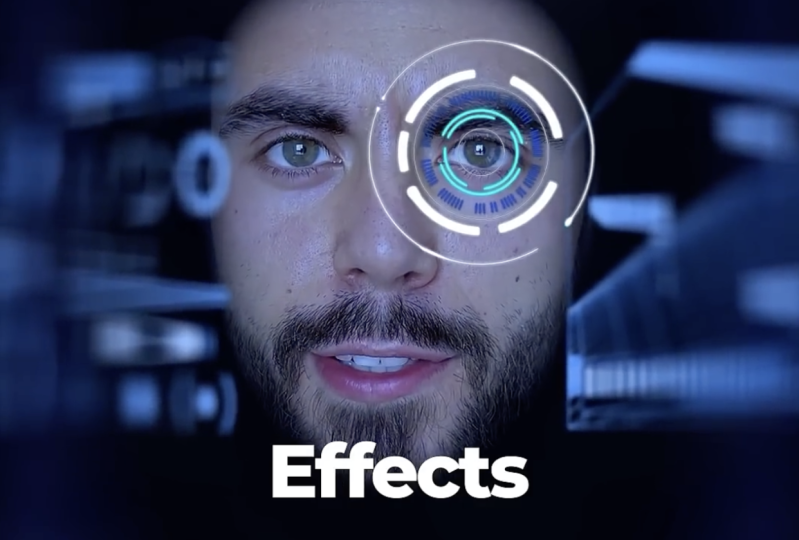
jamás harás después del efecto Convertirse en Ironman. En esta clase,
aprendes a crear el icónico efecto de exhibición de Haup a
partir de las películas de Iron Man Paso a paso, pasaremos
del metraje en bruto a los efectos cinematográficos
completos en
V filmados Esto es lo que
cubriremos juntos, cómo importar tus imágenes
y crear composiciones. Enmascara y rotocepilla tu
cara para aislarla limpiamente. Tus movimientos faciales, dónde
obtener los
elementos heads up gratis,
cómo enmascarar, agregar
teclas Luma, alfombrillas de seguimiento y animar todo en tres vanos
D, cómo agregar neblina, enfoque de
cámara, ruido y colores para que
todo También aprenderás
a usar objetos nulos,
tres cámaras D, vistas previas de vista
superior, como un verdadero artista de efectos visuales No te preocupes si nunca antes has hecho este tipo de efecto. Te guiaré a través de
cada paso. Ya sea que seas un
principiante o simplemente buscando mejorar
tus habilidades de efectos visuales, esta clase se trata de
divertirte mientras subes de nivel Por cierto, no te preocupes si no quieres grabarte,
yo mismo te proporcionaré hacer
food shop. Solo la velocidad y la
calidad del video haciendo clic en el icono de configuración en la
esquina inferior derecha de tu pantalla. Si te quedas atascado o
tienes alguna pregunta, asegúrate de dejarlas caer
en la sección de preguntas y respuestas a continuación. Yo estaré
ahí para ayudarte. Por último, cuando
termines, me
encantaría que pudieras compartir
tu propia experiencia. Ayudará a cientos
de futuros estudiantes decidir el mejor
curso para ellos, y también me ayuda a
saber lo que estoy haciendo bien. Todo bien. Vamos a
encender el traje, caer en los efectos posteriores, y crear su propio um y caliente. Te veré
en el siguiente video.
2. Parte 1: córtate y sigue la cara (máscaras y rotobrush): Bienvenida. Ya conoces el trato. Así que vamos a saltar
directamente a esto. En la sección de recursos
debajo de este video, encontrarás un
enlace a este archivo. Puedes descargar este archivo
y practicar sobre este archivo, o puedes crear un video muy
similar de ti mismo, grabarte a ti mismo, y
va a ser suficiente. Entonces soy solo yo mirando a la cámara y
diciendo cómo crear este efecto en after effects. Este fue en realidad un
video para redes sociales, así que por eso está en
formato vertical. Sin embargo, no importa. Si es vertical u horizontal, vamos a
crearlo en horizontal. Es exactamente lo mismo para
el contenido vertical, pero en el original, y este es el original,
Tony Stark lo tiene. Bueno, porque es una
película, es horizontal, así que sigue adelante y
descarga este archivo, y luego vamos a importarlo. Y por cierto, vamos
a utilizar este paso a paso. Cuando lo hice la primera
vez, estos son como, 95% de todos los pasos. A lo mejor me perdí uno o dos
pasos aquí, o en realidad, es una descripción de qué
hacer con los efectos, pero esto es todo
lo que hay que hacer. Técnicamente puedes pausar el
video, tomar una captura y luego simplemente seguir
estos pasos o puedes ver cómo se hace realmente en vida
real, lo que prefieras Entonces importamos el metraje, y crearemos una composición. Simplemente rastreamos este clip aquí. Aumentar la composición.
La composición que se
crea es exactamente del
mismo tamaño que el video. Entonces es 1920 por 1080. Has pulsado la
tecla Comando o la tecla Control, en realidad
podemos ver. Así que 1080 para 1920. Veamos el siguiente paso. Crea composición,
selecciona el clip y crea una máscara
alrededor de la cara. Entonces esto es muy interesante. Puedes crear máscara si presionas sobre alguno de estos
o puedes presionar sobre Q. Entonces digamos que tengo una persona
V y tengo herramienta de selección, presiono en Q, va
a seleccionar el rectángulo. Si
vuelvo a presionar Q, va a seleccionar rectángulo con cordiners
redondeados Si vuelvo a presionar Q, va a seleccionar
un círculo o un óvalo. Bien. Entonces voy a crear
una máscara alrededor de mi cara, por cierto, vamos a copiar. Entonces llamaremos a éste si acaso
algo sale mal. Bien. Para este, crearemos una
máscara alrededor de mi cara. Voy a ir un poco
más allá porque por cierto, déjame
desgustarme por completo este El motivo por el que me moví un
poco más lejos es porque quiero ver mi cara doblada, no solo el costado de la
misma, sino la cara completa. Y después de eso, vaya a la esquina superior derecha, seguimiento de
movimiento. Y aquí, vamos a seleccionar solo el
esquema de seguimiento facial. Y al presionar aquí se va a seleccionar para
rastrear la máscara hacia adelante. Y hagámoslo. Bien. Se puede ver
lo que está pasando. Y esto es lo que hice. Y ahora acabaremos de llegar a
esto al primer fotograma. Podemos presionar sobre usted para asegurarnos de que realmente
abrimos los marcos clave. Y entonces, ¿qué pasó aquí? Bien, acabo de presionar
Comandos y hacer eso. No estoy seguro de lo que pasó,
pero bien, siga adelante. Y luego también rastrearemos
hacia atrás. Bien, entonces tenemos la máscara, y tenemos la cara crear una
máscara alrededor de la cara. Hecho. Vaya, trapa la máscara, y ahora nos vamos a pudrir en la cara para
que sea aún mejor Así podemos llegar a la
vertical por ahora. Y vamos a
presionar en realidad, tengo un atajo para
mí, Opción W. No
estoy seguro si este es el que fue creado por
D eso es predeterminado, pero si quieres
chinge tu atajo,
puedes presionar Comando Opción, luego apóstrofe, y
se va a abrir,
o simplemente puedes
buscar atajos, atajos de
teclado, y este es
el atajo para teclado, y este es
el atajo abrir el
atajos. Y de todos modos, para abrir
el roto Brush. Entonces vamos a roto Brush, doble click en el video, y ahora vamos a
Roto Brush yo mismo. Bien. No te preocupes que me seleccionó así. No es un problema. La razón por la que estamos
haciendo
tanto la máscara como el cepillado roto es porque la
máscara aísla el área que necesitamos
seleccionar y el cepillo roto, luego lo hace aún más Para que veas que vamos a cortar un poco la nariz, pero no te preocupes
porque luego
aumentaremos la pluma de la máscara y no
va a ser un problema. Así que vamos a presionar sobre el espacio. Por cierto, el atajo para
minimizar la pantalla es shift, y luego este tipo de no
estoy seguro esta, esta línea. Bien. Entonces presionaré en el espacio. Bien, vamos a
verificar al principio que tan bien. Tan bueno. Ahora vamos a
abrirlo y presionar y congelar. La forma en que lo abrí es
presionando creo que
se llama Tilde Algo así.
Lo siento por la pronunciación. Por cierto, puede ser un
poco diferente en Windows, pero siempre puedes
abrir los atajos y luego
verificar por ti mismo. Bien, vamos a cerrarlo y abrirlo. Iremos a efectos Roto Brush. Y por cierto,
vamos a cerrar la capa, la capa abierta,
vamos a volver
a la composición. Entonces ahora puedes ver que es
un poco mejor. Si tuviera que seleccionar
el cepillo roto, se
puede ver que tenemos
esta línea blanca, y sin
ella, es mucho mejor. Entonces ahora vamos
a venir hasta aquí. Vamos a
aumentar la pluma para que sea un
poco mejor. Desplazar el borde. Vamos a
hacer un poco hacia adentro. Quiero decir, solo juegas
con las imágenes de
la manera que te gusta. Si lo estás haciendo
tú mismo, juega si estás haciendo algo similar. Si estás usando mi metraje, entonces puedes seguirlo. Lo que estamos tratando de hacer
aquí es solo minimizar las cosas blancas
alrededor de mi cara para que seamos como
el hombre de hierro. Bien. Entonces esto es suficiente.
Hicimos el pincel de memoria, aumentamos la pluma,
disminuimos el shiftge. Mm hmm. Ahora vamos a
rastrear los ojos. Genial. Bien, ahora
volveremos al rastreo de movimiento. Por cierto, ¿por qué tengo dos? Oh, sé por qué,
pero no importa. Vamos a usar
los dos más tarde. Así podemos rastrear el movimiento, y podemos rastrear
tanto la posición, rotación como la escala. Y creo que sería
más fácil hacerlo con posición porque la primera vez que lo hice, no es perfecto. Este seguimiento, sobre todo
con el rastreo facial. Y se puede rastrear
una cámara, pero por alguna razón,
no funciona en este metraje. Entonces por eso lo estamos haciendo un poco más manualmente
con este metraje. Pero de esta manera, aprendes más. Entonces, si revisas la
posición, rotación y escala, así que si elijo los
dos, cualquiera de los dos, bien, va a crear un
segundo punto de rastreo, y por cierto, ¿siempre tiene dos ahora, si lo cerramos, y
luego rastreamos el movimiento? Bien, entonces al principio, si solo tenemos la posición, vamos a tener
solo un rastreador. Y es mucho más fácil
hacerlo con un rastreador
que con dos. Es decir, en general
es fácil, pero es aún más fácil
si solo tienes uno. Entonces intentemos hacerlo con uno. Básicamente, necesitamos
encontrar un punto y luego rastrear ese punto. Y lo que pasa con mi cara
es que cuando me mudo aquí, si elijo algo del lado
derecho, está oculto. Entonces digamos que elijo una especie
de este punto en mi cara, y luego cuando me uno
así, está algo oculto. Entonces tendremos que hacer un
poco del trabajo manual. Entonces, en realidad,
escojamos este espacio aquí, y luego te mostraré
lo que hacemos con él. Entonces seleccionamos, y luego solo
vamos a aumentar esto. Ambas cosas hacen es que
estamos marcando el punto. Este es el primer rectángulo, y luego el segundo rectángulo está diciendo relativo a otras cosas, ¿dónde se encuentra este punto? Creo que así es como funciona. Bien, y ahora vamos a
presionar Track Analyze hacia adelante. Bien. Y se puede ver que ya lo
estamos perdiendo. Así que sólo podemos volver al punto
en el
que empieza a perder. Puedo moverme en la línea de tiempo
cuadro por cuadro si presiono comando y luego
voy con las teclas de flecha, y luego puedo ver
exactamente dónde salió mal en este fotograma. Así que solo lo pondré de nuevo y
analizaré un fotograma adelante. ¿Bien? El siguiente fotograma estuvo bien, y así podemos continuar. ¡Oh! ¿Qué pasó? Bien. Entonces solo
encontramos este lugar y luego lo volvemos a poner luz
hacia adelante. No perfecto. Adelante. No perfecto adelante. Creo que es por el
desenfoque
de movimiento que esto está sucediendo. Sólo lo estoy poniendo a esta ubicación hasta que
funcione correctamente. Así es como sé que funciona mejor. O al menos en mi experiencia, funciona mejor así. Aquí está
lo interesante de esto. Ahora podemos mover el
rastreador a otro lugar, y lo va a analizar relativo a este otro lugar. Entonces si presiono en la opción, puedes ver que el
cursor se vuelve blanco. Cuando se vuelve blanco,
significa que si muevo el rastreador, va a rastrear
básicamente esta posición, pero relativa a otro lugar. Entonces esto es lo
que podemos hacer
porque aquí no se ve muy bien. Para que podamos rastrearlo basándonos
en este punto en mi cara, o como se llame esto. Entonces, al presionar Opción
o Alt en Windows, esto es lo que puedes
hacer y seguir adelante. Está rastreando bien.
Vamos a rastrearlo hacia adelante. Uy. Estuvo bastante bien
hasta que no estuvo Bien. Adelante. Bien, creo
que eso es todo, ¿verdad? Sí, este es el final. Bien. Opción esta línea, no
sé cómo se llama. Y ahora vamos a presionar
Mayús Opción Comando Y, para crear un objeto nulo. En PC, básicamente,
en lugar de opción, es Alt, en lugar de
comando, es control. Entonces es opción Alt, control, Y debería ser así. Y vamos a editar target. Vamos a seleccionar
un nulo y presionar Bien. Y luego vamos a
presionar Aplicar X e Y. Bien, lo que hicimos es poner
el rastreo en el nulo. Y así cada vez que adjuntamos
algo al nulo, va a seguir este
camino que acabamos de rastrear. Veamos los siguientes pasos
para rastrear tus ojos. Ya sabes, puedes
rastrear tus ojos,
puedes rastrear lo que sea. Entonces creamos el null y aplicamos track en el null, vamos a Freepik y
buscamos HAT Entonces algo podemos hacer freepi Y puedes
descargar cosas aquí gratis, y podemos buscar HD Por cierto, no estoy
seguro si se pronuncia Hot o algo más. Puedes descargar
lo que quieras. Hm. Por cierto, esto es premium. Entonces veamos gratis. Bien. Este es interesante. Lo descargaremos.
Bien, y luego lo
sacaremos de eso. No estoy seguro de qué es EPS. Le pregunté a HPT, pero no
me acuerdo. Entonces solo lo pondremos aquí. Por cierto, lo que
podríamos hacer es simplemente agarrarlo y ponerlo aquí primero, y
luego ponerlo ahí. Pero yo sólo lo puse ahí. No importa. Bien,
importa droga a la comp. Bien. Enmascararlo seleccionando grado. Entonces, antes que nada, presionemos Mayús Opción Comando
Shift Option comando H hace que cualquier capa que
tengas se ajuste a la pantalla. Si presiono Mayús
Opción comando G, va a hacer
que encaje verticalmente. El comando Opción de cambio
H se ajusta horizontalmente. Así que nos estamos asegurando de
que esté en la pantalla. Ahora vamos a seleccionar la herramienta rectángulo y vamos a
enmascarar lo que queramos. Entonces vamos a enmascarar
este error, este mapa. Entonces, ¿algo así? Genial. Aplica la tecla Luma. Llave Luma Estoy usando la
consola EFxS por video copiloto. Es como se llama esta cosa. Si no lo tienes, solo
puedes llegar a vertical o a defecto. Y luego en los controles de
efectos, puedes buscar Luma key, y va a ser
exactamente lo mismo Así que teclear más oscuro. Así es como es. Honestamente, solo
juega un poco
con estos ajustes, en
función de lo que
descargues, va a ser
ligeramente diferente. Pero en general, Luma key
va a funcionar muy bien a menos descargues algo
que sea completamente diferente a lo que descargué Y
ya puedes ver que es así. Es como transparente,
pingyi Luma, haz Hod tres D.
Hagámoslo tres D. Puedes cambiar esta vista pulsando Control S
o
pulsando aquí No estoy seguro de cuál es el
equivalente de control en Windows, pero échale un
vistazo a los atajos. Bien, vamos a hacer tres
D. Parentarlo al nulo. Vamos a apadrarlo al
nulo. Al nulo. Entonces ahora se va a mover
con mi cara. Perfecto. Ahora, necesitamos
animar la rotación, este tipo de rotación
porque se puede ver, no gira así Encontremos un comienzo de mudanza aquí. Pondremos un fotograma clave aquí. Vamos a ir un poco más allá y vamos a moverlo así. Por cierto, vamos a
trabajar con el puesto. No te preocupes. Sólo estamos
animando la rotación Copiar y pegar porque estoy
viendo la misma posición. Empiezo a moverme de aquí, y luego lo trasladaremos
a algo así. Entonces veamos cómo funciona. Incluso podemos rotarlo aún más. Debería ser así. Copia K para ir al siguiente
fotograma clave y pegarlo. Bien, genial. Ahora,
cambiemos su posición. A ver si esto funciona. Bien, entonces ahora
solo tenemos que
jugar con esta posición. Honestamente, mucho
es simplemente estilístico. Así que lo que quieras. Creo que la forma en que
se ve esto es bastante buena. Creo que podemos simplemente arrastrar esto
un poco más lejos. Bien, genial.
3. Parte 2: Construye y anima el HUD 3D (nulos, cámara, efectos): Así que anima la rotación,
crea una nueva cámara, así podemos presionar Mayús
Opción Comando C. Esto es cohete para
crear una cámara Genial. Ahora bien, ¿esta es
la vista de la cámara? Sí, cámara. Genial. Hagamos los siguientes dos pasos. Así que asegúrate de seleccionar aquí, y luego podrás venir a
buscar nuevo visor. Bien, Nueva vista. Entonces está a la vista. Nuevo visor. Y aquí, vamos a seleccionar Vista
personalizada tres. Tenemos que seleccionar la parte superior. La razón por la que estamos
seleccionando la parte superior es porque y solo en general, ¿
por qué tenemos una cámara? Porque este es el punto de enfoque. Es como, en tu teléfono o en una cámara cada vez
que acercas, algunas cosas están enfocadas, algunas cosas están desenfocadas. La razón por la que estamos
haciendo esto es para crear este efecto de tres
D para que la parte de esta d la parte de esta d
que esté más cerca de la cámara
va a estar enfocada, y las cosas que están fuera
del marco van
a estar fuera de foco. Me pregunto por qué no tiene desenfoque. Bien, después de un par de ida y
vuelta con AGPT, pude
identificar el problema Así que asegúrate si estás
teniendo el mismo problema. Estaba usando la vista
avanzada de tres D, y necesitamos usar la clásica tres D. Así que si
uso la avanzada tres D, verás que si
creo una cámara, esta parte es de grado
y no funciona. Si e está bien, npapres aquí y opciones de cámara, solo
tengo Zoom Pero si lo cambio a donde
esta este clásico tres D, ahora ves que
tenemos opciones de cámara, muchas más opciones diferentes. Bien, entonces es como esto va a
venir a la vista, nuevo espectador. Esta es la distancia de enfoque. Tenemos a nuestro Hud aquí, y ya se puede ver que la parte de atrás está mucho más
borrosa que el primer plano, lo
cual es genial, que es
lo que estamos buscando Entonces ahora solo necesitamos
colocarlo en la dirección correcta. Echemos un
vistazo a los siguientes pasos. Comprobemos dos veces
que sea correcto. Cambiar la posición de la misma. Muévelo un poco más cerca. Entonces ahora puedes ver que aquí
es de muy buena calidad. Está en foco, y ahí
está fuera de foco. También podemos aumentar
la apertura y, ya
sabes, hacerla así.
Pero es muy difícil de ver. No queremos ir
demasiado. Bien, esto es genial. Consulta los siguientes pasos. ¿Bien? Haga doble clic en
el rectángulo para hacerlo a pantalla completa. ¿Por qué
estamos haciendo esto? Porque queremos crear
algo interesante. En realidad, antes de ir ahí, vamos a crear otro.
Este es el indicado, sí. Bien. Voy a duplicar. Voy a cerrar esta cámara. En realidad, hagámoslo de
otra manera. ¿Dónde está este? Lo arrastraremos de nuevo a
la brújula. Nos aseguraremos de que encaje para asegurarnos de que
podemos ver todo. Hagamos otra cosa.
Agreguemos otra cosa. Agreguemos, algo como esto. Bien, acabaremos de
llegar a esta. Copia llegaremos al efecto. Copiaremos la luma ke y pegaremos la tecla luma
en la nueva Haremos el nuevo 13d
en realidad antes de hacerlo. Vamos a asegurarnos de
ponerlo en algún lugar por aquí. Hagámoslo tres D. Y vamos a apadrarlo al
nulo. ¿Por qué vine aquí? Porque cuando lo coloco aquí, básicamente, la rotación es perfecta y la
posición es perfecta. Si lo padre aquí, siempre que
si me muevo de un lado a otro, se va a pegar a
partir de este momento. Entonces mira, mira cómo lo hace. Por cierto, podemos cambiar
la posición de esta cosa. El Sí. Bien. Hagamos la
animación para ésta, así
como de la rotación. Entonces lo rotaremos
probablemente así aquí. Vamos a venir aquí.
Hazlo así. Aquí. Oh, es lo mismo, y luego llegar al
final y rotarlo. Algo así. Ahora, sólo vamos a cambiar
la posición. Pero por cierto,
abramos el nuevo espectador. Cambiar la posición,
un poco a la izquierda, un poco a los frentes
que estaba al frente. Esto es de frente.
Bien. Cambiemos ligeramente la posición
del otro. Muévelo un poco a la derecha. Entonces esto es lo que
tenemos. Échale un vistazo. Por supuesto, podemos cambiar un poco
la posición, moverla un poco hacia la izquierda. Este un poco a la derecha así para que
haya un poco más de espacio, más espacio para respirar. Bien. Haga doble clic en la herramienta de
rectángulo para hacerla a pantalla
completa así, y la pondremos al fondo. Crea un óvel y la pista se reunió. Vamos a crear un óvalo. Algo así. Pongámoslo en el medio. Y yo estaba creando una
máscara. Disculpas por eso Estaba creando máscara para por si acaso. Asegurarse de que
no se seleccione nada, y luego seamos
capaces de crearlo. Lo pondremos en el medio. Y vamos a rastrear tapete que vamos a llamar a esta bruma. Vamos a
rastrear tapete la bruma. A éste al óvalo, y vamos a invertir presionando aquí
para invertir el tapete. Entonces ahora cortamos el
agujero en el medio. Vamos a poner éste al fondo para que estos sean
vamos a cambiarle el nombre a ovalado. Para cambiar el nombre de algo,
comprimir al entrar, y va a
empezar a renombrar Y hagamos que estos tipos tres D verifiquen
su posición. Porque quizá no sea la
mejor posición para eso. Sí, pongámoslo
arriba así. Bien. Y ahora vamos a padre de
la neblina al óvalo, así
el rectángulo al óvalo para que podamos simplemente animar uno de ellos, y vamos a Moverlo Mnh mnh. No hagamos eso. No lo apadreemos. Vamos Vamos básicamente nos estamos
acercando a la cámara. Déjame abrir el nuevo
visor para que veas. Lo estamos
acercando a la cámara, como se puede ver, así. Y al mismo tiempo,
vamos a hacerlo
más pequeño para que al hacer esto,
seamos capaces de S, Shift P para abrir ambos de estos, de esta manera, podemos crear
este borde muy borroso Hay muchas maneras
de lograrlo, pero así
es como me gusta. Podemos, no podemos ponerlo
en el medio de esta manera. Así que vamos a
cambiar la posición para moverlo un
poco así. Bien. Súper. Ahora, lo hicimos tres D. Ahora vamos a aplicar el ruido
turbulento a esta cosa Por cierto, lamento el ruido
de fondo. Acaba de comenzar la tormenta de granizo. Bien, ruido turbulento, ruido
turbulento. Y ahora sólo vamos a jugar un poco con los
ajustes. Entonces puedes ver que
creó este tipo de textura interesante, ¿verdad? Y en realidad podemos
animar esta textura, y se va a mover un
poco con la evolución Para que podamos cronometrar la
evolución aquí. Podemos presionarte y
va a abrir la animación. Y luego solo vamos a, ya
sabes, dibujar un
par de círculos, y veamos qué tipo
de efecto tenemos sí, puedes ver que algunas cosas se
mueven un poco. En realidad podemos crear otro. Presionemos Comando Y o
Control Y y creemos un sólido. Va a ser nuestro trasfondo. Vamos a ponerlo
al fondo mismo para que el fondo sea oscuro. Y entonces vamos a
disminuir la opacidad. Podemos presionar sobre T para abrir
la opacidad y disminuir opacidad de
la
neblina que está alrededor. Ahora se puede ver,
un poco animado. Sí, tiene un
poco de movimiento. Tenemos este interesante efecto
tres D. Para mi cara, esta
es mi cara, ¿verdad? Bien. De hecho, podemos
abrir la herramienta de brocha roto. Entonces llegamos a
los efectos, Roto Brush, y vamos a
aumentar la pluma. Un poco más y disminuir el borde de cambio para que no
sea tan abrupto Entonces la forma en que solía ser, como, un poco demasiado abrupta, y acabamos crear un poco más
como una sombra, para que no sea como sonda Puedes hacer muchos
efectos diferentes que puedes agregar. Encima de esto, para
hacerlo aún mejor, esto es algo así como lo que creé, entonces eso es todo, para ser honesto. Ahora, intentemos
hacerlo horizontal. Entonces lo haremos por si acaso, en realidad, solo podemos revertirlo. Entonces lo haremos 1980 para 1080. Mm hmm. Entonces todo
se queda igual. Ahora solo básicamente
necesitamos rotar. Y ahora vamos a ser
padres de la bruma al nulo. Vamos a rotarlo 90. Vamos a rotarlo 90% que ambos se
roten para sólidos. Nosotros también lo vamos a
rotar. Y nos aseguraremos solo nos aseguraremos de
ponerlo porque se puede ver, como, en el borde aquí, no
es perfecto. En realidad, ha llegado a
vertical para ver mejor. Podemos aumentar la
escala a un poco más. Bien, veamos qué tenemos. Y también necesitaríamos
aumentar
conectemos el nulo a mi cara y aumentemos el aumento mi cara para
que se vea así . A lo mejor vamos a ponerlo
un poco más bajo. Sólo estoy tratando de
lograr el mismo efecto
que Robert Downey junior Entonces, ¿qué opinan ustedes?
¿Lo hemos logrado? Obviamente podemos agregar
un poco más de cosas. Podemos pensar que la
mayor diferencia aquí es tener mucho más en la pantalla en cuanto
al heads up display. Así que definitivamente tiene mucho más de todo tipo de animaciones
en la pantalla sucediendo. Podemos cambiar el modo de
fusión o podemos cambiar el color en mi cara
también porque me veo
bastante anaranjado, y no hay porque puede ver aquí es algo así como
el reflejo es naranja. Aquí está el azul, así que podemos
intentar hacerme azul haciendo añadiendo
el color métrico. Y haciendo que la
temperatura bit de color. Tratemos de incrementar la
escala de ambos. S Los y cambiar la posición
para que sea superior. Genial. Et es solo cambiar
la posición de este tipo. Vaya un poco a la derecha para
que tengamos más espacio. Yo disminuiría un poco aquí porque podemos
ver la pared blanca detrás. Lo mejor sería
grabarme con el fondo
negro, que es lo que
hicieron en Marvel. Estoy bastante seguro de que estaba
en el fondo blanco. Entonces, vengamos a mi
cara. Pincel de Rote. Desplazar borde a un poco más la máscara se comió un
poco de mi nariz aquí. Bien, vamos a disminuir ligeramente
las plumas. Probablemente podríamos intentar
usarlo sin máscara. Así que vamos a agotarlo. A ver. Entonces, ¿qué opinan ustedes? Lo único que
realmente, de verdad no me gusta es que me haya cortado la nariz, pero esto es algo que
hicimos con la máscara, ¿verdad? Si lo hiciéramos
sin máscara y lo
hiciéramos solo con el htoprstol,
sería mejor Así que esa es una forma en la que
podríamos mejorarla. Aparte de eso, me gustó mucho la forma en que se ven
las tres D, la forma en que está todo animado. Oh, es tan bueno. Por cierto, un truco que pienso cuando
estudiaba fotografía, me enseñaron que cuando quieres armar
las cosas, no se supone
que
estén juntas. Quieres asegurarte de superponer algún tipo de efecto en ambos,
y se ve mejor. Entonces en este caso, también
podríamos agregar algún tipo de como una superposición, como otra bruma en la parte superior, que es algo que
podemos intentar hacer. Simplemente no lo
vamos a exportar, y va a verse
un poco mejor. Así que en realidad podemos hacer la W es esto así que déjame seleccionar
todo, cerrar todo. Duplicemos el
óvalo y la neblina. Vamos a no
vamos a hacer la luma. Señor, no vamos
a invertir el tapete. Sólo vamos a agregar
este tipo de efecto en la parte superior. Y creo que sólo podemos disminuir la opacidad en este caso ¿Cómo es que con opacidad
cero, sigue siendo visible? Bien, tal vez. Oh, sí, este es el que
necesitamos disminuir. Entonces ahora vamos a
tener esto muy leve, ya
sabes, solo un
poquito mejor para que ambos estén
bajo el mismo efecto. Sólo lo va a
vender un poco mejor. Bien, entonces pasamos por
cada uno de los seps, aplicamos ruido turbulento, repetimos
para los otros Repetir es solo una especie de
último par de pasos. Desde enmascararlo
hasta aproximadamente este punto, es solo hacer las
mismas seps para los hods Como viste, es bastante
rápido hacerlo, y este es el efecto. Si tiene alguna
duda, házmelo saber. Pero aparte de eso,
verás en el siguiente video.
4. Proyecto de clase: envía tu edición inspirada en Iron Man: Video, me gusta compartir cómo puedes compartir tu propio proyecto. Debajo de este video, puedes entrar en el proyecto y los recursos. En el lado derecho, puedes
presionar y enviar un proyecto. Sería genial
si pudieras compartir tu propia experiencia
porque otras personas también pueden aprender
de ti. Si no, no te preocupes, puedes simplemente pasar el enlace aquí y publicar. Si tienes alguna
duda, avísame, pero aparte de eso, te
veré en el siguiente video.
5. Último paso: Bueno, espero que te hayas
divertido durante esta clase. Si aún no has
creado tu video , adelante y hazlo. Como dijo Kafuha, un viaje de 1,000 millas comienza
con un solo paso Por último, si encontraste valor,
aprende algo nuevo, realmente te
agradecería que te tomaras 60 segundos para
dejarte comentarios honestos. Te estoy súper agradecida. Una retroalimentación ayudará masivamente a los
futuros estudiantes a decidir
el mejor curso para ellos. Si hay algo
que necesites, no
dudes en ponerte en contacto con
la sección de preguntas y respuestas a continuación Gracias de nuevo por
elegirme como tu instructor, y te veré en
la futura clase.
 Vladislav Sateev, Video Editor