Transcripciones
1. INTRODUCCIÓN: Hola. Muchos cursos de vejiga cubren las
cosas básicas como modelar, texturizar, iluminación o en
general la creación de escenas, y yo mismo he hecho algunas
de ellas. Pero no muchos cursos profundizan
en la organización de la escena. Cuando se trabaja en escenas pequeñas
o simples, esto puede no parecer
muy importante. Pero a medida que se
agregan más detalles a la escena, ésta se vuelve grande y compleja. Sin una organización adecuada, su archivo de licuadora puede volverse
rápidamente más pesado, más lento y más difícil de administrar. Ahí es donde se
vuelve importante entender
cómo romper una escena en capas. No solo para mantener
las cosas organizadas, sino para mantener tu punto de vista
y renderizar rápido, mantenerte flexible y ganar mucho más control más adelante
en el compositor. Por ejemplo, podemos volver renderizar solo la capa
que cambiamos, ahorrando una cantidad masiva de tiempo. Entonces este es un curso sobre capas, escenas, pases, alterna,
abierto, EXR, y cómo
funcionan todos juntos en un compositor de
licuadora Aquí hay otro ejemplo. Con una configuración adecuada, puede transformar
completamente el aspecto de su render sin volver renderizar de
realista a estilizado, incluso el estilo de dolor se ve todo hecho directamente en el compositor
con solo unos pocos controles deslizantes En el camino, también
cubriremos temas
como enlaces ligeros,
grupos, la diferencia
entre los métodos de importación, anulaciones de
bibliotecas y más También hablaremos
sobre cómo mover
tus renders a otro software de
composición como After Effects o Lavin resolve y cómo configurar la gestión
del color correctamente Esta parte es opcional porque
estamos usando Blender compositor
como herramienta principal. Si ya conoces
los conceptos básicos de Blender, este podría ser el siguiente paso que cambió por completo
la forma de trabajar. Este curso incluye
15 lecciones en aproximadamente 4 horas de contenido
paso a paso. Pero el curso no es
todo lo que obtienes. Ya que agregamos más detalles
a la escena con mi modificador Goode setup
super scatter on surface, decidí
incluirlo en este pack Dispersión en superficie es un
nuevo modificador que se convierte en herramienta de dispersión principal
Brander desde Brander Sin embargo, viene con un inconveniente, está
vacío por defecto. Pero súper dispersión en superficie, mi versión del modificador fix es que obtienes el
mismo modificador pero completamente poblado con activos de PhotoScan de alta
calidad que cubren más de 20 categorías Ver más información sobre súper dispersión en superficie
en el siguiente video. Además, también
recibirás diez árboles de detalles como regalos que podrás guardar en el navegador de activos para
tus futuros proyectos. Por supuesto, también se incluyen
los archivos de proyecto necesarios para seguir el tutorial
.
2. INTRODUCCIÓN MÁS PROFUNDA: Ven a la primera parte del tutorial. En esta parte,
hablaremos sobre cómo
organizo este tutorial y
cómo me imagino este tutorial. Este es archivo que hice, y esto es lo que puedes
esperar de este tutorial, creo que tendremos
alrededor de 14 capítulos. Entonces primero es organizar
objeto en colección. Esto parece no tan
importante y muy fácil, pero es muy importante. En este ejemplo,
puedes ver cómo se ve esto. Entonces tenemos todos los objetos
dentro, viendo colección, y luego así es como se
ve esto cuando organizamos las cosas. No se trata solo de mantener nuestro outliner más
limpio y agradable Se trata de estratificar
u organizar cosas para que nuestro trabajo sea más fácil
después en compositor Las colecciones también son necesarias para crear capas
y cambiar grupos más adelante, puedes ver aquí cómo se ven
estas capas, y cambiar
son todas estas opciones Entonces podemos activar todas
estas opciones aquí, y puedes ver que tenemos diferentes casillas de verificación en
diferentes colecciones Las colecciones también son importantes para hacer clic y dar
me gusta a los grupos más adelante. Tal vez puedas entender
mejor de lo que estoy hablando si te
muestro mi archivo XR abierto Entonces tenemos aquí todas las capas, y luego separo
estas dos de fondo, y tenemos pintura de fondo
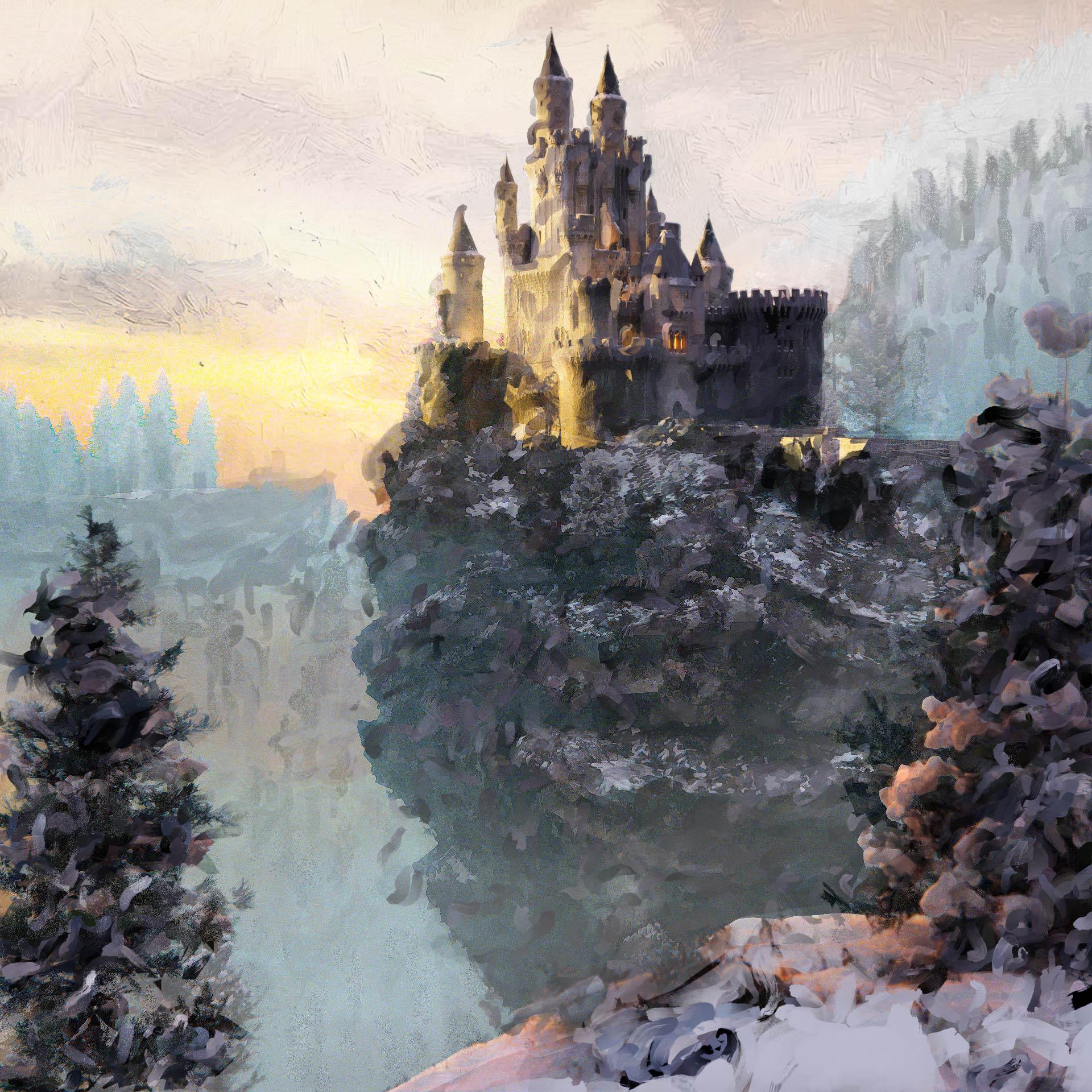
aquí. Entonces otra capa. Por ejemplo, tengo castillo como, entonces tenemos castillo aquí
y tenemos pintura de castillo. Y con este slider, más
tarde puedo decidir tal vez quiero tipo de
render
más realista o tal vez quiero que esta pintura se vea y
pueda con un solo slider, elegir al final, lo que quiero. Entonces tenemos por tierra. Entonces para pintura molida, hemos separado HDDI También separo estos árboles. Entonces hemos separado
solo volumétricos, para que luego podamos decidir cuánto queremos este efecto volumétrico. Este es uno de mis resultados finales. puede ver que he
creado muchos de estos resultados finales porque es cuando organizamos las cosas, es muy fácil simplemente mover algunos de estos
deslizadores y obtener resultado
completamente diferente
como éste o bien, tengo demasiado en esto, pero ya verás más adelante Si acudes a estos
vendedores para los que no
usé ninguno de
estos efectos de pintura, debería ser resultado más
realista. El capítulo dos serán alternas
y ¿qué son los alternadores? Estas son casillas de verificación
que habilitan o deshabilitan un comportamiento específico o visibilidad o
función en licuadora. Y hablaremos de esto
en uno de estos capítulos. El siguiente son las capas. Posteriormente, crearemos
diferentes capas. Voy a ir a maquetación aquí. Se puede ver cómo se ve esto. Tenemos aquí solo acantilado. Entonces tenemos quizá solo capa de pintura
castillo. Esta es solo capa fundida. Y se puede ver como funciona esto, básicamente solo con toggles, le decimos a Brander lo que será visible en cada una de estas capas Las capas, básicamente dividimos un render grande en partes
más pequeñas, y luego podemos retroceder y combinar todo en compositor. Y con esto,
tenemos más control. Debajo de partes individuales. Siguiente es Blender
compositor básico. Pasaremos mucho
tiempo en este tutorial a compositor porque este
es un tutorial de composición Entonces, ¿qué es el
lugar de los compositores donde
podemos combinar capas
en imagen final, y también podemos ajustar o
jugar con capas individuales También podemos volver a iluminar
nuestra escena con ayuda de grupos o enlaces Y qué más podemos
hacer en compositor, también
podemos agregar, por supuesto, efectos de corrección de
color
y cosas similares aquí, pero también hablaremos de
esto en diferentes capítulos. Veamos lo que sigue a continuación es compositor renderizar capas
y archivo de salida o abrir XR Te voy a mostrar cómo podemos guardar todos estos datos en un solo archivo,
que se ve así. Entonces este es un archivo XR, y tenemos todos
estos datos dentro de este archivo Podemos
acceder muy fácilmente a estos datos. Y no necesitamos volver a renderizar
todo, por ejemplo, si solo necesitamos cambiar
esto, por ejemplo, efecto de pintura
castillo,
puedo encontrar esto aquí y solo
puedo hacer clic aquí y
puedo renderizar solo esta capa aquí. Se pueden pensar en escenas como un proyecto separado dentro
del mismo archivo blender. Así podemos componer o extraer
posteriormente datos
de esa escena, y podemos usar esos datos
en nuestra escena principal aquí. Te mostraré más adelante en
un ejemplo práctico, cuáles son la diferencia
entre los pecados y las capas. Entonces no voy a profundizar por ahora. Lo siguiente son los pases y
lo que son los pases. Básicamente, nuestro render final también
se llama render combinado. Puedes ver aquí combinado
por qué combinado porque
este render final es realmente combinado de piezas
individuales que Blender calcula por separado
durante el proceso de renderizado. Y cuando combinamos, todas estas piezas obtenemos
render combinado o render final. Te voy a mostrar cómo se ve esto. Por ejemplo, podemos acceder a ambiente Ocluson Shad
de catcher background, que Y tenemos mucho
de esto. Tan brillante, brillo
indirecto,
color, también tenemos. Por ejemplo, miss pass aquí, podemos acceder a estas diferentes
piezas en compositor. Y podemos utilizar estas piezas para manipular
nuestro resultado final. La siguiente parte es agregar detalles con súper
dispersión en superficie. Entonces este es un
complemento externo este es mi complemento, y creo que depende de donde consigas este tutorial puede estar incluido
en tus archivos de proyecto Antes de comprar este tutorial, puedes leer yo esto
esta incluido o no? ¿Y qué está súper
disperso en superficie? Voy a compartir este archivo de
proyecto con ustedes, así que trabajaremos con esto. Pero se puede decir que esto
es sin detalles. En licuadora, la
herramienta principal para la dispersión se dispersa sobre el modificador de
superficie, por lo que podemos acceder a esto aquí Pero esta dispersión en
superficie en realidad está vacía. Simplemente obtenemos cubos vacíos. Pero creé
diferente versión si accedo puedo acceder a esto aquí, así que súper dispersión en superficie. Con esto, básicamente me esparzco en superficie
pero no vacío. Voy a reducir este número 2.1. Simplemente te mostraré rápidamente
cómo podemos agregar árboles aquí. Entonces, si esparzco esta ventana, esta es en realidad Biblioteca de Activos a la que accedo
con este modificador. Por ejemplo, sé que aquí
tenemos árboles. Tenemos una gran cantidad de activos aquí. Se puede ver cómo se ven
estos activos, pero sé que
también tengo árboles abajo. Los árboles son en realidad 71, y ahora puedo simplemente escribir aquí
71 y voy a conseguir árboles. Si voy a render preview, podemos ver que obtenemos árboles. Necesito hacer clic aquí
Alinear rotación. Creo que para rotar estos
dos ejes Z mundiales. Y ahora voy a anclar esto
aquí. Así que no pierdo esto. Si ahora cambio esto a 72, obtengo diferentes etiquetas, diferentes árboles, tipo de árboles. Estos son árboles de
fondo de piscina glob. También tengo árboles para
acercarme a la cámara, que son este de aquí, y creo que también
compartiré esto con ustedes. Pero hablaremos de
esto más adelante. Sólo quiero
mostrarte rápidamente lo que tenemos aquí. Entonces 73 es colección diferente. Este más con nieve tenemos diferente
colección aquí, y luego podemos jugar
con todos estos números. Si quieres más árboles, también
podemos aleatorizar esto para hacerlo más grande o más pequeño Y se puede ver a la izquierda, básicamente
agregamos rápidamente
más detalles en fondo. Y veamos cuáles son los siguientes. Así que la luz de los enlaces y los grupos. Entonces, ¿qué son los
enlaces ligeros y como grupo? Por lo general, cada luz
afecta a todo. Pero debido a que esto
es tres software y esto es arte, podemos
decirle a Blender, Bien, solo
quiero que el salam ligero
afecte a este castillo de aquí, y podemos establecer esto
con enlaces de luz y
grupos y podemos acceder a estos datos en el compositor de
Blender. Y lo siguiente es
añadir pintura ligera, que es opcional. Para obtener este efecto pictórico, también
podemos usar algo
que viene gratis con licuadora, que es este efecto guahara Se puede ver como esta cocinera. Bien, aquí juego con
estos colores, que tal vez sea demasiado. Entonces esto es si
vendemos esto a cero, esto es básicamente resultado final. Tenemos este
filtro afilado el cual agrego aquí. Entonces se ve un poco raro. Pero con esto, podemos conseguir a
este pintor, una licuadora lateral. Pero luego exploro un
poco y tenemos este addon de filtro de pintura viva, que no es mi complemento Y no es tan caro. Yo pago esto, creo, $10 o algo así, y
esto es opcional. Te voy a mostrar cómo
trabajo con esto. Y si quieres comprar esto, puedes usar esto
como complemento opcional Decidí hacer un
capítulo sobre este addon. Si quieres, puedes ver esta parte o
también puedes saltarte esta parte. Entonces esto es en realidad opcional. Veamos qué es lo que sigue de blender a otro software
de composición Entonces te voy a mostrar
cómo podemos combinar todas estas capas no sólo
en Blender compositor. Haremos sobre todo
esto aquí, pero más adelante, también te
mostraré cómo
podemos combinar esto
en los efectos posteriores. Entonces puedes hacer
compositing blender, pero también puedes hacer esto
en otro software como after effects,
DavenCrSolve Veamos qué es lo siguiente que la biblioteca de paquetes de
enlaces upend sobrescribe
y edita bibliotecas y edita Entonces, cuando importas
objetos a blender, necesitas saber que
hay diferentes opciones de importación. Y esto es importante
para la optimización. No necesitas volcar todo
en tu archivo de licuadora porque
tu archivo de licuadora puede llegar a ser
muy enorme, muy rápido Para que podamos usar diferentes opciones de
importación, y te mostraré
cuáles son los beneficios. Y luego puedes usar diferentes estas opciones importantes y cómo puedes controlar
tus objetos. Por ejemplo, cuando solo vinculas tus objetos a la escena
y no solo a un bolígrafo. Bien, creo que pasamos por
todos estos capítulos, y esto es todo para
la primera parte. En la siguiente parte, yo siguiente parte, deberíamos comenzar con la organización de
los objetos en colecciones.
3. ORGANIZACIÓN DE OBJETOS EN COLECCIONES: Empecemos ahora con el Capítulo uno organizando objetos
en colecciones. Para ello, preparo
este archivo de licuadora. Entonces este es Castle CN y
así es como se ve esto. Esta es una versión simplificada de mi archivo blender porque no
quiero
hacer escena pesada para
ustedes porque algunos de ustedes no tienen
computadora de trazo, y este es mi sistema. Si voy a cada sistema de
preferencias, tengo esta GPU. Y tengo poco problema
cuando grabo esto. A veces cuando golpeo
renderizar mi inicio obvio, voy al chat GPT, y pregunto qué puede ser problema, y hat GPT
me sugiere que le diga esto Básicamente, se lo dije a
Blender, menos prioridad. Entonces espero que mi obvio ya
no se quede atrás, pero ojalá Blender
funcione también correctamente.
Veremos más adelante. Bien, entonces esta es la versión
simplificada, así que no tenemos ningún detalle. Este acantilado aquí es
básicamente solo cubos. Si vas al modo de edición, puedes ver que
básicamente tenemos cubos de estiramiento. Este no es completamente tutorial
para principiantes. Entonces en este tutorial, no voy a poner la escena paso a paso, pero esta es una escena muy sencilla. Entonces tenemos aquí primer plano. Bien, he habilitado
esta herramienta de medida, que no sé
cómo eliminar ahora, pero creo que esto es anotación. Entonces si voy con vista N, anotación, entonces
creo que debería ser Habilité esto antes porque quiero mostrarte la
medición aquí. Entonces, cuando haces escenas
a gran escala como esta, creo que lo más importante es usar proporciones del mundo real, que en este caso, son grandes. Por ejemplo,
tenemos aquí cámara, y tenemos esta
cosa en primer plano, que es básicamente una
especie de acantilado con nieve Y aquí tenemos 1 metro. Entonces esta parte es de 1 metro, y luego tenemos los
siguientes tres aquí, tal vez a 3 metros de la cámara. Y vamos a medir ahora esto. Entonces tenemos a este castillo
o acantilado unos 200 metros, y luego tenemos este
acantilado de fondo, que es este de aquí, 300 metros y este de aquí, que tal vez es de 400 metros. Así es en realidad como se ve
mi resultado final. Esta escena aquí es
sin detalles, por lo que más adelante
también agregaremos detalles. Y para ello, usaremos ratones, súper dispersos en superficie. Después trato de conseguir mirada
pictográfica. Esto es solo con efecto
Kuvahara, que está disponible de forma gratuita
en compositor de licuadora Y cada vez hizo más pruebas. A lo mejor este es quizás
menos peor que otro porque claramente podemos separar este castillo
del fondo. Todos estos de aquí son un
poco demasiado desordenados para mí. Pero creo que esto
no es tan importante. No estamos aquí para hacer el render
más hermoso de todos los tiempos. Creo que es un buen
ejemplo de lo que queremos
practicar aquí. Queremos practicar aquí, todo lo que mencioné antes. Veamos qué más
preparo para ti. Entonces tenemos aquí
ocho árboles libres. Esto es de Smart Tree ASA PEC. Se trata de ASAPC en la que se pueden construir árboles que están destinados
a estar cerca de la cámara Básicamente creo ocho árboles y comparto esto
contigo si quieres, reemplace estos árboles
en primer plano o tal vez utilícelos para tus
próximos proyectos, y cómo puedes usar esto, solo
puedes copiar esta
dirección de esta carpeta Puedes ir con Control C. Y nosotros podemos hacer este
nuevo archivo de proveedor. Entonces voy a cerrar esta. Voy a abrir un nuevo archivo blender, y ahora podemos ir
a agregar preferencias,
cinco pads, haga clic aquí más, más allá de esta carpeta aquí. Y ahora bien, yo hago
esto antes, creo. Entonces voy a quitar esta. Ahora puedo cambiarle el nombre a esto. Ahora podemos vender estos dos. Creo que Puck es la
peor opción aquí. Puedes usar Enlace o anexar. Hablaremos de esto más adelante, pero creo que para ello, podemos simplemente establecer este
importante método para anexar Ahora podemos ir a
guardar referencias, y ahora podemos cerrar
este archivo blender. Y lo que obtendrás si abres la próxima vez
que abras el archivo Blender, puedes encontrarlo en
tu navegador ASL Así navegador AL ocho más libres. Y creé versión, versión
principal y versión
low poly. Entonces veamos la diferencia. Ya puedes simplemente tal vez crear play Y si, por ejemplo, importas esta versión
aquí y esta, si ahora vas al modo de edición, esta tiene 11 mil vértices Este tiene tal vez 33 mil. Entonces es un poco más pesado. Tiene más detalles. Por ejemplo, si ahora
vas a renderizar vista previa, cambiaré esto a GPU de ciclo. Ahora voy a crear
mejor iluminación aquí, pero como estamos en ciclos, también
puedes encontrar esta opción, ahora
podemos cargar esta
nueva alta textura, dispersión
múltiple, que está disponible solo en Blender five ¿Bien? Ahora tal vez podamos
hacer que este sol baje, tal vez la fuerza un poco abajo y podamos jugar
con la rotación del sol. Se pueden ver entonces las cosas aquí. Tenemos más detalles
aquí sobre estos árboles. Tenemos más hojas en
esta versión de alta calidad. Vamos a traer a este tal vez aquí. Entonces dependa. Esto está demasiado cerca
de tu cámara, puedes elegir alta calidad, pero en otros casos, solo elige low poly porque
quieres ahorrar algo de
memoria y renderizar tiempo. Veamos éste. Vamos a traer todos estos
árboles diferentes dentro de nuestra escena, para que veas lo que obtienes. Tal vez podamos traer esto en segundo plano
porque son enormes. Tenemos aquí la cantidad de
diez árboles diferentes. Y todos ellos tienen nieve, pero yo te mostraré si
no necesitas nieve, cómo puedes quitar esto. Por ejemplo,
puedes seleccionar uno de estos árboles con Barra Numpad Q, puedes aislar Entonces este es un árbol
y cómo podemos quitar la nieve.
Hay algunas opciones. Primero es ir al modo Editar. Puede seleccionar aquí material y simplemente hacer clic en
Material de nieve y seleccionar. Ahora seleccionas solo Nieve y
solo presionas Eliminar vértices. Ahora tienes Árbol sin
nieve. Esta es la primera opción. Segundo es sólo para ir a las propiedades de los datos del
objeto, y se puede seleccionar
diferente parte de los árboles, por ejemplo, nieve,
ir al modo Editar. Seleccionar y eliminar. También puede seleccionar, por ejemplo, hojas,
seleccionar eliminar. Ahora solo tienes esto. También
puedes seleccionar sucursales. Y ahora
sólo tienes este baúl. Pero si quieres obtener muchos más árboles y mucha
más funcionalidad, puedes buscar mi
Smart res ASetpeg Esta es solo una
versión muy simplificada, luego árboles rápidos. Bien, no estoy seguro de
por qué aquí tenemos diez, así que necesito cambiar este nombre a diez. Pero ahora
hablemos de lo que estamos aquí. Este es este castillo C. Así que
voy a cerrar este archivo de vendedor, y vamos a abrir éste. Primero, si quieres
crear backup de esto, puedes ir con Control C,
Control, nosotros duplicamos esto. Pero también se puede crear
incremento de esto. Entonces archivo, digamos incremental. Esta es muy buena opción. Yo uso esto mucho porque
cuando haces clic en esto, realidad
te quedas en este archivo blend, este
nuevo archivo blender, pero también siempre creas backup de
uno antiguo de versión fold. Bien. Entonces ahora estamos aquí y ahora
podemos cambiar a ciclos. Entonces le dije esto a los ciclos. Este es port render 22, el render es 100. Aquí tenemos esta cámara. Ahora, tenemos que poner
esto en colecciones, y estas colecciones
más tarde serán capas renderizadas. Entonces tenemos que pensar en cómo
podemos organizar esto. Creo que esto es bastante fácil. No pensamos demasiado. Tenemos aquí primer plano. Entonces este debería ser
nuestro primer plano. Quiero esta casilla de selección. No estoy seguro de cuándo
muevo esto a B. Así que sostenga el mouse y
podrá seleccionar esta casilla. Pero habilitaré
estas claves de screencast. Entonces creo que tengo este aquí
show screen cast keys, y voy a hacer esto muy pequeño. Pero siempre puedes dejar video y puedes
encontrar lo que estoy escribiendo. Por ejemplo, cuando escribo
A, puedes ver aquí. Bien, entonces tenemos las cosas de
primer plano
en las que voy a incluir
este árbol aquí, y ahora puedo presionar para
crear nueva colección, presionaré M, que es atajo para crear
nueva Otra forma es hacer
clic aquí dos más, y aquí puedes
crear nueva colección, lo cual es un poco
molesto porque
no sabes dónde
creas esta colección. Es aquí. Una cosa que me olvida voy a ir
Control Z para deshacer esto. Una cosa que olvido decirte única diferencia en
tu archivo de Blender es que no encontrarás esto. Pongo esto en el archivo
Brander de inicio, y esta es mi súper dispersión
en superficie modificada Esto es algo que no
encontrarás en tu archivo de Blender, pero esto no es importante. Empecemos ahora a
crear colecciones. Entonces primero, seleccionaré
estos dos objetos, prensa y nueva colección, y llamaré a esto
primer plano. Primer Plano Bien, ahora tenemos estos dos objetos dentro de
esta colección, y también agregaré este objeto. Simplemente puede seleccionar Objeto M
y ahora seleccionar para terreno. Ahora movemos este
objeto por tierra. La cámara se quedará, creo que
dentro de la colección de escenas. Veamos qué sigue. Entonces tenemos castillo
y este acantilado. Vamos con acantilado.
Y vamos a ver. También tenemos estos árboles. Creo que voy a incluir
esto en la colección de acantilados. Entonces estableceré ambos
objetos y
crearé una nueva colección
que llamaré a esta Clif Y si quieres
simplificar tu trabajo ahora, simplemente
puedes desactivar
esto en viewport Ahora,
solo podrás seleccionar objetos, que no asignamos
a ninguna colección. Entonces ahora esto será castillo, así que llamaré a este Castillo
y ahora voy a esconder esto, y tenemos estas
luces dentro de Castillo. Entonces tengo un montón de llamas
puntuales aquí, y por ahora, asigne
esto a nueva colección. Voy a llamar a las
luces dentro del castillo. A lo mejor podemos poner esto
con colección castillo, pero hagámoslo
así por ahora. Y veamos qué tenemos aquí. Aquí tenemos cosas
para antecedentes. Entonces podemos aquí, se
puede ver esta sanación. Antecedentes, este acantilado aquí y queso que
no tenemos por ahora, pero los agregaremos más adelante. Entonces y bagram. Ahora también podemos ocultar
esta colección. Veamos qué
tenemos lo que es descanso. Y sólo tenemos
estos dos cubos, que son básicamente cubos
volumétricos. Si vas a sombrear al editor, éste es solo emisión, cantidad
muy pequeña de emisión. Y éste es realmente volumétrico
real creado con volumen
principal con
todos estos valores aquí, aquí tenemos un poco de fuerza de
emisión. Y ahora podemos seleccionar
ambos y
ya podemos crear nueva colección, voy a llamar a esto volumétrico. Bien, ahora también podemos ocultar esto y ahora solo la cámara es
visible en nuestro mar.
4. TOGGLES: Ahora vamos con el siguiente capítulo
que debería ser alternas. Por ahora, voy a hacer
esto en viewport. Entonces esto es en realidad Bien, este es ahora equipo del siguiente
capítulo, así que cambia Entonces, ¿qué son los alternadores? Los conmutadores son en realidad casillas de verificación que habilitan o deshabilitan el comportamiento
específico, visibilidad o la función
en el blnder lateral Ahora vamos a pasar por
todo esto uno por uno. Primero, habilitaré
todas estas alternas. Los puedes ver aquí.
Veamos qué es lo primero. Uno es excluir de la capa de vista. Esto es realmente
lo más importante para este tutorial porque
trabajaremos con capas. Entonces cuando tenemos
múltiples capas aquí, podemos excluir o hacer esto visible dentro de capas
separadas. Por ejemplo, tenemos aquí ver capa y podemos llamar a
esto todo. Entonces esta será una capa en la que voy a incluir todo. Y esta capa será
en realidad solo para prueba. Así que después cuando combinemos todas estas
piezas separadas quiero, check es así mismo cuando
tenemos todo incluido. Entonces en esto todo lo que queremos, mantén todas estas casillas de verificación Pero sólo para prueba, te voy a
mostrar cómo funciona esto. Por ejemplo, si
desactiva para tierra, ahora excluiremos esto del
render en esta capa aquí. Por ejemplo, si hacemos clic aquí, ahora
excluimos el clip del
renderizado en esta capa. Pero vamos a practicar
con esto más adelante, así que no voy a hablar
demasiado de esto. El siguiente es seleccionable. Esto es solo para viewport. Por ejemplo, si hace clic aquí, deshabilitamos el primer plano
para Esto es ahora lo que obtenemos. Ya no podemos seleccionar
estos objetos aquí. Si ahora lo respaldas, ya
podemos seleccionarlo. Por ejemplo,
digamos que queremos
seleccionar todas estas luces aquí, y es muy difícil
seleccionar estas luces. Pero, ¿y si ahora quitamos
castillo de seleccionable? Ahora podemos simplemente jarrar esto y ok, ahora también
eliminemos este fondo
volumétrico Ahora podemos y también acantilado. Ahora podemos seleccionar muy fácilmente
todas estas diapositivas porque deshabilitamos todo lo
demás desde seleccionable. Ya puedes ver si ahora voy con G, puedes ver todas estas luces. Bien, entonces esto es seleccionable. Ahora retrocedamos todo esto. Y veamos cuál es el siguiente. Ahora tenemos esconderse en VuPort
y deshabilitar en VuPort. Si ahora seleccionamos este
acantilado y si ahora hacemos clic en
Hyde en uPort y
deshabilitamos en VuPort, visualmente obtenemos lo Pero en el fondo, no es
lo mismo. Creo que la única diferencia es
lo que calcula licuadora. Por ejemplo, si
solo ocultamos esto en UporBlender todavía
calcula todo, pero simplemente no es
visible para Pero si deshabilitamos esto en licuadora
UPO guardar este objeto
de cualquier cálculo Mi inglés no es lo mejor. Pedí cheque GPT. Ocultar uPort oculta el
objeto solo visualmente, los objetos aún existen
y funcionan en la escena El modificador sigue
calculando, la física, todavía calcula, las restricciones
aún se calculan. Para que se te ocurra esto
no me muestres esto ahora mismo. siguiente es deshabilitar en UPort pero sí
deshabilita completamente el objeto en VUport Evaluación, modificador,
no calcular, la física no simula
restricciones no se actualizan. Entonces todo esto no es
importante para nosotros. Entonces, todo esto no es importante
para nosotros, sino que solo conoce. Entonces, el único puerto creo que es el
que afecta el rendimiento. Esta ocultación en la
ventana gráfica es mínima, y deshabilitar es una
gran mejora Veamos ahora la siguiente. Entonces solo para saber
si deshabilitas alguno de estos iconos aquí y
si presionas F 12, verás que en render,
básicamente no pasó nada. Entonces vamos a calcular
todo aquí. Creo que mi licuadora ahora es muy, muy lenta porque la licuadora
limitada aquí. Pero no tan importante. Por ahora, veremos
en render preview todo porque hemos
habilitado esta vista previa de render. Entonces esto sólo es
importante para el render. Y vamos a ver. Bien, entonces obtengo mi render, y se puede ver que todo
es visible en render. Así que ahora llegamos a
este icono de render. Ahora vamos a respaldar
esta visibilidad en VuPort y esta visibilidad de
render. Entonces esto afecta solo render. Por ejemplo, si
deshabilitamos castillo. Yo rindo, podremos
ver este castillo
aquí en Viewport, pero si ahora presionas F 12, ahora
puedes ver que excluimos
este castillo del render Veamos qué es lo siguiente
toggle siguiente es aguantar. Por ejemplo, si seleccionamos
este castillo y bien, necesitamos seleccionar
esta colección. Y si haces clic aquí, en realidad
haremos enmascarar estos objetos con objetos
dentro de esta colección, que es este objeto castillo. Entonces básicamente con esta máscara, y luego veremos
para qué es esto útil. Y el siguiente es indirecto. ¿Cuál es el propósito de esto? Digamos,
hagamos una práctica. Por ejemplo, digamos que
queremos islote solo castillo aquí. Entonces voy a quitar
por hoja molida. De hecho voy a
quitar todo. Voy a dejar el castillo. Así que quita este meta
de volumen de fondo. Y veamos,
ahora tenemos castillo, pero este no es el mismo
castillo que teníamos antes. Aquí no tenemos ninguna luz. Quizá no se pueda que
este castillo sea menos azulado y esté más
claro que antes Eso es porque antes tenemos las métricas de volumen que afectan
indirectamente a este castillo. Entonces se puede ver que
si nosotros, por ejemplo,
habilitamos esta volumétrica, se
puede ver cómo esto afecta a las brasas de
este castillo y la iluminación
y Pero no queremos que
estas volumétricas
se habiliten en esta
colección aquí En esta capa aquí, queremos sólo dos porque se puede ver que esto afecta a todo lo
demás, no sólo castillo. Tenemos diferentes colores
en cielo y fondo. Entonces lo que podemos hacer aquí, podemos habilitar esto aquí
y ahora podemos hacer clic solo afectar a este objeto
solo indirectamente. Entonces si hago clic aquí, ya pueden
ver, esto es antes, esto es después. Se puede ver que ahora esto
todavía afecta a este castillo. Se puede ver cómo cambiamos
este color de castillo. Pero esto ahora no
afecta a nada más. No tenemos físicamente estos cubos volumétricos
dentro de nuestro sello. Si desactiva esto,
puede ver que tenemos estos tubos volumétricos
dentro de nuestro sello, y esto ahora afecta a todo. Pero solo queremos
afectar a nuestro castor. Entonces habilitaré esto y voy a dar clic aquí solo indirecto. Bien, ¿qué más
afecta a nuestro castillo? Aquí tenemos luces, pero se trata tubos
emisivos que forman
parte de este objeto Pero tenemos estas
luces dentro del castillo. También podemos establecer
esto como indirecto. Básicamente podemos usar esto
sin esto porque estas lámparas puntuales
no son objetos físicos.
No son de malla. Entonces básicamente, es lo mismo si hacemos clic aquí
o sin esto. Pero por ejemplo, si
habilitamos este acantilado indirecto, solo veamos, tal vez este
clip afecte a este castillo. Veamos qué
pasa si habilitamos este indirecto solo para clip. Bien, podemos ignorar esta parte
porque esta no será visible
más tarde cuando pongamos esta colección de clips
frente al castillo. Pero veamos si esto
afecta a este castillo. Si miro esta parte, tal vez obtengamos alguna
oclusión ambiental o algo así Veamos aquí. Probablemente
tengamos alguna pequeña
oclusión ambiental aquí desde este acantilado Pero creo que esto
no es tan importante. Podemos ignorar esto
porque hago esto quiero simplificar un poco
estas cosas. Esto es muy sutil. Entonces ahora pasamos por todas
estas opciones de togal, pero posteriormente practicaremos
más con estas opciones de togal Básicamente, verás cómo podemos trabajar esto en la
práctica en los próximos capítulos.
5. CAPAS: El capítulo es capa. Entonces
ya tenemos una capa, que se llama todo. Entonces queremos que aquí esta
capa habilite todo. Entonces quiero que todo lo haga
visible aquí porque queremos comparar después cuando
pongamos todas las capas en una sola capa con esta en la
que tenemos todo. Entonces, ¿qué son las capas? Con capas, podemos separar la escena grande en partes
más pequeñas y luego volver todas las capas
juntas en composite. Entonces con las capas,
podemos obtener más control, y podemos obtener más opciones más
adelante en compositor. Y también podemos acelerar Port y renderizar el
rendimiento significativamente porque podemos más adelante
porque luego podemos volver renderizar solo capa en la
que hicimos cambios. Entonces no volvemos a renderizar
todo. Podemos más tarde. Sólo por ejemplo, si hacemos
cambios a este acantilado aquí, podemos volver a renderizar allí solo
esa capa. No volvemos a renderizar todo. Pero verás
todos los beneficios más adelante. Entonces podemos comenzar con la
creación de otras capas. Ahora vamos a crear la primera capa. Entonces ya tenemos primero, pero ahora vamos a crear el segundo. Entonces voy a llamar a esto por terreno. Bien, aquí tenemos
algunas opciones, copia
nueva y en blanco. Si vamos con la configuración de copia, básicamente
copiaremos
todos estos ajustes aquí. Si vamos con uno nuevo,
creo que todo estará habilitado
como lo tenemos ahora. Por ejemplo, si he desactivado estas cosas y si
voy con la configuración de copia, básicamente
obtendré una nueva capa con copiado, todos estos ajustes. Entonces esta es, creo,
toda la diferencia. esto lo puedo llamar primer plano Por tierra y
volveré a Entonces quiero recuperar todo esto. Y ahora voy a ir al primer plano. Entonces lo que queremos,
habilitando para tierra, accidentalmente, ya
creo lo que quiero. Pero digamos, lo que tenemos algo como antes, no
necesitamos acantilado. Acantilado no afectan a
este castillo indirectamente también castillo de luz también, fondo, también. Y vamos a ver. La volumétrica, creo que
tampoco afecta. La única razón es que esta parte está fuera de este cubo volumétrico. Entonces esto tampoco afecta. Podemos desactivar esto también. Ahora sólo tenemos estos árboles y esta parte aquí
en primer plano Esto fue muy fácil para el
suelo. Es sólo para tierra. Ya podemos ir con uno nuevo. Voy a ir con ajustes de copia, y voy a llamar a este acantilado. Entonces para acantilado, voy a desactivar este primer plano habilitar
acantilado Veamos Castillo Veamos es este
efecto indirectamente. Entonces esto antes de este efecto porque tenemos esta oclusión
ambiental Entonces voy a mantener esto como
indirecto sólo antes, después. Luces en el interior del castillo. A ver. Si habilitas esto y haces
clic solo en Indirecto. Entonces tal vez tengamos algunas luces muy
pequeñas aquí. No estoy seguro. Un botón equivocado, C. Bien, entonces voy a quitar esto. Este no es un fondo tan
visible. Esto no afecta esto. Entonces voy a quitar esto y la
volumetria por supuesto, afectar. Ya hablé de esto antes. Esto es antes, esto es después. Se puede ver como esto
cambia este color. En este punto, conseguimos donde
este aguantar es importante. Por ejemplo, se pueden
ver todos estos árboles. Si piensas cital
esto no es posible. Por ejemplo, tenemos
aquí esta escena y sólo estos
árboles son visibles. Esto de aquí. Los árboles detrás
del castillo no son visibles. Entonces necesitamos click para
habilitar este castillo aquí, también como máscara o aguantar. Y se puede ver
lo que esto crea. Se puede ver que en realidad
enmascaramos algunos árboles que están
detrás de este castillo. No tenemos demasiado de esto porque la mayoría pongo
estos árboles aquí, pero en realidad escondemos
algunos de estos árboles. Y sin este botón, en realidad
lo haremos más adelante
cuando combinemos esto, estos árboles estarán frente este castillo que
no es el caso en nuestro mar. Entonces esto es muy importante. En este caso, queremos
luchar contra algunos de estos
árboles porque están detrás de este castillo aquí
detrás de esta muralla, en realidad. Entonces sin esto aguantar, estos árboles que están detrás este muro
en realidad estarán frente a este muro,
lo cual no es el caso. Entonces aquí es donde este
retén es muy útil. Se puede ver este árbol aquí, este pequeño árbol está casi
completamente detrás de esta pared, y sin este botón, estará frente
a esta pared. Bien. Y podemos
pasar a la siguiente, que es así tenemos
acantilado en primer plano al lado de este castillo Para que podamos
iré con uno nuevo. No quiero copiar el escenario, así podemos llamar a este castillo. Bien, para castillo, el
primer plano no afecta a este castillo. Así lo olvidé. Acantilado discapacitado, veamos. Primero deshabilitemos
esto para que luego podamos verificar este fondo de retención e
indirecto solo. Afecto de fondo. Por lo tanto, la volumétrica
afecta indirectamente. Por lo que vamos a habilitar esto.
Entonces esto es antes. Esto es después se puede ver claramente aquí antes y después de este color de este castillo, veamos qué más afecta. Entonces tenemos este acantilado. Si habilitamos esto y enviamos esto a
peaje indirecto, veamos Entonces esto afecta indirectamente. Si miramos esta pared aquí, se
puede ver claramente antes y después de que obtengamos esta oclusión
ambiental, especialmente en esta zona Para que podamos mantener esto y
luces dentro del castillo. Simplemente podemos habilitar esto. También podemos hacer clic indirecto. Sólo en este caso, es
lo mismo porque
estas luces son básicamente objetos transparentes
que no son de malla real. Entonces tenemos luces dentro del castillo. Para esto no se creará capa porque este
no es fondo visible. Entonces el siguiente es el trasfondo. Uno, antecedentes. Veamos para el fondo, primer plano no
afecta de ninguna manera, el castillo del
acantilado también se ilumina en el interior del
castillo el fondo es visible y la volumétrica Entonces antes y después. Básicamente, ahora
establecemos todas las capas, y ahora podemos verificarlas. Entonces esto es todo. Así
debería verse nuestro render cuando
combinamos todo. Y vamos a revisar el siguiente. Primer plano, acantilado Castillo Bground
Olvidé uno volumétrico También quieres crear capa o volumétrica. Entonces
iré con uno nuevo. Voy a llamar a la
volumétrica y ahora básicamente
puedo desactivar todo Entonces solo la volumétrica
será visible, y verás más adelante cuando volvamos renderizar así como se verá
esto Bien, necesito desactivar
esta colección porque tengo este no aquí. Ahora, cuando pongamos todos los ys, ahora
podemos renderizar esto
y en la siguiente parte, iremos a compositor. Para que puedas ir con renderimage. Y también puedes saber
que ahora licuadora renderizan cada uno de estos
pases por separado. Entonces primero licuadora
renderizamos todo, y ahora este primer plano, ahora tenemos este Y puedes acceder a todas
estas capas también aquí.
6. COMPOSITOR BÁSICO DE BLENDER: Hola, aquí es un nuevo día, y continuemos
con Tutorial. Por lo que ayer, nos detuvimos a este Capítulo cuatro Blender
compositor básico. Después de renderizar o F 12, deberíamos obtener algunas imágenes aquí y ahora podemos ir
a la composición. Entonces aquí tenemos la pestaña de composición, y ahora podemos dar clic en Nuevo Y conseguimos nuevo compositor. Bien, me sale este 001 porque la última vez
ya me calé aquí, así que tal vez pueda simplemente cerrar este y cargar este de aquí. Y mi primera recomendación
es ir aquí bajo opción y establecer esto en GPU porque esto debería ser
mucho más rápido que la CPU. Ahora no vemos
nada porque no
tenemos este telón de fondo. Pero incluso cuando
habilitamos este telón de fondo, todavía no vemos nada
porque necesitamos nodo de visor. Puedes ir con el nodo visor, entonces puedes enchufar esto aquí. Pero también puedes simplemente ir con Control Shift y click izquierdo
para obtener este nodo visor. Y esto será atajo. Perderemos f. Entonces, si
esto no te funciona, eso significa que no
tienes Wrangler, necesitas ir a preferencias, agregar ons y solo
buscar Node Wrangler, y solo asegúrate de habilitarlo Esta casilla de verificación. A lo mejor
necesitas obtener la extensión por primera vez porque como ellos mueven
estos dons a extensiones, pero esto es de versión antigua, y mantienen ambos por ahora, pero deben estar en alguna parte de aquí Pero creo, ya sabes, esto si no eres
completamente principiante de licuadora. Entonces con, podemos abrir
y cerrar esta pestaña. Y ahora puedes trabajar así. Pero mi recomendación
es dividir esta ventana porque queremos tener vista previa
clara de estos nodos y también una vista previa clara de este nodo visor
aquí o este render. Entonces cuando veas
esta pequeña cruz, puedes simplemente dividir
esto a medio y ahora podemos reenviar aquí Ahora bien, este es un nodo compuesto. Podemos simplemente cambiar a
no aquí al nodo visor. Bien, necesitamos cambiar
al editor de imágenes aquí, y ahora podemos cargar
aquí el visor Node. Ahora, no necesitamos
este telón de fondo aquí, así que ahora podemos trabajar en la
derecha y revisar a la izquierda. Y cómo podemos acceder
a todas estas capas. Sólo podemos ir aquí. Entonces esto es para suelo, acantilado, castillo, fondo
y matriz volo No podemos
venderle esto a todo, pero tenemos un problema. Si ahora cerramos
este archivo blender, volvemos a renderizar esto. Así que no guardamos estos
renders en ningún lado. Entonces están justo dentro de
este archivo de Blender, y si solo cerramos esto, volveremos a renderizar esto. Entonces necesitamos prevenir esto, cómo podemos evitarlo
, cómo podemos almacenar estos datos fuera de
este archivo blender. Necesitamos guardar esto en formato de archivo XR
abierto.
7. CAPAS DE RENDERIZADO DEL COMPOSITOR Y SALIDA DEL ARCHIVO (OpenEXR): Haremos espacio en algún lugar
donde quiera guardar esto. Podemos crear tal vez una carpeta de
renderizado. Y voy a copiar esta
dirección para que
ahora podamos volver a nuestro
archivo Blender y
ya podemos ir con salida de archivo de
salida de archivo. Y ahora, veamos donde grupos. Bien, creo que aquí bajo nodos. Ahora podemos crear
nuevos archivos de salida. Entonces por defecto, dijo esto a
EXR multinivel, lo cual es bueno, pero creo que necesitamos
flotar porque esto va ser demasiada información
y demasiados datos, pero no demasiado beneficio Y queremos que se envíe esto a DW AA, porque este formato de archivo no
perderá
demasiada información, pero será
significativamente menor Si quieres
una explicación profunda sobre todo esto, esto es lo que te recomiendo. Para que puedas ver este video. Pero esta es, creo que la mejor
configuración para nosotros por ahora. Ahora podemos empezar a
enchufar salidas. Entonces tenemos aquí, todo. Entonces esto es poner todo. Ahora podemos enchufar esto aquí
y ahora podemos cambiarle el nombre a esto. Entonces esto será todo. Me gusta la mayúscula. Entonces todo. Y veamos qué sigue. siguiente es llegar a lo siguiente, en realidad
necesitamos
duplicar este CD, y estamos dentro de escena. Aquí, por ahora, no
tenemos otra escena. Entonces tenemos este predeterminado uno
y el siguiente es primer plano. Lo que podemos hacer ahora
podemos hacer click aquí dos más. Puedes hacer clic aquí para más
y llamar a esto por tierra. Ya podemos enchufar esto aquí. Y podemos hacer esto
por todas estas capas. Así que para Cliff, en realidad podemos tapar esto aquí y luego
podemos cambiarle el nombre a Cliff. El siguiente es castillo. Y el siguiente es el trasfondo. Y el último es la matriz de volumen. Bien. Y solo para que quede claro, ahora vamos a guardar
esto en algún lugar nuestro equipo para guardar
esto de la re renderización. Pero claro, siempre
puedes comenzar tu composición aquí para que
puedas ir con alfo Puedes saltarte esta parte,
pero solo para mostrarte, ahora
puedes
enchufar esto Para tierra, esto no es visible porque
le dijimos esto a uno. Y veamos. Esto
es primer plano Esto debería ir a primer plano, y luego tenemos acantilados Podemos establecer acantilados. Pero no obtienes
lo que esperas. Y el motivo de
esto es muy sencillo, porque no tenemos fondo
transparente. Entonces en todas estas
capas, se puede ver. Cuando hago una vista previa de esto, en
todas estas capas, en realidad
tenemos este HDLI aquí Lo cual no es correcto. En realidad queremos fondo
transparente. Entonces tenemos que solucionar este problema. Puedes saltarte esta parte
esto solo para adelanto, pero te voy a mostrar lo que
tenemos que hacer. Es muy sencillo. Podemos ir dentro de cualquiera de
estas capas y necesitamos
habilitar debajo de la película
aquí la transparencia. Iré a render preview para que puedas
ver antes y después. Quizá se pueda
confundir porque en su mayoría
vemos estos volumétricos, así que voy a desactivar esto por ahora. Esto es Así que esto es antes de que
tengamos este antecedente HDRI. Esto es después sin HDRI, y ahora podemos respaldar
estas métricas de volumen Y ahora llegamos
a una parte que necesitas entender
cuando trabajas con capas. Sólo esta casilla de verificación aquí, esta fila aquí en realidad es
inter pedded a otras capas Entonces solo esta casilla de verificación aquí, no
está conectada a
todas estas capas Por ejemplo, si
deshabilitas todas estas capas aquí, verás que haces lo
mismo en los renders aquí, que no es lo que quieres. Entonces solo esta fila aquí en realidad es diferente
en todas estas capas. Entonces, por ejemplo, si
haces clic en capa, esta casilla de verificación, esto
no afectará a otras capas Para que lo veas todavía
como dijimos antes. Para explicar esto
mejor, por ejemplo, si conoces en esta capa de
todo, agrega, por ejemplo,
un cubo masivo. Que está en alguna parte de aquí, se
puede ver que en
todas estas capas, realidad
agregamos esta cola. Entonces todo lo demás, excepto estas casillas de verificación están
conectadas a otras capas, y hay que tener
cuidado con esto. Entonces porque en esta capa
todo, deshabilitamos esto o
habilitamos
esta transparencia, también lo hacemos en todas
estas capas aquí. Entonces, para repetir todo, cada una de estas configuraciones
cambias en cualquiera de estas capas, afectarás a otras capas
excepto esta fila aquí, que es independiente
de otras capas. Y debido a que cambiamos esta transparencia ahora
a todas estas capas, necesitamos ir a renderizar imagen, así que necesitamos renderizar
todas las imágenes nuevamente. Pero si quieres, puedes hacer prueba, por ejemplo, si haces clic aquí,
renderizarás solo esta capa. Veamos qué pasará
si solo haces clic aquí. Bien, ahora renderizamos solo
esta capa, y veamos. Aquí tenemos este
trasfondo de transparencia, pero todavía no
arreglamos aquí esta parte. Para que puedas hacer clic en todo
esto uno por uno. Pero en este caso,
es mucho mejor volver
a renderizar todas
estas capas nuevamente. Y se puede ver que con
esto, en realidad arreglamos esto. Entonces tenemos aquí acantilado y
tenemos este primer plano aquí. Por ejemplo, si
cambiamos esto obtenemos lo que no queremos. Entonces básicamente ponemos estos
árboles detrás de estos acantilados. Bien, puedes saltarte esta
parte porque lo haremos después de trasladar esto a EXR, pero solo
te mostraré rápidamente en otro ejemplo Entonces ponemos estos
árboles en primer plano o este primer plano sobre placente tenemos acantilado Fondo. El siguiente debería ser. Entonces esto debería ser de primer plano
y tenemos castillo Fue castillo está aquí. Esto debería ir en segundo plano. Bien. Y entiendes punto. Ahora solo necesitamos estratificar. Todas estas capas las
renderizamos por separado. Pero voy a parar aquí
porque queremos guardar esto en archivo XR abierto porque no queremos
volver a renderizar todo Cada vez que
cerramos nuestro archivo blender, queremos guardar esto
y queremos simplemente renderizar capas en las que hicimos cambios. Bien, entonces ahora puedo
borrar todo esto. Tenemos nuestro archivo de salida. También eliminamos nuestro nodo de visor. Si quieres volver, puedes dar
click en cualquiera de estas capas. Y ahora solo necesitamos
establecer carpeta donde
guardes todos estos o
solo un archivo XR, pero todas estas capas Podemos dar click aquí, Enter, y eso es básicamente todo. Ahora puedes jugar con ajustes de
renderizado. Configuré esto por defecto en 100. También puedes jugar con todos estos ajustes si
crees que necesitas cambiar esto. Pero ahora creo que solo necesito
presionar F 12 para renderizar esto.
8. CAPAS COMPUESTAS DEL COMPOSITOR HASTA LA CONFIGURACIÓN FINAL: Bien, hemos terminado
con el renderizado, y no lo hice la última vez. Trabajo en este archivo de licuadora. Entonces lo que hago, vamos a ver. Acabo de mover esto dentro de
este archivo de licuadora. Y vamos a comprobarlo
rápidamente. Bien, mira esto funciona pero
si pienso un poco, mi recomendación es pasar a licuadora
completamente nuevo porque
este archivo blender se volverá más pesado más tarde cuando
agreguemos todas estas cosas, y puede ser un poco rezagado Así que creo que podemos probar con sólo un archivo de licuadora completamente
nuevo. Para que podamos ir con
click click aquí. Esto es básicamente lo
mismo que mueve este archivo XR y todos estos
datos a un nuevo software, por
ejemplo, After
Effects o DawnCRSolt Entonces puedes pensar en
esto como si estuviéramos abriendo nuevo software y nuevo software
de composición Entonces, si haces clic aquí, tenemos nuevo
software de composición y aquí somos independientes con
estos proyectos No necesitamos esta
línea de tiempo porque no
hacemos ninguna animación y
todo esto está aquí. Y ahora podemos traer este formato abierto xR cinco aquí
al nuevo Brander Bien, necesitamos un nuevo rápido aquí, y primero podemos guardar esto. Entonces podemos llamar a esto
solo compuesto. Bien. Ahora podemos traer
nuestro formato de archivo EXR aquí Y se puede ver que básicamente
obtenemos lo mismo. Nos metemos en este archivo de licuadora, pero tenemos un archivo de licuadora completamente
claro y nuevo. No creo que esto
afecte nada, pero voy a decir esto a la GPU, pero esta parte aquí afecta Pero esta cosa
aquí afecta mucho, así que asegúrate de configurar esto a GPU. Bien. Ahora voy a hacer lo
mismo que hago antes voy dividir esta ventana a
medio editor de imágenes, y usted no. Para que podamos previsualizar a la
izquierda lo que estamos haciendo, y aquí voy a desactivar esta encuadernación Y ahora cambiamos a
este Capítulo cinco o seis. Así que el compositor y las capas
para archivar ponen abiertas XR, las capas compuestas del
compositor a la configuración final Ahora comenzaremos
con esta parte. Entonces ahora solo necesitamos estratificar
esto para que tenga todo el sentido. Bien, esto es lo
que obtenemos por defecto. En realidad, creo que
no necesitamos esto por ahora. Coloquemos esto aquí y
empecemos ahora a estratificar esto. Entonces tenemos antecedentes. Bien, tengo un orden diferente, así que ahora obtenemos este orden
alfabético aquí, pero no es un gran problema Entonces podemos comenzar con
cualquiera de estos en realidad. Creo que tal vez podamos
comenzar con el primer plano. Esto ha tenido más sentido. Alfa sobre. Entonces esto es primer plano debe
ir en Y la siguiente capa aquí
en realidad debería ser acantilado. Entonces acantilado debería
ir en segundo plano. Bien. Ahora necesitamos
duplicar esto con CD. Este flujo de trabajo es
nuevo para mí también. Entonces a veces necesito
1 segundo para
pensar poco pero aquí todo
es lógico. Entonces tenemos ahora esta capa aquí. Si acabas de levantarte y no
sabes lo que haces aquí, siempre
puedes ir
con Control Shift y dar click para previsualizar esto. Bien. Y ahora ya sabes, tenemos los acantilados de primer plano
y el siguiente debería ser castillo Entonces aquí necesitamos castillo. Entonces castillo debe
ir a fondo, y esto debería estar en
primer plano de Y ahora no vemos nada porque estamos previsualizando
esta nota aquí Tenemos una vista previa de ésta. Y el siguiente debería
ser trasfondo. Por lo que esto debe ser de primer plano y el fondo debe
estar en Y el último es la volumétrica. Veamos qué tenemos
con la volumétrica. Volumétrico debería ir en
primer plano, creo. Ahora bien, debemos comparar esto
con la capa de todo. Entonces puedo duplicar esto aquí. Puedes duplicar
esto si quieres. Esto es todo capa. Y veamos esta
misma como esta. Esto debería ser ahora
mismo no es seguro. Creo que algo
es la volumétrica. Entonces, en realidad,
parece que tenemos uno
sobre todos estos. Pero con la volumétrica, en realidad
tenemos que tener pasos que afectan a
estos objetos aquí Te mostraré en mi último
proyecto cómo debería quedar esto. Esto es volumétrica debería mirar, y de hecho tenemos
yo te voy a mostrar aquí Nuevamente voy a duplicar esto. Así se ve nuestro
volumétrico. Y creo que ensuciamos
algo aquí debajo. Bien, este es un nuevo archivo Blender o simplemente componiendo BunderFle Así que ahora tenemos que arreglar esto a nuestro archivo de licuadora principal donde realmente
trabajamos con
este proyecto. A ver. Entonces tenemos esta capa
volumétrica aquí, y en realidad habilitamos
todas estas capas, y necesitamos establecer
esto para que se mantenga. Por ejemplo, si configuro esto para suelo y si configuro
esto para que se mantenga, se puede ver que
esta capa realmente afecta de manera diferente
las métricas de volumen. Entonces necesitamos habilitar
todas estas capas, y necesitamos que todas
estas aguanten. Lo que tenemos que hacer ahora, tenemos que ir a compositor
y volver a renderizar esta métrica de
volumen. Simplemente haga clic en este botón aquí. Entonces voy a cerrar esto aquí y veamos ahora si
esto se actualiza aquí. No por ahora,
veamos dónde está el problema. Voy a recargar esta licuadora cinco. A lo mejor esto es un problema. Entonces la primera vez que vamos
con Guardar y revertir. Entonces en realidad, recargar
esta licuadora cinco. Bien, y se puede ver
que obtenemos la actualización en vivo. Entonces, si no
cambias en tiempo real, solo asegúrate de guardar
esto y revertir Bien. Veamos esto
ahora se ve mejor? Creo que esto ahora
debería verse mejor. Simplemente resumiremos esta
volumétrica aquí. Bien, ahora podemos comparar. Esto es todo
y esto aquí. Obtenemos cambio muy pequeño. Creo que esto es a ver. Entonces esto es esto es todo. Y bien, obtenemos un cambio
muy pequeño, pero tal vez necesitamos establecer
algo a indirecto solamente. A lo mejor estos acantilados de fondo
afectan a este objeto aquí, pero creo que esto no es
tan importante para nosotros. Es un cambio muy sutil. Entonces nuevamente, esto es todo lo que
todos los aires habilitados, y esto es después de que compongamos. Se puede ver el cambio
aquí tres a uno. Tenemos un cambio muy sutil
en la iluminación sobre esto. Creo que algunas de estas luces afectan
indirectamente a
esta cosa de aquí, y deberíamos arreglarlo
en algún lugar de aquí. A lo mejor en cosas de acantilados, necesitamos habilitar estas luces dentro del castillo. Nosotros indirectos. Bien, voy a tratar con esto, pero esto no es tan
importante por ahora,
sólo para saber dónde está el problema. Entonces tenemos un cambio muy
sutil aquí. Entonces ahora estamos en
compositing Blender five, y echamos de menos una cosa Se puede ver que
echamos de menos esta CGDri, cómo podemos habilitar Esto es un poco complicado, así que no es tan fácil como
esperas porque ahora estamos aquí. Y si piensas, Bien, puedes saltarte esta parte. Se puede pensar, Bien,
voy a conseguir nueva capa. Voy a llamar a esto HDRI. Y esto es lo que hago última vez cuando
pienso por primera vez en esto. Y ahora puedo
desactivar todo, y sólo puedo ir a
renderizar propiedades. Y recuerden, nuestro HDR1
en realidad está deshabilitado aquí
bajo película transparente Bien, habilitaré esta
capa aquí y ahora puedo ir a la pestaña de composición y
puedo ir con Chip D, enviar esto a HDRI,
y puedo renderizar Esto es de HDRI Hen, y solo voy a mostrar rápidamente
puedes encontrar esto aquí bajo
el mundo configurando este Pero volvamos a
nuestro compositor. Bien, ahora tenemos nuestro HDR1
y podemos componificar esto. Pero veamos qué pasó. Ahora bien, porque
no volví a renderizar esto, todavía no vemos este KGRI, pero la próxima vez
que renderices esto, verás este KG Así que en realidad vamos un paso atrás. Antes arreglamos esto para establecer todas estas a
transparentes y con esto hacemos HGRI a
todas estas capas, no solo esta donde queremos Entonces esto no es solución, así que voy a quitar esta capa. No necesito esto. Necesito
volver a transparente. Necesitamos otra solución, y buscando este problema, encontré que muchos otros
usuarios tienen el mismo problema. Para probarlo,
iré a YouTube. Este es el arte de Ryan King, hacer sobre capas en
algunos de estos comentarios, descubrí que la gente
tiene el mismo problema Entonces por ejemplo, esta
, si quiero decir, aquí está la visibilidad RI de
la imagen y nadie se reproduce, creo que reproduzca este comentario También busco tal vez
tres o cuatro videos, y en todos estos videos, encontré el mismo problema. La gente pregunta cómo guardar
HDR1 para antecedentes. Se puede ver en este video, Ryan acaba de poner este
collar azul en el fondo, pero aquí pierde HDR1 Y encontré dos
soluciones, en realidad. El primero son los pecados. Entonces ahora llegamos a estas escenas.
9. ESCENAS: Dije antes que todas estas
cosas que haces en una capa realmente afectan a todas estas
capas excepto esta fila de aquí. No podemos simplemente
deshabilitar transparente de una capa no
afectan a todas las capas. Vamos a afectar a todas las capas, pero podemos hacerlo en escenas. Así que ahora llegamos a las escenas
y ya podemos hacer clic en Plus. Ahora podemos crear una escena
completamente nueva. Si ahora hago clic aquí, en realidad
obtenemos licuadora completamente
nueva CN. Es lo mismo que
vas con la nueva Blender cinco. Esto no nos
sirve porque
queremos copiar todos estos
ajustes de la última escena. Entonces voy a cerrar esta escena aquí, y veamos qué
tenemos los siguientes ajustes de copia. Con esto, en realidad
obtenemos el archivo blender vacío, pero todos estos ajustes se
copian del último archivo blender. Para que veas que se copian todos estos
valores. Pero no necesitamos esto.
Ahora tenemos copia enlazada. Hablemos ahora primero
de copia completa. Entonces con esto, en realidad
obtenemos copia completa de esto. Pero hay un problema. Por ejemplo, si
cambio este número a 120 y si ahora voy
a mi primera escena, se
puede ver que este
número es diferente. Entonces cada vez que cambiamos
algo en nuestra escena principal, necesitamos ir a esta escena
01 y cambiar el mismo número. Entonces ahora viene a bien, voy a quitar esto
por ahora, borre esto. Llegamos ahora a esto de lo más
útil, en mi opinión. Así que ahora hemos vinculado Copy. Así que básicamente nos vinculamos a escenas. Por ejemplo, si
ahora cambio aquí, número de 100, 20, y si voy a la
primera escena, Bien, hay una cosa esta escena en realidad es
copia de esta escena. Entonces si yo, por ejemplo, aquí, voy con 130, y si ahora voy a esta escena, Bien, sé cuál es el problema. Cuando trabajamos con objeto vinculado, no todos los datos están vinculados. Por lo que estos datos son
independientes con estos datos, pero algunos de los datos están vinculados. Entonces creo que todo lo que
hacemos en esta área y shader están vinculados. Y ahora
podemos comprobar esto. Por ejemplo, si
voy a esta escena, tenemos esta
ficha mundial y este HGRI Tenemos este número,
voy a copiar esto porque quiero esto. Si por ahora,
pongo esto tal vez a diez. Y se puede ver que esto
afecta a la iluminación en nuestra escena. Si ahora voy al n01, se
puede ver que este
valor aquí está vinculado Entonces, por ejemplo,
podemos establecer esto en 50, y ahora podemos ir a SN aquí y tenemos aquí
50, lo cual es genial. Entonces voy a respaldar este número. Aquí, y ahora sabemos que estos valores aquí
están realmente vinculados, y esto es en realidad lo
que queremos. Lo que podemos hacer. Ahora bien, estos datos no están
vinculados, lo cual es genial. Así que básicamente podemos, bien, controlar el deshacer.
Perdón por esto. Tenemos que ir a otra escena, a que voy a llamar HDRI,
HDRI, y podemos llamar
a esta capa HDRI Y ahora, lo
que quiero hacer quiero. También tengo todas estas capas en este HDDI, que no
quiero Yo sólo quiero una capa en la
que voy a decir mi HDDI. Entonces voy a quitar volumetrics, eliminar todo aquí
DRI. No quiero tocar. Voy a quitar fondo. Voy a quitar acantilado
Castillo y Acantilado. Bien, ahora solo tengo capa
HDRI aquí, y no necesito ver Yo sólo quiero ver mi HDRI. Y ahora en esta escena HDRI, puedo desactivar esta
película transparente, y debería conseguir esto, pero cambiamos este número Y ahora se puede ver que esto es independiente con
mi escena original. Entonces no afectamos
esta capa aquí, y todavía tenemos
todas estas no
afecté a esta escena aquí y
todavía tenemos todas estas capas. Pero cuando cambio a escena DRI, solo
tengo esta capa HDLI con desactivar esta transparente.
Esto es lo que queremos. Y lo que tenemos que hacer ahora, necesitamos volver a nuestra escena principal. Y tenemos que ir
a la composición. Entonces tenemos escena completamente
diferente, que se llama HDLI, pero aún podemos
porque esto es en
mismo Bndle este BnderFle, todavía
podemos acceder a estos datos de
esta Entonces podemos ir a compositor, podemos crear uno nuevo o
puedes duplicar Este, ahora
podemos configurar esto en HDLI Así que cambiamos de escena a HDDI,
C, y podemos establecer esto a Y veamos qué pasa
si ahora renderizamos esto. Bien, y control shift click
izquierdo para previsualizar, y podrás ver lo que tenemos. Podemos para prueba simplemente renderizar
una de estas capas, así que tenemos este fondo, y ahora nada debería cambiar, y se puede ver que esto funciona. Entonces veis que aquí no tenemos nuestro HGRI, lo cual es bueno Esto es en realidad lo que queremos. Ahora podemos guardar estos datos aquí, salida del
archivo podemos
enchufar esto aquí y bajo debemos seleccionar esto aquí y podemos
renombrarle este a HDLI Y si ahora vamos a nuestro archivo
compuesto Brander, veamos si voy
con Guardar y revertir Bien, no conseguí este KGRI. Creo que en este caso, cuando
cambiamos este archivo de salida, necesitamos tal vez volver a renderizar
todo de nuevo. Pero este es el caso solo cuando
cambiamos la salida de este archivo, cuando agregamos nuevas salidas aquí, deberíamos volver a renderizar
todo nuevamente para actualizar nuestro xR abierto Pero por ejemplo, si solo cambias renderizar algunas
de estas escenas, no
haces esto. Renderizar imagen,
veamos qué pasó ahora. Después de volver a renderizar
y reabrir, esto puede ir con reversión de archivo Pero bien, voy a ir a revertir. Pero lo que puedes
hacer, también puedes ir con archivo, guardar incremental. Ahora creamos otra
versión de este compuesto. Uno, porque si
quieres volver a este paso, siempre
puedes abrir. Abra este archivo de licuadora. Así que en realidad hacemos copias de seguridad aquí. Y se puede ver que aquí
no vemos nada, pero no perdemos nada
de esta información. De hecho, solo necesitamos
refrescar esto con Control
Shift gracias aquí. Y ahora tenemos este HDDI,
que se ve así Mira cómo debería verse. Ahora necesitamos componificar esto
al final de esta cadena. Lo que puedes hacer,
puedes ir con Shift y hacer clic derecho sobre el mouse, solo
puedes arrastrar esto y
crear este nodo re escrito. Bien. Ahora necesitamos
una Alfa O. más Sólo para comprobar es esta
grabación correctamente. Y lo que necesitamos ahora. Esto debería ser de primer plano y aquí el DRI es Debería ser el
último. Ahora lo conseguimos. Veamos cómo ahora podemos obtener
beneficios de este flujo de trabajo. Ahora esto se ve un poco desordenado, pero hagamos más espacio Y comencemos con el primero. Entonces tenemos aquí acantilado
y primer plano. Ahora es un poco difícil
saber qué nodo,
cuál, así que
tal vez podamos poner esto en marcos. Creo que un atajo es F.
Si así que este no marco, esto es etiqueta. A esto
se le puede llamar. Entonces el primero es acantilado. Se puede ver Clif,
Acantilado y por tierra. Ahora bien, sabemos que este insumo
aquí es en realidad acantilado. Podemos comprobar esto
si, por ejemplo, ir con nodo simple como
matiz, valor de saturación. Y si ahora cambiamos este matiz, se
puede ver que
afectamos ahora solo a Clif Bien, voy a borrar esto. Creo que si voy con texto, eliminaré esto, pero también eliminaré esta
conexión con tal vez shift x. Veamos. Control X. Sí, Control X, mantenga la
conexión, pero elimine esto. Ahora podemos probar a jugar
con el simple efecto Kubahara
que viene con licuadora Este efecto debería cubrir esta imagen al pintor
Look, intentemos. Esto, por ejemplo, si este tamaño realmente
es lo más importante. Aquí. Si dices
este número mayor, obtendrás este efecto aquí. Esto es poco se puede ver eso. Esta pequeña desaceleración. Ya voy a ver. Entonces
no es tan simple efecto. Si vas con mayor número, esto debería ser aún más lento. Ahora es rápido. Pero si
vas con valor de 100, esto toma un segundo para calcular. Entonces no es tan efecto de luz. Es bastante difícil para el cálculo solo para
tener esto en mente. Pero veo algunos videos
sobre este efecto, y este tipo recomienda
esta configuración para obtener aún más efecto pictórico. Si quieres, puedes
ver este video, pero recuerdo lo que hace este tipo, y podemos intentar ahora
replicar esto para conseguir tal vez incluso
mejor mira aquí Por lo que puso este
primero a valor de ocho. Y antes de esto, puso este
efecto de afilado de diamante y también después, y luego mezcló esto con mayor valor de
este efecto de cuara Podemos crear esto
si vas con filtro y si le dijiste
esto a diamante harter, le puso esto a 0.3 Puedes previsualizar esto
como este efecto. Por ejemplo, con valor de diez, en realidad
obtenemos este efecto de
agudizar Pero volvamos al 0.3. Si quieres respaldar nuestra vista, solo
podemos hacer clic
aquí para hacérnoslo saber. Después de eso, puso esto a uno. Así que valore uno. Y ahora voy a hacer más espacio en
cuanto a escalar esto, entonces él mezcla esto
con mayor valor
aquí con Kubacaraffc Pero ahora es éste un
efecto está flotando. Tenemos que tapar algo aquí. Entonces queremos que acantilado afecte
esto así que solo haz este acantilado aquí y ahora ve con
Mix color mixto. Ahora tapamos el valor
A con el valor B. Así que este es en realidad el valor A, y este es el Valor B,
solo este efecto aquí. Pero él mezcla este alve
para que puedas ver aquí. Intentemos hacer lo mismo. 0.5. Bien, pero ahora tenemos grandes notas tres
aquí y si quieres, por
ejemplo, poner este
efecto a cuatro tierra, necesitamos duplicar
esto y poner esto aquí, lo cual no es práctico. Entonces voy a poner esto en grupo. Para ello, necesitas ir
a Control G. Y ahora ponemos esto
en grupo y con pestaña, puedes ir dentro del
grupo o afuera, o simplemente puedes dar click aquí. Y voy a renombrar esto
a CV para uvahara. Bien, pero aun así
a veces quiero cambiar algo
de este valor y no
quiero entrar
dentro de este grupo. Así puedo exponer
algo de este valor. Creo que puede ser útil. Podemos exponer este deslizador aquí. Y este tamaño de Kubacara
es lo más importante. Entonces voy a exponer éste, pero también nos mezclamos con éste. Entonces voy a exponer ambos de estos. Y ahora podemos ver fácilmente. Entonces esto es antes de que
no me guste este look, tal vez
quiero ir más en
este tamaño correcto, tal vez 27. Y también podemos probar
con números más pequeños. Entonces si voy con dos
y diez, veamos, este look o si voy con números
más grandes como 12, 60. Obtenemos este efecto. Entonces volvamos a
números como antes, tal vez ocho y 30. Bien. Entonces esto es
antes y después. Y lo que podamos hacer ahora, podemos ahora tal vez poner esto en
esta capa. Así que muy fácil. Jefe D duplica esto aquí, y ahora tenemos el mismo efecto
en estos árboles aquí. A lo mejor podamos ir aquí números
más grandes. Obviamente esto es demasiado o tal vez números más pequeños
para mostrar aquí. Ya comienzas, ve
beneficios de este flujo de trabajo. Pero ahora solo
enmarquemos todo esto y renombremos el nombre para que este poco
sea más fácil de entender. Entonces este es en realidad
acantilado por tierra. Y éste es castillo. Entonces tal vez por ahora, solo llame a este castillo. Entonces sabemos que aquí
tenemos castillo. Si quieres renombrar esto, puedes presionar F dos ahora, no F F dos. Castillo de primera entrada. Entonces sé que este castillo
es como esta primera entrada, no
necesito L donde van
estas líneas. Quizá podamos renombrar todo esto. Entonces éste, vamos a ver. Entonces Castle es ahora el segundo insumo, y ahora esto pasa a segundo plano. Entonces esta es la primera entrada ahora
es fondo. Fondo, primera entrada. Bien, vamos a ver. Pero tenemos siguiente
fondo primera entrada y la segunda entrada es HDLI Esta es volumétrica,
segunda entrada. Así volumétrica, segunda entrada. A ver si ahora
jugamos este valor. Se puede ver lo que obtenemos.
En realidad elegimos cuánto queremos este
efecto volumétrico aquí. Bien, lo que hago pongo todo
el interior de esta etiqueta. Entonces llamaré a esta segunda entrada
volumétrica, y esta está aquí DRI Si tienes razón, a primera hora. Bien, ahora podemos entender un poco
mejor todo esto.
10. AGREGAR DETALLES CON SUPERDISPERSIÓN SOBRE LA SUPERFICIE parte 1: Ahora empieza a jugar con
otro capítulo aquí, agregando. Así pasamos por pases de escenas, agregando detalles con Super
scatter on surface Modider. Tengo una guía completa para Super dispersión en
superficie Modificador. Si vas a mi sitio web. Puedes encontrar aquí
todos mis tutoriales. Pero si tecleas aquí slash SSS para
Superscatter en superficie, puedes encontrar todos Puedes verlos gratis. Pero es muy fácil. Entonces cuando descargas mi
Super scatter on surface, obtienes esta carpeta,
este archivo Zip. Necesitas extraer este
archivo Zip, y yo hago esto aquí. Y ahora solo puedes copiar
dirección de esta carpeta Control C. Para ello, voy a abrir nuevo archivo de error Entonces necesitas ir a
editar preferencias. Archivo Pat, haga clic aquí más, más allá de esta dirección aquí. Yo ya hago esto
y necesitas
configurarlo para enlazar y
decir preferencias. Haga clic, diga preferencias, no
voy a decir estas preferencias porque ya
hago esto. Y entonces obtienes esto. Te mostraré en segundo, bajo tu navegador Russell, obtienes esta carpeta, súper dispersa en superficie. Y para instalar este anuncio en, solo
necesitas arrastrar esto aquí. Entonces esto es dispersión simple, solo
usaremos dispersión simple. Bien, creo que esto es yo digo método
importante para anexar. Entonces por eso esto es lento. Entonces necesitas configurar esto en link, pero por defecto,
configuras esto para enlazar, así que solo necesitas arrastrar esto aquí. Bien. Y luego cuando
tienes, por ejemplo, cuando seleccionas este objeto, puedes buscar aquí la
súper dispersión en superficie. Por lo que no tienes sólo
dispersión en superficie. Tienes súper
dispersión en superficie. Pero cuando cometí un error, dije valor predeterminado a 20. Por ejemplo, cuando
tenemos este gran objeto, solo
busco súper
dispersión en superficie. Esto puede ser pesado
para tu computadora. Mi computadora puede
manejar esto porque este valor de densidad está en correlación con el
tamaño de este objeto. No es problema cuando
voy a quitar esto. Te
voy a mostrar ahora. Por ejemplo, si tengo un cubo
pequeño, que es este. Si voy con súper
dispersión en superficie, no
es pesado porque el objeto
pequeño tendrá un pequeño valor de estos objetos
porque esto es densidad. Esto no es número. Por ejemplo, no
tenemos 20 de estos activos aquí o estas instancias aquí, y voy a ir ahora
con Control Z. Esto es solo para prueba. Debido a que
este objeto es muy grande, tenemos demasiadas de
estas instancias. Y cómo se puede evitar esto, se
puede ir con los nodos de geometría. Puedes ir con nodos
Geometri porque esta superficie súper dispersa
es en realidad nodos geométricos, y puedes por ahora deshabilitar esto por favor desactiva esto
por segundo y
podemos superar esta superficie súper
dispersa y
establecer este valor a tal vez 0.1 establecer este Ahora podemos habilitar esto. Y ahora tenemos activos aquí. Pero los primeros activos son
en realidad el suelo, y por defecto,
este es el activo cero. Y por defecto,
obtenemos este suelo, que es muy minúsculo porque
este objeto es muy grande. La escala es una que es buena. En realidad queremos árboles dispersos para que veas que tenemos
todos estos activos. Por ejemplo, si
pones esto a seis, este activo aquí a seis, aquí
tenemos pasto minúsculo,
puedes ver aquí. Pero este es un objeto enorme. Esto es grande, como
100 metros y más. Por lo que aquí solo
serán visibles objetos enormes. Y por ejemplo, si necesitas
la bolsa de basura o algo así, puedes escribir aquí S 55. Esto debería ser un poco más grande. Pero en realidad queremos árboles. Entonces 71 es primero estos son árboles polares
bajos, en realidad. Y se puede ver que
cortamos árboles, pero el seguimiento normal
de este avión aquí. Entonces queremos poco
ajustar estos valores. Para que puedas ajustar
todos estos valores. Configuré algunos de estos
valores como predeterminados. Por ejemplo,
no quieres cambiar demasiado
esta escala porque
obtendremos árboles masivos. Estos árboles ya son
sobre dimensiones. Para que puedas tocar esto un
poco. También tenemos esto. También puse esta báscula offset. Aleatoriedad de escala aquí. Entonces algunos de estos serán
más grandes, algunos de estos más pequeños. Si juegas con este valor, tal vez 0.6 es un buen
valor para la aleatoriedad. También dije esta rotación. 360 debe ser siempre, pero esta X y valor pueden
jugar con estos valores. Pero vamos ahora esta rotación
alineada. Entonces cuando comprobemos esto,
seguirá el eje Z mundial, no seguirá la normalidad
de este plano aquí. Entonces esto es antes de ahora esto sigue esta normal
de este plano, pero los árboles deberían seguir
como eje mundial. Y también tenemos esta
rotación, X e Y. Si mandamos esto a cero, vamos a alinear todos estos árboles tal vez para árboles,
cinco o algo así. Ahora podemos jugar con actos. Entonces esto es lo que tenemos aquí el Acta 71, que es la primavera de la CD.
Tal vez quiera nieve. Entonces 73 es variación de nieve. Entonces estos son árboles súper
bajos de poli destinados a estos
fines, árboles de fondo. Se puede ver toda
la cueva solo cuatro vértices y multiplicarse
con pocas rotaciones Entonces todos estos c
tal vez no lo sé. 64 vértices un árbol. Entonces este es el Activo 73,
que es éste. Veamos cómo se ve esto.
Creo que esto es bueno. A lo mejor podamos establecer esto. Podemos combinar
múltiples de estos. Por ejemplo, si le dije esto al 05 y si ahora duplico esto, asegúrese de cambiar semilla porque ahora están en los mismos lugares. Se superponen. Ahora bien,
si cambiamos de semilla, obtenemos otra semilla y tal vez
podamos sumar esta 176. Podemos decir estos dos. Tal vez 0.1. Estos son más como pinos. Tal vez más este 0.2. Bien, ahora agregamos
muchos más detalles. Y esto ahora sólo está en
exhibición. ¿Qué pasó? Veamos qué
pasó si selecciono todos estos objetos y
este último objeto. Entonces básicamente uniremos estos dos objetos a
este. Control J. Bien, ahora aplica todos estos dos. ¿Bien? Esto no es lo que
quiero. Iré con CZ. Voy a unir estos dos objetos. Entonces estos dos deberían
ser un solo objeto. Pero no me uniré a éste. Quiero aquí tal vez sólo
unos pocos de estos árboles. Entonces, lo que puedo hacer,
puedo ir al modo Editar, y tal vez pueda
seleccionar solo algunas de estas fases. A lo mejor así. Iré con S D, Guardar DZ y P separados por selección Ahora bien, este es un objeto completamente
separado. Puedo hacer origen a
centro de esta geometría. Ahora puedo ir con superficie súper
catteron y establecer este 2.1 porque los árboles son masivos
y 76 este pinos Y nuevamente, alinear la rotación. Tenemos algunos árboles
en este acantilado aquí. A lo mejor podemos hacer
estos árboles un poco más grandes 0.5, 1.5, así. Y ahora puedes jugar
con este número. Si quieres más árboles aquí, podemos incrementar este
número tal vez 0.15. Podemos esconder siempre
esto en Wuport. Creo que tenemos demasiados árboles tal vez en esta zona que no
tienen demasiado sentido. Lo que podamos hacer,
tal vez podamos simplemente eliminar estas fases. Bien, ahora deberíamos conseguir
menos árboles aquí. Tal vez 0.1. Y voy a derribar a
este pequeño. Vemos este borde aquí. No queremos ver este cambio de GZ para
mover esto ligeramente.
11. AGREGAR DETALLES CON SUPERDISPERSIÓN SOBRE LA SUPERFICIE parte 2: A ver lo que tenemos que hacer ahora. Ahora tenemos que ir a compositor, y necesitamos re render, pero solo esta capa de primer plano porque jugamos solo
con No de primer plano, pero
estoy diciendo antecedentes. Entonces necesitamos volver a ender
solo antecedentes aquí. Después de volver a renderizar esto, ahora
estamos en la composición de
un archivo doblador Es posible que deba reabrir este archivo
fuente, guardar revertir, y debe controlar el turno que hacer clic aquí y
debería obtener esta actualización Bien. Ahora continuemos
con la adición de detalles. Voy a añadir más detalles sobre este acantilado y también primer plano Simplemente voy a hacer lo mismo así que voy a
abrir el archivo Blender de trabajo. Se trata de componer archivo Blender y éste está
trabajando archivo Blender Voy a cambiar a la disposición, y ahora vamos a
seleccionar la capa de acantilado. Voy a seleccionar este acantilado. Y otra vez, iré con
súper dispersión en superficie. Mi recomendación es ir con nodos de
geometría y luego deshabilitar esto y luego agregar
dispersión en superficie. Porque este es un objeto grande
y poco pesado. Necesito escupir esto, necesito configurarlo en uno Ahora puedo agregar activos de acantilado
aquí, que también tengo. Tengo activos de piedra. Seguirá quedando bien si, por ejemplo, se agregan piedras grandes. Intentemos esto para que podamos agregar activo 21, que
son estas piedras, y esto no va a ayudar demasiado porque
queremos hacerlo más grande. Tal vez pueda simplemente
aislar esto aquí. Transformar y si dijera, por ejemplo, esto a diez, esto es lo que vamos a
conseguir.Esto obviamente no es bueno, así podemos ir con activos de acantilado, que es solo para
estos fines Entonces tengo aquí 67
a siete, creo. Entonces el activo 67 debería
ser este acantilado. Pero debido a que esto es muy enorme, quiero hacer una gran compensación entre activos pequeños
y uno enorme. Entonces voy a poner esto a 20, y ya pueden ver lo que obtenemos. Pero ahora iré con escala
aleatoria, y voy a ir con todo
esto a 0.9 20 demasiado tal vez
12 o algo así. Entonces esto es antes,
esto es después. Creo que esto es
demasiado de esto tal vez 0.2. O incluso 0.1 de densidad. Esto sigue siendo demasiado grande,
tal vez seis u ocho. Podemos, por supuesto, combinar múltiples activos
voy a aumentar número. Aquí, tal vez podamos enviar esto a nosotros podemos tímido tal vez
otro activo. 68, veamos cómo se ve esta. Este es más pequeño, obviamente, así que tal vez podamos
aumentar esto Bien, mejor este no es malo. Entonces digamos esto a Turquía, y podemos jugar
con esta densidad. Esto es antes, esto es después obviamente
obtenemos muchos más detalles. También intentaré 70. Este es mucho más grande, así que vamos con Tal vez este. Tal vez podamos quedarnos con esta. Entonces esto es antes
y esto es después. Ya sabes lo que tenemos que hacer. Voy a decir esto y
bajo compositing, tenemos aquí acantilado voy a
renderizar sólo esta capa Se puede ver que esto es
muy rápido, sólo 10 segundos. Si necesitamos volver a
renderizar toda la escena, va a ser mucho más lento, tal vez, no sé, 30 segundos. Y más adelante cuando agreguemos aún
más y más activos, va a diferenciar entre estos dos métodos
va a ser muy grande. Así que ahora voy a ir a
mi pestaña de composición, y no obtuvimos actualización
aquí, así que necesitamos de nuevo, archivo, digamos archivo, el nosotros y
ahora obtienes nuestra actualización aquí Bien, entonces esto es
ahora activos clip. Obviamente, necesitamos separar este acantilado con el fondo. Ahora bien, esto es un gran desastre, pero jugaremos
con esto más adelante. Ahora agreguemos algunos
activos por tierra. Entonces voy a abrir para capa de tierra. Voy a seleccionar este objeto. Se trata de objetos pequeños, así que puedo directamente con súper
dispersión en superficie aquí. Podemos traer esto aquí. Por lo que ahora importamos Ley cero, que es este suelo. Te voy a mostrar cómo se ve
esto, por ejemplo, si aumento esto a 200, tengo este suelo. Podemos ir con 600 tal vez. Y ahora puedo, por
ejemplo, duplicar esto. Voy a cambiar aquí semilla. Y por ejemplo,
si necesito pasto, puedo ir con el ácido número siete. Y básicamente, aquí combino esta
hierba y esta tierra. Esta hierba aquí no es activos
de alta calidad hasta que
hacemos clic a alta calidad. Entonces conseguimos pasto con aún más detalles
y con mejor shader Pero esta primera es mucho
más rápida que esta. Entonces, depende de tu propósito, siempre
puedes cambiar
de poli bajo a alta calidad con
solo una casilla de verificación Pero no estamos aquí
para poner pasto aquí. Aquí queremos poner nieve, así que voy a quitar esta. Voy a ir con tal vez diez. Solo quiero agregar
algunos detalles aquí. A lo mejor podemos agregar
veamos qué tenemos aquí. Algunas hojas o creo que tengo
hiedra o algo por aquí, 29. A lo mejor alguna hiedra sobre las hojas. Esto tiene más sentido. Algo como esto. También podemos usar esta opción de enmascaramiento
para pintar sobre esto. Hablo de esto más detalle
en ventana instruccional. No voy a usar esto por ahora, o incluso mejor solución es
usar esta dispersión de curva, así que básicamente podemos dibujar
con estas propiedades de curva, tienes esta herramienta de
dibujo de curvas, básicamente
puedes dibujar. Bien, aquí,
curva de dispersión tal vez podamos rápidamente así que así es como se ve en realidad esta
curva Scutter Entonces esta es la curva Scutter. Y tenemos todas estas opciones. Bien, no tan importante. Por ahora, puedes ver
este video en este enlace. Volvamos a nuestra escena. Entonces teníamos estos detalles aquí con la superficie súper scattern, voy a duplicar
esta semilla de cambio Veamos qué más puedo agregar. No lo sé.
Podemos agregar cualquier cosa. Podemos agregar algunas piedras. Entonces iré como 20. Se trata de
demasiadas piedras o rocas. Um, tal vez 21. A lo mejor éste. Voy a tratar de mezclar esto mejor
con el suelo para que pueda ir con Tengo aquí
offset de superficie o algo así. Bien, puedo mover esto hacia abajo. Y hay una opción
si hacemos clic en darse cuenta instancias podemos poner sobre esto, y luego obtendremos también estas
hojas sobre estas piedras. Bien. Pero voy
a ir con tal vez 0.5. Ahora, básicamente obtienes
más detalles aquí. Una cosa que olvido incluir este tutorial es cómo
podemos agregar nieve. Entonces tenemos un addon gratuito, que llamas nieve real Puede habilitarlos
para editar las preferencias. Pero voy a
hablar de esto más adelante. Entonces solo voy a agregar aquí. Nieve Real, así que no me olvidaré de
hablar de esto más adelante. Ahora somos más
detalles, y ya sabes, pero vamos a hacer diremos esta composición y primer
plano, que está aquí Realmente bajo esto, esto
debería ser muy rápido. A lo mejor sólo 10 segundos. Sabes que tenemos
en cine habilitado aquí. Puedes cambiar
esto si seleccionas cámara, debajo de ese campo, también
puedes jugar con
estos valores aquí, y pongo Castle Object
como objeto de enfoque. Por supuesto, se puede cambiar
cualquiera de estos valores. Entonces ahora tenemos que
ir a componer one save revert y deberíamos obtener todos
estos detalles aquí
12. PASES Y MÁS: No tan contentos con
lo volumétrico, así que tal vez podamos jugar
con este poquito más. Entonces tenemos este volumétrico
aquí y este deslizador. Y veamos, no
quiero quitar esto. Quiero quedarme con esto pero tal vez agregar otra capa de esto.
Entonces, ¿qué podemos hacer? Podemos ir quizá con
color mezclado aquí. A ver. Creo que esta debería
ser la capa uno, y podemos agarrar nuevo estas volumétricas y esta debería ser tal vez la capa dos Bien. Y ahora voy
a ir con RAM aquí. M y vamos a previsualizar esta hoja de
control, click izquierdo. A lo mejor quiero agregar aún más
de este fondo faltante. Puedes cambiar este valor
aquí a un número mayor, por ejemplo, tres para
hacerlo más intenso. Y lo que tengo que hacer ahora, si vas todos a uno,
puedes ver que básicamente
obtenemos imagen en blanco y negro.
Esto no es lo que queremos. Entonces necesitamos diferentes modos
de mezcla. Aquí, necesitamos esto para aligerar
o modo de fusión de pantalla. Creo que T pantalla. Veamos en realidad
qué obtenemos Ahora, este es un factor para
esta señorita. Este es un factor para
esta señorita dos. Y también, esto afecta mucho
donde aparecerá la falta. Así que básicamente podemos
aislar castillo. Entonces este es el pase volumétrico. Esto no es faltar pase. Simplemente no te confundas. Posteriormente jugaremos
con miss pass y veremos qué podemos
conseguir con miss pass. Entonces esto es solo pase volumétrico. Pero aún podemos intentarlo, usa esto. Entonces esto es antes y después. Puedes anotar un error
aquí o problema, puedes ver esta línea aquí. Puedes notar que esto
no incluye nuestros árboles. Y creo que ya sabe
dónde está el problema. Necesitamos volver aquí. Rendimos este pase volumétrico. Básicamente volvemos a renderizar
este pase de fondo, pero no hicimos este volumétrico, así que necesitamos ir a compositor y renderizar este pase volumétrico. Después de leer, se puede ver que este mal espasmo
funciona correctamente Entonces ahora esto incluye a
estos árboles. Básicamente ahora conseguimos
un controlador más. No es perfecto,
pero si quieres, separa más de este
fondo con esto, puedes usar esto y
también tenemos este slider aquí. También tenemos este deslizador. Básicamente podemos agregar
tantas capas que queramos, así que básicamente podemos agregar
otra capa que debería ser así que combinaremos esta
con tal vez otra. Bien, entonces voy a agregar
sutil efecto volumétrico o este castillo para hacer esto. Necesito algo como esto. Y ahora podemos tapar esto aquí. Podemos vender esto a pantalla. Ya es pantalla, y podemos agregar un sutil efecto volumétrico
en esta área también. En realidad, quiero
incluir aquí esta parte. Así que controla el turno, y podemos
jugar con este control deslizante aquí. Bien. Ahora podemos
simplemente renombrar esto un poco o poner
marcos o etiquetar esto. Entonces esto es volumétrico. Esta será
tierra volumétrica molida volumétrica. Será más fácil para
nosotros cuando renombremos esto. Entonces esto será
volumétrico para suelo. Clase volumétrica. Bien,
ahora tenemos tres deslizadores, así que cuánto podemos siempre a los deslizadores
después ajustar todos los ajustes Este es el punto de esta acción
tutorial. Ahora podemos incluir pases aquí. Entonces veamos cómo podemos hacer eso. Podemos volver a
trabajar archivo doblador. Y en este paso, todo,
habilitaré estos pases. Creo que estas opciones
no están conectadas con otras capas. Podemos comprobarlo rápidamente. Por ejemplo, si
voy a primer plano, se
puede ver que
esto está Esta opción aquí no está
conectada con diferentes capas. Pero necesitamos esto
sólo en una capa. No necesitamos esto en
cada una de estas capas, así que necesitamos
habilitarlo solo una vez. Bien, ahora podemos ir
aquí en el combinado. Podemos, por ejemplo, seleccionar miss pass para ver cómo se ve el pase
miss. Este pase perdido
depende de este número. Y se puede ver que cambié este número por defecto
es de 5-25 metros, pero tenemos costuras mucho más profundas. Entonces dije esto a cero a mil. Veamos qué
más vamos a necesitar. Básicamente cualquiera de esto
puede ser útil para ti, pero tal vez voy a seleccionar solo algunas
que suelo usar. Entonces la mayor parte de esto no
voy a usar por
ahora, ahora, tenemos pestaña ligera, tenemos dirección brillante. Puedes usar esto para
aumentar el brillo. Yo suelo jugar con esta opción, pero creo que en este caso, no
es tan útil. Entonces tienes difuso. Entonces esto es básicamente color. Si quieres solo afecta el color. De hecho te
sugeriré un tutorial si quieres, profundiza más con estos pases. No. Este de Jacob. Si te interesa, cómo usar Blender y para VFX,
puedes seguir a este tipo Tiene muchos buenos videos. Pero esto se trata de pases múltiples, así que puedes ver cómo se ve esto. Pero creo que básicamente
siguió esta forma. Entonces esto es en realidad Blender obtener este compuesto
o resultado final, como blender obtiene
este resultado final. La licuadora básicamente,
dije antes de la licuadora básicamente combinar todos estos
pases en uno combinado. Y si quieres, rompe esto, haces esta fórmula. Entonces básicamente necesitas
agregar difuso directo más indirecto,
y luego obtienes color. Pero también se puede ir en sentido
contrario. Puedes separar
todos estos pases, y luego puedes afectar solo tal vez difuso
indirecto sin esto, o tal vez puedas
afectar solo este color pasa sin afectar a
ninguno de estos pases. En este ejemplo
aquí, se puede ver cómo básicamente extrae todos estos pases y luego realiza todos estos pases para obtener
básicamente este nodo combinado. Pero entonces tienes acceso
entre todas estas capas. Por ejemplo, si solo quiere cambiar de color sin afectar brillo y otras cosas, puede simplemente colocar aquí las curvas de
AlgeB, y luego a creo que ahora
afectará solo al color base Simplemente hará que esta cocina sea
más clara o más oscura. Pero creo que esto es
demasiado profundo para ti, sobre todo cuando trabajamos
en obras de arte como esta. No necesitamos ser súper
precisos con todo esto,
si quieres, cambia de
color de este acantilado. Siempre puedes ir
con el valor de saturación de tono, y puedes simplemente
cambiar esto aquí. En esta línea aquí. Entonces el punto es que no
voy a ir demasiado profundo. Con esto,
solo habilitaré lo que creo que puede ser útil para nosotros. Tal vez podamos conducir con
esta dirección brillante. Volumen. No estoy segura. Tenemos
volumen principal en esta materia. A ver. Bien. Así es
como estructuro esta escena. Este objeto aquí no es volumen. Esto es si voy a sombrear el
relator, esto es objeto. Esto es pase de emisión. Entonces podemos acceder a este cubo
solo con pase de emisión. Este es volumen. Entonces, si seleccionas este objeto, tenemos volumen de receta Entonces básicamente, si
habilito este volumen, directo o indirecto, solo
voy a ver este cubo, que no es súper útil, así que me saltaré esto
Ahora tenemos emisión. Con emisión,
obtendremos emisión de este cubo y tal vez esta luz aquí porque tengo cubo
de emisión. Así que de nuevo, no es útil
para nosotros el medio ambiente. Bien, te voy a mostrar
lo que podemos conseguir con esto Antes cuando creamos
esta escena HDDI, digo que tenemos dos vías para acceder a
este fondo,
y esta es la segunda forma, tal vez más fácil que la
que creamos antes, pero también quiero mostrarte
cómo podemos trabajar con Por lo que la oclusión ambiental
puede ser útil. Captador de sombras, no
necesitamos para esta escena y cryptomat
básicamente podemos seleccionar o aislar cualquiera de estos objetos Pero para esto, no
necesitamos en este caso, no
necesitamos esto porque
ya separamos todas estas capas, y no veo ninguno de este
objeto que quiero separar. Entonces solo voy a ir con niebla, dirección
brillante, ambiente, tab inocluson Bien, y lo que
tenemos que hacer ahora, voy a decir esto e
iré a compositor, y esto es que puedes
ver la diferencia. Entonces esto está en esta
capa, todo, y se puede ver que aquí conseguimos
estos cuatro pases, pero no nos pusimos en
estas otras capas. Así que solo necesitamos
renderizar esta capa aquí. Después de renderizar,
en realidad hacemos esto. Tenemos que enchufar esto
a nuestro XR abierto aquí. Entonces necesitamos una dirección más cercana, ambiente, oclusión ambiental Y creo que una pasada, me olvido cual es
el ruido theta ¿Bien? Podemos encontrar
en algún lugar aquí, los datos de ruido. Bien, éste. Creo que no voy a
usar el albedo de ruido, en realidad normal y
la profundidad del ruido, solo
voy a usar este albedo Creo que necesito renderizar esto nuevamente porque agrego nuevos pases, así que volveré a renderizar esto. Después de renderizar,
veamos qué tenemos, voy a cerrar este render y ahora estamos en la pestaña de
composición A ver qué pasa si revierto esto. Todavía no conseguimos
todas estas cosas, pero veamos dónde está el problema. Porque teníamos nuevos insumos, probablemente necesitamos puerto
esto De nuevo, aquí. Y aquí tenemos, en realidad, obtenemos estos insumos aquí ahora. Entonces tal vez solo necesitas
deslizar esto dentro, licuadora y luego obtenemos estas entradas aquí o
estos pases. A ver. Entonces esto es amblentoclusión, ambiente. Dirección brillante, albedo
eliminador de ruido está abajo. Blender arregla esto
por nombres alfabéticos. Entonces esa es la razón por la que tenemos a ruido al
albedo Bien, veamos
qué podemos hacer ahora. Una cosa que puedes hacer,
creo que podemos simplemente duplicar esto y
mover esto aquí. No hace falta mover siempre estos deslizadores aquí porque
podemos poner esto aquí Veamos qué puede
ser útil aquí. Con la oclusión ambiental, básicamente
podemos extraer esta oclusión ambiental y básicamente
podemos resaltar la oclusión
ambiental aquí Así podemos ir con color mezclado. Y si le dijimos esto a uno, vamos a tapar esto aquí. Para esto, generalmente
en after effects, utilizo el modo de fusión de luz suave. Veamos cómo se ve esto aquí. Bien, tal vez esto sea más útil cuando agreguemos
el filtro de pintura más tarde. Por ahora, no es tan útil. Si te gusta este look, siempre
puedes jugar con esto. Y claro, puedes
poner esto en cualquiera en capas
separadas porque
separamos todas estas capas. Me saltaré esto por ahora, veamos, dirección brillante. Podemos con esto
aumentar el brillo, pero para ello, suelo
usar el modo de plegado de pantalla En este ejemplo, esto tampoco
es tan útil. Ahora vamos a tapar este entorno. Entonces con medio ambiente, básicamente
obtenemos esto con medio ambiente, básicamente
obtenemos este HDDI aquí, pero extraemos esto aquí, así que no necesitamos esto ahora Aquí extraemos este
HDDI con otra escena. Esta es probablemente la forma
más fácil de conseguir este ambiente aquí, pero por ahora, no necesitamos esto. Bien. Veo que me
olvido de Miss pass, así que volveré a renderizar esto otra vez, y volveré y
volveré a esto en mit. Entonces no necesitamos este
ambiente aquí. Voy a enchufar esto aquí
y esto se hizo cargo. Pero no veo esta falta aquí, así que lo haré de nuevo, solo obviamente necesitamos deslizar esto
para refrescar
este archivo de licuadora. Para que puedan ver después de
deslizar esto aquí, obtenemos este pase perdido. Veamos cómo se ve este pase. Se ve similar
como pase volumétrico porque es en este caso, similar porque tenemos este cubo de emisión el cual
cubre todas estas capas aquí. Con este pase perdido,
podemos hacer mucho. Tenemos esta imagen muy ruidosa, así que podemos usar la imagen de
ruido aquí. A ver. Creo que solo el
ruido si enchufa esto de aquí. Bien, esto ya funciona. No estoy seguro de por qué esto no
es negro porque
tenemos estos árboles
usan valor Alpha. Tenemos llano con valor Alpha, y esto es poco molesto, pero así es como es. Bien, y ahora podemos volver
a ir con rampa y podemos jugar con
este deslizador aquí. Te voy a mostrar ejemplo donde se usa
este mispas más adelante. A lo mejor te voy a mostrar efecto de filtro de
pintura. Pero con ustedes, también
compartiré este cielo doloroso. Esto es lo que creo con
este complemento de filtro de pintura. Si no
quiere comprar este complemento, también
compartiré con ustedes algunas superposiciones que
creé con este Por ejemplo,
ya podemos empezar a jugar si ahora traigo aquí esta imagen. Así podrás dentro de
batidora compuesta o traer cualquier archivo del exterior. Entonces puedes traer
cualquier imagen aquí, y ahora tal vez podamos
usar esto para e BRI Bien. Y veamos
por qué se desvanece esto Eso es por
estos deslizadores de aquí. Este volumétrico aquí es probablemente qué efecto
hacer que este se desvanezca. Si quieres esto y hacer que este efecto volumétrico
no afecte a este tipo, solo
deberíamos poner
esto en primer lugar. Este HDDI está
en realidad en segundo plano. Así que sólo podemos poner
esto en primer plano. Cómo podemos hacer esto,
podemos ir con color mezclado. Esto será como la entrada A
y esta será la entrada B. Así que ahora tenemos lo que
tenemos antes, tenemos lo que tenemos
después o esta entrada, segunda entrada es este cielo, y podemos factorial use miss pass, y se puede ver lo que obtenemos. Por lo que no queremos
ningún área entre. Sólo queremos aislar
esto por completo. Pero tal vez para esto,
podamos usar el pase de ambiente. Veamos cómo se verá esto. Entonces así es como se ve este
ambiente pase. Y si pasamos por rampa de color, básicamente
obtenemos cielo de fondo y
obtenemos todo lo demás. Ahora bien, si saco esto,
puedes ver efecto que obtenemos
básicamente ponemos esto
ahora en primer plano Entonces esto ahora está en primer plano, pero decimos mezclado
con esta máscara, Bien, haz esta capa de primer plano, haz transparente esta capa de primer plano pero decimos mezclado
con esta máscara, Bien, haz esta capa de primer plano,
haz transparente esta capa de primer plano. Dónde está este color negro. Y obtenemos este efecto. Ahora tal vez podamos cambiar a
éste o a lo que se puede hacer. Puedes combinar estos dos. Y si voy con
esto es cielo dos. Y si voy con cielo uno, y no lo sé. Quizá pueda multiplicar
esto o no lo sé. Puedes hacer todo lo que quieras. Tal vez solo podamos usar
uno de estos para factor. Por ejemplo, si
conecto esto aquí, si voy con Trump básicamente
puedo hacer
máscara que dirá, donde este color negro, usa esta primera entrada
o segunda entrada, donde es color blanco,
usa esta primera entrada. Y básicamente puedes revisar
cómo se ve esto cuando
jugamos con estos deslizadores aquí Bien, y luego
puedes ir más allá, puedes ir con
Shift click para hacer redirigir aquí y
puedes ir con matiz, valor de
saturación no, entonces
puedes cambiar de color con esto Entonces
vuelves a estos deslizadores y
puedes jugar Si empiezo a jugar con este
tutorial tardaré demasiado. Entonces solo quiero mostrarte aspecto
técnico de esto, cómo funciona esto, y luego puedes pasar más tiempo
jugando con esto. Entonces básicamente, puedes
hacer lo que quieras. Pero creo que después de algunas pruebas, creo que no hacemos esto demasiado saturado porque entonces
tenemos completo lío aquí. Y queremos poner tal vez
foco en este castillo. Y para poner foco en este castillo, te
mostraré
otra técnica como la vinculación y los grupos. Entonces básicamente queremos poner foco en este castillo
con lámpara solar, pero sin afectar a
todas estas capas aquí. Sólo puedes presionar F a esto se
le puede llamar cielo. Texturas del cielo. Podemos escalar esto. Solo para mostrarte, no
necesitas este filtro de pintura. Puedes básicamente cualquier textura de
cielo para esto, tengo muchas de estas texturas de nubes de
cielo las cuales descargo antes. Y veamos, solo
para prueba, qué mirada, obtendremos si solo portamos
aquí textura real del cielo. Y vas a tener un problema. Esta imagen es grande. Se
puede ir con escala. Así que escala nodo, y se puede
establecer esto para renderizar el tamaño. Básicamente puedes estirar
esto para renderizar el tamaño. Bien, sé que hay problema porque
abrimos un nuevo archivo blender, esto no coincide
con nuestro tamaño de render. Necesito copiar estos valores aquí. Ahora, esto se ajustará
al tamaño de renderizado. Bien, esto se ve tan mal, así que quizá juegue
con otro. No lo sé. Se puede jugar
un día entero con esto. Justo ahora voy a hacer esto aquí.
13. ENLACES Y GRUPOS DE LUZ: Ahora pon este castillo más
en foco con la lámpara solar, que sólo afectan a este castillo. Ahora podemos ir a poner todo, y no podemos ir con Shifte
y agregar luz Sun lamp Bien, no vemos demasiado
porque a lo mejor esto
no es lo suficientemente fuerte. Entonces voy a mandar esto a lo mejor, ahora vemos algún efecto, voy a usar el calor. Y ahora voy a ubicación de este sol en realidad no es
tan importante porque sol está infinitamente
lejos de la escena, incluso si pones esto
cerca del castillo Por lo que la rotación sólo es
importante con el sol. Y quiero hacer
esta parte a la sombra, pero quiero destacar
esta parte aquí. Entonces voy a ir con
tal vez numbe siete, para que podamos ver
este punto aquí Tal vez Y. Eric y tú puedas
jugar con Eric y Hermar. Y, por supuesto, RZ. Aquí me gustan algunas de
estas sombras, así que tal vez algo como esto. Bien, debería bajar esto. Y ahora puedo jugar con Z. algo así
, y tal vez
podamos aumentar esto aún más Bien, ahora, quiero que este
sol afecte solo al castillo, como podemos hacer esto. Entonces tenemos sol en
esta colección, y esto afecta a
todas estas capas. Por ejemplo, si vas a Clif, puedes saber que esto
también afecta acantilado Ahora podemos seleccionar el bulto
solar. Y vamos a ver. En algunas propiedades, solo
podemos encontrar aquí. Creo que en algunas
propiedades, veamos. Bajo sombreado, tenemos
este enlace de luz. Podemos crear uno nuevo, y ahora podemos agregar básicamente solo castillo
en este grupo de luz. Y con esto,
básicamente le decimos a esta lámpara esta lámpara que esto sólo
puede afectar a este
castillo, nada más. Pero con esto, no vamos a conseguir nuevo pase dentro del compositor de
licuadora. Podemos agregar así,
pero quiero overlay, para luego poder controlar
cuanto quiero este efecto. Entonces para esto, necesitamos
grandes grupos de luz. Y veamos cómo podemos
crear grupos de luz. Creo que esto es bajo capas. Entonces bajo capas,
tenemos grupos de luz calor. Podemos crear uno nuevo y
podemos llamar a este sol. Bien. Y ahora seleccionamos
este sol aquí de vuelta a propiedades y en algún lugar de
aquí, como grupo de enlace. Básicamente podemos asignar
esto a este grupo de luz. ¿Bien? Ahora bien, esto
debería ser suficiente. Veamos qué obtenemos si
vamos a la intel compuesta. Sí, tenemos esta superposición aquí, y ahora necesitamos volver a renderizar esto, no obtuve lo que espero. Se puede ver que esto afecta
también a otros objetos, que no
es lo que queremos. Entonces, lo que tenemos que
hacer necesitamos básicamente cambiar a la colección del castillo. No podemos hacer esto
en esta colección. Entonces ya podemos ir al Castillo, tenemos s aquí. Ahora bien, lo que tenemos que hacer
necesitamos este objeto y
bajo la luz que se vincule. Tenemos que poner aquí este castillo. Esto ahora no es visible, por lo que es como antes. Motivo. La razón esto es que solo
tenemos este castillo, así que no vemos que esto
no afecte a otros objetos. Y ahora lo que tenemos que hacer a continuación, tenemos que ir a capas aquí. Ver capas y grupos de luz. Entonces esto es lo que creo antes. Entonces necesitamos click Plus. A esto se le puede llamar sol de
Castillo o algo así. Ahora, necesitamos seleccionar este sol nuevamente, y las propiedades del sol, las propiedades del
objeto, necesitamos
encontrar aquí grupos de luz. Y aquí podemos cargar este grupo de
luces. Ahora, tenemos que
ir a compositor, y ahora necesitamos volver a
ender este castillo Y ya se puede ver que aquí
obtenemos esta capa, pero solo necesitamos volver
a renderizar esto porque necesitamos
cargar nuevos datos aquí. Necesitamos simplemente overlay no cast. Y esto ya se
hace en 9 segundos. Ahora podemos comprobar lo que tenemos aquí y conseguimos lo que esperamos. Bien, pero ahora solo
necesitamos enchufar esto aquí. Y ahora podemos ir a
voy a esto y ahora
podemos ir a compositor, y podemos extraer
estos datos aquí. Pero veamos, primero
necesitamos cargar esto aquí para
refrescar esta fa XL. Desafortunadamente, no
funciona como esperaba. Te voy a mostrar por qué. A ver. Tenemos aquí esta suma
combinada del castillo que funciona como esperábamos
esto es lo que queremos. Pero hay un problema que
también afectamos aquí a este castillo. No quiero afectar a
este castillo de aquí. Entonces tenemos que retocar
un poco esto. De hecho, ponemos esto
en una colección. Entonces pondré este sol
en colección de sol. Ahora, voy a desactivar esto
en esta capa de castillo. Entonces esto ahora no afecta esto, pero también lo obtenemos en todas estas capas porque
todo está conectado. Para que podamos desactivar este
sol en todas estas capas. Esto no afecta a
estos objetos porque ponemos a este
sol en grupo de luz, que afectan solo al castillo, por lo que no es visible aquí. Pero para cualquier caso,
solo quiero desactivar este sol en todas las capas y
también las métricas de volumen. Bien. Ahora lo que voy a hacer ahora, iré con Castle y
duplicaré esta colección.
Con configuración de copia. Castillo Sol. Así que básicamente vamos a
crear nueva colección. Y aquí habilitaré este sol. Bien, ahora puedo renderizar
solo esta capa aquí. Entonces iré con
compositor y básicamente
podemos simplemente
duplicar este trato de Shiv Esto es HDR ICM, así que necesitamos escena principal, y yo necesito Castle Sun Ahora, después de renderizar, ojalá
obtengamos lo que queremos. Entonces voy a renderizar esto. A ver. Aquí extraeremos
solo este pase. Esto ahora funciona. Ahora,
voy a enchufar esto aquí. Bien. Voy a, para
cualquier caso solo renombrar este combinado Castle Sun nuevo uno porque quiero estar seguro de
que no vamos a conseguir versión antigua. A ver. Y si ahora
voy a la tabulación de composición Necesito vamos a ver, cinco S cinco revertir Esta no es una
versión nueva. A ver. Y si yo por esto aquí. Sol de racimo compuesto. No es nueva versión. A ver. A lo mejor
necesito renderizar todo. Yo voy a estar seguro si vuelvo a
renderizar todo. Entonces voy a hacer esto ahora. Ahora por fin, después de que vuelva a cargar este archivo aquí,
podemos eliminar esto Obtenemos este nuevo castillo
combinado Sanu. Ahora podemos comprobar
todas estas capas. Entonces Castle está bien. Aquí no tenemos lámpara solar. Ahora vamos a comprobar
combinar Castillo sol. Aquí solo tienes esta superposición de
sol. Y veamos cómo
podemos usar esto. Voy a borrar esto
y tenemos aquí castillo de
acantilado primera entrada. Veamos cómo podemos usar esto. Entonces podemos ir con
color mixto color mezclado aquí, y este primero será casi. Veamos por qué esto no
es visible. Deberíamos mover esto
a la izquierda porque aquí
tenemos esta superposición blanca. Ahora, en lugar de
esta superposición blanca, en realidad
queremos
traer nuestro XR aquí Y ahora queremos tapar este sol
combinado de castillo aquí. Y ahora deberíamos
conseguir superposición aquí, pero aumentamos factor aquí. Pero no debemos mezclar esto. Creo que deberíamos agregar esto
porque esto es overlay. Básicamente, puedes
elegir lo que más te guste. Pero creo que la mezcla
no es correcta aquí. Sí, porque esta parte se
volverá más oscura, así que necesitamos agregar
esta superposición aquí. También aclaramos esto porque
esto es parte de este castillo, pero tal vez podamos
arreglarlo con máscara más tarde Bien, veamos qué
agregamos ahora el filtro uvahara aquí. Este es el efecto que obtenemos. Y siempre podemos. En realidad solo conseguimos un
controlador más aquí. Ahora podemos jugar con
este deslizador aquí. A lo mejor no nos gusta este
efecto, tal vez nos guste, pero se trata tener control sobre
toda esta composición. Y por esta uakara
esto es un poco lento. Este efecto es bastante lento. Si desactivas esto con M, podemos trabajar mucho más rápido
prácticamente en tiempo real. Algunos efectos en el proveedor son pesados para el cálculo,
y así es como es. Bien. Pero se ve mejor
con estos efectos. No tenemos este
efecto en el fondo. Agreguemos esto aquí tenemos
antecedentes sobre el primer lugar. Y ahora tenemos este
efecto también en el fondo. Pero como queremos mantener
más detalles sobre Castle, que debería estar en foco, jugaré con este
número tal vez 322. Para que podamos mantener más detalles
sobre el yeso con esta luz. Y tal vez podamos
mantener menos detalles en este primer plano para sacar
esto de foco. Esto es primer plano. Entonces Cliff es la primera
entrada en primer plano. El segundo insumo,
tal vez puedas aquí con un número grande como algo así.
14. COMPLEMENTO DE FILTRO DE PINTURA EN VIVO: En este punto, tal vez podamos empezar a jugar con el addon de filtro de
pintura en vivo Entonces este no es mi complemento. Este es un complemento externo y
voy a compartir enlace con ustedes. Entonces, si quieres
comprar este addon, no te
voy a dar
instrucciones completas sobre cómo usar este complemento porque este
no es mi complemento, pero voy Pero te voy a mostrar
un video en el que
podrás encontrar toda la información
sobre este don. Mi recomendación es
ver ese video, pero puedes saltarte ese video porque no es
tan complicado. Creo que aunque
sigas mis instrucciones, puedes obtener un buen resultado. Esta parte es opcional. Creo que con este complemento, podemos conseguir un mejor aspecto de
pintura con este efecto
uvahara Pero esto es opcional. Entonces primero, cuando descargas ese complemento, solo
necesitas instalarlo. Esto es como una
instalación clásica. Para agregar, necesitas
ir a instalar. De esto, entonces necesitas a lo
mejor yo tengo esto aquí. Bien, obtendrás archivo y solo
necesitas yo lo intentaré. Busca aquí. Bien, no
tengo este complemento aquí. Me moví esto en otra carpeta, pero solo inst eso se
agrega y
obtendrás esta pintura en vivo filtereda Solo necesitas habilitar esto aquí. Y cuando presionas N, obtienes este complemento aquí. Pero vamos solo para probar
esto probando esto en el nuevo archivo blender. Así que solo necesito Seleccionar Objeto y podemos cambiar a
material o render preview. A lo mejor podemos ir a
ciclos solo rápido. Y aquí cargaré
la textura del cielo. Necesito ir a la GPU. Y ahora tengo este filtro
de pintura ligera don. Y cuando seleccione esto, solo
puedo hacer nuevo y vamos a conseguir Y creo que necesitamos
estar en vista previa de cámara. Entonces ahora puedes ver
este efecto aquí, y luego todo esto más tarde es
solo jugar con ajustes. Entonces esto es básicamente resolución. Creo que voy a intentar
cambiar material aquí para que esto sea más visible. No estoy seguro de por qué esto no
es visible aquí. Bien, intentemos jugar
con la configuración aquí. Tenemos esta fuerza de bomba. Puedes ver este efecto aquí. Claramente, tal vez podamos cambiar esta saturación de matiz y valor para ver mejor este trazo de pincel. Y tenemos muchas
otras opciones aquí. Se puede sentir el fondo. Esto también utilizará HDR1
y pintura sobre este HGRI. For didn't load any HGRI, pero por defecto, tienes
esta vista previa de escena No estoy seguro de dónde está esto ahora. Bien, esto está en la vista previa
del material. Se ve un poco mejor. Entonces tenemos esto en soldadura. Creo que cuando cambiamos esto, esto también sigue esto. Y tal vez una de las opciones
importantes es esta longitud de trazo de
pincel. Entonces, si quieres trazos de
pincel más pequeños, solo
puedes hacer que este
valor sea más pequeño, más grande. Bien, por ejemplo,
si agregas nuevo objeto aquí, necesitamos aplicarlo al
nuevo objeto aquí. Podemos llamar a este mono, y esto también debería funcionar. Bien, ahora tenemos
nuevos ajustes aquí. Ya podemos jugar con
estos ajustes. Y esto también reacciona con la luz. Por ejemplo, si
vas con Slim, esto también debería
crear algunas sombras. A lo mejor tenemos algunos
ajustes aquí. No estoy segura. Sombra proyectada
pero no tenemos ningún avión. Bien, no voy a seguir
jugando con esto porque
vamos a practicar en
nuestro expediente principal aquí. Entonces estamos en el Castillo S uno, y ahora agreguemos esto
tal vez en este acantilado de aquí. Entonces abriré la llamarada Clif. Y para esto, voy a
crear uno nuevo. Haré clic aquí
y copiaré la configuración. Vamos con pintura de acantilado. Veamos qué necesito por ahora. Creo que tengo que hacer una cosa. Esto no va a funcionar
con este campo de deuda. Entonces puedo desactivar esto por ahora. Y veamos si
solo voy con
filtro de pintura Li y si hago clic aquí, quiero bien, necesito
hacer una cosa antes. Yo juego con esto.
Aplico mis modificadores. Entonces tenemos esta súper
dispersión en superficie. Por lo que aplico esto. Entonces necesito darme cuenta de instancias
y aplicar este modificador. Porque esto no
funcionará con modificadores. Y veamos si ahora,
voy a llamar a este acantilado. Y obtenemos este efecto de pintura. Ahora solo podemos
jugar con ajustes. Entonces seleccionaré esto y
aquí tengo ajustes. Siempre le pongo esta fuerza de
golpe a uno le diré esto a uno. Voy a ir con 0.3 aquí. Si lo dijera para aguantar, esto debería quitar este
trasfondo, así veremos. Bien, este aguantar en realidad
quita este castillo. Entonces solo tenemos este filtro terminado y todo lo
demás es transparente. Entonces este holdout es
básicamente este botón. Hablamos de esto antes. Y tenemos aquí viewport
y render dest. Esto es en realidad lo más
importante. Si aumentas este número, lo haremos más denso, pero esto será aún
más pesado para el cálculo. Esto me queda bien. Entonces por densidad es 11 densidades de
renderizado. Entonces, cuando golpeemos render,
obtendremos aún más detalles. Y vamos ahora a la composición y vamos a
guardar esta capa Entonces lo que tenemos que hacer Shiv D, esto se ve, lo cual está bien. Necesitamos pintura de acantilado. Y ahora necesitamos
renderizar esta capa. Bien, veamos qué
obtenemos. Esto es bueno. Para que podamos guardar esto más adelante. Pero hay que recordar de
lo que hablo antes. Cuando creamos nuevas
capas o carpetas, aparecerá en
todas las colecciones. Por ejemplo, si vamos a
recoger todo, esto no es problema porque
tenemos aquí todo, pero voy a desactivar esto por ahora, y será en todas
estas colecciones. Entonces tenemos que ir en todas estas colecciones
y desactivar esto. Deshabilitaré esta colección de
clips. En colección de primer plano. En colección castillo. Desmonte este
filtro de pintura en colección. Me quedo solo en esta colección de
pinturas. Ahora podemos renderizar esto. Así es como se
ve esta. Esto es bueno, y podemos llamar a esto
podemos tapar esto aquí. Ahora tenemos este nombre de imagen,
que no es lo que queremos. A esto le llamamos filtro de pintura de acantilado. Y ahora necesitamos volver a renderizar esto y luego podemos saltar a
esta licuadora compuesta cinco. Bien, olvidé
grabar mi voz, así que voy a quitar esto por ahora. Entonces, básicamente, no
pasó nada después de volver a renderizar.
Comprueben mi voz. Después de volver a renderizar, solo muevo esto
a este compuesto para refrescar este archivo, y obtengo este filtro de pintura de
acantilado, que se ve así. Entonces parece como esperamos. Y ahora voy a respaldar
todas estas capas. Debido a que se trata de un filtro de pintura de
acantilado, esta primera entrada es acantilado. Podemos mezclar esto aquí. Así que mezcla el color, y podemos
poner esto a la segunda entrada. Ahora, básicamente
tenemos esta superposición. Entonces esto es antes,
esto es después. Y no estoy tan contenta
con este resultado. Creo que tenemos
pinceles demasiado grandes y demasiado de esto. Entonces estoy tratando de jugar
con estos ajustes. Reduzco este
trazo de pincel a tal vez 1.4 para hacerlo más pequeño. Y voy a disminuir la resolución. Entonces tenemos resolución a 12,
que tal vez sea demasiado. Entonces diez deberían verse así, así que tal vez podamos
mantener esto más sutil. Bien, ahora necesito ir a compositing y
solo necesito volver a renderizar esta capa No estoy seguro de por qué ahora esto no
se vuelve más transparente. Esto ahora obtenemos este fondo
negro. Pero creo que si
enviamos esto a la pantalla, aún
deberíamos mantener
aquí
esta brocha o aclarar
estos trazos aquí, pero vamos a quitar
estos colores negros Bien. Entonces esto es antes de
estos trazos aquí. Entonces antes y después. Creo que no voy a seguir agregando así
volveré un poco lento. Ahora puedo pasar 1 hora y agregar este filtro de pintura
a toda esta capa. Entonces esta es pintura de acantilado. Ahora necesito como duplicar
esto y crear una capa de pintura de
castillo y luego agregar este efecto al
juego de castillo con configuraciones. Creo que voy a hacer esto
tal vez sin grabar, y voy a guardar todas
estas superposiciones Y entonces compartiré
estos superposiciones con ustedes. Entonces, en lugar de guardar
esto en EXR abierto, compartiré las
imágenes separadas como hago con esta superposición aquí Entonces el punto de tutorial es solo mostrarte nuevas
técnicas, y lo
que uso, no es punto repetir las mismas acciones una y otra vez porque este tutorial
tardará demasiado. Pero creo que conseguimos
mucho con esta superposición. Se parece mucho más a la
pintura, a las obras de arte que antes. Entonces con M, podemos silenciar. Esto es antes,
y esto es después. Una cosa que quizás podamos practicar ahora es
enmascarar en licuadora. Para eso, voy a desactivar todo el efecto uvahara porque
veo que esto
ralentizó a mi compositor, y ahora abramos
una nueva División horizontal, y
podemos abrir aquí. Creo editor de imágenes
y bajo editor de imágenes, tenemos opción de máscara aquí. Primero, quiero tal vez resaltar
este castillo aquí para que
podamos hacer otra máscara
sobre este castillo de aquí. Una cosa que puedes hacer,
tal vez puedas cargar aquí, er nodo. Y podemos crear nueva máscara. Entonces llamaré a esta máscara de castillo. Sé que hay atajo para crear máscara no sé,
control, click derecho o algo así
podrás drap tu máscara Pero se me olvida cómo hacer eso. Entonces tal vez podamos
crear una máscara circular, que está abajo, y
podemos ir con G, colocar esta máscara aquí. Ahora, por supuesto, puedes jugar
con estas velas aquí. Pero creo que esto ya
está bien. Y también tenemos aquí pluma. Si resf ahora. No uso esta
pluma porque tenemos uption
azul en compositor, que es básicamente pluma Entonces podemos usar esto aquí. Y ahora tenemos esta
máscara de castillo, cómo podemos usar esta. A ver. Tenemos este cielo
y quiero destacar aún
más
esta zona aquí. Lo que podemos hacer. Básicamente podemos duplicar
esto una vez más, CD, y podemos enchufar
esto también aquí. Ahora, digamos, este de abajo
será aún más brillante. Entonces, si le dije esto a tres, vamos a previsualizar, en realidad esto. Entonces, si le dije esto a uno, es menos brillante,
pero lo sabré. Entonces estos 23 vamos a ver si
tal vez podemos hacer más saturados
y tal vez más rojizos A lo mejor algo así. Siempre
puedes ir aún más allá aquí con
color mixto color mezclado y tal vez agregar no sé, color
rojizo aquí y vender
esto al modo de mezcla de colores Entonces solo el color afecta a esto. Y ahora tal vez podamos acercarnos al color que queremos aquí
y a lo que podemos hacer ahora. Ahora voy a retroceder este último nodo, y podemos seleccionar esta máscara. Busca máscara
y podemos seleccionar esta máscara de castillo que
se ve así. Y lo que podemos hacer, ahora
podemos mezclar estos dos con G, podemos mover aquí este nodo de mezcla de
color. Y ahora podemos usar esta
máscara como factor para decirle a Brenda dónde queremos este efecto y dónde queremos este efecto Bien. Pero necesitamos pluma
esto o suavizar esto. Podemos hacer esto con efecto de desenfoque. Podemos todos necesitamos un
número muy grande aquí, por ejemplo, 300 o incluso más como 600. A lo mejor si invertimos esto, veamos si quiero cielo
rojizo pero quiero Entonces esta es rojiza. Quiero que esto sea más brillante. Entonces quiero destacar esta borla. Entonces, si le dije esto a cinco, se
puede ver este efecto de registro. O tal vez queremos, como
lo que tenemos antes. Entonces quiero decirle esto a uno y este uno a cinco o algo así. Y no me gusta este color, tal vez el
color amarillento o algo así Bien. Se trata, de nuevo, jugar con todas estas opciones. Se trata de lo que te gusta. Entonces tal vez ahora podamos hacer que esto oscurezca este cielo y
este aún más brillante Pero esto es demasiado. O tal vez podamos simplemente
hacer esto blanco. Digamos que si dijimos esto aquí, tal vez podamos pintar a este tipo, a lo
mejor de color azulado Pero esto no va
a afectar demasiado porque aquí necesitamos más
saturación. Y también cambiamos este matiz. 0.5 con defecto o
en realidad este color. Pero necesitamos más saturación
para ver este color aquí. Y ahora lo que obtenemos si ahora
jugamos con esta máscara aquí, realidad
actualizas
esto en tiempo real. Bien. Ahora, básicamente ponemos
más foco en este castillo. Esto es lo que tenemos antes. Bien, no esto es
lo que tenemos antes. Y esto es después. Entonces esto es demasiado brillante. También puedes ir con SX
para escalar esta máscara en Xaxis y voy a desaturar Xaxis y voy a desaturar esto Bien.
Ahora volvamos
nuestro efecto Kuahar Entonces tenemos uno aquí. Yo
unmute todos estos efectos Ahora tenemos una
cosa más que controlar. Quiero mantener esto sutil. A ver si pintamos
ahora estos dos de rojo. No, creo que quiero
mantener la saturación a cero y tal vez
aumentar su luz. También podemos cambiar de tonalidad en
esta luz en el castillo. Aquí tengo un efecto Lahara. Esto es por estos antecedentes. Por lo que es muy fácil. Tenemos castillo y efecto castillo debería estar aquí. Ahí está el castillo. Bien, aquí en realidad está el castillo, y este efecto solar en el
castillo debería serlo también. Ahí está este
efecto castillo. A ver. Entonces esto es básicamente entrada B. Podemos aumentar esto aún más, y veamos si cambiamos de tonalidad. En realidad, creo que mejores
formas mezclaron el color. Color mezclado, y luego podemos establecer esto en modo de rasgado de color Y ahora básicamente podemos
pintar este tinte solar aquí. Podemos cambiar esto incluso dos o a uno Bien. Pero creo que este color de fondo debería coincidir,
tal vez este color, así podemos ir con Control C, y ahora podemos pagar esto aquí. Ahora bien, este color debería
coincidir con este. Pero no me gusta este efecto, así podemos
acercar la saturación a más a la izquierda. Y veamos que este factor también
es demasiado intenso.
15. JUGAR CON EFECTOS, CORRECCIONES DE COLOR Y MÁS EN EL COMPOSITOR BLENDER: Hola, aquí es nuevo día, y preparo algo para ti. Entonces ayer, paramos con
este filtro de pintura ligera. Pero porque toda la configuración para obtener todas estas superposiciones
lleva algún tiempo Decidí hacerlos
sin grabar. Así que en realidad acabo de
renderizar estas superposiciones, y ahora podemos poner estas superposiciones sobre
esta composición aquí Entonces tenemos aquí pintura
de fondo. De hecho hago dos versiones. Entonces este es menos denso con pincel más pequeño,
este es más grande. El siguiente es pintura de castillo, y esta es pintura de acantilado. Creo que en realidad,
creamos esta pintura de acantilado en tutorial ayer y esta
es pintura de primer plano Ahora podemos intentar importar
esto en nuestra escena. Entonces, ¿cómo podemos hacer esto? Veamos primero.
Entonces pintura de fondo Esto debería ser muy fácil. Así que tenemos necesitamos fina capa
de fondo aquí. Bien, aquí hay antecedentes primero. Entonces tenemos que poner
esta superposición aquí. Quizá podamos ir con éste. Y ahora podemos ir con color
mixto, en realidad. Entonces bien, no mezclar, color mezclado. Color mezclado y necesitamos
tapar esto aquí. Entonces esto será esto ahora
es entrada A. Este color blanco es nuestra entrada B, así se puede ver que
obtenemos esta superposición gris. Así que solo necesitamos enchufar esto aquí, y ahora obtenemos esta superposición. Entonces si voy a la izquierda,
esto es sin. Si voy a la derecha,
obtenemos esto bien, no
estoy seguro de por qué, pero esto
tiene fondo negro. Bien, mezclamos esto en realidad, porque tenemos este fondo
transparente, deberíamos simplemente ir
con Alpha encima. Entonces iré con Shift X para eliminar
esto pero mantener la conexión, creo, para Control
X. Bien, Control X. Vamos a previsualizar esto. Entonces deberíamos ir con Alpha por encima porque esto
es transparente. Alfa sobre, y no estoy seguro de
por qué borro esta superposición, así que volveré a traer esto
a nuestra escena. Entonces esto es trasfondo, así que esto debería ir en primer plano porque
queremos ver esto aquí Bien. Entonces ya puedes
ver este efecto de pintura. Veamos esta
primera versión con pinceladas
más grandes.
Entonces éste. Bien, tal vez podamos quedarnos con
esta o la primera. Por supuesto, voy a
compartir esto con ustedes si
quieren jugar con esto. Veamos qué preparo a continuación. El siguiente es la pintura de castillo. Para que podamos poner esto sobre Castle. Y claro,
déjame mostrarte aquí. No estoy seguro de cómo
eliminar esta vista previa aquí. Este efecto Kuvakar aún
afecta a este fondo, por lo que podemos eliminar esto con M.
Esto es antes. Esto es después. Podemos simplemente jugar
con números para que
podamos llevar esto
a unos valores más bajos. Vamos a encontrar ahora castillo. Entonces hay castillo. Bien, este castillo de
aquí, no estoy seguro. Creo que esto es castillo, pero
aquí no agregamos ningún nombre. Vamos a previsualizar esto. Bien, aquí tenemos castillo, pero me olvido agregar esta
etiqueta para que podamos castillo. Bien, ahora tenemos este castillo
con este efecto Cubajara. Así que quizá podamos mezclar esto aquí. Bien, esto es Castle Plus. Sí, claro, esto es
castillo más este acantilado. Así que tenemos que tapar
esta superposición aquí. Y vamos a ver. Entonces tenemos esta pintura de castillo. Esto es muy fácil, así que Alpha y deberíamos enchufar
esto en primer plano Bien. Ahora tenemos
este efecto de pintura. Esto no coincide demasiado
con esta superposición de sol. Entonces veamos dónde
ponemos esta superposición de sol. Creo que esta cosa de aquí
es nuestra superposición de sol, sí. A lo mejor deberíamos poner esta superposición de sol después de
esto, o tal vez no. No estoy seguro, pero
veamos cómo
se veía esto antes y después. Bien. Veamos qué es lo siguiente. Siguiente es la pintura de clip. Creo que estamos
listos para agregar esto. Entonces veamos dónde está Clif aquí y tapamos este filtro de
pintura de acantilado aquí Así que construimos esto dentro de
este archivo XR abierto. En este caso, en realidad renderizo esto en PNG, pero
prácticamente lo mismo. Entonces tenemos esta superposición de acantilado y veamos qué
sigue para el suelo. Veamos dónde está el primer plano. Acantilado es primero superposición y primer plano, esta
segunda Entonces aquí, podemos ir
con Alpha encima, tapar esto aquí y ahora esto
debería ir en primer plano Entonces esto es si presiono M, podemos ver antes
y ahora es después. Y claro, podemos
elegir cuánto queramos de
esta opacidad de esta capa de
primer plano Bien, y ahora podemos ver
todo juntos. Una cosa que creo que
es importante aquí. Tenemos que separar estos elementos de
primer plano de estos acantilados aquí Creo que podemos hacerlo mejor
con miss pass aquí. Así que en realidad necesitamos hacer
más profundidad aquí en esta sa. Ahora bien, esto es un gran desastre. No sabemos que esto es árbol. No sabemos que
esto es acantilado de fondo porque
todo está conectado. Podemos poner algo entre estas dos capas en alguna parte de aquí, pero no voy a hacer eso. Creo que tal vez podamos hacer esto
con miss pass o algo así. Entonces iré con
shift click derecho, para que podamos hacer una redirección aquí Y veamos qué podemos hacer. Tenemos aquí este XR abierto, y tenemos aquí
muchas de estas capas Entonces esto es pasado pasado pasado, y esto debería ser lo suficientemente bueno, pero debido a estas hojas que tienen shader transparente, este mispas no funciona, cómo deberíamos esperar Pero veamos qué podemos hacer. Ahora con Trump,
podemos hacer ramitas esto. Sí. Pero siempre consigo esta parte
transparente aquí. Tratemos de ir con el ruido. Bien, ahora esto se ve bien. A ver si muevo esto aquí. Veamos qué es lo que
realmente quiero hacer. Vamos a mover esto aquí. Creo que quiero ir con color
mixto color mezclado. Y si le dijera esto a la
entrada B, esto a la entrada A, y ahora lo que deberíamos conseguir, deberíamos obtener este color blanco
aquí es en realidad overlay. Entonces todo, lo que es negro, no va a ser visible
y todo, lo que es brillante será visible. Por lo que esta parte
será más visible. Esta parte no será visible. Así que en realidad obtenemos lo que queremos. Separamos esto para
de fondo aquí, pero no quiero
afectar a este castillo. Quiero mantener este
castillo enfocado. Entonces necesitamos máscara aquí. Yo sólo quiero tal vez esta zona. Y podemos crear nueva
máscara para crear nueva máscara, necesitamos hacer clic aquí, y voy a llamar a esto tal vez
después tal vez después de queso. Entonces solo para saber qué
estás seleccionando, no
es importante y ahora no
tenemos ninguna máscara, podemos ir con art Nu y ahora
voy a escalar esta máscara. Podemos darle forma ahora a esta máscara. Quiero tal vez esta zona. Quiero cubrir esta área aquí. Entonces con G, puedes mover esto Y ahora vamos a cargar esta máscara
aquí para que podamos ir con máscara. Y ahora voy a seleccionar
esto después de la máscara de queso. Y vamos a enchufar esto
como factor aquí. Ahora, deberíamos ponernos bien, veamos dónde está el problema. El problema es que esta es una imagen en blanco y
negro, y deberíamos configurarla en modo de fusión de pantalla. Entonces debemos decirle a Blender,
Bien, ignora a los negros. Entonces el color negro es valor de cero y el
color blanco es valor de uno. Así que tenemos que establecer
esto en pantalla, tal vez diez o algunos de estos modos de
fusión de esta parte. A ver, diez. No, pantalla. Así que solo establece esto en modo de fusión de
pantalla, y solo necesitamos ahora azul esto. Podemos etiquetar esta
falta después de los árboles. Entonces ya sabemos, ¿qué es esto? Vamos con Blur. Entonces efecto Desenfoque, y digamos
ahora esto a tal vez 600. Entonces necesitamos un número muy
grande aquí, y esto es antes. Esto es después. Necesito pressm en el lado derecho, no en el izquierdo. Entonces antes, después. Y cómo podemos ahora controlar esto. Creo que si ahora quitamos
estos colores blancos, este efecto se desvanecerá. Entonces básicamente, podemos controlar
con este deslizador aquí, pero creo que esto no
es práctico. Al igual que después,
olvidaré que esto es
controlador para esto. Así que siempre podemos ir con
otro color de semana. Y esta será la entrada B y
esto antes de este efecto. Entonces este será de entrada A. Y ahora tenemos
este deslizador aquí. Nuevamente, esto, podemos
etiquetarlo con F miss después. Ahora tenemos aquí a este
controlador. Y claro, siempre se puede en tiempo real, jugar con máscara. Para que veas que esta
actualización cuando jugamos esta máscara Y este azul también afecta mucho. Si reducimos esto a tal vez
no 20, o tal vez 200. Vamos a obtener más
filo aquí. Entonces tal vez 400 es bueno. Bien. Aumentemos
este efecto, y vamos a cubrir tal vez
sostenga este árbol. Algo como esto. Ahora, se puede ver que es mucho más fácil leer
esta composición. Entonces ahora sabemos que
esto es primer plano. Tenemos aquí Cliff y también
tenemos antecedentes aquí. No me gusta este tipo, pero jugamos mucho con esto.
Veamos qué podemos hacer. Quizá podamos empezar de nuevo. Entonces la primera vez, solo vamos
con este overlay aquí, que comparto con ustedes, segunda
vez, vamos con éste. A lo mejor podamos usar esta. Pero para esto,
movamos un poco esto. Sólo podemos usar dos
tonos de saturación. Valor de saturación de matiz. Podemos enchufar uno aquí. Podemos duplicar este, y podemos bajar la
saturación. A lo mejor éste no. Y quiero este segundo
más brillante. Y ahora ya podemos ver. Necesito enchufar esto aquí.
Podemos mezclar estos dos. Así que vamos con un turno de control y clic derecho y
podemos configurarlo en. No, no necesitamos
establecer nada. Solo necesitamos usar esta máscara. Entonces esta máscara de castillo, puedes ver esta máscara
aquí como un factor. Bien, esto es ahora resultado. Entonces, si ahora iluminamos
esto aún más, deberíamos obtener
partes más brillantes sobre este castillo O tal vez podamos hacer
esto más oscuro. Y esta saturación también
es importante. Entonces cuando tenemos
mucha saturación, podemos jugar con el matiz. Entonces si queremos tinte amarillento, tal vez
podamos copiar aquí
este tinte amarillento. A lo mejor éste más
a color rojizo. No. O lo que también podemos hacer, toda la mezcla con color mezclado, y tal vez podamos poner algo de
color aquí, por ejemplo, azul. Entonces ahora todo
debería ser más azul, y ahora podemos establecer esto modo de fusión de
colores porque solo
queremos afectar a este color. Entonces ahora controlamos
ambos con esta superposición aquí. Pero de nuevo, todo
esto depende de ti. No estamos aquí para pasar
todo el día ajustando escenarios, estamos aquí para aprender cómo funcionan
las cosas en compositor Bien, podemos elegir
este collar azul bebé, y creo que este almizcle tal vez
sea demasiado grande, pero aquí no tenemos
demasiado offset A lo mejor podamos hacer más offset. Para poner este castillo en foco. Para que puedas jugar
aquí con aX, una Y. Si acabo de silenciar esto, se
puede ver antes,
y esto es después. Bien. Pero nuevamente, más
sentido que tenemos este color de puesta de sol en el cielo porque aquí ponemos
esta superposición. Pero si hacemos esta
parte como hora dorada, pero esta parte azulada. También podemos hacer eso
tal vez con nueva máscara. Entonces tal vez llamaré al cielo
y agreguemos máscara cuadrada. Veamos qué podemos hacer ahora. Si pongo esto aquí,
ahí está la báscula. Y lo que podamos hacer ahora, podemos ir con
solo podemos duplicar este CD. Y si no donde pongo esto
necesito desconectar esto, y ya tenemos nueva mascara. Bien, tenemos que seleccionar esto. Máscara de cielo y conseguimos esto. Ahora, ahora necesitamos
azul esto, claro. Ahora obtenemos esto tal vez 400. Y veamos qué
podemos hacer ahora. Entonces podemos duplicar
esto con Shift D, y ahora podemos hacer
esto tal vez azul. Y ahora voy a enchufar esto aquí. Ahora podemos mezclar estos dos juntos con shift
click derecho Control
Shift, click derecho. ¿Y si ahora
enchufamos esta máscara aquí? Bien, ahora tenemos este
efecto. A ver. Creo que si repasamos,
esto no va a funcionar. A lo mejor necesitamos ir
900 o algo así. No. 500. Ahora obtenemos este efecto,
que es bonito efecto. Pero vamos a ver. Y
si copio este color, el ritmo de este color aquí. Y si sabes, solo
oscurece esto y hazlo menos saturado. Bien, ¿por qué? Nada es visible. Cuando nos acercamos a este
color, es menos visible. Bien, en realidad podemos
crear este efecto. Traeré saturación. Cuando jugamos con
esto, sí, en realidad, cuando me
acerco la saturación a cero, en realidad desvanecemos este efecto. Esto probablemente se deba a
este
modo de marca de color o algo así, pero no tan importante. Vamos a elegir
un color diferente. Bien, creo que este
es un bonito efecto. Con esta máscara aquí echamos una máscara, todavía
podemos poner esto
podemos poner esto más en foco, así que voy a sacar
esto un poco a colación. No demasiado. Volvamos a ver qué pasa si
vamos con tinte azul. Creo que ahora voy a parar
con Blender compositor. Voy a tratar de obtener
el mejor resultado, y creo que voy a compartir
mi resultado final con ustedes, pero ahora podemos continuar
con la siguiente parte, que debería ser de Blender a otro software de composición
16. DESDE BLENDER HASTA OTROS SOFTWARES DE COMPOSICIÓN: Debe ser de Blender a
otro software de composición. En esta parte, te voy a
mostrar cómo uso
los efectos posteriores para hacer similares a
lo que hacemos aquí. Entonces, en lugar del
compositor Blender, otro software. Entonces en lugar de Blender compositor otro software y mi software de elección es después de los efectos. Pero claro, también puedes usar DaVinci Resolve o
cualquier otro software Creo que el proceso es similar. Se puede encontrar en
tal vez en YouTube. Cómo transformar la gestión del
color de blender a otro
software que utilices. Así podemos abrir licuadora
y después de los efectos lo siento. Y veamos cómo
podemos hacer eso. Iré con nuevo proyecto,
nueva composición a partir de metraje, y voy a cargar esto digamos XR use en nuestro compositor a blender Ya puedes ver que
todo es negro porque tenemos
este archivo XR aquí Pero en este archivo,
tenemos muchas capas. Cómo después de los efectos sabemos
lo que queremos extraer aquí. Así que la palabra clave es extraer
se puede buscar extractor. Entonces ahora necesitamos esto aquí. Aquí está EffexPanel, así que
traeré esto aquí. Ahora tenemos todas
estas capas aquí, y voy a elegir
esta capa principal, que es todas las capas. Y puedes notar una cosa
aquí que el color no coincide. He aquí por qué sucede esto. Blender, por defecto usa
fílmica, usted transforma, flujo de trabajo
lineal, OCO de color abierto Después de que el efecto no sea
compatible con fílmico, use diferentes manipulaciones gamma
como archivos XR lineales, pero sin licuadoras Entonces, básicamente, necesitamos transformar
nuestra gestión del color. Aquí es cómo podemos hacer esto. Entonces selecciono todas las capas
y tenemos estas capas, pero básicamente podemos
seleccionar cualquiera de estas. Por ejemplo, puedes
ver que tenemos todas estas capas que
tenemos en Blender. Bien, vamos a seleccionar
este fondo, y seleccionaré
esta capa también en Blender para que podamos comparar
o ver diferencia. Veamos antecedentes. Los colores de los efectos posteriores
deben coincidir con estos colores. Veamos qué hago la última vez. Esto es extractor, pero necesitamos un plugin que se
llama open Color IO, y voy a crear nuevas capas. Entonces necesito poner
esta capa encima. Entonces esta capa afectará a
todo lo que esté debajo. Voy a cambiar el nombre de este IO abierto, y ahora cargaré
este enchufe aquí. Este plugin no es por defecto. En after effects, es necesario
descargar esto de Internet,
y esto es gratis. Simplemente puedes
buscar Open Color IO, y lo encontrarás en el
primer resultado de Google. Pero si tienes algún problema, siempre
puedes ir a YouTube y encontrarás ventana
instruccional Es muy fácil. Solo necesitas unos pocos clics y puedes
instalar esto de forma gratuita. Ahora, traeré esto aquí y veamos qué
hago la última vez. Lo siguiente que tenemos que hacer necesitamos cargar Blender OCO
en after effects Entonces, como hacer esto, necesitas ir a tu PC, RC y archivos de programa. Necesitas encontrar Blender aquí. Entonces Brander Foundation
y lógicamente es ir a Blender cinco Pero hay un problema
que te mostraré más tarde. Entonces aquí tenemos una
bajo cogestión. Entonces necesitas abrir
todas estas carpetas y bajo Administración del color. Encontrará este archivo OCO. Pero hay un problema. Yo cargo esto y no funciona. Entonces le pregunto a la IA, qué es el problema. Y aquí está la respuesta. Entonces, al cargar el prestamista
cinco archivo OCO en el enchufe abierto Color IO para Aftereffx aparece el siguiente
error me sale
este error por esta
copa y Blender five usa una nueva configuración OCO que incluye funciones de transformación integradas y
nueva
transformación Sin embargo, el complemento OCO para Aftereffects no es totalmente
compatible con estas nuevas características de OCO Entonces entiendo eso porque Blender cinco cambió la gestión
del color y Aftereffects no soporta esa nueva gestión
del color Y luego pregunto qué
puedo hacer para arreglar esto y obtengo respuesta de que
solo puedo cargar OCO de versión
anterior de licuadora Entonces iré con Blender 4.5 y cargaré
esta de aquí. Ahora solo necesitamos mostrar
esto desde LinaRG 709, que está en algún lugar de
aquí a este Y ahora también podemos cambiar esta vista transformar como
podemos cambiar aquí en Blender. Bien, creo que uso
estándar o fílmico. No hay gran diferencia. Creo que puedes elegir
cualquiera de estos que te gusten. Y ahora esto debería coincidir con
lo que tenemos en Blender. Bien, cierro esta
pestaña compuesta, esta de aquí. Entonces creo que esto ahora coincide
bastante bien o perfectamente, pero cambio el árbol, así que aquí tenemos diferentes árboles. Necesito que vuelva a renderizar esto. Pero debido a que aplico
este modificador, aquí
consigo diferentes árboles, pero esto no es importante. Creo que esto debería ser estándar, y ahora esto debería
coincidir perfectamente. Bien. Ahora podemos comenzar a componer
en después de los efectos. esto lo podemos llamar.
Empecemos desde el principio. A ver. Primero deberíamos
importar tal vez en primer plano aquí, y voy a cambiar el nombre de
esto a Primer plano, ahora voy a duplicar
esto y esto debería ser acantilado porque Clif
es la siguiente capa, y ahora deberíamos
elegir Las tazas buscan refrescar esto, pero cambiamos de orden. En realidad, esto debería
ser de primer plano, debería estar en la parte superior,
que tienen manda El siguiente debería ser castillo. Entonces castillo y
ahora vamos a seleccionar Castillo. Necesito refrescar siempre
esto. No estoy seguro de por qué. Entonces el castillo debería estar
debajo del acantilado aquí. Y lo siguiente debería ser el trasfondo. Se debe perder el fondo, y aquí también necesitamos HDDI Entonces podemos llamar a esto HDRI. Y hacemos aquí todo lo que
hacemos en Blender compositor. Se puede ver que esto
es un poco más fácil. Entonces tenemos todo este lío con estos nodos porque
esto es basado en nodos. Esto se basa en capas. Esto también tiene algunas ventajas, pero creo que soy un poco
más rápido en los efectos posteriores. Veamos qué podemos hacer ahora. Por supuesto, podemos elegir esto. Entonces aquí está el RI. Podemos elegir tal vez esta
capa de pintura o podemos hacer esto a aquí está el RI y tal vez aquí, podemos elegir esta capa de pintura. Ahora solo podemos con
T, elegir la opacidad. Podemos mezclarlos juntos. Por supuesto, podemos usar
diferentes modos de flexión. Y cada uno de estos
sumará resultados diferentes. Sé que hay
un atajo para
saltar rápidamente entre estos modos de
fusión, pero no sé cuál es. Creo que debería buscar en Google. Te voy a mostrar cómo
funciona el enmascaramiento en after effects, es poco
más fácil que en licuadora. Podemos simplemente agarrar esta herramienta. Y por ejemplo, aquí puedo
seleccionar esta parte. Bien, ya sé por qué
esto no funciona. Este enmascaramiento no funciona
debido a este extractor. Después del efecto vea esto
como no como una capa, sino como tantas capas. Puedes ver todas
estas capas aquí. Creo que necesitamos precomponer esto o simplemente poner esto en carpeta Y ahora podemos enmascarar esta carpeta con
todas estas capas en su interior. Por ejemplo, si quiero Enmascarar esta parte, solo
puedo hacer esto, y ahora con MM, puedo abrir las propiedades
y puedo apilar esto. Hacemos esto con
efectos azules en licuadora, pero aquí está con esta pluma. Por supuesto, en licuadora,
también tenemos opción pluma, pero no encontré esa opción porque suelo hacer
esto en after effects. Bien, también podemos tal vez
cargar estos filtros de pintura. Por lo que los antecedentes deben
repasar el fondo. Aquí tenemos antecedentes, así podemos poner esto
sobre este fondo, y también podemos jugar
con esto aquí. Podemos establecer tal vez estos dos modos de fusión
diferentes para que podamos ver lo que obtendremos. Bien, voy a darle esto
a la normalidad y
ya podemos hacer todas las cosas que hacemos
en Blender compositor. Entonces pintura de acantilado. Vamos a poner esto sobre Cliff. Para pintura molida.
Esto debería ir aquí. Ahora intentemos hacer que
este efecto de niebla después de este primer plano Necesito duplicar este
XR porque tenemos aquí mis gorras de Mist para refrescar esto
y vamos a perder pasar por aquí, que se ve así Ahora voy a aislar esto
pinchando aquí y
podemos después de efectos en blender, solemos usar color m, pero tenemos aquí niveles. Ahora con niveles, voy a
empujar esto un poco. Algo así, pero tenemos mismo problema con esta parte
transparente aquí, pero esto no es importante. Por ahora, ahora solo puedo decir
esto al modo de fusión de pantalla. Y obtenemos este efecto. Ahora solo puedo crear una
máscara aquí sobre esta área. Y con dos veces, puedo
crear plumas aquí. Básicamente, mismo proceso
pero en otro programa. Ahora
bajemos la opacidad, tal vez solo un poco. Y claro,
podemos cambiar de color. En todas estas capas,
intentemos pintar este acantilado. Nosotros aquí, podemos ir con usted puede buscar tal vez
para la saturación de cue. En realidad, tenemos esto aquí, pero el color lumaar es la herramienta
principal en
los efectos posteriores para la gradación de color Así que básicamente podemos jugar
con todos estos valores. Aquí tenemos todas estas curvas, por lo que podemos afectar a cualquiera
de estos canales. Básicamente podemos jugar todo el
día con todos estos recorridos. Veamos cómo podemos
destacar este castillo, igual que lo hacemos en Brander Tenemos que ponerle
esto a este HDRI, pero tenemos dos HDRis aquí, así que voy a precomponer esto o pondré estos Entonces podemos llamar a HDRI, y ahora podemos
duplicar este HRI también,
pero voy a cambiar el nombre de
este DRI Y ahora voy a ir
con color lumetri en esta capa y
básicamente traeré la exposición, algo así, o
podemos jugar con todas estas opciones Ahora, solo necesito máscara,
que es muy simple. Yo sólo puedo traer esto aquí y tengo esta máscara y
puedo aumentar la pluma aquí. Esto es antes y esto es después hacemos similares en Blender. Voy a parar aquí porque esto no es después del
efecto, Tutorial. Esto debería ser Tutorial de licuadora. Solo quiero
mostrarte cómo podemos llevar paleta de
colores de blender
a after effects si usas, por
ejemplo, after
effects para compositing. Y tenemos tal vez
solo un capítulo que además
agrego aquí en realidad también. Entonces podemos ir con anexar enlace, empaquetar biblioteca sobrescribe,
editar bibliotecas de enlaces
17. AGREGAR, ENLACAR, PAQUETAR, ANULAR BIBLIOTECAS, EDITAR BIBLIOTECAS VINCULADAS: Vamos a abrir ahora licuadora completamente
nueva cinco. Y ahora voy a borrar todo esto y
sólo voy a cargar avión aquí. Entonces esta será nuestra tierra. A lo mejor voy a cambiar a
GPU y cargaré esta textura del cielo aquí
con mi bajo sol. Entonces tenemos una vista previa un poco
mejor aquí. Ahora, voy a abrir
como navegador y
cargaré estos ocho
refrigeradores. Esto debería ser diez. Pero por ahora son ocho. Y veamos cuál
es la diferencia entre link, una pintura y pack. Entonces, por defecto, esto está configurado
para seguir las preferencias. Y lo que es seguir preferencias, eso es lo que establecemos cuando
añadimos esta colección
en el navegador Asset. Entonces si vas a editar
preferencias, cinco partes, puedes ver cuando seleccionamos este método de importación es
esto es lo que establecemos. Dijimos esto para anexar. Entonces las siguientes preferencias
es en realidad en nuestro caso, un pend y como sabes
que esto es una pluma Si jrag esto
y mueve esto aquí, obtiene este cubo amarillo Entonces básicamente obtienes la opción poner este objeto
donde quieras y por qué obtienes esta opción
porque este objeto ahora
está físicamente en
este archivo de Blender. Por lo que este archivo no se guarda. Así que vamos a guardar este escritorio, y vamos a ver que
este árbol en realidad está físicamente aquí porque
estos tienen 12 megabytes Pero ahora hagamos diferente. Ahora iré con Link. Voy a abrir un archivo Bender completamente
nuevo. Y voy a hacer lo mismo.
No necesitamos este HDR1 Sólo queremos hacer esto rápidamente. Entonces, como navegador, método de importación
H establecido para vincular. Bien, voy a borrar todo esto y crear el mismo plano que antes. Y ahora, cuando vinculamos esto
dentro de este archivo de licuadora, se
puede ver que no
tenemos este cubo amarillo. Entonces, básicamente, no podemos elegir
dónde poner este objeto. Y ponemos
aquí este objeto y por qué ponemos aquí
este objeto. Cada vez por ejemplo, cada vez que pongamos este
objeto, siempre estará aquí. ¿Por qué? Porque esto solo está vinculado desde otro archivo
brander Y en ese archivo blender, este objeto está en
esta posición y
no podemos mover esta posición de
cambio. Aquí no podemos hacer nada. No podemos pasar al modo de edición. Y si vas al archivo de Blender, puedes ver que
esto es solo link a este archivo blender,
que es este. Entonces en este archivo blender, se almacena
este objeto. Veamos qué pasará
cuando guardemos esto en dest save voy a llamar a este enlace. Se puede ver que
esta licuadora cinco es en realidad grande 1 megabyte, que es por defecto licuadora cinco Incluso si guardas licuadora
vacía cinco, siempre
será de 1 megabyte porque así es como de grande
es la licuadora predeterminada cinco Veamos la diferencia. Entonces
con este objeto append, básicamente
podemos hacer de todo Podemos editar esto. Podemos rotar, movernos, escalar. Podemos editar materiales, modificadores porque este
objeto está físicamente aquí Pero con esto,
no podemos hacer nada. Ni siquiera podemos mover esto. Se puede preguntar cuál es el propósito de esto porque
no podemos hacer nada. De hecho, podemos hacer con sobrescrituras de
bibliotecas. Si ahora vas con clic derecho Biblioteca sobre hacer contenido
seleccionado. Ahora obtenemos permiso de Blender para sobrescribir algunos datos
del archivo original del doblador Por ejemplo, si presiono N, puedes ver que si muevo esto, podemos sobrescribir estos datos
del archivo doblador original Y cómo podemos movernos.
Podemos hacer algunos. Podemos hacer cosas limitadas, pero podemos hacer cosas principales que
solemos hacer en modo objeto. No podemos ir al modo de edición, pero podemos hacer muchas cosas que
podemos hacer en modo objeto. Por ejemplo,
incluso podemos editar modificadores. Por ejemplo, podemos
jugar con modificadores es este objeto modificadores, podremos
jugar con Y también podemos
duplicar esto con D. Así que esto es ventaja
de esta opción de enlace. Aunque tengamos millones de
estos árboles, por ejemplo, puedo ir con D Y, turno veamos, turno
para duplicar esto. Podemos enlazar otro árbol
aquí, por ejemplo, éste. Ahora podemos anular éste. Biblioteca manifiesta hacer seleccionado
y contenido todo D Y. Turno, podemos crear
millones de estos árboles Básicamente podemos cargar
todos estos árboles aquí. Y si ahora guardo esto,
veamos qué pasa. Todavía tenemos
archivo de proveedor de 1 megabyte. Es un poco más grande porque vendedor almacena aquí estos datos, estos datos azules, este. Así que siempre
será un poco más grande para tal vez unos kilobytes
pero nada más Pero si, por ejemplo, anexan aquí, muchos
de estos árboles Entonces este método está configurado para anexar, si hacemos esto verás lo que va a pasar Entonces si voy con guardar este archivo de licuadora
muy rápido se volverá muy grande. Te puedes imaginar si creamos bosque
entero con estos árboles, se volverá muy
pesado, muy rápido. Con esta opción de enlace, si no necesitas ir
al modo Editar, cambiar la malla de este árbol o cambiar shader,
puedes hacer de todo Por lo general, se puede hacer
en modo objeto. Y puedes tener
bosque entero por 0 megabytes. Para que puedas guardar una gran cantidad de datos. Pero y si
necesitas, por ejemplo, cambiar el shader de este objeto o cambiar la malla de este objeto Se puede hacer en archivo original de
Blender, y aquí hay un atajo. Entonces tenemos estas librerías de enlace de
edición. Entonces este es un pequeño addon
que viene con blender, así que necesitas ir a editar
preferencias y buscar aquí Edita bibliotecas de enlaces o tal vez
aquí bajo obtener extensiones. Y ahora lo que podemos hacer, podemos seleccionar este objeto, y este complemento
estará aquí, debajo del ítem. Cuando presionas bajo ítem, ahora, si yo una descargo de responsabilidad, necesitas guardar
este archivo blender. Por ejemplo, si este archivo de
licuadora no se guarda, no
obtendrá esta opción. Ahora, podemos con un solo clic, ir al
archivo original de Blender donde se almacena este. Entonces un clic, ahora estamos
en archivo original de Blender, que es este His. Y ahora podemos seleccionar
este objeto, por ejemplo, si voy con EX extruir este Ahora lo que tengo que hacer
necesito estar en modo objeto. Ahora solo puedo con un clic volver al archivo original de Blender. Hemos comprobado esto fuera de guardar. Blender guardará estos
cambios y podemos con un clic volver a este archivo de Blender en
funcionamiento y obtenemos estos cambios aquí. Ahora voy a deshacer esto. Volveré aquí y
vamos con GX a deshacer esto. Ahora volveré al archivo
original del proveedor. En realidad, esto debería estar
trabajando archivo blender, y aquí es donde se guarda
este árbol. Bien, eso es básicamente todo. Tenemos una
opción importante, que es pack, que es peor opción aquí
porque si usas esto, en realidad
agregas
este objeto aquí, y luego empaca todos los shaders
en este archivo blender, lo que hará que
este archivo blended aún más pesado que con un bolígrafo Entonces, si vas a Shader, creo que Blender
empacará todas estas texturas Bien, esto no es
shader, pero vamos a ver. Sí, puedes ver
lo que hace Blender. Blender en realidad empaca
todos estos shaders dentro de este
archivo blender, lo cual es una locura Esto es lo mismo, como
vas con archivo. Datos externos y empaque todos los recursos en
este archivo blender. Si no sabes
lo que estás haciendo, simplemente no uses esta opción PAC. Entonces, básicamente, esto es diferente entre link append y PAC Este PAC es una nueva opción
en el archivo Blender antes de que tengamos link append
y append reuse data Casi terminamos
con este tutorial. Lo último es este verdadero
addon de nieve porque trabajamos
con escena de nieve, te
voy a mostrar como funciona
este addon Básicamente, solo necesitas
habilitar esto en sus preferencias. En los complementos,
puedes buscar nieve
real nieve real u obtener una extensión y
puedes habilitarla gratis. Ahora bien, lo que tenemos que hacer, voy a crear aquí
algunos objetos, tal vez Suzanne y
tal vez estos recorridos Bien, lo que podamos hacer ahora, iré a tal vez renderizar ciclos de previsualización para
ver mejor este efecto. Y cambiar esto a GPO. Bien, cómo podemos agregar Nieve. Simplemente seleccione este objeto, presione y y hay nieve
real. Bien aquí. Ahora bien, esta cobertura es en realidad cuánto de esta
área cubriremos con esto. Si le dijera esto al 100, esto debería cubrir
toda esta área, pero no esta porque este uso como
normal este objeto, siempre
agregará nieve en la parte superior. Me salen estos errores,
pero esto simplemente funciona. No estoy seguro de por qué me
dan estos errores. Solo pintemos esto a negro
para ver mejor este efecto. Bien. Pero ten mucho cuidado con este complemento
con este complemento, en realidad
obtenemos dos modificadores El primero es la subdivisión. Si vas a esta malla, puedes ver que esta ya
es muy densa, y además tenemos esta
subdivisión aquí Así que solo quita esto. No necesitas más medida de la que obtenemos. Y también tenemos este modificador
diezmado. Esto es realmente un buen
modificador porque con esto, en realidad
eliminamos
parte de la malla. Si te vuelves loco,
obtendrás este efecto. Básicamente puedes elegir cuánto quieres
estos vértices. Si yo si aplico esto ahora, obtenemos esta malla aquí. Así que ahora agreguemos nieve aquí. Cobertura, si traigo esto a la baja, ahora obtendré menos
cobertura aquí. Básicamente, pocas de estas bolas de
nieve ahora tal vez
agregamos más altura. Entonces así es como esto es
realmente la altura de la nieve. Si me vuelvo loco, voy a conseguir nieve grande pero
si voy con menor valor, voy a conseguir nieve pequeña aquí. Ahora tal vez vayamos con
cobertura alrededor del 20%, y veamos qué vamos a conseguir. Seleccione Objeto. Bien.
Esto es apenas visible, así que aquí podemos agregar más nieve. Bien, y el último es este Zan. Te voy a mostrar cómo podemos
importar esto a nuestra escena. Digamos que queremos agregar
nieve a esta escena. Hay que tener cuidado. Este objeto es muy
grande y si
aplicas este modificador
a esta gran escena, en realidad
crearás
millones de polígonos Lo que puedas hacer, también puedes copiar aquí este objeto, y yo cerraré éste. Y voy a abrir archivo de licuadora. Básicamente podemos simplemente
pegar este objeto aquí. Y puedes intentar aplicar
esto a este objeto muy grande. Voy a tratar de hacer esto ahora. Veamos qué va a pasar ahora. Nieve Real. Voy a ir con número
menor aquí
y vamos a dar clic aquí. Se puede ver que esto no es
tan fácil para mi computadora. Esto lleva demasiado tiempo, así que
esta es mi recomendación. Simplemente puedes ir al modo Editar. I C, y selección de fases, solo
puedes seleccionar
algunas de estas fases. O zonas donde
quieras esta nieve, ahora
podemos ir con Shiv D, y voy a ir un poco con solo para que sea más fácil seleccionar
este objeto más adelante Entonces P separar por selección. Ahora podemos agregar esta
nieve en esta zona aquí. Ahora bien, esto debería ser mucho más rápido. Aquí tenemos la nieve, pero vamos a eliminar este modificador. Puedes usar este modificador de
diezmar, pero también podemos eliminarlo Se puede quitar la nieve con limpieza de malla
diezmar geometría Y podemos quedarnos sólo el 10%
de esto con valor 0.1. Incluso 0.05. Ahora puedes ver cuántos
vértices tenemos aquí Esto es masivo. Este complemento puede ser muy pesado, pero hay que tener
cuidado con esto Este complemento también puede
ser muy útil. Lo que podemos hacer ahora porque
esto está en la misma posición, como en este archivo de Blender, podemos simplemente copiar objeto y podemos traer aquí este objeto
optimizado. Y si vas a la vista previa de Rando, esto quedará bien Bien, tenemos que derribar a este pequeño porque
traemos este avión, poco arriba JZ Y me excedo con
esta cobertura. Entonces dije esto 2.9 o algo así. Entonces esto no se ve tan bien, pero así es como funciona esto. Bien, esto es todo
por este tutorial, gracias por verlo y gracias por su apoyo
y nos vemos en el siguiente.
 Sime Bugarija, null