Transcripciones
1. INTRODUCCIÓN: Hola, y bienvenidos
a Nuevo tutorial. Ha pasado algún tiempo
de mi último tutorial, y me emociona
estar de nuevo aquí. Y en este tutorial, haremos muchas cosas
creativas, y creo que
disfrutarás de este tutorial. En este tutorial,
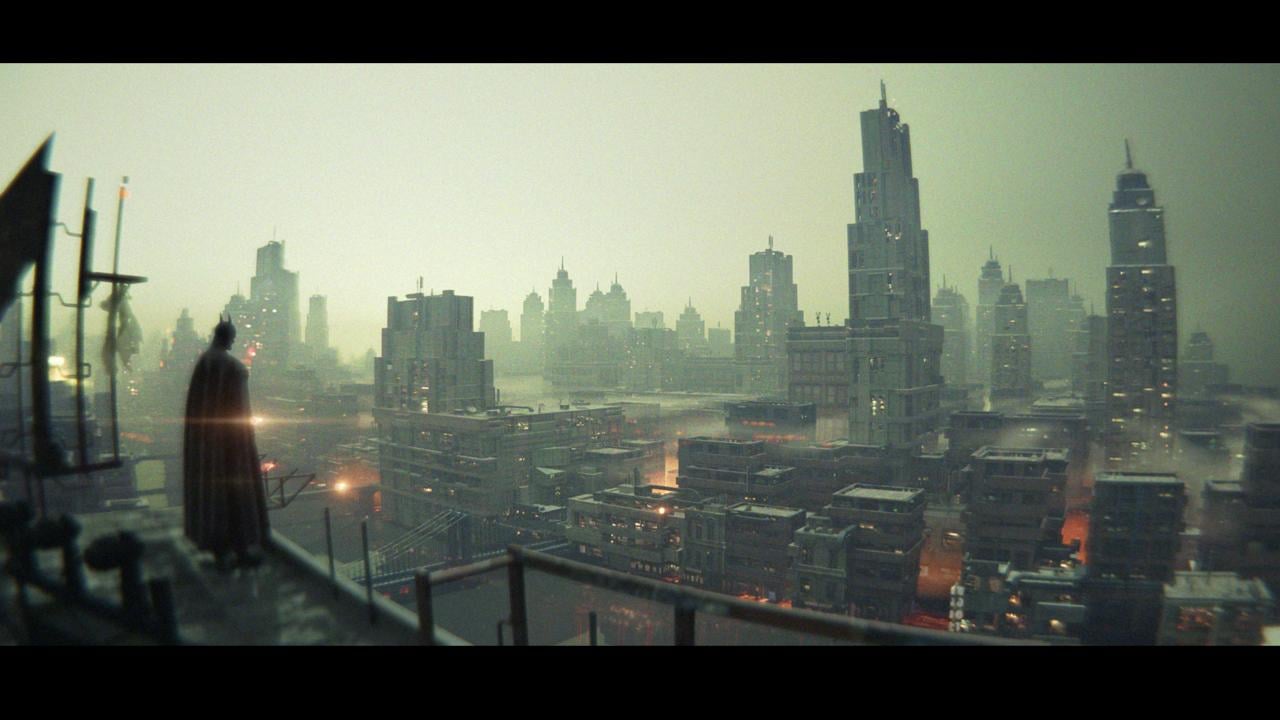
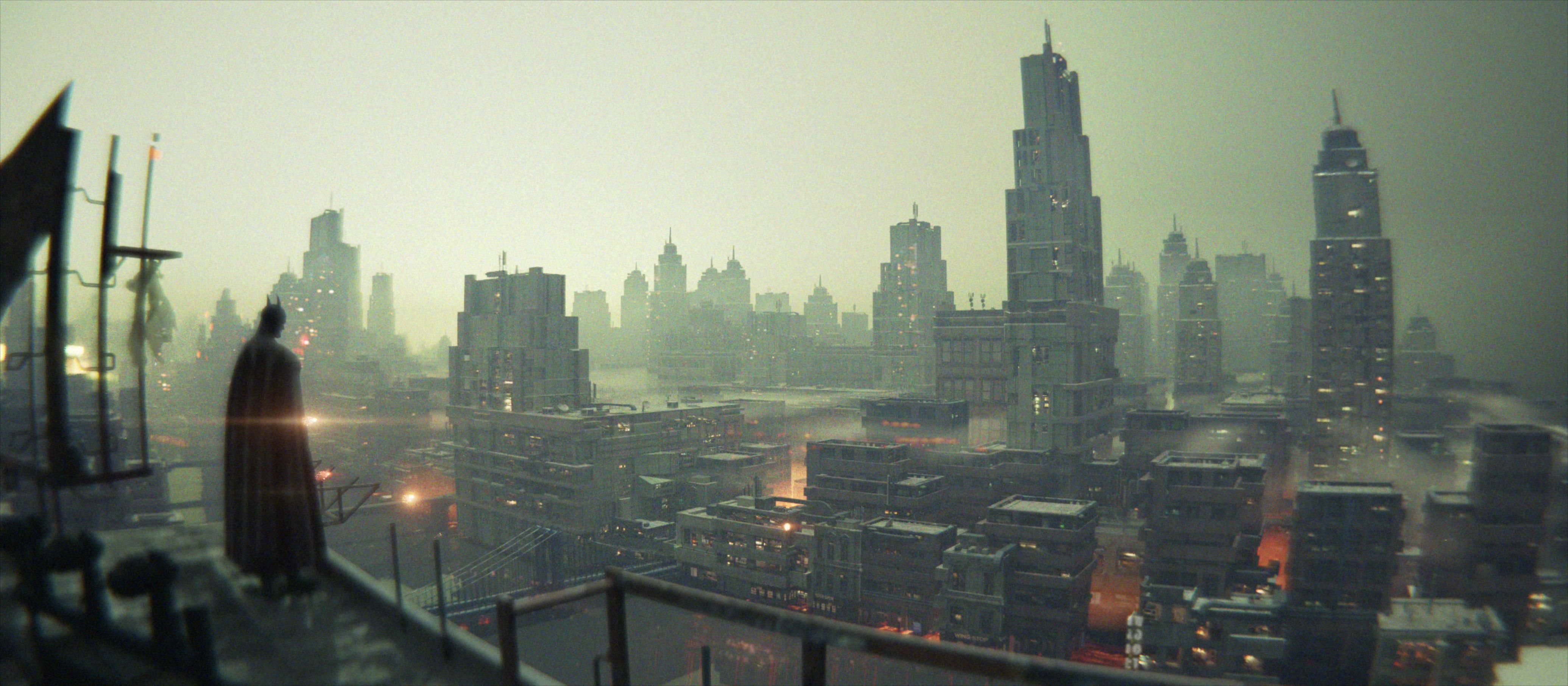
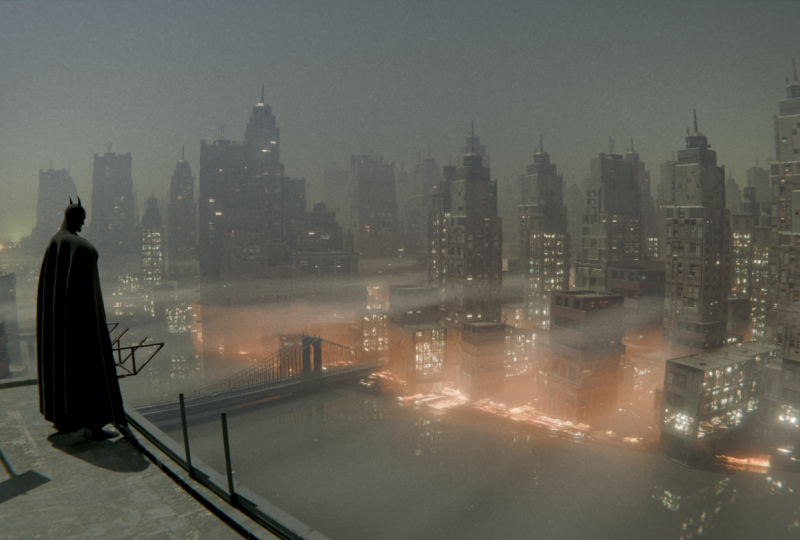
crearemos esta escena. O creo que no esta. Creo que vamos a crear
esta escena aquí. Bien, creo que estás
confundida y créeme, también
lo estoy porque empecé
con la creación de esta escena, y terminé con
esta escena aquí. Y el motivo de
esto es muy sencillo. Cuando empiezo a crear
este tutorial, hago algunas notas en papel. Y cuando llego a
este fondo de ciudad, que es una gran parte
de esta escena, solo
hago dos notas. Entonces, el primero es descargar este activo de
construcción de edición Peck, que es mi paquete de activos Y el segundo consejo es
importar esto en esta escena, que es esta escena aquí. De hecho así es como
creé esta escena. En realidad solo voy a mi edificio
de edición Asset Peck. Aquí se pueden ver
muchos edificios. Y tengo estas cuadras de la ciudad
con alberca baja. Por lo que importo estos
edificios de alto detalle en primer plano. Se pueden ver todos estos
edificios aquí. Y en el fondo, importo
estas cuadras urbanas de bajo poli. Entonces me doy cuenta de que esto
no es punto de tutorial. El punto de tutorial es
aprender algo nuevo. Después abro nuevo archivo blender, y comencé a construir la configuración de nodos de
geometría, que crean esta ciudad aquí. Y aquí es donde terminé. Se puede ver esta ciudad
aquí es en realidad configuración de nodos de geometría
simple que podemos controlar
con estos controles deslizantes Para que podamos cambiar de semilla. Podemos agregar pequeños edificios
con este deslizador, podemos cambiar de semilla, y
podemos agregar más de estos
grandes edificios aquí. Pero tenemos muchas más
opciones, por ejemplo, si selecciono todos
estos edificios que
creé También podemos controlar estos pequeños edificios aquí con otra geometría pequeña sin configuración. Por ejemplo, puedo
agregar detalles sobre techo. Puedo cambiar de semilla aquí. Y también podemos controlar la iluminación
dentro de estos edificios. Voy a cambiar al modo
nocturno aquí. Y con este cubo vacío, en realidad
podemos controlar
esta iluminación aquí. Y si seleccionamos este objeto aquí y vamos a sombrear el editor, también
podemos controlar
cuánta iluminación queremos. Se puede ver que
ahora agregamos más luces. Si movemos esto a la derecha, quitamos algunas luces. Y tenemos muchas
más opciones aquí. Por ejemplo, puedo controlar la
iluminación con este plano, que no es solo plano simple, que en realidad es
una ciudad desde arriba proyectándose sobre esta
imagen y que está tapada a la emisión Y también podemos controlar el
color de estas luces. Y también podemos, por supuesto, controlar la intensidad para que veas que somos
mucho más ligeros con solo este sencillo plano. Y también podemos controlar dónde queremos esta luz
o cuánto queremos, qué área queremos
brillar aquí. Entonces si me muevo esto,
se puede ver que esto
en realidad es solo textura de ladrillo, pero si me muevo esto,
podemos ver que quitamos
algunas luces aquí. Se pueden ver estas
nubes aquí o niebla, y de hecho controlamos esto con también
otro nodo simple configurado aquí en sombra el editor. Pero porque vamos a crear mucho con este generador
de ciudad de fondo, creo que no es problema
crear esta escena. Solo necesitamos importar
algún modelo de Batman, poner algunas cosas en primer plano Esto es, creo, principalmente de
mi pack de activos de
decoración industrial. Y cuando ponemos estas
cosas en primer plano y con algo de composición
e iluminación,
consejos, podemos
crear fácilmente Entonces creo que en este tutorial, también
crearemos esta escena. Bien, cuando estoy aquí, también
puedo mostrarte cómo se
ve
el proceso de creación de
esta escena porque de vez
en cuando guardo renders. Entonces esta es como primera versión, hago tal vez dos edificios
y esparzco estos. Y después, me doy cuenta de que
tengo linda ciudad para fondo, no primer plano, sino
para Empecé a agregar más detalles. Yo aquí en luces y
cuando pongo cámara, poco mejor que antes, me sale toda la ciudad y
sigo con agregar detalles. Entonces agrego más edificios. Posteriormente, agrego esta agua, que es simplemente lisa
con sombreador de vidrio Y agregué estos puentes. Y después, me di cuenta de que
aquí
tengo una escena casi completa. Sólo necesito a Batman. Y coloco aquí este borde
de este edificio. Posteriormente, sustituyo
esto por Batman, y también coloco
algo para suelo para viñetear y me
sale esta versión Después, solo juego
con esta iluminación. Y luego agregaré alguna
corrección de color. Muchos de estos son
simplemente muy similares, y aquí tenemos aquí, agregué estas nubes nubes
con efecto volumétrico y todas estas versiones son muy simples porque juego
mucho con la gradación de color, que no es punto
de este tutorial, creo punto es
geometría sabe para principiantes y cómo crear
esta ciudad de fondo. Pero claro,
vamos a hablar mucho texturizar porque necesitamos todos estos modelos
y texturizarlos. Aquí, intento crear versión
sunset, pero no estaba contento con esto. Y muchos de estos son solo corrección de color
y agregando algunos detalles. Y aquí, creo que
agregué algunos do superposiciones. puedes ver todas
estas diminutas luces Aquí puedes ver todas
estas diminutas luces y estos reflejos en agua son solo
con las superposiciones, pero crea muchos detalles Y después cuando me doy cuenta de
que tengo generador de ciudad, solo
puedo jugar con semilla y
puedo conseguir una versión completamente
nueva de city. Y eso es exactamente lo que hago. Para que puedas ver antes, después Cada vez que hago
clic en Cambiar conjunto, obtengo nueva ciudad. Entonces este es más con
edificios pequeños y vamos con los grandes edificios de fondo
y otra versión aquí. Aquí agrego más
estos grandes edificios. Bien, creo que esto es
suficiente para la introducción, y ahora podemos comenzar a construir esta ciudad
con notas de geometría.
2. Introducción a los nodos de geometría: Empecemos ahora a crear generador de
ciudad en Blender lateral
y con notas de geometría. Aquí tengo algunas
texturas y referencias que usaremos más adelante
para crear edificios. Pero
hablaremos de esto más adelante, y creé esta carpeta de
tutorial conseguido para que pueda
guardar aquí mi licuadora cinco. Y se puede ver
que uso Blender 4.5. Puedes descargarla
gratis desde blender.org. También voy a mantener abierto este archivo, así siempre puedo saltar si
necesito algo aquí. Y voy a ir con archivo, guardar navega a esta
carpeta y puedo llamar a esto. Siempre me gusta
agregar números aquí. Entonces esto es alrededor de 176
proyecto que hice en Brenda. Algunos de estos son
proyectos pequeños, algunos grandes, pero siempre me gusta agregar números aquí
y voy
a llamar a esto Tutorial de
Gerta Entonces, ¿qué son los nodos geométricos? Los nodos de geometría
en realidad son modificadores. Comenzaré con el avión 1,000 por 1,000 que en realidad
se basará en nuestra ciudad. Y borro este cubo, así también podemos eliminar. Podemos presionar A para seleccionar O, y podemos eliminar esta cámara. Pero en realidad,
primero habilitaré esta tecla de
transmisión de pantalla para que
veas lo que estoy escribiendo. Bien, esto es grande. Yo solo quiero este modo, pero todavía se puede
ver lo que estoy escribiendo, pero normalmente digo lo que tecleo. Volvamos ahora a los nodos de
geometría. Ahora podemos ser simples. Si presiono N,
podemos abrir esta pestaña. Bajo ítem, puedo escribir aquí. 1,000. Entonces este será nuestro asiento. Lo haré ahora antes de presionar N, se
puede ver que la
báscula no es una. Y para los nodos de geometría
necesitamos aplicar escala, Control A.
Control A y aplicar escala. Ahora bien, este es uno y todo
debería funcionar correctamente. Pueden ver que tenemos
este problema de recorte, y lo haré de nuevo, presionaré N V, y solo
agregaré aquí 10 para solucionar
este problema de recorte Y también obtendrás mismo problema más adelante
cuando agregues cámara. Y hay que arreglar esto
en las propiedades de la cámara, pero lo haremos más adelante. Bien. Entonces este plano será nuestro
nodo de geometría, el titular. Para crear nodo de geometría,
necesitas algún soporte, necesitas algún objeto, y ahora
podemos presionar nuevo. Y ahora tenemos el primer
nodo de geometría configurado y podemos sostener este generador de ciudad tal vez. Y lo que realmente es
el nodo de
geometría, los nodos de geometría
en realidad es modificador. Entonces puedes ver aquí muchos
modificadores y todos estos son en realidad
modificadores predefinidos los cuales obtenemos, desarrollador de licuadora Entonces en realidad, ahora podemos ser algo así como desarrollador de
licuadora, no desde esta primera etapa, sino desde la segunda porque
dividieron todo blender dentro o funciones blender
dentro de estos grupos de nodos. Y con todos estos grupos de nodos, en realidad
podemos desarrollar nuestro
modificador para lo que necesitamos. Y para ello, necesitamos un generador de ciudad. Así que queremos hacer
algo que pueda crear ciudad para
simplificarlo todo. Así que el nodo de geometría es
en realidad un modificador vacío, que podemos construir por nuestros deseos con todos estos
nodos que obtenemos aquí.
3. Modelado de edificios Low-Poly: Y para crear generador de ciudad,
necesitamos edificios. Y vamos a por ahora, solo hacer algunos edificios muy
simples que en realidad
serán solo cubos. Y voy a empezar con el turno
A y voy a crear cubo. Y se puede ver que
tenemos cubo muy pequeño. Eso es porque nuestro
avión es muy grande. Vamos a traer esto aquí, y ahora
presionaré la tecla de barra de
Napet O puede ir con vista local y
vista local total. Entonces esto es lo mismo, como
Numpe slash key. Así que ahora podemos simplemente hacer zoom a
este edificio de aquí. O aísle este edificio de aquí. Y lo primero que
tenemos que hacer aquí. No queremos origen en el centro porque más adelante cuando
dispersemos estos objetos becerro o edificio
habrá pocas maneras en que
podamos mover este origen. Creo que onda simple para ti, si eres principiante, solo
puedes presionar,
puedes seleccionar este objeto y puedes dar
click aquí y origen. Así que ahora con esta
herramienta para mover origen. No movemos objeto porque no
necesitamos ser súper precisos. Podemos simplemente colocar esto abajo. Y hay una cosa
que debes saber. Si ahora presionas S,
en realidad escalas este Gizmo. Por lo que debes asegurarte
de eliminar esto. Ahora bien, cuando presionas S a escala, en realidad
escalamos este edificio
desde este origen aquí. Si quieres ser más precisos, puedes maneras fáciles de simplemente
Shift click Shift click,
en realidad mueves este origen. Así que turno, haz clic aquí. Ahora bien, este origen está
precisamente en la superficie. Y si ahora vas al
objeto establecer origen a, vamos a mover esto aquí para que veas
lo que pasó objeto establecer origen a tres cursor, puedes ver que
este se mueve un poco. Pero ahora estamos completamente seguros de que esto está en
la superficie aquí. Y si ahora voy al ítem, este edificio es de 2 metros, así puedes ver si ahora
escribo uno, si ahora escribo cero aquí, estaremos completamente en eje X. Pero dije antes, solo
recuerdas esta opción, habilita este origen, y siempre
puedes moverlo hacia abajo. Bien. Ahora quiero hacer algo
que tenga que ver con la escala del mundo real. Entonces, ¿qué tan grande es un edificio? Tal vez cero sobre Zois 20 metros. Hagamos este de 10 metros. Bien. Esto
vamos a aplicar escala. Este será un edificio de poli súper
bajo. No me importan los detalles, pero quiero agregar una cosa aquí que así con el control
R, podemos mirar. Quiero crear algunas
ventanas porque quiero C en qué direcciones está orientado
este objeto. Entonces tal vez podamos ir
con subdividir aquí. Y si ahora presiono yo dos veces, yo, obtenemos esto insertamos
esto y ya podemos ir con E. Se puede ver
que este es el eje Y EY. Bien, ahora tenemos algunas
ventanas aquí. A lo mejor podamos. No lo sé, ve con
EX para extruir esto. Entonces solo sabemos que en
qué dirección esta enfrentando. Bien, esto será O, primer edificio, y bien, antes
debería duplicar este objeto para guardar este origen, pero
podemos crear uno nuevo. Y una cosa voy a hacer aquí, puede ver que no podemos ver esto desde la vista tortográfica Entonces cuando presiono Namp a la una, vamos al frente tortográfico, y no podemos ver nada porque estamos perfectamente
en Pero podemos arreglar esto
en si hacemos clic aquí, y podemos habilitar esta gravedad
y ahora necesitamos estas dos ambas para que podamos ver estas
sombras aquí y otras formas. Sólo tienes que ir. Con tab, puedes ir al modo Edit
y podemos presionar A para seleccionar Control B y manteniendo
pulsada Shift, podemos ser precisos aquí
y podemos agregar bel pequeño. Ahora estamos seguros de que
vemos todas estas ventanas. Estas teclas de transmisión de pantalla no
son visibles aquí. Bien, ¿qué podemos hacer? Iré con el número uno. Bien, creo que todos estos
ajustes no están conectados, así que necesitamos traer esto
para recortar aquí y necesitamos habilitar las claves de screencast en todas estas ventanas No sabía esto antes,
pero hagámoslo. Vamos a hacer aquí el diseño de
esta configuración de nodo de geometría. Entonces veamos qué quiero hacer. Quiero quizá nuestro nodo de
geometría aquí. Aquí tenemos en realidad
este tres Upur después, siempre
puedo ir con una división vertical y agregar algo de vido aquí, pero no
necesito esto Entonces voy a ir con unirse a la derecha. Bien, la llave Nampa aquí. Entonces este es el primer edificio. Agreguemos otro. Y como no
lo hice antes, voy a hacer esto ahora otra vez. Entonces origen y movamos
esto a por aquí. No necesitamos
ser súper precisos. Solo queremos escalar
esto desde abajo. Bien. Hagamos otro edificio, tal vez 15 metros de altura y como, tal vez 12 metros sobre X e YX Ahora voy a duplicar
estas pocas veces, así que no necesito hacer
todo esto más tarde. Una cosa voy a hacer ahora, siempre
es agradable tener algunas referencias dentro
en tu monitor, intentamos hacer clic horizontal dividir
esta ventana, editor de imágenes, y con botón central del mouse, puedes hacer clic y arrastrar,
mantener presionado el botón central del mouse, puedes mover este deslizador aquí. Podemos abrir esto. Por lo que voy a localizar aquí esta
dirección copia de este camino. Y abierto. Entonces preparé esta
imagen para ti. Entonces esta será nuestra imagen de
referencia. Tenemos algunos edificios. Aquí, creo que voy a arreglar esto y agregaré aún
más de estos edificios. Pero esto es lo
que tenemos por ahora. Bien, vamos a ver. Eso es genial. Quizá versión muy sencilla
de este edificio. Incluso puedo ir con Napa k dos veces. Y veamos cómo podemos crear la
versión super low poly de este edificio. A lo mejor sólo E Y. Bien. Y ahora podemos
movernos esto aún más. Entonces EX. Puedes agregar algunas
tiendas aquí abajo con la tecla lt y
hacer clic en donde esta esquina, puedes seleccionar mantener este bucle. Pero cuando hagas clic en medio, obtendrás este bucle aquí. Entonces voy a dar click aquí, tal vez. Iré con Control Z
porque extruyo esto ahora. Entonces AT extruye a lo largo de las normales manteniendo el turno
y moviendo el mouse hacia afuera, puede crear espacio
para estos edificios A lo mejor podamos vender esto. Creo que aquí tenemos este
pequeño programa, si hacemos clic en Disolver No, conecta esta parte aquí. Bien, esperaba que ese vendedor
borrara esta parte hacia abajo, pero esto no es tan importante. Esto ni siquiera es
importante para nosotros. Entonces tal vez podamos subdividir
estas pocas veces. No lo sé,
quizá podamos agregar loop cut aquí. Y ahora podemos subdividir
estas pocas veces. Entonces si presionas yo dos veces, obtienes esto depende de
lo que presiones la última vez. Entonces ahora necesito presionar I una vez E Y. Así que tenemos algunas ventanas aquí. Bien, hice un lío. Ahora no puedo agregar loop cut, pero siempre puedes ir con K. Quieres B con el número tres
para escribir vista ortográfica Y puedes presionar K para R
dos y Z para sostener esta x. Bien. No lo sé. Esto
no es importante por ahora, así que solo ve con EX y
solo queremos ver en qué
dirección se enfrenta este edificio. A lo mejor algunas puertas aquí. Bien, tenemos otro edificio
y voy a ir con A, Control B, solo para agregar algún nivel para que podamos ver
todos estos rincones aquí. NumPak y podemos
seleccionar el tercer edificio, que puede ser este Entonces este y
este es más alto, así que quizás podamos 35, tal vez diez. De nuevo, control AK, Control R, tal vez sumar tiendas abajo. OT extruir a lo largo de normales. Ahora intentemos hacer clic en este nulo. Sucede lo mismo antes. Una cosa que siempre puedes
hacer cuando estás modelando, puedes ir con HD
para duplicar esto. Ahora, puedes ver esto
es fase separada, SZ, escala, trae esto aquí
y puedes ir con EY A lo mejor podemos crear
algunas propietarias aquí. Veamos cómo podemos crear
esta parte de vidrio, Control R. Y eso es ahora agregar
manojo. Mira c. aquí. No estoy seguro de cómo
seleccionar todo esto, cómo podemos
seleccionar rápidamente todo esto y
creo que no hay manera. Entonces selecciona esta,
controla esta. Ahora cambia para cambiar a otro lugar y controla para
seleccionar todo entre. Así que muévase a otro lugar, controle el control de turno. Y el último. Queremos este inserto. Entonces T almacenado a lo largo de
las normales, coloque esto dentro. Y llevemos aquí estas
pequeñas ventanas. Podemos ver estas ventanas aquí. Tal vez podamos tal vez podamos
seleccionar el doble de estos dos ahora estoy sosteniendo solo selección de
turno por turno. Una T excluye a lo largo de las normales. Vamos a crear estas
dos bonitas puertas, subdividir no subdividir Control I, yo para insertar
este JZ, mover esto hacia abajo. B Y. Bien, ahora tenemos un edificio y puertas para estos edificios
y seleccionamos o con A, Control B, barril pequeño. Tenemos edificio pequeño, puedes escalar este
poco si quieres. Siguiente, llave Nampa. Duplicemos
este turno la X, para que podamos más estos edificios. Y veamos el siguiente
, tal vez éste. Podemos de nuevo, así de fácil, sacar esto a colación con uno, dos o tres o tu teclado, cambias entre vértice, H y face set uno, dos, tres Vamos. Ahora tenemos que
seleccionar esta parte aquí. Control B a bisel. Y esto lo conseguimos. Ahora podemos tal vez tres,
traer a este pequeño arriba. También puedes usar G para agarrar
y Z para pegar en el eje Z. Control R. Ese es un gran
lugar para esta tienda. Ahora iremos con Control B
y A T extruir a lo largo de normales Entonces creamos esta parte aquí. Ahora podemos crear
todas estas ventanas. Pero lo que podamos hacer, también
podemos hacer lo mismo aquí. Entonces T extruye a lo largo de las normales. También podemos seleccionar este
bucle con la celebración lt y tal vez crear este borde aquí. Bien. Veamos
qué podemos hacer ahora. Podemos, por supuesto,
crear estas ventanas, controlar nuestro agregar algunos cortes, y ahora estas pueden ser nuestras ventanas. No voy a seleccionar esta. A lo mejor podemos crear aún más
ventanas si voy a subdividir. Bien, esto va a ser
demasiadas ventanas, así que presionaré la
extude IOT a lo largo de las normales Si quieres, crea
estas ventanas redondeadas. Podemos ver aquí. Aquí puedes agarrar estos bordes. Con así si seleccionas
algo que no quieres, puedes mantener el control y
solo droga para eliminar esto,
vamos a seleccionar todos estos con el turno de retención,
agregamos selección. Ya podemos ir con Control B y agregar aquí esta esquina redonda. Entonces tenemos otro edificio y vamos a
agregar dos ventanas aquí. Podemos ir con
escala SZ en el eje, tal vez mover esto hacia abajo
o tal vez solo uno Volt extruir a lo largo de normales. Podemos sacar esto y tal vez Extruir a
lo largo de las normales. Entonces puertas para esta tienda. Control B. Y tenemos
otro edificio. Entonces este es un edificio de poli bajo, pero también agregamos
muchos detalles. Agreguemos quizá
uno más por ahora. Veamos qué tenemos aquí. Vamos a crear este sencillo
edificio tal vez 80 metros o 22. Aplicar escala. Y vamos a ver. Podemos crear estas
piezas aquí. Control R. Control B, desplácese con el mouse hacia abajo, todo el extruir a lo largo de las normales, si lo desea, seleccione esto
aquí, traiga esto También podemos crear esto en la parte superior. Vamos a hacer más espacio, lanzar R, y voy a
añadir pocas capas. Entonces esto puede ser dos. Bien, entonces ahora podemos seleccionar
retener este bucle, shift seleccionar otro
loop, shift, seleccionar otro O
Seleccionemos ahora Estas dos o la última o T. Y, aquí tenemos estas capas. Si quieres, puedes
sostener este bucle doble. Se aguanta tal vez Control B. Puedes divertirte con esto para que puedas
hacer lo que quieras. Aquí tres ventanas. Y agreguemos tres
ventanas aquí. Entonces ahora podemos seleccionar todos
estos y también abajo I. Tal vez me necesites dos veces, pero necesito presionar I y ton
extruir a lo largo de normales Bien. Este es otro edificio
bajo en poli. Y una cosa que puedes hacer aquí, puedes ver este tipo de techo. Entonces como esta parte. En realidad, podemos
simplemente mover esto hacia abajo. Fácil, mueve esto hacia abajo.
4. Modelado de edificios Low-Poly (edificio grande): Creo que ya tenemos suficientes
estos pequeños edificios. Voy a extruir algunas partes
aquí para que podamos
ver fácilmente cuando rotemos
este edificio, tal vez podamos hacer
algunos balcones aquí Bien, creo que quiero
aún más estos cortes. Entonces aquí estará nuestro balcón. Quizá hasta podamos
seleccionar estas piezas, y no sé. Podemos presionar I EZ,
derribar esto. Bien, ahora será más fácil
ver más tarde cuando
rotemos este edificio. Bien, ahora vamos a crear edificios a
mayor escala. Empecemos ahora a construir
estos edificios a gran escala, que tenemos algunas
referencias abajo. Entonces podemos tomar esta
parte y de esta hacer algo así como 35
metros de grande o 55 quizá. Ahora aplica escala y
veo algunas partes aquí. Se puede crear esto como control R. Voy a ir con OT
extruir a lo largo de normales Podemos ver algún rincón aquí. Entonces si ahora voy con tal vez
EX y si ahora me muevo esto, vamos a conseguir este tipo
de edificio aquí, puedes rotar esto, pero
creo que esto no es importante. Bien, veamos cómo
podemos crear esta parte. Podemos simplemente I E, Z, yo otra vez. A lo mejor yo otra vez, E Z, cómo podemos crear
esta parte redondeada. Entonces, si vas a editar
preferencias, y en addons, puedes habilitar esta herramienta Look o tal vez necesites ir a
GetEnsion y primero instalar,
haz clic aquí para instalar la herramienta Look Podemos presionar I. Tal vez
podamos subdividir esto y ahora podemos dos, ir con círculo Podemos subdividir esto dos veces. Entonces ahora si voy al círculo, tal vez pueda sacar esto a colación y
voy a lo que puedo hacer ahora, puedo ir con eliminar
limitado disolver para quitar esto y ya podemos
conseguir malla limpia. Ya podemos ir E Z,
tal vez una vez más. Bien, yo todo el tiempo,
presione Z intención de I. No
estoy seguro de por qué, pero Z es
cambiar entre frame
render y solid mode. Entonces necesito estar en modo sólido. Entonces yo y O esta última vez, tal vez
podamos simplemente agregar
una pequeña antena aquí. Tiene que escalar esta Escala
fácil esto. Bien, veamos cómo podemos
agregar más detalles aquí. A lo mejor podamos escalar esto y
hacer algo así. Bien, este debería ser
un edificio de polietileno bajo. No necesito
demasiados detalles aquí. Entonces este será tal vez lugar para este reloj aquí y ahora
deberíamos crear algunas ventanas aquí. S Y para escalar esto en el eje Y. Bien, no voy a usar esto aquí. Simplemente voy a deslizar esto porque efectúo esta parte
aquí, que no quiero. Y lo que podamos hacer aquí, tal vez
podamos seleccionar
todas estas partes. Tal vez OT extruir a lo largo de normales. Ahora podemos tomar este
lugar para nuestras ventanas. Bien, también quiero
sacar esta parte. OT extruir a lo largo de normales.
A lo mejor esta parte. Extruir a lo largo de normales. Bien, ahora tal vez podamos tomar
esta parte, sacar esto. Primero podemos modelar y
luego texturizar después, pero hay mejor enfoque. Así podemos aplicar textura
a este modelo y luego modelar según
esta textura. Entonces no quiero destruir
este bonito edificio. Ahora, con ventanas y más tarde intenta colocar textura
en cada ventana. Posteriormente proyectaré
textura sobre esto y posteriormente podremos crear ventanas de
acuerdo con esta textura. Entonces creo que esto es
suficiente por ahora. Podemos cambiar a
otro edificio. Voy a duplicar
esto pocas veces más. Ella VX, ella VX. Bien, veamos este
tipo de edificio. De nuevo, esto puede ser tal vez
80 metros para construir, y tal vez en XX es de 20 metros. Aplicar escala. Veamos cómo podemos
crear este edificio aquí. Solo podemos agregar
algunas tarjetas lo aquí. Entonces agreguemos uno aquí
y otro aquí. Ahora, puedo seleccionar estas dos caras OT,
extruir a lo largo de normales Hagamos esto de nuevo OT,
extruir a lo largo de las normales. Y veamos qué tenemos arriba. Entonces podemos ir aquí
con I y ahora escalar, tal vez sólo en el eje X
así que Y para traer esto a alrededor de aquí y AZ. Voy a hacer esto unas cuantas veces más. EZ. Vamos a crear
esta parte superior aquí. Entonces hacha tal vez subdividir
una vez círculo EZ. Ahora, eliminar, limitar y disolver. Y vamos. Sólo podemos ir con Control
B para biselar esta parte. Y ahora podemos seleccionar
esta parte aquí. I.
Y otra vez, EZ escala esto. Entonces esta será nuestra antena. Y veamos. A lo mejor solo podemos agregar
si miras aX, y podemos hacer lo que hacemos antes. Así que intentemos seleccionar
este bucle aquí. En normales de extrulón. Creo que es más fácil
simplemente seleccionar extruir ons. Simplemente voy a extruir
esto por ahora, o iré con
Shift D como sexo Vamos a sacar esta pequeña E
Y para crear esta parte aquí. Y más adelante, agregaré más
detalles cuando proyecte textura a este edificio
ya que si agrego más geometría, después solo será más
difícil controlarlo todo. A lo mejor podemos extruir, mover esto hacia arriba o
puedes ir siempre a Wi remoto y seleccionar
mover todo esto hacia arriba. Consigo este
pequeño lindo que me gusta. Siempre puedes presionar a
escala para que te
interese aún más la forma aquí. Primero, comencé
con la idea de que
voy a crear solo
edificios de polietileno bajo para nodos de geometría, pero creo que podemos usar
estas formas básicas más adelante. Entonces no voy a agregar ventanas. Por ahora, más adelante,
agregaremos ventanas aquí cuando
apliquemos textura. Así que ahora vamos a crear otro. Bien, esta es mucho
más grande que esta. Podemos escalar un poco esto
Intentemos crear éste. Y tal vez 35 y tal vez aquí 20. Vamos con Control R.
Control B, desplácese con el mouse hacia abajo
o T extruya a lo largo de las normales Agreguemos algunas cosas
más aquí. Uno aquí y otro aquí. Entonces, cambie el perno para seleccionar
estos dos bucles. Sostenga las normales de dal extra, y podemos agregar una más aquí Así extruir a lo largo de las normales. Y tal vez podamos seleccionar este
bucle aquí, traer esto a colación. Bien, quiero estas partes aquí. Primero vamos a
crear realmente esta parte. Entonces yo como escala, tal vez escala en Y. Y vamos ahora con E Z Z,
otra vez, extruir a lo largo de normales I E Z, y ahora voy a presionar I, tal vez subdividir esta
limitada disolver Subdivide esto.
Iré con Control Z. Primero, cuando subdivida, necesito camioneta. Este círculo. Ahora puedo ir con delete limited disolver
y ahora podemos ir con Z, I con Z y Control
B para biselar esto Y me gustan estas partes aquí. Entonces esto se parece casi a este
edificio de aquí, pero pequeño. Y si solo presiona L, Civ D como para escalar esto
y qué pasa si simplemente coloca algunos de estos pequeños
edificios aquí en esquinas Si voy con ella será X L para seleccionar esta
parte suelta, ella será Y. Si pongo esto aquí. Bien, esto en realidad se ve bien. A lo mejor sólo podemos
hacer todo lo más pequeño. Si ahora presiono, toda la
escala está en origen. Pero si cambias esto del punto mediano al origen
individual. Escala al origen de
este gran objeto, quieres origen individual. Ahora podemos escalar esto aquí. Y ahora tenemos también pocos
de estos en la parte superior, CD, Z. Pero ahora queremos escalar estos
a punto medio o cuadro delimitador, que es lo mismo en este caso Bien, vamos a que tal vez podamos
estirar SZ este pequeño eje Z. Aquí obtenemos esta forma. Bien, y después agregaremos más detalles de los que
creamos estas ventanas, pero yo solo quiero
tal vez ir con CD, asustar esto en el eje y EY tal vez agregue más partes
de este edificio aquí. Ahora Et trata de crear
este tipo de edificios. Seleccionemos éste. Y ahora volveré a ir
con tal vez 40 metros, y no sé
quizá 20 aquí o 30. Aplica escala, y
veamos qué podemos hacer aquí. Voy a agregar un
corte de bucle de soporte aquí y tal vez uno abajo. Ahora puedo ir con
tres cortes de bucle. Voy a ir con Control Z.
quiero en realidad dos cortes. Ahora tengo tres caras aquí. Y vamos con I. Sert este EX, mueve esto adentro Ahora podemos hacer este tipo de
arco aquí. Entonces aquí selecciona y
vamos con Control B, cómo podemos hacer este techo. E, Z. Y ahora solo puedo
escalar esto en el eje X, y ya me sale un tipo de techo ver si voy con
Control más escudo la X. Voy con Y y a
escala, todo. En realidad, quiero
estirar esto en Yaxs Z 90 para rotar
esto en el ¿Podemos conseguir este pequeño
techo aquí? A ver. Ahora, podemos controlar. Extruir a lo largo de normales. También podemos crear
esta puerta aquí. EX. Veamos qué quiero. Yo traigo esto abajo, EX ahora podemos agarrar
estos bordes aquí. Estos dos, Control B. Posteriormente, agregaremos
ventanas a toda esta área. Creo que no tengo cuatro
donde está esto aquí o tengo, pero esto es o tramo. Voy a duplicar este
, cambiar la X, y es más fácil para mí
solo escalar esto vamos sin numpe tres NumpDo solo
puedes usar este artilugio de
aquí para rotar alrededor de este edificio aquí Coloquemos esto en el eje
Z de distancia de escala SZ media. Quiero colocar esto en
alguna parte de aquí. Y ahora puedo
extruir esto fácilmente. Entonces EX Hola. X. Hola. Ej. Y ahora puedo ir Control B para biselar este scroll mouse hacia abajo. Y ahora tenemos bonito
col Shield divide. Iré con Sx para
escalar esto en el eje X. Pero se puede ver que ahora
estiramos en realidad esta
parte, que no quiero. A lo mejor voy a ir al número
siete F remoto y modo de edición, y ahora solo puedo con
selección de edad, solo sacar esto. Ahora no estiramos este
edificio que en realidad acaba de sacar esta parte. Z, vista previa, necesitamos
desactivar este control remoto aquí. Sólo puede agregar corte aquí, lanzar R. Vamos a ir con EY lanzar R. EX. Bien, vamos a texturizar
todo esto después. Creo que tenemos suficiente
para nodo de geometría. Así que siempre podemos volver más tarde y agregar o crear
más edificios. Y por supuesto, agregaremos más detalles y texturas
a estos edificios más adelante. Pero creo que por ahora,
tenemos suficiente y
podemos empezar a construir la configuración del nodo de
geometría.
5. Nodos geométricos para principiantes: Primero, necesito establecer estas
dos colecciones porque dispersaremos colecciones
en nodos geométricos. Entonces seleccionaré todos
estos edificios y
presionaré a M. M, y ya podemos obtener
nueva colección, y ustedes pueden llamar a esto. Voy a añadir uno aquí. Entonces uno son pequeños edificios pequeños. Y vamos a seleccionar esto. No quiero este cubo. Presionemos M. To
serán grandes edificios. Seleccionemos ahora nuestra ciudad y podemos dispersar aquí
pequeños y grandes edificios. Voy a presionar para eliminar esta pestaña. Bien, entonces esta configuración que
vamos a crear ahora es una configuración muy
básica y muy común. Verás nodos de geometría, y es muy amigable
para principiantes. Si no sabes
nada de nodos de geometría, si solo aprendes a dispersar objetos en
nodos de geometría, sabes mucho. Así que puedes hacer con estas cosas, muchas cosas útiles
dentro de licuadora. Dispersión de objetos dentro de los nodos de
geometría, necesitamos distribuir
puntos en las caras. Si solo piensas lógicamente, solo
puedes buscar Distribuir puntos en caras. Así que en realidad ahora distribuimos esta cantidad de
puntos en estas caras. Hay una cosa
que usted nota, tenemos muchos puntos, y aquí sólo se puede ver el
número de siete. Y la razón de esto
es porque esto está en correlación con el
tamaño del sujeto. Por ejemplo, si escalo
todo esto hacia abajo y aplico escala, se
puede ver que
cada vez obtenemos menos estos puntos. Entonces voy con Control
Z para hacer este avión. Y debido a que este
avión es muy grande, obtenemos muchos de estos puntos. Por ejemplo, si
escribe aquí 0.1, aquí
obtenemos menos de
estos puntos. Pero no queremos trabajar con
estos números muy pequeños. Y aquí tenemos dos métodos de
distribución. El primero es aleatorio y el
segundo es el disco venenoso. Y voy
a cambiar a este disco venenoso porque aquí tenemos este deslizador. Y ahora voy a escribir aquí 0.1. Y ahora se puede ver
que con este deslizador, en realidad
podemos controlar
cuánto queremos estos puntos, que posteriormente
serán nuestros edificios. Ahora, cuando tenemos estos puntos, también se
puede notar que
perdemos terreno. Pero nuestro terreno, este
será terreno para nuestra ciudad. Así que solo podemos ir
con la geometría de unión, y ahora podemos unir estos puntos con esta geometría
original, que es nuestro plano. Ahora tenemos todos estos puntos. A lo mejor no son tan visibles,
pero todavía están aquí. Pero estos puntos
en realidad no son nada. Los podemos ver en Viewport. No podemos verlas
en el render final para poder ver algo
que realmente queremos. Agrega instancias aquí. Entonces otro nodo serán
instancias en puntos. Las instancias son algo
que van aquí. Las instancias serán nuestros edificios. Podemos importar edificios uno
por uno. Pero en realidad, aquí podemos importar
toda la colección. Así que podemos simplemente jug esto aquí y ahora podemos enchufar instancias aquí Bien, antes de enchufar esto aquí, mi recomendación es
traer este 0.01 tal vez porque esto puede ser muy denso y esto puede
chocar tu computadora. Ahora voy a enchufar
estas dos instancias y ya sabes algo, esto no parece correcto. Eso es porque
necesitamos establecer esto para que los hijos
relativos restablezcan a los hijos y elijan instancias. Porque ahora antes de hacer clic en
todos estos tres botones, Blender realmente coloca
toda la colección en cada una de estas instancias
en estos puntos. Ahora tenemos esto, y se puede ver que podemos elegir cuánto de estos
edificios queremos. Bien, veamos qué podemos
hacer a continuación para mejorar esto. Podemos aleatorizar, por
ejemplo, escalar primero. Podemos agregar aquí valor
aleatorio, no. Y por defecto,
obtenemos este vector. Entonces eso significa que
todos estos
serán realmente estirados
sobre los ejes X Y y Z. Se puede ver que tenemos valor
de cero aquí todo a uno. No quieres valor de cero. Eso quiere decir que algunos edificios
desaparecerán por completo. Queremos algo entre
tal vez 0.6 y tal vez 1.6. Todos estos edificios
estarán entre estos valores. Pero debido a que esto es vector, esto también sucede
en los tres ejes. Se puede ver que algunos
edificios están estirados, pero esto está bien porque si no
tenemos dos grandes
compensaciones entre uno, está
bien estirar un poco
estos edificios porque se trata de
edificios de poli bajo para fondo. Esto no nos importa demasiado, tal vez podamos ir
tal vez 0.8 y 1.4. Pero si no quieres
estirar, solo escala. Estos edificios, se puede establecer
esto de vector a flotar. Ahora, ya pueden ver, nosotros podemos. Bien, vamos a tapar esto a escala. Podemos hacer estos
edificios más grandes, más pequeños, pero no son estirados, pero queremos tal vez
estirar esto un poco. Y aquí tenemos demasiados
edificios. Bien, entonces esto es antes
y esto es después. Y si ahora
presionas, puedes ver cómo funciona esto. Se puede notar una cosa, se
puede ver que todos
estos edificios están orientados en la
misma dirección que
estos edificios de aquí. Entonces no podemos ver
otro lado
del edificio aquí porque todo esto orientado en la
misma dirección. Ahora queremos aleatorizar
esta rotación aquí. Entonces si tal vez enchufar
aquí, valor aleatorio se
puede ver que giramos estos edificios en los tres
ejes, lo cual no queremos. Queremos afectar solo al eje Z. Entonces, cómo podemos hacer esto, se
puede ver que no tenemos punto para todos estos
tres valores XYZ. Entonces podemos conseguir esto si
vamos con combinado. X Y Z. Ahora no tenemos que pasar nada Apenas conseguimos todos estos
puntos por todos estos ejes. Y en realidad no
queremos rotar esto en X, Y, o simplemente queremos
rotar esto en el eje Z. Y si ahora enchufa valor
aleatorio a Z, esto es lo que obtenemos. Y esto no nos gusta
porque en realidad queremos
rotar nuestros edificios en cero, 90 y tal vez 180 grados. En la vida real, los edificios
suelen ser edificios que
suelen seguir a la calle, por lo que se rotan sobre valores
que se dividen con 90. Entonces, qué podemos hacer
aquí vamos a ver. Quiero tal vez valor aleatorio aquí, pero creo que entero. Bien. Entonces tenemos
aquí el número decimal, entonces cero, uno, uh 0-100 Entonces si ahora cambiamos esto, en realidad es
algo así como semilla, pero queremos semilla 90-1 Entonces 90 o cero. Y en realidad queremos
sólo dos opciones. Primero será la primera opción
será el valor cero, y la segunda será el valor uno. Ahora bien, este valor de
uno es valor aleatorio. Por ejemplo, esto es tal vez 33. Entonces se puede ver que este edificio
es 33, este es 33. Este es el 90. Y
éste es el 33. Este es el 90. Entonces queremos decirle a Blender, Bien, solo elige
cero y noche. Y podemos tomar esto muy fácil con Matt y establecer esto
para que se multiplique por la noche. Y se puede ver que
no conseguimos lo que esperamos. Y la razón es muy sencilla. Blender no funciona con grados licuadora
trabajar con resplandor. Entonces, si escribe 90
grados en resplandor, puede ver este valor Y si escribes este valor aquí, en realidad
obtenemos lo que queremos. Pero si no quieres,
recuerda este valor, puedes hacer esto
puedes escribir aquí,
90 y simplemente puedes duplicar esto
y licuar aquí esta opción para resplandecerse Blender en realidad
solo multiplicará este 90 con este resplandor, valor, que
en realidad es este número, así que no necesitas ir
a Google Simplemente puedes decir esto al resplandor y Blender
multiplicará esto Y ahora, si cambias
ves puedes ver que nuestros edificios rotan
en cero o 90 grados.
6. Nodos geométricos para principiantes: parte 2: Tienen una configuración muy simple que funciona para estos
pequeños edificios. Veamos cómo podemos
crear grandes edificios. Todo esto es en realidad
nuestros pequeños edificios. Ahora podemos agrupar esto. Si descanso Control G, en realidad
voy a hacer
un grupo de esto. Y si ahora hago clic aquí a B, ya
podemos llamar a esto. Se puede ver que aquí
tenemos a este grupo, siempre
podemos entrar, pero podemos llamar a esto
pequeños edificios. Y ahora lo que podemos hacer, podemos ir con Shi D, y podemos tapar esto aquí, y ahora podemos unirnos
con para unir geometría. Así que en realidad ahora
podemos agregar grandes edificios y
cómo podemos hacer esto Si entramos dentro de
esto y cambiamos esta colección por
pequeños por edificios grandes, se
puede ver que
en realidad aquí también, perdemos edificios pequeños. Eso es porque si vamos
adentro, lo mismo pasa aquí. Para que veas que están vinculados y cómo podemos llenar esto. Podemos cambiar esto
si hacemos clic aquí y puedes ver que
obtenemos otra variación. Entonces ahora no están conectados. Pero no voy a hacer
esto mientras vaya con Control Z
porque creo que si exponemos algunos valores
aquí a la entrada de grupo, no
están más conectados. Entonces, por ejemplo, necesitamos
esta colección aquí. Si tapan esto aquí, pueden ver que obtenemos edificios
pequeños, y si ahora
los cambiamos por edificios grandes, incluso están conectados, aún. Entonces este es el mismo grupo. Estos valores expuestos
son cambiables, por lo que podemos cambiar este valor Ahora quiero conseguir este deslizador para controlar cuánto quiero estos pequeños edificios
y grandes edificios. Voy a entrar y este factor de
densidad es esto que quiero. Y ahora puedo controlar cuánto quiero estos pequeños
edificios y
cuánto quiero estos
grandes edificios aquí. Y se puede ver
que esto es muy útil porque no queremos
demasiados edificios grandes, sino que queremos edificios pequeños. Y esta densidad máxima
es en realidad valor que controlan cómo este
deslizador es sensible. Entonces voy a entrar y
pondré esto en 0.05. Ahora bien, esto no es tan sensible. Pero para éste, veamos, se
puede ver que este
valor está vinculado. Entonces ahora necesitamos aquí, y ahora podemos renombrar
estos dos grandes edificios. Bien. Ahora para esto, porque queremos menos de
estos grandes edificios, pondré esto en 0.02, tal vez. A ver. Bien, este
slider sigue siendo sensible, así que iré aún menos 0.01. Aún demasiado sensible, quizá 0.05. Ahora bien, esto no es tan sensible, así que podemos quedarnos con estos cinco. Y el siguiente valor que
quiero exponer es semilla. Entonces queremos semilla aquí y
vamos dentro de este grupo, y ahora tenemos semilla para edificios
pequeños y tenemos
semilla para edificios grandes. Y tal vez también queremos
semilla de rotación, que es esta. Entonces podemos tapar esto aquí. Y si vamos adentro, este grupo, podemos
tapar también esto aquí. Entonces tenemos semilla de rotación para edificios
pequeños y
para edificios grandes. Creo que esto es sobre
todo lo que queremos exponer. Entonces tal vez puedas exponer este valor de escala para que tal vez
puedas controlar desde
este grifo aquí escala. Pero creo que no necesitamos esto, o también se puede
escalar la semilla exponer, pero no voy a hacer esto por ahora. Pero no controlamos esto
desde esta pestaña de nodo geométrico. Quiero exponer esto incluso aquí. Por ejemplo, si tengo aquí, editor de
shader y
selecciono este edificio, no
veo esto y no
quiero abrir siempre esta pestaña para controlar aquí este generador de
ciudad Entonces quiero exponer
esto incluso aquí. Cómo podemos hacer esto,
podemos hacerlo muy fácil. Entonces volveré al nodo
Geometría y
voy a tapar esto aquí. Y ahora se puede ver que
en realidad obtenemos este slider aquí, y solo quiero cambiar el nombre de esto porque no sé
lo que esto significa. Entonces presionaré N, y aquí
tenemos factor de densidad, que podemos renombrar
a edificios pequeños. Densidad pequeña. Bien, ahora cambiemos el nombre estas semillas de pequeños edificios Vamos a rotar la rotación de estos pequeños
edificios. Bien, y ahora hagamos lo
mismo con los edificios grandes. Entonces ahora lo que podemos hacer, podemos controlar todo
desde este deslizador aquí. Podemos decidir cuánto queremos. Estos edificios más,
cuánto podemos cambiar semilla. Esto es semilla de rotación, y podemos controlar cuánto
queremos estos grandes edificios. Y esta es una gran semilla de construcción, y esta es una semilla de rotación de
edificios grandes. Ahora tenemos una configuración de nodos de
geometría
muy simple pero muy efectiva. En la siguiente parte, tal vez podamos
configurar cámara y algo de iluminación. Posteriormente, cuando mejoramos
nuestros edificios, podemos comparar antes y después.
7. Cámara e iluminación: Ahora vamos a configurar la cámara,
para que podamos ir con Shift A y agregar cámara. Y una cosa que podemos hacer. Creo que si vamos con
Control O número cero, podemos cambiar de vista
a vista de cámara. O podemos cambiar nuestra cámara a uportVew y dije antes que necesitamos aumentar
este valor de clip final
para ver Y también voy
a cambiar a ciclos a GPU, y ahora podemos establecer esto de
perspectiva a panorámica. Y la última vez, bien, pero aquí no estamos en vista previa de
render. Así que quiero mantener a la derecha
esta ventana gráfica y a la izquierda, voy a establecer render preview Así que renderiza la vista previa, y ahora
voy a establecer esto en 21. Este es el valor que usé la última vez. Y ahora podemos
tal vez podamos ir por aquí y tal vez
controlar todo el turno cero. Pero vamos a enviar esto manualmente. La última vez voy aquí en
el eje a 70 metros. Entonces, si queremos obtener una perspectiva
similar, como la que obtuve la última
vez en esta escena, solo
podemos copiar esta línea. Entonces aquí tengo 70 metros
sobre el eje es de unos 35. Entonces vamos a teclear aquí 35. Bien. Ahora tal vez podamos
simplemente ajustar este. Eje Y y eje X. Entonces quiero tal vez mover esto
a por aquí. A ver. Primero, seleccionaré
cámara y vamos a pasar debajo de la pantalla de UPO y esta parte de pasar,
aumentar a una Veamos qué quiero. Veamos cómo podemos
hacer que esto sea más verde. Entonces no necesito esta superposición. No quiero esta superposición
amarilla aquí, así que podemos desactivar esto aquí. No quiero ni siquiera
este artilugio con nosotros
podemos quitar esta barra de herramientas aquí Bien, ahora tenemos un aspecto
más limpio. Y una cosa voy a agregar aquí
para que esto sea más visible, agregaré lámpara solar luz sol. Y la última vez que
agrego aquí sol azulado, para que podamos sé por qué esto
es tan brillante porque ponemos esto en
colección de edificios pequeños y
tenemos mucho sol
aquí, soles Entonces presionaré M
y CN colección. Bien. Y ahora podemos establecer
esto a valor de dos. Pero más adelante también
agregaremos aquí la volumétrica y esto cambiará este efecto Bien, podemos jugar
con alguna rotación. Esto no es importante por ahora, veamos por qué esta ciudad. Entonces esta ciudad se ve tan pequeña. Tenemos mil metros aquí, y veamos qué
hago la última vez. Todavía mil, pero hay
una cosa que hago la última vez. De hecho, um duplico esto. Si vas con Shift D Y, en realidad
podemos duplicar esto. Y ahora voy a escalar. Si ahora escala esto y
si tengo A escala de manzanas, se
puede ver que ahora
arreglamos estos edificios, y
lo bueno de los nodos de geometría es que esta configuración es
independiente con esta. Entonces, por ejemplo,
cambiar semilla aquí, tampoco
podemos
afectar esta parte aquí. Para que podamos tener otra
semilla de este lado. Escalemos esto aún más. El sexo y aplicar la escala. Entonces este será otro lado del río que podemos ver aquí. Tal vez incluso podamos rotar esto. Bien, lo que voy a hacer, sólo
voy a copiar esta agua.
Entonces esto es simplemente sencillo. Así que vamos con los objetos de copia. No necesitamos perder tiempo. Para hacer esto, si te preguntas
cómo se ve el shader, este es simplemente shader normal
con aproximadamente cero
BDF principal y shader de vidrio con este tinte verdoso y
ahora Ni siquiera estoy seguro de por qué. Yo solo a veces solo
juego con estos deslizadores. Bien, esto se ve mal en la vista previa. A ver si acabamos de
hacer este vaso. Tenemos solo color base
aquí rugosidad cero. No estoy seguro.
Veremos más adelante en render. Creo que en mi escena en renders
solo se ven normales y buenos. Entonces podemos arreglar esto más adelante
si esto no va a ser bueno. Pero veamos. Creo que aquí
se ve normal. Apenas conseguimos un poco de shader de cristal. Esto no será tan
visible en el render final, pero creo que se
ve bien por ahora. Bien. Y nuevamente, esto es en la colección de edificios
pequeños. Entonces tenemos que tener cuidado. Solo necesitamos hacer esta colección de
escenas. Tal vez escalar esto.
La disrotación es de 90 grados, así que siempre
puedes establecer esto en 90, pero siempre puedes si
quieres mirar poco hacia arriba, puedes aumentar este valor Si quieres mirar poco
abajo, también puedes. Mantengamos esto a 90. Bien, estoy en archivo viejo, veamos qué uso HDRI Para que puedas ir a HDRI Heaven y descargar este HDRI Simplemente voy a establecer esto por ahora, así que tenemos que ir al mundo
Medio ambiente textura abierta. Yo usé la última vez este. Y pongamos esto
aquí. Control T. Podemos jugar con esta rotación. Pero creo que
sólo voy a copiar este valor. Entonces si quieres, misma rotación, puedes pegar esto aquí. Creo que para evitar estos árboles, siempre
podemos poco rotar
no podemos hacer esto demasiado
porque va a ser visible. Voy con valor de cuatro, pero esto no será
visible más adelante cuando
agreguemos todas estas cosas aquí
y las métricas de volumen. Ahora agreguemos volumétricos. Esto es solo cubo. Copiemos esto para que podamos
ver los valores aquí. Entonces yo solo, de nuevo, una colección de pecado.
Veamos qué es esto. Si dije estos dos objetos
y seleccioné este objeto aquí, se
puede ver casi nada. Entonces dije que esto es por defecto. Yo también este es
solo para prueba, así que hago algunos de esto para
ver cuál es el mejor para mí. Esto es volumen disperso. Esto es, nuevamente, volumen disperso con
diferentes colores y valores este es el volumen
principal. En principio volumen, tenemos
esta cepa de emisión que es la que agrega mucho
brillo aquí en nuestra escena. Entonces esta es otra prueba, pero creo que la última vez
que usé esta. Y veamos qué afecta
también a la iluminación. Entonces tengo otro
cubo más pequeño aquí, que es este. Para que podamos copiar estos objetos, y veamos qué hace esto. Colección Sin. Y voy a compartir este
archivo de proyecto con ustedes. Entonces, si no quieres meterte con esta copia de todos estos valores, simplemente
puedes copiar este
cubo y colocarlo aquí. Entonces esto es algo
así como cielo, nubes o niebla. Puedes ver este efecto aquí, cielo
bajo o niebla. Ahora te voy a mostrar
cómo consigo esto. Entonces, si selecciono este cubo,
puedes ver qué es esto. Tenemos
volumen principal que tienen esta fuerza de emisión,
valor de 0.06 Y luego duplico toda esta configuración y
configuro esto a la
fuerza de emisión es cero. Entonces esta es la fuerza de emisión
cero, vamos a previsualizar esto. Si, por ejemplo,
usa solo esta, vayamos a renderizar la vista previa. Tenemos efecto volumétrico muy denso y muy
brillante. Y si por ejemplo, usa esta, esta es
completamente transparente. Entonces todo esto es cero, cero, cero. Y ahora, si mezclo
esto y éste, y enchufo esto al volumen, puedo controlar con esta textura de
ruido donde quiero shader
completamente transparente y donde quiero este con fuerza de
emisión Y cuando combino
ambos, me sale este efecto. Y yo controlo esto con
textura de ruido que estiro. Si yo, por ejemplo, le
dije esto a dos, se
puede ver que esto
ahora no es stretch, pero me gusta este efecto stretch. Siempre puedes jugar estos
valores aquí si quieres. Si te gusta este efecto, puedes escribir aquí un
número similar como este. Esta diatriba de color es solo aumentar el contraste
para ver esto mejor Si yo, por ejemplo, muevo esto hacia abajo, se puede
ver como este efecto. Esto es muy sensible. Y también puedes
evitar este deslizador aquí, puedes escribir aquí,
tal vez valor de cinco. Bien, mayor valor crea
menos de estas nubes, así que si quieres intenso, esto, puedes escribir quizás
una aquí o 1.5. Bien, esto es lo que usé la última vez. Para que puedas jugar
con estos valores. También puedes jugar con el
color de si quieres. Bien, creo que sobre todo este
color de cepa de emisión afectará. Si quieres
tono azulado o rojizo, también
puedes jugar con esto
8. Cámara e iluminación parte 2: Veamos qué próximo
efecto de iluminación. Entonces esto es avión, 200 metros por 200. Y si voy al mundo de palabra a objeto y
al editor de shader, veamos cómo funciona esto Así que tenemos en realidad podemos
construir esto desde cero. Esta es una configuración muy simple. Vamos a ver
lo que tenemos aquí. Entonces tenemos aquí, textura ladrillo, ir a rampa de color, multiplicar esto. Entonces con esto, controlamos
cuánta luz realmente queremos. De hecho mezclo esto con este color aquí para
hacer esto rojizo Y esto también controla la fuerza. Así que vamos a llevar esta
configuración a practicar esto. Incluso solo podemos
importar esto muy fácil. Entonces iré con la llave de Napa, y coloquemos una. Bien, en realidad voy
a ir con el juego de imágenes. Entonces tengo esta calle JPEG aquí y si ahora voy
con imagen, mesh play. Sin juego de imágenes juego de malla. Y ahora voy a ir a seleccionar
esta L's R -90, creo. Tenemos que verificar la
orientación de la cara aquí porque queremos estar seguros de
que el color rojo está abajo. Esto es bueno. A ver. 200 por 200 y veamos. Bien. Pero asegúrate de que
se trata de escala del mundo real. Entonces lo que podamos hacer, podemos ir a podemos seleccionar
algunos de estos edificios o simplemente colocarlos debajo de estos
edificios para ver cómo se ve esto. Entonces, si voy a la vista previa de material, estos edificios son grandes. Bien, aquí tenemos
dos edificios, tres, cuatro, cinco, seis. Creo que esto es sobre la escala del mundo
real porque tenemos
aquí seis edificios, y si tal vez tenemos algunos de
estos edificios aquí, parece similar a escala del mundo
real. Entonces podemos comenzar a construir esto. Presionaré N y aplicaré escala. Y si ahora vamos con emisión. Entonces si enchufo esto a color y vamos a
enchufar esto aquí. Ahora controlamos el brillo de
esto con este valor aquí. Y primero construyamos esta textura de corrector
o no, textura de ladrillo. La última vez usé textura de ladrillo, e iré con cola. Pinza para que podamos ver esto
mejor cómo se ve esto. Tenemos que mandar esto a cero, y ahora podemos jugar con escala. Veamos qué escala usé la
última vez para aproximadamente dos. Ahora, ¿qué pasó? Ahora, cuando jugamos
con esta rampa de color, en realidad controlamos dónde
queremos nuestras luces con esto. Pero primero, tenemos que
multiplicar esto. Shift T click con Wrangler. Entonces, si eres principiante de Blender, solo
necesitas habilitarlo
aquí, no Wrangler Esto agrega o si
no ves esto aquí, tal vez necesites
obtener extensión y buscar aquí wrangler cualquier estilo Hagamos esto aquí.
Ahora, queremos mandar esto a multiplicar para tomar aquí
solo partes oscuras. Y si envío esto o uno, se
puede ver cómo
esto afecta esto. En realidad
controlamos donde queremos nuestra iluminación. Bien, esto, de nuevo, es una colección de edificios
pequeños. Vamos a poner esto para
cantar colección con E. Y veamos
dónde está este avión. GZ, Bien. A continuación, quiero multiplicar
esto con el color rojo. Me gusta este efecto de
color rojizo. Entonces podemos multiplicar
esto con el color rojo. Esto es lo que hago la última vez. Entonces lo que hago me parece RGB. Así que sólo puedo tomar
este color rojo. Shift click para mezclar
esto y ya puedes ver, obtenemos este tinte rojizo aquí
obtenemos este tinte rojizo para que podamos elegir
cuanto queramos Puedes usar mix o puedes usar
tal vez el modo de fusión de colores. Afectará un
poco diferente. A lo mejor este modo de
fusión de colores es mejor porque esto
afecta solo al color. Bien, entonces agregamos
este tinte rojizo, y veamos qué hago aquí Así que en realidad enchufé
esto a fuerza aquí. En el medio, agrego
multiplicar para controlar esto. Entonces tenemos aquí valor de uno, pero también podemos usar brillo de esta
imagen para controlar dónde qué tan intensa es esta luz. Pero para esto, necesitamos t y
queremos que esto se multiplique, y ahora podemos multiplicar
esto cualquier valor que queramos. Si quieres muy brillante, podemos establecer esto en 12, y veremos
más adelante la configuración que nos guste. tenemos este color negro,
que aquí se ven feos. Pero en mis renders no
es tan visible. Pero qué cosa podemos hacer aquí, básicamente
podemos eliminar todos estos negros y
hacer esto transparente Cómo podemos hacer esto
si vamos con. BSDF transparente, podemos mezclar
esto y para factor de mezcla, básicamente
podemos
usar este mapa aquí Deberíamos invertir esto para que podamos hacer esto
abajo esto arriba. Ahora básicamente mantenemos
solo partes brillantes y todo lo demás es transparente. Pero ahora tenemos este
fondo blanco que es visible. No lo sé, es
mejor blanco o negro. Veremos esto más adelante
y qué puedes hacer, podemos hacer como antes, podemos controlar cuánto queremos. Entonces esta es la
configuración básica que hago la última vez, y ahora puedo ir con DX
tal vez colocar aquí o DY, y esto debería
afectar nuestra iluminación. Si ponemos aquí algún número
loco, puedes ver cómo esto
afecta nuestra iluminación. Pero aquí no usé
un valor muy fuerte. A ver. Qué más
afecta nuestra iluminación aquí. Una cosa me gusta hacer si vamos, por ejemplo, a sólido, no aquí. Si vamos aquí en previsualización sólida, todo es blanco, así que
no podemos ver diferencia entre
este plano y éste. Y ahora es difícil
seleccionar esto. Lo que podemos hacer,
podemos simplemente cambiar el color de la pantalla
Viper a rojo Entonces ahora sabemos dónde
tenemos estos aviones aquí. Bien, y no hicimos ningún render de
prueba, así que si quieres, pongamos esto
a tal vez en 100 slot uno F 12. Y la última vez hago esta relación de aspecto
más cinematográfica, así que si quieres, puedes
simplemente disminuir este valor Y si necesitas más resolución, puedes establecer esto a tal vez 100 p. y esto toma 14 segundos más
o menos tengo este 40, 80. lo dije a Vulcano, esto
debería ser mucho más rápido ahora, pero no hice la prueba Pero también tenemos aquí métricas de
volumen y HDRI, todas estas cosas
ralentizan a nuestro Y encontré una configuración de iluminación
más que también afecta a este render, que son los cubos atométricos Bien, esto es algo
que tengo en el navegador Ast, pero es muy similar a
esta cosa de aquí, lo cual hice. Entonces, pasemos esto aquí para ver cómo
afectará esto a nuestro render. Objeto basado en colección sin. Y si ahora coloco esto aquí, se
puede ver que aquí obtenemos
estos puntos brillantes, que en realidad es otro. Seleccionemos esto. Entonces esto es solo un cubo de misión
con este color. Si elimino esto,
puedes ver cómo afecta esto. También agrego algunos biseles aquí para que veas estas esquinas redondeadas y puse esta fuerza Entonces este es el valor que me gusta. Y luego agrego esta textura de degradado
que van de abajo hacia arriba luego voy con rampa de color para crear este efecto que no
es tan visible. Estos valores son
bastante sensibles. Entonces por eso
no se podía ver esto con claridad, pero tenemos algún gradiente. Se puede ver que esta
parte es más brillante. Esta parte es completamente negra. Y si enchufas esto aquí y
desconectemos esto aquí, puedes ver este efecto
degradado. Eso es porque tenemos valor
completo de cero, y aquí tenemos este valor. Bien. Cuando enchufo
esto a la superficie, tenemos más de
este efecto de brillo o efecto emisión hacia abajo y
esto se desvanece en la parte superior Aunque estire esto, se
puede ver esto con más claridad. Ahora cuando creo esto, si no quieres
crear esto, puedes simplemente copiar este
cubo en mi archivo de Blender. Voy con si
seleccionas los edificios y
presionas Él para ocultar esto, puedes con viejo ge
mostrar esto y
9. Colocar elementos en el primer plano: Hola, soy yo de
futuro porque pierdo mi micrófono y ahora
necesito recordar la voz en off,
pero aquí nada especial Primero, coloco esta pista, que será nuestro edificio de
primer plano y solo inserto esto
y agrego algunos detalles Ahora, aquí utilizo textura de
concreto para agregar
textura a este edificio. Solo uso esta textura para rugosidad y bache
para agregar más detalles Y en esta parte, acabo de copiar Batman y todos estos
activos de mi última escena. Voy a compartir contigo enlace donde podrás descargar
este modelo Batman. Este es modelo gratuito
de Sketch Fub y todos estos descansos son solo de mi toma de activos de
decoración industrial También compartiré Enlace si
quieres comprar estos activos, pero puedes usar cualquier activo aquí porque esto es
solo activos simples que usan aquí para crear
silueta y agregar algunos detalles. Y todos estos detalles
estarán fuera de foco, y no es importante. Básicamente puedes colocar
cualquier cosa aquí en primer plano. Y aquí pongo origen, y voy a utilizar este origen
para adaptarme y campo. Entonces básicamente colocaremos a Bama, un poco fuera de foco, y pondremos foco en esta primera rove de
estos edificios
10. Detalles en el techo: Lo siguiente que haremos aquí es
texturizar estos edificios. Entonces seleccionaré
estos edificios, pero no este sol. Y veamos qué
podemos hacer aquí. En realidad, primero, agreguemos todas estas pequeñas cosas en el techo. Se pueden ver todos estos
activos en el techo. Podemos modelar esto, pero
hago esto mucho tiempo. Y creo que también grabé tutorial que modelo
editando building asset pack, y también quizá modele
algunas de estas cosas. Así que solo voy a importar esto
ahora desde mi navegador de activos. Pongo todo esto en pack de activos de
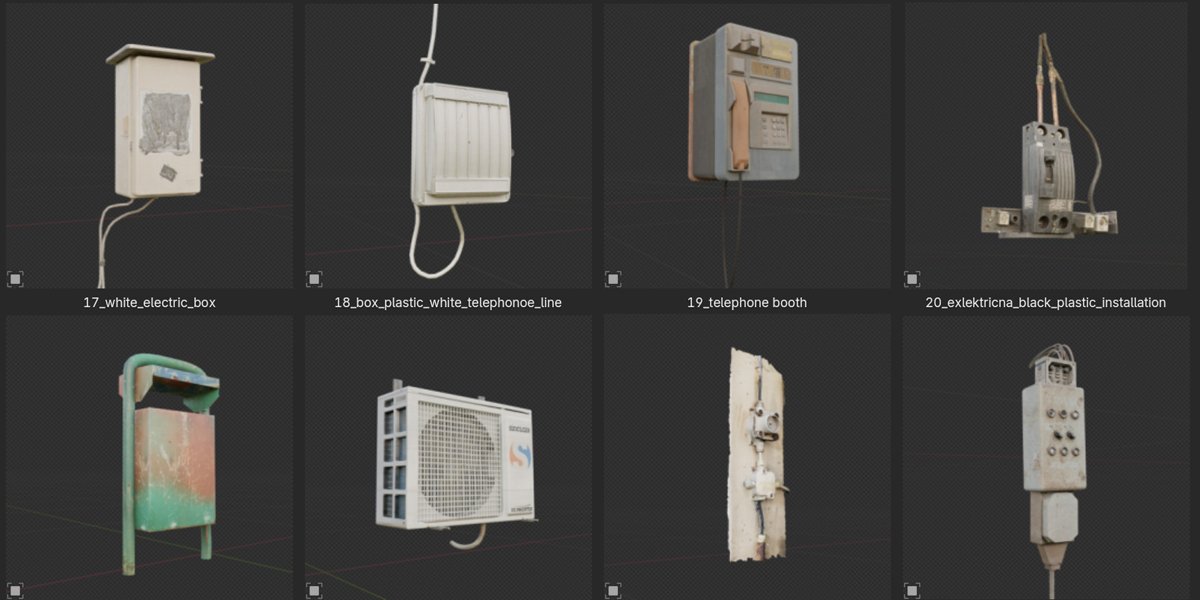
decoración industrial, pero pocos de estos activos también compartiré con ustedes. Los colocaré aquí. Entonces quiero un pin esto. A lo mejor podamos usar
esta cosa aquí. Vamos a traer algunas antenas aquí. A lo mejor uno, éste. Usemos algunos aires acondicionados. Y también podemos colocar algunas de estas grandes
estructuras en techo. Bien, creo que esto es suficiente. Voy a presionar M, y
pondré esto en nueva colección. Y voy a llamar a este techo. Bien, cómo podemos colocar esto
en lo alto de nuestros edificios. Seleccionaré este
edificio aquí. Y volvamos a ir
con los nodos de geometría. Y voy a llamar a
este techo de geometría. Voy a ir de nuevo con
distribuir puntos en las caras. Bien. Y vamos
a establecer esto en puntos sobre la densidad del disco, 0.1, y nuevamente, unir geometría. Hagamos nuestro edificio. Y ahora queremos distribuir
esto sólo en este techo. Podemos aislar estas cosas tal vez
por normales o algo así, pero creo que hay manera más fácil Entonces no quiero
complicar esto. Importemos aquí esta colección de
techos. Vamos a establecer
las primeras instancias en los puntos. Y para instancias,
podemos volver a usar esto. Vamos a establecer estos dos hijos
relativos separados. Dijimos niños. Vamos a bajar
todo esto porque mi computadora puede chocar ahora. Veamos y escojamos instancias. Veamos qué pasó aquí. Así separar a los niños. Bien. A ver. Primero, quiero verificar dónde está el origen de
todos estos objetos. Entonces iré con entumecido a la una. Separemos estas cosas. Voy bien, esto se ve bien. Necesito arreglar este origen. Pongamos esto a medio. Y creo que voy a escalar
estos objetos, pero después. Vamos a poner este de aquí. Queremos todos los orígenes en el fondo de estos objetos. Éste de aquí. Bien, creo que ahora es mejor. Veamos qué pasó. Si selecciono estos
edificios, este edificio, se
puede ver que aquí distribuimos estos objetos en
todo el edificio. Pero queremos esto en la parte superior
y cómo podemos hacerlo. Podemos tomar esta selección
y podemos exponerla aquí. Para que veas,
obtenemos este atributo aquí y lo que este
atributo En este caso, queremos grupo de vértices Entonces iré al modo Editar, y primero
llevaré todos estos a cero. Primero, voy a hacer esta situación tipo
techo aquí para insertar E Z.
Bien. Quiero usar esta
selección para atributo. Entonces voy a guardar esto como grupo de
vértices, asignar. Si quieres, puedes
relacionarlo con el techo, pero no necesitas un letrero. Ahora si vamos aquí, podemos seleccionar este grupo de vértices Ahora cuando jugamos
con este deslizador, solo
nos metemos en este techo. Y se puede ver que éste sale. Pero la razón de esto es
porque esta es grande. Así que sólo podemos jugar
con esta semilla. Vamos a exponer esta semilla. Bien, creo que tenemos muchas
de estas grandes estructuras y tenemos edificios pequeños
que no caben. Pero a lo mejor para esto es
suficiente, estos dos activos. Bien. Porque este
edificio es muy pequeño, y no es
fácil encontrar los activos adecuados
para este edificio. A partir de silueta, esto puede
crear muchos detalles. ¿Bien? A lo mejor todos estos
activos son demasiado pequeños, así que tal vez podamos poner este 2.8. 0.7. Bien, y cómo podemos aplicar todo cómo podemos aplicar
esto a todos estos edificios. Podemos seleccionar esto
excepto el sol. Se puede ver este
coral amarillo. Este es el último seleccionado. Si no ves este amarillo, puedes ir con turno y
hacer clic en este ahora Control r Enlace. Veamos, modificadores de copia. Ahora decimos modificador
a todos estos objetos. Ahora solo necesitamos agregar
esta selección de techos. Por ejemplo, aquí,
volveré a hacer este tipo de
techo. Fácil. Y ahora puedo. Vamos a pluma ahora puedo
asignar este grupo de vértices. Entonces puedo llamar a este
techo asignado. ¿Bien? Ya ves que aquí
tenemos algunos activos. Esto se ve bien, tal vez
solo quiero más esto aquí. Bien. Ahora podemos hacer las
mismas cosas aquí. Yo dos veces, E Z, y techo. Asignar. Bien. Veamos Sd. Creo que esto puede verse
bien desde la distancia. Puede crear un buen sellador. Veamos aquí, entonces Roof, asigne. Y juguemos con semilla. Bien. En este caso, no
obtuve nada de esto, pero solo necesitas
jugar con semilla. Y nosotros por supuesto, podemos
jugar con Por supuesto, me olvido de exponer esta densidad. Entonces podemos exponer esto y
también podemos esta parte aquí y asignar este techo de techo y tal vez
podamos conseguir alguna antena aquí. Entonces tal vez voy a
aumentar este valor y mover esta semilla hasta que
consiga tal vez una antena
o algo así. Bien. Y también podemos
aplicar aquí. O así del grupo de vértices. Bien, ahora esto va a
ser un poco difícil. Quiero tal vez solo
un activo aquí. Bien, creo que consigo lo
que quiero. Esto se ve bien. mejor si traes esta densidad, 0.1 tal vez borramos
esto, pero me gusta esto. Bien. Y veamos dónde
podemos aplicar. Grupo quizá aquí. Y Roof, otra vez, firmar. Y juguemos con semilla. Bien. 0.8. Bien. Y con esto,
puedes muy fácilmente tal vez colocar aires acondicionados en
todos estos edificios, solo
puedes duplicar
este grupo de vértices y cambiarlo de techo a
fachadas o algo así, y luego puedes crear un
nuevo grupo de vértices Con el mismo principiopuedes
agregar muchos más detalles. A lo mejor abajo, podemos agregar algunos letreros de
neón o algo así. También tengo letreros de neón. En mi navegador At, tal vez lo haga más tarde sin grabar. Bien, aquí podemos aplicar grupo de vértices de
techo también. Y veamos qué vamos a conseguir. Techo, señal. No quiero densidad máx. Quiero factor de densidad aquí. Esto es lo que quiero,
no densidad máx. Bien, y creo que necesitamos sólo porque aquí pongo
muy bajo valor. Sólo necesito suma de estos activos. Y este mismo nombre, pero podemos renombrar
este factor de densidad. Bien. Ahora podemos continuar. Entonces el factor de densidad
aquí es demasiado intenso. Y podemos volver a jugar con semilla. Bien, tal vez solo unos pocos de
estos aquí y ya basta. Y aquí, es muy fácil. Podemos simplemente colocar en esta área, crear techo aquí, E, Z para extruir esto un poco Y vamos a crear techo. Techo, asigne esto, y ahora
juguemos con esto. Aquí tenemos más espacio, así que tal vez podamos buscar
algo más grande de esto así. Bien. Y obtenemos muchos más detalles aquí,
sobre todo en sile Y también puedes ver aquí
en render cómo se ve esto. Entonces iré a la ranura tres
y ahora haré render de prueba. Y se puede ver cómo se ve esto. Veo que todo esto
mirando en una dirección. Para que podamos hacer lo que hacemos antes. Entonces veamos. Tenemos rotación aquí. Necesitamos combinar X Y Z. entonces queremos valor aleatorio aquí Valor aleatorio. Bien. Y no creo que necesite arreglar este grado para que podamos tener o tal vez esta
mirada tal vez tonta. Vamos a poner estos dos. Entonces cada vez que cambiamos de semilla. Bien, tenemos que tapar esto aquí. Sí, nos sale esta tontería. Entonces iré de nuevo con Puedes escribir tapete o simplemente
puedes escribir múltiples. Y vas a conseguir esto. Y voy a mandar esto a la noche
y vamos con otra vez, forma D a resplandor. Entonces de grados a resplandor. Bien. Y ahora tenemos esta semilla. También podemos, creo que
esta semilla es importante. Entonces podemos extraer
exponer esto también. Entonces si pongo esto aquí, puedo por cada edificio
hacer semilla que me guste. Entonces esta es semilla para
cambiemos el nombre de esta semilla de rotación. Semilla de rotación. Por ejemplo, si
no me gusta esta semilla, solo
puedo escribir esto
aquí y puedo arreglarlo. Quizá agreguemos una cosa aquí. Ahora, puedo rotar esto
y se verá bien. Y claro, también podemos agregar este grupo de vértices de techo
asignar esto aquí Y ahora tenemos
esta opción semilla. A lo mejor esto es mejor. Bien. Con esto,
arreglamos mucho problema. Y veamos ahora antes y después este es en realidad el
mismo edificio y éste. Y esto es porque no
tenemos demasiados edificios. Podemos jugar con semilla
de estos edificios para tal vez esparcirlos
a otra zona. Pero creo que la mejor solución es
crear más edificios. Entonces tal vez diez o 15 edificios, y aquí vamos a romper
esta repetición.
11. Creación de texturas: Pero esto no es
punto de tutorial para pasar todo el día simplemente
modelando diferentes edificios. Estamos aquí para aprender
diferentes técnicas, y luego puedes tomarte tiempo
y crear otros edificios. Entonces, ahora seleccionemos
este edificio y vayamos a Shaver Editor, porque ahora comenzamos a crear material para
este edificio y llamamos a esto B para
construir afuera Porque vamos a tener
dentro del edificio también. Entonces llamemos a esto afuera. Y para ello,
creé esta textura. Así que creé textura
para edificios en su interior. Usarás esto para la iluminación. Se puede crear esto varía. Simplemente puedes ir a tal vez
recoger un chapoteo y encontrar libre de estas
texturas y simplemente hacer collage de ellas para
hacer más variación. Es decir, solo
voy a Google Maps y hago una captura de pantalla de algunas
de estas tiendas. Aquí tenemos algunas fachadas, y aquí tenemos un área más grande. Por ejemplo, para
techo, este también. Y aquí tenemos algunos ladrillos. Bien. Y ya
verás cómo funciona esto. Entonces ahora voy a llevar
esto a licuadora. Y voy a enchufar
esto al color base. Bien, digo antes de eso, tal vez podamos usar dos enfoques. Primero podemos proyectar la textura y luego modelar la textura de la redacción. Pero porque
ya estamos a favor del modelo, probemos lo que podemos hacer aquí. Proyección en U. E intentemos, no sé, proyectar a este edificio de aquí. Y luego arreglaremos
intentar arreglar esto más adelante. Bien. Esta parte abajo, esta puede ser una de estas tiendas. Veamos aquí bonita tienda aquí. Bien, vamos uno por uno. Esta será esta tienda. Esto puede ser esto y
éste puede ser éste. Ahora, lo que podemos hacer, podemos modelar de acuerdo
a esta textura. Entonces tengo esta parte arriba. Tal vez podamos ir con T extruir a lo largo de
normales, mover esto adentro Bien, me llegan estas intersecciones, pero todo esto no
será visible más adelante Y ahora, puedes simplemente
poner más esfuerzo aquí. No lo sé.
Puedo necesitar Reino Unido aquí. Todo esto es que en realidad hacemos edificios de polietileno
bajo que son útiles solo desde la distancia de no estamos cerca de la cámara, así que no necesitamos que nos preocupemos
demasiado por todos
estos pequeños detalles. Solo queremos crear
algo que se vea bien a distancia. Pero una cosa que quiero hacer aquí,
vamos a tal vez ex a través esta parte EX a través de
esta parte fuera. Entonces esta será nuestra tienda. Y ahora podemos crear
otro material aquí. Pero primero terminemos este material porque después nos
será más fácil. Entonces voy a ir con textura
de imagen aquí. Voy a cargar aquí esta textura de
concreto concreto que usamos antes. Ahora puedo tapar esto a
tal vez a la aspereza. Y veamos cómo se ve esto. Control. Voy a usar el
mismo UV Mp aquí. Así que no quiero crecer
Ump así que sólo puedo darle esto hasta que este aspecto
madera, tal vez 23. Ahora usemos esto
para la rugosidad. Se puede ver lo
que realmente obtenemos. Obtenemos todo el
ángulo correcto para ver este efecto. Obtenemos toda la
diferencia entre. Bien, necesito rampa de color. Por eso esto no es visible. Necesitamos i para que esto
sea visible. Pasemos ahora a la prueba material. Aquí obtenemos diferencia
en la reflexión. Se puede ver este efecto. No quiero que nada
sea demasiado brillante, así que traeré a los negros arriba. Y también podemos usar esto
si quieres llamar a input. Entonces ahora mezclamos esto, pero tal vez podamos establecer esto para que
se multiplique y usar esto para
agregar suciedad a nuestro edificio. Algo como esto. Tal vez también
podamos usar esto para
pequeñas variaciones de baches. Tapemos esto a la altura, esto a la normalidad, y
vamos a conseguir algún bache aquí. Ahora, podemos usar esta configuración
para crear otro material, y otro material
puede ser tal vez Miss. Por lo que voy a hacer clic aquí dos más. Voy a seleccionar el mismo material, y voy a hacer esto da click aquí para crear nueva
versión y amiss Amis Y veamos qué
quiero hacer ahora. Quiero enchufe, estos dos. Abramos esta
emisión. Tab aquí. Quiero tapar estos dos, el color y también a la fuerza para que podamos definir la fuerza por los valores en
blanco y negro de esta imagen. Y vamos con mi
digamos esto para multiplicar. Y ahora podemos cambiar
los valores después. Si vamos a render preview, no
podemos ver
nada aquí porque necesitamos asignar este
material en alguna parte. Por ejemplo, una misiva aquí
y veamos quiero traer esto por ahora
2.1 para crear ambiente nocturno veas
lo que obtenemos Obtenemos luz de esta zona donde
asignamos este material. Asignemos este material aquí. Bien. Y ahora puedes
hacer alguna variación. No quiero que toda esta
zona sea brillante, así que tal vez pueda mantener solo
este lado derecho admisivo Esto crea muchos
detalles a distancia, si queremos, podemos jugar con ellos. Podemos seleccionar este
objeto y si
decimos este 12 o algo así, aquí
obtenemos muchas más luces. Bien. Y tal vez podamos
arreglar UV aquí. A ver. Bien, entonces tenemos luces,
algunas luces apagadas, pero necesitamos arreglar a Edinb al
material. Reseña Vamos a ver. Este balcón está bien, esto no será tan
fácil seleccionarnos. Creo que podemos
seleccionar todas estas partes. Controle MPePlus y ahora
controle menos agrupado. Y voy a ir con proyección
UQ. Pero podemos hacer,
tal vez podamos proyectar esto a esta parte concreta.
Veamos cómo se ve esto. Bien, o podemos simplemente
proyectar en algún lugar aquí, pero no en Windows. Entonces, pero lo que podemos hacer, podemos simplemente escalar todo esto hacia abajo. Sólo tienes que proyectar este color aquí. O creo que usamos éste. Sí, usa esta. Ahora podemos agregar ventanas aquí. A ver. Proyectemos
en estas ventanas. Voy a agregar un
loop más cortado aquí con K para arreglar esta parte abajo, podemos colocar esto aquí. Bien. Ahora, creo que
hago un gran lío aquí porque no puedo agregar
cortes de bucle con Control R. Ahora, única opción para mí es
ir con Knight. Y esta es la
razón por la
que digo antes que no es
buena idea crear ventanas primero antes de colocar textura porque ahora
obtenemos estos problemas. Ahora podemos seleccionar
todas estas ventanas. Y lo que voy a hacer,
presionaré I para insertar esto. Primero, hagámoslo. Voy a ir con EX, extruir todo esto por dentro Y ahora me ato para crear
todas estas ventanas. EX quizá una vez más. Y ahora cuando tenga
esta selección, lo que puedo hacer aquí, puedo duplicar este
material una vez más, crear nueva variación, y
voy a llamar a este vidrio. Pero podemos hacerlo ahora, podemos ir con vidrio
tal vez transparente. Y podemos hacer otra
variación de esto. Así de vidrio transparente. Pero podemos sostener esta mezcla. Podemos mantener aquí algunos de
estos valores. Para que podamos sostener esta
mezcla con otra mezcla. Shader y para vidrio, también
colocaré
esto en color cristal Entonces aquí tenemos vidrio
transparente, y aquí tenemos este valor
antes shader de antes Ahora podemos elegir si voy todo a la izquierda. Yo elijo este shader Primero asignemos esto, así que tal vez
veamos esto mejor. Si voy todo a la derecha, sólo
me sale este vaso. Se puede ver. Pero
podemos mezclar este 0.5. Bien, ahora tenemos vidrio, pero también guardamos algunas de
estas sombras porque
tapamos esta entrada de color
en la pantalla de cristal. Olvidé grabar alguna parte, pero solo hago agujeros aquí
donde deberíamos tener vidrio, y solo
saco esta parte y esto
parece ser dueño o algo así Entonces nada importante.
Y lo importante que vamos a hacer ahora es que vamos a
crear algunas luces en su interior. Entonces tenemos un poco de vidrio
que es transparente. Tenemos algunos agujeros,
así que necesitamos
poner luces dentro y
cómo podemos hacerlo.
12. Luces dentro del edificio: Podemos crear eso
creando un objeto, un objeto masivo, que
estará dentro de este edificio. No veo este cubo
porque estoy a la vista sólida. Creo que ahora pierdo mi cubo. Voy a crear shift cíclico
y voy a crear uno nuevo. Bien. Ahora puedo seleccionar
ambos de este objeto. Desactivemos esta
vista previa de render a la izquierda porque esto ralentizó mi computadora.
Y veamos. Quiero crear este cubo. Escalemos esto en el eje para que coincida
un poco mejor con este edificio. Esto no necesita ser perfecto. Yo sólo quiero algo adentro. Número siete. Veamos
desde arriba, esto es madera. Y llevemos esto al sitio. Y ahora voy a llamar a
esto Déjame ver por dentro. Y veamos principio, BDF. Necesito una misión, y necesito
esta textura que creé. Así que los edificios en el interior. Veamos qué hago la última vez. Entonces, esto es un gran desastre. Creo que es mejor no
mirar aquí. Entonces, si agrego esto al color
y estas para servir, deberíamos conseguir estas partes
brillantes. Y esto es esto
depende del mapa UV. Entonces esto está conectado
a UV Map por defecto. Si vamos con Control
Shift T. norOLT. Se puede ver que por
defecto es mapa UV. Y mapa UV es muy
mala opción aquí. La razón de esto es que tenemos
diez objetos diferentes. Y cuando duplicamos esto, si queremos escalar estas luces, necesitamos seleccionar cada objeto y cambiar UvMP una y otra vez Entonces hay otra
solución para esto. Podemos controlar esto
por otro objeto, que en este caso, será objeto vacío. No estoy seguro de por qué cuando selecciono esta imagen no entiendo esto aquí, vamos dentro de
los edificios en el interior. Esto ahora se proyecta
con mapa UV, y queremos usar
objeto vacío para controlar esto, y para esto,
usaré cubo vacío. Bien. Ahora tenemos este cubo vacío, y si ahora selecciono este objeto y puedo establecer estos dos objetos, puedo recoger este cubo. Por qué esto no
funciona. A lo mejor, escala. Creo que tenemos que poner
esto en caja. A ver. Bien, ahora es mejor si
escalo esto no lo sé, 2.1. Bien, veamos ahora. Creo que esto es mejor. A lo mejor creo que esto es stretch porque esta imagen también
es stretch. A lo mejor deberíamos obtener relación de aspecto
similar de
esta imagen con este cubo. Vamos a aplicar escala aquí y
lo que aplico escala aquí. Bajemos esto y
apliquemos ahora la escala. Creo que necesito
estirar esta señal porque esta imagen
aquí también es stretch. Y algo así
se trata de tamaño real. Y aquí tenemos
uno, dos, tres, cuatro, ventanas tenemos aquí
uno, dos, tres, cuatro. Entonces necesitamos escalar
este poco arriba Bien. Ahora, después, podremos
jugar con este cubo, y afectará a todos los
edificios al mismo tiempo. Esta es la razón por la que
esta es una buena solución. Entonces si ahora
coloco esto aquí y puedes ver nuestros edificios ahora
reciben muchas luces. Hago el mismo truco
con textura de ladrillo. Entonces podemos d textura de ladrillo aquí, y podemos ir con Clem Puede enchufar esto aquí
en la vista previa del material. Necesitamos usar el mismo método
de proyección aquí para darle vida a esta
textura de ladrillo. O simplemente podemos usar este objeto, proyección o vamos a ver. Tal vez objetar e intentemos rotar esto. De nuevo, pierdo mi micrófono, pero por suerte, aquí no hice
nada especial. Entonces en esta parte, solo
escalo esto a dos. Y aquí, solo juego
con rampa de color. Puedes ver que usaremos más adelante esto para encender
o apagar las luces. Ahora, solo multiplico
estos dos sombreadores. Entonces aquí envío este modo de
fusión para multiplicar. Y ahora podemos usar este
deslizador o podemos usar esta rampa de color para encender y apagar algunas
de estas diapositivas. Y ahora agrego otro multiplicar con control de
intensidad de luces. Y aquí, utilizo nodo de cuerpo negro con bajo valor para agregar algo de color
rojizo a esta luz Así que aquí es solo una vista previa, y ahora volveremos a mezclarnos
con esta imagen original. Y con esto, podemos controlar cuánto queremos
esta luz rojiza Tenemos que eliminar
este vacío de este objeto aquí porque antes de usar este objeto
vacío quiero, cuando elimino esto, lo
uso como objeto. Entonces estas partes negras son visibles donde
tenemos render de día. Para que veas
problema, llego aquí. Aquí puedo ver claramente estas partes
negras, y luego lo arreglo. Y arreglemos esto ahora. Iré con shader
transparente. Y ahora podemos ir
con mix shade ahí, y por factor, voy a
usar esta imagen aquí. Entonces voy a ir con
color El ron está aquí, y solo quiero el
color blanco será transparente, color
negro será visible. Y vamos a enchufar esto aquí. Y ahora es lo contrario. Yo sólo quiero enchufar
este. Tener luces y todo
el resto es transparente. Una cosa es importante aquí. Entonces antes enchufé esto
a esta textura de ladrillo, pero necesitamos tapar
esta textura más esta textura de ladrillo
a este factor aquí Y ahora este trabajo, ahora podemos controlar la intensidad aquí, el vuelo. Podemos controlar
cuánta luz queremos. Esto es demasiado brillante. Y ahora, una cosa también
es importante. Este objeto no
forma parte de este objeto, y necesito pressm y envié
esto a ver colección, **** la X. Voy a poner
este objeto dentro Este edificio. Bien,
no terminamos esta parte aquí, así que no podemos ver nada aquí. Tenemos que cortar estas ventanas. Y ahora voy a seleccionar
este objeto Control J. Ahora bien, si traigo este mundo 2.1, se
puede ver que tenemos
luces dentro de este edificio. Hagamos esto a
uno, y ahora
podemos ahora podemos hacer render de prueba. Esto es lo que tenemos por ahora. Entonces terminamos solo uno
de quizás diez edificios, y se puede ver que
esto ya se ve bien. Entonces tenemos muchas luces aquí. Y cuando terminemos resto
de estos edificios, se verá mucho mejor
y mucho más realista. Entonces este es solo el primer edificio y se pueden ver
todos estos detalles. Y creo que aquí agrego
demasiados edificios. Esto es todo. Para
hoy, creo que mañana
voy a seguir
grabando.
13. Texturizado: edificio dos: Hola, es otro día aquí, y comencemos
con edificio nuevo. Pero antes solo quiero
arreglar este techo aquí, Y debo presionar Control
agrupado plus para ampliar la
selección para que
también podamos seleccionar esta parte Y ahora con Turba
pasaremos al modo Objeto. Y una cosa que podemos hacer aquí, no
podemos biselar a
estos bordes afilados Creo que esto puede ser visible
dependiendo de la iluminación. Entonces tal vez solo en esta parte del techo. Entonces con control, podemos
seleccionar pienso con Alt, podemos seleccionar
todo este bucle y
shift y Alt juntos
para seleccionar este bucle. Entonces cambio interruptor a esta parte, control turno aquí, control. Cambio, control. Control. Pero se puede
ver que licuadora encuentra esta parte una más corta, así que presionaré turno
aquí y ahora control. No es importante
si nos saltamos algo. Ahora podemos ir con Control
B para agregar pequeño bugger aquí. Voy a ajustar un segmento. Entonces, si presiono Z y
voy a render preview, esto es lo que tenemos, arreglaré esta parte más adelante. Creo que no necesitamos
perder demasiado tiempo en tareas repetitivas porque tenemos muchas cosas que hacer Ahora voy a ir con Napk y hagamos ahora un
edificio grande, tal vez este Llave de nuca. Y una cosa
creo que puedo hacer, puedo seleccionar este edificio,
este y este. Si, si selecciono
este último edificio, tal vez
pueda presionar Control
L link materials. Veamos qué pasó. Si ahora voy a
Material Tab, sí, consigo todos estos materiales
en este edificio de aquí. Ahora puedo ir con llave de nuca, y vamos a ir a la
vista previa de material para ver qué primero, voy a asignar este edificio
afuera a para este edificio, que es por defecto porque
este es el primer material Y vamos con proyección. Veamos qué obtenemos. Primero arreglaré
estas piezas grandes. Entonces tal vez voy a
seleccionar este bucle aquí y coloquemos
esta misma posición. A mí me gusta esta textura de aquí. Entonces, ¿si proyecto esto aquí? Voy a presionar la escala S para
hacer estas ventanas más pequeñas. Bien, podemos ajustar
uno por uno esta pieza. Y quiero tal vez lazo cortado aquí y vamos a
seleccionar una por una pieza. Iré con Control Z
porque creo que necesito quizá dos partes para
hacer esta plaza. Bien, ahora será
más fácil proyectar esto. Creo que en este punto, también
voy a arreglar
estas partes aquí, y creo que voy a
escupir esto un poco Ahora podemos agregar más detalles. Por ejemplo, podemos
extruir esta parte. Entonces iré con OT, extruiré lrmales,
extruiré Tal vez podamos seleccionar todo
este bucle. Y sólo podemos ir con RZ. O también tenemos texturas. Me preparo para este tipo. Se pueden ver estos ladrillos. Quizá podamos colocar esto aquí. Y conseguimos estos ladrillos
y yo hago esto sin fisuras. Hago toda esta
línea de estos ladrillos, así que no nos importa
demasiado la proyección. Y si te importa, también
puedes proyectar
esta parte hacia abajo. No hay problema si
estiramos esto. Nosotros solo queremos conseguir el mismo tono aquí. Bien, ahora podemos continuar
con la adición de detalles, así que controla R aquí. OT extruir a lo largo de normales. Veamos cómo podemos
hacer estas ventanas. Creo que no hay una manera fácil, pero podemos pasar algún tiempo
agregando cortes de bucle aquí. Intentemos aislar estas ventanas, y también quiero tal vez
esta costura aquí. Bien, veamos qué
vamos a conseguir si ahora lo intentamos. Seleccione algunas de estas ventanas. Bien, también voy a
añadir de este lado. Seleccionaré algunas
de estas ventanas. No necesitamos
seleccionarlos todos. Y verás más adelante por qué. Bien, agreguemos a mi gato aquí. Seleccioné algunas
de estas ventanas. Creo que esta es una forma
más difícil de hacerlo. Podemos para el siguiente edificio, sólo hay que seleccionar uno de los planos y hacer algunas veces ir con
subdividido y luego insertar Y hacer ventanas
y luego proyectar sobre alguna textura concreta.
Esto lo haremos más adelante. Ahora vamos con T
extruir a lo largo de las normales, insertar estas ventanas y
asignarle esto como vidrio También quizá
abra estas ventanas, o simplemente borraré
algunas de estas caras. También puedo eliminar algunas de estas. Así que borra fases para ver qué efecto
obtendré. Eliminar fases. Ahora continuemos extruyendo
algunas de estas piezas. A lo mejor esta parte de aquí,
OT extruye alonrmales. Esto creará
algunos detalles aleatorios. Al extruir Dalonrmales
y si te importa, puedes vender esta parte,
escalar esta para fijar
esta textura elástica,
puedes ver aquí, G, Seleccionemos éste. Proyectar esto aquí, T, dal
extra ni marcas. A lo mejor esta parte. OT. Al extruir a lo largo de
normales. Y vamos a ver. Creo que aquí tenemos un
bonito edificio. Esta parte blanca es
algo que quiero evitar. Vamos a arreglar esta parte superior y donde quiero proyectar
esto tal vez aquí. A lo mejor sólo unas ventanas aquí. Bien, me quedaré bien después. Tal vez dibujar RT para
la selección de fase. Extruir a lo largo de normales,
tal vez una vez más. Tirar R Extruir a lo largo de las normales. Tal vez puedas agarrar
esta ventaja aquí, G para sacar esto a colación. Proyectemos también esta
parte aquí en alguna parte. A lo mejor podamos proyectar esta textura
abajo muy concreta. Bien, y vamos a crear detalles
aleatorios aquí. Seleccionaré quizá algunas
de estas piezas aquí. Y tal vez P extruir
a lo largo de normales. Y voy a ir aquí con Control B para suavizar
esto un poco. Esto creará algunos detalles
aleatorios en la parte superior. Veamos qué tenemos aquí. Podemos ir con
clus viejos a bulpe para ampliar la selección. Y vamos a reproyectar
esto aquí en concreto. Veamos qué podemos hacer
tal vez algo similar
como lo hacemos antes,
seleccionamos entre sí de estas filas para T
extruir, a lo largo de normales Quizás Control B para nivelar esto. Y tal vez cuatro T
extruyen a lo largo de las normales, GZ, trae esto arriba o abajo. A lo mejor así. Y veamos aquí, um, amplia selección Proyectemos esta
parte sobre concreto. A lo mejor algunos de estos y
T extruyen marcas de largo plazo, tal vez extruir esto Bien caras para hacer
estos agujeros Control B.
Control bulto en plus tal vez. O tal vez podamos seleccionar
esta pendiente aquí. Algo así.
Bien. Todo esto quedará bien a partir de la silueta. A lo mejor podamos hacer algunos agujeros
dentro de aquí, borrar caras. Bien, y veamos
qué podemos hacer aquí. Si quieres,
también puedes insertar esta ventana. Al extruir a lo largo de
movimiento normal esto dentro. Tal vez aquí. Et se ve en vista previa sólida, se
puede ver que
tenemos muchos detalles, y tal vez podamos luego agregar para algunas de
estas esquinas afiladas. Por ejemplo, si
seleccionas retener oro, podemos seleccionar turno de
operación completo para seleccionar esta parte y tal vez
solo algunas cervezas aleatorias A lo mejor éste, éste. Algunos de estos los cuales
serán visibles. Así que cambia lt y
es muy fácil seleccionar
todos estos bucles. Bien, ahora puedo ir
con Control B, desplazarse con el mouse hacia abajo porque
quiero solo un segmento aquí, y esto es lo que obtenemos. Y así es como se ve
este edificio. Y creo que a distancia, esto va a quedar bastante bien.
14. Texturizado: segundo parte: Bien, veamos qué podemos
hacer con esta parte abajo. Podemos seleccionar esta parte con viejo y tal vez Control nt plus. Y vamos con proyección Q. Veamos qué pasa si lo
proyecto aquí. Creo que ya
conseguimos algo. A lo mejor podemos no me
gusta esta parte. Entonces podemos proyectar
a esta parte aquí. Y veamos si
voy con Control R, y necesito algunos cortes de bucle aquí. Para que podamos proyectar tiendas abajo. Entonces si selecciono esta
parte y veamos. Puedo ir con T extruir a lo largo
normal liso este interior. Bien, ahora estos
bordes tagonales funcionan para mí. Entonces es simplemente quitar
todo abajo, que es lo que quiero. A ver. Ahora solo podemos reproyectar
manualmente algunas
de estas tiendas aquí Y tal vez podamos aplicar posteriormente
esta textura emisiva. Veamos qué tenemos aquí. Bien, arreglemos esta parte. Bien, vamos ahora quiero tal vez ventanas de
mayor escala aquí. Vamos a escalar esto. Siempre podemos trress esto con X Y ahora
podemos ver cuando
agregamos más malla aquí, esta semilla cambia para los activos
del techo, pero podemos arreglar esto más adelante Y quiero también proyectar esto o hacer edificios
a mayor escala aquí. No lo he arreglado antes, antes somos mucho
más cortes bajos. Bien, tal vez
proyectemos este aquí. Bien, veamos
qué podemos hacer ahora, tal vez
podamos extruir este GI para sacar
esto. A ver. Podemos hacer tal vez
una esquina aquí. Entonces seleccionaré esta parte. Vamos a reproyectar esto
un poco mejor. Z 90, tal vez proyectar esto aquí. Y ahora P extruye a lo largo de las normales. Creo que quiero
mover esto aquí, pero esto no es importante. Bien. Y tal vez ya podamos empezar a agregar más
detalles, así que controla aquí. Ahora tal vez podamos
reproyectar esta parte. Ahora bien, de acuerdo con esta línea de aquí, quiero este poco arriba. Quiero que esta línea
sea por aquí. Este está bien.
Simplemente voy a mover estas ventanas, escalar estas ventanas
un poco en YX Ahora tal vez podamos seleccionar
mantener esta pendiente y OT extruir a lo largo de normales y lo
mismo con esta pendiente aquí Y podemos, por supuesto, crear estas ventanas aquí. Y una cosa que podemos hacer aquí, podemos seleccionar todas estas ventanas,
T, excluir a lo largo de normales. Podemos crear ventanas más pequeñas. Si vamos con subdivide, obtenemos todas estas piezas pequeñas, y si ahora presiono yo dos veces, yo, nos hacemos pequeños Estas ventanas OT excluyen a lo largo las normales, último material asignar Y creo que volveré a
borrar algunos de ellos. Simplemente borra caras, y
tenemos muchos detalles aquí. A ver. Bien, no
tenemos nada dentro, pero puedes ver
todos estos detalles. Entonces, y volvamos
a la revisión de material. Quizá también extrudamos
esta parte o extruyamos a
lo largo de Y voy a empezar a aislar
las ventanas aquí. Primero, voy a extruir esta parte, 40 extruir a lo largo de normales, y podemos proyectar esta
parte aquí para hacer aquí
columna Extruir a lo largo de normales y ahora vamos Al extruir esto dentro
y material de vidrio. Y voy a tal vez
una mirada cortada aquí, y tal vez
sólo voy a borrar algunas de estas ventanas, borrar caras. Y ya tenemos
muchas cosas aquí. Veamos qué pasó con. Proyecto esto en
esta parte blanca, así voy a estirar
esto un poco Bien, y esta parte no
tiene demasiado seno, así que proyectaré esto
a este borde aquí, y tal vez podamos. Creo que voy a hacer lo mismo
con esta parte aquí. Bien. Y extrudimos
estas ventanas, eliminemos caras Veamos qué pasa
con esta parte. Z 90. Mueva esto aquí y T
extruya a lo largo de las normales. Y tenemos muchas
ventanas aquí. Simplemente puedes mantener presionada la tecla Mayús y arrastrarla para seleccionar todas estas caras
al mismo tiempo. Holt, extruir a lo largo de
normales, material de vidrio. Seleccionemos este bucle con. Y en realidad, solo
selecciono esta parte. Vamos a reproyectar esto aquí. Al extruir a lo largo de normales. Y, bien.
15. Texturizado: segundo lugar, parte 3: Se puede jugar un
día entero con esto. Lo que voy a hacer ahora, voy a
extruir algunas tiendas aquí. Tal vez podamos agregar
algunos gatos bucle aquí, seleccionar esta parte, T, extude alongnormal y material
emisivo Esta parte también puede ser emisiva. Tal vez Control R. Seleccione estas fases, OT,
exudan a lo largo de las normales, loemisiva esta parte aquí o baja inserte esta
dentro y también esta dentro Hagamos esta columna aquí. Tiremos esto
y hagamos toda la parte M
Extrujamos aquí esta columna Y veamos en
vista previa aleatoria cómo se ve esto. Bien, creo que podemos
pasar más tiempo aquí, pero creo que
entiendes el punto. Y esta parte del techo es
algo que queremos arreglar. A ver. Si voy a
seleccionar normal similar, esta licuadora debe seleccionar todo lo que es lo mismo normal. Y si ahora me vuelvo entumecido
y uno con mando a distancia, puedo deseleccionar
todo lo que no quiera Entonces puedo deseleccionar toda esta parte, y ahora sólo tengo
esta proyección Y quiero proyectar todo sobre esta textura
concreta. Vamos a conseguir algunas partes elásticas, pero eso no me importa. Y una cosa que podemos hacer aquí, podemos ir con delete
limited disolver. Y ya se puede ver que
obtenemos sólo un plano plano. Esto también estira un poco
esta textura concreta porque aquí no tenemos
suficiente geometría, pero creo que esto está bien. Entonces con esto, eliminamos
mucha malla innecesaria, y ahora presionaré I o T extruir a lo largo de normal
liso este lado I o T extruir esto
a lo largo de las normales. Y, bien, veamos, esto debería ser como techo. Creo que esto ya está
marcado como techo, pero vamos a aplicar esto, y ahora tenemos un edificio. A continuación, necesitamos agregar luces aquí. Así que volvamos a nuestra escena con Napa K y vamos a afeitarnos
la X. Ahora
aislaré ambos
objetos y vamos ahora si estiramos esto para que veas que no
estiramos UVM porque usamos objeto
vacío para UVM, y esto es Esto es lo que queremos. Y ahora sólo
voy a colocar esto dentro. Para tratar de cubrir todo
este edificio veamos. Esto se ve bien. Bien. Bien, selecciono
esto en modo. Ahora voy a ir con Shiv DX mod duplicar este mover esto hacia abajo. Y quiero colocar uno aquí. Ahora, podemos seleccionar
todo y no solo controlar para seleccionar esto. Y podemos ver
lo que tenemos aquí. Bien, ahora iré con Seis
y tal vez colocaré uno aquí. Bien, ahora, esto también
va a ser difícil. Si vas con SX, solo
llegas a esto. Así puedes ir con
vista local ahora SX y SY. Bien, y ahora
voy a volver a glob. Y ahora unamos todos estos
juntos a un solo objeto. Controla J, y
veamos qué pasó. Bien, tenemos todas estas luces
de este cubo emisivo. Entonces esto es emisivo por dentro. Si quieres,
puedes aumentar la luz. Puedes escalar estas
luces con este vacío. Bien, ¿dónde está esto vacío? Seleccionemos
ambos y si ahora quiero. Si por ejemplo, ver que esta escala de esta
luz no es buena, siempre
puedo escalar el control
con este objeto vacío. Puedo hacer todo lo que quiera. Y se puede ver que
no tenemos luces dentro esta parte, eso es
porque necesitamos. Crea ventanas aquí.
Veamos qué pasa si voy tal vez con subdivide y yo
dos veces y el OT excluyen a lo largo normales y asigno este material de
vidrio aquí Para que podamos crear esto rápidamente. Y tenemos de
todo menos un edificio. Entonces tenemos una misiva
tiendas abajo. Tenemos un montón
de estas luces. Tenemos una bonita silueta y muchos detalles en malla aquí. Y tal vez solo abramos
algunas de estas ventanas. A lo mejor conseguiremos algunas
luces del interior. O podemos asignarle esto como vidrio. También deberías ver el interior
a través de este cristal. Se puede poner mucho más esfuerzo. Si quieres, puedes pasar todo
el día modelando
un edificio. Pero para activos para antecedentes, creo que esto es bastante bonito. Ahora hagamos un render de prueba. Y una cosa que
hay que importar es que el edificio debe estar en la
colección de edificios grandes laterales. Y debido a que me uno
esto con objetos, objeto
misivo esto
ahora sale fuera mi colección así que necesito
prensa y grandes edificios. Y se puede ver
otro problema raro. Mi edificio va boca abajo, y la razón de esto
no está segura cuál es la
razón de esto, creo que por
la rotación Z. Entonces controla A, aplica
todo transformar. ¿Bien? Esto es otra
cosa que necesitas que te importe. Y no estoy seguro de por qué
consigo esto aquí ahora. Bien, veamos dónde está el origen. Ahora necesito volver origen a lugar. Bien, pierdo mi origen, así que solo asegúrate de colocar
origen en su lugar para aplicar o transformar y establecer
esto en la colección correcta. Y ahora, finalmente,
todo funciona. Para que puedan ver, obtenemos
un bonito edificio detallado, y ahora tenemos dos edificios
terminados, uno pequeño y este grande.
16. Texturizado: segundo parte 4: Tal vez podamos hacer uno de
estos pequeños edificios, texturizar uno de estos
pequeños edificios. Y volveré a ir a seleccionar este último Shift
tel link materiales. Veamos qué tenemos aquí. Hago este viewport
color a azul. Entonces esta es mi recomendación
porque después, siempre
sabes qué
material aplicas aquí. A lo mejor para el vidrio,
podemos cambiar esto también. Bien, voy a desactivar esta vista previa
aleatoria tal vez azul suave. Para emisivo,
ya tenemos color. Bien. Ahora podemos ir a tocar
al modo Editar, Q proyección. Veamos dónde
podemos proyectar esto. También he puesto aquí algunas de estas texturas para que
tal vez podamos proyectar esto aquí. Bien, voy a seleccionar esto
tal vez estas ventanas de aquí. Para que podamos proyectar
estas dos ventanas. Entonces podemos seleccionar esta, esta parte con viejo. Bien, tal vez primero éste. A lo mejor podamos proyectar esto aquí. Y entonces podemos, hagamos
también lo mismo aquí. Me sale el mismo problema antes, agrego lucas demasiado lucas, que no necesito agregar. Pero no vayamos con una
cosa que podamos hacer aquí, podemos presionar para ir a Y remoto. Y ahora puedo ir con K. Y si presionas C, puedes cortar. Entonces C para cortar a través. Y ahora puedo presionar X
para pegarme en el eje X. Y puedo presionar Enter. Bien. Y voy a hacer lo mismo aquí. Entonces, para cuchillo, C para cortar a
través de X para pegarse en el eje X, y veamos ahora qué obtenemos. Bien. Y una cosa
que puedes hacer ahora puedes seleccionar esto con
Old y con GG. Entonces G dos veces, puedes
deslizar esto sin. Entonces, si no presionas G
dos veces, estiras esto. Pero con G dos veces, solo
deslizas esto. Y ahora puedo cortar fácilmente
esta parte aquí con K. Bien. Y ahora puedes arreglar un poco
esta proyección UV. Se puede ver que esta
parte es un poco estirada. Mm. Y ahora podemos ir
con T extruir. Veamos, T extruir dentro. Y aquí, será fácil
arreglar esta proyección. Al extruir esto en su interior. Y ahora OT
extrudimos esto por dentro. Aquí, primero
arreglaré poco UV. A lo mejor podamos sostener el
extruir todo esto. Ahora podemos. Vamos
también voy a hacer una columna aquí tal vez proyectar esto aquí
y tenemos una buena parte. Podemos extruir a lo largo de normales. Bien. Lo que voy a hacer aquí, quizá sólo
subdividiré a estos. Y ahora voy a hacer unas ventanas
más pequeñas aquí. Extruir a lo largo de normales. Aquí firmaré este
material de vidrio. A lo mejor podamos eliminar estos dos. Y voy a hacer lo mismo aquí. Digamos que esta parte es tal vez marco de
ventana o algo así, y ahora voy a subdividir esto
o no voy a subdividir Solo voy a agregar loop cut aquí, y ahora conseguimos estas bonitas
partes para insertar esta T,
extruir a lo largo de vidrio normal A ver. Esta parte abajo
deberían ser nuestras tiendas. Entonces seleccionaré una por una pieza y los
proyectaré algunas de estas tiendas. Creo que esta parte debería ser
tal vez solo una parte concreta. Éste, también. A lo mejor podamos hacer parte de estos ladrillos
rojos aquí. Todo esto debería ser de tienda. Algo como esto y
éste también debería ser. Cuatro. Todas estas partes deben ser parte concreta. Entonces, vamos a traer esto aquí. Z 90 y ahora proyectemos
esto a estas partes de ladrillo. Bien, ahora podemos agregar
más detalles aquí. Quizá aislaré a este
coum de aquí, a éste. Al extruir a lo largo de las normales
y tal vez esta de aquí. Ahora podemos seleccionar
esta tal vez esta tienda aquí o extruir esta dentro Y apliquemos el material de
Miss aquí. Podemos extre esto por dentro, aplicar material aiss
y tal vez sostener esta parte aquí y aplicar aquí Pierde material o T extra esto por dentro y se pierda. Y creo que esta parte
también puede ser una misiva. Y veamos cómo se ve
esto en render. Aquí tenemos algunas tiendas bonitas, y ahora podemos jugar con
estas ventanas aquí. Yo solo iré con K.
Pega esto aquí, otra vez. Y y arreglemos un poco esta parte
elástica. Y ahora tenemos espacio
para nuestra ventana, y podemos agregar algunos cortes de
bucle aquí. Inserto esta T entera, extruyo a lo largo de las normales y aplico aquí
este material de vidrio Podemos extruir esta parte aquí. Y ahora podemos
arreglar esta pequeña textura
elástica aquí. Aire para rotar esto
ligeramente y ahora podemos extruir dentro de este exterior Hagamos algunas
ventanas aquí. Vidrios. A lo mejor borrar algunas
de estas caras. Y por supuesto, necesitamos
proyectar textura concreta. También puedes usar
C para la herramienta de brocha. No usamos esto por ahora. Seleccionemos todos
los siete NumPad, podemos usar el proyecto de usted Y ahora solo podemos llevar
esto a la textura concreta. Vamos con eliminar la disolución
limitada para simplificar todo esto. Ahora tal vez podamos insertar algunas de estas fases o T extruir
a lo largo de las normales para
obtener más detalles
17. Texturizado: segundo parte 5: Bien. Y esta parte, mira, Bd, podemos simplemente proyectar esto
a algunas de estas ventanas. O tal vez podamos seleccionar
esta parte aquí, esta como esta, y proyectemos
esta en alguna parte. No tenemos texto extensible.
Hagamos esta parte. Vidrio y una cosa
que también podemos hacer. En proceso de modelo, solo
podemos agregar otro cubo, escalar esto aquí. Esto también es lo
que hago antes mucho. Ahora podemos simplemente
proyectar esto aquí. Z neto. Él para seleccionar
esta parte suelta, Z net y apenas fijar esta textura
elástica. Bien. Y ahora cuando tengamos esta pieza, tal vez
podamos biselar esta Lo que podemos hacer, podemos presionar
para seleccionar esta parte suelta,
Shiv D, tal vez SZ para obtener
aún más detalles aquí Y ahora lo que podemos hacer, podemos simplemente robar esto
en más lugares o este edificio CDY y Z IT Y no necesitamos
preocuparnos por la textura elástica. Y ahora vamos a seleccionar todo lo
que le decimos a todas estas partes, Shiv la X, L Z -90 Estira esto en el eje Y. Y aquí tenemos
muchos detalles. Así Afeitarse y otra vez, Z -90. Y coloquemos uno aquí. Bien. Esta parte es bastante recta. Así que quiero agregar
más detalles aquí. Proyectemos estos dos. A lo mejor esta parte o T
extruir a lo largo de normales. Quizás podamos seleccionar esta parte
aquí, escalar esta burbuja. Y ahora con C, queremos volver a seleccionar
esta parte del techo. Pero con selección de fases. Control num plus para
ampliar la selección. Creo que esto no funciona, pero con C, podemos seleccionar
todas estas fases una. Ahora, arreglamos este concreto. Esto debería ser todo esto
debe ser material de vidrio. Y esta parte de aquí
debería ser de vidrio. Ahora, necesitamos tanto un cubo
faltante dentro. Bien. A ver. Voy a vista previa de
material SX Bien, he seleccionado origen, lo siento. Así que alcanza coloca esto aquí, escala este eje Z. Esto está bien y enviar la Y. Escala este Zois número
tres a un lado, una escala SZ Bien, ahora tenemos
otro bonito edificio. Escala esto en X. Si ahora selecciono todo, creo que quiero
que este edificio sea amarillo, Control J. Y veamos. Ahora quiero verificar todas
estas ubicaciones de rotación, y esto es dentro de la colección de
edificios pequeños. Entonces el origen es el lugar correcto, y creo que esto debería
funcionar correctamente ahora. Si ahora presiono F 12, puedo ver antes y después. Y se puede ver cómo se ve esto, y más edificios
agregamos, obtenemos más detalle ciudad. Y creo que voy a dejar
de modelar edificios. Um, creo que aquí tenemos
demasiadas luces. Entonces ya sabes cómo
solucionar este problema. Vamos a la vista previa del material. Y si seleccionas
esta emisiva por dentro, podemos jugar con esta check artecture para
apagar algunas de estas luces Y esta fuerza es demasiado
intensa, o tal vez también. Entonces veamos cómo se ve esto ahora. Ahora ya se puede ver. Entonces esto
es antes, esto es después. Así que podemos
controlar muy fácil y simple la iluminación de la ciudad
con solo unas pocas opciones. Entonces antes y después. Entonces con este tobogán
ahí, esta fuerza, y también se puede con
este vacío aquí, controlar la escala de estas luces. Y por supuesto, podemos controlar toda la ciudad con este modificador aquí para que puedas cambiar semilla o agregar más edificios grandes más
pequeños. Pero porque no voy a modelar más edificios para
este tutorial, específicamente, así que justo
ahora voy a copiar los objetos que hago antes. Y veamos qué vamos a conseguir. Entonces todos estos edificios no
están terminados, y ahora coloquemos esto aquí. Entonces me muevo en esta
colección de techos, que no quiero. Los presionaré y
enviaré esto para ver colección. Y ahora voy a añadir uno por
uno edificios en esto. Entonces esto es a ver. Pongo este edificio y bien, creo que tengo colección
dentro de colección, que no es lo que quiero. Entonces me ponen esto en colección de
edificios pequeños. Yo por ahora solo eliminaré esto solo para ver
qué vamos a conseguir. Edificios pequeños, este
también debería ser un edificio pequeño. Este debería ser un edificio grande, un edificio grande y un edificio grande. Y eliminemos algunos de estos. Y se puede ver lo que obtenemos. Obtenemos toda una ciudad
similar a la que obtuve antes. Y ahora, si seleccionamos
esta ciudad y si
ahora jugamos con la semilla. Se puede ver efecto que obtenemos. Bien, creo que tenemos
demasiado de estos grandes edificios, y no podemos hacer
algunas pruebas de render. Ahora renderizo más variaciones. Entonces pasaremos de la
ranura uno al ocho. Entonces esto es lo que tenemos antes. Entonces esta es la primera
versión de la ciudad. Después, acabo de cambiar de semilla. Aquí, agrego más edificios más
pequeños y menos estos grandes edificios. Y estas dos variaciones. Entonces esto es siete y ocho. Yo solo aumento poco
brillo de luz, y aumento este valor de cuerpo
negro para hacer esto más rojizo, así que aquí consigo estas luces
rojizas, y también aumento
algunas de estas Para que puedas ver antes y después. Ahora, es muy fácil y sencillo conseguir una nueva
versión de city. Así que solo puedes jugar con los controles deslizantes y cada vez
que obtengas una nueva versión de sit
18. Postprocesamiento: Hable rápidamente sobre el
postprocesamiento. Lo hice en after effects, pero todas estas cosas que
hice aquí son muy simples. Puedes hacer esto en
Blender compositor, y puedes ver
muchas capas aquí,
pero la mayoría de estas capas son
simplemente la misma tarea repetitiva Verás de lo que estoy hablando. Entonces puedes ver todas
estas luces aquí, que no coinciden con
este render aquí porque cambio de semilla
y ahora esta estancia en A. ¿
Y qué es esto?
Déjame mostrarte. Descargo mucho de
esta imagen de referencia de la película real de Batman, y puedes ver cómo se ve esta. Y luego utilizo estas luces
para mi post procesamiento. Entonces te voy a mostrar
cómo funciona esto. Y vamos a elegir uno. A lo mejor podamos elegir esta. Así que solo traigo esto aquí, y me gustan estas diapositivas de aquí. Y lo que puedo hacer, sólo
puedo enmascarar esta parte aquí. Ahora, quiero configurar esto en modo de
fusión de pantalla para eliminar
negros y mantener solo blancos Pero se puede ver que tenemos
muchos blancos también aquí. Entonces necesitamos algo así como rampa de
color en licuadora, que está en efecto después, que está en el nivel de efectos posteriores, para que también podamos usar curvas. Ahora, solo quiero hacer un
mayor contraste aquí. Bien, quiero empujar a estos negros. Y se puede ver lo que me sale. Ahora puedo simplemente colocar esto
aquí y conseguir más luces. Entonces publico, tengo
mucho más control. Pero no me gusta
este render de aquí porque apago
enciendo muchas luces aquí. Esto no se ve bien. Pero cuando hago esta primera vez, apago muchas
de estas diapositivas. Aquí, me quedo con algunos de ellos, y luego tengo mucho más
control en el postprocesamiento. Por ejemplo, tal vez pueda tocar algunas de estas luces
o este edificio de aquí. Puedo ajustar un
poco esta máscara y se puede
ver resultado que obtengo. Y hago esto mucho. Pero de nuevo, esta es otra semilla y esta
no concuerda con este edificio. Pero también me sale este bonito
ramo alrededor de Batman. Se puede ver si yo
y todos estos son sólo la misma captura de pantalla
que duplico más tiempo. Por ejemplo, ahora,
puedo duplicar esta misma imagen, otra. Y si ahora vendo esto
al modo de fusión, vamos a quitar esta máscara para ver dónde está nuestra
imagen bien aquí. Aquí y tenemos esta carta así que no podemos ver todo este look. Digamos que me gusta esta parte de
aquí para que pueda agarrar esto,
envié esto al modo de
fusión de pantalla. Y con estos niveles, esto debería ser
aún más visible. Ahora lo que podemos
hacer, tal vez podamos. Seleccionemos mantener esta parte. A lo mejor podamos poner en algún lugar por aquí. No estoy segura.
Solo necesitas encontrar el lugar adecuado donde
puedas colocar esto Bien, aquí, veamos. Esta es de
película real, esta parte aquí. Todas estas
luces rojas y naranjas aquí son de película, esta parte de aquí, creo que se pueden ver algunas de estas luces. Con esto, solo rompo
poca repetición. Para que puedas ver todas
estas luces son de película y esta parte
aquí, puedes ver. Te voy a mostrar cómo
hago esta parte aquí. Recojo en mi computadora
muchas de las superposiciones de video. Este es de Ian Hubert, pero también tengo
otras carpetas que guardo
donde guardo mucho de este
video y texturas de imagen Y si, por ejemplo, importa esto, esto aquí no
funcione con este reproductor. Pero veamos si voy a After
Effects y puedo
crear nueva carpeta. Superpone y vamos a
importarlos todos aquí. Ahora sólo puedo ver
lo que tenemos aquí. Bien, esta se ve bien. Así que ahora podemos ir al modo de fusión de
pantalla y
obtenemos muchas de estas luces. Podemos escalar esto, y
tenemos que rotar esto. Si presiono, puedo rotar esto. Y ahora puedo igualar
esta parte aquí. Puedo escribir aquí
tal vez 19, 18. Bien. Y el ahora ves un problema
esta superponen a este Batman, pero tenemos
solución fácil para esto. Yo de Blender import miss
pass, que es vamos a ver. No necesito este.
Necesito aislar sólo a Batman. A lo mejor éste, sí. Entonces esta es la capa 57. Ahora puedo poner esto fácilmente como máscara. Así puedo seleccionar la capa
57, lo cual está hecho. Entonces 57 habilitan esta máscara y ya
ves lo que me sale. Con base en esta máscara, realidad le digo a Bender que puso estas diapositivas solo
en esta zona blanca Y siempre puedo controlar, faltar pase con estas palancas Desactivemos esto. Y se puede ver efecto que obtenemos. Aquí tenemos muchas luces, y claro, siempre
podemos tomar
máscara, tomar esta, sí, herramienta de
selección y por ejemplo, tomar sólo tal vez esta parte. Bien, ya ves que me quito
el resto de esto y
ahora puedo presionar dos veces
para agregar pluma a esta máscara para que esta sea
menos aguda, tal vez 50. Entonces esto es algo
así como pintura met. Así que pintamos sobre este render
con todas estas superposiciones. Bien. Entonces esto es todo elementos
carbor, y tenemos aquí
similares como lo hago antes, así que tal vez podamos simplemente
colocar esta superposición roja, estas pequeñas luces rojas Aquí, escalemos esto un poco. Y si ahora dije esto y si ahora dije esto
al modo de desgarro de pantalla, en realidad
solo obtienes estas luces Todas estas superposiciones
son iguales. Entonces te enteras deshabilitado, esto algunas luces
desaparecen de la ciudad, pero todavía tenemos
muchas luces aquí, así que no necesitamos más luces. Esto de aquí es solo
un simple efecto de grano. Se puede ver grano, nada más. Y vamos de abajo. Pero primero, quiero
mostrarte cómo
puedes obtener este
pase perdido de Blender. Entonces en licuadora, solo necesitas. Ya no necesitas esto. Capas aquí y habilita la señorita. Ahora, obtienes esto en propiedades
mundiales, obtienes este pase perdido
por defecto está establecido 0-25, pero tenemos ciudad a gran
escala aquí, y ahora podemos previsualizar cómo se ve
este pase perdido Entonces de cero a 25 no
cubran nada. Podemos dar aquí
cinco a tal vez mil. Entonces obtienes este rango
y luego puedes con rampa de color o
niveles en efectos posteriores, puedes ajustar estos valores aquí Pero me gusta renderizar
esto en Veamos. Deberías renderizar esto en EXR, pero como
solo necesito dos pases, lo renderizo con PNG, pero solo dije esto
a tal vez 16 bits para obtener más profundidad aquí Porque si ahora vas, vamos a seleccionar uno de
estos pases perdidos. Entonces tienes más suave tienes más control
sobre este pase perdido. Tienes una transición más suave. Por ejemplo, si quiero tocar algo entre
estos edificios, simplemente
puedo aislar esto fácilmente. Y por ejemplo, si
ahora configuramos esto visible, podemos ver qué efecto obtenemos. En realidad vamos
a poner esto encima. Te voy a mostrar ahora.
Entonces esto es mis PNG. Y si ahora pongo esto en la parte superior, y si configuro esto como modo de plegado de
pantalla, ahora
puedo con niveles
se pierden aquí. Se puede ver exactamente dónde tenemos transición en algún lugar alrededor de
estos edificios. Podemos retocar esto aún más. Y ahora tenemos
bonito efecto de niebla. Podemos disminuir
esto tal vez al 50%. Entonces esto es antes de que esto sea después. Aquí podemos hacer mucho.
Podemos, por ejemplo, matizar esto si quieres tal vez de color
amarillento o algo así Ahora obtenemos tinte amarillento aquí. Entonces esto es antes y después. Y hay una cosa
que también puedes hacer. Voy a encontrar otro activo, así que tengo las superposiciones de niebla Por ejemplo, podemos colocar
niebla aquí en nuestra escena. Vamos a escalar esto a la baja. Y si ahora configuro esto en modo de fusión de
pantalla, y ahora voy a usar algunas de las
máscaras miss pass aquí. ¿Bien? Esto es miss pass 60. Veamos cuál seleccioné. Éste. Bien. Y
se puede ver cómo se ve esto. Ahora bien, si me muevo esto
afectará mi niebla. Así que básicamente podemos colocar niebla en tres espacios D con
solo dos capas D. Bien, quiero lugar después de
estos edificios de aquí. Entonces vamos a ver estas cosas de mis. Bien, por qué esto es tan borroso. No estoy segura. En alguna parte encendí el efecto
pegamento. Pero en realidad se puede
ver de lo que estoy hablando. Para que podamos escalar esto a la baja. Podemos colocar esta niebla
después de estos edificios. Por ejemplo, si
colocas esto aquí, no
será visible,
pero aquí es visible. Voy a reabrir esto porque
enciendo algún efecto. Aquí hay otro. Entonces
puedes ver esta f aquí. Aumentemos la visibilidad. Se puede ver. Yo uso este 57 mis pass para colocar detrás después de
este edificio de aquí. Bien, entonces este es el efecto que obtengo, pero me gusta mantener
esto muy sutil. Esto es demasiado intenso, tal vez solo el 20%. Esto es
bueno si quieres. Pon esto pero uno en foco. Se puede colocar detrás de él
y aumentar el contraste. Todos estos son en su mayoría basura. Yo solo intento algo y luego
19. Postprocesamiento parte 2: Estas son superposiciones de lentes. Misma técnica que antes. Descargo este
overlay de lentes aquí y lo coloco para obtener este efecto de destello de
lente. Aumentemos esto aún más. Y todas estas son mismas superpuestas, solo
duplico estas pocas veces. Veamos qué tenemos más. Bien, deshabilitemos esto. Entonces estos son solo corrección
de color. Por ejemplo, si voy
con aplicar color, descargo esto de Internet. Por ejemplo,
se trata de películas diferentes, y la mayoría de éstas se ven muy mal. Bien, voy a crear nueva
capa, nueva capa de ajuste. Vamos a aplicar lote, y se puede ver este cambio
completamente mirada de render. Pero la mayoría de estos se ven muy mal. Pero cuando intento tal vez 20 o 30, solo encuentro uno que me gusta, y tal vez solo reduzco
la intensidad de esto. Por ejemplo, si
te gusta este, tal vez
puedas disminuir esto. Bien, borro esto
así que esto es algo que puedes encontrar en Internet o
puedes comprar o cualquier cosa. Tengo de muchas películas aquí. Pero, esta está, por ejemplo, rompiendo mal. Será algo naranja o algo así. Sí, se puede ver. Pero si te preguntas, creo que
única herramienta que vale dinero es esta película convertir
AdonVamos a ver aquí Aumentemos esto. Entonces esto en realidad se ve como de película. Y tenemos algunos presets aquí. Y yo siempre como algunos
de estos precios, pero también me quedo con este
sutil tal vez solo 30%. No quiero exagerar con esto. Y, por supuesto, se puede
jugar con estos deslizadores. Bien, entonces esto es lo que
uso para la corrección de color. Todos estos son solo
con las superposiciones. Intento con brillo
y algunos efectos, pero al final, suelo borrar todo esto. Esto es solo un efecto de curva. Yo solo hago este
efecto de curva pequeña para aumentar el contraste, desenfoque masculino
apenas visible. Entonces hagámoslo ahora. Entonces esto es render. Esto es lo que
obtienes del render. Ahora si duplico esto y ahora puedo ir con caja rápida azul, azul
García,
lo que quieras, azul. Yo sólo quiero esta imagen. Por ejemplo, con
tal vez 300 píxeles, ahora
puedo configurar esto
tal vez a la pantalla. Si configuras esto en pantalla, hará
que toda la
imagen sea más brillante. Ahora tal vez pueda crear algo así como efecto
perdido con esto. Nuevamente, podemos para
este uso algunos de estos pases perdidos para aplicar este efecto
solo en segundo plano. Esta no es buena. A ver, tal vez ésta. Se puede ver claramente este efecto más de
fondo en esta área. O simplemente podemos agregar máscara aquí para agregar más
niebla en esta área. No estoy seguro de por qué esto no
es tan visible, pero puedes ver Bien, voy a quitar esto, esto no es visible porque usamos esta máscara y puedes ver este
efecto claramente aquí. Por supuesto podemos
jugar con esta máscara. Y ahora voy a
disminuir mucho esto. Entonces esto es antes y después. A intenso, claro, pero así es como se
obtiene este efecto. Esto es algo así como
falso efecto volumétrico que puedes crear en
post sin volver a entrar. Veamos qué tenemos
más así que este oscurecer pero hombre solo hago este
primer plano oscuro,
otra vez, con Entonces aplico este rumatrilor
y derribo la exposición. Esto es antes. Esto es después. Y para esto, claro, utilizo esta máscara, 55 neblina. Veamos cómo se ve esto. Y
yo, claro, invierto esto. Entonces digo después de los efectos, usa esta máscara, pero donde esta el color
negro pone este efecto. Entonces esto es antes y después. Pero disminuyo mucho
esto, tal vez. También intento esta
oclusión angente y dirección brillante. Te voy a mostrar cómo se ve esto. Entonces aquí tenemos oclusión
ambiental. Esto lo renderizo a partir de render, pero creo que esto no
es tan útil. Y veamos dónde está la
dirección brillante. Bien, aquí. Entonces podemos aumentar el
brillo con esto,
y con la oclusión ambiental, podemos aumentar la oclusión
ambiental Para la oclusión ambiental,
por lo general quieres una luz suave, y veamos cómo se ve esto Yo solo hago esta máscara. Bien, voy a quitar por ahora. Y se puede ver efecto que obtenemos. Básicamente potenciamos esta oclusión
ambiental aquí, y podemos
ver más claramente estos bordes de
estos edificios. Se puede ver. Y nuevamente, utilizo este pase de señorita para poner esto después de Batman y
sólo en esta parte de la ciudad. Verás cuando me quite esta ahora toda la imagen debería obtener
esta oclusión ambiental Esto no coincide con
este render porque lo renderizo más tarde y
esto es un problema ahora. Bien, esto es oclusión ambiental y veamos dirección brillante Con dirección brillante, simplemente
mejoramos este brillo.
Se puede ver antes. Con la ambientoclsión
y la dirección brillante, básicamente
podemos poner foco en estos edificios en primer plano Para que puedas ver este efecto. Y cuando le dije esto al modo
de fusión de pantalla, aquí
me sale esta parte brillante. Y si me quito esta máscara y esta máscara y esta, así
es como se ve esta. Obtenemos casi como
efecto resplandeciente en estos edificios. Pero, por ejemplo, tal vez puedas poner en foco algunos
de estos edificios aquí con esta máscara y ahora
puedo SM dos veces. Para suavizar un
poco esta máscara para agregar pluma. Vamos a quitar esta barda. Y esto es, esto es yo
también rindo pase de emisión. Te mostraré lo que
puedes hacer con el pase de emisión. Entonces este es un puss brillante y tal vez si
disminuyo esto a 40, que sigue siendo demasiado, obtienes este efecto Bien.
Hablemos del pase de emisión, que en realidad es de render, solo
renderizamos estas
luces con pase de emisión. Tenemos aquí pase de emisión. Vamos a poner esto en la parte superior. Bien. Y ahora, si
envío esto a la pantalla, se
puede ver que aquí tenemos
muchas más luces. Y a lo mejor quiero exponer solo
esta zona, ya puedo ir. Haz esta pluma, y podrás ver que aquí conseguimos
muchas más luces. Pero podemos hacer muchas cosas. Por ejemplo, caja rápida azul, tal vez
podamos ceñir
estas luces aquí Y conseguimos algo así como efecto
volumétrico o efecto niebla, pero sólo con estas luces. Pero si vamos con tal vez
valor de sólo cinco, se verá más
como efecto resplandeciente Creo que esto es todo
por este tutorial, espero grabar otro tutorial de Batman
en el que creamos otra escena y en el
que hablaremos más sobre la composición de
metraje real con elementos CG Y bien, este es
mi resultado final. Esto es lo que obtuve la última vez. Todas estas son solo variaciones. Y también lanzaré
este generador de ciudad, Asset Pack y archivo Blender con Batman y todas
estas cosas contigo. Gracias por ver Tutorial
y nos vemos la próxima vez.
 Sime Bugarija, null