Transcripciones
1. INTRODUCCIÓN: Hola, y bienvenidos al nuevo tutorial
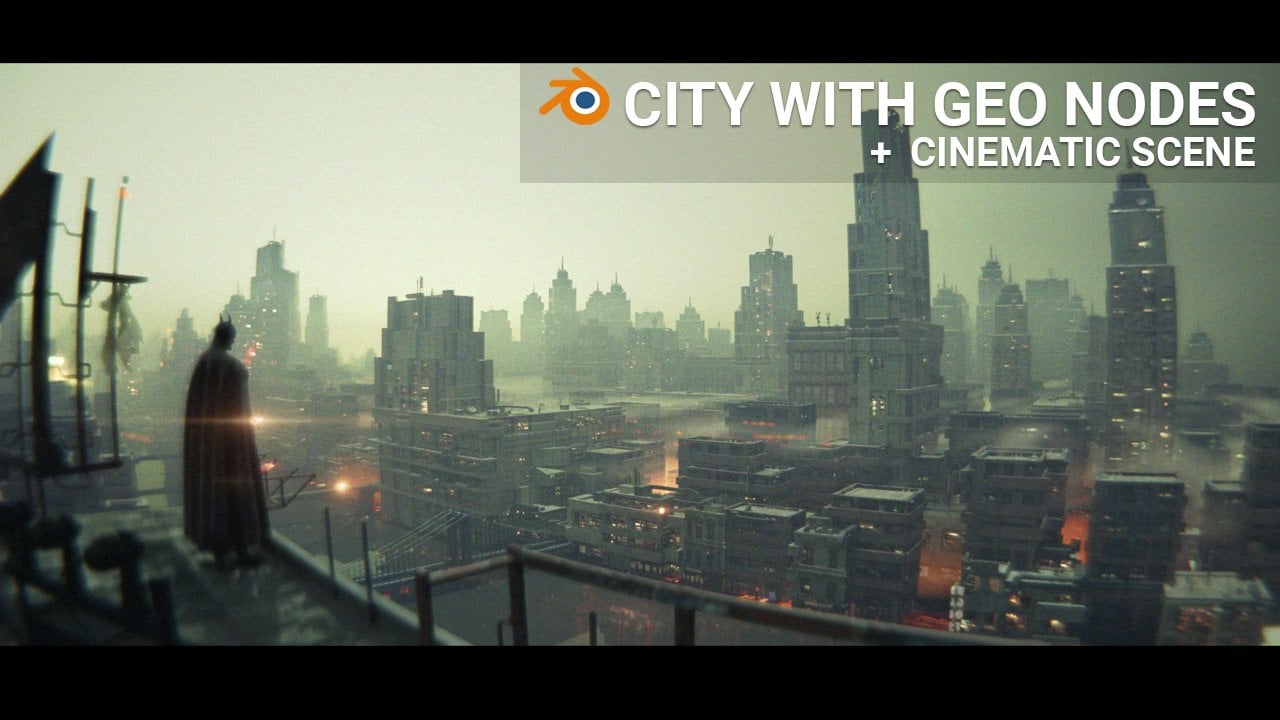
paso a paso. Este video que acabas de ver fue creado íntegramente en Blender, utilizando
casi por completo el generador de trastienda
procedimental Es una
configuración de modificador de nodo de geometría que he creado. Pero mientras
pensaba en este tutorial, tuve un dilema para hacer un
tutorial sobre cómo creé configuración
del modificador o sobre
cómo creé la animación Un tutorial sobre
la configuración del modificador se
centraría principalmente
en los nodos de geometría, lo que no sería adecuado para principiantes o usuarios con
menos experiencia en Blender. Pero lo que pasa es que no
es necesario conocer los nodos de
geometría ni ser usuario
avanzado de Blender
para crear buenos renders. Puedes dejar que alguien más
haga el trabajo duro
por ti y crear herramientas como esta
que usaremos en este tutorial que
aceleran tu flujo de trabajo. De hecho, esa es la
esencia de Blender usando herramientas para trabajar de manera más inteligente
y rápida, no más difícil. Pero incluso con
herramientas ya hechas como esta, sigue siendo importante
entender
lo básico de Blender. posteriormente puedas evitar
posibles problemas o personalizar y ajustar ciertas
cosas a tu gusto o una para crear una animación
como esta a partir de introducción porque la herramienta crea una escena pero
no una animación. Por eso decidí mantener
este tutorial simplificado, con la ayuda del generador. Crearemos la
escena y la iluminación. Posteriormente, animaremos la cámara, la muñeca de papel, y
el efecto de fuga. Y el plan es poner
todo junto
al final en animación final
con efectos de sonido.
2. Empieza con Blender: Ahora empieza realmente con
project primero, suelo hacer cuando
empiezo con project, me gusta crear
carpeta en la que
voy a poner
todas estas cosas para que
puedas crear fondo
StorialFolder o algo
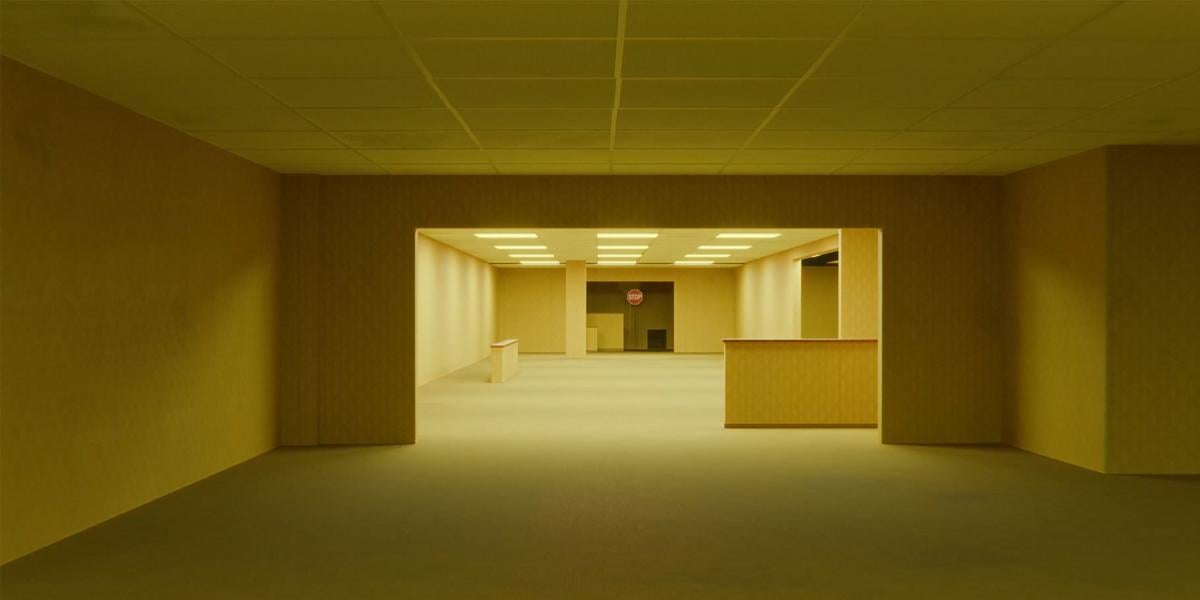
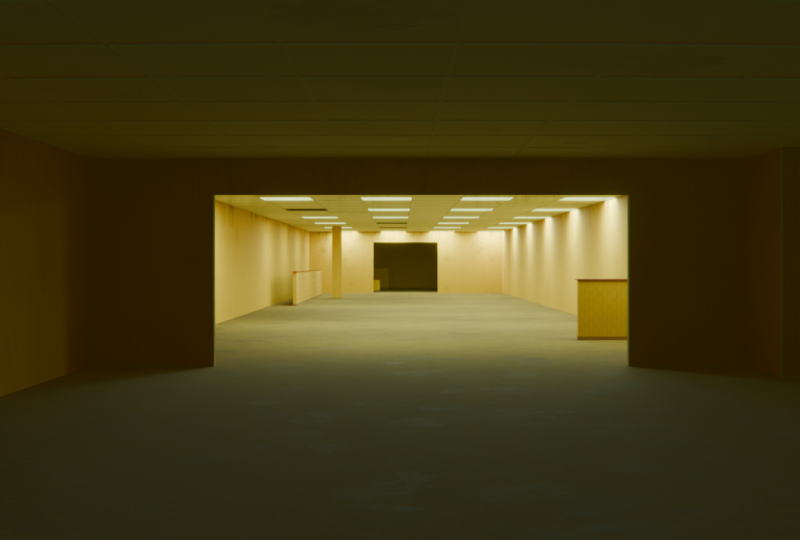
en cualquier lugar Y aquí tenemos referencias. Estas son solo fotos
de la próxima película, y utilizo esto como referencia para mi teser que
también compartiré con ustedes Entonces tienes este video en cuatro K. También en mi canal de YouTube,
puedes ver cómo se ve esto. Y si ahora vas a
estas referencias, puedes reconocer, por
ejemplo. Este espacio aquí. Son casi idénticos y
tengo intención de crear espacios
similares a partir de
este teaser oficial, y también intentaremos hacerlo en
este tutorial En realidad, intentaremos
crear animaciones similares
en este tutorial. Entonces esta es esta
primera escena de aquí. Pero la principal herramienta que
compartiré contigo es este generador de antecedentes. Si descargas esto antes de
mi recomendación es
eliminar ese archivo y volver descargar esto porque
tengo pocas correcciones, cosas
no demasiado grandes, pero
esta es mi recomendación. Y claro, si
eres nuevo aquí, voy a compartir enlace
contigo donde podrás
descargar este archivo. Y cuando descargues esto, obtendrás este archivo Zip. Y dentro de este archivo Zip, obtendrá este archivo de proveedor
y video instructivo Mi recomendación es ver
este video instructivo. Tiene unos 14 minutos de duración, pero puedes establecer la velocidad dos si no
tienes demasiado tiempo, pero entenderás
mejor cómo funciona esto. Entonces que es lo siguiente que
necesitas o necesito copiar
esto con Control C, y tenemos esta carpeta
tutorial inferior. Voy a pegar esto aquí. Y voy a llamar a esto tal vez escena dos o algo así porque ya
hice escena uno, pero se puede llamar a
esto, por ejemplo, fondos, animación o HVO Ya podemos saltar dentro de Blender. Cuando abras Blender,
deberías conseguir algo como esto
o exactamente esto. Ya preparé
estos espacios de trabajo. Puedes personalizar
tus espacios de Blender. Por ejemplo, si voy con
Tri click split horizontal, puedo hacer otro aquí. Voy a cerrar esto ahora. Así es como me gusta
personalizar esto. Por supuesto, puedes cambiar esto, pero así es como configuré esto. Me gusta tener vista previa de render, así puedo en cualquier momento
previsualizar lo que estoy trabajando. Y aquí tengo en realidad
tres espacios de trabajo, tres D viewport, y aquí
tengo este navegador de activos Quizá podamos cerrar esto porque aquí
tenemos todos estos activos. Creo que es lo mismo si
solo arrastro esto aquí o si hago esto pero por ahora, puedo quedarme así como es. Si necesitas estas herramientas aquí, puedes presionar T o simplemente
puedes hacer clic aquí. También podemos tal vez ocultar
esto si hago clic aquí, así que tenemos aún más
limpio este lado izquierdo. Pero a veces solo
quiero esto adentro o
mudarme con esta herramienta. Este botón de aquí
es para superposiciones. Si enciendes esto,
podrás ver todas estas diapositivas. Y por ejemplo, si
seleccionas esto, también
puedes ver la selección aquí. Creo que no necesito esto. Y también configuré todos
estos ajustes de render. Por ejemplo, si vas aquí, puedes ver que
cambié a ciclos. Tenemos este render portuario. Para ver esto, necesitamos Bien, necesitamos, creo,
habilitar estas superposiciones Cada vez que
muevas esto a la izquierda, verás que esto
realmente rinde a este valor aquí.
Creo que esto es demasiado. Si vendo esto a 100,
será suficiente. Por lo que podemos ahorrar algunos recursos
informáticos si vendemos el número tolower Entonces este 300 este render final, que es lo que obtenemos
cuando presionamos F 12. Pero una cosa hay que saber. No estoy seguro si tengo algunas
cosas dentro del compositor. Sí, lo he hecho, pero no estoy seguro si se trata de una vista previa en vivo aquí. Sí, lo es. Entonces si voy a
desactivar primero estas superposiciones Entonces porque esto
está configurado para siempre, Blender también calculará todas estas cosas que pongo
dentro de la pestaña de composición aquí Si desactivo esto, se puede ver que esto se ve
un poco diferente, así que no es una diferencia tan grande. Pongo algo de distorsión de lente de guante y algo de ajuste de color aquí. Entonces esto es en realidad
antes y esto es después. Sólo para saber esto puede
afectar tu desempeño. Este compositor a veces es
poco pesado para calcular. Entonces, si no tienes
una computadora lo suficientemente fuerte, simplemente
puedes hacer clic en deshabilitar y obtendrás una pequeña
diferencia aquí. Bien, presionaré T
para eliminar esta pestaña. Y veamos qué
hago la última vez. Una cosa que quiero
hacer aquí es que quiero tener estas referencias
dentro de mi archivo de Blender. Se pueden utilizar programas
como PUREref. Tengo esto aquí. Y por ejemplo,
puedes poner yo
pondré esta primera referencia
porque ahora
empezarás con esta escena.
Aquí está mi PUF Puedes, por ejemplo,
poner esto aquí. Cada vez que quiero
ver esta referencia, necesito dar click en este PuRef. Creo que podemos recitar esto, sí. Y creo que también hay opción de pegar esto sobre esta ventana. Entonces cuando hagamos clic para doblarse, también
se quedará aquí Pero no estoy seguro de cómo hacer esto porque normalmente me gusta
poner esto dentro de doblador Y para poner esto dentro de Blender, necesitas hacer un
espacio de trabajo aquí. Entonces iré con Try click. Y voy a poner esto aquí y
necesito editor de imágenes aquí. Puedes dar click aquí abierto o simplemente
puedes arrastrar y soltar esto dentro de Blender, así. Y ahora siempre tenemos esta referencia en
este rincón aquí. Aquí, tienes este enlace de video
instructivo. Si te quedaste atascado en algún momento, también puedes ver este video, pero no necesito
esta ventana aquí, así que voy bien, lo que hago. Únete y únete. Entonces tenemos aquí capa. Veamos qué es lo siguiente. Tenemos imagen de referencia aquí, y ya podemos comenzar a
construir este espacio aquí. Pero primero, puedes saber que aquí
tenemos cinco objetos principales. Entonces estos tres primeros son
en realidad generadores. Entonces, si seleccionas
este, vamos, por ejemplo, a seleccionar
este techo, puedes ver que
puedes ajustar este. Entonces estos tres son
en realidad ajustables. Entonces por ejemplo, volickness
si mueves esto, puedes ver que
aumentamos esta voliness estos tres son en
realidad Por ejemplo, esta columna, si necesitamos una columna aquí, podemos simplemente poner
esta columna aquí. En realidad, no es tan estático. También tenemos esta opción de suciedad y
opción de fuga, y también podemos cambiar el color de esta y shader con esta opción aquí,
esto no va a funcionar Para que esto funcione, en realidad
necesitamos seleccionar estos muros de trastienda, pero
hablaremos de esto más adelante Por ejemplo,
sólo te voy a mostrar. Si muevo esto, también va
a afectar a este objeto aquí. Pero si selecciono esto y muevo
esto, no afectará. Entonces hablaremos de
esto más adelante. Esto no es tan importante. Por ahora,
pondré esto a cero, y eliminaré este objeto. Esto en la vida debe ser
viewport, TD viewport. Y empecemos ahora con la
creación de esta primera escena.
3. Animación de la cámara: Porque esto será animación. No quiero ahora
colocar manualmente esta cámara, por ahora
voy a
crear rápidamente esta animación. En realidad solo
tenemos cámara deslizante de izquierda a derecha.
Así es como se ve esta. Y podemos crear esto
con unos pocos clics. Entonces para esto, necesito
línea de tiempo aquí. Entonces voy a establecer una línea de tiempo aquí. Voy a ir al marco cero. Y ahora voy a mover
la cámara a la izquierda. Voy a presionar N, yo
aquí y yo aquí. Ahora ponemos un
fotograma clave y ya podemos ir al último fotograma y yo .
No. Antes de presionar I, solo quiero mover la cámara. la derecha. Puede presionar
y para eliminar esta pestaña. Aquí no tenemos
demasiado espacio, así que a veces necesitamos
quitar estas pestañas. Podemos simplemente mover esto
agarrando esta herramienta aquí
o simplemente puedes presionar G, X. Mueve esto aquí No es importante
donde por ahora, porque podemos ajustar
esto más tarde y ahora
presionaré I I. Así que estamos srame y si
ahora presionas espacio, obtenemos esto Obtenemos la cámara en movimiento. Esto ahora es demasiado rápido y
cómo podemos ralentizar esto. La última vez voy
con 1,000 fotogramas, pero esto tal vez sea demasiado
para esto porque esto toma más de 1 minuto y son muchos
fotogramas para renderizar después. Entonces, por ejemplo, lo haré por ahora, pondré esto en 500. Pero luego puedes si
quieres esto aún más lento, podemos ver cómo se ve esto. Ahora es doble más lento. Pero si quieres,
aún más lento, puedes establecer esto en 700 más tarde
y simplemente ralentizar esto. Por qué dije esto porque cuando empecemos a
crear estas salas, una habitación estará aquí,
y yo voy a redactar esto. Entonces tenemos una habitación aquí, otra estará aquí. El tercero estará aquí, y después podremos
simplemente mover la cámara aquí y empezar a trabajar
con la tercera. Creo que construyo quizá
cinco o seis estas habitaciones. Y si usas esta anotación, simplemente
puedes hacer clic para ver y puedes encontrar esta pestaña de
anotación y eliminar Bien, por ahora, quiero
apegarme al fotograma cero. También hay una cosa
que debes saber. Se puede ver que tenemos
este arranque lento y luego este arranque lento y
luego la cámara se acelera. Eso es porque tenemos
esta interpolación. Si estableces T para obtener estos tipos de
interpolación, tenemos esto por
defecto, este más ocupado Puedes jugar con esto si
vas a Graph Editor. Deberíamos seleccionar este eje x. Y si presionas
punto completo en Numad, puedes simplemente aislar esto,
creo, y podemos
hacer clic en normalizar también Creo que esto tal vez sea mejor. Lo importante
aquí, por ejemplo, si quieres cambiar este tipo de
interpolación, por
ejemplo, si seleccionas aquí
este fotograma clave, y si presionas
puedes configurarlo, por
ejemplo, por
ejemplo, Ahora obtenemos velocidad constante. Si te gusta esto,
puedes cambiar esto, pero a mí no me gusta, así
puedes presionar T más fácil. Y si quieres que esta
transición sea más rápida, tal vez solo
puedas
arrastrar este asa aquí. Si subes,
obtendrás este efecto que cámara va de este lado y luego así no quieres subir. Pero si quieres
hacer esto más rápido, puedes mover esto aquí. O si quieres que esto sea
más lento, veamos qué Ifi. Mueve esta manija izquierda hasta aquí. No usé esta
última vez porque me gustan estos ajustes predeterminados. Es lo suficientemente bueno,
pero sólo para saber. Así que ahora solo traemos aquí
esta línea de tiempo. Yo sólo quiero ver
estos dos fotogramas clave, y eso es todo lo que
necesito de esta pestaña En realidad, esta ficha, creo
que no es útil por ahora, así que puedo derribar esto. Y empecemos ahora con la
creación de estos muros.
4. Más sobre la escena: Las paredes de la trastienda son
en realidad la herramienta principal aquí. Si selecciono esto,
obtienes esta forma, que es solo para previsualización. No es importante para nosotros, y ahora voy a borrar
todo excepto una pared aquí porque
vamos a empezar de cero. Para que pueda quedarme tal vez esta pared. Y cuando selecciono esto, se
puede ver que no podemos
ver que se selecciona la cara. Eso es porque seleccionamos
esta cara por dentro. Y la razón de
esto es porque aquí
tenemos este
grosor de pared. Pero también puedes saber
que todo es un poco más lento eso es porque
tenemos un montón de cosas
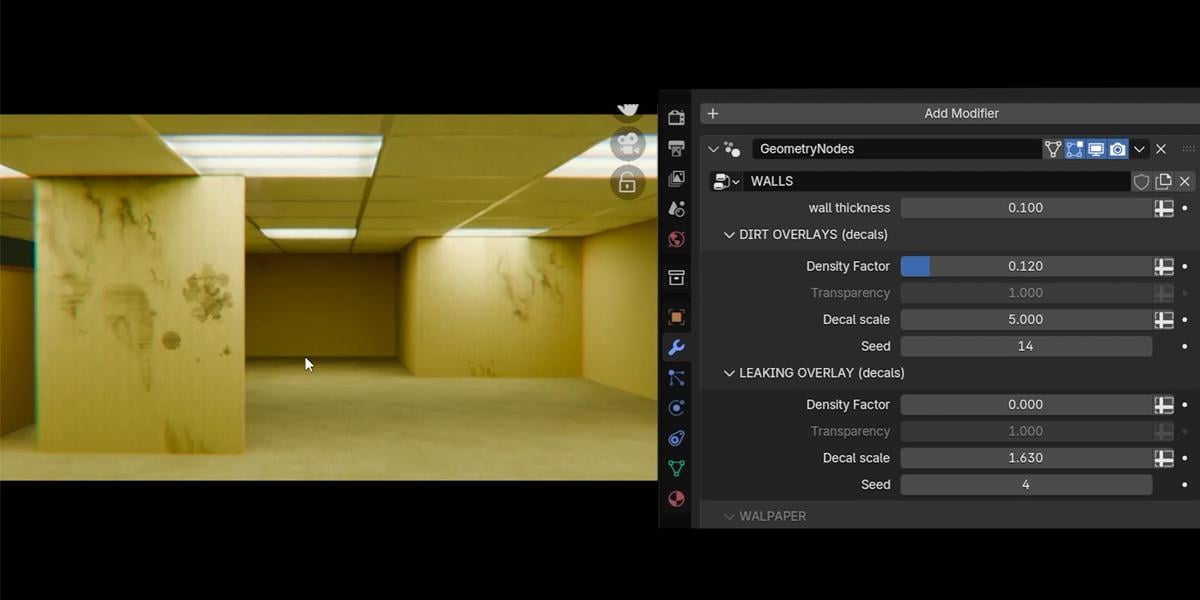
con los nodos de geometría, modificador hacer y para acelerar y simplificar todo.Esta
mi recomendación Simplemente desactive esto en Viewport. Para mostrarte lo que estoy pensando, aquí no
tenemos las superposiciones de
tierra Pero por ejemplo, si aumento
esto, se
puede ver que obtenemos
todas estas superposiciones de suciedad Pero, claro, ahora
es mucho más difícil
trabajar esto es mucho más lento y estas cosas verdes
son un poco molestas, pero no necesitamos esto
por ahora porque ahora nos enfocamos sólo en
crear estas artes y siempre podemos luego dar
click aquí y ver cómo se
ve esto cuando este es resultado final. Entonces desactiva esto por ahora porque queremos enfocarnos
sólo en estos ors. Una cosa también voy a hacer
este generador de techo, también
voy a esconder esto por ahora, puedes presionar age
solo para ocultar esto. Activa este botón aquí. Entonces esto ahora está ocultado en ePort pero no en render.
Esto se puede ver. Si presiona F 12, esto sigue siendo visible en el render. De hecho quiero eso, así que no necesito esto por ahora. Una cosa también
hay que saber tenemos aquí algún cubo volumétrico, que es este. Y puedes ver esto estamos encendiendo esto desde
este cubo volumétrico. Creo que no usé un volumen de
principio o algo así. Acabo de usar este
nodo de emisión y esto realmente crea puedes notar alguna
pequeña neblina amarillenta aquí Entonces no es demasiado, pero creo que es
mejor que nada. Entonces sin esto,
esta parte será un poco más negra y un
poco más crujiente, pero no tan importante tener
en cuenta que esta está aquí. Entonces esto es antes de que tal vez puedas anotar aquí antes y después. No demasiado, puedes desactivar
esta habilitación o incluso puedes jugar con el
volumen principal aquí para obtener un efecto de
volumen un poco mejor. Pero el volumen principal
ralentizará aún más la escena. No es tan importante, pero solo para
saber por qué está aquí este cubo, no se
puede seleccionar esto
porque desactivo este selectb Ahora puedes Bien,
no tan importante. Pero una cosa que es importante ahora sin esta iluminación, es muy difícil
ver estas habitaciones. Entonces porque quiero mantener esta desactivada porque esto de
aquí es molesto. Necesitamos, entrar a
ver qué pasó aquí. Entonces quiero desactivar esto. Pero ahora voy a aumentar
esta palabra iluminación. Ahora bien, esto es por defecto, esto es casi demasiado negro. Entonces esto casi no es visible. Todavía vemos algo por
este cubo volumétrico, pero ahora no vemos
nada así que lo que voy a hacer, voy a aumentar por ahora
la iluminación para que podamos ver mejor lo que
estamos haciendo a la izquierda.
5. Crear un laberinto: Ahora podemos empezar a
dar forma a estas paredes. Entonces necesito esta
referencia, más grande. Veamos cómo
podemos crear esto. Primero, seleccionaré
solo estas fases, control elimino pase. Entonces solo tenemos una fase
que es suficiente para comenzar, y ahora podemos mover
esto por aquí. Tenemos muy larga
esta sala aquí, así que voy a mover esto
a por aquí, EX para extra esto en el eje X. Y ahora podemos ir con EY. Puede alternar entre un borde de
vértice y una selección de fase
con uno, dos o tres Entonces si presiono uno, dos, tres, se puede ver
que cambiamos aquí. Entonces voy a usar este atajo, así que tres es para la selección de fase y podemos mover esto aquí. Bien. De hecho quiero
hacer este rincón aquí. Entonces me mudaré a por aquí. De hecho, movamos esto
incluso a por aquí. Quizá hasta aquí y ahora EX. Y ahora conseguimos esta
esquina con tres, tal vez me
acerque más a la cámara. Bien, obtenemos
cosas similares como las que tenemos aquí, y quiero
crear estas puertas. Esto es algo así como
puertas. A ver. Controle R un borde
aquí a aproximadamente aquí. Y ahora voy a ir con Ex por aquí y
lo que podemos hacer aquí. Podemos intentar cortar aquí y tratar igualar la misma posición porque
están en la misma posición. Pero lo que también podemos hacer, podemos ir con Shift D, Shift D y luego X, mover uno aquí, y ahora EX. Conseguiremos esta intersección, pero ésta no será
visible dentro de la cámara. Y aunque sea visible, solo creará
alguna imperfección que siempre son buenas Vamos a conseguir tal vez
alguna S o algo así. Veamos qué próximo
control son una ventaja aquí. Ahora podemos agarrar este borde E x. No quiero intersectar demasiado aquí porque obtenemos este
extraño sombreado, pero está bien si solo
metes esto en alguna parte La pequeña imperfección siempre
es buena. Tenemos una habitación
detrás de esta puerta. Entonces lo que podemos hacer, seleccionar este ritmo EY para
crear esta sala, pero voy a eliminar este techo
borra parte deletort, y veamos qué
podemos hacer A lo mejor con Él seleccione. Creo que voy a conectar esto con F. Así que tenemos este
muro aquí. A ver. Control R. Y si
desplazas el mouse hacia arriba, obtienes dos cortes de bucle. Eso es realmente lo que
necesitamos para crear esta puerta. Y vamos con K
aquí, y controlar R. Y si vas con
escape después del Control R, necesitas ir con G dos veces. G G para deslizar esto
ahora, eliminar fases. Sí, aquí tenemos esta fase. En realidad obtenemos lo que queremos. Bien, ahora sabes que
nos falta esta alfombra. Si quieres sentarte este
viewport un poco más, puedes desactivar esto, pero
creo que esto no es importante Aquí tenemos algunas partículas o suciedad. Ahora solo voy a ir al modo Editar, seleccionar este objeto de alfombra
o este objeto de piso, mover esto hasta el final. Vamos a necesitar más espacio aquí para que también puedas mover esto en X. Esto es en realidad lo que
esta pequeña pared de aquí, en realidad
necesitamos esto. Tenemos uno aquí. Por lo que no voy a eliminar esto. Yo sólo voy a mover este de aquí. También tenemos esta
moldura aquí la cual
puedes crear si agrego esta opción. Si solo aumentas esto, obtienes esta moldura. Bien, esto va abajo, así que
podemos sacar esto a colación. Te voy a mostrar
aquí cómo se ve esto. Entonces tenemos esta moldura y también
puedes jugar
con el grosor. Creo que esto es suficiente. Esta parte de madera aquí,
puedes anotar aquí. Yo no creé este procedimiento, pero podemos simplemente agregar esto
manualmente. Puedes escoger esto desde aquí. Por ejemplo,
puedes simplemente colocar esto aquí o puedes desde set
browser, trae esto aquí. En realidad es lo mismo. Así que vamos a crear esto rápidamente. Para ello, sólo voy a
ir al modo de edición. Bien, necesito que vaya con Ex noche para rotar
esto en otra dirección. Y me gusta hacer
esto en modo edición. Si vas a la vista previa del material, puedes saber que esto es desenvolver
correctamente porque el desenvoltorio se basa en objetos Así que tenemos este objeto vacío, que en realidad
controlan este desenvolver Entonces, si solo asegúrate de
hacer esto en modo de edición. Así que todo lo que hagas en modo
edición será Correcto. Por ejemplo, si roto esto, en realidad es lo que hago. Yo giro esto en modo objeto. Entonces necesito aplicar rotación para que veas que esta
rotación no es cero. Control A, aplicar rotación. Ahora arreglamos este sobre aquí. Déjame mostrarte
aquí. Por ejemplo, si voy en
modo objeto con x 90, ahora
meto este sobre aquí Entonces necesito ahora aplicar rotación. Así que solo asegúrate de hacer todo en modo de edición
entonces estás a salvo. Entonces, lo que tengo que hacer aquí, necesito ir al modo Editar. Voy a agarrar este
GI para poner esto aquí, y creo que esto está bien. Ahora puedo ir con GI
y colocar esto aquí. Tenemos uno aquí. Veamos qué podemos hacer. Turno Y Z 90. Veamos qué hacemos ahora. Control A, aplicar rotación. Ahora arreglamos este desenvolver
aplicar rotación. Coloca esto aquí
y en modo edición, solo
voy a agarrar esta ventaja. Esto es borde, no podemos fijar estas caras porque
si recuerdas esto, tenemos este grosor de pared. Y ahora solo puedo agarrar este
borde, hacer esto más grande. Y veamos que
también quiero hacer esto más grande. Bien. Ahora
coloquemos esto en su lugar. Entonces tenemos este muro más aquí, que estaría
en algún lugar por aquí. Y tenemos una columna aquí. Entonces voy a agarrar este, y esto debería ir
a por aquí. Bien. Y tengo un objeto extra cual solo voy a montarlo afuera.
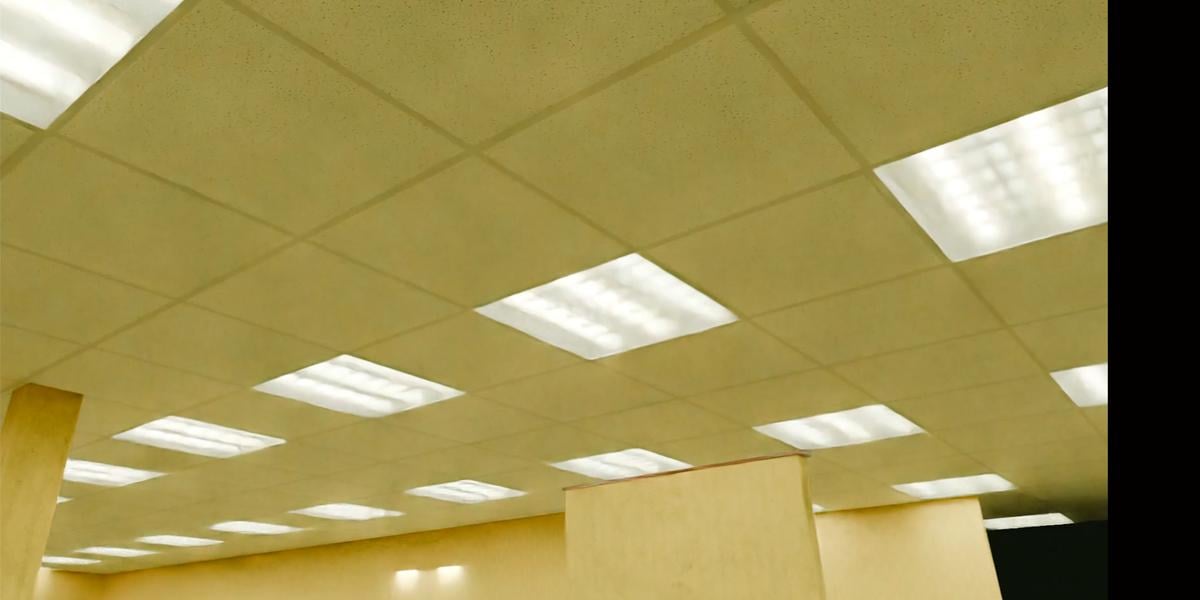
6. Techo: A continuación está el techo. Ocultamos esto
y ahora vamos a mostrar esto Tenemos aquí panel sobre eje X, que es este panel sobre eje Y. Necesitamos más paneles en el eje Y, y colocaré esto aquí. Se puede notar en
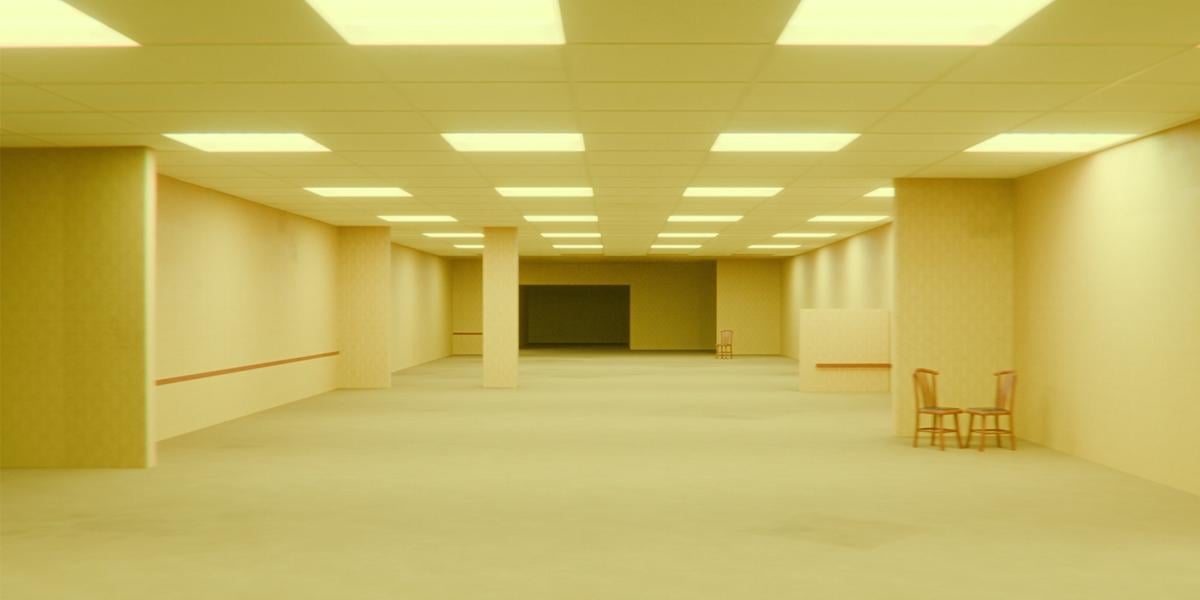
esta referencia que esta parte está sin
estas luces. Jugaremos con esto más adelante. Yo sólo quiero ahora arreglar esta
parte o llenar esta parte. Entonces esto debería ir a por aquí. Y si quieres seguir
esta referencia, precisamente, puedes contar estos
como números, así uno, dos, tres,
cuatro, cinco, seis. Entonces tenemos uno, dos, tres, cuatro, cinco, seis, siete, ocho. Entonces este pasillo es demasiado grande, así que no lo haré este, este. Uno, dos, tres, cuatro,
cinco, seis, siete. Entonces necesitamos quitar uno más, uno, dos, tres,
cuatro, cinco, seis. Entonces este pasillo debería
ir a Esta puerta, en realidad, debería detenerse aquí. Podemos seleccionar este objeto. Es el número siete, podemos ir a la vista ortográfica superior o arriba Ahora lo que voy a hacer, voy a
ir al modo de edición y
ya podemos deberíamos estar en modo de rayos X. Por ejemplo, si no
estás en modo Xray, puedes obtener este problema Puedes pensar, Bien,
yo selecciono todo, pero solo seleccionas este top
y obtienes este problema. Número siete, modo de rayos X, o simplemente puede presionar
Z y cambiar dos Sin modo Xray R. Ahora podemos seleccionar
esto y podemos simplemente movernos a este borde aquí. Bien. Y tenemos esta palabra
iluminación puesta en blanco. Esa es la razón por la
que vemos todo aquí. Pero si le dijiste esto al negro, en realidad
nos acercaremos más
a esta imagen de referencia. ¿Bien? Pero no quiero
poner esto vacío. Necesito un panel de luz también
aquí, pero sin luz. Entonces voy a ir podemos ir
con Shiv D o Alt D. creo que en este caso, es lo mismo, así que iré con D
para crear instancia de esto porque incluso
esta es instancia, podemos geometría nodo funciona de
una manera que cada uno de estos son independientes con
otro objeto Ahora voy a jugar
con estos valores. Se puede saber que aquí
tenemos luces , que no
queremos. Bien. Y voy a
apagar las luces para esto. Así que tenemos la
luz encendida y la luz apagada. Enviaré esta
luz encendida a todos a cero. Para que veas cuando muevo esto, en realidad
eliminamos aleatoriamente
algunas de estas luces, así pondré todas a cero. Entonces tenemos estos paneles adentro, pero simplemente no tenemos ninguna luz aquí. Veamos qué es lo siguiente. Por lo que echamos de menos esta parte. Esto en realidad es un poco
complicado porque puedes notar que tenemos estos paneles, pero sin estas diapositivas. Y si yo, por ejemplo, selecciono esto,
podrías pensar, Bien, solo
puedo poner esta
luz a cero. Pero este trabajo un
poco diferente. En realidad tenemos
estas luces aquí, paneles de
luz, pero la luz simplemente no funciona, que
no es el caso aquí. No tenemos ningún panel de luz. Simplemente tenemos estos
paneles normales y cómo podemos hacer esto. Entonces pondré todo esto a cero. Lo que voy a hacer aquí,
voy a duplicar esto. Bien, esto debería ir o hasta aquí. Simplemente voy a aumentar
esto un poco. Creo que esto
no es tan importante. Bien. Lo que voy a hacer, iré con Shiv D Y, y no necesito tantas
filas aquí, tal vez sólo cinco Dije que esto no puede
ir por debajo de cinco. Si quieres cambiar
esto, puedes,
por ejemplo, ir al Editor de nodos de
geometría. Y si presionas y,
puedes, por ejemplo, seleccionar este ajuste que es PanelX que es este de aquí, y puedes encontrar este mínimo Puedes, por ejemplo,
establecer esto en dos y luego puedes
establecer esto en dos. Pero cuando creo esto, creo que cinco es mínimo
que quieres, pero me equivoqué. En algunos casos, voy a necesitar
este conjunto inferior a cinco. Entonces, por ahora, puse esto en dos, y necesito tal vez
cinco o seis esto. Entonces, ¿cómo podemos quitar estas luces y simplemente
poner estos paneles Porque no creé
esto por defecto, así que no creé
otra variación en este techo,
vamos a crear esto ahora. Entonces llamaré a este generador
de
techo sin luces. Sin luces y
lo que voy a hacer ahora, voy a copiar esto y
voy a hacer duplicación de esta configuración de nodo de geometría porque no quiero afectar
a este objeto. Entonces voy a dar click aquí. Por lo que esta será versión sin luces. Y si solo conoces un poco de nodos de geometría,
puedes hacer tesis. Entonces tenemos instancias, y tengo una instancias
que es panel con luces. Te voy a mostrar aquí. Entonces voy a la vista previa del material. No, en realidad, quiero mostrarte éste para todos estos tres. Entonces tenemos solo panel, tenemos panel con luz encendida
y panel que no funciona. Entonces, si vas a renderizar la vista previa, esta no funciona,
esta funciona. Este es solo panel. Y lo que tengo que hacer ahora, iré con Napk
seleccionar este objeto Entonces tenemos panel sin luces. Y tenemos aquí,
esto son solo paneles. Entonces solo voy a mover esto hacia arriba. Voy a enchufar esto en vez
de este panel con luces, voy a enchufar esto aquí. Y ahora se puede ver lo que obtenemos, en realidad
reemplazamos estas
luces con este panel. Entonces tenemos otra
geometri sin configuración, que modificamos un poco Y también se puede saber que todavía tenemos
estas luces aquí. Entonces esa es la razón por la que esto es demasiado brillante porque
esto ahora arroja luz, pero solo podemos poner esta
de luces a cero. Y se puede ver que
en realidad con esto, quitamos estas
luces de aquí. Bien, ahora tenemos lo mismo que
en esta referencia aquí. Y también puedes anotar
las partes metálicas cromadas. De hecho agrego esto aquí. Entonces para cambiar esto, necesitamos seleccionar el generador de
techo principal, que es este. W ASL browser, entonces
podemos jugar con esto Todo
este conjunto de
ajustes son en realidad drivers los cuales están conectados
a esta sombra el editor, si voy a sombrear el editor
y si selecciono esto, necesito este material aquí Se puede ver que
estos son controladores, y podemos conducir estos controladores sólo cuando seleccionamos el objeto principal,
que es este. Aquí, esto no es tan importante
para ti, sino solo para saber. Entonces ahora tenemos
estos marcos metálicos. Y si ahora pongo éste, ahora éste se convierte en metal. Si pongo esta rugosidad a cero, va a ser más brillante En esta referencia, no
creo que sean demasiado brillantes y no creo que
sean ni siquiera de metal, tal vez sean de plástico
o algo así. Pero creo que tal vez podamos
decir esto 2.3 y el rogerence a tal vez 0.6 o 0.5 Bien, esto no es tan importante. Ahora solo cavemos esto aquí. Bien, necesitamos uno más. Entonces voy a jugar con este siete u ocho, algo así. Y ahora debería hacerse
similar a partir de esta referencia. Bien, hay una cosa que tenemos estas luces respirando en
esta pared. Entonces vamos a ver. Tenemos uno que está muy cerca de este muro,
algo así. En realidad, voy a
tratar de conseguir similares. Si agrego uno, me sale
algo
parecido, como tengo aquí y
tenemos aquí uno, dos, tres, así uno, dos, tres. Ahora sólo podemos ajustar
esta palabra aquí. Si voy al modo Editar, solo asegúrate de seleccionar
todo aquí. Entonces ésta, ésta, hoja de
retención, ésta Ahora podemos ajustar esto un poco. Así que tenemos en realidad
necesitamos más espacio aquí. Bien. Ahora bien esto es bastante
similar como aquí. Y ahora necesitamos seleccionar,
nuevamente, objeto principal, que es este generador de techo con este icono de navegador de activos, y podemos jugar con la iluminación. Entonces tenemos aquí son AnpTNSIdades
que es si pongo esto, por
ejemplo, a diez,
casi vamos a perder todas las luces, pero hay una cosa
que hay que saber Entonces tenemos estos planos de emisión, que es este valor aquí. Entonces si pongo esto a cero, obtenemos no vemos nada
aquí, y ya podemos. No queremos que esto
se ponga a cero porque entonces esto no parece ligero. Entonces solo queremos que esto se
vea normal en cámara. Por ejemplo, Bien, esto no
es demasiado brillante. Entonces, si te vuelves loco con esto, no, este es un valor equivocado. Si dijimos esto aquí 20, vamos a conseguir un montón de luciérnagas, que no son tan visibles ahora, sino porque tenemos el ruido
pero se puede ver que
esta erupción nuestro render Esto es muy pesado de calcular. Entonces solo queremos que estos planos de emisión se
vean bien en cámara. Pero queremos mantener bajo
este valor, tal vez tres o
cinco o algo así. Cinco está bien, pero quiero
ir más bajo con este valor. Y ahora podemos establecer la iluminación
con estas lámparas de área, que en realidad
aceleran nuestro render. Porque cuando
tenemos más luces, obtenemos menos luciérnagas Estas lámparas de área en realidad
ayudan a optimizar nuestra escena. Pero quiero llevar esta
intensidad tal vez a. Si dijiste este 50,
esto no es suficiente. Se puede ver que aquí tenemos
mucho brillo. Entonces iré con tal vez 100, creo que podemos ir
con aún más. Entonces, si dijiste esto 200, tal vez esto sea demasiado. Entonces tal vez 150, no 1050, 150 es tal vez el valor correcto para esto tal vez demasiado, tal vez 120. Creo que si movemos
un poco la cámara para ver esta pared, esta pared de aquí, creo que aquí
tenemos más iluminación. Probablemente tengan algo
detrás de esto o en el set, tienen algo de iluminación en
esta zona o detrás de esta. Lo que podamos hacer, solo
podemos ir con Shield D Y y voy a
mover todo esto hacia abajo. Y ahora podemos con esta luz
o apagada elegir cuánto
queremos esta luz detrás aquí para tratar de conseguir un
aspecto similar al que tenemos aquí. Incluso puedes mover estos dos porque esto es
cosas que hacen insertados Juegan con la iluminación hasta
que están contentos con el resultado. Entonces tal vez solo una o dos luces aquí, y podamos mover esto. Entonces si borro esto, esto
es antes, esto es después. Creo que esto está más cerca de
esta imagen de referencia aquí. Bien, casi terminamos
con esta primera escena. Aquí tenemos estas dos paredes, que podemos
poner muy fácilmente aquí si entramos. Bien, esta columna debería
ir por aquí en alguna parte. Se puede poner esto en el medio. Si vas con el número siete, puedes poner esto en
medio de este panel. Creo que esto tiene más sentido. Bien, aquí no. A lo mejor
este panel de aquí. Bien, ahora vamos a colocar este pequeño muro
aquí, uno vaya aquí, esto es lo suficientemente bueno G Y, GX, OT o Shift D. Voy a ir Shiv D. Esto
no es objetos pesados, así que puedo ir Shiv D Y. Solo usa no hagas
nada en Mi recomendación es ir al modo
Edición y simplemente
jugar con esto. Bien. Creo que aquí necesitamos puertas
más grandes. Entonces ahí es donde es fácil solo
seleccionar este objeto Modo de edición. Seleccione esto y también necesitamos. No queremos
estirar este turno, seleccionarlo y
ahora podemos crear muros más grandes. O tal vez podamos seleccionar
este muro y hacer esto. Bien. Ahora tenemos algo muy similar
a este render aquí, e incluso podemos renderizar esto con
valores de muestra más grandes con hew
7. Creación de otras habitaciones: Hola, es otro
día aquí y esta debería ser la
sexta parte de Tutorial. Ahora construiremos
la segunda habitación. Entonces esta debería ser la primera habitación y la siguiente será la segunda habitación. Y veamos ahora voy a
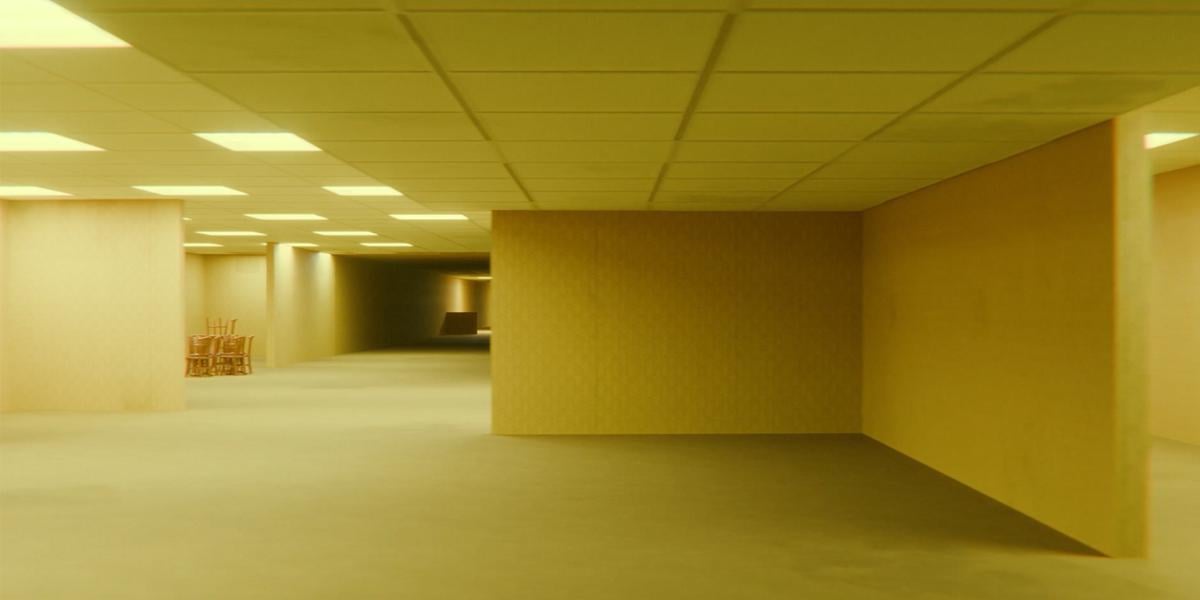
encontrar otra referencia aquí. Creo que tal vez podamos construir
esta y también podemos tomar tal vez esta parte
aquí que me gusta. Entonces comenzaremos con éste. Seleccionaré estos muros, y podremos ir al modo Editar. También puedes presionar Tab en
tu teclado para cambiar al modo de
edición y dos para tomar
esta selección de bordes. Entonces tabulador y dos es atajo. Ahora puedo agarrar este borde aquí, pero primero voy a mover la
cámara a por aquí, así que esta pared es demasiado grande. Ahora voy a ir con E Y. Para extruir esto en el eje Y, vamos a mover la cámara por aquí Y ahora podemos construir esta
habitación en algún lugar de aquí. Entonces EX y EY otra vez. Ahora tenemos espacio para
habitaciones. Y vamos a ver. Entonces tenemos estas
dos paredes o tres. En realidad, creo que
voy a hacer pasillo aquí. No es tan visible, pero vamos con Control R, y podemos ir con EY, pero quiero borrar este
techo y la barra hacia abajo. Bien. Podemos ir de nuevo con pestaña, seleccionar esta alfombra, pestaña otra vez, dos para la selección de bordes
y mover esto por aquí. Bien, ahora podemos continuar
con estas bolas. Voy a mover este muro. Entonces selección de tres fases, voy a mover este
muro a por aquí. O podemos agarrar todo esto. No. Tal vez seleccione esta fase, Control Lampex plus
para ampliar la selección, y tal vez podamos
poner esto en medio Veamos qué es lo siguiente. Podemos construir estos muros. Aquí, voy a ir con Control R, lo mejor dos cortes
puedes ir con EX. Ahora tenemos las paredes, pero lo que hace que esto sea más visible, aquí
puedes aumentar
el brillo. Voy a mover este muro a
por aquí para que podamos ver el segundo y
tal vez uno aquí, EX. Podemos construir este pequeño
muro o podemos simplemente, ok esto solo se soporta
en modo objeto así tab y podemos traer
esto desde As browser. Aquí podemos colocar una
pequeña pared. Con tab, podemos
hacer esto más grande. Y si quieres
poner esta parte de madera, solo
podemos agarrar esta. Y podemos colocar esto aquí I 90. Control A, aplicar rotación. Cada vez que cambies el modo de
rotación y objeto, solo asegúrate de aplicar
esto. A ver. Con mantener el turno, podemos ser más precisos y
podemos moverlo
hasta esta pestaña de intersección para ir al modo de edición, controlar R, básicamente puedes
simplemente poner este borde aquí, seleccionar esta cara y EY Sin EX. Pero como ya presiono E ahora puedo
simplemente ir con X. Bien, entonces esto
debería ser algo similar como en esta parte de aquí, tal vez
podamos mover esto
a C o esta parte, o podemos hacer
esta pared más pequeña. Así ficha. Bien, ¿qué podemos hacer? A continuación, podemos ir a
esta imagen de referencia. Diez. Y podemos construir
esta parte que me guste. Entonces solo podemos hacer esto
si vamos con Control R. Bien, este control R en
esta parte no va a funcionar. Esto a veces sucede,
y lo que suelo hacer en este caso es que solo puedo ir
con tabulador que es el modo de edición. Ahora. Estamos en modo de edición, así que eso significa que
podemos usar cuchillo K tenedor. Voy a ir con K aquí y sólo
voy a pegar esto aquí. Y se puede saber que esto no
es línea recta. Ahora puedo agarrar esto y, cero. Ahora bien, esto es perfectamente recto, y ahora puedo ir con
doble golpecito G. G dos veces, G G, y puedo deslizar
esto por aquí. Tres en teclado y ya
podemos ir con EX. Extra esto en XX es por aquí. Podemos ir con dos, tal vez
sacar esta pequeña salida. Ahora tenemos este espacio aquí, y aquí podemos colocar este techo sin
luces, que es éste. Pero primero agreguemos
techo normal con luces. Entonces todo DX o shift DX en
este caso es, creo lo mismo. Coloquemos esto en medio
y ahora necesitamos más de esto. Pero también podemos
contar esta una, dos, tres, cuatro, tal vez
cinco de estas diapositivas. Aquí tenemos cuatro, así
podemos ir con cinco. Aumentemos este panel en el eje
X. Vamos con uno más. Y también aumentamos esto en el eje
Y para cubrir todos estos. Entonces necesitamos aún más aquí. Y veamos esta
intersección que no me gusta, así que voy a agarrar esta
pestaña tres para enfrentar selección y vamos a
mover esto por aquí. Se puede mirar en esta zona aquí, así que no quiero esta luz
que se entrecruza con la pared Vamos a movernos por aquí. Bien, entonces tenemos esta habitación
muy luminosa y grande. A ver. Yo meto
algo aquí. Eso es porque no
seleccioné ambas caras. Yo solo selecciono uno y
veamos como puedo arreglar esto Por ahora, solo
podemos moverlo sobre el eje X. Yo hago poco lío aquí, pero ahora esto no es
importante porque sólo
podemos ir con EX. Bien. Ya podemos ir a
eliminar los bordes bajos. Bien, iré con Napa K porque creo que
hago un gran lío aquí. ¿Qué es lo más fácil que
puedes hacer en estos casos? Podemos simplemente agarrar esto. Creo que no necesitamos esto. No estoy seguro de lo que
borra vértices. Eliminar vértices adormecidos
siete modo Xray,
y modo Xray, adormecido siete,
seleccionar todo Y cero. Ahora bien, esto debería estar
perfectamente alineado. NumPDKT de vuelta a nuestra escena. Y solo voy a agarrar este
techo sin luz, Shi la x o la X. Y ahora solo
coloquemos esto aquí. Iré con H
para ocultar esto para
poder concentrarme sólo en
esta pequeña parte. Un poco más en el eje Y. Esta parte detrás no
será visible. Entonces solo necesito cubrir
este borde aquí. Y ahora movemos esto hacia abajo. Entonces GZ, vamos a bajar esto. Hasta que iniciemos estos paneles. ¿Bien? Y para mostrar esto, puedes dar click aquí o vieja jaula, que es atajo
y tenemos esto Lo que hago la última vez
traigo aquí estas sillas, y estas no son las mismas, pero son
similares, como sillas, modelo en el proyecto de vista
más antiguo. Tengo los activos de vista más antiguos. Esto lo puedes encontrar en mis tiendas. Creo que voy a compartir
esta silla contigo, así que tengo los activos de las tiendas. Entonces esto es todo lo que modelo. Para este proyecto, solo voy a
mostrar rápidamente estas tiendas que
tenemos aquí muchas de
estas tiendas 28, creo. Entonces, si te interesa, puedes echarle un vistazo a esto, y simplemente te
mostraré rápidamente este muro. Entonces construyo completamente este topo, así que tenemos esto más,
pero necesitamos techo. Bien, así es como se ve esto, y tenemos todo un más de
los más antiguos con animación. Entonces si necesitas estos archivos de
proyecto, puedes encontrar esto en mis tiendas. Pero ahora abramos
este resto de activos. Y aquí tenemos una
silla, que modelo. En algún lugar de aquí. Bien,
creo que esta. Y también grabo tutorial como modele este chat si quieres, puedes encontrar también ese Tutorial, vamos ahora con pegar aquí Bien. Y puedes saber que tenemos muchas
sillas en el techo. Este es uno de
los errores más comunes que puedes obtener cuando
trabajas con este activo. Lo que ahora pasó,
ponemos esta cadena bien, tenemos algo seleccionado aquí, y cuando vamos con TriclPaste, realidad
ponemos nuevo objeto
en esta colección Pero esta colección
esparce objetos en el techo y esparcimos
esta cadena en el techo. Entonces, lo que necesitas
hacer puedes
configurar esto en colección delgada o puedes crear nueva colección,
por ejemplo, otra. En esta colección, pondremos todas las cosas que importemos
en este proyecto. Entonces solo pon esto aquí
y estarás a salvo. Ahora tenemos esta
otra colección. Bien, esto está marcado como activo. Así que voy a hacer clic en activo. Bien, y donde esta
esta silla. Aquí. Bien, ya está aquí. Ahora podemos simplemente colocar
esto tenido en algunos lugares. En el eje X está en
cero, lo cual es bueno, así que solo necesitamos preocuparnos por el eje
YN O Z es bueno, así que solo necesitamos
cuidados en el eje YN X. Entonces es por aquí. Quizá podamos cambiar
poco de color de esto. Necesitamos más color parduzco
o rojizo. Entonces iré con editor de Shade. Veamos qué materiales. Tenemos este roble
y piel negra. Obviamente jugamos con
este material de roble. Voy a tratar de hacer esto más rojizo con solo nodo de valor
de saturación de tono Si sostenemos hoja, podemos mover esto precisamente. Obviamente queremos
ir a la izquierda poco. Creo que este valor es bueno. También podemos traer
saturación para hacer este poco más rojo. Mm.
8. Jugar con los ajustes: techo: En esta parte, tal vez
podamos jugar con estos ajustes que tenemos con estas paredes,
techo y piso. Bien. Empecemos con uno
que no tenga demasiado, así que tenemos esta alfombra. Tenemos este factor de densidad, es decir, traeré aquí
este viewport Entonces con esto, simplemente
dispersamos más de esta suciedad. Esta transparencia es en realidad
como esto es visible. Entonces, si vamos a cero, esto es completamente transparente. Si vas a uno, esto es
visible y tenemos esta escala. Para que veas que
hacemos esta suciedad más grande. Y lo que realmente
dispersamos, dispersamos algo que está en esto ya sabes, carpeta de suciedad de
alfombra. Entonces, si selecciono esto, en realidad
tenemos estas superposiciones,
que se ven así No usé ninguna textura de ruido o
textura de fosa común para hacer que esta computadora
generara suciedad. De hecho trato de encontrar lo que la suciedad puede ir a la alfombra y
hago esta imagen superposiciones Si quieres que
esto sea más visible, puedes seleccionar pieza
individual de esta y luego puedes
ir a sombrear el editor, y puedes jugar con
esta rampa de color. Entonces, si aumentas
estos colores blancos, esto debería ser
aún más visible. Se puede ver que este alquitrán
se hace aún más visible. Voy a tratar de desactivar a
este compositor por ahora para que podamos ver
esto aún mejor. Bien, ahora podemos
ver claramente esta superposición aquí y
seleccionémosla ahora. Entonces, para que esto sea más visible, solo
puedes aumentar
este contraste. Ahora se puede
ver claramente esta suciedad aquí. Pero si quieres que
esto sea más transparente, solo
podemos
acercar esto al negro. Bien. Sólo para saber
cómo funciona esto, si quieres, claro, puedes en esta película en
trastienda, aquí
tenemos esta fórmula Entonces tenemos una luz y luego tres paneles,
que no es luz. Entonces tal vez no
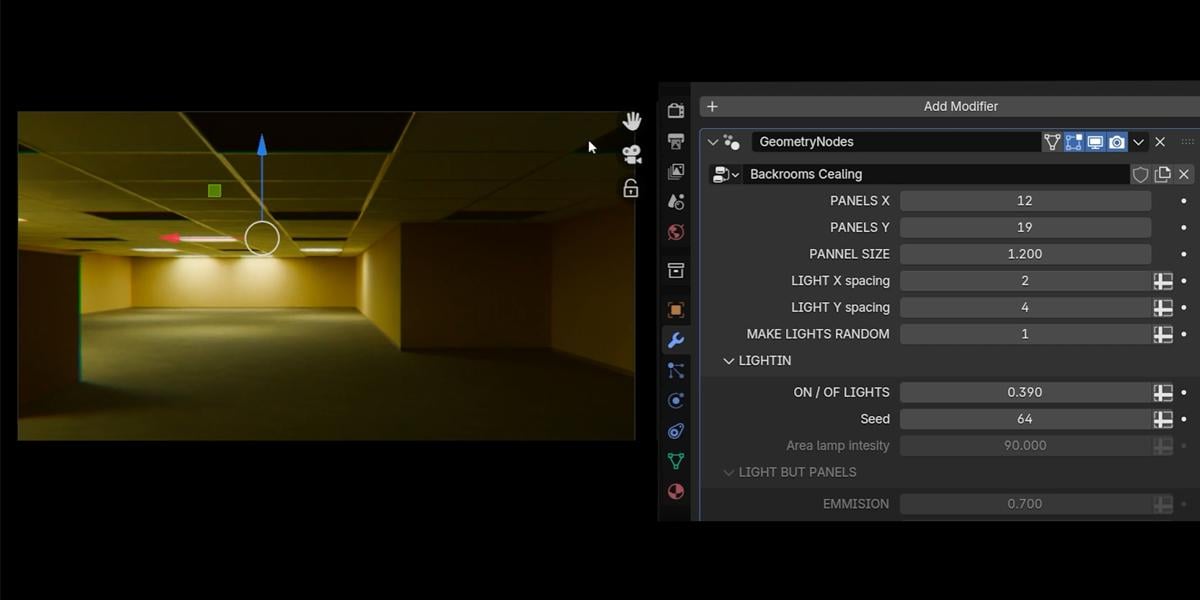
veamos estas líneas, pero tenemos una, dos, tres de, y luego otra vez luz. Y en XX tenemos cada dos una luz,
un panel, una luz. Puedes cambiar esto
aquí. Este es el eje X. Si ponemos esto a uno, cada uno de estos
será panel de luz, pero si configuramos esto en dos, obtenemos lo que tenemos aquí. Si ponemos esto a tres,
obtendremos dos vacíos y una luz. Entonces dos es lo que queremos. Pero también se puede jugar con esto. Si fijamos ahora estos 23, obtendremos dos
paneles y uno de luz, luz, dos paneles de luz. Para obtener lo mismo en la película, necesitamos establecer esto en dos por
cuatro, que es por defecto. Bien, hablamos de este ciclo de
panel de sexo de panel. Trato de medir esto y
creo que usan 1.2 por 1.2. Esto se ve elástico, pero
no es sólo porque la perspectiva de
la cámara. Podemos ver aquí que
son iguales en los ejes X e Y. Pero se puede cambiar la
escala de esto. Entonces si quieres más grande, puedes solo o más pequeño, puedes jugar con
esta luz al azar. Entonces usamos esta fórmula, y si
estableces esto en uno, seguirá esta fórmula. Pero si cambias de valor
aquí, irá al azar. Entonces ahora esto también afecta aquí. Por ejemplo, si le
dijiste esto a tres, tendremos más luces. Pero con esto, también
obtenemos valor aleatorio aquí. Pero no quiero esto, así que pondré en uno, y esto es cuatro. En nuestros vuelos, ya
hablamos de esto antes. Con esto, podrás conseguir este
bonito tipo de animación. Entonces, si solo haces esto,
puedes, por supuesto, poner fotogramas clave aquí
si presiono yo aquí, puedo poner fotograma clave, y luego puedes moverte
en la línea de tiempo y poner
otro fotograma clave y
obtener Entonces este es este efecto
y semilla, claro, se
puede jugar también con semilla, pero voy a decir esto a uno. Área y pitasidad
hablamos de esto antes. Si dijiste esto a 30, aquí no
vamos a tener
demasiada luz. Pero esto es importante. Ya hablé de esto antes. Entonces, si cambias este valor
y no pasó nada, eso es porque cuando ves este gris o medio transparente
valores que son todos estos, esto quiere decir que
estos son impulsores. Los conductores siempre están conectados
con los objetos principales. Por ejemplo, podemos
duplicar este techo, pero siempre están
conectados con objeto principal. Ejemplo, si cambio este valor, no pasó nada, eso significa que necesitamos seleccionar el objeto principal. Entonces primero, que es este con el icono
de asset briser. Selecciona este, y ahora
si cambiamos esto a 30, afectaremos a todo este espacio. Y por supuesto,
hay línea de tiempo. Esto también afectará a
esta parte aquí. Entonces voy a romper
la emisión 220. Entonces estos son los objetos
de emisión aquí. Si dijiste esto a cero, se convertirá en transparencia
de vidrio negro. Entonces tenemos aquí este
vaso pero con esto, podemos elegir cuánto este
vidrio será transparente. Entonces, si pones esto a uno, será completamente
transparente. Si pones esto a cero, obtendremos este vaso. Ahora tenemos esta rugosidad
de vidrio. Si mandas la
rugosidad del vidrio a cero, en realidad solo ves este bache Entonces esto no es aspereza, pero también podemos jugar
con la aspereza aquí. Básicamente, puedes elegir el
aspecto que te guste aquí. Y contraste de emisiones, no
estoy seguro de si esto es
tan importante para ti. Si aumentas esto, en realidad
haces esta luz con estos tubos más brillante, pero esta parte
entre menos brillante. En realidad obtienes
más contraste aquí. Simplemente te puede gustar esto
y elegir el aspecto que te guste. Estos marcos metálicos,
hablamos de esto antes de que el
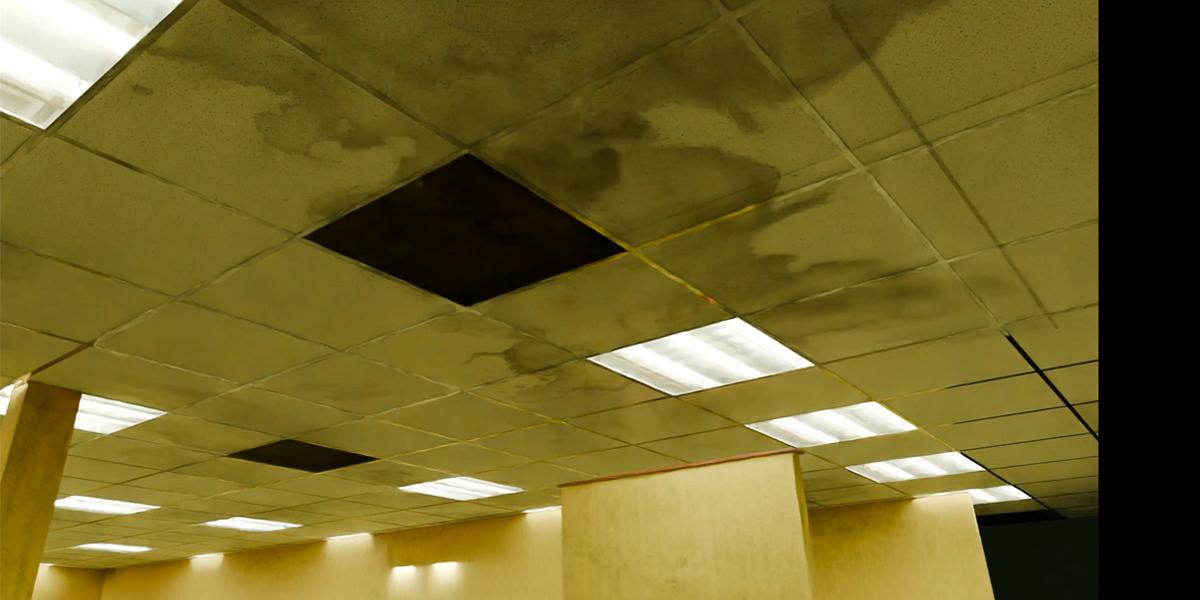
techo manche la suciedad. Entonces esto es lo mismo en la alfombra, pero acabo de encontrar
diferentes superposiciones Así que en su mayoría tenemos esta mancha de
agua o algo así. Y esto lo podemos incrementar. Y ahora, hay que tener cuidado. Este objeto no es hueco, así que tenemos estos números blancos. Entonces eso significa que cuando
seleccionas objeto, cambiamos, que es este. Objeto que queremos cambiar. Antes hemos seleccionado aquí
este techo,
que es éste, y agregamos aquí estas
manchas pero ahora quiero, éste es en realidad
objeto queremos cambio. Así que solo asegúrate de no
haber seleccionado este, este objeto principal que necesitas
ahora, selecciona este. Y ahora podemos agregar estas suciedades. También podemos jugar
aquí con escala, pero esta también es entera. Tenemos que seleccionar este principal. Vamos a arrugar estos 21 y ahora juguemos
con estas opciones Entonces podemos hacer tal vez esto
más grande para obtener este efecto, claro, se puede
jugar con semilla. Esto es lo mucho que obtendremos de
esto. Y si miramos esto
en sólido avance, realidad se
puede ver lo que hacemos. Bien, pero en casos normales, no
quieres que
esto sea visible tal vez 0.3 o algo así solo para
hacer este efecto sutter
9. Jugar con los ajustes: pared: Estamos hechos con techo y
tenemos tableros de trastienda. Todo esto es solo un objeto. Entonces no nos importa
lo que estamos seleccionando y lo que estamos haciendo porque todo es un solo objeto. Voltickness es, pero no olvides que esto está deshabilitado en Vwport
no vemos nada
lo que Ahora habilitamos esta
voltidez es esto. Básicamente, la volickness se puede mantener turno para mover Suciedad sobre esto está bien, este objeto es muy grande. Todo aquí es este objeto. Y cuando dispersamos esto, en realidad
dispersamos
miles de estos objetos, pero es lo mismo en
techo y piso. Entonces su superposición, podemos, por
supuesto, jugar con la escala. Tal vez puedas simplemente
escribir aquí algún valor. Será un poco más rápido. Obtenemos este efecto, semilla, así podemos cambiar. Fugas. Ahora voy a
decir esto a cero. Las fugas son cosas que
van de techo a abajo. Entonces, si aumento esta filtración, realidad
agregamos solo en
esta parte, y tenemos diferentes superposiciones, que se parecen a esta Podemos hacer tal vez este 0.3
menos intenso, obtenemos este sutil efecto. La escala. Entonces, si quieres, hazlo más grande o menor, puedes cambiar este valor
y, por supuesto, sembrar. Bien, ahora saltemos
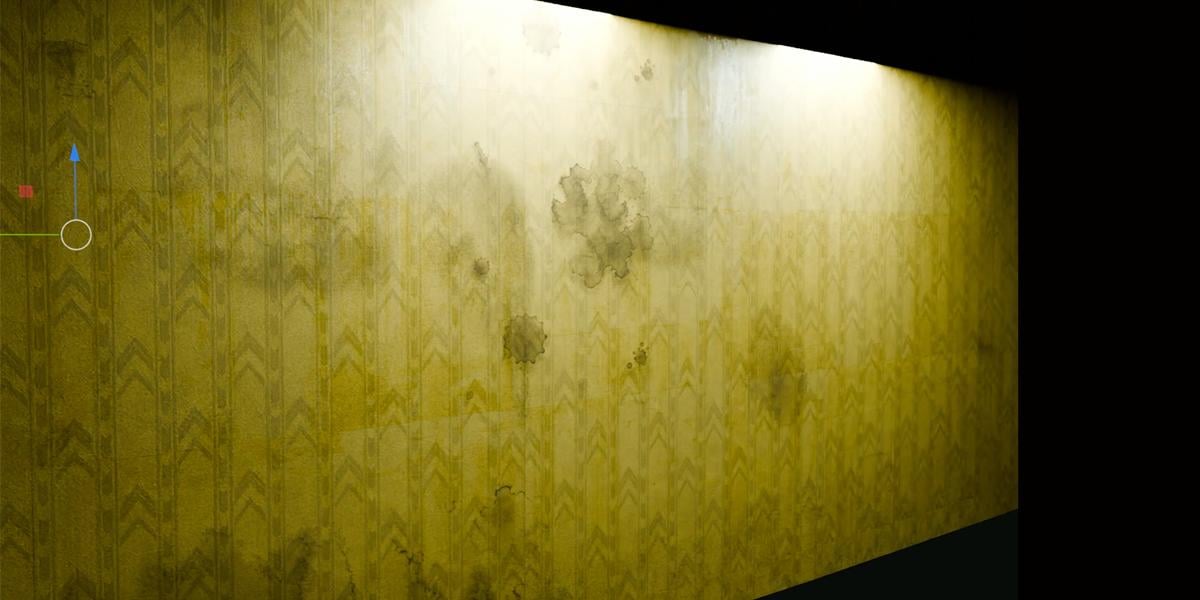
a este papel mural. Voy a hacer esto a cero. Entonces este papel de pared es esta primera opción
es salpicaduras de trastienda Si enviaste esto a
uno,
verás claramente este patrón de trastienda aquí. Pero si
mantienes todo a cero, todavía
tenemos estos patters de
trastienda, pero en realidad son como
deberían ser muy sutiles Pero si quieres aumentar esto y hacer esto
un poco más visible, puedes establecer tal vez
0.3 o algo así. Brillo. Entonces así es como
esta pared es brillante u oscura. Creo que 1.8 es
en realidad el valor que me gusta. Si quieres hacer este
poco más brillante, puedes jugar con esta saturación de
valor. Entonces, si aumentas estos a uno, serán más amarillentos. Se puede saber que ahora hay un poco más de salpicaduras de
bulto amarillento en la trastienda Entonces esto será bache. Diré este golpe basado
en la salpicadura de trastienda. Ya puedes ver este bache aquí. Tal vez valores normales
0.2 o algo así. Costura a tope. Esta es esta costura. Entonces cada dos o 3 metros, no
estoy seguro de lo que dije, en realidad se
puede controlar con esta palabra controlador de
escala de papel. Este es un objeto vacío, y si ahora escalas esto, puedes ver que
en realidad cambiamos esta UV. Creo que también cambiamos este SM. Voy a seleccionar esto,
esto es bum SM. Si pongo esto a cero, en realidad
vamos a eliminar
estas líneas aquí. Pero me gusta esta escena de bomba porque cuando ponen
este papel en la palabra, deberías ver algo de la sem, tal vez punto o algo así ¿Bien? Y podemos ver
claramente algunos de estos sems tal vez incluso
más en la vista previa de material Sí, tenemos algunos
de estos sems aquí. Y veamos qué es el brillo
concreto. Si enviamos esto a uno,
en realidad aumentamos la
rugosidad más cerca de cero Entonces esto debería ser más brillante, pero esto también se
basa en la texturación de concreto Y el último es la suciedad de concreto. Entonces, si enviaste esto a uno, deberías obtener la misma
suciedad que tenemos en este piso, que te mostré antes. Esto no es tan visible, pero se puede ver claramente
parte de estas suciedades. Vea algunas de estas imperfecciones
en mi video de cuatro K. Así que vamos a parar por aquí. Se puede ver claramente este brillo
concreto. Creo que dije esto tal vez 2.2. También podemos ver esta costura aquí. Podemos ver esta suciedad. Pero solo mantengo esto sutil. También se puede ver en el
techo, esta suciedad. Entonces esto es bastante sutil, pero también puedes notar muchas
de estas imperfecciones. Aquí se pueden ver estas suciedades, este brillo concreto
y estas costuras Tenemos una costura aquí. Y tenemos una costura
aquí, otra aquí. Y también aumento un poco este bacumpattern
este bacumpattern, tal vez solo 0.2 o 0.1 Tenemos este techo.
10. Iluminación: Cuando trabajo en este teaser, trato de
acercarme lo más posible a hacer
referencia a imágenes o
referencias de película Veo un problema en película, tenemos estas luces las cuales
son completamente planas, así que no vemos ningún detalle, pero podemos ver los paneles de
luz de oficina aquí claramente, sobre todo si quitamos esto, seleccionaré este generador de
techo y si aumento esta transparencia de
vidrio, podemos ver que modelo
estas luces de oficina. Y creo que esto está
mucho más cerca de la realidad. Así es como se ven realmente estas
luces. Pero debido a que esto es película, creo que usan algo
como difuso suave o algo así para obtener mejores
y más luces suaves. También puedes ver en estas
palabras que no vemos suficientes detalles como
podemos ver en nuestros renders. Por ejemplo, aquí, podemos ver
claramente estas luces, que en realidad es
más realista, pero para fines cinematográficos, utilizan la caja blanda. Entonces esto no es lo que
encontrarás en las oficinas. Cómo puedo lograr
esto porque estamos tratando de acercarnos aquí a
esta imagen de referencia. Estos objetos aquí, en realidad
este panel se encienden. Entonces tenemos este objeto. Claramente necesitamos
editar este objeto. Entonces, si voy al modo de edición, iré con el viejo Hage Verás esto, pero
por ahora esconderte no esconderte. De hecho voy a duplicar esta SDZ voy a decir lo
que hacen en la realidad Voy a presionar a Hage. Entonces
ahora tenemos este objeto. Básicamente,
ponen algo así como difusor de
luz en la parte superior para
hacer que estas diapositivas se apagen. Así que podemos intentar hacer este
nuevo material aquí. Voy a llamar a esto
vidas falsas o algo así. Y ahora voy a ir a
sombrear al editor, y tenemos que asignarle esto. Ahora, ya ves lo que obtenemos. De hecho conseguimos este material, pero quiero ir con emisión. Emisión y transparente porque quiero controlar
la transparencia de esto. Ahora bien, si bloqueamos esto
aquí a la superficie. Entonces, si pones esto o a cero, obtenemos esta emisión. Si establecemos esto o bien, obtenemos lo que tenemos antes. Ahora voy a ver qué
valores usé la última vez. Yo uso este color amarillento y fuerza a 40
y este 2.9. Bien. No tengo tiempo
para meterme con esto, por qué solo copiamos estos valores. Ahora bien, si movemos esto, en realidad
obtenemos algo
similar que ellos hacen. Tal vez podamos probar
probar aquí este tinte. Esto se ve como un poco rojizo. Creo que tienen este
efecto de halación en estos bordes, pero vamos a hacer
tal vez esto imponer Entonces porque quiero afectar el color, voy a aumentar la
saturación hasta aquí. Pero también quiero conservar algunos de estos detalles
porque esto es realista y vamos la última
vez que voy con valor de 0.9. De hecho así es como
logro este efecto. Ahora solo tienes
un controlador más. Entonces, si quieres este
look o este, puedes jugar con este slider. Esto también efecto.
Si dijimos esto, por ejemplo, a diez,
obtenemos este efecto,
veamos, 100, este efecto,
pero esto es lo que
usé la última vez. Bien. Y también se puede afectar este afectar a la iluminación
en nuestra escena, que es lo que debemos esperar porque sumamos esta
emisión con este valor, y claro, esto
afectará a la iluminación también aquí. Y claro, si
cambias este color,
esto también va a afectar a esta lata una cosa que aquí
es muy importante, ensucio este valor por defecto. Entonces, si vas a renderizar vista previa, y si bajas, puedes ver que esto
es AGx por defecto, tienes este estándar, que
es completamente diferente También juego con
este amplio saldo. Entonces esto es lo que
obtendrás por defecto. Pero si lames aquí y habilitas esto para obtener estos
valores los cuales pongo. Entonces, si quieres cambiar
esta temperatura, tal vez
puedas cambiar
estos números. Si voy con mayor número, debería conseguir tonos más cálidos. Y este tinte, si
vas a la izquierda, siempre
obtienes este tinte
verdoso Si voy a la derecha, me sale
más este tinte rojizo. Estos valores, creo, se
parecen, como esta referencia, pero claro, se puede jugar mucho con esto y también con este efecto.
11. Combinación con SuperScatterOnSurface: Ahora te recomiendo
uno de mis complementos, que hago antes de unos meses, que es super
scatter on surface, solo para mostrarte
que puedes combinar este generador de fondo
con cualquier otro activo. Así que tal vez podamos
divertirnos con esto. No voy a compartir esto contigo, pero creo que si me sigues, ya
tienes esta
súper dispersión en superficie. Si no tienes, puedes encontrar esto en mi red y descargarlo, pero creo que no
se incluirá en este pack. Así que solo puedes
descansar un poco y ver lo que estoy haciendo si no
tienes estos activos. Tengo video instructivo cómo usar la súper
dispersión en superficie, así que ahora no voy a explicar
cada uno de estos pasos, pero voy a dispersar en
este techo hacia abajo Entonces esto es en realidad objetos del navegador de
activos, así que iré a la superficie súper
dispersa. Y tenemos este plano de
dispersión y curva de dispersión. Deberíamos saber que en realidad este
avión es muy grande. Podemos dividir esto. Por ahora deshabilitaré esto. Aquí, podemos dividir esto en pocas piezas más pequeñas porque
si aplico este scutter ahora, dispersaremos muchos objetos porque
este objeto es grande Quiero tal vez hacer esto más pequeño, así que será menos intenso para mi computadora p
por separado por selección. Entonces ahora no pasó nada. Sólo tenemos dos
de estos objetos. Y si ahora importo
este cortador de planos, necesito estar seguro, nuevamente, que esto está en otra carpeta. Ahora, en realidad, no pasó nada, sino visualmente, pero algo
pasó de fondo. Esto no es para ti, pero
si vas al archivo Brander, puedes ver que realmente
importamos algunos de
estos activos aquí Puedes echar un vistazo
que en realidad
instalamos este scatter ahora. Y lo que pasó ahora si
ahora selecciono este objeto, este scutter es en realidad modificador de nodo de
geometría Otro modificador como traspisos, como este modificador de alfombra o
este modificador de techo y
este modificador de paredes Entonces seleccionaré esto. Voy a hacer esto más pequeño e iré
con otro modificador. Creo que sólo puedo
buscar dispersión en superficie. No, creo que necesito
ir con nodos de geometría. Y ahora puedo seleccionar esta
súper dispersión en superficie. Se puede ver lo que pasó aquí, dispersamos algo
en la superficie. Y lo que
dispersamos, en realidad
dispersamos las cosas del suelo aquí. Voy a cerrar esto. Por qué dispersamos esto porque
tenemos este
valor de activo establecido en cero. Así que básicamente dispersamos esto. Si establecemos esta Q alta, realmente
dispersamos
este objeto Q alto, pero por defecto, dispersamos
este, poli bajo. Voy a mantener por
ahora este poli bajo. Y tenemos aquí, creo, 75 o algo así, 79 objetos. Podemos dispersarnos
aquí. Puedes echar un vistazo a todos estos objetos
que tenemos desde la naturaleza
hasta la basura o a
los árboles, rocas, tierra. Por ejemplo, si quieres esparcir esta basura de McDonald's, podemos escribir aquí 44 Así activo 44. Y se puede ver que en realidad
dispersamos millones de estas
densidad es demasiado grande. Entonces digamos este diez. Si vamos a la vista previa del material, todos estos son fotoescaneos
de alta calidad. Se puede ver cómo se ve esto y todos estos deberían
ser a escala mundial real, pero este no es tan buen ejemplo. Vamos con quizá
gramíneas 4-14 o algo así. Entonces, si yo decía aquí cuatro, conseguimos la hierba. ¿Bien? Esta es una habitación muy masiva, así que tal vez podamos aumentar la escala. Bien, escala en algún lugar
hacia abajo. Aquí está la escala. Voy a decir esto a 1.6 para
hacer esto un poco más grande, pero necesitamos muchas
partículas para ver esto. Si le dijera esto al 100, esto puede llegar a ser muy pesado para mi computadora porque tenemos
millones de estas partículas, pero también hay dos formas dispersar esto
con pincel o curva. Hablaré de esto más adelante. A ver. Entonces este
es el Activo cuatro. Vamos con activo cinco. Y claro, podemos
combinar estos activos. Entonces voy a establecer esta densidad. Esto es lo que voy a hacer por ahora. Voy a desactivar esto.
Voy a hacer esto más pequeño. Entonces tab to edit mode, Control R. Vamos a dispersarnos por ahora,
justo en esta área. Estar separados por selección. Bien. Esto debería estar
deshabilitado por ahora. Solo habilitemos esto aquí. Ahora bien, esto debería ser
mucho más rápido. Y vamos ahora. Entonces este será pasto uno. Duplicar. Cuando
dupliques esto, quieres cambiar semilla
porque no quieres dispersar en la misma
posición, que es esta. Entonces solo cambia de semilla, y ahora podemos cambiar
a tal vez a las siete. Tenemos este tipo de pasto, tal vez este
pasto viejo, que es 15. Así que compensamos 50 y conseguimos esto. Ahora podemos hacer
un render de prueba para ver cómo se ve esto
con más muestras. Obtenemos este bonito render.
Voy a mostrar una cosa. Entonces si configuro esto en dos
y si habilito esta Q
alta básicamente
hago dos versiones. Uno es más bajo polymsh, otro tiene más mesh,
pero mesh no solo es diferencia, también
mejoro Entonces agrego algo así como la
dispersión subsuperficial de
transmisión y todas estas cosas se verán
un poco más realistas Entonces quiero también alta Q aquí. Ahora podemos comparar. Esto
es antes, esto es después. Tenemos un poco de No, esto es antes, esto es después. Tenemos una
reacción un poco mejor a la luz. A lo mejor este
no es un buen ejemplo. Voy a decir esto a cinco. Quizá no, estos 25, pero quizá podamos
duplicar esto una vez más. Entonces tenemos aquí activo cinco. Agreguemos activo siete. Entonces todo esto sigue siendo pasto. Se puede aumentar
esto tal vez a 70. Esta es una versión low poly
de esta nueva hierba, y esta es más como una versión
de alta calidad. Por ejemplo, si
dijimos esto a 40, lo conseguimos. Esto se ve bien. Pero cuando tenemos los activos
que deben ser del mismo tamaño, solo
podemos ir a
opciones avanzadas y escalar. Voy a poner escala a uno, y también tenemos
aquí offset de escala. Entonces voy a tomar este valor aquí, pero también agregará
aleatorización aquí Entonces, si pongo esto a cero, voy a aumentar la densidad aquí, tal vez solo algunos de estos. Y vamos a duplicar
esto una vez más. A lo mejor estas bolsas grandes de aquí, 54, a lo mejor esta de Bruish Bien, tenemos mucho de esto. A lo mejor necesitamos decir este
valor 2.2 o algo así. A lo mejor el bote de basura. Pocos de estos tan 58. También puedes anotar
una pequeña rotación aquí. Eso es porque
dije esta rotación en X e Y a 50 grados, podemos alinear esto perfectamente. Podemos ver claramente
este reflejo verde que obtenemos en el techo,
lo cual es muy bonito. Esta es otra prueba, y
siento que tenemos muchos
de los efectos de brillo de
aberración cromática A lo mejor podamos reducir este compuesto lateral así que
E para hacer zoom a esta escena, solo mueve este poco más. Esto debería ir tal vez 0.005.
Algo así. Ahora les muestro cómo
podemos dispersar esto. Pero si queremos pintar
estas áreas específicas. Iré a maquetación y
por ahora quitaré todo esto. Vamos a quedarnos con esta
hierba número siete. Veamos qué podemos hacer. Seleccionaré solo
estos objetos, así podré trabajar con este objeto, y vayamos a renderizar la vista previa. Puedo pintar esto de dos maneras. El primero es el enmascaramiento. Si voy aquí, puedo crear nuevos
y puedo llamar a esta hierba. Bien, ahora, necesito ir a
ver pintura de textura. Creo que ahora
debemos seleccionar aquí, hemos seleccionado material,
que no es lo que queremos. Queremos una sola imagen. Y deberíamos encontrar
esta imagen de pasto, y ahora podemos pintar aquí. ¿Bien? Pero pintamos con negro. Nosotros en realidad
el Negro es valor de cero. Queremos pintar con valor de
uno o algo entre. Así que ahora podemos pintar
con esta herramienta. Si le dijiste esto
a uno,
pintarás con 100% de densidad. Lo que también afecta a
este valor aquí. Entonces, si dije esto a 100, va a ser más denso, pero ahora podemos reducir esto aquí. Bien. Ahora, porque antes tengo 100 y
ahora son unos 50. En realidad elimino esto. Entonces, si le dijiste esto al negro, en realidad lo
quitarás. Pero hay otra
manera de pintar esto. En realidad, en parte de esta súper dispersión en superficie
están esta curva de dispersión. A lo mejor te guste la
dispersión de curvas más que esto con este pincel de aquí Entonces te voy a mostrar
cómo funciona esto. De hecho voy a reemplazar esto. No, voy a quitar
estos nodos geométricos. Iré con nodos geométricos y encontraré dispersión de curvas. Aquí no tenemos dispersión de curvas porque no importé. Esto es solo en mi navegador Asset u otra ubicación
en mi computadora, así que solo arrastra esto aquí. Nuevamente, O. Ahora importamos esto
y podemos empezar a trabajar. Ahora deberíamos encontrar
esta curva de dispersión. Bien, pero esto no es bueno. Debido a que esto es dispersión de curva, necesitamos objeto curva. Así que voy a quitar este cambio haga clic en Mayús
A cualquier objeto de curva. Entonces, por ejemplo, más ocupado. Este objeto
parece que está seleccionado, pero no solo está claro aquí. Debe ser amarillento. Entonces tenemos las propiedades de esta
curva. Ahora sabemos que seleccionamos este objeto
nodos de geometría, dispersión de curvas. Y ahora tenemos la hierba, que está en alguna parte de aquí. Ahora, puedes jugar
con esta curva. Esto no es lo que recomiendo. Lo que recomiendo es ir al modo de
edición, A, eliminar vértices. Ahora, eliminamos esta curva, pero todavía estamos en
propiedades de curva. Se puede ver aquí. Lo que podemos hacer
ahora, podemos seleccionar esta herramienta de borrador y
podemos redactar esta. Bien. Pero se puede saber que esto es en perspectiva tres D. Entonces tenemos que ir a Control Z. necesitamos dejar caer esto en superficie Entonces ahora podemos simplemente drap esto y tenemos aquí algo de esta
opción, casi igual antes ¿Por qué conduje esto aquí? Porque creo que esta curva está
en la colección del techo. Y ahora podemos seguir
impulsando esto así. Esto es densidad. Esto
se desvía de la curva. Si pones esto a cero, obtenemos estas líneas rectas, pero queremos offset aquí. Desplazamiento de la superficie. Si vas con valor positivo, subirás y si quieres
fusionar esto mejor con tierra, puedes ir a valores negativos, pero cero es por
defecto escala max. Entonces, si quieres escalar esta hierba, obtendrás este efecto, que en realidad es un efecto agradable, y podemos arrastrar esta parte aquí. Vayamos a nuestra
escena a ver qué estamos haciendo y qué
podemos hacer si queremos. Ahora combina esto
con otros activos, así haré clic en IQ, así conseguimos una hierba de alta calidad. Tenemos todas estas cosas con las
que puedes jugar, pero te explico todo
en video instructivo Entonces esto no es
instructivo Video, podemos llamar a esta hierba
una semilla duplicada, siempre cambiar semilla, y
podemos jugar con otros activos Y si quieres nueva
curva para controlar esto, va a nuevo objeto. Por ejemplo, puedes ir
desplazando otra
curva más ocupada y luego
puedes ir con números geométricos
y sumar estas curvas de dispersión Ahora tenemos nueva curva. Podemos ir de nuevo con
borrar vértices, poner esto a la superficie y podemos
dispersar estas cosas aquí, que debería ser
algo diferente Digamos que yo IVs. Vamos a probar estos conos de alfiler. Entonces 28. Ahora podemos
dispersar estas cosas. Aquí. Hagamos
también esto más grande. Y ahora combinemos estas piñas con Okay. Nuevamente, coloqué esto en la colección de
techo y otros Este es el resultado que obtenemos, y esto será final de esta parte de tutorial con superficie
súper scattern Entonces, si te gusta esto modificado o en realidad esta
es la configuración del modificador, puedes encontrar esto. Puedes buscar en superficie
superscatron y puedes encontrar esto no
es tan caro
12. Muñeco de cartón: Esta parte de Tutorial,
vamos a modelar esto o creo que mejor
palabra cortar esta puerta de papel. Esto se puede ver en M. Se
puede ver esto en la película
oficial Teaser, pero también se puede
ver este M Taser Y esto será muy
fácil de modelar y también animar. Entonces veamos cómo podemos hacer esto. Voy a cerrar por ahora
este archivo de Blender. Si quieres guardar esta
máscara con cortador aquí, simplemente
puedes hacer clic en Guardar
o puedes desguardarla Haré clic en guardar aquí. Y ahora voy a ir con nuevo
Blender esto va a ser fácil. Voy a eliminar todo este
Numad uno para ir al frente
ortográfico voy a copiar dirección de esta carpeta A ver. Plano de malla. Se puede ir con referencia,
pero voy a ir con juego de malla. Esto es de frente. Esto debería x 90, podemos ir a la vista previa del material, y lo que hago la última
vez, solo voy con K, y ahora solo podemos
empezar a cortar esto
puedes acercar esto y
puedes ser más preciso, pero esto no es tan
importante para mí. Entonces voy a cortar esto rápidamente. Bien, Enter. Ahora puedo seleccionar este control
elimino fases. Si quieres,
puedes ir al modo de edición y simplemente puedes agarrar esto. Bien, podemos habilitar este atributo de fase
correcto, por lo que no afectamos UV y
puedes ser más preciso. Lo que puedes hacer, tal vez puedas subdividir esto para
obtener un doble de estos vértices y simplemente
puedes deslizar Quieres cortar esta parte,
algo así. Eliminar fases. Ya podemos empezar a arreglar esto. También puedes usar C para pincel
para seleccionar, por ejemplo, todo esto y G.
Veamos como podemos crear textura. Para ello, podemos ir
a sombrear al editor. Para que podamos empezar de cero. Cartón. Tenemos
este cartón, textura y podemos tapar
esto al color base. A lo mejor solo podamos ir con proyección
Q o
proyecto tuyo, abramos aquí.
Serás editor. Y vamos a reproyectar esto. A lo mejor podemos seleccionar esta cara
superior y bajar, hacer esto más grande y ahora bien, estamos en modo rayos X, así que esa es la razón por la que
esto no es fácil de seleccionar. Bien. Y ahora podemos ir con OJO hacer esto en Yaxs aquí
queremos desenvolver Creo que si solo agregas algunos SMS, MarkZn tal vez uno
aquí, marca Z. Veamos qué pasó ahora Voy con arte desenvolver. Bien, este trabajo, ahí está, ahora
podemos proyectar esto a
esta parte de la textura aquí. Y obtenemos esto, que no será visible en nuestro render, sino solo para saber. Bien, vamos con tal vez bomba enchufa esto a altura porque no
quiero que esto no sea color, puedo ir con color RM vamos a enchufar esto a la normalidad y
aumentemos este valor aquí. Entonces tenemos algún bache. La rugosidad debe
estar más cerca de una. Y básicamente, eso es todo. Ahora podemos construir esta
parte que va hacia abajo. Vamos con referencia de imagen. Y veamos justamente
cómo se ve esto. Básicamente, tenemos
solo necesitamos un cubo aquí. Cubo a Z, y tal vez en eje Y, como Z, podemos aplicar escala. Vaya con pestaña al
modo de edición, una selección, y podemos seleccionar estos bordes. No este y Control B. Podemos simplemente ir con otro
cubo. Escala esto hacia abajo. Escala esto en Z, eje Y, X. Y si solo sacas esto a
colación y seleccionas esta S Y. Básicamente, eso es
todo lo que podemos hacer aquí, S D, Z, noche. Y ahora solo podemos asignar el
mismo material aquí, cartón, proyección
UQ, y podemos agarrar esta parte y
proyectarla hacia abajo. Y si ahora van con, tenemos también esta parte aquí, que quiero evitar. Proyectemos esto también aquí. Z neto. Bien,
algo como esto, esto debería ser escalado. Hacha para escalar esto y tal vez
también
este S. Bien, así es como creo
esta puerta Control J. Ahora podemos unir
esto a un objeto, y tenemos esta puerta aquí. Tal vez deberíamos derribar esto. Y podemos salvar esta puerta. Ahora solo podemos importar esto
en nuestro proyecto Blender. Veamos dimensiones de esto. Entonces esto debería ser mucho más grande. Esto debería ser
algo así 1.7 Un mundo real K. Copiar objeto y ya
podemos desactivar los
objetos de curva en render y viewport Y tenemos otro, que es éste. Desactiva esto. Y ahora podemos pagar esta muñeca aquí y por supuesto, colección
M O. Podemos llamar a esta puerta. Tenemos esta muñeca, pero
necesitamos una habitación para esta muñeca. Así que vamos a ir a la línea de tiempo, y vamos a mover la cámara
a por aquí para que
podamos hacer espacio para muñeca vamos a ver que necesito
seleccionar ambos de estos. Iré con
Control Z porque
quiero desactivar estos modificadores Esto ahora se vuelve un poco lento. Simplemente desactiva esto y ya
podemos ir ejecutó esa vista previa. Aquí tenemos este color blanco. Seleccione este objeto EY. Ex y yo volveremos a ir con EY. Tenemos que seleccionar esta alfombra. Ahora tenemos dos
alfombras en realidad, pero no tan importantes. Esto es demasiado espacio. Entonces Modo Objeto, selecciona esto, y ahora en modo edición, necesitamos seleccionar
ambas caras. Y con dos edge select y ahora solo
voy a mover esto
fuera de la vista de cámara. Tal vez podamos mover a este pequeño dentro de esto más cerca de aquí
y esto debería ir aquí. Bien. Ahora volveré al
navegador de activos al archivo actual. El archivo actual es el archivo en
el que estamos trabajando ahora. Entonces este archivo y
dentro de este archivo, tenemos estos activos aquí. Entonces básicamente obtenemos
estos activos aquí. Queremos colocar esto aquí, ahí está Zenity aplicar rotación Y podemos poner este muro aquí
similar en nuestra referencia, pero traemos esta escala. Por qué pongo esta
textura demasiado intensa. No estoy seguro, pero podemos decir
este 2.1 o algo así. Bien, y necesitamos
puerta para nuestra muñeca. Entonces tal vez en algún lugar de aquí, Control B y tal vez
podamos eliminar caras. Ahora podemos simplemente poner nuestra puerta
que está en algún lugar de aquí. Z y lo que hago la última vez. Entonces tenemos 700. Ahora estableceré esto en 900. Entonces nuestra cámara se detiene aquí, mueve esta pared un
poco después de la cámara, detente en el marco 700, podemos animar esta puerta Entonces primero voy a poner ojo en la ubicación y la rotación
y para quitar esta pestaña, y luego podemos empezar a
animar esta puerta, podemos
en realidad puedes realmente quiero ir
a este fotograma clave, RZ noche quiero En esta dirección,
ahora necesito actualizar estos pocos fotogramas clave
más tarde o fotogramas después, puedo presionar N.
puedo otra vez, hola yo, y ahora puedo pocos fotogramas
después ir con RZ 90 y Ii En realidad obtenemos esta animación. Y claro,
todo es demasiado rápido, así que podemos necesitamos
más marcos aquí. Entonces solo necesitamos una compensación más grande
aquí y va a ser más lenta. Para conseguir este efecto de susto de salto, que puedes ver aquí. Este efecto,
solo puedes presionar más tarde. Por ejemplo, yo aquí, y luego tal vez sólo dos
o tres fotogramas después, se
puede
acercar esto a la cámara. También voy a mover esto
en Xx a alguna parte de aquí. Y si ahora presiono I, en realidad
obtienes este efecto. Bien, ahora solo necesitamos
jugar con la iluminación. Ahora, solo necesitamos
jugar con la iluminación, así que iré con Shiv D
X colocaré algunas luces aquí, pero apagaré
todas estas luces, e iré con turno la Y. Y encenderé algunas
de estas luces aquí Ahora, veamos dónde está la puerta. Básicamente, cuando tenemos estas
luces que no funcionan, no
estoy seguro de si borro
todas estas luces. Parece que borro
algunas de estas iluminaciones. Entonces iré por este caso, duplique esto para
cerrar estos agujeros. En realidad, voy a traer esto a la quiebra, algo así. Bien, no tan importante. Para conseguir este efecto,
en realidad
queremos encender estas luces de fondo, algo así,
y luego podemos ver claramente esta
silueta el calor. Bien. Pero también necesitas algunas de estas
iluminaciones en esta zona, Shield X porque ahora
todo está demasiado oscuro. Quieres ver algo
aquí, Shad la X. También
quieres algunas
luces aquí tal vez Bien, entonces este es el efecto que obtengo. Y ahora podemos animar
estos valores, por ejemplo,
si pongo fotograma clave aquí con
I si muevo un fotograma más tarde, si hago esto y yo, incluso
puedes, como,
animar semilla Si aquí cambio semilla, obtenemos este efecto parpadeante Y puedes, por supuesto,
animar estas luces. Por ejemplo, si
presiono aquí y luego
enciendo algunas de estas luces
obtenemos este efecto. Creo que esto es de mi
superscatur en superficie. Voy a desactivar esto. Y tenemos esta animación. Aquí echamos de menos algunas luces. No estoy seguro en qué
punto elimino esto, pero vamos con Shi DX. GZ. Bien. Si presiono play, en realidad
tenemos este
tipo de animación. Echamos de menos este
plafón aquí. Si quiero hacer esto
scatters aquí, puedo habilitar esto Entonces tenemos, otro. Y vamos a intentar
previsualizar esto de nuevo. Entonces esto es en ciclos, y se puede ver que
podemos obtener previsualización en vivo
incluso en ciclos. El FPS es casi como casi 24, que es lo que establecemos. Por supuesto, la
calidad del vendedor es muy mala, pero Y ahora debería aparecer nuestra muñeca. Podemos ver nuestra muñeca aquí. Y ahora deberíamos conseguir este efecto de
luz parpadeante. Eso es básicamente casi
todo lo que hago la última vez. Y la última vez renderizé
con archivo XR abierto. Pero creo que en este
caso, no necesitas. ¿Por qué? Porque cuando puse esto en after effects para
hacer cosas compositing, no
hice demasiado. Básicamente, no usé
ninguno de estos pases de luz. Puedes usar Miss pass para
agregar más ambiente aquí, pero no usé esta última vez. Yo no lo intenté con oclusión
ambiental, dirección
brillante, pero
no obtuve mejor resultado Entonces básicamente, aquí no
usé nada. Y debido a que no usamos esto, no
necesitamos
XR multicapas abiertas Formato de archivo,
básicamente puedes renderizar esto nosotros PNG o incluso JPEG. Y una cosa que
es importante, entonces tenemos esta resolución de
cuatro K, pero porque dije esto a la mitad, esto es sólo diez ATP
o una resolución K. Si quieres una calidad de renderizado completa, puedes establecer esto en 100 y obtendrás un resultado
mucho más nítido Creo que esto es todo
por este tutorial. Creo que pasamos por
todas las cosas principales. Y mencioné que
entraremos dentro de Primer Pro, pero no puedo encontrar todo
el perfil primario. Pero básicamente, cuando hacemos
todo es si render. Entonces, si renderizo todos estos
mil 200 fotogramas, básicamente
podemos
obtener resultado final.
13. Parte final: Y una cosa que
también olvido que
mencioné es este
efecto filtrante. Esto es muy fácil. En realidad, lo que
hago, selecciono este muro, y básicamente duplico este archivo de Blender porque no
quiero meterse en el
mismo archivo Blender, así puedes hacer animación de
trassalas, efecto de
fuga, archivo Blender Entonces puedes lo que puedes hacer, puedes seleccionar este
muro y
simplemente puedes animar este efecto de superposición con
fugas Entonces si presionas yo hasta
aquí y si aumentas esto y presionas yo
aquí y
habilitas , claro, obtienes
esta animación. Bien, habilito esta superficie
súper scatteron, que se ralentizó mucho, así que voy a desactivar esto en Luport y obtenemos este
tipo Seleccionemos este otoño y
aumentemos la densidad aquí. Bien, entonces esto es antes. No, me olvido de animar. Entonces puse esto a cero. Movamos esto aquí para hacer este salto más bajo
a este fotograma clave, yo, aquí, y yo aquí Ahora, ve al último fotograma, va cuatro o algo así. Yo aquí y yo aquí. Y también animo
esta transparencia. Entonces, si voy a este fotograma clave, ponlo a cero, yo
y voy al último fotograma Envíale esto a uno. Bien. No, esto es superposición con
fugas Quiero esta capa de suciedad, pero es lo mismo, así que enviaré esto a cero. Yo, Lasky marco uno, yo, y obtienes este
tipo de animación Puedes ver aquí. Lo que hago, también animo escala Primero agrego esto a
cero y luego a 12. Entonces obtienes este
efecto creciente de menor a mayor. Esta cosa ahora es
un poco demasiado lenta, pero ya ves, creo que voy a acelerar esto
para que veas este efecto. Entonces este es el efecto que obtenemos. Y lo que hago en pro privado, solo animo este texto el cual también agarro de la película Teaser, que descargo para YouTube, y lo pongo como
overlay y además
agrego esta música
también es de No puedes encontrar ni Came
Pixels, canal de YouTube, que es segundo canal de Came Parsons ahí
encontré esta música, y me puse esto, y también intento como que coincida con
este texto esa música Y básicamente, eso es todo. Y este efecto, también descargo de Ts oficiales y todos
estos efectos de sonido. Entonces creo que esto es todo por estos tutoriales
gracias por ver y usar mis productos y
verte en el siguiente archivo. A
 Sime Bugarija, null