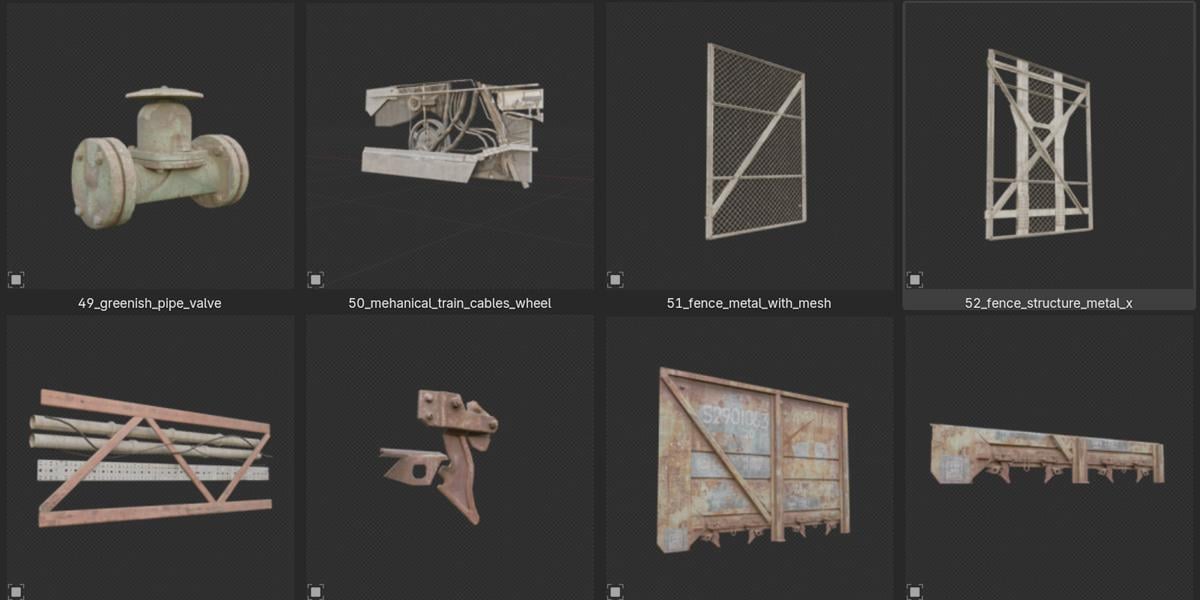
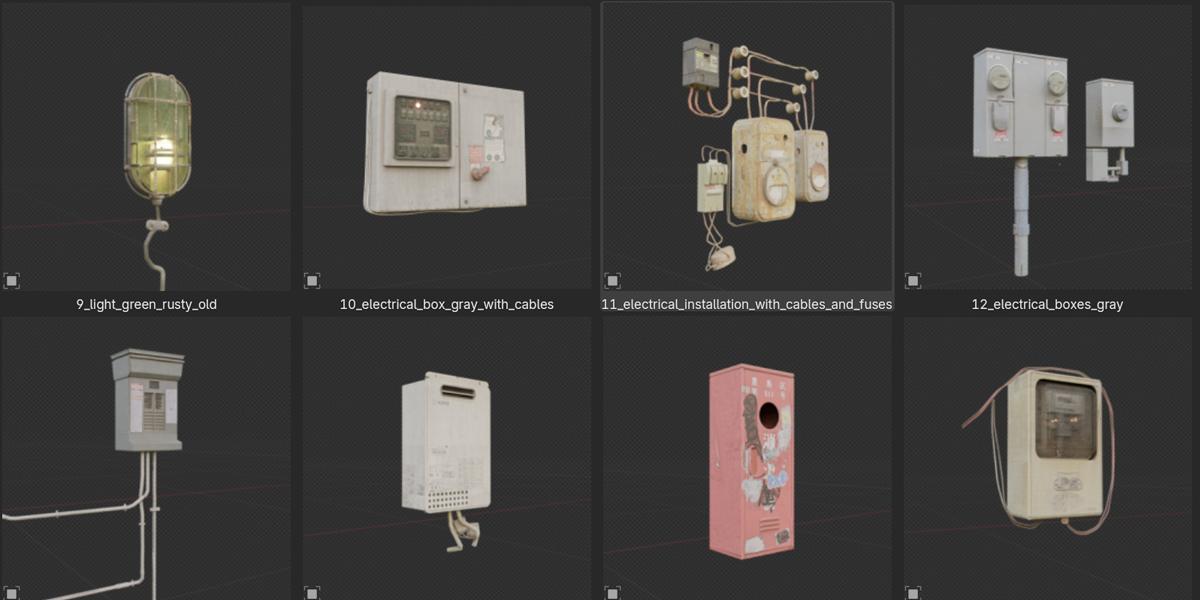
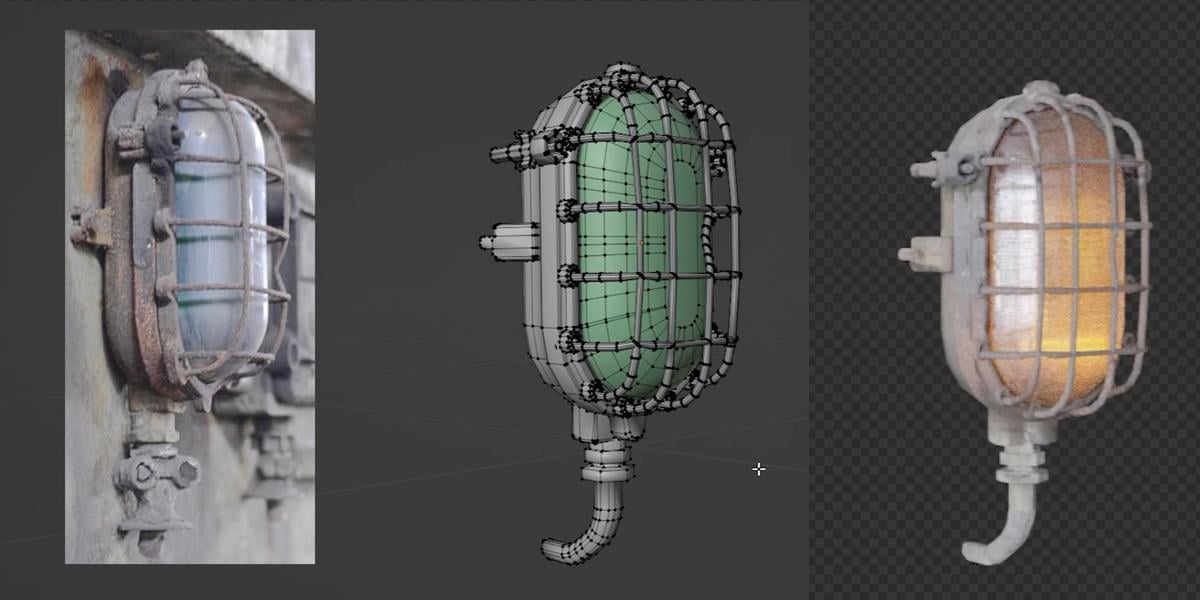
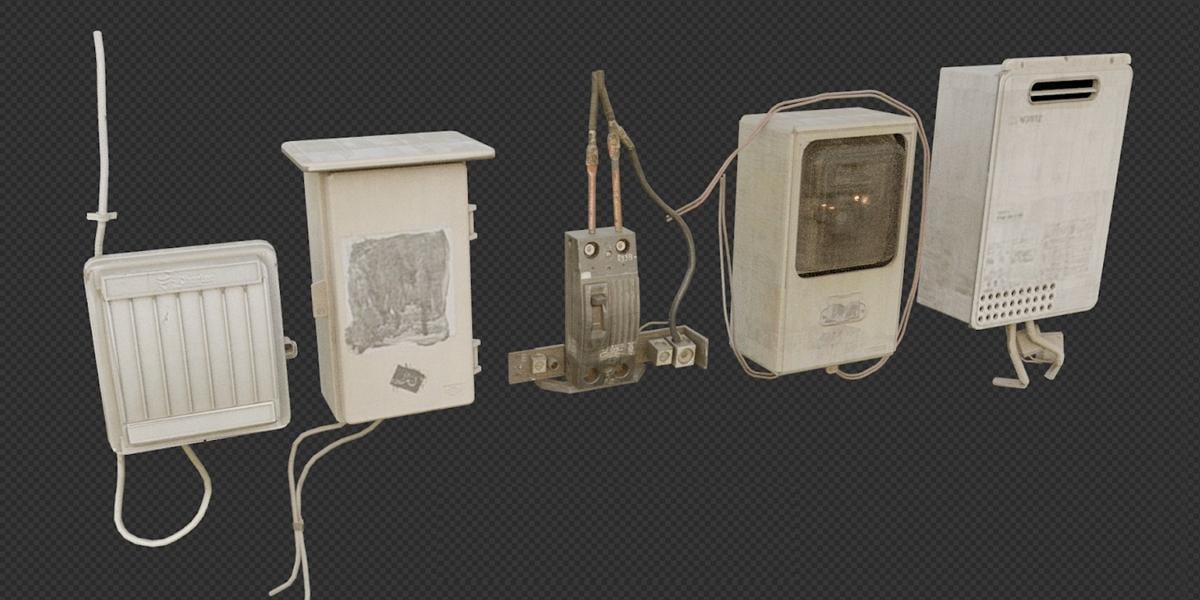
Transcripciones
1. INTRODUCCIÓN: Hola, y bienvenidos
a nuevo tutorial. En este tutorial,
vamos a modelar gribbles. Y lo que pienso cuando dije, gribbles pienso en cosas
como esta de aquí,
estas pipas o alambres, estas pipas o alambres, esta parte aquí también es
gribble esta Y también podemos ver muchas gribbles en techo y
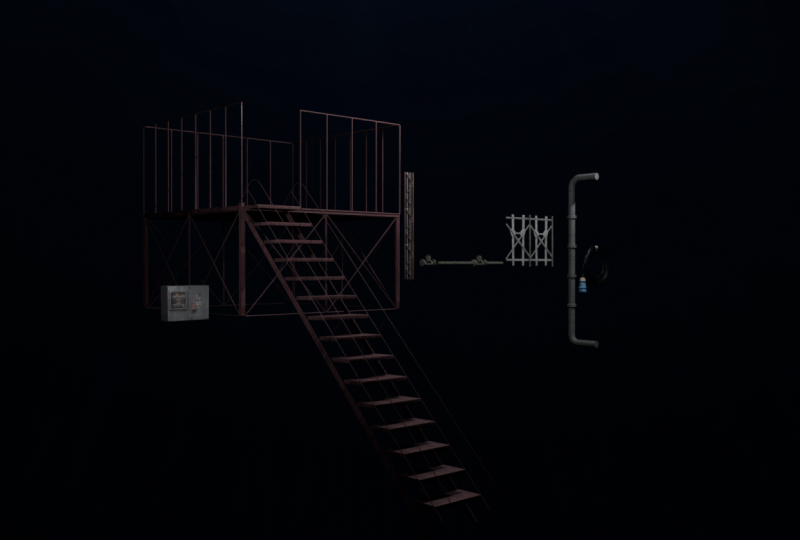
también la estructura aquí Aquí puedes ver pipas y en realidad la mitad de este
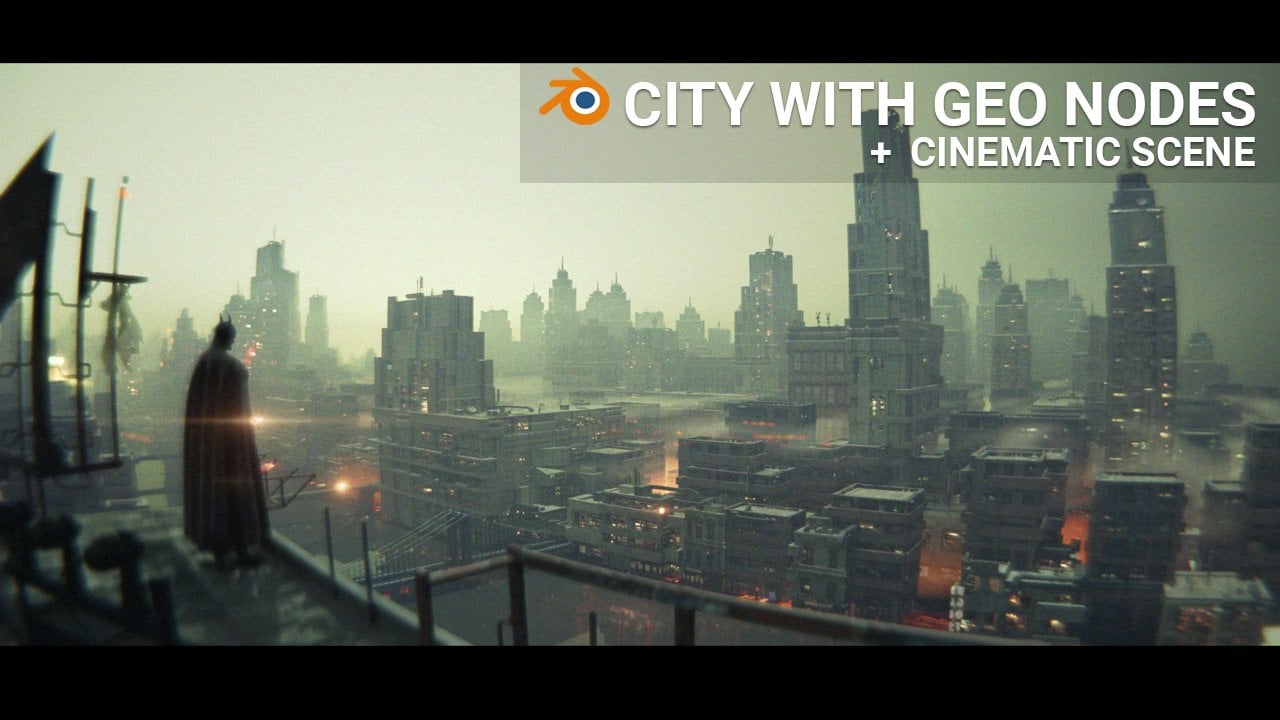
render aquí son gribbles En realidad empiezo con el tutorial de
grabación sobre esta escena o de
hecho empiezo a
recrear esta escena y grabar todo el proceso Pero muy rápido, me di cuenta de
que hice esta forma base,
y muy rápido, me di cuenta de que, mayor parte de esta mitad de esta
escena es en realidad gribbles Y luego decido dejar
de grabar este tutorial, y de hecho quiero
hacer pequeño tutorial
dentro de gran tutorial. lo que me refiero con
eso. Entonces primero, dejo de grabar
este tutorial y
voy a grabar tutorial
como hacer gribbles De hecho hago una pequeña
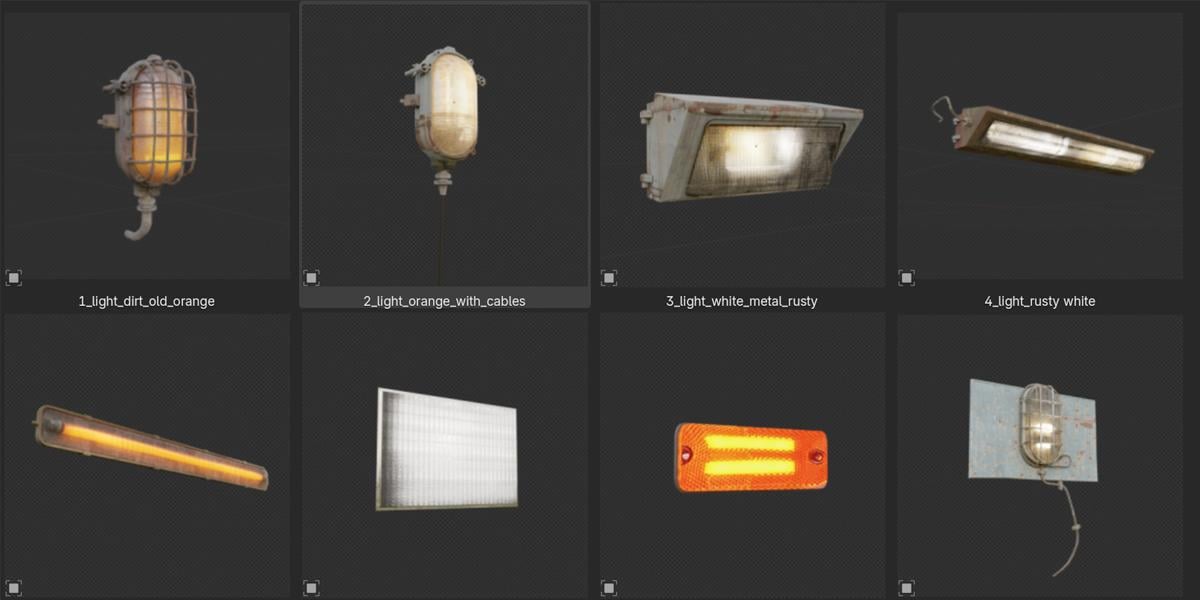
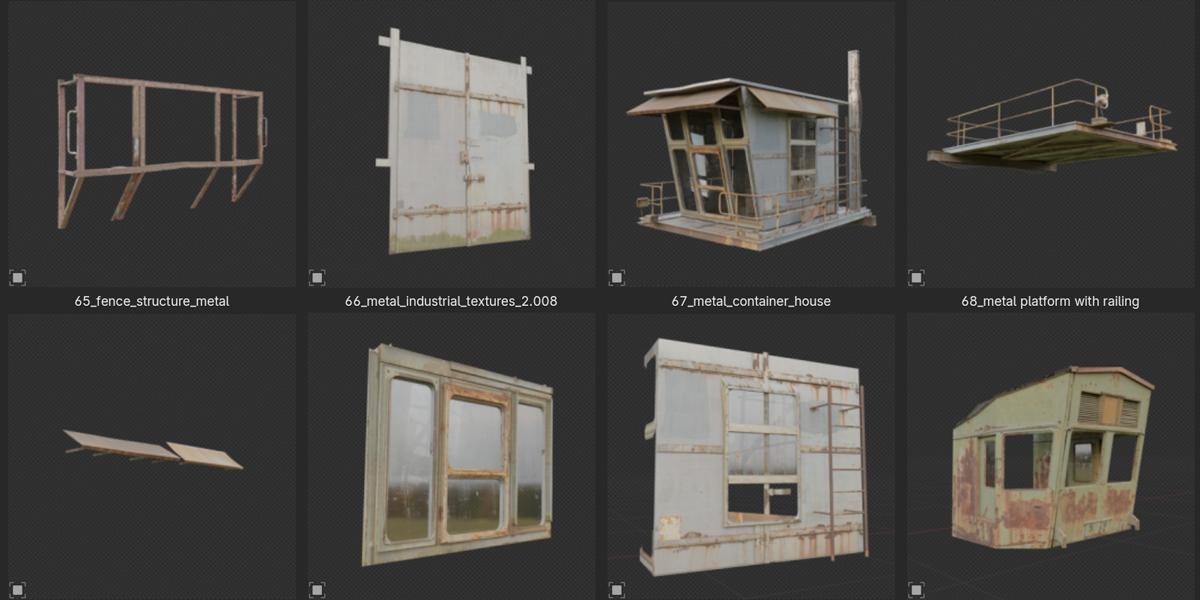
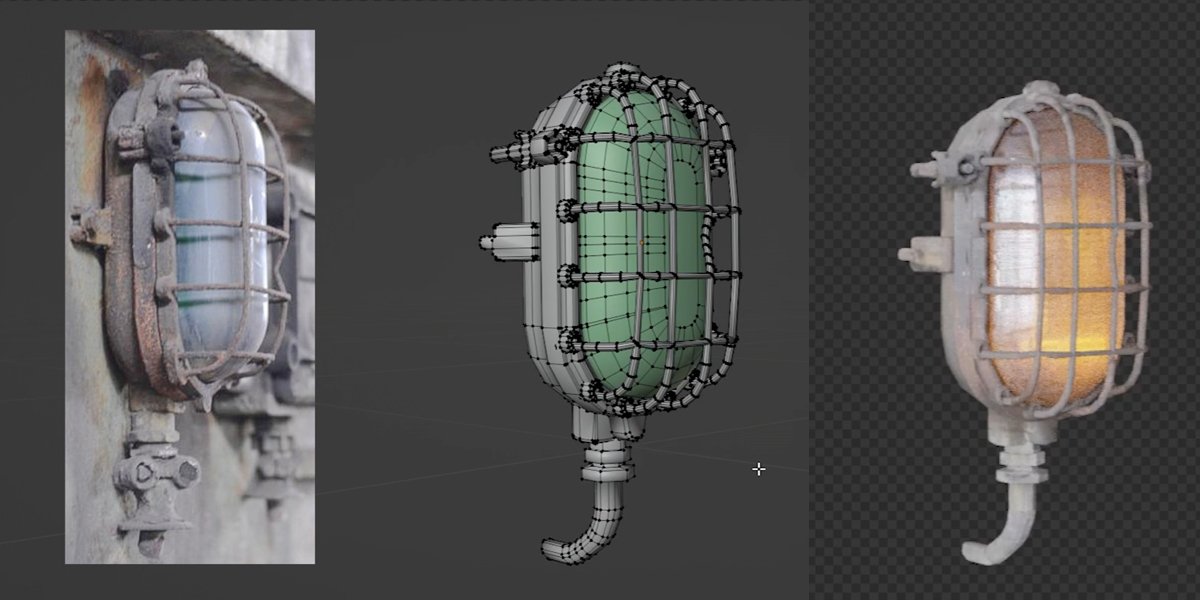
preparación para esto. Entonces hice esta imagen. Esta imagen será
nuestra imagen de referencia, y también la
usaremos para la textura. Cómo consigo esto, esto es
solo un collage de cosas. Creo que será
útil en este tutorial. Se puede ver solo rápidamente
la resolución es de unos cinco K, pero se puede ver que el tamaño
es de sólo 17 megabytes, que es muy pequeño Cuando sabemos que usaremos una textura para
muchos objetos. Esta es una imagen de tamaño muy pequeño. Sólo quiero explicar
cómo obtengo esta imagen. Yo en su mayoría voy a splash o pixabay.com y puedes
encontrar estos enlaces aquí, si por alguna razón necesito Algunas de estas imágenes puedes encontrar
imágenes de alta resolución aquí. Pero porque voy a compartir
estos collares contigo, creo que en realidad
no necesitas esto Entonces solo puedes
buscar no sé metal, gribble
industrial o estructuras
o algo similar como esto Y otra cosa que también
hago en realidad voy a
Google Maps y aquí donde vivo es una zona
industrial. Y lo que hago, solo hago
una captura de pantalla así. Acabo de copiar esto y
pegar en Photoshop. Entonces me doy la vuelta y
encontré aquí algunas cosas bonitas. Entonces este también es un método que puedes usar para encontrar bonitas texturas. Veamos éste.
Bien, así que también tomo una captura de pantalla de esto y pego esto aquí porque creo que esto también puede ser un buen gribble Estas imágenes no son
de alta resolución, así que esto es quizás
500 píxeles aquí. Pero debido a que usaremos
estos gribblesLejos de cámara y esta parte son
muy pequeñas y diminutas, en realidad no necesitamos imágenes de
alta resolución, sobre todo cuando usamos Entonces, si usted, por ejemplo, usa estos dribbles
frente a la cámara, no
vamos a poner esto en foco Tal vez usaremos
profundidad y campo, y esta es la razón por la
que no me importa
demasiado la resolución. B
2. Práctica 1: parte 1: Empecemos ahora en realidad
con este tutorial, voy a abrir esta licuadora 4.3. Tenemos nuevo archivo de licuadora
y ahora vamos a guardar esto. Yo hice esta carpeta, así que voy a guardar aquí
este archivo de licuadora. Archivo, guardar. Llamemos a esto tutorial de Gibbs. En Blender, primero iré
con A para seleccionar, eliminar. También habilitaré la clave de
screencast. A ver si presiono SN, tengo aquí, el Sedon Entonces cuando escribo algo, puedes ver aquí lo que estoy
escribiendo para eliminar esta pestaña,
y primero, iré con numérico uno al frente
ortográfico Q,
Mayús A, y tenemos
imagen Bien, y voy a cargar
esta textura aquí. Ahora, quiero rotar
esto en xx x -90. Bien. Y veamos cómo se ve esto. Voy a comprobar. Bien, esto
es lo contrario quiero. Entonces RZ, 108. Entonces esta es la orientación de la cara. Queremos color azul
frente a nosotros. Vamos a escalar tal vez este
control A aplicar escala, y ahora podemos cambiar
a la vista previa del material. Bien, Y, Ycien 80. Entonces esto está invertido, y ahora podemos cortar
una parte de esto. Entonces comencemos con
este gribble aquí. Veamos qué podemos
hacer desde esta parte aquí. Entonces esto es de esta parte
que tomo de Google Maps. Veamos cómo podemos modelar esto. Iré con pestaña al modo Edición, o puedes ir al modo Edición, y vamos con Control R. Vamos a cortar esta
parte de esta imagen. Control R hacia abajo y podemos
mover esto a por aquí. Lo que voy a hacer ahora, iré
tengo esta herramienta de movimiento para que podamos ver lo que se selecciona e
iré con Shield X. Ahora iré con
P y selección. Así que en realidad separamos
esta parte de esta imagen. Así que tenemos un objeto
y un segundo objeto
y pulsamos con el botón derecho Establecer
origen a geometría. Bien. Y podemos ir con
Hage para ocultar esto, o puedes ir con llave de nuca para aislar solo este objeto
o hacer este objeto Y mi recomendación es usar esta tecla de barra de teclado numérico porque cuando
vuelvas a esta escena, olvidarás que escondes esto y
podrás desocultar esto si haces clic aquí Así que vamos con la tecla
barra numérica, o puedes ir con Vista Local y
Vista Toga Local Entonces esta es esta opción. Entonces qué podemos hacer con esto, comenzaré aislando aquí
esta parte roja, así que tab, Control R, e intentaré
seguir estas líneas. No es perfecto porque
esta imagen no es perfecta, pero podemos arreglarlo más adelante en
UV Editor. Control R aquí. Lo mismo en otro lado. Y ahora, lo que voy a hacer aquí, voy a cortar hacer otra mirada
cortada a sobre esta parte, y ahora vamos a seleccionar
esta línea hacia abajo, eliminar vértices esta parte aquí Oh, entonces no necesitamos
estas piezas extra, así que ya podemos comenzar con
K. Así que K es para Cuchillo. Y antes,
agregaré una cuerda cortada en medio de esta parte aquí
y otra aquí. Bien, ahora podemos
ir con K, Enter. Y vamos de nuevo
con K a por aquí. Yo sólo quiero hacer
este paralelo. Entonces no me importa
esta parte en medio, y hagamos lo mismo aquí. Bien, y lo mismo con
esta parte de aquí. A continuación, podemos hacer esta parte aquí antes de
eliminar estas piezas adicionales. Pero creo que la forma más fácil es
ir con nuevos objetos con shift, y con razón, puedes colocar
origen donde quieras, y ahora voy a ir
con llano x 90. Bien. Y vamos a escalar a por aquí. Y ahora iré con S Z
para escalar esto en el eje Z. O en realidad podemos simplemente
agarrar esta parte aquí. A esta línea y
bajemos esta. Presionaré L para seleccionar solo esta parte.
Vamos a mover esto aquí. Bien, lo que queremos ahora
arreglamos este mapa UV. Entonces voy a abrir hacer
más espacio aquí y voy a mover esto
bien para abrir aquí, sombrear el editor, y a la izquierda, podemos tener editor UV. Ahora voy a ir con
U project de
tu parte para desenvolver esto y ahora
vamos a reproyectar Con A, puedes seleccionar todos. Tenemos aquí y con
G, se puede mover esto. Vamos a acercar esto aquí,
escalar esto hacia abajo. Bien, ahora podemos reproyectar esto. Escale esto un poco y volvamos a proyectar
esto a por aquí Tenemos esta parte.
No queremos esta parte roja. Pero creo que voy a arreglar
esto solo en tu Editor. A lo mejor es más fácil con las herramientas de
IA eliminar
esto en Photoshop, pero solo voy a arreglar esto aquí. Y antes dije que
esto no es tan importante. Esto no estará
cerca de la cámara y todas estas pequeñas imperfecciones no
serán visibles Bien, ahora vamos a seleccionar
esta parte aquí. G y mueve esto hacia abajo. Éste arriba y
veamos éste, el último. Y nadie notará que aquí
hicimos estos ajustes. Se puede ver que esto es hueco, así que aquí tenemos pequeños agujeros, y no quiero usar lingotes
para esto o modelar esto Será demasiado duro. Y una cosa que podemos hacer aquí, solo
podemos usar la máscara
Alpha para esto. Entonces iré al modo Editar, L P separado por selección. Bien, vamos a establecer origen aquí. Y ahora se puede ver que
ambos objetos utilizan el mismo material. De hecho creamos este material cuando importamos esta imagen aquí, así puedes ver que la vejiga crea shader con el
nombre de esta imagen Bien, voy a controlar
y clic derecho desconectaré esto aquí porque no
tenemos mapa Alpha. Entonces JPEG no tiene Alpha. No voy a crear mapa Alfa, sino solo para este objeto. Así que en realidad queremos materiales de
objeto separados aquí. Así que voy a volver aquí dos plus, y voy a renombrar estos dos metal
textura industrial con Alpha. Bien, entonces ahora este objeto usa un material y
este otro. Y lo que podemos hacer, podemos
crear mapa Alfa con color. Si enchufo esto aquí,
las partes negras serán transparentes. Entonces quiero hacer esto
completamente blanco, y solo quiero mantener
estas partes negras aquí. Algo así.
Y si ahora enchufo esto a color a Alpha, este debería ser transparente. Pero en realidad podemos ver
que esto es transparente, pero ahora cambiemos a
ciclos para ver esto mejor. Entonces iré con
ciclos y GPU. Digamos esto tal vez
250 solo para adelanto. Bien. Y si ahora cambio
a render preview, en realidad se
puede ver que
esto es transparente. Pero vamos a hacer mejor
esta iluminación. Entonces iré con textura de
ambiente, y cargaré algo de HDDI A lo mejor éste.
Bien. Entonces en realidad vemos que obtenemos este agujero, así que esto es transparente. Y ahora iré al modo Editar. Tabulamos y ahora vamos a
extruir esto en el eje Y. Y. Ahora conseguimos esta textura
elástica aquí. Vamos con tal vez proyección
Q. Entonces esto no es tan importante, pero si quieres arreglar esto, puedes decir que selecciones Z 90 y solo reproyectar
a esta parte aquí Creo que no perdemos demasiado
el tiempo en esto. Ahora solo voy a hacer
algunos Beles aquí. Voy a presionar para seleccionar herramienta, y en realidad no
quiero bebidas aquí, así que con control y
solo dejó el medicamento del ratón, podemos eliminar esta selección Esto no es tan importante, pero no quiero hacer
beels donde no necesito Bien,
vamos con Control B, y creo que hemos terminado
con el primer gribble Entonces esta parte puede
ser útil más adelante, y continuemos ahora
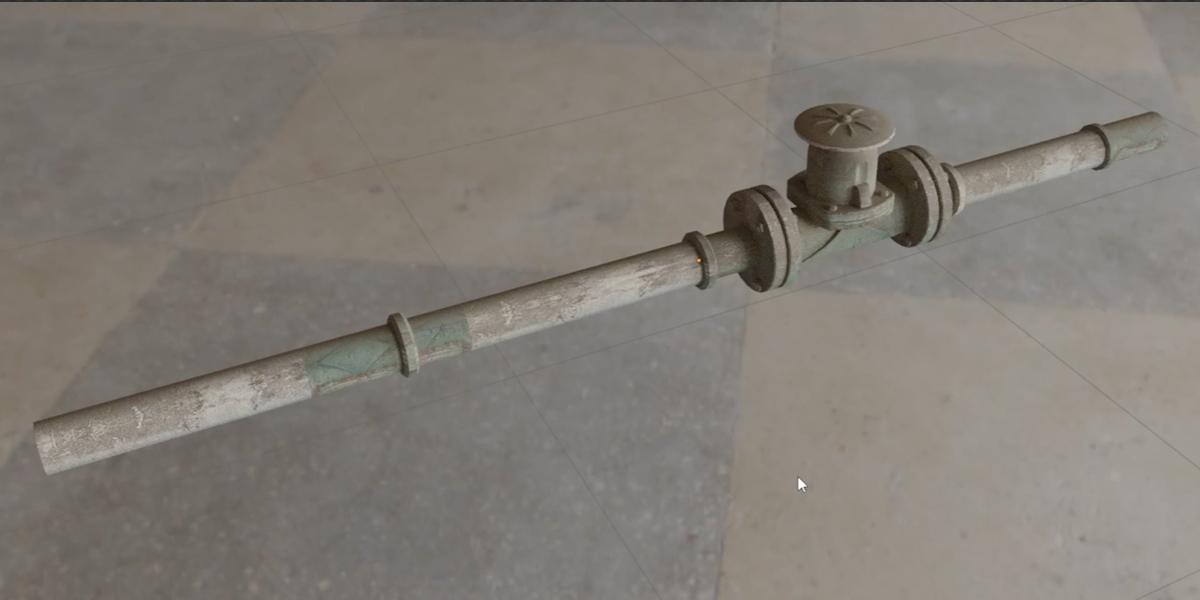
con esta parte. Voy a hacer estas pipas aquí, así que cambio intente clic, cilindro
de malla, y voy a
reducir este número tal vez a 16. No necesito demasiada
resolución aquí. Ahora reduzcamos esto
y editemos el modo, y vayamos con Wireframe Voy a mover
todo esto a esta línea. Voy a presionar L CDX. Hagamos
otra aquí porque
sé que hay dos pipas, y lo que podemos hacer rápidamente aquí,
podemos ir con Control R
y desplazarnos con el mouse hacia arriba para agregar otro loop cut
Control B para biselar este Old T extruir og
ormars y Con la celebración del turno,
puede ser más preciso y mover el mouse hacia arriba. Y lo que puedo hacer ahora, puedo ir con Old. Entonces con lt, seleccionamos
este corte de bucle, y con shift,
agregamos selección. Entonces, en realidad, quiero mantener Shift
y lt al mismo tiempo. Para que puedas ver aquí, haz clic en
Shift told, click, click aquí. Ahora puedo ir con Control
B para suavizar esto. Se puede ir con dos cortes de
bucle o uno. Iré con dos. Entonces no vamos a hacer este poli bajo,
pero no completamente. Bien. Y hagamos lo mismo aquí. Entonces tal vez puedas ir
con tres de esto. Esto es cuatro. Control
B, desplácese con el mouse hacia abajo. Hagamos que este O
T más pequeño extruya a lo largo de las normales. Así que mantén el turno. Haga clic aquí. Este bucle y este de aquí. Controla B y haz
una pequeña burbuja. Bien. Ahora reproyectemos
este ditor UV. Estas pipas de aquí
no son de buena textura, así que tenemos mucha
reflexión aquí. Tenemos esta parte
que quiero evitar. Entonces esa es la razón
en este collage, también
bajé estas texturas. He hecho esta parte de principio
a fin de esta imagen, que podamos reproyectar esto
más fácilmente en UVEditor Ahora abramos Veditor y L Veamos. No vemos esta
imagen aquí porque este objeto no
tiene ningún material. Así que podemos simplemente colocar
este material aquí. Bien, L y U, podemos usar proyección Q. Proyecto Smart TV.
Será similar, e iré con Z noche. Así que podemos simplemente reproyectar esto a algo de esta textura metálica aquí A lo mejor este abajo. Y éste. Así que de nuevo, desenvuelves tu
proyección noche de ER. Vamos a tal vez para éste, usa esta parte aquí. Bien. Tenemos esta parte parte
negra aquí. Creo que si dijimos esto
para repetir aquí repetimos, solucionamos este problema. Ahora tenemos estas pipas. Vamos a retroceder esto. Y tenemos también esta
parte que van aquí. Ahora eliminemos
esta parte que no necesitamos de esta textura
aquí. Eliminar caras. Con turno, podemos agregar selección y podemos
eliminar todas estas fases. Ahora tenemos que arreglar
esta U V. Así que primero, seleccionaré con turno. Entonces usamos el modo de rayos X aquí. Esa es la razón por la que
esto es difícil de seleccionar. Entonces con control, podemos seleccionar todo entre el
primero y el último. Entonces cuando haga clic aquí y
retando el control, podemos seleccionar toda esta línea Y ahora
reproyectemos esto mejor. Voy a seleccionar esto con el ratón
izquierdo y como a escala. Mueve esta parte derecha. Escala esta g para mover esto aquí. Escala esto
y mueve esto hacia abajo. Bien. Vamos con control, seleccione esta parte
aquí y haga lo mismo. Y también esta parte. M Bien. Ahora arreglamos este UV y ahora
podemos seleccionar todos los E Y, extruir esto sobre el eje Y.
Algo así. También conseguimos esta parte de
estiramiento aquí, así que podemos arreglar esto si
queremos proyección Q. A para seleccionar, escalar esto hacia abajo y solo proyectar
esto en color rojo. RZ 90, proyecte esto aquí, escala. Y a continuación, presionaré L para
seleccionar esta parte suelta aquí y Control B para
biselar este bisel
3. Práctica 1: parte 2: Bien. Creo que también podemos
agregar muchos detalles si creamos cables
render como este, siempre se
puede ver
muchos de estos cables. Entonces podemos hacer esto si vamos
con Shift A curva más ocupado. A Y n. Bien, escala esto hacia abajo. Creo que presiono la
primera vez Y nueve. Y veamos si
vamos al modo Editar, tenemos estos puntos. Aquí, yo selecciono estos dos, podemos ir con subdividir Pasemos al modo IFR. No, esto no es punto, perdón. Entonces esto es solo controlador.
Esto no es punto. Entonces podemos con este
control esta curva, tenemos dos puntos aquí, así que subdividen y subdividen Así que ahora tal vez podamos colocar esta es esta parte aquí y
realmente movernos detrás de esto. Y tal vez veamos, quiero seleccionar estos dos
y tal vez subdividir esto aquí y tal vez colocar
esto al frente aquí Bien. Y vamos ahora
podemos jugar mucho con esto. Entonces, si presionas para escalar, tal vez
eliminemos esto. Esto aquí para suavizar esto. Ya podemos jugar con RX RY. Y ahora iré con los ajustes de
curva bajo Geometría. Bajo Bisel, podemos
retener turno, solo agrega profundidad a esto Y quiero derribar
resolución. No necesito
demasiados detalles aquí, tal vez aquí a ocho. Pasemos al
modo de edición. Trae esto a colación. Esto puede ser un turno la
X para crear otro. Y con tab, podemos
volver a pasar al modo de edición. Podemos traer esta parte al frente, mejor
tal vez esta en Bien, creo que quiero
ir con num pet tres para escribir
vista ortográfica para suavizar esto un poco Bien, otra vez, ahora NumPet uno. Juguemos ahora con esto. Solo haz algunas
imperfecciones aquí. Entonces Y o X y puedes
rotar esto un poco. Bien. Creo que esto
debería quedar bien y voy a cambiar la profundidad de esto. Creo que esto es de 6 centímetros. Entonces esto es demasiado,
tal vez sólo tres. Y también crearé
nuevo material para esto. Voy a llamar a este nuevo
material y a
esto lo llamaré negro y le agregaré
un poco de color negro aquí. También podemos asignar este material
negro a éste. Bien. Y una cosa
que también quiero hacer cuando vaya a Vista previa sólida, no
podemos hacer diferencia
entre estos materiales porque todos tienen el mismo color de visualización de la
ventana gráfica, voy a hacer este negro Entonces sabemos que
estos son cables. Bien, y lo siguiente
que haré aquí, voy a unir todos estos objetos. Pero debido a que este
es objeto curvo, no
podemos ir con el Control
J para unir esto que necesitamos. Primero ve con clic, convierte esto en malla,
convierte esto en malla. Ahora si vamos a la pestaña, en realidad
podemos ver
que esto es malla. Y porque todo esto es malla, ahora
podemos ir con Control J, y ahora esto es sólo un objeto. Y una cosa que
siempre ayuda a añadir algo de realismo son
las costuras o algunos gatos. Entonces todas estas partes rojas se ven planas. Podemos ir con cinta para editar modo y podemos
agregar algunos parecen aquí. Entonces, si solo presionas S a escala, podemos notar alguna
diferencia aquí, sobre todo esto
depende de la iluminación. Por ejemplo, si
tenemos luz solar aquí, veremos algunas sombras
entre esta parte. Intentemos
cambiar rápidamente la iluminación aquí. Entonces Control D para obtener esta coordenada de textura
y nodo de mapeo. Y si ahora giramos esto, si no quieres
ver este mundo, siempre
podemos pasar por debajo de la película
y habilitar esta transparente. Bien, entonces esto es muy plano. Iluminación, siempre podemos ir
con lámpara solar ligera aquí. Entonces notarás pequeñas
sombras aquí en estas partes. Siempre me gusta agregar
algunas costuras cuando puedo. Para escalar, escalar esto. Y tal vez podamos agregar
aquí tres cortes de bucle. Entonces el segundo. Entonces tenemos dos apoyos
y el segundo uno. Uno en medio, en
realidad usaremos para agregar C, o siempre puedes
ir solo a S Y. Bien, así podemos ver
este bonito corte aquí. Hagamos uno aquí, así que controla R, escala esto. Y ahora tenemos una
buena pieza de wibble, pero creo que aquí también podemos
mejorar la textura Quiero que esto gire en
esta dirección así que Y, 90. Y por ejemplo, si
agregamos aquí modificador de matriz. Algo con origen
es problema aquí, establecer origen a geometría. No estoy seguro de por qué sucedió esto, pero intentemos, mover origen. Veamos qué podemos hacer aquí. Entonces empiezo con uno. Bien, este es el eje X. Esto vamos a eliminar esto. Esto no es lo que queremos. Movamos esto en
la fuente del eje. Y voy a ir con vista superior. Entonces esto no es un
problema que debas conseguir, pero echo de menos algo
con este origen. Este origen no es el lugar adecuado. Entonces solo voy a arreglar esto así y esto no
va a ser problema. Y aquí tenemos algunas
intersecciones. Nuevamente, esto no es problema. Deberías conseguir esto
debería alinearse perfectamente, pero esto no me importará
demasiado. Entonces voy a agregar el modificador RA aquí, y si necesito aumentar esto, siempre
puedo jugar
con este conteo aquí. casi terminamos
con el primer gribble, pero una cosa también
quiero hacer aquí, también
quiero importar
otra textura Y por lo general para esto,
utilizo concreto. Voy a copiar esta imagen para poder
compartirla con ustedes. Pasado esto bajo textura para que
podamos importar esto aquí. Bien, entonces esto es material negro, y no quiero esto aquí, pero si ahora borro esto
importo este incrustado. Entonces si voy con textura de imagen, debería encontrar esto aquí. Bien, aquí está esta imagen. Si ahora voy con
hoja de control y da click aquí. Quiero usar esto para rugosidad y tal vez algunas imperfecciones
y también Entonces ya veremos. Y
tenemos un problema. Si ahora voy al
modo de edición, cambie este UV. Si selecciono esto aquí y
por ejemplo, escala esto. Cuando respaldo este material, se
puede ver que aquí destruyo este uso UV para
esta textura. Entonces iré con Control
Z para respaldar este UV, y necesitamos otro mapa UV porque usamos textura completamente
diferente. Bajo propiedades de datos de objeto, tenemos mapas UV. Entonces este será
como el mapa principal de UV. Y ahora vamos a crear
otro concreto. Entonces si voy con mapa UV aquí, En realidad, no necesitamos enchufar nada aquí
porque por defecto, licuadora usa siempre primero. Pero podemos si quieres, solo
puedes saber
que usamos este mapa UV, y si voy con Shift
D duplique esto, ahora
pondré este mapa UV
concreto. Y debido a que este
está seleccionado ahora, podemos seleccionar todos estos objetos. Y proyección. Ahora podemos cargar esta
textura aquí si quieres. Y si ahora voy con Control
Shift y doy click aquí, podemos ver cómo se proyecta esta
textura aquí. A lo mejor me uní para rotar
a otra dirección. De hecho quiero
ir en esta dirección, así podemos conseguir que esto se filtre aquí Esto parece tener fugas
de arriba a abajo. Siempre puedes seleccionar tal vez
solo una parte de esto y tal vez reproyectar
a la parte que te guste Lo que voy a hacer, ahora voy a
usar esto para la aspereza. Para que podamos hacer más espacio e
iré con ColorRamp para
hacer esto en blanco y negro Entonces, cuando usas
todas estas entradas, en realidad
haces
este color conocido. Pero si usamos esta rampa de color
a través, en realidad
hacemos esta en blanco y
negro. Voy a tapar esto a la rugosidad. Esto realmente controla cómo
este objeto es reflexivo. Entonces si agrego más colores negros
aquí, veamos cómo esto Ahora
deberíamos ver
diferencia en la reflexión. Y volvamos a slam porque
esto no es visible ahora. Esto depende de la iluminación, por lo que podemos ver que
esta parte negra es bonita es reflectante y
esta parte blanca es rugosa. Entonces no quiero este contraste muy
fuerte aquí, pero podemos hacer alguna variación,
algo así. Y una cosa que
también podemos hacer siempre podemos hacer una de esta
pipa más áspera. Por ejemplo, si
selecciono esta textura, puedo llevar aquí a plus, y cargaré la
misma textura aquí, y voy a hacer
duplicación de esto y voy a llamar a esto brillante. Y ahora solo podemos aumentar estas partes negras aquí
para obtener más reflexión. Bien. Y lo que voy a hacer ahora, presionaré L y
asignaré este material. Entonces L asigne esto. Y si seleccionamos esta parte, puedes ver que esta
usa esta textura aquí. Así que básicamente
hicimos variación en la rugosidad con dos texturas Entonces voy a
ir vamos con suave. Entonces vamos a ver cómo se ve esto. Si vas con sombra
hacia fuera o suave, en realidad
nos modificamos aquí y podemos jugar
con este ángulo aquí. Por defecto, son 30 así que
podemos mantenernos así. También agregaré este
concreto en entrada de color. Y como podemos hacer
esto, podemos ir con otra rampa de color. Necesito más contraste esta vez, así que iré con rampa de color. Enchufa esto aquí. con shift
click derecho cómo se ve esto. Podemos agregar algunas fugas con esto y ahora
voy a ir con Control Shift intenta hacer clic para mezclar estos dos shaders Así que ahora en realidad mezclamos
primero y segundo uno. Si vamos a la izquierda,
obtenemos esta textura principal, y si vamos a la derecha,
obtenemos esta rampa de color. Pero si dijéramos esto para multiplicar, en realidad
tomamos solo
colores oscuros de esta imagen. Entonces esto es antes,
esto es después. Y ahora puedes elegir
cuánto quieres este efecto. Y quiero copiar esto
con probable copia, y esto es con Alpha. Entonces también podemos pegar esto aquí, tapar esto a la rugosidad. Y esta parte se ve más brillante. Por lo que este material
debería ser más brillante, por lo que siempre podemos hacer
otra variación aquí. Bien. Y lo siguiente que
podemos hacer aquí es chocar. Pero esta parte se entrecruza
con esta. Entonces, vamos a sacar esto. Así que vamos con esta textura
principal y
también podemos usar esto para bump. Entonces iré con
bache Si enchufo esto, vamos a tapar este a la
altura y esta a la normalidad, deberíamos conseguir algún bache
con esta textura. Pero también quiero usar
esta textura principal. Creo que podemos usar esto. Entonces esto es en realidad mezcla
entre éste y éste. Entonces usemos esto para bom. Entonces puedes ver si vamos a la izquierda, nos sale bache de esta imagen, si vamos a la derecha, obtenemos esta fuga
incluida aquí. Entonces creo que esta
es mejor opción. Y tenemos que traer esto mucho. Entonces, bajemos esto o bajemos. A lo mejor sólo p. uno. Y hagamos lo mismo. Aquí. Creo que esto es suficiente
para este primer gribble Entonces tenemos muchas
cosas que hacer aquí. Creo que pasamos demasiado tiempo simplemente creando este gribble, pero ahora tenemos gribble
funcional Entonces voy a aplicar este Shamod. Y ahora tenemos gribble
funcional que
podemos usar más adelante en nuestros proyectos Esto puede caber tal vez
en el techo en escena como esta. Podemos simplemente borrar
esta parte aquí, eliminar pasar ahora
voy a cambiar el nombre de este objeto a
Voy a llamar a este gribble Creo que voy a renombrar después, todos estos gribbles pero por ahora, volveré con Nampa
clave a nuestro objeto, y voy a ocultar esto en
vista puerto Y lo que voy a hacer, voy a respaldar esto
para segundo y
voy a poner este objeto,
nueva colección, tal vez gribble en realidad, ahora sólo
podemos ocultar
toda la colección.
4. Práctica 2: Veamos qué podemos hacer a continuación. Este tutorial tardará demasiado si modelamos
todo desde aquí. Entonces grabaré solo algunos gribbles y después seguiré
modelando sin Entonces veamos qué es
lo que puede ser interesante
para modelar. Creo que ahora podemos
hacer esta parte aquí. Entonces iré de nuevo con Control R. Controller abajo y aquí, ahora solo podemos agarrar esta parte. Desplace el XP por separado por el origen del conjunto de
selección a la geometría. Y vamos con Napky. Ahora
solo podemos enfocarnos en este objeto. No voy a modelar
sobre esta imagen, así que solo podemos usar esto como referencia y posteriormente para textura. Veamos qué podemos hacer aquí. Creo que voy a empezar con cubo. Entonces iré con shift click
derecho y
comencemos con cubo ahora
iré con X. Esta será esta parte aquí. Posteriormente tenemos este cilindro así que Shift mesh cylinder 32 es
tal vez 24 para esto. Y ahora iré con Irvine. Ax para escalar esto en X x
es y ahora desplaza la X, entonces esta será la segunda. Bien, veamos cómo
podemos conseguir esta forma aquí. Creo que para esto, voy a usar modificador de
superficie de subdivisión Y como no quiero
subdividir esta parte aquí, solo
voy a ir al
modo de edición y voy a borrar
pase I modo de rayos X, podemos seleccionar estas caras de
borrar, y ahora vamos a
deshabilitar el modo de rayos X. Veo esta forma aquí. Entonces lo que podamos hacer, iré a lo mejor Control
R a buscar cortes. A lo mejor podemos simplemente
derribar esto. Y si aumentas
esta subdivisión, podemos ver que
suavizamos esta malla Mantengamos esto a dos. Y ahora, si biselo estas esquinas aquí, voy a conseguir
filo más agudo como tengo Control B, puedes ver lo que
consigo Esto es bueno por ahora, pero como no tenemos
demasiadas aristas aquí, siempre
podemos volver a esto más tarde y darle forma a
esto aún más. Por ejemplo, puedo
seleccionar éste y retener todo ese turno También este y yo podemos escalar esto o puedo ir con
Control B para biselar esto Bien, sigamos así. Ahora voy a hacer esta parte. Así que de nuevo, podemos
comenzar con cubo. Puedes ir con Shift A y
crear un nuevo cubo aquí, pero también puedes simplemente
copiar este Shift DZ Y porque no quiero aquí
esta subdivisión, solo
presionaré P por
selección
y eliminaré esto Bien, esto no es bueno, así que veamos qué hago aquí. Si separo esta selección
y elimino este modificador, esto debería ser sencillo. Esto es bueno. Antes he seleccionado este
objeto, no éste. Entonces esto ahora funciona. Vamos con este objeto, e iré con E Z
porque quiero Bisel Quiero verificar esta báscula,
que no es una, así que necesito aplicar escala, y ahora puedo usar Bisel correcto Vamos a establecer el origen a la geometría. Antes de hacer esto,
agregaré look cat Y scale esto en el eje Y, y ahora podemos suavizar esto con Control B, tal vez incluso más. Ahora podemos suavizar esto y ya
podemos agregar beteles aquí. Bien. Control B para biselar esto Ahora también quiero
agregar un bisel hacia arriba. Ahora RT no funciona aquí. Iré con lt y luego con Control,
seleccionaré bucle completo. Biselar esta parte aquí. Voy a añadir sólo
un segmento aquí. Entonces Alt otra vez, control. Y agreguemos una burbuja aquí. Bien, ahora voy a hacer burbuja más pequeña
aquí. Así como esto. Ahora voy a ir con Shift D Z, una Z menos uno para darle la vuelta a esto. Bien, y hagamos
esto un poco más grande. Tal vez escalar esto en el eje
Y, aplicar escala. Veamos qué es lo que
sigue esta parte arriba. Entonces para esto, creo que
voy a usar la herramienta loop. Bien, voy a agregar un corte de bucle
aquí o algunos cortes de bucle aquí. Y ahora podemos seleccionar
esta malla aquí. Ahora necesitamos un complemento en el
que se llama herramienta Loop. Entonces necesitas ir a las preferencias de
edición, obtener la extensión y primero instalar la herramienta Loop y dar clic
aquí Instalar y después de eso, necesitas ir aquí debajo de los
complementos y activar esto. Ahora cuando vas con R click, herramientas
Loop, tienes
esta opción de círculo. Y esto básicamente
convierte esto en círculo. Y si quieres círculo más suave, puedes agregar una subdivisión
más y ahora círculo Ahora podemos ir con E Z, extruir esto en el
eje. Control B. Vamos ahora con eliminar diol
limitado claro esta
malla y Control B. Ahora primero vamos a sacar esto a colación. Controla B, y simplemente suaviza esto. Ahora voy a seleccionar esta parte aquí y
presionaré para escalar esta. Ahora podemos ir con
E Z para extruir esto en el eje un
poco y fácil de nuevo En cuanto a escala. Es otra vez. Y ahora voy a ir con E Z. De nuevo, trae a este pequeño arriba Voy a escalar esto aún más, y ahora podemos controlar
B suavizar esta malla. Podemos ir con
Control amped plus para
ampliar la selección,
trae esto aquí. Ahora podemos desplazar el hold para
agregar selección, biselar esto. Bien. Y vamos a
hacer esta parte. E Control B a bisel. Y ahora vamos con S
a escala y E otra vez. Y el último bisel aquí. Bien, ahora tenemos esta parte superior. Ahora intentemos hacer
estas pequeñas piezas aquí. Entonces no me va a importar demasiado. Iré con el número siete, lo
mejor voy a seleccionar
algunos de estos. Entonces control de turno.
Lo que podemos hacer ahora, podemos simplemente u T Z distancia
extra eje Z. Y si ahora escala toda
la báscula al centro. Pero si cambio esto
a origen individual, podemos escalar cada una de
estas partes individualmente así y Control
B para suavizar esto. Esto ahora se ve bien. Pero si quieres, puedes agregar una
superficie de subdivisión para suavizar esto, pero no voy a hacer esto Ya tenemos
demasiada malla para esto. Y ahora hagamos
esta parte aquí. Voy a seleccionar estos dos E, Y. Y vamos ahora si bisel, ahora primero
movamos esto adentro para
hacer esta forma y
tal vez Control B ahora Pero voy a ir con
ControlZ para deshacer todo esto, y solo voy a agregar un corte de bucle aquí porque esto era demasiado grande E, Y, AX
podemos rotar esto en Xxs
Control B para suavizar esto Veamos qué tenemos aquí. A lo mejor podamos mover esta parte
para crear esta brecha aquí. Vamos a mover esto adentro. Tal vez x otra vez. A lo mejor podamos suavizar
también esta parte. Bien. Probemos
con Shade Smooth. Esto ahora se ve mejor
o podemos ir con sombra hacia fuera suave para que
podamos jugar con este ángulo. Y ahora vamos a crear
estos tornillos aquí. Entonces traeré esto aquí. Entonces esto es sólo un
cilindro con seis aristas. Entonces voy a aplicar origen aquí, cilindro
de malla y
voy a escribir aquí, seis, escalar esto hacia abajo. S Z para escalar esto en el eje Z. Y podemos hacer esta pequeña parte. No lo voy a complicar, así podemos obtener este
tipo de forma, pero esto no va a ser rápido, así que solo voy a escalar esto
en Zaxis, escalar esto Simplemente duplicaré
otro, desplazaré la Z, y escalaré esto hacia abajo y
escalaré esto en el eje Z. Bien. Y lo que podemos hacer ahora, podemos agregar un bebl aquí
para suavizar esto un poco Ni siquiera voy a añadir aquí a Berbl. Simplemente iré con Control J
para unir esto a un objeto. Y voy a ir ahora
con Shiv la X. Ahora, selecciona
ambos, Turno D Y. Y veamos donde
necesitamos colocar esto Entonces tenemos cuatro
aquí. Desplazar la X. Cualquier noche, Enter. Y creo que voy a
hacer esto más grande. Para que podamos colocar uno aquí, Shiv éste abajo. Vayamos con el número tres para ver dónde necesito colocar esto. Bien. Hay
dos grandes por lo escala. Coloquemos uno aquí. Vamos con el número
tres y cambiemos aquí
el lugar Y dos. Y ahora solo voy a duplicar
esto a otro lado. Afeitarse la X. Voy a colocar
dos aquí en medio. Entonces podemos ver que están
conectados con éste, así que colocaré estos
dos en medio e
iré con X X X menos uno. X menos uno para filmar esto. Y no voy a copiar esto en otro lado porque al principio quiero hacer
textura para esto. Ahora seleccionaré ambos de este objeto Control J para
hacer este único objeto. Creo que puedo agregar
un bul a todo esto, pero se puede ver que
este bisel no es ni siquiera Entonces eso significa que tenemos
escala no es correcto. Control A, aplicar escala. Control B, agregue un nivel. Podemos agregar este detalle, pero más adelante cuando
aplicamos textura a esto. Entonces lo haré ahora me
uniré a todo esto. Entonces iré a seleccionar
todo esto, Control J. Ahora esto es sólo un objeto. Bien, Control Z. necesitamos primero aplicar modificador Entonces si unimos todo que es Si nos unimos a
esto, esto aplicará este modificador
también a estos objetos aquí, que no quiero, así que
aplico este modificador. Ahora puedo controlar J únete a esto. Ahora agreguemos material nuevo aquí, así que usaré el mismo
material que antes. Y una cosa hay que
tener cuidado aquí, hay que crear
otro mapa UV concreto porque si vas aquí, puedes ver que este es rojo. Entonces eso significa que este objeto
no tiene este mapa UV. Entonces voy a llamar a esto concreto. Y hemos seleccionado esta máscara. Veamos cómo se
proyecta esto en este modelo. Yo iré
contigo. Proyección Q. Aquí tenemos algunas imperfecciones. Ahora, seleccionaré esta textura o
simplemente podemos respaldar este material. Ahora, seleccionaré esto
arriba y ahora iré con proyecto de tu parte. Ahora, voy a cargar esta textura aquí y ahora
vamos a reproyectar
este color base Ahora solo podemos probar, emparejar esto con
esta textura aquí. No va a ser bueno, pero
voy a arreglar una por una parte. Entonces primero,
seleccionaré con esta parte. Y ahora intentemos proyectar esto. Se puede ver que esto es
recto y tenemos este ángulo. Por lo que va a ser muy
difícil proyectar a esto. Entonces lo que puedo hacer aquí, puedo intentar obtener un
ángulo similar de esta cámara, que es algo así. Y ahora, si voy
contigo, proyecto de ti. Podemos ver que ahora es
mucho más fácil proyectar esto. Básicamente tenemos una forma
similar aquí. Y yo solo haré lo
mismo con este, ángulo
similar, proyecto desde. G, mueve esto aquí, escala hacia abajo. Bien. Ahora bien, esto se ve bien
desde este ángulo, necesitamos arreglar esta parte
aquí, que es stretch. Pero voy a hacer esto más tarde. Y ahora vamos a decir
seleccionar esta parte aquí. Ahora solo intentemos
emparejar con esta imagen aquí. Seleccionemos este
proyecto de parte de usted. Lo que voy a hacer aquí,
se puede ver que
básicamente tenemos en esta parte
proyectada esta parte aquí. Entonces voy a tratar de arreglar esto. Seleccionaré esto en medio y habilitaré la edición
proporcional. Y ahora si voy
con G, me muevo todo. Eso quiere decir que este
pincel es demasiado grande, así que iré con G
y desplazaré el mouse hacia abajo. Desplácese con el mouse hacia abajo hasta que me este pincel más pequeño y ahora solo puedo afectar
esta área aquí. Ahora seleccionemos esta parte. Bien, esto no es buena idea, así que voy a tratar, seleccionar todos estos. Podemos ir con G Y. Entonces nos pegamos o no quiero
estirar esto en el eje X, así iré con GY para mover esto
perfectamente hacia abajo. Bien, ya se puede ver que
ahora evitamos esta parte. Podemos ir incluso un poco más. Pero ahora, evita esta parte. Proyección de esta parte
sobre esta área aquí. Bien. Veamos qué podemos hacer a continuación. Vamos a seleccionar la selección de fase y tal vez seleccionar mantener este bucle. Esto debería estar aquí.
No es perfecto, pero mantengámonos ahora así. Lo que podemos hacer. A continuación, podemos intentar modelar esto para obtener
más geometría aquí. Iré con Numad uno. Vamos con la navaja K tenedor. Podemos intentar, cortar esto. Y ahora entra, y hagamos lo
mismo con esta parte aquí. Esto no va a ser perfecto, pero ahora podemos seleccionar toda esta
área con control de retención. Y ahora voy a ir
con tal vez E Y, mover esto sobre el eje Y
y X para rotar esto. Bien, aquí tenemos
edición proporcional, así que no quiero esto. Iré con ControlZ. Vamos a mover esto dentro la X y tal vez sólo
mover este borde aquí, éste y éste,
esto no es bueno. Control B. Comprobemos la escala. Esta burbuja es rara, así que Control A, aplica escala. Ahora, Control B. Veamos qué
podemos hacer con esta parte. Esto no va a ser perfecto, pero intentemos arreglarlo. Vamos con tu
proyecto de ti. Y tal vez reproyectar esto aquí. O simplemente podemos ir con
C. C es para pincel, así que tal vez podamos seleccionar
este proyecto de tu parte. Bien. No perfecto, pero esto será bueno para activos que no
están cerca de la cámara. Y lo que voy a hacer veo
también los tornillos hacia abajo. Iré a seleccionar todos
los Vamos a intentar reproyectar esto Entonces iré con proyección. Veamos qué
podemos hacer con esto. ¿Y si proyecto esto en
estos colores blancos aquí? No, creo que esto no me gusta. Ahora intentemos proyectar
esto tal vez aquí. Creo que esto se ve ahora mejor. Mayús Z a Z menos uno. No. SX menos uno. Creo que necesitamos de vuelta
estos a cuadro delimitador, SZ menos uno para voltear Veamos dónde tenemos
partes para reproyectar esto. Yo solo sostendré el control,
seleccionaré toda esta parte,
control ump plus. No, esto no funciona. Esta obra, pero también hemos
seleccionado esta parte arriba. Entonces iré con
modo de rayos X con control de retención. Voy a seleccionar esto y
ahora tu proyección. Escala esto tan abajo. Proyecta esto aquí, y ahora
es mejor que antes. Y también podemos hacer
con esta parte aquí. Bien, esto se ve mejor ahora, y solo esta parte
es problemática, así que puedes ir con la selección de
NMPadPlusePans, Smart TV En este caso,
creo que es lo mismo. Bien, mejor que antes. Y ahora lo haré justo cuando esté
contento con esto, vamos también esta
parte, arregle esta parte. Inteligente, proyecto y escala también
está en esta parte. También puedes usar tal vez esta parte blanca para
ver cómo se ve esto. Pero me quedaré aquí con esta parte
verde. Bien. Esto es por antecedentes y todas estas cosas que puedes
ver aquí no son mejores. Entonces hago esto la última vez y
paso aún menos tiempo. Pero en el render final, siempre
se ven bien. Y esto también se verá bien. Tal vez iré con C para
seleccionar esta herramienta de pincel, y solo seleccionaré
esta parte hacia abajo. Proyecto UV inteligente,
escala esto hacia abajo. Bien. Tenemos bonito modelo y esta parte abajo no
será visible, pero a lo mejor esta va a ser
inteligente, vas a proyectar. Simplemente proyectar todo
en esta parte verde. Y también podemos
intentar arreglar este. Bien. Ahora, si vas
a Vista previa sólida, también
puedes ver cómo se ve
la sombra suave. A ver. Podemos ir con
sombra fuera de liso. Y ahora podemos
cambiar este ángulo. Veamos por qué tengo
este sombreado aquí. Entonces hemos invertido
los vértices. Éste debería bajar
y éste debería ir aquí y éste de aquí. Bien. Ahora, creo que
hago lío aquí. Lo que podemos hacer, podemos
fusionarnos al final o al primero. Entonces ahora fusionamos estos dos. Podemos mover esto aquí y
hagamos lo mismo con éste. H tres se funden por fin. Y ahora debemos arreglar
este mal sombreado. Pero esto no es problema. Sólo quiero mostrarte
cómo podemos arreglar esto Bien. Ahora, ya estamos todos hechos, y volveré a la vista previa
del material. Solo quiero seleccionar todo esto del lado izquierdo con modo de rayos X. Siempre necesitas el modo de rayos X. En estos casos Control
UmptPlus ahora tengo vamos a ver, Control umpt más una vez más Ayuda a seleccionar
estas piezas sueltas. Proteja la x menos uno. Bien. Ahora tenemos buena parte. Vamos a este único objeto. Entonces si presiono G, sí,
este es un objeto, y llamaré a los
dos Giable Más tarde, voy a renombrar esto,
pero ahora vamos con Numpek de vuelta a nuestra escena
y habilitemos Entonces si voy con Shift D Z, veamos si esto puede caber
a esta pipa, por ejemplo. Entonces duplico estas dos veces. Esto es demasiado grande, así que
vamos a reducir esto. Ahora, lo que voy a hacer aquí. Voy a colocar este objeto
aquí y sólo voy a ir con L. duplicaré
seleccione esta pipa aquí. Desplace el XP
por separado por selección. Ahora voy a reutilizar esta pipa. Vamos a establecer el origen a la geometría. Ahora a las siete,
coloquemos esto en posición. Bien. Ahora podemos hacer tubería
más detallada con esta pieza o podemos usar
esta pieza por separado. Creo que solo el color de esta
pipa no es lo que quiero. Así que solo seamos cuidadosos. Nosotros siempre esto. Si queremos cambio, color, necesitamos este mapa UV porque si seleccionamos
este y por ejemplo,
cambiar, mover esto, se
puede ver que solo
afectamos a este mapa estándar de
rugosidad Ahora, selecciono este mapa UV
y veamos qué pasa si lo intento. Reproyectar esto en
esta parte aquí. No voy a escalar esto
demasiado porque entonces
estiro esta parte. Pero y si selecciono
solo este bucle aquí. Y ahora sólo puedo
colocar esta parte aquí. Bien, el problema es
que no tenemos textura
suficiente para
que esto se vea bien, pero solo podemos intentarlo. Sí, creo que esta mezcla es un
poco mejor que antes. Así que también podemos seleccionar este
bucle y podemos proyectar esto en la parte verde para fusionar aún
mejor esta parte aquí. Bien. A mí me gusta este color verde porque
parece que es la misma parte. Así, también puedes agregar
aquí corte de bucle. Así turno y proyección Q. Y proyectemos esto
solo en la parte verde. Entonces, y para seleccionar todo esto Bien. Con este color verde, acabo de fusionar este
poco mejor. Seleccionemos también esta parte y proyectemos esta
en color verde. Tal vez podamos ir con Control B o T extruir a lo largo de normales Nuevamente, bisele esto. Y ahora tal vez podamos
seleccionar quien esta parte. Control Lumber
plus Q proyección. Y volvamos a
proyectar esto en verde. Bien. Ya
podemos ir con escudo la X. Me quedaré con esto
como Gribble dos, y me uniré a este Control J. Veamos. Tal vez nosotros, tenemos modificador RA porque este objeto tiene modificador
RA aplicar. Ahora voy a ir con Control J. Ahora esto es como gribble dos, y este será gribble tres Y colocaré esto
en colección gribble. Ahora solo podemos esconder toda la
colección para hacer esto limpio, y podemos continuar
con otro gribble
5. Práctica 3: parte 1: Ahora haz este tipo
de estructura aquí. Y creo que para esto, voy a usar
modificador espejo porque este es simétrico en ambos lados. Entonces veamos cómo podemos hacer esto. Nuevamente voy a cortar esta parte. Hemos habilitado este modo de rayos X, y voy a ir con Shi X
estar separado por selección, establecer origen a geometría, y voy a mover esto hacia abajo. Napk veamos cómo
podemos hacer esto. Para este objeto aquí, no
quiero cortar esta imagen, y también quiero
usar el modificador espejo. Entonces para hacer esto, creo que voy a poner
origen en medio e iré con
llano x noche. Ahora lo que voy a hacer, iré con tabulador y haré parecer cortado en medio y ahora
voy a borrar esta parte derecha. Así que borra vértices, y
tenemos origen aquí. Entonces, si ahora usamos el modificador RA, no el modificador espejo RA. Deberíamos conseguir espejo de
este lado derecho. Entonces ahora si voy al modo de edición, se
puede ver que
cuando muevo esto, también
hago lo mismo del lado derecho. Ahora puedo mover este lado izquierdo y también afectará a
este lado derecho. Así que ahora podemos empezar a modelar
según esta imagen. Y voy a ir aquí con
corte de lóbulo Ahora puedo agarrar este borde y
puedo mover esto aquí No, quiero verdad este EX. Pero para esto, quiero
habilitar este recorte y se puede ver sin
recortar esta intersección Pero cuando habilitamos
este recorte esto ahora
debería fusionarse en el centro aquí Bien, y también queremos que
EX extruya esta parte. Agreguemos otra
conexión aquí. EX y otro aquí. Entonces EX y EX de otro lado. Veamos qué pasa con
esta sección transversal. Creo que otra vez, quiero modificador de
espejo. Entonces creo que si
duplico este Shift X, también
obtenemos este modificador
espejo. A Z, y coloquemos esto aquí. Y lo que voy a hacer ahora,
yo, creo que para esto, no
necesito modificador de espejo, así que solo voy a borrar esto
y voy a ir con Control Z. Y quiero rotar esto
en 45 grados, entonces yo 45 Bien. Ahora solo digamos
esto en medio. Y ahora, si agarro
esta ventaja y me muevo, se
puede ver que esto
sigue a Zaxis global Entonces quiero decir esto a la normalidad. Y ahora puedo mover
esto en 45 grados. Y veo un problema. Entonces cuando eliminamos este modificador, también
afectamos a este objeto. Entonces creo que para esto, solo
presionaré LP por separado por selección y voy a usar modificador
espejo solo
para este objeto aquí. Ahora voy a ir al modo de edición e intentemos seguir
esta referencia aquí. Bien, no podemos seguir esto porque esta imagen
no está alineada correctamente. Así que solo podemos ver esta imagen de referencia y
tratar de obtener una forma similar. Voy a agregar los cortes de bucle aquí y tal vez dos más en
medio y solo voy mover esto en x aquí y
también a por aquí. Obtenemos este tipo de forma. Veamos como referencia Bien. Pero quiero extruir esto. Entonces esta parte, quiero extruir. Entonces creo que iré con K, y volveré a recoger
esta parte en medio. Y ahora podemos seleccionar solo esta parte y E Z.
Extruir esta sobre el eje Z, y también podemos
extruir Pero sólo un poco. Tan fácil. Y así es como
conseguimos esta parte aquí. Y creo que quiero mover esto. Una cosa que olvido
decirte cuando muevas esto con EZ, asegúrate de sostener Z para
pegarte en el eje Z. Entonces necesito hacer esto otra vez. Así E Z. fácil. Una cosa también olvido
decirte cuando
vas con ortografía frontal, no
ves estos bordes, pero podemos ver esto si
habilitamos cavidad aquí Entonces voy a decir esto
de pantalla a ambos. Por lo que ahora podremos
ver estos bordes. Ahora voy a crear
esta parte aquí. Entonces para esto, sólo voy a ir de
nuevo con Shift A, plano
de malla x 90. Escala todo esto hacia abajo y RZ 45. Bien, ahora, ve al modo de edición
con selección normal. Podemos simplemente sacar esto. Y muévanse todo esto hasta aquí. Quiero
aquí estas intersecciones porque cuando dijimos esto, si, por ejemplo,
cortamos esta parte aquí, como en nuestra referencia, no
podremos
usar el modificador de matriz Lo haremos, pero no se
cruzará correctamente. Entonces quiero cortar en
45 grados aquí, e iré al modo de edición. Vamos a extruir esto. Bien. Y también
quiero sacar a este
pequeño de ambos. No estoy seguro de por qué no puedo usar el modo de rayos
X en la vista previa del material. Bien, lo que voy a hacer aquí, ahora
voy a cortar esta parte aquí. Entonces iré a seleccionar esta
imagen, iré con K. Primero
vamos con Control R. Quiero líneas rectas aquí. Bien, corte también a por aquí y a por aquí.
Ahora podemos ir con K. solo
quiero cortar
esta parte con K. Y ahora podemos simplemente
duplicar esto. Ahora volveré a Global. Entonces turno dY, B
separado por selección, e iré al modo de edición, E Y. Y voy a ir con
Control B aquí. Primero verifiquemos la báscula. La escala está bien. Toca para ir al
modo de edición y Control B. L o A para seleccionar
Tl y ahora Control B. Bien, ahora solo voy a
pegar esta parte aquí. Establezca el origen en geometría. Pongamos esto aquí. Y voy a ir Desplazar el hacha
milus uno para voltear esto, y tenemos otra parte aquí Et es ahora hacer esta
costura aquí o insertar. Primero voy a extruir esta
parte o ya hacemos esto. Bien. Entonces iré con Control
R. Control R aquí, T corta. Ahora voy a seleccionar esto con selección de
fase en medio
e iré con E Z. Y ahora agreguemos tp cortes más, y ahora solo voy a hacer lo contrario Entonces voy a
seleccionar con control esto y E, nuevo, vender esto por dentro. Bien. Ahora presionaré L para
seleccionar estas piezas sueltas, e iré con Control
B para biselar todo esto Sólo un segmento está bien. Y creo que tenemos que hacer lo
mismo con esta parte aquí. Entonces seleccione este control R para agregar dos cortes de bucle
con selección de fase, seleccione este medio, vaya con
E Z para pegarse en el eje Z. Control R dos cortes de bucle aquí. E Z, nuevamente, mueve esto adentro, L para seleccionar todo
y Control B para agregar uno. Bien, no extrudí
esta parte aquí, así que voy a hacer esto ahora EZ Mueve esto, L para seleccionar, Control B para agregar, pequeño B. Bien, veo que la escala de
este objeto no es una. El Control A aplica la escala. Y vamos ahora con
Control B para agregar Bb. Vamos a sacar esta imagen de
referencia para que podamos ver claramente
nuestra forma aquí. Y ahora, tenemos que hacer también
con estos objetos aquí. Iré al modo de edición. Voy a ir con E Z,
voy a sacar esto. Veamos qué tenemos aquí. En nuestra referencia, quiero
extruir también esta parte. Pero primero
hagamos estas escenas. Entonces controla R aquí, cortes superiores. E Z, saca esto. Esto es demasiado. Y nuevamente, selecciona esto y E Z. Y siempre me gusta mantener
turno para mover esto ligeramente ¿Bien? Y vamos ahora con Control B para biselar esto Y esta parte es un
poco diferente, así que me saltaré esta parte y solo
voy a agregar la
costura aquí en metro. Ahora iré con Sx para
escalar esto en el eje X. Yo sólo quiero
extruir esto por dentro. Entonces s turno para mover esto ligeramente L
no voy a ir con L aquí porque ya
biselé esto Yo sólo voy a hacer
pequeño bisel aquí. Seleccionemos este borde aquí. A lo mejor este de
aquí, pequeña burbuja aquí para ver mejor a esta C. Ahora extrudimos aquí
esta parte. Entonces temp para ir al modo de edición, Control R, Control R
aquí y vamos ahora. Bien, creo que si extruyo
esto o podemos hacer esto. Si ahora selecciono todo
esto y voy con EZ puedo ir con SX cero, Y cero a línea. Puedo ir con S Z cero para
alinear todo esto en el eje. Pero porque aquí usamos locales. Pero esto no es bueno
porque tenemos muchos de estos bordes que no necesitamos, así que iré con Control Z. solo
voy a seleccionar una fase, modo
Shift D X por
aquí, extruir esto, y ahora solo podemos
colocar esto Bien. Y ahora podemos
seleccionar esta E Y. Bien. Y puedes saber
que todo lo que hacemos a la izquierda también seguimos esta parte a
la derecha, lo cual es bueno. Ahora puedo ir con Control B, hacer un bisel aquí Creo que hemos terminado
con el modelado, y ahora vamos a reproyectar
esto en UV Editor Voy a abrir editor UV aquí, seleccionar esto ir al modo de edición. Apliquemos espejo Modificar ahora. Aplicar espejo, y voy
a ir con necesitamos, de nuevo, hormigón Ump y necesitamos
aplicar el primer material aquí. Para que veas que no
tenemos el color rojo aquí ahora,
y ahora voy a ir
tabulador al modo de edición. Bien. Esto debería ser
parte de este objeto. Entonces iré con Control
J aquí y Control J aquí. Y ahora podemos ir con
proyecto de tu parte. Veamos ahora cómo
podemos proyectar esto aquí. Podemos intentar igualar esto aquí, pero creo que tendremos
que arreglarlo manualmente. Pero hemos seleccionado
este concreto. Entonces para este concreto, sólo
voy a ir
con proyección Q. Y veamos cómo
proyectamos esta suciedad. Bien, esto está bien. No me va a importar demasiado
esto ahora. Selecciona esto te mapeamos. Regresemos el
proyecto de textura de ti. Bien. Esto es ahora
más o menos proyección, pero creo que voy a
reproyectar éste uno por uno Entonces con la celebración del turno, podemos seleccionar esta parte. Y esto no va a ser tan fácil, así que voy a agarrar todas estas partes. Voy a
reducir esto. Escala esta parte. Muévete a la derecha. Bien. Y en cuanto a escalar esta parte. Yo sólo quiero estar seguro de que esto es en esta parte metálica gris. Si voy a renderizar la vista previa, ¿esto sigue siendo un problema? Sí, porque seleccionamos
esta parte detrás, pero tenemos esta parte aquí. Creamos esta parte
más tarde después de esto, así que necesitamos
reproyectar también esta Y se puede ver que
tenemos aquí este tornillo, así que voy a reproyectar
esto por esta parte Bien, ahora esto se ve bien. Y ahora
reproyectemos esta parte. Creo que es mejor ir
a la vista previa de material aquí. Entonces seleccionaré estos dos, y ahora podemos
reproyectar esto aquí Ahora arreglemos estas
cuatro caras aquí. Siempre se puede estirar esto, así hacha para estirar esto porque aquí no
tenemos suficiente textura. AX aquí, y también esto. Veamos cómo seleccionar esto. Creo que si solo arrastramos esto, podemos seleccionar esta parte. Y ahora vamos a reproyectar esto. Y ahora, esta parte de aquí. Voy a presionar L, y ya
podemos intentar alinear esto. Vamos a escalar esto, y también esta parte. Ahora hemos proyectado esto, pero en la parte trasera, es
muy mala proyección. Entonces, si quieres,
puedes reproyectar esto. Pero creo que solo voy a usar
este sitio visible en cámara. Entonces, si quieres, puedes hacer esto. Voy a hacer esto ahora rápidamente
sin grabar.
6. Práctica 3: parte 2: Ahora únete a todos estos Control J. Así que ahora, todo esto es un solo objeto. Y una cosa que quiero hacer aquí, quiero hacer
otra variación. Voy a llamar a esto más
bache con más bache. Y yo sólo voy a aumentar
este bache aquí. Entonces para hacer esto moldeado
y siempre puedes agregar estas imperfecciones aquí si
quieres hacer este moldeado Por lo que usamos esta
textura concreta para esto. Y no vamos a mantener esto rudo, pero también puedes
ver cómo se ve esto. Si quieres conseguir piezas
con más reflexión, siempre
puedes jugar con este colorim aquí que
van a entrada de rugosidad. Esto tal vez sea 210.25. Lo último que queremos
hacer aquí son estos tornillos. Tenemos muchos de ellos aquí, pero no necesitamos crear
cada uno de estos tornillos, solo
podemos hacer algunos. Hagamos esto rápidamente. Voy a ir de nuevo
con cilindro con interruptores de
seis vértices y Rx 90 Vamos con S Y, escala esto en el eje Y. Iré al modo Editar
y agregaré un bisel, pero tal vez sólo en esta fase Control B para
hacerlos más visibles. Y ahora iré con Control J para unirme
con esta pestaña de objeto, y ahora podemos ir con
U proyecto de tu parte. Intentemos reproyectar esto
a uno de estos tornillos. Bien, algo anda mal aquí. No me uní a ellos,
así que Control J. Está aquí y el
proyecto UV sigue funcionando. Lo que voy a hacer ahora,
iré con Shift the X, shift the X. Si quieres, puedes
reproyectar esto tal vez en este para obtener
alguna variación Y ahora solo vamos con
Shift X, mueve esto hacia abajo. L, otra vez, solo coloca el ratón sobre este tornillo
y luego ve con TL, Shiv DZ, mueve hacia abajo Y eso es ahora de
nuevo seleccionar esto. Veamos dónde podemos hacer. Muévete esto ahora, Shiv DZ. A lo mejor algunos aquí. Shiv DZ. Y si vas con Shift R, podemos repetir la última acción. Entonces ahora voy a ver
¿podemos seleccionar esto? Bien. Y esto es un problema porque
utilizamos la selección de fases. Intentemos hacer esto en
modo rayos x y con selección de vértice. Ahora solo deseleccionemos. Si voy con NAPA tres, puedo ir a vista lateral y
sé que los tornillos están aquí, así que solo podemos
enfriarnos y controlar. Deseleccione esta parte. Ahora solo
hemos seleccionado estos tornillos. Y puedo ir con Shift
DX mover esto aquí. Yo Bien, una cosa que quiero hacer quiero hacer cortar
aquí en 45 grados. Espero obtener intersección
en el mismo punto aquí porque
voy con RZ 45 cuando
rote este y este Pero creo que me muevo origen, y me sale este problema. Entonces no es así como espero, pero vamos a hacer tal vez cortar aquí. Ya casi terminamos. Yo solo quiero cortar esta parte aquí, y creo que puedo
ir con la herramienta Cuchillo. Entonces iré al modo Edit
y iré al modo X ray. Y si ahora voy con K, Bien, veamos qué tenemos
ya este corte aquí. Si voy con borrar vértices, este trabajo, aquí tenemos
esta pequeña brecha Eso es porque esto no está
perfectamente en 45 grados, pero selecciono manualmente esta parte, y veamos si me muevo esto hacia arriba, puedo solucionar este problema. Bien, esto es bueno y vamos
a bajar este poco. Y ahora creo que me olvido disco, pero voy con modificador
RA y se puede
ver que esta encaja muy bien. Creo que aquí tengo un gran espacio
vacío. Entonces, lo que podemos hacer,
tal vez podamos o lo que pueda hacer, solo
puedo agarrar una cara aquí. ver si selecciono bien, qué podemos hacer, voy a
agarrar esta parte aquí, e iré con Shift the X, y voy a rotar esta Y -45 Bien, esto debería funcionar ahora. Y veamos si me muevo esto. No. Esto debería estar en el centro. Y ahora tenemos el mismo problema. Como antes, solo quiero
hacer corte aquí. Entonces iré con
tabulador al modo de edición y presionaré K. Voy a
seguir esta línea aquí,
K, X para pegarme en el
eje X C para cortar a través. Así se puede ver esta
opción de corte a través de aquí con atajo es C n y ahora puedo ir. Con el modo de rayos X, puedo. Aquí no corté este
pequeño borde. Entonces voy a ir otra vez, Control Z.
Entonces. Entonces primero K, veamos K y apegemos
a este primer eje. Entonces K, apégate a esta
primera etapa aquí. X, mueve esto sobre el eje X. C, para cortar a través,
haga clic y Entrar. Ahora, espero que podamos seleccionar
todos estos, eliminar vértices. Y hagamos lo mismo aquí. X para el eje X, C para cortar a través, Entrar. Ahora eliminemos esto. Y ahora tenemos una
bonita estructura. Podemos hacer matrices con
este modificador de matriz. Ya podemos eliminar esto. Ahora intentemos combinar con esta malla aquí. Esto
será rápido. Yo solo iré con
malla Liso x 90 y ahora vamos a cubrir
toda esta parte aquí. Entonces como Z, lo que voy a hacer ahora, iré con el Control A, aplicaré escala, y ahora
agreguemos un montón de estos cortes de pendiente. Y ahora voy a ir con face
poke fas y fas otra vez, face twist a quads para
conseguir este tipo de forma Y ahora, lo que podemos hacer, podemos ir con Creo que en
atajo en modo edición, este control F, tenemos
esta opción de marco, y ahora se puede jugar con esto. Pero si quieres más control, puedes ir con iframmdifi Aquí. Y ahora con
frío y turno, podemos jugar con este grosor. Y tenemos este límite. Esto agregará ventaja aquí, y puedes jugar
con estas opciones, pero creo que esto debería
estar bien, tal vez demasiado grueso. Voy a ir aún más abajo. Y ahora podemos aplicar esto, y voy a usar un material
para esto Y ahora, si voy, nuevamente necesitamos mapa UV
concreto aquí. Concreto, y
solo voy a ir contigo a editar más proyección para esta
suciedad imperfecciones. Y ahora necesitamos volver
a este mapa UV principal, tal vez de nuevo,
proyecto o proyección UV inteligente. Y tal vez podamos
intentar proyectar esto a esta textura de metal rugoso. Voy a hacer hincapié en esto, esto no
será visible. Veamos cómo se ve esto. Podemos guardar esto
una parte separada, pero también podemos combinar esto
con esta estructura aquí. Creo que quiero también esta parte
en turno a la izquierda la X tal vez aquí y cambiar la
X Y 90 grados. Creo que esta curva tiene sentido
si ponemos esto en la parte superior, tal vez podamos ir con
S Z para escalar esto mucho. Escala esto en X xs. Shiv la Z. Y también podemos duplicar uno aquí solo para
obtener más detalles Veamos cómo se ve esto. Ve con modo de rayos
X y selecciona
toda esta parte dentro. Quizá podamos usar esto solo como barda, algo así como barda. Entonces presionaré L. Quiero seleccionar esta parte
aquí y tal vez mover esta aquí. Esto puede ser algo
así como cerca. Si voy con Control J, puedo mantener esto como barda y
puedo usar esto como plataforma. O tal vez podamos simplemente borrar esta parte aquí y mantener
solo esto en medio. Si ahora me uno a este Control J, y si ahora vas con el
modificador RA, movamos esto aquí. Podemos conseguir un buen gribble. Entonces me quedaré con esto
será D me uno a esto, me quedaré con este cuatro gribble y esta pieza
puede ser pila Gribble Bien. Entonces ahora tenemos dos bonitas piezas, y ahora solo
presionemos M y envíemos esto a Gribble Collect Napk veamos qué podemos hacer
7. Práctica 4: Ahora hagamos esta parte,
y esto puede ser interesante
porque
jugaremos más con shaders de lo que
necesitamos para modelar aquí Entonces volveré a cortar
esto con Control R. Y
ahora podemos seleccionar estos
espacios e ir con Shift D X y estar
separados por selección. Iré con establecer
origen a geometría. Y vamos a mover esto aquí. Pasemos al conocimiento del
material. Vamos a bajar esto. Por ahora,
presionaré eliminar o X, e iré con eliminar. Estos bordes bajos. Y ahora
voy a cortar esta parte, que no necesitamos. Ahora, voy a borrar.
Nosotros esto está aquí. Bien. Y ahora solo voy a alinear poco
esto en editor UV. Tenemos este modo de rayos X. Esa es la razón por la que
esto es difícil de seleccionar, y también agregaré loop
cut aquí y otro aquí. Así que ahora podemos seleccionar
estas fases aquí y vamos a reproyectar
esto un poco mejor Tenemos un pequeño desplazamiento aquí. Entonces selecciona vértice, mueve esto a por aquí y este está bien. Oh ahora voy a extruir
esto en Eje. E Y sacar esto. Bien, estos deberían ser
libros como este, y ahora
seleccionaré estas fases. Y vamos con proyección Q, y ahora podemos seleccionar
todas estas pasadas y simplemente proyectar sobre
esta pieza metálica. Bien, para evitar esta costura, podemos simplemente mover esto aquí
o podemos ir con Z 90. Ahora, aislaré esta
parte para que también podamos extruir nuevamente este control R. Simplemente agarra esta E Y, extruye esto en el eje
Y, y quiero escalar esto un poco porque quiero
evitar estas sombras aquí Igual de ligeramente tal vez un sexo para evitar estas sombras aquí porque Brander
creará sombras No queremos
sombras en textura. Entonces solo mueve estos hacia abajo. Puedes sostener la Y. Entonces GY mueve esto hacia abajo. Y vamos con SX, mueve esto por aquí. O simplemente podemos movernos aquí
y también esta parte. Y vamos a subir esta ventaja. Entonces GI, mueve esto ligeramente hacia arriba. Bien. Entonces ahora necesitamos de nuevo, reproyectar esa parte
aquí, proyección Escale esto y
proyecte en algún lugar de aquí, Heredero Z 90. Bien. Y antes de hacer Bbel aquí, quiero también cortar esta parte
aquí, tan entumecida y Y Lo llegó aquí. Bien. Ahora voy a extra esto
E Y, pero apenas un poco. Ahora podemos agarrar
estos bordes aquí. Veamos qué va a salir
bien. Esto va a funcionar. Bien, voy a reproyectar esto antes de mejorar.
Será más fácil. Q proyección tiene que escalar
y colocar esto aquí. Y ahora podemos seleccionar esto. Entonces con la celebración del turno. Bien, no lo hice bien. Entonces con la celebración del turno, solo
podemos agregar selección. Y ahora iré
con el número uno y Control B para biselar esto Bien. Y ahora, lo que podamos hacer, podemos simplemente presionar yo y
tal vez poner esto dentro. E Y, mueve esto ligeramente hacia adentro. Y a continuación quiero hacer
esto veamos aquí. Quiero hacer esta parte de vidrio. Entonces más adelante voy a añadir
shader de vidrio, pero por dentro, también
quiero modelar esto o
hacer esto tridimensional Entonces iré con afeitarme la X, y presionaré P por
separado por selección Entonces esta será parte de cristal. Podemos conservar esto para más adelante, establecer origen a geometría, y ahora podemos modelar
esta parte aquí. Creo que voy a ir con
nuevos objetos aquí, así que shift click Shift click aquí, y cilindro tal vez solo ocho. Voy a ir con 12 aquí, para escalar RX -90 Coloca este botón aquí, y yo también quiero cubo aquí, así que iré con cubo, escala este cubo hacia abajo. S Y, escala esto en el eje Y. Bien. Y vamos a traer esto. Entonces, Y, mueve esto adentro. Ahora iré con
Control J para unirme a esto y ahora solo
hagamos mejor a los pequeños. Seleccionaré
ambos y solo Control B, pero necesitamos aplicar escala. Control A, aplicar escala. Control B, en un nivel aquí. Ahora voy a ir Shift D X, y podemos ir con Shift R
para repetir este último paso. Ahora alinea esto y
voy a hacer lo mismo abajo. El cambio D protege el X uno aquí. Veamos cómo podemos
hacer esta parte aquí. Para esto, iré con
tabulador al modo de edición y Bien, no, no funcione. Control R no funciona porque
aquí tenemos biseles. Y lo que podamos hacer, podemos ir con K. K, y X para XX es sty
aquí, entra ahora. Y si ahora hago lo mismo aquí, controle R X. Aquí, entre. Creo que ahora podemos agregar los cortes de bucle en esta
parte porque esto ya
no es ngon tenemos
cuatro caras esta esta aqui Ahora podemos ir Control R.
Pero Control R pero
desplazarse con el ratón hacia abajo. Bucle W cortado aquí. Control R aquí. Bien. Y nuevamente, podemos
reproyectar este poco mejor Quiero evitar esta parte
negra de aquí. Entonces voy a agarrar
esta junza GY, mover este poco hacia arriba y
escalar este poco por dentro Para evitar esta parte blanca, vamos a agarrar este borde. GY, mueve esto hacia abajo. GY, y podemos agregar un
poco de bisel aquí. Podemos intentar modelar esta parte aquí. Veamos qué voy a
usar para esta hoja hago clic solo
iré con cilindro. Ex 90, escala esto hacia abajo. Mueve esto adentro, y veamos. Tal vez cubo. Así que cambia un
cubo. Escala esto hacia abajo. RX, y vamos pero
antes de hacer RX, solo
voy a X para escalar esto en XX no quiero meterse con
esta orientación normal. Y ahora solo voy a ir
con GY, sacar esto. ARY ahora. Bien. Y lo que podamos hacer, tal vez podamos escalar esto, mover esto adentro y Control B aquí. Bel este Control B también. Bien, esto no es perfecto,
pero va a funcionar. Y se puede saber que esto
es parte de este objeto, pero esta es una parte separada. Eso es porque hago
esto en modo edición, y en este caso, lo hago
en modo objeto. Entonces podemos ir con Shiv
la X, Shiv la X aquí, tal vez rotar esto sobre el eje Y, afeitarse la X, Bien, creo que estos
son suficientes detalles para algo que no
será tan visible. Podemos agarrar este filo aquí. Una cosa que puedes hacer,
puedes ir con el número siete, y en modo rayos X, puedes agarrar esto muy fácil. Bien. No, porque tenemos
esta parte la cual sale, así que voy a hacer esto manualmente. Entonces esta parte, controlar,
controlar, controlar aquí, y ahora movamos
esto aún más hacia fuera para hacer más espacio
para estos botones. Bien. Ahora, seleccionemos estas piezas. Y U proyecto de usted. G, coloca esto en posición. Escala esto hacia abajo. Y
ahora coloquemos esto manualmente. Bien. Y con
estas piezas aquí, seleccionaré todo esto. Control J para unirse a
este ahora Control J, nuevo, para sumarse
a este tema. Ahora, todo esto es de una sola
pieza, y vamos ahora. De nuevo, L o qué pasa si selecciono todo esto y luego
solo selecciono estas partes. Bien, éste, proyecta desde A para seleccionar todos y ahora proyectemos
esto en lugares. Bien, ahora hagamos
esto uno por uno. Entonces este ve aquí. Bien, ahora tenemos botones aquí. Entonces veamos cómo se
ve esto en sólida vista previa. Una cosa que quiero hacer
siempre son estos biseles, turno tan viejo para seleccionar bucle completo y shift
para seleccionar también esta Bien, esto no funciona, así que voy a seguir con el control. Y esta última parte
y Control B para ser Ahora también podemos
agregar biseles aquí Control B para biselar esta parte. Bien. Tenemos un problema. Si repasamos esta parte aquí, obtenemos intersección.
Obtenemos esta parte fea. Entonces hay dos soluciones. Simplemente puedes mover esto hacia abajo y hacer más espacio si
quieres un bisel más grande aquí A ver. Quizás, bien, no
estiramos este UV, pero esto es incluso creo que si habilitamos este atributo de fase
correcto, no
estiraremos este UV, pero en este caso, no
es importante. Ahora voy a seleccionar todo esto. Y podemos ir con
Control B a B. Ahora podemos ir a este borde
sin estas intersecciones Bien.
8. Práctica 5: Lo siguiente que podemos modelar
es esta escalera aquí, y podemos modelar esto porque creo que esto va a ser
muy rápido y fácil. Y usaremos esta
foto solo como referencia. No podemos usar esto para la textura. Creo que ni siquiera
necesito referencia para esto. Entonces iré con Shift
click para colocar origen aquí, plano
de malla, y
vamos a estimar. Entonces esto tal vez sea
menos de 1 metro, y esto tal vez sea de cinco metros. Entonces podemos presionar N
tal vez 0.7 y cinco. Lampe slash key para aislar
sólo este tema. Y veamos cómo
podemos modelar esto. Voy a cerrar esta línea de tiempo. Control A aplicar escala. Y ahora voy a ir con
tab para ir al modo Edit, Control R, scroll mouse hacia arriba, y esta será nuestra escalera. Así que ahora presionaré A y haré clic
derecho en división de borde. Entonces, si vas con
seleccionar una fase, por ejemplo, y
presionas Y, básicamente divides
esto de esta parte. Pero si quieres separarte, puedes ir con click derecho y no estoy seguro de por qué
ahora pierdo esto. Vamos otra vez,
Control R. Borde partido. Ahora básicamente separamos
todas estas piezas. Y lo que voy a hacer ahora, iré con x 45 para
rotar esto en 45 grados. Y ahora voy a hacer esto de nuevo, pero desde lugar
de cuadro delimitador, voy a usar origen individual Y ahora si voy
con x 45, x -45. Básicamente conseguimos estas etapas. Y ahora intentemos
agregar más detalles, voy a intentar ir con
fase de libro de fase. Bien. Esto agregará
muchos más detalles, así que iré ahora con E Z. Y lo que podamos hacer ahora con
esta cara inferior está seleccionado, puedo ir con I para
insertar esto o yo dos veces Entonces I y E Z. mueven esto sobre el eje Z, y ahora presionaré
A para seleccionar todos Ahora vamos con
Control B a lvtics. Bien, ahora tenemos escalones y ahora
necesitamos una gran barda. Para ello, iré con vista
lateral con el número tres, tal vez plano de malla. RX 90 Z 90. No, Y n. Y ahora voy
a reducir esto y X 45. Bien. Ahora voy a ir a la orientación
normal y ya
podemos presionar Y.
Y tal vez SX traiga
esto a por aquí. Y ahora voy a ir con tal vez el control aplicar la pestaña de
escala al modo de edición, tal vez mire cortado aquí y
veamos cómo se ve esto. Aquí no tenemos demasiado, sólo dos o tres. Bien. Y ya podemos ir
con Control F, pero primero lo haré quizá para
hacer esto más interesante, voy a añadir aquí Bisel Entonces podemos un vértice
con Control Shift B. Y ahora puedes agregar
este tipo de ventiladores Ahora si voy a seleccionar O con A, R, básicamente podemos
crear fans con esto. O puedes,
por supuesto, usar modificador, pero ahora voy a usar para
esto Control F, y ahora voy a ir Control B para suavizar esto un
poco scroll mouse hacia abajo. Bien, y tenemos
fans. A ver. Quiero hacer esta parte más grande aquí porque
esto no se ve estable. Bien, hagamos esto
a global y con nuevo no quiero comenzar con nueva cara y luego
rotar esto en 45. A lo mejor puedo agarrar
esto y con control. Haga clic aquí. Y ahora volvamos de nuevo a la orientación
normal. Ahora iré con la nave D Z y E Z. E Z para extruir
esto en el eje, simplemente sostenga Z para
pegarse en el Presionemos ahora L. Bien, esta orientación normal
se ve rara. Vamos a probarlo local a Z, escalar esto en el eje. Y lo que podamos hacer aquí, podemos volver a ir
con tal vez fase. Fase de poke. Y si
ahora presiono yo otra vez. Bien, esto no es bueno. Bien, quiero tal vez meter, solo estas fases aquí Entonces fase de libro. Y si ahora presiono I, veamos qué obtenemos. Entonces yo dos veces o una vez dependo de lo que hagas la última vez y el allt extruir
a lo largo de normales Bien, ahora tenemos este tipo de estructuras que se ven
mejor que antes. De nuevo, podemos yo
decidiré quizá sin rostro. Así que todo T extruyo
a lo largo de normales. Ahora seleccionaré solo esta parte y diré y
Control B para biselar esta Pero queremos sólo un
pequeño bisel Bien. Esto se ve bien ahora. Y nuevamente, ahora
básicamente podemos seleccionar sostener
esta parte y desplazar Z, movernos a otro lado, tenemos las escaleras. Pero hagamos una estructura
similar a esta. Entonces lo que voy a hacer,
voy a seleccionar una de estas
fases aquí, cambiar la Y. Vamos con E Y. Tal vez extruir esto aquí Ex extruir esto
o podemos ir con SX seleccionaré esta fase y SXcale en XX es mover
esto tal vez aquí Y lo que voy a hacer aquí, seleccionaré sólo esta cara. Y voy a ir con
Shiv D Z, y ahora E Z. Ahora
agreguemos fans aquí Entonces algunos cortes tal vez
de este lado. Y ahora, iré con
Control Z. se me olvida algo. Voy a eliminar esta
cara superior y esta cara inferior. Borrar caras y ahora podemos ir con Control R. Bien. Y ahora, L, Marco Control F R. Y veamos, el grosor
de esto está bien. Y ahora voy a ir
con Control B. Bien. Debería borrar esto antes. Ahora bien, esto va a ser quizás
problemático de eliminar, pero voy a agregar un
soporte mira cortado aquí. Debo eliminar antes sólo
esta fase. Y veamos qué puedo hacer ahora. Si selecciono esto y
elimino vértices, esto debería eliminar
toda esta parte Bien. Y esto se ve bien. Ahora hagamos más esta
estructura. Estable. Entonces
seleccionaré esta fase. Voy a presionar
volveré a ir con subdivide y fase de libro de fases Y veamos si vamos
ahora tres a quads. Creo que esto es mejor, y ahora voy a ir con I o yo dos veces y E Z
mover esto en el eje Z. De nuevo, seleccionamos todos Control B, un bisel Control B, un bisel, y vamos a ver cómo se ve
Esto queda bien por ahora, pero queremos estas patas porque estas no
tienen sentido estar en A.
Y para esto,
solo voy a empezar con cubo, así podemos ir con A lo mejor la escala está en
XX, la escala está abajo. Bulto a las siete, y
coloquemos estas dos posiciones Numad uno y Bien. Y si quieres escalar
esto solo en los ejes X e Y, pero no en Z, puedes
ir por escala, Mayús Z. Básicamente, excluimos el eje Z y dejamos solo los ejes X e Y. Se puede ver que
esta estancia en el eje Z, pero podemos escalar esto en los ejes
X e Y. Turno Z. pero si eres principiante, siempre
puedes ir con x luego Y. Y hagamos otra
estructura aquí L a selector,
fase, fase libro, I o T, extruir a lo largo de normales Extruir esto en su interior. L, Control B. Aquí
tenemos intersecciones, pero no me va a importar demasiado. Veamos cómo se ve esto. Ahora, cambie la X. Y ahora siéntate la Y. Bien, y a lo mejor quiero
conectarme con esta. Y voy a ir con XY llano. Volvamos esto a global. Entonces Y. A Z control A aplica escala. Ahora iré con
fase de libro de fase. Esto debería ser suficiente y Control F un marco de
nuevo, hagamos esto. Juguemos con este
grosor, Control B. Tal vez SY, escala esto
hacia abajo. A lo mejor cambiar la X. Vuelva a cambiar la X y Z 90 para
traer esto tal vez aquí como X. Bien, ahora estiramos esto mucho, pero esto no me va a importar
demasiado. Podemos simplemente llevar esto
dentro de esta parte. Como X, cambia la Y. Vamos a sacar esto a colación. Creo que quiero borrar esta parte aquí. Creo que si agregamos
un bucle cortado en medio y si ahora
eliminamos estos vértices, vamos a eliminar esta parte hacia arriba,
controlar eliminar vértices Bien. Esto ahora
parece más estable. Y tal vez solo podamos
agregar un pequeño detalle aquí. I E Z. Bien, no
tenemos suficiente espacio, pero con Control Lampet plus, podemos Control agrupado plus, podemos ampliar la
selección y ahora esta
seleccionar esta parte
puede ser Bien. Control B. Ahora podemos unirnos a todo
esto con Control J. Ahora esto es de una sola pieza, y ahora vamos a agregar este material. Vamos a proyectar esto. Entonces tu proyeccion. Y lo que también puedes hacer, tal vez solo solo veamos primero cómo
se verá esto en este material. Bien, creo que esto también es bueno tal vez no me gusta esta parte. Creo que
solo podemos muestrear un píxel. Entonces si voy con S cero aquí, básicamente
escalo todo esto
a un píxel y ahora
tal vez podamos simplemente seleccionar
este color rojizo de esta estructura aquí Entonces si traigo esto aquí, básicamente
selecciono
este color rojizo Esto no se ve bien. Pero veamos si esta textura
concreta nos puede ayudar. Entonces esto es primero UIM, necesitamos concreto UM de concreto y ahora si selecciono esta proyección
UM y U Q de concreto, esto debería agregar
esta suciedad de concreto Y ahora vamos a seleccionar el objeto. Voy a llamar a esto más suciedad. Entonces voy a separar esta
textura, básicamente. Más suciedad. Ahora aumentemos esto Bien, ahora
seleccionemos
este primer mapa de TV. Quizás podamos cambiar de color
diferente aquí. Entonces veamos cómo se
ve este con un fino azulado. Creo que voy a
desenvolver esto de nuevo para que podamos volver a
esta parte azulada aquí Así que tu proyecto UV inteligente. Voy a proyectar esto aquí. Y una cosa que
también podemos intentar hacer aquí, también
voy a mezclar esto
con el color blanco. Entonces esto tal vez sea demasiado intenso. Mezcla el color, y veamos. Esto debería ser blanco o ¿y si mezclamos esto
con color rojizo Bien, estos no se ven mal. Entonces básicamente mezclamos, tal vez solo otro
tono de color rojizo Bien, voy a seguir así, pero puedes jugar
con UV y colores. Y creo que también podemos intentarlo. Podemos intentar hacer esto metálico. Entonces veamos cómo se
ve esto como objeto metálico. Y elijo principalmente
este color azulado. Pero puedes jugar con
esto y puedes elegir cualquier color que te
guste o cualquier textura. Entonces ahora este metálico
es todo a uno. Bien, este metálico es razón por la que esto es,
como, demasiado oscuro. Entonces creo que no voy a
usar este metálico, y ahora puedo seguir
jugando con este color. Entonces voy a quitar este contraste de
brillo y básicamente lo haré creo que quiero
hacer esto más oscuro. Bien, entonces esto es que ya
terminamos, y tenemos una bonita
pieza que podemos usar, y voy a llamar a esto siete grip para poner esto en nueva colección. Y veamos ahora qué
hacemos por ahora porque no
estoy seguro si voy a
grabar algo desde aquí, pero seguro, voy a
seguir modelando. Y cuando termine de modelar, compartiré contigo este pack de
activos, y creo que también intentaré coleccionar otros gribbles que
hice en el pasado, e intentaré hacer una
gran colección de gribble Entonces, si ahora habilito esto y con Napa Slash key vuelta a nuestra escena,
movamos esto aquí Vamos a
bajar esto. A lo mejor este de aquí y este de aquí. Entonces esto debería ser mucho más grande. Aplicar escala.
Coloquemos esto aquí. Esta pipa y esta parte también
deberían ser más grandes. Entonces esto es ahora individual vamos a escalar esto
desde el cuadro delimitador. Bien. Esto es lo que
modelamos en este tutorial, así que esto es lo que tenemos por ahora. Ahora voy a cambiar a render
preview para ver cómo se ve esto. Entonces tenemos esta
pieza, las escaleras, esta pipa, y estas
tres piezas aquí.
9. Práctica 6: Ahora hagamos pipas, y te mostraré dos
formas de hacer pipas. Primero, podemos usar
esta herramienta de giro, pero esto es sólo en modo de edición. Entonces para esto, necesitamos
primero crear cilindro. Iré con malla, cilindro y tal vez
X. Voy a mantener rotación así e iré con SZ para escalar esto en el eje Z. Veamos dimensión de esto. Entonces esto es de 16 centímetros, que creo que tal vez es demasiado grande. Y vamos ahora con
Control A aplicar báscula Napk. Y ahora voy a ir con uno
nuca a vista
ortográfica frontal Y si ahora vas al modo Editar, obtenemos esta herramienta de giro. Ahora vamos a seleccionar esto. Entonces primero, creo que podemos ver aquí, primero, necesitamos seleccionar
borde. Queremos giro. Así que ve al modo de rayos X
y establece esta ventaja. Y ahora se puede ver que
esta es la dirección equivocada. Porque estamos
al frente ortográfico, tal vez queremos dirección amplia Si ahora me muevo esto, creo que
no podemos ver porque este giro
gira alrededor del origen. Entonces si voy con turno clic, si coloco origen aquí. Bien, Control Z. Nuevamente, seleccionemos esto Vamos ahora, ahora
vemos qué pasa. Entonces aquí está el origen,
muy importante. Y quiero origen
sobre esta línea. Para conseguir este tipo de forma. Pero tal vez puedas colocar origen aquí para conseguir rincón más intenso. Entonces, si voy por
aquí, entiende esto. Quiero lugar por aquí. O si, por ejemplo, colocar aquí, obtenemos este problema. Entonces básicamente quiero lugar
origen sobre esta línea. Bien. Y ahora quiero hacer esto unos 90 grados y
podemos ir con EX. Y ahora puedo ir con ustedes pueden ver que
esto no es line up, así puedo ir con X cero para
alinear esto perfectamente, y ya podemos ahora tal vez seleccionar esta parte GX
para sacar esto Y ahora volvamos a
practicar esto. Entonces modos de rayos X como esta parte
abajo origen por aquí, yAxis es lo que queremos Y podemos rotar
esto a por aquí. X. Bien. Y ahora podemos
hacer cosas que hacemos antes. Entonces puedes, por ejemplo, ir con Control R. Control B, o T extruir a lo largo de normales Y podemos biselar
estos bordes con viejos. Por ejemplo, podemos ir con
Control B para biselar esto. Y luego solo puedes
texturizar esto para que
podamos seleccionar esta textura, proyección
Q o proyecto Smart UV
y puedes desenvolver esto Bien, a lo mejor voy
a ir con proyección. Veamos cómo se ve esto.
Pero voy a hacer aquí. Eso es porque
hice esta textura que van de principio
a fin de esta imagen. Podemos, por ejemplo, vamos ahora con ER en TI. Ahora podemos colocar esto
en esta parte aquí. Y podemos seleccionar esta parte. Bien, creo que primero
seleccionaré esta parte aquí. W L y tal vez G, escala esto aquí. L Z 90. Coloca esto aquí. Z 90. Vamos a conseguir esta
pequeña parte elástica, pero esto no es tan importante.
Coloquemos esto aquí. Y tal vez podamos
seleccionar todo esto, pero bien, esto funciona. Para que podamos ir con
G, colocar esto aquí. Y ahora voy a seleccionar
sólo esta parte. El Z It, proyecta esto aquí, y esto ahora debería verse
Esto ahora se ve bien, así que solo necesitamos arreglar
esta pequeña parte aquí. El nuevo Veditor así que
esta es esta parte. Bien. Entonces puedes
con esta herramienta pin, tenemos en modo edición, y con Bel con Control B crear muchas cosas similares. Ahora te mostraré otra herramienta que puedes usar para crear tuberías. Primero, necesitamos
habilitar un add on, que se llama Extras. Así que solo escribe aquí, objetos de malla
adicionales,
haz clic aquí, instala, luego ve a agregar ons extra y solo habilita este
agregar haciendo clic aquí. Y luego cuando vas
con malla Shift A, obtienes todas estas cosas
que no tienes por defecto. Y veamos qué
tenemos también aquí. Por lo que también podemos usar estos engranajes. Para crear gribbles.
Veamos qué es esto. Entonces este es un engranaje procedimental, y puedes jugar con estos
valores para llegar a crear engranaje. Bien, puedes usar esto
para tu próximo gribble, pero ahora voy a ir con tanto equipo Veamos qué es w. Así que también
puedes usar esto Pero si vas con Shift
A y debajo de la unión de tubería, tienes diferentes juntas de
tubería aquí. Entonces esta es una. Vamos a traer todo esto aquí. Segundo. Tercero. Otro. Entonces
esto es tipo cruz, y veamos, el último. El último, creo que no
voy a usar esto. Entonces lo que puedes hacer, solo
puedes ir al modo Editar, seleccionaré esta herramienta de
selección. Con ramode de texto, puedes
simplemente textear a través de esta malla. Puedes usar esta herramienta de
movimiento o puedes ir con G, Z, por ejemplo. Entonces esto es sexo, eje, y luego puedes volver
a ir con tal vez Control B. Porque aquí tenemos este ángulo, también
lo conseguimos aquí, y podemos arreglarlo
si vamos con ZZ. Ahora puedes ir con
Control B nuevamente, a través de normales
y texturizar esto y podrás conseguir pipa. Bien. Y cuando tienes un
ángulo como este, necesitas establecer esto en orientación
local. ¿Bien? Dos. Trato averiguar cómo
moverlas a lo largo de las normales. Y si envío esto a local, ya ves, Oh, normal, no
tenemos ángulo que queremos. Y recuerdo una cosa. Vi uno Tutorial hace
mucho tiempo, y lo intento y este trabajo. Entonces, si selecciono solo una
fase, esto es lo que quiero. Entonces quiero extruir esto
a lo largo del eje Z. Pero cuando empiezo a seleccionar más, entonces necesito seleccionar todo el bucle. Se puede ver lo que obtenemos. Entonces,
si selecciono más de uno, obtenemos un ángulo diferente. Y lo que podamos hacer, podemos seleccionar esta parte aquí. Y ahora podemos pasar por debajo de
esta orientación de fase, esta orientación, y
si ahora haces clic en Plus, podemos guardar esta orientación. Por ejemplo, podemos llamar a esto
mi orientación de transformación. Ahora bien, si selecciono todo esto
con orientación de fase, podemos simplemente sacar esto. Bien, veamos ahora
este trabajo también aquí. Bien, ahora esto no trabajo. Entonces básicamente, digo orientación que está en 45 grados aquí. Así que ahora podemos volver a lo
global y mover esto hacia abajo. Bien, así es como
puedes crear pipas. Y también se puede
ver imagen de referencia en Internet y tal vez
añadir algunos detalles más, y no voy a grabar cómo
creo pipas porque este proceso va a
ser sólo repetir todo lo que les muestro ahora.
10. Práctica 7: parte 1: Hola, y bienvenidos a la
séptima parte de modelar activos de
decoración. Ha pasado alrededor de un mes
desde mi último video. Mientras tanto,
modele 127 activos, y ya hice este picoteo y publiqué este pack para que puedan
ver cómo se ve esto Mientras tanto, también grabo
este video de YouTube. Entonces, si quieres,
puedes ver este video. Y esto está bien, te
voy a mostrar aquí
cómo se ven estos activos. Por lo que tenemos 127 de activos de
decoración. Bien, tengo el doble de esto. Creo que eso es porque
duplico esto. Yo hago copia de seguridad de este
archivo y porque están dentro de ambos archivos las marcas
SSI tienen el doble de esto, pero se puede ignorar esto y se puede ver como se ve
la mota En realidad, quiero
mostrarte técnicas que
no usamos en los últimos seis tutoriales. Entonces este será el primer ejemplo, y el segundo
será este tipo de pipas. Creo que tal vez vamos a recrear estas pipas aquí porque
hice esto con otra técnica básicamente
caigo con uno vértices y
luego bel esto y convierto esto a curva y posteriormente a malla Y después de eso, creo que
modelaremos esta parte y
tal vez para terminar, modelaremos esta
gran estructura. Este de aquí
porque creo que este es el objeto más complejo, y podemos en esta parte cubrir
todo lo que aprendimos en esta serie de
tutoriales o tutoriales. Y después de modelar este
pequeño contenedor o casa, creo que también podemos
recrear aquí esta obra porque
aquí usamos
este objeto Puedes ver este objeto aquí. Entonces tal vez de nuevo,
te voy a mostrar cómo creo esta obra de arte porque aquí usamos todos
estos activos que creo. Entonces todos estos activos
que puedes ver aquí son básicamente dispersos aquí. Entonces este es mi plan, pero también
tengo una cosa que necesito grabar. Entonces puedes ver si
vas a Shader Editor, y si agarro algo
de este objeto, puedes ver este sombreador de
polvo y
también creo que necesito
mostrarte cómo creé este sombreador de polvo Bien, puedes ver
lo que hace esto, y te voy a mostrar
mejor ejemplo de esto puedes ver cómo se ve esto sin polvo
y cuando añadimos polvo. Bien, entonces ahora ya conoces mi plan, y comencemos con
modelar cables. Continuaré en
este archivo de proveedor. Y si no viste primeras partes de este archivo
donde creamos materiales, mi recomendación es volver
ahí porque no voy a recrear material desde cero, pero no tenemos demasiado aquí Si voy a sombrear al Editor, se
puede ver como este
vamos a abrir objeto, se
puede ver como se ve
este material, básicamente, tenemos concreto
que van a rugosidad, tenemos color base, que multiplico con
esta textura concreta y sombreador de polvo, hablaremos de esto Y básicamente,
aquí solo
tenemos un pequeño bache , y eso es todo. Y esto es con este
sombreador de polvo y esto está arriba. Ahora vamos a empezar a construir esto y esto
va a ser bastante fácil. Bien, habilitaré las teclas
de transmisión de pantalla. Entonces aquí y ahora deberían
ver lo que estoy escribiendo. Así que cambia el plano de malla de la imagen, y carguemos esto aquí, x noche para rotar esto. Ahora tal vez podamos tomar esto como referencia
e ir a Vista local. Aquí, tengo algunos cables, pero creo que este
negro está bien, aquí, tengo este cable
con esta parte aquí. Pero comencemos con éste. Entonces para hacer esto, solo
necesito ir con turno aquí, turno A, e iré
con curva curva más concurrida Ahora, iré con tabulador al modo de
edición. Entonces esto es importante. Ahora estamos en modo objeto, tab to edit mode. Y ahora tenemos
aquí, herramienta de borrador. Pero primero, voy a
eliminar aquí esta parte. No necesito esta o
esta curva más concurrida. Así que borra vértices, y todavía
estamos en modo de edición de curva Así que sólo podemos redactar esto. Podemos solo cuatro de esta lima, pero no hace falta
que estés perfecto aquí. Bien, creo que esto es suficiente y voy a terminar aquí a la izquierda. Y ahora, lo único que
tenemos que hacer aquí está bien, antes de convertir
esto para adaptarlo aquí, intentaré tal vez hacer
alguna variación en Yaxs Entonces podemos ver que esto
es plano en Yaxs. Puedo ir con profundo
y tal vez pueda simplemente bajar más variación, tal vez con edición proporcional. Entonces solo juega veamos
como esta brocha es grande. Vamos a hacer
algo de compensación aquí. Entonces con G, puedes mover esto. Bien. Y ahora puedo bajar a
ajustes de curva y bajo
profundidad de bisel con mantener el turno, podemos moverlo ligeramente Bien, puedo
sacar esto para ver mejor. Y ahora tal vez podamos aumentar
la resolución si quieres. Aumentemos esto a
tal vez 2.5 centímetros. ¿Bien? Ahora, creo que
en este punto, puedo convertir esto en malla. Bien, ahora esto es malla. Y ahora hagamos
esta parte aquí. Entonces para esto, usaremos
shrink para modificador. Y colocaré origen
aquí e iré con cilindro de
malla escalar esto hacia abajo e iré al modo de edición tres
para ir a selección de fase. Eliminar, eliminar caras aquí. Ahora, agregaré más vértices
en el eje Z aquí o eje Y. Porque para el modificador de
envoltura retráctil, necesitamos más malla, y ahora L Y 90 tomará esto en esta
dirección, escalar esto hacia abajo. Ahora, Control A aplica escala y vamos ahora aquí
bajo modificadores, busca Envoltura retráctil Y ahora voy a seleccionar este objeto y
se puede ver lo que obtenemos
exactamente lo que necesitamos. Y mi recomendación aquí es
agregar un poco de offset. Entonces con este desplazamiento, vamos adentro o
abajo afuera o adentro. Y vamos a escribir aquí tal vez 0.001 para mover esto tal vez 1
milímetro hacia fuera o incluso menos Bien. Y ahora puedes, si tienes algunas partes
raras aquí, siempre
puedes escalar, mover esto un poco porque esto depende de la
geometría que tenemos aquí. Pero esto se ve bien. A ver. Tal vez
asustar un poco a esto. Bien, evito esta parte de aquí, tal vez mover esto Bien,
algo como esto. Y ahora sólo voy a aplicar esto. Entonces solo aplica este modificador. Si quieres,
tal vez puedas extruir esta parte. Vamos a intentarlo. Haz esto. No lo
hice en esta última vez. Entonces tal vez fácil. Bien, aquí tenemos
edición proporcional. Quizá bajemos esto. Ahora, tal vez voy a unir
estos dos objetos.
11. Práctica 7: parte 2: También quiero modelar
esta parte aquí. Voy a intentar
alinear esto un poco. Será más fácil
para mí trabajar. Si alineo esto con Zoxis
o tal vez RY así. Ahora presionaré sz0s0 para alinear el eje así
será un poco más fácil
para mí modelar esto será un poco más fácil
para mí Entonces ahora lo haré en
modos de rayos X como este borde aquí. Ahora voy a ir con tal vez E Z para bajar esto
y escalar esto mucho. Ahora, podemos simplemente seguir
esta forma aquí. No necesitas ser perfecto, pero ahora puedes ir de nuevo
con EZ tal vez por aquí y escala
Z esto y ya podemos ir
EZ y mover todo esto hacia abajo. Ahora podemos suavizar esta parte. Si vamos con S a
escala y Control B, podemos agregar un segmento aquí, un bucle más cortado
aquí para suavizar esto. Digamos que esta es
esta parte blanca. Entonces ahora tenemos quizá un
pequeño bisel aquí, así podremos volver a ir con EZ. Vamos de nuevo con
Control R a un corte de bucle, S a escala, control
B, suavizar esto. Agreguemos más corte de bucle aquí. Y continuemos ahora
con esta parte azul. Tan fácil, quizá por aquí. Fácil, tal vez escalar un poco. Creo que aquí tenemos este paso, y vamos con
fácil, mueve esto hacia abajo. De nuevo, si quieres,
puedes suavizar a este troll B. Y ahora quiero hacer esta parte aquí.
Vamos a sacar esto a colación. EZ, muévete un poco
hacia abajo y ahora escala este EZ, mueve esto hacia abajo. Y ahora voy a ir con
EZ, escalar esto por dentro. Y ahora vamos a bajar
esta parte. Fácil de por aquí
y fácil otra vez, escala, y esto se perderá. Bien. Creo que esta
parte es demasiado grande, así que ahora siempre podemos
simplemente mover esto hacia arriba. Solo trata de hacer
proporciones similares aquí. Y ahora podemos seleccionar todo el
rop y cambiar agregar selección, y otra vez, o cambiar turno viejo juntos y Control B
para suavizar esto un poco Y aquí no podemos, Control B, suavizar esto un poco. Y creo que esto está bien. Siempre podemos agarrar todo esto
y tal vez SZ a escala eje Z. Ahora intentemos
hacer esta parte aquí. Esto no será tan visible, pero veamos cómo
podemos hacerlo. Creo que a lo mejor voy a agregar
un corte de bucle de soporte aquí. A lo mejor podemos acabar con uno abajo. Ahora tal vez podamos
agarrar esta zona. Seleccione esta y
retenga el control. Podemos seleccionar todo
entre y ahora para cambiar a otra parte
nuevamente turno y control. Y presionaré
tal vez I y S Y, escalaré esto en el eje Y, tal vez E x para sacar
esto. Quizá SZ Bien, esto no es perfecto, pero esto no será tan visible. Ahora tal vez Y para
escalar esto en el eje Y. Y si quieres, tal vez
puedas agarrar estos dos bordes, sacar esto. Y también se puede suavizar toda
esta parte con Control B. Ahora voy a ir tal vez
con Control plus y tal vez rotar Y para rotar
este poco hacia abajo. Bien, si quieres hacer
este pequeño agujero aquí, podemos y si quieres
hacer este pequeño agujero aquí, podemos hacer esto quiero tal vez
hacer más espacio aquí. Bien, esto no es tan importante, así que podemos simplemente tal vez subdividir esto una vez más y
convertir esto en círculo Y ahora podemos escalar este círculo hacia abajo y podemos puentearlo. Bien. Esta obra, pero me
estiro poco esta parte aquí. Entonces antes, ese es
el único problema, tal vez
podamos así que todo esto va a ser
tan pequeño para que nadie vea esto, pero vamos a conseguir un detalle más. Ahora solo
intentemos alinear esto. Podemos ir con adv entumecido
al frente ortográfico, así podemos intentar alinear
esto un Creo que dedicamos demasiado
tiempo a este detalle, que no es tan importante. Y ahora construyamos
material para esto. Y debido a que ya tenemos
este material número seis, tal vez solo
podamos
traer esto aquí. Bien. Y así es como se ve realmente este
material. Y ahora abramos UV Editor. Editor UV, y voy a cargar aquí. En realidad, primero arreglemos
este concreto. Entonces como saben,
de partes anteriores, no
tenemos necesitamos otro mapa
UV para este concreto. Entonces voy a aquí más
teclear aquí concreto. Y puedes notar que
esto ahora no es rojo, así que tenemos este mapa UV concreto. Y debido a que hemos
seleccionado este mapa UV, solo
podemos ir con tal vez uno numerado
y el proyecto U de usted. Si quieres, puedes cargar
esta textura concreta aquí, pero esto no es tan importante. Podemos simplemente escalar esto. Y ahora estamos en material. Podemos previsualizar cómo se ve esto. Así es como se ve esta.
Seleccionemos esto con color. Bien, tal vez podamos
escalar esto aún más para obtener más
estos pequeños detalles. Así que volvamos ahora a Maine. Serás mapa aquí. Y
ahora vamos a previsualizar cómo se ve esto. Entonces para esto necesitamos textura seis aquí y vamos ahora de nuevo
a ir con proyecto de tu parte. Ahora presionaré L aquí. Esto no es perder parte
porque seguimos modelando a partir de este cable aquí. Entonces seleccionamos esta parte
aquí abajo y necesitamos
ir con Control Amp plus para seleccionar esta parte aquí. Bien. Y ahora podemos
reproyectar primero esta parte Aquí, tenemos esta parte azul. Ahora, sólo tenemos que
estirar este giro un poco hasta que este
partido un poco. Bien, esta es una imagen de baja
resolución. Si no estás contento con esto, tal vez
puedas proyectar
otra parte. Por ejemplo, aquí. También me quedaré bien, pero no voy a hacer esto.
Vamos de nuevo contigo. Proyecto de usted.
Intentemos proyectar esto aquí. O después podremos jugar
también con este shader, mezclarnos con otro color
o hacer alguna variación Intentemos reproyectar
este poco mejor. Bien,
aquí tenemos esta parte, lo cual es malo. Yo hice esto muy pequeño. Entonces para este aguilón es muy pequeño. En este caso, tal vez
solo podamos hacer esto más pequeño y
luego todo más grande. Entonces volvamos a seleccionar esto con control mp plus,
vamos a escalar esto hacia abajo. Y ahora creo que podemos
hacer que todo sea más grande. Bien. Ahora reproyectemos
esta parte aquí Entonces con L, podemos
seleccionar esto y ahora reproyectar esto a
tal vez esta parte aquí Bien, puedes ver que tenemos algo que se parece a
esta pegatina o algo así. Entonces tal vez sólo voy a
reproyectar esta parte más. Todo esto será como decoración de
fondo
o algo que no estará
tan cerca de la cámara. Se puede ver toda esta diminuta
decoración aquí, esta luz, esta parte aquí, esta
estructura en fondo, aquí en primer plano
también, estas Y todo esto pretende no
estar tan cerca de la cámara. Se pueden ver todas
estas decoraciones. Todo esto es principalmente poli bajo
con textura de baja resolución, pero funciona en segundo plano. Y también puedes usar
esto en primer plano, con algún campo deptan Y sobre todo aquí,
puedes anotar todos estos detalles, pero no están cerca de la cámara y no puedes ver
todas estas imperfecciones Et ahora continúan
texturando esto. Veamos ahora qué
podemos hacer con este cable. Presionaré L para
seleccionar esta parte perdida. Esta parte no está
seleccionada, lo cual es bueno, y simplemente deseleccionaré
esta con Control Ahora, proyecto de ti. Con UV Map seleccionado, podemos ver
cuál voy a usar. A lo mejor este blanco o este negro. Probemos este blanco. Ahora bien, lo que voy a hacer,
simplemente voy a proyectar esto aproximadamente aquí. Y se puede ver que esto
ya se ve como cable. Creo que este cable es blanco, y tal vez de manera correcta será sólo para
hacer todo blanco. Por ejemplo, si voy
con color mixto, no
estoy seguro de por qué, pero
enchufo esto a metalizado. Aquí no tenemos metalizado,
así que voy a eliminar esto. Entonces si ahora voy con color mixto, y si pongo esto completamente
blanco, por ejemplo, si me voy blanco aquí y
pongo todos estos a uno, se
puede ver como este aspecto
me veo peor que antes. Entonces con esta proyección, en realidad
obtenemos algunas
imperfecciones que tenemos aquí, y me gusta
más este resultado que si solo
colocas el color blanco aquí Entonces voy a quitar esto. Primero, intentaré eliminar
esta zona mala en editor. Entonces si voy con viejo viejo
y con selección de fase, básicamente
podemos seleccionar una de esta parte y
controlar agrupada plus, podemos seleccionar esta parte, lo cual es malo y vamos a
intentar seguir este cable aquí Con tab, puedes cambiar
rápidamente al modo
objeto para ver dónde
tenemos otra parte mala aquí. Entonces, seleccionemos esta parte. Yo sólo quiero evitar este
concreto por este suelo abajo. Entonces separaré
este material. Iré con Control C,
copiaré este clic Plus y
cargaré el mismo material aquí, y haré clic aquí para
hacer otra variación, y llamaré a este cable. Ahora, solo quiero con L, seleccione todo esto y con
Control, esta seleccione esta parte. Yo sólo quiero asignar
este material aquí. Entonces básicamente, tenemos dos materiales
separados si
bajamos a ver el color de visualización, podemos, por ejemplo,
hacer este azul, y si vas a
vista previa sólida, puedes verlo. Ahora tenemos otro
material aquí. Y ahora voy a hacer
ajustes a este material. Por ejemplo, este polvo es cero, así que no se puede ver esto. Voy a hacer esto tal vez negro. Para hacer este negro,
podemos ir con mix cool. Y ahora voy a o, ¿qué material he seleccionado? Sí, este cable. Entonces esto debería ser bueno y ahora solo
podemos hacer esto negro. Pero todavía podemos mantener algunas de estas imperfecciones
aquí en segundo plano Se puede ver que
esto es visible. Por ejemplo, si intentas otro modo de
fusión, multiplica. Creo que
solo voy a usar mix aquí. Puedes hacer esto negro. Puedes hacer esto blanco. Y mantén algunas imperfecciones
con este deslizador aquí. Hagamos este ejemplo. Creo que este es un
cable bastante áspero, tal vez más brillante, así que podemos agregar algo de color negro aquí para
que esto brille más. Veo varios problemas. Traigo este metálico a uno
en algunas de las últimas partes. Y porque copiamos
este material, aquí hay un problema, y esto no debería ser
0.5, esto debería ser cero. Bien. Ahora podemos
ajustar esto aún más. Y ahora podemos jugar
con esta aspereza. Bien, y quizás también puedas usar el valor de saturación de
tono para
hacer esto aún más oscuro. Añado más malla aquí. Se puede ver que
esto es más suave. Veamos qué pasa si
agregas superficie de subdivisión. Aquí, será un
poco más suave. Entonces, si quieres, solo dale este para agregar
más detalles aquí. Y tal vez podamos
estirar esto un poco con
edición proporcional si presiono G aquí. Se puede jugar también con esto. Pero creo que esto es bueno. Entonces creo que aquí necesitamos superficie de
subdivisión. Apliquemos esto y si
vas al modo de edición, puedes ver cómo se ve esto. Ahora selecciono este objeto aquí. Para que puedas ver diferencia en el
material que uso por primera vez. Veamos cómo así tenemos
esta textura concreta. Multiplicamos con
este color base. Entonces si sé seleccionar esto,
podemos ver cómo se ve esto. Entonces hagamos este material
para que básicamente podamos agregar más este concreto
imperfecciones aquí Entonces esto no es tan visible
porque ambos son negros, pero se pueden ver algunos
de estos detalles.
12. Práctica 7: parte 3: Ahora hagamos este
tipo de pipas aquí. Y puedes usar la misma
técnica, por ejemplo,
para construir este tipo aquí y también este tipo aquí y también las partes
mecánicas aquí. Te voy a mostrar ahora
cómo podemos hacer esto. Entonces esta es la imagen número dos. Y ahora volveré a
seleccionar este objeto, y sólo puedo seleccionar esta textura de
imagen para aquí. Simplemente voy a cortar esta parte de la imagen aquí porque
tenemos muchas cosas que
no necesitamos control R. Vamos con BX,
B separados por selección, derecho, haga clic en Establecer
origen a geometría Ya podemos eliminar esto. Bien. Yo solo te mostraré técnicas de
modelaje aquí porque hablamos mucho de texturar Por lo que se trata más de
proyectar UV que de texturizar. Necesitamos para este vértice. Así que sólo podemos ir con el juego Ex. Bien, ahora necesitamos un vértice, para que sepas lo que
vamos a hacer aquí Podemos seleccionar uno de
estos controles I para
invertir la selección y
eliminar vértices. Ahora sólo tenemos uno aquí. Desactivemos esta edición
proporcional. Y lo que hice la última vez, básicamente solo veo
esta imagen de referencia. Por ejemplo, veamos. Construyamos esta pipa de
ticker aquí. Así que sólo podemos ir
con el número uno, y vamos a probar ahora cuatro de
esta imagen de referencia aquí. Entonces iré con EX. Y esta será esta parte aquí. Ahora puedo ir con E. Y ahora
voy a rotar esto un poco, e iré con EY
para hacer esta parte aquí. Y vamos también aquí con EY. Y ahora podemos continuar
con esta parte aquí. Entonces EZ y EX. Movamos esto por aquí. También podemos tal vez seleccionar
estos dos subdividen y
hagamos esta parte aquí, así que Y, fácil Hagamos también esta
pieza con esta pieza porque comparten el mismo
grosor, espesor similar. Voy a seleccionar esta
parte. Vamos con Y. Escudo D Y. Ahora
tal vez voy a mover esto aquí, EX. Ahora tal vez
vayamos a por aquí. Es. Ahora vamos con EY. Bien, EY y fácil aquí. Bien, creo que esto es suficiente. Voy a mover
esto hacia abajo, tan fácil. Vamos a mover esto hacia abajo. Ahora comparten el mismo espesor
similar, así que voy a dar a este objeto am. Vamos a establecer el origen a la geometría. Y ahora voy a abrir aquí. Primero convertiré esto a no, primero, agregaré Bisel aquí Entonces para hacer esto,
podemos ir al modo Editar,
seleccionar A, presionar A para seleccionar A.
Y debido a que esto es vértice, así podemos biselar vértice
con Control S B. Y ahora podemos moverlo hacia arriba, y con el mouse de desplazamiento, podemos agregar segmentos como queramos Bien, algo
como esto. Y ahora voy a convertir estos dos. Así que a la derecha se pueden convertir estos dos. Curva. Y obtenemos estas
propiedades de curva y ahora
podemos agregar resolución aquí. Podemos agregar espesor
aquí o profundidad. Pero ahora voy a
convertir esto en malla, y ahora perdemos estas propiedades de
curva. Así que ahora ya no podemos cambiar
estas propiedades. Pero lo que podamos hacer, podemos agregar más detalles aquí. Y hablo de estas ventanas
donde modelamos pipas. Así que ahora solo puedes ir con
por ejemplo, Control R aquí. Se puede ver que esto
no está alineado a la perfección, así que podemos ir con SX cero, SX cero, dos arriba esto perfectamente, y ya podemos ir con
G para mover esto aquí. Ahora, Y cero. No, Z cero. Bien. Y ahora puedes
hacer cosas que hacemos antes. Entonces puedes, por ejemplo,
seleccionar con selección de fase, seleccionar esta parte,
Control NPD plus Bien, esto es control de
parte media NP plus. Tenemos que seleccionar
esto con turno. Bien. Ahora podemos ir con la vieja
T y las cosas que hacemos antes. Simplemente extruya esto. Ahora
podemos seleccionar esto con turno para seleccionar esta
parte podemos tener el doble de esto, agrega más detalles aquí. Control R tal vez dos
veces aquí, Control B, desplácese con el mouse hacia abajo o
extruya a lo largo de normales Podemos de nuevo, escalemos esto un poco mejor este palpitante Bien, entiendes punto para que puedas jugar con esto
para agregar más detalles, y luego se trata de
reproyección en UV Editor Bien, entonces esta es
esta parte más gruesa. Y si quieres hacer una parte
más delgada, podemos de nuevo, solo tal vez seleccionar uno
de estos vértices, Chi D X, y simplemente presionar
P por separado por selección Entonces separamos esta parte, pero necesitas volver origen aquí. Entonces aquí está el origen. Así que
establece el origen a la geometría. Bien, ahora puedes ir
con otra vez, E modo de edición. EX EZ, tal vez puedas
mover esto a por aquí. No necesitas ser
perfecto en el eje XY o Z. Tal vez puedas mover esto un poco para hacer
alguna interfección Bien, ahora podemos vender al por menor, seleccionar mantener esta parte. Y convertir esto a. Bien, primero, necesitamos bisel. Entonces el control de tabulador agrega
un poco de bisel aquí. Desplácese con el mouse para agregar más segmentos y
convertir esto en curva. Y ahora voy a
hacer esto más delgado. Bien, algo como
esto. Y ahora puedes, nuevo, convertir esto a medida
y agregar más detalles aquí. Control, sin Control Rs. El control B o T excluye a lo largo de las normales y
entiendes el punto Y después se
trata de texturizar esto. Y ahora solo
te voy a mostrar en mi
navegador de activos, cómo se ve esto. Entonces también modelo aquí esta parte, y te mostraré también
cómo puedes hacer esto. Entonces esto es, de nuevo, muy sencillo. Cubo. Vamos. Vista previa sólida. Sin vista previa de
material. Entonces cubo podemos asustar un poco a
esto una Z. Y veamos qué
podemos hacer aquí. Voy a mover esto
aquí, tal vez una escala Y, ply y ahora quiero
hacer esta parte aquí. Entonces para esto, creo que
voy a derribar este. Agrega uno en medio y
traemos esto aquí. Control B ahora para
suavizar esto Bien, creo que quiero Vamos a limpiar. Mantengamos esto más limpio. Entonces seleccionaré mantener esto. Mira aquí, Control
B para suavizar esto. Hagamos esto incluso más grande. Entonces Control B para biselar esto. Y ahora lo que voy a hacer, seleccionaré sólo
esta parte superior. Y si ahora vamos
con por ejemplo, S, escalamos todo porque
todo está conectado. Pero si ahora presionamos
Y en el teclado, dividimos esta parte. Ahora podemos escalar
en esta parte aquí. Y voy a ir con todas las
T exte alongnormales, o simplemente podemos ir fácil de
extruir esto Ahora bien, si configuro presionar para seleccionar esta parte
con delete limited y disolver eliminamos todos estos bordes innecesarios
no creamos nada. Y ahora podemos ir con Control B para biselar, tal vez solo esta parte Y claro, quiero agregar un
poco de bisel aquí,
tal vez Control B. Bien, así es básicamente
como creo esto, y luego separaré este material y
haré este metálico Ahora tal vez podamos
meter esto aquí. Bien. Esto lo es todo
por esta parte del tutorial, y creo que en la siguiente, vamos a modelar, vamos a dar así
a todos y vamos a modelar tal vez esta lámpara de
luz aquí.
 Sime Bugarija, null