Transcripciones
1. Introducción: Hace poco creé una animación de cama de
ruptura de
aproximadamente 1 minuto de duración que estás viendo este momento y la publiqué en mi canal de YouTube junto con un video tutorial de desglose. El tutorial de desglose es una sección
corta de todas las escenas. Pero 20 minutos es
un tiempo demasiado corto para describir cómo el proceso de crear realmente
el proceso de crear
una animación como esta. Pero ahora he grabado un
tutorial de seis horas de duración en el que expliqué el proceso de
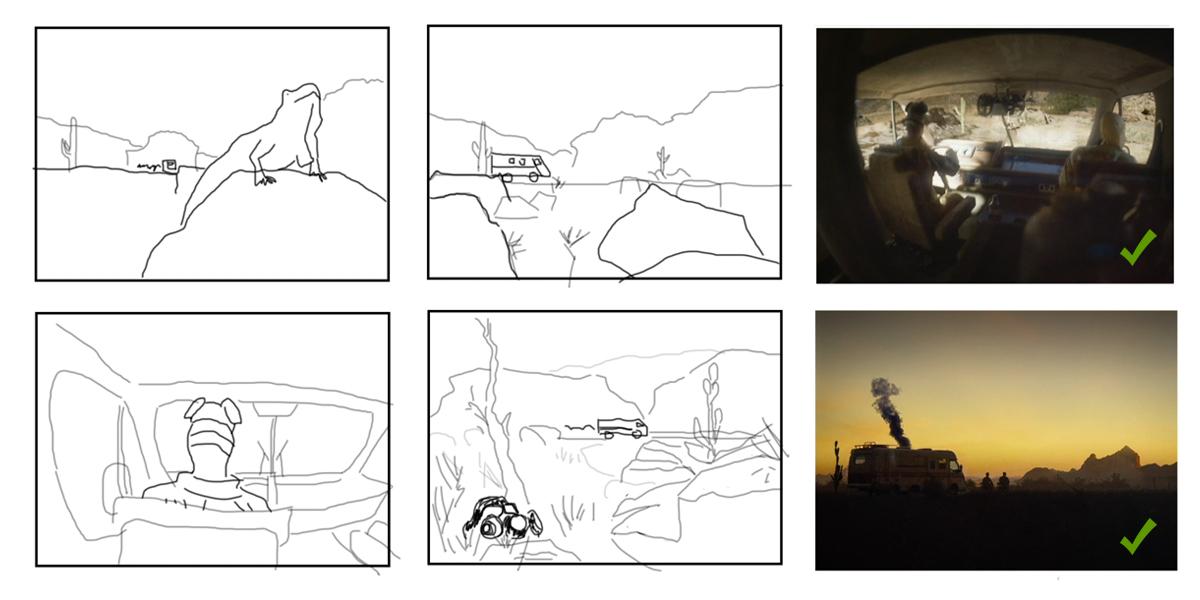
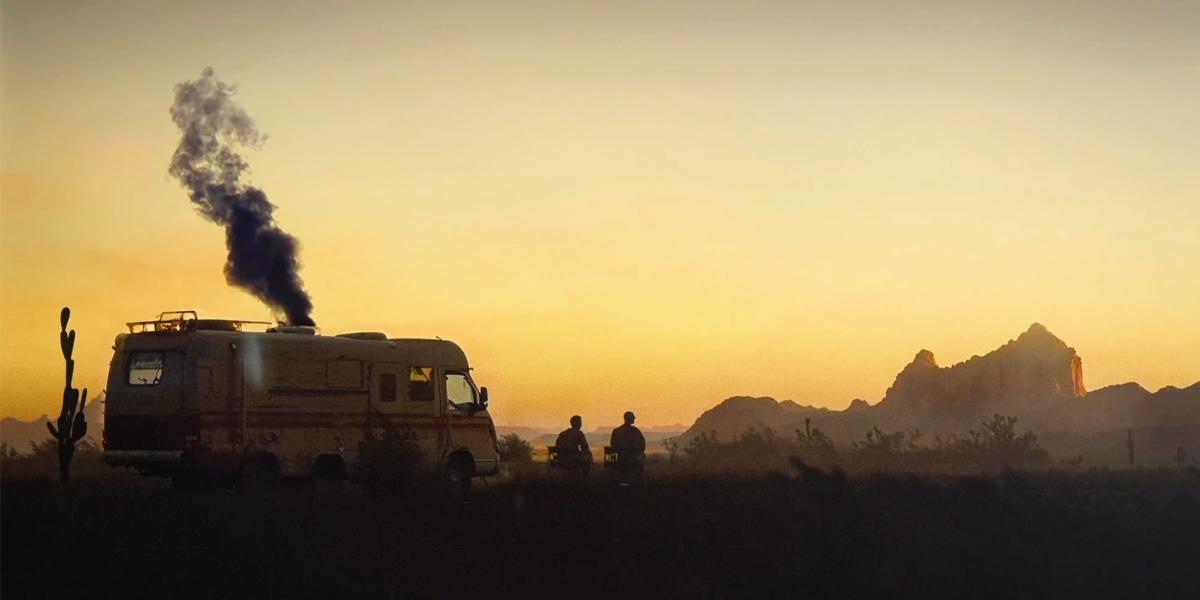
hacer estas dos escenas. En la primera escena, hablaremos a detalle sobre
los activos que uso, iluminación, post procesamiento,
animación, y más. En la segunda parte
del tutorial, hablaremos sobre la animación de
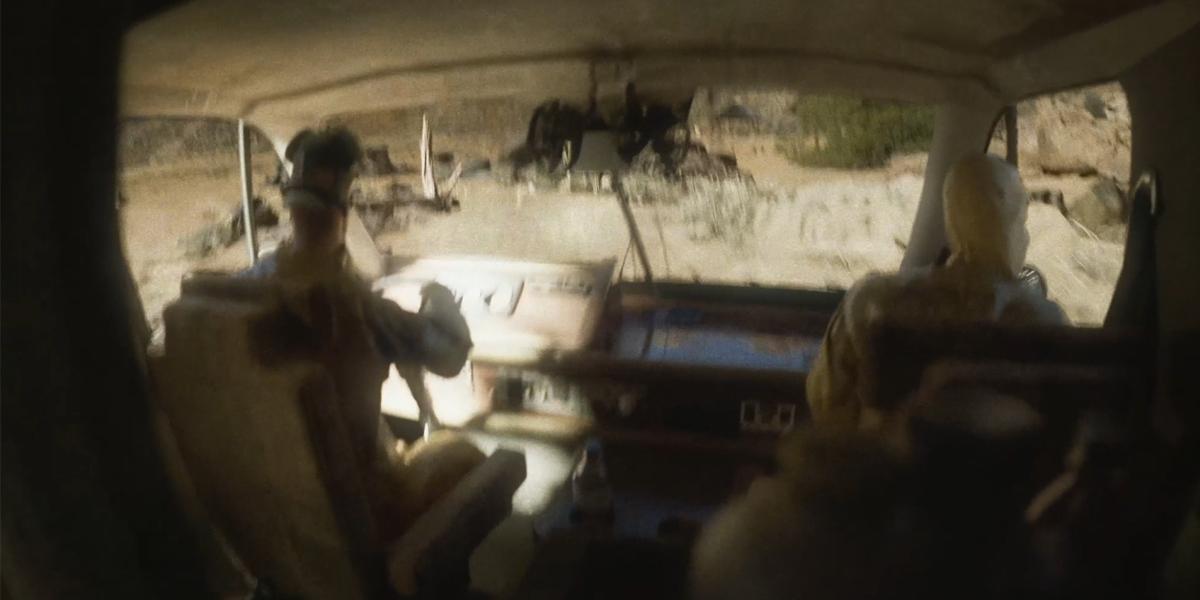
auto o camper Modelaremos y
texturizaremos el interior de la caravana en
detalle paso a paso Importaremos y
animaremos modelos humanos, crearemos el ambiente
y mucho más De hecho, pasaremos por todos los pasos necesarios para
crear estas dos escenas. Además del tutorial, compartiré contigo
todos los recursos y activos necesarios para seguir el
tutorial y más.
2. Introducción al tutorial + asset: Hola, y bienvenidos al
nuevo Tutorial de Blender. En este tutorial,
hablaremos sobre romper la cama o
romper la cama animación que
creé y publiqué en
mi canal de YouTube. Si sigues mis
tutoriales de antes, sabes que suelo
hacer tutoriales completamente paso a
paso en los que
hablo de cada paso. Yo sí. Este tipo de tutoriales
son buenos para principiantes. Pero creo que la mayoría de ustedes no
son principiantes de licuadora, y si hacemos
tutorial paso a paso para Por ejemplo, una o dos escenas en este cortometraje,
tardará demasiado. Por lo que decidí un enfoque poco
diferente. Esto será más como tutorial de desglose
profundo en el que
hablaremos de esta escena aquí. Y esta última toma de
mi cortometraje, éste. En este tutorial se
detallará el desglose
de estas dos tomas. Pero también haremos
mucho trabajo práctico. Por ejemplo,
modelaremos interior de camper. También te voy a mostrar
cómo animé camper. También importaremos a
Jesse y Walter, y los animaremos También te mostraré cómo
creé ambiente desértico, cómo iluminar estas dos escenas, y te mostraré dónde
descargo todos estos activos, cómo animar el pasto
y coagular Quédate conmigo y el tutorial
de costura. Esto vincula el archivo TXT es un archivo, que voy a compartir con ustedes, y aquí voy a
pegar todos los activos que utilizo para crear
estas dos escenas. Pero esto no es todo
como tutorial vaya, también
voy a pegar
más enlaces aquí. Y creo que también
compartiré contigo algunos de mis archivos de
proyecto. Y este es mi archivo
original blender del que renderizo
esta escena final, y ahora abramos
nuevo archivo Blender. Entonces creé esto
en Blender 4.1, pero ayer, instalé 4.2, y ahora abramos. Nuevo archivo de licuadora.
Empecemos con la cámara, y puedes ver que uso la
configuración de la cámara bn completa para esta escena. Básicamente, lo que hago, voy con Nump siete turno A y cámara Por supuesto, esta es la vista
portográfica superior, por lo que necesitamos alinear
esto en el eje x Lo que hago acabo de escribir aquí, 90 grados y yo modo. Cámara por aquí. Pero primero copiemos la
relación de aspecto de esta última escena. La última vez voy con relación de aspecto de cuatro por
tres porque quiero posar esto para
Instagram o Facebook también. Cuatro por tres es una
buena relación de aspecto. No es demasiado cinematográfico, pero esto es lo que
elegí la última vez Pero claro, puedes elegir
cualquier relación de aspecto que te guste. Por ejemplo, si quieres
crear un look más cinematográfico, puedes simplemente aumentar
este valor y puedes crear esta amplia relación de aspecto Pero la última vez voy
con cuatro por tres, así que esto es lo que voy a hacer ahora. Voy a escribir aquí 400 por 300
y porque esto es muy bajo. Resolución, la última vez que
creé esta cinco veces. Pero porque quiero cámara en misma posición que la
última vez voy a borrar esta cámara y voy a
copiar esta cámara de aquí. Entonces básicamente, solo
cambiará posición de la cámara
en dirección y. Y también veo eso pero me olvido mencionado antes
dije esta cámara a 1
metro del suelo, y también miro un poco hacia arriba. Si cambias la rotación del eje x, puedes ver que si
vamos a menos de 90 grados, miramos hacia abajo, pero si
cambiamos esto a. Lo hago la última vez,
miramos un poco hacia arriba. Bien Ahora vamos a copiar cámara y vamos a pegar
esta cámara aquí. Creo que esto es rig from
car y no sé cómo es esto car rig y no
sé cómo selecciono esto, pero vamos a borrar esto. Y ahora tenemos los mismos ajustes de
cámara como en esta escena de aquí. Y si volvemos
a la configuración de la cámara, se
puede ver que
todo esto es culpa. Obtenemos de prestamista, pero voy a desactivar esta imagen de fondo y
voy a desactivar por ahora.
3. Grass: Y pasemos a
otro elemento, que aquí es importante
y ese es este terreno. Iré con copiar
objetos y vamos a pegar. Esto de aquí. Lo que suelo hacer, me gusta, dividir estas ventanas. Cuando veas esta
pequeña cruz aquí, puedes simplemente moverte por el lado
derecho y en el lado izquierdo, suelo ir con Pe cero para cambiar a vista de
cámara y para quitar esta pestaña y podemos cambiar a render preview aquí para que
podamos ver cómo se ve esta escena. L et es ahora cambiar a ciclos
porque uso ciclos, G y vamos a establecer esto tal vez dos. 52 aceleran un poco de renderizado y quiero ver más
este terreno aquí. La última vez voy con D y solo
puedes mover esto aquí. Veo esta parte aquí, solo
puedo ir con x y tal vez rotar este
poco sobre el eje x. Y tal vez escalar esto en x x. Vamos a llevar esta
exhibición de punto de vista, tal vez sólo a 12. Ahora te voy a mostrar donde
descargo este activo aquí. Tampoco necesitamos
superposiciones aquí. Descargo esto de I tres
d Shaka y ahora voy
a ir a tres d sha com para que
podamos encontrar este activo aquí, y creo que voy a ir tal vez a
biblioteca y tres activos Creo que aquí Aquí es donde encontré
este terreno activos, y se puede descargar
esto de forma gratuita. También voy a pegar
este enlace aquí. También puedes descargar estos ***. Te voy a mostrar cómo se ve esto. Esto solo se muele con todas estas partículas aquí
y cómo usar esto. Presionemos S para
escalar esto un poco. Esto es básicamente solo
un sistema de partículas. Por ejemplo, si
deshabilitas algunos de los objetos, puedes ver que pierdes
parte de la hierba o las flores, y simplemente puedes
elegir lo que más te guste. Ahora desactivo todo
esto y ahora vuelvo esta hierba y veamos
tal vez algunas de estas flores, pero se puede reducir
valor de tal vez solo 20. Tenemos diferentes activos. Puedes dispersarte en
este avión aquí. Esto es lo que hago la última vez. Solo uso estos activos aquí y tengo esto en
mi navegador de activos. Y cuando necesito el
pasto rapido o algo así, solo muevo esto aquí y
esto es lo que hago la última vez. Dejé de grabar por un segundo porque
veo que en mi escena, solo cambio esta hierba
a más como pasto desértico, y te
mostraré cómo lo hago esta última vez. Cuando seleccionas este objeto de
tres agitadores, puedes ver que este consiste en
muchas de las partículas y cada partícula usa esta colección,
renderiza colección. Puedes ver esa
colección esta partic usa esta carpeta aquí
en la que se encuentra el lugar, por ejemplo, Por ejemplo, esta carpeta aquí usa
esta hierba verde Por ejemplo, si te gusta
este dos pedazo de pasto, solo
puedes presionar M y
puedes llamar a esta hierba verde. Entonces puedes desactivar todas estas partículas aquí y ahora solo podemos cambiar estas
dos gramíneas verdes que creamos. Ahora, y aquí solo tenemos
estos dos activos. Y eso es lo que hago la última vez. Importé esto como pasto
del desierto que
descargo del Puente Quixel Por ejemplo, éste, y
después seleccioné activos. Me gusta, por ejemplo, para activos, y luego
presiono M nueva colección. Hierba del desierto, y luego solo selecciono este
objeto base de tres coctelera D. Entonces voy a renderizar y
cambié esto a pasto desierto. Lo que haga la última vez,
voy a eliminar por ahora esto. Acabo de comenzar con
este objeto aquí, que también tengo
en el navegador Asset. Cuando coloco esto aquí, no
me gustó esta hierba verde, y luego simplemente borro todo esto. Colecciones y me quedo solo
una y luego solo reemplazo esta hierba de
aquí y creé mi nueva colección a partir de
esta pieza de pasto. Lo descargo de
Quicksel Bridge. Y luego creo
mi nueva colección. Hierba del desierto, y luego
aplico esta colección aquí. Si no tienes puente Quixel,
que es mi recomendación, que es mi recomendación, tal vez
puedas hacer más como pasto del desierto
a partir de estas piezas de pasto Tal vez puedas cambiar material y hacer
esto más amarillento. Veamos cómo se ve esto. Siempre puedes cambiar materiales de cualquier objeto si vas
aquí para dar forma al editor. Esta no es la forma correcta. Ahora creo que cambiamos de
color de esta tierra. Necesitas seleccionar
una de estas piezas y aquí puedes cambiar de
color más a amarillento. Puedes encontrar pasto por todas partes. Por lo que hay millones de dons de
licuadora para pasto y muchos objetos gratuitos
que puedes encontrar en Internet Yo solo hablo de lo
que usé la última vez, pero puedes usar
cualquier cosa para pasto.
4. Grasa oscilante: lo que hablaremos es esta hierba oscilante
o pasto en movimiento Si vamos al avance sólido
para acelerar esto un poco, cuando presiono espacio, se
puede ver que esta
hierba está animada. Te voy a mostrar cómo lo
hago la última vez. La última vez dije eso en mi
tutorial de desglose en YouTube, digo que esto es
pasto de un Hubert, pero ahora veo que no lo es Pero una cosa que
es de un Hubert y por qué pienso que esta hierba es de él es así
si presiono espacio, se
puede ver que esta
hierba está animada Pero la última vez no usé
esta hierba *** de él. Yo solo uso esta
animación preestablecida de él, pero te voy a mostrar cómo también
podemos hacer esto dentro de licuadora. Si vamos a hacer estas superposiciones y si seleccionamos este
terreno, ¿puedes ver qué? Esto es solo sistema de partículas con este valor de este bruto, multiplica por 20 porque
cuando estableces esto a interpolado, básicamente
multiplicas cada uno
de este valor v de 20 Esto es muy útil porque esto puede acelerar el cálculo
de todos estos pastos. Lo que tenemos aquí, tenemos
aquí diez pastel de pasto. Si seleccionamos esto y vamos
con tecla numpad slash, puedes ver que tenemos diez pedazos
diferentes de pasto, y tenemos 34 Si por ejemplo,
seleccionamos este objeto, y si vamos por debajo de los pesos de
campo, podemos cambiar esto
de medio a pesado, y si presionamos espacio, puedes ver que
esto ahora Esta animación es
ahora más intensa, si vamos a la luz, y ahora obtenemos animación menos
intensa. Y si ahora abrimos una
de estas colecciones, podemos ver que en su interior, tenemos campo de fuerza diferente. Y lo que Ian hace aquí, básicamente crea tres
colección de campo de fuerza. Si seleccionas uno de
estos campos de fuerza, puedes verlo y si
vas aquí bajo física, puedes ver solo valores
diferentes aquí. Ahora cuando sepamos cómo funciona esto, intentemos crear
algo similar. Iré con y nuevo general y al cate nueva lima licuadora. Primero, necesitamos algo de pasto. Y como dije antes, puedes descargar
cualquier hierba que te guste, pero ahora tal vez vamos
a copiar algunos de estos activos, y voy a pegar esto aquí. Tenemos pasto en nuestra escena. Vamos con el plan. Aplica escala, y
voy a llamar a esta gráfica. Simplemente voy a mover esto
a pecar colección porque quiero esta
colección core grass. Ahora voy a crear un
nuevo sistema de partículas. Tenemos mil de esto ja, pero queremos encubierto
estos dos pasto Voy a hacer clic aquí avanzar, renderizar colección, y voy a elegir esta colección de
pasto. Ahora reemplazamos este
pelos con esta hierba. Esto es demasiado pequeño, así que
ahora hagamos esto más grande. Mi recomendación es reducir esto tal vez a 200 y ahora podemos pasar por debajo de los hijos e interpolar esto por
valor de diez es Lo que esto hace blender
calculará sólo 200 de esto y luego
interpolará este valor de diez Esto ahorrará mucha memoria y
acelerará el puerto
de vista de licuadora
aquí y también renderizará. Ahora cuando presionamos el espacio, no pasa nada, así que esta
hierba no está animada. Ahora hagamos lo que Ian
Hubert haga en sus bienes. Intentemos ir con campo de fuerza. Podemos ir con
barco y podemos ir con campo de fuerza e
intentemos con tal vez fuerza. Se puede ver lo que pasó. Necesitamos quitar porque esto
es dentro de recolección de pasto, Blender e como partículas. Tenemos que sacar
esta fuerza de
esta colección de pasto
en recolección de pecado. A ver qué pasó. Se puede ver cuando presionamos el espacio, no pasó nada porque
obtenemos animación solo
cuando esto se mueve. Para animar nuestro pasto, necesitamos mover esto
y cómo puedes moverte,
puedes ir con más opciones Por ejemplo, puedes simplemente presionar fotograma clave aquí, si presionas A ver si presiono, si giro, no pasa nada, esta hierba no se mueve. Tenemos que mover
esto. Por ejemplo, si voy con G Y, esto funciona. Intentemos con G X. Así que básicamente, podemos mover
esto en cualquier dirección. Entonces tal vez voy a mover esto simplemente voy a
saltar a otro fotograma clave
aquí, por ejemplo, a 40, y si ahora presiono
G y muevo esto aquí, ahora puedo presionar
I e
insertar fotograma clave Entonces yo ahora presiono espacio, se
puede ver que
obtenemos nuestra animación. Pero lo primero que
quiero arreglar aquí. Se puede ver que esta estrella
ralentiza y luego acelera. Eso es porque
tenemos interpoolation, por favor pon más ocupado y
configuro esto en lineal para
hacer Esto es demasiado rápido,
así que ahora voy a mover esto y bajar la velocidad a unos 100, entonces veamos ahora cómo esto. Nuevo problema aquí es
este 100, este top, y podemos arreglar
esto si vamos con turno E y ponemos esto a extrapolación
lineal Después de cruzar este
último fotograma clave, esto solo irá a repetir Ahora tenemos
animación constante de esta hierba. Esta es una forma de
animar este campo de fuerza, pero intentemos con otra Si seleccionamos este objeto
y si presionamos n, podemos ver que
cuando movemos esto, cambiamos ubicación en x y z, y cómo también podemos animar
esto sin fotogramas clave aquí Podemos simplemente poner mouse aquí
y podemos escribir tag frame. Y lo que esto hace ahora ve aquí. Puedes ver que este
valor aquí es el mismo como valor en nuestra línea de tiempo.
Básicamente este movimiento. En este caso, licuadora solo copie este valor aquí y
colóquelo en esta ubicación x. Se puede ver que ahora tenemos un movimiento
muy rápido aquí, pero podemos dividir
esto si solo vamos con si tecleamos aquí dividimos y por
ejemplo, valor de 100. Esto será antes pero
sólo 100 veces más lento. Ahora podemos escribir lo mismo
en esta ubicación así es tag frame divide por 100. Hagamos esto también en el eje. Ahora tenemos animación en
las tres direcciones aquí, si quieres que
esto sea aún más lento, solo
puedes escribir aquí. Por ejemplo, 200. Y aquí conseguimos
animación muy lenta. Pero intentemos acelerar
esto tal vez solo 50. Si ahora presionas espacio,
puedes ver que aquí
obtenemos animación intensa. Esto es lo que hace un Hubert, pero juega mucho con todo esto cierro
esta lima licuadora Se puede ver que utilizó
más de un campo de fuerza. Por ejemplo, utilizó esta
turbulencia y tal vez viento. Por ejemplo, para ir con, podemos agregar viento aquí. Veamos, de nuevo,
necesitamos mover esto de esta colección.
Para pecar colección. Cómo podemos usar
ambos al mismo tiempo. Podemos seleccionar este campo de
dos fuerzas y con
buque de retención o control. Selecciona esta, esta, y ahora podemos crear
nueva colección, y llamaré a
este vuelo de fuerza. Ahora colocamos esto
dentro de una colección y ahora podemos seleccionar
nuestro suelo y podemos ir bajo sistemas de partículas
y bajo pesos de campo, podemos seleccionar esta colección. Ahora ambos
campos de fuerza afectan nuestra hierba. Pero este viento no está animado, así que veamos cómo podemos usar esto Cuando giramos esto sobre el
eje Z, z, no pasó nada. Grass no lo haga cuando nos movemos esto,
otra vez, no pasó nada. Necesitamos rotar esto
sobre el eje y o sobre el eje x. Lo que puedo hacer ahora, puedo ir con key frame, tal vez aquí en cero, y tal vez ir a 100 y
ahora puedo ir con y. y agregar otro fotograma clave aquí. También puedo rotar este
poco sobre el eje x. Podemos ver qué eje x hago
así que iré con x i, y establecemos ubicación
o también en eje x. Ahora cuando presionamos base, podemos ver que
tenemos animación desde esta turbulencia y
también desde este punto E iré con desplazamiento
E extrapolación lineal. Ahora tenemos esta luz y tal vez
podamos crear intensa. Voy a seleccionar estas dos fuerzas e
iré con turno d y. Ahora presionaré M,
nueva colección, y
voy a llamar a esta fuerza. Intenso. Ahora, tenemos esta fuerza
dos en esta colección. Ahora solo voy a seleccionar
esto y solo voy a intensar esto tal vez por diez.
Seleccionemos éste. Intentemos aquí el tipo diez y
veamos qué pasó. Si ahora seleccionamos este suelo
y pasamos al sistema de partículas, ahora
podemos cambiar esta
luz a para intensa. Veamos qué hace esto. Se puede ver que aquí tenemos una animación
más intensa. También podemos jugar
con estos ajustes. Por ejemplo, podemos
acelerar esta rotación aquí y si ahora presionas espacio, puedes ver que aquí tenemos una animación
más intensa. Y esta es la versión ligera s. Ahora bien, cuando sepas cómo
animo estas gráficas, sólo
puedo copiar esto
y pegar en nuestra escena Creo que puedo ir con seleccionar datos de objeto
vinculados porque uso D vender sabrá que
se trata de los mismos datos de objeto. Pero también tengo una pieza aquí. Ahora solo vamos a
copiar y pegar. No.
5. Activos: L et's continúan con Tutorial, y sólo voy a copiar Camper
y Walter y Jessie, porque voy a hablar de estos
modelos más adelante en Por ahora, solo
seleccionaré esto y copiaré, y este vacío aquí es para controlar ambos objetos humanos. Este comper es
más de un objeto. Simplemente iré a seleccionar este auto g y seleccionaré todo
dentro de esta colección. Vamos con los objetos de copia. Pace este objeto aquí y
ahora copiemos estos objetos humanos. Hablaremos de esto
más adelante y por ahora, solo
quiero pegar esto en nuestro C. Hablemos ahora de
estos objetos de piedra. Este azul de Quickse
Bridge y voy a
hablar de esto y
uno gris de Sketch Te comparto todos
los enlaces para que
puedas cualquiera de estos enlaces. Creo que todos estos son
del mismo tipo, este tipo de aquí. Solo necesitas iniciar sesión con tu perfil gratuito y
necesitas dar clic aquí, descargar el modelo tres D. Por suerte, tenemos archivo
brander aquí, así que no necesitas
conectar materiales o algo que sueles hacer cuando no
tienes archivo brander, así que solo necesitas
hacer clic en descargar Se puede ver que todos estos
son similares del mismo tipo. Son muy
útiles porque se ajustan al ambiente desértico. Se puede ver cómo se ve esto. Simplemente puedes agarrar algunas
de estas piezas y puedes jugar a pegar en tu pecado. Vamos a tratar de hacer esto
ahora copiar objetos. Pegar objeto y
tenemos una pieza aquí. Si quieres hacer esto más grande, puedes escalar esto en el eje Z para hacer algo así como
sanar en segundo plano. Ahora, cuando sepas
cómo funciona esto, simplemente
volveré
a mi escena principal, y solo
copiaré estos objetos. Hablemos de
esta piedra azul aquí. Este azul es solo de un color
diferente en la ventana gráfica, y se puede ver esto
en la vista previa del material Bajo el color de visualización de la ventana gráfica. Acabo de cambiar esto para saber que esto no es
de la misma colección. Por ejemplo, si
cambias de color aquí, puedes ver que esto
afecta solo a la ventana gráfica aquí Y veamos cómo se ve esto. Estos objetos de Quicksall son bastante pesados y
lo que suelo hacer Reduzco mucho esto, pero cuando descargas
esto de la insignia Quicksel, necesitas ir a la limpieza de malla, eso es mediometría y tipo, tal vez 0.5 aquí para eliminar la
mitad de Pero ya hago esto
o puedes ir con tal vez tres fusionarse por distancia y también
cambiar este valor aquí. Te mostraré cómo organizo estos activos desde el puente
Quicksel Lo que hago, lo importo al navegador de
activos para que
esto sea mucho más fácil. Yo ahora voy al puente Quickell, descargo muchos de estos activos y así es como se ve esto Si voy a mi carpeta
del navegador de activos, tengo esta colección Quickll
bridge, y organizo esto por archivos
blender dentro de los archivos
blender Por ejemplo, esto es si
abro este archivo de licuadora de concreto. Se puede ver cómo se ve esto. Entonces tengo aquí 78 de estas superficies de
concreto aquí. Y lo que hago, voy
al puente Quicksel, y solo voy aquí bajo
superficie y por ejemplo,
concreto, y lo que hago, acabo de empezar a descargar
activos que me gustan No los descargué todos porque hay
muchos activos, pero tal vez elijo
algunos de estos y luego me cambio a otra categoría y descargué
solo lo que me gusta. Necesitas iniciar sesión, y
solo necesitas hacer clic en descargar. Cuando haga clic en este puente
Quicksel, descargue activos en este pder
donde me siento aquí, cuando instale,
esto agregue Quicksve, le
pregunte dónde
quiere guardar sus archivos, y configuro Así que creo assets
quick cell bridge y este Quick cell bridge, va a crear esta carpeta de
descarga. Y cada vez que haces clic, por ejemplo, selecciona un activo,
al hacer clic en descargar, Quick cell guarda aquí dentro de
una de la colección, por ejemplo,
surface, quick cell, guarda estos objetos de
celda rápida a tu computadora. No obtienes archivo de licuadora. Creo que obtienes FBX u
OBJ y lo que hago entonces. Yo sólo voy a
abrir nuevo archivo de Blender. Creo que borro este OBJ o FBX porque aquí no puedo
ver nada Pero lo que hago, copio
dirección de esta carpeta, después voy a Blender.
Importación de archivos. Por ejemplo, FBX,
y luego solo
importo este objeto FBX aquí Y cuando tengo, por ejemplo,
objeto, el ***** aquí, solo
presiono crear
nuevo material Digamos que este es objeto que descargas de Quick
del archivo FBX, y tienes material, solo
necesitas ir
al editor Shader y con control shift y T.
Cuando hayas activado No, puedes simplemente Albedo es color
tan normal albedo Creo que estos tres
son, puedes usar este mapa de colocación también
en lugar de esta normal, pero vamos ahora solo da
clic aquí y si
ahora vamos con a la vista previa del material, y cuando vas a la vista previa de
material, puedes ver que
configuramos nuestro material y puedes jugar
con esta configuración, citando este aspecto bien entrada de color del mapa de rugosidad también, si lo desea, también
puede usar el mapa de oclusión
doblada Con Mentocc, quieres establecer esto para que se multiplique con esta textura
principal aquí Necesitas configurar esto para que
se multiplique y
luego puedes agregar más Bent
oc a tu entrada. Ahora cuando tengo
esta superficie aquí, puedo ir esto no es superficie. Este debería ser modelo tres D, pero digamos que esto es de superficie, solo
puedo ir con objetos de copia y luego pego esto,
por ejemplo, aquí. Y entonces llamo a esto como 79. Entonces puedo agregar esto
al navegador de activos, así que márquelo como assets. Entonces esto debería aparecer
aquí debajo de la carpeta asignada y luego puedo guardar
este concreto. Digamos que esto
es concreto y luego
tengo esto debajo de
mi navegador de activos. Una cosa que también puedes hacer, puedes guardar esta vista previa
desde Quick cell bridge. No necesitas
guardar, creo que obtienes esta vista previa por defecto. Aquí tenemos esta vista previa, así que solo puedes escribir n aquí para abrir esta pestaña seleccionas esta n y solo puedes
reemplazar esta vista previa. Ahora tenemos otro
material aquí. La próxima vez que necesite
este material aquí, solo
puedo arrastrar esto desde el navegador
ácido y moverme aquí. Hablo de esto porque
con esto simplifican mucho este proceso y se puede ver
cuanto de estas cosas me
bajé del puente Quicksel Tengo este cactus y objetos, por ejemplo, que está aquí. La próxima vez, cuando
esté en esta escena D, también
puedo abrir estos
tres planos D y seleccionemos esta colección del
desierto, y agreguemos aquí
este cactus. Puedo presionar tal vez viejo R. Esto no
funciona porque
no se gira correctamente en
carpeta principal, x. ahora tenemos rápidamente este cactus y podemos agregar
aún más estos activos. Y no tengo sólo
pasto y estos planes. También tengo muchas cosas. También descargo algunos edificios
del puente Quicksall, pero la mayoría de estas cosas
son solo superficies Por ejemplo, yo también tengo
este asfalto desértico asfáltico, fino, y todas estas calcomanías Entonces tengo ladrillos, grava de
concreto, nieve, Madera Tengo una colección la cual
solo para este proyecto, que es Desierto 2024. Cambié el nombre de esto porque descargo esto más tarde
solo para este proyecto, y luego lo
organizo por gran gigante Este gigante es muy grande. Se puede ver cómo se ve esto. A esto se le llama montaña aquí y veamos
cómo se ve esta. Intentemos importar algunos
de estos grandes aquí. puede ver que
son bastante grandes, así que renombro, creo
estas categorías por tamaño. También reduzco esta malla antes
de importar a ast browser. Veamos cómo se ve esto. Este es un poli bastante bajo. Pero cuando tengo uno pequeño, creo que
me quedo un
poco más de malla. Y puedes notar que
no cambié tubnil por
esto y lo cual es malo
y puedes ver que
esto se ve bastante feo y es mucho mejor
cuando guardas tubnail,
y cuando cambias el tubnil, y cuando cambias el tubnil, pero no renombré Guardé este último
año por números, y fue fácil encontrar
cuál para qué objeto. Pero para esta colección, yo dolo Vayamos aquí Para esta colección,
descargué el Este año, me olvido de agregar los números. Se puede ver que aquí no dije
números y fue muy difícil después
agregar las tabletas para
todos estos objetos. Una cosa sobre
Quick cell bridge, sé que no es gratis, pero no estoy seguro de cómo
para mí siempre es gratis. Yo uso este bebé cinco o tal vez menos tal vez
tres o cuatro años, pero la primera vez cuando
me inscribo aquí, obtengo todos estos activos gratis y todo el tiempo es gratis para
mí incluso con Blender Ed. Así también puedes descargar
Blender add on y conecta con tu
licuadora y puedes poner esto directamente
dentro de la licuadora. Pero descargo esto en navegador
Asd porque
es mucho más rápido Ni siquiera necesito
conexión a internet y a veces cuando uso esto
directamente desde Fixel, simplemente no funciona, así que
decido descargar toda esta licuadora lateral y
guardar esto en el navegador de anuncios Creo que necesitas
registrarte con la cuenta de juego EP. No te registres con la cuenta de Google
o Facebook, solo crea una cuenta de juego EP, y tal vez en tu caso, también
será gratuita.
6. Iluminación: Pero continuemos con el tutorial y hablemos de iluminación. Primero, vayamos a World tb y veamos
qué hago la última vez. Todo esto no está
conectado en ningún lado, así que solo eliminaré esto y veamos
qué hago la última vez. Creo que la
parte más importante es esta textura del cielo, ve al editor de Shader Vamos a Mundo y
vamos con textura de cielo. Y se lo dije a Nishita. Ahora vamos
a enchufar esto para permitir entrada y veamos qué
podemos conseguir aquí. Ahora solo puedes jugar con
esto y ver qué puedes conseguir. Creo que la parte más importante
es este aire polvo y ozono, y la última vez puso todo
esto en medio aquí. Creo que la última vez escalé
este tamaño todo hacia abajo y el Podemos establecer todos estos 20 y podemos
ver qué vamos a conseguir. La última vez le dije esto
a 40, dos y 18, y solo podemos copiar estos valores porque no
estoy seguro de lo que hago. Yo sólo juego con estos valores aquí hasta que consigo
algo que me gusta. A mí me gusta este gradiente aquí
y colores muy fuertes aquí. Esto es lo que quiero tocar. Se puede ver que
con sa rotación, obtenemos color diferente aquí, así que voy a moverme a la izquierda. Con aire, se puede ver efecto, obtenemos más vamos a la derecha, aquí
obtenemos colores saturados. Vamos a como a las cinco con. Aquí tenemos partes demasiado oscuras, otra vez vamos por aquí. Veamos qué hace este ozono. Podemos mover este poco en let. Pero la
parte más importante en esta escena es que aquí consigo algo
así como silueta. Yo separo estos objetos
aquí del fondo. Hago esto con un nodo, que se llama palmadita ligera. Voy a ir con palmadita ligera
y ahora podemos duplicar este fondo aquí con Sf D. Voy a poner por ahora esto
todo a cero, todo a negro. Si ahora vamos con mix, puedes ir mix shader porque
los verdes son shaders Y puedes enchufar
aquí, este de aquí. Hagámoslo ahora. Con el
enchufe de cambio de control último nodo aquí. Pero también puedes simplemente ir con si tienes nodo,
el regular habilitado, puedes ir con cambio de control
y fusionar los dos juntos, tapar estos dos de superficie. Ahora básicamente elegimos
entre el color negro, que es la entrada izquierda y derecha
fría derecha, que es esta textura del cielo. Pero quiero establecer
algo diferente. Quiero decirle licuadora,
todo lo que sea visible en cámara, use este valor dos, y para iluminar solo este color negro. Puedo usar esto si enchufo este rayo
de cámara a este vector. Se puede ver lo que obtengo básicamente todo lo que nuestra escena
tres D es esta y todo lo que es visible en el cielo o fondo esta textura del
cielo aquí. Pero no voy a usar el color
completamente negro aquí. Voy a enchufar el mismo
valor en la entrada de color. Pero ahora sólo voy a jugar
con esta fuerza aquí. Si nos acercamos más a la izquierda, se
puede ver que
oscurecemos nuestra escena La última vez voy con
valor tal vez 0.01. Esto es todavía dos en 100.00 f. podemos verificar
este valor aquí Voy con 0.0 18. Pero en vez de esta textura k, utilizo este color, pero creo que no
pasó nada si solo enchufamos esto aquí, cambio muy pequeño. Intentemos también jugar
con este color aquí. En lugar de esta textura ky, también
podemos usar color naranja. Aquí necesitamos más volumen. Se puede ver este tinte anaranjado. Por ejemplo, si
cambiamos a azul, puedes ver este tinte azul. Pero podemos simplemente tapar esta textura del
cielo aquí y vamos reducir esto a
0.005 o incluso menos Se puede ver que esto no es lo mismo vamos a cerrar
esta licuadora aquí. Esto no es lo mismo que esta
escena. Se puede ver aquí. Hagamos este uso la última vez. Tenemos clara separación entre los cerros de fondo y
estos objetos en primer plano Este no es el caso
en esta escena de aquí, se
puede ver que esta
es completamente negra, y podemos crear este
efecto con cubo volumétrico. Vamos a crear esto aquí. Necesitamos un cubo grande que cubra todos
estos objetos aquí. Cubo de malla de desplazamiento. L et's escala esto y
ahora voy a escalar esto en x e
y hasta que cubra todas
estas escalas de objetos. Ahora voy a aplicar escala y vamos ahora a las propiedades del objeto, y voy a establecer esto en la visualización de la
vista como límites Podemos ver lo que hay dentro. Si presiona el teclado del teclado numpad, tecla de parada
completa, puede
navegar hasta este objeto Por ejemplo,
no es necesario desplazarse todo esto aquí y encontrar
dónde está este objeto. Simplemente seleccione esto y
presione punto completo en su numpad y bender
navegará hasta este objeto, y llamaré La próxima vez, por ejemplo, puedes usar búsqueda
y búsqueda volumétricos y puedes
definir este objeto Ahora para agregar shader
a este objeto, ahora
estamos dentro del mundo
dentro de Shader y world, necesitamos cambiar a Ahora también voy a crear
un nuevo material, y voy a llamar a esto volumétrico. Ahora voy a eliminar
este principio, SDF y crear volumen de principio Volumen, necesitamos tapar a volumen, y ahora no pasó nada porque esta densidad
es todo a uno. Vamos a probarlo 0.1. 0.01, Veamos qué dijimos la última vez para
esta ue volumétrica. Voy a cambiar a objeto
y voy con valor de 0.001 y con
este color naranja. Intentemos establecer también esto aquí, 0.001 con color naranja. También traigo esta
anatotropía, poco arriba. Una cosa que
aquí
es muy importante es esta fuerza de emisión. Si ahora vamos a agregar 10
t más Necesitamos cambiar también este
color, algo rojizo Sé que esto no es recorte, solo
necesito derribar
esto. Se puede ver. Veamos qué valor utilizo
para esta emisión aquí, uno, dos, tres,
cuatro, cero y ocho. Intentemos con el mismo valor. Iré con 30s1. Se puede ver sin esto, voy a ir con punto completo en p entonces se ve antes y después. Se puede ver que con
este cubo volumétrico, obtenemos esta separación aquí. Y creo que también
escala de esta Cuba afecta cómo esto es intenso. También se puede jugar con escala. También se puede jugar con
todos estos valores. Esto es sin anaotrofia, y esto es Tratemos de
hacer esto más denso Se puede ver que entonces obtenemos
todo este ruido aquí 0.01. También puedes jugar
con el color aquí, especialmente aquí en
este color de emisión. Ight
7. Posprocesamiento: En mi toma final, a lo
mejor sabes que este primer plano es
más oscuro, entonces aquí Eso es porque hago esto en post procesamiento y lo hago
en after effects, pero elimino todos
estos archivos porque renderizo esto en
PNG y tiro es, tal vez como 5 gigabytes de memoria porque
renderizo muchos pases, y se puede ver que
también agrego muchos
efectos sobre esto Pero intentemos hacer este efecto principal para
oscurecer este primer plano
dentro Para ello, necesitamos miss pass. Ahora habilitaré
este mal pase aquí. Podemos previsualizar el pase
si hace clic aquí y entra combinado, t ahora selecciona niebla. Ahora podemos ver cómo se ve esto
y ahora podemos jugar con propiedades
perdidas aquí
bajo word tab mist, y pongamos esto a cero, así que empiezo de
cámara a tal vez 100. Hasta que cubramos todos estos
objetos aquí, tal vez 150. Ahora voy a respaldar
esto a combinado. Ahora podemos renderizar esto
y entrar en compositor. Voy a poner esto en 100
y tal vez guardar esto. Y sólo voy a ir
con renderizar imagen. Ahora podemos ir a
compositor y hacer clic en e notas con telón de fondo activado, puedes ir con
turno de control y dar clic aquí. Cerremos esto con V
V. Puedes alejar esto. Sé que este aspecto es
diferente al de mi última licuadora. Para este tutorial descargo la
última versión de licuadora. Intentemos cambiar de licuadora
de filmación a paleta AGX co. Esto debería ser mejor
porque se actualizan como ya sabes, esta paleta de colores y
constan de más información, y puedes ver
que esto cambió, pero puedes elegir
lo que más te guste. También puedes jugar con
todos estos ajustes aquí, pero por ahora
solo intentaré aislar este fondo de primer plano
con miss pass Intentemos aumentar
esto un poco. Si vamos con
turno de control, y hacemos clic aquí, podemos previsualizar nuestro pase perdido. Vamos ahora Probemos con el nodo de ruido aquí
porque tenemos un lo de ruido. Veamos qué hace esto. Esto ahora se ve un poco mejor. Ya podemos ir con mixto. Voy a ir con color mixto y vamos a tapar esto aquí y ahora vamos a tapar ambos
valores en mezcla aquí. Ahora quiero que este valor
inferior sea más oscuro. Voy a ir con tal vez nodo de valor de saturación de
tono
y vamos a oscurecer este valor. En. Ahora podemos usar este afector de niebla para decir licuadora donde queremos este color oscuro donde
queremos este color brillante Si enchufamos esto aquí, esto debería afectar a nuestra C ahora, pero tal vez en sentido contrario, así que traeré esto aquí y aquí para ver qué
vamos a conseguir ahora. Este es el efecto que obtenemos. Ahora podemos ir con color. Si quieres que este
efecto sea menos visible, solo
puedes llevar este color
negro más al blanco. Si ahora presionamos M, esto es
antes y esto es después. Yo digo que aquí agrego color
azul, pero esto es demasiado lento
por el nodo de ruido. Podemos agregar esto más adelante
al final y dejar atrás ahora esta estación aquí y esta
ahora debería ser en tiempo real. Con este deslizador, podemos controlar cantidad de colores negros o partes
oscuras que queremos aquí, así que ahora juguemos con
este slider aquí. También se puede jugar
con este tobogán que determinan la distancia Si quieres este efecto
solo más cerca de la cámara, puedes jugar con los valores. Pero se puede jugar con
todos estos valores. Es importante solo
entender este proceso. Por supuesto, hago muchas
cosas en composite. Hablo más de batidora
compuesta en mi último tutorial, así que si quieres,
puedes encontrar esto. Pero creo que también agrego
algunos detalles sobre Sky. Por ejemplo,
puedes ir a Splash y encontrar cualquiera aquí. Por
ejemplo, éste. No probé esto, pero
probemos cómo se ve esto. Tal vez podamos ir con descargar
esta imagen, y vamos a intentarlo. Y mira cómo esto
afectará a nuestra escena. Si ahora hago clic en esta vista previa, esta imagen, esta
parece dimensiones similares, pero siempre se puede ir con escala y arreglar esto se ajusta a
este tamaño de render. Vamos a intentarlo. Tal vez mezclar esto con
nuestro render aquí. Esto es lo que
tenemos de antes. Vamos D duplicar esto. Vamos a establecer esto a la segunda entrada. Tenemos que mover este poco hacia arriba, poner esto en relativo y creo que tenemos que
jugar con este valor aquí para poner esto en la cima. Esto es a la izquierda derecha
en esta parte superior inferior. Coloquemos esto
aquí 0.1 es. Yo 0.9. No necesitamos este modo de fusión no
diferente. Se puede ver cómo afecta esto. Esta multiplicación
tomará sólo partes oscuras. Si intentamos con pantalla, esto va a hacer lo contrario,
así que tenemos que multiplicar. A lo mejor podamos jugar
con rampa de color para agregar más estas partes
oscuras aquí. Pero no quiero las partes oscuras aquí porque esta
silueta aquí. Vamos a tratar de mover
esto más hacia arriba, tal vez 0.2. Ahora tenemos esta sección
transversal aquí. A lo mejor podamos probar con
éste rápidamente. Obtienes un efecto diferente
con una textura diferente. En mi caso, aliado cuando hago esto, paso mucho tiempo
buscando una textura perfecta. Se puede encontrar en línea. Ahora tenemos un sol agradable aquí. Creo que todo se ve bien, así que siempre podemos ir con azul. A lo mejor
buscaré más azul y agreguemos valor de
diez para hacer esto También creo que el rojo es demasiado agudo, así que tal vez podamos
agregar valor de dos. C.
8. Animación de automóviles: Podemos continuar con la
segunda parte de Tutorial, que es esta toma aquí. Comenzaré esta
parte de Tutorial con animación de autos
o animación camper, que quizás no sea tan
importante para esta toma aquí, pero es muy importante
para toda la animación Quizá podamos hacer
animaciones falsas para este auto. Con modificador de ruido
o algo así, y podemos simplemente colocar dos fotogramas clave para hacer que
esta caravana se mueva Pero si miras mi cortometraje, puedes ver que
hay mucha animación de autos y
quiero comenzar esta parte de tutorial con animación de autos
o animación comper No voy a usar esta caravana de mi animación para
mostrarte cómo las animo porque la malla de esta
caravana es muy mala y nos va a tener dificultad para
separar las ruedas Pero te voy a mostrar cómo
animo otro auto, lo cual es mucho más sencillo y
luego puedes convertir
esto fácilmente en cualquier objeto o cualquier
auto que encuentres en Internet Y tengo un
auto sencillo en mi navegador ***. Entonces iré al navegador ASA y aquí debajo de nuevo, En Hubert, tengo este generador de autos, que es muy bajo polio
y auto muy sencillo Una cosa que tiene este auto
es este modificador de espejo, así que puedes ver ese
modelo apenas la mitad de este y la segunda mitad es solo modificador de espejo,
así que voy a aplicar esto. Haga clic derecho y
convierta esto en malla. Ahora sólo voy a comprobar la escala. Se puede ver escala, es uno y el origen está en el medio, lo cual es bueno, y ahora necesito ruedas
separadas del auto. Para ello, iré con L. Esta es la razón por la que uso este auto
porque es muy sencillo. Con comp con pincel seleccionar
cada uno de estos vértices porque estos campistas
tienen muy mala Pero creo que esta comp que uso de mi
animación de cama de descanso es CC cero, y creo que compartiré compa
animada contigo, así que también puedes usar esto incluso sin seguir
esta parte del tutorial Ahora separemos esto para que
puedas seleccionar la parte suelta. Coloque el ratón aquí, presione y podrá
seleccionar fácilmente todas las ruedas. Iré con L P por
separado por selección. L P se separan por selección
y con estas dos ruedas. Tres y separados por selección. Y lo siguiente que
tenemos que hacer es establecer origen en medio de cada rueda. Así que con razón se puede establecer
origen a la geometría. Bien. Y ahora tenemos una carrocería
de carro separada de las ruedas. Y el siguiente paso es agregar el nombre correcto a las
ruedas y a la carrocería del automóvil. Entonces me uniré a esta área
porque no necesito esto. Y para ello, hay que ir
a este enlace
aquí, nombres de huesos. Y ahora voy a colocar esto aquí. Y ahora puedes ver que
obtenemos un nombre correcto. Tenemos que poner en orden
a nuestro carro b correcto. Por lo que seleccionaré este cuerpo seleccionaré cuerpo
aquí y doble clic. Ahora cambiaremos el nombre de esto. Ahora puedes ver que
tenemos rueda delantera izquierda. Wh frontal izquierda es este. Frente e izquierda renombrar
este frente derecho. Renombrar esto y volver a la izquierda, haga
doble clic e
ingrese y vuelva a la derecha. Entrar. También tenemos algunos
de esto, esto es para descanso. Por ejemplo, si tu auto
tiene parte de freno por aquí, no
quieres que esta parte gire junto con esta rueda, así también puedes
renombrar esta parte, pero este auto no
tiene esta parte, así que solo voy a esquiar
todo esto aquí. Ahora cuando agregamos nombres
correctos aquí, podemos seleccionar este
objeto y cambiar
una armadura y una plataforma de
deformación del automóvil Ahora si vamos con Zn i para el modo, se
puede ver que obtenemos
huesos donde necesitamos. Ahora solo volveré a la
vista sólida y ahora presionaré n y cuando presiones n
deberías encontrar este
carro gi de cabeza aquí,
y simplemente haré clic en Generar. Nuestro auto ahora está animado. Y se puede ver que
ahora estamos licuadora salto a modo pose. En modo pose, podemos
hacer nuestra animación. Y se puede ver que todo
esto funciona, correcto.
9. Animación de automóviles: carretera: Ahora queremos animar
nuestro auto para esto, voy a usar curva o pat Volveré al modo objeto. Anulemos la selección de este auto, presionemos y ahora cambiemos
A y curvamos a Pat Ahora iré al modo de edición, y presionaré z menos nueve para rotar en esta dirección. Ahora con esta curva,
podemos hacer camino. Por ejemplo, solo presionaré
G para mover esto por aquí. Cuando mueves esto,
puedes ver esto. El camino no es esta línea amarilla, camino es esta parte aquí. También puede por ejemplo, seleccionar estos dos vértices con shift y agregar uno en medio También puedes extruir este EY. Pero vamos a hacer todo esto más adelante. Ahora vamos a animar esto. Si quieres, puedes aumentar poca resolución de esta curva. Debería hacer que la animación sea
un poco más suave, pero no la hice la última
vez y todavía funciona. Ahora necesitamos configurar este auto
para que siga esta curva aquí. Para ello,
seleccionaré esta plataforma aquí, e iré al modo pose
y seleccionaré esta plataforma nuevamente, y ahora necesitamos aquí
bajo restricciones óseas. Voy a seleccionar este camino de seguimiento, y ahora necesitamos
seleccionar este camino aquí, que es este y establecer
este eje de seguimiento a menos y, y fijar posición y seguir cer. Se puede ver que esto
sigue esta curva, pero nuestra curva va
en esta dirección. Eso es porque uso g
para extro esta curva, y ahora podemos arreglar esto fácil Voy a seleccionar esto y
vamos con nuca tres. Vamos a alinear este
pequeño con el eje z. A mí me gusta esta pequeña profundidad aquí, así que no voy a arreglar
esto perfectamente, y veamos qué obtenemos ahora. Ahora seleccionaré de nuevo este hueso aquí y
veamos este trabajo. Nosotros porque ahora me muevo, creo que hacemos
alguna compensación aquí. Creo que esto
no es tan importante. Tenemos algún offset
no está perfectamente en medio, pero se puede ver cuando
seleccionamos este aparejos de autos, si movemos este 0-1, hacemos nuestra animación Ahora para animar auto, solo
necesitamos
poner I en el primer fotograma clave aquí No veo este fotograma clave. A lo mejor necesito ir al modo pose. Presionemos aquí y
vayamos al último fotograma. Ahora pondré esto en
uno y presionaré. A ver. Ya tenemos
nuestra animación de autos. Se puede ver que el auto arranca lento y acelera en medio, y luego también vuelve a ralentizar. Eso es por
nuestra extrapolación, así que presionaré t y
pondré esto Ahora los autos tienen velocidad constante. Pero puedes ver que esto es
bastante lento y para acelerar, puedes simplemente mover
estos fotogramas clave aquí O puedes hacer que
este camino sea más grande. Si hacemos esta carretera, al mismo tiempo el automóvil necesita cruzar más de esta carretera así que eso
significa que será más rápido. Entonces esta es de dos maneras que puedes hacer que puedas controlar la
velocidad de tu auto. Vayamos al modo pose
y tal vez podamos mover esto a por aquí y
ahora va a ser mucho más rápido. Pero esto es demasiado rápido,
pongámonos en alrededor de 220. Ahora tenemos auto animado, pero queremos también
hacer camino para hacer, iré con plano de malla shift. Presionaré S Y para
escalar sobre el eje y. Ahora vamos con tb. Voy a añadir dos cortes de bucle. Quiero hacer un cuadrado de estas partes aquí
porque usaremos modificador de
desplazamiento
y no quieres que textura
elástica
aparezca en esta área Simplemente haz esto sobre cuadrado y ahora podemos presionar A subdivide, quizá tres veces por ahora Pero este plano necesita
seguir esta curva aquí. Para ello, tal vez escalaré este poco más de control
A y aplicara la escala. Ahora necesitamos agregar el modificador de
curva vamos a seleccionar esta curva y
pondré esto en menos y porque esta es la dirección
menos y. Ahora necesitamos un
modificador de rayos porque queremos este objeto aquí. Se puede ver que
necesitamos de nuevo y eje aquí, pero voy a sentarme curva. También queremos encajar esta curva, t ahora establecer esta tal vez 20
no seleccionamos curva aquí. Volvamos a dar clic aquí
y seleccionar esta curva. Necesitamos modificador de matriz
antes de curva. Primero, necesitamos un crecimiento largo y después queremos
seguir esta curva. Solo trae esto a
colación y este trabajo. Debido a que establecemos
aquí, para ajustar la curva, no
necesitamos
contar esta matriz, por lo que seguirá esta
curva hasta el final. Podemos hacer un pequeño
offset porque hacemos offset de este auto y
este auto no está
perfectamente en medio, pero vamos a escalar esto
en el eje x poco. También podemos hacer un pequeño
desplazamiento en esta carretera. Ahora nuestro auto sigue esta carretera, pero hay un problema. Esto parece auto en esta carretera porque están perfectamente
en cero, en este caso. No en este caso porque nos movemos offset y aquí hacemos
algunos problemas. Pero si selecciono aquí esta parte, puedo llamar a esta carretera. Podemos de nuevo, solo
un poco platicar y mover este camino aquí hasta
este coche de toque. Pero los caminos
no suelen ser de línea recta. Éste, y
sobre todo en nuestro caso, queremos hacer camino de ripio. Hagámoslo ahora. Queremos agregar algo de
desplazamiento aquí para esto, voy a usar desplazamiento, modificar. Y necesitamos algo que
desplace este camino. Puedes pinchar
aquí nueva textura y
puedes importar textura de grava
o tal vez textura asfáltica. Pero en mi caso, cuando
esto no sea tan visible, voy a usar
textura de nube para esto, que tengo dentro de licuadora. Si hago clic aquí,
se puede ver que nada. Sí, aquí nos sumergimos por este valor. Pero queremos que la textura de
la nube desplace este camino. Para ello, ya podemos
editar esta textura, así podemos dar click aquí o
simplemente podemos hacer click aquí es la misma. Voy a por tipo elegir
estas nubes aquí. Todos estos son arure procesales
que viene con licuadora. Puedes elegir elegir tu
textura desde tu computadora, pero voy a usar las nubes aquí. Se puede ver lo que obtenemos.
Ahora podemos jugar con todos estos ajustes aquí. Si quieres pequeños detalles diminutos, necesitas acercarte a cero, si quieres grandes detalles, puedes también puedes jugar con esto esto
es transición de autos. A lo mejor también se puede jugar
con otro receso aquí. Pero para ver más detalles, necesitamos más malla aquí
y ahora voy a respaldar estos dos modificadores y
voy a subdividir modificador de
superficie No destructivo, así que
podemos en cualquier momento aquí. Podemos hacer lo mismo si vamos con click derecho y subdividimos, pero esto es destructivo y
queremos algo que
podamos controlar después Voy a poner esto tal vez 22. Veamos qué pasa si
colocamos esto antes. L et's lugar abajo de
esto y ahora
podemos volver aquí y jugar
con este modificador de ruido. Vamos a probar tal vez
puedas ver que este patrón aquí se aplica a nuestro camino que podamos jugar con
todos estos ajustes. Pero voy a elegir
las nubes ahora. Creo que quiero ir a todos. Vamos con sombra así, y ahora vamos a jugar
con este valor aquí. Iré con
valor de aproximadamente 0.2, y ahora tal vez hagamos los
detalles un poco más grandes. Tal vez suave y un poco más grande. Puedes ver esta parte aquí. Podemos arreglar esto si
dijéramos esto demasiado simple. Ahora tenemos camino lleno de baches. Vamos a agregar un poco más de detalles. Pero si ahora presionamos espacio, se
puede ver que este auto
no reacciona con esta tierra. L et's hacen con GX
poco más offset aquí. Ese auto está en el medio. Ahora hagamos que este auto
reaccione con esta tierra. Podemos hacerlo fácil
porque tenemos esta opción dentro de gia don. Simplemente presione y seleccione este gia y podrá ver
esta opción de sensor de tierra, que en realidad es modificador de
contracción. Se puede ver que esto
es esto es frontal izquierda, que es éste, y si ahora
seleccionamos este terreno. Se puede ver que esto
se pega a nuestro camino aquí. Vamos a hacer esto por
todas estas ruedas de aquí. Ahora cuando presionamos el espacio, esto así que reacciona con el suelo. Se puede ver este efecto. Y conseguimos un muy buen efecto de conducción
de autos en Bumpy Road. Vamos solo para la prueba, intenta aumentar esto
mucho. Tal vez 0.3. Se puede ver una falla
aquí, que ocurrió aquí. Si tienes este problema, puedes simplemente suavizar en
esta difícil transición aquí. A lo mejor solo puedes eliminar estos vértices y
esto solucionará el problema Tomo nota cuando se tiene
transición que a veces. Por ejemplo, si agrego
otra subdivisión aquí, si hago esto, se puede ver
esta carga por esta carretera Pero este tipo de caminos no
es realista, así que no es
necesario que te importe esto, solo mueve esta transición
y funcionará correctamente. También puedes intentar mover esto hacia arriba. Poco
transición demasiado intensa. Vamos a intentarlo ahora. Para acelerar nuestro auto, puedes volver a jugar
con estos fotogramas clave aquí. Hagamos esto loco rápido. Veamos cómo se ve esto. Y tal vez
aumentemos este camino. E, y Ej. Tenemos el control total
ahora para todo. Nosotros, podemos controlar la velocidad. Podemos controlar bache y. Veamos cómo se ve esto ahora. Esto es demasiado rápido. Pasemos para terminar. Veamos cómo se ve esto ahora. Pero aquí hay una
desventaja. Entonces este anuncio en
no es Creo que esto es problema porque este add
on no está completamente arreglado. Tenemos aquí la rotación de
ruedas para hornear. Entonces cuando hacemos clic, esto Esto debería hacer animar
estas ruedas rotando, pero esto no me funciona Puedes probar a lo mejor trabajarás, pero para mí,
no funciona por ahora. Pero en mi caso, debido a que
estas ruedas
no son visibles en
cámara en ninguna toma, solo
me salto esta parte. Pero tal vez puedas
encontrar otra solución para rotar este auto. Si establecemos esto a local. Tal vez podamos simplemente insertar fotogramas
clave en el eje x. Si presionas ir X, podemos animar esta
rueda de auto manualmente tal vez X. Intentemos colocar aquí. Su marco de etiqueta. Esto ahora funciona, se
puede ver que
giramos las ruedas. Esto ahora gira. Se puede ver en este eje. Pero seamos esto a lo global. Esto es todo por
esta parte torial. Ahora sabemos cómo
animar camper, y la única razón por la que no
quiero jugar con Descargo para esta animación es porque las ruedas son parte de este objeto aquí
y no se puede separar con L por muy mala malla,
necesito ir al modo
de edición con C, selecciono casi cada uno
de estos vértices por separado
y esto
me de estos vértices por separado llevará
mucho tiempo Pero puedes usar esta
técnica para animar cualquier auto.
10. Modelado: interior de la furgoneta: Y bienvenidos a la nueva
parte de Tutorial, que será modelar. Al final de esta
parte de Tutorial, deberíamos modelar
algo así. Esto es interior de
camper de romper la cama. Incluso hoy en día, cuando
puedes conectarte y encontrar millones de
objetos para descargar, no
puedes encontrar de
todo, por ejemplo, interior de camper de los 80, así que por eso es muy bueno
conocer habilidades de modelaje en
esta parte de Tutorial, practicaremos
habilidades de modelaje y al final, deberíamos terminar con
algo como esto Bien, vamos a cerrar este archivo y vamos a abrir un nuevo archivo de Blender. Entonces iré con Nuevo General y Lo primero que tenemos que
hacer es encontrar imágenes de referencia. Así modelo basado en imágenes de
referencia, y descargo algo de esto
para esta parte de Tutorial. Creo que voy a compartir con ustedes. Entonces esto es solo una captura
de pantalla de un video de YouTube. Y así es como se ve esta. S Ahora voy a copiar esta dirección y me gusta
tener imagen dentro de licuadora. Tengo dos archivos de licuadora aquí
y me ocuparé de esto. Podemos traer
imagen de referencia dentro de licuadora, si, por ejemplo, aquí
en esta esquina, así solo puedes ir con
click derecho aquí, split horizontal. Editor de imágenes, y ahora
voy a dar click aquí abierto. Empecemos tal vez con esta donde vemos aquí
toda esta parte. También puedes usar
software como PUReEF. Por ejemplo, solo necesitas seleccionar todas estas imágenes
y traer esto aquí. Y ahora solo puedes
hacer click aquí y Zoom. Y mira las imágenes de referencia, pero me gusta más tener imágenes de
referencia aquí. Así que no necesito hacer clic cada
vez de licuadora a PR. Empecemos con el modelado. Lo primero que quiero es la forma
base de este objeto. Ahora podemos estimar
qué tan grande es esto tal vez a menos de 2
metros de este punto a este. Iré con turno A
cubo y presionaré n y sobre eje x,
voy a escribir tal vez uno. 1.8 y en el eje z, tal vez. 30 centímetros 0.3 y
en el eje y puede ser 0.5. Ahora puedo cerrar esto con n, y este debería ser
nuestro punto de partida. Creo que tal vez demasiado en el
eje puede ser de 25 centímetros. Ahora voy a ir con
Control A y aplicar escala porque se puede ver que
ahora cambiamos de escala también. Primero hagamos esta parte, se
puede ver que esto
es agudo en la comida. Podemos ir con t al modo de edición. Se puede cambiar entre el modo de edición y el modo objeto con tab, e iré con el control
r y me desplazaré boca arriba para agregar dos
de estos cortes de bucle. Tenemos vértice s e
select y PA select, y podemos alternar
entre esto con 12 o tres en el teclado Debido a que ahora estamos
en selección de vértice, voy a cambiar a selección de borde, y vamos con S x para
escalar esto dentro de él Ahora podemos
habilitaré esta herramienta de movimiento
y podemos sacar esto, pero tomo 0.5
metros de este punto, así que quiero mover esto adentro. Ahora vamos a hacer esta parte aquí. Veamos tal vez tengo mejor imagen de
referencia para esto. Seleccionaré esta imagen aquí. Siempre podemos alternar
entre estas dos imágenes. Por ahora guardaré esta imagen porque veo toda esta parte, y ahora puedes ir con un nuevo objeto
que, por ejemplo, ****. Esto también es bueno, pero pero normalmente
me gusta seleccionar
uno de estos objetos aquí. No selecciones este
porque puedes ver que este es stretch
sobre este eje, pero este no es stretch. Entonces solo podemos ir
con el turno D. Ahora
duplicamos este objeto y
ahora puedo ir con S y, Sx, y movamos esto
a este lugar de aquí. Bien Pasemos ahora a esta imagen de referencia aquí
para ver cómo funciona esto. Ahora, primero, quiero
texto a esto arriba así que E, y vamos ahora con
dos para seleccionar borde. Movamos esto por aquí y creo que quiero sacar
esto y este 12 aquí. Y ahora hagamos
esta parte aquí. Golpearé estas dos fases, e iré con
Shift D. Ahora
duplicamos estos dos objetos
y si ahora presionas, escalamos esto desde punto
medio aquí. Pero quiero escalar esto
desde el origen individual. Ahora puedes imaginar que
tenemos uno individual aquí, origen
individual y
otro aquí. Si ahora presionas, escalamos esto desde
este origen individual de cada una de estas fases. Ahora tal vez vayamos con t
y extrudamos a lo largo de las normales. Ahora obtenemos esta parte.
Ahora voy a ir con control r. y ahora puedo
extruir esta parte aquí, pero también tenemos
la misma parte abajo. Agreguemos uno aquí. Podemos ir con todo t
extruir a lo largo de normales. Vamos ahora con control R
hacer espacio para esta parte, esta en medio
y esta radio aquí. Voy a ir con select, y vamos a añadir sólo cortes. Debido a que esto está en medio, solo
podemos ir con control r aquí y controlar
B para dividir esto. Ahora sabemos que esto
está perfectamente en medio. Esto será para esta radio y esta
parte aquí, este espacio. Agreguemos este espaciado
entre los dos objetos. Control. Otro. Aquí. Y también para
esta pequeña parte aquí. Primero hagamos esta
pequeña parte aquí. Ahora solo podemos ir con todo
t extruir a lo largo de normales. L et es ahora nivelar esto. Creo que esto es
poco redondeado aquí. Si quieres, por ejemplo, extruir esto mucho, ahora no
puedes usar
estas flechas aquí Necesitamos cambiar de lo
global a lo normal. Ahora puedes ver que
aquí es Zax, así que solo podemos agarrar esto
y podemos moverlo de nuevo Ahora seleccionemos los bordes
aquí, retando turno, ahora
volveré a global y el Con el
turno de retención, agregas selección Seleccione este turno
para agregar selección, turno aquí, turno aquí.
Ahora nivelemos esto. Podemos ir con Control B y
con boca desplazable hacia arriba, puedes agregar más cortes de bucle Algo sobre
esto y menos ahora, seleccione esta fase I para insertar
esto todo t para extruir a
lo largo de las normales, haga clic y mueva esto dentro Y volvamos a ir con yo .
Bien. Se puede ver que
cuando vamos con yo, si vamos demasiado,
obtenemos la intersección
de estos vértices. Pero una cosa que
puedes hacer aquí es simplemente presionar y antes de
obtener esta intersección, puedes hacer clic y
luego presionar para escalar. Ahora estiramos esto un poco, pero siempre puedes
ir con S X para arreglar esto y ahora
quiero ir con todos los
xt cabalgados por normales. Yo otra vez, todo t ruta
a lo largo de normales. Y poniendo, lo que aquí
es importante, podemos ver cuando cambiamos el ángulo de la
cámara a unos 90
grados, se pierde esta parte. Esto no es visible para que
esto sea más visible
y necesitamos barril. Para ello, a modo de edición, con seleccionar y mantener viejo. Podemos mantener este bucle. Con la celebración de edad, seleccionamos bucle y para cambiar
a otra área. Necesitamos presionar Mayús, y otra vez, mantener viejo
y hacer clic aquí. Turno aquí, turno
y rápido aquí. Ahora podemos ir con
Control B. No quiero demasiados cortes de bucle para
mantener esto tanto como sea posible bajo poli voy a ir con Creo que dos es suficiente
para esta pequeña parte. Ahora puedes ver que esta parte es visible desde todos los ángulos. Creo que aquí veo algo así
como costillas, así podemos hacerlo fácil. L et's agarran este ritmo aquí, e iré con shift la x,
moveré esto sobre el eje x. Ahora estamos en orientación
global. Vamos a la normalidad. Vamos a mover esto Mueve esto hacia abajo. Z. Ahora presionemos L para seleccionar esta pieza suelta y S para
hacerla más grande en el eje y También podemos,
vamos con x primero. Podemos rotar esto tal vez. Y. En el eje y, esto debería ser más
visible si giramos esto, y ahora solo voy a
agregar algunos niveles aquí. Voy a estar Y esto no está
perfectamente alineada aquí, así que puedo ir con r z para
alinear este poco mejor. Pero esto no es tan importante, y ahora podemos ir con St the X. Y para repetir último paso, podemos ir con turno r. Y esto solo va a
repetir último paso, y podemos montar esto, pero agrego demasiado de esto aquí. Entonces iré con control Z. iré con S X a
escala para hacer esto más grande Ahora, puedo ir con
shift la x y hacer más espacio entre estos
dos y eje R. Bien. Esto ahora se ve mucho mejor. Y creo que tenemos que
sacar esto, así que volvamos a la normalidad. Pero todo esto es un detalle muy
pequeño y minúsculo y esto no será tan
visible en nuestra animación. No hace falta que te
tomes demasiado tiempo para este objeto
muy pequeño.
11. Modelado: interior de la furgoneta: parte 2: L et's hacen esta radio aquí, así podemos ir de nuevo
con tab a modo de edición. Agarremos esto o
extrudamos a lo largo de las normales. Una cosa que podemos hacer para
hacer esta parte circular, podemos ir con si D
S y para escalar esto en el eje
y a xx a escala en el eje x, S y a escala en el eje y. Una cosa una herramienta, suelo usar para esto para hacer que
este círculo sea una herramienta de bucle, y te mostraré cómo
puedes habilitar la herramienta de bucle, pero voy a volver esto
a la orientación global. Primero. Debido a que
se trata de vender 4.2, cambian algo dentro esta versión cuando
hablamos de dos, por lo que hay que ir a
editar preferencias. Y ahora, si buscas
aquí la herramienta Loop, no
encontrarás
esta Bajo Eds, necesitas hacer click
para obtener extensiones. Y creo que necesitas s
aquí para herramientas Loop, y luego necesitas hacer
clic en instalar aquí. Debido a que hago clic en instalar aquí, también
puedo encontrar
esta herramienta de bucle aquí y luego necesitas
habilitar esta herramienta de bucle. Pero primero guardemos este archivo porque no puede
chocar y un modelo. Ahora cuando tengamos la herramienta op, cuando vayamos intentamos hacer click, obtenemos todas estas opciones, y necesito esta opción de círculo, pero para hacer este círculo,
necesitamos más malla, así que iré con
subdividir tal vez dos veces y ahora puedo hacer clic en
círculo y me sale esto Ahora puedo presionar borrar. Disolver limitado porque
no necesito este mech en lado. Ahora, puedo ir con todo t
extruir a lo largo de normales. Puedo extruir esto y
vamos con el control B. Pero todo esto también lo
puedes conseguir si
solo vas con el turno
A y el cilindro Pero me gusta duplicar
este objeto porque entonces
consigo el ángulo que necesito para
este objeto aquí Vamos ahora con ir al modo de
edición L para seleccionar esta parte suelta y
ahora voy a mover este poco hacia arriba con G, e iré con chip dx para duplicar esto
a otro lado. Ahora vamos con Control
R para agregar un corte de bucle aquí para hacer esta parte
que se extruye en su interior. No es tan visible, pero vamos a hacer
algo y controlar
B scroll mouse hacia abajo. Y ya podemos ir con
voy a añadir un corte aquí. No entiendo
esta imagen con claridad, pero no estoy seguro de lo que
pasó en esta foto de aquí, pero vamos con todas las t x
a lo largo de normales con agregar más det para lucir
mejor y realistas
y agreguemos un corte de bucle aquí A lo mejor podamos presionar
yo aquí para insertar todas las normales de pinzas, esto adentro Hagamos estos botones aquí. Sh el
S Y. S X e Y. L et necesitamos
respaldar esto de individual
a cuadro delimitador Porque con individual, obtenemos esto vamos a mover esto aquí, todo el extruir a lo largo de normales A lo mejor podamos ir con control
B para nivelar este **** d y, S d y. Turno R. Ahora podemos ir con para seleccionar
todas estas partes pierden, s. Agregar más detalles y
esto se verá y. Vamos a tal vez Bien. Vamos con G. Tal vez
podamos traer esto de adentro hacia afuera. Vamos a nivelar esto. Para
que podamos agarrar esto. Volvamos a lo global
y con turno. Sólo tienes que añadir la selección. Vamos con
Control B para suavizar esta selección esta parte
y retener turno Retención o,
podemos seleccionar todo bucle, pero no seleccionamos
esta parte aquí Nuevamente con la celebración del turno, agregamos selección y
otra vez o. Ahora Control B. Y tal vez biselar esta
parte solo una vez Podemos ir a editar más
luego también con turno, seleccione esta parte aquí. Control B para biselar esto. Vamos con viejo, seleccionar
toda esta parte y ahora cambiar viejo. Nuevamente, turno viejo. Con control, podemos seleccionar todo entre dos
aristas en este caso. Si por ejemplo, seleccionamos aquí
esta arista, y si mantenemos el control
y pulsamos aquí, seleccionamos todo
entre estas dos aristas. Ahora voy a dar click
aquí con control y aquí para seleccionar toda esta
parte. Vamos a hacer clic aquí. Aquí, y ahora sostenemos
este bucle y
puedes mantener en control y simplemente arrastrar los bordes seleccionados
que no quieras. Ahora podemos ir con Control B. Aquí
tenemos algunos problemas. Por un segundo,
comprobemos esta orientación de fase. Esto no es problema, pero
tenemos vértices muy
cerca uno del otro Se puede ver en este caso, cuando cruzamos esta frontera aquí, obtenemos este problema. Esto no me va a importar
demasiado, pero si quieres,
puedes ir con G dos veces. G, te mueves en todas direcciones, pero con G dos veces, puedes deslizar esto. Vamos a hacer más espacio aquí. G dos veces. Y ahora
esto debería funcionar. Voy a ir de nuevo con el control. Pero todo esto no es tan
importante, en este caso, esto no será visible
en nuestro render final. Ahora tenemos más
espacio para hacer bisel. L et's ahora extruir todo esto. A t extruir a lo largo de normales. Ahora vamos a seleccionar
estos bordes aquí. Yo cambio, turno aquí
turno y turno. Vamos ahora el control
B, desplázate con el ratón hacia arriba. Veo que sacamos a,
volvamos a la normalidad
y saquemos a esta pequeña salida.
Ahora presionaré I. Nuevamente, todos los t extruyen
a lo largo de las normales I Si ahora vamos con control r, se
puede ver que no podemos obtener todo el bucle aquí debido a
estos niveles. Tal vez puedas conseguir esto con K y simplemente puedes hacer clic aquí. Puedes intentar alinear esto y puedes presionar enter y
obtener esta ventaja aquí, pero creo que es
mucho más fácil si
solo vamos con nuevo objeto aquí. Puedes ir con click
Shift cylinder, pero luego necesitas alinear esto perfectamente con esta fase, que es muy dura. Voy a ir a eliminar
vértices para eliminar esto. Ahora solo quiero
duplicar uno. De estas fases, que está perfectamente alineada
a esta fase aquí. Pero no quieres
seleccionar este porque
aquí
tenemos muchos cortes de bucle y si por ejemplo,
duplicamos esto y escala, no
podemos usar loop para este objeto aquí porque
tenemos estos vértices Seleccionaré una
de estas fases, que está alineada a esta fase aquí y que
tiene sólo cuatro vértices. **** la x. Vamos a mover esto aquí y vamos a
mover esto adentro. Ahora hagamos espacio para esta
parte alrededor de esa parte aquí. Quiero hacer este cuadrado, así que usa S y para escalar en el eje y
y Sx para escalar en el eje x. Algo así, y
ahora podemos ir a hacer clic derecho a subdividir algunas veces
y ahora ir con círculo Y ahora borra los pasas. Probemos con la disolución limitada, y vamos ahora
con todas las t x a lo largo normales. Ahora voy a ir con. Una t x stro de nuevo a lo largo de las normales. Ahora seleccionemos
seleccionar retención, seleccionar este bucle,
turno y viejo otra vez. Controla B y vamos a biselar esto. L l para seleccionar todo esto puede
ser S para escalar esto en el eje. Creo que duplico esto así que z
y vamos a mover esto adentro. Ahora podemos volver tal vez a la orientación
global y guardar la escala x esto hacia abajo para
hacer esto más pequeño y otra vez, guardar la x y mover
una a otro lado. L et's ahora
nivelan todas estas partes aquí. Temp. Podemos simplemente presionar L sobre esta parte y ésta e
intentemos con Control B para
ver qué obtenemos aquí. Primero nivelemos
estas partes aquí. Control B un segmento, y ahora voy a presionar L. L. Vamos a ver qué se puede conseguir ahora. Esto se ve bien y
ahora vamos a retener el control, seleccionar toda esta parte
y cambiar para cambiar a otra área y controlar de nuevo Entonces control de cambio control de cambio. Vamos ahora a controlar
B para prohibir esto. Necesitamos Bisel también
esta parte aquí. Pero creo que aquí tenemos
más espacio. Ahora podemos sostener este
bucle con sostener viejo. Con mantener viejo,
seleccionamos loop, pero blender, seleccionamos este
loop aquí, no este. Para seleccionar este, necesitas
estar más cerca de este borde aquí. Puedes ver si hago clic en
si seleccionamos este, asegúrate de que estás cerca
de este borde aquí. L et ahora vuelve otra vez a la normalidad y vamos a extruir
esta pequeña salida. Ahora cambiemos a un
select, old, shift old. Control B, desplácese con
el mouse hacia abajo. Bien.
12. Modelado: interior de la furgoneta: parte 3: Cambie a esta imagen de referencia aquí y extrudamos
esta parte. Podemos hacer esto fácil
con el control de pestañas r, mouse de
desplazamiento hacia arriba para agregar más corte, y les bag a la orientación
global. Por ahora, S Z, escala dis en eje Z. Y ahora podemos
retener el control, seleccionar esta parte aquí
y cambiar para cambiar
a otro control de área E Y,
pisar esto sobre el eje y Ahora puedo ir con Control B, pero luego me salen cortes de
bucle innecesarios en medio. Seleccionaré solo estos
bordes, quiero Bisel. Control de cambio de cambio. Control B para biselar esto y vamos a
hacer ahora este agujero aquí, esto va a ser fácil así que solo
podemos hacer espacio para todo
esto aquí y el
control scroll mouse hacia arriba, en este caso, y, pero vamos a cambiar a global S Z. El primer
texto de L et tira esto, así que e y, un poco yo para insertar
e y, mover esto adentro Hagamos esta parte aquí. Voy a añadir una mirada aquí, tal vez una aquí y otra aquí. Ahora podemos simplemente esto, entonces. Pero utilizo otra técnica
para agregar detalles aquí, y
hablaremos de eso más adelante. Entonces solo voy a mantener esto
voy a ir con viejo para seleccionar todo este bucle y para cambiar a otra
zona y con viejo. Así que mantén el turno y
viejo al mismo tiempo, y vamos a seleccionar este bucle aquí. Control B, desplácese con el mouse hacia arriba y agreguemos también
algunos als aquí. Control B. Y
ahora solo sujetemos la hoja, seleccione esta parte aquí. Control B bisel esta parte aquí. Bien. Si mantienes el control, puedes seleccionar
todo entre. Ahora presionemos, tal vez
mueva este poco hacia abajo para insertar esto y creo que esto es para sistema de
ventilación, entonces tenemos un agujero aquí. Vamos con aquí. L et's go con Z. Vamos a seleccionar este bucle Bien, esto no va a funcionar, así que
vamos con el control. Biselar esto
También podemos agregar algunas costillas aquí **** d z, S y. Vamos a alinear esto con
aire para rotar y así Z. ahora
iré con EZ
para extruir esto hacia Se puede ir con Nam siete
para ver cómo esta línea arriba y R. R Z para
rotar esto sobre eje, tal vez S x un poco. Esto no es perfecto, pero esto tampoco
es tan importante. Vamos a biselar
esto aquí el control B, un segmento y el S D. Sh. Desde la distancia, esto
solo creará algunos detalles. Hagamos todo esto aquí. Esto va a ser muy fácil, así que no podemos agregar look cat aquí, pero iré con amped one
y ahora puedo usar horquilla K. Voy a presionar k aquí
y reteniendo z, podemos pegarnos al eje z Ahora x para pegarse al eje x y z. De nuevo, haga clic aquí e ingrese. Ahora podemos extruir
esto sobre el eje y. Primero extrudamos
esto para insertar. Ahora extrudamos esto por dentro. Nuevamente, con control de cambio B, y obtenemos un detalle más. L et's ahora crean esta gran parte y tengo otra
referencia para esto. Podemos ver en esta
referencia cómo se ve esto. Obtenemos también esta parte y
esta agujeros para botellas. Vamos con tb. Voy a duplicar una de estas
fases, así que la z. S y vamos con Sx. Ahora, creo que voy a mover esto hacia abajo e iré con E y a crear terreno de
este fondo de esta alcaparra Vamos a colocar para seleccionar todo
esto tal vez S x un poco. Ahora duplicaré esta fase, d, S para escalar esto y
colocarlo en milla. S X y vamos con para
extruir esto en el eje. Voy a derribar esto.
Voy a presionar para insertar esto. Ahora solo traemos para
dar este paso aquí. Ahora voy a ir de nuevo con, e iré con e a esto. Hagamos esto, así
presionaré S y a x, creo que tenemos que mover
este pequeño afuera. Olvidé toda la z, así que estiro esto un poco. También puedes ir
con lámpara de control plus para ampliar la selección, y vamos a sacar a colación este pequeño. Ahora, creo que
sólo voy a ir alineemos esta L y el control
B para suavizar todo esto. Voy a bl segmentos uno por
uno. Vamos a nivelar esto Control B para biselar esto. Ahora tal vez podamos agregar más
bisel en este borde aquí. Control B para suavizar
este viejo y Control B. Permite suavizar esto. Seleccionemos sostenga esta cara y
vayamos con Control B. Creo que ahora hacemos un gran lío, pero esto no es tan importante. Aquí obtenemos algo
similar como esta parte. Siempre podemos seleccionar este ritmo, controlar amp plus para
ampliar la selección. Tal vez S z para reducir esto. Esto no es tan importante y
esto no va a ser tan visible, pero ahora vamos a obtener
esta parte aquí. Aquí tenemos cuatro vértices, así que esta fase va a ser buena, y vamos con shift z Shift D y muévanse al
eje, escalemos esto hacia abajo. D y muévanse al
eje, escalemos esto hacia abajo E, para extruir esto,
asegúrese de sostener. Ahora quiero seleccionar
los bordes aquí. Extruyo demasiado este poquito. Desplazar aquí, Control
B para biselar esto. Ahora podemos insertar esta broca I. A t extruir a lo largo de las normales Movamos esto hacia abajo, y ahora solo
biselemos estos bordes Turno. Control B bisel esto Y ahora podemos hacer agujeros aquí Iré con
eje y cilindro. Escala todo esto hacia abajo. Vamos con Namet seven
para encabezar la portografía, y vamos ahora con el eje d x. Y usaremos este
objeto como objeto bleion,
pero puedes notar que esto
es parte de este objeto pero puedes notar que esto
es parte de este Ahora estamos en modo de edición, si vamos con t,
este es el mismo objeto. Para bleion, necesitamos
separar este objeto, p para seleccionar esta parte, D separar por selección Ahora podemos seleccionar este objeto, y podemos ir aquí bajo
modificadores y buscar ban Seleccione este objeto
para el objeto bulan, y vamos ahora solo
con aplicar Entonces no trabajamos. Comprobemos la orientación de fase, y veo que todo esto es rojo, presionemos L sobre
todas estas partes y presionemos F tres.
Buscar flip. A lo mejor esto afecte a Ban. Vamos a intentarlo de nuevo. Prohibición. Y un empate, también
quiero comprobar
es doble vértices, F tres y fusionarse por distancia Entonces quitamos 39. Vértices, tal vez esto
también afecte a este bleion. Así que ahora seleccionemos
este objeto y apliquemos. Si voy al modo de edición, veo que
aquí tengo el agujero, pero algo mal, y veamos qué no estoy
seguro de por qué sucedió esto, pero veamos qué
puedo hacer aquí. Si voy con y P se
separan por selección, tal vez pueda ir con Num siete
a la vista putográfica superior, y vamos ahora con el
control R no va a funcionar, pero si vamos con K, L et's primero vamos a si remoto Entonces iré ahora con K, y presionaré
C para cortar. Si presionas K y
si miras hacia abajo, puedes ver atajos
que puedes usar. Y uno de estos
atajos está cortado a través. Entonces vamos a cortar
a través de este objeto. K y después de ellos, puedes presionar C Ahora
presionaré y porque este es el
eje y quiero pegarme al eje y. Ahora puedo presionar enter. Esto debería cortar esta parte aquí, y yo ahora selecciono todos estos objetos
aquí, borrar vértices. Ahora me sale la mitad de este objeto, e intentemos solo con
establecer origen a geometría y cambiemos el Sx menos uno
para voltear esto. Bien. Esta no es una solución perfecta, pero soluciono este problema
y esto se verá bien. Ahora puedo ir con Control J. Para unirme a esto.
Volvamos a ir con F tres, fusionarnos por distancia y
eliminamos algunos de estos
dobles vértices. Ahora voy a ir con cilindro. Vamos a reducir esto. Yo solo quiero cubrir esta parte e ir al modo de rayos X
y telecontrol por cable. Ahora iré con S Z. Escala esto en el eje z Ahora solo presionaré
I para insertar esta Z, mover todo esto hacia abajo. Ahora solo
nivelemos esto rápidamente. Un turno de diez. Control B para
subir de nivel esto a siete, desplaza la x.
Coloquemos aquí un
portabiberones. Ahora vamos a seleccionar los dos
obvios Control J. Gasto un poco demasiado
para esta pequeña pieza porque me salen problemas
inesperados, pero ahora arreglamos esta parte. Vamos a mover este G Z. L
et ahora colocan origen aquí,
desplazemos el cilindro, y vamos a reducir estos vértices a tal vez solo bien porque esto no
es tan visible Quiero crear esta
pierna aquí. Siesta siete. Primero escalemos
esto en el eje. Nombró a siete. Coloca uno aquí, Desplaza la x una de otro lado. Poco trabajo demasiado para
esta pequeña parte aquí, pero así es como es. Siguiente es este volante, y vamos a importar
esta imagen en su interior. Blender, tal vez esta, así que tenemos una buena
referencia aquí, y podemos crear esto rápidamente. Voy a establecer origen tu estableces
origen con shift click derecho. Cambio de nuevo ir con cilindro. Ahora llevemos esto a dos. Veamos la escala de esto. Bien. S Z, trae esto a colación. Ahora iré con el control A, y volveré a seleccionar esta
fase y esta fase abajo. Ahora podemos presionar
I para insertar esto. Ahora vamos con la herramienta de
bucle y el puente. Ahora paguemos esta
parte en medio. Para ello seleccione tal vez
las dos fases opuestas. Esto y todo t extruyen a lo largo de las normales
y mueven esto dentro Ahora movamos esto aquí o
extrudimos a lo largo de las normales Tal vez S y para escalar
esto en el eje y. Ahora probemos con bridge. Podemos ir con
control amped plus y tal vez podamos mover esto hacia abajo. Esto no será visible en nuestro render porque
V estará aquí. Esto no me va a importar
demasiado. Ahora iré con
otro modificador, que es superficie de subdivisión Y esto suavizará
todas estas cosas. Se puede ver lo que obtenemos. Ahora podemos agregar más detalles
con más cortes de bucle. También podemos ir con
tal vez sombra suave. Si agregamos un corte de bucle aquí, se
puede ver que hacemos que esta transición sea más difícil.
Vamos a escalar esto. Seleccionemos estas dos fases. A lo mejor podemos insertar con yo, y tal vez podamos ir
con EZ, y yo otra vez. Control numpad plus, tal vez
podamos bajar todo esto. A lo mejor una mirada aquí. Esto no se ve perfecto, pero como digo, esto no es tan importante, tal vez en modo rayos x,
seleccione toda esta parte. Vamos a bajar esto. Ahora bien esto tal vez sea difícil ver lo que seleccionamos
no en este caso, pero siempre puedes
desactivar este modificador por segundo y
ahora eres lo que seleccionas. Seleccionemos otra imagen de
referencia aquí. Éste. ' s.
ya podemos ir con E Z. Tal vez mover esto aquí, yo para insertar esto y otra vez, Z. Movamos esto a por aquí,
yo otra vez, S a escala y e es z.
Mueve esto hacia abajo. Escalo aún más
estas dos fases. S y e z. A aquí y yo nuevamente para
insertar fase aquí. Tal vez podamos ir con S X y tal vez podamos
ir con Control B. Bien. Esto no se ve bien, pero esto no va a ser visible, y todo lo que
no es visible en la cámara, no
deberías tener
cuidado de eso, y no necesitas perder
mucho tiempo a esa parte. Vamos a cablear y
vamos a movernos por aquí. Y voy a rotar esta x
para rotar esta sobre el eje x. Bien, creo que esto es
lo suficientemente bueno para lo que necesitamos.
13. Modelado: interior de la furgoneta: parte 4: Ahora pongamos tristes. Para esto, iré con cubo, escalaré esto hacia abajo,
e intentaré
hacer forma
de base de este sentado aquí. Así que vamos con S Z, Control A aplicar escala. Ahora iré con la selección de fase
t. Vamos con tal vez E y.
stro esto en el eje y y E. Trae esto. Vamos con S para
estirar esto sobre el eje. Yo creo que. Mueve esto,
solo hazlo más grande. Ahora voy a seleccionar este ritmo. Hagamos este mango aquí. **** d z. E x. Vamos a sacar esto. Esto es tan grande y vamos
con S Z. Trae esto. T. Ahora dupliquemos
esto, afeitemos la x. Ahora
intentemos hacer algunas
imperfecciones aquí Podemos ver esta parte
aquí. Vamos a intentarlo. Agrega un corte de bucle
aquí, tal vez uno aquí, y podemos sacar
este poco. Esto puede ser un poco por dentro. A lo mejor podemos agregar
un corte de bucle aquí. Derriba a este pequeño. Ahora vamos a biselar esto, así que
seleccionaré estas dos partes, y vamos con
Control B para biselar Y ahora intentemos seleccionar este borde aquí con
sostenerlo con control. Controla B y vamos a suavizar esto. Quiero usar el modificador de
desplazamiento para agregar algunas imperfecciones aquí Pero debido a que voy a usar modificador de
desplazamiento,
necesito más. Voy a ir con Control
y cortes aquí. También por esta parte. Quiero ponerme cuadrado
por encima de todo este conjunto, para que puedan ver esta
gran parte elástica. Esto no es bueno, así que queremos
hacer cuadrados a partir de
este como éste, y vamos a parar ct aquí. Ahora voy a ir a modificadores y vamos por superficie de subdivisión Agregamos esta malla aún más y ahora vamos a
mantener esto a uno. Probemos ahora con modificador de
desplazamiento, y se puede ver que
desplazamos esto, pero voy a usar textura Voy a hacer clic en nuevo y ahora puedes hacer clic aquí o también
puedes hacer clic aquí. Obtienes lo mismo por esto, voy a usar textura de nube. Esta es la
textura procesal del prestamista. Ahora puedes jugar con
estos valores aquí, pero llevemos esta
fuerza a tal vez 0.1. O incluso menos, 0.01. Creo que esto es un
poco demasiado intenso, así que quizás puedas intentar suavizar esto aún más con modificador de
subdivisión, pero creo que esto va a ser
demasiada malla para esto Ahora voy a añadir las costuras. Podemos ver este sms aquí, podemos agregar esto rápidamente.
Lo que voy a hacer ahora. Si quieres puedes para
copia de seguridad solo para cambiar el duplicado esto porque ahora
voy a aplicar este modificador, así encubierta estas dos mallas Si ahora pasamos al modo de edición, puedes ver lo que obtenemos. Ahora, solo quiero
seleccionar algunos de estos bordes aquí donde
quiero las costuras. Voy a ir con viejo click aquí y vamos a ver como
podemos seleccionar esto. Creo que iré
con el control. Primero vamos con los viejos. Aquí tenemos esta parte, que me gusta y
vamos con turno. Seleccione esta parte, que
será visible en cámara y tal vez seleccionemos esta parte este bucle aquí
con las diez hojas. Creo que esto va a
ser bastante bueno. Ahora iré con
Set D para duplicar este escape para escapar esta selección y P
separar por selección. Ahora, puedes ver que
podemos seleccionar esta parte y ahora vamos a seleccionar
esta parte aquí, así que probemos con este bucle. Y éste de aquí. A lo mejor este abajo. Este interior no
será visible en la cámara, así que tal vez voy a tratar mantener el turno y,
seleccionar este. Ahora éste, tiene más sentido. Este de aquí y esto es bueno, tal vez este abajo. Podemos seleccionar todo esto, y no así P separar
por selección. No, creo que necesito
ir con turno D P, P separado por selección. Primero, seleccionaré
esta malla aquí y convertiré esta en curva. Ahora obtenemos esta opción de curva aquí y bajo geometría Bisel
voy a aumentar eso aquí Esto creo que es de 2 centímetros. Creo que esto es demasiado,
así que tal vez 1.5 centímetros. Hagamos lo mismo
con este tema. Con razón convertir estas dos curvas. Aumentemos la profundidad aquí. Fijo de punto cero. Y aquí tenemos costuras de hielo. Ahora uniré todos
estos objetos juntos. Control J, y vemos
que no es perfecto, pero va a funcionar. No estoy seguro si vuelvo a convertir
esto a malla. Ahora convierto esto a
malla y podemos unirnos con Control J.
No voy a duplicar esto por ahora porque primero necesitamos
texturizar todo esto. Una cosa que hago la última vez
para agregar todos estos detalles. Tenemos muchos detalles aquí. Se pueden ver todos estos
tipos de gribbls. Lo que hago la última vez,
importo activos desde
mi navegador de activos. Tengo de Ian Hubert
buenos activos para esto. A Aquí tengo estos activos de Cit y vamos a escalar esto y
lo que hago la última vez. Yo elijo uno de estos. No estoy seguro de cuál. Vamos a tratar de portar
este de aquí. Ahora lo que voy a hacer, vamos
a tratar con o, alinear esto. Yo, ya no voy a cambiar
esto. Ahora movamos esto aquí, y voy
a cambiar a material pre. Bien. Lo que hice la última
vez, básicamente, trato de encontrar
área similar como esta, y solo corté esta con nip. Voy a pasar al modo xy. Vamos con K para el
nip y x para el eje x, ahora para el eje z, x otra vez, x nuevamente
y presione enter. Ahora puedo seleccionar esta área aquí. Probemos con control
más selección de x pon. Quizá seleccione éste. Voy a seleccionar esto,
ser más precisos. Esta parte aquí, turno W, voy a añadir esta selección. Ahora puedo ir con d x y
puedo pegar esto aquí, puedo presionar p
por separado por selección. Tengo una pieza bonita. Cortemos aún más de esto. K para x para x, x otra vez, otra vez, y dejar. Ahora probemos, seleccione
toda esta parte. Entonces la x otra vez, B se separan por selección. Puedo dedicar más
tiempo a hacer esto, pero ahora solo usemos
estas tres piezas de origen
conjunto para establecer
origen a geometría, y ahora podemos en
este modelo aquí. M L et's ahora van a sólido
vamos a desactivar esto. Pero podemos hacer, podemos cambiar color de visualización de la
ventana gráfica
de este material Pero este material
consiste en vista de materiales. Vamos a tratar, ir a la pantalla de
viewport y tal vez hacer esto
azul. Esto afecta a todos. Ahora sabemos que no necesitamos estos materiales porque todos
estos materiales son justamente este c. Ahora podemos
colocar esto aquí. L et's echan un
vistazo a esta referencia. Necesitamos uno aquí y
vamos a mover esto sobre el eje x. Mm PD uno, se puede cambiar
a portográfico frontal. Hagamos esto más grande
y movamos esto en el eje y. A lo mejor también podemos
duplicar esta d x, mover esto aquí, escalar esto
para hacer esto más pequeño. Tal vez x menos uno para voltear
esto a otra dirección. Probemos ahora, cambiemos a la vista previa
del material para
ver cómo se ve esto. También podemos renderizar la vista previa, así ciclos, GP y ahora
podemos cambiar a render pre. Este look por ahora, pero necesitamos texturizar esto. Intentemos agregar algo de lam. Y eliminemos aquí esta parte. Bien, creo que esto
es suficiente hoy y la siguiente parte la próxima vez
que empiece a grabar, vamos a hacer.
14. Texturizado: parte 1: Esta parte será
sobre texturizar. Empecemos con la
textura principal aquí, que es la madera. Te preparo esta
carpeta de texturas, para que
puedas usar estas texturas y ahora voy a copiar la
dirección de esta carpeta. Ahora voy a ir con try,
haga clic en split horizontal, y voy a abrir aquí. Editor de sombreado, y voy a
presionar y para cerrar esta pestaña. Pero también voy a abrir
aquí editor UV. A continuación, voy a dar click aquí para
ir al material Preview. Ahora voy a hacer clic nuevo y
voy a llamar a este material madera. También hagamos clic aquí
para ver las propiedades del material. Ahora voy a ir con
cambio de textura de imagen. Haré clic en abrir y
colocaré las ares de
esta carpeta aquí. Vamos a enchufar esto al color base. Ahora voy a
ir vamos a revisar la escala una pestaña para ir al
modo de edición, proyección Q. Creo que quiero rotar esta
textura, así que iré con. Ahora podemos ir con
S. Coloca el ratón aquí, un nuevo editor y
ahora vamos a escalar esta textura. Y ahora agreguemos más detalles
con textura de concreto. Voy a ir con cambio de textura de
imagen otra vez y ahora lo haré aquí y voy a
soplar esta textura concreta. Podemos usar esto para también
en entrada de rugosidad. Vamos con. Enchufe esto aquí y
estas dos asperezas. Con el turno de control aquí,
veamos cómo se ve esto. Podemos ver que aquí tenemos muchas partes
repetitivas, así que iré a controlar
T y tal vez 0.2 Creo que quiero rotar esta
textura así que voy a probar aquí. G sobre eje z a 90 grados, veamos cómo se ve esto. Tal vez 0.5. Si ahora hacemos este material, podemos ver cómo se ve esto. Quiero hacer esto más brillante, así voy a acercar este
color blanco al negro. Hagamos más contraste aquí. Y ahora agreguemos
un pequeño bache aquí. Voy a mover esto hacia abajo y
vamos con rampa fría otra vez. Usemos esta textura para bache. Y necesitamos chocar entre
esta rampa fría y ni. Vamos a tapar a tope aquí y
necesitamos tapar esto a alto. Digamos este 2.1, y quiero muy pequeño
valor de este bache aquí porque quiero superficie
bastante plana aquí. Entonces tal vez 0.01. Ahora vamos con tal vez un
enorme valor de saturación. Pero lo haré por este interruptor
para renderizar la vista previa para
ver cómo se ve esto. Tenemos solo este
color gris plano en salida mundial, así que iré aquí al mundo y ahora
carguemos el H HDR1 Buscaré textura de
ambiente y cargaré uno HDR1, que es este HDDI de aquí, y creo que voy a poner
link en Enlaces TXT cinco, pero descargo esto
de HDDI Vamos a tapar este color este
aspecto un poco demasiado brillante, pero ahora vamos a llevar
este vil a aproximadamente 0.5 Ahora volvemos a objetar, y creo que quiero hacer
esto un poco más oscuro. Tal vez 0.7, y vamos a jugar con
tanta razón. Si nos acercamos al 0.6, obtenemos este tinte amarillento, pero si vamos tal vez
Si bajamos, obtenemos este
tinte púrpura, entonces tal vez 52 L et's prueban con
esto mientras por ahora. Y también podemos renderizar
propiedades pincha aquí. Bajo película, haz clic
aquí transparente. No necesito este
antecedente aquí. Lo que podemos hacer aquí,
podemos agregar también esta suciedad concreta
en entrada de color. Voy a ir, vamos a traer de vuelta a
este pequeño. Mayús clic derecho y ahora podemos ir con multiplicar para tomar
solo colores negros aquí. Si vamos más a la derecha,
podemos ver lo que obtenemos, solo
queremos poca
cantidad de suciedad aquí. Bien. Y ahora
agreguemos este material también a esto a
este objeto aquí.
15. Texturizado: parte 2: Y volvamos ahora
a la vista previa del material porque esta vista previa aleatoria
es poco demasiado lenta. Ahora vamos a crear tal vez solo material
negro para esto. Voy a llamar a esto negro
y volvamos a ir con textura de
imagen y vamos
con textura concreta aquí. Control turno haga clic aquí
para ver cómo se ve esto. Tal vez proyecto inteligente para
este tipo de objeto. Control, tal vez agregar más
detalles con archivo. Ahora podemos tapar esto a
la rugosidad y para el color, lo
mejor voy a ir
con el color negro Intentemos con tonos lisos. También voy a ir con amplificador
cool aquí. También podemos ir con cool am también voy a enchufar esto
tal vez a la entrada de color. Solo haz que esto sea tan oscuro. Para bump,
usaré textura de ruido, textura ruido. Nuevamente, llámalos. Enchufa esto aquí y necesitamos topetón. Altura y estos dos normales. Tenemos que cambiar esta escala
de cinco a tal vez 500. Ahora obtenemos muchos
más detalles aquí. Ahora vamos a t esto un poco
y vamos a traer este 2.1 y ahora voy a acercar
esto a cero. Tal vez 800. Vamos con Z, puedes cambiar de vista previa de material a
vista previa de renderizado. Creo que esto se ve bien. Ahora hagamos material
para esta parte aquí. Vamos a traer nuestra imagen de referencia. Vamos a crear nuevo material y llamemos a esto tal vez Spome Aquí tengo esta textura. Yo solo hago alguna captura
de pantalla de Google y vamos a
usar esto para esta parte. Traeré esto aquí. Vamos a enchufar esto al color base. Volveré a prueba material, y ahora seleccionemos
toda esta parte. Creo que iré
con control amped plus para ampliar la selección. Ahora podemos asignar
este material aquí, y ahora proyectemos esto. Primero, iré con S cero. Yo sólo voy a conseguir que todo esto haga. Ahora, solo quiero proyectar
este dos color negro. Tal vez a por aquí y ahora tenemos solo color
negro aquí. Ahora proyectemos aquí
estas partes. Ahora presionaré
S para escalar esto. Estiremos esto con S y, x. Proyectemos tal vez
esta parte aquí. A lo mejor podamos usar
esta parte media para esto esto debería quedar todo. Seleccionemos este objeto. Justo ahora necesitamos
reproyectar esto correcto. Con Z, podemos rotar esto. Ahora vamos a proyectar esta
parte, tal vez aquí. Creo que esta textura
esta parte aquí es muy pequeña y
podemos ver que esta es de muy baja resolución, así que voy a usar esta parte aquí. Ahora esto a plano. Quiero material de vidrio aquí. Creo que tal vez podamos
duplicar esto. Voy a cambiar de global
a normal y voy a ir Z. y voy a intentar una cosa Si ahora vamos con fase, tal vez fase p, podemos conseguir
un punto en medio aquí. Ahora seleccionemos esto
y movamos esto. Hemos habilitado esta edición
proporcional, así que vamos a sacar esto. Si ahora vamos con el control B, no pasó nada porque
este es un punto. Podemos nivelar uno vértices con control B. Creo que con esto, obtenemos mal sombreado, así que vamos a renderizar Esto puede funcionar, pero creo que
voy a ir al modo de edición L, seleccionar esta parte vértices. Ahora solo agarremos este
vaso tres partes, y hagamos este vaso. Trae esto a colación. Agreguemos nuevo material
y voy a este vaso. Ahora asignemos este material. Ahora podemos eliminar este
principio de DSD y vamos con vidrio BSF y transparente Si enchufamos solo
vidrio a la superficie, obtendremos solo vidrio, pero no veremos
a través de este objeto. Creo que lo mismo debería
ser en la vista previa de render. No yo banqueta roja, podemos ver a través de este vaso, pero creo que aquí necesitamos
más transparencia Iré con transparente y hagamos esto aún
más transparente. Pero creo que quiero también
gloss shader aquí. O. Si vamos con ovejas, clic
derecho, podemos
ver qué aspecto lustroso. Ahora voy a ir de nuevo
con S click para mezclar estos dos shaders y
ahora movamos esto
quiero muy pequeño valor
de estos shaders brillantes, así que voy a mover todo esto Vamos a
mejorar esto rápidamente así que tenemos una parte
muy brillante aquí,
lo cual es poco realista Sólo voy a añadir un poco
más de color blanco aquí. L et ahora empaca a
esta pantalla de vidrio. Creo que esto se ve bastante bien. Quiero hacer este
vaso más transparente, así que iré tal vez 0.7. Vamos a llevar este brillo a 0.4. Seleccionemos este material. Yo quiero hacer esto. Creo que podemos eliminar todos los materiales. Vamos con el valor de uation
y vamos a traer este valor. Quizás 2.2 El siguiente material que voy a crear aquí es
este metal cromado. Podemos ver en estos bordes, tal vez este material de
metal cromado, así que voy a crear aquí para
teclear más aquí cromo
y ahora voy a ir nuevo con
textura de imagen y voy a cargar textura de concreto aquí. Voy a volver a ir com. Y meter esto a la aspereza. Para este material es importante, este metálico, así que voy a
llevar esto todo a uno. Pero vamos a aplicar este
material tal vez a esta parte. Voy a ir voy a sostener los
diez, voy a dar click aquí. Esto seleccionará este bucle. Vamos con control amped plus y asignemos este material. Quiero que esto sea tímido. Para que esto sea tímido, quiero simplemente aumentar este color negro aquí. Vamos con la vieja lámpara de
control plus, asigne este material aquí, vayamos con la vieja aquí y la lámpara de control además
asigne este material aquí. Creo que esto es bastante bueno
para este muy pequeño detalle. Solo llevemos este
poquito más al blanco. El siguiente material, necesito
reproyectar este material, así que puedes ser inteligente,
reproyectar Siguiente material, vamos a añadir aquí es para este material
de tela. Tengo este choco Shader pack, cual descargo
gratis hace mucho tiempo Y esto sigue siendo útil, así que tengo muchos de
estos materiales de tela. Pero porque ahora no puedo compartir esto contigo porque
esto ahora no es gratis, siempre
puedes ir a MBN
CG y tal vez s por tela Puedes descargar cualquiera de
estos materiales que te gusten. Simplemente seleccionaré
este material aquí. Creo que la usé la última
vez, esta, y voy a ir con
doble click aquí. Copia objetos y
voy a pegar esto aquí. Ahora sólo para traer aquí
este material. No necesito este objeto. Veamos cómo se ve esto. Vamos con Tb para
ir al modo de edición, y proyecto Smart tal vez. Proyecto inteligente. Vamos a esto mucho. Quiero hacer esta suciedad, aquí
tenemos todas estas opciones. Puedes jugar este
trazo de para shader, podemos jugar con el
cambio de color aquí Disminuyamos la
saturación, el brillo, tal vez más cerca de la izquierda. Pero ahora voy a
textura concreta para enfriar la textura de la imagen de
entrada. Otra vez, vamos a traer esto aquí. Rampa de color y voy a
enchufar esto de nuevo a. Esto es desplazamiento.
Retrocedamos esto él y este él. Veamos cómo esto. Necesitamos textura de concreto. Voy a ir aquí con
control de T otra vez y tal vez escalar esto primero hacia arriba. Quiero escalar esto a la
baja, tal vez 0.5. Podemos ir con mezcla. Podemos ir directamente a mezclar. Vamos a enchufar esto a u dos, y ahora configuramos esto para multiplicarse. Podemos simplemente ir con todas las
x y podemos simplemente duplicar, colocar otro asiento aquí. También tenemos
textura de tela aquí. Creo que t's Vamos a seleccionar este objeto voy a esta camiseta de tela y voy a hacer otra
variación de esto. Ahora voy a Seleccionar este
objeto. Vamos. Iré a seleccionar esta parte. Lámpara de control plus para seleccionar todo esto vamos a asignar esto aquí. Asignar esto aquí y ahora
podemos necesito seleccionar
esto y asignarle esto. Ahora podemos hacer
otra variación de este color solo ver cómo se ve
esta proyección. Ya podemos ahora tal vez de
crear esta suciedad y el cuando seleccione una fase que
tenga este material, puedo hacer clic en seleccionar para
seleccionar todos estos y ahora
vamos a ir con
proyección de nuevo. Podemos reproyectar esto
algunas variaciones, así que
acercaré la saturación a la izquierda Oh una cosa que hago la última vez, coloco uno aquí para
que esto se siente. También utilizo un activo
de Hubert la última vez, así que voy a este activo
ahora o similar Esto no tiene demasiado sentido, pero en render simplemente
se verá mejor
si tocas algo aquí. Y vamos a tratar de rotar. Esto puede hacer que esto sea más pequeño. No hice una parte de cristal última vez porque te lo
mostraré más tarde. Acabo de importar uno de Internet, y luego coloco esto
dentro de esa alcaparra. Ese comp lo descargo de
Internet también tienen
parte de cristal y parte de techo
y todas estas partes. Sigo modelando todo eso. Pero lo que hice la última vez, creo que agrego la
única pieza metálica aquí, para que podamos ir con
Deseemos a la vista previa del material. S x escala este eje dos x, y ahora puedo agarrar
pequeña fase aquí, y puedo ir con E z. Ahora tengo un espacio donde
puedo colocar la última parte. A lo mejor podamos ir con Control
R y sacar esto.
16. Detalles: Y una cosa que usé la última
vez es este modelo de
ventilador de refrigeración de Sketch Pub. Así que lo intenté hace un momento
buscar esto en Sketch Pub. Y descargo uno de
estos objetos aquí. No estoy seguro de cuál, pero me parece el objeto que
usé la última vez, voy a compartir un enlace con ustedes. Pero puedes usar cualquiera de
esto solo haz clic aquí para cargar todos estos
activos que puedas hacer. Pero tal vez puedas usar esta. Este aspecto similar
lo usé la última vez. Veamos qué tenemos
aquí, tenemos aquí, creo que FBX o O BJ objeto Intentemos importar este archivo
ahora importar FBX. Ahora consigo este objeto aquí, que se ven así y cruzaré iré con Ma Pelagk para aislar
sólo este objeto, y quiero borrar todas
las cosas que aquí no necesito Necesito ir con L. L, no
necesito esta
parte, esta. Todas estas partes.
Eliminar vértices. Y veamos qué es esto. Entonces este es objeto separado, pero este objeto no es separado, así que iré al
modo xy, eliminaré vértices. Y ahora quiero
reducir mucho esta malla. Vamos con A, modo de
edición A para seleccionar
o limpiar malla, esa geometría tal vez 0.1, tal vez incluso más 0.05. Ahora este colapso,
así que quiero tal vez 0.7. Veamos con este
objeto dentro, también, mucha geometría, me cle, esa geometría. Esto también funciona. Una cosa que puedo hacer aquí antes de unirme a este objeto,
puedo animarlo Entonces si vamos con Z, podemos ver que
podemos animar esto, e iré con la línea de tiempo dividida
horizontal, y tenemos algo de animación aquí Necesito eliminar esta animación, así que ahora esto sigue siendo objeto y ahora puedo pasar al modo objeto. Puedo presionar y
puedo ir aquí y Z. Vamos a presionar de nuevo
y conseguimos esto La última vez, sólo
voy a lo contrario. No quiero que esto
gire en dirección nosotros. No quiero hacer esta dirección
ine y hasta ahora, así que hago esta última vez. Y creo que se ve bien
en mi animación final. Si vamos al control, extrapolación lineal desplazada,
veamos qué obtenemos Ahora bien esto ahora solo
seguir rotando, así que tal vez voy a ser solo unas pocas veces. Y podemos ir con A y tal vez S x para acelerar esto un poco. Ahora este retreo, pero
tenemos un problema. Si vamos con el control J, ahora no podemos unirnos a esto porque esto
afectará nuestra animación. Vamos con Paperas kyb
vamos con Mm siete,
vamos a colocar esto en Mm Por tres a vista lateral
y dejar que esto tal vez aquí. Ahora solo hagamos parte
que vaya a este techo, así que iré al modo de edición. Quizá seleccione esto con C. Creo que voy a ir con
otro objeto aquí. Te shift click tal vez
cilindro, tal vez solo bien. A Z para lotar esto en el eje Z, y ahora alineemos esto Esto no es perfecto. Pero
creo que va a funcionar. Escala esto hacia abajo. Vamos a
embolsar esto para cerrar. Ahora vamos a seleccionar esta cara aquí. Vamos con E z. E. Ahora bien, esto no es, este es el eje y. Vamos ahora con el número siete, alinee esto en. Todo esto no es tan visible. Yo sólo quiero hacer que
esto se pegue en algo. Entonces tal vez pueda ir con seleccionar este
control de bucle será para mejorar esto hago un error. Cuando coloco marcos clave, apago esto a
esta posición aquí. Más tarde, cuando escala esto, puedo escalar esto en modo edición, pero no puedo escalar
esto en modo objeto. Para arreglar esto ahora, eliminaré fotogramas clave
y ahora escalaré esto. Por ahora uniré
estos dos objetos y ahora
colocaré esto en posición. Num por tres, y vamos a
sacar esto a colación. Y nump uno Ahora volvamos esto a lo global. Una cosa voy a hacer ahora, voy a ir al modo de edición, y seleccionaré esta parte
separada por selección. Esta parte aquí no va a ser animada también esta
parte, me uniré a esta. Ahora bien este es un objeto y esta parte que
quiero animar será objeto
separado Ahora una cosa voy a hacer
seleccionaré este objeto, e iré con objeto de conjunto de
control. Y lo que obtenemos si
ahora escalamos este objeto, también
escalamos este de aquí. Ahora pienso t Si seleccionamos
este objeto y si vamos vamos coloquemos un
fotograma clave con, ahora z Esto es ahora y, er y r y
a otra dirección. Ahora copiemos los fotogramas clave, y ahora obtenemos nuestra animación Pero si nosotros por ejemplo, movemos esto o escala, este objeto va a seguir este objeto en su interior
seguirá este objeto aquí. Ahora coloquemos esto tal vez
algo así. Ahora puedo simplemente colocar esto aquí, tal vez r z, y coloquemos
uno a otro lado. A a la x y. Creo que
ambos son demasiado grandes, así que vamos a reducir esto. Apliquemos también este
material metálico a esta parte aquí. Control amplificado más fila asignar. Creo que quiero mejor
esta parte control B. Una cosa que también agrego aquí
son los limpiaparabrisas. Para esto, utilizo la ultima vez, este kit de licuadora
d. puedes instalar este
add on gratis y
puedes para muchos objetos
dentro de la base del kit de licuadora. Buscaré yo espero teclear el nombre correcto aquí, pero veo aquí que
tengo un objeto. Vamos a tratar, descargar este archivo. Tenemos este bonito
objeto aquí de forma gratuita. Seleccionemos esto. Vamos. Veo que
tengo mucha malla aquí e iré a seleccionar
esta parte aquí. Y quiero rotar
esto tal vez, así. Ahora voy a seleccionar todo esto
y voy a ir con malla, limpiar, sim geometría, y ese sim esto en, tal vez. B este 2.2.
Seleccionemos también esta parte. De nuevo, limpieza de malla
eso es mejiometría. Aquí tenemos algunos materiales, ojalá no tengamos textura de
imagen aquí. Esto Sí, tenemos
cuatro texturas e aquí, así que no quiero este material, y solo usaré material de
metal cromado. A lo mejor rom Ahora solo necesitamos
colocar esto para posicionar. Y entonces tenemos
alguna referencia aquí. Intentemos alinear esto. Y vamos a escalar
ambos objetos. Vamos. Control. Unamos
todos los objetos. Podemos. Podemos unir estos dos objetos, y también podemos unir este asiento y este objeto
hacia abajo y también este. Vamos ahora con seleccionar
todo este control. Ahora tenemos un objeto
y también a todos nos podemos unir. Yo esta parte, Control J. Tenemos una parte
aquí, Control J. Vamos a sumarnos también a esto. Veamos qué pasó si aquí
juntamos también estos objetos. Destruimos esta animación. Una cosa que podemos hacer aquí, podemos ir con cubo vacío, **** cubo y L et's
escala este eje, tal vez poco en y. ahora podemos seleccionar
todo este objeto y el objeto seleccionado
es este cubo, así podemos seleccionar esto con control de
cambio pet
padre a objeto. Ahora, déjenme mover este cubo, nos movemos también esta parte, que no podemos unir
a esta parte principal. Si ahora vamos a sólido podemos ver que tenemos diferente color para
diferentes materiales. También podemos cambiar este color de
la pantalla para el vidrio, tal vez algún color azulado para, podemos agregar diferentes
colores aquí puede ser Verde. Vamos por este público. Otro creo que
no usamos estos materiales. Una cosa puedes hacer para
eliminar todos estos materiales, no
usamos en nuestra
escena y también texturas, puedes ir aquí debajo de
los datos no utilizados y simplemente puedes purgar
rápidamente para eliminar
todo lo que no usamos. Ahora si vas aquí, creo que eliminamos algunos
de estos materiales. No usamos nuestra escena. Cambiemos por esta madera. Ahora sabemos dónde está el material
diferente. También vamos a cambiar
este color de este negro. Sabemos que aquí tenemos
este material negro.
17. Construcción de la escena: Ahora, cuando hayamos comparado el padre
interior con este cubo, te
mostraré cómo
podemos hacer esta escena. Pero antes de continuar, solo
quiero mostrar
qué enlace encontré. Encontré esta caravana. Encontré esto accidentalmente, así que encontré este modelo camper Creo que puedes hacer click aquí. Creo que esto costó sólo $3. Esta es mi recomendación si quieres hacer animación
similar hago. Y se puede ver que
los comp tienen topología. Pero puedes encontrar este enlace aquí y volvamos al proyecto. En esta toma aquí, se
puede ver que
tenemos techo, aquí
tenemos ventanas. Tenemos todas las cosas que necesitamos
para terminar esta caravana. Importo esto de un modelo
de transporte add on. Pero esto no es tan importante porque puedes encontrar
muchos modelos similares. En Internet,
solo puedes ir a Sketch o CGT ador y buscar modelo
que tengan interior Para simplificar este proceso, comenzaré con cubo, que será nuestro
comper más adelante
reemplazaré ese cubo con
comp transporte do Voy a empezar con una pila de licuadora
nueva, y voy a borrar todo esto. Entonces aquí tenemos un auto o camper conduciendo
por esta carretera, así que veamos cómo necesitamos movernos, y lo hacemos antes, pero ahora volvamos a hacerlo Entonces iré con Ship take Q, y presionaré SX o S i
para estirar este pequeño eje. Esta será nuestra camper lo que
hagamos antes para animar
esta camper, vamos con curva y Pero iré con NPE tres
para escribir vista autográfica, y también hacemos esto antes, vamos con z menos s para rotar esta parte en esta
dirección Ahora vamos con S y
para escalar este sólido. Ahora seleccionaré esta caravana y voy a ir aquí
bajo restricciones, y seleccionaré seguir
pat igual que lo hacemos antes Ahora apuntemos esta curva
vacía, y vamos con menos una posición
x y sigamos la curva. Ahora hemos animado nuestra comp. Creo que esto va en dirección
opuesta, pero esto no es tan importante. Ahora solo
hagamos rápidamente que esto se vea un
poco más como comp. Vamos solo moverá
este borde aquí. Estas serán nuestras ventanas. Voy a presionar, a lo mejor
borrar bases. Y esta también serán nuestras
ventanas. Eliminar pase. También tal vez eliminaré esto para obtener más
luz, eliminar pase. Pero todo esto no es importante. Sólo quiero entender
que esta será nuestra caravana y más adelante
reemplazaremos esta mot Simplifiquemos esto, así que
eliminaré los refs aquí y movamos
esto por aquí Esta será la dirección a
donde va esta compa. Ahora vamos a animar esto. Creo que necesito comenzar 1-0
porque hacemos esto contrario,
pero esto no es tan importante, solo presionaré
mantenerlos aquí en primer fotograma y vamos a
ir a cerca de 150 tal vez, vamos ahora a ir a cero y
tenemos nuestra animación. T y establece esto en lineal
para obtener velocidad constante. Ahora iré con
te al modo de edición, vamos a llevar esto
a cero en el eje z. Ahora puedes controlar
la velocidad de este comparar también esto. Esto es demasiado rápido, pero esto
tampoco es tan importante porque podemos cambiar
esto en cualquier momento. También podemos cambiar esta curva. Tenemos modelo de Comper que no es
visible desde fuera Esto sólo será
visible desde el interior. Ahora importemos Cp
interior o modelo V j. Tenemos que seleccionar todo esto,
pero porque si presiono A, tenemos otro objeto que
no necesitamos, que es el sol. Lo que puedes hacer, puedes
seleccionar esta selección aquí, y esto seleccionará
todo este objeto dentro. Ahora podemos ir con objetos de copia. Ahora voy a pegar este objeto. Se puede renombrar esto,
por ejemplo, interior. Ahora cuando seleccionamos
este cubo vacío, podemos moverlo. Ahora iré con mamá siete, y me alinearé con
este modelo camper Creo que tenemos que escalar
esto. Ahora voy a ir con Z. Ahora si quieres, puedes
cambiar a vista local, será un ei Ahora tenemos nuestro interior, pero cuando presionamos ritmo, puede ver que este
interior se mantiene en su lugar. Quiero que esto enmarque uno. Seleccione este objeto y éste
será el último objeto seleccionado, Control T establece padre a objeto. Tenemos nuestro interior
fol esta cámara. Lo que necesitamos ahora,
necesitamos cámara. Voy a ir por aquí
donde coloco cámara, y no tenemos ninguna
cámara en nuestra escena, iré con turno
y agregaré una cámara. Y ahora la cámara está aquí. Si vas con el número cero, cambiamos a la vista de cámara, pero quiero colocar esta cámara en el lugar donde está mi
ventana gráfica ahora Para ello, tenemos que ir
con control o número cero. Y ahora transformamos posición de la
cámara a este
donde está nuestra ventana gráfica Bien. Y ahora voy a
cambiar aquí y a la izquierda, iré con n p
cero a vista de cámara. Ahora solo cambiemos la
relación de aspecto de las vistas la última vez. Cuatro por 3400 por 300, vamos a aumentar esto tal vez
a 500 y ahora podemos configurar la iluminación rápida primera vez
cambiar de V a ciclos GQ, y vamos a reducir esto de tal vez 33 para acelerar esto un Y podemos ir a Por sombreado
aquí y ahora en P display, solo
voy a llevar
esto todo a uno La última vez, utilizo para esta
panorámica y configuré esto en Ac. Si ahora vamos
conmigo cero en sólido, podemos ver que esto no
es similar. Eso es porque necesitas
perspectiva o establecer esta calma. Ahora esto es similar. No es lo mismo sino
similar en render. Pero volvamos ahora a panorámico. Ahora puedo posicionar la cámara aquí en el lado derecho y ver cómo se ve
esta en el lado izquierdo. Desactivemos esto, coloquemos ahora la
cámara en posición. Veamos cómo coloco
esta cámara la última vez. Ahora podemos presionar n y tal vez
podamos rotar esto sobre el eje x sobre el eje Z, y también podemos movernos,
agarrar esto y movernos. Coloquemos esto más a esta esquina derecha y tal vez volvamos a
girar esto sobre el eje Z. Podemos cambiar este ángulo más adelante. Vamos a agregar algo de iluminación aquí. La última vez que utilicé
HDRI, compartiré enlace con ustedes Vamos a compartir el mundo del editor y el texto del
entorno aquí. Ahora abramos esto y si solo quieres
iluminación de este DRI, quieres una K. Pero si quieres que este DRI sea visible afuera,
necesitas más de
una K, por ejemplo,
tal vez cuatro K. Pero voy
a necesitas más de
una K, por ejemplo, tal vez cuatro K. Pero voy usar dos k aquí
y vamos a pug esto
Puedes ver cómo se ve esto con dos k. Vamos a probar, por ejemplo, 16 k Esto va a ser mucho más lento,
pero cuando esta carga, verás muchos
más detalles aquí. Entonces esto es 16 k Se puede
ver claramente esta imagen, pero voy a estar ahora
a una k para
acelerar esto Pero debido a que
usaremos movimiento, azul y profundidad y campo, esta imagen nítida de 16 K
no va a ser nítida así, creo que dos k o
quiero tal vez dos k es suficiente para esto o cuatro k Te voy a mostrar como
animo esta cámara. Esto va a ser muy fácil. Volvamos a la división horizontal y a la línea de tiempo y
volvamos a este dos frame uno. Necesitamos padres cámara
también para este objeto, control P conjunto objeto padre. Ahora cuando presionamos ritmo, obtenemos este glitching
aquí es solo en viewport, esto no será Cambiemos a una vista previa sólida para que veas cómo se ve esto. Pero no tenemos ninguna sensación de animación porque la
cámara es estática y este suelo también es estático. Podemos ver que nos movemos,
pero no pasó nada. También HDR aquí es estático, creo que podemos ver esto
en E. Si cambiamos a EV, esto debería ser en tiempo real y
deberíamos ver este HDLI Si ahora presionas base,
no pasó nada, solo
tenemos esta pequeña
rotación de esta curva, y este HDR aquí está
infinitamente lejos. Aquí no pasó nada. Pero si ahora seleccionamos cámara, Para ello, voy a usar camera
shake by don de un Hubert La última vez que uso este icono grab. Set 0.2. Aumentemos este 2.5. También compartiré enlace de este don en esta carpeta de enlaces
para que puedas descargar este. Pero busquemos
este HDRI en HDRI aquí. Porque no puedo olvidar
este enlace aquí. Yo solo buscaré activos, yo y yo buscaremos esto. Este es link. Puedes descargar dos K o de una K a 16 k, solo c aquí sin
registrarte, puedes descargar esto. Pasado este enlace aquí. Pero volvamos a nuestras costuras. Lugar de descanso, tenemos
esta animación de cámara, que ahora filmada se ve un
poco más dinámica. Pero antes de mostrarles
lo que uso para HDLI, ahora
arreglemos esta
muy mala Tenemos justamente este cubo para
mostrarte cómo animo esto.
18. Importación de campistas: Y no necesitamos modelo ni estas piezas para conseguir este
bonito interior comparado, solo
necesitamos encontrar un
bonito modelo en Internet. Y la última vez que uso un modelo de
transporte Adon Pero este complemento no es gratuito. Entonces mi sugerencia es solo ir
a Sketch Pub o CG trader para encontrar algún modelo agradable y
descargar esto gratis. Voy a ir con eliminar y ahora
presionaré N y tengo
aquí transporte agregar on. Creo que encontré en esta
categoría este bonito modo. Ahora sólo voy a importar esto. Iré con
objetos de copia y ahora
colocaré donde ponga este cubo, voy a poner este bonito modelo. Mm siete, coloquemos esto aquí. Porque todo esto es
padre de esta plataforma, solo
puedo seleccionar esto
y trasladar esto a algún lugar. Z y coloquemos esto aquí. Pero por ahora,
sólo voy a moverme a la derecha para
hacer que elimine este objeto aquí. Pero debido a que padre todos
estos objetos a este cubo, si sé, por
ejemplo, eliminar esto, destruiré nuestra animación, y lo que haré en este
caso, porque este objeto. Voy a un solo tal vez seleccionar esta parte y
podemos ir con 50, solo
podemos movernos esto hacia arriba y ahora
eliminemos todo esto. Ahora también eliminemos aquí
esta parte. Ahora, imaginemos que esta pequeña pieza de
objeto es nuestra caravana. Si sabemos, porque no
eliminamos toda parte de este cubo. Todavía tenemos esta caravana. Voy a llamar a esta caravana y todos estos objetos
siguen esta parte aquí Pero ahora solo hacemos espacio para
poner aquí a esta verdadera caravana. Intentemos posicionar esto. Yo tengo aquí.
Hagamos esto otra vez aquí. Aquí tengo muchas
cosas. No necesito. Voy a ir dentro de
esta caravana y
voy a borrar asientos porque
modelizamos nuestros asientos No necesito para esta parte. No necesito esto y
solo necesito esta parte aquí, este techo y todos
los pequeños detalles. Eliminemos esto es demasiado moderno para nuestro llegado creo que también
eliminaré esto. Ahora sólo tenemos lo que necesitamos. Veamos vamos a ver cómo se ve esto. Esta esquina aquí no va a ser visible porque
vamos a poner a Jes aquí, así que me importa más
esta esquina de aquí para evitar intersecciones
en esta zona Creo que esto vamos a cambiar a. Ahora estamos en el mal como b a
ciclos. Esto se ve bien. Ahora lo que tenemos que hacer
si ahora vestimos ritmo, esta camper aquí no es padre
de resto de estos objetos, y tenemos aquí cómo llegar
objeto de antes Ahora voy a seleccionar este último objeto
seleccionado es este. Control establece padre a objeto. Ahora esta comp sho sigue
todos estos objetos. L et's aumentan esta
rectitud del mundo, tal vez a cinco para
ver más detalles También podemos hacer render de prueba. Iré con F 11, así que estamos en el slot uno, y presionaré F 12 para rentar en este. Esto es lo que obtenemos. Una cosa, que
es problema aquí. Podemos ver que esto
está completamente claro. Este material aquí
es simplemente blanco. Si vamos a objetar, esto es solo el principio de
licuadora por defecto, SDF con y color Podemos
mejorar esto rápidamente si vamos con textura de imagen y
buscamos concreto. Vamos a pug esto de aquí. Veo
que tenemos que desenvolver esto Para ir al modo de edición, presione No
estoy seguro de si selecciono
este objeto porque
no habilito estas
superposiciones. Vamos ahora. Q proyección toca de nuevo, y se puede ver que
ya conseguimos algo. A lo mejor podamos tapar esta rugosidad
también para bombardear. Vamos a poner esto a no más fresco porque
no usamos rampa de color, tenemos que establecer esto a no color y tal vez también vamos a
conseguir algo atado. Tal vez 0.05. 0.05. Esto es antes y esto después tenemos algunas
intersecciones aquí, pero podemos arreglarlo rápidamente Por ejemplo, podemos
simplemente escalar esto. Enviemos esto a
local y tal vez SX haga esto más grande para evitar
las intersecciones aquí Lo que hice la última vez, solo
agrego más y más detalles. Se puede ver esta botella aquí y también estas botellas al frente. Esto es muy importante para
obtener los objetos de viñeteado, y tenemos aquí un espacio
despejado y vacío Podemos intentar arreglar esto fácil. L et's acaba de duplicar
esto con nave d x Se
puede ver que esto
ya se ve mejor, tal vez establecer origen a geometría. Yo creo, aquí tenemos
dos objetos. Pero intentemos solo
decir tal vez cambiar la escala
x. X esto en el eje x solo para hacer algún objeto de
viñeteado aquí Agreguemos tal vez negro
lo hacemos desde esta parte aquí. Buscaré al negro. Pasemos ahora al modo de edición. Asigne este material aquí
para que esto sea menos visible. Pero una cosa que quiero hacer aquí, quiero en profundidad y
campo porque se puede ver como este objeto es agudo. Voy a ir con n p cero
a la vista de cámara y vamos habilitar
ahora la profundidad y el campo
luego poner alter en foco. Pero por ahora,
tal vez sea esta rueda de aquí. Ahora bajemos
todo esto tal vez a
1.2 para hacer esta cervecera A lo mejor me
exagero con este color negro aquí, pero entiendes solo para entender cómo
lo hago esta última vez Tengo esta rotación rara. Ahora bien, esto se ve mucho mejor. Pero creo que esto es
quizá un poco demasiado oscuro, así que voy a hacer otra
variación de este material. Sólo voy a añadir más color
blanquecino aquí. Ya ves, pongo
algo así como mesa aquí. Hagámoslo ahora. H irá. A lo mejor nos
movemos acertadamente aquí y coloquemos aquí una mesa. Pero no voy a hacer esto ahora. Solo hace falta poner más
detalles en esto como yo lo hago, así que todas estas botellas, pongo algunos th también abajo. Entonces más detalles harán que tu s. podemos ver este vaso aquí se vea raro y no podemos ver
a través de este vaso. Entonces veamos en mi archivo
de licuadora de vidrio, qué hago. Ya veo lo que hago. Hago este vaso
completamente transparente y luego pongo esta capa
filtrante, que sólo es visible Probemos esto rápidamente. Aquí tengo este vaso, que obtengo de este don de
transporte, pero lo que hago, yo solo esto y voy a
buscar transparente y
voy a hacer esto
completamente transparente. Esto es con el sombreador de vidrio, que se ve bastante mal, y esto ahora es
completamente transparente, así podemos ver a través de
estas ventanas Pero me faltaron algunos detalles aquí y se puede ver que a
lo mejor esto no es visible, pero tenemos algunas filtraciones aquí Podemos ver esta fuga ordenada aquí. Lo que hice la última vez. Básicamente descargo
de texture.com, esta superposición transparente con
fugas de PNG Si vas al plano de malla de imagen. Creo que cambiaron
esto y ahora esto es plano
de malla y esto es
por defecto dentro de blend. A ver consigue que esto funcione. Ahora, intentemos alinear esto, pero para que esto se pegue
a esta ventana de aquí, necesitamos un modificador de rap retráctil. Acabamos de cambiar el color de visualización del
punto de vista, tal vez a azul para
ver esto mejor. Pasemos ahora con S para reducir la
escala, aplicar escala. Ahora hemos establecido esto en local
y necesitamos más malla para un frote retráctil modificado. Ahora bien, si busco un frote retráctil, solo
puedo encogerme frotar
esto a esta ventana de aquí. Se puede ver esta suciedad aquí, que se ve muy bien. Bien. Una cosa que puedes hacer,
puedes aumentar o disminuir este
valor alfa con color RM. Si el color blanco
es transparente. Si vas todo a la izquierda, esto es ahora opuesto. Si vas más con el color, veremos este efecto. Si quieres hacer
esto transparente, puedes simplemente agregar negro aquí. O simplemente puedes mover
este encendedor aquí. Con este color blanco, básicamente
puedes controlar cuánto
ves este efecto. Se puede ver que esto
no sigue nuestro objeto, así que voy a simplemente voy a
tratar ahora padre a este las. Vamos con el contenido a objetar. Esto funciona.
Hagamos ahora test render. Entonces esto es antes
y esto es después. Solo necesitamos resolver
este poco mejor, pero esto funciona bastante bien.
19. Modelos humanos: Ahora vamos a importar el
Jesse y Walter, puedes ver como este slog Y lo que hice la última vez, porque no encontré a Walter ni Jesse en los TPs
con traje de Hazmat Encontré este
traje Hazmat aquí modelo, que costó solo
$2. Y lo que hago. Acabo de descargar esto
y obtengo objeto OBJ, y vamos a abrir ahora
un nuevo archivo de Blender Voy a cerrar esto no necesito. Y voy a ir con
nuevo archivo de Blender. Después de descargar,
iré con archivo en Port OBJ creo que este es el objeto correcto y creo que este es tan pequeño o tan
grande, no podemos ver esto Lo que podemos hacer, Sí,
esto es tan grande, así que tal vez escriba 0.1 para
reducir esto para poder ver esto, y ahora hagamos esto
sobre la escala humana real. Vamos a aplicar todo transformar. El eje Z es esto. Dijo esto tal vez a 1.8. Ahora voy a ir con
esto es importante. Tenemos que ir con
uno amplificado para ir a la vista
ptográfica frontal, y esto debería
alinearse así Ahora vamos a bajar esto. A lo mejor voy a traer este origen. No estoy seguro de que esto sea importante, pero vamos a traer aquí
este origen. Y ahora aplicar todo transformar. Lo que hago la última vez, voy al modo de edición
y con X remoto, borro esta parte porque
necesito poner alter head aquí. Busco un poco y me pareció
este pre modelo muy agradable. También compartiré
este enlace con ustedes. Voy a colocar esto
Tenemos aquí traje de Hazmat
y Walter White Ya coloco este
p este enlace aquí. Puedes descargarla de forma gratuita. Puedes dar click aquí para obtener OBJ o también obtienes
material con esto Solo necesitas enchufar fresco a color y tal vez si
quieres rugosidad a rugosidad
y normal a normal Si voy con puerto f y GLTF, no
estoy seguro de cómo leer esto
y veamos qué obtenemos Obtenemos modelo muy grande de Walter. L et's escala esto hacia abajo. Y ahora, solo necesito el jefe de Walter y yo para editar modo. Esto ya está separado
para esto necesito grupo para editar modo
y modo de rayos x. Eliminar, eliminar vértices, y esto también es parte de estos vértices de vidrio Ahora tal vez podamos ir con control y establecer
origen a geometría. Tenemos algo padre a
este padre claro los tres. Pero ahora nuestra cabeza ve
aquí y vamos ahora. Y solo haz la escala correcta. Lo que hago la última vez, quizá
seleccione aquí esta parte, que no es fácil de seleccionar. Entonces creo que tenemos que
ir con **** y es muy difícil seleccionar esto
porque aquí no ayuda, pero vamos ahora solo con edición
proporcional
escalar esto hacia abajo. Ahora será más fácil
pegar esta cabeza a este traje sin intersecciones Tomemos esto Y
veamos si conseguimos este formato, aquí también
obtenemos materiales. Veo que aquí no
conseguimos ningún material, así que solo obtenemos el
principal BSDF Pero vamos con cambio
de control y T para cargar aquí estos materiales. Ahora voy a ir con esto
debería ser co entrada. Vamos con este material, así que intentemos cargar,
esta entrada de color. Para este material es diferente, debe ser calor
diferente textura. Este no es este, pero no
estoy seguro tal
vez este. Esto será. También puedes cargar
otros mapas como bache de rugosidad y normal Pero no voy a hacer esto por ahora. Para este traje, así conseguimos materiales que no
tienen ninguna textura aquí. Vamos de nuevo con textura
de imagen. Necesitamos cargar
textura de concreto aquí. Voy a cargar la misma textura aquí. Ahora podemos aplicar este color base de
dos capas. Ahora usemos Smart
project para desenvolver esto. Ahora obtenemos más detalles
y ahora puedes hacerlo tal vez rampa de color para
mejorar esta textura, y ahora vamos a elegir el color
amarillento aquí Puedes mejorar esto y
lo que hago la última vez, busqué máscara antigas y en Sketch fab y
lugar en Escala Walter. Pero permito que Control J se
una a este objeto. Ahora podemos exportar esto como FBX e importar dentro de
Mix para animación Exporta Bx y tal vez
colocaré esto en el escritorio. Yo sólo voy a llamar a éste. Ahora podemos ir a mezclar algunos. Para ello, solo
necesitas perfil gratuito. Me sale este modelo. Me acerco la última vez, así que todavía está aquí. Pero para este
modelo tutorial, lo hacemos ahora. Walter, tengo este modelo multi y aquí conseguimos nuestro modelo. Ahora voy a continuación, solo
necesitamos colocar
estos puntos justo siguiendo esta imagen
aquí a la derecha. Necesito tal vez dije esto
sin dedos solo 25 huesos, y aquí tenemos
nuestro ter animado. Ahora voy a ir a continuación. Ya podemos buscar animación. Buscaré manejo pos. Tenemos éste. Bien, y así es como
me sale esta última vez. Ahora puedo 24 cuadros por segundo y me
descargo este HB 7.4. Ahora obtenemos esto aquí y voy a copiar
dirección, esta carpeta. Volvamos ahora a nuestra
estafa y ahora voy a ir con archivo archivo en puerto FBX pa aquí y ahora
pa nuestro v adentro aquí Desactivemos este render
para acelerar esto un poco. Y ahora solo necesitamos
colocar nuestra va en su lugar. Solo asegúrate de seleccionar
este hueso, no objeto. Tenemos que respaldar esto a lo global. Ahora podemos usar Z, Z
y coloquemos va dentro. Y podemos salir con. Tal vez escala esto, trae esto a colación. Esto no me va a importar
demasiado. Simplemente seleccionaré este hueso en
este objeto camper y
controlaré el objeto separado Ahora, cuando presionamos espacio, obtenemos esto aquí. Y para Jesse, acabo importar este Hazmat
sui sin calor Entonces para Jesse, no eliminé esta parte de este Hazmat sud Y solo traigo
esto en verano Mix y solo busco
algo como pose sentada, y selecciono una de
estas poses aquí. En esta toma, Jesse
no tiene cabeza alguna. No hagamos solo un
render de prueba. Esto es lo que obtengo. Sólo necesito este material aquí. No estoy seguro de por qué este
material está suelto, pero solo necesitas textura
concreta y con algo de
color amarillento en esto Puedes ajustar esta cabeza, este cuello se ve demasiado grande para
que puedas ea traer esto.
20. Ambiente: Hablemos ahora
del medio ambiente aquí. Si ahora cambias
a render preview, aquí, puedes ver que
tenemos este HDLI,
pero este HDRI está Cuando nos movemos, podemos
ver este efecto. Estas piedras siempre están aquí en el mismo lugar.
No pasó nada. Este entorno siempre está
infinitamente lejos. Pero tengo un complemento en el
que no es gratuito, que se llama HDRI make Voy a pegar el enlace
para este anuncio aquí, así que solo voy a escribir HDLI Haz y luego pegaré
este enlace aquí si quieres, prueba este add on
y cómo se ve este. Tengo esta opción dom aquí, y como funciona esto, primero guardaré mi HDLI, que
quiero usar Así que con HDRI te hacen obtener
una gran cantidad de HDRI que puedes usar. Pero ahora voy
a cambiar a la biblioteca de usuarios
porque quiero importar. Mi HDRI aquí y
ya importo uno. Puedes ver agrego mi nombre aquí,
e importo este HDRI Esto es 16 k, un k.
Vamos con dos K ahora. Una cosa podemos hacer ahora, si hago clic aquí, agregue,
agregaremos este HDRI Si ahora vas a la pestaña Mundo, puedes ver que
aquí
solo tenemos más opciones para controlar la
emisión, la exposición, y todas estas cosas, pero tenemos una buena opción que
necesito para este proyecto, que es la que se llama Dm. Si ahora hago clic en agregar Dm, agregamos este objeto dom aquí. Volveré a renderizar vista previa
y una ti, voy a hacer ahora. Voy a jugar con esto quiero
hacer de esta manera más grande, voy a jugar con esta
k. ¿Qué pasó ahora? Estamos ahora esto no es solo
HDRI infinitamente, muy lejos, esta textura HDRI se
proyecta sobre esta cúpula y
Ahora cuando nos movemos
esto podemos ver que nos
acercamos a este objeto
porque ahora este es
verdadero objeto tres D,
este es ahora domo. Ahora cuando nos movemos
esto podemos ver que nos
acercamos a este objeto
porque ahora este es
verdadero objeto tres D,
este es esta textura HDRI se
proyecta sobre esta cúpula y
Ahora cuando nos movemos
esto podemos ver que nos
acercamos a este objeto
porque ahora este es
verdadero objeto tres D,
este es ahora domo. Y efecto se puede
ver claramente en este ejemplo aquí. Entonces cuando nos
movemos, nos acercamos a algo, así nos acercamos a esto
era y esto
parece que estamos en sentarse
tres D espacio. Por ejemplo, si pongo en vaina
otro objeto aquí, se
puede ver que
este objeto sombra en este suelo porque aquí tenemos
tierra real, y podemos, por ejemplo, ir con pla y podemos
poner esto a tierra. Se puede ver que lo que obtenemos, básicamente
obtenemos
este suelo con textura
proyectada desde el ángulo de
la cámara sobre este suelo. Por ejemplo, si vamos
con sub por esta malla, y si ahora deformamos
esta malla aquí, podemos ver que también esta
textura sigue esta malla aquí Tenemos otra opción, que se llama
ganchos porque se
puede ver que esto
es poco deformado Podemos agregar ganchos. Podemos agregar esto solo al cilindro y veamos cubo o cilindro. Ahora quitemos aquí esta cúpula, quitemos la cúpula e intentemos
con el objeto cilindro. Voy a seleccionar este
tal vez cubo o cilindro. Ahora agreguemos domo. Ahora escalemos esto mucho. Para evitar esta parte elástica, siempre
puedes jugar con
Podemos ir con anzuelos de agregar. Puedes probar la
perspectiva correcta de esto. Se puede ver claramente
sobre esto en eso. Puedes ver la
instrucción do del creador
HDR que
obtendrás cuando
descargues el anuncio de HDR Maker. Esto es sólo un ejemplo para
mostrarles cómo hago esta última vez y último paso
para que esto sea mejor, así que tenemos mucho azul. Yo uso para este dos k. pero
si cambiamos a 16 k, vamos a obtener muchos
más detalles aquí. Lo último que hago a la hora es esta zona donde esta
va con los activos. Hablo en la primera parte de dos. Vamos a agarrar rápidamente
algunos de estos activos. Ahora solo puedes ir con objetos
basados y
puedes en el lugar donde vaya
esta compa A a la y x y coloca estos objetos donde
sean visibles en cámara. Siempre puedes para que puedas
cambiar de mundo a objeto y ajustar tal vez uation para
mezclarte. Este es demasiado oscuro. Siempre podemos con
estos valores para hacer esto integrado con s mejor. Pero aquí uso muchos modelos, así que coloco toda esta hierba. Hablamos en
primera parte de torial, todos estos fotoescaneos. Entonces estos son del Puente Vixel, estos cactus y todos estos No hablé de
simulación de humo en este tutorial, pero este video
será mi sugerencia para la simulación de
humo. Así que acabo de ver este
video y obtengo simulación de
humo en unas cuantas tomas justo siguiendo este tutorial. No es difícil así que
todos los pasos están aquí, así que esta es mi recomendación. Creo que esto será
todo por este tutorial. Gracias por ver
y hasta la próxima vez.
 Sime Bugarija, null