Transcripciones
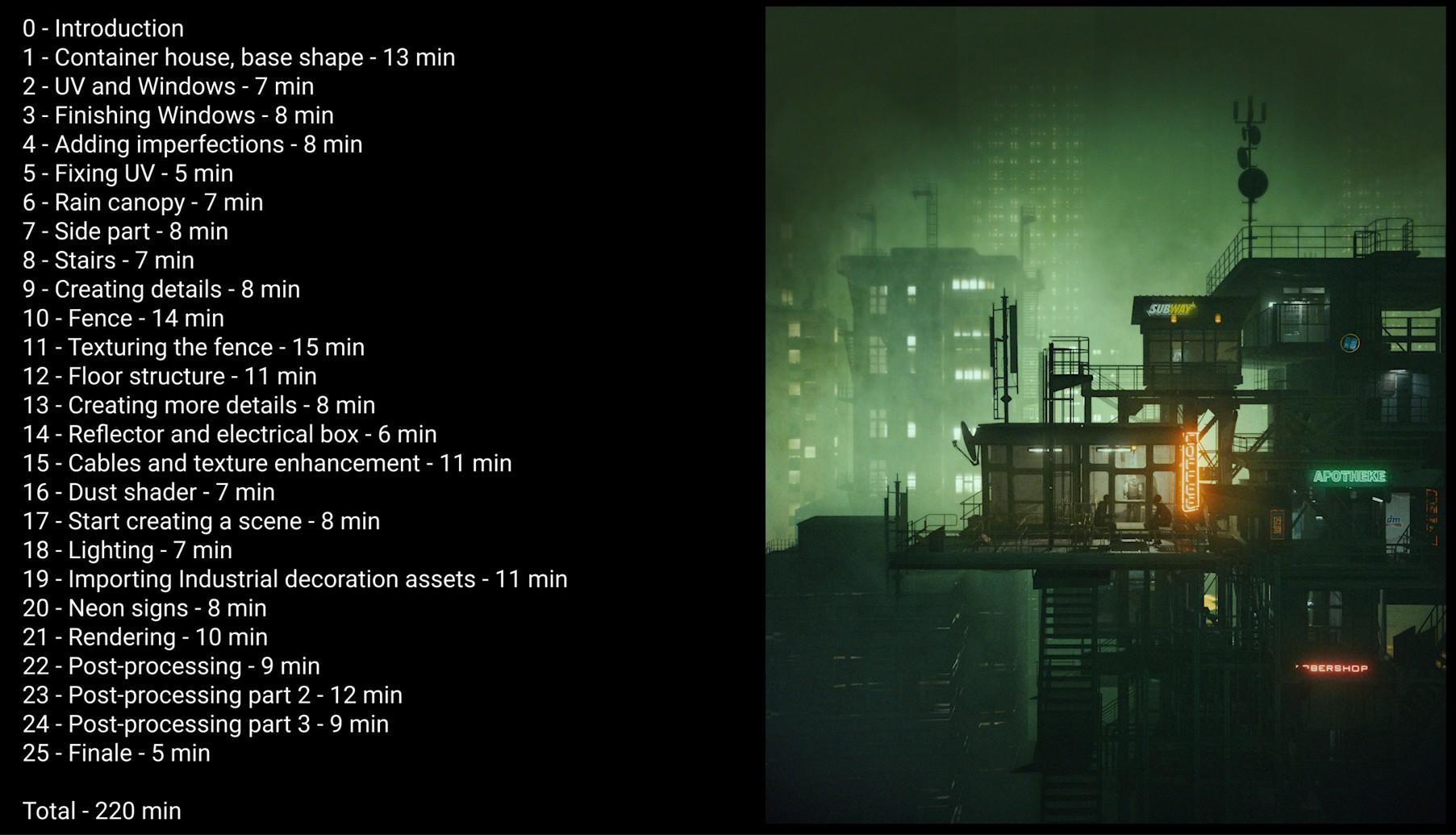
1. INTRODUCCIÓN: Hola, y bienvenidos a un
nuevo tutorial en el que
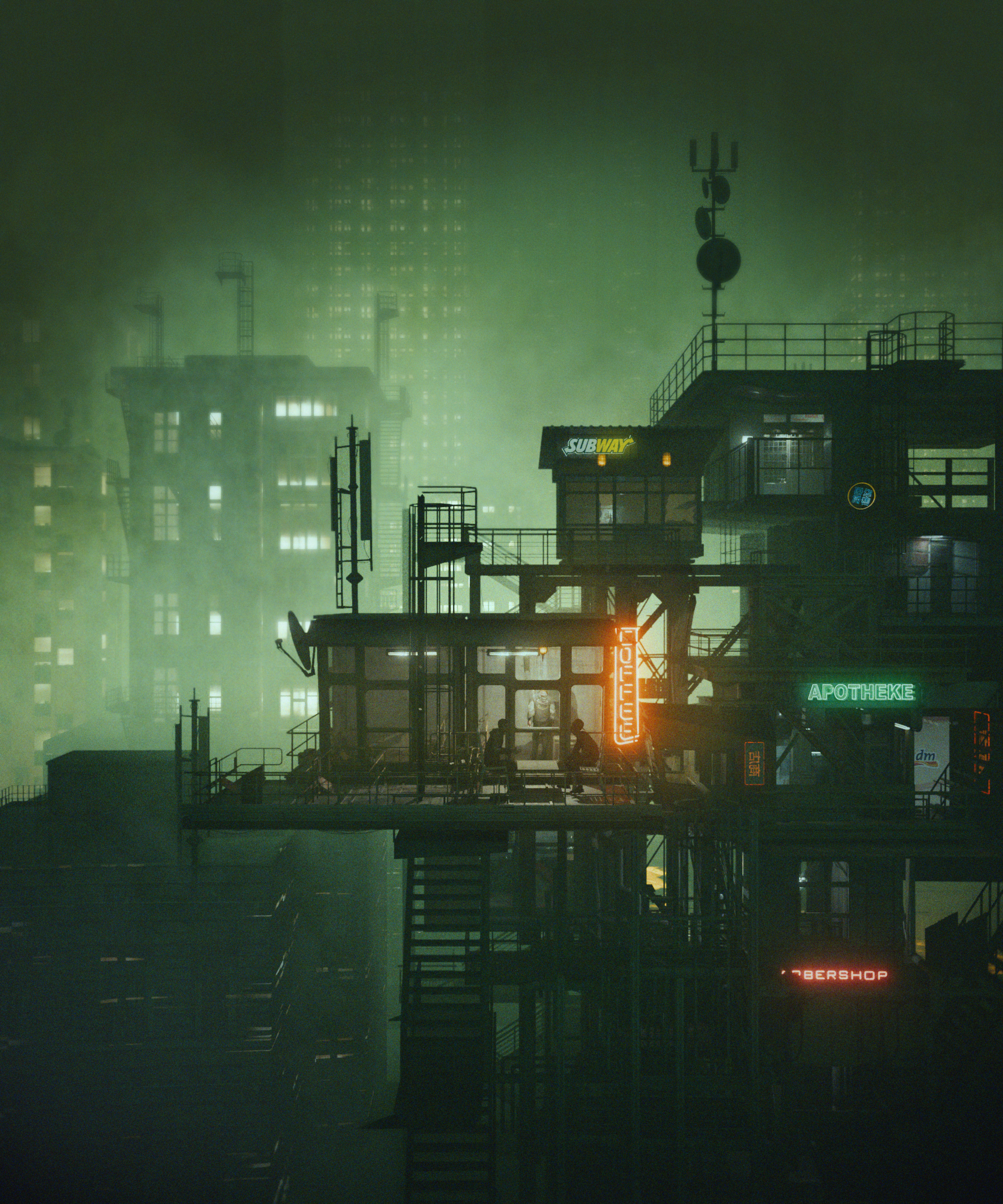
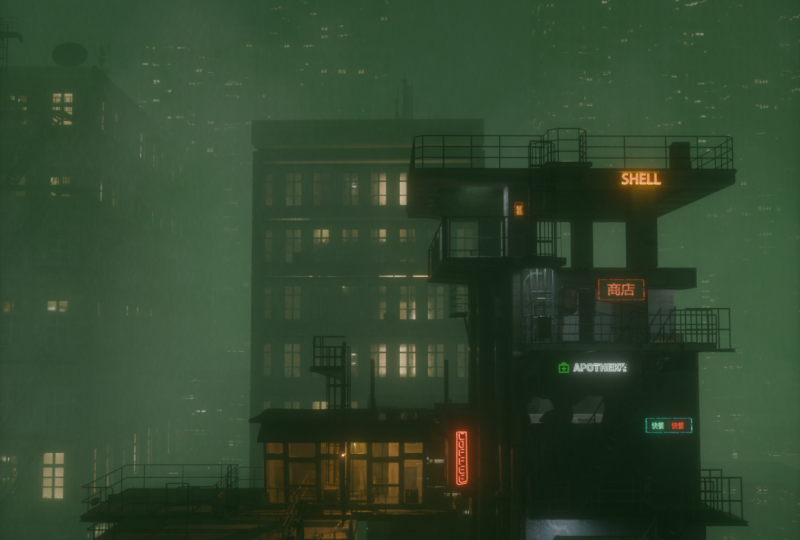
creamos esta escena cyber punksh
en Blender paso a paso El tutorial es de aproximadamente 4
horas en total dividido en 25 capítulos con una duración
promedio de unos 10 minutos para que sea lo más fácil de
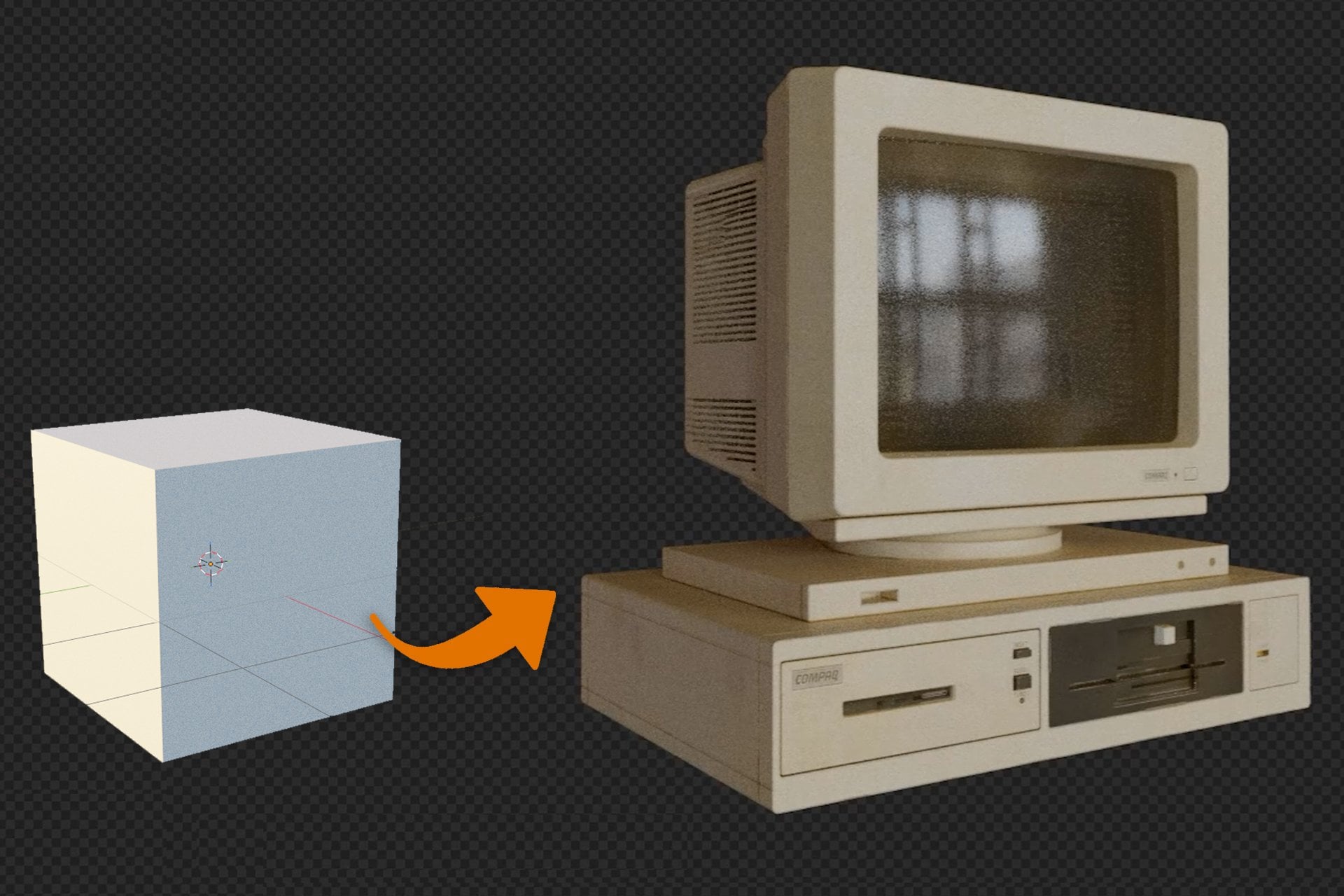
seguir posible. En la primera parte, partimos de Blenders default cube y lo
convertimos en una barra de café
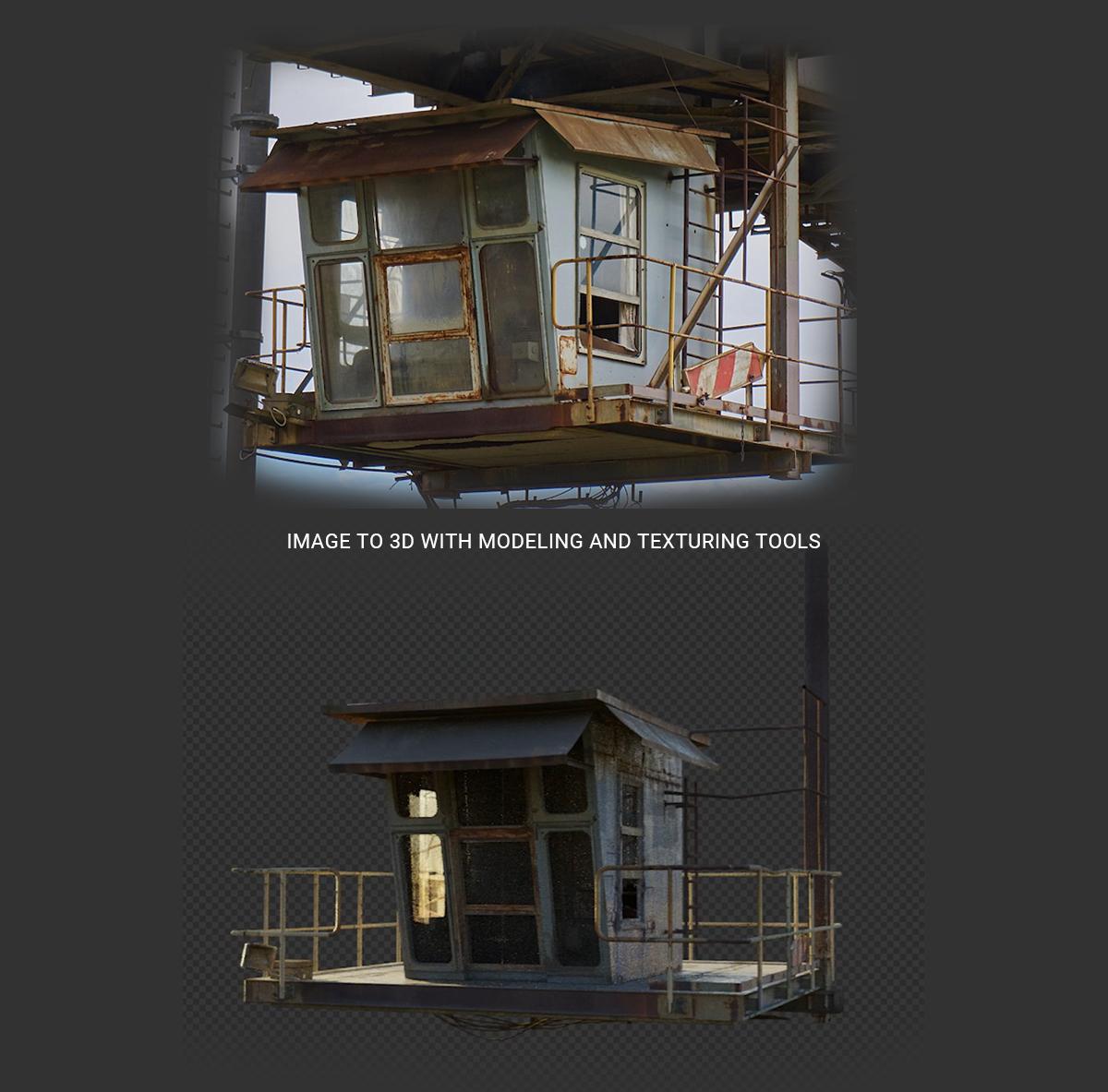
detallada, utilizando solo una imagen de
referencia más una
textura concreta adicional para Esta es una práctica ideal si
quieres aprender
modelado, texturizado y proyección UV en Blender, porque pasamos por más
o menos todas las herramientas y todo el proceso se
graba en tiempo real Por lo que el tutorial también es
adecuado para principiantes. Después de terminar nuestra barra de café, continuamos con
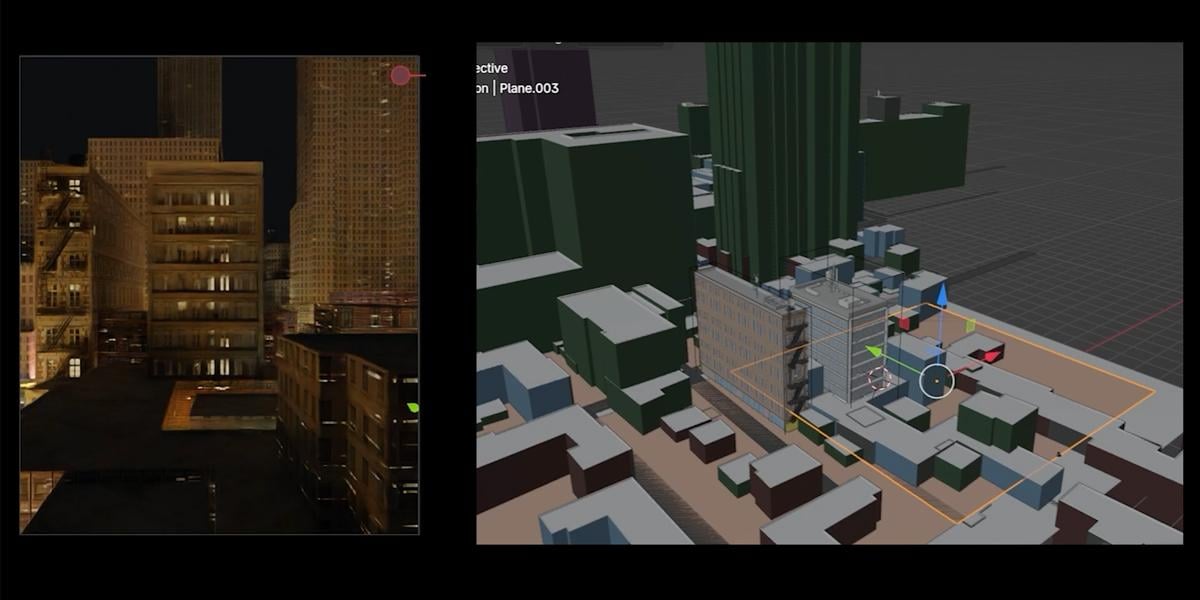
la creación de la sincronización. En esta parte, utilizamos
otros activos que
creé anteriormente y
hablamos de la cámara, la iluminación, post procesamiento y más. O.
2. Casa en contenedores, forma base: Hola, y bienvenidos al tutorial. En este tutorial,
he planeado
construir esta pequeña casa
contenedora. Y después de eso, creo que
también vamos a recrear esta obra de arte
porque en esta obra de arte, también
utilizo esta casa aquí Duplico esto dos veces, así que se ve un poco diferente, pero este es este modelo de aquí. Pero también con las mismas técnicas de
modelado,
construyo resto de esto para que puedan ver todas estas estructuras aquí. Entonces, cuando aprendas a
construir este pequeño contenedor, también sabrás cómo
construir el resto de este. También tengo plan
para tal vez animar esto porque aquí tenemos
todo Entonces estos tres
chicos de aquí también están animados porque
descargo esto de Mixamo Y para todo el tutorial, en realidad
usaremos
solo estas dos texturas. Entonces abramos esto. Esto es solo
textura de concreto que usaremos para topetón de
rugosidad y
algunos otros detalles, y esta es nuestra textura principal usaremos principalmente
para la entrada de color Creo que me descargo esta
imagen de ASPREREPIXA Bay. Creo que también voy a
compartir enlace con ustedes, y aquí tenemos algunas partes que
podremos usar posteriormente NuvDtor Bien, así que
comencemos con Blender, y veo que uso 4.3 y hace
unos días, se lanzó
4.4. Entonces creo que iré a blender.org y
descargaré nuevo Bien, entonces el 4.4 está aquí y espero que nada importante haya
cambiado porque lo contrario, voy a tener problema. Pero veamos cómo
podemos recrear esta pequeña casa o
pequeño contenedor Y primero, bien,
se me olvidó decírtelo. Solo quiero imágenes de
referencia importantes aquí porque no quiero
abrir esta imagen en todo momento. Entonces podemos ir con
click derecho, split horizontal. Voy a abrir aquí editor de imágenes, y puedo descargar
esta imagen aquí Bien, ahora tal vez voy a hacer más espacio aquí y
coloquemos aquí esta imagen. Ahora, también habilitaré las claves de
screencast para que puedan
ver lo que estoy escribiendo aquí Entonces aquí puedes ver
lo que estoy escribiendo y ahora volvamos a este ítem. Y veamos qué
podemos hacer a continuación. Entonces voy a eliminar tal vez
estos dos objetos, y nosotros, por supuesto,
eliminamos cubo predeterminado y ahora cubo predeterminado de
nuevo con Shift A. Vamos a estimar ahora
dimensiones de esto. Digamos que tenemos
aquí puerta pero puerta pequeña,
tal vez, no sé, 1.6 en Xaxis y tal vez lo
mismo en eje Y y tal vez mismo en eje Z y
tal vez 1.4 en eje X. Bien, voy a tratar con
estas dimensiones, y voy a traer
esto aquí en el eje X. Creo que no
uso demasiado esto, pero si habilitamos estos
incrementos aquí, podemos chasquear aquí Bien, ahora presionaré a Sen y
comencemos con el modelaje. Pero antes de empezar a modelar, asegúrate de guardar este archivo. Así archivo guardar. Y ya creo esta carpeta de casa
contenedor modelando. Entonces voy a llamar a esto
me gusta el número. Entonces esto es, creo,
sobre 167 proyecto que hago en licuadora y a veces es más fácil si necesito
buscar en computadora, algo para mi viejo tipo de
proyecto, este número. Entonces llamaré a esto Contenedor. Casa. Y guarda
este archivo de licuadora. Veamos cuál es la mejor
solución para empezar. Entonces hice este modelo
quizá hace un mes, y no puedo
recordar los pasos que hago, pero veamos qué
es lógico aquí. Entonces quiero que puedas ver este ángulo aquí para que
podamos hacerlo fácil. Bien, tenemos que desactivar
estos incrementos. Ahora podemos mover
algo así, y voy a proyectar
esta textura sobre este objeto y podremos
modelar según esta imagen. Entonces para hacer esto, primero tenemos que ir
a la vista previa del material. Bien. Espero que esto no sea un error para esta nueva
versión de Blender, pero mi computadora está
congelada por ahora. Bien. Ahora esta obra. Pero sigamos
con el modelaje. Primero, voy a abrir
aquí, sombra al editor. Creamos nuevo material, y voy a llamar a esto mayo. Y ahora solo
cargaré esta imagen porque aquí
cargamos esta imagen. También tenemos esta imagen aquí en shader voy a cargar esta imagen aquí así
para base de color Y ahora voy a separar
esta ventana aquí, y necesitamos UV Editor. Bien, también carguemos
esta imagen aquí. Ahora proyectemos
esto desde la vista. Quiero obtener un
ángulo similar en esta foto, y creo que este
ángulo es por aquí. Entonces también vemos esta parte inferior. Y vamos a rotar esto. Bien, ahora voy a intentar
proyectar esta imagen. U proyecto de usted. A, para seleccionar todo en modo de edición. Para que puedas saltar entre el objeto
y el modo Editar con tabulador. Esto es atajo o
puedes ir aquí. A para seleccionar todo el
proyecto de usted. Bien. Ahora intentemos
reproyectar esta imagen aquí Bien. Veo que este ángulo aquí y éste no hacen lote. Voy a tratar de una mejor
proyección. Proyecto de usted. Pero en realidad, esto no
es tan importante porque vamos a proyectar
la fase uno por uno. Así que en realidad podemos
simplemente agarrar esto. Debido a esta parte oxidada, no
podemos ver dónde termina este acabado, pero podemos adivinar que
este borde termina aquí. Entonces iré con G. Y
ahora proyectemos este aquí. Bien. Ahora proyectemos esto aquí y éste por aquí. Se puede ver que esta proyección desde la vista no es tan importante porque siempre podemos
necesitamos arreglarlo manualmente. Y tal vez pongamos uno aquí. Y esta parte no es
buena para proyección. Entonces creo que después,
usaremos quizá algunas de
estas texturas. Pero por ahora, bien, esta parte inferior no
será visible. Proyectemos esto aquí, pero luego
haremos esta estructura. Antes de comenzar con la
adición de cortes de bucle, también
quiero hacer
esta parte superior y esta parte inferior cuando
tengamos esta malla limpia. Entonces iré con **** D Z
y movería esto ligeramente hacia arriba. Vamos a escalar esto a por aquí y vamos a
escalar poco hacia abajo. Fácil. Así extruir sobre el eje Z. Y veamos esta parte abajo. Entonces esta es mucho más grande. Niño, de nuevo, en cuanto a escala, me gusta mover este poco hacia abajo. No quiero esta intersección. Veamos qué tan grande es este et ahora presionamos W L,
podemos seleccionar perder parte. Con A, seleccionamos, pero con L, solo perdemos parte, y veamos
ahora qué podemos hacer. Iré con EZ
y bajaré esto. Y ahora voy a intentar
agregar más detalles, así que voy a insertar esto con I, EZ, y con mantener el turno, podemos moverlo ligeramente. Para obtener este tipo de estructura. Creo que esta parte de aquí
es una parte separada. Con uno, dos o tres, puede omitir entre el
borde del vértice y la selección de fase Seleccionemos esta parte. Vamos a
crear este detalle aquí. Voy a ir de nuevo con I o T, extruir a lo largo de normales
y mover esto dentro Simplemente continuemos
con la adición de detalles. Aquí tenemos esta parte. Podemos crear esto
si duplicamos este desplazamiento de fase el SY. Algo como esto. Y
hagamos esto más grande. Quiero mover esto hacia abajo como
X y tal vez S Y, un poco. Ahora, E Z, extra en el eje Z. Y lo que voy a hacer
ahora, presionaré. Veamos qué tan grande es esta L
para seleccionar un todo, perder parte. I. Si vas con
I En este caso, quiero presionar I dos veces para
insertar caras individuales. Entonces Ii y sacar esto. Un clic y T extruyen a lo largo de
las normales y lo mueven hacia adentro. Esto no es lo mismo que
en esta imagen de referencia, así que a lo mejor quiero
evitar esta fase aquí. Entonces, solo seleccionemos estos tres. Ahora, hay que presionar yo una vez, no dos veces porque antes
presionas yo dos veces. Entonces, una vez que T extruya a lo largo de las normales, movamos esto adentro Bien, intentemos recrear
esta parte más aquí, tal vez S Y. no me importa
demasiado esto, así que tal vez vayamos
con EX, muévanse esto adentro Pero ahora voy a dar click
aquí y haré clic en Disolver bordes ortogonales para eliminar estos
bordes que no necesito. Y ahora en realidad
solo nos quedamos con esta parte. Bien. Y tal vez también podamos mover esta pequeña salida para conseguir algo parecido
como lo tenemos aquí. Puedo presionar L tal vez turno Z, y podemos crear también
este detalle aquí. XY 90. Y podemos pegarnos esto aquí. A lo mejor escalar esto un poco. Entonces, si quieres escalar
en los ejes X e Y, puedes presionar Mayús Z. Bien, entonces necesitas
mantener un turno y Z. Así que ahora básicamente escalamos esto solo en X e Y X no es Z.
Excluimos eje Z. Excluimos Pero esto no es para principiantes,
así que si eres principiante, solo tienes que ir con Y, X, y ahora solo podemos
sacar este pequeño a colación. Tan similar cosa que tenemos aquí y vamos ahora a continuar
con el modelaje.
3. UV y ventanas: Intentemos arreglar este mapa UV, así podemos seleccionar esta parte
y tal vez U proyecto de tu parte. Entonces podemos hacer una por una pieza. Marquemos esto aquí. Ahora seleccione estas dos
partes como a escala. G, para agarrar, tal
vez pongamos esto aquí y
veamos éste. Bien, esto va a estar bien
veamos esta parte. Entonces cuando selecciono esto, quiero ir con Control NumPed
plus para expandir la selección para seleccionar mantener esta parte,
proyecto de ti Ahora, voy a proyectar esto
aquí para reducir esto. S Z para escalar esto en el eje Z, y tal vez podamos escalar poco aquí y
veamos cómo se ve esto. Bien, creo que queremos
arreglar estas partes. Así que siempre podemos
mirar tarjetas aquí. Y ahora sólo podemos
seleccionar esta parte. Bien, seleccione toda esta parte seleccione esta parte con control, seleccione todo
entre, y ahora podemos simplemente tal vez mover
esto a por aquí. Esta parte abajo.
No estoy seguro si quiero proyectar esto aquí porque
esta parte está en la sombra. Y aquí no
tenemos suficiente textura. Así que vamos si me alejo esto. Creo que voy a proyectar
en esta área aquí, pero veamos cómo va a funcionar
esto. Entonces en este caso, iré con proyección. Y ahora tal vez vayamos con intentemos rechazar esto en esta parte ras para
ver cómo se ve esto. Creo que esto
no va a funcionar. ver
claramente que esto
es mucho más brillante. Veamos qué tenemos abajo. A lo mejor en realidad
quiero meter esto aquí. A lo mejor después lo haré si
esto va a ser obvio, más tarde pueda separar el
material y hacer que este material de fondo sea más brillante para evitar esta
diferencia en las sombras. Voy a presionar tal vez L
solo muevo esto aquí. Una cosa voy a hacer por ahora, tal vez
voy a
bajar
este poco especular porque tenemos todas estas reflexiones
y que son molestas Entonces voy a llevar todo esto a cero para que podamos
ver claramente esta textura. Veamos qué quiero
con esta parte aquí. Proyección Q. Veremos más adelante.
Ahora continuemos con el modelaje. Entonces lo que hago aquí, quiero modelar estas
ventanas y esta puerta. Entonces iré con Control R, agregaré un corte de bucle aquí, y voy a agregar un corte de bucle
similar aquí. No me importa demasiado
esta imagen de referencia quiero la misma distancia entre este y este
borde y este borde. Entonces voy a hacer esto otra vez, Control R. A Control Z
para deshacer este control R, a un gato, scroll mouse hacia arriba, y ahora SX ahora
estiro esta UMA, así voy a ir aquí bajo opción, corregir atributos de fase
y ahora podemos ir con SX. Ahora tenemos la misma distancia. Ahora iré con Control
R mismo en eje Z, SZ. Debido a que hicimos este borde aquí, no
estiramos la textura. De hecho estiramos esta malla. Entonces en este caso,
golpearé a éste e
iré con G dos veces. Entonces G G, ahora podemos deslizarnos de
acuerdo con esta malla aquí. Entonces, da click aquí, G dos veces. Vamos a bajar esto. Bien, ahora agreguemos
una mirada aquí. X. Ahora sigamos este
filo aquí o éste. Pero debido a que tenemos este
ángulo, no coincidirá. Entonces, encontremos algo entre. Bien, y ahora controla vie. Ahora quiero seguir
este filo aquí. Y ahora solo coloquemos un corte aquí y tal vez aislaremos
esta parte aquí. Diapositiva de control. Controla R en el medio, mueve el mouse de desplazamiento
hacia arriba para agregar dos bordes. Y ahora, de nuevo, no
voy a ir con SZ porque estiramos
esta malla G dos veces, vamos a deslizar una aquí, G dos veces, coloquemos una aquí También tenemos esta parte aquí. Entonces vamos con Control R, coloca uno aquí. A ver. Quiero seleccionar este abajo tal vez G dos veces para
deslizarlo hacia abajo, y quiero agregar uno
más aquí y aquí. Ahora, quiero, estar seguro de que
puedo seleccionar todas las ventanas. Entonces esta es la primera ventana. Tenemos segundo aquí. Y con el turno,
agregamos selección. Entonces esta es otra ventana. Seleccionemos uno, este de aquí, y esta es la ventana de clase. Bien. Ahora, lo que voy a hacer, voy a ir con EI la
Y mover esto adentro. Y antes de hacer clic en cualquier parte, creo que también podemos
crear material de vidrio. Entonces voy a ir por debajo
del material, ficha aquí. Y voy a dar click aquí dos más, y seleccionaré el mismo material. Y vamos a dar click aquí para
duplicar este material, y ahora voy a llamar a este vidrio, y ya podemos
hacer clic en asignar, ¿de acuerdo?
4. Terminar ventanas: Ahora crea estas entrañas
que tenemos en estas ventanas. Entonces excepto esto en medio, todos estos tienen esta buwel
muy intensa Podemos seleccionar esto
solo de forma manual. Entonces si ahora hago clic aquí
con la celebración de Shift, podemos agregar selección. O veamos, creo que
quiero arreglar estas piezas
elásticas aquí. Entonces iré con
tal vez Shift G, No. Sí, Turno G, seleccione similar. Normal. Bien. Seleccionamos todo lo que queramos excepto esta parte que no
queremos así controlar, y solo diseccionamos esta parte Y también, aquí. Y creo que deberías
estar en RF remoto cuando haces esto
para ver todo. Bien. Entonces ahora vemos
también esta parte. Y vamos ahora
con proyección. Ahora solo proyectemos
esto en alguna parte de aquí. Entonces arreglamos básicamente este lado, pero vamos ahora con Shiv G,
seleccionamos estas piezas, Shiv
G, seleccionamos normal similar Bien, ahora seleccionamos lado
opuesto, y vamos ahora con mando a distancia. El seleccionar todo lo
que no necesitamos. Ahora, aquí no tenemos esta parte de
estiramiento. Tenemos mejor
proyección en esta área. Bien, ahora agreguemos
en realidad las cervezas. Selecciona esta parte,
este cambio de borde, y yo solo iré aquí
con turno de turno aquí. Creo que selecciono todo, pero podemos ver esto. Si puedo ir a la belleza
sólida para ver
esto mejor. Control B. Bien. A ver.
En realidad se ve bien, pero no necesito
seleccionar esta parte. Y creo que tenemos mejor
estiramiento. Entonces eso significa que
necesitamos aplicar escala. Control A, vamos a presionar N, Control A, aplicar escala. Y volvamos ahora a
esta vista previa aleatoria. Volvamos a la vista previa
del material. Si ahora voy con Bien, vaya al modo Editar con tabulador. Ahora intentemos
crear esto mejor. Bien, entonces desplázate con el mouse hacia arriba para agregar más segmentos aquí
y veamos cómo se ve esto. Creo que esto coincide con
nuestra imagen de referencia. Veamos una vista sólida. Entonces esta ventana también
tiene este bisel, pero esta no tiene Veo que esta puerta
es poco por dentro. Entonces veamos qué podemos
hacer aquí. Entumecido uno E intentemos seleccionar
mantener esta área. Esta debería ser puerta.
Veamos la vista previa del material. Ahora vamos con EI, mueve esta pequeña adentro. Bien, esto no funciona. Entonces veamos, F tres
se fusionan por distancia. Así que vamos a comprobar los vértices dobles. Ahora intentemos hacer esto de nuevo. Si selecciono esto con uno nuca, vas al frente Ortografía.
Se puede ver aquí. Ahora podemos seleccionar esta parte. También queremos seleccionar
esta parte aquí. Así que vamos con Npet plus. Ahora estamos seguros de que
seleccionamos también esta parte. Y ahora quiero seleccionar esta parte no necesito tan
control para eliminar selección. Y vamos con la selección de vértice. Primero, iré
con selección de cara. Y ahora también quiero quitar los vértices aquí.
Éste de aquí. Bien, veamos qué vamos a
conseguir si voy ahora con EY. Bien, esto realmente funciona. Para que podamos mover un poco esta
puerta adentro. Una cosa, que es
mi recomendación, así podemos en una revisión
sólida habilitar esta opción de cavidad
porque veamos antes. Si vamos con numerado uno, no
podemos ver ninguno
de estos bordes. Pero si habilitamos esta cavidad, ahora
necesitamos esto para ambos. Entonces esto es con pantalla,
podemos ver esto, pero necesitamos movernos un
poco Así que esto es mundo. Esto es pantalla,
y esto es ambos. Con ambos, podemos ver esto incluso en vista ortográfica frontal Tomo pequeño descanso y
continuemos ahora. Entonces aquí es donde
paramos ayer, y creo que esta etapa, voy a cambiar de EV a ciclos y
cargaré algunos HDRI Así que tenemos mejor
vista previa en ciclos. Así que a la sombra el editor acaba de
cambiar el mundo y ahora
podemos buscar la textura del
entorno. Y ahora podemos
buscar ambiente, textura, y voy a cargar. Entonces HGRI aquí. A lo mejor éste. Así que solo
puedes ir a poly Heaven y
dar click a *** HGRI y aquí
puedes escribir este nombre si
quieres, exactamente este Pero esto realmente
no es importante. Para que puedas llevarte a cualquiera. Y ahora vamos a arar esto aquí, y voy a ir aquí bajo propiedades de render película
habilitar esta transparente Bien, y con Control T, si quieres, también puedes
jugar con algo de rotación aquí. A lo mejor éste, pero
volveremos a esto más tarde. Ahora volveré a objetar y veamos dónde
paramos ayer. Si voy a Vista previa sólida
y bajo materiales, creamos este material, pero voy a cambiar el color del
puerto hacia abajo. Veo que aplico este
material en estas caras. Y quiero volver mi imagen de
referencia aquí. Esta parte será de vidrio. Ahora podemos mejorar
este shader de vidrio.
5. Cómo agregar imperfecciones: Volvamos a objetar. Por ahora, solo tenemos esto, que solo tenemos este
color base y vamos ahora Bien, bajo mapas UV, no
creamos otro mapa UV. El día de ayer, digo que
vamos a utilizar también este concreto. Así que vamos a verter aquí esta textura
concreta. Y debido a que estas texturas no
son las mismas proporciones, queremos un nuevo mapa UV. Entonces si ahora, por ejemplo, voy al modo Edit y
cambio este mapa UV, puedes ver que aquí
destruimos esta textura. Entonces necesitamos otro
mapa UV solo para concreto. Ahora, no necesito enchufar nada
aquí porque por defecto, esta licuadora usa primero mapa
UV, pero vamos a enchufar. Entonces si selecciono aquí y este primer mapa UV
y enchufar esto aquí, ya
sabes que
usamos este mapa UV, y para concreto, iré
con Shiv D para duplicar esto y ahora lo haré y
ahora seleccionaré este mapa
UV concreto, enchufe esto aquí Ahora bien, si selecciono
este segundo mapa UV, en realidad
podemos
reproyectar esto Sólo podemos reproyectar
esta textura concreta. Entonces, si voy con proyección U, en realidad
podemos jugar
solo con esto. Concreto aquí. Y
si ahora lo respaldas, puedes ver que no
tocamos este primer mapa UV. Bien, entonces esta
textura concreta es buena. Entonces si quieres,
siempre puedes jugar con esto. Y también ves aquí que
jugamos con este mapa UV. Si, por ejemplo, cambiamos
a este primer mapa UV, puedes ver que
afectamos a este primer mapa UV. Entonces puedes cambiar esto
aquí o también aquí. Entonces este concreto
será para rugosidad. Y ahora iré con color. Sabes que la parte negra
será la parte más brillante, y esta parte blanca
será la parte áspera. Y ahora vamos a tapar
esto a la rugosidad. Así que sobre todo quiero que el vidrio
haga más brillante, pero también mantenga algunas imperfecciones
con este color blanco Bien, no podemos ver nada porque estamos
en la vista previa de material. Cambiemos a vista previa de renderizado. En realidad, creo que también en material de previsualización podemos ver
algo, pero vamos a ver. Como recuerdas, llevamos
esta pecular a cero, y cuando llevamos todo
esto a cero, no
tenemos ninguna información de
rugosidad, así que necesitamos estos dos Necesitamos atrás 2.5, que es valor por defecto, y ahora podemos jugar
con esta rugosidad. Se puede ver que
en esta vista previa, esto ahora se vuelve brillante porque aquí
tenemos muchos colores negros. En realidad, no necesito
este principio BSDF. Quiero vidrio y shader
transparente. Entonces voy a cortar este
turno clic derecho. Iré con vidrio
BSDF y transparente. Ahora, shift click
para mezclar estos dos, y hagamos más espacio. Enchufe esto a la superficie, y de hecho obtenemos vidrio
transparente aquí. Ahora voy a usar esto para la
rugosidad en el sombreador de vidrio. Y en el avance material, finalmente
podemos ver lo que yo también. Entonces con esta rampa de color, en realidad
podemos afectar cuánto queremos este
vidrio limpio y este vidrio de suciedad. Evito mantener esto
perfectamente brillante, así que voy a sacar a este
pequeño arriba y también
podemos bajar poco este
valor. Y puedes ver
este efecto aquí. Veamos en vista previa de render. Bien, mantengamos esta vista previa de
material, y veamos cómo podemos
mejorar esta pantalla de vidrio. Entonces ahora, el vidrio es
completamente blanco, que en realidad es
color de vidrio, pero veamos si
tapamos esto aquí. Se pueden notar las
pequeñas imperfecciones que realmente obtenemos de la textura
de la imagen Incluso esto no es
físicamente exacto, podemos obtener algunos detalles más. Entonces me quedaré con esto pero
tal vez solo el 50% de esto. Entonces podemos mezclar esto
con el color blanco. Y ahora vamos a crear algún bache. Entonces para esto,
usaré textura de ruido, y veamos cómo se
ve esto con ColorRamp Hagamos más contraste. Y ahora puedes
usar esto para bache. Aquí vamos a conseguir algo de distorsión
en este vaso. Entonces tal vez juguemos
con esta escala. Bien. Y ahora si primero
vamos a escalar esto para
hacer más espacio, bache. Entonces esto debería ir a la altura, y ahora esto a la normalidad. Y este es efecto que
obtenemos Esto es demasiado. Entonces vamos a traer este
2.1 todavía demasiado, y ahora tal vez podamos
jugar con esta fuerza. Algo de distorsión aquí, y
esto debería quedar bien ahora. Bien, pero perdemos todos estos
detalles de esta foto de aquí. No es físicamente exacto, pero veamos si mezclo esto
con este principio BSDF Entonces usaré esto como color, y usemos esto para
la rugosidad. Haga clic en Mayús. Ahora usamos la mitad de esto. Entonces si voy todo a la izquierda, solo
conseguimos este vidrio
transparente. Bien, esta nueva licuadora
es bastante lenta. No estoy seguro de por qué esto tarda demasiado en cargar
esta vista previa de material. Pero ahora, si voy todos
a uno, obtenemos esto, y en realidad
quiero mantener tal vez solo pequeño valor
del segundo shader, así que voy a mover todos a la izquierda No completamente a la izquierda,
tal vez a lo mejor 0.3. Ahora obtenemos esta
reflexión de esto. En realidad, esto es solo una
ventana de otro lado. Y esto no es
físicamente exacto, sino que solo crea un
poco más de detalle, tal vez demasiado 0.2. Desde la distancia, solo mira como alguna sombra desde adentro
o algún reflejo. Y siempre me gusta mantener, tal vez sólo más valor de
esta imagen textura en vidrio.
6. Fijación de UV: A continuación, necesitamos arreglar esta
parte, el editor de U V. Entonces para ello,
seleccionamos este primer
mapa UV. Y vamos a ver. Ahora iré al modo Editar y arreglaré una por una pieza. Entonces veamos qué pasa si selecciono esto deshabilitaré este atributo de
fase correcto por ahora. Creo que quiero ir con. Bien. Esto no va a funcionar. Entonces quiero ir con K. Tenemos esta parte de óxido proyectada aquí cual no quiero.
Podemos simplemente con K. Ir con K aquí y
tal vez seleccionar esta parte. Y tal vez podamos
derribar esto. Bien, en este caso, tengo esta parte elástica
porque aquí agregamos bisel, para que veas que
tenemos agujeros aquí Estos agujeros crean
estas partes elásticas, así que iré contigo
proyecto de ti. A lo mejor perfeccionar esto de aquí. Bien, es mejor que antes. Y también voy a hacer
con esta parte. En realidad, sólo quiero
arreglar estos dos. Así que mira el proyecto de ti. Bien, y coloquemos esto aquí. Esto no es una buena idea porque nos cuesta
igualar esto. Pero pienso, bien, volvamos a reproyectar
todo. Entonces seleccionaré sostener esta parte, pero no esta copa, y vamos contigo
proyecto de ti. Bien. Esto ahora es
mejor. A ver. Esta parte se ve bastante bien. Esta parte. Ahora
arreglemos esta parte. Entonces proyectas de ti. Ahora arreglemos esta parte. En realidad solo quiero evitar
este vaso en esta zona. Entonces solo voy a ir con flex
un vértice G, trae esto a colación. Y ahora también
proyectemos esto sobre vidrio. En cuanto a escalar y
coloquemos esto aquí. Y también arreglar esta parte. Aquí tenemos esta parte verde. Quiero evitar de esto aquí. Y ahora tenemos separación aquí. Y también tenemos
esta sombra aquí. Entonces estamos demasiado
en esta sombra, que se ven raras, así que también
evito esto. Voy a seleccionar seleccionaré
todo con A, hacha y tal vez rote
este GX de este aquí Sabes lo que estoy haciendo, y creo que voy a
acelerar esta parte porque
esto es una tarea
aburrida y repetitiva Entonces necesito arreglar toda la parte de
estiramiento, por ejemplo, esta parte aquí con N
0.1 proyecto de ti.
7. Dólar de lluvia: Ahora vamos a crear esta última parte. Podemos crear esto muy rápidamente, y luego veremos
qué es lo que aquí se ve. Entonces veamos cómo se ve esto. En este caso, tal vez podamos simplemente agarrar esto tal vez solo esta ventaja. SZ. SX, mueve esto por aquí. Veamos aquí este
inicio y ahora E Y, extruir este eje Y L para
selectl y escalar SX
esto en Ahora, voy a bajar esto, mover esto hacia abajo y
veamos algo como esto. Y ahora voy a ir con fácil
extra dist en el eje. Vamos a mover este pequeño por dentro. En realidad, esto es todo lo que necesitamos, y ahora solo podemos
agregar algunas imperfecciones aquí para que veas que
esto no es perfecto Y tal vez llevemos
algo como esto. Control B para suavizar esto y tal vez en el eje X
también algunas imperfecciones. Veamos Control R, tal vez mueva esto hacia abajo. Control B para suavizar
esto quizá también aquí. Poco. Voy a bajar. De nuevo, tira B. Si quieres, puedes
presionar L y tal vez escalar este poco en el eje X o Y. Ahora
reproyectemos esto aquí, así que iré con un ángulo de cámara
similar como este y tal vez
proyectar de ti Bien. Este ángulo es bueno, y vamos a estirar
este aire para que gire. Tal vez puedas seleccionar esta parte
y tal vez mover esta aquí. Veamos cómo, esta parte
de la textura se ve bien, así podemos hacer esto. Coloquemos esto aquí esta parte aquí y ahora
seleccionemos todo esto como a escala. S Z tal vez. Bien, primero debemos proyectar esta textura y después las imperfecciones,
será más fácil Tú Veditor ahora tenemos
todos estos vértices,
y caras, pero
creo que está bien. Ahora agreguemos un poco de
grosor aquí. Entonces presionaré L, ft
extruir a lo largo de las normales, este poco Y ahora vamos a crear esta parte. Entonces para crear esto,
iré con Shiv D Y eje Y, E Y, extruiré esto Bien, esto debería ir por la mitad. Presionaré L hacha para
seleccionar esta parte. Ahora vamos a traer esto aquí. S Z Y, y
veamos cómo se ve esto. Quiero realmente mover
esto dentro más, y ahora selecciono este borde EX, extruir esto en el eje X, L. Vamos ahora con T
extruir a lo largo de normales E, veamos donde podemos
proyectar este proyecto desde ti. Pero quiero una vista similar, en este caso, tal vez
escuche proyecto de usted. Veamos si podemos
proyectar esto aquí. Creo que esto está bien. O siempre puedes, como, proyectar esto en alguna parte de aquí. No, esto me gusta antes. Ahora, cambia el movimiento
esto a otro lado. Y cambiemos a la
vista previa de Cycles para ver cómo se ve esto. Ahora vamos a crear esto
de otro lado. Veamos esto aquí. Entonces este es más pequeño
y más girado. Así que en realidad podemos duplicar este para acelerar un poco
este proceso, cambiar la X o Z 90, escalar esto hacia abajo, tal vez seis
para escalar esto en el eje X. Cambiemos a la vista previa
del material. Será más fácil
para mi computadora y ahora tal vez
vayamos con S Y. Tal vez un sexo Y otra vez. Y vamos a pegar esto
en alguna parte de aquí. Bien, esta casi está
conectada con esta parte de aquí. Para que podamos sacar
esto y tal vez puedas mover esto
un poco adentro. Ahora quiero
ángulo similar en esta cámara aquí, U proyecto de usted. Ahora intentemos
reproyectar esto aquí. Bien, esto es bastante
bueno. Quiero arreglarlo. Primero, esta parte. A ver. Esta parte abajo está
demasiado a la sombra y
no quiero eso así que
proyectaré esto aquí. Y ahora solo
arreglemos esta parte. Podemos usar la
edición proporcional aquí. Simplemente agarra este desplazamiento del mouse hacia abajo para afectar solo a esta área. Ahora vamos a estirar un poco
esta parte. Tal vez esto o
8. Parte lateral: Y ahora quiero tal vez crear
esta parte, este lado aquí. Entonces tenemos esta gran ventana, y no podemos reproyectar
en esta área, lo cual es bastante malo, pero
veamos qué podemos hacer realmente Ahora voy a ir con
Control R aquí. Y ahora quiero rotar esto
o alinearme con el eje Y. Y cero. Y cero. Y ahora me alineo
esto. A ver. Bien, aquí. Esta zona está bien. Controle R aquí, y nuevamente, controle R S Y cero
para alinear esto. Y con doble toque, G, podemos deslizar
esto por aquí y agreguemos
una parte aquí. Bien. Ahora bien, lo que voy a
hacer en este caso, creo que seleccionaré
mantener esta área. También puedes usar C para pincel para obtener este pincel y
solo podemos seleccionar mantener esta área. Creo que iré
con proyección UQ. Y llamemos a esta área
reproyectar en algún lugar de aquí. Aquí, no tenemos la textura
suficiente para reproyectar este bien, así que apegémonos a esta
zona a esta puerta de aquí Bien, aquí va a estar mi
borde de mi ventana, así que quiero que esta zona
se mueva poco a la derecha. Veamos en realidad qué pasa si pongo esta área y un seis mis uno. Ahora también puedo usar
este borde. Tal vez aquí. Bien. Y ahora esta zona
será nuestra ventana. A ver. Entonces primero, esto sale, luego adentro. Para que podamos ir con EX,
sacar esta pequeña salida. Entonces podemos ir vamos atrás estos pequeños lados
yo para insertar esto, pero yo dos veces en mi caso. Ahora vamos de nuevo con EX
humor esta adentro otra vez. Y podemos crear
algunos detalles aquí. Así que vamos a yo otra vez, EX la última vez, tal vez yo. Ahora voy a ir con
EX modi adentro Ahora, veamos qué podemos hacer. Necesitamos, de nuevo,
esta burbuja aquí. Entonces voy a agarrar estos bordes. Primero reproyectemos esta área de
cama, área de estiramiento, seleccionemos todas estas proyecciones Q, y tal vez solo coloquemos
esto en algún lugar aquí Bien. Ahora podemos agregar este bisel Entonces iré al
modo Editar, selección phaselec. Y manteniendo presionado Mayús,
seleccione mantener esta parte. Ahora hagamos
este gran Bwelow B. Quiero tal vez aplicar
escala. La escala es una. Veamos cuál es este problema. Esto en realidad comienza a
estirarse cuando
golpeamos este vértice
hacia abajo, este de aquí Entonces no podemos arreglar esto ahora. Podemos, pero
no me va a importar demasiado. Tenemos suficiente burbuja aquí. Y vamos a ver. Entonces esta será nuestra ventana, y tal vez podamos
proyectar esto en la ventana. Entonces primero asignaré este material de vidrio aquí y ahora proyectemos
esto en esta ventana. Tan similar
proyecto de ángulo de usted. Veamos qué pasa si
pegamos esto aquí. Voy a mover a este
pequeño por dentro. A aquí. Ahora usemos un proyecto de
guardabosques similar de tu parte. Estos bordes se ven demasiado perfectos. Veamos qué puedo hacer. Creo que tal vez pueda
proyectar en esta área aquí para obtener algo de textura en esta y hagamos lo
mismo con esta. Y éste de aquí. Ahora bien, esto en realidad parece
que tenemos algún borde en esta ventana. Y también, esta parte, quiero proyectar
sobre esta zona de roya. Y podemos simplemente rotar
estas dos partes. Seleccione el primero que
cambie el segundo, HezNty tal vez proyecte esto aquí Y éste también. Ahora
podemos hacer lo mismo con esta parte. Ahora bien, esto en realidad mira que
tenemos marco para ventana. Y también tenemos
esta parte elástica. Éste. Eso está dentro de la proyección
bien. Simplemente rote esto o 90 SZ Esto se ve
bien, en mi opinión Y con otro sitio, no
voy a modelar esto. Cuando termine este sitio, simplemente
duplicaré esta
parte y me mudaré a otro lado. Veamos cómo se
ve esto en render Prim. Tal vez algún día nublado, pero tal vez o lo que podamos hacer, podemos agregar aquí sol cojo Para que podamos ver el cristal
y todas estas sombras. Me quedaré con esto por ahora. Y llevemos esto a dos.
9. Escaleras: Ahora vamos a crear
estas escaleras aquí, y esto debería ser
fácil para que podamos para este uso curvar el objeto y
cubrirlo para enmallar más tarde. Entonces veamos nuestra referencia, iré con solo plano plano,
x 90, Z 90, escala esto hacia abajo como Y. Como Z por aquí. Y vamos ahora con
voy a aplicar primero báscula, control R para agregar gatos. Ahora, creo que voy a eliminar
este primero y último, eliminar todos los bordes de borrar. Ahora, también
eliminaré estas fases seleccionaré todas estas borrar
solo pasan con L, podemos seleccionar esta parte. Creo que tenemos que ir hacia el
texto Seleccionar y convertir esto a primera pieza separar por selección y cubrir
estas dos curvas. Ahora bien, debido a
que este es objeto curvo, podemos agregar profundidad aquí. Así que bajo profundidad de geometría. No estoy seguro de por qué me
sale este problema. Vamos a escalar esto a la baja. Creo que podemos escalar vértices
individuales, tal vez todos S. Pero esto
no soluciona nuestro problema Este soy yo de futuro, y creo que hay una manera
de evitar este problema. Entonces si ahora agrego Loca aquí, solo
puedo ir con Control F. O puedes agregar aquí modificador. Pero entonces esto de aquí no
es destructivo, pero este de aquí con
Control F es destructivo. Y ahora podemos cambiar el
grosor aquí, Control B para biselar esto, y puedes agregar más
segmentos si quieres Bien, ahora me olvido
borrar esta parte aquí. A ver si miro
aquí, borre vértices. Y si quieres
solucionar este problema, tal vez
podamos buscar
cortar aquí una Z cero. Y ahora podemos eliminar
estos vértices, pero deberías
hacerlo en fremde Controle R, S Z cero
y elimine esto. Ahora evitamos este
problema y tal vez
puedas sombrear
o suavizar aquí. Pero no me importa. Entonces nada en el mundo real no es perfecto. Y ahora volvamos esto a malla. Y veamos cómo
podemos solucionarlo ahora. En realidad, sé
dónde está el problema. Entonces podemos ver que ese
problema es la rotación aquí y tenemos mala rotación
de algunos de estos vértices. Entonces cuando voy con Control R, se
puede ver esta rotación. Desde la distancia, esto no
será visible. Veamos qué podemos hacer ahora. Debería extruir
estos cuatro vértices aquí para obtener esta parte Pero ahora hagamos esto manualmente. Desplazar a la derecha aquí. Vamos. Cilindro tal vez solo 12. I 90 escala hacia abajo. Tenemos esta
edición proporcional y un sexo h. Pega esto aquí y veamos si voy
con la tecla Nap para sembrar, ahora solo
podemos
seleccionar esta parte Ex escala esto y EX
para pegar esto aquí. Ahora solo dupliquemos esto. Con L, podemos seleccionar
esta parte suelta, Shap Y.
Pega otra aquí, y no podemos ver abajo, pero creo que
también podemos derribar esto Comparte el Z Nplaky de
vuelta a nuestra escena, y creo que esto está bien A lo mejor escalar todo esto hacia abajo. También quiero unirme con
este objeto para controlar J. Así que todo es un solo objeto. Pasemos ahora a la vista previa
del material. L para seleccionar mantener esta parte. Y proyección. Ahora solo proyectemos
esto a alguna parte oxidada. Veamos qué tenemos aquí. Z 90, tal vez sólo en esta zona. Bien, veamos
dónde está el problema. Por qué, esto no funciona, así que
vayamos al material. Bien, creo que creo nuevo
material, pero material vacío. Pero si yo en modo de edición, no
podemos eliminar material. Y si leo esto aquí. Bien, ahora es material de vidrio, pero quiero este material principal. Y ahora, esta obra. Y creo que creo que
puedo mejorar aquí. Entonces se puede ver que
tenemos área oxidada en esta parte y esta
conexión no se ve bien, así que tal vez podamos arreglar este control R G dos veces para deslizar
esto tal vez aquí Y también otro lado. Ahora bien, si selecciono estas fases, tal vez
pueda reproyectar
esto a alguna parte oxidada Bien, creo que quiero seleccionar
toda esta área, proyección. Bien, esto no es perfecto, pero sigamos jugando esto.
10. Crear detalles: Bien, podemos duplicar este
lugar a otro lado. Yo solo quiero tal vez crear
este detalle aquí. Veamos cómo
podemos crear esto. Así que vamos a acercarnos a por aquí. Desplazar plano de clic. Ex 90, RZ 90, escala esto hacia abajo. S Y, SZ Ahora EX haga esto el XX. Vamos a
seleccionar primero estos bordes aquí. Control B para biselar esto. Ahora podemos ir a decir que seleccione
esta parte suelta a x a Y. Y mover esto aquí. Ahora podemos unir este objeto
para obtener este material. Ahora podemos seleccionar ambos objetos
e ir con Control J. No
estoy seguro de por qué. De nuevo, me
sale material nuevo. Yo quiero. A lo mejor esto es buck of
new blender version, y ahora vamos a obtener un ángulo
similar como este proyecto de
cámara de tu parte. Volvamos a ir con
proyecto de tu parte. Y quiero tal vez
reproyectar esto aquí. Bien. Detalle no tan importante, pero nosotros creamos esto ahora. Y ahora vamos a ver. Quiero borrar esta parte aquí. Vamos con C o cepillo. Selecciona Vamos con la selección
falsa. C, seleccione, mantenga esta área. Eliminar caras. Y veamos si voy con num
pack tres, qué puedo hacer. Necesito seleccionar todo aquí, en realidad, todo desde aquí. Y veamos como ahora puedo
deseleccionar Ahora iré
con Num pet siete, y vamos a ir a R por un modo En realidad no quiero esta
parte aquí y esta parte aquí. A ver. Ahora, creo que hemos seleccionado
todo lo que queremos. Si voy con, veamos
este Control UmptPlus. Tenemos que ir con
Control amped plus para seleccionar esto antes. Se puede ver eso así control amped plus y tal vez una vez
Control lampd menos Veamos qué
hemos seleccionado aquí. Esto se ve bien. También
seleccionaré esta parte de perder. Shift, shift, shift aquí para agregar selección con control
seleccione esta pieza. Ahora, presionemos L para
seleccionar estas llantas. Bien. Todas estas son
pequeñas piezas sueltas. Pero vamos a seleccionar todo. Si ahora voy con,
veamos, por este lado, si ahora voy con Shift X,
X menos uno, puedo voltear esto, y esto debería coincidir perfectamente. Bien, ahora tenemos todo
también de otro lado. Aumentemos esto tal vez
para ver esto mejor, y podamos cambiar tal vez
este color del sol. Y arreglemos proyección
de esta parte. Veamos qué tenemos aquí. No demasiado, pero tal vez también
podamos usar esto. Entonces, si voy a la vista previa del material, intentemos obtener un ángulo similar y seleccionar estas dos
caras proyectan de usted. Intentemos meter esto aquí. Coloca esto aquí y
agregaré un corte en medio. Y veo que esto
debería bajar más tarde. Entonces Gs Ahora podemos seleccionar esto de nuevo y
podemos arreglar esta parte media. Agreguemos uno aquí.
Seleccione este movimiento hacia abajo. Y veamos que esta parte tiene que escalar y mover
esto por aquí. Empecemos un poco de
perfección aquí. Y veamos qué podemos hacer esta parte y también
esta parte abajo. Proyección Q. qué pasa si proyectas
esto en esta puerta. No, esto no funciona. Quiero tal vez esta parte de
óxido aquí. Se estirará mucho, pero creo que el colon
coincidirá mejor. Bien, esto no va a ser
visible desde este ángulo, así que creo que esto está bien. Veamos qué pasa si
pongo lámpara de punto dentro o tal vez solo lámpara de área. Entonces voy a hacer esta
lámpara de punto y tal vez solo imprimir. Para que podamos ver algo. Podemos ver el interior
un poco mejor. Y si quieres,
puedes cambiar de color. A lo mejor podamos hacer que
este sol sea azulado. Entonces tenemos algo de contraste. Bien. Pero
11. Cerca: Ahora construyamos esta barda aquí. Veamos nuestra referencia, y volveremos a comenzar
con la herramienta YR Fram Entonces voy
a cambiar a vista previa sólida. Tal vez podamos agarrar
uno de estos bordes, e iré con afeitarse D Z, tal vez mover esto a por aquí Vamos con S Y.
Y ahora voy a ir en realidad, voy a convertir esto a cara, así que E Z así que sostenga Z para que se
pegue en el eje Z. Veamos por aquí. Movamos esto por aquí. En realidad, esto
debería salir afuera. Entonces esto debería estar aquí. Ahora extrudimos esto
en el eje X a aproximadamente aquí y EX nuevamente. Y hagamos lo mismo de otro
lado. Entonces EY y Ex. Bien, esta será la
base de nuestros amigos, y ahora solo queremos
seguir estos bordes aquí. Entonces tenemos uno encima. Coloquemos uno aquí. Quiero este bucle cortado aquí y agreguemos tres de este
lado. Entonces uno, dos, tres. Pero en realidad, quiero colocar uno aquí y tal vez otro aquí. Ahora voy a agregar tenemos
mucho espacio aquí, así que agregaré tal vez
dos cortes de bucle. Aquí. Hagamos lo mismo en esta parte. Aquí,
iré con dos. Y aquí voy con
tres y uno aquí. Veamos qué
tenemos que hacer ahora. Quiero borrar estos bordes. Así que borra bordes.
Hagamos lo mismo aquí. Y ahora presionaré a L
sobre esta parte. A ver. También quiero eliminar
estos vértices aquí. Eliminar vértices. Ahora presionaré L sobre esta
parte y borraré solo caras. No necesito caras. Ahora vamos a biselar estos
bordes que queremos biselar. Bien, entonces este tampoco
necesitamos. Aquí no tenemos nada. Eliminemos esta
eliminación de vértices. Ahora, voy a empezar a biselar. Entonces queremos B, este borde aquí, este de aquí. Así que vamos a seleccionar estos dos, éste, y también
queremos biselar aquí También aquí y aquí. Y también este rincón. Bien. Ahora, para ser vértices
vamos con Control Shift B. Pero mis
teclas cas de pantalla no funcionan, así que habilitaré esto Entonces verás aquí
Control, Shift B. Ahora podemos desplazarnos con el mouse hacia arriba. Bien. Pero tengo problema. Necesito borrar estos bordes. Así que volvamos a ver de
dónde me sale problema. Bien, éste, éste,
borra, borra bordes
y también éste. Eliminar bordes, y también me olvido. Y también necesito
borrar todo esto abajo. Entonces no necesito este borde hacia abajo. Eliminemos toda esta
parte. Eliminar bordes. Veamos qué podemos hacer ahora. Entonces queremos a Bel esta ventaja. Entonces queremos esta ventaja aquí, esta de aquí, esta. Éste y éste de aquí. Bien, veamos
qué vamos a conseguir. Ahora, escudo de control B. Bien. Creo que ahora este trabajo, vamos a ver
lo mucho que queremos BF
voy a, necesitamos aplicar escala. Veo que esta buwel no
es como espero. Entonces Control A, aplicar
escala porque este efecto en Bwel ahora
si voy al modo Edit, Control Shift B,
ahora conseguimos suave bebel Creo que esto está bien. Y ahora porque esto es
parte de este objeto, necesitamos separar esto con L. Así que selecciona presiona L
aquí y
ahora podemos estar separados por
selección. A ver. Ahora necesitamos convertir
esto en objeto curvo. Y bajo geometría, Bel
puede agregar profundidad aquí. Creo que el grosor está bien, pero no voy a
aplicar esto por ahora. Ahora solo podemos mover esto hacia abajo. Bien, tal vez X un poco. Mueve esto hacia abajo. Quiero
hacer esta conexión aquí. Creo que este es un lindo detalle. Y veamos cómo
podemos hacer esto. Tal vez pueda agarrar una
de estas fases, escudo dY. Y, escala esto en el eje Y. Y creo que quiero
extruir este EX. Agreguemos dos
cortes de bucle en esta parte. S Y, escala esto en el eje Y. Y ahora, Ex mueve esto sobre el eje X. L, y tomemos esto aquí. Movamos esto aún más, y presionaré L y
SZ sce esto en el eje Bien, esto debería
ir a por aquí y vamos a sacar a este pequeño. Vamos a crear esto crecer así. Creo que es un poco difícil
navegar por esta parte aquí. Entonces tal vez podamos habilitar Log para tratar el cursor y
ahora si voy con shift, por ejemplo, antes de que
el cursor estuviera aquí, pero si ahora coloco esto aquí, será fácil navegar. Así que solo puedes rotar esto a aquí y
podemos seleccionarlo aquí. Y por ejemplo, si
posteriormente modelas esta parte, podemos dar click aquí y será
fácil trabajar
con esta parte aquí. Por ejemplo,
podemos simplemente aquí arriba. Vamos ahora con turno,
prueba, haz clic en Colocar origen aquí. Así que desplaza el botón derecho. Origen aquí y ahora
podemos modelar esta parte. Ahora iré con
Control B para agregar un segmento de bisel aquí Ahora puedo ir a enviar aquí y colocar origen aquí y
ahora puedo ir con cilindro con seis aristas. Escala todo esto hacia abajo. Su Yale gira esto en el eje Y. Quizás SX. Si quieres, puedes insertar este Ex para obtener aún más detalle. Shap Z afeita el. Bien. Ahora bien, esto es demasiado grande
así que Sx coloca esto aquí. Ahora, creo que voy a desenvolver esto antes de duplicarlo
a otras partes Cambiemos a la vista previa
del material. Seleccionemos todos. Y ahora lo haré Esto es parte
de este objeto. Entonces ya tenemos material. Vamos a ir con
tu proyecto de tu parte. A lo mejor podamos proyectar
por esta parte. Bien. Bien, y esta parte es la cama. Podemos simplemente escalar,
colocar esto aquí. Bien, esto no es perfecto, pero va a funcionar. Veamos qué puedo hacer aquí. Yo sólo puedo ir aquí
contigo proyecto de ti. Coloca esto aquí, tal vez
6 millas una voltea esto. Veamos, esta parte
escala a xjt esta aquí. A distancia, funcionará. Bien. Ahora, lo que voy a hacer, iré con tabulador al modo de edición, L para seleccionar todas estas partes. Ahora solo pensemos en
esta W número tres, podemos ir con Shift
D Y, pegar uno aquí. Shift Diy otro aquí. Bien, ahora solo puedes
ir con otra vez, Shift DY, pero Zi y Shift dan click
para retroceder el cursor aquí. Ahora podemos ir a este punto de vista. Entonces puedes hacer clic en este Gizmo
para rotar por aquí. Coloquemos uno aquí. Bien, me veo éste, que es de punta este de aquí ver, tenemos que
mover esto por aquí y volvamos a ir al
eje y desplazarnos la X.
Escudo la X, y
nuevamente, su Z 90 Mueva el clic derecho
al origen B aquí. Bien, pero deberíamos
sacar esto. Pero esta parte llamada esta parte no será
visible desde la cámara. Por lo general, voy a usar
esta cámara parcial, pero veamos qué podemos hacer. Proteja la X o la Y. Pega una aquí. En realidad,
lo que voy a hacer en este punto, sólo
voy a mover esto
adentro para hacer más espacio. Ahora voy a ir con Tell, seleccionar todas estas partes. Se me olvida esta parte. Ahora iré con control. Ahora podemos mover esto
aquí y Shi DiVy. Dos de esto aquí, dis
seleccionar esta parte. Shiv DiViy otra vez. Shift click Shift click
para colocar origen aquí, Sid DiyerZ 90, enter, coloca esto aquí, y
último **** la X. Bien, ahora tenemos todas
estas conexiones, y veamos que quiero ahora tal vez
aplicar este objeto curvo, convertir esto en malla, y
podemos desenvolver Entonces veamos que esto está bien. No quiero jugar
con eso aquí. Entonces voy a ir con click derecho, convertir esto en malla. Bien, ahora, esto es objeto de malla. Si seleccionamos este objeto,
éste, Control J. Así que en realidad creamos con este nuevo material
que no es nada. Entonces necesitamos ahora hemos aplicado este material
aquí, que no queremos. Entonces
seleccionaré manualmente todos estos, y ahora solo asignaré
este material.
12. Texturizado de la cerca: Con este primer mapa UV
seleccionado, veamos. Esto será un poco
difícil de desenvolver. Pero en realidad me gusta
este color amarillento. Incluso voy a tratar de proyectar esto. Este es un ángulo de cámara similar. Vamos contigo y
probemos con Project de tu parte. Esto va a ser bastante difícil proyectar en esta barda
aquí, pero lo intentaré. Bien, esto es casi imposible. A ver. Creo que esto no
es una buena idea. Así que vamos con la proyección Q. Bien. Ahora bien, si proyecto
esto en esta zona plana, conseguiré la barda,
que no me gusta. Lo que podemos hacer aquí, tal vez
podamos separar este material y tal vez pintar
estos dos de color amarillento Vamos a tratar de hacer esto. Así que en realidad voy a
clie a nuevo material, principal duplicar esto y
vamos a tratar ir con amarillo Bien. Ahora, en modo edición, tenemos todo seleccionado. Asignar este material.
Ahora bien este es amarillo principal, pero necesitamos cambiar
este material. Bien, pasemos al modo objeto. Voy a cambiar el color de
visualización del punto de vista a algún color amarillento, así que en realidad podemos ver que tenemos
material diferente aquí Volvamos ahora a la
vista previa del material y a lo que podemos hacer. Podemos ir con color mezclado. Tal vez podamos probar
este color desde aquí, si ahora me muevo esto aquí, en realidad
quiero dicho esto
al modo de fusión de colores. Así que en realidad obtenemos
todos estos detalles, pero solo cambiamos
de color. A ver. Quiero tal vez traer saturación. Pero si acabo de proyectar esta parte de aquí abajo a este borde. Veamos qué vamos a conseguir. Y y si ahora tal vez
agarro sólo esta parte. Puedo ir con viejo y
con Número de Control plus, puedo ampliar
selección por aquí. Incluso lo intentaré. Voy a intentar
proyecto tal vez solo esta parte, tu proyecto de ti. A ver si intento
proyectar esto aquí. Veamos cómo se ve esto. Bien, esto parece
que sacamos tierra de aquí, pero porque esto es
demasiado amarillento. Bien, vamos a traer
esto por aquí. O tal vez podamos simplemente esta parte
asignarnos este material que no
es tan amarillo. A ver es esta
gran diferencia. No, en realidad, creo que esto funciona. Así que sólo podemos pintar un poco más de tiempo para
arreglar esta proyección. Bien, entonces arreglamos esta parte, que no es tan
importante muy rápidamente. Y ahora podemos obtener también detalles de esta zona
también en esta parte, que está cerca de la cámara. Veamos podemos asignar esto y proyectemos
esto un poco mejor. Tenemos alguna zona de estiramiento aquí. Bien, veamos qué
tenemos de esta parte. Esto va a ser un poco
difícil de proyectar. Entonces, lo que pueda hacer, tal vez
pueda agarrar esto. A lo mejor proyectas de ti. S X menos uno, tal vez solo podamos
usar esta parte aquí. Bien. Y si asigno
este material, veamos cómo se ve esto. Bien, asegúrate de que aquí evitemos este color azulado
porque es muy visible Entonces quiero con edición
proporcional
podemos escalar esto Bien. Creo que esto se ve bien. Yo sólo quiero jugar un poco más con este color
amarillento No me gusta este tono. Tal vez más naranja y
tal vez menos intenso. No estoy seguro en qué punto, pero estiro esto. ¿Bien? Ahora, creo que ya
no puedo arreglar esto. Entonces simplemente presionaré
el eliminar vértices. A lo mejor voy a arreglar esto
más tarde sin grabar. Y lo que también voy a hacer, tal vez sólo
voy a esta parte. Proyecto en esta zona,
tenemos bonita zona aquí. Creo que voy a ir
contigo proyecto de ti. Ya puedes ver que esto mejor conecta con esta parte aquí. Bien, ahora más tarde podemos
comparar este color. Entonces se puede ver que
esto es a naranja. Entonces necesitamos más ir
más al amarillo. A lo mejor pueda intentarlo. Bien, no es fácil, pero ahora se ven
bastante similares, por lo que coincidirá con el
resto de texturas aquí. Bien, puedes jugar con esto. Puedes pasar más
tiempo proyectando esto, pero creo que esto está bien. Aquí consigo una pieza bonita. Esta parte en el fondo. No voy a ser tan visible. Veamos qué podemos hacer a continuación.
13. Texturizado de la cerca b: Un detalle aquí, tipo
similar de barda, que no vi la última vez. Entonces intentemos crear
esto y ya podemos comenzar. Se puede ver que esto está
conectado a la barda. Así que tal vez podamos ir al modo de edición. Vertexelec vamos a agarrar uno de
estos vértices. Turno dY. Tal vez partir de este punto. Desactivemos esta edición
proporcional. Y veamos si voy con EZ,
puedo extruir esto en el eje Z. Ahora puedo ir con EY. Quizá podamos ceñirnos a
esta pieza metálica oxidada. Ahora tal vez nos quedemos. Esto debería ir por
las escaleras aquí. Tenemos que llevar esto
mucho abajo a por aquí. También presionaré L.
Quiero tal vez colocar esto aquí. A ver. Ahora puedo pegarme a las escaleras. Ex mover esto por
aquí. A ver. Ahora queremos extra esto arriba, fácil. A lo mejor por aquí, fácil. Nuevamente, ahora podemos
pegar esto con EX. Entonces esta está enchufada en esta parte aquí para que podamos
ver fácilmente con el número tres. Bien. Acerca de aquí, ahora podemos desplazar click para
colocar o cursor aquí, así será
más fácil navegar. Y porque todavía tenemos
este cursor 23d bloqueado, y veamos ahora EY Pongamos uno aquí. Ahora podemos ir con
EY por aquí EY. Entonces sigo esta forma aquí. Desplazar la Y.
Coloquemos uno aquí, y esto debería ir todo abajo. Fácil. Éste de aquí. Y creo que
en realidad hemos terminado. Ahora puedo seleccionar todo, toda esta parte con L.
Podemos presionar P
por separado por selección. Seleccione este objeto,
conviértalo correctamente en curva. Y vamos ahora bajo geometría, agregue un poco de grosor aquí. Me olvido de separar
esta parte también. Entonces lo que puedo hacer ahora vamos a seleccionar esta
pestaña de objeto para ir al modo de edición L, L y P separados por selección. Entonces ahora tenemos dos objetos. Y si voy con
Control J, Bien, no
puedo así que este
es este es de malla,
este es de curva. Así que necesitamos convertir
esto en malla de nuevo. Ahora, podemos ahora ambos objetos son de malla
Control J ahora. Esta obra. Ahora vamos a convertir esto curva de nuevo. Ahora bien,
esto debería funcionar. Bien. Ahora lo haré de nuevo, convertir esto de nuevo a malla Control J unirse
con este objeto. Y creo que de nuevo
tenemos el mismo problema. Pero ahora está arreglado, y vamos a presionar l
reacondicionamiento estas partes cerradas Lo cual no es tan fácil. Bien, creo que
necesitas colocar mouse donde tengas más
vértices en esta zona Proyección, solo proyectar
sobre esta puerta metálica. Una cosa que en realidad podemos hacer, se
puede ver que esta
parte de aquí es demasiado plana. Con la celebración de turno y
básicamente podemos seleccionar este bucle. Quiero tal vez proyectar
en esta zona oxidada. Entonces si escalo esto tal vez estire un poco
en la escala del eje. Vamos a conseguir más esta zona
oxidada aquí. Y este abajo es demasiado plano. Así que vamos a escalar esto
Esta Esta parte arriba está oxidada, en realidad, así que
puedes ver esto aquí En realidad, yo ahora necesito
seleccionar esto de nuevo. También puedes seleccionar parte
que serás editada con RZ 90. Mm. Veamos cómo se ve esto. En realidad, se veía bien. Entonces tal vez podamos ver
este color blanco aquí, lo cual quiero evitar. Eso es porque nos movemos a
esta parte y esta parte de aquí es mala. No estoy seguro de por qué. Bien, por esta zona de aquí. Entonces Zt G para mover esto aquí, Zt, y también arreglemos esto. Y esto en realidad se ve bien, y nos olvidamos de
éste también. Así que el arte. Entonces le dije esto,
coloquemos esto abajo. La razón por la que esto es amarillento porque también necesitamos
asignar este material Y creo que esto
realmente se ve bien. Este amarillento es tal vez, nuevo, un poco demasiado saturado, así que podemos o podemos ir con otro nodo de valor de
saturación de matiz A lo mejor este valor oscurece
este poco. Y una cosa también podemos hacer aquí, tal vez alguna imperfección Se puede ver que
aquí todo es demasiado perfecto. Entonces Control R aquí, tal vez G, mueve esto hacia abajo. Control B demasiado suave. Tal vez aquí. Control B. Volveré a jugar con
esto aquí en el RI.
14. Estructura del suelo: Conozco un gran problema. No estoy seguro si me olvido de esto, pero necesito ir a la GPU. Veo que todo es
un poco demasiado lento y ruidoso porque todo
el tiempo uso CPU. Y tengo buena GPU
así que si voy al sistema, tengo este 40 80 y
sé que mi computadora está luchando todo el tiempo renderizando esto pero esto
no debería ser un problema. Bien, ya se puede ver que ahora
todo es muy rápido. Esta parte de aquí poco se ve mal. Entonces veamos dónde
podemos proyectar esto. También quiero crear tal vez
un poco más de detalles aquí. Entonces seleccionaré este
con control de retención. Podemos seleccionar toda esta parte, y vamos con proyección. Creo que aquí no
tenemos otra opción. Necesitamos proyecto a
esta parte metálica, esta puerta aquí porque esta
es solo área plana que tenemos. Podemos de nuevo quizá
separar este material. Si voy al material aquí, Maine, puedo ir con Maine y
tal vez hacer esto más oscuro. Más oscuro y menos saturado. Bien, necesitamos un seno
primero este material, seleccione esta asignación puede
jugar con este valor aquí. Haz esto un poco más oscuro, y también
traeré saturación. Aquí tenemos mucho
color azulado, tinte azulado. Con esta parte abajo,
en realidad necesitamos lo mismo. Entonces seleccionaré esta parte. Q proyección,
proyecte en esta puerta aquí, y asignemos ahora este material
poco más oscuro. Y veamos cómo podemos
crear más detalles aquí. Si lo sé, seleccionaré
todos estos y eliminaré bordes. Vayamos a Vista previa sólida. Eliminar los bordes bajos. Bien. Ahora lo que podemos hacer aquí. Vamos a la vista previa del material. A lo mejor podemos ir con subdivisión. Bien, esto
no va a funcionar, pero si
voy con fase, fase libro. Ya veo aquí, tenemos todos
estos vértices aquí. Si voy con delete, entonces eliminamos realmente
bordes, pero no vértices. Si voy con eliminar,
limitar y disolver. Lo que esto hace, no creo nada. Si vuelvo a ir con
subdivisión, no va a funcionar. Lo que voy a hacer aquí, no me
va a importar demasiado este turno hago clic en plano,
escala este plano, SX GZ
porque esto ahora se cruzan Proyección Q Q,
proyecte esto aquí, y solucionamos este problema. A veces es más
fácil solucionar este problema que pensar cómo eliminar
todos estos vértices. Vamos ahora, si voy
con fase de subdivisión, puedo conseguir, no voy
a ir con subdivide Esta es demasiada fase
de poke de malla. Y si ahora presiono yo dos veces, puedo obtener una estructura así. Pero antes primero
quiero extruir esta EZ. Vamos a mover todo esto hacia abajo. Ahora, yo dos veces. En este caso, yo una vez EZ. Vamos a sacar esto a colación. Bien. Ahora, primero, voy a arreglar
todas estas partes elásticas. Bien, no aguanté
Z cuando extruya, así voy a controlar Z. Ahora, E. Lo que hago me olvido llamó, pero ahora Z está activado Ahora puedo arreglar esto. Proyección Q Q. Quiero proyectar esto
en esta parte oxidada, así que Air Z IT. Y también quiero proyectar
esto en esta parte oxidada. Yo rotaré este aire para rotar y tal vez
proyectar esto aquí. Esto realmente se ve bien desde la
distancia y si
quieres, también puedes seguir
estos bordes aquí y con pestaña, veamos. Bien, debería hacer esto antes. Pero lo que podamos hacer, siempre
podemos llevar cuchillo.
A lo mejor cortar esta parte. Entro. Quizás sea fácil obtener estos detalles aquí. Y si quieres, puedes jugar con esto para
extruir también. A lo mejor esta parte. Ahora solo puedo presionar L para esta área y agregar un bisel, Control B para suavizar
esto un poco A ver. Ahora bien, esto en realidad se ve mucho mejor que antes. Así que aquí también tenemos buena parte. A ver. Esto sigue
siendo demasiado azul. Así que vamos a ver si me muevo esto aquí y necesito aportar valor
porque cuando deslice esto, en realidad
agrego más
color blanco aquí, que se ven bid. Podemos bajar toda la
saturación. Bien. Hagamos que esta ventana un poco mejor para que
veas que esta parte está abierta. Lo que podemos hacer aquí. Iré a Vista previa de material
y pestaña para ir al modo de edición. Creo que podemos extruir esta parte para obtener
esta parte aquí, E Y. Extrujamos esta de aquí y agreguemos Control
B una bel Todavía no tengo, no tengo habilitados estos atributos de fase
correctos, pero no estiré
esto demasiado, así que volveré a ir con la selección de
fase, EY. Ahora solo proyectemos
este poco mejor. Puedo ir contigo,
proyecto desde ti aquí. Y puedo proyectar esto aquí. Y el segundo también aquí. Bien, ahora seleccionaré
sólo éste para que pueda. A lo mejor también voy a aplicar
este material oscuro principal. Esto se ve demasiado brillante. No. Veamos en vista previa de render. Bien, esto es un bicho. Esto no debería ser tan negro. Vamos a aplicar asignar
este material. Y creo que sé
por qué me sale esto porque tenemos fase
superpuesta si extruyo esta pequeña salida. Bien, un poco demasiado brillante, pero veamos si ahora, de
nuevo, aplico esto
a este extremo oscuro. Mantengámonos así. Esta parte de aquí es quizá
un poco demasiado oscura 0.2. Y aquí no tenemos vidrio. Una cosa que también puedes hacer si quieres ser más creativo, tal vez solo
puedas
con K o cuchillo, hacer que este vaso se rompa,
algo así. Bien, y vamos a ver. Ahora voy a seleccionar
todo lo que quiera. Eliminar, eliminar pase. Ahora tenemos efecto
cristal roto aquí. Cuando creamos vidrio, no es
lo mismo si este
vidrio tiene espesor o no. Entonces, si voy con EX
con grosor, este vidrio debería verse
un poco diferente. Pero esto también afecta
esta orientación de ritmo. Y ya veo. Bien, esto realmente bueno. Entonces este paso adentro, solo
necesitamos tal vez arreglar
esta parte F tres. Así editar modo, F tres y voltear. Y también veo que
esta parte se cruza. Vamos a sacar a esta pequeña salida. También necesitamos tal vez
arreglar esta parte aquí, que está en rojo,
tres F tres flip. Veamos aquí. Tengo tres. Esto puede afectar un poco el
sombreado. Sus materiales pueden verse un poco diferentes si tenemos
mala orientación facial. Ex Extruyo esto
un poco demasiado.
15. Crear más detalles: Esta parte al frente se ve
un poco demasiado plana. Incluso no tenemos
esta extrusión en esta parte, vamos a crear esto. Entonces selecciona este ritmo, tal vez yo y tal vez
solo un poco de E Y. Y aquí
no tenemos biseles Entonces puedes
seleccionar manualmente todo, pero todos estos bordes, pero yo solo
presionaré L. No me
importan demasiado los vértices extra que
obtendremos en esta
parte que no queremos Sólo comencemos.
Y ahora se verá
más realista porque en realidad
obtenemos algunos
aspectos destacados en esta área. Y agreguemos aquí un bisel, así que necesitamos bisel en este borde Así que en realidad tienes un bisel
en todos estos bordes. Control B, suaviza esto. Ahora, se ve un poco
diferente en la vista previa de render. Así que haga clic aquí y con Control, seleccione mantener esta línea entre. Y ahora Control B. Y no olvides que usamos
este bloqueo a tres cursor, así siempre puedes ir
con tres cursor D, shift try click y
será más fácil navegar. Vamos a crear este
pequeño detalle aquí. Turno haga clic aquí, plano de
turno Irwine 90. ánimo todo esto abajo. S Y. Vamos a marcar esto aquí
y lo que voy a hacer ahora, iré con tab a modo de edición. Escalemos esto aún más. Toca para editar el modo,
controla R aquí. Ahora voy a ir a selección de vértice. Voy a ir a R por un modo, selección de
vértice y tal vez escala
SZ D así, tal vez sacar este poco más Control R aquí,
escala SZ por aquí. Control B, tal vez para
suavizar esto un poco. Bien, esto es en realidad la forma. Queremos EX ya
podemos seleccionar esta I. Bien, queremos aplicar
escala quizá aquí. Entonces yo Ex tal vez podamos
seleccionar este borde aquí. Pero con dos,
iré a la selección de borde y sostendré aquí, aguantaré aquí. También seleccionaré este
mantenga Turno, viejo aquí. Bien. Control B,
suaviza esto un poco. Creo que a lo mejor tenemos agujero aquí. También podemos crear
esto muy rápidamente con la herramienta Look con
shift seleccionar esta. Ahora sostengo Control, Shift. Así que da click a éste. Haga clic en Mayús Seleccione esta. Yo, tal vez subdiv subdivide una vez, clic
derecho círculo y botón
derecho clic puente Bien, no conseguí
lo que esperaba. Pero no me va a importar demasiado. Creo que estas caras
no estaban en la misma posición. Pero esto también crea
algunos detalles, así que no me va a importar demasiado. A lo mejor voy a biselar. Bien, probemos con F
tres. Fusionar por distancia. No, esto no ayuda. Seleccionemos manualmente el control de
retención. Y trabajo todo el tiempo
en render preview, y se puede ver que
esto es bastante rápido. Así que ahora podemos simplemente biselar esto. Bien, demasiado para este detalle, que no es tan visible. Ahora, selecciona todo este Control J, y ahora tenemos el
mismo problema que creamos. Aquí no hay nada. Y ahora solo
asignemos este material. Vamos con el proyecto de tu parte. Entonces quiero ahora rotar este So Air X para colocar
la misma posición. No, quiero tal vez obtener un proyecto de
ángulo de cámara
similar de usted y proyectar a esta parte. Bien. Ahora, vamos a escalar
esto en x mod aquí. Hola, es otro
día aquí y
veamos qué podemos hacer hoy. Entonces creo que podemos
hacer esta parte aquí, y podemos hacerlo bastante fácil. Iré al modo de edición. A lo mejor podamos agarrar. A ver, voy a agarrar sólo
esta arista aquí, Shiv DZ. Movamos esto por aquí
y SY escala esto en el eje Y. Y ahora voy a ir con EZ. Vamos ahora, no aguanté Z. Así que ahora presionaré
E y sostendré Z. Vamos ahora con EX
extruir esto Esta parte de aquí no es visible. Y ahora otra vez, veamos. Sólo podemos seleccionar esta
parte, asignar este material. Y vamos con proyecto de tu parte. Voy
a reducir esto. Y con A, ya podemos seleccionar esto y podemos
reproyectar esto aquí Ahora voy a seleccionar
sólo esta parte. Bien, ahora tenemos esta
parte que queremos evitar, así que solo puedes ir con Control R.
Puedes seleccionar esta fase. G, coloque el proyecto
esto en esta área. Y veamos, tal vez
esta parte de aquí. Control R. Bien. Y vamos ahora con L para
seleccionar esta parte suelta. Como Z, tal vez ahora
solo muévete hacia abajo y todas las T extruyen a lo largo de las normales
para agregar algo Y entonces esto es perfecto ahora, y tal vez agreguemos
algo de perfección. Entonces si agrego un corte, tal vez iré con G
dos veces para deslizar esto. Ahora, tal vez solo mueva este
poco hacia abajo, Control B. Bien. Y si quieres,
puedes agregar bisel pequeño aquí Control B. Bien, ahora
tenemos un detalle más aquí.
16. Reflector y caja eléctrica: El siguiente es este detalle aquí, y ahora vamos a crear esto. Entonces tenemos una caja. Puedes anotar aquí, una caja, y vamos a crear esto
rápidamente. Yo sólo cubo. Z, trae esto a colación. Y vamos ahora veo
esta costura aquí para que
podamos controlar rápidamente R
Control B para agregar bisel,
todo T extruir a lo largo de normales Ahora vamos a seleccionar todo. Control B para suavizar, todo esto. Y ahora Control J
para sumarse a todo esto. Nuevamente obtenemos este material, material
vacío y ahora
voy a asignar este principal. Vamos con el
proyecto U de tu parte. Oye. Bien,
ahora vamos a agarrar esta parte. Quizá proyecte esto aquí. Bien, entonces esto es muy bajo, polydtil pero a distancia,
se verá bien Ahora vamos a crear este
pequeño reflector, y volveremos
a empezar con cubo. Entonces, escala en cubos esto hacia abajo. SX, SY. Movamos esto por aquí. Y ahora, lo que voy a hacer aquí, quizá
voy a controlar la tarjeta de mapa
R R aquí. A lo mejor podamos.
No veo atrás, pero quizá vamos a crear
algo como esto. Y ahora puedo ir con yo aquí. EX escala todo esto hacia abajo, mueve esto tal vez hacia arriba. Y tal vez algunos detalles
al azar aquí. Control R para agregar escala de corte
en X en Y. Y y EZ. Bien, ahora presiono L para
seleccionar, suavizar esto un poco. Ahora solo hagamos
esto en posición. Z, tal vez R Y. De nuevo, control
seleccione ambos de esto. Selecciona primero éste y
después éste, controla J. Ahora volvemos a conseguir
este material salvaje, et's ahora presiona L asignar. Ahora proyectemos
esto a partir del proyecto U de usted y proyecte esto aquí. Bien, esta voluntad a
distancia también se verá bien. Y tenemos algunos cables
los cuales están conectados de este
objeto a este de aquí. Entonces veamos cómo podemos hacer esto. Voy a ir a bien. A ver. No lo hice la última vez con
herramienta de borrador, pero veamos, puedo Ahora, colocaré origen aquí y vamos
con curva más ocupada Y veamos si voy al modo de
edición entonces
borro esta curva. Ahora todavía estamos en propiedades de
curva, pero aquí obtenemos esta herramienta de borrador. A ver si solo trato
de dibujar esto hasta aquí. Bien. Pero no veo
perspectiva en tres espacios D, así que ahora tal vez
solo podamos seleccionar esto. A lo mejor esta herramienta de movimiento y
ahora tal vez vamos a meter esto aquí. Bien, intentemos seguir nuestra imagen de
referencia para que puedas presionar a escala para rotar. Incluso podemos agregar un punto
más aquí. Entonces, si seleccionamos esto y si seleccionamos
éste y éste, podemos subdividir esto y ahora
movamos esto
a aproximadamente aquí Bien Y ahora podemos hacer
lo que hacemos todos los tiempos. Podemos simplemente ir por debajo de las propiedades de
curva, biselar y agregar algo de profundidad aquí Con mantener el turno, podemos moverlo ligeramente, tal vez 0.004 Y no quiero
demasiada resolución aquí. Yo también diré esto, y voy a bajar también esto, y ahora convertiremos esto al control de malla J con
todos estos temas. Retire este material,
y veamos, podemos asignarle este
material aquí y tal vez
podamos simplemente proyectar
sobre algunas partes blancas, tal vez solo en este cielo, que es bastante blanco y
veamos se ve poco demasiado limpio. Entonces tal vez podamos proyectar
en esta área aquí. Bien. No estoy seguro
en qué punto, pero cierro esta
proyección UV aquí, y rápidamente
solo arreglaré esto. Creo que he seleccionado cuando
modelo esto, pero no estoy seguro.
17. Cables y mejora de texturas: Y también tenemos
bajados estos cables. Entonces podemos hacer
lo mismo que hacemos ahora. Entonces si ahora voy con shift a la derecha
cl aquí y curva más ocupada, podemos jugar con esta
curva en modo edición, pero también podemos ir al modo de
edición, per se, eliminar todo y tal vez
podamos conducir aquí Bien, escojo herramienta equivocada. Así que aquí está la herramienta de caída. A ver, y si
conduje esto aquí. Veamos si ahora
convierto estos dos, si ahora agrego profundidad aquí. Bien, entonces esto está en
A, o esto está en A. Entonces veamos qué pasa si
elijo esto y tal vez
suavicemos algunos de esto. Et a ver cómo se
verá esto si lo agrego aquí. Bien, vamos a convertir estas
dos mallas y Control J. Nuevamente, agregemos otro
material aquí y este material principal
con podemos seleccionar todas estas partes sueltas y
asignarle este material. Vamos con el proyecto de tu parte. A ver qué pasa si
proyecto en esta área. Esta zona oxidada
abajo tal vez esté bien. Y solo conseguimos
algunos detalles más. Podemos hacer estas
más conexiones aquí para mirar todo
está conectado. Y vamos a ver si voy
con simplemente llano X 90. Ahora tal vez pueda
igual que este borde de aquí, mover esto por aquí. No lo sé, sólo
algo como esto. Y veamos si
tal vez muevo esto aquí. Tal vez dupliquemos esto
una vez más. Da forma a la X. Ahora
volvamos a unir esto con este objeto y veamos
cómo se ve esto desde la distancia. Esto no será tan visible, pero tenemos algunos detalles aquí. Creo que en este punto, hemos
terminado con el modelado. Así podemos mirar esta
imagen de referencia y encontrar más detalle. Pero creo que pasamos por todas estas técnicas
que utilizo para modelar, y todo esto
solo será tarea repetitiva Entonces, si sigo modelando, solo
será repetir las
mismas técnicas. Y mi recomendación también es
modelar algo por dentro. Y hagamos esto semanalmente. Entonces veamos qué tenemos aquí. Si solo pones algunos cubos dentro y agregas algunos detalles
aleatorios, se verá mejor
porque veremos algo dentro. Entonces vamos a ver. Cómo se ve esto. I S
Z, vamos con EY. Otra vez, tal vez traiga esto aquí. No estoy seguro de qué es esto, pero solo podemos hacer
algunos detalles aleatorios, suavizar esto nuevamente, Control J. Retiremos de nuevo este material
y agreguemos este primero. Y ahora podemos con s así. ver si voy contigo proyecto de
ti, podemos proyectar esto en cualquier parte, pero probemos proyecto en
esta pequeña parte aquí. Bien. Y ahora
solo podemos mover esto adentro. Voy a duplicar
esto una vez más, tal vez turno di, tal vez
colocar uno aquí. Y veamos en vista previa aleatoria esto debería ser visible
a través del vidrio. Para que veas que
tenemos algo dentro. Bien, entonces modelando parte,
creo que ya está hecho. Esto es lo que tenemos por ahora, y creo que ahora necesitamos
mejorar un poco las texturas. Veamos qué
tenemos con textura. Entonces básicamente, solo en este color principal en
esta textura principal, solo
tenemos entrada de color. Veamos qué podemos hacer. Mencioné que tenemos
esta textura concreta, así que vamos a verter esto aquí. Y para ello,
necesitamos otro mapa UV. Entonces creamos esto antes, pero no estoy seguro de
dónde usamos esto. Bien, usamos esto en
este material de vidrio. Ahora usemos esto también aquí. Así mapa UV. Tapemos esto aquí y
tomemos este primer mapa UV, Shiv D. Ahora seleccionemos este
mapa UV concreto, enchufe esto aquí Y esta zona se ve bien, pero esta no
así lo podemos hacer. Solo podemos estar seguros de seleccionar este UMP de concreto con proyección
A, seleccionar Q. Bien, vamos a revisar la báscula. Esto debería quedar bien. Y vamos ahora con color lo que podamos hacer podemos agregar pequeña variación de
esto en la entrada de color. Entonces si hago más contraste y con turno intento camarilla solo
podemos multiplicar esto Entonces ahora tenemos este insumo y el segundo,
que es concreto. Pero si dijéramos esto para multiplicar, aquí
tomaremos solo partes oscuras
de esta textura. A ver. Esto es demasiado intenso, pero si tal vez mantenemos no
sé 0.3, pequeño valor de
esta textura abajo. Ahora vamos de nuevo con color podemos usar
esto para la rugosidad. Entonces, si enchufo esto a la rugosidad, básicamente
tenemos partes rugosas o menos rugosas
basadas en esta textura Entonces, si ahora retoco
esto, veamos. Por lo que estas partes oscuras
serán brillantes y estas partes blancas
serán más ásperas. Bien, esto no es tan visible en estas condiciones de
iluminación, pero no quiero
un fuerte contraste aquí. Traeré esto aquí. Vamos Bien, esto
debería quedar bien. Y veamos ahora qué
podemos hacer por bache. Creo que también podemos
tapar esto para chocar. Tapemos esto a la altura
y esto a la normalidad. Esto debería ser más visible. Para que puedas ver todos
estos detalles. En realidad, para bump,
quiero usar esta mezcla de estas dos texturas. Entonces aquí tenemos esta entrada de color
principal y combinada con esta. Y si ahora con colorm tal vez podamos usar esta
textura para bump Entonces bache, enchufe esto a la altura, y esto a la normalidad. Vamos a previsualizar esto. Bien, para que puedas ver todos estos
detalles y veamos. Esto es antes y
esto es después. También puedes anotar aquí. Entonces podemos ver claramente esta textura de
baja resolución. Y una cosa voy a hacer aquí, tal vez
voy a hacer más intensa esta textura
concreta. Vamos a hacer
otra variación. Entonces esto es color, y esto es concreto. A ver. Si ahora tengo una vista previa de esto, si ahora paso por el color aquí, ahora
vamos a previsualizar esto así que agregamos ahora más de
esta textura concreta, que es textura de alta
resolución. A ver si dije que
estos dos escogen. Bien, en realidad quiero mezclar
porque volvamos a multiplicar. Con multiplicar, siempre tomamos. No podemos desvanecer estas partes oscuras. Se puede ver que simplemente se vuelve más oscuro
cuando deslizamos esto. Pero con mix, en realidad podemos
elegir cuánto queremos. Podemos desvanecer este efecto aquí. Y creo que esto
es mejor parachoques. Bien, algo
como esto. Y esto es demasiado intenso.
Se puede ver aquí. Ahora vamos a traer este 0.1. Vamos a traer este deslizador. Solo asegúrate de mantener
esto muy sutil. Aquí no quieres
un efecto muy fuerte. Bien, y una cosa también
podemos hacer, podemos hacer esto más
metálico. Y no estoy segura. Cuando usas este metálico, quieres hacer este
metal o no metal. Pero porque estas partes, tenemos pintura sobre esta parte, aquí
tenemos esta parte oxidada Creo que esto también ayuda a sentir si, por ejemplo, usa
esta entrada de color. Así podemos ir con rampa de color. Si ahora enchufo esto aquí
y estos dos metálicos, básicamente
obtendremos alguna variación. Voy a buscar más. Algunas partes
se verán más metálicas y otra parte se verá
menos metálica. A ver. Entonces la parte blanca será metálica, blanco es valor de uno, negro es el valor de cero. Entonces, ¿qué es lo que realmente quieres? Si quieres hacer
esto más metálico, quieres deslizar
esto más hacia la izquierda. Veamos qué pasa si corté
esto antes, esto es después. Bien. Esto no es perfecto, pero creo que
agregará más detalles.
18. Sombreador de polvo: A ver si ahora
agrego mi sombreador de polvo, también
compartiré con ustedes cómo
creo este sombreador de polvo Lo guardo en mi archivo de proveedor de
inicio, y si justo ahora
busco polvo, tengo dos sombreadores de polvo Este es cuando creo esto por primera vez y
este es
cuando grabo tutorial. Veamos qué hace esto. Es esto tomar unos segundos, pero ahora tenemos
este sombreador de polvo,
y este sombreador de polvo que
creé la última vez es un
poco demasiado intenso. Así que solo puedes agregar un
pequeño volumen de polvo. Y puedes saber que aquí
no tenemos polvo, y la razón es muy sencilla. Este es otro material. Entonces necesitamos aplicar esto
a otro material. Bien, veamos
diferencia entre esto que
creé la última vez y
esto que creo la primera vez. Debe ser lo mismo pero
con valores diferentes. Entonces veamos cómo se ve esto. Y veamos éste. Bien, este color tal vez sea
demasiado brillante y saturado, así que tal vez voy a usar este. Solo para agregar un poco de
valor de polvo aquí. Bien. Y lo que podemos hacer, ahora solo
podemos ir al material amarillo
principal. Y creo que voy a seleccionar
éste y vamos, deberíamos copiar todo
también a este amarillo principal. Entonces veamos, aquí tenemos bache. Así que vamos a pegar. Vamos con Bien, creo que necesito
ir con try click y cop ahora ve a
amarillo pega esto aquí. Bien, creo que
será más fácil si copia todo aquí. Simplemente presionaré
A, copiaré todo. Entonces esto debería ser decir material, este amarillo, pero solo
con color amarillo. Ahora voy a pegar esto aquí. Y es más fácil simplemente
copiar estos dos nodos hacia abajo Shiv D y pegar esto aquí Bien, deberíamos meter
esto aquí. Y esto de aquí. Bien, ahora
básicamente tenemos lo mismo, pero solo con este color
amarillento Y básicamente copiamos este bache de rugosidad e información
metálica, pero solo con este
color amarillento. Y veamos esto es correo
más oscuro, lo que tenemos aquí. Entonces aquí es en realidad
todo lo importante, esta saturación y valor. Entonces solo voy a hacer lo mismo. A, para seleccionar alto,
copiar, correo más oscuro. ¿Bien? Eliminar todo pegar. Y ahora sólo voy a ir
con saturación de tonalidad. Bajemos este valor
y saturación. Y se puede ver que
esta parte metálica, creo que esta queda bastante bien. Entonces en realidad
parecía metal, y esto debería ser metal. Y ahora solo juguemos
ahora con este polvo. Puedes ver cómo
agregamos este polvo aquí. Quizá podamos combinar
ambos. Pero en realidad, esto
es casi lo mismo. Acabo de ver que creo alguna
pequeña diferencia de color. Bien, entonces veamos con vidrio, creo que con vidrio es
un poco diferente. Si a lo mejor agrego polvo aquí. Veamos cómo
afecta esto a este vaso. Creo que agregamos todo el color
parduzco también. A lo mejor también podemos enchufar aquí. Bien. Y si no
viste mi Último tutorial, puedes ver claramente aquí
lo que hace este Shad Entonces voy a abrir aquí. Editor de sombreadores. En realidad, tenemos cuatro factores para agregar polvo. En primer lugar, Zoxiso, el sombreador d aparecen más en
estas caras superiores Tenemos esta oclusión ambiental. Entonces esta oclusión ambiental aísla
realmente estas partes, estos agujeros, huecos, pliegues y partes que se cruzan entre sí Por ejemplo, si lo
cruzamos aquí, se
puede ver que
obtenemos más polvo en esta zona de intersección Entonces este es el segundo factor y el tercer factor
es el de cara a cámara. Por ejemplo, cuando
miras el polvo desde arriba, no
puedes ver demasiado polvo
debido al ángulo de la cámara. Pero si se mueve esto
hacia abajo así, podemos ver más polvo. Entonces esto depende también del ángulo de la
cámara. Y esta aleatoriedad, tal vez
puedas ver esta pequeña textura de
ruido aquí A lo mejor podamos aumentar
esto para ver aún mejor. De hecho, solo creamos algo de aleatoriedad con
esta textura de ruido Esto se puede ver aquí. Y cuando creo esto, lo
guardo como grupo de nodos, y lo guardo en mi archivo de inicio de
proveedor, y siempre puedo agregar esto en
cualquier material muy rápidamente. Pero grabo todo el proceso
cómo creo esto, y también grabo proceso de
cómo guardar esto en
tu archivo de inicio. Entonces voy a compartir esto
con este tutorial ho. Y volvamos ahora
a nuestra casa contenedora. Entonces, en realidad,
creo que hemos terminado, y no voy a hacer
nada más aquí. Y ahora tal vez podamos saltar
a otro tutorial, que está recreando
esta obra de arte aquí Pero no estoy seguro si
voy a grabar paso a
paso porque
llevará algún tiempo, pero esto será en desglose en
profundidad. Para que podamos pasar por
todos estos pasos, y te
mostraré cómo lo hago esta última vez.
19. Comienza a crear una escena: Última parte del tutorial, modelamos y texturizamos esta casa, y ahora te mostraré
cómo hice este render. En este render, utilizo
esta pequeña casa. Puedes ver aquí, y esto no
va a ser paso a paso, completamente tutorial
paso a paso, pero voy a tratar de
mostrarte tanto como sea posible. Y este es mi archivo de licuadora. Se puede ver cómo se ve el render
final. Se ve un poco diferente, pero te voy a mostrar cómo podemos mejorar este compositor de
letras Bien, así que comencemos
con un nuevo archivo de licuadora. Bien, voy a trabajar
aquí, que es 4.3, pero nada diferente
en 4.4 vamos a usar. Entonces lo primero que hago aquí, empiezo con este fondo de
ciudad, y esto es desde mi edición
construyendo un contratiempo Primero comencemos con la cámara. Empiezo con pienso con esta relación de aspecto,
1501 mil 800 Entonces esta es la relación de aspecto
más para los teléfonos móviles. Y ahora voy a presionar
y quiero alinear esto en Xx es por 90
grados y aquí, cero. Y con numpet siete, me
gusta jugar esto aquí en YxS ahora voy a borrar
ambos, y presionemos para
cerrar En realidad, colocaré esta
cámara 20 metros sobre el eje porque si miras
mi resultado final, puedes ver que
estamos bastante altos. Obtenemos este metraje de
aspecto dibujado, así se puede ver que esta
cámara es bastante alta en una última vez voy con
valor de unos 20 metros. Bien, entonces ahora nuestra cámara está aquí. Podemos mover esto tal vez un poco hacia atrás y ahora podemos hacer terreno. Y necesitamos una gran ronda
aquí, algo así. Por lo que es de unos 200 metros, pero no es tan importante,
vamos a aplicar escala. Y veamos ahora qué ajustes de
cámara utilizo. Entonces perspectiva, distancia focal de 36
milímetros, y ahora iré
con el mismo valor Y también agrego algo de campo
deptan aquí. Puse poco enfoque aquí, pero lo haremos más adelante. Ahora vamos con primero, voy a dividir esta ventana, y vamos con N para
quitar este paso aquí, número cero para cambiar
a vista de cámara. Y lo que podamos hacer aquí, podemos mover esto para que todo sea negro
excepto esta vista de cámara. Bien. Y ahora
pongamos esto en 36. Pasemos ahora a ciclos. Y para la iluminación,
solo hago este negro, tal vez no completamente negro, pero tal vez solo un poco de tinte
azulado y casi negro Bien. Ahora podemos volver a
colocar algunos activos de mi activo
de edificio de edición. Primero, cerremos esta
línea de tiempo porque no necesitamos esto y también aquí. Y ahora voy a abrir
mi navegador de activos, división
horizontal para eliminar esto vamos a abrir el navegador de
activos aquí, y tengo aquí, construyendo activo. Y claro, puedes usar
cualquier activo similar como este. Y si sigues mi trabajo, sabes que también incluyo
aquí las ciudades de bajo pol. ¿Y qué es esto? Ahora traeré esto aquí. Este es en realidad
un barrio que descargo de Google Maps, y también agrego
algo de textura aquí, así que tenemos estas luces. Y creo que si voy a, voy a intentar Abrir tal vez
aquí, sombra al Editor. Entonces tenemos este shader de día
y de noche. A ver si selecciono
algunos de estos edificios. Tenemos este shader de día
y noche para que podamos agregar más luz aquí Bien. No estoy seguro de si yo
que sigo preferencias. Yo uso aquí, tal vez Link. Entonces esto puede no funcionar con Link, pero vamos a anexar esto Entonces si ahora traigo esto aquí. Bien, aquí está mi cámara. Ahora trabajamos con objetos a
gran escala, por lo que es un poco difícil de encontrar. Mi cámara cámara está aquí. A ver. Entonces queremos
tal vez colocar esta ciudad aquí. Y voy a alinear esto
con mi eje mundial. Entonces RZ, vamos a
alinear esto un poco. Bien, solo quiero
mostrarte antes de eso podemos agregar más como encender o
apagar estas diapositivas aquí. Puedes ver cómo
afecta esto si quieres
agregar más luces. Bien, entonces para antecedentes, esto son activos para antecedentes. Así que en realidad no podemos
ver más detalles aquí. Se puede ver que estos pocos edificios son edificios más detallados. Estas son la
ciudad de poli baja, pero para el fondo, que no es tan visible, tal vez puedas ver algunas luces aquí. No quiero usar
más activos de calidad, así que solo quiero en algunos casos, tú solo quieres estos activos de poli
bajos. Quizá coloquemos este aquí. Entonces no me gusta este. Hagamos esta manzana
más grande. Bien, entonces voy a ir ahora con RZ. Alineemos esto y
veamos cómo se ve esto. Bien, veo problema. Entonces tenemos este problema de
recorte. Se puede ver que no podemos ver estos edificios de
fondo, pero están aquí. Y también tenemos el mismo
problema en Viewport. Así que solo presiona N view
y justo aquí 10. Bien, para que puedas ver antes de
que tengamos este problema de recorte, y si ahora agregas 10,
solucionamos este problema Puedes agregar incluso uno más
si crees que necesitas. Y ahora hagamos lo mismo. Entonces esto es viewport, pero esto aquí es render Así que estamos en render preview. Tenemos que hacer lo mismo aquí. Bien, uno, cero, tal vez uno más. Bien, ahora ya podemos ver
cómo me muevo ahora cámara. Vamos a movernos. Siéntate aquí. Bien, esto va a ser
bueno para el fondo. Creo que
ahora también podemos colocar
esta manzana de la ciudad
aquí en primer plano Se pueden ver algunos
edificios en primer plano. Bien, así se puede ver con solo
dos activos, poli muy bajo. Entonces si voy al modo de edición, esto son activos de poli muy bajos, obtenemos la mitad de nuestro C. Bien, ahora creo que solo voy a
entrar por esto como enlace. Y también
hablo de este método. Puedes encontrar un video
en mi canal de YouTube. Video aquí, diferencia entre anexar enlace y
anexar datos de reutilización Entonces, si quieres, solo
puedes ver este
video de ocho minutos para entender. Pero en este caso,
y aquí hay un video sobre la construcción de asset pack. Entonces, si no viste te recomiendo
ver estos dos
videos. Y vamos ahora. Y también aquí, uso
mucho de esta edición, construyendo asset Pack, y también
puedes ver este video.
20. Iluminación: Bien, ahora importemos
más activos de alta calidad, no completamente para tiros de
cerca, sino mucha calidad
que el uso aquí. Bien, ahora tal vez podamos importar algunos de estos
al azar. Veamos cómo se ve esto.
Bien, este puede caber aquí. Bien, esto no es tan importante. De hecho vemos solo
algunas de estas diapositivas. Y también tenemos algunos
de estos detalles, estas pequeñas
escaleras agradables y similares A ver. Bien, aquí tenemos
estos detalles. Puedes ver si vas al modo
Edición, cómo se ve esto. Bien,
aquí no puedo ir al modo de edición porque acabo de
vincular este objeto. Pero tenemos mucho más
detalle que antes. Tenemos todos estos biseles,
estas ventanas, materiales de vidrio, y también tenemos esto dentro de estas
luces o habitaciones en el interior Y también tenemos todos estos
terrenos, tiendas y similares. Volvamos ahora a andar preview. Ahora voy a salvar esto.
Olvidé guardar esto. Coloquemos esto en el escritorio
Veamos qué hago a continuación. Hablemos ahora de iluminación. Para la iluminación, uso cubo
volumétrico, y también agrego algo de iluminación en las calles y
veamos cómo hago esto. Entonces este será en realidad el resultado
final de blender. Se puede ver que
esto no es bueno, pero después les
mostraré cómo mejorarlo. Entonces tenemos este volumétrico
verdoso aquí y puedes ver
algunas luces aquí En estos edificios
y también hacia abajo. A lo mejor esto
es aquí no es tan visible, pero tenemos aquí algunas luces que en realidad vienen de farolas o
autos y algo así. Y lo que hice la última vez,
acabo de hacer este avión, que es de unos 150 metros, y solo tapé esta textura, que encontré en Google, y así es como se ve esto. Busco
algo calle de A por la noche o algo parecido. No es tan importante. Solo quiero algunas luces aleatorias. Y lo que hago, si
voy a renderizar vista previa, solo enchufar estos dos. Entonces esto es plug por
defecto en color base, y enchufé estas dos emisiones, color, y ahora puedo controlar
la fuerza con este deslizador. Y vamos a ver cómo este efecto. Esto es por ahora muy sutil, pero si pongo esto a cero, verás algún efecto aquí. Entonces esto es cero, y no pongamos esto tal vez
a 100. Esto es demasiado intenso. Se puede ver que
obtenemos luz de calles que estos
edificios de aquí. Ahora sólo voy a copiar esto. Entonces entiendes cómo
hacer esto muy simple. A ver si colocamos esto aquí. Aquí voy a desactivar
esta superposición. Veo esto superposiciones. Bien, vamos a ver. GZ. Vamos a mover este
pequeño hacia arriba para evitar esta intersección y
averigüemos colocar esto aquí. Se pueden ver algunas luces de la calle. Todas las X tal vez dupliquen
esto algunas veces toda la Y. Veamos si duplico
esta D Y y tal vez rote este color Zt estas
calles que veo aquí. Bien, tal vez algo como esto. Y ahora, si voy a
sombrear al editor, si hago clic aquí para emitir, veamos si le dije esto a 50. Bien, estoy todo el tiempo en
EV, lo cual no es bueno, así que cambiemos estos
dos ciclos y GPU. Ahora tal vez llevemos
esto a 50 estas muestras. Queremos acelerar esto mucho. Bien, entonces esto es cero. Esto es dos. Aquí tenemos
algunos y esto
es no lo sé, tal vez 20. Y esto es con este ruido. Bien, para que puedas ver claramente diferencia entre el
antes y el después. Entonces esto es una cosa que uso para iluminación y la siguiente
es el cubo volumétrico. Y en este caso, sólo voy a copiar éste que usé la última vez
y ya podemos ver lo que hago. Entonces esto es solo
cubo que cubren C. Y vamos ahora a copiar objeto. Y vamos a pegar esto aquí. Así que solo cubrimos toda
la escena con
este cubo volumétrico. Y vamos a ver. Y también tal vez puedas
crear este efecto
si solo cubres la mitad
de esta escena. Así que este aspecto también es bonito. Bien, voy a mantener esta
luz este efecto de desvanecerse. Y veamos, primero,
vas a crear un cubo sólido. Entonces necesitas establecer esto como atado. Entonces por defecto es sólido. Se verá así, pero quieres ver
esto en viewport Vamos a un esto a límites. Y veamos qué tenemos aquí. Entonces creo nuevo material y creo este principio volumen el cual va al volumen no a la superficie y cambio este color. Así que de nuevo, copia esto. Si ahora jugamos con
esto, puedes ver cómo esto afecta a nuestra escena. Básicamente cambiamos de
tinte con esto. Hagamos este color verdoso. Bien, entonces la densidad es 0.008. Creo que podemos
aumentar esta estrofia. Hará poco efecto de resplandor
alrededor de estas luces de aquí. No tan visible, pero
este efecto está aquí. Y una cosa que aquí
es importante. Entonces, si pones esto a cero, básicamente no verás
este efecto porque es bastante oscuro y
no tienes suficiente luz. Por lo que es necesario aumentar
esta fuerza de emisión. Y si voy con un valor muy
grande como este, verás como esto afecta. Pero la última vez voy con 0.004. Bien.
Esto se puede incrementar un poco. Pero este es el valor
que usé la última vez. Entonces 0.0 004. Bien. Y ahora, esta emisión también afecta mucho, así se puede ver
efecto que obtenemos esto.
21. Importación de elementos para la decoración industrial: Ahora juega con
Decoración industrial Asset Peck. Entonces construimos uno activos aquí con las mismas técnicas de
modelado, también
construyo mucho de esto. Y comparto también
este picoteo y también
hice tutorial como hice mas
de esto, no solo este Bien. Entonces se puede ver como esta mirada hice 127
de estos activos, pero se puede ver como se ve esto
y aquí está el contenedor de casa. Pero también tengo muchas estructuras
similares en esta decoración
industrial. Entonces tenemos muchas pipas aquí. Cables, todos estos cables, y muchas de estas cosas que podemos usar en escenas como esta. Y sostén esta parte
aquí en primer plano solo para decoración industrial,
en realidad no entera Entonces estos letreros de neón son de
mi paquete de activos de letreros de neón. Entonces tenemos uno,
dos, tres, cuatro. Y tenemos dos tiendas de
mis tiendas, activo Peck. Entonces este está aquí, y creo que otro está
aquí. Creo que solo estos dos. Entonces, también tengo este uh tiendas. Bien, no estoy seguro de por qué también
consigo los letreros de neón aquí. Ensucio esto mi navegador Asset. Necesito hacer esto desde el principio. Entonces porque me mudé
a otra computadora, meto todas estas carpetas, pero esto no es
importante por ahora. Así que volvamos ahora a nuestra escena, y construyamos coloquemos aquí
esta decoración industrial en primer plano Primero, voy a esconder
esto a Port. Si no puedes encontrar esto aquí, ahora es fácil, pero si tienes muchas de
estas cosas aquí, puedes presionar
solo puedes presionar full stop en Numad y el vendedor
navegará hasta este objeto Ahora solo voy a ocultar
esto de la ventana gráfica. Esto no es lo que quiero. Ahora no puedo ver
esto en viewport. Una cosa que podemos hacer aquí tal vez solo desactivar
esto de la selección. Entonces ahora esto está aquí, pero no
podemos tocarlo. Bien, no tan importante. Ahora construyamos alguna plataforma
tal vez. Queremos poner
estos objetos aquí. Lo hago la última vez solo para que mi navegación sea
más fácil dentro de licuadora. Para que puedas ver este avión. Veamos dónde pongo esto. Bien. Ahora vamos a abrir este archivo de licuadora y sólo
voy a ir
con plano de malla. Ahora vamos a
sombrear al editor. Llamemos a esto Azul. Bien. Ahora voy a
ir a la pantalla POL, y sólo voy a hacer este color de pantalla ep
azulado Veamos qué hago la última vez. Yo coloco esto aquí. Bien, tengo todos estos activos
que se cruzan ahora Esto no es tan importante. Tal vez podamos trasladar
esto a por aquí. Y lo que hice la última vez, solo
voy a mi navegador de activos. Vayamos a
Decoración Industrial y empecemos ahora a construir esto abajo. Tengo esta estructura más grande, así que quiero usar esto ahora. Empecemos con éste. Esta estructura es
bastante compleja. Bien. Para ello, no voy a usar Link. Ahora vamos a añadir aquí los datos de
reutilización. Para que podamos anexar esto en
nuestra escena. Podemos usar Link. A ver. Si usamos Link, no
puedes mover esto por ahora. Pero si ahora vamos con porque este objeto lee todo de
este archivo original de Blender, que es si habilitas
esta biblioteca de enlaces de edición, que es este archivo de Blender. Entonces, para poder mover esto, necesitamos mover esto aquí, y luego necesitamos volver
a nuestra escena original. Pero también podemos usar anulación
de biblioteca. Entonces, si voy con RClick
Library override make selected content Ahora en realidad puedo
escalar esto para que pueda ver que estos valores azules
son en realidad anulaciones Así que tal vez podamos ahora
mover esta escala de rotación. Y esto tiene
muchas ventajas. No almacenamos este
objeto dentro de nuestra escena. Entonces este objeto puede ser
muy pesado y grande, y esto en realidad se almacena en este archivo blender
que podemos encontrar aquí. Vamos a mover esto. Entonces esto en realidad se almacena en
este archivo de licuadora, y mantenemos nuestra licuadora liviana. Pero volvamos ahora a la capa. Entonces esta es la ventaja de
usar este importante método. Pero no me importa demasiado. Tengo una computadora bastante bien. Puedo manejar toda la memoria. Vuelvo esto a a y
reutilizo datos en este caso, y muchos de estos
son solo pólitos lentos Veamos cómo coloco
esta última vez. A por aquí. Bien, ahora, todo este proceso es simplemente colocar activos en
escena. A ver. Entonces necesito todas estas
estructuras aquí, hecho, así que tal vez
colocaré esta aquí. Bien, creo que no apliqué rotación en el archivo
doblador original, pero ahora no me va a importar
demasiado esto Quizá coloquemos aquí
esta estructura. Quiero estos ts. Veamos dónde no
usé esta última vez. Aquí tenemos estas llantas. Coloquemos esto aquí. Aquí están los 90. Bien, obtenemos resultados
similares como la última
vez, tal vez alter DX duplicar esto. Y ahora creo que tenemos
espacio para nuestro contenedor. Entonces debería estar en alguna parte de aquí. Así que ahora vamos a agarrar nuestro contenedor. Coloquemos esto aquí y
ahora tal vez escalemos esto un poco. Haz esto más grande, y
coloquemos esto tal vez aquí. Entonces hice que esto pareciera
café bar o algo así. Entonces agrego también los letreros de
neón aquí. Tenemos gente sentada
aquí y este tipo adentro, también
podemos hacer esto ahora. Entonces voy a hacer esto aún más grande. Coloquemos uno, quizá aquí. Y podemos usar este
log para pred cursor. Entonces si hago clic aquí, ahora puedo simplemente colocar origen aquí y
es shift click derecho. Pero ya hablamos de esto antes. Y ahora, donde coloco origen, prestamista navegará a esta
zona con tu mouse scroll. Así que desplaza el botón derecho porque
trabajamos en esta área aquí, queremos origen aquí. Bien. Ahora voy a ir con DX viejo, duplicar esta una
vez más para hacer esto más grande. Ahora voy a añadir algo de luz por
dentro porque aquí no podemos
ver nada. Shift A, vamos con la lámpara de punto de
luz. Bien, a lo mejor voy a elegir
un poco de tinte naranja aquí. Si lo deseas, puedes dar click aquí, usar notas y cuerpo negro. Así que aquí obtenemos esta
temperatura kelvin. Vamos a enchufar esto aquí. Y ahora esta licuadora ignora esto para que podamos hacer
esto a blanco. Veamos dónde está
nuestra lámpara de punto. Es aquí, puedes ver esta temperatura
de color aquí. Vamos a vender esto tal vez 100. Quiero colocar
esto dentro de esto. Entonces iré tal vez
con unos 300 y sigue siendo todavía
un poco anaranjado, pero no demasiado, tal vez 250. Entonces, cuando subimos, en realidad nos
acercamos al tinte azulado. Entonces, si vamos con tal vez 7 mil, obtenemos este tinte azulado. Pero cuando bajamos, obtenemos
este tinte naranja, tal vez 2000. Bien. Y tal vez podamos
aumentar esto aún más. En realidad queremos poner
foco en esta área. Esto es demasiado intenso, así que tal vez 3 mil y
tal vez aquí, 100. A lo mejor ella DX coloca
otro aquí, pero tal vez con menor
valor, tal vez solo 30. Lo que también hice la última vez, también coloco algunas de estas lámparas de
área en esta zona. Ahora esto es casi
completamente negro, pero también se pueden ver
algunas luces aquí. Bien, esto es de una
tienda o tienda de aquí. Creo que aquí
tenemos una lámpara de área. Esto lo podemos hacer fácil. Si solo vas con turno aquí
mismo, turno A, y tal vez lámpara de área pequeña aquí. Se puede ver este
efecto tal vez 40 Si, tal vez podamos colocar uno aquí. Bien, puedes
ver claramente este efecto, y tal vez solo escalemos esto.
22. Letreros de neón: Pero lo que haga la última vez, iré rápidamente a
mis tiendas Asset Tech. Bien, aquí tenemos
esta tienda Apotech, que ahora solo puedo
traer esto a nuestra escena Y coloquemos esto aquí, tal vez bajemos esto. Y yo hago lo mismo la última vez
para que veas esto. También tenemos este
bonito letrero de neón aquí. Quizá podamos importar
éste encima. Intentemos establecer el origen a la geometría y tal vez escalar esto hacia abajo. Esta luz es demasiado
intensa, quizá sólo diez. Bien, vamos ahora a continuar tal vez añadir un poco más esta decoración
industrial. Aquí tenemos todas estas
pequeñas luces. Quizá podamos colocar
este aquí. Si quieres, tal vez puedas reutilizar esto para
barda o algo así. Entonces si tal vez enchufas esto aquí, esto puede crear este aspecto de
barda o X. Bien, podemos ver algo
aquí si quieres. Creo que aquí tengo toda
la estructura. Bien, esta estructura de aquí. Entonces esto es solo una parte
de este objeto, pero lo separo y guardo. En el navegador Act,
tal vez ahora podamos reutilizar esto aquí para hacer más
espacio para nuestro invitado. Entonces esto será como una carrera
por este café bar. Y si voy con toda la X, podemos conseguir este efecto de mirada de
barda o la Y L Z t o la Y. Bien. Y agreguemos
aún más detalles aquí. También podemos reproducir estas
antenas o satélites. A lo mejor aquí, esto
golpeará más detalle. Entonces podemos ver esta antena, tal vez este satélite de aquí. Puedes ver todos
estos detalles aquí. Y también pongo hacer
este metro aquí, que no tiene demasiado sentido, pero creo que uso esta
estructura para esto. Aquí tenemos este shader de vidrio. También quiero poner
tal vez alguna lámpara de punto dentro para ver algunos detalles. Puedes ver esta luz aquí. Creo que conseguimos este tinte
naranja porque esta estructura aquí es naranja. Sí, tenemos esta naranja adentro. Entonces esta es la razón por la que aquí
obtenemos este tinte naranja. Pero si a lo mejor agregamos
algo de tinte azulado aquí, tal vez podamos obtener efecto
contrario Bien, no quiero mucho
enfoque aquí, tal vez solo 20. Todo esto no es tan importante, pero una cosa es importante, este letrero de neón porque
los agregan mucho a la semilla. Entonces tenemos este uno,
dos, tres, cuatro. Nosotros ya esto
con estas tiendas. Ahora vamos a crear este efecto. Entonces iré a letreros de neón. Y veamos.
Quiero este café. Bien, aquí tenemos este café. Coloquemos esto aquí, escalemos esto a porque
usamos este append use data, podemos cambiar también Valor aquí. Entonces
esto es intensidad. Si le dices esto al 100, será incluso brillante. Pero no estoy seguro si
juego con esta última vez. Vamos a colocar esto aquí. Y veamos qué sigue. También tengo otro rojizo, que es la barbería También me gusta este. A ver. Dónde está esto. Bien, aquí
tenemos esta barbería, y tal vez podamos
meter esto aquí Irvine 90 y ahora x noche. Aislaremos sólo esto para ver qué dirección es opuesta. Entonces RZ, 180. RZ, 180. Bien. Ahora necesito Nosotros cien 80. Bien, hice poco
lío con esto, pero veamos cómo quiero que esta escala lo haga más grande y esto realmente se ve bien. Y también tengo este
metro. A ver. Si voy a buscar con Subway, podemos encontrar esto aquí. Y coloco este
aquí X menos nueve. Ahora bien, esto es correcto. Bien, y ahora
agreguemos algunos más. También podemos agregar esta hamburguesa
aquí donde está nuestra barra de café. Tal vez solo escala esto x -90. En realidad, puedes simplemente
quedarte en este lugar aquí y obtendrás que se alineará con el
ritmo que coloques. Quizá coloquemos esto aquí
y tengamos la rotación correcta. No necesitas meterte
con estos atajos. Creo que esto es suficiente. Así que puedes pasar todo el día
solo jugando con esto, pero va a no quiero tomarte tu tiempo haciendo repetitivo
23. Renderización: Ahora para renderizar,
veamos qué uso. Entonces seguro, necesitamos camino
subyacente ir aquí y
necesitamos este pase perdido. Pero esto necesitas decirle a blender desde donde quieres
este pase perdido por defecto. Y puedes establecer esto aquí
por defecto es de cinco a 25. Pero porque tenemos
una escena a gran escala. En realidad, en este primer 20
metro, no pasó nada. Entonces tal vez aquí es de 20 metros, y tenemos nuestra ciudad
que van o hasta aquí, que tal vez es de unos 120 metros. Simplemente puedes colocar cubo. Y escala este cubo. A ver. En realidad, aquí hay 120 metros, pero se puede ver que no
podemos ver nada
detrás de este edificio. Esa es la razón por la que
uso estos valores aquí. Volvamos a lo nuestro
para mostrarte a lo que me refiero. Entonces si ahora habilitamos
si vamos aquí. En realidad, creo que
Evan va a la vista previa de material. Ahora bien, esto puede llevar algún tiempo
cargar toda esta textura. Y ahora, si voy
aquí bajo combinado, mande esto a perder. De hecho, podemos previsualizar
este pase perdido, y puedes ver, por
defecto, veamos, primera vez tal vez
etiquetar esto o no, si ahora voy a World
Properties Miss Pass, puedes ver que
en realidad obtenemos esta gama Si ahora juego con este
valor, obtenemos este rango, y queremos comenzar tal vez desde el 20 porque
no pasó nada. No pasó nada en esta zona, y ahora necesitamos más alcance
para conseguir todos estos edificios. Aquí. Pero no quiero demasiado, por
ejemplo, si le dijera
esto a tal vez mil,
voy a conseguir todo este rango, pero más adelante en compositor, va a ser duro con ramita de rampa de
color entre
estos dos valores Entonces esa es la razón por que la última vez voy con
este valor aquí. A lo mejor puedo aumentar esto a 200 para conseguir estos edificios
en segundo plano también. Con 400, podemos ver todos
estos edificios aquí. Pero voy a tratar de
pegarme a tal vez 200. Bien, hago compositor o post procesamiento
en after effects, y se puede ver
antes y después. Y
luego te mostraré lo que hago aquí. Pero creo que lo más
importante es esta niebla de aquí, y vamos a hacer esto en
licuadora. A ver. Entonces tenemos todas estas capas de niebla. Aquí es cuando desactivo esta
en realidad esta fuente de niebla. Esto es en realidad lo
que obtengo de licuadora. Y porque esta parte
con niebla es tan importante, voy a mostrar como
puedes hacer esto en licuadora porque algunos de ustedes hacen
todo dentro de licuadora. Hago esto en after effects, pero también
te mostraré todas estas capas. Si, por ejemplo, usa
DaVinci resolve, verás que todo
esto es muy sencillo Entonces ahora queremos
ir a compositor. Pero antes de ir a compositor, solo
voy a hacer
esto para combinar. Sólo podemos ir a vista previa
sólida por ahora. Guardemos esto
y veamos a partir de estos pases queremos miss pass, y la última vez utilizo tal vez brillante dirección
y oclusión ambiental, pero veremos esto más adelante Por ahora, solo
necesitamos este pase de señorita, y ahora
aumentemos este render aquí tal vez 300 para
obtener más detalles. Para el render final,
iré a tal vez mil, pero esto va a estar bien por ahora. Bien. Ahora guardaré
esto y renderizaré la imagen. Una vez hecho el renderizado, vayamos ahora a la
composición tell Y veamos, primero, cerraré esta línea de tiempo y
presionaré
N para cerrar esto. Y ahora podemos dar click para usar nodo y con Telón de Fondo
activado, podemos previsualizar esto aquí. Pero veamos si
quiero hacer esto. Para que puedas previsualizar este
Control Shift y dar click aquí, este nodo con V y V.
Puedes acercar o alejar. Pero creo que no quiero
tal vez este nodo más nuevo. Entonces voy a hacer esto voy a
desactivar este telón de fondo. En realidad, quiero este nodo VR, pero tal vez quiero
dividir esta ventana aquí y abrir aquí
editor de imágenes y nodo UR. Ahora, tenemos
espacio de trabajo limpio aquí, así que no quiero este lío aquí, podemos previsualizar lo que
hacemos aquí a la izquierda. Lo más importante
en esta composición es separar el primer plano
con Entonces quieres un alto contraste. En este caso,
queremos primer plano, negro y fondo brillante Y podemos hacer esto
con nodo mixto. Veamos qué podemos hacer aquí. Podemos ir con color mezclado. Color mezclado y bien, este nodo compuesto,
nuestros resultados de render. Entonces esto es lo que
obtenemos si buscamos aquí render. Resultado. Pero vamos a tapar esto más adelante cuando
terminemos todo. Así que ahora miramos nodo visor. Y lo que podemos hacer aquí, podemos enchufar esto en primera entrada y segunda
entrada es este color blanco. Entonces esto es antes y después. Y por factor, podemos
usar nuestro nodo perdido. Entonces iré con color M. Y si
ahora enchupo esto aquí con
Control Shift y da click aquí, podemos previsualizar esto. Ahora básicamente podemos
elegir rango aquí. Y para previsualizar esto, en realidad
podemos enchufar
estos dos factores, haga clic en Shift haga clic en Control Shift y haga clic derecho para
respaldar este nodo, y en realidad podemos
ver lo que obtenemos. Entonces porque queremos
este tono verdoso, tal vez
podamos elegir aquí este tinte
verdoso Y ahora, esto es
en realidad con esto, podemos controlar la opacidad
de esta capa Así se puede ver que ahora
brillamos este fondo, y básicamente podemos
elegir rango aquí. Esto es algo muy
sencillo que puedes hacer para separar el gground Pero lo que haga la última vez, voy a mantener este efecto, pero quizá muy sutil. Entonces si me voy completamente al negro, aquí no
tenemos ningún efecto. Pero cuando añadimos
algo de color blanquecino, en realidad
ponemos aquí esta
segunda entrada Bien, lo último que
hago, uso el campo Deptan para ceñar este
trasfondo Podemos hacer esto ahora, así que solo necesitas
la cámara de selección y ahora agreguemos el campo de
departamento aquí Y pongamos en foco
tal vez este objeto aquí. Y vamos a poder previsualizar esto
incluso en previsualización sólida. Entonces si hago clic aquí, puedo
habilitar este campo deptan. Así que ahora puedes ver este
efecto directamente aquí. Bien, esto es demasiado intenso, quizá valor de uno. Y solo necesitas volver
a renderizar esto, pero te voy a mostrar cómo
podemos hacer esto en compositor. A ver. Si voy con
otra mezcla, color, esta será la primera entrada, y esta será
incluso la segunda entrada. Y ahora, si para la segunda entrada, solo
usaré la
versión Burt de esto Entonces voy a ir con Azul y si le
dijera tal vez esto a 300,
veamos qué obtenemos. Ahora bien, este fondo, toda
la imagen es en realidad borrosa, así que tenemos esta diapositiva ahí. Pero podemos volver a usar
factor para esto. Podemos duplicar
esto y podemos usar niebla y vamos a trazar esto
aquí. Veamos qué obtenemos. Si ahora agregamos esto es
en realidad transparencia. Entonces con este valor, en realidad
controlamos
la transparencia. Entonces este es este efecto de cejas, y esto es con este efecto
muy intenso De hecho podemos poner
algunos en primer plano. Entonces si vamos a aquí, en realidad
agregamos algún efecto
br aquí. Pero agreguemos un
poco de efecto golpe en primer plano y mucho
de esto en Bien, y si ahora seleccionas
todo y presionas, esto es antes y
esto es después.
24. Postprocesamiento: En realidad lo más
importante que hago aquí, se
puede ver en after effects. Lo hice con superposiciones folclóricas, y compartiré este enlace para
descargar todos estos activos, las superposiciones folclóricas aquí Entonces esto es de un YouTube
puedes buscar su nombre, y descargarás gratis todas estas cuatro K o cinco imágenes. Ahora informemos esto
dentro del compositor. Bien, en este archivo de licuadora. Y ahora tengo esta imagen aquí. Veamos qué podemos hacer. Si ahora voy con pista Shift, podemos previsualizar esta imagen aquí. Puedes ver que esta imagen es grande y necesitamos escalar
esta para renderizar el tamaño. Entonces, si voy con escala, puedo establecer esto para renderizar el tamaño. Ahora, estiramos esta imagen, pero no encajaremos con esta. Y veamos qué
podemos hacer aquí. Entonces este es nuestro último nodo, y podemos volver a ir
con color mezclado. Esta será la primera entrada. Esta será la segunda entrada. Controlemos el turno o simplemente enchufemos esto aquí.
Vamos a previsualizar esto. Ahora podemos elegir lo que
tenemos antes y después. Una cosa que queremos hacer aquí, aquí quitamos este color negro. Así que necesitamos establecer esto en modo
de fusión de pantalla. Entonces esto ya acaba de terminar, mantenemos esta niebla pero
no este color negro, eliminamos esto con pantalla. Y veamos qué
queremos hacer aquí. A lo mejor escalar esto aún más. Con esto, se puede
colocar esta imposición. Entonces este es en realidad el eje X. Este es el eje Z. Puedes escribir aquí tal vez 0.05, o puedes jugar con
este virus aquí. Creo que también quiero
escalar esto de nuevo. Entonces puedes simplemente
duplicar este turno D, escalar esto, pero ahora relativo. Así que ahora tenemos este deslizador, wescroll mouse hacia abajo, seleccionamos ambos de esto y manteniendo
pulsada shift, podemos moverlo ligeramente A lo mejor dos. Bien. Y
veamos qué queremos hacer. Ahora, queremos, de nuevo,
esta falta de control. Vamos a establecer esto en factor. Controlamos la profundidad de esta
escena con este pase de señorita. Coloquemos esto
detrás de esta estructura, pero frente a
este edificio de aquí. Y lo sensible que es este mal pase también
depende de estos valores aquí. Si tienes algún problema
con este deslizador, también
puedes cambiar estos
valores quizá aquí a 150 y obtendrás
más control. Bien. A mí me gusta este efecto, pero quizá bajemos esto. Y veamos qué
quiero hacer también. Tal vez difuminar un poco Esta textura de imagen es bastante
nítida, tal vez. A ver. Bien, esta palabra. Vamos a
tal vez sólo cinco, un poco esto, y tal vez
esta escala sea grande. Y una cosa que también quiero hacer quiero colorear esto
a tinte verdoso, tal vez con rampa de color ver si le dije este color
blanco a verdoso, sí, entiendo esto quiero este
tinte ish, amarillento y verdoso, algo así Y ahora podemos con
esto también con esto, también
controlamos la opacidad Entonces, si vamos más al negro,
desvanecemos este efecto. Si pasamos al blanco, esto es bastante intenso. Bien. Pero lo que hice la última vez que hice aquí en after effects, uno, dos, tres, cuatro, cinco, seis de los overlays En los efectos posteriores,
esto es bastante fácil. Puedes simplemente mover esto con
T. Bien la opacidad es de 100, pero también controlo la opacidad
con esta señorita pasa aquí Así que puedes ver aquí si deslizo esto, vamos a previsualizar todo. Entonces con esta diapositiva ahí
básicamente controlo la opacidad. En realidad, lo mismo con
rampa de color aquí en Blender. Al igual que este deslizador con color m. en after effects
solo uso capas. No tenemos rampa de color,
pero tenemos capas. Bien. Entonces lo que hago, básicamente
hice algunas
de estas capas. Entonces lo que podamos hacer,
podemos ir Shift D. Volvamos a ir
con color mezclado, esta será la primera entrada. A ver, este
será el segundo insumo. Y ahora podemos tenemos que volver a
configurar esto a la pantalla. Y ahora podemos
cambiar esta textura. Entonces tal vez este. Veamos cómo se ve esto
como nosotros el efecto, veamos donde quiero
colocar esto tal vez aquí. Y vamos ahora. También podemos jugar con
opacidad con esta diapositiva. Pero vamos a ver. Necesitamos nuevamente querer usar este pase de señorita como factor aquí para colocar esto
en segundo plano. O queremos separar esto
porque no queremos afectar a ambos con un
solo color m. Así que vamos a justo
lo que podemos hacer aquí, podemos ir con shift
click derecho para hacer esta re ruta. Así que tal vez podamos colocar esto aquí. No queremos cada
vez, toma esto. Podemos simplemente tomar esto y ahora
podemos usar esto como factor. Bien, ahora controlamos solo
este pase de señorita con esto. Entonces, lo que también puedes hacer, puedes seleccionar todo
este Control J, hacer este grupo, y tal vez
puedas llamar a esto
llamemos a esta señorita folk dos. Folk dos, esto es Control J. Este es folclórico. Folk uno. Ahora, está un poco
más organizado. Juguemos esto aquí. Y vamos ahora
también podemos ir con Control J. Esto es como folk
dos factor f dos. Bien, entiendes el punto. Este es un nodo compuesto.
No necesitamos esto. Ahora esto está enchufado aquí y
podemos conFolk
control de dos factores, esta folclórica dos A ver, a lo mejor queremos
hacer ver que esto
es más a distancia, entonces queremos que la fe este efecto. Bien, se puede ver que
nos desvanecemos este efecto. Y queremos tal vez, veamos, poner esto
más a distancia. Bien, ahora esto es más
sutil y más a distancia. Y veamos esta escala con
esto controlamos la posición. Hagamos esto más grande
y tal vez más en A. Vamos a bajar a este pequeño. Tal vez 0.2. Hagamos
esto más grande. A lo mejor dos. Y tal vez en el eje X,
trae esto aquí. Bien, quiero hacer esto
más pequeño, no más grande. Tal vez 1.5. Y ahora voy a desvanecer esto mucho
con este color m aquí. Esto es decir lo que
hago en after effects, pero solo uso seis
de estas superposiciones Eso lo veo aquí,
hago esta máscara. Entonces
veamos qué hago. Si borro esta máscara, tal vez
consiga demasiado efecto en esta zona donde
sus restaurantes. Entonces lo que hago, a lo mejor solo
hago esta máscara y borro
para eliminar esta área. Y ahora creo que invierto esto
para mantener limpia esta zona. Pero vamos a pasar por
este archivo después de efectos. Después, veamos qué
quiero hacer en licuadora más. Así que no hice la última
vez esto en licuadora, pero veamos qué podemos
hacer aquí para mejorar esto. Entonces hagamos más espacio, tal vez algún efecto globo.
25. Postprocesamiento parte 2: Tal vez escalemos todo el efecto hacia abajo y tal vez
resplandor o resplandor. Bien, tenemos estos
trucos que se ven bien, pero no demasiado. Paguemos esto mucho. Y a veces no tienes demasiado control con estos
deslizadores, lo que puedes hacer Simplemente puedes ir
con color mezclado. Nuevamente, esta será la segunda entrada y la primera entrada será la que
tengamos antes de este resplandor. Ahora tenemos más control
con este deslizador aquí. Entonces estas rayas, se puede ver
que esto es muy intenso. Esto es antes, muy intenso. Ahora podemos mover esto a por aquí para mantener a
este mismo Saka Pero quiero duplicar este
turno D, colocar esto aquí, y quiero tal vez más como efecto
bloom o
ghost, no ghost. Esto no me gusta.
Si te gusta esto, también
puedes esto vamos a
ver Bloom fo resplandor. Veamos la diferencia
entre foglow y bloom. Puedes hacer múltiples
capas de esto. A mí me gusta más este foglow. Entonces podemos nuevamente Shift
D. Este es el primer insumo. Esta será la segunda entrada, y esta será la primera entrada. Ahora podemos volver a elegir
cuánto quiere este hecho. Bien, veamos ahora antes y si selecciono todo esto y presiono para
silenciar todos estos nodos, esto es antes, esto es después. Pero hago esto la última
vez en secuelas. Así que ahora saltemos
a las secuelas. Entonces entiendes
señalar cómo hacer esto. Queremos conseguir este efecto, queremos que más de esta gente
cubra toda esta área. Entonces queremos más de
estas superposiciones, pero veamos rápidamente qué pasa
si las escalo a dos Entonces soy un poco perezoso para
duplicar todo esto puede por otra parte, vamos aquí, así que solo
voy a escribir aquí, también, y se puede
ver este efecto. Claramente, a ver. Estos deslizadores aquí
son muy importantes. Y esta parte aquí, controlamos con este deslizador. Entonces esto es solo
superposición de color, no niebla. A ver si hago
esto más intenso. No, esta lámpara de color aquí controla esta superposición con solo color. Para que podamos poner más
este verdoso en el fondo para separar el Bien. Creo que esto no tiene
sentido para ajustar este valor porque si quiero hacer
esto para el resultado final, pasaré tal vez un día
entero modificando estos ajustes y agregando estas superposiciones y todos
estos Pero ahora saltemos esto. Entonces esto es antes, después. Ahora hagamos esto
en después de los efectos. Ahora saltemos a los efectos posteriores. Lo primero que voy a hacer aquí, voy a desactivar todo para que podamos comenzar de abajo hacia arriba. Bien, así que esto es lo que
obtengo de Blender. Y veamos qué
tengo también aquí. Entonces esto es oclusión ambiental. Y éste es el pase de emisión. Así que también voy a mi archivo de licuadora, y aquí bajo capas. También extraigo esto. También selecciono esta
dirección brillante oclusión ambiente y emisión Entonces volvamos a aquí.
Entonces esta es una misión, y luego Este es
mi primer resultado. A veces cuando pienso que consigo
algo, exporto esto. Entonces este es el último
dos, tres, cuatro. Para que puedas ver el progreso. Y esto es sin decoración
industrial. Exporto esto para
mi video de YouTube. Este es el número siete, así que
creo que este es el último. Para que veas que
hice mucha versión
hasta que estoy feliz. Se trata de caminos de dirección brillantes. Esto es miss pass,
y esto es sólido. Bien. Vamos a abrir el archivo
after effects. Veamos qué hago aquí. Hago aquí lo que hago en Blender. Hago esto con desenfoque
gaussiano 300. Y veamos, esto no
es tan visible. Yo uso solo el 5% de esto. Entonces la opacidad es de sólo cinco, pero se puede ver efecto que me sale Yo solo hago todo lo
poco más suave, pero sólo el 5%.
Veamos qué es esto. Creo que esto parece oclusión
ambiental. Entonces esto es oclusión ambiental, debería tener esto aquí Bien. Si enviamos
esto encima de esto y si usas luz suave aquí, puedes obtener más detalles. Básicamente se puede obtener
esta oclusión ambiental. Entonces, si ahora
derribas esto antes y después, pero puedes usar tal vez solo el 10% de esto o
lo que puedas hacer, puedes usar esto solo
en primer plano aquí Sólo que no quiero poner
detalles en segundo plano, así que puedes usar máscara aquí. Entonces esto es lo mismo, como
factor en licuadora. Esto es lo mismo, como tomamos esto y tapamos esto a este factor. Entonces veamos, en After Effects, esto se le llama Roma mate. Entonces veamos. Creo que tengo
esta señorita y me perdí una. Vamos a previsualizar este.
Bien, son muy similares. Entonces si dije esto como luma
mat y habilito esto, se
puede ver que este
efecto este efecto es más visible en primer plano
que Entonces esto es antes y después. Pero sigue siendo visible
en fondo porque este color es este color no
es completamente blanco. Veamos qué sigue. Entonces tenemos dirección brillante, que es con dirección brillante, destacamos este brillo Por lo que se puede ver
sobre todo en este fondo aquí. A ver. A lo mejor tengo
algo de máscara aquí ahora. Dirección brillante,
queremos poner en pantalla, y si ahora voy con opacidad, se
puede ver antes y después Esto afecta principalmente a
estos antecedentes. Entonces veamos cómo se ve esta máscara. Entonces esta es la dirección brillante. Bien, creo que uso, yo uso también esta máscara aquí. Entonces, si me quito esta máscara, se
puede ver este efecto. Entonces esto es antes,
esto es después. Y si ahora usamos esta
máscara, así que se perdió una, y veamos si invierto
esto, cómo se ve esta. En realidad, en este
caso, utilizo esto para resaltar la silueta de
estos edificios. Ya veo. Pero veamos con invertir. Ahora destacamos
básicamente todo. Esto tampoco es tan importante. Me quedo tal vez solo el 10% de esto. Y ahora, esto es lo
que hacemos en licuadora. Entonces esto es solo superposición de niebla. Y se puede ver que ésta es apenas del 50% con esta máscara de
aquí, que parece. Entonces con esta máscara aquí, ponemos más de este
efecto en segundo plano. Y sólo el 50%. Entonces bajamos esto. A ver si puedo
aislar sólo esta parte. Sí, se puede ver esto en el
fondo. A ver. Entonces esta es la primera.
Este es el segundo. Se puede ver cómo se ve esto, y vamos a ver éste. ven bastante similares.
En algunos casos, solo
duplico esto con Control C, Control V para hacer más visible este
efecto. Bien. Creo que me
gusta este efecto, así que tal vez podamos duplicarlo
algunas veces. Bien, entonces esto es a ver, lo mismo y este de aquí. Mira un poco de color diferente. A lo mejor, sí, esto es lo que hago. Entonces pinto esto en
diferente color. Puedes, por ejemplo, cambiar de
color aquí con efecto tinte. Esto es lo mismo que hacemos en
licuadora con rampa de color. ver si coloreamos
esto a naranja, puedes ver el efecto que obtenemos Bien. Esto es rojo.
A esto lo llamo rojo. Veamos por qué. Bien, creo que
quiero un gran efecto globo. Quiero poner foco
sobre esta área, y no me gusta esta lata. Entonces lo que hago, simplemente, me gusta, hacer máscara para evitar esta zona, que quiero poner en nieblas Y ahora es opuesto, así que quiero invertir esta máscara. Bien. Y ahora se puede
ver antes y después. Afecta a esta zona aquí, pero no a este contenedor. Y veamos, niebla
diez, esto es, creo, diferente textura de niebla veamos si duplico
estas pocas veces. Bien, y la conversión de película
es solo gradación de color, pero con complemento de pago Entonces compré esto hace unos años. Esto es antes,
y esto es después. Básicamente, puedes ver, la opacidad es apenas del 40% Obtienes este look de película
con este addon y
puedes elegir aquí el tipo de cámara Y ahora se puede ver
cómo afecta esto. También obtienes este grano de película
y todo lo que esta ambientado. No es tan barato, pero
es una compra única. Entonces, si quieres,
puedes buscar en Google. Creo que pago esto
100 euros a la venta. Y todos estos son
solo en blanco y negro. Y si bajamos de color
atrás aquí, este de aquí es sólo
un poco más de grano. Entonces, si aumento esto a dos, verá este efecto de grano. Obtienes este efecto de grano
con efectos después de forma gratuita.
26. Postprocesamiento parte 3: Estos efectos aquí son
muy sencillos de hacer, y creo que agregan
mucho a nuestra escena. Deshabilitaré esto
para que podamos ver que esto es antes y después. Ahora te voy a mostrar cómo hago
esto. Entonces voy a eliminar esto. Entonces esto es con esto, y aquí es cuando
borro esto Bien, lo que hago aquí. Yo sólo voy con
color sólido. Tan nuevo sólido. Y quiero este color rojo. Está bien. Y ahora solo
conseguimos esto sólido todo esto. Y si ahora pongo esto en pantalla, podremos
ver detrás de esto. Y ahora solo quiero crear efecto
globo con esto. Entonces lo que puedo hacer,
solo puedo hacer máscara aquí. Y ahora tenemos este efecto. Y todo lo que tengo que
hacer ahora es con M, crear esta máscara pluma. Entonces tenemos esta pluma, y si ahora le dije esto a 20, básicamente
suavizamos esto. Pero a lo mejor quiero ir al 50. Y esto en realidad es
antes y después. Hacemos este efecto de brillo falso. Y esto no es
físicamente exacto. Tienes mejor efecto resplandor, pero este aspecto estilísticamente,
creo, bastante bonito Así que aquí obtenemos este tinte anaranjado
rojizo. Y creo que quiero tal vez
cambiar tinte de este color. Entonces solo tinte y colocaré esto aquí y tal vez
voy a cambiar de
color de esto. Entonces esto es completamente rojo, pero me gusta este tinte naranja. Bien, entonces esto es antes de
que sea demasiado rojizo, ahora, es más como naranja Ahora puedo presionar para
bajar la opacidad. A mí me gusta este efecto, así que me quedaré
tal vez el 80% de esto. Bien, podemos colocar esto
abajo. Y vamos a ver. Bien, todavía tengo esta superposición. Y digamos esto también. Vamos a alimentar esto y
lo que hago aquí, también
agrego aquí verde. Entonces, qué podemos hacer. De nuevo, nuevo sólido esta vez, quiero efecto verde. Bien. Y ahora todo
va a ser verde. Pero si mandas esto al modo de ejecución de
pantalla, y ahora podemos enmascarar
solo esta área aquí, y esto es lo que obtenemos ahora y dos veces para
empañar esta máscara. Y ahora voy a mandar esto al 50. Voy a traer opacidad aquí, tal vez a 40 porque quiero
poner esto en foco, no este demasiado, pero esto es antes,
esto es después Y puedes anotar
aquí. Mismo efecto. Yo también hago lo mismo aquí y a
lo mejor este amarillo está aquí. Hagamos esto amarillo. Nuevamente, muy sencillo nuevo sólido. Digamos esto al amarillo. Bien. Y pantalla. Ahora coloquemos aquí dos veces sobre esta zona
amarilla. Enmascarar pluma a 50 y
T para opacidad, 50%. Bien. Y esto es antes
y esto es después. Veamos a continuación. Así película convertir lotes verdes. Entonces no uso esto. Intenté esto, pero no
uso la corrección de color. Esto es solo color lumtic. Tienes esto en cualquier software de edición
gráfica. Entonces básicamente, vamos a
ver cómo se ve esto. Básicamente se puede jugar
con esta temperatura. Entonces esto agrega más estaño naranja, agrega más tinte azulado
tinte a la izquierda agrega tinte verde y
derecho agrega tinte morado Saturación, ya sabes qué
saturación exposición. Si le dijera esto a 1.5,
va a ser más brillante. Voy aquí abajo, contraste. Entonces básicamente, juego
con estos valores, y luego comparo
antes, después. Antes, después. Tal vez
podamos quedarnos con esto tal vez. Entonces esto es solo del 50%, pero si dijera esto tal vez 20, esto es antes y después. Bien, y aquí lo que tenemos. Así que aquí no tenemos nada. Y estos lotes,
vamos a habilitar esto. Entonces esto es algo que de vez en cuando se
descarga de Internet. Veamos cómo se ve esto si
busco aquí mucho mucho. Tenemos este lote de Color aplicado, y lo descargo de. No estoy seguro de dónde, pero
puedes encontrar muchos de estos lotes. Y entonces esto es en realidad Presets de
Color, que otra gente dice
en computadora y con formato de
cubo y si
ahora traigo esto aquí Veamos positivo.
Vamos a llevar esto encima. Ahora, se puede ver
antes y después. Entonces estos lotes en realidad
hacen que esto sea más azul. Y ahora puedo aplicar otra. Veamos qué hace esto. Bien, entonces tenemos este efecto. Y creo que todos estos
tienen nombres por películas. Así que en realidad se puede pensar en Photoshop o cualquier programa de
edición gráfica, exportar lote. Por ejemplo, importas
una secuencia de la película, y luego tomas como colores
de esa película. A ver. Entonces todas estas son
en realidad películas. Por ejemplo, podemos importar
este lote blade runner, y se puede ver que obtenemos colores
similares de esa película. Pero se puede ver
que nos multiplicamos. En realidad los efectos
nosotros a esto abajo y esto no funcionan como esperamos. Creo que necesitas exportar si
quieres usar estos lotes, tiene más sentido exportar
esto desde Brandera image Entonces con cualquier color y luego aplicas este lote
de color aquí. Pero si te gusta esto, tal vez
puedas el 20% del o diez. En after effects,
puedes hacer esto. Se puede hacer nueva capa de
ajuste y lumetr con color lumetri Tienes todos estos
lotes de Adobe. Para que puedas jugar con estos lotes. Pero pienso bajo Creativo, tienes mucho más. Como esto también es mucho. Para que puedas jugar con esto
y ver lo que te gusta. Por ejemplo, si te
gusta este efecto, tal vez
puedas traer este 50. Esto es antes y
esto es después. Bien, entonces esto es
en realidad todo lo que hago aquí, y este es mi resultado final. Y espero que aprendas
algo nuevo. En este tutorial, puedes ver que todos estos
efectos son muy sencillos. Nada que no necesites, aprende demasiado para hacer esto, y puedes recrear fácilmente
todo esto dentro de licuadora, excepto estos lotes y aceptar este pago no les
gusta el film convert Pero una cosa que se me olvida voy a compartir en este video de
YouTube aquí, tomé como hacer completamente post procesamiento
dentro de licuadora. Así podrás
ver aquí lo que tenemos. Aquí, también les muestro cómo importar estas
superposiciones grises puestas sobre esto Tenemos un montón de notas aquí. Tenemos muchos más nodos de los
que puedes ver aquí. Tan grande nodo tres. E hice este tutorial, y lo dije como público. Entonces ya se puede ver eso.
Esto no es público, pero no tengo demasiado
interés por este video. La gente no quiere
mirar videos demasiado largos. Por lo que hago público esto. Y ahora también
compartiré este enlace contigo o si me olvido,
puedes escribir esto. Y si quieres aprender más sobre compositing en Blender, puedes ver este video
así que video de 1 hora de duración, y puedes aprender a hacer
todo esto dentro de licuadora Esto es todo por este tutorial, espero que aprendas algo
nuevo y nos veamos la próxima vez.
27. Final: Una cosa también, estos dos
tipos son sólo de Mixamo. Entonces si vas a Mixamo. Así misamo.com y puedes
buscar personajes aquí. Creo que subo mis personajes. Tengo algunos
activos humanos en mi computadora, pero tal vez puedas usar
se ven un poco raros, pero puedes usar
tal vez algunos de estos, y luego vas a la
animación y
buscas tal vez
pose sentada como esta, y luego puedes descargar
esto e importar en blender. Así que solo puedes ir a descargar. Yo uso este FBX 7.4. No estoy seguro de por qué, pero
esto funciona para mí si vas a voy a enviar esto
a 24 fotogramas por segundo, y descarguemos esto. Entonces todo esto es gratis. Solo necesitas hacer perfil. Bien. Ahora voy a abrir Blender. Vamos a abrir un nuevo archivo de Blender. De hecho, importemos
aquí. Iré a Layout. Ahora vamos a importar
BX, bx y descargar. Veamos dónde está
mi carpeta de descargas. Aquí está mi carpeta de descargas, y ahora podemos importar esta. Y antes de hacer clic en
cualquier parte, está aquí, pero creo que es demasiado
pequeño. A lo mejor no. Bien. A veces pueden ser demasiado pequeños cuando se importa de la mezcla. Pero creo que ahora se
trata de la escala del mundo real. ver si ahora voy con RZ, si ahora presiono play, verán
aquí en
línea de tiempo que tenemos animación aquí, división
horizontal Cronología, se puede ver
que esto está animado. Si es como este hueso,
puedes ver que aquí
tenemos todos estos fotogramas clave Incluso se puede ampliar esto. Aquí tenemos más de
1,000 fotogramas clave. Puedes expandir esto si
quieres una animación más larga, pero esto es realmente agradable. Puedes hacer
animación rápidamente a partir de esto. Por ejemplo, solo pon
aquí a
dos o tres personas y puedes simplemente
animar esta cámara si coloco esto aquí y set presionemos yo aquí para
animar estos fotogramas clave,
tal vez rotar un poco, tal vez rotar un poco, y si coloco esto aquí,
puedo hacer
disparar con drones Giremos esto en el
eje Z. Yo, yo, vamos a ver. Si tienes esto,
creo que no
tengo aquí esta cámara agite si
agrego porque esta es una
nueva versión de licuadora. Necesito reinstalar esto.
Puedes agregar un poco de batido aleatorio. Entonces así es como se verá esto. Y WT, podemos cambiar el modo de
interpolación a lineal. Bien, entonces este es solo
un ejemplo rápido. Creo que podemos hacer
esto más rápido si yo Vamos a aquí. Y presionemos N. Rotar
esto tal vez así. Y esto ahora debería ser más rápido. Así que hasta podemos mover
esto por aquí. Y vamos a ver si esta
baja en vista previa aleatoria. No es tan fácil porque
tenemos este volumétrico, y esto no es tan fácil de ver, pero veamos qué puedo
hacer aquí. Si presiono play, Y veamos ahora sin efecto
volumétrico,
cómo va a funcionar esto. Bien, ahora, esto es todo por este tutorial y
nos vemos en el siguiente.
 Sime Bugarija, null