Transcripciones
1. Introducción: ¿ Conoces alguna regla universal que diga qué debe incluir una
paleta de colores perfecta? Bueno, yo no y
eso es porque hay tantas
formas diferentes de trabajar con el color, dependiendo de lo que crees y el propósito de tu obra. Claro, hay
teoría del color, pero para mí, color siempre ha sido
mucho más sobre el estado de ánimo, la práctica, la experiencia,
y los sentimientos, luego reglas y teoría. Dicho esto, estoy aquí
para enseñarte a crear la
paleta de colores perfecta en Adobe Illustrator. Trabajo perfecto, me refiero más bien una paleta de colores funcional y
bien equilibrada, que encontrarás
obras muy bien para muchos tipos de obras de
arte y proyectos. Soy Maja Faber, soy una diseñadora profesional de patrones de
superficie, que lleva más de una década usando
Adobe Illustrator . Sé por experiencia, que crear
paletas de colores puede ser a la vez
muy largo y una parte frustrante
de crear ilustraciones. En esta clase, aprenderás
mi método de cómo
crear rápidamente una paleta de
colores bien equilibrada en Adobe Illustrator, que puedes usar
para todas las ilustraciones. Esta no es una clase
sobre teoría del color ni reglas sobre cómo usar el color
en tus proyectos de diseño. Es simplemente una clase sobre una
técnica que puedes usar para poder crear
rápidamente
hermosas paletas de colores. Se trata de una
clase intermedia para aquellos de ustedes que conocen los conceptos básicos
de Adobe Illustrator. Si te interesa
aprender mi método de
creación de paletas de colores
en Adobe Illustrator, entonces únete a mí en esta
divertida y creativa clase.
2. Proyecto de clase: Tu proyecto en esta clase es crear una paleta de colores en Adobe Illustrator usando el
método que te enseño. Puedes optar por compartir
tu proyecto mostrando cómo usas la paleta de colores
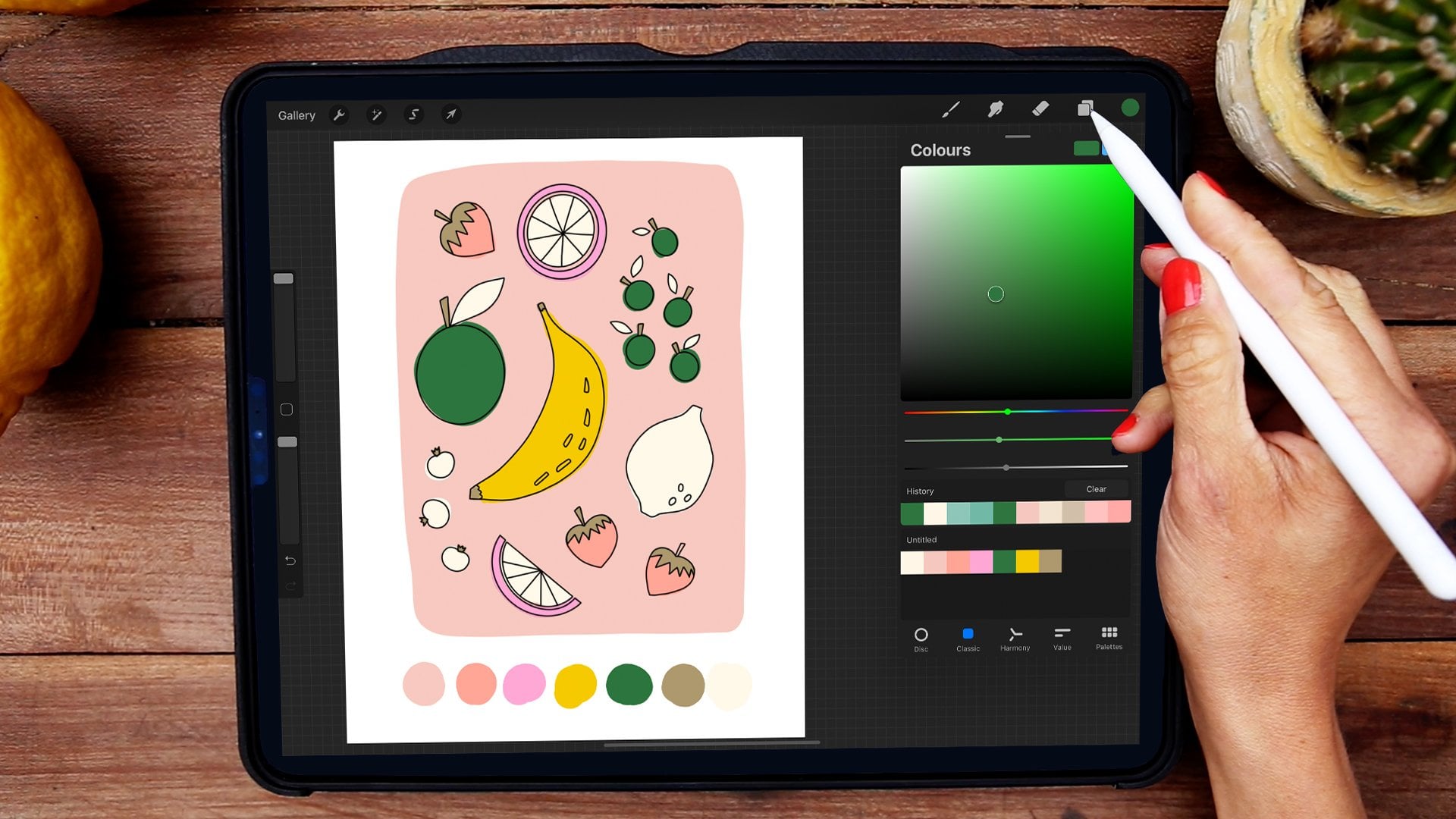
en una obra de arte, ya sea mi bowl frutas
sprint que
puedes descargar en clase
o tu propia obra de arte, o si simplemente quieres comparte
una imagen de círculos llenos de colores de tu paleta
de colores como JPEG. Mira la lección llamada
Exportar para aprender más sobre cómo exportar y compartir
tu proyecto aquí en clase.
3. Recursos de clase: En esta clase, he incluido
un archivo descargable con mi ilustración hecha
en Adobe Illustrator, que puedes usar para
probar tus paletas de colores. He incluido un archivo
AI y un PDF. Son exactamente iguales, pero si de alguna manera tienes
algún problema para abrir el archivo AI en tu versión
de Adobe Illustrator, siempre
puedes probar el PDF. La función de los archivos
es exactamente la misma. Descarga los archivos bajo la
pestaña Proyecto y Recursos aquí en clase, y en la columna de la derecha, verás Recursos, toca los archivos para descargar. Después puedes tocar el archivo para abrirlo en Adobe Illustrator. Solo para tener en cuenta, antes
de usar esta obra de
arte, eres libre de usarla con fines de
aprendizaje en esta clase. No eres, sin embargo, libre usarla en cualquier otro propósito, para revenderla, volver a compartirla, o de cualquier manera, decir que has
creado esta obra de arte ya que es mi diseño
con mis derechos de autor.
4. Inspírate: El primero que
haremos en esta clase es encontrar alguna inspiración de color para usar como inicio para
crear nuestras paletas. Mi fuente favorita de inspiración de color es
definitivamente Pinterest. Es la forma más fácil de encontrar inspiración de
color y constantemente
puedo anclar inspiración cada vez que la encuentre para poder utilizarla
más adelante cuando la necesite. Se puede, por supuesto,
también
buscar activamente inspiración de color en Pinterest, digamos que queremos
algunos colores terrosos. Simplemente puedes teclear
colores terrosos y aquí
encontrarás un montón de inspiración. Algunas son quizás interiores, ropa, algunas son paletas
de colores prefabricadas como esta. Lo que me encanta de Pinterest es que cuando tocas una imagen, al instante obtendrás más imágenes que
sean así. Lo que hace de esto una
forma rápida de encontrar inspiración. Cuando encuentro
inspiración de color que me gusta, guardo en cierto tablero mío de
Pinterest al que llamé color,
simple como eso, y aquí guardo todo tipo de inspiración de color que
vengo en Pinterest o en línea, dondequiera y solo pin imágenes
que pueda usar más adelante. A veces, son
paletas prehechas como ésta. Pero también puede ser
otro arte como este,
o incluso ropa, interior del hogar, imágenes de
viaje, o lo que sea que
me parezca inspirador. Esta es una gran
manera para mí de tener inspiración de
color reunida y siempre que necesite inspiración, siempre
puedo volver a este tablero y encontrar
algo que me guste. De verdad te recomiendo que guardes tu propio tablero en Pinterest
con colores que
puedes anclar constantemente para que nunca necesites
quedarte sin inspiración
de color. Para efectos de esta clase, solo
descarguemos algunas
imágenes con inspiración. A lo que busco aquí
es sólo encontrar algunas imágenes con dos o
tres colores que me gusten. No necesitas gustarte toda
la paleta para usar una imagen como inspiración. Pero para esta clase, nos gustaría estar inspirados en dos o tres colores por paleta de colores
que crearemos, y te mostraré cómo
lo hacemos más adelante en clase. Pero por ahora, guarda algunas
imágenes que te gusten. Voy a salvar a éste. Toco Imagen, toca los tres pequeños puntos, y toca Descargar, que descargará el
archivo a mi computadora. Encontremos unas cuantas imágenes que te
inspiren a la
hora de los colores. Podría ser que
te guste un color de una imagen y un
color de otra imagen. Esa es una gran manera de encontrar inspiración de
diferentes fuentes. Bajemos unas cuantas imágenes
diferentes y veamos cuáles queremos
usar más adelante cuando
creemos nuestra paleta, siempre
es bueno tener más inspiración para
ordenar desde más adelante. Para descargar una imagen, toca la imagen y
toca los tres pequeños puntos, y toca Descargar imagen. Mi Pinterest está ambientado en sueco, así que no te importa lo que diga cuando toco los
tres pequeños puntos. Pero en el tuyo, se
supone que diga descarga si tienes tu
Pinterest configurado en inglés. Vamos por unas cuantas, tal vez cinco imágenes diferentes en las
que nos podamos
inspirar para que tengamos algunos colores
diferentes para elegir. Es así como uso Pinterest como inspiración de
color y
ahora hemos descargado algunos archivos que podemos usar más adelante cuando
crearemos nuestras paletas de colores. El otro modo de encontrar inspiración de
color que quería
mostrarte es el Adobe Color. Si escribes la
URL color.adobe.com, encontrarás la herramienta Adobe
Color en línea. Cuando usamos esto, es genial estar conectado
a tu cuenta. De esa forma podrás guardar
tus paletas así que
asegúrate de haber iniciado sesión
en tu cuenta de Adobe. Entonces podemos echar un vistazo a esta herramienta. Aquí podrás crear tus propias
paletas, lo cual es genial. Pero para lo que quiero
usar esto es
para explorar diferentes paletas, y podemos ver todas las fuentes, temas de
color,
proyectos creados o fotos de stock. La diferencia es que cuando
seleccionamos todas las fuentes, encontrarás tanto fotos de stock, diferentes
proyectos de ilustración, y todo tipo de cosas con inspiración de
color. Pero si tocas para temas de
solo color de muestra, y digamos más populares, obtendrás solo los
colores y no las imágenes. Si tocamos crear los proyectos, obtendrás proyectos
y verás los colores que se incluyen en ese
proyecto, e incluso fotos. Si tocas fotos de stock, obtendrás fotos de stock con paletas tomadas de las fotos. Para mí, me resulta más fácil
sin las distracciones de otros proyectos de ilustración y fotos de
stock por lo que
solo tendré temas de color, y vamos por
los más populares aquí. Si encuentras el
tema que te gusta, solo
tienes que tocar ese y
puedes tocar Añadir a la biblioteca. Pero antes de hacer eso, debes asegurarte de que
estás en la biblioteca correcta. Tengo un montón de bibliotecas
diferentes. Incluso puedes escribir una nueva
biblioteca aquí y esto
se agregará a tu biblioteca de Adobe
Creative Cloud. Pero he creado una biblioteca en mi Adobe Creative Cloud que se llama paletas de Adobe Color. Ya configuré esa biblioteca, puedo volver a tocar mi
paleta de colores. Si solo toco agregar a biblioteca, se agregará a mi Biblioteca
Creative Cloud. Esa es una forma realmente sencilla
de agregar paletas de colores de este sitio a tu biblioteca de
Creative Cloud, que se mostrará
en Adobe Illustrator. En este sitio,
también puedes buscar colores, digamos que aquí queremos
algunos colores terrosos. A lo mejor no queremos todo tipo, queremos Temas de Color. A ver qué obtenemos. Funciona igual aquí. Cuando encuentres algo
que te guste, puedes tocar esa paleta
y añadir a la biblioteca. Hay un montón de formas
diferentes de usar
la herramienta de color en línea de Adobe pero esta es la forma en que la
uso para la inspiración del color. También puedes tocar tendencias y aquí puedes ver diferentes tendencias de
color en, por ejemplo, moda,
diseño gráfico, ilustración, UX, arquitectura,
y todo eso. Vamos por la moda. Este me gustó mucho. Añadiré
esa a mi biblioteca. Toquemos ver más sobre la moda. Había algunas paletas realmente
geniales aquí. Creo que quiero agregar
éste a mi biblioteca. Aquí solo puedes explorar
diferentes tendencias y ver si encuentras alguna inspiración de color
agradable. Como mencioné en Pinterest, no
necesitas toda la paleta de
colores porque
solo usaremos esto como inspiración cuando creemos nuestras propias paletas. A lo mejor sólo te gusta la
relación entre dos colores. Te gusta el estado de
ánimo general o simplemente te gusta un color
como, por ejemplo, este
rojo realmente brillante era de color fresco, creo, así que solo
tocaré agregar a biblioteca. Esa es la otra
forma que quería mostrarles sobre cómo
encontrar inspiración. Pero como mencioné, Pinterest y mi tablero de colores es donde encuentro la mayor parte de
mi inspiración de color. Ahora que hemos encontrado
algo de inspiración, pasemos a
la siguiente lección, donde comenzaremos a
construir nuestra paleta de colores.
5. Crear tus paletas de colores: Ahora cuando hemos reunido inspiración de
color, es hora de empezar a crear nuestra paleta de colores
en Adobe Illustrator. El primero que
haremos es importar nuestras imágenes o
colocar nuestras imágenes que
descargamos de Pinterest. Toma tus imágenes de
la carpeta de descarga de
tu computadora y
arrástralas en Illustrator. Cuando hayamos reunido
todas nuestras imágenes, podemos disminuir
un poco el tamaño y colocarlas uno
al lado del otro. Agarra tus imágenes que están encima una de la otra
y arrástralas. Ahora colocamos las
imágenes una al lado de la
otra como si fueran
casi un tablero de humor. Aquí puedes ver mis colores. No tenía un plan específico
cuando guardé estas imágenes. Acabo de guardar imágenes que me inspiraron por el
color en este momento. Puedes elegir una
imagen, dos imágenes, o aquí, un montón de
imágenes de las que puedes
obtener inspiración. También podemos echar un
vistazo a nuestra biblioteca de colores donde nuestras imágenes fueron guardadas
desde la herramienta Adobe Color. Si tocas Ventana, Bibliotecas,
encontrarás tu herramienta de color. He seleccionado mi biblioteca de paletas
de colores de Adobe. Aquí están todas las paletas que
guardé de la herramienta Adobe
Color en línea. Podemos usar estos colores así
como la inspiración. Voy a arrastrar eso en un poco para que no esté
en el camino demasiado. Ahora que tenemos toda nuestra inspiración de
color aquí, tenemos nuestras imágenes
de Pinterest
así como nuestras paletas
de colores de la herramienta Adobe Color, comenzaremos a crear
nuestra paleta de colores. En este método que te
voy a enseñar en clase, comenzamos con dos
colores que
nos inspiran para luego construir
una paleta a partir de ahí. Podrías usar la paleta
completa de la herramienta Adobe Color o de una
paleta prefabricada y Pinterest, pero a veces y con
bastante frecuencia para mí, quiero crear mis propias paletas de
colores y obtengo inspirado en un montón de
imágenes y un montón de colores. Esta es una forma de crear tus
propias paletas de colores únicas. Empecemos por crear
algunas elipses. Agarra la
herramienta de elipse y solo
cambiaré el relleno y el
trazo para que tenga un relleno negro. No quiero ningún derrame cerebral, así que toca el trazo
y toca sin trazo. Entonces tocaré
nuevamente el color de relleno para que esté en el frente y aquí
solo crearé algunos círculos. Empecemos a construir
nuestras paletas de colores. No hay regla de cuántos colores debes
incluir en una paleta de colores, todo depende de
lo que crees. Para este método que te
voy a mostrar, es un gran comienzo tener siete colores y te
voy a mostrar por qué. Se puede crear una paleta
de colores con 20 colores o tres colores. Todo depende de
lo que crees. En esta clase, te
mostraré cómo
hacer esto con siete colores. El primero que
haremos es
crear una elipse que
podamos llenar de color. Crearé dos
elipses porque
empezaremos a crear nuestras paletas
con dos colores base. tu tecla
Opción en Mac, tecla Alt en PC, toca y arrastra. También mantendré pulsado el Shift para poner la otra elipse
exactamente al lado de mi primera. Estos son mis dos
colores base en mi paleta. Te mostraré por qué
creamos paletas así. Primero lo primero,
elegamos dos colores
que realmente nos gusten, que queremos incluir
en nuestra paleta. Tocaré una de las elipses, usaré la herramienta cuentagotas y
veamos de qué color me gusta. A mí me gusta este color rosa, vamos por ese. No es de extrañar que elijo un
color melocotón o rosa en mi obra de arte, normalmente lo
hago. Vamos por el color rosa y mantendré presionada Comando, toca la otra elipse
para elegir esa y vamos por un color de
las paletas de Adobe Color. Escojamos este rojo. Creo que esos dos colores
se verán bien juntos. Ahora tenemos nuestros dos
colores base para nuestra paleta de colores. Simplemente tocaré y arrastraré esos dos hacia abajo en mi mesa de trabajo
para que
sepa dónde guardo mis paletas de colores y
eliminaré esas
paletas a los lados para que no nos
confundamos y acerquemos mis elipses que son los colores
base de mi paleta. Ahora, aquí es donde comienza
la diversión. Este es el método
de cómo crear paletas de colores
bien equilibradas que puedes usar para todo
tipo de ilustraciones. Lo que hacemos es que
toquemos una de las elipses, la de la izquierda, la
arrastramos un poco
hacia un lado para que tengas algo de espacio en el medio y luego mantengo pulsada la
tecla Opción para que Obtengo este
símbolo duplicado en mis flechas. Presione mi tecla Opción, toque y arrastre para
crear una nueva elipse. Yo arrastraré esa
a un lado también. A continuación, haré lo
mismo en el rojo. Mantendré pulsada la tecla
Opción en mi Mac, tocaré y arrastraré para
crear una nueva elipse. Ahora tenemos cuatro elipses
diferentes, dos rojas y dos rosas. Lo siguiente que haremos es
agarrar nuestro panel de muestras. Por lo general lo que hago para no
confundirme en todos estos colores es
simplemente limpiarlo así
no quiero todos
estos colores en exceso. Simplemente tocaré el primero, mantén pulsada Mayús y seleccionaré todos los que menos blanco
y negro porque
todavía quiero esos y luego
toco el cubo de basura. Elimina todas esas
muestras y aquí
tengo un panel de muestras vacío. Toco la elipse de la izquierda, y la recoloro a blanco. Asegúrate de tener seleccionado el color de
relleno y hago clic en la
elipse de la derecha y coloreo ese negro. Ahora tengo cuatro elipses, la blanca que no puedes ver, y tengo una rosa, una roja, y una negra. Lo siguiente que haremos, y aquí es donde ocurre
la magia, es tocar la herramienta de mezcla, que es esta pequeña
herramienta de aquí. Toca tu blanco, toca tu rosa, tu rojo, y tu elipse
negra. Ahora tenemos este
bonito gradiente aquí, pero queremos crear colores
separados por lo que
toca dos veces la herramienta de mezcla, y en Espaciado donde
dice color liso, seleccionas los pasos especificados. Aquí iré por
un solo paso y tocaré bien. Ahora tienes elipses
entre las que creamos, donde el color de
la primera elipse se ha
mezclado con el color
de la segunda,
la segunda se ha mezclado
con la tercera y el tercero se ha
mezclado con el cuarto. Esta es una mezcla ahora por lo que
necesitamos ampliar esto. Así que toca objeto expandir y aquí deberías tener objeto y relleno seleccionado y solo toca bien. También ha agrupado todos estos objetos juntos por lo que toca
objeto de nuevo y desagrupa. Ahora tienes todos
estos separados. Esta es la belleza de todo. Ahora tienes un color blanco aquí. Puedes optar por
incluirlo o no y aquí tienes un color negro, puedes optar por
incluirlo o no. Aquí tienes una paleta de colores perfectamente
mezclada que
funcionará muy bien para
todo tipo de obras de arte. Para seguir creando algunos pares de colores más para
ver cómo funciona este método, solo
podemos seleccionar nuestro rosa, y nuestro rojo, y nuestro blanco, y nuestra elipse negra manteniendo
presionada la herramienta Shift y haga
clic en todas esas elipses. Después mantendré pulsada
la herramienta Opción y Mayús y arrastraré para
crear copias de esas. También podemos tocar Comando
D para crear más copias. De esta forma, tenemos la base de nuestras paletas de colores y podemos seleccionar nuevos colores aquí
para crear nuevas paletas. En primer lugar, vamos
a crear una paleta con el mismo método
exacto. Seleccionaremos el color
para la primera elipse. Vamos por este amarillo
y por el segundo, quizá vayamos
por uno azulado. Este se ve bastante cool, así que esa es una paleta de colores loca. Después seleccionaremos todas
las elipses para que podamos ver dónde está la blanca. Toca la herramienta Blend y luego toca
todas las cuatro elipses. Haga doble clic en la herramienta de mezcla, elija los pasos especificados, justo
en un paso y toque bien. Objetar, expandir, hacer clic en
OK, objetar y desagrupar. Ese es exactamente el mismo método. Aquí tienes una paleta de colores más perfectamente
equilibrada. El motivo por el que esta paleta de
colores
estará tan bien balanceada
es que has mezclado tus colores
juntos por lo que este color en medio
del amarillo y el morado son una mezcla
entre estos dos colores, lo que los hará
coincidir bien juntos. Te mostraré otro ejemplo. A lo mejor no queremos
el perfectamente blanco, lo
mejor queremos algún tipo
de blancos crema así que
solo haré doble clic en
la elipse blanca. Vamos por algún tipo
de blanco crema y la sección amarilla por aquí. Eso es un poco más de un color blanco crema y lo podemos
ver si acercamos aquí. A lo mejor no queremos el color
perfectamente negro, tal vez queremos un más
marrón así que vamos a ir a la
sección rojo y naranja aquí en el recolector de color y seleccionar más de un color marrón oscuro. Eso es un poco más cálido, color
oscuro que el negro. Entonces entremos
otra vez y elijamos nuestra elipse rosa y vamos por otro
color esta vez, tal vez azul así que iré
por un color azul ahí. Deberíamos hacer un color verde? No. Marrón. El pardo es agradable. Azul y marrón. Bonitos
colores juntos. Seleccione las cuatro elipses, toque la herramienta de plegado, toque la primera elipse, la segunda, la tercera
y la cuarta. Haga doble clic en la herramienta de mezcla, elija los pasos especificados, escriba en un paso, y bien. Ir a objeto, expandir, hacer clic bien, objeto, desagrupar. Aquí tienes una
bonita paleta de colores con suave tipo de azul
cielo o como
quieras llamarlo. Un color azulado realmente brillante. Un bonito morado entre estos color
marrón y azul, y un marrón que es cálido al color marrón más oscuro,
más cálido. Es así como construyes una paleta de colores bien
balanceada utilizando sólo dos
colores como inspiración. Siguiente lección, te
mostraré cómo
expandir esta paleta
si quieres usar más colores como inspiración de inicio
para tu paleta de colores.
6. Crear una paleta más grande: Ahora sabemos crear una paleta de colores muy funcional
y bien equilibrada mediante el uso sólo dos colores de inspiración. Ahora bien, si queremos ampliar nuestras paletas de colores
a más colores, ya sea usando más colores de
inspiración desde el principio o expandiendo una
paleta de colores que has creado, para agregar, por ejemplo, más colores más oscuros y claros. Empecemos con cómo
crear este tipo de paleta con más
imágenes de inspiración desde el principio. Al hacer esto, me
gusta mucho tener este blanco crema en lugar
de lo muy blanco. Solo eliminemos el blanco, añadamos el blanco crema, y también
es bueno en pantalla aquí en clase porque se puede ver
dónde está la elipse blanca. Ahora si queremos crear la paleta de colores con
más colores de inspiración, sólo
vamos a añadir
más colores aquí. Digamos que queremos agregar un
color de inspiración más en lugar de dos, queremos tres
colores de inspiración, es realmente simple. Todo lo que hacemos es agarrar
una de las elipses, mantener presionada la tecla de opción, tocar y arrastrar para
crear
una copia de esa y aquí tenemos
una elipse más. Vamos por la elipse negra
o la elipse más oscura por aquí y tal vez por ésta
queremos un color azulado oscuro, así que es más como un color frío, oscuro que el
cálido y marrón. Realmente puedes experimentar con esto cuando creas
tus paletas. Ahora tenemos la
elipse blanca crema y la elipse azulada más fría y
oscura por aquí. Ahora, vamos a añadir colores a nuestras tres elipses medias
para inspirarnos. Solo seleccionemos una de
las elipses, la rosa. Acerquemos y veamos
qué podemos encontrar. A lo mejor este verde menta es bonito. Vamos por una mostaza
y tal vez vayamos por un
color azulado más oscuro o verde. Eso estaría bien. Por supuesto, tu mezcla de colores
dependerá de dónde coloques
tus elipses. Si colocas tu verde más claro junto al verde más oscuro o
junto a otro color, también
puedas
experimentar con eso. Pero para esta paleta, vamos por esto. Daré clic y arrastraré para
seleccionar todas mis elipses. Haga clic en la “Herramienta de mezcla”
toca
el primero, el segundo, el tercero, el cuarto, y el quinto. Ahora tenemos el bonito gradiente. Haga doble clic en la
herramienta de mezcla, espaciado de tabulaciones pasos
especificados y escriba en
un solo paso, y toque “Ok”. Nuevamente, necesitamos expandir esto, ir a Objeto, expandir
un Objeto, Desagrupar. Aquí tenemos una paleta de colores muy bonita
que se puso un
poco más al verde del bosque por aquí y azulado por aquí. Eso es realmente bonito
y porque aquí tenemos un color oscuro azulado, rampa más azul
con este color más oscuro, que fue realmente bonito, y tenemos el
blanco crema por aquí y algunos realmente bonitos
colores en el medio. Es así como expandes esta forma de crear
colores si quieres tener más colores como
inspiración desde el principio. También quiero mencionar
aquí que, por supuesto, cuando creas este
tipo de paletas, si no quieres usar
los colores más claros tal vez, o no quieres
usar los colores más oscuros, siempre
puedes buscar el
colores que desees, tal vez solo quieras usar estos cinco colores
y luego se mezclan perfectamente entre
sí y hace una paleta
bien equilibrada. Lo mismo si usamos sólo
estos o también estos. Puedes experimentar con la creación un montón de
colores diferentes como estos, luego elegir los que sean adecuados
para tu proyecto. Vamos a seguir adelante y crear otra paleta y solo
tocaré y arrastraré estos puntos un
poco abajo para que los separemos
de nuestras otras paletas. Porque ahora queremos crear
una paleta que sea más grande. Lo que hice es que creé otra elipse por
aquí para que tengamos 1,
2, 3, 4, y 5 otra vez. A lo mejor queremos otra
vez el azulado así que solo
tocaré y arrastraré ese y
lo cambiaré para que sea el color
azulado oscuro aquí. Ahora seleccionaré los mismos, 1, 2, 3 colores principales. Vamos por el rosa y podemos cambiar
el medio
a tal vez marrón.
Eso estaría bien. ¿ Vamos por un azul? ¿ Púrpura? A lo mejor verde. Eso estaría bien. Ahora tenemos 1, 2, 3, 4, 5 elipses. Lo primero que
haremos es lo mismo que antes. Agarra la herramienta de mezcla, toca tus elipses para
mezclarlas. Toca dos veces la
herramienta de mezcla los pasos especificados, y
en lugar de escribir en un paso aquí, puedo escribir 2, 3, 4, o como muchos pasos que desee. Escribamos dos y
veamos qué pasa. Eso me traería dos pasos entre todos estos colores, así que eso es bastante bonito. Vamos a escribir Objeto, Expandir, Bien y Objeto, Desagrupar. No me gusta cuando las elipses están interfiriendo
entre sí así, así que voy a hacer clic y
arrastrar sobre la más oscura. Seleccione todos estos, la herramienta Alinear, y asegúrese que he alineado
con la selección. Entonces tocaré este centro de distribución
Horizontal. Eso distribuirá
todas mis elipses. Al igual que esto. Simplemente voy a dar clic y
arrastrar un
poco hacia abajo el tamaño para que
encajen en mi mesa de trabajo. Aquí tenemos 1, 2, 3, 4, 5,
6, 7, 8, 9, 10, 11, 12, 13 colores que coinciden
maravillosamente juntos. Puedes desde aquí, elegir, por supuesto, colores que coincidan
realmente bien si
quieres una paleta de colores
que se supone que tienen seis colores. Puedes elegir seis colores
a partir de aquí y hará una paleta perfectamente
equilibrada. Esa es también una forma de crear paletas para
utilizar la herramienta de mezcla con más pasos que te traerán más colores entre
tus colores principales.
7. Guardar las paletas: Ahora que hemos creado un montón de diferentes paletas de
colores, vamos a guardar como muestra. Tocaré mi
panel de muestra y solo tienes que hacer clic y arrastrar sobre todos los puntos suspensivos
en mi paleta de colores. Voy a tocar nuevo grupo de colores. Simplemente dejaré todo
como está aquí y tocaré “Ok”. Haré lo mismo por todas estas paletas que
hemos creado. Aquí tienes tus
diferentes paletas de colores y tu panel de muestra. Si quisiéramos utilizar estas paletas de colores en
un proyecto diferente, tocamos el pequeño menú en el panel de muestra y guardamos
nuestra biblioteca de muestra como AI. Simplemente los salvaré
como invierno 2021, ahorraré. Ahora podemos acceder a ellos
desde un documento diferente. También puedes guardar tus
paletas en tu biblioteca CC. Ir a Bibliotecas de ventanas. Sigamos adelante y creemos aquí
una nueva biblioteca. Denlo también Invierno 2021. Aquí, podemos entrar,
elegir un objeto, tocar color de relleno, tocar el signo más y tocar
color de relleno para guardar tus colores. Hagámoslo
con todos estos. Entonces podemos seleccionar todos estos y agruparlos tocando
nuevo grupo de selección. Puedes nombrar tu paleta aquí y allá tienes un grupo. Esa es también una gran manera de
guardar paletas si necesitas
acceder a ellas desde
otros programas de Adobe, como, por ejemplo, Photoshop.
8. Prueba de la paleta: Para probar estas paletas de colores ahora para ver qué tan bien
equilibradas están en realidad, iré a mi Bold
Colorful Fruits, que es alguna obra de arte
que he creado. Está basado en vectores, y en
realidad he incluido esto
como una clase de presentación, que
puedas descargar y usar para probar tus
paletas de colores también. Solo tenga en cuenta que esta es mi obra de arte que he
creado con mis derechos de autor, e incluso la vendo en sitios
impresos bajo demanda, por lo que no se les permite
reutilizar esto de ninguna manera y venderlo o distribuirlo o compártelo y di
que es tuyo, como lo hace yo. Pero con fines educativos en clase y para
aprender a crear palets de
colores bien equilibrados, puedes usar esto para
probar tus colores. Nuevamente en este nuevo documento
con mis Bold Colorful Fruits, solo
tocaré los otros colores en el panel Muestres
excepto blanco
y negro, y eliminaré todas
las muestras
igual que hicimos en la otra lección. Toca “Eliminar”.
Normalmente solo toco las casillas de relleno y
trazo y me
aseguro de que no
tenga ningún color de trazo, y que tenga un
color de relleno que sea negro. Después entraremos
al panel Muestres. Voy a arrastrar hacia un lado mi
panel Muestres. Vamos a colocarlo por aquí. Entonces [RUIDO]
Abriré la Biblioteca de Swatch
que guardé, y debería estar en la
definida por el usuario si guardaste
tu Biblioteca de Swatch como AI. Tocaré Invierno 2021 y
aquí tengo mis muestras. Si toco los grupos de colores, los
añadiré
al panel Muestres de este documento y luego
solo puedo cerrar el Invierno 2021. Ahora, probemos estos colores solo para ver cómo funcionan
las paletas de colores. Puedo entrar y
seleccionar por ejemplo, el objeto que es un color y
sólo elegiré este amarillo. Seleccionaré la
segunda paleta de colores que creé; la amarilla. Si selecciono un objeto
que sea verde, puedo entrar y seleccionar en
el menú Mismo color de relleno, que seleccionará todos
los objetos que se rellenen
con el color verde. Yo puedo cambiar eso a, vamos a cambiarlo a
este color marrón. El manzana es el
único que es rosado, así que cambiemos eso a este brillante púrpura y
luego el color verde, iré a Seleccionar
mismo color
de relleno, que seleccionará todos esos objetos, y puedo elegir uno de estos. Si tocas “Command H” en Mac, ocultarás tu selección, lo cual es agradable cuando
pruebes los colores. Toca de nuevo “Comando H”
para mostrar tu selección. Toquemos “Command H” para ocultar nuestra selección y ver qué
colores nos gustaría. Esto se ve realmente bien, eso se ve un poco pálido, así que vamos por éste. Ahí tienes una paleta de colores
perfectamente equilibrada que puedes usar para
todo tipo de obras de arte. Para este, no
usé todos los colores, pero intentemos cambiar. Cambiemos estos por
el color amarillo más brillante para ver cómo
funcionan todos los colores juntos. Funcionan muy bien juntos. Sólo probemos una de
las otras paletas de colores
que creamos entonces. Sólo probemos este
color marrón azul. Seleccionaré el plátano, lo
mejor quiero esa manzana marrón. A lo mejor ese puede
ser realmente azul. Ve y selecciona las
bayas, mismo color de relleno. A lo mejor pueden ser azules más claros. Las pequeñas hojas por aquí, pueden ser de color marrón. Seleccionemos ese y
tal vez lo queremos marrón más oscuro, eso fue realmente genial o el color morado lavanda
medio. Eso se ve bastante guay. Para esta obra de arte, en realidad
me gusta esa rama es del mismo color que las
hojas de las manzanas. Simplemente cambiaré eso porque creo que se ve
mucho más cohesivo. Pero ahí puedes ver que es una paleta de colores perfectamente
equilibrada, que puedes usar para
todo tipo de obras de arte.
9. Crear rápidamente una nueva paleta: Ahora hemos creado nuestras paletas de colores
perfectas. ¿ Y si queremos crear una
nueva paleta realmente rápidamente? Bueno, tengo un pequeño truco que lo hará que
quiero mostrarte. Tomemos como ejemplo una de
las paletas. Iré por esta paleta de colores azul y
parduzco. Voy a mantener pulsada la opción, hacer clic y arrastrar para crear una copia. Ahora tengo aquí mi paleta base. Tengo este pequeño truco que
quiero mostrarte sobre cómo
crear una nueva paleta con
solo usar esta. Arrastra en mi panel Muestres, para que no esté en el camino. Aquí tenemos nuestra paleta de colores. Para poder mostrarles esto, necesito algo de espacio por aquí porque abriremos
la herramienta de recolor de ilustraciones. Selecciona todos tus puntos suspensivos, y haz clic en la herramienta “Recolor
Artwork”, “Editar colores”, “Recolor Artwork” y aquí tienes
la herramienta recolor artwork. Daré clic en Opciones avanzadas. Aquí tienes tu herramienta de arte
recolor completo. No voy a pasar por esta herramienta
completa en esta clase, pero sólo te voy a mostrar
este pequeño consejo rápido. Para cambiar esta
paleta de colores a otra, solo
usaré la rueda de color. Pero a lo mejor no quiero
cambiar el blanco cremoso. Quiero quedarme con esa
y luego puedo tocar Asignar, clic a la flecha pequeña para
asegurarme de que no
cambie el color blanco. Entonces tocaré de nuevo Editar. Aquí solo puedes tocar
y arrastrar tus colores. Asegúrate de que has vinculado tu armonía
aquí y eso
hará que todo se mueva
cuando muevas uno de los colores. Como puedes ver
aquí arriba a la izquierda, si tocamos Reset, esta era nuestra paleta de
colores original. Puedes elegir uno de estos
y si solo tocas y
arrastras, encontrarás que
es realmente sencillo
crear otra hermosa paleta de
colores. Un pequeño truco cuando
te mueves por esto, es que si eliges un color, mantendrás ese
en el mismo círculo. Si te cuesta hacer esto en este tipo
de rueda de color, solo
nos aseguraremos de
vincular nuestras armonías. Puedes tocar la rueda de color
segmentada de visualización, y puedes hacer clic y arrastrar
tus colores para que
salten en el mismo
valor de color que tenían antes. Esta es una
paleta de colores realmente cool, por ejemplo, y podemos arrastrarla hacia abajo a
una verde o azul. Cuando ya
creaste una paleta, puedes crear otra paleta de gran aspecto
solo por eso. Eso es solo un pequeño consejo rápido en la herramienta de arte recolor. Después hacemos clic en “Ok”, y aquí tienes
otra paleta de colores. Si lo comparamos
con el viejo, esto es lo que obtienes. Los tonos o los
valores de los colores son los mismos pero has
cambiado el color real. Ese es un
pequeño consejo rápido de cómo
usar la herramienta de
arte recolor para crear una paleta de
colores completamente nueva a partir de una paleta de colores bien equilibrada
que ya hiciste.
10. Exportar tu proyecto: Ahora ya sabes cómo crear paletas de
colores
perfectas y bien equilibradas, e incluso sabes cómo guardarlas, que
puedas usarlo más
adelante para otros proyectos. Con el propósito de compartir
tu proyecto aquí en clase, que realmente disfrutaría
si te gustaría hacer. Me encantaría ver
lo que creas. Te mostraré cómo guardar
y exportar ese proyecto. Puedes elegir si quieres
agregar una pieza de arte, mi pieza de arte, o tu pieza de
obra como el proyecto o si solo quieres
compartir tu paleta de colores. Yo les mostraré a
ambos. Simplemente copiaré mi colorida obra de arte de frutas. Vamos a crear una nueva mesa de trabajo, así voy a tocar y arrastrar para
crear una nueva mesa de trabajo. Veamos de qué talla queremos. No queremos un tamaño demasiado grande, eso lo hará
una subida grande, pero vamos sólo por
1,400 píxeles veces 1,800. Con el propósito de compartir
tu proyecto en clase, realmente no
importa el tamaño. Simplemente se asegura de que
no sea una resolución demasiado alta. Simplemente alinearé mi
obra de arte con mi tablero de arte. Me gustaría ver su paleta de
colores agregada a la parte inferior de su obra de arte
o de mi obra de arte, así. Si has utilizado todos
los colores en tu paleta de colores
creativa, solo
tienes que hacer clic
y arrastrar para copiar todos tus puntos suspensivos para mostrar tu paleta de colores
así o si te
gusto no he tenido utilizó
todos los colores, puedes seleccionar tu obra de arte, tocar Grupo de colores en el panel de
muestras y pulsar “Vale y eso te
traerá todos los colores que
has utilizado. Después puedes simplemente entrar y seleccionar la elipse y
seleccionar los colores, y asegúrate de quitar el
color que no has usado. Estos son los colores que
he usado para esta obra de arte. Puedes agrupar tu elipse y si
quieres
alinearla con la horizontal
de tu tablero de
arte, puedes hacerlo así. Esa es una forma de compartir tu
paleta de colores aquí en clase, y si no quieres
compartir mi obra de arte
o tu obra de arte, cuando compartas tu paleta de
colores, puedes simplemente comparte
tu paleta tal como está. Tocaré la herramienta de mesa de trabajo
y crearé una nueva mesa de trabajo, y luego solo puedo eliminar mi obra de arte y aquí
tienes tus paletas de colores. Quizás puedas hacerlo divertido, desagrupar estos y simplemente los
ampliaremos, los
colocaremos debajo
uno del otro, y mostrarles un poco más grandes. Esa es también una forma de mostrar tu paleta de colores como
proyecto aquí en clase. Simplemente
los agruparé y alinearé en la página. Ahora, podemos entrar y exportar estos archivos para poder
compartirlos. Tocaré “Exportar”,
“Exportar como”, y los exportaré como JPEG para que
tenga un fondo. Utilizar mesas de trabajo. No quiero usar
la primera mesa de trabajo, así que teclearé 2-3
y tocaré “Exportar”. En las opciones solo
puedes elegir. Tengo el modo de color RGB, basado en el
supermuestreo optimizado y 300 ppi art optimizado y toque “Ok”. Eso exportará tu obra de arte, para que puedas
compartirla en clase. Ahora, tienes tus paletas de
colores como archivos JPEG que puedes compartir en la
pestaña del proyecto aquí en clase.
11. Reflexiones finales: Eso es todo para esta clase. Muchísimas gracias por ver. Si te gustó esta clase, puedes pulsar el botón “Seguir” de mi nombre para
asegurarte de que no te pierdas mis futuras clases. También puedes tocar
mi nombre para ir a mi página de perfil
aquí en Skillshare, donde encuentras todas mis
clases disponibles para ver. Si tienes alguna
pregunta, por favor pregúntalos en la página de
discusiones aquí en clase y siéntete libre de
dejar una reseña para hacerme saber si
disfrutaste de esta clase. Me encantaría
escuchar tus pensamientos. Asegúrate de compartir tu
proyecto aquí en clase, y si lo publicas en Instagram, siéntete libre de etiquetarme
con maja_faber. Gracias de nuevo por ver.
 Maja Faber, Surface Pattern Designer