Transcripciones
1. Introducción al diseño de presentaciones: ¿ Sigues haciendo presentaciones
en PowerPoint o Keynote? ¿ Alguna vez has pensado en usar el paso
de Adobe XD? Soy Martin. Tengo más de 20 años de
experiencia como diseñadora gráfica, ilustradora e instructora
certificada por Adobe. He trabajado con
empresas como BBC. Estos necesitan Google, ikea y
no puedo esperar para compartir mis
mejores prácticas contigo. Este es un curso
práctico aerodinámico que se
centra en un proyecto de diseño de
la vida real. Te estaré caminando por
todo paso paso a paso
y obtendrás todos los archivos de ejercicio
para que puedas seguir adelante en caso de que
prefieras no copiarme. También puedes seguir mi flujo de trabajo usando
activos alternativos proporcionados. Crea algo
completamente único que puedas mostrar en tu portafolio
creativo. Estoy bastante seguro de que
este curso te
inspirará a crear
algo increíble. Te voy a guiar a
través de mi proceso de
construcción de una
presentación interactiva, Adobe XD. Comenzaremos el proyecto
creando la navegación principal, algunos componentes interactivos y asignarles
disparadores de atajo de teclado. También agregaremos el menú pegajoso usando el estado del componente
y enlaces de anclaje. Además de todo lo técnico, también
cubriremos alguna teoría
importante del
diseño gráfico que podrás aplicar en cualquiera de tus futuros proyectos
creativos. Puedes unirte a este curso sin ningún conocimiento previo
en diseño gráfico, ilustración o aplicaciones de
Adobe. Pero para completar el proyecto, necesitarás acceso a Adobe Creative Cloud y a una computadora de
escritorio o portátil, pero ahora es el momento de empezar
a crear. Entonces te veré
en la próxima lección.
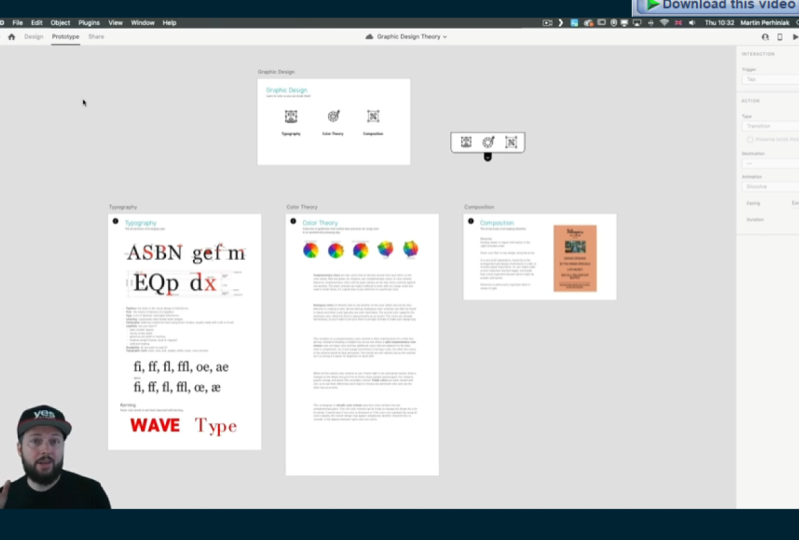
2. Interacciones principales: Entonces aquí estamos en Adobe XD, y como se puede ver, ya
tengo un par de
diapositivas preparadas. Tenemos nuestra principal
diapositiva de inicio aquí en la parte superior. Y luego tenemos estas tres diapositivas
adicionales a continuación. Pero primero, solo construyamos
las principales interacciones. Entonces a partir de esta primera tipografía
componente, me gustaría pasar a
este próximo tablero de arte. Así que solo estoy usando
el pequeño
signo más y arrastra la línea hacia fuera. Por cierto, estoy
en modo prototipo. Entonces es entonces cuando puedes
configurar estas interacciones. Y voy a
simplemente usar el gatillo para ser tocado y la transición
puedo cambiar a
algo más adelante. Pero por ahora, estoy contento con la forma en que se configura por defecto. Ahora voy a hacer lo
mismo con la teoría del color. Arrastraré eso aquí y luego la composición
debe ir allá. Ahora, observe que la composición es ligeramente
más pequeña que estas otras. Y eso es porque todavía no
he configurado esto exactamente de
la misma manera. Así que permítanme mostrarles
antes que nada cómo se ve
esto cuando lo
estamos probando. Entonces para reproducir la animación o para verlo funcionando
prototipo en acción, voy a presionar
Comando o Control Enter. Por lo que eso abre esta vista de
presentación. Y aquí te puedo mostrar
que estos dos elementos
ya construí como componentes
con efectos de hover. Y como se puede ver, hay una animación automática
ya aplicada. No te preocupes, porque te
voy a mostrar exactamente cómo hacer esto en este tercer botón. Pero ahora, porque
agregamos las interacciones, también
puedo simplemente
hacer clic en él ya. Y como pueden ver, pasamos a esa siguiente diapositiva. Y por cierto, esta
diapositiva es más larga, por lo que automáticamente tiene integrada
también
la función scroll, que me encanta. Ahora, no tenemos los botones de
atrás conectados aún a la diapositiva principal original. Así que hagamos eso
antes de que nos olvidemos, me voy a mover aquí, seleccionar esa pequeña flecha
y simplemente arrastrarla de vuelta aquí. Y lo bueno
es que porque tengo esta configuración de flecha
como componente y uso el mismo componente en
estas otras páginas. Cuando los selecciono,
fíjate que
ya tienen esa
interacción añadida. Por lo que no tuve que
repetir estos pasos. Así que probemos esto otra vez. Vuelvo aquí,
voy a la tipografía, desplázate un poco, y
luego volvamos atrás, luego entramos en la teoría del color. También puedo moverme
y funciona a la perfección.
3. Creación de efectos de desplazamiento: Ahora es el momento de construir ese efecto de hover en
este tercer botón aquí. Así que en primer lugar, volveré a
cambiar al modo de diseño y acercaré más a esta página
Comando o Control tres, es la forma en que puedes acercar
a un tablero de arte específico. Y les mostraré
que estos dos aquí se crean como componentes, incluido el texto
en la parte inferior. También edito dos
guías en la parte inferior, que me ayudarán a
crear la animación. Porque nota cuando
cambio al estado de desplazamiento, no solo el icono
cambia de color y ligeramente en tamaño
e incluso orientación, sino que también el texto sube un poco. Entonces antes y después. Entonces está el
estado normal y cómo nuestro estado, y lo mejor si
x es e, para ser honesto, es que todo se anima
automáticamente. Por lo que sólo hay que
configurar los dos estados y la animación
in-between se
generará con la función
auto animate. Por cierto, me tomó un
tiempo darme cuenta de dónde están
las guías en XD
cuando los uso por primera vez, porque no hay reglas como en Illustrator o
Photoshop o InDesign. En cambio, todo lo que tienes que hacer
es llegar al borde de tu tablero de arte y luego arrastrar
la guía desde ahí. Lo mismo se puede
hacer desde el lado izquierdo. No encontrarás estas características en la parte inferior ni
en el lado derecho. Por lo que sólo está a la
izquierda y en la parte superior. Y luego cuando ya no
necesites una guía, solo tienes que arrastrarla del tablero de
arte para quitarla. Así que echemos un
vistazo a este ícono aquí a la derecha,
el ícono de composición. Esto ya es un
componente de distancia, puedo decir es
porque tiene un contorno verde. Los objetos normales
tendrían contorno azul. Cualquier cosa verde significará que ya está
configurado como componente. Por cierto, aquí del lado
izquierdo en la parte inferior, tienes el panel de activos
donde puedes hacer un seguimiento de todos tus componentes para que te dé
una lista de ellos. Y por supuesto también
puedes nombrarlos. No me he molestado en nombrarlos, por lo que son sólo
los nombres predeterminados que entraron con los iconos. Por cierto, estos iconos
son de Noun Project. El enlace se encuentra en la descripción
a continuación. Échale un vistazo. Es un sitio de recursos gratis con montones de iconos realmente de calidad. Y realmente me encanta
trabajar con ellos en XD porque puedo añadir las animaciones simples que ya
has visto en
los otros dos íconos. Pero veamos qué
podemos hacer aquí. Entonces, en primer lugar, este componente aún
no tiene un estado de desplazamiento, por lo que solo tiene el estado
predeterminado. Entonces primero, lo que tenemos que hacer
es agregar el estado de hover, pero tal vez incluso antes de eso, voy a combinar los
mensajes de texto a este componente. Todo lo que tengo que hacer es cortarlo. Entonces Comando o Control X, luego seleccione el componente,
haga doble clic en él, lo que significa que entramos a
la fuente de este componente y luego presionamos Comando
o Control V para pegar en el taxi
recordaremos donde estaba. Entonces la posición uno cambia. Pero si hago clic lejos
y hago clic de nuevo, ahora se puede ver
que el texto y el icono está en un
solo componente. Los componentes funcionan como
grupos en Illustrator, y al hacer doble clic, es casi como
usar el modo de aislamiento. Entonces ahora vamos a agregar
el estado de hover. Por lo que sólo hacemos clic en
este pequeño
signo más aquí y
elegimos estado de hover. Y hasta puedes
renombrarlo si quieres el
propio estado porque puedes crear
tantos estados como quieras, pero yo lo voy a mantener como está. Y en cambio voy
a hacer doble clic dentro este componente y arrastrar
el texto hasta esta guía. Y entonces también
cambiaré su color y usaré la herramienta cuentagotas y escogeré este color aquí del texto. Ahora debería haber salvado
esto ya como muestra, pero siempre puedo
referirlo desde ahí. Y si ahora seleccionamos
esto y volvemos al estado
predeterminado y luego presionamos
Comando o Control Enter. Ya podemos ver
ese efecto funcionando. Y ya puedes ver lo genial es
esta característica de auto animate. Por lo que sólo tenemos que configurar los dos puntos finales y
eso crea ese efecto. E incluso usa la flexibilización
entre los dos estados. Así que ahora es el momento de agregar
un poco más de intereses y animar el ícono como lo
he hecho en estos
otros también. Así que vamos a volver aquí,
seleccionar el componente, ir al estado de desplazamiento, y luego hacer doble clic para
poder seleccionar el icono en sí. Entonces ahí estamos, y
voy a redimensionarlo. Entonces manteniendo presionada la tecla
Alt y Shift juntas, puedo redimensionarla, pero se puede ver
que es cambia la proporción de
los ítems dentro de ella. Ahora eso está sucediendo
porque por defecto
hay una característica en XD llamada resize
sensible. Entonces, si quieres simplemente
un simple cambio de tamaño, lo que debes hacer es
volver al estado predeterminado, y ahí es donde puedes
desactivar esta función. Sólo voy a hacer eso. Entonces regresa al estado de hover. Haga doble clic de nuevo, seleccione
todos estos elementos, y luego manteniendo
pulsada la tecla Alt y Shift, voy a cambiar el tamaño del
icono a algo así. Tal vez eso es un
poco demasiado grande. Y también tal vez podamos
moverlo ligeramente hacia abajo. Y luego una vez más,
el color que sólo
voy a escoger de aquí. Muy bien, entonces ahora si
volvemos al estado predeterminado, podemos revisar antes, después. Eso se ve bien, pero
también podemos probarlo así. Muy bonita
animación sencilla ahí. Pero también me gustaría
tener un poco más de
interés en esto. Así que una vez más, en
el estado de hover, acabo de entrar en él. Pero esta vez solo voy a seleccionar estos detalles
aquí en medio. Y simplemente los
rotaré a su alrededor, tal vez a algún lugar allí. Y tal vez también podamos
moverlo ligeramente hacia fuera. Muy bien, ahora, una vez más, no olvidemos volver
al estado predeterminado y luego revisar esto y
entramos en modo de vista previa. Y ahí tienes la hermosa animación del cambio
de tamaño de rotación, cambio de
color y el
texto moviéndose hacia arriba y hacia abajo. Créeme, si haces
presentaciones como esta, todo el mundo se sorprenderá y realmente
se siente mucho más profesional que solo simples
diapositivas una tras otra.
4. Personalización de atajos del teclado: Entonces como ahora
tenemos la animación, volvamos al modo
prototipo y seleccionamos este componente, alejemos para pujar,
y luego arrastrar hacia fuera la interacción para ir a
esta diapositiva de composición. Por cierto, quería
mencionar que estas otras pequeñas
líneas aquí en
realidad están representando esos efectos de
hover que
acabamos de construir con el
pequeño rayo. Eso significa que hay un
efecto de hover en este componente, pero eso no va a
quitarlo de esta diapositiva. Tiene que ser un toque real que vaya a pasar
a la siguiente diapositiva. Y como estamos construyendo
las interacciones, déjame mostrarte cómo puedes usar incluso atajos de teclado personalizados para moverte entre las diapositivas. Entonces digamos que agregamos en la diapositiva de
dominio y nos
gustaría ir a la
diapositiva Tipo muy rápido. Si uso esta pequeña flecha, puedo arrastrarla aquí al
tipo o diapositiva de topografía. Y luego en vez
de tocar esta vez, voy a decir
teclas y gamepad. Y entonces sólo podemos usar una llave, en este caso puede ser t, Eso pasará a esa diapositiva. Entonces hagamos lo
mismo otra vez. Por lo que una vez más, otra interacción para la que
usaremos otra clave, en este caso, C para el color. Y luego una vez más
otra para la composición. Bueno, tal vez al, esta
vez para el layout, ya que ambos son
la misma primera letra. Así que probemos esto. Voy a entrar en modo de
vista previa y si
presiono T, va ahí. Volvamos a la diapositiva principal. C va a la teoría del color, y cuando presiono L,
va a la composición. Brillante. Ahora si quieres ser
aún más avanzado, incluso puedes usar comandos de
voz para moverte
entre las diapositivas. Una vez más, esto puede hacer que tu presentación sea
tan divertida y fresca. Entonces si vuelvo a añadir
otra interacción, digamos que vaya papá, en lugar de las teclas y el gamepad, ahora voy a elegir voz, y solo puedo entrar
al comando de voz y ver color cuando presiono Entrar. Ahora esto también se agrega. Y observa que aquí en la
parte superior me dice que hay dos interacciones asignadas
entre esta diapositiva, la diapositiva principal y la teoría del color. Uno es ese
atajo de teclado que asignamos y ahora
este comando de voz. Así que probemos esto. Voy a entrar en
preestreno más que Gan. Y hay una pequeña nota en
la parte inferior diciendo que que mantener presionada la barra espaciadora si quieres activar comandos de
voz. Así que probemos esto. Color. Genial, XD. Entendido lo que quise decir. Muy bien, eso es brillante. Entonces eso es todo lo que quería
mostrarte sobre la navegación. Para que puedas usar atajos de
teclado, puedes usar tus comandos de voz. Y por supuesto, también puedes usar interacciones con
pestañas como
hemos visto antes. Ahora si esto no es lo suficientemente cool y quieres ser
aún más avanzado, en realidad
puedes
crear un menú pegajoso. Se puede ver esto aquí
en el lado derecho. Así que voy a configurar esto. Este es solo el
gráfico predeterminado en este punto, pero lo voy a alinear algún lugar aquí
del lado derecho. Sí, creo que eso
va a funcionar y probablemente vamos
mejor si nos quedamos en modo de
diseño divertido ahora que
tenemos todos los elementos
que necesitamos para esto, y voy a
convertir esto en un componente. Por lo que hay un atajo para
esa clave de comando o control. Y observa cómo aparecen ahora
los contornos verdes. Por lo que ahora podemos agregar un estado de
hover para esto. Apenas añadamos eso ahí y
luego simplemente moverlo hacia abajo. Cuando entro
al área componente aquí y cambio entre
los dos estados, nota que no
pasa nada. Ahora. Esto se debe a que simplemente moviendo el componente
en dos estados, realidad no está
registrando su posición. Entonces lo que debes
hacer es configurar primero
tu
posición de estado predeterminada. Sólo subamos aquí donde lo
queríamos originalmente. Luego seleccione el estado de desplazamiento, y en este estado, haga doble clic sobre el componente, seleccione todo lo que sea
Comando o Control J, luego solo seleccionará
cosas dentro de él. Una vez más, recuerda que es como el modo de
aislamiento en Illustrator. Y luego manteniendo
presionada la tecla Shift, voy a arrastrarla un
poco por ahí. Ahora cuando haga clic,
vuelva a
ello, ahora recordará
estos dos estados. Entonces la culpa es
cuando está afuera, y luego cuando pase el puntero, la pequeña flecha
va a bajar. Ahora, hay otra característica
brillante que voy a usar para
este menú pegajoso. Y esa es la
posición fija al desplazarse. Si enciendo esto y presiono Comando o Control
Entrar para probar esto, podremos ver que en
realidad se queda ahí en la parte superior. Entonces no importa dónde
esté dentro de este tobogán, en este caso, siempre se
va a quedar ahí. Pero lo que tenemos que
asegurarnos es que también volvemos aquí y
lo devolvemos al estado predeterminado. Esto es algo que debes recordar siempre cuando configuras componentes con animación
o varios estados, es que si quieres
que funcione correctamente, tienes que asegurarte de que lo
devuelvas a estado predeterminado antes de
probar su prototipo. Así que vamos a probarlo de nuevo. Ahora puedes ver que es sólo una flecha
simple ahí en la parte superior. Y cuando me pongo sobre él, el menú baja.
5. Conexión de las diapositivas: Ahora sólo tenemos que
configurar las interacciones. Así que cambiemos al modo
prototipo. Selecciona esto, y
ya estamos en estado de flotación,
lo cual es perfecto. Por lo que voy a
hacer doble clic dentro de ella. Ahí está el pequeño ícono
y solo tenemos que
arrastrarlo a
esta otra diapositiva. Ahora, asegúrate de
que esté configurado para tocar y no voz y siempre recordará tu última interacción usada. Lo mantendré en el grifo y todos los
ajustes adicionales están bien. Entonces hagamos lo
mismo con este otro ícono. Esto tiene que ir aquí. Entonces porque
ya estamos en la teoría del color, tal vez este puede ser un gran
alfabeto para eso. Voy a volver a
Diseño y tal vez sólo reduzca la intensidad de
esto al 50 por ciento, tal vez incluso menos 25. De acuerdo, así que ahora
podemos probar esto. Si vuelvo al
estado predeterminado y vuelvo a la vista previa, cuando vuelvo el puntero, sale y estos
dos están funcionando. Vamos a pasar a la
tipografía. Eso es genial. Una vez más, solo voy
a volver a la teoría del color, probar el otro ícono que
funciona perfectamente también. Entonces ahora lo que tenemos que
hacer es copiar todo esto. Entonces selecciono el
menú pegajoso que construimos, Comando o Control C, y luego Comando o
Control V en este lado. Y yo haré lo mismo
con esta diapositiva también. Ahí vas. Y recordará
todos los ajustes. Entonces lo que tenemos que hacer ahora es
entrar en modo prototipo, cambiar al estado de flotación. Y aquí sólo tenemos que
asegurarnos de que tenga la conexión con la diapositiva de la
teoría del color también. Así que sólo voy
a hacer doble clic y asignar una introducción
a esa diapositiva. Pero también volviendo
al modo de diseño, me gustaría que esto fuera triste. Dos 100% de opacidad. Y en cambio voy a
cambiar éste de la derecha y reducirlo a un 25
por ciento como antes. Ahora podemos
volver a poner esto al
estado predeterminado y probar las cosas. Entonces cuando pongo el cursor sobre
él, surge y podemos ir a la teoría del
color donde
cuando surge, recuerda los
ajustes específicos para esta diapositiva. Por lo que ahora podemos cambiar entre estos dos, lo cual funciona muy bien. Y entonces todavía tenemos que configurar la versión para la tipografía. Así que vamos a ir a ese tobogán. Voy a
repetir los mismos pasos. Por lo que selecciono este componente y entraré en estado de hover. Y en este estado, voy a asegurarme de que este ícono aquí, por lo que doble clic sobre él, se reduzca en opacidad
al veinticinco por ciento. Y entonces estos otros
deben volver a ser un 100%. Y entonces solo tengo que
hacer el prototipo ahora. Entonces para el color,
tenemos que ir allí y la composición
ya está ahí gracias a que
fue un componente. Por lo que se ve un poco
complicado, pero créeme, una vez que empieces a hacer
esto, será de segunda naturaleza y
podrás configurar las cosas muy
rápida y fácilmente. Así que una vez más,
solo probemos las cosas. Si vuelvo a
la diapositiva principal, podemos llegar a
lo que queramos. Vamos a la tipografía. Y oh sí, me olvidé de volver a poner
esto al estado predeterminado. Entonces eso es importante. Volvemos, vamos al estado predeterminado, y así es. Así que ahora si acabamos de empezar aquí, puedo pasar el puntero. Sí, se ve bien. Podemos ir al color, podemos ir a Composición, y podemos volver al tipo
y así sucesivamente y así sucesivamente. Por lo que ahora hemos construido varias formas
diferentes de navegación. Obviamente tenemos
las flechas traseras. Tenemos nuestro menú pegajoso. También tenemos comandos de voz
e incluso atajos de teclado.
6. Componentes: Pero si esto todavía no es suficiente, si tienes dos pantallas disponibles cuando
estás presentando, también
puedes usar el real diseñando el fondo
para la navegación. Así que sólo voy a hacer esta ventana un
poco más pequeña. Y te mostraré que
si hago clic aquí en el fondo en diapositivas
específicas, digamos que hago clic
en la diapositiva principal. Observe cuán rápido en mi
presentación cambia a eso. Por lo que esto también se puede utilizar para
moverse muy rápidamente entre diapositivas. Y por supuesto, en
el fondo, todavía
puedo acercar y alejar y encontrar la
diapositiva relevante a la que quiero saltar. Entonces eso es casi como
tu tabla de contenidos. Y esto realmente sólo funciona bien si tienes
dos pantallas separadas. Si puedes usar el proyector como segunda pantalla y no está
espejado a tu laptop, entonces te recomendaría también tal vez usar esta funcionalidad. Desde que hemos visto cómo
trabajar con componentes, en realidad
tengo un
ejemplo genial aquí en esta diapositiva. Si acabo de
desplazarse más hacia abajo que construí con componentes, puedes hacer mucho
más que simplemente tener animaciones
simples para
botones y cosas así. En realidad puedes crear juegos
interactivos o incluso
concursos si quieres. Entonces para kerning,
por ejemplo, aquí, creé un efecto de hover
que puede mostrar antes y después así textos sin kerning
y luego con kerning, lo mismo aquí en
el lado derecho también. Entonces todo esto es, es otro
componente con cuatro caracteres
separados
juntos en un grupo. Y luego simplemente, nuevamente
tenemos para este componente un
estado predeterminado y el estado de desplazamiento, y el color también cambia
entre los dos estados. De igual manera a esto en
la diapositiva de composición, si solo te muestro esto rápidamente, tenemos otro
efecto de hover que puede mostrar cómo la jerarquía puede
mejorar un diseño. Eso es antes. Y luego cuando pasamos
el cursor sobre él, eso es después. Entonces esta es otra vez, otra gran manera de
presentar cosas. Entonces, en lugar de cambiar
entre diapositivas, solo
puedes usar tu cursor, cursor sobre él, o incluso usar
cosas como el comando de voz, Sheryl antes de presumir allí. Y de esa manera podrás interactuar
con tus componentes. Como dije, usando estos métodos, en realidad
se pueden construir
concursos y juegos interactivos
realmente geniales. Y si te gustaría que
grabara otro video sobre eso, avísame en la
sección de comentarios a continuación y me
aseguraré de que
lo cubriré en un próximo video.
7. Enlaces de anclaje: Pero antes de terminar, déjame mostrarte una cosa
adicional. Es otra característica brillante
llamada enlaces de anclaje en XD con la que puedes
construir lo siguiente. Entonces aquí en la teoría del color, que tenemos una diapositiva larga y
tranquila. Y lo que he hecho
aquí es que
tenemos estos pequeños iconos
en la parte superior o imágenes. Y si hago clic en cortesía, está cerca de esa
parte dentro de la diapositiva. Si hago clic en analógico, vamos a eso y
así sucesivamente y así sucesivamente. Esto es otra vez,
algo muy simple que se puede construir. Entonces digamos sólo si queremos usar esto como un enlace de anclaje, o tenemos que hacer es ir
al prototipo y luego simplemente hacer clic
en la flecha pequeña, no hacer click y arrastrar en este caso, solo click y a continuación, mantenga
el gatillo en el grifo, pero cambie el tipo
para desplazarse también. Hay montones de
diferentes tipos, pero este es el
que necesitamos en este caso. Y sólo hay que
fijar el destino, que en este caso
será la tríada, que creo que es éste, aunque no el color más fácil. Sí, esos son los colores triádicos. Y podemos
comprobar esto cómo funciona esto. Entonces si entro en
modo de vista previa y hago clic en tríada, desplázate una deuda recta. Ahora el único problema
es que no hay espacio en la parte superior, por
lo que va completamente
a la primera línea de esto, por lo que no da
ningún espacio por encima de él. Entonces para evitar ese problema, solo
volveré
al modo de diseño, seleccionó este párrafo. Y nota que estoy usando el formato de marco o formato de texto
de área y no texto de punto. Prefiero trabajar con textos
de área siempre. Y con esto, simplemente puedo añadir algunos espacios vacíos
antes de estas líneas, posicionarlo donde quería. Y ahora cuando lo
volvemos a probar y vamos a probarlo, se puede ver ese espacio
vacío por encima de él. Es casi como un margen
superior que
construyes en tu enlace de anclaje. Y eso es todo lo que
quería mostrarte en este video. Pero créeme,
literalmente estamos rayando
la superficie de lo que se puede hacer con XD cuando se
trata de presentaciones. Y nunca he sido un gran
fan de PowerPoint. No obstante, también es buena herramienta. Siento que XD está mucho más cerca de mi corazón
porque puedo trabajar exactamente de la misma manera
que trabajaría para prototipos
móviles y usar
las mismas herramientas y configuraciones, pero por presentar las cosas en un manera mucho más atractiva
e interactiva.
8. Conclusión: Bien hecho para
terminar este curso. Espero que te hayas divertido tanto
pasándolo como
yo lo tuve grabando. Y claro, no te
olvides del proyecto de clase. Porque recuerda,
la práctica hace la perfección. No puedo esperar a ver tu trabajo, así que asegúrate de presentarlo. Y en caso de que te
guste este curso, y te gustaría
aprender más de mí, entonces hay muchos otros cursos que
puedes encontrar aquí. Ve y compruébalos ya. No puedo esperar a
conocerte en la siguiente.
 Martin Perhiniak, Graphic Designer, Illustrator & Educator