Transcripciones
1. Introducción a Dreamscape: Bienvenido al curso de
photoshop más práctico que hayas visto. Este no es tu tour
típico. Nos sumergimos directamente en
emocionantes proyectos creativos, y te animamos a crear diseños completamente
únicos. Este proyecto trata sobre crear un paisaje imaginario o como me gusta
llamarlo paisaje onírico Ahora bien, en esta ocasión,
confiaremos en gran medida en las características
degenerativas de IA en photoshop, especialmente en el relleno
generativo Estos son solo algunos
ejemplos de lo que es posible crear
photoshop con este flujo de trabajo. Nuevamente, comenzando con un lienzo
completamente en blanco
y llenándolo, principalmente confiando en la característica de fiel
generativo El tipo de paisaje onírico
que crearás solo
está limitado por
tu propia imaginación. Tanto si eres un
aspirante a diseñador gráfico, fotógrafo, comercializador o simplemente un individuo apasionado por la
narración visual, Mastering photoshop te
proporciona las herramientas para dar vida a
tus visiones Este curso es perfecto para ti si eres nuevo en Photoshop, o si te
dicen al personal y necesitas
tener más confianza y
efectividad usándolo. Soy Martin Parkin, un
experto certificado en adobe e instructor con una experiencia en diseño que
abarca más de dos décadas A lo largo de mi carrera,
colaboré con clientes de renombre
como Disney, Mattel, Cartoon Network,
Nilodeon Aprende a usar
las últimas funciones de las fototiendas junto con los bloques de construcción
fundamentales, como capas,
ajustes, selecciones, transformaciones, enmascaramiento, pinceles de objetos
inteligentes
y mucho más También puede probar
tus habilidades en el futuro dominando las increíbles funciones
generativas de IA de
Photoshop No sólo estoy
dando clases de fototiendas. Te estoy empoderando
para expresarte, contar tu historia
y crear diseños que resuenen con
tu estilo único Esta es tu oportunidad de
crear un trabajo que sea verdaderamente personal y digno de tu portafolio
creativo profesional. Puedes seguir
cada proyecto y replicar mis diseños, o puedes usar los flujos de trabajo
y técnicas que te muestro y crear algo completamente
diferente y único Entonces, ¿estás listo para revolucionar la forma en que
aprendes photoshop? Tu aventura creativa
con Photoshop comienza aquí mismo. O.
2. Establece la escena: Para este proyecto,
iniciaremos un nuevo documento en blanco, y estaré usando la versión de
escritorio de Photoshop. Así que una vez que elegimos nuevo archivo, el tamaño con el que voy a empezar
va a ser 2000 por 1,500, y la resolución establece
272 modo de color RGB. Y una vez que crees esto, obtendrás un documento en blanco. Ahora, seleccionemos todo, comando o Control A, y luego usando la barra
contextual de Taz,
daremos click en relleno
generativo En caso de que puedas
encontrar esta barra de Taz, está en el menú de la ventana todo
el camino aquí en la parte inferior Ahora bien, lo que me gustaría como
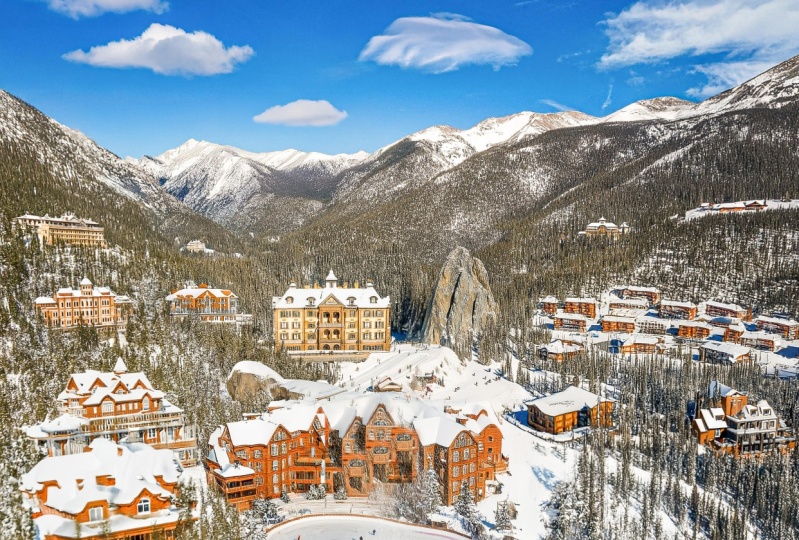
mi aviso son las montañas, pero para ser más específicos, quiero que se vea como
las Montañas Dolomitas, que es una cadena montañosa
en el noreste de Italia Estas montañas
son simplemente hermosas. He estado ahí varias veces, tanto en verano
como en invierno, y siempre es
muy fotográfico, escénico, uno de esos
hermosos lugares que quedarán geniales
en una composición. Ahora bien, esto se ve épico. A mí me gusta mucho este. Y para ser honestos, los tres parece que podrían
estar en la dolomita De hecho, a mí también me gusta
este. Esto se ve muy bien, también. Y en realidad es algo con
lo que probablemente podríamos
trabajar mejor. Pero vamos a generar de nuevo. Solo para obtener algunas
opciones adicionales para comenzar. Y cada vez que se trata
de estos paisajes oníricos, que me gusta llamarlos, es importante con lo
que
empieces Entonces la primera imagen es crucial porque todo
se construirá alrededor de eso. Así que vale la pena crear algunas opciones antes de
conformarte con algo. Así que de nuevo, me gusta este, y esto parece muy prometedor. También me gusta este. Creo que aún prefiero
este más Así que vamos a generar
una vez más. Dale otra oportunidad. Es casi como apostar. Puedes seguir creando y generando más y más
hasta que estés contento con ello, y es difícil parar,
como en el juego de azar. Así que vamos a ver, esto
está un poco fuera de lugar. No me gustan los
colores en este. Y esto no está mal, no está mal. Y eso es bastante agradable, pero no específicamente
lo que estoy buscando. Así que en realidad me voy
a conformar con éste. Y lo que voy
a seguir
haciendo es usar la herramienta de recorte. Asegúrate de que esté despejado, así que no hay una relación establecida para ello. La herramienta de recorte, por cierto, es C en el atajo de teclado o simplemente selecciónela de la barra de
herramientas aquí a la izquierda. Y lo más importante,
quieres asegurarte de que el relleno esté configurado para expandirse
generativo Con eso, podrás
extender tu lienzo. Y quiero extenderlo en ambas direcciones.
Veamos qué pasa. Si presiono enter, va a generar
automáticamente detalles basados en lo que esté
actualmente en el documento. Entonces, si no
escribes ningún prompts, eso significa que solo va a
generar algo aleatorio, pero intentaremos
continuar con lo que ya
exista
en tu composición Y eso se ve muy bien. Me gusta mucho la forma en que tenemos esta curva aquí en
la composición. Eso le va a dar un
bonito encuadre a todo. Entonces, sí, creo que eso
va a funcionar muy bien. Voy a
ampliar aún más el lienzo. Ahora voy a
extenderlo un poco así. A ver. Esto probablemente
va a ser bastante fácil porque solo tenemos que agregar
algo de cielo o nubes ahí dentro. Creo que eso va a ser bastante fácil hacer
para photoshop. Sí. Por supuesto, de nuevo, tenemos
opciones para elegir, pero aquí no hay mucha
diferencia, así que voy a ir
con esta primera. Ahora voy a arrastrar
el lienzo hacia abajo. Quiero tener un
poco más de detalles aquí en la parte inferior también. Esto debería agregarnos algunos detalles más
del bosque para nosotros. Y luego voy a
extenderlo de nuevo tanto a
la izquierda como a la derecha, solo para cambiar un poco la relación de
aspecto, hacerla más bien una toma de
paisaje. Generemos una vez más. ¿Bien? Eso se ve bastante bien. Ahora, lo que me gustaría es
tener un lago en primer plano Para ello, en
realidad voy a hacer una selección ahora. Entonces usaré la herramienta menos. Y con esto, sólo
voy a dibujar una selección aquí
en primer plano Algo así. Y
manteniendo pulsada Shifke, si te perdiste alguna pieza, puedes simplemente dibujarla otra vez, y vamos a escribir Lago
en las montañas Y conseguimos un resultado. Aquí hay otro,
y aquí hay otro. Ahora el principal problema es que hay
mucha gente aquí, y en realidad no quiero que
nadie esté en la imagen. Entonces voy a escribir Lago en las montañas
sin gente alguna. Este se ve
mejor o listo. Pero vamos a seguir adelante. A lo mejor revisa este. Esto se ve bastante bien. Aunque todavía hay
algunos detalles aquí, pero podemos
ordenarlos fácilmente creando una nueva capa y simplemente usando la herramienta de eliminación.
Entonces selecciono eso. Es un pincel, por lo que podemos aumentar el tamaño del pincel con
los corchetes en el teclado y simplemente pintar sobre cualquier detalle
que queramos eliminar. Ahí hay uno. esto aquí, me
gustaría quitar. El borde no está
muy bien alineado aquí, así que voy a pintar
sobre éste más. Eso es mejor. Pinta sobre esto y aquello algunos detalles
más aquí. Simplemente ordene esto muy rápidamente. Sí. Eso
ya se ve mucho mejor. Entonces esa es nuestra
composición hasta el momento. Me gusta de donde sacamos de
la imagen original. Entonces lo extendimos bastante. Si usas la tecla de opción de alterar, al hacer clic en
el icono sobre la capa, puedes desactivar
todo lo demás, y luego volver a usar el
mismo atajo, puedes
recuperarlos todos una vez más. Ahora bien, si quieres
agregar más montañas, podríamos usar la herramienta menos
una vez más y justo por aquí y tal vez allá abajo. Veamos qué pasa
si tecleo montañas. Y nuevamente, tenemos un par
de opciones para elegir. Siento que quiero tener un poco más de
montañas, y además, quiero que estén en los soles
de las montañas iluminadas por el sol Veamos si podemos generar algunos detalles más
interesantes aquí. Bien. Entonces tenemos 123. Ese es un detalle bastante bonito
aquí. A mí me gusta este. Entonces voy a usar la herramienta de mercado
rectangular y hacer una selección de
toda esta parte aquí, tal vez incluso mayor,
algo así. Ven todo el camino hasta aquí, y luego simplemente escribe los picos de las
montañas al sol. Preferiría tener un
poco más de sol en la imagen. Me gustan los detalles
aquí del lado izquierdo. Y también me gusta este
detalle aquí a la derecha. Pero supongo que es bueno
tener algo de contraste. Entonces algunos detalles están a la sombra, algunos detalles están al sol, ya que tenemos un día
nublado con claridad. Aquí hay algunas nubes. Bien, entonces esto es bastante
interesante. Esto es bastante agradable. Incluso hay uno
donde el sol está detrás de las montañas que realmente
no tiene sentido porque el sol en realidad está más hacia nosotros de la manera en
que está iluminado actualmente. Entonces sí, esto es mejor. Entonces lo que podemos hacer ahora es
construir encima de esto y simplemente hacer más montañas
aquí, montañas rocosas. Veamos qué pasa.
Eso es bastante bonito. Tenemos algunos detalles más
del sol aquí, y podemos simplemente agregar un poco más de montañas de este
lado aquí también. Simplemente escribe dolomitas, tal vez, de nuevo, es bueno
variar tus indicaciones Obtendrás diferentes resultados, por
supuesto,
dependiendo de lo que escribas. Así que siempre vale la pena
experimentar un poco. Y sin embargo, eso se ve muy bien. Veamos qué más tenemos. Bien, este me gusta bastante. Entonces ya tenemos tres formas
distintas aquí. Nuevamente, si volvemos
a la imagen original, tenía algo parecido, pero ahora tenemos más detalles
iluminados por el sol Entonces es realmente una buena variación
entre sombra y luz. Creo que ya estamos listos
con los principales detalles. Entonces lo que podemos hacer es refinarlo con la
cima de las montañas. Voy a crear una nueva capa, y voy a utilizar de nuevo, la herramienta de eliminación y sólo
pintaré sobre la parte superior aquí. Con esto, podemos
afinar los bordes. Entonces, si hay algunos detalles
que no se ven bien, podemos refinarlos. Y nuevamente, eso hizo
un muy buen trabajo refinando esos bordes. Nuevamente, aquí,
siento que hay un borde que podemos
quitar en las nubes, y eso se ve
ya mucho mejor.
3. Construye un castillo: Entonces ahora es el momento de agregar
algunos detalles emocionantes. En primer lugar, me
gustaría tener un castillo aquí en el medio, así haré una selección usando la herramienta rectangular de
mercado. Si mantengo presionada la barra espaciadora, puedo reposicionar esta selección Creo que tal vez en algún lugar
por aquí
va a ser un buen
lugar para comenzar y luego golpear
relleno generativo y escribir castillo, tal vez castillo
medieval L et's ver qué pasa. A veces, la redacción
podría ser diferente, tal vez fortaleza funcionaría mejor para el estilo
que necesitas. Pero es muy difícil de
decir al principio, así que hay que explorar
diferentes opciones. De hecho me gustan bastante estos dos. Esto está cerca de lo
que quería. A ver. El primero claramente
no es lo que necesitamos. Sí, siento que esta
podría funcionar bastante bien. Así que sigamos
sumando a esto. Entonces, si guardo esto aquí y hago otra
selección junto a ella, nuevamente solo
escribiré castillo. Como ya tenemos
algún detalle ahí, va a tratar de parecerse a
eso la mayor parte del tiempo. Así que siempre es más fácil. Una vez que
establezcas un detalle que
te guste, puedes extenderlo. Y sí, podemos ver que
hizo un muy buen
trabajo extendiendo eso. Me gusta este detalle. Me gusta el muro de la ruina. Pero seguiré
ceñéndome a éste primero. Sigamos adelante y hagamos una
selección más allá. Pero siempre
asegúrate de mantener algunos detalles del
castillo existente seleccionados también. De esa manera, es más probable que photoshop vaya a
continuar esas partes. Ahora, en realidad ampliaremos
esta selección hasta
aquí y luego volveremos a escribir
castillo. Conseguimos el primero, el
segundo y el tercero. Esto se ve realmente
interesante. A mí me gusta este. Entonces veamos antes y después de que cambie un poco
la estructura de la montaña,
pero me gusta. Existe cierta
interacción entre estas colinas en primer plano y las montañas
en el fondo Sí, ahora se siente como una fortaleza
muy grande. Entonces podemos agregar algunos detalles más
interesantes aquí. A lo mejor sólo teclee de nuevo
torres o fortaleza. Fortaleza con Torres. Veamos qué pasa. Esa es la única parte ique de la composición en
este momento, en mi opinión Entonces veamos si podemos mejorar eso y
hacerlo más interesante. Entonces eso es uno, dos y tres. Bien. Sí, siento que eso
se ve de lo más realista. Sí, esto me gusta. Aquí es una
línea de muro muy fuerte. Y solo podemos
agregar la nueva capa, usar la
herramienta eliminada y pintar sobre esta bandera que creó. No necesitamos esa ahí. En cambio, me gustaría agregar algunos detalles interesantes
como una torre en algún lugar de aquí. Entonces voy a
hacer una selección, tal vez algo así, y luego teclear torre medieval. Así que conseguimos esto. Este me gusta
bastante. Ese es un poco
desordenado. Esta es buena. No obstante, interrumpió bastante
nuestra estructura. Entonces en casos como este, lo que puedes hacer es
en lugar de usar toda
la capa
que se generó, solo
puedes usar partes de ella. Entonces selecciona la máscara de capa, esta miniatura aquí, y
luego elige la herramienta de pincel Y voy a usar pincel de borde suave 100%
opacidad, así que la dureza del pincel, dejo en 0%, dejo en 0%, y empiezo a pintar de nuevo
con el negro como mi color de fondo
cuatro Así que de esa manera estamos
ocultando detalles. Y eso significa que
estamos trayendo de vuelta la pared original. Así. Ahora aquí tal vez podamos cambiar
la dureza hasta el 100% y volver a pintar sobre la pared
hasta que la consigamos así. Y luego presiona x
en el teclado. Podemos cambiar de un lado a otro entre los colores blanco
y negro. De hecho, podemos crear
una transición perfecta entre la pared y
la torre que agregamos. Entonces, sí, eso se ve bastante bien. Así que no siempre
tienes que sacrificar toda el área seleccionada que
inicialmente tenías cuando estás
usando relleno generativo Solo puedes usarlo parcialmente. Y esto se ve tan bien que incluso
me siento tentado a aumentar la altura de esta torre al tener otro detalle de
edición encima de ella Entonces, hagamos otro relleno
generativo y digamos torre. Y veamos las tres
opciones que tenemos. No está mal, pero no
los mejores resultados, así que solo voy a
generar una vez más, y volvimos a obtener resultados un
poco más débiles. Así que en realidad lo prefiero sin. Voy a presionar el
espacio atrás para eliminar este detalle, volver a la forma en que estaba, y tal vez solo probar otra
torre en algún lugar por aquí. Voy a volver a hacer una selección más grande y
escribir en torre medieval. Y creo que el segundo
se ve bastante bien. Sí. El
segundo me gusta mucho. Aunque se mezcla un poco
demasiado en el fondo. No estoy seguro si eso va a
funcionar para nosotros, así que no otra vez, tal vez podamos seleccionar la máscara
y usando la herramienta pincel, podemos pintar sobre esto con negro hasta que
volvamos a bajar aquí. Así que simplemente haría
esta torre un poco más corta y simplemente la
dibujaría para agregar algunos detalles interesantes hasta que se sienta más alineada con lo que
queríamos crear aquí. Como aquí, solo podemos
cortarlo un poco. Y también aquí, tal vez
podamos cortarlo, hacerlo más como una ruina. ¿Bien? Eso se ve bastante bien. Entonces veamos antes y después. Eso sin duda agrega algo de
carácter al castillo. Y por último pero no menos importante, me gustaría tener también un punto de interés
aquí en la parte superior derecha. Entonces voy a hacer una
gran selección aquí. Y voy a teclear torre medieval en
ruinas. Ahora bien, aunque esto está
un poco más lejos de los detalles del castillo existentes, aún
debería
recoger el estilo
del castillo y debería poder parecerse
a eso de alguna manera. Entonces ese primero es bastante genial. Veamos el
siguiente. Eso es mucho más pequeño de lo que esperaba. Esto no es realmente
en proporciones, bastante como esta, pero
vamos a darle otra oportunidad a esto. Esta columna delgada también
es bastante fría. Así que vamos a generar. Siempre que veas
algo que está cerca de lo que
querías, pero no perfecto, siempre vale la pena
generar otro momento, al
menos una ronda adicional. Bien. Sí. Creo que quiero decir, ese es un detalle bastante bonito. No estoy seguro de
los colores que contiene. Siento que probablemente este sigue
siendo el mejor o este. Es más sutil, pero eso
se ajusta mejor a la composición. Esto se siente casi
como un dibujo. Vamos a hacer otra generación. A lo mejor vamos a tener más
suerte la próxima vez. Bien. Entonces volvimos a obtener
algunos resultados adicionales. Bien, esto es bueno. A mí me gusta esta, así que solo
puedo usar la máscara, y voy a
pintar sobre la bandera. Definitivamente, eso es
algo que no quiero. Vamos a usar un borde suave para que
obtengamos una mejor mezcla entre los detalles del cielo y lo
que tenemos en la composición. Y vamos a echar un vistazo. Bien. Creo que me gustaría
quedarme con esto también. Entonces usaré el
pincel blanco con un borde duro, y voy a pintar
sobre esta parte de aquí y tratando de que se sienta como si estuviera en la perspectiva
correcta. Si tienes una tableta, puede ayudar a agregar
más detalles más rápido. Pero voy a intentar
simplemente usar el mouse esta vez y crear algunos detalles
interesantes aquí. Simplemente por enmascararlo. Y siento que eso
funciona bastante bien, veamos sin esta
capa y con esta capa. Sí, eso sin duda agregó
algo de interés ahí.
4. Agregar más interés y profundidad: Y siento que ahora es el momento de pasar
al primer plano Así que en realidad quiero
tener una isla aquí. Pero para ello, tal vez
necesitemos extender un poco más la
composición. Entonces veamos qué pasa si
agrego un poco más de espacio
aquí con la herramienta de recorte. Entonces solo presiono C
en el teclado,
arrastré la parte inferior
del lienzo hacia abajo, y debería haber más detalle de
agua agregado, pero eso solo nos
dará más espacio para agregar algo de lago aquí Sí, entonces tenemos más agua. Y voy a crear una selección
bastante grande. Así. Y veamos qué pasa si tecleamos isla. Esto en realidad agregó un castillo, a
pesar de que
no pedimos eso. Estas ruinas son interesantes, así que en realidad podría
guardarlas ahí dentro. Para tener espacio para nuestra isla, en realidad
voy a usar una nueva capa vacía y
usar la herramienta Clonar. Lo cual es más una herramienta de retoque
manual, pero esto nos ayudará a dirigir el relleno generativo
en la dirección Entonces voy a pintar
sobre toda esta sección aquí y deshacerme de todo este
detalle más oscuro en el agua. Alt u Opción haga clic para muestrear, y luego simplemente
pinte sobre el agua. Entonces tenemos ese detalle ahí. Ahora voy a viejo
pincha otra vez para muestrear, tal vez de aquí, pintar sobre
un poco más estos detalles. Y siento que eso
ya se ve mejor. Tal vez un poco de esa pared o estructura que podamos tener aquí del
lado izquierdo también. Ahora bien, es importante mencionar cada vez que uses la herramienta
Clonar tallo, debes establecer el muestreo a todas las capas de esa manera puedes usarlo de manera no destructiva en una capa separada como lo
hice en este caso Y si sientes que
los detalles que
creaste no combinan a la perfección, puedes volver
a cambiar a la herramienta de extracción. Y con eso, solo pinta sobre cualquier detalle
que no te guste, y debería ayudarte
a mezclarlos o
alinearlos entre sí. Siento que esta pared
se puede ajustar un poco, así que voy a pintar sobre ella solo para que no se
vea repetitiva mejor hasta quitarlo por completo, y tal vez solo pasar por
este lado también. Nuevamente, solo tratando de
evitar cualquier repetición. Y siento que eso
se ve ya bastante bien. Ahora, tal vez podamos agregar algunas rocas en el lago en lugar
de una isla. Entonces voy a hacer
una selección aquí. En realidad, se puede seleccionar toda
la parte del agua, y solo teclear rocas en lago. Esto es solo para romper
esa gran superficie de agua, solo para agregarle algo de interés. Este en realidad se
ve bastante bien, aunque realmente no me
gusta el lado derecho de la misma, así que voy a usar la máscara y solo pintaré sobre esto
con un pincel de borde suave. Entonces, deshagámonos
de estos detalles. Sólo necesito
los de la izquierda. Realmente como esos, y tal vez
podamos tratar de pintar encima de esto. Entonces si hago otra selección, y solo quizá también incluya
un poco más en la parte inferior. Yo sólo voy a escribir en isla. Vamos a darle una oportunidad otra vez. A lo mejor va a
ayudar ahora que tenemos algunas rocas ahí para convertir
esto en una pequeña isla. Y sí, ya empieza a
verse mejor, así que esto es sin,
y esto es con. Aquí hay algo de tierra y algunas plantas. Así que sólo podemos extendernos sobre eso, tal vez en algunos arbustos. Sí. Eso se ve
más interesante. Bien, me gusta bastante cómo
se ve esto. Pero en la capa anterior aquí, siento que el telón de fondo
cambió bastante dramáticamente, así que voy a usar la máscara y solo quitarme
un poco de eso. De hecho, preferí la orilla originalmente de la manera en que se veía. Así que vamos a ver algunas
de mis capas antes. Y estas capas más
recientes después. Sí, eso definitivamente edita algo de interés visual
aquí en primer plano Y puedo ver un borde
visible aquí. Entonces, ¿vamos a comprobar
qué capa era esa? Creo que la más reciente. Así que sólo voy a pintar sobre
eso otra vez en la máscara con un pincel de borde suave hasta
que se mezcla perfectamente. Ahora bien, lo que siento
que sigue faltando interés es este
lado izquierdo de la composición. Entonces solo voy a hacer una
gran selección de marquesinas aquí, y solo voy a escribir acantilados.
Esto es lo que conseguimos. Es bastante bueno.
Incluso hay una cueva ahí dentro, y eso también es interesante. Esto en realidad es bastante agradable. Este último, un
poco más sutil. El primero es un
poco demasiado dominante, tal vez. Veamos sin él y wid,
y luego la tercera opción
otra vez sin y wid De hecho voy a quedarme con esto una vez más
antes y después. Me gusta la forma en que se ve esto. Ahora, sólo para agregar un poco
más de interés visual. Voy a ver si puedo agregar un árbol muerto aquí
en primer plano Entonces algo que
está creciendo a partir de este pedazo de tierra,
un par de rocas. Entonces solo voy a escribir
árbol muerto, árbol muerto blanco. Eso nos daría un buen
contraste desde el fondo. Entonces veamos si se
puede generar. Sí. Eso se ve perfecto. Es exactamente lo que tenía en mente. Uh, sí, me gusta más este
primero. Y luego para que sea
aún más interesante, agregaremos el ave aquí
en una de estas ramas. Entonces tal vez aquí mismo es un
lugar perfecto para un ave de rapiña. Podría ser un águila,
un halcón, o tal vez un búho. Podría ser aún más interesante. Vamos a probar eso. Aunque los búhos saldrían a cazar de noche, como sabemos, podría ser un ave interesante de
ver en este árbol Y este me gusta mucho. Esto se ve perfecto. un buen contraste desde
el fondo también. Y en términos de proporciones,
se siente bien. Puede parecer un
poco demasiado grande, pero creo que va a funcionar
para lo que tenemos aquí. Y por cierto, como pueden ver, posicioné este
punto de interés, que se convirtió en
un punto focal en la composición al
tercero de la composición. Entonces, si usamos la herramienta de recorte, podemos activar la regla
de superposición de tercios, simplemente comenzar a arrastrar
los bordes alrededor de un poco Y podemos ver que si
se colocara aquí, estaría aún más cerca
de ese tercer punto. Pero sigo contento con esto. Entonces, siempre y cuando no esté todo
el camino en el centro, ayuda a crear una composición más
dinámica. Así que ahora tenemos un montón de cosas
emocionantes tanto
en primer plano,
medio suelo, y Y tal vez una cosa
que podríamos intentar es tener algo
aún más atrás. Tal vez tenga una selección
aquí a la izquierda. Y luego solo escribe
picos nevados. Veamos qué pasa. Tal vez podamos agregar alguna capa
adicional en la composición que
ayudaría a obtener algo más de profundidad. Y nuevamente, solo más interés en el
lado izquierdo de la imagen. Y este primero y el segundo realmente
conectados más a la montaña que
ahí tenemos no
parece realmente realista. Si bien esta es perfecta. Entonces esto se siente como que está conectado y continúa
esa cordillera. Y debido a que está subiendo, en realidad
hay algunos picos
nevados ahí Esto es hermoso. Esto es
exactamente lo que necesitamos aquí. Tengo ganas de equilibrar
todo. Una vez más, sin ella, y con ella, eso me gusta mucho. Aunque también me gusta este
detalle lo que teníamos aquí. Siento que merece la pena
sacrificarse por esto. Y tal vez ya que tenemos aquí
esta nueva área, también
podemos agregar algunas
ruinas aquí en la parte superior, tal vez solo agregarla aquí, así que hay suficiente contraste. Yo solo tecleé en ruinas. Veamos qué pasa. Puede ser un poco demasiado
pequeño para tener esos detalles, pero siento que el programa de
fotos
debería poder generar
algo ahí para nosotros. Y siento que el segundo
es perfecto. Está en el sol. Tiene algunos detalles que podemos notar incluso
desde la distancia. Y si, ahora siento que
tenemos una composición realmente genial. De veras se juntaron. Es un buen momento para dejar de agregar más detalles porque
puede llegar a ser abrumador. Y nuevamente,
podría pasar horas refinando cada
pequeño detalle. Pero siento que es una buena
composición o lo suficientemente buena.
5. Los toques finales con un filtro inteligente: Quería asegurarme de
agregar una última cosa aquí, y es aplicar un
filtro inteligente a toda la imagen. Y la mejor manera de hacerlo
es sectar todas tus capas. Entonces haga clic en la parte superior y luego
haga clic en la parte inferior, y luego
haga clic derecho en algún lugar del panel de capas y elija
Convertir a Objeto Inteligente. Esto va a generar un solo objeto inteligente
a partir de todas tus capas. No olvides que
siempre puedes hacer doble clic en esta miniatura para acceder a
las propias capas Pero mientras trabajas con el objeto
inteligente así, puedes aplicar cualquier filtro como un filtro inteligente que lo
mantendrá no destructivo. Y se aplicará en toda
la composición. Y mi filtro favorito para usar
es el filtro de fila de cámara. Entonces voy a seleccionar esto. Lo primero que
voy a hacer es ir a la sección de luz y aumentar las sombras porque sentí que los árboles en el suelo medio
estaban un poco demasiado oscuros. Entonces quiero un poco más de
visibilidad ahí, entonces tal vez podamos aumentar
la intensidad de los negros Eso solo agrega un
poco más de contraste. Entonces, si temporalmente
enciendo y apagando esto, podemos ver que es un
cambio sutil pero ya hizo más interesante el término medio de la
composición. Y lo que podemos hacer es entrar en detalles y tal vez aumentar un poco
el afilado También podemos entrar en efectos y aumentar un poco
la textura. Va a hacer que parezca que hay más detalles
en la composición. Es bastante sutil, así que se verá mejor
cuando acerque el zoom, y ahí está el detalle
otra vez con esa nitidez Es muy sutil, pero ayuda a volver a mejorar
la imagen. Y luego volviendo
a la sección de luz, tal vez también podamos aumentar el
contraste solo un poco más una vez más antes
y después, sí, siento que eso ayudó En general, tal vez la exposición también se pueda aumentar ligeramente, y los reflejos se pueden reducir también ligeramente
junto con los blancos. Entonces veamos ahora
antes y después. Sí, creo que eso ayudó a que la composición
funcionara aún mejor. Ahora vamos a dar clic en Bien,
y aquí podemos
volver a ver sin y
con el filtro. Entonces espero que te hayas divertido con este paisaje onírico, y por supuesto, tu resultado será muy
diferente al mío, porque cada vez que estés
usando fiel generativo, va a
crear detalles al azar Así que no te
desanimes si sientes que mi composición
resultó mejor. Se trata de experimentar. Y como va
a mejorar el motor LOB Firefly, el
que
se basa la función de
campo generativo en el
que
se basa la función de
campo generativo, también
mejorarán los resultados que obtendrás con este tipo de flujo de trabajo Así que como siempre, sigue explorando, sigue experimentando y
diviértete con todo lo que
cubrimos en este proyecto
6. Conclusión general de Skillshare 2024: Bien hecho para
terminar este curso. Espero que te hayas divertido tanto
pasándolo como
yo lo tuve grabando. Y claro, no te
olvides del proyecto de clase. Porque recuerda,
la práctica hace la perfección. No puedo esperar a ver tu trabajo, así que asegúrate de presentarlo. Y en caso de que te
guste este curso, y te gustaría
aprender más de mí, entonces hay muchos otros cursos que
puedes encontrar aquí. Adelante, échales un vistazo ya. No puedo esperar a
conocerte en la siguiente.
 Martin Perhiniak, Graphic Designer, Illustrator & Educator