Transcripciones
1. Introducción Diseño editorial: Bienvenido al curso de
photoshop más práctico que hayas visto. Este no es tu tour
típico. Nos sumergimos directamente en
emocionantes proyectos creativos, y te animamos a crear diseños completamente
únicos. Esta vez, estaremos trabajando en un proyecto de diseño editorial,
específicamente, creando
algunos activos visuales para la difusión de una revista. Primero, estaremos trabajando en esta emocionante composición
para el drop cap, la letra N, combinando
múltiples imágenes juntas. Después crearemos la composición
más pequeña, cual usaremos como imagen
adicional en el
otro lado del spread. Y por último,
vamos a
armar todo usando Adobe en el diseño. Si eres un
aspirante a diseñador gráfico, fotógrafo, comercializador o simplemente un individuo apasionado por la
narración visual, dominar el photoshop te
proporciona las herramientas para dar vida a
tus visiones Este curso es perfecto para ti si eres nuevo en photoshop, o si eres auto
dicho y cualquiera para tener más confianza y
efectividad usándolo. Soy Martin Purina, un
experto e instructor certificado en Adobe, con una experiencia en diseño que
abarca más de dos décadas A lo largo de mi carrera,
colaboré con clientes de renombre
como Disney, Mattel, Cartoon Network,
Nickelodeon Aprende a usar
las últimas funciones de las fototiendas junto con los bloques de construcción
fundamentales, como capas,
ajustes, selecciones, transformaciones, enmascaramiento, pinceles de objetos
inteligentes
y mucho más También puedes probar
tus habilidades en el futuro dominando las increíbles funciones
generativas de IA de
las fototiendas No sólo estoy
enseñando photoshop. Te estoy empoderando
para expresarte, contar tu historia
y crear diseños que resuenen con
tu estilo único Esta es tu oportunidad de
crear un trabajo que sea verdaderamente personal y digno de tu portafolio
creativo profesional. Puedes seguir
cada proyecto y replicar mis diseños, o puedes usar los flujos de trabajo
y técnicas que te muestro y crear algo completamente
diferente y único Entonces, ¿estás listo para revolucionar la forma en que
aprendes photoshop? Tu aventura creativa
con Photoshop comienza aquí mismo. Oh.
2. Agregar el personaje principal a la composición de Capitalización: El primer diseño que
vamos a crear es el Drop cap, que va a
ser la característica principal en la difusión de la revista. Y para ello,
voy a crear un nuevo documento
en blanco en Photoshop. 2,500 por 2,500 píxeles deben
ser lo suficientemente alta resolución. Resolución configuré a 72 PPI, y configuré esto en modo de color
RGB. Y luego vamos a crear
este nuevo documento en blanco. Entonces vamos a estar trabajando
desde cero aquí, y vamos a colocar
en todas las imágenes. Pero el componente principal o contenedor para esta
composición es un personaje. Y en mi caso, por el título
de la revista, va a comenzar
con la palabra naturaleza, la primera letra
va a ser n. Ahora, estoy usando la fuente Havits, que puedes encontrar en el tablón Mill Note y
puedes descargarla.
Es una fuente gratuita. Pero claro, puedes elegir cualquier otra fuente que prefieras. La razón por la que me gusta
trabajar con esta es
porque es muy
gruesa y voluminosa, pero también me gustan estas
bonitas esquinas redondeadas Entonces lo hace un poco
más accesible, a pesar de que es bastante
denso y pesado Y claro, es
una fuente sunsey, así que no hay serifs
en ella, lo que de nuevo, facilita la creación de
este tipo de composiciones Ahora bien, si es la primera vez que estás usando
la herramienta de tipo, puedes encontrar aquí
en la barra de herramientas, y simplemente tienes
que presionar en cualquier parte del lienzo y luego
escribir lo que necesites. En este caso, escribo n. y luego desde la barra de control, que puedes encontrar
aquí en la parte superior. En caso de que no
lo veas, asegúrate de ir al menú de
la ventana y
elegir opciones. Entonces a partir de aquí, puedes elegir los teléfonos que están
instalados actualmente en tu computadora. Y en caso de que estés
usando una fuente a menudo, incluso
puedes
marcarla como favorita. Y de esa manera, podrás filtrar
tus favoritos mucho más rápido, para que los puedas encontrar más rápido. Una vez que elija su fuente y
haya escrito lo que necesita, puede aceptar estos cambios
con este icono aquí, o presionar Commando Control Enter Y de esa manera, esta
capa de texto se crea para ti. Se puede ver aquí
en el lado derecho. Con la herramienta Mover,
puede mover la capa alrededor. Y con la herramienta de
transformación libre, que es comando Control T, puedes
cambiar rápidamente el tamaño de tus capas de texto Siempre que hayas terminado
con la transformación, solo presiona Enter para
aceptar los cambios. Déjame saltar de nuevo a
mi capa más grande, que preparé aquí. Y en realidad voy a
cambiar el color de esto pronto, pero por ahora, voy a
mantenerlo este verde más oscuro. De hecho,
lo mantendremos completamente blanco eventualmente una vez que tengamos suficientes elementos dentro
y alrededor de él.
3. Creación de una máscara de recorte: retrato: El primer elemento
que me gustaría traer es la imagen principal, que es esta representación de un hombre Voy a arrastrar
esto a Photoshop, soltarlo aquí y luego presionar enter para aceptar
la colocación. Cada vez que arrastras y
sueltas una imagen en photoshop, automáticamente
se
convierte en un objeto inteligente. Lo primero que me
gustaría hacer es usar la barra contextual Tis y
elegir seleccionar tema. Esta barra, por cierto, lo
más probable es que aparezca debajo de la
imagen por defecto, pero me gusta
sacarla del camino, e incluso puedes anclar esta barra tis donde
quieras que aparezca. Así que lo voy a mantener aquí arriba. Entonces voy a elegir tema
selecto, y eso va a crear
una muy buena selección, tal vez aparte de estos detalles de pelo muy
finos aquí, pero eso no va a ser necesario para esta
composición de todos modos. Voy a dar click
en el icono de la máscara ahora. Convierte esta selección
en una máscara de capa. Y entonces estamos listos para colocar
esto en nuestra composición. Voy a arrastrarlo
aquí a la derecha, y me gustaría que
su cabeza
saliera ligeramente del personaje,
algo así. Creo que
en realidad funciona bastante bien, así que lo dejaré aquí, pero ahora voy a usar una característica muy útil
llamada máscara de recorte Observe cómo tenemos estas dos
capas una encima de la otra. Entonces tenemos la capa de texto, y luego encima de
ella, está el hombre. Y lo que hay que
hacer es mantener presionada la tecla de opción alar y hacer clic directamente entre
estas dos capas. Así que imagina
que ahí hay una ventaja. Tienes que asegurarte de que
tu cursor esté ahí. Y mientras mantienes
presionada la tecla de opción de altar, el cursor cambiará. Y este cursor especial indica que
estamos creando un clip. Entonces lo que pasó aquí es
que la imagen en la parte superior solo
será visible dentro de
la capa inferior, que es la capa de texto. Entonces los límites de la capa de texto se convirtieron en una máscara especial
temporal, que llamamos máscara de recorte Lo bueno de esto es
que puedo mover esta imagen arriba y puedo
reposicionarla fácilmente Pero hasta podría cambiar
el texto mismo. Si hago doble clic en la
miniatura de esa capa de texto, podría seleccionarla y tal vez
cambiarla a R, por ejemplo Entonces es un flujo de trabajo completamente no
destructivo. Lo que me gustaría hacer aquí es que a pesar de que me
gustaría constreñir algunas partes de esta
retrata dentro del texto, todavía debería
haber
algunos detalles importantes que se extienda más allá
del esbozo de los textos Y para poder hacer eso,
voy a duplicar la imagen, así que eso es comando o Control J. Ahora tenemos dos instancias
de la misma imagen, y este duplicado que
creamos es por defecto, no recortado en la capa de texto Como pueden ver, hay una pequeña flecha que
indica aquí que esta está siendo recortada mientras que esta otra es
simplemente completamente gratuita Ahora, asegúrate de no mover
esto porque entonces terminarás teniendo problema de
colocación. Así que asegúrate de que se mantenga exactamente donde está la
otra capa. Pero ahora lo que haremos es
seleccionar la
máscara de capa para ésta. Y usando la herramienta de pincel con
una brocha grande de borde duro. Voy a pintar
sobre usando el negro como mi color de primer plano en
todas esas áreas, que no quiero extender
más allá del contorno original Entonces siento que se ve genial. No obstante, no quiero ocultar demasiado el contorno
original Y siento que
podríamos quitar fácilmente esta sección aquí también y
aún así tener una buena
visibilidad del retratar Pero ahora también podemos ver mucho mejor al
personaje en sí. A lo mejor una cosa que
podamos hacer es que esta pluma sea más visible y se extienda
más allá del contorno. Y para poder hacer eso, me apegaré a
usar la herramienta pincel
y la máscara de capa para
esta capa t uplicate Pero esta vez voy
a pintar con blanco. Para ello, voy a
presionar x en el teclado, y voy a cambiar el tamaño
del pincel, ya sea con los
corchetes en el teclado o con
la opción de
control, tecnica de
click y arrastre. Que ya usamos en otros
proyectos, que es controlar todo
clic derecho y arrastrar en PC. Entonces, una vez que tengas el color blanco como tu color de primer plano configurado, puedes comenzar a
pintar y revelar cualquier detalle que escondamos
en la máscara original Entonces me gustaría que esta pluma
volviera a ser visible. Voy a extenderlo. Y en realidad se corta aquí, así que tendremos que ser
astutos al respecto. Voy a presionar X de nuevo en el teclado y
pintar sobre los bordes, y voy a pintar sobre
estos detalles aquí. Esto estoy usando mi stylus, que hace que sea un
poco más fácil crear estas
líneas o contornos orgánicos más naturales. Pintar sobre los bordes
un poco más aquí. Y luego voy a hacer
lo mismo del lado izquierdo. Cuando usas un lápiz, puedes crear selecciones casi como la forma en que
dibujarías o sombrearías. Cuando tienes un
lápiz y un papel. Esto hace que sea mucho más fácil crear estos contornos orgánicos, y hacer que sus selecciones sean
más realistas, mucho más rápidas con menos esfuerzo. Y como dije, para
poder deshacerme de este duro filo que
tenemos aquí en la parte inferior, voy a crear un contorno, hacer que sienta que
la pluma estaba terminando
aquí, algo así. A lo mejor hacer mi pincel un
poco más pequeño. Agrega un poco más de interés
visual en ello aquí. Entonces nadie sabe cuál era la pluma exacta
en la imagen original. Entonces podemos ser más creativos creando algunas
imperfecciones en él como Si siento que me
llevé demasiado, puedo presionar x en el
teclado y dibujarlo de nuevo. Siente que ahora se ve
muy realista. A lo mejor podemos pintar
un poco más en algunas secciones
aquí alrededor de los bordes. Nuevamente, solo agregando algunas
imperfecciones en ambos lados. Mientras la forma
general funcione, podemos tener estos
pequeños detalles añadidos. Creo que se ve genial. A lo mejor aquí un poco más, podemos quitar del borde
fuerte. Todo bien. Retrocedamos el zoom y
veamos cómo se ve eso. Creo que se ve genial. Y tal vez ahora es el momento de
cambiar el color de nuestro texto. Entonces primero que nada, voy
a eliminar la capa de fondo,
seleccionarla, y luego
presionar el espacio posterior, y luego hacer clic en el icono de
ajustes en la parte inferior de la capa spanel y
elegir color sólido Esto va a crear
una nueva capa en blanco. Y esta capa que voy a
configurar para que sea quizás gris, como un valor de gris de medio tono , color
neutro, y arrastrarla
hasta el fondo Ahora podemos hacer doble clic en la miniatura de las capas de texto
y cambiar el color de esta desde la barra de
control aquí en la parte superior a blanco y hacer clic en Bien. También acepta estos cambios haciendo clic en el
icono de commit aquí en la parte superior.
4. Agregar más activos: piedra y zorro: Bien, ahora podemos pasar a
agregar algunos detalles adicionales. Vamos a traer otra imagen. Esta vez, voy
a traer la roca. Así que dejemos caer eso aquí. Y no quiero que
esto sea recortado, así que voy a arrastrar
esto hasta la cima de
la composición
y arrastrarlo hasta aquí abajo Ahora bien, esto a veces puede suceder que dependiendo de qué
capa se haya seleccionado, podrías terminar
perdiendo tu recorte, que se creó entre
estas dos capas Así que solo tenemos que volver atrás y mantener pulsada la tecla Alter Option, hacer clic ahí de nuevo para
crear eso una vez más. Entonces esa fue una solución fácil. Podemos seleccionar la imagen de la roca. Y como antes, necesitamos separar esto de
sus antecedentes originales. Puede usar
quitar fondo o seleccionar asunto en la barra de tareas
contextual. Solo intentemos
eliminar fondo, cosa que funcionó muy bien. Y lo bueno de
esto es que automáticamente también
agrega esto como máscara. Por lo tanto, le ahorra un paso en comparación con la función de seleccionar
tema. Acercar un poco más. Y mientras se selecciona la
máscara de capa, voy a usar
la herramienta pincel y solo pintaré un
poquito por aquí. Siento que estos detalles no
son necesarios. Simplemente ordene un poco alrededor
del borde. Ahí hay algunos
detalles adicionales, tal vez este de
aquí a la derecha, y siento que
se ve bien. Aquí, puedo ver un
poco de borde blando, y eso para una roca no
es lo mejor. Entonces voy a usar de nuevo
la herramienta de pincel y crear una forma que prefiero para esta
roca. Algo así. Eso es mucho mejor,
mucho más limpio. Y para los bordes suaves que
tenemos aquí en la parte inferior, realidad
podemos usar la opción de máscara
refinada. Así que haz doble clic en
la miniatura de la máscara. Y aquí podemos cambiar la vista para estar en
negro, por ejemplo. Y con la herramienta de pincel de afinar
bordes, podemos simplemente pintar sobre
esta sección aquí. mejor en cualquier otro lugar,
vemos la polilla, tal vez ahí también un poco. Siento que ya es suficiente. A lo mejor un poco de
detalle aquí a la derecha. Podemos refinar, y luego
podemos dar clic en Bien. Ahora podemos mover la roca aquí en la parte inferior del
lado izquierdo del personaje. Y voy a usar la herramienta de transformación
libre en este comando Control T y
arrastrarlo hacia abajo y configurarlo en
algún lugar por aquí, justo en la parte inferior. Así que trato de alinear la parte inferior con la línea base original
de este personaje, y creo que puedo hacerla
tal vez un poco más grande. Solo aumentemos un
poco el tamaño . Y luego puede moverlo hacia abajo. Puedo usar las teclas de flecha
del teclado para alinearlo mejor. Sí, creo que ahí
va a funcionar muy bien. Puedo moverlo un poco hacia la
izquierda. Y entonces aceptemos
esta transformación. Eso se ve bien. interfiere demasiado en el
contorno del personaje, por lo que sigue siendo reconocible Y ahora podemos traer
otra imagen. Esta vez, voy
a usar este zorro. Así que vamos a dejar eso aquí. Y este zorro
va a la roca. Entonces voy a hacerlo más pequeño. Y luego usa de nuevo, la opción eliminar fondo
de la barra contextual de Taz Y creo que eso hizo un trabajo
brillante. Se ve genial. Acabo de probar aquí en
el fondo gris, incluso en los
bordes más suaves como la cola. Creo que hizo un trabajo brillante. Así que ahora podemos usar la herramienta de transformación libre
y hacerla más pequeña. Ahora bien, una cosa que vale la pena mencionar, cuando estás redimensionando bastante hacia arriba
y hacia abajo, haciendo
así radicalmente
algo más pequeño o más grande mientras usas
un objeto inteligente También debes prestar
atención a la máscara, ya sea dentro del objeto
inteligente o fuera. Sólo para mostrarte lo que pasa, tengo mi máscara original
creada con este tamaño, cuando miramos la
calidad de la máscara o
el contorno por alter Opción haciendo clic en la miniatura de la
máscara, podemos ver que es
bastante detallada,
y se ve bastante bien Pero entonces si cambio el tamaño esta capa con la herramienta de transformación
libre y la hago mucho más pequeña, algo así,
entonces la redimensiono nuevamente, así que escalarla con la herramienta de transformación
libre Observe lo que sucede
alrededor de los bordes. La máscara de capa en sí no se conservó dentro
del objeto inteligente. Entonces cuando acepte este cambio, el detalle de borde
va a ser realmente malo. Entonces, si altero opción, vuelva a
hacer clic en la máscara, se
puede ver lo que pasó aquí. Entonces, si bien la imagen en sí
era un objeto inteligente, la máscara de capa estaba
fuera del objeto inteligente, lo que
significa que no podía
preservar la calidad de misma mientras cambiaba el tamaño lado
a otro con la herramienta de transformación
libre. Entonces para evitar que esto suceda, voy a deshacer algunos pasos. Entonces lo que tenemos que hacer
aquí es hacer clic derecho sobre esta capa y elegir
convertir a objeto inteligente. A pesar de que
ya es un objeto inteligente, esto va a preservar la calidad de la máscara también. Entonces puedes ver que la miniatura de esta capa ahora
está mostrando transparencia, lo que significa que ahora la máscara también
va a funcionar perfectamente,
incluso cuando haga esto, incluso cuando haga esto, redimensionando hacia abajo y luego
aumentando de nuevo la escala Se puede ver que
los detalles de borde son tan buenos como
lo fueron originalmente. Esta es una
técnica importante que vale la pena recordar. Y en caso de que necesite cambiar
algo en la máscara, solo
puedo hacer doble clic
en la miniatura de la capa, y luego todavía puedo
acceder a la máscara dentro Entonces voy a
cerrar
ahora este documento y mover al zorro aquí abajo. Hagámoslo más pequeño, probablemente algo
alrededor de ese tamaño, puede hacerlo un
poco aún más pequeño. Sí, algo así. Siento que
se ve bastante bien. Así que
volví a crear el detalle que sale
de la silueta original del personaje, la N, pero
siento que no
distrae demasiado de él Entonces sigue siendo legible
o reconocible.
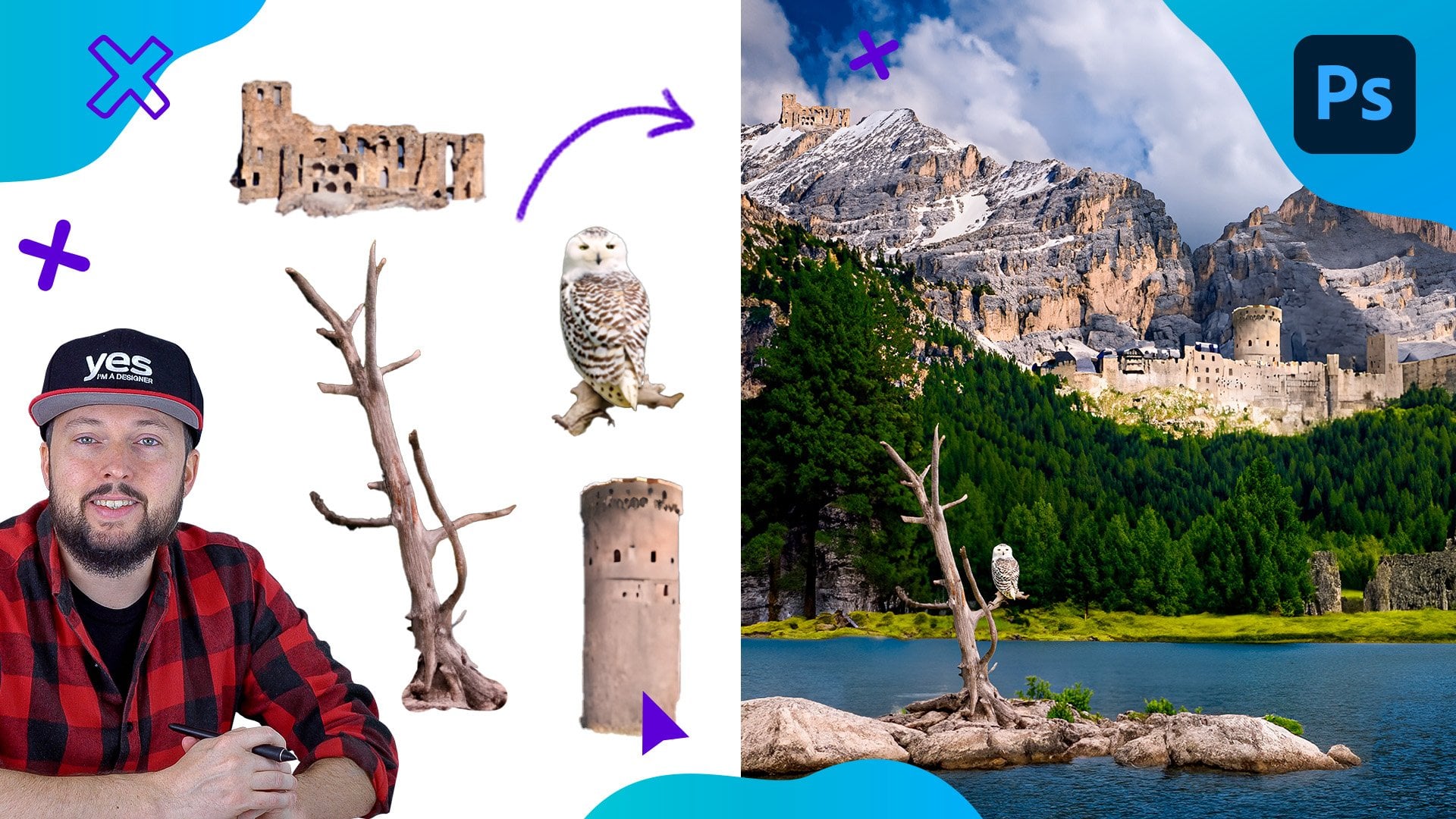
5. Uso del espacio de trabajo de selección y máscara: árbol: Ahora, voy a traer otro
elemento más grande. Esta vez. Este va a
ser el pino. Así que vamos a arrastrar y
soltar eso aquí. Y éste es un
poco más complicado de separar
de sus antecedentes Porque si solo elijo
eliminar fondo, verás que todavía
hay bastantes detalles
blancos guardados dentro. Ahora, en caso de que quieras
hacer esto perfecto, puedes pasar por un par
de pasos adicionales, pero me gusta
mantener siempre las cosas más en estado de borrador hasta que esté al 100%, voy a usar algo. Entonces en este caso,
voy a arrastrar esto aquí y ver
si va a quedar bien. Lo moveré hacia abajo en la estructura de capas
debajo del FC y tal vez use la
herramienta de transformación libre para hacerlo un poco más grande.
Algo así. Vamos a colocarlo aquí. De hecho, quiero que esto esté alineado con el borde original
del personaje n,
en algún lugar por ahí. Y para esto,
voy a seleccionar la roca y hacerla
un poco más grande solo para
que pueda conectar mejor con el árbol y tal vez
moverla hacia abajo al mismo tiempo Sí, creo que eso
funciona bastante bien. Ahora puedo ver algunos de
estos amplios detalles saliendo de aquí afuera. Y claro, si tuviéramos que usar un
color diferente en el personaje, también aparecería ahí arriba. Así que vamos a arreglar
los bordes un poco. Al hacer doble clic en la miniatura de las máscaras de
capa, podemos volver al área de trabajo de
seleccionar y enmascarar El punto de vista
sigo en negro y la opacidad lo
tengo fijado al 50% De esta manera, realmente puedo
previsualizar muy bien lo que está sucediendo aquí. Y usando la herramienta de afinar bordes, puedo pintar sobre los
bordes muy rápidamente. Entonces voy a tratar de eliminar
todos estos detalles blancos. Tenemos bordes suaves por
todas partes, así que
quiero asegurarme de repasar todos ellos. Del lado izquierdo también. Evito pintar sobre el tronco del árbol
que debe permanecer sólido. Y siento que esto ya se
ve mucho mejor. Pero hay una
cosa adicional que voy a hacer aquí, y es la opción de
descontaminar colores Cuando enciendo eso
, va a
ayudar a mantener ese bonito, rico, color verde que originalmente
teníamos aquí. Y tal vez solo una cosa
adicional. Voy a usar la
herramienta de selección dentro de la barra de herramientas. Y solo para asegurarnos de que no estamos perdiendo ningún detalle del baúl, solo pinto sobre
un poco esa parte. También aquí en la parte inferior, solo para asegurarse de que se mantenga sólido y también aquí
en el medio. Quiero que eso sea sólido. ¿Bien? Siento que ya se ve
genial. Así que vamos a hacer clic. Y por cierto,
siempre que tengas encendidos
los
colores decoontaminados, puedes ajustar la
cantidad A veces tal vez un poco
menos del 100% es suficiente. 60 70% ya es
bueno en este caso, y el resultado que se
va a generar se
debe configurar como una nueva
capa con una máscara de capa. Y una vez que hagas clic,
verás esta nueva capa aquí. Así que en realidad podemos eliminar la capa original en este caso. Ya no voy a trabajar
con eso. Sin embargo, no olvides
convertir tu nueva capa que se creó en un objeto inteligente porque ahora eso es
solo una capa normal. Entonces hago clic derecho sobre esto y lo
convierto en objeto inteligente. De esta manera, puedo moverlo
fácilmente. Puedo ver que la
selección es preciosa, pero en realidad me gusta
guardarla aquí donde quería
configurarla originalmente. Ahora, siento que el árbol
puede ser un poco más pequeño, así que voy a usar la herramienta de transformación
gratuita. Algo así
, y tal vez
podamos moverlo un poco hacia arriba y también el zorro puede ir más alto solo
para poner todo en su lugar. Sí, siento
que se ve bien.
6. Perfeccionamiento de las máscaras de capa: plumas y búho: Ahora voy a traer
otra pluma. De hecho me gustaría
tener otro detalle saliendo del marco
aquí en la parte inferior. Para ello, tengo otra imagen. Voy a hacer doble clic
sobre esto para abrirlo como documento separado porque solo
necesito una de
estas plumas. De hecho me gusta mucho
esta pluma. Entonces usaré la herramienta de
marquesina rectangular y haré una gran selección en esta
pluma ahí mismo, y luego presionaré Commando
Control C para copiarla, luego cerraré este documento Y luego en nuestra composición, utilizo Commando Control V
para pegar esta imagen en. Ahora, podemos hacer la opción
habitual eliminar fondo sobre esto. Y veamos cómo
resulta eso. Es bastante bueno. Sólo puedo arreglar algunos
detalles aquí. Al hacer doble clic
sobre la máscara de capa. Podemos usar nuestra herramienta de bordes
refinados, pintar un poco sobre los bordes, donde tenemos los detalles suaves, y creo que vamos a tener
un resultado mucho mejor, sobre todo aquí en la parte inferior. Faltaban muchos
detalles. Y siento que ya se
ve mucho mejor. También puede tener algunos detalles suaves
aquí en la parte superior. Y luego podemos dar click para
aceptar estos cambios. Y si alteramos opción, pulsamos sobre la máscara de capa, lo único que
noto es que algunos de estos puntos blancos desaparecieron
o se volvieron transparentes, y
que algo que voy a arreglar rápidamente con la herramienta pincel, solo pintarlos sobre ellos con blanco es una
forma rápida de arreglarlo. Y si quieres evitar cualquier transparencia dentro de
la pluma misma, hay una herramienta muy
útil para esto,
la herramienta Doug, la puedes
encontrar en la barra de herramientas Y si estableces el
rango a reflejos. Entonces, de las tres opciones, quieres usar reflejos y la exposición para estar alrededor del 30%, puedes pintar sobre
tu selección y refinarla muy rápidamente. Entonces en el interior, no debería haber ningún detalle gris porque el
blanco muestra alturas negras. Ese es un
resultado mucho mejor ya. Y de manera similar, si
ves un poco de halo fuera de la pluma, eso no debería estar ahí. Eso se puede eliminar mediante el
uso de la
versión opuesta de esta herramienta, que se llama herramienta de quemado. Eso debería establecerse en
sombras para el rango. La exposición nuevamente,
se puede establecer en alrededor del 30%. Y luego solo haz clic un
par de veces alrededor del borde donde veas
la mayor parte de ese halo que mencioné, tal vez un poco más
aquí a la derecha también. Ahora tenemos un
borde mucho más ordenado para la selección. Y a lo mejor voy a usar la herramienta Dodge un
poco más aquí en la parte superior. Ahora altere la opción haga
clic en la máscara de capa. Podemos saltar de nuevo a ver
la propia imagen real. Así que vamos a mover esto por aquí y solo probando cómo funciona esto. Siento que el borde
se ve bien ahora. Por lo que es hora de
convertir esto en un objeto inteligente, haga clic
derecho y elija
convertir a objeto inteligente. Y podemos darle la vuelta con la herramienta de transformación libre y alinearla aquí con
la otra pluma. A lo mejor algo así. Podemos hacerla un poco más pequeña que
la otra pluma. Y sentir que podemos hacer que
parezca que está alineado aquí. A lo mejor rotarlo un
poco más de línea ahí. Siento que eso se ve bien, e incluso desde la
distancia, se ve bien. No distrae del
contorno de la carta. Ahora tal vez podamos traer
otro animal, sólo para hacer las cosas
más interesantes. Traeré este búho, lo
arrastraré y soltaré en photoshop, lo
colocaré hasta la
parte superior de la composición y luego usaré la opción de
fondo eliminado para separarlo. Noté que aunque
la selección se ve bien, tenemos algunos problemas aquí
con estas plumas, y en algunos casos, es simplemente lo más fácil arreglar esto
con la herramienta de pincel. Así que voy a pintar
rápidamente sobre ellos usando el blanco como
mi color de cuatro grandes, asegurándome de que estoy trabajando en la máscara de capa y simplemente pintar
sobre estos detalles rápidamente. Entonces ahí tenemos esta
pluma, otra pluma. Otro, y luego tal vez
estos detalles de pizca aquí, podemos quitarlo pintando
sobre negro No voy a dedicar
demasiado tiempo a esto porque va a
ser un detalle tan pequeño. No creo que
nadie se dé cuenta. Por supuesto, si
eres perfeccionista, realmente
puedes ser pixel
perfect con tu selección De hecho ya estoy contento con
la forma en que se ve esto, así que voy a
convertir esto en un objeto inteligente. Nuevamente, recuerden,
porque queremos mantener la calidad
de la máscara. Así que hago clic derecho sobre esto y elijo convertir a objeto inteligente. Y luego vamos a redimensionarlo. Arrastra todo el camino hasta aquí abajo. Quiero que esto esté
aquí en la esquina, b aún más pequeño,
algo así. Alinear con el borde puede estar ligeramente en
frente del árbol. Y para hacer las cosas
más interesantes, en realidad
podemos recortar esto también al contorno
del personaje. Entonces lo arrastre
hasta aquí abajo y noto en cuanto
lo coloqué encima de la capa de texto, porque ahí ya hay una máscara de
recorte creada, esto automáticamente también se convierte parte de ese grupo de recorte Entonces la l ahora solo es visible dentro del contorno
de esa capa de texto. Pero duplicaré
esto una vez más, alteraré la opción,
la arrastraré hasta arriba. Después agrega una máscara de capa sobre él. Esta es una máscara de
capa adicional, no la que usamos
para la selección en sí. Y ahora solo
acercaré un poco más y pintaré sobre las plumas de la
cola. Lo que nos ayudará a
crear la ilusión de que el búho
está saliendo del marco. Entonces las colas que están más lejos todavía están
dentro de ese marco, pero ahora las alas se están
extendiendo fuera de él. Entonces es un bonito efecto fuera
de límites, un poco similar a lo que
creamos aquí con el retrato, pero a menor escala Por último, pero no menos importante, me
gustaría tener también algunos detalles de acuarela como telón
de fondo para esta capa de texto. Entonces voy a traer uno
de estos. mí me gusta bastante este verde, así que arrastro y suelto esto aquí y lo arrastro todo el camino en
la parte inferior debajo de la capa. Y al igual que antes, esto automáticamente se convierte en parte
de ese grupo de recorte Entonces puedo mover esto y
puedes ver cómo aparece solo dentro de los límites de
las capas de texto. Entonces quiero un detalle aquí, que va a ser más fuerte. Solo uso la herramienta de
transformación gratuita, haz esto un poco más grande. Algo así. Entonces
voy a mantener pulsada la tecla de opción de alterar y
arrastrar esto aquí a la derecha, solo para crear otra
versión de esto. Y para evitar el solapamiento
entre las dos capas, voy a cambiar el modo
de fusión de esta para multiplicarse. Ni siquiera me molesté en
crear una selección aquí. Ya que estos detalles sólo
aparecen en el fondo. Creo que esto es
suficiente para trabajar. Sí, solo un poco de detalle
azul-verde
ahí en la parte inferior. Y luego voy a
crear otra copia, arrastrarla hasta arriba, y otra vez, encontrar una buena
ubicación para ello aquí. A lo mejor algo así
que se ve bastante bien. También puede tener algún
color adicional aquí en la parte superior izquierda. Nuevamente, estoy usando la herramienta de transformación
libre en esta capa
duplicada adicional. Y nuevamente, me gustaría
resaltar esos bordes, porque lo que voy
a hacer ahora es cambiar el color de fondo de
esta composición a blanco. Y aquí, confío en un
principio de diseño llamado cierre, lo que significa que incluso cuando algo no es
completamente continuo, nuestra mente cerrará esas brechas y será capaz de reconocer algo
como una forma unificada. Entonces en este caso, a
pesar de que tenemos algunas brechas visibles
aquí en algunas partes, por lo que el contorno
no es continuo. Mientras hayamos
hecho un buen trabajo, no interrumpiendo demasiado
la forma, el espectador podrá
reconocer lo que
está mirando Siento que
funciona muy bien,
así que podemos apagar la capa de fondo
y guardarla así
porque así es como la
vamos a necesitar en el
documento de diseño al final. Así que vamos a guardar nuestro trabajo
como archivo photoshop, y ahora podemos seguir creando
las otras composiciones más pequeñas que necesitaremos
para nuestro spread.
7. Creación de composiciones adicionales: Voy a comenzar con
otro documento en blanco exactamente con los mismos
valores que antes. Puede ser un poco
más pequeño si quieres, pero no hay daño tener
un formato de mayor resolución. Entonces voy a crear esto, nuevo, un formato cuadrado. Y primero, voy a usar la herramienta elipse fuera
de las herramientas de forma, y me aseguro de
que esté configurado modo de
forma aquí en
la barra de control Entonces podremos mantener pulsada la
tecla mayúsculas y dibujar un círculo perfecto. Esto va a ser
rellenado con un color, que podemos cambiar fácilmente haciendo doble clic en la
miniatura en el tramo de capa Sólo voy a cambiarlo a algo más neutral por ahora. Siento que se ve bien. Y ahora voy
a arrastrar y soltar esta imagen de paisaje
encima de este círculo. Al mantener presionada la tecla de opción
alterar, aumento un poco su tamaño. Y luego voy a crear una máscara de recorte al igual que en
la composición anterior, manteniendo
presionada la tecla de opción de
alterar, haga clic entre las dos capas Ahora, esta imagen se coloca
dentro del círculo. De hecho quiero que
sea casi simétrica, y por eso me gusta esta imagen porque tenemos la montaña
aquí en medio, y luego tenemos esta
profunda en el bosque, que se ve bastante bien,
tan casi simétrica. Pero no quiero los detalles del cielo y esa montaña
al fondo. Entonces voy a tratar de esconderlos. Al tener esta capa seleccionada, podemos intentar ir
al menú de selección
y elegir la selección del cielo. Lo cual la mayor parte del tiempo
hará un buen trabajo seleccionando el cielo. Y podemos ampliar esta selección usando la
herramienta Selección Rápida, que es como un pincel. Podemos aumentar el tamaño del
pincel y simplemente pintar sobre un poco más
estas montañas de aquí. Tal vez toca una vez más ahí, y siento que ahora tenemos
una ventaja muy buena. De hecho, podemos dejar
estos detalles aquí o tal vez seleccionarlos
también y eliminarlos. Creo que ahí es una buena
selección. Pero antes de convertir
esto en una máscara, voy a hacer clic en el icono de invertir selección aquí en la barra de tareas contextual, y luego dar clic en la máscara. Porque recuerda, cada vez que
uses la opción de máscara, lo que esté dentro de la
selección se mantendrá visible, y todo lo demás
quedará oculto. Entonces en este caso, estábamos
seleccionando el cielo al principio. Pero luego invertimos la
selección porque
queríamos mantener visible la montaña
y el bosque. La buena noticia es que aunque
te olvides de ese último paso, siempre
puedes invertir los colores de
la máscara, seleccionar la miniatura de la máscara de capa y presionar comando Control I. Así que eso hace lo mismo, y puedes ir y venir
volteando los colores alrededor Ahora voy a cambiar el
color del círculo a blanco. Entonces hago doble clic
en la miniatura. Y ponlo en blanco
luego haz clic en Bien. Ahora solo necesitamos una imagen
adicional. Voy a hacer doble clic
sobre la imagen del Pájaro, y voy a hacer
una selección rápida con la herramienta eso alrededor de este pájaro. Creo que es un águila o
algún tipo de aves rapaces. Entonces ahí está la selección, y presiono Comando o Control C para copiar esto
y cerrar este documento, y aquí lo voy
a pegar, pero antes de hacer eso,
me aseguro de que la capa
de arriba esté resaltada. De esta manera, cuando se pega esta nueva
capa, no
va a terminar
dentro de esa máscara de recorte Entonces ahora solo tenemos que separar
esto de sus antecedentes. Por lo que voy a hacer clic en
Quitar fondo, y podemos ver
que se ha hecho un buen trabajo aparte de algunos detalles
menores aquí, que podemos arreglar muy
rápidamente con la herramienta de pincel. Solo tengo que
asegurarme de tener el blanco como mi color de primer plano para
que así pueda revelar nuevo
estos detalles que fueron escondidos por el musgo fue creado Y cuando tengas detalles que
estén a lo largo de un borde recto, también
puedes usar esta técnica, simplemente haz clic una vez con el mouse, y luego mantén presionada
la tecla Mayús y vuelve a
hacer clic en el otro lado. De esta manera podrás crear estas formas
rectas muy fácilmente. Eso esencialmente conecta los
dos puntos que creas. Entonces ahora tenemos una selección mucho
mejor ahí, y podemos convertir esta capa en un objeto inteligente para preservar
la calidad de la máscara. Entonces, haga clic derecho en la capa, convierta en objeto inteligente y luego reduzca el tamaño con
la herramienta de transformación libre. Me gustaría tener esto
en algún lugar por aquí. Y nuevamente, me encanta esta
imagen porque simplemente refuerza la simetría
en esta composición Entonces tenemos casi
como una forma de V con las alas y aceptamos
la transformación. Y en realidad, creo que eso es
todo lo que necesitábamos hacer aquí. Así que solo podemos eliminar
la capa de fondo y guardar esto como
otro archivo de photoshop. Voy a
llamarlo circular comp. Y por último pero no menos importante. Voy a abrir esta
segunda imagen de paisaje. Que voy a usar en la parte inferior
de la revista spread. Y aquí, todo lo
que tenemos que hacer es
usar la opción de selección de cielo. Así que sube al menú selecto, elige Sky, que ya debería crear una
selección realmente buena. Ni siquiera tenemos que
hacer nada al respecto. Simplemente invierta
la selección, y luego conviértela en una máscara. Y guarda esto también
como archivo photoshop. Así que solo ve al menú Archivo, guarda S, y desde el formato, asegúrate de tener
Photoshop seleccionado. Y yo sólo voy a
llamar a esto Montañas. Entonces ahora los tenemos a todos
listos. Es hora de
introducirlos en el diseño.
8. Cómo juntar todo en Adobe InDesign: Ahora bien, para esta parte
del proyecto por si acaso, no
tienes un diseño DBN, solo
puedes usar el JPEG
exportado y hecho armar la composición
dentro de Photoshop Y el resultado final
se verá muy parecido a lo que
voy a hacer aquí. Tal vez aparte de
algunas de las características de
ajuste de texto que
utilizaremos. Pero antes que nada,
voy a asegurarme de que estoy trabajando en la capa de imágenes. Entonces tengo eso ya
preparado aquí. En caso de que no
veas tus capas, solo tienes que ir al
menú de la ventana
y elegir capas, y luego ir al
menú Pi y elegir play, así que presiona comando
Control D. Primero, voy a seleccionar
la composición principal. Dejemos caer eso
aquí arriba a la izquierda. Y voy a caer en esto, así que solo tenemos un poco menos de espacio vacío a su alrededor, algo así. A lo mejor un poco más. Simplemente arrastrando los
bordes. Yo puedo hacer eso. Y la sujeción
entonces comando shift, el turno de control
en el teclado. Puedo aumentar el tamaño de este hasta que se ajuste a
la composición. Y vamos a acercarnos
un poco más. Ya tengo un gobernante aquí
para que pueda alinearme a eso. Por lo que la línea base de
este texto se
alinea con la línea base de
ese párrafo de introducción Siento que ya se
ve bien. A lo mejor sólo podemos
moverlo ligeramente hacia la izquierda.
Algo así. Ahora bien, es importante
que tengamos que eliminar este primer personaje porque no
queremos que se repita. Ya que se supone que esto
funciona como un drop cap, entonces es como una gran
inicial del título. Entonces ahora se lee como naturaleza, teniendo la primera letra
aquí a la izquierda. La prescripción de la naturaleza
es el título principal. Siento que eso
funciona bastante bien. A lo mejor podamos hacer esto un
poco aún más grande. Aquí hay espacio para
que sea más grande y luego solo alinearlo un poco más
en la parte inferior, así. Y tal vez pueda acercarse un poco más
también a la derecha. Entonces echemos un vistazo
más de cerca. Bien. Siento que un poco a
la izquierda va a funcionar mejor. Y ahora podemos caer en nuestra
otra composición que creamos, así vamos nuevamente al comando
place, y luego elegimos
la comp circular, que haré clic y arrastraré para colocar aquí en el
lado derecho del spread. De nuevo, voy a
hacer que este
comando más grande o control shift arrastre para agrandarlo, tal vez un poquito aún
más, algo así. Y ahora lo que podemos hacer es ir
al menú de la ventana, elegir ajuste de texto, Y
dentro de este panel, voy a usar la tercera opción, el wrap around object
shape, y el tipo, voy a elegir canal
Alpha, que se basa en la transparencia
en la composición. Y solo podemos aumentar el offset para mejorar la
legibilidad Algo alrededor de 7 milímetros,
creo que va a funcionar bien. Para que podamos ver cómo se está
empujando la copia hacia la derecha. Probablemente voy a mover esto un poco más hacia la izquierda, para que no interrumpa demasiado el
flujo del texto. Ahora, siempre que uses
este tipo de función, quieres
asegurarte de
aplicarla en el lado del texto donde está alineado
porque ahí es cuando obtienes estos bonitos bordes pares, que siguen mejor la forma
de la imagen. Sólo para mostrarles, si tuviera que
poner esta imagen aquí del
lado izquierdo, donde el texto tiene
un borde irregular Entonces nuevamente, está alineado a
la izquierda, a la derecha. No tenemos esa ventaja ni siquiera. No va a
ser tan efectivo o no va a ser tan
interesante en comparación con lo que podríamos crear
aquí a la derecha. Por último, pero no menos importante,
coloquemos en las montañas, que de nuevo se guarda como un archivo photoshop
separado. Voy a hacer clic y arrastrar
aquí en la parte inferior. Y entonces
sólo voy a moverlo un
poco más alto. Así. Y desde los controles de transformación
en el panel de propiedad s, revelo la opción flip
horizontal con la que puedo
tenerla configurado así. Siento que se siente mucho mejor en la parte inferior de la
composición. Y ahí tenemos todos
los tres detalles que creamos colocados
en el diseño, y es el momento justo de agregar
los toques finales. Algunas pequeñas imágenes adicionales, elementos
similares que usamos en nuestra composición unirán
todo muy bien.
9. Creación de una maqueta con el diseño de extensión final: Ahora para
poder mostrar realmente nuestro arduo trabajo que
ponemos en este proyecto, volvamos el diseño final
en una hermosa maqueta. Para ello, tengo la plantilla
perfecta aquí ya en Photoshop. Puedes encontrar este archivo en
la carpeta Exercise five, archivo PSD de
plantilla de maqueta de
revista, que tendrá
dos objetos inteligentes, uno para el lado derecho de
la revista que está en la parte superior, y el otro
para el lado izquierdo. Entonces necesitaremos dos paquetes J
separados para
poder traer nuestra
composición final a partir del diseño. En caso de que los
juntes en photoshop, simplemente
puedes copiarlos
directamente desde ahí. Pero voy a
volver a entrar en diseño e ir al menú Fi,
elegir Exportar, o Pulsar comando Control E. Y luego aquí voy a
elegir Formato JPEG, elegir Guardar, y luego
asegurarme de que
tengo la exportación establecida
a todas las páginas finales. La calidad ya debería
ser de 300 PPI, lo que nos dará una buena salida
de alta resolución. Ahora podemos saltar de nuevo a
photoshop y hacer
doble clic en la primera miniatura de objetos
inteligentes Entonces este es el
lado derecho de la revista. Abrimos esto. Ahora podemos encontrar esos JPEG
en nuestra computadora Así que vamos a elegir el lado derecho y arrastrarlo y soltarlo aquí. Y fíjate que
la relación SPEC es ligeramente diferente,
pero no hay problema. Podemos simplemente mantener pulsada la tecla
Mayús y arrastrarla hacia abajo hasta el fondo y luego tal vez entrar para aceptar
la transformación. Debido a que la maqueta
está en perspectiva, esta distorsión no
va a ser notoria No te preocupes por
ello. Sólo vamos al menú
de archivo guardar
estos cambios y luego cerrar el objeto Smart para verlo ya en
el propio mocap Repitamos estos pasos
en el otro objeto Smart. Haga doble clic en la miniatura, ábrala y luego coloque
la otra imagen aquí Nuevamente, manteniendo presionada
la tecla Mayús, podemos arrastrar la parte superior
y luego la inferior hacia afuera y presionar enter para
aceptar los cambios, archivar, guardar, y luego cerrar para tener la
composición final junta. Y está listo para entrar directamente en tu portafolio
creativo. Espero que te hayas divertido
con este proyecto, y en caso de que hayas seguido
todo exactamente de la misma manera que yo creé o lo puedes ver
ahora mismo en la pantalla. Entonces en ese caso,
recomendaría volver
al inicio de este proyecto e
intentar trabajar con diferentes imágenes, crear
diferentes elementos, composición
diferente,
e incluso en diseño, llegar a un layout ligeramente
diferente, si quieres, para
crear algo completamente único usando las mismas técnicas
que cubrimos. Solo recuerda
experimentar, divertirte y crear algo
increíble en photoshop.
10. Conclusión: Bien hecho para
terminar este curso. Espero que te hayas divertido tanto
pasándolo como
yo lo tuve grabando. Y claro, no te
olvides del proyecto de clase. Porque recuerda,
la práctica hace la perfección. No puedo esperar a ver tu trabajo, así que asegúrate de presentarlo. Y en caso de que te
guste este curso, y te gustaría
aprender más de mí, entonces hay muchos otros cursos que
puedes encontrar aquí. Adelante, échales un vistazo ya. No puedo esperar a
conocerte en la siguiente.
 Martin Perhiniak, Graphic Designer, Illustrator & Educator