Transcripciones
1. Introducción al póster de la película: Bienvenido al curso de
photoshop más práctico que hayas visto. Este no es tu tour
típico. Nos sumergimos directamente en
emocionantes proyectos creativos, y te animamos a crear diseños completamente
únicos. Te va a encantar este proyecto
si eres fanático de las películas. Y honestamente, ¿a quién no le gusta
mirar carteles de películas? Este proyecto en particular,
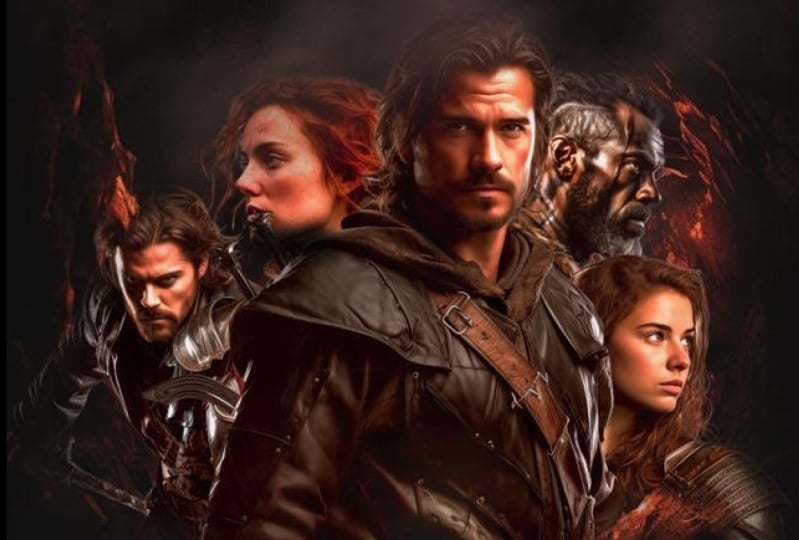
decidí hacer una película de fantasía
oscura. Es completamente ficticio. Se me ocurrió el título. También se me ocurrieron
los personajes generales. Pero como siempre, lo más importante es el trabajo por
sí mismo y las técnicas que cubrimos porque
estas se pueden aplicar a cualquier tipo de estilo y tema
que desees crear. Si eres un
aspirante a diseñador gráfico, fotógrafo, comercializador o simplemente un individuo apasionado por la
narración visual, dominar el photoshop te
proporciona las herramientas para dar vida a
tus visiones Este curso es perfecto para ti si eres nuevo en
photoshop o si
eres auto dicho y te pones más seguro y
efectivo usándolo. Soy Martin Pahina, un
experto en ado certificado e instructor con una experiencia en diseño que
abarca más A lo largo de mi carrera,
colaboré con clientes de renombre
como Disney, Mattel, Cartoon Network,
Nickelodeon Aprende a usar
las últimas funciones de las fototiendas junto con los bloques de construcción
fundamentales, como capas,
ajustes, selecciones, transformaciones, enmascaramiento, pinceles de objetos
inteligentes
y mucho más También puedes probar
tus habilidades en el futuro dominando las increíbles funciones
generativas de IA de
Photoshop No sólo estoy
enseñando photoshop. Te estoy empoderando
para expresarte, contar tu historia
y crear diseños que resuenen con
tu estilo único Esta es tu oportunidad de
crear un trabajo que sea verdaderamente personal y digno de tu portafolio
creativo profesional. Puedes seguir
cada proyecto y replicar mis diseños, o puedes usar los flujos de trabajo
y técnicas que te muestro y crear algo completamente
diferente y único Entonces, ¿estás listo para revolucionar la forma en que
aprendes photoshop? Tu aventura creativa con
Photoshop comienza aquí mismo. Oh.
2. Configuración del documento: Proyecto,
recomendaría trabajar con un tamaño estándar de póster de película, que sería de 27 por 40”. Este va a ser un póster de película
retratar y 300 PPI o resolución de
pringe de píxeles Ahora esto va a
garantizar que esta será una imagen de muy alta
resolución. Cuando se imprime,
va a funcionar muy bien para ese tamaño estándar. Es como una resolución
estándar de la industria. Pero si tu computadora está
luchando para manejar esto, siempre
puedes
reducir esto a tal vez 72 o 150. Pero solo para mostrarte si
cambio a píxeles, actualmente, es un
número muy alto de píxeles, 8,000 por 12,000 píxeles Pero si volvemos a pulgadas
y reducimos esto a, digamos 72 PPI. Ahora bien, si compruebo el tamaño de píxel, se
puede ver que está
radicalmente reducido Todavía es suficiente trabajar
con este tutorial, pero va a ser más fácil para la computadora manejar
este tipo de archivo. pena mencionar que
si estás cambiando la resolución mientras
tienes los píxeles seleccionados, no
va a afectar
el tamaño del documento. Entonces es simplemente establecer la resolución a
un número mayor, pero no va a
cambiar los píxeles. Entonces, en caso de que quieras volver
a la cantidad de píxeles más alta, asegúrate de cambiar primero 2 “, luego escribe 300. Y ahora cuando
volvemos a los píxeles, se
puede ver que está configurado de nuevo en
los
números de mayor resolución. Si no estás familiarizado con cómo funcionan los píxeles y la resolución, asegúrate de ver el video
en el capítulo de introducción, pero te explico esto con un
poco más de detalle. Pero ahora que tenemos
todo configurado, podemos crear este nuevo documento, y voy a traer
todas las imágenes con las que me
gustaría trabajar.
3. Colocación de activos en la composición: He seleccionado solo
siete de las imágenes, que preparamos para
este tutorial para ti. Entonces tengo seis actores y una imagen para el telón de fondo,
que es esta montaña. Entonces voy a traer
estos a Photoshop. Y la forma más fácil de
hacerlo es simplemente
arrastrarlos todos a ese nuevo documento
vacío. Entonces los voy a agarrar de mi buscador y luego dejarlos caer
aquí en el fondo. Ahora, puedes, por supuesto, usar Windows Explorer si
estás en una PC. Y al hacer esto,
todas las imágenes seleccionadas se
colocarán una por una. Solo tienes que presionar enter
cada vez que aparezca uno, presionar enter, luego
presionar enter nuevamente. Y lo bueno de este
método es que de esta manera, cada una de estas imágenes se colocará
automáticamente como objetos inteligentes. Y creo que esta
es la última. Puedes ver aquí en
las miniaturas de capa, todas ellas tienen
ese pequeño icono, lo que significa que
son objetos inteligentes, lo
que facilita
trabajar con ellos de manera no
destructiva Ahora, déjame mover esta montaña un poco más abajo
usando la herramienta de movimiento. Debería estar aquí en la
parte inferior de la composición. Y luego voy a seleccionar a
todos los actores y
arrastrarlos hasta arriba y también
moverlos un poco más arriba. Ahora, tendremos que
hacerlos más pequeños también. Entonces, teniendo todos ellos seleccionados, estoy usando el comando Control T atajo para usar
la transformación libre. Y luego arrastrando uno
de los puntos de esquina. Puedo hacerlos un
poco más pequeños, algo alrededor de ese tamaño. Estoy planeando crear una composición
triangular aquí. Voy a usar a este personaje como dispositivo principal de sujeción, y entonces todos los demás actores estarán alrededor de esta figura
central. Como se puede ver en
el fondo, esta montaña también es como
un triángulo o pirámide. Eso va a funcionar
bien y hará que sea más fácil alinear
las cosas entre sí. Ahora, voy a empezar a separar estas imágenes de
su fondo blanco. Voy a apagarlos a todos. Y comencemos con
este personaje de aquí. Tengo la capa seleccionada. Y luego desde la barra de tareas
contextual, siempre
trato de comenzar con
la opción de seleccionar tema. Entonces eso suele hacer un buen trabajo, y en este caso, siento
que ya hizo un buen trabajo. Simplemente podemos convertir esto en
una máscara con este icono. Bien, ahora, hay
algunos pequeños detalles que puedo ver no están
completamente sked out, como estos pedacitos de aquí Pero voy a
volver a eso más tarde. Por ahora, estoy contento
con esta selección. Siempre me gusta refinar mis selecciones una vez que tengo
la composición en su lugar. Así que vamos a
apagar esta capa, encender la siguiente capa. Me gusta mantener estas imágenes encima del fondo
en lugar de tenerlas en el
fondo de pizca solo para poder ver cómo resultan las selecciones
y máscaras Así que de nuevo, seleccione tema. Veamos qué pasa. Deberíamos obtener un resultado
bastante bueno. Sí. Siento que es bueno aparte de tal vez esta parte de aquí, pero vamos a convertir esto en una máscara, y luego podemos acercarnos
un poco más. Si notas algún
detalle como este, puedes arreglarlos fácilmente
teniendo seleccionada la máscara. Y usando la herramienta de pincel, solo establece la
opacidad de tu pincel hasta el 100%, asegúrate de que el color blanco esté configurado como tu color de primer plano Y luego puedes
ajustar el tamaño y la dureza de tu pincel ya sea
desde los menús de aquí arriba, tamaño y dureza, o
puedes acceder a estos desde
los atajos de teclado. Opción de Control, haga clic y arrastre
hacia la izquierda y hacia la derecha en el Mc, o controle el viejo
clic derecho y arrastre en una PC. Entonces, una vez que tengas
tu pincel configurado, puedes simplemente pintar
sobre estos detalles. En este caso, estos fueron reflejos
muy brillantes. Por eso dobló
el método de selección. Pero ahora se ve bien. Por supuesto, de nuevo, tenemos algunos detalles menores que podríamos refinar si utilizo el negro como
mi color en el pincel. Podría masificar estos detalles
y refinarlos. Pero una vez más,
no voy a dedicar tiempo a estos pequeños
detalles en esta etapa. Estoy contento con la
selección en el cabello. Siento que se ve
bastante bien y realista. Y si, creo que podemos
pasar a la siguiente capa. Entonces vamos a apagar esta. Enciende el siguiente. Una vez más, seleccione tema. Siento que
va a poder
recoger la mayoría de los detalles todavía. Hacía un trabajo bastante bueno. Sólo habrá que
arreglar esta parte aquí. Pero podemos convertir
esto en una máscara. Bien. Solo echemos un vistazo. Aquí de nuevo, estoy usando la herramienta de
pincel alrededor del cabello. Sólo tenemos que usar Vite. En la máscara de esta capa
para fijar esas partes. Y vamos a moverlo un poco hacia arriba. Sí, siento que el
resto del cabello está bien. Sólo tenemos que
arreglar esta parte aquí. Para ello, voy a
hacer doble clic sobre la máscara de capa. Entonces esta miniatura aquí. Vamos a hacer doble clic sobre él. Eso nos lleva al espacio de trabajo
selecto y enmascarado. Y aquí, todo lo
que tienes que hacer es seleccionar la segunda herramienta, que es afinar la máscara. Y con eso, solo
pinte sobre esta zona. Y mientras
no te acerques demasiado al código de piel
que lleva puesto, debería poder crear una buena selección ahí,
algo así. Entonces podemos volver
a cambiar a la primera herramienta con que podemos eliminar algunas
partes de esta selección, manteniendo presionada la tecla de opción
más antigua. Podemos simplemente pintar sobre algunas
de estas partículas aquí, que en realidad no
necesitamos en la imagen final. Algo así.
Siento que eso funciona bien. Ahora bien, si queremos refinar
el cabello tal vez en la barba, podemos usar, nuevamente, la segunda herramienta, la herramienta de
afinar bordes. Y con eso, solo pinte
alrededor de los bordes de la barba. Siento que eso lo
mejoró un poco, y tal vez alrededor del
bigote también Creo que eso va
a funcionar bien ahora. Entonces hagamos clic, Bien, esto
debería actualizar la máscara de capa. Y siento que
se ve muy bien. Para que podamos pasar
a la siguiente imagen. Aquí, tenemos que volver a intentar utilizar primero el
tema selecto. Veamos cómo funciona eso. Nuevamente, hizo un trabajo bastante bueno
aparte de estas partes aquí. Otra forma de
solucionar esto rápidamente sería
cambiar a la
herramienta de selección de objetos desde la barra de herramientas. Mantenga pulsada la
tecla Mayús y haga clic en el velo que debería fijar el
borde ahí en ese lado. Y sí, podemos ver que
arregló la selección. Entonces ahora solo podemos convertir esto
en una máscara como antes. Estoy contento con eso. A lo mejor este pequeño detalle de
aquí necesita ser removido. Y aquí voy a usar otro método que
puede ser muy útil. Entonces esto es algo que normalmente
usaría cuando hay estos bordes duros como
piel o ropa, cualquier cosa que no sea pelo. Entonces aquí, especialmente,
necesitaremos estas curvas. Entonces, la mejor herramienta para
esto es la herramienta pluma. Asegúrese de
configurarlo en modo de ruta, y luego puede comenzar a
dibujar con él. Aquí en la parte inferior, solo
creamos una línea recta. Entonces coloco abajo
dos puntos de anclaje. Así que haz clic una vez y
luego haz clic de nuevo. Y luego voy a hacer click
y arrastrar para crear una curva. Ahora, mientras
sigues arrastrando esto,
si mantienes presionada la barra espaciadora, incluso
puedes reposicionar el
punto que creaste e intentar encajar esta curva a lo largo de
esa forma que necesitamos Entonces algo así. Puedes repasarlo un poco, y puedes usar la tecla de control de
comando para arrastrar los puntos existentes
también si es necesario. Entonces puedes seguir dibujando. De nuevo, voy a hacer clic y
arrastrar para crear esta curva, clic y arrastrar para
crear la siguiente. Y aquí porque voy a
tener que cambiar de dirección. Voy a mantener presionada
la tecla de opción Alter para hacer clic en ese
último punto de anclaje. De esa manera, puedo hacer clic y arrastrar
y crear la siguiente curva, completamente independiente de
cómo era la curva anterior. Entonces cambió de
dirección así. Y luego aquí una vez más, presioné la
tecla alter option y pulsé sobre ese último punto y luego
solo creé otra curva Y ahora sólo
tenemos que cerrarlo. Y luego convertir este
camino en una selección. Voy a usar un atajo. Es comando o Control enter. Y una vez que tengas
tu selección, puedes rellenar esto con negro, que va a
ocultar estos detalles. Recuerda en la máscara, todo lo
que sea negro se
va a esconder. Así que solo puedo presionar
comando o controlar el espacio
posterior porque
tenía el negro como color de
fondo. O si se configuró en primer plano, se puede acceder
a la misma función con el espacio anterior o de opción atrás Entonces eso es para rellenar con
los colores de primer plano o de
fondo Pero si quieres,
también puedes usar la herramienta de pincel, asegúrate de tener el color
negro seleccionado y simplemente pintar sobre el
área que seleccionaste. Para que veas cuando
tengas una selección, cualquier cosa que hagas
se restringirá a esa zona. Y una vez que hayas terminado
con tu selección, puedes presionar comando
o Control D, y podemos retroceder un poco, y podemos ver que es una
hermosa selección ahí. Entonces ahora esta capa también
está lista,
así que podemos pasar
a la siguiente, y no nos queda mucho. Entonces este es otro
personaje que quiero usar. Voy a elegir
seleccionar tema de nuevo. Vamos a ver cómo resulta
eso. Siento que es bastante bueno. Y realmente no me preocupan estos
detalles que faltan aquí en la parte inferior porque de todos modos no serán necesarios para
la descomposición. Entonces voy a convertir
esto en una máscara, y puedo ver algunos detalles
alrededor de la cara se perdió, así que voy a usar
la herramienta pincel pintar sobre estos con blanco.
Tráelos de vuelta. Nuevamente, fueron los reflejos en la cara
los que engañaron a
la selección de temas Pero ahora funciona, así podemos pasar
a la siguiente capa. Y aquí, una vez más, elegiremos la selección de
temas. Y veamos cómo funciona eso. Siento que hizo
un trabajo brillante, así que ya podemos enmascarar esto. Ahí vamos. Sí. Se
ve bien como una máscara. Y luego aquí, me falta
un poco de
detalle al final. Pero una vez más, porque una vez que juntemos estas capas, esto va a estar oculto v, no
me
preocupa demasiado el borde visible ahí. Solo hay que tener en cuenta tratar
de ocultarlo o mezclarlo una vez que tengamos todos
los personajes juntos. Entonces ahora voy a
alinearlos aquí uno
encima del otro, y voy a
hacerlos más pequeños otra vez, solo para que podamos verlos todos usando la herramienta de
transformación libre, también
voy a hacer
esta más pequeña. Cada vez que estoy cambiando
entre las capas, estoy usando la
tecla de control de comando para poder moverlas rápidamente. Así que esas son todas las imágenes
listas para comenzar.
4. Atributos de composición: Entonces es momento de crear
la composición, para lo cual me gustaría
usar este personaje
aquí en la parte superior. Y me gustaría
que este fuera el más grande. Este es el
villano principal de nuestra historia. Entonces ella va a estar en
algún lugar aquí en la parte superior, y yo voy a asegurarme de que se esté fundiendo con el fondo, pero podemos hacerlo más tarde. Por ahora, en lo que tenemos que
concentrarnos es asegurarnos de que tengamos una buena
lectura de todos los personajes, y no sientan
que están flotando en el espacio. Eso es lo peor que puede pasar con un póster de película. Así que quieres
mantenerlos muy bien
encajados y
asegurarte de obtener una buena lectura de
todos los personajes. Pero también, es importante
jugar con la escala de ellos, especialmente el actor principal, que es el
héroe principal de la historia, debería ser el más grande. Entonces voy a
hacerlo bastante grande. Decidí tenerlo
como mi actor principal. Entonces voy a tenerlo ahí. Y después seleccionemos aquí
esta otra capa. Voy a hacerlo
más pequeño. Algo así. Es una muy buena pose, y sobre todo destaca
las espadas y dagas, lo que ayuda a vender esto como una
fantasía o historia medieval Voy a mover esta capa encima de todas las demás, para que podamos tenerlo en algún lugar
por aquí, tal vez. Esa es una buena
alineación me parece. Él posa amablemente sigue en la capa que lleva este
personaje, pero aún así tenemos una buena
visibilidad en las armas. Entonces estoy bastante contento con
esa colocación ahí. Nuestro protagonista principal
también es bastante bueno
aquí a la derecha. Ahora, movamos a los demás
personajes en su lugar. Me gustaría que este personaje
secundario estuviera del lado derecho aquí. Entonces voy a usar la función editar transformar voltear
horizontal. Podemos darle la vuelta
al otro lado y usando de nuevo la herramienta de transformación
libre, lo
voy a hacer
más pequeño, algo así. Vamos a alinearlos entre sí. Siento que algo
así funciona. Entonces me gustaría tener este personaje encima
de las capas también. Entonces lo pondré
en algún lugar por aquí, hecho lo pondré todo el camino en la parte superior y lo haré más pequeño. Nuevamente, no queremos
competir con el héroe. Entonces lo tendré
en algún lugar por ahí. En realidad, el actor principal
puede estar encima de todos. Por lo que realmente se destaca. Y por último pero no menos importante, queremos a esta
señora roja, los centros. Nuevamente, tendremos que darle vuelta para que mire
hacia el lado izquierdo. Entonces vayamos a la opción transform
flip horizontal. Y entonces vamos
a llevarla un
poco más arriba en la estructura de
capas. Quizá incluso frente a
estos dos personajes. Creo que eso es bueno. Podemos hacerla más pequeña, algo así,
y podemos
acercarla un poco más de esta manera. Bien. Siento que esa es
una buena composición, así que todos
aparecen bastante bien. A lo mejor podamos mover a todos
un poco hacia la izquierda. Así. Y ahora
voy a seleccionar todas estas capas juntas
y ponerlas en grupo. Entonces seleccionando la
capa en la parte inferior, desplazamiento haciendo clic en la
capa en la parte superior. Voy a presionar
comando Control G, así que eso crea un grupo, y voy a llamarlo actores, y luego movamos bajar
un poco todo
este set o grupo. Queremos alinearlo
a esa montaña. Entonces la forma de la montaña
debería continuar aquí. Simplemente voy a hacerlos
todos más pequeños un poco. Nuevamente, usando la herramienta de transformación
libre, algo así. Siento que eso
funciona bastante bien. Bien. Entonces sí, creo que
esto se ve bien. Ahora, antes de seguir avanzando, voy a extender el
telón de fondo de esta imagen. Y para ello, voy a utilizar la función de sensación generativa Entonces solo tengo visible la capa
montañosa. Yo
apagué temporalmente a todos los actores. Y voy a usar la herramienta
rectangular del mercado y hacer una selección aquí arriba. Me superpongo un poco la imagen original o la imagen
existente en la parte inferior. Y luego desde la barra de tareas
contextuales, voy a elegir la sensación
generativa Y escribe algo así
como nubes dramáticas, oscuras. Creo
que eso va a funcionar. Entonces aquí tenemos las
tres variaciones. Esa es la primera.
Ese es el segundo y ese es el tercero. En realidad me gusta más el
segundo. El tercero estaba un
poco demasiado oscuro. Siento que esto se
ve bastante bien. Solo alejemos un poco. Sí, creo que
podemos trabajar con esto. Pero si no estás
contento con los resultados, siempre
puedes crear algunos más, así que solo presiona generar y luego
te va a dar algunas opciones más. Entonces vamos a ver un
set más, y lo que obtenemos. ¿Bien? Entonces nuevamente, tenemos algunas opciones
más para elegir. Sigo sintiendo que esta
fue la mejor. Crea un bonito marco o
viñeta para la composición. Entonces tenemos rincones oscuros, lo cual siempre es algo bueno. Ayuda a enfocar la atención al centro de la imagen. Ahora podemos volver a poner a los actores.
5. Ajustes y enmascaramiento: Y lo siguiente que
tendremos que hacer es hacer coincidir los colores de ellos
con el fondo. Porque por el momento no
están sincronizados, se ven completamente
diferentes
tanto en tonalidades, tonos como en valores Entonces tenemos que arreglar todo eso. Y una de las
formas más rápidas de hacerlo sería convertir
a este grupo que
creamos en un objeto inteligente. Ahora, ya son
objetos inteligentes individualmente, pero podemos convertirlos nuevamente
en un objeto inteligente combinado. Entonces, cuando hagamos esto,
podremos
usar filtros inteligentes en
todos ellos juntos. Lo bueno de un tema
inteligente es que siempre
puedes entrar en él
y hacer ajustes. Entonces, si cambias de
opinión y
quieres mover algunos de los
personajes alrededor. Todo lo que tienes que hacer es hacer doble clic en la miniatura
de esta capa, y eso abre
el propio grupo, donde aún puedes
encontrar todas estas capas, y puedes moverlas Entonces tal vez si queremos
moverlo un poco hacia la
derecha, podamos hacerlo, o tal vez si queremos mover a
este tipo un poco más adentro, podemos hacerlo, y
luego simplemente ir al menú
del archivo y
guardar estos cambios. Y de esa manera, va a
aparecer en la composición real. Entonces ahora movimos a ese personaje y convertimos todo
esto en un objeto inteligente. Es momento de usar uno
de los ajustes. Esto, puedes usar desde
el menú de la imagen y encontrar
el balance de color aquí, o puedes crearlo
como una capa de ajuste. Pero esta vez, como
ya tenemos un objeto inteligente, este
me parece más fácil de usar. Esto va a
terminar como un filtro inteligente. Y esta es una
manera realmente útil de combinar colores. Y como puedo ver que hay bastante ciencia y
blues de fondo, solo
quiero aumentar
la intensidad de esos. Tal vez también agregue un
poco de verde. Entonces queremos tener todos los tonos más fríos,
algo así. Y fíjate que también puedes ajustar los valores de las
sombras y los reflejos. Así que puedes hacer esto no
sólo para los tonos medios, sino también para las sombras. Nuevamente, estoy tratando
de tener cuidado con la cantidad de cada uno de
estos valores que estoy usando. Entonces algo así. Y para lo más destacado también, tal vez un poco
más hacia el sen, más hacia el azul también. Y podemos ver antes y después. Siento que eso
ya es bastante bueno. Probablemente podamos
aceptar estos cambios. Y a continuación, voy
a usar probablemente el filtro más avanzado que
puedas aplicar a las imágenes. Y ese es el filtro camer. Una vez más, esto será
adicionalmente de manera no destructiva. Así podremos volver atrás
y hacer cambios con facilidad. La única desventaja es que
cada vez que uses esto, no verás los antecedentes. Entonces me gusta mantener la
imagen original aquí a un lado, y luego me gusta
acercarme más a la imagen para que podamos
ver lo que estamos haciendo. Tan solo vigilando
el fondo. Me va a ayudar a
alinearlo a eso, a los colores. Entonces lo que quiero
hacer aquí es ir primero
al color y
reducir la vibra. Así que de esta manera
solo podemos desaturar un poco
la imagen porque antes
era muy vibrante Siento que ahora
ya es mucho mejor. Es esa
mirada oscura y arenosa que buscamos. E incluso podríamos ajustar
la temperatura ligeramente, nuevo, eso ayuda a que se
enfríe todos los colores. Siento que ya está
mucho mejor. Y en la sección de luz, probablemente
podamos jugar un
poco con estos valores. Puedo reducir los blancos
muy ligeramente. Podemos aumentar la intensidad de los negros
arrastrándolos hacia la izquierda, eso agrega más
contraste en la imagen Y siento que en general, este es un buen resultado. Tal vez podamos simplemente arrastrar las sombras
ligeramente hacia la derecha. Para que podamos ver los cambios
aquí. Son muy sutiles. Si mantengo
pulsado este icono, podrás ver antes y
después antes y después. Muy sutil otra vez
con el color, es un poco
más obvio si
presiono y mantengo presionado el
i que estaba antes, y esto es después. Entonces ahora que estamos listos, podemos golpear k en la parte inferior, y entonces deberíamos
poder ver esta actualización también en la
composición principal. Ahora bien, si queremos ver
sin los ajustes, podemos desactivar este icono i
y luego volver a encenderlo, o también podemos activar y desactivar
individualmente los ajustes
que agregamos. Entonces el balance de color,
que usamos primero. Vamos a traer eso de vuelta, y luego la regla de la cámara filtro de
nuevo sin y wd. Entonces, estoy bastante contento con
cómo resultó esto. Siento que los colores coinciden mucho mejor con la
composición que tenemos aquí. Ahora solo tenemos que
mezclarlos juntos porque actualmente tenemos un
filo muy afilado aquí en la parte inferior. Para esto, voy
a agregar la máscara de capa con este icono aquí
en la capa spanel, y cambiar a la herramienta pincel Y voy a usar
un pincel de borde suave y comenzar a pintar en
la parte inferior aquí
con el negro como mi color de
primer plano Recuerda, puedes presionar X en el teclado para cambiar
tus colores de primer plano y
fondo Entonces usando el negro, puedo
pintar sobre estos detalles. Y estoy tratando de crear
un borde bastante desigual, tan revelando más de la
montaña a medida que avanzo. Y aquí, estoy tratando de crear un insípido interesante entre el fondo y
el primer plano Siento que su placa de blindaje aún
debería ser visible. Pero por aquí
donde está el brazo, podemos escondernos un poco más. Realmente haciendo que parezca que acaban de aparecer fuera
de esta montaña. Entonces hay como una buena
transición entre ellos. Puedes presentar la
roca un poco más aquí. Siento que es
una manera bastante agradable de hacer que se vea como. Hay más integración
entre las dos imágenes. Por lo que casi aparece
detrás de esa roca. Solo estoy cambiando de un lado
a otro entre blanco y
negro y
dibujo con negro y dibujo con blanco
hasta que estoy contento con la transición,
algo así. Eso es bastante bueno.
Y entonces aquí podemos esconder un poco más
detalles de esta señora. Y siento que eso
ya se ve bien. A lo mejor podamos ocultar algunos detalles
más aquí también. Sí. Algo así. Veamos sin la
máscara y con la máscara. Ahora, siempre, si quieres
traer de vuelta algunos detalles más, solo
puedes cambiar
para golpear presionando x, y entonces puedes tener tal vez
el brazo visible un poco más. Si querías hacer eso, no
estoy 100% seguro de si
eso es necesario o no. Supongo que es bueno ver un
poco más de eso,
para que podamos escondernos en. Nuevamente, apenas tan levemente, queremos insinuar que ahí
hay un brazo y
no solo la armadura. Así que una vez más, sin la
máscara y con la máscara. Y una vez más, si quieres
ocultar temporalmente la máscara, solo para ver cómo estaba antes, tecla Mayús y
haz clic en el icono de la máscara. Así que de esa manera puedes
probar rápidamente antes y después, e incluso podemos alejar el zoom
y comprobarlo así. Como composición general, creo que eso funciona muy bien. Sigo sintiendo
que necesitamos aumentar un poco
el contraste de esta
composición. Entonces voy a usar otro
ajuste para esto. Voy a ajustes de imagen
y elijo niveles. Solo asegúrate
antes de hacer esto, que no es la
máscara la que está seleccionada, sino la miniatura de la imagen Entonces quieres aplicar
el ajuste ahí. Así que vamos a ir a
niveles, y luego aquí, todo lo que tienes que hacer es arrastrar el punto negro hacia arriba para
aumentar el contraste, y el punto blanco
hacia abajo, también puedes hacer. Así que vamos a arrastrar
esto un poco aún más alto,
algo así. Entonces veamos antes, y después. Entonces realmente aumentamos
el contraste. Y ahora es el momento de volver
a la máscara de esta capa y hacer que este villano
desaparezca al fondo Entonces para esto, voy a
usar de nuevo el color negro. Y esta vez voy
a reducir la opacidad de mi pincel a algo
alrededor del 25 30%, hacer que el pincel sea bastante grande y empezar a pintar sobre
el personaje Entonces quiero que
se desvanezca en el fondo, pero aún así sea visible
al mismo tiempo Ahora, no quiero que esa montaña empiece
a aparecer aquí, así que tendré que
asegurarme de que esté escondida. Y enfócate en estas
partes aquí en la parte superior. Entonces no quiero que también este
personaje desaparezca. Así que voy de
nuevo de un lado a otro entre pintar con blanco y
negro. Con negro, estoy ocultando detalles. Y luego cuando vuelvo a
cambiar a blanco, puedo mostrarlos o
revelarlos de nuevo. Entonces voy a crear
algo como esto. De hecho quiero que los ojos
sean más prominentes, así que los revelaré
un poco más, tal vez con 10% de opacidad, solo agregando un poco
más de énfasis en los ojos, y el resto de la cara
puede estar más escondida. Sí, algo así. Cabo también se puede ocultar aquí en el lado derecho,
un poco más. No necesitamos contar
tanto con eso. Y entonces la parte superior de la capa puede desaparecer
un poco más también. ¿Bien? Siento que ese es un efecto bastante bueno
otra vez, sin la máscara. Y con la máscara, ahora tenemos tanto la
parte superior como la inferior bastante bien mezclados
en la composición.
6. Agregar elementos de texto: Ahora es el momento de
agregar todo el texto. Entonces el título de la película, los nombres de los actores, y los
créditos en la parte inferior. Empecemos con
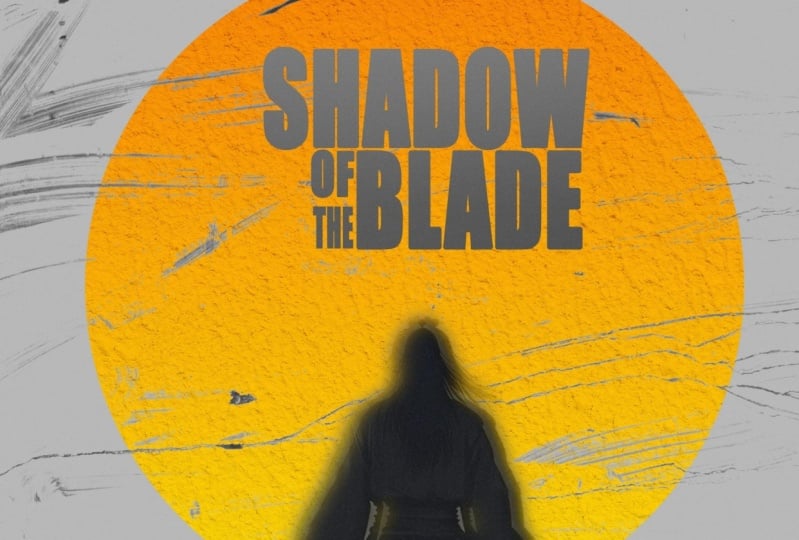
el título de la película. Decidí que el título
va a ser descenso de Doom. Solo voy a usar
la herramienta Tipo y dar clic algún lugar aquí en el centro
y comenzar a escribirla. Descenso de Dom. Ahora, para la elección de fuente, depende completamente de ti con
lo que quieras trabajar, pero siento que Gander Nu es una gran
fuente de letra negra que también se siente todavía moderna o actual, y puedo hacer
esto un poco más grande Probablemente intentemos
rellenar el área de
izquierda a derecha donde tenemos esta transición entre la gente
y el fondo. Y de hecho me gusta tener
la palabra de un poco más pequeño. Entonces lo que podemos hacer es poner
eso en una capa separada. Siempre es más
fácil hacerlo de esa manera. Entonces voy a borrar
eso, tal vez mantener un poco más de espacio entre las dos palabras,
algo así. Aumentemos el tamaño
un poco aún más. Podemos usar la
transformación libre en el texto. Siempre encuentro que es la forma
más fácil de hacer esto. Sí, siento que
se ve muy bien. Y luego voy a
usar de nuevo, la herramienta tipo, clic en algún lugar de un
área vacía y escribir en off. Y podemos poner esto
aquí en el medio. Ahora, podemos hacer esto
un poco más grande. Solo quiero estar
seguro de que no sea tan prominente como el
resto del texto. Usando las teclas de flecha del teclado para ajustar
el posicionamiento del mismo, y luego alejemos un poco. Ahora, siento
que se ve genial. Siempre podríamos hacer el texto mayúsculas si quisiéramos Pero me gusta bastante
la forma en que se ve esto, así que tiene un poco
más de variedad con sólo las primeras letras
puestas en mayúsculas. Y luego después de
esto, depende completamente de ti si quieres
agregar más texto o no. Pero en caso de que quieras que se vea como un póster de película real. Probablemente querrías
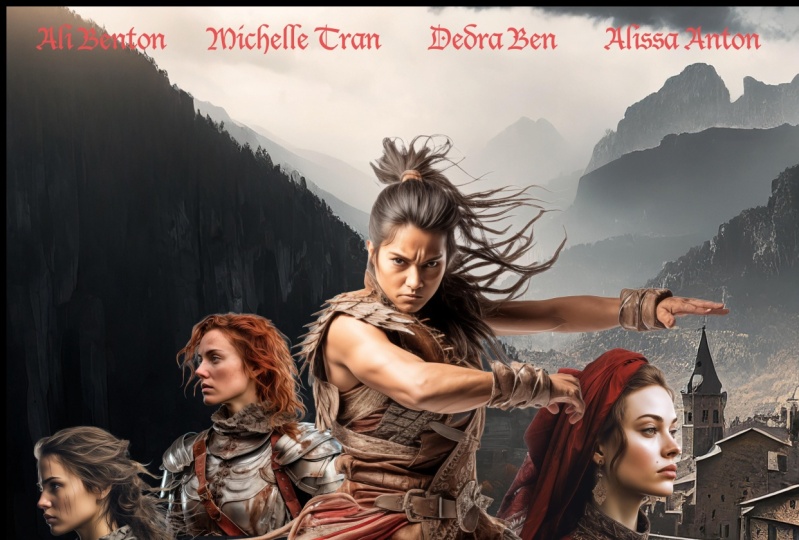
agregar algunos nombres en la parte superior, así que solo voy a
copiar esa última capa, y voy a empezar a
escribir nombres. Voy a usar algunos nombres ficticios. Y queremos que esto sea
más pequeño aquí arriba en la parte superior. Y tal vez podríamos realmente
probar un color del cielo, ser algo así y
aplicar ese color en el texto. No quiero que estos nombres
sean tan prominentes como el título. Entonces sigue siendo un texto brillante, pero está usando un
color de aquí. Entonces lo que estoy haciendo aquí
es usar la herramienta de pincel. Yo viejo o opción haga clic en
el color del cielo. Y después al tener seleccionada esa capa de
texto, presiono old o opción de retroceso
para rellenarla rápidamente Si quiero hacerlo más brillante, puedo hacerlo, y eso probablemente va
a funcionar bastante bien. Entonces ahora, si quisiéramos, podríamos simplemente seguir
escribiendo en la misma capa. Pero lo que normalmente encuentro
es que es más fácil crear una
capa duplicada usando la herramienta mover, antigua o Opción hacer clic
y arrastrar para
asegurarse de que tampoco se mueve arriba y hacia abajo, solo a la derecha. También puedo mantener pulsada la
tecla mayúsculas,
así que eso solo restringe
el movimiento Y luego una vez que esté en su lugar, podemos usar la herramienta de tipo, hacer
doble clic, y
luego cambiar el nombre. Voy a tener otro nombre
ficticio aquí. Solo agreguemos uno más. Después usando el
control de comando, haga clic y arrastre. Podemos mover estas capas hasta que estemos
contentos con ellas. Siento que esto tiene que venir
un poco a la izquierda, eso también puede ir a la izquierda. En general, creo que los nombres
pueden ser un poco más pequeños. Seleccionemos las cuatro capas, y luego arrástrelas un poco hacia abajo. mantener presionada la tecla de opción
alterar mientras arrastras un punto de esquina, puedes cambiar el tamaño de las cosas
hacia el punto central Echemos un vistazo
desde la distancia. Sí, siento que eso
funciona bastante bien. Y por último pero no menos importante, un póster de película no se verá auténtico sin los
créditos en la parte inferior. E intencionalmente guardé suficiente espacio aquí donde
pudiéramos poner los créditos. Ahora, para esto, en
la placa Node del molino, puedes encontrar el archivo de plantilla de
créditos. Es un archivo photoshop, y también hay una fuente que
puedes descargar e instalar
si quieres usar esta. También puedes encontrar este archivo de photoshop de
créditos en la carpeta de archivos de ejercicio. Entonces, cuando abras eso, solo asegúrate de
instalar primero la fuente para ello. De lo contrario, aquí te va a
dar una advertencia que no podrá
ajustar o editar el texto. Una vez que instales la fuente de
pinzas de acero en tu computadora, podrás hacer doble clic en la miniatura de
esta capa de texto, y podrás cambiar cosas
como la alineación Normalmente me gusta tener el
texto alineado al centro. Entonces eso es algo que puedes
hacer desde la barra de Opciones. Eso es nuevamente,
alineado a la izquierda, alineado al centro, y luego puedes comenzar a
cambiar el texto aquí fácilmente. Pero tienes que
asegurarte cada vez que
escribes esta fuente es que
estás usando CPS. Mientras escribe o mantiene pulsada la
tecla Mayús. Porque si estás usando caracteres en
minúsculas, en realidad
van a
agregar estos detalles especiales. Entonces por ejemplo, si presiono A, eso agregará escrito por S va a hacer efectos
especiales por. D es diseñador de vestuario,
y así sucesivamente y así sucesivamente. Por lo que es un teléfono especial
específicamente para créditos cinematográficos. Yo solo voy a presionar
capslog y escribir en descenso de Dom y luego aceptar estos cambios y luego copiar esta capa
presionando comando o Control C. Volver
al otro documento y comando o Control
V para pegarlo Podemos aumentar el tamaño de esto a algo alrededor de esto. Podemos colocarlo aquí abajo, y por defecto, la
opacidad se establece en 65% Podemos aumentar esto si es
un poco difícil de leer. Incluso podemos configurarlo hasta
el 100%. Siento que eso va a
ser más fácil de leer por los efectos que tenemos aquí en la parte inferior, algo así. Alejemos, veamos juntos, y tal vez podamos mover esto
un poco a la derecha. Siento que eso
está centrado ahora. Pero en caso de que quieras
asegurarte de que está
perfectamente centrada, solo
puedes tener
seleccionada esta capa y la capa de
fondo,
la capa de fondo original. Así que sostenga el comando Control
haga clic para seleccionar estos dos. Y luego desde la barra de Opciones, este icono te va a ayudar a centrarlo
exactamente en el medio. Entonces de esta manera,
puedes estar seguro de
que está puesta al centro. Y claro,
podrías hacerlo con el título de la película y los nombres de los
actores también. Pero por ahora, sólo
voy a hacer eso manualmente. Siente que estos nombres pueden
ser un poco más pequeños. Podríamos esparcirlos
un poco más si quisiéramos simplemente
usar la herramienta de movimiento. Y siento que eso
solo equilibra las
cosas un poco mejor en
la composición general. Ahora bien, una última cosa que
podríamos intentar es picar la capa de actores y
hacerla un poco más grande, solo para llenar ese
espacio en la parte superior, somos un poco más grandes y también un poco más altos
en la composición. Entonces esto fue antes de esto es después siento que eso llena un poco más de este espacio
negativo en la parte superior. Podríamos simplemente ajustar
los bordes aquí, solo usar la máscara nuevamente, y ocultar un poco más de estos
detalles hasta que desaparezca y se funde con el ambiente ahí y probablemente hacer un poco aquí a
la derecha también. Entonces, en general, siento
que eso ayuda al equilibrio, y tal vez podamos
hacer que el título también un poco más grande solo para
llenar mejor ese espacio, tal vez moverlo un poco más alto. En realidad, me acabo de dar cuenta de
que tenemos un errata. Quise escribir para el
título, descenso, no decente. Así que vamos a hacer eso un
poco más pequeño así. Podemos moverlo
un poco hacia arriba y podemos mover este texto aquí
en el medio. Eso todavía se ve
bien. Todavía funciona. Por suerte, esta fuente
es bastante estrecha, los caracteres en
ella, por lo que podemos encajar más caracteres sin
que sea demasiado pequeña. Y como estamos viendo
las capas de texto, es bueno ponerlas
todas en un grupo solo para asegurarnos de que podamos
encontrarlas más fácilmente más adelante. Entonces voy a llamarlo tipo, y podemos encenderlos
y apagarlos mucho más rápido. Y siempre vale la pena
verificar dos veces tus capas y asegurarte de
que todo esté nombrado. Para que sea más fácil
en caso de que tengas que volver más tarde
y hacer cambios. Puedo ver que tenemos esta
capa que no lleva nombre, que usamos aquí
en el medio. Sólo voy a comprobar
que las luces de la cueva. Siento que ahora todas las
capas
tienen sentido y todo
está muy bien estructurado. Mantener todas tus capas
nombradas y organizadas en grupos siempre va a facilitar el
trabajo con el archivo, ya sea
tú quien va a hacer cambios en
ellas o a alguien más. Olvida que en algunos casos, tendrás que proporcionar
el archivo de trabajo real, el documento PSD a tu cliente. Y claro,
esperarían ver algo que esté perfectamente
organizado y estructurado. Pero creo que voy
a parar ahora porque todavía
podría pasar horas
refinando detalles, pero voy a
dejarte hacer eso. Entonces espero que te
diviertas con este proyecto, y no olvides crear tus propias composiciones después hayas practicado repitiendo
todo lo que he hecho aquí, porque siempre es más
divertido y emocionante crear
tus propias composiciones y
llegar a tus propias composiciones y
llegar algo
completamente único.
7. Conclusión: Bien hecho para
terminar este curso. Espero que te hayas divertido tanto
pasándolo como
yo lo tuve grabando. Y claro, no te
olvides del proyecto de clase. Porque recuerda,
la práctica hace la perfección. No puedo esperar a ver tu trabajo, así que asegúrate de presentarlo. Y en caso de que te
guste este curso, y te gustaría
aprender más de mí, entonces hay muchos otros cursos que
puedes encontrar aquí. Adelante, échales un vistazo ya. No puedo esperar a
conocerte en la siguiente.
 Martin Perhiniak, Graphic Designer, Illustrator & Educator