Transcripciones
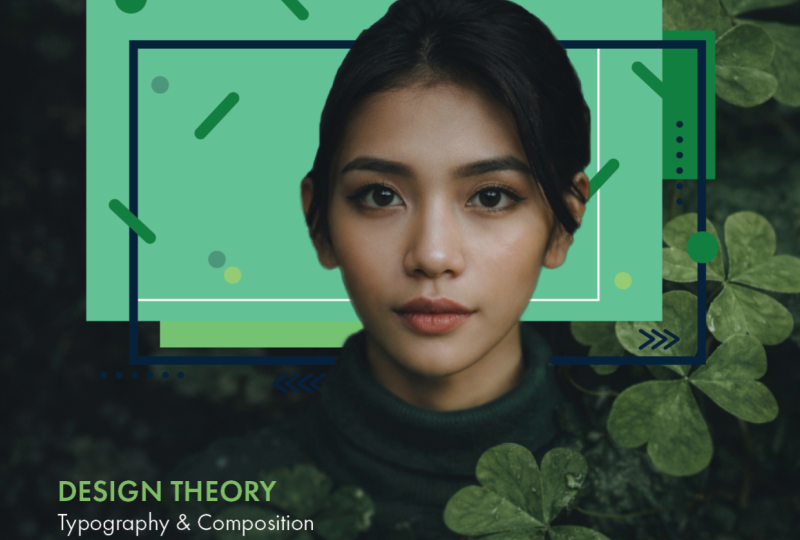
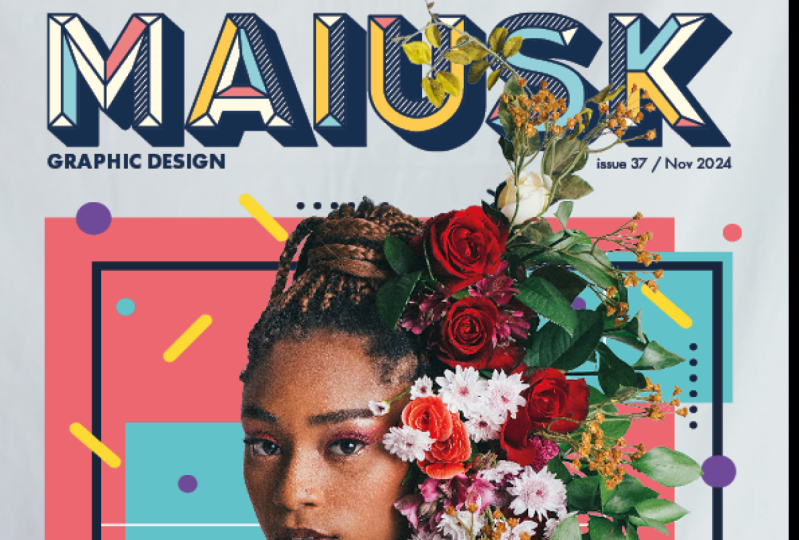
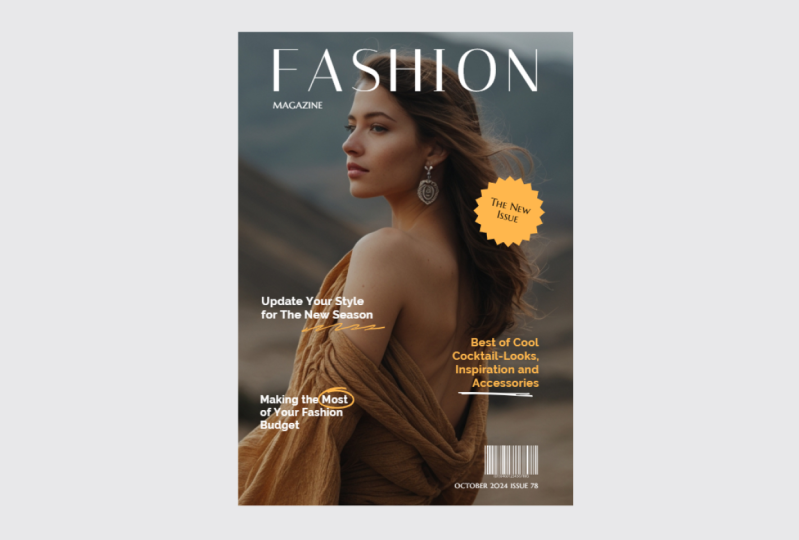
1. Introducción: La portada de una revista, es la primera y más importante impresión que
se da a los lectores. Por lo que es crucial conseguir
que esté diseñado correctamente. Soy Martin. Tengo más de 20 años de
experiencia como diseñadora gráfica, ilustradora e instructora
certificada por Adobe. He trabajado con
empresas como BBC, estas rodilla, Google, ikea, y no puedo esperar a compartir mis mejores
prácticas contigo. Este es un curso
práctico aerodinámico que se
centra en un proyecto de diseño de
la vida real. Te estaré caminando por
todo paso paso a paso
y obtendrás todos los archivos de ejercicio
para que puedas seguir adelante en caso de que
prefieras no copiarme. También puedes seguir mi flujo de trabajo usando
activos alternativos proporcionados y crear algo
completamente único que puedes mostrar en
tu portafolio creativo. Estoy bastante seguro de que
este curso te
inspirará a crear
algo increíble. Empezaremos analizando grandes portadas de revistas
y conocer todos los términos del diseño editorial como mass tenían líneas cubiertas, path, skyline, y su
papel en la composición. Luego saltaremos a Adobe
Photoshop para editar y refinar nuestra imagen de portada principal y profesionalmente separada de
su fondo original, usaremos Adobe
Illustrator para armar un creativo y atractivo diseño de
título y algunas formas decorativas que se
utilizarán en nuestra comp. Y por último, juntaremos nuestra portada de revista
en Adobe InDesign. Además de todo lo técnico, también
cubriremos alguna teoría
importante del
diseño gráfico que podrás aplicar en cualquiera de tus futuros proyectos
creativos. Puedes unirte a este curso sin ningún conocimiento previo
en diseño gráfico, ilustración o aplicaciones de
Adobe. Pero para completar el proyecto, necesitarás acceso a Adobe Creative Cloud y a una computadora de
escritorio o portátil, pero ahora es el momento de empezar
a crear. Entonces te veré
en la próxima lección.
2. Flujo de trabajo de la portada: En este proyecto,
trabajaremos en una portada de revista. En primer lugar, comenzaremos
en Photoshop y prepararemos nuestra imagen de portada, que tendrá que ser modesta
para poder colocar el título y algunos
elementos gráficos detrás de la persona, pero aún así mantenerlo
delante de las fotos. Antecedentes originales. Sólo para que sea
más fácil de entender, esta es la fotografía original y estos son los elementos
que tendrán que estar entre el fondo
original y la persona en el tiro. Una vez que lo
hayamos hecho en Photoshop, cambiaremos a
Illustrator para trabajar en el título de la revista, y para preparar
también los elementos
gráficos en segundo plano. Y por último, para
armar todo, terminaremos aquí en InDesign, donde agregaremos la línea de fecha y las
líneas de portada en la parte inferior, donde utilizaremos
algunas características muy prácticas de estilos de párrafo para que este proyecto sea
más divertido para trabajar. Podrás escoger tu propia
imagen de portada con la que trabajar. Y
hasta
podrás componer tu propio título de revista usando este alfabeto creativo que tendrás en
los archivos de ejercicios. Si él depende completamente de ti, ya sea que quieras
seguir paso a paso y recrear exactamente la
misma versión
en la que voy a trabajar o ser un poco más creativo y basado en las
técnicas que voy a cubrir, crear un diseño más único
y personal. Pero antes de empezar
el proyecto, en el siguiente video, voy a explicar los términos y
definiciones
más importantes que se utilizan en el diseño editorial para portadas de revistas.
3. Portada de la revista (parte 1): El detalle más prominente y
probablemente más importante en una portada de revista tiene que
ser la cabeza de masthead, que es abreviatura de sombrero maestro. Y este es el título, diseño, o nombre de la publicación, que se encuentra aquí en el tercio
superior de la portada. Y la mayoría de las veces, esto se crea con una fuente
personalizada y se mantiene consistente a lo largo de todos
los temas que salen. A veces tal vez
el color cambia o la posición ligeramente, pero generalmente la fuente y el estilo van
a ser consistentes. La frase masa en realidad
había
terminado siendo utilizada también en el diseño
web. Eso de nuevo, representa
el logotipo o la imagen principal de marca que suele estar en la
esquina superior izquierda del sitio. La mayoría de las veces, la cabeza de
masthead ocupa todo
el ancho de
la portada de la revista. Pero si es más corto que eso, como con Computer Arts o GQ, entonces suele estar en
la esquina superior izquierda. Ahora esto se
debe principalmente a que cuando vas a un agente de noticias o a una tienda y las revistas se colocan
encima de la otra, entonces este tercio izquierdo es
la única parte visible. Por lo que aún deberías
poder identificar el nombre de la revista con solo ver esa
sección de la portada, el tipo de fuente, color y tamaño, e incluso el
kerning del cabeza. Realmente te ayuda a
establecer el público objetivo, nuestro mercado objetivo
para tu revista. Y se puede
ver claramente eso con el ejemplo aquí en Empire, que es un poco
más masculino y audaz en comparación con los estilistas, por
ejemplo, que es
mucho más femenino. El siguiente elemento que normalmente
tenemos al lado del masthead
se llama tagline. O también se puede
referir como línea celular, línea correa, o incluso
Revista atrás. Y esta suele ser una forma inteligente que VT de definir de qué se trata
la revista. El GQ, su aspecto agudo, lift, inteligente, o Esquire, son hombres en su mejor momento o leen, Computer Arts es inspiración,
técnica, gran diseño. Para que como se puede ver, el
eslabón suele ser una declaración poderosa, efectiva que
puede ayudar a especificar el tema o
categoría de la revista y otros elementos similares
al eslabón se llama skyline o también referido a
veces como banner o tira, que de nuevo suele colocarse en la parte superior o en la
parte inferior de la cubierta. Y de nuevo, es tan
amplia como la revista, por lo que ocupa todo el ancho. Y esto, estas dos cosas
pueden ser muy similares. Pero la mayoría de las veces el
skyline en realidad incluye títulos de
artículos o incluso nombres que son relevantes para
artículos específicos en las revistas. Entonces es casi como el
extracto de contenido, como una mini tabla de
contenido en cierto sentido. Entonces sólo para quedar claro, qué preseleccionero como ejemplo, esto consideraría como skyline por su
posición y por
la forma en que promueve las diferentes categorías o
géneros que es cubriendo. Pero también funciona como
eslabón al mismo tiempo. Ya que tenemos este ejemplo, también
podemos ver que generalmente
hay una línea de fecha, nuevo, muy
cerca del mamón. En este caso, cada
jueves es
muy pequeño porque es
una revista semanal. Pero si fuera
mensual, entonces otra vez, se especificaría que
ahí o trimestralmente. Una vez más, y normalmente también
obtendrías número de
Bian Shu
cerca de esta línea de fecha. No obstante, aquí tenemos una colocación vertical
en el lado izquierdo. Aquí podemos ver que es el número 507 y también la
fecha real en que fue publicada. Observe que también tenemos una URL, el sitio web de esta
revista que de nuevo
suele colocarse cerca la pestaña de masa, en algún lugar
alrededor de ahí. O también puede estar
cerca del código de barras, que suele estar en el botón. Ahora es preseleccionaria.
No tenemos precio porque es
una revista gratuita. Pero en lugar de eso, tenemos algo que se llama pug. Ahora, esto indica
que es una revista gratuita. Y específicamente llamamos a estas cosas pugs
cuando están en la esquina o unidos al
costado de la cubierta, estos elementos siempre deben usar color
fuerte y alto contraste. Así que asegúrate de que
destaquen del resto de
la portada y estén ahí para promover emocionantes
incentivos o promociones de noticias. Entonces el hecho de que esta
revista esté congelada, obviamente un incentivo
para que la recojas y la leas. Entonces en caso de esta revista, consideraría que esta pegatina está haciendo lo
mismo exacto,
lo que acabamos de describir. Pero en estos casos, en lugar
de llamarlo pug, lo llamaría camino. O también puedes usar el
término calificador o carne. Y en realidad el
efecto pegatina es de uso muy común. Así que un poco de sombra paralela y quizás
contornos más fuertes o incluso como una estrella con forma de estallido es un muy comúnmente utilizado
en portadas de revistas. Los ejemplos que
tengo en este tablero son muy elegantes y muy
bien diseñados. Pero si buscas publicaciones
más baratas, probablemente encontrarías muchos
de estos caminos y pugs y elementos de
carne que
realmente quieren que
recojas la revista y realmente
intente una célula cardíaca. Por lo que hay que tener cuidado de no usar en exceso este tipo de cosas. Porque al igual que todo en diseño menos es
más y un look más limpio y ordenado por lo general se ve más elegante y se siente
más profesional.
4. Portada de la revista (parte 2): Ahora vale la pena mencionar
que no siempre se necesita un contenedor o una
caja limitadora alrededor de un hojaldre. También puedes simplemente tener textos
como aquí como símbolo pequeño, en este caso ese asterisco. Entonces esto es otra vez, algo que realmente
te hace querer recoger
esta revista y realmente te atraiga a leer sobre las cosas contenidas
en la revista. Entonces, en lugar de esto
relacionado con un artículo específico, esto es más como un pitch
general de ventas para este tema en particular. Ahora a pesar de que en esta
portada además de la masa aquí, este es en realidad
el mayor impuesto. Esta no es la línea principal de portada, la línea cubierta principal, Eso es algo
que directamente está conectado a la imagen principal. Por lo que en este caso,
llamaría a toda esta sección
aquí la
línea de la historia principal o titular, a
veces también referido como splash o como mencioné antes, línea de portada
principal. Y dentro del titular, también
se pueden tener elementos
adicionales
como el crédito modelo, donde en realidad vemos el nombre de la persona en la imagen principal. Y además del impuesto principal, que en este caso es
la música que importa, tendríamos este texto o subtextos
más pequeños, que normalmente llamamos texto de
anclaje o
línea de correa o la mayoría de portadas, también recibirías líneas de cubierta de
apoyo adicionales, como en este caso, esta parte
especial del reporte aquí en la parte inferior izquierda. Y estos se relacionan con artículos
adicionales dentro la revista que no están
conectados a la imagen principal. Estos suelen ser el mejor
lugar a los bordes, asegurándose de que
no cubran demasiado de la imagen principal solo para
evitar la confusión y asegurarse de
que no se equivoquen al estar conectados
a la imagen principal. Es bastante común con estas líneas de
cubierta de apoyo
que se obtendrían algunas palabras de moda. Y aquí es un
ejemplo perfecto, este informe especial, pero esto también podría
ser algo así como exclusivo o plus o, e incluso más cosas por el estilo. Ahora cuando cada portada, el
detalle más importante que el más grande que verías es la imagen principal y esta ocupa generalmente la mayor
parte de la portada. Entonces en este caso tenemos a
Daniel Craig como James Bond. Y nota que también hay algunos
efectos geniales aquí con estos disparos que también de una
manera parte de esa imagen principal. Pero la mayoría de las veces, estas imágenes
tendrían una persona que está mirando
directamente a la cámara. Esa es una manera de
captar realmente tu atención. Porque cuando vemos a
alguien mirándonos, eso es sólo realmente nos
pone atraídos en, en este caso, una revista. Y estas fotos de gente, normalmente
tengo un
tiro medio como este de aquí. O también pueden ser un primer plano con un cultivo fuerte en este caso. Pero algunas revistas
usarían imágenes principales de
una manera más creativa,
como con los estilistas, tenemos a este
personaje principal saltando sobre el cabezal,
lo cual es bastante cool. Pero lo que si crea también es un espacio negativo masivo
aquí en el medio. Ahora eso también es bastante común
con estas imágenes principales, que el fondo esté bastante vacío o al menos fuera
de foco o no demasiado ocupado para asegurarse de que
el personaje principal o el tema principal de la
foto sea resaltado. Pero porque una vez más,
en este ejemplo, el personaje está todo
el camino en la parte superior. Simplemente abre ese espacio
vacío en blanco en el medio. Este es un diseño de portada único e
inteligente, que realmente demuestra
el punto de que
una vez que entiendes las reglas, puedes romperlas. Y ahí es cuando puedes crear diseños
muy efectivos. Vale la pena mencionar que
la imagen principal no necesariamente tiene que ser una
fotografía de una persona. También puede ser una
ilustración como esta. Y la mayoría de las
veces, por
cierto, puede superponerse al SAT matemático
siempre y cuando lo mantenga aún
legible o reconocible. Pero también puede ser una ilustración
aún más compleja como aquí, donde realmente
ocupa toda la portada. O puede ser menos complejo y
simplemente usar tipografía. Por lo que en caso de este tema cableado, los tres logotipos cerrados serían considerados
la imagen principal. Además de la imagen principal, a veces también
tendrías imágenes
secundarias como estas, que a veces también
se denominan imágenes en miniatura. Incluso estos en la
parte inferior se
considerarían imágenes en miniatura
o secundarias. En esta portada, también podemos ver el código de barras aquí a la derecha, que se requiere
si la revista se vende en agente de noticias o show, pero no es necesario si
la revista es enviada a un suscriptor o obviamente
para una versión digital. Y por último pero no menos importante, también
puedes tener marcos como el icónico marco amarillo
del National Geographic o el marco rojo de Time Magazine, igual que una pintura de marco
o una fotografía en una pared. Estos también ayudaron a
que la revista destaque cuando está en
el stand de los agentes de noticias. Y también ayuda a crear
un margen visual muy claro. Pero es sacrifica el
tamaño de la imagen principal, toda la
información adicional dentro de ella. Entonces todo tiene
que ser probablemente 10, 15% más pequeño de lo que
sería sin el marco. Y la mayoría de los elementos por los
que pasé en este video se
utilizarían generalmente de manera consistente a
lo largo de los números para una revista en particular, probablemente tiempo aparte del
cabezal y el marco, eso será también colocación de ciertas cosas como la línea de
fecha y el precio, que la mayor parte del tiempo no se moverá entre los zapatos. Entonces la consistencia realmente
ayuda a los lectores a descubrir
rápidamente el último
número de la revista. Pero también
aprenderán dónde encontrar la información relevante una vez que hayan estado leyendo
esa revista por un tiempo.
5. Preparación de la foto de la portada en Photoshop (parte 1): Una vez que hayas decidido con qué
imagen quieres trabajar, solo tienes que abrirla en Photoshop y sigue los siguientes
pasos para
separar a la persona y enmascararla del fondo
original. Ahora para ayudarte a
acostumbrarte a este método y asegurarte de entender
cómo hacerlo. Te voy a mostrar el mismo método en
cuatro imágenes diferentes, pero seguiré usando esta para el
resto del proyecto. Así que empecemos. El método de selección más fácil
es la opción de sujeto, sobre todo porque funciona
muy bien con las personas. Así que una vez que elegimos eso, pesar de que este personaje es tranquilo mezclado en
el fondo, realidad hace
un trabajo bastante bueno en
encontrarlo y separarlo del fondo, aunque el cabello es realmente oscuro y estos detalles son oscuros, ha hecho un buen trabajo. Las piezas que necesitamos
mejorar probablemente
serán más fáciles mediante el uso de la Herramienta de Selección
Rápida, que es como un pincel. Por lo que podemos usar los
corchetes del teclado para aumentar y
disminuir el tamaño del pincel. Y luego manteniendo presionada la tecla
Alt u Opción, solo
podemos hacer click un
par de veces en áreas que no
necesitamos en nuestra selección, como esta de aquí. Y deja que la selección encaje a los bordes con los que
queremos trabajar. Ahora puedo acercar aún más. Y si no mantengo presionada la
tecla Alt u Option y hago clic en áreas
o incluso pinto en áreas, entonces se va a
extender la selección. Por lo que aquí una vez más, tenemos que quitar, así que estoy manteniendo presionada
la tecla Alt u Option. Y si va demasiado lejos, entonces lo que recomiendo hacer
es deshacer el último paso. Y en lugar de usar la Herramienta de Selección
Rápida, usa la Máscara Rápida en su lugar, que se puede acceder
pulsando Q en el teclado. Y aquí veremos una representación visual de las áreas seleccionadas y
seleccionadas. Cualquier cosa que no esté en nuestra selección se
destaca en rojo. Y en realidad podemos utilizar nuestra herramienta de pincel
normal aquí, que por defecto
va a pintar v Divide, que revelará detalles o agregará detalles a la selección. Pero en este caso
tenemos que quitar detalles, así que voy a cambiar por negro. También puedes hacer esto
presionando X en el teclado. Entonces ahora tenemos el negro. Sólo puedo pintar
sobre estas áreas aquí y asegurarme de
que tengamos un borde limpio y
agradable alrededor del año. De nuevo, puedo usar los
corchetes, reducir el tamaño del pincel. Y no voy a pasar demasiado tiempo en esto
porque es un pequeño detalle. Pero siento que eso ya
se ve bastante bien. Ahora si hacemos zoom hacia atrás con
Command o Control 0, podemos ver
toda la selección y tal vez unas cuantas áreas más
se puedan agregar aquí en la parte inferior. Recuerda cambiar de nuevo al blanco si quieres
agregar detalles a la selección y usar negro si quieres
quitar de la selección, creo que esta hoja
también debe estar en la selección, a pesar de que no vamos
a bajar tan lejos. Las partes más importantes están
por aquí donde
tendremos nuestro título y también
esos elementos gráficos. Así que sólo para asegurarme de
que funcionen, solo
voy a pintar sobre estas hojas aquí
también a la izquierda, sólo muy rápido, crear
un borde áspero ahí. Creo que va a funcionar. Entonces ahora que estoy listo
con mi selección, puedo volver a presionar Q en el
teclado para
volver a volver a ver una vista
normal de la selección. Y para finalizar esto, voy a
convertir esto en una máscara de capa. Así que da clic en el pequeño icono aquí en la parte inferior
del panel Capas. Y guardemos esto como
un documento de Photoshop. Y si quieres que sea
más fácil encontrarlo, solo
puedes escribir en Moscú al
final del nombre del archivo, pues al final en InDesign, estaremos usando tanto
la foto
original la versión maestra. Por lo que necesitarás a ambos.
6. Preparación de la foto de la portada en Photoshop (parte 2): Ahora bien, si este flujo de trabajo
tiene sentido para ti y si decidiste que estarás
trabajando con la misma imagen, ya
puedes pasar
al siguiente video. Pero por si te
gustaría verme haciendo el mismo método en las tres imágenes
siguientes, entonces puedes quedarte aquí
y verme haciéndolo. Por lo que una vez más, voy a empezar con una selección de temas. Y en este caso, se hace
un trabajo casi perfecto. De nuevo, sólo hay
algunos pequeños errores aquí en la bolsa. Y creo que más abajo
tal vez alrededor de los pantalones. Sólo tenemos que
refinarlo ligeramente. Eso ya está bien.
A veces solo uso la máscara rápida, presionando U en el teclado
solo para ver mi selección una manera un poco más
contrastante para poder juzgar mejor la
selección. Y sí, creo que esto
está listo para una máscara, así que sólo voy a
añadir la máscara de capa. Y una vez más, puedo guardar
esto como un documento de Photoshop. Asegúrate de recordar
dónde guardas tus archivos y también de añadir títulos
adicionales si
deseas que tu trabajo sea
un poco más fácil. Pasemos a nuestra siguiente imagen. Veamos cómo funciona la
selección de sujetos en éste. En este caso, Photoshop de nuevo, ha hecho un muy buen trabajo
considerando que las damas con sombrero rojo y el fondo es
predominantemente rojo también, todavía
se hace una selección muy
agradable. Así que vamos a convertir esto ya en una mezquita
sin ningún cambio. Y para que puedas ver
la selección en el cabello, voy a usar la tecla
Opción o Alt y pincha en la miniatura Máscara
aquí en el panel Capas, que nos mostrará los detalles
seleccionados en blanco y los
detalles ocultos en negro. Y si acerco más cerca, se
puede ver que hay muchos detalles
finos en la
selección en el cabello. Entonces a pesar de que se trataba de
un fondo complejo, Photoshop hizo un muy buen trabajo con la selección de temas. Y tal vez el único
detalle que necesita un poco de retoque
es por aquí. A pesar de que esto
ya es una máscara de capa, todavía
podemos seguir
refinándola. Solo asegúrate de
tener seleccionada la Mezquita misma y luego cambia a la herramienta de pincel y pinta
sobre la zona con blanco. Porque recuerdas por qué
elegí cueros negros? Entonces si pintamos con blanco, estamos revelando detalles y podemos hacer lo mismo
aquí a la derecha también, sólo para asegurarnos de que todos los detalles del sombrero
se vayan a quedar visibles. Puede haber un poco
del cabello también aquí. Así que vamos a hacer zoom hacia atrás y
creo que el resto de la
imagen es perfecta. Por lo que una vez más podemos salvar esto. Y esta vez voy a usar el atajo Comando
o Control S y simplemente escribiendo de nuevo, mástil. Y finalmente una imagen más. Sólo para practicar,
voy a
volver a utilizar primero la
selección de temas, que de nuevo ha hecho
un gran trabajo en general. Apenas estos detalles de fondo
necesitan ser agregados. Así que voy a usar la Herramienta de Selección
Rápida y simplemente
pintaré rápidamente sobre esa parte. Ahora sólo para volver a comprobar, voy a presionar Q en el
teclado para Máscara Rápida. Echa un vistazo final a ella. Sí, estoy contento
con todas las áreas, así que puedo volver a presionar Q y
hacer clic en la máscara y finalmente, guardarlo como archivo de Photoshop. Para que puedas ver qué tan
rápido logramos
pasar por todas estas imágenes
usando el mismo método. Y si quieres practicar, siéntete libre de hacer todas
las imágenes que se incluyen o incluso experimentar
con tus propias imágenes. Por cierto, estas imágenes
son todas de Unsplash, que es un gran sitio web
y recurso para fotos de stock gratis de
alta calidad. Pero ahora que
terminamos en Photoshop, en el siguiente video, seguiremos trabajando en Illustrator sobre el título
y algunos elementos gráficos.
7. Diseñar el título en Illustrator: En esta lección,
estaremos trabajando en Illustrator y
trabajaremos con los dos documentos siguientes,
título y formas. Puedes descargarlos
directamente debajo del video. Empecemos con el título. Decidí usar create como
título de mi revista. Entonces voy a trabajar
con esas cartas, pero siéntete libre de darle a tu
revista un título diferente. Como puedes ver, tienes el alfabeto
completo aquí para que
puedas componer el
título que quieras. Y una vez
que hayas decidido qué personajes necesitas, usa la flecha negra, la herramienta de selección
para seleccionarlos, y mantienen pulsada
la tecla Alt u Option. Haga clic y arrastre para
duplicarlas al nuevo
tablero de arte de la derecha, he configurado este documento de una
manera que este es el primer tablero de arte que
se importará a InDesign. Y si te interesa, esto es algo que puedes cambiar. Aquí en el panel de mesas de trabajo. Se puede ver que el alfabeto es en realidad el
segundo tablero de arte, pesar de que está aquí
en el lado izquierdo. Y el título,
que se ve aquí a la derecha es extraño
tablero número uno. Entonces cuando vamos a colocar este
archivo de Illustrator en InDesign, va a usar lo que esté en este tablero
de arte en lugar del de la izquierda. Y si quieres cambiar
el orden de los tableros de arte, simplemente
tienes
que arrastrar los
nombres de la Mesa de Trabajo arriba y abajo aquí
en el panel de mesas de trabajo. Esto es algo que
ya cubrimos antes. Sólo quería
recordarles cómo hacerlo,
pero todo lo que tenemos que hacer es ahora
seguir dejando caer la
letra C aquí a la derecha. Así que solo estoy manteniendo
presionada la tecla Alt u Option mientras hago esto. Y crea los
duplicados para mí. Y entonces podemos simplemente duplicar esta carta una vez
más a la derecha. Voy a presionar
Comando o Control Zero para acercar este título. Y ahora tenemos que
asegurarnos de que estos personajes estén
alineados entre sí. Entonces primero voy
a seleccionarlos todos, y luego desde la barra de Opciones, usaré la opción Vertical
Align Bottom. Si no ves la barra de
control en Illustrator, recuerda que puedes encontrarla desde el menú de ventana que tiene ahí
la opción de control. O alternativamente, también
puede usar el panel Propiedades y que también tiene las opciones de alineación aquí. Ahora, si quiero separar la mente de mi
personaje, también
puedo
distribuirlas horizontalmente manera uniforme usando este ícono. Lo mismo puede, nuevamente se encuentra en el panel de propiedades haciendo
clic en más opciones, ahí es donde encontrará la opción Horizontal Distribuir
Center. Pero aquí incluso tienes
una opción para ajustar el espaciado real
entre los objetos. Y esto solo
funcionará si cambia la alineación a objeto clave, que seleccionará un objeto, pero siempre se puede
cambiar la selección. Normalmente selecciono
el primer personaje y luego entrando en alineación. Ahora, podremos
especificar la distancia. Digamos que queremos cinco
puntos entre ellos. Y luego solo hago clic en Horizontal Distribuir
Center de nuevo, como se puede ver, si reduzca la distancia, tal vez 23 puntos. De nuevo, puedo
acercarlas el uno al otro. Pero
aquí hay un tema porque esto no se ve distribuido uniformemente. Y eso se debe a la forma
única de cada letra. Y la
más obvia es la a y la T, donde parece tener aquí
un enorme espacio vacío o espacio
negativo. No obstante, la distancia
física real entre los bordes de
los cuadros limitantes de estos dos caracteres son
en realidad la misma que los demás. Porque si consideras que el
a es un cuadrado o una cuadra, entonces puedes ver que no hay mucho espacio entre ella
y la siguiente letra. Este problema suele ocurrir
cuando se tienen
personajes como a, V, W, o los redondos como O y C también pueden ser problemáticos. Así que cada vez que prepares títulos, especialmente cuando se usan
letras gráficas más estilizadas como estas, necesitarás
equilibrar visualmente el
espaciado entre ellos. Y este método se
llama kerning, y vamos a aprender más
sobre esto más adelante. Pero por ahora, todo
lo que tenemos que
hacer es acercar estas letras. Sólo seleccionemos T y E. Y manteniendo pulsada
la tecla Shift, voy a empezar a
moverlas hacia la Y cuando me acerque puedo
ver incluso podría superponerlos si quisiera y si quiero
cambiar el orden de los mismos. Así que tomar el té frente a un todo lo que tendría que hacer es ir
al panel Capas, seleccionar la letra
T en este caso, y simplemente asegurarme de que se haya movido
todo el camino hasta la parte superior. Entonces entonces puede ser frente a
una u otra técnica. Si deshago este último paso y tal vez acercar un
poco más, es hacerlo seleccionando la
letra y simplemente haga clic derecho,
arregle, traiga al frente, o noto que también hay atajos para estas opciones de arreglo. En realidad prefiero que estas
letras se superpongan ligeramente, tal vez no tanto,
algo así. Entonces vamos a mover E
también más cerca una vez más, podemos usar el
clic derecho organizar, llevar al frente, o
arrastrándolo hacia arriba en el panel de capas. Y ahora vamos a acercar los tres
de estos a la E, y luego también podemos acercar
las otras letras. En este caso, puedo
guardarlo probablemente por aquí. Y luego C puede venir
también bastante cerca. Ahora siempre es importante
mirar todo el verbo juntos, y creo que esto
se ve bastante bien. Entonces estoy feliz de usar esto en InDesign y para asegurarme de que esté
preparado para ello adecuadamente, también
haré una última cosa. Entonces teniendo seleccionada la palabra, voy a elegir Objeto. Tablas de trabajo aptas al arte seleccionado. Para que así
no haya espacio negativo ni espacio vacío alrededor del título, lo que nos dará
más control en InDesign y el cuadro
limitador 1.5, ese innecesario gran espacio
vacío a su alrededor. Ahora podría notar
otra cosa extraña aquí, sobre todo ahora
tenemos el tablero de arte tan fuertemente
recortado a la palabra. Y es que
el personaje C es ligeramente más alto que
las otras letras. Eso es otra cosa
única del alfabeto en general. Y normalmente las fuentes
compensan estos personajes redondos
como ver todos q, haciéndolos ligeramente
más altos que el resto. Porque si tenían
exactamente el mismo tamaño y se pusieron uno al lado del otro, se
sentirán un poco más pequeños. No estoy seguro de si se
puede decir, pero sí se siente un poco
más pequeño ahora que el resto, a
pesar de que esté perfectamente
alineado con ellos. Entonces para asegurarme de que
este título funcione, voy a deshacer
este último paso, mantener ese C un poco más grande, pero en lugar de alinear mis letras todo el
camino en la parte inferior, me voy a mover
ellos ligeramente hacia arriba presionando la flecha hacia arriba en
el teclado una o dos veces. Creo que simplemente
presionarlo una vez ya es bueno. De esta manera la
diferencia de tamaño es menos obvia. Ahora podemos salvar nuestro trabajo. Así que sólo voy a
ir a Archivo, Guardar como. Y recomiendo guardar
esto como un archivo separado. No sobrescribas el archivo de ejercicio
original en caso de que quieras volver
atrás y empezar de nuevo. Entonces en este caso
sólo voy a escribir, crearlo y guardarlo. Una vez que surja el cuadro de diálogo, basta con hacer clic en Vale.
8. Organización en Illustrator: Entonces nuestro título está listo. Ahora podemos pasar al
otro documento llamado formas. Y aquí tenemos una composición divertida y emocionante
usando algunas formas. Pero cuando miras
el panel de capas, es un poco un desastre, así que no hay organización
y será bastante difícil mover las cosas por si queremos hacer cambios. Entonces, por ejemplo, si
quiero que mueva estas tres flechas
un poco más hacia abajo, no podré
hacerlo rápidamente porque tendría que
seleccionarlas una por una. Por lo que no están
agrupados. Como dije, actualmente no están
organizados, aunque decido hacer
una selección de carpa, podría seleccionar accidentalmente otros artículos también
al mismo tiempo. La tarea aquí es
organizar todo utilizando el panel de capas
y la herramienta Selección. Entonces voy a empezar con
estas flechas en el lado izquierdo. Una vez que los
seleccioné, los
agruparé mediante Comando o Control G el uso de
Comando o Control G
repetirá lo mismo
aquí en el lado derecho, Comando o Control G y
vigilaré el panel de capas. Se puede ver cómo las cosas
ya están empezando a verse mejor. También agruparé esos pequeños puntos ahí
del lado izquierdo juntos. Y también estos aquí. Podemos agrupar juntos. Ahora cuando se trata de formas
que se superponen, otras formas, se pueden hacer
los siguientes métodos. Entonces selecciona los puntos con
una selección de carpa para fiestas. Pero entonces si hay
algo más que estaba detrás, también sumado a la selección, solo turno, haga clic en
ese objeto una vez más. Por lo que turno puede agregar o quitar
elementos de una selección. Ahora que sólo tengo
los puntos seleccionados, puedo presionar Comando o
Control G en eso también. Y ahora, sólo para hacer
las cosas aún más organizadas, voy a agrupar objetos
similares juntos. Entonces empecemos con
estos círculos. Voy a seleccionar uno y
luego Mayús-click sobre otro. Mayús-clic. Mayús-click, continuar hasta
que tenga todos ellos seleccionados. Puedo ver la
selección resaltada aquí con los pequeños cuadrados
azules. Y también puedo simplemente
revisar dos veces en las miniaturas que no
hay otros círculos. Entonces puedo usar Comando o Control
G para agruparlos juntos. Incluso podemos cambiar el nombre de
este grupo y
llamarlo círculos solo para que
sea más fácil encontrarlos. Porque ahora la imagen en miniatura realmente
no nos dice lo que
tenemos dentro de este grupo hasta que realidad
hacemos clic en
ella y se abre. Entonces ahora eso es mucho
más organizado. Hagamos lo mismo con
estas otras formas. Y en este caso, debido a
que son del mismo color, incluso
podemos utilizar
la herramienta mágica con la que si hacemos
clic en una sola forma, encontrará todas las otras
formas usando el mismo color. En realidad hay
una forma adicional que se ve similar, solo usa un color diferente. Por eso el mágico, no lo
seleccionamos. Entonces para agregar esto, voy a volver a cambiar a la herramienta de selección y
turno click sobre ella. Por lo que ahora están todos seleccionados. Puedo presionar Comando
o Control G, y de nuevo, renombrar
este grupo como líneas. Así que vamos a comprobar, apagarlo y volver a
encenderlo. Ahora noté en el panel de
capas que realidad
hay
un círculo más. Si hago click en él, podemos encontrar dónde está. Y la razón por la que no pudimos
verlo es porque es
del mismo color que la forma detrás de ella. Entonces para asegurarme de que esto sea visible, voy a moverlo
un poco más lejos, tal vez colocándolo en algún lugar
aquí en el exterior. Y para mantener las cosas organizadas, voy a dejar esto
en el grupo de círculos. Ahora las cosas se ven mucho
más organizadas, pero desde que empezamos a
nombrar a nuestros grupos, también
voy a llamar a
estas realmente flechas. Y luego sólo copiar este título y colocarlo en
estos otros grupos también. Lo bueno en Illustrator, puedes usar el mismo nombre
en múltiples objetos. No te dará ningún calzado. Entonces voy a hacer lo
mismo aquí, puntos y luego estos
adultos de nuevo. Y intencionalmente
los guardo como
elementos separados y no los
agrupé
porque de esta manera es más fácil acceder a ellos
y moverlos por ahí. Pero por supuesto, si
quisiera, aún podría seleccionar
los tres grupos de
flechas y volver a quisiera, aún podría seleccionar
los tres grupos de presionar Comando
o Control G, lo que creará un grupo de grupos
adicionales dentro de él. Y puedes terminar teniendo
varios niveles de subgrupos en Illustrator a veces cuando
trabajas en
ilustraciones muy complejas. Pero en este caso es una ilustración
bastante simple. No creo que sea necesario. Entonces voy a eliminar
este grupo grande usando Comando o
Control Shift G. Y finalmente, solo
estas formas en la parte inferior son más fáciles de
seleccionar desde el panel de capas. Por lo que voy a hacer click
en el pequeño círculo y luego Mayús-click
sobre los demás. Entonces todos estos rectángulos en el fondo y luego presione Comando o Control
G para
agruparlos y simplemente
llamarlo rectángulos. Ahora podemos comprobar si
apagamos esto, estos son todos los demás
elementos de nuestra composición. Y luego de nuevo, podemos revisar
círculos, líneas, flechas. Puedes arrastrar sobre iconos para encenderlos y apagarlos
rápidamente. Y de nuevo, los puntos, estos tres grupos
en la parte inferior. Por lo que esto está mucho más organizado ahora y
será mucho más fácil
volver a él y hacer cambios una vez que lo coloquemos en InDesign, asegúrate de guardar este
archivo de nuevo por separado. No sobrescribas
tu archivo original. Voy a llamarlo organizado. Y ahora estamos listos para
saltar a InDesign en
la próxima lección, donde vamos a armar
todo.
9. Composición de Indesign (parte 1): Ahora que tenemos todo
listo en InDesign, podemos empezar creando
un nuevo documento. Voy a usar un documento de tamaño
retratar A4. Entonces esta es la plantilla aquí. Lo puedes encontrar bajo impresión A4. Solo asegúrate de establecer la
orientación para retratar. No necesitaremos la opción de páginas
enfrentadas ya que sólo vamos
a trabajar en la portada. Para que puedas quitarte eso. Y para los márgenes,
voy a poner 15 milímetros en todos los bordes para asegurarme de que
sean iguales, puede utilizar el pequeño icono de la
cadena en caso. No está encendido por defecto. Si quieres ver una
vista previa del documento, solo revisa la vista previa
y puedes echar un vistazo incluso antes
de hacer clic en Crear. Entonces, por ejemplo, si
cambio los márgenes, puedo verlo en vivo
actualizando ahí. Y estoy contento con esto, por lo que puedo hacer click en Crear. Ahora, para este proyecto, será
importante contar con los siguientes tres
paneles o capas de pan, estilos de
párrafo y muestras. Depende completamente de ti. ¿ Dónde quieres
colocarlos en la interfaz? Pero recuerda, puedes
encontrarlas todas desde el menú de la ventana, estilos de
párrafo que
encontrarás en sus estilos. Capas está justo aquí y
muestras está bajo color. Por lo que ahora que tenemos
todo listo, empecemos colocando
en la imagen original. Haremos eso usando el menú
Archivo y escogeremos Lugar. Recuerda nuestro atajo
Comando o Control D, ese es otro
que puedes usar aquí. Y ahí está mi foto de portada. Sólo hay que hacer clic
y arrastrar y
ya lo alinearlo a
los bordes de la página. Pero cuando alejo usando
Control o Command Minus, también
puedo moverlo hacia arriba o hacia abajo para ver cómo
encaja en la página. Por lo que la relación
de aspecto de esta imagen es ligeramente diferente
al formato de página A4. Y puedo presionar W en el
teclado para ver cómo
va a terminar una vez que
en realidad esté recortada
o recortada huella. Dentro de esta vista, es
un poco más fácil
saber si necesitamos moverlo
hacia arriba o hacia abajo. Tengo ganas de moverlo hacia arriba. Nos esperan en este caso, voy a presionar W de nuevo para
volver a la vista normal. Acercar un poco más. Y ya nombraré a esta
primera capa como la imagen, o podemos llamarla foto. Y en realidad duplicaré toda
esta capa haciendo clic con el botón derecho sobre ella y
eligiendo Duplicate Layer photo. Esto creará otra capa con la misma imagen dentro de ella. Entonces podemos ver que es
exactamente lo mismo, pero este nuevo, voy a renombrar y llamarlo. Vamos a teclear la última foto. Y cambiaré su
color a tal vez amarillo, solo para que se vea diferente. Estos colores resaltados de
las capas se
mostrarán realmente cuando realice
selecciones en el documento. Y como se encuentran uno
encima del otro, actualmente
estoy seleccionando la imagen dentro de la capa fotográfica de
máscara. Pero si mantengo presionada
Comando o Control y hago clic una vez más, puedo seleccionar lo que hay
debajo de él. Y esa es la misma imagen. En la otra capa, podemos ver que el color de la
caja limitadora cambió a azul, que corresponde
al color de esa capa. Recuerda, en cualquier momento
que quieras cambiar estos colores, basta con hacer doble clic y ahí podrás
cambiar el color. Ahora lo que tenemos que
hacer en realidad es seleccionar el de arriba, el que llamamos foto maestra. Y al ir a File Place, podemos seleccionar nuestra imagen de máscara,
el documento de Photoshop. Y al tener ese marco
seleccionado originalmente InDesign ya reemplazó el contenido
del mismo por la imagen de Mazda. Incluso podemos ver que
el nombre cambió aquí. Y si apago la visibilidad de la otra imagen debajo, que tiene el fondo
original, ya
podemos ver que
la versión de máscara se coloca encima de ella y están perfectamente
alineados el uno al otro. Ahora puedo cerrar estas capas
para mantener las cosas simples, y voy a crear una
capa adicional que se va a utilizar para nuestro
título y formas. Y me aseguraré de
que esta capa se coloque entre estos dos. Entonces título y formas
debajo de la foto de la máscara, pero por encima de la foto, teniendo esta capa de título y
formas resaltada, asegúrate de que
lo que sea que vaya a colocar
terminará en esta capa. Entonces esta es nuestra capa de
dibujo actual, como la llama InDesign. Pero también tengo que
asegurarme de que no
haya fotogramas seleccionados. O aún mejor, incluso podemos
mirar nuestra capa de foto maestra y también la capa fotográfica para
asegurarnos de que no
movemos accidentalmente las cosas por ahí. Por lo que ahora que hemos hecho eso, podemos ir al
menú Archivo y elegir lugar. Y esta vez vamos
a traer nuestro título n Entonces el que
guardamos por separado como archivo de Illustrator y pulsamos y arrastra e
intentamos alinearlo a los márgenes en el documento son esos líneas púrpuras en
caso de que lo hagas demasiado
pequeño o demasiado grande, siempre
puedes usar Cambio de
Comando o Control, arrastrar un punto de esquina para
aumentar o disminuir su tamaño. Y lo bueno es que
si muevo este título hacia abajo, ya se
puede ver cómo va detrás de la persona en la imagen, o incluso detrás de esas
hojas en la parte inferior. Y eso es todo gracias
al enmascaramiento que hemos hecho y a la ingeniosa preparación de capas aquí en InDesign. Así que sólo puedo mover
esto un poco hacia arriba. Nuevamente. Presiono W solo para
comprobar cómo se ve esto. Siento que eso
funciona muy bien. Por lo que ahora podemos traer
las formas también. Una vez más, se asegura de
no tener nada seleccionado. Simplemente puedes hacer clic en
algún lugar afuera y luego volver a File Place. Y
en esta ocasión traeremos nuestra versión organizada de las formas y pinchamos y
arrastraremos para colocarla.
10. Composición de Indesign (parte 2): Ahora, a pesar de que
estas formas fueron creadas en un formato vertical, siempre
podemos rotarlas por aquí en InDesign y
manteniendo presionada la tecla Shift, también
podemos asegurarnos de que esté limitado a un
90 ángulo de grados. Y si quisieras
escalarlo hacia arriba o hacia abajo, solo usa el comando o la técnica de arrastre de
Control Shift. También alinearé esto a los márgenes solo por consistencia
y alineación visual. Y para echar un mejor
vistazo a esto, voy a presionar W para
entrar en el modo de vista previa. Ahora puedo moverlo hacia arriba o hacia abajo
solo para ver cómo funciona. Y también podemos usar estos iconos aquí en la
barra de Opciones para voltearlo horizontal o verticalmente para comprobar qué orientación
se ve mejor, siento que probablemente este
sea el mejor de todos ellos y tal vez incluso podamos
moverlo un poco más arriba. Y lo mejor de usar las aplicaciones de Creative Cloud juntas en un
flujo de trabajo sin fisuras como este, es que
nos permite volver atrás y hacer
cambios muy fácilmente. Entonces, por ejemplo, si
quisiera mover una de
estas formas alrededor,
todo lo que tengo que
hacer es mantener presionada la tecla Alt u Option y hacer
doble clic en ella, que nos llevará
directamente de nuevo a Illustrator, donde por ejemplo, queremos ver cómo
se vería si
no tenemos los rectángulos
en el fondo. Por lo que podemos fácilmente simplemente
esconderlos y mantener solo
las formas más pequeñas adentro. Entonces si voy al menú Archivo y guardo esto y luego
salto de nuevo a InDesign. Ya lo veremos actualizado. En este caso, siento que las formas son
realmente divertidas. Entonces voy a
volver a Illustrator, volverlos a
encenderlos, y luego guardaré el documento de
nuevo para verlo. Una vez más actualizando en InDesign, pero a veces en diseño podría no mostrarte los
cambios de inmediato. En estos casos, la solución rápida es ir al panel Enlaces, que puedes encontrar desde
los enlaces del menú de la ventana. Y solo están buscando
un pequeño signo de exclamación y simplemente haga doble clic en él
que refrescará el archivo. Por lo general, se obtiene este error de
modificación o error de
sincronización
que simplemente puede corregir actualizando el
enlace a la fuente. Bien. Ahora de manera similar a esto, si detectamos algún problema
con nuestra imagen de portada, también
podemos arreglarlo directamente
desde dentro de InDesign. Al igual que en este caso,
siento que esta parte del cabello necesita un
poco de refinamiento. Sólo tenemos que asegurarnos de que
esa capa sea accesible. Entonces voy a bloquear la capa de
título y formas,
desbloquear la capa de foto maestra, seleccionar esa imagen y manteniendo
presionada la tecla Opción o Alt, haciendo doble clic en ella la
abrirá directamente de nuevo a Photoshop donde
podemos acercar más. Y la forma más fácil de
arreglarlo sería cambiar a la mezquita View
Option o tecla Alt. Al hacer clic en la miniatura de la máscara nos
dará esa vista en blanco y
negro. Aquí podemos usar la herramienta Pincel y presionando X
en el teclado, cambio a negro. Y con eso, sólo puedo pintar sobre estos detalles
que no necesito. Quizás también solo ordene
aquí un poco así. También podemos cambiar a blanco. Simplemente pinta sobre este
pequeño detalle aquí alrededor de la oreja porque
cualquier cosa que sea negra es ligeramente visible
y no queremos que el año no sea
completamente visible o sólido. Así que sí, creo que eso
funciona bastante bien ahora. que podamos volver a ver la imagen
por Alt u Option, haciendo clic en la máscara, y luego guardando esto
aquí en Photoshop, volveremos a tener
ese enlace directo y actualizar la
imagen en InDesign. Y estoy muy contento con cómo se están uniendo
las cosas. Por lo que en el siguiente video,
podemos finalizar todo agregando
todas las copias faltantes.
11. Formateo de las líneas de portada en InDesign (Parte 1): Para esta parte del flujo de trabajo, voy a volver a cambiar a la vista normal presionando W. Y también bloquearé
la capa más fotográfica. Y en cambio voy a crear
una capa adicional que puede sentarse encima de todo lo
demás que creamos hasta ahora. Y esto va a
ser las líneas de portada, que va a ir
aquí en la parte inferior. Pero antes de usar eso, en realidad
volveré a visitar la capa de
título y formas. Entonces voy a desbloquear eso y seleccionarlo porque
me gustaría
colocar en nuestro eslabón y línea de fecha justo
debajo del título. Y no quiero que
estos se superpongan a la persona en la imagen de portada. Por lo que también podrían
superponerse ligeramente con el cabello, pero veremos
cuánto espacio necesitamos. Entonces teniendo seleccionada esta capa, usaré ahora la herramienta de tipo y pulsaré y arrastraré para definir
un nuevo marco de texto. Y aquí, sólo voy
a escribir en diseño gráfico. Pero actualmente esto apenas es visible debido
al color utilizado. Cambiaré el color a
papel para que eso lo mantenga blanco. Ahora es mucho más visible. Y voy a usar la misma fuente que usamos
en el proyecto anterior. Por lo que eso ya debería
estar sincronizado. Si terminas
esa, es la Futura. Y en este caso voy a
usar negrita y también
creo que se vería bien
mantener esto en todas las gorras. Entonces todas las letras mayúsculas, ese es el ícono
que puedes encontrar aquí en las opciones de
formato de caracteres. Creo que esto puede ser
un poco más grande también,
así que vamos a aumentar el
tamaño de la misma y luego podemos comprobar si se ve mejor
moviéndolo más hacia arriba. Sí, siento
que eso se ve bien. También. Simplemente lo alineo a
los márgenes por lo que está muy bien alineado con
el título principal. Y para que las cosas sean más fáciles, voy a seleccionar
este marco de texto y manteniendo pulsada la
tecla Alt u Opción con la herramienta de selección, puedo duplicarla y
moverla hacia el lado derecho. Si quieres asegurarte de que esté alineado con el marco de
otros textos, solo asegúrate de esperar a que
las guías inteligentes
aparezcan esas líneas verdes. O también puedes usar la
tecla Mayús para mantenerla moviéndose solo horizontalmente y
arrastrarla hasta que llegue al otro margen del
lado derecho. Ahora esta va
a ser nuestra línea de fecha. Entonces aquí solo voy a
escribir algo así como el tema 54 y luego la fecha
que es simplemente aleatoriamente, digamos octubre 2022. Y porque aquí
no hay suficiente espacio, voy a seleccionar
todos estos textos. Hay un atajo para
eso, That's Command or Control a, que puede ser muy práctico, sobre todo cuando
ya no
ves todos los textos porque no
ha habido espacio para mostrarlo. Así que teniendo todo seleccionado, solo
puedo reducir el tamaño. Y sí, acabo de agregar un número adicional
a eso al final. Pero este plazo en realidad no
es tan importante como el eslabón, por lo que también cambiaré
el estilo del mismo. Entonces en lugar de negrita, voy a cambiar a libro. Y también eliminaré de ella la opción de
todas las gorras. Y creo que eso se ve bien. Ahora solo necesito asegurarme de que
esté alineado a la derecha nuevo para asegurarme de que esté
visualmente alineado con el texto. Entonces usando una línea directamente desde las opciones de
formato de párrafo. Y ahora tenemos
ambos marcos de textos listos para asegurarnos que estén
bien alineados el uno al otro. Voy a seleccionar sus
marcos y hacer doble clic en el punto central inferior para
asegurarme de que no haya
espacio vacío debajo de ellos. Y de esta manera puedo arrastrar este marco de texto un poco más
hacia abajo para asegurarme de que su línea base o
el borde inferior esté alineado con el
eslabón de la izquierda. Veamos esto sin
todas las casillas delimitadoras, presiono W en el teclado
para cambiar a la vista normal. Y también alejo un poco
para verlo desde la distancia. Sí, estoy contento con
cómo se ve eso. Por lo que ahora podemos seguir con nuestras líneas de portada en la parte inferior. Para ello, voy a copiar este marco de texto ya que
vamos a utilizar la misma fuente. Por lo que sólo seleccionaré eso y
presionaré Comando o Control C. Y luego bloquearé la
capa de título y formas y seleccionaré la capa de la línea de portada
donde presionaré Comando o Control V
para pegar este texto en. También puedes encontrar
esta opción aquí, pegar y vamos a mover
este marco de texto hacia abajo. Así que acerque un poco más
y podemos volver a la vista
normal para ver nuestro margen pulsando W en el teclado. Y luego solo aumentemos
el tamaño de este marco de texto porque necesitaremos
más copia aquí. Y lo primero que
voy a hacer es cambiar a la herramienta de tipo y cambiar
la alineación para reír. Ahora la copia para esta
parte preparé
como archivo de texto el cual puedes
descargar desde abajo el video. Y una vez que lo tengas descargado, todo lo que tienes que
hacer es seleccionar el texto aquí e ir al
menú Archivo y elegir lugar. De igual manera a colocar en imágenes, también
puede traer alguna copia de
archivos de texto o documentos de Word. Y una vez que aceptes
esto, reemplazará el texto. Pero desafortunadamente el
formato también se ha ido, pero eso no es algo
difícil de arreglar. Simplemente podemos seleccionar nuestros textos. También. Elija Futura PT libro. Y podemos aumentar un poco
el tamaño, pero vamos a hacer un par de cosas
adicionales aquí. En primer lugar, tenemos
líneas cubiertas y líneas de apoyo. Entonces la teoría del diseño, los proyectos
creativos, y las herramientas del oficio
son las que me
gustaría tener como
principales líneas de portada. Por lo que deberían ser
más dominantes mientras que las otras tres serán las líneas de cubierta de
soporte. Así que vamos a establecer el estilo para la
primera línea de gobernador. En primer lugar, me gustaría que
esto fuera todas las capitales. Y en lugar de libro, quiero que esto sea tal vez Demi, para que eso lo haga más grueso. Podría querer que esto sea
un poco más grande también,
así que tal vez suban a 22 puntos. Ahora, esto está mucho más
cerca de lo que he imaginado, pero no voy a ser un 100% hasta que lo vea en
las tres líneas de portada. Por lo que lo mejor es guardar esto como
un estilo de párrafo de esa manera. En primer lugar, podemos
aplicarlo fácilmente en los otros dos, pero también será mucho más fácil volver a
ella y hacer cambios. Entonces, en lugar de hacerlo
siempre tres veces, tendremos que
hacerlo sólo una vez.
12. Formateo de las líneas de portada en InDesign (Parte 2): Entonces la forma en que creas
un estilo
de párrafo es teniendo seleccionado el texto. Y luego ir al panel Estilos de párrafo y manteniendo pulsada la tecla Alt u Opción, haciendo clic en este pequeño icono
aquí para crear un nuevo estilo. O puede ir a los controles de
formato de párrafo en la barra de opciones. Y ahí puedes hacer click en este ícono y elegir
Nuevo estilo de párrafo. Una vez que aparece este cuadro de diálogo, puedes llamar a estas líneas de portada
y asegurarte de que tienes los estilos de
aplicación a la selección marcados y también la
vista previa seleccionada. No es necesario utilizar la opción de
biblioteca CC por ahora, por lo que puede quitarlo. Hagamos clic en Ok para crear esto. Y se puede ver que está
apareciendo aquí en el
panel Estilos de párrafo ya. Lo bueno es
ahora que sólo podemos seleccionar la siguiente línea de portada, proyectos
creativos y simplemente hacer clic en las líneas de portada para
aplicar el formato. Puedes hacer lo mismo con
herramientas del comercio y de nuevo, haciendo clic en las líneas de portada
para aplicar ese formato. Me gusta cómo se ve esto. Ahora tenemos definitivamente una
clara diferencia entre cubierta y las líneas de cubierta de
soporte. Pero me gustaría tener alguna
separación entre ellos. Entonces algún espaciamiento entre
los grupos de textos. Y para poder hacer esto, todo lo que tenemos que hacer es actualizar ligeramente
nuestro estilo de párrafo haciendo clic derecho sobre él y
eligiendo editar líneas de portada. Y aquí, bajo
sangrías y espaciado, podemos encontrar antes una opción
llamada espacio. Ahora, una vez que empiezo a
aumentar eso, ya se
puede ver cómo
separa los grupos por nosotros. Creo que seis milímetros
es lo suficientemente bueno. Así que voy a simplemente hacer clic bien. Ahora para poder hacer lo
mismo con las líneas de cubierta de
soporte, valdría la pena guardar eso como
estilo de párrafo también. Así que simplemente resaltemos
la primera instancia y Alt u Opción haga clic en el
nuevo icono de estilo de párrafo. Ahora podemos teclear líneas de cubierta de
soporte. Aquí se aplican las mismas opciones. Por lo que podemos simplemente hacer clic en
OK y luego
asegurarnos de que se esté aplicando a
estas otras instancias también. Por lo que podemos
seleccionarlo del menú desplegable y
aplicarlo así, o seleccionarlo desde el panel Estilos de
párrafo. Ahora que tenemos esto también
configurado como un estilo de párrafo, podemos fácilmente hacer clic derecho sobre él,
editarlo y hacer cambios incluso en cosas como
el tamaño del personaje. Por lo que podemos entrar en formatos básicos de
caracteres y empezar a aumentar o
disminuir ese atributo. Y lo podemos ver actualizando en vivo gracias a la
opción Preview aquí a la izquierda. Creo que el 1800
en realidad ya era bueno. No voy a hacer
ningún cambio aquí. Basta con hacer clic en OK. Y por último, sólo
para hacer las cosas más coloridas y también consistentes, voy a usar los colores de estas formas en el fondo
en el texto en la parte inferior, así en las líneas de portada. Entonces para esto, necesitaremos
traer las
muestras de colores que ya
preparé de antemano. Entonces, ¿por qué hay que
hacer es saltar
al panel de muestras aquí en InDesign y desde el
menú del panel, elegir Cargar muestras. Entre la descarga de
los archivos del proyecto, se
puede encontrar el archivo de
muestras ASE, que significa Adobe
Swatch Exchange. Y es un gran
formato A5 para
mover fácilmente los colores entre las aplicaciones de
Adobe. Por lo que éste solo podemos importar
directamente a InDesign, y eso creará aquí un
nuevo grupo de colores. Posteriormente
aprenderemos a usar las bibliotecas
CC para poder
trabajar con colores de manera más universal e incluso
más fácil que esto. Pero esta también es una técnica
útil. Por eso quería mostrártelo. Voy a seleccionar
la primera línea del impuesto usando la herramienta de tipo. Tenemos que asegurarnos en
el panel de capas de que la capa de la línea de cubierta sea
accesible para que no se registre. Y luego solo podemos
resaltar la primera línea. Y volviendo a muestras. Para esto, usaré el amarillo. Entonces para el segundo, usaré tal vez
este color cian. Y luego para el último, tal vez
podamos usar ese rosa. Eso nuevamente es lo mismo que las
formas en el fondo. Así que ahora echemos un
vistazo al diseño final. Simplemente alejamos el zoom, presionamos W
y ahora viéndolo juntos, tal vez este marco de texto pueda
bajar cada vez tan ligeramente. Me siento feliz por lo
general cómo se ve, pero hay una pequeña cosa que voy a
hacer un cambio. Ese es el título es
aunque esté alineado
con el margen derecho, en realidad no
se
ve así,
ya que la forma
tridimensional es tan oscura contra el fondo
oscuro, no tiene suficiente contraste. No se siente bien. Entonces tenemos que
equilibrar visualmente las cosas, que a menudo es diferente
a la alineación física. Entonces voy a desbloquear
la capa de título, seleccionarlo y manteniendo
pulsada la tecla Comando o
Control y Mayús, arrastra hacia fuera hasta que se sienta bien. Incluso podríamos mover esto
ligeramente hacia la izquierda de nuevo, tener el mar simplemente
yendo ligeramente sobre el margen izquierdo
hará que las cosas se sientan más equilibradas visualmente
aquí en el lado derecho. Sí, así que algo así. Siento que se ve mucho mejor. Y Shift W, incluso podemos tener una vista previa a pantalla completa y
lag antes para terminar, tenemos que
asegurarnos de que esto se guarde como un archivo de InDesign. Ya seguí adelante
y le di un nombre, así que sólo tengo que salvarlo de nuevo. Y te recomiendo guardar
el archivo de InDesign en la misma carpeta donde están
tus otros activos, los archivos de Illustrator
y los archivos de Photoshop. De esa manera puedes asegurarte de que todo
el proyecto
se pueda archivar fácilmente. Pero en caso de que no almacenaras tus archivos originalmente
en una carpeta, también
puedes usar una característica
muy útil
al final en InDesign
llamado package. Lo puedes encontrar
en el menú Archivo, que producirá una nueva versión de todos los archivos involucrados
en este proyecto. Entonces ese es el archivo de proyecto de
InDesign, un PDF para imprimir y todos los archivos de Photoshop e
Illustrator. Así que una vez que haga clic en el paquete, sólo
voy a llamar a
esta versión final. Ese va a ser
el nombre de la carpeta. Y puedes ver estas son
las opciones incluidas. Una vez lo empaqueté, podemos ver la carpeta creada
con el archivo de InDesign, el PDF junto a
él, y el archivo IDML, que es una versión
retrocompatible del documento de InDesign. En caso de que alguien necesite
usar una versión anterior, aún
podrán
trabajar con este archivo y todos los activos ordenadamente colocados en una
carpeta separada llamada links. Y tenemos una carpeta
adicional incluso para las fuentes utilizadas
en este proyecto, recomiendo encarecidamente guardar
siempre un paquete de
InDesign al final de un proyecto porque este es el forma más segura de
archivar tu trabajo. Y para asegurarte de que
no termines faltando ningún activo con el que
hayas trabajado.
13. Conclusión: Bien hecho por completar
este proyecto. Espero que te hayas divertido trabajando en este diseño de portada de revista
y que hayas aprendido, nuevo cómo usar las tres
aplicaciones de diseño de Adobe juntas en caso de que
me sigas paso a paso y recrear todo
exactamente de la misma manera. Y sientes que
te gustaría practicar un poco más de
técnicas que cubrimos. Ahora es el momento tal vez de ser
un poco más creativo y escoger otra imagen para la portada y también de llegar a
un título diferente. Y además de cambiarlos, también
puedes sentirte
creativo para agregar elementos
adicionales
como una pegatina o incluso imágenes secundarias, un skyline, o incluso añadir más interés
visual mediante
el uso de la misma formas que
teníamos en el fondo y pop algunas de ellas
en primer plano. En caso de que estés trabajando
con otras fotos, posible que incluso necesites
cambiar los colores de las formas para asegurarte de que
haya suficiente contraste. Y no olvides compartir
tu diseño final o diseños bajo la sección de proyectos
y recursos.
 Martin Perhiniak, Graphic Designer, Illustrator & Educator