Transcripciones
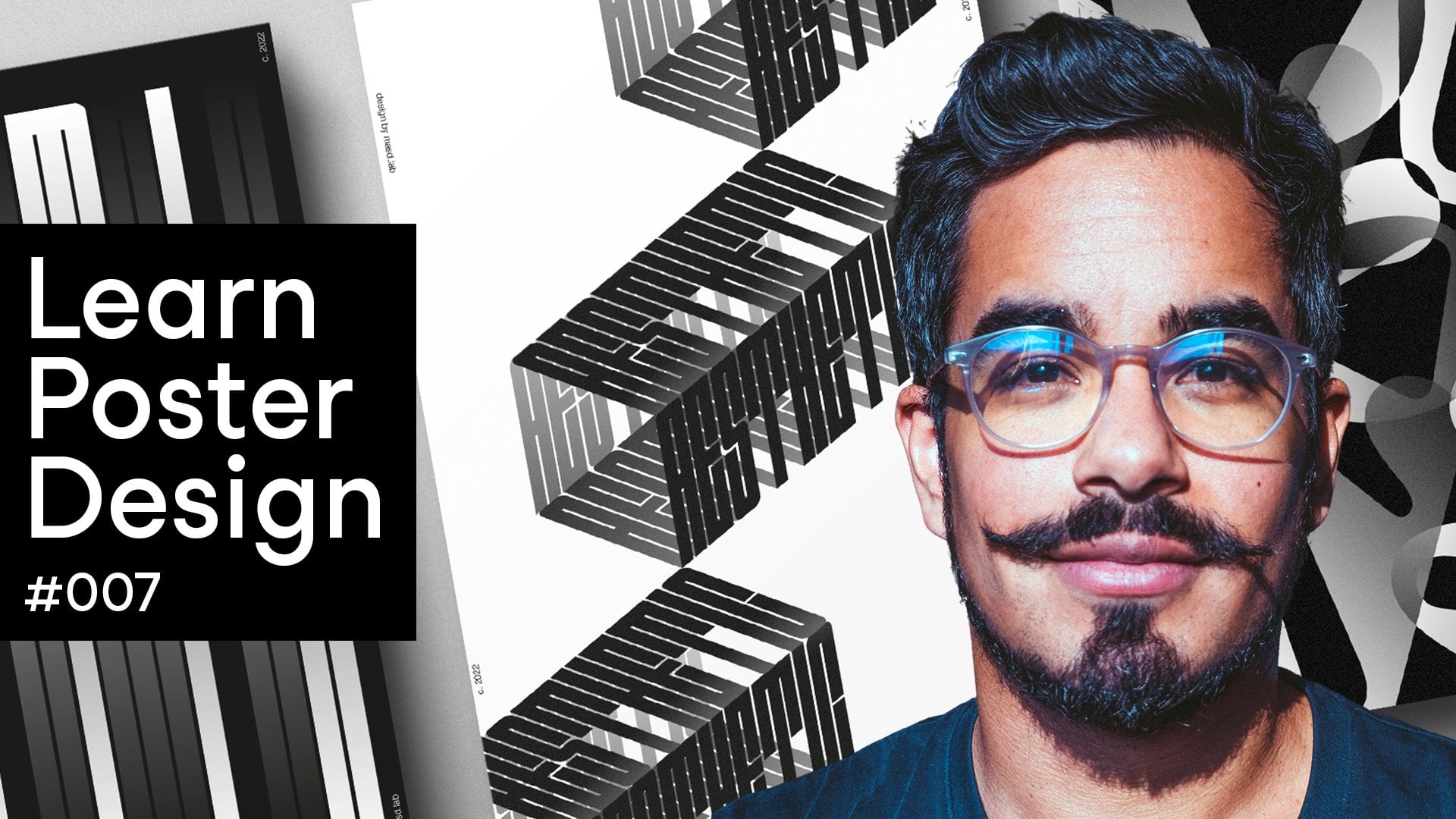
1. Introducción a la clase: Hola, un placer
conocerte. Mi nombre es Marcus. Soy Messino, diseñador y
animador afincado en Londres. Y hoy en esta clase, voy a compartir con
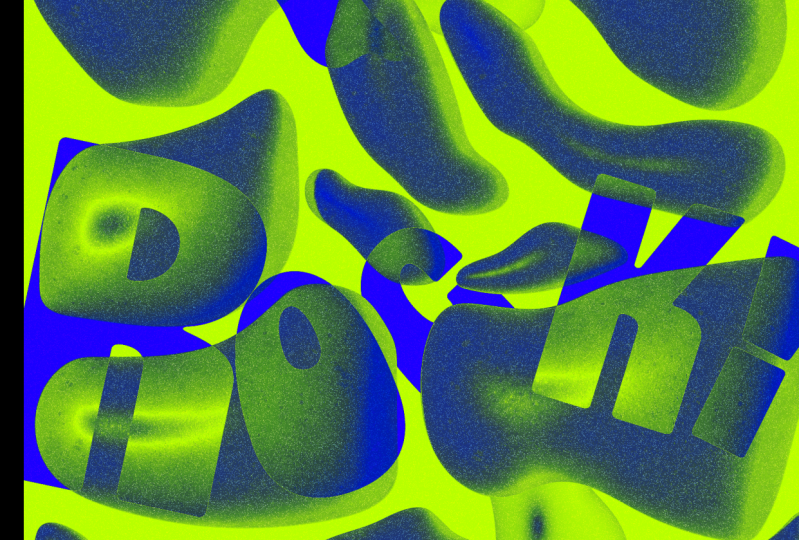
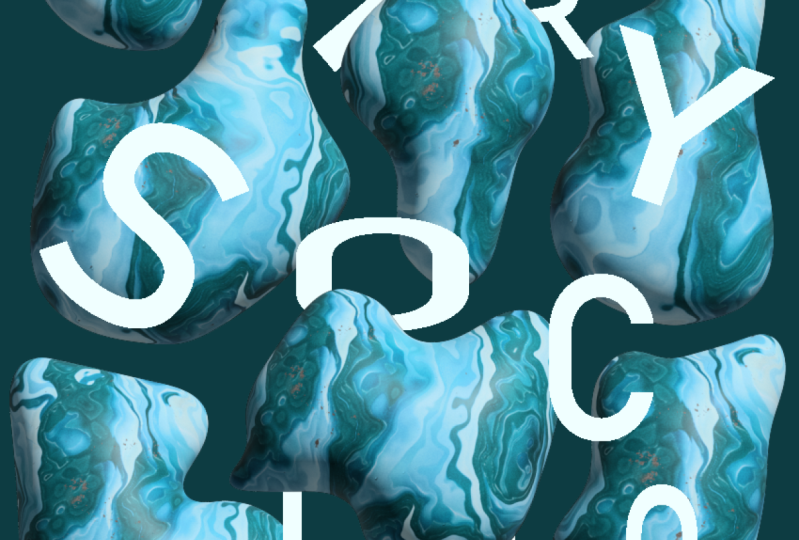
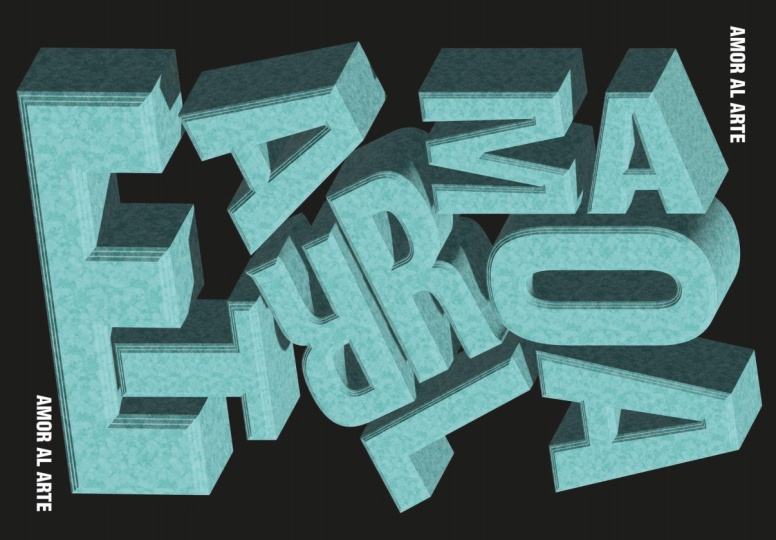
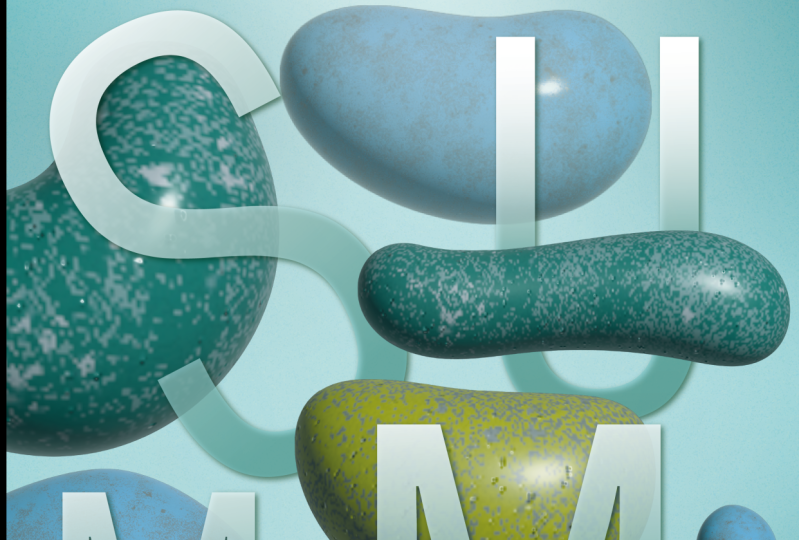
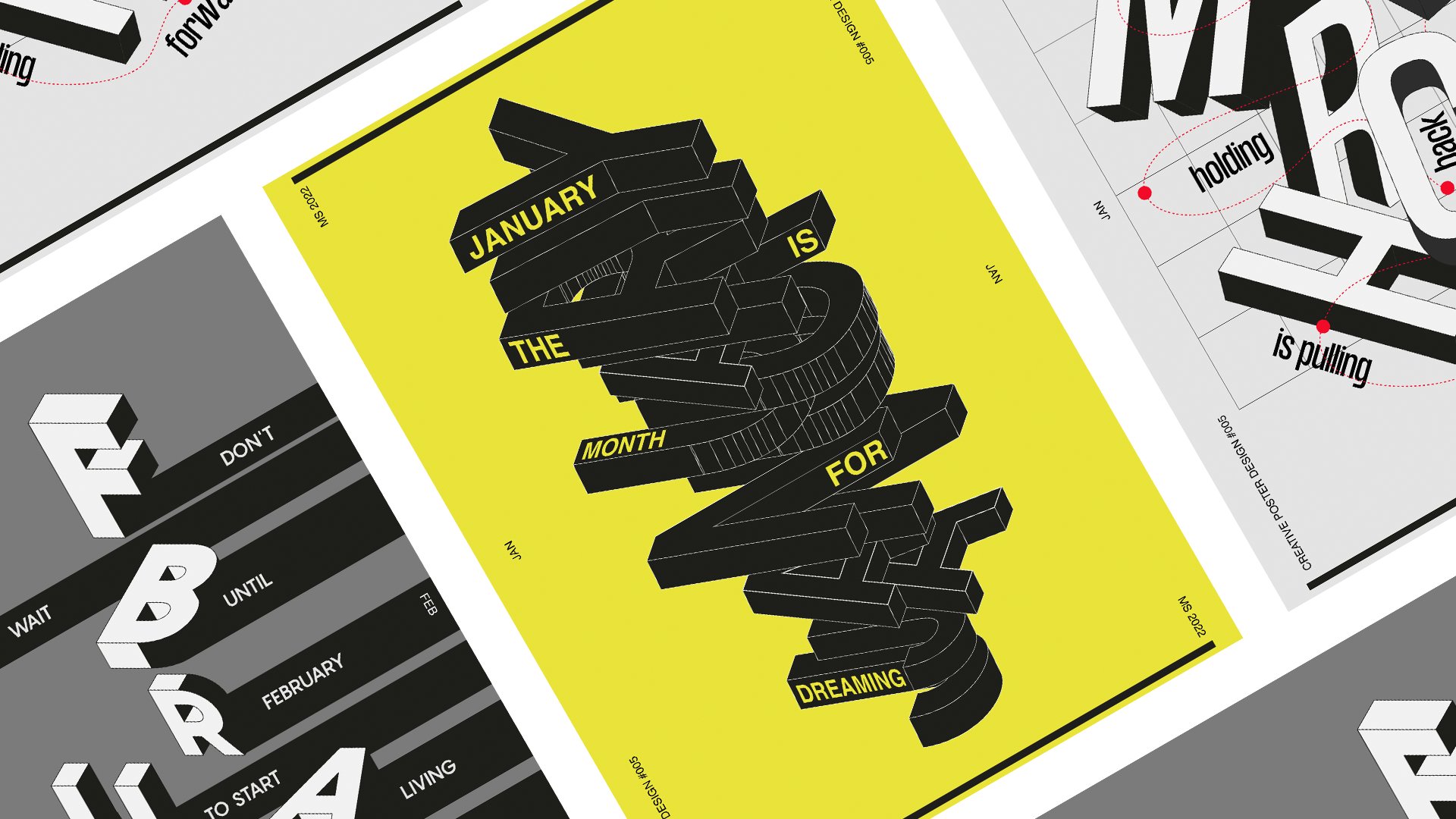
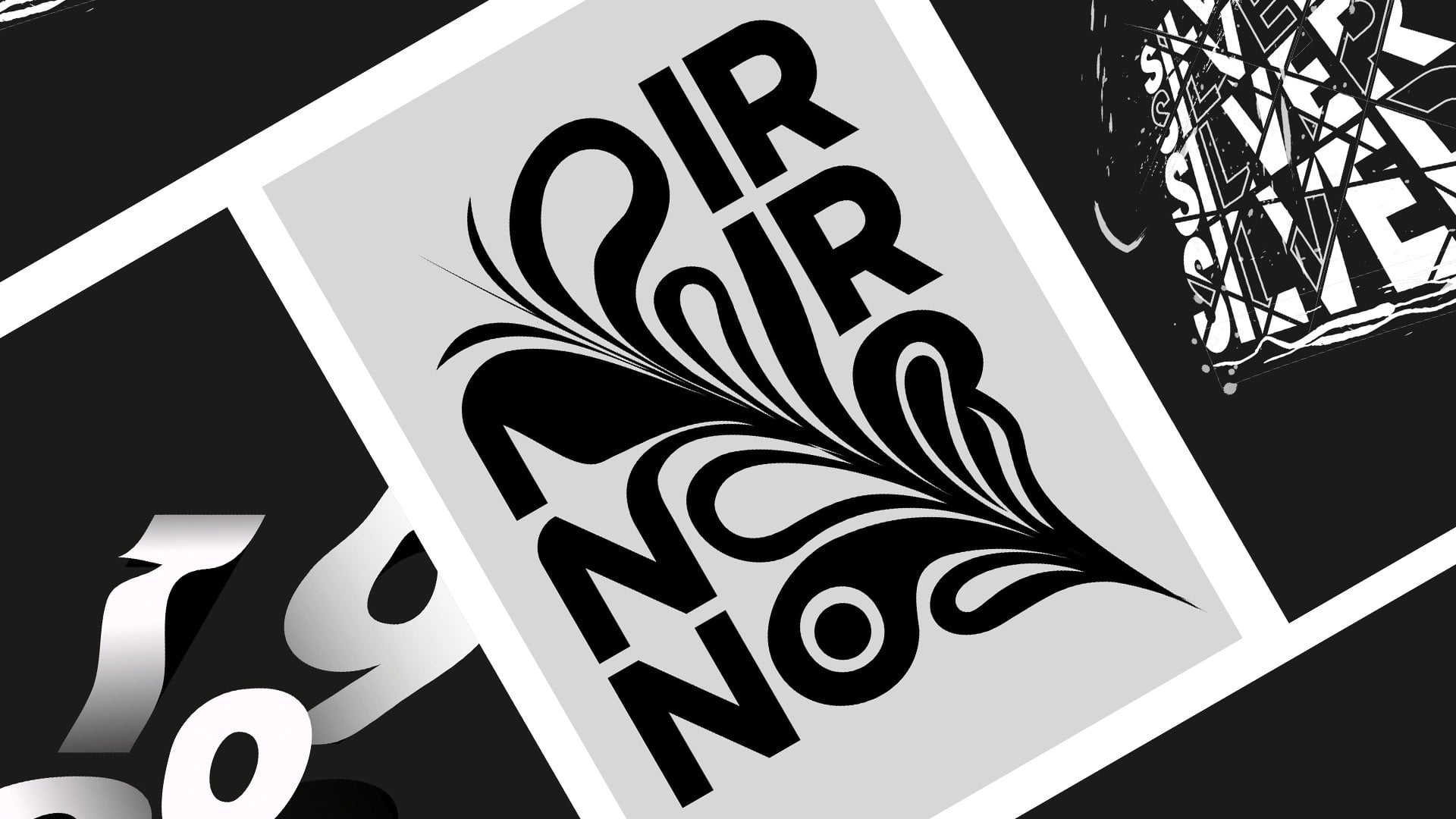
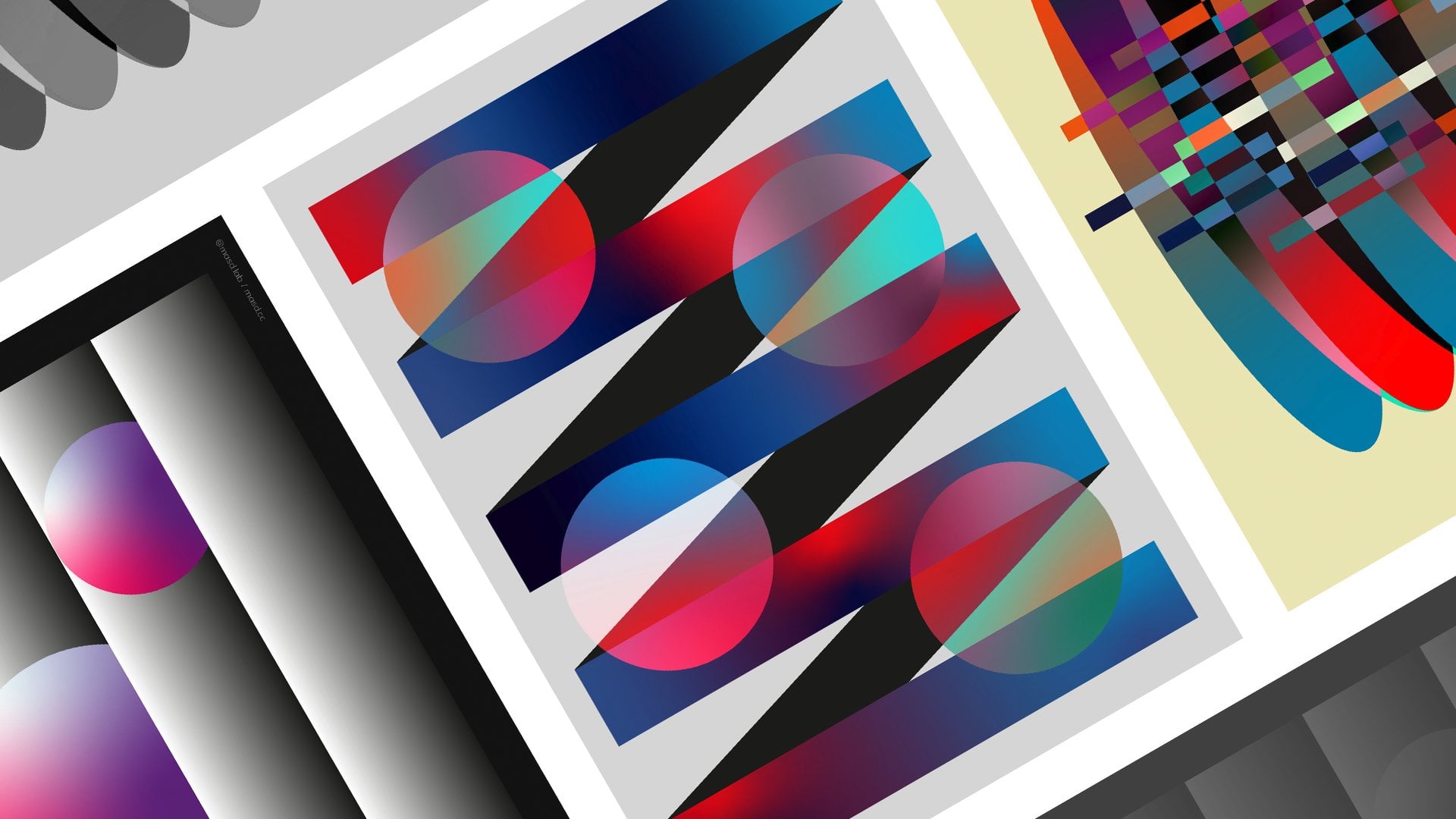
ustedes cómo diseñar estos tres carteles
utilizando un ilustrador. Te guiaré
a través de la configuración tu documento, la preparación de
tu espacio y el uso de herramientas
tratadas con un ilustrador para crear imágenes
impresionantes Pero además de herramientas,
jugaremos con letras, jugaremos con palabras y
nos sumergiremos en la tipografía A medida que avancemos en las lecciones, nos sumergiremos en la composición. Aprender a jugar e
interactuar con elementos en nuestros puertos artísticos para crear diseños
armoniosos e impactantes. He diseñado esta clase
para cualquier nivel experimentado. Voy a explicar cada paso en
detalle tomando esta clase. Además de las nuevas
habilidades técnicas que
aprenderás, también tendrás
estos tres nuevos carteles a un portafolio de
diseño geográfico. Como proyecto de clase, te
invitaré a diseñar
estos carteles conmigo. Genial, así es.
Diseñemos, compartamos e inspiremos. Y te veo
en la primera lección.
2. Lección 01: diseño de carteles - Aesthete: Hola y bienvenidos a la
primera lección. Empecemos. Lo primero que hay que
hacer es nombrar más documento. Voy a llamar a mi
póster de documento una estadística Después de eso,
tendremos que configurar nuestro tamaño y resolución para este póster
y los siguientes. Utilizaremos 1,700 de ancho por 2,400 de alto y nos
aseguraremos de estar en píxeles La orientación será vertical
con una sola tabla de arte. Usaremos un modo de color
en color Argb y para los efectos raster
será pantalla 72 PPI Y el modo de vista previa,
podemos dejarlo como predeterminado sin
nada más que hacer, solo
podemos hacer clic en
Crear. No te preocupes. Los siguientes dos carteles, usaremos las especificaciones exactas del
documento, por lo que no necesitará volver a
ver esta parte. Entonces, como puedes ver
en un tráiler de clase, este es un póster de topografía. Y tenemos que elegir
dos cosas principales, una tipografía y una palabra En mi caso, para el mundo, elegiré estado, pero puedes usar cualquier otra cosa. Un nombre que podría ser el tuyo, o alguien más, o realmente cualquier cosa que
tenga un significado de tipo. Si necesitas inspiración, te
he preparado una lista de hermosas palabras que puedes elegir o simplemente usar
las mismas que yo. Lo importante
es que aprendas
las técnicas a lo largo de esta clase con tu palabra de elección. El siguiente paso es
elegir tu fuente. Recomiendo usar una fase de tipo
sensible. Son más fáciles de
trabajar dentro de la creación y diseño de composiciones dinámicas y
lúdicas. En mi caso, voy a mis
dos go tipo fase Lv, can U. Es simple, minimalista,
y funciona bien en este tipo de carteles si necesitas algo de inspiración de
fuente Aquí hay una lista de mis sitios web favoritos
de fase de tipo. Genial, has elegido la palabra y el tipo de letra
que quieres usar, así que comencemos Primero, seleccionemos
nuestra herramienta de tipo. Elija nuestro tipo fase Vet puede, y aumentar el tamaño del texto. Ahora hagamos clic en una
tabla de arte para activar una herramienta de tipo. Y escribamos nuestra
palabra elegida en mi caso es Stat. Con nuestras palabras seleccionadas. Presionemos para activar
la herramienta de transformación libre. Y mientras se mantiene pulsada
la escala de
la tecla Mayús, el texto que
sostiene ligeramente la tecla Mayús es esencial para mantener
la proporción de escala si no queremos
distorsionar nuestro texto Excelente, ahora asegurémonos de
que tenemos la palabra seleccionada. Y vamos a escribir, Haga clic y
elija Crear contornos. Esto convertirá nuestro texto
de comestible a una forma vectorial. Genial, ahora vamos a escribir
Click una vez más, y esta vez vamos a
elegir Grupo. Esto nos permitirá mover
cada letra individualmente, lo cual es esencial a la
hora de diseñar la composición
en el siguiente paso. Ahora comencemos nuestra composición. Antes de comenzar, activemos
nuestras guías inteligentes. Esto nos ayudará a
alinear las letras sin usar
reglas en nuestra mesa El truco aquí es
jugar mal con la posición de las letras
y la rotación y escala. Sé juguetón, juega con
lados, contrasta, asegúrate de que algunas letras sean más grandes que otras
y rotarlas. De ahí que se enfrenten de manera
diferente. Pero ten cuidado
con nuestra posición. Todavía necesitamos tener
un orden específico de las letras para leerlo. Si alegramos demasiado el
orden, sería muy difícil para
la persona que mira un cartel entender el
mensaje o el significado Pasa todo el tiempo
que necesites en su parte. Incluso te recomiendo hacer tres opciones diferentes y
elegir tu favorita. Lo importante
es que tiene que ser hermoso y
emocionante de ver. Cuando termine, seleccione todas
las letras de su composición
topográfica. Y vamos al menú superior y seleccionemos Objetos y
agruparlos todos. Ahora vamos a alinearlos de
nuevo en parte de arte. Y luego ir a la barra de dos. Y cambiar el color de campo de las letras de
negro a gris claro. Es cuando empieza la parte golpista. Agreguemos algo de
tridimensionalidad a nuestra composición topográfica Con nuestro texto seleccionado, vamos al
menú superior y vamos a Efectos. Y seleccione tres Materiales D. Y elija Extruir y Bisel. Esto abrirá la ventana de
tres efectos D, donde podrá configurar
geográficos en un espacio de árbol. Entonces comencemos a
configurar el gráfico de paro. Comenzando por la profundidad,
vamos a utilizar 450 píxeles con cero
giros y 100% de conicidad Activemos el bisel
y dejemos el ancho al 5% Solo
queremos un
ligero borde porque cuando tuvimos algunos
buenos efectos de luz, este borde hará que nuestro
gráfico se vea legítimo Podemos dejar la altura al 50%
y la repetición en una. Y eso es todo por el lado
biselado de las cosas. A continuación, saltemos a la rotación. Aquí vamos a utilizar preset
ya hecho, la vista isométrica derecha Esto es en la configuración del
objeto. Ahora vamos a los materiales. En los materiales,
vamos a hacer algo sencillo. Dejemos nuestro material base
como nuestro material principal. Y sobre las propiedades,
asegurémonos de que la rugosidad sea una y
la metálica sea cero Es bastante simple
y directo. Ahora vamos a saltar a la iluminación. Esta parte puede ser más complicado y requerir más
experimentación Pero en fin, ya he hecho esta
experimentación antes, así que compartiré algunos valores que recomiendo para este ejercicio. Empecemos por la intensidad, y dejémosla a los 64. Y luego pasemos a la
rotación de la luz, y vamos a hacerla 160 grados. Hagamos que la altura a 30
grados y la suavidad al 40% y la luz ambiental la
activen a 50% de fuerza. Cuando termine, vaya a
la esquina superior derecha de la
ventana True D y Materials y haga clic en un pequeño cubo para activar
el renderizado de trazo de velocidad. Para que podamos ver nuestro verdadero
detectar en mejor calidad. Si haces clic en un
pequeño Chevron de Donward, puedes elegir la calidad de
renderizado y agregar algunas otras opciones Sin embargo, necesito decirte, cuanto mayor sea
la calidad
del render, más tiempo tardará. A veces incluso puede chocar
tu otro Illustrator si mueves tu gráfico,
ya que necesita calcular
el renderizado, cada vez que
cambias la posición de la ilustración de tres D. Así que solo aumentarlo
cuando termines tu diseño y estés listo para exportar
la versión final, genial. Con eso dicho, vamos a
cerrar este viento. Ahora lo que queremos hacer es
escalar un gráfico de potencia. Quiero que sea
más grande que el puerto de arte, así que el puerto de arte
cultiva partes del diseño. Esto ayuda a crear un
buen sentido de la escala. Vamos a usar
el tamaño de la mesa de trabajo para contrastar con el
tamaño del gráfico Y como puedes ver, nuestro gráfico está desbordando el puerto de arte ahora, por lo que debemos crear
una máscara de recorte Así que vayamos a la barra de herramientas del lado
izquierdo y seleccionemos una herramienta rectangular. Y hagamos un rectángulo del
mismo tamaño que nuestro puerto de arte. Siempre podemos ir y verificar en
una pestaña de propiedad si el tamaño es correcto y también estar seguros
si está perfectamente alineado. Después seleccione un rectángulo y una composición topográfica en
conjunto. Y luego haz clic derecho y
selecciona Hacer Máscara de Recorte. Increíble. Ahora vamos a obtener nuestra pestaña
de capa. Nombra esta capa. Vamos a llamarlo algo así como texto
tratado, desbloquearlo. Entonces vamos a crear una
nueva capa y nombrarla fondo y moverla
debajo de la capa uno. Genial. Ahora vamos a ir a
la barra sidle izquierda y crear otro rectángulo del
mismo tamaño que nuestra mesa de Verifique la especificación y vea si
está perfectamente alineada. Y cambiemos
el color del campo a gris
oscuro. Desbloquea la capa. El cartel está como el 98% ahí. Para terminar al 100% vamos a crear una
nueva capa y emitir textura. Entonces vamos a seleccionar el rectángulo dos y hacer otro
rectángulo y estar seguros de que su color de campo
es negro con ese tono. Vamos al menú superior y vamos a Efectos Textura y Grano. Y dentro de los ajustes de
grano, hagamos la intensidad a 20, el contraste a 50, y el tipo de grano en punteado. Solo presiona Bien, ahora debemos
reducir las capas de Pacity. Redujamos nuestro Pacity al
12% Y el modo de fusión, escojamos Superposición de Pantalla Y
los modos de fusión de superposición funcionan muy bien si quieres agregar una
capa de ruido a tu diseño. Lo último que quiero
agregar a este póster es un poco de firma o
incluso una pequeña línea de copia con algún contexto de texto
extra. En mi caso, agregaré la palabra que he elegido
al principio. Así que vamos a crear una nueva
capa y emitir copia. Pongamos esta capa
sobre los tres de texto, pero bajo una pequeña capa de ruido para que el ruido también la afecte. Entonces seleccionemos
nuestra herramienta de texto y escribamos lo que planeamos para agregar
un poco más de detalle. Voy a usar la herramienta de línea para diseñar una pequeña línea a mi palabra. Después seleccionaré tanto
la línea como la palabra. Y mientras sostengo la llave antigua, haré una copia y la
arrastraré hasta la parte superior de mi diseño y luego la
ajustaré en consecuencia. Y eso es todo. Terminamos
nuestro primer póster. Ahora solo tómate un minuto para
apreciar el diseño que acabas crear y todas las fantásticas técnicas
que acabas de adquirir. Entonces, para exportar nuestro póster, vayamos a Exportación de archivos. Y seleccione Exportarnos. Y elige el formato de archivo, suelo usar PNG. Los archivos son de buena calidad
y no demasiado pesados en tamaño de
memoria en comparación con el formato Pec. Demos clic en una casilla de verificación para usar Mesas de Trabajo y presionemos Exportar Aquí vas a tener algunas opciones en la resolución. En nuestro caso, vamos
a usar alto en 300 PPI. Y el anti eyelesing, vamos a usar arte optimizado y el color de
fondo en negro Y solo presiona bien y
espera a que se exporte. Y eso es todo. Nuestro primer
póster está terminado. Espero que disfrutes de esta primera
lección y espero que
estés emocionado de comenzar la
siguiente. Entonces lo veré ahí.
3. Lección 02: diseño de pósters - ¡Hola: Hola a todos y bienvenidos a lección y póster número dos. Así que comencemos. Lo primero es
crear nuestro nuevo documento. Usaremos las mismas especificaciones
como resolución que usamos
en nuestro primer póster. Entonces vamos a darle negar
un nuevo cartel de nombre dos LOU y presionar crear. Para este póster,
utilizaré una fuente específica. El nombre es gigantesco. Y puedes descargar esta
fuente en un sitio web de fuentes dub. Aunque en el ejercicio anterior esta técnica
trabajará en cualquier fase tipo, utilizo ésta porque su forma me ayuda a
lograr lo visual que buscaba en este
mensaje. Vamos a ponerlo en marcha. Primero, consigamos una herramienta tipo. Cambiar nuestra fase de tipo
a la fuente gigantesca. Y aumentar el tamaño para que sea
visible en nuestra parte artística. Entonces vamos a dar click en una
mesa de trabajo, Escribe Hola. Y presione la letra E para activar la herramienta de
transformación y escalar nuestra palabra hasta que
casi llegue a los
bordes de la parte artística. Genial, ahora pongamos nuestra palabra. Y mientras presionamos la tecla
Shift and out, vamos a arrastrarla hacia abajo,
haciendo una nueva copia. Con eso hecho,
vamos al menú superior y vamos a Objeto,
Fusión y Hacer. Entonces ajustemos el
espaciado entre nuestras copias. Lo último que tenemos que
hacer con esta planta es
expandirla para que podamos tener cada copia
como un grupo individual. Volvamos una vez más al
objeto, y en este momento vamos a expandirnos. Tengámoslo como expandir objeto y llenar. Y solo presiona bien. Como puedes ver queda un poco de espacio en la parte inferior
del tablero de arte. Utilizaremos este
espacio sobrante para agregar otro detalle de
texto. Volvamos a las dos barras y seleccionemos una vez más la
herramienta de texto. Da click en nuestra mesa de trabajo
y escribe hola, ti o a otra cosa. Depende totalmente de ti
y solo de la talla. Esto es para agregar
otro detalle y contexto a nuestro diseño.
Impresionante, Esto es genial. La primera parte de nuestro
cartel está casi terminada. Ahora seleccionemos todos nuestros textos y
cambiemos rápidamente el color. Cambiémoslo a un gris oscuro, algo así como
208-20-8208 Correcto Ahora vamos a abrir nuestra
pestaña de capa y nombrar esta capa. Vamos a llamarlo texto y bloquearlo. Entonces vamos a crear otra capa. Vamos a llamarlo fondo. Lo haremos de la misma manera hemos hecho antes para
el póster, usando una forma rectangular y agregándole un excelente color. Entonces hagámoslo primero. Cambiemos nuestro
color de campo a 000 000. Y luego ve a la barra de dos
y selecciona el rectángulo dos, hazlo del
mismo tamaño que nuestra parte de arte. Y siempre puedes verificar si los tamaños son correctos
en la barra de propiedades, asegúrate de que el sólido esté perfectamente
alineado y eso es todo, estamos 50% ahí. Es hora de hacer
nuestras letras globo. Usaremos la misma
fase tipo, la gigantesca. Pero esta vez usaremos el efecto tre para
inflar las letras Crit es genial,
globo como visual. Vamos a la pestaña de capa
y creamos una nueva capa. Vamos a llamarlo texto globo
porque ya estamos aquí. Hablemos de la capa
de fondo dos. Volvamos a la barra de herramientas
y seleccionemos la herramienta Texto. Con nuestro Textook seleccionado, aumentemos el
tamaño a 300 píxeles Haga clic en carácter y
cámbielo a todas las mayúsculas. Entonces hagamos clic en Tablero de
arte y escribamos. Ahora cambiemos nuestro texto
Siente el color a blanco. Y pongamos nuestro ratón
apuntando sobre nuestro texto. Y luego haz clic derecho y
selecciona Crear contornos. Y haz clic derecho de nuevo
para agrupar las letras. Ahora es el momento de seleccionar nuestra primera letra y
convertirla en un globo. Vamos a Efectos T, los Materiales y
seleccione Inflar. Hagamos la profundidad a cero y seleccionemos
inflar, ambos lados Y vamos a saltar directamente a la rotación
personalizada y jugar con
la composición de rotación. Haz algo muy
rápido por ahora. Vamos a ajustar esto per, cuando tengamos todas las
letras en tratado. Fresco. Ahora saltemos a los
materiales como nuestro material base. Vamos a usar todavía
el predeterminado. Definitivamente puedes explorar
los demás en la biblioteca. Usemos 0.6 en la rugosidad
y uno en el metálico. Esto creará un look de globo muy
encantador para nuestras letras cuando
hagamos el renderizado de trazado. Y con eso hecho,
vayamos a la iluminación. Aquí tenemos algunos presets
que son increíbles. Es una manera rápida
de mirar tu objeto en una configuración de luz
encantadora. Pero para nuestro diseño personalizado de hoy, recomiendo la autoexploración. Nuestros objetos se colocarán
y girarán aleatoriamente, por lo que estos presets de luz
solo ayudarán un poco,
pero ¿quién sabe? Todo depende de tu orientación
eléctrica. Pero no te preocupes. Compartiré los ajustes que
usaré y siéntete libre seguir lo mismo o hacer completamente diferente.
Entonces hagámoslo. En la intensidad
voy a usar 35% y en una rotación
voy por 145 grados. Y la altura a 90 grados
con la suavidad de 85, Queremos la luz abiente, encenderla a la intensidad
del 50% y sin sombras Y eso es todo. Si
quieres verificarlo o cómo se ve con el renderizado de traza
roja, simplemente presiona el
ícono superior para renderizarlo. Ahora debes ser como,
oh, Dios, Marcus. Ahora tendremos que
hacer todos estos ajustes nuevo para
las otras letras. Y la respuesta es no, porque vamos a hacer
un estilo gráfico. Si no sabes lo que es
un estilo gráfico, te lo explicaré rápidamente. En un ilustrador, un estilo
gráfico es un conjunto de atributos de apariencia
reutilizables que puede aplicar a un objeto. Piense en ello como un preset
que contiene múltiples campos, trazos, efectos y patrones. Y al guardar estos atributos
como un estilo gráfico, puedes aplicar rápidamente el mismo aspecto y sensación
a cualquier otro objeto nuestra obra sin tener que aplicar
individualmente
cada atributo. De nuevo, es muy agradable. Voy a ver. Hagamos esto primero. Vamos a ventana y
seleccionemos estilo gráfico. Esto abrirá la ventana de estilo
gráfico con algunos presets
ya ahí Esto viene ya instalado con el ilustrador.
Echa un vistazo más tarde. Para crear tu propio estilo
gráfico, debemos seleccionar un gráfico con el bucle que queremos
aplicar a otros gráficos. Y arrástralo y
suéltalo sobre la ventana. Y eso es todo,
estilo gráfico creado. Y si quieres
darle un nombre, simplemente haz doble clic sobre
el icono de estilo gráfico. Esto te permitirá
nombrar este estilo de capa. Voy a nombrar el mío, globo. Fresco. Ahora apliquemos nuestro estilo gráfico a
nuestras letras restantes. Seleccione ambos y
haga clic en un estilo gráfico. Y sí, aquí vamos a
ajustar la perspectiva, la luz sobre
los materiales
de nuestras cartas de golosina. Simplemente podemos ir al panel
Apariencia y hacer clic en un efecto Tre D
y Materiales. Y aquí se puede
cambiar la rotación, luz y todo otra vez. Entonces ahora vamos a crear una excelente composición con todas las letras. Primero, vamos a matarlos
más o menos del mismo tamaño. Vamos a superponerlos uno
sobre el otro. Para crear una sensación de
profundidad en nuestro diseño. Usemos los paneles de atributos para ajustar una rotación a la luz de nuestros objetos hasta que estemos satisfechos con lo
visual. Y eso es todo. Lo único que queda en
este póster es agregar una capa de ruido y
algunos otros detalles en las esquinas de la mesa de Primero, vamos a crear una nueva capa. Desbloquea nuestro texto de globo uno. Después selecciona nuestra herramienta de texto. Nuevamente, cambiemos la fuente
a algo más sobrio. Algo como
Olveka lo hará. Hagamos clic en una mesa de trabajo y
luego escribamos algo. Podría ser tu nombre o simplemente lo que está escrito
en un cartel. Voy a escribir
lo que ya está en el cartel. Seremos Hola, tú. Cambiemos el
color del texto. Blanco y poner en una
esquina de la tabla de arte. Si necesitas ajustar el tamaño, simplemente presiona una letra en tu teclado para activar
la herramienta de transformación. Y mientras mantienes presionada la tecla Shift, escala hacia arriba o hacia abajo, dependiendo de tu
necesidad visual, luego selecciónala. Y mientras se mantiene pulsada
la tecla de opción en una Mac o la
tecla antigua en el Windows. Hagamos algunos ejemplares por
cada esquina del tablero de arte. Con eso hecho, volvamos
al nombre del panel de capas. Este
detalle de texto de capa, desbloquéelo. Hagamos una nueva capa,
llamémosla capa de ruido. Ahora vamos a la parte de la herramienta. Selecciona una vez más la
herramienta rectángulo, hagamos un rectángulo del
mismo tamaño que nuestra parte artística. Asegúrese de verificar el
tamaño y la alineación. Entonces vamos a asegurarnos de que el
campo es negro a 000 000. Volvamos a Efectos
Textura y uva. Y como puedes ver
aquí, las especificaciones que usábamos antes
ya están cargadas, así que solo necesitamos hacer click bien. Entonces vamos a Opacidad. Y vamos a reducir la
opacidad al 15% Y cambiemos el modo de sangrado
a pantalla. Y eso es todo. Terminamos nuestro segundo póster. Puedes exportarlo como
hicimos en la primera lección. Estás bien para ir.
Sí, eso es todo por
este y te veo
en el siguiente. Salud.
4. Lección 03: diseño de pósters - estado sólido: Hola otra vez. Bienvenido a la lección número tres y a
nuestro último póster. Hagamos esto, lo
mismo que antes. Vamos a crear nuestro nuevo documento. Utilizaremos las mismas especificaciones y resolución que
nuestro primer póster. Entonces lo único que necesitamos
cambiar es el nombre del cartel. En mi caso, voy a usar póster de estado sólido
y presionar Crear. Para tu sorpresa, esta vez no
empezaremos con una herramienta de texto,
sino con el lápiz. Así es. Pero no te preocupes, usaremos una herramienta de texto más adelante. Vamos al lado izquierdo
para barrer la herramienta lápiz. Y hay algunas formas
orgánicas en tu mesa de trabajo como si
estuvieras dibujando como siluetas de
piedra que podemos encontrar en un bash y llenar
tu obra Juega con las tallas y trata de
encajarlas muy bien juntas. Y siempre asegúrate de
cerrar la forma cuando la termines,
selecciona todas las formas, quita el trazo y
aplica un campo gris claro, algo así como 888, Cool. Ahora pasemos de estas
formas a 3 piedras. Vamos al efecto, volteemos los materiales y
seleccionemos Inflar. Y la forma en que
aparece por primera vez ya es perfecta. No necesitaremos cambiar
nada en la pestaña de objetos. Así que vamos a saltar al uno
de los materiales. Y esta vez
vamos a usar los materiales de la sustancia Adobe, y vamos a seleccionar el material de concreto
manchado. Y visualmente, casi giramos. Vamos a saltar a la pestaña de iluminación. Mueve un poco nuestro punto de luz, o simplemente puedes
dejarlo si estás contento con el look
y con ese tono. Vamos a cerrar
esta pestaña de tratados. Ahora vamos a nuestra
pestaña de capas Y nombra nuestra capa, llamémosla piedras. Entonces vamos a hacer una nueva capa, ponerle nombre fondo y
moverla debajo de la capa de piedras. Genial. Ahora hagamos
un fondo rápido usando la herramienta rectángulo. mismo tamaño que nuestra
parte de arte. Lo mismo que antes. Y cambiemos el color de la
sensación a
gris oscuro , algo así como 1111 Y volvamos al
panel de capas y bloqueemos esta capa. Ahora en la capa de piedras, bloqueemos la herramienta de texto y cambiemos el teléfono a
algo no demasiado loco. Voy a utilizar el tamaño Lv y hacer clic
fuera de la parte de arte. Ahora lo que queremos hacer es que vamos a escribir algo, en mi caso es de estado sólido para que coincida con la vibra del cartel. Cambiemos el
color del campo del texto a blanco. Después escribimos, Click
y creamos contornos. Y escribe Haz clic en un clan
a uno, agruparlos. Ahora lo que tenemos que hacer es
hacer una composición asombrada. El uso de estas letras juega con el tamaño, la rotación
y la posición. Pero mezclar solo un poquito para que los pecados de las
letras tengan sentido. Over, asegúrate de
divertirte haciéndolo. Cuando terminemos, moveremos
algunas de las piedras
delante de las letras para crear
este efecto de profundidad genial. Esto hará que nuestro diseño
sea más interesante. Dejemos que se sientan las
piedras y luego escribamos. Haz clic y ve a Organizar
y elige Traer al frente. Asegúrate de elegir las que no afecten
demasiado a la visibilidad de las
letras para que no nos resulte demasiado
difícil leer cuál es esa
letra. Cuando eso termine,
vuelve al panel de capas y luego bloquea esta capa
y crea una nueva. Hagamos una nueva
capa de ruido como lo hemos hecho antes. Crea un nuevo rectángulo del
mismo tamaño que nuestro tablero de arte, hazlo negro, consigue efectos textura y
grano, y presiona. Bien, entonces vamos a ir a Opacidad, Reducirla a 25% y hacerla superponer o tamizar dependiendo tu gusto por los granos.
Y eso es todo. Terminamos nuestro tercer
y último póster y estamos listos para
exportarlo también. Y con eso dicho,
retomemos y pongamos al día en una
lección de conclusión. Te veo ahí.
5. Lección 04: conclusión: Hola a todos. Primero,
muchas gracias por tomar una clase y
hacer estas lecciones. Espero que hayas disfrutado y
aprendido algo genial hoy. Recuerda hacer estos
carteles, tu propio póster, cambiarlos, jugar con ellos y agregar diferentes colores
y perspectivas. Y empujarlos aún más agregando tu personalidad,
gusto y creatividad. Recuerda revisar esta clase
y agregar tus carteles a la galería de estudiantes
y seguirla para que me avisen cada vez que salga una nueva clase. Eso es, tengo un
gran día, una gran vida. Y te voy a ver en la
siguiente. Salud. Adiós.
 Marcos Silva, Designer & Animator