Transcripciones
1. ¡Te damos la bienvenida a la clase!: horizontales y verticales,
líneas de peso, zags de
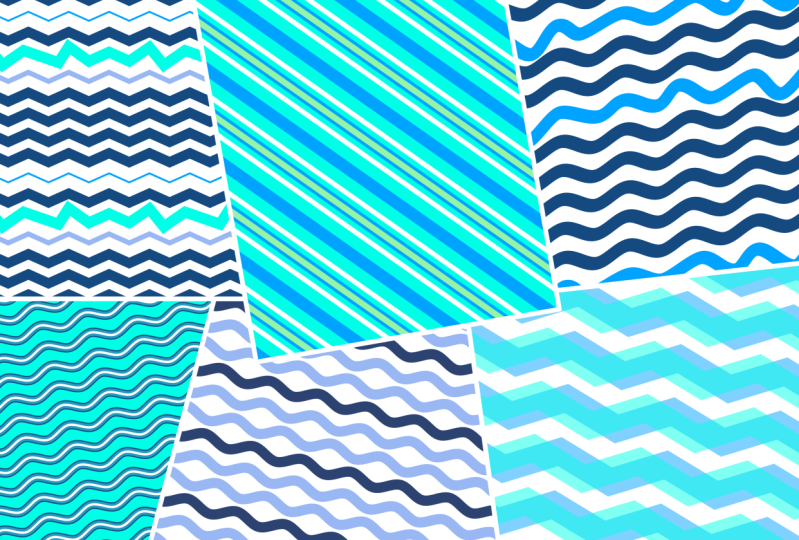
salvia, abstracts, líneas multicolores, diagonales La variedad es interminable, pero cada patrón lineal comienza con una simple línea
recta. Pero, ¿cómo tomamos
esa sola línea y la convertimos en un hermoso patrón
geométrico? Y diseñador, vamos a crear
algunos juntos y averiguarlo. Hola a todos, soy
Tracy, una ilustradora, fotógrafa y diseñadora
fuera del área de Chicago Bienvenido a la próxima
entrega de
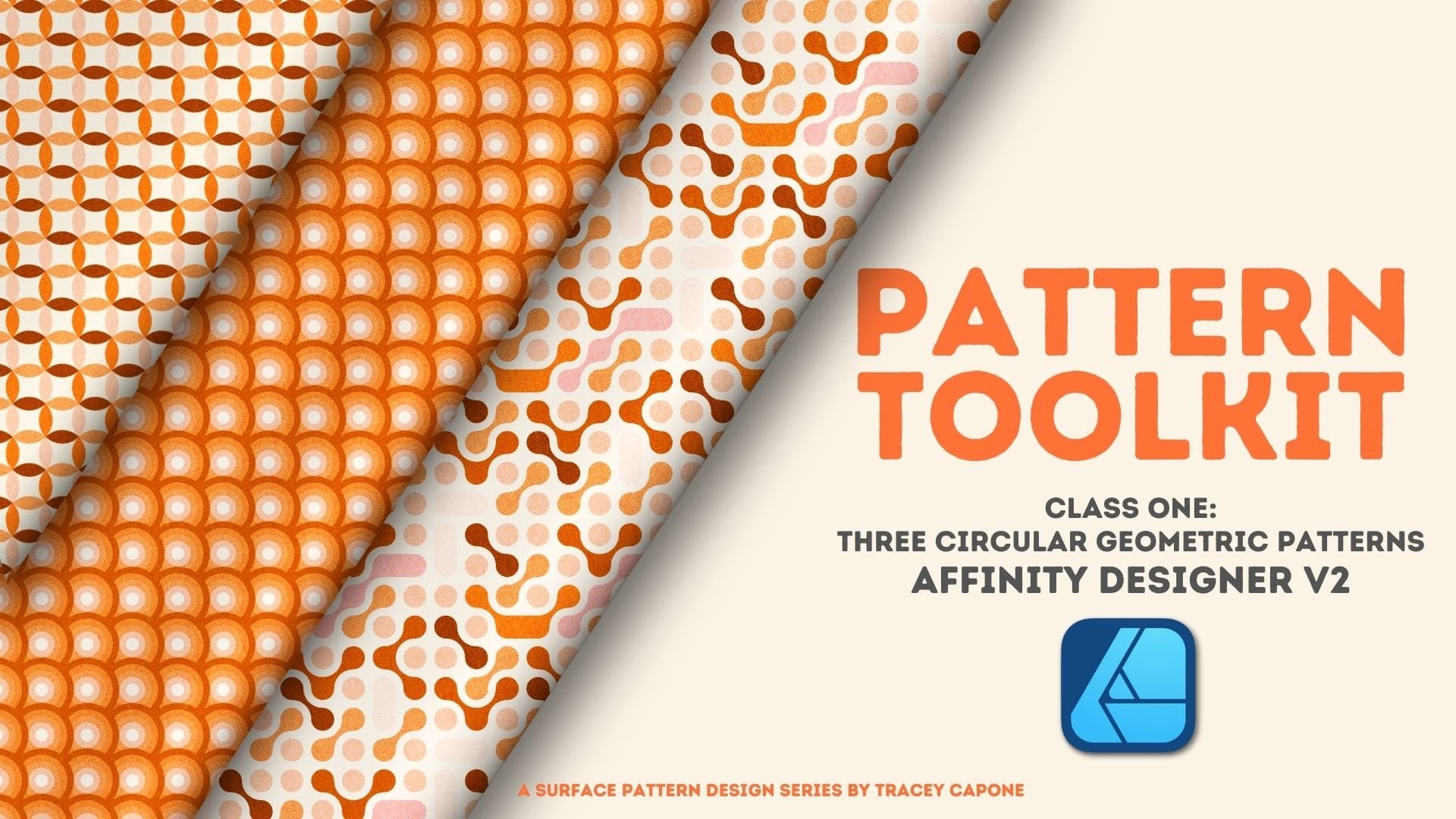
mi serie de diseño de patrones de superficie llamada Pattern Tool Kit En esta clase,
vamos a comenzar cada patrón con una
sola línea recta. Te mostraré cómo
usar el diseñador de afinidad para
convertir rápida y fácilmente esa línea en varios diseños geométricos
lineales. Se pueden usar
en todo, desde tela hasta tu producto favorito de
impresión bajo demanda. Comenzaremos por crear un patrón simple horizontal
o vertical. Vamos a
empezar creando un solo patrón sólido
solo para cubrir lo básico. A partir de ahí, te mostraré
cómo puedes crear
variaciones de ese patrón de manera rápida y eficiente, desde el ancho de línea hasta
agregar múltiples colores. A continuación, voy a compartir mis
mejores consejos y trucos crear un patrón
diagonal exitoso. Cada vez. Si bien puede
parecer que es tan simple como cambiar el ángulo
de un patrón básico, puedes encontrarte con problemas si no
tienes
algunas cosas en mente. Y finalmente, crearemos tanto un ondulado como otro en zigzag. Si bien estos patrones se
crean de la misma manera, hay algunos
pasos clave que debes
considerar con cada uno
para hacerlos mosaicos correctamente. A lo largo de la clase,
vamos a utilizar una variedad de herramientas de eficiencia de diseñadores
como las rejillas de herramientas de pluma, las ajuste y de nodo Al final de clase, no solo
tendrás nuevos patrones para agregar a tu cartera, que tendrás una mejor
comprensión de cómo puedes usar esas herramientas para
crear patrones futuros. En diseñador, estaré usando versión
dos del
diseñador en el escritorio, pero los usuarios de ipad pueden seguir
fácilmente. Con la excepción
de una herramienta clave, la función de entrada de datos de movimiento, que es específica del escritorio. Todo lo demás
funciona exactamente igual donde hay
algunas diferencias. Saltaré al
ipad y te mostraré exactamente cómo lograr la
misma tarea que el escritorio. Ahora esta clase está destinada a usuarios
intermedios de diseñador. Bueno, eres bienvenido
a tomar la clase
como principiante para
sacarle el máximo partido. Recomiendo algo de familiaridad
con las herramientas
y la interfaz de los diseñadores ya que
tampoco cubriremos en esta clase Entonces, ¿estás listo para tomar una
sola línea y convertirla en cuatro divertidos diseños lineales?
Empecemos.
2. El proyecto de clase: El proyecto para esta
clase es crear tus propios
patrones geométricos lineales utilizando las técnicas que cubrimos en try uno o
todos los siguientes, la línea básica, la diagonal, la onda y el zigzag. La forma más fácil de compartir
tu proyecto es tomar una pantalla y cargarlo en la sección de proyectos y
recursos de clase. A continuación, nos sumergimos en la
creación de nuestro primer patrón. Echando un vistazo a los conceptos básicos
del diseño lineal con un patrón horizontal simple.
Te veré ahí.
3. Patrón lineal básico: En esta lección,
vamos a comenzar con un solo patrón de
línea recta para hablar sobre los conceptos básicos de la
creación de diseños lineales. Los pasos principales que se muestran en esta lección son los bloques de
construcción para los patrones y el resto de la clase. Echemos un vistazo. Estoy empezando con un lienzo de 4,000
píxeles ajustado a 300 DPI. Encuentro que esta talla se ajusta a mis necesidades para las
diversas empresas de impresión bajo demanda que utilizo sin
preocuparme por la calidad. Ahora, no he creado una ventana de vista previa de
patrones, y no estoy usando una plantilla
porque la naturaleza de los patrones
geométricos
y cómo se
crean realmente no lo justifican. Porque en su mayor parte, o
nos mantenemos dentro de
los límites del lienzo
o donde no lo hacemos Repitiendo el mismo motivo una y
otra vez no es esa incertidumbre que
tendrías donde estás colocando
motivos de múltiples tamaños como florales. He creado una mesa de trabajo de probador de
patrones que vamos
a usar junto con el peaje degradado para probar
nuestro patrón una vez hecho Ahora bien, si te sientes más
cómodo usando una vista previa de patrones o usando una plantilla, no dudes en hacerlo. Hay varias formas de crear un
patrón lineal simple en un diseñador. El más popular
es que creas dos rectángulos grandes que se sientan dentro de los límites
del lienzo Y cada rectángulo tiene
la mitad del tamaño de tu lienzo, ya sea a lo largo del eje x o y, dependiendo de si
estás creando una vertical u horizontal. Debido a que nada se sienta
fuera del lienzo y no hay nada que
duplicar y compensar, puedes simplemente tomar
esto
y escalarlo, y tendrás tu patrón
lineal. Sin embargo, para crear la
escala que queremos, necesitaríamos tomar esta y duplicar estas múltiples veces. Haciéndolos estallar a las cuatro
esquinas del lienzo y
otra vez hasta que estemos
en la escala que queremos Me parece que esto consume mucho tiempo
y no es muy eficiente. En cambio, te voy a
mostrar mi método para crearlos
con un solo trazo. que te permite no
solo crear la escala que quieras sin mucho
trabajo adicional, sino que como veremos en
la siguiente lección, agregar múltiples colores ya sea a la línea misma o a través
del patrón en mi mente. Una de las herramientas más importantes en diseñador a la
hora de crear patrones
lineales o realmente cualquier
patrón geométrico es la cuadrícula. Especialmente trabajando en conjunto
con chasquear juntos. Van a ser especialmente
útiles en
la creación de todos los patrones lineales
en esta clase tanto
en escritorio como en ipad. En el escritorio, puedo
activar la cuadrícula
usando el comando de
corte de gráfico de teclado apóstrofo, o puedo subir a la parte superior y
elegir Ver y Mostrar También puedo bajar aquí
al fondo y
elegir cuadrícula en eje para tirar hacia arriba del cuadro de diálogo que me permite
cambiar mi cuadrícula. Para aquellos de ustedes en el ipad y el
menú contextual en la parte superior, van a ver lo que
parece un limpiaparabrisas. Si tocas el ícono, va a activar tu grilla. Si quieres
acceder a la configuración, solo tienes que pulsar la casilla a un lado. Y puedes elegir la
configuración de cuadrícula aquí abajo para que tu menú contextual
te muestre tus diversas opciones. Ahora lo predeterminado
tanto en el escritorio ipad es para una grilla automática. Entonces, la primera vez
que abres un lienzo, si engañas tu grilla, eso es
lo que vas a conseguir. Este realmente cambia dependiendo del
nivel de zoom de tu lienzo, lo cual me parece distrayente Así que suelo usar
las cuadrículas básicas y ajustar mi
configuración de píxeles a mi gusto. Esto también los mantiene encerrados. Ahora tengo un lienzo de 4,000
píxeles y
quiero crear una
cuadrícula que vaya a
estar uniformemente espaciada a través de él. Entonces necesito escoger un número que se divida
uniformemente en 4,000 Ahora, porque sé que
quiero un patrón más ajustado, quiero crear una cuadrícula
que sea de unos 200 píxeles Entonces voy a
cambiar mi espaciado a 200 para aquellos de
ustedes en el ipad. También puedes
configurar una cuadrícula básica. Pero sí quiero señalar que en
realidad solo sube hasta 256 para el espaciado. Esto es
algo conocido y ha sido tan atrás como la versión
uno de diseñador. No estoy seguro si es algo
que va a cambiar, pero si quieres
ir por encima de los 250 píxeles, puedes usar guías
y ajustar a las guías. O puedes usar el automático y simplemente mantenerlo en un nivel de zoom
regular. En última instancia, también tienes
la opción de crear un tamaño de cuadrícula más pequeño y
simplemente saltarte líneas Ahora que mi cuadrícula está en su lugar, quiero subir a
mis opciones de ajuste y asegurarme de que el
ajuste a la cuadrícula esté configurado Entonces voy a subir al menú
contextual aquí arriba. Puedo ver que el chasquido está comprometido porque ahí está
encendido Haré clic en este cuadro desplegable y puedo asegurarme de que Snap
to Grid esté activado No necesito snap a
cuadrícula de línea base en este caso porque no
tengo divisiones
entre las líneas principales. Entonces esto está bien. Si vas a usar guías, también
lo encenderás aquí. Vamos a
usar la herramienta pluma para crear nuestros trazos iniciales. En esta clase, encuentro que
este enfoque permite la mayor versatilidad a la hora de crear el patrón
lineal. Porque trabajar con
trazos significa que puedo ajustar fácilmente el ancho de mi trazo para cambiar el aspecto de mi
patrón muy rápidamente. Voy a seleccionar mi
herramienta pluma y acercar aquí, porque quiero mostrarte una de las razones por las que me gusta trabajar en la versión de escritorio con calificaciones y ajustar
con eso encendido, si pongo el cursor sobre la línea
vertical aquí, puedes ver que cuando
estoy en la línea, me muestra un punto verde Si vuelo el cursor sobre la
horizontal en el eje X, me da un punto rojo Una vez que choco en una intersección
entre los dos, puedes sentirlo chasquear. Y me sale un punto amarillo. Entonces puedo saber que estoy poniendo mi nodo justo en
esa intersección. Ahora tanto en el
escritorio como en el ipad, puedes ajustar fácilmente
cómo se ajusta
volviendo a tus opciones de ajuste
y cambiando tu tolerancia de
pantalla Cuanto más alto vayas, más
fácilmente se va a chasquear. Entonces voy a cambiar
esto a algo así como 19 cuando flote A medida que empiezo a acercarme, se ajusta mucho más fácilmente. Ahora tenga en cuenta que esto
va a impactar en general el
ajuste, no solo cuando
esté usando cuadrículas Tiendo a mantener el mío a las tres. Y me parece que eso funciona bien para aquellos de
ustedes en el ipad. Si estás en uno de
los ipads más nuevos que tiene la
función de desplazamiento disponible, esa misma cosa
va a funcionar para Deberías poder ver
la intersección exacta. Para aquellos como yo que están en una versión anterior del ipad, no
tienes las capacidades
hover Pero sí lo encuentro con rejillas
enganchadas y snap rid on. Es una rara ocasión
en la que no doy en el blanco cuando estoy
poniendo mis nodos. Pero si no te
acuerdas es una curva. Así que puedes cambiar fácilmente a
tu peaje de nodo
y puedes arrastrarlo y
debería darte líneas. Cuando tengas chasquido
encendido o con él seleccionado, puedes ir a tu estudio de
transformación y moverlo desde allí Ahora que tenemos nuestras cuadrículas
y broches establecidos, comencemos a crear
nuestro patrón Debido a que estamos trabajando
con la herramienta pluma y, en última instancia, los trazos, podemos controlar fácilmente la
escala de nuestro patrón, que incluye el
ancho de la línea y la densidad de esas líneas. La forma más fácil de crear
este patrón es comenzar con un trazo que se
divida uniformemente en tu lienzo Así que de nuevo, tengo un lienzo de
4,000 píxeles, y tengo una serie de opciones que se dividen de manera uniforme en eso. Podría trabajar con 250 píxeles, 501,000 Cuanto mayor sea el
trazo con
el que comiences, menos líneas necesitarás
para crear tu patrón, lo que significa que tienes una escala
más grande y menos densa Cuanto menor sea el trazo con
el
que comiences, más líneas
vas a necesitar, déjame con un patrón más pequeño,
más denso. Te voy a mostrar
dos ejemplos para que veas la diferencia. Vamos a hacer
los dos extremos, 250 píxeles y 1,000 píxeles Entonces he seleccionado
mi pentel y
voy a elegir 250
píxeles a partir de mi ancho Ahora hay algunas
otras cosas en mi panel de trazos
que quiero
asegurarme de ajustar si es necesario. El primero es que quiero que mi
trazo esté alineado al centro. Eso me va a
permitir
compensar fácilmente mis trazos y hacer ajustes en ellos
cuando sea necesario. Las otras dos opciones
no van a funcionar. También quiero
asegurarme de que tengo escala con objeto
girado de esa manera. Si hago escala
eso es arriba y abajo, los trazos escalarán con ella. Y luego finalmente, quiero
asegurarme de que el tope de mi trazo esté puesto a
tope y no redondo. En el caso de este patrón lineal
básico regular, no
va a importar. Pero las gorras redondeadas pueden
causar un problema en cosas como las diagonales donde
podrías terminar con un hueco Por lo que sugiero que
se acostumbre a
verificar siempre eso. Bien, voy
a sacar mi línea. Quiero pasar el cursor
sobre el lado izquierdo aquí hasta que lo vea chasquear Y me sale ese nodo amarillo, haciéndome saber que estoy en
una intersección exacta. Haré clic para agregar un nodo. Voy a mantener el turno abajo, eso va a mantener
mi línea recta. Ahí puedes ver esa
línea amarilla hasta que llegue a ese otro nodo y
voy a dar click y agregarlo. Es importante que
los dos nodos iniciales cada
lado estén en el
mismo borde de tus canvavas Si no lo están, si están
dentro un poco, vas a
tener una brecha que
va a hacer su camino
en tu patrón. Quiero comenzar mi primera línea a
mitad de camino de la
parte superior de la lona La forma más fácil de hacer esto, porque tenemos la línea de
herramienta establecida al centro, es elegir mi herramienta de movimiento. Y voy a,
con él seleccionado, ir a mis opciones de alineación. Y elige una línea
verticalmente hacia arriba. Eso va a colocarlo
en la mitad exacta del trazo por
cómo lo tenemos alineado. Y entonces puedo crear el que está en la parte inferior que lo
va a completar. Estas son las únicas dos compensaciones que vas a
tener en este patrón Entonces voy a
seleccionar esa línea. Ya que estoy en el escritorio, sólo
voy a darle a Enter. Me va a dar el movimiento, Duplicar diálogo
en mi vertical, quiero elegir 4 mil de nuevo
el tamaño de mi lienzo. No necesito
más de un duplicado. Y voy a hacer clic bien. Estas dos líneas se van
a completar la una a la otra, y siempre hay que
permanecer exactamente igual. Vamos a crear el
resto del patrón. Entonces quiero volver a seleccionar
esta línea superior. Voy a darle a Enter para
activar el duplicado de movimiento. Iré a la vertical. Ahora quiero que mis líneas estén espaciadas
uniformemente. Tengo un trazo de 250 píxeles, y quiero 250 píxeles de
espacio entre cada uno. Lo que significa que quiero ir en
los 500 píxeles verticales. Voy a hacer clic en Duplicar. Y esta vez voy
a hacer click y arrastrar para seguir duplicando esa línea hasta completar mi patrón Y luego voy a hacer clic en Bien
para apagar la grilla. Retrocedamos por un segundo
y veamos las matemáticas aquí. 250 se divide en 4,000
uniformemente 16 veces. Lo que significa que debería
tener un total de ocho de las líneas naranjas y ocho
de las líneas blanquecinas. La parte superior y la inferior
aquí son una línea. Tengo 2345678 líneas naranjas,
y tengo ocho líneas blanquecinas, lo que significa que esto
debería estar bien en mosaico Así que en realidad ya tengo este
patrón en mis activos. Voy a hacer clic en
mi probador de patrones. Seleccionaré mi herramienta de degradado, y solo voy a dar click
sobre este patrón aquí. Y voy a escalar en. Y se puede ver que es
embaldosado bien. Bien, echemos un
vistazo a la diferencia entre esto y usar un trazo de
1,000 píxeles. Con mi herramienta pluma seleccionada
y el ancho establecido 1,000 voy a ir desde el extremo
izquierdo del lienzo. Golpearé a Shift y crearé la línea exactamente de la misma
manera que lo hice anteriormente. Y nuevamente, quiero mover esto hasta la parte superior
de la lona, así que está a medio camino
entre el trazo Voy a elegir una línea
verticalmente hacia arriba. Y haz clic en Aplicar. Voy a seleccionar eso nuevamente
y presionar Enter, y quiero Duplicar
esto hasta el fondo. Esas van a
ser las dos compensaciones. Entonces ingresaré 4,000
y elegiré Duplicar. Y haz clic en Bien. Ahora puedo
crear el resto de mi patrón. Ahora al igual que con
los 500 píxeles quiero, quiero que esto se espacie de manera uniforme, así que necesito tomar en
cuenta 1,000 píxeles para mi trazo y luego 1,000 píxeles de espacio que
quiero entre los dos. Voy a seleccionar este
top y presionar Enter. Quiero mover estos 2000 pixeles. Eso es 1,000 para el trazo
y 1,000 para el espaciado. Voy a hacer clic en Duplicar.
Y pueden ver solo necesito uno para
completar el patrón, y hay mucho más
espacio entre aquí. Entonces otra vez, ya tengo esto en mis activos para probar esto, voy a seguir adelante
y hacer clic en esto, y voy a apagar la grilla. Y si reduzco la escala, está escalando bien. Entonces tengo un patrón de
escala mucho mayor que es mucho
menos denso que el otro. Ahora técnicamente
puedo conseguir que este patrón el mismo
que el trazo de 250
píxeles con, pero requeriría duplicar
esto varias veces y desplazar esos duplicados a las cuatro esquinas del
lienzo una y otra vez Y eso tomaría
varios pases para llegar a donde yo quiero. Al trabajar con trazos que están establecidos en un ancho particular, puedo controlar más fácilmente
la escala desde el principio sin
tener que escalar
manualmente el patrón. Estoy trabajando de esta
manera de manera más eficiente, devolviéndome mucho más tiempo. He traído de vuelta el
patrón de 250 píxeles porque quiero
hablar de ajustar el
ancho de trazo en el nivel más básico. Ahora que mis líneas están en su lugar, puedo ajustar fácilmente el aspecto de mi patrón simplemente
ajustando el tamaño del trazo. Porque todos mis trazos
estaban alineados al centro y los desplazamientos se basaban
en esa línea central, no en el
ancho total de mi línea Puedo ajustar fácilmente el ancho sin alterar
el patrón en sí. Entonces puedo entrar aquí y
puedo seleccionar el grupo en general si quiero cambiar
todo mi ancho de trazo. O puedo entrar en cada una de las capas individuales y cambiarlas a ancho de trazo
individual. Lo único que
debes tener en cuenta es que las líneas superior e inferior siempre
necesitan coincidir entre sí. Entonces digamos que quiero cambiar el tamaño
de esta general. Tengo mi grupo seleccionado. Solo puedo usar mi
deslizador de ancho para hacer ese cambio. Voy a traer
eso de vuelta a 250, pero puedo
asegurarme con la misma facilidad de que estoy seleccionando cualquier cosa menos
esa parte superior e inferior. O otra vez, si
hago eso los cambio a ambos. Voy a seleccionar
esta segunda línea y luego elegir cada
otra hasta llegar al fondo. Y luego solo cambia estos. Rápidamente
cambio el aspecto de mi patrón general con solo
cambiar el ancho del trazo. Ahora bien, ¿y si quiero agregar líneas
adicionales a las
que ya he creado? Por ejemplo, quiero
agregar algunos trazos
más finos entre estos
trazos de 1,000 píxeles que tengo aquí. Nuevamente, necesito
asegurarme de que los
trazos superior e inferior siempre coincidan, pero estos actúan como búferes
para cualquier cosa intermedia. Puedo agregar una línea
en cualquier lugar entre estos dos, y el patrón todavía
va a mosaico correctamente. Voy a abrir esto
y seleccionar esta primera línea. Voy a mandar a
J que lo duplique. Y voy a cambiar su color de
trazo a rosa. Cambiemos también el ancho del
trazo a 500. Ahora quiero que esto esté
entre estas dos líneas. Entonces voy a seleccionarlo. Pulsa Enter, y
voy a bajar en el vertical 1,000 no
necesito duplicarlo. Sólo voy a sumar una línea porque en realidad no tienes que igualar en ambos lados.
Y voy a hacer clic bien. Ahora para aquellos de ustedes en el ipad cualquier lugar donde esté usando el cuadro de diálogo
Mover duplicado, pueden
usar el estudio Power Duplicate
y transform. Entonces ya tengo
esto en mis activos aquí para que puedan ver
cómo va a tejear. Seleccionaré mi herramienta de degradado
y mi probador de patrones aquí. Volvamos a los Activos, y solo voy a dar
click para agregar esto. Y se puede ver que es el mosaico bien porque
cualquier cosa que agrego entre estos dos búferes va a funcionar
automáticamente igual que cualquier otra línea Entonces este es el
beneficio de trabajar con trazos en lugar de rellenos. Puedo ajustar fácilmente su tamaño, puedo variarlos, puedo agregar trazos adicionales. Incluso puedo eliminar trazos
entre estos dos sin tener que preocuparme por causar problemas con
el patrón general. O peor, tener que volver a
empezar. Siempre y cuando mis trazos
estén establecidos en una línea al centro y/o espacien de la
manera que los quiera, puedo crear una serie
de patrones
diferentes comenzando con una simple capa
base de trazos. Ahora que hemos
mirado los conceptos básicos de crear una sola línea, en la siguiente lección
vamos a echar un vistazo a cómo
podemos agregar rápidamente color
adicional a esa línea para crear un
patrón totalmente diferente. Te veré ahí.
4. Patrón lineal básico multicolor: Trabajar con trazos para crear tus líneas en lugar de
grandes bloques de relleno de color, no solo facilita la creación de la escala
que deseas, también te
permite agregar más rápidamente colores
adicionales a tus líneas y cambiar tu patrón general. Echemos un vistazo.
Tengo un patrón lineal aquí que creé con
un trazo de 500 píxeles. Voy a empezar añadiendo
algunos colores adicionales. He agrupado
todos mis trazos, y voy a ordenar a
J que duplique eso. Voy a cambiar el
color del trazo, porque recuerda, estos son todos trazos
no rellenos a rosa. Y quiero cambiar el
ancho de ese trazo a 350. De esa manera la naranja hay debajo se asoma
por la espalda Y tengo esta línea rosa. Voy a hacer eso otra vez. Voy a mandar a J que lo
duplique, esa línea rosa. Cambiaré el trazo al color rojo
ligeramente más oscuro. Y luego cambiaré el
ancho de ese trazo a 200. Muy bien,
hagámoslo una vez más. Voy a crear
una raya de alfiler. Duplicaré ese grupo, lo
cambiaré a blanco apagado y luego
lo cambiaré a 50 píxeles. Entonces comencé con un patrón que era solo un
montón de rayas naranjas, pero al agregar diferentes
capas de color, pude cambiarlo fácilmente. Ahora podría hacer
ajustes adicionales a esto. Digamos que quiero
hacer este trazo, en vez de 500, puedo
hacer esto, digamos, 600. Podría apagar uno de estos
y ver cómo se ve. Puedo intercambiar cosas, tal vez cambiar los colores. Pero el punto es que
puedo obtener una serie de combinaciones
diferentes simplemente
haciendo cambios en los
grupos individuales que creo. Este es el beneficio de crear variaciones en tu línea
original de esta manera, lugar de decir crearlas en el panel de apariencia donde estás apilando trazos uno
encima del otro
en un solo trazo. Cada uno de mis trazos está
en su propio grupo. No sólo puedo agregar líneas
adicionales rápidamente ,
puedo hacer cambios. Puedo crear múltiples patrones, y no tengo que
preocuparme por interrumpir
el patrón en sí Si hubiera hecho esto usando
el panel de apariencia, tendría que
empezar de nuevo desde la primera línea. Porque una vez que
creas tu patrón, no
puedes realizar cambios en trazos
individuales usando el panel de apariencia
en varias líneas. En la siguiente lección,
vamos a tomar la línea básica e inclinarla sobre su cabeza para crear un patrón diagonal.
Te veré ahí.
5. Patrón lineal diagonal básico: En esta lección, tomaremos
lo que hemos aprendido y lo
giraremos de cabeza para
crear un patrón diagonal. Ahora puede parecer
tan fácil como simplemente rotar un patrón horizontal
o vertical existente, pero hay una manera mucho
más infalible y eficiente de
abordarlo. Echemos un vistazo. Así que he tirado el patrón horizontal
estándar, así puedo mostrarles por qué simplemente cambiar el
ángulo existente de un patrón no es necesariamente el mejor y
más eficiente enfoque para crear uno diagonal. Tengo este patrón de trazo de 250
píxeles de la primera lección. Y he reunido todos mis trazos en un grupo que
voy a rotar a 45 grados. Ahora lo primero
que vas a notar es que tenemos grandes brechas donde estos trazos no salen del lienzo. Ahora puedo agarrar este asa, mantener presionado el comando
y simplemente arrastrarlo. Pero todavía me quedan estas grandes brechas que
van a causar un problema. Cuando vaya a mosaico esto, voy a abrir mis capas
y voy a seleccionar esta capa superior
y duplicarla. Y lo voy a arrastrar hacia arriba para
encajarlo en su lugar justo por ahí. Y luego voy a hacer
lo mismo con éste. Ahora bien, esto puede parecer que
va a tejear bien. De hecho ya tengo esto
metido en mis activos. Voy a seguir adelante a la
prueba de patrón y tirar de eso. Si me voy a bajar, se
puede ver que estoy recibiendo
esta extraña caja por aquí. Y tenía estas pequeñas formas de
pajarita, y eso es porque
no hay nada en las esquinas. Los patrones diagonales requieren un espaciado
muy específico
de las líneas, así
como dos puntos muy
distintos donde hay que tener líneas
en su patrón final. Despejemos este lienzo y comencemos de nuevo desde
el principio. Al crear un patrón
diagonal, el primer paso es crear tu trazo inicial entre el punto más largo del lienzo. En este caso, es o bien la diagonal de aquí en la parte superior
izquierda a la parte inferior derecha, o de la parte superior derecha
a la inferior izquierda, dependiendo en qué dirección
quieras crear tu diagonal. Ese trazo va
a ser entonces duplicado y desplazado tanto hacia arriba como hacia abajo a cada
lado del mismo. Y porque es el
punto más largo que asegura que todas las líneas se estiren más allá del lienzo por todos los lados
para que no tengas huecos. Voy a agarrar mi penol
y voy a usar un trazo de 250 píxeles que está
configurado en este color naranja Voy a empezar de nuevo por la esquina superior
izquierda, me aseguro de que vuelo el
cursor hasta que vea ese punto Y luego bajaré a
la esquina inferior derecha. Y de nuevo, voy a esperar
hasta que vea esos pelos cruzados y haga clic. Y ahora tengo el
punto más largo creado en mi lienzo. Para aquellos de ustedes en el ipad que no tienen la función
hover, cuando colocan su primera línea, no
es mala idea verificar
la ubicación de sus nodos Entonces, con tu herramienta de nodo seleccionada, solo haz zoom en las esquinas
donde las has colocado. En mi caso, la
esquina superior izquierda en mi estudio de transformación debería mostrar 0.0 para
la x y.
Y luego el otro
lado, la parte inferior derecha, debería mostrar 4,000.4 mil
y mientras yo lo vea,
sé que los míos son También puedes con chasquear, tipo de agarrarlos y
encajarlos en su lugar y
ver visualmente que están bien. Una vez que esa línea está en su lugar,
las otras están bien. Siempre y cuando tengas cuidado de
cómo los compensas. Quiero señalar algo sobre los extremos del trazo, porque estos se salen de la
lona en las esquinas. Están recortados en
la parte superior y lateral, creando un punto tanto aquí
como en el otro lado Eso va a
ser importante en un poco cuando
completemos el lienzo. Cuando estás creando
un patrón diagonal, hay varias
cosas a tener en cuenta. Lo primero y más importante a recordar es que diferencia de las líneas en un patrón
horizontal o vertical, cada línea en un patrón diagonal tiene otra línea que
ayuda a completarlo. Si falta alguna de esas
líneas, no
vas a tener
un patrón completo. Y esto va a ser muy importante
a la hora agregar líneas adicionales a tu lienzo después de
crear tu base, lo que hablaremos
en la siguiente lección. Segundo, el ancho de tu trazo debe ser uniformemente divisible
en tu lienzo Esto es como cualquier otro patrón
geométrico donde motivos
repetidos
que no son
divisibles uniformemente en el lienzo
no van a mostrar correctamente los mosaicos El tercero es que
tu ficha final siempre
debe tener líneas en
las esquinas más alejadas opuestas a tu
diagonal original Si no lo haces, estos
van a formar pequeños huecos. Entonces voy a ir
al probador de patrones. Tengo uno aquí. Se puede ver que no
hay nada en los rincones más alejados que van a ayudar a
completar esta forma. Entonces, si escalo esto hacia abajo, aquí
consigo estas pajaritas que están creando un hueco. Para el resto de
esto, entremos
al lienzo y comencemos a
crear un patrón diagonal. Así que he cambiado mi
trazo a 100 píxeles. Porque a la
hora de crear diagonales
más delgadas como esta, lo único adicional que
debes tener en cuenta es que tu desplazamiento debe ser un número igual o
mayor
que el ancho de tu trazo Así como uniformemente divisible
en su tamaño de lienzo. Entonces tengo esta línea de 100
píxeles aquí. Que es uniformemente divisible
en mi lienzo de 4,000 píxeles. Porque mi línea original se va de las esquinas
de mi lienzo. Quiero duplicar
esto y compensar esto tanto hacia la derecha como hacia arriba, y luego hacia abajo y hacia la izquierda, porque esto es como
cualquier otro patrón. Si tu motivo se
sale de ambos lados, vas
a necesitar duplicarlo dos veces. En este caso,
simplemente lo estamos moviendo dos veces. Tengo esta línea seleccionada. Voy a darle a Enter. Para aquellos de ustedes en el ipad, pueden hacer lo mismo usando el panel de transformación
y
el duplicado de potencia. Ahora quiero que esto se
distribuya uniformemente y nuevamente, quiero usar un desplazamiento
que sea un múltiplo de mi ancho de trazo de
100 píxeles. Entonces voy a ir con 200. Necesito mover esto a la
derecha sobre el eje x primero, así que eso va a ser más
200. Voy a clavar eso aquí. Y entonces necesito moverlo arriba -200 Ese número
siempre va a ser el mismo Y le pegaré a Duplicar. Ahora desde aquí, si solo hago clic en Número de
copias y arrastro hacia arriba, puedo copiar ese mismo
desplazamiento hasta el borde mismo. Si me acerco aquí,
pueden ver que tengo
ese pequeño punto ahí
mismo que
va a ayudar a crear o completar más bien la brecha de este
lado. Voy a hacer clic bien. Sigamos adelante y
seleccionemos esto de nuevo. Y esta vez quiero bajar
a la izquierda en la horizontal. Voy a clavar
-200 porque voy bajando en el eje y y
quiero Keen más 200, así que de nuevo baja. Voy a golpear duplicado.
Y voy a completar el patrón hasta que
vea ese pequeño punto
en la misma esquina. Y me gusta acercarme cuando
son pequeños así,
solo para asegurarme de que no haya
ni siquiera el pequeño hueco más pequeño ahí. Voy a hacer clic bien. Voy a meter esto en
mis activos aquí, y luego probaremos el patrón. Entonces solo voy a dar
click sobre esto para agregarlo. Y si me alejo, se
puede ver que se teja perfectamente.
No hay brechas. No tengo ninguna de
esas pajaritas. Puedo acercarme y
moverme, y esto se ve bien. Entonces hablemos ahora de líneas
más gruesas. He encontrado a través de la creación de
numerosos patrones diagonales, que cuando se trata de crear líneas
más gruesas como esta, tu mejor apuesta es seguir con ese ancho de trazo como 250, 500 o 1,000 Y permanecer dentro tamaños de
lienzo que son múltiplos
de esos como 1,000 2000, 3,000 4,000 y así sucesivamente. A partir de ahí, se
aplican las mismas reglas que las líneas más delgadas. Nuevamente, la distancia que desfasas tus duplicados debe ser igual o mayor que
el ancho del trazo Entonces este es un ancho de trazo de 500
píxeles. Entonces iría con un desplazamiento
de 500 o superior y quedaría con uno que se
divida uniformemente
en mi lienzo de 4,000 píxeles De nuevo, eso me deja
con 501,000 o 2000. Al igual que con la
horizontal en la diagonal, cuanto mayor sea
el número, mayor será la brecha
entre tus líneas. Cuanto menor sea el número,
más denso será su patrón. Nuevamente, tengo esta línea de 500
píxeles aquí y
necesito duplicarla y
desplazarla hacia la derecha y hacia arriba, y luego a la izquierda y hacia abajo para completar mi patrón
hasta que vea mis esquinas. Entonces seleccionaré mi
línea y golpearé Enter. Ahora otra vez, podría ir con 500, o podría ir con
mil o 2000, voy a ir con 500. Entonces voy a clavar 500 en la horizontal para
enviarlo a la derecha. Ahora ya puedes
ver aquí mismo, no
cambié el
tope en mi trazo. Voy a presionar cancelar
y traerlo de vuelta. Y haz eso, recuerda en
diagonales que pueden causar una brecha. Así que asegúrate de que estás
cambiando esto a un tope trasero. Voy a volver a seleccionar eso y entrar. Voy a clavar 500 en el horizontal y negativo
500 en el vertical. Eso
lo va a enviar a la derecha sobre
el eje x y hasta -500 en la Y.
Voy a hacer clic en Duplicar Y luego solo puedo hacer clic
y arrastrar para completarlo. Y se puede ver que tengo mi
triangulo ahi. Eso va a completar
la brecha aquí mismo. Voy a hacer clic bien. Lo seleccionaré
de nuevo y golpearé Enter. Esta vez necesito ir
a la izquierda y bajar. Entonces voy a clavar -500
y luego 500 en la vertical. Haré clic en Duplicar
y terminaré eso. Ahora es importante que uses el mismo número
subiendo como abajo, porque recuerda
lo que mencioné, todas estas líneas tienen una línea complementaria
que ayuda a completarla. Necesitas asegurarte de
que todos estén espaciados de la misma manera. Voy a hacer clic bien. Y
ahora mi patrón está hecho. He tirado el patrón
en el probador de patrones, y puedes ver cómo se ve
esto. Es escalado y
mosaico perfectamente. Ahora quiero mostrarles
la diferencia entre estos 1,000 pixeles y 2000. Entonces esto es 1,000 píxeles, se
puede ver que es mucho menos. Y entonces 2000 píxeles lo
es aún más. Y ese es el poder de
comenzar con un trazo donde controlas el
desplazamiento y la distancia, automáticamente
controlas tu escala así
como la densidad
de tu patrón. Ahora que hemos creado
nuestras líneas diagonales, echemos un vistazo a
las formas en que podemos hacer variaciones en este patrón base
original. Te veré en la siguiente lección.
6. Variaciones en patrones diagonales: Si bien la creación de patrones diagonales puede ser un proceso más complejo. Hacer variaciones en esos
patrones es relativamente sencillo, siempre y cuando tengas
en cuenta algunas cosas mientras las haces.
Echemos un vistazo. Sigamos adelante y creamos otro
patrón diagonal juntos solo para que puedas volver a
ver el proceso. Y luego
haremos variaciones en ese patrón base diagonal. Voy a seleccionar mi agujero para bolígrafos, quiero asegurarme de que no
tengo relleno. Y voy a agarrar esta
naranja, roja como mi trazo. Voy a cambiar esto a 250. Voy a empezar de nuevo en la esquina
superior. Estoy asegurándome de que ahí consiga
ese pelo cruzado. Haré clic y luego iré a la esquina inferior y
haré lo mismo. Y tengo mi línea inicial. Entonces mi ancho de trazo es 250, lo que significa que mi
desplazamiento debe ser 250 o superior Y un número que se divide
uniformemente en mi lienzo Entonces 250, 501,000 o 2000. Recuerda, tiene que ser ambas cosas. Entonces, aunque 250 realmente se
divide en digamos, 750, 750 no
se divide uniformemente en 4,000 Así que
quieres asegurarte de que sea tanto mayor
igual al
ancho de tu trazo como uniformemente
divisible en el lienzo Voy a seleccionar la
curva y presionar Enter. Y quiero ir a la derecha, y vamos 500. Voy a hacer un patrón
más denso, así que voy a la
derecha sobre el eje x 500, estoy diciendo positivo 500
Y en la vertical, porque quiero
subir, voy a teclear en negativo 500. Y voy a hacer clic en Duplicar. Creo que voy
a cambiar eso. Sigamos adelante y
hagámoslo aún más denso, 2250 y menos 250 Está mucho más cerca entre sí. Haré clic y arrastraré
hasta que esto esté completo. Y ya ves que tengo
mi triangulo aqui que va a completar eso
por aqui. Voy a hacer clic bien. Voy a seleccionar eso de nuevo, y
quiero presionar Enter de nuevo. Para aquellos de ustedes en el ipad, pueden hacer lo mismo
usando el panel de transformación y el duplicado de potencia. Yo usé 250 aquí, así que necesito usar 250
en el otro lado. Esta vez quiero hacer
-250 en la horizontal, 250
positiva en la vertical Voy a hacer clic en Duplicar. Y luego completar el
patrón haciendo clic y arrastrando para agregar mis
copias. Y haz clic bien. Y aquí tengo mi pequeño
triángulo, así que sé que no
voy a conseguir esa brecha. Apaguemos la rejilla. Ahora que tengo
mi base en su lugar, puedo
reunirlos fácilmente y hacer
las mismas variaciones en el ancho de trazo, además de agregar
trazos y colores adicionales como lo hice con los patrones en
la horizontal o vertical. Una de las variaciones más fáciles
que puedes hacer en un patrón diagonal es cambiar el tamaño o el color de
todos los trazos. Una vez que tengas un
patrón base en su lugar, ahora no voy a demostrar color porque eso es
bastante obvio. Solo puedo recoger
todos mis trazos y cambiarlo aquí arriba
en mi panel Swatch Vamos a agarrar a este grupo. Y esta vez
sólo voy a cambiar el ancho del trazo. Entonces voy a hacer este 100 en su lugar, porque estamos trabajando
con una línea central, un trazo, y el
desplazamiento original se basa en eso. Nuevamente, hacer cambios es más fácil que si estuviera
trabajando con un relleno. Así puedo seleccionar todas mis
líneas y puedo cambiar esto, y esto seguirá
escalando perfectamente. Pero, ¿y si quiero
cambiar el ancho o color de algunos pero no de
todos mis trazos? En realidad es bastante fácil, siempre y cuando recuerdes
una de las reglas de las que hablamos
en la última lección, que las líneas de este lado de la línea central ayuden a completar líneas del otro
lado y viceversa. He ajustado un poco el
patrón y he cambiado no solo
el ancho del trazo, sino que también cambié mi línea central y estos dos puntos
a un rojo más oscuro. Sólo para que podamos ver más fácilmente
la anatomía de esta
baldosa, recuerda que estos dos puntos
ayudan a completar este. Esta es técnicamente una línea. Todos estos se consideran
parte de la misma línea. Las líneas restantes son completadas
por su contraparte en el lado opuesto en el orden en que
suban desde la línea central. Si quiero cambiar
esta línea a rosa, necesito asegurarme de que
también estoy cambiando esta. Porque si no lo hago, voy
a tener una brecha de color rara. Voy a terminar con
algo como esto. O si bajo escala, puedes ver eso porque
no cambié esta línea a rosa, sigue siendo naranja aquí. En mi ficha final, cambia a rosa y
luego vuelve a naranja. Ahora bien, esto técnicamente se
teja a la perfección, pero esto no es lo
que estoy buscando. En realidad quiero que
toda esta línea sea rosa. Lo que tengo que hacer es tomar
esa línea ahí mismo, porque son dos líneas
hacia arriba desde el centro, justo lo mismo que esta, y cambiar ese trazo a rosa. Manera, cuando vuelvo
a mi probador de patrones, automáticamente
va
a llenar esos vacíos. Y tengo una línea
multicolor que no tiene ningún bloqueo
de color extraño. Lo mismo se aplica
al ancho de trazo. Puedo cambiar el
ancho de trazo de ciertas líneas, dejando otras como están. Pero siempre necesito asegurarme de cambiar el ancho
de la contraparte. En este caso, cambié el ancho de
trazo de este, que es uno arriba de la línea
central a un tamaño más pequeño. Tendría que asegurarme de
que este en rojo, que de nuevo es uno
arriba del centro, sea del mismo tamaño. Si no lo hago, lo que va a pasar es que voy a
conseguir algo como esto. Lo cual me va a dar un
hueco donde tengo este
puesto a este trazo y este
puesto a este tamaño de trazo. Para que esto tile correctamente de
la manera que pretendía, necesito asegurarme de
que esta línea esté establecida en el mismo trazo. Por lo que este se establece en 100. Necesito cambiar
éste a 100 también. Ahora bien, si teja este patrón, va a corregir
ese problema inicial y se teja bien. Hemos hablado de
cambiar líneas existentes, pero ¿y si quieres
agregar nuevas líneas a una
base de patrón diagonal como esta? Bueno, al igual que cambiar líneas, hay
que recordar
que cada línea tiene tener una contraparte del
otro lado para completarla. Entonces cuando agregas
uno a este lado, tienes que agregar
su contraparte
al mismo desplazamiento en el otro
lado para un patrón completo. Adicionalmente, para
asegurar que tus líneas
tengan la longitud correcta, te
recomiendo comenzar con un duplicado de tu línea central. Recuerda, este es el punto
más largo del lienzo, puedes hacer cualquier
ajuste al mismo que
quieras cambiando su
color o trazo con. Pero al partir de este punto, te asegurarás de que
no tienes ningún hueco. Tengo una de mis diagonales
originales aquí, un trazo de 500 píxeles, que está compensado en
1,000 Quiero agregar una línea más delgada adicional entre estos dos trazos
existentes Entonces voy a empezar
duplicando este trazo medio. Se puede ver eso
aquí en mis capas. Y voy a cambiar el
trazo a rosa. Voy a cambiar el ancho de
trazo a 250. Ahora quiero mover esto a mitad de
camino entre estas líneas. Voy a seleccionarlo y presionar Enter para obtener el cuadro de diálogo Mover
duplicado. Quiero bajar
y a la izquierda. Empecemos por la horizontal, porque quiero
ir a la izquierda. Voy a clavar -500 porque quiero hacer la mitad
del offset original Ya que lo quiero a medio camino
entre sobre la vertical, necesito ir más 500 porque vamos
bajando sobre el eje y Y ahora estoy a medio camino en el medio. Y puedo golpear, bien, si tuviera que dejar esto
como es donde solo creo la línea única y no creo la complementaria
aquí entre estas dos. Porque de nuevo, tiene
que ser el mismo offset. Voy a terminar con
algo como esto donde tengo un descanso porque no
creé la
línea aquí mismo. Así que volvamos ahora a
este patrón. No necesito volver a empezar
desde el centro. Ya sé que tengo
la longitud correcta. Solo necesito duplicar
este y compensarlo. Voy a presionar Enter para obtener el cuadro de diálogo
Duplicar movimiento. Ahora quiero mover o duplicar éste y moverlo
entre estos dos. Eso es un total de 2000. Estoy en 500 aquí, esto es mil y luego otro 1,000 Esta vez quiero
ir en la horizontal. Voy a la derecha,
así que voy a clavar en el 2000. Y luego en la vertical, porque voy
subiendo sobre el eje y,
quiero clavar
-2,000 Y eso va a poner un duplicado en el lugar exacto
donde lo necesite Entonces, si vuelvo a
aquí y tire de eso, se
puede ver que completa esa línea porque esta
línea está en su lugar. Echemos un vistazo a
eso una vez más. Agreguemos una línea aquí
y luego
asegurémonos agregar el complemento
en el otro lado. Voy a seleccionar esta
línea y duplicarla. Vamos con un trazo de color
diferente. Esta vez voy a elegir
este rojo más oscuro. Yo también lo haré 250. Ahora quiero moverlo a mitad de camino
entre estas dos líneas. Sólo necesito mover 500. Voy a golpear Enter, y voy
a ir a la derecha 500. Porque voy en
el eje horizontal, el eje x a la derecha 500. Y necesito hacer -500 para enviarlo arriba en el eje Y.
Y voy a hacer clic bien. Ahora otra vez, no necesito volver a
empezar desde el centro. Sólo voy a seleccionar
este y presionar Enter. Quiero moverlo
aquí porque ahí es donde voy a terminar
completando el patrón. De nuevo, tengo cerca de 2000 pixeles que
necesito mover porque
hay un desplazamiento de 1,000 píxeles, ya
estoy en 500
aquí para moverlo, otros 500 serían 2000. Voy a clavar -2,000 porque voy a
la izquierda en el eje x, voy a ir más 2000 en la vertical y dar clic en
Duplicar Y bien. Y ahora mi patrón está completo. Puedo seleccionar esto y
arrastrarlo a mi panel Activos. Y en cuanto esté en su lugar, seguiré adelante y lo probaré. Así que solo puedo hacer clic en esto, y pueden ver
que eso es mosaico perfectamente porque agregué las dos líneas que se completan
entre sí a ambos lados
de esa línea central Una nota final sobre agregar líneas a su patrón diagonal. Mientras que el desplazamiento de
los trazos iniciales que componen este patrón
diagonal base debe ser uniformemente divisible en su lienzo para asegurarse que tiene el
caparazón del patrón Cualquier otra cosa que agregues
más allá de eso puede ser compensada a cualquier punto siempre y cuando te
asegures de agregar su
contraparte en el otro lado. Entonces déjame mostrarte a lo que me refiero. Voy a seleccionar
la línea media y duplicarla con el comando J. Cambiaré el trazo a rosa y solo
cambiaremos esto a 250. Entonces voy a compensar este 675, que no
divide de manera uniforme en 4,000 voy a empezar aquí negativo 675 y luego
positivo 675 en la vertical. Porque de nuevo, voy
bajando en la vertical. Y voy a golpear bien. Ahora necesito agregar la contraparte
del otro lado. Entonces voy a
seleccionarlo y presionar Enter. Y voy
a necesitar moverlo aquí arriba, cual es una compensación de 2000. Porque recuerden que mi lienzo
base original está compensado 1,000 voy a clavar en
2000 para enviarlo a la derecha. Y luego -2,000 para
enviarlo hacia arriba en el eje y. Entonces necesito darle a Duplicar. Entonces tengo dos líneas ahí. Voy a seguir adelante y seleccionar
el patrón Tile. Y meterlo en mis bienes. Y luego en
cuanto esté en su lugar, seguiré adelante y lo probaré. Y azulejos muy bien, aunque no
usé un número que sea
uniformemente divisible en
4,000 Porque de nuevo, una vez que tu base esté en su lugar, puedes agregar líneas en cualquier lugar
siempre y cuando también agregues su
contraparte para completarlas. En la siguiente lección,
vamos a tomar nuestra
línea recta y doblarla, creando divertidos
patrones de peso. Te veré ahí.
7. Patrón de líneas onduladas: En las siguientes dos lecciones, vamos a
alejarnos de la línea recta hacia el reino de los zags
ondulados y zig Estos presentan su propio conjunto de desafíos cuando estamos
creando un patrón. Empecemos por echar un
vistazo a la línea ondulada. He creado una cuadrícula de 500 píxeles
en mi lienzo de 4,000 píxeles. Porque quiero usar la herramienta
pluma para crear un trazo. Y luego mi nodo a,
para agregar nodos adicionales en puntos exactos
a lo largo de él. Una vez que vuelva a estar en su lugar, me aseguro de que el ajuste esté encendido y el ajuste a la cuadrícula esté configurado Para que cuando golpee
las intersecciones en los ejes x e y, el diseñador me haga saber
dónde agregar mis nodos Seleccionaré mi herramienta pluma y voy a establecer
mi ancho de trazo 150 píxeles y alineado al centro. Voy a
hacer clic en cualquier lugar aquí. Sólo voy a pasar el cursor sobre
y recordar que obtendrás un punto amarillo cuando estés
en la intersección exacta También puedes ver la línea
verde y roja que obtengo cuando estoy
donde quiero estar. Haré clic para agregar
el primer nodo. Y voy a cambiar
click para agregar el último. Ahora quiero agregar
nodos en el medio. Seleccionaré mi peaje de nodo. Y cuando llego a
esas intersecciones donde quiero agregar mi nodo,
me sale un pequeño punto amarillo y sólo voy a dar clic
y agregarlos. Ahora para aquellos de ustedes
en el ipad, nuevamente, aquellos de ustedes con hover deberían obtener algo similar a esto Aquellos de ustedes que no, de nuevo, no encuentran que
sea un problema
agregar nodos a lo largo de
esas intersecciones Siempre y cuando tenga
chasqueando
siempre puedes verificar y asegurarte que estén donde
quieres que estén Una vez que hayas creado los nodos, ahora nuevamente estamos creando
una línea ondulada aquí. Y ahora mismo, todos mis nodos
en este trazo son agudos. Y se puede decir eso
porque son cuadrados. Eso no me va a permitir
crear curvas bonitas y suaves. Entonces lo que quiero hacer es,
mientras se selecciona esto, voy a hacer clic y arrastrar para seleccionar
todos mis nodos. Sube a convertir aquí en el menú contextual
y elige Suave. Lo más importante que debes recordar a la
hora de crear tanto
la onda como
el patrón en zigzag en la siguiente lección es que para que tu patrón
se tile correctamente, tus dos nodos finales siempre tienen
que encontrarse en el mismo punto, porque van
a formar parte
ya sea de la onda o del zigzag. Estamos a punto de hacer
una selección de nodos y arrastrarlos hacia arriba
para crear la onda. Cuando hacemos eso, o
necesitamos seleccionar ambos o dejar ambos
de seleccionados,
para o dejar ambos
de seleccionados, que o bien permanezcan en
su lugar o se muden juntos. Voy a seleccionar
cada otro nodo empezando por el segundo. Y hay un par de
maneras en las que puedo hacer eso. Puedo seleccionar el primero y luego hacer clic para
seleccionar el resto. O puedo mantener presionada la opción
y hacer clic y dibujar alrededor de los nodos que
quiero seleccionar hasta que se seleccionen
los cuatro. Para aquellos de ustedes en el ipad, pueden hacer clic y mantener dedo hacia abajo en el
lienzo para seguir seleccionando. Activa la tecla mayús en el controlador de
comandos para hacer lo mismo o usar opción en el controlador de comandos,
tal como hice aquí. Y haz clic y dibuja alrededor los nodos que
quieras seleccionar. Con esos nodos seleccionados, voy a ir a uno de ellos porque una vez seleccionados
estos, si arrastre uno, el resto
va a seguir. Mantendré el turno
hacia abajo para mantenerlos donde
se supone que deben estar en el eje y y solo dibujaré y no
voy a ir demasiado alto. Encuentro que cuando se trata estos patrones de onda,
cuanto más profundo vas, cuando los patrones, obtienes un efecto casi holográfico que puede ser guiado distrayendo Entonces suelo hacer la mía lo suficientemente
profunda como para que la
ola sea obvia, pero lo suficientemente superficial como para que
no consiga ese efecto. Pero sigue adelante y experimenta
y mira qué es lo que más te gusta. Ahora que se crea la primera
línea, quiero comenzar a alicatarla. Y necesito poner en
marcha en la parte superior, igual que hicimos
con la horizontal. Quiero llevar
uno hasta arriba y tener uno en la
parte inferior. Eso lo completa. Ahora, usamos las opciones de
alineación para hacer eso en esos videos, pero en este en particular no
va a funcionar
porque es una ola. Entonces lo que quiero hacer es
asegurarme de que el chasquido esté encendido. Voy a mantener pulsada la
tecla shift y solo arrastrarla hacia arriba hasta que aparezca al
centro de esa selección. Para que lo veas. Me sale la línea
roja y la línea verde, y básicamente quieres que
los puntos del medio aquí estén en las esquinas
de tu lienzo. Entonces ahora que he
creado este, porque se sale del lienzo, necesito
asegurarme de crear uno en la parte inferior
para completarlo. Entonces voy a presionar Enter, y
en el tipo vertical en 4,000 porque
voy bajando en el eje Y, voy a dar click en Duplicar. Y luego, bien,
voy a pasar a mi pila de capas y cambiar
el orden de estas. Vamos a usar
estas dos capas clave para ayudar a alinear el resto de las ondas una vez que las colocamos usando opciones de alineación. Y el orden en que
les hagas clic importa a la hora de eso, solo
voy a
asegurarme de que mi parte inferior esté en la capa inferior y la superior esté en la
parte superior de la pila. Seleccionaré esa parte inferior
y haré clic en Entrar. Voy a subir
-500 en la vertical. Ahora, porque voy
con -500 debería
poder tejar esto fácilmente sin tener que
alinearlo más tarde Se puede ver que está
siguiendo la grilla. Termino con un total
de ocho ejemplares. Voy a hacer clic bien. Ahora puedo probar esto para asegurarme de
que estén bien alineados. Visualmente, se ven geniales, pero vamos a comprobarlo. Voy a seleccionar la capa
inferior y desplazarme. Haga clic para seleccionar la parte superior, iré a
las opciones de alineación y solo elijo
una línea verticalmente Y en realidad
todos estaban un poco apagados. Entonces es una buena idea
verificar eso solo para asegurarse de que todo esté alicatado de la manera que desee La onda superior y la más
inferior son las que más importan en este patrón Debido a que se completan entre
sí, es importante que
siempre estén en el lugar exacto en el que
se supone que deben estar para que
puedan hacerlo de manera efectiva. Pero cualquier cosa que coloques en el medio se puede colocar como
quieras. Entonces me aseguré de que estos estuvieran alineados verticalmente para
que estuvieran espaciados, pero en realidad no
tienes que hacer eso. Pero déjame mostrarte un
ejemplo de uno que no tiene la parte superior y la
inferior alineadas correctamente. Entonces, si agarro mi peaje
degradado y me acerco o alejo más bien, puedes ver eso porque
no tenía los alineados, me sale ese pequeño descanso raro. De hecho quiero tenerlo
terminado para que
tenga algo como esto donde ya no
tenga esa ruptura porque la parte superior y la inferior estaban alineadas de la manera
que se supone que deben hacerlo. Otro ejemplo que quiero
mostrarles es este
donde las ondas del molino
no están distribuidas uniformemente. Esto funciona igual que el patrón horizontal
regular, donde si falta una línea
o se establecen de manera diferente, el patrón
seguirá tejando correctamente. Siempre y cuando esa parte superior e inferior
estén donde se supone que deben estar. No aplica de la misma manera
que lo hace con la diagonal donde hay que tener una línea en un lado
completando el otro. Esto funciona igual que el patrón horizontal
regular. Entonces probemos el patrón
que acabamos de crear. Voy a agarrar el mosaico del patrón y voy a
arrastrarlo a mis activos aquí. Una vez que esté en mis Activos, simplemente
voy a hacer clic en él
con mi herramienta Degradado y podrás ver que
todo se ve bien. Ahora, al igual que las
líneas horizontales en la primera lección, podemos agregar color a
cada una de estas líneas la misma manera una vez que
todo esté en su lugar. Entonces los tengo todos seleccionados y los voy a agrupar. Creo que voy a cambiar el
trazo a algo así como 250. Tiendo a mantenerme por debajo cierto ancho de trazo porque encuentro que
cuanto más grande
vas, terminas recibiendo este
extraño tipo de líneas hinchadas Y no me gusta la
forma en que me veo. Entonces voy a cambiar
esto a X va 200. Ahora voy a duplicar ese grupo y
lo voy a cambiar a otro color. Voy a elegir este rosa.
Quiero asegurarme de que es un
trazo rosa y no un relleno. Entonces voy a apagar
ese relleno y
bajaré esto a 150. Entonces voy a hacer eso una vez más. Creo que iré con
el trazo blanquecino y haré de esto algo
más como una raya de alfiler. Entonces 50. Recuerda que estamos
trabajando con trazos que están alineados con el centro y el desplazamiento se basa en eso. que puedas hacer cambios no Para que puedas hacer cambios no
solo en el color
de tu trazo, sino que también puedes
cambiar el ancho de tu trazo sin
preocuparte por causar problemas
con tu patrón. Ahora puedo llevar esto a mi probador de patrones y
va a mosaico
bien porque
no hicimos ningún
ajuste que de
otra manera cambiaría el diseño
del patrón en sí. Así que voy a saltarme eso. He devuelto esto
a su estado original, así puedo mostrarles un
ajuste adicional que pueden hacer. Además de agregar varios colores o cambiar el ancho de
tu trazo. También puedes entrar en las líneas
individuales y jugar con sus nodos para obtener un patrón ligeramente
diferente. Solo asegúrate de dos cosas. La primera es, tenga cuidado de
no mover los nodos en ninguno de los extremos del
lienzo por separado para que permanezcan exactamente
emparejados a cada lado. Si mueves uno,
debes asegurarte mover el otro exactamente
para que no haya huecos. Y luego claro,
asegúrate de que si haces algún ajuste ya sea en
la línea superior o en la línea inferior, hagas exactamente el mismo cambio a la otra porque se
completan entre sí. Sigamos adelante y sigamos con
algunas de estas líneas internas. He seleccionado ese y voy a hacer clic en
éste y voy a arrastrar para
seleccionar estos dos. Y tal vez agarra mi
asa de transformación aquí arriba y tuerza estas. Puedo agarrar estos dos y creo que voy a apagarlo y
simplemente arrastrarlos hacia arriba. Puedo arrastrar a estos dos hacia abajo. Solo estoy siendo
aleatorio sobre esto, pero puedes hacer cualquier cambio que normalmente
harías con una herramienta de nodo. Nuevamente, siempre y cuando mantengas en mente
esas dos cosas de las que acabamos de
hablar, este patrón es casi
tan indulgente como el horizontal y vertical
de la primera lección Con esas pocas excepciones, siempre y cuando los
tengas en mente, podrás divertirte
con los patrones y ver qué puedes crear. En la siguiente lección,
vamos a crear el último
patrón lineal de la clase, el zig zag. Te veré ahí.
8. Patrón en zig Zag: Si bien es similar al
patrón de onda y cómo lo creas, el patrón en zigzag presenta
un nuevo desafío y un paso adicional debido a sus nodos afilados.
Echemos un vistazo. Una vez más, tengo un cannabis de
4,000 píxeles, y he enganchado
una cuadrícula de 500 píxeles. He usado el penthol
para crear mi trazo, igual que lo hice para
el patrón de onda Y he agregado nodos en cada intersección entre
el primer y el último nodo. Pero aquí es donde tenemos que
añadir otro paso. En su mayor parte, el zig zag se crea de la misma
manera que lo es la ola, con algunas excepciones notables. Para crear nuestro zigzag, vamos a estar
trabajando con nodos afilados en lugar de suaves. Entonces no vamos
a convertir estos. Recuerde, para que el
patrón se despliegue sin problemas, los dos nodos de cada
lado deben coincidir. No puede haber brechas. Voy a seleccionar
cada dos nodos, empezando por el segundo
y empezar a arrastrar hacia arriba, igual que hice con
el patrón de onda Y mira lo que
pasa mientras me arrastro hacia arriba. Aquí me sale un hueco a ambos lados, y ese hueco va a
terminar en el patrón. Una vez que tenga esto en su lugar, igual que con el patrón de onda, puedo comenzar a agregar mis
nodos a través de todo. Pero como he movido
estos dos afuera, también
voy a necesitar agregar nodos
finales aquí a los
lados de mi lienzo. Así que voy a hacer clic
hasta que consiga esos puntos. Agrega los nodos todo
el camino a través, asegurándote de que también los agrego
hasta los extremos. Ahora si recuerdas
con el patrón de onda, empecé con este nodo, empecé con el segundo. Pero si hago eso, vamos a clic en éste
y empezar a arrastrar hacia arriba. Ahí va a empezar a crear una
especie de línea recta. Y si cambio la unión a
apuntada para que tenga
un zigzag real, se
puede ver que es muy distinto. Voy a traer eso de vuelta. Voy a cambiar mi unión
antes de hacer cualquier cosa para unir a
inglete para que obtenga
puntos en lugar de curvas En lugar de seleccionar esta, voy a comenzar con la misma ventaja aquí.
Voy a seleccionar esto. Y luego otra vez turno y
puedo seleccionar todo el camino a través o puedo mantener
pulsada la opción y dibujar a través. Ahora que tengo los seleccionados, mantendré la tecla Mayús abajo, arrastraré de nuevo hacia arriba, no
voy a ir demasiado alto. Y se puede ver que estos dos
se encontrarán exactamente donde se supone
que deben y se completarán entre sí
en el patrón. Ahora puedo agregar el resto de
mis líneas exactamente de la misma manera que lo hice con
el patrón de onda. Yo sólo seleccionaré esto.
Voy a desplazarlo y arrastrarlo hasta arriba hasta que aparezca a la mitad
de la selección. Solo asegúrate de que esté justo
donde se supone que debe estar. Lo seleccionaré y agregaré su
contraparte del otro lado. Entonces ingresaré 4 mil
y duplicaré. Ahora puedo agregar todas
las líneas intermedias. Y al igual que con el otro, no
tengo que
tenerlos alineados de manera uniforme. Puedo agregarlos como quiera. Pero voy a seguir adelante y primero asegurarme de que
éste esté en el fondo. Y luego comenzando con esa, golpearé Enter en la vertical,
subiré 500, manteniendo
pulsado Duplicar. Y solo vuelve a subir todo
el camino, puede
parecer visualmente
como que están alineados, pero siempre es una
buena idea comprobarlo. Entonces haré clic y luego desplazaré, haga clic en el último. Sube a mis
opciones de alineación y elige una línea verticalmente
para espaciarlas. En este caso, estuvo perfectamente
bien, Así que voy a hacer clic en Aplicar. En cuanto a hacer cualquier ajuste de color y peso de
trazo, aquí
se aplica lo mismo que los otros patrones. Puedes hacer tus ajustes de
peso de trazo muy fácilmente porque todo
está alineado al centro, por lo tanto, se teteará correctamente
sin importar lo que hagas. Lo principal que hay que
recordar es que la parte superior y la inferior
más se completan entre sí Entonces, cualquier cambio que
hagas a uno tiene que ser hecho al otro
para tener tu mosaico de patrón correctamente. También puedes jugar con la profundidad de algunos
de tus zigzags, lo hicimos con
la ola, haciendo algunos más profundos que Nuevamente, cualquier cosa que le hagas a todas las líneas del
patrón estará bien. Hagas lo que hagas a
líneas simples en el medio está bien. Solo hay que tener
en cuenta de nuevo que la parte superior y la línea de fondo necesitan completarse entre sí. Y luego finalmente,
claro, asegúrate de que tus dos partes estén
siempre reunidas. En el siguiente video,
vamos a terminar las cosas con algunas reflexiones finales.
Te veré ahí.
9. Reflexiones finales: Estamos al final de
clase y te agradezco
por confiar en mí tu
tiempo y creatividad Espero que hayan disfrutado de
esta entrega de la serie de kits Pattern Toll Me encantaría escuchar tus
pensamientos sobre la clase. Así que por favor considere dejar una reseña ya que me permite saber lo que estoy haciendo bien y dónde
podría necesitar mejorar. Además, dejar una reseña
y compartir un proyecto no solo ayuda a los futuros estudiantes a ver lo que
aprenderán cuando tomen la clase, que ayuda a que más estudiantes
encuentren la clase. Además de Skillshare, también
tengo un
canal de Youtube donde comparto tutoriales de forma
corta que
complementan mi suite de Aquí puedes encontrar
el enlace a la misma en mi perfil y en la
guía provista con clase. Hablando de mi perfil, tengo muchas clases
en las obras aquí sobre compartir
habilidades incluyendo muchas más en el patrón
Toll kid series. Entonces, si
aún no estás seguro de
presionar el botón de seguir
en mi perfil. Así que siempre estás al tanto de lo que
viene y cuándo se publican nuevas
clases. Y por último, les doy la
bienvenida a que se unan a mi comunidad gratuita para creadores
digitales. El collage creador. Somos un grupo de creativos de todos los niveles
de habilidad, con experiencia
y una amplia gama de aplicaciones digitales Puedes hacer preguntas,
compartir tu trabajo, aprender nuevos consejos o
compartir el tuyo, todo en un ambiente amigable y sin
juicios Puedes encontrar
más información en el enlace mi perfil o en
la guía de clases. Si tiene alguna pregunta sobre lo que ha
aprendido aquí en clase, por favor no dude en
comunicarse conmigo ya sea en
la discusión a continuación o
en el correo electrónico proporcionado. De nuevo, muchas
gracias por acompañarme aquí en clase y
feliz de crear.
 Tracey Capone, Illustrator, Photographer & Designer